/
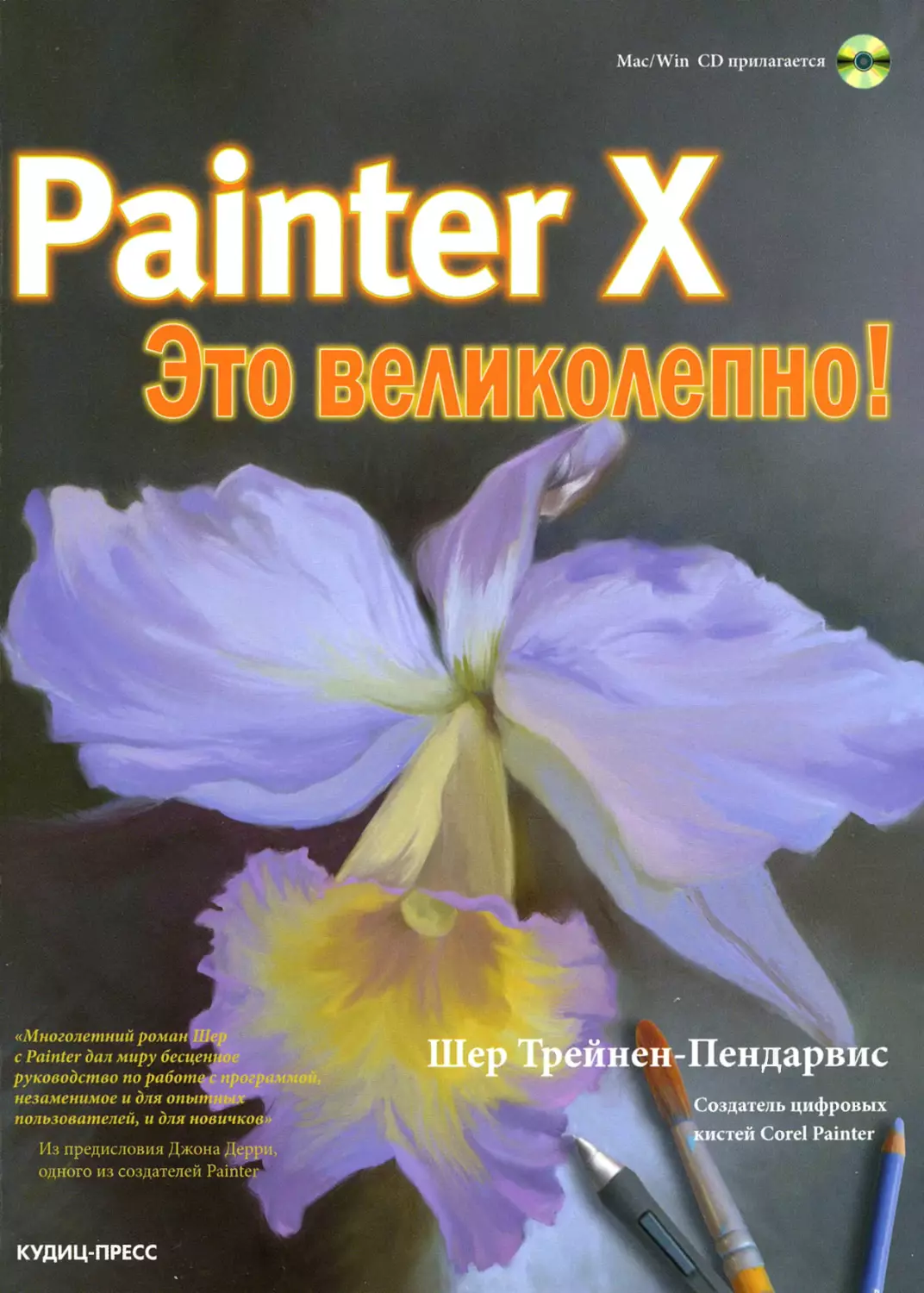


Текст
«Многолетний роман Шер
с Painter дал миру бесценное	Ц
руководство по работе с программой незаменимое и для опытных пользователей, и для новичков»
Из предисловия Джона Дерри, одного из создателей Painter
Шер Трейнен-Пендарвис
Создатель цифровых кистей Corel Painter
КУДИЦ-ПРЕСС

Cher Threinen-Pendarvis
Peachpit Press
Шер Трейнен-Пендарвис
КУДИЦ-ПРЕСС
Моему мужу Стивену — за дружбу, поддержку и понимание; и нашему Создателю,который ведет и вдохновляет нас.
Шер Трейнен-Пендарвис
ББК 32.973.26-018.2
УДК 004.9
Трейнен-Пендарвис Ш.
Painter X - это великолепно! / Пер. с англ. - М.: КУДИЦ-ПРЕСС, 2009. - 416 с.
Книга включает полное описание возможностей новой версии Corel Painter X - самого мощного программного продукта для рисования на компьютере, по праву завоевывающего в России все более широкую известность среди цифровых художников, иллюстраторов, графиков и фотографов. Успешность книги на Западе во многом была обеспечена популярностью работ Шер Трейнен-Пендарвис, автора всех шести изданий из серии The Painter Wow! Book, фактически стоящей у истоков зарождения цифровой живописи. Программа содержит уникальные инструменты, позволяющие имитировать традиционные средства живописи. Она совместима со стандартным пакетом Adobe Photoshop и набором его плагинов, доступна пользователям Windows и Macintosh. К книге прилагается диск с галереями известных художников и многообразной палитрой инструментальных средств.
Шер Трейнен-Пендарвис
Painter X - это великолепно!
Учебное издание
Перевод с англ. Е. А. Никольская
Научный редактор к. ф.-м. н. Ю. Я. Голубь (главы 1-12)
ООО «КУДИЦ-ПРЕСС»
190068, С.-Петербург, Вознесенский пр-т, д. 55, литер А, пом. 44
Тел.: (495) 333-8211, ok@kudits.ru, https://books.kudits.ru
Подписано в печать 10.10.2008
Бум. мел. Печать офс.
Тираж 2000
Типография № 13
г. Москва, Денисовский пер., 30
Тел.: (499) 261-7138
ISBN 0-321-50325-2
ISBN 978-5-91136-066-5 (рус.)
Авторизованный перевод англоязычного издания, озаглавленного PAINTER X WOW! BOOK, THE, 1st Edition, автор THREINEN-PENDARVIS, CHER. Издание опубликовано Pearson Education, Inc., под издательской маркой Peachpit Press, Copyright © 2007. All rights reserved. No part of this book may be reproduced or transmitted in any forms or by any means, electronic or mechanical, including photocopying, recording or by any information storage retrieval system, without permission from Pearson Education Inc.
Все права защищены. Никакая часть данной книги не может быть воспроизведена в любой форме или любыми средствами, электронными или механическими, включая фотографирование, видео- или аудиозапись, а также любыми системами поиска информации без разрешения Pearson Education Inc.
Русское издание опубликовано издательством КУДИЦ-ПРЕСС, © 2009.
ОБ АВТОРАХ
Шер Трейнен-Пендарвис (Cher Threinen-Pendarvis) - автор серии «Этот великолепный Painter!». Помимо того, что она задумала и воплотила замысел этой книги, Шер - прекрасный специалист, дизайнер,педагог,а также автор книги «The Photoshop and Painter Artist Tablet Book: Creative Techniques in Digital Painting». Будучи родом из Калифорнии, она живет на побережье вместе с мужем Стивом, конструктором досок для серфинга.
Шер реализовала страстное увлечение средствами Painter в работе консультанта и художника, тестировавшего продукт. Ее произведения выставляются во всем мире, а статьи и иллюстрации публикуются во многих книгах и периодических изданиях. Шер имеет диплом BFA1 с отличием, Знак отличия в области изобразительного искусства и графики, а также является членом Гильдии художников музея искусств Сан-Диего. Она проводит обучающие семинары по Painter и Photoshop по всему миру,что во многом определяет характер деятельности консультационной фирмы «Cher Threinen Design». Чтобы узнать больше о Шер, пожалуйста, посетите ее web-сайт по адресу www.pendarvis-studios. сот.
Кэрол Бениофф (Carol Benioff) помогла описать и проиллюстрировать несколько новых методов в главах 3, 4, 6 и 12, а также взяла на себя работу над некоторыми разделами 1, 4, 8, 9, 10, 11 и 12 глав. Будучи уроженкой Сан-Франциско, в настоящее время она живет в Окленде. Кэрол - премированный художник и иллюстратор, она обожает экспериментировать со своими иллюстрациями в Painter, используя при этом свои приемы и графические средства. В свободное от рисования время она любит ухаживать за садом в сопровождении своих котов и совершать продолжительные прогулки по лесу вместе с компаньоном Хайнцем. Если вы хотите познакомиться с другими работами Кэрол, зайдите на web-сайт www.carolbenioff.com.
Для того чтобы узнать больше о людях, имеющих отношение к созданию книги «Этот великолепный Painter!», пожалуйста, обратитесь к разделу «Благодарности».
1 Bachelor of Fine Arts - бакалавр изобразительных искусств. - Примеч. пер
Джон Дерри, один из создателей Painter
Джон Дерри создал яркий фоторисунок ННТ Abstract 1 (Абстракция 1), используя Artists' Oils (Художественное масло) и пользовательские кисти Image Hose (Изобразительный шланг)
ВВЕДЕНИЕ
Первую книгу «Painter - это великолепно!» совместно с издательством Peachpit Шер выпустила в 1995 году. Вот отрывок из того самого издания:
«Кажется, что Painter включает инструменты в традиционной художественной манере. Работа со многими из них ничем не отличается от работы с натуральными студийными инструментами, особенно когда дизайнер имеет дело с графическим планшетом. Например, French curves (Гибкое лекало) или Felt-tip Markers (Фломастеры) можно по праву назвать одними из самых любопытных графических новинок. Они позволяют сочетать в работе уникальные свойства компьютера с нестандартной техникой».
Эти слова о Corel Painter актуальны и по сей день, хотя написаны были двенадцать лет назад. Главное отличие этого издания - это множество изображений, появившихся за это время. В ходе подготовки издания Шер использовала традиционные художественные средства для уникального описания инструментальных средств рисования, столь важных для передачи возможностей Painter. У многих художников, развивающих мастерство в Painter, экземпляры «Painter - это великолепно!» сильно потрепались. Новое издание, без сомнения, найдет свое место на полках опытных пользователей и начинающих художников, открывающих для себя Painter.
Значительным успехом, давшим импульс к развитию компьютерных иллюстраций за последние двенадцать лет, стал расцвет цифровой фотографии. Фотограф и художник теперь органично сосуществуют в рамках гибкой визуальной среды. Глубокое понимание Шер традиционных художественных средств в сочетании с ее доходчивым стилем обучения облегчает работу с редактором новичкам и позволяет создавать фото и иные графические работы на высоком техническом уровне.
Картина «Призрак старого рынка» (Old Market Ghosts) была создана
Джоном Дерри в Painter X
Многолетний роман Шер с Painter (только не рассказывайте ее мужу!) вылился в необычайное множество бесценных рекомендаций, одинаково полезных начинающим и опытным пользователям. Выберите время,чтобы полистать книгу,которую вы держите в руках. Шер как гид откроет перед вами много новых направлений. В одном из них вы, вероятно, найдете свою творческую нишу. Шер можно сравнить с работником библиотеки,имеющим доступ к богатейшим фондам. Книга же о Painter - это ваш читательский билет.
Что до меня, так я всего лишь деревенский кузнец!
Джон Дерри (John Derry), Парк Оверлэнд, Канзас (Overland Park, Kansas)
Март, 2007 г.
Эта иллюстрация для упаковки «Урожай о. Бран» (Brachs Fall) была создана Михаэлем Бастом (Michael Bast)
Кэтти Хаммон (Kathy Hammon) нарисовала картину «Кит» (The Whale), используя кисти Chalk (Мел), Pastel (Пастель), Oil Pastels (Масляная пастель), Sumi-e и Blenders (Смесители)
ПРЕДИСЛОВИЕ
Painter долгое время был незаменимым помощником художникам, дизайнерам и фотографам всего мира. Эти прекрасно иллюстрированные тома обеспечили бесчисленных художников Painter основами, в которых они нуждались, чтобы изучать инструменты и стать хозяевами среды для создания всемирно известных художественных работ.
В книге Шер Трейнен-Пендарвис «Painter X - это великолепно!» продолжается традиция обеспечения полномасштабной базы для новых художников, одновременно с предложением кратких указаний к работе и методов для профессионалов. Что отличает книгу «Painter X - это великолепно!» от других похожих ресурсов, так это то, что Шер не только дает ключи к секретам художественной студии Corel Painter X, но также и то, что она сотрудничала с группой выдающихся художников и разработчиков Painter, чтобы снабдить вас широким диапазоном технических приемов, способствующих вашему собственному художественному росту.
В дополнение к тому, что она писатель и педагог, Шер - блестящий художник, который находится на передовой линии цифровой среды. Истинный новатор, Шер долго работала с разработчиками Painter для создания новых сред, таких как Акварель и Художественное масло (Watercolor and Artists’ Oils). Во время создания Corel Painter X она снова очень тесно сработалась с группой разработки Painter, будучи доверенным консультантом и создавая для новой категории кистей RealBristle варианты кистей, заданных по умолчанию. Это одна из многих причин, почему нет никого более квалифицированного, чтобы помочь вам овладеть этими кистями, чем Шер Трейнен-Пендарвис. В книге «Painter X - это великолепно!» она научит вас, как многого добиться от использования этих естественных кистей, а также мастерски создать свои собственные.
Иллюстрация «Геккон на листе тиса» (Gecko on Ti Leaf) была сделана для компании Копа Brewing Делро Роско (Delro Rosco). Роско использовал для работы различные Аэрографы и Акварельные кисти
Создаете ли вы картинку для комикса, манга, игры, видео и телевидения, эскизный проект, фотографию, иллюстрацию или ищете художественно-декорационное решение, «Painter X - это великолепно!» - выдающийся ресурс для изучения и освоения инструментальных средств и методов, необходимых для работы на более высоком уровне. Художник, автор книги и педагог Шер Трейнен-Пендарвис все же подготовила еще один бесценный ресурс и для обучения, и для вдохновения!
Рик Шампань (Rick Champagne)
Технолог, Corel Painter
Корпорация Corel
Май 2007
БЛАГОДАРНОСТИ
Марк Зиммер (Mark Zimmer) создал изображение оригинальной банки из-под краски для программы Painter 1.0
Джон Дерри создал этот «Плавящийся ледяной куб» (Burning Ice Cube) в качестве постера для программы Painter 2
Создание книги «Painter X - это великолепно!» не было бы возможным без неоценимой помощи экстраординарных людей и материалов.
Прежде всего, я благодарна всем талантливым художникам, использующим Painter, чьи работы и методы были использованы для создания этой книги; их имена перечислены в Приложении D в конце книги.
Сердечная благодарность моей подруге и коллеге Кэрол Бениофф за совместную работу в создании нового вида искусства и за помощь в редактировании глав. Самые теплые слова благодарности старому другу и коллеге Линиа Дэйтон (Linnea Dayton), редактору серии книг «Это великолепно!», моей давней подруге и коллеге. Во всех восьми изданиях ее вдохновение, мудрость и поддержка были неоценимы. Отдельно хочу поблагодарить Джил Дэвис (Jill Davis) за блестящий дизайн книги, Линде Сейферт (Linda Seifert) за аккуратную редактуру, а также моего давнего друга и коллегу Джонатана Паркера (Jonathan Parker) за внимательное участие при подготовке издания. Твердая уверенность в себе Джонатана во время подготовки к выходу всех восьми изданий этой книги была крайне ценной!
Искренняя благодарность моим друзьям, работающим в издательстве Peachpit, особенно Тэду Нейсу (Ted Nace) за участие, Нэнси Руензэль (Nancy Ruenzel) за руководство, Крайан Джонсон (Kryn Johnson) за советы, Хилал Сала (Hilal Sala) за технические консультации, Виктору Гавенда (Victor Gavenda) и Эрику Джеффрой (Eric Geoffroy) за работу над компакт-диском, Мими Хефт (Mimi Heft) за прекрасное оформление обложки, а также остальным членам издательской группы за их помощь. Спасибо издательству Peachpit за возможность издания этой книги.
Большое спасибо создателям Painter: Марку Зиммеру (Mark Zimmer), Тому Хеджесу (Tom Hedges) и Джону Дерри за создание такой «Великолепной!» программы, с помощью которой мы, художники, можем с наслаждением реализовать свой безграничный творческий потенциал. Отдельная благодарность нашему другу Джону Дерри за участие, энтузиазм и поддержку в ходе создания всех изданий книги «Painter - это великолепно!».
Рисунок «Заливка» был создан
в программе Painter в качестве постера для Painter 3 художником Джоном Дерри
Джон Дерри создал эту иллюстрацию как постер для программы Painter 5
Феникс и Painter у подножия горы Фуджи (Mount Fuji) были созданы в качестве постера к Painter 7
Шер Трейнен-Пендарвис
Моя самая теплая благодарность Рику Шампань (Rick Champagne) и Стиву Зокзей (Stive Szoczei), руководителям проекта и программы Painter за поддержку. Я также благодарна руководителю проекта Хеверу Андерсену (Heather Andersen), Владимиру Макарову, Алиаксан дру Пиашко (Aliaksandr Piashko), Каролине Сьюв (Caroline Sauv), Кристоферу Трем-блэй (Christopher Tremblay), Даниэль Джетте (Daniel Jett), Максу Кузьмину (Max Kuzmin), Паскалю Бечераз (Pascal Becheraz) Филиппе Касгра-ину (Philippe Casgrain) и группе обеспечения качества - Керри Либерти (Kerry Liberty), Рине Фоугер (Rina Fougere), Томасу Уоттс (Tomas Watts) и Вэн ди Кук (Wendy Cook).
Я также хотела бы поблагодарить те компании, которые во время подготовки книги снабжали группу по созданию книги «Это великолепно!» программным обеспечением и оборудованием. Я благодарна компании Adobe Systems за то, что она обеспечила меня программой Photoshop, и я продемонстрировала, как слаженно она работает с Painter.
Спасибо компании Wacom за великолепные чувствительные к давлению планшеты и компании Epson за предоставленные цветные принтеры для тестирования техники создания гравюр.
Спасибо компаниям Corbis Images, PhotoDisc и PhotoSpin за их помощь во время работы над всеми изданями книги; эти компании позволили нам использовать свои фотографии для демонстрации в книге результатов. Я также благодарна и другим компаниям, предоставившими изображения или видеоклипы для компакт-диска «Painter - это великолепно!»; они перечислены в Приложении в конце книги.
Я горячо благодарю Кэрол Бениофф за ее эксперименты в цифровых и традиционных отпечатках и Стивену Гордону (Steven Gordon) за то, что он поделился опытом по созданию топографических карт. Особая благодарность Дороти Краус (Dorothy Krause), Бонни Лхотка (Bonny Lhotka) и Карин Шминке (Karin Schminke) за совместные эксперименты в создании оттисков; Джон Ли (Jon Lee) и Джефф Халл (Geoff Hull) с Fox Television за то, что они поделились огромным опытом в создании проектов для телевещания; Синди и Девей Рейд (Cindy and Dewey Reid) из Reid Creative и Джона и Джойс Райан (John and Joyce Ryan) из Dagnabit! за то, что они поделились своими знаниями по созданию анимации и фильмов.
Сердечное спасибо этим «специальным» сотрудникам: моему мужу Стиву (Steve) за поддержку, здоровую пищу и напоминания о необходимости делать «серфинговые» перерывы во время работы над проектом; нашим котам Перлу (Pearl), Соболю (Sable) и Марике (Marika), всем работающим рядом со мной людям в офисе и студии. Теплые слова благодарности нашим дорогим и близким друзьям Лизе Бейкер (Lisa Baker), Сюзан Бакби (Susan Bugbee), Рику Гейсту (Rick Geist), Джулии Клейн (Julie Klein), Мишель Джакуин (Michele Jacquin), Доналу Джолли (Donal Jolley), Бэт Мейер (Beth Meyer) и Джанин Пакет (Janine Packett) за искреннюю поддержку и молитву за нас. Спасибо за то, что справлялись обо мне во время работы!
В заключение я хотела бы поблагодарить все другие семьи, друзей и коллег, которые были настолько терпеливы, что с пониманием относились ко мне в течение всего времени работы над восьмью изданиями этой книги.
Шер Трейнен-Пендарвис (Cher Threinen-Pendarvis)
СОДЕРЖАНИЕ
Введение	vi
Предисловие	viii
Добро пожаловать в этот великолепный
Painter X!	xvi
1.	О программе Painter 4 Требования к системным ресурсам для работы с программой Painter на платформах МАС и PC', размер файла и разрешение, открытие файлов, сохранение файлов, основы Painter, настройка вашей рабочей среды, установка параметров настроек, создание библиотек
и сортировщиков Настройка рабочей среды 20 Дизайн с использованием пропорции «Золотое сечение» 21
Галерея 22
2.	Сила цвета	26
Введение, оттенок, насыщение и интенсивность, использование HSV для работы, окрашивание множественными цветами одновременно, установка настроек цвета, добавление цвета с помощью градаций
Добавление цвета и градиента в штриховую графику 36
Раскраска ксилогравюры 38 Фиксированные наборы
цветов 40
Раскрашивание отсканированной иллюстрации 42
Галерея 45
3.	Рисование кистями 52 Введение, эмуляция традиционных методов, основы рисования, основные кисти, интеракция бумаги, замена бумаги, эмуляция традиционных методов, использование выразительных кистей Художественное перо, рисование на слоях, рисунок по траектории
Создание карандашных набросков 66
Рисование цветными карандашами 67
Создание альбома эскизов с использованием перьев 68
Выразительное рисование
Перьями 70
Смешивание цветов и создание эффекта размытости 72
Средство Акварель 74
Техника рисунка
«по сырому»
в Акварели 78
Окрашивание рисунка с помощью средства Цифровая акварель 82
Рисование с помощью средства Акриловые кисти 84
Рисование с помощью средства Гуашь 86
Средство Художественное масло 88
Рисование средством Художественное масло 91
Создание иллюстраций средством Художественное масло 95
Микширование изобразительных средств 98
Средство Натуральная щетина 100
Рисование кистями Натуральная щетина 103
Клонирование, калькирование
и закрашивание 106
Окрашивание
и клонирование 109 Объединение масляной
пастели, текстуры и смешивания 111
Применение бумажных текстур 113
Использование «богатых» текстур 115
Средство Импасто 119
Добавление размытых мазков поверх «реально выглядящего» холста 121
Работа с толстым слоем краски 123
Средство Жидкие чернила 126
Создание энкаустического изображения с помощью средства Жидкие чернила 131
Галерея 134
4.	Создание кистей 144 Введение, методы, подкатегории, типы следа, кисти с основополагающим следом, кисти с непрерывным штрихом, типы штриха, создание кистей с помощью опции Дизай-
нер штриха, создание кистей с помощью Транспозера, создание кистей с помощью Рандомизатора
Рисование пастелью
с использованием
пользовательских
кистей 154
Рисование цифровой
акварелью с использованием пользовательских кистей 158
Создание портрета 162 Рисование пастелью
и маслом 164
Галерея 167
5.	Выделение, формы и маски	172
Введение, что такое выделение?, что такое форма?, что такое маска?, создание контурных выделений и форм, перемещение выделений и форм, переформирование выделения, изменение форм, создание выделения и маски на основе цвета, другие опции пиксельных выделений и масок, растушевка, преобразование выделений, форм и масок, сохранение контуров выделения, работа с выде-
пениями, редактирование выделений, маски, использование палитры Каналы, расчет и управление
Работа с кривыми Безье и выделениями 185
Использование выделений
для ограничения распространения цвета 187
Выделения и аэрограф 190
Работа с выделениями, нарисованными вручную 192
Выделения, создание слоев и коллажей 194
Галерея 197
6.	Использование слоев	204
Введение, работа со слоями изображения, работа с плавающими объектами, использование ссылочных слоев, работа с формами, использование динамических слоев, использование текстовых слоев, работа с медиаслоями, использование палитры Слои, слои и их маски, комплексные средства совмещения
Работа с формами и слоями 217
Окрашивание слоев 220
Коллаж с использованием
клонирования
и кистей 222
Применение различных
медиасредств к слоям 226
Тающий в воде текст 228
Галерея 230
7.	Улучшение качества фотографии, монтаж и коллаж	240
Введение, основы обработки изображения, технические усовершенствования
Имитация движения 246
Выборочное окрашивание 247
Создание фотографии в тоне сепии 248
Установка соответствия
цветовых схем 249
Выборочная коррекция 250
Тонирование фотографии вручную 252
Клонирование, окрашивание
и смешивание
в фотографии 254
Создание фотоживописи 257
Смягчение изображения
при помощи Акварели 260
Искусственное «старение» фотографии 261
Создание ксилогравюры из фотографии 262
Соляризация изображений 265
Автоматическое закрашивание созданным штрихом 266
Создание коллажа с помощью масок и слоев 269
Галерея 272
8.	Исследование специальных эффектов	284
Введение, добавление эффектов с помощью текстуры поверхности, добавление объема с освещением, создание мягкого освещенного фона, создание эффектов с помощью опции Искажение стеклом, работа с мозаиками, создание специальных эффектов с помощью динамических слоев
Создание бесшовного шаблона 292
Применение шаблонов 294 Погружение в искажение 296 Обработка в манере имприссионизма 297
Создание карты среды 298 Применение карты среды 299
Создание топографической карты 301
Создание мозаики на основе клона 302
Создание круговой панорамы 304
Драпировка тканевого узора 307
Создание изображения для скульптуры из стекла 309
Создание кисти
Цветорегулируемый лист 312
Галерея 315
9.	Работа
со шрифтом 328
Введение, типографские шрифты, проектирование с помощью инструментов Painter, работающих со шрифтом
Установка текста
на кривой 334
Создание эффекта граффити 335
Создание объемного хрома 336
Создание эффекта льда в тексте 338
Галерея 340
10.	Использование Painter с программой Photoshop	342
Введение, из Photoshop в Painter, из Painter
в Photoshop
Комбинирование изображения, окрашивание и применение эффектов 344
Создание иллюстраций с применением Мягкой пастели 346
Галерея 348
И Мультимедиа и видео с Painter 354
Введение, работа со сценариями, анимация с помощью набора кадров, импортирование и экспортирование
Анимация иллюстрации 363
Создание анимированной композиции 366
Анимация эмблемы 368 Автоматизация видеоэффектов 370
Галерея 371
12.Параметры печати 378 Введение, цвет для коммерческой печати, использование опции управления цветом, преобразование CMYK в другой программе, печать художественных работ в сервисном центре, широкоформатные струйные принтеры, вывод данных на цифровой позитив, фотографические варианты отображения, Печать художественных работ в студии, Экспериментальная печать, Печать живописных работ с цифровых файлов
Построение линзово-растрового изображения 386
Управление цветом при создании художественной печати 388
Галерея 391
ДОБРО ПОЖАЛОВАТЬ
В ЭТОТ ВЕЛИКОЛЕПНЫЙ PAINTER X!
Некоторые люди подчеркивают разницу меж ду традиционными и циф-ровымихудожественнымиинструментальнымисредствами,утверждая, что «настоящее» искусство и компьютер не совместимы. Но на ранней стадии создания этой книги мы обнаружили множество художников, которые купили компьютеры именно потому, что они были заинтригованы перспективой Painter. Вполне логично, что книга «Этот великолепный Painter!» должна стать мостом, соединяющим традиционные инструментальные средства и методы с их электронными аналогами. В частности в первых главах книги говорится о теории цвета, истории искусства и о традиционных средствах мультимедии, где также объясняется, как можно передать основополагающую теорию цвета инструментальными средствами Painter.
Эта книга адресована широкому кругу творческих людей: художникам, создающим переход из традиционного медиа в цифровое; фотографам, расширяющим свой визуальный кругозор; растровым или печатным художественным дизайнерам для создания специальных эффектов для применения шрифта и графики; и другим творческим исследователям просто для развлечения. Для тех из вас, кто имеет большой опыт работы в создании традиционных художественных форм и практически не имеет опыта работы с компьютером, мы постарались провести вас с помощью интерфейса Painter, позволяя вам настолько просто, насколько это вообще возможно, достичь необходимых результатов. И несмотря на то, что в процессе чтения этой книги вы проведете больше времени с клавиатурой и мышью, чем с палитрой и кистью, вы многое узнаете о традиционных художественных терминах и методах.
Создавшая Painter творческая группа, Марк Зиммер (Mark Zimmer), Джон Дерри и Том Хедджес (Tom Hedges) - известна своим творческим потенциалом. Пока создавался Painter X, Джон Дери консультировал инновационную группу разработки Corel. Вместе с захватывающими инновационными естественными мультимедийными инструментальными средствами, такими как система для рисования Real Bristle и другими полезными новыми опциями, типа нового Управления рабочей областью (Workspace Manager), компания Corel произвела существенные изменения в интерфейсе программы, которые сделали Painter более удобной и легкой для использования.
Кэрол Бениофф использовала закрашивание по системе RealBristle для создания картины «Тупик» (Stalemate), фрагмент которой здесь показан
Игра света и тени (Light and Shadow Play), элемент которой продемонстрирован здесь, была создана с использованием кистей RealBristle (Натуральная щетина) с помощью множества цветов, отобранных из палитры Микшер (Mixer)
Михаель Бает (Michael Bast) использо-
вал вариант кисти Губка (Sponge) из категории Художественное перо (Art Реп) и графический планшет Wacom со стилусом Art Реп для создания картины «Виноградная лоза и рука» (Vine and Hand)
ЧТО НОВОГО В PAINTER X?
Для того чтобы сделать книгу «Painter X - это великолепно!» полностью соответствующей программе Painter, мы исправили каждую страницу. Кроме того, мы увеличили объем книги, добавив совершенно новые методы, новые практические подсказки и галереи, которые конкретно профилируют опции, добавленные в X версию программы. Вот краткий обзор некоторых захватывающих новых опций Painter и описания того, где в этой книге вы сможете найти о них информацию.
Среди изменений, которые делают Painter более легким в использовании, вы найдете: увеличенное быстродействие и стабильность. Группа создателей Corel была тесно связана в работе с Apple и Intel, чтобы улучшить Painter и сделать его более эффективным. Вы обратите внимание на исполнениеусовершенствований, особенно при рисовании кистями и при открытии и сохранении файлов. Новое Управление рабочей областью (Workspace Manager) позволит вам создавать пользовательские настройки рабочей области, используя только художественные материалы и палитры, которые понадобятся для последовательности ваших действий. Пошаговая методика обучения Управлением рабочей областью (Workspace Manager) приведена в разделе «Настройка рабочей области».
Painter X гордится своими динамическими естественными элементами мультимедиа, включая систему рисования RealBristle (Натуральная щетина), с множеством кистей для использования в среде. Кисти RealBristle могут смешивать цвета в улучшенной универсальной палитре Микшер (Mixer), таким образом можно применить многоцветное раскрашивание непосредственно по рисунку. Многие кисти RealBristle применяются при работе с сочными влажными красками, и вы можете смешивать цвета RealBristle с другими средствами непосредственно на Холсте (Canvas) или на слоях. Посмотрите раздел «Средство RealBristle в Painter» и «Рисование с кистями RealBristle» в главе 3 для получения информации о творческом подходе к использованию новых инструментов.
Палитра Микшер (Mixer) была эффектно улучшена в Painter X. Теперь вы можете использовать инструмент Образец сложного цвета (Sample Multiple Colors) для сбора смеси из цветной краски при помощи Микшера (Mixer) и применять ее на Холсте или задать по умолчанию слоям, используя любую из кистей с непрерывным типом следа (например, Круглая верблюжья (Round Camelhair) в масляном варианте или Тонкая щетина (Fine Bristle) в варианте Гуаши (Gouache)). Для получения дополнительной информации смотрите примечание «Использование Смесителя цвета» в главе 2.
Художники и дизайнеры оценят новые Композиционные инструменты (Composition tools) в Painter X. Пропорция «Золотое сечение» (Divine Proportion) обеспечивает руководство, которое позволяет вам основывать свою композицию на Золотом сечении, которое столетиями ценилось художниками. Смотрите раздел «Дизайн с использованием пропорции «Золотое сечение»» в главе 1 для последовательного изучения техники пропорции.
Другая захватывающая новинка,установленная в инструментах Painter, - это система Автоматического закрашивания (Auto-Painting system), которая позволит вам трансформировать ваши фотографии с применением автоматических штрихов, которые смешивают типы штрихов, силу нажима и направление. Система Автоматического закрашивания включает три палитры: Подмалевок (Underpainting), Автоматическое закрашивание (Auto-Painting), Реставрация (Restoration). Для поэтапного изучения
Что нового в Painter X?
1
Атос Бонкомпани (Athos Boncompagni) использовал кисти Мел (Chalk), Пастель (Pastel), Масло (ОН) и перо (Реп) Painter X для создания художественного дизайна этой оберточной бумаги
Вы изучите реальные применения инструментальных средств Painter в разделах основ, расположенных в начале каждой главы
Painter включает в себя подробную информацию о более сложных художественных средствах
A Painter RealBristk Primer
методики, которая поможет вам использовать все возможности системы Автоматического закрашивания, смотрите раздел «Автоматическое закрашивание с помощью пользовательской настройки штрихов» и «Клонирование, окрашивание и смешивание в фотографии» в главе 7.
Полезный новый эффект Установка соответствия палитр (Match Palette) позволяет вам выравнивать цветовые палитры между двумя открытыми изображениями и применять Цвет (Color) и Яркость (Brightness) от исходного изображения к изображению-адресату. Для подробного пошагового изучения инструкции для использования опции Установка соответствия палитр обратитесь к разделу «Установка соответствия цветовых схем» в главе 7.
Улучшенная совместимость Painter и Photoshop включает расширенную способность импорта и сохранения слоев, группировки слоев, масок слоя и каналов из файлов Photoshop и улучшения смешанных моделей. Маски, а также модели слоев Painter, стандартизованные в своем исполнении, будут знакомы пользователям, работающим с программой Adobe Photoshop.
Особенности Painter Х-в расширенной поддержке нового графического планшета Wacom Intuos3 tablets, чувствительного к давлению LCD-поля и художественного пера Wacom 6D Art Реп, которое в сочетании с замечательной новой системой рисования RealBristle (Натуральная щетина) позволяет вам воспроизводить безграничный диапазон естественных жестов.
ЧТО ИСПОЛЬЗОВАТЬ - MACINTOSH ИЛИ WINDOWS?
Painter одинаково хорошо работает на платформах PC/Windows и Macintosh. Однако мы выбрали путь наименьшего сопротивления, используя главным образом моментальные снимки экрана (screenshots) из Macintosh OS X (чтобы просто удостовериться в работе наших методов, но тем не менее мы также проверили их работу под Windows 2000 и ХР и включили команды для клавиш как для пользователей Windows, так и для пользователей Macintosh). Небольшие различия между работой Painter на Мас и PC описаны в главе 1.
ВЫ НОВИЧОК ИЛИ ОПЫТНЫЙ ПОЛЬЗОВАТЕЛЬ?
Если вы не знакомы с Painter, добро пожаловать! Мы очень постарались сделать издание «Painter X - это великолепно!» наиболее дружественным для новичков с помощью добавления перекрестных ссылок и полных, несокращенных инструкций для выполнения приемов и методов. Мы также больше добавили общей информации к введениям глав. Для пользователей среднего уровня и опытных пользователей мы повсюду включали новые полезные примечания и добавили много новых методов и вдохновляющих галерей.
Мы предположили, что вы знакомы с основными функциями мыши в операционных системах Macintosh и Windows и что вы знаете, как открыть и сохранить файлы, копировать элементы в буфер обмена и управлять иерархической файловой системой Macintosh или каталогами Windows. Мы рекомендуем вам прочитать главу 1 «О программе Painter», а также первые страницы главы 5 «Выделения, формы и маски», главу 6 «Использование слоев», прежде чем вы обратитесь к более сложным методам, которые включают работу со слоями и масками. Было бы также неплохо, хотя это и не существенно, если бы вы сначала ознакомились с документацией, поставляемой вместе с программой Painter.
2
ДОБРО ПОЖАЛОВАТЬ В PAINTER X!
Образец краски
Во время использования инструментальных средств Painter вы можете временно выбрать инструмент Dropper (Пипетка) и произвести выборку цветов, удерживая клавишу Ctrl/Command.
Каждая глава включает в себя описание пошаговой методологии работы
Каждая глава включает в себя галерею профессиональных работ
КАК ПОЛЬЗОВАТЬСЯ этой книгой
В главах со 2-й по 12-ю материал изложен по принципу от простого к сложному. Мы разделили эти главы на несколько видов: раздел «Основы», методы, техника, практические примеры, галереи и краткие указания.
1.	Раздел «Основы» содержит информацию о работе инструментов и функций Painter с практическими приложениями. Создание книги «Painter X - это великолепно!» не предполагало замену «Руководства пользователя Painter X» (Painter Help), которое прилагается к программе. Мы сосредоточились именно на техинструментальныхсредствахи функциях, которые считаем наиболее полезными. В некоторых случаях мы адресовали читателя в руководство, где более подробно объяснено, как работают инструменты и функции. В других случаях мы охватывали неописанные функции и их практическое применение, используя опыт художников или основываясь на своем собственном исследовании.
2.	Некоторые из медианосителей Painter (например, Artist's Oils (Художественное масло), Impasto (Импасто), Liquid Ink (Жидкие чернила) и Watercolor (Акварель)) насыщенные и запутанные, поэтому мы пишем учебник детально, воодушевленно, чтобы помочь вам раскрыть всю их мощность.
3.	Примечания легко выделяются из-за области заголовка серого цвета. Мы разместили их в разделах «Основы» и «Методы», где, по нашему мнению, они будут наиболее полезными. Однако каждое примечание содержит независимый отрывок полезной информации, поэтому вы сможете очень быстро многому научиться, просмотрев всю книгу, читая только примечания.
4.	В каждом методическом разделе вы найдете настоящее пошаговое руководство, дающее исчерпывающую информацию для воссоздания описанных процессов самостоятельно. В книге «Painter X - это великолепно!» картинки, иллюстрирующие стадии процесса, располагаются рядом с соответствующим шагом в проекте. Изучите картинки в художественной колонке описываемой техники для быстрого просмотра техники создания изображения. Мы обещаем вам дать достаточно информации, чтобы вы не обращались к справочнику, а следовали шагами.
5.	Мы расположили в конце каждой главы галереи для того, чтобы вас вдохновить. Вместе с каждым изображением в галерее вы найдете краткое описание того, как была создана иллюстрация.
Книга - не оторванный остров, и в Приложениях в конце настоящего издания мы включили списки других ресурсов. Если вы захотите связаться с продавцом, художником или художественным издательством или расположить художественную иллюстрацию, вы найдете здесь необходимую информацию.
Книга «Painter X - это великолепно!» была написана для совместного использования полезных методик и кратких указаний, чтобы обеспечить творческий подход к использованию программы. Мы надеемся, что вы будете использовать ее для получения вдохновляющих идей, и она станет началом вашего творчества. Просто окунитесь и получайте удовольствие!
Шер Трейнен-Пендарвис
Web-сайт Шер Трейнен-Пендарвис: www.pendarvis-studios.com
Что нового в Painter X?
з
О программе Painter
Художник Питер Макс вдохновил Джона Дерри на создание иллюстрации «Кисть мандалы». Дерри создал ее для демонстрации программы Painter, используя различные кисти и фильтры. Для создания отраженной группы кистей он использовал плагин Kaleidoscope
Устраивайтесь поудобнее - мы начинаем! В этой главе вы узнаете об основных требованиях и функциях программы Painter, а также о ее уникальных возможностях. Если вы незнакомы с Painter, можете использовать Painter X Help - программу помощи пользователю, доступную через меню Help, дополнительно изучая темы, которые вам наиболее интересны.
ТРЕБОВАНИЯ К СИСТЕМНЫМ РЕСУРСАМ ДЛЯ РАБОТЫ С ПРОГРАММОЙ PAINTER НА ПЛАТФОРМАХ МАС И PC
Ниже приведены минимальные требования для работы с Painter: если вы используете Macintosh, вам, как минимум, необходима платформа G4 с частотой 700 МГц и минимальным объемом оперативной памяти 256 Мб,хотя мы рекомендуем 512 Мб. Для запуска Painter в Windows Vista, Windows 2000 или Windows ХР вам необходимо иметь Pentium III, 700 МГц или более
быструю, с минимальным объемом оперативной памяти 256 Мб, опять же
рекомендуется 512 Мб. Для обеих платформ рекомендуется разрешение
экрана 1024x768 с глубиной цвета 24 бита и жесткий диск приблизительно с 360 Мб свободного пространства для установки программы.
Когда вы открываете файл с изображением в Painter, например файл размером 5 Мб, и начинаете с ним работать, то для оптимальной скорости работы Painter использует оперативную память системы в 3-5 раз больше размера этого файла, что в нашем случае примерно 15-25 Мб. При открытии более одного файла с изображением, добавлении слоев или форм или при увеличении числа отмененных операций (Edit ►Preferences ►Undo (Правка, Настройки, Отмена) в Windows или в Corel Painter X под Мас OS X) требования к оперативной памяти возрастают. Когда програм-
ме не хватает оперативной памяти, она использует жесткий диск, указанный пользователем в Edit ► Preferences ► General (Общие) в Windows и в Corel Painter X под Mac OS X. Этот «рабочий диск» содержит временный Тетр-файл. Так как жесткие диски работают намного медленнее, чем оператив-
Слои
Слои - это поверхности, располагающиеся над холстом, на которых могут размещаться элементы изображения. Они могут быть использованы для внесения в композицию различных захватывающих эффектов. Работа на слоях происходит независимо от холста изображения
4
Графические планшеты позволяют рисовать более выразительные штрихи с помощью кистей Painter, чувствительных к нажиму на стилус и наклону пера во время рисования
ная память, то страдает производи
тельность, даже при наличии высокоскоростного жесткого диска.
В идеале для работы с Painter вы должны использовать компьютер с высокочастотным процессором, высокоскоростным жестким диском и большим объемом оперативной памяти. Кроме того, вам необходим большой цветной монитор с глубиной цвета 24 бита, вероятнее всего, не меньше 17 дюймов и, возможно, второй монитор, чтобы «раскладывать» палитры. Также необходим графический планшет с чувствительным к давлению
Preferences
t Memory & Scratc...
Memory Usage: 80 % of available
You can set memory to 100/ . but doing docs not necessarily
Increase performance
All changes w Tffru whi-n yuirngxnaunch Painter. For optimal performance, a second physical hard drive Is
Scratch Disk
recommend» Always use the hard drive or partition with the mo Л a vat labh i paca.
' Cancel f OK
В Mac OS X можно выбрать необходимый том и установить процент задействования дискового пространства для использования ее Painter
стилусом. Это гораздо более естественный инструмент для рисования, чем мышь, а кроме того, многие из кистей Painter имеют намного больше возможностей при работе с чувствительным к давлению устройс
твом ввода данных.
Распределение памяти. Пользователи Painter могут самостоятельно установить процентное соотношение используемой оперативной памяти для Windows и Mac OS X, которая будет задействована программой Painter в дальнейшей работе. Для этого пользователям Windows необходимо зайти в меню Edit (Правка) и выбрать Preferences (Настройки), Memory&Scratch. Пользователи Mac OS X открывают меню Corel Painter X и выбирают Preferences, Memory&Scratch. Вы можете точно распределить более 80 % доступной оперативной памяти для Painter. Это может улучшить, а может и не отразиться на качестве работы. Минимум, который вы можете точно обозначить, - это 5 %. Если вы набирали цифры в диалоговом окне для внесения изменений в параметры, то закройте после этого все приложения и повторно запустите Painter.
РАЗМЕР ФАЙЛА И РАЗРЕШЕНИЕ
Если вы плохо знакомы с компьютером, вам необходимо знать основную информацию относительно размеров файла: Painter - это прежде всего программа, основанная на растровом отображении графического объекта, также известная как растровая программа, или программа для раскрашивания. Это не программа для черчения, также известная как объектно-ориентированная или векторная программа. Программные средства для построения чертежей используют математические выражения для отображения контуров объекта и заполняют атрибуты объектов в чертеже, в то время как растровые программы отображают объект точка за точкой. Так как математические выражения более компактны, чем изображения точка за точкой, то объектно-ориентированные файлы, как правило, меньше по размеру, чем файлы на основе пиксела. Также объектно-ориентированное изображение может быть изменено или преобразовано без потери качества, потому что его компоненты математически описаны. Но это не относится к Corel Painter, Adobe Photoshop и другим программам, основанным на отображении пикселов. Увеличение размера большинства изображений в этих программах означает, что
5
Эта отсканированная фотография является растровым изображением. Увеличивая его до 1200 %, можно увидеть сетку из пикселов
Эффект эскиза
При использовании эффекта Sketch (Эскиз) программы Painter можно создавать черно-белые эскизы фотографии. Для этого откройте изображение с хорошим уровнем контраста, затем выполните Effects ► Surface Control ► Sketch (Эффекты, Управление поверхностью, Эскиз). В диалоговом окне переместите бегунок Grain (Зерно) вправо для добавления зернистости и установите бегунок Sensitivity (Чувствительность) в более низком диапазоне, если вы, прежде всего, хотите установить основную границу.
должны быть созданы дополнительные пикселы, для того чтобы заполнить большее пространство отдельно существующими пикселами. Из-за этих дополнительно созданных пикселов измененные изображения могут потерять свою четкость.
Существует несколько способов решения проблемы «размазанного изображения». Один из них состоит в том, чтобы приступать к созданию набросков, используя маленький размер файла (например, шением 75 пикселов на дюйм), затем
Мы увеличили Sensitivity до 1.40, чтобы увидеть линии фона фотографии. Значение параметра Grain (Зерно) - до 1.40, чтобы добавить более насыщенное бумажное зерно в эскиз
Быстрое создание копий
Вот два способа быстро сделать копии не через буфер обмена. Для того чтобы сделать копию всего документа, используйте File ► Clone (Файл, Клонировать). Обратите внимание, что при использовании этой команды вы получаете копию, в которой все слои слиты на холст. Для быстрого дублирования слоя активируйте слой в палитре Layers (Слои), затем выберите инструмент Layer Adjuster (Регулировка слоя), нажмите и удерживайте клавишу Alt/Option1, щелкните кнопкой мыши на изображении.
зображение 8x10 дюймов с разре-: большим файлом, чтобы создать
законченное произведение в полном размере (например, изображение 8x10 дюймов с разрешением 300 пикселов на дюйм). Другой способ заключается в том, чтобы набросать основные формы и цвета в маленьком файле. Затем масштабировать его до заключительного размера (используя команду Canvas ► Resize (Холст, Изменить размер)), для того чтобы потом добавить текстуру и детали. Обратите внимание, что многие художники, работы которых представлены в этой книге, использовали другой эффективный метод: они создавали фрагменты произведения в отдельных документах, затем копировали и вставляли их (или использовали технологию drag&drop) в заключительное «основное» изображение. Painter предлагает еще одну возможность работы с файлами большого размера - составление ссылочных слоев (небольших версий, заменяющих большое изображение, которые сохраняются вне документа). При этом увеличивается производительность, поскольку данные для большого изображения не сохраняются в рабочем файле. Более подробно о ссылочных слоях рассказывает
ся в разделе «Использование ссылочных слоев» в главе 6.
Контуры эскиза
Векторные возможности Painter. Несмотря на то, что холст изображения, маски и слои изображения основаны на растровом отображении графического объекта, программа работает с некоторыми объектами векторной графики - шрифтом, формами, контурами форм и контурами выделенных областей. Painter размещает формы на отдельных слоях. Они являются объектами, описанными математически, которым присущи два свойства: обводка и заливка. Выделенные области - более сложные объекты. Они могут быть использованы как пиксельные выделения (подобно выделениям в Photoshop), могут быть преобразованы в выделения, основанные на контурах, или в формы. Более подробно эта тема затрагивается в главе 5 и 6.
Пикселы и разрешение. Как правило, существует два способа описания размера файла: размеры в пикселах или в единицах измерения (например дюймах) плюс разрешение (количество пикселов на единицу измерения). Изображение имеет определенное количество пикселов по ширине и высоте, например 1200 х 1500, или измерение, объединенное с разрешением, например 4x5 дюймов при разрешении 300 пикселов на дюйм (4 х 300 = =1200 и 5x300 = 1500). Если вы используете пикселы для измерения
1 Здесь и далее во всей книге автор указывает через слеш клавиши в PC и Мас. Клавиша Alt для PC и клавиша Option для Мас. - Примеч. науч. ред.
6
ГЛАВА 1.0 ПРОГРАММЕ PAINTER
Установленная ширина и высота в пикселах в диалоговом окне New сохраняется независимо от изменения разрешения
Если вы используете пикселы как модули, то не имеет значения, активирована или нет опция Constrain File Size (Сохранять размер файла) в диалоговом окне Resize (Изменить размер), так как размер файла останется прежним независимо от того, поменяете вы разрешение или нет
Preferences
Save...
File Extension
Append Ask When Saving
у Use Lower Case
Color Space
TIFF. rPrompt on Save
PSD. [ Prompt on Save
^Cancel £ OK
При желании в диалоговом окне Preferences ► Save (Настройки, Сохранить) вы можете сделать так, чтобы, при сохранении файла программа запрашивала, хотите ли вы добавлять расширение файла (File Extension), или предлагала бы проверять цветовое пространство Color Space
Нажмите кнопку Browse (Выбрать) в диалоговом окне Open (Открыть) для предварительного просмотра всех изображений в папке. Некоторые файлы могут не иметь предварительного просмотра. (Здесь отображены акварельные работы из папки «Лилии» Мэри Энвол.)
ширины и высоты в диалоговом окне New (Новый) при создании файла, то обратите внимание, что при изменении количества пикселов в поле Resolution (Разрешение) размер файла не изменится. Но при увеличении или уменьшении количества пикселов в полях Width (Ширина) и Height (Высота) в диалоговом окне New или Canvas ► Resize информация о количестве пикселов изображения будет изменена.
ОТКРЫТИЕ ФАЙЛОВ
Глубина цвета в изображениях Painter составляет 24 бита и имеет компоненты RGB (красный, зеленый и синий), каждый из которых характеризуется глубиной цвета 8 бит. Painter одинаково распознает и открывает TIFF-файлы, хранящие изображения в модели СМУК, и файлы полутоновых изображений (Grayscale), но при этом конвертирует изображения в собственный RGB-формат. Изображения, записанные в моделях типа LAB или Hue, должны быть преобразованы в модель RGB до того, как файл будет открываться в Painter.
СОХРАНЕНИЕ ФАЙЛОВ
Painter предлагает различные способы сохранения изображения (команда Save (Сохранить) или Save As (Сохранить как) из меню
File (Файл)). Если изображение создано с маской (в главе 5 подробно рас-
имуществ и недостатков.
Поскольку не все форматы поддерживают маски (или какие-то эффекты, полученные в Painter), необходимо следовать одному важному правилу: всегда, прежде чем продолжить работу в других программах, обязательно делайте резервную копию файла в родном формате Painter - RIFF.
сказывается о масках), то некоторые форматы позволят сохранить маску. Для этого необходимо активировать опцию Save Alpha (Сохранить Альфа) в диалоговом окне Save или Save As. Далее мы приводим описание форматов, позволяющих сохранять маску, а также описание их пре-
Полезные функциональные клавиши
Painter позволяет пользователю назначить функциональные клавиши для часто используемых команд, что облегчает доступ к ним. Выберите Edit/Corel Painter X ► Preferences ► Customize Keys (Правка, Настройки, Настройка клавиш). В этом диалоговом окне можно создавать свои наборы горячих клавиш или переназначать заданные в программе горячие клавиши. Для назначения горячих клавиш в списке Shortcuts (Горячие клавиши) выберите Application Menus (Меню приложений). В окне с перечнем меню выберите меню, в котором находится нужная команда, активируйте ее строку и нажмите комбинацию клавиш, которую вы хотите присвоить команде. Если эта комбинация уже задействована, то под окном с перечнем будет выдано сообщение. Вы можете выбрать другую комбинацию. Если вы не хотите менять комбинацию, нажмите Accept and Go То Conflict (Принять и перейти к конфликтующей команде), чтобы переназначить клавиши команде, которая вызывалась по ним ранее. После назначений нажмите ОК.
Pttbenco
Shortcut v ГлррМсаЬоп Мти* tjfc
) Г Dtfaulti \	and Go To Cortlut 4 ' Acc»c-« [ yvydo"" j
(CanctQ Э
Создание новой функциональной клавиши с использованием диалогового окна Customize Keys
Основы
Вы можете сохранять «слоеный» файл в любом формате - Painter или Photoshop. Как правило, файл, сохраненный в формате RIFF (даже несжатый), значительно меньше по размеру. Созданное художником Риком Киркманом изображение (663 х 663 пиксела) со 150 слоями в сжатом RIFF-формате имеет размер 1.7 Мб, в несжатом -6.1 Мб и 7.1 Мб, когда сохранен в формате Photoshop
Формат RIFF. Экономичный (файлы имеют небольшой размер) и сложный (включает множественные слои) формат RIFF (Raster Image File Format - формат файла с растровым изображением) является родным форматом Painter. Если вы будете использовать уникальные элементы Painter, такие как Water Color Layers (Акварельный слой), Liquid Ink Layers (Жидкочернильный слой), динамичные слои, формы или мозаики, то они будут сохранены в формате RIFF. Более подробная информация о Water Color, Liquid Ink, ссылочных и динамичных слоях и формах дана в главе 6, информация о мозаике - в главе 8. Если на жестком диске много свободного места, то при сохранении в формате RIFF лучше активировать опцию Uncompressed (Несжатый) в диалоговом окне Save: после этого размеры файлов станут во много раз больше, но сохраняться и открываться будут намного быстрее.
Работа с CMYK
Если вы планируете работать со сканированными изображениями, то, отсканировав их, сохраняйте изображения в модели RGB, а не в CMYK, так как RGB имеет значительно более широкий цветовой спектр. Если вы экспортируете изображение в другую программу (например в Photoshop), то опять же не переводите его в CMYK-модель в Painter. Преобразование следует делать перед печатью. Иначе произойдет потеря цвета во время преобразования из RGB в CMYK. Обязательно сохраните копию изображения в модели RGB перед преобразованием, чтобы в дальнейшем иметь возможность конвертировать его снова из RGB в CMYK с другими настройками.
Натуральные цвета
Цвета RGB
Цвета CMYK
Схема цветовых гамм моделей
При создании композиции «Уход Зорро» Джанет Мартини использовала несколько кистей и различные эффекты. Она окрасила птиц в белый цвет, используя Graphic Paintbrush (Графическая малярная кисть) из категории F-X. Для завершения изображения она добавила эффект Woodcut (Гравюра на дереве), выбрав его с помощью команды Effects ► Surface Control ► Woodcut (Эффекты, Контроль поверхности, Гравюра на дереве)
Формат RIFF распознается не многими программами, и если вы будете работать с файлом изображения, созданным в Painter, в другой программе, лучше сохраняйте копию этого изображения в другом формате.
Формат Photoshop. При сохранении файлов Painter в формате Photoshop сохраняются практически все возможности формата RIFF. Замечательно, если вы хорошо владеете программой Photoshop. Использование обеих программ в процессе работы дает большие возможности при воплощении замысла. Когда вы используете Photoshop для того, чтобы открыть файл, сохраненный в этом формате, то слои Painter становятся слоями Photoshop (более подробно о работе программ Painter и Photoshop вы сможете прочитать в главе 10 «Использование Painter с программой Photoshop»). Маски Painter (подробности - в главе 5) становятся каналами Photoshop, а кривые Безье переходят в точно такие же контуры (кривые) Photoshop, появляясь в палитре Path (Контуры) Photoshop.
Формат TIFF. Вероятно, наиболее популярный и широко признанный формат растровой графики - TIFF-формат. Он позволяет сохранять маску с изображением (при активации Save Alpha (Сохранить Альфа)). К сожалению, при открытии TIFF-файла в Painter, в отличие от Photoshop, все слои превращаются в один слой - фон, и только первая из использованных масок будет видимой в Painter.
Формат PICT. PICT - это формат с которым работают многие мультимедийные программы Мас, также его воспроизводят многие устройства. Для работ, созданных в Painter, формат PICT позволяет сохранять отдельную маску (не слои), а также сохранять видео как последовательно пронумерованные
8
ГЛАВА 1.0 ПРОГРАММЕ PAINTER
файлы PICT для того, чтобы экспор
Сохранение подробностей
тировать и анимировать их в других программах (подробности в главе 11 «Мультимедиа и видео с Painter»).
Формат JPEG. При сохранении файла в формате JPEG появляется диалоговое окно с выбором четырех
Имеет смысл поэтапно сохранять все версии вашего произведения искусства, так как это поможет вам запечатлеть каждый шаг вашей работы, сохранив все подробности. И если файл будет поврежден, вы легко сможете все восстановить.
Джанет Мартини начала рисовать картину «Падение журавля», отсканировав рисунок журавля из каталога бесплатных иллюстраций издательства Dover Publications Inc. Она скопировала и вставила его в свое изображение, затем использовала инструмент Image Hose (Изобразительный шланг), чтобы «разбрызгать» несколько фишек казино на иллюстрации. Затем она вставила изображение своей подписи (в виде штампа), которое нарисовала, используя инструмент Реп (Перо). Для раскрашивания ярко-розовых, желтых и зеленых областей она использовала Graphic Paintbrush (Графическая малярная кисть) из категории F-X. И в заключение для создания более контрастного вида изображения она использовала фильтр Effects ► Surface Control ► Woodcut (Эффекты, Управление поверхностью, Гравюра на дереве)
вариантов сохранения качества: Excellent (Превосходное), High (Высокое), Good (Хорошее) и Fair (Стандартное). Преимущество сохранения файла в формате JPEG состоит в том, что файлы получаются очень компактные, например при выбре варианта Excellent, размер JPEG-файла, как правило, составляет одну десятую часть от размера файла в формате TIFF того же самого изображения или сотую часть, если вы выбираете вариант Fair.
Недостатки: маски, уровни и контуры не сохраняются, а процесс сжатия происходит с потерями оттенков цвета. Несмотря на то, что JPEG-формат является хорошим способом сжатия изображения, после того, как они завершены, большинство художников все же предпочитают не использовать JPEG. Не сохраняйте файл в формате JPEG больше одного
раза, так как после каждого сохранения теряется качество.
JPEG используется для того, чтобы подготовить файлы небольшого размера, имеющие глубину цвета 24 бита, которые будут использоваться в сети Интернет. Также JPEG может быть полезен при подготовке портфолио, поскольку этот формат читается практически всеми графическими редакторами и просмотровщиками.
Sav* Al QF Oot oni
С в Соку»
? 16Co’O'i
0 32 Colon Ф H Colon
US Colon
? 2M Colon О Color Ul
Mnc Ovdonj- J.1 interhctd
Map Options ~ NCSA Map Nit
CESN Mapu « О Cltttii Map f
Imag ng Mtthed; Ф QtMntUa to NwrtUColor Qprthar Colon

z CancaP б.ОК.')
Диалоговое окно сохранения в формате GIF
Формат GIF. GIF - это графический формат, пригодный в основном для нефотографических, т. е. более однородных изображений, используемых в Интернете. Подобно TIFF, PICT или JPEG, при сохранении в формате GIF слои объединяются с фоном. К сожалению, этот формат может поддерживать палитру только до 256 цветов. При сохранении в формате GIF появляется диалоговое окно с дополнительными опциями сохранения изображения. Нажмите кнопку Preview (Предварительный просмотр) для того, чтобы увидеть как изменяется изображение при усечении палитры.
Формат EPS. При сохранении в этом формате многослойные элементы объединяются с фоном, игнорируя маски. При сохранении в EPS-формате файл также конвертируется в пятикомпонентный DCS-файл: четыре отдельных файла для четырехкомпонентной цветовой печати и пятый файл для предварительного просмотра объединенного изображения. Для получения полной информации о работе диалогового окна EPS Options (Опции EPS) воспользуйтесь справкой Painter.
Форматы PC. BMP, PCX и Targa - это форматы, как правило используемые в Windows и DOS. BMP (сокращенно от «bitmap», побитовое отображение объекта) - это основной формат в Windows, a PCX - это собственный формат пакета Paintbrush. Ни один из этих двух форматов не поддерживает формы или маски. Targa - это популярный формат, используемый для создания модернизированных 24-битовых графических объектов. Формат Targa часто используется (вместо PICT) при подготовке пронумерованных файлов для импорта в приложения анимации.
Видеоформаты. Видео в Painter (глава 11 «Мультимедиа и видео с Painter») сохраняется как набор кадров, однако с помощью команды Save As (Сохранить как) можно сохранять как отдельные кадры видео, так и полный набор кадров в формате QuickTime или AVI (на PC).
Основы
9
Иллюстрация «Игра света и тени», фрагмент которой представлен здесь, выполнена с применением нескольких кистей Painter из категории RealBristle (Натуральная щетина), включая кисть Real Oils Short (Натуральная масляная короткая) и Real Blender Flat (Натуральная смешивающая плоская). Законченная иллюстрация представлена на обложке этой книги
ОСНОВЫ PAINTER
Управление рабочей средой Painter. Рабочая среда Painter очень проста в использовании. Инструменты и команды помещены в меню, селекторы и палитры, некоторые опции обрамляют рабочее окно документа (например, на рамке рабочего окна документа располагается ползунковый регулятор масштаба изображения и значок выбора режима рисования). Селекторы находятся в панели инструментов (Toolbox). Под главным меню программы располагается контекстно-зависимая панель Property (Свойства). Она меняется в зависимости от используемого в данный момент инструмента и позволят быстро изменять настройки его параметров. Многие палитры Painter (например, управление кистью, цветовая палитра и библиотека палитр) могут быть доступны, как через главное меню, так и через выпадающие меню соответствующих селекторов.
Использование панели Инструментов. Обновленная панель Toolbox (Инструменты) объединяет основные инструментальные средства Painter, с помощью которых можно рисовать, вычерчивать формы, выделять области и многое другое. В нижней части панели расположены пиктограммы селекторов и пиктограммы для задания основного и дополнительного цветов.
Меню Painter, Палитры и Окно документов
Панель Property (Свойства) - это контекстно-зависимая палитра, предлагающая элементы управления
Главное Меню	для активного инструмента
Панель Brush Selector (Селектор кисти) для выбра категории кисти (Brush Category) и ее варианта (Brush Variant)
Бегунок масштаба изображения
Значок Поиск


Панель —£•> инструментов (Toolbox)
Прямо-
цвета
Шесть кнопок
Content Selectors (Селекторы содержания) позволяют выбрать Papers (Бумаги), Gradients (Градиентные заливки), Patterns (Образцы), Weaves (Узо ры), Nozzles (Заготовки)и Looks(Виды)
Палитра
Colors
(Цвф-а) t
Холст ---
Рабочее _
окно документа
Пиктограмма выбора режима рисования
10
Глава 1.0 программе Painter
Инструмент Brush (Кисть) можно ' настраивать, используя клавиатуру. Нажмите клавишу «Ь», для перехо-, да к инструменту Brush, затем нажми-i те клавишу «V» для рисования пря-! МЫХ ЛИНИЙ.
14.3 U Opacity 100%|J
Взмой части панели Property выбран режим прямых линий Straight Line ; Strokes. Для того чтобы рисовать свободные линии Freehand Strokes, нажмите левую кнопку или клавишу «Ь» на клавиатуре
1Актрр»ет Layer Adjuster
| Layer Adjuster (Регулировка слоя) i похож на инструмент Move (Перемещение) программы Photoshop. Клави-ujyCtrl/Command можно использовать для того, чтобы временно перейти на
i инструмент Layer Adjuster в тот момент, I когда активны следующие инструменты: Magnifier (Лупа), Rotation Page : (Поворот страницы), Crop (Обрез-j ка), Lasso (Лассо), Magic Wand (Вол-: шебная палочка), Brush (Кисть), Paint ; Bucket (Заливка), Dropper (Пипетка), • Rectangular Selection (Прямоугольное : выделение), Oval Selection (Овальное  выделение), Selection Adjuster (Редак-: тор выделения), Dodge (Осветлитель), ; Bum (Затемнитель), Eraser (Ластик),  Clone (Клон), Rubber Stamp (Резино-। вый штамп) и Shape Adjuster (Редак-i тор формы).
Панель инструментов
Кисть (Ь)
Лассо (I)
Овальное выделение(о
Прямоугольное
выделение (г)
Перо(р) Быстрая кривая (q)
Текст (t)
Осветлитель (')
Затемнитель (=)
Клон (;)
Резиновый штамп (')
Пипетка (d)
Лупа (т) Прямоугольники Цвета Селекторы (сверху слева --
направо) Бумаги, Градиентов, Образцов, Узоров, Видов и Насадок
Доступ к художественным материалам через селекторы. Как уже говорилось, в нижней части панели инструментов располагается шесть пиктограмм селекторов, через которые можно выбирать типы бумаг (Papers Selector), градиентные заливки (Gradient Selector), различные шаблоны (Patterns Selector), узоры (Weaves Selector), виды (Looks Selector) и насадки для изобразительных шлангов (это не шутка!) (Nozzles Selector). Каждый открытый селектор в правом верхнем углу имеет кнопочку с треугольником. Этой кнопкой раскрывается всплывающее меню селектора.
Использование палитры Селектор кисти. Панель Brush Selector (Селектор кисти) расположена справа от панели Property (Свойства) в верхней части рабочей среды Painter. Через селектор кисти можно открыть список категорий кистей, а для выбранной категории получить список ее вариантов. Для получения дополнительной информации об использовании панели Brush Selector (Селектор кисти) обратитесь к началу главы 3.
.Редактор слоя (f)
, Волшебная палочка (w)
Редактор выделения (s) Прямоугольная форма (i)
Овальная форма (j) - Выделение формы (h)
Преобразовать точку Су)
---Удалить точку (х) Добавить точку (а)
Ножницы (z)
Перспективная сетка (.) Разметка сетки (/)
Золотое сечение (,) Ластик (п)
Заливка(к)
Поворот страницы (е)
Захватчик (д)
Выбор художественных материалов
Используя Paper Selector (Селектор бумаги) как пример, продемонстрируем
выбор художественных материалов из панели инструментов.
Для этого нажмите на образец бумаги, чтобы открыть перечень бумаг текущей библиотеки. Для открытия палитры соответствующего селектора нажмите треугольничек в верхнем правом углу. Выберите из меню команду Launch Palette (Запуск палитры) для открытия полной палитры	Треугольник
Пиктограмма Paper Selector (Селектора бумаги)
всплывающего меню команд
Меню
выбора бумаги
Список бумаги текущей библиотеки
Основы
11
Значки для управления экраном. Как и другие программы, Painter предлагает множество пиктограмм, предназначенных для облегчения доступа к командам меню, облегчения работы с палитрами или полосами прокрутки. Например, для просмотра невидимой на экране части изображения можно воспользоваться полосами прокрутки, а можно, нажав и удерживая клавишу пробела (курсор примет форму руки - Grabber), переместить изображение в рабочем окне. Чтобы увеличить изображе-
П а не ль Brush Selector (Селектор кисти)
О
В панели Brush Selector (Селектор кисти) нажмите значок Brush Category (Категория кисти) для открытия списка категорий кистей. Нажмите на треугольничек в правом верхнем углу перечня. Откоется всплывающее меню, которое позволит переключать вид List (Список) (показанный здесь) на вид Thumbnail (Эскиз). Нажмите на название кисти в списке, чтобы выбрать новую категорию кистей
Меню
При нажатии на значок Brush Variant (Вариант кисти) в панели Brush Selector открывается всплывающее меню, которое позволит выбрать вариант кисти (в нашем случае Square Chalk (Квадратный мел) из категории Chalk (Мел)). Список Brush Variant может быть отображен в виде списка названий (List) (показанного здесь), эскиза структуры кисти (Thumbnail) или штриха (Stroke)
Палитры
Edit
• Corel Painter X File
Feature
Canvas Layers Select Shapes Effects Movu
Закрыть	Строка	Развернуть меню
палитру	заголовка	палитры
Удалить
Команда Динамичес- Создать слоя кие плагины новый слой
Создать маску слоя
- Растягивать палитру
Многие команды Painter имеют клавишную комбинацию быстрого вызова
Из меню палитры Layers (Слои) вы можете выбрать такие команды, как Convert to Default Layer (Преобразование в заданный по умолчанию слой), Convert Text to Shapes (Преобразование текста в формы), Dry Water Color Layer (Сухой акварельный слой) и многие другие
12
Глава 1.0 программе Painter
Нажимая правую кнопку мыши в Windows ти наж имая клавишу CTRL и одну кнопку мыши в Мас, можно обратиться к контекстно-зависимым меню подобным представленному, которое появляется при выборе инструмента Brush (Кисти)
Переключатели значков Tracing Paper, Overlay, Color Correction и Impasto Effect (Калька, Наложение, Коррекция цвета и Эффект импасто) находятся в верхней части планки вертикальной полосы прокрутки изображения
ние, удерживайте клавишу Ctrl/ Command-пробел (курсор примет форму лупы - Magnifier) и щелкайте мышью в окне изображения или очертите область, которую необходимо увеличить, при нажатых клавишах. Та же комбинация клавиш, но с добавленной клавишей Alt/Option, дает уменьшение масштаба. Или нажимайте Ctrl/Command-+, чтобы увеличить масштаб, и Ctrl/Command-минус, чтобы уменьшить его. Те же самые значки изменения масштаба изображения используются в Adobe Photoshop и Adobe Illustrator.
Чтобы повернуть страницу для удобства работы над изоб
Просмотр изображения
Если вы работаете со слишком большим изображением, не вмещающимся на экране, используйте команду Window, Zoom То Fit (Окно, Изменить размер окна) или в панели инструментов дважды щелкните на инструментСгаЬЬег (Захватчик). Painter уменьшит или увеличит размер окна.
Отображение и скрытие палитры
Чтобы скрыть все открытые палитры, нажмите клавишу Tab. Эта клавиша работает как переключатель - нажмите клавишу Tab, чтобы увидеть палитры снова.
ражением, нажмите клавиши
Space-Alt (Windows) или Space-Option (Мас), удерживайте их, пока не появится курсор «указывающий палец», а затем вращайте изображе
ние, пока в предварительном просмотре оно не примет то положение, которое вы хотите. Следует отметить, что сначала следует нажимать клавишу пробела, а затем уже Alt. Для того чтобы восстановить ваше изображение в его первоначальную позицию, удерживайте Space-Alt (Windows) или Space-Otion (Мас) и нажмите кнопкой мыши один раз на изображении.
Другая часто используемая возможность - это максимальное раскрытие рабочего окна изображения. Его можно выполнить с помощью комбинации клавиш Ctrl/Command-M или через Window ► Screen Mode Toggle (Окно, Переключатель режима экрана)).
Изменение масштаба изображения
В левом нижнем углу окна изображения находится пиктограмма Scale (Масштаб) . Можно использовать, как бегунок, так и текстовое поле для точного задания масштаба изображения. Нажмите на пиктограмму с биноклем (слева от Scale), чтобы обратиться к навигатору, и просмотреть все изображение.
Контекстно-зависимые меню. В Painter очень развиты контекстнозависимые меню. Они облегчают работу, например, при измении настроек кистей или при копировании фрагментов с одного слоя на другой. Контекстно-зависимые меню доступны для всех инструментов и в некоторых случаях для активных выделений, если выбран инструмент Selection (Выделение). Обратиться к контекстно-зависимому меню можно, щелкая правой кнопкой мыши (Windows) или Ctrl-щелчок (Мас).
I При нажатии на пиктограмму с изоб-I ражением бинокля открывается  дополнительное окно, в котором очер-
: чена область видимой части изображения в рабочем окне
Полезные пиктограммы. На рамке рабочего окна изображения есть два набора очень полезных кнопок со значками. В верхней правой части над полосой прокрутки есть четыре переключающие кнопки: Tracing Paper, позволяющая включать и выключать кальку; Grid для включения и выключения разметочной сетки; Color Correction переключает между RGB-видом и тем, как изображение будет выглядеть при печати; Impasto Effect скрывает или показывает блики и тени на рисунке. Для использования методики Tracing Paper смотрите раздел «Клонирование, калькирование и закрашивание» в главе 3. Информация об использовании Grid Overlay (Наложение сетки) содержится в главе 1. В главе 12 в разделе «Опции Печати» находится подробная информация о предварительном просмотре. Об эффекте импасто рассказывается в разделе «Средство Импасто в Painter». В левом нижнем углу рабочего окна расположена
Основы
13
Картина Шер Трейнен-Пендарвис «Виноградник Рафинелли». В левом нижнем углу рабочего окна есть пиктограмма режима рисования, при нажатии на которую появляется меню с тремя значками, позволяющими выбрать область для рисования по отношению к границе выделенной области (слева направо): Draw Anywhere (Рисовать где угодно), Draw Outside (Рисовать вне облдасти) и Draw Inside (Рисовать внутри области). Более подробно об этом в разделе «Работа с кривыми Безье и выделениями» главы 5
Apply Surface Texture
'	► С1И
Show Light Iconi
U&mg Piper_______________МЦ
WtoMi	> O jO
~ Inverted
Appearance Ы Depth am*4 *	»	sew
•	**	too*
Uaw • •	•	0*
• 0*
Light Control е>«мя ♦	’ 120
Um •	. 400
» 1 41
пиктограмма режима рисования (Draw Anywhere), при нажатии на которую появляется полоса с тремя значками. Эти значки позволяют выбрать место для рисования по отношению к границе выделенной области.
Интерактивные диалоговые окна. Во многих программах, если курсор мыши находится вне диалогового окна, и вы нажимаете кнопку мыши, то слышите звуковой сигнал ошибки. Интерактивный дизайн диалоговых окон Painter позволяет продолжать работать вне диалогового окна. Для примера можно открыть любое изображение, затем выполнить команду Effects ► Surface Control ► Apply Surface Texture (Эффекты, Управление поверхностью, Применить текстуру поверхности). Затем, если выбрать в списке Using (Использование) Paper (Бумага), то выбирать бумагу придется уже вне диалогового окна. Вам придется задействовать селектор бумаги из панели инструментов или через палитру Papers (Бумага) (Window ► Library Palettes ► Show Papers (Окно, Библиотека палитр, Показать бумагу)). Или даже можно перемещать бегунки Scale (Масштаб), Contrast (Контраст) и Brightness (Яркость) в палитре Papers и наблюдать, как обновляется изображение в диалоговом окне Apply Surface Texture (Текстура поверхности). Когда вы достигнете желаемого результата, нажмите ОК в диалоговом окне Apply Surface Texture. То же самое можно сделать в диалоговых окнах Color Overlay (Наложение цвета) и Dye Concentration (Концентрация цвета), открывая их с помощью команды Effects ► Surface Control, и при этом выбирать различную бумагу, как и в диалоговом окне Apply Surface Texture. Вы также можете выбрать параметр Uniform Color (Однородный цвет) в списке Using и попробовать различные цвета из палитры Colors (Цвета), прежде чем нажмете ОК.
Cancel
Измерение и позиционирование элементов. Инструменты Ruler (Линейка), Guides (Ориентиры), Grid (Сетка), Perspective Grid (Перспективная сетка) и Compositions (Композиция) (Divine Proportional (Пропорция «золотое сечение») и Layout Grid (Разметка сетки)) помогают измерять и позиционировать формы, выделенные фрагменты и слои. Команды для этих приспособлений находятся в меню Canvas (Холст). Они особенно полезны при выравнивании текста.
Light Color.,. u ~
Light Direction
О
Окно Preview (Предварительный просмотр) в диалоговом окне Apply Surface Texture (Применение текстуры поверхности), в котором в качестве источника текстуры выбрана бумага (список Using, элемент Paper) (вверху) и одновременный выбор новой бумаги в палитре Papers (Бумаги) (внизу)
Автоматическое выравнивание форм и фрагментов изображения
Диалоговое окно Align (Выравнивание) открывается с помощью команды Effects ► Objects ► Align (Эффекты, Объекты, Выравнивание) и используется для того, чтобы выстраивать в линию формы и/или фрагменты изображения. Сначала, удерживая клавишу SHIFT, выберите мышью слой каждого элемента в палитре Layers (Слои). Затем откройте диалоговое окно Align и отметьте необходимые опции. В окне предварительного просмотра и вы увидите, какопции параметров Horizontal (Горизонталь) и Vertical (Вертикаль) изменили положение объектов. Нажмите ОК, чтобы принять, или Cancel, чтобы отменить положение объектов. В итоге элементы внизу справа были выровнены по их верхней части. При этом были выставлены следующие настройки параметров Horizontal - None (Нет) и Vertical - Тор (Верх).
Align Shapes
Horizontal " Left 0 Center
Right None
[ Cancel :
Vertical C Top C Middle
Bottom
None
Иллюстрация слева соответствует параметрам, показанным в диалоговом окне I Align Shapes (Выравнивание форм)
14
Глава I. о i ipoi pamme Painter
Установка базовой строки текста с помощью Ruler (Линейки) и Horizontal Guides (Горизонтальных ориентиров), которая была создана с помощью нажатия кнопки мыши на вертикальной линейке. На рисунке отмечены начало координат линейки (вверху) и треугольный маркер ориентира
Сетки разметок можно настраивать, i а настройки сохранять под своим име-: нем, чтобы в дальнейшем быстро воз-: вращаться копределенному виду сетки.
Чтобы сохранить настройки сетки под  своим именем, активируйтелюбой инс-1 трумент для работы с сетками в панели инструментов и нажмите кнопку Add : Preset (Добавление установок) (кноп- ка«+» в панели Property). Задайте имя и нажмите ОК. Загрузить ранее сохра-ненные настройки сетки можно, выбрав имя в списке Туре в панели Property.
Одноточечная перспективная сетка (Perspective Grid) - необходимый ориентире во время рисования
Для добавления новых ориентиров щелкните мышью по линейке (Canvas ► Rulers ►Show Rulers). Чтобы точно установить ориентир или изменить его цвет, дважды щелкните кнопкой мыши по линейке или по треугольной метке ориентира. Удалить ориентир можно, перетащив его метку за пределы окна документа. Одновременно все ориентиры удаляются с помощью кнопки Delete All Guides (Удалить все ориентиры) в диалоговом окне Guide Options.
Для того чтобы легко измерить точную ширину предмета, перетащите начало координат линейки к левому краю измеряемого предмета. Затем посмотрите, где правый ориентир попадает на линейку.
Наложение сетки (Grid Overlay) необходима при выравнивании фрагментов. Выберите команду Canvas ►Grid ► Show Grid (Холст, Сетка, Показать сетку) или нажмите кнопкой мыши на пиктограмме Grid, которая находится над правой полосой прокрутки рабочего окна документа. Для изменения вида сетки (например, чтобы создать сетку только из горизонтальных линий) выполните Canvas ► Grid ► Grid Options (Холст, Сетка, Опции сетки) и измените настройки параметров.
Перспективная сетка (Perspective Grid) полезна как для выравнивания фрагментов, так и при рисовании. Используйте команду Canvas ► Perspective Grids ► Show Grid (Холст, Перспективные сетки, Показать сетку) для отображения сетки. Сетку можно откорректировать, используя инструмент Perspective Grid из панели инструментов, перемещая точку перспективы и линию горизонта или передний край сетки. Выберите Canvas ► Perspective Grids ► Grid Options (Опции сетки) для установки и сохранения параметров настройки.
Меню сетки Divine Proportions (Пропорции «золотое сечение») помогает планировать композиции с классическими пропорциями и решить, где расположить центральный объект в композиции. Как пользоваться этой сеткой, описано ниже в разделе «Дизайн с использованием Пропорций «золотое сечение» настоящей главы.
Стыковка палитр
Палитры могут быть состыкованы друг с другом при приближении одной палитры к боковой, верхней или нижней стороне другой. Эта возможность помогает сохранять рабочий стол «опрятным». К сожалению, палитры могут перекрывать друг друга. Чтобы избежать перекрытия палитр объединяйте их в группы.
Навигация по группе палитр
Чтобы перемещать вверх или вниз открытую группу палитр зацепите мышью верхнюю полоску рамки палитры и перетащите ее.
Если окно палитры не вмещает палитру или группу открытых палитр целиком, то для просмотра палитры нажмите и удерживайте клавишу Alt/Option и затем с помощью мыши прокрутите палитру в окне. Или используйте полосы прокрутки на правой стороне палитры.
Управление всеми палитрами
Чтобы использовать группу палитры эффективно:
•	Нажмите левый треугольник на панельке палитры, чтобы открыть палитру.
•	Удерживая клавишу Shift, нажмите на левый треугольничек одной из панелек палитры, чтобы сразу закрыть или открыть все палитры в группе. Если клавишу Shift не задействовать, то будет открываться и закрываться только одна палитра.
•	Нажмите на правый треугольничек на панели палитры, чтобы открыть меню палитры.
Основы
15
Палитра Colors (Цвета) демонстрирует индивидуальную настройку размещения групп палитр, включая палитру Mixer (Микшер)
Brush Tracking
Drjw j brush stroke who the Xxm area uvng (урклД presusre *ж! speed. This м>«хпа(ча*у sals up the Scaling U«d*»t bekwr in respor»sa to учмм brush stroka
Когда вы делаете мазок в диалоговом окне Brush Tracking, Painter корректирует диапазон чувствительности программы к давлению на стилус, основываясь на сделанном вами штрихе
Ореол кисти
Чтобы увидеть курсор кисти, активируйте Enable Brush Ghosting (Возможный след кисти) в диалоговом окне General Preferences (Общие настройки). Чтобы увидеть наклон и поворот пера, включите Enhanced Brush Ghost (Усиление ореола кисти) в General Preferences.
Курсор варианта кисти Real Round из категории RealBristle (Щетинистая) с активированной опцией Enhanced Brush Ghost. Окружность показывает размер следа, а отрезок, выходящий из центра, является индикатором направления и угла наклона пера. Вверху активна опция Brush Ghost (Ореол кисти) и внизу - Enhanced Brush Ghost
настройка рабочей среды
Painter позволяет достаточно быстро и просто настроить рабочую среду. Для того чтобы переместить палитру в другую часть экрана, перетащите ее, ухватив за синюю верхнюю полосочку рамки. Вы также можете перемещать палитры в пределах группы палитр (пример группы палитр Colors, Color Sets, Mixer) или переносить палитры из одной группы в другую. Для этого ухватите палитру за заголовок и перетащите се в нужное место. Например, мы перестроили наши палитры Colors (Цвета) в таком порядке: Colors (Цвета) и Mixer (Микшер). Закрываются палитры при щелчке мыши по кнопке х в правой части панели заголовка.
Чтобы сохранить размещение палитр, выполните Window ► Arrange Palettes ► Save Layout (Окно, Размещение палитр, Сохранение размещения) и, когда появится диалоговое окно Save Layout (Сохранение размещения), задайте название новой группе палитр и нажмите ОК. Если по каким-то причинам вы перестроили группу палитр, а затем хотите вернуться к ранее сохраненной группе, выполните Window ► Arrange Palettes и выберите сохраненное размещение из меню. Для удаления варианта размещения выполните Window ► Arrange Palettes ► Delete и выберите из списка размещение, которое вы хотите удалить. Чтобы вернуться к заданному по умолчанию расположению палитр, выполните Window ► Arrange Palettes ► Default (Окно, Размещение палитр, Значение по умолчанию).
НАСТРОЙКА ПРОГРАММЫ PAINTER
В меню Edit (Правка) в Windows или в меню Corel Painter X в Mac OS X расположена группа Preferences (Настройки), объединяющая команды, с помощью которых осуществляется настройка Painter. Здесь мы не будем вдаваться в подробное описание всех настроек, рассмотрим только несколько из них.
Прослеживание кисти. Прежде чем вы начнете рисовать, необходимо установить Brush Tracking (Прослеживание кисти), настроив тем самым реакцию программы на привычное для вас давление на стилус и скорость нанесения штрихов. Выполните Edit/Corel Painter X ► Preferences ► Brush Tracking (Правка, Настройки, Прослеживание кисти). Нанесите в привычной манере мазок пером. Painter примет это как среднюю величину штриха и сделает коррекцию на максимальный диапазон скорости и чувствительности к давлению, основанные на вашем типичном штрихе. Предыдущие версии Painter не сохраняли параметры Brush Tracking при выходе из программы, но Painter X будет сохранять установленные настройки параметров до тех пор, пока вы не измените их.
Множественные отмены. Painter позволяет отменять последние выпол-ненные операции, причем их количество вы можете указать программе. Выполните команду Edit/ Painter Corel X ► Preferences ► Undo (Правка, Настройки, Отмена). Установленное по умолчанию количество отменяемых операций - 32. Это максимальное количество. Важно обратить внимание, что эта опция применяется кумулятивно для всех открытых документов Painter. Например, если количество отмен установлено 5 и у вас открыты два документа,то при использовании двух отмен в первом документе вы сможете выполнить еще три на втором документе. Установка максимального количества отмен может существенно обременить опе-
16
Глава 1.0 программе Painter
Открытие библ потек
Вы можете открыть необходимую дополнительную библиотеку, используя соответствующий один из шести селекторов в панели инструмен-I тов. Например, нажмите мышью i Paper Selector (Селектор бумаги), |а после открытия списка нажми-I те на правый треугольничек, чтобы открыть всплывающее меню, и выберите команду Open Library (Открыть
I библиотеку).
ративную память и жесткий диск, поскольку программа должна хранить большое количество действий пользователя на случай отмены.
Опытным путем вы поймете, какое количество отмен оптимально для разных видов работ.
Палитры. Старайтесь открывать только необходимые для работы палитры. Это упростит конфигурацию Painter и сэкономит экранное пространство. В диалоговом окне настройки палитр (Preferences ► Palettes and UI (Настройки, Палитры)) вы можете установить функцию Autoscroll (Автопрокрутка), которая позволяет автоматически просматривать палитру с несколькими элементами, Snapping Behavior (Привязка изменения вида) жены палитры в группе и Snapping Т(
Ваши общие настройки
Диалоговое окно General Preferences (Общие настройки) позволяет установить библиотеки, которые будут являться заданными поумолчанию, тип курсора, Temp File Volume (Объем временного файла и многие другие параметры программы.
Диалоговое окно General Preferences (Общие настройки) Painter X
, которая регулирует, как отобра-Яегапсе (Привязка допуска) опре-
деляет, как близко должны быть друг к другу палитры, прежде чем они
«прилипнут» друг к другу.
Launch Paectc...
✓ Lst Thurrbnais
v« kt Paper...
Invert Paper
. ’ Ar’ ?
Иьапсу Pastel Paper
| Rough Charcoal Paper !—	HI
J RePo Fabrx
| Hard Lac Paper
| Gessoed Canvas
f Sew MrcAs
Открытое диалоговое окно Papers Selector (Селектор бумаги) показывает заданную по умолчанию библиотеку Painter Paper Textures (Текстуры бумаги) и меню, где была выбрана команда Open Library (Открыть библиотеку)
Открытая палитра Papers (Бумаги) со своим меню, где была выбирается команда Open Library (Открыть библиотеку)
СОЗДАНИЕ БИБЛИОТЕК И СОРТИРОВЩИКОВ Painter использует библиотеки (libraries) и сортировщики (movers) для того, чтобы помочь вам управлять огромным количеством различных текстур, кистей и других элементов, которые можно создавать с помощью программы. Библиотеки являются «бункерами для хранения», сортировщики позволяют записывать или изымать элементы из этих хранилищ.
Как работают библиотеки. Любая палитра, имеющая список ресурсов и материалов, имеет команду Open Library (Открыть библиотеку) или Load Library (Загрузить библиотеку). Давайте для примера используем палитру Papers (Бумаги). Выполните Window ► Show Papers (Окно, Показать бумаги). Откройте всплывающее меню палитры, нажав мышью на треугольничек, расположенный в правом верхнем углу палитры, и выберите команду Open Library, чтобы открыть диалоговое окно, которое позволит найти на жестком диске необходимую папку с библиотекой. Затем дважды щелкните мышью,чтобы открыть библиотеку. (Чтобы загрузить библиотеки непосредственно с компакт-диска, например, прилагаемого к книге, то лучше сначала скопировать библиотеку с компакт-диска на жесткий диск в папку приложения Painter.) Отметим, что вы не увидите библиотеки кистей, если начали открывать библиотеку бумаг через палитру бумаги.
Использование сортировщиков для настройки библиотек пользователя. Библиотеки содержат очень много элементов, не все из которых нужны при работе. Более того, по закону бутерброда нужные элементы оказываются в разных библиотеках. Чтобы не пришлось непрерывно перебирать библиотеки, например, с текстурами бумаг, лучше объединить несколько текстур в отдельную библиотеку, а затем открыть ее
Основы
17
Open Lbrry..
teetore DeWt Lbcry.»
Открытый Papers Selector (Селектор бумаги) показывает заданную по умолчанию библиотеку Paper Textures (Текстуры бумаги) и меню селектора, в котором выбирается команда Paper Mover (Сортировщик бумаги)
MOW *
lews им	Миг* Paper»
Oote
Перемещение (способом drug&drop) элемента из заданной по умолчанию библиотеки Paper Textures (Текстуры бумаги) во вновь созданную библиотеку Pastel Paper (Пастельная бумага)
и использовать сортировщик бумаги (Paper Selector). Например, вы можете создать свою собственную библиотеку текстур бумаги, содержащую только те текстуры, которые лучше всего работают с чувствительными к зерну кистями из категории Chalk (Мел) и Pastels (Пастели). Созданная вами библиотека будет включать такие текстуры, как Basic Paper (Стан-
дартная бумага), Thick Handmade Paper (Толстая бумага ручной работы), Rough Charcoal Paper (Грубая угольная бумага), - все из установленной по умолчанию библиотеки Paper Textures, а также Ribbed Deckle (Рифленый декель), Rough Grain (Грубое зерно) и Light Sand (Мелкий песок) - из библиотеки Drawing Paper Textures (Текстуры бумаги для рисования), плюс Coarse Pavement (Грубый тротуар) - из библиотеки Relief Textures (Рельефные текстуры). Библиотеки Drawing Paper Textures и Relief Textures могут быть найдены в папке Paper Textures на компакт-диске Painter X.
Рассмотрим, как можно собрать собственную библиотеку бумаги: в панели инструментов нажмите Papers Selector и откройте его всплывающее меню. Выберите Paper Mover (Сортировщик бумаги) (вы также можете открыть его
Библиотеки специальных эффектов
Вы можете создавать собственные биб -лиотекисценариевдлясохранениявних своихспециальныхэффектов (и уменьшить размер Script Data file (Файла данных сценария), где сохранены задан-ныепоумолчаниюсценарии). В палитре Scripts (Window ► Show Scripts (Окно, Показать сценарии)) нажмите треугольничек справа, чтобы открыть меню палитры и выбрать команду Script Mover (Сортировщик сценариев). Файл данных со сценариями откроется на левой стороне диалогового окна. Нажмите кнопку New (Новый) для создания новой библиотеки, присвойте ей имя и сохраните ее. Выберите необходимые вам сценарии и спо-мощью мыши переместите их в новую библиотеку. Когда вы закончите копировать, удалите скопированные элементы из текущей библиотеки сценариев (выделите их и нажимайте кнопку Delete (Удалить)), чтобы уменьшить размер файла текущей библиотеки сценариев.
icnpt Ысъ»'
Информационная палитра
Нужная контекстно-зависимая палитра Info (Информация) (Window ► Show Info (Окно, Показать информацию)) дает информацию о размере изображения на слое (W, Н), позиции курсора (X, Y), размере холста и разрешение. В нижних полях информация меняется в зависимости от текущего инструмента. Информация о цвете (RGB и HSV) отображается при активном инструменте Dropper (Пипетка) и взятой пробе цвета.
Width: 1261 Pixels
Heiaht: 700 Pixels
Resolution:
300.0 PPI
ФХ . 1098 ГП W: v : 299	I!.».’; H .
H : 90% I _ R : 92
МД S : 68%	 G : 173
“ V : 62%	I ; 225
через всплывающее меню на палитре Papers). Создайте новую, пустую библиотеку бумаги, нажимая на кнопку New (Новый), затем присвойте имя вашему новому файлу и сохраните его (мы дали имя «Pastel Paper Textures» (Текстуры пастельной бумаги)). Чтобы переместить текстуру с левой стороны диалогового окна Paper Mover (в данный момент ваша активная библиотека) в новую библиотеку, выберите значок текстуры на левой стороне Paper Mover. Название выбранной текстуры появится в центре диалогового окна Paper Mover; перетащите с помощью мыши значок текстуры из текущей библиотеки (левая сторона) в новую библиотеку (правая сторона).
Таким способом продолжайте добавлять текстуры в новую библиотеку. Для того чтобы добав-
Диалоговое окно Script Mover для импортирования сценариев, содержащихся в файле Painter Script Data (слева), в индивидуальную библиотеку сценариев специальных эффектов (справа)
Библиотека Scripts (Сценарии), содержащая сценарии специальных эффектов, которые могут быть применены к изображениям
18
Глава 1.0 программе Painter
Для раскрашивания этой иллюстрации
«Королевская скаровая рыба» мы использовали кисти для масляных
красок, включая вариант Round Camelhair (Круглая верблюжья) из категории Oils (Масляные), затем мы добавили в изображение текстуру, используя чувствительные к мельчайшим частицам кисти, например вариант Square Chalk (Квадратный мел) из категории Chalk (Мел), и бумагу Laid Pastel Paper (Пастельная бумага верже), загруженную из нашей индивидуальной библиотеки Pastel Paper Textures (Текстуры пастельной бумаги)
лять текстуру из другой библиотеки в вашу новую библиотеку, сначала нажмите на кнопку Close (Закрыть), а затем нажмите на кнопку Open (Открыть), и откройте следующую необходимую вам библиотеку (не забудьте про библиотеки на компакт-диске WOW! Painter X). Когда вы закончите добавлять текстуры, нажмите Quite (Выход). Теперь откройте вашу новую библиотеку, выбрав команду Open Library (Открыть библиотеку) из всплывающего меню Papers Selector (Выбор бумаги). Ваша собственная библиотека бумаги будет загружаться при каждом запуске программы, пока вы не выберите новую библиотеку.
Работа с другими сортировщиками строится аналогичным образом.
Загрузка дополнительной библиотеки кистей
Для того чтобы загружать различные библиотеки кистей (Brushes), сначала скопируйте их в папку Brushes приложения Painter, затем откройте всплывающее меню панели Brush Selector (Селектора кисти) и выберите команду Load Library (Загрузить библиотеку). Когда появится диалоговое окно Brush Libraries (Библиотеки кистей), откройте папку с библиотеками выберите нужную (если необходимо используйте кнопку импорта) и нажмите Open (Открыть). Мы выбрали WOW! Chalks (Мел). Когда вновь появится диалоговое окно Brush Libraries, нажмите кнопку Load (Загрузить), теперь новые кисти будут видны в Brush Selector.
▼ Corel Painter X ▼ Brushes
6 Wow Impasto trusnes
__ 6 WoW Painting brushes
► I . Painter Brushes Pamter Brushes.xml
» ajbWft*.! latuun_______
/X"TjX Wow! Oils
C ► X Wow'Oils
X Wow! Oils._______
Фильтры сторонних производителей и Painter
i В Painter можно использовать плагины, или фильтры, сторонних производителей, установив их в папку прило-; жения Painter. Плагины автоматически : подключатся при очередном запус-! ке программы. Для сторонних плагинов, сохраненных вне папки прило-
i жения Painter, необходимо создать 'ярлык (Windows) или Alias (Псевдо- ним) (Мас) и разместить его в папку 1 приложения Painter. После перезапуска Painter новые новые фильтры появятся
। внизу меню Effects (Эффекты).
5 ms- Li •if*!
Открытая папка Corel Painter X (показана в Mac OS X) с библиотекой 6 WOW! Chalk (Мел) (созданной в Painter 6 и скопированной в папку Brushes (Кисти)). Выполнив команду Import Brush Library (Импорт библиотеки кисти) из выпадающего меню панели Brush Selector (Селектор кисти), мы выбрали библиотеку 6 WOW! Chalk в окне Select Brush Library (Выбор библиотеки кисти) в диалоговом окне и нажали кнопку Open (Открыть) - при этом библиотека 6 WOW! Chalk конвертировалась и загрузилась. На заметку. Чтобы читаться как библиотека кистей, папка категории кисти и категория JPEG должна быть внутри папки с тем же самым названием, что и категория.
Импортирование старых кистей
Painter X позволяет импортировать любимые кисти, которые были созданы в более ранних версиях Painter. Сначала эти кисти должны быть преобразованы в новую модель кисти. Вы можете сделать это, выбирая Import Brush Library (Импорт библиотеки кисти) из всплывающего меню панели Brush Selector (Селектора кисти). На заметку. Water Color (Акварельные) кисти ранних версий не были созданы для работы со слоем Water Color (Акварельный) Painter X или новым слоем Digital Watercolor (Цифровой акварельный). Они могут быть импортированы, но, к сожалению, они не будут выполнять тех же функций, что и в более ранних версиях, поскольку были разработаны для работы со старым слоем Wet Paint (Влажная краска).
| ▼ J> Corti Painter X
▼ tJ bushes
_ 6 Wow1 Chalk. brushes
6 Faint»og brushes
►	Panter bushes
f Pa^attf BrushesjoM
►	X wo** Irnpasw
V	X Wowl Oils
►	» XW Orts
* X*oe Otis jpg
• Cher PaMdng WS«pw*
Cher watercQior W5.prs
/ Corti РаЬиг X Mv war «к ior workspace
П Mnxe
Today. 6 15 pm Today. 6 13 PM 4/26/00.9 0S AM 4/26/OQ. 1146 AM Today. 6 13 pm Today. ЮЛО am Today. 1113 AM Today. 10 54 AM Today. 1109 AM Today. 1СУ57 AM 4/3 02. 5 OS PW Today. 11.09 AM Jan W. 2007, S.41 AM Vtstereay. 12 17 PM Am 25. 1992. 4.32 PM
На рисунке слева - открытая папка Brush Libraries (Библиотеки кисти) Corel Painter X (показана в Mac OS X), созданная в папке Brushes (Кисти). В центре - выбранная команда Load Library (Загрузить библиотеку) из всплывающего меню панели Brush Selector. Справа - библиотека кистей X WOW! Oils (Масляные) в диалоговом окне Brush Libraries и нажата кнопка Load (Загрузить).
ОСНОВЫ
19
Настройка рабочей СРЕДЫ
Обзор
Создание и настройка новой рабочей среды.
Based Or
New Workspace
Workspace Name
Создание новой рабочей среды под своим именем
Диалоговое окно Customize Workspace с выбранной библиотекой кистей (Brushes). Отключенные варианты отмечены пиктограммой «закрытого глаза»
2b
Диалоговое окно Customize Workspace с выбранной библиотекой шаблонов (Patterns)
В Painter X пользователь может самостоятельно задавать параметры для того, чтобы регулировать палитры, библиотеки кистей и другие художественные материалы на свой вкус. Программа позволяет создавать многочисленные рабочие области с разнообразными художественными материалами и пользовательскими палитрами.
1. Создание новой рабочей среды. Для создания новой рабочей области начните с выполнения команды Window ► Workspace ► New Workspace (Окна, Рабочая среда, Новая рабочая среда). Задайте новой рабочей области имя в диалоговом окне New Workspace (мы использовали имя «Му Watercolor Workspace» (Моя акварельная рабочая область)). Из выпадающего списка Based On (Основываться на) выберите рабочую среду на основе которой будете создавать свое рабочее пространство (мы выбрали Default - среда с настройками по умолчанию) и нажмите мышью на кнопку Save (Сохранить). Экран обновится, и уже будет открыта новая рабочая среда, пока ничем не отличающаяся от своего прототипа.
2. Настройки новой рабочей среды. Для начала выведите на экран палитры, которые вы будете часто использовать. Если палитры не открыты, выберите их из меню Window. Далее настройте Media (Технику живописи): в меню Window выберите Workspace ► Customize Workspace (Рабочая среда, Настройка рабочей среды) и убедитесь, что сохраненная рабочая среда выбрана из списка. В списке Media представлены художественные материалы: Brushes (Кисти), Libraries (Библиотеки) и Portfolios (Клипарты).
Созданную пользовательскую рабочую среду можно экспортировать. Для того чтобы файл среды был компактным, ненужные варианты художественных средств можно переместить в любые соответствующие библиотеки. Чтобы отключить или включить художественное средство, надо просто щелкнуть на пиктограмму с изображением глаза, располагающуюся справа от его названия. Особенно увеличивают размер файла такие средства, как библиотеки Papers, Patterns и Nozzles. Однако даже если в библиотеке отключить все элементы текущей библиотеки, Painter все равно удержит один из них и этот элемент будет присутствовать в списке соответствующего селектора в меню инструментов.
Для экспорта среды выберите Window ► Workspace ► Export Workspace (Экспорт рабочей области), имя рабочей области и нажмите сохранить (Save).
20
ГЛАВА 1.0 ПРОГРАММЕ PAINTER
Дизайн с использованием
ПРОПОРЦИИ «ЗОЛОТОЕ СЕЧЕНИЕ»
Обзор
Нанесение виртуальной сетки «золотое сечение»; изменение параметров сетки; создание изображения.
ШЕР ТРЕЙНЕН-ПЕНДАРВИС
Enable Divine Proportion
Type_______________
I Default Horizontal i	---------
Orientation:
Display:
Новинка в PAINTERX - инструмент Divine Proportions (Пропорции «золотое сечение»), который помогает строить композицию по классической схеме (соответствующей пропорции 3:5),которая общепринята,как наиболее гармоничная пропорция, способствующая наилучшему зрительному восприятию. Картина «Второй вал» навеяна воспоминаниями о популярном пляжном развлечении в Сан-Диего - серфинге. Делая набросок, мы используем сетку Divine Proportions (Пропорции «золотое сечение»).
Палитра Divine Proportion
1. Открытие палитр и наложение сетки. Создайте новый файл для рисунка, выполнив File ► New (Файл, Новый). В диалоговом окне New укажите ширину рисунка (Width) и высоту (Height). Для наложения сетки выберите Window ► Show Divine Proportion (Окно, Показать пропорцию «золотое сечение») и активируйте опцию Enable Divine Proportion, чтобы показать сетку. Выберите ориентиры для своей композиции с помощью кнопок группы Orientation.
2. Набросок композиции. Теперь выберите кисть и сделайте набросок. Мы использовали вариант Sketching Pencil (Карандаш для черчения) категории Pencils (Карандаши). Чтобы видеть изображения без сетки, отключите опцию Enable Divine Proportion. Для рисования волны мы использовали кисть Round Camelhair (Круглая верблюжья) из категории Oil (Масляные) и собственные варианты кистей Oil. Для смешивания красок мы использовали вариант Distorto (Искривление) из категории Distortion (Искривление) и вариант кисти Grainy Water (Зернистая водяная) из категории Blenders (Смесители).
Использование сетки для ориентира эскиза
Примечание
Новинка Painter, Пропорция «золотое сечение», может помочь в масштабировании фотографий для получения замечательной композиции. Откройте палитру i Divine Proportion (Пропорция «золотое сечение») и активируйте инструмент Divine
Proportion в панели инструментов. Подобрать нужный масштаб сетки можно с помощью параметра Size (Размер), а задать количество витков с помощью Levels (Уро-’ вень). Для позиционирования сетки просто перетащите ее с помощью мыши. Когда j сетка будет там, где вам необходимо, очертите прямоугольную область с помощью инструмента Crop (Обрезка) из панели инструментов, затем щелкните внут-I ри нее, чтобы отсечь все лишнее.
Дизайн с использованием пропорции «золотое сечение»
21
 Том Тилни (Tom Tilney) - изготовитель ювелирных изделий и дизайнер, который специализируется на ювелирных изделиях из платины и золота 18 карат. Когда Тилни получает заказ на разработку нового образца ювелирного украшения, он использует Painter для разработки дизайнерского решения и создания полноцветной презентации, чтобы показать его заказчику до изготовления. Сначала Тилни расспрашивает клиента для определения основной дизайнерской идеи, предпочтений в использовании камней и металлов.
Для примера, Тилни хочет сделать золотую оправу для танзани-та _ камня, предоставленного клиентом. После фотографирования камня он открывает фотографию в Painter. Затем он использует инструмент Реп (Перо) для отрисовки контуров камня. (Позднее он будет использовать формы для вырезания гнезда под камень.) Дальше он рисует формы, которые станут желтым золотом внешней части кулона. Чтобы сохранить симметрию форм, он рисует половинку от формы, делает ее дубликат и разворачивает горизонтально. Новый сегмент передвигается так, чтобы конечная точка линии поднялась вверх с оригиналом сегмента, соединяя концы всех сегментов. (Для более подробной информации по работе с формами и слоями смотрите главу 5 и 6.) Для алмазов вокруг вершины кулона Тилни использует фотографию 10-миллиметрового камня из Image Portfolio (Коллекции изображений). Он перетаскивает изображение камня из Image Portfolio (Window ► Show Image Portfolio (Окно, Показать коллекцию изображений)) на рабочее изображение, а затем меняет его масштаб, используя меню Effects ►Orientation ► Free Transformation (Эффекты, Ориентиры, Свободная трансформация). Затем он делает копию изображения, для того чтобы сделать отделку брил -лиантами в верхней части кулона.
Затем Тил ни преобразует большую форму в слой (Shapes ►Convert to Layer (Формы, Преобразовать в слой)) и заливает его созданным градиентом Золото. Для достижения сияния на выступах и придания металлу объема, а также отражения в золоте поверхности, на которой лежит изделие, он выполняет Effects ►Surface Control ►Apply Surface Texture (Эффекты, Управление поверхностью, Применить текстуру поверхности). (Для получения информации об изготовлении и применении карты среды смотрите главу 8.)
Для бриллиантовых и платиновых кулонов Тилни применяет похожую технику. Он использует инструмент Реп для рисования замысловатой, изогнутой формы для платины. После преобразования формы в слой он применяет к нему градиент Платина. Для достижения эффекта свечения белого металла он используетспециаль-ную карту среды слоя, дополняющую металл цвета платины.
Подготовив обе презентации, Тилни добавляет художественный, текстурный задний план, используя Effects ►Surface Control ►ApplySurfaceTexture ►Using Paper (Использовать бумагу) и настройки надписи под изображением. Затем он использует эффект Create Drop Shadow (Создать Падающую тень) для отбра -сывания мягкой боковой тени.
22
Глава 1.0 программе Painter
 Долгое время практикуя гончарное дело и художественную работу с глиной, Брайан Гартсайд (Brian Gartside) использовал Painter в качестве альбома для рисования и хранения наглядных образцов. На протяжении всей карьеры художник занимался рисованием, резьбой по дереву, гравюре, батику. Наконец он нашел свою нишу - глину. Гартсайд стал мировой знаменитостью благодаря развитию уникальной системы работы с керамической глазурью. «Столько всего нужно знать о цвете, чтобы превратить знание в навык!» - говорит Гартсайд. Иллюстрация «Виртуальная керамика» (слева) служит примером керамики, которую он расписывает в Painter. Примеры на фотографии вверху показывают его технику глазури на реально существующих глиняных изделиях. На создание абстрактных рисунков его часто вдохновляет место, в которое он переехал в Новой Зеландии.
Гартсайд работал в Painter с самой первой версии, экспериментируя с комбинациями цветов. Именно самые неожиданные сочетания и дали художнику более глубокое понимание цвета и композиции. Новые идеи продолжают находить воплощение в искусстве, теперь уже благодаря обновленным инструментам Painter X. Как упоминалось выше, Гартсайд использует Painter для рисования и хранения наглядных образцов. Он ежедневно упражняется с планшетом, что ощущается в непринужденном стиле его работ. В них не видно сомнений или анализа, только «живая» техника.
Когда Гартсайд прикасается к поверхности глины, он сохраняет интуитивное, открытое отношение к делу. Гартсайд работает с глиняными изделиями и глазурью с легкостью, какая только возможна, не пытаясь воспроизвести собственные наброски в Painter. Движения его легки, им он научился во время рисования на компьютере, нужны они и в процессе рисования на керамической глазури. Художнику нравится контраст между двумя изобразительными средствами. Гартсайд чувствует, что эти средства тесно связаны между собой. Каждый отражается в другом и имеет собственные неотъемлемые характеристики. Цвета и формы, с которыми художник работает во время своих визуальных тренировок в Painter, помогают найти смелые решения и создать неожиданные образы.
Галерея
23
©EXTRA-CDM-MILANO
 Этот орнамент для праздничной упаковки был разработан итальянским иллюстратором Атосом Бонкомпани (Athos Boncompagni) для создания декоративной бумаги и салфеток для торжественных приемов.
Начиная работу над иллюстрацией, Бонкомпани создал богатую фоновую текстуру. Используя традиционные кисти с грубой щетиной, он нарисовал на квадратном листе белого картона рисунок с толстым слоем акриловой краски. Затем он использовал широкую кисть чтобы нарисовать охрой круглый эскиз кремового цвета. Когда рисунок высох, он отсканировал раскрашенный картон и открыл его в Painter.
Для увеличения контраста в отсканированном рисунке Бонкомпани использовал разнообразные эффекты Painter - Effects ► Surface Control ► ExpressTexture Using Image Luminance (Эффекты, Управление поверхностью, Отобра
зить текстуру, применяя освещение изображения). Следующее, что сделал Бонкомпани, это добавил в свой файл новый прозрачный слой. Он использовал несколько вариантов из категории Pensils (Карандаши) (включая инструмент Scratchboard) для рисования звезд и спиральных элементов. Затем он использовал в Painter однородный Pattern features (Шаблон деталей) для предварительного просмотра эскиза бумаги. (Подробную информацию о шаблонах вы можете найти в главе 8.) Несмотря на это, при создании заключительного варианта файла он использовал компонующие приемы Photoshop. Художник принимал во внимание точность пиксельной офсетной модели в Photoshop (Filter ► Other ►Offset (Фильтр, Другие, Офсет)), которая позволила ему точно сдвинуть слои, в результате чего он получил повторяющиеся окаймляющие элементы.
24
Глава 1.0 программе Painter
 «Хороший художник всегда любопытен и не останавливается в поисках вдохновения и натуры. Немножко храбрости - это интереснее, чем много теории», -говорит АдВанБокховен(Ас1 Van Bokhoven). Художник и преподаватель Ван Бокховен живет в Голландии и работает с изображением в традиционном и цифровом форматах. Создавая иллюстрацию «Весельные лодки на причале», он использовал Painter, чтобы сделать мазки и воссоздать стиль, напоминающий традиционную манеру письма акриловыми красками, маслом и пастелью.
Ван Бокховен начал с создания эскиза, а затем сфотографировал его, чтобы использовать как основу для композиции. В студии, он открыл в Painter новый файл и использовал кисти Oils (Масляные) и Acrylics (Акриловые) для чернового варианта композиции.
Для смешивания и нанесения цвета он использует модификации кистей Blenders (Смесители), похожих на кисть Round Blender (Круглая смешивающая) и Grain Blender (Зернистая смешивающая).
В процессе работы Ван Бокховен главное внимание уделяет технике и динамике письма не придавая значения деталям. Он мастерски закрашивает обширные области изображения чтобы их визуально выделить. Интуитивно играет холодными и теплыми цветами, акцентируя внимание на теплых желтых, зеленых и фрагменте ярко-красного.
Художник стремился к тонкому наложению цвета на листьях.Для этого он взял цвета из своего рисунка и воспользовался палитрой Colors (Цвета), немного изменив их, и нанес краску, использо
вав кисти с пониженным уровнем непрозрачности. Эта манера письма особенно заметна на деревьях.
Чтобы сделать работу более однородной, Ван Бокховен добавляет к рисунку утонченную текстуру холста, которую выбираете Paper Selector (Селекторбума-ги), а затем выполняет Effects ^Surface Control ► Apply Surface Texture ►Using Paper (Эффекты, Управление поверхностью, Применить текстуру поверхности, Использовать бумагу) с тонкими настройками.
Избегая того, чтобы эффект применения фильтров был виден, он раскрашивает фон изображения, используя модифицированную кисть Grainy Blender, для большего проявления текстуры. Вы можете увидеть другие работы Ван Бокховена в галереях глав 2 и 7.
Галерея
25
Сила цвета
Для картины «Не дюжина роз»
Сьюзен Леван использовала насыщенные цвета на центральных фигурах и одноцветных элементах, чтобы передать сильные эмоции. Увидеть другие ее работы можно, обратившись к галереям в главах 5 и 9
ВВЕДЕНИЕ
«Цвет, продукт света, является основным средством выражения художника, его языком». Высказывание художника-абстракциониста Роберта Делоуней отражает наше личное понимание цвета как основного выразительного элемента изобразительного искусства. Получение мощных инструментальных средств, таких как Painter, является первым важным шагом для тех, кто работает с «продуктом света».
Панель цвета
Треугольник насыщенности
Кольцо цвета (оттенка)
Прямоугольники цвета
► Сойх Sett
Числовые характеристики цвета HSV/RGB
S 100%
ОТТЕНОК, НАСЫЩЕННОСТЬ
И ИНТЕНСИВНОСТЬ
Палитра для выбора цвета базируется на модели HSV (или, как еще ее называют, HSB). Цветовой тон или оттенок (Hue), насыщенность (Saturation), интенсивность (Value) - три основных свойства цвета. Эта модель наиболее близка к физическому восприятию цвета человеком. Как правило, сначала выбирают цветовой тон, затем корректируют его, меняя насыщенность или интенсивность. Стандартная палитра выбора цвета (Standard Colors) и малая палитра (Small Colors) предназначены для работы именно с этой цветовой моделью. Однако программа позволяет работать в цветовой модели RGB (Red - красный, Green -зеленый, Blue - синий). Чтобы показать или скрыть палитру выполните Window ► Color Palettes ► Show/Hide Color (Окно, Показать/Скрыть палитру цвета). Для переключения между стандартной палитрой выбора цвета и малой нажмите треугольник в правом верхнем углу панели Colors, и выберите соответствующую команду из выпадающего меню. Если вы работаете с моделью HSV, то в выпадающем меню вы увидите команду для переключения в модель RGB (Display as RGB), и наоборот. Установить числовое значение цвета в модели RGB можно в палитре Color Info (Информация о цвете). Для открытия палитры выполните Window ► Color Palettes ► Show Color Info.
Стандартная палитра цвета С кольцом Hue (Оттенок), открытая через панель палитры Colors
Малая палитра выбора цвета
(Small Colors), включенная с помощью одноименной команды из меню палитры
Цветовой тон или оттенок. Термин «оттенок» относится к преобладающему спектральному цвету типа красного или зеленого. Оттенок указывает позицию цвета на цветовом круге или спектре, а также несет информацию о тем-
Быстрый переключатель ма модель RCB
Щелкните в поле числовых характеристик цвета, чтобы увидеть значения цветов в модели RGB. Нажми-| те еще раз, чтобы вернуть значения | в модели HSV.
26
Палитра Color Info с регуляторами красного, зеленого и синего цветов
Цветовой круг
перату ре цвета. Красный оттенок является самым теплым цветом, а зеленый - самым холодным. (Тем не менее имейте в виду, что температура относительна: сине-фиолетовый - это холодный цвет, но он выглядит более теплым, если находится рядом с сине-зеленым.)
В традиционной системе цвета, основанной на пигменте, первичными цветами оттенков являются красный, желтый и синий, которые не могут быть получены при смешивании. Вторичные оттенки - зеленый, оранжевый и фиолетовый являются теми цветами, которые расположены на полпути между двумя основными цветами на цветовом круге. Желто-зеленый, сине-фиолетовый и красно-оранжевый - это примеры третичных оттенков, каждый из которых находится между первичным и вторичным цветом.
Аналоговые оттенки соседствуют друг с другом на цветовом круге и имеют, как правило, общий компонент, например сине-зеленый, синий и сине-фиолетовый. Дополнительные оттенки на цветовом круге находятся напротив друг друга. Красный и зеленый дополняют друг друга так же, как синий и оранжевый. Поскольку цвета палитры и сам цветовой круг отображаются на экране, они преобразуются в RGB-модель. К со
жалению, они не точно соответствуют традиционному цветовому кругу на основе пигмента.
Чтобы изменять оттенки в палитре выбора цвета, просто кликните мышью на кольце.
Два прямоугольника отображают ; текущие Main Color (Основной цвет)
и Additional Color (Дополнительный цвет). Для смены основного цвета на = дополнительный и наоборот нажми-
те значок Color Swap Icon (Поменять) или зуйте сочетание
. Shift-X.
Насыщенность. Насыщенность, также известная как глубина, концентрация или чистота цвета. Самый обычный способ изменения насыщенности цвета - это регулировка количества серой и/или белой составляющей цвета. В треугольнике Color (Цвет) переместите маленький кружочек влево, чтобы разбавить цвет, или вправо, чтобы сделать его более насыщенным. Насыщенный цвет, т. е. расположенный в правом углу треугольника палитры Colors (Цвета), не будет адекватно отображаться на экране. Если во время рисования вы хотите увидеть цвета ближе к их печатным эквивалентам, то в этом вам поможет команда Color Management (Управление цветом) из меню Canvas (Холст). (Советы относительно Color Management смотрите в главе 12).
Использование палитры для смешивания цвета
исполь-клавиш
Универсальная палитра Mixer (Смеситель цвета) позволяет смешивать цвета подобно тому, как художник смешивал бы цвета на палитре. Для этого выберите один из цветов наверху палитры (или выберите цвет в окне Цвет и добавьте его на палитру Mixer, используя инструмент Brush (Кисть) из нижней строки палитры). Добавь-
Насыщенность Разбавление цвета цвета
Создание	Создание тона
оттенка цвета	цвета
те второй цвет и используйте Brush или Dirty Brush Mode (они обведены на иллюстрации), чтобы смешать эти два цвета. Инструменты внизу панели Mixer слева направо: Dry Brush (Сухая кисть), Apply Color (Применить цвет), Mix Color (Смешать цвета), Sample Color (Образец цвета), Sample Multiple Color (Образец множества цветов), Zoom (Масштаб) и Pan (Поддон). Кисти Camel Hair, Flat, Bristle Spray, Blend Camel Hair и Blend Flat (Верблюжий волос, Плоская, Разбрызгивающая щетина, Смесь верблюжьего волоса и Плоская смешивающая) одновременно могут рисовать цветами, выбранными во время использования Sample Multiple Color.
Мы смешали цвета, используя инструмент Mix Color в палитре Mixer. Выпадающее меню палитры содержит команды, позволяющие сохранять полученные цвета, добавлять их к набору цветов (Color Set) и совершать другие действия
Здесь вы можете видеть фрагмент картины «Приманки», где Ричард Ноубл использовал насыщенный цвет и резкий контраст, чтобы отразить яркий утренний свет на объектах.
Работы Ноубла представлены в конце этой главы и главы 3
Пример воздушной перспективы.
В этом фрагменте картины «Вдоль залива Тома лес» усилена иллюзия расстояния тем, что холмы на заднем плане в ненасыщенных тонах и неконтрастны
Изучение значения контраста основано на рисунке Микеланджело
Интенсивность. Светлый или темный оттенок цвета - это его интенсивность или, проще говоря, яркость. Для создания светлого тона цвета (осветление его или увеличение яркости) в цветном треугольнике переместите маленький кружочек выше, а для создания темного тона цвета (затемнение его или уменьшение яркости) - ниже.
ИСПОЛЬЗОВАНИЕ HSV ДЛЯ РАБОТЫ
Позволим себе привести несколько практических советов и творческих решений по использованию модели HSV. Надеемся, что они помогут вам более профессионально работать с цветом.
Уменьшение значения насыщенности и интенсивности для отображения расстояния. Художники создавали воздушную перспективу в своих работах в течение тысячи лет. Пример этому - настенные рисунки Помпеи в первом столетии до н. э. Холмы, которые мы видим на расстоянии, менее яркие, чем те, которые находятся на переднем плане. У них также меньше вариаций интенсивности. Этот эффект следует усиливать, рисуя туманный или задымленный пейзаж. Уменьшая значение насыщенности и интенсивности цвета, вы тем самым отодвигаете предметы на задний план.
Изменение насыщенности при отображении времени суток. На рассвете или в сумраке цвета кажутся менее насыщенными, из-за чего становится сложнее отличить их. В полдень яркого солнечного дня цвета кажутся яркими и четкими.
Использование температуры цвета для отображения расстояния. Приоритетными для человеческого зрения являются теплые, а не холодные цвета. Например, оранжевые цветы на переднем плане ограды кажутся ближе, чем синие.
Создание эффекта со светлым и темным значением контраста. Такие разные художники периодов барокко и романтизма, как Караваджо, Сурбаран,Жерико и Рембрандт, известны использованием критического контраста светлого цвета к темному. Они достигали этого, ограничивая свою палитру только несколькими оттенками, осветляя или затемняя их, добавляя белый или черный цвет. При близком рассмотрении теней и бликов, которые создавали художники, виден смешанный, модулируемый тон. Цифровые художники могут использовать особенности Apply Lighting (Применить освещение) (Effects ► Surface Control (Эффекты, Управление поверхностью)) для добавления изображению эффектного всплеска контраста, а также приведения палитры к определенной цветовой гамме. Однако для достижения подлинной тональной сложности требуется дополнительная раскраска.
Использование дополнительных цветов для создания теней. Импрессионисты Моне, Ренуар и Дега часто избегали использования черного цвета в теневых областях своих картин. Они опирались на субъективное восприятие посредством наложения дополнительных цветов для создания ярко освещенных теней.
Сглаживание с помощью дополнения цвета или полутона. Один из способов понижения тона в оттенке - это наложение поверх него полупрозрачного дополнительного слоя краски. Таким способом рисовал свой фон Эль Греко, чтобы привлечь внимание к более насыщенным и приоритетным объектам. Попробуйте нарисовать ярко-зеленый оттенок, а затем лессировать его полупрозрачными мазками красного цве-
28
Глава 2. Сила цвета
Чтобы раскрасить бушующий вал облаков на картине «Путь дождя на запад», мы смешали цвета с использованием варианта кисти Smeary Knife (Вязкий мастихин) из категории Palette Knife и вариант кисти Grainy Water (Зернистая водяная) из категории Blenders
та. Результатом этого будет цвет земляной маслины. Сгладить оттенок можно, используя оттенки полутона, как это делал французский художник Ингрес. Хотя он часто ограничивал свою палитру красными, синими, золотыми и телесными тонами, при этом создавал иллюзию большей палитры, добавляя различные пропорции полутона и белого.
Смешивание, извлечение и разбавление цветов. Изменения в оттенке и насыщенности цвета могут быть неуловимыми в том случае, если цвета смешаны на рисунке. Вы можете использовать варианты кисти Just Add Water (Только добавить воду), Grainy Water (Зернистая водяная) или Smudge (Смазывающая) из категории Blenders (Смесители), чтобы смешать, например, два первичных цвета (красный и синий) для получения вторичного цвета (фиолетовый). Для более эффективного смешивания можно переместить один цвет в другой, используя вариант Smeary Knife (Вязкий мастихин) из палитры Palette Knife (Мастихин). Художники, использующие традиционные инструментальные средства, часто разбавляют краску, смешивая ее с растворителем. В Painter подобный эффект достигается путем уменьшения значения параметра Opacity (Непрозрачность) для кисти в панели Property (Свойства).
Привлечение внимания, используя одновременный контраст. Если два дополнительных цвета помещены рядом, они усиливают друг друга: синий цвет выглядит более синим рядом с оранжевым, а белый - более белым рядом с черным. В 1950-х гг. художники направления Оп (Ор) использовали принцип одновременного контраста,чтобы привлечь взгляд. Это свойство активно используется в рекламной индустрии.
Одновременный контраст в действии. Обратите внимание, что желтый цвет выглядит более ярким рядом с темносиним, чем этот же цвет с розовым
Использование цветов одного спектра для того, чтобы вызвать
эмоциональную реакцию. Вы можете создать умиротворенное настро-
Ландшафт с фигурами, нарисованный на празднике Mahana по atua (День Бога) Полем Гогеном
ение, используя аналогичную гамму цветов - синий и сине-зеленый. Можно разработать другой набор оттенков, применяя красный и красно-оранжевый, чтобы с их помощью выразить страсть.Также можно использовать ограниченный набор цветов для объединения элементов композиции.
Создание собственного цветного мира. Постимпрессионист Поль Гоген (в числе других) создал мощный персональный язык цвета, применяя различные комбинации вышеупомянутых методов. Он использовал теплые яркие цвета, чтобы выдвинуть предмет на передний план композиции, а холодные темные цвета - для передачи отдаленности и таинственности. Он также заставил яркие приоритетные цвета казаться более яркими, окружая их более темными, приглушенными.
Цвет из клонированного
Цвет можно выбирать нетолько в палитре Colors. Его также можно выбрать с помощью инструмента Dropper из панели инструментов, причем не только из рабочего изображения. Более того, в качестве пигмента может служить изображение, т. е. изображение-источник можетбыть клонировано с помощью кистей. Для начала необходимо создать клон. Выберите вариант кисти Impressionist Cloner (Клон импрессиониста ) из категории Goners (Клонирующие). Клонировать можно какв изображение, так и на пустой холст. Для более подробной информации о клонировании обратитесь к главе 3.
Если кнопка Clone Color будет активирована, то выбор цвета будет заблокирован
ОСНОВЫ
29
Эти мазки были сделаны при использовании варианта кисти Round Camel (Круглая верблюжья) из категории Oils (Масляные кисти) со следующими настройками параметров в секции Color Variability (Вариации цвета): ±Н - 50 %, ±S - 50 % и ±V- 50 %
ОКРАШИВАНИЕ МНОЖЕСТВЕННЫМИ
ЦВЕТАМИ ОДНОВРЕМЕННО
В Painter имеется несколько кистей, которые позволяют окрашивать несколькими цветами одновременно. Для этого необходимо настроить параметры в секции Color Variability (Вариации цвета) (Window ► Brush Controls (Окно, Управление кистью)). Этот параметр доступен для кистей, которые имеют типы штрихов Rake (Зубцы) или Multi (Множественные), а также с типами следов Bristle Spray (Разбрызгивающая щетина), Blend Camel Hair (Смешивающий верблюжий волос) или Blend Flat (Плоская смешивающая). Например, меланжевый штрих имеют вариант кисти Ван Гог (Van Gogh) из категории Artists и вариант Круглая верблюжья (Round Camel Hair) из категории Oils. Ознакомьтесь с врезкой на стр. 27 «Использование палитры для смешивания цвета», чтобы узнать, как создать составной цвет для кистей.
Расположение цветов в случайном порядке при помощи параметра Color Variability. Чтобы разобраться в тонкостях работы многоцветной кисти, откройте секцию Color Variability (Вариации цвета) (Window ► Show Brush Creator).В верхнем списке должна быть выбрана модель in HSV. В селекторе кисти выберите вариант Round Camelphair (Круглая верблюжья) из категории Oils (Масляные). Тип следа (dab type в секции General) от верблюжьего волоса (Camel Hair) может иметь различный цвет на каждом волоске кисти. Выберите цвет в палитре Colors (Цвета) и начните рисовать. Затем поэкспериментируйте с цветом, передвигая бегунки регуляторов ±Н (Hue), ±S (Saturation) или ±V (Value) в секции
Эти мазки были сделаны с использованием вариантов кисти Diffuse Grainy Camel (Размытая зернистая верблюжья) (сверху) и Wash Bristle (Размывающая щетина) из категории Water Color со значением праметра Hue -10%
Color Variability (Вариации цвета), и рисуйте снова.
Для нанесения тонкого слоя Water Color (Акварель) различными цветами попробуйте использовать вариант кисти Diffuse Grainy Camel (Размытая зернистая верблюжья) и Wash Bristle (Размывающая щетина). Обе эти кисти могут иметь различные цвета на каждом волоске кисти.
Предостережение при использовании вариаций цвета
Painter запоминает все сделанные изменения в секции Color Variability, что может привести к беспорядку в значениях параметров кистей. Поокончании использования Color Variability (Вариации цвета) выберите в списке Color Variability элемент in HSV и установите значения Hue, Saturation и Value на 0.
Эти мазки были сделаны с помощью варианта Scratchboard Rake (Hue - 10 % (сверху) и 50 % (внизу)). Каждый «зубец» этой кисти может наносить свой цвет
Попробуйте также использовать вариант кисти Scratchboard Rake (Зубцы Scratchboard)1 из категории Pens (Перья). Эта кисть имеет тип штриха Rake (Зубцы), каждый «зубец» кисти может красить своим цветом. В секции Color Variability установите значение Hue 10 % (для утонченного изменения) или намного выше (для эффекта подобного радуге) и попробуйте мазок.
1 Инструменты,связанные с Scratchboard, произошли от старинной технологии резьбы. Поверхность одного цвета, например белого, покрывалась слоем краски другого, например черного. Затем слой краски прорезался или процарапывался. Получались рисунки или надписи белого цвета на фоне черного цвета. На этой технологии основана «доска для процарапывания» (scratchboard) - малоизвестная у нас, но очень популярная в США детская игра. Раскрашенная, например, в радужные тона доска покрывается слоем непрозрачного воска черного цвета. Процарапывая слой воска, ребенок может получить заполненные радужными тонами буквы или изображения на черном фоне. Об этой технологии смотрите также в главе 3 раздел «Иллюстрация Scratchboard».Одно из многочисленных достоинств Painter X состоит в простоте применения этой популярной технологии. В других распространенных программах, например в Photoshop 7, эту технологию использовать сложно, она делается более чем в 15 этапов - смотри книгу Луэнн Сеймур-Коэн «Секреты дизайнера. Профессиональные приемы в Adobe Photoshop 7 и Adobe Illustrator 10», издательство КУДИЦ-ОБРАЗ, 2003. - Примеч. науч. ред.
30
Глава 2. Сила цвета
Мазок, сделанный вариантом кисти Opaque Bristle Spray (Непрозрачная водяная разбрызгивающая щетина) из категории Oils с использованием градиента для задания разброса цвета при окрашивании кистью
Использование вариаций цвета, основанных на градиенте. Помимо многоцветных мазков, описанных выше, Painter дает возможность делать многоцветные мазки, цвета для которых берутся из градиента. Рассмотрим, как это осуществить. Для начала все бегунки в Color Variability (Вариации цвета) установите в положение 0. Откройте палитру Colors и установите цвета для двухцветной градации щелчком на переднем прямоугольнике для выбора
Другие вариации цвета
Секция Color Variability позволяет задавать варианты цветов модели RGB и варианты, основанные на текущем градиенте или наборе цветов. Исходники для цвета выбираются из списка секции.
Выбор from Gradient определяет в качестве диапазона цветов текущий градиент
цвета, а затем щелкните на задний цветовой прямоугольник и выбери
те тем самым второй цвет градиента. Откройте палитру Gradients (Градиенты), выполнив Window ► Library Palettes ► Show Gradients (Окно,
Библиотека палитр, Показать градиенты). В палитре Gradients из выпадающего списка градиентов выберите Two-Point (Двухточечный). Затем из категории Oils (Масляные кисти) выберите вариант Opaque Bristle Spray (Непрозрачная водяная разбрызгивающая щетина). В секции Color Variability (Вариации цвета) из списка выберите элемент From Gradient (Из градиента). Попробуйте мазок. Если кисть не будет давать цветов из градиента, то нажмите на маленький кружочек в окне Colors, чтобы помочь обновлению цвета.
Получение меланжевого штриха на основе набора цветов. Для кистей с разноцветным штрихом можно создавать индивидуальный набор цветов. Для этого откройте секцию Color Variability и выберите из списка in HSV, установите бегунки ± Н, ±S и ±V в положение 0. Откройте палитру Color Set (Набор цветов) (Window ► Color Palettes ► Show Color Sets) и нажмите кнопку Library Access (Доступ к библиотеке), выберите New Empty Color Set. Палитра Color Set (Набор цветов) очистится и будет готова к добавлению цветов. Выберите цвет в палитре Colors. В палитре Color Set
Здесь показаны мазки, сделанные с помощью вариантов кистей Smeary Flat (Смазанная плоская) (сверху) и Dry Ink (Сухая чернильная) (внизу) из категории Кисти (Brushes) с использованием палитры Color Set для задания цветов при окрашивании кистью
(Набор цветов) нажмите на кнопку Add Color to Color Set (Добавить цвет в Набор цветов) для добавления выбранного цвета в набор. Продолжайте выбирать и добавлять цвета. Выберите вариант кисти Smeary Flat (Смазанная поверхность) из категории Oils (Масляные кисти), а в секции Color Variability установите тип from Color Set (Из набора цветов). Сделайте несколько мазков.
Изменение цвета в зависимости от давления на стилус. Painter предоставляет кисти, которые чувствительны к нажиму на стилус. Для начала выберите вариант кисти Captured Bristle (Фик-
Больше красочных штрихов
Откройте секцию Color Expression (Выразительность цвета) (Window, Brush Controls, Show Color Expression) и выберите в списке Controller элемент Velocity (Скорость перемещения), чтобы цвет мазка зависел от скорости перемещения кисти. Начните рисовать, двигая кисть медленно. Она будет использовать основной цвет. При ускорении кисти штрихи будут менять цвет на дополнительный. Выбрав в списке Controller элемент Direction (Направление), можно рисовать горизонтальные мазки основным цветом, а вертикальные ~ дополнительным цветом.
Основы
31
сированная щетина) из категории Acrylics (Акриловые кисти). В секции Color Expression (Выразительность цвета) выберите Pressure (Давление) в списке Controller (Контроллер). В палитре Color нажмите на квадратик основного цвета (Main Color) и выберите яркий синий цвет. Затем нажмите на дальний квадратик дополнительного цвета (Additional Color) и выберите розовый цвет. Теперь, если вы слегка надавите на стилус, то цвет штриха будет розовым. Если увеличите силу нажима - штрих станет синим. (Если разница между этими двумя цветами получится почти незаметна, попробуйте настроить штрих в Brush Tracking (Edit/Соrel Painter X, Preferences). Сделайте пробный мазок и нажмите ОК, а затем попробуйте кисть еще раз.)
До и после: Выборка образца цвета в изображении с помощью инструмента Dropper. Для удаления оттенка алюминиевой фольги должны быть установлены такие значения: Red - 227, Green -241 и Blue -213 (слева); откорректированное изображение (справа) на светлых участках составляющие RGB выставлены в значения 255
УСТАНОВКА НАСТРОЕК ЦВЕТА
Painter предлагает несколько способов изменения цвета в отсканированных фотографиях или в уже созданных рисунках.
Изменение цвета. Замечали ли вы в своем изображении оттенки, которые выглядят неестественно? Особенно часто это можно заметить в отсканированных фотографиях. Возможности, предоставляемые
Color Correction
Effect «	А	» 12В
Auto Set 4 Black Point ' f White Point
посредством диалогового окна Color Correction (Коррекция цвета), помогут помочь решить эту проблему.
Для коррекции цвета в изображении так, чтобы наиболее яркие участки имели максимально сочный цвет, начните с анализа оттенка цвета. Чтобы быть уверенным в том, что квадратик Main Color в палитре Colors (Цвета) или в панели инструментов отображает именно тот цвет, который вы собираетесь применить,удостоверьтесь,
neset
Cancel вМ |
Перемещение кривой зеленого цвета в диалоговом окне Color Correction для уменьшения зеленого оттенка в изображении (см. рис. в верхней части страницы). Светлые цвета находятся сверху справа, а темные цвета - внизу слева. Самое большое изменение в цвете происходит в той точке, за которую вы перемещаете кривую. Если перемещаете кривую, установив курсор на точку, то эффект перемены цвета будет наибольшим. Бегунок Effect (Эффект) задает амплитуду кривой при перемещении. Переместив бегунок вправо, вы установите наиболее широкий диапазон тонов. При перемещении бегунка влево установите более узкий диапазон тонов
Дополняющие цвета
Режим Curve в диалоговом окне Color Correction и некоторые другие диалоговые окна позволяют усиливать или уменьшать красные, зеленые и синие составляющие цвета. Вы также може-I те откорректировать голубой, сиреневый и желтый, производя противоположную коррекцию красного, зеленого и синего цветов. Для уменьшения желтого - увеличьте синий, для уменьшения сиреневого ~ увеличьте зеленый и для уменьшения голубого - увеличьте красный.
) установлена цветовая модель HSV.
Как уже говорилось,это можно проверить в списке, расположенном в секции Color Variability (Вариации цвета) (Window ► Show Brush Creator)). Используйте пипетку (Dropper в панели инструментов) для взятия пробы цвета яркого, наиболее освещенного участка изображения. В диалоговом окне Colors нажмите на поле HSV, чтобы переключить на RGB. Запомните значения RGB. В нашем примере с фотографией девочки цвет и чис
ла показывают, что нежелательным оттенком является зеленый, потому что значение G выше значений R и В. В чистом белом цвете компонен
ты R, G и В должны быть максимального значения - 255. Чтобы поп
равить это выполните команду Effects ► Tonal Control ► Correct Colors (Эффекты, Управление тоном, Корректировать цвет) и в верхнем списке диалогового окна Color Correction выберите Curve (Кривая). Кривая Curve позволит откорректировать значения RGB. Активируйте квадрат того цвета, который необходимо поправить. (Мы выбрали зеленый значок, чтобы откорректировать только зеленый цвет.) Затем с помощью мыши перетащите диагональную линию вниз и вправо. При прогибе линии вниз выбранный цвет «просядет». Чтобы вернуться к первоначальному варианту, нажмите кнопку Reset (Сбросить) и поэкспериментируйте с другим цветом, не выходя из диалогового окна.
32
ГЛАВА 2. СИЛ А ЦВЕТА
*<Ж '
Использование фильтра Adjust Selected Colors для нейтрализации яркого синего цвета
Корректировка цвета. Чтобы изменить оттенок, насыщенность или интенсивность сразу всех цветов в изображении, выберите команду Effects ► Tonal Control ► Adjust Colors (Корректировка цвета). Поэкспериментируйте с бегунками и посмотрите на изменения в окне предварительного просмотра (Preview). В диалоговом окне Adjust Color также возможно быстро уменьшить насыщенность цвета, т. е. свести цветное изображение к черно-белому. Для этого переместите бегунок Saturation (Насыщенность) до конца влево.
Новое полезное диалоговое окно Match Palette (Палитра соответствия) (Effects ► Tonal Control ► Match Palette) позволит согласовать цвета палитр между двумя открытыми изображениями и применять цвета и яркость (Color, Brightness) от исходного изображения к изображению-адреса-| ту. Для получения подробных инструк-I ций обратитесь к главе 7.
Корректировка выбранных цветов. Если необходимо отрегулировать отдельные цвета изображения (например, изменить синее небо на желтое или удалить красный оттенок с лица человека), то следует использовать фильтр Adjust Selected Colors (Корректировка выбранных цветов) .Для открытия диалогового окна фильтра выполните Effects ► Tonal Control ► Adjust Selected Colors (Эффекты, Управление тоном, Корректировка выбранных цветов). После открытия диалогового окна щелкните в изображении (не в окне Preview) на цвет, который хотели бы изменить. Отрегулируйте бегунки оттенка (Hue Shift), насыщенности (Saturation) и интенсивности (Value).
После того как выбранный цвет изменился, используйте низкие значения параметра Extents (Пределы), чтобы ограничить диапазон откорректированных цветов. Используйте бегунки Feather (Размытость) для задания переходов между цветами: при установленном значении 100 % получается мягкий переход, 0 % дает резкий переход.
Мы добавили текстуру к этой фотографии с помощью фильтра Color Overlay
Цвет композитного слоя
Используя список Composite Methods (Методы совмещения) из палитры Layers (Слои), можно изменять «взаимодействие» слоя с изображением, находящимся под ним. При этом цвет изображения на слое будетзависеть от выбранного метода. Дополнительную информацию о слоях, а также примеры срезультатом применения методов можно найти в главе 6 «Использование слоев».
На этом изображении к слою листа мы применили метод Darken
Наложение цвета. Фильтр Color Overlay (Наложение цвета) (Effects ► Surface Control (Эффекты, Управление поверхностью)) позволяет придать изображению определенный цветовой оттенок при выбранной опции Dye Concentration (Концентрация цвета) (оттенок задается основным цветом в палитре Colors) или покрыть его монотонной пеленой с заданной степенью прозрачности при использовании опции Hiding Power (Скрытие силы). Используя любую из этих опций, изображению можно добавить текстуру, выбрав элемент Paper (Бумага) в списке Using (Использовать).
При использовании модели Dye Concentration (Концентрация цвета) откорректируйте с помощью бегунка значение параметра Opacity. Значение 0 % не дает никакого эффекта. Опция Hiding Power работает по-другому. Можно добавлять цвет, используя положительные значения параметра Opacity, или удалять цвет из изображения, используя отрицательные значения.
Попробуйте сделать это сами, чтобы увидеть, как работает фильтр. Откройте новое изображение и,используя инструмент Rectangular Selection (Прямоугольное выделение) из панели инструментов, очертите область. Выберите желто-зеленый цвет в палитре Colors (приблизительно Н - 58 %, S - 92 %, V - 43 %). Заполните выделенную область (Effects ► Fill ► Current
Основы
33
Сьюзен Леван использовала фильтр Negative на левой стороне фона «Стражников». После создания негативной части изображения она по частям нарисовала левую сторону, чтобы сделать характер картины уникальным
Edit Gradient
Color Hue Clockwise
Linear
' Cancel
( OK Э
Диалоговое окно редактора градиента (Gradient Editor) с градиентом Jungle Neon (Неоновые джунгли). При щелчке на квадратном маркере появляется список Color. В нем можно выбрать Hue Clockwise (Оттенок, движущийся по часовой стрелке) - результат можно увидеть на спектре под квадратным маркером
Edit Gradient
I -I I J I JfJl Jl J I
Co tor Spread «ЯЯМННВНЦД 1009
' Linear
Cancel < OK )
Щелкните no треугольному маркеру, при дезактивированной опции Linear появится бегунок Color Spread, который позволит управлять плавностью перехода между цветами
Color (Эффекты, Заполнение, Текущий цвет)). Теперь выберите желтый цвет (например, Н - 50 %, S - 94 %, V - 70 %), затем выполните Effects ► Surface Control ► ColorOverlay (Эффекты,Управление поверхностью,Наложение цвета), выберите в списке Using элемент Uniform Color (Однородный цвет) и активируйте опцию Hiding Power. Передвигайте бегунок Opacity к 100 %, чтобы увидеть, как желтый цвет полностью покрывает желто-зеленый. И наконец, установите бегунок Opacity на 100 %, чтобы увидеть, как желтый цвет полностью исчезнет из оригинального зеленого.
Концентрация цвета. Используя фильтр Effects ► Surface Control ► Dye Concentration (Эффекты, Управление поверхностью, Концентрация цвета), можно добавить или удалить цвет из изображения. При установке значения параметра Maximum (Максимальный) выше 100 % увеличивается концентрация существующего пигмента. Если в списке Using (Использование) выбирать Paper (Бумага), параметр Maximum (Максимальный) будет управлять степенью концентрации цвета на выпуклостях текстуры бумаги, а параметр Minimum (Минимальный) - степенью концентрации в точках минимума текстуры.
Управление цветом
Система управления цветом Painter позволяет сохранять параметры цвета при перемещении файлов между Painter, Photoshop и другими программами. При этом на предварительном просмотре программа позволяетувидеть, как цветбудет выглядеть при печати на определенном устройстве. После установки определенных настроек во время работы предварительный просмотр может быть переключен в положение «включено» (оп) или «выключено» (off). Обратитесь к диалоговому окну Color Management (Управление цветом), выполнив Canvas ► Color Management (Холст, Управление цветом).
Негатив. Создание негатива всего изображения или его отдельных частей может дать эффектные, художественные результаты, подобно фрагменту в иллюстрации Сьюзен Ле Ван, слева. Выберите фильтр Negative (Effects ► Tonal Control (Управление тоном)) для того, чтобы получить негатив всего изображения или выбранной его части.
Вывод предварительного просмотра и цвета видео. Мониторы передают большее количество цветов, чем может быть воспроизведено в процессе четырехкрасочной печати. Если изображение создается для видео, то некоторые высоко насыщенные цвета также будут потеряны. Было бы неплохо конвертировать цвета, которые находятся вне гаммы видео в самой программе Painter, чтобы избежать сюрпризов в дальнейшем. Для этого используйте команду Canvas ► Color Management (Холст, Управление цветом) или фильтр Effects ► Tonal Control ► Video Legal Colors (Разрешенные цвета в видео) в зависимости от того, для чего создавалось изображение для бумаги или для видео. За дополнительной информацией по печати изображений обратитесь к главе 12 «Параметры печати».
ДОБАВЛЕНИЕ ЦВЕТА С ПОМОЩЬЮ ГРАДИЕНТОВ
Мощная палитра Gradations (Градиенты) позволяет заполнить выбранные области изображения градиентами. (См. раздел «Добавление цвета и градиента в штриховую графику».) Вы также можете раскрасить изображение с помощью градиентных заливок, используя команду Express in Image (Отобразить в изображении) из выпадающего меню палитры
34
Глава 2. Силл цвета

Линда Дэвик в своей иллюстрации «Мыши» использует для заливки градиенты, чтобы придать цвету большей глубины. Читайте о методике Линды Дэвик в разделе «Добавление цвета и градаций в штриховую графику» этой главы
i Инструмент Paint Bucket позволяет ' залить либо все изображение, либо егочасть, выделенную с помощьютого
. же инструмента. Для очерчивания пря-। моугольной области, которую необхо-’ димо залить, нажмите кнопку мыши и протяните маркировку (при активном инструменте Paint Bucket). Когда вы i отпустите мышь или поднимете стилус, то область заполнится цветом.
: В иллюстрации «Мчащиеся пикши» (фрагмент) Кит МакЛелланд использовал инструмент Paint Bucket
; для создания фона в виде заполненных
• квадратов. Для знакомства [работами МакЛелланда обратитесь к галереям в этой главе и главе 9
Gradients (Градиенты). Более подробно об этом можно прочитать в разделе «Создание фотографии в тоне сепии» главы 7.
Редактор градиентов - это мощный инструмент для создания собственных линейно изменяющихся цветовых шаблонов. Однако этот инструмент нельзя использовать для изменения существующих градиентов Painter. Существующие градиенты можно использовать только для создания новых.
Чтобы вызвать редактор градиентов, выполните Window ► Show Gradients
(Окно, Показать градиенты), затем из выпадающего меню палитры градиентов выберите команду Edit Gradient (Правка градиента). Щелкните по одному из треугольных маркеров и выберите цвет в палитре Colors. Цветовой шаблон обновится. Добавьте новые маркеры, щелкая по цветовой шкале; треугольные маркеры - это бегунки, которые могут располагаться где угодно на цветовом шаблоне. Для удаления маркера активируйте его и нажмите клавишу Delete. При нажатии на любой из квадратов, находящихся над шкалой, появится список Color. Поэкспериментируйте с элементами из списка, чтобы понять их назначение. Для сохранения новой градиентной заливки нажмите ОК в диалоговом окне Edit Gradient, а затем из меню палитры Gradients выберите команду Save Gradient (Сохранить градиент).
Раскрашивание изображений. Окрашивать изображения или их части можно с помощью фильтра Effects ► Fill (Эффекты, Заполнение) (Ctrl/1-F) или инструмента Paint Bucket (Заливка) из панели инструментов. Команда Fill позволяет заполнять изображение цветом, градиентом, клонированным изображением, шаблоном или узором. Инструмент Paint Bucket имеет те же самые опции заполнения. (Опции Paint Bucket появляются на панели Property (Свойства) при выборе этого инструмента.) Мультипликаторам и тем, кто заливает штриховую графику цветом, будет интересна опция Lock Out Color (Блокировать цвет) (например, для сохранения черного штриха). Эта опция будет доступна, если дважды щелкнуть на пиктограмме Paint Bucket.^jjJ.
Инструмент Dropper
Используя различные инструменты, можно временно переключаться на пипетку (Dropper), удерживая Alt/Option.
Восстановление первоначального набора цветов
После изменения набора цветов в палитре Color Set можно восстановить первоначальный набор, предоставляемый Painter. Для этого выберите Open Color Set (Открыть набор цветов) из меню палитры, нажмите кнопку Load (Загрузить) и найдите файл Painter Colors в папке Painter X на жестком диске.
Chrome Yellow
Pale Cadnwrn Yellow
Deep Indian Yellow
Палитра Color Sets с выбранными в данный момент набором Painter Colors
Присвоение имени цвету и поиск цветов
Чтобы цвета можно было искать по названиям, сначала им необходимо присвоить эти названия. В палитреСо1ог Set дважды щелкните по цвету, которому вы хотите дать имя, наберите имя и нажмите ОК. Чтобы увидеть названия цветов, из всплывающего меню Color Set и выберите команду Display Name (Показать имя). Для нахождения цвета по имени нажмите кнопку Find Color (Найти цвет) в Color Set (значок бинокль), наберите имя и используйте кнопку Begin (Начать).
Палитра Color Set
Основы
35
ДОБАВЛЕНИЕ ЦВЕТА И ГРАДИЕНТА
В ШТРИХОВУЮ ГРАФИКУ
Обзор
Создание штрихового изображения; заполнение областей сплошным цветом и градиентами; прорисовка деталей и добавление бликов.
ЛИНДА ДЭВИК
Показанный здесь фрагмент штриховой графики создан с помощью однопиксельного варианта кисти из категории Pens
Заливка областей сплошным цветом
Заполнение контуров цветом или градиентными заливками можно с легкостью осуществлять в Painter с помощью того, что иллюстратор детских книг Линда Дэвик называет «техникой детской раскраски». Для создания иллюстрации «Мелкая рыбешка» для книги Дебби Смит «Красивый взрыв» Дэвик использовала инструмент Paint Bucket (Заливка).
1. Создание черно-белого рисунка. Выберите вариант кисти 1-Pixel (Однопиксельный) из категории Pens (Перья) в селекторе кистей. Затем выполните Window ► Show Brush Creator (Окно, Показать дизайнер кисти) и откройте секцию General (Общая). В списке Subcategory выберите элемент Flat Cover (Плоская поверхность). Flat Cover позволяет нарисовать четкую линию, создающую необходимые границы заливаемой области. При заливке окрашиваются области, имеющие одинаковый цвет или заданный разброс цвета. Выберите черный цвет в палитре Colors (Цвета) и нарисуйте штриховой рисунок. Если необходимо что-то исправить в работе, переключите цвет на чисто белый и сотрите ненужные линии.
2. Заполнение сплошным цветом. Чтобы протестировать набор цветов и насыщенность тона, можете заполнить всю область иллюстрации сплошным цветом. Для этого сначала откройте секцию Color Variability (Вариации цвета) в Brush Creator; в списке выберите in HSV и установите бегунки параметров ±Н, ±S и ±V в положение 0. Выберите инструмент Paint Bucket (Заливка) в панели инструментов, а в панели Property (Свойства), под главным меню, нажмите кнопку Fill Image (Заполнение изображение). В списке Fill (Заполнение) выберите Current Color (Текущий цвет). Отключите опцию Anti-Alias (Сглаживание). Выберите цвет и затем щелкните в ту область рисунка, которую хотите заполнить цветом. Так можно попробовать все цвета. Таким способом Дэвик заполнила все области, кроме мордочки Забы (Zuba) (розовый пудель).
36
Глава 2. Сил а цвета
3. Заливка линейно изменяющимися цветовыми градиентами. Чтобы заполнить фон градиентной заливкой, откройте палитру Gradients (Градиенты) (Window ► Library Paletts ► Show Gradients). Выберите Two-Point (Двухточечный) из выпадающего списка (в верхнем правом углу
палитры), нажмите кнопку Linear Gradient (Линейный градиент) (левая
Использование параметра Tolerance
Если с помощью инструмента Paint Bucket необходимо залить область, которая имеет не однородную окраску, воспользуйтесь параметром Tolerance (Допуск) из панели Property (Свойства). При увеличении значения параметра расширяется диапазон цветов, которые будут заменены при заливке.

Выбор двухточечного линейного градиента для создания неба позади Забы
верхняя кнопка из группы четырех кнопок, находящихся справа от кольца выбора направления) и установите угол направления градиента, перемещая красный шарик по кольцу. В палитре Colors (Цвета) выберите основной (Main Color) и дополнительный (Additional Color) цвета. При выбранном инструменте Paint Bucket (Заливка) в панели Property (Свойства) нажмите кнопку Fill Image (Заполнение изображения) и из меню Fill (Заполнение) выберите Gradient (Градиент). Щелкните на область, которую хотите заполнить. Наибольшую фоновую область неба Дэвик заполнила линейным градиентом.
Заполнение Фона с использованием градиента
Выбор образцов цвета для создания градиента. Образец цвета для верхней части новой области (а); образец цвета для нижней части новой области (Ъ); заполнение новой области созданным градиентом (с)
Добавление объема волосам Забы с помощью аэрографа
4. Дублирование линейно изменяющихся градиентов. Для копирования градиентной заливки общего фона в каждую из меньших фоновых форм (справа от Забы и под муравьями) Дэвик создала новый градиент, используя цвет, выбранный из заливки заднего плана. Затем она заполнила меньшие фоновые формы новым градиентом. Если необходимо залить «негативные» формы изображения, т. е. получить обратный градиент, то сначала в палитре Colors проверьте, какой цвет является основным. Выберите инструмент Dropper (Пипетка) и выберите цвет из заливки, который будет служить исходным для нового градиента. Затем в палитре Colors поменяйте местами основной и дополнительный цвета и с помощью пипетки выберите второй цвет для градиентной заливки. Разберитесь, какой цвет у вас будет начальным в градиенте, а какой конечным. В соответствии с этим в палитре Colors установите порядок квадратиков основного и дополнительного цветов. Наконец, плесните из «ведра» в раскрашиваемую область. Если опыт не удался, отмените заливку (Edit ► Undo Paint Bucket Fill (Правка, Отмена заливки)) и попробуйте еще раз.
5. Окрашивание деталей аэрографом. В последнюю очередь Дэвик окрасила детали с помощью варианта кисти Digital Airbrush (Цифровой аэрограф) из категории Airbrushes (Аэрографы) для добавления деталей к мордочке Забы и меху. С помощью инструмента Lasso (Лассо) из панели инструментов очертите область, которую необходимо раскрасить. Теперь используйте Digital Airbrush для придания объема выделенной области. Окрасьте по краю анимированной границы области. Дэвик использовала ту же самую кисть для добавления деталей в других областях (например, на морде и лапах кота),
Добавление цвета и градиента в штриховую графику
37
Раскраска ксилогравюры
Обзор
Создание черно-белого рисунка; превращение белых областей в прозрачные; получение масок для раскрашивания; добавление текстуры к первоначальному холсту.
Черно-белое изображение
ЧЕТ ФИЛИПС
Палитра слоев с активным слоем изображения
Существует еще один творческий способ добавления цвета к черно-белому изображению. Расскажем о любимой методике художника Чета Филипса. Чтобы окрасить иллюстрацию «Дракон, выбрасывающий пламя», Филипс использовал метод совмещения Gel, который делает белые области слоя прозрачными. Он окрасил изображение, используя богатую палитру голубых, красных и зеленых цветов с акцентами оранжевого, пурпурного и желтого. Затем он наложил цветные текстуры на ряд элементов (например, на одежду драконов и фон).
1.	Создание черно-белого рисунка. Филипс создает черно-белое изображение следующим образом. Он открывает новый документ с белым фоном, выбирает черный цвет в качестве основного (Main Color - передний квадрат в палитре Colors (Цвета)); затем создает новый слой в палитре Layers и дает команду Effects ► Fill (Эффекты, Заполнение), (Ctrl/1-F). В диалоговом окне он выбирает опцию Fill with Current Color (Заполнение текущим цветом) и нажимает ОК. После этого он выбирает белый цвет и «протравливает» изображение в черной заливке с помощью варианта кисти Scratchboard (Скребок) из категории Pens (Перья).
2.	Создание слоя с прозрачными белыми областями. При активном слое с нанесенным рисунком нажмите Ctrl/1-А, чтобы выделить полностью слой. Выберите инструмент Layer Adjuster (Регулировка слоя) из панели инструментов и щелкните один раз на изображении. Оно будет скопировано на подслой и станет, так называемым, плавающим объек-
38
Глава 2. Сила цвета
Выбран рабочий слой холста (Canvas)
Маски в палитре Channels
Использование кисти Digital Airbrush и кисти из категории Pastels, чтобы нарисовать красочные штрихи на голове дракона. Активная граница выбранной области ограничивает раскрашивание
том. В палитре Layers (Слои) в списке методов совмещения (Composite Method) выберите Gel. Этот метод делает белые области слоя прозрачными. В дальнейшем это позволит увидеть раскрашенный фон, причем при наложении цветов черные линии рисунка не будут нарушаться.
3.	Наложение масок для ограничения области окрашивания. На стадии подготовки к закрашиванию фона Филипс использовал инструмент Lasso (Лассо), чтобы очертить области выделения для портьер, фона, головы дракона и костюмов обоих персонажей. Поскольку ему нужен был каждый фрагмент в отдельности, то он сохранял их как маски в палитре Channels (Каналы). Активируйте слой холста (Canvas), щелкнув на его названии в палитре Layers. Выберите инструмент Lasso в панели инструментов. Очертите фрагмент изображения, например, портьеры. Теперь сохраните выделение как маску в палитре Channels (Select Save Selection). Вы найдете более детальную информацию относительно фрагментов и масок в главе 5 «Выделения, формы и маски».
4.	Закрашивание фона. Чтобы выполнить раскрашивание, для этого рисунка Филипсу понадобилась богатая цветовая палитра и два варианта кисти из категории Airbrushs (Аэрографы): Digital Airbrush (Цифровой аэрограф) для плавного окрашивания больших областей и Fine Spray (Тонкий разбрызгиватель) для окрашивания мелких деталей. Отметим, что этими кистями не следует закрашивать те области, которые по замыслу должны иметь текстуру. С ними мы будем работать на следующем шаге. Итак, выберайте цвет, загружайте из канала нужную маску и окрашивайте ее.
5.	Наложение цветной текстуры. Теперь, чтобы прибавить больше роскоши к изображению, Филипс снова загружал маски и применял прозрачные цветные текстуры к одежде и другим областям. В палитре Colors (Цвета) выберите такие цвета, которые будут контрастировать с изображением. (Филипс выбрал белый, чтобы он контрастировал с коричневым и синим костюмами.) Затем выберите текстуру в Paper Selector (Селектор бумаги). (Филипс использовал текстуру Retro Fabric для маленького костюма и текстуру Tweedy (Твид) из библиотеки «IX Wow! 11 fabric-inspired.pap» (папка
Color Overlay
Preview
Uwng
Онойу *
Model: C Dye Concentration © H d no Power
Paper
• I
•
Cancel
Использование фильтра Color Overlay, примененного внутри выделенной области костюма
Окрашенная текстура добавлена к костюму. Слой штрихового рисунка скрыт
Wow! ItemsVX Wow! Textures) на CD-ROM, прилагаемом к книге для большого костюма. Чтобы применить текстуру, выполните Effects ► Surface
5с
Рисунок и текстура совмещены на слое холста. Слой рисунка скрыт
Control ► Color Overlay (Эффекты, Управление поверхностью, Перекрытие цветом). В списке Using (Использовать) выберите Paper (Бумага), активируйте опцию Hiding Power (Скрытие силы) и установите Opacity (Непрозрачность) приблизительно на 15 %. Нажмите ОК. Затем, используя вариант кисти Artists Pastel Chalk (Художественный пастельный мел) из категории Pastels (Пастель), можете воспользоваться преимуществом чувствительной к текстуре кисти и для того, чтобы добавить штрихи в каких-то областях изображения.
Раскраска ксилогравюры
39
Фиксированные наборы цветов
Обзор
Формирование палитры с помощью пипетки; настройка палитры Color Set; создание новых изображений в ограниченной цветовой гамме.
1а
Фотография для выборки образцов цвета
1Ь
ШЕР ТРЕЙНЕН-ПЕНДАРВИС
Секция Color Variability показывает значения ±Н, ±S и ± V выставленные на О
11споаъзование Dropper для выборки цвета из изображения
2 о
New Colo' Set from Image *
New Color Set from Layer
New Color Set from Mixer
Open Co^or Set...
Append Color Set...
Save Color Set...
Выбор New Empty Color Set из меню палитры Color Sets
Если вы планируете создать серию иллюстраций в одной и той же цветовой гамме, палитра Color Sets (Наборы цветов) будет для вас неоценима. Перед началом работы над серией используйте методику выбора цвета из фотографии или рисунка для того, чтобы быстро сформировать палитру цветов, на основе которой в дальнейшем будет создаваться серия. Именно так мы начали работу над пастельным рисунком Tienda Verde.
1.	Выборка цвета. Откройте изображение, которое содержит необходимый вам цветовой диапазон. Прежде чем вы начнете производить выборку цвета, откройте секцию Color Variability (Вариации цвета) (Window ► Brush Controls ► Show Color Variability (Окно, Управление кистью, Показать вариации цвета)). В списке выберите in HSV, а бегунки (±Н, ±S, ±V) выставьте на 0. (Это будет гарантировать, что отбираемые цвета будут чистыми, а не смешанными.) Теперь из панели инструментов выберите Dropper (Пипетка), возьмите пробу цвета в изображении. Палитра Colors (Цвета) отобразит цвет.
2.	Создание набора цветов. Теперь откройте палитру Color Sets (Наборы цветов) и нажмите на кнопку Library Access (Доступ к библиотеке), расположенную внизу палитры. В выпадающем меню кнопки выберите New Empty Color Set (Новый пустой набор цветов). Палитра очистится. Нажмите на кнопку Add Color (Добавить цвет) для добавления выбранного цвета в палитру. Таким образом подберите необходимые цвета. Чтобы сохранить набор, откройте меню палитры, нажав на треугольничек в правом верхнем углу и выберите команду Save Color Set (Сохранить набор цветов), перейдите в нужную папку, задайте набору имя и нажмите кнопку Сохранить (Save). Чтобы использовать новый набор цветов, из меню палитры выберите команду Open Color Set (Открыть набор цветов), выберите имя набора и нажмите кнопку Open (Открыть). Мы назвали наше творение «Осенние цвета».
3.	Настройка палитры набора цветов. Палитру Color Set можно настроить, чтобы ее использование не создавало неудобств. Например, можно изменять порядок размещения цветов (команда Sort Order из меню палитры). Если количество цветов слишком велико, то можно уменьшить размеры «пробника» цвета (квадратика). Для этого из
40
Глава 2. Сила цвета
За	Customize
Со*о' Sivrtcb S<z«
ЛЛК 4 IK Й1>А	► 32
He^ht, < A	► 2^
( Cancel) fBW|
Установка размера пробника цвета
3b
Готовый набор цветов «Осень»
меню палитры выберите команду Swatch Size (Размер образца). Выберите из выпадающего меню команды размер пробников или используйте команду Customize (Настроить), если ни один из предложенных разме-
ров вам не подходит.
Добавление штрихов кистью Square Chalk с использованием набора цветов «Осень»
4. Использование нового набора цветов. При создании новых рисунков просто используйте палитру Color Set. Мы рисовали этот этюд с использованием темных серо-голубых тонов из нашего набора с помощью варианта кисти Cover Pencil (Покрывающий карандаш) из категории Pencils (Карандаши), и добавляли мазки в другой тональности, используя кисти из категории Chalk (Мел).
Инструменты для автоматического создания набора
Painter предлагает четыре варианта автоматического создания набора цветов: New Color Set from Image (Новый набор цве-i тов из изображения), New Color Set from Selection (Новый набор цветов из выделения), New Color Set from Layer (Новый ; набор цветов из слоя) и New Color Set from Mixer (Новый набор цветов из смесителя). Используя эти команды из меню палит-
и S CQ о.
ш С
X ш
I
Щ о. Ь
0.
3

Hl
 в

ii»*: h * "
ры, можно быстро создать набор цветов, извлекая каждый цвет из изображения, выделения, слоя или палитры Mixer. Однако создание палитры этими вариантами отличается от применения инструмента Dropper. Для создания палитры на основе выделенной области изображения сделайте следующее: разверните Color Set, откройте изображение почертите область (мы использовали инструмент Rectangular Selection (Прямоугольное выделение)), из которой должна производить -ся выборка цветов. В палитре Color Set нажмите кнопку Library Access (Доступ к библиотеке) для открытия выпадающего меню и выберите в нем New Color Set from Selection (Новый набор цветов из выделения). Painter создаст набор цветов. Теперь вы можете расположить цвета в порядке от темного к светлому. Выберите Sort Order (Порядок сортировки) из меню палитры и затем выберите LHS (Light - свет, Hue - опенок, Saturation -насыщенность). Автоматически созданные наборы цветов чаще всего имеют несколько цветов, которые являются очень похожими другна друга. Чтобы не загромождать палитрулишни-ми опенками, выберите его в палитре и нажмите кнопку Delete Color from Color Set (Удалить цвет из набора цветов). Чтобы сохранить набор цветов, выбери-
New Empty Color Set New Color Set from m>ge
Mew Co‘or Set from Mixer
Open Co-or Set
Save Color Set.
Saved
New Empty Color Set New Coot Set from image New Color Set from Layer New Co y Set from Select on New CoTOr Set 4rom 'H xet
Show Gnd
Display Name
F nd Swatch...
Open Coror Set..
Save Cc or Set..
Swatch Sat
LHS
r
! В иллюстрации «Разветвленный путь» выделена область для выборки цветов в палитру. Также показаны различные меню с выбранными командами, которые использовались в данном разделе
те из меню палитры команду Save Color Set (Сохранить набор цветов). Перейдите в папку Painter с наборами цветов и нажмите Save (Сохранить).
Фиксированные наборы цветов
41
Раскрашивание отсканированной
иллюстрации
Обзор
Сканирование обычного черно-белого рисунка; очистка отсканированной штриховой графики; использование инструмента Paint Bucket для заливки областей изображения однородным цветом; доводка иллюстрации.
Hl ИДИ М( >РРИГ
Необработанное отсканированное изображение
Причудливый стиль рисунка Венди Моррис производит впечатление спонтанной экспрессии, но свои иллюстрации она начинает создавать, тщательно вырисовывая каждую деталь карандашом и чернилами на обычной бумаге. В композиции Моррис «Человек-пчела» небо наполнено буйной энергией пчелы. Картина была раскрашена с помощью инструмента Paint Bucket (Заливка) и различных кистей.
1.	Создание карандашного рисунка и его сканирование. Моррис выбрала глянцевую ярко-белую бумагу для рисования и создала черно-белый штриховой рисунок, используя обычный чертежный карандаш. Она намеревалась использовать иллюстрацию «Человек-пчела» для открытки (размером 6x8 дюймов), которая должна была быть напечатана офсетным способом. Поэтому она сканировала штриховой рисунок, используя полутоновой режим (grayscale) со 100 % увеличением и разрешением 300 dpi. Она сохранила отсканированное изображение в формате TIFF и открыла его в Painter. Программа автоматически преобразовала полутоновое изображение в модель RGB.
42
Глава 2. Сила цвета
2a	Brightness/Contrast
Reset ' Cancel ) f Apply '
Диалоговое окно фильтра регулировки яркости и контраста
Очистка изображения от лишних
пятен
gftteiwsi и I
Палитра Layers с установленным методом совмещения Multiply
Белые ореолы по краям штрихов в результате заливки цветом (слева) и отсутствие ореолов после совмещения в режиме Multiply
2.	Доработка отсканированного изображения. Моррис отрегулировала контраст в отсканированной работе, используя фильтр Brightness/ Contrast (Яркость/Контраст) (Effects ► Tonal Control ► Brightness/Contrast (Эффекты, Управление тоном, Яркость/Контраст)). В появившемся диалоговом окне изображение можно затемнить или осветлить, перемещая бегунок Brightness влево или вправо соответственно. Затем, чтобы избавиться от любых нечеткостей по краям изображения, возникших из-за изменения яркости, увеличьте значение Contrast, перемещая верхний бегунок вправо (имейте в виду, что слишком большое перемещение бегунка вправо может создать скорее пикселированный край, чем гладкий). Изменение положения бегунков сразу же отражается на изображении.
Затем Моррис очистила изображение от черных пятнышек, выбрав белый цвет в палитре Colors (Цвета) и используя вариант кисти Flat Color из категории Pens. Установив черный цвет и используя вариант кисти 1-Pixel, она восстановила все прерывающиеся черные линии, потерянные при изменении яркости и контраста. (Отметим, что линии обязательно должны быть непрерывны, а области, которые они очерчивают замкнуты, чтобы удерживать заливку Paint Bucket.)
3.	Заливка и усиление штриха. В Painter X разработчики приложили усилия, чтобы усовершенствовать механизм слоев. В результате со слоями стало проще осуществлять заливку одноцветных областей, например, при работе со штриховой графикой. В описанном методе раскрашивания штриховой графики используется прозрачный слой, на который копируется шриховой рисунок для того, чтобы после заливки областей усилить линии штриха. Усиленные шриховые линии перекроют белые зазоры вдоль штриха, образующиеся при заливке.
Итак, на холсте у нас расположен черно-белый штриховой рисунок. Выполните Select ► Auto Select (Выделить, Автовыделение), в списке Using (Использование) выберите элемент Image Luminance (Освещение изображения). Затем удерживая клавишу Alt/Option (чтобы создать копию), выполните Select ► Float (Выделить, Переместить), чтобы создать прозрачный слой, содержащий только штриховую графику. В палитре Layers (Слои) выключите видимость слоя Layer 1, с помощью пиктограммы с изображением глаза и затем активируйте слой холста (Canvas), щелкая по его имени. Теперь уменьшим толщину линий на холсте. Выполните Effects ► Tonal Control ► Brightness/Contrast (Эффекты, Управление тоном, Яркость/Контраст) и передвигайте оба бегунка вправо, чтобы создать достаточно тонкие линии, но в то же время отслеживайте, чтобы они оставались непрерывными (вероятно, придется поэкспериментировать с бегунками, поскольку их положение зависит от толщины ваших линий). Утончая линии, мы, тем самым, чуть-чуть расширяем область, которая в дальнейшем будет заливаться краской. Таким образом мы достигнем перекрытие заливки с линиями штриха.
Теперь в панели инструментов выберите инструмент Paint Bucket (Заливка), в панели Property (Свойства) нажмите кнопку Fill Image (Заполнение изображения) и из списка Fill выберите Current Color (Текущий цвет). Задайте цвет в палитре Color (Цвет) и залейте область на холсте. Таким образом залейте те области, которые по вашему замыслу должны иметь однородный тон.
Теперь усилим линии штриха. Включите видимость слоя Layer 1, нажимая на пиктограмму с изображением закрытого глаза, и в списке Composite Method (Метод совмещения) палитры Layers выберите Multiply
Раскрашивание отсканированной иллюстрации
43
Tolerance; 32 И Anti-Alias !_ Contiguous
Результат применения инструмента Magic Wand при неактивной опции Contiguous в панели Property
Раскрашивание неба свободными мазками
(Усиление). Если вы не увидели изменений, воспользуйтесь инструментом Magnifier (Лупа). Для получения более подробной информации о слоях обратитесь к главе 6 «Использование слоев».
4.	Выдъеление области с помощью инструмента Волшебная палочка. При подготовке к следующему шагу, когда Моррис планировала сделать выразительные мазки по всему небу, она выделила все области неба, используя инструмент Magic Wand (Волшебная палочка) из панели инструментов. Для этого при выбранном инструменте Magic Wand на панели Property (Свойства) дезактивируйте опцию Contiguous (Непрерывный) и нажмите на любую синюю область неба в изображении. Для получения более подробной информации о Magic Wand и выделениях обратитесь к началу главы 5 «Выделения, формы и маски».
5.	Раскрашивание неба кистями. Чтобы произвести выборку цвета неба в изображении, Моррис использовала инструмент Dropper (Пипетка), затем выбрала вариант кисти Variable Flat (Изменяющаяся плоская) из категории Oils (Масляные кисти), раскрасила «беспорядочными» мазками все небо. Кисть Variable Flat позволяет неуловимо изменять интенсивность цвета в процессе раскраски. (Эта возможность закладывается в секции Color Variability (Вариации цвета).) Для создания более утонченных мазков Моррис повысила прозрачность, используя бегунок Opacity (Непрозрачность) на панели Property.
6.	Добавление текстуры и деталей. Далее Моррис последовательно выделяла области и наносила мазки для придания объема и имитации текстуры. Художница использовала вариант кисти Dirty Marker (Грязный маркер) из категории Felt Pens (Фломастеры) для коррекции цвета на стеблях растений. Затем она применила вариант кисти Digital Airbrush (Цифровой аэрограф) с низким значением непрозрачности из категории Airbrushs (Аэрографы) для нанесения мягких теней на листья и стебли. Чтобы добавить текстуру земле, она использовала вариант кисти Scratchboard Rake (Соскребающие зубцы) из категории Pens (Перья). Затем Моррис добавила динамику рою пчел и жалу пчелы. Для этого она выбрала черный цвет и использовала
6а
Моррис распылила легкую тень по краям листвы
Изображение с заполнениями и текстурой в живописном стиле до добавления к пчелиному рою штрихов, создающих ощущение динамики
вариант кисти Pixel Dust (Пиксельная пыль) из категории Pens (Перья) для нанесения раскручивающихся штрихов позади жала пчелы и над ульем. (Перо Pixel Dust (Пиксельная пыль) расположено в библиотеке кистей Painter 5 на установочном диске Painter X.)
Моррис закончила работу, используя кисть Digital Airbrush (Цифровой аэрограф), чтобы добавить больше бликов и теней пчеле, растениям и цветам. Она распылила легкую тень по некоторым краям на пчеле и цветах. Для создания более утонченных мазков она понизила значение непрозрачности всех кистей (кроме пера Pixel Dust), используя бегунок Opacity на панели Property.
44
Глава 2. Сила цвета
	«В картине «Бронкские аллигаторы в ковбойском небе» я хотел передать сюрреалистическую волшебную атмосферу, позволяющую пережить приключение, вспомнить о прошлом или помечтать о будущем», - говорит иллюстратор Кейт Маклеланд (Keith MacLelland). «Бронкские аллигаторы» - первая в серии из шести картин, посвященной ковбойской теме. В этой картине передано шутливое настроение.
Маклеланд использовал веселую цветовую палитру из дополнительных цветов, делая акцент на ярко-оранжевом, золотом, красном и бирюзовом. Он начал с то
го, что собрал коллекцию элементов для композиции - деревянные фольклорные игрушки, отсканированные изображения звезд, каракули из своих блокнотов, фотографии травы и пальмовых деревьев на лужайках, снятые около Музея Джина Отри в Лос-Анджелесе в Калифорнии. Затем он набросал эскиз композиции в Painter, используя варианты кистей Pencils (Карандаши). Для изображения аллигаторов он использовал свою любимую пользовательскую кисть Oil Pastel Clumpy (Крупнофракционная масляная пастель). Для создания неоновых линий вокругаллигаторов он применил инструмент Scratchboard (Скребок)
из категории Pens (Перья) и стал рисовать черным цветом для создания новой маски этого элемента. Далее он преобразовал эту маску в области выделения, последовательно закрашивая выделенные области иллюстрации, применяя инструмент Paint Bucket (Заливка) с градиентной заливкой. Для градуирования закатного неба Маклеланд использовал Magic Wand (Волшебная палочка), выделив исходное небо, а затем применил Paint Bucket с градиентной заливкой выделенной области. (Для более подробного знакомства с масками и выделением областей смотрите главу 5 «Области выделения, формы и маски».)
Галерея
45
	Ричард Ноубл (Richard Noble) запечатлел яркий, почти вертикальный полуденный свет в иллюстрации «Гуси». Он раскрашивал ее, основываясь на одной из своих цифровых фотографий и работая кистью Broad Water (Широкая водяная) из категории Digital Watercolor (Цифровая акварель). Открыв фотографию, он выбрал File, Quick Clone (Файл, Быстрое клонирование) для быстрого создания копии фотографии, но с черным холстом и включенной в клонированном изображении функцией Tracing Paper (Калька). Ноубл планировал использовать элементы фотографии и добиться большей простоты и элегантности рисунка. После выбора кисти Broad Water он включил опцию Clone Color (Клонировать цвет) в палитре Colors (Цвета). Появилась возможность выбирать тона прямо с фотографии по мере создания первых широких мазков. Рисуя,
он отключал кнопку Clone Color, когда хотел раскрашивать смешанным цветом, используя палитру Colors. Он включал ее, когда решал использовать цвета базовой фотографии. Художник использовал кисти Digital Watercolor для сглаживания области воды и кисти Watercolor (Акварель) на акварельных слоях для создания более рельефной живописи. Текстурные мазки более заметны на теплых тонах отблесков рядом с гусями.
Когда Ноубл получил набросок изображения, он добавил светлых тонов и деталей, используя кисти Gouache (Гуашь). Чтобы объединить текстуру мазков гуаши на заднем планесакварельными мазками, он применил вариант кисти Confusion (Смешение) из категории F-X. Ноубл более детально прорисовал важные области иллюстрации, в то время как на некоторых участках изображения оставил грубые мазки.
46
Глава 2. Сила цвета
	Для картины «Овсяное поле Моне» Денис Орландо (Dennis Orlando) использовал палитру люминесцентных цветов, рисуя зернистыми пастельными штрихами.
Орландо начал с создания наброска, применив вариант Thick and Thin (Толстый и тонкий) из категории Pencils (Карандаши). Затем он свободно наложил широкими мазками цветвариантом Artist Pastel Chalk (Художественный пастельный мел) из категории Pastels (Пастель). Чтобы выдержать одну тональность, он использовал светлую палитру с глубокими цветами теней и более насыщенным светом некоторых областей изображения. Чтобы выразить движение в цвете, Орландо увеличил Color Variability (Вариации цвета) для кис
ти Artist Pastel Chalk, после чего наложил больше мазков. Он смешивал цвета, используя кисть Grainy Water (Зернистая водяная) из категории Blenders (Смесители).
Для придания картине влажного вида он применил свой любимый измененный вариант кисти Round Camelhair (Круглая верблюжья) и вариант Smeary (Размытие) из категории Smeary (Масляные), которые позволили ему «добавить» краску и смешать ее во время рисования. Заканчивая работу, он добавил несколько зернистых мазков при помощи кисти Artist Pastel Chalk. Наиболее заметно это на переднем пла -не в правой части изображения, на траве и деревьях.
Галерея
47
	Фиона Хоторн (Fiona Hawthorne) создает смелые абстрактные иллюстрации из ярких и многообразных графических элементов.
Один из фотожурналов заказал Хоторн нарисовать иллюстрацию « Подъем Китая» (слева) и «Реклама в Корее» (внизу) для статей о творческом потенциале, вкладываемом в развитие технологий. Художница начала работу с создания зарисовок с помощью кистей Pens (Перья), Pencils (Карандаши) и вариантов кистей из категории Oils (Масляные), после чего добавила детали графики.
Учитывая тему статьи «Новый творческий потенциал Китая в условиях стремительно развивающейся экономики», Хоторн создала динамичную и выразительную иллюстрацию «Подъем Китая». Для ярких цветных штрихов на зданиях она использовала вариант кисти Retro Dots (Точки в стиле ретро) из категории Graphic Design (Графический дизайн) (загруженные из папки Brushes (Кисти) на Painter X CD- ROM). Затем, чтобы добавить больше текстуры, она вставила несколько фрагментов изображений (например, для изображения телевизоров она отсканировала свои собственные часы с портретом Дэна Сяопина и фотографии телевизора). Она выбрала слой с элементом часов и увеличила его насыщенность, используя команду Effects, Tonal Control, Adjust Colors (Эффекты, Управление тоном, Корректировка цвета). После чего сделала несколько копий. Затем она раскрасила отсканированные элементы, используя варианты кисти Thick and Thin ((Толстый и тонкий) из категории Pencils (Карандаши) так, чтобы они соответствовали художественному стилю иллюстрации.
На создание иллюстрации «Реклама в Корее» художницу вдохновило появление в домах жителей Южной Кореи широкополосного доступа в Интернет и тот факт, что в Южной Корее широко распространены 15-секундные рекламные ролики на телевидении и повсеместно используются мобильные телефоны. Она создала иллюстрацию, символизирующую появление новых продуктов, идей и свободный выбор молодого поколения. Она использовала большой вариант инструмента Scratchboard (Скребок) (из категории Pens (Перья)), чтобы сделать набросок лица, затем сделала нескольких свободных мазков, используя вариант кисти Retro Dots, чтобы изобразить волосы и грудь девушки. Потом она использовала инструмент Реп (Перо), чтобы нарисовать формы для звезд, которые затем копировала и уве-личивала. Затем она загрузила изображение корейского флага, чтобы использовать его как графический элемент в ожерелье. Хоторн скопировала и вставила изображение флага в свой файл как слой и несколько раз продублировала его.
48
Глава 2. Сила цвета
	Вдохновленный древними легендами Чехословакии, Атос Бонкомпани (Athos Boncompagni) создал ил люстра ци ю « П ра -га» для детской книги. «Прага» отображает детские воспоминания и впечатления от чешской столицы, ее волшебных домиков в кварталах гетто, наполненных частичками истории персонажами сказок.
Бонкомпани создал пользовательский Color Set (Набор цветов), используя теплые, яркие цвета со сверкающими оттенками голубого. После этого он нарисовал детали, заштриховав рисунок нейтральным серым цветом на слое Canvas (Холст), используя вариант кисти 2В Pencil (Каран
даш 2В) из категории Pencils (Карандаши). Чтобы отделить карандашный рисунок от предстоящего закрашивания, он наложил эскиз на слой, применив команду Select, АП (Выделить, Все), а затем выбрал Select, Float (Выделить, Переместить). Он настроил Composite Method (Метод совмещения) для этого слоя на Multiply (Умножение), получив тем самым в наброске пустые области белого цвета.
Прежде чем добавлять цвет рисунку, Бонкомпани выделил изображение на слое Canvas (Холст) в палитре Layers (Слои). После чего в панели Brush Selector (Селектор кисти) он выбрал вариант кисти Cover
Pencil (Покрывающий карандаш) из категории Pencils (Карандаши). Используя технику штриховки для добавления текстуры и привлечения интереса, он нанес теплые цвета. Для смазывания краски и смешивания цвета Бонкомпани использовал варианты кистей Grainy Water (Зернистая водяная) и Just Add Water (Только добавить воду) из категории Blenders (Смесители). На завершающей стадии он создал несколько дополнительных деталей при помощи кисти Cover Pencil (Покрывающий карандаш) и выполнил штриховку.
Галерея
49
 Живущий в Голландии художник и преподаватель Эд Ван Бокховен (Ad Van Bokhoven) работает и с традиционными, и с цифровыми средствами. Создавая в Painter картину «Маки», имитировал письмо кистью и цвет, которого он добивался в традиционной масляной живописи с натуры. Ван Бокховен оценил по достоинству реалистичность, которой можно добиться в Painter, используя варианты кистей Acrylics (Акриловые), Oils (Масляные), Impasto (Импасто) и Blenders (Смесители).
Сначала Ван Бокховен сделал фотоснимок, чтобы взять его за основу для своего рисунка. Вернувшись в студию, он открыл новый файл и применил пользовательские кисти Oils, чтобы сделать динамичный
цветной набросок, сочетающий красные, синие и зеленые тона. Чтобы было удобно одновременно закрашивать и смешивать цвета во время работы, художник рисовал преимущественно на Canvas (Холст) без использования слоев. Для смешения и перемещения цвета он применил пользовательские варианты кистей категории Blenders, напоминающие кисти Round Blender (Круглая смешивающая), и кисть Grainy Blender (Зернистая смешивающая) из категории Blenders.
Работая, Ван Бокховен сосредоточивается на сохранении смелой тональности и игры цветов, контрастирующихдругс другом, ~ от страстного красного до прохладного бирюзового, с помощью холодных и теплых зеленых красок он интуитивно рас
ставляет смысловые акценты холодными и теплыми зелеными красками. Художник сохраняет в работе небрежную и динамичную живописную манеру. Он не прорисовывает детали, но придает особое визуальное значение обширным закрашенным областям.
Для достижения переходов цветов на небе он берет образец краски из своего изображения и использует палитру Colors (Цвета), а затем наносит его с применением пониженной прозрачности кисти. Он выбирает текстуру холста в Paper Selector (Селектор бумаги) и выполняет Effects ► Surface Control ► Apply Surface Texture ► Using Paper (Эффекты, Управление поверхностью, Применить текстуру поверхности, Использо-вать бумагу), искусно играя настройками.
50
Глава 2. Сила цвета
 Художник и преподаватель Стив Рис (Steve Rys) начал работу над картиной «Дух предков», сделав набросок со статуэтки. Когда ему понравился рисунок, он создал монохромный эскиз, чтобы подобрать соотношение тонов.
Рис установил палитру из пяти значений градации от белого к черному. Если эскиз разработан с пятью значениями, можно не сомневаться, что цвет не выйдет за их пределы. Работая покрывающей кистью (подобной варианту Opaque Round (Покрывающая круглая) из категории Oils (Масляные)), он накладывает серые полутона со средним значением и начинаетсгущать светлые и темные тона, используя их максимальные и минимальные значения.
Когда Рис добился желаемого результата, он взялся за работу с необычными формами, создавая четкие контуры при помощи полутонов оранжевого (теплого) и голубого (холодного) цветов. Совмещение теплого и холодного эскизов иллюстрирует исполнение в изображении цвета и тени.
Работая с верхней частью копии теплохолодного наброска, Рис начал накладывать цвета на предметы. Обычно он оставлял холодные цвета в среднем значении или темнее, а тепл ыетона в среднем значении или ярче. Когда цвета были размечены, он смешал некоторые контуры при помощи варианта Just Add Water (Только добавить воду) из категории Blenders (Смесители). Когда художник остался доволен цветным эскизом, он разработал последнее закрашивание, используя монохромный и цветной наброски как основу.
Для более интересных экспериментов Рис пробует работать с палитрой с ограниченным набором цветов, которые он обычно использует, рисуя традиционным акрилом. «Мне всегда было проще работать тогда, когда нет жестких рамок. Вместо того чтобы смотреть на миллионы цветов, я работаю с восьмью и смешиваю их», -говорит Рис.
Галерея
51
Рисование кистями
Это фрагмент иллюстрации, созданной Карен Карр для Музея ископаемых в городе Грэй, штат Теннесси, демонстрирует усовершенствованную цифровую технику рисования масляными красками с использованием таких инструментов, как Charcoal (Уголь), Blenders (Смесители) и различные варианты кистей Oils (Масляные)
Кнопка категории кисти
Стрелка для открытия списка категорий кистей
Brush Selector (Селектор кисти)
с открытым списком категорий кистей
списка вариантов кисти
Селектор кисти с открытым списком вариантов кисти
ВВЕДЕНИЕ
Кисти являются сердцем Painter. Без них программа во многом была бы похожа на другие редакторы изображений. То, что делает Painter особенным, - это способ взаимодействия кистей с поверхностью и с рисунком. В этой главе дается информация о том, как можно максимально продуктивно использовать кисти Painter.
Основы рисования. Если вы плохо знакомы с Painter, то, следуя этим указаниям, быстро научитесь самостоятельно рисовать. Создайте новый файл (File ►New). В диалоговом окне New под типом изображения (вполе Picture Туре) выберите Image (Изображение), затем из списков единиц измерений выберите pixel (Пиксел) и наберите 1000 в полях Width (Ширина) и Height (Высота) изображения. Если панель Brush Selector (Селектор кисти) в данный момент не открыта, выполните команду Window ► Show Brush Selector Bar (Окно, Показать панель селектора кисти), или дважды щелкните кнопкой мыши на инструменте Brush (Кисть) в панели инструментов. Чтобы развернуть имеющийся набор кистей, нажмите на маленькую стрелку справа от значка категории кисти. Из всплывающего меню Brush Category (Категории кисти) выберите Pastels (Пастель) - чувствительную к текстуре кисть, а затем в списке вариантов - Square Hard Pastel (Квадратная жесткая пастель). Далее, для выбора цвета, откройте Window ► Show Colors (Окно, Показать цвета). Выберите цвет на кольце и оттенок в треугольнике (мы выбрали синий). При запуске Painter по умолчанию предлагается стандартная бумага (Basic Paper) с непостоянной среднезернистой текстурой. Более подробно об изменении текстуры бумаги рассказано в разделе «Замена бумаги» данной главы.
Для достижения эффекта реального закрашивания используйте чувствительный к давлению планшет и стилус. Сделайте набросок широкими круговыми движениями, чтобы привыкнуть к кисти. Это простое упражнение поможет испытать «материал» Painter. Экспериментируйте, как можно с большим количеством кистей, например Flat Oils (Плоская масляная) и Round Camelhair (Круглая верблюжий волос) из вариантов Oils (Масляные) и Grainy Variable Pencil (Зернистый изменяющийся карандаш) и Sketching Pencil (Чертежный карандаш) из вариантов Pencils (Карандаши).
В дополнение к рисованию на холсте можно рисовать на слоях или в масках. Техника закрашивания в масках описана в главе 5 «Выделения, формы и маски», а о рисовании на слоях рассказано в главе 6 «Использование слоев».
52
Диалоговое окно, открывающееся при создании нового изображения
Перья: штрихи пера при использовании Smooth Ink Реп (Чернильное перо) (слева) и CoitPen (Гладкое чернильное перо)
Пастель: мазки, нарисованные с использованием Square Hard Pastel (Квадратная жесткая пастель) (слева) и Tapered Pastel (Конусообразная пастель)
Основные кисти. В Painter кисти разбиты по категориям, а каждая категория имеет множество вариантов. Раскрыть список категорий и вариантов можно через селектор кистей. Раскрывающийся список с категориями кистей можно сравнить с контейнером или ящиком с отсеками, в которых разложены кисти для акварели, кисти для масла, перья, карандаши, пастель и другие инструменты для рисования и раскрашивания. При выборе «ящика» (категории) кистей, список вариантов изменяется. Чтобы это увидеть, нажмите в Brush Selector на маленькую стрелочку справа от пиктограммы с изображением кисти (всплывающая подсказка Brush Category) и выберите категорию Pens (Перья). Для выбора варианта пера необходимо нажать маленькую стрелочку справа от пиктограммы с изображением следа кисти и в открывшемся списке щелкнуть, например, Smooth Ink Реп. Более подробно о кистях можно узнать, прочитав главу 4 «Создание кистей».
Проявление текстуры бумаги. При использовании чувствительной к текстуре кисти текстура бумаги проявляется в штрихе. Например, это можно увидеть при использовании кистей Grainy Variable Pencil (Зернистый изменяющийся карандаш) из категории Pencils (Карандаши) или Square Hard Pastel (Квадратная жесткая пастель) из Pastels (Пастель). При запуске Painter автоматически загружается набор бумаг, предоставляемый программой. Этот набор можно раскрыть, щелкнув по селектору бумаги (Paper Selector) в нижней части панели инструментов. (Если точнее, то это верхняя левая пиктограмма в группе из шести кнопок, расположенной внизу панели инструментов.) Не все кисти чувствительны к текстуре бумаги. Например, многие из вариантов, заданных по умолчанию, акриловых кистей, гуаши и масляных кистей наносят прекрасные мазки, оставляющие след как щетина, но под ними не проявляется текстура самой бумаги. Однако несмотря на то, что эти кисти не «взаимодействуют» с текстурой бумаги, с их помощью можно создавать свои собственные интересные текстуры.
Замена бумаги. Нажмите пиктограмму Paper Selector. Откроется список бумаг, предоставляемых программой. Выберите из него новый образец, например, Rough Charcoal Paper (Шершавая угольная бумага). Для
Масло: мазки, изображенные с применением кистей Flat Oils (Плоская масляная) (слева) и Round Camelhair (Круглая верблюжий волос)
Сохранение и восстановление вариантов кистей
Карандаши: штрихи, нарисованные с применением Grainy Variable Pencil (Зернистый изменяющийся карандаш) (слева) и Sketching Pencil (Чертежный карандаш)
В то время как большинство художников ограничиваются использованием вариантов кисти, которые идут в комплекте с программой, некоторые создают множество собственных. Следует придерживаться одного правила: при модификации кисти из комплекта Painter измененную кисть лучше сохранять под своим именем. Тем самым наборы кистей Painter будут оставаться в первоначальном виде.
Если вы произвели изменения в варианте кисти и хотели бы сохранить их в панели Brush Selector, сначала проверьте, что все настройки соответствуют вашим требованиям. Затем выберите Save Variant (Сохранить вариант) из всплывающего меню треугольника на панели Brush Selector, присвойте название варианту и нажмите ОК. Измененный вариант может оставаться активным. Теперь выберите Restore Default Variant (Восстановить значение по умолчанию) и нажмите на имя нового варианта кисти. Настройки по умолчанию могут быть восстановлены, но новый вариант будет оставаться здесь до того момента, пока вы не перенесете его, выделив и выбрав Delete Variant (Удалить вариант) во всплывающем меню. Пользовательские настройки сохраняются в папке Application Support вместе со стандартными настройками кистей Painter.
Если после изменения параметров кисти необходимо вернуться к параметрам, заданным по умолчанию, то из всплывающего меню в панели Brush Selector надо выбрать Restore Def ault Variant. Для восстановления всех кистей применяется команда Restore All Default Variant (Восстановить все значения по умолчанию). Для того чтобы заменить заданную по умолчанию кисть кистью с индивидуальными параметрами, надо выбрать Set Default Variant (Установить вариант по умолчанию).
53
изменения масштаба текстуры, контрастности, яркости и других параметров необходимо воспользоваться палитрой Papers (Бумаги). Палитра доступна в меню Window через Library Palettes ► Show Papers (Библиотека палитр, Показать бумаги).
Экспериментируйте, выбирая различные текстуры и нанося мазки кистями. Разумеется, при этом используйте чувствительные к зерну кисти, например кисти из категории Chalk (Мел) или Pastels (Пастель).
Атос Бонкомпони сделал рисунок Casa 1 привлекательнее, проявив текстуру бумаги под мазком посредством увеличения размера самой текстуры.
Прежде чем начать работать вариантом кисти Chalk, он отрегулировал бегунок Paper Scale (Масштаб бумаги) в палитре Papers
Перечень бумаг текущей библиотеки (Paper Selector)
4
j Rough Charcoal Raper
Paper Selector (Селектор бумаги)
Small Dots
Artists Rough Paper
Установки в палитре Papers задают масштаб текстуры (Paper Scale), контрастность текстуры (Paper Contrast) и яркость (Paper Brightness). Имеются также кнопки: для включения направления зерна (Directional Grain) и инвертирования текстуры (Invert Paper) (она обведена кружочком)
ИМИТАЦИЯ ТРАДИЦИОННЫХ МЕТОДОВ
Далее приводится краткое описание некоторых традиционных методов рисования и соответствующие им способы в Painter. Например, один или два метода живописи в Painter используются как отправная точка для вашего собственного эксперимента, хотя существует множество способов получить подобные результаты.
Карандаш. Карандашные наброски традиционно создаются с помощью стандартного набора инструментов. Для этого необходимы мягко пишущие графитные карандаши (с твердостью грифеля от НВ до 6В), ластики для стирания и белая бумага с текстурой от гладкой до зернистой. Для создания карандашного наброска в Painter выберите бумагу с равномерно-зернистой (even-grained) текстурой, такую как Basic Paper (Стандартная бумага), выберите категорию Pencils (Карандаши) и вариант кисти 2В Pencil (Карандаш с твердостью грифеля 2В). Затем выберите черный или темно-серый цвет и начинайте создавать набросок. Чтобы рисовать
Степень проникновения зерна
Практически для всех кистей Painter (таких как Chalk или Pastels при понижении значения Grain (Зерно) штрихи будут выглядеть «зернистее». Дело в том, что установки значения Grain фактически отображают степень проникновения зерна. Низкое значение Grain означает, что меньше цвета проникнет в углубления. Краска затрагивает только «пики» поверхности бумаги. Однако в случае с Digital Watercolor (Цифровая акварель) мы наблюдаем противоположный эффект. Большее значение параметра Grain дает больше шероховатости бумаге.
Size
Opacity: 54%
Регулировка значения Grain и всплывающая шкала с бегунком находятся в панели Property (Свойства), если выбран инструмент Brush (Кисти) в палитре Toolbox (Инструменты )
Инвертирование зерна
Painter позволяет красить на «пиках» и во «впадинах» бумажных текстур. Для демонстрации этого выберите текстуру Fine Dots (Маленькие точки) через селектор бумаги. Откройте палитру Papers, нажав маленькую стрелочку в правом углу Paper Selector, и выберите команду Launch Palette (Открыть палитру). Теперь выберите Square Chalk (Квадратный мел) из вариантов Chalk в панели Brush Selector и голубой цвет в палитре Colors (Цвета). Закрасьте небольшую область. Вы увидите, что мел окрашивает «пики» текстуры. Для того чтобы выписать красками «впадины» текстуры бумаги, включите флажок Invert Paper (Инвертировать бумагу) в палитре Paper. Сделайте несколько штрихов, при этом проведите и по закрашенной области.
54
ГЛАВА 3. РИСОВАНИЕ КИСТЯМИ
Изменение текстуры поверхности
Панель Tracker для новых и любимых кистей
Даже если вы открыли новое изображение с гладкой бумагой, то с помощью фильтра Apply Surface Texture вы можете придать пустому холсту текстуру. Она будет закрашена при рисовании, если использовать кисть, которая не проявляет зерно поверхности (не имеет слово «зернистый» (Grain) в названии подкатегории). Некоторые художники применяют Apply Surface Texture до и после рисования.
В палитреТгаскег (Отслеживание) запоминаются последние кисти, которые использовались при работе. Таким образом, палитра позволяет иметь под рукой люби-
мые кисти.
Чтобы открыть палитру Tracker, в меню Window (Окно) выберите Show Tracker (Показать панель отслеживания). Палитра Tracker может содержать до 25 вариантов различных кистей, причем набор сохраняется даже после завершения работы с программой. Чтобы убрать ненужную кисть, выберите ее, затем откройте меню палитры с помощью маленького треугольничка в правом верхнем углу и выберите команду Clear Selected (Убрать выделенное). Чтобы сохранить вариант кисти из палитры Tracker в списке текущей категории кистей на панели Brush Selector под уникальным именем, выберите вариант кисти, которую вы хотите сохранить, и после этого выберите Save Variant (Сохранить вариант) из меню палитры. Дайте название вашей версии кисти и нажмите ОК. Он появится на панели Brush Selector.
Если у вас есть несколько кистей, которые вы регулярно используете, можно закрепить их на палитре Tracker так, чтобы они появились наверху перечня Tracker каждый раз при запуске Painter. Чтобы закрепить кисть, нажмите на нее и затем выберите Lock Variant (Закрепить вариант) из меню палитры Tracker. Закрепленная кисть появится наверху списка. Чтобы убрать закрепленную кисть, щелкните по ней и выберите Unlock Variant (Освободить вариант) из меню палитры. Л ибо используйте кнопку с изображением замочка.
Leer Varan?
Lsx Thinrbnafs Stroke
Oca' Selected
Oeaf Al
Save Vacant.. А

Эти наброски на скорую руку в иллюстрации «Маленькая Долли» были нарисованы с помощью варианта кисти Cover Pencil (Покрывающий карандаш) на бумаге Italian Watercolor (Итальянская акварель) с использованием чувствительного к давлению стилуса
светлым по темному, для добавления, например, бликов, выберите белый цвет и используйте вариант кисти Cover Pencil (Покрывающий карандаш). Для более подробной информации о работе с карандашом смотрите ниже раздел «Создание карандашных набросков».
Цветной карандаш. Обычные цветные карандаши очень чувствительны к поверхности. Наслаиваемые штрихи с легким давлением на гладкую поверхность создают блеск, в то время как более грубая поверхность создает эффект «рваных» штрихов. Painter позволяет имитировать подобный эффект. Для создания зернистости непрозрачных штрихов мягкого карандаша Prismacolor выберите бумагу с высоким или средним уровнем зернистости типа Plain Grain (Обычная зернистость) (вы найдете ее в библиотеке Drawing Paper Textures (Текстуры бумаги для рисования) в папке Paper Textures на установочном диске Painter). Выберите вариант кисти Colored Pencil (Цветной карандаш) из категории Colored Pencils. Откройте секцию General (Общие) в панели Brush Controls (Управление кистью) (Window ► Brush Controls ► General) и затем в списке Method (Метод) выберите элемент Cover (Покрытие), а в списке Subcategory (Подкатегория) - Grainy Edge Flat Buildup (Зернистое острое плоское покрытие).
В разделе «Рисование цветными карандашами» в этой главе дается полное описание этой методики.
Пастель. Пастели имеют рельефный, ясный стиль. Для своих выдающихся композиций Эдгар Дега предпочел пастельные цвета, так как они одновременно объединяли в себе тон, линию и цвет. Большое разнообразие жестких и мягких пастельных цветов используется на бумагах с грубой или мягкой текстурой. Художники, рисующие пастелью, часто используют цветную бумагу для объединения композиции.
Для передачи традиционных жестких или мягких пастельных цветов используйте кисти из категорий Chalk (Мел), Pastels (Пастель) и Oil Pastel (Масляная пастель). Самыми популярными вариантами кистей являют-
Основы
55
Для раскрашивания композиции «Прибрежный луг» на бумаге с грубой текстурой использовался вариант кисти Artist Pastel Chalk (Художественный пастельный мел) и вариант кисти Large Chalk (Большой мел) из категории Chalk
При создании этой картины «Раковина-арфа» использовался вариант кисти Conte на специально изготовленной бумаге Laid Pastel Paper (Пастельная бумага верже)
ся кисти из категорий Chalk и Pastels. Для изучения пошаговой техники использования пастели обратитесь к разделу «Смешивание и растяжка штриха с помощью пастели» в этой главе.
Цвет бумаге задается при открытии нового документа. Для этого щелкните мышкой в поле Paper Color диалогово окна New и выберите необходимый цвет.
Мелок Конте (Conte). Популярные в Европе с 1600-х годов и используемые по сегодняшний день для создания рисунков натуры и пейзажей мелки Конте содержат больше жирности, чем обычный мел или пастель, поэтому они успешно могут быть использованы на большом количестве разнообразных поверхностей.
Для получения реалистичного вида мелка Конте выберите стиль Conte и вариант кисти Tapered Conte (Конусообразный мелок Конте). Усильте зернистость бумаги, переместив бегунок Grain (Зерно) в панели Property (Свойства) к значению 8 %. Начните рисовать. Этот вариант кисти Conte неплохо ложится на текстуру Hard Laid Pastel Paper (Жесткая пастельная бумага верже). Для смешивания цвета при создании текстуры бумаги выберите вариант кисти Smudge (Оставляющая пятна) из категории Blenders (Смесители).
Уголь. Одно из самых старых инструментальных средств для рисования - уголь, идеально подходит для рисования натуры и портретной живописи в стиле светотени (из-за высокого уровня контраста). Мастера Ренессанса часто выбирали уголь, потому что изображения, созданные углем, могли быть перенесены с бумаги (где легко можно сделать исправления) на холст или стены, подготовленные к работе. Чтобы создавать рисунок древесным углем, выберите грубую бумагу, например, Charcoal Paper (Угольная бумага) и вариант кисти Hard Charcoal Pencil (Жесткий угольный карандаш). Создайте выразительный рисунок, затем смешайте штрихи с помощью варианта кисти Smudge из категории Blenders, как если бы вы сделали это бумажной салфеткой или пальцами. Для большей гладкости с меньшим количеством текстуры попробуйте смешать вариант кисти Just Add Water (Только добавить воду) из категории Blenders. Закончите, добавляя больше штрихов и используя вариант кисти Gritty Charcoal (Песчаный уголь) из категории Charcoal.
Этот набросок углем Рафаэля Санти был создан с помощью вариантов кисти Hard Charcoal (Жесткий уголь) и Soft Charcoal (Мягкий уголь) из категории Charcoal, затем был смешан с помощью варианта кисти Just Add Water (Только добавить воду) из категории Blenders
Перо и чернила. Для создания газетных и рекламных иллюстраций большинство художников используют категорию кисти Pens (Перья). Попробуйте создать черно-белый чернильный рисунок. Для этого выберите кисть Fine Point (Утонченная с тонким концом) из категории Pens (Перья) и 100 %-ный черный цвет. Сделайте набросок. Чтобы передать нажим и «волосяную» (при этом стилус должен быть чувствителен к давлению), выберите Smooth Ink Реп (Гладкое чернильное перо). Painter дает прекрасную возможность рисовать «белыми» чернилами на темных областях рисунка. Для этого достаточно выбрать белый цвет в палитре Colors. Для придания рисунку ощущения спонтанной энергии попробуйте рисовать, используя вариант кисти Nervous Реп (Выразительное перо).
Густые чернила. При рисовании кистью из категории Liquid Ink (Жидкие чернила) Painter создается слой Liquid Ink. В этом слое можно использовать густые вязкие чернила для создания графического однотонного рисунка. Для штрихов с гладкими краями попробуйте вариант кисти Smooth Camel (Гладкая верблюжья). Чтобы нарисовать рельефные
56
Глава 3. рисование кистями
Чтобы нарисовать краба для небольшой спот-иллюстрации, Мэри Энеол использовала варианты кисти Smooth Ink Реп (Гладкое чернильное перо) и инструмент Scratchboard из категории Pens
Кэти Блаватт создавала иллюстрацию «Сердце», используя кисти Liquid Ink
мазки, поэкспериментируйте с кистью Sparse Bristle (Редкая щетинистая) и Coarse Camel (Грубая верблюжья). Для того чтобы смыть чернила со слоя Liquid Ink, выберите вариант кисти в названии которой имеется слово Resist (Противодействующий), такой как Graphic Camel Resist (Графическая верблюжья противодействующая).
При помощи Liquid Ink рисунку можно придать объем, для этого в палитре Layers (Слои) выберите слой Liquid Ink и нажмите Enter. (Если палитра Layers не раскрыта, выполните команду Show Layers (Показать слои) из меню Window.) Переместите бегунок Amount (Величина) назначение 50 % и нажмите ОК. Для получения дополнительной информации об использовании Liquid Ink обратитесь к разделу «Средство Жидкие чернила Painter» далее в этой главе.
Иллюстрация в технике Скребок (Scratchboard). Создание белых иллюстраций на темном (обычно черном) фоновом покрытии стало популярным в конце XIX столетия. Современные художники, рисующие в этой технике, используют ножи и стамески для работы на разнообразных поверхностях, включая белую поверхность, окрашенную чернилами India (Индия). Для того чтобы создать подобие такого изображения в Painter, начните с варианта кисти Flat Color (Плоская цветная) из категории Pens и увеличьте размер кисти в панели Property (Свойства). Затем выберите черный цвет и набросайте эскиз иллюстрации. Теперь, чтобы «выскрести» изображение, поменяйте цвет на белый и измените вариант кисти, например, на Scratchboard Rake (Зазубренный скребок). В галерее главы 6 представлены работы Чета Филлипса в технике scratchboard, созданные с помощью Painter.
Каллиграфия. За исключением «вращения кончика пера» и нескольких
других движений в Painter можно имитировать практически все тради-
ционные каллиграфические штрихи. Если у вас есть графический
В композиции «Тигренок» Чет Филлипс использовал вариант кисти Scratchboard из категории Pens
планшет с чувствительным стилусом, вы без труда сможете писать каллиграфическим почерком. В разделе «Использование выразительных кистей. «Художественное перо» приведена более подробная информациия о художественном пере Art Pen 6D и кистях Art Реп. Попробуйте написать строчку. Для этого используйте вариант кисти Calligraphy (Каллиграфия). Чтобы строка была ровная, установите ориентиры (Canvas ► Rulers ► Show Rulers (Холст, Линейки, Показать линейки)), щелкните мышью по линейке приблизительно на том уровне, где должна быть линия строки. Линию можно перетащить, ухватив мышью маленький треугольничек (маркер) на линейке. Также в качестве ориентира может служить сетка, которую можно показать, выпол-
Быстрое изменение размера кисти
Чтобы изменить размер кисти на лету, нажмите Ctrl-Alt (Windows. Вы увидите, как курсор изменится на перекрестие. Методом drug&drop потяните курсор, чтобы создать круг, соответствующий необходимому размеру кисти.
Мазки, сделанные с помощью варианта кисти Opaque Acrylic 30 (Непрозрачная акриловая 30) из категории Acrylics (Акриловые). Сверху слева задан по умолчанию его размер; сверху справа - «ореол» кисти; внизу справа штрих, сделанный измененной кистью
ОСНОВЫ
57
Нарисованные буквы с использованием чувствительного к нажиму стилуса, вариантом кисти Calligraphy (Каллиграфия) из категории Calligraphy
Рисунок «Облачный день на Гавайях» был создан с применением Runny Wash Bristle (Жидкая размывающая щетинистая), Wash Camel (Размывающая верблюжья), Fine Camel (Утонченная верблюжья) и Diffuse Camel (Диффузионная верблюжья). На деревьях блики были высветлены с использованием кисти Eraser Dry (Сухой ластик), а текстура переднего плана изображения была добавлена при помощи Eraser Salt (Ластик с кристаллами). Все варианты кистей брались из категории Watercolor
нив Canvas ► Grid ► Show Grid (Холст, Сетка, Показать сетку). Если для штрихов необходимо установить более грубые края, выберите вариант кисти Thin Grainy Pen 10 (Тонкое зернистое перо) из категории Calligraphy с более плоским кончиком пера.
Акварель. В девятнадцатом столетии такие художники-пейзажисты, как Тёрнер и Констебль, сделали популярными акварельные краски.
Painter позволяет сымитировать множество традиционных эффектов акварели без растяжения бумаги! В описываемой версии Painter имеются две категории кистей: Watercolor (Акварель) и Digital Watercolor (Цифровая акварель). Художникам, которые работали с традиционной акварелью, скорее, будет ближе Watercolor, несмотря на то, что с ней сложнее работать. В отличие от Digital Watercolor,
Эффект «Мокрая кайма» при предварительном просмотре
При использовании варианта кисти Wet Fringe с эффектом мокрой каймы (категория Digital Watercolor) со значением 10 % или более (например, как в варианте Broad Water Brush (Широкая мокрая кисть)), функция предварительного просмотра несколько исказит изображение. Разница между настоящим изобажением и тем, что мы видим при предварительном просмотре проиллюстрирована ниже. При переходе на кисть без мокрой каймы (вариантСоагзе Water (Г рубая водяная)), вид изображения искажаться не будет. Однако, если «просушить» изображение, попросту закрыть и открыть файл заново, можно увидеть изменения.
Без применения	С применением Wet
Wet Fringe	Fring co значением
(Мокрая кайма)	50 % (справа)
Watercolor использует специальный промежуточный слой Watercolor. На нем пигменты могут реалистично смешиваться и иметь эффект подтека краски. Попробуйте сделать размывку кистями Watercolor. Для начала возьмите вариант кисти Wash Bristle (Размывающая щетинистая) из категории Watercolor и грубую бумагу (типа French Watercolor (Французская акварельная)) начните окрашивать от светлого до полутемного. Если цвет будет слишком интенсивным, то уменьшите значение Opacity (Непрозрачность) в панели Property (Свойства). Чтобы «смыть краску» со слоя Watercolor, используйте вариант кисти Eraser Dry (Сухой ластик) из Watercolor. Для более подробной информации о средстве Watercolor обратитесь ниже к разделу «Средство Акварель в Painter».
U Q.
CLUJ
3
Методика глянцевания использовалась для эскиза акварельного портрета Сабины Гаросс
Цифровая акварель. Категория кистей Digital Watercolor действует подобно большинству других инструментальных средств программы. Шрихи ложатся непосредствнно на холсте или на обычных слоях. Программа не создает специального слоя. Для пользователей 6-й версии Painter и более ранних версий категория кисти Digital Watercolor хорошо знакома. С ее помощью можно получить очень эффектные прозрачные закрашивания. Следует отметить, что эта категория более проста в использовании, чем Watercolor. Итак, выберите вариант кисти New Simple Water (Новая простая водяная) из категории Digital Watercolor. Для смешивания цвета проведите штрих по области с низким значением непрозрачности. Если вы хотите, чтобы кисть оставляла след как от щетины, попробуйте использовать варианты кисти Coarse Dry Brush (Грубая сухая кисть) или Coarse Mop Brush (Грубая кисть-щетка). Далее в настоящей главе будут описаны методы использования Digital Watercolor.
58
Глава 3. Рисование кистями
По эскизу Рембрандта Ван Райана «Нагая» мы сделали набросок с вариантом кисти Fine Point (Утонченная с тонким концом) из категории Pens (Перья), затем добавили прозрачные акварельные краски, используя вариант кисти Wash Brush (Размывающая кисть) из категории Digital Watercolor (Цифровая акварель)
Перо и раскраска размытой акварелью. Тоновая полупрозрачная акварель была излюбленным средством азиатских мастеров на протяжении многих веков. Digital Watercolor (Цифровая акварель) позволяет добавлять акварель в любое нарисованное (или отсканированное) изображение без смазывания красок. При этом оригинальное изображение будет просвечивать под мазками акварели. Возьмите вариант кисти Soft Camel (Мягкая верблюжья) или Wash Camel (Размывающая верблюжья) из Digital Watercolor и выберите цвет (лучше начать со светлых тонов). Эффект будет более интересным, если изображение будет на гладкой со средней текстурой бумагой (например, Basic Paper (Стандартная бумага)). Начните окрашивать с верхней части изображения.
Аэрограф. Главной особенностью традиционного аэрографа является создание гладкого, суперреалистичного изображения; лучшим применением для него является ретуширование фотографий. Как правило в аэрографах применяются грунтовая гуашь, акриловая краска, акварель и другие красители. Области, на которые не должна попасть распыляемая краска, защищаются кусочками кашированной пленки или вырезанными из пластмассы гибкими трафаретами. Аналогично происходит работа и в Painter.
Попробуйте этот инструмент. Выберите один из вариантов кисти из категории Airbrushes (Аэрографы) и начните создавать набросок или ретушировать изображение. Используйте инструмент Lasso (Лассо) из
Для окраски композиции «Триумфальное утро фарфора» Кэти Блаватт использовала несколько вариантов кисти из категории Airbrushes
панели инструментов для ограничения раскраски так же, как если бы вы использовали традиционный аэрограф с трафаретами.
Некоторые из вариантов кистей категории Airbrushes (например, Fine Spray (Тонкая разбрызгивающая), Pixel Spray (Мягкая разбрызгивающая) и Graffiti (Граффити)) распыляют окраску на холст изображения иначе, чем в более ранних версиях программы. Они реагируют на изменения угла наклона, давления на стилус и его направления.
Раскрашивание с высоким разрешением
Если вы работаете с большими файлами, которые имеют высокое разрешение, не забудьте увеличить размер вашей кисти и пропорционально отрегулировать масштаб текстуры бумаги. Для этого выберите кисть и в панели Property (Свойства) (напомним, что она располагается под строкой меню; для каждого инструмента она своя) отрегулируйте значение параметра Size (Размер). Для регулированиятекстуры бумаги используйте бегунок Scale (Масштаб) в палитре Papers (Бумаги).
С вариантом кисти Fine Wheel Airbrush (Мелкозернистое колесо аэрографа) можно отрегулировать поток распыления частиц краски, регулируя колесо на специальном стилусе «Airbrush». Для тех, кто уже работал с аэрографом в более ранних версиях Painter, вариант кисти Digital Airbrush (Цифровой аэрограф) будет наиболее привычен. Обратитесь к разделу «Выделения и аэрограф» в главе 5, чтобы увидеть искусную работу Джона Дисмукеса, использовавшего выделение областей и слои.
Гуашь. Роулт, Вламинк, Кли и Миро были теми немногими современными художниками, которые экспериментировали с этой непрозрачной краской, наиболее часто используемой в картинах, которые имеют большие области сплошного цвета. Гуашь содержит смесь таких же типов пигментов, которые используются в прозрачной акварели, мел, который делает среду непрозрачной, и наполнитель, который делает ее менее густой. Выберите выразительный цвет и пробуйте варианты кисти Flat Opaque Gouache (Плоская непрозрачная гуашевая) из категории Gouache. Для более изысканного полупрозрачного штриха используйте варианты кисти Wet Gouache Round (Влажная гуашевая круглая).
Основы 59
Этот фрагмент картины Нэнси Стал «Портрет Саппи» демонстрирует ее работу гуашью. Чтобы увидеть полное изображение и прочитать о его создании, обратитесь к разделу «Рисование гуашью» далее в этой главе
Установка	Property
Можно быстро проверить параметры настройки для текущего варианта кисти, используя панель Property (Свойства), которая располагается подстрокой главного меню. Если панель отсутствует, то из меню Window выполните команду Show Property Ваг (Показать свойства). Ниже показаны параметры настройки для варианта кисти Tapered Flat Oils (Конусообразная плоская масляная) из категории Oils (Масляные). Чтобы изменять параметры настройки кисти, к примеру, Size (Размер), без открытия панелей Brush Controls (Управление кистью) или Brush Creator (Дизайнер кисти), нажмите на маленькую стрелку слева и отрегулируйте размер с помощью бегунка на выпадающей шкале, либо в поле Size наберите численное значение.
о
I
Size: 15.0
Opacity: 100% s
Resat: 100%
Bleed: 64%
Feature:
Настройка no умолчанию для варианта кисти Tapered Flat Oils из категории Oils
На представленном фрагменте иллюстрации «Цветок амариллиса» сначала были применены варианты кисти Opaque Bristle Spray (Непрозрачная щетинистая разбрызгивающая) и Smeary Bristle Spray (Смазывающая разбрызгивающая щетина) из категории Oils, а затем изображение было размазано с помощью кисти Smudge (Оставляющая пятна) из категории Blenders (Смесители)
Иллюстрация «Побережье» Ричарда Ноубла является примером использования художником кистей из категории Acrylics
Масляная и акриловая краска. Эти непрозрачные средства широко используются в традиционной живописи. Они применяются в технике импасто в сочетании с масхитином и жесткой кистью. (Импасто - это техника наложения красок густым слоем.) Толщина слоя может быть уменьшена с помощью растворителя или геля, накладываемого как прозрачная глазурь.
Попробуем ощутить текстуру холста, борозчатость кисти и мастихина. Выберите бумагу Gessoed Canvas (Грунтованный холст) через селектор бумаги и вариант кисти Opaque Acrylic (Непрозрачная акриловая) из категории Acrylics (Акриловые кисти) и нанесите на холст мазки разными цветами. Смешайте цвета, делая штрихи кистью Round Blender Brush (Круглая смешивающая кисть) из категории Blenders (Смесители). Для большего проявления текстуры Gessoed Canvas попробуйте смешать цвет с помощью кисти Grainy Water (Зернистая водяная) из категории Blenders. Для очистки холста от краски или нанесения краски на холст используйте кисть Smeary Palette Knife (Пачкающий мастихин) из категории Palette Knives (Мастихины). Регулируйте размер кисти Palette Knife, используя бегунок Size на панели Property (Свойства).
Для получения более выраженной текстуры холста выберите Coarse Cotton Canvas (Грубый хлопковый холст) из селектора бумаги. Возьмите вариант кисти Opaque Bristle Spray (Непрозрачная щетинистая разбрызгивающая) из категории Oils (Масляные) и наложите краску. Чтобы размазать получившееся пятно, добавляя при этом другой цвет, выберите вариант кисти Smeary Bristle Spray (Смазывающая разбрызгивающая щетина). Попробуйте изменять наклон стилуса и давление на него. Для проявления текстуры холста во время смешивания красок перейдите к варианту кисти Smudge (Оставляющая пятна) из категории Blenders.
В разделе «Рисование маслом и пастелью» главы 4 приведен еще один метод Денниса Орландо рисования маслом.
После завершения экспериментов с кистями придадим мазкам большую текстурность. Для этого в меню Effects выполните Surface Control ► Apply Surface Texture (Эффекты, Управление поверхностью, Применить текстуру поверхности). Затем из списка, расположенного сверху справа, выберите
Эффект кистей RealBristle
Новые кисти Painter X RealBristle (Натуральная щетина) позволяют создавать реалистичные и экспрессивные картины. Кисти RealBristle создают ощущение работы с традиционными кистями, помогающими передать замысел художника благодаря взаимодействию кистей с холстом. Кисти RealBristle идеально подходят для имитации стиля масляных и акриловых красок. Узнайте больше о кистях RealBristle в разделах «Средство Натуральная щетина в Painter» и «Рисование кистями Натуральная щетина».
60
Глава з. Рисование кистями
Фрагмент рисунка «Агавы, растущие на кромке берега. Лето» демонстрирует результат применения кистей Artists' Oils (Художественное масло).
В конце главы иллюстрация представлена целиком
Image Luminance (Освещение изображения) и установите значение 20-30 % для параметра Amount. Для имитации акрилового рисунка с добавлением глянцево-гелевой среды переместите бегунок Shine (Блеск) к значению 100 %. Для получения эффекта полуматовой поверхности, переместите бегунок Shine в положение между 20 и 30 %.
Здесь изображен фрагмент картины «Утренняя заря», которая была нарисована с использованием кистей RealBristle (Натуральная щетина). Целиком картина представлена в разделе «Средство Натуральная щетина»
Рисование жидким художественным маслом. Средство Artists’ Oils (Художественное масло) выглядит как вязкая, жидкая масляная краска. Кисти Artists’ Oils позволяют накладывать краски на холст и смешивать их, как на палитре. Эти кисти можно использовать, как для создания собственных живописных полотен, так и для «превращения» фотографий в живопись. Более подробно кисти описаны в разделах «Средство Художественное масло» и «Рисование средством Художественное масло».
Раскрашивание реалистичным Impasto. Impasto (Импасто) позволяет отобразить бороздки следа кисти и толщину краски с реалистическими бликами и тенями. Некоторые варианты кистей Impasto создают ощущение большого количества краски на кончике стилуса. При выборе варианта кисти из категории
Составная глубина Impasto
В этом примере каждый рыжий мазок наложен на отдельном слое с помощью варианта кисти Opaque Round (Непрозрачная круглая) из категории Impasto (Импасто). Затем для мазка слева была выставлена глубина совмещения Subtract (Вычитать), что создало ощущение вмятины, а для мазка справа —Add (Добавлять), и он стал выглядеть более выпуклым
Кисти Impasto можно применить на разных слоях, а затем в палитре Layers (Слои) установить для каждого слоя свое значение Composite Depth (Глубина совмещения), чтобы придать изображению большую выпуклость или вогнутость. Опции Composite Depth находятся в правом верхнем списке палитры. Глубину мазков нельзя изменить непосредственно на слое холста (Canvas).
Impasto, например, Thick Wet Round (Толстая влажная круглая) в панели Brush Selector (Селектор кисти), эффект Impasto автоматически включа
ется. Вы можете использовать Impasto либо непосредственно на холсте
Челси Саммэль использовала кисти Impasto, чтобы нанести толстый слой краски в композиции «Увядшие орхидеи», фрагмент которой здесь представлен. Целиком композиция представлена в разделе «Средство Impasto в Painter» в конце настоящей главы
изображения, либо на добавленных к нему слоях.
Чтобы посмотреть эффект Impasto (Импасто), проделайте следующие действия. Создайте новый файл (File ► New). Выберите категорию кистей Impasto (например, Thick Wet Round). Сделайте несколько мазков на холсте изображения. Включать и выключать эффект Impasto мож
но с помощью маленькой звездочки-кляксы, расположенной в верхнем правом углу рабочего окна рисунка (над полосой прокрутки). (Этотпере-ключатель не влияет на изменения, которые были получены в результате команды Apply Surface Texture (Применить текстуру поверхности), описанной выше в разделе «Масляная и акриловая краска».) Более подробная информация об Impasto дана в разделах «Средство Impasto», «Добавление размытых мазков поверх реально выглядящего «холста» и «Работа с толстым слоем краски» далее в этой главе.
Смешанные средства. Painter позволяет комбинировать средства, которые невозможно или, по крайней мере, очень сложно сочетать в традиционной живописи. Попробуйте добавить штрихи с помощью вариантов кисти из категорий Watercolor (Акварель) или Pencils (Карандаш) поверх Oils (Масляных) или используйте вариант кисти из категории Pens (Перья) поверх основы, которую вы создали с помощью вариан-
Основы
61
В иллюстрации «Три дерева» Челси Саммель использовала смешанные средства. Она применяла вариант кисти Smeary Bristle Spray (Смазывающая разбрызгивающая щетина) из категории Oils (Масляные), вариант Coarse Smear (Грубая смазанная) из категории Blenders и при завершении работы, чтобы выделить детали, варианты из категории Oil Pastels (Масляные пастели) и вариант Sharp Chalk (Остроконечный мел) из KameeopuuChalk
тов кистей из категорий Chalk (Мел) или Gouache (Гуашь). Посмотрите, как художники Челси Саммель и Джанет Мартини объединили средства в своих иллюстрациях.
Для завершения картины «Скороспелая хурма» Джанет Мартини смешала средства, используя вариант кисти из категорий Calligraphy (Каллиграфия) поверх штрихов кистей из категорий Watercolor (Акварель), а завершающим был штрих Oil Pastels (Масляная пастель)
Рисование смешанными средствами для передачи ощущения влажности поверхности. Painter предлагает несколько кистей, которые имитируют влажную краску на холсте. Например, вариант кисти Sargent Brush (Кисть Сарджент) из категории Artists, которая может положить и размазать цвет, или кисти из категории Palette Knife (Мастихин), которые смогут переместить большие области цвета. Для рисования этими новыми кистями необходим достаточно большой опыт.
В эскизе «Путь к воде 4» мы сделали набросок в цвете с вариантом кисти Square Chalk (Квадратный мел) из категории Chalk и Round Soft Pastel (Круглая мягкая пастель) из категории Pastels (Пастель) на грубой бумаге. Затем мы использовали вариант кисти Sargent Brush из категории Artists (Художники) для создания более живописных штрихов. Для того чтобы смешать области переднего и среднего плана, мы использовали вариант кисти Grainy Water (Зернистая водяная) из категории Blenders (Смесители), затем использовали кисть Smeary Palette Knife (Пачкающий мастихин) из Palette Knives (Мастихины), для более выразительного изображения цвета неба. Для того чтобы рисовать и смешивать, используя эти кисти, выберите Sargent Brush и цвет и начните окрашивать. Когда вы будете готовы переместить и смешать цвет, выберите Palette Knife. Для создания более приглушенного эффекта попробуйте сократить значение Opacity (Непрозрачность) в панели Property (Свойства).
Кисти из категорий Blenders и Distortion (Искажения) очень полезны при смешивании. Для создания композиции «Циннии»,мы использовали вариант кисти Bulge (Выпуклость) из категории Distortion для увеличения розовых цветов и кисть Coarse Smear (Грубая смазанная) из Blenders, чтобы добавить расплывчатую текстуру к краям. Затем мы использовали вариант кисти Marbling Rake (Зубцы для отделки под мрамор) из категории Distortion, чтобы добавить линейную текстуру и создать ощущение движения во всем изображении.
Создавая композицию «Циннии», мы рисовали поверх фотографии, используя варианты кисти из категории Pastels, полностью закрывая изображение цветными штрихами. Затем мы использовали кисти из категорий Distortion и lenders, чтобы исказить форму цветов, добавить текстуру и подчеркнуть цветки на переднем плане
Методы стирания. Painter предлагает несколько способов для имитации традиционных методов стирания. Осветлите область изображения, используя вариант кисти Bleach (Отбеливающая) из категории Erasers (Ластики) и понижая бегунок Opacity (Непрозрачность) в панели Property
до 5 % для улучшения управления пером. Также можно использовать вариант кисти Dodge (Осветлитель) в категории кисти Photo (Фотография) для осветления цвета. Используйте варианты кисти Thin Grainy Pen 10 (Тонкое зернистое перо) из категории Calligraphy (Каллиграфия) и белый или светлый цвет для того, чтобы затереть пигмент пастельной или масляной краски. Для создания штрихов с более утонченной текстурой выберите вариант кисти Thin Smooth Pen 10 (Тонкое гладкое перо) из
категории Calligraphy. Используйте вариант кисти Eraser Dry (Сухой ластик) из категории кистей Watercolor (Акварель),чтобы выбрать пигмент из «влажного» рисунка, сделанного кистью Watercolor (подобно впитыванию губкой при рисовании традиционной акварелью). Для достижения лучшего результата переместите
Свойства влажной кисти
Для управления свойствами Bulge (Выпуклость), Pinch (Вогнутость), Smear (Размытие) и Turbulence (Завихрение) в вариантах кисти из категории Distortion (Искажения) используйте бегунок Opacity (Непрозрачность) в панели Property (Свойства).
62
ГЛАВА 3. РИСОВАНИЕ КИСТЯМИ
На фрагменте эскиза «Путь к Воде 4» использовались варианты кисти из категории Palette Knife (Мастихин) для того, чтобы растушевать цвет на облаках и на небе
Брайен Мус использовал вариант кисти Glow (Зарево) из категории F-X, чтобы заставить «светиться» кончики кистей в картине «Творческий путь»
бегунок Opacity (Непрозрачность) в панели Property (Свойства) до 40 %. Попробуйте использовать вариант кисти Bleach Runny (Отбеливающая жидкая) из Watercolor, чтобы вымыть цвет из области, пока не будет создана размытая текстура. Для удаления цвета из областей с использованием новой Digital Watercolor (Цифровой акварели) используйте вариант кисти Wet Eraser (Влажный ластик), а для того, чтобы выбрать цвет из небольших областей, попробуйте Pointed Wet Eraser (Заостренный влажный ластик) из категории Digital Watercolor.
Окрашивание с выявлением текстуры. Вариант кисти Add Grain (Добавить зерно) из категории Photo может быть использован как для раскраски, так и для обработки фотографий. При этом текстура будет «находиться на кончике кисти». Вы можете менять текстуру в любой момент в процессе окрашивания,выбирая установки в палитре Papers (Бумага) .Для достижения лучших результатов используйте очень легкое давление на перо. Сделайте несколько мазков, чтобы предварительно просмотреть эффект. Для создания более утонченного вида попробуйте понизить значение в параметрах настройки Opacity (Непрозрачность) и Grain (Зерно) в панели Property.
Окрашивание со специальными эффектами. Painter предлагает необычные кисти со специ-
Изменение вида Impasto
При работаете с Impasto (Импасто), параметры глубины и освещения сохраняются таким образом, что можно изменять их сразу для всего изображения столько раз, сколько это будет необходимо, для уже сделанных и будущих мазков Impasto. Для демонстрации этого выберите вариант кисти Impasto (например,Texturizer-Heavy (Г устой стру кту рообразовател ь)) и начните рисовать. Затем выберите Canvas ► Surface Lighting (Холст, Освещение поверхности) и когда откроется диалоговое окно, увеличьте значение Shine (Блеск) для придания изображению глянца. Увеличьте значение Amount (Величина), чтобы цвет выглядел более густым, и поэкспериментируйте с другими параметрами настройки в секциях Appearance of Depth (Вид глубины) и Light Controls (Управление освещением). Также попробуйте выключать и включать Impasto, используя Enable Impasto (Активировать импасто). Для полного удаления эффекта Impasto выберите Canvas ► Clear Impasto (Холст, Очистить импасто). Очистка может быть необходима, если важно начать сначала с новым Impasto.
Surface Lighting
Appearance of Depth: AmouM *	A	• 100%
•	А 1ООЖ
a
Light Controls: frtyhtottt «	A	► 120
Соло *	A	*4 JOO
Exposure <	О ♦ 1.41
Display j	* 0JS1
Й Enabte Impasto
Show Light icons
Light Color... Cancel ( OK
В диалоговом окне Surface Lighting (Освещение поверхности) динамически устанавливаются параметры Appearance of Depth (Вид глубины) и Light Controls (Управление освещением) для мазков Impasto во всем изображении
альными эффектами, которые позволют наносить краску в виде огня, зарева, меха, искрящейся магической пыли, брызг лака для волос, неонового света,полосатых штрихов, битого стекла и многого другого! Во фрагменте картины «Творческий путь» Брайен Мус использовал вариант кисти Glow (Зарево) из категории F-X, заставляя «гореть» кончики кистей.
Варианты кисти Fire (Огонь) и Glow лучше всего использовать на темной области изображения. Для создания полупрозрачных языков пламени выберите вариант кисти Fire из категории F-X. Для эффекта приглушенного огня, который можно создавать постепенно, оказывая легкое давление на стилус, выберите темный оранжевый цвет со значением интенсивности (V) 10-15 % в палитре Colors. Сделайте короткие штри-
Основы
63
Каллиграфический рисунок с использованием 6D Art Реп и пера Thin Smooth Calligraphy (Тонкое гладкое каллиграфическое) из набора кистей Art Реп
хи, указывая направление движения пламени. Для большей реалистичности варьируйте размеры мазков. Измените размер кисти, используя бегунок Size (Размер) в панели Property, а затем сделайте побольше мазков, оказывая легкое давление на стилус.
ИСПОЛЬЗОВАНИЕ ВЫРАЗИТЕЛЬНЫХ КИСТЕЙ «ХУДОЖЕСТВЕННОЕ ПЕРО»
Painter X и стилус Wacom 6D поддерживают вращение, отсутствие которого было основным недостаком при работе с планшетом Wacom. Кисти Art Реп программы Painter были разработаны художницей Шер Трейнен-Пендарвис для работы с пером планшета Wacom 6D, что позволяет открывать больше экспрессии. Используйте следующие кисти: Thin Smooth Calligraphy (Тонкое гладкое каллиграфическое) - основное перо, позволяющее изменять толщину штриха и его качество во время вращения стилуса; Grainy Calligraphy (Зернистое каллиграфическое) - конусообразное перо, которое изменяет тип штриха при вращение рукой; Soft Flat Oils (Мягкая плоская масляная) - плоская кисть, чьи мягкие щетины реагируют тонкими мазками на естественные движения руки при закрашивании;Tapered Gouache (Конусообразная гуашь) - круглая кисть, также реагирующая на вращение руки и изменяющая толщину штриха в зависимости от давления на стилус; Square Grainy Pastel (Квадратная зернистая пастель) - кисть, подражающая жесткой квадратной пастели, которая хорошо отражает зерно бумаги.
РИСОВАНИЕ НА СЛОЯХ
Выбор цвета
Выразительные следы кисти, нарисованные с применением 6D Art Реп и кисти Soft Flat Oils (Мягкая плоская масляная) из набора кистей Art Реп
Painter позволяет рисовать (или стирать) не только на холсте, но и на прозрачных слоях над холстом. Прозрачный слой подобен куску чистой ацетатной пленки, которая накрыва
Чтобы перенести цвет из нижних слоев в верхний, с которым вы в данный момент работаете (и перемешать с цветом на активном слое), активируйте Pick Up Underlying Color (Взять нижележащий цвет) в палитре Layers.
ет холст изображения. Когда вы рисуете на прозрачном слое, то в чистых областях можно видеть все, что находится под слоем. Вы также можете
Создавая этот эскиз для картины «Разрезание гребня в Ринконе», мы использовали варианты кисти из категорий Pens (Перья), Gouache (Гуашь) и Airbrushes (Аэрографы), рисуя на прозрачных слоях. После создания карандашного наброска на отдельном слое мы создали второй слой для работы с цветом. Мы рисовали на «цветном» слое, используя цвет с низким уровнем непрозрачности, чтобы мазки не изменяли слой с карандашным наброском. По окончании в палитре Layers методом drag drop мы переместили карандашный набросок поверх изображения на цветном слое
изменить порядок слоев. Если вы работали с программой Adobe Photoshop, то прозрачные слои Painter будут вам уже знакомы.
Чтобы добавить новый слой в существующем изображении, откройте палитру Layers (Слои) (Windows ► Show Layers (Окна, Показать слои)) и щелкните по кнопке New Layer (Новый слой), расположенной в нижней части палитры. Чтобы рисовать на новом слое, выберите любую кисть, кроме вариантов кисти из категории Watercolor (Акварель) или Liquid Ink (Жидкие чернила), затем выберите слой в палитре Layers и на
чните окрашивать.
Использование слоев открывает большие возможности для художников, работающих в области цифровых иллюстраций. Некоторые художники предпочитают рисовать каждый элемент в изображении на отдельном слое, что изолирует элемент и дает возможность убирать и заново устанавливать или окрашивать его. Прозрачные слои также могут быть необходимы при создании лессировки - тонких, чистых слоев цвета, примененных поверх существующего цвета. Чтобы больше прочитать о методах компоновки, обратитесь к главе 5 «Использование слоев».
64
ГЛАВА 3. РИСОВАНИЕ КИСТЯМИ
РИСУНОК ПО ТРАЕКТОРИИ
Align Brush to Path:
Tolerance: 20
~ Paint hidden shapes
Установленные no умолчанию настройки для форм
Size: 40.0
Кнопка Align to Path в меню Property
Выбор слоя холста при видимом слое Oval 4
Рисование на слое Canvas с помощью кисти Artists' Oils при использовании функции Snap-to-Path. Слой Oval 4 остается видимым
Если вы хотите нарисовать заданную кривую или фигуру, применение инструмента Snap-to-path (Рисунок по траектории) может сэкономить ваше время. Используя этот инструмент, вы можете придерживаться нужной траектории при рисовании кистью, нажав кнопку Align to Path (Выровнять по траектории) на панели Свойства (Property). Мазок кистью будет отражен с заданным давлением, наклоном и направлением.
Рассмотрим этот инструмент подробнее. Выберите инструмент Oval Shape (Овальная форма) в панели инструментов. В панели Properties активируйте опцию Stroke (Штрих) и отключите Fill (Заполнение), затем выберите цвет в палитре Colors (Цвета). В меню Shape (Форма) выберите команду Set Shape (Выбрать форму) и установите ширину штриха на 2 пиксела. Рисуя форму, удерживайте клавишу Shift, чтобы получить круг. Слой Oval с формой должен быть видимым. Теперь нажмите на слой Canvas (Холст) в алитре Layers (Слои).ВыберитетипкистивпанелиВгизЬ Selector (Селектор кисти). В панели Properties нажмите на кнопку Align Brush to Path (Выровнять кисть по траектории), чтобы активировать инструмент Snap-to-path. (Примечание: в диалоговом окне Preferences (Настройки) из меню Edit, в группе Shapes можно установить значение допуска для кисти (Tolerance) и включить скрытие форм рисунка (Paint hidden shapes). В приведенном примере мы использовали заданные по умолчанию настройки параметров: Tolerance - 20 пикселов, Paint hidden shapes - не активна.)
При рисовании штрихи будут наноситься по кругу. Чтобы создавать концентрические круги, выберите инструмент Layer Adjuster (Регулировка слоя) и затем нажмите на любую точку круга, удерживая кнопку Shift, чтобы сократить размер круга. Теперь переместите меньшую форму круга внутрь одного из закрашенных кругов и нарисуйте контур меньшего круга инструментом Snap-to-path (Рисунок по траектории). Попробуйте использовать разные формы кисти при рисовании с помощью Snap-to-path. В разделе «Создание иллюстраций средством Художественное масло» мы приводим работу Кэрол Бениофф, которая использует инструмент Snap-to-path.
Создание необходимого вам вида кисти
Если вам нравится определенное сочетание кисти и бумаги (например, вариант кисти Square Soft Pastel (Квадратная мягкая пастельная) на бумаге Corrugated Paper (Гофрированная бумага)), то сохраните эту комбинацию как Brush Look (Вид кисти). В дальнейшем вы сможете использовать ее в любой момент минуя длительную процедуру настройки параметров. Прежде чем сохранить новое сочетание, необходимо выбрать область изображения, которое может быть использовано как пиктограмма для Brush Look. В панели инструментов выберите Rectangular Marquee (Прямоугольное выделение) и очертите область для значка. Выберите текстуру из селектора бумаги (внизу панели инструментов) и вариант кисти из панели Brush Selector. В панели инструментов нажмите на Looks Selector (Селектор вида) и выберите New Look (Новый вид) из всплывающего меню селектора. После присвоения имени новому сочетанию оно сохраняется в текущей библиотеке Brush Look, которая доступна через Look Selector. Чтобы при рисовании использовать какое-то сочетание, просто выберите его из всплывающего меню.
Мазок, сделанный вариантом кисти Pattern Реп Masked (Маскирующий шаблон пера) из категории Pattern Реп (Шаблонное перо) (по темно-синему фону). Этот вид хранится под именем Jungle Vines Реп (Перо с шаблоном лианы) в Looks Selector
Основы
65
Создание карандашных набросков
Обзор
Создание эскиза с помощью вариантов кисти Pencils; добавление тонов; осветление бликов с помощью средства для стирания.
Проба штриха в окне Brush Tracking
ШЕР ТРЕЙНЕН-ПЕНДАРВИС
Общий эскиз композиции
Тонирование фона и мордочек
Более темные тона и больше текстуры добавлено к фону и изображению мордочек
С помощью вариантов кисти Pencils (Карандаши) в Painter можно создать небрежные, выразительные, похожие на нарисованные традиционными карандашами, наброски. Пример тому рисунок «Соши и Перл».
1.	«Проба пера». Карандашный набросок чаще всего создается быстрыми, выразительными движениями стилуса, поэтому прежде, чем начать создавать набросок, необходимо поработать с Brush Tracking (Прослеживание кисти). С помощью Brush Tracking программа настраивается под индивидуальный штрих художника. После настройки Painter уже будет более тонко чувствовать штрих и более точно интерпретировать его. Вообще программа очень чувствительна к давлению на стилус и скорости его движения. Выполните Edit/Corel Painter X ► Preferences ► Brush Tracking и сделайте пробный штрих в окне.
2.	Созданиенаброска. Создайте новый файл (File ► New (Файл,Новый)). (Наш доку мент имеет размер 1100 х 600 пикселов). Нажмите ОК. В селекторе бумаги (Paper Selector) выберите бумагу с гладкой текстурой, например, Basic Paper (Стандартная бумага). В панели Brush Selector (Селектор кисти) из категории Pencils выберите вариант кисти 2В Pencil (Карандаш 2В). По умолчанию 2В Pencil использует метод Buildup (Наращивание). Это означает, что цвет, которым вы рисуете, является полупрозрачным, и закрашиваемая область становится непрозрачной при наложении нескольких штрихов друг на друга, точно так же, как если бы вы рисовали настоящим графитовым карандашом 2В. Выберите темно-серый цвет и нарисуйте общий набросок.
3.	Создание тонов и моделирование форм. Для того чтобы выделить предметы в рисунке, добавьте больше темного цвета позади них, нанося перекрестные штрихи с помощью той же кисти. Штрихи должны быть свободными и выразительными - они придадут привлекательность рисунку. Для создания кошачьих мордочек и тел мы использовали вариант кисти Oily Variable Pencil (Масляный изменяющийся карандаш), которая немного смазывает штрих. Oily Variable Pencil использует метод Cover (Покрытие) (секция General в панели Brush Controls), и это означает, что наносимый штрих, будет непрозрачным; более светлый цвет будет покрывать более темный.
Для создания бликов выберите белый цвет и вариант кисти Cover Pencil (Покрывающий карандаш). Она является идеальной для добавления бликов, потому что покрывает предыдущие штрихи без размазывания. В качестве ластиков используйте кисти из категории Erasers. Их также можно использовать для осветления бликов.
66
ГЛАВА 3. РИСОВАНИЕ КИСТЯМИ
Рисование цветными карандашами
Обзор
Создание эскиза с вариантом кисти Sharp Colored Pencil;
использование кисти Cover Colored Pencil для дальнейшего создания рисунка; добавление более насыщенного цвета.
Набросок, сделанный с помощью варианта кисти Colored Pencils
ШЕР ТРЕЙНЕН-ПЕНДАРВИС
Вы можете изменять вариант кисти цветного карандаша и получить эффект нарушенного цвета (когда цвет только частично покрывает фон или подчеркивание), слегка закрашивая рисунок поперек поверхности текстуры.
Создание объема
Добавление цвета
1. Создание эскиза. Откройте новый файл с белым фоном. Через Paper Selector (Селектор бумаги) выберите текстуру Basic Paper (Стандартная) и темно-коричневый цвет в панели Colors (Цвета). Из панели Brush Selector (Селектор кисти) выберите вариант кисти Sharp Colored Pencil (Острый цветной карандаш) из категории Colored Pencils (Цветные карандаши). Создайте набросок портрета.
2. Добавление цвета. Теперь выберите вариант кисти Cover Colored Pencil 5 (Покрывающий цветной карандаш) и светло-коричневый цвет
Создание объема с использованием увеличенных значений параметров в секции Color Variability и штрихов, которые следуют форме
для нанесения штрихов, придающих изображению объем. Выберите телесный цвет (для этого портрета Стива Пендарвиса мы выбрали желто-коричневый) и с легким касанием сделайте несколько штрихов для частичного покрытия коричневого цвета в эскизе. Во время рисования накладывайте штрихи по форме, меняя цвета и размеры кисти.
3. Создание объема. Для придания цвету живости в секции Color Variability (Вариации цвета) (Window ► Brush Control) переместите бегунки ±Н (Оттенок) и ±V (Интенсивность) к 3 %. Используя легкие касания, наложите новый слой штрихов в областях самого насыщенного цвета (в нашем рисунке тени лба, носа и волос).
Создание эффекта размытости карандаша
Если вы будете использовать кисти из категории Colored Pencils на грубой бумаге, то сможете создать эффект размытости штрихов. Выберите вариант кисти Grainy Water (Зернистая водяная) из категории Blenders (Смесители) и в панели Property понизьте для нее значение параметра Opacity (Непрозрачность) и уровень проникновения в текстуру (Grain) до 40 % или меньше. Штрих, нанесенный карандашом, будет смешивать цвета, пока текстура не проявится на «пиках» зерна бумаги.
Рисование цветными карандашами
67
Создание альбома эскизов
С ИСПОЛЬЗОВАНИЕМ ПЕРЬЕВ
Первые линии рисунка руки. Вариант кисти Croquil Реп
КЭРОЛ БЕНИОФФ
Обзор
Создание рисунка, изображающего жест; создание форм с помощью штриховки; удаление линий.
Обводка линий и удаление ненужных с помощью варианта кисти Eraser
Перья программы Painter похожи на традиционные, но в отличие от них не разбрызгивают чернила, а линии можно легко стереть. Кэрол Бениофф использовала их для создания представленных здесь черно-белых эскизов.
Эскизы Леонардо да Винчи. Бениофф начала с того, что нашла хорошие репродукции рисунков Леонардо да Винчи и использовала их как образец. Затем она создала новый файл с размером холста 7x9 дюймов и разрешением 300 пикселов на дюйм.
1.	Создание жестикуляционного рисунка. Она выбрала вариант кисти Croquil Реп 5 из категории Pens и сделала набросок руки, отобразив ее форму.
2.	Определение линий. Бениофф обвела линии, сделав их более четкими. Затем она удалила ненужные линии, используя вариант кисти Pointed
68 глава з. Рисование кистями
Завершение эскиза с использованием штриховки и выразительных штрихов
Eraser (Остроконечный ластик) из категории Erasers (Ластики). Потом с помощью коротких и быстрых штрихов она наметила форму.
3. Завершение эскиза. Комбинируя штриховку и закругленные линии, она создала блики и тени, которые придавали руке более четкую форму. Эскиз выглядел, как будто он был создан традиционным пером, но без капелек от брызг.
4. Использование гладкого круглого пера. Используя другой рисунок Леонардо как образец, Бениофф выбрала вариант кисти Smooth Round Pen 1.5 (Гладкое круглое перо) из той же категории. Ее желание создать тонкие выразительные линии требовало высокого мастерства, но она нарисовала этот эскиз, используя длинные выразительные штрихи.
Эскиз руки, созданный короткими закругленными штрихами с помощью кисти Smooth Round Pen
5. Использование толстого и тонкого пера. Для своего пятого эскиза Бениофф выбрала кисть Thick n Thin Реп 3 (Толстое и тонкое перо). Отчетливая линия пера помогла создать опрятный и простой рисунок. Она наметила форму,используя короткие закругленные штрихи и немного штриховки.
6. Использование шариковой ручки. Для создания эскиза ноги Бениофф выбрала вариант кисти Ball Point Реп (Шариковая ручка), что дало возможность создать равномерную линию. Затем она обозначила форму, используя короткие штрихи и штриховку.
Рука, нарисованная кистью Thick п Thin Реп
Создание эскиза ноги с использованием равномерных линий кисти Ball Point Pen 1,5
7
Начало рисунка и законченный эскиз ноги, созданный с использованием варианта кисти Reed Реп
8
Первые контуры и законченный эскиз, созданные пером Bamboo Реп 10 с измененным размером кончика
7. Использование тростникового пера. Опять же для создания рисунка ноги Бениофф выбрала кисть Reed Реп 5 (Тростниковое перо) с четкими, толстыми и тонкими линиями. Сначала она создала контур натуры, затем использовала длинные, гладкие штрихи для определения контуров. И, изменив в панели Property (Свойства) размер кончика пера с 7 пикселов на 3.7, она продолжила рисовать, делая короткие закругленные штрихи, чтобы обозначить форму и тени.
8. Использование бамбукового пера. Для создания четкой и яркой линии Бениофф выбрала кисть Bamboo Реп 10 (Бамбуковое перо), установив размер кончика пера приблизительно 3 пиксела. И снова она начала с простого очерчивания контуров натуры,затем наносила короткие, гладкие линии для добавления контуров. И закончила эскиз,используя короткие прямые линии, чтобы обозначить форму и тени.
Создание альбома эскизов с использованием перьев
69
Выразительное рисование Перьями
Обзор
Создание линий эскиза с использованием Thick п Thin Реп; добавление рисунку большей экспрессии; расстановка акцентов.


4 fern's аягоФе	рггяия* 4€**С Т>»;»
КУ ы*» Т*.< J£4P*jQ ЭДс* ее-	'И ¥W>jr	И чА*
Настройка программы под штрих в Brush Tracking
Создание эскиза с помощью варианта кисти Thick п Thin Реп
ШЕР ТРЕЙНЕН-ПЕНДАРВИС
Painter X - готовая художественная студия, предоставляющая сотни типов кистей. Эскиз одежды «Современный костюм» мы рисовали несколькими вариантами перьев, включая Thick n Thin Реп (Толстое и тонкое перо), перо Coit Реп и Leaky Реп (Подтекающее перо).
1. Настройка Painter под ваш штрих. Как и в разделе «Создание карандашных набросков», прежде чем начать создавать рисунок настроим Painter под свой штрих (Edit/Corel Painter X ► Preferences ► Brush Tracking). Напомним, что в этом окне надо делать естественные штрихи, соответствующие вашей манере письма в данной работе.
2. Создание наброска. Откройте новый файл размером 1500 х 2000 пикселов. В панели Brush Selector (Селектор кисти) выберите вариант кисти Thick n Thin Реп 5 (Толстое и тонкое перо 5) из категории Pens (Перья). Попробуйте перо, прежде чем начать рисовать. Выберите черный цвет и проведите тонкий штрих, слегка нажмая на стилус. Для получения жир-
70
ГЛАВА 3. РИСОВАНИЕ КИСТЯМИ
Прорисовка отдельных деталей на наброске с помощью Thick п Thin Реп
Clone Location
Variability:	О
* Ь11Ши^П||Г| г	~ . 4.	л
How Often.	► О
__ Rancom Brush Stroke Grain
Rancom Clone Source
За
Настройка чувствительности пера к давлению на стилус
Leaky Реп со значением параметров по умолчанию (слева), и чувствительное к давлению (справа)
Чернильные пятна, нарисованные вариантом кисти Leaky Реп на шляпе и пиджаке
ных штрихов делайте сильный нажим на стилус. Прочувствовав перо, удалите пробные штрихи, выполнив Select ► Select All (Выделить все) и затем нажав кнопку Delete/Backspace (Удалить).
На этой зарисовке мы набросали силуэт модели, используя Thick п Thin Реп (Толстое и тонкое перо), поскольку оно позволяет рисовать линии разной толщины в зависимости от нажима на стилус. Для изображения изящной, высокой фигуры модели мы нанесли размашистые округлые вертикальные штрихи, определяющие в общих чертах силуэт модели. Не забудьте изобразить движение и развевающиеся полы одежды. Затем расставьте акценты и добавьте некоторые детали короткими толстыми штрихами.
3.	Добавление рисунку большей выразительности. Для придания рисунку большей экспрессии с помощью Leaky Реп (Подтекающего пера) мы изменили настройки его параметров. Откройте секцию Random (Window ► Brush Controls ►Show Random (Окно, Настройки кисти, Показать случайное перемешивание) и в списке Jitter Expression (Выразительность) выберите Pressure (Давление). Сохраните настройки, выбрав команду Save Variant (Сохранить значение) из меню Brush Selector (Селектора кисти) и задав ему имя. Для восстановления первоначальных параметров выберите команду Restore Default Variant (Восстановить значение по умолчанию) в том же меню.
4.	Придание дополнительной текстуры с помощью нестандартных типов Пера. Затем мы добавили необычные детали с помощью двух нестандартных вариантов перьев (Pens). Для изображения чернильных пятен мы использовали и заданное по умолчанию Leaky Реп (Подтекающее перо), и его аналог, описанный в пункте 3. Выберите измененное вами Leaky Реп. Сначала сделайте пробный штрих с легким нажимом на стилус, а затем постепенно увеличивайте давление. Вы заметите, что количество точек станет больше и они увеличатся в размере. Теперь расставьте несколько акцентов для придания характера, используя измененное Leaky Реп, как мы сделали на этом эскизе.
Затем, мы использовали Coit Реп, чтобы связать «россыпь клякс», проведя несколько округлых линий, таких, которые использованы при изображении пиджака и юбки модели. 40
4Ь
Штрихи пером Coit Реп на юбке и пиджаке
ВЫРАЗИТЕЛЬНОЕ РИСОВАНИЕ ПЕРЬЯМИ
71
1b
Смешивание цветов и создание
ЭФФЕКТА РАЗМЫТОСТИ
Обзор
Создание наброска натюрморта с помощью пастели;
добавление цвета и прорисовка формы; размытие мазков для завершения рисунка.
С*пс«1 ОК 1
ШЕР ТРЕЙНЕН-ПЕНДАРВИС
С*лW1	4Мв
Piciuff Typt
iN •
W-dth:
K4IO<Ut<0f>.
РДМГ Со to г.,.
0 irnigi
О Мсм< w*ih 1
rnmtf
Выбор цвета бумаги
Нанесение тонких параллельных штрихов поверх подмалевка является традиционной техникой рисования пастелью, которая придает изображению реалистичность. Поскольку штрихи не смешиваются с окраской подмалевка, в итоге мы видим цвет, полученный в результате оптического смешивания различных цветов.
Набросок в свободном стиле, сделанный с помощью варианта кисти Square X-Soft Pastel 20 из категории Pastels
1. Создание эскиза на цветной бумаге. Мы установили натюрморт на столе с боковым освещением от окна, укладывая ткань так, чтобы ее диагональные складки направляли бы взгляд на композицию, придавая рисунку глубину.
Когда мы были удовлетворены результатом установки натюрморта, мы открыли новый файл (File ► New) размером 4x5 дюймов, разрешением 300 ppi и с фоном цвета ржавчины. Чтобы установить цвет бумаги, щелкните на окно Paper Color (Цвет бумаги) и в открывшемся диалоговом окне Colors (Цвета) выберите цвет. Чтобы сделать цвет более темным или осветлить его, используйте бегунок интенсивности на правой стороне окна. После выбора необходимого цвета нажмите ОК. Теперь нажмите на Paper Selector (Селектор бумаги) в панели инструментов (Toolbox) и выберите текстуру бумаги Sandy Pastel Paper (Песочная бумага для пастели). Выберите цвет для эскиза (мы начали с теплого желтого) и возьмите вариант кисти Square Х-Soft Pastel 20 (Квадратная мягкая пастель)
72
ГЛАВА 3. РИСОВАНИЕ КИСТЯМИ
2а
fl|ii i.r"
Раскрашивание фона и яблока наклонными штрихами различного цвета
Добавление штриховки для подчеркивания формы яблока и построения объема
из категории Pastels (Пастели). Прежде всего настройте программу под свой штрих-выполните Edit/Corel Painter X ►Preferences ► Brush Tracking (Правка/Corel Painter X ► Настройки ► Прослеживание кисти).
Начните создавать грубую форму яблока и установите линию горизонта (в нашем случае верхний угол стола), затем начерно обработайте задний план, выбирая новые цвета.
2.	Создание подмалевка. Продолжайте работать кистью Square X-Soft Pastel 20 (Квадратная мягкая пастель), добавляя больше цвета, и наносите штрихи так, чтобы они следовали направлению формы.
Теперь выберите вариант кисти Artist Pastel Chalk (Художественный пастельный мел) и добавьте еще больше цвета и объема наброску. Окрашивая рисунок с добавлением новых цветов, попробуйте один из вариантов кисти Soft Oil Pastel (Мягкая масляная пастель) из категории Oil Pastels (Масляная пастель). Во время работы над рисунком мы, конечно, использовали вариант кисти Grainy Water (Зернистая водяная) из категории Blenders (Смесители) для смешения красок на отдельных областях. Накладывайте цвет и смешивайте подмалевок до тех пор, пока вы не останетесь довольны формой. Мы к тому же добавили рыжий и серый цвета фону с использованием наклонных мазков. Затем стали рисовать разными вариантами серого и коричневого цветов на столе и фоне, чтобы сделать более интересной эту простую композицию.
3.	Размывание изображения с помощью кисти. Выберите вариант кисти Grainy Water из категории Blenders и еще раз пройдите по отдельным областям, следуя при этом направлению формы. Для большего проявления текстуры бумаги, пользуйтесь вариантом кисти Smudge (Оставляющая пятна) из категории Blenders.
4.	Добавление размытых штрихов и деталей. Для нанесения тонких штрихов поверх смешанных форм выберите вариант кисти Tapered Pastel 10 (Конусообразная пастель) и уменьшите размер кисти, используя бегунок Size (Размер) в панели Property (Свойства). Заштрихуйте яблоко с помощью этой кисти, следуя направлению формы. В нашем примере слияние штрихов наиболее явственно в области бликов яблока, в красно-
Растушевка с использованием кисти Grainy Water и Smudge из категории Blenders
ватом цвете, положенном по желтому цвету подмалевка, и в ярко-зеленом цвете на переднем плане картины. Поэтому, чтобы закончить рису-
4
Использование размытых мазков для выявления бликов и цветовых переходов на яблоке
нок, снова выберите кисть Grainy Water (Зернистая водяная), и смягчите штрихи в этих областях. Также пройдитесь кистью в затененных местах. В заключительных штрихах мы понизили значение в Opacity (Непрозрачность) варианта кисти Grainy Water до 40 %, используя бегунок Opacity в панели Property. Миниатюрную кисть Soft Pastel Pencil 3 (Мягкий пастельный карандаш 3) мы использовали для создания большей глубины тени под яблоком.
Смешивание цветов и создание эффекта размытости с помощью пастели
73
Средство Акварель
Обзор
Здесь вы узнаете об основах использования акварельных кистей и слоев Painter.
Взаимодействие зерна
Параметры в палитре Papers (Бумага) регулирует взаимодействие Watercolor с зерном текущей бумаги. Некоторые варианты кисти Watercolor могут проявлять зерно текущей бумаги. Выбор новой бумаги или изменение значения параметра Paper Scale (Масштаб бумаги), Brightness (Яркость) и Contrast (Контраст) эффективно воздействует на вид следующего мазка.
Два мазка, созданные с помощью варианта кисти Diffuse Grainy Camel (Диффуз зернистая верблюжья) из категории Watercolor: 100% Contrast (Контраст) (значение по умолчанию) (сверху) и Contrast со значением О % (внизу)

ШЕР I РЕИНЕН-1 1ЕНДАРВИС.
Painter предоставляет два вида акварельных кистей: Watercolor (Акварель) и Digital Watercolor (Цифровая акварель). В данном разделе будет описана кисть Watercolor. Она достаточно сложна, более того, работать ею можно только на специальном слое. Кисти Digital Watercolor более
просты в использовании.
Именно специальные слои Watercolor дают возможность художникам создавать картины очень приближенные к традиционной акварели. Слой Watercolor моделирует прозрачную влажную среду, содержащую пигмент. Это позволяет создавать гладкие прозрачные размытия крас-
ки, с которыми в последствии смешиваются накладываемые мазки, как при рисовании традиционной акварелью.
«Петуния» - одна из иллюстраций из серии цветочных студийных работ. Методика ее создания подробно представлена ниже в разделе «Техника рисунка «по сырому» в Акварели». Но прежде, чем вы начнете использовать средство Watercolor, прочитайте этот раздел до конца, это
поможет вам понять, как достичь желаемого результата.
Управление свойствами Акварели. Painter позволяет не просто имитировать традиционную акварель, но также управлять ее свойствами, например, состоянием влажности, временем высыхания, направлением подтеков и многими другими. Самые важные параметры для Watercolor находятся в палитре Brush Controls (Управление кистью) в секциях
General, Size и Water (Общая, Размер и Вода). Также для нее важна текстура бумаги (палитра Papers (Бумага)), и некоторые свойства определяются в палитре Layers (Слои).
Специальный слой Watercolor создается автоматически, как только наносится мазок кистью из категории Watercolor (Акварель). Слои
Анимированная капля воды
Слои Watercolor в палитре Layers (Слои) справа от названия слоя имеют идентифицирующий их значок в виде капли воды. Во время нанесения мазка анимированная капля воды будет «капать», пока пигмент Watercolor не зафиксируется.
74
ГЛАВА 3. РИСОВАНИЕ КИСТЯМИ
Эти два мазка были сделаны с помощью кисти Dry Bristle (Сухая щетинистая). Верхний штрих использует заданные по умолчанию значения параметров кисти. Для нижнего штриха размер Feature (Детализация) (Size (Размер)) был увеличен до 8.0, что позволило сделать мазок кистью с более редкой щетиной
Watercolor располагаются в палитре Layers, с ними можно работать
Включение опции Точной диффузии
Wind Direction:
270
так же, как с другими видами слоев. Глава 6 расскажет более подробно о работе со слоями.
В секции General (Общие) в палитре Brush Controls (Управление кистью) в списке Dab Туре (Тип следа) содержатся типы следов кистей категории Watercolor. Тип следа определяет форму кисти, например, плоская -Watercolor Flat и круглая - Watercolor Camel (Акварельная верблюжья). Большинство кистей Watercolor при окрашивании используют технологию непрерывного штриха, т. е. созданные мазки состоят из пучка сглаженных линии размером в 1 пиксел. Более подробную информацию о типах следов можно найти в начале главы 4 «Создание кистей».
В секции Size (Размер) в Brush Controls имеется бегунок Feature (Детализация), который определяет густоту щетины в кистях с непрерывным штрихом. Малое значение задает густые кисти. Примечание: плотные кисти требуют большей вычислительной
Секция Water (Вода) содержит параметры, позволяющие изменять кисти Watercolor
Prestrve Transparency
0 Up Underlying Color
ignore
Group
Show Layer !ncc?tars
Layer Attributes^.
Select АП Deselect Lock
ThuiTibna-5тлИ Thumbnail Medium Thjmbna. Large Thurrbna'I
Drco
Drop A5I
Drop and Sc-cct
Delete Layer
Canvas
jjfiii Lnyrr
MMV Water Color Layer
M Hi toy
Xg
Convert I© Default Layer
^^ftCsnvas Те Water Color Layer*4^ ( Wet Entire Water Colo' Layer	)
4X4Dry water Cokx Layer
Меню палитры Layers содержит команды для работы со слоями Watercolor: New Watercolor Layer (Новый акварельный слой), Lift Canvas to Watercolor Layer (Подъем холста к акварельному слою), Wet Entire Watercolor Layer (Полностью влажный акварельный слой) и Dry Watercolor (Сухой акварельный слой)
При выключенной опции Accurate Diffusion (Точная диффузия), текстура мазка более размыта. Accurate Diffusion обеспечивает более детальную и более естественно выглядящую диффузию пигмента в слое Watercolor. Но это может вызвать небольшое снижение в чувствительности кисти.
Wetness:
Рккир:
Dry Rate: Evap Thresh: ' Diffuse Amt.
Cap Factor: I Crn Soak-In.
* «л*
►	734
А 100Я
► 16SB
£►	92%
Два мазка, сделанные вариантом кисти Diffuse Camel (Диффузионная верблюжья) из категории Watercolor (показанный размер мазка увеличен на 200 %). Опция Accurate Diffusion была выключена, когда создавался верхний штрих и включена при создании нижнего штриха
А ►


мощности, что замедлит отклик программы на движение руки.
В секции Water (Вода) параметры Wetness (Влажность) и Evaporation Threshold (Порог испарения) управляют количеством воды на слое и растеканием краски. При низком значении в Evaporation Threshold увеличивается растекание, а при высоком - наоборот. Этот параметр управляет скоростью испарения воды. Установка высокого значения параметра Wetness размоет отдельные следы щетины и (с высоким значением в Diffusion Amount (Объем диффузии)) увеличит область растекания штриха, но это может вызвать задержку в производительности кисти. Параметр Pickup (Захват) управляет количеством пигмента, которое будет перемещено при создании нового мазка поверх существующего. Высокое значение в Pickup создает влажные края или лужи. Низкое значение параметра Dry Rate (Уровень сухости) регулирует то время, за которое вода и пигмент впитаются в бумагу. При высоком значении Dry Rate кисть будет подобна сухим мазкам даже если установлено высокое значение параметра Diffusion Amount. Низкое значение Dry Rate увеличит время растекания штриха. Diffusion Amount управляет количеством пигмента, который может быть распространен. Параметры Capillary Factor (Капиллярный фактор) и Grain Soak-In (Впитывание зерна) воздействуют на количество пигмента, который осаждается во впадинах зерна бумаги. Установка значения 0 в обоих этих параметрах минимизирует эффект зернистости. Также очень низкое значение в Capillary Factor и Grain Soak-In позволит жидкой акварели распространяться более равномерно. Высокое
Средство Акварель
75
Гладкая акварель (наверху), а также толстые и тонкие очертания цветочных лепестков (внизу) нарисованы с помощью варианта кисти Wash Camel (Размывающая верблюжья)
Гладкий штрих, созданный кистью Wash Bristle (наверху), и расплывчатые штрихи с влажными краями, созданные кистью Wet Bristle (внизу). Изменения в цвете вызваны наращиванием
пигмента
Эта заливка с мягкими краями и отдельные акварельные мазки были выполнены с помощью кисти Diffuse Flat
Эти отчетливые выразительные штрихи были созданы с помощью кисти Wash Pointed Flat
значение в Capillary Factor (с низким значением в Grain Soak-In) создаст волокнистую капельную текстуру в жидкой акварели.
ЗНАКОМСТВО С АКВАРЕЛЬНЫМИ КИСТЯМИ
Вот несколько советов, как можно воспроизвести работу традиционной кисти, используя варианты кисти Watercolor (Акварель). Даже если вы знакомы с использованием стилуса и других кистей Painter, выполните эти упражнения и поэкспериментируйте со всеми акварельными кистями. Вам должно понравится исследование новых видов выразительных мазков!
Многогранность Верблюжьих кистей. Наиболее разносторонними из всех вариантов кисти Watercolor являются круглые кисти Camel (Верблюжья). В дополнение к раскрашиванию различными видами акварельных красок, большинство кистей Camel позволяет создавать толстые и тонкие мазки, в зависимости от давления на стилус. Имеются кисти Camel, позволяющие создавать эффект подтека (Runny Wash Camel (Жидкая размывающая верблюжья) и Runny Wet Camel (Жидкая влажная верблюжья)), а вариант кисти Diffuse Camel (Диффузионная верблюжья) создает штрихи, которые имеют мягкие, размытые края.
Выберите вариант кисти Wash Camel (Размывающая верблюжья) для создания гладкой области акварели. Сделайте горизонтальный штрих, равномерно нажимая на стилус, затем аккуратно создайте второй горизонтальный штрих ниже первого, немного покрывая его. Диффузия в крае штриха поможет сделать гладкий переход между штрихами. Перед созданием штрихов «от толстого к тонкому», настройте Brush Tracking (Прослеживание кисти) (Edit/Corel Painter X ► Preferences, Brush Tracking - Правка/Corel Painter X, Настройки, Прослеживание кисти) сделайте предварительный мазок в окне и нажмите ОК. Используя вариант кисти Wash Camel, нажмите посильней на стилус, чтобы создать более широкую форму мазка, затем постепенно понижайте давление на стилус и, наконец, поднимите стилус.
Выразительная работа щетинистыми кистями. Щетинистые кисти категории Watercolor красят точно так же, как кисти с реальными щетинами, потому что они чувствительны к наклону и вращению стилуса. Для создания акварели с текстурой мягких следов от щетины попробуйте вариант кисти Wash Bristle (Размывающая щетинистая). Для создания эффекта рисования «по сырому» с тонкими следами от щетины и разводами на краях штриха, поэкспериментируйте с кистью Wet Bristle.
Созданиетолстыхитонкихштриховспомощьюплоскихкистей. Найдите варианты кисти со словом Flat (Плоская) в их названии, например, Diffuse Flat (Диффузная плоская) и Wash Pointed Flat (Размывающая заостренная плоская). С кистями, имеющими плоский кончик, можно создавать широкие или узкие штрихи, в зависимости от того, как держать стилус (куда направлена его кнопка) и насколько сильно его прижимать к планшету. Для создания следующих штрихов, возьмите стилус так, чтобы кнопка была наверху (направленная в противоположную от вас сторону). Чтобы создать размытую акварель с помощью кисти Diffuse Flat (как изображено на рисунке слева), переместите кисть в горизонтальном направлении, равномерно нажимая на стилус. Чтобы сделать тонкие линии, проведите вертикальный мазок. Чтобы сделать закругленную, от тонкой-к-толстой волнистую линию, примените легкое давление на стилус для тонких верхних областей и увеличьте давление, как будто раскачивая, вращая кисть.
76
ГЛАВА 3. РИСОВАНИЕ КИСТЯМИ
Варианты кисти Fine (Утонченная) необходимы для создания выразительных продольных мазков
Создавая этот эскиз облака, мы использовали варианты кисти Runny Wash Bristle и Runny Wet Camel для раскраски облака, кисти Wash Camel и Fine Camel для раскраски воды и кисть Diffuse Camel для того, чтобы смягчить некоторые края
Для этого эскиза листвы мы создали текстуру на переднем плане с помощью маленькой кисти Splatter Water
В иллюстрации «Розовая Орхидея» мы использовали вариант кисти Eraser Salt, чтобы обрызгать светлыми крапинками верхушки лепестков
Для плоских мазков с более четкими краями и лучшим управлением штриха от тонкого-к-толстому, попробуйте вариант кисти Wash Pointed Flat (Размывающая заостренная плоская). Для создания оттонкого-к-тол-стому широкого извилистого штриха начните тонкую часть с очень легким давлением на стилус и, чтобы ширина штриха становилась меньше, понемногу вращайте стилус в руке, увеличивая давление. Чтобы сделать толстый, равномерный штрих, направьте кнопку от себя и переместите стилус в горизонтальном направлении, используя равномерное давление на него. Для тонких линий, примените равномерное давление и переместите кисть в вертикальном направлении.
Добавление деталей с помощью мелкозернистых кистей. Варианты кисти Fine (Утонченная) из категории Watercolor (Акварель) лучше всего подходят для рисования мелких деталей и создания каллиграфических линий. Fine Bristle (Утонченная щетинистая) и Fine Camel (Утонченная верблюжья) подобны кистям с длинным ворсом или «штриховым» кистям, которые используются для создания выразительных линий в традиционной акварели.
Создание размытых мазков с помощью Жидких вариантов кисти. Варианты кисти Runny (Жидкая) (например, Runny Wash Bristle (Жидкая размывающая щетинистая) и Runny Wash Camel (Жидкая размывающая верблюжья)) используются для создания подтекающих влажных-во-влажном размытых мазков, где цвета соединяются и смешиваются, не затрагивая при этом нижележащий цвет. Однако, варианты кисти Runny Wet (Жидкая влажная) изменяют существующий цвет, покрывая его новым пигментом. Кисти Runny Wet могут быть необходимы для добавления более темного кажущегося влажным края, например к нижней части облака.
Для всех вариантов кисти Runny Wash (Жидкая размывающая) и Runny Wet параметры Wind Direction (Направление потока) и Wind Force (Сила потока) определяют направление и длину размытия мазка, подобно тыканью кончиком кисти по акварели при работе с фоном. Для создания размытого мазка небольшой длины с помощью варианта кисти Watercolor Runny (Акварельная жидкая) понизьте значение параметра Wind Force.
При окрашивании облаков в иллюстрации слева мы положили различные цвета неба, используя варианты кисти Runny Wash Bristle и Runny Wet Camel. Для смягчения некоторых размытых краев, мы точечно добавили цвета,используя кисть Diffuse Camel (Диффузная верблюжья), нанося цвет короткими штрихами. Затем мы окрасили воду с помощью вариантов кисти Wash Camel и Fine Camel, снова смягчая цвета с помощью кисти Diffuse Camel.
Добавление эффекта брызг. С вариантом кисти Splatter Water (Разбрызгивающая водяная) можно добавлять рассеянные цветные точки. Это особенно необходимо при окрашивании листвы. Покройте некоторые области размытыми мазками, используя варианты кисти Wash Camel или Wash Flat (Размывающая плоская) и различные вариации зеленого цвета. Затем выберите вариант кисти Splatter Water и немного отличающийся по тону цвет. Нанесите несколько цветных точек, затем немного измените цвет и добавьте еще несколько рассеянных цветных точек. Во время работы меняйте размер кисти.
Также в изображение можно добавлять различные светлые крапинки так, как мы сделали на рисунке слева, с помощью варианта кисти Eraser Salt (Ластик из соли) из категории Watercolor. Для подробного изучения методики окрашивания орхидеи обратитесь к следующему разделу «Техника рисунка «по сырому» в Акварели».
Средство акварель
77
Техника рисунка
«по сырому» в Акварели
Обзор
Создание «карандашного наброска»; создание различных вариаций цвета с помощью гладких размытых мазков; добавление утонченных следов щетины с использованием техники рисунка «по сырому»; добавление деталей к изображению и создание пятнистой текстуры.
New
Canvas Size: SM8______________________________________
Width	ISOCj	v	pixels	> 3 J
Height.	1S00	pixels	' f|
Hi solutjon:	300.0	*	pixels	per inch FT)
Paper Color...
Picture Type_____________________
0lm«5e ___________
О Movie with 1 frames
(Cancel) f OX )
Диалоговое окно при создании нового файла для иллюстрации «Африканская фиалка»
Карандашный набросок, нарисованный в Painter с помощью варианта кисти Grainy Cover Pencils из категории Pencils
ШЕР ТРЕЙ НЕН - ПЕНДАРВИ
Акварельный эскиз «Африканская фиалка» был создан с натуры с использованием чувствительного к давлению стилуса. При его создании была использована акварельная техника рисунка «по сырому», а затем добавлены детали и текстура. Техника рисунка «по сырому» является традиционной и может быть смоделирована с помощью Watercolor (Акварельных) слоев. Методика влажный-во-влажном дает наибольшие возможности для смешивания цветов, поскольку ее суть заключается в том, что влажная краска наносится на влажную окрашенную бумагу, и пигменты смешиваются. Растикающаяся влажная краска, проникая и рассеиваясь в зерне бумаги и в размытых мазках краски, фактически создает прозрачную лессировку. На слоях Watercolor рисовать можно только кистями из категории Watercolor (Акварель). Работая со слоями Watercolor, можно получить больше текстурных эффектов, чем при работе с Digital Watercolor (Цифровая акварель) (ее описание дается ниже).
1. Настройки и создание нового файла. Создайте новый файл с белым фоном (File ► New (Файл, Новый)). В диалоговом окне New установите опцию Image (Изображение). Чтобы задать квадратный формат, задайте Width (Ширину) и Height (Высоту) 1500 х 1500 пикселов. Вы также можете задать разрешение, от него будет зависеть размер кистей, который вы будете выбирать. Нажмите кнопку ОК.
2. Создание карандашного наброска. Выберите бумагу с зерном, которое имеет вид натурального зерна акварельной бумаги (например, French Watercolor (Французская акварельная)). Для этого воспользуйтесь селектором бумаги (Paper Selector) из панели инструментов (Toolbox).
78
ГЛАВА 3. РИСОВАНИЕ КИСТЯМИ
H-dUrCOlor
Создание гладких размывок с использованием варианта кисти Wash Camel
Активный Watercolor слой, показанный в палитре Layers. Слой эскиза всегда остается видимым
Размывка цвета при помощи вариантов кисти Wash Camel и Diffuse Camel добавляют свет в изображении
Ключевые области белого цвета
Вы не должны покрывать каждый сантиметр изображения цветом. Преднамеренно незакрашенные области бумаги прибавят красоту изображению и придадут ему больше яркости.
Установка Прослеживания кисти
Мы рекомендуем настроить кисть в окне Brush Tracking (Прослеживание кисти) прежде, чем начать работу с Watercolor. Напомним, что окно настройки доступно через Edit/Corel Painter X, Preferences, Brush Tracking (Правка, Настройки, Прослеживание кисти). Как уже отмечалось с помощью Brush Tracking можно настроить Painter на давление, оказываемое на стилус и скорость его перемещения. Кисти станут более выразительными, а мазки более гладкими. Обратите внимание, что кисти Watercolor, особенно варианты Diffuse Camel (Диффузная верблюжья) и Fine Camel (Утонченная верблюжья) более чувствительны.

ТгдсЦщ...
Dr»* iveiv ihc *5®*»	•*» i»««4 TM
wwcrsj*» -	e	•
•	A > C*
’	Л» ITT

Cvx«l f OK 3
Окно Brush Tracking
Затем для создания наброска выберите нейтральный серый цвет в палитре Colors (Цвета) и выберите вариант кисти Grainy Cover Pencils (Зернистый покрывающий карандаши) из категории Pencils (Карандаши). Создайте новый слой, нажав на кнопку New Layer (Новый слой) в палитре Layers (Слои). Нарисовав эскиз на новом слое, вы получите возможность гибко регулировать его непрозрачность и метод совмещения. Мы установили цветущую фиалку рядом с компьютером и создавали набросок с натуры.
3. Создание первых размытых мазков. Стиль работы кисти в эскизе «Африканская фиалка» был свободным и непринужденным. Перед тем как начать добавлять цвет, сделайте несколько свободных тренировочных мазков. (Всегда можно отменить мазки, нажимая сочетание клавиш Ctrl/Command-Z или удалив тренировочный Watercolor (Акварельный) слой. Чтобы удалить слой, необходимо выбрать его в палитре Layers (Слои) и нажать кнопку Delete (Удалить).)
Средство Watercolor Painter работает подобно традиционной прозрачной акварели. Спланируйте свою работу так, чтобы накладывать цветные размытые мазки от более светлых к более темным. Выберите светлый цвет в палитре Colors (Цвета) (мы выбрали светлый лилово-розовый цвет). В панели Brush Selector (Селектор кисти) выберите вариант кисти Wash Camel (Размывающая верблюжья) из категории Watercolor (Акварель). Когда вы делаете мазок кистью из категории Watercolor, Painter автоматически создает новый Watercolor слой. При легком равномерном давлении на стилус кисть Wash Camel гладко наносит цвет в областях с размытыми мазками. Установленная для этой кисти незначительная диффузия позволяет во время окрашивания очень тонко смешивать цвета. Когда вы делаете следующий мазок, наносите его так, чтобы он чуть-чуть перекрывал предыдущий. Не пытайтесь «исправлять» мазок путем повторного наложения, в противном случае вы получите просто более затемненную область изображения.
Нарисуйте штрихи, следуя направлению формы изображаемого объекта. Покройте самые светлые области размытыми мазками, оставляя при этом в некоторых областях «чистую бумагу» - в дальнейшем эти области будут бликами. Если рисунок выглядит сделанным на скорую руку, отрегулируйте непрозрачность кисти, используя бегунок Opacity (Непрозрачность) на панели Property (Свойства). (Мы использовали значение непрозрачности между 10 и 20 % для получения эффекта легкого размытия на цветах и листьях.)
Техника рисунка «по сырому» в Акварели
79
Проработанный эскиз фиалки демонстрирует светлые и размытые полутоновые мазки
4b
4.	Создание полутонов на цветке. Используя цвета средней интенсивности, начните создавать полутона, наносите сначала более светлые цвета, затем добавляйте более темные тона. Также продолжайте создавать форму. Запомните расположение источника освещения и рисуйте штрихи, следуя направлению форм. Для изменения размера кисти или значения ее непрозрачности (Opacity) используйте бегунки на панели Property (Свойства). В свободной живописной манере мы добавили более глубокие золотисто-желтые и зеле-
Высокочувствительная Акварель в Painter X
Особенность ю Painter X является более быстрая работа со слоями Watercolor. Средство Watercolor базируется на традиционном рисовании акварелью. Работая с традиционной акварелью, художник выжидает время, необходимое для размывания, подтекания и высыхания, и это время обычно используется для анализа и улучшения нарисованной композиции. В Painter усовершенствованная технология Watercolor позволяет устанавливать задержку процесса проникновения и установления пигмента с помощью опции Delay Diffusion (Задержка диффузии) после наложения мазков.
Окрашивание листьев в темно-зеленый цвет помогает сфокусировать внимание на цветах. На этой стадии создания иллюстрации для слоя с наброском параметр Opacity установлен на значение 50 %
5
Мягкая размытость на листьях была создана с помощью варианта кисти Runny Wash. Слой наброска скрыт
ные тона.
Постепенно мы продолжали создавать более глубокий цвет. Завершив стадию нанесения полутонов, мы выбрали вариант кисти Dry Camel (Сухая верблюжья) из категории Watercolor (Акварель). Эта кисть позволила проявить в некоторых областях и на концах размытых мазков больше текстуры, позволяя новым штрихам смешиваться как в традиционной технике рисунка «по сырому».
5.	Получение подтеков при рисовании «по сырому». Painter предлагает ряд кистей, которые позволяют имитировать различные традиционные акварельные подтеки. Для гладкого, размытого мазка, который не будет замещать нижележащий цвет, можно использовать одну из кистей Runny Wash (Жидкая размывающая). Выбери-
те чуть более светлый цвет и сделайте мазок в уже окрашенной области. Используя кисти Runny Wash Camel (Жидкая размывающая верблюжья) и Runny Wash Bristle (Жидкая размывающая щетинистая), мы коротки-
▼Water
Установка настроек по умолчанию для кисти Runny Wash Bristle, растекание будет происходить вертикально вниз и при этом исходный цвет будет замещаться. Параметр Dry Rate (Уровень сухости) выставлен на 10 %, т. е. кисть более влажная, и растекание происходит дольше времени; параметр Wind Direction (Поток) определяет направление подтеков, оно установлено на 270 °, а параметр Wind Force (Сила потока) (71 %) определяет длину разводов. Большее значение параметра Pickup (Захват) позволяет замещать мазки существующего цвета. Опция Delay Diffusions (Задержка диффузии) включается для того, чтобы дать пользователю Painter некоторое время для анализа рисунка.
Размывание против
L*! й I П I: Ъ, ТI Г« Н	»
Варианты кисти Runny (Жидкие) из категории Watercolor (например, кисти Runny Wash Bristle (Жидкая размывающая щетинистая) и Runny Wash Camel (Жидкая размывающая верблюжья)) применяются, наприер,в том случае, когда надо смешать рядом лежащие мазки путем растекания пигмента, но при этом цвет фона недолжн замещаться. Это имитация эффекта глазирования. Однако варианты кисти Runny Wet при нанесении мазков позволяют краске растекаться и смешиваться с существующими мазками на изображении. Часто кисти Runny Wet оставляютсветлыеобласти, а причиной является то, что вариант Wet (Влажный) вымывает существующий пигмент. Кисти Runny Wet полезны, например, если необходимо создать более темные, кажущиеся влажными края листвы или при рисовании неба с грозовыми облаками.
80
ГЛАВА 3. РИСОВАНИЕ КИСТЯМИ
6
Рисование мягкого фона с использованием варианта кисти Grainy Camel
Для создания четких деталей в тычинках цветков мы пользовались вариантом кисти Fine Camel, а для смягчения теней на лепестках применяли кисть Diffuse Camel
ми мазками наносили более яркие оранжевые, розовые и сиреневые цвета на лепестки цветков, имеющих более глубокий цвет. Затем мы добавляли более глубокие зеленые цвета на листья. Вариант кисти Runny Wash позволил новому цвету смешаться с существующим, не замещая его.
6.	Закрашивание фона. Используя вариант кисти Diffuse Grainy Camel (Диффузная зернистая верблюжья), мы наносили короткие, изменяющие цвет штрихи, и тем самым добавили мягкий темный фон. Это позволило выдвинуть объект на передний план композиции.
Удаление цвета из изображения
Осветлять области можно с помощью варианта кисти Eraser (Ластик). Для того чтобы гладко убирать пигмент, выберите белый цвет в палитре Colors и вариант кисти Eraser Dry (Сухой ластик) из категории Watercolor. Нанесите штрихи на ту область, которую необходимо осветлить.
Использование клавиш для изменения прозрачности
Для изменения значения прозрачности мазков можно пользоваться не бегунком Opacity в панели Property, а клавишами клавиатуры. 1 _ для 10 % непрозрачности, 2 - для 20 % и так далее, 0 - для 100 % непрозрачности).
8
«Разбрызгивание пятнышек соли» на листьях и цветках с помощью варианта кисти Eraser Salt
7.	Добавление деталей. Прорисовать детали лучше на отдельном слое, однако в этом примере мы использовали тот же самый акварельный слой. Это было сделано для того, чтобы сохранить мягкость изображения, созданную с помощью техники рисунка «по сырому». Сделайте более четкими границы в областях, которые нуждаются в прорисовке, используя вариант кисти Fine Camel (Утонченная верблюжья) небольшого размера (6-8 пикселов). Для уменьшения размера кисти Fine Camel используйте бегунок Size (Размер) в панели Property (Свойства). Если вам покажется, что кисть Fine Camel накладывает слишком много краски, понизьте значение параметра Opacity (Непрозрачность) приблизительно до 20 %. Для того чтобы сделать края более мягкими, поэкспериментируйте с вариантами кисти Wash Camel (Размывающая верблюжья) и Diffuse Camel (Диффузная верблюжья), установив размер кисти приблизительно 6-8 пикселов. Изменяя при давление на стилус, вы получите более выразительные штрихи. В своем рисунке для создания ярко выраженных деталей в середине цветов мы наносили небольшие закругленные мазки вариантом кисти Fine Camel. Мы также добавили больше краски в затененные области под центральный цветок, используя кисть Runny Wash Camel (Жидкая размывающая верблюжья). Для того, чтобы прервать некоторые наиболее четкие (жесткие) штрихи, мы выбрали светлый тон из палитры Colors и затем, используя вариант кисти Diffuse Camel, нанесли штрихи для того, чтобы размыть (смягчить) штрихи, которые мы нарисовали кистью Fine Camel.
Использование кисти Eraser (Ластик) просто невозможно на слое Watercolor, как невозможно применять варианты кисти Watercolor Eraser (Акварельный ластик) или Bleach (Отбеливание) на слое Canvas (Холст) или на слое изображения. Для мягкого удаления пигмента на слое Watercolor используйте вариант кисти Eraser Dry (Сухой ластик) из категории Watercolor и выберите белый цвет. Для достижения яркости бликов на цветочных лепестках и тычинках мы использовали Eraser Dry.
8.	Добавление пятнистой текстуры. В заключение мы добавили светлые крапинки, используя вариант кисти Eraser Salt (Ластик из соли) и разного размера.
Техника рисунка «по сырому» в Акварели
81
Окрашивание рисунка с помощью
СРЕДСТВА ЦИФРОВАЯ АКВАРЕЛЬ
Обзор
Создание рисунка с использованием традиционных пера, чернил и бумаги; сканирование рисунка; перемещение рисунка на слой; раскрашивание рисунка.
Отсканированный рисунок
КЭРОЛ БЕНИОФФ
1Ь

Набор цветов Бениофф
Preserve Transparency
Pick Ud UncJerivina Color
В качестве метода совмещения выбран Multiply
В картине «Наблюдение», одной из серии иллюстраций и рисунков, использующих ботинки как основную идею, Кэрол Бениофф использовала кисти Digital Watercolor (Цифровая акварель). Это средство достаточно быстро вопроизводит мазок и вместе с тем хорошо имитирует растекание краски.
1.	Подготовка к рисованию. Бениофф рисовала пером и чернилами на тряпичной бумаге Fabriano Uno. Затем она отсканировала рисунок с разрешением 300 пикселов на дюйм и открыла файл с изображением в Painter. Далее она открыла один из своих наборов цветов с помощью команды Open Color Set (Открыть набор цветов) из меню палитры Color Set (Набор цветов). Для текстуры Бениофф выбрала Thick Handmade Paper (Толстая бумага ручной работы) в Paper Selector в палитре инструментов (Toolbox).
2.	Перемещение рисунка с холста на отдельный слой. После того как художница открыла файл с чернильным рисунком, Бениофф выделила все изображение (Select ► All (Выделить, Все)) и поместила рисунок на слой,
82
ГЛАВА 3. РИСОВАНИЕ КИСТЯМИ
Для окрашивания неба и переднего плана Бениофф выбрала варианты кисти Wash Brush, Soft Broad Brush, Soft Round Blender и Pure Water Brush
Используя короткие быстрые штрихи, Бениофф окрасила ботинок и фигурку с помощью вариантов кисти Broad Brush, Fine Tip Water и Fine Mop Brush
выполнив Select ► Float (Выделить, Переместить). Чтобы белые области рисунка выглядели прозрачными, она для слоя с изображением установила метод совмещения (Composite Method) как Multiply (Умножение) (левый верхний список в палитре Layers (Слои)). Затем в палитре Layers Бениофф активировала слой холста (Canvas) и начала раскрашивать.
3.	Раскрашивание неба и фона. Для первых размытых мазков она выбрала вариант кисти Wash Brush (Размывающая кисть) из категории Digital Watercolor. Большими широкими штрихами она начала окрашивать небо, изменяя в процессе работы размер кисти от 50 до 90 пикселов в панели Property (Свойства). Она также использовала варианты кистей Soft Broad Brush (Мягкая широкая кисть) размером 40 пикселов, Soft Round Blender (Мягкая круглая смешивающая) с установленным значениями параметров Wet Fringe (Влажная кайма) - 0 % и размером от 40 до 70 пикселов, и кисть Pure Water Brush (Просто мокрая кисть) размером 40 пикселов. С помощью комбинации этих кистей она придала изображению гладкий полупрозрачный вид.
4.	Раскрашивание фигур. Для фигурок Бениофф решила использовать более насыщенные цвета и кисти, позволяющие выявлять текстуру бумаги. Она выбрала вариант кисти Broad Water Brush (Широкая водяная кисть) с установленным значением параметра Wet Fringe в 0 % в панели Property. Эта кисти позволяет накладыыать цвет, смешивая при этом его с нижележащими цветами. Бениофф рисовала короткими быстрыми штрихами, изменяя размер кисти от 9 до 15 пикселов и значение Opacity (Непрозрачность) в панели Property. Для мелких деталей она использовала вариант кисти Fine Tip Water (Водяная с тонким кончиком) с установленным для нее значением Opacity 6 %,а также с уменьшенным значением параметра Diffusion до 8. Если она хотела придать изображению более влажный вид, она выбирала кисть Fine Мор (Утонченная щетка).
5.	Получение новых цветов. В случае, если Бениофф не хватало какого-то цвета,она получала его в палитре Mixer (Микшер цвета). Для этого она активировала инструмент Apply Color (Применить цвет) в палитре Mixer, выбирала цвет и наносила краску в окне Mixer. Затем она выбирала другой цвет из своего набора и смешивала пигменты на палитре. Используя
Заключительное акварельное изображение без слоя с рисунком пером
инструмент Sample Color (Образец цвета) в палитре Mixer, она выбирала новый цвет из созданной смеси. Бениофф также использовала инструмент Dropper (Пипетка) из палитры инструментов для выборки цвета из изображения.
Палитра Mixer co смешенными красками
6.	Завершающие штрихи. Бениофф просушила первые слои цифровой акварели, используя команду Dry Digital Watercolor (Осушить цифровую акварель) из меню палитры Layers. После этого она смогла лессировать небо и передний план, применив вариант кисти Wash Brush (Размывающая кисть) со значением Opacity 2 %,без смешения ее полупрозрачных мазков с красками на нижележащих слоях.
ОКРАШИВАНИЕ РИСУНКА С ПОМОЩЬЮ СРЕДСТВА ЦИФРОВАЯ АКВАРЕЛЬ
83
Рисование с помощью средства
АКРИЛОВЫЕ КИСТИ
Обзор
Создание чернового эскиза; прорисовка формы и создание подмалевка; обогащение цвета с помощью лессировки.
Эскиза, созданный с помощью кисти Dry Brush
Настройка и использование собственного набора цветов для создания цветовой палитры
Кисть Wet Soft Acrylic может одновременно красить и смешивать цвета
КЭРОЛ БЕНИОФФ
Рисуя этот портрет Хайнца, Кэрол Бениофф использовала акриловые кисти (Acrylics). Она рисовала непосредственно на холсте без предварительного эскиза. Это позволило ей завершить портрет за один сеанс даже при том, что Хайнцу было трудно сидеть, не двигаясь столь долгое время.
1.	Черновой рисунок. Создайте новый документ с фоном белого цвета. (Бениофф создала изображение размером 7x9 дюймов с разрешением 300 пикселов на дюйм). Начав работу вариантом кисти Dry Brush 10 (Сухая кисть) из категории Acrylics (Акриловые кисти), Бениофф создавала формы, используя нейтральный зеленый цвет. Затем она начала создавать подмалевок, выбрав вариант кисти Wet Acrylic 20 (Влажная акриловая) и изменяя ее размер от 10 до 62 пикселов в панели Property (Свойства).
2.	Выбор цветов. Чтобы быть уверенной, что в процессе работы используется определенная цветовая гамма, Бениофф создала свой собственный набор цветов (Color Set) (информацию о наборе цветов, совместимом с печатью, можно найти в главе 12). Сначала она открыла уже существу-
84
Глава з. Рисование кистями
4
Добавление глубины цвету и деталей с помощью вариантов кисти Dry Brush и Wet Acrylic
Законченный рисунок перед лессировкой
ющийнабор цветов, выбрав из меню палитры Color Sets команду Open Color Set (Открыть набор цветов). Затем, чтобы быстро получать новые цвета во время рисования, она открыла палитру Color Info (Информация о цвете), где можно отрегулировать выбранный цвет с помощью бегунков RGB (Window ► Color Palettes, Show Color Info (Окно, Палитра цветов, Показать информацию о цвете)).
3.	Работа с рисунком. Бениофф продолжила работать, применяя варианты кисти Dry Brush (Сухая кисть) и Wet Acrylic (Влажная акриловая). Она выбирала мягкие оттенки синего цвета, чтобы положить фоновую стену позади лица и спинки стула. Художница использовала вариант кисти Wet Soft Acrylic (Влажная мягкая акриловая) разных размеров для добавления и размытия цвета, чтобы увеличить интенсивность тонов в рисунке. Вариант кисти Dry Brush лучше всего подходит для рисования деталей, а также для лессировки. При лессировке на стилус не стоит оказывать большое давление, а направление штрихов должно быть поперек выпуклостей зерна бумаги. Лессировка дает оптическое смешение цветов и проявляет текстуру.
4.	Определение формы. Используя варианты кисти Dry Brush и Wet Acrylic, Бениофф создала форму с контрастными цветами как в светлых областях изображения, так и в затененных. Благодаря контрастирующим цветам она придала изображению живость.
5.	Использование трех кистей. Следует отметиь, что при создании портрета художница использовала всего три варианта акриловой кисти. Она увеличила размер кисти Wet Acrylic более чем на 60 пикселов для того, чтобы быстрее покрыть фон изображения. Потом она нарисовала более насыщенные тени для создания большего контраста. Затем она увеличила размер изображения и, уменьшив размеры кистей Wet Acrylic и Dry Brush, прорисовала детали лица. После чего она сконцентрировалась на светлых и темных местах рубашки, создавая иллюзию складок вокруг шеи.
6.	Лессирование для придания изображению яркости и насыщенности. Бениофф понравилась яркость и насыщенность, полученная при применении тонких полупрозрачных размытых мазков поверх существующего изображения.Этуметодику,названную лессировкой,она применяет как при работе традиционными средствами, так и в Painter. В категории Acrylics (Акриловые кисти) существуют варианты, предна-
5Ь
Фрагмент лица перед лессировкой
6
Фрагмент лица после многократной лессировки синим и глубоким фиолетовым цветом
значенные именно для лессировки,- Glazing Acrylic (Лессирующая акриловая). Художница использовала эти варианты кисти для лессировки теней, чтобы добавить насыщенность цвету, а тени сделать более блеклыми. При этом она изменила размер кисти до 60 пикселов.
Рисование с помощью средства акриловые кисти
85
Рисование с помощью СРЕДСТВА Гуашь
Обзор
Задание мелкогранулированной поверхности холста; начало работы с отсканированным карандашным эскизом; создание ярких участков и деталей с помощью вариантов кистей из категорий Oils, Gouache и Impasto; перемещение краски с помощью кисти Palette Knife.
Установка масштаба текстуры Fine Hard Grain на 50 %
ИЛЛЮСТРАЦИЯ НЭНСИ СТАЛ, АРТ-ДИРЕКТОР КИТ ХИНРИКС, АГЕНТСТВО PENTAGRAM DESIGN
1 О
Эскиз, созданный Нэнси Стал с помощью варианта кисти Smooth Ink Pen
Художница Нэнси Стал с 1976 года создавала иллюстрации, работая традиционной гуашью. Когда она решила использовать компьютер, то, разумеется, ее цифровое искусство могло быть принято только в том случае, если качество работ соответствовало бы качеству работ, создаваемых традиционноми средствами. После долгого экспериментирования в Painter она была готова воссоздать портрет Саппи, выполненный ранее обычной гуашью.
1.	Эмуляция традиционной поверхности гуаши. Для подготовки поверхности под гуашь, подобной той, которой пользовалась Стал, выполните Window ► Library Palettes ► Show Papers (Окно, Палитра библиотеки, Показать бумаги), чтобы открыть палитру Papers (Бумаги) и выберите текстуру Fine Hard Grain (Утонченная жесткая зернистая). Чтобы поверхность немного сгладить,установите масштаб 50 %.3аданная текстура наиболее ощутима будет на шаге 3 при прорисовке волос.
86
ГЛАВА 3. РИСОВАНИЕ КИСТЯМИ
Создание форм глаз и бровей с помощью собственного варианта кисти Camelhair Medium
Законченный цветной эскиз
Фрагмент портрета, демонстрирующий результат применения кисти Impasto
Использование очень маленького размера варианта кисти Palette Knife
из категории Impasto для перемещения краски на волосах и на фоне изображения
Использование кисти Palette Knife для добавления продольных штрихов и текстуры на губах и подбородке
2.	Начните работу с эскизов. Для начала,используя обычный карандаш и бумагу, Стал набросала черно-белый эскиз, чтобы определиться с композицией и пропорциями.
В Painter она создала новый файл, примерно 1200 х 1900 пикселов, и нарисовала выразительный эскиз, используя вариант кисти Smooth Ink Реп (Гладкое чернильное перо) из категории Pens (Перья). Начните с создания нового файла,установив размер подобный тому размеру, который выбрала Стал, затем выберите вариант кисти Smooth Ink Реп, установив его размер на 4.0 в панели Property (Свойства).
3.	Создание форм в виде капли. Для создания цветного эскиза Стал использовала две кисти: быструю чувствительную кисть с зернистыми краями для черновой обработки - вариант кисти Broad Cover Brush 40 (Кисть широкого покрытия) из категории Gouache (Гуашь) размером 25 пикселов, и измененный вариант кисти Round Camelhair (Круглая верблюжья) для построения форм в виде капель, создающих эффект подсвеченных прядей волос и придающих форму структурным особенностям лица.
Итак, выберите вариант кисти Round Camelhair и в панели Property для параметра Feature (Детализация) установите значение 1.3. Пониженное значение Feature «сжимает» щетины в кисти, делая штрихи более сглаженными, с более четкими краями и с меньшим количеством следов от щетины, что подобно использованию мягкой традиционной кисти на гладкой поверхности. Также для параметров Resat (Восстановление насыщенности) установите значение 65 % и для Bleed (Расплывание) - 8 %. Увеличенное значение параметра Resat позволяет «забирать» кистью большее количество краски текущего цвета и смешивать с меньшим количеством цветов на холсте изображения. Из всплывающего меню панели Brush Selector выберите команду Save Variant (Сохранить значение), присвойте название новому варианту кисти (Стал назвала Camelhair Medium (Верблюжья средняя)) и нажмите ОК. Во время работы Стал изменяла размер своей кисти.
4.	Наложение толстого слоя краски. Для имитации толстого слоя краски, Стал использовала кисти Impasto (Импасто). Сначала она сделать копию цветного эскиза, выполнив File ► Clone (Файл, Клонировать). Затем художница сохранила клон изображения под своим именем и начала рисовать в нем различными вариантами кисти Impasto, включая Opaque Flat (Непрозрачная плоская) и Round Camelhair (Круглая верблюжья).Если она хотела отобразить следы от щетины,то использовала вариант кисти Opaque Bristle Spray (Непрозрачная щетинистая разбрызгивающая). Для того чтобы переместить краску какого-то цвета, она использовала небольшую по величине кисть Palette Knife (Мастихин) из категории Impasto.
5.	Перемещение и смешивание. Стал использовала различные размеры варианта кисти Palette Knife (Мастихин) из категории Impasto (Импасто) для того, чтобы смешивать и перемещать цвета на заднем плане и на плечах девушки. Чтобы нарисовать кудри в волосах и придать изображению масляный вид, она использовала вариант кисти Distorto (Искажающая) из категории Impasto.
6.	Заключительные штрихи. В завершение Стал добавила продольные штрихи на глазах, губах, носу и подбородке, используя небольшого размера вариант кисти Palette Knife, и нарисовала несколько толстых следов от щетины на фоне изображения и на волосах, используя кисть Opaque Bristle Spray из категории Impasto.
Рисование с помощью средства Гуашь
87
Средство Художественное масло
Обзор
Получение цвета на палитре Mixer для работы кистью Artists' Oils; параметры, влияющие на свойства кисти Artists' Oils; рекомендаций по рисованию кистями Artists' Oils.
Фрагмент, на котором изображено слияние неба и деревьев, благодаря применению кисти Artists' Oils, имитирующей легкое смешивание текучей краски
Палитра Mixer с выбранной функцией Sample Multiple Color для набора на кисть краски нужного цвета
С появлением в программе потенциально новой кисти под названием Artists’ Oils (Художественное масло) пользователи получили возможность рисовать экспрессивными, выразительными мазками. Это средство очень приближена к традиционной масляной живописи: при рисовании краска заканчивается точно так же, как и при использовании традиционных кистей, а при наложении мазка, «масло» смешивается с уже положенным на холсте мазком так, словно вы работаете с привычными инструментами.
Картина «Затишье в Светзингене» была выполнена кистями Dry Brush (Сухая кисть),Blender (Смеситель) и вариантом Blender Palette Knife (Смешивающий мастихин) из категории Artists’ Oils.
Artists’ Oils и универсальная палитра Mixer. Средство Artists’ Oils работает в связке с палитрой Mixer (Микшер) (Window ► Color Palette ► Show Mixer (Окно, Палитра Цвета, Показать микшер). Палитра Mixer -это аналог традиционной палитры при рисовании маслом. В ней можно смешивать цвета, а получившуюся пеструю смесь применять в рисунке. При помощи инструмента Sample Multiple Color (Образец сложного цвета) можно «брать на кисть» образец смешанного цвета. Для получения дополнительной информации обратитесь к врезке «Использование палитры для смешивания цвета» в начале главы 2.
Управление средством Artists’ Oils. При выборе варианта кисти из категории Artists’ Oils (Художественное масло) создается полное ощущение того, что на холст накладывается масляная краска. Заметим, что количество краски, набираемой на кисть, а также ее густота легко регулируется. Наиболее часто изменяемые параметры Artists’ Oils размещены
88
ГЛАВА 3. РИСОВАНИЕ КИСТЯМИ
Шесть новых профилей для кончиков кисти Artists’ Oils, расположенные в секции Size. Эти профили лучше всего подходят для работы с вариантами кисти Artists’ Oils, имеющих в названии слово Knife
Представленные штрихи выполнены вариантом кисти Tapered Oils. Использовался профиль Pointed Rake Brush Tip (Заостренные зубцы на кончике кисти). Научитесь наносить как можно более заостренные штрихи

Oils
Brush
► 6O$5
Canvas
Секция Artists’ Oils
в панели Property (Свойства), также эти и другие параметры кисти располагаются в окне управления кистью (Brush Controls) в секциях General (Общая), Size (Размер) и Artists’ Oils (Художественное масло). (Эти секции также доступны во вкладке Stroke Designer (Дизайнер штриха) диалогово окна Brush Creator (Дизайнер кисти).)
В секции General в списке Dab Туре (Тип следа) для данной категории кисти установлен элемент Artists’ Oils (Художественное масло). Более подробная информация о тип деле «Создание кистей».
Универсальное средство Художественное масло
Кисть Artists' Oils можно использовать как непосредственно на холсте (Canvas), так и на слоях изображения, или при создании масок. В Painter художественное масло можно свободно комбинировать с другими средствами. Например, смягчить штрихи Artists' Oils при помощи варианта кисти из категории Blenders (Смесители) Just Add Water (Только добавить воду) или добавить штрихи с помощью таких кистей, как Chalk (Мел), Pencils (Карандаши) или Acrylics (Акриловые кисти).
следов приведена в главе 4 в раз-
В секции Size размещены шесть новых профилей кончиков кисти, специально разработанных для Artists’ Oils. Например, для таких вариантов кисти как Dry Brush (Сухая кисть) и Impasto Oil (Масло импасто) очень подходят профили Soft Round (Мягкий круглый), Pointed Rake (Заостренные зубцы) и Flat Rake (Плоские зубцы), а к вариантам кисти Blender Palette Knife (Смешивающий мастихин) и Dry Palette Knife (Сухой мастихин) подходят профили Flat (Плоский), Chisel (Резец) и Wedge (Клин). Обратите внимание, что начало штриха изменяется в зависимости от
того, как держится стилус.
В секции Artists’ Oils параметры разбиты на три группы: Paint (Изображение), Brush (Кисть) и Canvas (Холст). Именно параметры этой секции позволяют создавать характерные для масляной живописи мазки.
В группе Paint бегунок Amount (Величина) регулирует количество масла, вбираемого кистью при каждом новом мазке. Бегунок Viscosity (Вязкость) позволяет управлять количеством краски, пропускаемым кис-
тью, и скоростью, с которой в кисти будет заканчиваться пигмент. Бегунок Blend (Смешивание) определяет, с какой легкостью будут смешиваться между собой новые и уже положенные мазки краски.
В группе Brush (Кисть) бегунок Bristling (Щетинистость) позволяет отрегулировать, насколько будет проявляться щетина. Это относится как к началу, так и к концу штриха. Бегуноком Clumpiness (Скопление) можно регулировать в какой степени волоски сбиты или разделены, получая при этом утонченные следы от щетины или неравномерные, грубые. Наилучшим примером массивной, комковатой кисти может послужить Dry Clumpy Impasto (Сухая массивная импасто). При помощи бегунка Trail-off (Затухание) можно
Средство Художественное масло и параметр Зерно
Мазки, оставляемые кистью Artists' Oils, могут быть гладкими или зернистыми. Выберите в селекторе бумаги (Paper Selector) Artists' Canvas (Художественный холст) и вариант кисти Dry Brush (Сухая кисть). Нанесите мазок. Обратите внимание на зерно в следе штриха. Переключитесь на кисть Grainy Blender (Зернистая смешивающая), которая будет особенно полезна при смешивании красок и выявлении зерна. Слегка окрасьте поверх нанесенной ранее краски, а затем размойте штрихи с большим нажимом на стилус для большего проявления зернистости поверхности. Поэкспериментируйте с бегунком Grain (Зерно) на панели Property (Свойства), чтобы откорректировать уровень зернистости. Передвиньте бегунок влево для проявления большего количества зерна и вправо, чтобы его скрыть.
Средство Художественное масло
89
Мазки, сделанные вариантом кисти Dry Brush (вверху) и Smooth Dry Brush, для которого параметры были изменены
регулировать длину затухающей части мазка.
Бегунок Wetness (Влажность) определяет, на сколько рисунок на холсте (или на слое) влажный и как он будет взаимодействовать с вновь наносимыми мазками.
Опция Dirty Mode (Грязная
Сопоставляя Холст и слои
При работе кистью Artists' Oils на слое холста (Canvas) холст автоматически покрывается маслом. Поэтому краски на поверхности рисунка смешивать легче. Если же рисовать на слое изображения, то масло покрывает поверхность только в тех местах, где наносится мазок.
кисть) позволяет смешивать краски в изображении так же, как и на палитре Mixer (Микшер). Когда вы выбираете новый цвет, то должны учиты-
Штрихи, нарисованные при помощи кисти Clumpy (вверху). Чтобы добиться нечастых борозд от щетины в мазке, были отрегулированы параметры Clumpiness и Blend
Мазки, выполненные вариантом кисти Oily Bristle, и перемешаны при помощи варианта Grainy Blender
Мазок выполнен вариантом кисти Wet Oily Impasto. Заметим, что мазок открывает нижележащие слои краски
Мазки, выполненные вариантом кисти Dry Clumpy Impasto. Обратите внимание на зерно в следе
вать, что некоторые из примененных ранее цветов остаются на кисти.
РИСОВАНИЕ
В этом разделе содержится несколько рекомендаций по рисованию кистями Artists’ Oils (Художественное масло). Даже если вы уже хорошо знакомы с другими кистями Painter, испытайте на практике все предложенные идеи и поэкспериментируйте с всеми вариантами кистей из категории Artists’ Oils.
Создание гладкихмазков. Кисти,имеющие низкие настройки Bristling (Щетинистость) и Clumpiness (Скопление), позволяют накладывать гладкие мазки, начинающиеся мягко и оставляющие наименьшее количество бороздок. Возьмите образец простого цвета из палитры Mixer, используя инструмент Sample Color (Образец цвета) (не перепутайте его с инструментом Sample Multiply Colors (Образец сложного цвета)), и нарисуйте штрих вариантом кисти Dry Brush (Сухая кисть). Чтобы сделать мазок более гладким, в секции Artists’ Oils (Художественное масло) установите бегунок Bristling на 0 и Clumpiness также на 0.
Создание бороздчатых штрихов. Кисти, имеющие высокий уровень параметра Clumpiness, будут давать более полосатые штрихи. Поэкспериментируйте с кистью Clumpy (Массивная). Для получения более изысканных борозд установите уровень Clumpiness на 20%, а бегунок Bristling (Щетинистость) - на 10 %.
Смешивание цвета при помощи смешивающих кистей. Любые варианты кисти категории Artists’ Oils, содержащие в своем названии слово Blender (Смеситель), позволяют вновь накладываемым мазкам смешиваться с уже существующими. Эти варианты подобны кистям, насыщенным сырой краской. Выберите вариант кисти Grainy Blender (Зернистая смешивающая) и с легким нажимом на стилус сделайте несколько штрихов разного цвета. При этом краски будут перемешиваться, и в то же время будет проявляться текстура.
Нанесение толстого слоя краски. Варианты кисти категории Artists’ Oils, имеющие в своем названии слово Impasto (Импасто), накладывают краску толстым слоем с реалистичными бликами и тенями. Выберите вариант кисти Wet Oily Impasto (Сырое масляное импасто). С легким нажимом на стилус положите несколько мазков поверх друг друга для создания толстого слоя краски. Затем используйте сильный нажим, чтобы раскрыть нижележащий слой краски. Для большего проявления рельефа мазка можно подсветить слой,воспользовавшисьфильтромЗиг£асе1^1п^(Освещениеповерхности). Для получения дополнительной информации по работе с кистью Impasto смотрите раздел «Средство Импасто» далее в этой главе.
90
Глава з. Рисование кистями
1а
Рисование средством Художественное
масло
Обзор
Составление плана композиции; создание цветовой палитры с использованием Mixer; создание цветного подмалевка; придание формы объектам; расширение цветовой гаммы; лессировка для разнесения планов в рисунке; лессировка для получения разной интенсивности; прописывание деталей.
ШЕР ТРЕЙНЕН-ПЕНДАРВИС
«Агавы, растущие на кромке берега. Лето» - это один из серии морских пейзажей, изображающих эффектную скалу в Сан-Диего. Эта картин родилась благодаря яркому солнечному утру и свежему ветру. Для начала прямо на природе мы сделали обычные наброски. Вернувшись в студию, мы скомпоновали эскизы и использовали их в качестве исходного материала для создания рисунка средством Artists’ Oils (Художественное масло).
Обычный карандашный эскиз
Слой эскиза с заданным методом совмещения Multiply
1. Создание наброска и планирование композиции. Понаблюдайте за объектом вашего будущего рисунка и решите, где будет расположена фокусная точка. После выбора точки обзора мы сделали наброски композиции ландшафта и освещенных участков в карандаше и пастели, а некоторые растения мы зарисовали в деталях.
В студии мы отсканировали карандашный набросок в полном его размере с разрешением 300 пикселов на дюйм и сохранили его в файле формата TIFF. (Отсканированный эскиз был размером 2500x2700 пикселов.)
Откройте свой набросок в Painter и для большего удобства в работе переместите его со слоя холста (Canvas) на слой изображения, выполнив Select ► All (Выделить, Все) и Select ► Float (Переместить). Чтобы сделать белые области слоя прозрачными, в списке методов совмещения (Composite Method) в палитре Layers (Слои) выберите элемент Multiply (Умножение). Затем дайте название слою (мы назвали свой слой «эскиз») и сохраните промежуточное изображение в файле формата RIFF под сво-
РИСОВАНИЕ СРЕДСТВОМ ХУДОЖЕСТВЕННОЕ МАСЛО
91
2
Изображение палитры Mixer с основными цветами. В палитре выбран инструмент Apply Color
Этап прорисовки основных форм с использованием широких кистей. Слой, содержащий эскиз, невидим
им именем, чтобы оригинальный набросок не был случайно потерян. Сохранение в формате RIFF предпочтительно при использовании родных для Painter средств, таких как Artists’ Oils (Художественное масло), которое будет использовано позже при рисовании.
2.	Микширование основных цветов. При рисования мы использовали палитру Mixer (Микшер), чтобы создать базовую палитру натуральных цветов. Однако в нашей палитре цвета будут более насыщенны.
ЕслипалитраМкегещенеоткры-та, выполните Window ► Color Palettes ► Show Mixer (Окно, палитры Цветов, Показать микшер). Добавьте цвет в панель для мек-ширования красок с помощью инструмента Apply Color (Применить цвет), расположенного вни-* зу палитры Mixer. Смешивать цвета можно инструментом Mix Color (Микшировать цвет) - пиктограмма со значком мастихина. Точно так же как и в палитре художника, вы можете набирать краску на кисть из палитры Mixer, пользуясь инструментом Sample Color (Образец цвета) - пиктограмма со значком пипетки в палитре Mixer.
Средство Художественное масло и Микшер
Палитра М i хе г работает в связке с Artists' Oils. При помощи Artists' Oils можно взять на кисть составной цвет из палитры Mixer. Для добавления краски определенного цвета в палитру Mixer, можно воспользоваться палитрой Colors (Цвета) или красками, расположенными вверху палитры Mixer. Также, можно брать образцы цвета непосредственно из изображения, используя инструмент Dropper (Пипетка) из панели инструментов (Toolbox). После получения образца цвета переключитесь на инструмент Apply Color из палитры Mixer и нанесите краску в окне для смешивания.
Инструмент Sample Multiple Colors (Образец сложного цвета) (пиктограмма со значком пипетки, обведенной кружком) позволяет наполнить кисть более чем одним цветом. Он очень часто используется с кистью Artists' Oils, однако с некоторыми кистями он бесполезен.
Использование инструмента Sample Multiple Colors
Фрагмент закрашенной скалы.
На этом изображении слой с эскизом невидим
3.	Создание подмалевка. Мы использовали широкую кисть для создания подмалевка, чтобы проработать основное содержание и цвета в композиции. Обращаясь к исходным наброскам, мы рисовали простые цветовые формы, так же как сделали бы при рисовании с натуры акварелью, акрилом или маслом.
Работа на слоях доставляет удовольствие, поскольку они дают дополнительную свободу при создании рисунка. Чтобы добавить новый слой, нажмите на кнопку New Layer (Новый слой) на панели Layers (Слои). Вновь созданный слой всегда активен, поэтому просто начните заполнять широкими мазками темные области пейзажа. На этой стадии не стоит уделять внимание деталям. Для ориентировки используйте эскиз, но не сковывайте себя его линиями, а создавайте экспрессивные формы, не задумываясь о том, что мазки заходят за линии наброска.
Таким образом мы начали наносить краску на новый слой, используя вариант кисти Oily Bristle (Масляная щетинистая) из категории Artists’ Oils (Художественное масло), и сосредоточили свое внимание на дизайне пейзажа и естественном освещении.Темные тона мы положили в первую очередь,
92
ГЛАВА 3. РИСОВАНИЕ КИСТЯМИ
Обозначение освещенных участков на формах
Средство Художественное
11 j г* I * 1 i * Л j ж- * 1 L1 j 11	w
Когда вы выбираете один из вариантов кисти Artists' Oils (например, такую как Oily Bristle) и начинаете красить по слою Canvas (Холста), то вы непременно получите ощущение масляной поверхности, позволяющей без усилий смешивать краску. Кисть будет постепенно обесцвечиваться, если вы попытаетесь положить длинный мазок. Для достижения наилучшего результата рисуйте короткими мазками. При рисовании на слое изображения масло будет присутствовать только в тех местах, где вы уже поработали кистью Artists' Oils. Кроме того, потребуется больше времени, чтобы кисть исчерпала свой запас краски.
Добавление большего количества цветов к переднему плану
Перемещение цветов на откосе скалы с использованием Wet Oily Palette Knife
Отделка поверхности скалы маленькими мазками для обозначения
ее структуры
чтобы выделить освещенные формы - пурпурно-серые тени легли у основания скал и темно-коричневые - на их откосах. Затем мы начерно нарисовали листья, используя теплые зеленые, золотые, оранжевые и коричневые тона. Для окраски океана мы использовали холодный цвет, а небо окрасили в теплые голубые тона.
Когда ваша композиция приняла вполне определенные очертания, вы можете удалить слой с эскизом, выделив его в палитре и нажав клавишу Delete (Удалить)
или щелкнув по мусорной корзине в палитре Layers (Слои). Теперь, когда подмалевок готов, сохраните файл.
4.	Усовершенствование этюда. На следующем шаге на новом слое мы добавили более сложные сочетания цветов, смешивая цвета подмалевка. Новый слой позволил нам регулировать уровень непрозрачности, или выбирать метод совмещения (Composite Method),или же снимать неудавшиеся мазки без повреждения расположенного ниже подмалевка.
Нажмите кнопку New Layer (Новый слой), чтобы добавить новый слой к изображению, и активируйте опцию Pick Up Underlying Color (Взять нижележащий цвет) в палитре Layers (Слои). Эта опция позволит брать и смешивать цвета из нижележащего слоя при работе такими вариантами кисти, как Blender Brush (Смеситель) или Oily Palette Knife (Масляный смеситель) из категории Artists’ Oils. Поочередно используя варианты кисти Blender Brush и Oily Bristle (Масляная щетинистая) мы раскрашивали рисунок экспрессивными мазками по формам, перемещая и смешивая тона.
Если вы хотите просто переместить и смешать краску без ее добавления, используйте вариант кисти Wet Oily Palette Knife (Сырой масляный мастихин). Для перемещения небольших областей краски мы изменяли размер кисти Wet Oily Palette Knife от 9 до 12 пикселов. Работа мастихином наиболее заметна на широких откосах скал. Когда вы останетесь довольны своей работой с цветом, сохраните рисунок в файле.
5.	Получение форм и построение более сложных цветовых комбинаций. На данном этапе мы хотим обратить ваше внимание на более раннее описание свойств средства Artists’ Oils при работе на холсте. Итак, мы сведем все слои на слой Canvas и сохраним новую версию рисунка в файле под новым именем. Чтобы свести все слои на холст, выберите команду Drop All (Опустить все) из меню палитры Layers. Для подчеркивания и усовершенствования форм пейзажа мы будем подбирать иные цвета.
Для травы на переднем плане мы использовали инструмент Sample Multiple Colors (Образец сложного цвета) из палитры Mixer (Микшер),чтобы взять микшированные зеленые и золотые цвета из палитры Mixer, и свободными движениями нанесли траву, используя короткие, изогнутые мазки.
6.	Утонченная доработка переднего плана. На этом шаге мы добавили больше разнообразных цветов и освещение скалам, используя свет-
РИСОВАНИЕ СРЕДСТВОМ ХУДОЖЕСТВЕННОЕ МАСЛО
93
Прорисованные формы скал переднего плана
Прорисованные расселины на переднем плане скалы и наложенные блики и тени
Фрагмент нарисованных в свободной манере растений и травы на переднем плане и прорисованный отраженный свет на нижней части откоса скалы
лый рыжевато-коричневый и пурпурные тона, которые были основаны на цветах из палитры Mixer. Чтобы создать четкую фокусировку на переднем плане скалы, мы применили тонкую кисть Wet Oily Palette Knife (Сырой масляный мастихин) для сглаживания некоторых граней верхушек скалы и очерчивания расселин на ней. Чтобы создать впечатление удаления утесов заднего плана, мы микшировали светлый серо-голубой цвет и использовали вариант кисти Oily Bristle (Масляная щетинистая) с низким значением непрозрачности (т. е. почти прозрачную). Это позволило положить лессировку для придания скалам заднего плана легкого оттенка.
Чтобы откорректировать формы растений агавы, мы обозначили границы внешних форм листьев, а затем для моделирования бликов и теней применили более светлые или темные оттенки положенных ранее красок. Также мы использовали кисть Dry Bristle (Сухая щетинистая), чтобы цветом обозначить границы листьев. Затем мы обратились к варианту кисти Wet Oily Palette Knife и перемещали и смешивали цвета, следя за тем, чтобы наши мазки повторяли форму листьев.
7.	Лессировка и заключительная детализация. Мы хотели изобразить порывистый, находящийся в движении океан, который запомнился нам в ветреный день. Для того чтобы добавить больше цвета воде, мы выбрали кисть Wet Oily Bristle (Сырая масляная щетинистая). Взяв умеренное количество голубой краски, имеющей слегка зеленоватый оттенок, мы рисовали короткими, изогнутыми мазками. Затем мы добавили белую краску, чтобы получить светлые тона, и темно-голубую, чтобы получить оттенок для тени, и снова рисовали короткими, изогнутыми мазками.
Если вы хотите запечатлеть в рисунке тихое море, также используйте Wet Oily Bristle, но наносите длинные мазки. При этом варьируйте цвет и смешивайте мазки для создания гладкой поверхности. Чтобы сгладить переходы между цветами на воде, используйте кисть Blender Brush (Смеситель) или же Wet Oily Palette Knife.
В заключение мы увеличили рисунок на 100 % и изучили свою работу «вблизи». Затем мы использовали кисть Dry Bristle (Сухая щетинистая) для добавления маленьких штрихов теплого оттенка на передний план воды и пляжа,
7
Лессировка изображения в области воды и едва уловимые цветовые переходы на изображении пляжа
94
ГЛАВА 3. РИСОВАНИЕ КИСТЯМИ
Создание иллюстраций средством Художественное масло
Обзор
Сканирование грубого карандашного наброска для шаблона;
заполнение образца основным цветом; создание цвета и форм при помощи кистей категории Artists' Oils; использование опции Snap-to-Path для оформления рамки; добавление текстуры бумаги и освещения.
Отсканированный карандашный набросок, используемый Бениофф как шаблон
Бениофф заполнила холст изображения, применив инструменты Rectangle Selection и Paint Bucket
Создавая изображения «Цена молчания», Кэрол Бениофф максимально использовала текучие свойства средства Artists’ Oils (Художественное масло).
1.	Установки. Для начала Бениофф отсканировала черновой набросок своего изображения и открыла его в Painter. Затем она выделила картинку (Select ► All (Выделить,Все)),поместила рисунок на новый слой (Select ► Float (Переместить) и задала метод совмещения (Composite Method) в палитре Layers (Слои) как Multiply. После этого она создала собственный набор цветов по одному из своих отсканированных изображений. В палитре Layers активируйте слой холста (Canvas). Для экономии времени при создании цветной рамки Бениофф применила инструмент Paint Bucket (Заливка) в выделенной области. Итак, чтобы создать
СОЗДАНИЕ ИЛЛЮСТРАЦИЙ СРЕДСТВОМ ХУДОЖЕСТВЕННОЕ МАСЛО
95
Подмалевок лица, созданный при помощи кисти Dry Brush
Закрашивание освещенных и затененных участков на перчатке нейтральными тонами
внешнюю рамку кадра, выберите инструмент Rectangle Selection (Прямоугольное выделение) из панели инструментов (Toolbox) и выделите прямоугольную область. Затем выберите инструмент Paint Bucket, и в списке Fill (Заполнение) из меню Property (Свойства) выберите элемент Current Color (Текущим цветом). Выберите цвет в палитре Colors (Цвета) и щелкните внутри выделенной области, чтобы заполнить ее цветом. Повторите процесс заливки желтой охрой, но на этот раз выделите область * меньшего размера. Область за наружной границей рамки оставьте белой.
Кисть Soft Tapered (Мягкая конусообразная)
Кисть Soft Tapered, разновидность кисти Tapered Oils, является мягкой кистью, отлично взаимодействующей с краской и плавно двигающейся по поверхности холста. Выберете вариант кисти Tapered Oils и из всплывающего меню панели Brush Selector (Селектор кисти) выберете команду Restore Default Variant (Восстановить значение по умолчанию). Затем откройте окно управления кистью (Window, Brush Controls), в секции Size понизьте значение Min size до 30 %; в секции Artists' Oils увеличьте значение параметра Amount (Величина) до 86 %; понизьте уровень вязкости (Viscosity) до 35 %; значение параметра Blend (Смешивание) поднимите до 75 % и увеличьте Wetness (Влажность) до 35 %. Сохраните новый варианткис-ти под своим названием.
Закрашивание фона интенсивными пурпурными и оранжевыми цветами
2.	Подбор кистей. Когда Бениофф работает средством Artists’ Oils, она использует следующие кисти: Dry Brush (Сухая кисть), Dry Bristle (Сухая щетинистая), Wet Brush (Сырая), Wet Oily (Сырая масляная), Tapered Oils (Конусообразная масляная) и Grainy Blender (Зернистая смешивающая). В некоторые варианты кисти Бениофф внесла изменения, чтобы получить долнительные возможности. Измененные варианты она сохранила под своими именами.Так кисть Бениофф Soft Tapered (Мягкая конусообразная) снабжена мягкой щетиной, которая наполняется краской и облегчает смешивание с пигментом нижележащего слоя. (Смотрите раздел «Средство Художественное масло» ранее в этой главе для получения информации по настройкам кистей категории Artists’ Oils. Чтобы научиться создавать свои собственные кисти, смотрите главу 4 «Создание кистей».)
3.	Работа средством Художественное масло. Слой с наброском Бениофф оставила видимым,чтобы использовать его в качестве шаблона, а рисунок она создала на слое холста (Canvas). Работая с легким нажимом и накладывая короткие мазки, она накидала подмалевок при помощи кисти Dry Brush. Затем художница применила вариант кисти Grainy Blender для сглаживания мазков, наложенных по формам.Чтобы обогатить цветовую гамму художница выборочно смешивала холодные и теплые тона, добавляя для этого слои.
Бениофф рисовала нейтральными тонами, накладывая блики и тени на перчатку, используя кисти Tapered Oils, Dry Brush, Dry Bristle и Wet Oily. При помощи коротких изогнутых, наложенных внахлест мазков темного пурпурного и оранжевого цветов она начала создавать область фона. Затем она добавила глубину и цвет в области лица и перчатки. На этом этапе художница не закрашивала раму.
Рисуя кистью Artists’ Oils, Бениофф пришлось наносить более медленные и более короткие штрихи и не сильно нажимать на стилус.
4.	Добавление цветов, деталей и бликов. Бениофф использовала кисть Wet Oily и Dry Brush для окрашивания перчатки охрой и оттенками зеленого. Она продолжала прорабатывать области вокруг изображения, смешивая и
96
ГЛАВА 3. РИСОВАНИЕ КИСТЯМИ
Добавление охры и зеленых тонов перчатке
Рисование блика на щеке при помощи кисти Dry Bristle
Рисование на слое Canvas с помощью собственного варианта кисти Skinny Tapered (Жидкая конусообразная) при активной опции Snap-to-Path. При этом слой с формой овала остается видимым
*— )> )> » » @
Фрагмент образца законченной декоративной отделки
Фрагмент законченного изображения до того, как Бениофф применила текстуру поверхности, используя эффект Dye Concentration (Концентрация цвета) (вверху), и после этого
перемещая цвета, совершенствуя формы. Она применила вариант кисти Tapered Oils маленького размера для добавления выразительных линий и деталей. Для того чтобы нанести блики, используйте кисть Dry Bristle (Сухая щетинистая). Выберите теплый светлый тон из палитры Colors (Цвета) и, чтобы создать такую же окраску, как у Бениофф, используйте короткие мазки, повторяющие контуры щек, носа и лба. Чтобы сгустить тени, Бениофф накладывала широкие почти прозрачные лессировочные мазки вариантом кисти Wet Oily (Влажная масляная).
5.	Раскрашивание рамы методом Snap-to-path. Чтобы раскрасить декоративную отделку и края рамы, Бениофф использовала опцию Snap-to-path (Рисунок по траектории), которая позволяет удерживать мазок на заданной линии. Это упрощает окрашивание, например, концентрических кругов и вдоль прямоугольных кромок. (Смотрите раздел «Рисунок по траектории» в этой главе для получения необходимой информации по использованию Snap-to-path.) Для начала Бениофф нарисовала шаблоны траекторий при помощи инструментов Реп (Перо), Oval Shape (Овальная форма) и Rectangular Shape (Прямоугольная форма). Затем она выбрала вариант кисти Tapered Oils (Конусообразная масляная) маленького размера, нажала на кнопку Align to Path (Выровнять по контуру) на панели Property (Свойства) и активировала слой Canvasr (Холст) в палитре Layers (Слои). Бениофф наносила краску от светло- до темно-желтого множеством мазков, и штрихи автоматически связывались с видимыми контурами. С помощью инструмента Layer Adjuster (Регулировка слоя) она перемещала, поворачивала и изменяла масштаб шаблонов, затем окрашивала преобразованные формы. Закончив с этим этапом, Бениофф отключила кнопку Align to Path на панели Property и нанесла детали и тени на декоративную отделку, используя для этого маленький вариант кисти Tapered Brush и Dry Brush (Сухая кисть).
6.	Добавление текстуры. После того, как рисунок был почти создан, Бениофф решила добавить изысканную текстуру. Для этого она выбрала инструмент Magic Wand (Волшебная палочка) и щелкнула им на белую область вокруг рамки. Затем выполнила Window ► Library Palettes ► Show Paper (Окно, палитра Библиотеки, Показать бумагу) и выбрала French Watercolor Paper (Французская акварельная бумага). Значение параметра Paper Scale (Масштаб бумаги) она увеличила до 140 % и повысила уровень ее яркости (Brightness) до 65 %. После этого Бениофф выполнила Effects ► Surface ► Control ► Dye Concentration (Эффекты, Управление поверхностью, Концентрация цвета), в списке Using (Использовать) выбрала элемент Paper (Бумага) и установила бегунки Maximum на 159 % и Minimum на 22 %. Нажала ОК.
7.	Добавление эффектного освещения. В заключение Бениофф добавила изображению драматизма. Она подсветила лицо и верхнюю часть перчатки настроенным желтым и розовым светом, а остальную часть изображения погрузила в тень. Для этого она загрузила выделение из шага 6 (Select ► Load Selection (Выделить, Загрузить выделение)), а потом выполнила Effects ► Surface Control ► Apply Lighting (Эффекты, Управление поверхностью, Применить освещение) и использовала настроенный свет. (Освещение Warm Globe (Теплый шар) даст похожий эффект.) Смотрите «Добавление объема с освещением» в главе 8 для получения необходимой информации о фильтре Apply Lighting (Применить освещение).
СОЗДАНИЕ ИЛЛЮСТРАЦИЙ СРЕДСТВОМ ХУДОЖЕСТВЕННОЕ МАСЛО
97
Микширование изобразительных
средств
Обзор
Наложение цвета на фон; создание собственного варианта фломастера; рисование наброска; создание формы и объема; прорисовка деталей.
АНДРЮ ДЖОНС
Задан задний план рисунка
Набросок черепа созданным вариантом кисти Felt Реп
Наложение основного цвета на череп
Создавая картину «Череп» Андрю Джонс рисовал с натуры. Работая в Painter, он применял разнообразные кисти, включая Felt Pens (Фломастеры), Artists’ Oils (Художественное масло) и Palette Knives (Мастихин).
Джонс достаточно известный художник. Он создавал работы для Industrial Light and Magic, Black Isle Studios и Senior Concept Artists для Retro Studios, а также он создавал модели для игры Nintendo’s Metroid Prime.
1.	Черновая обработка заднего плана. Так как Джонс создает проекты для просмотра на экране монитора, он обычно использует маленький размер файла, около 1500 пикселов. Джонс открыл новое изображение. Для драпировки он решил взять теплый красный и холодный зеленый цвета, которые будут эффектно отражаться на объекте, и приступил к заполнению фона теплыми и холодными тонами. Он залил слой холста (Canvas) темно-зеленым, используя инструмент Paint Bucket (Заливка) из панели инструментов. Затем он использовал инструмент Lasso (Лассо), чтобы быстро выделить область поверхности стола, и снова применил Paint Bucket для заполнения области насыщенным рыжим цветом. (В главе 5 «Выделения, формы и маски» приведена информации о выделении областей.)
2.	Набросок черепа при помощи фломастера с измененными параметрами. Затем Джонс применил собственный вариант кисти Felt Pens (Фломастеры) для наброска контуров черепа и обозначения некоторых его основных форм, включая глазные впадины и кость скулы. Создайте подобный вариант кисти (фломастера). Для этого выберите категорию Felt Pens и вариант Medium Tip Felt Pens (Фломастеры с кончиком средней величины). Выполните Window ► Brush Controls ► General (Окно, Управление кистью, Общие) и в секции General (Общие) в списке Method (Метод) выберите Cover; при этом в списке Subcategory (Подкатегорию) автоматически появится Soft Cover (Мягкое покрытие). Затем откройте секцию Size
98
ГЛАВА 3. РИСОВАНИЕ КИСТЯМИ
Черновая обработка теневых областей
Добавление теплых тонов
Начальная стадия прорисовки форм
Нанесение глубоких теней и светлых бликов
(Размер) нажмите на пиктограмму Linear Profile (Линейный профиль), чтобы изменить профиль кончика кисти. Наконец сохраните свой новый вариант, выбрав команду Save Variant (Сохранить вариант) из всплывающего меню селектора кисти. Назначьте ему имя, например, Felt Pen Cover (Покрывающий фломастер) .Для сохранения порядка в инструментах было бы неплохо вернуть Medium Tip Felt Pens к их оригинальным настройкам, выбрав команду Restore Default Variant (Восстановить значение по умолчанию) из всплывающего меню Brush Selector (Селектор кисти).
Сделайте набросок основных очертаний и форм новым вариантом кисти. Джонс в свободной манере очертил контуры черепа, идя сначала в одном направлении, а затем снова сделал набросок, однако на этот раз он начал с другой стороны и рисовал поверх своих первых линий. «Это похоже на получение второго представления о формах», - говорит Джонс.
3.	Закрашивание объекта и наложение теней. На данном этапе Джонс добавил новый слой, нажав кнопку New Layer (Новый слой) на палитре Layers (Слои). Для этого слоя он установил метод совмещения Screen (Экран). Затем он выбрал кремовый тон в палитре Colors (Цвета), выделил область черепа по контуру инструментом Lasso (Лассо) и залил кремовым цветом эту область, используя инструмент Paint Bucket (Заливка). После этого он совместил слой с слоем Canvas (Холст), выбрав из всплывающего меню палитры Layers команду Drop (Опустить).
Затем Джонс увеличил размер (Size) и понизил уровень непрозрачности (Opacity) своего фломастера до 50 % при помощи бегунков на панели Property (Свойства). Применив средней интенсивности коричневато-желтую умбру, он положил на свой объект тени. Затем он добавил светлые тона на хорошо освещенные области.
Чтобы положить лессировку, Джонс добавил новый слой. Он настроил его на метод совмещения Multiply (Умножение), а затем, применив низкое значение непрозрачности для фломастера, постепенно наносил лессировку на рисунок светло- и темно-коричневыми тонами для создания объемных форм. После этого он свел слой с холстом. Затем он переключился на кисть Artists’ Oils (Художественное масло) и использовал разнообразные ее варианты (включая Wet Oily Palette Knife (Сырой масляный мастихин)), чтобы перемещать и перемешивать краски, достигая при этом большего цветового разнообразия. Когда используется кисть Artists’ Oils, то слой Canvas (Холст) покрывается маслом, что дает возможность краске, которая наносится на Canvas, быть более текучей и податливой. Джонс использовал способность к смешиванию кистей Artists’ Oils для сглаживания и проработки областей рисунка.
4.	Корректировка форм и добавление деталей. Джонс выбрал темные тона коричневато-желтой умбры и, используя различный нажим на стилус, создал глубокие теневые области при помощи Artists’ Oils и своего фломастера. Затем, используя светлый кремовый цвет, он добавил яркие блики. Джонс также проработал отраженный свет, который отбрасывала поверхность стола и стена.
В заключение Джонс прорисовал детали на черепе (например, ямочки в лобной кости и зазубрины на макушке), используя Felt Marker Cover (Покрывающий маркер). Чтобы добиться грубых границ (таких как вдоль верхней части надбровных дуг), он переключился на вариант Loaded Palette Knife (Насыщенный мастихин) из категории Palette Knives (Мастихины), а затем добавил больше краски и обострил границы.
МИКШИРОВАНИЕ ИЗОБРАЗИТЕЛЬНЫХ СРЕДСТВ
99
Средство Натуральная щетина
Обзор
В этом разделе представлена основная информация по рисованию с помощью художественного средства RealBristle.
ШЕР ТРЕИНЕН-ПЕНДАРВИС
Кисти категории RealBristle позволяют создавать удивительно чувственные и реалистичные мазки, как на представленном фрагменте
Новшество в Painter X - кисть RealBristle (Натуральная щетина), варианты которой были разработаны по образцам обычных кистей. Это средство позволяет создавать удивительно реалистичные мазки.
Картина «Утренняя заря» была нарисована с использованием кистей категории RealBristle, включая такие варианты, как Real Flat (Натуральная плоская), Real Round (Натуральная круглая) и Real Flat Blender (Натуральная плоская смешивающая).
Рисование средством RealBristle. Категория RealBristle содержит большое количество вариантов кистей. Попробуем кисть в работе. Создайте новый файл, выполнив File ►New (Файл, Новый). (Мы создали документ размером 500 х 500 пикселов с белым фоном.) Кисти категории RealBristle условно можно разбить на несколько типовых вариантов.
° I
RealBristle Brushes
Real Round Bristle
• Real Slender Hat j I Real Blender Round
Использование опций Brush Ghost и Enhanced Brush Ghost
I Real Blender Tanked
I Real Far- Shen
•	Real Far. 5</t
•	Real Flat
•	Real Fbt Opzquc
| Real Oils Short
*	Real Oils Smeary 	--------------------
•	Real Oils SoH W’c
j • Real Round
•	Real Roane Brtsilc
| I Real Tapered МЙ
1	j™.----—------—--------
* Real Tapered Pai
11	• Real Tapered Round
I Real Tapered Wet Rai
Brush Ghost (Ореол кисти) и Enhanced Brush Ghost (Улучшенный ореол кисти) визуализируют курсор в процессе рисования. Это опция может оказатьсявесьма полезной, особенно при использовании кисти RealBristle или кисти Art Реп (Художественные перья). Выполните Edit/Corel Painter Х> Preferences, General (Правка, Настройки, Общие) и поставьте отметку рядом с опцией Enhanced Brush Ghost, если она не включена. Опция Brush Ghosting даст нужную информацию о размере и форме используемой кисти. Enhanced Brush Ghost покажет не только размер кисти, но и другие важные параметры, если планшет и стилус передают угол наклона и направление, а также поворот стилуса во время рисования.
На рисунке показан мазок, выполненный кистью Soft Flat Oils (Мягкая плоская масляная) из категории Art Pen Brushes (Художественные перья). Кольцо Enhanced Brush Ghost показывает
Открытая панель Brush Selector отображает варианты кистей категории RealBristle
размер кисти, а линией обозначены угол наклона и направление движения стилуса. При использовании некоторых планшетов на окружности появляется точка
для отображения угла поворота стилуса
100
ГЛАВА 3. РИСОВАНИЕ КИСТЯМИ
Прослеживание кисти Натуральная щетина
Кисти категории RealBristle очень чувствительны к давлению на стилус и скорости проведения штриха. Поэтому, прежде чем применять кисть этой категории, произведите настройку программы в окне Brush Tracking (Прослеживание кисти). Выполните Edit/Corel Painter X ► Preferences, Brush Tracking (Правка, Настройки), сделайте пробный мазок в окне и после этого нажмите ОК.
Мазки, сделанные кистью Real Flat Opaque
Мазки выполнены кистями Real Flat и Real Oils Short
Мазки, нарисованные при помощи варианта кисти Real Round Bristle в двух вариантах ее размера и цвета
Мы нарисовали волнистый мазок голубого цвета вариантом кисти Real Round Bristle. Затем сверху него мы положили мазок вариантом кисти Real Blender Round, наклоняя стилус вправо. Заметьте, как вариант кисти Real Blender Round размазал левую границу нижнего голубого мазка, словно это было выполнено традиционной кистью
Это разбиение основано на технических параметрах мазков. Всего шесть типов: Real Blenders (Натуральные смешивающие), Real Fine (Натуральные утонченные), Real Flats (Натуральные плоские), Real Oils (Натуральные масляные), Real Round (Натуральные круглые) и Real Tapered (Натуральные конусообразные).
Для испытания кисти в Paper Selector (Селектор бумаги) подберите грубую, натурального вида текстуру. Мы выбрали Coarse Cotton Canvas (Грубый хлопковый холст). Выберите вариант кисти Real Flat Opaque (Натуральная плоская покрывающая). Кисть Real Flat Opaque хороша для быстрого накладывания краски. Начните рисовать слегка изогнутыми горизонтальными штрихами, при этом несильно нажимая на стилус, а затем уменьшите нажим и одновременно выполните легкое вращение рукой. Используйте кисть Real Flat Opaque для рисования закругленными штрихами, применяя умеренное давление на стилус.
Теперь опробуем вариант кисти Real Flat (Натуральная плоская). Она имеет мягкий след от ворса, поэтому ее хорошо использовать при наложении базового цвета в рисунке. Сделайте несколько горизонтальных мазков внахлест при помощи этой кисти, при этом изменяйте нажим на стилус.
Затем возьмите вариант кисти Real Oils Short (Натуральная короткая масляная).Эта кисть в некоторой степени плоская, «имеет» жесткий ворс, слегка подсушивает краску и позволяет перемещать уже имеющийся на холсте пигмент. Положите этой кистью угловатые мазки различного цвета внахлест поверх нарисованных ранее. Вы увидите, каким образом эта кисть взаимодействует с краской, которая была положена до того.
Далее опробуйте кисть Real Round Bristle (Натуральная круглая щетина). Эта изменяющаяся кисть полезна при нанесении большого количества краски. Имейте в виду, что пигмент слегка смешается, если будет положен поверх сделанных ранее мазков.
Смешение цвета. Любой вариант кисти из категории RealBristle (Натуральная щетина) со словом Blender (Смеситель) в названии позволяет смешивать вновь накладываемый мазок с имеющимися, подобно кисти, насыщенной очень жидкой краской. Выберите кисть Real Blender Round (Натуральная смешивающая круглая) и с
легким нажимом на стилус проведите мазки поверх закрашенной обасти рисунка.
Создание пользовательских настроек кистей Натуральная щетина. Большая часть часто изменяемых параметров кисти RealBristle (Натуральная щетина) находится в панели Property (Свойства). Также параметры для этой категории находятся в секции RealBristle панели Brush Controls (Управление кистью). Дополнительные параметры находятся в секциях General (Общие), Well (Источник), Artists’ Oils (Художественное масло) (Напомним, что секции также доступны во вкладке Stroke Designer (Дизайнер штриха) окна Brush Creator (Дизайнер кисти).)
Секция RealBristle в панели Brush Controls
Средство натуральная щетина
101
Rew: 100% Bleed. 10% Feature. 27 Blend: 5Г	»	»
Параметры кисти категории RealBristle, содержащиеся в контекстной панели Property
Бегунок Resat, расположенный в панели Property, также продублирован в секции Well (Источник). Для некоторых вариантов кисти RealBristle в списке Resaturation Expression (Перенасыщение выразительности) выбран элемент Pressure (Давление)
Секция Artists' Oils включает в себя параметры, которыми можно регулировать большинство кистей категории RealBristle
Секция General содержит список Dab Туре, а также параметры Opacity (Непрозрачность) и Grain (Зерно)
Параметры кисти RealBristl могут быть доступны для некоторых вариантов иных категорий кистей. Возмем для примера вариант кисти Thick Acrylic Round (Толстая акриловая круглая) из категории Acrylics (Акриловые). Откройте панель Brush Controls и в секции RealBristle включите опцию Enable RealBristle. Теперь параметры секции RealBristle будут влиять на выбранную кисть.
В секции RealBristle представлены шесть профилей кончиков кисти, которые наилучшим образом работают именно с кистями категории RealBristle. Эти профили дублируют профили секции Size (Размер) палитры Brush Controls. Бегунок Roundness (Округлость) задает форму кисти в поперечнике - чем ниже значение параметра, тем более сплющенная кисть в поперечном сечении. При помощи бегунка Bristle Length (Длина щетины) можно соответственно контролировать длину щетинок кисти. Бегунок Profile Length (Профиль длины) позволяет устанавливать длину щетины для профиля кончика кисти (Brush Tip Profile) в зависимости от ее общей длины. Параметр Bristle Rigidity (Жесткость кисти) управляет гибкостью щетины. Низкие значения настройки сделают кисть очень податливой, а высокие создадут жесткую щетину. Наконец, бегунок Fanning (Вентилирование) отвечает за разброс щетины; низкие значения параметра дадут более сжатый кончик кисти, в то время как высокие значения приведут к построению более широкого кончика кисти с большим разбросом щетинок.
•Как уже говорилось наиболее часто изменяемые праметры вынесены в панель Property: Resat (Восстановление насыщенности), Bleed (Расплывание), Feature (Детализация). Бегунок параметра Resat контролирует количество краски, стекающей с кисти; бегунок Bleed регулирует процесс перемешивания нового мазка с уже присутствующим пигментом, а бегунок Feature управляет плотностью щетины кисти. В дополнение к этому, если кисть использует тип следа Blend Camel Hair (Смешивающий верблюжий волос) или Blend Flat (Смешивающий плоский), все средства управления в секции Artists’ Oils (Художественное масло) будут воздействовать на характеристики кистей, а бегунок Blend будет присутствовать в панели Property. Бегунок Blend контролирует смешивание нового пигмента с уже присутствующим в рисунке. В свою очередь типы следа Blend Flat (Смешивающий плоский) и Blend Camel Hair, расположенные в списке Dab Туре (Тип следа) секции General (Общие), дают возможность почувствовать работу маслом. Для получения дополнительной информации по управлению средством Artists’ Oils смотрите раздел «Средство Художественное масло» ранее в этой главе.
В секции Surface (Поверхность) находятся бегунки параметров Friction (Трение) и Height (Высота). При помощи Friction регулируется то, как будут щетины двигаться поперек холста - гладко или с сопротивлением. Высокие параметры настройки будут проявлять текстуру. Бегунок Height позволит рисовать только лишь кончиком кисти или же почувствовать нажим кисти на поверхность холста. Низкое значение параметра позволит щетине скашиваться или прижиматься при большей или меньшей силе нажима на стилус. Наиболее полная информация о типах следов и создании индивидуальных вариантов кисти категории RealBristle представлена в главе 4 «Создание кистей» лДЯ.
102
Глава з. Рисование кистями
Рисование кистями Натуральная щетина
Обзор
Настройка программы на штрих; создание эскиза композиции;
задание цветовой гаммы в палитре Mixer; создание рисунка с использованием кистей категории RealBristle; смешивание красок и добавление заключительных деталей.
1а ----------------——
Vci.h ТгмЮпд.., Itj
Pr»Itftnc<s
D a brush stroke nio IM abovt area using typkiJ prttiurt and sprtd This •utomawcaMy sets up iM scaling shders befow in response e your brush stroke
«Игра света и тени» - одна из серии картин о цветах, которая была создана вручную с натуры при помощи кистей RealBristle (Натуральная щетина). На создание этой картины вдохновило мягкое полуденное сияние света сквозь лепестки живой цветущей орхидеи.
• 041
S 1ХЮ
& 4JM


Cancel ) ( OK )
Мазок в окне Brush Tracking проведен с различным усилием на стилус и разной скоростью его движения
Набросок орхидеи, выполненный вариантом кисти Pastel Pencil из категории Pastels
1. Настройка программы под штрих. Кисть RealBristle более чем другие чувствительна к движениям руки и давлению на стилус. Именно по этой причине очень важно перед работой настроить программу под свой мазок. Как уже говорилось, Painter посредством функции Brush Tracking (Прослеживание кисти) подстраивается под штрих пользователя, интерпретируя скорость перемещения стилуса и давление на него в мазок, который мы видим на экране. Для обращения к окну настройки выполните Edit/Corel Painter X ► Preferences, Brush Tracking (Правка, Настройки, Прослеживание кисти), а затем сделайте пробный мазок. Если вы планируете использовать и легкий, и сильный нажим на стилус, быстрые и плавные штрихи, попробуйте сделать в окне мазок, который будет включать в себя все эти движения.
2. Создание композиции и эскиза. Первой задачей была постановка натуры. Для этого мы расположили цветущую орхидею в рассеянном свете возле окна. Мы планировали создать несимметричную композицию с необычным, негативным изображением пространства вокруг цветка, динамичными изгибами и утонченными диагоналями и расположили натуру таким образом, чтобы излишне не усложнять фон, дабы не отвлекаться от процесса рисования цветка. Затем мы создали подробный рисунок в Painter с натуры. Для этого наброска мы рекомендуем использовать быстро реагирующую чувствительную кисть, например, вариант кисти Pastel Pencil (Пастельный карандаш) из категории Pastels (Пастель) или один из вариантов кисти Chalk (Мел). (Эскиз мож-
РИСОВАНИЕ КИСТЯМИ НАТУРАЛЬНАЯ ЩЕТИНА
103
Инструменты Dirty Brush и Sample Multiple Colors, активированные в панели Mixer
Установка света в композиции при помощи варианта кисти Real Oils Short
Процесс создания подмалевка. Смешивание цвета при помощи варианта кисти Real Tapered Flat
но было создавать традиционными средствами, а затем отсканировать его и открыть в программе Painter.) В Paper Selector (Селектор бумаги) выберите грубую, натуральную текстуру, а в па литре Colors (Цвета) выберите темный цвет, который в дальнейшем будет смешиваться с другими цветами во время рисования. (Мы делали набросок при помощи кисти Soft Pastel Pencil (Мягкий пастельный карандаш) на бумаге Coarse Cotton Canvas (Грубый хлопковый холст), используя темный красно-коричневый цвет.) На этом этапе вы можете работать непосредственно на холсте или же рисовать на слоях. Во время работы над эскизом мы проработали формы цветка и уделили особое внимание освещению.
3.	Получение цветовой гаммы сюжета. Далее мы использовали палитру Mixer (Микшер) для получения нужной цветовой гаммы, основанной на очень насыщенныхтональных компонентах живого цветка. При помощи обновленной универсальной палитры Mixer программа Painter X дает возможность опробовать погружение кисти в микшированные цвета, а затем накладывать разнообразные оттенки в изображение. Чтобы вызвать палитру Mixer, выполните Window ► Color Palettes ► Show Mixer (Окно, палитра Цвета, показать микшер). На данном этапе будет полезно держать открытыми обе палитры: Colors и Mixer. Вы сможете выбирать цвета из палитры Colors или из источников цвета, расположенного наверху палитры Mixer, а также брать цветовую пробу из изображения при помощи инструмента Dropper (Пипетка) из панели инструментов (Toolbox) (или же делать это без переключения на инструмент Dropper, нажимая на клавишу Alt/Option). Положите краску при помощи инструмента Apply Color (Добавить цвет) (вторая слева кнопки внизу палитры Mixer). Средство Dirty Brush (Грязная кисть) остается включенным по умолчанию. Ее название говорит за себя - кисть набирает краску с палитры и пачкается. При помощи инструмента Sample Multiple Colors (Образец сложного цвета) (кнопка обозначена маленькой пипеткой с кружком на панели Mixer) можно набирать на кисть краску нескольких цветов. Попробуйте активировать инструмент, набрать краски в палитре, а затем провести мазок кистью RealBristle (Натуральная щетина).
4.	Создание подмалевка. Когда рисунок создается с натуры акварелью, акрилом или же маслом, мы обычно начинаем работать большими кистями и делаем это быстро, так как освещение непрерывно изменяется пока мы работаем. Выберите вариант кисти Real Oils Short (Натуральная масляная короткая) из категории RealBristle. Кисть Real Oils Short хорошо подходит для быстрого создания подмалевка. Начиная рисовать области фона, применяйте широкие мазки. Если вы хотите закрашивать рисунок и смешивать краску на нем во время работы, попробуйте воспользоваться вариантом кисти Real Tapered Wet Flat (Натуральная конусообразная влажная плоская) из категории RealBristle. На этом этапе рисования не уделяйте особого внимания деталям. Внимательно присматривайтесь к объекту, сосредоточивайтесь на композиции, формах и естественном освещении. Если необходимо, то в процессе работы изменяйте размер кисти.
Затем мы начали применять более широкий диапазон тонов для установки света на формах. Мы экспрессивно окрасили форму орхидеи, бутон цветка и задний план без ограничения мазков строгими линиями наброска. Во время работы мы продолжали использовать палитру Mixer в качестве нашей основной палитры, делать выбор образцов цвета и двумя кистями категории RealBristle накладывать краску на холст.
104
глава з. Рисование кистями
Частичное смешивание на фоне
Добавление цвета и его смешивание на лепестке
Прорисовка четких границ лепестка при помощи кисти Real Short Oils
Слишком сильное свечение на цветочном пестике
5.	Изменение цветовых переходов и придание формы. Когда на рисунок были положены области основного цвета, начинайте наслаивать мазки для создания сложных цветовых переходов. Направления мазков помогут в построении форм и добавят чувственной энергии к изображению.Мы накладывали цвета поверх друг друга, создавая борозды на поверхности краски для передачи складок лепестков цветка, и тем самым прорабатывали формы.
Для смешивания краски во время работы мы использовали кисть Real Blender Flat (Натуральная смешивающая плоская) из категории RealBristle. Эта кисть дала нам возможность перемещать и смешивать цвета без добавления большого количества новой краски. Real Blender Flat имитирует традиционную кисть для масляной живописи с малым количеством влажного масла. Если кисть держать прижатой к холсту и водить ею вперед и назад в ограниченной области, то можно создать гладкие, смешанные переходы между цветами. Если кисть поднять, а затем снова коснуться холста, то программа добавит небольшое количество новой краски, как будто в нее обмакнули кончик кисти. Переключаясь между кистью Real Blender Flat и Real Oils Short (Натуральная масляная короткая), мы рисовали, разводили и смешивали цвета, обрисовывая формы экспрессивными мазками. Мы продолжали сосредотачиваться на строении лепестков, используя различные размеры кистей и различные краски. Мазки, нанесенные кистью Real Blender Flat, наиболее заметны на фоне, цветочном горшке и некоторых областях лепестков.
6.	Прорисовкам добавление деталей. Увеличьте изображение на 100 % и посмотрите, какие области нуждаются в прорисовке? Перемещайте понемногу пигмент в закрашенных областях. Мы уменьшили размер кисти Real Blender Flat до 9-12 пикселов. Чтобы прорисовать более четкие грани на части лепестков, мы использовали маленькую кисть Real Oils Short. На некоторых краешках лепестков мы добавили непрозрачные цветные штрихи при помощи кисти Real Flat Opaque (Натуральная плоская непрозрачная). Чтобы обогатить текстуру фона при помощи кисти, мы выбрали образец цвета прямо из изображения, используя инструмент Dropper, а затем переключились на вариант кисти Real Fan Short (Натуральная веерообразная короткая). Используя кисть Real Fan Short, мы наносили свободные мазки, водя кистью вперед и назад, мягко заштриховывая структуру. Через несколько мазков мы меняли цвет. Добавить последние штрихи к центру цветка мы решили при помощи кисти Real Tapered Wet Flat (Натуральная конусообразная влажная плоская). Сначала мы нанесли нежные полупрозрачные мазки оранжевого и персикового цвета на внутреннюю поверхность лепестков. Световые блики на цветочном пестике были настолько сильны, что мы производили выбор образца серозолотистого цвета из тени от пестика и аккуратно окрашивали осветленные области, чтобы ослабить их яркость. Мы нанесли плавные, изогнутые мазки, повторяющие очертания форм. Две последние иллюстрации демонстрируют проработ-
Тонкое окрашивание пестика орхидеи КУ Ц^НТР^ Цветка.^^
Рисование кистями Натуральная щетина
105
Клонирование, калькирование
И ЗАКРАШИВАНИЕ
Обзор
Открытие изображения, являющегося источником; быстрое клонирование; создание эскиза по кальке оригинального изображения; закрашивание и прорисовка деталей с помощью разных вариантов кистей.
Оригинал фотографии
Если у вас нет времени создавать для иллюстрации эскиз, такие функции программы Painter, как клонирование и калька позволят использовать фотографии или другие картинки, в качестве источников для новой иллюстрации.
Изображение-источник с измененной границей
1. Выбор и подготовка исходного изображения. Для начала откройте исходное изображение - рисунок или фотографию. Перед тем как приступить к процессу клонирования, мы придали фотографии мягкие границы неправильной формы, что внесет изюминку в законченное изображение. Выберите инструмент Lasso (Лассо) и очертите произвольную область внутри границы фотографии. Теперь выполните Select ► Feather (Выделить,Растушевать) и задайте значение параметра растушевки около 20 пикселов. Затем чтобы удалить область, которая находится с внешней стороны границы выделенной области, выполните Select ► Invert (Выделить, Инвертировать) и нажмите клавишу Backspace/Delete.
Preferences
Gentrii...
Drawing Cursor
Cursor type Ф Brush J
Osmole Pixel
Orientation: 0 О Q
Ub/Mle»
Stif atom: Pjiinw ЭДде ?n j
(magej: Ра1п<«г FVitfolio
О u
0 Enable Brush Chesting
Quick Clone
0 Turn on Tracing Paper
Switch to Cloncr Bruihes
0 Delete enage from ci >rx
2. Использование Быстрого клонирования и Кальки. Новая функция в программе Painter X - Quick Clone (Быстрое клонирование) поможет сэкономить несколько шагов. Ее можно настроить по собственному усмотрению в диалоговом окне Edit/Corel Painter X ► Preferences ► General (Настройки, Общие) и в группе Quick Clone выключите опцию Switch to Cloner Brushers (Переключать на клонирующие кисти). Нажмите ОК и выполните File ► Quick Clone (Файл, Быстрое клонирование). Клон исходного изображения сформирован, будет включена функция калькирования (индикатор опции Tracing Paper - верхняя пиктограмма на правой части рамки рабочего окна). Обратите внимание, что в палитре Layers изображение будет отсутствовать, а в рабоем окне оригинальное изображение
Auto-Save tcripts for 1	daysfr)
Brush size incrtrneiM 1 prxelf
Unit»: pixels? ।
Magnifier Increment: 25	%
IndiCAT clone ww v.ith cros’- hsirs wt’ife clomn^ Draw znonind-ouT view', using а’гл-лии.гадггч;
22 Pitplay warning uhi'o drawing cwtsiria reaction she?.1 { nrnmit clfftlcn v<hen cc-tven-ng to layrr
Cancel 4 OK )
Отключение опции Switch to Cloner Brushers
появится в виде «подложки», готовой к калькированию при помощи кисти. По умолчанию имя нашего клона с изображением божьих коровок (ladybugs) было таким - «Clone of lady bugs_ painter.riff». Выполните Fail ► Save As (Файл, Сохранить как) и переименуйте файл клона (мы назвали «1 ladybugs
Клонирование изображения
Для того чтобы в одном изображении проявлять другое, необходимо активировать кнопку Clone Color (Клонировать цвет) (обозначена резиновым штемпелем), расположенную на палитре Colors (Цвета).
106
Глава з. рисование кистями
sketch.riff»). После сохранения клона оставьте оригинальное изобра-
жение открытым, программе оно необходимо как источник.
3. Рисование эскиза. Начни-
Расположение пиктограммы опции Tracing Paper. Опция активна
Pencils
Grainy Pencil 3
3b
Выбран вариант кисти Grainy Pencil 3
Фрагмент карандашного эскиза с включенной опцией Tracing Paper
Свободные, экспрессивные клонирующие мазки будут положены в основу для более детальной работы кистью
Фрагмент с изображением божьих коровок в процессе его обработки и большей детализации
Изображение-источник и изображение-адресат
Клон будет привязан к оригинально му файлу - своему источнику. Про цесс клонирования отображает клон (изображение-адресат) четко соответствующим оригиналу (изображению-источнику), пиксель за пикселом повторяя его.
те этот шаг с выбора кисти, текстуры бумаги и цвета. Выберите текстуру бумаги из Paper Selector (Селектор бумаги) на панели инструментов (Toolbox). (Мы выбрали
Basic Paper (Стандартная бумага).) Для имитации традиционного графитового карандаша выберите темно-серый цвет из палитры Colors (Цвета) и возьмите вариант кисти Grainy Pencil 3 (Зернистый карандаш) из
категории Pencils.
Создайте новый слой, нажав на пиктограмму New Layer (Новый слой) внизу палитры Layers (Слои). Нанесение эскиза на новый слой позволит гибко подбирать сочетание прозрачности и метода совмещения (Composite Method), причем отдельно от изображения. Мы переименовали наш слой в sketch (эскиз), дважды щелкнув по имени слоя Layer 1 (Слой 1) в палитре Layers и набрали новое название.
Начиная рисовать набросок на новом слое, используйте клонированный источник изображения в качестве трафарета. Включайте и выключайте кальку во время работы, нажимая клавиши Ctrl/Command-T. Мы сделали набросок божьих коровок и двух цветов, фокусируясь на глав-
ных элементах, с одним лишь намеком на листья заднего плана. Кисть
Grainy Pencil позволила нам сделать набросок толстыми и тонкими линиями, по ходу проявляя текстуру бумаги. Когда эскиз был закончен, мы понизили значение непрозрачности слоя с наброском до 20 %, чтобы он
не отвлекал нас от рисования.
4. Клонирование и рисование кистями. Затем мы обратились к слою Canvas (Холст) и рисовали свободными мазками по холсту изображения, используя кисть Camel Oil Cloner (Верблюжья масляная клонирующая) из категории Cloners (Клонирующие). Кисть Camel Oil Cloner будет перемещать краску изображения-источника на холст, т. е. вы сможете клонировать посредством мазка. При этом краску переносимого изображения можно будет смешивать и размазывать, регулируя процесс давлением на стилус.
Чтобы добиться живописного вида, мы достаточно динамично работали кистью. Постарайтесь избежать на данном этапе излишней детализации, как в реальной фотографии. Затем мы уменьшили размер кисти Camel Oil Cloner для выполнения более мелкой работы по прорисовке на божьих коровках и цветах. Далее мы добавили больше изящных штрихов на листве.
5. Реставрация деталей. Чтобы восстановить детали рисунка с оригинального изображения, мы воспользовались вариантом кисти Soft Cloner (Мягкая клонирующая) из категории Cloners. Эта кисть имитирует мягкую работу аэрографа и переносит изображение непосредственно с оригинальной картинки без смазывания краски в отличие от Camel Oils Cloner. Мы применили эту кисть только к тем областям, на которых хотели улучшить точку фокусировки - на божьих коровках и цветах.
6. Применение собственного варианта кисти. Мы решили применить одну из кистей Smeary Oils (Смазанная масляная) из категории Oils (Масляная) в качестве клонирующей, активировав для нее функцию
Клонирование, калькирование и закрашивание
107
На палитре Color включена кнопка Clone Color
Прорисовка деталей на цветах и божьих коровках при помощи новой кисти Oily Cloner
Apply Surface Темиие
л	. ал
Настройки параметров для фильтра Apply Surface Texture
Текстура и почти прозрачный набросок вполне различимы на этом фрагменте изображения
с-ч-ч • A * on
J Show U<jh< Icon.
inverted
Appearance of Depth
light Controls
Uqht Сок*,..
light Direction
клонирования цвета (Clone Color). Начните с выбора Smeary Bristle Spray (Смазывающая разбрызгивающая щетина). Эта кисть смазывает краску на пути своего мазка, имитируя работу традиционной влажной масляной живописи. В палитре Color (Цвета) включите опцию Clone Color (пиктограмма с изображением штемпеля). Сохраните новый вариант кисти под именем Oily Cloner (Масляная клонирующая), выбрав команду Save Variant (Сохранить значение) из меню панели Brush Selector (Селектор кисти). Затем, чтобы восстановить значения настроек по умолчанию для исходного варианта кисти, выберите команду Restore Default Variant (Восстановить значение по умолчанию) из меню панели Brush Selector. Теперь выберите новый вариант кисти Oily Cloner и нанесите несколько пробных мазков. Для постепенного проявления картинки мы понизили значение Opacity (Непрозрачность) до 30 %, используя бегунок на панели Property (Свойства). Затем мы увеличили масштаб изображения (масштаб можно поменять с помощью колесикак мышки или бегунка, расположенного на нижней части рамки рабочего окна) и снова применили Oily Cloner для закрашивания клонированным цветом и одновременным смешиванием его с уже присутствующим в картине. Для добавления живописных деталей к божьим коровкам и цветам мы применили маленький размер кисти (около 15 пикселов). Оставляя низкое значение параметра непрозрачности, мы изменяли размер кисти и наносили тон поверх экспрессивных мазков сделанных ранее.
7.	Добавление текстуры и завершение изображения. Затем мы придали мазкам трехмерные блики и тени, применив фильтр Effects ► Surface Control ► Apply Surface Texture (Эффекты, Управление поверхностью, Добавление текстуры поверхности). Для параметра Using (Применить) было выбрано значение Image Luminance (Освещение изображения); для Amount (Величина) - 20 %; значение параметра Shine (Блеск) установили на 0 % для придания матового вида. Остальные настройки оставили в их значениях по умолчанию. Таким образом при рисовании мы будем получать более естественную картинку, которая не будет выдавать применение фильтра. Затем мы применили кисть Oily Cloner для восстановления цвета в некоторых областях, например на божьих коровках и цветах. На иллюстрации 7b видна текстура и подкрашенные места.
В завершение мы поэкспериментировали с непрозрачностью слоя наброска, установив это значение на 25 %. В результате мы получили прекрасное сочетание карандашного наброска от руки и закрашивания. Мы также добавили мягких мазков к краям изображения, используя низкое значение непрозрачности нашего варианта кисти Oily Cloner и Round Blender (Круглая смешивающая) из категории Blenders (Смесители).
Клонирование из одного несвязанного изображения в другое
Для того чтобы произвести клонирование из одного несвязанного изображения в другое, у этих двух изображений должен быть один и тот же пиксельный размер. Откройте два изображения одного и того же размера и выберите одно изображение в качестве источника. (Для подгона размера исходного изображения можно выполнить Canvas ► Resize (Холст, Изменить размер).) Выполните File ► Clone Source (Файл, Источник клона) и назначьте второе изображение источником клона. Используйте клонирующую кисть, чтобы точно перенести изображение из документа-источника в документ-адресат, в точности повторяя позиционирование источника. Для продолжения работы исходное изображение должно оставаться открытым.
108
ГЛАВА 3. РИСОВАНИЕ КИСТЯМИ
Окрашивание и клонирование
Обзор
Сканирование карандашного эскиза; клонирование изображения; окрашивание и добавление текстуры клону; восстановление из оригинала с помощью клонирующих кистей; добавление цвета с помощью кистей из категорий Airbrushes, Chalk и Watercolor.
ФИЛИПА ХОУИ
Отсканированный оригинал карандашного эскиза
Добавление оттенков и текстуры в клонированное изображение
Использование метода Cloning для частичного восстановления серых тонов из оригинала изображения
Большая часть работ иллюстратора Филипа Хоуи состоит из гармоничного сочетания традиционных и цифровых изображений. Например, в иллюстрации, опубликованной в журнале «Trailblazer»,Хоуи создал композицию из написанной от руки каллиграфии, из фотографий двух слайдов, фотографии акварельного рисунка (для фона) и своих собственных карандашных эскизов, раскрашенных в программе под традиционную акварель.
1.	Создание эскиза. Хоуи начал с создания карандашных эскизов различных птиц на акварельной бумаге. Он отсканировал изображения, а затем сохранил их как полутоновые в файлах формата TIFF. Каждое изображение с птицей имело размер 4x5 дюймов и разрешение 300 ppi.
2.	Изменение клона. Откройте полутоновое отсканированное изображение. Выполните File ► Clone (Файл, Клонировать), чтобы получить клон для работы и иметь при этом оригинал. Оригинал оставьте открытым. Хоуи добавил цвет и текстуру к клону отсканированного изображения птицы. Для добавления оттенка выберите цвет в палитре Colors (Цвета) (Хоуи выбрал красновато-коричневый),затем выполните Effects ► Surface Control ► Color Overlay (Эффекты,Управление поверхностью, Наложение цвета). Из списка UsingBbi6epHTe Uniform Color (Однородный цвет),установите Opacity (Непрозрачность) на 30 %,активируйте опцию Dye Concentration (Концентрация цвета) и нажмите ОК. Для добавления текстуры из Paper Selector (Селектор бумаги) в палитре инструментов выберите текстуру бумаги (у Хоуи - Basic Paper (Стандартная бумага)) и выполните Effects ► Surface Control ► Apply Surface Texture (Применить текстуру поверхности). Выберите Paper (Бумага) из списка Using, установите для параметра Amount (Величина) значение 50 % и для параметра Shine (Блеск) - 0 %. Нажмите ОК.
3.	Восстановление изображения из оригинала. Хоуи использовал клонирующие возможности Painter для замены оттенка и текстуры на туловище птицы светло-серыми тонами оригинала. В панели Brush Selector (Селектор кисти) выберите кисть категории Cloners (Клонирующие) и ее вариант Soft Cloner (Мягкая клонирующая). В панели Property (Свойства) понизьте значение Opacity (Непрозрачность) кисти для увеличения ее чувствительности. (Вариант кисти Soft Cloner распыляет краску подобно аэрографу.) После этого окрасьте ту часть изображения, которую вы хотите восстановить. Оригинал будет автоматически отображен в клоне.
4.	Добавление оттенков цвета с помощью кистей из категории Airbrushes. Для достижения эффекта традиционного ретуширования
Окрашивание и клонирование
109
Добавление оттенков цвета с помощью кисти Digital Airbrush с использованием метода Buildup
Использование варианта кисти Large Chalk для добавления цвета в фон
Добавление акварели с помощью варианта кисти Splatter Water
Другая иллюстрация из журнала «Trailblazer». Хоуи использовал одинаковые кисти и методику для всех иллюстраций
с помощью аэрографа прозрачными цветами или акварельными пигментами Хоуи использовал две версии варианта кисти Digital Airbrush (Цифровой аэрограф) из категории Airbrushes. Первая версия кисти Digital Airbrush (использующая заданный по умолчанию метод Cover (Покрытие)) позволяет светлому цвету покрывать более темный. В панели Property (Свойства), он понизил уровень Opacity (Непрозрачность), установив значение между 5 и 10 %. Он использовал эту почти прозрачную кисть, чтобы тщательно нанести золотисто-коричневые тона на спинку птицы. Вторая версия аэрографа,использующая метод Buildup (Наращивание),будет применять прозрачный цвет. Метод Buildup позволил использовать более высокое значение Opacity (между 10 и 20 %) для получения более насыщенного цвета при сохранении интенсивности карандашного эскиза. Чтобы сделать «прозрачный» аэрограф подобный аэрографу Хоуи, замените метод Cover на метод Buildup. Для этого откройте диалоговое окно Brush Creator (Дизайнер кисти), например, используя комбинацию клавиш Ctrl-Command/B, в закладке Stroke Designer (Дизайнер штриха) выберите секцию General (Общие) и в списке Method установите Buildup, а в списке подкатегории (Subcategory) установите Soft Buildup (Мягкое наращивание).
5.	Повторное клонирование и рисование медком. Когда Хоуи был готов перейти к следующей фазе проработки иллюстрации, чаще всего он создавал клон (File ► Clone), а оригинал использовал как «исходный материал». Если он рисовал в новом клоне, то он восстанавливал изображение из предыдущей его версии. При этом старая версия должна оставаться открытой и она должна была быть обозначена как «источник» посредством команды File ► Clone Source (Файл, Клонировать источник).Затем Хоуи использовал клонирующую кисть для восстановления области изображения.
Хоуи, выбрав вариант кисти Large Chalk (Большой мел) из категории Chalk (Мел), начал окрашивать, создавая в свободном стиле штрихи на фоне вокруг изображения птицы, используя два оттенка зеленого цвета. Во время работы он изменял размер кисти в панели Property.
6.	Добавление оттенков и текстуры. Чтобы не пачкать существующий цвет, Хоуи использовал прозрачные размытые мазки, добавляя при этом больше глубины цвету на изображении головы птицы и в некоторых других областях. Для получения размытых мазков используйте вариант кисти Wash Camel (Размывающая верблюжья) из категории Watercolor (Акварель). (Во время окрашивания этой кистью в палитре Layers (Слои) будет создан слой Watercolor (Акварельный), сохраняющий мазки отдельно от слоя Canvas (Холст)). Теперь возьмите образец цвета из изображения птицы и фона,используя инструмент Dropper (Пипетка), выберите вариант кисти Splatter Water (Разбрызгивающая водяная) и создайте эффект «капли воды» на фоне. Чтобы объединять выбранный Watercolor слой с холстом, нажмите кнопку Layer Commands (Команды слоя) внизу палитры Layers и выберите команду Drop (Опустить).
Объединение файлов. Используя инструмент Lasso (Лассо),Хоуи очертил область вокруг изображения птицы, а затем выполнил Select ► Feather (Выделить, Растушевать) и установил значение параметра на 30 пикселов. Далее он открыл основное изображение и использовал инструмент Layer Adjuster (Регулировка слоя), чтобы перетащить в него изображение птицы с помощью мыши. Для органичного слияния слоя с изображением птицы с фоном он в палитре Layers установил метод совмещения (Composite Method) как Multiply (Умножение).^»
110
Глава з. рисование кистями
Объединение масляной пастели,
ТЕКСТУРЫ И СМЕШИВАНИЯ
Обзор
Создание карандашного эскиза; создание рисунка с использованием различных вариантов кисти категории Oil Pastels, объединенных с различными текстурами бумаги; смешивание красок с помощью вариантов кисти из категории Blenders.
I
КЭРОЛ БЕНИОФФ

Отсканированный карандашный эскиз
Рисование с помощью Chunky Oil Pastel на текстуре Pebbled Leather, имитирующей плюш
Кнопка Invert Paper в палитре Paper и закрашивание текстурой пола
Масляные пастели очень популярны, так как их штрихи имеют возможность смешивать цвета и обладают чувствительностью к текстуре бумаги. Эти свойства придали «осязаемость» иллюстрации игрушек, нарисованной Кэрол Бениофф. Она также использовала варианты кисти категории Blenders (Смесители) для смазывания цвета и создания эффекта ряби, добавления текстуры и смешивания пигмента в рисунке.
1.	Создание карандашного эскиза. Бениофф начала с рисования простой композиции игрушек обычными карандашами на бумаге. Затем она отсканировала рисунок с разрешением 300 пикселов на дюйм и открыла его в Painter. Для загрузки новой библиотеки бумаги откройте палитру Paper (Бумага) (Window ► Library Palettes ► Show Papers (Окно, Палитра библиотеки, Показать бумагу)) и выберите из меню палитры команду Open Library (Открыть библиотеку). (Появится сообщение о том, что при загрузке новых текстур будет переписан текущий набор и изменения, сделанные в этом наборе, будут потеряны. Если вы действительно делали какие-нибудь изменения в настройках текстур бумаги в текущем наборе Paper Textures, выберите Cancel и используйте Paper Mover (Сортировщик бумаги) для создания новой библиотеки модифицированных текстур до открытия библиотеки с диска. Для получения подробной информации о библиотеках смотрите главу 1.) Затем откройте папку Painter Х\ Extras\Paper Textures и выберите Painter 8 Textures.
2.	Выбор различных вариантов бумаги. Затем Бениофф создала набросок плюшевой собаки. Она выбрала текстуру Pebbled Leather (Шероховатая кожа) в библиотеке Textures из Painter 8. Получилась имитация голубой ткани, из которой сшита собака. С помощью варианта кисти Chunky Oil Pastel (Ворсистая масляная пастельная) она нанесла штрихи, проявляющие шероховатую бумагу, и смешала новый цвет с нижележащим. Для пола она выбрала текстуру Simulated Wood Grain (Имитирую-
Объединение масляной пастели, текстуры и смешивания
111
Игрушки в виде звезд изображены на бумаге Smooth Handmade Paper, мяч - на бумаге Coarse Cotton Canvas
3b
1954 Graphic Fabric — эта текстура была использована для изображения игрушки в ящике и обоев с помощью кисти Oil Pastel
Медведь был нарисован с помощью кисти Chunky Oil Pastel на бумаге Corrugated Paper с использованием инвертированной текстуры бумаги и светлых тонов для добавлена:! зерну глубины
Использование кистей Grainy Water из категории Blenders на плюшевом кролике
щая текстуру дерева) и вариант кисти Soft Oil Pastel (Мягкая масляная пастельная), а в панели Property (Свойства) для параметра Grain (Зерно) установила значение 10 %, чтобы увеличить зерно. Затем она выбрала темно-синий цвет. Для изменения настроек бумаги Бениофф нажала на кнопку Invert Paper (Инвертировать бумагу) в палитре Paper, снова выбрала светло-голубой и стала наносить на область пола быстрые штрихи. С инвертированной текстурой бумаги можно рисовать в ее углублениях более светлыми тонами. Меняйте давление на стилус во время окрашивания, чтобы контролировать проявление или покрытие текстуры. При использовании кисти Soft Oil Pastel давление на стилус управляет насыщением и растеканием краски.
3.	Использование гладких и шероховатыхтекстур. Чтобы достичь тусклого металлического блеска на игрушках-звездах, Бениофф выбрала вариант кисти Oil Pastel 10 (Масляная пастельная), понизив ее размер до 4 пикселов. Затем она выбрала бумагу Smooth Handmade Paper (Гладкая бумага ручной работы) для создания эффекта более утонченной текстуры бумаги. Чтобы окрасить мяч, имитируя текстуру резины, она выбрала бумагу Coarse Cotton Canvas (Грубый хлопковый холст) и вернулась к варианту кисти Chunky Oil Pastel (Ворсистая масляная пастельная), которая проявляет текстуру бумаги и смешивает наносимый пигмент с нижележащими.
Затем она окрасила ящик, одежду петрушки и обои, используя текстуру 1954 Graphic Fabric (Графическая ткань 1954) и различных размеров кисти из категории Oil Pastels (Масляные пастели). Для обоев Бениофф нарисовала прямые линии, нажав на кнопку Straight line strokes (Прямолинейные штрихи) в панели Property. Затем она раскрасила ящик, выбрав вариант Round Oil Pastel (Круглая масляная пастельная).
4.	Использование инвертированной текстуры. Для окраски затертого меха медведя она использовала вариант кисти Chunky Oil Pastel (Ворсистая масляная пастельная) нанося пигмент поверх текстуры Corrugated Paper (Гофрированная бумага). После отражения форм она нажала на кнопку Invert Paper (Инвертировать бумагу) в палитре Papers и выбрала светлые оттенки коричневых цветов для того, чтобы заполнить ими впадинки на бумаге. Изменяя цвета, давление на стилус и напривление и форму штрихов, она окрасила пятнистую текстуру медведя.
5.	Смешивание и растушевка пигмента. Завершая эскиз, Бениофф использовала различные кисти из категории Blenders (Смесители). Для собаки она выбрала вариант кисти Oily Blender (Масляный смеситель), чтобы размазать пигмент. Для мяча - Coarse Oily Blender (Грубый масляный смеситель) и бумагу Coarse Cotton Canvas. Она перемещала пигмент и смешивала штрихи, при этом воспроизводилась текстура бумаги. Для игрушек в виде звезд она использовала вариант кисти Detail Blender (Детализирующий смеситель), которая сохранила тусклый металлический блеск и разгладила некоторые неровные края. Для окрашивания одежды петрушки она использовала Coarse Smear (Грубый смазывающий) смеситель. Для ящика она применяла Just Add Water (Только добавить воду), чтобы размыть и смазать штрихи с неровными краями. Для медведя и кролика она выбрала Grainy Blender (Зернистая смешивающая) для смягчения перехода от светлого цвета к темному, сохраняя при этом текстуру. И в заключение она использовала вариант кисти Runny (Жидкая) из категории Blenders для того, чтобы создать эффект «волнистости» на полу.
112
ГЛАВА 3. РИСОВАНИЕ КИСТЯМИ
Применение бумажных текстур
Сканированные кружева (слева) и японская бумага
1Ь ? : .	' ? V-Я?
- .Zir.o' л:. о
Capture Paper...
Make Paper.,
Invert Paper
Paper Mover-Open Library...
Фиксирование выбранной области кружева для текстуры
5-ave Paper
Save As: Lace 1|
Задание имени новой текстуре бумаги
2а
i Basic Paper	,
203 Rows
213 Colon
Capture Г per.
2b
Make Paper...
Invert Paper

Paper Mover-
Open Library...
Ой» SC ► '00*
•o- * A '► * 3055
Выбор команды Make Paper в меню палитры Paper
Make Paper
Выбор шаблона Triangle в диалоговом окне Make Paper для моделирования Quilted Paper
Обзор
Сканирование текстурированной бумаги и ткани; открытие файла в Painter и фиксация текстуры; использование кистей, чувствительных к зерну поверхности бумаги, для окрашивания; применение фильтров для проявления текстуры.
КЭРОЛ БЕНИОФФ
Помимо того, что Painter предлагает огромный выбор уже готовых текстур бумаг, пользователи имеют возможность создавать собственные уникальные поверхности. В рисунке «Стоянка башмаков» Кэрол Бениофф использовала множество бумажных текстур, раскрашивала их такими вариантами кистей, как Chalk (Мел) и Oil Pastels (Масляная пастель), и применяла к ним различные фильтры.
1. Сканирование и подборка бумажных текстур. Бениофф сканировала декоративную бумагу, пробку, кружево и цветы с разрешением 300 пикселов в градациях серого. Для максимального выявления текстуры при сканировании необходимо выставлять хороший контраст и широкую тональную гамму.
Откройте отсканированную поверхность в Painter, выделите прямоугольную область с помощью инструмента Rectangular Selection (Прямоугольное выделение) из панели инструментов. Если при в качестве образца текстуры взять область меньше чем 200 х 200 пикселов, в результате можно получить поверхность, разбитую на четкие текстурированные прямоугольники. Поэтому по возможности очертите большую область. Затем откройте палитру Papers (Бумага) (Window ► Library Palettes ► Show Papers (Окно, Палитра библиотеки, Показать бумагу)). Выберите команду Capture Paper (Фиксирование бумаги) из меню палит-
ПРИМЕНЕНИЕ бумажных текстур
113
Фрагмент наложенной текстуры с помощью фильтра Color Overlay
Текстура Quilted Paper, наложенная на верхнюю часть коричневого башмака
Применение текстуры Pebble Board и Soft Oil Pastels для окрашивания темно-коричневой кожи башмака
Диалоговое окно фильтра Surface Texture при использовании текстуры Japanese Paper
ры (треугольничек в правом верхнем углу). Для сглаживания границы между плитками палитры установите для параметра Crossfade (Плавное микширование) значение между 16 и 30. Дайте название своей бумаге и нажмите ОК. Картинка с текстурой появится среди образцов текущей библиотеки Paper (Бумага).
2.	Создание бумаги. Для создания текстуры Quilted Paper (Стеганная бумага), Бениофф открыла диалоговое окно Make Paper (Создание бумаги), задав одноименную команду в меню палитры Paper. В списке Patterns (Шаблоны) Бениофф выбрала Triangle (Треугольник), откорректировав интервалы и угол, она снова дала название своей бумаге и нажала ОК.
3.	Заполнение выделенной области цветной текстурой. Затем Бениофф выделяла области рисунка с помощью инструментов Magic Wand (Волшебная палочка) и Lasso (Лассо) из панели инструментов и заполняла их тонированной текстурой, применяя фильтр Color Overlay (Наложение цвета). Итак,чтобы заполнить область,как это сделала Бениофф, сначала выберите цвет в палитре Colors (Цвета) и бумагу в палитре Papers. Затем выполните Effects ► Surface Control ► Color Overlay (Эффекты, Управление поверхностью, Наложение цвета). В диалоговом окне установите значение Opacity (Непрозрачность) и активируйте Dye Concentration (Концентрация цвета) для прозрачности оттенка или Hiding Power (Покрывающая способность) для полупрозрачности. На стену Бениофф наложила текстуры Japanese Paper (Японская бумага) и Lace (Кружево). Для придания большей глубины она еще раз наложила Lace снова, используя Dye Concentration.
4.	Наложение зернистой бумаги с мазками. Бениофф нанесла текстуру Quilted Paper (Стеганая бумага) на нижнюю часть ботинка, используя вариант кисти Square Chalk (Квадратный мел) из категории Chalk (Мел) и цвет желтая охра.
Затем в области теней она инвертировала Quilted Paper, используя кнопку Invert Paper (Инвертировать бумагу) в палитре Papers, и положила темно коричневые мазки. (Во врезке «Инвертирование зерна» в начале этой главы дается больше информации об инвертировании текстур.) Далее она использовала текстуру Pebble Board (Галечный настил) для придания зернистости коже на красном башмаке, выбрав ее в селекторе бумаг, и вариант кисти Soft Oil Pastel (Мягкая масляная пастель) из категории Oil Pastel (Масляная пастель). Мягко нажимая на стилус, она окрасила изображение. Во время работы Бениофф регулировала величину текстуры, проявляющейся в мазке, с помощью бегунока Grain (Зерно) на панели Property (Свойства).
5.	Применение зернистой бумаги с эффектами. Для придания большей глубины и тепла стене на заднем плане Бениофф проявила больше текстуры и добавила теплые желтые тона. Она выбрала текстуру Japanese Paper, выполнила Effects ► Surface Control ► Apply Surface Texture (Добавление текстуры поверхности) и применила следующие настройки: Using (Использование) - Paper; Amount (Величина) - 25 %; Shine (Блеск) - 0 %. Она настроила параметры Brightness (Яркость), Exposure (Экспозиция) и Color of the Light (Цвета света) и нажала ОК.
114
Глава з. Рисование кистями
Использование «богатых» текстур
Обзор
Сканирование обычного карандашного наброска; изменение кистей для усиления зерна; раскрашивание ярким цветом с вариациями текстуры вариантами кистей из категорий Digital Watercolor и Chalk.
Отсканированный карандашный набросок
ДОН СИГМИЛЛЕР
1b
Equalize
Black and White Points
Black
21.5Я
Br tutors;
- 50 0%
5? Apply to Entire Image
Использование фильтра Equalize для придания рисунку большего контраста
Грамотно использовав цвет с несколькими кистями и текстурами, Дон Сигмиллер создал мистическую атмосферу в картине «Грифон», которую начал как этюд для книги «Связанные клятвой». Он совершенствовал текстурированные слои, которые создавал с помощью кистей, проявляющих зерно.
Сигмиллер, чьи работы традиционным маслом можно найти как в частных, так и публичных коллекциях, работал как художник-постановщик в компаниях, производящих новейшие игры. Он, кроме того, преподает иллюстрирование в Brigham Young University1.
1. Создание наброска, сканирование и выравнивание. Сигмиллер начал создавать свой набросок обычным карандашом на бумаге. Он отсканировал рисунок с разрешением 300 пикселов на дюйм. Так как ему нравится работать с наброском, отличающимся высоким контрастом, он убрал серые цвета с отсканированного изображения. Для внесения дополнительного контраста, как сделал это Сигмиллер, выполните Effects ► Tonal Control ► Equalize (Эффекты, Управление тональностью, Управление). Далее в диалоговом окне Equalize переместите маркеры
1 Штат Юта, Северная Америка.
ИСПОЛЬЗОВАНИЕ «БОГАТЫХ» ТЕКСТУР
115
Black (черный) и White (белый) для эффектных тонких и качественных линий. При этом изображение будет меняться. Достигнув желаемого результата, нажмите ОК.
Проявление зерна бумаги
Фрагмент окончательного вида текстуры при использовании кисти New Simple Water и настройки параметра Grainy в панели Property
Первая акварель, положенная на фон. Далее закрашивается фигура
Добавление интенсивности, глубины и цвета путем наложения тонкой глазировки
Параметр Grain в панели Property характеризует глубину проникновения пигмента в зерно бумаги. Для большинства чувствительных к зерну бумаги кистей (например, таких как Chalk) при понижении значения параметра Grain «зернистость» рисунка будет просматриваться лучше. Низкое значение настроек Grain позволяет меньшему количеству пигмента проникать во впадины зерна бумаги, и на рисунке отобража-ютсятолько«пики» поверхности, усиливая эффект зернистости. Однако при использовании средства Digital Watercolor проявление меняется сточностью до наоборот -при установке высокого значения проявляется большая зернистость.
2.	Наложение первых мазков. Предварительно перед окрашиванием Сигмиллер сделал копию эскиза, чтобы иметь не тронутый оригинал. Затем выполните Select ► All (Выделить, Все), выберите инструмент Layer Adjuster и щелкните по изображению. Рисунок переместится с холста на новый слой. Измените метод совмещения нового слоя на Gel (Гелеобразный) в палитре Layers для того, чтобы все белые области изображения стали прозрачными. Сигмиллер использовал свою текстуру, подобную текстуре Pavement (Тротуар) из библиотеки Painter 6. Чтобы загрузить текстуру Pavement, откройте палитру Papers (Бумаги) (Window ► Library Palette ► Show Paper (Окно, палитра Библиотека, Показать бумагу)). В меню палитры выберите команду Open Library (Открыть библиотеку), а в паке Extras\Paper Textures выберите текстуру Painter 6.
Далее Сигмиллер использовал вариант кисти New Simple Water (Новая простая водяная) из категории Digital Watercolor (Цифровая Акварель) для наложения легких мазков на фон. Мазок этого варианта взаимодействует с текстурой бумаги. Начинайте окрашивать фон тонким слоем краски. После наложения фона просушите влажную акварель, чтобы новые мазки не смешались с уже имеющимися на холсте. Выберите команду Dry Digital Watercolor (Сухая цифровая акварель) из меню палитры Layers (Слои).
Когда фон был наложен, Сигмиллер начал добавлять характерный для его работ цвет на новые слои, подбирая при этом текстуры бумаги. Просмотреть варианты текстур можно в палитре Papers, изменяя масштаб бегуноком Paper Scale (Масштаб бумаги). В завершение он создал тонкий цветной слой поверх нетронутого изображения. Прелесть использования Digital Watercolor состоит в ее способности постепенно выстраивать интенсивно окрашенные области с применением великолепных текстурных эффектов.
3.	Создание тонкой лессировки. Сигмиллер последовательно создавал три глазированных слоя Digital Watercolor и просушивал покрытые акварелью области, прежде чем продолжить окрашивание. Для имитации глазури, которую можно добавить в изображение при традиционном рисовании акварельными красками, в Painter применяютя утонченные акварельные штрихи.
Так Сигмиллер, заканчивая свой последний слой Digital Watercolor, добавил сочные цвета в местах большего контраста. Заметим, что все еще очень много текстуры остается видимой сквозь изображение. Когда работа с акварелью будет закончена, он снова просушит глазурь. Следующую сцену он раскрасит с использованием других кистей.
116
Глава з. рисование кистями
Заключительное окрашивание тонким слоем Digital Watercolor
Изображение деревьев: слева - с видимым наброском и окрашиванием средством Digital Watercolor, справа - проработанные кистью Variable Chalk
Очерчивание фигуры грифона
4.	Раскрашивание с применением зернистого мелка. Теперь Сиг-миллер скроет фрагменты оригинального эскиза и достигнет большей живописности. Он переключился на рисование своей любимой кистью -Variable Chalk (Изменяющийся мел) из категории Chalk (Мел) и установил текстура Basic Paper (Стандартная бумага) в Paper Selector (Селектор бумаги). После этого он установил очень низкое значение параметра Grain (Зерно) в панели Property (Свойства). Если передвинуть бегунок на значение 8 %, то мелок будет проявлять большую зернистость. (Сигмиллер для вариантов кисти Chalk использовал значение Grain между 9 и 17 %.) Для мелка используйте новый слой, нажав на кнопку New Layer (Новый слой) в палитре Layer (Слои). Сигмиллер закрашивал деревья на фоне, оставляя от эскиза только штрихи. Затем он начал совершенствовать текстуру фона и детали, используя вариант кисти Variable Chalk, изменяя размер и прозрачность штриха.
5.	Добавление резкости с помощью собственного варианта кисти. Теперь для добавления большей резкости фигуре грифона Сигмиллер использовал вариант кисти Don’s Brush (Кисть Дона), который он сам создал. Он прорабатывал рисунок вокруг фигуры от темного к светлому. Его кисть имела довольно низкое значение непрозрачности, около 30 %.
Чтобы построить вариант кисти подобный варианту Сигмилле-ра, обратитесь к описанию варианта Soft Captured Oil Brush (Мягкая фиксированная масляная кисть) в разделе «Создание кистей с помощью дизайнера штриха» в главе 4 «Создание кистей». Кисть Сигмил-лера имеет некоторые схожие качества, но он использует подкатегорию (Subcategory в секции General (Общие)) Grainy Soft Cover (Зернистая мягкая покрывающая) или Grainy Hard Cover (Зернистая твердая покрывающая). Кисть Don’s Brush можно найти в папке Seegmiller на диске, прилагающемся к книге.
6.	Наложение тенен на крылья. Теневая сторона правого крыла была слишком светлой, и художник затемнил ее, дублируя части мелового слоя. Для реализации этого метода выделите область слоя, которую необходимо затенить, при помощи инструмента Lasso (Лассо), скопируйте выделенную область и снова установите это выделение на ту же самую область, применив Edit ► Paste in Place (Правка, Вставить в)
Более темное крыло грифона оптически приближает его лапу
(Shift-Ctrl/Comand-V). Выделенная область появится на новом слое. Затем измените метод совмещения (Composite Method) на Multiply (Умножение) в палитре Layers. Этот метод дает большее затемнение, чем вы желали, однако это можно отрегулировать с помощью параметра Opacity (Непрозрачность) слоя посредством бегунка в палитре Layers. Далее Сигмиллер очистил кромку этого нового слоя, применив вариант кисти Eraser (Ластик). Он сохранил изображение, опустив новый слой на исходный. Для слия-
Быстрое сохранение
При проработке деталей иллюстрации сохранение большего количества версий рисунка обеспечит большую гибкость в работе. Если вдруг вам не понравились результаты работы, намного проще будет вернуться к более ранней версии рисунка и затем отталкиваться от нее. При значительных изменениях сохраняйте иллюстрацию в файле под новым названием. InteractiveЗауеявля-ется полезной командой, позволяющей сохранять изображения, автоматически присваивая им номер. Выберите File Interactive Save (Ctrl/Comand-Alt/ Option-S). Нумерация файлов будет сквозной.
Использование «богатых» текстур
117
Добавление травинок и мухоморов
Текстура кожи на груди грифона
Прорисовка насыщенной текстуры пейзажа на переднем и заднем плане
Создание мерцания пламени
ния слоев нажмите клавишу Shift и в палитре Layers выберите названия слоев. Сгруппируйте слои (Ctrl/Command-G) и затем выберите команду Collapse (Сворачивание текстуры), нажав кнопку Layer Command (Команды слоя) внизу палитры Layers. После этого художник сохранил новый вариант изображения, используя Interactive Save (Интерактивное сохранение).
7.	Добавление характерныхэлементов и переднего плана. Художник продолжил работу над передним планом.Хотя прорисовывать каждую травинку кажется не очень удачной идеей, но иногда это может оказаться единственным способом добиться реалистичности. При помощи стилуса и собственного варианта кисти Don’s Brush художник быстрыми мазками нарисовал несколько травинок на переднем плане, варьируя направление роста травинок для создания естественной хаотичности. На этой стадии Сигмиллер также написал красные шляпки мухоморов.
8.	Раскрашивание кожи грифона на отдельном слое. Затем художник создал отдельный слой, чтобы было легче раскрашивать кожу. Описанный ниже способ более удобен, чем прорисовка частей картины точными мазками, которым художник пользовался для раскрашивания перьев на лапах грифона. Новый слой позволяет рисовать и стирать краски, не затрагивая фона картины. После переключения на созданную им текстуру бумаги, имитирующую кожу грифона, Сигмиллер на новом слое использовал кисть Variable Chalk (Изменяющийся мел), чтобы добавить объем телу и лапам существа. После нанесения краски кожа выглядела слишком грубой, поэтому художник слегка смягчил ее вид, применив к слою фильтр Effects ► Focus, Soften (Эффекты, Фокус, Смягчить), изменив значения параметров на более низкие.
9.	Прорисовка деталей, текстуры и добавление пламени. Затем Сигмиллер добавил несколько деталей на переднем плане пейзажа. Он продолжил рисовать переход от тени к свету, добавляя блики покрытым травой областям. Он использовал Variable Chalk (Изменяющийся мел), чтобы нарисовать неяркий полумесяц на самом светлом участке неба. Затем Сигмиллер создал новый слой и нарисовал пламя над лапой своего персонажа. Чтобы придать пламени эффект мерцания, он использовал вариант кисти Turbulence (Завихрение) из категории Distortion (Искажения). Он нарисовал отблеск пламени на лапе грифона и добавил блики от огня к затененным участкам тела, затем сгруппировал все заключительные детали на новом слое.
9с
грифона
Добавление бликов пламени к фигуре
118
Глава з. Рисование кистями
Средство Импасто
Обзор
В этом разделе представлены основные принципы рисования средством Impasto.
Кнопка Toggle Impasto Effect на рамке окна изображения
Мазки, сделанные вариантом кисти Thick Tapered Flat из категории Impasto
22 Invert
22 Negative Depth
Depth	15ЯБ
Expression Pressure I _
Direction	►	0°
Smoothing.	► 100^
Ptovi *	99Я
Секция Impasto палитры Brush Controls. В списке Draw To выбран элемент Color and Depth
u s £D Q_ < ci X UJ rz £ LU X •s ш Q_
Q_ UJ 3
Благодаря средству Impasto (Импасто) сочные оттенки толстого слоя краски создаются одним взмахом стилуса. Кисти Impasto и слой насыщенного Impasto позволяют наносить бесподобные реалистичные трехмерные мазки, выделяющие текстуру краски и оставляющие след от щетины на рисунке. Кисти Impasto можно найти в категории Impasto и в других категориях, таких как Acrylics (Акриловые кисти), Gouache (Гуашь), Oils (Масляные) и Cloners (Клонирующие). Варианты кистей, имеющие в своем названии слово Thick (Толстый), например Thick Opaque Acrylic (Толстая непрозрачная акриловая) из категории Acrylics или Thick Wet Camel (Толстая влажная верблюжья) из категории Oils, могут работать со средством Impasto. Также несколько кистей из категории Cloners используют настройки Impasto, например Oil Brush Cloner (Масляная клонирующая кисть) и Thick Camel Cloner (Толстая верблюжья клонирующая).
Свойства Impasto. Кисти Impasto имеют две основные характеристики: цвет и глубина мазка. Средство глубины - это полутоновая карта неровностей поверхности мазков, которая является частью изображения. По свойствам она похожа на слой, но не отображается в палитре Layers (Слои). Выберите вариант Thick Tapered Flat (Толстая конусообразная плоская) из категории Impasto и сделайте пробный штрих. Получится мазок со следами от щетины и затемнениями, как в реальном толстом мазке. Чтобы увидеть рисунок, созданный с применением Impasto, только в цвете (без глубины наложения),используйте переключатель эффекта импасто (Toggle Impasto Effect) для включения и отключения глубины цвета. Кнопка Toggle Impasto Effect с изображением звездочки расположена в правом верхнем углу рабочего окна изображения.
Управление Impasto. Есть два способа управления средством Impasto. Первый влияет на вид отдельных штрихов и расположен в секции Impasto палитры Brush Controls (Управление кистью). Чтобы открыть секцию Impasto, выполните Window ► Brush Controls ► Show Impasto (Окно, Управление кистью, Показать Импасто). Секция Impasto содержит параметры, влияющие на характеристики вариантов кистей, работающих со средством Impasto, и глубину отдельных штрихов. В списке Draw То (Рисовать с помощью) параметр Color относится только к цвету; Depth (Глубина) - только к трехмерному изображению, т. е. к свету и тени, но не влияет на цвет; Color and Depth относится и к цвету, и к трех-
Средство импасто
119
Draw To:
Uniform
Color
Depth
Depth Method
Color and Depth
Depth;	1555
Expression:
Direction:	0°
Pressure
Smoothing:	Mfc—10055
Plow: |Э1ШИИИИ&: 9955
Опции в списке Draw То в секции Impasto
Установки в диалоговом окне Surface Lightning применяются ко всему изображению
В списке Composite Depth установлен метод Subtract
Surface Lighting
Peptay « A	• О J I
у Enable Impasto
Show light Icons
Light Color»
Appearance of Depth-
*авмА •чИИМв£^Х^."£ p«w* *	a *°°*
’	£	► 4ОЖ
Light Controls: агЧМймх MJJL' ~]ij Q. ~
Cm* .	A » 4JDC
l-.-^.м»» •	£ b •
мерному изображению. Depth относится только к глубине (примером кисти Impasto, к которой применим параметр Draw То: Depth (Рисовать с помощью глубины), является Thick Clear Varnish (Толстая прозрачная лаковая). Бегунок Depth задает глубину мазка; параметр Smoothing (Сглаживание) позволяет изменять текстуру штриха, a Plow (Плуг) следит за тем, насколько новый штрих повлияет на уже существующий под ним слой краски. В списке Depth Method (Метод создания рельефа) элемент Uniform (Однородность) создает мазок равномерной глубины; Erase (Стереть) устраняет глубину; Paper имитирует глубину с учетом текстуры бумаги. Для рисунка «Лилии», представленного в начале раздела, мы использовали метод создания рельефа Paper, чтобы добиться зернистости штрихов. Original Luminance (Освещенность оригинала) добавляет глуби-
ну в соответствии с глубиной источника клона (Clone Source), a Weaving Luminance (Освещенность узора) наносит текущий узор, но в трехмерном изображении, т. е. имеющем глубину.
Также изменить настройки кистей Impasto можно, применив к штрихам блик. Команда Surface Lightning (Блик на поверхности), расположенная в меню Canvas (Холст), затрагивает все слои документа. Ее можно применять несколько раз подряд для достижения желаемого результата.
Яркий и динамичный Impasto
Impasto остается «живым», если изображение сохранять в файле формата RIFF. Чтобы изменить направление освещения, увеличить или уменьшить глубину мазка Impasto, даже после того, как файл был закрыт, а затем заново открыт, используйте команду Surface Lightning из меню Canvas.
Нивелирование глубины
Если не устраивает рельефность изображения после применения параметров глубины, глубину можно убрать двумя способами. Для перехода к плоским штрихам, выполните Canvas ► Clear Impasto (Холст, Стереть Импасто). Для уменьшения глубины отдельной области выберите вариант кисти Depth Equalizer (Выравнивание глубины) из категории Impasto и закрасьте нужную область. Чтобы полностью убрать глубину части мазков, используйте Depth Eraser (Ластик глубины). Однако будьте осторожны при использовании этого инструмента, поскольку он может оставить след на «слое глубины».
Для рисунка «На золотом холме» мы накладывали штрихи Impasto таким образом, чтобы в дальнейшем использовать метод Composite Depth для создания более сложной схемы пересечения толстых мазков кисти
Изменение направления глубины Impasto. Thick Tapered Flat (Толстая конусообразная плоская) и Thick Round (Толстая круглая) - это варианты кистей, которые наращивают толщину штриха. Чтобы углубить штрихи, «врезать» их в бумагу, можно использовать вариант кисти Palette Knife (Мастихин) из категории Impasto. Чтобы включить этот эффект в какой-нибудь вариант кисти, поддерживающий средство Impasto, активируйте опцию Negative Depth (Отрицательная глубина) в секции Impasto. Попробуйте, например с вариантом кисти Thick Round.
Impasto, Слои и Глубина композиции. При создании рисунка «На золотом холме» мы рисовали кистями Impasto на слоях и затем устанавливали глубину композиции (Composite Depth) и метод совмещения (Composite Method) в палитре Layers. Мы наращивали и удаляли толщину краски. Метод из списка Composite Depth позволил нам добиться интересных эффектов при наложении штрихов. Мы рисовали на двух слоях с помощью варианта кисти Thick Acrylic Round (Толстая акриловая круглая) из категории Acrylics (Акриловые кисти). Затем мы использовали методы из списка Composite Depth для наращивания и удаления слоев краски соответственно при помощи методов Subtract (Вычитать) и Add (Добавить).
120
Глава 3. Рисование кистями
ДОБАВЛЕНИЕ РАЗМЫТЫХ МАЗКОВ
ПОВЕРХ «РЕАЛЬНО ВЫГЛЯДЯЩЕГО» ХОЛСТА
Обзор
Использование кисти Impasto для проявления рельефа текстуры холста в изображении; создание нового варианта кисти; создание размытых мазков по всему холсту с помощью кистей.
Surface Lighting
* о si
5? Enable Impasto SShow Light icons L
Light Color...
Appearance of Depth: AftrtvM *	o	•	siw
Firtur* «	А	1ОСГЯ
==	9Я
A	►	05C
Light Controls:
Изображение холста
с установленным по умолчанию параметром Impasto Lighting (слева) и с пониженным значением в параметрах Amount и Shine (справа), как показано в диалоговом окне Impasto Lighting
Impasto
Wei Bristle
Выбран варианта кисти Wet Bristle из категории Impasto в панели Brush Selector
Натрадиционном холсте можно использовать масляную краску,смешанную с льняным маслом и скипидаром, и наносить размытые мазки, не уничтожая зерна холста. С помощью средства Impasto (Импасто) можно сделать что-то очень похожее на это, но при этом иметь возможность подчеркивать или не подчеркивать зерно с помощью изменения угла или интенсивности освещения холста. Кисти Impasto способны «выдавливать рельеф» на холсте, сохраняя при этом «реально выглядящим» зерно, и дают возможность изменять зерно в процессе окрашивания. Для создания иллюстрации «Ашанти», эскиза натюрморта африканской деревянной фигурки, художник и дизайнер Стэнли Вил использовал уникальный метод, позволяющий текстуре холста всегда быть видимой сквозь мазки.
1. Создание рельефа на холсте. Начните с создания нового файла, установив необходимый размер и разрешение (размер файла, созданного Видом, был 800 х 800 пикселов). В Papers Selector (Селектор бумаги) выберите текстуру Coarse Cotton Canvas (Грубый хлопковый холст) (учитывая размер файла 800x800 пикселов, Вил установил масштаб текстуры (параметр Scale в палитре Papers (Бумаги)) на 100 %).
Вил использовал вариант кисти Grain Emboss (Зернистая чеканка) из категории Impasto, чтобы на холсте изображения «выдавить рельеф» текстуры Raw Silk (Необработанный шелк), не добавляя при этом никакого цвета. Указанной кистью нанесите широкие мазки по всему изображению так, чтобы на изображении текстура бумаги была выдавленной. Понизить или усилить эффект текстуры можно посредством команды Canvas ► Surface Lighting (Холст, Освещение поверхности), регулируя бегунок Amount (Величина). Так как при установленном по умолчанию значении параметра Lighting (Освещение) Impasto изображение выглядит слишком грубым и ярким, Вил понизил значение параметра
ДОБАВЛЕНИЕ РАЗМЫТЫХ МАЗКОВ ПОВЕРХ «РЕАЛЬНО ВЫГЛЯДЯЩЕГО» ХОЛСТА
121
Изменение параметров настройки в секции Impasto для копии кисти Wet Bristle
Лессировка холста изображения
4а
Эскиз фигурки
4Ь
Отраженный свет на лице фигурки Ашанти
Amount до 51 % и для создания матового вида холста установил в параметре Shine (Блеск) значение 0.
2.	Настройка кисти. Вилу понравился вариант кисти Wet Bristle (Влажная щетина) из категории Impasto из-за его следа щетины, а также из-за того, как эта кисть реагирует на нажим на стилус. Однако если бы он использовал значения параметров по умолчанию, то в дополнение к цвету кисть придала бы рельефность мазкам и в конечном счете покрыла бы выдавленную текстуру, наложенную ранее. Итак, чтобы вариант кисти Wet Bristle наносил на изображение только цвет, модифицируйте его следующим образом: выберите вариант кисти Wet Bristle из категории Impasto в Brush Selector (Селектор кисти) и скопируйте его в категорию Oils (Масляные), используя команду Copy Variant (Копировать вариант) из меню панели. В диалоговом окне Copy Variant выберите из списка категорию Oils и нажмите ОК. Теперь выберите копию Wet Bristle из категории Oils. Откройте окно дизайнера кистей (Ctrl/Command-B), вкладку Stroke Designer (Дизайнер штриха). В секции Impasto в списке Draw То (Рисовать с помощью) выберите элемент Color (Цвет). Затем выполните Variant ► Set Default Variant, чтобы сделать эти изменения для нового варианта кисти Wet Bristle постоянными.
3.	Нанесение цветных размытых мазков. Применяя легкое давление на стилус и используя новую кисть Wet Bristle, Вил свободно нанес прямые утонченные горизонтальные размытые мазки на холсте изображения, усиливая накал костра на заднем плане.
Выберите новый вариант кисти Wet Bristle и наложите мазки на изображении. Если вы будете не сильно нажимать на стилус, кисть будет накладывать цвет, но как только вы окажете давление, кисть будет снимать нижележащую краску. Также размытые мазки можно создавать с помощью других кистей, таких как Smeary Round (Смазанная круглая) и Variable Flat (Изменяющаяся плоская) из категории Oils (Масляные).
4.	Установка натюрморта и рисование фигуры. Фигурку Вил рисовал с натуры, установив один источник света за ней, а другой направив на ее лицо. Затем он тщательно изучил форму фигуры Ашанти и нарисовал ее прямо на холсте, используя маленького размера кисть Wet Bristle. Интенсивность цвета он создавал медленно, постепенно добавляя более насыщен-
ные и темные тона к эскизу натюрморта. На заднем плане Вил использовал
оранжевые тона, похожие на свет огня от костра. Затем он добавил более глубокие красные и коричневые цвета на небо и больше деталей костру на заднем плане. Потом Вил добавил более яркие блики и тени на передний
план и к деревянной фигурке. И наконец, чтобы убрать некоторую жесткость в центре композиции, он перекрасил фон, поднимая при этом линию горизонта.
Вариации. Несколько другой эффект (показанный на рисунке справа) может быть достигнут, если для нового варианта кисти Wet Bristle в секции General (Общие) значение параметра Opacity (Непрозрачность) понизить до 20-40 %, а в списке Opacity Expression (Выразительность непрозрачности) выбрать элемент Pressure (Давление).
Эскиз фигуры, созданный Стэнли Вилом
122
Глава з. Рисование кистями
Работа с толстым
СЛОЕМ
КРАСКИ
Обзор
Создание подмалевка; использование кистей Impasto для добавления трехмерности эскизу; использование фильтра Surface Lighting для корректировки изображения бликов и теней на толстом слое краски.
Черно-белый карандашный эскиз, созданный Саммэль
Средство Impasto (Импасто) делает штрих толстым, переполняя количество краски на кончике стилуса. При рисовании иллюстарции «Увядшие орхидеи» Челси Саммэль использовала кисти Impasto для того, чтобы добавить цветному эскизу текстуру следов кисти с реалистичными бликами и тенями. Затем, все соскоблив, она снова добавила текстурные мазки, делая рисунок энергичным.
1.	Создание натюрморта и эскиза. Саммэль придумала композицию с ярким боковым освещением, в которой орхидеи были словно подвешены в пространстве. Она создала воздушное асимметричное расположение цветов с необычным негативным изображением пространства вокруг, полученным при естественном освещении от окна.
Для эскиза она создала новый файл размером 1200 х 1600 пикселов. В панели Brush Selector (Селектор кисти) она выбрала вариант, кисти Colored Pencil (Цветной карандаш) из категории Colored Pencils (Цветные карандаши) и в Paper Selector (Селекторе бумаги) она выбрала Basic Paper (Стандартная бумага).Затем Челси нарисовала компактный черно-белый эскиз. Перед тем как делать эскиз, выберите команду Restore Default Variant (Восстановить значение по умолчанию) из меню панели Brush Selector, чтобы удостовериться, что кисть Colored Pencil использует настройки по умолчанию. (Напомним, что меню панели открывается с помощью треугольничка, расположенного в правом верхнем углу панели.)
Работа с толстым слоем краски
123
Черновое окрашивание цветом
Фрагмент, отображающий соскобленные мазки
Impasto
Coided Patate Knife
Bnstie
W<HI
Getwil
Sue
Draw То*
Colo and Depth
Depth Met hoc rr	ur < । и nr
СоШг
✓ Depth
М Negai ve Depth
Rake
Random
Mouse
Cloning
Impasto
InuyeHose
Ait brush
Depth «
Expression: f Pressure
Direction: Л k
зо«
Q®
Smoothing; « О Pfow; <	/> 10СЯ
77Ж
Добавление текстуры фону с помощью варианта кисти Loaded Palette Knife из категории Impasto
2.	Создание цветного подмалевка. Художница начала наносить цвет прямо по эскизу, используя вариант кисти Round Camelhair (Круглая верблюжья) из категории Oils (Масляные).Онаиспользовалатеплыеосенниецве-та - коричневые, паленая охра, позолоченные и другие глубокие оттенки.
Традиционные художники, как правило, добавляют текстуру к поверхности своих картин, соскабливая краску с холста. Для этого Саммэль выбрала вариант кисти Loaded Palette Knife (Насыщенный мастихин) из категории Palette Knives (Мастихин). Чтобы уменьшить размер кисти, она использовала бегунок Size (Размер) в панели Property (Свойства). С помощью вариантов кистей Round Camelhair и Loaded Palette Knifeo-на, окрашивала и соскабливала, перемещала и смешивала цвета, придавая картине выразительную активность.
3.	Добавление текстуры мазкам. Затем Саммэль добавила больше значимости и интенсивности к композиции, рисуя текстурными мазками, которые не всегда соответствовали основным цветам рисунка. Она уменьшила размер кисти Loaded Palette Knife (Насыщенный мастихин) из категории Impasto (Импасто) и изменила ее так, чтобы она окрашивала не цветом, а глубоким негативом. Чтобы сделать мастихин, подобный мастихину Саммэль, выберите вариант кисти Loaded Palette Knife из категории Impasto и установите бегунок Size (Размер) в панели Property на 11. Откройте палитру Brush Creator (Дизайнер кисти) нажимая на клавиши Ctrl/ Command-B. В Brush Creator откройте вкладку Stroke Designer (Дизайнер штриха) и в секции Impasto в списке Draw То (Рисовать с помощью) выберите Depth (Глубина), а бегунок Depth установите на 35 %. Другие параметры оставьте в их значениях по умолчанию: Smoothing (Сглаживание) - 77 % и Plow (Плуг) - 100 %. Сохраните вариант кисти, используя команду Save Variant (Сохранить значение) из меню Variant (Вариант), присвоив ему новое название. Затем, чтобы сохранить первоначальный вариант кисти, выберите оригинал кисти Loaded Palette Knife и восстановите его настройки по умолчанию, выполнив Variant ► Restore Default Variant (Вариант, Восстановить значение по умолчанию).
Художница захотела, чтобы новый мастихин наносил краску с использованием обоих параметров - и цвета и глубины. Для этого она изменила его, чтобы иметь возможность захватывать и смазывать уже нанесенные цвета. Для того чтобы сделать это изменение, выберите новый мастихин и в секции Impasto во вкладке Stroke Designer (Дизайнер штриха) диалогового окна Brush Creator (Дизайнер кисти), верните в списке Draw То (Рисовать с помощью) значение Color and Depth (Цвет и глубина). Чтобы больше захватывать и смешивать нижележащие цвета, в секции Well (Источник) для параметра Resat (Восстановление насыщенности) установите значение 20 %. Сохраните еще один новый вариант кисти под своим именем, а затем выберите первый измененный вариант мастихина.
Используя теплые кремовые цвета, Саммэль нарисовала свободные прямые мазки на фоне изображения. Затем она увеличила яркость бокового освещения и расширила пространство негатива в картине, используя вариант кисти Variable Flat Opaque (Изменяющаяся плоская непрозрачная) из категории Impasto с установленным значением по умолчанию Color and Depth в списке Draw То (Рисовать с помощью), чтобы применить больше белого цвета к правой стороне изображения.
4.	Рисование деталей на цветах, вазе и на столе. После того как фон был окрашен, Саммэль начала раскрашивать орхидеи, используя
124
глава з. Рисование кистями
Рисование деталей на орхидеях
кисть Variable Flat Opaque из категории Impasto. Она добавила яркие блики с правой стороны орхидей и более насыщенные тона к теням на цветках, вазе и на столе. Во время работы она часто изменяла параметры настройки кисти Variable Flat Opaque в секции Impasto. Для того чтобы окрашивать одновременно и цветом и текстурой, она оставила значение Color And Depth (Цвет и глубина) в списке Draw То (Рисовать с помощью), а для добавления текстурированных мазков, не добав-
ИР	1 W
Перемещение и смешивание краски на орхидеях с помощью маленькой кисти Variable Flat Opaque из категории Impasto
Добавление текстуры на передний план с помощью варианта кисти Texturizer-Fine из категории Impasto
Рисование заключительных деталей на вазе и цветах с помощью вариантов кистей Loaded Palette Knife из категории Impasto и Dry Ink из категории Sumi-e
ляя при этом цвета, она выбрала значение Depth. Для того чтобы рисовать текстурированные мазки, основанные на текущей текстуре бума-
ги, в палитре Layers (Слои) в списке Depth Method (Метод глубины) она выбрала элемент Paper (Бумага).
5. Доработка изображения. Саммэль использовала вариант кисти Loaded Palette Knife (Насыщенный мастихин) из категории Impasto маленького размера для того, чтобы перемещать цвет по изображению (особенно на вазе), затем она добавила более насыщенный цвет, используя вариант кисти Dry Ink (Сухая чернильная) из категории Sumi-e. Чтобы позволить кисти Dry Ink смешивать и накладывать цвета на холст, она в пане-
Стирание мазков Impasto
Стереть мазки, нанесенные средством Impasto можно одним из следующих методов: чтобы полностью убрать эффект глубины, выполните команду Canvas ►Clear Impasto (Холст, Очистить импасто), а для того чтобы выров-нить определенные области с помощью кисти, воспользуйтесь вариантом кисти Depth Equalizer (Выравнивание глубины) - проведите ею по той области, которую хотите сгладить. Для получения более эффективного результата попробуйте поэкспериментировать с кистью Depth Eraser (Глубинный ластик).
ли Property (Свойства) понизила значение параметра Resat (Восстановление насыщенности) (приблизительно до 20 %) и повысила значение параметра Bleed (Расплывание) (приблизительно до 80 %).
Затем она добавила разбрызганную текстуру на передний план изображения с помощью варианта кисти Texturizer-Fine (Утонченный текстурообразователь) из категории Impasto. Потом Саммэль окрасила области, которые были слишком «утолщенными»,используя вариант кисти Depth Equalizer (Выравнивание глубины) из категории Impasto с низким уровнем непрозрачности. Она понизила непрозрачность, используя бегунок Opacity (Непрозрачность) в панели Property. И в завершение она почти убрала эффект Impasto, выбирая команду Canvas ► Surface Lighting (Холст, Освещение поверхности). Для создания более утонченного вида Impasto она понизила значение параметра Amount (Величина) до 75 %. 40
Работа с толстым слоем краски
125
Средство Жидкие чернила
Обзор
В данном разделе даются основы использования кистей средства Liquid Ink.
Эта иллюстрация «Маленькая Долли» создавалась средством Liquid Ink. Прежде всего мы сделали черно-белый набросок, используя вариант кисти Fine Point (Утонченная с тонким концом) из категории Liquid Ink. Затем мы добавили новый слой (выбирая New Liquid Ink Layer в меню палитры Layers) и переместили его под слой эскиза, перетащив строку с названием слоя в палитре Layers с помощью мыши. Цвет к столу и фону был добавлен с помощью кисти Graphic Camel. Для окрашивания меха кота мы создали еще один слой и установили его между двумя созданными ранее слоями. Чтобы на слое с мехом сделать мазки более толстыми, мы дважды щелкнули на названии слоя в палитре Layers и отрегулировали бегунок Amount (Величина) в диалоговом окне Liquid Ink Layer Attributes (Свойства жидкочернильного слоя). Затем мы использовали кисть Coarse Camel Resist (Грубая верблюжья противодействующая), чтобы кое-где стереть цветные чернила
С помощью кистей и слоев средства Liquid Ink (Жидкие чернила) можно рисовать четкими графическими двумерными мазками, стирать чернила противодействующими кистями или создавать толстые мазки, имеющие трехмерные блики и тени. Подобно традиционным средствам (таким как чернила для принтера или эмаль, используемая при создании ювелирных изделий) средство Liquid является таким же вязким и тягучим.
Иллюстрация «Желтый кувшин», одна из серии эскизов калифорнийской керамики 1930-х годов, была создана с помощью вариантов кисти Graphic Camel (Графическая верблюжья) и Graphic Camel Resist (Графическая верблюжья противодействующая) на нескольких слоях Liquid Ink. Несколько слоев применялось для того, чтобы каждый цвет был сохранен отдельно без смешивания с другими. Прежде чем начать рисовать средством Liquid Ink, прочтите до конца этот раздел, что поможет вам понять, как достичь необходимых результатов.
Управление средством Жидкие чернила. Наиболее часто изменяемые параметры средства Liquid 1пкнаходятся в панели Property (Свойства), остальные можно найти в палитре Brush Creator (Дизайнер кисти) в секциях General (Общие), Size (Размер) и Liquid Ink (Жидкие чернила), а также в палитре Layers (Слои) и в диалоговом окне Surface Lighting (Освещение поверхности) (меню Canvas (Холст)). При использовании кисти Liquid Ink
автоматически создается жидкочернильный слой - Liquid Ink, который отображается в списке слоев в палитре Layers. Слои Liquid Ink могут быть выбраны и отредактированы в палитре Layers, как и другие слои. (Для получения более подробной информации о работе со слоями обратитесь к главе 6.)
Независимое разрешение чернильного изображения
Средство Liquid Ink имеет «независимое» разрешение. Поэтому можно создавать иллюстрацию с помощью средства Liquid Ink, наполовину уменьшив ее размер, а затем удвоить разрешение файла, при этом сохранятся четкие границы мазков во всем изображении.
126
ГЛАВА 3. РИСОВАНИЕ КИСТЯМИ
В этом примере буква «е» была нарисована после буквы «S» и новый жидко-чернильный штрих растворился в уже положенных чернилах. Буквы были нарисованы с помощью варианта кисти Smooth Flat (Гладкая плоская). Черновые штрихи были сделаны с помощью кисти Graphic Camel (Графическая верблюжья)
В списке Dab Туре (Тип следа) в секции General (Общие) на вкладке Stroke Designer палитры Brush Creator отображены типы следов средства Liquid Ink. Тип следа определяет форму сечения кисти, например кистей Liquid Ink Flat (Жидкая чернильная плоская) и Liquid Ink Camel (Жидкая чернильная верблюжья) (верблюжьи кисти - круглые). Кисти Liquid Ink
используют технологию непрерывного штриха, это означает, что мазки
наносятся волосками кисти, и каждый волосок создает непрерывную сглаженную однопиксельную линию. Более подробная информация о типах
следа представлена в начале главы 4 «Создание кистей».

Ink Type: Ink Plus Color | * l

Smoothness: g	10СЖ
None	Lr
Volume:	„ . .	« 143%
« Velocity £	 j
Min Volume: Dire£t;on | 0%
Expression. GKlZZZElKj 1 О
4 Wheel
Direction^	К 0* 1 1
Rand Vol: Bcafine f 100%
Source	p~——
Rand Size: Random j
Bristle Frac:
Rand Sr Vol: Н>МЩ.	60%
Rand Br Size:	8ОЯ5

Параметр Volume в секции Liquid Ink определяет объем штриха
В панели Property (под главным меню программы) и в секции Size на вкладке Stroke Designer находится параметр Feature (Детализация), который определяет плотность волосков в кистях с непрерывным штрихом. Примечание. Очень низкое значение параметра Feature, создающее более плотные кисти, использует большее количество ресурсов компьютера, что может замедлить работу кисти.
V Ink Pius Color
Ink Only
Smoothness Only Soften ink Plus Cotor
Volume	Soften ink Ortfy
Min Volunrt	Soften Color Only
. I	Resist
Expression* Erase
Dir ectior Prcsoftenetf ink Color
Rancvol:' A-'
Rand Size:	..?»??J-
BrisCe Frac: <	42%
Rand Br Vol:	60% | I
Rand Br Size:
Список Ink Type в секции Liquid Ink
Секция Liquid Ink co значением параметров no умолчанию для кисти Graphic Camel (Графическая верблюжья)
Интерактивные параметры
Многие параметры, управляющие средством Liquid Ink, взаимосвязаны комплексным методом. Это является основным достоинством средства. Однако прочувствовать эту связь достаточно сложная задача. Поэтому мы рекомендуем поэкспериментировать с различными кистями и их типами, пока вы не поймете, как работает это средство с заданными параметрами по умолчанию.
Как вы уже догадались, основные параметры находятся в секции Liquid Ink. Данное средство опирается на два основных компонента: Ink (Чернила) и Color (Цвет). Компонент Ink включает в себя формуй размер кисти Liquid Ink и придает средству тягучесть и пластичность. Компонент Color не зависит перечисленных свойств. В секции Liquid Ink список Ink Туре (Тип чернил) содержит девять основных типов чернил, опирающихся на сочетание Color и Ink. Каждый тип может быть настроен с помощью бегунков, расположенных ниже списка.
Кисть с типом чернил Ink Plus Color (Чернила плюс цвет) рисует чернилами, используя текущий цвет из палитры Colors. В то время как тип чернил Ink Only (Только чернила) наносит только чернила, независимо от текущего цвета, мы видим форму мазка черного цвета, тип Color Only (Только цвет) воздействует только на чернильные мазки и заменяет их цвет на текущий, там, где не было мазков, кисти рисовать не будут. Кисть с типом чернил Soften Ink Plus Color (Смягчать чернила плюс цвет) изменяет существующие мазки так, что чернила изменяют форму, а цвета мазков смешиваются. Тип Soften Ink Only (Смягчать только чернила) восстанавливает форму чернильного мазка, не изменяя его цвет, и тип Soften Color Only (Смягчать только цвет) смешивает цвет без изменения формы мазка.
Тип чернил Resist (Противодействующие) стирают нанесенные ранее чернила. Если по штрихам, нанесенным противодействующими чернилами, делать штрихи, например, чернилами Ink Plus Color, то они будут наноситься с трудом, поверхность рисунка будет словно несмачиваемой. Непротиводействующий тип чернил для противодействующих будет являться удаляющим средством и наоборот. При использовании типа чернил Erase (Стирающие) будет удаляться и цвет и чернила, т. е. бумага будет просто очищаться, и повторные мазки отталкиваться не будут. Presoftened Ink Plus Color (Предварительно размягчающая чернильная плюс цветная) работает в привязке с параметром Volume (Объем), контролирующим создание глубины к дополнительно примененным штрихам.
Средство Жидкие чернила
127
Активный слой Liquid Ink отображен в палитре Layers. Для создания нового жидкочернильного слоя, нажмите треугольник на панели палитры Layers и выберите команду New Liquid Ink Layer или нажмите кнопку Create New Liquid Ink Layer (Создать новый жидкочернилъный слой) в нижней части палитры Layers
Для создания закругленных штрихов с грубой щетинистой текстурой в иллюстрации «Океанские волны» был использован вариант кисти Coarse Bristle (Грубая щетинистая). Мы так же использовали вариант кисти Coarse Airbrush Resist (Грубый противодействующий аэрограф) для того, чтобы добавить вспененную текстуру к изображению воды и для создания подходящей атмосферы неба
Иллюстрация «Чернильный борец сумо» нарисована кистью Graphic Camel (1рафическая верблюжья) и Graphic Bristle (Графическая щетинистая)
Если в списке Expression (Выразительность) для параметра Volume будет выбран элемент Pressure (Давление), то при большем давлениия на стилус увеличивается слой караски в мазке.
Восемь бегунков в секции Liquid Ink (Жидкочернильный слой) совместно друг с другом создают множество различных видов мазков Liquid Ink. Поскольку эти средства управления являются достаточно сложными и взаимозависимыми, то им трудно дать четкие определения. Поэкспериментируйте как можно с большим количеством вариантов кисти Liquid Ink и одновременно проследите за настройками параметров в секции Liquid Ink.
Бегунок Smoothness (Гладкость) регулирует вязкость чернил. Низкое значение в этом параметре создает шероховатые мазки с наименьшим уровнем сцепления (адгезии). Высокое же значение поможет скрыть отдельные следы щетины и увеличит уровень сцепления, что может произвести задержку в работе кисти. Параметр Volume (Объем) регулирует высоту мазка. Используйте эти настройки совместно с элементоми из списка Expression для того, чтобы увеличить слой краски в мазках. (Примечание. Для отображения объема чернильного мазка на изображении необходимо отрегулировать параметр Amount (Величина) в диалоговом окне Liquid Ink Layer Attributes (Свойства жидкочернильного слоя), смотрите примечание « Создание трехмерных бликов и теней» ниже.) Параметр Min Volume (Минимальный объем) устанавливает интервал, в котором объем может варьироваться. (Этот бегунок используется вместе с элементом из списка Expression.)
Параметр Rand Vol (Random Volume - Случайный объем) устанавливает беспорядочный, случайно выбранный объем в штрихе. Низкое значение создает сглаженный, практически неизмененный штрих. Параметр Random Size (Случайный размер) создает случайный размер волосков кисти в штрихе; установленное низкое значение задает сглаженный штрих. Параметр Bristle Frac (Bristle Fractio - Фрагмент щетины) управляет плотностью щетины. Rand Bristle Vol (Random Bristle Volume - Случайный объем щетины) управляет изменением объема чернил, нанесенных отдельными щетинами; при установленном низком значении будут созданы следы щетины, имеющие одинаковую толщину. Параметр Rand Bristle Size (Random Bristle Size) (Случайный размер щетины) управляет изменением ширины отдельных волосков. Очень низкое значение задает щетины одинаковые по ширине.
Создание трехмерных бликов и теней в штрихах
Для создания средством Liquid Ink рисунка с трехмерными бликами и тенями дважды нажмите на название слоя в палитре Layers и увеличьте значение параметра Amount (Величина) (т. е. толщину слоя). Нажмите ОК. Средство Liquid Ink не имеет пределов при увеличении толщины слоя. Толщину слоя можно изменять в любое время. К сожалению, нет возможности предварительно посмотреть на результат выставления бегунка, поэтому сначала надо нажать ОК, а затем посмотреть на эффект на самом изображении. Чтобы изменить направление, интенсивность и другие свойства освещения, выполните Canvas ►Surface Lighting (Холст, Освещение поверхности) и откорректируйте значения параметров в диалоговом окне Surface Lighting (Освещение поверхности).
Увеличение значения параметра Amount (слева) увеличило толщину мазков (справа). В диалоговом окне Surface Lighting мы оставили все параметры в значениях по умолчанию.
128
ГЛАВА 3. РИСОВАНИЕ КИСТЯМИ
РАБОТА С ЖИДКОЧЕРНИЛЬНЫМИ КИСТЯМИ
Далее мы приведем несколько советов по использованию вариантов кисти Liquid Ink. Мы рекомендуем вам внимательно прочесть предлагаемые советы и поэкспериментировать со всеми вариантами кисти.
После создания черно-белого рисунка с помощью варианта кисти Fine Point (Утонченная с тонким концом), художник Джон Дерри создал новый жидкочернильный слой и переместил его под слой с черно-белым рисунком в палитре Layers. Работая в новом слое, он использовал вариант кисти Smooth Knife (Гладкий мастихин) для того, чтобы окрасить широкие цветные области на фоне изображения. Он создал интересную текстуру, частично счищая цвет с помощью кисти Coarse Airbrush Resist (Грубый противодействующий аэрограф). Чтобы на табурете создать блики со сглаженными краями, он использовал кисть Smooth Camel (Гладкая верблюжья)
Создание груботекстурированных мазков. Для создания мазков с грубой щетинистой текстурой выберите вариант кисти Coarse Bristle (Грубая щетинистая). Нанесением краски можно управлять, оказывая разное давление на стилус, при меньшем давлении будет накладываться меньше краски. Graphic (Графические) варианты кисти также создают грубые текстурированные мазки, их хорошо применять для более спонтанного окрашивания. Вариант Graphic Camel (Графическая верблюжья) является одним из наших любимых. Этой кистью создается выразительные от «тонкого к толстому» штрихи, имеющие более утонченную текстуру на краях мазков.
Смешивание цвета с помощью гладких кистей. Любой вариант кисти категории Liquid Ink, имеющий в своем названии слово Smooth (Гладкий), создает высокий уровень гладкости и будет окрашивать точно так же, как кисть, насыщенная очень вязкими чернилами. Щетина кисти Smooth Bristle (Гладкая щетинистая) будет расширять или растягивать края штриха, если вы будете вращать своей рукой во время создания штриха, в то время как вараинт кисти Smooth Camel (Гладкая верблюжья) будет рисовать как большая круглая кисть, имеющая более длинную щетину. Если вы будете применять большее давление на стилус, то кисть Smooth Camel создаст более широкий штрих. При нанесении штриха вариантом Smooth поверх уже существующих чернил, границы между цветами будут смешиваться едва различимо.
Создание толстых и тонких штрихов с помощью плоских кистей. Найдите варианты кисти,имеющие в своем названии слово Flat (Плоская),например Coarse Flat (Грубая плоская) и Pointed Flat (Заостренная плоская) . Эти варианты имеют плоский кончик. Ими можно создавать широкие
Мазки, нарисованные с помощью варианта кисти Smooth Flat из категории Liquid Ink
или узкие штрихи в зависимости от того, как держать стилус относительно направления штриха и насколько велико будет давление на него. Возь-
мите стилус так, чтобы кнопка смотрела вверх (в другую сторону от вас). Чтобы нарисовать широкую полоску с помощью варианта кисти Smooth Flat (Гладкая плоская) (как на рисунке слева), перемещайте кисть в горизонтальном направлении, используя среднее давление. Чтобы сделать тонкие линии, понизьте давление на стилус и перемещаете кисть в вертикальном направлении. Для того чтобы сделать волнистую линию переменной ширины, изменяйте не только давление на стилус, но также повора-
Сообщение о мыши!
Кисти из категории Liquid Ink очень чувствительны к давлению на стилус. У многих кистей эта функция не работает, когда используется мышь. Например, если при окраске вы использовали мышь и вариант кисти Smooth Bristle Resist (Гладкая щетинистая противодействующая), то вы сможете рисовать поверх созданного цвета с помощью варианта кисти Smooth Round Nib (Гладкое круглое перо), используя мышь; в этом случае мышь будет задавать достаточное давление для того, чтобы выполнить функцию противодействия.
От тонкого-к-толстому широкие извилистые штрихи, созданные с помощью варианта кисти Pointed Flat (Заостренная плоская) из категории Liquid Ink
чивайте стилус в руке. Для создания плоских от тонкого-к-толстому мазков попробуйте кисть Pointed Flat (Заостренная плоская). С этой кистью следы щетины станут более видимы, если оказывать большее давление
на стилус. Для создания от тонкого-к-толстому широкого закругленного
штриха начните тонкую часть с очень легкого давления на стилус и в про-
Средство Жидкие чернила
129
Мы нарисовали эскиз «Желтого кувшина», используя вариант кисти Velocity Sketcher (Скоростной топограф)
цессе движения кисти вниз понемногу вращайте стилус, применяя большее давление. Чтобы сделать толстый, средней ширины штрих, перемещайте стилус, держа кнопку «на 10 часов» и используя среднее давление на стилус. Для тонких линий примените среднее давление и перемещайте
стилус в направлениях к кнопке или от нее.
Вариант кисти Graphic Camel Resist использовался для того, чтобы стереть чернила и создать блики на изображении кувшина. Его фрагмент отображен здесь
Смягчение границ
Создание эскиза и рисование линий. Часто варианты кистей из категории Liquid Ink (Жидкочернильный слой) применяются для создания набросков. Высокая производительность кисти Velocity Sketcher (Быстрый набросок) делает ее идеальной для создания спонтанного наброска.
Утонченные варианты кисти (Fine) из категории Liquid Ink хороши для рисования деталей и каллиграфических линий. Кисть Fine Point (Утонченная с тонким концом) рисует подобно стальному перу с заостренным концом, а кисть Fine Eraser (Утонченный ластик) идеальна для стирания границ и удаления небольших чернильных пятен.
«Нанесение противодействующей субстанции». В категории кисти Liquid Ink имеется ряд вариантов, с помощью которых можно нанести на бумагу субстанцию, противодействующую в дальнейшем наложению чернильных штрихов. Иными словами, мы получаем эффект рисования чернилами по вощеной бумаге. Этим свойством обладают кисти, имеющие тип чернил Resist (о типе чернил говорилось на с. 127). Мы будем называть их противодействующими кистями. Они также применяются для «глубокой очистки» уже нанесенных чернил. Например, варианты кисти Coarse Bristle Resist (Грубая щетинистая противодействующая) и Graphic Camel Resist (Графическая верблюжья противодействующая) могут быть необходимы, если надо грубо разъединить области, закрашенные средством Liquid Ink. Для создания сглаженных противодействующих мазков попробуйте варианты Smooth Bristle Resist (Гладкая щетинистая), Smooth Flat Resist (Гладкая плоская) или Smooth Camel Resist (Гладкая верблюжья). Очень эффектное разъединение областей можно получить с помощью варианта кисти Coarse Airbrush Resist (Грубый противодействующий аэрограф).
Изменение жидкочернильных границ
Используя варианты кисти Soften Edges and Color (Смягченные границы и цвет)можно утонченно размыть границу между областями чернил разного цвета.
Фрагмент иллюстрации «Горное озеро». Мы использовали кисти Soften Edges and Color, чтобы растворить верхнюю границу фиолетового холма на среднем плане изображения
Рисуя средством Liquid Ink, можно, не нарушая структуры изображения, расширять мазки или сужать их с помощью бегунка Threshold (Порог) в диалоговом окне Liquid Ink Layer Attributes (Свойства жидкочернильного слоя). Чтобы увидеть, как работает параметр Threshold (Порог), в палитре Layers (Слои) выберите слой, который вы хотели бы изменить, и откройте диалоговое окно Liquid Ink Layer Attributes, дважды щелкнув на названии слоя в палитре Layers (или нажмите клавишу ENTER). Чтобы придать мазкам более утолщенный вид, понизьте значение параметра Threshold. Чтобы придать чернилам более тонкий вид, увеличьте значение Threshold, перемещая бегунок вправо.
Liquid Iftk Layer Attribute
Top. *> left 0
Mom
(Caned)
Установка очень низкого значения параметра
Threshold (-49 %) придает синим чернилам утолщенный вид
Liquid ink Layer Attributes
Njw Liquid Ink Layer 2
Posntan Top. 0
Uli 0
Motes
О - |«де > м
Установка очень высокого значения параметра Threshold (160%) эффективно убирает синие чернила с сахарницы
N»«n< bqu’d Ink Layer 2

JtawM -Я)
130
ГЛАВА 3. РИСОВАНИЕ КИСТЯМИ
Создание энкаустического1 изображения
с помощью средства Жидкие чернила
Обзор
Использование варианта кисти Liquid Ink для создания текстурной поверхности; дублирование слоя; модификация варианта кисти; повторное окрашивание слоя и удаление чернил в определенных областях.
Желтый квадрат, нарисованный с помощью кисти Sparse Camel из категории Liquid Ink
В палитре Layers активирован новый жидкочернильный слой
Энкаустический рисунок состоит из пигментов, смешанных с воском. Традиционная энкаустическая техника заключается в нагревании красящего средства, в основе которого лежит воск, и затем в быстром, пока воск не остыл, окрашивании этим средством. В этой технике возможно как мягкое наложение прозрачного цвета, так и наложения красок густым слоем подобно импасто.
Создавая иллюстрацию «Шахматы», художник Джон Дерри использовал средство Liquid Ink для придания изображению вида энкаустической живописи. Сначала он окрашивал яркими цветами, а затем частично стирал и соскребал чернила в некоторых областях для того, чтобы можно было увидеть цвет и текстуру на нижележащих слоях. Для придания изображению вида объемного энкаустического рисунка он добавил к слоям утонченные трехмерные блики и тени.
1. Создание текстуры изображения. Для начала откройте новый файл с белым фоном (File ► New (Файл, Новый)). Установите ширину (Width) и высоту (Height) по 800 пикселов и нажмите ОК.
Для окрашивания фона, состоящего из больших текстурных штрихов, выберите вариант кисти Sparse Camel (Редкая верблюжья) из категории Liquid Ink (Жидкие чернила) и яркий желтый цвет в палитре Colors (Цвета). После того как вы, выбрав кисть категории Liquid Ink, коснетесь стилусом планшета, в палитру Layers (Слои) автоматически будет создан новый слой Liquid Ink. Дерри преднамеренно нарисовал границу
1 Энкаустика - живопись восковыми красками с помощью горячих инструментов.
Создание энкаустического изображения с помощью средства Жидкие чернила
131
2
Threshold । V ИИЛ	„	" "° е ОЯ
ArtHwM *А	* 23Я
(Cancel) f OK )
3
Законченный первый слой отображает блики и тени в мазках, и параметры настройки в диалоговом окне Liquid Ink Layer Attributes
Активированный дубликат слоя в палитре Layers
4 ' I	Г л | ичц|<| |п11
л I -У. Ь. 5р*« Camel
✓ EokxOiy
	sue Spacing		£	Soften 'лк Pfcrt Celfor	' Smoothnesi	Soficn Ink Cby
Angle	Sohcn СсЮг Ofily
	MinVohinM Г'Ш Pre uttered Irk Plus Color Ex pfCS 4 loir
Г Well
Roke
Random
		г
Mouse Cloning	Oittctiors;	гСГИВКЯ	*	& IbndVa*	0Я FUnd Si/e:	<0	0Я
Impasto
Image Hose
Airbrush V.ate- LiquxHnk | ГМрЫ Waler ddor	humic нас. « м Rend Ir Vol; -A	* OW Rand Br Si«;	CL-. ». 0Я	I
Выбор элемента Color Only в списке Type Ink в секции Liquid Ink во вкладке Stroke Designer
Розовые квадраты добавлены к изображению на дубликате слоя, затем сделано частичное соскабливание чернил с помощью противодействующей кисти. Справа розовые квадраты показаны при скрытом слое желтого квадрата
неправильной формы, а квадрат закрасил небрежно. Это только добавило текстуру в изображение.
2. Включение толстого цвета. Для того чтобы добавить реалистичные блики и тени к рисунку на желтом слое, дважды нажмите на его название в палитре Layers (Слои). Когда откроется диалоговое окно Liquid Ink Layer Attributes (Свойства жидкочернильного слоя),увеличьте значение в параметре Amount (Величина) приблизительно до 20 % и нажмите ОК.
3. Создание дубликата Жидкочернильного слоя. Дерри хотел добавить различные цвета и сохранить при этом уже созданный им шаблон мазка. Поэтому он дублировал слой с желтым квадратом с помощью инструмента Layer Adjuster (Регулировка слоя) из панели инструментов (Toolbox),щелкнув на изображении при нажатой клавише Alt/Option. (Для получения более подробной информации о работе со слоями обратитесь к главе 6 «Использование слоев».) Как только вы сделали дубликат слоя, выберите снова инструмент Brush (Кисть) в палитре инструментов.
4. Создание специальной кисти для окрашивания. Некоторыми кистями из категории Liquid Ink можно повторно окрашивать нарисованные элементы, не затрагивая чернильного компонента (формы, объема и освещения). После того как был создан дубликат слоя, Дерри изменил кисть Sparse Camel (Редкая верблюжья) так, чтобы она могла изменять цвет, не изменяя формы и толщины существующих штрихов. Для того чтобы изменить кисть Sparse Camel так, как это сделал Дерри, откройте палитру Brush Creator (Дизайнер кисти), выбирая команду Window ► Show Brush Creator (Окно, Показать дизайнер кисти) или нажимая комбинацию клавиш Ctrl/Command-B. В диалоговом окне Brush Creator откройте вкладку Stroke Designer (Дизайнер штриха) и выберите секцию Liquid Ink. В секции Liquid Ink в списке Ink Туре (Тип чернил) выберите элемент Color Only (Только цвет). Чтобы модифицированный вариант кисти Sparse Camel, выберите команду Save Variant (Сохранить значение) из меню Variant (Вариант), назовите новую кисть и нажмите ОК. Поскольку Painter будет помнить все изменения, которые вы сделали в значениях параметров по умолчанию варианта кисти Sparse Camel, необходимо восстановить настройки этой кисти. Для этого выберите Restore Default Variant (Восстановить значение по умолчанию) из меню Variant.
5. Окрашивание и стирание цвета на дублированном слое. В палитре Layers активируйте дублированный слой, выберите новый цвет (Дерри выбрал яркий розовый цвет) и покрасьте поверх области, которой необходимо изменить цвет. Чтобы соскрести чернила со слоя в определенных областях так, чтобы был виден цвет нижележащего слоя, можно
использовать вариант кисти из категории Liquid Ink, содержащий в своем названии слово Resist (Противодействующая) или Eraser (Ластик). Так как Дерри понравилась создаваемая им текстура, он использовал вариант кисти Sparse Camel Resist (Редкая верблюжья противодействующая) для того, чтобы открыть желтый. Затем, чтобы добавить разъеденную текстуру в розовых квадратах, он слегка поработал с ними вариантом кис-
Стирание жидких чернил
Чтобы полностью удалить жидкие чернила со слоя, выберите вариант кисти Eraser или Fine Point Eraser (Утонченный точечный ластик) из категории Liquid Ink. В палитре Layers щелкните на названии слоя, который хотите отредактировать, и окрасьте ту область, которую необходимо удалить. Если вы имеетедело с толстым наращиванием в слое Liquid Ink, вам, вероятно, придется очищать область несколько раз, чтобы полностью удалить все чернила.
132
Глава з. Рисование кистями
Маленькие синие квадраты, добавленные к изображению, разбили каждый из четырех первоначальных больших желтых и розовых квадратов на четыре части
ти Sparse Camel Resist (Редкая верблюжья противодействующая).
6. Добавление синих и зеленых квадратов. Как видно из рисунка 5, художник наложил на большой желтый квадрат два розовых квадрата меньшего размера, после чего изображение стало состоять из четырех квадратов - двух желтых и двух розовых. Чтобы добавить синие и зеле-
Переименование чернильных слоев
Если вы планируете использовать несколько слоев, то необходимо переименовывать слои для того, чтобы не запутаться при работе. Чтобы переименовать слой, дважды щелкните на названии слоя в палитре Layers. Когда появится диалоговое окно Liquid Ink Layer Attributes, наберите в поле Name (Имя) новое название слоя.
ные квадраты к изображению, Дерри повторил процессы дублирования, окрашивания и соскабливания, описанные на этапах 2 и 3. Как видно из рисунка 6а, синие квадраты по площади в четыре раза меньше розовых, поэтому при их наложении поверх имеющегося изображения каждый из больших желтых и розовых квадратов оказался разделен. Рисунок 6b демонстрирует наложение самых маленьких зеленых квадратов. Зеленые квадраты были еще меньше по размеру; поэтому при наложении на изображение они разделили каждый из первоначальных больших жел-
тых и розовых квадратов на маленькие квадратики.
Окончательное разбиение поля изображения зелеными квадратиками
Палитра Layers отображает переименованные жидкочернильные слои
7. Окрашивание шахматной фигуры. Наконец, для того,чтобы ладья выглядела, как будто она была окрашена более толстым слоем краски и находится поверх нарисованной шахматной доски, Дерри решил применить различное направление мазков. Для этого он создал новый слой Liquid Ink, нажав на кнопку New Liquid Ink Layer (Новый жидкочернильный слой), расположенную в нижней части палитры Layers. На новом слое он придал общую форму шахматной фигуре, используя белый цвет и вариант кисти Sparse Camel (Редкая верблюжья) с ее настройками по умолчанию. Затем он использовал вариант кисти Sparse Camel Resist (Редкая верблюжья противодействующая), чтобы соскоблить часть белого цвета. Для создания черных областей на шахматной фигуре Дерри дублировал белый слой, так же как он сделал это с желтым на этапе 3. Затем он выбрал свою модификацию варианта кисти Sparse Camel (которая использовала значение Color Only (Только цвет)) и окрасил черным цветом правую половину ладьи. В завершение он использовал вариант кисти Sparse Camel Resist, чтобы соскоблить области черного слоя так, чтобы внизу был виден белый цвет.
7а
Белая форма была нарисована на новом жидкочернильном слое
7b
Черные мазки были нанесены на дубликате белого слоя
СОЗДАНИЕ ЭНКАУСТИЧЕСКОГО ИЗОБРАЖЕНИЯ С ПОМОЩЬЮ СРЕДСТВА ЖИДКИЕ ЧЕРНИЛА
133
«Я подхожу к рисованию в Painter, как к работе традиционными средствами», -говорит Карен Карр (Karen Carr), превосходный иллюстратор, получивший широкое признание в обществе. Она часто создает иллюстрации сюжетов из области естествознания для издателей учебной литературы. Рисунки для росписи стен в музее окаменелостей города Грей в штате Теннесси художницезаказал Государственный университет Восточного Теннесси и Фонд пожертвований этого университета. На фресках изображены вымершие носороги и слоны, останки которых были обнаружены при раскопках в Грее. Карр работала в тесном сотрудничестве с палеонтологом доктором Стивеном Уолласом и дизай
нером музея Грегом Мэтти. Они выбрали для росписи осень и цветовую гамму осени, потому что леса Теннесси необычайно живописны в это время года, а просветы между деревьями дают возможность изобразить животных, обитающих в лесах, и создать впечатляющие световые эффекты. «Мне особенно нравится связь деревьев и света», - говорит Карр.
Работу над фреской «Teleoceras» Карр начала с эскиза в основном цвете при помощи вариантов кисти Charcoal (Уголь). Для того чтобы сделать плавные переходы и придать фигурам форму, она использовала вариант кисти Just Add Water (Только добавить воду) из категории Blenders (Смесители). Используя кисти Digital Watercolor (Циф
ровая акварель), она сделала лессировку цвета в подмалевке. Карр работала в двух направлениях - добавляя цвет и смягчая его, чтобы довести до совершенства объем и форму животных. Когда она хотела смазать краски и показать текстуру, она использовала кисти Coarse Smear (Грубая смазывающая) и Smudge (Оставляющая пятна) из категории Blenders. Для того чтобы наложить световые блики в некоторых частях картины, например пятна солнечного света на носороге, она использовала кисть Dodge (Осветлитель) из категории кистей Photo (Фотография). В Painter X инструмент Dodge находится в меню Toolbox (Инструменты).
134
Глава 3: Рисование кистями
	Госуда рствен н ы й у н и верситет Восточ но -гоТеннесси заказал художнице Карен Карр сделать рисунок «Gomphotherium» для росписи стен в Музее окаменелостей города Грей, штатТеннесси. Начиная работу, Карр выбрала коричневый цвет в палитре Colors (Цвета) и для установления цветовой схемы картины выбрала Effects ► Surface Control ► ColorOverlay (Эффекты, Управление поверхностью, Наложение цвета). Используя варианты кистей из категории Charcoal (Уголь), она сделала эскиз композиции. Карр предпочитает свести к минимуму использование слоев, потому что любит ощущение наложения красок на Canvas (Холст).
Для наложения прозрачной лессировки она использовала кисти Digital Watercolor
(Цифровая акварель) и разнообразные текстуры. Она высушила кисть Digital Watercolor (выбрав Dry Digital Watercolor (Сухая цифровая акварель) из меню палитры Layers (Слои), таким образом она смогла смешать ее с мазками, сделанными кистями из категории Charcoal. Для осветления областей Карр использовала Dodge (Осветлитель) из категории кистей Photo (Фотография). При прорисовки элементов ландшафта она использовала кисть Just Add Water (Только добавить воду) и другие варианты Blenders (Смесителей) для придания гармонии и утонченности формам. Эти смешанные мазки наиболее заметны в изображении воды на переднем плане, а на заднем плане - на стволах деревьев и скалах.
Галерея
135
	С 1976 года художница Нэнси Стал (Nancy Stahl), используя гуашь и другие традиционные средства, создает иллюстрации, которые получают высшие премии. Как видно из ее картин «Саксофон» (выше) и «Человек-конспект» (справа), используя кисти итекстуры Painter, художница воссоздала эффект традиционных работ. Для того чтобы узнать больше о ее приемах работы, обратитесь к разделу «Рисование с помощью Гуаши» в главе 3. Стал начала работу над картиной «Саксофон» с закрашивания фона кремовым цветом, дляэтогоона использовала модифицированную кисть Broad Cover Brush (Широкая покрывающая кисть) из категории Gouache (Гуашь). Болеетемным цветом при помощи инструмента Smooth Ink Реп (Гладкоечернильноеперо) из категории Pens (Перья) она сделала набросок формы саксофона. Применяя пользова
тельские варианты кисти, которые она создала для имитации любимых кистей для гуаши, Стал добавила цвета и приступила к передаче форм музыкального инструмента. Чтобы придать толщину слою краски в этюде. Стал использовала варианты кисти Opaque Flat (Непрозрачная плоская) и Round Camelhair (Круглая верблюжья) из категории Impasto (Импасто) для прорисовки выразительных штрихов фона. Чтобы перемещать цвет вокруг бороздчатых мазков нанесенного толстого слоя краски, она переключилась на вариант небольшой кисти Palette Knife (Мастихин) из категории Impasto. Для завершения работы Стал выбрала кисть Opaque Bristle Spray (Непрозрачная щетинистая разбрызгивающая) из категории Impasto и осветлила блики в некоторых областях картины.
136	Глава 3: Рисование кистями
	Для картины «Человек-конспект» Нэнси Стал использовала кисти Painter, имитирующие ее излюбленные традиционные инструменты. Стал начала этюд с выбора цвета для фона работы. Она выбрала меню File ►New (Файл, Новый), затем в диалоговом окне New (Новый) щелкнула пополю Paper Color (Цветбума-ги) и выбрала темный рыжевато-коричневый цвет. После этого в палитре Colors (Цвета) она выбрала более темный тон. Для карандашного портрета она использовала Smooth Ink Реп (Гладкое чернильное перо) из категории Pens (Перья).
Придавая форму голове и фиксируя основную цветовую тему, Стал использовала модифицированную версию кисти Round Camelhair (Круглая верблюжья)
из категории Oils (Масляные). Чтобы накладывать мазками кисти более толстый слой краски, она переключилась на варианткисти Opaque Flat (Непрозрачная плоская) из категории Impasto (Импасто). Чтобы соскоблить толстый слой краски и перемешать ее с цветом вокруг, наращивая экспрессию и делая изображение все более угловатым, она переключилась на маленький вариант кисти Palette Knife (Мастихин) из категории Impasto и сделала мазки кисти на шее и плечах более прямыми и угловатыми. Для завершения картины она выделила некоторые блики на рубашке, носу и подбородке, используя вариант кисти Opaque Flat из категории Impasto.
Галерея
137
	Эндрю Джонс (Andrew Jones)-основатель дизайн-студии Massive Black, которая создает видеоигры и концепции фильмов. Ее клиентами являются Nintendo и Industrial Light and Magic.
При создании иллюстрации «Айя» источником творческого вдохновения для Джонса стал архетип Богоматери. Начиная работу над картиной, он открыл новый файл в Painter и использовал инс-TpyMeHTPaint Bucket (Заливка) для заполнения фона темным коричневым цветом. Послеэтогоон сделал эскиз композиции. Готовясь к работе с цветом он использовал инструмент Lasso (Лассо) для выделения форм фигур. Затем, используя Paint Bucket, Джонс добавил светлые коричневые цвета к выделенным областям. Он продолжал выделять и заполнять ровные поля однородным цветом.
Джонс прорабатывал формы образов, используя кисти из категории Airbrushes (Аэрографы) и Colored Pencils (Цветные карандаши). В ходе работы он менял размер и непрозрачность мазков. Для прорисовки текстурных штрихов на птицах и растениях Джонс использовал модифицированную кисть Loaded Palette Knife (Насыщенный мастихин) из категории Palette Knives (Мастихины), который имеет усиленную характеристику параметра Feature (Детализация), установленную в меню Property (Свойства). С этой кистью он смог добавить цвета, добиться заметного смешения цветови создать необходимыетекстуры.Онтакже использовал маленький Loaded Palette Knife для прорисовки выразительных деталей персонажей и элементов скелета в нижних частях картины. Для завершения работы скожей Айи Джонс использовал вариант кисти Airbrush (Аэрограф) с низким значением непрозрачности. Затем он добавил деталей кее волосам, используя инструмент Loaded Palette Knife. Джонстакже применял Loaded Palette Knife, меняя его размер в процессе работы, для отрисов-ки изящного голубиногооперенья и деталей украшений в верхних углах.
Используя различные кисти и выбирая соответствующие пункты из меню Effects (Эффекты), Джонс наложил на картину несколько собственных бумажных текстур, например текстуру вокруг вуали, и на ореоле. В заключение завершающего штриха, для увеличения яркости на нимбе Айи и усиления световых бликов в ее глазах Джонс использовал вариант кисти Glow (Зарево) из категории F-X. Вы можете больше узнать о работах Джонса в разделе «Микширование изобразительных средств» в главе 3 или на его сайте www.androidjones.com.
138
ГЛАВА 3: РИСОВАНИЕ КИСТЯМИ
 ХудожникЭндрюДжонсразрабатыва-етконцепции фильмов и видеоигр. Выше представлен его рисунок «Кулак-динамик» для DJ Lorin (bassnectar.net).
Эта картина показывает связь людей, музыки и инноваций в движении андеграунда. Начав работу над иллюстрацией, художникоткрыл новыйфайл и выбрал инструмент Paint Bucket (Заливка) для заполнения заднего плана нейтральным серым цветом. Затем он сделал набросок композиции. Когда эскиз был закончен, он использовал инструмент Lasso (Лассо), выдел ил элементы композиции изаполнил их основными цветами, используя методы, подобные тем, которые были применены для иллюстрации «Айя».
Рисуя динамики и поднятые руки людей, Джонсиспользовалдлябыстрого постро
ения перспективы программутрехмерно-го моделирования ZBrush. Затем, взявэти модели за образцы, Джонс написал с помощью кистей из категории Airbrushes (Аэрографов) изображения больших воздетых кулаков, меняя в ходе работы размер кистей. Он использовал вариант Airbrush (Аэрограф) с низким значением непрозрачности для завершения гладкого, детального моделирования воздетых рук. Для более текстурированных мазков он использовал варианты кистей Chalk (Мел).
Его клиенту хотелось, чтобы Джонс использовал определенный фотоснимок вечеринки. Для изображения толпы на среднем плане Джонс копировал фотографию людей и наложил изображение на рисунок как новый слой. К это
му слою он добавил маску слоя, а затем использовал Digital Airbrush (Цифровой аэрограф) из категории Airbrushes и черную краску для закрашивания маски слоя, таким образом, спрятав части слоя и открыв руки на переднем плане. (Обратитесь к главе б, «Использование слоев» для получения дополнительной информации о масках слоя.)
Для завершения работы над интенсив-нымзадним планом и башней из динамиков Джонс наложил на картину несколько разработанных им бумажных текстур, используя вариант кисти Square Chalk (Квадратный мел) из категории Chalk, например логотип клиента в верхней левой части, сплетенные текстуры на динамиках и фактуры электронных схем на заднем плане.
ГАЛЕРЕЯ
139
 Денис Орландо (Dennis Orlando) широко известен своими пейзажами и натюрмортами в импрессионистическом стиле. Для создания более живой картины «Цветы в стиле пастель» он наслоил краски, используя кисть Artist Pastel Chalk (Художественный пастельный мел) из категории Pastels (Пастель). Орландо выбрал текстуру Artists' Canvas (Художественный холст) из меню Paper Selector (Селектор бумаги) в панели Toolbox (Инструменты). Используя палитру с яркими красками, он сделал набросок компози
ции, пользуясь вариантами кистей Chalk (Мел) и Pastels (Пастель), азатем наложил больше цвета. Переключаясь между кистями Artist Pastel Chalk (Художественный пастельный мел) и Grainy Water (Зернистая водяная) из категории Blenders (Смесители), он продолжал добавлять цвети размазывать его. Чтобы упростить цветовое моделирование, Орландо увеличил значение Color Variability (Вариации цвета) для кисти Artist Pastel Chalk, сдвигая бегу-нок±Н (hue-оттенок) примернонаЮ % в палитреСо1ог Variability. Эффектусиления
опции Color Variability наиболее заметен на поверхности стола и вазе. Для создания богатой текстуры он применял Large Chalk (Большой мел) из категории Chalk и легкое давление на стилус. Эта лессированная текстура наиболее заметна на переднем плане и на верхней группе цветов стрелиции. И наконец, для передачи незаметного перехода цвета и утонченных бликов на цветах и листьях Орландо использовал очень тонкий вариант кисти Grainy Water из категории Blenders.
140
ГЛАВА 3: РИСОВАНИЕ КИСТЯМИ
 Рисуя, художница Шер Трейнен-Пен-AapBHC(CherThreinen-Pendarvis)o6bi4HO делает несколько эскизов с натуры, внимательно наблюдая, как освещение и окружающая среда влияют на игру света и тени. Две темы - роскошный цветок орхидеи Cattleya и потрясающий морской пейзаж - вдохновили ее на создание сюрреалистичной картины «Плывущая орхидея». Эту картину Пендарвис начала с зарисовки эскизов орхидеи и морских видов цветными карандашами в альбоме для набросков. Когда она начала работать над картиной и создала для этого новый файл в Painter, она поставила цветущую орхидею около компьютера, чтобы использовать ее для рисунка с натуры. Уже представляя в воображении цветной сюжет, Пендарвис использовала палитру Mixer (Микшер) для микширования разнообразных теплых желтых, землистых красных, холодных голубых и зеленых цветов. (Для доступа к палитре Mixer выберите Window ► Color Palettes ► Show Mixer (Окно, Палитры цветов, Показать микшер.) Для картины художница выбрала текстуру
Coarse Cotton Canvas (Грубый хлопковый холст) из меню Paper Selector (Селектор бумаги) на панелиТоо1Ьох (Инструменты). Отобрав образцы рыжевато-коричневого цвета из палитры Mixer, она использовала для создания композиции вариант кисти Sketching Pencil (Чертежный карандаш) из категории Pencils (Карандаши). После этого, подобрав золотые и желтые цвета в палитре Mixer, Пендарвис свободно наложила их непосредственно на эскиз цветка, используя вариант кисти Oily Bristle (Масляная щетинистая) из категории Artists' Oils (Художественное масло). Затем она применила инструмент Sam-ple Multiple Colors (Образец сложного цвета) из палитры Mixer для выбора неоднородного синего цвета и бирюзы и, применив кисть Oily Bristle, нарисовала небо и воду. Накладывая слои краски на лепестки, она едва касалась кистью Tapered Oils (Конусообразная масляная) из категории Artists' Oils (Художественное масло) со смеша иным цветом верхней части цветка. После этого она смешивала краску и прорисовывала формы лепестков орхи
деи, применив вариант Blender Brush (Смешивающая кисть) из категории Artists' Oils и Grainy Water (Зернистая водяная) из категории Blenders (Смесители). (На данном этапе она также смешивала области воды и неба.) Затем Пендарвисдобавила мягкие облака на небе, используя кисть Square Soft Pastel (Квадратная мягкая пастель) из категории Pastels (Пастель), после чего смягчала и смешивала цвета, используя кисть Grainy Water. Длядобавлениятекстурных бликов к небу и воде она использовала кисть Square Hard Pastel (Квадратная Жесткая Пастель) из категории Pastels. Для более яркого выражения текстуры она нанесла легкие мазки кистью Grain Emboss (Зернистая чеканка) из категории Impasto (Импасто). Для придания большей четкости краям лепестков и световым бликам она использовала маленькую кисть Tapered Oils (Artists' Oils). В заключение она наложила блики с текстурным рисунком на некоторые области, применив кисть Square Hard Pastel (Квадратная Жесткая Пастель).
Галерея
141
 Будучи признанным художником в области традиционной живописи и дизайна, Ричард Ноубл (Richard Noble) создает большую часть художественных работ в Painter, используя методы, которые имитируют традиционную акриловую живопись. Обычно он начинает картину, с фотоснимка или эскиза с натуры. «Я всегда пытаюсь сохранить ощущение легкости и не иметь ничего общего с «синдромом перегруженности». Втрадиционноммиреаква-рельных и акриловых красок этого можно достичь при быстром наложении красок иодновременном придании им необходимого вида на обширные области, после чего довести их до совершенства, проработав детали в отдельных частях картины и оставив нетронутыми большие области. Это предоставляет глазу те подробности, которые рождают свежее, непосредственное восприятие», - говорит Ноубл.
В картине «Сигнальные флаги» Ноубл хотел передать яркие цвета и геометрические формы флагов. Он начал с того, что расположил натюрморт возле окна с жалюзи. Ноубл разложил предметы на столе: флаги, два весла, боцманский свисток и стропку (тонкий канат, сплетенный в кольцо) так, чтобы заполнить геометрические тени, отбрасываемые жалюзи. Сияние поверхности свистка и кольцо стропки образовали композиционный центризадали направление взгляду.
Ноубл сделал черновой набросок цветным, используя вариант кисти Artist Pastel Chalk (Художественный пастельный мел) из категории Pastels (Пастель) и кисть Round Camelhair (Круглая верблюжья) из категории Oils (Масляные). Кисть Round Camelhair позволила художнику в ходе работы писать красками непосредственно на слое Canvas (Холст). Когда этап основ
ной работы с композицией был закончен, он начал выделять и подчеркивать детали и контраст, используя для этой цели все более маленькие варианты кистей Artist Pastel Chalk (Художественный пастельный мел), Round Camelhair (Круглая верблюжья) и Airbrushes (Аэрографы). Например, он использовал малую кисть Artist Pastel Chalk (Художественный пастельный мел), чтобы добавить тон кие текстурные штрихи. Эти мазки наиболее заметны на флагах и древесной фактуре. Кое-где художник применил смешивание, чтобы смягчить области с наибольшей детализацией. «Моей целью было сохранить некоторую простоту в законченной работе и в то же время создать единое трехмерное изображение», - говорит Ноубл.
142
Глава 3: Рисование кистями
 При создании картин и иллюстраций для детских книг Кэрол Бениофф (Carol Benioff) работает как с обычными материалами, так и с цифровыми инструментами. Для этюда «Пат» она использовала кисти RealBristle (Натуральная щетина) в Painter X, при этом она писала как на холсте, так и на прозрачных слоях. Чтобы добавить слой для черно-белого рисунка, она нажала кнопку New Layer (Новый слой) на палитре Layers (Слои). После этого она сделала эскиз композиции, используя кисть Real Tapered Round (Натуральная конусообразная круглая) из набора кистей RealBristle и черную краску. На окончательной стадии работы с композицией Бениофф выбрала и отдельно разместила фигурки и задний план (вверху справа). Прочитать о работе со слоями можно в главе 6 «Использование слоев».
Начиная работу с цветом, Бениофф добавила к изображению еще один новый слой. Затем, с помощью одного из пользовательских наборов цветов, Бениофф наложила
краски на эскиз кистями Real Flat Opaque (Натуральная плоская непрозрачная) и Real Oils Short (Натуральная короткая масляная) из категории RealBristle. И те, и другие кисти накладывали много ровных влажных мазков, и она применила кисть Real Oils Short, чтобы скрыть переходы между формами и цветами.
Для того чтобы добавить текстуры и реалистичности изображениютуфель и фигуркам, Бениофф использовала кисти Real Tapered Bristle (Натуральная конусообразная щетина) и Real Tapered Round. Для прорисовки деталей на фигурках и траве она создала свой вариант кисти Real Round Flat (Натуральная круглая плоская). Бениофф уменьшила размер кисти до 5, а значение Blend (Смешивание) установила на 9 % и сохранила свою кисть как Real Flat Detail (Натуральная плоская детализирующая).
После того как были созданы цвет и формы двух фигурок, художница выполнила сведение слоев, используя команду Drop (Опустить) из палитры Layers, таким обра
зом, она смогла насладиться реалистичным смешением красок по мере полного воплощения своего замысла на холсте. Рисование кистями Real Tapered Bristle и Real Oils Short дало Бениофф ощущение работы с классическими масляными красками. Для написания теней и сглаженных переходов на дорожке она переключилась на вариант кисти Real Round (Натуральная круглая) из категории RealBristle. Бениофф хотела лессировать некоторые области изображения для углубления тени и увеличения контраста, поэтому добавила новый слой к изображению и установила Composite Method (Методсовмещения) на Multiply (Умножение). С активным новым слоем она писала большими ровными мазками, используя вариант кисти Real Oils 51~Ю1Тсуменьшенным до 4 % уровнем непрозрачности. Затем, используя белый цвет, она аккуратно смешала и сгладила края своей лессировки (иллюстрация справа в центре). Она опустила этот слой и сохранила завершенную работу (деталь - справа внизу).
Галерея
143

г
%
Создание кистей
Фрагмент рисунка «Ваза с цветами» был выполнен с применением созданных кистей, которые описаны в настоящей главе в разделе «Рисование пастелью с использованием пользовательских кистей»
Переключение методов для иллюстрации резких изменений в характеристике кисти. Здесь использован вариант кисти Waxy Crayons (Восковые мелки) из категории Crayons (Мелки) поверх размывки. Вверху метод Buildup (Наращивание), в центре - Cover (Покрытие), внизу метод Eraser (Стирание)
ВВЕДЕНИЕ
Если вы относитесь к тем художникам, которые не находят себе места, пока не добьются задуманного идеального мазка кисти, то эта глава для вас.
Painter дает возможность пользователям настраивать кисти так, как им хочется. Для этого имеется диалоговое окно Brush Creator (Дизайнер кисти), которое содержит три вкладки: Stroke Designer (Дизайнер штриха), Transposer (Транспозер), Randomizer (Рандомизатор). Во вкладке Stroke Designer позволяет установить множество параметров, благодаря чему можно получить уникальные кисти. Во вкладке Transposer можно соединить варианты двух уже существующих кистей и тем самым получить еще один интересный вариант. В Randomizer можно выбрать штрих для варианта кисти, полученный программно.
Если вы любите экспериментировать с новыми кистями, но не имеете еще достаточного опыта для их создания, воспользуйтесь библиотекой кистей, представленной на прилагаемом к книге диске (папка «Wow! Items\X Wow! Brushes»). На диске вы найдете множество кистей, в том числе и те, о которых идет речь в книге. Но если вам доставляет удовольствие создавать свои собственные кисти, приступайте.
МЕТОДЫ
Методы - это основа для создания множества типов кистей, включая уже знакомые и любимые пользователем кисти из ранних версий программы. Настройка Method (Метод) определяет процесс взаимодействия краски с фоном и с другими пигментами. Например, в установках по умолчанию Felt Pens (Фломастеры) используют метод Buildup (Наращивание), основанный на затемнении нижележащего штриха. Чтобы посмотреть, какой метод применяется для конкретной кисти, откройте секцию General (Общая) палитры Brush Controls (Управление кистью), выполнив Window ► Brush Controls ► Show ► General (Окно, Управление кистью, Показать).
ПОДКАТЕГОРИИ
В то время как каждый метод задает тип кисти, подкатегории, или субметоды, позволяют назначить более тонкие изменения, в том числе и для границы мазков кисти. Подкатегории, которые включают слово Flat (Плоский), определяют контрастные, грубые штрихи с шероховатыми границами. Те, которые включают слово Hard (Жесткий), дают более гладкие штрихи. Штрихи, имеющие в названии подкатегории слово Soft (Мяг-
144
Линии, проведенные кистью Gritty Charcoal (Песчаный уголь) из категории Charcoal (Уголь), демонстрируют изменение настройки Subcategory -по умолчанию была задана Grainy Hard Cover (Зернистый жесткий покрывающий) (вверху), пикселизированный край - Grainy Edge Flat Cover (Зернистый острый плоский покрывающий) (по центру), и с гладкими границами -Soft Cover (Мягкий покрывающий) (внизу)
Мазок варианта кисти Square Hard Pastel (Квадратная жесткая пастель) слева сделан с установленным по умолчанию значением Grain (Зернистость) 10 %, а справа с уменьшенным до 6 %

Туре (Типы следа), Stroke Туре (Типы штриха), Method (Методы) и Subcategory (Подкатегории) можно найти в секции General (Общая)
вкладки Stroke Designer в диалоговом окне Brush Creator
кий), появляются с ровными границами. Имеющие слово Grainy (Зернистый), будут зависеть от действующей на данный момент текстуры бумаги. Штрихи, которые содержат слово Edge (Острый), дают более толстый, более «липкий» вид. Термин Variable (Изменяющийся) относится к штрихам, которые будут зависеть от наклона и направления движе-
ния кисти.
Текстуры бумаги. «Зернистые» подкатегории кистей позволят в штрихах проявлять текстуру бумаги, которая выбрана в палитре Papers (Бумаги). Отрегулируйте размер зерна с помо -щью бегунка Grain (Зерно) в панели Property (Свойства) (под главным меню).
ТИПЫ СЛЕДА
Основополагающим параметром кисти является след штриха. Painter предоставляет 27 типов следов, они расположены в раскрывающемся списке Dab Туре (Тип следа), находящийся в общей секции (General).
Все кисти условно можно разделить на два основных класса: базовые кисти (кисти из более ранних версий Painter) и кисти, имеющие непрерывный штрих. Более подробно о различиях этих классов кистей вы узнаете из разделов «Базовые кисти» и «Кисти с непрерывным штрихом».
БАЗОВЫЕ КИСТИ
Применительно к кистям, основанным на определенном типе следа, можно говорить об отпечатке кисти - поперечном сечении ее формы. Для создания штриха необходимо нанести несколько цветных следов подряд. Если оставлять между ними интервал, штрих будет выглядеть непрерывным. Если зазор выбирается произвольно, штрих будет состоять из ряда отпечатков, разделенных между собой промежутками.
Далее представлены некоторые типы из списка Dab Туре, которые наиболее часто берутся за основу при моделировании кистей.
Circular (Круглый). Большинство кистей используют круглый тип следа. Не будьте введены в заблуждение названием Circular - даже если
Дизайнер кисти
При создании новой кисти практически все настройки задаются во вкладке дизайнера штриха, расположенной в диалоговом окне дизайнера кисти (описание смотрите ниже в соответствующем разделе настоящей главы). Как уже говорилось, дизайнер кисти включает также еще две вкладки: Транспозер и Рандомизатор (описание смотрите ниже).
ООО	_______
Управление кистью
В палитре Brush Controls (Управление кистью) отражены секции вкладки дизайнера штриха (Stroke Designer) диалогового окна дизайнера кисти (Brush Creator). Чтобы открыть палитру, в меню Window выполните Brush Controls ►Show General (Окно, Дизайнер кисти, Показать общую). Далее щелкайте мышью по названию нужной секции.
о
► General	И
► Size
► Spacing
► Angle
Bristle	0
► Well	|x)
► Rake
► Random	|x)
► Mouse
► Cloning	El
► Impasto
► Image Hose	0
► Airbrush
► Water	s
► Liquid Ink	m_r._r__.rvLr- ™-T	nl Ixl
► Digital Watercolor	l^l
► Artists* Oils
► Color Variability	s
► Color Expression	0
Секции палитры Brush Creator (Дизайнер кисти)
145
г
			Randomizer		Transposer		Stroke Designer		L
*	•	•	-	.	•	.	-----	-	-1 •

1 ч < I < f	7	V	\	Calligraphy					1
				J Broad Grainy Fen 40
	General
						Dab Type: Stroke Tyt Method: Subratego Source	1 ✓ Circular
	Size
							Sngle-Pixel State Bnstle Captured Camel Hair Flat Palette Ka-fo Bristle Spray Airbrush Ptxc Airbrush Line Airbrush Projected Rendered Lqud Ink Camel Hair Liquid ink Flat Liquid Ink Palette Knife Liquid Ink Bnstle Spray Liquid Ink Airbrush Watercolor Camel Hair Watercolor fiat Watercolor Palette Knrfc Watercolor Bustle Spray Watercolor Airbrush Artists' 03s
	Spacing
	Angle
	Bristle
	Well
	Rake
	Random
	Mouse					Opacity: 4 Expression: Direction: |
	Cloning
	Impasto
	Image Hose
	Airbrush					Grain: | Expression: ] Direction: J
	Water
	Liquid Ink
	Digital Watercolor
	Artists’ Oils
	Color Variability					Boost j
	Color Expression


Выбор типа следа Circular (Круглый) в секции General (Общая) во вкладке Stroke Designer (Дизайнер штриха) без использования Brush Creator (Дизайнер кисти).
изменить параметр настройки Squeeze (Сжатие) в секции Angle (Угол), и след будет выглядеть эллиптическим, то все равно кисть будет называться Circular.
Single-Pixel (Однопиксельный). В соответствии со своим названием, это кисть шириной в один пиксел.
Static Bristle (Неподвижная щетина). Этот тип очень интересен для моделирования кистей, поскольку в основе лежит идея имитации кисти, состоящей из нескольких отдельных волосков. Поэкспериментируйте с установками секции Bristle (Щетина), например, измените толщину щетины (Bristle Thickness) или густоту волосков (Clumpiness).
Captured (Фиксированный). Этот тип позволяет использовать любую область рисунка в качестве следа кисти. При помощи инструмента Rectangular Selection (Прямоугольное выделение) из панели инструментов обведите в рамку область рисунка, которую вы хотели бы использовать как след. При нажатой клавише Shift рамка будет правильным квадратом. В диалоговом окне Brush Creator (Дизайнер кисти) выберите кисть, в списке Dab Туре выберите элемент Capture; след кисти появится в секции Size (Размер) во вкладке Stroke Designer (Дизайнер штриха).
Пример базовых кистей. Вверху, слева направо: Round Soft Pastel 40 (Круглая мягкая пастель) из категории Pastel (Пастель) (Dab type - Circular), Square Hard Pastel 40 (Квадратная жесткая пастель) из категории Pastel (Dab type-Captured). Внизу, слева направо: Spatter Water (Разбрызгивающая водяная) из категории Digital Watercolor (Цифровая акварель) (Dab type - Circular) и Dry Ink (Сухая чернильная) из категории Surni-e (Dab type - Static Bristle)
КИСТИ С НЕПРЕРЫВНЫМ ШТРИХОМ
Кисти, относящиеся к этому классу, позволяют создавать мазки более чувствительные к движению руки, с мягкими краями и непрерывными линиями штриха. Вместо перекрывающих друг друга внахлест следов штрих состоит из непрерывных линий. Именно это позволяет кистям с непрерывным штрихом передавать гладкий, более реалистичный мазок, по сравнению с базовыми кистями. Вдобавок каждый волосок кисти дает возможность привносить свой собственный оттенок цвета.
Camel Hair (Верблюжий волос). Этот тип позволяет создавать кисти со следом в форме круга, а мазки будут с отчетливым следом щетины. Кисти, использующие тип следа Camel Hair, например вариант кисти Round Camelhair (Круглая верблюжья) из категории Oils (Масляные), способны к очень гладкому наложению краски и также могут нести различный цвет на каждом волосе кисти.
Пример непрерывного основополагающего следа. Вверху, слева направо: Flat Oils 40 (Плоская масляная) из категории Oils (Масляные) (Dab type - Flat), Smeary Bristle Spray (Смазывающая разбрызгивающая щетина) из категории Oils (Dab type - Bristle Spray). Внизу, слева направо: изменяющий текстуру вариант Impasto (Импасто) (Airbrush (Аэрографы)) и Pixel Spray (Разбрызгивающая пиксельная) из категории Airbrush (Dab type - Pixel Airbrush)
Flat (Плоский). В соответствии со своим названием тип следа Flat используется для создания плоских кистей. Кистями, использующими этот тип, можно делать широкие или узкие штрихи в зависимости от того, как держать и перемещать стилус.
Palette Knife (Мастихин). Кисти со следом Palette Knife используются для соскабливания краски или перемещения ее по холсту. Поэкспе-
риментируйте, установив низкое значение параметра Resaturation (Восстановление насыщенности) в секции Well (Источник).
Bristle Spray (Щетинистая разбрызгивающая). Во многих кистях, использующих след Bristle Spray, щетины будут располагаться только на одной стороне мазка в зависимости от наклона стилуса. Например, в варианте кисти
Густота щетины
Для многих кистей, основанных на типах следов с непрерывным штрихом, HanpnMepCamelhair( Верблюжья), Flat (Плоская), Palette Knife (Мастихин) и Bristle Spray (Щетинистая разбрызгивающая), можно установить густоту щетины. Это регулируется параметром Feature (Детализация) в панели Property (Свойства). При создании кисти параметр можно найти в секции Size. Чем меньше значение, тем «гуще» кисть.
146
Глава 4. Создание кистей
Просмотр отображения следа
Opaque Bristle Spray (Непрозрачная щетинистая разбрызгивающая) из категории Oils.
Щелкая мышь в окне предварительного просмотра следа кисти (Brush Dab Preview Window) в секции Size (Размер) вкладки Stroke Designer (Дизайнер штриха), можно переключаться между отображением установок для волоска и строением пучка кисти.
Size: ММб.,. -	23.0
Airbrush (Аэрограф). Следы этого типа, подобны типам следов Bristle Spray, Pixel Airbrush (Пиксельный аэрограф) и Line Airbrush (Линейный аэрограф). Краска распыляется порциями конической формы. Кисти этого типа «реагируют» на давление, оказываемое на стилус, направление и угол его наклона. (Смотрите врезку «Изменение направления распыления».)
Pixel Airbrush (Пиксельный аэрограф). Кисти, использующие этот тип следа, работают подобно кистям, использующим тип следа Airbrush. Однако отдельные капли не могут быть отрегулированы при помощи бегунка Feature (Детализация).
Line Airbrush (Линейный аэрограф). Кисти, использующие тип следа Line Airbrush, например вариант кисти Furry Brush (Пушистая кисть) из категории F/X, вместо капель выплескивают струйки, иными словами «распыляют линии».
Projected (Проектируемый). Кисти с типом следа Projected распыляют конические сегменты подобно типу следа Airbrush (Аэрограф), но без опции чувствительности.
Изменение направления распыления
При окрашивании кистью с коническим разбрызгиванием подобно аэрографу (например, с типом следа Airbrush, Pixel Airbrush (Пиксельный аэрограф) или Line Airbrush (Линейный аэрограф)), наклоняя стилус, можно положить краску более или менее плотно по краям. Чтобы изменить направление распыления, не меняя наклона стилуса, нажмите и удерживайте клавиши Control-Alt/Option во время окрашивания.
Вариант кисти Fine Spray (Мягкая разбрызгивающая) из категории Airbrushes чувствителен к углу наклона стилуса, его направлению и давлению на стилус. В результате мы имеем инструмент, имитирующий традиционный аэрограф. Если держать стилус перпендикулярно планшету, то мы получим наложение краски плотным пятном
Rendered (Воспроизведенный). В дополнение к кистям, просто окрашивающим выбранным цветом, кисти созданные с типом следа Rendered, могут в качестве «пигмента» использовать, например, шаблон или градиент. Этот, так называемый, пигмент задается в списке Source (Источник). Например, вариант кисти Graphic Paintbrush (Графическая малярная) из категории F/X.
Типы акварельного следа. Для рисования акварелью были созданы пять типов следов. В их названиях присутствует слово «watercolor» (акварель). Эти следы основаны на нескольких типах следов, описанных ранее: Camel Hair (Верблюжий волос), Flat (Плоский), Bristle Spray (Щетинистый разбрызгивающий), Palette Knife (Мастихин) и Airbrush. Для получения дополнительной информации о работе с акварельными средствами обратитесь к разделу «Средство Акварель».
Типы жидкочернильного следа. Существует пять типов Liquid Ink (Жидкочернильного) следа, разработанных для того, чтобы окрашивать слои средством Liquid Ink
Мелко и крупнодисперсное распыление
Для кистей с типами следа Airbrush можно использовать бегунок Feature в панели Property, чтобы задавать размер капель. С более высоким значением параметра Feature капли будут большего размера.
Объединение средств Аэрографа
Несколько вариантов кисти из категории Airbrushes (Аэрографы), например Coarse Spray (Грубая разбрызгивающая), Fine Spray (Мягкая разбрызгивающая) и Graffiti (Граффити), могут наносить пигмент, когда стилус удерживается в одной позиции. Варианты кисти Digital Airbrush (Цифровой аэрограф) и Inverted Pressure (Обратное давление), напротив, должны быть перемещены прежде, чем они окрасят изображение. Для того чтобы дать возможность этим двум вариантам кисти нанести цвет при первом же касании, активируйте опцию Continuous Time Deposition (Непрерывное покрытие) в секции Spacing (Интервал) во вкладке Stroke Designer (Дизайнер штриха) палитры Brush Creator (Window ► Brush Controls ► Show Spacing (Окно, Показать дизайнер кисти, Показать интервал)).
Основы
147
Мы нарисовали этот портретный этюд с натуры, используя Grainy Wash Bristle (Зернистая размывающая щетинистая), Runny Wash Bristle (Жидкая размывающая щетинистая) и Fine Camel Hair (Утонченная верблюжья) из категории Watercolor (Акварель)
Шесть новых профилей кистей Artists' Oils позволяют наносить выразительные мазки, отслеживая, как вы держите стилус
(Жидкие чернила). Они основаны на нескольких типах следа, описанных ранее: Camel Hair, Flat, Bristle Spray, Palette Knife и Airbrush. Для более подробной информации о Liquid Ink обратитесь к разделу «Средство Жидкие чернила».
Artists’ Oils (Художественное масло). Тип следа Artists’ Oils разработан специально для кисти Artists’ Oils. Этот вариант следа работает только в привязке к новым шести типам профилей (Tip Profiles) кистей Artists’ Oils. Чтобы больше узнать об Artists’ Oils, перейдите к разделам «Средство Художественное масло» и «Рисование средством Художественное масло».
Смешанный тип следа. В Painter X появились два новых типа следа, позволяющих смешивать наносимую краску с уже наложенной: Blend Camel (Смешивающая верблюжья) и Blend Flat (Смешивающая плоская). Они дают возможность
Кисти, позволяющие смешивать краску
Вам нужна кисть, которая позволит смазывать и перемешивать пигмент? Откройте диалоговое окно Brush Creator. Выберите вариант кисти Variable Flat (Изменяющаяся плоская) из категории Oils (Масляные) и попробуйте мазки, включая и выключая опцию Brush Loading (Насыщение кисти) в секции Well и меняя цвет краски. Поэкспериментируйте, устанавливая различные значения параметров Resaturation (Восстановление насыщенности) и Bleed (Расплывание).
Очистка существующего цвета
Для создания кисти, которая наносит краску при легком касании и очищает уже нанесенные мазки при сильном давлении на стилус, используйте вариант кисти Fine Camel (Утонченная верблюжья) из категории Oils (Масляные). В секции Well (Источник) установите низкое значение параметра Resaturation (Восстановление насыщенности) и активируйте опцию Invert Resaturation Expression (Инвертировать перенасыщение выразительности).
пользователю подключать средство
Artists'Oils (Художественное масло) к создаваемым вариантам кистей. Тип следа Blend (Смешение) используется во многих новых кистях из категории RealBristle (Натуральная щетина). Более подробно о смешивающем типе следа и о кистях RealBristle было описано в разделах «Средство Натуральная щетина» и «Рисование кистями Натуральная щетина».
Brush Tip Profile
Brush	_______
Roundness: &	£»	40%
Bristle length:	i .20
Profile ienqth:[^^7~ ZZjn' 12%
Bristle rigidity: < A ► 67%
Fanning:	295
Surface	_______
Friction: * G ► 60%
Height:	► 48%
Секция RealBristle (Натуральная щетина) в Brush Controls (Управление кистью) включает в себя Brush Tip Profile (Профиль типа кисти)
ТИПЫ ШТРИХА
Штрихом является определенный отрезок пути следа. Всего в Painter существует четыре типа штрихов. Они представлены в раскрывающемся списке Stroke Types (Типы штриха) в секции General (Общая) в закладке Stroke Designer (Дизайнер штриха) диалогового окна Brush Creator или Brush Controls (Управление кистью).
Single (Одиночный). В соответствии со своим названием штрих кисти типа Single состоит только из одной линии. Именно по этой причине кисти с этим штрихом являются быстродействующими. Большинство кистей Painter имеют тип штриха Single.
Multi (Составной многоцветный). Кисти со штрихом Multi позволяют проводить сложные многоцветные линии. Эти кисти характеризуются наименее естественными для Painter эффектами. (Кисти с типом следа Continuous-Stroke (Непрерывный штрих) обеспечивают искусную манеру рисования линиями различных цветов). Проведите линию с помощью варианта кисти Gloopy из категории Impasto (Импасто). В библиотеке Painter она является хорошим примером составных многоцветных кистей. Вместо цельной вы получите составную линию, образованную несколькими мазками, имитирующими произвольное нанесение крас-
148
Глава 4. Создание кистей
Opacity; * £	►	9%
Выбор типа штриха Rake в секции General (Общая)
Более быстрый способ создания пользовательских кистей
Когда вы захотите создать и сохранить созданную вами кисть, начните с выбора варианта кисти, которая наиболее близко подходит для создания необходимого вам эффекта. Используя этот метод, вы будете иметь наименьшее число корректировок в процессе достижения своей цели.
Угол наклона каллиграфии
Чтобы установить нужный угол наклона Каллиграфического (Calligraphy) пера для работы правой или левой руки, откройте секцию Angle (Угол) в закладке Stroke Designer палитры Brush Creator. Переместите бегунок Angle (Угол), установив угол, который вам необходим, и затем сделайте пробный штрих в окне Preview (Предварительный просмотр).
Создание густых мазков
Используя категорию Impasto (Импасто), вы сможете добавлять мазки, которые имеют трехмерную текстуру и при этом не приводят к изменению цвета. Возникает эффект, подобный закрашиванию изображения толстым слоем бесцветного лака. Для достижения этого выберите любой вариант кисти из категории Impasto (Импасто) и во всплывающем меню Stroke Designer из Brush Creator выберите параметр Depth (Глубина) или сделайте выбор из палитры Brush Controls (Управления кистью) (Window ► Brush Controls ► Impasto (Окно, Управление кистью)).
ки. При этом мазки могут накладываться и не накладываться друг на друга. Разумеется, вы можете использовать этот тип штриха при создании собственных вариантов кистей. Для задания ширины штриха типа Multi следует использовать параметр Jitter (Флуктуация) в секции Random (Случайное перемешивание).
Rake (Зубцы). Тип штриха Rake внешне похож на садовые грабли; каждый из раздельных зубьев является волоском кисти. Painter дает возможность создавать чудесные многофункциональные кисти и управлять каждой щетинкой, например, накладывать разный цвет. Для демонстрации уже существующей кисти Rake, попробуйте вариант кисти Van Gogh (Ван Гог) из категории Artists.
Hose (Шланг). Тип штриха Hose распыляет «краску», создавая различные изображения в каждом сделанном штрихе. Для получения более подробной информации о раскрашивании кистями из категории Image Hose (Изобразительный шланг) обратитесь к разделу «Создание кисти Цветорегулируемый лист», с. 312.
Brush Creator @ 100%
f------(’ Randomizer Transposer Stroke Designer )
RealBristle Brushes
Real Fan Soft
General_________
Size____________
Spacing_________
Ange____________
Bristle
Well____________
Rake
Random__________
Mouse___________
Cloning_________
Impasto_________
Image Hose Airbrush
Water___________
Uqwd Ink________
Digital Watercolor Artists* Oils___
Color Variability Color Expression RealBristle
Enable RealBristle
Brush Tip Profile
г
Окно Stroke Designer (Дизайнера штриха) в Brush Creator (Дизайнере кисти). Здесь показана секция кисти RealBristle (Натуральная щетина)
Насыщение кисти
Опция Brush Loading (Насыщениекисти) позволяет иметь отдельный цвет на каждом волоске кисти. Многие кисти Painter уже имеют эту возможность, например вариант кисти Variable Round (Изменяющаяся круглая) из категории Oils (Масляные). (Если опция Brush Loading уже встроена в кисть, то окошко Brush Loading будет недоступно для активации в секции Well (Источник) в палитре Brush Controls (Управление кистью).) Чтобы позволить кисти с неподвижной щетиной (например, вариант кисти Opaque Acrylic (Непрозрачная акриловая) из Acrylic (Акриловых)) или кисти с основополагающим следом из более ранней версии Painter использовать опцию Brush Loading (Насыщение кисти), откройте секцию Well (Источник) в Brush Controls (Управление кистью) и активируйте в окне отметку Brush Loading (Насыщение кисти). С Static Bristle (Неподвижной щетинистой) и более ранними типами следа Brush Loading (Насыщение кисти) работает только в привязке к бегункам Resaturation (Восстановление насыщенности) и Bleed (Расплывание) из секции Well (Источник), предназначенным для рисования составными цветами.
Наложение краски при помощи кисти Opaque Acrylic без Brush Loading (Насыщения кисти) (слева) и с применением Brush Loading (справа)
Brush
Roundness:	o$o
Bristle length:	3-92
Profile length:	96S5
Bristle rigidity:
Fanning.	fir 100S5
Surface	_______
Friction: -и fi ~~ ► 3595
Height:	fi ► ’ 58^
ОСНОВЫ
149
Предварительный просмотр в Дизайнере кисти
Предварительный просмотр в палитре Brush Creator (Дизайнер кисти) не сможет отобразить все нюансы некоторых кистей, например варианты кистей из категории Liquid Ink (Жидкиечер-нильные). Поэтому лучше всего, если по окончании настройки кисти вы также попробуете ее непосредственно на холсте изображения.
Создание кисти Импасто
Чтобы наносить толстый слой краски Impasto (Импасто), можно добавить дополнительные параметры для любой кисти, которая позволит это сделать. Чтобы установить Impasto (Импасто) для кисти, нужно начать с выбора кисти (такой какТаррегед Round Oils (Конусообразная круглая масляная) из категории Oils (Масло)). Мы использовал и эти параметры настройки в секции Impasto (Импасто) в Brush Controls (Управлении кистью) для создания Tappered Round Oils (Конусообразная круглая масляная): Draw То (Рисовать с помощью), CoIorand Depth (Цвети глубина); Depth Method (Способ создания рельефа), Uniform (Однородность); Depth (Глубина),12 %; Smoothing (Сглаживание),100 % и Plow (Плуг), 90 %. Чтобы сохранить ваш вариант кисти из меню, выберите команду меню Variant, Save (Вариант кисти, Сохранить) из палитры Brush Creator (Дизайнер кисти). Для получения дополнительной информации об Impasto (Импасто) вернитесь к разделам «Средство Импасто в Painter» и «Работа с толстым слоем краски».
Создание толстых мазков Impasto (Импасто) с помощью индивидуально созданной кисти Bristle Oils Impasto (Масляная щетинистая импасто)
СОЗДАНИЕ КИСТЕИ С ПОМОЩЬЮ ДИЗАЙНЕРА ШТРИХА
Теперь попробуем создать несколько кистей. Мы будем использовать окно закладки Stroke Designer (Дизайнер штриха) в диалоговом окне Brush Creator (Дизайнер кисти).
Для каждой новой кисти мы сначала выбирали уже существующую кисть и затем радикально меняли ее свойства. После создания кисти (или, возможно, сделанных изменений) ее можно сохранить, как новый вариант. Для сохранения кисти в текущей палитре под своим названием выполните команду Variant ► Save Variant (Вариант, Сохранить вариант) в верхней части вашего экрана. (При открытии окна Brush Creator рабочая среда Painter немного изменялась.) Будьте внимательны - после сохранения нового варианта кисти восстановите настройки по умолчанию для кисти, которую вы использовали для создания своей. Для этого снова выберите кисть-источник и затем выполните команду Variant ► Restore Default (Вариант кисти, Восстановить значение по умолчанию).
Мы будем испытывать наши кисти на изображениях площадью 1000 пикселов или меньше. Если вы работаете с большими файлами, то необходимо будет пропорционально увеличить значения параметров, которые мы здесь перечислим, с помощью соответствующего им бегунка Size (Размер). При использовании типа следа Circular (Круглый) или Static Bristle (Неподвижная щетина), также необходимо оптимизировать параметры Spacing (Интервал) и Min Spacing (Минимальный интервал), расположенные в секции Spacing (Интервал),чтобы приспособить настройки параметров к большому размеру изображения. Если при установке точного значения с помощью бегунка возникают трудности, то в поле справа от бегунка можно просто набрать числовое значение с клавиатуры. Чтобы изменения были приняты, нажмите клавишу ENTER. Заметим, если при окрашивании некоторое время не будет происходить никаких изменений, не подумайте, что что-то произошло с вашим компьютером! Просто для создания очень сложной кисти программе необходимо время.
Чтобы больше рассказать о различных вариантах кистей, мы сократили наши описания. Для примера: «Well (Источник): Resat (Восстановление насыщенности) - 80 %» значит, что в секции Well в диалоговом окне Stroke Designer для параметра Resaturation надо установить значение 80 %, а все другие бегунки оставить в положении по умолчанию. Секции палитры, которые вы будете использовать,находятся во вкладкеStrokeDesigner (Д изайнер штриха).Полное описание параметров в каждой из этих секций можно найти в интерактивной помощи Painter, хотя рисование самостоятельно настроенными кистями непременно поможет лучше разобраться во всех этих параметрах. Предостережение: перед началом создания кисти восстановите настройки по умолчанию для кисти, которая ляжет в основу создания вашей новой кисти, выбрав Variant ► Restore Default (Вариант кисти, Восстановить значение по умолчанию) из основного меню Brush Creator (Дизайнер кисти).
Кисть Wow натуральная масляная. Начните с заданного по умолчанию варианта кисти Real Oils Soft Wet (Настоящая масляная мягкая влажная) из категории RealBristle (Натуральная щетина). General (Общие): Opacity Expression (Выражениенепрозрачности) - Pressure (Нажим).Artists' Oils (Художественное масло): Amount (Величина) - 76 %; Viscosity (Вязкость) - 68 %; Blend (Смешивание) - 20 %; Clumpiness (Скопление) - 60 %; Wetness (Влажность) -100 %. RealBristle (Натуральная щетина): Friction (Сцепление) - 31 %.
150
Глава 4. Создание кистей
Мазок, сделанный вариантом кисти Wow Real Oils (Натуральная масляная)
Выделение нарисованного следа с помощью инструмента Rectangular Selection (Прямоугольное выделение), захватывающего тип следа целиком
Мазки, сделанные с помощью кисти Soft Captured Oils (Мягкая фиксированная масляная)
Мазки, сделанные Feathering (Растушевывающая кисть)
Использование Camelhair Blender (Верблюжьей смешивающей) кисти для перемешивания штрихов, выполненных с помощью кисти Captured Oils (Фиксированная масляная)
Мазок, полученный при помощи кисти Wow Real Water (Натуральная водяная)
Мягкая фиксированная масляная кисть. В основу этого замечательного следа кисти положено ощущение мягкости естественной кисти с тонкой щетиной. Итак, выберите кисть Coarse Spray (Грубая разбрызгивающая) из категории Airbrushs (Аэрографы) и черную краску; теперь одним нажатием оставьте след. Выберите кисть Captured Bristle (Фиксированная щетина) из категории Acrylic (Акриловая). (Несмотря на то что кисть названа Captured Bristle (Фиксированная щетина), она по умолчанию имеет тип следа Static Bristle (Неподвижная щетина)). Очертите с помощью инструмента Rectangular Selection (Прямоугольное выделение) из панели инструментов след (очерчивая, не используйте клавишу Shift) и затем выберите команду Captured Dab (Фиксированный след) из всплывающего меню панели Brush Selector (Селектор кисти). После этого в палитре Brush Controls установите параметры. Size (Размер): Size - 38.0; Min Size - 30 %; Size Expression (Выразительность) - Pressure (Нажим). General (Общие): Opacity (Непрозрачность) - 26. Spacing (Интервал): Spacing - 30; Min Spacing - 1.5. Well (Источник): Resaturation (Перенасыщение) - 79; Bleed (Расплывание) - 30. Color Variability (Вариации цвета): ±V - 3.
Размывающая кисть. Варианта кисти Bristle (Щетинистая) имеет одиночный тип штриха - Single. Он создан специально для размывания краски и проявления текстуры, чтобы добавить привлекательность рисунку. С помощью этого варианта можно быстро создавать конические штрихи. Увеличьте давление, чтобы увеличить ширину штриха.
Начните с установленного по умолчанию варианта кисти Captured Bristle (Фиксированная щетина) из категории Acrylics (Акриловые). Size: Size - 23.0; Min Size - 30 %; Size Expression - Pressure. General: Opacity - 9. Spacing: Spacing - 9. Well: Resaturation и Dryout (Высыхание) - Maximum; Bleed - 0; Thickness (Толщина) - 40; Clumpiness (Скопление) - 0 (для гладких штрихов); Hair Scale (Масштаб щетины) - 515 %; Color Variability (Вариации цвета) ±Н - 1; +V - 2.
Верблюжья смешивающая кисть. Параметры кисти Camelhair (Верблюжья) в секции Well (Источник) настроены на одиночный тип штриха (Single в секции General) так, что кисть позволяет «собирать» существующие цвета и смешивать их. Волоски кисти реагируют на нажим на стилус, потому что в секции Expression (Выразительность) Feature (Детализация) настроена на Pressure (Нажим).
Начните с установленного по умолчанию варианта кисти Round Camelhair (Круглая верблюжья) из категории Oils (Масло). Size (Размер): Size (Размер), 23; Min Size (Минимальный размер), 37 %; Feature (Детализация) 4.1; Feature Expression (Детализация выразительности), Pressure (Нажим). Well (Источник): Resaturation (Перенасыщение), 4 %; Bleed (Расплывание), 96 %.
WoW Натуральная водяная.Эта конусообразная кисть Watercolor (Акварельная) выполняет функции RealBristle (Натуральной щетины) и является водянистой. Ее восприимчивые щетинки наносят скошенные мазки, когда вы наклоняете свой стилус.
Начните работу с установленного по умолчанию варианта кисти Wash Camel (Размывающая верблюжья) из категории Watercolor (Акварель). Water (Вода): Wetness (Влажность) - 1000; активируйте Accurate Diffusion (Точная диффузия). RealBristle (Натуральная щетина): активируйте Enable RealBristle; Tip Profile (Профиль кончика) кисти - Pointed (Заостренный); Roundness (Округлость) - 31 %; Bristle Length (Длина щетины) - 4.08.
Основы
151
Создание кистей из линии скрабирования
Для создания пользовательских настроек категории кисти при помощи иконки линии скрабирования выделите сначала квадратную область в изображении, используя инструмент Rectangular Selection (Прямоугольное выделение). Из панели Brush Selector (Селектора кисти) выберите категорию Capture Brush (Фиксированные кисти). Назовите свою категорию кисти и нажмите ОК. Вы увидите, как выбранная вами область появится в панели Brush Selector (Селектор кисти), следуя за вариантом, который был активным на момент фиксации новой категории. Создайте новую папку для заполнения ее вашими персональными вариантами кистей.
Окно Transposer в меню Brush Creator (Дизайнер кисти) позволяет вам смешивать компоненты двухуже существующих в Painter кистей. Здесь показаны настройки Oil Pastel Pencil (Масляный пастельный карандаш)
Мазок, сделанный Oil Pastel Pencil (Масляный пастельный карандаш)
Мазок, выполненный Grainy Charcoal (Зернистый уголь)
СОЗДАНИЕ КИСТЕЙ С ПОМОЩЬЮ ТРАНСПОЗЕРА
Transposer (Транспозер) позволяет создавать кисти, основанные на двух выбранных вариантах кистей. Transposer располагает двумя панелями селектора кисти. Как показано на иллюстрации, Chunky Oil Pastel 10 (Ворсистая масляная пастель) была выбрана из вехнего селектора кисти, a Thick and Thin Pencil (Двусторонний карандаш) был выбран из нижней панели. Painter рассчитывает параметры для новых вариантов кистей, основываясь на выбранных двух кистях. Расчет происходит после нажатия на кнопку с шестеренками - Transpose Current Selection (Совместить текущий выбор). Программа предоставляет пять вариантов гибрида. Варианты располагаются в окне сверху вниз, при этом самый верхний из них наиболее похож на кисть, выбранную в верхнем селекторе, а далее по направлению вниз варианты все более приближаются к кисти, выбранной в нижнем селекторе. В нашем случае сверху вниз мы уходим от Chunky Oil Pastel 10 (Ворсистая масляная пастель) и приближаемся к Thick and Thin Pencil (Двусторонний карандаш), и свойства созданной кисти будут все больше напоминать карандаш. Если вы хотите получить нечто-то между выбранными кистями, просто щелкните по образцу из середины.
Вы можете и дальше продолжать перемешивать варианты, нажимая на штрих в окне. Для трех последующих пользовательских кистей мы использовали вкладку Transposer в диалоговом окне дизайнера кисти (Brush Creator).
Масляный пастельный карандаш. Этот карандаш позволяет сделать набросок размытым штрихом, сквозь который проступает зерно. В верхнем селекторе кисти выберите категорию Oil Pastels (Масляные пастели) и вариант Chunky Oil Pastel 10 (Ворсистая масляная пастельная). В нижнем селекторе кисти выберите категорию Pencils (Карандаши) и вариант Thick and Thin Pencil (Двусторонний карандаш). Нажмите кнопку Transpose Current Selection (Совместить текущий выбор) (кнопка с шестеренками) и затем нажмите на средний штрих. Сохраните вариант при
152
глава 4. Создание кистей
Мазок, созданный при помощи кисти Wet Bristle Oils (Влажная щетина)
помощи команды Variant ► Save Variant (Вариант, Сохранить вариант) из всплывающего меню Brush Creator (Дизайнер кисти).
Зернистый уголь. Этот уголь позволяет создавать мягкий набросок с помощью варианта кисти Charcoal (Уголь), отображая при этом большее количество зерна. В верхнем селекторе кисти выберите категорию Charcoal и вариант Charcoal. В селекторе выберите Chalk (Мел) и как вариант кисти выберите Blunt Chalk 10 (Тупоконечный мел). Затем нажмите кнопку Transpose Current Selection, после этого нажмите на средний штрих. Сохраните свой вариант.
Влажная щетинистая масляная. Эта кисть позволяет окрашивать слегка размытыми штрихами. В верхнем селекторе кисти выберите Acrylics (Акриловые) и как вариант выберите Wet Soft Acrylic 20 (Влажная мягкая акриловая). В нижнем селекторе кисти выберите Oils (Масляные) и как вариант Bristle Oils 20 (Щетинистая масляная). Нажмите на кнопку Transpose Current Selection, далее нажмите на средний штрих. Сохраните этот вариант.
Оптимальное обслуживание кистей
После того как вы создали кисть и сохранили свой собственный вариант, возьмите за правило восстанавливать ее вариант, заданный по умолчанию в Painter. Из всплывающего меню в Brush Creator (Дизайнере кисти) или в панели Brush Selector (Селектор кисти) выберите Restore All Default Variants (Восстановить все значения по умолчанию).
ООО	Brush Creator @ 100%
Окно Randomizer в окне Brush Creator позволяет программно случайным образом создавать варианты кистей. В данном случае представлены полученные варианты для кисти Calligraphy 10 (Каллиграфическая)
Мазок, выполненный кистью Calligraphy 10 (вверху) и одной из выбранных в Randomizer
СОЗДАНИЕ КИСТЕЙ С ПОМОЩЬЮ РАНДОМИЗАТОРА
Для начинающего пользователя программы Painter задавать параметры вариантам кистей во вкладках Stroke Designer (Дизайнер штриха) и Transposer (Транспозер) может оказаться весьма сложным занятием. Поэтому на первых порах можно начать, создавать кисти с помощью рандомизатора - вкладка Randomizer. Выберите кисть (например такую, как показанна на иллюстрации - Calligraphic 10), затем нажмите на кнопку Randomizer Current Selection (Случайные варианты текущего выбора) (кнопка с изображением шестеренки), и программа случайным образом меняет параметры и создает 12 вариантов кистей. Степень свободы изменения параметров можно задавать с помощью бегунка Amount of Randomization (Степень свободы). Выберите понравившийся вариант и сохраните его выполнив Variant ► Save Variant (Вариант, Сохранить вариант).
Основы
153
Рисование пастелью с использованием
ПОЛЬЗОВАТЕЛЬСКИХ КИСТЕЙ
Обзор
Создание палитры цветов; создание собственных вариантов кистей; меланжирова-ние цвета при помощи индивидуальной настройки кисти категории Blenders; лессировка и окончательная детализация.
ШЕР ТРЕЙНЕН-ПЕНДАРВИС
Использование палитры Mixer для создания палитры цветов. Выбран инструмент Mix Color
Пастельный пейзаж Нани Вайанае знаменитого местечка, расположенного западнее острова Оаху на Гавайях, был перерисован с помощью специально созданных кистей категории Pastels (Пастель) и Blenders (Смесители). Сначала по репродукции был создан набросок цветными карандашами. Затем для достижения спокойной атмосферы был нанесен слой пигмента, при помощи вариантов кистей из категории Pastels (Пастель). Для растушевки создавались собственные кисти в категории Blenders (Смесители). В завершение, чтобы закончить рисунок, добавлялись детали и осветлялись цвета.
Эскиз, выполненный при помощи цветного Soft Pastel Pencil 3 из категории Pastels
1.	Предварительные настройки. Возьмите фотографию или эскиз пейзажа, чтобы ориентироваться на него во время работы. Мы начали работу с создания файла размером 14x10 дюймов с разрешением 300 пикселов на дюйм. Настройте Brush Tracking (Прослеживание кисти) на более чувствительное реагирование на нажим стилуса (Edit/ CorelPainterX ► Preferences ► Brush Tracking), сделайте пробный мазок в окне и нажмите ОК.
Далее, используя палитру Colors (Цвет) и Mixer (Микшер) (Window ► Color Palettes (Окно, палитра Цвет)), создайте свою палитру цветов для рисунка. Мы выбрали гамму натуральных зеленых, коричневых и оранжевых цветов, включая несколько более насыщенных тонов зелени, бирюзы и пурпура. Чтобы добавить краску в свою палитру (окно Mixer), используйте инструмент Apply Color (Назначить цвет) внизу палитры Mixer. Для получения оттенков используйте инструмент Mix Color (Смешать цвет). (Более подробно об использовании Mixer было описано в главе 2.)
2.	Создание рисунка. В селекторе бумаги (Paper Selector, внизу панели инструментов) и выберите бумагу со средним значением зернистости, например Charcoal Paper (Угольная бумага). Выберите вариант кисти Soft Pastel Pencil (Мягкий пастельный карандаш) из категории Pastels (Пастель) и набросайте эскиз.
154
ГЛАВА 4. СОЗДАНИЕ КИСТЕЙ
3b
5b
Секция Well в панели Brush Control, настроенная на Soft Smeary Pastel
Мазок, выполненный кистью Soft Smeary Pastel
Заполнение цветом неба при помощи варианта кисти Soft Smeary Pastel. Смешивание цвета на облаках выполнено с использованием Grainier Water из категории Blenders
5а

Deb Type:
Stroke Type: I
Method. (
SjLj category;
Source:
Flat Cover
Soft Cover
Grainy Fiat Cover
Grainy Soft Cover
✓•„Grainy Edge Flat Cover
^Grainy Hard Cover
1:
Opacity:
Expression:	Pressure  ? J I
Direction:	°°
Crain: [:j E' 1535
Секция General в панели Brush Controls с настройками для кисти Grainier Water
3.	Создание кисти с собственными параметрами. Когда вы завершите эскиз и будете готовы положить цвет на подмалевок, создайте свой мягкий вариант кисти в категории Pastels. Это даст вам возможность наносить цвет и затушевывать его, применяя различный нажим на стилус. Напомним, если вы, изучая материал вначале главы, модифицировали кисти, то вернуть их настройки, которые заданы в Painter по умолчанию, можно командой Restore All Default Variants (Восстановить все значения по умолчанию) из всплывающего меню панели Brush Selector (Селектор кисти). Теперь выберите Square Soft Pastel 30 (Квадратная мягкая пастель) из категории Pastels. В панели Property (Свойства), снизьте значение Opacity (Непрозрачность) до 70 %. Откройте секцию Well (Источник) в панели Brush Controls (Управление кистью) (Window ► Brush Controls ► Show Well (Окно, Управление кистью, Показать источник)). Установите значение параметра Resaturation (Перенасыщение) на 30 %, Bleed (Расплывание) на 75 %, азатем активируйте опцию Invert Bleed Expression, находящуюся рядом со всплывающим списком Expression (Выразительность). Убедитесь, что в списке Expression выбрана опция Pressure (Давление). Низкое значение настройки Resaturation вкупе с высоким значением Bleed позволят смешивать цвет во время его нанесения. Назовите свой вариант кисти и нажмите ОК. (Свою кисть мы назвали Soft Smeary Pastel (Мягкая липкая пастель).) Новый вариант кисти появится в категории Pastels. Рекомендуем вернуть вариант оригинальной кисти Square Soft Pastel. Для этого выберите команду Restore Default Variant (Восстановить значение по умолчанию) из всплывающего меню панели Brush Selector при выбранном варианте Square Soft Pastel.
4.	Заполнение цветом для создания подмалевка. Вооружившись самостоятельно созданной пастелью, выберите цвет и начните накладывать его обширными областями на нетронутый эскиз. Во время работы мы регулировали размер кисти и ее прозрачность, установив, например, значение параметра Opacity на 50 %, чтобы передать теплое сияние над холмами.
Смешивание цветов. Изображению можно придать вид традиционной пастели, которую растушевали палочкой или специальным инструментом - tortillion1. Используйте варианты кистей Just Add Water (Только добавить воды), Grainy Water (Зернистая водяная) и Smudge (Оставляющая пятна) из категории Blenders (Смесители) для получения эффекта, как при работе традиционными инструментами. Отметим, кисть Just Add Water использует подкатегорию Soft Cover и смешивает цвета гладко, без проявления текстуры; Grainy Water основана на подкатегории Grainy Flat Cover и смешивает цвета, слегка проявляя текстуру; Smudge (Оставляющая пятна) основана на подкатегории Grainy Hard Cover (Зернистая жесткая покрывающая) и при растушевании цвета проявляет больше текстуры. Начните растушевывать и смешивать цвета. Поэкспериментируйте, изменяя размеры кисти во время работы.
5.	Создание суперзернистой кисти в категории Blenders. После того как мы положили цвета и растушевали их, мы сформировали новую смешивающую пользовательскую кисть, базирующуюся на варианте Grainy Water 30. Чтобы создать новый смеситель, выбе-
1 Закругленная палочка из бумажного волокна с заточенными концами с каждой стороны используется для растирки и размывки карандаша или угля.
Смешивание штрихов при помощи нового варианта кисти Grainier Water
РИСОВАНИЕ ПАСТЕЛЬЮ С ИСПОЛЬЗОВАНИЕМ ПОЛЬЗОВАТЕЛЬСКИХ КИСТЕЙ
155
Весь рисунок покрывается основными цветами для создания нежной атмосферы
6Ь
Обозначение тонких теней на удаленных холмах при помощи кисти Artist Pastel Chalk
6с
Сглаживание краев на далеких возвышенностях с применением пользовательской кисти Grainier Water
Мазки, нарисованные кистью Square Hard Pastel с настройками по умолчанию (слева) и пользовательским вариантом Square Grainy Pastel
рите вариант Grainy Water 30 из категории Blenders. Откройте секцию General (Общая) диалогового окна Brush Controls и из списка Subcategory выберите Grainy Edge Flat Cover (Плоское покрытие с зернистым краем), а затем передвиньте бегунок Grain (Зерно) на 15 % (для меньшего проникновения пигмента). Сохраните новый смеситель, выбрав из всплывающего меню панели Brush Selector команду Save Variant (Сохранить вариант). Дайте ему название и нажмите ОК. (Мы назвали кисть «Суперзернистая водяная».) Новое название появится в панели Brush Selector (Селектор кисти) в категории Blenders (Смесители). Чтобы вернуть кисти Grainy Water 30 (Зернистая водяная) ее настройки по умолчанию, используйте команду Restore Default Variant (Восстановить значение по умолчанию).
6.	Достижение мягкой атмосферы. Выберите вариант кисти, созданный на шаге 3 (напомним, свою кисть мы назвали Soft Smeary Pastel (Мягкая липкая пастель). Для передачи дальнего плана, там где холмы тают в небе, используйте низкое значение контраста и ненасыщенные цвета. Мы периодически меняли кисти, выбирая меж ду нашей созданной и настроенной по умолчанию Square Soft Pastel (Квадратная мягкая пастель), и закрасили большую часть прибрежных холмов неяркими мазками. Кроме того, для некоторых областей рисунка и для очерчивания границ срединных и удаленных возвышенностей мы использовали вариант кисти Artist Pastel Chalk (Художественный пастельный мел) из категории Pastels, установив высокие значения для ее параметров. Для смягчения некоторых границ дальних холмов мы применили новую пользовательскую кисть Grainier Water (Супёрзернистая водяная).
7.	Создание суперзернистой пастели для лессировки. Некоторые варианты пастели, имеющейся в Painter, можно применять для лессировки, например, Square Hard Pastels (Квадратная жесткая пастель) и Round Hard Pastels (Круглая жесткая пастель). Однако мы задумали создать новую кисть, которая не будет глубоко проникать в текстуру бумаги, а будет окрашивать только самые выпуклые зерна поверхности. Создание этого особого варианта кисти мы начали с выбора кисти Square Hard Pastels 40 (Квадратная Жесткая Пастель) из категории Pastels. В панели Property под главным меню программы установите бегунок Grain (Зерно) на 6 % (для уменьшения проникновения зерна) и бегунок Opacity (Непрозрачность) - на 100 %. Сохраните свою новую версию пастели при помощи команды Save Variant (Сохранить значение) из всплывающего меню панели Brush Selector под своим названием. (Мы назвали Square Grainy Water (Зернистая водяная).) Новое название появилось в категории Pastels. Не забудьте для варианта кисти Square Hard Pastels вернуть ее параметры по умолчанию.
Чтобы нанести лессировку, выберите ваш новый вариант кисти Square Grainy Pastel (Квадратная зернистая пастель) из панели Brush Selector (Селектор кисти), и слегка окрасьте картинку контрастными цветами. Мы делали лессировку, чтобы добавить привлекательную текстуру небу и наметить солнечный свет на холмах, пляже и дорожке.
8.	Прорисовка средней части фона. Завершив лессировку, мы добавили больше деталей в среднюю часть композиции и очертили края и тени возле холмов при помощи кисти Artist Pastel Chalk (Художественный пастельный мел). Мы раскрашивали теплыми зелеными и коричневыми, холодными голубыми красками, хранящимися в палитре
156
ГЛАВА 4. СОЗДАНИЕ КИСТЕЙ
7b
Лессировка на холмах и небе при помощи пользовательского варианта кисти Square Grainy Pastel
Mixer. Затем мы смягчили области при помощи варианта кисти Grainy Water (Зернистая водяная) или нашей персональной кисти Grainier Water (Суперзернистая водяная), в зависимости от того, насколько мы хотели проявить текстуру.
9.	Заключительная детализациям добавление текстуры. Итак, сначала мы создали подмалевок, заполнив рисунок цветом поверх исходного изображения (шаг 4). Перед тем как начать раскрашивать передний план, мы выбрали вариант кисти Tapered Pastel 10 (Конусообразная пастель), открыли секцию Color Variability (Вариации цвета) (Window ► Brush Controls ► Show Color Variability (Окно, Управление кистью, Показать вариации цвета)) и установили бегунок интенсивности (± V, от Value) на 5 %. При таком значении параметра цвет может легко изменяться во время рисования. Чтобы обрисовать растительность переднего плана, мы применили Artist Pastel Chalk (Художественный пастельный мел), выбрав зеленовато-золотой и ржавый цвета. После этого мы тонкими, слегка искривленными штрихами нарисовали траву, используя Tapered Pastel (Конусообразная пастель). Чтобы зрительно расширить дорогу, мы лессировали ее нашей пользовательской кистью Square Grainy Pastel (Квадратная зернистая пастель). Затем смешали тона, применив персональную кисть Grainier Water (Суперзернистая водяная).
В заключение мы сконцентрировались на маленьком утесе, верхушке самого близкого холма, возвышающегося над деревьями. Чтобы холм сильнее выделялся в композиции, мы использовали глубокий цвет для неба над холмом и перекрасили некоторые фрагменты облаков.
Детализация растительности с использованием кисти Artist Pastel Chalk и Tapered Pastel
Создание собственных панелей инструментов
Свободное окрашивание листвы на переднем плане и лессировка на дорожке
Painter позволяет пользователям создавать собственные панели инструментов. Это облегчает работу, поскольку часто используемые инструменты или текстуры оказываются под рукой. Попробуем создать такую панель. Выберите категорию кистей Pastel, затем откройте список вариантов кистей и с помощью мыши перетащите любимую кисть из панели Brush Selector на рабочий стол. Появится новая пользовательская палитра. Ее размер можно подогнать по размеру кнопок, потянув за левый нижний угол. Подберите несколько кистей и перетащите их в свою палитру. Для смены местоположения пиктограммы кисти в палитре нажмите кнопку Shift и с помощью мыши поместите ее на новое место. Мы сгруппировали палитру следующим образом: широкие пастели поместили слева, а тоненькие варианты чере промежуток расположили по центру. Затем мы добавили некоторые смесители и текстуры бумаги. Чтобы добавить текстуру, откройте список текстур через панель инструментов или сначала выберите ее, а затем, как и кисть перетащите с помощью мыши в свою панель. Теперь, не используя кириллицы, дайте своей палитре название. Для этого выполните Window ► Custom Palette ► Organizer (Окно, Настройка палитры, Образователь), выберите ее имя, заданное по умолчанию, в списке имен, нажмите кнопку Rename (Переименовать) и, наконец, задайте панели оригинальное название. Нажмите ОК.
Пользовательская панель Pastel, включающая в себя варианты кистей категорий'*-Pastels, Blenders и некоторые текстуры бумаги. Для отображения названия кисти или текстуры просто наведите курсор на соответствующий значок. Для изменения размеров палитры потащите ее правый нижний угол
РИСОВАНИЕ ПАСТЕЛЬЮ С ИСПОЛЬЗОВАНИЕМ ПОЛЬЗОВАТЕЛЬСКИХ КИСТЕЙ
157
Рисование цифровой акварелью
С ИСПОЛЬЗОВАНИЕМ ПОЛЬЗОВАТЕЛЬСКИХ
КИСТЕЙ
Обзор
Быстрое клонирование отсканированного четкого карандашного наброска; проработка эскиза при помощи кисти Pencil 2В; создание индивидуальных кистей категории Digital Watercolor; наложение мазков стандартными и пользовательскими кистями из категории Digital Watercolor.
CAROL BENIOFF
Завершенный рисунок, который Бениофф использовала как основу для своей работы в технике Digital Watercolor
1b
Выбор из всплывающего
меню Color Set команды New Color Set from Image
При создании иллюстрации «Куколка» Кэрол Бениофф использовала кисти из категории Digital Watercolor (Цифровая акварель). По ходу работы она задала шесть собственных кистей на основе вариантов, предоставляемых программой. Это позволило ей получить в иллюстрации насыщенные тона и светящиеся цвета.
1.	Подготовка к работе. Откройте файл с отсканированным карандашным рисунком, подобный тому, какой сделала Бениофф, чтобы использовать его в качестве эскиза. Выполните File ► Quick Clone (Файл, Быстрое клонирование) и оставьте открытым оригинальный файл. (Quick Clone позволяет видеть нижележащий карандашный набросок словно под калькой.) Выберите вариант кисти Pencil 2В (Карандаш) из категории Pencils (Карандаши). Используя грубый набросок за основу, обведите линии изображения. Затем еще раз сохраните изображение через команду Quick Clone в формате RIFF.
После переноса и сохранения рисунка Бениофф создала палитру цветов, в основу которой был положен один из ее акварельных рисунков в традиционной манере исполнения. Художница открыла отсканированное акварельное изображение, затем из меню палитры Color Set (Набор цветов) выбрала команду New Color Set from Image (Новый унбор цветов из изображения) и получила цветовую гамму акварели. После этого Бениофф из меню палитры выбрала команду Save Color Set
158
Глава 4. Создание кистей
Образцы мазков, выполненные Бениофф собственным вариантом кисти Dry Grainy
Создание на лице тени кистью Dry Grainy
Мазки, нарисованные кистью Glaze. Кружками показаны зоны перекрытия цвета
Фрагмент лица куколки до наложения мазков кистью Glaze (Глазурь)
Фрагмент лица куколки после наложения мазков кистью Glaze
(Сохранить набор цветов), задала новому набору цветов имя и сохранила его там же, где были файлы, относящиеся к текущей работе.
2.	Создание Сухой зернистой кисти. Перед тем, как приступить к раскрашиванию иллюстрации, Бениофф на основе вариантов кистей категории Digital Watercolor (Цифровая акварель) создала шесть собственных вариантов. Два из них подробно описаны в данном подразделе; еще о четырех рассказано во врезке в конце этого раздела. Вы также, начните с создания кистей, задавая параметрам значения, которые устанавливала Бениофф. Однако перед тем, как приступить к созданию кистей, выберите команду Restore All Default Variants (Восстановить все значения по умолчанию) из всплывающего меню панели Brush Selector (Селектор кисти).
Бениофф создала кисть, которую назвала Dry Grainy (Сухая зернистая). Ей нравится деликатность кисти Soft Broad (Мягкая широкая), но понадобилась густая, жесткая кисть, которая бы накладывала немного больше пигмента, протекающего под нижележащую краску. Ее кисть Dry Grainy позволяет накладывать мягкие зернистые мазки или мазки с царапинами от щетины, проступающими в конце каждого штриха. Чтобы создать такую же кисть, выберите сначала Soft Broad из категории Digital Watercolor и откройте палитру Brush Controls (Управление кистью) через Window ► Brush Controls ► Show General (Показать общие). В секции настроек General (Общие) измените Dab Туре (Тип следа) с круглого (Circular) на Static Bristle (Неподвижная щетина), чтобы проглядывали царапины и повысьте Opacity (Непрозрачность) с 4 % до 39 %. Чтобы след кисти выглядел сухим, понизьте значение Grain (Зерно) примерно до 25 %. В секции Size (Размер) установите размер 26. Для сохранения размера кисти постоянным выберите элемент None (Нет) из списка Expression (Выразительность). В секции Digital Watercolor установите значение параметра Wet Fringe (Влажная кайма) на 20 %. Параметр имитирует накопление краски по контурам мазка. (При использовании кисти с настройкой Wet Fringe, мазок может на время изменяться на предварительном просмотре, пока значение параметра выше 10 %.) В секции Well (Источник) установите Resaturation (Перенасыщение) на 32 % и из списка Expression выберете опцию Pressure (Давление) (опцию Invert (Инвертировать) не активируйте), чтобы давление на стилус определяло количество краски, накладываемой кистью. Далее увеличьте значение Bleed (Расплывания) с 21 до 80 °/о и также выберите опцию Pressure в списке Expression. Сохраните этот вариант кисти, выбрав из всплывающего меню панели Brush Selector команду Save Variant (Сохранить значение).
3.	Создание кисти для глазирования. При создании иллюстрации Бениофф часто использует созданную кисть Glaze (Глазурь), которая базируется на варианте.,Simple Water (Простая водяная). Художница добивалась мягкости, сглаженности штриха. Чтобы создать такую кисть, выберите кисть Simple Water (Простая водяная) из категории Digital Watercolor. В Brush Controls, в секции General, уменьшите Opacity (Непрозрачность) до 1 % и Grain до 1. В секции Size увеличьте размер до 32.2. Spacing (Интервал) должен быть откорректирован в соответствии увеличенным размером. Для этого в секции SpacingyMeHbniHTe интервал до 13 % и установите Minimum Spacing (Минимальный интервал) на 0.1. Более плотный интервал будет создавать гладкий штрих с искаженным
РИСОВАНИЕ ЦИФРОВОЙ АКВАРЕЛЬЮ С ИСПОЛЬЗОВАНИЕМ ПОЛЬЗОВАТЕЛЬСКИХ КИСТЕЙ
159
Заполнение холста основным цветом
5а

Добавление слоев цвета при помощи Soft Broad (Мягкая широкая) кисти и Dry Grainy (Сухая зернистая)

Так выглядело изображение перед тем, как Бениофф смешала карандашные линии (слева), и после этого перемешивания, выполненного кистью Just Add Water (Только добавить воду)
некруглым следом. В секции Well увеличьте Resaturation до 5 %. Установите значение Bleed на 0 %, это даст гарантию, что кисть не будет поглощать уже положенную краску. Сохраните вариант.
4.	Заполнение цветом. Для каждой новой сессии в Painter вам придется выбирать бумагу, которую вы будете использовать для рисования, потому что программа не запоминает этих настроек. Для создания такой картинки, как у Бениофф, выберите French Watercolor Paper (Французская акварельная бумага) в селекторе бумаги (Paper Selector). Начните с нанесения широких, свободных штрихов, быстро покрывающих холст. Бениофф применила свой новый вариант кисти Dry Grainy (Сухая зернистая), Soft Wash (Мягкая размывающая), кисть Extra Fine Tip Water (Водяная с тонким кончиком) и вариант кисти Extra Fine Tip Water (Водяная с тонким кончиком) с установками по умолчанию, а также Gentle Wet Eraser (Легкий влажный ластик) для нанесения первых штрихов. (Soft Wash кисть и кисть Extra Fine Tip Water описаны во врезке в конце раздела «Дополнительные пользовательские кисти категории Цифровая акварель».) Когда вы сделали свой первый мазок, выберите Dry Digital Watercolor из меню палитры Layers для предотвращения смешивания с первым мазком на слое.
5.	Добавление слоев цвета и тона. Бениофф набросала куколку и гусеницу, нанося мазки кистью Soft Broad (Мягкая широкая). Затем она использовала кисть Dry Grainy для создания оттенкатеней. Мелкие детали Бениофф раскрасила при помощи кисти Extra Fine Tip Water (она описана ниже во врезке «Дополнительные пользовательские кисти категории Цифровая акварель»). Потом она просу ши ла влажную краску, выбрав Dry Digital Watercolor (Сухая цифровая акварель) из меню палитры Layers. Чтобы добавить глубины и сочности теням, Бениофф рисовала тонкими мазками взаимодополняющих цветов кистью Glaze (Глазурь). И снова «просушивала» влажный рисунок.
Бениофф продолжала углублять насыщенность цветов, нанося гладкие мазки кистью Soft Broad на листья и стебли. Когда ее мазки покрывали еще непросохшую краску на куколке или гусенице, Бениофф применяла Gentle Wet Eraser, чтобы убрать нежелательные мазки цифровой акварели (Digital Watercolor). Напомним, что мазки цифровая акварели легко удаляются любыми средствами для влажной коррекции без нарушения предварительно просушенных штрихов. Для насыщения тонов и цвета листа она рисовала своими сконструированными вариантами кистей Thick Clumpy Dry (Толстая крупнофракционная сухая) и Dry Grainy (Сухая зернистая), меняя их размер. Просушив краску на листе, она добавила тонкие мазки с помощью кисти Glaze (Глазурь). И снова просушила акварель, предохраняя ее таким образом от последующих влажных штрихов. Когда первый лист был готов и высушен, Бениофф повторила все шаги для оставшихся листьев и стебля. Затем она полностью просушила картинку. Далее художница решила, что карандашные линии слишком выпуклые, поэтому некоторые из них она смягчила и вписала в изображение. Для этого она применила варианты кисти Just Add Water (Только добавить воды) и Grainy Water (Зернистая водяная) из категории Blenders (Смесители). Она красила мягкими, короткими штрихами, смешивая линии с основным цветом.
6.	Раскрашивание фона более густым цветом. Когда передний план был завершен и просушен, Бениофф начала выстраивать цветовую
160
Глава 4. Создание кистей
Рисование на завершенном переднем плане
6
Добавление цветных мазков к фону
гамму и тона льность заднего плана. Она накладывала кистью Soft Broad (Мягкая широкая) большие мазки. Затем она продолжила добавлять краску собственным вариантом кисти Dry Grainy и Thick Clumpy Dry. Для подчищения штрихов, вылезших на готовые просушенные элементы переднего плана, она применяла Gentle Wet Eraser (Легкий влажный ластик). Для окрашивания обширных областей воды и неба она применила мягкую размывающую кисть - Soft Wash. Чтобы смягчить границы мазков на фоне, Бениофф использовала свою кисть Fine Tip Blender (Смеситель с тонким кончиком). Она просушила влажный слой фона, а затем нанесла тонкие мазки дополнительными цветами при помощи своей кисти Glaze (Глазурь). Когда Бениофф осталась довольна полученными цветами, она просушила все изображение целиком.
7. Лессировка для придания глубины. Чтобы добиться желаемого уровня глубины, Бениофф нанесла тонкие штрихи дополнительного цвета. Как и в предыдущем шаге, она прорисовала детали, используя кисть Tapered Artist Chalk (Конусообразный художественный мел) из категории Chalk (Мел): например, нанесла несколько маленьких светлых бликов на гусеницу и куколку.
Дополнительные пользовательские кисти категории Цифровая акварель
Все кисти, которые Кэрол Бениофф создавала для своей иллюстрации «Куколка», были получены из кистей, входящих пакет Painter X, путем изменения настроек в диалоговом окне Brush Creator или в панели Brush Controls (Управление кистью) (Window ► Brush Controls).
(1) Опираясь на вариант Dry Brush (Сухая кисть) из категории Digital Watercolor (Цифровая акварель), она создала Thick Clumpy Dry (Толстая крупнофракционная сухая кисть) маленького размера, наполненную цветом и проявляющую царапины от щетины и грани зерна. Для этого были установлены следующие значения параметров:
секция General (Общие): Expression (Выразитель-
ность)-Pressure (Давление); Grain (Зерно)-20 %;	ту 3
секция Size (Размер): Size - 23.6, Minimum Size -
58 %; секция Bristle (Щетина): Thickness (Толщи-
на) - 40 %, Clumpiness (Скопление) - 65 %, Hair	4
Scale (Масштаб щетины) - 468 %.	2
(2) Кисть Soft Wash (Мягкая размывающая) базировалась на Broad Water (Широкая водяная). Кисть создавалась для окрашивания и размывания цвета широкими мазками, которые будут с легкостью проникать в нижележащий слой влажного пиг-
Мазки четырех пользовательских кистей:
1. Thick Clumpy Dry (Толстая крупнофракционная сухая кисть). 2. Soft Wash (Мягкая раз-
Фрагмент лица куколки и гусеница на законченном изображении
мента. Были последовательно изменены следующие настройки: секция Size: Minimum Size - 28 %,
Expression - Pressure; секция Digital Watercolor (Цифровая акварель): Diffusion (Диффузия) - 5, Wet Fringe (Влажные края) - 0; секция Well (Источ-
мывающая) кисть. 3. Fine Tip Blender (Смеситель с тонким
кончиком). 4. Extra Fine Tip (Водяная с экстратонким кончиком)
ник): Resaturation (Перенасыщение) - 20 %; секция Spacing (Интервал): Spacing -
15 %, Minimum Spacing -1.5.
Из кисти Fine Tip Water (Водяная с тонким кончиком) Бениофф сконструировала две индивидуальные кисти.
(3) Она создала кисть Fine Tip Blender (Смеситель с тонким кончиком) для нанесения длинного, «от толстого к тонкому» зернистого штриха, который с легкостью смешивается с нижележащим влажным пигментом. Изменение настроек в секции General: Grain (Зерно) - 79 %; секция Size: Size - 11.1; секция Well (Источник): Resaturation (Перенасыщение) - 8 %; Bleed (Расплывание) - 90 %.
(4) Кисть Extra Fine Tip Water (Водяная с тонким кончиком) она смоделировала как маленький и более жесткий аналог кисти Fine Tip Water (Водяная с тонким кончиком). Для этого были изменены следующие настройки: секции Size: Size - 3.5, Minimum Size - 34 %.
Рисование цифровой акварелью с использованием пользовательских кистей
161
Создание портрета
Обзор
Создание эскиза; создание форм в цвете с помощью кистей из категории Chalk; прорисовка деталей
Свободное создание формы головы в цвете со средним тоном
Прорисовка черт лица
Эскиз, созданный на бумаге, окрашенной в теплые тона
Ричард Бивер предпочитает экспрессивную свободу, которой он наслаждается, работая с Painter и чувствительным к давлению стилусом. Он также наслаждается естественными мазками, удачным смешиванием цветов или возможностью увидеть холст под мазками. Картина Бивера «Притча», портрет Иисуса Христа, была нарисована с помощью вариантов кистей из категорий Chalk (Мел) и Distortion (Искажения).
1.	Создание эскиза на цветном фоне. Для того чтобы создать портрет в теплых тонах, Бивер создал новый файл (размером приблизительно 3000x3500 пикселов), выбрав песочный цвет бумаги. Он выбрал вариант кисти Sharp Chalk (Остроконечный мел) из категории Chalk, темный нейтральный цвет и обычную бумагу (Basic Paper). Используя кисть Sharp Chalk, он нарисовал набросок в свободном стиле, создав основные детали лица и форму головы.
2.	Создание формы в цвете. Затем Бивер создал формы в основных тонах, используя вариант кисти Square Chalk (Квадратный мел) из категории Chalk. Для того чтобы рисовать более толстыми штрихами, он увеличил размер кисти Square Chalk, используя бегунок Size (Размер) на панели Property (Свойства). Широкими мазками он создал черты лица и установил общий тон рисунка, угол и цвет освещения. (Бивер хотел изобразить естественный солнечный свет.) Он набрасывал штрихи, начерно окрашивая основные формы благодаря переходам от темных тонов ксветлым. Средние тона он использовал для создания структуры лица, нанося свои мазки по направлению форм. (Блики он планировал добавить в последнюю очередь.)
3.	Смешивание и создание вида масляной краски. Бивер создал собственный вариант кисти, основанный на варианте Marbling Rake (Зубцы для отделки под мрамор) из категории Distortion. Новая кисть помогла придать картине иллюзию масляной живописи благодаря наложению более гладких штрихов по сравнению с Marbling Rake. Итак, попробуй-
162
ГЛАВА 4. СОЗДАНИЕ КИСТЕЙ
Черновой набросок левой руки
те повторить настройки, заданные Бивером. Понизьте размер (Size) и непрозрачность (Opacity) кисти, используя соответствующие бегунки в панели Property. Для большего смазывания краски художник понизил значение параметра Resaturation (Перенасыщение), находящегося в секции Well (Источник) в панели Brush Controls (Управлении кистью). Затем он открыл секцию Rake (Зубцы) установил значение параметреа Brush Scale (Масштаб кисти) между 75 и 100 %. Сохраните новый вариант кисти, задал ему имя. Отметим, текстура бумаги может легко исчез-
нуть при использовании настройки Rake, но Бивер с помощью осторожных и легких прикосновений кисти все-таки оставил области на которых просвечивает холст. Затем он продолжил детализировать лицо, используя кисть Large Chalk (Большой мел) из категории Chalk.
Использование цвета бумаги
При создании нового файла (File ► New) Painter предоставляет возможность выбрать цвет бумаги. Для этого предназначен значок Paper Color в диалоговом окне New. Также цвет бумаги можно изменить в процессе рисования. Для этого надо выбрать цвете палитре Colors, азатем выполнить команду Canvas ► Set Ра per Color (Холст, Выбрать цветбумаги), чтобы назначить бумаге цвет. В этом случае цвет существующего фона не изменится, но если выделить область и удалить ее или провести кистью из категории Eraser (Ластик) (вариант кисти Bleaches (Отбеливающая) не работает), то проявляется новый цвет.
Левая рука и расширенный холст
Законченное лицо после увеличенного контраста
4.	Рисование рук и подчеркивание лица. Чтобы показать, что персонаж картины что-то рассказывает, Бивер сделал в цвете черновой набросок руки. Для создания баланса в композиции и придания картине объема он увеличил холст, выполнив команду Canvas ► Canvas Size (Холст, Размер холста). Нарисовав правую руку, он выбрал обе руки, используя инструмент Lasso (Лассо), переместил их (Select ► Float (Выделить, Переместить)) ненова переустановил, используя инструмент Layer Adjuster (Регулировка слоя). Затем он свел слои, выбирая команду Drop (Опустить) из меню Layer Commands (Команды слоя), которое находится в нижней части палитры Layers (Слои). (Для получения более подробной информации о выделении областей и слоях обратитесь к главам 5 и 6.)
При помощи светлых красок Бивер создал блики на лице и на руках, используя кисти маленького размера из категории Chalk. Для того чтобы еще больше подчеркнуть лицо? он окрасил тунику, используя кисть Large Chalk (Большой мел), а затем снова прошелся кистью Marbling Rake.
5.	Добавление заключительных деталей и текстуры. Для получения в портрете еще большей разницы между бликами и тенями Бивер увеличил контраст, выполнив команду Effects ► Tonal Control ►Brightness/ Contrast (Эффекты, Управление тоном, Яркость/Контраст).
Затем для создания большей атмосферы он добавил текстуру папируса из Art Beats CD-ROM, копируя и вставляя текстуру в файл как слой. Используя всплывающее меню на палитре Layer (Слои), он установил Compositing Method (Метод совмещения) на Soft Light (Мягкий свет).
Он смешал текстуру в волосах и бороде, придавая им запыленный вид. Для того чтобы смешать текстуру, выберите слой текстуры в палитре Слои, затем нажмите на кнопку Layer Mask (Маска слоя). Новая Layer Mask (Маска слоя) появится в палитре Channels (Каналы). Выберите Digital Airbrush (Цифровой аэрограф) (Airbrushes (Аэрографы)) и черный цвет. Разбрызгайте цвет по области изображения, которую вы хотите скрыть. (Для получения более подробной информации о работе с масками и слоями смотрите главы 5 и 6.)
Создание портрета
163
Рисование пастелью и МАСЛОМ Обзор
Создание наброска созданным вариантом карандаша; заполнение цветом при помощи созданного варианта кисти из категории пастели; смешивание и растушевывание пигмента с помощью New Totally Oil Brush из коллекции кистей хранящихся на CD-ROM, прилагаемом к книге.
ДЕННИС ОРЛАНДО
Карандашный набросок Орландо
Художник Деннис Орландо, вдохновленный яркой картиной природы -деревом, прибитым к берегу неукротимым тропическим приливом, -создал очень динамичный пейзаж. В рисунке «Прилив на Барбадосе» толстые вертикальные и диагональные штрихи пересекаются, привлекая внимание зрителя и заставляя его взгляд следовать композиционным линиям изображения. Благодаря тонкой передаче света и тени композиция в картинах Орландо приобретает особую силу.
I.
Создание живого цвета во время прорисовки воды
1.	Создание наброска собственным вариантом карандаша. Орландо подготовил к работе новый документ размером 11 х 15 дюймов сразрешением 300 пикселов и бумагой белого цвета. Для разработки собственного варианта кисти он выбрал Thick and Thin Pencil (Двусторонний карандаш) из категории Pencils (Карандаши). Попробуйте повторить его вариант. Откройте окно Brush Controls (Управление кистью) (Window ► Brush Controls (Окно, Управление кистью)). В секции General (Общие) в списке Method (Метод) выберите элемент Cover (Покрытие) ив списке Subcategory (Подкатегория) - Grainy Soft Cover (Мягкая зернистая покрывающая). Сохраните получившийся вариант, выбрав Save Variant (Сохранить вариант) во всплывающем меню панели Brush Selector,
164
ГЛАВА 4. СОЗДАНИЕ КИСТЕЙ
Наложение цвета при помощи варианта кисти Pastel
Пастельное изображение (в процессе работы)
Brush Libraries
X Wow! Oils
Painter Brushes
( Import... ) Cancel ) Load
Выбор библиотеки X Wow! Oils из диалогового окна Brush Library
Смешивание и растушевывание цвета с использованием кисти New Totally Oils
и дайте ему описательное название, например Soft Cover Pencil (Мягкий покрывающий карандаш). После сохранения созданного варианта восстановите параметры по умолчанию для кисти Thick and Thin Pencil, выбрав Restore All Default Variants (Восстановить все значения по умолчанию) из всплывающего меню панели Brush Selector. Снова переключите кисть на созданный вами вариант Soft Cover Pencil, затем в селекторе бумаги (Paper Selector) выберите текстуру Artists' Canvas (Художественный холст). Возьмите нужный цвет в палитре Color (Цвета) (Орландо выбрал темно-серый) и начинайте делать набросок.
2.	Создание подмалевка с помощью собственного варианта пастели. Чтобы очертить формы в своей композиции, Орландо набросал контуры пляжа и моря созданным им вариантом карандаша. В категории Pastel (Пастель) выберите вариант кисти Artists Pastel Chalk (Художественный пастельный мел). Чтобы создать пастельную кисть, как у Орландо, в секции General (Общие) измените параметр Subcategory (Подкатегория) на Grainy Soft Cover (Мягкая зернистая покрывающая). Она позволяет наносить более мягкие мазки по сравнению с Grainy Hard Cover. Сохраните полученный вариант Soft Grainy Pastel (Зернистая мягкая пастель), выбрав Save Variant (Сохранить значение) вменю панели Brush Selector.
Одна из отличительных особенностей творчества Орландо - эффект живого цвета, которого можно добиться, меняя установки Color Variability (Вариации цвета) некоторых кистей. Чтобы создать эффект подвижности воды, начните рисунок тем же вариантом Pastels, которым вы рисовали пляж. Выберите сине-зеленый цвет и в секции Color Variability (Вариации цвета) панели Brush Controls установите бегунки следующим образом: ±Н (Hue - оттенок) на 13 %, ±S (Saturation - насыщенность) на 3 % и ±V (Value - интенсивность) на 6 %. В меню панели Brush Selector выберите Save Variant (Сохранить вариант), дайте ему название и нажмите ОК. Начинайте рисовать. Орландо закрашивал участки песка, просматривающиеся меж корней дерева кремово-рыжеватым цветом.
3.	Настройка интенсивности и добавление деталей. Используйте ту же пастельную кисть, только меньшего размера, чтобы обозначить нюансы цвета и интенсивность в изображении дерева. Придерживайтесь тех же настроек вариаций цвета (Colpr Variability).
4.	Загрузка новой библиотеки кисти. Чтобы добиться эффекта масляных красок на холсте, Орландо использовал New Totally Oil Brush (Совершенно новая масляная), которую можно найти на прилагаемом к книге диске. (Эта кисть создана на основе кисти Total Oils (Абсолютное масло) из предыдущей версии Painter.) Чтобы загрузить варианты кистей, найдите папку X Wow! Oils. Она содержит вложенную папку и файлы формата JPEG. Скопируйте вложенную папку с ее содержимым в папку Brushes приложения Painter. Из всплывающего меню панели Brush Selector выберите Load Brush Library (Загрузить библиотеку кисти) - новая библиотека появится в панели Brush Selector.
5.	Имитация традиционных масляных красок. Выберите кисть New Totally Oils (Совершенно новая масляная). Будьте осторожны! Для этой кисти включен метод Drip (секция General), позволяющий краске растекаться. Как в случае с этой картиной, кисти, рисующие методом
РИСОВАНИЕ ПАСТЕЛЬЮ И МАСЛОМ
165
Световые блики и тени на дереве
Нанесение отраженного света на дерево с использованием, кисти New Totally Oils
Liquid (Жидким), хорошо смотрятся на холсте, но могут создать проблемы при работе со слоями. Орландо создавал свой пейзаж полностью на холсте без использования слоев, как если бы он имел дело с традиционными художественными материалами. По мере закрашивания он слегка изменял размеры кистей. С помощью инструмента Dropper (Пипетка) возьмите образец цвета из той области, в которой будете рисовать, или удерживайте кнопки Alt/Option при рисовании кистью, чтобы временно переключиться на Dropper (Пипетку).
Чтобы сохранить активный цвет подмалевка, установите для кисти New Totally Oils (Совершенно новая масляная) те вариации цвета (Color Variability), которые были описаны в шаге 3. Сохраните этот вариант кисти, нажав Save Variant (Сохранить вариант) из меню панели Brush Selector, и дайте ему описательное название.
Рисуйте короткими штрихами, чтобы перенести цвет из одной области рисунка в другую. Орландо поочередно использовал эту кисть и созданную им кисть в категории Pastel (описанную в шаге 2) для работы над изображением, включая тени на песке и очертания дерева. Он изобразил отраженный от коры дерева свет, взяв образец цвета воды и закрашивая некоторые области полутонов на стволе с помощью кисти New Totally Oils.
6.	Добавление деталей. Чтобы сучья дерева не сливались с водой ине-бом, Орландо выделил контур веток и добавил больше цветовых нюансов к изображению дерева и пляжа, используя данный по умолчанию вариант кисти Artist Pastel Chalk (Художественный пастельный мел).
7.	Смягчение линии горизонта и воды. Кисть Grainy Water (Зернистая водяная) из категории Blenders (Смесители) очень полезна при смешивании и растушевывании пегмента, если вы хотите кое-где сохранить текстуру бумаги. Орландо использовал эту кисть для смягчения линии горизонта, чтобы создать впечатление, как будто горизонт растворяется в пространстве. Он проводил этой кистью по поверхности воды и короткими, волнистыми штрихами создавал эффект беспокойного штормового моря. Во время работы он старательно сохранял смоделированный цвет воды.
Очерчивание некоторых границ ствола при помощи маленькой кисти Artist Pastel Chalk.
7
Смягчение линии горизонта и поверхности моря при помощи кисти Grainy Water из категории Blenders
166
Глава 4. Создание кистей
 Художница Терри ЛаБарбера (Тег-rie La Ba г bera) н а р и со в а л а « П ортрет Н и м -ба». Еевдохновилафотографияарабского скакуна Нимба, сделанная Ларком Баумом. ЛаБарбера начала работу стого, что выбрала Italian Watercolor Paper (Итальян-скуюакварельнуюбумагу) в PaperSelector (Селекторе бумаги). Она открыла фотографию в Painter и сделала копию-клон Fail ►Quick Clone (Файл, Быстрое клонирование). Затем, чтобы начать набросок, она добавила новый слой, нажав кнопку New Layer (Новый слой) в палитре Layers, исобственным вариантом SoftCover Pencil (Мягкий покрывающий карандаш) сделала четкий эскиз в черно-белых тонах.
ЛаБарбера сформировала несколько собственных вариантов Digital Watercolor (Цифровая акварель), которые использовала как клонирующие кисти. Таким образом, она могла рисовать теми же цвета
ми, что и на фотографии. Ее кисти DWC Wet Soft (DWC Влажная мягкая) и DWC Wet Large (DWC Большая влажная) описаны ниже. Чтобы создать кисть DWC Wet Soft, ЛаБарбера выбрала вариант Simple Water (Простая водяная) из категории Digital Watercolor на панели Brush Selector (Селектор кисти). Сначала она активировала кнопку CloneColor (Цвет клона) в палитре Colors (Цвета). В секции General (Общие) она изменила Circular Bristle (Круглая щетина) на Static Bristle (Неподвижная щетина), затем понизила Opacity (Непрозрачность) до 5 %. В секции Size (Размер) панели Brush Controls (Управление кистью) она установила значение51ге (Размер) на 20 и Min Size (Минимальный размер) - 23 %. В секции Bristle (Щетина) она установилаТ1жкпе55 (Толщина) 50% и Clumpiness (Скопление) 50 % (для придания гладкости рисунку), Hair Scale (Масш-табщитины)200 % (длячеткостирисова
ния) и Scale/Size (Масштаб/Размер) до 0. В секции Well (Источник) она установила Resaturation (Перенасыщение) на 100 % и Bleed (Расплывание) на 90 %. Затем она сохранила этот вариант. Далее создала кисть DWC Wet Large (DWC Большая влажная) как разновидность первой кисти. В секции General она установила значение Opacity на 52 %, в секции Well значение Resaturation - на 25 %, оставила Bleed на 90 % и сохранила новый вариант.
ЛаБарбера добавила еще один новый слой для нанесения пробных цветных мазков. Затем использовала кисть DWC Wet Soft для нанесения легких штрихов по всему полотну. Для прорисовки деталей - гривы и морды лошади - она добавила дополнительный слой, на котором рисовала кистью DWC Wet Large. В процессе работы она меняла размер кистей и непрозрачность.
Галерея
167
 Эти изображения, отрисованные художником Кейт МакЛелланд (Keith MacLelland), стали частью его магистерской работы. Он работал в технике коллажа, копируя и вставляя части исходных изображений (тоесть фрагменты фотографий и рисунков из других иллюстраций) на слои, размещенные таким образом, чтобы они составили композицию. Затем он наносил цветсвоими любимыми пользовательскими кистями сзаданными по умолчанию настройками.
Вдохновленный работами Энди Уорхола, МакЛелланд создал картину «Множество ковбоев с газонокосилками» - коллаж, составленный из набросков, которые он сделал в путешествиях. Он начал работу с создания нового основного файла. С помощью инструмента Paint Bucket (Заливка) он заполнил фон насыщенным бирюзовым цветом. Остатки первоначального фона можно заметить в середине и с правой стороны рисунка.
Затем МакЛелланд использовал инструменты Реп (Перо) и Lasso (Лассо) для создания выделений вокруг элементов исходных фотографий и рисунков, чтобы в дальнейшем иметь возможность копировать их и вставлять отдельными слоями в коллаж. Таким методом он скопировал ковбоя, антилопу, подсолнух, звезду и сердце. Затем он размножил элементы (например, сделал несколько ковбоев и антилоп), копируя их и вставляя отдельными слоями в изображение.
Большая часть цветовых и текстурных деталей этого изображения нарисована любимой кистью, созданной художником, -Oil Pastel Clumpy (Скапливающая масляная пастель). Он добавил новый слой и начал рисовать на нем собственной кистью Oil Pastel Clumpy. Эту кисть он создал на основе кисти Oil Pastel (Масляная пастельная) из категории Oil Pastels (Масляные пастели). Сначала в меню Stroke Designer (Дизайнер штриха) он выбрал кисть Oil Pastel, затем в секции General (Общие) во всплывающем меню установил подкатегорию Grainy Soft Cover (Зернистая мягкая покрывающая). В секции Angle (Угол) установил Angle на 132 и 139, остальные оставил без изменений. Затем, чтобы иметь возможность использовать стилус Wacom Intu-os 3 для достижения эффекта глазури, он активировал во всплывающем меню Expression (Выразительность) параметр Airbrush Wheel (Диск аэрографа), чтобы можно было контролировать флуктуацию с помощью колесика мышки. МакЛелланд использовал эту кисть для наложения цвета и создания уникальной слегка лессированной текстуры.
Чтобы создать подходящий неровный край на контурах рисунка и сделать многочисленнее копии (например, ковбоев и антилоп), он сначала использовал инструмент Dropper (Пипетка), чтобы взять пробу цвета с контура. Затем он выбрал Select ► Auto Select ►Using Current Color (Выделение, Автовыделение, Использование текуще
го цвета) (подробную информацию об использовании команд Auto Select ► Using Current Color (Автовыделение, Использование текущего цвета) смотрите в разделе «Выделения, создание слоев и коллажей» в конце главы 5). Затем он скопировал цветной контур и вставил в иллюстрацию отдельным слоем. Он нажал кнопку Alt/Option и перетащил его в другое место с помощью инструмента Layer Adjuster (Регулировка слоя) для получения копии. Чтобы делать другие копии, он повторял этот процесс.
МакЛелланд использовал кисть Flat Color (Плоская цветная) из категории Pens (Перья) для создания надписи на табличке на заднем плане. Чтобы стилизовать буквы с помощью более толстых и тонких линий, он использовал инструмент Scratchboard (Скребок) из категории Pens.
Чтобы добавить текстуры в некоторые области ковбоев и газонокосилок (напри-мержелтый участок на газонокосилке справа ), Маклелланд рисовал с помощью кистей Oil Pastel Clumpy (Скапливающая масляная пастель) и Square Chalk (Квадратный мел) из категории Chalk на текстуре бумаги Rough Charcoal Paper (Шершавая угольная бумага) (из библиотеки текстур Painter X, расположенной в папке Extras (Дополнительные) на CD-ROM). Используя Square Chalk (Квадратный мел), он также закрасил белым колья ограды на переднем плане.
168
ГЛАВА 4. СОЗДАНИЕ КИСТЕЙ
 В ходе работы для получения степени магистра искусств Кейт МакЛелланд создал изображение «Ты достал», в котором передан высокий эмоциональный накал. Он составил коллаж из различных фотографий, сделанных в Америке в течение предыдущего года. Сначала МакЛелланд создал новый файл и импортировал туда исходные изображения, например фотографии ковбоя, девушки, аэроплана, и части старых иллюстраций, например ириски «кэнди корн».
Для прорисовки ковбоя на переднем плане и фигуры девушки справа МакЛелланд использовал Grainy Pencil (Зернистый карандаш) из категории Pencils (Карандаши), чтобы калькировать фотографии, которые он скопировал в свой файл. Закончив рисовать фигуру девушки, он скопировал рисунок и вставил его, а затем уменьшил его размер, используя команды Effects ► Orientation ►Scale (Эффекты, Расположение, Масштаб). МакЛелланд использовал ту же технику, чтобы скопировать и вставить изображения самолета и пистолетов на плечах ковбоя, а также для создания своеобразной потрескавшейся текстуры. Скопировав все изображения, он превратил их в постер с помощью команд Effects ►Tonal Control ►Posterize (Эффекты, Управление тоном. Постер), установив уровень 3. Конфеты, парящие
в воздухе, вырезаны и вставлены из другой иллюстрации этой же серии. Чтобы выделить ириски на изображении-источнике, он использовал инструмент Реп (Перо) для создания примерного контура выделения вокруг изображения. Затем он выбрал Shapes ► Convert to Selection (Формы, Преобразовать в выделение), скопировал выделенную область и вставил ее в рабочий коллаж.
Перед началом работы МакЛелланд нажал на Paper Selector (Селектор бумаги) на панели Toolbox (Инструменты) и выбрал текстуру Artists Canvas (Художественный холст). Он добавил новый слой и начал рисовать, используя созданную им кисть Oil Pastel Clumpy (Скапливающая масляная пастель). Параметры этой кисти основываются на кисти Oil Pastel (Масляная пастельная) из категории Oil Pastels (Масляные пастели). Процесс ее создания описан выше, в комментарии к предыдущему рисунку. МакЛелланд использует стилус Wacom Intu-os3 с Airbrush Wheel (Диск Аэрографа), чтобы достичь эффекта глазури. Он активировал во всплывающем меню Expression (Выразительность) параметр Wheel (Диск), чтобы иметь возможность контролировать флуктуацию с помощью колесика мышки. Эффект покрытой глазурью поверхности можно увидеть на шляпе ковбоя и на розовых контурах шляпы.
Затем МакЛелланд закрашивал объемными штрихами шляпу и рубашку ковбоя, используя кисть белого цвета Thick Gouache Round (Толстая круглая гуашь) из категории Gouache (Гуашь). Далее он добавил объемные штрихи красного, желтого, розового, зеленого и кремового цвета с помощью кисти Square Chalk (Квадратный мел) из категории Chalk (Мел). Эти штрихи можно заметить на пламени, вылетающем из пистолетов, и на области зеленого цвета рядом со шляпой ковбоя.
Чтобы написать текст «You made те», он использовал кисть Flat Color (Плоская цветная) из категории Pens (Перья). Для прорисовки завитков, вылетающих из пистолетов за спиной ковбоя, МакЛелланд использовал инструмент Scratch boa rd из категории Pens.
Изломанные желтые лучи рядом с глазами ковбоя нарисованы Nervous Реп (Выразительным пером) из категории Pens с использованием опции Straight Line Strokes (Прямыелинии) на панели Property (Свойства), что позволило художнику нарисовать совершенно прямые линии, соединяющие две фигуры. В заключение работы МакЛелланд с помощью кисти Basic Crayon (Стандартный мелок) из категории Crayons (Мелки) добавил несколько красных и желтых штрихов к изображению пламени, вылетающего из пистолета.
ГАЛЕРЕЯ
169
 Художник-карикатуристНик Андерсен (Nick Anderson), чьи работы были удостоены различных премий, были опубликованы в таких изданиях, как Newsweek, The New York Times, The Washington Post,USA Today и The Chicago Tribune, в 2005 году получил Пулитцеровскую премию в области журнальных карикатур. Эта работа также вошла в портфолио, отмеченное премией.
Андерсен начинает каждый рисунок с наброска на обычной кальке. Затем делает черно-белый эскиз перьями Sakura Micron Pigma на бристольском картоне. Эти тонкие фломастеры позволяют ему создавать рисунки с проработанными контурами и тонами. После завершения эскиза он сканирует его и с помощью кистей Painter добавляет цвет и текстуру. Андерсен изолирует области рисунков, создавая выделения и сохраняя их в дальнейшем как маски альфа-каналов. Более подробную информацию о создании масок Ником Андерсеном смотри в галерее главы 5.
Смысл своей работы «Шагающий Буш» Андерсен объясняет так: «Буш только что выиграл повторные выборы. Последние опросы показали, что 22% избирателей назвали решающим фактором своего выбора моральный аспект. Образ Буша как техасского ковбоя иносказательно выражает этот аспект». Большую часть рисунка «Шагающий Буш» Андерсен нарисовал полупрозрачным вариантом кисти Soft Charcoal (Мягкая угольная) из категории Charcoal (Уголь), формируя цвет и переходы от света к тени. После наложения основных тонов Андерсен добавил блики и тени, используя собственную кисть Bristle Wet (Мокрая щетинистая) 60 % из категории Wet Brushes (Мокрые кисти) PainterX Wow!, которые можно найти на PainterX Wow! CD-ROM. Затем он использовал кисть Tiny Air Spatter Custom (Пользовательская маленькая воздушная разбрызгивающая) из категории Cher's Building Brushes (Кисти Шер) (которая также находится на PainterX Wow!
CD-ROM) для создания эффекта запыленности на поверхности земли и седла. Андерсен обнаружил, что рисунок лучше смотрится в газете, когда текстура сильно контрастирует с нижележащими слоями. Завершая работу над карикатурой, художник использовал кисть Spatter Water (Разбрызгивающая водяная) из категории Digital Watercolor (Цифровая акварель) для прорисовки более крупных пятен. Создавая более четкие границы этих пятен, он увеличил размер Wet Fringe (Влажная кайма), используя бегунок на панели Property (Свойства). Чтобы пятна располагались более хаотично, он открыл секцию Brush Controls (Управление кистью), выбрав Window ►Brush Controls >Show Random (Окно, Управление кистью, Показать случайное перемешивание), и в секции Random (Случайное перемешивание) увеличил флуктуацию.
170
Глава 4. Создание кистей
 «Отмель Виски» - одна из картин Шер Трейнен-Пендарвис из серии «Мендосино». Эта серия включает в себя зарисовки пейзажей и архитектурных памятников города Мендосино в северной Калифорнии. Пендарвис сначала сделала зарисовку цветными карандашами на местности. Позже она отсканировала набросок, открыла его в Painter и с помощью собственной кисти Soft Captured Oils Brush (Мягкая фиксированная масляная кисть) из категории Oils (Масляные) X Wow! (из коллекции на Painter X Wow! CD-ROM) наносила краски на эскиз. В начале данной главы в разделе «Созданиекистей с помощьюопции Дизайнер штриха» приведены подробные инструкции по созданию кисти Soft Captured Oils Brush.
Работая над подмалевком, Пендарвис использовала инструмент Lasso (Лассо) для создания выделений основных элементов (холмы, океан и небо) а затем сохраняла их как маски в палитре Chan
nels (Каналы). Чтобы разработать цветовой баланс композиции, она изолировала отдельные области с помощью выделений для предварительного просмотра различных вариантов цвета. Например, она загрузила выделение под названием «Океан» и, нажав Effects ► Tonal Control ►AdjustColor (Эффекты, Управление тоном, Корректировать цвет), повысила насыщенность голубого цвета воды. Затем загрузила выделение дальних холмов и с помощью функции Adjust Color (Корректировать цвет) снизила насыщенность, создавая эффектотдаленности холмов. Чтобы подстроить друг под друга корректировки тона и оживить цвета, она использовала созданную ею кисть Soft Bristle Rake (Мягкая щетинистая зубчатая), которая включает в себя параметр Color Variability (Вариации цвета) (и также находится в категории X Wow! Oils). Штрихи этой кистью особенно заметны на изображении холмов и воды в сере
дине полотна. Чтобы нарисовать световую рябь на воде вдалеке, она наносила короткие легкие мазки кистью Soft Bristle Rake маленького размера. Для прорисовки следов волн на песке она использовала кисть Soft Dry Flat (Мягкая сухая плоская) из категории X Wow! Oils. Траву Шер рисовала кистью Soft Captured Oils (Мягкая фиксированная масляная), которая также рисует зубчатым штрихом (если активировать значок Spread Bristle (Распределение щетины) в секции Rake (Зубцы) в окне Brush Controls (Управление кистью)). Когда художница поднимала стилус после окончания штриха, то штрих обрывался, оставляя следы щетины. Этот эффект можно заметить на травинках на переднем плане. Для прорисовки деталей Пендарвис выбрала кисть Soft Captured Oils (Мягкая фиксированная масляная) маленького размера.
Галерея
171
ВЫДЕЛЕНИЕ, ФОРМЫ И МАСКИ
«Кэтрин». Художник Дон Стюарт начал рисовать этот портрет, сделав четкий набросок с помощью варианта кисти Sharp Pencil (Острый карандаш) из категории Pencils (Карандаши) на бумаге Fine Hard Grain Paper (Утонченная грубозернистая бумага). Чтобы защитить от закрашивания важные детали своего наброска (волосы, детали одежды и фигуру), он изолировал их инструментом Lasso и сохранил как маски в палитре Channels. Больше узнать о работах Стюарта можно в разделе «Использование выделения вручную» и в галерее в конце этой главы
ВВЕДЕНИЕ
Для максимального использования возможностей Painter вы должны потратить некоторое время, чтобы понять, как программа может изолировать отдельные области изображений. Эти области можно окрашивать, применяя при этом специальные эффекты, или изменять их, не воздействуя при этом на остальные части изображения. Для этого применяются выделения, формы и маски.
ЧТО ТАКОЕ ВЫДЕЛЕНИЕ?
Выделение - это изолированная область изображения, в которой изменения могут быть сделаны так, что они коснутся только содержания этой области или, наоборот, эта область может быть полностью защищена от изменений. В Painter существует два вида выделения: контурные выделе-нияп пиксельные выделения.Подобно формочке для изготовления печенья, контурное выделение резко определяет область выделения. Но в отличие от формочки для печенья, граница этого типа выделения может свободно масштабироваться или изменяться. Контурное выделение может быть сделано с помощью инструмента Lasso (Лассо) (для создания выделения вручную),инструмента Rectangular Selection (Прямоугольное выделение) или инструмента Oval Selection (Овальное выделение).
Если контурное выделение Painter похоже на контуры, сделанные формочкой для печенья, то пиксельное выделение больше походит на область, окрашенную кистью. При пиксельном выделении выбранные области могут быть полностью или частично изменены или скопированы, при этом степень Того, какая часть будет взята, определяется свойствами и «толщиной» «рабочего материала». Пиксельное выделение происходит на основе выбора пикселов определенного цвета или его тонов. Это может быть сделано с помощью инструмента Magic Wand (Волшебная палочка) или с помощью команд Auto Select (Автовыделение) и Color Select (Выделение цвета), выбранных из меню Select (Выделение) или на панели инструментов.
Периметр любого вида выделения обозначается анимированной границей - маркировкой выделения. Выделение области можно отме-
172
Инструментальные средства выделения расположены в верхней части палитры Toolbox. Некоторые из них совместно с другими инструментальными средствами используют одну кнопку, как показано здесь на всплывающем меню. Слева отображены инструменты Rectangular Selection, Oval Selection и Lasso; справа - инструмент Magic Wand
Инструментальные средства для рисования форм, которые находятся в палитре Toolbox. Слева -Реп и Quick Curve; справа - Rectangular Shape и Oval Shape
Использование функции сглаживания
Функция сглаживания (Antialiasing) создает гладкую границу у выделения, предотвращая отображение шероховатых границ. Все инструментальные средства выделения Painter создают выделения с гладкими границами. Инструмент Magic Wand -этоединственный инструмент, который дает возможность отказаться от гладких границ выделения путем дезактивации опции Anti-Alias (Сглаживание) на панели Property.
нить. Если вы выберете команду Select ► None (Выделить, Ничего) (Ctrl/Command-D) или случайно нажмете вне маркировки выделения, выделение будет потеряно, если вы не сохранили его либо в палитре Selection Portfolio (Коллекция выделений), либо как маску в палитре Channels (Каналы) или не преобразовали его в форму. Подробнее о Selection Portfolio, о палитре Channels и о формах можно прочесть далее, в соответствующих разделах настоящей главы.
ЧТО ТАКОЕ ФОРМА?
По конструкции форма подобна контурному выделению, но она состоит из контура (или границы) и заполнения (или заливки). (В этой главе рассказывается о том, как создавать формы и как они связаны с выделением; об атрибутах границы и заливки форм, а также об их возможностях наслаивания и их зависимости от слоев рассказывается в главе 6.) Формы могут быть созданы с помощью инструментов Rectangular Shape (Прямоугольная форма),Oval Shape (Овальная форма), Реп (Перо) или Quick Curve
Восстановление выделения
Если выделение случайно отменено, то его можно вернуть выполнив Select ► Reselect (Выделить, Перевыделить) (Ctrl/Command-R).
Контекстно-зависимые меню
Painter имеет контекстно-зависимые меню, которые позволяют иметь доступ к полезным командам. Например, нажмите правой кнопкой мыши на PC (или клавишу Ctrl на Мас) в пределах активного выделения, чтобы отобразить список команд, которые могут иметь место при работе с выделением.
Контекстно-зависимое меню для активного выделения появляется в том месте, где вы нажмете правой кнопкой мыши на PC (или клавишу Ctrl на Мас)
(Быстрая кривая). После того как форма нарисована, она будет помещена на специальном слое форм, который будет создан автоматически. Палитра Layers может быть использована для контроля за тем, как форма используется в изображении, подробнее об этом в главе 6.
Чтобы изолировать определенную область холста для заполнения ее синим цветом, использовался инструмент Oval Selection. Этот крупный план отображает сглаженную границу выделенной области после заполнения выделения. При обычном отображении (без увеличения) границы выглядят гладкими
Формы могут быть использованы в иллюстрации как независимые элементы или могут быть преобразованы в выделения и затем использованы для изолирования области изображения. При преобразовании формы в выделение (Shapes ► Convert То Selection (Формы, Преобразовать в выделение)) ее слой исчезает из палитры Layers, а на изображении появляется анимированная маркировка выделения. Внимание: при преобразовании формы в выделение форма будет безвозвратно потеряна, если снять выделение перед тем, как преобразовать его обратно в форму. Чтобы не потерять форму, выполните одно из следующих действий: преобразуйте выделение обратно в форму -Select ► Convert to Shape (Выделить, Преобразовать в форму), или отмените последнее действие - Edit ► Undo (Правка, Отменить) (Ctrl/ Command-Z), или верните выделение Select ► Reselect (Вернуть выделение) (Ctrl/Command-R).
173
0 a|iB^|mn3|.^
ЧТО ТАКОЕ МАСКА?
Панель Property отображает кнопки в зависимости от активного инструментального средства для создания выделения. На ней также находится кнопка для преобразования текущего выделения в форму
0 П | |Й|О|Ф|£>! □ HQ S НИ: | |ff| [fjj |	|
Панель Property с кнопками при активном инструменте для создания форм. На ней также находится кнопка для преобразования текущей формы в контурное выделение. Эта кнопка будет работать только в том случае, если граница формы будет замкнута
В отличие от формы, которая хранит информацию о структуре, маска сохраняет информацию о пикселах. Маски хранят 8-битную полутоновую информацию, это означает, что информация об изображениях, таких как рисунок, фотография или графика, может быть сохранена и затем загружена как выделение. 8-битные маски Painter имеют 256 уровней непрозрачности. При загрузке маски как выделения в областях, где маска имеет черный цвет, выделение полностью предохраняет изображение от изменения; там, где маска имеет белый цвет, изображение будет открыто для нанесения мазков; области маски серого цвета в результате образуют «частично выделенные пикселы». Защитную маску можно сделать «тоньше» или даже полностью удалить пиксел за пикселом.
Помимо загрузки маски в качестве выделения ее можно использовать при применении таких фильтров, как Tonal Control (Управление тоном), Adjust Colors (Корректировка цвета), Surface Control (Управление поверхностью), Apply Surface Texture (Применить текстуру поверхности) (они находятся в меню Effects (Эффекты)). В масках можно просто хранить информацию, т. е. хранить некую карту выделения, и использовать ее при необходимости. Сохраняются маски в палитре Channels (Каналы). Посредством этой же палитры происходит включение и отключение масок. (Более подробную информацию о палитре Channels можно найти далее, в разделе «Использование палитры Каналы».)
Эта форма была выделена с помощью инструмента Shape Selection в панеле инструментов и отображена вместе с контрольными точками и движками
СОЗДАНИЕ КОНТУРНЫХ ВЫДЕЛЕНИЙ И ФОРМ
Контурное выделение или форму можно создавать различными способами. Один из способов, упомянутый ранее, - использование одного из инструментальных средств из палитры инструментов (Toolbox).
Инструменты Прямоугольное выделение и Овальное выделение. Для того чтобы очертить область с помощью этих инструментальных средств, просто установите курсор мыши в некоторую точку на изображении, нажмите левую кнопку и протащите мышь, растягивая маркировку выделения. Чтобы очертить квадратную или круглую область, нажмите клавишу Shift, а затем проделайте описанную операцию.
Инструмент Лассо. Инструмент Lasso (Лассо) необходим для того, чтобы быстро произвести выделение вручную. Выберите и аккуратно очертите курсором область, которую вы хотите изолировать.
Инструменты Прямоугольная форма и Овальная форма. Эти инструменты необходимы для того, чтобы создавать прямоугольные и эллиптические формы. Чтобы создать форму квадрата или круга с помо-
Настройка параметров точности создания рисунка
Если при рисовании формы штрих и заполнение закрывают обзор и не дают видеть структуру изображения, просто нужно дезактивировать опцию Fill (Заполнение) и Stroke (Штрих) в панели Property.
щью этих инструментов, удерживайте клавишу Shift во время растягивания формы.
Инструмент Перо. Некоторые рисунки удобно создавать, комбинируя прямые и изогнутые линии. Для этого предназначен инструмент Реп (Перо). Чтобы изобразить ломаную линию, просто про-
Где контур границы?
Если вы меняетеинсгрументРеп на какой-нибудь другой (например, на Brush) и после этого контур границы исчезает, ее можно вернуть, выбирая инструмент Pen, Quick Curve (Быстрая кривая), Shape Selection (Выделениеформы) или редактирующие форму инструменты Scissors (Ножницы), Add Point (Добавить точку), Delete Point (Удалить точку) или Convert Point (Конвертировать точку).
174
ЧАСТЬ 5. ВЫДЕЛЕНИЕ, ФОРМЫ И МАСКИ
Выбор контура, имеющего форму сердца, в палитре Selection Portfolio (Window Show Selection Portfolio)
щелкайте мышью, указывая курсором в точки концов ее отрезков. Для создания дуги щелкните ее начальную точку, затем укажите курсором на конечную точку, нажмите левую кнопку мыши и не отпуская ее, потяните мышь. Вы увидите манипуляторы, которыми можно менять кривизну дуги в конечной точке. Замкните форму, соединив последнюю точку с первой, или нажмите на кнопку Close Shape (Закрыть форму) на панели Property (Свойства).
Инструмент Быстрая кривая. Инструмент Quick Curve (Быстрая кри вая) применяется для того, чтобы рисовать формы вручную. Как и инс
трумент Реп (Перо), Quick Curve имеет на панели Property кнопку Close Shape.
Перемещение файлов формата AI
Преобразование пиксельного выделения. Для того чтобы заменить пиксельное выделение на контурное выделение, используйте команду Select ► Transform Selection (Выделение, Преобразовать выделение). Более подробную информацию о преобразовании
При импорте иллюстраций, созданных в ранних версиях программ Freehand или Illustrator (до 7 версии) могут возникнуть проблемы. Поэтому если файл сохранен в старой версии программы и вы хотите его использовать, откройте его в Illustrator 7 или более поздней версии и сохранитезаново в формате AI для 7 или 8 версии. Файлы 7 и 8 версий для Painter более предпочтительны.
пиксельного выделения с мягкими границами в контурное смотрите далее в разделе «Создание выделения и маски на основе цвета».
Использование коллекции выделений. Painter предоставляет набор форм, которые можно использовать в качестве выделений. Они хранятся в палитре Selection Portfolio (Коллекция выделений). Чтобы использовать форму из набора, ее достаточно перетащить из палитры в рабочее окно. Если в своей работе вы часто используете индивидуально созданные контуры, то вам лучше создать свою библиотеку выделений. (Более подробная информация об этом представлена в разделе «Создание библиотек и сортировщиков» в главе 1.)
Эта птица, нарисованная в программе Adobe Illustrator, была скопирована и вставлена в Painter как составная форма. Чтобы узнать, как мы добавили к изображению тень, обратитесь к пункту 5 «Добавление тени» раздела «Создание объемного хрома» в главе 9
Преобразование текста. Для преобразования слоя с текстом в форму выберите команду Convert Text То Shapes (Преобразовать текст в форму) из меню палитры Layers (Слои). Для получения дополнительной информации о работе со шрифтом обратитесь к главе 9.
Импортирование PostScript-иллюстраций. В Painter можно импортировать формы из файлов формата EPS двумя способами: через команду Painter или через буфер обмена. Необходимо помнить, что шрифты должны быть преобразованы в кривые в той программе, в которой создавалась иллюстрация.
В первом случае необходимо выполнить File ► Acquire ► Adobe Illustrator File (Файл, Приобрести, Файл Adobe Illustrator), после чего будет создан новый файл, в который импортируются контуры и заливки, распознаваемый Painter как формы. Для того чтобы добавить эти формы в рабочий файл Painter, щелкните на них инструментом Layer Adjuster, скопируйте и вставьте формы из нового файла в рабочую композицию.
Во втором случае можно копировать формы непосредственно из программы, в которой они созданы, через буфер обмена. Эти структуры импортируются в ваш документ как формы и появятся в палитре Layers (Слои).
Основы
175
Незначительные перемещения изображения
Используйте клавиши со стрелками на клавиатуре для перемещения выделения или формы на один пиксел за одно нажатие кнопки. (Преждечем переместить выделение, выберите инструмент Selection Adjuster (Редактор выделения); до перемещения формы выберите инструмент Layer Adjuster (Регулировка слоя).) Так как расстоянием, на которое происходит перемещение, является величина в один экранный пиксел, а не установленная дистанция, то для грубых перемещений уменьшите масштаб выделения или формы, а для более точной установки увеличьте его. Этот прием особенно полезен для установки межзнакового интервала в строке, которая была преобразована в формы.
Для того чтобы сделать копию, переместите выделение, удерживая клавишу Alt/Option
Для горизонтального масштабирования переместите движок боковой границы
Для пропорционального масштабирования переместите один из угловых движков, удерживая клавишу Shift
Для вращения выделения или формы используйте угловой движок и клавишу Ctrl/Command
ПЕРЕМЕЩЕНИЕ ВЫДЕЛЕНИИ И ФОРМ
Границу пиксельного или контурного выделения можно перемещать, не перемещая при этом окружающие ее пикселы. Это дает возможность свободно позиционировать границы выделения прежде, чем оно будет использовано в работе над изображением. Чтобы переместить границу, выберите инструмент Selection Adjuster (Редактор выделения) и поместите курсор внутри выделенной области. Курсор примет вид перекрестия со стрелками. Перетащите границу с помощью мыши. Заметьте, что изображение не изменится. Для перемещения выделенной области изображения используйте инструмент Layer Adjuster (Регулировка слоя); при этом будет образован новый слой, который будет содержать выделенную область. Инструмент Layer Adjuster также может быть использован для перемещения форм: активируйте слой формы в палитре Layers (Слои) и затем с помощью инструмента Layer Adjuster переместите форму.
ИЗМЕНЕНИЕ ОЧЕРТАНИЙ ВЫДЕЛЕНИЯ
Painter позволяет трансформировать контурное выделение или форму -изменять масштаб, наклонять или вращать, - не изменяя изображения. Выделение также может быть расширено, сужено, сглажено или образовано по границе выделенной области. Выделения, сделанные с помощью инструментальных средств Lasso (Лассо), Rectangular Selection (Прямоугольное выделение) или Oval Selection (Овальное выделение), так же как и выделения, преобразованные из форм, являются контурными выделениями и поэтому могут быть преобразованы. Выделения, сделанные с помощью Magic Wand (Волшебная Палочка) или загруженные из масок, должны быть преобразованы в контурное выделение прежде, чем они будут масштабированы, наклонены или повернуты. Чтобы преобразовать пиксельное выделение в контурное, выполните Select ► Transform Selection (Выделить, Преобразовать выделение). Чтобы преобразовать выделение, сохраненное как маска в палитре Channels (Каналы), в контурное выделение, загрузите выделение (Select ► Load Selection (Выделить, Загрузить выделение)) и затем преобразуйте его.
Чтобы контурное выделение можно было преобразовать, оно должно быть активно, т. е. заключено в рамку с движками (или метками). Для отображения движков активного выделения нужно выбрать инструмент Selection Adjuster (Редактор выделения) и щелкнуть внутри границ выделения. Как только будет отображена рамка с движками границ, выделение можно перемещать, масштабировать, наклонять, вращать или изменять с помощью команды меню Select ► Modify (Выделить, Изменить), расширяя, сужая, сглаживая или устанавливая новое выделение вокруг границы существующего.
Так как контурные выделения задаются математически, они могут быть подвергнуты преобразованиям без изменения качества границ. Это не относится к пиксельным выделениям. До того как изменить форму пиксельного выделения, преобразуйте сначала его в контурное, как описано выше.
Рассмотрим некоторые операции над контурными выделениями. Активируйте выделение, как описано выше, и затем:
для дублирования удерживайте клавишу Alt/Option (маленький знак «плюс» появится рядом с курсором); перетащите и отпустите выделение с помощью мыши - в результате вы получите копию;
176
Часть 5. Выделение, формы и маски
о
Регулировка слоя
Редактор выделения
точку точку
С помощью инструментов Layer Adjuster и Selection Adjuster можно перемещать, вращать, наклонять и изменять масштаб формы и контурного выделения. Редактирующие форму инструментальные средства, которые находятся на панели инструментов, используются для того, чтобы более детально задавать контуры формы
Контур изображен вместе с контрольными точками (или метками), и готов для изменений с помощью инструмента Shape Selection (Выделение формы)
Изменение контура
Для изменения контура во время его создания нажмите клавишу Ctrl/ Command, чтобы временно переключиться с инструмента Реп на инструмент Shape Selection, и откорректируйте точки привязки и контрольные точки.
для масштабирования поместите инструмент на один из угловых движков; после того как курсор изменится, перетащите его. Для пропорционального масштабирования во время перемещения удерживайте клавишу Shift. Если вы хотите изменить размеры только по горизонтали или вертикали, переместите средний верхний, нижний или боковой движок;
для вращения используйте угловой движок, а курсор устанавливайте при нажатой клавише Ctrl/Command. Прежде чем вращать, убедитесь, что вокруг движка отображена закругленная стрелка. Внимание: не начинайте вращение, пока вы не увидите закругленную стрелку, т. к. клавиша Ctrl/Command также используется для временного перехода от инструмента Selection Adjuster к инструменту Layer Adjuster (Регулировка слоя). Если случайно вы все-таки сдвинули выделение, то вернуться к границе выделения вы сможете дважды нажав комбинацию клавиш Ctrl/Command-Z;
для того чтобы наклонить границу выделения, нажмите клавишу Ctrl/Command, установив при этом курсор на средний боковой, верхний или нижний движок, и затем перемещайте его. Будьте внимательны: как и в случае с вращением, не начинайте перемещение, пока вы не увидите наклоненную перечеркнутую двунаправленную стрелку. В случае сдвига выделенной области, также дважды нажмите комбинацию Ctrl/Command-Z.
ИЗМЕНЕНИЕ ФОРМ
С помощью инструмента Layer Adjuster (Регулировка слоя) можно масштабировать, вращать и наклонять формы аналогично тому, как это происходит при работе с инструментом Selection Adjuster (Редактор выделения) с контурным выделением. Кроме того, форму можно более детально изменять с помощью других редактирующих инструментов из панели инструентов (Toolbox). Так инструмент Shape Selection (Выделение формы) (пустотелая стрелка) и другие инструменты из его группы позволяют работать с отдельными точками и их движками.
Инструмент Shape Selection работает подобно аналогу из программы Adobe Illustrator. При нажатии им на контур формы будут отображены ее контрольные точки, которые можно переместить с помощью мыши. Так же перетаскивать можно контуры сегментов границы. Этот инструмент используется также для корректировки кривизны сегментов. Для этого необходимо сначала щелкнуть на определенную точку, чтобы отобразить ее движки, и затем переместить сами движки. Следует отметить, что иногда «поймать» движоки не просто. Они могут располагаться очень близко к точкам.
Инструменты Scissors (Ножницы), Add Point (Добавить точку),Remove Point (Удалить точку) и Convert Point (Преобразовать точку) также будут знакомы пользователям программы Illustrator. Например, инструмент Scissors позволяет вырезать контуры сегмента. Для добавления новой точки привязки используйте инструмент Add Point. Чтобы стереть точку, нажмите на нее с помощью инструмента Remove Point.
Поскольку контурное выделение достаточно просто преобразовать в форму и наоборот, то его границу можно легко отредактировать с помощью описанных выше инструментов для редактирования границ форм.
Основы
177
Токтатке 34 ~П Й AMi-AJUa fl ContlflUOUS
Панель Property при выбранном инструменте Magic Wand дает возможность установить значение в параметре Tolerance или широту цветового диапазона. В панели также можно задать выбор для выделения только тех пикселов, которые соединены в однородные цветовые участки, соприкасающиеся с выбранным образцом цвета; для выполнения этой функции опция Contiguous (Непрерывный) должна быть активирована. Для выделения всех пикселов в цветовом диапазоне, как соприкасающихся, так и нет, дезактивируйте опцию Contiguous
Color Select
Н€к1*Я<*	?	* 14%
н Гфммг г/ипйййа«вяйИ	ioc%
• CxtMtf	» 24%
$г*мыг	loo*
V	100*
’review
"? inverted
Click in image to set center color.
(Cancel) t' e*"4
Наша цель состояла в том, чтобы в этой фотографии создать выделение неба. Мы выполнили Select ► Color Select (Выделить, Выделить цвет) и щелкнули мышью на изображении неба для того, чтобы произвести выборку цвета, который мы хотели бы изолировать. Мы откорректировали бегунки Н, S и V, пока красная маска не закрыла нужную нам область в окне предварительного просмотра, затем нажали ОК. В качестве альтернативы можно использовать команду New From Color Range (Новый из диапазона цвета) из меню палитры Channels, чтобы достичь того же результата, только с маской, а не с выделением; при этом маска автоматически сохранится в палитре Channels
СОЗДАНИЕ ВЫДЕЛЕНИЯ И МАСКИ НА ОСНОВЕ ЦВЕТА В дополнение к инструментам, работающим с контурными выделениями, Painter предлагает средства, позволяющие редактировать пиксельные выделения, т. е. основанные на цвете и его тонах.
Инструмент Волшебная палочка. Удобный в работе инструмент Magic Wand (Волшебная палочка) позволяет значительно сэкономить рабочее время. Magic Wand дает возможность выделять область изображения, основываясь на цвете. Так можно выбрать область изображения, окрашенную в определенный цвет, не прибегая к обрисовке этой области с помощью инструментов Lasso (Лассо) или Реп (Перо). Прежде чем использовать Magic Wand,увеличьте значение Tolerance (Допуск) в панели Property (Свойства), чтобы установить более широкий диапазон оттенков цвета. Чтобы сделать выделение с гладкими краями, удостоверьтесь, что активна опция Anti-Alias.
Для того чтобы добавлять области с подобным цветом к имеющемуся выделению, установите значение параметра Tolerance выше, а затем, удерживая клавишу Shift, нажмите мышью на следующую область. Для сужения диапазона оттенков цветов в выделенной области выделения сначала понизьте значение в параметре Tolerance, а затем нажмите клавишу Alt/Option и, удерживая ее, щелкните в пределах выделенной области на цвете, который вы хотите устранить. Для удаления нескольких оттенков из выделения проделайте эту операцию необходимое число раз. Чтобы выделить области подобные по цвету и несмежные между собой (подобно использованию команды Select, Similar (Выделить, Подобный) в программе Photoshop), дезактивируйте опцию Contiguous (Непрерывный) в панели Property и укажите мышью на цвет в изображении.
Как только пиксельное выделение создано с помощью Magic Wand, его можно сохранить как маску, используя команду Save Selection (Сохранить выделение) из меню Select (Выделить) или нажимая пиктограмму Save Selection as Chanel в нижней части палитры Channels.
Выделение цвета. Для изолирования определенных частей изображения в Painter предлагает еще один автоматизированный метод. Этот метод действует подобно инструменту Magic Wand (Волшебная палочка) в режиме с дезактивированной опцией Contiguous. Метод дает больше возможностей для корректировки выделения, чем при использовании Magic Wand, поскольку параметр Tolerance (Допуск) разделяется на три компонента (оттенок, насыщенность и интенсивность) и появляется возможность выбирать цвета вне установленного диапазона цветов. Трудность при использовании этого метода выделения состоит в корректировке сглаживания граней, поэтому они будут несколько более шершавыми, чем при создании выделения с помощью Magic Wand. Для создания пиксельного выделения с шероховатыми границами, основанного на определенном цвете, выполните Select ► Color Select (Выделить, Выделить цвет). Когда откроется диалоговое окно Color Select, нажмите в изображении на цвет, который будет в центре диапазона. В диалоговом окне Color Select отрегулируйте бегунки Н (Оттенок), S (Насыщение) и V (Интенсивность), чтобы задать диапазон каждого из этих свойств, выбранных в изображении. Поэкспериментируйте с бегунками параметра Feather (Растушевать), выделяя другие цвета в изображении. Для того чтобы полностью изменить маску на «негатив», активируйте опцию Inverted (Инвертированный). Нажмите ОК.
178
ЧАСТЬ 5. ВЫДЕЛЕНИЕ, ФОРМЫ И МАСКИ
Выделение также можно сохранить как маску, выполнив Select, Save Selection.
Новый цвет из диапазона цвета. Из меню палитры Channels выберите команду New from Color Range (Новый из диапазона цвета). Затем в диалоговом окне Color (имеющем функции, подобные описанному выше диалоговому окну Color Select (Выделить цвет)) установите значения параметров Extents (Степень распространенности), Feather (Растушевать) для оттенка, насыщенности и интенсивности.
Иллюстрация «Крикливый зуек», созданная Мэри Энвол, была нарисована «черно-белыми» чернилами поверх цветной текстурированной бумаги. Сначала Энвол сделала черно-белый рисунк. Затем, чтобы создать фон, она дала команду автовыделения (Select, Auto Select) и выбрала элемент Image Luminance. При активном выделении, выбрав инструмент Layer Adjuster, она щелкнула мышью по выделенной области. Затем художница заполнила фон (слой Canvas (Холст)) цветной текстурой, выполнив Effects ► Surface Control ► Color Overlay (Эффекты, Управление поверхностью, Покрытие цветом), а также Paper (Бумага) с Dye Concentration (Концентрацией цвета)
ДРУГИЕ ОПЦИИ ПИКСЕЛЬНЫХ ВЫДЕЛЕНИЙ И МАСОК
Две мощные команды Auto Select (Автовыделение) и New From (Новый из...) (сокращенный вариант функции New Channel From (Новый канал из...)) создают выделения или маски, основанные на цвете или на тоне
(значение яркости или светлые и темные оттенки). Если выполнить Select, Auto Select (Выделение, Автовыделение) или выбрать команду New From (Новый из...) из меню палитры Channels, откроется диалоговое окно со списком Using. Элемент Paper (Бумагу) положит в основу выделения или маски тональность выбранной в настоящий момент текстуры бумаги; 3D Brush Strokes (Трехмерные мазки кисти) - используется при «клонировании» рисунка из изображения; Original Selection (Первоначальное выделение) - для копирования выделения из одного файла в другой; Image Luminance (Освещение изображения) - закладывает в основу выделения или маски светотени текущего изображения; Original Luminance (Освещенность оригинала) применяется для импортирования изображения в канал, так чтобы это изображение могло быть маской; Current Color (Текущий цвет) создает выделение или маску, основанную на текущем
Сьюзен ЛеВан использовала команду New From (Новый из...), Current Color (Текущий цвет), чтобы сделать маски с шершавыми границами для мазков, отображенные на этой иллюстрации «Защита дома», созданной для журнала Becoming Family
основном цвете. Диалоговые окна Auto Select и New From идентичны, за исключением того, что окно Auto Select создает пиксельное выделение, тогда как окно New From создает и сохраняет маску. Оба они имеют опцию Invert (Инвертировать) для «выворачивания» выделения или маски.
Для создания маски, основанной на яркости в изображении,попробуйте следующее: создайте новый файл (Ctrl/Command-N), выбрав белый цвет для бумаги. В качестве основного цвета выберите черный. В панели Brush Selector (Селектор кисти) (Window ► Show Brush Selector Bar (Окно, Показать панель селектора кисти)) выберите вариант кисти Scratchboard (Скребок)из категории Pens (Перья). Нарисуйте эскиз, а затем создайте для него маску, выбрав команду New From (Ctrl/Command-Shift-M) и исполь-
Запоминание значений параметров
Подобно некоторым другим диалоговым окнам окна Color Select (Выделение цвета) и Color (Цвет) сохраняют значения параметров, установленные последний раз, вместо того чтобы возвратиться к значениям по умолчанию. Диалоговые окна Color Select и Color имеют «общую память». Например, если вы откроете одно из этих окон, то оно будет «помнить» параметры настройки, сделанные в другом диалоговом окне.
Создание реверса
Диалоговое окно Color Select и меетокно Inverted (Инвертированный), которое можно использовать для установки курсора мыши на выделенной или невыделенной области. Также окно Inverted дает возможность выбрать, куда установить курсор - на маскированную или немаскированную область созданной маски. Эту функцию «реверса» также несет кнопка Invert в диалоговых окнах Auto Select и New From.
Основы
179
зуя Image Luminance (Освещение изображения), и нажмите ОК. В палитре Channels появится маска, а в рабочем окне маска как красное наложение. Маску можно отредактировать, окрашивая кистью. Опция Current Color является единственной опцией для функций Auto Select (Автовыделение) или New From (Новый из...), которая создает зубчатое выделение или маску, т. е. без сглаживания границ. Чтобы увидеть пример создания Auto Mask (Автомаски) с использованием опции Current Color, обратитесь к разделу «Выделения, создание слоев и коллажей» настоящей главы.
I <Z) СП а: О О
О
О I о_
Чтобы котировать эту фотографию, мы начали с создания овального выделения. Затем мы изменили масштаб выделения, используя инструмент Selection Adjuster, и, чтобы смягчить края выделения, применили значение 15 в параметре Feather (Select ► Feather). Затем мы реверсировали выделение, выполнив Select, Invert. Потом мы выполнили Edit ► Clear (Правка, Очистить), чтобы снаружи котированной границы заменить изображение на белый цвет
Различные варианты преобразования границы
При использовании командыТгапзТorm Selection (Преобразовать выделение) из меню Select на выделении с мягкими границами, Painter нарисует контурное выделение, используя значение размытости границы, равное 50 %. Если сделать выделение с жесткими границами с помощью инструмента Rectangular Selection, а затем смазать его (Select ► Feather) и преобразовать (Select ► Transform Selection), результатом этого будет выделение с жесткими границами, но со скругленными углами.
	।	 । 1	г	»
^i
Чтобы увидеть разницу между выделением с жесткими границами и размытым выделением, первоначальное прямоугольное выделение нужно заполнить синим цветом, затем должно быть установлено значение 20 для параметра Feather и потом выделение должно быть заполнено розовым цветом (слева). Затем выделение должно быть преобразовано в контурное выделение и заполнено желтым цветом, после чего будет видна новая жесткая граница со скругленными углами
РАСТУШЕВКА
Для смягчения границ выделения можно их размыть. Это может быть необходимо для каширования изображения или смешивания выделенной области с фоном. Перетащите выделение из коллекции выделений (палитра Selection Portfolio) в изображение. Выполните Select ► Feather (Выделить, Растушевать) и установите значение 20, определив тем самым уровень размытости; нажмите ОК.Теперь выполните Effects ► Fill (Эффекты, Заполнение), затем выберите один из вариантов и нажмите ОК. Обратите внимание на мягкие границы заполненного выделения. Размытость всегда создается с внутренней и с наружной стороны границы выделения. При применении команды Feather контурное выделение изменится на пиксельное.
ПРЕОБРАЗОВАНИЕ ВЫДЕЛЕНИЙ, ФОРМ И МАСОК
Контурные и пиксельные выделения имеют различное происхождение, но все-таки они более или менее взаимозаменяемы.
При преобразовании пиксельного выделения в контурное можно изменять его форму (масштабировать, наклонять или вращать). Для этого выполните Select ► Transform Selection (Выделить, Преобразовать выделение), автоматически активируется инструмент Selection Adjuster (Редактор выделения). Также можно изменять контурное выделение, полученное из маски. Для этого сначала загрузите маску как выделение, а затем в палитре Channels (Каналы) нажмите кнопку Load Channel as Selection (Загрузить канал как выделение), расположенную внизу палитры. В диалоговом окне Load Selection (Загрузить выделение) выберите соответствующую маску и, удостоверившись, что активирована опция Replace Selection (Заменить выделение), нажмите ОК. Таким образом маска превращена в активное выделение. После этого можно использовать команду Transform Selection. При всех этих действиях исходная маска в палитре Channels не будет модифицирована, пока вы не замените ее, выполняя Save Selection ► Replace Mask (Сохранить выделение, Заменить маску).
Чтобы преобразовать контурное выделение в маску и сохранить ее в палитре Channels как пиксельную, выполните Select ► Save Selection (Выделить, Сохранить выделение) или нажмите кнопку Save Selection as Channel (Сохранить выделение как канал) внизу палитры Channels. Это преобразование можно использовать, например, для того, чтобы отредактировать маску с помощью кистей, а затем снова загрузить измененную маску как выделение.
Для конвертации формы в выделение, которое в дальнейшем можно было бы использовать для изолирования определенной области изображения, выберите слой формы в палитре Layers (Слои), и выполните
180
Часть 5. Выделение, формы и маски
Мы установили этот Adobe Woodtype Ornament (Деревянный орнамент), используя инструмент Text. Затем при выбранном инструменте Layer Adjuster и нажатой клавише Alt/Option, мы сделали копию украшения текста. Потом, для того чтобы преобразовать ее в форму, мы выбрали команду Convert Text to Shapes из меню палитры Layers. Затем мы преобразовали копию в активное выделение (Shapes ► Convert to Selection) для того, чтобы очистить холст изображения. Чтобы добавить цветную текстуру, мы из селектора бумаги в панеле инструментов (Toolbox) выбрали текстуру Worn Pavement (Старый тротуар), а затем выполнили Effects ► Surface Control ► Color Overlay (Эффекты, Управление поверхностью, Наложение цвета), выбрав в списке Using (Использование) элемент Paper (Бумага) и активировали опцию Hiding Power (Покрывающая способность)
Быстрое инвертирование
Если вы захотите рисовать внутри или снаружи выделения, то для быстрого инвертирования выделения вы можете использовать пиктограммы Drawing, чтобы каждый раз при переключении не перерисовывать все изображение. Однако чтобы инвертировать выделение, применяя при этом специальный эффект, вы должны использовать команду Invert из меню Select, которая выполнит полное обновление изображения на экране.
Shapes ► Convert to Selection (Формы, Преобразовать в выделение). Инструментальные средства для создания и редактирования форм на панели Property (Свойства) имеют кнопку Convert to Selection (Преобразовать в выделение), которая позволяет быстро переводить формы в выделения. Помните: после преобразования формы в выделение слой формы удаляется из палитры Layers, и, если выделение снять, то оно будет потеряно. Чтобы не потерят его безвозвратно, сохраните форму в Selection Portfolio (Коллекции выделений) (это описано далее в разделе «Сохранение контуров выделения») или в палитре Channels как маску или снова преобразуйте его в форму (это будет описано далее).
Чтобы преобразовать текущее выделение в форму, выполните Select ► Convert to Shape (Выделить, Преобразовать в форму). После преобразования форма автоматически попадает на отдельный слой в палитре Layers и ее можно редактировать, а также задавать для нее заливку и обводку в диалоговом окне Set Shape Attributes (Настройка свойств формы) (соответствующая команда в меню Shapes). Для быстрого преобразования выделения в форму инструменты для работы с выделением на панели Property имеют кнопку Convert to Shape.
СОХРАНЕНИЕ КОНТУРОВ ВЫДЕЛЕНИЯ
Для того чтобы переместить контурное выделение в Selection Portfolio (Коллекция выделений) и сохранить его,используйте инструмент Selection Adjuster (Редактор выделения). Если в этой библиотеке необходимо сохранить формы, сначала преобразуйте их в выделения (Shapes ► Convert to Selection) и затем переместите их в Selection Portfolio. Библиотеки можно создавать по темам. Для обмена контурами между библиотеками или создания новой следует использовать команду Selection Mover (Сортировщик выделений) из палитры Selection Portfolio.
Формы можно экспортировать в другие PostScript-программы. Для этого выполните File ► Export ► Adobe Illustrator File (Файл, Экспорт, Файл Adobe Illustrator). Мы успешно экспортировали как простые контуры объектов, так и более сложные композиции, которые включали смешанные и сложносоставные части.
РАБОТА С ВЫДЕЛЕНИЯМИ
Как только создано или загружено выделение, можно выбрать область для рисования, как вне выделения, так и внутри него. Выделение также можно использовать для изолирования определенных областей холста или слоя изображения при применении фильтров из меню Effects (Эффекты).
Инвертирование выделения. Если необходимо применить заполнение или какой-либо эффект к наружной области активного выделения, то предварительно следует использовать команду Invert (Инвертировать) из меню Select. После чего текущее выделение будет «вывернуто». Рекомендуем сначала сохранить выделение как маску в палитре Channels (Каналы), а затем сохранить его инверсию. Инверсия может использоваться для того, чтобы рисовать вне исходного выделения, но существует более эффективный способ, он описан ниже.
Использование значков Рисование. Значки Drawing (Рисование) находятся в левом углу нижней части рабочего окна документа. Назва-
Основы
181
Чтобы сделать выделение, изолирующее большой георгин, мы выполнили команду Color Select (Выделить цвет) из меню Select, а затем использовали инструмент Lasso, чтобы «очистить» границу выделения, и нажали клавишу Alt/Option для того, чтобы удалить из выделения меньший цветок
ние «значки рисования» соответствует их буквальному назначению; они влияют только на рисование и окрашивание, а не на заполнение и другие эффекты. Заполнение или эффект всегда будут находиться во внутренней части активного выделения независимо от того, какой значок Drawing выбран. Некоторые методы в этой главе демонстрируют
Сначала преобразуйте...
Если вы захотите нарисовать штрих, основанный на структуре пиксельного выделения, то перед тем как использовать команду Stroke Selection (Штрих в виде выделения) из меню Select, используйте команду Transform Selection (Преобразовать выделение), чтобы преобразовать штрих в контурное выделение.
назначение этих значков.
Штрих по границе выделения. Painter позволяет обрисовать контурное выделение по границе любой кистью. Создайте контурное выделение с помощью одного из инструментов, работающих с контурными выделениями, или путем преобразования пиксельного выделения. Для большей наглядности выберите одну из чувствительных к зерну кистей, например, вариант кисти Large Chalk (Большой мел) из категории Chalk (Мел). Затем откройте палитру Papers (Бумаги) (Window ► Show Papers (Окно, Показать бумаги)) и выберите текстуру из Paper Selector (Селектор бумаги) в верхнем правом углу палитры. При активном выделении нажмите значок Drawing в левом нижнем углу рабочего окна изображения и сделайте выбор одного из трех вариантов: Draw Inside (Рисовать внутри), Draw Outside (Рисовать снаружи) или Draw Anywhere (Рисовать везде). Затем в меню Select (Выделить) выберите команду Stroke Selection (Штрих в виде выделения).
РЕДАКТИРОВАНИЕ ВЫДЕЛЕНИЙ
Для редактирования контурных и пиксельных выделений Painter предлагает методы, которые будут знакомы пользователям программы Photoshop (о редактировании масок смотрите ниже раздел «Использование палитры Каналы»).
Для создания в изображении более светлой границы сделайте прямоугольное выделение; затем выполните Select ► Modify, Border (Выделить, Изменить, Обрамление) и установите ширину границы достаточно большой, так чтобы она полностью достигла края изображения. Затем выполните Effects ► Tonal Control ► Adjust Colors (Эффекты, Управление тоном, Корректировка цвета) и переместите бегунок Value (Интенсивность) вправо для осветления области границы
Расширение выделения. Чтобы расширить границу существующего выделения путем добавления с помощью одного из инструментов выделения, выберите инструмент выделения, затем нажмите кнопку Add То Selection (Добавить в выделение) в панели Property и протяните границу добавляемого выделения. Новое выделение не обязательно дожно примыкать к существующему. Вместо кнопки в панели можно добавлять выделение при нажатой клавише Shift.
Сужение выделения. Для того чтобы удалить часть выделения, выберите инструмент выделения, нажмите кнопку Subtract from Selection (Вычесть из выделения) в панели Property (или нажмите и удерживайте клавишу Alt/Option) и очертите вычитаемую часть выделения.
Меню Изменить. Группа Modify (Изменить) из меню Select (Выделить) содержит четыре команды - Widen (Расширить), Contract (Сжать), Smooth (Сгладить) и Border (Обрамление), позволяющие изменять контурное выделение. Команды Widen и Contract изменяют размер выделения, устанавливая точное число пикселов. Команда Smooth необходима для того, чтобы закруглять углы и смягчать зубчатость в выделении. Команда Border создает выделение по границе существующей маркировки, причем ширина нового выделения задается в диалоговом окне команды.
82
ЧАСТЬ 5. ВЫДЕЛЕНИЕ, ФОРМЫ И МАСКИ
Большинство применений функции Smooth (Сгладить) могут превратить совершенно обыкновенный шрифт (Stone Sans, слева) в необычный авангардистский. Наберите шрифт с помощью инструмента Text, преобразуйте символы в формы (Convert Text to Shapes в нижней части всплывающего меню палитры Layers). Затем преобразуйте формы в выделения (Shapes ► Convert То Selection), примените функцию Smooth (Select ► Modify ► Smooth) и заполните выделенные области цветом (Effects ► Fill). Если символы все же будут недостаточно «сглажены», отмените заполнение (Ctrl/Command-Z), еще раз примените функцию Smooth и выполните заполнение снова
МАСКИ
Маски в Painter можно создавать несколькими способами: сохраняя выделение в палитре Channels (Каналы), рисуя кистями прямо на новом пустом канале, с помощью таких команд New From (Новый из...) или New From Color Range (Новый из диапазона цвета) из меню палитры Channels, или создавая новые маски из уже существующих с помощью булевых функций. Более подробно о функции New From Color Range (Новый из диапазона цвета) рассказывалось ранее в разделе «Создание выделения и маски на основе цвета», а дополнительную информацию о создании расчета масок смотрите ниже в разделе «Расчет и управление» настоящей главы.
ИСПОЛЬЗОВАНИЕ ПАЛИТРЫ КАНАЛЫ
Ntw
New From—
New From Coot Чапе*—
Палитра Channels с развернутым меню
Alpha 2
Мд ITumbr’al Smaf! Thu— orji MetWm Thunabra 1 Large Thumbnail
Пять кнопок в нижней части палитры Channels дублируют важные команды (слева направо): Load Channel as Selection (Загрузить канал как выделение), Save Selection as Channel (Сохранить выделение как канал), Invert Channel (Инвертировать канал), New Mask (Новая маска) и Delete (Удалить)
В палитре Channels (Каналы) находятся все созданные и сохраненные маски. Файл Painter может содержать не более 32 масок. Полезно знать основные особенности работы с палитрой Channels. Вот некоторые из них.
Чтобы отобразить маску как наложение поверх RGB-изображе-ния холста, пиктограмма слева от названия маски в палитре Channels должна быть с отображением открытого глаза. Щелкните по ней, если глаз закрыт.
Чтобы скрыть маску, щелкните по пиктограмме с открытым глазом.
Чтобы отобразить только маску в черно-белом цвете без RGB-хол-ста, «откройте глаз» маски и «закройте» глаз RGB-изображения.
Чтобы отобразить маску как непрозрачное наложение, выберите команду Channel Attributes (Свойства канала) из меню палитры Channels и переместите бегунок параметра Opacity (Непрозрачность) на 100 %. Отображение маски в виде непрозрачного наложения может помочь увидеть дефекты маски. Бегунок параметра Opacity изменяет только отображение на экране наложения и не воздействует на фактическую плот-
ность маски.
Чтобы отредактировать маску, активируйте маску, щелкнув на ее названии (название маски будет подсвечено). «Откройте глаз» слева от названия. Теперь можно отредактировать маску любой кистью, кро-
ме кистей из категорий Watercolor (Акварельная) или Liquid Ink (Жидкие чернила).
Чтобы проявить в маске зерно, активируйте маску, щелкнув на ее названии, и выполните Effects ►
Surface Control ► Express Texture (Эффекты, Управление поверхностью, Отобразить текстуру), выбрав Paper (Бумагу) в списке Using. Для предварительного просмотра используйте окно Preview во время эксперимента с бегунками Gray Threshold (Порог серого цвета), Grain (Зерно) и Contrast (Контраст).
Выбор маски
При выборе маски в секции Masks (Маски) удостоверьтесь, что вы нажали на название маски, а не на значок глаза.
Кнопка Инвертировать канал
При использовании кнопки Invert Channel (Инвертировать канал), расположенной в нижней части палитры Channels, будет создан негатив маски или выбранной части маски. Для того чтобы сделать это, выберите маску в палитре Channels и нажмите кнопку. Если необходимо инвертировать только часть маски, то перед тем как нажать кнопку, сделайте выделение этой части.
Основы
183
** MMMC Arw
Utecwd Artu
Для того чтобы изменить цвет наложенной маски, мы во время ее создания для оранжевой рыбы изменили цвет наложения из заданного по умолчанию красного на желтый, выбрав Channel Attributes (Свойства канала) из меню палитры Channels и нажав на образец цвета в диалоговом окне Channel Attributes
Программы Painter и Photoshop
Чтобы сохранить маски Painter и использовать их в программе Photoshop, сохраните файл Painter в формате Photoshop. Когда вы откроете файл в программе Photoshop, названные маски автоматически появятся в палитре Channels. Для получения более подробной информации об использовании масок Painter в программе Photoshop (и наоборот) обратитесь к главе 10 «Использование Painter с программой Photoshop».
Чтобы размыть маску так, что при загрузке ее как выделения она становилась бы смазанной, выделите маску и из всплывающего меню выберите Feather (Растушевать),затем введите необходимую цифру в поле и нажмите ОК.
РАСЧЕТ И УПРАВЛЕНИЕ
Painter предлагает булевы функции, необходимые для создания новых масок, которые будут абсолютно соответствовать уже существующим маскам. Правильное использование этих методов сэкономит время и усилия.
Чтобы отредактировать маску, используя выделение, создайте выделение и выполните Select ► Save Selection (Выделить, Сохранить выделение) или нажмите кнопку Save Selection as Channel (Сохранить выделение как канал) в палитре Channels (Каналы). В диалоговом окне Save Selection (Сохранить выделение) из всплывающего меню Save То (Сохранить в...) выберите те маски, которые вы хотели бы отредактировать, и затем выберите операцию, которую хотите выполнить.
Чтобы заменить маску активным выделением, в диалоговом окне Save Selection (соответствующая команда из меню Select) из списка Save То выберите маски, которые вы хотите заменить, а затем выберите опцию Replace Mask (Заменить маску). После этого первоначальная маска будет утрачена.
Чтобы отредактировать выделение, используя маску, создайте выделение и выберите команду Load Selection (Загрузить выделение) из меню Select или нажмите кнопку Load Channel as Selection (Загрузить канал как выделение) в палитре Channels. В диалоговом окне Load Selection выберите маски, которые хотите использовать, и нажмите кнопку, чтобы добавить, вычесть или соединить их, затем нажмите ОК. При нажатии на кнопку Intersect With Selection (Пересечение с выделением) будет создано новое выделение на пересечении выделения и маски, затрагивающее только ту область, где они перекрывают друг друга.
Использование функции Пересечение с выделением
Длятогочтобы создать заполненный полукруг (справа), мы использовали функцию Intersect With Selection (Пересечение с выделением). Чтобы повторить то, что мы сделали, начните с создания квадратного выделения при помощи инструмента Rectangular Selection (Прямоугольное выделение) и клавиши Shift и затем сохраните его, выполнив Select ► Save Selection (Выделить, Сохранить выделение) или нажав на кнопку Save Selection as Channel (Сохранить выделение как канал) в палитре Channels. Отобразите маску как наложение (слева), нажимая на ее пиктограмму с глазом в палитре Channels, а также отобразите RGB-канал (он наверху в палитре). Нажмите название RGB, для того чтобы выбрать холст изображения, и с помощью инструмента Oval Selection (Овальное выделение) сделайте новое выделение, частично наложенное на квадрат. При активном Oval Selection нажмите кнопку Load Selection from Channel (Загрузить выделение из канала) внизу палитры Channels. В списке Load From (Загрузить из...) выберите маску квадрата, активируйте опцию Intersect With Selection (Пересечение с выделением) и щелкните ОК.
Теперь можно заполнить выделение, выполнив Effects, Fill (Эффекты, Заполнение).
Вид маски как наложения (слева) и заполненный круг, созданный с помощью функции Intersect With Selection (Пересечение с выделением) (справа)
184
ЧАСТЬ 5. ВЫДЕЛЕНИЕ, ФОРМЫ И МАСКИ
работа
с КРИВЫМИ
Безье и выделениями
Обзор
Использование инструмента Реп для создания контура прямых и изогнутых линий; преобразование контура в выделение; создание варианта кисти Реп; рисование внутри и снаружи выделения.
Эскиз эмблемы, включающий разметочную сетку
Перемещение движка точки привязки, установка конечной точки криволинейного контура
Перемещение метки управления для изменения формы контура
Для эмблемы к 100-летней годовщине церкви Бетани в Сиэтле художник Джон Фриц использовал собственный вариант карандаша. Рисуя внутри и снаружи выделения, он создал градуированный вид изображения с шершавыми краями, подобный традиционному цветному карандашу.
1.	Создание эскиза эмблемы. Фриц создал карандашный рисунок эмблемы размером 4x4 дюйма, на котором вдоль крыш зданий сохранилась разметочная сетка. Затем он отсканировал эскиз, установив разрешение 300 пикселов, и открыл его в Painter, чтобы использовать как шаблон.
2.	Создание контура кривыми Безье. Самый эффективный способ создания комбинации кривых и прямолинейных сегментов контура - это использование инструмента Реп (Перо), расположенного на панели инструментов (Toolbox). Выберите его. Удостоверьтесь, что в панели Property (Свойства) опции Stroke (Обводка) и Fill (Заливка) не активированы. Затем щелкните мышью в начальную точку линии. Если необходимо прочертить прямую линию, конечную точку отрезка также отметьте щелчком и т. д. пока не будет завершена прорисовка ломаной. Если надо нарисовать кривую линию, мы советуем прорисовывать ее в два этапа - через дополнительную средную точку. Рассмотрим эту операцию подробнее. Начальная точка, как при прорисовке ломаной, отмечается щелчком. Затем установите курсор мыши над средней точкой, нажмите левую кнопку и протяните курсор по касательной к прочерчиваемой кривой. На экране отобразится кривая Безье. Отпустите кнопку мыши, как только будет достигнута почти желаемая кривизна. Конечную точку отметьте щелчком, как и начальную. Чтобы закрыть контур, поместите курсор на стартовую точку привязки и щелкните мышью, как только курсор изменится с перекрестья на перекрестье с окружностью, или нажмите на кнопку Close Shape (Закрыть форму) в панели Property.
3.	Изменение формы контура. Для более точной корректировки контура можете использовать инструмент Shape Selection (Выделение формы). Сначала, если точки привязки не будут отображены, нажмите на форму,используя инструмент Shape Selection,чтобы отобразить их. Чтобы отобразить метки управления для точек привязки (движки), нажмите на точку. Установите инструмент Shape Selection на точку привязки, движок или на кривую сегмента и перемещайте, пока не переустановите их (при
Работа с кривыми Безье и выделениями
185
4а °| Щ | ИОДЯ | □ «.«« И □ «с Ш | И ‘ (Ы)@ | Нажмите на кнопку Convert to Selection, чтобы преобразовать форму в выделение
4b °
Выделения, сохраненные как маски в палитре Channels
5
Масштабирование текстуры Basic Paper
6b
Рисование внутри выделения Облака
Когда Фриц заполнял дом белым цветом, вычтенное выделение окон защищало области от изменений, сохраняя их черный цвет. Затем он использовал свой вариант карандаша для того, чтобы добавить черную текстуру на заполнение белого цвета
рисовании с помощью инструмента Реп можно оперативно заменять его на инструмент Shape Selection, нажимая на клавишу Ctrl/Command).
4.	Замена контура на выделение. Контур, нарисованный с помощью инструментов Реп или Quick Curve (Быстрая кривая), можно преобразовать в выделение сразу же после того, как он будет нарисован с помощью кнопки Convert to Selection (Преобразовать в выделение) в панели Property (Свойства). Также можно заменить контур на выделение, выбрав форму в палитре Layers (Слои) и выполнив Shapes ► Convert То Selection (Формы, Преобразовать в выделение). Чтобы сохранить выделение как маску в палитре Channels (Каналы), выполните Select ► Save Selection (Выделить,Сохранить выделение). Наберите в поле Name его имя и нажмите ОК. Чтобы вернутся к холсту, нажмите на RGB в палитре Channels.
5.	Создание карандаша и поверхности. Чтобы получить градуированный эффект, Фриц создал толстый зернистый карандаш. Для этого выберите вариант кисти 2В Pencil (Карандаш 2В) из категории Pencils. Затем выполните Window ► Show Brush Creator (Окно, Показать Дизайнер кисти) и в секции General (Общие) (закладка Stroke Designer (Дизайнер штриха)) в списке Method выберите Cover (Покрытие), а в Subcategory - Grainy Edge Flat Cover (Плоское покрытие с зернистым краем), и измените значение параметра Grain (Зерно) на 10 %. В секции Size (Размер) установите значение в параметре Size примерно 200 пикселов. В секции Spacing (Интервал) установите бегунок Spacing на 25 % (чтобы следы, созданные большим карандашом, накладывались и создавали непрерывные штрихи). Теперь выберите черный цвет в палитре Colors, а в палитре Papers (Бумага) выберите Basic Paper (Стандартная бумага) и изменил масштаб текстуры на 300 %, используя бегунок Scale.
6.	Рисование внутри и снаружи выделения. Для рисования внутри и снаружи выделения Фриц использовал пиктограммы, расположенные в левом нижнем углу рабочего окна. Для начала загрузите выделение (Select ► Load Selection (Загрузить выделение)) и выберите инструмент Brush (Кисть) в панели инструментов. Чтобы создать чистый лист для работы, добавьте новый слой; для этого нажмите на кнопку New Layer (Новый слой) в палитре Layers и заполните его белым цветом, выбрав белый в палитре Colors и выполнив Edit ►Fill ►Using Current Color (Редактировать, Заполнение, Использование текущего цвета). Чтобы сквозь новый слой просвечивало отсканированное изображение, переместите бегунок Opacity (Непрозрачность) в палитре Layers. Чтобы защитить область активного выделения от изменений, нажмите на среднюю кнопку; чтобы предохранять область вне выделения, нажмите на правую кнопку. Фриц попеременно использовал эти две кнопки. Также можно инвертировать активное выделение, используя команду Select ► Invert (Выделить, Инвертировать).
7.	Вычитание из выделения. Для того чтобы заполнить каждый дом белым цветом и оставить черные окна, Фриц загрузил каждое выделение дома и вычел из нихвыделения окон. Для этого снова выберите Load Selection (Загрузить выделение),в диалоговом окне Load Selection выберите выделение и нажмите кнопку Subtract From Selection (Вычесть из выделения), чтобы вычесть его из первоначально выделенной области. Полученное в результате выделение Фриц заполнил белым цветом, а затем добавил черную текстуру к дому,используя свой вариант карандаша. Затем он добавлял текстурированный тон с помощью черного и белого карандашей, пока не завершил работу над эмблемой, а затем восстановил исходную непрозрачность слоя.
186
Часть 5. выделение, формы и маски
Использование выделений для ограничения
РАСПРОСТРАНЕНИЯ ЦВЕТА
Обзор
Создание эскиза на цветном фоне;
рисование контуров, преобразование их в выделения и сохранение их в виде масок; рисование и применение эффектов внутри выделений.
Создание эскиза с помощью варианта кисти Flattened Pencil
Добавление более жирных линий
РЕЙ БЛАВАТТ
Рею Блаватту нравятся энергичные и выразительные работы модельных иллюстраторов (особенно Карла Эриксона и Рене Буше) и политических мультипликаторов (таких как Джим Боргман и Пэт Олифант). Процесс его работы заключается в следующем: он рисует иллюстрации в Painter и сохраняет их в формате QuickTime для анимации, а затем импортирует их в программу Macromedia Flash и в итоге записывает свою работу на пленку в формате VHS.
Иллюстрацию «Парижанка» Блаватт начал с создания наброска в Painter. Затем прямо на эскизе он нарисовал контуры с помощью инструмента Реп (Перо) и преобразовал контуры в выделения для того, чтобы создать границы, которые могли бы ограничивать распространение цвета при закрашивании. Тем художникам, которые в других программах использовали кривые Безье, будет знаком метод рисования прямых и округлых линий с использованием инструмента Реп. Для получения более подробной информации о различных методах создания выделений обратитесь в начало этой главы.
1.	Создание эскиза на цветном фоне. Блаватт открыл новый файл размером 1900 х 2100 пикселов,установив фон цвета газетной бумаги. Он выбрал инструмент Brush (Кисть) в панели инструментов и вариант кисти Flattened Pencil (Плоский карандаш) из категории Pencils (Карандаши). Затем он выбрал золотистый цвет в палитре Colors (Цвета) и текстуру Pavement (Тротуар) в селекторе бумаги (Paper Selector), загруженную из библиотеки текстур Painter 6, находящуюся на диске, прилагаемом к книге. Представив себе молодую женщину на вымышленной улице Парижа, он сделал быстрый набросок. Во время работы он изменял размер карандаша, используя бегунок Size (Размер) на панели Property (Свойства). Вариант кисти Flattened Pencil использует метод Buildup (Наращивание), который позволяет применить цвет с прозрачностью (пере-
ИСПОЛЬЗОВАНИЕ ВЫДЕЛЕНИЙ ДЛЯ ОГРАНИЧЕНИЯ РАСПРОСТРАНЕНИЯ ЦВЕТА
187
Рисование контура вокруг здания
Окрашивание неба, улицы и фигуры текстурированными штрихами мела
MJrXinwft *	О *
HWnwm < |A	* 5OR
Using: Paper
Кнопка Convert to Selection в панели Property
Preview
(7 шсёГ) f OK )
Использование фильтра Dye Concentration для применения более темного оттенка к выбранному фону
крывающиеся штрихи будут темнее); подкатегория Grainy Hard Buildup (Зернистая жесткая наращивающая) создает неровные штрихи, зависящие от текущей текстуры бумаги.
2.	Выделение линий. Затем Блаватт добавил к рисунку более темный цвет и текстурированные линии различной толщины, используя вариант кисти Graphic Paintbrush (Графическая малярная) из категории F-X. Вариант кисти Graphic Paintbrush напомнил Блаватту кисть Rough Out (Черновая), которую он любил использовать в более ранних версиях Painter, хотя по умолчанию вариант кисти Graphic Paintbrush отображает больше текстуры бумаги вдоль граней штрихов из-за установленной функции Grainy Edge Flat Cover (Плоское покрытие с зернистыми краями). Чтобы нанести полужирные штрихи поверх карандашного эскиза, выберите кисть Graphic Paintbrush и темный цвет в палитре Colors (Цвета). Для создания более утонченных линий Блаватт изменил размер кисти на 7.3 с помощью бегунка Size (Размер) на панели Property (Свойства).
3.	Рисование контуров и преобразование их в выделения. Для того чтобы окрашивание и специальные эффекты применялись к определенным областям изображения, Блаватт создал выделения. Поскольку предметы его композиции имеют прямые линии (здания) и гладкие кривые линии (например, фигура и уличный фонарь), Блаватт для создания контуров выделений выбрал инструмент Реп (Перо) из палитры инструментов. Некоторые художники для создания более точных контуров предпочитают рисовать их без границ и заливки (опции Stroke и Fill). Но чтобы легче было увидеть контур во время его рисования, Блаватт включил опцию Stroke. Иными словами, он в панели Property (Свойства) активировал Stroke, а опцию Fill отключил. Для выбора цвета границы щелкните на образец цвета рядом с опцией Stroke в панели Property и выберите цвет, который будет хорошо виден на картине. С помощью инструмента Реп нарисуйте контур. Для получения дополнительной информации о рисовании контуров с помощью инструмента Реп обратитесь выше к разделу «Работа с кривыми Безье и выделениями» настоящей главы.
Когда контур был создан, Блаватт преобразовал его в выделение (для этого надо нажать кнопку Convert to Selection (Преобразовать в выделение) на панели Property). Чтобы сделать края выделения мягкими, что поможет во время рисования или заполнения создавать прозрачный цвет на его границах, он установил значение параметра Feather (Растушевать) 8 пикселов (Select ► Feather (Выделить, Растушевать)). Затем он сохранил выделение как маску, для того чтобы использовать ее в дальнейшем (Select ► Save Selection (Выделить, Сохранить выделение)).
4.	Добавление цвета. Для быстрого нанесения синего и золотистого цветов во всем изображении Блаватт использовал вариант кисти Square Chalk (Квадратный мел) из категории Chalk (Мел). Он достаточно легко надавливал на стилус, чтобы понизить уровень непрозрачности и сохранить текстуру.
Затем он добавил некоторые детали к блузке и сделал фигуру девушки более объемной. Для этого художник загрузил маску фигуры, выполнив Select ► Load Selection (Выделение, Загрузить выделение). Сделав выделение активным, он выбелил блузку с помощью варианта кисти Bleach (Отбеливающий) из категории Erasers (Ластики). Для усиления теней и придания глубины цвету он использовал вариант кисти Darkener (Затемняющий) из той же категории.
188
Часть 5. Выделение, формы и маски
Рисование контура луча света
Использование аэрографа внутри активного выделения
Законченный луч света
Вариант кисти Flattened Pencil из категории Pencils и вариант кисти Graphic Paintbrush из категории F-X использовались для добавления заключительных деталей
5.	Затемнение фона. Чтобы привлечь внимание к фигуре девушки и усилить таинственную атмосферу городской улицы, Блаватт добавил к фону темно-бордовую краску, оставляя центр фокуса, то есть фигуру, в более светлых цветах. Для добавления краски в области изображения начните с загрузки выделения. Теперь, чтобы воссоздать эффект, созданный Блаваттом,убедитесь,что в Papers Selector (Селектор бумаги) установлена текстура Pavement (Тротуар).Затем выберите насыщенный красный цвет в палитре Colors (Цвета) и выполните Effects ► Surface Control ► Dye Concentration (Эффекты, Управление поверхностью, Концентрация цвета), в списке Using (Использовать) выберите элемент Paper (Бумага). (Когда в меню Using установлен параметр Paper, в штрихе проявляется текстура текущей бумаги.) Поэкспериментируйте с параметрами в диалоговом окне. Блаватт установил Maximum (Максимум) 488 % и Minimum (Минимум) 50 %. Для просмотра изображения в окне Preview (Предварительный просмотр) с помощью мыши подвигайте изображение. Нажмите ОК, когда желаемый эффект будет достигнут.
6.	Создание луча света с помощью аэрографа. Для создания баланса в композиции Блаватт добавил золотистый цвет в луч света от уличного фонаря, расположенного на левой стороне изображения. Сначала он создал выделение, для того чтобы при окрашивании ограничить распространение краски. Для этого он нарисовал контур, чтобы очертить луч света, используя инструмент Реп из палитры инструментов. Затем он преобразовал контур в выделение, используя кнопку Convert to Selection (Преобразовать в выделение). Для создания сглаженных границ в выделении он установил значение параметра Feather (Растушевать) 8 пикселов (Select ► Feather (Выделить,Растушевать)),затем сохранил выделение как маску, нажав кнопку Save Selection as Channel (Сохранить выделение как канал) внизу палитры Channels (Каналы). Чтобы убедиться, что цвет луча совпадает с существующим цветом в иллюстрации, он использовал инструмент Dropper (Пипетка), выбирая золотистый цвет из изображения. Затем он выбрал вариант кисти Fine Spray (Мягкая разбрызгивающая) из категории Airbrushes (Аэрографы) и, используя сильное давление на стилус, распылил более густой цвет около источника освещения. Далее, используя легкое нажатие, постепенно переходя в нижнюю часть выделения, изменил насыщенность распыления цвета.
7.	Заключительные детали. Завершив окрашивание, Блаватт вернулся к изображению, чтобы добавить детали. С помощью кисти Flattened Pencil (Плоский карандаш) и темного цвета он выделил глаза женщины; кистью Graphic Paintbrush (Графическая малярная) он добавил маленькие штрихи белого цвета поверх луча света и усилил блики на волосах женщины и на воротнике блузы. В завершение он использовал вариант Bleach (Отбеливающая) из категории Erasers (Ластики), чтобы осветлить блики на крыше здания.
Использование выделений для ограничения распространения цвета
189
Выделения и АЭРОГРАФ
Обзор
Создание карандашного эскиза; создание контуров в Adobe Illustrator; импорт структур и эскиза в Painter; добавление текстуры и заполнение градиентом выделенной области; использование аэрографа для создания металлического отблеска на изображении.
Оригинал карандашного эскиза
Выделенные сгруппированные части пантеры были скопированы в буфер обмена
Отображение в раскрытой группе в палитре Layers названий вставленных форм, выделенных с помощью инструмента Layer Adjuster
Художники, использующие традиционную методику рисования аэрографом, вырезают рашкеты из бумаги, пленки или из пластмассы для того, чтобы во время окрашивания защищать определенные части работ от попадания краски. Но для выполнения сложных рисунков это может быть достаточно трудоемкой задачей. Это одна из причин, по которой Джон Дис-мукес,работающий в Capstone Studios, стал использовать электронные инструменты вместо традиционных. Создание этой эмблемы для компании Ktema, изготовителя одежды, он начал с карандашного эскиза, отсканировав его, добавил контуры в Adobe Illustrator и перенес все в Painter. Затем он преобразовал контуры в выделения и использовал их как рашкеты.
1.	Организация элементов. Дисмукес использовал отсканированный карандашный эскиз для того, чтобы создать схематичный рисунок в программе Adobe Illustrator. Схематичные изображения включали пантеру, перепончатые крылья, большой и малый глобусы и эмблему компании Ktema. (При импортировании шрифта из программы Illustrator в Painter, сначала необходимо его преобразовать в контур.) При импортировании PostScript-изображений Painter может распознать заполнение, штрих атрибутов и групп. Чтобы подготовить документ к импортированию в Painter, сначала сохраните его версию в программе Adobe Illustrator 5 (или более поздней версии) или в формате EPS.
2.	Импортирование, размещение и масштабирование. Дисмукес открыл отсканированный карандашный эскиз в Painter и начал импортировать контуры в документ. Существует два надежных способа импортирования PostScript-структуры в Painter: первый - с помощью команды File ► Acquire ► Adobe Illustrator File (Файл, Приобрести, Файл Adobe Illustrator), которая создаст новый файл, второй - путем копирования в открытый файл Painter через буфер обмена. Для использования второго метода одновременно должны быть запущены оба приложения. Способ импортирования структур через буфер обмена очень быстр и надежен. Для того чтобы сделать это, выделите структуры в программе Illustrator и скопируйте их, затем, перейдя в Painter, вставьте их. После этого вы увидите закрытую группу форм, отображенную в палитре Layers (Слои).Затем установите эту группу форм в определенное место на шаблоне, используя инструмент Layer Adjuster (Регулировка слоя) или клавиши со стрелками. Для того чтобы пропорционально
190
Часть 5. выделение, формы и маски
При масштабировании форм курсор инструмента Layer Adjuster изменяется на курсор стрелки
Названные маски в палитре Channels
Клонирование текстуры в выделенной области перепонки
Создание бликов на пантере с помощью аэрографа
Drop Shadow
X-Offfir 15	I pixels	Rad is: 10.0 pixels
*	_»
Y-Offstr *	poctls Angle: 114.6 •
Opacity: f€3	%	Thinness: 45	%
□ Collapse to one layer
(Cancel) fr-OK
Применение падающей тени
На этом фрагменте отображены тень и рассеивание света в объективе
масштабировать формы, выберите инструмент Layer Adjuster и, удерживая клавишу Shift, переместите угловой движок.
3.	Преобразование, сохранение и обозначение. Если формы перекрывают друг друга, при желании, перед тем как преобразовать формы в выделения, можно разгруппировать их. Это даст возможность сохранить каждое выделение как маску в палитре Channels (Каналы) так, чтобы можно было использовать ее отдельно, добавляя или вычитая из других выделений. Для того чтобы разгруппировывать формы, сначала удостоверьтесь, что группа в палитре Layers (Слои) закрыта (т. е. отдельно не видно каждой ее составляющей). Затем внизу палитры Layers нажмите кнопку Layer Commands (Команды слоя) и из меню выберите команду Ungroup (Разгруппировать). Для преобразования формы в выделение,нажмите на его название в палитре Layers и выполните Shapes ► Convert То Selection (Формы, Преобразовать в выделение). Форма исчезнет из палитры Layers и на холсте изображения маркировка станет активной. Затем сохраните выделение в палитре Channels как маску (Select ► Save Selection (Выделить, Сохранить выделение)), присвойте ему имя и нажмите ОК.
4.	Заполнение выделений. Дисмукес создал текстуру внутри выделения мембраны, используя кисть из категории Cloners (Клонирующие) и изменив текстуру бумаги во втором документе. Затем он заполнил большой глобус градацией красно-коричневого цвета и малый глобус градацией зеленого цвета. Для получения более подробной информации о клонировании обратитесь к разделу «Клонирование и калькирование» в главе 3.
5.	Использование аэрографа. В наброске Дисмукеса четко отображены свет и тени. Ориентируясь на этот шаблон, он сначала использовал темные цвета и постепенно перешел к белым бликам. Для этого он использовал вариант кисти Digital Airbrush (Цифровой аэрограф) из категории Airbrushes (Аэрографы), изменяя только значения параметров Size (Размер) и Min Size (Минимальный размер) в секции Size в диалоговом окне Brush Creator (Дизайнер кисти).
6.	Добавление тени. Для создания тени от пантеры на красно-коричневом глобусе Дисмукес использовал новый слой. Перед тем как сделать это с помощью команды Create Drop Shadow (Создать падающую тень), сначала необходимо загрузить выделение: нажмите кнопку Load Channel as Selection (Загрузить канал как выделение) в палитре Channels и выберите канал. Чтобы загрузить больше чем одну маску одновременно как отдельное выделение, загрузите первое выделение, затем снова нажмите кнопку Load Channel as Selection; в меню Load From (Загрузить из...) выберите второе выделение и для опции Operation (Операция) выберите Add То Selection (Добавить к выделению).Загрузив все необходимые маски (выделения), сохраните это комплексное выделение как новую маску, нажимая на кнопку Save Selection as Channel внизу палитры Channels.
Теперь для создания тени преобразуйте новое выделение в слой, нажимая на него в изображении с помощью инструмента Layer Adjuster (Регулировка слоя). Потом выполните Effects ► Objects ► Create Drop Shadow (Эффекты, Объекты, Создать падающую тень) и используйте настройки по умолчанию или поэкспериментируйте с другими значениями параметров, а затем нажмите ОК.
В качестве последнего штриха Дисмукес открыл изображение в Adobe Photoshop и применил к зеленому глобусу фильтр Lens Flare (Светорас-сеивание в объективе).
Выделения и аэрограф
191
РАБОТА С ВЫДЕЛЕНИЯМИ, НАРИСОВАННЫМИ
ВРУЧНУЮ
Обзор
Открытие отсканированного рисунка как шаблона; выделение определенных областей изображения с помощью инструмента Lasso; использование выделений для окрашивания, заливки и применения фильтров.
Эскиз Стюарта, сделанный коричневым карандашом
Добавление к выделенной области
Вычитание из выделенной области
При создании рисунка «Вы уволены» для журнала Physician художник Дон Стюарт сделал набросок с фотографии в Painter. Перед работой с изображением он вручную выделил некоторые области инструментом Лассо (Lasso), используя выделения, как рашкеты при работе с обычным аэрографом. Таким образом он сразу изолировал отдельные области будущего рисунка.
Маски, сохраненные в палитре Channels
1. Разработка композиции. Стюарт сделал примерный набросок маленького формата в Painter. После того как набросок одобрили, он сделал несколько его фотографий, затем создал новый документ размером 8x10 дюймов с разрешением в 300 пикселов. Он использовал вариант кисти Sharp Pencil (Острый карандаш) из категории Pencils (Карандаши), чтобы нарисовать набросок коричневой краской на бумаге с утонченной текстурой (например, Fine Hard Grain (Утонченная грубозернистая)).
2. Создание выделений. Чтобы изолировать нужные области, Стюарт создал отдельное выделение для каждого элемента в рисунке. Для того чтобы сделать это, используя инструмент Lasso (Лассо), проведите аккуратно курсором вокруг выбранной области, заканчивая в начальной точке линии (для точного выделения можно увеличить изображение, для этого нажмите клавишу М, чтобы выбрать инструмент Magnifier (Лупа), затем нажмите на него, чтобы увеличить изображение; для уменьшения изображения нажмите клавишу Alt/Option вместе с кнопкой мыши. Вы также сможе-
192
Часть 5. Выделение, формы и маски
Выбор области рубашки и рисование в ней
ЗЬ
Процесс первичного закрашивания с помощью кисти Wash Camel из категории Watercolor
4
Добавление освещения и текстуры
Добавление шрифта к рисунку
те увеличивать и уменьшать рисунок, используя бегунок Scale (Масштаб), который находится в нижнем левом углу рабочего окна изображения).
Инструмент Lasso дает возможность добавлять или вычитать области из активного выделения. Для того чтобы добавить в выделенную в данный момент область, нажмите кнопку Add to Selection (Добавить к выделению) на панели Property (Свойства) или, удерживая клавишу Shift, используйте инструмент Lasso. Чтобы вычесть из выделенной в данный момент области, используйте кнопку Subtract from Selection (Вычитать из выделения) на панели Property или, удерживая клавишу Alt/Option, переместите курсор так, чтобы удалить часть активного выделения. Чтобы сохранить выделение,выполните Select ► Save Selection (Выделить, Сохранить выделение) или нажмите кнопку Save Selection as Channel (Сохранить выделение как канал) внизу палитры Channels. Для выделения геометрических форм типа стекла на двери Стюарт использовал инструмент Реп (Перо) и затем преобразовал формы в выделения. Подробное описание этого метода можно найти выше в разделе «Работа с кривыми Безье и выделениями» настоящей главы.
3.	Рисование внутри выделения. Сделав все нужные выделения и маски, Стюарт приступил непосредственно к рисованию. Он выбрал в Painter текстуру Big Canvas (Большой холст) (Paper Textures 2 в папке Paper Textures\Extras на диске Painter X). После выделения нужной области (Select ► Load Selection (Выбрать,Загрузить выделение)) он использовал вариант кисти Wash Camel (Размывающая верблюжья) из категории Watercolor (Акварель) для рисования по цветному фону.
4.	Добавление более насыщенного цвета и текстуры. После завершения наброска Стюарт снова загрузил выделения одно за другим, чтобы изолировать нужные области. В этот раз он использовал Digital Airbrush (Цифровой аэрограф) из категории Аэрографы (Airbrushes) для сгущения теней и сглаживания некоторых участков.
Для придания текстуры дверному стеклу он сначала сделал выделение этого фрагмента. Затем для получения эффекта заиндевевшего стекла художник создал текстуру бумаги, похожую на текстуру Worn Pavement (Старый тротуар) из библиотеки текстур Painter. Он использовал вариант кисти Large Chalk (Большой мел) из категории Chalk (Мел) и создал градиентную заливку от белого к лавандовому цвету на этом фрагменте. Далее художник распылил по всему рисунку полупрозрачный слой краски, чтобы сделать его более насыщенным. При этом он использовал комбинацию аэрографов Pepper Spray (Перцовая разбрызгивающая) и Coarse Spray (Грубая разбрызгивающая).
5.	Заключительные детали. Стюарт снова выбрал тонкую текстуру бумаги, которая была использована в начале работы, и окрашивал двумя вариантами кистей: Sharp Chalk (Остроконечный мел) из категории Chalk (Мел) и Round Camelhair (Круглая верблюжья) из категории Oils (Масляные) для прорисовки таких деталей, как волосы мужчины и двери.
Наконец Стюарт использовал инструмент Text (Текст) для того, чтобы сделать надпись на дверном стекле. Один из способов стереть текст так, как на рисунке Стюарта, - использовать инструмент Ластик (Eraser). Перед этим необходимо растрировать шрифт. Выделение может ограничить область стирания до выбранных областей (например, в том месте, где голова мужчины загораживает собой буквы надписи); инвертирование выделения защитит нужные области от нежелательного стирания (например, рука мужчины и скребок, стирающий букву D).^j>
Работа с выделениями, нарисованными вручную
193
Выделения, создание слоев и коллажей
Обзор
Создание фона для коллажа; создание рисунков; отделение частей рисунка друг от друга; копирование элементов рисунка и вставка на отсканированный фон; рисование кистями на выбранных областях рисунка.
СЬЮЗАН ЛЕВАН / ЛЕВАН / BARBEE STUDIO
Отсканированный коллаж
ЛеВан нарисовала девочку, койота и лицо на разных слоях
Выделенное изображение девочки на ярком фоне коллажа
«В параметре Current Color Auto Select (Автовыделение текущего цвета) с использованием кистей Chalk (Мел) мне очень нравится то, что случайные оттенки исходного цвета остаются на изображении. Таким образом в областях масок создается играющая, близкая к натуральной текстура», - признается Сьюзан ЛеВан, художница студии LeVan/Barbee. ЛеВан профессионально занимается составлением коллажей и от традиционных средств недавно перешла к использованию Painter. Работая над картиной «Плывущая девочка», она рисовала кистями в выделениях, сделанных с помощью установки Current Color (Текущий цвет) в меню Auto Select (Автовыделение). Это помогло создать неровные края бумаги вокруг элементов ее рисунка, что придало картине текстуру, световую и цветовую законченность. В своих коллажах ЛеВан использует и другие инструменты выделения.
1. Выбор фона к коллажу. У ЛеВан есть библиотека фонов, коллажей, сделанных с помощью краски на бумаге, которые она часто использует как фон в цифровых иллюстрациях. Она открыла один из своих отсканированных коллажей, сделанный из газетных вырезок, грубой бумаги и раскрашенный акриловой краской. Размер холста составлял 1200 х 857 пикселов.
2. Рисование основных элементов. ЛеВан создала новый документ размером 1200 х 1248 пикселов на белой бумаге. Она сделала наброски основных элементов - девочки, койота и лица - в черном цвете, каждый элемент был прорисован на отдельном слое. В процессе работы она использовала одну и ту же текстуру бумаги - Sandy Pastel (Песочная пастельная). Чтобы создать коллаж, подобный рисунку ЛеВан, выберите вариант кисти Dry Ink (Сухие чернила) из категории Calligrphy (Каллиграфия) и черный цвет в палитре Colors. В селекторе бумаги (Paper Selector) на панели инструментов (Toolbox) возьмите бумагу Sandy Pastel. Если палитра слоев (Layers) не открыта, выполните Window ► Show Layers (Окно, Пока-
194
Часть 5. Выделение, формы и маски
Силуэт девочки с эффектом «вырезки из бумаги»
Койот, вставленный в коллаж (слева), и обрисованный мелом белого цвета
Фрагмент с эффектом «рваной бумаги»
Изображение, собранное из фрагментов
Рисование коричневым и зеленым цветом на фоновом коллаже кистью Square Chalk
зать слои). Создайте новый слой, нажав на кнопку New Layer (Новый слой) внизу палитры Layers.
3.	Создание эффекта «вырезки из бумаги». Затем ЛеВан открыла другой коллаж из библиотеки фонов (он состоял из газетных вырезок, рваной бумаги, ярко-желтой и оранжевой акриловой краски) для прорисовки контуров. В палитре Layers она выбрала слой, где была нарисована девочка, скопировала силуэт девочки (Select ► All (Выделить, Все), затем Edit ► Сору (Редактирование, Копировать)) и вставила на фон коллажа (Edit ► Paste (Редактирование, Вставить)). Затем она объединила штриховой рисунок с фоном, используя команду Drop (Опустить) из меню палитры Layers.
Чтобы создать эффект аппликации, вырезанной ножницами из бумаги, ЛеВан, используя инструмент Реп (Перо), очертила вокруг силуэта девочки неровный контур, частично захватывающий фоновый коллаж. Она преобразовала форму, нарисованную инструментом Реп, в выделение, нажав на кнопку Convert to Selection (Преобразовать в выделение) на панели Property (Свойства). Затем скопировала выделенную область и вставила ее как новый слой на фон коллажа, упомянутый в шаге 1.
4.	Изображение койота на «рваной бумаге». Художница скопировала и вставила силуэт койота в копию первого коллажа на участок черного и коричневого цвета. Напомним, чтобы сделать копию документа, необходимо выполнить File ► Clone (Файл, Клонировать)). После этого она объединила силуэт с фоном с помощью команды Drop из меню палитры Layers. Затем белой краской с помощью варианта кисти Square Chalk (Квадратный мел) из категории Chalk (Мел) она сделала произвольные штрихи вокруг силуэта койота. Чтобы создать эффект «рваной бумаги», она выделила фигуру койота выполнив Select ► Auto Select Using Current Color (Выделить, Автовыделение с использованием текущего цвета) и нажала кнопку Invert (Инвертировать). После этого она скопировала выделенную область и вставила ее как новый слой на фон коллажа, упомянутый в шаге 1.
5.	Вставка лица и распределение элементов рисунка по холсту. ЛеВан скопировала лицо, нарисованное в шаге 2, и вставила на фон первого коллажа (шаг 1). Чтобы поместить в нужные места силуэты койота, девочки и лица, она использовала инструмент Layer Adjuster (Регулировка слоя).
6.	Создание текстуры и цветовых вариаций. Затем ЛеВан выделила силуэты, окрасив различные области фона. Она использовала кисть Square Chalk из категории Chalk для нанесения темно-коричневых и зеленых штрихов на холсте, который расположен ниже слоев с очертаниями девочки, койота и лица.
7.	Добавление элементов узора к фону. ЛеВан создала и добавила к фону элементы узора. Сначала она сделала узор на материале светло-коричневого цвета на слое ниже силуэта девочки (чтобы узнать, как создавать узор, обратитесь к разделу «Создание бесшовного шаблона» в главе 8). Она клонировала рабочий документ с коллажем (File ► Clone) и заполнила его собственным узором (Effects ► Fill ► Fill With Pattern (Эффекты, Заполнение, Заполнение узором)). Затем в палитре Colors она выбрала темно-красный цвет, а на панели инструментов
ВЫДЕЛЕНИЯ, СОЗДАНИЕ СЛОЕВ И КОЛЛАЖЕЙ
195
Клонированный документ, заполненный текстовым узором
Перенесение текстового узора в коллаж
Добавление синих и желтых оттенков
Фрагмент завершенного изображения
(Toolbox) - Text. Она выбрала файл с узором и набрала символы шрифтом Symbol (чтобы узнать, как работать с текстом, обратитесь к разделу «Работа со шрифтом» в главе 9). Когда ЛеВан создала текст нужного вида, она объединила текст с холстом с помощью инструмента Drop из меню палитры Layers.
Затем инструментом Rectangular Selection (Прямоугольное выделение) она выделила область фона с текстом и создала из него узор, сохранив его в Pattern Library (Библиотека узоров).
Для вставки текстового узора в основной документ она заполнила клонированный рисунок текстовым узором (Effects ► Fill ► Fill With Pattern). Затем в основном файле она выделила область рисунка за девочкой с помощью инструмента Лассо (Lasso) и выполнила File ► Clone Source (Файл, Источник клона), сделав текстовый узор источником клонирования, а затем добавила этот узор к холсту коллажа с помощью Effects ► Fill ► Fill With Clone Source (Эффекты, Заполнение, Источник клона).
8. Удаление дефектов композиции. ЛеВан показалось, что фоновая область вокруг изображения девочки слишком выделяется, поэтому она закрасила текстовый узор желтой краской. Для этого она создала новый слой с помощью кнопки New Layer (Новый слой), расположенной внизу палитры Layers, и нанесла желтые мазки, используя вариант кисти Square Chalk (Квадратный мел).
Она добавила новые слои и изменила порядок их наложения, перетаскивая вниз их пиктограммы в палитре Layers. Затем закрашивала новые слои и изменяла для каждого слоя метод совмещения (Composite Methods), чтобы смешать цвета. Например, применение Colorize Composite Method (Метода совмещения Раскрашивающий) к желтому слою изменит цвет всех слоев, которые находятся под ним, но не повлияет на цвет черного контура. С другой стороны, закрашивание синим цветом слоя в режиме Lighten (Осветление) окрасит черный контур в нижних слоях, не влияя на желтый цвет, поскольку синий цвет темнее желтого. Подробную информацию о работе со слоями и методом совмещения (Composite Methods) смотрите в главе 6 «Использование слоев».
9. Вставка карты и заключительные штрихи. ЛеВан открыла небольшое изображение карты мира. Она скопировала карту и вставила ее в левый нижний угол своего коллажа, уменьшила Opacity (Непрозрачность) до 40 % с помощью бегунка в палитре Layers. В завершение работы над коллажем ЛеВан добавила цветные мазки кистью Simple Water (Простая водяная) из категории Digital Watercolor (Цифровая акварель).
196
Часть 5. Выделение, формы и маски
 Используя насыщенный цвет, характерные свободные приемы и шокирующие сочетания кистей и фактур бумаги, Сьюзан Леван (Susan LeVan), студия LeVan/Barbee Studio, делает свои работы более выразительными.
При создании иллюстрации «Двое» она пользовалась несколькими видами кистей для рисования внутри выделенной области. Чтобы показать рваные, грубые края бумаги по контуру рисунка и придать изображению текстуру, она неоднократно использовала команду Auto Select (Автовыделение) с настройками Current Color (Текущий цвет), а затем применяла их к Canvas (Холст).
Сначала Леван, используя вариант кисти Dry Ink (Сухие чернила) из категории Calligraphy (Каллиграфия) и черный цвет, нарисовала контуры фигур и символов. Затем она создала текстуру окрашенной бумаги для фона, рисуя обычными акриловыми красками на холсте и сканируя окрашенные области рисунка. Она скопировала и вставила отсканированное изображение в рабочее изображение, сме
шала с наброском с помощью Gel Composite Method (Гелеобразный метод совмещения), а затем опустила слои кнопкой Drop (Опустить) в меню палитры Layers (Слои).
Затем Леван выделила рисунок по контуру, выбрав Select ► Auto Select ► Using Current Color (Выделение, Автовыделение, Использование текущего цвета), и закрасила их зернистыми штрихами, используя BapnaHTSquareChalk (Квадратный мел) из категории кистей Chalk (Мел). Она добавила текстуру центральным элементам, легким нажимом раскрасив их толстой кистью Square Chalk.
Художница добилась большей глубины и неординарности некоторых областей (например, нос и глаза фигуры справа), наложив штрихи кистью Simple Water (Простая водяная) из категории Digital Watercolor (Цифровая акварель). Более подробное описание техники коллажей Леван вы найдете в разделе «Выделения, создание слоев и коллажей» в конце главы 5.
Галерея
197
 Дон Стюарт (Don Stewart) иллюстрирует книги и делает портреты на заказ. Многие годы он рисовал аэрографом и цветными карандашами на гипсовом картоне. В настоящее время он работает за компьютером и используетинструмен-ты и кисти Painter, которые напоминают традиционные. Иллюстрации «Кэндил» (вверху) и «Мерфи» (на следующей странице) были заказаны Майком и Робином Патнемами.
Стюарт начал работу над портретом Кэндил, сделав набросок в Painter вариантом
Sharp Pencil (Острый карандаш) из категории Pencils (Карандаши) на бумаге с текстурой Big Canvas (Большой холст) (из библиотеки текстур Paper Textures 2 (Текстуры бумаги 2) в папке Extras (Дополнительно) на диске Painter X CD-ROM). Затем он изолировал некоторые области (например, фон, контур фигуры и пуант), вручную сделав выделения инструментом Lasso (Лассо), так что он мог ограничить закрашивание, добавляя основные цвета кистью Simple Water (Простая водяная) из категории Digital Watercolor
(Цифровая акварель). Стюарт закрашивал фон, модулировал кисти, смешивал цвета, используя при этом несколько вариантов кистей Oils (Масляные). Он применил Digital Airbrush (Цифровой аэрограф) из категории Airbrushes (Аэрографы) длязакрашивания светлыхоблас-тей (например, кожи) и затемнения некоторых участков. Для того чтобы текстура была более изысканной, он использовал варианты аэрографов Fine Spray (Мягкая разбрызгивающая) и Coarse Spray (Грубая разбрызгивающая).
198
Часть 5. Выделение, формы и маски
	Майк и Робин Патнемы заказали Дону Стюарту портрет собаки по имени Мерфи. Стюарт начал с создания в Painter карандашного наброска при помощи Sharp Pencil (Острый карандаш). Затем он выделил нужные элементы рисунка с помощью Лассо (Lasso) (например, голову и глаза собаки) и сохранил их как маски в палитре Каналы (Channels). Он использовал бумагу с текс
турой Big Canvas (Большой холст). Стюарт загрузил выделение для каждого элемента (Select, Load Selection (Выделить, Загрузить выделение)) и создал цветной подмалевок, используя кисть Wash Camel (Размывающая верблюжья). Затем он снова загрузил каждое выделение отдельно и добавил насыщенности цвета и теней с помощью кистей Digital Watercolor (Цифровая аква
рель) и Oils (Масляные). Для прорисовки деталей он пользовался кистью Sharp Chalk (Остроконечный мел). Для того чтобы шерсть выглядела более натурально, Стюарт использовал «масляные кисти». Он сделал тени более глубокими кистью Simple Water (Простая водяная) из категории Digital Watercolor на холсте с крупнозернистой текстурой.
Галерея
199
	Художница Марта Джейн Брэдфорд (Martha Jane Bradford) разработала собственную технику использования масок. В серии картин «Письмена из люпинов» преследуется две цели: создать с помощью пера стилизованных рисунков в пастельных тонах, похожих на гравировку на твердом материале или технику акватинт; а также просчитать количество вариаций, которые получатся при использовании одного набора масок. Черно-белый рисунок «Окольная тропа» и цветной рисунок, полученный благодаря соединению 2-х цветных фрагментов «Сохрани связь» и «В конце дня».
Брэдфорд начала работу на холсте размером - 2300 х 3440 пикселов. Она создала отдельный слой для фотографии, исполь
зованной как исходник. Создавая первую маску, она нажала кнопку New Mask (Новая маска) в палитре Channels (Каналы), заполнила ее черным цветом и переименовала в Value One (Тон один). Чтобы добиться заостренных, четких контуров, она переделала кисть Flat Реп (Плоское перо), добавив подкатегорию Grainy Edge flat Cover (Плоская покрывающая с зернистым краем) в секции General (Общая) меню Brush Controls (Управление кистью). Затем она рисовала на черном фоне белым цветом всякий раз, когда хотела получить Value 0 (Тон 0) (белый цвет Холста). Далее она аккуратно сделала маски для остальных девяти тонов.
Потом Брэдфорд создала черно-белый рисунок «Окольная тропа» (слева) с помо-
щьюэтого набора масок. Для закрашивания она создала сначала слой Value 0, который оставила пустым, и закрасила только небо. Затем она загрузила выделение с помощью маски слоя Value 0, выбрав Select, Load Selection (Выделить,Загрузить выделение). Далее на области неба она использовала кисть Pixel Spray (Пиксельная разбрызгивающая) на бумаге Synthetic Superfine (Синтетическая высокодисперсная) для создания зарева на горизонте. Дальше она создала слой для Value One, где использовала маску Value One для наложения на более светлые тона, комбинируя во время раскрашивания кисти Pixel Spray большого размера и Charcoal (Уголь) на бу маге Synthetic Superfine. Она закончила рисование на значениях тонов 2_9.
200
Часть 5. выделение, формы и маски
	Майкл Бает (Michael Bast) - иллюстратор, получивший множество премий, ~ долгое время работал традиционными инструментами. С 1990 года он рисует в цифровом формате с помощью кистей и инструментов Painter. Бает любит рисовать в Painter. Здесь он может передать текстуру и теплый калорит и без привлечения стандартных изобразительных средств.
Начиная работу над рисунком «Блюдо с крекерами», Бает собрал вместе элементы, чтобы представить картину. Клиент хотел, чтобы художник использовал в работе как существующие элементы, так и новые. Сначала он нарисовал все продукты на бумаге карандашом, а затем отсканировал рисунок.
Бает создал выделения, маски и векторные формы, чтобы облегчить себе работу. При обработке изображения художник создал выделения для каждого элемента рисунка, например для края блюда, красного винограда и перцев. Для большей верности он сохранил каждое выделение как маску в палитре Channels (Каналы) с помощью кнопки Select, Save Selection (Выделить, Сохранить выделение). При работе с геометрическими формами, такими как блюдо, он использовал
инструмент Реп (Перо), а затем сохранил формы в палитре Layers (Слои). Он также преобразовал формы в выделения и сохранил их в Коллекции выделений. Чтобы, как Бает, сохранить выделения в Selection Portfolio, выберите Window, Show Selection Portfolio (Окно, Показать коллекцию выделений). Создайте выделение с помощью одного из инструментов, либо загрузите его с помощью кнопки Select, Load Selection (Выделить, Загрузить выделение). Затем используйте инструмент Selection Adjuster (Редактор выделений), чтобы перетащить активный контур выделения в Selection Portfolio. Когда вы захотите использовать в рисунке выделение, применяйте инструмент Selection Adjuster, чтобы перетащить сохраненное выделение из палитры Selection Portfolio на изображение. (Более подробная информация по работе с Selection Portfolio приведена в начале данной главы.)
При закрашивании художник использовал BapnaHTKHCTHNewSimple Water (Новая простая водяная) из категории Digital Watercolor (Цифровая акварель) для нанесения влажных мазков выбранных областей. Бает любит использовать эту кисть, так как ею легко наносить краску на большие участки холста. С помощью процесса, напо-
минающего лессировку при работе с традиционной акварелью, он делает влажные цветные мазки, высушивает их при помощи кисти Dry Digital Watercolor (Сухая цифровая акварель), выбранной в меню палитры Layers, и добавляет больше цвета с помощью кисти New Simple Water. Когда Бает хотел осветлить цвет участка, выкрашенного влажной краской, он использовал Gentle Wet Eraser (Мягкий влажный ластик). Для добавления непрозрачности -кисть Variable Flat (Изменяющаяся плоская) из категории Oils (Масляные). Для прорисовки деталей, как в изображении клубники, - Detail Opaque (Детализирующий непрозрачный) из категории Gouache (Гуашь). Для создания натуральной текстуры крекеров он загрузил выделение нужной области и использовал вариант Pepper Spray (Перцовая разбрызгивающая) из категории Airbrushes (Аэрографы).
ГАЛЕРЕЯ
201
Ник Андерсен- художник-карикатурист газеты Houston Chronicle в Хьюстоне, штат Техас. Его карикатуры, удостоенные различных наград, публиковались в Newsweek, The New York Times, The Washington Post, USAToday,TheChicagoTribune. В2005году Андерсен получил Пулитцеровскую премию в номинации «За карикатуры». Эта карикатура входила в его портфолио, удостоенного многих премий.
Андерсен начинает работу над каждой карикатурой с того, что делает наброски на обычной кальке. Когда замысел рисунка одобрен редакцией, он делает чернобелый рисунок с помощью ручек Sakura Micron Pigma на гладком цветном клееном картоне. Затем он сканирует этот рисунок и с помощью кистей Painter добавляет рисунку цвет и текстуру. Андерсен всегда создает несколько масок для элементов карикатуры. Он обычно делает рисунок прямо на масках в альфа-канале кистью Flat Color (Плоская цветная) из категории Pens в черно-белых тонах. Для каждой маски он создал новый пустой канал,
нажав кнопку New Channel (Новый канал) в палитре Channels. По умолчанию эта команда создает маску, заполненную черным цветом, которая на рабочем изображении видна как красный поверхностный слой. Сэтим наложенным на рисунокслоем Андерсен рисует прямо на канале черной и белой краской. Создание каналов может показаться скучным занятием, но именно они позволяютсвободнозакрашивать изолированные области.
На создание иллюстрации «Новая ось зла» Андерсена вдохновила статья в New York Times об эпидемии СПИДа, которая свирепствует в африканских деревнях.« Все это вместе с постоянной угрозой голода и кровавыми государственными режимами Судана, Конго и других африканских стран побудило меня привлечь внимание общественности к бедственному положению людей», - утверждает художник.
Он открыл отсканированный рисунок в Painter и преобразовал его в слой, выбрав Select АП (Выделить все), а далее Select, Float (Выделить, Переместить). Чтобы облас
ти белого цвета казались прозрачными, в палитре Layers он установил Composite Method (Метод совмещения) на Multiply (Умножение). При работе с Canvas для наложения базовых цветов он использовал кисть Wet Acrylics (Влажная акриловая) из категории Acrylics. Затем он уменьшил непрозрачность кисти и нарисовал приглушенные цветовые блики. Он распределил цвета на холсте таким образом, что при работе с основными цветами - оранжевым, красным и желтым - мог «сжимать», «растягивать» и искажать цвета элементов фона. Это придает изображению более зловещий вид. Чтобы сделать границу неровной, он добавил немного белой краски по контуру рисунка. В качестве заключительного штриха Андерсен разбрызгал немного краски по общему фону, небу и над фигурами людей, используя кисти Tiny Spatter (Маленькая разбрызгивающая) и Variable Spatter (Изменяющая разбрызгивание) из категории Airbrushes, в нужных местах изменяя непрозрачность кисти.
202
ЧАСТЬ 5. ВЫДЕЛЕНИЕ, ФОРМЫ И МАСКИ
 Рисунок «Игра в пилота» Чет Филлипс (Chet Phillips) начал рисовать, используя инструмент Scratchboard (Скребок) из категории Pens. Чтобы ограничить области, которые он собирался закрашивать кистью Airbrush, с помощью инструмента Реп нарисовал контуры и выделил их волшебной палочкой (Shapes, Convert То Selection (Формы, Выделить по контуру)). Он сохра -нил выделения фигуры мальчика и пульта управления как маски в палитре Channels (Каналы), выбрав Select, Save Selection (Выделить, Сохранить выделение).
Филлипс преобразовал рисунок в слой, выбрав Select, АН (Выделить, Все) и щелкнув инструментом Layer Adjuster (Регулировка слоя) внутри активного выделения. Преждечем снять выделение с нового слоя,
он выбрал Gel Composite Method (Гелеобразный метод совмещения), чтобы белые участки казались прозрачными. Затем художник добавил еще один слой, нажав кнопку New Layer (Новый слой) в палитре Layers (Слои), и нарисовал самолеты в небе черным цветом с помощью инструмента Scratchboard (Скребок) из категории Pens. Затем таким же образом, как и с пилотом, он создал выделения для самолетов с помощью инструмента Реп.
Работая с холстом изображения, Филлипс загрузил каждое выделение ((Select, Load Selection (Выделить,Загрузить выделение)) и использовал кисть Digital Airbrush (Цифровой аэрограф) из категории Airbrushes для распыления цвета внутри выделенных областей. Чтобы добавить объем и насы
щенность цветам на фигуре мальчика и на пульте управления, он аккуратно распылил краску вдоль контуров выделений.
Рисуя меховой воротник куртки и закатанные рукава, Филлипс добавлял небрежные текстурированные штрихи созданной им кистью Artist Pastel Chalk (Художественный пастельный мел) из категории Pastels (Пастель). Чтобы текстура полотна выглядела разнородной, он устанавливал параметр перемешивания зерна мазка в процессе рисования. В секции Random (Случайное перемешивание) раздела Brush Controls (Управление кистью) он включал и выключал параметр Random Brush Stroke Grain (Случайное перемешивание зерна мазка).
ГАЛЕРЕЯ
203
Использование слоев
Создавая иллюстрацию «Изумрудный город», мы работали с отдельными слоями. Сначала были окрашены элементы изображения, находящиеся на разных слоях, - черепаха, рыбы и банка с кистями. Затем мы создали маски, чтобы очертить силуэт каждого элемента. С помощью Layer Adjuster (Регулировка слоя) мы получили желаемую композицию. Для придания прозрачности нижней части банки мы создали маску слоя с изображением банки и использовали вариант кисти Digital Airbrush (Цифровой аэрограф) из категории Airbrushes (Аэрографы) и черный цвет, чтобы окрасить маску слоя. Тем самым мы смогли мягко «стереть» нижние области изображения банки, так как они были скрыты маской слоя
ВВЕДЕНИЕ
Слои - это плоскости, которые размещаются над холстом. Идея представления изображения в форме «слоеного пирога» расширяет возможности художника по сравнению с традиционными средствами. Все изображения, наносимые на слои, могут участвовать в композиции или исключаться из нее специальной командой. На слоях можно рисовать, применять к ним специальные эффекты, при этом изображение на других слоях или на холсте затрагиваться не будет. Так, при создании изображений вы сможете попробовать несколько различных вариантов, изменяя или снова устанавливая разные элементы. Слои можно группировать, при этом каждый слой будет существовать отдельно, можно объединять в один слой. Также можно переносить изображение со слоя на холст. Для каждого слоя можно задать свой метод совмещения (или взаимодействия) (Composite Method) с другими слоями и с холстом. Все эти операции производятся посредством палитры Layers (Слои) и подробно описаны в разделе «Использование палитры Слои» настоящей главы.
Помимо слоев, которые может создавать пользователь, программа дает возможность создавать или создает автоматически специальные слои: плавающие объекты, ссылочные слои, формы, динамические слои, текстовые слои и два так называемых медиаслоя - Watercolor (Акварельный) и Liquid Ink (Жидкочернильный).
Для того чтобы слои сохранялись при записи работы на диск, необходимо файл сохранять в формате RIFF. Большинство других форматов требуют совмещения слоев (объединения их между собой). Стоит отметить, что при записи работы в формате Adobe Photoshop слои и формы сохраняются! Более того, они не меняют своего названия и порядка наложения. Для получения более подробной информации о работе с программой Photoshop обратитесь к главе 10 «Painter и Photoshop».
Слой изображения, созданный пользователем, изначально прозрачен. Создать слой можно с помощью кнопки New Layer (Новый слой) внизу палитры Layers, или выбирав команду New Layer из всплывающего меню палитры. За более подробной информацией обратитесь к раз-
Сохранение в форматах TIFF и RIFF
При сохранении многослойного изображения в формате TIFF (формат, в котором Painter не поддерживает слои и плавающие объекты) программа сохранит копию документа, предварительно объединив все слои. При этом в открытом рабочем изображении слои останутся неповрежденными. Чтобы сохранить слои перед тем как выйти, удостоверьтесь, что документ сохраняется в формате RIFF.
204
100%
Каждый тип слоя имеет свое графическое обозначение: 1 - слой изображения, 2 - плавающий объект, 3 — слой форм, 4 - ссылочный слой, 5 - динамический слой, 6 - текстовый слой, 7 - акварельный слой (Watercolor), 8-жидкочернильный слой (LiquidInk), 9-холст (Canvas)
делу «Работа со слоями изображения» далее в этой главе.
Плавающий объект-это своего рода подслой, который создается программой в тот момент, когда пользователь осуществляет сдвиг выделенной области с помощью инструмента Layer Adjuster (Регулировка слоя) из панели инструмен
Слой или плавающий объект?
Новый слой создается автоматически, если вырезать или скопировать выделенную область холста (Canvas). Если тоже самое сделать не в слое холста, то автоматически создается плавающий слой, связанный со слоем, с котрого копировался фрагмент.
тов. Каждый слой одновременно может иметь только один плавающий объект. Смотрите раздел «Работа с плавающими объектами».
Ссылочные слои могут быть необходимы при создания больших изображений, включающих в себя различные фрагменты из нескольких отдельных файлов. Ссылочный слой1 - это 72-пиксельный экранный «дублер» изобразительного слоя или помещенного изображения из внешнего файла. Смотрите раздел «Использование ссылочных слоев».
Слой форм - это своеобразный слой для векторной графики. Он создается автоматически при рисовании инструментами Rectangular Shape, Oval Shape, Pen и Quick Curve из панели инструментов. Формы -это контурные элементы с такими атрибутами, как контур и заливка. Чтобы работать с формой, как с растровой графикой, ее необходимо сначала конвертировать в слой изображения.
Динамические слои - это специальные «фильтры», сквозь которые изображение видится преобразованным в соответствии с выбранным плагином. Динамический слой создается при нажатии на кнопку Dynamic Plugins (Динамические плагины) внизу палитры Layers (Слои) и выборе плагина из всплывающего меню, например Equalize (Выравнивание), Liquid Metal (Жидкий металл). Подробную информацию смотрите ниже
в разделе «Использование динамических слоев».
Текстовые слои хранят в себе тексты, набираемые пользователем. Подробно они описаны в разделе «Использование текстовых слоев».
Медиаслои - это специальные слои, которые позволяют создавать реалистичные цветовые эффекты. Информацию о двух типах медиаслоев Watercolor (Акварельный) и Liquid Ink (Жидкочернильный) вы найдете в разделе «Работа с медиаслоями».
При работе с любым из этих слоев будет использовано дополнительное дисковое пространство и оперативная память. Минимизировать потребность в дополнительном пространстве можно, если использовать только то, что необходимо, и сводить или объединять слои по мере достижения необходимого эффекта.
Для создания размытых мазков на слое Watercolor использовались варианты кисти Wash Bristle (Размывающая щетинистая) и Runny Wash Camel (Жидкая размывающая верблюжья) из категории Watercolor
РАБОТА СО СЛОЯМИ ИЗОБРАЖЕНИЯ
Самый простой способ создания слоя - это использование кнопки New Layer (Новый слой) внизу палитры Layers. Однако рассмотрим создание слоя при помощи инструмента Layer Adjuster (Регулировка слоя) из панели инструментов. Сделайте слой холста (Canvas) активным и выделите на нем какую-то часть, затем выберите Layer Adjuster и щелкните по выделенной области. В результате область будет вырезана из холста и перенесена на новый созданный слой, при этом в изображении на холсте остается«дырка». Ее можно увидеть, если перемещать новый слой с помо-
1 Ссылочный слой - это слой низкого разрешения, временно образуемый в ряде операций.
205
Если не удерживать клавишу Alt/Option во время перемещения выделения с помощью инструмента Layer Adjuster, а затем переместить созданный при этом слой, то в изображении на холсте останется «дырка». Использовать или не использовать клавишу Alt/Option пользователь должен решать сам
Перетаскивание фрагментов изображений
Есть быстрый способ копирования фрагмента одного изображения в другое, состоящее из нескольких слоев. Откройте оба изображения. В исходном выберите фрагмент, а затем перетащите элемент с помощью мыши в многослойное изображение, используя инструмент Layer Adjuster (Регулировка слоя).
Слои и выделения
В Painter может быть активно только одно выделение. Выделение можно использовать, чтобы редактировать часть любого слоя изображения, ссылочного слоя, слоя Watercolor (Акварельный) или Liquid Ink (Жидкочернильный), имеющихся в списке палитры Слои.
щью инструмента Layer Adjuster. Чтобы скопировать выделенную область, нажмите и удерживайте клавишу Alt/Option во время щелчка. При этом «дырки» в изображении на холсте не будет. Если область выделялась не на слое холста, а в слое изображения, создается плавающий объект.
Есть и другие способы создания слоя изображения. Например, все элементы, вставленные в документ Painter, становятся слоями изображения. Также слои изображения создаются при заимствовании элементов из палитры Image Portfolio (Коллекция изображений) (Window ►Show Image Portfolio).
Слой изображения (не холста) автоматически включает в себя маску Transparency (Прозрачность). Если слой активен, эта маска может быть использована для того, чтобы выделить все непрозрачные области слоя (Select ► Load Selection (Выделить, Загрузить выделение)). Слой изображения может также иметь маску слоя, созданную при помощи кнопки Create Layer Mask (Создать маску слоя), расположенной внизу палитры Layers. Маска слоя определяет, какие части пиксельной информации слоя будут показаны или скрыты. Загрузить маску активного слоя, как и маску Transparency, можно как выделение (Select ►Load Selection). В отличие от маски прозрачности, маска слоя может быть сразу изменена, для того чтобы скрыть или открыть части слоя или смешать многоуровневые изображения, имеющие, например эффекты прозрачности.
Далее описано, как работать со слоями изображения сразу после того, как изображение было создано или импортировано.
Чтобы активировать слой, нажмите на его название в палитре Layers. Или выберите Layer Adjuster в панели инструментов, затем отметьте опцию Auto Select Layer (Автовыделение слоя) в панели Property (Свойства), расположенной под строкой главного меню, и нажмите на видимую область слоя. Название слоя будет высвечено в палитре Layers, что означает, что слой активен.
Чтобы дезактивировать слой, достаточно активировать любой другой слой.
Чтобы применить специальный эффект к слою, удостоверьтесь, что слой активен. Затем выберите необходимый эффект из меню Effects (Эффекты). Конечно, эффект, примененный к прозрачному слою без пикселов, ничего не изменит в изображении.
Чтобы окрасить слой, удостоверьтесь, что он активен. Выберите любую кисть (кроме кистей из категорий Watercolor (Акварель) или Liquid Ink (Жидкие чернила)) и нанесите мазки на слой. Кисти из категорий Watercolor и Liquid Ink могут применяться только на медиаслоях. Они создаются автоматически, как только вы начинаете использовать эти кисти. Для получения дополнительной информации обратитесь к разделу «Рисование на слоях» в главе 3 и к разделу «Окрашивание слоев» в настоящей главе.
Стереть рисунок, нанесенный на слой, можно с помощью варианта кисти Eraser (Ластик) из категории Erasers с установленным значением Opacity (Непрозрачность) 100 % в панели Property.
Чтобы скрыть часть слоя, не удаляя с него рисунка, рыберите черный цвет в палитре Colors (Цвета). Активируйте слой. Если слой еще не имеет маску слоя, щелкните по кнопке Create Layer Mask внизу палитры. Затем нажмите на пиктограмму маски, которая появится рядом с пиктограммой изображения слоя, это активирует маску, а не изображение слоя. Выберите кисть, например из категории Pens (Перья) или инструмент Scratchboard
206
глава 6. Использование слоев
При создании иллюстрации «Траектория нерва», фрагмент которой приведен здесь, Дэвид Пурнелл использовал множество слоев и форм. Полностью иллюстрация и другие работы Пурнелла представлены в галерее в конце этой главы
Быстрое копирование холста
Чтобы быстро переместить копию хол-ста в слой, сначала выделите холст по периметру с помощью команды АН (Все) из меню Select (Выделить) (или клавиш Ctrl-A/Command-A), а затем, удерживая клавиши Ctrl-Alt/Command-Option, щелкните по холсту.
Перераспределение слоев
Когда вы создаете новый слой, он появляется поверх комплекта слоев. Чтобы переместить его на другой уровень в комплекте, просто переместите его название на необходимый вам уровень в палитре Layers.
(Скребок), и нанесите черный цвет на маску в том месте, где необходимо скрыть слой. Если надо открыть те части изображения, которые были скрыты с помощью маски, то на маску необходимо нанести белый цвет.
Наиболее надежный способ перемещения изображения - щелкнуть по названию слоя в палитре Layers,чтобы активировать слой,затем создать выде-лениеспомощьюинструмента Layer Adjuster (Регулировка слоя) (удостоверясь, что опция Auto Select Layer (Автовыделение слоя) в панели Property не выбрана)^ затем переместить выделенную область в окне изображения кудаугодно. Подвигать слой вместе с изображением над холстом можно с помощью клавиш со стрелками. Разумеется, слой при этом должен быть активен.
Чтобы объединить слой с холстом, активируйте слой изображения в палитре Layers, нажмите кнопку Layer Commands (Команды слоя) (внизу палитры крайняя левая) и выберите команду Drop (Опустить) из всплывающего меню или нажмите треугольник в правом верхнем углу палитры и также выберите команду Drop. Для объединения с холстом всех слоев (подобно команде Flatten Image в программе Photoshop),выберите из меню в правом верхнем углу команду Drop АП (Опустить все). Этой команды нет в меню кнопки Layer Commands. Чтобы сохранить многослойную версию изображения, но при этом создать и «однослойную», необходимо выбрать команду Clone (Клонировать)из меню File (Файл). При этом дубликат изображения появится в отдельном окне со всеми объединенными слоями.
Чтобы изменить масштаб, повернуть, исказить или зеркально отобразить слой, активируйте слой и выберите соответствующую команду в меню Effects (Эффекты) из группы Orientation (Расположение).
Чтобы изменить прозрачность слоя, используйте бегунок Opacity (Непрозрачность) в верхней части палитры Layers.
РАБОТА С ПЛАВАЮЩИМИ ОБЪЕКТАМИ
При перемещении части слоя изображения создается плавающий объект, или подслой. Как уже говорилось, только слой изображения может иметь плавающий объект, причем всего один. Плавающий объект может быть использован, например, для того, чтобы изолировать часть слоя от редактирования. Преимущество использования плавающего объекта (в отличие от случаев, когда вы просто выбираете область слоя и изменяете ее) заключается в том, что плавающий объект может иметь собственную маску слоя, которую можно использовать для того, чтобы скрыть или открыть часть плавающего объекта.
Чтобы создать плавающий объект, вырезанный из слоя, активируйте слой, выделите нужную область и выберите команду Float (Переместить) из меню Select или щелкните в выделенной области при выбранном инструменте Layer Adjuster. В результате появится подслой в палитре Layers с выделенным фрагментом. При этом в слое изображения образуется «дырка». Чтобы этого избежать, т. е. чтобы в подслой помещалась копия выделенного фрагмента, перед выполнением команд нажимайте клавишу Alt/Option. Отключить или включить отображение подслоя можно с помощью соответствующего ему значка глаза.
Чтобы объединить плавающий объект с исходным слоем, активируйте плавающий объект, нажмите кнопку Layer Commands (внизу палитры крайняя левая) и выберите из всплывающего меню коман-
Основы
207
Преобразование изображений без потери качества
Если к изображению, находящемуся на одном слое, необходимо применить несколько преобразований, например, вращение, а затем подгонка по масштабу, то следует знать, что с каждым преобразованием качество изображения будет ухудшаться. Вместо того чтобы использовать ряд отдельных команд преобразования (например, Effects ► Orientation, Rotate и затем Effects ► Orientation, Scale), лучше слой с изображением временно преобразовать в ссылочный слой, используя команду Effects ► Orienta tion ► Free Transform. Изображение на ссылочном слое можно вращать, масштабировать и наклонять сколько угодно раз. После достижения желаемого результата выполните команду Effects ► Orientation ► Commit Transform.
ду Drop. Также плавающий объект будет объединен с исходным слоем, если начать рисовать или попытаться выделить область, в то время как слой или его плавающий объект активны, или переместить в документ элемент из Image Portfolio, пока плавающий объект активен.
ИСПОЛЬЗОВАНИЕ ССЫЛОЧНЫХ СЛОЕВ
ItofHo DS photo -tit В 10QB
Изображение на ссылочном слое, имеющее вокруг восемь меток, готово к применению команды Free Transform (Свободная трансформация)
Если вы работаете с большими файлами и ваш компьютер слишком медленно перемещает изображения, вам необходимо преобразовать слои изображения в ссылочные слои. Ссылочные слои содержат эскизы с разрешением 72 пиксела и дают возможность быстрее работать с изображениями с высоким разрешением. Поскольку работа происходит с эскизом, а не с оригинальным изображением, можно достаточно быстро вращать, масштабировать, наклонять и перемещать изображения. После того как вы произведете все необходимые манипуляции, преобразуйте ссылочные слои в слои изображения. При этом Painter все проделанные вами действия с эскизом выполнит как одну операцию, но уже с исходным изображением. Потери качества будут намного меньше, чем если бы эти изменения одно за другим производились в файле с высоким разрешением.
Чтобы создать ссылочный слой, выделите слой изображения и выполните Effects ►Orientation ►FreeTransform (Эффекты,Расположение,Свободная трансформация). Для подготовки работы со слоем выберите инструмент Layer Adjuster из панели инструментов.
Чтобы пропорционально масштабировать эскиз на ссылочном слое, нажмите клавишу Shift и перетащите метку угла с помощью инструмента Layer Adjuster, меняя размеры до получения необходимого результата. Если клавишу Shift не использовать, то в результате получается непропорциональное масштабирование.
Чтобы вращать эскиз в интерактивном режиме, нажмите клавишу
Ctrl/Command и, используя Layer Adjuster, переместите метку угла.
Чтобы наклонять эскиз в интерактивном режиме, нажмите клавишу Ctrl/Command и переместите с помощью инструмента Layer Adjuster одну из четырех средних меток.
Чтобы точно смасштабировать, повернуть или наклонить эскиз, выполните Effects ► Orientation ► Set Transform (Эффекты,Расположение, Настроить преобразование) и задайте значения в полях спецификации (значение наклона устанавливается в настройке Slant (Наклон)
Быстрое слияние выделенных слоев с холстом
Объединить несколько слоев с холстом можно одной командой, если сначала при нажатой клавише Shift отметить мышью названия слоев в палитре Layers, а затем из всплывающего меню кнопки Layer Commands (Команды слоя) (крайняя левая кнопка внизу палитры) выбрать команду Drop (Опустить).
секции Rotation (Вращение)).
Чтобы преобразовать ссылочный слой в слой изображения, выполните Effects Orientation ►Com mit ► Transform (Эффекты, Расположение,Преобразовать) или начните рисовать, или примените эффект к ссылочному слою, нажимая на кнопку Commit (Совершить), когда это небходимо. Если вы переместите ссылочный слой в палитру Image Portfolio (Коллекция изображений), то версия с полным разрешением будет сохранена в Image Portfolio.
Импортирование ссылочного слоя
Если изображение собирается из нескольких файлов, имеющих большие размеры, целесообразно сначала изображения довести до желаемых результатов в исходных файлах, азатем импортировать их (возможно даже со слоями масок) на ссылочные слои окончательного изображения (File ► Place). Когда позиционирования и преобразования импортированных изображений будутзакончены, преобразуйте ссылочные слои в слои изображения, выполнив команду Effects ►Ori entationhCommit Transform.
208
глава 6. Использование слоев
Рик Киркман создал иллюстрацию «Почтовый кот», нарисовав формы, а затем преобразовав их в слои изображения так, чтобы в дальнейшем можно было их окрашивать. Обратитесь к разделу «Работа с формами и слоями», чтобы более подробно познакомиться с его методикой
РАБОТА С ФОРМАМИ
Set Shape Attributes
Name: : Oval 2
□ Stroke
Opac ity	10055
► 75Я
Mibr limit <	* 7.0
Opacity
General:
( Set New Shape Attributes )

(Cancel ) ( Op
Степень прозрачности заливки формы может быть установлена в диалоговом окне Set Shape Attributes, открывающемся по команде Set Shape Attributes из меню Shapes
Как перетащить и «не поломать» при этом форму
Чтобы выделить контур формы, используйте инструментБКаре Selection (Выделение формы) (полая стрелка в панели инструментов). Если теперь потянуть контур мышью, форма может исказиться. Чтобы избежать «поломки» формы, прежде чем ее перетаскивать, нажмите и удерживайте клавишу Ctrl/Command.
Формы могут быть нарисованы с помощью инструментов Rectangular Shape (Прямоугольная форма),Oval Shape (Овальная форма),Реп (Перо), Quick Curve (Быстрая кривая) или Text (Текст). Также они могут быть получены путем преобразования выделенной области (команда Select ► Convert То Shape (Выделить, Преобразовать в форму)) или импортированы из программы, работающей с векторной графикой, такой, например, как Adobe Illustrator (более подробно об импорте в главе 5).
Прежде чем произвести какие-то манипуляции с формой, ее надо активировать. Это можно сделать несколькими способами. Самый простой - активировать слой в палитре Layers (Слои), на котором располагается форма. Также это можно сделать с помощью инструмента Layer Adjuster (Регулировка слоя) из панели инструментов при отмеченной опции Auto Select Layer (Автовыделение слоя) в панели Property (Свойства). Еще один способ - с помощью инструмента Shape Selection (Выделение формы) из панели инструментов при нажатой клавише Ctrl/Command. Если клавишу не нажать, то можно нечаянно исказить форму, потянув контур. Два последних способа позволяют не только активировать форму, но и сразу перетащить ее мышью.
Чтобы переместить копию формы, выделите форму, используя инструмент Layer Adjuster, а затем, удерживая клавишу Alt/Option, переместите ее. Чтобы пропорционально масштабировать форму, выделите форму, используя инструмент Layer Adjuster, и при нажатой клавише Shift переместите угловую метку.
Чтобы вращать форму, выделите форму, используя инструмент Layer Adjuster, а затем нажмите клавишу Ctrl/Command и переместите метку угла.
Чтобы наклонить форму, выделите форму, используя инструмент Layer Adjuster, нажмите клавишу Ctrl/Command и переместите среднюю метку.
Чтобы масштабировать, деформировать, вращать или зеркально отражать форму, выделите ее в палитре Layers и используйте одну из команд группы Orientation (Расположение) меню Effects.
Чтобы преобразовать копию формы, из меню Shapes выберите команду Set Duplicate Transform (Формы, Настроить преобразование дубликата). В открывшемся диалоговом окне Set Duplicate Transform установите параметры и нажмите ОК. Затем из меню Shapes выберите команду Duplicate. Только выполнив эту команду вы увидите преобразованный дубль.
Чтобы изменить свойства контураи заливки формы, выделите форму и откройте диалоговое окно Set Shape Attributes (Настройка свойств формы), например, дважды щелкнув по названию слоя формы в палитре Layers или выполнив Shapes, ► Set Shape Attributes (Формы, Настройка свойств формы). Если форма не имеет обводки или заливки, отметьте соответственно опцию Stroke (Контур) или Fill (Заливка). Рядом с этими опциями располагаются квадратики. Двойной щелчок по квадратику открывает диалоговое окно Color, в котором можно задать цвет контура или заливки. Внимание: если вы попытаетесь, например, окрасить форму с помощью инструмента Paint Bucket (Заливка) из панели инструментов или применить инструмент Eraser, то форма будет автоматически преобразована в слой изображения. Если есть желание рисовать на
Основы
209
Для создания этой эмблемы ресторана мы нарисовали на холсте буквы черного цвета, используя вариант кисти Calligraphy (Каллиграфия) из категории Calligraphy. Затем сделали контрастную маску, выбрав команду New From (Новый из...) из всплывающего меню треугольника в палитре Channels (Каналы) и задав параметр Image Luminance (Освещение изображения) в диалоговом окне New From. Затем мы загрузили выделенную область (Select >-Load Selection ► Alpha 1 (Выделить, Загрузить выделение, Альфа 1)) и преобразовали эту выделенную область в формы (Select ► Convert То Shape (Выделить, Преобразовать в форму)). Так как заказчик планировал использовать эмблему в различных вариантах, программа Painter автоматически создала смешанные формы, устанавливая параметр прозрачности для буквы «О», форм «g» и «е». Здесь отображены выделенные заполненные формы (сверху) и эмблема с примененной к ней текстурой Коа wood (Дерево коа) из категории ArtBeats Wood and Paper (Дерево ArtBeats и бумага)
форме кистями, сначала преобразуйте слой формы в слой изображения, выполнив Shapes ► Convert to Layer (Преобразовать в слой).
Чтобы преобразовать несколько слоев форм в отдельные слои изображения, удерживая клавишу Shift, выберите мышью нужные слои форм в палитре Layers и выполните команду преобразования (Shapes ► Convert to Layer).
Чтобы несколько слоев форм объединить в одном слое изображения, сначала выберите слои форм, удерживая клавишу Shift, а затем нажмите кнопку Layer Commands (Команды слоя) (край-
няя левая внизу палитры Layers) и из всплывающего меню выберите команду Group (Сгруппировать). Преобразование в слой изображения (команда Convert То Layer из меню Shapes) следует производить при свернутой группе, т. е. вы не должны видеть слои, входящие в группу. (Открыть или
закрыть группу можно при помощи стрелки слева от ее названия в палитре Layers.)
Чтобы дублировать, перемещать или преобразовывать груп-
пу форм, выделите группу, затем переместите или преобразуйте ее так, как если бы это была одна форма (для получения более подроб-
ной информации о группах обратитесь к разделу «Использование палитры Слои» ниже).
Чтобы переместить один слой формы в пределах группы, разверните группу, нажимая на стрелку слева от названия группы в палитре Layers. Затем выберите инструмент Layer Adjuster и переместите форму с помощью мышки или клавиш со стрелками.
Преобразование форм. Painter, как и программы, работающие с векторной графикой, предоставляет инструмент преобразования одной формы в другую, отображая при этом промежуточные формы трансформации. Чтобы увидеть результат работы этого инструмента, выполните простое упражнение. Нарисуйте две формы - круг и прямоугольник. Удер-
Формы с заданными параметрами
Чтобы рисовать формы с заведомо
назначенными параметрами, например, сзаданным цветом контура и заливки, необходимо задать эти параметры, выбрав из меню Edit (Редактирование) (для Windows) или из меню Corel Painter X (для Mac OS X) группу Preferences (Настройки) и команду Shapes.
____________Preference»
OraHng Option»:
ОоОгаэг О Wl With Current Color (@^vokt In Current Color
On Close; О Ml With Current Color (^voke Io Current Color
2? Hridlr»
Color»;
Outhne:
Selected Point
АМфп Srv»h Ю PMh:
ТоЙГЗМС lap J С? hidden shapes
.fCancel)
Диалоговое окно Shape Preferences (Настройки формы) служит для установки параметров по умолчанию создаваемых форм
Преобразование иллюстраций в растровый формат
В Painter векторные иллюстрации, импортированные из программы Adobe Illustrator, можно преобразовывать в растровый формат и одновременно сохранять маску для дальнейшей работы с выделенной областью. Для этого выполните File ► Acquire ► Adobe Illustrator File (Файл, Приобрести, Файл Adobe Illustrator), чтобы импортировать иллюстрацию какслои формы. Выберите полученные формы в палитре Layers и преобразуйте их в слои изображений (Shapes ► Convert То Layer). Для выравнивания изображения и создания выделения выберите каждый слой, выделяя его название в палитре Layers и используя команду Drop (Опустить) и Select (Выделить) во всплывающем меню палитры Layers. Чтобы сохранить выделение для дальнейшего его использования, выберите команду Select ► Save Selection (Выделить, Сохранить выделение) и сохраните его как маску в палитре Channels.
210
Глава 6. Использование слоев
Изображение контуров формы (сверху) и законченный объект. Для получения контура глаза были нарисованы две формы. У внешней задали синюю заливку. Заливка внутренней формы контура значения не имеет. Затем формы были объединены. Для этого, удерживая клавишу Shift, мы выделили их в палитре Layers и выбрали команду Make Compound (Объединить) из меню Shapes. Для отрисовки роговицы и зрачка был нарисован внешний круг роговицы и маленький белый круг зрачка. Затем была выполнена команда Shapes ► Blend (Формы, Преобразовать), с 50 промежуточными объектами — поле Number of Steps
живая клавишу Shift, выберите обе формы в палитре Layers и выполните Shapes ► Blend (Формы, Преобразование). Пока не меняйте установки в диалоговом окне, нажмите ОК.
Этот инструмент может быть полезен, например, в том случае, если импортировалось изображение с подобным преобразованием из формата Adobe Illustrator и по какой-то причине оказалось «поломанное». В этом случае увеличьте масштаб изображения, удалите промежуточные объекты в преобразовании, используя инструмент Shape Selection (Выделение формы) и клавишу Delete (Удалить). Затем заново задайте преобразование с нужными параметрами.
Объединение форм. Чтобы вырезать отверстие в форме и тем самым открыть нижележащее изображение, используется команда Маке Compound (Объединить) из меню Shapes. Нарисуйте две формы и установите меньшую форму поверх большей. (Желательно ниже форм иметь рисунок.) Удерживая клавишу Shift, выделите формы в палитре Layers. Затем выполните Shapes ► Make Compound. По контуру верхней формы будет вырезано отверстие в нижней, и через «дырку» будет видно нижележащее изображение.
ИСПОЛЬЗОВАНИЕ ДИНАМИЧЕСКИХ СЛОЕВ
Динамические слои (мы будем называть их еще плагинами) - это «фильтры», позволяющие создавать разнообразные эффекты. Динамическими их называют потому что эти слои подобны сменным стеклам на объективе. Они «висят» над изображением, однако само изображение при этом не меняется. Можно не только изменять параметры, с которыми создавался эффект, но можно вообще отказаться от эффекта или переместить часть слоев поверх динамического слоя.
Следует помнить, что динамические слои поддерживаются только форматом RIFF. При сохранении в формате Adobe Photoshop они пре-
Bevel World
Brightness end Centrist tkrn
Slicer tCaedoscooe LiQud Lens
Mete
DlSttXtiO'l
При нажатии на иконку Dynamic Plugins в палитре Layers появится выпадающее меню с названиями эффектов
образовываются в слои изображения, закрепляя эффекты в их текущем состоянии.
Динамические слои условно можно разделить на три основные категории. К первой категории относятся слои, подобные корректирующему слою программы Adobe Photoshop. Он позволяет регулировать яркость и контрастность или превращать нижележащее изображение в постер. В эту категорию могут быть отнесены такие плагины,как Equalize (Выравнивание), Brightness (Яркость), Contrast (Контраст) и Posterize (Постер), так же как и плагины с эффектами Glass Distortion (Искажение стеклом), Kaleidoscope (Калейдоскоп) и Liquid Lens (Жидкие линзы). Например, чтобы создать слой Posterize, нажмите на
Автоматическое создание теней
Чтобы применить тень котдельной форме, выделите форму в палитре Layers и выполните команду Effects ►Objects ► Create Drop Shadow (Эффекты, Объекты, Создать падающую тень). Введите параметры или просто нажмите ОК. (Если появилось диалоговое окно Commit (Совершить) щелкнитеСоттИ, чтобы подтвердить желание преобразовать форму в слой изображения.) Тень можно создать и для группы форм. При этом группа должна быть закрыта. Тень автоматически создается для каждой формы группы. Чтобы преобразовать группу форм в отдельный слой изображения и автоматически создать тень для нового слоя, закройте группу. Затем при активированной группе нажмите кнопку Layer Commands (Команды слоя) (крайняя левая кнопка внизу палитры Layers) и из всплывающего меню выберите Collapse (Объединить). Затем выполните Effects ► Objects ► Create Drop Shadow.
ОСНОВЫ
211
Иллюстрация «Замершие капли воды». Чтобы сымитировать капли воды на объективе фотоаппарата, мы использовали плагин Liquid Metal (Жидкий металл). Для этого в палитре Layers (Слои) мы нажали на кнопку Dynamic Plugins (Динамические слои) и из раскрывшегося меню выбрали Liquid Metal. Перед нами открылось диалоговое окно Liquid Metal. В списке Мар (Карта) мы выбрали тип Clone Source (Источник клона), для параметра Refraction (Преломление) задали 90 %, это сделало капли полупрозрачными с синим отражением. Затем мы щелкнули кнопку Rain (Дождь) и быстро щелкнули за пределами диалогового окна. В зависимости от того, как быстро будет сделан второй щелчок, рисунок «вымокнет» больше или меньше.
Деталь иллюстрации «Раскаленный заостренный металл». Начав с создания текстового слоя, мы использовали динамический слой Bevel World (Призматический мир), чтобы добавить существующий текст к слою изображения и создать трехмерный эффект. Затем мы наслоили еще две копии наклонной поверхности, окрасили первую копию и создали иллюзию накала, используя для этого вторую копию. Для получения более подробной информации об эффектах для шрифтов с использованием слоя Bevel World обратитесь к главе 9
кнопку Dynamic Plugins, вторая кнопка внизу палитры Layers, и из всплывающего меню выберите команду Posterize. Нажмите ОК. Эффект постера будет применен ко всем слоям изображения: ссылочным слоям, формам и динамическим слоям, перечисленным ниже динамического слоя Posterize в палитре Layers. Если вы захотите, чтобы функция была применена только к некоторым слоям, можете переместить этот слой в палитру Layers. Более подробно о слоях, корректирующих изображение, идет речь в главе 7. В главе 8 вы найдете информацию о создании специальных эффектов с помощью этого ряда динамических слоев.
Ко второй категории относятся динамические слои, которые создаются пользователем на основе слоев изображений путем задания различных параметров эффекта. Исходный слой изображения преобразуется в динамический слой. Устанавливая и изменяя параметры эффекта, результат можно наблюдать на слое изображения. Во вторую категорию можно отнести следующие плагины: Bevel World (Призматический мир), Burn (Обожженный край) и Tear (Рваный край).
Попробуйте создать динамический слой на основе некоторого изображения. Активируйте слой изображения в палитре Layers и из меню Dynamic Plugins выберите Bevel World. Откроется диалоговое окно. Отметьте опцию Preview (Предварительный просмотр). Измените различные параметры настройки и нажмите ОК. (Если вы начали работать с изображением, которое находилось на холсте, то при нажатии на кнопку Apply (Применить) выделение автоматически будет преобразовано в новый динамический слой.) Более подробную информацию о динамических слоях вы найдете в главе 8.
К третьей категории относятся динамические слои, позволяющие на новом слое создавать специальные эффекты, имитирующие какие-то явления. Например, слой Liquid Metal (Жидкий металл). Для получения более подробной информации о методах с использованием слоя Liquid Metal (Жидкий металл) обратитесь к главе 8 «Исследование специальных эффектов» и к разделу «Создание эффекта льда в тексте» в главе 9.
Чтобы менять вид динамического слоя, дважды щелкните на его названии в палитре Layers и в появившемся диалоговом окне измените настройки параметров, затем нажмите ОК.
Преобразование динамического слоя в слой изображения, может понадобиться в дальнейшем для наложения на изображение маски слоя или для преобразования слоя изображения в ссылочный слой (например, для масштабирования его с помощью команды Free Transform (Свободная трансформация)). Чтобы произвести преобразование, нажмите на треугольник в правом верхнем углу палитры Layers и из меню выберите команду Convert То Default Layer (Преобразовать в заданный по умолчанию слой). Следующие действия также преобразуют динамический слой в слой изображения: преобразование с использованием команды Effects ► Orientation (Эффекты, Расположение) (для того чтобы масштабировать, вращать или наклонять слой); применение эффекта из меню Effects (Эффекты) (например Effects ► Surface Control ► Apply Surface Texture (Эффекты, Управление поверхностью, Применить текстуру поверхности); окрашивание слоя; применение к динамическому слою специального эффекта (например применение слоя со специальным эффектом Tear (Рваный край) и к активному слою Burn (Обожженный край)); объединение группы, которая включает в себя динамический слой.
212
Глава 6. Использование слоев
Для создания этой текстовой композиции мы набрали слово «Wow», автоматически был создан текстовый слой. Затем сделали несколько копий, удерживая клавишу Alt/Option и используя инструмент LayerAdjuster (Регулировка слоя), и составили композицию. На отдельном слое поверх композиции мы набрали букву « W» и перевели ее текстовый слой в слой изображения, используя команду Convert to Default из всплывающего меню палитры Layers. И наконец, для того чтобы достичь эффект просвечивания, мы установили для слоя буквы «W>> опцию Reverse-Out (Инвертировать) в левом раскрывающемся списке палитры Layers
ignore
L **	О ’00»
Prnrrw Trjnsparrncy ГгП fij Pxk Up Undertvinq Color
New Watercolor Layer
Now Liquid Ink Layer
UuuJ Ink Layer ]
Tomato SIkc
Nc Thumbnail
✓ Sn;aB Inj-mbnaJ Medium Thumonoi Large Thurrbna i
Group
Sc ‘ect Al- Layers
Deselect
Lock
OMi

Всплывающее меню в палитре Layers
D op
Drop All
Drop and Sc ect
De etc Layc'
Show Layc' indicators
Layer Attributes
Convert To Default Layer
Ufl Canvas To Watercolor Layer
Wet {fibre Wattfcotor Layer
Dry Watcrcdor^aycr
Иллюстрация «Северное побережье острова Мауи-2» создана кистями из категории Watercolor
ИСПОЛЬЗОВАНИЕ ТЕКСТОВЫХ СЛОЕВ
Текстовый слой создается автоматически, как только вы выбираете инструмент Text (Текст) в палитре инструментов (Toolbox) и начинаете набирать текст на клавиатуре. Текстовый слой обозначается в палитре Layers значком «Т». Управлять параметрами текста можно в панели Property (Свойства), расположенной под строкой главного меню. Для получения более подробной информации об использовании текстовых слоев обратитесь к разделу «Работа со шрифтом в Painter» в главе 9.
РАБОТА С МЕДИАСЛОЯМИ
Painter имеет два медиаслоя - Watercolor (Акварельный) и Liquid Ink (Жидкочернильный) . Работать на медиаслоях можно только специальными кистями. Если вы, работая на холсте (Canvas) или на слое изображения, выбираете кисть из категорий Watercolor (Акварель) или Liquid Ink (Жидкие чернила), автоматически соответственно будет создан новый Watercolor или Liquid Ink слой. В главе 3 в разделах «Средство Акварель Painter» и «Средство Жидкие чернила Painter» давалась более подробная информация о кистях Watercolor (Акварель) и Liquid Ink (Жидкие чернила).
Использование акварельных слоев. Watercolor-слои и специальные Watercolor-кисти, позволяют сымитировать реальные акварельные краски. Как и на других слоях, на Watercolor-слоях можно ограничивать области, например с помощью инструмента Rectangular Selection, и тем самым закрывать остальную часть слоя от кисти. Однако четкой границы по трафарету можно не получить. Краска затекает за границу, смешивается с красками на слое, наложенными ранее. Разумеется, степень проникновения зависит от варианта кисти, от свойств самого слоя. Watercolor-слой также может иметь маску слоя, создать которую можно, щелкнув по кнопке Create Layer Mask (Создать маску слоя) (внизу палитры Layers). Редактирование происходит, как и при работе на других слоях: сначала выбираем пиктограмму эскиза маски слоя в палитре Layers, а затем можем выбрать маску в палитре Channels (Каналы). Следует отметить, что для редактирования маски, необходимо будет выбрать кисть из другой категории, потому что Watercolor-кисти на маски не воздействуют. Для получения более подробной информации о работе с выделенными областями на Watercolor-слоях обратитесь к разделу «Применение различных медиасредств к слоям».
В палитре Layers щелкните по маленькому треугольнику вверху справа. Раскроется меню. В нем вы найдете команды, с помощью которых можно задавать свойства акварельных слоев. Так, например, выбрав Dry Watercolor (Подсушить акварель), вы будете работать на сухой бумаге, краска будет растекаться меньше. Увлажнить слой можно, выбрав команду Wet Entire Watercolor (Намочить акварель). Команда Lift Canvas То Watercolor Layer (Перенести с холста на акварельный слой) создаст новый акварельный слой и перенесет на него изображение с холста.
Использование жидкочернильных слоев. Liquid Ink (Жидкие чернила) -это категория кистей, варианты которой имитируют густые вязкие чернила. Расчет шрихов кистей не такой, как в растровой графике, поэтому даже при большом увеличении мы видим штрих хорошего качества. При выборе категории кисти Liquid Ink жидкочернильный слой создается автоматически, кроме того случая, когда активным является акварельный слой. Жидкочернильный слой может иметь маску слоя. Чтобы сдерживать краситель в определенной области, сначала очертите область, а затем накладывайте штрихи.
Основы
213
Джон Дерри создал иллюстрацию «Капитолий», деталь которой здесь представлена, используя Liquid Ink (Жидкочернильный) слой
Для внесения заключительных регулировок с использованием палитры Layers, как это сделал Рик Киркман, смотрите раздел «Работа с формами и слоями»
ИСПОЛЬЗОВАНИЕ ПАЛИТРЫ СЛОИ
Слоям в палитре Layers (Слои) Painter дает последовательные имена в том порядке, как они создавались (например, Layer 1, Layer 2 и т. д.). Чтобы переименовать их, дважды щелкните по названию (или один раз щелкните и нажмите Enter), после чего откроется диалоговое окно Layer Attributes. В поле Name введите новое название и нажмите ОК.
Чтобы было легче работать с иллюстрацией, слои можно не отображать. Скрывать или отображать слой можно с помощью пиктограммы глаза, которая находится слева от названия слоя в палитре Layers. Открытый глаз - слой отображен в документе, закрытый - слой скрыт. Пощелкайте по пиктограмме слоя, на котором есть изображение.
Слой можно блокировать для редактирования или выделения (даже если включена опция Auto Select Layer (Автовыделение слоя)). Для этого в палитре Layers над списком слоев справа имеется пиктограмма замочка. Для разблокировки щелкните на замочек еще раз. Разумеется, в том и другом случае слой должен быть активен.
При создании иллюстрации «Яблоко» Детро Роско некоторые слои объединил в группы, а некоторые заблокировал для того, чтобы их случайно нельзя было выделить с помощью инструмента Layer Adjuster (Регулировка слоя)
Объединение слоев в группы. Чтобы палитра Layers не занимала слишком много места на экране, слои можно объединять в группу, а саму группу закрыть, нажав на маленький треугольник слева от названия группы в палитре. Для группировки нескольких слоев, выделите их в палитре Layers, удерживая клавишу Shift, нажмите на кнопку Layer Commands (Команды слоя) внизу палитры Layers и из выпадающего меню выберите команду Group (Сгруппировать) или нажмите клавиши Ctrl/ Command-G. Чтобы разгруппировать, закройте группу, нажмите кнопку Layer Commands и выберите команду Ungroup (Разгруппировать) или нажмите клавиши Ctrl/Command-U. Если к отдельным слоям, входящим в группу, необходимо применить какой-то эффект (помимо Scale (Масштабировать), Rotate (Вращение), Flip (Зеркальное отражение) и Create Drop Shadow (Создать падающую тень)), то сначала надо открыть группу, выделить нужные слои, а затем уже применить эффект. Подобно отдельным слоям, группы могут быть скрыты или отображены в иллюстрации при нажатии на значок глаза. Также они могут быть заблокированы.
Сохранение прозрачной области слоя
Активируя опцию PreserveTransparency (Сохранить прозрачность) в палитре Layers, можно ограничить редактирование ранее окрашенными областями слоя изображения. При неактивной опции PreserveТransparency мазки будут ложиться как на окрашенные области, так и на прозрачные. Также изображение можно будет отредактировать, например размыть границы, выполнив Effects ► Focus ► Soften (Эффекты, Фокус, Смягчить). Опция Preserve Transparency не доступна для холста, Liquid Ink (Жидкочернильный) или Watercolor (Акварельный) слоев.
Автовыделение слоя
Выбрав инструмент Layer Adjuster (Регулировка слоя) в панели инструментов и активируя опцию Auto Select Layer (Автовыделение слоя) в панели Property (Свойства) под главным меню, можно щелкнуть на любую видимую часть слоя, чтобы активировать слой, затем перемещать его содержание.
Свертывание слоев
После завершения работы в слоях группы все ее слои можно перевести на один слой изображения или свернуть. Для этого активируйте группу (не отдельный слой!). Затем нажмите на кнопку Layer Commands (Команды слоя) внизу палитры Layers и из раскрывающегося меню выберите команду Collapse (Свернуть). Это может сэкономить значительный объем памяти.
214
Глава 6. Использование слоев
Чтобы сохранить копию элемента в рисунке, при перетаскивании удерживайте клавишу Alt/Option
Стирание и восстановлен
Внимание: использование варианта кисти Eraser (Ластик) из категории Erasers безвозвратно удаляет стертую часть изображения. В отличие отласти-ка маска слоя не затрагивает изображение, и поэтому является более гибким средством. Ее можно редактировать, частично или полностью убирать. При окрашивании маски используйте черный цвет, чтобы скрыть изображение на слое, а белый - чтобы восстановить его.
Использование маски для создания выделения
Если вы захотите использовать маску слоя для создания выделения на другом слое или на фоне холста, то, чтобы удержать там цвет или эффекты, существует способ перемещения масок туда и обратно: для копирования слоя маски так, чтобы он стал отдельной маской в палитре Channels (Каналы), выберите слой в палитре Layers (Слои), а затем в палитре Channels - маску слоя. Выберите команду Duplicate (Создать дубликат) из всплывающего меню палитры Channels. В диалоговом окне Duplicate Channel (Канал дубликата) выберите New (Новый), чтобы создать новую маску, основанную на маске слоя, и нажмите ОК. Теперь вы сможете активировать любой слой в палитре Layers и использовать команду Select ► Load Selection (Выделить,Загрузить выделение), чтобы использовать новую маску на том слое.
Коллекции изображений. При установке Painter предоставляет небольшую библиотеку изображений. В дальнейшем вы можете создавать собственные коллекции. Библиотеку можно просмотреть через палитру Image Portfolio (Коллекция изображений), выполнив Window ► Show Image Portfolio (Окно, Показать коллекцию изображений). Для размещения рисунка в библиотеке сначала создайте пустую библиотеку изображений, выбрав из всплывающего меню палитры Image Portfolio команду Image Mover (Сортировщик изображений). В диалоговом окне Image Mover нажмите на кнопку New (Новый) и наберите имя создаваемой библиотеки, а затем сохраните в папке приложения Painter. Закройте окно кнопкой Done. Затем используя инструмент Layer Adjuster (Регулировка слоя) перетащите элемент на панель Image Portfolio.
Коллекция изображений поддерживает только слои растровой графики. Собственно, если необходимо добавить форму, акварельный рисунок, рисунок, созданный с помощью жидких чернил, или изображение с динамического слоя, необходимо сначала конвертировать слой в слой изображения.
СЛОИ И ИХ МАСКИ
Маски слоя позволяют создавать эффект прозрачности и полупрозрачности изображения. Для создания маски слоя выполните команду Create Layer Mask (Создать маску слоя) из меню Layers. Редактировать маску можно с помощью кистей или специальных эффектов (например, к маске можно применить текстуру, выполняя команду Effects ► Surface Control ► Express Texture (Эффекты, Управление поверхностью, Отобразить текстуру)). При этом в лое должна быть отмечена пиктограмма маски, а не изображения. Чтобы увидеть маску слоя, выберите Layer Mask (Маска слоя) в палитре Channels (Каналы).
Импортирование файла, содержащего альфа-канал. Поскольку скорость работы программы уменьшается с увеличением числа слоев, большинство художников собирают части художественных работ в исходных файлах, а затем импортируют их в один файл. Поэтому приходится готовить маски в исходном файле, а затем их импортировать. Для этого используйте команду File ► Place (Файл, Поместить) и сохраните маски в палитре Channels. Чтобы поместить в документе исходное изображение как ссылочный слой, в диалоговом окне Place активируйте опцию Retain Alpha (Сохранять главное) и нажмите ОК. При этом импортированный слой будет включать прозрачность, созданную главной маской канала. Чтобы преобразовать ссылочный слой в слой изображения, выделите его в палитре Layers и выберите команду Effects, Orientation, Commit Transform (Эффекты, Расположение, Совершить транформацию). (Для получения дополнительной информации смотрите выше раздел «Использование ссылочных слоев».)
Опускание и сохранение видимости маски слоя
Чтобы объединить видимую часть слоя изображения, так чтобы это стало частью холста изображения, но в то же время сохранило свою маску прозрачности, выберите команду Drop and Select (Опустить и выделить) из всплывающего меню палитры Layers (Слои). Выделение будет сделано из маски прозрачности, и вы сможете сохранить это как маску в палитре (Каналы) с помощью команды Select ► Save Selection (Выделить, Сохранить выделение).
Основы
215
• 00
МмЫм л* • мок
К этим шарикам, плавающим над синим и белым фоном изображения, мы применили два метода совмещения. Для верхнего был использован метод Gel (Гелеобразный), а для нижнего - Reverse-Out (Изменить наружный)
КОМПЛЕКСНЫЕ СРЕДСТВА СОВМЕЩЕНИЯ
В Painter можно назначать методы наложения одного слоя на другой и получать при этом очень эффектные результаты. Методы можно выбирать из раскрывающегося списка Composite Method (Метод совмещения), который находится в палитре Layers (Слои) наверху слева. Список включает большинство тех же самых методов совмещения, которые присутствуют в программе Adobe Photoshop (однако вы не найдете в нем такие режимы программы Photoshop, как Color Dodge (Скрытие цвета), Linear Dodge (Скрытие линий), Color Burn (Выжигание цвета), Linear Burn (Выжигание линий), Exclusion (Исключение), Vivid Light (Яркий свет), Linear Light (Линейный свет) и Pin Light (Точечный свет)). Ниже, на врезке, представлены методы совмещения, которые являются уникальными методами программы Painter.
Справа от списка Composite Method находится раскрывающийся список Composite Depth (Глубина композиции). Опции из списка Composite Depth Painter применяется с кистями Impasto (Импасто) или кистями, имитирующими наложение краски. Для получения дополнительной информации смотрите разделы «Средство Импасто в Painter» и «Работа с толстым слоем краски» в главе 3. Заданным по умолчанию методом Composite Depth является метод Add (Добавление). Он увеличивает толщину краски. Функция Ignore (Игнорировать) гасит толщину краски на слое, Subtract (Вычитать) меняет мазок таким образом, что он кажется скорее вдавленным в холст, чем выпуклым. Replace (Заменить) изменяет толщину мазка в тех местах, где нижний и верхний слои накладываются друг на друга.
Визуальное отображение методов совмещения
Слой с изображением листочка находится над двумя частями фона. Метод Default (Заданный по умолчанию) равнозначен методу Normal (Обычный), а метод Shadow Мар (Карта тени) методу Multiply (Умножение).
Default/Normal Gel
(Значение поумол- (Гелеобразный) чанию/Обычный
Colorize (Раскрашивающий)
Pseudocolor (Псевдоцвет)
Dissolve (Растворение) (50 %)
Reverse-Out	Shadow Мар/
(Изменить	Multiply (Карта
наружный)	тени/Умножение)
Screen (Преграда)
Magic Combine (Волшебное сочетание)
Hard Light (Интенсивный свет)
Lighten (Осветление)
Overlay (Наложение)
Soft Light (Мягкий свет)
Hue (Оттенок)
Saturation (Насыщенность )
Darken (Затемнение)
Color (Цветность)
Luminosity (Яркость)
Difference (Различие)

Gel Cover (Гелеобразный)
216
Глава 6. Использование слоев
Работа
с ФОРМАМИ и слоями
Обзор
Рисование форм Безье; заполнение и название форм; преобразование форм в слои; создание деталей на слоях с помощью кистей;
добавление и редактирование маски слоя для достижения прозрачности; применение специальных эффектов текстуры с помощью опций Color Overlay (Наложение цвета), Surface Texture (Текстура поверхности) и Glass Distortion (Искажение стеклом ).
Отсканированный карандашный эскиз Киркмана
2а
Preferences
Drawing Options
On Draw
On Close.
3 With Current Color
ike to Current Color
¥ th Current Color
[roke in Current Color
!jj B'S Handles
Установка настроек форм
Возможность работать в Painter с векторной графикой позволяет иллюстраторам использовать одну программу, в том числе и для создания контуров Безье. Для этого существует инструмент Реп (Перо). Он похож на перо программы Adobe Illustrator. Контурам можно добавлять обводку и заливку, давать названия, работать с ними в палитре Layers (Слои). После того, как форма доведена до совершенства, слой, на котором она располагается, можно преобразовать в слой изображения, а затем применять различные эффекты. Работая над созданием иллюстрации, одной из серии, разработанной для журнала Professional Speaker, Рик Киркман использовал исключительно Painter. Посмотрим, как он это сделал.
1. Создание шаблона. Киркман начал работу со сканирования карандашного эскиза, затем он сохранил его в файле форма TIFF и открыл в Painter. Размер файла составил 2374 х 3184 пиксела.
2. Калькирование контуров. Для перевода контуров рисунка из растровой графики в векторную можно воспользоваться любой программой трассировки. Однако Киркман предпочел сделать это вручную непосредственно в Painter. Проделайте это за ним. Предварительно установите настройки формы так, чтобы при рисовании была аккуратная тонкая линия. Для этого в Windows из меню Edit (Правка), выполните Preferences ► Shapes (Настройки, Формы) (или, работая с Мас, выполните Corel Painter X ► Preferences ► Shapes). В открывшемся диалоговом окне в параметре On Draw дезактивируйте обе опции - Fill With Current Color (Заполнение текущим цветом) и Stroke in Current Color (Обводка текущим цветом); в параметре On Close также отключите обе опции; нажмите ОК. Как и Киркман, используйте инструмент Реп (Перо),чтобы
Работа с формами и слоями
217
2b о
PIW!
@ Stroke: I Г] Й Fill:
Выбор телесного цвета для заполнения формы носа
аккуратно обвести линии рисунка и получить его в формах Безье. Перед началом прорисовки отдельных форм Киркман нажал на отметку Fill в панели Свойства (Property) под главным меню программы и выбрал цвет, в который в итоге хотел окрасить свою форму. Таким образом, форма заливается этим цветом. Чтобы во время создания контура с помощью инструмента Реп (Перо) вносить изменения на ходу, например перенос точек или корректировка кривиз
ны линий, нажмите на клавишу Ctrl/Command для временного перехода к инструменту Shape Selection (Выделение формы).
После того как Киркман создал все формы, он дважды щелкнул на задан
Обозначение и заполнение форм
Чтобы присвоить слою формы название, а саму форму залить цветом или назначить ей обводку, дважды щелкните по названию слоя формы в палитре Layers. В появившемся диалоговом окне Set Shape Attributes (Настройка свойств формы) в поле Name задайте новое имя слою. Активируйте опцию Fill (Заливка) (или Stroke (Обводка)), затем, чтобы задать цвет заливки или обводки, дважды щел кн ите по квадрату справа отопции и выберите цвет. Либо при активированном квадрате с образцом цвета выберите цвет из палитры Color или Color Sets (Набор цветов).
Изменение положения точек привязки для корректировки контура рисунка при нажатой клавише Ctrl
ном по умолчанию названии каждого слоя формы в палитре Layers и переименовал их. Он откорректировал непрозрачность форм,используя бегунок Opacity (Непрозрачность) в верхней части палитры для того, чтобы нижние слои выглядели более отчетливо. После заполнения форм цветом,удерживая клавишу Shift, Киркман выделил слои форм в палитре Layers и использовал команду Shapes ►Convert То Layer (Формы, Преобразовать в слой).
Формы, заполненные цветом
Окрашивание тени на теле рыбы с использованием варианта кисти Digital Airbrush (Цифровой аэрограф)
▼Laye
Черная граница вокруг пиктограммы маски в слое «R piling» показывает, что выбрана маска, а не изображение
3.	Затенение отдельных слоев. Для придания изображению зернистости Киркман выбрал в Paper Selector (Селектор бумаги) текстуру Basic Paper (Стандартная бумага) .Для наложения тени, добавления оттенка одежде,Киркман покрывал краской плоские залитые формы, используя вариант кисти Fine Spray (Мягкая разбрызгивающая) из категории Airbrushes (Аэрографы). Чтобы разбрызгиваемая краска не попадала за пределы формы, он перевел слой формы в слой изображения и отметил опцию Preserve Transparency (Сохранить прозрачность) в палитре Layers. Разумеется, слой, на который наносилась краска, был активен. Для придания сглаживания поверхности кожи и глаз человека он добавил несколько штрихов с помощью варианта кисти Digital Airbrush (Цифровой аэрограф). Наложение форм помогло Киркману создать отброшенные тени. Например, чтобы нарисовать тень под губами рыбы, он выбрал нижележащий слой с изображением тела, а затем прямо на нем нарисовал тень с помощью аэрографа.
4.	Применение маски. Киркман добавил маску на слое, который назвал «R piling»(Детали справа), для того чтобы достичь прозрачности изображения. Чтобы получить на своем слое такую же прозрачность, как у Киркмана, выберите слой в палитре Layers, а затем нажмите на кнопку Create Layer Mask (Создать маску слоя) в нижней части палитры. Затем, чтобы начать создавать маску, щелкните на появившуюся пиктограмму маски слоя, выберите черный цвет в палитре Colors (Цвета). В качестве инструмента рисования используйте вариант кисти Digital Airbrush (Цифровой аэрограф) из категории Airbrushes и аккуратно окрасьте маску, частично скрывая изображение на слое. В разделе «Тающий в воде текст» приведено более детальное описание работы с маской.
5.	Добавление деталей, текстуры и неровной границы. На галстук Киркман наложил текстуру, используя команду Effects ► Surface Control ► Color Overlay (Эффекты, Управление поверхностью, Наложение цвета).
218
ГЛАВА 6. ИСПОЛЬЗОВАНИЕ СЛОЕВ
Киркман выбрал слой «тело рыбы» (fish body) в палитре Layers перед тем, как использовать команду Apply Surface Texture, для того чтобы добавить текстуру к этой части изображения
Использование команды Apply Surface Texture, для добавления трехмерной текстуры к изображению рыбы
Придание объема зубам рыбы путем окрашивания границ выделения аэрографом
В открывшемся диалоговом окне для параметра Using (Использование) он выбрал значение Paper (Бумага), чтобы применить текстуру Ор (из Crazy Textures в папке Paper Textures). Для создания волнения на поверхности воды Киркман использовал Color Overlay и применил цветную текстуру, выбрав текстуру Globs из библиотеки More Wild Textures и увеличив масштаб бегуноком Scale (Масштаб) в палитре Papers. Чтобы оживить поверхность воды, он добавил текстуру Blobular из папки Molecular Textures, используя команду Effects ► Focus ► Glass Distortion (Эффекты, Фокус, Искажение стеклом) и назначив параметру Using значение Paper.
Чтобы тушка рыбы не выглядела гладкой, Киркман применил к ней трехмерную текстуру Random Bubbles из папки Molecular Textures, выполнив Effects ► Surface Control ► Apply Surface Texture (Эффекты, Управление поверхностью, Применить текстуру поверхности) и установив для параметра Using значение Paper. Он использовал приблизительно такие параметры настройки: Softness (Мягкость) 1.0, Amount (Величина) 50%, Shine (Блеск) 0, оставив другие параметры настройки без изменений.
В заключение он прорисовал рот и брюки человека и зубы у рыбы. Имея многолетний опыт рисования аэрографом, Киркман использовал методику, очень напоминающую методику применения традиционных рашкетов для аэрографа,что позволило придать деталям цвет. Используя инструмент Реп (Перо), он нарисовал форму для каждого элемента и преобразовал каждую форму в выделение, выбрав команду Shapes, Convert То Selection (Формы, Преобразовывать в выделение). Для того чтобы после преобразования сохранить каждое выделение как маску в палитре Channels (Каналы), он выбрал команду Select ► Save Selection (Выделить, Сохранить выделение). Когда он захотел использовать выделение как рашкет, он выбрал команду Select ► Load Selection (Загрузить выделение), а затем выбрал соответствующую маску из всплывающего меню Load From (Загрузить из...). После загрузки каждое активное выделение действовало подобно традиционному трафарету аэрографа. Например,чтобы окрасить зубы рыбы, он выбрал слой, на котором они нарисованы, загрузил выделение и провел аэрографом по границам выделения. Он дал возможность следу Airbrush (Аэрографа) расплываться поперек выделенной области. Эта методика добавила изображению больше объема и создала округлый, мягкий эффект.
Затем Киркман создал для фона границу неправильной формы. Для этого он использовал инструмент Lasso (Лассо), чтобы вручную сделать на холсте выделение произвольной формы и превратить выбранную область в слой. (При помощи Lasso сделайте выделения и нажмите Layer Adjuster (Регулировка слоя).) После того как область оказалась на собственном слое, он выбрал Canvas (Холст) (нажмите на название холста в палитре Layers (Слои)) и вернул холсту белый цвет (нажмите клавиши Ctrl/Command-А, а затем Delete (Удалить)), оставляя белой границу области. Затем он нажал на слой, переместил его вниз перечня слоев, сохранив как элемент фона, и назвал его Sky (Небо). Чтобы сделать гладкими границы в слое Sky, он добавил маску слоя (задействуя процесс, описанный в шаге 4) и размыл маску на 3 пиксела, выбрав слой в палитре Layers. Затем, выбрав маску слоя в палитре Channels (Каналы), он использовал опцию Feather (Растушевать) из всплывающего меню палитры (нажмите на треугольник в верхнем правом углу палитры Channels). Сделав границу размытой, он добавил падающую тень, созданную на слое Sky, выбрав команду Effects ► Objects ► Create Drop Shadow (Эффекты, Объекты, Создать падающую тень). Затем он свел все слои, выбрав команду Drop All (Опустить все) из всплывающего меню палитры Layers.
Работа с формами и слоями
219
Окрашивание слоев
Обзор
Практика создания эскизов; использование ссылочного слоя и тонирование холста; прорисовка головы; растушевка и детализация; проявление текстуры холста на окрашенном слое.
Эскиз портрета, выполненный
с помощью кисти из категории Charcoal (Уголь)
Палитра Layers с активным слоем, непрозрачным на 48 %
Слой с низким уровнем прозрачности (слева) и эскиз на холсте, созданный с помощью варианта кисти Captured Bristle (Фиксированная щетина) из категории Acrylics (Акриловые кисти)
ш
5 LU
В Painter можно успешно имитировать традиционные масляные или акриловые краски, работая со слоями, кистями и текстурами.
1. Порядок создания эскизов. Закрепив фотографию у монитора, так, чтобы к ней легко можно было обратиться, Кемпке приступил к работе. Внимательно изучив фотографию Синди, художник набросал в Painter несколько эскизов углем, привнося в изображение теплоту и экспрессию, пока не достиг достаточного сходства с источником. Кемпке предпочитает не копировать изображение и не делать слишком много чертежей на кальке, а создавать рисунок сразу на экране с помощью стилуса, так как в этом случае мазки получаются более свободными и более выразительными.
2. Установка слоев и фона холста. Кемпке начал работу, как начинают ее большинство художников-портретистов. Но вместо того, чтобы сразу создать картину на рабочем холсте, он использовал отсканированную фотографию размером 1200 х 1400 пикселов. Кемпке открыл файл с фотографией. Для того чтобы перевести фото со слоя холста в слой изображения, выполните сначала команду Select ► All (Выделить, Все), а затем Select ► Float (Переместить). Фото появится на новом слое, а холст станет чистым. Теперь можно управлять прозрачностью фотографии, перемещая бегунок Opacity (Непрозрачность), который находится в верхней части палитры Layers.
Прежде чем начать рисовать, Кемпке задал текстуру холста Raw Silk (Необработанный шелк). Для того чтобы это сделать, активируйте Canvas (Холст) в палитре Layers, откройте Paper Selector (Селектор бумаги), щелкнув на верхний левый квадрат в группе из шести квадратов
220
Глава 6. Использование слоев
Теневые формы заполнены цветом поверх эскиза
В этом примере добавлено больше тени и форм со средним тоном
Изображение со всеми добавленными переходными тонами и деталями
внизу палитры Toolbox (Инструменты). Затем найдите текстуру Raw Silk в коллекции текстур Painter. Если у вас стоит триальная версия программы, то, скорее всего, именно такой текстуры у вас может не быть. Далее выполните Effects ► Surface Control ► Apply Surface Texture (Эффекты, У правление поверхностью, Применить текстуру поверхности), для параметра Using (Использование) установить значение Paper (Бумага). Для создания впечатления тонкого холста понизьте значение в параметре Amount (Величина) приблизительно до 20 %, а значение Shine (Блеск) приблизительно до 10 %, остальные параметры настройки пусть будут в их значениях по умолчанию (Softness (Мягкость) - 0, Picture (Изображение) - 100 %, Reflection (Отражение) - 0 и Light Direction (Направление света) - 11:00).
Далее Кемпке будет рисовать на новом созданном слое, который он разместит над слоем с фотографией, чтобы можно было работать с изображением, не затрагивая при этом фотографию. (Чтобы добавить новый слой, нажмите на кнопку New Layer (Новый слой) в палитре Layers.) После окончания работы над иллюстрацией Кемпке применит текстуру поверхности к иллюстрации на слое, используя описанные выше параметры настройки, чтобы она соответствовала текстуре холста.
Кемпке приступил к работе. Для начала он выбрал нейтральный серый цвет в палитре Colors (Цвета) и сделал набросок, используя измененную версию варианта кисти Captured Bristle (Фиксированная щетина) из категории Acrylics (Акриловые кисти). Он нанес еле заметную сетку,чтобы соблюсти пропорции головы. Иногда он обращался к подложному слою с фотографией, чтобы проверить себя, используя для включения/отключения слоя пиктограмму «глаз», расположенную слева от названия слоя. После того, как он остался доволен пропорциями изображения, он удалил слой с фотографией, выбрав его в палитре Layers и щелкнув по кнопке с корзиной (Delete).
3. Добавление цвета и тени. Подобно скульптору, Кемпке создал форму головы, нанося мазки на затененные участки лица с помощью варианта кисти Captured Bristle (Фиксированная щетина) из категории Acrylics. Сначала он использовал средние тона, затем для придания тени большей глубины, он выбирал более насыщенные тона.
Потом Кемпке делал переход в областях между светом и тенью. Для этого он также использовал сплошные тона, воздерживаясь от смешивания их с теневыми цветами. На портрете переходные тона одни из самых интенсивных.
4. Детализация портрета и добавление текстуры. Нанеся широкие мазки, художник добавил яркие участки на лице и волосах, чтобы подчеркнуть особенности облика Синди. Для того чтобы лицо выдвинуть на передний план, он затемнил фон. Затем Кемпке добавил глубину и блеск волосам и зубам. В тех областях, где, по его ощущениям, был слишком большой контраст, он смягчил контуры, используя кисть с почти прозрачными мазками. Кроме того, художник добавил более яркие блики в области глаз и носа. В завершение работы он придал текстуру холста слою, на котором рисовал (Apply Surface Texture (Применить текстуру поверхности)) подобно тому, как это описано в шаге 2. $$
ОКРАШИВАНИЕ СЛОЕВ
221
коллаж с использованием
клонирования
И КИСТЕЙ
Обзор
Создание коллажей из фотографий; использование метода клонирования «точка за точкой»; работа с фрагментами фотографий на отдельных слоях.
Отсканированные фотографии
КЭРОЛ БЕНИОФФ
2а
Создание текстуры бумаги из фрагмента фотографии
Для создания коллажа «Желание» Кэрол Бениофф совместила элементы фотографий, закрашивая слои с помощью Cloners brushers (Клонирующих кистей) и созданных ею кистей, включающих Clone Color (Клонирование цвета).
1. Компиляция элементов. Бениофф начала с того,что сделала подборку фотографий и отсканировала некоторые детали, напоминающие ей о детстве: фото бабушки Наны в 18 лет, прудик с лилиями в Ботаническом саду в Сан-Франциско около дома, индейка, оставшаяся после праздника Дня Благодарения. После того как вы собрали нужные фотографии, откройте новый файл (Бениофф открыла документ размером 4x4 дюйма с разрешением 300 пикселов на дюйм) и сразу сохраните его под своим именем в формате RIFF.
2b
Соки OverUy
Usifvg
A 1 «Ж
Model. ф Dy* CoMtitffмют Had in I Po*v*<
Prtvrtw
Диалоговое окно Color Overlay (Наложение цвета) и созданная Бениофф цветовая палитра
Cancel) f <Ж I
2. Создание новой текстуры. Бениофф хотела сделать изображение пруда монохромным, чтобы его можно было использовать как фон для объединения элементов коллажа. Для этого из фотографии пруда она создала текстуру бумаги. Давайте это проделаем. Выберите фотографию, которую хотите использовать как текстуру, и воспользуйтесь инструментом Crop (Обрезка) из панели инструментов для выделения фрагмента. При этом удерживайте клавишу Shift, чтобы очертить квадратную область. Выполните Canvas ► Resize (Холст, Изменить размер) для задания холсту необходимого размера. Затем выделите все изображение Select ► АН. В панели Toolbox нажмите на пиктограмму Papers Selector (Селектор бумаги) и кликните мышью, чтобы открыть меню палитры. Щелкните мышью по маленькому треугольнику в правом верхнем углу, а затем выберите команду Capture Paper (Фиксировать бумагу). Чтобы края стали полупрозрачными, Бениофф оставила значение установки Crossfade (Перекрестное затуха-
222
Глава 6. Использование слоев
Текстура бумаги, созданная через Color Overlay (Наложение цвета)
Клонирующий курсор-перекрестие на фотографии (слева) и на конечном изображении (справа)

Glazing Acrylic 20
Кисть Glazing Acrylic 20 трансформирована в клонирующую кисть с помощью нажатия на кнопку Clone Color (значок штемпеля) в палитре Layers
ние), равное 16. Crossfade накладывает и в то же время размывает границы между плиточками текстуры, из которых выкладывается холст. Назовите свою текстуру в поле Save As. Задайте холсту новую текстуру. Выберите ее из списка текстур в Papers Selector (Селекторе бумаги). Откроем новый файл нужного размера. Чтобы применить созданную текстуру в желаемом цвете, выберите пиктограмму Main Color (Основной цвет) в палитре Colors (Цвета) (Бениофф применила синий), затем выполните Effects ► Surface Control ► Color Overlay. Из раскрывающегося списка Using (Использовать) выберите Paper, оставьте значение Opacity (Непрозрачность) на уровне 100% и выберите Dye Concentration (Концентрация цвета). Затем, чтобы перевести рисунок с холста на слой изображения, выберите Select ► АП, а затем Select ► Float (Выделить, Переместить).
3. Клонирование. Чтобы воспользоваться данной техникой, вы выбираете точку на исходной фотографии и точку на конечном изображении. По мере закрашивания курсор-перекрестие также движется, указывая точку на исходном документе, с которой в данный момент производится клонирование. Для начала создайте новый слой, нажав кнопку New Layer (Новый слой) в палитре Layer. Бениофф хотела создать отдельный слой для каждого элемента коллажа. Чтобы не перепутать слои, дайте каждому из них свое название. Нажмите дважды на иконке слоя в палитре Layers, чтобы вывести меню Layers Attributes (Параметры слоя) - там можно напечатать название слоя. Затем Бениофф открыла файл со своей черно-белой детской фотографией. Чтобы начать клонирование, выберите Cloner (Клон) в палитре Toolbox (Инструменты). (Если вы выбрали инструмент Cloner, в строке Brush Selector (Селектор кисти) появляется вариант Soft Cloner (Мягкая клонирующая) из категории Cloners (Клонирующие).) Расположите оба изображения на экране так, чтобы они были видны при работе, рисунки должны быть одного масштаба. Активируйте изображение, с которого вы будете клонировать и, удерживая Alt/Option, щелкните на ту область, которую хотите клонировать. Появится зеленый кружочек с цифрой «1», обозначающий место, с которого Painter начнет клонировать. Затем сделайте активным конечное изображение. Начните наносить мазки в том месте, куда вы хотели бы клонировать исходную точку с фотографии-источника. По мере закрашивания конечного изображения курсор-перекрестие движется одновременно и в исходном документе. Бениофф старалась внимательно следить за этим курсором, чтобы не скопировать из источника лишнего. Таким образом, она выборочно клонировала элементы из ссылочных изображений в конечный коллаж «Желание». Лучше клонировать на отдельный слой изображения.
4. Превращение Акриловой кисти в клонирующую. Затем Бениофф выбрала вариант кисти Glazing Acrylic 20 (Лессирующая акриловая) из категории Acrylics (Акриловые кисти). Чтобы превратить ее в клонирующую кисть, в палитре Colors активируйте значок Clone Color (Клонировать цвет), значок штемпеля. При этом палитра Colors потускнеет. Можно сохранить ваш новый вариант кисти. Для этого выберите Save Variant (Сохранить вариант) во всплывающем меню на панели Brush Selector Bar, назовите его (например Glazing Acrylic Cloner 20 (Лессированная акриловая клонирующая)) и нажмите ОК. Затем верните прежний вариант кисти Glazing Acrylic 20, нажав Restore Default Variant (Восстановить значение по умолчанию) в том же меню панели Brush Selector Bar.
КОЛЛАЖ С ИСПОЛЬЗОВАНИЕМ КЛОНИРОВАНИЯ И КИСТЕЙ
223
Фрагмент, клонированный < помощью созданной кисти Glazing Acrylic Cloner
5b
Клонирование с помощью кистей Glazing Acrylic 20 и Soft Cloner
5. Клонирование изображений. Теперь выберите на панели Brush Selector (Селектор кисти) созданную кисть Glazing Acrylic Cloner (Лессированная акриловая клонирующая), установите опорную точку на исходном изображении и закрашивайте конечный рисунок. Бениофф использовала созданную кисть Glazing Acrylic Cloner для создания легких, небрежных мазков по контурам исходной фотографии. Чтобы на клоне четко проявить некоторые детали, она применила инструмент Cloner (Клон), делая легкие круговые движения, а также команду Iterative Save (Многократное сохранение) из меню File, чтобы сохранять документ в процессе
Применение многократного сохранения
Параметр Iterative Save (Многократное сохранение) из меню File сохраняет изображение в файлы, добавляя в конце его названия порядковый номер. Это очень полезный параметр, поскольку в результате мы получаем работу, сохраненную в разных стадиях готовности.
Быстрое переключение на Клонирующие кисти
Выберите инструмент Cloner на панели Toolbox (Инструменты), чтобы быстро переключить Brush Selector (Селектор кисти) на категорию Cloners (Клонирующие). Последний использованный вариант кисти будет выбран автоматически. Чтобы выбрать другой вариант кисти, обратитесь к списку вариантов кистей.
Клонирование с помощью кисти Pencil Sketch
Изменение метода совмещения на Multiply
Фрагмент изображения после выполнения шага 6
изменения.
После окончания клонирования фрагмента фотографии закройте файл и откройте файл второй фотографии. В следующем файле Бениофф была фотография ее бабушки Наны. Чтобы добавить новый документ, повторите действия, описанные в шагах 3 и 5. Создайте новый слой в рабочем документе. Используйте те же самые клонирующие кисти, инструмент Cloner и кисть Glazing Acrylic Cloner из шага 4 для мягкого переноса фрагмента на финальный рисунок. По мере закрашивания не отклоняйтесь от контура и форм исходной фотографии. Не забывайте использовать функцию Iterative Save, чтобы сохранять файл в процессе его изменения.
Для работы над рисунком «Wishbones» («Вилочка индейки») Бениофф создала одноименный слой. Она открыла фотографию на закрашенном фоне. В этот раз она использовала инструмент Cloner и клонирующую кисть Pencil Sketch (Карандашный набросок) из палитры Cloners (Клонирующие).Бениофф аккуратно наносила короткие штрихи,чтобы клонировать одну из костей грудной клетки в новом слое рабочего файла. Затем художница стала рисовать кистью Soft Cloner (Мягкая клонирующая) из палитры Cloners (Клонирующие), чтобы прорисовать детали фотографии.
Бениофф представила, как слой Wishbones будет смотреться сквозь пруд и фигуры. Для этого в палитре Layers она выбрала слой Wishbones и сделала его самым нижним,разместив над холстом .Теперь кости грудной клетки птицы оказались скрытыми под изображением пруда. Для того чтобы можно было видеть сквозь слой пруда без изменения параметра прозрачности, в палитре Layers она изменила метод совмещения (Composite Method) слоя Pond (Пруд) на Multiply (Умножить). Затем с помощью инструмента Layer Adjuster (Регулировка слоя) из панели инструментов - слой Wishbones при этом был активен - она подправила композицию.
6.	Дублирование и размещение слоев. Для создания рисунка второй кости Бениофф дублировала слой Wishbones. Для этого она щелкнула правой кнопкой мыши по названию слоя в палитре Layers и выбрала команду Duplicate из контентого меню. Этот слой она назвала Wishbones 2. Бени-
224
ГЛАВА 6. ИСПОЛЬЗОВАНИЕ СЛОЕВ
Прорисовка контуров орхидеи с помощью кисти Sharp Pastel Pencil Cloner (Острый клонирующий пастельный карандаш) (сверху) и добавление деталей кистью Soft Cloner
Поворот слоя с изображением орхидеи с помощью функции Free Transform
8b
Клонирование с помощью варианта клонирующей кисти Chalk Cloner
Палитра Layers с образованными слоями для картины «Желание»
Два слоя с примененным к ним эффектом освещения
офф использовала инструмент Layer Adjuster для перемещения второй косточки таким образом, чтобы косточка оказалась на нижней части платья женщины, а затем применила команду Effects ► Orientation (Эффекты, Расположение) для увеличения размера косточки до 115 %.
7.	Трансформация слоев. Чтобы нарисовать орхидею,художница открыла фотографию с цветком. Она выбрала вариант Sharp Pastel Pencil 3 (Острый пастельный карандаш) из категории Pastels, активировала Clone Color (Цвет клонирования) в палитре Colors и с помощью техники клонирования нарисовала контур орхидеи на отдельном слое поверх остальных слоев. Для закрашивания пространства внутри контуров цветка она использовала кисть Soft Cloner (Мягкая клонирующая).
Чтобы дублировать слой с изображением орхидеи, Бениофф повторила все действия по его размещению и копированию, описанные в шаге 6. Затем с помощью Layer Adjuster (Регулировка слоя)она переместила слой Orchid 1 так, чтобы изображение цветка возникло на уровне щеки девочки. Чтобы сделать цветок полупрозрачным, она установила для слоя значение Opacity 90 %. Затем художница дублировала слой с изображением орхидеи (Layers ► Layer ► Duplicate (Слои,Слой, Дублировать)). Она назвала созданный слой Orchids 2 и выполнила Effects ► Orientation ► Free Transform, чтобы иметь возможность поворачивать и менять масштаб рисунка одновременно.
Вокруг изображения создается сетка Free Transform - восемь меток-манипуляторов. Чтобы повернуть изображение, нажмите кнопку Ctrl/ Command и потяните угловую метку. Чтобы сохранить пропорции при изменении масштаба, перетаскивайте угловую метку, удерживая клавишу Shift. Когда Бениофф осталась довольна масштабом и углом поворота изображения на слое Orchid 2, она сохранила изменения, выбрав Effects ► Orientation ► Commit Transform. Затем с помощью инструмента Layer Adjuester (Редактор слоя) она разместила вторую орхидею на платье.
8.	Добавление синего цветка. Чтобы создать последний слой, Бениофф открыла фотографию сирени, выбрав кисть Chalk Cloner (Меловая клонирующая) из категории Cloners (Клонирующие), которая сохраняет текстуру бумаги. В Paper Selector она выбрала Basic Paper (Стандартная бумага). В файле «Желание» она создала новый слой. Разместив исходную фотографию и конечный слой так, чтобы оба рисунка были ей видны, она клонировала изображение цветка. Она рисовала короткими, быстрыми штрихами с разным размером кисти. Если на конечное изображение попадал элемент фона ссылочного рисунка, она пользовалась кистями из категории Erasers (Ластик), чтобы почистить края. Она также использовала функцию Free Transform, чтобы поворачивать и масштабировать изображение на слое, затем воспользовалась инструмент Layer Adjuster, чтобы разместить изображение на слое Blue Flower в правом нижнем углу изображения.
9.	Применение подсветки для придания глубины. В заключение Бениофф использовала подсветку для придания глубины изображению. В палитре Layers она выбрала слой Pond, затем выполнила Effects ► Surface Control ►Apply Lighting (Применить освещение). В диалоговом окне Apply Lighting она нажала кнопку Library (Библиотеку) и загрузила свою собственную библиотеку освещения. Она выбрала из нее свет Soft Globe (Мягкий шар) и нажала ОК. Вы можете поэкспериментировать с настройками в диалоговом окне. То же освещение она применила и к слою Blue Flower для придания картине «Желание» законченного вида. 4$
Коллаж с использованием клонирования и кистей
225
Применение различных
МЕДИА-
СРЕДСТВ
К СЛОЯМ
Обзор
Сканирование карандашного наброска; использование маски для точного нанесения краски; работа аэрографом; добавление прозрачных акварельных бликов; прорисовка деталей,
1
Отсканированный карандашный набросок
Маска изображения яблока в палитре Channels
Яблоко, закрашенное аэрографом по контурам выделенной области
Художник Делро Роско (Delro Rosco) получил заказ на создание иллюстрации к книге 3 Apple-a-Day Plan (Диета из трех яблок в день) издательства Random House. Работа Роско удостоилась наград Общества художников Нью-Йорка и Лос-Анджелеса, «Американской иллюстрации», Национального акварельного общества и журнала Print.
Как при работе с традиционным аэрографом используются рашкеты, так и Роско выделял области и накладывал маски, чтобы ограничить распространение краски при закрашивании кистями из категории Airbrushes (Аэрографы). Так же используя маски, он добавлял блики, особую текстуру бумаги и наносил размытые мазки на акварельных слоях поверх нарисованного аэрографом. «Акварельные слои делают мои работы похожими на рисунки традиционной акварелью на тисненой бумаге Arches, сделанные тонкими соболиными кисточками», - рассказывает Роско.
1. Созданиенаброскаи сканирование. Арт-директор издательства обеспечил Роско предварительным эскизом, на основе которого он должен был создать рисунок. Роско сделал на бумаге карандашный набросок. Затем он отсканировал набросок в масштабе 100 % с разрешением 350 пикселов на дюйм, сохранил в файле в формате TIFF и открыл файл в Painter.
Для выполнения упражнения отсканируйте набросок или создайте его в Painter с помощью кисти из категории Pencils (Карандаши), разместите его на отдельном слое, выполнив сначала Select ► All (Выделить, Все), а затем Select ► Float (Выделить, Переместить). Чтобы в дальнейшем не перепутать слои, дайте слою эскиза название. Для этого дважды щелкните на строку названия в палитре Layers (Слои), затем в появившемся диалоговом окне Layer Attributes (Свойства слоя) назовите слой Sketch (Набросок). Чтобы ориентироваться на набросок в процессе рисования, Роско снизил параметр Opacity (Непрозрачность) приблизительно до 30 %.
2. Выделение областей и наложение масок. Роско вручную выделил области и наложил маски для элементов своего рисунка с помощью инструмента Lasso (Лассо) из панели Toolbox (Инструменты). Начертите контур выделяемой области. Затем сохраните выделение в качестве маски в палитре Channels (Каналы), выполнив Select, Save Selections (Выделить, Сохранить выделения). Более подробная информация о выделении областей вручную в разделе «Использование выделений, созданных вручную» главы 5. Выбрав маску в палитре Channels, Роско использовал вариант кис-
226
Глава 6. Использование слоев
Мазки акварелью в середине яблока
ти Scratchboard (Скребок) из категории Pens (Перья), чтобы подправить форму маски. Смотрите раздел «Маски» в начале главы 5. Достигнув нужного результата, художник назвал маску Apple Silo (Яблочный огрызок). Поочередно он проделывал такие манипуляции со всеми частями изображения.
3. Использованиеаэрографа. Роско добавил к изображению новый
Вытекание цвета
Управлять влажностью мазка можно через параметр Wind Force (Сила потока ). Параметр находится в диалоговом окне Brush Creator (Дизайнер кисти) (Ctrl/Command-B) в закладке Stroke Designer (Дизайнер штриха) в секции Water (Вода). Чем вышезначение параметра, тем более размыт мазок. Границы области выделения для кистей с открытым данным параметром не будут четкими, краска будет расплываться за их пределы.
4Ь
Отдельные акварельные штрихи добавлены к изображению кожуры внутри активного выделения
слой и с помощью аэрографа наложил основные цвета в выделенных областях. Для создания нового слоя, нажмите кнопку New Layer (Новый слой) в палитре Layers (Слои). Чтобы загрузить маску, выполните Select ► Load Selection (Выделить, Загрузить выделение) и выберите маску в списке Load From (Загрузить из). С помощью кисти Digital Airbrush (Цифровой аэрограф) из категории Airbrushes (Аэрографы), наложите основные цвета, обрисуйте форму и глубину объекта, затем сохраните файл в формате RIFF.
Активный акварельный слой кожуры
Детализация изображения в области кожуры и плодоножки
4. Рисование на акварельных слоях. Закончив работу с аэрографом, Роско добавил цвета, формы и текстуры с помощью акварели. Предварительно он переместил слой наброска наверх в палитре Layers и использовал иконку с изображением глаза, чтобы видеть и скрывать набросок. Проделайте это со своим наброском. Затем загрузите выделение участка, который хотите покрыть акварелью. Для нанесения мягких, гладких мазков используйте вариант кисти Wash Camel (Размывающая верблюжья) из категории Watercolor (Акварель). Делайте легкие штрихи по контурам изображения. Чтобы создать более объемные мазки, используйте кисти Diffuse Bristle, Dry Camel или Dry Bristle (Диффузная щетинистая, Сухая верблюжья или Сухая щетинистая).
5. Проработка деталей. Для добавления деталей и четкости рисунку Роско создал новый слой и использовал вариант кисти Opaque Round (Непрозрачная круглая) из категории Oils (Масляные). По ходу работы он изменял ее размер и прозрачность, двигая бегунки на панели Property (Свойства).
Закончив с деталями, он сохранил рабочее изображение в формате RIFF, чтобы зафиксировать влажность акварели и количество слоев. Затем с помощью Digital Airbrush (Цифровой аэрограф) он обрисовал тень, но сначала сохранил копию изображения, выполнив File ► Save As (Файл, Сохранить как) и свел все слои на холсте командой Drop All (Опустить все) из меню палитры Layers. Затем он использовал маску Apple Silo из шага 2, чтобы ограничить область нанесения краски при прорисовке тени. Выберите Select ► Load Selection, чтобы загрузить маску по контуру. Режимы рисования (Drawing Modes) позволяют рисовать как внутри так и вне области выделения и сэкономить время на создание новой маски. Кнопка переключения режимов находится в левом нижнем углу окна рисунка. Название кнопки меняется в зависимости от режима. Однако первое слово в названии - «Draw». Оно поможет вам найти кнопку переключения режимов. Выберите Draw Outside (Рисовать снаружи) и нарисуйте тень. (Подробно о режимах рисования рассказано в главе 5.) В заключение для расстановки цифр на сантиметре, Роско использовал инструмент Text (Текст) со средством управления Curve Style (Стиль кривой), чтобы пустить текст по заданной кривой. Затем он преобразовал текст в форму и сохранил его как выделенную область, чтобы ограничить область закрашивания.
ПРИМЕНЕНИЕ РАЗЛИЧНЫХ МЕДИАСРЕДСТВ К СЛОЯМ
227
Тающий в воде текст
Обзор
Использование инструмента Text; обводка букв по контуру; создание эффекта тени; придание тексту объема; маскирование букв.
ОМч
Преобразование текстового слоя в слой изображения
Клавиша Alt/Option и инструмент Layer Adjuster (Регулировка слоя) помещают копию выделенной области на новый слой
2b
Палитра Layers после обозначения слоев
Ранее уже рассказывалось о том, что эффект неоднородной прозрачности фрагмента рисунка можно получить, используя маскирование. В представленной иллюстрации также использовалось маскирование, созданное с помощью варианта кисти Digital Airbrush (Цифровой аэрограф) из категории Airbrushes (Аэрографы). Эта кисть помогла создать иллюзию шрифта, тающего в воде.
1. Набор текста и обводка букв по контуру. Откройте изображение, которое вы хотели бы использовать в качестве фона. Из панели инструментов выберите инструмент Text (Текст), в панели Property (Свойства) (напомним, она располагается под главным меню) выберите шрифт и установите необходимый размер. Мы использовали шрифт Futura Extra Bold Condensed. Откройте палитру Layers (Слои) (Window ► ShowLayrs) (Окно, Показать слои)). Сразу же после того как вы установите на изображении отправную точку для курсора, в палитре Layers появится новый текстовый слой. Наберите текст.
Теперь преобразуем текстовый слой в слой изображения. Для этого С выбранным инструментом Layer Adjuster (Регулировка слоя) и выбранным в палитре Layers текстовым слоем используйте команду Convert То Default Layer (Преобразовать в заданный по умолчанию слой) из всплывающего меню палитры Layers (напомним, оно появляется при нажатии на маленький треугольничек в правом верхнем углу палитры). Затем сделайте слой абсолютно прозрачным, установив бегунок Opacity (Непрозрачность) на 0 %; после чего преобразованный текстовый слой исчезнет. Из всплывающего меню палитры Layers Выберите команду Drop and Select (Опустить и Выделить). Текст вновь появится, но уже в виде букв, выделенных по контуру.
Чтобы сохранить выделенные буквы как маску, выполните Select ► Save Selection (Выделить, Сохранить выделение). Чтобы увидеть новую маску (названную Alpha 1), откройте палитру Channels (Каналы), выбрав Window ► Show Channels (Окно, Показать каналы).
Проделайте эту операцию еще раз, чтобы подготовить маску для создания мягкой тени от букв. Она будет сохранена в канале Alpha 2. При активированном канале в палитре Channels выполните Select ► Feather (Растушевать); мы использовали значение 15 пикселов. Нажмите ОК.
228
Глава 6. Использование слоев
Выбор маски слоя с текстом в палитре Channels
Использование опции Dye Concentration, чтобы осветить текст (слева), и заполнение слоя shadow темно-синим цветом
В палитре Layers отображен метод совмещения для слоя с тенью как Multiply
Подготовка тени к перемещению
Маска слоя с текстом выбрана в палитре Layers
Использование варианта кисти Digital Airbrush на маске слоя с текстом и маска слоя с тенью (со скрытым слоем с текстом) для того, чтобы открыть нижележащее изображение
2.	Создания слоев на основе каналов. Начните с активного канала тени. Если он уже не активен, вы сможете загрузить слой Alpha 2, нажав на кнопку Load Channel as Selection (Загрузить канал как выделение), которая находится внизу палитры Channels. Теперь выберите инструмент Layer Adjuster, нажмите клавишу Alt/Option и щелкните по выделенной области. Будет создан слой изображения Layer 1. (При удержанной клавише Alt/Option будет создана копия выбранной области, а фон останется незатронутым.) Щелкните на слой холста,чтобы дезактивировать слой Layer 1. Таким же образом создайте слой Layer 2 с выделенной областью из канала Alpha 1. Дважды щелкните на слой Layer 2 и в диалоговом окне Layer Attributes (Свойства слоя) переименуйте его в Text. Сделайте то же самое со слоем Layer 1, назвав его Shadow.
3.	Визуальное разграничение слоев. Теперь попробуем получить буквы, поднятые над фоном и их тень. Активируйте слой с текстом и измените тон слоя, выбрав Effects ► Surface Control ► Dye Concentration (Эффекты, Управление поверхностью, Концентрация цвета) и установив максимальное значение (бегунок Maximum) для опции Uniform Color (Однородный цвет) на 53 %. Затем нажмите ОК.
Чтобы создать тень с мягким и насыщенным цветом, в палитре Layers выделите слой с тенью и в верхней части палитры отметьте опцию Preserve Transparency (Сохранить прозрачность). Используя инструмент Dropper (Пипетка), произведите выборку темного цвета из своего изображения и выберите команду Effects ► Fill (Эффекты, Заливка), в открывшемся окне для Opacity установите значение 100 %. Нажмите ОК. Затем в палитре Layers в открывающемся списке Composite Method (Метод совмещения) выберите Multiply (Умножение).
4.	Смещение тени. В палитре Layers активируйте слой с тенью, выберите инструмент Layer Attributs в панели инструментов и, используя соответствующие клавиши со стрелками, найдите положение тени. Чтобы шрифт визуально поднимался над фоном, наклоните тень с помощью команды Effects ► Orientation ► Distort (Расположение, Исказить). Ухватите мышью верхнюю среднюю метку поля ограничения и переместите ее вниз и вправо, активируйте опцию Better (Лучше) и нажмите ОК. Для этого эффекта нет предварительного просмотра, поэтому, возможно, придется сделать несколько попыток, чтобы достичь желаемого результата.
5.	Окрашивание масок слоя. Чтобы нижние части букв «растаяли» в воде, необходимо добавить маски слоя к обоим слоям.
Для добавления маски слою, выберите слой в палитре Layers и нажмите кнопку Create Layer Mask (Создать слой маски) в нижней части палитры. Выберите вариант кисти Digital Airbrush (Цифровой аэрограф) из категории Airbrushes (Аэрографы). Для добавления большей чувствительности удостоверьтесь, что в параметре Opacity в панели Property установлено значение 9 %. Выберите черный цвет в палитре Color. Теперь в палитре Layers щелкните на пиктограмму маски слоя, содержащего текст. Затушуйте нижнюю часть букв, чтобы сделать ее невидимой. Если в процессе этого вы захотите восстановить часть текста, то выберите белый цвет и покройте область,которую надо восстановить. В завершение аналогичным образом растворите нижнюю часть тени. Возможно, вам будет легче работать со слоем тени, если он временно скроет слой с текстом. Нажав на значок глаза в палитре Layers, вы можете закрыть его. 4$
Тающий в воде текст
229
	Художница Джен Смарт (Jan Smart) наслаждается созданием сцен дикой природы. Илл юстрацию«Пеликан»она нарисовала при помощи Digital Watercolor (Цифро-ваяакварель) и разнообразных кистей Pens (Перья), используя несколько слоев.
Для начала Смарт взяла цифровую фотографию пеликана на деревянном настиле. Для того чтобы скопировать изображение, она открыла фотографию в Painter и создала ее клон, выбрав File ► Clone (Файл, Клонировать), а затем удалила содержимое клонированного изображения, выделив АП (Все) (Ctrl/Command-A) и нажав на клавиатуре кнопку Backspace/ Delete (Удалить). Она сохранила клон изображения при помощи команд File ► Save As (Файл, Сохранить как) и присвоила ему особое имя. Смартоставила оригинал фотографии открытым и включила инструмент Tracing Paper (Калька) в клоне, нажав Ctrl/Command-T.
Затем она выбрала French Watercolor Paper (Французская акварельная бумага) из Paper Selector (Селектора бумаги) на пане-лиТооЬ (Инструменты). Последобавления новогослояонанарисовалаэскиз, используя Thick n Thin Реп (Толстое и тонкое перо) из категории Pens (Перья) и светло-корич
невый цвет. Когда был закончен рисунок, она настроила Composite Method (Метод совмещения) на слое наброска на Multiply (Умножение).
С этого момента Смарт отключила Tracing Paper (Ctrl/Command-T), но держала исходную фотографию открытой за рабочим рисунком так, чтобы обращаться к цветовой гамме фотографии. Для первых цветных мазков Смарт добавила новый слой и настроила его Composite Method на Multiply. Затем, пользуясь вариантами кистей Simple Water (Простая водяная). Soft Diffused Brush (Мягкая разбрызгивающая) и Tapered Diffuse Water (Конусообразная диффузионная водяная) из категории Digital Watercolor, раскрасила оперение и тело пеликана. Она применила тонкую глазировку нежным цветом, чтобы придать перьям роскошный вид.
Смарт добавила очередной слой для дощатого настила и настроила Composite Method на Multiply. Далее, используя Soft Broad Brush (Мягкую широкую кисть), она раскрасила тени от штакетин зелено-серым. Чтобы добиться рельефности рисунка и глубоких выемок между досками, она использовала маленькую кисть Thick n Thin Реп. Для смягчения некото
рых линий она предпочла инструмент New Simple Diffuser ( из категории Digital Watercolor).
Чтобы иметь возможность редактировать изоброжение с макзками непросохшей краски Digital Watercolor с помощью одного из вариантов Erasers (Ластиков), она выбрала Dry Digital Watercolor (Сухую цифровую акварель) на палитре Layers. Для выбеливания древесины она применила Gentle Bleach (Плоский отбеливающий) вариант Erasers. Заключительные штрихи на своем пеликане Смарт сделала при помощи Gentle Bleach - зубчатые щетинки на голове, чтобы осветлить некоторые области оперения и придать большую интенсивность наиболее ярким областям изображения.
Для многогранных переливов зеленого и серогонаводеСмартдобавилаещеодин новый слой и применила неброский цвет, используя Wash Brush (Размывающую кисть) (из категории Digital Watercolor). После размывания наложенных мазков она просушила Digital Watercolor, затем применила вариант Blenders (Смесителя) Pointed Stump (Точечная растушевка) для смягчения исглаживания краски. Взаклю-чение она поработала над птичьем оперением, используя Gentle Bleach.
230
Глава 6. Использование слоев
	Медицинский иллюстратор Дэвид Пернелл (David Purnell) является владельцем компании New York Medical Illustration Studio.
По просьбе хирурга, Пернелл создал рисунок «Зондирование». Он начал с обычного карандашного эскиза, сделанного во время операции с применением специальной техники для прохода по эндотрахеальной трубкебронхам пациента. Наосновекаран-дашного наброска как образец, Пернелл нарисовал черно-белую иллюстрацию перомичернилами.Далеехудожниксоздал полноцветнуюкартинкудляиспользования в качестве нагл ядногообразца. Для начала онска ни ровал черно - белую ил л юстра ци ю, а затем использовал ее как шаблон во время построения цветного.
Начиная раскрашивать иллюстрацию, Пернелл сфотографировал в профиль мужское лицо с открытым ртом и поворотом головы под таким же углом, как это изображено на его наброске. Он открыл фото-графиюв Painter, выбрав Select ►АП (Выделить, Все), а затем копировал и вставил ее в рабочее изображение в качестве слоя поверх черно-белого наброска. Используя Effects ► Orientation ► Free Transform (Эффекты, Расположение, Свободная трансформация), он масштабировал слой Head Photo (Фотография головы) в строгом соответствии с линиями иллюстрации.
С выделенным слоем Head Photo он нажал на кнопку Create Layer Mask на палитре Layers идобавилкнему маску, далееприме-няя Digital Airbrush из категории Airbrushes (Аэрографы) и белую краску, чтобы скрыть фрагменты слоя Head Photo. Затем он отключил слой Head Photo, переключив иконку глаза слева отего названия.
Потом Пернелл использовал инструмент Реп (Перо) для прорисовки форм каждой анатомической детали изображения, а после этого заполнил их цветом. Когда он создал все формы, то сгруппировал их и поместил на уровень ниже слоя Head Photo. Затем он снова включил видимость слоя Head Photo таким образом, что линии иллюстрации, формы и слой с самой фотографией были выведены на экран. После этогоон преобразовал некоторыеформы в слои, выбрав Shapes, Convertto Layer (Формы, Преобразовать в слой).
Пернелл накладывает цвет различными кистями, включая Digital Airbrush и Variable Spatter (Изменяющая разбрызгивание) из категории Airbrushes. Пернелл всегда использовал пользовательскую коническую версию Variable Splatter Airbrush (Изменяю-щийразбрызгиваниеаэрограф)дляпрори-совки текстуры разрезов костей (губчатых костей). После того как он остается доволен брызгами, нанесенными на кости, он применил вариант Distorto (Искажающая)
из категории Distorto (Искажения), осторожными нажатиями очищая области от брызг, придавая имболеенатурал ьный вид. Применяя трехмерное освещение и тени к кости, он использовал Effects ► Surface Control ► ApplySurfaceTexture ►UsingImage Luminance (Эффекты, Текстура поверхности. Использовать освещение изображения) с утонченными настройками.
В заключение Пернелл увеличил освещение своего изображения. Он создал новый слой и настроил его на Gel Composite Method (Гелеобразный метод совмещения) впал ит-ре Layers. Затем он применил эффект «от темного к светлому» при помощи команд Effects ► Fill (Эффекты, Заполнение) с заполнением cnoflTwo-Point (Двухточечный) радиальным градиентом. Он выбрал черный цвет в качестве Main Color (Основного цвета), а белый - в качестве Additional Color (Вспомогательного цвета) в палитре Colors. Далее он открыл палитру Gradients (Градиенты) (Window ► Library palettes ► Show Gradients (Окно, палитра Библиотеки, Показать градиенты)) и нажал на кноп-ку Circular Gradient (Радиальный градиент), которая сделала градиент белым в центре и черным по краям. Gel Composite Method сделал белой ту часть слоя, которая пропускает свет, таким образом градиентом заполнялось отчерного к совершенно чистому изображению.
Галерея
231
	Более 16 летхудожник Делро Роско (Delго Rosco) созда вал и л л юстра ци и дл я това рн ых упаковок и печатной рекламы. Его работа была удостоена награды «Американский иллюстратор» при поддержке Ассоциации иллюстраторов Нью-Йорка и Лос-Анджелеса (Society of Illustrators of New York and Los Angeles), Национальной ассоциации акварелистов (National Watercolor Society) и журнала Print Magazine.
Роско создал иллюстрацию «Оливковая роща» с видом на Тосканские холмы, как художественную деталь для упаковки для новой линии оливкового масла компании Mazola. Главным объектом иллюстрации стало оливковое дерево, греющееся в теплых лучах на склоне горы Тоскана. Роско начал рисунок с создания нескольких набросков композиции, используя обычный карандаш и папиросную бумагу.
Когда последний дизайнерский проектбыл одобрен клиентом, он отсканировал эскиз
в Photoshop и сохранил файл с расширением TIFF. Открывая набросок в Painter, Роско наложил этюд на слой, применив команду Select ►АН (Выделить, Все) и затем Select ► Float (Выделить, Переместить). Он понизил значение непрозрачности для слоя эскиза, используя бегунок на палитре Layers. Далее он положил основной цвет, применив вариант Digital Airbrush (Цифровой аэрограф) из категории Airbrushes (Аэрографы). Для создания большей интенсивности и привлекательности он изменял значение Opacity (Непрозрачность) при помощи бегунка во время работы в панели Property (Свойства).
Когда были положены основные области цвета, Роско применил Watercolor (Акварельный) слой Painter и нанес глазурь, строя естественные текстуры, обогащающие пейзаж. Создавая оливковую рощу, Роско использовал копирование, вставку и вспомогательные свойства слоя. Напри
мер, он нарисовал одно маленькое деревце, выделил его, скопировал и снова вставил назад в изображение как новый слой. Он расположил слой на изображении и выполнял сведение, применяя команду Drop (Опустить) из меню палитры Layers. Затем он добавил больше цвета, чтобы смешать раскраску деревьев.
Роско добавил заключительные детали к изображению, используя кисть Opaque Round (Непрозрачная круглая) из категории Oils (Масляные), снова регулировал непрозрачность, имитируя прозрачность и непрозрачность картинки, созданной традиционными средствами - акварелью и гуашью. Законченная иллюстрация привела клиента в восторг, и художника попросили поставить автограф на ограниченном количестве репродукций.
232
ГЛАВА 6. ИСПОЛЬЗОВАНИЕ СЛОЕВ
	Художник и дизайнер Тэд Ларсон (Ted Larson) создал иллюстрацию «Идущий по водам» для учебного компакт-диска, посвященного Библии. Картинки были созданы как цифровые отпечатки большого формата и слайды для показа в программе PowerPoint-ready в качестве наглядных пособий для духовных семинарий и церквей.
Ларсон начерно набросал основную идею композиции. Держа в голове идею, он на месте снимал воды на цифровую фотокамеру и делал студийные кадры с участием друга, облаченного в одеяние свободного покроя. Пальмовые деревья были в фотоматериалах на диске.
Работая в Painter, Ларсон составил композицию в серых полутонах. Он открыл каждое исходное изображение, скопировал и вставил его в объединенное изображение как слой, расположив все элементы так, чтобы сбалансировать композицию. Он сохранил изображение, превращенное в слой, затем дублировал файл и выполнил сведениесло-ев, выбрав команду Drop (Опустить) из меню палитры Layers.
Ларсон предпочел начать окрашивать картинку с теплых тонов сепии, используя для
этого команду Express in Innage (Отобразить в изображении) для добавления градации Sepia (Сепия) к своему изображению. (Для получения дополнительной информации об этом способе смотрите «Создание фотографий в тоне сепии» в главе 7. Получить информацию о градациях вы можете в главе 2.)
Далее, нажав на кнопку New Layer (Новый слой) на палитре Layers, он получил новый пустой слой для нанесения цвета. Желая использовать слой для наложения прозрачной краски поверх изображения, выполненного в сепии, он настроил Composite Method (Метод совмещения) слоя на Color (Цветность). Ларсон хотел передать умиротворенную атмосферу, поэтому он выбрал теплые коричневые тона с налетом золотой охры, ставящие фигуру Мессии в центре свечения. Ларсон искусно наносил цветные оттенки поверх изображения, применив кисти из категории Digital Watercolor (Цифровая акварель). Он всегда использовал инструмент Splatter Water (Разбрызгивающая водяная) из категории Digital Watercolor с низким значением непрозрачности. Для большей интенсивности цвета на слое он применил Effects ►Tonal
Control ► Adjust Colors (Эффекты, Управление тоном, Корректировка цвета).
Ларсон использовал вспомогательныеслои. Composite Methods (Методы совмещения) и градации, чтобы улучшить изображение воды. Он добавил новый слой и заполнил его двухточечной градацией с пользовательскими настройками. Он добавил насыщенное свечение воды, скопировав изображение воды и вставив его назад в картинку дважды (Edit ►Сору ► Edit, Paste in Place (Правка, Копировать, Правка, Вставить в)). Затем он применил Composite Method к этим слоям, что помогло сделать цвета более интенсивными, а также выявить контраст и тени: художник применил метод Overlay (Наложение) к нижнему слою и Hard Light (Жесткий свет) - к верхнему.
Для придания цвету глубины Ларсон добавил новый слой и стал рисовать на нем при помощи кисти Digital Airbrush (Цифровой аэрограф) из категории Airbrushes (Аэрографы). Когда раскрашивание было завершено, он использовал варианты Glow (Зарево) и Fire (Огонь) в Painter для достижения эффекта особого свечения вокруг фигуры Мессии.
Галерея
233
 Художница Мишель Дель Деган (Michela Del Degan) иллюстрирует учебно-просветительскую литературу, отрисовывает проекты мультимедиа и выставляет свои художественные работы.
«Африка и жизнь» - серия из шести картин; первая из них представлена здесь. На эту работу художницу вдохновил африканский миф. В нем переплетены три параллельные сюжетные линии: прорастание дерева из маленького семени, распространение любви, дающей начало новым формам жизни, и притяжение между солнцем и луной. Наиболее важные элементы -Земля, Воздух, Огонь и Вода - ключевые в мифе. Дель Деган начала с использования обычных материалов. Она рисовала обычным акрилом по холсту, нанося тол
стый слой краски, и, взяв фрагмент акварельной бумаги, покрыла яркими мазками фон и фигуры. Чтобы разделить элементы композиции, она использовала темный карандаш для прорисовки контуров. Затем она отсканировала холст, акварельные и карандашные эскизы на планшетном сканере и сохранила файл в формате TIFF. Работая в Painter, она открыла отсканированный акрил нахолстеиотсканированнуюакварель, а после этого объединила все части композиции в слоях, составленных из шести отдельных файлов. Чтобы сочетать работу акриловой кистьюсакварельным рисунком, она использовала Composite Method (Метод совмещения) из палитры Layers, а далее выполнила сведение слоев, выбрав Drop АП (Опустить все) из меню палитры Layers. Она увеличила насыщенность рисунка, использовав
диалоговое окно Effects ► Tonal Control ► Adjust Colors (Эффекты, Управление цветом, Корректировка цвета). Добавить свет можно с помощью опции Image Luminance (Освещение изображения) из диалогового окна Adjust Color (Корректировка цвета). Затем Дель Деган интенсивнее очерчивает границы компонентов при помощи Soft Charcoal (Мягкого угля). Чтобы ретушировать области отсканированного изображения, она подбирает цвета прямо из картинки и кистью Soft Charcoal закрашивает эти фрагменты. Для добавления текстуры грубой бумаги частям изображения, она выби-раетиз категории Impasto (Импасто) вариант Grain Emboss (Зернистая чеканка). Завершающим штрихом в ее работе стало нанесение маленькой кистью Soft Charcoal черных штрихов на контур иллюстрации.
234
глава 6. Использование слоев
 Прекрасный терракотовый бюст вдохновил художницу Джойс Райан (Joyce Ryan) на создание «Цветущей женщины». Это изображение представляет собой коллаж, в котором объединены окрашенная красками фотография скульптуры, текстуры и специальные эффекты. Райан сначала сфотографировала бюстизтерракотовой глины сделанный в натуральную величину. Скульптура подверглась обжигу, и с помощью металика была нанесена патина.1
Райан любит экспериментировать с цветом, чтобы привнести в работу экспрссивность. Она создала в Painter новый файл и набросала скульптуру, играя линиями и комбинируя текстуры. Для создания богатой текстуры рисунка она применила гибкую опцию Apply Surf aceTexture (Применить текстуру поверхности). Ей доставляет удовольствие работать с авторскими текстурами, используя Papers (Бумага) и функции Patterns (Шаблоны). Райан конструирует ряд текстур, а затем добавляет их в слой объединенного файла. (Для получения информации о созда
1 Патина - налет, образующийся в результате окисления. - Примеч. пер.
нии и добавлении пользовательских текстур и бумаги смотрите «Добавление текстур бумаги» в главе 3.)
Для придания загадочности работеона применила Effects ► Surface Control ► Apply Lighting (Эффекты, Управление поверхностью, Применить освещение) и воспользовалась пользовательскими настройками силы освещения.
Когда она осталась довольна изображением, она открыла фотографию своей скульптуры. Сохраняя активным рисунок, она добавила новый слой. Затем выбрала File ► Clone Source (Файл, Источник клона) и задала фотографию бюста в качестве Clone Source. Используя кисти из категории Cloning (Клонирующие) (за исключением Cloning (Мягкой клонирующей)), она начала раскрашивать фотографию на новом слое рисунка. Завершив изображение, Райан использовала различные кисти для появления характерных черт. В заключение сделала акцент на некоторых деталях, прорисовав их поверх изображения маленькой кистью, усилив тем самым глубину изображения.
ГАЛЕРЕЯ
235
 Майк Рид (Mike Reed) нашел свой подход к цифровой иллюстрации, позволяющий избавиться от глянца и лоска, которыми нередко страдает компьютерная графика. Чтобы воссоздать традиционный облик пастели и рисунка на насыщенной текстурной поверхности в иллюстрации «Дэн», художникосторожно наслаивал текстурные мазки, прорисовывая текстуру в верхней части изображения и узор бумаги Wood Shavings (Деревянная стружка) (загрузив его с диска PainterX Wow! из библиотеки текстур Wow! Textures).
«Дэн» - это иллюстрация к детской книге «Ковбойский лагерь», готовящейся к выходу в издательстве Sterling Publishing. Приступив к работе, Рид нарисовал иллюстрацию на картоне акриловыми красками.
после чего отсканировал рисунок и открыл его в Painter.
Рид всегда выстраивает насыщенную текстуру поверхности. Он нанес толстым слоем акриловую краску на рисунок на другом листе картона, а затем отсканировал его. Он записал отсканированное изображение как текстуру бумаги, выделив его Select ► АН (Выделить, Все), а затем нажав на Paper Selector (Селектор бумаги) (панель Toolls (Инструменты)) и выбрав Capture Paper (Фиксировать текстуру) из всплывающего меню в правой части списка бумаги.
Чтобы сгладить оригинальную текстуру бумаги с сохранением необычной поверхности, Рид наложил густой слой краски при помощи инструмента Square Chalk (Квадратный мел) из категории Chalk (Мел) на
слой поверх зафиксированного слоя бумаги. Рид нашел зафиксированную текстуру, наиболее пригодную для широких мазков, а когда ему захотелось окрасить четкую деталь, он переключился на узор Wood Shavings.
Когда поверхность была загрунтована, Рид добавил новый слой для тени, а затем в палитре Layers настроил ее Composite Method (Метод совмещения) на Gel (Гелеобразный). Используя кисть Square Chalk, он выстроил густые тона теней. Далее он добавил еще один слой и настроил его на Gel, потом глазировал края изображения, увеличил насыщенность итональную неоднородность. В завершение работы Рид сменил текстуру Wood Shavings, добавил освещения и сделал несколько ярких цветных акцентов кистью Square Chalk.
236
ГЛАВА 6. ИСПОЛЬЗОВАНИЕ СЛОЕВ
	Художник Чет Филлипс (Chet Phillips) создал картину «Вселенная» для своей персональной выставки. Филлипс начал с создания стилизованного рисунка, используя инструмент Scratch boa rd (Скребок) из категории Pens (Перья) и черную краску. Затем он перенес целиком набросок Scratchboard на слой при помощи команд Select ► АН (Выделить, Все) и нажал внутри активного выделения инструментом Layer Adjuster (Регулировка слоя). До того, как снять выделение со слоя, в палитре Layers он настроил Composite Method (Метод совмещения) на Gel (Гелеобразный), так, чтобы белые области слоя получились прозрачными.
Дальше Филлипс выделил Canvas (Холст) в палитре Layers и применил кисть Chalk (Мел) и варианты кистей Pastels (Пастели) разного размера и уровня непрозрачности, чтобы нарисовать фон и создать более роскошный вид текстуры.
Он рисовал свободно, не используя выделения, чтобы контролировать закрашивание. Используя Artist Pastel Chalk (Художественный пастельный мел), он накладывал разнообразные цвета на изображение. Филипс хотел добиться богатого вида текстуры, поэтому он редактировал неоднородность зерен мазка. В опции Random (Случайное перемешивание) в меню Brush
Controls (Управление кистью) он переключал положение Random Brush Stroke Grain (Случайное перемешивание зерен штриха) по мересвоей работы. Эта техника наиболее приемлема для работы со слоем, в переходах между ярким светом и тенью и по краям облаков в небе.
Закончив раскрашивание, Филлипс объединил слои, нажав на черно-белое схематичное изображение названия слоя в палитре Layers и выбрав команду Drop (Опустить) из меню палитры Layers. Чтобы увидеть и другие работы Чета Филлипса, вернитесь к разделу «Раскраска ксилогравюры» в главе 2 и галерее в главе 5.
ГАЛЕРЕЯ
237
	Билл Холл (Bill Hall) делал иллюстрации для спортивных обозрений, включая Special Olympics, Cleveland Grand Prix и Virginia Slims Masterls Tourney. Предпочитая работать в Painter, Холл создавал свои рисунки обычным маслом. Кисти Painter и другие медиаинструменты позволяли Холлу успешно воссоздать привычный стиль масляной живописи.
Для иллюстрации «Женский футбол» помимо кистей Холл использовал и мастихины, чтобы передать струящиеся цвета и резкие движения игры. Изображение готовилось для настенной росписи в футбольный парк города Ирвин, штат Техас.
Холл начал с того, что взял фотографию, используя ее как источник. Чтобы выстроить сюжет, он открыл новый файл, добавил прозрачный слой к изображению и сразу после этого начал набросок в Painter, используя варианты кисти Pencils (Карандаши).
Когда рисунок был готов, он создал новый слой под карандашным эскизом таким образом, чтобы можно было видеть карандашные линии во время добавления цветных штрихов. Далее он вручную создал выделение при помощи инструмента Lasso (Лассо), после чего заполнил его на слое средненасыщенным оттенком, выполнив Effects ► Fill ► Fill with Current Color (Эффекты, Заполнение, Заполнить текущим цветом) (Ctrl/Command-F).
Теперь Холл добавил следующий слой, расположив его под слоем Pencil (Карандаш) и над слоем Flat Color (Плоский цветной). Чтобы можно было пользоваться палитрой слоя Flat Color или нижележащего слоя, он задействовал опцию Pick Up Underlying Color (Взять нижележащий цвет) из палитры Layers. Работая на слое, он использовал Loaded Palette Knife (Насыщенный мастихин) из категории Palette Knives (Мастихины), чтобы доработать формы. Холл накладывал мазки, повторяющие формы и линии движения, которым он хотел придать экс
прессию. Чтобы смешивать и размазывать краску без добавления нового цвета, художник применял Palette Knife из категории Palette Knives.
Когда Холл остался доволен результатом, он добавил новый слой и изобразил игроков нерезкими, чтобы показать динамику и скорость, и, конечно, размазал некоторые области фона на рисунке. Чтобы улучшить регулируемые качества Loaded Palette Knife, он использовал бегунок Value (Интенсивность) в опции Color Variability (Вариации цвета) в Brush Controls (Управление кистью). Во время работы он менял Size (Размер) и Opacity (Непрозрачность) кисти Loaded Palette Knife при помощи бегунка в панели Property (Свойства).
Когда общее впечатление от изображения сложилось, он выделил слой Pencil и применил вариант Eraser (Ластик), чтобы удалить ненужные линии и маленький Palette Knife, которым изящно перемешал другие линии на цветном рисунке.
238
Глава 6. Использование слоев
 Художник Майкл Бает (Michael Bast) делает иллюстрации для промышленных товаров и упаковки.
Начиная работать над плакатом для фестиваля Palm Desert Wine and Food Festival, Бает собрал элементы, необходимые в качестве источника: вдохновленные виды окрестностей города Палм Дезет, представляющие собой покрытый бурной растительностью оазис с горами на заднем плане, бутылкой вина и фруктами, произрастающими в этой местности, а также артишоки, клубнику, виноград и цитрусовые. Он набросал эскиз композиции втра-диционной манере, используя карандаш и бумагу, и отсканировал рисунок. Бает создавал выделения, маски и векторные формы для упрощения работы. Например, он создал выделения таких элементов иллюстрации, как клубника и виноград. Делая очередное выделение, он сохранял его как маску в палитре Channels (Каналы) при помощи команд Select ► Save Selection (Выделить, Сохранить выделение). (Для получения более подробной информации о работе с выделениями и масками смотрите главу 5.)
Бает использовал графический планшет Wacom 6D Art Реп для основной работы кистью в изображении. Перо позволяло делать более выразительные мазки при вращении кисти. Он раскрасил фрагменты фруктов, каждый на собственном слое, чтобы сохранить независимость всех частей и облегчить их совмещение в композиции. Например, раскрашивая виноград, он добавил новый слой и загрузил выделение, которое специально для этого сохранил. Затем он нанес цвет на выделенную область, используя Worn Oil Pastel (Шаблонную масляную пастель), вариант кистей Art Pen Brushes (Художественные перья). Для смешивания во время добавления текстуры он применил Wet Sponge (Влажную губку) и Loaded Wet Sponge (Насыщенную влажную губку) из категории Sponges (Губки). Чтобы смешать и размазать цвет (например на отражении бутылки), он использовал кисть Distorto (Искажающая) из категории Distortion (Искажение). Оформляя формы и раскрашивая тени отражения, Бает применил технику, напоминающую глазирование в обычной акварели. Он размывал краску, используя кисть New Simple Water (Новая простая водяная) из категории Digital Watercolor (Цифровая акварель), и высушивал ее, выбрав Dry Digital Watercolor (Сухая цифровая акварель) в меню палитры Layers (Слои). Когда Бает захотел извлечь цвет из области с мокрой краской, он использовал инструмент Gentle Wet Eraser (Плавное влажное стирание) из категории Digital Watercolor. Затем, чтобы внести текстуру, придавая изображению матовый вид, он использовал вариант Soft Flat Oils (Мягкая плоская масляная) из категории Art Pen Brushes. Для уточнения деталей фрагментов (например световых бликов на цитрусовых и семян в киви) он использовал кисть Detail Opaque (Частичная непрозрачная) из категории Gouache (Гуашь).
Галерея
239
Улучшение качества ФОТОГРАФИИ, МОНТАЖ И КОЛЛАЖ
Желая улучшить качество этого портрета, мы начали с создания маски, чтобы отделить изображение танцовщиц от заднего плана. Для уменьшения глубины пространства мы использовали команду Effects ► Tonal Control Adjust Colors (Эффекты, Управление тоном, Корректировка цвета) и команду Effects ► Focus Soften (Эффекты, Фокус, Смягчить), чтобы размыть фон
ВВЕДЕНИЕ
Хотя Painter был создан как программа для рисования, добавленные со временем инструменты превратили его в мощную программу для обработки изображений. Множество специальных инструментальных средств разработано конкретно для фотографов,например,средстваВос^е (Осветлитель) и Burn (Затемнитель) в палитре Toolbox (Инструменты), а также варианты кисти Scratch Remover (Средство для удаления царапин) и Saturation Add (Добавляющая насыщенность) из категории Photo (Фотография). Добавлены динамические слои, которые позволяют свободно отрегулировать яркость, контраст и цвета изображения. Гордостью Painter является такой параметр, как снижение цветности, который незаменим при превращении фотоизображения в постер, ксилогравюру и при состаривании изображения. И конечно, когда появляется необходимость добавить к фотографиям различные эффекты живописи, Painter не имеет себе равных. Если вы фотограф, фотоиллюстратор или дизайнер, работающий с фотографиями, обратите внимание на описанные ниже возможности программы:
Слои. В главе 6 дана полная информация о слоях, рассказано об основных методах их применения. В этой главе вы найдете информацию о применении слоев и масок для создания фотокомпозиций и других фотоэффектов, обратитесь, например, к разделу «Выборочное окрашивание».
Динамические слои. Painter предлагает использовать динамические слои для внесения определенных изменений в изображения, таких как корректировка яркости (Brightness) и контраста (Contrast), уравнивание по цвету (Equalize) и постеризацию (Posterize). Динамический слой автоматически создается при нажатии на кнопку Dynamic Plugins (Динамические плагины) внизу палитры Layers (Слои). При изменении параметров в диалоговыхокнах плагинов результат сразу же отображается в окне документа. Применение плагина не влечет изменений в исходном изображении, поэтому в любой момент можно поменять его установки. Чтобы вызвать диалоговое окно плагина, дважды щелкните на название слоя в палитре Layers.
Меню Эффекты. Большинство эффектов, изменяющих изображение находятся, в меню Effects (Эффекты). Команды в подразделах Tonal Control (Управление тоном), Surface Control (Управление поверхностью) и Focus (Фокус) могут быть творчески использованы при обработке фотографий.
Клонирование. Полезная функция (File ► Clone (Файл, Клонировать)), позволяющая получать копию активного изображения. Она дает возможность производить изменения в копиях, причем изменения не будут отображаться ни в исходном изображении, ни в других копиях.
Система автоматического закрашивания. Auto-Painting (Автоматическое закрашивание) - новый мощный инструмент в Painter X.
240
. J
Важнейшим компонентом системы Auto-Painting является палитра Underpainting (Подмалевок), для достижения более живописной картины позволяющая менять тона и цвета в изображении, а также создавать разнообразные эффекты по краям.
Чтобы проявить краски заката на изображении, мы выбрали опцию Saturate (Насыщенность) из всплывающего меню Photo Enhance (Обогащение фотографии) и увеличили ее до 74 %. Чтобы немного смазать детали, мы настроили Smart Blur (Сильноеразмытие) на 20 %. Для изменения абриса мы установили значение Jagged Vignette (Изрезанный край) на 30 % из всплывающего меню Edge Effect (Эффекты края)
С помощью него можно трансформировать фотографию в рисунок путем автоматического наложения штрихов, для которых задается стиль, нажим и направление.
Выделение областей и маски. Для того чтобы менять только часть изображения, необходимо уметь работать с формами, владеть различными способами выделения областей, а также знать как накладываются маски. Об этих возможностях подробно рассказывается в главе 5.
Мощные функции автоматического наложения масок располагаются в палитре Channels (Каналы). Они помогают создавать маски необходимые для изолирования определенных частей изображения. Многие кисти Painter могут быть использованы для редактирования масок с целю более точного задания области выделения.
ОСНОВЫ ОБРАБОТКИ ИЗОБРАЖЕНИЯ
Как уже отмечалось, программа Painter предоставляет множество функций для обработки изображений. Рассмотрим их.
Настройка яркости и контрастности. Painter предлагает два способа для изменения яркости и контрастности изображения: с помощью плагинов Brightness/Contrast (Яркость/Контраст) и плагина Equalize (Уравнивание) . Чтобы обратиться к меню Dynamic Plugins (Динамические дополнения), нажмите на значок штепселя внизу палитры Layers и выберите Brightness and Contrast, появится диалоговое окно. Регулируя настройки, вы будете видеть изменения непосредственно на изображении.
Плагин Equalize предложит работу с диалоговым окном гистограмм, подобным диалоговому окну Levels (Уровни) программы Adobe Photoshop. В нем можно установить тональность изображения. Как и плагин Brightness/Contrast, плагин Equalize вызывается из всплывающего меню Dynamic Plugins. Для уменьшения эффекта передвиньте треугольный бегунок в конец гистограммы. Для восстановления изображения переместите все бегунки к концу гистограммы или просто нажмите кнопку Reset (Сброс).
Обесцвечивание изображения. Наиболее быстрый способ превращения цветного изображения в полутоновое - уменьшить насыщенность, используя при этом диалоговое окно Adjust Color (Корректировка цвета). Выполните команду Effects ► Tonal Control ► Adjust Colors (Эффекты, Управление тоном) и перетащите бегунок Saturation (Насыщенность) до конца влево.
Изменение цвета. Используя диалоговое окно Adjust Color поэкспериментируйте с бегунком Hue Shift (Изменение оттенка), чтобы изменить оттенок всех цветов в изображении, на отдельном слое или выделенной области. Более точно откорректировать отдельный цвет можно с помощью команды Effects ► Tonal Control ► Adjust Selected Colors (Корректировать выбранный цвет). Например, можно поменять цвет глаз с синего на зеленый. При открытом окне Adjust Selected Colors переместите курсор в окно изображения. При выходе курсора за границы диалогового окна он принимает форму пипетки. Укажите на изображении тот цвет, который вы хотели бы изменить. Затем перемещая бегунки Hue Shift, Saturation и Value, добейтесь нужного цвета. Установки Extents задают разброс цветов по отношению к указанному цвету, которые будут подвергаться изменению. Установками Feathers регулируется плавность перехода между изменяемыми и неизменяемыми областями.
241
Корректировка диапазона тона в изображении с помощью плагина Equalizer.
Для осветления изображения, мы переместили бегунок Brightness влево
Создание картины из фотографии
Установка соответствия палитр. Новое диалоговое окно Match Palette (Установка соответствия палитр), открываемое командой Effects ► Tonal Control ► Match Palette (Эффекты, Управление тоном, Установка соответствия палитр) дает возможность привести в соответствие цветовые схемы открытых изображений и применить Color and Brightness (Цвет и яркость) из картинки-источника к рабочему рисунку. Ниже, в разделе «Установка соответствия цветовых схем», приведено подробное описание работы с диалоговым окном Match Palette.
Добавление насыщенности с помощью кистей. Чтобы в определенной области цвет сделать более насыщенным, используйте вариант кисти Saturation Add (Добавление насыщенности) из категории Photo (Фотография). Для создания более утонченного вида понизьте уровень Opacity (Непрозрачность) приблизительно до 10 %.
Имитация зерна фотопленки. Для воспроизведения зернистости фотопленки или печати на текстурированной бумаге откройте палитру Papers (Бумаги), выполнив Window ► Show Papers (Окно, Показать бумаги), и выберите гладкозернистую бумагу такую, как, например, Basic Paper (Стандартная бумага) или Fine Hard Grain (Утонченная крупнозернистая). Затем выполните Effects ► Surface conrol ► Dye Concentration (Эффекты, Управление поверхностью, Концентрация цвета). В палитре Papers отмасштабируйте текстуру так, чтобы в диалоговом окне Adjust Dye Concentration (Корректировка концентрации цвета) в окне Preview (Предварительный просмотр) она стала едва видимой. Отправным значение масштаба примите 50 %. Сделайте незначительные корректировки концентрации пигмента с помощью бегунков Maximum (Максимальный) и Minimum (Минимальный) в окне Adjust Dye Concentration.
Опция Smart Stroke (Резкий штрих), находящаяся в палитре Auto-Painting, позволяет автоматически подбирать параметры для мазков, повторяющих формы источника изображения. Откройте фотографию и выполните File ► Quick Clone (Файл, Быстрое клонирование) для создания дубликата с пустым холстом. Вы сможете наблюдать за проявлением мазков, переключившись HaTracing Paper (Калька), нажав на клавиши Ctrl/Command-T. Выполните Window ► Show AutoPainting (Окно, Показать автоматическое закрашивание) и отметьте опции Smart Stroke Painting и Smart Settings. Выберите вариант кисти из категории Smart Stroke Brushes и нажмите кнопку Play, чтобы покрыть клон мазками.
Добавление зерна с помощью кисти. Painter предлагает кисть Add Grain (Добавляющая зерно) из категории Photo чувствительную к давлению на стилус, которая позволяет добавить эффект зерна при нанесении мазка. Выберите текстуру Basic Paper или Fine Hard Grain в Paper Selector (Селектор бумаги), при необходимости измените масштаб изоб-
Удаление царапин
Убрать белую царапину на этой фотографии можно едва этапа. Откройте фотографию, которую вы хотели бы отреставрировать. Выберите вариант кисти Scratch Remover из категории Photo. Для достижения лучшего результата, используйте небольшой размер кисти (наэтом изображении размеромЗБО пикселов мы использовали кисть размером 1.7 пикселов). Увеличьте изображение, для того чтобы вы смогли детально рассмотреть царапину. Аккуратно закрасьте царапину так, чтобы при большом увеличении вы практически не видели границы между бывшей царапиной и изображением. Обычно этого этапа достаточно для изображений с однородным цветом. Но в нашем случае небо имело множество опенков, что потребовало дополнительных действий. Мы
Иллюстрации созданы при помощи вариантов кистей из категории Smart
Stroke Brushes: Acrylics Captured Bristle (слева) и Charcoal
Поцарапанное изображение (слева) и отреставрированное изображение (справа)
использовали вариант кисти Soft Cloner (Мягкая клонирующая) из категории Cloners (Клонирующие), установив в панели Property маленький размер кисти и очень низкий уровень Opacity. Затем, нажав на клавишу Alt/Option, чтобы установить источник клона в точке реставрирования, аккуратно окрасьте эту область, возвращая изображению соответствующие цвета.
242
Глава 7. Улучшение качества фотографии, монтаж и коллаж
Использование варианта кисти Saturation Add из категории Photo (Фотография) для выделения в толпе красного
К этой фотографии мы применили текстуру Fine Hard Grain и выполнили команду Effects ► Surface Control ► Dye Concentration. Для параметра Using выбрали значение Paper и установили бегунок Maximum на 200 %
Вариантом кисти Add Grain из категории Photo можно нанести текстуру для получения специальных эффектов. На этом изображении мы использовали текстуру Dry Cracks (Сухие трещины)
На исходном изображении шириной 500 пикселов (слева) была увеличена резкость, что отражено на завершенном образе (справа). Для этого использовались следующие настройки: Amount (Величина) - 2.15; Highlight (Блик) - 90 %; Shadow (Тень) -80%
ражения и слегка раскрасьте его. Так же для придания изображению текстурированного, рельефного вида, можно использовать вариант кисти Grain Emboss (Зернистая чеканка) из категории Impasto.
Уменьшение глубины изображения. Смягчая фон изображения, можно уменьшить глубину изображаемого пространства, как если бы вы это сделали, установив в своем фотоаппарате низкое значение опции f-stop. Для этого выделите области, которые необходимо смягчить, выполните команду Select ► Feather (Выделить, Растушевать). Подберите параметр Feather так, чтобы граница области не выглядела искусственной. Нажмите ОК. Затем выберите команду Effects ► Focus, Soften (Эффекты, Фокус, Смягчить).
Смазывание и размывание. Чтобы в изображении смешивать цвета, как на палитре, выберите вариант кисти Just Add Water (Только добавить воду) из категории Blenders (Смесители), установите в панели Property (Свойства) уровень Opacity (Непрозрачности) между 70 и 100 %. Чтобы мягко размыть области изображения подобно ретуши, примените вариант кисти Blur (Размывающая) из палитры Photo (Фотография), выставив низкое значение Strength (приблизительно 20 %). Для придания изображению более рельефного, живописного вида, выберите текстуру и используйте вариант кисти Smudge (Оставляющая пятна) из категории Blenders. Для создания эффекта «сырого масла» используйте вариант кисти Distorto (Искажающая) из категории Distortion (Искажения).
Увеличение резкости. Команда Sharpen (Увеличение резкости) (меню Effect (Эффект), группа Focus (Фокус) дает возможность управлять резкостью, подобно тому, как это делается на барабанном сканере. (Нерезкая маскировка подчеркивает границы элементов изображения, не обостряя небольшие перепады, например зерно пленки или цифровые шумы.) Используйте это, чтобы придать резкость выбранной вами области или всему изображению в качестве заключительного этапа в подготовке к просмотру. Чтобы увеличить резкость определенной области изображения при помощи кисти, выберите вариант кисти Sharpen из категории Photo. Эта кисть подобна команде Effects ► Focus ► Sharpen.
Ретуширование. Средства в панели Toolbox (Инструменты) облегчают доступ к мощным кистям для ретуши. Инструмент Cloner (Клонировать) позволяет быстро выбрать последнюю использованную кисть категории Cloners (Клонирующие), и инструмент Rubber Stump (Резиновый штемпель) дает быстрый доступ к варианту кисти Straight Cloner (Прямая клонирующая) из категории Cloners. Варианты кисти Straight Cloner и Soft Cloner (Мягкая клонирующая) из категории Cloners восстанавливают изображение, подобно инструменту Clone Stamp в Adobe Photoshop (с включенной опцией Aligned). Используйте клавишу Alt/ Option, чтобы установить начальную точку клонируемой области (не обязательно в текущем рабочем окне), а затем наносите штрихи в нужном направлении. Вариант кисти Straight Cloner копирует изображение, не изменяя его. Для того чтобы границы клона были размыты, подобно действию аэрографа, используйте кисть Soft Cloner.
ТЕХНИЧЕСКИЕ УСОВЕРШЕНСТВОВАНИЯ
Далее рассмотрим возможности программы Painter воссоздать традиционную технику фотографии, начиная с азов использования камеры и заканчивая к более сложными технологиями фотолаборатории.
Основы
243
Чтобы добавить таинственное освещение золотистого цвета к портрету этой женщины, мы использовали команду Effects ► Surface Control ► Apply Lighting. Мы модифицировали Center Spot (Центральная точка), изменив Light Color (Цвет света) белого цвета на золотой. Для придания освещению большей мягкости, мы уменьшили значение параметра Exposure (Экспозиция) с 1.00 на .85
Для преобразования тонового изображения в черно-белое штриховое мы применили к фотографии команду Effects ► Surface Control ► Express Texture (Отобразить текстуру), выбрав в списке Using элемент Paper и установив в параметре Line texture (Линия текстуры) угол 40 градусов. Для получения более подробных инструкций по установке параметра Line texture смотрите ниже раздел «Линейный растр»

Смазывание изображения при движении. Снимая фотоаппратом перемещающийся предмет, мы получаем размытое изображение, установив для этого медленную скорость открытия оптического затвора или потряхивая фотоаппаратом во время съемки. Смазанный фон можно получить, если перемещать фотоаппарат вместе с движующимся предметом. Для того чтобы придать изображению вид «дрогнувшей камеры», как если бы вы перемещали фотоаппарат во время съемки, используется команда Effects ► Focus ► Camera Motion Blur (Эффекты, Фокус, Смазывание движения). Далее в разделе «Имитация движения» вы найдете информацию об универсальной технологии смазывания движения, включающей в себя использование дополнительного слоя.
Фильтры для объектива и специальная пленка. Для создания эффектов подкрашивания, которые достигаются в фотографии с помощью специальных пленок или цветных фильтров, используйте команду Effects ► Surface Control ► Color Overlay (Эффекты, Управление поверхностью, Наложение цвета) и из списка Using выберите значение Uniform Color (Использование однородного цвета). Для имитации эффекта градуированной или бликующей линзы (частично окрашенного фильтра объектива) добавьте новый слой, выполните команду Effects ► Fill (Заливка) выберите параметр для Fill With, установите пониженный уровень непрозрачности. Нажмите ОК. В палитре Layers (Слои) откорректируйте параметр Opacity (Непрозрачность) и выберите метод совмещения слоя (Composite Method) (попробуйте, например, следующие настройки: Color, Hue или Overlay (Цвет, Оттенок, Наложение)), чтобы получить необходимый образец оттенка.
Искажение изображения стеклом. С помощью эффекта Glass Distortion (Искажение стеклом) или динамического слоя Glass Distortion на фотографии можно создать эффект поверхности стекла, используя различные текстуры бумаги или другие изображения. Низкий уровень настроек опций добавляет легкие изменения в изображении; использование опций с высокими значениями может привести к значительным изменениям. Для применения динамического слоя Glass Distortion к изображению нажмите на значок в виде штепселя, расположенного в нижней части палитры Layers, чтобы открыть всплывающее меню, и выберите плагин Glass Distortion. (Для изучения основных правил работы с динамическими слоями, такими как Glass Distortion, обратитесь к главе 6.) Команда Effects ► Focus ► Glass Distortion (Эффекты, Фокус, Искажение стеклом) воспроизводится в окне предварительного просмотра (Preview). Изменения в изображении происходят после нажатия кнопки ОК. В галерее главы 8 приведены работы Фила Хьюи с применением эффекта Glass Distortion.
Эффекты освещения. Для того чтобы добавить в изображение легкое или яркое освещение, используйте команду Apply Lighting (Применение освещения) группы Surface Control (Управление поверхностью) из меню Effects. В главе 8 о способах подсветки рассказано более подробно.
Множественные экспозиции. В обычном фотоаппарате двойные экспозиции создавали при недодержке и двойном фотографировании на один кадр или в фотолаборатории путем наслаивания негативов или экспонирования двух изображений на одном листе фотобумаги. Теперь эффекта множественных экспозиций можно легко добиться благодаря использованию в Painter слоев или клонов.
244
Глава 7. Улучшение качества фотографии, монтаж и коллаж
Для создания этого графического эффекта мы применили к фотографии опцию Woodcut (Ксилогравюра). Подробное описание методики смотрите в разделе «Создание ксилогравюры из фотографии»
Линейный растр. Вместо того чтобы создавать в фотолаборатории эффект контрастных «линий» растра или эффект печати офсетным способом, попробуйте получить подобный эффект в Painter. Откройте палитру Papers (Бумаги), выбрав команду Window ► Library Palettes ► Show Papers (Окно, Палитры библиотеки, Показать бумаги), откройте меню палитры, щелкнув на треугольничек в правом верхнем углу в палитре Papers, и выберите Make Paper (Создать бумагу). В диалоговом окне Make Paper из списка Pattern выберите Line (Линия) и установите значения параметров Spacing (Интервал) и Angle (Угол) на свой вкус. Сохраните полученную текстуру в текущей библиотеке Paper, присвоив ей имя в поле Save As (Сохранить как) и нажав кнопку ОК. Затем в палитре Papers выберите новую бумагу из раскрывающегося списка Paper Selector (Селектор бумаги), расположенного вверху справа. Используйте команду Effects ► Surface Control ► Apply Screen (Эффекты, Управление поверхностью, Применить экран), выбрав в списке Using (Использование) элемент Paper, чтобы получить двух- или трехцветный эффект грубых (смешанных) линий. Или примените команду Effects ► Surface Control ► Express Textur (Отобразить текстуру), выбрав в списке Using элемент Paper, чтобы получить более широкий диапазон объема и плавности сглаженных линий. Вы также можете получить эффект растра, используя опцию Distress (Состарить изображение). Смотрите ниже раздел «Искусственное «старение» фотографии».
Мы превратили эту фотографию Крэйга Макклэйна в постер, используя созданный набор цветов, состоящий из холодных оттенков, и применяя команду Effects ► Tonal Control ► Posterize, выбрав в списке Using элемент Color Set
Превращение изображения в постер. Painter дает возможность ограничить количество цветов в изображении с помощью эффекта Posterize (Постер). Это великолепный способ унифицировать фотографии, сделанные в различныхусловиях. Для этого в палитре Layers (Слои) нажмите на значок штепселя, чтобы открыть меню Dynamic Plugins (Динамические плагины), и выберите Posterize. Затем в поле Levels (Уровни) введите количество уровней. Так как Posterize-слой является динамическим, вы можете поэкспериментировать, задавая различное число уровней. Результат будет виден непосредственно на изображении. Получив необходимый результат, нажмите ОК.
Также добиться эффекта ограничения палитры изображения можно, если применить команду Effects ► Tonal Control ► Posterize (Эффекты, Управление тоном, Постер), выбрав в списке Using элемент Color Set (Набор цветов). Однако перед выполнением команды следует создать или загрузить ту палитру, в которой вы хотели бы получить изображение.
Создание изображения с эффектом рельефа. Чтобы создать в изоб
ражении рельеф (выпуклость и вогнутость), увеличивая яркость его светлых областей, выберите команду File ► Clone (Файл, Клонировать),
Фотография ветви бурой водоросли была высококонтрастной, благодаря чему можно хорошо рассмотреть детали этого выпуклого изображения
затем используйте команды Select АП (Выделить все) и Delete (Удалить) или кнопку Backspace. Окно клонированного изображения очистится. Теперь выберите команду Effects ► Surface Control ► Apply Surface Texture (Применить текстуру поверхности) и из списка Using выберите элемент 3D Brush Strokes (Трехмерные мазки кисти). Чтобы изображение
сделать более рельефным, активируйте опцию Invert (Инвертировать)
или измените элемент в списке Using на Original Luminance (Освещен
ность оригинала). При этом лучший результат будет виден на изображе
ниях с высоким уровнем контраста. С неконтрастными изображениями работать будет легче, если сначала выбрать и смягчить наименее важные области рисунка с помощью команды Effects ►Focus ►Soften (Эффекты, Фокус, Смягчить).
Основы
245
Имитация движения
Обзор
Создание смазанного изображения; формирование маски слоя;
придание иллюстрации реалистичности
Фотография-оригинал
Cancel ОК
Применение команды Motion Blur к слою
Окрашивание маски слоя для того, чтобы скрыть часть размытого слоя
Корректировка уровня прозрачности размытого слоя
Программа Painter позволяет создать эффект фотосъемки движущегося предмета уже после того, как предмет был снят в статике. Это возможно с помощью использования слоев и команды Motion Blur (Смазывание в движении). Сначала размывается слой, а затем накладывается маска слоя, чтобы скрыть некоторые области и открыть нетронутое нижележащее изображение. Преимуществом этого метода по сравнению с применением к выделенной области эффектов является то, что можно управлять степенью применения эффекта, изменяя прозрачность слоев.
1.	Копирование изображения. Откройте цветную фотографию и выполните команду Select ► АН (Выделить, Все) (Ctrl/Command-А). Затем используйте инструмент Layer Adjuster (Регулировка слоя) из палитры мнструментов, удерживая клавишу Alt/Option. Будет создан слой, являющийся точной копией изображения на холсте.
2.	Смазывание изображения. Выделите слой, нажав на его название в палитре Layers (Слои), и используйте команду Effects ►Focus ►Motion Blur (Эффекты, Фокус, Смазывание в движении). Чтобы сильно размыть наше изображение, мы установили значение параметра Radius (Радиус) 72.45, угол направления перемещения стола задали параметром Angle (Угол) - 5° и для параметра Thinness (Тонкость) установили значение 2 %. Поэкспериментируйте с различными значениями параметра Angle.
3.	Окрашивание маски. Чтобы изображение оригинала могло быть видно сквозь слой размытой копии, выберите слой копии в палитре Layers и добавьте маску слоя, нажав в палитре Layers кнопку Create Layer Mask (Создать маску слоя). Щелкните на пиктограмму маски слоя, чтобы выбрать ее. Когда она станет активной, вокруг нее появится черный контур. Чтобы сформировать нужную маску, выберите кисть Digital Airbrush (Цифровой аэрограф) из категории Airbrushes (Аэрографы) и черный цвет в палитре Colors. Во время окрашивания маски черным цветом изображение на слое маски будет исчезать и одновременно будет проявляться изображение на нижележащем слое. Для создания иллюзии скорости мы скрыли размытость впереди стола и ноутбука, оставляя позади них следы размытости от движения объекта.
4.	Регулировка прозрачности. При реальных съемках размытое изображение получается слегка прозрачным. Чтобы добиться этого эффекта, необходимо повысить уровень прозрачности слоя с размытым изображеннием. Дезактивируйте маску, щелкнув на пиктограмму изображения (рядом с пиктограммой маски) и измените значение Opacity (Непрозрачность) в палитре Layers.
246
Глава 7. Улучшение качества фотографии, монтаж и коллаж
Выборочное окрашивание
Обзор
Создание черно-белой копии цветной фотографии; наложение маски для выборочного окрашивания фотографии.
Цветная фотография
Если вы хотите сфокусировать внимание на определенном элементе цветной фотографии, можно превратить фотографию в черно-белое изображение, а затем создать необходимый акцент, выборочно добавляя цвета обратно в изображение.
£ Reset ) ^Cancel)
1. Копирование изображения. Откройте цветную фотографию и выполните команду Select ► All (Выделить, Все) (Ctrl/Command-А). Затем нажмите клавишу Alt/Option и выполните команду Select ► Float (Выделить, Переместить).
2. Получение черно-белого изображения. Переведите изображение на вновь созданном слое в черно-белое. Для этого выполните команду Effects ► Tonal Control ► Adjust Colors (Эффекты, Управление тоном, Корректировка цвета), выберите в списке Using (Использование) элемент Uniform Color (Однородный цвет), переместите бегунок Saturation (Насыщенность) до конца влево и нажмите ОК.
Использование диалогового окна Adjust Colors (Корректировка цвета) для уменьшения насыщенности слоя до черно-белого цвета
Наложение маски, открывающей нижележащее цветное изображение
3. Отображение цвета нижележащего изображения. Активируйте слой черно-белой копии и создайте маску слоя, нажав на кнопку Create Layer Mask (Создать маску слоя) в палитре Layers (Слои). Затем нажмите на пиктограмму маски слоя, чтобы ее выбрать. Далее выберите вариант кисти Fine Tip Soft Air (Мягкая воздушная с тонким кончиком) из категории Airbrushes (Аэрографы) и черный цвет в палитре Colors. (Чтобы видеть изображение слоя при наложении маски, оставьте значок глаза маски слоя в палитре Channels закрытым.) Окрашивайте маску слоя черным. Если какую-то проявленную область необходимо вернуть в полутоновую гамму, измените черный цвет на белый.
Тонкая настройка маски
При наложении маски, возможно, потребуется ее тонкая доводка. Чтобы увидеть только маску слоя, активируйте ее в палитре Layers, а в палитре Channels (Каналы) щелкните по значку глаза, чтобы он открылся. Выберите кисть Fine Detail Air (Утонченная детализирующая воздушная) из категории Airbrushes и рисуйте непосредственно на маске. Напомним, черный цвет создает прозрачную маску, которая будет открывать нижележащие слои, белый цвет убирает маску, скрывая нижележащие слои, полутона создают полупрозрачную маску.
Рисование на слое маски с использованием Fine Detail Air
Выборочное окрашивание
247
Создание фотографии в ТОНЕ СЕПИИ Обзор
Тонирование цветного или чернобелого изображения; корректировка контраста и насыщенности цветов изображения.
Применение градации Sepia Browns
Корректировка контраста
Freview
Adjust Cato
(tea ) (Cancef) £ OK j
Нейтрализация и придание теплоты коричневому цвету
ШЕР ТРЕЙНЕН-ПЕНДАРВИС
Фотография-оригинал
1Ь
Выбор команды Express in Image
В снимках, созданных в конце позапрошлого столетия, часто использовался тон сепия, созданный в лаборатории. Он достигался путем погружения готовой фотографии в ванночку с тонером, который придавал ей красновато-коричневатый оттенок. В Painter можно без труда придать цветному или полутоновому изображению оттенок сепия.
1.	Тонирование изображения. Откройте полутоновую или цветную фотографию. В палитре Gradients (Градации) (Window ► Library Palettes ► Show Gradients (Окно, Палитры библиотек, Показать градации)) из раскрывающегося перечня Gradient Selector (Селектор градиента) выберите градацию Sepia Browns (Сепия коричневых цветов). Затем из всплывающего меню палитры (треугольничек в правом верхнем углу) выберите команду Express In Image (Отобразить в изображении). Более подробная информация о градациях приведена в главе 2. Нажмите в диалоговом окне кнопку ОК, чтобы придать изображению коричневый оттенок. (Также подобную процедуру можно использовать, чтобы превратить цветное изображение в полутоновое черно-белое. При этом не забудьте удостовериться, что в палитре Colors (Цвета) выбран черный цвет, а в палитре Gradients в селекторе градиентов - Two-Point (Двухточечная) градация.
2.	Корректировка белых и черных точек. Если вы работаете с изображением, имеющим низкий уровень контраста, то сможете откорректировать белые и черные точки, выбрав команду Effects ► Tonal Control ► Equalize (Эффекты, Управление тоном, Выравнивание). Когда откроется диалоговое окно, изображение будет автоматически откорректировано так,что самые светлые его тона станут абсолютно белыми, а самые темные - абсолютно черными. На наш взгляд, автоматический контраст для нашей фотографии был слишком сильным, поэтому мы осветили изображение, переместив бегунок Brightness (Яркость) влево.
3.	Уменьшение насыщенности изображения. Мы хотели достичь мягкого оттенка, получающегося при создании фотографий в лабораториях, поэтому уменьшили насыщенность изображения с помощью команды Effects ►Tonal Control ►AdjustColors (Корректировка цвета), переместив бегунок Saturation (Насыщенность) влево до значения -40 %. Значение параметра Hue Shift (Изменение оттенка) установите на 0 % и поэкспериментируйте с бегунком Saturation, контролируя результат в окне Preview (Предварительный просмотр).
248
Глава 7. Улучшение качества фотографии, монтаж и коллаж
УСТАНОВКА СООТВЕТСТВИЯ ЦВЕТОВЫХ СХЕМ
Обзор
Подготовка фотографии к изменению цветовой гаммы; изменение цветовой гаммы.
Фотография Брин в коричневых тонах
ШЕР ТРЕЙНЕН-ПЕНДАРВИС
1Ь
Черно-белая фотография Джой, Брэди и Моргана
Новая команда Match Palette (Установка соответствия палитр) из группы Tonal Control (Управление тоном) меню Effects (Эффекты) является превосходным инструментом для приведения серии фотографий к единой цветовой гамме. В нашем примере мы придали черно-белому портрету коричневые тона, взятые с другой фотографии.
1.	Подготовка изображения. Для начала откроем два изображения: тонированную в коричневую гамму фотографию, такую, как показана на этой странице (она будет служить источником), и черно-белую фотографию, которой надо придать оттенок. Если у вас нет чернобелой фотографии, вы можете перевести цветную фотографию в чернобелый режим, выбрав Effects ► Tonal Control ► Adjust Color (Эффекты, Управление тоном, Корректировка цвета) и передвинув бегунок Saturation (Насыщенность) до конца влево.
rResK) f СипсеГ)
Диалоговое окно Match Palette с заданными параметрами
2.	Установка соответствия цветовой гаммы. Активируйте изображение, которое необходимо перевести в другую цветовую гамму (в нашем случае это черно-белое изображение), и затем выполните Effects ► Tonal Control ► Match Palette. В списке Source (Источник) выберите название изображения в коричневой цветовой гамме. Чтобы передать максимально цвет изображения-источника, установите значения Amout (Величина) и Color (Цвет) на 100 %. Отрегулируйте бегунками опции Brightness (Яркость) и Variance (Дисперсия) на свой вкус.
УСТАНОВКА СООТВЕТСТВИЯ ЦВЕТОВЫХ СХЕМ	249
Выборочная коррекция
Обзор
Использование динамического слоя для коррекции яркости и контрастности изображения; создание маски в канале; использование области выделения, созданной посредством маски, на слое.
ШЕР ТРЕЙНЕН-ПЕНДАРВИС / PHOTO: CORBIS IMAGES
Фотография-оригинал
1Ь Со
Ё НИ I ESH 100^
Preserve Transparency
Pick Up Underlyinq Color
Equalize
Создание динамического слоя Brightness and Contrast
1c	Brightness/Contrast
Reset") ( OK '
Увеличение яркости путем перемещения нижнего бегунка вправо
В этом разделе рассказывается о применении маски, созданной в канале, на слое изображения. Предварительно мы подготовили фотографию, используя корректирующий динамический слой Brightness and Contrast (Яркость и контраст), и затем выделили область окна для вынесения лиц на передний план путем добавления на них света.
1. Коррекция яркости и контраста с помощью динамического слоя. Откройте полутоновую или цветную фотографию. Для создания динамического слоя Brightness and Contrast, нажмите кнопку Dynamic Plugins (Динамические плагины) в палитре Layers (Слои) и из всплывающего меню выберите Brightness and Contrast. Динамический слой Brightness and Contrast полностью закроет ваше изображение. (Более подробно о динамических слоях рассказано в главе 6 в разделе «Использование динамических слоев».)
После того как откроется диалоговое окно, установите бегунками значения параметров, просматривая получаемый результат в окне изображения. Чтобы увидеть больше деталей на лицах, мы переместили бегунок Brightness (Яркость) вправо, делая изображение светлее, бегунок Contrast (Контраст) вправо для увеличения контраста.
Нашей задачей было воздействовать только на затененную область внутри окна, поэтому мы создали маску и загрузили выделение для изолирования части слоя. Чтобы использовать выделение на динамическом слое, преобразуйте динамический слой в слой изображения следующим образом: откройте меню в палитре Layers, нажав треугольничек в правом верхнем углу палитры, и выберите Convert to Default Layer (Преобразовать в заданный по умолчанию слой). Затем временно скройте слой, нажав на пиктограмму глаза рядом с названием слоя в палитре Layers. Активируйте слой холста.
2. Выделение области и сохранение ее как маски. В нашем примере, когда мы были удовлетворены уровнем яркости и контраста в области окна, окружающая синяя стена стала слишком светлой и плоской. Область окна мы выделяли на слое холста, а затем сохранили его как мас-
250
Глава 7. Улучшение качества фотографии, монтаж и коллаж
Отображение границы выделения вокруг окна
Выделение маски для ее просмотра в виде красного наложения
Просмотр маски в виде красного наложения перед ее редактированием
Законченная маска
Фрагмент законченного изображения, отображающий изменение в затененных областях исходной фотографии
ку. Для этого в панели инструментов выберите инструмент Реп (Перо) или Lasso (Лассо) и очертите область. (Мы нарисовали форму с помощью инструмента Реп и преобразовали ее в область выделения, используя команду Shapes ► Convert to Selection (Формы, Преобразовать в выделение).) Затем выберите команду Select ► Save Selection (Выделить, Сохранить выделение), чтобы сохранить область выделения как маску в палитре Channels (Каналы).
3.	Редактирование изображения маски. Для того чтобы получить точную маску, мы в процессе ее редактирования переключались между ее красным наложением на изображение и черно-белым отображением. Мы также использовали вариант кисти Digital Airbrush (Цифровой аэрограф) из категории Airbrushes (Аэрографы) и белый цвет, чтобы создать мягкие границы вдоль верхней части окна, а также добавили 3-пиксельную размытость ко всей маске для придания ее границам мягкого прозрачного вида. Если вы захотите отредактировать маску, то выделите ее название в палитре Channels (Каналы). Чтобы рассматривать маску как красное наложение, щелкните на значок глаза маски (глаз должен быть открыт) и на значок иконки глаза RGB (глаз должен быть открыт). Чтобы рассматривать маску в черно-белом, закройте канал RGB, щелкнув на значок глаза. Если маска активна, ее границы можно размыть следующим образом: откройте меню палитры Channels, нажав треугольник в правом верхнем углу, и выберите команду Feather (Растушевать). В поле Feather задайте ширину границе перехода и нажмите ОК. Теперь закройте значок глаза маски и нажмите на RGB в палитре Channels, чтобы приготовиться к следующему действию.
4.	Использование выделения для редактирования слоя. Для удаления области стены на слое Brightness and Contrast мы использовали выделенную область, созданную посредством маски. Сначала загрузите маску из канала. Для этого в палитре Layers активируйте слой Brightness and Contrast и отобразите слой с помощью значка глаза. Затем выполните команду Select ► Load Selection (Выделить, Загрузить выделение) и выберите маску, которую вы сохранили. Чтобы удалить ненужную часть слоя, выполните команду Select ► Invert (Выделить, Инвертировать) и нажмите клавишу Backspace/Delete (Удалить).
Использование каналов масок со слоями
Вы можете создать несколько масок, сохранить их в палитре Channels и выбирать любую из них, загружая как выделенную область для того чтобы в дальнейшем изолировать часть слоя изображения. Выберите команду Select ► Load Selection и из списка Load Form выберите название канала с нужной маской. Затем в палитре Layers нажмите на название слоя, на котором вы будете применять загруженную маску.
ВЫБОРОЧНАЯ КОРРЕКЦИЯ
251
Тонирование фотографии вручную
Обзор
Ретуширование черно-белой фотографии; послойное окрашива ние изображения с помощью кистей Tinting; экспортирование изображения в Adobe Photoshop.
Black and White Points

Black 95.6*	White 03%
Brightness	*	*41.055
Apply to Entire Image
ШЕР ТРЕИНЕН-ПЕНДАРВИС
Использование команды Equalize для того, чтобы откорректировать диапазон тона черно-белой фотографии
Удаление царапин с помощью варианта кисти Soft Cloner из категории Cloners
Новый слой в палитре Layers с установленным значением Gel в списке Composite Method
Тонирование вручную является великолепным способом придавать старомодный облик черно-белому изображению. Это также дает вдумчивому художнику множество возможностей добавлять глубину в изображение, используя оттенки и тени. В иллюстрации «Релл с кустом папоротника», мы вручную оттенили портрет гавайской девушки Релл Санн, используя кисти категории Tinting (Тонирующие) и применив прозрачность к окрашенным слоям, установленными над изображением. При этом исходная фотография оставалась без изменений.
1. Управление тоном изображения. В качестве исходной фотографии необходимо взять светлое изображение без сплошных теней или откорректировать диапазон тона после сканирования. В нашем случае снимок был немного передержан, мы его затемнили, стараясь сохранить детали в тенях. Если вашему изображению необходима корректировка тона, выберите команду Effects ► Tonal Control ► Equalize (Эффекты, Управление тоном, Уравнивание) (Ctrl/Command-E). Когда появится диалоговое окно, изображение будет автоматически откорректировано. Поэкспериментируйте, перемещая бегунки под гистограммой. Бегунок Brightness (Яркость) отвечает за яркость серых тонов во всем изображении.
2. Ретуширования царапин. Чтобы увеличить область, которая нуждается в ретушировании, используйте инструмент Magnifier (Лупа) из панели инструментов. Затем выберите вариант кисти Soft Cloner (Мягкая клонирующая) из категории Cloners (Клонирующие). Удерживая клавишу Alt/Option, нажмите на изображении около царапины. Тем самым вы установите начальную точку источника клона. Начинайте окрашивать царапину. В случае необходимости во время работы можно переустановить источник клона, снова нажав на клавишу Alt/Option.
252
ГЛАВА 7. УЛУЧШЕНИЕ КАЧЕСТВА ФОТОГРАФИИ, МОНТАЖ И КОЛЛАЖ
3b
Окрашивание слоя background с помощью варианта кисти Basic Round из категории Tinting
3. Окрашивание фона. Создайте Новый слой, нажав на кнопку New Layer (Новый слой) в палитре Layers (Слои). Для того чтобы цвет выглядел прозрачным, в палитре Layers установите для слоя метод совмещения (Composite Method) как Gel (Гелеобразный). Опция Preserve Transparency (Сохранить прозрачность) должна быть дезактивирована для того, чтобы можно было окрашивать прозрачные области слоя. Опция Pick Up Underlying Color (Взять нижележащий цвет) также должна быть неактивна, чтобы во время окрашивания кистями Tinting (Тонирующие) не подбирать из холста полутона. Затем выберите цвет в палитре Colors (Цвета) и вариант кисти Basic Round (Стандартная круглая) из категории Tinting. Начните наносить цвет на изображение. Если цвет будет выглядеть слишком насыщенным, понизьте уровень непрозрачности кисти, используя бегунок Opacity (Непрозрачность) в панели Property (Свойства).
Плоские прозрачные размытые мазки на слоях clothing и skin and hair
4. Совет по окрашиванию элементов. Чтобы облегчить редактирование отдельных элементов (такие как кожа, одежда и фон), их лучше окрашивать на разных слоях. Для этого добавьте необходимое количество слоев, нажимая на кнопку New Layer в палитре Layers. Перед тем как начать окрашивание, не забудьте на каждом новом слое установить метод совмещения (Composite Method) как Gel.
О Preserve Transparency
О Pick Up Underlying Color Я

foreground plants
foreground plants 2
0 clothing
skin and hair background
Активный слои clothing
Создание бликов на блузке с помощью варианта кисти Soft Eraser из категории Tinting
5. Расстановка акцентов в изображении. После того как вы нанесли цветные размытые мазки, обратите внимание на баланс и плотность цвета в изображении. Добавьте больше цвета или яркости к областям, которые бы вы хотели подчеркнуть, и примените менее насыщенные цвета, чтобы сделать другие области не такими заметными. Для работы с деталями уменьшите размер кисти Basic Round (Стандартная круглая), используя бегунок Size (Размер) в панели Property. Для того чтобы удалить цвет из чересчур насыщенных областей или убрать границы, используйте вариант кисти Soft Eraser (Мягкий ластик) из категории Tinting, изменяя во время работы уровень прозрачности (параметр Opacity в панели Property). Чтобы сделать переход цвета или насыщенности более плавным, можно использовать варианты кисти Blender (Смешивающая) и Soft (Мягкая).
Мы использовали вариант кисти Blender, сделав ее почти прозрачной, чтобы сгладить изображение в области лица и блузки.
6. Сохранение изображения. Чтобы работу над изображением можно было возобновлять через некоторое время, его следует сохранять в формате RIFF. Если вы захотите импортировать изображение в програм-
5Ь
Чтобы сгладить области лица и блузки, мы использовали вариант кисти Blender из категории Tinting
му Adobe Photoshop, то сначала необходимо будет создать копию изображения с объединенными слоями, потому что в программе Photoshop не существует метода совмещения Gel, и цвет на окрашенных слоях может измениться при открытии многослойного файла в Photoshop. Чтобы быстро сделать «плоскую» копию и затем сохранить изображение как файл TIFF, используйте команду File ► Clone (Файл, Клонировать).
Тонирование фотографии вручную
253
Клонирование, окрашивание
И СМЕШИВАНИЕ В ФОТОГРАФИИ
Обзор
Коррекция цвета и контраста; детализация и добавление к фотографии мягкого декора; усиление отдельных участков изображения; добавление экспрессивных мазков; восстановление наиболее важных деталей фотографии.
1
Оригинал фотографии Брайн и Мишель
ШЕР ТРЕЙНЕН-ПЕНДАРВИС
Закрашивание клонированием - это отличный способ добавить естественную атмосферу к фотографии, и новая версия Painter делает этот процесс легким и продуктивным.
1.	Подготовка фотографии к работе. Откройте палитру Underpaining (Подмалевок), выбрав из меню Window (Окно) команду Show Underpaining. Для защиты оригинала фотографии создайте ее клон, выполнив File ► Clone (Файл, Клонировать). Если фон фотографии перегружен, подумайте о том, как выделить его и, используя команду Effects ► Focus ► Soften (Эффекты, Фокус, Смягчение), размойте детали.
Коррекция цветовой гаммы и увеличение контраста в палитре Underpaining
2.	Добавление теплых тонов и контраста. Мы создали более теплую цветовую гамму клона при помощи элемента Sketchbook Scheme из списка Color Scheme (Цветовая схема) палитры Underpaining. Задайте ту гамму, которая наиболее подходит к вашей фотографии. Если ваша фотография нуждается в коррекции, выберите нужный пункт из всплывающего меню Photo Enhance (Обогащение фотографии). В процессе изменения установок изображение обновляется, и при достижении желаемого эффекта нажмите на кнопку Apply (Применить). Сохраните клон под своим названием. Мы выбрали «Цвета портрета».
3.	Упрощение вида изображения и добавление орнамента. Чтобы разгрузить фотографию, создать большие цветные пятна, как во время рисования, мы рекомендуем воспользоваться опцией Smart Blur (Сильное размытие) из палитры Underpaining. Отрегулируйте бегунком Smart Blur на свой вкус (мы применили 50 %).
Далее мы добавили обрамление, чтобы сфокусировать внимание на лицах. Для придания изображению мягких границ, выберите соответствующий стиль из списка Edge Effect (Эффект границы), расположенного в палитре Underpaining. (Мы
Цветовая схема
Перечень Color Scheme, расположенный в палитре Underpaining, позволит сделать доступной цветовую схему любого изображения, открытого в программе, и корректировать ее уже в рабочем файле.
254
Глава 7. Улучшение качества фотографии, монтаж и коллаж
На этом этапе фотография, сохраненная в файле «Цвета портрета» с мягкой цветовой гаммой и повышенным уровнем контраста
Настройка Brush Trucking
Фрагмент портрета, на котором показано размытие рукава с помощью варианта кисти Real Tapered Flat и Real Blander Tapered
ЗЬ
Файл «Цвета портрета со смягченными границами». На фрагменте показан эффект размытия (Smart Blur)
выбрали элемент Circular Vignette (Круговой орнамент).) Как только вы измените настройки эффекта границы, изображение обновится. Когда оно станет таким, как вы хотите, нажмите кнопку Apply (Применить), чтобы принять настройки. Сохраните файл, присвоив ему образное имя. Этот (мы назвали его «Цвета портрета со смягченными границами») и предыдущий файл из шага 2 в дальнейшем будут использованы нами в процессе рисования в фотографии как источники клонирования.
4.	Настройка кисти. Перед тем как начать рисовать, было бы неплохо настроить параметр Brush Tracking (След кисти). Это необходимо для того, чтобы кисти из категории RealBristle (Натуральная щетина), используемые в этой технике, выглядели более натурально в соответствии с вашим нажимом на стилус и скоростью нанесения штриха. Вы заметите более точный контроль над кистями категории RealBristle (Натуральная щетина) , особенно в таких вариантах, как Real Tapered Flat (Натуральная конусообразная плоская), Real Tapered Bristle (Натуральная конусообразная щетина), Real Round (Натуральная круглая) и Real Fan Soft (Натуральная мягкая веерная) щетина. Выберите один из этих типов, затем примените команду Edit ► Preferences ► Brush Trucking (Правка, Настройки, Прослеживание кисти) (для операционной системы Windows) или Corel Painter X ► Preferences ► Brush Trucking (для Mac OS), сделайте мазок в окне и нажмите ОК.
5.	Клонирование и окрашивание. Теперь сделаем мы клон файла «Цвета портрета со смягченными границами» из шага 3. Для этого выполните File ► Clone (Файл, Клонировать), а затем задайте клону имя. Мы назвали наш файл «Рисование портрета». Затем в Paper Selector (Селекторе бумаги) мы выбрали Coarse Cotton Canvas (Грубый хлопковый холст), а из из категории кистей RealBristle вариант Real Tapered Flat. Перед началом окрашивания для выбора шаблона цветовой гаммы из оригинального изображения мы вернулись к опции Clone Color (Клонировать цвет) в палитру Colors (Цвета), нажав на значок штемпеля. Теперь мы будем изменять цвет изображения без добавления большого количества пигмента, для этого переходим к варианту кисти Real Blander Tapered (Натуральная конусообразная смешивающая) из категории RealBristle. Чтобы положить более яркие световые блики на одежду, глаза, подбородки и губы, мы выключили функцию Clone Color (Клонировать цвет) и при помощи инструмента Dropper (Пипетка) выбрали необходимый тон из изображения. Накладывая мазки, мы очертили контуры форм. Работая кистью, регулировали ее размер при помощи бегунка Size (Размер) в панели Property (Свойства). Чтобы придать губам девочки большую сочность, мы использовали вариант кисти Saturation Add (Добавляющая насыщенность) из категории кистей Photo (Фотография).
6.	Смешивание. В тех областях, где мы хотели сделать мазки более гладкими, например на лицах, мы очень аккуратно работали вариантом кисти Just Add Water (Только добавить воду) из категории Blenders (Смесители). Также мы применили эту кисть для экспрессивного окрашивания фона. Кисть Just Add Water не проявляет текстуру бумаги; она самая удобная для сглаживания из вариантов смешивающих кистей. Для достижения более утонченного эффекта смазывания можно отрегулировать значение Opacity (Непрозрачность) в панели Property. А чтобы сделать мазки более выразительными, изменяйте давление на стилус вместе с изменением размера кисти, выбрав Window ► Brush Controls ► Show Size
КЛОНИРОВАНИЕ, ОКРАШИВАНИЕ И СМЕШИВАНИЕ В ФОТОГРАФИИ
255
6b
7b
8
Окрашивание лица вариантом кисти Just Add Water из категории Blenders
Ретушь губ с применением кисти
Saturation Add
7а ▼Restoration	0
Soft Edge Cloner brush
Hard Edge Cloner brush
Brush Size: < . A ► 53.9
Использование бегунка Brush Size в палитре Restoration для коррекции размера кисти
Использованием кисти Soft Cloner для реставрации глаз
Портрет с нанесенной утонченной текстурой на бейсболке и скуле
(Окно, Управление кистью, Показать размер), и в секции Size (Размер) передвиньте бегунок Min Size (Минимальный размер) на значение 15 %. Теперь нанесите на клон штрихи. Изменяйте кисть, которой вы работаете (размер нашей кисти колебался между 10 и 30 пикселами). Чтобы разнообразить эффект смешивания, понизьте уровень Opacity (Непрозрачности) между 30 и 40 % при помощи бегунка в панели Property.
7. Частичная реставрация с использованием оригинала. Перед тем как начать работы по реставрации областей изображения, сохраните изображение в новом файле. Как и раньше, дайте ему оригинальное имя. (Мы назвали наш файл «Реставрирующее окрашивание портрета».) Затем выполните File ► Clone Source (Файл, Источник клона) и выберите изображение из шага 3 («Цвета портрета со смягченными границами»). Откройте палитру Restoration (Реставрация), выполнив Window ► Show Restoration (Окно, Показать реставрацию).
Для восстановления мягкого фокуса на глазах и губах мы использовали файл, сохраненный на шаге 2 перед тем, как было сделано размытие (Smart Blur). Откройте файл из шага 2 (в нашем случае это «Цвета портрета»), затем активируйте окно изображение «Реставрирующее окрашивание портрета» и установите файл «Цвета портрета» в качестве источника клона File ► Clone Source.
При активном изображении «Реставрирующее окрашивание портрета» щелкните кнопку кисти Soft Edge Cloner brush (Мягкая клонирующая) в палитре Restoration (Реставрация) и с очень низким значением непрозрачности Opacity в панели Property (порядка 5 %) наносите аккуратные мазки, восстанавливая детали некоторых закрашенных областей или размывая их. Поэкспериментируйте с бегунком параметра Opacity (Непрозрачность), пока не подберете значение настройки, гармонирующее со стилем вашего рисунка и давлением на стилус. Помните, что процесс реставрации должен быть изысканным. Сохраните изображение.
8. Добавление текстуры. После того как мы закончили рисовать, необходимо придать мазкам рельефность и текстуру. Мы рекомендуем сохранить следующую версию файла до начала проработки текстуры. И конечно, дайте файлу соответствующее название. Свой документ мы назвали «Текстура в портрете».
Для добавления к изображению текстуры, которая изящно увеличит мазок, выполните Effects ► Surface Control ► Apply Surface Texture (Эффекты, Управление поверхностью, Применить текстуру поверхности), в списке Using (Использование) выберите элемент Image Luminance (Освещение изображения). Чтобы придать более натуральный вид композиции, установите бегунок Amount (Величина) в пределах 5-10% и для параметра Shine (Блеск) выставите 0 %, для придания матового эффекта. Направление освещения выставляется с помощью радиокнопок параметра Light Direction (Направление света). Мы нажали кнопку 11-часового направления. Остальные настройки оставили в их значениях по умолчанию.
256
Глава 7. Улучшение качества фотографии, монтаж и коллаж
Создание фотоживописи
Обзор
Создание художественного фона к портрету; клонирование и окрашивание изображения с помощью кистей; добавление текстуры поверхности.
Оригинал фотографии, сделанной Кампбеллом
МАЙКЛ КАМПБЕЛЛ
Майкл Кампбелл профессиональный фотограф, специализирующийся на создании портретов. При создания «Портрета Патрис» он использовал ее художественную фотографию. Сначала Майкл отретушировал ее в программе Photoshop, а затем сохранил в TIFF-файле. Потом в Painter он клонировал фотографию, а затем обработал изображение с помощью различных вариантов кистей.
Фон, созданный в клоне рыжевато-коричневым цветом (слева), и свободная работа кистью поверх фона
1.	Подготовка фотографии к работе. Перед тем, как начать обрабатывать фотографию Патрис, Кампбелл сделал клон изображения, выполнив команду File ► Clone (Файл,Клонировать). Оригинал фотографии Кампбелл оставил открытым для того, чтобы в дальнейшем можно было из него взять образец цвета, используя инструмент Dropper (Пипетка), или клонировать из него цвет с помощью вариантов кисти Cloners (Клонирующие). Затем, он сохранил клонированное изображение в файле с именем «Step 1» (Шаг 1).
2.	Изменение фона. Сначала Кампбелл заменил фон фотографии на однотонный рыжевато-коричневый, который в дальнейшем служил основой для создания художественного фона. Для этого художник использовал инструмент Dropper, выбрав цвет из оригинала фотографии. Затем он заполнил холст клона цветом, используя команду Effects ► Fill (Эффекты,
СОЗДАНИЕ ФОТО ЖИВОПИСИ
257
Клонирование фотографии широкими мазками по созданному фону
Более точный перенос
Заполнение) (Ctrl/Command-F), выбрав опцию Current Color (Текущий цвет) и нажав ОК. Далее по этому фону Кампбелл в свободной манере наложил мазки, используя различные кисти из категории Oils (Масляные кисти) (например,вариант кисти Opaque Round (Непрозрачная круглая)). Краски для мазков он выбирал из оригинала фотографии с помощью инструмента Dropper. Полученный художественный фон (без портрета девушки) он сохранил в файле с именем «Step 2».
3.	Начало клонирования фотографии. Затем Кампбелл заменил кисть на Camel Oil Cloner (Верблюжья масляная клонирующая) из категории Cloners (Клонирующие), чтобы начать переносить изображение портрета из оригинала на подготовленный фон. При этом он выставил большой размер кисти и наносил свободные мазки. На этом этапе своей работы он практически не использовал опцию Tracing Paper (Калька), чтобы не терять художественность мазков.
Затем Кампбелл начал более детально переносить портрет. Он наносил мазки, следуя контурам фигуры и корзины, так же как при использовании традиционных масляных красок. В процессе работы он постоянно изменял размер кисти, используя бегунок Size (Размер), расположенный в панели Property. Иногда он отключал кнопку с изображением штемпеля (Clone Color (Клонировать цвет)) в палитре Colors и окрашивал вручную, чтобы сохранить в изображении ощущение свободного окрашивания. Эту версию изображения он сохранил в файле с именем «Step 3».
4.	Детальная проработка рисунка. Кампбелл хотел изобразить одежду, цветочную корзину и фон в более свободном стиле, а детали лица девуш-
Использование кистей маленького размера для проработки деталей
4
Фрагмент портрета после заключительного этапа окрашивания
ки сделать более реалистичными. Чтобы окрасить платье, цветы и корзину, он использовал тот же вариант кисти Camel Oil Cloner, но меньшего размера. Он также мягкой кистью проработал лицо, особенно глаза и рот. В тех областях, где он хотел добиться наибольшей реалистичности, Кампбелл выбрал вариант кисти Soft Cloner (Мягкая клонирующая) из категории Cloners маленького размера и тщательно восстановил глаза, нос и губы Патрис. Когда Кампбелл был доволен результатом работы на этой стадии, он сохранил изображение в файле с именем «Step 4».
5.	Добавление текстуры. Затем Кампбелл добавил к своим мазкам трехмерные блики и тени, выполнив команду Effects ► Surface Control ► Apply Surface Texture (Эффекты, Управление поверхностью,
258
ГЛАВА 7. УЛУЧШЕНИЕ КАЧЕСТВА ФОТОГРАФИИ, МОНТАЖ И КОЛЛАЖ
Так окончательно выглядит изображение перед добавлением текстуры
Применить текстуру поверхности) и выбрав в списке Using (Использование) элемент Image Luminance (Освещение изображения), а для параметров Amount (Величина) и Shine (Блеск) задал значение приблизительно 30 %. Другие параметры он оставил в значениях по умолчанию. Это текстурированное изображение он сохранил под именем «Step 5».
Как вариант он захотел попробовать применить текстуру подобную холсту. Для этого он открыл изображение из файла «Step 4», клонировал его (File ► Clone). Затем он выполнил команду Effects ► Surface Control ► Apply Surface Texture, на этот раз выбрав в списке Using элемент Paper (Бумага). После этого с диска Painter X из библиотеки текстур Painter 7 он выбрал текстуру Raw Silk (Необработанный шелк). Этот клон с текстурой холста Кампбелл сохранил под именем «Step 6».
Отображение текстуры 1-го варианта на лице
6.	Клонирование фрагментов изображения из файлов, сохраненных на разных этапах. Для того чтобы в некоторых областях скрыть холст и придать мазку вид густой краски, покрывающей холст реальной картины, Кампбелл клонировал изображение из файла «Step 5» в изображение файла «Step 6», используя вариант кисти Camel Oil Cloner различного размера. Чтобы обозначить изображение как источник клона, откройте его, а затем используйте команду File ► Clone Source (Клонировать источник) и выберите его название в списке подменю.
После завершения работы художник сохранил изображение в TIFF-файле и распечатал портрет на струйном принтере с высоким разрешением.
2-ой вариант текстуры
б
Увеличенный фрагмент портрета демонстрирует результат действий на заключительном этапе работы
Создание фото живописи
259
Смягчение изображения при помощи Акварели
Обзор	•
Перевод фотографии в постер;
создание мягкого контура изобра-	> •* .. "../ч>*
жения; применение различных
эффектов; осветление изображения.
Фотография, превращенная в постер с размытым контуром
Установка метода совмещения для акварельного слоя и добавление прозрачности
ш Q.
Ш 3
В Painter фотографию можно смягчить (не в смысле уменьшения контраста), используя акварельные слои.
1.	Требования к исходному изображению. Фотографии, подвергающиеся описанной в данном разделе обработке, должны быть качественными по цвету и достаточно контрастными.
2.	Превращение в постер и создание слоев. Выполните Effects ► Tonal Control ► Posterize (Эффекты, Управление тоном, Постер). Подберите значение параметра Level (мы выбрали 12). Теперь подвергните края фотографии мягкому размытию (подробнее об этом читайте в главе 5). Далее сделайте копию холста (Canvas) на новом слое, выполняя команду Select ► АП (Выделить, Все) при нажатой клавише Alt/Option. Затем выполните Select ► Float (Выделить, Переместить).
3.	Создание эффекта акварельной живописи. Активируйте слой Canvas и из всплывающего меню палитры Layers выберите команду Lift Canvas Watercolor Layer (Поднять холст на акварельный слой). Выберите текстуру бумаги через Paper Selector. (Мы брали French Watercolor Paper.) Если вы захотите что-то подправить в изображении, выберите вариант кисти Diffuse Grainy Camel (Диффузная зернистая верблюжья) из категории Watercolor (Акварельную), параметры которой в точности подойдут для рисунка на мокром акварельном слое.
Для смягчения изображения выберите Wet Entire Watercolor Layer (Влажный однородный акварельный слой) из всплывающего меню палитры Layers. Когда анимированная капля воды рядом с названием слоя в палитре Layers перестанет стекать, это будет означать, что эффект достигнут.
Полученное изображение выглядело темным, так как для акварельного слоя по умолчанию задается гелеобразный метод совмещения (Composite Method, Gel). Чтобы осветлить изображение, мы в списке Composite Method для акварельного слоя выбрали Screen (Экран). При этом постеризован-ный слой должен находиться под акварельным и быть видимым. После этого мы понизили значение непрозрачности до 80 %.
260
ГЛАВА 7. УЛУЧШЕНИЕ КАЧЕСТВА ФОТОГРАФИИ, МОНТАЖ И КОЛЛАЖ
ИСКУССТВЕННОЕ «СТАРЕНИЕ» ФОТОГРАФИИ
Обзор
Подготовка фотографии; работа с фильтром Distress; проявление в изображении цвета.
Оригинальная фотография дворца Людовика
1b
Опция для увеличения контраста текстуры бумаги
В программе Painter имеется фильтр «старения» (Distress), который по умолчанию добавляет текстуру и изменяет цветное изображение на черно-белое. В этом примере мы изменяли настройки фильтра, чтобы более точно достичь желаемого результата, и задавали метод совмещения слоев для получения цветного изображения.
Диалоговое окно фильтра Distress
Изображение перед завершающим действием - заданием прозрачности
1. Выбор фотографии и текстуры. Откройте контрастную цветную фотографию. Затем выберите высококонтрастную текстуру, которая дополнит фотографию (Window ► Library Palettes ► Show Papers). Мы выбрали текстуpy Worn Pavement (Стертый тротуар). Чтобы достичь более эффектной текстуры, мы повысили уровень контраста до 190 %.
2. Настройка фильтра. Лучший эффект достигается, когда фильтр Distress применяется к копии изображения, а затем оригинальное изображение и изображение с примененным фильтром совмещаются. Чтобы поместить копию изображения на новый слой, выполните команду Select ► АП (Выделить, Все) (Ctrl/Command-A), а затем, нажав клавишу Alt/Option, выполните команду Select ► Float (Переместить).
При активном слое изображения обратитесь к диалоговому окну Distress (Состарить изображение), выполнив команду Effects ► Surface Control ► Distress (Эффекты, Управление поверхностью, Состарить изображение). Поэкспериментируйте с параметрами настройки в диалоговом окне. Чтобы создать блики, мы увеличили значение Edge Size (Размер границы) до 20.39, для затемнения теней Edge Amount (Величина границы) понизили до 36 %, уменьшили значение Smoothing (Сглаживание) до 1.00 для того, чтобы фильтр не «округлил» границы, а значение Threshold (Порог) понизили до 43 %, чтобы слегка осветить изображение. Когда вы достигнете текстуры с необходимым объемом белого цвета, нажмите ОК.
3. Смешивание обработанного слоя с оригиналом фотографии. Чтобы в изображении проявить цвета оригинала, в палитре Layers измените метод совмещения (Composite Method) на Screen (Экран). Для создания более утонченного эффекта мы понизили непрозрачность слоя до 80 %, используя бегунок Opacity (Непрозрачность).
ИСКУССТВЕННОЕ «СТАРЕНИЕ» ФОТОГРАФИИ
261
Создание ксилогравюры из фотографии
Обзор
Выбор фотографии и очистка фона; создание копии холста; «вырезание дощечки» под черную краску; редактирование слоя черных контуров; добавление облаков и текстуры.
Оригинал цифровой фотографии пагоды
2а о
ToJerance: 11 Н Й Anti-A! as D Contiguous
Настройка параметра Tolerance в панели Property для инструмента Magic Wand
С помощью фильтра Woodcut (Ксилогравюра) из фотографии можно сделать изображение, имеющее вид ксилогравюры. При этом можно использовать цвета, предлагаемые фильтром, или подобрать их по своему усмотрению.
Вдохновленный японской ксилографией 1800-х годов, Джон Дерри создал иллюстрацию «Пагода», основанную на одной из собственных фотографий. С помощью фильтра Woodcut он уменьшил количество цветов в изображении, а затем отрегулировал их для того, чтобы создать законченную работу.
1. Выбор фотографии. Откройте фотографию, имеющую высокий уровень контраста и цветности. Лучше всего ксилогравюра получается из фотографий, на которых изображены крупные объекты с преобладанием однородных областей и минимумом мелких элементов. Также желательно чтобы фотографии были с ярковыраженным композиционным фокусом.
2. Очистка неба. Чтобы больше сфокусировать внимание на пагоде, Дерри упростил изображение неба, применив к нему синее заполнение. Для этого в панели инструментов выберите инструмент Magic Wand (Волшебная палочка) и щелкните на фотографии в области неба.
262
Глава 7. Улучшение качества фотографии, монтаж и коллаж
2b
Отображение маски (слева) и активное выделение с синим заполнением
Активный слой холста и скрытый слой Layer 1
Затем, пока выделена большая часть неба, откорректируйте Tolerance (Допуск) в панели Property (Свойства); в данный момент наиболее важны границы, так как любой небольшой внутренний «мусор» вы сможете очистить позже, окрашивая маску. Сохраните выделенную область как маску в палитре Channels (Каналы), выполнив команду Select ► Save Selection (Выделить, Сохранить выделение). В палитре Channels щелкните по пиктограмме глаза, чтобы он открылся. Выберая черный или белый цвет в палитре Colors (Цвета), отредактируйте маску. Очень важно тщательно проработать границы. Затем, чтобы использовать маску для изолирования неба, выполните команду Select ► Load Selection (Загрузить выделение). (Для получения более подробной информации о работе с масками и областями выделений обратитесь к главе 5.) Заполните выделенную область синим цветом, выполнив Effects ► Fill (Эффекты, Заполнение), установив для параметра Fill with (Чем заполнять) опцию Current Color (Текущий цвет).
3. Создание нового слоя с копией изображения. Процесс создания ксилогравюры будет намного проще, если цветные элементы и элементы черного цвета будут находиться на разных слоях. Дерри начал создавать слои путем копирования оригинала изображения. Для этого выполните команду Select ► All (Выделить, Все) (Ctrl/Command-А), затем при нажатой клавише Alt/Option выполните команду Select ► Float (Выделить, Переместить). В палитре Layers выключите видимость нового слоя с помощью значка глаза.
Увеличение значения в параметре Color Edge для того, чтобы сделать формы более простыми и сглаженными (слева), и увеличение яркости золотистого цвета (справа)
4.	«Вырезание дощечки» под цветные краски. В палитре Layers активируйте слой холста. Затем откройте диалоговое окно Woodcut (Ксилогравюра), выбрав Effects ► Surface Control, Woodcut (Управление поверхностью, Ксилогравюра). В открывшемся диалоговом окне дезактивируйте опцию Output Black (Выводить черный цвет). Согласитесь с заданным по умолчанию количеством цветов (16) в параметре N Colors и сделайте формы границ между цветными блоками более простыми, переместив бегунок Color Edge (Граница цвета) вправо (Дерри
Ксилогравюра без черных контуров
установил его на 11.46).
Чтобы сделать выборку цвета непосредственно из окна Preview (Предварительный просмотр), нажмите клавишу Ctrl/Command и щелкните на нужный цвет. Если вы хотите использовать цвет, которого нет в окне, выберите его в палитре Colors.
Для просмотра областей, не попадающих в окно Preview, перемещайте изображение в окне с помощью мыши. Нажмите ОК, чтобы принять установки для параметров.
5.	«Вырезание дощечки» под черную краску. Чтобы начать создавать черную пластину, выберите слой Layer 1 и сделайте его видимым. Затем в палитре Layers
Предварительный просмотр ксилогравюры
В диалоговом окне Woodcut существуют два способа предварительного просмотра: просмотр рабочего изображения гравюры и просмотр оригинала изображения. По умолчанию изображение гравюры является видимым. Чтобы увидеть изображениеоригинала, укажите мышкой в область окна Preview и нажмите левую кнопку или отключите опции Output Black и Output Color.
Диалоговое окно Woodcut со стандартным предварительным просмотром (слева) и с видом оригинальной фотографии
СОЗДАНИЕ КСИЛОГРАВЮРЫ ИЗ ФОТОГРАФИИ
263
5а
Multiply
fcJ i < ХМИИМИДИЙР! 100%
6Ь
О Preserve Transparency О Pick Up Underlying Color
Установка метода совмещения для Layer 1 как Multiply
5b

Zr»W»
‘ * I ?*** 0OytPvt Hack ZJOvtpV Cotor * и»
Uiwi* tdF...
«ими •	- И* » «04
•I** I*. ' A
-• I*
«• UM
' Cancel ’ ("grj
Чтобы достичь более детального вида черных границ, бегунок Black Edge был перемещен влево
6а
Слой Canvas с небом черного цвета (слева) и с отретушированным небом
Ксилогравюра без дорисованных облаков и применения текстуры
установите метод совмещения (Composite Method) на Multiply (Умножение), и белый цвет, который был создан с помощью фильтра Woodcut, исчезнет. Теперь снова выполните Effects ► Surface Control ► Woodcut и в диалоговом окне активируйте опцию Output Black (Выводить черный цвет), а опцию Color Output (Выводить цвет) выключите. Для более тонкого отображения деталей перемещайте бегунок Black Edge (Черная бегунок приблизительно на 25.75.)
Сохранение настроек ксилогравюры
Установки для фильтра Woodcut можно сохранить, чтобы в дольнейшем использовать их с другими изображениями. Для этого нажмите кнопку Save (Сохранить), расположенную в верхней части диалогового окна Woodcut, и в появившемся диалоговом окне Save Preset (Сохранение настроек), присвойте им название и нажмите ОК. Новый набор настроек появится во всплывающем списке диалогового окна Woodcut.
раница) влево. (Дерри установил
6. Коррекция «дощечки» черной краски. Установленные параметры настройки хорошо подходят для отображения пагоды, но привносят слишком много черного цвета в изображении неба. Используя вариант кисти Scratchboard (Скребок) из категории Pens (Перья) и белый цвет, Дерри удалил черный цвет с области неба. Он выбрал Scratchboard, потому что эта кисть имеет четкую границу мазка. Мазок, сделанный, например, с помощью варианта кисти Eraser (Ластик), имел бы более мягкую границу.
7. Добавление облаков и текстуры. Дерри создал новый слой и нарисовал на нем белым цветом простые формы облаков, задав большой размер кисти Scratchboard. (Чтобы добавить новый слой, нажмите кнопку New Layer (Новый слой) внизу палитры Layers; для увеличения размера кисти Scratchboard используйте бегунок Size в панели Property.) Нанесите несколько свободных мазков в свою композицию. Затем Дерри
в палитре Layers переместил этот слой под слой черных контуров. Для того чтобы придать изображению реалистичный вид, Дерри к цветному слою добавил утонченную текстуру бумаги. Для этого в палит-
ре Layers активируйте слой с цветным изображением. Затем выберите
В изображение были добавлены облака и текстура
Basic Paper (Стандартная бумага) в Paper Selector (Селектор бумаги) и выполните Effects ► Surface Control ► Dye Concentration (Эффекты, Управление поверхностью, Концентрация цвета), выбрав в списке Using (Использование) элемент Paper. Бегунок значения Maximum (Максимальный) переместите вправо, пока эффект утонченной текстуры бумаги не станет видимым. Откорректируйте параметры по своему усмотрению и нажмите ОК.
264
Глава 7. Улучшение качества фотографии, монтаж и коллаж
Соляризация изображений
Обзор
Получение негатива; преобразование цветного изображения в черно-белое; объединение изображений путем заполнения с использованием команды Clone Source.
Оригинал (слева) и негативный клон
»vVoHWt  jft ' »' «М
•w *. ©r ♦ ем


Создание черно-белой позитивной (слева) и негативной версий клона с использованием команды Express Texture
3	.-A;,	..-у-
-review
Fill With: О Current Соки ® Clone Source C Gradient Q Weave
Opacity22K
CcT^D
Объединение позитивного и негативного изображений
4	Brightness/Contrast
Корректировка яркости и контраста изображения
ШЕР ТРЕЙНЕН-ПЕНДАРВИС
В обычной фотолаборатории процесс соляризации происходит, когда негатив или фотография подвержены воздействию света, в результате чего происходит частичное реверсирование тона фотографии. Чтобы достичь этого эффекта цифровым способом, мы попробовали несколько программ и фильтров, позволяющих обрабатывать изображения, и обнаружили, что более точный результат обработки изображения можно получить в программе Painter, используя опцию Express Texture (Проявить текстуру).
1.	Создание позитивного и негативного клонов. Откройте изображение с высоким уровнем контраста, а затем выполните команду Effects ► Tonal Control ► Equalize (Эффекты, Управление тоном, Выравнивание) (Ctrl/Command-E), чтобы расширить его диапазон тона. Потом дважды используйте команду File ► Clone (Файл, Клонировать). Теперь преобразуйте один из клонов в цветной негатив с помощью команды Effects ► Tonal Control ► Negative (Эффекты, Управление тоном, Негатив).
2.	Переход к черно-белым изображениям. Чтобы сделать оба клона черно-белыми, выполните команду Effects ► Surface Control ► Express Texture (Управление поверхностью, Проявить текстуру). В появившемся диалоговом окне в списке Using выберите элемент Image Luminance (Освещение изображения). Поэкспериментируйте с бегунками и нажмите ОК. Повторите этот процесс со вторым клоном. Мы установили Gray Threshold (Порог полутона) на 85 %, Grain (Зерно) на 85 % и Contrast (Контраст) на 113 %. Эти параметры настройки помогли подчеркнуть градиентный переход в небе и на элементах здания.
3.	Объединение двух клонов. Выполните File ► Clone Source (Файл, Клонировать источник) и выберите позитивный клон. Теперь заполните изображение негатива содержимым позитива: при активном окне негатива выполните команду Effects ► Fill ► Clone Source (Заполнение, Клонировать источник). Установите бегунок Opacity (Непрозрачность) между 20 и 60 %, в зависимости от тональности вашего изображения.
4. Расширение диапазона тона. Для того чтобы максимально расширить диапазон тона мы выполнили Effects ► Tonal Control ► Brightness/ Contrast (Яркость/Контраст). Затем мы увеличили контраст (верхний бегунок) и немного уменьшили яркость.^^
Соляризация изображений
265
Автоматическое закрашивание
созданным ШТРИХОМ
Обзор
Создание образца штриха с пользовательскими настройками;
поэтапное создание картины из фотографии.
ШЕР ТРЕЙНЕН-ПЕНДАРВИС
Оригинал фотографии
2а Q
Настройки в палитре Underpainting
Painter позволяет автоматически трансформировать фотографию в картину, при этом мазки будут ложиться произвольным образом, меняя размер, нажим и направление с учетом заданных установок. Функция Auto-Painting (Автоматическое закрашивание) включает три палитры: Underpainting (Подмалевок), Auto-Painting (Автоматическое закрашивание) и Restoration (Реставрация).
1. Выбор фотографии и открытие палитр. Выберите фотографию с большим интересным и контрастным объектом. Для открытия палитры системы Auto-Painting выберите из меню Window (Окно) команду Show Underpainting (Показать подмалевок).
2.Упрощающиепреобразованиявподмалевке.Чтобысоздатьклонизобра-жения с белым холстом, нажмите на кнопку Quick Clone (Быстрое клониро-вание)впалитреипбеграшбп^Сохранитефайлсклоном,присвоивемуимя.
Для создания основы изображения, которая будет использоваться в шаге 4 и 5, мы воспользовались палитрой Underpainting для увеличения Brightness, Contrast and Saturation (Яркость, Контраст, Насыщенность); также мы скорректировали Smart Blur (Сильное размытие), чтобы уйти от деталей в фотографии. Для того чтобы настройками можно было пользоваться в других изображениях, сохраните их, нажав на + (Add Preset) и задав этому набору имя. (Мы дали названия заданным нами настройкам имя «+10 В, +10 С, Sat+40, SB 75».) Нажмите кнопку Apply (Применить),чтобы принять настройки и отрегулировать изображение. Теперь сохраните файл под своим именем. Свой файл мы назвали «Подмалевок маяка».
3. Создание штриха для автоматического закрашивания. Программа Painter позволяет записать штрих, сделанный кистью, и воспро-
266
Глава 7. Улучшение качества фотографии, монтаж и коллаж
Слева — оригинал фотографии маяка. Справа — фотография с подмалевком
Oil Pastels
Variable О
_______________itub—
Capline Dab
Capture Brush Category-import Brush Library...
Load Brush Library...
Save Varant...
Set Default Variant De ote Varant... Copy Variant...
Show Brush Creator
MB
Restore Default Variant
Restore All Default Variants
‘ Record Stroke
P ayback Stroke Auto Playback Save Stroke Strokes
Use Stroke Data
Выбор команды записи штриха из меню Brush Selector
3b
Образец штриха, выполненного вариантом кисти Variable Oil Pastel
Выбранный вариант кисти Variable Oil Pastel 30 (вверху) может стать клонирующим при нажатии пиктограммы Clone Color в палитре Colors
изводить его, используя один из трех методов: Playback (Воспроизведение), Auto Playback (Автоматическое воспроизведение) или Auto Painting (Автоматическое закрашивание). Команда Playback Stroke повторяет отдельный мазок всякий раз при нажатии на стилус или мышь. Команда Auto Playback повторяет один и тот же мазок до тех пор, пока вы не отключите его, нажав на изображение. Auto Painting в отличие от Auto Playback придает фотографии более рисованый вид, поскольку в палитре Auto Painting воспроизводимому штриху можно задавать некоторый диапазон изменения его настроек.
Когда мы рисуем обыкновенной пастелью, мы зачастую используем свободную технику штриховки перекрестными линиями для придания формам основного цвета и объема. Вы можете записать штрих и воспроизводить его в режиме Auto Painting, имитируя этот процесс. Выберите варианта кисти Variable Oil Pastel (Изменяющаяся масляная пастель) из категории Oil Pastels (Масляная пастель) и начните накладывать короткие, диагональные мазки с небольшой кривизной. Мы привели пример штриха, проводя который мы уменьшали силу нажима на стилус, делая мазок в конце почти прозрачным. (В дальнейшем прозрачность поможет отразить в рисунке взаимодействие красок.)
Если вы готовы записать свой штрих, выберите из всплывающего меню панели Brush Selector команду Record Stroke (Запись штриха). (Доступ к командам Record Stroke (Запись штриха), Delete Stroke (Удаление штриха) и Save Stroke (Сохранение штриха) можно получить, нажав на маленькую стрелочку справа от списка Stroke (Штрих) в палитре Auto Painting.) Наложите мазок.Теперь попробуйте записанный штрих,выбрав из всплывающего меню панели Brush Selector команду Playback Stroke (Воспроизведение штриха) и щелкнув мышью на то место в изображении, где вы хотите поставить штрих. После этого дезактивируйте команду Playback Stroke, выбрав эту опцию снова. Затем сохраните штрих, выбрав команду Save Stroke из всплывающего меню панели Brush Selector, и в появившемся диалоговом окне дайте своему штриху название.
4. Черновая автоматическая обработка фотографии. Для художников, предпочитающих делать рисуноки вручную, функция Auto Painting может быть очень полезна, как инструмент для быстрого нанесения базового цвета. Для тех же, кто не рисует самостоятельно, система Auto Painting поможет придать фотографии рисованый вид.
Откройте файл с эскизом и нажмите на кнопку Quick Clone в палитре Underpainting. Выключите кальку (Tracing Paper), нажав Ctrl/ Command-Т, чтобы в дальнейшем видеть появление штрихов на пустом холсте. Если палитра Auto-Painting не открыта, выполните Window ► Show Auto-Painting.
Теперь подберите кисть, которую хотите использовать для автоматического закращивания. Мы выбрали кисть Variable Oil Pastel (Изменяющаяся масляная пастель), так как она похожа на мягкую масляную пастель, которая тонко живописно наносится и включает настройки Color Variability (Вариации цвета), добавляющие привлекательность и экспрессию изображению и делающие его похожим на ручную художественную работу. Настройки кисти Color Variability (Вариации цвета) такие, как оттенок (Hue),насыщенность (Saturation) и интенсивность (Value), могут изменяться при каждом штрихе. Напомним, что секция настроек Color Variability доступна через Window ► Show Brush Creator на вкладке Stroke Designer.
Автоматическое закрашивание созданным штрихом
267
4b
Палитра Auto-Painting с выбранным пользовательским штрихом и с его настройками
Трубый набросок маяка: автоматическое закрашивание основных форм
Промежуточная ступень обработки изображения маяка: автоматическое закрашивание при помощи маленькой кисти
Прорисовка деталей
В палитре Color для кисти Variable Oil Pastel доступна опция Clone Color (Клонировать цвет). Активируйте ее, нажав на значок штемпеля. В списке Stroke палитры Auto-Painting выберите созданный штрих. При создании первого эскизного варианта картины мы использовали следующие настройки в палитре Auto-Painting: Randomness (Разброс) - 90 % (отвечает за хаотичность штрихов); Pressure (Давление) - 90 % (величина допустимого нажима); Length (Длина) - 50 % (допустимое увеличение длины штриха); Rotation (Поворот) - 180° (диапазон поворота штриха); Brush Size (Размер кисти) 75 % (процент от фактического размера). Когда все бегунки выставлены, нажмите кнопку Play, находящуюся в правом нижнем углу палитры. Остановить процесс можно, нажав на кнопку Stop или щелкнув на изображении. Нажмите снова кнопку Play, если хотите добавить больше мазков или изменить параметры штриха. Когда вы завершите подмалевок, сохраните файл, присвоив ему соответствующее имя. Мы назвали свой документ «Грубый набросок маяка».
5. Детализация тонкими штрихами. После черновой обработки изображения мы накладывали маленькие мазки. Создайте клон грубого наброска, выбрав File ► Clone (Файл, Клонировать) и сохраните его в файле под своим именем. Мы назвали файл «Промежуточная ступень обработки изображения маяка». Далее смените клонированный источник на это новое изображение, выполнив команду File ► Clone Source (Клонировать источник) и выбрав в списке документ с подмалевком. Настройте палитру Auto-Painting на использование кисти меньшего размера с менее разбросанным мазком, применив следующие настройки: Randomness - 50 %; Pressure - 85 %; Length - 77 %; Rotation - 180° и Brush Size - 50 %. Нажмите кнопку Play и наблюдайте как Painter добавляет мазки к изображению.
6. Детализация с использованием палитры Реставрация. Теперь мы будем прорисовывать детали из исходного изображения. Сделайте клон последней фазы рисунка (File ► Clone) и сохраните его, присвоив соответствующее название (мы дали ему имя «Изящный маяк»). Выполните File ► Clone Source и выберите первый клон с подмалевком, чтобы использовать его в качестве источника.
Если вы хотите оставить эскизный внешний вид изображения, как это сделали мы, рекомендуем использовать кисть Square Hard Pastel (Квадратная жесткая пастель) из категории Pastels, чтобы подчеркнуть штрихи, сделанные кистью Variable Pastel. Эту кисть можно использовать для выделения нескольких наиболее четких граней, чтобы изящно усилить фокусировку - мы подправили башню маяка, крышу и наиболее освещенные участки стены. Когда вы задумаете выбрать цвет из источника клона, включите кнопку Clone Color на палитре Colors, а затем верните кисть в клон. Также взять пробу тона из рисунка можно, используя инструмент Dropper (Пипетка). Мы добавили несколько утонченных мазков на растительность переднего плана, на здание слева и нарисовали немного ярких штрихов в верхнем правом и нижнем правом углах. Если вы хотите получить более четкие грани или мелкие детали, нажмите кнопку Soft Cloner (Мягкая клонирующая) в палитре Restoration (Реставрация). Но имейте в виду, что при восстановлении слишком многих деталей, ваше изображение снова станет похожей на фотографию. $$
268
Глава 7. Улучшение качества фотографии, монтаж и коллаж
Создание коллажа с помощью масок
и СЛОЕВ
Обзор
Создание масок для фотографий, используемых в коллаже; копирование элементов коллажа в один документ; редактирование маски слоя; окрашивание законченного изображения.
ДЖОН ДИСМУКЕС / CAPSTONE STUDIOS
Оригиналы фотографий
Монтаж готовый для сканирования и использования в качестве шаблона
Когда континентальное кабельное телевидение попросило Джона Дис-мукеса, работающего в компании Capstone Studios, проиллюстрировать продажу товаров по почте, он и его группа обратились к Painter. Для отображения темы «Может ли лето в Калифорнии быть лучше?» он добавил в фотографии яркие цвета с помощью мелков и аэрографа.
1. Подбор элементов для иллюстрации. Начните со сбора отдельных элементов, необходимых для создания иллюстрации. Дисмукес и его партнеры сделали отдельные снимки облаков, пары солнечных очков, океанской пены, пальм и телевизора на песке. Затем фотонегативы были отсканированы с разрешением 762 пиксела на дюйм.
2. Создание шаблона из нескольких напечатанных на лазерном принтере изображений. Группа Дисмукеса создала традиционный коллаж, сначала распечатав на принтере отдельные элементы, а затем сделав их фотокопии с различным масштабом и скомпоновав их с помощью ножниц и клея. Законченный коллаж они использовали как шаблон, отсканировав его с разрешением 72 пиксела на дюйм, затем открыли в Painter и установили окончательные размеры этого изображения (4x5 дюймов с разрешением 762 пиксела на дюйм) при помощи команды Canvas ► Resize (Холст, Изменить размеры). Дисмукес использовал шаблон как ориентир для точного масштабирования и позиционирования различных элементов. Если вы следуете тем же путем, не беспокойтесь о низком качестве картинки, получаемом при сканировании с низким разрешением, поскольку когда композиция будет закончена, шаблон будет полностью покрыт исходными изображениями. Для удобства перенесите шаблон со слоя холста
СОЗДАНИЕ КОЛЛАЖА С ПОМОЩЬЮ МАСОК И СЛОЕВ
269
Три маски, сделанные Дисмукесом
на слой изображения, выполнив команды Select ► All (Выделить, Все) и Select ► Float (Переместить).
3. Маскирование ненужных частей исходных изображений. Работая в программе Photoshop, Дисмукес использовал инструмент Реп (Перо), чтобы очертить контуры предметов для создания масок солнеч-
Исходный файл с очками, имеющий активное выделение, готовое к копированию и вставке или перетаскиванию на фоновый слой изображения
ных очков, океанской пены, пальм и телевизора на песке. Он преобразовал каждый контур в выделенную область, сохранив выделение, как альфа-канал. Затем сохранил каждое изображение в файлах формата TIFF включающих альфа-канал, при этом он работал в цветовой модели RGB.
Растушевка маски
Чтобы добавить мягкости вокруг маски, имеющей жесткие границы, сначала выделите ее, нажимая на ее название в палитре Channels. Затем нажмите правый треугольник на панели палитры Channels и выберите Blur (Размыть). Установите уровень растушевки в пикселах и нажмите ОК.
4Ь
и Preserve ransparency
О Pick Up Unccrlyinq Color ft
Хо! Вы можете достичь того же самого результата в Painter! Для этого откройте одну из исходных фотографий и используйте инструмент Реп из панели инструментов, чтобы нарисовать форму вокруг нужной части изображения. Затем выполните команду Shapes ► Convert to Selection (Формы, Преобразовать в выделение). Чтобы сохранить выделенную область как маску, выполните команду Select ► Save Selection (Выделить, Сохранить выделение). Для отображения маски,щелкните по пиктограмме глаза в палитре Channels (Каналы). Вы увидите изображение, частично покрытое красным наложением (для маски красный цвет установлен по умолчанию). Чтобы увидеть только маску, выключите пиктограмму глаза у RGB-канала в палитре Channels.
Слои элементов в составном файле
Г DefJiuit *4^ Г Ignore" ~Т)
О Preserve TfiDJCMftncv 13 Р<к JO Unccrlvsn^ Со?ог
t **	О’ 100Я
Выбор маски слоя в палитре Layers и открытие ее в палитре Channels
Использование варианта кисти Digital Airbrush и черного цвета для окрашивания слоя маски
4. Компилирование исходных файлов. Когда вы закончите маскировать изображения, переместите их в один документ. Существует три способа импортирования исходных изображений в один рабочий документ: копирование через буфер обмена, перетаскивание с помощью мыши и с помощью команды File ► Place (Файл, Поместить), чтобы поместить импортируемое изображение как ссылочный слой. Чтобы переместить изображение, используя буфер обмена, выделите слой в исходном изображении, выполните команду Edit ► Сору (Правка, Копировать), а затем перейдите к рабочему документу и выполните команду Edit ► Paste (Вставить). Если же изображения-источники примерно такого же размера, как они должны быть в рабочем документе, то лучше использовать перетаскивание: для этого активируйте слой в исходном изображении, а затем используйте инструмент Layer Adjuster (Регулировка слоя) для того, чтобы переместить маскированный элемент в изображение фона.
При работе с большими файлами позиционирование и масштабирование элементов может быть выполнено намного быстрее, если использовать ссылочные слои. Чтобы импортировать изображение с маской на ссылочный слой, сохраните исходный файл в формате RIFF (чтобы сохранить его маску) и закройте его, а затем используйте команду File ► Place. В диалоговом окне Place опци Retain Alpha (Сохранить Альфа) должна быть активной. (Для получения дополнительной информации о ссылочных слоях обратитесь к разделу «Использование ссылочных слоев» в главе 6.)
После того как в рабочий документ будут помещены все нужные элементы, откройте шаблон, если он у вас есть, или фотографию, которая будет служить фоном.
270
Глава 7. Улучшение качества фотографии, монтаж и коллаж
Совмещение облаков и очков
Совмещение облаков и пальм
Preview
(Reset ) ( Cancel )
Коррекция цвета для увеличения насыщенности красок в изображении
Добавление завитушек и блика на стекле (вверху), а также пятен и размытых клякс
5.	Добавление масок слоя и использование их в работе. Чтобы к слою добавить маску слоя, активируйте слой и щелкните кнопку Create Layer Mask (Создать маску слоя), находящуюся внизу палитры Layers. Для того чтобы увидеть только маску, щелкните на пиктограмму глаза маски в палитре Channels. Чтобы иметь возможность отредактировать маску слоя и при этом одновременно просматривать изображение на слое, закройте значок глаза маски слоя.
6.	Позиционирование слоя и окрашивание его маски. Сначала масштабируйте и позиционируйте один слой над другим. Теперь поместите элемент с верхнего слоя (в нашем примере это облака) в нижележащий слой (очки). Используя кисть и черный цвет, откорректируйте маску верхнего слоя с облаками так, чтобы эта маска приняла форму линз очков. Это делается следующим образом: активируйте слой с облаками, затем нажмите на пиктограмму маски слоя, расположенную справа. (Когда выбор будет сделан, вокруг пиктограммы появится темный контур.) Выберите вариант кисти Digital Airbrush (Цифровой аэрограф) из категории Airbrushes (Аэрографы) и черный цвет в палитре Colors (Цвета). Начните окрашивать маску слоя облаков по контуру линз очков. Для того чтобы восстановить слой, используйте белый цвет. Поступите точно также с каждым объектом коллажа.
По завершении компоновки коллажа выключите видимость шаблонного слоя с помощью пиктограммы глаза в палитре Layers. Затем сделайте копию своего изображения со слоями, объединенными с фоном, используя команду File ► Clone (Файл, Клонировать). Это даст возможность иметь «оригинал» с неповрежденными слоями и «рабочее изображение» (клон), которое вы сможете редактировать.
7.	Изменение цветов. Для того чтобы сделать изображение немного «выпуклым», Дисмукес увеличил насыщенность цвета. Для этого выберите команду Effects ► Tonal Control ► Adjust Colors (Эффекты, Управление тоном, Корректировка цвета) и поэкспериментируйте с бегунками Hue Shift (Изменение оттенка), Saturation (Насыщенность) и Value (Интенсивность) для того, чтобы изменить цвета в изображении.
8.	Окрашивание фотомонтажа. Чтобы изобразить телевизор в виде яркой красочной карикатуры, Дисмукес сначала использовал вариант кисти Digital Airbrush (Цифровой аэрограф). Он добавил такие детали, как блики на очках. Затем, чтобы окрасить песок и воду, он выбрал вариант кисти Impressionist (Импрессионист) из категории Artists (Художники), далее нанес спонтанные текстурированные волнообразные мазки вокруг телевизора, на песке и на воде с помощью варианта кисти Artist Pastel Chalk (Художественный пастельный мел) из категории Pastels (Пастели) и использовал бумагу Big Canvas (Большая холщовая) (загруженную из библиотеки More Paper Textures (Дополнительные текстуры бумаги) из папки Paper Textures с установочного диска Painter X). В заключение Дисмукес переключился на кисть Grainy Water (Зернистая водяная) из категории Blenders (Смесители). Чтобы размазать положенную текстуру, он изменил подкатегорию (Subcategory) на Grainy Hard Cover (Зернистое жесткое покрытие) в секции General (Общие) диалогового окна Brush Controls (Управление кистью) (Window ► Brush Controls ► Show General (Окно, Управление кистью, Показать секцию Общие)) и добавил грязные пятна и размытость на песке и телевизоре.
Создание коллажа с помощью масок и слоев
271
 Художник Донал Джолли (Donal Jolley) обычно начинает рисунки с того, что делает фотографии. Он небрежно наносит цвет, используя варианты кистей Chalk (Мел) и Pastels (Пастель), а затем применяет Acrylics (Акриловые), Oils (Масляные) кисти и Palette Knife (Мастихин), совершенствуя мазки.
Джолли начал трудиться над картиной «Сбросив панцирь», сфотографировав в студии модель. Он открыл фотографию в Painter и сделал ее клон, выбрав File ► Quick Clone (Файл, Быстрое клонирование), удалив содержимое клона и включив Tracing Paper (Кальку). Он сохранил клонированное изображение при помощи команд File, Save As (Файл, Сохранить как) и присвоил ей новое название. Джолли оставил оригинал изображения открытым. Затем он сде
лал черновую отделку и проработал цветовую схему, используя широкие кисти из категории Chalk, чтобы создать тона фона и сделать фигуру более угловатой, включая и выключая во время работы Tracing Paper (Ctrl/Command-T). Когда было решено красить цветом, взятым из оригинального изображения, он задействовал для кисти опцию Clone Color (Клонировать цвет) в палитреСо1ог5 (Цвета). Он выключил функцию Clone Color в палитре Colors и применил инструмент Dropper (Пипетка) для сбора цвета из изображения.
Когда Джолли привел в соответствующее состояние фигуру и фон рисунка, он открыл черно-белое изображение, скопировал и вставил его в картину как новый слой, a Composite Method (Метод совмещения) настроил наэффектОуег1ау (Наложение). Затем он добавил новый
слой и раскрасил плотно сжатую фигуру с использованием кистей Chalk. Он использовал варианты кистей Acrylics, Oils и Palette Knife, чтобы закончить плавные переходытонов в образе напряженной модели и драпировки, регулируя размер кистей и изменяя значение Opacity (Непрозрачность) во время закрашивания. Джолли добавил новый слой и окрасил татуировку при помощи Conte Crayon (Мелок Конте), для этого он выделил татуировку и сохранил ее как маску. После этого он загрузил маску как выделение, служащее трафаретом, и раскрасил татуировку, изменяя цвета, при помощи вариантов кистей Conte, Chalk, Acrylic и Fairy Dust (Волшебная пыль) из категории F-X, чтобы смоделировать цветовые переходы на татуировке модели и руке.
272
Глава 7. Улучшение качества фотографии, монтаж и коллаж
*
 Иллюстрациядляоткрытки«3им-няя награда» была заказана Доналу Джолли компанией Children's Healthcare of Atlanta из штата Джорджия. «Я всегда любил художника Нормана Роквелла, и мое представление об Америке сфрмировалось во многом благодаря ему. Выбор цвета и интерпретация стиля вполне современны. Моим истинным замыслом было передать, как дети наслаждаются зимой, забыв о здравом смысле, возможности подхватить простуду и обо всем на свете -говорит Джолли.
Иллюстрация основана на фотогра-фиидетейдеплозакутанныхдлязим-
них игр на морозе. Джолли открыл исходную фотографию ребятишек, собаки и саней в Painter, а затем клонировал их, выбрав команды File ► Clone (Файл, Клонировать). Затем он добавил новый слой в клонированное изображение и включил опцию Pick Up Underlying Color (Взять нижележащий цвет) в палитре Layers, получив возможность во время рисования наносить на слой цвет, взятый с Canvas (Холст) изображения (при использовании опции Pick Up Underlying Color предпочтителен только вариант кисти, который красит жирными мазками). Используя такие кисти (например Round Camel
Hair (Круглая верблюжья) и Smeary Flat (Смазанная плоская) из категории Oils (Масляные), Blenders (Смесители) и Palette Knives (Мастихины)), Джолли свободно накладывал краску поверх неизмененной фотографии. Когда он решил рисовать с помощью Clone Source (Источника клона),товключил опцию Clone Color (Цвет клона) в па-литреСо1ог5 (Цвета). Делая черновой эскиз кистью, он добавил очередной новый слой и стал прописывать детали густыми мазками, используя варианты кистей Oils, Palette Knives, Blenders Chalk (Мел) и Chalk (Цифровая акварель) для завершения работы над иллюстрацией.
ГАЛЕРЕЯ
273
 Когда художник Джон Дерри (John Derry) рисовал свою картину «Абстракция», он хотел создать изображение, в котором сочетались бы экспрессия и объективная фотореальность.
Используя цифровую камеру Canon 5D, Дерри сделал фотографию быстрого весеннего ручья. На ней были светлые блики, а порывы ветра волновали водную гладь и травы устремлялись за потоком. Бегущая вода и травы, увлекаемые потоком, напомнили Дерри небрежно нацарапанный эскиз.
Он открыл фотографию в Painter и добавил новый слой, нажав кнопку New Layer (Новый слой) на палитре Layers. Что
бы иметь возможность извлекать цвет из находящегося под рабочим слоем Canvas (Холст), он включил опцию Pick Up Underlying Color (Взять нижележащий цвет) в палитре Layers. Теперь Дерри применил кисть соспециальными пользовательскими настройками - John's Shmear, чтобы добавить размазанные мазки в фотографию. Кистью наносился толстый слой краски без добавления цвета, в соответствии с низким уровнем в настройке Resaturation (Перенасыщение) секции Well (Источник) меню Brush Controls (Управление кистью). Потом он добавил еще один новый слой и стал наносить быстрые и небрежные мазки краской, используя крошечную кисть с пользо
вательскими настройками из категории Artists' Oils (Художественное масло), беря пробы цвета во время работы при помощи инструмента Dropper (Пипетка). Эти мазки наиболее заметны в центральной части изображения. Для создания обрамления неправильной формы для своего рисунка Дерри создал очередной слой, разбрызгал капли и звездочки, используя две специальные кисти Image Hose (Изобразительный шланг), которые сам разработал - Derry Dripper Hose и Derry Flinging Splats. В заключение он применил модифицированную кисть из категории Blenders (Смесители), чтобы нанести несколько жирных мазков по краям рисунка.
274
Глава 7. Улучшение качества фотографии, монтаж и коллаж
 В картине «Музыкальные груши» художник Ричард Ноубл (Richard Noble) объединил два мира - виртуальный мирживописи Painter и реальный мир старомодной формованной бумаги, клейкой ленты и традиционных перьев, создав интригующий кол -лаж. В нем Ноубл мастерски обыграл контраст между грубой, натурально выглядящей отсканированной бумагой фона и мягкостью, округлостью живописно выписанных груш.
Начиная работу, Ноубл собирал различные художественные материалы, включая несколько сортов бумаги, скотч, пастель, акриловую краску и карандаши, а заодно и кальку, кото-руюон решил использовать для синхронизации различных элементов в коллаже. Затем он составил натуральный натюрморт из груш и сделал несколько фотоснимков.
Он распечатал выбранную фотографию на бумаге размером 8 ’/2
х 11 дюймов, чтобы использовать ее в качестве основы при создании иллюстрации. Затем он подложил кальку к распечатку и очертил груши карандашом. Глядя сквозь кальку, он расположил различные обрывки мелованнойбумаги искре-пил их клейкой лентой. После этого он сделал наброски на бумажках акриловыми красками, пастелью и карандашами. Далее Ноубл отсканировал раскрашенную заготовку, а также эскиз на кальке и лист нотной тетради. Он открыл отсканированную распечатку в Painter и наложил его копию на слой. Затем он копировал и вставлял отсканированные изображения эскиза на кальке, листа нотной тетради и листа мелованной бумаги поверх своего рабочего изображения и применил инструмент Layer Adjuster (Регулировка слоя), чтобы упорядочить части ком-позиции. При помощи Composite Methods (Методов совмещения) и
масокслоя он смешал элементы. Когда композиция была завершена, он создал клон (File ► Clone (Файл, Клонировать)), быстро получив плоскую копию изображения.
Обрабатывая поверхность рисунка, Ноубл использовал варианты кистей Oils (Масляные) и Airbrushes (Аэрографы), чтобы смягчить поверхность груш и придать гладкую текстуру ихкожуре. Накладывая широкие штрихи, он применил вариант Round Camelhair (Круглая верблюжья) из категорииОП$.Прописываядетали,он пользовался кистью Round Camelhair (меньшего размера) поверх очень тонкого варианта Digital Airbrush (Цифровой аэрограф) из категории Airbrushes. Уточняющие линии эскиза на кожуре фруктов, нарисован-ныепри помощи крошечного Airbrush (Аэрографа), и корректирующиемаз-ки,окрашивающиемаслом, придали грушам текстуру.
Галерея
275
 Художница Фэй Секес (Fay Sirkis) создала восхитительный портрет «Эшли», используя одну из последних фотографий Дона Блэра и чувствительные кисти программы Painter. Секес сделала фон в традиционном живописном исполнении и применила свои навыки для создания картины из фотографии. «Меня вдохновляет уже то, что я могу превратить дорогие сердцу фотографии в неподвластные времени художественные портреты. Благодаря этому люди сохраняют свои сокровенные воспоминания», - говорит Секес.
Секес хотела нарисовать молодую девушку, используя интенсивные цвета на выразительном фоне. Для начала она открыла изображение в программе Photoshop и отрегулировала значения Curves (Кривые), Hue (Оттенок) и Saturation (Насыщенность), пока не добилась того тона кожи, который наметила. В программе Painter она использовала клонирование и добавила краску разнообразными кистями на слои.
Она открыла фотографию в Painter и клонировала ее, выбрав (File ► Clone (Файл, Клонировать)). Она оставила оригинал фотографии открытым и выделила изображение клона. Затем добавила новый прозрачный слой к клонированному рисунку и включила в палитре Layers (Слои) опцию Pick Up Underlying Color (Взять нижележащий цвет).
Она рисовала, используя мягкую кисть - вариант Digital Airbrush (Цифровой аэрограф) из категории Airbrushes (Аэрографы) и более жесткую - вариант кисти 2В из категории Pencils (Карандаши). Но сначала она выбрала Digital Airbrush и включила функциюС1опеСо1ог (Клонировать цвет) в палитре Colors (Цвета), а затем наносила краску на слой, прямо над фотографией, находящейся ниже, на Canvas (Холст). Она использовала крохотную кисть, чтобы очертить изображение, а следом добавила широкие штрихи. Так как она накладывала цвета на портрет через слой, то включала и отключала во время работы команду Clone (Клонировать). Она попеременно добавляла цвет при помощи Airbrush (Аэрографа), а потом смешивала его кистями Smudge (Оставляющая пятна) и Grainy Water (Зернистая водяная) из категории Blenders (Смесители).
Секес рисовала фон глубокими тонами, используя Palette Knives (Мастихины), и снова применила этот инструмент, чтобы добиться более четких контуров девушки, зрительно делая портрет объемным. В заключение она добавила более мелкие детали на швы спортивного джемпера и шнурках от капюшона при помощи кисти 2В Pencil.
Когда окрашиваемый слой был закончен, Секес совместила его со слоем Canvas, выбрав из всплывающего меню в палитре Layers (Слои) команду Drop (Опустить). Фотография использовалась как основа для художественной работы. Нанесенные мазки смешались с ней настолько хорошо, что ни одна деталь не была упущена.
276
Глава 7. улучшение качества фотографии, монтаж и коллаж
 Когда художник Лари Лорси (Larry Lourcey) делал базовый снимок для картины «Васильки», его вдохновляла идея создания изобра-жениев духеимпрессионизма. Он сделал снимок для композиции, усадив жену Хевер посредине василькового поля. Пучки цветов в траве и плетеные шляпка и корзинка навеяли художнику воспоминания об импрессионистских мазках.
Вернувшись к себе в студию, Лорси выбрал одну из отснятых фотографий и открыл ее в программе Painter. Он выбрал File ► Quick Clone (Файл, Быстрое клонирование), что
бы создать клон изображения, удалил содержимое Canvas (Холст) клона и включил Tracing Paper (Калька). Он оставил оригинал изображения открытым, чтобы иметь возможность раскрашивать с использованием цвета из Clone Source (Источника клона) и сосредоточил внимание на клоне. В панели Brush Selector (Селектор кисти) он выбрал вариант Impressionist (Импрессионист) из категории кистей Artists (Художественные). Чтобы наносить цвет из источника клона, он включил для кисти опцию Clone Color (Клонировать цвет) на палитре Colors (Цвета). Затем он положил широкие, экспрессивные мазки, что
бы проявить элементы фотографии на Canvas клона, во время работы включая и выключая Tracing Paper (Ctrl/ Command-T). Рисуя, Лорси изменял Size (Размер) кисти Impressionist и ее Opacity (Непрозрачность). Когда он решил класть краску, используя цвета из рабочего изображения, он выключил кнопку Clone Color в палитре Colors и применил инструмент Dropper (Пипетка) для выборки тона из картины. Чтобы прописать мелкие детали ключевых моментов впейзаже(напри-мер на фигуре, шляпке и корзинке), он изменял размер кисти Impressionist до 5_10 пикселов и рисовал маленькими искривленными штрихами.
Галерея
277
 Всемирно известный фотограф-портретист и художница Хелен Янси (Helen Yancy) удостоена наград Professional Photographers of America, British Institute of Photography, United Nations и других организаций. Более 40 лет Янси делает изысканные работы, создавая портреты людей в утонченной и реалистичной манере. Работа в Painter помогла Янси преодолеть творческие ограничения и насладиться колоссальной профессиональной свободой.
Я ней начала картину « В Его присутствии...» с того, что сделала фотографию своего друга и его жены в старинной церкви в Тоскании. Она увидела друга, глубоко погруженного в свои мысли, вглядывающегося в распятие над алтарем. Здесь же, в тени, была его
жена, внимательно наблюдавшая за ним. Янси знала, что это был момент одухотворенности для них обоих, поэтому название и получило двойной смысл.
Она решила переработать фотографию в картину при помощи Painter, сохранив атмосферу места съемки. Работая с изображением, она использовала цвета землистых оттенков. Оригинальная фотография была нелишена шероховатости, та к как была снята в темноте церкви при скудном освещении, поэтому Янси рисовала поверх изображения, имитируя живопись масляными красками. Она сделала клон фотографии, выбрав File ► Clone (Файл, Клонировать ). Оставив оригинальное изображение открытым, она сохранила клон, присвоив ему новое имя. Работая с файлом клона,
она применила вариант кисти Artist Pastel Chalk (Художественный пастельный мел) из категории Pastels (Пастель) (с включенной опцией Clone Color (Клонировать цвет) в палитре Colors (Цвета)), чтобы нанести экспрессивные цветные мазки. Для смешивания областей Хелен использовала кисть Grainy Water (Зернистая водяная) из категории Blenders (Смесители). Она сгладила сильно освещенный край колонны, раскрашивая ее поверхность немного более темными цветами, чтобы выделить светлый контур мужчины. Она также окрасила области каменной кладки, обнажая ее текстуру. Когда изображение было завершено, Янси распечатала кратину «В Его присутствии...» и на фотобумаге, и на холсте, используя широкоформатный струйный принтер со стойкими чернилами.
278
Глава 7. улучшение качества фотографии, монтаж и коллаж
 Всемирно известный студийный портретист Филипп Стюарт Харрис (Phillip Stewart Charris) создавал эффектные и запоминающиеся портреты знаменитостей, частных лиц и целых семей на протяжении более трех десятилетий. Знаменитый своими портретными работами, выполненными в натуральную величину, Харрис стал работать под влиянием таких художников, как Джон Сингер Сарджент, Рафаэль и Рембрандт. Пор-трет« Прелестная маленькая девочка» был создан по фотографии, сделанной в его студии в Южной Калифорнии. Негатив был отсканирован, сохранен
как RGB TIFF-файл и открыт в Painter. Чтобы не затронуть фигуру девочки во время работы над фоном, Харрис сделал маску.
Затем, с помощью выразительных мазков, он рисовал поверх изображения вариантом кисти Sable Chisel Tip Water (Соболиный режущий водяной кончик) (загруженной из библиотеки Brushes (Кисти) программы Painter версии 5.5, находящейся в папке Brushes диска Painter X). Чтобы сгладить некоторые области, он накладывал краску тонкими штрихами кистью Just Add Water (Только
добавить воду) из категории Blenders (Смесители). Он использовал кисть, чтобы смешать и размазать пикселы в изображении.
Для прорисовки деталей фигуры и одеждыХаррисиспользовалуменьшенные версии тех же двух кистей. «Фотограф должен нащупать индивидуальность позирующего, словно скрытую под вуалью, которая тонко меняет внешность. Проникнуть за эту завесу, чтобы раскрыть характер человека, - это единственное, что остается сделать за доли секунды», - говорит Харрис.
ГАЛЕРЕЯ
279

	Фотограф и художница Мэрилин Шолин (Marilyn Sholin) получила заказ на создание картины под названием «Вспоминая то время, когда брат был твоим лучшим другом». Она входит в серию работ Шолин «Вспоминая то время», посвященную драгоценным воспоминаниям о детстве.
Приступая к работе, Шолин сделала на рассвете несколько фотографий детей на пляже Кей Бискайн во Флориде, снимая фотокамерой Hasslblad 500С с линзой 150 мм на пленку Kodac 400NC. Она запечатлела в ярком свете раннего утра теплые дружеские отношения близнецов. После проявки пленки она заказала ее сканирование с негатива с высоким разрешением, а затем увеличила насыщенность, используя программу Photoshop.
Шолин открыла отредактированную фотографию в Painter и клонировала ее, выбрав
File ► Clone (Файл, Клонировать). Затем она удалила содержимое клона при помощи команд Select ► АН (Выделить, Все) (Ctrl/ Command-A) и клавиши Backspace/Delete (Удалить). Клонированное изображение она сохранила, выбрав File ► Save As (Файл, Сохранить как), и присвоила ему новое имя. Шолин оставила оригинал открытым и включила в клоне опцию Tracing Paper (Калька), нажав Ctrl/Command-Т. Работая с копией, она использовала кисти Cloners (Клонирующие), чтобы раскрасить изображение на Canvas (Холст) клона.
После того как изображение в клоне было создано, она переключала опцию Tracing Paper из выключенного положения во включенное, кактребовалось для работы. Чтобы передать настроение, она добавила теплые, мягкие тона при помощи кистей категории Acrylics (Акриловые). Затем для сглаживания и смешивания областей она исполь
зовала вариант кисти Wet Sponge (Влажная губка) из категории Sponges (Губки) и разнообразные варианты кистей Blenders (Смесители). Во время работы Шолин соблюдала осторожность, чтобы сохранить наиболее освещенные участки и контраст рисунка. Затем она добавила деталей к глазам и лицам детей.
В заключение, чтобы придать изображению неровные границы, Шолин растянула Canvas, выбрав Canvas ► Canvas Size (Холст, Размер холста), и увеличила его ширину и высоту. После этого, пользуясь кистями Acrylics, Canvas и Sponges, она нанесла краску по краям иллюстрации и смягчила край. Когда картина была закончена, Шолин распечатала ее на акварельной бумаге Red River Lux Art.
280
Глава 7. Улучшение качества фотографии, монтаж и коллаж
	Художник Эд Ван Бокховен (Ad Van Bokhoven) работает как с традиционной, так и с цифровой живописью. Создавая картину «Пляжные домики вДомбурге», он воспользовался программой Painter для воспроизведения таких мазков и стиля, которых он достигает с помощью акварели и пастели. Домбург - это деревушка в Голландии, где множество знаменитых художников (среди которых Пит Мондриан) собира -лись на этюды и просто наслаждались отдыхомв1920-1930-хгодах. Ван Бокховен был воодушевлен видом ярко окра-шенныхдеревянных пл яжныхдомиков и зеленью холмов, протянувшихся вдоль взморья. Он отснял цифровые фотографии, чтобы использовать их в качестве основы для своей работы.
Вернувшись в свою студию, он выбрал одну из фотографий и открыл ее в Painter. Используя команды File ► Quick Clone (Файл, Быстрое клонирование), он создал клон изображения, очис
тил содержимое Canvas (Холст) клона и включил опцию Tracing Paper (Калька). Оставив оригинальную фотографию открытой (чтобы иметь возможность рисовать цветом, взятым из Clone Source (Источника клона)), он переключился на клон и выбрал кисть из категории Oils (Масло) с пользовательскими настройками, а затем включил опцию Clone Color (Клонировать цвет) в палитре Colors (Цвета). Он накладывал широкие мазки, перенося части изображения на Canvas клона. А когда хотел увидеть свою работу без наложенной на нее Tracing Paper, выключал и включал ее в процессе рисования (Ctrl/Command-Т).
Таким образом, он мог наносить краску и смешивать ее, рисуя непосредственно на Canvas6e3 использования дополнительных слоев. При помощи кистей из категории Blenders (Смесители), сходных с вариантами Round Blender (Круглая смешивающая) и Grainy Blender (Зернистая смешивающая), он пере
мешивал и разводил цвет. Отточенные, выразительные мазки без выделения мелких деталей, сделанные Ван Бок-ховеном, были подсказаны структурой пляжных домиков и холмов.
Взаключение, чтобы добавить утонченную текстуру холсту изображения, Ван Бокховен выбрал Coarse Cotton Canvas (Грубый хлопковый холст) в Selector (Селекторебумаги),а затем-Effects ► Surface Control ► Apply Surface Texture (Эффекты, Управление поверхностью, Применить текстуру поверхности), в параметре Using (Использование), указав Paper (Бумага) и искусно отрегулировав настройки. Чтобы избежать «профильтрованного» внешнего вида работы, он раскрасил заднюю область картины при помощи кисти из категории Blenders. После этого он наложил широкие, зернистые штрихи на передний план изображения и фрагмент пляжа кистью Square Chalk (Квадратный мел) из категории Chalk (Мел).
ГАЛЕРЕЯ
281
 Художница и фотограф Хелен Голден (Helen Golden) начала создавать пейзаж «Городской вечер» со съемки цветной цифровой фотографии в дождливых сумерках. Делая этот кадр, она намеренно слегка дернула камеру, чтобы получить смазанный эффект. Вернувшись в студию, Голден обратила внимание, что оригинальная фотография недостаточно детализирована, и решила опробовать технику создания фотоизображения с использованием художественной обработки. Открыв фотографию в программе Photoshop, она применила к цифровой фотографии плагин LucisArt. Этот фильтр проявил скрытые детали изображения и цветовую схему. Затем она использовала Photoshop для комбинирования частей картинки при помощи слоев с разными моделями смешивания, включая Overlay (Наложение),
Multiply (Умножение), Softlight (Мягкий свет) и Color (Цвет). Голден также создала новые элементы изображения, чтобы сделать его более гармоничным. Оставшись довольной получившимся коллажом, она сохранила его в формате Photoshop и закрыла.
Теперь Голден открыла состоящее из слоев изображение в программе Painter. Она клонировала его ((File ► Clone) (Файл, Клонировать )), а затем выборочно использовала кисти из категории Cloners (Клонирующие) для придания влажного вида. Совершенствуя художественную обработку картинки, она придала текстуре световые блики и тени. Для этого она выбрала Effects ► Surface Control ► Apply Surface Texture (Эффекты, Управление поверхностью, Применить текстуру поверхности), выста-вивзначение Image Luminance (Освещение
изображения) в параметре Using (Использование), применив утонченные настройки. После этого она сохранила активный рисунок как файл Photoshop.
Голден хотела распечатать изображение большого формата, для чего увеличила пиксельный размер файла при помощи программы Genuine Fractal PrintPro. После этого она снова открыла файл в Painter, чтобы унифицировать текстуру. Для этого она выбрала Effects ► Surface Control ► Apply Surface Texture (Эффекты, Управление поверхностью, Применить текстуpy поверхности), применив теперь в параметре Using значение Paper. В заключение Голден распечатала изображение как варианттиража на бумаге Hahnemuhle's Digital Fine Art на принтере Hewlett-Packard DesignJet 5000PS с высокоустойчивыми чернилами UV.
282
Глава 7. Улучшение качества фотографии, монтаж и коллаж
 «Несмотря на то, что программа называется Painter (то есть «художник»), очень важно, что работа с фотографией не исключена из ее функциональных возможностей», - говорит знаменитый фотограф Педро Мейер (Pedro Meyer). Острый глаз фотографа и цифровая камера Nikon запечатлели фотографию, ставшую основой этой иллюстрации, в городе Глендейле, штат Калифорния. «Одним из важнейших аспектов инструментальных средств, которыми мы располагаем на сегодняшний день, я считаю возможность экспериментировать уже после того, как изображение сдела
но. Это дает нам бесспорное преимущество в построении более эффектного образа», - говорит Мейер.
Он сделал фотоснимок в прямом ракурсе. Чтобы создать впечатление динамического движения, Мейер слегка сместил ракурс и использовал эффекты фокусировки и смазывания (например Camera Motion Blur (Эффект размытия камерой)), чтобы помочь зрителю сосредоточиться на самых значимых областях изображения. Магазины на заднем плане были не столь важны для композиции, как одинокая фигура, поэтому Мейер превратил их в обобщенные
текстурные элементы. Мейер отметил: «До появления цифровой фотографии это было трудной задачей -создать реалистичные изображения с подобными характерными чертами, такими, как эффекты нестандартной фокусировки и смешивания, использованные в работе «Глендайле». Этот процессбыл относительно сложным и отнимал много времени. В наши дни практически все, что требуется, - это воображение, чтобы воспользоваться инструментамитаким способом, который демонстрирует идею, а неэффективность самих инструментов».
Галерея
283
Исследование специальных эффектов
Художник-новатор Стив Кэмпбелл создал работу, посвященную Вуди Гатри. Он использовал опцию Apply Surface Texture и другие эффекты, чтобы наложить текстуру и сделать ее более привлекательной. Увидеть другие работы Кэмпбелла вы можете в галерее в конце этой главы
ВВЕДЕНИЕ
Спомощью Painter можно создавать различныеэффекты,причем ихнастоль-ко много и они так сложны, что о них можно было бы написать отдельную книгу. Команды, позволяющие получать различные эффекты, мы будем называть фильтрами. Отметим, если вы овладеете ими, то, скорее всего, вам не нужно будет обращаться к другим программам для получения каких-то эффектов. Painter в этом самодостаточен. Однако вместе с мощностью и многообразием фильтров увеличивается и сложность работы с ними. В этой главе мы расскажем о пяти наиболее часто используемых фильтрах Painter: Apply Surface Texture (Применение текстуры поверхности), Apply Lighting (Применение освещения), Patterns (Шаблоны), Glass Distortion and Mosaics (Искажение стеклом и Мозаики). Здесь также приведена информация о нескольких динамических слоях со специальными эффектами, включая Bevel World (Призматический мир),Burn (Обожженный край),Tear (Рваный край) и Liquid Metal (Жидкий металл), и других эффектах.
ДОБАВЛЕНИЕ ЭФФЕКТОВ С ПОМОЩЬЮ ТЕКСТУРЫ ПОВЕРХНОСТИ
Одним из наиболее «часто посещаемых» художниками мест в Painter является диалоговое окно Apply Surface Texture (Effects ► Surface Control ► Apply Surface Texture (Эффекты, Управление поверхностью, Применение текстуры поверхности). Диалоговое окно Apply Surface Texture содержит множество параметров, которые позволяют применять к изображению текстуры бумаги, создавать реалистичные блики, тени и многое другое. Например, с помощью бегунка Softness (Мягкость) можно создавать мягкое размытие изображения с одновременным наложением текстуры. Добавление мягкости также может усилить эффект трехмерности, если в списке Using (Использование) выбрать параметр маски изображения. Или с помощью бегунка Reflection (Отражение) на поверхности можно имитировать отражение другого изображения.
Другим очень важным средством управления в диалоговом окне Apply Surface Texture является шар контроля освещения, расположенный под окном Preview (Предварительный просмотр). Поэкспериментируйте с добавлением большего количества источников света, щелкая по шару мышью. Откорректируйте освещение от каждого выставленного источника, изменив цвет и отрегулировав яркость и концентрацию с помощью
284
«А f ОМ
Show Ugh! icons
Apply Surface Texture
Using image luminance	•)
S*Hr*u A	» ()0
. О Inverted
Appearance of Depth Маямй - ЯЧВ	*	W*
»	о	too*
Un a		0Я
₽»n«lc< .3	•	0Я
Light Controls &>/• ’ 20 C*k «	A * 403
il •	a * 1,41
ZU
U<>M Color... -10
Light Direction
Cancel ( OK
Создание текстурированных, пространственных мазков с помощью опции Apply Surface Texture, в списке Using выбран элемент Image Luminance
fUftotttM ♦ wao . f esw
Light Controls:
«	A	*120
СНЛ »	A	» 400
l*M4A»re •	A t 1-41
6 * о si 0 Show L ght Icons
Light Colof„,
Создание иллюзии шрифта под водой (сверху) при помощи фильтра Apply Surface Texture (Using: Original Luminance). В качестве источника клона для отражения применено изображение облачного неба (цвет неба соответствует цвету шрифта)
параметров Brightness и Cone. Заметим, для каждого источника можно задавать свои параметры. Используйте бегунок Exposure (Экспозиция) для управления освещенностью окружающей среды в целом.
Применение среды отраже
ния. Добавляя в изображения блики и отражения можно передать фактуру материала предметов, например, стеклянных или металлических объектов. Бегунок Reflection
(Отражение) позволяет создавать эффект отражения на предметах, причем отражаемые объекты могут быть взяты из другого изображения, которое было определено как источник клона (Clone Source). Для этого откройте изображение и сделайте выделение или маску для той области, к которой вы хотите применить отражение. Вы также можете использовать шаблон
нение карты среды», далее в этой главе, на примере рассказано как Мишель Лилл создает индивидуальные карты отражения и применяет их к своим изображениям. Для большего вдохновения скопируйте папку «Goodies\ Michele Lili s emaps» с диска Painter X Wow!, а также папку «Wow! Item\X Wow! Patterns» в папку приложения Painter X (возможно,у вас будет такой путь: C:\Program Files\Corel\ Corel Painter X) для получения дополнительных библиотек шаблонов.
как источник для карты отражения или можете открыть изображение, имеющее тот же самый размер, что и ваше рабочее (если вы не выберете другое изображение в качестве Clone Source, то автоматически будет применен текущий шаблон). (В разделах «Создание карты среды» и «Приме-
Создание трехмерныхэффек-тов. Команду Apply Surface Texture можно использовать для того, чтобы сделать поверхность изображения более рельефной и придать объем мазкам. Опция Image Luminance, расположенная в списке Using, добавляет глубину мазкам, делая светлые области более «вдавленными». Для того чтобы максимально увеличить трехмерный эффект, необходимо добавить второй источник света (отражение или заполняющее освещение) используя шар, и установить для параметра Brightness низкое значение или высокое значение в параметре Cone (Концентрация).
Комбинирование текстуры поверхности с другими эффектами. Команда Apply Surface Texture (Применение текстуры поверхности) особенно
Восстановление настроек по умолчанию
Программа Ра inter за поминает последние параметры настройки, выбранные вами в диалоговых окнах эффектов, таких как Effects, Surface Control, Apply Lighting (Эффекты, Управление поверхностью, Применение текстуры поверхности) и Color Overlay (Наложение цвета). Чтобы восстановить настройки по умолчанию Painter, сохраните свое изображение и выйдите из Painter, чтобы очистить параметры настройки временных файлов программы.
Отражения изображения из другого файла
Чтобы использовать отдельную картинку как карту отражения для придания изображению сферического или волнообразного вида, сначала деформируйте картинку в отдельном файле, используя команду Effects ► Surface Control ► Quick Warp (Эффекты, Управлениеповерхностью, Быстро деформировать) (KoMaHflaQuickWarp деформирует изображение на отдельном слое). Затем определите файл с картинкой в качестве источника клона (File ► Clone Source). Далее перейдите в рабочее изображение и выполните Effects! ► Surf асе Controll ► Apply Surface Texture (Эффекты, Управление поверхностью, Применить текстуру поверхности). В списке Using выберите элемент Original Luminance (Освещенность оригинала). Теперь, чтобы увидеть отражение, поэкспериментируйте с бегунком Reflection и с другими параметрами и наблюдайте изменения в окне предварительного просмотра.
285
В натюрморте Челси Саммель создала драматическую атмосферу, используя команду Effects ► Surface Control ► Apply Lighting. Затем она окрасила некоторые области и закончила изображение, применив фильтр Apply Surface Texture и выбрав в списке Using элемент Paper. (Предварительно была выбрана грубая текстура бумаги)
bwrUct TrWwri

'	I**»**-
*	» LU

Cwl (рк. >
При сочетании фильтра Surface Texture с фильтром Apply Lighting лучше выбирать одинаковые направления освещения,чтобы получить наиболее эффектный результат
Мягкий переход освещения
Чтобы получить наиболее мягкий переход между освещением выделенной области и неосвещенным окружением области, выполните команду Select ► Feather (Выделить, Растушевать) с высоким значением параметра Feather перед применением команды Apply Lighting.
Перемещение освещения
Чтобы обратиться к Lighting Mover (Сортировщик освещения) и скопировать освещение из параметров настройки файла в новую индивидуально созданную библиотеку, выполните Effects ► SurfaceControl ► Apply Lighting (Эффекты, Управление поверхностью, Применить освещение). Чтобы загрузить новую библиотеку, нажмите кнопку Library (Библиотека) в диалоговом окне Apply Lighting.
может быть полезна в комбинации с другими инструментальными средствами. В разделе «Создание импрессионистского вида» описывается использование динамического слоя Glass Distortion (Искажения стеклом) и Apply Surface Texture для придания фотографии живописной текстуры, а в разделе «Драпировка ткани» - для достижения эффекта драпи-рованой ткани. Стив Кэмпбелл использовал опции Apply Surface Texture и команду Apply Lighting (Применение освещения) вместе, чтобы добавить градиенты к текстурированным областям при создании иллюстрации «Кафе», представленной в галерее в конце настоящей главы.
ДОБАВЛЕНИЕ ОБЪЕМА С ОСВЕЩЕНИЕМ
Не менее полезное средство программы Painter - Apply Lighting (Применение освещения), расположенной в группе Surface Control (Управление поверхностью) меню Effects (Эффекты). Она позволяет более тонко создавать эффекты освещения при создании изображения. Вот некоторые примечания и практические советы для данного инструмента.
Применение освещения для объединения изображения. Подобно большинству эффектов группы Surface Control применение освещения по всему составному изображению может помочь объединить изображение в одно целое. (Если эффект освещения окажется слишком сильным, то для того чтобы понизить его, сразу же после этого попробуйте использовать команду Edit ► Fade (Правка, Постепенное изменение).)
Освещение внутри областей или слоев. Для того чтобы придать объем некоторой выделенной области или слою, необходимо просто выделить область или перейти на слой и выполнить команду с нужными установками.
Создание эффектов легкого градиента. Некоторые художники предпочитают применять в изображении цветное освещение, задаваемое в диалоговом окне Apply Lighting вместо того, чтобы заполнять его градиентными заливками и получать при этом «механический» результат.
Окрашивание освещенных областей. Для художников, желающих достичь максимально живописного эффекта, команда Apply Lighting может показаться немного ненатуральной. При создании «Натюрморта» Челси Саммель использовала команду Apply Lighting, а затем она разбавила освещенную область мазками, выбирая в процессе работы цвет из изображения.
СОЗДАНИЕ МЯГКОГО ОСВЕЩЕННОГО ФОНА
Создайте новый файл изображения с белым фоном. Для получения эффекта мягкого освещения фона выполните команду Apply Lighting и выберите в образцах освещения Splashy Colors (Разбрызганные цвета). В окне предварительного просмотра аккуратно выбирайте источники света и устанавливайте для них яркость (Brightness), возвышение (Elevation) и расстояние (Distance). Мы предлагаем увеличить уровень яркости и возвышения и понизить значение параметра расстояние для обоих источников света, пока они на фоне изображения не примут формы цветных кругов с очень мягкими границами. Затем щелкните в окне Preview, чтобы добавить один или несколько источников освещения. Также настройте их параметры. Источники можно перемещать с помощью мыши, менять направление освещения, задавать их цвет. Нажмите кнопку Save (Сохранить) и дайте имя своему варианту освещения. Нажмите ОК. Повторите процесс несколько раз.
286
Часть 8. Исследование специальных эффектов
Кисти со специальными эффектами
Исследование шаблонов. В палитре Patterns (Шаблоны) находятся команды, которые дают возможность создавать бесшовное круговое расположение мозаики шаблона. Активный шаблон по умолчанию назнача
Варианты кисти из категории F-X Painter способны создавать множество различных эффектов, например, огонь, накал и др.
Создавая иллюстрацию «Гусеница», Матт Динин использовал вариант кисти Furry Brush (Пушистая кисть) из категории F-X, чтобы окрасить волоски гусеницы.
ется источником клона для клонирующих кистей при условии, что источник клона явно не задавался. Шаблон можно применять к изображению, к отдельному слою изображения или к выделенной области при использовании клонирующих кистей или с помощью инструмента Paint Bucket (Заливка), установив в панели Property (Свойства) в параметре Fill With (Чем заполнять) значение Clone Source. Также шаблон будет применяться с любыми специальными эффектами, в которых можно выставить источники клона такие, как Original Luminance (Освещенность оригинала) или 3D Brushstrokes (Трехмерные мазки), или можно выбрать шаблон для заливки или источник клона (Ctrl/Command-F). Если не выбрано изображение источника клона, то в диалоговом окне Fill (Заполнение) будет
отображена кнопка Pattern; если уже есть источник клона, то появится кнопка Clone Source. Шаблоны можно использовать для создания фона, текстильного проекта, обоев, там, где вы захотите повторять изображения. (Для пошагового изучения этих методов смотрите разделы «Создание бесшовного шаблона» и «Применение шаблонов» далее в этой главе.)
Аннулирование источника клона
Чтобы отключить источник клона для заполнения изображения текущим шаблоном (если источником клона является изображение из другого файла), закройте файл источника клона. Если вы хотите клонировать области внутри одного изображения, нажмите на шаблон в секции Patterns (Шаблоны) в панелиТоо1Ьох (Инструменты) и удалите источник клона.
Иллюстрация «Косяк рыбок грунион» была придумана и создана Кэтлин Блаватт для оформления календаря. Она использовала несколько кистей со специальными эффектами. Начав свою работу с черно-белого рисунка пером, она создала холмы, используя вариант кисти Pixel Dust (Пиксельная пыль) из категории Pens (Перья) (загруженный из библиотеки Ver 5 Brushes, расположенной в папке Extras\Brushes программы Painter X). Затем она добавила сверкающую текстуру к небу, используя вариант кисти Fairy Dust (Волшебная пыль) из категории F-X, а для окрашивания воды Блаватт использовала вариант кисти Piano Keys (Клавиши фортепьяно) из категории F-X. И для добавления текстурированных мазков к солнцу была использована кисть Grain Emboss (Зернистая чеканка) из категории Impasto
Создание шаблона. Чтобы создать и сохранить фрагмент изображения в качестве шаблона, выделите область документа с помощью инструмента Rectangular Selection (Прямоугольное выделение) (или нажмите клавишу Ctrl/Command-А, чтобы выделить изображение целиком), откройте меню палитры Patterns (треугольничек в правом верхнем углу) и выберите команду Capture Pattern (Фиксировать шаблон). В открывшемся диалоговом окне используйте опции Horizontal Shift (Перемещение по горизонтали) и Vertical Shift (Перемещение по вертикали) и бегунок Bias (Смещение), чтобы задать смещения плиткам шаблона.
Создание бесшовного шаблона. Painter облегчает создание бесшовных шаблонов на основе имеющейся плитки. Давайте в кратце рассмотрим, как это работает. Сначала выделите шаблон в палитре Patterns (Шаблоны). Из всплывающего меню палитры Patterns выберите команду Check Out Pattern (Проверить шаблон); плитка шаблона откроется в своем рабочем окне. Затем в панели Brush Selector (Селектор кисти) выберите категорию кистей Image Hose (Изобразительный шланг), а в селекторе насадок (Nozzles Selector), расположенном в панели инструментов1. Начните распыление по всему изображению, не приближаясь к его границам. Пока границы будут оставаться «пустыми», однако в дальнейшем по границам можно без труда накладывать рисунок, причем не заботясь о состыковке плиток. Подробнее об этом рассказано в разделе «Создание бесшовной плитки».
1 Этимология оригинального английского названия этого инструмента такова: Hose - это существительное «шланг» или соответственно глагол «поливать из шланга», a Nozzles - это насадки на садовый шланг,чтобы менять параметры разбрызгиваемой струи. В таком случае Image Hose буквально переводится как рисование изображениями, a Nozzles - заготовки этих изображений.
ОСНОВЫ
287
Стадии создания фрактального шаблона. Оригинал шаблона (сверху слева).
К шаблону добавлена резкая граница (сверху справа). Применение градиента Earthen к шаблону (внизу слева). Изменение цвета в диалоговом окне Express in Image с помощью бегунка Bias (внизу справа)
Создание фрактального шаблона. При выборе команды Маке Fractal Pattern (Сделать фрактальный шаблон) из меню палитры Patterns открывается диалоговое окно Make Fractal Pattern. Как только в этом окне нажимается кнопка ОК, фрактальный шаблон автоматически открывается в новом рабочем окне. Фрактальные шаблоны можно использовать, например, для создания необычных текстур бумаги. Для этого выделите либо какую-то область полученного фрактального шаблона либо весь шаблон. Выбранная область будет использоваться для создания новой текстуры. Затем из меню палитры Papers выберите команду Capture Paper (Фиксировать текстуру).
Изменение фрактальных шаблонов. К шаблонам можно применять любые спецэффекты. При этом они сохранят все свойства шаблонов. Рассмотрим два способа, с помощью которых можно создавать новые фрактальные шаблоны.
Чтобы получить фрактальный шаблон в задуманной цветовой гамме с резкими переходами между цветовыми областями, создайте фрактальный шаблон, установив следующие параметры настройки: Power (Мощность) - 150 %, Feature Size (Степень детализации) - 75 % (для относительно крупнозернистого шаблона) и Softness (Мягкость) - 0. Нажмите ОК. Затем выполните команду Effects ► Surface Control ► Express Texture (Эффекты, Управление поверхностью, Отобразить текстуру), выберите в списке Using (Использование) элемент Image Luminance (Освещение изображения). Бегунки Gray Threshold (Порог полутона) и Grain (Зерно) установите приблизительно на 80 %, а бегунок Contrast (Контраст) на 200 % для создания контрастного эффекта. Нажмите ОК. После этого окрасьте шаблон, выбрав градиент Spectrum (Спектр) из палитры Gradients (Градиенты), затем из меню палитры, выберите команду Express in Image (Отобразить в изображении). Поэкспериментируйте с бегунком Bias (Смещение). И в заключение выполните команду Select ► All (Выделить, Все) и зафиксируйте шаблон (Capture Pattern).
После создания топографической карты с помощью команды Make Fractal Pattern мы добавили облака, копируя созданный нами файл оригинального фрактального шаблона и вставляя его в изображение карты как слой. Мы изменили метод совмещения (Composite Method) в палитре Layers на Screen (Экран), чтобы применить только светлые части облаков к изображению топографической карты. Затем мы установили бегунок Opacity для слоя облаков на 90 %
Создание повторяющихся текстур с помощью фильтра создания бумаги
Используя диалоговое окно Make Paper (Создать бумагу), при выполнении одноименной команды из меню палитры Papers (Бумаги), можно создавать бесшовные повторяющиеся текстуры. Для изображения, показанного ниже, Коринн Окада создала свою собственную повторяющуюся текстуру, похожую на сетку. Сначала она создала сетку из объемных квадратов, используя диалоговое окно Make Paper и Square Pattern (Квадратный шаблон), а затем выбрала свою новую бумагу из списка в палитре Papers и применила текстуру к центральной части своего изображения с помощью команды Effects ► Surface Control ► Color Overlay (Эффекты, Управление поверхностью, Наложение цвета).
Make Paper
Preview
В
Pattern [ Square * J
Suve As: bet .-eted gnd
Слева: деталь из дизайна упаковки, созданного Коринн Окада для The Digital Pond. Сверху: настройки параметров для сетки объемных квадратов, установленные художницей.

288
Часть 8. Исследование специальных эффектов
Фотографирование через стекло
Традиционные диффузионные светофильтры прикрепляются к объективу фотоаппарата, расщепляя или смягчая изображение, так же как это происходит при преломлении изображения через стекло. Плагин Glass Distortion делает все то же са мое, но п редоста вл я -ет при этом большие возможности.
Для того чтобы создать изображение абстрактной топографической карты с рельефом и в естественных цветах, создайте новый шаблон, используя в диалоговом окне Make Fractal Pattern настройки по умолчанию: Power -150 %; Feature Size -100 %; Softness - 0 %; Angle (Угол) - 0°; Thinness (Нелинейность) -100 % и Channel (Канал),Height (Высота) как Luminance (Освещение),затем нажмите ОК. Теперь придайте изображению «топографический» вид с помощью команды Effects ► Surface Control ► Apply Surface Texture (Применить текстуру поверхности), выбрав в списке Using элемент Image Luminance и установив Amount (Величина) - 200 %, Picture (Картина) - 100 %, и Shine (Блеск) - 0 % и Reflection (Отражение) - 0 %. Окрасьте изображение с помощью градиента Earthen (Глиняная) загруженного из библиотеки Gradients Painter 6, находящейся в папке Extras\ Gradients, выбрав команду Express in Image из меню палитры Gradients. Теперь добавьте небольшой рельеф, применив второй раз команду Apply Surface Texture, выбрав в списке Using элемент Image Luminance (Amount -100 %; Picture - 100 % и Shine - 0 %). Для добавления водоворота к «карте» используйте команду Effects ► Surface Control ► Quick Warp (Быстро деформировать) и нажмите кнопку Swirl (Скручивание). Поэкспериментируйте с настройкой Angle Factor (Угловой фактор).
ФИЛЬТР ИСКАЖЕНИЯ СТЕКЛОМ
Painter позволяет «рассматривать» одно изображение сквозь другое, как через преломляющую линзу. Этот эффект достигается с помощью фильтра Glass Distortion (Искажение стеклом). Для создания этого эффекта можно использовать не только вспомогательное изображение, но и текстуру бумаги. Применить эффект можно непосредственно к изображению, выбрав команду Effects ► Focus ► Glass Distortion (Эффекты, Фокус, Искажение стеклом). Если использовать плагин Glass Distortion в палитре Layers, то искажение изображения будет размещено на отдельном динамическом слое, а оригинал изображения изменяться не будет.
Управление тоном и насыщенностью цвета
Чтобы изменить оттенок изображения, используйте команду Effects ► Tonal Control ► Adjust Color (Эффекты, Управление тоном, Корректировать цвет), затем перемещайте бегунок Hue Shift (Изменение опенка). Используйте Uniform Color (Однородный цвет), чтобы изменить опенок всего изображения, или используйте Image Luminance (Освещение изображения) для того, чтобы изменить свойства цвета только в осветленных (но не белых) областях. Фильтр Highpass (Высокочастотный фильтр) (Effects ► Esoterica (Эзотерика)) действует подобно цветному фильтру. Гладкие переходы в темных областях заменяются резкими границами или создается эффект ореола. Переместите бегунок Radius (Радиус) влево, чтобы усилить эффект ореола. Для более тонкой настройки-опции Highpass попробуйте использовать фильтр Effects ► Tonal Control ► Equalize (Уравнивание).
Исходная фотография
Adjust Colors: Using - Uniform Color, Hue Shift - 44 %; Value -25%
Adjust Colors: Using - Image Luminance, Hue Shift - 20 %; Value -25 %
Highpass: Amount - 26.05
ОСНОВЫ
289
Для создания иллюстрации «Карандаш и кисть» художник Джон Дерри создал мозаику в Painter, установив сначала белый цвет в окне Grout
Источником этой мозаики был эскиз, созданный с помощью пера и чернил. Сверху: клонированный эскиз (с активированной опцией Tracing Paper (Калька)) отображает процесс создания мозаики с недавно установленной плиткой. Внизу: та же самая стадия, но уже с выключенной опцией Tracing Paper. Опция располагается в диалоговом окне Make Mosaic
Чтобы попасть в диалоговое окно Colors, щелкните на поле Grout в диалоговом окне Mosaic, слева задан белый цвет для швов (Grout); справа - желтый, причем затемненный с помощью бегунка Lightness (Освещенность)
РАБОТА С МОЗАИКАМИ
Мозаичная плитка стала популярной приблизительно в 200-300 годы до нашей эры в Римской империи, Греции, Африке и Азии; полы и стены многих зданий были украшены мозаиками, сделанными из маленьких кусочков стекла, камней или ракушек. В большинстве случаев они создавались в память о важных исторических событиях или на религиозные темы.
Способы создания мозаики. Мозаика создается кистью Mosaic (Мозаика). Причем рисовать ее можно либо на чистом листе, либо создавать, основываясь на клоне. Имейте в виду, что декоративный проект или фотография-источник должны иметь сильный композиционный фокус. Если фотография-источник имеет насыщенный фон, сначала сделайте его более простым, понизив уровень его насыщенности или размыв его. (Для получения советов о нейтрализации насыщенного фона обратитесь к разделу «Уменьшение глубины изображения» в главе 7.)
Нанесение фрагментов мозаики. Создайте новое рабочее окно или откройте изображение-источник, на котором вы хотите разместить мозаику.
Сначала откройте палитру Colors (Window ► Color ► Show Colors). (Заметим, что при открытом окне Make Mosaic открыть палитру Colors нельзя.) Затем выберите команду Canvas ► Make Mosaic (Холст, Создать мозаику). При открытии диалогового окна активный в данный момент фон изображения будет заменен на заданный по умолчанию цвет раствора для плитки. Чтобы изменить цвет фона, в диалоговом окне Make Mosaic щелкните на окно Grout (Шов) и выберите новый цвет. Затем выберите контрастирующий цвет в палитре Colors и проведите кистью в рабочем окне. Снова выберите цвет и продолжите накладывать плитки мозаики. Как только плитка создана, из нее можно произвести выборку цвета.Для этого, удерживая клавишу Alt/Option, щелкните мышью по плитке нужного цвета. Отменить любое действие можно с помощью комбинации клавиш Ctrl/Command-Z, при этом диалоговое окно Make Mosaic закрывать не надо. Для того чтобы стереть плитку, активируйте вторую пиктограмму в диалоговом окне и просто поводите кистью по ненужным плиткам. Работая с мозаикой, сохраняйте файл в формате RIFF для того, чтобы сохранять мозаику в собственном формате Painter, позволяющем в дальнейшем редактировать ее и, что очень важно, масштабировать без потери качества. (Обратитесь к разделу «Создание мозаики на основе клона», чтобы более подробно ознакомиться с этим инструментом.)
СОЗДАНИЕ СПЕЦИАЛЬНЫХ ЭФФЕКТОВ С ПОМОЩЬЮ ДИНАМИЧЕСКИХ СЛОЕВ Painter предоставляет несколько видов динамических слоев, или плагинов, (кнопка Dynamic Plugins в палитре Layers) для быстрого создания эффектов. В следующих разделах мы рассмотрим некоторые из них.
Окрашивание с металлом и водой. Универсальный плагин Liquid Metal (Жидкий металл) позволяет создавать объемное изображение на подобие барельефа, придавая ему вид хрома, стали, льда, воды и других материалов. Чтобы создать динамический слой, откройте изображение, нажмите на пиктограмму Dynamic Plugins (Динамический плагин) внизу палитры Layers (Слои) и выберите из меню Liquid Metal. Чтобы объекту придать вид хрома, в диалоговом окне Liquid Metal активируйте пиктог-
290
ЧАСТЬ 8. ИССЛЕДОВАНИЕ СПЕЦИАЛЬНЫХ ЭФФЕКТОВ
Хироши Йоши нарисовал иллюстрацию «Птица», используя плагин Liquid Metal. Он использовал карты среды и многочисленные слои Liquid Metal, чтобы создать контуры птицы и ее тело
рамму с изображением кисти и выберите Chrome 1 (Хром 1) или Chrome 2 (Хром 2) из списка Мар (Карта). Переместите кисть в окно изображения и нанесите штрихи. Для создания тонких линий попробуйте следующие значения настроек параметров: Size (Размер) - 8.0 и Volume (Объем) - 25 %. Для создания толстых линий увеличьте Size до 50 и установите Volume свыше 100 %.
Атос Бонкомпани занимался дизайном оберточной бумаги. Он использовал плагин Liquid Metal, чтобы нарисовать деревья и падающие звезды
Чтобы изображение окрашивать пузырьками или каплями воды, начните с создания клона изображения (File ► Clone (Файл, Клонировать)). Затем на клоне создайте слой Liquid Metal. Потом из списка Мар (Карта) выберите Clone Source (Источник клона), активируйте пиктограмму с изображением окружности или кисти, перейдите в окно изображения и нанесите мазки. Для создания абсолютно плоских капель установите значение в параметре Amount (Величина) от 0.5 до 1.5. Для создания трехмерных капель воды, изображенных на объективе фотоаппарата, установите бегунок Amount между 3.0 и 4.0. Для создания пузырьков установите в Amount - 5.0.
Также на слое Liquid Metal можно окрашивать объекты, основываясь на каком-то источнике или на текущем шаблоне. Для этого начните с создания слоя Liquid Metal. В диалоговом окне Liquid Metal из списка Мар (Карта) выберите Clone Source (Источник клона). Выделите шаблон в палитре Patterns (Шаблоны) или откройте изображение и определите его как Источник клона (File ► Clone Source (Файл, Клонировать источник)), а затем активируйте пиктограмму с изображением окружности или кисти и нанесите штрихи на слое.
Создание рваных, обожженных и скошенных границ. Плагины
Burn (Обожженный край), Tear (Рваный край) и Bevel World (Призмати-
ческий мир) нельзя применить к слою холста, однако они применимы к другим типам слоев. Попробуем создать рваные или жженые границы изображения. Откройте файл изображения. Выберите слой или,если изображение находится на холсте, выполните команду Effects ► Orientation, Scale (Эффекты, Расположение, Масштабировать) (мы установили масштаб своего изображения 80 %). Команда автоматически создаст новый
слой изображения и переместит рисунок с холста в заданном масштабе на новый слой. Теперь при активном слое изображения нажмите на значок Dynamic Plugins (Динамические плагины) внизу палитры Layers и выберите из меню Burn или Tear. Чтобы изменить цвет рваной (или обожжен-
ной) границы, нажмите на окно Color и выберите новый оттенок. Дина-
Жженая и текстурированная граница
При активировании опции Use Paper Texture (Использование текстуры бума -ги), расположенной в диалоговом окне плагина Burn, к жженой границе слоя можно применить текущую текстуру бумаги.
Для создания этой объемной кнопки Мишель Лилл записала изготовленную на заказ карту среды как шаблон и применила его к графической кнопке, используя бегунок Reflection (Отражение), расположенный в диалоговом окне плагина Bevel World. Для получения более подробной информации о картах отражения обратитесь к разделам «Создание карты среды» и «Применение карты среды» далее в этой главе
мическое дополнение Bevel World позволит быстро создать сложные объемные поверхности. При этом поверхности можно применить к «слою источника» в изображении или создать уникальную объемную рамку для изображения. Для этого откройте изображение, в котором вы хотите установить рамку, выберите команду Select ► All (Выделить, Все) и из меню Dynamic Plugins палитры Layers выберите Bevel World. Затем установите настройки параметров и нажмите кнопку OK.
Основы
291
Создание бесшовного
ШАБЛОНА
Обзор
Создание плитки для базового шаблона; создание базового шаблона; редактирование шаблона вне библиотеки в «проверочном» окне; фиксирование законченного шаблона в библиотеке; создание библиотеки собственных шаблонов.
Плитка для базового шаблона
Capture Pattern
Name; Shifted Flowers
>	I	..	.	. . ..J
<§ o o
Jteaanyular Tile
Horizontal Shift
0 Vertical Shift
Preview
z Cancelл OK )
Регулировка опции Vertical Shift в диалоговом окне Capture Pattern
Check
OutP tt m
Patt ern Mover...
Open Library...
Capture Pattern...
Define Pattern
Make Fractal Pattern..,
Выбор команды Check Out Pattern в палитре Patterns
Изумительные инструментальные средства Painter позволяют создавать невероятно сложные шаблоны плитки. Например, в процессе разработки новых элементов программа автоматически перемещает узор с одной границы шаблона на противоположную, позволяя создать шаблон с бесшовной плиткой! При этом вы сможете зафиксировать основу шаблона в библиотеке Pattern (Шаблонов) и затем отредактировать его вне библиотеки. Представленный шаблон «Перемещение цветов» создан Ареной Рид. Далее в разделе «Применение шаблонов» рассказывается, как Рид использовала этот и другие шаблоны.
1. Создание базовой плитки. Чтобы открыть файл шаблона, выполните команду File ► New (Файл, Новый) и в диалоговом окне New создайте небольшое изображение. (Рид создала изображение размером 240 х 400 пикселов.) Затем в палитре Colors (Цвета) выберите цвет фона для плитки и выполните команду Effects ► Fill (Эффекты, Заполнение) и отметьте опцию Current Color (Заполнить текущим цветом) в группе Fill With для заливки холста. Рид заполнила фон светлым персиковым цветом.
На подготовленный фон поместите несложный рисунок. Позже мы будем использовать его как матрицу. Затем мы опишем подробно действия Рид при создании иллюстрации «Перемещение цветов».
2. Сохранение базового шаблона. Теперь на основе созданной плитки создадим шаблон, который сохраним в библиотеке шаблонов. Для этого из всплывающего меню в палитре Patterns (Шаблоны) выберите команду Capture Pattern (Фиксировать шаблон). В диалоговом окне Capture Pattern отметьте одну из трех опций - Rectangular Tile (Прямоугольная плитка), Horizontal Shift (Перемещение по горизонтали) или Vertical Shift (Перемещение по вертикали) - и поэкспериментируйте с бегунком Bias (Сме-
292
Глава 8. Исследование специальных эффектов
3d
3 b 000 Shifted Flowers 100%
Смещение изображения при удерживаемых клавишах Shift и Space
Окрашенный фон с одной ветвью (слева) и законченные ветви с листьями
Законченный бесшовный шаблон
Capture Ранет
preview
Name Shifted Flowers
Q Rectangular Tile
О Horizontal Shift
(•) Vertical Shift •Ul *	A	• 40*

Сохранение законченного шаблона
sons
□□SO ЗП0П IIE3HHI
Piettm Kcvtr
Гмксг Pjftero*
C C1<m
Cuncm Г intern
вида* of Rott*
Перемещение новых шаблонов в недавно созданную библиотеку «Му Patterns»
щение). Рид выбрала Vertical Shift и установила бегунок на 40 %. В поле Name задайте имя шаблону и нажмите ОК. Рабочий шаблон будет сохранен в текущей библиотеке Patterns.
3.	Доработка изображения на плитке. После создания базовой плитки Painter позволяет редактировать изображение, причем не надо задумываться о состыковке рисунка по границам плитки. Давайте выполним редактирование рисунка плитке, чтобы на практике понять возможности программы. Удостоверьтесь, что ваш новый шаблон является активным. Он должен отображаться в палитре Patterns. Если вы не видите его, то раскройте список образцов в правом верхнем углу палитры и выберите шаблон. Из всплывающего меню палитры Patterns выберите команду Check Out Pattern (Проверить шаблон). После чего откроется рабочее окно с изображением шаблонной плитки.
В этом окне можно изменять рисунок плитки, не заботясь о состыковке рисунка на границах. Просто смещайте плитку с помощью мыши при одновременно нажатых клавишах Space и Shift (курсор мыши изменится на изображение руки) и редактируйте изображение. Постепенно базовое изображение приобретет законченный вид.
Для того чтобы нанести насыщенный розовый цвет на фон, Рид использовала вариант кисти Smeary Round (Смазывающая круглая) из категории Oils (Масляные кисти). Ее мазки автоматически расположились без очевидных границ плитки.
Во время окрашивания она непрерывно перемещала шаблон (удерживая клавиши Shift и Space), чтобы проверить дизайн и удостовериться, что он сбалансирован. Чтобы нарисовать ветви и цветы на них и добавить детали, Рид сдвинула шаблон и использовала вариант кисти Variable Colored Pencil (Изменяющийся цветной карандаш) из категории Colored Pencils (Цветные карандаши).
4.	Фиксация законченного шаблона. После того как редактирование закончено, добавьте изображение плитки в текущую библиотеку. Для этого выберите команду Capture Pattern из всплывающего меню палитры Patterns, в диалоговом окне Capture Pattern оставьте параметры настройки (Shift и Bias) без изменений, дайте шаблону новое имя (Рид назвала свой шаблон «Перемещение цветов») и нажмите ОК.
5.	Сохранение шаблонов в библиотеке. Чтобы сохранить созданный шаблон в библиотеке, выберите команду Pattern Mover (Сортировщик шаблонов) из всплывающего меню палитры Patterns. Откроется диалоговое окно. В левой части окна отображаются образцы текущей загруженной библиотеки шаблонов, причем в ней вы увидите и созданный вами шаблон. Для того чтобы создать новую библиотеку, нажмите на кнопку New, назовите и сохраните новую пустую библиотеку шаблонов. Чтобы скопировать элемент из текущей библиотеки шаблона, нажмите на пиктограмму шаблона и с помощью мыши переместите его в новую библиотеку. Если вы оставите все ваши индивидуально созданные шаблоны в заданной по умолчанию библиотеке Patterns Painter, то библиотека может стать очень большой и занять много места на дисковом пространстве. Поэтому было бы неплохо, если бы вы, скопировав свои новые шаблоны в новую библиотеку, удалили оригиналы из заданной по умолчанию библиотеки. Для каждого шаблона нажмите на образец шаблона, а затем нажмите кнопку Delete (Удалить).
СОЗДАНИЕ БЕСШОВНОГО ШАБЛОНА
293
Применение шаблонов
Обзор
Заполнение выделенных областей шаблонами; добавление стежков на новый слой; добавление бликов и теней к стежкам; создание облаков.
Шаблон Mixed Spirals из библиотеке шаблонов Рид
”1 b__________________________j »и_
Fill With. Q Current Color
® Pattern
О Gradient
О Weave
Preview

ум»
( Cancel
___ -
Уменьшение непрозрачности до 60 % для получения полупрозрачного заполнения
Применение шаблонов Mixed Spirals и Spirals in Blue
Как уже говорилось, шаблон можно применять, работая кистями категории Cloning (Клонирующие), используя инструмент Paint Bucket (Заливка), с любым фильтром, в котором задается опция Original Luminance (Освещенность оригинала) или 3D Brushstrokes (Трехмерные мазки), или выбрав команду Effects ► Fill (Эффекты, Заполнение) и отметив опцию Current Color (Заполнить текущим цветом) в группе Fill With (Ctrl/Command-F).
Арена Рид создала красочное альбомное изображение «Мечты о дальних странах», заполнив области шаблонными изображениями, а затем нарисовала стежки, используя шаблонные перья (Pattern Pens).
1. Создание нового изображения, выделение и заполнение. Создайте новое рабочее изображение, выбрав команду File, New (Файл, Новый) (Изображение Рид имело размер 1200 х 1500 пикселов.) Далее для создания изображения мы можем использовать как собственные шаблоны, так и шаблоны из библиотек Painter.
Библиотека шаблонов Рид находится на диске, прилагаемом к книге, в папке Goodies\Arena Reed.
Выделите область, которую вы хотите заполнить шаблонным изображением, например, с помощью инструмента Lasso (Лассо), затем выберите шаблон из библиотеки шаблонов в палитре Patterns (Шаблоны) и выполните Effects ► Fill, задав в группе Fill With опцию Pattern.
294
Часть 8. Исследование специальных эффектов
Стеганые кусочки, заполненные шаблонами
Pattern Pens
Pattern Chalk
Рид создала стежки, используя кисть Pattern Chalk и собственные шаблоны
thing stitching Mask »j
StftatM •>	* 0.0
Inverted
А ► 0Л1
3 Show Light Icons.
Appearance of Depth:
Лшм«ь< <0	*
Fkiw» «	C	100Я
ЭД*	>	0Я
ЬЛиЬш ->	»	0Я
light Conuoh.
ВгфЬмз •ЗЗЯШЯЯШ^^ к I JO Сем •	в	» '4JOQ
СфЮчг* *	О * <.<•
light Color...
Light Direction
(СалсеР
Для добавления бликов и теней к стежкам была использована команда Apply Surface Texture
Законченные облака с объемными стежками
Перед заливкой области определитесь с масштабом шаблона. Для этого используйте бегунок Pattern Scale (Масштаб шаблона), который расположен в палитре Patterns. Результат обманул ожидания, переустановите масштаб и еще раз залейте область. Верхняя часть неба была заполнена шаблоном Mixed spirals, при этом непрозрачность была установлена приблизительно на 60 %, поэтому шаблон выглядит светлее в небе, чем на переднем плане, где 100 %-ный уровень непрозрачности.
2.	Создание стежков на новом слое. Стежки Рид создала на отдельном слое с помощью варианта кисти Pattern Chalk (Шаблонный мел) из категории Pattern Pens (Шаблонные перья), используя специальные шаблоны. Чтобы испытать кисть Pattern Chalk, создайте новый слой изображения. Затем используйте инструмент Magnifier (Лупа), чтобы увеличить изображение. Теперь выберите цвет в палитре Colors и вариант кисти Pattern Chalk из категории Pattern Pens. Для создания стежков, имеющих волнистый тип линии, из библиотеки Рид выберите шаблон «stitching_luminance3» и нанесите стежки вдоль границ заполненных областей.
3.	Добавление бликов и теней к стежкам. В палитре Layers активируйтеслойсостежком. Используйтекоманду5е1ес1 ► LoadSelection (Выделить, Загрузить выделение) и загрузите маску прозрачности слоя со стежком. Не снимая выделения, возвратитесь в меню Select, выберите команду Save Selection (Сохранить выделение), задайте имя маски. Затем выберите Effects ► Surface Control ► Apply Surface Texture (Эффекты, Управление поверхностью, Применение текстуры поверхности). В диалоговом окне в списке Using (Использование) выберите маску со стежком и используйте приблизительно такие параметры настройки: Amount (Величина) - 15 %; Shine (Блеск) - 0 %; Softness (Мягкость) - 2; и другие параметры оставьте в их значениях по умолчанию.
4.	Создание облаков. Рид создала новый слой для каждого облака, для того чтобы их можно было размещать и масштабировать независимо друг от друга. Добавьте новый слой, выделите область по форме облака с помощью инструмента Lasso (Лассо) и заполните ее шаблоном Overlapping Circles. Откорректируйте цвет выполнив Effects ► Tonal Control ► Adjust Colors (Эффекты, Управление тоном, Корректировать цвет) и в диалоговом окне увеличьте значение Value (Корректировка цвета) и измените Hue (Оттенок) для того, чтобы создать контраст с фоном. Затем используйте инструмент Layer Adjuster (Регулировка слоя), чтобы позиционировать слои с облаками. Масштабировать облака можно с помощью команды Effects ► Orientation ► Free Transform (Эффекты, Расположение, Свободная трансформация), затем выберите Effects ► Orientation ► Commit Transform, чтобы принять преобразование. Теперь выберите один из шаблонов со стежком и нанесите стежки на границы облаков. После того как облака будут готовы, вы можете сгруппировать их для того, чтобы облегчить добавление объема к стежкам. Удерживая клавишу Shift, в палитре Layers выделите названия слоев, объединяемых в группу и нажмите клавиши Ctrl/Command-G. Затем для слияния слоев группы в один слой из меню палитры Layer выберите команду Collapse (Свернуть). Теперь добавьте к облакам блики и тени, используя команду Effects ► Surface Control ► Apply Surface Texture, используя те же самые параметры настройки, как и в пункте 3. $$
Применение шаблонов
295
Оригинальная фотография
Карта преломления
Lt/muunce Т“|~|
йЛии > ф	г 153
Млр.
Quality:
АлмоМ . Л ‘11 /	1 * ОДУ?
«О	» 1Л0
toHtlon о _ . 4	О*
’ Ihfraaion H5J
Good
Параметры настройки для утонченного искажения
Обработанные клоны Extreme (слева) и Subtle
Клонирование капель воды

ПОГРУЖЕНИЕ
В ИСКАЖЕНИЕ
Обзор
Использование опции Glass Distortion; комбинирование искажений с различными настройками.
ШЕР ТРЕЙНЕН-ПЕНДАРВИС/ PHOTO: CORBIS IMAGES
Фильтр Glass Distortion (Искажение стеклом) вносит изменения в рабочее изображение, основываясь на яркости другого изображения. Рассмотрим применение фильтра для имитации капель воды на объективе камеры.
1.	Выбор изображений и создание клонов. Выберите изображение, которое будет служить картой преломления для фильтра (в данном случае изображение с каплями воды), имеющее хороший контраст. И искажаемое изображение и карта преломления должны иметь одинаковый размер (мы взяли изображения размером 883 х 589 пикселов). Теперь создайте два клона искажаемого изображения, дважды выполнив File ► Clone (Файл, Клонировать). Сохраните клоны, назвав их Extreme (Экстремальный) и Subtle (Утонченный), а затем, изменяя размер рабочего окна, позиционируйте их на экране так, чтобы они оба были видны.
2.	Применение искажения. Откройте изображение карты преломления. Активируйте клон Extreme и установите изображение с каплями как источник клона (File ► Clone Source (Файл, Клонировать источник)). При активном Extreme-клоне выполните Effects ►Focus ► Glass Distortion (Эффекты, Фокус, Искажение стеклом),используя в списке Using (Использование) выберите опцию Original Luminance (Освещенность оригинала), а в списке Мар (Карта) - Refraction (Преломление). Refraction хорошо подходит для эффектов стекла. Наши параметры настройки были таковы: для выравнивания искажения - Softness (Мягкость) - 2.3; Amount (Величина) - 1.35; Variance (Дисперсия) - 6.00. Мы оставили значение в параметре Direction (Направление) на 0, потому что он не имеет никакого эффекта при использовании карты преломления, и нажали ОК. Затем нажмите на клоне Subtle и примените Glass Distortion с наиболее утонченными параметрами настройки. (Наши параметры настройки были такие: Softness - 15.0; Amount - 0.07 и Variance -1.00.) Мы хотели, чтобы трамплин изогнулся при сохранении гладкости в изображении.
3.	Завершение композиции. Мы добавили несколько ярких капель воды из искаженного клона Extreme для того,чтобы расширить композицию изображения Subtle. Для этого активируйте клон Subtle и выберите изображение Extreme как источник клона. Затем используйте вариант кисти Soft Cloner (Мягкая клонирующая) из категории Cloners (Клонирующие),чтобы дублировать яркие эффекты из Extreme-клона в свое Subtle-изображение. 40
296
Часть 8. Исследование специальных эффектов
Обработка в манере имприссионизма
Обзор
Объединение специальных эффектов Glass Distortion и Surface Texture для преобразования фотографии в живопись.
Оригинальная фотография
PHOTO AND ILLUSTRATION: ШЕР ТРЕЙНЕН-ПЕНДАРВИС
2	Glass Distortion Options
Using: f Paper	j
Й Preview	□ Inverted
Softness lit®©
Amount	‘	" * J 0-73
Variance
( Save as Default } f Reset 1 f Cancel")
Настройки Glass Distortion
Light Controls:
BrtyMfiw» 1 -..•	« 1.20
Сел© «	.	£	► 4J00
Lxpeiurt «•	.	► Mi
Otephy * e> ► OH
0Show Light icons
Light Color... C Q О bght Direction
Добавление бликов и теней к искаженному изображению с помощью команды Apply Surface Texture
Объединив два мощных фильтра Glass Distortion (Искажение стеклом) и Apply Surface Texture (Применение текстуры поверхности) > можно получить изображение в стиле импрессионизма с текстурированными бликами и тенями. Этот эффект может быть применен как ко всему изображению, так и к выделенной области или слою.
1.	Выбор изображения. Выберите изображение с четким фокусом и яркими бликами и тенями.
2.	Первоначальные штрихи. Выберите крупнозернистую текстуру бумаги - тканевые текстуры, имеющие широкий диапазон тона, помогут придать изображению вид холста. Мы выбрали текстуру River Мар (Карта отображения реки) из библиотеки Branched Textures (Расширенные текстуры), которая расположена на диске Painter X, в папке Paper Textures (Текстуры бумаги). Чтобы рассеивать изображение в палитре Layers (Слои) нажмите на кнопку Dynamic Plugins (Динамические плагины) и из всплывающего меню выберите Glass Distortion. В списке Using (Использование) выберите опцию Paper. Затем установите свои параметры настройки; наши параметры настройки были такие: Amount (Величина) - 0.78; Variance (Дисперсия) - 1.00 и Softness (Мягкость) - 2.1. Нажмите ОК.
3.	Добавление текстуры и теней. Чтобы добавить реалистичный рельеф, выберите команду Effects ► Surface Control ► Apply Surface Texture (Эффекты, Управление поверхностью, Применить текстуру поверхности). (Если появится диалоговое окно Commit (Совершить), спрашивающее, хотите ли вы преобразовать динамический слой в слой изображения, выберите Commit.) В списке Using выберите элемент Image Luminance (Освещение изображения). Затем мы установили следующие параметры настройки: Amount (Величина) - 74 %; Picture (Картина) - 100 %; Shine (Блеск) - 6 %; Softness (Мягкость) - 0 и Reflection (Отражение) - 0. (Чтобы повысить яркость бликов, мы активировали опцию Inverted (Инвертировать).) Выберите подходящее направление света и нажмите ОК.
Обработка в манере имприссионизма
297
Создание
СРЕДЫ
Обзор
Выбор файла и выделение области определенного размера; использование фильтра Quick Warp для деформирования изображения; сохранение карты среды в качестве шаблона.
Оригинальная фотография, использованная Мишель Лилл
Выделение квадратной области в изображении
Quick Warp
® Sphere
О Bump О Valley
Preview
« А ,2T*L__ ». 2JD
Q Swirl
О Ripple
(Cancel) ( OK )
Применение опции Quick Warp Sphere
з:
Capture Pattern
Preww
Name: Water
ф Rectangular Tlfe О Horizontal Shift О Vertical Shift
BUf Ф
(Cancel)
Обозначение карты среды в диалоговом окне Capture Pattern
МИШЕЛЬ ЛИЛЛ
2
Вы можете использовать фильтр быстрой деформации изображения для создания карты среды, применение которой в дальнейшем позволяло бы обрабатывать изображения таким образом, как будто бы они просматривались сквозь глаза рыбы или отражались бы в блестящей металлической сфере. Мультимедийный дизайнер Мишель Лилл создает свои собственные карты среды, как показано на рисунке вверху слева, и использует их для обработки изображений, как например в изображении справа.
1.	Открытие изображения и создание выделения. Откройте изображение, которое вы хотите использовать в качестве основы для своей карты среды. Для того чтобы сохранить дисковое пространство и оптимизировать работу компьютера, Лилл рекомендует создавать изображение карты среды размером 256 х 256 пикселов или меньше. Используя инструмент Rectangle Selection (Прямоугольное выделение), сделайте 256-пиксельное квадратное выделение (во время протягивания мыши удерживайте клавишу Shift и контролируйте значение Width (Ширина) в палитре Info (Информация)). Если необходимо переместить или отмасштабировать выделенную область, используйте инструмент Selection Adjuster (Редактор выделения). (Для получения более подробной информации обратитесь к разделу «Преобразование выделений» в начале главы 5.) Теперь скопируйте выделенную область (Edit ► Сору (Правка, Копировать)) и вставьте ее в новый файл, выбрав Edit ► Paste Into New Image (Вставить в новое изображение).
2.	Деформирование изображения. Чтобы создать эффект «рыбий глаз»,который позволит добавлять реализм при использовании карты (так как большинство поверхностей, отражающих среду, не являются плоскими), Лилл использовала команду Effects ► Surface Control ► Quick Warp (Эффекты,Управление поверхностью, Быстро деформировать) и выбрала опцию Sphere (Сфера). Значения параметров Power (Мощность) и Angle Factor (Фактор угла) она оставила в значениях по умолчанию, соответственно 2.0 и 2.0).После этого эффект был применен.
3.	Сохранение изображения в виде шаблона. Чтобы сохранить карту в текущую библиотеку шаблонов, выделите изображение и в меню палитры Patterns (Шаблоны) и выберите команду Capture Pattern (Фиксировать шаблон). Назовите карту и нажмите ОК. Теперь карта среды является постоянным элементом библиотеки и ее можно использовать для усиления специальных эффектов, как это сделала Лилл в своей иллюстрации «Вода», представленной выше. Узнать о том, как Лилл использовала созданную карту среды, можно в следующему разделе «Применение карты среды».
298
Глава 8. Исследование специальных эффектов
Применение карты среды
Обзор
Размещение текста на изображении; преобразование текстового слоя в слой изображения; добавление карты среды, объема и мягкой тени к тексту; добавление границы к изображению.
Выбор шрифта и его размера в палитре Text
ib
Red Rock
Установка текста на слое поверх изображения
! j Preserve Transparency м Р ск Up Undcdvinq Color
Активный слой с текстовой строкой, переведенный в слой изображения
Палитра Patterns с выбранной картой среды
МИШЕЛЬ ЛИЛЛ
Для создания заголовка в иллюстрации «Красная скала» мультимедийный дизайнер Мишель Лилл использовала созданную ею карту среды в сочетании с одним из самых мощных и универсальных инструментальных средств Painter - Apply Surface Texture (Применение текстуры поверхности).
1. Открытие изображения и установка шрифта. Откройте изображения, поверх которого вы будете размещать текст (изображение Лилл имело размер 889 пикселов в ширину). Выберите инструмент Text (Текст) и шрифт в панели Property (Свойства). Лилл использовала шрифт VAG Rounded Bold, установив размер букв 60 пунктов. Рекомендуем также выбрать полужирное начертание шрифта. Позиционируйте курсор в своем изображении и наберите текст.
Когда закончите набор текста, выберите инструмент Layer Adjuster (Регулировка слоя) и поместите фразу в нужное место. (Для получения более подробной информации об использовании текстовых возможностей Painter смотрите главу 9, раздел «Работа со шрифтом в Painter».)
2. Выбор карты среды. Загрузите шаблон Reflection Мар (Карта преломления) из каталога Patterns Painter 8, выбрав Open Library (Открыть библиотеку) из палитры Pattern; перемещаясь по корневому каталогу Painter X перейдите в Extras\Patterns. Лилл использовала собственный шаблон Mask Red Rock (маска Красная скала), созданный специально для этой иллюстрации. (О том, как записать собственную карту среды, смотрите предыдущий раздел «Создание карты среды».)
Панель управления свойствами текста
18 VAC Round... ъ___________________/
яд
Default
Задавать форматы шрифту можно без открытия палитры Text (Текст). Как
только вы выберете инструмент Text, в панели Property появится большая часть параметров, необходимых для форматирования текста.
Применение карты среды
299
Карта среды «Красная скала», созданная Мишель Лилл
Apply Surface Texture
4Ь
Preview
LHing. Red Rock M isk н» J
Sofbwii «	0	» 1032
CI Inverted
Display * £*	► 0.3i
*£ Show light Icons
Appearance of Depth:
Amount «: . A •" ZJ > 10095
Piotir* < s	100Я
t ZZ "ZZZ Z К 40Я
Rtfloclion A Z*ZZZZTZ.Z>* 095
Light Controls.
I0r IpAntti	1 -20
Cone •	<5X172-* 4”00
Expofur* «	Ar 1.41
Light Color...
(CanceQ ( OK )
Настройки параметров при вторичном использовании фильтра Apply Surface Texture для придания буквам объема
Drop Shadow
X-Offset: 3	pixels
Y-Offset: 10	pixels
Opacity: 18<l	%
Collapse to one layer
Radius: 10.0 pixels
An le 114.6 •
Thinness: 45	%
Настройки параметров при создании падающей тени
Иллюстрация «Красная скала»
с тенью, примененной к слою с текстом
3. Добавление отражения в буквах и придание им объема. Чтобы достичь отражения в шрифте и придать ему реалистичный трехмерный вид, Лилл объединяла два изображения с помощью фильтра Apply Surface Texture (Применение текстуры поверхности). Итак, активируйте слой с текстом в палитре Layers. Затем преобразуйте текстовый слой в слой изображения, выбрав команду Convert to Default Layer (Преобразовать в заданный по умолчанию слой) из меню палитры Layers. Потом выполните Select ► Load Selection (Выделить,Загрузить выделение),чтобы выделить буквы на слое.Затем выполните Effects ► Surface Control ► Apply Surface Texture. Чтобы отразить карту среды в буквах, используйте следующие параметры настройки. В списке Using (Использование) выберите, например, элемент 3D Brush Stroke. Затем установите бегунок Reflection (Отражение) на 100 % и переместите бегунок Softness (Мягкость) вправо. Откорректируйте другие параметры настройки по своему усмотрению. Лилл задала следующие значения: Softness (Мягкость) - 40.0; Amount (Величина) - 200 %; Picture (Картина) - 100 %; Shine (Блеск) -40 % и Reflection - 100 %. При изменении параметров в диалоговом окне Apply Surface Texture результат можно наблюдать в окне предварительно просмотра (Preview). Когда отражение будет выглядеть так, как вы хотели, нажмите ОК.
Теперь придайте тексту реалистичный трехмерный вид, выбрав команду Apply Surface Texture во второй раз. Активируйте окно Inverted (Инвертировать),чтобы создать иллюзию подсветки;установите бегунок Reflection на 0 % и уменьшите значение Softness приблизительно до 10. Во второй раз Лилл использовала следующие настройки: Using (Использование), Mask Red Rock; Softness - 10.0; Amount - 100 %; Picture - 100 %, Shine -40 % и Reflection -0 %. Нажмите OK. Изображение с уже примененной опцией Apply Surface Texture можно увидеть в начале этого раздела.
4. Добавление тени и мягкой черной границы. Затем Лилл добавила черную падающую тень к своему тексту, чтобы подчеркнуть трехмерность изображения и добавить большую контрастность. Для создания тени она выполнила Effects ► Objects ► Create Drop Shadow (Эффекты, Объекты, Создать падающую тень). Для объединения текста и тени она активировала опцию Collapse То One Layer (Свернуть).
Затем, чтобы закончить иллюстрацию, придав ей более графический вид, Лилл применила к изображению мягко расплывающуюся черную границу. Для этого начните с выбора команды Select ► All (Выделить, Все). Затем выполните Select ► Modify ► Contract (Выделить, Изменить, Сжать). В диалоговом окне Contract Selection (Сжать выделение) задайте значение в 12 пикселов. Теперь из меню Select выберите Feather (Растушевать) и установите размытость в 24 пиксела. И в завершение Лилл заполнила выделенную расплывающуюся границу черным цветом. Для этого в палитре Colors установите черный цвет. Затем выберите инструмент Paint Bucket (Заливка) в панели Property и выполните следующие действия: нажмите кнопку Fill Image (Заполнение), из списка Fill (Заполнение) выберите Current Color (Текущий цвет) и «плесните из ведра» в выделеной области.
4а .
300
Часть 8. Исследование специальных эффектов
Создание топографической карты
Обзор
Создание топографической карты из полутонового изображения возвышенности; создание градиента; окрашивание карты; использование фильтра Apply Surface Texture для придания изображению реалистичного объема.
Полутоновое изображение возвышенности
СТИВЕН ГОРДОН/CARTOGRAM
2Ь
Создание градиента для карты
Примененный градиент к карте с помощью команды Express in Image
Apply Surface Texture
Using. Image Luminance £
Appearance of Depth:
, 0.0
Й Inverted
Why •< a ►
Й Show Light Icons
i e ► ИЯ
Pkbjr»	)СХЖ
Оддепм	► on
Light Controls:
«	* 4 oo
ExpertО * ’41
Light Color.,.
Cancel ( (X )
Настройки параметров в диалоговом окне Apply Surface Texture, использованные Гордоном для создания топографической карты
Чтобы создать эту реалистичную карту горы Олимпус в штате Вашингтон, Стивен Гордон создал цветной фон рельефа, основываясь на реальных данных. Как главный картограф и владелец компании Cartagram, Гордон создает собственные туристические карты с отображением рельефа местности для электронных и печатных изданий.
1.	Создание полутонового изображения рельефа местности. Перед тем как создавать карту, Гордон загрузил файл цифровой модели возвышенности (DEM) с сайта USGS (Геологическая служба США) (www.usgs.gov). Затем он обработал его, используя испытательную версию программы DEM reader, которую нашел по ключевому слову «DEM» в одной из поисковых систем Интернета. Полученное изображение местности в полутонах отображало рельеф. Именно это полутоновое изображение Гордон использовал при создании карты.
2.	Окрашивание изображения. Гордон открыл полутоновый файл в Painter и создал свой градиент для окрашивания карты. Для того чтобы сделать свой собственный градиент, откройте палитры Colors (Цвета) и Gradients (Градиенты); в палитре Gradients выберите градиент Two-Point (Двухточечный). Откройте диалоговое окно Edit Gradient (Редактирование градиента), выбрав команду Edit Gradient в меню палитры Gradients. Добавьте контрольные точки к центру градиента, нажав мышью в линейке градиента. Теперь, последовательно активировав каждую контрольную точку, выберите для них цвет в палитре Colors. По завершении нажмите ОК, а затем сохраните градиент, используя команду Save Gradient (Сохранить градацию) из меню палитры Gradients. Примените градиент к своему изображению с помощью команды Express in Image (Отобразить в изображении) из меню палитры Gradients.
3.	Создание изображения поверхности земли. Чтобы получить реалистичное изображение рельефа, выполните Effects ► Surface Control ► Apply Surface Texture (Эффекты, Управление поверхностью, Применить текстуру поверхности), выбрав в списке Using (Использование) элемент Image Luminance (Освещение изображения). Отметьте окно Inverted (Инвертировать),чтобы придать светлым областям «выпуклость».Чтобы размыть нежелательные детали, установите бегунок Softness (Мягкость) до конца вправо. Для создания объема и тени, откорректируйте параметр Amount (Величина). Гордон установил значение Amount 85 % и оставил параметр Shine (Блеск) в значении по умолчанию (40 %).
Создание топографической карты
301
Создание мозаики НА ОСНОВЕ КЛОНА
Обзор
Выбор фотографии-источника и при необходимости ее ретуширование; использование диалогового окна Make Mosaic для создания цветной плитки; добавление бликов и тени полотну.
Оригинал фотографии
2а	Brightness/Contrast
(Reset ) ("CanceP* Apply
Увеличение контраста в исходном изображении
2Ь
Фрагмент отретушированного изображения
С эллинистических и ри мских времен мозаики использовались как форма декоративной и сюжетно-тематической живописи. По своей графической природе мозаика может быть использована для выражения сильных эмоций. Художник С. Сваминатан создал цифровую мозаику «Неприкаянная душа», в основу которой легла фотография бездомного человека. Он захотел создать абстрактный мозаичный портрет человека, не утратившего чувство собственного достоинства.
1.	Выбор исходного изображения. Выберите фотографию с сильным фокусом. Фотография также должна иметь широкий тональный диапазон и фрагмент ярко выраженный в цвете.
2.	Ретуширование и клонирование. Чтобы отделить объект от фона и упростить фон фотографии, Сваминатан добавлял мягкие синие и белые штрихи, используя измененный вариант кисти Digital Airbrush (Цифровой аэрограф) из категории Airbrushes (Аэрографы). Он также увеличил контраст в изображении, используя команду Effects ► Tonal Control ► Brightness/Contrast (Эффекты, Управление тоном, Яркость/Контраст).
Когда художник был удовлетворен результатами редактирования, он клонировал изображение (File ► Clone (Файл, Клонировать)). Мозаика будет создаваться в клоне, основываясь на цвете исходного изображения. Активируйте кнопку Clone Color (Цвет клона) с изображением штампа, расположенную в палитре Colors.
3.	Создание мозаики. При активном клоне откройте диалоговое окно Make Mosaic (Создать мозаику) (Canvas ► Make Mosaic) и активируйте опцию Use Tracing Paper (Использовать кальку), чтобы при установке плит-
302
Часть 8. Исследование специальных эффектов
За
Make Mosaic
Options:
Ь»1V Лг I J» I Hl".U14M tut йМ1 ^—Л<'-‘йт4Л^‘*-ЧЧ-»Ь»-ЪЛ-'Лг*,	(*. 4b
л Reset Mosaic  j^J
Settings: x Dtmensfons tffcttb	> uo
Pttssur* J**фЯВВБ£ЙЁ^50Ж
Й Use Tracing Paper
О Tiles
Параметры плитки для использования ее на лице
Использование опции Tracing Paper для того, чтобы видеть источник клона при раскладывании плитки
Color * Grout_____________
Й Use Tracing Paper
О Tiles
Пиктограмма удаление плитки
4Ь
Установка плитки с иными параметрами
Выборка цвета с помощь кнопки мыши
I
ки можно было видеть изображение. Чтобы заменить заданный по умолчанию белый цвет шва (Grout) на черный, щелкните в окне Grout и переместите бегунок Lightness (Освещенность) до конца вниз. Теперь мы создадим плитку. Начните с установки ее размеров. С помощью бегунков выставьте ширину (Width), длину (Length) и шов Grout. Сделайте пробный штрих на изображении. Затем нажмите Ctrl/Command-Z, чтобы, не закрывая диалогового окна Make Mosaic, отменить пробный штрих. Поэкспериментируйте с параметрами настройки для получения необходимого вида плитки.
Сваминатан начал с лица, которое станет точкой фокусировки мозаичного портрета. Во время работы он изменил размер плитки, используя большую плитку для более широких областей лица (лоб и щеки) и уменьшив плитку для создания областей с деталями (затененная правая сторона носа, глаза и брови).
Художник работал от центра,начиная с лица и волос,азатем перешел к рубашке, ботинкам и фону. Чтобы изобразить длинные волосы (и создать контраст с наиболее однородными формами плитки на жакете модели), он создал узкую, имеющую нестандартную форму плитку. Для того чтобы изменить форму плитки и ее шов (как это сделал Сваминатан), обратитесь к бегункам управления, выбрав из списка Settings (Параметры настройки) режим Randomness (Разброс). Начните с перемещения бегунка Cut (Край) вправо, чтобы получать плиточки разной формы, а не ограничиваться скучными прямоугольничками. Чтобы изменить интервал между плиткой, переместите бегунок Grout вправо. Поэкспериментируйте с каждым бегунком до получения желаемого результата.
4.	Завершение изображения. Для усовершенствования дизайна плитки Сваминатан выбрал цвета из существующей плитки и применил этот цвет к новой плитке. (Пре
жде чем делать выборку цвета из плитки, нажмите на кнопку Clone Color в палитре Colors (Цвета), чтобы выключить его, а затем нажмите клавишу Alt/Option и щелкните на плитку.) Если вы захотите стереть плитку, то нажмите на пиктограмму удаления плитки (вторая слева в диалоговом окне Make Mosaic) и проведите курсором по плитке, которую вы хотите удалить. Затем опять нажмите на пиктограмму нанесения плитки и проведите курсором, чтобы добавить новую плитку.
Добавление бликов и теней. В завершение Сваминатан использовал фильтр Apply Surface Texture (Применение текстуры поверхности), добавляя реалитичность изображению бликами и тенью. Для этого выполните Effects ► Surface Control ► Apply Surface Texture, в списке Using (Использование) выберите элемент Image Luminance (Освещение изображения). Затем попробуйте применить следующие параметры настройки: Softness (Мягкость) -0; Amount (Величина) -20 %;Picture (Картина) -100 %;Shine (Блеск) - 25 %; Reflection (Отражение) - 0 %. Нажмите ОК.
Чтобы произвести выборку цвета из существующей плитки (при дезактивированной опции Clone Color, расположенной в палитре Colors), нажмите на клавишу Alt/ Option и щелкните по плитке. Вы не увидите, как курсор перекрестия мозаичной кисти изменится на курсор Dropper (Пипетка), когда вы работаете с открытым диалоговым окном Маке Mosaic, но произвести выборку цвета вы сможете.
Сочетание клавиш для удаления плитки
Чтобы удалять плитку, не используя пиктограмму из диалоговогоокна Маке Mosaic, нажмите клавиши Ctrl-Shift/ Command-Shift и проведите мозаичной кистью по плитке.
Создание мозаики на основе клона
303
Создание круговой
ПАНОРАМЫ
Обзор
Создание панорамной фотографии; получение шаблона; использование инструмента Pattern Реп для создания круговой панорамы; ретуширование фрагментов и прорисовка неба; размытие границ.
мним
Оригинальные фотографии
Выравнивание линии горизонта в фотографиях
Завершенная линейная панорама
Вместе с растущей популярностью цифровой фотографии становится все проще создавать панорамное изображение.
Более 30 лет страстью Джона Дерри остается фотография. Он наслаждается созданием панорам, и здесь мы представляем одну из его работ -«Парки Бонфанте». После долгих экспериментов он нашел способ создания круговой панорамы в Painter с помощью инструмента Pattern Реп (Шаблонное перо).
1. Создание панорамы. Цифровая панорама создается путем состыковки нескольких фотографий, которые были аккуратно отсняты, как набор накладывающихся друг на друга изображений. Набор рисунка - это процесс соединения элементов изображения в зонах перекрытия смежных фотографий. Совмещение фотографий Дерри выполнил вручную, помещая каждый следующий снимок на отдельный слой. Он использовал маски слоя, клонирование и кисти из категории Airbrushes (Аэрографы), чтобы состыковать границы изображений. Когда эта работа была закончена, он сделал изображение плоским. (Ознакомиться со слоями и масками слоя можно в разделе «Использование слоев» главы 6.)
Линейная панорама в зеркальном отражении
2.	Превращение панорамы в шаблон. После того, как панорама будет смонтирована, ее необходимо сохранить в качестве шаблона, чтобы затем использовать при работе с кистью Pattern Реп. Напомним, инструмент Pattern Реп использует текущий шаблон в качестве информационного медиасредства. Итак, откройте палитру Patterns (Шаблоны), выполнив Window ► Library ► Patterns ► Show Patterns (Окно, Библиотека, Шаблоны, Показать шаблоны); выделите изображение с помощью команды Select ► All (Выделить, Все) и затем выберите Capture Pattern (Фиксировать шаблон) из всплывающего меню палитры Patterns. Дай-
304
Глава 8. Исследование специальных эффектов
Занесение оригинала панорамы в палитру Patterns
Capture Partem
Prtvrew
Name: bonfante
те новому шаблону имя. Выбранное изображение появится в библиотеке текущих шаблонов.
Дерри также создал вторую, зеркальную версию, линейной панорамы,чтобы обработать ихпри помощи инструмента Pattern Реп (Шаблонное перо) ивыбратьиз двухлучшую.Что-бы перевернуть панораму, выберите Select ► АП, а затем Select ► Float (Выделить, Переместить), чтобы перенести ее на слой. Теперь выполните команду Effects ► Orientation ►
© Rectangular Tile 0 Horizontal Sh ft О Vertical Shift
в**» o 11^"	* °*
Присвоение имени шаблону панорамы с использованием настроек по умолчанию
Размер шаблона панорамы
Текущий файл панорамы может быть как маленьким, так и большим. (Изображение линейной панорамы, созданной Дерри, имеет размер 3486x600 пикселов.) Если панорама занимает большой объем, лучше всего хранить ее в отдельной библиотеке шаблонов, а не в установленной по умолчанию. Вы можете использовать команду Pattern Mover (Сортировщик шаблонов) для создания новой библиотеки шаблонов. (Чтобы больше узнать о библиотеках и сортировщиках, читайте главу 1.)
Flip Vertical (Эффекты, Расположение, Отразить вертикально). Затем выделите зеркальную панораму (Select ► АП), и запишите ее в текущую библиотеку шаблонов (Capture Pattern из всплывающего меню палитры Patterns). Ваш новый шаблон появится в библиотеке текущих шаблонов.
Проба штриховки при помощи кисти Pattern Реп, с использованием оригинальной панорамы (слева) и зеркально отраженного изображения
3.	Создание пробных штрихов. Откройте новый файл, задав большой размер холста. Выберите вариант кисти Pattern Реп (Шаблонное перо) из категории Patterns Pens. Нарисуйте несколько пробных штрихов, используя оба шаблона панорамы.
4b
Панель выбора режима рисования с активной кнопкой Draw Anywhere
«Заштрихованная» область выделения, полученная при помощи Pattern Реп с использованием оригинальной панорамы (слева) и зеркально отраженного изображения
4.	Штриховка круглого выделения при помощи Pattern Реп. Создайте еще один файл с большим холстом. Теперь выделим область в форме круга с помощью инструмента Oval Selection (Овальное выделение) из палитры инструментов при нажатой клавише Shift. (Дерри создал круглое выделение примерно в треть от длины своего изображения.) Теперь, не меняя инструмента, наведите курсор мыши внутрь выделенной области. Курсор примет форму скрещенных стрелочек. Нажмите кнопку мыши и перетащите контур в центр рисунка. (Для получения необходимой информации о выделениях смотрите главу 5.)
Перед тем как заштриховать выделенную область при помощи Pattern Реп, необходимо сначала настроить режим рисования (кнопки располагаются в нижнем левом углу окна изображения) на Draw Anywhere (Рисовать везде). При этом режиме можно окрашивать по всему изображению. При активной кнопке Draw Inside (Рисовать внутри) окрашивать можно только внутри выделенной области. Режим Draw Outside (Рисовать снаружи) позволяет окрашивать только вне выделенной области. Теперь выполните Select ► Stroke Selection (Выделить, Выделение штриха) и наблюдайте за тем, как линейная панорама превращается под воздействием инструмента Pattern Реп в непрерывный повторяющийся штрих.
Размер законченной круговой панорамы зависит от двух параметров - это диаметр области выделения и текущий размер кисти Pattern Реп. Нашей целью является подбор этих параметров до того, как линейная панорама будет расположена по кругу с двумя слегка перекрывающими друг друга концами. Необходимо будет поэкспериментировать, чтобы подобрать подходящие настройки.
Если изображение линейной панорамы повторяется, попробуйте увеличить размер Pattern Реп, пользуясь бегунком Size (Размер),расположенным на панели Property. Будет просто отлично, если вы будете регулировать значение размера, постоянно увеличивая его. Дерри начал работать, используя кисть размером 1000 пикселов. Когда ему было необходимо
Создание круговой панорамы
305
Использование варианта кисти Soft loner (Мягкая клонирующая) из категории Cloners (Клонирующие) для замыкания ленты панорамы
Заполнение центра при помощи аэрографа
Окончательный вариант изображения
увеличить или уменьшить ее величину, он делал это с шагом в 50 пикселов. Вот, к примеру, по какой шкале возрастал размер инструмента: 1050, 1100,1150 пикселов и т. д.
Также можно изменять размер выделенной области. Если облать расширять с некоторым шагом, то дополнительные настройки можно определять более точно. Откройте окно информации (Info) (Window ► Show Info), которым вы будете контролировать точные размеры своей области, затем выберите в панеле инструментов Selection Adjuster (Редактор выделения). Щелкните внутри контура и, нажав клавишу Shift, тяните за одну из габаритных меток, чтобы увеличить размер выделенной области. Дерри повторял команды Stroke Selection (Выделение штриха) и Undo (Отмена), сочетая изменение размера кисти и области выделения, пока не добился желаемого результата.
5.	Скрытие дефектов. Когда линейная панорама аккуратно вписана в окружность, на ней могут оставаться трещины в том месте, где соединяются два конца. Эти дефекты можно отредактировать двумя способами. Можно применить опцию клонирования для дублирования кусочков изображения поверх границы. А также можно применить инструмент Lasso (Лассо), вручную, выделив область соседнего фрагмента изображения, копировав его и вставив, для того чтобы покрыть им трещину.
6.	Прорисовка неба. Чтобы завершить работу над круговой панорамой, необходимо закрасить образовавшуюся пустую область внутри изображения. Дерри создал слой, взял образец голубого цвета неба, воспользовавшись инструментом Dropper (Пипетка), а затем при помощи большого аэрографа распылил краску в центре изображения. Завершая эффект, он нарисовал несколько неярких облаков.
7.	Внесение последних регулировок. Чтобы придать приятный облик законченной круговой панораме, вам предстоит решить, какой элемент изображения вы хотите расположить внизу композиции. Дерри расположил внизу башню. Используйте инструмент Rotate Page (Поворот страницы) из панели инструментов для предварительной оцеки поворота. Чтобы увидеть пиктограмму этого инструмента нажмите и удержите мышь над пиктограммой руки (инструмент Grabber). После переноса курсора на изображение он примет вид руки. Нажмите кнопку мыши и покрутите изображение. Посмотрите, как оно будет выглядеть при разных углах поворота. Теперь для фактического поворота используйте инструмент Oval Selection, чтобы выделить панораму и скопировать ее (Edit ►Сору (Правка, Копировать)). Выберите команды Edit ► Paste in Place (Вставить в указанное место), чтобы получить копию панорамы на новом слое. Затем выполните Effects ► Orientation ► Free Transformation (Эффекты, Расположение, Свободная трансформация). Нажмите клавишу Ctrl/ Command и потяните мышью за угловую метку, чтобы повернуть слой, а затем выполните Effects ► Orientation ► Commit Transform (Совершить транформацию). В заключение опустите слой при помощи команды Drop (Опустить) из меню палитры Layers. Для того чтобы растушевать границы изображения таким образом, как это сделал Дерри, используйте инструмент Magic Wand (Волшебная палочка) из панели инструментов, выделив с помощью него белый фон и выбрав Select ► Feather (Выделить, Растушевать), при этом установите значение около 30 пикселов. В самом конце нажмите кнопку Backspace/Delete (Удалить), чтобы очистить область и получить мягкие границы изображения.
306
глава 8. Исследование специальных эффектов
Драпировка тканевого
УЗОРА
Обзор
Создание полутонового файла, который будет использоваться в качестве карты формы; заполнение клона полутонового файла тканевым узором; совместное использование фильтров Glass Distortion и Surface Texture для получения эффекта складок на ткани.
Полутоновый файл формы с высоким уровнем интенсивности
В коллекции Painter вы найдете множество тканевых узоров, которые можно использовать для заполнения выделенных областей или слоев при помощи команды Fill (Заполнение) или инструмента Paint Bucket (Заливка). Узоры могут быть использованы, например, при создании различных фонов, дизайна форм, однако простая заливка не дает объ-
ШЕР ТРЕЙНЕН-ПЕНДАРВИС
ма. Для того чтобы отобразить вид свободно свисающей ткани, мы добавили объем к узору, «драпируя» его поверх окрашенной формы с использованием мощного эффекта смещения фильтра Glass Distortion (Искажение стеклом) совместно с фильтром Apply Surface Texture (Применение текстуры поверхности).
Узоры в палитре Инструменты
Доступ к палитре узоров (Weaves) можно получить через Weave Selector (Селекторузоров), который располагается в правой нижней части панели инструментов. Через меню палитры можно получить доступ к командам, позволяющим открыть библиотеки, редактировать узор, сохранять узор и т. д.
1.	Создание файда с формой. Создайте полутоновый файл формы, которая имеет высокий уровень контраста и плавные переходы от темного к светлому. За основу для нашего файла формы размером 500x500 пикселов мы взяли фрагмент изображение драпировочной ткани, наброшенной на стул, и сделали его набросок в Painter, а затем окрасили эскиз с помощью варианта кисти Digital Airbrush (Цифровой аэрограф) из категории Airbrushes (Аэрографы). Чтобы в файле с формой убрать грубые границы, шаблон узора, мы смягчили изображение, используя команду Effects ► Focus ► Super Soften (Эффекты, Фокус, Суперсмягчение). В параметре Soften (Смягчение) использовали установили значение 7 пикселов.
Если вы не хотите окрашивать файл с формой, то предлагаем вам наиболее быстрый, но с менее креативным результатом. Откройте диало-
ДРАПИРОВКА ТКАНЕВОГО УЗОРА
307
Выбор узора Pastel Plaid в палитре Weaves
W I v'.se;	: «Ж
^xg<s^£8KiSSSI
Preview
fill With: Current Color О Gone Source О Gradient ©Weave
Opacity O^jgtfjulj^^rjHwjiE1
Заполнение клона узором
Glass Distortion
Preview
Q Inverted
Using: ^Original Lurninance	*j
/>	♦ IO,*
Map; ( Veuor Drepfarerneni	•*]
Quality: fCootf HF)
**ия<	11-S5
Vtrhn^'^	» 1Л0
f 50*
Применение фильтра Glass Distortion к узору
Light Comrois:
BrtfKtows [лЗЙЙВЯЙИЁЁ^^> »^0
Смс
ЕзДОФЯГ+
Light Соки„.
Light Direction
Добавление бликов и теней к искаженному изображению с использованием фильтра Surface Texture
(Cancel) ф.ЧЖ^
говое окно Make Paper (Создание бумаги), выбрав одноименную команду из всплывающего меню палитры Paper Selector. В диалоговом окне выберите линию (Line) из списка Pattern. Используйте высокое значение при установке интервала (Spacing) и для создания строго вертикальных линий установите в значение параметра Angle (Угол) - 90°. В поле Save As (Сохранить как) задайте имя новой бумаге. Нажмите ОК. Затем выберите созданную бумагу в палитре Paper Selector и черный цвет в палитре Colors. Чтобы применить новую бумагу, выполните Effects ► Surface Control ► Color Overlay (Эффекты, Управление поверхностью, Наложение цвета), в списке Using (Использование) выберите элемент Paper (Бумага), активируйте опцию Hiding Power (Скрыть силу) и установите Opacity (Непрозрачность) на 100 %. Для того чтобы размыть изображение, используйте команду Super Soften (Суперсмягчение), как было описано выше.
2.	Создание клона и заполнение его узором. Клонируйте изображение (File ► Clone). Выберите узор ткани из палитры Weave Selector (Селектор узоров) (Window ► LibraryPalettes ►ShowWeaves).(Мыиспользовали узор Pastel Plaid (Пастельная шотландка).) Заполните файл клона своим узором (нажмите Ctrl/Command-F, установите Weave (Узор) - 100 %).
3.	Искажение рисунка ткани. Выполните команду Effects ► Focus ► Glass Distortion (Эффекты, Фокус, Искажение стеклом), выбрав из списка Using (Использование) элемент Original Luminance (Освещенность оригинала). Укажите направление, в котором должна лечь ткань после того, когда она была расположена над файлом формы. Когда изображение клона изменялось с помощью команды Glass Distortion при выбранном элементе Original Luminance, то расстояние, на которое сдвигался каждый пиксел рисунка ткани, было основано на яркости соответствующего пиксела в изображении формы. Мы выбрали Vector Displacement (Векторное смещение) в списке Мар (Карта), чтобы переместить пикселы в определенном направлении, и установили бегунок Amount (Величина) на значении 1.55, чтобы получить умеренный эффект «волнистости», значение Variance (Дисперсии) мы оставили без изменения (1.00).Чтобы переместить пикселы ткани, попадающие на светлые области исходной формы вверх и вправо, а попадающие на темные области вниз и влево, мы переместили бегунок Direction (Направление) на 90°. Мы также увеличили значение Softness (Мягкость) до 20.9, чтобы сгладить все грубые границы, которые могли бы вызвать искажение узора. Поэкспериментируйте с настройками параметров. Отметим, параметры Softness, Amount и Direction могут существенно изменить размер файла.
4.	Добавление бликов и теней. Использование фильтра Apply Surface Texture (Применение текстуры поверхности) создает иллюзию складок на ткани, добавляя блики и тени, основанные на файле формы. Для того чтобы сделать это, выполните Effects ► Surface Control ► Apply Surface Texture, выбрав в списке Using элемент Original Еиттапсе.Поэкспериментируйте с настройками параметров, уделяя особое внимание тому, как средство управления освещением воздействует на вид изображения. Нажмите ОК. Мы установили в параметре Softness значение 20.3 (чтобы выровнять изображение и немного увеличить глубину складок), Amount - 151 %, Picture (Картина) -100 % (чтобы сделать изображения светлее при сохранении детали узора) и Shine (Блеск) - 0 % и затем в наборе Light Direction выбрали кнопку 9-часо-вого направления света.^^
308
Глава 8. Исследование специальных эффектов
Создание изображения для скульптуры
из СТЕКЛА
Обзор
Создание текстуры бумаги; использование текстур для построения фона поверхности и добавление текстур к фрагментам изображения; получение рельефа и текстурных эффектов; перенос законченного изображения на стеклянный блок.
МАРИ ЭНН РОЛЬФ
Изображение законченной скульптуры
Рисунок для шаблона текстуры бумаги
Для своей стеклянной скульптуры «Наскальные рисунки» Мари Энн Рольф использовала культовые изображения петроглифов, применив к ним текстуру, масштабировав и добавив эффекты освещения. Она совместила пять панелей: две фоновые вставки и три панели с узорами в виде фигурок. Затем она распечатала изображения и вставила их в стекло, применив технику, которой она научилась на семинарах Digital Stretch (www.digitalstretch.com).
Подготовка. Перед началом рисования предметов, изображенных здесь, Рольф создала собственную палитру цветов из предшествующих изображений. Таким образом, она задала будущую цветовую гамму. (О наборах цветов вы можете прочитать в главе 2.)
1.	Рисование шаблонов и фиксация текстуры бумаги. Для начала Рольф понадобилось создать текстуры, которые она могла бы применить для создания водянистого фона изображения, и текстурировать три облицовочных фрагмента. Она создала новый файл размером 6x6 дюймов с расширением 200 пикселов. Сохраняя свободную форму штрихов, она использовала вариант кисти Flat Color (Плоская цветная) из категории Pens (Перья) для прорисовки серии шаблонов. Затем она сохранила каждый шаблон как текстуру бумаги. Чтобы создать текстуру бумаги, используйте инструмент Rectangular Marquee (Прямоугольная маркировка) для выделения изображения, оставляя белое пространство вокруг него. Откройте палитру Papers (Бумага). Теперь выберите Capture Paper (Фиксация бумаги) из всплывающего меню в палитры. (Рольф применила установленное по умолчанию значение Crossfade (Переход к изменению) - 16. Crossfade размывает переходы между ячейками используемой текстуры бумаги.) Сохраните бумагу под своим именем.
2.	Создание рельефного фона. Приступая к работе над фоном, Рольф создала новый файл, назвав его Background 2 (Фон 2). Она использовала двухточечный градиент с диагональной осью и залила им холст. (Для получения дополнительной информации об использовании градиентов смотрите главу 2.) Чтобы добавить привлекательность градиенту, она использовала вариант кисти Turbulence (Завихрение) из категории Distortion (Искажение). Затем,чтобы создать иллюзию рельефного рисунка художница выбрала фильтр Apply Surface Texture (Применить текс-
СОЗДАНИЕ ИЗОБРАЖЕНИЯ ДЛЯ СКУЛЬПТУРЫ ИЗ СТЕКЛА
309
Фрагмент фона 2 после того, как Рольф применила фильтр Apply Surface Texture (Using- Image Luminance)
Форма для одной из панелей до и после раскрашивания
Фигурка с примененными текстурами
«Освещение» фигурки посредством использования Image Luminance
туру поверхности), установив в списке Using элемент Image Luminance (Освещение изображения).
Чтобы смягчить границы фона, Рольф создала дополнительное пространство вокруг внешнего края изображения. Она выделила холст целиком (Select ► All - Выделить, Все), выполнила Effects ► Orientation ► Scale (Эффекты, Расположение, Масштабирование) и уменьшила размер изображения до 96 %. Затем она смешала цвета на белом поле холста, используя для этого вариант кисти Oily Blender (Масляный смеситель) из категории Blenders (Смесители).
Далее Рольф проявила текстуру бумаги, используя вариант кисти Square Chalk (Квадратный мел) из категории Chalk (Мел). Она подбирала краску из своей палитры и покрывала ими холст, текстурируя его образцами из собственной библиотеки бумажных текстур. Во время работы художница изменяла настройки прозрачности и зернистости выбранной кисти Square Chalk (делая это при помощи бегунка в панели Property, расположенной под главным меню), чтобы разнообразить поверхность холста. Добавить эффект рельефа мазкам она смогла, выполнив Effects ► Surface Control ► Apply Surface Texture (Эффекты, Управление поверхностью, Применить текстуру поверхности) и выбрав в списке Using элемент Image Luminance. Она установила значение Softness (Мягкость) на О % и под опцией Appearance of Depth (Имитация рельефа) выбрала значение Amount (Величина) 28 %.
3.	Создание узоров. Рольф открыла черно-белое изображение фигурки и раскрасила ее, используя кисть Oils Pastel (Масляная пастель) из категории Pastels (Пастель). Для создания собственного образа, откройте новый рисунок и добавьте новый слой, нажав кнопку New Layer (Новый слой) в панели Layers. Выберите вариант кисти Flat Color (Плоская цветная) из категории Pens (Перья) и нарисуйте фигурку. Когда фрагмент будет готов, включите опцию Preserve Transparency (Сохранить прозрачность) в палитре Layers. Preserve Transparency позволяет накладывать пигмент только на окрашенные точки слоя и предохраняет от окрашивания области, которые не содержали пигмента. Теперь вы можете раскрасить рисунок.
Затем Рольф добавила свою текстуру бумаги для выделенных областей своего изображения. Она применяла инструмент Magic Wand (Волшебная палочка) для выбора однородных цветных участков из фигурки; потом применяла фильтр Apply Surface Texture, выбрав в списке Using элемент Paper, предварительно задавая оригинальную текстуру бумаги. Она многократно повторила этот шаг, что позволило применить разнообразные текстуры в иллюстрации. Затем, чтобы углубить рельеф текстуры, она снова выполнила команду Effects ► Surface Control ► Apply Surface Texture, но на этот раз выбрала в списке Using элемент Image Luminance. Для достижения желаемой глубины и округлости художница поэкспериментировала со значениями Softness и Amount,управляя ими при помощи бегунков. После этого она добавила падающую тень, что еще более углубило рельеф (Effects ► Objects ► Create Drop Shadow - Эффекты, Объекты, Создать падающую тень), и приняла настройки по умолчанию.
4.	Построение панелей. На следующем этапе Рольф создала три панели со скошенной кромкой, которые должны располагаться позади фигурок. Она активировала слой холста и заполнила его тем же самым градиентом, который использовала в шаге 2. Чтобы на слое холста гра-
310
Часть 8. исследование специальных эффектов
Готовый слой Canvas для одного из трех узоров
Одна из трех готовых сюжетных панелей
Бумага Starry Sky (Звездное небо) в палитре Papers
5b
Лицевая сторона слоя изображения с заполнением градиентом и применением фильтра Apply Surface Texture с использованием бумаги Starry Sky
Лицевая сторона с добавлением эффекта Bevel World
диентной заливке придать текстуру, сначала подберите текстуру бумаги в Paper Selector, затем выполните Effects ► Surface Control ► Apply Surface Texture, выберите элемент Paper в списке Using (Использование). Отрегулируйте значения Softness, Amount, Shine и Reflection, чтобы достигнуть желаемого внешнего вида, и затем нажмите ОК. Для достижения визуальной выпуклости панели, расположенной за фигуркой (как это сделано у Рольф), выделите изображение целиком (Select ► All), сделайте четкую копию слоя Canvas нажатием клавиш Alt/ Option и выполните Select ► Float (Выделить, Переместить). Активируйте новый слой в палитре Layers, а затем измените его размер до 90 % при помощи команды Effects ► Orientation ► Scale (Эффекты, Расположение, Масштабирование). Для добавления к новому слою падающей тени, выполните Effects ► Objects ► Create Drop Shadow (Эффекты, Объекты, Создание падающей тени) и используйте настройки, установленные по умолчанию. Когда Рольф завершила этот этап, она выполнила сведение всех слоев и сохранила файл.
5.	Добавление объема к фону. Заключительным шагом в создании иллюстрации была прорисовка большой панели, которая по замыслу должна объединять всю композицию. Создайте новый файл такого же размера, как и Background 2 (Фон 2). (Рольф назвала свой документ Front Layer (Слой фасада).) Заполните слой такого же типа градиентом, каторый применяли в шаге 2, но возьмите два других цвета. Подберите грубую текстуру, например такую, как Worn Pavement (Старый тротуар) или Handmade Paper (Бумага ручной работы). После этого выполните Effects ► Surface Control ► Apply Surface Texture (Эффекты, Управление поверхностью, Применить текстуру поверхности) и в списке Using выберите элемент Paper. Чтобы добавить изображению скошенные границы, выполните Select ► All (Выделить, Все), нажмите кнопку Dynamic Plugins (Динамические плагины) на панели Layers и выберите Bevel World (Призматический мир). Откорректируйте параметры Bevel Width (Ширина призмы) и направление освещения. Нажмите ОК.
6.	Визуализация и распечатка. Чтобы представить, как совмещенные вместе элементы будут выглядеть в стекле, Рольф создала новый файл, содержащий копии всех панелей, расположенные каждая на своем собственном слое. Чтобы сконструировать такой же многослойный
файл, как это сделала Рольф, откройте свои изображения и выполните Select ► All, а после этого скопируйте и вставьте каждую картинку в новый файл на отдельный слой. Для каждого слоя Рольф отрегулировала значение непрозрачности в палитре Layers таким образом, чтобы можно было смотреть через панели, предварительно оценивая, как они станут выглядеть после того, как будут помещены в стекло.
6
Фрагмент законченного сюжета
СОЗДАНИЕ ИЗОБРАЖЕНИЯ ДЛЯ СКУЛЬПТУРЫ ИЗ СТЕКЛА
311
Создание кисти Цветорегулируемый лист
Обзор
Рисование фона и дерева; прорисовка листьев в градациях серого; фиксация листьев в качестве насадки для кисти Image Hose; загрузка насадки и ее настройка; декорирование дерева разноцветной листвой.
1а
ДЖОН ДЕРРИ
Небо, нарисованное при помощи кисти
Artists' Oils
1b
Уникальная кисть Image Hose (Изобразительный шланг) в качестве изобразительного материала использует некоторый заданный набор элементов. В набор элементов могут включаться маленькие картинки или маскированные фрагменты фотографии. Эти наборы сохраняются в специальных так называемых файлах насадок - Nozzle-файлах.
Эту кисть создали Джон Дерри и Марк Зиммер. Они получили патент на это изобретение и дебютировали с ним в версии программы Painter 3.
Очень часто в иллюстрации приходится рисовать громадное количество схожих элементов. Например, для изображения дерева необходимо нарисовать листву, но при этом художник не хочет изображать крону едиными мазками, а желает прорисовывать листочки детально, как это сделал в представленной иллюстрации Джон Дерри. Если бы он создавал рисунок с использованием обычных медиасредств, листья как элементы должны были бы создаваться по отдельности, а это очень утомительный процесс, отнимающий много времени. Поэтому Джон создал набор листьев и использовал его для кисти Image Hose.
Завершенный пейзажный фон
1.	Создание фона. Дерри решил создать стильное изображение пейзажа с деревом. Он нарисовал фон, используя два слоя, и применил модифицированный вариант кисти Clumpy (Крупнофракционная) из категории Artists' Oils (Художественное масло), чтобы раскрасить траву и небо.
Откройте новый файл размером 1200 х 1000 пикселов и выберите ярко-голубой цвет в палитре Colors (Цвета). Теперь выберите вариант кисти Clumpy. Добавьте новый слой к своему изображению, нажав кнопку New Layer (Новый слой) на панели Layers (Слои). Быстрыми, свобод-
312
Глава 8. Исследование специальных эффектов
Нарисованные ствол дерева и ветви
ЗЬ °
Нарисованные листья
I Bay Leaves
Д Passionflower Flowers
| Passionflower Buds 11НЯ Passionflower Leaves I Urban Fixtures
Выбор команды Make Nozzle из раскрывающегося меню селектора насадок
Nozzle-файл, созданный при помощи Make Nozzle
f Default
Ignore
IJJ ^ДИДЯИЮОИИВИИИф 1ООЯ
LJ Preserve Transparency 3 Pick Up Undertyinq Color
New Layer
New Watercolor Layer
New Liquid Ink Layer

Layer?
Layer 6
Layers
No Thumbnail
sc / Small Thumbnail Medium Thumbnail
Large ThumbnaJ
в

Grcup
;*g
Ungroup
Colaos"
&U i t
Группировка выделенных слоев
«Р bsr
Thumbnails
Load Nozzle...
Make Nozzle From Group...
Mлке Nozzle From ».k.> e...
ными мазками окрасьте небо. Во время работы меняйте оттенки цвета, выбирая тон посветлее или потемнее из палитры Colors. Когда небо примет подходящий вид, добавьте новый слой и, выбрав зеленую краску, нарисуйте траву такими же небрежными штрихами. Для того чтобы обозначить форму тени на траве, поэкспериментируйте с цветовыми оттенками, как это уже проделывали при создании неба.
2.	Рисунок дерева без листвы. Завершив создание фона, Дерри применил вариант кисти Scratchboard (Скребок) из категории Pens (Перья) для прорисовки деталей ствола дерева и ветвей. После этого он затемнил фрагменты изображения и нарисовал тени. Давайте проделаем это.
Добавьте новый слой к изображению. Выберите насыщенный коричневый цвет и при помощи варианта кисти Scratchboard нарисуйте ствол и крону. Когда основа дерева будет создана, активируйте опцию Preserve Transparency (Сохранить прозрачность) в палитре Layers, и таким образом, новые мазки, которые вы будете накладывать, будут проявляться только в пределах существующей древесной формы. Используйте разнообразные коричневые оттенки, чтобы нанести тени и рисунок коры на стволе и ветвях.
3.	Создание насадки в виде листка. Теперь, когда очередной этап завершился, Дерри был готов к созданию файла насадки (Nozzle), который должен был содержать набор рисунков-листочков. В дальнейшем, для упрощения этот процесс мы будем называть созданием насадки в форме листочка. Дерри взялся за этот процесс, начав с создания семи листьев, оформленных в группу слоя. Для прорисовки листвы он использовал вариант кисти Scratchboard из категории Pens. Каждый листик художник располагал на отдельном слое. Дерри рисовал листья в серых полутонах, а не в цвете, таким образом, он обеспечил возможность добавлять любой цвет листве при рисовании инструментом Image Hose.
Начните работу с открытия нового файла (Дерри предпочел размер 500x500 пикселов). Добавьте новый слой для своего первого листка. Отключите опцию Preserve Transparency в палитре Layers и используйте вариант кисти Scratchboard, чтобы нарисовать первый листок в серых полутонах. Повторите процесс добавления нового слоя и нарисуйте каждый листок на собственном слое. Когда вы завершите прорисовку листьев на слоях, нажмите клавишу Shift и выберите слои с изображением листочков в палитре Layers. Сгруппируйте отмеченные слои, используя команду Group (Группировка), из всплывающего меню палитры Layers. Теперь трансформируйте группу слоев в насадку. Для этого нажмите кнопку Nozzle Selector (Селектор насадки) на панели инструментов и выберите из всплывающего меню команду Make Nozzle from Group (Создать насадку из группы). Собственно эта команда и создает насадку, т. е. организует рисунки группы определенным образом. Сохраните файл Nozzle в формате RIFF. Теперь вы полностью готовы к загрузке своей новой насадки в текущую библиотеку насадок.
4.	Загрузка и настройка Изобразительного шланга. Для того чтобы загрузить новую насадку в виде листика в текущую библиотеку, откройте список Nozzle Selector в панели инструментов, и из всплывающего меню выберите команду Load Nozzle (Загрузить насадку). Перейдите в папку, в которой был сохранен RIFF-файл с изображением листочков,укажите его и нажмите кнопку Open. Затем снова откройте всплывающее меню и выберите команду Add Nozzle То Library. Теперь вы можете видеть насадку в селекторе насадок.
Укажите Image Hose в панели Brush Selector и выберите вариант кисти Spray-Size-P Angle-D. Выбранный вариант предполагает отражение нажима
СОЗДАНИЕ КИСТИ ЦВЕТОРЕГУЛИРУЕМЫЙ ЛИСТ
313
4а
Регулировка параметра Angle в секции Angle. В списке Expression выбран параметр Direction
На этом изображении показаны листья с концами, направленными по ходу штриха
Бегунок Grain панели Property
Здесь показан темно-зеленый цвет, выбранный в палитре в качестве Additional Color, и листья, окрашенные им
В качестве Additional Color выбран светло-зеленый цвет
Рисование затененных листьев
на стилус (Р-pressure) вразмерерисуемогоэлемента,анаправление накладываемых штрихов будет задавать элементу угол поворота (D - direction). Когда Дерри испробовал получившийся вариант на тестовом изображении, он обнаружил, что элементы листьев ложились под неправдоподобным углом по отношению к дереву. Он исправил этот недостаток, подобрав экспериментальным путем настройку кисти Angle (Угол) в секции Angle (Угол) в палитре Brush Controls. Когда все настройки были должным образом отлажены, он
получил возможность изображать листья заостренным концом по ходу движения кисти. Откройте секцию Angle в панели Brush Control (Window ► Brush Control ► Show Angle - Окно, Управление кистью, Показать угол) и поэкспе-

риментируйте с бегунком Angle.
5.	Задание цветов насадки. Как уже говорилось, Дерри специально нарисовал листья в градациях серого, чтобы иметь возможность раскрашивать элементы насадки любыми цветами. Он использовал бегунок Grain (Зерно) в панели Property (Свойства) для окрашивания элементов насадки с учетом освещения. Цвет элементов насадки задается в палитре Colors с помощью вспомогательного цвета (Addition Color) (цветовой квадрат на втором плане). Выберите темно-зеленый цвет. В панели Property поэкспериментируйте с параметром Grain Setting (Настройка зерна) (Дерри йене
Окрашивание элементовиасадки
Для кистей Image Hose в панели Property можно использовать бегунок Grain, чтобы управлять прозрачностью элементов насадки. Если вы создадите элементы для инструмента Nozzle в градациях серого, вы сможете применить к ним любой цвет. При использовании минимальных настроек параметра Grain (О %) элементы Nozzle будут однотонными и «плоскими», полностью заполнены цветом Additional Color. Использование бегунка для регулирования процентного содержания цвета позволит сохранить количество света на листьях. И если вы увеличите это значение, то цвет Additional Color смешается с оттенком элементов Nozzle.
овал в своей работе значение 39 %).
6.	Рисование листьев. Рисуя листья, Дерри хотел создать крону со светлыми и темными участками. Для этого он рисовал листочки на трех отдельных слоях, используя разнообразные тона зеленого, что позволи-
ло смоделировать свет и тени.
Нанося каждую серию листьев на отдельный слой, вы получаете воз-
можность регулировать их прозрачность или позже откорректировать оттенок. Итак, добавьте новый слой для нижних темно-зеленых листьев. Выберите подходящий цвет в палитре Colors и «разбрызгайте» листочки по слою. Когда вы закончите с темной листвой, приступайте к следующему этапу. Создайте новый слой и выберите более светлый оттенок зеленого для формирования следующего уровня освещенности.
Завершив работу над всеми тремя слоями, Дерри приготовился внести последние коррективы. Он выделил верхний слой листвы и отрегулировал тон при помощи фильтра Effects ► Tonal Control ► Brightness/
6b
Contrast (Эффекты, Управление тоном, Яркость/Контраст). Законченное рукотворное изображение, созданное Дерри, представлено в начале этого раздела. При помощи кисти Image Hose (Изобразительный шланг) он кардинально сократил трудоемкий процесс по созданию листьев.
Нарисованное и отрегулированное изображение листьев
314
Глава 8. Исследование специальных эффектов
	Мэри Энн Рольф (Mary Ann Rolfe) сделала работу «Миссия Оквитоа» (Oquitoa Mission) в небрежном стиле. Рольф начала с открытия в Painter фотоснимка миссии, - она придала снимку необходимые для художественной распечатки размеры.
Затем Рольф наложила копию изображения на новый слой, выбирая команды Select ►All ►Edit ►Сору, (Выделить, Все, Правка, Копировать), азатем Edit ►Paste In Place (Правка, Вставить в). Для удаления деталей со слоя она применила фильтр buZZ. Pro 2 Simplify technique (Упростить технику). (buZZ.Pro 2 является встроенным плагином). Затем добавила небрежные штрихи к этому слою, используя один из вариантов пользовательской кисти из категории Pens (Перья). После этого Рольф выделила и скопировала содержание доработанного слоя и снова выбрала команду Paste In Place (Вставить в) для создания второго слоя. Лишние детали с этого эскиза были убраны с помощью инструмента Eraser (Ластик) из панели Toolbox (Инструменты). Рольф наложила все слои на холст (меню Layers (Слои), команда Drop АН (Опустить все)). Она хотела дополнительно поработать с черными линиями на своей картине, поэтому она выбрала команды File, Quick Clone (Файл, Быстрое клонирование). Установка по умолчанию для команды Quick Clone (Быстрое клонирование) приводитксозданиюдублика-та файла изображения, но с пустым холстом и с включенной опцией Tracing Paper (Калька). Сактивнойопцией Clone (Клон) изображения она перенесла контуры рисунка, используя пользовательский вариант кисти Pens (Перья).
Для создания шероховатых, неровных линий она использовала разнообразные бумажные текстуры (из Paper Selector (Селектор бумаги) ). Чем ярче выражено тиснение бумаги, тем более неровными, ломаными смотрятся линии. Далее Рольф накладывала широкие цветные мазки, используя кисти Coarse Мор Brush (Грубая кисть-щетка) и Dry Brush (Сухая кисть) из категории Digital Watercolor (Цифровая акварель) . (Изображение находится справа, второе сверху). На завершающем этапе Рольф выделила выбранные участки из своего изображения, используя инструмент Magic Wand (Волшебная палочка). Заботясь о том, чтобы использовать текущие цвета изображения, она выбрала File, Clone Source (Файл, Клонировать источник) и выделила название своего рабочего файла. Используя различные кисти, воспроизводящие рельефное окрашивание, например, кисть Sargent Brush (Кисть Сардженит) и Wet Acrylic (Влажная акриловая), она раскрасила выделенные участки изображения. В палитре Colors (Цвета) Рольф нажала кнопку Clone Color (Клонировать цвет). После этого выделила другие части картины и повторила этот процесс закрашивания. Для добавления дополнительной глубины и текстуры ко всему изображению она использовала команды Effects, Surface Control, Apply SurfaceTexture (Эффекты, Управление поверхностью, Применить текстуру поверхности) и в меню Using (Использование) она выставила Image Luminance (Освещение изображения). Она понизила значение Amound (Величина) при помощи бегунка и оставила всеостальные установки в их значении по умолчанию.
Галерея
315
	Иллюстратор Филипп Хоуи (Philip Howe) получил заказ от агентства Harvey and Daughters создание этой картины, богатого объемного фотоколлажа, для хлебопекарни H&S Bakery. Законченная работа была использована в магазине в качестве настенной росписи (шириной более 18 футов).
Сначала Хоуи продумал фотокомпозицию, используя фотографии хлебов, сделанные его командой. Чтобы изобразить хлебопекарню в стиле Старого Света, художник восроизвел прилавки, витрины, стены, пол, печь и другие элементы. Внезапно заказчик решает, что работа должна больше походить на картину, написанную красками, поэтому Хоуи использовал Painter для создания иллюзии живописи.
Он делаетклон фотоиллюстрации, выбрав File ► Clone (Файл, Клонировать). Для создания эффекта мазков, он использовал пользовательскую клонирующую кисть, имитирующую большое количество краски, скапливаемой на щетине (похожую на кисть Oil Brush Cloner (Масляная клонирующая) из категории Cloners (Клонирующие)), и покрыл краской каждый дюйм картины, создавая выразительные штрихи. Затем он подчеркнул эту работу кисти, применив специальные эффекты.
Процесссоздания рельефного изображения Хоуи начал с искажения. Он использовал Effects ► Focus ► Glass Distortion Using Image Luminance (Эффекты, Фокус, Искажение стеклом, Освещение изображения) и Refraction МарТуре (Средаотражения). Затем для передачи игры света
и тени на выпуклой поверхности он применил Effects ► Surface Control ► Apply Surface Texture ► Using Image Luminance (Эффекты, Управление поверхностью, Применить текстуру поверхности, Освещение изображения).
Сочетание мощных эффектов привело к созданию качественной текстуры, которую художник хотел применить в некоторых частях картины. Хоуи сохранил прорисованное, рельефное изображение как файл Photoshop. После этого он скопировал и вставил рисунок как слой на четкое изображениефотоиллюстрации.Ондоба-вил маску слоя к слою текстуры (нажав на кнопку Create Layer Mask (Создать маску слоя) в палитре Layers (Слои)), мягко распыляя черную краску, чтобы хлебные изделия больше походили на фотографию.
316
Глава 8. исследование специальных эффектов
	Лев и мышь - иллюстрация из серии Чета Филлипса (Chet Phillips), посвященной басням Эзопа. Он начал с наброска выразительного черно-белого изображения с помощью инструмента Scratchboard (Скребок) из меню Pens (Перья). Затем он вырезал черно-белый рисунок и поместил на отдельный слой, выполняя Select ►АН (Выделить, Все), а потом Select ► Float (Выделить, Переместить). Чтобы сделать прозрачными белые области слоя, он установил метод совмещения на Gel (Гелеобразный), выбрав его из меню Composite Method (Метод совмещения) в палитре Layers.
При подготовке к наложению красочного слоя на рисунок Филлипс создал для него цветовую рельефную поверхность. Он выделил Canvas (Холст) в палитре Layers и выбрал Effects ► Fill ► Fill With Current Color (Эффекты, Заполнение, Заполнить теку
щим цветом), применив кремово-желтый цвет. Для придания работе вида античной гравюры, вырезанной на дереве, Филлипс наложил тонкую бумажную текстуру на свой рисунок: он выбрал светлый коричневый цвет в палитре цветов и фильтр Effects ► Surface Control ► Color Overlay ► Using Paper (Эффекты, Управление поверхностью, Наложение цвета, Использование), а такжеопцию Hiding Power (Скрытиесилы) с очень низким значением Opacity (Непрозрачность). Чтобы подчеркнуть изысканность, тонкость работы, он еще несколько раз применил Color Overlay (Наложение цвета), используя более темные коричневые цвета. Чтобы создать покрытие при помощи опции Color Overlay, имитирующеетекстуру, которая характерна для оттиска вырезанного на дереве изображения с вытертым против древесных волокон рисунком. Эта техника наиболеезаметна на границе изображения. Затем он прописал задний фон, используя
варианты кисти Chalk (Мел) и Pastels (Пастель) нескольких размеров.
Фил л и пс хотел, чтобы жи both ые и мел и рос -кошный объемный вид, поэтому свободно накладывал краски, используя вариант измененной кисти Artist Pastel Chalk (Художественный пастельный мел) из категории Pastels (Пастели). Для получения привлекательной беспорядочности в текстуре, Филлипс настроил случайную зернистость мазков кисти. В секции Random (Случайное перемешивание) на панели Brush Controls (Управления кистью) он включал и выключал в ходе работы опцию Random Brush Stroke Grain (Случайное перемешивание зерна мазка). Эта техника наиболее заметна на шерсти животных и в переходах между светлыми итемными значениями. Чтобы прочитать больше о его технике «ксилогравюры», обратитесь к разделу «Раскраска ксилогравюры» в Главе 2.
Галерея
317
	Художник-новатор Стив Кемпбелл (Steve Campbell) начал « Кофейню» с эскизной зарисовки сцены в кафе, используя обычные карандаши и бумагу. Цветовое решение было навеяно работой художника-традиционалиста Йохиро Ташибана (YoshiroTachibana).
Когда эскиз был завершен, Кемпбелл отсканировал его и открыл в Painter. Он привел эскиз в соответствующий вид, используя вариант Eraser (Ластик) с низким значением непрозрачности, после чего он размазал области, используя вариант кисти Just Add Water (Только добавить воду) из категории Blenders (Смесители). Затем, используя вариант Diffuse Bristle (Диффузионная щетинистая) из категории Watercolor (Акварель), он наложил полупрозрачные цвета. Для завершения подмалевка он добавил непрозрачной краски, используя кисть Square Chalk (Квадратный мел).
Чтобы отделить фигуры людей и области фона, он сделал выделение вручную с помощью инструмента Lasso (Лассо) и перенесэти элементы на слои. (Нажмите Alt/Option при активном выделении при помощи инструмента Layer Adjuster (Регулировка слоя) для копирования фрагментов на слой).
Работая над своим произведением, Кемпбелл использовал многочисленные специально созданные текстуры, в том числе текстуры с диска, прилагаемом к книге. Например, текстура на столе перед девушкой-птицей (на переднем плане слева) была создана в результате сканирования клетчатой японской бумаги, а другая текстура -в результате сканирования нотной записи Бетховена.
Для оформления фигур на переднем плане и других частей картины он использовал кисть Square Chalk (Квадратный мел), а затем смешал области при помощи кисти Just Add Water (Только добавить воду) из
категории Blenders (Смесители). Для добавления богатой текстуры Кемпбелл использовал части обработанныхфотографий. Он вставил кусочки фотографий, сделанных им самим, например снимок, сделанный в парке Golden Gate, снимок толпы, и еще один - саксофониста. Затем для придания фотографиям состаренного, рельефного вида он выбрал команды Effects ► Surface Control ►Distress (Эффекты, Управление поверхностью, Состарить изображение). Для обработки изображений и слияния их со всей композицией он отрегулировал непрозрачность и настроил Composite Method (Метод совмещения) для фотослоев.
В завершение работы Кемпбелл установил тип строк в Adobe Illustrator и затем вставил текст в свою работу в Painter в качестве слоя. Он отрегулировал непрозрачность и Composite Method (Метод совмещения) для каждого слоя, чтобы соединить текстовые фразы с изображением.
318
Глава 8. Исследование специальных эффектов
	Воодушевленный музыкой ушедшего от нас великого Рея Чарльза, Джереми Саттон (Jeremy Sutton)создал выразительный портрет Рей (Ray)1. «Меня всегда глубоко трогала его музыка. В его песнях есть что-то очень настоящее и честное, такое волнующее», - говорит Саттон.
Саттон начал с поиска фотографии Рея Чарльза. Он находит снимок, сделанный Ирой Шварц (Ira Schwartz), снимок, передающий все богатство личности Чарльза и его жизнерадостность. Саттон покупает права у «Ассошиэйтед Пресс» и делает фотоснимок основой своей работы.
Он обрезаетснимок и меняетего размеры, добиваясь такого разрешения и размера, которые ему необходимы для печати изображения (40 х40 дюймов на 150 dpi). После этого он делает клон фотографии, выбрав команды File ►Clone (Файл, Клонировать.) Затем он выбирает вариант кисти Big Wet
' Игра слов, передающая образ, ray -луч. Примеч. пер.
Luscious (Большая влажная насыщенная краской) из библиотеки New Paint Tools (Новые красящие инструменты) (расположенной в папке Brushes (Кисти) внутри папки Extras (Принадлежности) на Painter X CD-RO М) и делает свободный, полный красок набросок, который рассматривает как черновой вариант. Далее он делает две копии картины и к каждой применяет различный набор средств. Для первой копии он использует Zoom Blur (Масштабирование размытости) для центральной части, выбрав команды Effects ►Focus ►Zoom Blur (Эффекты, Фокус, Масштабирование размытости).Из второй копии он создает ксилогравюру, выбрав Effects ►Surface Control ► Woodcut (Эффекты, Управление поверхностью, Ксилогравюра). Затем он накладывает обе вариации на исходный фотоснимок как слои, при этом верхним - слой ксилогравюры. Чтобы смешать содержание слоев, он устанавливает Composite Methods (Методы совмещения) и применяет Overlay (Наложение) для слоя Woodcut (Ксилогравюра), а слой Zoom Blur (Масштабирование размытос
ти) настраивает на Magic Combine (Волшебное сочетание).
Когда Саттон остался доволен результатом, он придает изображению матовость и добавляет белую кайму вокруг него, выполняя Canvas ►Canvas Size (Холст, Размер холста). Для эффекта взрыва, исходящего из центра картины, он использует вариант кисти Smear (Смазывающая) из категории Blenders (Смесители) и кисть Big Wet Luscious (Большая влажная насыщенная), что обеспечивает рассеянные мазки .
И в заключение Саттон печатаетсвою работу, используя Epson 9600, на специальной водостойкой бумаге Epson PremierArt Water Resistant Canvas чернилами Epson UltraChrome. Для защиты чернил он распыляет несколько слоев покрытия Krylon Acrylic Crystal Clear (Защитный спрей) для предотвращения выцветания и натягивает готовую работу на штанги растяжки. Для окончательной отделки Саттон расставил акценты акриловыми красками и гелями.
ГАЛЕРЕЯ
319
 Художник Сьюзан Томсон (Susan Thompson) создала Дом семейства Петтус (Pettus Home), мозаичное изображение исторического дома семьи Петтус в Элм Хилле, графство Норвич, Англия. Первоначально ей было поручено создать большой, нарисованный цветными карандашами рисунок дома, построенного в XVI в. Заказчик предоставил ей для работы цветные фото-графииулицы. В Photoshop Томсон раскрашивает изображение, используя несколько тонированных слоев.
Годом позже Томсон решает использовать это изображение Дома семейства Петтус как основу для мозаики, которую она воспроизводит в Painter. Начиная работать над мозаикой, она раскрывает готовое цветное изображение Дом семейства Петтус и создает клон (File ► Clone (Файл, Клонировать)). Она выбирает опцию Canvas ► Make Mosaic (Холст, Создать мозаику), нажимает кнопку UseTracing Paper (Использовать кальку), а затем нажимаеткнопку Apply Tiles (При
менить плитку). Сначала она укладывает плитки на самые важные, с точки зрения композиции картины, участки, например периметры здания, изгиб улицы. После этого она укладывает плитки на внутреннем пространстве. Для создания перспективы она использует плитки больших размеров для улицы на переднем плане и постепенно уменьшает размер плитки по мере того, как улица удаляется. Томсон делает записи о размерах плитки и других деталей, поэтому она может при необходимости вернуться к определенным частям картины. Когда работа с плиткой была завершена, она делает ее трехмерной при помощи ярких бликов и теней, используя команды Effects ► Surface Control ► Apply Surface Texture (Эффекты, У п pa вл ение поверхность ю, П рименить текстуру поверхности). Для завершения мозаики, которая содержит более чем 77'000 плиток, Томсон потребовалось несколько месяцев. Восхищенный ее работой заказчик купил и мозаичную картину.
320
глава 8. Исследование специальных эффектов
 Мэри Бет Новак (Mary Beth Novak) создаетэскизырисунковдлятканей, которые используются в целом ряде производств - от постельного белья до аксессуаров для ванн. От идеи до воплощения ее в промышленном искусстве Новак использует Painter X, Adobe Photoshop и Macromedia FreeHand. Painter дает ей большую гибкость и возможность придавать ее рисункам для тканей рельефный вид.
Использование Painter в творческом процессе подняло ее текстильные проекты на совершенно новый уровень. Новак говорит: «Я использую множество различных кистей и постоянно пользуюсь опцией Distress (Состарить изображение) для придания эскизам эффекта ручной работы. Painter дал нам совершенно новую возможность для произведений Креативное пространство (Room Creative). Обычно я могу придать работе более «рукотворный» вид, чем если бы мы рисовали все слои на бумаге, а затем их сканировали».
Для набивнойткани для постельных принадлежностей Umbria (см. рис.) Новаксдела-ла эскиз цветов и листьев пером и чернилами, а затем сканировала эскизы в масштабе, в котором они будут на окончательном описке. Начиная создание цветочного элемента, Новак открыла в Painter отсканиро-ваные цветы (справа, вверху) в Painter. Она выбрала белый фон, а затем инвертировала выделение. Она скопировала и вставила выделенный цветок в новый слой, оставляя исходное сканированное изображение без изменений. Чтобы соотнести движение ее кисти с формой цветка, она нажала кноп
ку Preserve Transparency (Сохранить прозрачность) в палитре Layers (Слои). Затем, используя инструмент Magic Wand (Волшебная палочка), она выделила некоторые из внутреннихформ цветка. Сохраняя выделение активным, она прокрасила выделенную область при помощи кисти Spatter Water (Брызги воды) из категории Digital Watercolor (Цифровая акварель).
После этого Новак искусственно состарила выделенную область слоя с цветком, выбрав Effects ► Surface Control ►Distress (Эффекты, Управление поверхностью, Состарить изображение). Во всплывающем меню Using (Использование) она выделила Paper (Бумага) и выбрала пользовательский вариант бумаги, которая выглядит как искаженная водная текстура. Эффект Distress (Состарить изображение) сделал выделенные части изображения чернобелыми. Она выборочно выделила черного цвета в карандашном эскизе и применила вариации Distressed Effect также и к этим частям изображения. Художница продолжала выделять части цветка, окрашивать и старить изображение до тех пор, пока не добилась нужного результата. Она снова дублировала исходный сканированный рисунок цветка и повторила весь процесс, создавая еще одну вариацию его изображения (два обесцвеченных примера представлены внизу справа). Новак применила эту же технику на сканированном изображении эскиза листьев.
Набивные рисунки ткани наносятся заказными от б до 12 цветными точками (текстильные краски Пантон), каждая из которых
для получения нужного цвета может быть смешана с другой, нанесенной поверх. На этом этапе работы Новак сохранила многослойный файл Painter в формате Photoshop, открыла изображение в Photoshop и сохранила каждый слой какотдельный файл TIFF. Используя стиль рисования FreeHand (Свободный), она перенесла каждый файл (как слой) в один документ FreeHand для того, чтобы расположить листья и цветы в нужном порядке и раскрасить их с использованием Pantone, уже подобранных ею для своего проекта таким образом, чтобы можно было мягко переходить от одного цвета к другому.
Особенно важной для творческого процесса Новак является возможность легко вытягивать элементы, увеличивать или уменьшать, разворачивать и менять цвета. Для завершения рисунка Новак совместила во FreeHand множественные вариации цветков и листьев. Там же она создала окончательный шаблон для печати как повторяющуюся картинку 251/4".
ГАЛЕРЕЯ
321
 Режиссер, художник и мастер художественной печати Элизабет Шер (Elizabeth Sher) побывала во Дворце крестоносцев на Родосе, в Греции, где увидела мозаику Медузы. Вдохновленная, она создает Me Dusa, инсталляцию, которую выставляет в центре искусств Oliver (Oliver Art Center, С.С.А.) в Окленде в Калифорнии. Шер использовала Painter, преподавая в С.С.А., еще 4 версии программы.
Шер начала со сканирования фотографии мозаики Медузы и своего собственного портрета 4х б дюйма, с одинаковым масштабом и разрешением. Она раскрылаотсканирован-ный портрет в Photoshop и применила функцию Quick Mask (Быстрая маска) для выделения своего лица из фотографии. Затем Шер открыла отсканированное изображение Медузы в Painter и на основе иллюстрации создала Color Set (Набор цветов). Шер
выбрала команду CreateColor Set from Image (Создать набор цветов из изображения) во всплывающем меню палитры Color Set (Набор цветов). Следующим шагом Шер открыла файл и сделала клон (File ► Clone (Файл, Клонировать)) изображения своего лица. После этого она выбрала Canvas ► Make Mosaic (Холст, Создать мозаику) и включила кнопку Use Tracing Paper (Использовать кальку) для того, чтобы изображение лица оставалось видимым. Она выбрала цвет рыжевато-коричневой известки для сочетания с мозаичными плитками лица. После этого Шер отобразила размер, формы и тона мозаичной плитки для контуров лица и аккуратно выложила мозаику.
Закончив с мозаикой лица, Шер скопировала ее и наложила как слой на фотоснимок мозаики Медузы. Она уменьшила значениие непрозрачности слоя в палитре
Layers (Слои) так, чтобы она могла видеть нижележащее изображение, выравнивая их. Когда выравнивание было готово, Шер использовала разнообразные кисти для добавления полупрозрачной лессировки цвета для слияния двух изображений. Чтобы сгладить грубые переходы, она использовала разнообразные кисти из категории Blenders (Смесители).
Изображение в круге было напечатано на принтере Iris на обработанном холсте в мастерской Light-room в Беркли в Калифорнии. Шер вырезала и прикрепила отпечатанный фрагмент на хлопковый холст, а затем написала акриловыми красками мраморный пол для заполнения холста 4 на б футов. Законченная работа была уложена на пол, камушки и песок покрывали части изображения, как бы повторяя картину расчистки мозаик в Петра в Иордане.
322
Глава 8. Исследование специальных эффектов
	«Меня интересует, как можно общаться с миром за гранью нашей собственной индивидуальности - как мы можем общаться с прошлым и другсдругом, живущими в настоящем», - говорит художник Синтия Бет Рабин (Cynthia Beth Rubin). Текстуры Сенегала (Senegal Textures) были созданы Рабин на основе фотоснимков, которые она сделала во время поездки в Африку.
Хотя она делает большую часть своих композиций в Photoshop, Рабин широко использует Painter для внесения текстур в свои работы и для усиления цвета и освещения. Когда изображение закончено, она сохраняет копию изображения как файл TIFF и открывает его в Photoshop для печати.
Она распечатала Текстуры Сенегала двух размеров, одну большую (порядка 22 х 36 дюйма) и другую малую (на бумаге 13 х 19 дюйма). Распечатка большого формата была сделана на струйном принтере Roland HiFi и окрашена чернилами в исследовательской лаборатории Rhode Island School Род Айленда. Для печати на принтере Roland Рабин установила в изображении Adobe RGB профиль цветопередачи, включенный в Photoshop в системе Macintosh, после чего передала его через ПК на Roland. Программное обеспечение цветопередачи Roland производит заключительное преобразова -ние цвета из RGB в CMYK. После проведения нескольких тестов на 20 % размере она внесла тонкую корректировку цвета изображения. Для печати небольшого изобра
жения Рабин воспользовалась студийным принтером Epson 1280 с помощью системы Jon Cone's (inkjetmall.com). Она приобрела у него бумагу, чернила и цветные профили и следовала его инструкциям, после чего снова распечатала изображение из Photoshop.
В Текстурах Сенегала Рабин изображает соломенные дома, в которых живут и сегодня, обыгрывая их архитектуру на тонком текстурном фоне, передающем ткань одежды, которую в Сенегале многие носят и сейчас. Для добавления световых бликов и тени к листве и домам, придающих картине эффект трехмерности, она использовала универсальную опцию Apply Surface Texture (Применение текстуры поверхности).
Галерея
323
	Художник и преподаватель Джинни Браун (Jinny Brown) написала интригующий натюрморт Букет цветов (Posies), руководствуясь исключительно воображением.
Браун начала с открытия изображения, которое она написала как текстурный эксперимент. Это цветное текстурное изображение представлено слева. Затем она раскрыла еще одно, новое изображение точно такого же размера, как и текстурная картинка и заполнила его темным рыжевато-коричневым цветом. Темный цвет будет контрастировать с более светлыми красками, которыми она планировала работать, взяв из клонированного изображения. Она сохранила текстурированное изображение как Clone Source (Источник клона), выбрав Fi 1е ► Clone Source (Файл, Источник клона), а затем имя файла из списка. Далее она выбрала пользовательский варианткисти, с помощью которой
и наложила представленный след. Затем она щелкнула по кнопке Clone Color (Клонировать цвет) в палитре Colors (Цвета) и начала рисовать цветы. Для каждого цветка Браун рисовала круг, используя легкий нажим. Заканчивая мазок, она поднимала стилус и разворачивала руку. Для того чтобы цветы выглядели более нежно, она использовала более легкий нажим, если писала внутри более компактного круга. Когда цветы и ваза были закончены, она доработала иллюстрацию, применив акварельную текстуру. Из всплывающего меню в палитре Layers (Слои), она выбрала Lift Canvas to Watercolor Layer (Поднять холст в акваерл ь). Далее она выделила одну из своих пользовательских акварельных кистей (которая основывалась на варианте Dry Camel (Сухая верблюжья) из категории Watercolor (Акварель)) и Wet Entire Watercolor Layer (Полностью влажный акварельный слой) из меню палитры Layers.
324
Глава 8. исследование специальных эффектов
	При создании серии репродукций для печати открыток и календарей художница Энн Сайэр(Анне Syer) применила эффект ксилогравюры в Painter к макрофотографиям цветов. На большом изображении показана гравюра Георгины (Dahlias Woodcut); на маленьких изображениях - работы из серии ее гравюр Бегонии (Begonia Woodcut).
Сайер начинала работу с каждым изображением с открытия в Painter цифрового фотоснимка цветка. Она выбирала опции Effects ►Surface Control ►Woodcut (Эффект, Управление поверхностью, Ксилогравюра). В диалоговом окне Woodcut (Ксилогравюра) она устанавливала бегунок Black Edge (Граница черного) около 9 %, а также количество цветов (N Colors) около 14и оставляла Heaviness (Тяжесть) на
50 %. Установка Black Edge (Граница черного) привела к эффекту зачернения нежной текстуры лепестков бегонии. Ограниченное количество оттенков в изображении придало ему вид постера.
Для проявления некоторых линий и добавления деталей в закрашенных черным цветом областях изображения Сайер использовала вариант кисти Opaque Round (Непрозрачная круглая) из категории Oils (Масло). Чтобы добиться более глубокого тона в расцвеченных областях, она добавила новый слой Watercolor (Акваерль), нажав кнопку New Watercolor Layer (Новый акварельный слой) в палитре Layers (Слои). Затем она наносила жидкие мазки того же оттенка при помощи кисти Simple Round Wash (Простая круглая размывающая) и варианта кисти Wet Flat
(Влажная плоская) из категории Watercolor (Акваерль). Когда Сайер завершила работу с тонким слоем акварели, она совместила слой Watercolor (Акваерль) с Canvas (Холст), нажав на правую стрелку на палитре Layers и выбрав команду Drop (Опустить) из всплывающего меню.
Чтобы сделать цвет своей картины более насыщенным, Сайер выделила сплошные области цвета, используя инструменты Magic Wand (Волшебная палочка) и Lasso (Лассо). Затем она применила пользовательскую линейную градацию, которую создала, взяв два цвета из своей работы. (Информацию о создании специальной градации можно найти в главе 2). Она повторила этот процесс несколько раз, пока не добилась цветовой гармонии.
Галерея
325
	Работы художника Эд Ван Бокхове-на (Ad Van Bokhoven) оценены как в мире искусств, так и на коммерческом рынке. Голубая женщина (Blue Woman) отражает его увлечение оттисками для печати и художественной живописью. Для создания Голу-бой женщины он выстроил богатую композицию, которая включила пользовательские шаблоны, бумажные текстуры, части цифровых фотоснимков и рисуноксиспользовани-ем кистей из категории Chalk (Мел).
Он начал работу с того, что сделала фотоаппаратом Nikon Coolpix 990 снимок ржавого контейнера. Вернувшись в студию, он скопировал фотоснимок и вставил его как слой в новое изображение, затем установил Composite Method (Метод совмещения) для слоя на Gel (Гелеобразный) в палитре Layers (Слои).
Ван Бокховен любит создавать новые текстуры бумаги с использованием фотоснимков. Его детям нравится рисовать мелом на мостовой, и у этих рисунков прекрасная текстура. Он сделала снимки этих рисун
ков с близкого расстояния и зафиксировал их как новые бумажные текстуры. (Информацию о создании новых бумажных текстур можно найти в разделе «Применение бумажных структур» в главе 3).
Он использовал вариант кисти SquareChalk (Квадратный мел) из меню Chalk (Мел) для рисунка голубой женщины поверх насыщенной текстуры детских рисунков. Для создания линий, связывающих между собой фигурки изображения, он использовал варианты кистей из категории Pens (Перья) для того, чтобы нарисовать линии на новом слое.
Затем он создал шаблон рукописного текста и наложил его на изображение. (Информацию о создании новых шаблонов можно получить в разделе «Создание бесшовного шаблона», в этой же главе). Для того чтобы гармонично смешать шаблон рукописного текста с изображением, он добавил новый слой, поместил на него шаблон и установил Composite Method (Метод совмещения) слоя на Gel (Гелеобразный).
Для оформления границы картины, он открыл новое изображение, нарисовал прямоугольную область с голубыми квадратами, зафиксированную как пользовательский шаблон. При создании рамки для изображения он наложил этот шаблон, добавив новый слой, а затем один за другим, заполнил все пространство картины четырьмя перекрывающими друг друга прямоугольными выделениями с шаблоном. Завершая произведение, Ван Бокховен хотел придать ему потертый вид с эффектом под старину. Из библиотеки изображений он выбрал фотоснимок бумаги в пятнах, скопировал его и вставил в работу, установив Composite Method (Метод совмещения) для слоя на Gel (Гелеобразный).
Когда произведение было закончено, Ван Бокховен напечатал Голубую женщину на бумаге German Etching на принтере Epson 7600 ограниченным тиражом в 50 экземпляров.
326
Глава 8. Исследование специальных эффектов
	Для создания богато текстурирован нога фотоколлажа Оранжевый байкЗ (Orange Bike 3) известный художник и фотограф Лоренс Гартел (Laurence G artel) сделал фотоснимки на празднике Bike Week в Дейтон Бич во Флориде. Вернувшись в студию, он отсканировал каждый слайд в Photoshop, где сделал выделения для изоляции объектов от фона на заднем плане. Он открыл новый пустой файл, скопировал каждый компонент изображения и вставил его в композицию отдельными слоями.
После сохранения файла со слоями в формате Photoshop и его закрытия он открыл его в Painter и использовал инструмент Layer Adjuster (Регулировка слоя) чтобы расположить элементы в сбалансированной композиции.
Для придания иллюстрации кричащего, рельефного вида, который усилил бы изображения мотоциклов, Гартел добавил к своей работе слои, которые наполнил пользовательскими шаблонами, текстурами и эффектами. Для текстуры в виде горной породы в красных зонах мотоцикла Гартел начал с создания выделения.
Затем он придал выделенной области легкую перистость и сохранил ее как маску в палитре Channels (Каналы). Потом он
добавил новый слой, загрузил выделение и увеличил размер выбранной в палитре Papers (Бумага) текстуры горной породы при помощи бегунка Scale (Масштаб). Он выбрал черный цвет в палитре Colors (Цвета), азатем Effects ►SurfaceControl ►Color Overlay ► Using Paper (Эффекты, Управление поверхностью, Наложение цвета, Использование бумаги) и установил резкие настройки, чтобы применить текстуру к выделенной области.
Для ярких капель краски Гартел выбрал оранжевый цвет в палитре Colors (Цвета). После этого он добавил новый слой, применил инструмент Lasso (Лассо) для выделения областей и выбрал Effects ►Esoteri са ►Blobs (Эффекты, Эзотерика, Капли). Опция Blobs, используемая в произвольном режиме, позволяет создавать в выделенной части изображения натуральные пятна краски. Для слияния некоторых границ этого слоя с изображением он снял выделения, а затем нанес краску поверх нужных областей при помощи кисти из категории Blenders (Смесители) и Coarse Distorto (Грубое искажение) из категории Distortion (Искажения).
Гартел раскрасил работу кистями Smeary Round (Смазанная круглая) и Smeary Bristle Spray (Смазывающая разбрызгивающая
щетина) из категории Oils (Масло). Для смешивания цветов и размазывания краски он использовал варианты кистей Distortion (Искажения). Например, в средней правой части работы, где розовый цвет смешивается с желтым, он создает интересную текстуру путем замазывания краски с помощью кисти Coarse Distorto (Грубое искажение). Для рисования толстым слоем розовой краски в середине справа он использует вариант кисти Distorto (Искажающая) из категории Impasto (Импасто). Он использует кисти Watercolor (Акваерль) для нанесения цветной полупрозрачной лессировки в некоторые области изображения. Гартел хотел придать рельефность некоторым скопированным областям, поэтому выделил каждую из них и выбрал Effects ►Surface Control ► Apply Surface Texture ► Using Image Luminance (Эффекты, Управление поверхностью, Применить текстуру поверхности, Использование освещения изображения) стонкими настройками. Завершая работу, Гартел изменил значение Opacity (Непрозрачность) и Composite Method (Метод совмещения) в палитре Layers (Слои) для некоторых слоев изображения (например мотоциклы вверху слева и области светлого пурпурного цвета в середине).
Галерея
327
РАБОТА СО ШРИФТОМ
При создании иллюстрации «&», Сьюзен Леван пришлось использовать текстовый слой, чтобы добавить символ. Рисунки Сьюзен Леван представлены в галерее в конце этой главы и в главе 5
ВВЕДЕНИЕ
Painter является мощным инструментальным средством для создания шрифтовых композиций и разработки специальных эффектов, применяемых к символам. С помощью средств Painter можно помещать изображение внутрь шрифта, добавлять ему текстуру, вращать шрифт, растягивать и окрашивать его, заполнять и штриховать шрифт для придания ему неонового вида и так далее. Иными словами, программа настолько мощна, что позволит воплотить любые замыслы художника.
ТИПОГРАФСКИЕ ШРИФТЫ
Painter не предназначен для набора большого количества текста, для этого лучше использовать специальные программы, например InDesign, QuarkXPress или PageMaker. Мы сосредоточим свое внимание на шрифте как на элементе дизайна, потому что это именно та область, где инструментальные средства Painter являются лучшими. Титульный шрифт, как правило,устанавливается размером от 14 пунктов; он обычно используется для настройки колонтитулов в журналах, для книжных обложек, для афиш,плакатов, досок объявлений, для оформления заголовков Web-страниц или для названия некоторых приложений.
Шрифты и их разновидности. Шрифтом является полный набор символов, имеющих один размер и одинаковое начертание. Символы обычно имеют буквенный набор, причем в верхнем и нижнем регистрах, цифры, пунктуацию и специальные символы. Разновидности шрифта -это все размеры и вариации стилей шрифта (например, прямые и курсивные стили с легкой, средней и полужирной плотностью).
Шрифт с засечками и без них. В самой общей классификации шрифты можно разделить на две группы: шрифты с засечками и рубленые шрифты. Засечка - это тонкие поперечные элементы на концах штрихов букв. Шрифты с засечками были первыми шрифтами, разработанными для печати. Засечки помогают нашим глазам быстрее распознать форму символа и по горизонтали прослеживать строку от одного символа к другому через всю страницу, что делает этот шрифт более легким для чтения в отличие от шрифта без засечек.
328
На примере буквы «Е» представлены разновидности начертания шрифта City: City Light и City Light Italic, City Medium и City Medium Italic, City Bold и City Bold Italic
Термин sans serif (или гротесковый шрифт) означает шрифт без засечек. Обычно гротесковые шрифты имеют насыщенный вид штриха. Поэтому они идеально подходят для титульного шрифта: хорошо выглядят при большом размере и хорошо поддаются графической обработке, такой как скашивание и применение текстурированных границ. Шрифт sans
достаточно плотный, поэтому он более подходит, чтобы применять к не-
му специальные эффекты
Классы шрифтов. Далее шрифты могут быть сгруппированы в несколько классов: Black Letter, Roman, Slab Serif, Script и Novelty. Шрифт Black Letter напоминает рукописный стиль, который был популярен во время создания Гутенбергом первой печатной машины в 1436 году. Примером Black
Полезные утилиты для работы со шрифтом
Если на вашем компьютере установлено большое количество шрифтов, мы советуем упорядочить их с помощью специальной утилиты (такой как Suitcase или FontAgent Pro), что даст возможность включать и выключать шрифты. Отключив лишние шрифты, вы сможете ускорить запуск программы Painter.
irif с очень широкими штрихами
Символ «G» в начертании шрифта с засечкой Goudy (слева) и как sans serif шрифт Stone Sans Semibold
Символ «Т» демонстрирует несколько классов шрифта (слева направо, сверху вниз): Black Letter, Fette Fraktur; Roman, Century Old Style; Slab Serif, City Bold; Script, Reporter Two; Sans Serif, Stone Sans и Novelty, Arnold Boecklin
Letter является шрифт Fette Fraktur. Сейчас эти шрифты, как правило, используются для создания старомодного, формального вида. Множество разработанных гарнитур относятся к римской, Roman, классификации, включая Old Style (например, Caslon и Century Old Style, Transitional (Times Roman) и Modern (Palatino)). Шрифты Old Style имеют засечки под углом, в то время как шрифты Modern Roman имеют прямые вертикальные или горизонтальные засечки. Шрифты Slab Serifs, также известные как египетские,характеризуются плотными штрихами среднего размера с квадратными засечками (примерами этих шрифтов являются City Bold и Stymie). Шрифт Sans Serif, упомянутый ранее, также рассматривают как отдельную классификацию шрифта. Примерами являются шрифты Helvetica, Franklin Gothic, Futura и Stone Sans.
Эскизы для шрифта Script изначально были инспирированы каллиграфией. Шрифты из категории Script, имеющие эффектные широкие и узкие штрихи (например, шрифт Linoscript), в большинстве случаев не подойдут для специальных эффектов, потому что многие методы для создания эффектов включают в себя раз-
Использование штриха средней толщины
Большинство serif- и script-шрифтов имеют замысловатые толстые и тонкие штрихи. Для выполнения манипуляций со шрифтом лучше всего выбирать шрифт, который имеет штрихи средней толщины, а нетот, который имеет сильное различие в толщине штриха, если, конечно, вашей целью не является то, чтобы тонкие штрихи исчезали при их смягчении или текстурировании.
В представленных строках используются два вида script-шрифтов: Linoscript (сверху) и Monoline Script. Как вы видите, при текстурировании шрифта Monoline он сохранил свою целостность дизайна благодаря толщине штриха, в то время как шрифт Linoscript, имеющий тонкие линии, нет
329
t L
Каждая гарнитура имеет свою собственную художественную особенность, как показано на этом примере. С помощью Painter вы легко сможете установить шрифт различной формы и цвета. Здесь отображены следующие шрифты (слева направо): Fenice Ultra, Brush Script, Vag Rounded Black и City Medium. В этом примере каждый символ был установлен на отдельном слое для того, чтобы можно было применить различные гарнитуры
мывание границ или скашивание кромки, что может уничтожить узкие штрихи. Если вы захотите попробовать использовать специальные эффекты и сохранить при этом стиль Script-шрифта, найдите шрифт с широкими штрихами, например такой, как Kaufmann Bold, Monoline Script или Reporter Two.
И наконец, категория Novelty (Новинки) объединяет очень разнообразные гарнитуры. Эти шрифты часто используются,чтобы передать эмоциональность (например, такие шрифты, как Arnold Boecklin и Stencil). Они идиально подходят для дизайна плакатов.
Выбор шрифта. Вы когда-нибудь замечали, проезжая на автомобиле мимо двух рекламных щитов, что один из них было просто прочитать,
а другой нет? Причина в том, что более легкий для чтения щит, в отличие от другого, был более разборчивым. Если просто распознать слова, так что вы сможете быстро понять их значение,значит, шрифт является разборчивым. Разумеется, разборчивость шрифта важна не только на рекламных щитах, но и на первых полосах газет, и в любой другой продукции.
Следует особенно тщательно
Объединение двух опций в одку .<
Начиная с 7-й версии Painter, функциональные возможности динамического текста и форм шрифта из более ранних версий были объединены в одно средство для создания текста. Если вам нравится использовать формы шрифта, то просто преобразуйте текстовый слой в формы, выбрав команду Convert Text to Shapes (Преобразовать текст в формы) из меню палитры Layers (Слои).
подбирать шрифт, если вы намереваетесь применять к нему специальные эффекты. Если шрифт используется просто как элемент в кол
лаже, где символы служат только для графических целей и содержание не является столь важным, то требования к гарнитуре не столь жестки. Однако, если создается колонтитул, в котором к шрифту применяется эффект скашивания кромки букв, то необходимо выбрать шрифт с достаточно толстыми штрихами. В этом случае может подой
ти шрифт, например, такой, как bold sans serif. Обратитесь к разделу
Джеф Халл создал раскадровку «The Crossing Guard» для начальных и заключительных титров фильма студии Miramax Films. Он начал работу с черного фона и индивидуальных настроек готовых буквенных масок в Painter, используя Mason из библиотеки шрифтов Emigre. После превращения масок в слои он заполнил их цветом и затер часть букв, рисуя на маске слоя белой краской. Он использовал команду Effects ► Orientation ► Scale on the layers (Эффекты, Расположение, Линейка на слоях) для изменения размеров элементов
«Создание объемного хрома» настоящей главы для пошагового изучения эффекта трехмерного хрома, примененного к sans serif шрифту с помощью динамического дополнения Bevel World (Призматический мир) Painter.
ШРИФТОВОЙ ДИЗАЙН СРЕДСТВАМИ PAINTER
Любой текстовый объект, который участвует в дизайнерском проекте, имеет свое собственное назначение: заголовок Web-страницы, реклама продуктов, доска объявлений, заголовок для истории или дизайн эмблемы. Постарайтесь побольше узнать о стилевых предпочтениях своего клиента, чтобы определиться с выбором дизайна. Эти знания помогут выбрать необходимые инструментальные средства для проекта.
Набранный текст автоматически размещается на отдельном текстовом слое и воспринимается программой как текстовый объект до тех пор, пока его слой не преобразуется в слой изображения или буквы - в формы. До момента преобразования текст доступен для редактирования. Это означает, что вы легко можете изменить гарнитуру, размер (кегль), цвет или содержание текста.
330
Глава 9. Работа со шрифтом
Этот текст был набран шрифтом Frutiger Black. Здесь отображено прямоугольное поле, окаймляющее активную строку, и перекрестье курсора, отмечающее начало строки и базовую линию шрифта
При установке текстового курсора в рабочем окне автоматически создается новый текстовый слой, который в палитре Layers представляется значком «Т»
О
Палитра Text
Painter может отображать шрифты TrueType или Adobe Туре 1 (если будет установлен шрифт принтера), а также шрифты ОпеТуре. Каждый текстовый слой может отображать только один шрифт.
Размещение текста в изображении. Начните с выбора инструмента Text (Текст), расположенного в панели инструментов. С помощью параметров в панели Property (Свойства) можно выбирать гарнитуру и размер, цвет, прозрачность, настройки тени и выравнивание строк. Щелкните курсором где-нибудь на изображении и наберите строку. Текст автоматически будет отображен на новом специальном текстовом слое (Text). Палитра Text (Window ► Show Text (Окно, Отобразить текст)) дает большие возможности по настройке параметров текста. Настройки парамет-
ров применяются ко всему текстовому слою, нельзя поменять настрой-
ки для отдельных букв.
В панели Property или палитре Text размер шрифта устанавливается с помощью бегунка Point Size (Размер точки), или путем ввода числового значения в поле справа от бегунка. Межстрочный интервал корректируется бегунком Tracking (Интервал), расположенным в палитре Text. Для выравнивания текста используйте пиктог-
Преобразование текстового слоя в слой изображения
Чтобы преобразовать текстовый слой в слой изображения, выберите команду Convert to Default Layer из меню палитры Layers. Текст будет преобразован в слой изображения, в котором можно рисовать, применять различные эффекты. При этом слой изображения примет название текстового слоя.
раммы опций Align Left (К левому краю), Align Center (По центру) или
Align Right (К правому краю).
При наборе текста в несколько строк, как обычно, используйте кла-
вишу Enter/Return, при этом не пытайтесь устанавливать начало строки с помощью мыши - создастся новый текстовый слой. Чтобы удалить какой-либо напечатанный символ, установите курсор в нужное место и нажмите клавишу Backspace/Delete.
Назначение цвета. К тексту автоматически применяется активный цвет. Если необходимо изменить цвет текста, сначала удостоверьтесь, что в палитре Text или Property нажата кнопка Text Attributes (Свойства текста), а затем выберите новый цвет в палитре Colors, после чего текст будет отображен в новом цвете.
Добавление тени. Для добавления тени к шрифту нажмите на кнопку External Shadow (Внешняя тень) или Inside Shadow (Внутренняя тень) в панели Property или в палитре Text. По умолчанию применяется тень черного цвета и автоматически активизируется кнопка Shadow Attributes (Свойства тени). Чтобы откорректировать прозрачность или мягкость тени,используйте бегунки Opacity (Непрозрачность) и Blur (Размытость). Для того чтобы тень размывалась с одной стороны больше, чем с противоположной, отметьте опцию Directional (Направленная) и откорректируйте бегунок Angle (Угол). Для создания цветной тени выберите новый цвет в списке Select Color в палитре Property.
Установка свойств текста при помощи панели Свойства
При выборе инструмента Text в панели Toolbox (Инструменты) панель Property изменяется, теперь в ней можно установить гарнитуру, кегль, выравнивание строки, цвет, прозрачность, тень и метод совмещения.
Ит|т
Default
Выбор в панели Property гарнитуры Minion Bold
ОСНОВЫ
331
Этот шрифт был установлен вдоль кривой при использовании стиля Curve Perpendicular
Стиль Curve Ribbon, выбранный в палитре Text, позволил вращать текст по траектории. Для этого мы набрали текст и нажали кнопку Curve Ribbon. Затем мы использовали инструмент Add Point (Добавить точку), чтобы добавить точку привязки около центра кривой, и использовали инструмент Shape Selection (Выделение формы) для манипулирования кривой
Установка букв по кривой. Painter позволяет создавать кривую Безье для базовой линии строки. Для этого в палитре Text имеются четыре пиктограммы, объединенные под общим названием Curve Style (Стиль
кривой). На каждой пиктограмме отображена схема расположения букв относительно базовой строки. Итак, наберите строку. Чтобы поместить текст по кривой, активируйте подходящую кнопку в поле Curve Style. Перваякнопка Curve Flat позволяет расположить текст по прямой. При использовании других трех значков будет создана искривленная базисная линия, изгиб которой можно редактировать, используя инструмент Shape Selection из панели инструментов. Стиль Curve Ribbon (Кривая лента) устанавливает прямые вертикальные штрихи шрифта, Curve Perpendicular (Перпендикулярная кривая) помещает каждый символ перпендикулярно кривой, не искажая при этом сами символы, Curve Stretch (Растяжение кривой), искажает форму каждого символа, заполняя при этом пространство, созданное изгибом кривой. Используйте бегунок Centering (Центрирование) в палитре Text (Текст) для того, чтобы переместить шрифт по базисной кривой линии. Пошагово процесс описан в разделе «Установка текста на кривой» настоящей главы.
Преобразованиетекстав формы. После того как подобрана гарнитура, установлен размер и прочие характеристики текста, вы сможете преобразовать каждый установленный символ в отдельный векторный объект на его собственном слое, используя команду Convert Text to Shapes (Преобразовать текст в формы) из меню палитры Layers (Слои). Формы имеют некоторые преимущества перед шрифтом: например,
Выделение слова
Чтобы выделить полное слово в текстовом слое для последующего его редактирования, нажмите сначала на название текстового слоя в палитре Layers, а затем дважды щелкните на слове при выбранном инструменте Text.
Выделенное слово маркируется желтым цветом
Перемещение тени
Если, добавив тень к шрифту, вы захотите переместить ее, просто перетащите тень с помощью мыши, используя инструмент Layer Adjuster (Редактор слоя) из панели инструментов.
Here they с
Мы переместили тень немного вниз и вправо
Наклон или вращение шрифта
Painter дает возможность наклонять или вращать шрифт. В панели инструментов выберите инструмент Layer Adjuster, чтобы вращать шрифт, нажмите клавишу Ctrl/Command и потяните за угловую метку. Для того чтобы наклонить его, нажмите клавишу Ctrl/Command и потяните верхнюю или нижнюю метку.
---,---- ---  • г • .---;-. "-
EAST
Этот шрифт Futura Extra Bold был наклонен при помощи нажатой клавиши Ctrl/Command и перемещения нижней метки влево
I имеют доступные для редакти-
рования кривые Безье и уникальные свойства прозрачности. Им можно задавать обводку и заливку, которые в дальнейшем можно изменять. Как уже отмечалось, формы относятся к векторной графике, поэтому,
332
ГЛАВА 9. РАБОТА СО ШРИФТОМ
как и со шрифтом, их можно вращать, не теряя при этом качества изображения. Более того, поскольку после перевода текста в формы каждый символ становится отдельным элементом, то появляется возможность подбора кернинга для каждой пары букв, что в принципе невозможно при работе
Организационное группирование
Когда вы преобразовываете текст в формы, Painter устанавливает форму каждого символа на отдельном слое и автоматически собираетформы в одну группу. Группа позволяет перемещать отдельные символы, отдельно выбранные или все элементы, входящие в нее.
Текст, набранный шрифтом Machine Bold, был преобразован в слой изображения, Затем мы использовали фильтр Apply Surface Texture (Применение текстуры поверхности) и поэкспериментировали с методами совмещения, пока не получили четкий рельеф
с текстом.
Как правило, текст полезно преобразовывать в формы, когда необходимо обратить особое внимание на интервал между отдельными символами или отредактировать форму символов. Также формы необходимы для выделения области по контурам символов или для получения маски. Например, это используется при размещении внутри символов изображения. Отметим, преобразование текста в формы не очень удобно при большом количестве символов.
Для получения дополнительной информации о формах обратитесь к разделу «Работа с формами» в начале главы 6.
лецо
I »
Для создания этого окрашенного текста мы сначала преобразовали его в слой изображения, выбрав команду Convert То Default layer (Преобразовать в заданный по умолчанию слой) из меню палитры Layers, а затем для добавления цветных мазков использовали вариант кисти Opaque Round (Непрозрачная круглая) из категории Oils (Масляные кисти)
ALASKA
1/1 LU О
5
1/1 £П ОТ О о
о
О X о.
Для создания шрифта в виде острых кусочков льда мы использовали шрифт Futura Extra Bold, а затем окрасили шрифт с помощью варианта кисти Shattered (Разрушающая) из категории F-X, нажав на кнопку Commit в окне запроса на преобразование
При преобразовании текста в пикселы. Если вы захотите окрасить шрифт или добавить специальные эффекты, например такой, как Apply Surface Texture (Применение текстуры поверхности),или вам необходимо создать маску для получения какого либо эффекта, то сначала необходимо будет преобразовать текстовый слой в слой изображения. Чтобы сделать это, выберите команду Convert to Default Layer (Преобразовать в заданный по умолчанию слой) из меню палитры Layers. Если попытаться окрасить текстовый слой, не преобразовывая его, то появится окно с запросом о преобразовании текстового слоя в слой изображения. Нажмите Commit (Совершить), чтобы преобразовать слой.
Создание сбалансированного интервала между символами
Кернинг - это процесс удаления или добавления пространства между парами символов для создания визуально гармоничного интервала. Для визуального кернинга шрифта «приучите» свой глаз обнаруживать несбалансированность пространства между символами. После коррекции интервала строка должна выглядеть сбалансированной. Для кернинга символов вручную необходимо текст преобразовать в формы, выбрав команду Convert Text to Shapes (Преобразовать текст в формы) из меню палитры Layers. Затем, используя инструмент Layer Adjuster из панели инструментов, выделите каждую форму в палитре Layers и переместите ее с помощью клавиш со стрелками.
WAVE WAVE
Этот текст был набран шрифтом Meta Bold. Исходный текст имел несбалансированный интервал между символами (сверху), поэтому он был преобразован в отдельные формы, а затем между формами подбиралось расстояние
ОСНОВЫ
333
УСТАНОВКА ТЕКСТА НА КРИВОЙ
Обзор
Набор текста; расположение текста на кривой; изменение длины и формы кривой; расположение текста на контуре.
1Ь
Мы установили текст, используя шрифт Sand, и использовали бегунок Tracking, чтобы уменьшить пробел между символами
Выбор стиля Curve Stretch
Использование инструмента Shape Selection, чтобы переместить конечную точку и удлинить кривую
Получение волнистой кривой благодаря дополнительным опорным точкам
В Painter установить текст на кривой достаточно просто. Как уже говорилось, программа позволяет создавать кривую Безье для базовой линии строки. Рассмотрим быстрый метод, применяемый для создания рекламного проспекта.
1. Набор текста и расположение его на кривой линии. Подберите фотографию, которую вы хотите использовать в качестве основы рекламной полосы. Выберите инструмент Text (Текст) в панели инструментов и откройте палитру Text, выполнив команду Window ► Show Text (Окно, Отобразить текст). Затем выберите шрифт, задайте размер и наберите текст. Мы выбрали шрифт Sand, потому что его игривый вид хорошо гармонирует со стилем расположения символов по кривой Curve Stretch (Растяжение кривой).
Нажмите на кнопку Curve Stretch в палитре Text и вы увидите, как текст располагается по кривой линии. Стиль Curve Stretch будет искажать символы ради сохранения расстояний между буквами. Для того чтобы найти нужное положение строки на изображении, используйте инструмент Layer Adjuster (Регулировка слоя) из панели инструментов.
2. Изменение формы кривой. Чтобы изменить форму кривой, выберите инструмент Shape Selection (Выделение формы) в панели инструментов, активируйте текстовый слой в палитре Layers (Слои) и нажмите на конечную опорную точку кривой. Потяните за эту точку, чтобы удлинить направляющую линию. Для изменения формы кривой переместите направляющую точку. Старайтесь создавать плавные кривые для того, чтобы строка не имела визуальных изломов.
Чтобы кривой добавить опорные точки (например, для того чтобы сделать плавную волнистую линию, как это сделали мы), выберите инструмент Add Point (Добавить точку) (он расположен под инструментом Shape Selection (Выделение формы) в панели Toolbox) и щелкните в нужном месте кривой. Чтобы удалить точку, выберите инструмент Delete Point (Удалить точку) (он также расположен под инструментом Shape Selection (Выделение формы) в панели Toolbox) и щелкните по ненужной опорной точке. Для утонченного регулирования изгибов кривой используйте направляющие точки. Чтобы откорректировать позицию текста на кривой, используйте бегунок Centering (Центрирование), расположенный в палитре Text. Мы установили в Centering значение 2 %.
334
Глава 9. Работа со шрифтом
Создание эффекта ГРАФФИТИ
Обзор
Набор и преобразование текста в слой изображения; выделение букв по контуру; разбрызгивание краски вокруг контура букв.
Рассмотрим последовательность действий при создании еще одного заголовка. В данной иллюстрации мы задействовали инструмент Text, выделяли буквы по контуру, устанавливали специальный режим рисования (Draw modes).
Текст, набранный шрифтом City Bold Italic
1.	Выбор изображения и набор текста. Откройте изображение, чтобы использовать его как фон. Выберите инструмент Text (Текст) в панели инструментов, подберите шрифт и размер в панели Property (Свойства). (Мы выбрали шрифт Berthold City Bold Italic.) Затем щелкните курсором в окне изображения и наберите текст. Если у вас открыта палитра Layers (Слои), вы увидите, как в ней появится новый текстовый слой. Чтобы откорректировать интервал между символами, откройте палитру Text (Window ► Show Text (Окно, Отобразить текст)) и с помощью бегунка откорректируйте параметр Tracking (Интервал).
Буквы, выделенные по контуру
2.	Выделение букв по контуру. Активируйте текстовый слой в палитре Layers (Слои) и из меню палитры выберите команду Convert То Default Layer (Преобразовать в заданный по умолчанию слой). Сделайте слой абсолютно прозрачным, выставив значение параметра Opacity в 0 %. Выберите команду Drop and Select (Опустить и выделить) из меню палитры Layers. После этого в палитре Layers слой исчезнет, а по контуру букв обозначится выделенная область. Чтобы подготовить выделенную область к нанесению на ней штрихов, выполните команду Select ► Transform Selection (Выделить, Преобразовать выделение).
За о
Airbrushes Pixel Spray
Выбор варианта кисти Pixel Spray из категории Airbrushes в панели Brush Selector
Выбор режима Draw Outside и нанесение штрихов вне активного выделения
3.	Нанесение штрихов вокруг контура букв. Чтобы нанести штрихи вокруг контуров букв, необходимо установить соответствующий режим окрашивания. Напомним, что режим задается с помощью пиктограмм, расположенных в левой нижней части рабочего окна изображения. Режимы позволяют использовать выделеную область так же, как если бы вы использовали традиционные трафареты для аэрографа, окрашивая внутри или снаружи выделенной области. Из всплывающего меню выберите значок Draw Outside (Рисовать снаружи) (средний). Затем выберите вариант кисти Pixel Spray (Пиксельная разбрызгивающая) из категории Airbrushes (Аэрографы). Подберите размер кисти, используя бегунок Size (Размер), расположенный в панели Property. Теперь выберите белый цвет в палитре Colors (Цвета), а затем выполните команду Select ► Stroke Selection (Выделение штриха). Распылите краску поверх контуров букв. Попробуйте другие кисти Airbrushes, например такие варианты, как Coarse Spray (Грубая разбрызгивающая) или Variable Spatter (Изменяющая брызги).
Создание эффекта граффити
335
Создание объемного
ХРОМА
Обзор
Создание освещенного фона; придание символам объема; подбор карты среды и совмещение ее с буквами; добавление тени.
Текстурирование фона
(Cancel j
1Ь-
Apply Lighting
»• оде
Lighting Movtr».
( Library^, j z Savew 4
Создание верхнего освещения базовой световой точкой на световом индикаторе Drama
Опция регулировки интервала между символами
ШЕР ТРЕЙНЕН-ПЕНДАРВИС
Плагин Bevel World (Призматический мир) позволяет на выделенном слое создавать огромное количество наклонных поверхностей, быстро менять их, не затрачивая времени на создание масок и каналов. Чтобы создать этот трехмерный хромовый заголовок, мы применили эффекты, которые позволили отрегулировать освещение, сымитировать округлую наклонную поверхность с картой отражения и отбросить тень.
1.	Создание фона с индивидуально созданным освещением. Начните с создания нового файла с синим фоном средней насыщенности. Для добавления текстуры слою выберите Gessoed Canvas (Грунтованный холст) в селекторе бумаги (Paper Selector), а затем выполните Effects ► Surface Control ► Apply Surface Texture (Эффекты, Управление поверхностью, Текстура поверхности). Установите для параметра Amount (Объем) значение 50 %, Shine (Освещение) на 0 % и выберите направление света (Light Direction) - 12 часов. Остальные настройки оставьте в их значениях по умолчанию.
Для добавления глубины фону мы применили освещение сверху. Это позволит в будущем подчеркнуть яркость и сияние хрома. Выполните Effects ► Surface Control ► Apply Lighting (Добавить освещение) и в списке образцов освещения выберите Drama (Драма). Для освещения сверху в окне предварительного просмотра (Preview) ухватите мышью маленький кружок и перетащите его в верхнюю часть окна. Увеличьте Brightness (Яркость) до 0,63 и уменьшите Distance (Промежуток) до 1,31. Для того чтобы сохранить созданное освещение, нажмите кнопку Save (Сохранить) и дайте ему название.
2.	Набор строки. Теперь, когда создание фона закончено, в палитре Colors (Цвета) выберите цвет, контрастирующий с фоном. Контрастирующий цвет облегчит восприятие во время корректировки пробелов между отдельными символами. Выберите инструмент Text (Текст) в панели инструментов, затем в панели Property (Свойства) выберите шрифт и задайте его размер. Наберите строку. (Для текста мы установили шрифт Copperplate Bold. Если у вас нет такого шрифта, то выберите любой полужирный шрифт с широкими штрихами, который обеспечил бы получение эффекта скашивания). Теперь откорректируйте интервал между символами, перемещая бегунок Tracking (Интервал) в палитре Text.
3.	Создание скошенной кромки по границе штриха букв. При активном текстовом слое нажмите кнопку Dynamic Plugins, расположенную внизу палитры Layers (Слои), и выберите Bevel World (Призматический мир). Когда появится запрос, нажмите кнопку Commit для преобразования текстового слоя в слой изображения. Для получения трехмерного изображения гладкой отражающей формы мы использовали следую-
336
Глава 9. Работа со шрифтом
Неровная наклонная поверхность, созданная с помощью параметров плагина Bevel World
3b
8evtl World _______________________
Bev«l Control i Off 0 Bevel Interior
BrvHVtffb	- SB
OHMthrUr • *?	• IfH
•ta tan - a - -ss' cun - О * WW
CNff ’ЯЙййил' » ЗОЯ сшгеме* 	о - *3*
>*wt4** •	о * <5*
’А	• тоя
LI Qht Color.,.
A$ Default )
Ught Control! ’	---.-	» 120*
1чмм*ф* - е ’ *о* •гЧГ|!мп «	G	*	100
Я	А	.	ЗОЯ
$**• .	л.	.	ЗОЯ
IhfteeU» .	А »ООЯ
( Rent ) ( Ок )
Наши настройки параметров в диалоговом окне Bevel World
Шаблон «Wow! emap 4»
щие настройки параметров: Bevel Width (Ширина призмы) - 5 %; Outside Portion (Внешняя часть) -16 %; Rim Slope (Наклон верхнего края боковой грани) - 15°; Cliff Portion (Размер грани) - 50 %; Cliff Height (Высота грани) - 50 %; Cliff Slope (Наклон боковой грани) - 45° и Smoothing (Сглаживание) - 30 %. Наверное, было бы неправильно попытаться описать назначение каждого параметра, поскольку в результате мы просто запутали бы читателя. Расположите диалоговое окно плагина Bevel World так, чтобы был виден текст в рабочем окне и отметьте опцию Preview. Теперь перетаскивая бегунки, посмотрите, какие изменения происходят с символами. После установки своих значений г оставьте диалоговое окно открытым.
Установка межбуквенного расстояния вручную
Если нельзя добиться желаемого результата при помощи бегунка Tracking (Интервал), попробуйте вручную отрегулировать интервал между отдельными буквами, преобразовав их в формы. Выделите текст, а затем выберите команду Convert Text to Shapes (Преобразовать текст в формы) из меню палитры Layers. Текстовый слой преобразуется в слои форм. Чтобы установить вручную расстояние между буквами, раскройте группу слоев форм, нажав на стрелочку слева от названия группы форм в палитре Layers. Выберите слой нужной буквы и используйте клавиши со стрелками, чтобы установить расстояние. В нашем примере мы оставляли пространствомежду буквами, чтобы учесть эффект«выпуклости» внешней части каждого символа.
ш значений, предложенных нами,
Y-0ffi«t; 20 ; pbrtis Angle: file's
0 рас Ur 100 м th*>nr»i [M
6 Collapta to one layer
Cancel5 t OK Э
Диалоговое окно Drop Shadow
4.	Получение эффекта хрома. Секрет получения эффекта хрома заключается в использовании яркой карты среды, записанной в шаблонах. Регулировка отражения осуществляется с помощью бегунка Reflections (Отражения), расположенного в нижней части диалогового окна Bevel World. Мы выбрали карту среды, которая имела блестящие металлические отражения и яркие красные цвета. Чтобы применить карту среды, которую использовали мы, вам необходимо загрузить библиотеку «X Wow! emap library.pt!». Найдите эту библиотеку в папке «Wow! Items\X Wow! Patterns» на CD-ROM, прилагаемом к книге, и скопируйте ее в папку приложений Painter X. Чтобы загрузить эту библиотеку, нажмите на Patterns Selector в панели инструментов и выберите из выпадающего меню (треугольник в правом верхнем углу) команду Open Library (Загрузить библиотеку). Найдите библиотеку «X Wow! emap library.pt!» в папке, в которую вы ее только что скопировали и нажмите Open (Открыть). Затем вернитесь в Pattern Selector и выберите «Wow! emap 4». Теперь в диалоговом окне Bevel World переместите бегунок Reflection (Отражение) до конца вправо (мы использовали 100 %). Ваш шрифт как по волшебству примет вид яркого блестящего хрома! Нажмите ОК, чтобы закрыть диалоговое окно Bevel World.
5.	Добавление тени. Чтобы усилить эффект трехмерности изображения, мы добавили падающую тень, используя фильтр добавления тени. Чтобы создать тень в изображении, активируйте слой с буквами и выполните команду Effects ► Objects ► Create Drop Shadow (Эффекты, Объекты, Создать падающую тень). В диалоговом окне мы установили X-Offset (Х-смещение) на 0 пикселов, Y-Offset (Y-смещение) на 20 пикселов и увеличили Opacity (Непрозрачность) до 100 %. Для получения более мягкой тени мыустановили Radius (Радиус) на 30.0 пикселов, a Angle (Угол) (114.6°) и Thinness (Тонкость) (45 %) оставили в их значениях по умолчанию. Низкое значение в параметре Thinness создает в изображении впечатление смазанной тени, отброшенной буквами на плоскость холста.
СОЗДАНИЕ ОБЪЕМНОГО ХРОМА
337
СОЗДАНИЕ ЭФФЕКТА ЛЬДА В ТЕКСТЕ
Обзор
Набор и позиционирование текста; использование текста в качестве эскиза для рисования букв на динамическом слое Liquid Metal; создание копии слоя для улучшения дизайна изображения.
Оригинал фотографии
Палитра Text с выставленными параметрами
Набранный и позиционированный текст
ШЕР ТРЕЙНЕН-ПЕНДАРВИС / PHOTO: CORBIS IMAGES
Создание этой композиции для заставки интерактивного каталога туристического агентства мы начали с набора текста поверх слоя с фотографией. Используя этот текст в качестве эскиза, мы с помощью стилуса нарисовали трехмерные символы на динамическом слое. Затем мы применили специальные параметры настройки для того, чтобы придать символам прозрачный «жидким» вид.
1.	Выбор изображения. Мы выбрали фотографию размером 768 х 512 пикселов несмотря на то, что законченное изображение для разрабатываемого нами web-каталога должно быть существенно меньше. Мы предпочли работать над изображением большего размера, для того чтобы иметь возможность, добавить детали. По завершении прорисовки мы уменьшим изображение до нужных размеров.
2.	Работа с текстом. Для того чтобы шрифт лучше выделялся на фоне изображения, выберите цвет, контрастирующий с изображением. Выберите инструмент Text в панели инструментов, затем в панели Property (Свойства) установите гарнитуру и размер. Щелкните мышью на изображении и наберите текст. (Мы использовали шрифт Reporter Two.) Откройте палитру Text, выполнив Window ► Show Text (Окно, Показать текст), и откорректируйте интервал между символами, используя бегунок Tracking (Интервал). Для интерактивного изменения размера букв используйте инструмент Layer Adjuster (Регулировка слоя). Позиционируйте курсор поверх угловой габаритной метки текста и, когда появится курсор в виде двунаправленной стрелки, нажмите кнопку левую мыши и потяните угловую метку. Для пропорционального изменения размера предварительно нажмите и удерживайте клавишу Shift. Чтобы точно позиционировать строку поверх фонового изображения, переместите текст, также используя инструмент Layer Adjuster.
3.	Рисование «кристально чистым льдом». Используя текст в качестве эскиза, мы нарисовали символы на динамическом слое Liquid Metal (Жидкий металл). Для этого выберите плагин Liquid Metal (Жидкий металл), нажав на кнопку Dynamic Plugins (Динамические плагины) внизу палитры Layers. Painter создаст пустой прозрачный динамический слой Liquid Metal и появится диалоговое окно Liquid Metal. Активируй-
338
Глава 9. Работа со шрифтом
Liquid Metal
Map: ( Standard Metal
1 Display Handles Й Surface Tension
Refraction <	j£i ► 9035
RairT^) ( Clear^) Reset ) ( OK J
Параметры в диалоговом окне Liquid Metal для создания «ледяного» вида
Рисование букв по эскизу
Сквозь «лед» видим нижележащий слой
эскиза
«Ледяная» строка после удаления текстового слоя
те пиктограмму с изображением кисти. Переместите бегунок Refraction (Преломление) до конца вправо (чтобы можно было окрашивать «кристально чистым льдом»). Затем обведите буквы.
Теперь мы откорректируем настройки параметров Amount (Величина), Smooth (Сглаживание), Size (Размер) и Volume (Объем). Сначала выделите весь слой Liquid Metal (или его часть), активировав пиктограмму Liquid Metal Selector (Селектор жидкого металла) (стрелка) и очертите ту часть изображения, которую вы уже окрасили. Наши настройки параметров были следующие: Amount (Величина) - 1.1; Smooth (Сглаживание) - 90 %; Size (Размер) - 16.3; Volume (Объем) - 97 %; Spacing (Интервал) - 331; Мар (Карта) - Standard Metal (Стандартный металл), опция Surface Tension (Натяжение поверхности) была отмечена. Мы понизили значение параметра Refraction до 90 %, что помогло выделить шрифт на фотографии.
По завершении работы над символами нажмите ОК. Затем удалите текстовый слой, который вы использовали как эскиз (выделите его название в палитре Layers и нажмите клавишу Delete).
Ранее мы уже отмечали преимущество динамических слоев - исходное изображение под ними не искажается, мы видим изменения только лишь при просмотре через динамические слои, при этом параметры динамических слоев можно изменять в процессе работы. Чтобы сохранить слой динамическим, «не фиксируйте» его, т. е. не переводите в слой изображения, и удостоверьтесь в том, что свою работу вы сохраняете в файл формата RIFF. Для получения дополнительной информации о динамичных слоях обратитесь к главе 6 «Использование слоев».
4. Компоновка второго слоя. Итак, на предыдущем шаге мы получили буквы, преломляющие нижележащее изображение. Чтобы добавить льду больше текстуры и сделать его более блестящим, мы установили между слоем со льдом и нижележащим изображением другой слой. Для этого сделайте копию слоя Liquid Metal (удерживая клавишу Alt/ Option, используйте инструмент Layer Adjuster (Регулировка слоя)). Чтобы улучшить изображение копии слоя Liquid Metal, используя эффекты тона, выполните Effects ► Tonal Control ► Brightness/Contrast (Эффекты, Управление тоном, Яркость/Контраст) и немного увеличьте контраст. Когда появится окно с запросом, нажмите Commit (Совершить). Затем в палитре Layers для нижележащего слоя измените метод совмещения (Composite Method) на Darken (Затемнение).
4
Darken
Q Liquid Me id I Layer 1
Liquid Metal Layer 1
Ignore
[Ц «	? 10095
О Preserve Transparency [7^ □ Pick Up UnderMnq Color IM
Метод совмещения Darken нижележащего слоя подчеркивает эффект «ледяной» строки
Сколько же различных вариантов! После того как вы установите нижележащий слой, поэкспериментируйте с различными методами совмещения. Здесь продемонстрирован метод Gel (Гелеобразный) (слева) и Pseudocolor (Псевдоцвет). Управлять эффектом можно с помощью бегунка Opacity
СОЗДАНИЕ ЭФФЕКТА ЛЬДА В ТЕКСТЕ
339
 Кейт МакЛелланд (Keith MacLelland) спроектировал эту красочную иллюстрацию для обложки Summertime Fun Bunch Comics, издания, выпускаемого им совместно с несколькими художниками.
МакЛелланд начал работу с создания нового файла, заполнив фон коричневым цветом среднего тона. Затем к фону он добавил цветные квадраты, делая прямоугольные заполнения с помощью инструмента Paint Bucket (Заливка). Он выбрал инструмент Paint Bucket и проводил по областям, к которым должно быть применено заполнение. Он повторял этот процесс, пока весь фон не был покрыт небольшими квадратами различного цвета. Когда МакЛелланд остался доволен фоном, он создал образ этого забавного персонажа по имени Тики. Он использовал характерный ему способ работы, включающий в создание эскиза с помощью варианта кисти 2В Pencil (Карандаш 2В) из категории Pencils, создание черно-белогочернильного рисунка, сисполь-зованием варианта кисти Scratchboard (Скребок) из категории Pens (Перья), и добавлял цвета, нанося их кистями из категорий Airbrushes (Аэрографы), Chalk (Мел), Pastels (Пастель) и Oils (Масляные).
Чтобы применить текстуру бумаги к некоторым областям изображения (например к голове Тики), он использовал вариант кисти Square Chalk (Квадратный мел) из категории Chalk. Для создания трехмерной текстуры на купальном костюме он очертил бикини с помощью инструмента Lasso (Лассо) и загрузил созданную цветочную текстуру, выбранную в Paper Selector (Селектор бумаги), а затем выполнил Effects ►Surface Control ► Apply Surface Texture (Эффекты, Управление поверхностью, Применение текстуры поверхности), используя в списке Using (Использование) значение Paper (Бумага) с утонченными характеристиками.
Для созданияэффекта текстуры дерева на изображении Тики, художник использовал инструмент Scratchboard. Для этого, работая на отдельном слое, он нарисовал текстуру дерева, а затем установил метод совмещения для этого слоя как Gel (Гелеобразный) и сделал слой частично прозрачным, используя бегунок Opacity (Непрозрачность), расположенный в палитре Layers (Слои).
МакЛелланд создал весь текст в Painter. Для создания списка сотрудников журнала он выбрал цвет и размер шрифта в панели Property (Свойства) и напечатал текст в изображении. Чтобы откорректировать угол текста в соответствии с расположенной поднимтаб-личкой, он выбрал инструмент Layer Adjuster (Регулировка слоя), установил его над точкой угла на Text (Текстовый слой) и нажал клавишу Ctrl/Command, чтобы повернуть слой. Для создания заголовка он выбрал шрифт, а затем продублировал его пять раз. Затем он поэкспериментировал с цветом каждого слоя с заголовком (выбрав в итоге желтый, оранжевый, розовый и сиреневый цвет) и использовал инструмент Layer Adjuster (Редактор слоя), чтобы искусно позиционировать каждый из них.
340
Глава 9. Работа со шрифтом
 Работая с иллюстрацией «Глобальное продвижение» для собственного агентства Bruck & Moss Сьюзен Леван (Susan LeVan) начала с рисования фигур на отдельных слоях, используя варианты кисти Smooth Ink Реп (Гладкое чернильное перо) из категории Pens (Перья), Square Chalk (Квадратный мел) из категории Chalk и Oil Pastel (Масляная пастель). Она добавила падающие тени, используя команду Painter Effects ► Objects ► Create Drop Shadow (Эффекты, Объекты, Создать падающую тень). Для создания фона за фигурами Леван использовала два шаблона, которые сделала в отдельных исходных файлах. Для создания текстового шаблона она использовала шрифты Futura, Bubble Dot и несколько других шрифтов, чтобы установить буквы и символы с помощью инструмента Text (Текст), она установила их размеры, используя бегунок Size (Размер) в панели Property (Свойства). Затем она позиционировала их с помощью инструмента Layer Adjuster (Регулировка слоя). Когда элементы текста были закончены, она опустила текстовые слои на Canvas (Холст), выбрав из всплывающего меню треугольника, расположенного на правой стороне палитры Layers (Слои), команду Drop АП (Опустить все). Затем она зафиксировала дизайн текста как шаблон в палитре Patterns (Шаблоны), выбрав из всплывающего меню тре
угольника, расположенного на правой стороне палитры Patterns, команду Capture Pattern (Фиксировать шаблон). (Смотрите разделы «Создание бесшовного шаблона» и «Применение шаблонов» в главе 8). Работая сзаключительным изображением, она добавила новые слои и заполнила каждый шрифтом или шаблоном глобуса, выбрав один из индивидуально созданных шаблонов в палитре Patterns (Шаблоны) и используя команду Effects ► Fill ► Fill with Pattern (Эффекты, Заполнение, Заполнить шаблоном). Чтобы сделать области прозрачных слоев белыми, она в палитре Layers (Слои) установила Composite Method (Метод совмещения) как Gel (Гелеобразный). Затем Леван захотела добавить к фону больше цвета и текстуры, и для этого откорректировала размер каждого шаблона, используя бегунок Scale (Масштаб) в палитре Patterns, и заполнила ими еще два новых слоя. Затем она выделила белые области на новых слоях и стерла их. После чего окрасила один из слоев золотистым, а другой зеленым цветом, включив Preserve Transparency (Сохранение прозрачности) в палитре Layers и заполнив слой новым цветом. В заключение она установила для них Composite как Colorize (Раскрашивающий) и откорректировала Opacity (Непрозрачность) каждого слоя.
Галерея
341
ИСПОЛЬЗОВАНИЕ
PAINTER
С ПРОГРАММОЙ
Photoshop
При создании иллюстрации «Звезда» Памела Уэльс использовала Painter и Photoshop. Завершенное изображение можно увидеть в галерее в конце настоящей главы
Максимальное количество масок
Файл Painter может содержать до 32 масок, расположенных в палитре Channels (Каналы), плюс одна маска слоя для каждого слоя. Для Photoshop версии 7 - максимум 24 канала в файле RGB, но три из этих каналов заняты каналами Red (Красный), Green (Зеленый) и Blue (Синий) (при этом остается место для 21 маски). Если вы попытаетесь открыть файл с 32 масками в Photoshop версии 7, то программа запросит подтверждение о потере каналов (номера выше чем 21 будут отвергнуты). В Photoshop версии CS и выше максимально допустимое количество каналов - 50 (вместе с каналами RGB).
ВВЕДЕНИЕ
Насколько просто перемещать файлы между программами Painter X и Photoshop? Что Painter может предложить пользователю Photoshop? Очень многое - волшебные кисти, множество текстур и изумительные фильтры для получения специальных эффектов! Помимо иллюстраций, представленных в настоящей главе, в книге множество и других работ, которые также были созданы с использованием и Painter, и Photoshop. Если вы любите Photoshop и хотели бы увидеть побольше примеров того, как мастера сочетают две программы, создайте себе настроение, посмотрев работы художников - Джефа Берка, Джона Дисмукеса, Дональда Джолли и Памелы Уэлс.
ИЗ PHOTOSHOP В PAINTER
Для начала позволим себе высказать несколько соображений по поводу импортирования файлов из Photoshop в Painter.
•	Painter может открывать файлы Photoshop, сохраненные в RGB-, CM YK-и Grayscale-моделях. Однако несмотря на то, что Painter открывает CMYK-файлы, сохраняйте документы в цветовой модели RGB, тогда при переносе файлов из Photoshop в Painter вы добьетесь лучшей передачи цвета, потому что RGB - родная цветовая модель Painter.
•	Photoshop сохраняет документы, состоящие из слоев, в формате TIFF, но Painter не поддерживает многослойных TIFF-файлов. Painter совместит слои изображения TIFF-документа при открытии, при этом могут возникнуть искажения. Поэтому прежде чем закрывать TIFF-файл в Photoshop, объедините все слои на одном.
•	Документ Photoshop, имеющий только прозрачные слои, то есть без слоя фона, будет открыт в Painter с белым фоном.
•	При совмещении слоев Painter может распознавать большинство методов совмещения,имеющихся в Photoshop. Исключение составляют методы Color Dodge (Комбинирование цвета), Color Burn (Выжигание цвета), Vivid Light (Яркий свет), Linear Light (Линейное осве-
342
Марк Браун использовал Illustrator, Photoshop и Painter для создания картины «Сталелитейщик», фрагмент которой здесь продемонстрирован. Увидеть изображение целиком можно в галерее в конце этой главы
Динамические слои
Когда файл Painter, имеющий динамический слой типа Liquid Metal (Жидкий металл), будет открыт в Photoshop, слой будет сохранен, но его динамические свойства будут утеряны. Чтобы сохранить динамические свойства слоя для дальнейшего редактирования в Painter, сохраните копию файла с активными динамическими слоями в формате RIFF.
Перемещение контура в Photoshop
В Photoshop можно получить информацию о контуре области, выделенной в Painter. Информация о контуре автоматически сохраняется в файле, если область выделялась с помощью инструментов Lasso (Лассо), Rectangular Selection (Прямоугольное выделение) или Oval Selection (Овальное выделение), а также если область выделения создавалась из формы (команда Shapes ► Convert to Selection). Теперь, если сохранить изображение, созданное в Painter в формате Photoshop, а затем открыть файл в Photoshop, контуры появятся в палитре Paths. Если в Painter сохранить выделенную область как маску в палитре Channels (Каналы), то можно вернуть информацию о контуре при последующих открытиях файла. Для этого выполните команду Select ► Load Selection, чтобы создать выделение, основанное на маске; затем преобразуйте это выделение, основанное на маске, в информацию контура с помощью команды Select ► Transform Selection. (Команда Transform Selection в Painter добавляет информацию направления к границе выделения.)
щение), Pin Light (Точечный свет) и Exclusion (Исключение). Если Painter не может распознать метод совмещения, он будет использовать метод, заданный по умолчанию (Default).
•	Настройки слоя, созданные в Photoshop, будут распознаны и Painter.
•	Маски слоя Photoshop будут также преобразованы в маски слоя Painter. Они будут перечислены в палитре Layers, так же как в Photoshop. Чтобы рассмотреть маску слоя в черно-белом цвете, выделите слой в палитре Layers, нажмите пиктограмму маски слоя и в палитре Channels (Каналы) визуализируйте ее с помощью пиктограммы с изображением глаза.
•	Слой, имеющий стиль, исчезнет, когда файл будет открыт в Painter, поэтому лучше перед сохранением файла в Photoshop преобразовать слой, к которому был применен стиль, в несколько растрированных слоев (Layer ► Layer Style ► Create Layers (Слой, Стиль слоя, Создать слои)). Но чаще всего это также не будет работать, так как преобразование практически всегда приводит к отсечению группы контуров, а отсеченные группы не могут быть перемещены в Painter.
•	Маски Alpha Channel (Альфа-канал) Photoshop могут быть распознаны Painter X. Каналы появятся в палитре Channels Painter.
•	Текстовые слои Photoshop будут преобразованы в слои изображения Painter, однако слои форм, а также слои, отсекающие контуры и отсекающие группы, преобразованы не будут.
ИЗ PAINTER В PHOTOSHOP
Вот несколько соображений по поводу импортирования файлов из Painter в Photoshop.
•	Чтобы сохранить слои изображения при перемещении изображения из Painter в Photoshop, сохраните файл в формате Photoshop. Photoshop откроет файл и преобразует слои с их названиями и неповрежденной иерархией слоев. (Photoshop преобразует в растровый формат любые динамические, текстовые, акварельные, а так же как слои форм.)
•	Если файл Painter содержит слои, которые выходят за пределы формата изображения, и этот документ будет открыт в Photoshop, то такие области будут сохранены.
•	Photoshop достаточно хорошо понимает большинство режимов смешивания (Blending) существующих в Painter. Исключениями являются режимы,называемые методами совмещения (Composite Methods). Вот соответствие названий некоторых методов/режимов: Photoshop преобразует режим Magic Combine (Волшебное сочетание) в режим Lighten (Осветление), Gel (Гелеобразный) в режим Darken (Затемнение),Colorize (Раскрашивающий) в режим Color (Цветность) и Shadow Мар (Карта тени) в режим Multiply (Умножение). Если Photoshop не может распознать метод совмещения Painter (например, метод Pseudocolor (Псевдоцвет) или Reverse-out (Обратный снаружи)), он преобразует слой в Normal (Стандартный).
•	Чтобы сохранить альфа-каналы (маски) в палитре Channels (Каналы) Painter и использовать их в Photoshop как каналы, сохраните файл Painter в формате Photoshop. При открытии документа в Photoshop, названные маски автоматически появятся в палитре Channels.
343
Комбинирование изображения,
ОКРАШИВАНИЕ И ПРИМЕНЕНИЕ ЭФФЕКТОВ
Обзор
Составление единого изображения из отсканированных объектов; добавление цвета и текстуры с помощью кистей; добавление эффекта цветного освещения; открытие изображения в Photoshop и преобразование его в формат CMYK.
Лист бумаги серо-желтого цвета с пятнышками
Карандашно-угольный рисунок на бумаге
Объединение отсканированного изображения и отсканированной бумаги серо-желтого цвета
1а
Джон Фретс, создавая иллюстрацию «Упражнение на рассвете» для календаря American Lung Association, объединил традиционный и цифровой рисунок. В работе над иллюстрацией он задействовал две программы: Photoshop и Painter.
1.	Рисование и сканирование. За основу своей иллюстрации Фретс взял черно-белый эскиз, нарисованный им карандашом и углем на грубой газетной бумаге. Затем он использовал планшетный сканер для того, чтобы отсканировать рисунок и лист бумаги серо-желтого цвета в Photoshop, используя режим RGB.
2.	Комбинирование отсканированных объектов. Фретс создавал изображение в Photoshop, потому что с этой программой он был знаком лучше. Художник скопировал рисунок и вставил его как новый слой поверх фона серо-желтой бумаги. Чтобы сделать белый фон рисунка прозрачным, он применил режим смешивания Multiply (Умножение) к слою рисунка, используя всплывающее меню палитры Layers (Слои).
Для создания мягкой неравномерной границы на слое фона Фретс сначала использовал инструмент Lasso (Лассо),чтобы очертить изображение по периметру. Потом он инвертировал выделенную область, выполнив команду Select ► Inverse (Выделить, Инвертировать), размыл его на 30 пикселов (Select ► Feather (Растушевать)) и заполнил пограничную область 100 %-ным белым цветом. Затем он сохранил файл в формате Photoshop, чтобы сохранить слои и в дальнейшем импортировать файл в Painter.
3.	Модификация кистей. После этого Фретс открыл комбинированный рисунок в Painter, чтобы добавить цвет и текстуру. Перед началом окрашивания он создал две кисти на основе варианта кисти Soft Charcoal (Мягкий уголь). Первую для того, чтобы добавить мягкость, исполь-
344
ГЛАВА 10. ИСПОЛЬЗОВАНИЕ PAINTER С ПРОГРАММОЙ PHOTOSHOP
Нанесение цвета на лица с использованием созданного варианта кисти Soft Charcoal
PreYew	Light Color... Ambient
Light Color...
Center Spot
f Lighting Movtr...
^ Library... Л £ Save...)	^Cancel)
Создание свечения в небе с помощью фильтра Apply Lighting
Прорисовка деталей на переднем плане изображения
зуя подкатегорию Soft Cover (Мягкое покрытие); вторую для того, чтобы слегка затемнить цвет, используя подкатегорию Grainy Soft Buildup (Зернистое мягкое наращивание), и уменьшить непрозрачность. Более низкое значение непрозрачности дает больше возможностей при создании цвета, поэтому в панели Property (Свойства) установите значение параметра Opacity (Непрозрачность) приблизительно на 15 %. Сохраните свой новый вариант кисти, выбрав из меню панели Brush Selector (Селектор кисти) команду Save Variant (Сохранить значение кисти). Назовите его и нажмите ОК.
Добавление цвета и текстуры в Painter. Фретс выбрал текстуру Basic Paper (Стандартная бумага). Увеличивая текстуру, чтобы она сочеталась с зерном серо-желтой бумаги фона, он использовал бегунок Scale (Масштаб), расположенный в палитре Papers (Бумаги) (Window ► Library Palettes ► Show Papers (Окно, Библиотека бумаги, Отобразить бумаги)). Затем он нанес цвет на свой рисунок, используя два чувствительных к зерну варианта кисти - Large Chalk (Большой мел) и Square Chalk (Квадратный мел) из категории Chalk и свои созданные угольки, чтобы в некоторых областях увеличить насыщенность цвета.
4.	Освещение неба. Для создания теплого свечения в небе, которое постепенно затухает на лицах людей, Фретс применил эффект цветного освещения внутри очерченной области с мягкими границами. Начните с выбора инструмента Lasso и выделите область. Теперь придайте границам выделенной области размытость, выбрав команду Select ► Feather (Выделить, Растушевать), укажите значение ширины размытости и нажмите ОК. Затем для создания такого же сияния, как в небе на картине Фретса, примените фильтр освещения. Для этого выполните команду Effects ► Surface Control ► Apply Lighting (Эффекты, Управление поверхностью, Применить освещение). В диалоговом окне Lighting (Освещение) выберите тип освещения Center Spot (Центральная точка). Для придания освещению цветного оттенка щелкните на поле Light Color (Цвет освещения), чтобы открыть диалоговое окно Select Light Color (Выбрать цвет освещения). Выберите цвет и нажмите ОК. Чтобы переместить источник света в окне Preview (Предварительный просмотр) переместите широкий кончик индикатора света. Теперь, чтобы сохранить индивидуально созданное освещение, нажмите на кнопку Save (Сохранить), задайте имя и нажмите ОК. Чтобы применить освещение к изображению, нажмите ОК и уберите границы области выделения (Ctrl/Command-D).
5.	Окрашивание заключительных деталей. Фретс объединил все слои для того, чтобы было удобно работать с деталями. Из меню палитры Layers выберите команду Drop All (Опустить все). Затем выберите кисть Scratchboard Rake (Зазубренный скребок) из категории Pens (Перья) и измените ее, уменьшив количество щетин. Для этого откройте секцию Rake (Зубцы), расположенную в палитре Brush Control (Управление кистью). Уменьшите количество щетин до 5. Фретс добавил заключительные штрихи различных цветов в нескольких местах на переднем плане изображения, на траву и в блики на автомобилях. Он также использовал небольшого размера кисть и более нежные цвета, чтобы добавить текстурированные штрихи в области фона.
Фретс сохранил копию изображения как TIFF-файл. Он открыл документ в Photoshop и преобразовал его в формат CMYK, для того чтобы его можно было использовать в полиграфии.
Комбинирование изображения, окрашивание и применение эффектов
345
Создание иллюстраций с применением
Мягкой ПАСТЕЛИ
Обзор
Фотосъемка; создание примерной композиции в Photoshop для использования ее в качестве базовой; рисование в Painter.
ПАМЕЛА УЭЛЬС
Четыре базовые фотографии
2
Комбинирование изображения
Памела Уэльс использовала Photoshop и Painter для создания иллюстрации «Солнце», которая входит в серию ее работ, навеянных картами Таро. «Карта Солнце олицетворяет собой счастье, довольство и беззаботную жизнь», - говорит Уэльс. Она выстраивает базовую композицию в Photoshop, а, работая в Painter, создает полноцветную иллюстрацию, которая выглядит как смешанная пастель.
1.	Фотосъемка. Уэльс размещает цветы и другие элементы на белом фоне и снимает все на цифровую камеру.
2.	Построение композиции. Сначала Уэльс выстраивает композицию, которая включает в себя несколько элементов. Художница создает маски изображений в Photoshop, используя инструмент Лассо (Lasso), а затем перетаскивает элементы в файл с композицией. Уэльс могла бы перенести многослойный файл Photoshop в Painter, но она хочет построить «плоский» документ, т. е. документ с объединенными слоями.
3.	Набросок, зарисовка и раскрашивание. Уэльс открыла файл с составленной композицией в Painter и сразу же сделала клон изображения, чтобы руководствоваться им во время создания эскиза.
346
Глава ю. Использование Painter с программой Photoshop
Использование варианта кисти Soft Pastel для закрашивания карандашного наброска
Придание пастели мягкого, растушеванного вида. Заливка выполнена на двух цветках
Нанесение цвета и тонов на листья и цветки
Откройте свое исходное изображение и выполните File ► Quick Clone (Файл, Быстрое клонирование). По умолчанию функция Quick Clone (Быстрое клонирование) настроена на копирование. Она создает клон копии изображения путем переноса содержимого документа в клонированную копию, а затем включает режим Tracing Paper (Кальки). Сохраните клон изображения, дав ему подробное осмысленное имя. Оставьте оригинал открытым. (Для получения дополнительной информации о клонировании смотрите раздел «Клонирование, калькирование и закрашивание» в главе 3.) Для такой же зарисовки, как сделала Уэльс, выберите вариант Soft Pastel Pencil (Карандаш мягкая пастель) из категории Pastels (Пастель)и нарисуйте черно-белый эскиз на холсте пустого изображения клона. Делайте уверенные непрерывные линии, чтобы можно было использовать инструмент Paint Bucket (Заливка) для заполнения зон цветом при подготовке к созданию форм.
Когда ее экскиз был готов, Уэльс непосредственно на холсте использовала инструмент Paint Bucket (Заливка) для заполнения областей солнца золотисто-желтым цветом. Затем, с помощью варианта кисти Soft Pastel (Мягкая пастель) из категории Pastels (Пастель), она начала прорабатывать формы. Во время работы она смешивала цвета, применяя палитру Colors (Цвета) и выбирая цвета из своего коллажа при помощи инструмента Dropper (Пипетка). Уэльс работала только на холсте, без использования слоев. Ей нравится эффект взаимодействия красок, который становится возможным при работе на холсте, поскольку это больше похоже на традиционное рисование. После того, как были готовы основные формы солнца, она использовала инструмент Paint Bucket (Заливка) для заполнения нескольких цветков их основным цветом.
Выбрав инструмент Paint Bucket (Заливка) и заполнив области изображения их базовыми цветами, вы подготовились к рисованию. Теперь используйте вариант кисти Soft Pastel (Мягкую пастель) из категории Pastels для создания областей света и тени. Во время работы варьируйте зернистость поверхности при помощи бегунка Grain (Зерно) на панели Property. Для усиления зернистости двигайте бегунок влево, а для уменьшения - вправо. Для придания изображению мягкости, похожей на традиционную пастель, продолжайте работать кистью Soft Pastel до тех пор, пока области не примут желаемый вид. (Дополнительная информация об использовании бегунка Grain и о проникновении зерна смотрите врезку «Степень проникновения зерна» во введении главы 3.)
4.	Моделирование форм. Положив большинство цветов в своей композиции, Уэльс начала наносить тона на цветках и других элементах композиции для получения более объемной формы. Тщательно придерживайтесь базового изображения, применяя кисть Soft Pastel для детализации форм.
Уэльс рекомендует клонировать или рисовать прямо на базовой фотографии для получения навыков в работе с цветом и анатомией. После создания эскиза она предпочитает обращаться к базовому изображению, а не цветному клону источника. Поскольку она моделирует формы, то оставляет базовую композицию открытой на экране, слева от рабочего изображения, так, чтобы можно было сравнивать их между собой. Этот способ предоставляет Уэльс больше свободы, чем клонирование (или калькирование по фотографии),
Создание иллюстраций с применением Мягкой пастели	347
 Иллюстратор и дизайнер Марк Браун (Marc Brown) получил от Энджи Ли, арт-директора компании Grindstone Graphics, заказ на создание иллюстрации «Музейный магазин» (выше). Онтакжесоздал иллюстрацию «Сталелитейщик» (справа) для Аманды Вилсон, руководителя компании The Evans Group Advertising. В работе над этими иллюстрациями художник использовал один и тот же метод. Сначала он нарисовал свободный карандашный набросок, затем отсканировал рисунок и перенес его в программу Adobe Illustrator как шаблон. В Illustrator он нарисовал элементы на отдельных слоях и просто заполнил их цветом. Чтобы преобразовать изображение в растровый формат, он скопировал каждый слой из Illustrator и вставил его в Photoshop как слой (этот процесс вы можете выполнить и в Painter, рисуя формы и заполняя их цветом или импортируя картинку Illustrator в Painter. Для получения дополнительной информации об использовании и импортировании форм смотрите главы 5 и 6). После этого Браун открыл многослойный файл в Painter. Он использовал варианты кисти из категории Airbrushes (Аэрографы) и Chalk (Мел), чтобы добавить цветные детали к лицам и одежде, смешивая цвета с помощью вариантов кисти из категории Blenders (Смесители). После того как он составил ком -позицию, он объединил слои, выбрав из меню панели в правом верхнем углу палитры Layers команду Drop АН (Опустить все). В заключение он придал размытие некоторые сглаженные границы, окрашивая их вариантом кисти Just Add Water (Только добавить воду) из категории Blenders (Смесители).
348
Часть 10. Использование Painter с программой Photoshop
 Иллюстрация «Феникс» наполнена красочностью и жизненной энергией Кариб-ских островов. На создание этой работы художницу Илеану Фромету Грилло (lleana Frometa Grillo) вдохновила поездка в Доминиканскую Республику. Картина посвящена обретению ею семейных корней. Во время путешествия Илеа-на делала фотографии тех мест, где бывала в детстве.
Вернувшись в свою студию, Илеана начала рисунокссоздания карандашного наброска и построения композиции. Отсканировав рисунок в Photoshop, она создала элементы коллажа из своих фотографий.
Далее она открыла композицию в Painter и доработала области композиции кистью, используя один из вариантов кистей Chalk (Мел). Для меланжа она использовала кисти из категории Blenders (Смесители). Плавные пастельные мазки наиболее заметны на волосах и коже женщины, изображенной на картине. Чтобы текстура была более рельефной в некоторых областях смешивания художница их осветлила, использовав кисть Soft Chalk (Мягкий мел), основанную на варианте Large Chalk (Большой мел) из категории Chalk (Мел).
Галерея
349
 Когда партнеры Джеф Барк (Jeff Burke) и Лоррейн Триоло (Lorraine Triolo) получили заказ на иллюстрацию для новой обложки меню ресторанов Acopulco, разработкой дизайна занялись сразу несколькочеловек. Джеффри Барк-фотографией и подготовкой изображения, Лоррейн Триоло - стилем реквизита, Джеф Барк и Боб Марриотт (Bob Marriott) - режиссурой, а также дизайнерская фирма Marriott & Assay, и наконец, сам клиент - сеть ресторанов Acopulco Restaurants.
В начале работы Барк создал комбинированный этюд, который включал в себя изображения блюд и натюрмортов, сфотографированных в студии на белом фоне. Чтобы оживить атмосферу, он включил в композицию изображение неба, снятого во время последнего отпуска на Карибах, а также уличный фонтан, сфотографированный цифровой фотокамерой. Он сделал маски для нескольких изображений в Photoshop, используя инструменты Lasso (Лассо) и Реп (Перо), и переместил элементы в объединенный файл. После создания нескольких предварительных комбинаций и подписания окончательного соглашения с клиентом он выровнял файл и сохранил его в формате TIFF (Барк мог переместить файл со слоями в Painter, но захотел получить плоский документ со всеми объединенными элементами, так, чтобы можно было использовать кисти Painter, окрашивая все изображение и полностью объединяя элементы).
Барк открыл файл в Painter, клонировал его и использовал текстуру Big Grain Rough (Большая зернистая грубая) (загруженную из библиотеки текстур Painter 6, которуювы найдете на PainterX CD-ROM) и чувствительный кдавлению планшет и стилус. Он смазал границы некоторых элементов и добавил кистью цветные штрихи к некоторым областям, используя варианткисти Oil Pastel (Масляная пастель) из категории Oil Pastels (Масляная пастель). Выборочно смешивая области изображения с помощью варианта кисти Just Add Water (Только добавить воду) из категории Blenders (Смесители) и оставляя другие границы резкими, Барк создал в иллюстрации эффектдви-жения. Это особенно заметно на примере юбки и блузы официантки, где края одежды были размыты мягкими диагональными штрихами кисти, а пояс и оборка остались четкими. Чтобы акцентировать взгляд на подносе с едой, с помощью аэрографа Барк создал свечение под подносом и вдоль рукава блузы. Так как точкой фокуса в композиции была еда, Барк не стал добавлять сюда штрихи кистью. Для сохранения композиционного баланса он оставил лица музыкантов болеечеткими, чем большинстводругихэлемен-тов. Когда нужно было восстановить резкость, сделать это было достаточно просто, обозначив файл оригинала как источник клона (File, Clone Source (Файл, Источник клона)) и используя кисть Soft Cloner (Мягкая клонирующая).
В заключение Барк обработал аэрографом на отдельном слое светлые участки изображения, при этом он использовал кисть Digital Airbrush (Цифровой аэрограф), чтобы приглушить краски и придать иллюстрации естественный вид.
350
Часть ю. Использование Painter с программой Photoshop
 Филлип Страуб (Phillip Straub) ~ старший концепт-художник Electronic Arts. Кроме того, он иллюстрирует детские книги и является соавтором двух книг -«D'artiste» (Мастер) и «Otherworlds» (Иные миры).
В работе над иллюстрацией «Симбиоз» его вдохновлял образ необыкновенного, футуристического города. Он начал с создания эскиза и проработки композиции. В Painter он воспользовался кистями из категории Pastels (Пастель), чтобы начерно создать цветную схему. Затем он использовал вариант кисти Thick Oil Bristle (Толстая масляная щетинистая) из категории Oils
(Масляные) для добавления насыщенного цвета и стал перемещать рисунок по Холсту. Работая кистью Thick Oil Bristle, он сделал более выразительным небо и высокие здания, которые мрачно возвышаются над городом. Страуб рисовал без использования масок, потому что хотел, чтобы избежать механистичности картины. Работая в Painter, он имитировал свою излюбленную живописную манеру.
Для создания космических кораблей на переднем плане Страуб добавил новые слои, а затем стал работать в них кистями из категории Pastels (Пастель), создавая очертания аппаратов. Когда он остал
ся доволен основными формами, он опустил этот слой, применив функцию Опустить (Drop) из меню палитры Layers (Слои). Затем, уже на Холсте, он закончил моделирование космических кораблей с использованием кистей из категории Pastels (Пастель) и кисти Thick Oil Bristle.
В завершение Страуб открыл рисунок в Photoshop, где добавил мелкие детали кистями из Photoshop. Например, он нарисовал крохотных человечков и прорисовал детали труб, окружающих постройки на переднем плане.
ГАЛЕРЕЯ
351
	Художник и дизайнер Донал Джолли (Donal Jolley) начал работу над иллюстрацией «Независимая баптистская церковь» с того, что сделал фотографии, чтобы использовать их за основу. Работая в Photoshop, Джолли открыл фотографии и убрал нежелательные детали с переднего плана и неба, используя инструмент Rubber Stamp (Стирающий штамп). Для передачи настроения он сделал более интенсивной зелень фона, с помощью функций Hue (Оттенок) и Saturation (Насыщенность) в Photoshop. Когда стало возможным изолировать области изображения (например грузовик, здания и вывеску), он сделал выделения и сохранил их как альфа-каналы. Сохранив рисунок с альфа-каналами в формате Photoshop, он смог работать с ним в Painter.
Джолли ценитудобство рисования на слоях. Когда необходимо откорректировать области изображения, он часто наносит изменения на новый слой, чтобы можно было контролировать интенсивность
эффектов при помощи бегунка Opacity (Непрозрачность) в палитре Layers. После настройки кисти художник применяет варианты кистей Square Chalk (Квадратный мел) из категории Chalk (Мел) и Artist Pastel Chalk (Художественный пастельный мел) из категории Pastels (Пастель). Затем Джолли создает прозрачную лессировку кистью Grainy Water (Зернистая водяная) из категории Blenders (Смесители). Используя кисти из категории Watercolor (Акварель), он рисует прозрачный глянец на грузовике для придания блеска металлу и стеклу. Поверх пастельных мазков на деревянных зданих и улице он добавил кистью легкие разводы, а затем прорисовал слабую текстуру на улице и деревянной обшивке дома, используя вариант маленькой кисти Splatter Water (Разбрызгивающая водяная) из категории Watercolor. Когда работа кистями была закончена, Джолли добавил текстуру следующим образом: сначала сохранил копию изображения, используя
другое имя, и опустил слои копии, выбрав команду Drop АП (Опустить все) из меню палитры Layers. Затем он создал два дубликата холста изображения, выделив все (Ctrl/Command-A) и нажав команду Alt/ Option в Layer Adjuster (Регулировка слоя). На верхнем слое, использовав комнады Effects ► Surface Control ► Apply Surface Texture ► Using Paper (Эффекты, Управление поверхностью, Добавить текстуру поверхности, Использование бумаги) с тонкими параметрами настройки, художник добавил зернистость бумаге. На следующем слое он применил Effects ► Surface Control ►Apply Surface Texture ►Using Image Luminance (Эффекты, Управление поверхностью, Добавить текстуру поверхности, Использование освещения изображения) с низким значением настройки, чтобы «вдавить» штрихи. В заключение Джолли корректируетОрасИу (Непрозрачность) обоих слоев на свое усмотрение, используя бегунок в панели Layers.
352
Часть ю. использование Painter с программой Photoshop
	Памела Уэльс (Pamela Wells) создала иллюстрацию «Звезда» как одну из работ серии «Таро». Художница считает, что карта Звезда несет информацию о великодушии, мудрости и понимании. «Звезды представляют собой мирозданиеи всю тайну и потенциал для развития», - говорит она.
Уэльс начала работу с создания цифровых фотографий, чтобы взять их впоследствии за основу. Она открыла фотографии в Photoshop и создала коллаж; затем объединила слои и сохранила файл в формате TIFF. Уэльс открыла файл коллажа в Painter и сделала его копию, выбрав File ► Clone (Файл, Клонировать). Она решила использовать Tracing Paper (Кальку), чтобы видеть базовое изображение в виде наброска, поэтому удалила содержание копии файла, выбрав команду Select ► АН (Выделить,
Все), а затем нажала кнопку Backspace/ Delete. Для возврата к Tracing Paper она нажала Ctrl/Command-Т. Затем она стала отрисовывать линии эскиза, используя вариант кисти Pencil (Карандаш) 2В из категории Pencils. Уэльс нанесла непрерывные линии, полностью разделяющие области рисунка, потому что решила воспользоваться функцией Paint Bucket (Заливка) для заполнения зон однородным цветом. Она начала процесс окрашивания, нанося цвет на фигуру, одежду и другие элементы. Теперь, используя вариант кисти Soft Pastel (Мягкая пастель) из категории Pastels (Пастель), слабо нажимая на стилус, она старательно наносила краску поверх заполненных областей для создания форм. Уэльс накладывала едва заметные мазки разными цветами поверх сущес
твующих. Чтобы передать структуру ткани, она закрашивала основные области светлозолотистым и покрывала их темным золотом. Закончив с одной областью, она покрывала ее более темным тоном. Для текстуры холмов на заднем плане она выбрала цвета в изображении, используя инструмент Dropper (Пипетка), после чего добавила цвет в палитру Colors с более светлыми значениями, а при помощи вариантов маленьких кистей из категории Pastels (Пастель) добавила зернистую текстуру. Для сглаживания поверхности воды она применила разнообразные варианты кистей категории Blenders (Смесители). Когда иллюстрация была завершена, Уэльс сохранила файл в формате TIFF и открыла его в Photoshop, где отрегулировала установки цвета и тональности.
Галерея
353
Мультимедиа и видео с Painter
Удостоенный награды иллюстратор Райан Черч создал иллюстрацию «Город катамаранов», используя кисти и эффекты Painter. Чтобы увидеть другие его работы, обратитесь к галерее в конце главы
ВВЕДЕНИЕ
Являетесь ли вы аниматором, мультипликатором, дизайнером или художником, создающим трехмерные объекты, то с большой вероятностью мультимедийные возможности Painter будут вам интересны. Мультимедийные художники высоко оценивают творческую свободу, предлагаемую кистями, текстурами и эффектами Painter. Если вы создаете мультипликационный или кинофильм, многие методы и эффекты, показанные в этой книге, могут быть применены к кадрам в формате Frame Stack, родном анимационном формате Painter, или к импортированному видеоклипу. Хотя Painter и не является полнофункциональной анимационной или видеокомпозиционной программой, она все же прекрасно подойдет для создания композиций, и вы сможете предварительно просмотреть движение объекта. Painter также дает 3D-художникам широкий выбор для создания естественных органических текстур, используемых для отображения структуры поверхности. Кроме того, способность Painter записывать сценарии процесса рисования дает возможность создавать учебные пособия для того, чтобы показать другим, как изображение было создано, и даже показать процесс изготовления серии изображений.
РАБОТА СО СЦЕНАРИЯМИ
Палитра Scripts с текущим сценарием, выбранным в меню палитры. Большинство активных сценариев имеют маленькое прямоугольное обозначение слева от названия
Функция Script (Сценарий) дает возможность записывать процесс рисования, а затем воспроизводить его или в Painter, или как видео в формате QuickTime или AVI (видео для Windows). Однако имеются некоторые
ограничения, например, невозможно записать некоторые операции, производимые в программе, и это может привести к созданию разного рода эффектов во время воспроизведения.
Есть два основных вида сценариев: автоматически записываемые Current Script (Текущий сценарий) и сценарии, записываемые при акти-
Преимущество текущего сценария
В Painter можно установить, как дол го сохранять текущий сценарий, опре деляя количество дней в Preferences (Настройки) диалогового окна General (Общие) (по умолчанию - один день). Предостережение: сохранение сценариев на несколько дней займет большое пространство жесткого диска!
354
3/10/05 1:03 PM
Открытый текущий сценарий отображает команды для применения Apply Surface Texture (Применение текстуры поверхности). Белый значок в меню выбора в верхнем правом углу палитры Scripts представляет Current Script. Крошечный прямоугольник указывает на самый «свежий» документ
о
Кнопки на передней панели палитры Scripts, для запуска записи отдельного сценария (красная кнопка) и остановки записи (квадратная кнопка)
Атос Бонкомпагни сохранил ряд сценариев во время создания иллюстрации «Луна и звезды» и воспроизвел их с более высоким разрешением для того, чтобы создать изображение большего размера. Для получения дополнительной информации об использовании сценариев таким способом смотрите далее врезку «Увеличение разрешения файла с помощью сценариев»
вировании опции Record (Запись). Оба вида сценариев отображаются в палитре Scripts после установки Painter: белый значок с датой представляет Current Script, а значки с рисунками представляют сценарии, которые были записаны художниками вручную, во время работы, для демонстрации различных изображений. Если вы записываете свои собственные сценарии, они также будут отображены в палитре Scripts (Сценарии).
Принцип работы Current Script. Запись Current Script (Текущий сценарий) начинается с запуском Painter, и завершается при выходе из программы. Во время работы Painter автоматически записывает действия, сохраняя их в файле данных о сценарии в папке приложения Painter. Если вы открываете и закрываете Painter несколько раз в течение 24 часов, то увидите несколько белых значков в списке меню Script (Сценарии) с датой и временем каждой сессии работы,перечисленной во всплывающем меню списка ресурсов в палитре Scripts (например, «5/22/03 8:07 AM.»).
Воспроизведение законченного текущего сценария, в котором вы создали и сохранили больше чем одно изображение, может вызвать проблемы. Например, если вы открыли файл, добавили мазки и сохранили его, то воспроизведение Current Script может привести к тому, что Painter обратится к файлу, сотрет нанесенные штрихи и повторно сохранит файл.
Использование части текущего сценария. Чтобы использовать часть текущего сценария, скопируйте из него специальные команды и вставьте их в новый сценарий. Для этого сначала откройте палитру Scripts (Window ► Show Scripts (Окно, Отобразить сценарии)). Затем из меню палитры Scripts выберите команду Open Script (Открыть сценарий). В открывшемся диалоговом окне выберите Current Script из списка файлов со сценариями и нажмите на кнопку Open (Открыть). Current Script не может быть отредактирован, но его ряд команд можно скопировать в буфер обмена и вставить в новый сценарий. Для этого откройте Current Script, удерживая клавишу Shift, выделите команды, которые хотите использовать (можно начать с нижней строчки списка, где будут расположены самые последние команды). Затем выберите из меню Scripts команду Сору (Копировать), потом команду Close Script (Закрыть сценарий), и, наконец, выберите New Script (Новый сценарий) из меню. Задайте название для своего нового сценария в диалоговом окне Script Name (Название сценария) и нажмите ОК.Затем из меню Scripts выберите команду Paste (Вставить) и потом команду Close Script. Чтобы воспроизвести свой новый сценарий, выберите его имя из всплывающего меню списка в палитре Scripts и нажмите кнопку Playback (Воспроизведение).
Запись запланированного сценария. Серию сложных действий можно также записать в сценарий, вместо того чтобы копировать и вставлять из автоматически записанного сценария. Для этого из меню палитры Scripts выберите команду Record Script (Записать сценарий) или нажмите в палитре Scripts на кнопку Record (Запись) (красная точка), чтобы начать запись. По завершении работы с изображением, выберите команду Stop Recording Script (Остановить запись сценария) (или нажмите на квадратную кнопку Stop (Стоп)). Painter попросит задать название сценарию. После этого сценарий с новым названием будет отображен во всплывающем списке в палитре Scripts и доступен для воспроизведения в дальнейшем.
355
Чтобы добавить освещение и текстуру бумаги в видеоклип Mediacom, мы в каждом кадре воспроизвели сценарий со специальными эффектами, используя фильтры Surface Control, Apply Lighting и Apply Surface Texture
Запись и сохранение ряда сценариев. Если необходимо записать процесс создания сложного изображения (для его демонстрации в дальнейшем), но при этом процесс рисования не заканчивается в одной сессии, то можно записать несколько сценариев работы. Для этого сначала задайте размер файла холста, выполнив команду Canvas ► Resize (Холст, Изменить размеры), затем нажмите ОК. Потом из меню палитры Scripts и выберите команду Record Script (Записать сценарий). Включите порядковый номер в название своего сценария (например, «01») для того, чтобы не запутаться в последовательности воспроизведения. Затем начните рисование. Если вы захотите сделать перерыв, то остановите запись (панель палитры Scripts,команда Stop Recording Script (Остановить запись сценария)). Когда же вы будете готовы продолжить, то снова выберите Record Script и вернитесь к работе над изображением. Для того чтобы воспроизвести свои сценарии, откройте новый файл с таким же размером, как и у оригинала, а затем выберите из меню панели палитры Scripts команду Playback Script (Воспроизвести сценарий). Выберите сценарий с номером «01», когда он будет завершен, выберите следующий, он будет воспроизведен поверх изображения, созданного первым сценарием. Продолжайте таким образом воспроизводить сценарии, пока изображение не будет закончено. Заметим, что сценарии можно так, чтобы он мог быть воспроизведен на холсте иного размера.
Автоматизация ряда операций. Запись ряда действий может сэкономить время в том случае, если те же самые действия вы захотите применить при работе с несколькими изображениями. Добейтесь нужного эффекта, например, при применении ряда фильтров из меню Effects (Эффекты). Затем из меню палитры Scripts выберите команду Record Script (Записать сценарий) и снова повторите действия, которые дости-
QuickTime не может конвертировать
Увеличение разрешения файла с помощью сценариев
Сценарии, содержащие команды Painter, которые QuickTime не может конвертировать, не могут быть преобразованы в фильмы в формате QuickTime. Нельзя использовать Record Frames (Запись кадров) в функции Playback (Воспроизведение) со сценариями, которые содержат команды типа New или Clone из меню File. Появится сообщениеоб ошибке «Illegal Command».
Сценарии можно использовать для качественного воспроизведения работ, которые были записаны с низким разрешением. Эта методика дает возможность получить намного более четкий результат, чем простое изменение разрешения оригинального изображения. Вот как это можно сделать: откройте палитру Scripts (Window ► Show Scripts). Затем из меню палитры выберите команду Script Options (Параметры сценария). В диалоговом окне Script Options отметьте опцию Record Initial State (Исходное состояние записи) и нажмите ОК. Потом откройте новый файл File ► New и выполните Select ► All (Ctrl/Command-A). После этого из меню палитры Scripts выберите команду Record Script (Записать сценарий) (или нажмите круглую красную кнопку в палитре Scripts), чтобы начать запись. Затем начните рисовать. По окончании из меню палитры Scripts выберите команду Stop Recording Script (Остановить запись сценария) (или нажмите на черную квадратную кнопку в палитре Script). Затем откройте новый документ, размер которого будет в два или четыре раза больше размера оригинала (эта методика теряет свою эффективность, если новый файл значительнобольше). Снова нажмите клавишу Ctrl/Command-A, чтобы выделить весь холст. Затем из меню выберите команду Playback Script (Воспроизвести сценарий) или нажмите на черную кнопку в виде треугольника в палитре Scripts. Painter воспроизведет сценарий в изображении большего размера, автоматичес-
ки масштабируя мазки и текстуру, для точного соответствия новому размеру. Предостережение: изображениесболее высоким разрешением может не соответствовать тому, которое имеет низкое разрешение, если вы, например, будете использовать импортированные фотографии, комплексное выделение, формы или средство Image Hose.
о
Tropical Window
(PT;
Record Script
Playback Script-
Script Options.
New Script
Open Script...
Выбор команды Script Options из меню палитры Scripts
356
Глава 11. Мультимедиа и видео с Painter
13	14
Frame 14 of 33
Палитра Frame Stack (Набор кадров) покадрово отображает фильм. В данном случае 13 и 14 кадры мультфильма «Гремучая змея» Донала Джолли
Размер файла с набором кадров
При покадровой записи сценария (для этого из меню палитры Scripts надо выбрать команду Script Options (Параметры сценария) и в диалоговом окне Playback (Воспроизведение) отметить опцию Record Frames (Записать кадры)) длинный сценарий может транспонироваться в огромное количество кадров. В настоящее время нет способа предварительно оценить количество кадров, поэтому необходимо удостовериться, что на жестком диске имеется достаточно пространства.
ОСО	МВмВарсамг
118	119	120
Frame 120 of 120 fl fl fl fl fl fl
Чтобы записывать процесс рисования иллюстрации «Долина Милл» (размером 720 х 540 пикселов), мы создали видео, используя опцию Save Frames on Playback (Сохранение кадров при воспроизведении) и установив интервал 10. В результате видео имело размер 110.6 Мбайт и 120 кадров
гают необходимый эффект. После того как будет остановлена запись, сохраните сценарий. Затем примените сценарий к выделенной области, слою или всему изображению, выбрав его из меню палитры Scripts.
Вы также сможете применить свой сценарий к Frame Stack (Набору кадров). Подробное описание этой методики смотрите далее в разделе «Автоматизация видеоэффектов».
Сохранение сценария в виде видеоклипа. Эта опция пригодится, если необходимо воспроизвести процесс рисования для того, у кого нет программы Painter. Видеоклипы в формате QuickTime могут быть воспроизведены на компьютерах Macintosh и PC/Windows со свободно распространяемым приложением QuickTime, например таким, как Movie Player (Проигрыватель фильмов). Для этого записанная как сценарий работа сначала воспроизводится в новом файле, который затем сохраняется в формате QuickTime/AVI.
Выберите из меню палитры Scripts (Сценарии) команду Script Options (Параметры сценария). В диалоговом окне Script Options активируйте опцию Record Initial State (Исходное состояние записи) (иначе Painter воспроизведет несколько первых команд сценария, используя любые активные на данный момент цвета, кисти и текстуры, вместо тех, которые вы фактически использовали в ходе записи сценария). Затем активируйте опцию Save Frames on Playback (Сохранять кадры при воспроизведении). Интервал времени ввода кадров из сценария можно оставить по умолчанию 10. Попробуйте поэкспериментировать с более низкими значениями параметра, чтобы получить более плавное воспроизведение.
Затем откройте новый файл, установив необходимый размер для заключительного видеофайла. Выберите из меню палитры команду Record Script (Записать сценарий) и создайте рисунок. По окончании из того же меню выберите команду Stop Recording Script (Остановить запись сценария); задайте сценарию имя и нажмите ОК, чтобы сохранить его. Painter преобразует сценарий в видео. Сначала просмотрите записанный сценарий, воспроизведенный как Frame Stack (Набор кадров). Для этого откройте новый файл (такого же размера), выбрав из меню команду Playback Script (Воспроизведение сценария) .Выберите сценарий из списка и нажмите на кнопку Playback (Воспроизведение). После этого Painter попросит назвать новый видеофайл. Назовите его, нажмите на кнопку Save (Сохранить) и затем определите количество Layers of Onion Skin (Слои луковой шелухи)1 и глубину цвета, нажимая на соответствующие кнопки (боль-
Сохранение кадров при воспроизведении
Чтобы сохранить сценарий как видео, активируйте опцию Save Frames on Playback (Сохранить кадры при воспроизведении) в диалоговом окне Script Options (Параметры сценария) (доступном при выборе команды Script Options из меню палитры Scripts). Painter будет вводить сценарий, кадрируя его и используя установленный временной интервал (значение по умолчанию десять кадров в секунду). Чем ниже значение интервала, тем плавнее воспроизведение, но при этом размер файла увеличивается, потому что создается больше кадров. Например, короткий сценарий с установленным интер-валом 1 привел к размеру Frame Stack в 4.2 Мбайта; запись того же сценария с интервалом 10 произвела к размеру файл в 1.4 Мбайта.
1 Onion Skin (буквально «луковая шелуха») - это восковка (функция анимационных программ, позволяющая производить полупрозрачный (подобно кальке) просмотр предыдущего или следующего рисунка на одном кадре). - Примеч. пер.
ОСНОВЫ
357
Кадр из фильма киностудии MGM «Звездные врата». Питер Митчелл Рубин использовал Painter, чтобы создать цифровые иллюстрации раскадровки для фильма, сохраняя их как пронумерованные файлы PICT. Анимация создавалась при помощи программы Adobe Premiere
«Макрос» как средство экономии времени при создании видеоклипа
Любая из таких команд Painter как New From (Новый из...) или New From Color Range (Новый из диапазона цвета) (расположенные в меню палитры Channels), и фильтры Effects ► Surface Control ► Color Overlay (Эффекты, Управление поверхностью, Наложение цвета) или Dye Concentration (Концентрация цвета) являются хорошими кандидатами для создания «макроса», использование которого сэкономит время, особенно при работе с видео.
шинство пользователей выбирает 2 слоя «восковки» и цвет 24 бита с альфа 8 бит). Нажмите ОК, и сценарий откроется как Frame Stack. Когда вос-
произведение будет закончено, сохраните его в формате QuickTime/AVI,
выполнив Save As ► Save Movie as QuickTime (Сохранить как, Сохранить видео как QuickTime). Если использовать опцию Compressor (Компрес-
сор) в диалоговом окне Compression Settings (Параметры настройки сжатия), по размеру файл в формате QuickTime/AVI будет меньше, чем Frame Stack, а воспроизведение будет более плавным. Поскольку большее сжатие ухудшает качество, используйте опцию сжатия только один раз, по завершении проекта. Художник-иллюстратор Дюэй Рейд рекомендует использовать опцию Animation or None (Анимация или нет) как один из параметров опции Compressor). Для получения более подробной информации о сохранении качества изображения при работе с видео обратитесь к разделу «Импортирование и экспортирование».
Создание видеоклипа с помощью множественных сценари
ев. Вы можете сохранить ряд последовательных сценариев, а затем воспроизвести их как набор кадров и сохранить как видеоклип в формате
QuickTime без сжатия, чтобы не потерять качество. Видео можно будет открыть в таких программах, как Adobe Premiere или Adobe After Effects, и объединить отдельные видеоклипы в один.
Управление видеофайлами большого
 размера
Поскольку при анимации могут быть использованы тысячи кадров, художник-иллюстратор Дюэй Рейд рекомендует разделять видео большого размера на части (файлы), подцающиеся обработке при помощи таких программ редактирования, как Adobe Premiere или Adobe After Effects, а затем импортировать части в Painter для того, чтобы применить эффекты. После применения эффектов, используйте программу редактирования снова, чтобы заново скомпоновать клипы.
Установка временного интервала FPS (Кадры в секунду)
В программе Painter X имеется полезная новинка - бегунок в палитре Frame Stack для установки временного режима Frames Per Second (Кадры в секунду) (fps). Клип удобно просматривать со скоростью 40 fps.
14G	141
Frame 141 of 243
Playback:	IMSZ	25 FPS
Чтобы изменить цвет континентов с коричневого на зеленый в этом видеоклипе под названием «Сазсот», мы сначала записали сценарий при выполнении процедуры оттенения в одном кадре (New From Color Range (Новый из диапазона цвета)) и процесса Color Overlay (Наложение цвета), а затем остановили запись и сохранили сценарий. После отмены эффектов, примененных в первом кадре, мы выполнили Movie, Apply Script to Movie (Видео, Применить сценарий к видео) и сделали перерыв, пока Painter завершил процесс маскировки и оттенения на всех 243 кадрах. ©. На рисунке показана палитра Frame Stack, в которой отображаются 140 кадр с примененными командами и пока еще нетронутый 141-й кадр
АНИМАЦИЯ С ПОМОЩЬЮ НАБОРА КАДРОВ
Если открыть видеофайл формата QuickTime или AVI в Painter, то он будет преобразован во Frame Stack (Набор кадров), естественный видеоформат Painter. Работа Frame Stacks подобна традиционной работе аниматоров: каждый цифровой кадр похож на кадр ацетатной пленки. Можно из набора выбрать любой кадр и окрасить его или применить к нему эффекты с помощью любого инструмента (смотрите ниже раздел «Анимация иллюстрации»).
Художники, постоянно работающие со специализированными программами для создания анимации и видео, такими как Adobe After Effects и Adobe Premiere, обратят внимание на ограничения опции Frame Stack (например, в ней нет точной синхронизации времени или средства управлением композицией). Если вы используете одну из этих программ, то, вероятнее всего, захотите работать с синхронизацией времени и с компоновкой изображения в специализированной программе, а затем импортировать документ в Painter для того, чтобы добавить к нему эффекты.
При записи видеоклипа в программе QuickTime или AVI или создании нового видеоклипа в Painter необходимо определить количество
358
Глава 11. Мультимедиа и видео с Painter
Редактирование кадра из видеоклипа мы начали с использования вариантов кистей из категории Watercolor (Акварель). При этом автоматически был создан акварельный слой. После окончания редактирования мы скопировали слой в буфер обмена и перенесли его на слой Canvas (Холст), поскольку Watercolor-слой находился во Frame Stack сверху. Затем мы обратились к следующему кадру и вставили в него скопированную акварель, добавив при этом новые мазки. Далее мы повторяли эти операции с каждым кадром пока все кадры не были отредактированы.
В качестве последнего штриха, завершающего картину, мы применили сценарий с эффектами (использовали фильтр Apply Surface Texture, выбрав в списке Using (Использование) значение Paper (Бумага))
кадров и глубину цвета, используемые во Frame Stack. Painter запросит название видеоклипа для сохранения его на жесткий диск. Как правило, Frame Stack занимает намного больше места на диске, чем видеоклип (в зависимости от использованного вида сжатия видео), поэтому необходимо иметь свободное пространство на жестком диске. Каждый раз при обращении к какому-либо кадру Painter автоматически сохраняет любые изменения, сделанные в видеоклипе. Можно выбрать команду Save Current Frame as Image (Сохранить текущий кадр как изображение), Save Movie as QuickTime or AVI format (Сохранить видео в формате QuickTime или AVI) или Save Movie as Numbered Files (Сохранить видео как пронумерованные файлы), чтобы создать последовательность кадров для редактирования в другой программе, такой как Adobe Premiere.
Создание анимированных композиций. Painter предоставляет удобные средства для визуализации анимации. Анимация (соединение иллюстрации заднего плана и изображений перемещаемых объектов) может состоять из изображений, нарисованных в Painter, отсканированных элементов или пронумерованных PICT-файлов, созданных в различных
Использование базового видеоклипа как основы новой анимации
Функция клонирования Painter позволяет связывать два фильма - видеоклип и «пустой» фильм с тем же разрешением, - и использовать видео как основу для создания анимации. Откройте видеоклип, который будет основой, затем создайте пустой фильм (File ► New), установив то же количество пикселов, что и в видеоклипе. («Пустой» фильм не должен иметь такое же количество кадров.) Затем в меню File выберите команду Clone Source (Источник клона), выберите видеоклип и в пустом кадре фильма активируйте Tracing Paper (Калька) (Ctrl/Command-Т). Теперь, используя источник клона как ориентир, выберите кисть и окрасьте кадр. Затем используя палитру Frame Stacks, обратитесь к нужному кадру в оригинале, нажимая соответствующий значок (на рисунке значок обведен в кружочек), или нажмите клавишу Page Up на клавиатуре. Сделайте то же самое, чтобы обратиться к кадру из клона. Затем используйте команду Movie ► Go to Frame (Фильм, Обратиться к кадру), чтобы обратиться к определенному кадру клона или оригинала. Используя источник клона, к новому фильму можно применить такие фильтры, как Surface Control (Управление поверхностью), Apply Surface Texture (Применение текстуры поверхности) и Color Overlay (Наложение цвета) или Focus ► Glass Distortion (Фокус, Искажение стеклом) (в списке Using необходимо выбирать Original Luminance (Освещенность оригинала)).
Мы открыли видеоклип (показанный здесь в палитре Frame Stack) и новый Frame Stack. В обоих случаях используется два слоя Onion Skin (Восковка) для отображения позиции водолаза в обоих кадрах. Нажмите на обведенную красным кружком кнопку, чтобы перейти на нужный кадр в палитре Frame Stack
Кадры 1 и 2 из видеоклипа «Водолаз» (верхний ряд) и соответствующие кадры в анимации (нижний ряд), окрашенные с помощью варианта кисти Sharp Chalk (Остроконечный мел) из категории Chalk. В правом нижнем изображении опция Tracing Paper активна
ОСНОВЫ
359
Плавный переход тонов в освещении
Для плавного перехода между кадрами фильма художник Дюэй Рейд реко-мендуетиспользовать фильтр Effects ► Surface Control ►Apply Lighting (Эффекты, Управление поверхностью, Применение освещения). Например, использование Apply Lighting с одними и теми же установками для всех кадров смягчит переходы цвета между кадрами и свяжет элементы, взятые из различных источников.
Рейд использовал фильтр Apply Lighting и Apply Surface Texture (Применение текстуры поверхности), (выбрав Paper Grain (Зерно бумаги)) на анимированном персонаже Юрий Як для фильма «Улица Сезам», созданного компанией Children Television Workshop
Свет, камера, мотор
При записи рисунка как сценария, все действия фиксируются. Распланируйте раскадровку фильма, это позволит выполнять операции плавно. Если редактировать фильм все же придется, сделайте это так: после использования опции Record Frames on Playback (Запись кадров при воспроизведении), тщательно просмотрите набор кадров и сделайте необходимые изменения в тех кадрах, которые хотите отредактировать. Если вы захотите удалить кадры, выполните Movie ► Delete Frames (Фильм, Удалить кадры). Также вы можете сохранить Frame Stack как QuickTime/AVI-фильм и отредактировать его в программе iMovie или Adobe Premiere.
программах, которые могут экспортировать изображения в Р1СТ-фай-лы (например, программа Illustrator) (смотрите ниже раздел «Создание анимированной композиции», где показаны иллюстрации Дюэй Рейда, демонстрирующие анимационную технику). Painter позволяет изменять отдельные кадры в видеоклипе с помощью фильтров или кистей Painter. Для демонстрации метода «окрашивание кадр за кадром» смотрите раздел «Анимация иллюстрации».
Ротоскопирование видеоклипов. Painter предоставляет множество способов ротоскопирования (окрашивания или применения специальных эффектов к кадрам видеоклипа). Большинство методов, описанных в этой книге, могут использоваться для ротоскопирования, например окрашивание кистью, создание масок, корректировка тона, использование фильтров из меню Effects (Эффекты).
Создание анимации на основе видеоклипа. Чтобы скопировать изображения из исходного видеоклипа в клон, можно использовать опцию Tracing Paper (Калька). Она дает возможность снять видео при помощи видеокамеры, а затем использовать его в качестве основы для отображения траектории движения. Этот процесс более подробно описан ранее во врезке «Использование видеоклипа как основы».
ИМПОРТИРОВАНИЕ И ЭКСПОРТИРОВАНИЕ
При определенном планировании и согласованности форматов файла обычные и анимированные файлы могут легко импортироваться в Painter и экспортироваться из Painter в другие программы.
Сохранение качества изображения. Поскольку сжатие может ухудшить качество файлов изображения, то для тех файлов, которые будут открываться в Painter, лучше всего выбрать анимацию и видеоклипы без сжатия. Так как качество ухудшается каждый раз, когда производится сжатие (степень ухудшения свойств зависит от выбора вида сжатия), сохраняйте свои рабочие файлы без сжатия до тех пор, пока проект не будет закончен. Если ролики из Painter планируются внедряться в комбинированное изображение других приложений, таких как Adobe Premiere, After Effects или Final Cut, сохраняйте их без сжатия.
Импортирование мультимедиафайлов в Painter. Painter может принимать QuickTime- и AVI-фильмы из любого источника, как PICT-файлы и пронумерованные PICT-файлы, импортированные из PostScript-программы, Photoshop или Premiere. Чтобы пронумеровать PICT-файлы для прочтения их в Painter в правильном порядке, необходимо использовать одинаковое количество цифр для всех файлов и нумеровать их последовательно, например «Файл ООО», «Файл 001», «Файл 002» и т. д. Поместив все файлы в одну папку, выполните File ► Open (Файл, Открыть) и активируйте опцию Open Numbered Files (Открыть пронумерованные файлы). Затем выделите первый по счету файл и после запроса - последний файл. Painter соберет файлы в Frame Stack (Набор кадров).
Экспортирование изображений Painter в мультимедийные приложения. Так как мультимедийные работы создаются для того,чтобы просматриваться на экранах, а стандартным разрешением монитора является 72 ppi, лучше всего использовать в наборах кадров и в файлах изображений именно такое разрешение. Большинство файлов, исполь-
360
Глава 11. Мультимедиа и видео с Painter
i Импортирование и экспортирование фильмов с масками 1
Созданную маску в фильме Painter можно использовать во Frame Stack (Набор кад-
М££ГП
ров) илиэкспортироватьвместесфильмом в формате QuickTime в другую программу (например, Premiere или After Effects). Чтобы сделать фильм с маской, выбе-
Джон Ли из компании Fox Television использовал кисти и фильтры Painter, чтобы постепенно трансформировать эмблему для комедии «Мартин», создавая пронумерованные PICT-файлы для последовательной анимации. Затем измененные файлы были анимированы в Quantel HAL
2 fitt • M0*
Preview
Sv item NTSC
fCancel)
Слишком насыщенные цвета могут быть смазаны при преобразовании в видеоформат. Чтобы сделать цвета в файле совместимыми с цветами форматов NTSC или PAL, выполните Effects ► Tonal Control ► Video Legal Colors (Эффекты, Управление тоном, Допустимые видеоцвета). Затем в окне предварительного просмотра щелкните мышью, чтобы переключиться между предварительным просмотром RGB и Video Legal Colors. Нажмите OK, чтобы преобразовать цвет в файле
рите File ► New, нажмите на кнопку Movie, введите количество кадров и нажмите ОК. Затем в диалоговом окне New Frame Stack (Новый набор кадров) выберите один из вариантов с маской: например, 24-битный цвет с 8-битной Альфа. (Также Frame Stack можете сделать из последовательно пронумерованных PICT-файлов, где каждый файл включает в себя свою собственную маску.) Чтобы экспортировать фильм из Painter в формате QuickTime, включая маску, используйте команду Save As (Сохранить как) и выберите опцию QuickTime movie (Фильм в формате QuickTime). Когда появится диалоговое окно Compression Settings (Параметры настройки сжатия), в секции Compressor (Система сжатия) из верхнего списка выберите Animation (Анимация) или None (Нет), чтобы делать опцию маски доступной, а затем из списка Depth выберите Millions of Colors+
(Миллионы цветов +) и нажмите OK.
Nt* FfinwSlXfc
layert of Onton Skirt 0 2
Оз 04 Cs
Sroragt Type: Cs-bhgray
О В- bi t color System palette 015 ЬИ color with 1-bR alpha 0 24-bit color with 8-bit alpha
I30

зующихся в мультимедиа, имеет формат изображения 4x3: 160 х 120, 240 х 180,320 х 240 или 640 х 480 пикселов. Телевидение имеет такой же формат кадра 4 х 3, но пикселы цифрового формата телевещания при передаче сигнала немного вытягиваются по вертикали. Художники и дизайнеры, создающие анимацию для телевизионных передач, обычно создают файлы в размере «D-1» 720 х 486 пикселов. В цифровом формате используется «.9» пикселов (90 процентов ширины стандартных прямоугольных фрагментов изображения). Более узкий пиксель делает круги и другие объекты растянутыми вертикально. Чтобы создать файл, поддерживающий отношение высоты к ширине D-1 (сохраняя круги), начните с создания изображения размером 720 х 540 пикселов. Когда изображение будет закончено, сделайте его масштаб непропорциональным (720 х 486). Это несколько исказит изображение на экране. Но при перенесении его в цифровой формат, оно снова приобретет правильные пропорции.
Файлы в формате QuickTime могут быть экспортированы из Painter и открыты в мультимедийных программах, таких как Premiere и After Effect. Если вы используете одну из этих программ для создания 8-битного цветного продукта, то сэкономите время обработки, если начнете с создания 8-битного Frame Stack (Набора кадров). Для этого выберите в диалоговом окне New Frame Stack (Новый набор кадров) опцию 8-bit Color System Palette (8-битная палитра цветной системы) (после выбора из меню File ► New (Файл, Новый) и присвоения фильму названия). Если в Painter не установить файл как 8-битный, то, чтобы сделать это, необходимо использовать программы Photoshop или Equilibrium DeBabelizer, предлагающие превосходное управление конверсией цвета.
Некоторые опытные художники предпочитают экспортировать из Painter изображения как PICT-файлы, а не как фильмы, так как при желании они легко могут удалить кадры из набора. Для того чтобы экспортировать фотографическое изображение из Painter в такие приложения, как Premiere и After Effects или в другие платформы, сохраните их как отдельные PICT-изображения или как ряд пронумерованных
Основы
361
Мы использовали измененную фотографию, чтобы создать этот шаблон. Для создания бесшовной черепичной текстуры, дающей трехмерное изображение, используйте любую команду в меню палитры Patterns (Шаблоны). Для получения более подробной информации о работе с шаблонами обратитесь к разделам «Исследование шаблонов» и «Создание бесшовного шаблона» в главе 8
PICT-файлов. При этом в PICT-файл Painter можно добавить одну маску, которая может использоваться при составлении композиции в Premiere или After Effects. Для получения более подробной информации об экспортировании изображений из Painter в другую платформу смотрите раздел «Анимация эмблемы».
Также можно импортировать созданные в Painter фильмы в формате QuickTime и фотографические PICT-изображения в программу Macromedia Director. При этом фильм в формате QuickTime будет введен в программу как отдельный прилинкованный элемент изобразительного ряда (Cast Member) в Cast Window (Окно изобразительного ряда). Это означает, что он будет сохранен вне основного файла, при этом размер файла может изменяться.
Создание карт текстуры для получения трехмерной визуализации
Карта текстуры - плоское изображение, примененное к поверхности трехмерного объекта, может придать большую реалистичность изображениям в таких трехмерных программах, как Bryce, Maya, Lightwave 3D, 3ds Max и Strata Studio Pro. Для создания карты текстуры может быть использовано большинство видов изображений, например, отсканированные фотографии, эмблемы или окрашенные фактуры. Художникам, создающим трехмерные изображения, Painter интересен тем, что дает возможность имитировать красочные, естественные текстуры (например окрашенная текстура древесины или листвы). Существует несколько видов карттексту-ры. Например, карта цветной текстуры - это изображение, которое используется для применения цвета ктрехмерной визуализации объекта. Другие типы карт придают поверхности другие качества; например, карта выпуклости (двумерное представление неров-
ной поверхности), карта прозрачности (используется для определения тех областей изображения, которые являются прозрачными, таких как стекло) и карта отражения (используется для определения матовых и блестящих областей на поверхности объекта). Если на объект накладывается более чем одна из этих карт, то их можно сохранить в регистре, используя команду Save As (Сохранить как) или создав клоны того же самого «матричного» изображения Painter, чтобы сохранить те же самые объемы файла. Не забывайте сохранять свои карты поверхности в формате PICT или TIFF для того, чтобы ЗО-программа смогла
распознать их.
Эти подвешенные в воздухе шары были созданы Джоном Одамом в студии Strata Studio Pro. Он создал карту текстуры в Painter, используя текстуру Wriggle (Изгиб) из библиотеки More Wild Textures (папка Paper Textures на компакт-диске, прилагаемом к книге), и применил эту текстуру к объектам следующим образом: карта цвета (А), карта выпуклости (В), карта отражения (С) и карта прозрачности (D). Размер документа был 416 х 416 пикселов; размер карты текстуры - 256 х 256 пикселов
362
Глава 11. Мультимедиа и видео с Painter
Анимация иллюстрации
Обзор
Создание иллюстрации; открытие нового документа фильма; вставка рисунка в фильм и в каждый кадр как слой; копирование области, которая будет анимироваться; размещение рисунка как слоя в определенной позиции; переход к новому кадру и повторение вставки, процессов перемещения и копирования; использование кистей для окрашивания отдельных кадров.
ДОНАЛ ДЖОЛЛИ
Законченная иллюстрация, созданная Джолли в Painter
Выделение хвоста и погремушки
Палитра Layers отображает активный слой Tail (Хвост)
Процесс создания анимации достаточно трудоемкий, независимо от того, используете ли вы Painter или рисуете на традиционной ацетатной пленке. Причина тому - плавность перехода между абсолютно всеми кадрами. Однако компьютер дает определенные преимущества. Например,экономится много времени при копировании и вставке одной иллюстрации во множество кадров. Корректировать цифровое изображение также намного проще, чем традиционное, а благодаря проигрывателю Frame Stacks (Набор кадров) можно сразу же увидеть результат работы.
Создавая мультфильм «Погремушка Энви», Донал Джолли окрашивал и анимировал забавную змею, используя кисти Painter. Как только основная анимация была закончена, Джолли добавил несколько слоев с уменьшенным уровнем непрозрачности, чтобы создать ощущение перемещения. В дальнейшем художник усилил эффект, добавив в изображение размытость, получаемую при перемещении объекта.
1. Подготовка иллюстрации к анимации. Создайте иллюстрацию в Painter, установив размер файла, не превышающий нескольких квадратных дюймов с разрешением 72 ppi (иллюстрация Джолли была размером 3x3 дюйма с разрешением 72 ppi). Нарисуйте основное изображение, детали необходимо добавлять в каждый кадр в отдельности. Чтобы упростить процесс, выберите объект, который не будет перерисовываться в каждом кадре, например мигающий глаз персонажа. Сначала Джолли сделал набросок причудливой гремучей змеи, а затем скопировал область хвоста, брови и элементы языка на отдельные слои для того, чтобы впоследствии можно было преобразовать их для создания эффекта движения.
Закончив эскиз, созданный с помощью варианта кисти Scratchboard (Скребок) из категории Pens (Перья), Джолли добавил цвет и смоделировал формы,используя вариант кисти Digital Airbrush (Цифровой аэрограф) из категории Airbrushes (Аэрографы) и вариант кисти Square Chalk (Квадратный мел) из категории Chalk (Мел). Затем он добавил больше линий и теней, используя вариант кисти Colored Pencil (Цветной карандаш) из категории Colored Pencils (Цветные карандаши), и смешал цвет с помощью варианта кисти Grainy Water (Зернистая водяная) из категории Blenders (Смесители).
После этого он аккуратно выделил каждый элемент, который планировал анимировать (область хвоста, брови и язык), и поместил их копии на отдельные слои. Кроме того, он создал слой с копией неподвижных частей тела змеи (без хвоста, бровей и языка) для того, чтобы при перемещении хвоста назад и вперед или при перемещении других частей область под ними была белой.
АНИМАЦИЯ ИЛЛЮСТРАЦИИ
363
4Ь
2
2»» 11X		,. , , ,	------*
Width	J C	<rxMt	!	1
H«»qM	5>o	nhM*_____	!
-----. r--------- ,—*Ф«г
Mtofuixm	’20	p>*«l*	p<r wxh__*	•	Соки.-.
fcctvm Tvw	- -
|ЛМ9«
*•' Movie with 33 frames
Начало создания нового Frame Stack на 33 кадра размером 3x3 дюйма и разрешением 72 ppi
Вставка основной иллюстрации в фильм
Кнопка Rewind для возвращения к кадру 1
Кадр 3 с активированной опцией Tracing Paper/Onion Skin (Калъка/Восковка) (три слоя)
, .< 33
PhyfcMfc: <	А * TOFPS
Красный маркер показывает, что Frame 4 (Кадр 4) является активным
Когда иллюстрация будет закончена, сделайте выделение вокруг той области, которую необходимо анимировать. (Для этого Джолли использовал инструмент Lasso (Лассо).) Затем нажмите клавишу Alt/Option и используйте команду Float (Переместить) из меню Select (Выделить), чтобы поместить копию на новый слой. Повторите эту операцию со всеми фрагментами иллюстрации, которые необходимо анимировать. Затем подготовьте слой, который будет включать все, что не будет анимировано. Теперь нажмите на название неанимированного слоя в палитре Layers (Слои), выполните Select ► All (Выделить, Все) и скопируйте его в буфер обмена (Ctrl/Command-Shift-C). Теперь картинка готова для помещения
в фильм. Оставьте файл иллюстрации оригинала открытым для того, чтобы можно было копировать из него элементы в фильм.
Автоматическое сохранение фильма
Painter сохраняет фильм каждый раз при каждом обращении к кадру.
2. Создание нового набора кадров. Откройте файл нового фильма (File ► New). Установите для него небольшой размер, чтобы фильм воспроизводился быстро. Затем активируйте опцию Movie Picture Туре (Тип изображения фильма) и установите достаточное количество кадров, чтобы получить более плавную анимацию. Джолли создал 3 х 3-дюймовый
фильм с разрешением 72 ppi (который соответствовал размеру и разрешению его иллюстрации), установив сначала 33 кадра и добавляя больше кадров в процессе работы при помощи команды Add Frames (Добавить кадры) из меню Movie, так что в итоге в законченной анимации было 38 кадров. Нажмите ОК. Назовите и сохраните фильм; в диалоговом окне New Frame Stack (Новый набор кадров) установите значения параметров,
которые использовал Джолли: 3 для Onion Skin (Восковка) (при этом в наборе кадров можно будет увидеть три последних кадра) и 24-битный цвет с альфа-маской на 8 бит.
3. Вставка иллюстрации в набор кадров. Вставьте неанимированную часть своей иллюстрации из буфера в файл фильма, выполнив Edit ► Paste in Place (Правка,
Копирование и вставка фрагментов
Чтобы скопировать фрагмент кадра, выделите его и используйте сочетание клавиш Ctrl/Command-C, а затем обратитесь к следующему кадру и нажмите Ctrl/Command-Shift-V, чтобы вставить его в ту же позицию. Этот метод копирования и вставки может применяться между двумя отдельными изображениями, которые имеют одинаковый размер.
Вставить в). Она будет вставлена как слой. С помощью клавиш со стрелка-
ми установите картинку на место. Потом скопируйте ее и опустите на холст (Canvas), выбрав из меню палитры Layers (Слои), команду Drop (Опустить). Поскольку слой будетрасположен поверхвсего набора кадров,удостоверьтесь, что вы опустили его, прежде чем начнете следующий шаг. Чтобы обратиться к нужному кадру, нажмите на значок Step Forward (Шаг вперед) в палитре Frame Stack (или используйте клавишу Page Up). Вставьте скопированную основную иллюстрацию в новый кадр на то же место (Ctrl/Command-Shift-V) и опустите. Повторите действия для каждого кадра фильма.
4. Создание эффекта движения с помощью смещения слоев. Вернитесь к первому кадру набора, нажав на кнопку Rewind (Перемотка назад). Скопируйте из оригинальной иллюстрации часть, которая будет анимироваться. Для этого выделите ее и при активном инструменте Layer Adjuster (Редактор слоя) щелкните по выделенной области мышью. После того, как выделенная область будет размещена на отдельном слое, акти-
364
Глава 11. Мультимедиа и видео с Painter
4d___________________________________
Frame 32 of
PUybtck: «
• 30 FPS
Палитра Frame Stack с кадрами c 30 no 32
Кадр 29 отображает вставленную и повернутую копию слоя хвоста. Параметр слоя Opacity имеет значение 58 %
ба
Кадр 32 отображает слой с низкой непрозрачностью, смазанный с помощью кисти Gritty Charcoal
Кадр 30 отображает размытость, возникающую при движении объекта. Этот эффект создан с помощью варианта кисти Grainy Water
вируйте слой в палитре Layers (Слои) и нажмите комбинацию клавиш Ctrl/Command-C, чтобы копировать его. Перейдите к файлу анимации и нажмите Ctrl/Command-Shift-V. Поставьте картинку на место.
Чтобы получить копию, закрытую для редактирования, Джолли сделал копию вставленного слоя с областью хвоста, удерживая клавишу Alt/Option и используя инструмент Layer Adjuster. Затем он скрыл копию, щелкая на пиктограмме с изображением глаза, расположенную слева от названия слоя в палитре Layers.
После этого, выделив слой с областью хвоста, он выполнил Effects ► Orientation ► Free Transform (Эффекты, Расположение, Свободная трансформация), чтобы повернуть хвост. Появилось поле с восемью движками. Затем выберите инструмент Layer Adjuster, нажмите клавишу Ctrl/ Command и установите курсор над угловым движком. Вращая, переместите слой в необходимую вам позицию. Чтобы вы смогли перенести слой в новую позицию в следующем кадре, сохраните копию слоя в буфере обмена, нажав Ctrl/Command-C. Затем выберите из меню палитры Layer команду Drop (Опустить),чтобы опустить слой на текущий кадр,и перейдите в следующий кадр, нажав клавишу Page Up. Снова вставьте скопированную иллюстрацию и используйте инструмент Layer Adjuster, чтобы переместить элемент в кадре на место; затем опустите его.
Во время работы можно увидеть результат, посмотрев на кадр, расположенный в палитре Frame Stacks (Набор кадров). Так же, как это делают аниматоры при помощи просмотрового стола с подсветкой, можно рассмотреть «повторное изображение» предыдущих кадров в основном изображении с помощью команды Tracing Paper (Калька) из меню Canvas (Ctrl/ Command-T). Количество отображенных предыдущих кадров определено количеством слоев Onion Skin (Восковка), выбранным при открытии фильма. Чтобы изменить количество слоев, закройте файл, затем повторно откройте его и установите новое количество слоев. Используйте клавиши Ctrl/Command-T,чтобы включать и выключать просмотр Onion Skin во время работы. Затем нажмите на кнопку Play (Воспроизведение), чтобы воспроизвести анимацию и найти области, нуждающиеся в сглаживании.
5. Сглаживание анимации. После воспроизведения анимации Джолли захотел сделать переход между некоторыми кадрами более плавным и медленным. Копию слоя с фрагментом хвоста, которую он скрыл в палитре Layers (в шаге 4), художник использовал как основу для того, чтобы добавить несколько слоев с низкой непрозрачностью к некоторым кадрам. Затем он прокрутил кадры анимации снова, чтобы проверить плавность. Чтобы размыть несколько границ, в некоторых кадрах он использовал вариант кисти Just Add Water (Только добавить воду) из категории Blenders (Смесители).
6. Усиление эффекта движения с помощью мазков. Когда Джолли остался доволен воспроизведенной анимацией, он усилил эффект движения, добавив более насыщенные мазки в область хвоста. Используя вариант кисти Gritty Charcoal (Песчаныйуголь) из категории Charcoal (Уголь). В каждом кадре он нанес более темные смазанные мазки на хвост, слегка изменяя его. Он также добавил размытость, получаемую при движении объекта, смазывая границы хвоста и погремушки с помощью варианта кисти Grainy Water (Зернистая водяная) из категории Blenders (Смесители). Когда набор кадров был закончен, Джолли сохранил его как фильм в формате QuickTime.
Анимация иллюстрации
365
Создание анимированной
композиции
Обзор
Установка многослойного файла иллюстрации; запись перемещения слоя с использованием сценариев; воспроизведение сценария в фильме.
Оригинал уличного пейзажа, нарисованный Рейдом
Самый верхний слой (со скрытым слоем холста) отображает удаленную часть, сквозь которую будет виден фоновый пейзаж нижнего слоя
Персонаж мультфильма Дино изображен с окрашенной маской (слева) и без фона (справа)
На ранних стадиях создания анимации Дюэй Рейд чаще всего создавал анимированную композицию (концептуальную иллюстрацию с элементом перемещения). Добавление движения - отличный способ помочь пользователю визуализировать идею. Это гораздо интереснее, чем просмотр неподвижных изображений. Раскадровка, показанная выше, содержит кадры из фильма, созданного с помощью записи сценария подвижного слоя.
Используя сценарии и команду Record Frames (Набор кадров) из списка Playback (Воспроизведение), можно записать перемещение слоя. При воспроизведении сценария Painter создаст Frame Stack (Набор кадров) с соответствующим количеством кадров, избавив от утомительной работы по вставке и перемещению персонажа в каждый кадр. После того как вы создадите свой Frame Stack, преобразуйте его в фильм в формате QuickTime (или AVI/VFW на PC) для более простого и быстрого процесса воспроизведения при помощи свободно распространяемой программы, такой, как Movie Player (Проигрыватель фильмов).
1. Создание иллюстрации. Начните с создания изображения, установив размер, соответствующий размеру фильма. Рейд начал с создания иллюстрации размером 300 х 173 пиксела, изображающей уличный пейзаж.
2. Установка многослойного файла. Подобно традиционному созданию анимации, где персонажи рисуются на ацетатной пленке, этот метод создания анимации будет работать лучше всего, если все элементы в изображении будут на отдельных слоях. Для этой композиции Рейд предполагал использовать три слоя: нижний слой - фон (уличный пейзаж), верхний слой - копия уличного пейзажа с дальним планом, и динозавр, расположенный между двумя слоями уличного пейзажа, который двигался бы слева направо в открытом пространстве в верхнем слое. Рейд сделал копию слоя из Canvas (Холста), выделив все и удерживая клавишу Alt/Option. При этом он использовал инструмент Layer Adjuster (Редактор слоя). Чтобы иметь возможность увидеть верхний слой во время работы, скройте слой Canvas, нажимая на значок глаза, тем самым закрывая его в палитре Layers (Слои). Затем выделите верхний слой. Чтобы стереть определенную область слоя, выберите вариант кисти Pointed Eraser (Остроконечный ластик) из категории Erasers
366
глава 11. Мультимедиа и видео с Painter
Слой Dino, выбранный в палитре Layers в исходной позиции, готов к перемещению с помощью клавиш курсора
3
Script Options
Every р
1/lOths of a second: @ Record Initial State
0Save Frames on Playback
(Cancel) (OK )
Диалоговое окно Script Options
/[ о

drno script

Выбор сценария Dino в палитре Scripts
Save Movie
Save options: C Save current frame as image ® Save movie as QuickTime О Save movie as numbered files О Save movie as GIF animation
(Cancel) ( OK )
Выбор опции QuickTime в диалоговом окне Save Movie
(Ластики),которая используется в большинстве случаев редактирования. Чтобы удалять небольшие области, можно использовать вариант кисти 1 -Pixel Eraser (1 -пиксельный ластик). Чтобы снова увидеть слой фона, еще раз нажмите на значок глаза Canvas (Холста) в палитре Layers (Слои).
В отдельном файле Рейд окрасил маску, чтобы отделить динозавра Дино от фона, и преобразовал маску в выделение, выбрав команду Select ► Load Selection (Выделить, Загрузить выделение). Он скопировал Дино в буфер и вставил его в RIFF-файл с уличным пейзажем. В палитре Layers Рейд расположил слой Дино между двумя слоями уличного пейзажа. Затем, используя Layer Adjuster и клавиши курсора, Рейд установил исходную позицию Дино для анимации, расположив его так, чтобы только красный нос был виден позади здания слева.
3.	Запись сценария. Выберите из меню палитры Scripts (Сценарии) команду Script Options (Параметры сценария). Активируйте опции Record Initial State (Запись исходного состояния) и Save Frames on Playback (Сохранить кадры при воспроизведении) и введите количество воспроизводимых кадров в установленный интервал и нажмите ОК. Выделите слой, который будет перемещен, нажав на его названии в палитре Layers (Рейд выделил слой Dino). Выберите из меню палитры Scripts команду Record Script (Записать сценарий) (или нажмите на кнопку с красным кружком). Затем удержите клавишу курсора, чтобы гладко переместить слой. Когда вы завершите движение, выберите команду Stop Recording Script (Остановить запись сценария) из меню палитры Scripts (или нажмите на квадратную кнопку) и назовите сценарий. Верните персонаж в исходную позицию, нажав сочетание клавиш Ctrl/Command-Z.
4.	Воспроизведение сценария в фильме. Выберите из меню палитры Scripts команду Playback Script (Воспроизвести сценарий), затем выберите из списка в диалоговом окне Apply Script to Movie (Применение сценария к фильму) свой сценарий и нажмите на кнопку Playback (Воспроизведение). Затем нажмите на кнопку Save (Сохранить), и Painter преобразует изображение в фильм в формате RIFF (оставляя оригинал RIFF неповрежденным), добавив в фильм необходимое количество кадров. Когда фильм будет создан, вы увидите, что кадры собраны в палитре Frame Stack (Набор кадров). Когда Painter закончит формировать Frame Stack, выключите видимость для тех слоев, которые находятся выше холста, нажимая на пиктограммы с изображением глаза в палитре Layers. Если слои не скрыть, то нельзя будет увидеть фильм, записанный на слое Canvas. В заключение нажмите на кнопку Play в палитре Frame Stacks, чтобы просмотреть фильм.
5.	Преобразование набора кадров в формат QuickTime или AVI. Чтобы воспроизвести фильм, не загружая Painter, преобразуйте Frame Stack в QuickTime- или AVI-формат. Для этого выполните File ► Save As (Файл, Сохранить как) и в диалоговом окне, выберите опцию Save Movie as QT/AVI (Сохранить фильм как QT/AVI). Присвойте фильму новое название (например, «Dino movie.qtime»), нажмите на кнопку Save (Сохранить) и в диалоговом окне Compression Settings (Параметры настройки сжатия) из верхнего списка выберите систему сжатия (Рейд рекомендует Animation (Анимация) или None (Нет)).
Создание анимированной композиции
367
Анимация эмблемы
Обзор
Создание клона существующей иллюстрации и изменение ее с помощью кистей и эффектов Painter; сохранение ее, создание другого клона и изменение нового клона; продолжение последовательного создания и изменения клонов, восстановление изображения, когда это будет необходимо, путем перемещения копии оригинальной эмблемы из буфера обмена.
ДЖОН ЛИ / FOX TELEVISION
1
Эмблема «Martin», с которой начинается работа
2а
Ли начал обработку эмблемы с выбора и масштабирования части клонируемого изображения (слева). Затем он выбрал и инвертировал часть следующего по порядку клона
«Импровизированная, свежая, спонтанная и очень гибкая!» - говорит директор отдела искусства и дизайна телевизионной компании Fox Television Джон Ли о Painter, основываясь на личном художественном опыте работы с этой программой. Для телепередачи «Martin» Ли создал ряд анимированных заголовков, окрашивая и сохраняя кадры на различных стадиях проекта. Он вручную создал свободный органичный вид заголовков для того, чтобы передать комичность телешоу.
Ли создал ряд из 35 ключевых кадров (ключевые кадры - это кадры, которые устанавливают основные позиции в анимированном последовательном ряду кинокадров), восемь из которых отображены на рисунке выше. Закончив, он переместил их из Macintosh в систему Quantel HAL, где добавил наплывы, которые обеспечивали плавный переход из одного кадра в следующий (эти наплывы также могут быть достигнуты с помощью программ Adobe After Effects или Adobe Premiere).
1.	Начало работы с уже существующей иллюстрации. Ли начал работу, открыв уже существующую эмблему «Martin» в Painter. Он скопировал и вставил ее в новый файл размером 720 х 486 пикселов (в формате Quantel HAL) с фоном черного цвета, а затем объединил слои, выбрав из меню палитры Layers (Слои) команду Drop (Опустить).
368
Глава 11. Мультимедиа и видео с Painter
Добавление цветных полей к кадру 05 с помощью инструмента Rectangular Selection и команды Fill
Использование различных вариантов искажения для перемещения цвета на фон в кадре 07
Эффект смазывания границ перемещающегося объекта применен в кадре 14 (слева), а затем клонирован с наложением фильтра в кадре 15
Восстановление четкости с помощью слоя в кадре 17
Выберите изображение, которое вы будете использовать в своей анимации, и откройте его в Painter. Сохраните свой файл в формате PICT, назвав его «01». Для создания пронумерованной последовательности файлов, чтобы автоматически воспроизводить их в определенном порядке, необходимо назвать файлы, используя те же самые номера, например 01, 02,... 10,11 и так далее.
Самый простой способ Отредактировать анимацию
Для достижения гибкости в редактировании ключевого кадра попробуйте использовать последовательность пронумерованных файлов. Вы можете удалить кадры, которые не задействованы, и затем восстановить анимацию, пока оставшиеся файлы не встанут в порядке нумерации.
Добавление букв, написанных вручную, и цветных мазков
2.	Управление возрастающим числом клонов. После того как вы выяснили, какое количество ключевых кадров вам потребуется и как иллюстрация будет изменяться в кадрах, начните обработку. Клонируйте первый документ (File ► Clone (Файл, Клонировать)) и используйте инструментальные средства и специальные эффекты Painter в клоне. Если вам не понравится результат вашей работы, нарисованного мазка или примененного эффекта, отмените это с помощью команды Undo (Отмена) из меню Edit. После того как вы будете удовлетворены результатом, сохраните файл, назовите его «02» и сделайте из него другой клон. Новый клон станет следующим холстом для дальнейшей работы. Ли обработал эмблему, используя широкий диапазон кистей, фильтров и эффектов, сохраняя созданные версии в пронумерованной последовательности.
3.	Восстановление эмблемы. После нескольких постепенных изменений клонов изображение может стать неузнаваемым. Чтобы до определенной степени восстановить оригинал, откройте первоначальный файл, выделите все, скопируйте и вставьте в текущий клон. Откорректируйте значение параметра Opacity (Непрозрачность), используя бегунок в палитре Layers, и опустите слой, выбрав из меню палитры Layers команду Drop (Опустить). Ли использовал эту методику, чтобы периодически восстанавливать четкость шрифта, вставляя оригинал эмблемы в последующие изображения.
Вывод файлов Painter. Когда Ли закончил работу с рядом PICT-кадров, он использовал Electric Image Projector (Электрический проектор изображения) (подпрограмма в Electric Image), чтобы автоматически переместить файлы на платформу Quantel HAL для компоновки и вывода на видеопленку Beta для передачи по телевидению. Рабочая станция связана с системами Quantel HAL и Макинтош; они связаны между собой платой Intelligent Resources, которая помогает преобразовывать цифровое изображение из одного формата в другой. Часть процесса преобразования включает в себя конвертирование RGB-цвета в цвет NTSC видеосистемы для телевидения.
В Quantel HAL Ли «растянул» 35 оригинальных кадров на 90 кадров; Quantel HAL добавил соответствующее количество кадров, чтобы достичь наплывов между каждой парой ключевых кадров, сохраняя анимацию ровной и гладкой. Чтобы создать 10-секундный ролик заголовка, содержащий 30 кадров в секунду, Ли необходимо было всего 300 кадров. Он сделал замкнутый цикл с 90 кадрами и запускал этот цикл, пока не было достигнуто необходимое количество кадров.
Анимация эмблемы
369
Автоматизация видеоэффектов
Обзор
Открытие видеоклипа; проверка ряда эффектов на одном кадре; отмена эффектов; повторение эффектов при записи сценария; применение сценария ко всему
СТР / VIDEO: MEDIACOM
С помощью опции Scripts (Сценарии) можно автоматизировать любой ряд записанных эффектов и применить их к каждому кадру всего фильма.
клипу.
Кадр 1 из оригинального видеоклипа
1. Начало работы. Процесс тестирования будет проходить быстрее, если его начать с небольшого видеоклипа, подобный тому, который использовали мы - 320 х 240 пикселов с 67 кадрами. При открытии видеоклипа (фильм в формате QuickTime или AVI) Painter преобразует его во Frame Stack (Набор кадров). (При сохранении набора кадров, задайте ему новое название, чтобы не затереть оригинальный клип.)
2. Тестирование ряда эффектов на одном кадре. Прежде чем протестировать последовательность эффектов на одном кадре, устано-
Значения параметров фильтров Apply Surface Texture и Apply Lighting, выбранные для фильма
вите множественную отмену (Undos) для того, чтобы можно было вер-
нуть клип в его оригинальное состояние. Затем выберите бумагу грубой текстуры (мы выбрали Thick Paint (Толстую чертежную) из библиоте-
Set Grain Position
Crain movement „ Grain Stays Still О Grain Moves Randomly 0 Gram Moves Linearly
Per-frame distance: Move
Move
pixels horizontally
0 j pixels vertically
ки Painted Effects 3, расположенной на диске, прилагаемом к книге. Мы добавили в изображение солнечный свет, просвечивающий сквозь облако,используя фильтр Effects ► Surface Control ► Apply Lighting (Эффекты, Управление поверхностью, Применение освещения). Мы изменили образец Slide Lighting (Скользящее освещение) и сохранили его, назвав «солнечный свет». (Для получения более подробной информации о технике освещения смотрите главу 8.)
Высококачественные эффекты
Если необходимо применить эффекты к клипу студийного качества (640 х 480 пикселов), то сначала используйте программу редактирования (например, After Effects), чтобы создать версию с низким разрешением, а затем на ней протестировать комбинацию эффектов. Поскольку для получения результата в большом файле могут потребоваться более точные значения параметров, лучшеоткорректировать их перед обработкой большого файла.
По завершении тестирования, отмените эффекты, которые были при-
Диалоговое окно Set Grain Position для создания в фильме «реальной» текстуры
Кнопка Stop (слева) и кнопка Record
менены к кадру 1 (Painter будет помнить все последние значения параметров, установленные в диалоговых окнах).
3. Перемещение зерна бумаги в фильме. Чтобы внести изюминку в фильм, можно изменить позицию зерна бумаги, используя технологию «кадр за кадром»,выполнив Movie ► Set Grain Position (Фильм,Установить позицию зерна). Мы выбрали Grain Moves Linearly (Линейное перемещение зерна) и 2-пиксельное горизонтальное перемещение.
Эффекты в кадрах 35 и 50
4. Записьивоспроизведениесессии. Начнитезаписьэффектов,нажав на кнопку Record в палитре Scripts; затем повторите последовательность эффектов. После завершения нажмите на кнопку остановки. Задайте сценарию образное имя и снова отмените эффекты. Чтобы применить сценарий к фильму, выполните Movie ► Apply Script to Movie (Применить сценарий к фильму). Когда появится диалоговое окно, найдите новый сценарий в списке, нажмите кнопку Playback и посмотрите, как Painter применяет записанный ряд эффектов к каждому кадру.
370
Глава 11. Мультимедиа и видео с Painter
 Дюэй Рейд (Dewey Reid) из Reid Creative оформил 30-секундную анимацию «Як Юрий» (Yuri the Yak) для телевизионного шоу «Улица Сезам» производства компа-HnnChildrenTelevision Workshop. Водном из эпизодов Юрий перемещается по сельской местности, поедая желтый сладкий картофель и йогурт и изучая букву «Y». Рейд подчеркивает важность планирования в анимации. Он создал анимацию «Як Юрий», используя всего 35 рисунков (хотя могло потребоваться несколько сотен). Фон традиционной анимации помог ему определить, какой сделать рисунок и какой создать при построении промежуточных отображений в программе анимации, экономя время и не выполняя огромного объема работы. Рейд использовал Painter для создания отдельных частей яка,таких какголова,тело и ноги. Он открыл иллюстрации в Photoshop и создал маску для каждого изображения, затем сохранил иллюстрации как PICT-файлы и пронумеровал их по порядку. (Он предпочитает использовать PICT-файлы, а не фильмы в формате QuickTime, так как PICT-файлы позволяют получить более высокое качество изображения. Также при работе с рядом PICT-файлов существует больше возможностей, например в случае необходимости проще удалить кадр или два.) Он импортировал маскированные файлы в Adobe After Effects, создавая циклы анимации для каждой части яка, а затем объединял эти циклы анимации вместе. Будучи виртуозом в создании эффектов, Рейд завершил художественный образ, добавив легкое освещение и текстуру. Затем он открыл анимацию в Painter как Frame Stack (Набор кадров). После записи сценария с примененными опциями Effects ► Surface Control ► Apply Lighting (Эффекты, Управление поверхностью, Применение освещения) и Apply Surface Texture (Применение текстуры поверхности) он использовал команду Movie ► Apply Script to Movie (Фильм, Применить сценарий к фильму), чтобы добавить эффекты к кадрам.
	«Снаффи 1» (Snuffy 1) и «Снаффи 2» (Snuffy 2) - две композиционные иллюстрации, созданные Синди Рейд (Cindy Reid) из Reid Creative, были предложены телевизионному шоу «Улица Сезам» производства компании Children Television Workshop. Эта анимация должна была быть использована для сопровождения детской песенки «Жаль, что я не маленький» (I Wish I Were Small). В кадре 1 Снаффи (Snuffy) (как правило, гигантских размеров) становится настолько маленьким, что помещается в гнезде птицы; в кадре 2 - настолько маленьким, что помещается в лютике. Для создания обоих кадров Рейд использовала вырезки из своих фотографий птичьего гнезда, пчелы, неба и облаков, листвы и лютиков. Она отсканировала фотогра-
фии в Photoshop и вставила изображения на слои, чтобы создать два композитных файла. Когда элементы были на месте, она открыла многослойный композитный файл в Painter, где добавила живопись к каждому слою, используя вариант кисти Grainy Water (Зернистая водяная) из категории
Смесители. Затем она добавила детали, используя малой величины вариант кисти Sharp Chalk (Остроконечный мел) из категории Chalk (Мел). Когда живопись была закончена, она выровняла изображение, выбрав из меню палитры Layers (Слои) команду Drop АН (Опустить все).
ГАЛЕРЕЯ
371
	Художник Райан Чёрч (Ryan Church) -обладатель награды за создание декораций для кинофильмов. Он концептуальный директор «Звездных войн III» и старший арт-дирек-тор компании Industrial Light and Magic.
Перед проектированием двумерной модели декораций Чёрч встречается с режиссером для просмотра сценария, а затем делает первые наброски необходимых элементов. Разрабатывая сцены, он совмещаетпреиму-щества классического дизайна и живописи с новыми возможностями, которые дает работа на графическом планшете в Painter. Картину «Пиратский катамаран» Чёрч создал для своего портфолио. Он начал с создания грубого эскиза в Painter, используя варианты кистей Pens (Перья), включая Croquil Реп, и инструмент Scratch boa rd (Скребок). Когда элементы получились такими, как он задумал, он добавил новый прозрачный слой и затем создал рисунок из четких линий. Европейские мастера живописи - да Винчи, Микеланджело и Веласкес - часто работали с полутонами фона, поскольку это упрощало создание сильно освещенных и теневых
областей и помогало передать настроение. Держа эту идею в голове, Чёрч выделяет Сап -vas (Холст) изображения и затем применяет коричневый полутон, выбрав Effects, Surface Control, Color Overlay (Эффекты, Управление поверхностью, Наложение цвета), сустанов-кой в параметре Using (Использование) Uniform Color (Однородный цвет) и Dye Concentration (Концентрация цвета).
Затем Чёрч разрабатывает корабль, воду и облака, используя полупрозрачные кисти, включая вариант Detail Airbrush (Детализирующий аэрограф) из категории Airbrushes (Аэрографы). После наложения основного оттенка Чёрч закрашивает матовым цветом области (в том числе золотое небо), используя модифицированный Square Chalk (Квадратный мел) из категории Chalk (Мел). Он отрегулировал настройки Grain (Зерно) в панели Property (Свойства) так, чтобы кисть могла скрывать зернотекстуры бумаги и красить гладкими мазками. Далее художник смазывает области воды и неба, применив варианты кистей Blenders (Смесители). Этот прием нагляднее использован в контурах облаков и водных брызгах за бортами кораблей. Для
того чтобы небо казалось более выразительным, Чёрч вноситбогатый золотой и ржавый цвета кистью Square Chalk, а затем размазывает его на окрашенных зонах при помощи Diffuse Blur (Диффузионной размывающей) кисти (Размытытие).
На этом месте он скопировал Canvas поверх его самого, используя для этого команды Edit ► Сору (Правка, Копировать) и потом Edit ► Paste in Place (Правка, Вставить в). Работая на этом слое, он применил вариант Glow (Зарево) из F-X-кистей для добавления света в иллюминаторах и придания большей яркости освещенным участкам облаков. Для утончения форм Чёрч рисовал полупрозрачными мазками на освещенных зонах и некоторых других областях кистью варианта Wash (Размывающая) из категории Digital Watercolor (Цифровая акварель). Затем он соединил слой с Canvas.
Чтобы прорисовать детали, Чёрч добавил новый, пустой слой и использовал Detail Airbrush, чтобы освежить области и нанести оранжевый опенок на лодки. В завершение он положил более глубокие тени для придания изображению необходимого контраста.
372
Глава 11. Мультимедиа и видео с Painter
 Создавать футуристическую сцену «Город катамаранов» Райан Чёрч начал с наброска в Painter при помощи кистей категории Pens (Перья). Для создания определенной атмосферы в рисунке он использовал технику, схожую с примененной в иллюстрации «Пиратский катамаран». Он наложил теплые, в серых полутонах цвета на Canvas (Холст), выбрав Effects ► Surface Control ► Color Overlay (Эффекты, Управление поверхностью, Наложение цвета). Через меню Using (Использование) он выбрал Uniform Color (Однородный цвет) и нажал на кнопку Dye Concentration (Концентрация цвета).
Дальше Чёрч начал проработку атмосферы и архитектурных элементов в своей картине. Он установил ориентиры Canvas ► Show Guides (Холст, Показать ориентиры) для наиболее важных вертикальных и горизонтальных элементов композиции. Работая над своим эскизом, он создал выделения для огромных зданий и затем сохранил их как маски в палитре Channels (Каналы).
Продолжая работать на слое со своим наброском, он загрузил эти выделения и наложил их на обширные области в полупрозрачном цвете, используя Digital Airbrush (Цифровой аэрограф) из категории Airbrushes (Аэрографы). Когда были выровнены основные настройки, он добавил штрихи более матовым цветом, применив Square Chaik (Квадратный мел) из категории Chalk, (Мел) и затем разбавил эти области, работая вариантом кисти Grainy Water (Зернистая водяная) из категории Blenders (Смесители).
Чтобы он мог корректировать области своего изображения без нарушения существующей картины, он скопировал Canvas на новый слой, используя Edit ► Сору (Правка, Копировать) и дальше Edit ► Paste in Place (Правка, Вставить в). Работая на этом слое, он применил вариант кисти Broad Water (Широкая водяная) из категории Digital Watercolor (Цифровая акварель) для закрашивания полупрозрачной глазурью и уточнения формы. Он приме
нил Wet Eraser (Влажный ластик), внеся исправления в области, размытые кистью Digital Watercolor. Далее Чёрч добавил высветленныхобластейнаосвещенныезда-ния и уличных огней на переднем плане, применив вариант Glow (Зарево) из F-X. Когда он удовлетворился получившимися формами и освещением, он совместил слой с Canvas.
Для заключительных деталей Чёрч добавил новый, пустой слой. Затем он использовал Detail Airbrush (Детализирующий аэрограф) для добавления контраста и насыщенности некоторым теням. Он, конечно, высветлил зоны, например некоторые огни на зданиях на переднем плане. В заключение Чёрч добавил мягкие штрихи ярко-голубого и пурпурного (при помощи Detail Airbrush) для обозначения огней на движущихся транспортных судах.
Галерея
373
 Страсть к рисованию Жана-ЛюкаТуйо-Ha(Jean-LucTouillon)oTo6paxeHa в иллюстрации «Спящая», одной из страницаними-рованного альбома, который был создан с помощью программ Painter и Adobe After Effects. Эта анимация отображает процесс рисования и затем добавления слоев цвета к законченному черно-белому рисунку. Туйон предпочитает рисовать с помощью своего чувствительного к давлению планшета и стилуса, наблюдая процесс рисования на экране, не используя фотографии. После открытия нового файла с белым фоном он применил различные варианты кисти из категории Liquid Ink (Жидкочернильный слой) для создания ряда Liquid Ink (Жидкочернильный слой) рисунков, нарисовав женщину, ручки, ванны, завар-
ныечайники и кинокамеру. Средство Liquid Ink имеет независимое разрешение, поэтому Туйон смог сделать набросок быстро и выразительно, используя небольшой размер файла, а затем увеличил его размер, используя команду Canvas, Resize (Холст, Изменить размер) (для получения дополнительной информации о средстве Liquid Ink обратитесь к разделу «Средство Жидкие чернила Painter» в главе 3). После того как все черно-белые эскизы были закончены, он окрасил их, используя отдельные слои для каждого цвета. Затем он преобразовывал каждый черно-белый рисунок и его цветные области в формы следующим образом: Туйон выбирал каждый Liquid Ink слой и преобразовывал его в заданный по умолчанию слой, нажав на правый треу
гольник в палитре Layers (Слои) и выбирая из всплывающего меню команду Convert to Default Layer (Преобразовать в заданный по умолчанию слой). Затем он сделал выделение для каждого рисунка и его цветных элементов, выбрав опцию Select, Auto Select, Image Luminance (Выделить, Автовыделение, Освещение изображения), и преобразовал каждое выделение в формы, используя команду Select, Convert to Shape (Выделить, Преобразовывать в форму). В заключение художник экспортировал формы из Painter, выбрав File ► Export ► Adobe Illustrator File (Файл, Экспорт, Файл Adobe Illustrator). Он использовал файлы векторного формата Adobe Illustrator, чтобы создать анимацию в программе After Effects.
374
Глава 11. Мультимедиа и видео с Painter
 Художник-поста нов щи к и аниматор Джон Райан (John Ryan) использует экспрессивный подход при соз да н и и с вое й м ул ьти п л и ка ци и. В м есте с Д жо йсом Райаном и Робертом Поупом Райан является совладельцем анимационной студии Dagnabit!
Тридцатисекундный анимированный ролик «Мо Скит» студия Dagnabit! сделала по заказу компании Black & Decker для рекламы противомоскитного средства Mosquito Halo. Райан сделал все образцы рисунков героя этого ролика обычным чертежным карандашом 4В Derwent на высококачественной бумаге. Затем последовательно отсканировал наброски, используя программное обеспечение для туши и красок Softimage Toonz. Работая в Toonz, он очистил изображения и сформировал маски (альфа-каналы), которые помогут позже наложить изображение комара на кадр фона. Дальше Райан сохранил документ как ряд последовательно пронумерованных Таг-ga-файлов, а потом открыл их в Painter как Frame Stack (Набор кадров).
Используя кисть Soft Camel (Мягкая верблюжья) из категории Watercolor (Цифровая акварель), он окрасил изображение комара. Во время работы Райан наносил цвет очень аккуратно и внимательно, настроив параметр Grain (Зерно) в меню Property (Свойства) и Paper Scale (Масштаб бумаги) в палитре Papers (Бумаги), потому что именно эти настройки влияют на текстуру мазка. «Я менял размер зерна и тип бумаги каждые несколько кадров, имитируя то, что происходило, если бы я рисовал на сфальцованной бумаге и потом фотографировал ее на камеру», - говорит Райан. Во время построения анимации он переключал настройки бумаги и использовал то French Watercolor Paper (Французскую акварельную бумагу), то Italian Watercolor Paper (Итальянскую акварельную бумагу), то Hot Press (Горячую прессованную) бумагу.
Райан обычно сохраняет окончательное изображение персонажа в небольшом формате, используя эту версию какбазовую и сохраняя степень прозрачности шаблона в контрольном образце. Конечно, он обычно работает при помощи Frame Stack, закрашивая всегда одним цветом, когда это возможно. Он свободно делал экспрессивные мазки кистью, не боясь п оте рять оперта н и я ри су н ка, п ото му что ра н ее создал маски, ограничивающие рисунок.
ГАЛЕРЕЯ
375
 Авангардный кинохудожник Питер Митчелл Рубин (Peter Mitchell Rubin) использовал различные кисти и средства управления композицией Painter для создания иллюстрированного сценария фильма «Звездные врата» производства компании MGM. Здесь отображен ряд кадров из эпизода под названием «Гиза, Египет». Рубин сохранил свои иллюстрации в Painter как пронумерованные PICT-файлы, а затем анимировал их в Adobe Premiere. В этой раскадровке отображена любовь Рубина к рисованию. Как правило, он работает очень быстро, рисуя в полутонах с разрешением 72 ppi. Размер его документа зависит от количества необходимых деталей и обычно не превышает ширины 600 пикселов, а соотношение ширины и высоты кадра зависит от того, как будет сниматься фильм. Затем Рубин распределяет тысячи собственных рисунков по папкам, разделяя их по сценам. Потом он создает макросы для QuickKeys, чтобы автоматизировать действия везде, где это только возможно, автоматически обрабатывая сразу все файлы в папке. Когда Рубин добавляет другие элементы к изображению, он вставляет элемент, опускает его и затем окрашивает, объединяя без швов с композицией. Также он использует Cloners (Клонирующие) кисти Painter. Например, он создал текстуру в кадре 15 (левый столбец, третий кадр сверху), сначала сфотографировав уже использованную в фильме скульптуру, а затем отсканировав ее и вставив клон отсканированного изображения в свой рисунок.
376
ГЛАВА 11. МУЛЬТИМЕДИА И ВИДЕО С PAINTER
 Художник и дизайнер мультимедиа Тэд Ларсон создал иллюстрацию «Явлениесвятого Гавриила» для учебного компакт-диска, посвященного Библии. Картинки были созданы как цифровые отпечатки большого формата и как слайды для показа в программе PowerPoint-ready в качестве наглядных пособий для духовных семинарий и церквей.
Ларсон начал с карандашного наброска композиции. Затем он выстроил композицию в черно-белых тонах, которая включала трехмерные объекты, созданные при помощи программы Form Z (например, ступенчатую пирамидальную башню, кирпичные стены и светильник в помещении), его собственные фотографии крыльев и картинки с ангелами. Фигура ангела была разработана с использованием фотографии Ларсона, снявшего натурщика в старинном облачении, и модели, созданной им в программе Form Z. Он создавал крылья ангела, взяв несколько фотографий, сделанных им в музее. Волосы были смодели
рованы из театрального парика. Когда он был удовлетворен получившейся композицией, то совместил все уровни, выбрав в меню палитры Layers (Слои) команду Drop АП (Опустить все).
Ларсон хотел использовать теплую, земную палитру для своего изображения, он добился этого с помощью мягких тонов сепии, применив ее как базовый цвет. Он употребил команду Painter Express in Image (Отобразить в изображении) для нанесения градации Sepia (Сепия) на картину (смотрите «Созданиефотографиивтонесепии»в главе 7 для получения подробной информации об этом процессе, а для изучения работы с градациями читайте главу 2).
Теперь, когда изображение было тонировано сепией, Ларсон нажал на кнопку New Layer (Новый слой) в палитре Layers, чтобы получить новый пустой слой для закрашивания. Для того чтобы создать слой, подобный прозрачной краске, поверх тонированного сепией изображения, художник настроил Composite Method (Метод сов
мещения) слоя на Color (Цветность). Ларсон хотел добиться на своей картине теплых красок, как у Рембрандта, для этого он выбрал глубокие монохромные земные тона, включая золотой, ржавый и коричневый. Он также выделил голубыми и лавандовыми оттенками фигуру ангела, делая его центром композиции и главным источником света. Ларсон красил прозрачными разводами поверх своего изображения, используя кисти Digital Watercolor (Цифровая акварель). Он сделал цвета более интенсивными, применив Effects ► Tonal Control ► Adjust Color (Эффект, Управление тоном, Корректировать цвет).
Используя теплые цвета, чтобы передать огонь светильника, он нарисовал пламя и дым при помощи кисти из категории Airbrushes (Аэрографы) с низкими настройками прозрачности. Затем он высветлил области пламени и стен, использовав варианты Fire (Огонь) и Glow (Зарево) из кистей F-X. Ларсон также применил вариант Glow Painter для расширения области свечения вокруг ангела.
Галерея
377
ПАРАМЕТРЫ ПЕЧАТИ
«Красная вода» - это одна из работ цикла «Хрупкая красота» художницы Дороти Симпсон Крауз.
В основу коллажа положен фотоснимок, сделанный Крауз возле ее дома.
Используя Epson 9600 и чернила
Ultra Chrome, Крауз печатала на бумаге Осе FCPLS. Покрыв льняной холст мездровым клеем и позволив ему стать желеобразным, она переместила изображение на поверхность как одноцветный оттиск. Чтобы увидеть другие картины из этой серии, обратитесь к галерее в конце этой главы
Painter и модель CMYK
Painter может открыть TI FF-файлы, хра -нящие изображение в модели CMYK, но при этом программа преобразует их в молель RGB. Также можно сохранять изображение модели CMYK в TIFF-файл. Сначала выполните File ► Save As (Файл, Сохранить как), затем выбрав из списка Format (Формат) элементТ1РР и потом нажав кнопку CMYK в диалоговом окне Export Options (Параметры экспорта).
ВВЕДЕНИЕ
Как можно окружающему миру представить иллюстрации, созданные в Painter? Появятся ли они в виде лимитированного издания цифрового рисунка, напечатанного на дизайнерской бумаге в студии печати, а затем помещенного в рамку и выставленного в галерее? Или в виде иллюстрации в журнале, напечатанном с помощью офсетной печати? Или как компьютерная цветная печать? Или как часть коллекции слайдов? Для каждого из этих и других вариантов вывода на печать существуют свои требования подготовки файлов. Мы надеемся, что советы, которые следуют далее, помогут в создании проекта.
ЦВЕТ ДЛЯ КОММЕРЧЕСКОЙ ПЕЧАТИ
Большинство печатающих устройств при печати используют четыре краски: голубую, пурпурную, желтую и черную - так называемую модель CMYK. Однако родной цветовой моделью Painter является RGB (красный, зеленый и синий), которая имеет большую цветовую гамму (диапазон цветов), чем модель CMYK (иллюстрация, которая показывает цветовую гамму RGB и CMYK в сравнении, расположена в начале главы 1). Хотя программа Painter работает с моделью RGB, она позволяет в режиме Output Preview (Предварительный просмотр вывода) увидеть только ту цветовую гамму RGB, которая реализуема в режиме CMYK. Также можно вывести CMYK TIFF- и EPS-файлы для процедуры цветоделения непосредственно из Painter.
Использование опции управления цветом. Прежде чем записать файл для вывода, который используется для печати в режиме CMYK, не забудьте задать опции Color Management (Управление цветом) и Output Preview (Предварительный просмотр вывода). При этом вы сможете откалибровать свой монитор под принтер, это позволит увидеть изображение на экране так, как оно будет выглядеть в напечатанном виде. (Предостережение. Помимо преобразования RGB в CMYK существует множество других факторов, которые будут влиять на внешний вид печати, например, цветовой оттенок монитора и цвет бумаги. Опция Output Preview не учитывает эти факторы.) Начните работу с установок в диалоговом окне Color Management (Управление цветом) (Canvas ► Color Management). Выберите цветовое пространство Internal RGB, Monitor Profile (Профиль
378
Нажмите на значок Color Correction (Коррекция цвета) для переключения между RGB и Output Preview (Предварительным просмотром вывода)
Color Management
"°**0	US Sheeted C J’
Аррй Cinema ц|й|
Style Custom (Current sell Itj	^Cancel
Параметры в диалоговом окне Color Management (Управление цветом) в профиле нашего программного обеспечения. Внутренний RGB: Adobe RGB 1998; конфигурации вывода: US Sheetfed Coated; конфигурация монитора: Apple Cinema Display
монитора) и Output Profile (Профильвывода) взависимостиот того,какой режим вывода вы хотите использовать: цветоделенный или композитный. При установке Painter программа автоматически устанавливает набор Color Profiles (Профилей цвета) в папку Painter X. (Если вы не видите своего монитора или принтера в списке, конфигурации для них могут быть получены у изготовителя.) Чтобы добавить профиль к своей системе, скопируйте его в папку: пользователи Macintosh OS -в X/Library/ColorSync/Profiles; пользователи Windows могут скопировать конфигурации в Windows/Color folder.
Чтобы переключаться между RGB и Output Preview, нажмите на значок Color Correction (Коррекция цвета), расположенный над правой полосой прокрутки рабочего окна изображения. Если вы захотите печатать на другом устройстве, не забудьте изменить параметры настройки Color Management! Для получения дополнительной информации об инструментальных средствах управления цветом Painter обратитесь ниже к разделу «Управление цветом при создании художественной печати» настоящей главы.
Преобразование в СМУК в другойпрограмме. Некоторые художники, рисующие в Painter,
Photoshop в Painter
При импорте файла из Photoshop с внедренной конфигурацией RGB выполните в Painter Canvas ► Color Management (Холст, Управление цветом). Внутренний RGB: выберете установленный профиль изображения в Photoshop. Монитор: выберете конфигурацию своего монитора. Нажмите на значок Color Correction (Коррекция цвета) для активации этих настроек, чтобы увидеть изображение таким, каким оно было в Photoshop.
’ЛОА	(Мг.ИъмК .1WJ «
Color Management
Generic Scan re
Sr< r Custom (Си'’’••it sett C • - '	Сетке* I f <Ж~—J
предпочитают работать с цветовой гаммой RGB и преобразовывать свои готовые изображения в формат CMYK в другой программе, такой, например, как Photoshop или Equilibrium DeBabelizer, так как эти программы имеют более широкий выбор управления преобразованием. Также проверьте конверсионный метод своего принтера.
Линейный растр и способности разрешения
При подготовке файлов для печати на офсетной бумаге, используйте коэффициент от 1.5 до 2. Например, чтобы разместить 150 линий, переведите файл с любым размером в разрешение от 225 до 300 пикселов.
ПЕЧАТЬ ХУДОЖЕСТВЕННЫХ РАБОТ
В СЕРВИСНОМ ЦЕНТРЕ
Большинство художников предпочитает пользоваться услугами сервисного бюро или мастера-печатника, специализирующихся на выводе художественной графики. Вместо того чтобы пытаться распечатывать работы в своих студиях, они полагаются на высококачественное оборудование сервисного центра. Квалификация, необходимая для создания художест-
379
Фрагмент иллюстрации «Изобилие», созданная Памелой Уэллс. При настройке печати своего изображения Уэллс специально для сервисного бюро установила в своей компьютерной системе профиль струйного принтера.
Другие работы Памелы Уэллс можно увидеть в главе 10
Бонни Лхотка создала цифровую иллюстрацию «Дневная работа» в Painter, используя кисти для окрашивания и слои для создания комбинированного объекта из нескольких исходных файлов. Перед печатью цифрового изображения Лхотка приготовила необычную поверхность, используя для этого золотистые и коричневато-желтые акриловые цвета. Она нарисовала абстрактный рисунок на непористой поверхности, создав монотип, который она могла бы переместить на тряпичную бумагу, используя большой валик. После сушки и покрытия поверхности монопечати струйным ресивером для лучшего поглощения чернил она поверх этого напечатала изображение, используя принтер Encad Novajet 3
венной студийной печати, очень отличается от квалификации коммерческого бюро услуг, работающего в основном над созданием пробного отпечатка пленки для офсетной печати. Выберайте опытного печатника, работающего с художниками в области издательской деятельности.
ШИРОКОФОРМАТНЫЕ СТРУЙНЫЕ ПРИНТЕРЫ
Принтеры фирмы Iris в свое время сыграли очень важную роль в истории цифровой печати. Они позволяли выводить изображения с яркими цветами и минимальной точкой растра. К сожалению, принтеры Iris выпускались не долго. Cone Editions и Nash Editions были пионерами среди печатников, использующих методику Iris; они изменили положение печатающих головок, что позволило приклеивать липкой лентой к барабану 400-фунтовую акварельную бумагу, холст или металлическую пластину.
Множество прекрасных возможностей открывается перед художниками, заказывающими высококачественную широкоформатную печать своих работ в сервисных центрах. Некоторые центры предлагают печать на оборудовании Hewlett-Packard серии DesignJet 5500uv, использующем при печати красящий пигмент, который основан на шестицветных чернильных картриджах. Эти принтеры с разрешением 1200 х 600 пикселов могут печатать на акварельной бумаге и холсте и выводить на печать изображение шириной 42 или 60 дюймов. Иногда изображения при печати на этих принтерах в областях с очень светлыми полутонами могут воспроизводиться мелкими точками. Печать на холсте может помочь скрыть эти точки. Wilhelm Imaging Research, Inc. сообщает, что принтеры HP DesignJet СР с системой UV inks сохранят реальные цвета печати более чем на 150 лет.
Высококачественное оборудование Epson для широкоформатной печати доступно в большинстве сервисных центров. Модель Epson 7800 (ширина выводимого изображения 24 дюйма) и Epson 9800 (44 дюйма) - струйные принтеры с разрешением 2880 dpi, использующие восьмицветные чернильные картриджи Ultra-Chrome КЗ. Принтер Epson 3800 (ширина 17 дюймов, только листовая бумага) и Epson 4800 (ширина 17 дюймов, листовая и рулонная бумага) - струйные принтеры с разрешением 2880 dpi, которые также используют восьмицветный картридж Ultra-Chrome КЗ. Они способны печатать на различных носителях, включая бумагу, холст и офсетный картон толщиной до 1.5 мм.
В сервисных центрах также доступна широкоформатная, высококачественная печатная техника фирмы Roland. Принтер Roland HiFi Jet Pro II -FJ-540 имеет рабочее разрешение 1440 dpi, базируется на восьмицветном картридже с красящим пигментом и может выводить на печать изображение до 54 дюймов шириной.
ВЫВОД ДАННЫХ НА ЦИФРОВОЙ позитив
Большие достижения имеются в области моментальной цифровой фотопечати. Три основных метода печати, о которых будет рассказано ниже, используют лазерную технологию для создания цифрового изображения на специальной фотобумаге.
Отпечатки, сделанные с помощью принтера Fujix Pictrography 4500 (размером до 12 х 18 дюймов), дает насыщенный и естественный цвет печати. Fujix использует лазер для создания цифрового изображения на листе «донора», который затем распечатывается на фотобумаге, используя одноходовой, галогенидо-серебряный процесс печати. Вид и устой-
380
Часть 12. Параметры печати
Для проверки цвета и деталей перед печатью на принтере Epson 4800 с Epson-чернилами Ultrachrome (Улътрахромовые) Шер Трэйнен-Пен-дарвис отобразила иллюстрацию «Путь к воде» как 8 х 10-дюймовую Fujix Pictrography печать. Заключительная печать была сделана на холоднопрессованной акварельной бумаге Arches размером 15 х 17 дюймов и покрыта стеклом, защищающим от воздействия ультрафиолета
Линзово-растровая печать
Некоторые сервисные центры специализируются на линзово-растровой печати (линзово-растровое изображение создается при использовании линз для того, чтобы произвести стерео, трехмерный или «подобный видеодвижению» эффект в виде переходящего одного изображения в другое). Такие компании, как, например, Durst Dice America (www.durstdice. com) и Lenticular Development (www. Ienticulardevelopment.com), могут напечатать линзово-растровое издание непосредственно из файлов художника. Они также могут предложить собственное программное обеспечение и курсы по обучению.
чивость печати (приблизительно в течение 20 лет) принтера Fujix подобны фотопечати Cibachrome (С-печать). Отпечатки могут быть сделаны с ламинированным покрытием, которое защищает их от ультрафиолета, увеличивая тем самым срок их дальнейшей службы. Дополнительно фотопринтер Noritsu 2701 создает высококачественную Cibachrome-подобную печать размером до 12 х 18 дюймов.
Принтер Cymbolic Sciences Lightjet 5000 также использует лазер, выводя изображение на архивной фотобумаге большого формата (до 48 х 96 дюймов) с непрерывным спектром тонов без видимых точек. Поскольку Lightjet 5000 использует 36-битный RGB-цвет, цветовая гамма в созданных им печатных изданиях сопоставима с гаммой фотографической печати «R». Чтобы подготовить файлы Painter к печати на Lightjet 5000, установите для своего файла окончательный размер вывода, используя разрешение 150-200 ppi, и сохраните его как несжатый RGB TIFF-файл. Программное обеспечение Lightjet имеет алгоритм интерполяции, который позволяет увеличивать разрешение изображения при сохранении его резкости. Художник и фотограф Филлип Харрис часто печатает свои фотографии, обработанные в Painter на Lightjet 5000, а затем тщательно очищает оттиски от подложки и закрепляет их на холсте.
Другим рекомендованным методом печати является система Durst Lamda. Эта система работает с 36-битным RGB-цветом. Durst Lamda 76 может печатать изображения размером 32 дюйма в ширину и до 164 футов в длину. Печатные издания Durst Lamda, как сообщают специалисты, будут светостойкими как минимум в течение 50 лет. Некоторые художники также счищают подложку и закрепляют оттиски на холсте, а затем покрывают ультрафиолетовым защитным лаком (таким, например, как Golden Varnish, описанный ниже в разделе «Струйные ресиверы и защитные покрытия»), чтобы предохранить печать от влаги и придать видимость доработки изображения вручную.
ФОТОГРАФИЧЕСКИЕ ВАРИАНТЫ ОТОБРАЖЕНИЯ
Painter дает возможность подготовить файл для вывода на различных цифровых устройствах.
Вывод на прозрачные пленки с помощью устройства записи на фотопленку. Для вывода высокохудожественных работ из Painter используются устройства записи на фотопленку размером от 35 мм до 16 х 20 дюймов.
Чтобы избежать пикселизации (изрезанный, ступенчатый вид изображения, вызванный отсутствием достаточного разрешения) на прозрачных пленках, при выводе в сервисном центре, и для того, чтобы создать или установить необходимые размеры изображений, мы хотим предложить некоторые рекомендации от компаний Chrome Digital и Photodyne (расположенных в Сан-Диего). Большинство профессиональных 35-миллиметровых устройств записи на фотопленку (например, таких как Solitaire 16) использует минимальное разрешение 4000 линий; для этого разрешение изображения должно иметь размер 4096 х 2732 пикселов (приблизительно 32 Мбайта). Для прозрачных пленок размером 4x5 дюймов минимальное разрешение - 8000 линий, для этого файл изображения должен иметь размер 8192 х 5464 пикселов (приблизительно 165 Мбайт). Для получения большей четкости, устройства типа Solitaire 16XPS будут отображать изображение с разрешением
Основы
381
«Полет», рисунок Кэрол Бениофф, выполнен в смешанной технике.
Бениофф распечатала изображение на принтере Iris, а затем вывела печать на панель. После нанесения на него защитного покрытия чистого шеллака, она украсила рисунок при помощи масляной краски и карандаша.
Комбинация чернил и бумаги
Правильная комбинация чернил и бумаги может способствовать увеличению срока службы отпечатков. Зарегистрируйтесь на сайте Генри Вильгельма www.wilhelm-research.com для получения рекомендаций относительно комбинации чернил и бумаги.
16 000 линий (файл размером 16 384 х 10 928 пикселов, приблизительно 512 Мбайт). Для создания прозрачных пленок размером 4x5 дюймов, 8x10 дюймов и большего формата используются два мощных устройства записи на фотопленку - LVT (Light Valve Technology, филиал Kodak) и Light Jet 2080 (компания Cymbolic Sciences, Inc.). Планируется создать огромное изображение (размером до 15 000 х 18 000 пикселов и приблизительно 800 Мбайт), для того чтобы выяснить максимальные возможности разрешения этих машин.
Печать изображений на пленку Fujichrome. Для получения высококачественных изображений отпечатки Fujichrome делаются с прозрачной пленки, давая превосходную детализацию и насыщенный цвет, они также могут быть глянцевыми. Отпечатки могут быть сделаны с 35-миллиметровых слайдов или с прозрачной пленки размером 4 х 5-дюймов. Чтобы распечатать максимальный размер 20 х 24 дюйма, рекомендуется использовать пленку 4x5. Гарантия качества печати Fuji - 40-50 лет, и она может быть увеличена, если будет добавлено покрытие с ультрафиолетовой защитой. Диана Фенстер, известный художник и фотограф, создает большую часть своих цифровых работ как печатные издания большого формата Fujichrome.
ПЕЧАТЬ ХУДОЖЕСТВЕННЫХ РАБОТ В СТУДИИ
Сегодня художникам стало доступно множество разнообразныхув лекатель-ных способов создания оттисков изображений или печати живописи в своих студиях с использованием специальных наборов чернил и бумаги.
Печать цифровых изображений с помощью настольных принтеров* Настольные струйные принтеры, если они настроены должным образом, смогут осуществлять красивую цветную печать. Например, принтеры HP (такие как DesignJet 90 или 130) и модели Epson Stylus (например, 1280) являются отличными принтерами, которые могут быть использованы не только для вывода на печать текста, но также и для получения экспери-ментальныххудожественных работ. Большинство струйныхчернил растворимо в воде, поэтому можно попробовать получить интересные эффекты, обработав оттиск влажной кистью. Но существует несколько исключений, например принтеры Epson R2400 и 3800,4800,7800 и 9800. Они снабжены восьмицветным ультрахромовым набором чернил, поэтому производят водоотталкивающие отпечатки. Эти отпечатки при художественной доработке изображения акриловой краской не смазываются и не размываются. Большинство настольных принтеров работает лучше всего с гладкой бумагой, но на некоторых машинах хлопковая бумага специального качества также дает превосходные результаты. Например, модели Epson R2400 лучше любого принтера из 800-й серии печатают на толстой бескислотной бумаге или на глянцевой мелованной бумаге, или на традиционной бумаге для рисования, или на бумаге для печати текстовых документов.
Чернила и материал для печати настольных печатных изданий. Из-за увеличения интереса к настольному созданию печатных изданий продолжается разработка новых типов чернил и бумаг. Генри Вильгельм провел важное исследование долговечности различных типов расходных материалов. Информацию о сопоставлениях цветовой гаммы и долговечности различных чернил можно получить на сайте компании Wilhelm Imaging Research, Inc. (www.wilhelm-research.com).
382
Часть 12. Параметры печати
Чернила, обладающие лучшими характеристиками долговечности и водонепроницаемости, сейчас доступны для многих струйных принтеров. Для получения информации о материалах, используемых принтерами компании Hewlett-Packard, обратитесь на web-сайт www.hp.com; а информацию об изделиях компа-
Эффект старения
Если вы хотите добавить к цифровой печати другую живописную технику (такую как акрил или пастель), то имейте в виду, что различные пигменты и красители могут «стареть» по-разному. Поэтому те штрихи, которые вы вручную нанесете на печать, через какое-то время, возможно, будут отличаться от остального изображения.
Работу над иллюстрацией «Размышления» Кэрол Бениофф начала с создания двух печатных трафаретов, которые состояли из линий двух различных фигур, вытравленных на листах из парусиновой архивной бумаги. Потом художница взяла цифровую фотографию обыкновенного акварельного рисунка (окрашенные светлым тоном фигуры, которые делают кульбиты) и распечатала изображение на шелкографической бумаге Japanese. Потом она применила к шелкографии травление на бумаге, склеивая листы вместе клеем ПВА. Далее она опустила три кукольные фигуры в нижнюю часть изображения. Используя технику печати монопринт, распечатала изображение кукол на трех новых отдельных кусках шелкографической бумаги, после чего снова склеила их ПВА, превратив одиночные распечатки в коллаж. После просушивания клея она отдельными тонкими акварельными мазками связала все элементы в единое изображение
нии Epson можно получить, посетив web-сайт компании www.epson.com. Также InkJet Mall (дочерняя компания Cone Editions) предлагает обширную информацию (www.inkjetmall.com) и предоставляет возможность заказать и купить чернила (такие как Generation Enhanced Micro Bright Pigmented Inks), используемые некоторыми настольными принтерами.
Несколько других компаний также могут предложить новые архивные чернила для настольных принтеров. Одной из них является компания Media Street, которая среди многих других изделий предложит чернила Generations Inks (www.mediastreet.com). Компания MIS ink производит и продает свои собственные специальные пигментированные чернила, так же как свои собственные ультрахромовые пигментированные чернила, которые подходят для большинства принтеров Epson (www. inksupply.com).
Несколько видов традиционной глянцевой мелованной бумаги теперь изготавливаются для печати цифровой графики, например Somerset Enhanced и Concorde Rag, Hahnemuehle German Etching, бумага от William Turner или Photo Rag, все виды бумаги компании Cone Editions’ Ink Jet Mall. Также существует множество холстов, используемых струйными принтерами. Например, холсты для художников от компании Sentinel Imaging (www.inkjet.com) и белоснежные холсты для художников от компании Dr Graphix Inc. (www.drgraphix.com).
Иллюстрация «Индиго», экспериментальная печать Fresco, выполненная художницей Бонни Лхотка
Струйные ресиверы и защитные покрытия. Чтобы уплотнить индивидуально созданные подложки (подобные бумаге ручной работы) для того, чтобы чернила лучше держались, нанесите кистью тонкий слой мездрового клея на подложку и затем как следует просушите ее. После этого производите печать.
Можно самостоятельно обрабатывать отпечатки для того,чтобы цвет держался намного дольше. Некоторые защитные покрытия можно найти в магазинах, продающих принадлежности для художников, или заказав их по почте у компании Daniel Smith или по Интернету в компании Media Street (www.mediastreet.com). Одним из наших любимых покрытий является лак Golden MSA Varnish с UVLS (растворимый уайтспиритом). Для работы необходимо использовать защитный респиратор и перчатки, потому что пары этого покрытия очень ядовиты. Чтобы минимизировать контакт с опасными частицами, разбавьте лак и используйте кисть для его применения. Лак Golden Varnish продается и в виде спрея, так же как и лак Krylon UV Protectant. При использовании пульверизаторов не забудьте тоже использовать защитный респиратор.
Забота о печатных изданиях. После применения UV (защищающего от ультрафиолета) покрытия обработайте свою печать так же, как если бы вы хотели защитить акварельный рисунок и избежать попадания на него прямого солнечного света. Затем вставьте отпечатанное изображе-
Основы
383
ние в рамку, используя UV (защищающее от ультрафиолета) застекление (стекло или плексиглас), и оставьте воздушное пространство между поверхностью печати и стеклом.
ЭКСПЕРИМЕНТАЛЬНАЯ ПЕЧАТЬ
В сегодняшнем мире при помощи печати можно получить все, что угодно, главное - представлять себе изображение, которое вы хотите получить. Например, для печати на струйных принтерах можно использовать множество различных подложек; одним из популярных компонентов является высококачественная бумага с высоким содержанием хлопка. Попробуйте для печати акварельную бумагу ручной работы Saunders, акварельную бумагу холодной и горячей прессовки Arches, бумаги для печати Rives BFK и бумаги для рисования Canson. Как правило,художественные студии печати всегда имеют в наличии специальную бумагу, например производимую компанией Cone Editions, которая имеет сотни различных видов. Некоторые студии печати также печатают на холсте, пленке или металле.
Бонни Лхотка создает гибкие водонепроницаемые переводные рисунки, используя глянцевое акриловое средство и грунтовку inkAID White Matte Precoat, которая будет удалена с несущего листа полипропилена, напечатанного на принтере Encad 880 пигментными чернилами GO. Другие принтеры, например Epson 7500, 7600, 9500, 9600,10600, Roland и Mutoh, могут быть использованы для этой техники печати, только если полипропиленовый лист достаточно тонок. Переводной рисунок может быть приклеен на холст, бумагу или дерево с помощью акрилового гелеобразного средства, а его поверхность может быть покрыта акриловым средством
Смешанные средства. Отпечатки, созданные на струйных принтерах, в дальнейшем могут быть доработаны традиционными инструментальными средствами или процессами печати, такими например, как тиснение, металлография и шелкография. Если вы планируете вручную обработать оттиск, полученный на струйном принтере таким средством, как пастель, карандаши или масляная краска, то лучше произвести печать на бумаге, содержащей хлопчатобумажное волокно и имеющей достаточную плотность для применения традиционного средства к печати. Неплохим выбором для этого является 140-фунтовая акварельная бумага Arches и тяжелая бумага для печати Rives.
Печать цифрового изображения на монотип. Для создания поверхности, которую Бонни Лхотка позже использовала при печати иллюстрации «Дневная работа» с применением акрилового красителя на подготовленной пленке, ею был создан оригинальный монотип «пластина». Она положила часть тряпичной бумаги на «пластину» и использовала изготовленный на заказ 40-фунтовый валик, чтобы перенести нарисованное изображение на бумагу. После этого она сняла бумагу с «пластины» и положила, ее на просушку. Затем художница использовала струйный принтер Novajet для того, чтобы допечатать цифровой файл поверх монотипии. Она уверена,что процесс надпечатки дает более широкую амплитуду цвета, чем если бы целое изображение было составлено и напечатано в цифровой форме, и поэтому в результате получается более насыщенная печать.
Цифровая печать
Профессиональный печатник Дэвид Салгадо разработал процесс, комбинирующий монотипную печать с цифровой, при помощи 39х52-дюймовой офсетной печатной машины Mailander в типографии Trillium Press. После того как покрытая майларом алюминиевая пластина была окрашена литографическими чернилами, она была установлена на печатной машине, где прижимной рол ик выдавил чернила из пластины для того, чтобы перейти к созданию цифровой печати. В зависимости от изображения могут быть напечатаны 7 -10 оттисков так называемых отпечатков «variee». Некоторые художники используютциф-ровуюпечать какотправнуюточку в своем творчестве, в то время как другие художники используют отдельные части какэлементы для работы с коллажем, после чего готовый коллаж пропускается через печатную машину. Салгадо сказал, что он только начинает осознавать возможности этой методики. Типография Trillium Press произвела на светболееБО изданий художественных работ, которые объединяли в себе цифровую печать, шелкографию, монотип и литографию.
384
Часть 12. Параметры печати
В работе Кэрол Бениофф «Исследование» отпечаток создавался в смешанной технике - комбинировалась цифровая графика и нетоксичный тип литографии. Для начала она набросала изображение дома в Painter и распечатала его на бумаге Ultra Smooth Fine Art Paper на принтере Epson 4000. Бениофф нанесла шеллак тонкими мазками поверх напечатанного изображения, чтобы сделать цвет более интенсивным и придать неровные очертания обрамлению. Когда просох оттиск, она его сфотографировала при помощи цифровой камеры. Открыв изображение в Photoshop, она напечатала его на принтере Epson 4000, но на этот раз на бумаге Lana Gravure. Чтобы добавить изображение куклы, Бениофф нарисовала ее китайским фломастером на литографической пластине из полиэстера, а затем использовала обычный литографический штамп, чтобы получить рисунок куклы поверх изображения дома
ПЕЧАТЬ ЖИВОПИСНЫХ РАБОТ С ЦИФРОВЫХ ФАЙЛОВ
Некоторые художники сканируют готовые, созданные традиционным образом рисунки и затем распечатывают их на принтере Iris или другом высококачественном принтере (таком например, как Epson 7600 или Roland HiFi) .Можно создать фактически копию оригинала произведения. Однако когда художественные работы создаются с помощью такой программы, как Painter, и затем выводятся на высококачественный принтер, использующий архивные чернила, то эта печать и есть оригинал (представьте себе изображение, созданное в Painter, как своего рода «цифровую печатную форму», сохраненную в компьютере).
Преимущества цифровых печатающих устройств. Печать на цифровых машинах имеет преимущество перед традиционной печатью. На цифровой машине можно сделать неограниченное количество оттисков без потери качества, так как «цифровая печатная форма» не будет ухудшаться. Также затраты на настройку цифрового процесса печати, как правило, намного меньше, чем на издание традиционной печати. Издание, напечатанное традиционными методами, должно быть напечатано полностью за один раз, а при цифровой печати художник может заказать отпечатки в полиграфическом сервисном центре по мере надобности.
Планирование издания. Процесс издания должен быть тщательно распланирован и отрегулирован, так же как если бы это был традиционный метод печати. Очень важным моментом является составление контракта между издателем и художником, где необходимо указать тип издания и количество печатных изображений в издании. Контракт также оговаривает, что в дальнейшем издатель не может использовать печать в каких-либо целях. При продаже оригинала художник должен дать покупателю доверенность, которая содержит имя художника и название печати, дату продажи, тираж издания, порядковый номер печати, номер пробного изображения художника, описание подложки и дополнительные сведения о том, какая ручная работа была сделана поверх печатного издания. Когда издание будет готово, художник обязан уничтожить цифровой файл, так же, как должен быть уничтожен трафарет после создания шелкографии.
Струйная печать или Giclee?
При печати живописи, выполненной на высококачественном струйном принтере, некоторые процессы называются Giclee (что может быть свободно переведено как распыление). Большинство художников, создающих свои работы в цифровом виде, предпочитают использовать термин Giclee только длятрадиционной репродукции картин, в которой и был рожден этот термин. Они считают, что важно сохранить различия между печатью оригинала, сделанной с цифрового рисунка или коллажа, и традиционной репродукцией. Это происходит, потому что каждый цифровой отпечаток имеет свою собственную уникальную ценность и фактически не является репродукцией.
CERTIFICATE OF AUTHEWl
-Title Swimmers 2 j
ImageSize	__ _	.   .. EditionИ 2/Б0_j
Edition Size Б0______________Artist Proofs 5;
Date Created	199Б	Puwhasod 3Uly 14 j
Art Media Ixis	Rives BFK___________;
tv_- x This print is hand-worked with рй uniqueness of this Print____________________tLj
________________________!
The above information contains all tha infooftation pertaining to tHs Edition. As 4 or	do not display this artwork in direct sunlight. Frame it under UPS pl>
Фрагмент простого сертификата подлинности. Вы найдете его на диске, прилагаемом к книге
ОСНОВЫ
385
ПОСТРОЕНИЕ ЛИНЗОВО-РАСТРОВОГО
Бумага ручной работы, заготовка оттиска с изображением радиомачты и наполненный «лавой» поддон
Элементы коллажа - лава и бумага с добавленным рельефом, созданным при помощи опции Apply Surface Texture
ИЗОБРАЖЕНИЯ
Обзор
Построение текстурированных элементов и соединение их в коллаж; получение эффекта линзы; печать изображения на струйном принтере; лессировка матового дерева и украшение его поверхности.
«Линзово-растровое изображение прерывает время, пространство и движение. Оно усиливает порог неоднозначности, который привлекает внимание зрителя», - говорит художница Бонни Лхотка. Фактически линзово-растровое (или лентикулярное) изображение представляет собой несколько рисунков, нарезанных чередующимися узкими полосками. Лист пластмассы с серией параллельных двояковыпуклых обрезков, или лен-тикуляров, выдавленных в одной плоскости, нанесенных поверх коллажа таким образом, что различные изображения видятся все одновременно, как движущиеся образы, вставленные в картину. Для создания картины «Античное эхо» Лхотка сканировала элементы, добавила эффекты текстуры и затем соединила исходные файлы в коллаж. Для формирования линзово-растрового изображения она применила одиннадцать вариаций файла. Вы можете повторить процессы, следуя методике Лхотки, а также экспериментируя самостоятельно.
1. Подготовка исходных изображений. Лхотка отобрала квадраты раскрашенной вручную бумаги из своих более ранних проектов и заготовку оттиска с изображением радиомачты. Для одного из слоев фона она
Выразительная фотография песка и пены и ее выдавленные контуры в рабочем изображении
конструировала поверхность,используя вставки, разрисованные акриловыми красками под лаву. Лхотка сканировала фрагменты и затем редактировала их. Она создала круги в Painter и раскрасила их, применив градиент. Для придания кругам вида проволоки она выбрала эффект Glass Distortion (Искажение стеклом).
2. Добавление текстуры элементам. Лхотке нравилось имитировать вид созданной вручную бумаги с помощью функцию Apply Surface Texture (Добавление текстуры поверхности). Для этого она сделала рельефными некоторые элементы (включая лаву и составные части бумаги), выполнив Effects ► Surface Control ► Apply Surface Textures (Эффекты,
386
Часть 12. Параметры печати
Составление композиции
Печать изображения
6а
6Ь
Подготовка доски для переноса изображения
Перемешивание геля и нанесение его на доску
Подготовка к переносу изображения на подложку
Обжигание поверхности подложки для создания потрескавшейся лессировки
Управление поверхностью, Применить текстуру поверхности), она выбрала в списке Using (Использование) элемент Image Luminance (Освещение изображения) и задала значения параметров.
3.	Применение текстуры к ярким областям. Художница хотела добавить текстуру наиболее ярким областям изображения. Для этого она открыла оригинал фотографии песка с пляжа и использовала фильтр Apply Surface Texture,установив в списке Using элемент Original Luminance (Освещенность оригинала), чтобы придать рельефность образцу пены и песка. Убедиться в том, что вы создаете эффект выдавленного изображения. В качестве источника клонирования необходимо брать иллюстрацию, идентичную по размерам рабочему файлу. Для этого активируйте изображение, к которому надо применить эффект рельефа, и установите клонированный источник, выполнив File ► Clone Source (Файл, Клонировать источник). Затем выполните Effects ► Surface Control ► Apply Surface Texture, Using - Image Luminance.
4.	Составление композиции. После того как все элементы приобрели рельеф с помощью фильтра Apply Surface Texture, Лхотка скопировала и вставила элементы в Photoshop, где она составляла композицию. Когда изображение было завершено, она создала 11 разных цветовых решений центральной части, которая должна была стать лентикуляром.
5.	Обработка и печать линзово-растрового изображения. На следующем этапе Лхотка использовала программу SuperFlip для того, чтобы нарезать изображение на линейные отрезки и снова собрать их по заданным параметрам для лентикуляра. Когда компоновка была завершена, Лхотка распечатала то, что получилось, на принтере. После того как чередующееся изображение напечатано, оно было выровнено с помощью линзы.
6.	Установка гелеобразного перехода для создания лессировки. При создании подложки для линзово-растрового изображения Лхотка выбрала балтийскую березу. Для удержания жидкости она обмотала изоляционной лентой вокруг подложки, соорудив своеобразный лоток. Затем она сделала гелеобразную пасту, для этого растворила мездровый клей, нагрела его, подождала, пока клей остынет до комнатной температуры, и затем добавила к нему перламутровый пигментный порошок. После этого она использовала фильтр для того, чтобы удалить нерас-творенный пигмент и большие пузырьки, затем залила смесь на деревянную подложку.
7.	Печать изображения для подложки. Лхотка напечатала изображение для подложки на белой пленке Rexam. После печати она положила пленку на гель, расположенный на дереве. Когда пленка с изображением была помещена на гель, рисунок без давления сразу же был переведен. Когда гелеобразная паста высохла, изображение крепко соединилось с деревянной подложкой.
8.	Украшение поверхности подложки. Чтобы придать лессировке потрескавшийся вид, Лхотка использовала паяльную лампу, обжигая поверхность подложки после того, как она высохла. В итоге размер иллюстрации «Античное эхо» составил 34 х 28 дюймов; центр изображения размером 28 х 22 дюйма с трехмерным анимированным линзово-растровым изображением находится на расстоянии полдюйма в глубину лессированной картонной подложки.
ПОСТРОЕНИЕ ЛИНЗОВО-РАСТРОВОГО ИЗОБРАЖЕНИЯ
387
Управление цветом при создании
ХУДОЖЕСТВЕННОЙ ПЕЧАТИ
Обзор
Создание изображения с помощью индивидуально созданного набора цветов; использование инструментальных средств управления цветом для совместного просмотра в Painter и Photoshop; создание пользовательского ICC-профиля для печати с архивными чернилами на бумаге улучшенного качества.
К ЭРОЛ БЕНИОФФ
Один из индиви дуально созданных наборов цветов Бениофф, который она создала из изображения
Г	*	__________
(	СЬмм Н* иЛЬЗД SW ga«B*H£	Мм	Олпыг	«
I	P"*t ««I ctor, лиК'Ь
f	€*«,«« 12
9
I
|	2MurtftotrtWIvt*
*t«rr	«Мт p«w< нк&, сМмтхЬс оп» Ом
«прц с to«(y nwtcfcrs Лч Mttatod iwU М-йг potnc,
в уовГ иилтосаНе» you юм^п tht tobuba &€ мгрм
|	to»»*. с-мк 'Adjust Wtww	your dr. aw	tr Point
uu.<«to>r Mt Ibe	•4 Ы yftur htodw*r*L
!	f ww Ли	«to»**, to «••**. ««мог*. к
м«м awмммг»амо	j r .
I L Sprcrfy Яор*а LvMuif 1 -------------------------------------------------------------------------
|	Choope the мтдо) Out СмяскитФе* ypcr bgxtj Мааеодс
/	rpcm'» ЬлдМсеНг or
Установка параметров профиля MonacoOPTIX x-rite: точки белого,
Когда печать производится на разной по свойствам бумаге или с использованием разных чернил, пользовательские настройки профиля позволят получить более точную цветовую схему. Для отпечатка «В ожидании вестей», выполненного в смешанной технике, Бениофф комбинировала три гравюры, изображение, созданное в Painter, и рисунок цветными карандашами для внесения разнообразия в картину. Она распечатала его на принтере Epson 4000 с чернилами UltraChome (Ультрахромовые) на листе бумаги Lana Gravure. После покрытия изображения шеллаком она просушила его. Затем Бениофф намочила распечатку в воде, чтобы придать ей мягкость, и промокнула избыток влаги. После закатывания краской трех выгравированных пластин она положила их на печатную машину поверх влажной распечатки и затем прокатала через пресс, чтобы придать картине законченный вид.
1. Окрашивание цветами, воспроизводимыми печатным устройством. В начале своей работы Бениофф загрузила один из своих индивидуально созданных наборов цветов. У нее было несколько наборов с различными цветами, взятыми из изображений, которые были напечатаны офсетным способом или на принтере Epson 4000.
гамма и условия освещения
2Ь
ЦожйОИа
Заключительные изменения параметров Black Luminance (Уровень черного) и White Luminance (Уровень белого), предшествующие созданию профиля монитора
Save Profile
Стом м4 Sum Арвт
1 . л ГК Ъи sjccm*'.#» (с*«cwd 1Лoftfct*ч<е$мгу -V- посты!* a u-o'u
Тагдм twt M»n<tor » г « о » ttf*J (Mih*	2 Ю JI • «/rr
2. Управление цветом. Теперь, чтобы ее мониторы могли точно отображать цвета, Бениофф откалибровала их, используя программу MonacoOPTIX x-rite, которая включает в себя и программу и сенсор (калибровка устанавливает белую точку, черную точку, температуру цве-
та и динамический диапазон или гамму каждого монитора и затем, основываясь на калибровке, создает 1СС-профиль).
3. Создание пользовательских настроек профиля для печати ICC. Бениофф приобрела пользовательский профиль Chromix, чтобы обеспечить безошибочную цветопередачу во вре-
Color Management
Управление цветом отчасти является наукой и отчасти искусством. СММ, или Color Management Modules (Модули управления цветом) (ColorSync в Macintosh, ICM (программа управления сжатием изображения) в Windows), выполняет вычисления между цветными профилями (численное описание цвета) ваших устройств, таких как монитор и принтер.
388
Часть 12. Параметры печати
xix SyncM» '«d Yov'C'vnvt Wtt
(Грн <ni«9 rh-e sx-rt co'-or «a*$* Ь' сэ**	*jru;tn>ii
Color Settings
C	ox	)
(	Cancel	j
(	Load...	j
(	Save,.,	)
Fewer Options ^) 5? Preview
мя печати на холщевой бумаге Lana Gravure. Откройте файл профиля, установленный в Photoshop. В диалоговом окне Missing Profile (Пропустить профиль) выберите Leave (Пропуск) в том виде, в котором он там
За
Установка Бениофф индивидуальной настройки цвета в Photoshop CS2
Missing Profile
The RG8 document ‘СХ RC8X1 Profile Т arget tiP do«I no< have ал embedded color profile.
— How do you want to proceed?-------------------—------—----------—
@ leave as is (don't color manage)
Q^ssign working RGB Adobe RGB <19981
Q Assign profile. v Adobe RGB (1998)* _J and then conveu document to wik<n<g RGB
C Cancel ) ( QK )
Выбор опции Leave (Пропуск) в том виде, в котором он установлен (не управляя цветом) в диалоговом окне Missing Profile (Пропустить профиль) в Photoshop
Полученный от Chromix конечный файл конфигурации, который Бениофф распечатала на бумаге Lana Gravurr
4
Для предварительного просмотра пользовательского профиля для печати изображения ICC Бениофф применила настройки индивидуальной мягкой корректуры Photoshop
есть (не управляя цветом). Распечатайте файл на бумаге, которую вы решили использовать для работы с данным профилем, с применением настроек «не управлять цветом». Создайте себе заметку об установках печати, включая резкость, расчет цветовых переходов и выбранный тип медиа (настройки Media Туре (Типа медиа) для печати выведут информацию для принтера о количестве используемых чернил,без смешения пигментов). Убедитесь в том, что используете собственные пользовательские
настройки, перед тем как печатать на принтере. Далее проверьте при выводе изображения на печать,что оно отображено без недочетов и все
Печать из Painter X
Вот как можно установить параметры настройки в опции Color Management (Управление цветом) для того, чтобы распечатать изображение из Painter: с открытым изображением выберите опцию Canvas, Color Management (Холст, Управление цветом). Затем выделите то же самое внутреннее RGB-пространство, с которым вы работали. После этого нажмите на стрелки во внутреннем RGB-пространстве -на значки Printer (Принтер) и Monitor (Монитор). Выберите свой принтер и ICC-профили монитора. Затем, если вы хотите сохранить эти параметры настройки, нажмите на кнопку Plus (Плюс). Потом откройте диалоговое окно, где предоставлено управление цвета в вашем драйвере принтера, и удостоверьтесь, что оно выключено.
его части, содержащиеся в файле,распечатаны. Бениофф отправила свой файл с готовой иллюстрацией по электронной почте компании Chromix,
которая ей в ответ на это прислала необходимые настройки для печати. В операционной системе Mac OS X для всех пользователей соблюдается следующий порядок настройки: загружается собственный профиль ICC из Library, ColorSync, Profiles (Библиотека, Синхронизатор цвета, Профили); отдельным пользователям необходимо выбрать User, Library, ColorSync, Profiles (Интерфейс пользователя,Библиотеку,Синхронизатор цвета, Профили). При работе с операционной системой Windows выберите Program Files ► Common Files ► Adobe ► Color ► Profiles (Файл программы, Общие файлы, Adobe, Цвет, Профили).
4. Создание пробного изображения. В Photoshop Бениофф из меню View ► Setup ► Custom (Вид, Установка, Настройка) выбрала опцию Proof (Пробное изображение) и затем выбрала новый профиль печати под именем СВ Е4000 LGravure 9104.icc. Для параметра Intent (Намерение) она установила значение Relative Colorimetric (Относительное колориметрическое число) (это была та же самая Rendering Intent (Визуализация намерения), использованная при печати конечного файла конфигурации). Бениофф не применила Simulate Paper White (Имитирующую белую бумагу). Она решила, что такая бумага не моделирует должным образом нанесение струйных чернил на лист. Далее она выбрала опцию Proof Colors Printing (Цвета пробного изображения) из меню View (Вид), чтобы увидеть получившийся результат. Бениофф советует иметь в виду следующие ключевые факторы: эффекты от освещения, отражение света и угол, под которым вы зрительно воспринимаете цвет.
5. Настольная печать. Бениофф открыла свое законченное изображение в Photoshop. Здесь она выбрала установку страницы в диалоговом окне Print (Печать) и затем использовала настройки размера бумаги и опции для Lana Gravure. Далее она использовала следующие настройки:
УПРАВЛЕНИЕ ЦВЕТОМ ПРИ СОЗДАНИИ ХУДОЖЕСТВЕННОЙ ПЕЧАТИ
389
5а
Отображение панели Print (Печать) с диалоговым окном Предварительного просмотра в Photoshop CS2 с пользовательскими настройками профиля печати ICC
Seem?*.
МдггвдЛ F<td
Тур» Vtlvesflrtf Art Fftp+r
Ml СбМ*/Ы>ш Photo
УSwprr У H^h Speed C ffep Ноейолый У1 finest Dead
Uode J Auromnx Custom
Presets

CiSsD
Риш
Printer: \ StyIms Pro 4 000’j"l Presets’ L>ru Manuitf<ed ‘£j ---— [ Pnatf Соки мдаздедаем_________
Color ComtoFs
C CoforSyoc
9 OtfOfo Cotar Акмите no %
?' f% Prewar) ( Sjn< At POf .	( Fax.^) ^ Cancel } Pnot ~)
Диалоговое окно Print (Печать) для принтера Epson 4000 с отображением Print Settings (Настроек печати) (вверху) и Color Management (Управления цветом) (внизу)
5с
Два фрагмента архивной печати на бумаге Lana Gravure
для Source Space (Пространство источника) она выбрала свое внутреннее
RGB-пространство, Adobe RGB 98; для Print Space (Пространства печати) она также выбрала свой пользовательский профиль ICC под назва-
нием СВ Е4000 LGravure 9104, оставив в параметре Intent (Намерение) значение Relative Colorimetric (Относительное колориметрическое число). Следующим шагом она выбрала опцию Print, которая открыла доступ к диалоговому окну Print Settings (Настройки печати), и в меню Media Туре (Тип медиа) установила бумагу Velvet Fine Art Paper (Изящная бархатная бумага для художественных работ) (она сделала несколько выделений, когда распечатывала конечный файл настройки конфигурации). Настройки параметра Media Туре сообщат принтеру информацию о необходимом расходе чернил. Для глянцевой поверхности печати принтер положит на бумагу меньшее количество чернил; для гладкой мягкой бумаги их потребуется больше. В секции Color Management (Управление цветом) диалогового окна печати для принтера Epson 4000 она выделила No Color Adjustment (Без корректировки цвета). Если вы уже активировали опцию Color Management (на уровне драйвера принтера), то появятся два слоя управления цветом (один в установках печати
Photoshop и второй в настройках печати драйвера), что будет искажать цветовую схему при выводе на печать. Помните, что каждая бумага будет
по-разному поглощать краску при печати, точно так же как при применении различных средств рисования или закрашивания. Если вы используете фирменные, заводского изготовления, бумагу и чернила, то стандартные настройки профиля печати ICC подойдут более всего. Но когда вы используете разную бумагу или необычные чернила, настройка пользова-
Полное изображение архивной печати на бумаге Lana Gravure
Как же работает профиль?
ICC-профиль контролирует просмотр вывода координат цвета на устройства типа монитора, принтера, сканера или цифровой камеры и приведение их в соответствие параметрам цвета CIELAB. CIELAB представляет собой согласованные координаты цветопередачи для независимых устройств, установленные Международным консорциумом цвета (InternationalConsortium on Color, или просто ICC). Профиль цвета ICC описывает в числах поведение цвета специфического устройства. Профиль для вашего монитора сообщается с профилем принтера посредством СММ (Color Management Module -Модуль управления цветом) вашего компьютера. На операционной системе Macintosh СММ представлен в виде ColorSync (Синхронизатора цвета); на персональных компьютерах это называется ICM или Image Color Management (Управление цветом изображения). Существует множество разновидностей СММ, например Apple, Adobe, Heidelberg, Agfa и Kodak. Убедитесь в выборе одного из них на уровне OS (вашей операционной системы), чтобы быть уверенным, что вычисления компьютера, полученные при управлении цветом, не будут противоречивы при выводе на независимые устройства для всех прикладных программ. Управление цветом делает возможным вашему монитору и принтеру говорить на одном языке цвета.
тельского профиля для печати даст наилучший результат для цветопередачи,
390
Часть 12. Параметры печати
 Кэрол Бениофф сочетала в работе «Позабытый» несколько различных техник печати, раскрашивания и рисования.
Она начала с того, что сделала цифровую фотографию картинки гуашью из одного из своих альбомов (вверху). Бениофф открыла цифровое изображение в Photoshop, сделала корректировку цвета, чтобы высветлить некоторые оттенки, и обрезала изображение. Затем она открыла картинку в Painter и применила кисти Acrylics (Акриловые), чтобы закрасить поля бумаги и получившуюся от изгиба альбома тень. Этот файл она распечатала на принтере Epson 4000 на бумаге Lana Gravure, используя пользовательские настройки профиля печати. Для получения
более подробной информации об использовании индивидуальных профилей смотрите выше раздел «Управление цветом при создании художественной печати».
Дальше Бениофф набросала эскиз маленькой фигурки акварелью (вверху по центру). Она взяла цифровую фотографию картинки и открыла ее в Photoshop, преобразовала в черно-белое изображение, переместила тени и отрегулировала яркость и контраст. Затем она распечатала эту картинку на черно-белом лазерном принтере на листе литографического полиэстера (этот рисунок показан вверху справа). Лист полиэстера может быть отпечатан на лазерном принтере.
Для окончания работы Бениофф поместила литографическую пластину под пресс и сделала несколько оттисков изображения маленькой фигурки на том же самом листе полупрозрачного японского шелка. После того как отпечатки высохли, она наложила их поверх цифровой печати на шелк и покрыла тонким слоем PVA. Когда поверхность просохла, она наложила тонкие мазки обыкновенной акварели на распечатку. Для того чтобы цвет был более насыщенным, она покрыла оттискчистым шеллаком. Когда он просох, она нацарапала полосы на изображении при помощи граверной иглы. Завершая работу, Бениофф втерла уголь в царапины на рисунке.
Галерея
391
И Когда у Элизабет Шер (Elizabeth Sher) болела спина, она создала путеводитель и одновременно календарь «Индия: туда и обратно»,скомбинировавкадрыизвидео-роликов, фотографии, текст и скульптурные изображения Индии, чтобы составить хронику года. Сверху помещены иллюстрации месяцев: вверху слева - май, а вверху справа - март. В мае боль в спине возобновилась, а с приходом марта она достигла своего пика.
Элизабет путешествовала по Джантар Ман-тар в Джайпуре и снимала короткие видеосюжеты обастрономической обсерватории, построенной здесь в начале 1700-х годов Савайи Ждай Сингхом. Шер начала с цифровых фотографий, сделанных с рисунков внешних стен обсерватории. Они изображали двенадцать астрологических символов, так поразивших ее, их же можно увидеть вверху на странице. Она открыла эти изображения в Painter и отрегулировала яркость и контраст. Используя технику, которую она называет «цифровая лессировка», она добавила новый слой для этого файла, заполнила его полупрозрачным цветом и стала экспериментировать с Composite Methods (Методами совмещения), включая Soft Light (Мягкий свет), Overlay (Наложение) и Colorize (Раскрашивающий). Затем было выставленозначение
Opacity (Непрозрачность) между 5 и 20 %. Она сохранила этот файл для одного из календарных месяцев.
Затем Элизабет добавила текстуру и насыщенность. Она открыла второй файл, содержащий текстуру. Оставляя открытым свой файл с законченной иллюстрацией, она выделила текстурированный файл как свой Clone Source (Источник клона), выбрав File ► Clone Source (Файл, Клонировать источник). Затем она применила разнообразные Cloners (Клонирующие) кисти, раскрашивая текстуру заднего плана на слое, находящемся под иллюстрацией.
Желая добавить выразительность, Шер создала копию изображения, выбрав File >-0006(Файл, Клонировать),добавив новый слой к своему клону. Оставляя этот слой активным, она использовала вариант кисти Soft Cloner (Мягкая клонирующая) из категории Cloners, для того чтобы раскрасить копию своего изображения на слое. Composite Methods для этого слоя она настроила на Soft Light. Далее она применила пользовательскую настройку кисти, чтобы нанести полупрозрачную лессировку на изображение.
Элизабет написала тексты ритуальных песен на каждый месяц с помощью инструмента Text (Текст), настроенного на рас
пределение символов на слое поверх соответствующего астрологического изображения. Чтобы выделить в изображении поле под календарь, Шер для начала разработала простейшую таблицу, из которой путем искажения сформировала двенадцать модификаций (Effects ► Orientation ► Distort (Эффекты, Расположение, Искажение)).
В нижней части календаря находятся картинки или изображения, полученные при кадрировании видеороликов, фотографий и отсканированных рисунков. Она использовала - Painter, Photoshop для настройки цвета, добавления слоев, оттенков и текстуры и редактирования иллюстраций, вписанных внутрь ячеек таблицы.
Шер собрала воедино заключительные варианты страниц на каждый месяц в Photoshop. Затем она распечатывала страницы календаря на своем принтере Epson 4000 на тряпичной бумаге Hahnemuhle Photo 188GSM. Для печати обложки Шер использовала тряпичную бумагу Hahnemuhle Photo 300GSM. Календарь был на спирали, такчто могбыть повешен на стену или просто поставлен на стол. Позавершении подготовки календаря Шер получила сделанный на заказ футлярчик, переплетчиком Джоном ДеМеррит.
392
Часть 12. Параметры печати
	Иллюстрация «Тополь» Ричарда Ноубла представляет собой первый коллаж из серии, в которой он соединил виртуальный мир Painter с традиционными видами бумаги, перьев и скотча. Готовясь к работе, Ноубл собрал альбомные листы для рисования, коричневую оберточную бумагу, голубую бумагу для черчения, кальку, скотч, пастель, акриловые краски и карандаши. Затем он подобрал несколько исходных фотографий с изображением тополя возле реки Идахо в пору листопада. Его очаровали деревья в разных ракурсах, он снимал их на разном расстоянии и в приближении стволы и листья.
Затем Ноубл создал композицию при помощи нескольких фотографий и распечатал их на принтере Epson 4800. Он примотал распечатку к стеклу липкой лентой (как на самодельный световой планшет), прикле
ил кальку к отпечатанному листу и скопировал изображение. Используя карандаш, он перевел части изображения с кальки на листы бумаги, которые планировал использовать в этой части работы - это бумага из альбома для рисования, коричневая оберточная бумага и кусочек голубой чертежной бумаги. Когда эскизы были перенесены на соответствующую бумагу, он начал работать на листах красками и карандашами.
Потом он вновь переделал коллаж, раскладывая отдельные кусочки бумаги и соединяя их вместе клейкой лентой. После того как композиция была закончена, художник был готов окунуться в мир виртуального рисования. Он отсканировал коллаж с высоким разрешением для передачи всех элементов бумаги.
Затем Ноубл изменил размер оригинала
фотокомпозиции, чтобы объединить его с отсканированным изображением коллажа. Потом он открыл и коллаж, и оригинал композиции в Painter и использовал оригинальную фотокомпозицию в качестве источника клона, а отсканированное изображение как адресат (File, Clone Source (Файл, Клонировать источник). Взаключе-ние Ноубл применил кисти Painter для прорисовки деталей и текстуры, чтобы сделать композицию однородной. Когда он закончил коллаж, было очень трудно отличить, какие штрихи были сделаны обыкновенным карандашом, а какие были созданы в Painter. Ноубл распечатал картину «Тополь» при помощи 8-цветного принтера Epson 4800 с ультрахромовыми чернилами Epson на архивной бумаге.
Галерея
393
	Серией работ «Хрупкая красота» художница Дороти Симпсон Крауз (Dorothy Simpson Krause) переносит нас в заповедные миры, где природа отчаянно защищается от воздействий человека.
Для создания цифрового коллажа «Отражения», входящего в серию «Хрупкая красота», Крауз сначала сделала цифровую фотографию пруда неподалеку от своего дома. Потом при помощи компьютера она сделала комбинацию фотографии отсканированного пейзажа, написанного ею маслом. Крауз хотела распечатать иллюстрацию на алюминии. Для этого она
подготовила лист алюминия для печати, покрыв его одним слоем адгезивной грунтовки inkAID и двумя слоями прозрачной глянцевой грунтовки inkAID (применение средств грунтовки inkAID, предшествующее печати, помогает чернилам приклеиться к металлической поверхности). Когда покрытие было готово, Крауз распечатала изображение на загрунтованном алюминии при помощи принтера Epson 9600 с ультрахро-мовыми чернилами Epson. Иллюстрация «Отражения» издана в четырех экземплярах; последнее изображение печатается на алюминии размером 24 х 24 дюйма.
394
Часть 12. Параметры печати
	Цифровое ателье художницы Бонни Лхотка (Bonny Lhotka) создало иллюстрацию «Стена тупика», использовав цифро-выефотографии и отсканированныеобъек-ты, найденные ею на блошином рынке.
Лхотка выстраивала поверхность, объединяя со своей цифровой фотографией дерево, стирольную отделочную плитку, песок и акриловую краску. Для того чтобы создать иллюзию белых чернил на изображении, она намазала белый гипс на фрагменты подложки, используя разные степени непрозрачности. Потом она позволила жидкости стекать и капать. А затем сфотографировала поверхность.
Далее Лхотка поместила файл цифровой фотографии с изображением най
денных ею объектов поверх фотографии поверхности изображения. Она осветлила области в файле и переместила фрагменты изображения таким образом, чтобы поверхность и изображение перетекали друг в друга.
Лхотка распечатала иллюстрацию «_Стена тупика» на планшетном принтере OCEt220. Перед тем как распечатать изображение на подложке, она измерила контрольные точки высоты в коллаже, а затем использовала эту информацию для настройки высоты головки принтера. Этот способ очень полезен, когда имеешь дело с подложкой из комбинированныхматериалов. Способность распечатать изображение на чем-то толще двух дюймов позволяет художнику
компоновать материалы на грунтованных холстах или картоне.
Если во время печати печатающая головка приблизится к выступу, принтер остановится. Л хотке нравятся гибкие конструктивные особенности принтера ОСЁ t220. Это дает ей возможность убирать каретку принтера в сторону и прижать или убрать выступ подложки. Когда печать возобновляется, печатающая головка сама находит место остановки и безупречно завершает печать.
Простота размещения подложки на стационарном основании принтера делает его идеальным для создания ограниченных тиражей оригинальных отпечатков на различных поверхностях.
Галерея
395
	Цифровая студия художницы Карин Шминке (Karin Schminke) культивирует взаимодействие формы и текстуры, что было положено в основу создания серии работ «Развитие образа», вдохновленных миром природы. «Радость», одна из картин этой коллекции, представлена выше.
Шминке начала работу с создания акварельного рисунка и наброска цветными карандашами, используя обычные материалы. Когда рисунок и эскиз были готовы, она отсканировала их на планшетном сканере Microtek. Открыв новый файл, она копировала и вставила отсканированные части в рабочий документ для создания многослойного коллажа.
Используя принтер Epson Stylus Pro 9600 с ультрахромовымичернилами, она распе
чатала многослойное изображение на черной тряпичной бумаге Arches by Magic, которая предварительно была загрунтована для печати на струйном принтере. Для того чтобы можно было рисовать а криловы -ми красками на распечатанном изображении, она применила грунтовку inkAID Semi Gloss. Затем просушила поверхность.
Она подобрала вторую комбинацию рисунков, чтобы добавить еще один слой в изображение. Шминке поставила на печать на принтер Epson Stylus Pro 9600 предварительно окрашенный отпечатоки вывела его, предварительно использовав вторую комбинацию отрисованных форм.
396
Часть 12. Параметры печати
	Художница Хелен Голден (Helen Golden) созда -ет интригующие абстрактные образы и текстуры в картине «Благодарность».
«Название «Благодарность» - это выражение моей признательности художникам XX века, которые был и основателями таких движений, как абстрактный экспрессионизм и минимализм», - говорит Голден.
Для начала она взяла фотографию и проявила в ней незаметные детали при помощи плагина LucisArt Photoshop. Экспериментируя со своей композицией, она использовала программы Painter, Photoshop, ICT Lucis и Genuine Fractals Print Pro. Голден почувствовала, что рождающиеся художественные образы связаны с представлением о пространстве и времени. Они никогда не были бы созданы ею без знаний и опыта художественных направлений, существовавших прежде.
Она скопировала извлеченные элементы на слой и расположила их при помощи нескольких смешивающих моделей, включая методы совмещения Multiply (Умножение), Exclusion (Исключение), Difference (Различие), Soft Light (Мягкий свет) и Color (Цветность). Потом она открыла свой файл, сделанный в Photoshop, в Painter и применила Effects ► Surface Control ► Apply Surface Texture (Эффекты, Управление поверхностью, Добавить текстуру поверхности), использовала Image Luminance (Освещение изображения), чтобы добавить объем и текстуру формам. Затем она добавила тонкую пользовательскую бумажную текстуру для получения однородного изображения. Используя опцию Бумага, она применила Effects ► Surface Control ► Apply Surface Texture. Голден распечатала иллюстрацию как вариант, пользуясь принтером Hewlett-Packard DesignJet 5000 PS и устойчивыми чернилами UV, на бумаге Hahnemuhle Digital Fine Art.
ГАЛЕРЕЯ
397
	«Для людей вроде меня, которые одинаково работают в художественной и цифровой студии, линейный рисунок - один из параметров, объединяющих средства. Что меня вдохновляет, так это дальнейший синтез рисунка, фотографии и цифровых технологий», - говорит художник Джеймс Фор Уокер (James Faure Walker).
Уокеру приятна непосредственность, с которой может создаваться образ, ~ вотон берет цифровую фотографию, открывает ее в Painter, вставляет в коллаж, перетасовывает кусочки фотографий на их собственных слоях, а потом рисует в изображении кистями. Он совершенствовал методы цифровойживописи, включающей в себя рисование на картоне, фотографирование рисунков под разными углами и повторное соединение их в цифровом формате.
На картине «Стулья» изображены добротный старый деревянный стул и маленькая модель, которую Уокер сделал из картона. После того какстулья были сфотографированы, Уокер поместил элементы фотографий на слои. Чтобы раскрасить некоторые фрагменты, он при мен ил эффекты PainterTonal Control (Управлениетоном), например опцию Posterize (Превращение в постер). Потом он добавил цифровые мазки, нанося их на полупрозрачные слои поверх элементов фотографии и под ними. Он вставил новый полупрозрачный слой для работы кистью, нажав на кнопку New Layer (Новый слой) в палитре Layers (Слои). Затем он рисовал, используя несколько кистей, включая вариантОрацие Round (Непрозрачная круглая) и другие кисти из категории Oils (Масляные), создавая при этом размашистые штрихи вокруг изображений стульев.
398
Часть 12. Параметры печати
	Когда художник Джон Дерри (John Derry) создавал «Фрагмент района Парк-вей», ему хотелось получить фотоиллюстрацию из пейзажных картинок, сохранивших реалистичность.
Цифровой камерой Дерри сделал серию домов района Парквей из двенадцати снимков. Эти дома воплотили в себе архитектурный стиль раннего Канзаса, застроенного Н.В. Дайблом. Вдохновение Дерри нашел в поразительно длинных панорамных иллюстрациях художника Эда Русша, одна из которых называлась «Каждое здание на линии Сансет».
Начиная работу над панорамой, Дерри снял разноцветные, полные очарования старины домики. Для создания плоской панорамы улицы, перед тем как сделать кадр, он устанавливал штатив точно напротив каждого дома. Если деревья
скрывали детали архитектуры, Дерри делал дополнительные снимки, чтобы обеспечить себе достаточное количество источников изображения, используемых в случае необходимости восстановления фасада дома. «Это крайне необходимо, чтобы каждая фотография имела небольшое перекрытие с предыдущим кадром, - говорит Дерри. - Повторяющаяся информация приобретает особое значение при «сшивании» фрагментов изображения воедино».
Возвращаясь к себе в студию, он делает обширный панорамный монтаж. Дерри импортирует необходимые файлы в рабочий файл Painter. Размещение изображений на отдельных слоях позволяет ему свободно менять местоположения элементов. Выстраивая картинки в линию, он смягчает их непрозрачность и помещает на нуж
ное место. Когда они выстроены в ряд, он смещает изображения так, чтобы их края заходили друг на друга, при этом используя маски слоя, нарисованные при помощи варианта кисти Digital Airbrush (Цифровой аэрограф) из категории Airbrushes (Аэрографы). Дерри всегда использует Cloners (Клонирующие кисти), чтобы подкрасить некоторые объекты. На заключительной композиции, как на ладони, виден каждый дом с подъездами к нему.
Когда композиция была закончена, Дерри свел все слои в копии изображения и сохра -нил файл в формате TIFF, который открыл в Photoshop, чтобы распечатать. Он сделал печать панорамы на 7-цветном принтере Epson 2200 сустойчивыми чернилами Epson и с настройками на лист бумаги 13x19 дюймов Epson Radiant White Watercolor.
Галерея
399
Painter X
Вне зависимости от того, какое художественное решение вы ищете: рисуете картинку для игр. комиксов, манги, видео или телевидения, готовите фотографию или целый архитектурный проект, «Painter X - это великолепно!» - превосходный ресурс для изучения и освоения инструментальных средств и методов работы на более высоком уровне. Автор, художник и преподаватель Шер Трейнен-Пендарвис открыла еще один кладезь вдохновения!»
Рик Шампань, продакт-менеджер Corel Painter
Книга «Painter X - это великолепно!» продолжает воодушевлять поклонников запоминающимися примерами и нестандартной техникой создания фотографии, графического дизайна, видео и мультимедиа. Автор книги «Painter X - это великолепно» включила в каждую главу галерею с работами мастеров цифровой живописи. Рекомендации Шер помогают начинающим быстро достичь более продвинутого уровня, а опытным пользователям - изучить новейшие приемы и техники. В книгу добавлено описание новых инструментов, в том числе современных усовершенствованных систем Photo-Painting и RealBristle, а также универсальной палитры Mixer.
Книга включает:
•	Полноцветные иллюстрации признанных художников и мастеров, созданные в Painter.
•	Эксклюзивную информацию об инструментах Painter - функциях, настройках, кистях.
•	Пошаговые инструкции по созданию художественных работ самой разнообразной направленности - от дизайна фотографий до работы с мультимедиа.
•	Описание инновационной системы RealBristle - революционной технологии, позволяющей воссоздавать связь между кистью художника, рисунком
и холстом.
•	Компакт-диск с художественными работами с пробной версией Corel Painter X, фотографиями, клипами и более ста уникальных пользовательских кистей и шаблонов, созданых Шер.
Шер Трейнен-Пендарвис - преподаватель и дизайнер, удостоенный многих наград. За годы педагогической практики она оказала влияние на многих художников цифровой среды. Ее иллюстрации и фотографии выставляются по всему миру, печатаю гея в книгах и периодических изданиях. Шер преподает цифровое искусство, часто выступает на специализированных конференциях по графике.
КУДИЦ-ПРЕСС
KTK21300
ISBN 978-5-91136-066-5
По вопросу приобретения книг обращайтесь в издательство по тел.: (495) 333-82-11
Приглашаем:
-	авторов книг по компьютерной и деловой тематике - дистрибьюторов книжной продукции.
Интернет-представительство
и магазин: http:.7books.kudits.ru<br />
<b>Warning</b>:  unlink(c:\tmp/va9EP1yisEArQ.djvu): Resource temporarily unavailable in <b>C:\www\fr.php</b> on line <b>36</b><br />