/


Автор: Уокенбах Дж.
Теги: компьютерные технологии информатика программное обеспечение информационные технологии microsoft ecxel
ISBN: 978-5-8459-1336-4
Год: 2008



Текст
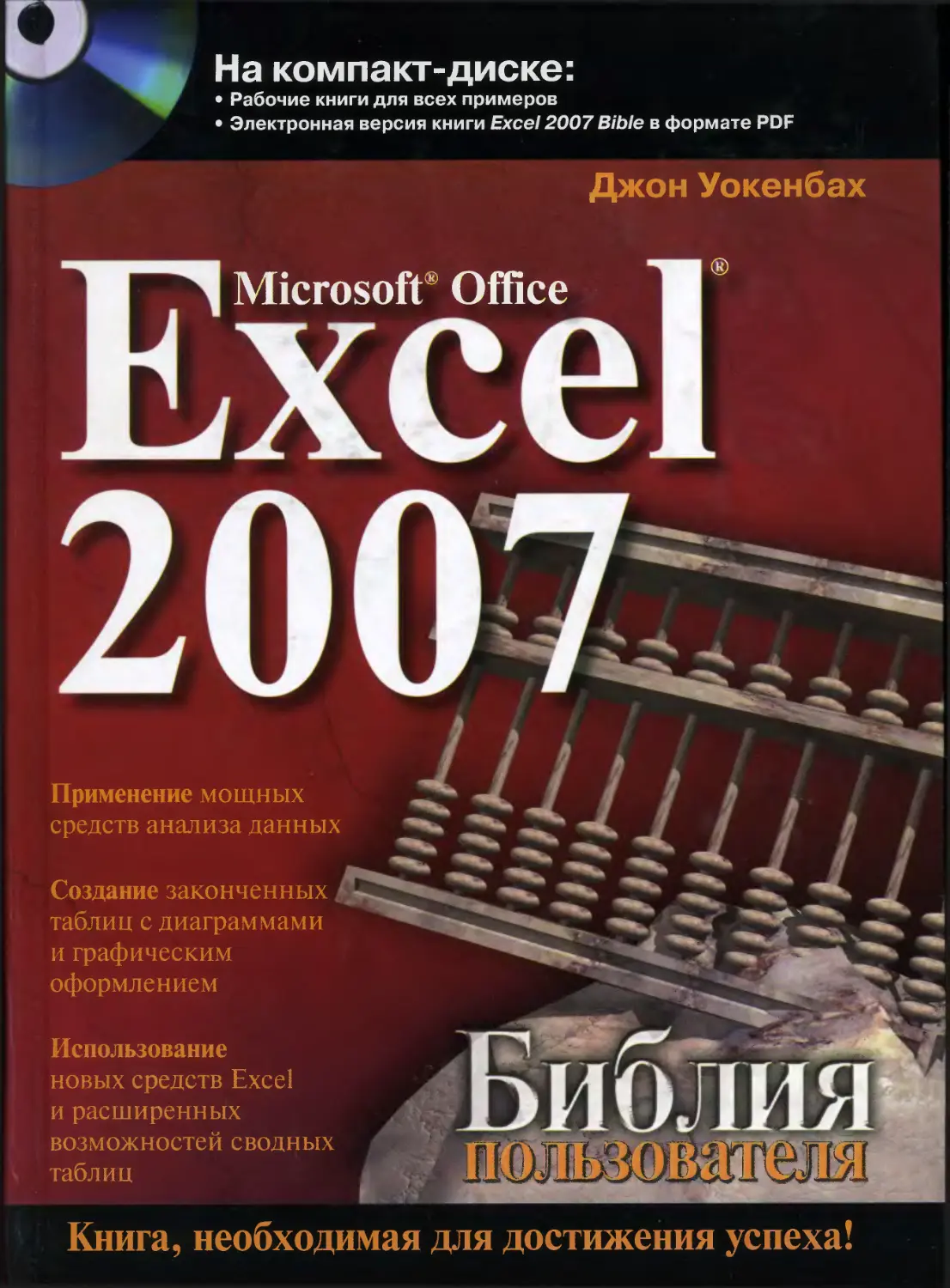
                    На компакт-диске:
•	Рабочие книги для всех примеров
•	Электронная версия книги Excel 2007 Bible в формате PDF
Джон Уокенбах
2007.
Применение мощных
средств анализа данных
Создание законченных
таблиц с диаграммами
и графическим
оформлением
Использование
новых средств Excel
и расширенных
возможностей сводных
таблиц
Книга, необходимая для достижения успеха!
Excel* 2007
Bible
John Walkenbach
©WILEY
Wiley Publishing, Inc.
Microsoft Office
Excel* 2007
Библия
пользователя
Джон Уокенбах
ИдцдлЕктикд
Москва • Санкт-Петербург • Киев
2008
ББК 32.973.26-018.2.75
У62
УЦК 681.3.07
Компьютерное издательство “Диалектика”
Зав. редакцией С.Н. Тригуб
Перевод с английского и редакция канд. физ.-мат. наук А А. Минько
По общим вопросам обращайтесь в издательство “Диалектика” по адресу:
info@dialektika.com, http://www.dialektika.com
115419, Москва, а/я 783; 03150, Киев, а/я 152
Уокенбах, Джон.
У62 Microsoft Office Excel 2007. Библия пользователя.: Пер. с англ. — М. : ООО “И.Д.
Вильямс”, 2008. — 816 с.: ил. — Парад, тит. англ.
ISBN 978-5-8459-1336-4 (рус.)
Перед вами полное руководство по самой мощной и в то же время простой в исполь-
зовании программе электронных таблиц. Книга содержит описание нового ленточного
интерфейса Excel 2007, а также все, что необходимо для изучения основ Excel и даль-
нейшей самостоятельной работы с этим программным продуктом. Здесь читатель найдет
много полезных примеров, советов и приемов, которые в дальнейшем сможет применить
на практике. Книга содержит полные сведения о характерных особенностях и возмож-
ностях Excel: от основ электронных таблиц до анализа данных и создания программ на
языке VBA.
Книга рассчитана на пользователей с различным уровнем подготовки. Легкий и дос-
тупный стиль изложения поможет даже новичкам быстро разобраться со всеми возмож-
ностями Excel 2007 и эффективно использовать их в своей повседневной работе.
ББК 32.973.26-018.2.75
Все названия программных продуктов являются зарегистрированными торговыми марками соответ-
ствующих фирм.
Никакая часть настоящего издания ни в каких целях не может быть воспроизведена в какой бы то ни
было форме и какими бы то ни было средствами, будь то электронные или механические, включая фо-
токопирование и запись на магнитный носитель, если на это нет письменного разрешения издательства
Wiley Publishing, Inc.
Copyright © 2008 by Dialektika Computer Publishing.
Original English language edition Copyright © 2007 by Wiley Publishing, Inc., Indianapolis, Indiana
All rights reserved including the right of reproduction in whole or in part in any form. This translation was
published by arrangement with Wiley Publishing, Inc.
Wiley, the Wiley logo, and related trade dress are trademarks or registered trademarks of John Wiley & Sons,
Inc. and/or its affiliates, in the United States and other countries, and may not be used without written permis-
sion. Microsoft and Excel are registered trademarks of Microsoft Corporation in the United States and/or other
countries. All other trademarks are the property of their respective owners. Wiley Publishing, Inc., is not associ-
ated with any product or vendor mentioned in this book.
ISBN 978-5-8459-1336-4 (рус.)	© Компьютерное изд-во “Диалектика”, 2008,
перевод, оформление, макетирование
ISBN 978-0-470-04403-2 (англ.)	© by Wiley Publishing, Inc., 2007
Оглавление
Об авторе	27
Благодарности	28
Предисловие	34
ЧАСТЬ I. ВВОДНЫЙ КУРС	39
ГЛАВА 1. Знакомство с Excel	40
ГЛАВА 2. Что нового в Excel 2007	61
ГЛАВА 3. Ввод и редактирование данных	71
ГЛАВА 4. Основные операции с рабочим листом	87
ГЛАВА 5. Работа с диапазонами ячеек	105
ГЛАВА 6. Новинка — таблицы Excel	128
ГЛАВА 7. Форматирование рабочих листов	142
ГЛАВА 8. Работа с файлами Excel	161
ГЛАВА 9. Работа с шаблонами	175
ГЛАВА 10. Печать результатов работы	184
ЧАСТЬ II. ФОРМУЛЫ И ФУНКЦИИ	203
ГЛАВА 11. Основы формул и функций Excel	204
ГЛАВА 12. Работа с текстом	233
ГЛАВА 13. Работа с датами и временем	251
ГЛАВА 14. Формулы подсчета и суммирования	274
ГЛАВА 15. Формулы просмотра и поиска значений	297
ГЛАВА 16. Формулы и функции для финансовых расчетов	313
ГЛАВА 17. Основы формул массивов	334
ГЛАВА 18. Применение формул массивов	350
।
ЧАСТЬ III. СОЗДАНИЕ ДИАГРАММ И ИЗОБРАЖЕНИЙ	365
ГЛАВА 19. Основы построения диаграмм	366
ГЛАВА 20. Расширенные возможности построения диаграмм	393
ГЛАВА 21. Визуализация данных с помощью условного форматирования	426
ГЛАВА 22. Работа с изображениями и рисунками	444
ЧАСТЬ IV. ДОПОЛНИТЕЛЬНЫЕ ВОЗМОЖНОСТИ EXCEL	461
ГЛАВА 23. Настройка панели быстрого доступа	462
ГЛАВА 24. Пользовательские числовые форматы	467
ГЛАВА 25. Проверка данных	482
ГЛАВА 26. Структурирование рабочих листов	490
ГЛАВА 27. Связывание и консолидация данных	498
ГЛАВА 28. Excel и Интернет	512
ГЛАВА 29. Обмен данными с другими приложениями	519
ГЛАВА 30. Совместная работа в Excel	528
ГЛАВА 31. Защита вашей работы	536
ГЛАВА 32. Поиск ошибок на рабочих листах	545
ЧАСТЬ V. АНАЛИЗ ДАННЫХ	567
ГЛАВА 33. Использование внешних баз данных	568
ГЛАВА 34. Введение в сводные таблицы	583
ГЛАВА 35. Анализ данных с помощью сводных таблиц	599
ГЛАВА 36. Анализ данных с помощью сценариев “что—если”	621
ГЛАВА 37. Анализ данных: подбор параметров и поиск решения	634
ГЛАВА 38. Использование пакета анализа	650
ЧАСТЬ VI. ПРОГРАММИРОВАНИЕ В EXCEL	659
ГЛАВА 39. Введение в язык Visual Basic for Applications	660
ГЛАВА 40. Функции VBA	684
ГЛАВА 41. Основы экранных форм	694
ГЛАВА 42. Элементы управления на рабочем листе	713
ГЛАВА 43. Обработка событий в Excel	724
ГЛАВА 44. Примеры программирования на VBA	736
ГЛАВА 45. Создание надстроек Excel	750
ЧАСТЬ VII. ПРИЛОЖЕНИЯ	759
Приложение А. Справочник по функциям Excel	760
Приложение Б. Что можно найти на компакт-диске	775
Приложение В. Дополнительные источники информации	785
Приложение Г. Клавиатурные эквиваленты Excel	791
Предметный указатель	798
6
Оглавление
Содержание
Об авторе	27
Благодарности	28
Предисловие	34
Подходит ли вам эта книга	34
Версии программ	34
Соглашения, принятые в книге	35
Команды Excel	35
Имена файлов и вводимые данные	35
Названия клавиш	35
Функции	36
Соглашения относительно мыши	36
Что обозначают пиктограммы	36
Структура книги	37
Как пользоваться книгой	38
Содержимое компакт-диска	38
От издательства	38
ЧАСТЬ I. ВВОДНЫЙ КУРС	39
ГЛАВА 1. Знакомство с Excel	40
Обзор возможностей Excel	40
Рабочая книга и рабочий лист	41
Перемещение по рабочему листу	43
Ленты команд	45
Ленточные вкладки	46
Контекстные ленточные вкладки	47
Типы ленточных команд	48
Доступ к ленте команд с помощью клавиатуры	50
Использование контекстных меню	51
Настройка панели быстрого доступа	52
Работа с диалоговыми окнами	53
Использование панели задач	56
Создание первого рабочего листа	56
Подготовка	56
Ввод названий месяцев	56
Ввод данных	57
Форматирование чисел	58
Форматирование таблицы	58
Суммирование значений	59
Создание диаграммы	59
Печать рабочего листа	60
Сохранение рабочей книги	60
ГЛАВА 2. Что нового в Excel 2007	61
Новый пользовательский интерфейс	•	61
Большие размеры рабочих листов	62
Новые форматы файлов	63
Таблицы на рабочих листах	63
Стили и темы	64
Профессиональные диаграммы и графики	65
Режим разметки страниц	65
Расширенные возможности условного форматирования	65
Обобщенные опции	67
SmartArt	68
Автозаполнение формул	68
Проверка совместимости	69
Улучшенные сводные таблицы	69
Новые функции	~	69
Другие новые возможности Excel 2007	70
ГЛАВА 3. Ввод и редактирование данных	71
Типы данных Excel	71
Числовые значения	72
Текст	72
Формулы	73
Ввод чисел и текста	73
Ввод значений дат и времени	74
Работа с датами	74
Работа с временными данными	75
Изменение содержимого ячейки	75
Удаление содержимого ячейки	75
Замена содержимого ячейки	76
Редактирование содержимого ячейки	76
Некоторые способы ввода данных	77
Форматирование ячеек	82
Форматирование числовых значений	83
ГЛАВА 4. Основные операции с рабочим листом	87
Операции с рабочими листами	87
Работа с окнами рабочих книг	87
Активизация рабочих листов	90
Добавление нового рабочего листа	91
Удаление листа из рабочей книги	91
Изменение имени рабочего листа	92
Изменение цвета ярлыков листов	92
Перемещение и копирование рабочего листа	93
Сокрытие и отображение рабочего листа	93
Управление внешним видом рабочего листа	95
Масштабирование рабочих листов	95
Просмотр листов в нескольких окнах	96
Сравнение рабочих листов	97
8
Содержание
Разделение листа	97
Закрепление областей	98
Отслеживание значений с помощью окна контрольного значения	100
Работа со строками и столбцами	100
Вставка строк и столбцов	100
Удаление строк и столбцов	101
Сокрытие строк и столбцов	101
Изменение ширины столбцов и высоты строк	102
ГЛАВА 5. Работа с диапазонами ячеек	105
Ячейки и диапазоны	105
Выделение диапазонов	106
Выделение строк и столбцов целиком	107
Выбор несмежных диапазонов	107
Выделение диапазонов на разных листах	108
Специальные типы выделения	110
Поиск и выделение ячеек	111
Копирование и перемещение диапазонов	112
Копирование с помощью ленточных команд	114
Копирование с помощью команд контекстного меню	114
Копирование с помощью клавиатуры	114
Копирование и перемещение с помощью операции перетаскивания	115
Копирование в соседние ячейки	116
Копирование диапазона ячеек на другие листы	116
Использование буфера обмена Office	117
Специальная вставка	118
Поименованные ячейки и диапазоны	121
Создание имен	121
Управление именами	123
Примечания к ячейкам	1	124
Форматирование примечаний	125
ГЛАВА 6. Новинка — таблицы Excel	128
Таблицы Excel — разве это новинка?	128
Создание таблиц	131
Изменение внешнего вида таблицы	'	132
Работа с таблицами	133
Перемещение по таблице	133
Выделение частей таблицы	133
Вставка в таблицу новых строк и столбцов	134
Удаление строк и столбцов	135
Перемещение таблицы	135
Параметры стилей таблиц	135
Строка итогов таблицы	135
Удаление повторяющихся строк	137
Сортировка и фильтрация таблиц	137
Обратное преобразование таблицы в диапазон ячеек	141
Содержание
9
ГЛАВА 7. Форматирование рабочих листов	142
Средства форматирования Excel	142
Инструменты форматирования на ленточной вкладке Главная	143
Инструменты форматирования на мини-панелях	143
Диалоговое окно Формат ячеек	144
Форматирование рабочих листов	145
Работа со шрифтами	145
Выравнивание содержимого ячеек	147
Цвета и заливки	151
Границы и линии	152
Добавление подложки в рабочий лист	153
Использование поименованных стилей	154
Применение стилей	154
Изменение стиля	155
Создание новых стилей	156
Объединение стилей из разных рабочих книг	157
Стили и шаблоны	157
Темы документов	158
Применение тем	.	159
Настройка тем	159
ГЛАВА 8. Работа с файлами Excel	161
Основные операции с файлами рабочих книг	161
Создание новой рабочей книги	161
Открытие существующей рабочей книги	162
Сохранение рабочих книг	166
Средство Автовосстановление	167
Задание пароля	168
Другие задаваемые свойства рабочих книг	169
Закрытие рабочих книг	172
Как избежать потери данных	172
Совместимость файлов Excel	173
Файловые форматы Excel 2007	173
Сохранение файлов в форматах предыдущих версий Excel	174
ГЛАВА 9. Работа с шаблонами	175
Краткий обзор шаблонов	175
Просмотр шаблонов	175
Создание рабочих книг на основе шаблонов	176
Модификация шаблона	178
Создание собственных шаблонов	178
Стандартные шаблоны рабочей книги и рабочего листа	179
Редактирование шаблонов	181
Возврат к стандартной рабочей книге	181
Создание пользовательских шаблонов	181
ГЛАВА 10. Печать результатов работы	184
Быстрая печать документов	184
Режимы просмотра рабочих книг	186
10
Содержание
Обычный режим просмотра	186
Режим разметки страниц	187
Страничный режим просмотра	187
Задание параметров печатной страницы	189
Задание размеров полей	189
Изменение ориентации печатной страницы	190
Задание размера бумаги	191
Задание области печати	191
Управление разделителями страниц	191
Применение подложки при печати	192
Печать заголовков строк и столбцов	192
Масштабирование печатной страницы	194
Печать сетки рабочего листа	194
Печать заголовков строк и столбцов рабочего листа	194
Создание колонтитулов	195
Выбор предустановленных колонтитулов	195
Коды элементов колонтитулов	195
Другие параметры колонтитулов	197
Установки диалогового окна Печать	197
Выбор принтера	198
Выбор области печати	198
Печать нескольких копий	199
Сокрытие ячеек перед печатью	199
Сокрытие объектов перед печатью	199
Использование представлений	200
ЧАСТЬ II. ФОРМУЛЫ И ФУНКЦИИ	203
ГЛАВА 11. Основы формул и функций Excel	204
Знакомство с формулами	204
Операторы, используемые в формулах	205
Порядок выполнения операторов	206
Встроенные функции Excel	208
Примеры функций	208
Аргументы функций	209
Еще о функциях	209
Ввод формул	210
Ввод формул вручную	212
Ввод формул путем указания	212
Вставка имен в формулы	213
Вставка функций в формулы	213
Советы по вводу функций	215
Редактирование формул	215
Использование ссылок в формулах	216
Абсолютные, относительные и смешанные ссылки	216
Изменение типа ссылок	218
Ссылки на ячейки за пределами текущего рабочего листа	219
Использование формул в таблицах	220
Итоговые вычисления в таблицах	220
Содержание
11
Создание формул в таблицах	222
Ссылки на табличные данные	223
Исправление ошибок в формулах	223
Циклические ссылки	224
Режимы вычислений	226
Использование имен в формулах	227
Присвоение имен константам	228
Присвоение имен формулам	228
Пересечения диапазонов	229
Замена существующих ссылок именами	230
Советы по работе с формулами	231
Не используйте в формулах константы	23 ]
Строка формул в качестве калькулятора	231
Получение точной копии формулы	231
Преобразование формул в значения	232
ГЛАВА 12. Работа с текстом	233
Несколько слов о тексте	233
Количество символов в ячейке	233
Преобразование чисел в текст	234
Текстовые функции	234
Определение типа содержимого ячейки	235
Коды символов	235
Определение идентичности текстовых строк	237
Объединение содержимого ячеек	238
Отображение форматированных числовых значений в виде текста	239
Отображение числовых значений в денежном формате в виде текста	240
Повторение текста	240
Создание текстовых гистограмм	240
Заполнение символами ячейки с числом	241
Удаление пробелов и непечатаемых символов	242
Подсчет символов в строке	243
Изменение регистра текста	243
Извлечение символов из текста	244
Замена текста	244
Поиск текста	245
Замена текста	246
Создание формул для работы с текстом	246
Подсчет количества определенных символов в тексте	246
Подсчет вхождений подстрок в текст	247
Извлечение из полного пути имени файла	247
Извлечение первого слова из строки	247
Извлечение последнего слова из строки	248
Извлечение всей строки, кроме первого слова	248
Разделение имен, отчеств и фамилий	248
Удаление обращений из имен	250
Подсчет количества слов	250
12
Содержание
ГЛАВА 13. Работа с датами и временем	251
Как Excel обрабатывает значения дат и времени	251
Даты как порядковые числа	251
Ввод дат	252
Работа со значениями времени	254
Ввод значений времени	254
Функции для работы с датами	258
Представление текущей даты	259
Представление произвольных дат	259
Преобразование текстовой строки в дату	260
Вычисление количества дней между двумя датами	261
Вычисление количества рабочих дней между двумя датами	261
Вычисление даты, отстоящей от указанной на заданное количество рабочих дней 262
Вычисление количества лет между двумя датами	262
Вычисление возраста человека	263
Определение дня года	264
Определение дня недели	264
Определение даты прошедшего воскресенья	264
Определение первого дня недели после заданной даты	265
Определение заданного дня недели в месяце	265
Определение последнего дня месяца	265
Определение високосного года	266
Определение квартала года	266
Функции для работы со значениями времени	266
Представление текущего времени	267
Отображение значений времени	267
Вычисление разности между значениями времени	268
Суммирование значений времени	269
Преобразование значений времени в военный формат	271
Преобразование количества часов, минут и секунд в значение времени	271
Прибавление к значению времени часов, минут и секунд	271
Округление временных значений	272
Работа со значениями времени, не связанными с конкретным временем суток 272
ГЛАВА 14. Формулы подсчета и суммирования	274
Подсчет и суммирование на рабочем листе	274
Основные методы подсчета	276
Подсчет общего количества ячеек в диапазоне	277
Подсчет пустых ячеек	277
Подсчет непустых ячеек	278
Подсчет количества ячеек с числовыми значениями	278
Подсчет ячеек, содержащих текст	278
Подсчет ячеек, не содержащих текст	278
Подсчет логических значений в диапазоне	278
Подсчет числа ошибок	279
Использование формул подсчета	279
Подсчет значений с помощью функции СЧЁТЕСЛИ	279
Подсчет ячеек с использованием нескольких критериев	280
Подсчет наиболее часто встречающихся значений	283
Содержание
13
Подсчет текста	284
Подсчет числа уникальных значений	285
Создание распределения частот	286
Основные методы суммирования	291
Суммирование всех значений диапазона	291
Суммирование с накоплением	292
Суммирование п наибольших значений	292
Формулы условного суммирования с одним критерием	293
Условное суммирование на основе нескольких критериев	295
Суммирование при выполнении всех критериев	295
ГЛАВА 15. Формулы просмотра и поиска значений	297
Основы формул просмотра и поиска	297
Функции просмотра и поиска	298
Создание формул для просмотра и поиска	300
Извлечение значений из столбцов таблицы	300
Извлечение значений из сзрок таблицы	301
Извлечение значений из таблицы с помощью функции ПРОСМОТР	302
Поиск значений с помощью функций ИНДЕКС и ПОИСКПОЗ	303
Использование формул поиска и просмотра	305
Поиск точного совпадения	305
Поиск в правом столбце	306
Сравнение с учетом регистра символов	307
Выбор значений из нескольких таблиц	307
Определение оценки за тест	308
Извлечение данных на основе двух критериев	309
Извлечение данных на основе значений в двух столбцах	310
Определение адреса значения в диапазоне	311
Поиск ближайшего значения	311
ГЛАВА 16. Формулы и функции для финансовых расчетов	313
Временные значения денег	313
Вычисление параметров ссуды	314
Функции, применяемые для вычисления параметров ссуды	315
Пример вычислений по ссуде	317
Расчеты по кредитной карточке	318
График погашения ссуды	320
Анализ параметров ссуды с помощью таблиц данных	320
Вычисление параметров ссуды с нерегулярными платежами	324
Расчет параметров инвестиций	325
Будущая стоимость одного вклада	325
Будущая стоимость последовательности вкладов	329
Расчет амортизации	330
ГЛАВА 17. Основы формул массивов	334
Введение в формулы массивов	334
Формулы массивов для диапазонов ячеек	335
Формулы массивов для отдельных ячеек	336
Массивы констант	336
14
Содержание
Константы в массивах	337
Размерность массивов	337
Создание одномерных горизонтальных массивов	338
Создание одномерного вертикального массива	338
Создание двухмерных массивов	338
Именованные массивы констант	339
Работа с формулами массивов	340
Ввод формул массивов	340
Выделение массива	340
Редактирование формул массивов	340
Расширение и сокращение диапазона, содержащего формулу массива	341
Формулы массивов для диапазонов ячеек	342
Создание массивов на основе значений ячеек диапазона	342
Создание массива констант на основе значений диапазона ячеек	343
Выполнение операций над массивами	343
Применение функций к массивам	344
Транспонирование массивов	344
Формулы массивов для отдельных ячеек	346
Подсчет количества символов в диапазоне	346
Суммирование трех наименьших значений диапазона	346
Подсчет количества ячеек, содержащих текст	347
Исключение промежуточных формул	348
Использование массивов вместо ссылок на диапазоны	348
ГЛАВА 18. Применение формул массивов	350
Применение формул массивов в отдельных ячейках	350
Суммирование значений диапазона, содержащего ошибки	351
Подсчет количества ошибок в диапазоне	351
Суммирование и наибольших значений из диапазона	352
Вычисление среднего, не учитывающего нулевые значения	352
Поиск заданного значения в диапазоне	1	353
Определение количества различий в двух диапазонах	354
Определение местоположения максимального значения в диапазоне	354
Определение местоположения n-го вхождения значения в диапазоне	355
Поиск самой длинной текстовой строки в диапазоне	355
Проверка ячеек диапазона на допустимость значений	356
Суммирование цифр целого числа	356
Суммирование округленных значений	357
Суммирование n-х значений в диапазоне	358
Усиление из строки нечисловых символов	359
Поиск значения, ближайшего к заданному	360
Поиск последнего значения в столбце	360
Поиск последнего значения в строке	361
Ранжирование данных	361
Применение формул массивов для диапазонов ячеек	362
Извлечение положительных значений из диапазона	362
Извлечение непустых ячеек из диапазона	363
Создание списка уникальных значений диапазона	363
Создание календаря	364
Содержание
15
ЧАСТЬ III. СОЗДАНИЕ ДИАГРАММ И ИЗОБРАЖЕНИЙ	365
ГЛАВА 19. Основы построения диаграмм	366
Что такое диаграмма	366
Как Excel работает с диаграммами	367
Внедренные диаграммы	368
Диаграмма, расположенная на отдельном листе	368
Создание диаграмм	370
Работа с диаграммами	370
Выбор данных	371
Выбор типа диаграммы	371
Эксперименты с макетом диаграмм	371
Другой взгляд на данные	372
Испытайте другие типы диаграмм	373
Применение стилей диаграмм	374
Настройка диаграмм	375
Перемещение и изменение размеров диаграммы	375
Копирование диаграммы	376
Удаление диаграммы	376
Добавление элементов в диаграмму	376
Перемещение и удаление элементов диаграммы	376
Форматирование элементов диаграммы	377
Печать диаграмм	378
Типы диаграмм Excel	378
Выбор типа диаграммы	379
Стандартные типы диаграмм	380
Продолжение следует...	392
ГЛАВА 20. Расширенные возможности построения диаграмм	393
Настройка диаграмм	393
Выделение элементов диаграммы	394
Выделение с помощью мыши	394
Выделение с помощью клавиатуры	395
Выделение с помощью списка Элементы диаграммы	395
Средства Excel для настройки элементов диаграммы	396
Использование диалогового окна Формат	396
Использование ленточных вкладок и мини-панелей	397
Настройка области диаграммы	398
Настройка области построения диаграммы	399
Заголовки диаграммы	399
Легенда диаграммы	400
Линии сетки	401
Настройка осей	402
Опции осей значений	403
Опции оси категорий	406
Работа с рядами данных	408
Удаление ряда данных	408
Добавление нового ряда данных на диаграмму	408
Изменение ряда данных	409
16
Содержание
Добавление подписей данных	411
Обработка пропущенных данных	412
Добавление планок погрешностей	412
Добавление линии тренда	413
Изменение объемных диаграмм	414
Построение комбинированных диаграмм	415
Отображение таблицы данных	417
Создание шаблонов диаграмм	417
Секреты построения диаграмм	418
Применение в диаграммах графических объектов	418
Диаграммы прогресса	419
Процентная диаграмма	420
Гистограмма с условными цветами столбцов	421
Сравнительные гистограммы	422
Диаграмма 1анта	423
Создание графиков математических функций одной переменной	424
Создание графиков математических функций двух переменных ,	425
ГЛАВА 21. Визуализация данных с помощью условного форматирования	426
Условное форматирование	426
Задание условного форматирования	428
Задание параметров форматирования	428
Создание собственных правил	430
Условные форматы с использованием графических элементов	431
Условный формат с применением гистограмм	431
Условный формат с применением цветовых шкал	433
Условный формат с применением наборов значков	435
Создание правил условного форматирования на основе формул	438
Относительные и абсолютные ссылки в формулах условного форматирования 439
Примеры условного форматирования, основанного на формулах	440
Работа с условными форматами	442
Управление правилами условного форматирования	442
Копирование ячеек, содержащих условное форматирование	443
Удаление условного форматирования	443
Выделение ячеек с условным форматированием	443
ГЛАВА 22. Работа с изображениями и рисунками	444
Фигуры	444
Вставка фигур	445
Добавление текста в фигуру	447
Форматирование фигур	447
1руппировка объектов	448
Выравнивание объектов	449
Изменение и перерисовка фигур	449
Печать объектов	451
Использование SmartArt	451
Вставка SmartArt	451
Настройка диаграмм SmartArt	452
Изменение макета диаграмм SmartArt	453
Содержание
17
Изменение стиля диаграмм SmartArt	453
Еще о SmartArt	455
Использование WordArt	455
Работа с другими типами графических объектов	456
Несколько слов о графических файлах	456
Использование панели Клип	457
Импортирование графических файлов	457
Копирование графических объектов с помощью буфера обмена	459
Добавление подложки рабочего листа	459
ЧАСТЬ IV. ДОПОЛНИТЕЛЬНЫЕ ВОЗМОЖНОСТИ EXCEL	461
ГЛАВА 23. Настройка панели быстрого доступа	462
Панель быстрого доступа	462
Вставка новых команд на панель быстрого доступа	463
Другие действия с панелью быстрого доступа	465
За кулисами	466
ГЛАВА 24. Пользовательские числовые форматы	467
Числовые форматы	467
Автоматическое форматирование чисел	468
Форматирование чисел с помощью ленточных команд	468
Форматирование чисел с использованием комбинаций клавиш	469
Форматирование чисел с помощью диалогового окна Формат ячеек	470
Создание новых числовых форматов	471
Шаблон числового формата	472
Коды пользовательских числовых форматов	473
Примеры числовых форматов	475
Масштабирование значений	475
Отображение незначащих нулей	478
Отображение дробей	479
Отображение знака “минус” справа от числа	479
Форматирование дат и времени	480
Отображение текста и чисел	480
Подавление ввода данных определенного типа	481
Заполнение ячеек повторяющимися символами	481
ГЛАВА 25. Проверка данных	482
Средство проверки данных	482
Определение критерия проверки	483
Типы проверяемых данных	483
Создание раскрывающегося списка	485
Проверка данных с использованием формул	486
Тип ссылок на ячейки в формулах для проверки данных	486
Примеры формул для проверки данных	487
ГЛАВА 26. Структурирование рабочих листов	490
Что такое структура рабочего листа	490
Создание структуры	493
18
Содержание
Подготовка данных	'	493
Автоматическое создание структуры	494
Создание структуры вручную	495
Работа со структурами	496
Отображение уровней	496
Добавление данных к структуре	496
Удаление структуры	496
Сокрытие символов структуры	497
ГЛАВА 27. Связывание и консолидация данных	498
Связывание рабочих книг	498
Создание формул с внешними ссылками	499
Синтаксис формул с внешними ссылками	499
Создание формулы со ссылками путем указания	500
Вставка связей	500
Работа с формулами, содержащими внешние ссылки	501
Создание связей с несохраненными рабочими книгами	501
Открытие рабочей книги, содержащей формулы с внешними ссылками	501
Запрос на обновление связей	502
Обновление связей	503
Проблемы при работе с формулами, содержащими внешние ссылки	503
Переименование или перемещение исходной рабочей книги	504
Использование команды Сохранить как	504
Изменения в исходной рабочей книге	504
Промежуточные связи	505
Консолидация рабочих листов	505
Консолидация с помощью формул	506
Консолидация с помощью диалогового окна Специальная вставка	506
Использование команды Консолидация	507
ГЛАВА 28. Excel н Интернет	512
Как Excel работает с HTML	512
О Web-форматах	513
Создание файла HTML	514
Создание отдельного файла Web-страницы	.	514
Открытие HTML-файлов	515
Гиперссылки	515
Вставка гиперссылок	515
Использование гиперссылок	516
Использование Web-запросов	517
ГЛАВА 29. Обмен данными с другими приложениями	519
Обмен данными между приложениями	519
Копирование и вставка данных	520
Копирование данных из Excel в Word	521
Вставка статических данных	521
Вставка со связью	522
Внедрение объектов на рабочий лист Excel	524
Внедрение на рабочий лист Excel документов Word	525
Содержание
19
Внедрение других типов документов	525
Внедрение объектов Excel в документ Word	'	525
Внедрение объектов Excel в документ Ward с помощью копирования	526
Внедрение в Word существующего объекта Excel	526
Создание в Ward нового объекта Excel	527
ГЛАВА 30. Совместная работа в Excel	528
Использование Excel в сети	528
Доступ к рабочим книгам	529
Общие рабочие книги	530
Рабочие книги для совместного использования	530
Разрешение на общий доступ к рабочей книге	531
Дополнительные параметры для общих книг	532
Отслеживание исправлений в рабочей книге	533
Контроль исправлений	533
Просмотр исправлений	535
ГЛАВА 31. Защита вашей работы	536
Типы защиты	536
Защита рабочего листа	537
Заблокированные и незаблокированные ячейки	537
Опции защиты рабочего листа	538
Разрешение на изменение диапазонов	539
Защита рабочей книги	540
Защита паролем открытия рабочей книги	540
Защита структуры рабочей книги	541
Защита окон рабочей книги	541
Защита кода VBA	542
Дополнительные темы	542
Сохранение рабочих книг в формате PDF	542
“Окончательная” рабочая книга	543
Средство Инспектор документов	543
ГЛАВА 32. Поиск ошибок на рабочих листах	545
Поиск и исправление ошибок в формулах	545
Несоответствие скобок	546
Ячейки заполнены символами решетки	’	547
Пустые ячейки	547
Формулы, возвращающие значения ошибок	548
Ошибки в ссылках	551
Приоритет операторов	552
Что делать, если формулы не вычисляются	552
Действительные и отображаемые значения	552
Числа с плавающей запятой	553
Ошибки, связанные с внешними ссылками	554
Средства проверки Excel	554
Выделение ячеек определенного типа	555
Просмотр формул	555
Отслеживание связей между ячейками	556
Отслеживание ошибочных значений	557
20
Содержание
Циклические ссылки Фоновая проверка ошибок Вычисление формул Средства поиска и замены Поиск информации Замена информации Поиск формата Проверка орфографии Использование автозамены	558 558 560 560 561 562 562 563 564
ЧАСТЬ V. АНАЛИЗ ДАННЫХ	567
ГЛАВА 33. Использование внешних баз данных Файлы внешних баз данных Импортирование таблиц баз данных Access Пример извлечения данных с помощью запроса Файл базы данных Задача Использование MS Query для получения данных Работа с внешними данными Установка свойств диапазона внешних данных Обновление запроса Удаление запроса Изменение запроса Создание расширенных запросов Создание запроса вручную Использование нескольких таблиц базы данных Добавление и редактирование записей в таблицах внешних баз данных Форматирование данных Цополнительная информация о Microsoft Query	568 568 570 571 571 572 572 578 578 579 579 579 580 580 581 582 582 582
ГЛАВА 34. Введение в сводные таблицы Что такое сводная таблица Пример сводной таблицы Отбор данных для сводных таблиц Создание сводных таблиц Определение местонахождения данных Определение местоположения сводной таблицы Макет сводной таблицы Форматирование сводной таблицы Модификация сводной таблицы Примеры сводных таблиц Вопрос 1 Вопрос 2 Вопрос 3 Вопрос 4 Вопрос 5 Вопрос 6 Что дальше	583 583 584 586 586 588 588 588 589 592 593 593 594 594 596 597 597 598
Содержание	21
ГЛАВА 35. Анализ данных с помощью сводных таблиц	599
Работа с нечисловыми данными	599
1руппировка элементов сводной таблицы	'	601
Пример группирования вручную	601
Просмотр сгруппированных данных	602
Автоматическое группирование	603
Создание распределения частот	606
Создание вычисляемого поля и вычисляемого элемента	607
Создание вычисляемого поля	608
Вставка вычисляемого элемента	610
Ссылки на ячейки сводной таблицы	611
Создание сводных диаграмм	613
Пример сводной диаграммы	614
Еще о сводных диаграммах	616
Примеры сводных таблиц	616
Отчет сводной таблицы	619
ГЛАВА 36. Анализ данных с помощью сценариев “что—если”	621
Пример анализа “что—если”	621
Типы анализа “что—если”	623
Проведение анализа “что—если” вручную	623
Создание таблиц данных	623
Создание таблицы данных с одним входом	624
Создание таблицы данных с двумя входами	626
Диспетчер сценариев	629
Определение сценариев	629
Отображение сценариев	631
Изменение сценария	631
Объединение сценариев	632
Создание отчета по сценарию	633
ГЛАВА 37. Анализ данных: подбор параметров и поиск решения	634
Средства подбора параметров и поиска решения	634
Подбор параметра	635
Пример подбора параметра	635
О процедуре подбора параметра	636
Поиск решения	637
Характерные задачи поиска решения	637
Простой пример поиска решения	638
Параметры процедуры поиска решения	641
Примеры поиска решений	643
Решение системы линейных алгебраических уравнений	643
Минимизация расходов на перевозку	644
Распределение ресурсов	646
Оптимизация портфеля ценных бумаг	648
ГЛАВА 38. Использование пакета анализа	650
Обзор пакета анализа	650
Установка пакета анализа	651
22
Содержание
Использование инструментов пакета анализа Инструменты пакета анализа Дисперсионный анализ Корреляционный анализ Ковариационный анализ Описательная статистика Экспоненциальное сглаживание F-тест (для сравнения дисперсий) Анализ Фурье Гистограмма Скользящее среднее Генерация случайных чисел Ранг и персентиль Регрессия Выборка t-тест Двухвыборочный z-тест для средних	651 652 652 653 653 653 654 654 654 655 655 656 657 657 657 658 658
ЧАСТЬ VI. ПРОГРАММИРОВАНИЕ В EXCEL	659
ГЛАВА 39. Введение в язык Visual Basic for Applications Введение в макросы VBA Ленточная вкладка Разработчик Безопасность макросов Сохранение рабочих книг, содержащих макросы Два типа VBA-макросов Подпрограммы VBA Функции VBA Создание VBA-макросов Запись макросов Подробности о записи VBA-макросов Написание кода VBA Дополнительные сведения	660 660 661 662 663 663 663 664 666 666 671 674 683
ГЛАВА 40. Функции VBA Понятие функций VBA Вводный пример Создание новой функции Использование функции на рабочем листе Анализ новой функции Процедуры-функции Выполнение функций Вызов функции из другой процедуры Использование функций в формулах рабочего листа Аргументы функций Пример функции без аргументов Пример функции с одним аргументом Пример функции с двумя аргументами Пример функции с аргументами-диапазонами	684 684 685 685 685 686 686 687 687 687 688 689 689 690 691
Содержание	23
Отладка функций	692
Вставка новых функций	692
Дополнительные сведения	693
ГЛАВА 41. Основы экранных форм	694
Зачем создавать новые диалоговые окна	694
Альтернативы диалоговым окнам	695
Окна ввода	695
Функция VBA MsgBox	696
Создание пользовательских диалоговых окон	699
Работа с экранными формами	699
Вставка элементов управления в экранную форму	700
Изменение свойств элементов управления	701
Обработка событий	702
Отображение экранных форм	702
Пример создания экранной формы	702
Создание диалогового окна	703
Тестирование	704
Написание процедур обработки событий	704
Еще один пример создания диалогового окна	705
Создание диалогового окна	705
Тестирование диалогового окна	707
Процедуры обработки событий	708
Тестирование диалогового окна	7Q9
Назначение макроса кнопке на рабочем листе	710
Назначение макроса кнопке панели быстрого доступа	710
Дополнительные сведения о создании диалоговых окон	711
Добавление “горячих клавиш”	711
Изменение последовательности перехода	711
Дополнительные сведения	712
ГЛАВА 42. Элементы управления на рабочем листе	713
Применение элементов управления на рабочем листе	713
Использование элементов управления	715
Вставка элемента управления	716
Режим конструктора	716
Настройка свойств элементов управления	716
Некоторые свойства элементов управления	717
Связь элементов управления с ячейками рабочего листа	717
Создание макросов для элементов управления	718
Обзор элементов управления ActiveX	719
Флажок	719
Поле со списком	719
Кнопка	720
Изображение	720
Подпись	721
Списки	721
Переключатели	721
Полоса прокрутки	722
24
Содержание
Счетчик	722
Поле	723
Выключатель	723
ГЛАВА 43. Обработка событий в Excel	724
События Excel	724
Создание процедуры обработки событий	725
События уровня рабочей книги	726
Использование события Open	727
Использование события SheetActivate	728
Использование события NewSheet	728
Использование события BeforeSave	729
Использование события BeforeClose	729
События рабочего листа	729
Использование события Change	•	730
Отслеживание изменений в отдельном диапазоне ячеек	731
Использование события SelectionChange	732
Использование события BeforeRightClick	733
События, не связанные с объектами	733
Использование события OnTime	733
Использование события ОпКеу	734
ГЛАВА 44. Примеры программирования на VBA	736
Работа с диапазонами	737
Копирование диапазона	737
Копирование диапазона переменного размера	738
Выбор до конца строки или столбца	738
Выбор строки или столбца	739
Перемещение диапазона	739
Циклические операции над диапазоном	740
Выборка содержимого ячейки	741
Определение типа выделенных ячеек	741
Определение несмежных диапазонов	742
Подсчет количества выделенных ячеек	743
Работа с книгами Excel	743
Сохранение рабочих книг	743
Сохранение и закрытие рабочих книг	744
Работа с диаграммами	744
Изменение типа диаграммы	745
Изменение свойств диаграммы	745
Форматирование диаграммы	746
Советы по ускорению работы программ VBA	746
Отключение функции обновления экрана	746
Отключение предупреждающих сообщений	746
Упрощение ссылок на объекты	'	747
Объявление типов переменных	747
ГЛАВА 45. Создание надстроек Excel	750
Что такое надстройка	750
Содержание
25
Работа с надстройками	751
Зачем создавать надстройки	752
Создание надстройки	753
Пример надстройки	754
Надстройка рабочей книги	7 54
Тестирование рабочей книги	756
Добавление описания	756
Защита надстройки	757
Создание надстройки	757
Инсталляция надстройки	757
Создание элементов интерфейса для надстройки	758
ЧАСТЬ VII. ПРИЛОЖЕНИЯ	759
Приложение А. Справочник по функциям Excel	760
Приложение Б. Что можно найти на компакт-диске	775
Системные требования	775
Использование компакт-диска	775
Файлы и программное обеспечение	776
Электронная книга Excel 2007 Bible	776
Файлы примеров	776
Возможные проблемы	784
Приложение В. Дополнительные источники информации	785
Справочная система Excel	785
Техническая поддержка Microsoft	786
Возможности технической поддержки	786
База знаний Microsoft	786
Официальная страница Excel	787
Средства Microsoft Office в Интернете	787
Группы новостей в Интернете	787
Группы новостей по электронным таблицам	788
Поиск в группах новостей	788
Web-узлы	789
Приложение Г. Клавиатурные эквиваленты Excel	791
Предметный указатель	798
26
Содержание
Об авторе
Джон Уокенбах (John Walkenbach) — автор более пятидесяти книг, посвященных элект-
ронным таблицам, многие из которых стали бестселлерами. Он живет в южной Аризоне
среди гигантских кактусов, огромных ядовитых ящериц ядозубов и диких свиней пикари.
Дополнительную информацию о нем желающие могут найти в Интернете.
Благодарности
Книга Excel 2007. Библия пользователя является моим самым выдающимся проек-
том. Никогда прежде новая версия Excel не включала в себя столько изменений и новых
средств. Спасибо замечательным людям из Microsoft за их тяжелый труд по созданию
этого шедевра. Я не могу сказать, что полностью удовлетворен новым пользовательским
интерфейсом программы, но, без сомнения, это лучшая версия Excel. И все это благо-
даря усилиям менеджера проекта Грега Кройя (Greg Croy). Я работал вместе с Грегом
много лет и высоко ценю его за все, что он сделал для того, чтобы мои книги регулярно
появлялись на книжном рынке. Особая благодарность Келли Эвинг (Kelly Ewing), ре-
дактору этой книги. Она и другие сотрудники редакции, которые остались за сценой,
выполнили огромную работу по превращению моих сырых и часто не очень вразуми-
тельных текстовых файлов в настоящие страницы книги, которые только и имеют право
на существование.
Хочу выразить благодарность еще нескольким людям, первый среди которых — Марк
Тедеши (Mark Tedeschi). Хочу также поблагодарить ~Q~ за то, что он открыл мне глаза
на новые возможности не часто используемого оператора отрицания. Благодарю Майкла
Д. Боно (Michael D. Bono) за его многолетние плодотворные консультации.
С большим почтением приношу благодарности Анаграму (Anagram) как многолет-
нему напарнику игры на банджо, полетов на бипланах, езды на мотоциклах и других
увлекательных дел. Когда я еще подрасту, я хочу быть похожим на него. И, чтобы не
разбивать нашу компанию, спасибо Бисбону (Bisbonian) за то, что он ввел меня в мир
игры на банджо, а также за головокружительный аттракцион на биплане возле Бисби в
Аризоне.
Несколько страниц в этой книге посвящаю молодому Мак-Дональду (MacDonald),
но только ему одному без его фермы. Благодарю Сатирсонг и МК (Satirsong and МК)
за суши и полные стаканы. Так же как Джой Блоу (Joe Blow) учил меня оценивать ка-
чество швейцарского сыра, Кевина (Keveena) учила меня оценивать качество шерстя-
ных изделий, за что я им весьма благодарен. Моя благодарность распространяется на
Майкла Р. Бернштейна (Michael R. Bernstein), который учил меня чему-то, что я знаю
как Hannukwanzaamas.
Огромное спасибо моему старинному другу Венди Лауверу (Wendy Lauver), предан-
ной фанатке и “принцессе” сводных таблиц и диаграмм. Она из тех немногих людей
современного мира, которые заслуживают восклицательного знака после своего имени.
Вот он, Венди!
Особую благодарность приношу Маржи Корбет (Margie Corbett) за поддержку своего
мужа в его зацикленности на Excel и за позволение ему купить эту книгу за собственные
28
Благодарности
деньги. Я также хочу поблагодарить Джерарда Гиббонса (Gerard Gibbons), который прос-
то хочет ввести в смущение свою жену тем, что ее имя появится в этой книге. Я был
бы неблагодарным человеком, если бы не сказал спасибо Куртису Кетинггону (Curtis
Curtington) за безумную вечеринку. (Да, и за трусы тоже.)
Большое спасибо Стивену (Stephen) из университета Кеннесо за его приверженность
повышению качества обучения в нашей великой стране. Я также хочу поблагодарить ис-
кусного Biff за его тысячу ответов на вопросы об Excel в группе новостей Microsoft, что
также сократило мне время написания этой книги. И спасибо Бренту Николсу (Brent
Nichols) за то, что он объяснил мне разницу между Excel и axles (автомобильный мост).
Теперь, заглядывая под свой автомобиль, меня не так легко сбить с толку. Благодарю
м-ра Эда (Mr. Ed) за сохранение любви моей жены.
Преклоняю колени перед Спирит Маунтин (Spirit Mountain — Гора духа) за вооду-
шевление в процессе написания этой книги. Я благодарен Рик-Хапу (RickHap) за гору
доверия ко мне при сборе пожертвований для Whole Wheat Radio. И, конечно, особая
благодарность Кинди из Василла (Cindy in Wacilla) за помощь в оформлении рождест-
венского праздника. И пока я на этой волне, говорю спасибо Джиму Клоссу (Jim Kloss)
за его успешные усилия по созданию Whole Wheat Radio, благодаря которому я пребывал
в хорошем настроении во время написания этой книги. Говорю спасибо Эстер Голтон
(Esther Golton) за задержку выхода в свет ее долгожданного компакт-диска, пока я рабо-
тал над этой книгой. Надеюсь, что некоторые из этих благодарностей я смогу повторить
при написании книги Excel 2010 Bible.
Несмотря на то что мне не хочется этого делать, я должен выразить благодарность
Тоду (Toad), которого я спас во время войны. Также говорю спасибо г-же Тод (Mrs Toad),
не потому, что она сделала что-то. Просто маловероятно, что о ней кто-то упомянет в
другой книге по Excel 2007, а если она увидит свое имя в этой книге, она ее купит.
Хочу выразить благодарность Элисон Йонг (Alison Young), несмотря на то, что она
просто невыносима. Заку Фрейли (Zach Fraile) полагается особая благодарность — если
бы не он, я не смог бы пережить первый шок, вызванный новым интерфейсом Excel.
Спасибо Марку Колсу (Mark Coles), который показал своей жене, как вести домашний
бюджет в Excel, вместо того, чтобы записывать все расходы в Блокноте Windows. И конеч-
но же, благодарность Джо Барди (Joe Bardi) за то, что он Джо Барди. Так же как и Джошуа
О’Киф (Joshua O’Keefe) — лучшему специалисту по приготовлению бифштексов.
Спасибо всем исполнителям, музыку которых я слушал во время написания этой кни-
ги. Я должен поблагодарить корову, понятия не имею, за что именно. Просто спасибо!
Выражаю благодарность м-ру Майку (Mr. Mike), который учит меня играть в шах-
маты. Его ошеломляющая победа над извечным оппонентом была потрясающа. Также
хочу поблагодарить Виктора Конте (Victor Conte) и особенно Дэна и Спенсера (Dan and
Spenser) за их веру во Всевышнего.
Привет Эндрю Метманну (Andrew Methmann), у которого есть несколько книг наше-
го издательства и который обещал добавить в свою коллекцию мою книгу, если найдет
там свое имя. Приблизительно 11,5 страницы этой книги посвящены церкви. Я всегда
удивлялся, как в этом мире, полном иллюзий, церковь все еще может вдохновлять меня
на написание книг и ведение блога.
Хочу сказать Мэри (Магу), которая постоянно твердит мне, что запихивать людей в
ячейки — это плохо, чтобы она пошла освежиться. Расположение людей или других эле-
ментов в ячейках — это то, чем мы все занимаемся во время работы с Excel. Вернемся
к благодарностям. Спасибо Тине (Tina) за ее рвение в изучении Excel по моим книгам.
Также я должен выразить благодарность Реймонду Аллану (Raymond Allan), который,
Благодарности
29
как и тысячи других пользователей, часто забывает свой пароль к Power Utility Pack и
извиняется за это по почте.
Спасибо Рут Мейхер (Ruth Maher) из Ирландии, которая открыла секрет Excel, — она
никогда не садится за компьютер без пинты “Гиннеса”. Должен поблагодарить Сорен Бо
Кристенсен (Soren Во Christensen) из Дании — единственную датчанку, которую интере-
сует новая Excel 2007. Огромное спасибо Герет Форстер (Gareth Forster) из Англии за то,
что она там, а не здесь. Спасибо Линдсею (Lindsay) за ссылки, которыми он меня снаб-
жает. Чуть не забыл. Спасибо Мисс Селлании (Miss Cellania) за ее непредсказуемость,
Особая благодарность Терри Дэвису (Тепу Davies) за то, что он указал мне на схо-
жесть между Excel и криптокроссвордами в Daily Telegraph. Я по-прежнему не могу
разгадать кроссворд, но я могу вписать буквы в ячейки! Я также благодарен Вильямуру
Хэлгасону (Vilhjalmur Helgason) за то, что он не сменил имя и фамилию на Вильям Тэлл
(William Tell). Мой дружище Сол (Sol) также заслужил благодарность. Он постоянно пе-
релопачивает огромное количество информации в Интернете и высылает мне все инте-
ресное.
Как минимум девять страниц этой книги посвящены Энни Мини (Eenie Meenie) за
то, что она просто мешала работать. Хочу поблагодарить Джордана Калилича (Jordan
Kalilich) за его доброту и за это же Майка Мак-Гриндера (Mikey McGrinder). Также хочу
выразить благодарность Гренни Ди (Granny Dee), которая, вероятно, купит больше эк-
земпляров этой книги, чем библиотека в Ватикане.
Эта книга была бы другой без danielo, который обычно находит ответы на все вопро-
сы в ячейке G16. Спасибо Энибалу Фракелли (Anibal Fraquelli), который учит меня, что
жизнь состоит не только из ячеек. Большое спасибо Дону Эриксону (Don Erickson), ко-
торый учит меня тонкостям английской грамматики. Особая благодарность Таю и Бобу
(Guy and Bob), которые провозгласили 2006 год “Годом банджо”.
В животном царстве я передаю привет Тутси, коккер-спаниелю великолепной тем-
но-шоколадной масти, живущему в Калифорнии. Спасибо Джин (Jean) — без ее собаки
у меня никогда бы не было таких быстрых утренних пробежек. Благодарю Рекса — ог
мало что понимает в моих книгах, но может ввести формулу в ячейку К9.
Большое спасибо Дэйву Грину (Dave Green), который не внес никакого вклада в эту
книгу. Без его вмешательства я бы быстрее завершил редактирование некоторых частей
книги. Я посылаю воздушную благодарность Эндрю Рейнолдсу (Andrew Reynolds), кото-
рый настойчиво утверждал, что он заново изобрел колесо.
Я также благодарен пяти из семи членов группы Дэйва Бретта (Dave Brett) за разно-
образные услуги (два других члена этой группы являются знатоками Access). И я просто
не могу не поблагодарить Назир (Nazire), которая опрометчиво пообещала разобраться
с моим введением к книге. Я благодарю Алексиса Кула (Alexis Cole), который даже в
свои выходные упрямо работал над очень тяжелыми макросами. Большое спасибо Чарли
Чикерингу (Charles Chickering) за его плагиат моего кода с целью помочь многочислен-
ным участникам своей группы новостей.
Я искренне восхищаюсь Стюард О’Брайн (Stuard O’Brien) за всю его многочасовую
тяжелую работу и геркулесовы усилия, которые он вложил в написание собственных
благодарностей. И спасибо Левису Джонсону (Lewis Johnson) за то, что он был причи-
ной больших перерывов в моей работе. Особая благодарность Майку С. (Mike С.) за такт
и сохранение интеллигентности при чтении моих книг в публичных местах (что способ-
ствовало их фактической продаже). И дважды особая благодарность Яну Чану (Jan Chan)
за демонстрацию его удивительной и поразительной формулы.
30
Благодарности
Приношу публичную благодарность Дастину Спикузза (Dustin Spicuzza) за то, что он
показал мне, как можно красиво уничтожать рекламные щиты. Также спасибо Джоэлу
Шульцу (Joel Schultz) за использование моих книг в его классах по изучению Excel и
за его гениальность в главном. Особая благодарность Роджеру Мартину (Roger Martin)
за его совет использовать пронумерованные страницы. Если бы я получил такой совет
раньше, то как бы это повлияло на мою карьеру!
Я должен поблагодарить Artoch за его неутомимые вычислительные усилия. Если
бы эта книга была написана им, то она имела бы совершенно другой вид. И особая
благодарность Тобиасу Г. Шмитбауэру (Tobias Н. Schmidbauer) за понимание того, что
мой блог должен иметь связь с The Tonight Show (Ночное шоу). Я не забыл Грега П. из
Файрфилда (Greg Р. in Fairfield)? Он показал мне, что работа в Excel облегчается, если
работать двумя руками.
Я всегда буду благодарен Чемптому (Champtom) за работу в 5 часов утра в субботу,
тогда как он обещал научить меня кататься на коньках. И конечно, благодарен своей ба-
бушке, которая передала мне свои гены непоседливости. Я также благодарю маму и Энн
Кулак (Anne Kulak), которые в равной степени ответственны за то, что я собой сегодня
представляю.
Благодарю Tank за его неблагодарную работу в День благодарения. И искреннее спа-
сибо Джону Оуэну (John Owen) за то, что он вовремя остановил “прения сторон” — по
крайней мере, за это. И я действительно благодарен Фреду (Fred), но не скажу за что.
Постоянная благодарность Джону Андерсону (Jon Anderson) за его вклад в кулина-
рию и за то, что он показал мне, как можно использовать условное форматирование
для создания сырного деликатеса. И с удовольствием говорю спасибо Адаму Полонски
(Adam Polonski) за его попытку объяснить мне разницу между пестиками и тычинками.
Огромная благодарность Хейди Бакнер (Heidi Buckner). Только из-за ее постоянного
восхваления Microsoft Ward я назло ей ускорил написание этой книги. Достойна благо-
дарности ElMoney, которая продолжала вносить свой вклад в мой блог даже тогда, когда
она стала знаменитой. И особая благодарность Rory за то, что он не мальчик, которого
не любят.
Теплые благодарности Дэниллу Бухоннету (Danille Bouchonnet) за его исцеляющий
бальзам. Спасибо pat... за его новые идеи применения многоточия... Заслужили мою
благодарность следующие члены группы fancypants, которые при изучении Excel следу-
ют пути, намеченному мной: Виктор Торрес, Дуг Дурбан, Тони Вильямсон (Victor Torres,
Doug Durban, Tony Williamson), Avalon, Lori, Eden, Cardi, Рикардо Диттмер, Джереми
Метис, Ден и Энджи Мак-Кензи, Ди Хогг, Роджер Холмс, Катарина Котулакова и Фил
Бекстром (Ricardo Dittmer, Jeremy Mathis, Dan and Angie McKenzie, Di Hogg, Roger
Holmes, Katarina Kotulakova, Phil Borkstrom).
Я очень обязан своей подруге Клейр Саммерс (Claire Summers), которая всегда при-
меняет Excel в своей работе, даже тогда, когда в этом нет необходимости. Отдельное
спасибо Аргу С. (Art С.), который рассказывал мне об Excel то, что я и сам знаю, но,
к сожалению, не поведал мне об Excel то, что знает он. Я также благодарю Большого
Кожаного Дейва (боксерскую грушу) за то, что он научил меня бить без повреждения и
получать повреждения без битья.
Я не могу выразить в достаточной степени свое восхищение Эван и Робином С. (Evan
and Robyn С.), которые используют Excel только для добрых дел. Я благодарен Ричу
(Rich, который также известен как shades — тени), старому, неторопливому, скромному,
который сделал мои чувства молодыми — быстро и без проблем. Особая благодарность
Томбрейдеру (Tombraider). Когда мне было необходимо, он единственный знал, как на
Благодарности
31
венгерском сказать фразу: “Но, офицер, Илама уже была такой клевой, когда я ее полу-
чил”. Я также признателен Руфусу (Rufus) за помощь в финансовых вопросах.
Когда я просматривал свой файл “Excel может делать все”, вспомнил Гая (Guy), ко-
торый заслуживает благодарность за помощь в создании некоторых рабочих книг Excel.
Я говорю спасибо Обществу Гидеона (Gideon Society). Может быть, это только слухи,
но я уверен, что они включили мою книгу в стандартный комплект книг, которые они
поставляют гостиницам и мотелям. И конечно, благодарность Майку Хискоку (Mike
Hiscock) — я знаю, что он и есть то самое guy (пугало).
Я восхищаюсь Шелдоном Рейнольдсом (Sheldon Reynolds). И хотя он не является ги-
таристом Шелдоном Рейнольдсом группы “Earth Wind and Fire”, он однажды рассмешил
меня до слез. Огромная экстрасуперособая благодарность ClownPie. Он любит утверж-
дать, что во всем мире существует только одна сущность, достойная любви. К сожале-
нию, эта любовь его жизни постоянно генерирует в Excel ошибку #NAME.
Несколько ласковых слов Джеку Фелей (Jack Faley) за то, что он обнаружил пропуск
нуля на странице 582. Спасибо Вильме Комптон (Wilma Compton) за то, что в своих 17 лет
эта “старушка” читает мой блог J-Walk. И все потому, что ее папа читает книги по Excel.
Я могу быть неблагодарным, но не могу не признаться, что позаимствовал несколько
точек с запятыми у Гранта Вильсона и Вильяма Странка-младшего (Grant Willson and
Wiliam Strunk Jr.). Обещаю, что верну их, как только закончу. Должен поблагодарить
Джерри Прзигоски (Jerry Przygocki) за обучение меня рисованию и за показ того, что
уровня “класс!” можно достигнуть в любом деле. Особая благодарность Jonco, который
создал рабочую книгу, помогающую мне в поиске киллеров. Спасибо Джошу Вугу (Josh
Voog) за его ежедневную заурядность, но полугениальность в среднем. Особо большое
спасибо Заку Баррессу (Zack Barresse), который бесполезен в делах, но незаменим в ми-
нуты утешения, широко улыбается и заразительно смеется.
Вероятно, я благодарен Росс Мак-Лин (Ross McLean), но не уверен в этом. Я также
должен упомянуть о Дуге Гленей и Ричарде Шоле (Doug Glancy and Richard Scholar),
которые вообще не имеют никакого отношения к написанию этой книги. Спасибо Дэну
Максею (Dan Maxey) за то, что он читает мой блог почти каждый день. И спасибо Рени
Фабри (Renee Fabry) за... — он знает, за что.
Возможно, я превышаю пределы своих полномочий, но я выношу благодарность Абу
Джафар Мухаммад ибн Муса аль-Хорезми за создание арабской системы чисел, которук
использует Excel. Я также благодарен Яну Хатсон (Ian Huitson), который первым cmoi
вычислить множества Мандельброка в Excel, причем без использования кода VBA. Он
заслуживает почти такую же благодарность, как и Грехем Лонг (Graham Long), который
фактически научил меня всему, что я знаю.
Слава Салли И. Виллареал (Sally I. Villareal) (за разнообразную помощь), Филипу А
Ди-Стефано (Philip A. DiStefano) (без особых причин) и Нейт Рот (Nate Roth) (котора;
напомнила мне, что даже пиратам положен краткосрочный отпуск)! Запоздалая благо-
дарность Аллану Муру (Allan Moore) за отсутствие его вклада в эту и во все предыдущш
мои книги. По этой же причине благодарность Джону Притзлаффу (John Pritzlaff). Moj
сердечная благодарность Нилу Эйзерману (Neal Eiserman) за исправление орфографиче
ских ошибок в этой книге.
Если бы я имел поздравительные открытки, я бы послал их Джонатану Коус-Элвитт
(Jonathan Caws-Elwitt), который всегда заранее говорит мне “Добро пожаловать”. Я обя
зан Расселу Максвеллу (Russel Maxwell) за то, что он учил меня истинному понимании
жизни, и за помощь, без которой эта книга была бы очень одномерной. Теплые и почт]
сердечные благодарности Стивену Нельсону (Steven Nelson), который купил нескольк
32
Благодарност.
моих книг (по сниженным ценам). Без его личной поддержки я не смог бы написать
данную книгу. Иветта (Yvette), я всегда буду помнить наше время на реке, Viva Le Tour! Я
также благодарен Блайану Рутледжи (Blayne Rutledge) за его “непараллельное” воспри-
ятие окружающего мира.
Признаюсь в ослеплении блистательной программисткой Джанессой Аллен (Janessa
Allen) из Royal Oak, Мичиган. Официальное признание посылаю Энн-Марии Джонсон
(AnnMarie Johnson) за ее многолетнее членство в моем фан-клубе. Благодарю Джима
Вестрич (Jim Westrich) за то, что он прислал мне свой инновационный проект Оригами
в Excel. И я никогда не забуду Чипа Гомана (Chip Gorman) за то, что он показал мне в
VBA “фокус” вычисления числа “пи” до последней цифры.
Особая благодарность распространяется на Оскара Билли (Oscar Binly), который объ-
яснил мне некоторые до сих пор не исследованные аспекты VBA. Я не могу пропустить
Л ин-Ди Кенгас (LinDee Kangas), которая первой открыла мне глаза на возможности
функции VLOOKUP. Мой искренний привет иногда вспыльчивому Стиву (Steve). Моя
запоздалая благодарность Джонатану (Оззи) Осборну (Jonathan (Ozzy) Osborne) за его
вклад во вращение моей “машины стирки слов”.
Я почти забыт поблагодарить следующих товарищей: Леонардо Кастилло (Leonardo
Castillo) (за освобождение пользовательских списков), Пита Дозир (Pete Dozier) (это
мой мастер-джидай по VBA) и Томасину Кемпбелл (Thomasina Campbell) (которая ве-
рила в меня даже тогда, когда я сам в себя не верил). Да, еще благодарность Дженнифер
Ирвинг (Jennifer Irving) за ее вклад в дело управления цветами шрифтов.
Моя благодарность Джону Лео (John Leo), который учил меня четырем ключевым
элементам финансового моделирования в Excel: простоте, гибкости, элегантности и
(наиболее важно) применению клавиш <Alt+Tab>. Спасибо Айк Джерардо (Ike Gerardo),
которой лучше спится тогда, когда она ночью найдет решение задачи. Большое спаси-
бо Рэю Ли (Ray Lee), который обнаружил, что финансовое моделирование имеет нечто
общее с модной одеждой (это открывает дверь для некоторых новых формул). В равной
степени я благодарен Xcelion, который продемонстрировал, что использование функции
SUM часто более эффективно, чем использование калькулятора и ввода в ячейку резуль-
тата вручную.
Кого еще я забыт поблагодарить?
Если я доживу до 50-ти, то никогда не забуду Джоан Перри (Joan Репу), которая кур-
сировала от побережья до побережья в поддержку этой книги. Я обещал поблагодарить
Мелисиуса Эрна (Malicious Earn), который обещал купить эту книгу, если в благодарно-
стях найдет свое имя. Я навечно благодарен limS, который, будучи продавцом книжно-
го магазина, в отделе книг по Excel прячет книги, написанные не Уокенбахом, в отделе
книг Стивена Кинга. Приношу благодарность Вуди (Woody), которая не ждет от меня
никакой благодарности.
И наконец, я по-настоящему и искренне благодарен читателям блога J-Walk и колонки
Daily Dose of Excel, которые помогли мне написать самый длинный раздел благодарно-
стей за всю почти 200-летнюю историю издательства Wiley.
Благодарности
33
Предисловие
От души благодарим читателя за покупку книги Excel 2007. Библия пользователя.
Наконец-то пользователи Excel дождались новой давно ожидаемой версии
этой замечательной программы электронных таблиц. И если вы только начинаете изу-
чать Excel, то будете приятно удивлены, насколько просто и быстро можно освоить
работу в Excel 2007.
Моя цель при написании этой книги заключалась в том, чтобы поделиться с вами
своими знаниями об Excel и научить вас работать более эффективно. Книга содержит
все, что необходимо для изучения основ Excel и дальнейшей самостоятьпьной работы с
этим программным продуктом. Вы найдете много полезных примеров, советов и прие-
мов, которые в дальнейшем сможете применить на практике.
Как один из “наиболее ценных” сотрудников компании Microsoft, я имел доступ к
самым ранним версиям Excel 2007 задолго до того, как была выпущена бета-версия это-
го продукта. Поэтому я имел удовольствие работать с Excel 2007 на протяжении более
года еще до того, как вышел финальный релиз. Сначала меня немного смущал новый
пользовательский интерфейс, но после того как я преодолел это препятствие, то понял,
что эта версия Excel лучше всех предыдущих версий.
Подходит ли вам эта книга
Серия книг Библия пользователя... (Bible...) издательства Wiley Publishing предназна-
чена для начинающих, опытных и профессиональных пользователей. В этой книге опи-
саны все основные компоненты Excel и приведены практические примеры, которые вы
можете использовать при решении своих задач.
В этой книге мы постарались сбалансировать объем основного материала, необходи-
мого каждому пользователю Excel, с более сложными темами, которыми наверняка заин-
тересуются опытные пользователи. Электронные таблицы мы используем в своей работе
уже много лет и на своем опыте можем утверждать, что всегда найдется что-то, чего мы не
знаем и что следует изучить. Наша цель — сделать процесс изучения простым и принося-
щим удовлетворение.
Версии программ
Эта книга посвящена Excel 2007 для Windows, и никаких исключений! Если вы про-
должаете работать с более старой версией Excel, то, я надеюсь, вы без обиды отложите
эту книгу и найдете другую, более подходящую для вашей версии Excel. Изменения i
Excel 2007 столь значительны, что вы, вероятно, не сможете “приложить” эту книгу i
другим версиям Excel.
Соглашения, принятые в книге
Уделите минуту внимания для того, чтобы просмотреть этот раздел и изучить некото-
рые типографские соглашения, принятые в данной книге.
Команды Excel
Версия Excel 2007 имеет новый “фирменный” интерфейс, где не используются стан-
дартные в других Windows-приложениях выпадающие меню. Вместо системы меню в
Excel 2007 используется контекстно-зависимая ленточная система. Слова (такие как
Главная, Вставка, Разметка страницы и т.д.), которые располагаются в верхней части
окна программы (на месте бывшей строки меню) теперь представляют вкладки. Щелкнув
на слове, представляющем вкладку, разворачивается лента, содержащая команды
выбранной вкладки. Каждая команда имеет название, которое отображается рядом (или
ниже) с пиктограммой, щелчком на которой выполняется данная команда. Команды соб-
раны в группы, и каждая такая группа имеет собственное название, которое отобража-
ется внизу ленты.
По умолчанию при описании команд & Сначала буду указывать название вкладки, за-
тем название группы и наконец название команды. Например, для ^тсазалия команды,
которая отсортирует мои данные, я использую команду, которая будет записана так:
Данные^Сортировка и фильтр^Сортировка
Значительно больше я расскажу о ленточном интерфейсе в главе 1.
Имена файлов и вводимые данные
То, что вы должны ввести с клавиатуры, в книге выделено полужирным шрифтом.
Имена файлов выделены моноширинным шрифтом. Длинный вводимый список данных
или команд обычно располагается в отдельной строке. Например, мы можем предло-
жить вам ввести следующую формулу:
="Имя раздела: " &ВПР(Имя_раздела,Список,2)
Названия клавиш
Все названия клавиш заключаются в угловые скобки (<>). Когда две клавиши долж-
ны быть нажаты одновременно, они объединяются знаком “плюс”; например, для копи-
рования содержимого выбранной ячейки следует нажать комбинацию клавиш <Alt+C>.
Ниже приведены названия клавиш, которые используются в этой книге.
<Alt>	<ф>	<Num Lock>	<->>
<Backspace>	<End>	<Pause>	<Scroll Lock>
<Caps Lock>	<Home>	<PgDn>	<Shift>
<Ctrl>	<lnsert>	<Pgllp>	<Tab>
<Delete>	<<->	<Print Screen>	<t>
Предисловие
35
Функции
Встроенные функции рабочего листа Excel пишутся прописными буквами, например:
“Введите формулу СУММ в ячейку С20”.
Соглашения относительно мыши
Мы исходим из предположения, что вы используете мышь или какое-либо другое указа-
тельное устройство. Ниже приведены термины, которые относятся к мыши и используются
в данной книге.
	Указатель мыши. Маленькое графическое изображение, которое перемещается по
экрану, когда вы двигаете мышь. Обычно указатель мыши — это стрелка, но она
меняет форму, когда вы перемещаетесь в определенные области на экране или
выполняете определенные действия.
	Указать. Передвинуть мышь так, чтобы поместить ее указатель на некоторый элемент.
	Нажать. Нажать левую кнопку мыши и удерживать ее в этом положении. Обычно
эта операция используется при перетаскивании объектов.
	Щелкнуть. Один раз нажать и сразу же отпустить левую кнопку мыши.
	Щелкнуть правой кнопкой мыши. Нажать и сразу же отпустить правую кнопку
мыши, которая используется в Excel для вызова контекстного меню, относящего-
ся к выделенному объекту.
	Дважды щелкнуть. Дважды быстро нажать и сразу же отпустить левую кнопку
мыши.
	Перетащить. Нажать левую кнопку мыши и удерживать ее в этом положении при
перемещении мыши. Операция перетаскивания часто используется для выбора
диапазона ячеек или изменения размера объекта.
Что обозначают пиктограммы
На полях книги вы увидите специальные пиктограммы. Они предназначены для того,
чтобы обратить ваше внимание на особо важные моменты; кроме того, они могут быть
адресованы отдельным группам читателей.
/	Отмечается что-то очень важное, стоящее вашего внимания. Может подсказать
'На заметку вам идею, позволяющую легко решить задачу или облегчить понимание после-
*	дующего материала.
Предполагается более эффективный способ выполнения задания, который может
Совет	быть не столь очевидным.
V
Используется в случае, если какое-либо описываемое действие может вызвать оп-
Знимание! ределенные проблемы. Поэтому будьте внимательны!
36
Предисловие
Дополнительная
Сообщается, что дополнительную информацию по обсуждаемой теме можно най-
ти в другом месте данной книги.
Указывается, что файл, содержащий обсуждаемый пример, можно найти на ком-
пакт-диске, прилагаемом к книге.
Описаны новые возможности, которые появились в Excel 2007.
Новин)g
Структура книги
Данная книга состоит из шести частей и четырех приложений, оформленных в виде
отдельной части книги.
Часть I. Вводный курс. Десять глав этой части описывают основные понятия и базовые
приемы работы в Excel, с которыми должны быть знакомы все пользователи электронных
таблиц. Новичкам обязательно следует изучить материал этой части, но и опытные пользо-
ватели наверняка найдут для себя что-то новое.
Часть II. Формулы и функции. В этой части приведено все, что необходимо знать для
проведения разнообразных вычислений в Excel.
Часть III. Создание диаграмм и изображений. Состоит из четырех глав, в которых опи-
сываются как основные методы работы, так и достаточно сложные приемы, используемые
для работы с диаграммами и изображениями, включая новые возможности Excel.
Часть IV. Дополнительные возможности Excel. Состоит из десяти глав, темы которых
обычно считаются более сложными. Как начинающие, так и опытные пользователи най-
дут здесь много полезной информации.
Часть V. Анализ данных. Освещается обширная тема анализа данных. Некоторые гла-
вы этой части, без сомнения, будут интересны пользователям всех уровней.
Часть VI. Программирование в Excel. Предназначена для тех, кто хочет настроить
Excel по собственному усмотрению, а также для тех, кто разрабатывает рабочие книги и
надстройки для других. Сначала достаточно детально описывается язык Visual Basic for
Applications (VBA), затем обсуждаются методы создания и работы с экранными форма-
ми, надстройками и событиями.
Часть VII. Приложения. В приложениях содержится справочный материал по всем
функциям Excel, описано содержимое прилагаемого к книге компакт-диска, приведены
дополнительные источники сведений по Excel и список всех клавиатурных команд Excel.
Как пользоваться книгой
Книга не предназначена для чтения от корки до корки. Скорее это справочник, к
которому можно обратиться в одной из описанных ниже ситуаций.
	Вы попали в затруднительное положение, пытаясь что-либо сделать.
	Вам нужно сделать что-то, чего вы никогда раньше не делали.
	У вас есть немного свободного времени, и вы хотите изучить что-то новое.
Предисловие
37
Обратите внимание на то, что каждая глава, как правило, посвящена одной большой
теме. Если вы только начинаете работать с Excel, рекомендуем прочитать первые главы,
чтобы получить основное представление об электронных таблицах, а затем поэкспери-
ментировать по своему усмотрению. Ознакомившись с Excel, можете обратиться к тем
главам, которые вас больше всего интересуют. Однако некоторые пользователи предпо-
читают читать главы по порядку.
Не расстраивайтесь, если какой-то материал покажется вам непонятным. Большинст-
во пользователей отлично справляются со своей работой, используя лишь небольшой
процент общих возможностей Excel. Фактически здесь действует правило 80/20, т.е. 80%
пользователей Excel применяют только 20% всего того, что заложено в программе. Но,
как вы сами убедитесь, даже эти 20% раскроют перед вами широчайшие возможности.
Содержимое компакт-диска
В книге приведено огромное количество примеров. Рабочие книги Excel этих при-
меров записаны на прилагаемом к книге компакт-диске. Они упорядочены по папкам,
соответствующим отдельным главам книги. В приложении Б приведен полный список
всех файлов рабочих книги.
На компакт-диске также содержится электронная версия данной книги на англий-
ском языке. Она записана в формате PDF и поэтому весьма удобна не только для чте-
ния, но и для поиска нужной темы.
От издательства
Вы, читатель этой книги, и есть главный ее критик. Мы ценим ваше мнение и хотим
знать, что было сделано нами правильно, что можно было сделать лучше и что еще вы
хотели бы увидеть изданным нами. Нам интересны любые ваши замечания в наш адрес.
Мы ждем ваших комментариев и надеемся на них. Вы можете прислать нам бумаж-
ное или электронное письмо либо просто посетить наш Web-сервер и оставить свои за-
мечания там. Одним словом, любым удобным для вас способом дайте нам знать, нра-
вится ли вам эта книга, а также выскажите свое мнение о том, как сделать наши книги
более интересными для вас.
Отправляя письмо или сообщение, не забудьте указать название книги и ее авторов,
а также свой обратный адрес. Мы внимательно ознакомимся с вашим мнением и обяза-
тельно учтем его при отборе и подготовке к изданию новых книг.
Наши электронные адреса:
E-mail:	info@dialektika.com
WWW:	http://www.dialektika.com
Наши почтовые адреса:
в России: 115419, Москва, а/я 783
в Украине: 03150, Киев, а/я 152
38
Предисловие
Вводный курс
Ia этой части даются базовые знания об Excel и по-
IzJ' казано, как эффективно работать с этой програм-
мой. Если вы новичок в Excel, то обязательно изучите ма-
териал, представленный в этой части. Если же вы ранее
работали с Excel (или с какой-нибудь другой программой
электронных таблиц), можете просто бегло просмотреть
материал этой части. Но даже в этом случае вы найде-
те здесь несколько советов и приемов, которые сделают
вашу работу с электронными таблицами более простой и
эффективной.
В ЭТОЙ »£СТИ...
Глав! J
Знакомство с Excel
Iлава2
Что 'ового в Excel 2007
;лавяЗ
Ввод и редактирование
данных
Iлава4
Основныеоперации
с сбочим листом
Глава 5
Габота с 1 •«вазонам*
я •еек
Глава6
Новинка —таблицй Excel
Глава?
< прматиоогание f вбочих
листа
Глава8
Работа с файлами Ехсе‘
Глава 9
I 'абото с шаблонами
Глава 10
Печать результатов работе:
Знакомство с Excel
ГЛАВА
В этой главе...
Обзор возможностей Excel
Элементы окна Excel
Новые элементы
пользовательского
интерфейсе ленты, новые
koi летя ные меню, нг вые
диалоговое экиа
Перемещение по рабочему
листу
Создание первого
рабочего листа
этой главе описаны основные возможности Excel
2007. Даже если вы знакомы с предыдущими вер-
сиями Excel, обязательно прочитайте эту главу, так как
Excel 2007 очень сильно отличается от предыдущих версий.
Обзор возможностей Excel
Как вы, вероятно, знаете, Excel — это программа, ко-
торая относится к категории электронных таблиц и яв-
ляется частью пакета Microsoft Office. Кроме нее сущест-
вует еще несколько подобных программ, но, безусловно,
Excel — наиболее популярная из них, и можно сказать,
что она является стандартом электронных таблиц.
Одним из основных достоинств Excel является ее
универсальность. Конечно же, в Excel наиболее разви-
ты средства для выполнения различных вычислений над
числами. Но ее можно применять и для решения множе-
ства других задач, не относящихся к числовым. Вот толь-
ко несколько из возможных применений Excel.
	Решение числовых задач, требующих больших вы-
числений. Создание отчетов, анализ результатов
исследований, а также применение всевозможных
методов финансового анализа.
	Создание диаграмм. Excel содержит средства для соз-
дания различных типов диаграмм, а также предос-
тавляет широкие возможности по их настройке.
	Организация списков. Excel позволяет эффективно
создавать и использовать структурированные таб-
лицы, в столбцах которых находятся однотипные
данные.
	Доступ к данным других типов. Возможность им-
портирования данных из множества различных ис-
точников.
	Создание рисунков и схем. Использование фигур Excel и нового средства SmartArt
для создания простых (и не очень) схем.
	Автоматизация сложных задач. Используя макросы Excel, можно выполнять одно-
типные задачи одним щелчком мыши.
Рабочая книга и рабочий лист
Все результаты действий, выполняемых в Excel, хранятся в файле рабочей книги, ко-
торый открывается в отдельном окне. Вы можете открыть сколько угодно рабочих книг.
По умолчанию файлы рабочих книг Excel 2007 имеют расширение XLSX.
Каждая рабочая книга состоит из одного или нескольких рабочих листов, а рабочий
лист, в свою очередь, состоит из отдельных ячеек. В каждой ячейке может храниться
число, формула или текст. Рабочий лист также имеет скрытый уровень (скрытый слой),
на котором содержатся графики, диаграммы, изображения и т.п. Чтобы перейти из од-
ного рабочего листа в другой, нужно щелкнуть на соответствующем ярлычке листа, ко-
торый находится в нижней части окна рабочей книги. Кроме того, рабочие книги могут
содержать листы диаграмм, на каждом из которых может находиться по одной диаграм-
ме. Чтобы перейти на лист диаграммы, нужно щелкнуть на ее ярлычке.
Когда вы впервые будете открывать Excel, вас может несколько напугать обилие раз-
нообразных элементов в окне программы. Но довольно скоро вы поймете и запомните
назначение элементов окна Excel и освоите принципы их работы.
На рис. 1.1 показаны наиболее важные части и элементы окна Excel, а в табл. 1.1
кратко описаны все эти элементы.
Таблица 1.1. Основные элементы окна Excel, которые необходимо знать всем
Элемент	Описание
Вертикальная полоса прокрутки	Позволяет прокручивать лист по вертикали
Вкладки	Щелчок на вкладке приводит к выводу на экран ленты с командами Excel, подобной строке меню
Выбор масштаба	Ползунок Масштаб позволяет изменять масштаб отобра- жения активного рабочего листа
Горизонтальная полоса прокрутки	Позволяет прокручивать лист по горизонтали
Заголовки столбцов	Каждый из 16 384 столбцов рабочего листа имеет заго- ловок — буквы от А до XFD. Чтобы выделить все ячейки столбца, щелкните на его заголовке
Заголовки строк	Каждая строка рабочего листа имеет заголовок, который является числом из интервала от 1 до 1 048 576. Для того чтобы выделить все ячейки строки, щелкните на заголовке строки
Кнопка Office	Предоставляет доступ к набору опций, позволяющих ма- нипулировать файлом рабочей книги и программой Excel в целом
Кнопка закрытия окна	Щелчок на этой кнопке закрывает окно активной рабочей книги
Глава 1. Знакомство с Excel
41
Окончание табл. 1.1
Элемент	Описание
Кнопка закрытия приложения Кнопка максимизации/восстановления	Щелчок на этой кнопке закрывает Excel Щелчок на этой кнопке разворачивает окно рабочей книги так, чтобы оно заполняло все рабочее пространство Excel. Если окно уже максимально развернуто, то на месте этой кнопки появляется кнопка восстановления. Если щелкнуть на ней, окно Excel уменьшится (восстановит тот размер, который был до максимизации окна) и уже не будет зани- мать весь экран
Кнопка минимизации окна	Щелчок на этой кнопке сворачивает окно активной рабо- чей книги
Кнопка минимизации приложения Кнопки прокрутки ярлыков листов	Щелчок на этой кнопке сворачивает окно Excel Эти кнопки позволяют прокручивать ярлыки рабочих лис- тов для их просмотра и выбора
Лента	Основное местоположение команд Excel. Щелчок на вкладке разворачивает ленту с командами
Панель быстрого доступа	Эта настраиваемая панель содержит команды, наиболее часто используемые пользователем
Поле Имя	Отображает адрес активной ячейки или имя выделенной ячейки, диапазона или объекта
Строка заголовка	Все программы, работающие под управлением Windows, имеют строку заголовка. В этой строке указывается имя программы, здесь же находятся некоторые кнопки управ- ления, которые можно использовать для изменения внеш- него вида окна
Строка состояния	В этой области отображаются различные сообщения, а также состояние клавиш <Num Lock>, <Caps Lock> и <Scroll Lock>. Здесь также показаны обобщающие сведения о выделенном диапазоне ячеек. Щелчок правой кнопкой мыши позволяет выбрать тип выводимых сведений о выделенном диапазоне
Строка формул	Если вы вводите данные или формулы, они появляются в этой строке
Табличный курсор	Это темный контур, выделяющий текущую активную ячей- ку (одну из 17179 869184 ячеек каждого рабочего листа)
Ярлыки режимов просмотра	Щелчок на этих ярлыках-кнопках изменяет способ отобра- жения на экране рабочих листов
Ярлыки листов	Каждый из этих ярлыков, напоминающих ярлычки запис- ной книжки, представляет отдельный лист рабочей книги. Рабочая книга может иметь произвольное число рабочих листов; у каждого из них есть имя, которое и указывается на ярлыке листа. Чтобы добавить в книгу новый рабочий лист, следует щелкнуть на кнопке Вставить лист, которая в окне рабочей книги отображается как последний ярлык в ряду ярлыков рабочих листов
42
Часть I. Вводный курс
Поле Имя
Панель быстрого доступа
Лента
Кнопка Office
Кнопка закрытия окна
Кнопка закрытия приложения
Кнопка максимизации/восстановления
Кнопка минимизации приложения
Строка формул	Кнопка минимизации окна
Вкладки Строка заголовка
Табличный курсор
Ярлыки листов
Кнопки прокрутки ярлыков листов
Заголовки строк
1 Ярлыки режимов просмотра Выбор масштаба
Строка состояния Горизонтальная полоса прокрутки
Заголовки столбцов	Вертикальная полоса прокрутки
Рис. 1.1. Окно Excel и его основные элементы
Перемещение по рабочему листу
Каждый рабочий лист состоит из строк (пронумерованных от 1 до 1 048 576) и столб-
цов (обозначенных буквами от А до XFD). После столбца Z идет столбец АА, затем
столбцы АВ, АС и т.д. После столбца AZ следуют столбцы BA, ВВ и т.д. После столбца
ZZ идут столбцы AAA, ААВ и т.д.
На пересечении строки и столбца расположена отдельная ячейка. В любой момент
времени только одна ячейка может быть активной. Активная ячейка выделяется темным
контуром (рис. 1.2). Ее адрес, т.е. буква столбца и номер строки, указывается в поле Имя.
В зависимости от выбранного способа перемещения по рабочей книге активная ячейка
может перемещаться или оставаться неизменной.
Отметим, что заголовки строки и столбца, на пересечении которых находится
активная ячейка, выделены цветом. По этому признаку легко определить активную
ячейку.
Глава 1. Знакомство с Excel
43
Рис. 1.2. Активная ячейка С8 выделена темным контуром
Использование клавиатуры
Вероятно, вы уже знаете, что для передвижения по рабочему листу можно исполь-
зовать клавиши управления курсором. Эти клавиши работают именно так, как можно
было ожидать: нажатие клавиши <4-> перемещает табличный курсор вниз на одну стро-
ку, нажатие клавиши <—>> — на один столбец вправо и т.д. Клавиши <PgUp> и <PgDn>
служат для перемещения табличного курсора вверх или вниз на одно полное окно (ко-
личество строк, на которое перемещается курсор, зависит от количества строк, отобра-
жаемых в окне).
Когда включен индикатор Scroll Lock, вы можете прокручивать рабочий лист, не
Совет меняя активной ячейки. Это удобно в том случае, когда нужно увидеть другую
часть рабочей таблицы и затем быстро вернуться в первоначальное положение.
Нажмите клавишу < Scroll Lock>, а затем воспользуйтесь клавишами управления
курсором для перемещения по рабочей таблице. Когда вы захотите вернуться в
исходную точку (активную ячейку), нажмите <Ctrl+Backspace>. Затем снова на-
жмите клавишу < Scroll Lock>, чтобы отключить индикатор. Когда индикатор
Scroll Lock включен, в строке состояния (которая расположена внизу экрана)
отображается надпись Scroll Lock.
Клавиша <Num Lock> управляет работой клавиш, расположенных на дополнитель-
ной цифровой клавиатуре. Когда индикатор Num Lock включен, Excel высвечивает в
строке состояния надпись Num Lock. В этом случае на дополнительной цифровой кла-
виатуре можно вводить числа. Почти на всех современных клавиатурах имеется отдель-
ный блок серых клавиш управления курсором, расположенный слева от цифровой кла-
виатуры. На эти клавиши не влияет состояние индикатора <Num Lock>.
В табл. 1.2 перечислены все комбинации клавиш, которые используются в Excel для
перемещения по рабочему листу.
Таблица 1.2. Клавиши перемещения по рабочему листу Excel .
Клавиша	Перемещение табличного курсора
<t> <1>	На одну строку вверх На одну строку вниз На один столбец влево
На один столбец вправо
44
Часть /. Вводный курс
Окончание табл. 1.2
Клавиша	Перемещение табличного курсора
<PgUp> <PgDn> <Alt+PgUp> <Alt+PgDn> <Ctrl+Backspace> <t>* <l>*	На один экран вверх На один экран вниз На один экран вправо На один экран влево Прокрутка экрана к активной ячейке На одну строку вверх На одну строку вниз
<<->*	На один столбец влево
<->>*	На один столбец вправо
С включенным индикатором Scroll Lock.
Использование мыши
Перемещение по рабочему листу с помощью мыши тоже происходит так, как того
можно было ожидать. Для того чтобы изменить активную ячейку, щелкните на нужной
ячейке, и она станет активной. Если та ячейка, которую вы хотите активизировать, не
видна в окне рабочей книги, можно использовать полосы прокрутки для прокручивания
окна в любом направлении. Для прокрутки на одну ячейку щелкните на одной из стре-
лок, расположенных на полосах прокрутки. Для прокрутки на целый экран, щелкните
в любом месте полосы прокрутки (там, где нет бегунка). Для ускорения прокручивания
можно также перетаскивать бегунок.
Для вертикальной прокрутки можно также использовать колесико мыши. Кроме
Совет того, если щелкнуть колесиком и переместить указатель мыши в любом направле-
нии, то рабочий лист будет автоматически прокручен в этом направлении. Чем даль-
* ше вы переместите указатель мыши, тем быстрее будет выполняться прокрутка.
При нажатой клавише <Ctrl> с помощью колесика мыши можно изменять масштаб
отображения на экране активного рабочего листа. Если вы хотите, чтобы с помощью
колесика мыши можно было увеличивать и уменьшать масштаб отображения рабочего
листа без участия клавиши <Ctrl>, то выберите команду Officer Параметры Excel, в отк-
рывшемся окне Параметры Excel перейдите на вкладку Дополнительно и активизируй-
те опцию Панорамирование с помощью IntelliMouse.
При использовании полос прокрутки или прокручивании с помощью мыши активная
ячейка не изменяется, прокручивается только рабочий лист. Для изменения активной ячей-
ки следует после прокручивания щелкнуть на новой ячейке.
Ленты команд
Наиболее существенные изменения в Office 2007 касаются нового пользовательского
интерфейса, где традиционные строки меню и панели инструментов заменены лентами.
Office 2007 стал первым в истории программного обеспечения программным продуктом
с новым интерфейсом, где найдена удачная замена традиционным меню и панелям ин-
струментов.
.Глава 1. Знакомство с Excel
45
Ленточные вкладки
Набор команд, который будет отображаться на ленте, зависит от того, на какой
вкладке вы щелкнете. Каждая ленточная вкладка содержит несколько групп родственных
команд. Перечислим и кратко охарактеризуем отдельные ленточные вкладки Excel 2007.
	Главная. Здесь собраны наиболее часто используемые команды Excel. На этой
вкладке содержатся группы команд Буфер обмена, Шрифт, Выравнивание,
Число, Стили, Ячейки и Редактирование. Назначение команд видно из названия
групп, в которые они входят.
	Вставка. Команды, расположенные на этой вкладке, что-то вставляют в рабочий
лист — таблицу, график, диаграмму, символ и т.д.
	Разметка страницы. Команды этой вкладки “руководя'. ” внешним видом рабочих
листов, включая внешний вид печатных страниц рабочих листов.
	Формулы. Команды данной вкладки используются для создания формул, имено-
вания диапазонов ячеек, для доступа к средствам проверки формул и управления
процессом вычисления в Excel.
	Данные. Здесь собраны все команды, необходимые для обработки и анализа данных.
	Рецензирование. На этой вкладке собраны команды, выполняющие различные дей-
ствия: создающие примечания к ячейкам, управляющие правописанием и следя-
щие за изменениями в рабочих книгах, включая их защиту, и управляющие ими.
	Вид. Команды этой вкладки управляют всеми аспектами отображения рабочих
книг на экране компьютера.
	Разработчик. Эта вкладка по умолчанию не отображается на экране. Команды,
содержащиеся на этой вкладке, будут полезны при программировании. Чтобы
отобразить вкладку Разработчик, выполните команду Office^ Параметры
Excel, в окне Параметры Excel на вкладке Основные установите флажок опции
Показывать вкладку “Разработчик” на ленте.
	Надстройки. Эта вкладка появится в том случае, если вы открыли рабочую кни-
гу или надстройку, содержащую созданные пользователем меню или панели ин-
струментов. Поскольку Excel 2007 не отображает меню и панели инструментов,
созданные пользователем меню и панели инструментов отображаются на этой
вкладке.
Вид, в каком будут отображаться команды на ленточной вкладке, зависит от шири-
ны окна Excel. Если окно слишком узкое, чтобы отобразить все команды в полной кра-
се, то они сжимаются и некоторые команды могут быть не видны. Но и в этом случае
все команды остаются доступными. На рис. 1.3 показана вкладка Главная, когда на ней
представлены все команды. На рис. 1.4 представлена эта же вкладка в узком окне Excel.
Здесь исчезли некоторые надписи, но все кнопки, представляющие команды, остались
видны. На рис. 1.5 показан случай экстремально узкого окна Excel. Здесь видно, что в
некоторых группах команд отображается только одна кнопка. Однако если вы щелкнете
на этой одинокой кнопке, то появятся все команды данной группы.
46
Часть /. Вводный курс
J J
Книга! - Microsoft Excel
Встаем Размена страницы Формулы Данные Рецензирование Вид Разработчик
5 Гбр •< ена -»
СаГ.Ьп	. 10	-
* * Ч АГ д'
_ - 3» ’ - А •
Шрифт
Ш 5В'.^ Общий -	Условное фсрмв-нрсв тине ’ •<'м' Встав-пъ -
«г « а «	Ой ФормаТирсоэть W таблиц - Удалить *
&	*б? 4*о	1ТИЛИ ячеек *	"23 Формат '
Выраеийвзнае	Ми-ло ”•	Стали	Ячейки
. ЙР X
- ** х
/7 /л
Ссрирсвм Найти и
-,7 ’ и фильтр ' выделить ”
Ре^акгирдвднне
Рис. 1.3. Полная вкладка Главная
Рис. 1.4. Вкладка Главная в узком окне Excel
Рис. 1.5. Вкладка Главная в очень узком окне Excel
Если для того, чтобы увеличить пространство рабочего листа, вы хотите скрыть
Совет ленточную вкладку, нажмите комбинацию клавиш <Ctrl+Fl>. С помощью этой
же комбинации клавиш можно снова отобразить ленту команд. Отобразить или
>	скрыть ленту можно еще одним способом: щелкните правой кнопкой мыши где-
нибудь в строке вкладок и в открывшемся контекстном меню установите или
снимите флажок Свернуть ленту.
Контекстные ленточные вкладки
В добавление к стандартным ленточным вкладкам Excel 2007 имеет контекстные
вкладки. Когда выделяется объект, такой как диаграмма, таблица или рисунок, то в стро-
ке вкладок появляются новые вкладки, содержащие команды для работы именно с эти-
ми объектами.
На рис. 1.6 показана контекстная вкладка, которая появляется, если выделена диа-
грамма. Если выделена диаграмма, то появляются три вкладки: Конструктор, Макет,
Формат. Отметим, что при появлении контекстных вкладок в строке заголовка окна
Excel появляется надпись, поясняющая их назначение. Например, на рис. 1.6 видно, что
контекстные вкладки Конструктор, Макет и Формат имеют общий заголовок Работа с
диаграммами.
Глава 1. Знакомство с Excel
47
Рис. 1.6. Когда выделен какой-либо объект, для работы с ним появляются контекстные
ленточные вкладки
Типы ленточных команд
Когда вы помещаете указатель мыши на ленточную команду (точнее, на кнопку,
представляющую эту команду), открывается небольшое окно, содержащее имя команды
и ее краткое описание. Большинство ленточных команд выполняют именно те дейст-
вия, которые вы от них ожидаете. Вместе с тем ленточные команды имеют собственные
“стили” поведения, которые описаны ниже.
	Простая команда. Щелчок на кнопке, представляющей эту команду, приводит к
выполнению некоторого действия. Пример такой простой команды — кнопка (ко-
манда) Увеличить размер шрифта в группе Шрифт вкладки Главная. Некоторые
команды выполняются немедленно, для выполнения других сначала открываются
диалоговые окна, где вы должны задать дополнительные параметры выполнения
данной команды.
	Команда-переключатель. Кнопка, соответствующая этой команде, может ото-
бражаться в двух цветовых гаммах. Пример такой команды — кнопка (команда)
Полужирный в группе Шрифт вкладки Главная. Если содержимое активной ячей-
ки не выделено полужирным начертанием, то эта кнопка отображается “обыч-
ным” цветом (в такой цветовой гамме, которую имеют большинство других кно-
пок на ленте). Но если содержимое активной ячейки уже выделено полужирным
начертанием, то эта кнопка будет иметь другой цвет (в оранжевой цветовой гам-
ме). Щелчок на этой кнопке применяет полужирное начертание к содержимому
ячейки, если оно еще не было полужирным, и снимает это начертание, если со-
держимое ячейки имеет такое начертание. И в любом случае кнопка всегда меня-
ет свой цвет на противоположный после использования.
48
Часть I. Вводный курс
	Команда, представляющая простой раскрывающийся список. Кнопка, представляю-
щая команду такого типа, имеет с правой стороны маленькую направленную вниз
стрелку. Щелчок на такой кнопке открывает список дополнительных команд или
опций. Примером такой команды является команда Условное форматирование
в группе Стили вкладки Главная. Щелчок на этой команде открывает список оп-
ций, связанных с заданием условных форматов.
	Команда, которая является комбинацией простой команды и команды, представляю-
щей раскрывающийся список. Если щелкнуть на кнопке, представляющей такую
команду, то будет выполняться простая команда, закрепленная за этой кнопкой.
Если щелкнуть на стрелке, направленной вниз, которая расположена в правой
части кнопки, то откроется список с дополнительными командами или опциями.
Вы можете узнать такую кнопку-команду по такому признаку: если поместить ука-
затель мыши на такую кнопку и немного переместить указатель мыши в пределах
этой кнопки, то будут немного изменяться цвета основной части кнопки и час-
ти кнопки, на которой изображена направленная вниз стрелка. Примером такой
команды-кнопки может служить команда Объединить и поместить в центре в
группе Выравнивание вкладки Главная (рис. 1.7). Щелчок на левой основной час-
ти кнопки приводит к объединению ячеек, а щелчок на правой части кнопки со
стрелкой открывает список дополнительных команд, уточняющих эту операцию.
	Команда-флажок. После выполнения этой команды что-то включается или вы-
ключается. Пример такой команды — команда (кнопка) Сетка в группе Показать
или скрыть вкладки Вид. Когда установлен флажок этой команды, то сетка рабо-
чего листа отображается на экране. Если же этот флажок снят, то сетка не отобра-
жается.
	Команда-счетчик. Среди ленточных команд Excel есть только одна такая коман-
да — Масштаб в группе Вписать вкладки Разметка страницы. Надо щелкнуть на
стрелке, направленной вверх, чтобы увеличить масштаб отображения рабочего
листа, либо щелкнуть на стрелке, направленной вниз, чтобы уменьшить масштаб
отображения.
Некоторые группы на ленте имеют небольшую пиктограмму в левом нижнем углу,
которая называется пиктограммой открытия диалоговых окон. Например, такая пикто-
грамма есть в группе Выравнивание вкладки Главная (рис. 1.8). Щелчок на этой пик-
тограмме приведет к открытию диалогового окна Формат ячеек с открытой вкладкой
Выравнивание. Диалоговые окна, открываемые с помощью пиктограммы открытия
диалоговых окон, обычно содержат опции, которые не отображены на ленте команд.
Рис. 1.7. Команда Объединить и поместить в центре
Глава 1. Знакомство с Excel
49
Буфер обмен?» S
Рбзыетха страницы Формулы Данные Рецензирование
Общий	-	Ус/'Рвнье ф> рматировйШе ’	3*“ Всггемп»
* % ид	Форматировать ик таблицу ’	ЗН* Удалите
Стили ячеек ’	(5 j Формат -
СТЦ|№
выргвнипмнзе
I* Чж"
Формат ачеею выравнивание
Рис. 1.8. Некоторые группы команд имеют пиктограммы открытия диалоговых окон
Еыасд вкладки Выравнивание
диалогового окна "Формат ячеек
Доступ к ленте команд с помощью клавиатуры
На первый взгляд может показаться, что с ленточными командами можно работать
только с помощью мыши, поскольку в названии команд нет традиционных подчеркну-
тых букв, которые вместе с клавишей <Alt> образуют “горячие клавиши” и с помощью
которых можно выбрать эти команды. Но в действительности ленты команд очень дру-
жественны клавиатуре. Попробуйте нажать клавишу <Alt>, и сразу рядом с названием
вкладок появятся в рамочках маленькие буквы-указатели (или несколько букв), которые
вы должны ввести с клавиатуры, чтобы открыть желаемую вкладку с командами.
Если вы один раз нажали клавишу <Alt>, то нет нужды держать ее нажатой при
Совет вводе букв-указателей.
После нажатия клавиши <Alt> и ввода буквы-указателя открывается соответствующая
этой букве вкладка, каждая команда на которой будет иметь свою букву-указатель. На
рис. 1.9 показана открытая таким способом вкладка Главная. Теперь, введя с клавиатуры
соответствующую букву-указатель команды, вы тем самым выполняете эту команду.
Вставить
Вставке Разметка страницы
jep jAElfftbl-WTo) ....
Cafibri '	-;10	Общий -»• ^(Условнее фсрмстирсевы e *
^Е^орметмровать WK Таблицу -
Формулы Денные Рецензирмаиие Вид
В Удалить ’
zf А
'Сйртмрйвка Кили и
и фильтр г выделать ’
_ 1Ы?1
&


Рис. 1.9. Нажатие клавиши <Alt> приводит к появлению букв-указателей
После нажатия клавиши <Alt> можно использовать клавиши <—>> и <<—> для пере-
мещения по названиям вкладок. Когда достигнете нужной вкладки, нажмите клавишу
<Enter>, и вкладка откроется. Далее (не нажимая еще раз клавишу <Alt>) можно перехо-
дить от одной команды к другой с помощью тех же клавиш <->> и <<->, а также клавиш
<Т> и <Ф>. После того как найдете искомую команду, опять нажмите клавишу <Enter>.
Этот способ выполнения команд не такой эффективный, как способ с помощью букв-
указателей, но дает возможность не спеша рассмотреть все команды на вкладке.
50
Часть /. Вводный курс
Егли вы передумали
Почти любую команду в Excel можно отменить с помощью команды Отменить, доступной
на панели быстрого доступа. Если вы выполните ее сразу после какой-либо другой команды,
то все будет выглядеть так, словно вы никогда не вызывали эту последнюю команду. Таким
образом, можно отменить 100 последних выполненных команд. Клавиатурным эквивален-
том этой команды является комбинация клавиш <Ctrl+Z>.
Если вы щелкнете на стрелке, направленной вниз, расположенной справа от кнопки (коман-
ды) Отменить, то раскроется список команд, которые можно отменить. Если вы щелкнете
на какой-либо команде в этом списке, то будут отменены и эта команда, и все последующие
выполненные вами команды.
Кнопка Повторить, также расположенная на панели быстрого доступа, выполняет обратную
операцию: она повторяет команды, которые были отменены. Клавиатурным эквивалентом
этой команды является комбинация клавиш <Ctrl+Y>. С помощью этой комбинации клавиш
можно повторять некоторые последние выполненные команды. Например, если вы примени-
ли определенный стиль к активной ячейке (применение стиля к ячейке выполняется с помо-
щью команды Главная^Стили^Стили ячеек), то, переместив табличный курсор к другой
ячейке и нажав клавиши <Ctrl+Y>, вы примените выбранный стиль и к новой ячейке.
Использование контекстных меню
Кроме ленты команд, описанной в предыдущем разделе, в Excel предусмотрено еще
множество контекстных меню. Эти меню являются контекстно-зависимыми, т.е. их со-
держание зависит от характера операции, которую вы выполняете в данный момент.
В контекстных меню не содержатся все возможные команды. Там находятся только те
команды, которые чаще всего используются для работы с выделенным в данный момент
элементом. Контекстное меню можно вызвать практически для любого объекта в Excel.
Для этого нужно щелкнуть на нем правой кнопкой мыши.
На рис. 1.10 показано контекстное меню, которое появляется после щелчка правой
кнопкой мыши на ячейке. Контекстное меню появляется рядом с указателем мыши,
что позволяет быстро и эффективно выбирать команды. Содержимое контекстного
меню, которое появляется на экране, зависит от объекта, выбранного в данный момент.
Например, если вы работаете с диаграммой, то в контекстном меню, которое появится
после щелчка правой кнопкой мыши на определенной части диаграммы, будут содер-
жаться команды, относящиеся именно к этой ее части.
Выше контекстного меню Excel 2007 выводит небольшую панель инструментов (та-
кая панель называется мини-панелью), содержащую наиболее часто используемые коман-
ды вкладки Главная. Мини-панели придуманы для того, чтобы при выполнении опре-
деленных действий уменьшить расстояния, “пробегаемые” вашей мышью. Так, щелкнув
правой кнопкой на ячейке, вы всегда имеете под рукой (на мини-панели) все основные
инструменты для форматирования ячеек, даже если в настоящий момент они вам не
нужны. Мини-панель особенно удобна, когда вкладка Главная не выводится на экран.
Если вам почему-либо не нравятся мини-панели, их можно отключить. Для этого
Совет	выполните команду Officer Параметры Excel и на вкладке Основные диалого-
ч. вого окна Параметры Excel снимите флажок Показывать мини-панель инстру-
* ментов при выделении.
Глава 1. Знакомство с Excel
51
Рис. 1.10. Если щелкнуть правой кнопкой мыши на ячейке, то
откроется контекстное меню ячейки
Настройка панели быстрого доступа
В предыдущих версиях Excel вы имели полную свободу действий со строкой меню
и с многочисленными панелями инструментов. В Excel 2007 ситуация иная — здесь вы
по своему желанию можете настроить только панель быстрого доступа. Обычно эта па-
нель располагается в левой части строки заголовка. Но можно сделать так, чтобы данная
панель располагалась под лентой команд. Для этого щелкните правой кнопкой мыши
где-нибудь на этой панели и в открывшемся контекстном меню выберите команду
Разместить панель быстрого доступа под лентой.
По умолчанию на панели быстрого доступа содержатся три команды: Сохранить,
Отменить и Вернуть. Вы можете добавить сюда любые другие команды по вашему вы-
бору. Для этого щелкните на стрелке, направленной вниз, расположенной справа от па-
нели быстрого доступа. Откроется меню с заголовком Настройка панели быстрого дос-
тупа, где будут представлены некоторые команды, которые вы можете сразу поместить
на эту панель, щелкнув на нужной команде. Если требуемой команды нет в этом меню,
то выберите команду Другие команды, чтобы открыть диалоговое окно Параметры
Excel с открытой вкладкой Настройка панели быстрого доступа (рис. 1.11). Это же
окно можно открыть, если щелкнуть правой кнопкой мыши на этой панели и выбрать
в контекстном меню команду Настройка панели быстрого доступа. Программа Excel
представляет на ленте команд не все свои доступные команды. Здесь вы можете выбрать
любую команду Excel и вставить ее на панель быстрого доступа.
Дппплиит0п-1ная Более подробная информация о настройке панели быстрого доступа представле-
‘«нформация) на в главе 23.
52
Часть I. Вводный курс
Рис. 1.11. Диалоговое окно для вставки любых команд на панель быстрого доступа
Работа с диалоговыми окнами
Выполнение многих команд Excel приводит к появлению на экране диалоговых
окон. С помощью диалогового окна Excel получает дополнительную информацию о
выбранной вами команде. Например, если вы выбрали команду Рецензированием
ИзмененияМЗащитить лист, то Excel не сможет выполнить эту команду до тех пор, пока
не узнает, какую часть рабочего листа необходимо защитить от изменений. Поэтому при
выборе данной команды Excel отобразит диалоговое окно Защита листа, показанное на
рис. 1.12.
Рис. 1.12. Excel использует диалоговые окна для получения
дополнительной информации от пользователя
Глава 1. Знакомство с Excel
53
В Excel присутствуют диалоговые окна двух основных типов.
	Обычные диалоговые окна. Такие окна называются модальными. Если открыто
диалоговое окно такого типа, то вы не сможете выполнять в рабочей книге ни-
какие другие операции до тех пор, пока не закроете его. Когда в ответ на вве-
денную вами команду появляется такое диалоговое окно, вы должны установить
ряд дополнительных параметров с помощью.его элементов управления. Сделав
это, для продолжения работы щелкните на кнопке ОК или нажмите клавишу
<Enter>. Если передумаете, щелкните на кнопке Отмена или нажмите клавишу
<Esc> — тогда ничего не произойдет, словно диалоговое окно и не появлялось.
Большинство диалоговых окон в Excel являются окнами этого типа.
	Незакрывающиеся диалоговые окна. Такие окна называются немодальными. Они
подобны панелям инструментов — если окно открыто, то вы можете продолжать
работать в Excel, а окно будет по-прежнему открытым. Установка параметров в
таких диалоговых окнах приводит к немедленному выполнению каких-либо дей-
ствий Excel (не требуется нажимать клавишу <Enter>). Например, если вы зани-
маетесь форматированием диаграмм, то результат задания каких-либо параметров
в диалоговом окне Формат немедленно отображается на диаграмме. Немодальные
диалоговые окна вместо кнопки ОК имеют кнопку Закрыть.
Диалоговые окна могут быть как очень простыми, так и довольно сложными. Они
состоят из нескольких элементов, называемых элементами управления. Большинство
пользователей считают, что в диалоговых окнах нет ничего сложного. Элементы управ-
ления обычно работают так, как и можно было ожидать. К ним можно получать доступ
как с помощью мыши, так и с помощью клавиатуры.
Перемещение по элементам диалогового окна
Чтобы перейти к нужному элементу диалогового окна, следует щелкнуть на нем.
Хотя диалоговые окна разрабатывались в расчете на использование мыши, некоторые
пользователи предпочитают работать с клавиатурой. Попрактиковавшись, вы обнаружи-
те, что в некоторых случаях способ управления диалоговым окном с помощью клавиа-
туры является более эффективным. Каждый элемент управления в диалоговом окне со-
провождается текстом, в котором всегда есть одна подчеркнутая буква (она называется
“горячей клавишей”). Чтобы получить доступ к элементу управления с клавиатуры, нуж-
но нажать клавишу <Alt> одновременно с клавишей подчеркнутой буквы. С помощью
клавиши <ТаЬ> можно выполнять циклическое перемещение поочередно по всем эле-
ментам управления диалогового окна. А комбинация клавиш <Shift+Tab> используется
для циклического перемещения в обратном порядке.
Если элемент управления выбран, то он выделяется темным контуром. Для акти-
Совет визации выбранного элемента управления нажмите клавишу пробела.
Диалоговые окна с вкладками
Многие диалоговые окна Excel содержат вкладки. В таких окнах есть корешки, на-
поминающие обычные ярлычки блокнота, каждый из которых соответствует отдельной
вкладке. Если щелкнуть на корешке вкладки, то диалоговое окно изменится, отображая
набор элементов соответствующей вкладки. Хороший пример диалогового окна с вклад-
ками — окно Формат ячеек, которое показано на рис. 1.13. Обратите внимание на то,
54
Часть I. Вводный курс
что данное диалоговое окно содержит шесть вкладок, и это делает его функционально
эквивалентным шести различным диалоговым окнам.
Рис. 1.13. Пример диалогового окна с несколькими вкладками
Диалоговые окна с вкладками очень удобны, так как можно сделать много устано-
вок в одном диалоговом окне. Для завершения работы с диалоговым окном щелкните на
кнопке ОК или нажмите клавишу <Enter>.
Для выбора вкладки с помощью клавиатуры воспользуйтесь комбинацией клавиш
Совет <Ctrl+PgUp> или <Ctrl+PgDn> либо одновременно нажмите клавишу <Alt> и
\ клавишу с подчеркнутой буквой той вкладки, которую вы хотите активизировать.
В Excel 2007 введены немодальные диалоговые окна с вкладками нового стиля, где
корешки вкладок расположены слева, а не в верхней части диалогового окна. Пример
такого диалогового окна показан на рис. 1.14. Чтобы выбрать в таком окне нужную
вкладку с помощью клавиатуры, используйте клавиши управления курсором (клавиши
со стрелками), затем нажмите клавишу <ТаЬ>, чтобы перейти к элементам управления
выбоанной вкладки.
Рис. 1.14. Пример диалогового окна с несколькими вкладками нового стиля
Глава 1. Знакомство с Excel
55
Рис. 1.15. Панель
задач Клип
Использование панели задач
Последний элемент интерфейса Excel 2007, который я хочу опи-
сать здесь, — это панель задач. Панель задач открывается автомати-
чески, если выбраны определенные команды. Например, если вы хо-
тите вставить в рабочий лист картинку или клип, выполните команду
Вставка^ Иллюстрации1^ Клип. Тогда Excel автоматически откроет
панель задач Клип, показанную на рис. 1.15. Панель задач похожа на
диалоговое окно, но она может оставаться на экране столько времени,
сколько вы захотите. Она не имеет кнопки ОК. После использования
этой панели (или когда вам надоест созерцать ее на экране) щелкните
на кнопке закрытия окна, расположенной в верхнем правом углу па-
нели. По умолчанию панель задач появляется, прикрепленной к пра-
вой стороне окна Excel, но вы можете перетащить ее в любое другое
место окна Excel по своему желанию.
Создание первого рабочего листа
Эта часть главы представляет собой вводное занятие для ознакомления с программой
Excel. Если вам никогда раньше не приходилось использовать Excel, то, для того чтобы
почувствовать, как работает программа, попробуйте выполнить все приведенные ниже
упражнения.
Предположим, вам нужно подготовить краткий отчет на одну страничку, отражаю-
щий помесячные запланированные объемы продаж вашей компании.
Подготовка
На первом этапе нужно запустить Excel и развернуть рабочее окно программы так,
чтобы оно занимало весь экран. Для создания новой пустой рабочей книги нажмите
комбинацию клавиш <Ctrl+N>.
Таблица запланированных объемов продаж будет состоять из двух столбцов. В столб-
це А введем названия месяцев, в столбце В — числа запланированных объемов продаж.
Сначала нужно ввести заголовки столбцов в рабочий лист. Для этого выполните ряд дей-
ствий.
1.	Переместите табличный курсор в ячейку А1 с помощью клавиш управления курсором.
В поле Имя появится адрес этой ячейки.
2.	В ячейку А1 введите Месяцы. Для этого наберите текст и нажмите клавишу <Enter>.
В зависимости от установленных параметров Excel или переместит табличный кур-
сор в другую, соседнюю к ячейке А1, ячейку, или же оставит его в ячейке А1.
3.	Переместите табличный курсор в ячейку В1, введите План продаж и нажмите клави-
шу <Enter>.
Ввод названий месяцев
На этом этапе введем названия месяцев в столбец А.
56
Часть I. Вводный курс
1.	Поместите табличный курсор в ячейку А2 и введите Январь. Названия других ме-
сяцев вы можете ввести вручную, но давайте заставим поработать средство Excel,
которое называется Автозаполнение.
2.	Убедитесь, что табличный курсор находится в ячейке А2. Обратите внимание на
маленький квадратик в правом нижнем углу табличного курсора. Он называется
маркером заполнения. Если поместить на него указатель мыши, то он примет вид
черного крестика. Поместите указатель мыши на маркер заполнения так, чтобы
указатель превратился в крестик. Затем нажмите кнопку мыши и перетаскивайте
указатель вниз, пока не будут выделены все ячейки от А2 до А13.
3.	Отпустите кнопку мыши, и вы увидите, что программа автоматически введет вместо
вас все названия месяцев.
В итоге у вас должна получиться таблица, подобная показанной на рис. 1.16.
Рис. 1.16. Рабочий лист после ввода заголовков и названий месяцев
Ввод данных
На этом этапе в столбце В нужно ввести планируемые объемы продаж за каждый месяц.
Предположим, что в январе объемы должны составить 150 тыс. руб. и далее должны воз-
растать каждый месяц на 3,5%.
1.	Поместите табличный курсор в ячейку В2, введите с клавиатуры число 150000 и на-
жмите клавишу <Enter>.
2.	Чтобы ввести формулу, вычисляющую запланированные объемы продаж в феврале,
перейдите в ячейку ВЗ и введите =В2* 103,5%. Затем нажмите клавишу <Enter>, в
ячейке должно появиться число 155250. Эта формула умножает содержимое ячей-
ки В2 на 103,5%. Другими словами, объем продаж в феврале будет на 3,5% больше,
чем в январе.
3.	Подобная формула используется для расчета плановых объемов продаж во все ос-
тальные месяцы. Но вместо того, чтобы вводить формулы во все ячейки столбца В,
опять воспользуемся средством автозаполнения. Убедитесь, что табличный курсор
находится в ячейке ВЗ. Поместите указатель мыши на маркер заполнения так, что-
бы он превратился в крестик. Затем нажмите кнопку мыши и перетаскивайте ука-
затель вниз, пока не будут выделены все ячейки от ВЗ до В13.
Глава 1. Знакомство с Excel
57
Рис. 1.17. Рабочий лист
со значениями, вычислен-
ными с помощью формул
В результате всех выполненных действий должен полу-
читься рабочий лист, похожий на тот, что показан на рис. 1.17.
Еще раз обращаем ваше внимание на то, что, за исключени-
ем ячейки В2, все значения в столбце В получены с помо-
щью формул. Чтобы проверить, как работают эти формулы,
введите новое значение в ячейку В2 — во всех других ячейках
столбца В должны сразу появиться другие значения. Таким
образом, все значения в этом столбце зависят только от одно-
го значения, которое записано в ячейке В2.
Форматирование чисел
Вы, конечно, уже могли заметить, что числа в столбце В
трудно читаются. Поэтому применим к ним один из числовых
форматов, чтобы они легче читались и имели одинаковый вид.
1. Выделите все ячейки с числами, щелкнув на ячейке В2 и протащив указатель мыши
до ячейки В13.
2. Выберите команду Главная^ Число, в раскрывающемся списке Числовой формат
выберите формат Денежный. Все числа теперь будут отображаться одинаково — с
двумя десятичными разрядами и знаком денежной единицы “р”, т.е. “рубль”.
Форматирование таблицы
Сейчас у нас все данные записаны в диапазон ячеек А1:В13. Теперь преобразуем этот
диапазон в “официальную” таблицу Excel.
1.	Поместите табличный курсор в любую ячейку таблицы.
2.	Выберите команду Вставка^ТаблицыФТаблица. В открывшемся диалоговом окне
Создание таблицы вы должны удостовериться, что программа Excel правильно
определила диапазон ячеек, составляющих таблицу.
3.	В диалоговом окне Создание таблицы щелкните на кнопке OK. Excel применит к таб-
лице формат по умолчанию и откроет контекстную ленточную вкладку Конструктор.
Теперь ваша таблица должна иметь такой вид, как показано на рис. 1.18.
4.	Если вы не удовлетворены табличным форматом, применяемым по умолчанию, вы-
берите другой формат из набора форматов, который становится доступным после
выбора команды Конструктор^ Стили таблиц^Экспресс-стили.
~......А ,......В..... _
iI25S55W *	• i
2 Январи	3SOOOO,OOp
3 Февраль	155 250,С0р
4 Март	J60 6S3.75P
5 Апрель	166 ЗС7.68р
ё W	172128>5р
7 Июнь	178 152S5P
в -Мель	184 задлрр
о Август	190841,89р
10 Сентябрь	197 521,36?
12 Октябрь	204 434,60р
12 Ноябрь	2И589Л1Р
13 Декабрь	213 995.46р_
14;
isj
ic-
Рис. 1.18. Рабочий лист с диапазоном,
преобразованным в таблицу
58
Часть I. Вводный курс
Суммирование значений
На рабочем листе представлены объемы продаж по месяцам, но хотелось бы полу-
чить общий итог продаж за весь год. Поскольку наши данные уже преобразованы в таб-
лицу, сделать это совсем просто.
1.	Поместите табличный курсор в любую ячейку таблицы.
2.	Выберите команду Конструктор^Параметры стилей таблиц^Строка итогов. Excel
автоматически добавит строку Итог внизу таблицы и создаст формулу, вычисляю-
щую общую сумму в столбце объемов продаж.
3.	Если вы хотите использовать другую формулу для вычисления итоговых значений (на-
пример, для вычисления среднего значения), то поместите табличный курсор в
ячейку В14, щелкните на маленькой кнопке со стрелкой, которая должна появить-
ся рядом с ячейкой В14, и в открывшемся списке выберите другую, необходимую
вам, формулу для вычисления итоговых значений.
Создание диаграммы
Теперь на основании табличных данных построим диаграмму.
1.	Поместите табличный курсор в любую ячейку таблицы.
2.	Выберите команду ВставкамДиаграммы^ Гистограмма, а затем один из типов
двумерных диаграмм. Excel создаст диаграмму и поместит ее в центре экрана.
3.	Чтобы переместить диаграмму в другое положение, щелкните на ее рамке и перета-
щите туда, где, как вы считаете, она должна находиться.
4.	Чтобы изменить внешний вцд и стиль диаграммы, используйте команды набора лен-
точных вкладок под общим названием Работа с диаграммами.
На рис. 1.19 показан рабочий лист после создания диаграммы. Ваша диаграмма мо-
жет иметь несколько иной вид, если вы применили другой тип или стиль диаграммы.
Рабочую книгу с построенными таблицей и диаграммой можно найти на прида-
ют ых-диске гаемом к книге компакт-диске.
Рис. 1.19. Таблица и диаграмма на рабочем листе
Глава 1. Знакомство с Excel
59
Печать рабочего листа
Теперь можно распечатать созданный рабочий лист. (Будем считать, что ваш принтер
подключен и находится в рабочем состоянии.)
1.	Убедитесь, что диаграмма не выделена. Если диаграмма выделена, то распечатана
будет только диаграмма без таблицы данных. Чтобы снять выделение диаграммы,
щелкните на любой ячейке или нажмите клавишу <Esc>.
2.	Чтобы увидеть, как Excel разместит данные и диаграмму на печатной странице, щелк-
ните на кнопке Разметка страницы, которая находится справа в строке состоя-
ния. Excel отобразит рабочий лист в виде печатной страницы (см. рис. 1.20), где
вы легко сможете увидеть, как будут выведены на печать результаты вашей работы.
Здесь вы можете сразу исправить недочеты внешнего вида и расположения данных
на рабочем листе. Например, если диаграмма расположена на двух печатных стра-
ницах, то можно или уменьшить ее, или перетащить так, чтобы она располагалась
только на одной печатной странице.
3.	Когда рабочий лист готов к печати, выберите команду Office^ Печатью Быстрая
печать. Рабочий лист будет отправлен на печать со всеми установками печати,
принятыми по умолчанию.
Сохранение рабочей книги
Все, что вы делали до сих пор, сохранялось в оперативной памяти вашего компью-
тера. И если вдруг пропадет электропитание, все будет потеряно. Поэтому самое время
сохранить результаты проделанной работы в файле.
1. Щелкните на кнопке Сохранить, которая расположена на панели быстрого досту-
па. На ней изображена “старинная” дискета. Поскольку ваша рабочая книга ранее
не сохранялась, то Excel откроет диалоговое окно Сохранение документа.
2. В поле Имя файла введите имя файла, например Планы продаж, и щелкните на
кнопке Сохранить или нажмите клавишу <Enter>. Excel сохранит рабочую книгу в
файле. При этом рабочая книга останется открытой, и вы сможете продолжить работу
с ней.
По умолчанию Excel автоматически сохраняет копию вашей рабочей книги каж-
• На заметку	дые десять минут. Для того чтобы настроить эту опцию (или установить ее, если
—она отключена), откройте с помощью команды Officer Параметры Excel диало-
говое окно Параметры Excel. Затем перейдите на вкладку Сохранение и найди-
те опцию Автосохранение каждые ххх минут. Несмотря на средство Excel ав-
тосохранения, а также средство автовосстановления рабочих книг, настоятельно
рекомендую не забывать и периодически сохранять свою работу.
Итак, мы ознакомились с основными возможностями Excel. Как видите, создавать
рабочие книги Excel и работать с ними совсем не трудно. Далее мы детальнее рассмот-
рим все эти (и многие другие) возможности Excel 2007.
60
Часть I. Вводный курс
Что нового
в Excel 2007
ГЛАВА
Если вы работали с предыдущими версиями Excel,
то эта глава — для вас. Здесь вы найдете краткий
обзор всех новинок и изменений Excel 2007.
Новый пользовательский
интерфейс
В программе Excel 2007 вы прежде всего обратите вни-
мание на ее новый внешний вид. Знаменитый пользова-
тельский интерфейс, основанный на системе меню и па-
нелей инструментов, уступил место новому интерфейсу,
основанному на лентах и вкладках. И хотя новый интер-
фейс унаследовал некоторое сходство со старыми меню и
панелями инструментов, это действительно новый поль-
зовательский интерфейс, кардинально отличающийся от
старого.
Пользователи Excel, которые долгое время работали с
этой программой, вероятно, заметили, что в каждой но-
вой версии система меню все больше усложнялас ь. Кроме
того, количество панелей инструментов становится прак-
тически необозримым. И несмотря на это, любое новое
средство Excel должно быть легко доступным. В прошлом
доступ к новым средствам обеспечивался введением но-
вых команд в систему меню или новых панелей инст-
рументов. Разработчики из компании Microsoft решили
проблему обеспечения доступа к новым средствам путем
создания ноьою ленточного интерфейса.
Время покажет, как пользователи воспримут такой
ленточный интерфейс. Во время написания данной кни-
ги реакция на этот интерфейс была неоднозначной. Одни
пользователи говорили, что в нем нет ничего нового, дру-
гие сразу его полюбили, а у некоторых новый интерфейс
вызвал стойкое неприятие.
В этой главе...
Новыесоедстваи
возможности Excel 2007
Дополнительная
.информация;
В главе 1 новый ленточный интерфейс описан более подробно, включая описа-
ние всех его компонентов.
Я думаю, что опытные пользователи вскоре после знакомства с новым интерфейсом
поймут, что он очень удобен и делает работу с программой более эффективной. С дру-
гой стороны, начинающие пользователи смогут быстрее освоить навыки работы с этой
программой, поскольку не будут путаться в громоздкой системе меню и панелей инст-
рументов..
В новый вид пользовательского интерфейса также вносят вклад другие его элементы.
	Шесть новых современных шрифтов. По умолчанию в рабочих книгах используется
шрифт Calibri размером в 11 пунктов, который, как мне кажется, лучше читается,
чем старый шрифт Arial размером в 10 пунктов, особенно на небольших экранах.
	Панель быстрого доступа. Это личная панель пользователя, на которую можно
поместить любые наиболее часто используемые команды. Эта панель — единст-
венная часть интерфейса Excel 2007, которую может настраивать пользователь.
	Мини-панели. Это новое дополнение к контекстным меню, которые открываются
щелчком правой кнопки мыши на каком-либо объекте. Эти панели содержат час-
то используемые команды форматирования и облегчают доступ к этим командам.
Большие размеры рабочих листов
Ранее наибольшее неудовлетворение пользователей вызывали, как правило, относи-
тельно небольшие размеры рабочих листов Excel. Пользователи, которым требовалось
большее количество столбцов или строк рабочих листов, не могли удовлетворить свои
потребности. Компания Microsoft наконеп-то услышала этих пользователей и значитель-
но увеличила в Excel 2007 размеры рабочего листа. Теперь рабочий лист имеет 1 048 576
строк и 16 384 столбца, т.е. содержит больше 17 миллиардов ячеек — почти по 3 ячейки
на каждого жителя нашей планеты. Другими словами, рабочий лист Excel 2007 имеет в
тысячу раз больше ячеек, чем рабочий лист Excel 2003.
Несмотря на то что вы имеете в своем распоряжении рабочий лист таких огром-
ных размеров, это совсем не означает, что вы можете заполнить все ячейки этого
листа какими-то данными. Реальное количество используемых ячеек рабочего
листа зависит от объема оперативной памяти вашего компьютера.
В дополнение к большим размерам рабочих листов в Excel 2007 сняты другие ограни-
чения, которые ранее могли раздражать пользователей. Сравнение числовых параметров
Excel 2007 и Excel 2003 приведено в табл. 2.1.
Таблица 2.1. Сравнение числовых параметров Excel 2007 и Excel 2003
	Excel 2003	Excel 2007
Количество строк	65 536	1 048 576
Количество столбцов	256	16 384
Объем используемой памяти	1 Гбайт	Максимум, который позволяет Windows
62
Часть I. Вводный курс
Окончание табл. 2.1
	Excel 2003	Excel 2007
Количество условных форматов, накладываемых на одну ячейку	3	Неограничено
Количество уровней сортировки	3	64
Количество операций, сохраняемых для отмены	16	100
Количество элементов, отображаемых в списках автофильтра	1 000	10 000
Общее количество символов, которые могут отображаться в ячейке	1 000	32 000
Количество отдельных стилей в рабочей книге	4000	64000
Максимальное количество символов в формуле	1 000	8000
Количество уровней вложений в формуле	7	64
Максимальное количество аргументов функции	30	255
Новые форматы файлов
Уже достаточно давно фермат XLS файлов Excel стал фактическим стандартом фор-
матов файлов электронных таблиц. Программа Excel 2007 по-прежнему поддерживает
этот формат, но теперь по умолчанию он стал “открытым” файловым форматом, осно-
ванным на формате XML (extensible Markup Language — расширяемый язык разметки ги-
пертекста). Для совместимости Excel 2007 поддерживает все старые форматы файлов.
Дополнитель.1?я
;:<формаци.1
Подробно о новых форматах Excel речь пойдет в главе 9.
Таблицы на рабочих листах
Табличные структуры составляют основу любых электронных таблиц. Но только в
Excel 2007 появился специальный объект таблица, который представляет собой прямо-
угольную совокупность ячеек, где столбцы, как правило, имеют заголовки. Разработчики
Excel 2007 здраво рассудили, что такие таблицы используются постоянно и поэтому
должны получить новый статус. Работать с новыми объектами-таблицами стало намного
проще, чем ранее с обычными таблицами.
Когда определенный диапазон ячеек стал таблицей (для этого надо выполнить ко-
манду Встав ка^Табл и цы ^Таблица), Excel предлагает несколько очень эффективных
инструментов для работы с ней.
	Одним щелчком мыши можно применить какой-либо формат ко всей таблице.
	В таблицу можно легко вставить строку итогов с готовой вычисляющей формулой.
	Если во всех ячейках столбца таблицы содержатся однотипные формулы, то мож-
но отредактировать только одну формулу, а остальные формулы этого столбца из-
менятся автоматически.
Глава 2. Что нового в Excel 2007
63
	Можно легко свернуть таблицу так, что на экране останутся только строка заго-
ловков и строка итогов.
	Из таблицы легко удаляются повторяющиеся записи.
	Расширяются возможности автофильтрации и сортировки.
	Если на основе таблицы создана диаграмма, то она будет отображать любые из-
менения в таблице. даже если из таблицы будут удалены строки или в нее будут
вставлены новые.
	При прокрутке таблицы на экране всегда видны заголовки столбцов.
Пример таблицы на рабочем листе показан на рис. 2.1.
Рис. 2.1. Созданная таблица на рабочем листе
Стили и темы
Мне довелось видеть тысячи рабочих книг Excel, и внешний вид большинства из
них можно охарактеризовать одним словом — скверный. Конечно, можно найти ис-
ключения, но подавляющее большинство людей являются плохими дизайнерами.
Подтверждением тому являются рабочие книги, оформленные в кричащих красках -и с
нечитаемым синим текстом на зеленом фоне.
Программа Excel всегда поддерживала именованные стили, которые можно применять
к отдельным ячейкам или к диапазонам ячеек. Версия Excel 2007 подняла это средство на
новую высоту, предложив широкий ассортимент предопределенных стилей и облегчив дос-
туп к ним. (Стили применяются с помощью команды Главная^ Стил ис/> Стил и ячеек.)
Благодаря новому средству применения предопределенных тем к целым документам
в Excel 2007 значительно упростился процесс разработки рабочих листов с изысканным
внешним видом. Темы содержат цветовую палитру, набор шрифтов и разные визуальные
эффекты. Теперь можно одним щелчком мышью получить доступ к галерее профессио-
64
Часть I. Вводный курс
нально разработанных тем, которые кардинально изменят внешний вид любой рабочей
книги. Выбор тем осуществляется с помощью команды Разметка страницы^Темы^
Темы. Конечно, при желании вы можете оставить в покое скверный вид своих рабочих
книг. Но стоит ли, если есть такой простой и эффективный способ придать им профес-
сиональный вид?
Дополнительная
<фор^лци
Подробно о стилях и темах Excel рассказано в главе 7.
Профессиональные диаграммы и графики
О средстве построения диаграмм и графиков в Excel 2007 есть две новости: одна —
хорошая, другая — плохая. Начну с плохой — в Excel 2007 не добавлено новых типов
диаграмм и графиков, а многие средства для работы с диаграммами, уже апробирован-
ные и готовые на включение в программу, проигнорированы разработчиками Microsoft.
Какая же хорошая новость? Теперь диаграммы и графики, построенные в Excel 2007,
выглядят значительно лучше, чем раньше, можно сказать, что теперь они выглядят бо-
лее профессиональными.
 (полните чпя Диаграммы и графики подробно описаны в главах 19 и 20.
«форнаци”
Режим разметки страниц
По своему усмотрению вы можете разместить содержимое рабочего листа на не-
скольких печатных страницах. Этот новый режим разметки страниц поможет избежать
сюрпризов при печати рабочих листов. Более того, в этом режиме с помощью одного
щелчка мышью можно получить доступ к колонтитулам страниц и ввести необходимый
текст. Это намного упрощает (по сравнению с предыдущими версиями Excel) процесс
создания нижних и верхних колонтитулов. В отличие от режима предварительного про-
смотра, в режиме разметки страниц доступны все средства редактирования рабочего
листа. На рис. 2.2 показан рабочий лист в режиме разметки страниц.
Расширенные возможности
условного форматирования
Условное форматирование означает возможность применения к ячейкам различных
форматов в зависимости от значений, содержащихся в ячейках. С помощью условно-
го форматирования можно выделять ячейки, содержащие определенные значения.
Например, с помощью условного форматирования можно сделать так, что в ячейке поя-
вится зеленый фон, если формула, записанная в этой ячейке, будет возвращать отрица-
тельные значения. В предыдущих версиях Excel на ячейку можно было накладывать не
больше трех условных форматов. В Excel 2007 к ячейкам можно применять неограни-
ченное количество условных форматов.
Глава 2. Что нового в Excel 2007
65
Рис. 2.2. Новый режим разметки страниц позволяет
подготовить рабочий лист к печати
Но это еще не все возможности визуализации данных, когда представление данных
зависит от их значений. Excel 2007 предлагает новые средства визуализации данных: гис-
тограммы непосредственно в ячейках, цветовые шкалы и наборы значков. На рис. 2.3
показан пример использования условного форматирования (в последнем столбце табли-
цы) для отображения непосредственно в ячейках гистограмм, размер которых пропор-
ционален значениям в этих ячейках.
Рис. 2.3. Гистограммы в ячейках — одна из новых возможностей услов-
ного форматирования
66
Часть I. Вводный курс
Программа Excel 2007 имеет и другие усовершенствования средств условного фор-
матирования. В общем, можно сказать, что средство условного форматирования стало
более гибким, более простым в использовании и создании формул для правил форма-
тирования.
Дополнительна..
информация
1^—-—
Тема условного форматирования рассматривается в главах 8 и 21.
Обобщенные опции
В прошлом в Excel предлагалось слишком много диалоговых окон для установки раз-
личных опций. В Excel 2007 многие диалоговые окна обобщены в одно большое диало-
говое окно Параметры Excel (рис. 2.4), для открытия которого следует выполнить ко-
манду Officer Параметры Excel.
В этом окне опции сгруппированы в ряд вкладок, которые выбираются в левой час-
ти диалогового окна. В этом окне при таком обилии вкладок по-прежнему непросто
найти некоторые опции, но все равно работать в одном окне удобнее, чем в несколь-
ких разобщенных окнах, хак это было раньше. Отметим, что размеры диалогового окна
Параметры Excel можно изменять (в отличие от многих других диалоговых окон) — для
этого достаточно щелкнуть и перетащить нижний правый угол окна.
Рис. 2.4. Новый дизайн диалогового окна Параметры Excel
Глава 2. Что нового в Excel 2007
67
SmartArt
Excel 2007 включает широкий ассортимент автофигур, которые можно использовать
для создания различных визуальных объектов, таких как диаграммы потоков, органи-
зационные диаграммы, схемы отношений и т.п. Новое средство SmartArt предлагает
дополнительный набор инструментов для решения подобных задач. С помощью этого
средства легко добавить к визуальным объектам подложку, тени, сделать зеркальное от-
ражение, добавить к объектам свечение и другие специальные эффекты. На рис. 2.5 по-
казаны два объекта, созданных с помощью SmartArt.
Рис. 2.5. Объекты, созданные с помощью SmartArt
Дополните
:нфор :а
Дополнительная информация о средстве SmartArt представлена в главе 22.
Автозаполнение формул
Благодаря новому средству Автозаполнение формул процесс ввода формул в Excel
2007 перестал быть сложным и мучительным, порождающим многие ошибки. Теперь,
как только вы начнете вводить формулы, Excel отображает постоянно изменяющий-
ся список функций, названия которых совпадают с уже напечатанными вами буквами
(рис. 2.6), причем предлагаются даже краткие описания этих функций. Когда вы увидите
ту функцию, которую хотите вставить в формулу, нажмите клавишу <ТаЬ> для оконча-
ния ввода названия функции. Подобные списки открываются при вводе названий функ-
ций, имен диапазонов и ссылок на таблицы.
Рис. 2.6. Средство Автозаполнение формул ускоря-
ет процесс создания формул
68
Часть I. Вводный курс
Дополнительная В главе 11 можно найти дополнительную информацию об автозаполнении формул,
информация
Проверка совместимости
Используя новые средства Excel 2007 в своей рабочей книге, вы должны знать, ка-
кие из них совместимы с предыдущими версиями Excel, если предполагаете передать
свою рабочую книгу другим пользователям, все еще использующим более ранние версии
Excel. Для этого в Excel 2007 предусмотрено новое средство проверки совместимости
рабочих книг, созданных в разных версиях Excel. Это средство вызывается с помощью
команды Officer Подготовить1^ Проверка совместимости, при этом открывается диа-
логовое окно, показанное на рис. 2.7.
Рис. 2.7. Средство проверки совместимости
целесообразно использовать перед передачей
рабочей книги другим пользователям
Улучшенные сводные таблицы
Сводные таблицы, вероятно, — наименее используемое средство программы Excel.
Вместе с тем сводные таблицы являются очень мощным средством для консолидации и
обобщения больших массивов данных и могут быть полезными при проведении самых
разнообразных вычислений. Разработчики Excel 2007 сделали все, чтобы упростить и об-
легчить процесс создания и использования сводных таблиц.
Дополнительная
информация
Подробно сводные таблицы рассмотрены в главах 34 и 35.
Новые функции
В Excel 2007 добавлено пять новых функций, которые представлены в табл. 2.2.
Кроме того, тридцать девять функций, ранее входивших в надстройку Пакет анали-
за, теперь включены непосредственно в Excel. В Excel 2007 также появилось семь но-
вых функций, которые составили категорию функций Аналитические. С помощью этих
функций можно извлекать данные из так называемых кубов OLAP.
Глава 2. Что нового в Excel 2007
69
Таблица 2.2. Новые функции Excel
Функция	Описание
ЕСЛИОШИБКА	Возвращает заданное вами значение, если результатом вычисления фор- мулы является значение ошибки, иначе возвращает результат вычисления формулы
СРЗНАЧЕСЛИ	Вычисляет среднее тех значений, которые удовлетворяют определенным условиям (подобно функциям СУММЕСЛИ и СЧЁТЕСЛИ)
СРЗНАЧЕСЛИМН	Вычисляет среднее тех значений, которые удовлетворяют заданному на- бору условий
СУММЕСЛИМН	Суммирует значения, которые удовлетворяют заданному набору условий
СЧЁТЕСЛИМН	Подсчитывает количество ячеек, значения в которых удовлетворяют за- данному набору условий
Формулы и функции рассмотрены в главе 11.
Другие новые возможности Excel 2007
В Excel 2007 появились и другие новые средства и возможности, среди которых вы-
делим такие.
	Центр управления безопасностью. Этот центр можно настроить так, чтобы он за-
щищал Excel и ваши рабочие книги от многих опасностей, включая несанкциони-
рованное открытие макросов и несанкционированный доступ к вашим книгам.
	Надстройка PDF. На основе ваших рабочих книг вы можете создавать стандарт-
ные файлы в формате PDF непосредственно в Excel.
	Улучшенные возможности масштабирования рабочих листов. С помощью элемен-
тов управления масштабом, расположенных с правой стороны строки состояния,
можно легко и быстро настроить масштаб отображения на экране рабочего листа.
	Дополнительные элементы управления в строке состояния. Вы можете сами опре-
делять, информация какого типа должна появляться в строке состояния.
	Цветовые схемы. Вы можете выбрать одну из грех цветовых схем, в соответствии
с которой на экране будет появляться сама программа Excel. (Это синяя, серебри-
стая и черная цветовые схемы.)
	Возможность изменения размеров строки формул. При вводе и редактировании
больших формул вы можете увеличить высоту строки формул так, чтобы ее содер-
жимое не мешало обозревать рабочий лист. Для этого перетащите нижнюю грани-
цу строки формул.
	Множество новых шаблонов рабочих книг. Зачем заново изобретать колесо?
Выполните команду СИАсе^Создать, и станут доступны разнообразные шаблоны
Excel. Среди них вы обязательно найдете точно такой же (или почти такой же),
какой вам необходим.
70
Часть /. Вводный курс
Ввод
и редактирование
данных
В этой главе вы узнаете, как вводить, изменять и
редактировать данные в рабочем листе. Как будет
показано далее, Excel обрабатывает и представляет дан-
ные разных типов по-разному. Поэтому важно понимать
различия между типами данных и то, как они могут ис-
пользоваться в рабочем листе.
Типы данных Excel
Как вы уже знаете, в рабочей книге Excel может содер-
жаться произвольное число рабочих листов, а каждый ра-
бочий лист состоит из более чем 17 млрд, ячеек. В ячейке
могут находиться данные одного из трех типов:
	числовое значение;
	текст;
	формула.
На рабочем листе Excel могут находиться также гра-
фики, рисунки, диаграммы, изображения, кнопки и дру-
гие объекты. В действительности эти объекты располо-
жены на графическом уровне. Графический уровень — это
невидимый слой, расположенный поверх рабочего листа.
Дополнитет пая Более подробную информацию о графическом
нформац* уровне в Excel можно найти в главе 18.
ГЛАВА
В этой главе...
Типы данных Excel
Ввод чисел и текста
Ввод значений дат
и времени
Изменение
и редактирование данны)
Применение встроенных
фирматог
Числовые значения
Числовые значения, или просто числа, выражают различные количественные соотно-
шения данных определенного типа, например объемы продаж, число служащих фирмы,
атомный вес, тестовые оценки и т.д. Числовые значения, введенные в ячейки рабочей таб-
лицы, могут использоваться в формулах и диаграммах. Числовыми значениями могут быть
также выражены даты (например, 25.09.2009) или время (например, 15:24:35). Как будет
показано ниже, Excel позволяет довольно эффективно работать с этими типами данных.
Дополнител)! <ая Excel может отображать числовые данные в различных форматах. Ниже в этой
нформация главе вы увидите, какой внешний эффект может вызвать применение к числам
।-------* того или иного формата.
Числовые ограничения Excel
Начинающие пользователи часто задают вопросы о типах чисел, используемых Excel. Они
интересуются также, насколько большими могут быть числа и насколько точным является
представление больших чисел.
Для представления чисел в Excel используется 15 цифр. Например, если вы вводите боль-
шое число, такое как 123123123123123123 (18 цифр), Excel сохраняет его с точностью до 15
цифр: 123123123123123000. На первый взгляд такое ограничение может показаться доволь-
но жестким, но на практике это редко вызывает какие-либо проблемы.
Все же не стоит забывать об этом ограничении при вводе номеров кредитных карт. В боль-
шинстве систем номер кредитной карты состоит из 16 цифр. Вследствие ограничения по-
сле ввода номера Excel автоматически заменит последнюю цифру номера нулем. Чтобы
обойти данное ограничение, следует вводить номера кредитных карт как текст. Для этого
перед вводом измените формат ячеек на Текстовый (выберите команду Главная^Число и
в раскрывающемся списке Числовой формат выберите пункт Текстовый). Также можно
вводить перед номером кредитной карты какой-либо нечисловой символ, например апост-
роф. Так или иначе, Excel интерпретирует содержимое ячеек как текст, а не число.
Ниже приведены другие числовые ограничения Excel.
Наибольшее положительное число 9,9Е+307.
Наименьшее отрицательное число — 9,9Е+307.
Наименьшее положительное число 1Е—307.
Наибольшее отрицательное число — 1Е—307.
Эти числа представлены в экспоненциальном формате. А если выразить это обычным язы-
ком, то, например, наибольшим положительным числом является произведение чисел 9,9
и 10 в степени 307. Но помните, что Excel хранит только 15 значащих чисел, остальные
будут заменены нулями.
Текст
Помимо числовых значений, в рабочий лист часто вводят текст. Как правило, текст
используется для обозначения числовых данных и заголовков столбцов или для пред-
ставления какой-либо поясняющей информации о таблице.
Текст, который начинается с числа, все равно считается текстом. Например, если вы
введете в ячейку текст, скажем, 12 яблок, то программа будет считать это текстом, а не
числом. Поэтому эту ячейку нельзя использовать в вычислениях. Если вы хотите ис-
пользовать это число в вычислениях, введите число 12 в одну ячейку, а текст яблок — в
соседнюю справа ячейку.
72
Часть /. Вводный курс
Формулы
Формулы — это то, что делает электронную таблицу именно электронной таблицей.
Без формул программа Excel представляла бы собой всего лишь текстовый процессор
с усовершенствованной функцией работы с таблицами. Программа позволяет вводить
в ячейки очень сложные формулы, в которых используются числовые значения и даже
текст. Если ввести формулу в ячейку, то результат, вычисленный по этой формуле, по-
является в данной ячейке. Если вы измените любое из чисел, используемых в формуле,
Excel автоматически выполнит вычисления по формуле и отобразит новый результат.
Формулой считается любое математическое выражение. Но в формулах также можно
использовать встроенные в Excel функции. На рис. 3.1 показан рабочий лист, с помо-
щью которого можно вычислить объем месячных выплат по ссуде. Он содержит числа,
текст и формулы. В ячейках в столбце А содержится текст. В столбце В находятся четыре
числа и две формулы (формулы в ячейках В6 и В10). В столбце D представлено то, что в
действительности находится в ячейках столбца В.
На £ .
к(мг -.иске
Дополни.гльчая
тформаци.
I
"—
Эту рабочую книгу можно найти на прилагаемом к книге компакт-диске.
Более подробные сведения о формулах изложены в части II.
Ввод чисел и текста
Переместите табличный курсор в нужную ячейку (в результате она станет активной),
введите числовое или текстовое значение и нажмите клавишу <Enter> или одну из кла-
виш управления курсором. Значение отобразится в ячейке и в строке формул, поскольку
в строке формул отображается содержимое активной ячейки. При вводе чисел можно
использовать десятичные точки (или запятые) и знаки денежных единиц; кроме того,
допускаются знаки “плюс” и “минус”. Если поставить перед числом минус или заклю-
чить его в скобки, Excel будет считать это число отрицательным.
Рис. 3.1. Для создания в Excel полезных и наглядных
таблиц можно использовать числа, текст и формулы
Глава 3. Ввод и редактирование данных
73
Если вы вводите текст, то в ячейку может поместиться не больше 32 000 символов
Это примерно столько же, сколько символов (букв) в средней по размеру главе данной
книги. Вы можете ввести в ячейку огромное количество символов, но отобразить их все
на экране одновременно отнюдь не просто.
Если ввести в ячейку длинный текст, то он может не поместиться в строку фор-
Соввт мул. Чтобы в строке формул отобразить больше текста, щелкните на нижней гра-
м нице строки формул и перетащите эту границу вниз, как показано на рис. 3.2.
9
вводите текст, то в ячейку может поместиться не больше 32 000 символов. Это примерно столько же, сколько
Рис. 3.2. Строка формул с увеличенной высотой, что позволяет отображать больше текста
ВснАка Размет л страницы Формулы Данные Рецензирование Вид
Если вы вводите текст то в ячейку может поместиться не больше 32 ООО символов. Это примерно столько же, сколько символов (букв) в средней
по размеру глвве данной книги вы можете ввести в ячейку огромное количество символов, но отобразить их все н» экране одновременно
отнюдь не просто. Если ввести в ячейку длинный текст, то ом может не поместиться в строку формул. Чтобы в строке формул отобразить больше
текста делкните нв нижней границе строки формул и перетащите эту границу вниз, как показно на рис. 3.2
'
Что произойдет, если вы введете в ячейку текст, который длиннее текущей ширины
столбца? Если ячейки, расположенные справа, пусты, Excel отобразит текст целиком,
заполняя соседние ячейки. Если же соседняя ячейка содержит какие-либо данные, про-
грамма отобразит столько символов текста, сколько возможно (весь текст по-прежнему
находится в ячейке, просто он не отображается). Если вы хотите, чтобы в ячейке, рядом
с которой находится непустая ячейка, полностью отображалась длинная строка текста,
можете выполнить следующее.
	Сократить текст.
	Увеличить ширину столбца.
	Выбрать более мелкий шрифт.
	Выполнить переносы так, чтобы текст в ячейке занимал несколько строк. Чтобы
сделать так, выберите команду Главная^Выравнивание^Перенос текста.
Ввод значений дат и времени
Часто возникает необходимость вводить в рабочую таблицу значения дат и времени.
В Excel они считаются числовыми значениями, которые форматируются специальным
образом.
Работа с датами
При работе с датами и временем нужно хорошо понимать систему представления
данных этого типа в Excel. С датами Excel оперируег, используя последовательную ну-
мерацию дат, так называемые порядковые числа, или порядковые номера. Самая ранняя
дата, которую способна распознать Excel, — это 1 января 1900 года. Этой дате присвоен
порядковый номер 1. Дата 2 января 1900 года имеет порядковый номер 2 и т.д. Такая
74
Часть I. Вводный курс
система представления значительно облегчает использование дат в формулах. Например,
можно ввести формулу, по которой вычисляется количество дней между двумя датами.
В большинстве случаев вам не придется напрямую иметь дело с системой последо-
вательной нумерации дат, принятой в Excel. Дата вводится в привычном формате, а о
деталях программа позаботится сама.
Предположим, вам нужно ввести следующую дату: 1 июня 2007 года. Для этого нуж-
но набрать 1 июнь 2007 (или использовать любой другой из имеющихся форматов дат).
Excel интерпретирует эту дату как значение 39 234, которое является порядковым номе-
ром введенной даты.
Цопплнит- мая Более подробно работа с датами и временными данными обсуждается в главе 13.
Работа с временными данными
При вводе времени Excel расширяет систему представления дат так, чтобы она вклю-
чала десятичные дроби. Другими словами, Excel трактует время как дробную часть дня.
Например, порядковый номер даты 1 июня 2007 года — 39 234. Полдень указанного дня
соответствует внутреннему представлению 38139,5.
Снова подчеркну, что, скорее всего, вам не придется сталкиваться с этими порядко-
выми номерами дней и их дробными значениями для представления времени. Достаточ-
но ввести в ячейку время в одном из распознаваемых форматов, а все остальное прог-
рамма сделает сама.
Дополнительная
информацчя
Методы работы со значениями времени обсуждаются в главе 13.
Изменение содержимого ячейки
После того как вы ввели в ячейку числовое значение или текст, можно изменять эти
данные несколькими способами:
	удалить;
	заменить;
	отредактировать.
Удаление содержимого ячейки
Для того чтобы удалить числовое значение, текст или формулу в ячейке, достаточно
активизировать ячейку и нажать клавишу <Delete>. Чтобы удалить содержимое несколь-
ких ячеек, следует выделить их и нажать клавишу <Delete>. Нажатие клавиши <Delete>
приводит к удалению содержимого ячейки, но атрибуты форматирования, которые вы при-
менили в ячейке (например, выделение полужирным шрифтом, курсивом или различные
числовые форматы), сохраняются.
Глава 3. Ввод и редактирование данных
75
Для более гибкого контроля над процессом удаления используется команда Главная1^
Редактирование^Очистить. После выбора этой команды на экране появится подменю
с четырьмя дополнительными опциями.
	Очистить все. Полностью очищает ячейку.
	Очистить форматы. Удаляет только атрибуты форматирования, сохраняя числовое
значение, текст или формулу.
	Очистить содержимое. Удаляет только содержимое ячейки, сохраняя атрибуты
форматирования.
 Очистить примечания. Удаляет примечание (если оно есть), прикрепленное к ячейке.
/	Удаление атрибутов форматирования не удаляет цветной фон, если очищаемая
. На заметку ячейка принадлежит диапазону, который был преобразован в таблицу.
Замена содержимого ячейки
Для того чтобы замени гь содержимое ячейки, активизируйте ее и введите новые
данные. В результате предыдущее содержимое ячейки будет заменено, однако атрибуты
форматирования сохранятся.
Можно также заменить содержимое ячеек путем перетаскивания данных из одной
Совет	ячейки в другую или вставки данных из буфера обмена. В обоих случаях атрибуты
Л, форматирования ячейки, принимающей данные, заменяются атрибутами форма-
>	тирования новых данных. Большую свободу в выборе возможных вариантов заме-
ны данных предлагает команда Главная1^Буфер обмена^Вставить (далее в от-
крывшемся списке можно выбрать команду Формулы или Вставить значения).
Редактирование содержимого ячейки
Если в ячейке содержится несколько символов, то проще всего заменить их, введя
новые данные. Однако, если в ячейке находится длинный текст или сложная формула и
нужно внести лишь небольшие изменения, лучше отредактировать содержимое ячейки,
чем вводить всю информацию заново.
Чтобы отредактировать содержимое ячейки, воспользуйтесь одним из перечисленных
ниже способов перехода в режим редактирования.
	Дважды щелкните на ячейке. Это позволит отредактировать содержимое непо-
средственно в ячейке.
	Нажмите клавишу <F2>. Это тоже позволит отредактировать содержимое непо-
средственно в ячейке.
	Активизируйте ячейку, которую нужно отредактировать, а затем щелкните в строке
формул. Это позволит отредактировать содержимое ячейки в строке формул.
Для редактирования вы можете использовать тот метод, который вам больше нравит-
ся. Одни пользователи считают, что проще всего редактировать прямо в ячейке, другие
предпочитают использовать строку формул.
76
Часть I. Вводный курс
На замет,о
Во вкладке Дополнительно диалогового окна Параметры Excel есть несколь-
ко опций, влияющих на редактирование. (Чтобы открыть диалоговое окно
Параметры Excel, выберите команду Officer Параметры Excel.) Если флажок
Разрешить редактирование в ячейках снят, то вы не сможете редактировать со-
держимое прямо в ячейке (двойной щелчок ни к чему не приведет). Кроме того,
в этом случае нажатие клавиши <F2> позволит редактировать в строке формул,
а не в ячейке.
Все эти методы приводят к тому, что Excel пере-
ходит в режим редактирования. (В левой части строки
состояния появляется слово Правка.) В этом режиме
в строке формул появляются две новые кнопки-пик-
тограммы (рис. 3.3). Щелкнув на кнопке, на которой
изображен символ х, можно отменить редактирова-
ние, и содержимое ячейки останется прежним (нажа-
тие клавиши <Esc> приводит к тому же результату).
После щелчка на кнопке с галочкой редактирование
завершается и измененные данные сохраняются в
ячейке (нажатие клавиши <Enter> приводит к такому
же результату).
Редактирование содержимого ячейки происходит
следующим образом. В редактируемые данные помеща-
Завершение редактирования
Рис. 3.3. Во время редактирования
ячеек в строке формул появляются
две кнопки-пиктограммы
ется текстовый курсор в виде мерцающей вертикальной линии, которую можно перемещать
с помощью клавиш управления курсором. Кроме того, нажатие клавиши <Ноше> приве-
дет к тому, что курсор переместится в начало ячейки, а после нажатия клавиши <End> — в
конец ячейки. Новые символы появляются слева от курсора, тогда как сам курсор переме-
щается вправо. Чтобы выделить несколько символов, нажав клавишу <Shift>, перемещай-
те курсор с помощью клавиш управления курсором. Для выделения символов во время
редактирования можно также использовать мышь. Щелкните и перетащите указатель
мыши по тем символам, которые нужно выделить.
Некоторые способы ввода данных
Можно упростить и ускорить процесс ввода данных в рабочий лист Excel, если ис-
пользовать описанные ниже способы и возможности. Также будут полезны советы, ко-
торые помогут сделать процедуру ввода данных более эффективной.
Куда перемещается табличный курсор после ввода данных
В зависимости от настройки параметров Excel нажатие клавиши <Enter> после вво-
да данных в ячейку может автоматически перемещать табличный курсор в другую ячей-
ку. Одних пользователей эта возможность раздражает, а другим она нравится. Для того
чтобы изменить эту установку, выберите команду Office^ Параметры Excel и щелкните
на вкладке Дополнительно (рис. 3.4). Опция, управляющая описанной возможностью,
называется Переход к другой ячейке после нажатия клавиши ВВОД. Здесь же можно
указать направление, в котором будет перемещаться табличный курсор после ввода данных
(вниз, влево, вправо или вверх).
Глава 3. Ввод и редактирование данных
77
Рис. 3.4. Здесь задается направление перемещения табличного курсора после ввода данных
Использование вместо клавиши <Enter>
клавиш управления курсором
В этой главе уже упоминалось о том, что для завершения ввода данных в ячейку нуж-
но использовать клавишу <Enter>. Однако это только один из способов. Вместо <Enter>
можно использовать любые клавиши управления курсором, в результате чего табличный
курсор будет перемещаться в указанном направлении. Например, если вы вводите дан-
ные, которые должны располагаться в строке, то, чтобы завершить ввод, лучше нажать
клавишу <—>>, а не <Enter>. Другие клавиши управления работают так же, т.е. для за-
вершения ввода можно даже использовать клавиши <PgUp> и <PgDn>.
Выделение ячеек перед вводом данных
Вот один из приемов, о котором большинство пользователей Excel не знают. Если
заранее выделить диапазон ячеек, то при нажатии клавиши <Enter> Excel автоматически
переместит табличный курсор в следующую ячейку. Если выделенная область включает
несколько строк, то Excel будет перемещать табличный курсор вниз по столбцам. После
того как табличный курсор окажется в последней ячейке текущего столбца, он перемес-
тится в верхнюю ячейку следующего столбца. Для того чтобы пропустить текущую ячей-
ку, нажмите клавишу <Enter>. Чтобы вернуться к предыдущей ячейке, нажмите комби-
нацию клавиш <Shift+Enter>. Если вы предпочитаете вводить данные по строкам, а не
по столбцам, используйте вместо <Enter> клавишу <ТаЬ>.
Использование комбинации клавиш <Ctrl+Enter>
для ввода повторяющейся информации
Если возникает необходимость ввести одни и те же данные в несколько ячеек, то,
как правило, большинство пользователей поступают следующим образом: вводят данные
в одну ячейку, а затем копируют их во все оставшиеся ячейки. Однако существует более
удобный способ: выделите все ячейки, которые нужно заполнить данными, введите чи-
78
Часть I. Вводный курс
еловое значение, текст или формулу, а затем нажмите <Ctrl+Enter>. В результате одни и
те же данные будут введены в каждую ячейку выделенной области.
Автоматическое назначение десятичных запятых
Этот способ ввода чисел заинтересус! тех, кому приходится вводить множество цифр
с фиксированным числом десятичных разрядов. Выберите команду Office^ Параметры
Excel и щелкните на вкладке Дополнительно. Установите флажок Автоматическая
вставка десятичной запятой и убедитесь в том, что в поле Число знаков после запятой
установлено нужное число десятичных разрядов после запятой.
' Если описываемая опция активизирована, то Excel автоматически расставит десятич-
ные запятые. Например, если ввести в ячейку 12345, то программа будет интерпретировать
это число как 123,45 (десятичную запятую она добавит автоматически). Чтобы вернуться
к первоначальному режиму, снимите флажок с этой опции в диалоговом окне Параметры
Excel. Установка или отмена данной опции не влияет на ранее введенные числа.
Этот режим ввода данных распространяется на все листы рабочей книги, а не
Чилиме1 только на выделенный диапазон ячеек. Если вы забыли, что включен этот режим,
то можете ввести неправильные данные.
Использование функции Автозаполнение
В Excel предусмотрена специальная возможность, которая называется Автозапол-
нение. Она облегчает ввод набора числовых значений или текстовых элементов в диа-
пазон ячеек. Для этого используется маркер автозаполнения (маленький квадратик, рас-
положенный в нижнем правом углу активной ячейки). Чтобы скопировать содержимое
ячеек или автоматически заполнить их набором данных, протащите маркер автозаполне-
ния по нужным ячейкам.
Если нажать правую кнопку мыши, то после того как вы перетащите маркер авто-
заполнения, Excel отобразит на экране контекстное меню Используя это меню, можно
установить дополнительные опции автозаполнения.
На рис. 3.5 показан пример создания последовательности целых чисел с шагом 2.
Я ввел число 1 в ячейку А1 и число 3 в ячейку В2. Затем выделил обе ячейки и перета-
щил маркер автозаполнения вниз, чтобы создать эту последовательность чисел.
Рис. 3.5. Эта последовательность чисел создана
с помощью средства автозаполнения
Глава 3. Ввод и редактирование данных
79
Использование функции Автозавершение
С помощью функции автозавершения можно выполнять автоматический ввод повто-
ряющихся текстовых данных. При этом нужно ввести в ячейку только несколько первых
букв, и Excel автоматически завершит ввод, основываясь на данных, которые вы ввели
ранее в этот столбец. Если вам нужно ввести большое количество повторяющихся дан-
ных, то эта возможность позволит сэкономить много времени.
Вот как осуществляется автоматический ввод. Допустим, вы вводите в столбец ин-
формацию о проданных товарах. Пусть один из них называется Модем. Когда вы первый
раз вводите в ячейку слово Модем, Excel запоминает это. Позже, когда вы только начне-
те вводить Модем в том же столбце, Excel “узнает” это слово по первым нескольким бук-
вам и продолжит ввод вместо вас. Для завершения ввода вам останется только нажать
клавишу <Enter>. Программа также автоматически изменяет написание букв. Поэтому
если вы начали вводить модем (со строчной буквы м), то Excel автоматически заменит
строчную букву м прописной для согласования данных с теми, что были введены ранее.
Описываемая возможность не только позволяет уменьшить число нажатий клавиш,
но и гарантирует, что вы всегда правильно введете ряд повторяющихся данных.
Доступ к этой возможности можно получить, если щелкнуть правой кнопкой
Совет мыши на ячейке и выбрать из контекстного меню команду Выбрать из раскры-
/К Бающегося списка. При использовании данного метода Excel откроет раскры-
* вающийся список, в котором будут представлены все введенные в текущий стол-
бец данные. Щелкните на том элементе, который вам нужен, и он будет введен
автоматически.
Помните, что функция атозавершения работает только с непрерывной последователь-
ностью ячеек. Если, например, посреди последовательности ячеек с данными есть пустая
ячейка, то Excel будет предлагать варианты только из тех ячеек, которые расположены
ниже пустой ячейки.
Если вы считаете эту возможность излишней, можно отключить ее во вкладке
Дополнительно диалогового окна Параметры Excel. Для этого достаточно снять флажок
Автозавершение значений ячеек.
Добавление новой строки в ячейку
Если вы вводите длинный текст в ячейку, то можно сделать так, чтобы программа
отображала содержимое в нескольких строках в пределах одной ячейки. Для добавления
новой строки в ячейку используется комбинация клавиш <Alt+Enter>.
/	Когда вы вводите символ разрыва строки (нажимаете комбинацию клавиш
г На заметку <Alt+Enter>), Excel автоматически устанавливает для текущей ячейки опцию
•	Переносить по словам. Но, в отличие от обычного режима переноса по словам,
в данном случае Excel принудительно переносит текст на новые строки там, где вы
указали. Эта опция предоставляет дополнительные возможности при форматирова-
нии текста.
Для удаления ручного переноса на новую строку откройте ячейку для редактиро-
Совет вания, установите текстовый курсор там, где находится символ разрыва строки, и
Л. нажмите клавишу <Delete>. Символ разрыва строки невидим, но после его уда-
ления текст переместится на текущую строку.
80
Часть I. Вводный курс
Использование функции Автозамена
С помощью функции Автозамена можно соз-
давать сокращения для часто употребляемых слов
или фраз. Например, если вы работаете в фирме
“Рога и копыта”, то для этого названия можно
издать сокращение рик в качестве элемента функ-
ции Автозамена. Тогда каждый раз при наборе рик
Excel автоматически будет заменять это сокращение
на Рога и копыта.
В Excel встроен достаточно большой список
слов, которые будут автоматически заменяться
при вводе (в основном это ошибки, которые час-
то встречаются при вводе). Для настройки функ-
ции Автозамена выполните команду Officer Па-
раметры Excel и во вкладке Правописание
щелкните на кнопке Параметры автозамены. В
открывшемся диалоговом окне Автозамена вве-
дите нужный элемент и его сокращение (рис. 3.6).
Рис. 3.6. С помощью функции Автоза-
мена можно создавать сокращения для
часто употребляемых слов и выражений
При этом вы можете ввести столько элементов автозамены, сколько хотите.
Список автозамены общий для всех приложений Microsoft Office, поэтому любые
Совет элементы автозамены, созданные, например, в Word, будут доступны и в Excel.
Ч
Ввод дробей
Если вы хотите ввести в ячейку простую дробь, отделите целую часть от дробной про-
белом. Например, чтобы ввести десятичный эквивалент такой дроби, как 6 и 7/8, введите
67/8 и нажмите клавишу <Enter>. Программа введет в ячейку число 6,875 и автомати-
чески отформатирует его как дробь. Если у числа нет целой части (например, 1/8), то вы
должны сначала ввести нуль: 0 1/8. Если вы снова установите табличный курсор на этой
ячейке, то в строке формул увидите число 0,125, но в ячейке будет отображаться 1/8.
Использование формы для ввода данных
Многие используют таблицы Excel как простые
базы данных, в которых информация организована по
строкам. В этом случае Excel предлагает простой спо-
соб ввода данных с помощью встроенной формы, соз-
даваемой Excel автоматически. Формы ввода данных
работают как с обычными диапазонами ячеек, так и с
диапазонами, преобразованными в таблицы (преобра-
зование выполняется с помощью команды Вставка^
ТаблицыФТаблица). На рис. 3.7 показан пример такой
формы.
К сожалению, команды доступа к формам ввода дан-
ных нет среди ленточных команд. Если вы собираетесь
часто использовать эту команду, то рационально помес-
тить ее на панель быстрого доступа. Это делается так.
Рис. 3.7. Встроенная форма Excel
позволяет упростить ввод данных
в таблицы
Глава 3. Ввод и редактирование данных
81
1.	Щелкните правой кнопкой мыши на панели быстрого доступа и в открывшемся
контекстном меню выберите команду Настройка панели быстрого доступа.
Появится диалоговое окно Параметры Excel с открытой вкладкой Настройка.
2.	В раскрывающемся списке Выбрать команды из выберите пункт Команды не на
ленте.
3.	В левом списке окна выберите элемент Форма.
4.	Щелкните на кнопке Добавить, и команда Форма будет вставлена в панель быст-
рого доступа.
5.	Щелкните на кнопке ОК, чтобы закрыть диалоговое окно Параметры Excel.
После выполнения этих действий новая кнопка-команда Форма появится на панели
быстрого доступа.
Для использования формы при вводе данных вы должны организовать эти данные та-
ким образом, чтобы Excel распознала их табличную структуру. Начните ввод данных с оп-
ределения заголовков столбцов. Они должны располагаться в первой строке диапазона вво-
димых данных. Позже вы всегда сможете удалить эти заголовки, если они вам больше не
понадобятся. Заголовки нужны для того, чтобы описываемая команда работала правильно.
Выделите любую ячейку в строке заголовка и щелкните на кнопке Форма панели быстрого
доступа. Откроется диалоговое окно формы, содержащее поля редактирования и несколько
кнопок. Для перехода между полями можете использовать клавишу <ТаЬ>.
Когда вы введете данные для одной строки, щелкните на кнопке Добавить. Excel загру-
зит данные в рабочую таблицу и очистит поля формы для ввода следующей строки.
Ввод текущей даты и времени
Иногда требуется ввести в ячейку текущую дату или время. Для этой цели в Excel
предусмотрены два клавиатурных эквивалента.
	Текущая дата. <Ctrl+Shift+;> (точка с запятой).
	Текущее время. <Ctrl+Shift+:> (двоеточие).
При этом способе ввода текущих даты и времени Excel вставляет их в рабочий лист
Внимание! как статические данные. Другими словами, они не изменятся при пересчете рабо-
чего листа. Чаще всего это именно то, что вам нужно, но вы должны знать об этом
ограничении. Чтобы эти данные изменялись, например, при следующем открытии
данной рабочей книги, следует использовать функции ТДАТА и СЕГОДНЯ.
Форматирование ячеек
Форматирование содержимого ячеек означает изменение их внешнего вида, не за-
трагивающего их фактических значений. В Excel имеется множество возможностей, поз-
воляющих изменять вид содержимого ячеек. Ниже рассматриваются способы быстрого
форматирования рабочих листов.
Помните, что форматирование можно применить только к выделенной ячейке или
Совет к диапазону ячеек. Поэтому, прежде чем форматировать ячейки, выделите их.
82
Часть I. Вводный курс
Форматирование числовых значений
После ввода числовые значения, как правило, никак не отформатированы. Другими
словами, они просто состоят из последовательности цифр. Числа следует форматировать
так, чтобы они легко читались и были согласованы по количеству десятичных разрядов.
На рис. 3.8 показаны два столбца чисел. Числа в первом столбце никак не отформа-
тированы. Во втором столбце ячейки отформатированы так, чтобы числовые значения
легко читались. В третьем столбце приведены названия примененных форматов.
Рис. 3.8. ^отформатированные и отформатированные числовые значения
Эта рабочая книга содержится на прилагаемом к книге компакт-диске.
Если вы переместите табличный курсор в ячейку с отформатированным число-
Совет вым значением, то обнаружите, что в строке формул отобразится числовое зна-
л. чение в неотформатированном виде. Так происходит потому, что форматирова-
4 ние влияет только на способ отображения числового значения в ячейке, а не на
само значение.
Автоматическое форматирование чисел
Некоторые операции форматирования программа Excel способна выполнять автома-
тически. Например, если вы вводите в ячейку 12,2%, то программа знает, что вы хотите
использовать процентный формат, и применяет его автоматически. Аналогично, если вы
используете пробел для отделения в числах тысяч от сотен (например, 123 456), Excel
применяет форматирование с этим разделителем групп разрядов автоматически. А если
вы ставите после числового значения знак денежной единицы, установленный по умол-
чанию, например р., то к данной ячейке будет применен денежный формат.
Excel позволяет легко вводить в ячейки числовые значения в процентном формате.
Совет Если ячейка отформатирована с применением этого формата, то можно вводить
в ячейку числа в обычном виде и они будут восприниматься Excel как значения
процентов (например, введите 12,5 для 12,5%). Если такое свойство процентного
формата не работает (или, если, наоборот, вы хотите его отключить), откройте
диалоговое окно Параметры Excel, перейдите на вкладку Дополнительно и ус-
тановите (или снимите) флажок Автоматический ввод процентов.
Глава 3. Ввод и редактирование данных
83
Форматирование чисел с помощью ленточных команд
Рис. 3.9. Команды
форматирования
группы Число
вкладки Главная
В группе Число ленточной вкладки Главная находится несколько
кнопок, позволяющих быстро применить самые распространенные
форматы чисел (рис. 3.9).
Раскрывающийся список Числовой формат, расположенный в
этой группе команд, содержит одиннадцать форматов. Если выбрать
один из этих форматов, то он сразу будет применен к активной ячей-
ке. Можно также выделить диапазон ячеек (или даже всю строку либо
столбец рабочего листа), а затем выбрать один из форматов. Если вы-
делено несколько ячеек, то числовой формат будет применен ко всем
выделенным ячейкам.
Форматирование чисел с использованием комбинаций клавиш
Задать форматы чисел можно с помощью комбинаций клавиш. В табл. 3.1 приведены
комбинации клавиш, которые используются при форматировании чисел для выделен-
ной ячейки иди диапазона ячеек.
Таблица 3.1. Комбинации клавиш для форматирования чисел
Комбинация клавиш	Применяемое форматирование
<Ctrl+Shift+~>	Общий числовой формат (т.е. неотформатированные значения)
<Ctrl+Shift+$>	Денежный формат с двумя знаками после запятой (отрицатель- ные числа записываются в скобках)
<Ctrl+Shift+%>	Процентный формат без десятичных разрядов после запятой
<Ctrl+Shift+A>	Экспоненциальный формат чисел с двумя знаками после запятой
<Ctrl+Shift+#>	Формат дат с указанием дня, месяца и года
<Ctrl+Shift+@>	Формат дат с отображением часов и минут
<Ctrl+Shift+!>	Числовой формат с двумя знаками после запятой, разделителем разрядов и дефисом для отрицательных значений
Форматирование чисел с помощью
диалогового окна Формат ячеек
Чаще всего числовых форматов, доступ к которым можно получить в группе команд
Число вкладки Главная, оказывается вполне достаточно. Но иногда возникает необхо-
димость в использовании других вариантов форматирования. В Excel любые числовые
форматы можно получить в диалоговом окне Формат ячеек, которое содержит несколь-
ко вкладок (рис. 3.10). Для форматирования чисел используется вкладка Число.
Существует несколько способов открыть диалоговое окно Формат ячеек. Прежде всего
выделите ячейку или ячейки, которые вы хотите отформатировать, а затем выполните одно
из следующих действий.
	Выберите команду ГлавнаяФЧисло и щелкните на маленькой пиктограмме, рас-
положенной в правом нижнем углу группы Число.
	Выберите команду Главная^Число, откройте список Числовой формат и выбе-
рите в нем пункт Другие числовые форматы.
84
Часть I. Вводный курс
	Щелкните правой кнопкой мыши на выделенных ячейках и выберите из контек-
стного меню команду Формат ячеек.
	Нажмите комбинацию клавиш <Ctrl+l>.
Во вкладке Число диалогового окна
Формат ячеек предусмотрено двенадцать
категорий числовых форматов. При выбо-
ре соответствующей категории из списка
Числовые форматы правая сторона панели
изменяется так, чтобы отобразить соответ-
ствующие опции. Например, на рис. 3.10
показан вид диалогового окна после выбора
категории Денежный.
Категория Денежный содержит три оп-
ции: число отображаемых десятичных зна-
ков, обозначение денежной единицы и
способ отображения отрицательных чисел.
Обратите внимание на то, что в окне списка
Отрицательные числа представлены четыре
варианта отображения отрицательных чисел
(два из них выделены красным цветом), ко-
торые изменяются в зависимости от количе-
Рис. 3.10. С помощью вкладки Число диалого-
вого окна Формат ячеек можно отформати-
ровать числа различными способами
ства десятичных знаков. В верхней части вкладки показан образец отформатированного
числа. Выбрав все необходимые опции, щелкните на кнопке ОК, чтобы применить чи-
словой формат к выделенным ячейкам.
Как форматировать числа
Важно понимать, что применение числового формата к ячейке никоим образом не изменяет
само число, которое там находится. Форматирование изменяет только внешний вид отобра-
жаемого числового значения. Например, если в ячейке находится число 0,874543, его можно
отформатировать так, чтобы на экране оно выглядело как 87%. Но если на ячейку сделана
ссылка в формуле, то во время вычислений будет использоваться полное числовое значение
(0,874543), а не отображаемое (87%).
В некоторых случаях форматирование чисел может приводить к тому, что отображаемые ре-
зультаты вычислений будут казаться неправильными, поскольку отображаются с заданным
ограниченным числом разрядов. Другими словами, они будут отображаться в округленном
виде. Поскольку при вычислениях по формулам Excel использует точные значения, резуль-
тат вычислений после округления может показаться неправильным.
Существует несколько способов решения подобной проблемы. Отформатируйте ячейки так,
чтобы отображалось больше десятичных разрядов. Кроме того, к отдельным числам можно
применить функцию ОКРУГЛ и установить нужное количество десятичных разрядов, до ко-
торых программа должна округлять числа.
Можно также дать указание Excel изменить числовые значения в рабочем листе в соответст-
вии с их отображаемым форматом. Для этого откройте диалоговое окно Параметры Excel,
перейдите на вкладку Дополнительно и установите (или снимите) флажок Задать точ-
ность как на экране в разделе При пересчете этой книги.
Excel выведет предупреждение о том, что данные, находящиеся на рабочем листе, будут из-
менены и точность будет понижена. Если вы хотите воспользоваться этой опцией, не забудь-
те создать резервную копию файла на тот случай, если вы передумаете. Также учтите, что
действие этой опции распространяется на все листы рабочей книги.
Глава 3. Ввод и редактирование данных
85
Ниже приведен список категорий числовых форматов с небольшими комментариями.
	Общий. Формат, принятый по умолчанию. При его выборе числа отображаются
в виде целых чисел, десятичных дробей или, если число слишком большое и не
помещается в ячейке, в экспоненциальном формате.
	Числовой. Позволяет указать число десятичных знаков, определить разделитель
групп разрядов и способ отображения отрицательных чисел (со знаком “минус”,
красным цветом или красным цветом со знаком “минус”).
	Денежный. Позволяет указать число десятичных знаков, использование знака
денежной единицы и способ отображения отрицательных чисел (со знаком “ми-
нус”, красным цветом или красным цветом со знаком “минус”). В этом формате
всегда используется разделитель групп разрядов.
	Финансовый. Отличается от денежного тем, что знаки денежной единицы всегда
выровнены по вертикали.
	Дата. Позволяет выбрать один из форматов отображения дат.
	Время. Предоставляет на выбор несколько форматов отображения времени.
	Процентный. Позволяет выбрать число десятичных знаков. Символ процента ото-
бражается всегда.
	Дробный. Позволяет выбрать один из девяти дробных форматов отображения чисел.
	Экспоненциальный. В этом формате число всегда отображается с буквой Е. Вы мо-
жете выбрать число десятичных знаков для отображения.
	Текстовый. Его применение к числовому значению заставляет Excel рассматривать
это число как текст (даже если текст выглядит как число).
	Дополнительный. Включает четыре дополнительных числовых формата: Почтовый
индекс, Индекс+4, Номер телефона и Табельный номер.
	Все форматы. Позволяет создавать собственные числовые форматы, не входящие
ни в одну из перечисленных категорий.
Если в ячейке находится ряд символов “решетка” (#########), это значит, что
Совет столбец недостаточно широк для отображения числа в выбранном вами форма-
\ те. Чтобы увидеть содержимое ячейки, увеличьте ширину столбца или измените
числовой формат.
Числовые форматы, определяемые пользователем
Если вы хотите каким-либо более экзотическим способом отформатировать содержи-
мое ячеек и предлагаемые Excel форматы вас не удовлетворяют, то вы можете создавать
собственные числовые форматы. Excel предоставляет для этого большие возможности, о
чем мы поговорим в главе 24.
86
Часть I. Вводный курс
Основные
операции
с рабочим листом
этой главе рассмотрены основные методы работы
IsJ' с рабочими книгами, рабочими листами и окнами
рабочих книг, которые необходимо знать каждому поль-
зователю. Понимание этих методов позволит повысить
эффективность вашей работы в Excel.
Операции с рабочими
листами
В Excel файлы называются рабочими книгами, каждая
рабочая книга состоит из одного или нескольких рабо-
чих листов. Если считать рабочую книгу блокнотом, то
рабочие листы будут страницами этого блокнота. Как и
в блокноте, вы можете открыть (активизировать) отдель-
ный лист, добавить или удалить определенное количество
листов, копировать листы и т.д.
Далее в этом разделе будет показано, как добавлять,
удалять, скрывать и перемещать рабочие листы.
Работа с окнами рабочих книг
Создаваемые в Excel файлы называются рабочими кни-
гами. В рабочей книге может содержаться произвольное
число листов, и это могут быть либо рабочие листы (самый
распространенный тип листа), либо листы диаграмм (на ка-
ждом из которых может находиться по одной диаграмме).
Именно рабочий лист имеют в виду многие пользователи,
когда говорят об электронной таблице.
Одновременно можно открыть столько рабочих книг,
сколько вам необходимо. На рис. 4.1 показано окно ин-
ГЛАВА
4
В этой главе...
Операции с рабочим
листом
Управление внешним
видом рабочего листа
Управление строками и
столбцами рабочего листа
терфейса Excel с четырьмя открытыми рабочими книгами, каждая из которых находится
в отдельном окне. Одно из окон свернуто, и видна только его строка заголовка. Окна
рабочих книг могут перекрываться, но при этом строка заголовка одного из окон будет
выделена более ярким цветом. В этом окне находится активная рабочая книга.
Рис. 4.1. Окно Excel с четырьмя открытыми рабочими книгами, одна из которых свернута
Окна рабочих книг Excel работают точно так же, как и окна любой другой програм-
мы Windows. Окна Excel могут находиться в одном из трех состояний.
	Развернуто. Окно заполняет все рабочее пространство Excel. Развернутое окно не
имеет строки заголовка, а имя рабочей книги находится в строке заголовка окна
программы Excel. Для того чтобы развернуть окно, нужно щелкнуть на кнопке
максимизации.
	Свернуто. Виден только маленький прямоугольник со строкой заголовка. Для того
чтобы свернуть окно, нужно щелкнуть на кнопке минимизации.
	Восстановлено (т.е. не полностью развернуто). Для того чтобы восстановить окно,
которое было свернуто или развернуто, щелкните на кнопке восстановления.
Восстановленное окно можно свободно перемещать по экрану и изменять его
размеры.
При работе с несколькими книгами одновременно (что встречается довольно часто)
вам нужно знать, как перемещать окна рабочих книг, изменять их размеры и переклю-
чаться между ними.
88
Часть I. Вводный курс
Перемещение окон и изменение их размеров
Для того чтобы переместить окно, восстановите его, щелкните на его строке заго-
ловка и перетащите с помощью мыши. Заметьте, что окно можно переместить даже за
пределы видимой части экрана в любом направлении, если это необходимо.
Если вы хотите изменить размеры окна, щелкните на одной из его границ и перетас-
кивайте ее до тех пор, пока окно не примет нужный размер. Когда вы помещаете указа-
тель мыши на границе окна, вид указателя изменяется. Это служит сигналом того, что
можно приступить к изменению размеров окна. Для того чтобы одновременно изменить
размеры окна и по горизонтали, и по вертикали, щелкните на одном из углов окна и
перетащите его.
На заметку
Перемещать окно или изменять его размеры можно только в том случае, если
оно не полностью развернуто. Хотя вы можете перемещать по экрану и свернутое
окно, это никак не повлияет на положение окна после его восстановления.
Иногда необходимо, чтобы все окна рабочих книг были вид-
ны (т.е. не заслоняли друг друга). Это, конечно, можно сделать
и вручную, соответствующим образом изменив размеры окон и
расположив их на экране. Однако Excel позволяет сделать это ав-
томатически. Команда Вид^Окно^Упорядочить все открывает
диалоговое окно, показанное на рис. 4.2. С его помощью можно
расположить окна на экране четырьмя различными способами.
Выберите нужную опцию и щелкните на кнопке ОК.
Расположить
О Каскадом
ГД Только окна текущей книги
Рис. 4.2. Это диалого-
вое окно помогает упо-
рядочить окна всех отк-
рытых рабочих книг
Переключение между окнами
Как уже упоминалось, только одно окно рабочей книги в те-
кущий момент времени может быть активным — то, в которое вы вводите данные и в
котором выполняются ваши команды. Строка заголовка активного окна выделена дру-
гим цветом, и это окно расположено сверху над остальными окнами.
Активизировать другое окно можно несколькими способами.
	Щелкните на нужном окне, если его видно на экране. Окно, на котором вы щелк-
нули, переместится наверх и станет активизированным.
	Нажмите комбинацию клавиш <Ctrl+Tab> (или <Ctrl+F6>), чтобы циклически
перемещаться по всем открытым окнам до тех пор, пока нужное окно не окажет-
ся сверху. Нажатие комбинации клавиш <Shift+Ctrl+Tab> (или <Ctrl+Shift+F6>)
приведет к циклическому перемещению по окнам в обратном направлении.
	Выберите команду Вид^Окно^Перейти в другое окно и нужное окно из рас-
крывающегося списка. Активизированное окно отмечено галочкой. В списке мо-
жет находиться до девяти окон. Если у вас открыто больше девяти окон рабочих
книг, выберите команду Все окна, которая расположена под списком из девяти
названий окон.
	Щелкните на кнопке нужной рабочей книги на панели задач Windows. Такое
представление рабочих книг возможно, если включена опция Показывать все
окна на панели задач в секции Экран на вкладке Дополнительно диалогового
окна Параметры Excel.
Глава 4. Основные операции с рабочим листом
89
Совет
Многие пользователи предпочитают работать с развернутыми окнами рабочих
книг. Это позволяет видеть большее количество ячеек и не отвлекает внимания
на другие окна рабочих книг, попадающиеся на глаза.
Когда вы разворачиваете одно окно, все остальные окна тоже разворачиваются (хотя
вы этого не видите). Поэтому если активизированное окно развернуто и вы активизи-
руете другое окно, то новое активизированное окно также будет развернуто.
Нужно отметить также, что одна и та же рабочая книга может быть открыта в
Совет нескольких окнах. Например, если рабочая книга состоит из двух рабочих листов,
то можно открыть каждый из них в отдельном окне. Все описанные выше дейст-
вия с окнами применимы и к этому случаю. Чтобы открыть для активизирован-
ной рабочей книги новое окно, выполните команду Ви д^Окно^ Новое окно.
Закрытие окон
Если у вас открыто слишком много окон, закройте некоторые из них. Excel предлага-
ет несколько способов закрытия окон рабочих книг.
	Выберите команду СИйсе^Закрыть.
	Щелкните на кнопке закрытия, которая находится в правой части строки заголов-
ка окна рабочей книги. Если окно рабочей книги развернуто во весь экран, то его
срока заголовка невидима и кнопка закрытия окна находится прямо под кнопкой
закрытия Excel.
	Нажмите комбинацию клавиш <Ctrl+W>.
Когда вы закрываете окно рабочей книги, Excel проверяет, вносились ли в нее ка-
кие-либо изменения со времени открытия или последнего сохранения файла. Если нет,
то окно закрывается без всяких сообщений программы. Если же вы внесли какие-либо
изменения, то, прежде чем закрыть окно, Excel предложит вам сохранить файл.
Активизация рабочих листов
В текущий момент времени активизированной может быть только одна рабочая кни-
га. Аналогично, в этой рабочей книге активизированным может быть только один лист.
Для того чтобы активизировать другой лист, достаточно щелкнуть на его ярлыке, кото-
рый расположен в нижней части окна рабочей книги. Для активизации другого листа
можно также использовать комбинации клавиш.
	<Ctrl+PgUp>. Активизируется предыдущий лист, если он существует.
	<Ctrl+PgDn>. Активизируется следующий лист, если он существует.
Если в рабочей книге несколько листов, то не все их ярлыки могут быть видимыми.
Для просмотра других ярлыков следует воспользоваться кнопками прокрутки (рис. 4.3).
Ярлыки листов находятся в той же строке, что и горизонтальная полоса прокрутки рабо-
чего листа. Чтобы отобразить на экране большее или меньшее количество ярлыков, нужно
перетащить разделитель ярлыков в соответствующем направлении. Обратите внимание на
то, что перетаскивание разделителя изменяет одновременно число видимых ярлычков и
размер горизонтальной полосы прокрутки.
90
Часть I. Вводный курс
Разделитель ярлыков
Кнопки прокрутки ярлыков
Рис. 4.3. Кнопки прокрутки позволяют отобразить
на экране те ярлыки листов, которые не видны
Щелчок правой кнопкой мыши на одной из кнопок прокрутки открывает список
Совет всех листов рабочей книги. Вы можете быстро активизировать нужный лист, выб-
х рав его из этого списка.
Добавление нового рабочего листа
Использование нескольких рабочих листов позволяет структурировать большие таб-
лицы. Вместо того чтобы использовать одну большую таблицу, можно разбить ее на не-
сколько логически связанных таблиц. Например, если вы отслеживаете объемы продаж
нескольких товаров, можно разместить информацию по каждому товару на отдельном
рабочем листе. После этого можно создать еще один лист и объединить на нем получен-
ные результаты.
Существуют три способа добавления нового рабочего листа в рабочую книгу.
	Щелкните на кнопке Вставить лист, расположенной правее ярлыка последнего
рабочего листа. Новый лист вставится в рабочую книгу после последнего листа.
	Нажмите комбинацию клавиш <Shift+Fll>. Новый лист вставится в рабочую
книгу перед активизированным листом.
	Щелкните правой кнопкой мыши на ярлыке листа и выберите из появившегося
контекстного меню команду Вставить. В открывшемся диалоговом окне Вставка
щелкните на пиктограмме Лист. Этот способ вставляет новый лист перед активи-
зированным листом.
Чтобы сразу вставить несколько листов, выделите ряд ярлыков листов, удерживая
Совет нажатой клавишу < Shift>. Затем выполните команду вставки листов. Excel доба-
Ч вит столько листов, сколько было выделено ярлыков перед командой вставки.
Я л
Удаление листа из рабочей книги
Если вам больше не нужен какой-либо рабочий лист или вы хотите убрать пустой
лист из рабочей книги, удалите его. Это можно сделать двумя способами.
	Щелкните правой кнопкой мыши на ярлыке листа и выберите из контекстного
меню команду Удалить.
	Выполните команду Главная^Ячейки^Удалить^Удалить лист.
Если на удаляемом листе есть какие-либо данные, Excel попросит вас подтвердить
удаление листа. Если этот лист никогда не использовался, он будет удален без каких-
либо вопросов.
Глава 4. Основные операции с рабочим листом
91
Чтобы удалить из рабочей книги несколько листов с помощью одной коман-
Совет ды, нужно предварительно выделить их. Для этого, удерживая нажатой клавишу
<Ctrl>, щелкните на ярлыках тех листов, которые вы хотите удалить. Затем уда-
z лите листы одним из описанных выше способов. Для того чтобы выделить не-
сколько соседних листов, щелкните на ярлыке первого листа, нажмите клавишу
<Shift> и ще. i книге на ярлыке последнего листа.
Операция удаления листа из рабочей книги необратима. Это одно из немногих
Внимание! действий в Excel, которые нельзя отменить.
Изменение имени рабочего листа
По умолчанию рабочие листы называются Лист1, Лист2 и т.д. Обычно листам при-
нято давать более содержательные имена. Чтобы изменить имя листа, дважды щелкните
на ярлыке листа. Excel выделит ярлык листа, так что вы сможете отредактировать имя
листа или заменить его.
Имя листа может состоять максимум из 31 символа, причем допускаются пробелы.
В имени листа нельзя использовать следующие символы:
:	(двоеточие);
/ (косая черта);
\ (обратная косая черта);
? (знак вопроса);
* (звездочка).
Помните о том, что имя будет отображаться на ярлыке листа, поэтому более длинное
имя потребует более широкого ярлыка. Таким образом, если вы будете использовать длин-
ные имена листов, вы сможете увидеть без прокручивания только несколько ярлыков.
Изменение количества листов в новой рабочей книге
По молчанию Excel создает новую рабочую книгу с тремя листами. Если после открытия но-
вой рабочей книги вам часто приходится добавлять или удалять листы, измените количество
листов, содержащихся в рабочей книге по умолчанию.
Для того чтобы изменить число листов в новой рабочей книге, выполните следующие действия.
1.	Выполните команду Office^ Параметры Excel.
2.	В открывшемся диалоговом окне Параметры Excel выберите вкладку Основные.
3.	Измените значение параметра Число листов и щелкните на кнопке ОК.
Значение этого параметра будет влиять на все создаваемые рабочие книги, но никак не отра-
зится на уже существующих книгах.
Изменение цвета ярлыков листов
В Excel можно изменять цвет одного или нескольких ярлыков листов. Допустим, что в
вашей рабочей книге есть несколько листов, содержащих подобные данные. Тогда можно
изменить цвет соответствующих ярлыков, чтобы подчеркнуть, что это листы одного типа.
Чтобы изменить цвет ярлыка, щелкните на нем правой кнопкой мыши и выберите в
контекстном меню команду Цвет ярлычка. В появившемся диалоговом окне Цвет темы
выберите желаемый цвет.
92
Часть I. Вводный курс
Перемещение и копирование рабочего листа
Иногда возникает необходимость изменить порядок следования листов в рабочей
книге. Например, если данные по продажам товаров по каждому региону введены на
отдельных рабочих листах, то иногда полезно расположить эти листы в алфавитном по-
рядке или в соответствии с объемами продаж. Кроме того, иногда требуется переместить
лист из одной рабочей книги в другую. (Если вы хотите переместить рабочий лист из
одной рабочей книги в другую, то обе книги должны быть открыты.) Также Excel позво-
ляет создавать копии имеющихся листов.
Существует несколько способов перемещения и копирования листа.
	Щелкните правой кнопкой мыши на ярлыке лис-
та и выберите в контекстном меню команду Пере-
местить/скопировать, чтобы открыть диалоговое
окно Переместить или скопировать (рис. 4.4), в
котором нужно выбрать рабочую книгу и новое по-
ложение листа.
	Для перемещения листа щелкните на его ярлыке и
перетащите ярлык в нужное место той же или дру-
гой рабочей книги. Во время перетаскивания ука-
затель мыши превратится в маленькое изображение
листа со стрелкой.
Рис. 4.4. Диалоговое окно Пе-
реместить или скопировать
	Для копирования листа щелкните на его ярлыке, нажмите клавишу <Ctrl> и пе-
ретащите ярлык в нужное место той же или другой рабочей книги. Во время пере-
таскивания указатель мыши превратится в маленькое изображение листа со зна-
ком “плюс” на нем.
Можно также переместить или скопировать несколько листов одновременно,
Совет предварительно выделив их. Для этого, удерживая нажатой клавишу <Ctrl>,
Л щелкните на ярлыках соответствующих листов, а затем выполните действия, опи-
санные выше.
Если вы перемещаете или копируете рабочий лист в рабочую книгу, в которой уже
есть лист с тем же именем, Excel изменит имя так, чтобы сделать его уникальным. Напри-
мер, имя Лист1 будет заменено именем Лист1(2).
На заметку
Если лист перемещается или копируется в другую рабочую книгу, то в нее копи-
руются имена ячеек, диапазонов и форматы, определенные пользователем.
Сокрытие и отображение рабочего листа
Иногда необходимо скрыть рабочий лист. Эта операция полезна в тех случаях, когда
вы хотите, чтобы другие не видели его или чтобы он вам не мешал. Когда лист скрыт,
то его ярлык тоже скрыт. В каждой рабочей книге должен быть хотя бы один видимый
лист, поэтому Excel не позволит скрыть все листы рабочей книги.
Для того чтобы скрыть рабочий лист, щелкните правой кнопкой мыши на его ярлыке
и в контекстном меню выберите команду Скрыть. Активный лист (или выделенные
листы) скроется из вида.
Глава 4. Основные операции с рабочим листом
93
Чтобы отобразить скрытый лист, щелкните правой кнопкой мыши на любом ярлыке
и в контекстном меню выберите команду Отобразить. Excel откроет диалоговое окно
Вывод на экран скрытого листа со списком скрытых листов. Выберите лист, который
нужно отобразить, и щелкните на кнопке ОК. В этом диалоговом окне нельзя одновре-
менно выбрать несколько листов, поэтому для каждого листа, который вы хотите отоб-
разить, придется повторить указанную команду.
Создание “очень скрытого” рабочего листа
Г
Для более полной защиты рабочей книги от несанкционированных изменений используй-
те команду Рецензирование^Изменения^Защитить книгу. Эта команда предоставляет
большие возможности по защите как отдельного листа, так и всей рабочей книги. Но пом-
ните, что защита Excel достаточно слабая и ее легко взломать.
Кроме возможности обычного сокрытия листов, Excel также позволяет делать листы “очень
скрытыми”. Такие рабочие листы не отображаются в диалоговом окне Вывод на экран
скрытого листа. Чтобы сделать лист “очень скрытым”, выполните следующие действия.
1.
Выделите рабочий лист.
Выполните команду Разработчик^Элементы управления^Свойства. На экране ото-
бразится окно Properties (Свойства), показанное на рисунке. (Если вкладка Разработчик
отсутствует в ряду других ленточных вкладок, установите флажок Показывать вкладку
“Разработчик” на ленте вкладки Основные диалогового окна Параметры Excel.)
В окне Properties установите значение свойства Visible в положение 2 - xISheetVeryHidden.
2.
3.
й


XSOOCOOOp.
155 25D.COp
160683 75p
166 307,68p
178 152 95c
184 38S30₽
190 B4i^9p
197 S2136P
11 Октябрь 204434,6Cp.
250000,00
4 200000,30
9 Август
; 100000.00
12 Ноябрь ^11589,6 ₽
ТЗДекабрь
а18995Л6р.
50000.00
Лист1 .йа-ksheet
Alpbabete j Categorized j
i щрйуРадебгвака
DspiayRj#rtToleft
En^HForn'etCc>nd№oo^^ajJabon
EnatrfeOutfeng
EraofePwGtTabie
Name
15
16
17
18
StandardWidth
-1-xlSheetVsble
2 йтогрь
7

22
24
26 '
После этого лист станет скрытым и не будет отображаться в окне Вывод на экран скрытого листа.
Будьте внимательны. После того как лист станет “очень скрытым”, вы не сможете отобра-
зить его с помощью окна Properties, поскольку не сможете выбрать его. Фактически един-
ственный способ отобразить такой лист — использовать макрос VBA. (О том, как создавать
такие макросы, рассказывается в части VI.) Чтобы отобразить лист с названием Л ист1, нуж-
но выполнить следующую команду VBA:
ActiveWorkbook.Worksheets("Лист1").Visible = True
(Есть еще один простой способ восстановления “очень скрытых” листов, не требующий вы-
полнения вышеприведенной команды VBA. Но этот способ действует только в случае, если
вы еще не успели сохранить рабочую книгу после сокрытия листов. В таком случае закройте
рабочую книгу без ее сохранения, а затем вновь откройте, и вроде бы навсегда скрытый лист
опять появится на экране. — Примеч. ред.)
94
Часть I. Вводный курс
Управление внешним видом
рабочего листа
Если на отдельных листах и во всей рабочей книге содержатся большие объемы дан-
ных, перемещаться по данным и находить нужную информацию становится затрудни-
тельно. Excel имеет несколько эффективных средств просмотра как отдельных листов,
так и нескольких одновременно. Эти средства будут рассмотрены в настоящем разделе.
Масштабирование рабочих листов
Excel позволяет изменять масштаб отображения рабочих листов. Обычно стандарт-
ным является масштаб 100%. Вы можете изменять процент увеличения от 10 (очень мел-
кий) до 400 (очень крупный). Использование малого процента увеличения (уменьше-
ние масштаба) позволяет увидеть рабочий лист целиком. Это дает возможность оценить
компоновку всего листа. Увеличение полезно в том случае, если у вас плохое зрение и
вы испытываете определенные трудности, разбирая цифры, набранные мелким шриф-
том. На рис. 4.5 показаны два окна одного и того же листа: первое увеличено до 400%, а
второе уменьшено до 10%.
Рис. 4.5. Крайние случаи масштабирования в Excel
Самый простой способ изменения коэффициента масштабирования активного рабо-
чего листа — использовать инструмент Масштаб, который находится с правой стороны
строки состояния. Щелкните и перетащите ползунок изменения масштаба, и вид экрана
сразу же изменится.
Можно также ввести значение увеличения непосредственно в диалоговом окне Масш-
таб, которое открывается после выбора команды Вид^ Масштаба Масштаб. Команда
Вид1^Масштаба Масштабировать выделенный фрагмент применит такой масштаб,
при котором будет отображаться только выделенный диапазон ячеек (полезная возмож-
ность масштабирования, позволяющая просмотреть только выделенный диапазон).
Глава 4. Основные операции с рабочим листом
95
Совет
Увеличение влияет только на активный рабочий лист, поэтому для разных листов
можно выбирать разные коэффициенты масштабирования. Кроме того, если ра-
а, бочий лист отображен в двух окнах, то в каждом можно устанавливать различные
* коэффициенты масштабирования.
Дополните:и>г:ая Если в вашем рабочем листе используются поименованные диапазоны (подроб-
нформация нее об этом — в главе 5), то при уменьшении масштабного коэффициента до 39%
(или ниже) имя диапазона будет перекрывать соответствующие ячейки. Это по-
зволяет получить представление о структуре рабочей таблицы.
Просмотр листов в нескольких окнах
Иногда возникает необходимость иметь в поле зрения одновременно две различные
части одной рабочей таблицы. Это может понадобиться, например, чтобы проследить в
формулах ссылки на ячейки в разных местах рабочего листа. Возмэжна также ситуация,
когда необходимо видеть одновременно несколько листов одной и той же рабочей кни-
ги. Для этого нужно открыть одно или несколько дополнительных окон текущей книги.
Для того чтобы создать новое окно активизированной рабочей книги, выберите ко-
манду Вид^Окно^Новое окно.
Если при создании нового окна максимизировано окно активизированной ра-
Совет бочей книги (т.е. развернуто на весь экран), вы можете не заметить, что соз-
дано новое окно. В таком случае обратите внимание на строку заголовка окна
Excel, где к имени рабочей книги будет добавлено :2. Выполните команду
Вид^Окно^Упорядочить все и в диалоговом окне Расположение окон выбе-
рите одну из опций, чтобы увидеть все открытые окна.
В результате Excel откроет новое окно и поместит туда активизированную рабочую
книгу (рис. 4.6). Обратите внимание на текст в строках заголовков этих окон, например
План.х1зх:1 и План.х1зх:2, — чтобы вы не перепутали окна, Excel добавляет в строку за-
головка двоеточие и номер окна.
Месяцы |!!> План nt
з
4
5
6
7
8
9
10
11
12
13
14
15
Н 4
Январь '	150000,00р.
Февраль	155 250,00р.
Март	160583,75р.
Апрель	166 307,68р.
Май	172128,45р.
Июнь	178152,95р.
Июль	184388,30р.
Август	190 841,89р.
Сентябрь	197521,36р.
Октябрь	204 434,60р.
Ноябрь	211589,81р.
Декабрь	218 995,46р.
|ф Книга!.xisxl
Итог : 2 190 29^,2 5)
Рис. 4.6. Два вида одной и той же рабочей книги
А	В
96
Часть /. Вводный курс
Каждая рабочая книга может иметь сколько угодно видов (т.е. отдельных окон).
Каждое окно не зависит от других. Иными словами, прокрутка в одном окне не вызыва-
ет прокрутки в другом (других окнах). Это позволяет отображать различные части рабо-
чих листов в отдельных окнах.
Чтобы закрыть дополнительные окна, пользуйтесь обычными методами. Например,
щелчок на кнопке закрытия, расположенной в строке заголовка, позволяет закрыть ак-
тивизированное окно, но не закрывает другие окна.
Отображение нескольких окон одной рабочей книги облегчает копирование дан-
Совет ных из одного рабочего листа в другой. Для этого достаточно воспользоваться
х методом “перетащить и опустить”.
Сравнение рабочих листов
Иногда нужно сравнить два рабочих листа, расположенных в разных окнах, при этом
листы могут принадлежать как одной, так и разным рабочим книгам. В Excel есть сред-
ство для выполнения этой операции.
Сначала убедитесь, что требуемые рабочие листы открыты в разных окнах. Если
нужно сравнить два листа одной рабочей книги, выберите команду Вид^Окно^ Новое
окно, чтобы открыть еще одно окно активизированной рабочей книги. Затем перейдите
в первое окно и выберите команду Вид^Окно^Рядом. Если открыто больше двух окон,
появится диалоговое окно, в котором следует указать окно для сравнения.
Два окна будут расположены одно под другим, т.е. для того, чтобы сравнивать их по
строкам, а не по столбцам. Если нужно сравнить листы по столбцам, выберите команду
Вид^Окно^Упорядочить все и в открывшемся диалоговом окне Расположение окон
установите переключатель Рядом. При сравнении строки и столбцы в обоих окнах будут
прокручиваться синхронно. Чтобы выйти из режима сравнения листов, опять выберите
команду Вид^Окно^ Рядом.
Помните, что значения все равно придется сравнивать вручную. К сожалению, в
Excel нет средств, позволяющих выделить несовпадающие данные.
Разделение листа
Если вы не хотите загромождать экран дополнительными окнами, воспользуйтесь
другой возможностью Excel, которая позволяет отобразить в одном окне несколько час-
тей рабочего листа. Команда Вид^Окно1^Разделить разбивает активизированный лист
на две или четыре области в том месте, где находится табличный курсор. С помощью
мыши можно перетащить полосы разделения панелей, чтобы задать им нужный размер.
На рис. 4.7 показан рабочий лист, разделенный на четыре области. Обратите внима-
ние на то, что номера строк и буквы столбцов не являются последовательными. Таким
образом, разделение окна на области позволяет просматривать в одном окне различные
части рабочего листа. Две области, расположенные одна под другой, всегда имеют оди-
наковые заголовки столбцов, а две области, расположенные рядом, — одинаковые номе-
ра строк. Чтобы вернуться к первоначальному виду экрана, еще раз выполните команду
Вид^Окно^ Разделить.
Глава 4. Основные операции с рабочим листом
97
Рис. 4.7. Этот рабочий лист разделен на четыре области
Существует еще один способ разделения листа на области — перетащить вертикаль-
ную или горизонтальную полосу разделения, которая находится в верхней части вер-
тикальной и в правой части горизонтальной полос прокрутки соответственно. Когда
вы установите указатель мыши на полосу разделения, он примет вид двунаправленной
стрелки с двумя параллельными линиями посередине. Чтобы снять разделение, перета-
щите полосу к краю окна или дважды щелкните на ней.
Закрепление областей
Многие рабочие листы содержат заголовки строк и столбцов. При прокручивании
такого листа легко потерять ориентацию, когда заголовки строк и столбцов исчезнут из
вида. В Excel эта проблема решается легко и просто с помощью такой возможности, как
закрепление областей. После закрепления области с заголовками при прокрутке рабоче-
го листа заголовки всегда будут оставаться на экране.
Чтобы закрепить области рабочего листа, переместите табличный курсор в ячейку,
которая находится на одну строку ниже и на один столбец правее области, которую нуж-
но закрепить. Затем выберите команду Вид^Окно^Закрепить области^Закрепить об-
ласти. Программа выделит закрепленные строки и столбцы темными линиями. Чтобы
отменить закрепление областей, выполните команду Вид^Окно^Закрепить области^
Снять закрепление областей.
На рис. 4.8 показан рабочий с закрепленными строками 1—6 и столбцом А. Вы може-
те прокручивать строки и столбцы, но при этом заголовки столбцов и значения в столб-
це А все время будут оставаться на своих местах.
Как правило, на рабочем листе закрепляется первая строка или первый столбец.
Совет Для их закрепления в Excel 2007 предусмотрены специальные команды: Вид^
Окно^Закрепить области^ Закрепить верхнюю строку и Вид^Окно^
Закрепить области^Закрепить первый столбец.
98
Часть I. Вводный курс
Рис. 4.8. Рабочий лист с закрепленными заголовками строк и столбцов
Если вы преобразовали диапазон ячеек в таблицу (для этого надо применить ко-
Совет манду Вставка^Таблицы^Таблица), то закреплять области нет необходимости.
\ В этом случае при прокрутке строк заголовки столбцов таблицы помещаются
* вместо букв столбцов рабочего листа и постоянно остаются на экране. Как это
выглядит, показано на цис. 4.9. Однако такое замещение имеет место только то-
гда, когда табличный курсор находится внутри таблицы.
Рис. 4.9. Если вы прокручиваете таблицу, то ее заголовки замещают заголовки
столбцов листа
Глава 4. Основные операции с рабочим листом
99
Отслеживание значений с помощью
окна контрольного значения
Рис. 4.10. Панель Окно контроль-
ного значения позволяет легко про-
следить изменения значений в любых
ячейках рабочей книги
Если вы когда-нибудь пытались проследить зна-
чения в отдельных ячейках, вычисляемые с помо-
щью формул, то наверняка оцените возможности
средства Окно контрольного значения.
Чтобы отобразить это окно, выберите команду
Формулы^Зависимости формул^Окно контроль-
ного значения. Затем щелкните на кнопке Добавить
контрольное значение и выберите ячейку, значение
которой нужно отслеживать. После этого в панели
Окно контрольного значения будет отображаться
текущее значение выбранной ячейки. Можно одно-
временно отслеживать значения любого количества ячеек. При желании Окно контроль-
ного значения можно перенести в любое место окна рабочего листа. На рис. 4.10 показа-
но Окно контрольного значения с тремя ячейками, значения которых отслеживаются.
Работа со строками и столбцами
В этом разделе описаны некоторые операции, которые можно выполнять над стро-
ками и столбцами. Напомним, что в каждом рабочем листе содержится 1 048 576 строк
и 16 384 столбца.
/	Если открывается рабочая книга, созданная в более ранних версиях Excel, то
/На заметку	она открывается в режиме совместимости. Рабочие листы в таких книгах имеют
- "	65 536 строк и 256 столбцов. Чтобы увеличить количество строк и столбцов в этих
книгах, сохраните их в формате xlsx Excel 2007 и затем откройте заново.
Вставка строк и столбцов
Хотя количество строк и столбцов в рабочем листе фиксировано, тем не менее их
можно вставлять и удалять. Эти действия не изменяют общее количество строк и столб-
цов. Например, вставка новой строки приводит лишь к смещению остальных строк вниз.
Последняя строка, если она пустая, удаляется из рабочей таблицы. Вставка нового столбца
приводит к сдвигу столбцов вправо, а последний столбец просто удаляется (если он пустой).
I	Если последняя строка не пустая, то вы не сможете вставить новую строку.
На заметку	Аналогично, если в последнем столбце содержится информация, то Excel не по-
* . - "	зволит вам вставить новый столбец. В этом случае при попытке добавить в табли-
цу строку или столбец на экране появится сообщение, показанное на рис. 4.11.

Microsoft Office Excel
Рис. 4.11. Сообщение программы о том, что нельзя добавить
в рабочий лист новую строку или столбец
100
Часть I. Вводный курс
Чтобы вставить новую строку или строки, воспользуйтесь одним из следующих ме-
тодов.
	Выделите всю строку или несколько строк, щелкнув и перетащив указатель мыши
по соответствующим номерам строк, которые расположены на границе рабочего
листа. Щелкните правой кнопкой мыши и выберите из контекстного меню ко-
манду Вставить.
	Переместите табличный курсор на строку, перед которой нужно вставить новую,
и выберите команду Главная^Ячейки^Вставить^Вставить строки на лист. Если
вы выделите несколько ячеек в столбце, то Excel вставит столько же строк, сколь-
ко выделено ячеек в столбце.
Вставка нового столбца или нескольких столбцов выпол-
няется аналогично, только для этого используется команда
Главная^Ячейки^Вставить^Вставить столбцы на лист.
Кроме того, можно вставлять не только строки и столб-
цы, но и отдельные ячейки. Выделите область, в которую вы
хотите добавить новые ячейки, и выберите команду Главная1^
Ячейки^ Вставить^ Вставить ячейки. Чтобы вставить не-
сколько ячеек, можно сдвинуть остальные ячейки вправо или
вниз. Excel открывает диалоговое окно, которое показано на
рис. 4.12. В этом окне нужно указать, в каком направлении
следует сдвигать ячейки.
Удаление строк и столбцов
Рис. 4.12. При вставке
новых ячеек программе
нужно указать, в каком
направлении сдвигать
старые ячейки, чтобы
освободить место
Иногда возникает необходимость в том, чтобы удалить строки или столбцы.
Например, рабочий лист может содержать устаревшие данные, которые нужно удалить
с рабочего листа.
Чтобы удалить строку или несколько строк, воспользуйтесь одним из следующих ме-
тодов.
	Выделите всю строку или несколько строк, щелкнув и перетащив указатель
мыши по соответствующим номерам строк, которые находятся на границе лис-
та. Щелкните правой кнопкой мыши и выберите из контекстного меню команду
Удалить.
	Поместите табличный курсор на строку, которую вы хотите удалить, и выберите
команду Главная1^Ячейки1^Удалить1^Удалить строки с листа. Если вы выделите
несколько ячеек в столбце, Excel удалит все соответствующие строки.
Удаление столбцов выполняется точно так же. Если вы ошибочно удалите не ту стро-
ку или столбец, то для отмены этого действия выберите команду Отменить на панели
быстрого доступа или нажмите комбинацию клавиш <Ctrl+Z>.
Сокрытие строк и столбцов
Excel позволяет скрывать строки и столбцы. Это может понадобиться в тех случаях,
если вы не хотите, чтобы другие пользователи видели какую-либо информацию. Кроме
того, возможность сокрытия части данных может понадобиться, например, при печати
итогового отчета, в котором не нужно приводить все имеющиеся данные.
Глава 4. Основные операции с рабочим листом
101
Дппппни иуяя В главе 26 приводится еще один способ создания итогового отчета — создание
информация структуры рабочего листа.
Чтобы скрыть строки (или столбцы), выделите их и щелкните правой кнопкой мыши
на заголовках этих строк (столбцов). В открывшемся контекстном меню выберите ко-
манду Скрыть. После выделения строк (столбцов) для их сокрытия также можно вос-
пользоваться командой Главная^Ячейки^Формат^Скрыть или отобразить^Скрыть
строки (Скрыть столбцы).
Еще один способ скрыть строку или столбец — перетащить их границу. При этом
Совет для строки нужно перетащить ее нижнюю границу вверх, а для столбца — правую
границу влево.
Скрытая строка имеет высоту, равную 0, а скрытый столбец — ширину, равную 0.
Когда вы с помощью соответствующих клавиш перемещаете табличный курсор, ячейки
в скрытых строках или столбцах пропускаются. Другими словами, с помощью клавиш
управления курсором нельзя попасть в ячейку скрытой строки или столбца.
Возвращение на экран скрытой строки или столбца может потребовать от вас некото-
рой ловкости, поскольку очень трудно выделить строку или столбец, которые скрыты. Для
этого выделите вначале строки или столбцы, прилегающие к скрытой строке или столбцу
(выделите хотя бы по одной строке или столбцу по обе стороны), затем щелкните правой
кнопкой мыши на заголовках этих строк (столбцов) и в открывшемся контекстном меню
выберите команду Отобразить.
Можно также использовать команду Главная1^Найти и выделить^Перейти (или ее
клавиатурный эквивалент — клавишу <F5>) для активизации ячейки в скрытой строке
или столбце. Например, если столбец А скрыт, нажмите клавишу <F5> и укажите адрес
ячейки А1 (или любой другой ячейки в столбце А). В результате табличный курсор пере-
местится в скрытый столбец. После этого для отмены сокрытия столбца выберите команду
Главная^Ячейки^Формат^Скрыть или отобразить^Отобразить столбцы.
Чтобы отобразить все скрытые строки или столбцы, выделите сначала весь лист
Совет	(например, с помощью комбинации клавиш <Ctrl+Shifl+npo6eji>), затем выбери-
. те команду Главная^Ячейки^Формат^Скрыть или отобразить^Отобразить
столбцы (Отобразить строки). — Примеч. ред.
Изменение ширины столбцов и высоты строк
Обычно Excel автоматически подбирает такую ширину столбцов и высоту строк, что-
бы наилучшим образом отобразить введенные данные. Однако часто возникает необ-
ходимость в ручной настройке ширины столбцов или высоты строк. Например, если в
одной ячейке введено много текста, а вам нужно отобразить на экране большее количе-
ство столбцов, то можно уменьшить ширину столбца так, чтобы в таблице отображалось
только начало этого текста, или если вы хотите увеличить высоту строки, в которой рас-
положены заголовки столбцов, чтобы отделить их от других табличных данных.
В Excel предусмотрено несколько способов изменения ширины столбцов и высоты
строк.
102
Часть I. Вводный курс
Изменение ширины столбцов
Ширина столбца измеряется числом символов, которые помещаются в ячейку. По
умолчанию ширина столбца равна 8,43 символа, что эквивалентно 64 пикселям.
Если ячейка, в которой содержится числовое значение, заполнена символами #,
Совет то ширина ячейки слишком мала, чтобы вместить это значение. Чтобы отобра-
зить содержимое ячейки, увеличьте ширину столбца.
Су шествует несколько способов изменения ширины одного или нескольких столб-
цов. Прежде чем это сделать, выделите те столбцы, для которых вы хотите установить
одинаковую ширину. Чтобы выделить несколько столбцов, щелкните и перетащите ука-
затель мыши по заголовкам столбцов. Есть и другой способ — щелкните на заголовках
нужных столбцов, удерживая нажатой клавишу <Ctrl>. Если вы хотите выделить все
столбцы, щелкните на кнопке Выделить все, которая находится в левом верхнем углу
рамки рабочего листа, или воспользуйтесь комбинацией клавиш <С1г1+8Ый+пробел>
или <Ctrl+A>. После выделения столбцов выполните одно из перечисленных ниже дей-
ствий.
	Перетащите мышью правую границу одного из выделенных столбцов.
	Выберите команду Главная^Ячейки^Формат^Ширина столбца и введите нуж-
ное значение в поле Ширина столбца одноименного диалогового окна.
	Выберите команду Главная^Ячейки^Формат^Автоподбор ширины столбца.
Ширина выделенных столбцов изменится так, чтобы содержимое всех ячеек пол-
ностью отображалось на экране.
	Дважды щелкните на правой границе столбца, чтобы автоматически установить
его ширину в соответствии с самым длинным элементом.
Чтобы изменить заданную по умолчанию ширину для всех столбцов, воспользуй-
Совет тесь командой ГлавнаяФЯчейкиФФормат^Ширина по умолчанию. В открыв-
л шемся диалоговом окне введите новое значение стандартной ширины столбца.
** В результате ширина всех столбцов, кроме тех, ширину которых вы не меняли
вручную, изменится.
После того как вы вручную установите ширину столбцов, Excel не сможет авто-
। щипание! матически подобрать ширину этих столбцов.
Изменение высоты строк
Высота строк измеряется в пунктах (стандартная единица измерения, принятая в из-
дательском деле: 72 пункта равны 1 дюйму, или 2,54 см). Заданная по умолчанию высота
равна 15 пунктам, или 20 пикселям.
Высота строк по умолчанию зависит от шрифта, который используется в стиле
Обычный. Кроме того, программа автоматически регулирует высоту строки так, что-
бы она вмещала самый крупный шрифт в строке. Поэтому, если вы увеличите размер
шрифта в ячейке, скажем, до 20 пунктов, Excel сделает строку выше, чтобы был виден
весь текст.
Глава 4. Основные операции с рабочим листом
103
Вы можете установить высоту строки самостоятельно с помощью любого из приве-
денных ниже методов (как и в случае со столбцами, можно выделять сразу несколько
строк).
	Перетащите мышью нижнюю границу строки.
	Выберите команду Главная1^ Ячейки1^ Формат^ Высота строки и введите значе-
ние (в пунктах) в поле Высота строки одноименного диалогового окна.
	Дважды щелкните на нижней границе строки, чтобы автоматически установить
высоту строки в соответствии с самым крупным шрифтом, находящимся в дан-
ной строке. Действие команды Главная^Ячейки^Формат^Автоподбор высоты
строки аналогично.
Для создания интервалов между строками предпочтительнее изменить их высоту, не-
жели вставлять пустые строки между ними.
104
Часть I. Вводный курс
Работа
сдиапазонами
ячеек
Залогом успешной и эффективной работы в Excel
является умение обращаться с ячейками и диапа-
зонами ячеек. В данной главе речь идет о различных ме-
тодах работы с ячейками и диапазонами.
Ячейки и диапазоны
Как вы уже знаете, ячейка — это единичный адресуе-
мый элемент рабочего листа, который может содержать
числовое значение, текст или формулу. Ячейка определя-
ется адресом, который состоит из имени столбца и номера
строки. Например, D12 — это ячейка, которая находится
в четвертом столбце двенадцатой строки, так как буква D
соответствует четвертому столбцу.
Диапазоном называется группа ячеек. Чтобы задать ад-
рес диапазона, нужно указать адреса его левой верхней и
правой нижней ячеек, разделив их двоеточием.
Приведем примеры адресов диапазонов.
ГЛАВА
Е этой главе..,
Ячейки и диапазонь
Выделение диапазонов
Копирование и
перемещение диапазонов
Поименованные ячейки и
диапазоны
Добавление примечаний к
ячейкам
С24	Этот диапазон состоит из одной ячейки
А1:В1	Две ячейки, расположенные в одной строке и в двух соседних столбцах
А1:А100	100 ячеек столбца А
A1:D4	16 ячеек, расположенные в четырех строках и четырех столбцах
С1:С1048576	Все ячейки одного (третьего) столбца (этот диапазон можно также указать как С:С)
A6:XFD6	Все ячейки одной (шестой) строки (этот диапазон можно также указать как 6:6)
Al: XFD1048576	Все ячейки рабочего листа

Выделение диапазонов
Чтобы выполнить над диапазоном ячеек рабочего листа какую-либо операцию, нуж-
но сначала выделить этот диапазон. Например, чтобы в диапазоне ячеек выделить текст
полужирным шрифтом, вы должны выбрать этот диапазон, а затем выбрать команду
Главная^Шрифт^Полужирный (или нажать клавиши <Ctrl+B>).
При выборе диапазона цвет ячеек изменяется. Исключение составляет только актив-
ная ячейка, которая сохраняет свой обычный цвет. На рис. 5.1 показан выделенный диа-
пазон рабочего листа.
Р
j Открыл______ [отделение
Уполномоченный центральное
Кассир	Западное
Уполномоченный Северное
2 ; 02.09.2007	340 Текущий
3 ;	02 09.2007	15 759. Депозит
~ 4 '	02.09.2007	15 276 Депозит
fe :	02.09.2007	12 000	На предъявителя Уполномоченный
•6 "'02.09.2007	б ООО Депозит	Уполномоченный
02.09.2007	7 000	Срочный	Уполномоченный
6 02.09.2007	90 000'Депозит	Уполномоченный
02.09.2007	124 Текущий	Кассир
10^ 02.09.2007	400 Текущий	Кассир
• ТТ- ! 02.09.2007	100 Текущий	Уполномоченный
*2 J 02.09.2007	14 644 Депозит	Уполномоченный
43 I 02 09 2007 б ООО Срочный
44 '' 02.09.2007
Л5 ( 02.09 2007
16 - 02.09.2007
17'02.09.200?
’ Ш] 02.09 2007
10'02.09.2007
4 623'Срочный
5 В79 Текущий
а 171’Текущий
4 000 Срочный
5 000 Текущий
16 ООО Депозит
Западное
Северное
Центральное
Центральное
Центральное
Центральное
Западнее
[Клиент
Существующий
Существующий
Су шествующий
Существующий
Существующий
Новый
Существующий
Существующий
Существующий
Существующий
Новый_______
Уполномоченный Западное
Уполномоченный Северное
Уполномоченный Центральное
Уполномоченный Западное
Уполномоченный Центральное
Уполномоченный Центральное
Уполномоченный Центральное
Существующий
Существующий
Существующий
Существующий
Существующий
Существующий
Новый
£

Рис. 5.1. При выборе диапазона его ячейки становятся выделен-
ными. Невыделенной остается только активная ячейка
Диапазон можно выбрать несколькими способами.
	Щелкните и перетащите указатель мыши по диапазону ячеек. Если перетаскивать
указатель за пределы экрана, то рабочая таблица будет автоматически прокручи-
ваться.
	Нажмите и удерживайте клавишу <Shift>, а затем выделите диапазон с помощью
клавиш управления курсором.
	Нажмите клавишу <F8>, а затем переместите табличный курсор с помощью кла-
виш управления курсором, выделяя диапазон. Чтобы вернуть клавиши управле-
ния курсором в нормальный режим, снова нажмите клавишу <F8>.
	Введите адрес ячейки или диапазона ячеек в попе Имя, затем нажмите клавишу
<Enter>. Excel выделит указанную ячейку или диапазон ячеек.
	Выполните команду Главная^ Редактирование^ Найти и выделить^ Перейти
(или нажмите клавишу <F5>) и введите вручную адрес диапазона в диалоговом
окне Переход. После щелчка на кнопке ОК программа выделит ячейки указанно-
го диапазона.
Во время выделения диапазона Excel отображает количество выбранных строк и
Совет столбцов в поле Имя (которое находится с левой стороны в строке формул).
106
Часть I. Вводный курс
Выделение строк и столбцов целиком
Иногда нужно выделить весь столбец или всю строку. Например, вы хотите, чтобы
все ячейки столбца были выровнены по центру, для этого нужно выделить весь стол-
бец. Подобное выделение осуществляется практически так же, как и выбор диапазонов.
Существует несколько способов сделать это.
	Чтобы выбрать только одну строку или столбец, щелкните на номере строки или
на букве столбца.
	Чтобы выбрать несколько примыкающих друг к другу строк или столбцов, щелк-
ните на заголовке строки или столбца и перетащите указатель мыши, выделяя ос-
тальные строки или столбцы.
	Чтобы выбрать несколько несмежных строк и столбцов, нажмите клавишу <Ctrl>
и, удерживая ее, щелкните на заголовках нужных строк или столбцов.
	Чтобы выбрать весь текущий столбец, нажмите комбинацию клавиш <От1+пробел>;
будет выделен столбец, содержащий активную ячейку (или столбцы, содержащие
выделенный диапазон ячеек).
	Чтобы выбрать всю текущую строку, нажмите комбинацию клавиш <Shift+npo6en>;
будет выделена строка, содержащая активную ячейку (или строки, содержащие
выделенные ячейки).
	Чтобы выбрать все строки, щелкните на кнопке Выбрать все, которая располо-
жена на пересечении заголовков строк и столбцов, или нажмите комбинацию
клавиш <Ctrl+A>.
Выбор несмежных диапазонов
В большинстве случаев выбираемые вами диапазоны будут смежными, или непрерыв-
ными, т.е. они будут представлять собой сплошные прямоугольники ячеек. Однако Excel
позволяет также работать с несмежными диапазонами. Такой диапазон состоит из двух
или более диапазонов (либо одиночных ячеек), которые не обязательно должны быть
рядом друг с другом. Если вам нужно, например, одинаково отформатировать ячейки в
различных областях рабочей таблицы, то один из способов — выбрать несмежный диа-
пазон. Когда вы выберете все нужные ячейки и диапазоны, указанные атрибуты форма-
тирования будут применены ко всем выделенным ячейкам. На рис. 5.2 показан выделен-
ный несмежный диапазон рабочего листа, состоящий из трех частей.
Выбрать несмежный диапазон можно несколькими способами.
	Для выделения отдельных ячеек или диапазонов нажмите клавишу <Ctrl> и, удер-
живая ее, щелкните на нужных ячейках.
	Выделите диапазон с помощью клавиатуры, как было описано выше (используя
клавишу <F8> или <Shift>). Затем нажмите комбинацию клавиш <Shift+F8>,
чтобы выбрать еще один диапазон, не отменяя при этом выбора предыдущего.
	Введите адрес диапазонов в поле Имя, затем нажмите клавишу <Enter>. Адреса
диапазонов разделяйте запятой.
	Выполните команду Главная^ Редактирование^ Найти и выделить^ Перейти
(или нажмите клавишу <F5>) и введите вручную адреса диапазонов в диалоговое
окно Переход, отделяя их запятыми. После щелчка на кнопке ОК программа вы-
делит ячейки указанных диапазонов.
Глава 5. Работа с диапазонами ячеек
107
На заметку
Рис. 5.2. В программе Excel можно выбирать несмежные диапазоны
Несмежный диапазон по своим свойствам и способам работы с ним отличается
от смежного диапазона. Так, для перемещения или копирования несмежного диа-
пазона нельзя использовать метод “перетащить и опустить”.
Выделение диапазонов на разных листах
До сих пор речь шла о диапазонах, расположенных на одном рабочем листе. Но, как
вы знаете, рабочая книга Excel может содержать несколько рабочих листов. Поэтому и
диапазоны могут простираться через несколько рабочих листов. Их можно представить
себе в виде трехмерных диапазонов.
Допустим, у вас есть рабочая книга, предназначенная для учета расходов вашего от-
деления. Обычно для каждого отдела используется свой рабочий лист. Такой подход по-
зволяет упростить организацию данных: чтобы просмотреть информацию по конкретно-
му отделу, достаточно щелкнуть на нужном ярлычке листа.
На рис. 5.3 показана рабочая книга, состоящая из нескольких листов. Листы этой ра-
бочей книги не отформатированы. Чтобы применить к ним, например, числовые фор-
маты, можно отформатировать значения в каждой рабочей таблице по отдельности. Но
этот метод неэффективен. Гораздо лучше в этом случае выбрать многолистовой диапа-
зон (т.е. диапазон, состоящий из диапазонов, расположенных на разных рабочих листах)
и отформатировать ячейки на всех листах сразу.
Рис. 5.3. Пример рабочей книги с несколькими рабочими листами
Эту рабочую книгу можно найти на прилагаемом к книге компакт-диске.
W8
Часть I. Вводный курс
Опишем подробно процесс одновременного форматирования ячеек из нескольких
листов на примере рабочей книги, показанной на рис. 5.3.
1.	Активизируйте рабочий лист Итоги.
2.	Выделите диапазон, содержащий значения, — B3:F3.
3.	Нажмите клавишу <Shift> и щелкните на ярлыке листа, который называется
Производство. В результате будут выбраны все листы между активизированным
рабочим листом Итоги и тем, на ярлыке которого вы щелкнули, т.е. Производство.
В сущности, вы получили трехмерный диапазон ячеек (рис^ 5.4). Обратите внима-
ние на то, что в строке заголовка появилась надпись [Группа]. Это напоминание
о том, что вы выбрали группу листов и что активизирован режим редактирования
группы.
Рис. 5.4. Excel в режиме группового редактирования
4.	Выберите команду Главная^ Шрифта Полужирный и затем еще одну команду
Главная^Шрифт^Цвет заливки. В результате ко всем выделенным ячейкам будет
применено полужирное начертание и цветная заливка фона ячеек.
5.	Щелкните на любом другом ярлыке листа. Это приведет к выбору соответствующе-
го листа и отмене группового режима редактирования. При этом надпись [Группа]
исчезнет из строки заголовка.
Если вы просмотрите листы, то увидите, что заданное форматирование применено
ко всем значениям, содержащимся на выбранных листах.
Когда листы сгруппированы, любые изменения, внесенные на одном листе, автома-
тически отобразятся во всех остальных сгруппированных листах. Это относится к вводу
заголовков, данных, формул, форматированию и т.п.
t	В режиме редактирования группы некоторые ленточные команды приобретают
На заметку бледный оттенок, т.е. становятся недоступными. Например, в этом режиме нель-
зя преобразовать выделенный диапазон в таблицу, поскольку будет недоступна
команда Вставка^Таблицы^Таблица.
Таким образом, выбор многолистового диапазона — это простой процесс, состоящий
из двух этапов: выделения диапазона на одном листе и последующего выбора рабочих
листов для включения их в многолистовой диапазон. Нажмите клавишу <Shift>, чтобы
выбрать группу соседних рабочих листов, или нажмите и удерживайте клавишу <Ctrl>,
чтобы выбрать рабочие листы по отдельности. Если все рабочие листы в книге имеют
разную структуру, пропустите те из них, которые не нужно форматировать. В любом слу-
чае ярлыки выбранных листов изменят свой цвет (станут светлыми), а в строке заголов-
ка появится надпись [Группа].
Глава 5. Работа с диапазонами ячеек
109
Чтобы выбрать все рабочие листы, щелкните правой кнопкой мыши на любом
Совет ярлыке листа и в появившемся контекстном меню выберите команду Выделить
%, все листы.
Специальные типы выделения
Рис. 5.5. Диалоговое окно Выде-
ление группы ячеек позволяет
выбирать особые типы ячеек
Excel предоставляет возможность выбора только осо-
бых ячеек в рабочей книге или в выделенном диапазо-
не. Например, часто возникает необходимость выделить
ячейки, содержащие формулы, либо ячейки, от содер-
жимого которых зависит формула в данной ячейке. Excel
имеет простую возможность локализовать такие и по-
добные ячейки. Для этого выполните команду Главная1^
Редактирование^ Найти и выделитьФ Выделение группы
ячеек, откроется диалоговое окно Выделение группы
ячеек (рис. 5.5).
После того как вы выберете в этом диалоговом окне
нужную опцию, Excel выделит соответствующее подмно-
жество ячеек в диапазоне, выбранном в текущий момент.
Как правило, в результате выделяется несмежный диапа-
зон. Если же не будет выбрано ни одной ячейки, Excel
сообщит вам об этом.
Если при вызове диалогового окна Выделение группы ячеек выбрана только
Совет одна ячейка, Excel будет выделять ячейки в активизированной области рабочего
листа.
Л
В табл. 5.1 приведено описание опций (переключателей) диалогового окна Выделе-
ние группы ячеек.
Таблица 5.1. Опции специальных типов выделения
Опция	Назначение
Примечания	Выделяет только те ячейки, которые содержат примечания
Константы	Выделяет все непустые ячейки, не содержащие формул. Эта опция полезна в случае, если создана некоторая модель и нужно очистить все ячейки с исходны- ми данными, чтобы ввести в них новые значения. При этом формулы остаются без изменений
Формулы	Выделяет ячейки, содержащие формулы. Можно еще более сузить задачу, вы- брав тип результата, который дает формула: число, текст, логическое значение (ИСТИНА или ЛОЖЬ) либо ошибка
Пустые ячейки Текущая область	Выделяет пустые ячейки Выделяет прямоугольный диапазон ячеек вокруг активной ячейки. Граница этого диапазона определяется окружающими пустыми строками и столбцами. Для выделения текущей области можно также нажать комбинацию клавиш <С1г1+8ШЙ+пробел>
110
Часть I. Вводный курс
Окончание табл. 5.1
Опция	Назначение
Текущий массив Объекты	Выбирает массив целиком. 0 массивах речь пойдет в главе 17 Выбирает все графические объекты рабочего листа
Отличия по строкам	Анализирует выбранное множество ячеек и выделяет те, которые отличаются от других в каждой строке
Отличия по столбцам	Анализирует выбранное множество ячеек и выбирает те, которые отличаются от других в каждом столбце
Влияющие ячейки	Выделяет ячейки, на которые есть ссылки в формулах, расположенных в актив- ной или в выбранных ячейках. Можно выбрать или непосредственно влияющие ячейки, или влияющие ячейки любого уровня
Зависимые ячейки	Выделяет ячейки с формулами, в которых есть ссылки на активную ячейку или выбранные ячейки. Можно выбрать или непосредственно зависимые ячейки, или зависимые ячейки любого уровня
Последняя ячейка	Выделяет нижнюю правую ячейку рабочего листа, которая содержит данные или атрибуты форматирования
Только видимые ячейки	Выделяет только видимые ячейки из выбранного множества. Эта опция полезна для работы со структурами или со списком, к которому применен автофильтр
Условные форматы	Выделяет ячейки, к которым применено условное форматирование (с помощью команды ГлавнаяФСтилиФУсловное форматирование)
Проверка данных	Выделяет ячейки, для которых проводится проверка допустимости данных (задан- ная с помощью команды Данные^Работа с даннымиФПроверка данных). При выборе переключателя Все будут выделены все такие ячейки. При выборе опции Такие же выделяются только те ячейки, для которых установлены те же правила проверки допустимости данных, что и для активной ячейки
При выборе в диалоговом окне Выделение группы ячеек некоторых опций пре-
Совет доставляется возможность уточнить сделанный выбор. Например, при выборе
опции Константы доступны также флажки, расположенные под переключателем
* Формулы. Аналогично, дополнительные опции, располагающиеся под переклю-
чателями Зависимые ячейки и Проверка данных, применимы также при выбо-
ре переключателей Влияющие ячейки и Условные форматы соответственно.
Поиск и выделение ячеек
Еще одним способом выделения ячеек является команда Главная^Редактирование1^
Найти и выделить1^ Найти (или комбинация клавиш <Ctrl+F>). После ее выбора откро-
ется диалоговое окно Найти и заменить, показанное на рис. 5.6. Используя это окно,
можно выделять ячейки по их содержимому. На рисунке также показаны дополнитель-
ные опции окна, которые появляются после щелчка на кнопке Параметры.
В поле Найти введите искомый текст или значение, затем щелкните на кнопке Найти
все. В результате внизу диалогового окна появятся ссылки на ячейки, которые удовлет-
воряют критерию поиска. Например, на рис. 5.7 показан результат поиска ячеек, в кото-
рых содержится текст Квартал. Щелкните в списке на одной из найденных ячеек, и эта
ячейка будет выделена на рабочем листе. Чтобы выделить все ячейки, которые находятся
в списке, выделите одну из них, а затем нажмите комбинацию клавиш <Ctrl+A>, чтобы
выделить все ячейки.
Глава 5. Работа с диапазонами ячеек
111
Рис. 5.6. Диалоговое окно Найти и заменить
Рис. 5.7. Диалоговое окно Найти и заме-
нить с результатами поиска
Обратите внимание на то, что можно переходить в окно рабочей книги, не закрывая
диалоговое окно Найти и заменить.
Копирование и перемещение диапазонов
Копирование и перемещение содержимого ячейки (ячеек) — очень распространен-
ная операция в программах электронных таблиц. Существует несколько типов этой опе-
рации.
	Копирование содержимого ячейки в другую ячейку.
	Копирование содержимого ячейки в диапазон ячеек. При этом содержимое ис-
ходной ячейки копируется в каждую ячейку соответствующего диапазона.
	Копирование содержимого диапазона в другой диапазон. При этом оба диапазона
должны иметь одинаковые размеры.
	Перемещение содержимого диапазона в другой диапазон.
Между копированием и перемещением существует различие: при копировании ис-
ходный диапазон не изменяется, а при перемещении — удаляется.
t	При копировании ячейки обычно происходит копирование ее содержимого, при-
/на заметку	мененных к ней атрибутов форматирования (включая условное форматирование
•	и проверку вводимых значений) и комментария (если он имеется). При копиро-
вании ячейки, содержащей формулу, ссылки на ячейки в скопированных форму-
лах изменяются автоматически в соответствии с новым положением формулы.
112
Часть I. Вводный курс
Процедура копирования, как и перемещения, состоит из двух этапов (хотя, как вы
узнаете чуть позже, существуют способы быстрого выполнения этих операций).
1. Выберите ячейку или диапазон ячеек для копирования (исходный диапазон) и ско-
пируйте его в буфер обмена. При перемещении исходный диапазон вырезается
(а не копируется) и также помещается в буфер обмена.
2. Переместите табличный курсор в диапазон ячеек, в который будет копироваться
или перемещаться информация (диапазон назначения), и вставьте в него содержи-
мое буфера обмена.
Вставляя информацию, Excel стирает (без всякого предупреждения) содержимое
Внимание всех ячеек, входящих в диапазон назначения. И если вы обнаружите, что в ре-
зультате вставки стерты ячейки с важной информацией, то сразу же щелкните на
кнопке Отменить панели быстрого доступа (или нажмите комбинацию клавиш
<Ctrl+Z>).
/	После копирования диапазона ячеек Excel создает вокруг скопированной облас-
FHaзаметку ти анимационную границу (иногда такую границу называют “бегущими муравь-
*** ями”). Пока такая граница видна на экране, это означает, что данный фрагмент
рабочего листа все еще хранится в буфере обмена и доступен для повторной
вставки. Если вы нажмете клавишу <Esc>, то “муравьи” исчезнут с экрана и Excel
удалит данную информацию из буфера обмена.
Поскольку операции копирования и перемещения используются очень часто, в Excel
предусмотрено несколько методов их выполнения. О каждом из них будет рассказано в
следующих разделах. Так как операции копирования и перемещения очень похожи, то
далее подробно будет рассмотрена только операция копирования с указанием различий
между ними.
О буфере обмена
Буфер обмена — это область оперативной памяти, где хранится информация, которая была
вырезана или скопирована из программы, работающей в операционной системе Windows.
В буфере обмена могут храниться данные различных форматов. Поскольку все это проис-
ходит под управлением Windows, информация из буфера обмена может быть вставлена в
любые другие приложения Windows, независимо от ее источника.
Office предлагает свой буфер обмена, с которым могут работать только программы этого
пакета. Когда вы вырезаете или копируете данные из какой-либо программы Office (напри-
мер, Excel), то эта программа помещает вырезанные (скопированные) данные как в буфер
обмена Windows, так и в буфер обмена Office. Но программы Office по-разному работают
с информацией, хранящейся в этих буферах обмена. Если после первого скопированного
фрагмента вы копируете (или вырезаете) еще один фрагмент данных, то последний за-
мещает в буфере обмена Windows предыдущие данные, а в буфере обмена Office он до-
бавляется к уже содержащимся здесь фрагментам. Таким образом, в буфере обмена Office
может одновременно храниться несколько фрагментов данных, которые затем могут быть
вставлены в документы программ Office по отдельности или группой. О том, как работать
с буфером обмена Office, речь идет далее в главе.
Глава 5. Работа с диапазонами ячеек
113
Копирование с помощью ленточных команд
Команда Главная1^ Буфер обмена^ Копировать помещает выделенный диапазон
ячеек в буфер обмена Windows и в буфер обмена Office. После выполнения операции ко-
пирования перейдите в ячейку, куда надо вставить скопированные данные, и выберите
команду Главная1^ Буфер обменам Вставить.
Вместо выполнения последней команды можно перейдите в ячейку, куда надо вста-
вить скопированные данные, и нажать клавишу <Enter>. В этом случае Excel удалит вы-
деленный диапазон ячеек из буфера обмена.
Если вы несколько раз щелкнете на кнопке Копировать в группе Буфер обме-
Совет	на вкладки Главная до щелчка на кнопке Вставить в этой же группе команд, то
Excel автоматически откроет в области задач панель буфера обмена Office. Если
' этого не происходит, щелкните на маленькой кнопке открытия диалогового окна,
расположенной в нижнем правом углу группы Буфер обмена, чтобы открыть па-
нель буфера обмена Office. Щелкните на кнопке Параметры внизу этой панели и
установите флажок Автоматическое отображение буфера обмена Office.
При копировании диапазона перед щелчком на кнопке Вставить в группе Буфер
обмена вкладки Главная нет необходимости выбирать весь диапазон, в который будут
вставлены скопированные данные, — достаточно активизировать только его левую верх-
нюю ячейку.
Копирование с помощью команд
контекстного меню
Для копирования с помощью команд контекстного меню выполните следующие дей-
ствий.
	Чтобы скопировать выделенный диапазон в буфер обмена, щелкните на этом
диапазоне правой кнопкой мыши и выберите в контекстном меню команду
Копировать (или команду Вырезать).
	Чтобы вставить из буфера обмена скопированный диапазон, щелкните правой
кнопкой мыши на ячейке, куда надо вставить скопированные данные, и выберите
в контекстном меню команду Вставить.
Копирование с помощью клавиатуры
У операций копирования, вырезания и вставки существуют клавиатурные эквиваленты.
	<Ctrl+O. Копирует выбранные ячейки в буферы обмена Windows и Office.
	<Ctrl+X>. Вырезает выбранные ячейки в буферы обмена Windows и Office.
	<CtrI+V>. Вставляет содержимое буфера обмена в выбранную ячейку или диапа-
зон ячеек.
Приведенные выше клавиатурные эквиваленты используются для этих же целей
Совет в большинстве других приложений Windows.
И4
Часть /. Вводный курс
Копирование и перемещение с помощью
операции перетаскивания
Excel позволяет копировать и перемещать содержимое ячейки или диапазона ячеек
путем перетаскивания. При этом буферы обмена Windows и Office не используются, т.е. в
них не помещаются на хранение данные, которые копируются (перемещаются).
Метод “перетащить и опустить” для копирования и перемещения является са-
Совет мым безопасным, поскольку в этом случае Excel предупреждает, что в диапазоне
назначения могут быть потеряны данные (если он не пуст).
Выделите ячейку (или диапазон ячеек), которую нужно скопировать, а затем пере-
местите указатель мыши к одной из ее (или его) четырех границ. Когда указатель примет
вид стрелки, нажмите клавишу <Ctrl>. К указателю добавится маленький знак “плюс”.
После этого перетащите выбранные ячейки на новое место, продолжая удерживать на-
жатой клавишу <Ctrl>. Исходное множество ячеек останется на прежнем месте, а когда
вы отпустите кнопку мыши, Excel создаст новую копию данных. Для перемещения дан-
ных повторите все описанные действия, но не нажимайте клавишу <Ctrl>.
/	Если при помещении на границу ячейки или диапазона ячеек указатель мыши не
'На з&метку	превратился в стрелку, то вам нужно измените некоторые параметры. Выберите
команду Office^ Параметры Excel, в диалоговом окне Параметры Excel перей-
дите на вкладку Дополнительно и установите флажок Разрешить маркеры за-
полнения и перетаскивание ячеек.
Использование емзрт-тегов для добавления и вставки
После выполнения с помощью мыши некото-
рых операций над ячейками или диапазонами
ячеек, таких как добавление, вставка и автоза-
полнение, на экране появляются смарт-теги.
Смарт-тег — это небольшой квадратик, после
щелчка на котором отображается список дос-
тупных опций. Например, если скопировать
диапазон ячеек, а затем вставить его в другом
месте рабочего листа, в правом нижнем углу
диапазона появится смарт-тег. После щелчка
на нем появится список доступных парамет-
ров, показанный на рисунке. С помощью этих
параметров можно определить с i юс об встав-
ки данных.
Некоторые пользователи считают смарт-теги
очень полезными, в то время как других они
раздражают. (Меня можно отнести ко второй
группе.) Чтобы отключить смарт-теги, вы-
полните команду Officer Параметры Excel,
перейдите на вкладку Дополнительно и сни-
мите флажок с опций Отображать меню
параметров вставки и Отображать меню
параметров добавления.
Квартал 1
120 000 00
10 000,00
11600,00
29 000.00
170 000,00
—->----------------------------------1.
j Р	Сохранить исходное форматирование	।
F'	Использовать конечную тему	1
Использовать форматы конечных ячеек
I О	Толькоаначення
: О	Значения и форматы нисел
О	Значения и форматы оригинала
j О	Сохранить ширму столбцов оригинала
I С	Только форматы
1 О	Ссылки на ячейки
Глава 5. Работа с диапазонами ячеек
115
Копирование в соседние ячейки
Довольно часто, особенно при работе с формулами, нужно скопировать содержимое
одной ячейки в соседнюю ячейку или диапазон ячеек. Предположим, при составлении
бюджета вы создали формулу суммирования значений в столбце В. Эту же формулу мож-
но использовать для суммирования значений ячеек других столбцов. Вместо тоге чтобы
снова вводить ту же самую формулу, ее можно скопировать в соседние ячейки.
Для копирования в соседние ячейки в Excel предусмотрено несколько дополнитель-
ных команд. Чтобы воспользоваться этими командами, выберите ячейку, содержимое
которой будет копироваться, а также ячейки, в которые будет копироваться информа-
ция, т.е. исходную ячейку и ячейки назначения. После этого выполните одну из приве-
денных ниже команд копирования.
	Главная^Редактирование^Заполнить^Вниз (или комбинация клавиш <Ctrl+D>).
Копирует содержимое ячейки в выбранный диапазон снизу.
	Главная^ Редактированием Заполнить1^ Вправо (или комбинация клавиш
<Ctrl+R>). Копирует содержимое ячейки в выбранный диапазон справа.
	ГлавнаяМ Редактированием Заполнить^ Вверх. Копирует содержимое ячейки в
выбранный диапазон сверху.
	ГлавнаямРедактированиемЗаполнитьМВлево. Копирует содержимое ячейки в
выбранный диапазон слева.
Никакая из этих команд не копирует информацию в буфер обмена Windows или бу-
фер обмена Office.
Есть еще один способ копирования в соседние ячейки — перетаскивание маркера
Совет заполнения выбранных ячеек. Excel скопирует содержимое исходных ячеек в те
ячейки, которые будут выделены при перетаскивании. Это пример использова-
* ния функции Автозаполнение. Для того чтобы получить доступ к дополнитель-
ным опциям функции Автозаполнение, перетащите маркер заполнения правой
кнопкой мыши. Эта операция не копирует информацию в буфер обмена.
Копирование диапазона ячеек на другие листы
Описанные выше процедуры копирования можно использовать также для копиро-
вания содержимого ячейки или диапазона ячеек на другой рабочий лист, даже если он
находится в другой рабочей книге. Существует единственное дополнение: прежде чем
выбирать диапазон назначения, вы должны перейти на другой рабочий лист.
В Excel предусмотрен также более быстрый способ копирования ячейки или диапа-
зона и вставки информации на другие рабочие листы той же рабочей книги. Сначала
выберите диапазон для копирования. Затем нажмите клавишу <Ctrl> и, удерживая ее
нажатой, щелкните на ярлыках тех рабочих листов, на которые нужно скопировать ин-
формацию (при этом в строке заголовка рабочей книги появится надпись [Группа]).
Затем выберите команду ГлавнаяМРедактированиемЗаполнитьМПо листам, чтобы
открыть диалоговое окно Заполнить по листам, в котором вы должны выбрать опцию
копирования (полностью, только содержимое или только форматы). Установите нуж-
ный переключатель и щелкните на кнопке ОК. В результате выделенный диапазон будет
скопирован на выбранные вами рабочие листы (его адрес на всех рабочих листах будет
одинаковым).
116	Часть I. Вводный курс
внимание’
Пользуясь этой командой, будьте внимательны, так как Excel не станет предупре-
ждать вас в том случае, если ячейки диапазона назначения окажутся заполненны-
ми. В результате копирования или перемещения вы можете мгновенно потерять
большой объем ценной информации, даже не подозревая об этом.
Использование буфера обмена Office
Как упоминалось ранее, когда вы вырезаете или копируете данные из какой-либо
программы Office (например, Excel), эта программа помещает вырезанные (скопирован-
ные) данные как в буфер обмена Windows, так и в буфер обмена Office. Но если после
первого скопированного фрагмента вы копируете (или вырезаете) еще один фрагмент
данных, то последний замещает в буфере обмена Windows предыдущие данные, а в буфе-
ре обмена Office — добавляется к уже содержащимся здесь фрагментам. Таким образом,
в буфере обмена Office могут одновременно храниться несколько фрагментов данных,
которые затем могут быть вставлены в документы программ Office или каждый в отдель-
ности, или все вместе.
Чтобы использовать буфер обмена Office, сначала его нужно открыть. Для этого вы-
полните команду Главная1^ Буфер обмена. Затем щелкните на маленькой кнопке от-
крытия диалогового окна, расположенной в нижнем правом углу группы Буфер обмена.
Это действие приведет к открытию панели буфера обмена Office.
Чтобы в области задач панель буфера обмена открывалась автоматически, щелкни-
Совет	те на кнопке Параметры внизу области задач и выберите опцию Автоматическое
отображение буфера обмена Office.
Открыв панель Буфер обмена, скопируйте любым описанным
в этой главе способом первую ячейку или диапазон ячеек, которые
необходимо поместить в буфер обмена Office. Повторите эти дейст-
вия для следующего выделенного диапазона ячеек, предназначенно-
го для помещения в буфер обмена. По мере копирования диапазо-
нов ячеек на панели Буфер обмена будет отображаться их краткое
описание и общее количество скопированных фрагментов (рис. 5.8).
Буфер обмена может содержать до 24 фрагментов.
Когда вы будете готовы к вставке скопированных данных, выде-
лите ячейку, в которую эти данные будут вставлены. Чтобы вставить
отдельный фрагмент, щелкните на его пиктограмме на панели Буфер
обмена. Для одновременной вставки всех скопированных элементов
щелкните на кнопке Вставить все панели Буфер обмена.
Чтобы очистить содержимое буфера обмена Office, щелкните на
кнопке Очистить все панели Буфер обмена.
Приведем еще несколько замечаний о работе буферов обмена
Office и Windows.
 Excel вставит содержимое буфера обмена Windows, если вы
выполните команду Главная1^ Буфер обмена^ Вставить, на-
жмете комбинацию клавиш <Ctrl+V> или выберете команду
Вставить из контекстного меню ячейки.
Рис. 5.8. На панели
Буфер обмена
отображаются
все скопированные
фрагменты данных
Глава 5. Работа с диапазонами ячеек
117
	Последний фрагмент данных, который вы вырезали или скопировали, появится
как в буфере обмена Windows, так и в буфере обмена Office.
	При вставке какого-либо элемента из буфера обмена Office он замещает содержи-
мое буфера обмена Windows. После щелчка на кнопке Вставить все панели Буфер
обмена все вставляемые элементы сначала помещаются в буфер обмена Windows
как единое целое, а затем вставляются из буфера Windows в рабочий лист.
	Удаление содержимого буфера обмена Office приводит к аналогичным действиям
в буфере обмена Windows.
Ратметкэст
Т ранспонмрое ять
Вставить
Формулы
и
fiej рамок
Вставить св£»ь
Как рисунок
Я
31
4;
12

Вставить жнечемня
Специальная вставка».
Вставить как гиперссылку
Специальная вставка
Не всегда требуется полное копирование исходного диапазо-
на в диапазон назначения. Например, при копировании ячеек,
содержащих формулы, часто требуется скопировать вычислен-
ные значения, а не сами формулы. Также часто выполняемой
операцией является перенос только форматов данных из одного
диапазона в другой без копирования или перемещения содер-
жимого ячеек.
Для выполнения подобных операций используется команда
Главная1^ Буфер обменам Вставить, которая открывает список
дополнительных команд, показанный на рис. 5.9. Вот список
этих команд.
	Вставить. Вставляет из буфера обмена Windows содержи-
мое ячейки, форматы и параметры функции проверки
допустимости данных.	?ис- 5-9- Excel предлага-
Л	т,	,	ет дополнительные воз-
	Формулы. Копируются только формулы и значения (без
r J	j	\ можности копирования
атрибутов форматирования), содержащиеся в исходном
диапазоне.
	Вставить значения. Эта опция позволяет скопировать результаты расчетов по фор-
мулам, причем диапазоном назначения может быть как новый диапазон, так и
исходный. В последнем случае первоначальные формулы будут заменены полу-
ченными значениями.
	Без рамок. Копируется все, за исключением рамок вокруг ячеек, которые есть в
исходном диапазоне.
	Транспонировать. Изменяет ориентацию скопированного диапазона, когда стро-
ки становятся столбцами, а столбцы — строками. Форматирование ячеек исход-
ного диапазона сохраняется.
	Вставить связь. В диапазоне назначения создается формула, которая ссылается
на исходный диапазон.
	Специальная вставка. Открывает диалоговое окно Специальная вставка, описан-
ное ниже.
	Вставить как гиперссылку. Создает гиперссылку на исходный (скопированный)
диапазон, который может быть как в текущей рабочей книге, так и в другой кни-
ге. Эта команда недоступна, если рабочая книга еще не сохранялась.
	Как рисунок. Вставляет скопированные данные на рабочий лист как рисунок.
118
Часть I. Вводный курс
Наибольшие возможности при копировании предос-
тавляет диалоговое окно Специальная вставка (рис. 5.10),
которое открывается с помощью команды Главная^Буфер
обмена^Вставить^Специальная вставка. Это окно мож-
но также открыть, щелкнув правой кнопкой мыши на ячей-
ке, куда будут вставляться скопированные данные, и выбрав
из контекстного меню команду Специальная вставка.
Внимание!
Фактически Excel имеет несколько различных диа-
логовых окон под одним названием Специальная
вставка. Какое окно откроется, зависит от того, что
скопировано в буфер обмена. В этом разделе опи-
сывается диалоговое окно Специальная вставка,
которое открывается, если в буфер обмена скопи-
рована отдельная ячейка или диапазон ячеек.
Рис. 5.10. Диалоговое окно
Специальная вставка
Чтобы команда Специальная вставка была доступной, необходимо скопиро-
вать ячейку или диапазон ячеек. Если же данные вырезаны (с помощью команды
Главная1^ Буфер обменам Вырезать), то команда Специальная вставка будет
недоступной.
В окне Специальная вставка расположено несколько переключателей, перечень ко-
торых с кратким описанием приведен ниже.
	Все. Из буфера обмена Windows копируется содержимое ячейки, форматы и пара-
метры функции проверки допустимости данных.
	Формулы. Копируются только формулы и значения (без атрибутов форматирова-
ния), содержащиеся в исходном диапазоне.
	Значения. Эта опция позволяет скопировать только значения, вычисленные по
формулам, причем диапазоном назначения может быть как новый диапазон, так
и исходный. В последнем случае первоначальные формулы будут заменены полу-
ченными значениями.
	Форматы. Копируются только атрибуты форматирования ячеек.
	Примечания. Копируются только примечания к ячейкам. Значения и атрибуты
форматирования не копируются.
	Условия на значения. Копируются правила проверки данных. Эти правила устанав-
ливаются с помощью команды Данные*^Работа с данными^Проверка данных.
	С исходной темой. Копирует все, но с использованием форматирования из темы
документа-источника. Эта опция полезна тогда, когда данные копируются из од-
ной рабочей книги в другую и эти книги отформатированы в соответствии с раз-
ными темами документов.
	Без рамки. Копируется все, за исключением рамок вокруг ячеек, которые есть в
исходном диапазоне.
	Ширина столбцов. Копируется только информация о ширине столбцов из одного
диапазона ячеек в другой.
	Формулы и форматы чисел. Копируются все формулы и форматы чисел, но не значения.
	Значения и форматы чисел. Копируются текущие числовые значения и форматы
чисел, но не формулы.
Глава 5. Работа с диапазонами ячеек
119
Диалоговое окно Специальная вставка позволяет также выполнять некоторые дру-
гие операции, описанные в следующих разделах.
Выполнение вычислений без использования формул
Переключатели из группы Операция диалогового окна Специальная вставка по-
зволяют выполнять арифметические операции. Например, можно скопировать один
диапазон в другой и выбрать операцию умножить. В результате Excel перемножит со-
ответствующие значения исходного диапазона и диапазона назначения и полученными
результатами заменит прежние значения диапазона назначения.
Это средство позволяет также вставить значения одной ячейки в диапазон ячеек,
причем с одновременным выполнением математических операций. Предположим, вы
имеете ряд значений и хотите увеличить каждое из этих значений на 5%. Чтобы выпол-
нить такую операцию, введите сначала 105% в любую пустую ячейку и скопируйте это
значение в буфер обмена. Затем выделите диапазон ячеек, содержащий значения, кото-
рые необходимо увеличить. Откройте диалоговое окно Специальная вставка, установи-
те переключатель умножить и щелкните на кнопке ОК. В результате каждое значение в
выделенном диапазоне будет увеличено на 5%.
Если ячейки в диапазоне назначения содержат формулы, то эти формулы также
внимание* изменяются. Поскольку во многих случаях это не желательно, применяйте дан-
ное средство осторожно.
Пропуск пустых ячеек при вставке
Опция пропускать пустые ячейки диалогового окна Специальная вставка не позво-
ляет программе стирать содержимое ячеек в диапазоне назначения, на которые копиру-
ются пустые ячейки исходного диапазона. Эта опция очень полезна при копировании
диапазона в другую область, так как вы вряд ли захотите, чтобы из-за наличия в копи-
руемом диапазоне пустых ячеек стирались существующие данные.
Транспонирование диапазона
Опция транспонировать диалогового окна Специальная вставка изменяет ориен-
тацию копируемого диапазона. Строки становятся столбцами, а столбцы — строками.
Любые формулы в копируемом диапазоне изменяются так, чтобы при транспонирова-
нии они давали правильные результаты вычислений. Заметьте, что эту опцию можно
использовать вместе с другими опциями диалогового окна Специальная вставка. На
рис. 5.11 показан пример горизонтального диапазона А1:Н1, который был транспониро-
ван в вертикальный диапазон А4:А11.
Рис. 5.11. Преобразование горизонтального диапазона в вертикальный диапазон
120
Часть /. Вводный курс
Если в диалоговом окне Специальная вставка вы щелкнете на кнопке Вставить
Совет связь, то между исходным диапазоном и диапазоном назначения установится
V связь. Это означает, что любые изменения в исходном диапазоне будут автомати-
> чески отображаться в диапазоне назначения.
Поименованные ячейки и диапазоны
Наверное, вы уже заметили, что иметь дело с загадочными адресами ячеек и диапа-
зонов иногда очень утомительно (особенно это касается формул, о которых речь пой-
дет в главе 11). К счастью, Excel позволяет присваивать ячейкам и диапазонам содер-
жательные имена. Например, ячейку можно назвать ПроцентнаяСтавка, а диапазон —
Объем_продаж_за_июль. Использование подобных имен (по сравнению с адресами
ячеек или диапазонов) дает ряд преимуществ.
	Содержательное имя диапазона (например, СовокупныйДоход) запомнить на-
много легче, чем адрес ячейки (например, АС21).
	При вводе адресов ячеек и диапазонов легче ошибиться, чем при вводе имен.
	Можно быстро переместиться к областям рабочего листа, в которых находятся
поименованные ячейки или диапазоны. Для этого нужно воспользоваться полем
Имя, которое находится с левой стороны строки формул. Необходимо щелкнуть
на кнопке раскрытия списка и выбрать нужное имя из списка или выполнить
команду Главная1^ Редактирование^ Найти и выделить1^ Перейти (либо нажать
клавишу <F5>) и указать имя диапазона.
	Упрощается процесс создания формул. Имя ячейки или диапазона можно вста-
вить в формулу, воспользовавшись новым средством Excel 2007, которое называ-
ется Автозавершение формул.
	Имена позволяют сделать формулы более понятными и простыми в использовании.
Согласитесь, что формула =Доход-Налоги намного понятнее, чем =D20-D40.
Создание имен
Excel предлагает несколько способов создания имен ячеек и диапазонов. Но, прежде
чем описывать эти способы, необходимо рассмотреть правила выбора имен.
	В именах не должно быть пробелов. Для лучшего восприятия имени можете вос-
пользоваться символом подчеркивания, например ГодовойДоход.
	Можно использовать любые комбинации букв и цифр, но имя не должно начи-
наться с цифры (например, 3-йКвартал) или быть похожим на адрес ячейки (на-
пример, Q3).
	Специальные символы и символы пунктуации, за исключением подчеркивания и
точки, использовать не разрешается.
	Имена должны содержать не больше 255 символов. Но старайтесь создавать как
можно более короткие имена, которые вместе с тем должны быть содержательны-
ми, понятными и запоминающимися.
В Excel есть несколько имен для внутреннего употребления. И хотя вы можете соз-
дать имена, замещающие внутренние имена Excel, лучше этого не делать. Советуем не
рисковать и избегать пользоваться следующими именами: Областьпечати, Заголовки_
печати, Областьконсолидации и Имя_листа.
Глава 5. Работа с диапазонами ячеек
121
Использование диалогового окна Создание имени
Чтобы создать имя для ячейки или диапазона, сначала
выделите эту ячейку или диапазон. Затем выполните ко-
манду Формулы^ Определение имений Присвоить имя.
В результате Excel отобразит диалоговое окно Создание
имени (рис. 5.12). Отметим, что это окно с изменяемыми
размерами, — установите указатель мыши на любой грани-
це окна и перетащите ее, чтобы изменить размер данного
окна.
Рис. 5.12. Создание имен диа- Введите имя в поле ввода Имя или воспользуйтесь име-
пазонов с помощью диалоге- нем, которое предложит программа (если она его, конечно,
вого окна Создание имени предложит). В текстовом поле Диапазон появится адрес ак-
тивной ячейки (или выделенного диапазона). В раскрываю-
щемся списке Область указывается область видимости для создаваемого имени. Область
видимости очерчивает зону применимости имени — вся рабочая книга или отдельный
конкретный рабочий лист. В поле Примечание можно ввести комментарии к выделен-
ному диапазону ячеек и к его имени. Щелкните на кнопке ОК, чтобы добавить новое
имя и закрыть диалоговое окно.
Использование поля Имя
Существует быстрый способ создания имени с помощью поля Имя. Выделите ячейку
(или диапазон), которой нужно присвоить имя, а затем щелкните на этом поле и введи-
те имя. Нажмите клавишу <Enter>, и имя будет создано. Если такое имя уже существует,
вы не сможете ввести его еще раз для другой ячейки (или диапазона).
Поле Имя — это раскрывающийся список, в котором содержатся все имена, исполь-
зующиеся в данной рабочей книге. Чтобы выбрать ячейку (или диапазон), у которой
есть имя, щелкните на поле Имя и выберите из списка нужное имя. В результате Excel
выделит соответствующую ячейку или диапазон ячеек.
Создание имен из выделенного диапазона
Часто возникает необходимость использовать текст, содержащийся в рабочей табли-
це, для создания имен ячеек или диапазонов. На рис. 5.13 приведен пример такой табли-
цы. В данном случае может понадобиться использовать текст из столбца А для создания
имен соответствующих значений столбца В. Excel позволяет это сделать легко и просто.
Рис. 5.13. Можно легко создавать имена на основе текста, рас-
положенного в соседних ячейках
122
Часть /. Вводный курс
Чтобы создать имена с помощью текста, расположенного в соседних ячейках, снача-
ла выделите этот текст и ячейки, которые нужно назвать (это могут быть как отдельные
ячейки, так и диапазоны ячеек). Имейте в виду, что текст должен находиться в соседних
ячейках (по отношению к ячейкам, которые нужно назвать); несмежные диапазоны для
этой операции не подойдут. Затем выберите команду Формулы^Определение имений
Создать из выделенного диапазона. В результате Excel отобразит диалоговое окно
Создание имен из выделенного диапазона, показанное на рис. 5.13. Флажок опции в
этом диалоговом окне установлен на основании проведенного программой анализа вы-
деленного диапазона. Например, если программа обнаружила текст в первой строке вы-
бранного диапазона ячеек, то она предложит создать имена на основе текста в верхней
строке — опция в строке выше. Если догадка Excel неверна, вы можете выбрать другую
опцию. Щелкните на кнопке ОК, и имена будут созданы.
/	Если в результате использования текста из соседней ячейки получилось недопус-
/Назаметку тимое имя, Excel модифицирует его, чтобы оно стало допустимым. Например,
если имя создается на основе текста Чистый доход (такое имя было бы недо-
пустимым, так как оно содержит пробел), то Excel преобразует пробел в символ
подчеркивания. Однако, если в какой-либо ячейке или формуле рабочего листа
используется ссылка на данную ячейку с текстом, программа не сможет преобра-
зовать его в допустимое имя. Она это имя просто не создаст.
Если ячейка, расположенная в левом верхнем углу выбранного диапазона, содер-
Внимание! жит текст, а вы выбрали опции в строке выше и в столбце слева, то Excel
использует этот текст в качестве имени для всех данных, за исключением верхней
строки и левого столбца. Поэтому, прежде чем принимать имена, создаваемые
Excel, убедитесь в том, что они присвоены правильно, т.е. нужным диапазонам.
Управление именами
В одной рабочей книге можно создать любое количество имен ячеек и диапазонов.
Если вы создали много таких имен, то для управления ими будет полезно новое средст-
во Excel 2007, которое называется Диспетчер имен (рис. 5.14).
Рис. 5.14. Диспетчер имен — новинка Excel 2007
Диалоговое окно Диспетчер имен появляется после выбора команды Формулы1^
Определение имени^Диспетчер имен или нажатия комбинации клавиш <Ctrl+F3>.
Возможности, предоставляемые этим окном, описаны ниже.
Глава 5. Работа с диапазонами ячеек
123
 Предоставляет полные данные о каждом имени, содержащемся в рабочей книге.
 Позволяет фильтровать список имен. Для этого щелкните на кнопке Фильтр, за-
тем в открывшемся списке команд выберите ту, которая позволит вам отобразить
только нужные имена. Например, можно отобразить имена, принадлежащие толь-
ко определенному рабочему листу.
 Предлагает быстрый доступ к диалоговому окну Создание имени. Щелкните на
кнопке Создать, чтобы открыть это окно, причем окно Диспетчер имен останет-
ся открытым.
 Позволяет редактировать существующие имена. Чтобы отредактировать какое-либо
имя, выделите его в списке имен и щелкните на кнопке Изменить. Откроется
диалоговое окно Изменение имени, в котором можно изменить само имя, ссылку
на ячейки, которым присвоено это имя, либо комментарии к ним. После закры-
тия окна Изменение имени вы опять вернетесь к окну Диспетчер имен.
 Позволяет удалить имена, которые больше не используются. Для этого выделите
удаляемое имя в списке имен и щелкните на кнопке Удалить.
Будьте осторожны при удалении имен ячеек и диапазонов. Если имя использует-
Внимание! ся в формуле, то удаление его приведет к тому, что формула станет неправильной
и будет возвращать значение ошибки #ИМЯ?. К счастью, удаление имени можно
отменить. Если сразу после удаление имени на рабочем листе вы увидели ошибку
#ИМЯ?, щелкните на кнопке Отменить панели быстрого доступа (или нажмите
комбинацию клавиш <Ctrl+Z>) для отмены удаления имени.
Имена ячеек и диапазонов по сути являются ссылками на эти ячейки. Поэтому если
вы удалили ячейки или диапазоны ячеек, имеющие имена, то тем самым нарушили
ссылки, стоящие за именами ячеек. Например, если ячейка А1 на листе Лист1 имела
имя, допустим, Процент, то это имя скрывало ссылку =Лист1! А1. Если вы удалите пер-
вую строку или первый столбец рабочего листа, то ссылка имени Процент станет не-
корректной, что запишется как =Лист1! #ССЫЛКА!. И если имя Процент используется в
какой-либо формуле, то теперь эта формула вернет значение ошибки #ССЫЛКА!.
Диалоговое окно Диспетчер имен незаменимо во многих отношениях, но оно не
способно создать список всех имен, имеющихся в рабочей книге. Однако создать список
имен, имеющихся на текущем рабочем листе, не представляет особых трудностей. Для
создания такого списка переместите табличный курсор в какую-нибудь пустую ячейку —
эта ячейка будет верхней левой ячейкой создаваемого списка. Далее нажмите клавишу
<F3>, чтобы открыть диалоговое окно Вставка имени, в котором представлены все име-
на, определенные на текущем рабочем листе. Щелкните на кнопке Все имена, и Excel
создаст на рабочем листе список имен с указанием адресов ячеек, которые скрываются
под этими именами.
Примечания к ячейкам
В Excel существует возможность создания примечаний к ячейкам. Это целесообразно
в том случае, если нужно описать конкретное значение. Примечания можно использо-
вать также для напоминания пользователю о том, какие расчеты выполняются по фор-
муле, записанной в данной ячейке.
Чтобы добавить к ячейке примечание, выделите ее и выберите команду Рецензиро-
вание^Примечания^Создать примечание или используйте команду Вставить приме-
/24
Часть I. Вводный курс
чание из контекстного меню ячейки. Excel вставит примечание, указывающее на актив-
ную ячейку. Вначале примечание будет состоять только из вашего имени. Введите текст
примечания к ячейке, а затем щелкните в любом месте рабочего листа, чтобы скрыть
его. Можно изменять размер окна, в котором записывается примечание, путем перетас-
кивания его границ.
Рис. 5.15. Примечание, добавленное к ячейке
У ячеек, к которым добавлено примечание, в правом верхнем углу отображается ма-
ленький красный треугольник (он называется индикатором примечания). Если поместить
указатель мыши на ячейку, содержащую примечание, то примечание станет видимым.
С помощью опций вкладки Дополнительно диалогового окна Параметры
Совет	Excel можно изменять режимы отображения примечаний к ячейкам и их инди-
каторов. Можно, например, сделать так, чтобы индикаторы вообще не отобра-
’ * жались на экране.
Форматирование примечаний
Если вам не нравится внешний вид примечаний, заданный по умолчанию, исполь-
зуйте команды Главная^ Шрифт и ГлавнаяФВыравнивание для форматирования текста
примечания по своему разумению. Однако значительно большие возможности форма-
тирования примечаний предоставляет диалоговое окно Формат примечания, которое
открывается после выбора в контекстном меню примечания одноименной команды.
С помощью диалогового окна Формат примечания можно вставить рисунок в
Совет окно примечания. Для этого в данном окне перейдите к вкладке Цвета и линии,
ч откройте палитру Цвет в области Заливка и на этой палитре выберите команду
Способы заливки. В открывшемся одноименном диалоговом окне перейдите к
вкладке Рисунок и выберите подходящий рисунок для фона окна примечания.
На рис. 5.16 показано примечание с графическим фоном окна примечания.
Рис. 5.16. , Примечание с графическим изображением
Глава 5. Работа с диапазонами ячеек
125
Изменение контура окна примечания
Обычно примечание отображается в прямоугольном окне. Excel 2007 предоставляет
возможность изменить контур окна примечания. Однако необходимая для этого коман-
да не принадлежит ленточным командам, и чтобы воспользоваться ею, сначала надо по-
местить ее на панель быстрого доступа. Повторим, как можно вставить новую команду
на панель быстрого доступа.
1.	Щелкните правой кнопкой мыши на панели быстрого доступа и в открывшемся
меню выберите команду Настройка панели быстрого доступа. Откроется диало-
говое окно Параметры Excel с открытой вкладкой Настройка.
2.	В раскрывающемся списке Выбрать команды из выберите Вкладка “Средства
рисования | Формат”.
3.	В левом списке окна выберите команду Изменить фигуру и щелкните на кнопке
Добавить.
4.	Щелкните на кнопке ОК, чтобы закрыть диалоговое окно Параметры Excel.
После выполнения этих действий на панели быстрого доступа появится новая кноп-
ка — Изменить фигуру.
Для изменения контура окна примечания выведите это примечание на экран, для
чего щелкните правой кнопкой мыши на ячейке с примечанием и выберите в контекст-
ном меню команду Показать или скрыть примечание. Щелкните на границе окна при-
мечания, чтобы выделить именно границу этого окна (можно дважды щелкнуть в окне
примечания, и тогда будет выделена граница окна примечания). Щелкните на кнопке
Изменить фигуру панели быстрого доступа и выберите новый вид окна примечания. На
рис. 5.17 показано примечание нестандартного вида, полученное таким способом.
Рис. 5.17. Нестандартный вид примечания
Чтение примечаний
Чтобы прочитать все примечания в рабочей книге, выберите команду Рецензирова-
ниеМПримечанияМСледующее. Повторное выполнение этой команды приведет к по-
следовательному просмотру всех примечаний, которые есть в рабочей книге. Команда
Рецензированием Примечаниям Предыдущее позволяет просмотреть примечания в
обратном порядке.
126
Часть I. Вводный курс
Сокрытие и отображение примечаний
Если вы хотите отобразить на рабочем листе сразу все примечания, которые на нем
есть, выберите команду Рецензирование^ПримечанияФОтобразить все примечания.
Поскольку это команда-переключатель, вы можете выбрать ее повторно, чтобы скрыть
все примечания. Для сокрытия или отображения отдельного примечания, выделите
ячейку с примечанием и выберите команду Рецензированием Примечания^ Показать
или скрыть примечание.
Редактирование примечаний
Для того чтобы отредактировать текст примечания, выделите ячейку с примечани-
ем, щелкните на ней правой кнопкой мыши и выберите в контекстном меню команду
Изменить примечание. После внесения изменений в текст примечания щелкните где-
нибудь вне окна примечания.
Удаление примечаний
Для того чтобы удалить примечание к ячейке, активизируйте ее, щелкните правой
кнопкой мыши и выберите в контекстном меню команду Удалить примечание.
Альтернатива стандартным примечаниям к ячейкам
Средство Excel Проверка данных предлагает еще один способ создания примечаний к
ячейкам. Этот тип примечаний автоматически появляется на экране, когда выбрана ячей-
ка, его содержащая. Чтобы создать такое примечание, выполните следующие действия.
1.	Выделите ячейку, где должно быть примечание.
2.	Выберите команду ДанныеФ Работа с даннымиФПроверка данных. Откроется диало-
говое окно Проверка вводимых значений.
3.	В этом диалоговом окне щелкните на вкладке Сообщение для ввода.
4.	Установите флажок Отображать подсказку, если ячейка является текущей.
5.	Введите текст примечания в поле Сообщение.
6.	Дополнительно введите текст в поле Заголовок. Этот текст будет выводиться как заголо-
вок примечания.
7.	Щелкните на кнопке ОК, чтобы закрыть диалоговое окно Проверка вводимых значе-
ний.
Отметим, что такое примечание не является “настоящим” примечанием к ячейке. В част-
ности, ячейка, содержащая такое сообщение, не имеет индикатора примечаний и не реа-
гирует на команды, применяемые для работы с примечаниями. Кроме того, это сообщение
нельзя отформатировать никаким способом.
Глава 5. Работа с диапазонами ячеек
127
Новинка —
таблицы Excel
В этой главе...
Чем таблица отличается от
обычного диапазона ячеек
Работа с таблицами .•
Применение итоговых
строк
Удаление из таблицы
повторяющихся строк
Согтиоовкаифильтрация
таблиц


Одной из наиболее значимых новинок Excel 2007
являются таблицы. Таблица — это прямоугольный
диапазон ячеек с данными, который обычно имеет строку
с текстовыми заголовками, как-то обозначающими со-
держимое столбцов таблицы. Конечно, все электронные
таблицы (и Excel здесь не исключение) поддерживают
работу с таблицами данных на рабочем листе. Но новая
концепция таблиц Excel 2007 значительно упрощает ра-
боту с ними и, что немаловажно, не теряет наглядности и
интуитивной понятности действий, выполняемых с таб-
личными данными.
Эта глава посвящена основам работы с новыми таб-
лицами Excel 2007. Как всегда, я постараюсь пробудить в
вас желание самим поэкспериментировать с новыми таб-
лицами. Для вас будет сюрпризом, что многие действия
с этими таблицами можно выполнить с помощью всего
одного-двух щелчков мышью.
Таблицы Excel — разве
это новинка?
Если говорить просто, то любая таблица — это пря-
моугольный диапазон ячеек со структурированными
данными. Каждая строка таблицы называется записью и
содержит информацию о каком-то одном элементе, тогда
как совокупность данных обо всех элементах и составляет
таблицу. Например, строка-запись может содержать дан-
ные о клиенте, о банковском счете, о сотруднике фирмы,
о каком-либо продукте и т.п. Каждый столбец таблицы
содержит данные определенного типа. Например, если
каждая строка содержит информацию об одном работ-
нике, то в отдельных столбцах будут располагаться такие
данные, как имя и фамилия работника, его идентифика-
ционный код, дата зачисления на работу, ставка, название подразделения, где он чис-
лится, и т.д. Таблицы обычно имеют в верхней части строку заголовков, в которой опи-
саны данные, содержащиеся в каждом столбце.
До сих пор я не сказал ничего нового. В любой предыдущей версии Excel можно
было работать с таблицами подобного типа. Но “волшебство” таблиц Excel 2007 про-
является тогда, когда программа преобразует диапазон ячеек в “официальную” таблицу.
Для такого превращения необходимо выделить диапазон ячеек с данными и выбрать ко-
манду ВставкаФТаблицыФТаблица.
После того как программа Excel распознает “официальную” таблицу, она может вы-
полнить с ней значительно больше различных “интеллектуальных” операций, чем с про-
стым диапазоном ячеек. Например, если на основе таблицы создана диаграмма, то она
будет автоматически изменяться при добавлении новых (или удалении старых) строк
таблицы.
В Excel 2003 имелась “рудиментарная” версия таких таблиц, которые назывались
* 1» списками. Возможности таблиц в Excel 2007 значительно превосходят возможно-
Новинка сти списков в Excel 2003.
На рис. 6.1 показан диапазон ячеек с данными, который пока не преобразован в
таблицу. Отметим, что этот диапазон соответствует описанию таблицы, данному выше.
Здесь каждая строка содержит сведения об одном агенте по продаже недвижимости.
Диапазон состоит из 10 столбцов и 125 строк записей и одной строки заголовков.
Рис. 6.1. Этот диапазон — хороший “кандидат” для преобразования в таблицу
На рис. 6.2 показан тот же диапазон после преобразования в таблицу с помощью ко-
манды Вставка^ТаблицыФТаблица.
Глава 6. Новинка — таблицы Excel
129
Рис. 6.2. Диапазон, преобразованный в таблицу
Эту рабочую книгу можно найти на прилагаемом к книге компакт-диске.
В чем же различие между обычным диапазоном ячеек и таблицей? Ответим кратко на
этот интригующий вопрос.
	Переход к любой ячейке таблицы предоставляет доступ к новой контекстной
вкладке Работа с таблицами^Конструктор (рис. 6.3).
	Автоматическое применение табличных стилей.
	В заголовке каждого столбца таблицы имеется раскрывающийся список, который
можно использовать для сортировки и фильтрации данных.
	При прокрутке строк таблицы заголовки столбцов замещают буквенные заголов-
ки столбцов рабочего листй и поэтому всегда видны на экране.
	Таблица автоматизирует единообразные вычисления по столбцам — чтобы выпол-
нить вычисления в каком-либо столбце, достаточно ввести только одну формулу
(подробнее об этом — в главе 11).
	Таблица поддерживает структурированные ссылки на ячейки и диапазоны — в
формулах для задания ссылок можно использовать имя таблицы и заголовки
столбцов. (Эта тема рассматривается в главе 11.)
	В левом нижнем углу левой нижней ячейки таблицы имеется маленький треуголь-
ник, перетащив который вы можете изменить размеры таблицы (добавляя новые
строки и столбцы или удаляя старые строки и столбцы).
	В таблицах легко удаляются повторяющиеся строки.
	В таблицах облегчен процесс выбора отдельных столбцов и строк.
730
Часть I. Вводный курс
.W< 4 "	« i J.-Л .'/л? • Агенты 'rib недвлжлмЬсжхЦх MtnosoF' Fxrel .я«м*ччв*м»т Аг в*. X
Г'чжк^г Вставка Ps;;,летка ст?$анйць*	Д®нныс Р^енз^л^ание .Ьцд	Консгрукгср |	г **^
Имя таблицы	Сводная таблица	>? £t	,^, Строка мголовеJ	Первый столбец
-,. мм	w «<: м>	'. 'Ж
Таблица!	Т Удалить дуйлмхеты	'’’ “4s	Строка итсгс-а	J . Последний столбец
.....- -' «	 Экспорт Обновить ,	' Экспресс-стнл«
Излечить размер таблицы ЙЗ Пресбра’сеать вдиап а °.он .'	,	. *& 'j Чередующиеся строки г тереду«ощкеся столбцы ’;
j	Свой'те а	Серв*ч.	Данные >n внешней 'т ’члтнцк,	Параметры, .учдгй гвбл^нх	. Сгл’ги габл »ц
Рис. 6.3. Вкладка Конструктор для работы с таблицами
Создание таблиц
В большинстве случаев таблицы создаются из уже существующего диапазона ячеек,
заполненного конкретными данными. Однако Excel позволяет создавать таблицы на ос-
нове пустых ячеек, предполагая, что новая таблица будет заполнена данными позднее.
Следующая последовательность действий описывает процесс создания таблиц на основе
уже заполненного диапазона ячеек.
1.	Сначала убедитесь, что диапазон, предназначенный для преобразования в таблицу,
не содержит полностью пустых строк или столбцов.
2.	Установите табличный курсор в любой ячейке диапазона.
3.	Выберите команду Вставка^ Таблицы^Таблица (или нажмите комбинацию кла-
виш <Ctrl+T>). Excel откроет диалоговое окно Создание таблицы, показанное на
рис. 6.4. Excel пытается самостоятельно определить диапазон ячеек, из которого
надо сделать таблицу. В большинстве случаев это ей удается. В противном случае
измените ссылку на диапазон в этом окне, затем щелкните на кнопке ОК, и табли-
ца будет создана.
На заметку
Excel может неправильно определить размеры таблицы, если таблица не отделена
от других данных хотя бы одной пустой строкой или пустым столбцом. Если про-
грамма неправильно определила размеры таблицы, то в диалоговом окне Создание
таблицы задайте правильные координаты будущей таблицы. Либо щелкните в этом
окне на кнопке Отмена, затем вставьте пустые строки и столбцы для отделения
таблицы от других данных и повторите попытку создания таблицы.
Рис. 6.4. Проверьте в диалоговом окне Создание таблицы, что программа Excel пра-
вильно определила размер будущей таблицы
Глава 6. Новинка — таблицы Excel
131
Изменение внешнего вида таблицы
При создании таблицы Excel применяет к ней стиль по умолчанию, при этом данный
стиль зависит от схемы документа, используемой в рабочей книге. Если вам не нравится
внешний вид таблицы, вы легко можете его изменить.
Поместите табличный курсор в любой ячейке таблицы и выберите команду
Конструктор^Экспресс-стили. Excel откроет палитру стилей, показанную на рис. 6.5.
Стили разбиты на три категории: Светлый, Средний и Темный. Отметим, что когда вы
помещаете указатель мыши на любой стиль в этой палитре, таблица на рабочем лис-
те сразу принимает вид в соответствии с этим стилем. Когда вы подберете подходящий
стиль, для его применения щелкните на нем.
Рис. 6.5. Палитра стилей таблиц
Чтобы выбрать другую цветовую гамму, примените к рабочей книге другую схему до-
кумента, для чего выполните команду Разметка страницы^Темы^Темы. Подробно о
темах речь пойдет в главе 7.
Если к вновь созданной таблице не был автоматически применен какой-нибудь
Совет стиль, то, скорее всего, диапазон ячеек, на основе которого создана таблица,
X был отформатирован еще до преобразования в таблицу. Чтобы снять это форма-
тирование, выполните такие команды: Главная^ Шрифта Цвет заливки1^ Нет
заливки, чтобы удалить фоновую заливку ячеек; Главная^Шрифт^Цвет текста^
Авто — чтобы удалить цветовое выделение содержимого ячеек. После выполне-
ния этих команд палитра стилей должна работать как обычно.
Если вы решили создать собственный стиль таблиц, выберите команду Конструктор^
Экспресс-стил и^Создать стиль таблицы, чтобы открыть диалоговое окно Создание
экспресс-стиля таблицы (рис. 6.6). В этом окне можно настроить формат любого из
тринадцати элементов таблиц. Выберите элемент из списка Элемент таблицы и щелк-
ните на кнопке Формат. В открывшемся диалоговом окне Формат ячеек вы можете
732
Часть I. Вводный курс
задать любой формат выделенного элемента таблицы. Когда ваша фантазия по поводу
форматирования элементов таблицы иссякнет, присвойте стилю имя и щелкните на
кнопке ОК. Ваш стиль появится в палитре стилей в категории Пользовательские. К со-
жалению, пользовательские стили доступны только в той рабочей книге, где они созда-
вались, — их нельзя передать из одной книги в другую.
Рис. 6.6. Диалоговое окно для создания собственных стилей
Если вы хотите упростить доступ к палитре стилей, можете поместить ее на па-
Совет нель быстрого доступа. Для этого щелкните правой кнопкой мыши на названии
v группы Стили таблиц и в контекстном меню выберите команду Добавить на
* панель быстрого доступа. После этого на панели быстрого доступа появится
новая кнопка-команда Стили таблиц.
Работа с таблицами
В этом разделе описаны некоторые часто используемые операции, которые можно
выполнять над таблицами Excel.
Перемещение по таблице
Перемещение по таблице происходит точно так же, как и по обыкновенному диа-
пазону ячеек. Единственное отличие проявляется при использовании клавиши <ТаЬ>.
Здесь простое нажатие клавиши <ТаЬ> приводит к перемещению табличного курсора в
соседнюю справа ячейку (как и в диапазонах), но при достижении последнего столб-
ца таблицы повторное нажатие этой клавиши перемещает табличный курсор в первую
ячейку следующей строки.
Выделение частей таблицы
При перемещении указателя мыши по таблице вы могли заметить, что иногда указа-
тель изменяет свой вид, особенно при перемещении по крайним ячейкам таблицы. Эти
изменения внешнего вида указателя мыши должны помочь при выделении различных
частей таблицы.
	Для выделения всего столбца поместите указатель мыши на верхнюю границу
ячейки с заголовком столбца и щелкните один или два раза левой кнопкой мыши
(указатель мыши должен иметь вид черной стрелки, направленной вниз). Один
щелчок выделяет в столбце только данные, а повторный щелчок добавляет к вы-
Глава 6. Новинка — таблицы Excel
133
деленным данным ячейку с заголовком столбца. Для выделения столбца таблицы
можно также нажать (один или два раза) комбинацию клавиш <С1г1+пробел>.
	Для выделения строки поместите указатель мыши на левую границу самой левой
ячейки в строке и щелкните мышью (указатель мыши должен принять вид черной
стрелки, направленной вправо). Для выделения столбца таблицы можно также
нажать комбинацию клавиш <Shift+npo6eTi>.
	Для выделения всей таблицы поместите указатель мыши в верхний левый угол
крайней левой ячейки с заголовком столбца и щелкните один или два раза левой
кнопкой мыши (указатель мыши должен принять вид черной стрелки, направлен-
ной вниз и вправо). Один щелчок выделяет только данные, а повторный щелчок
добавляет к выделенным данным строку с заголовками столбцов и строку с итого-
выми данными. Для выделения таблицы можно также нажать (один или два раза)
комбинацию клавиш <Ctrl+A>.
Контекстные меню разных частей таблицы могут отличаться друг от друга.
На заметку
Вставка в таблицу новых строк и столбцов
Чтобы вставить новый столбец в таблицу справа от существующих столбцов, перей-
дите в этот столбец и начните вводить данные. Excel автоматически расширит таблицу
на новый столбец. Аналогично, если вводить данные в пустую строку, непосредственно
примыкающую к таблице снизу, Excel автоматически включит новую строку в таблицу.
На заметку
Если внизу таблицы находится строка итогов, то строку с данными, расположен-
ную ниже строки итогов, Excel не включит в таблицу.
Чтобы вставить строку или столбец в таблицу, сначала щелкните на ячейке, пока-
зывающей положение новых строк или столбцов, — новая строка будет вставлена выше
строки, где расположена данная ячейка, или новый столбец будет вставлен левее столб-
ца с выделенной ячейкой. Щелкните на выделенной ячейке правой кнопкой мыши и
выберите в контекстном меню команду Вставить1^Столбцы таблицы слева или коман-
ду Вставить^Строки таблицы выше. При вставке нового столбца Excel автоматически
добавит заголовок столбца вида Столбец!, Столбец2 и т.д. Вы всегда можете изменить
эти заголовки на более содержательные.
Гамятливая Excel
Если вы выполняете какие-либо действия с целыми столбцами, Excel запоминает их и по-
вторяет их при вставке в таблицу новых строк. Например, если вы примени ли определенный
формат к некоторому столбцу, то после вставки новых строк этот формат будет применен к
ячейкам этих строк, расположенных в чанном столбце.
Excel запоминает такие операции, как обычное и условное форматирование, защита яче-
ек, проверка данных и т.п. Кроме того, если на основании таблицы создана диаграмма, то
после добавления новых строк в таблицу автоматически будут добавлены новые данные и в
диаграмму. Те, кто работал в предыдущих версиях Excel, по достоинству оценят эти новые
возможности Excel 2007.
134
Часть I. Вводный курс
Удаление строк и столбцов
Чтобы удалить строку (столбец), установите табличный курсор в любую ячей-
ку удаляемой строки (столбца) и выберите в контекстном меню этой ячейки команду
Удалить-^Строки таблицы (Удал итьФ Столбцы таблицы). Если надо удалить сразу не-
сколько строк или столбцов, то предварительно выделите их, а затем выберите те же ко-
манды из их контекстного меню.
Перемещение таблицы
Чтобы переместить таблицу в новое местоположение на том же рабочем листе, по-
местите указатель мыши на любую ее границу (указатель мыши примет вид четырехна-
правленной стрелки). Щелкните один раз (будет выделена вся таблица) и перетащите
таблицу в нужное место рабочего листа.
Чтобы переместить (или скопировать) таблицу на другой рабочий лист в той же или
другой рабочей книге, выполните следующие действия.
1.	Дважды нажмите комбинацию клавиш <Ctrl+A>, чтобы выделить всю таблицу.
2.	Нажмите комбинацию клавиш <Ctrl+X>, чтобы вырезать таблицу (или <CtrI+X>,
чтобы скопировать ее).
3.	Перейдите на рабочий лист, где будет размещена таблица, и выделите ячейку, кото-
рая будет левым верхним углом таблицы.
4.	Нажмите комбинацию клавиш <Ctrl+V>, чтобы вставить таблицу.
Параметры стилей таблиц
Группа команд Конструктор^ Параметры стилей таблиц содержит несколько ко-
манд-флажков, которые или скрывают некоторые элементы таблицы, или предлагают
для отдельных элементов таблицы особое форматирование. Ниже приведен список этих
команд и их описание.
	Строка заголовка. Скрывает и отображает строку заголовков таблицы.
	Строка итогов. Скрывает и отображает строку итогов.
	Первый столбец. Накладывает и снимает особое форматирование на первый
столбец таблицы.
	Последний столбец. Накладывает и снимает особое форматирование на послед-
ний столбец таблицы.
	Чередующиеся строки. Накладывает и снимает чередующееся форматирование
строк.
	Чередующиеся столбцы. Накладывает и снимает чередующееся форматирование
столбцов.
Строка итогов таблицы
Строка итогов таблицы содержит обобщающую информацию по данным отдельных
столбцов. Чтобы вывести на экран строку итогов, выполните команду Конструктор^
Параметры стилей таблиц^Строка итогов.
Глава 6. Новинка — таблицы Excel
135
По умолчанию в строке итогов отображаются суммы числовых значений в столбцах.
Однако вместо формул суммирования вы можете выбрать другие формулы, вычисляю-
щие нужные для вас числовые характеристики значений в столбцах. Для этого щелк-
ните на нужной ячейке в строке итогов, чтобы рядом с этой ячейкой появилась кнопка
раскрывающегося списка. Раскройте этот список и выберите нужную опцию (рис. 6.7).
В этом списке представлено несколько опций.
	Нет. Формула отсутствует.
	Среднее. Вставляемая формула будет вычислять среднее числовых значений в
столбце.
	Количество. Формула будет подсчитывать количество непустых ячеек в столбце.
	Количество чисел. Формула будет подсчитывать количество ячеек с числовыми
значениями в столбце.
	Максимум. Формула найдет максимальное значение в столбце.
	Минимум. Формула найдет минимальное значение в столбце.
	Сумма. Формула будет вычислять сумму числовых значений в столбце.
	Смещенное отклонение. Формула будет вычислять стандартное отклонение со-
вокупности числовых значений в столбце.
	Смещенная дисперсия. Формула будет вычислять стандартную дисперсию сово-
купности числовых значений в столбце.
	Другие функции. Открывает окно Мастер функций, где можно выбрать другие
функции, которых нет в данном списке.
Рис. 6.7. Список функций для вычисления значений в строке итогов
Более подробно о различных формулах и функциях мы поговорим в главе 11.
Внимвние!
Если на рабочем листе какая-нибудь формула ссылается на значение в строке
итогов, а строка итогов скрыта, то эта формула будет возвращать значение ошиб-
ки. Но если строку итогов сделать видимой, то формула вернет правильный ре-
зультат.
/36
Часть I. Вводный курс
Удаление повторяющихся строк
Если в таблице имеются одинаковые записи, то, скорее всего, вы захотите удалить
дубликаты. Ранее удаление дубликатов было довольно нудной ручной операцией. В Excel
2007 удаление дубликатов не представляет сложностей, если данные организованы в
таблицу.
Для выполнения этой операции сначала перейдите к таблице (щелкните на любой
ячейке в таблице). Затем выберите команду Конструктор^ Сер вис^Уда лить дубликаты.
Excel откроет диалоговое окно Удалить дубликаты, показанное на рис. 6.8. В этом окне
имеется список всех столбцов таблицы. Установите флажки напротив названий тех
столбцов, по значениям в которых будут определяться дубликаты. Чаще всего необхо-
димо проверять дублирующие записи по значениям всех столбцов, в таком случае щелк-
ните на кнопке Выделить все. Щелкните на кнопке ОК, и Excel удалит повторяющиеся
записи, при этом выведет сообщение о том, сколько найдено и удалено дублирующихся
значений.
Рис. 6.8. Диалоговое окно, подготавли-
вающее вас к нелегкой операции удаления
дубликатов
Важно отметить, что совпадение записей определяется по тем значениям, которые
Внимание! отображаются на экране, а не по тем, которые на самом деле находятся в ячейках.
Например, если в таблице присутствует одинаковая дата, записанная в коротком
формате и в полном формате дат, то эти даты будут считаться различными.
Сортировка и фильтрация таблиц
Раскрывающиеся списки в заголовках столбцов содержат опции, необходимые для
проведения операций сортировки и фильтрации (рис. 6.9).
Сортировка таблицы
Сортировка переупорядочивает строки таблицы на основе значений из одного столбца.
Например, можно упорядочить таблицу по именам, расставив их в алфавитном порядке.
Для того чтобы отсортировать таблицу по значениям какого-либо столбца, откройте
раскрывающийся список в заголовке этого столбца и выберите одну из команд сорти-
ровки. Эти команды могут быть разными в зависимости от типа данных в столбце.
Среди этих команд есть такая “экзотическая” команда, как Сортировка по цвету,
которая позволяет сортировать строки таблицы в зависимости от цвета фона ячеек или
цвета шрифта в ячейках. Однако эту команду имеет смысл использовать только тогда,
когда вы изменили стиль таблицы по своему усмотрению.
Глава 6. Новинка — таблицы Excel
137
Рис. 6.9. Каждый столбец таблицы имеет опции, необходимые для выполнения сорти-
ровки и фильтрации
/	После сортировки таблицы на кнопке раскрытия списка в заголовке столбца, по
/на заметку которому выполнялась сортировка, появится маленькая вертикальная стрелка,
*	—напоминающая о том, что именно по значениям этого столбца выполнялась по-
следняя сортировка.
Можно отсортировать таблицу по любому количеству столбцов. Для множественной
сортировки сначала выполняется сортировка по последнему сортируемому столбцу, за-
тем по предпоследнему и т.д., до первого сортируемого столбца. Покажем, как это дела-
ется, на примере нашей таблицы. Допустим, мы хотим, что таблица была отсортирована
в алфавитном порядке агентов. Далее, для каждого агента записи должны быть отсор-
тированы в возрастающем порядке цен. При одинаковых ценах записи долх.ны распо-
лагаться так, чтобы сначала шли записи о проданной недвижимости. Для выполнения
такой сортировки сначала отсортируем таблицу по столбцу Продано, причем выберем
команду Сортировать от максимального к минимальному, чтобы сначала шли запи-
си со значением ИСТИНА в этом столбце. Затем отсортируем по столбцу Цена, выбрав
команду Сортировать от минимального к максимальному. Наконец, отсортируем по
столбцу Агент с помощью команды Сортировать от А до Я. На рис. 6.10 показан резуль-
тат такой сортировки.
Другой способ выполнить множественную сортировку — это выполнить ее с помощью
диалогового окна Сортировка. Данное окно открывается после выполнения команды
Главная^Сортировка и фильтр^ Настраиваемая сортировка либо после выбора в кон-
текстном меню любой ячейки таблицы команды Сортировка^ Настраиваемая сортировка.
В диалоговом окне Сортировка надо указать, по какому столбцу будет идти сорти-
ровка и в каком порядке (возрастающем или убывающем). Отметим, что при задании
множественной сортировки столбцы задаются в обратном порядке, нежели описано
выше. Например, чтобы отсортировать таблицу так, как мы делали ранее, надо сначала
сортировать по столбцу Агент, который вы должны выбрать в списке Сортировать по.
После этого щелкните на кнопке Добавить уровень и в списке Затем по выберите стол-
бец Цена. После этого еще раз щелкните на кнопке Добавить уровень и в новом списке
Затем по выберите столбец Продано. Для этого столбца раскройте список Порядок и
738
Часть I. Вводный курс
выберите опцию По убыванию. Заполненное окно Сортировка должно иметь такой же
вид, как на рис. 6.11. После щелчка на кнопке OK Excel отсортирует таблицу, причем
результат сортировки должен совпадать с тем, который показан на рис. 6.10.
Рис. 6.10. Результат множественной сортировки
Рис. 6.11. Диалоговое окно Сортировка для выполнения множественной сортировки
Фильтрация таблицы
Фильтрация таблицы означает отображение в таблице только тех строк, значения в
которых удовлетворяют определенным условиям.
На примере нашей таблицы предположим, что необходимо отобразить данные толь-
ко по району Северный. Откройте раскрывающийся список в заголовке столбца Район
и установите в нем сначала флажок Выделить все (при этом будут сняты все флажки),
а затем флажок Северный. Наконец, щелкните на кнопке ОК. В таблице, показанной
на рис. 6.12, теперь отображаются записи, относящиеся только к району Северный.
Заметьте, что в рабочем листе нарушена нумерация строк, — это результат того, что
строки таблицы, не относящиеся к району Северный, скрыты.
Также отметим, что на кнопке раскрытия списка заголовка столбца Район появился
значок, который означает, что таблица отфильтрована по значениям этого столбца.
Можно отфильтровать данные так, чтобы в таблице отображались записи, соответст-
вующие нескольким значениям из столбца, по которому выполняется фильтрация. Для
этого в раскрывающемся списке этого столбца установите флажки для нескольких эле-
ментов данного столбца.
Глава 6. Новинка — таблицы Excel
139
Рис. 6.12. В отфильтрованной таблице отображаются только данные относящиеся
к району Северный
Например, можно отфильтровать нашу таблицу так, чтобы в ней отображались запи-
си, относящиеся к районам Северный и Центральный.
Для фильтрации данных можно использовать любое количество столбцов таблицы.
Например, в нашей таблице можно использовать фильтр, когда в столбце Район задан
элемент Северный, а в столбце Тип — элемент Квартира. Тогда в отфильтрованной таб-
лице будут отображаться только те записи, у которых в столбце Район стоит значение
Северный и в столбце Тип — значение Квартира.
Большие возможности для фильтрации таблиц предоставляют находящиеся в рас-
крывающихся списках заголовков столбцов команды Текстовые фильтры (если в столб-
це записаны текстовые данные), Числовые фильтры (если в столбце хранятся числовые
данные) и Фильтры по дате (если значения в столбце отформатированы одним из фор-
матов даты или времени). С помощью этих команд вы можете настроить фильтр так, что
в таблице будут отображаться только нужные вам данные.
Еще одну возможность создания фильтра предоставляет команда Фильтр, которая
доступна в контекстном меню любой ячейки таблицы. С помощью этой команды можно
создать фильтр, который, например, будет фильтровать по цвету фона ячеек или по цве-
ту шрифта содержимого ячеек.
/	Отметим, что значения в строке итогов пересчитываются при каждой фильтрации
На заметку так, чтобы отображать итоговые значения, подсчитанные только по тем данным,
которые в настоящий момент отображаются на экране.
При копировании данных из отфильтрованной таблицы будут скопированы только
те данные, которые показаны в таблице. Другими словами, скрытые при фильтрации
строки копироваться не будут. Это свойство отфильтрованных данных очень полезно
для создания подмножеств таблиц в других местах рабочего листа или на других листах и
содержащих только определенные данные из большой таблицы. Отметим, что скопиро-
ванные из таблицы данные вставляются не как таблица, а как обычный диапазон ячеек.
140
Часть I. Вводный курс
Чтобы удалить фильтр, выберите команду Снять фильтр в раскрывающемся списке
заголовка столбца, по значениям которого выполнялась фильтрация. Если фильтрация
проводилась по нескольким столбцам, то для снятия всех фильтров выберите команду
Главнаям Редактированием Сортировка и фильтрМОчистить.
Обратное преобразование
таблицы в диапазон ячеек
Если возникла необходимость обратного преобразования таблицы в обычный диапа-
зон ячеек, то для реализации этой идеи достаточно выполнить команду КонструкторМ
СервисМПреобразовать в диапазон. При таком преобразовании вновь созданный диа-
пазон ячеек сохранит форматирование таблицы, но функционировать как таблица он
уже не будет.
Глава 6. Новинка — таблицы Excel
141
.{^ёдагваформатирования
Excel
Форматирование рабочего
листа
Использование стилей
Использование тем
документов
Форматирование
рабочих листов
Форматирование напоминает сахарную глазурь
на бисквите: не являясь необходимым ингреди-
ентом пирожного, она тем не менее придает конечному
продукту законченный вид. В таблицах Excel благодаря
форматированию можно привлечь внимание к важным
данным, визуально структурировать информацию (на-
пример, с помощью специального выделения заголов-
ков); кроме того, форматирование помогает другим лю-
дям понять назначение вашей таблицы.
Стилистическое форматирование необходимо далеко
не для каждой рабочей книги, особенно, если эти таблицы
никто, кроме вас, никогда не увидит. Однако, если предпо-
лагается, что с вашей таблицей будет работать кто-то еще,
форматирование становится обязательным этапом созда-
ния законченных таблиц.
В предыдущей главе я показал, как форматировать таб-
лицы. В этой главе будут описаны такие средства форма-
тирования обычных диапазонов, как шрифты, цвета, сти-
ли и т.д. Кроме того, будет рассказано о том, как создавать
собственные стили, которые можно использовать в уже су-
ществующих и новых рабочих книгах.
Средства
форматирования Excel
На рис. 7.1 показан пример того, как даже простое фор-
матирование может значительно улучшить внешний вид
рабочего листа и облегчить его чтение.
Эту рабочую книгу можно найти на прилагае-
мом к книге компакт-диске.
Рис. 7.1. Одни и те же данные до и после применения стилистического форматирования
Средства форматирования рабочих листов Excel можно найти
	на ленточной вкладке Главная;
	на мини-панелях контекстных меню ячеек;
	в диалоговом окне Формат ячеек.
Кроме того, многие команды форматирования имеют клавиатурные эквиваленты,
что облегчает их использование.
Дополнительная Excel предоставляет еще один способ форматирования, который основан на ана-
информация . дизе содержимого ячеек. Условное форматирование обсуждается в главе 8.
Инструменты форматирования
на ленточной вкладке Главная
На этой вкладке содержатся часто используемые инструменты, применяемые при сти-
листическом форматировании рабочих листов. Выделите ячейку или диапазон ячеек, по-
сле чего воспользуйтесь требуемыми инструментами из группы Шрифт, Выравнивание
или Число, расположенной на ленточной вкладке Главная.
Это достаточно наглядный процесс, поэтому лучший способ ознакомиться с возмож-
ностями инструментов форматирования этой вкладки — просто поэкспериментировать.
Введите какие-то данные, выделите несколько ячеек, а затем пощелкайте на кнопках-
командах форматирования, чтобы изменить вид выделенного диапазона.
Инструменты форматирования на мини-панелях
После щелчка правой кнопкой мыши на любой ячейке или выделенном диапазоне
появится контекстное меню, а также мини-панель, которая располагается немного выше
контекстного меню (рис. 7.2).
На мини-панели располагаются такие команды форматирования:
	Шрифт;
	Размер шрифта;
	Увеличить размер шрифта;
Глава 7. Форматирование рабочих листов
143
	Уменьшить размер шрифта;
	Финансовый числовой формат;
	Процентный формат;
	Формат с разделителями;
	Формат по образцу;
	Полужирный;
	Курсив;
	По центру;
	Границы;
	Цвет заливки;
	Цвет текста;
	Увеличить разрядность;
	Уменьшить разрядность;
	Объединить и поместить в центре.
Рис. 7.2. Мини-панель появляет-
ся вместе с контекстным меню
ячейки или диапазона ячеек
При использовании инструментов форматирования на мини-панели контекстное
меню исчезает, но мини-панель остается на экране. Отметим также, что при перемеще-
нии указателя мыши от мини-панели она теряет свою “телесность”, т.е. становится все
более прозрачной по мере удаления указателя от панели. Чтобы закрыть мини-панель,
щелкните на любой ячейке.
Если вас раздражает мини-панель, вы можете отключить ее появление, сняв
Совет флажок Показывать мини-панель инструментов при выделении на вкладке
к Основные диалогового окна Параметры Excel.
Диалоговое окно Формат ячеек
Хотя инструментов форматирования, расположенных на ленточной вкладке Главная,
обычно хватает для повседневных нужд, но некоторые типы форматирования доступны
только в диалоговом окне Формат ячеек. Это окно состоит из ряда вкладок, с помо-
щью которых можно выбрать практически любой тип стилистического форматирования
(включая и числовое). Форматы, установленные в диалоговом окне Формат ячеек, при-
меняются только к выделенным ячейкам.
Выбрав ячейку или диапазон ячеек для форматирования, вы можете открыть диало-
говое окно Формат ячеек одним из следующих способов.
	Нажмите комбинацию клавиш <Ctrl+l>.
	Щелкните на кнопке открытия диалогового окна, расположенной в правом ниж-
нем углу групп команд Шрифт, Выравнивание или Число ленточной вкладки
Главная. Откроется диалоговое окно Формат ячеек с той открытой вкладкой, ко-
торая соответствует выбранной группе команд.
	Щелкните правой кнопкой мыши на выбранной ячейке или диапазоне ячеек и
выберите из контекстного меню команду Формат ячеек.
144
Часть I. Вводный курс
 У некоторых ленточных команд, которые открывают список дополнительных ко-
манд, среди этих дополнительных команд есть команда Другие ... (что-то). Эта
команда также открывает диалоговое окно Формат ячеек. Примером такой ко-
манды является команда Главная^ШрифтаГраницы^Другие границы, которая
выводит на экран окно Формат ячеек с открытой вкладкой Граница.
Диалоговое окно Формат ячеек содержит шесть вкладок: Число, Выравнивание,
Шрифт, Граница, Вид и Защита. Многие опции этого окна подробно рассматриваются
в последующих разделах данной главы.
Форматирование рабочих листов
Чтобы ни говорили вам знатоки, но выбор и применение стилистического формати-
рования к рабочим листам Excel не является точной наукой. Так же как разным людям
нравится разная музыка или направления в искусстве, в форматировании таблиц у каж-
дого тоже свои предпочтения. Поэтому в следующих разделах рассматривается, как вы-
бирать и применять различные атрибуты форматирования; однако окончательный выбор
этих атрибутов остается за вами.
В Excel 2007 имеется новое средство — темы документов, разработанные профес-
_ сиональными дизайнерами и предназначенные для полного форматирования ра-
Новинка бочих книг простых пользователей, которые не являются дизайнерами. О темах
мы поговорим в конце этой главы.
Работа со шрифтами
Для выделения фрагментов рабочего листа, например заголовков, можно использо-
вать множество шрифтов самых разных типов и размеров, а также изменять их атрибу-
ты; можно установить, например, такой размер шрифта, который позволит разместить
на одной печатной странице больший объем информации.
По умолчанию для отображения введенной информации Excel применяет шрифт
Calibri размером в 11 пунктов. Шрифты (Calibri, Gambria, Arial, Times New Roman,
Courier New и т.д.) различаются начертанием. Размер шрифта измеряется в пунктах
(72 пункта соответствуют одному дюйму; один дюйм равен 2,54 см.). По умолчанию
высота строки в Excel принимается равной 15 пунктам. Поэтому 11-пунктовый шрифт,
помещенный в строку размером 15 пунктов, очень хорошо смотрится, поскольку между
символами соседних строк остаются достаточные промежутки.
/	При изменении размера шрифта не обязательно вручную изменять высоту стро-
ка заметку	ки. Excel сделает это автоматически, исходя из максимальной высоты символов,
'	используемых в данной строке.
Если вы планируете отправить свою рабочую книгу другим пользователям, то при
Совет ее создании старайтесь применять стандартные шрифты операционной системы
ч Windows. Если при открытии рабочей книги окажется, что в системе отсутствует
какой-либо шрифт, используемый в вашей рабочей книге, то Windows попытается
найти похожие шрифты. Иногда это срабатывает, а иногда и нет.
Самый простой путь изменить шрифт или его размер в выделенных ячейках — исполь-
зовать инструменты Шрифт и Размер, расположенные на ленточной вкладке Главная или
Глава 7. Форматирование рабочих листов
145
на мини-панелях. Для этого выделите ячейки, щелкните на нужном инструменте и выбе-
рите из раскрывающихся списков тип шрифта или его размер.
Для выбора шрифтов вы можете использовать вкладку Шрифт диалогового окна
Формат ячеек (рис. 7.3). Эта вкладка позволяет, не выходя из одного диалогового
окн&, изменить несколько свойств применяемого шрифта. Обратите внимание, что вы
можете выбрать стиль шрифта (полужирный, курсив, подчеркивание), применить цвет
и различные эффекты (зачеркнуть текст, ввести верхние и нижние индексы). Если ус-
тановить флажок Обычный, то Excel установит те атрибуты шрифта, которые опреде-
лены в одноименном стиле. Стили будут обсуждаться далее в этой главе.
Рис. 7.3. Вкладка Шрифт диалогового окна Формат ячеек
На рис. 7.4 показаны примеры форматирования с использованием различных шриф-
тов. Заметьте, что Excel предлагает четыре различных варианта подчеркивания символов.
Два из них позволяют подчеркивать только значения, а не все символы содержимого
ячейки, а два оставшихся полностью выделяют нижнюю границу ячейки.
А	.8.-1	С
1 Большой полужирный	Примеры шрифтов
г. Большой курсив	Примеры шрифтов
3 Одинарное подчеркивание по значению	Примеры шрифтов
4 л., Juno тодчеркивание по значению	Примеры шрифтов
5 Одинарное подчеркивание по ячейке	Примеры шрифтов
; 6 :• Двойное подчеркивание по ячейке 	_ _	Примеры шрифтов
7 Верхний индекс х2 + у’	Пр1 меры шрифтов
 S : Нижний индекс х2+у.	Примеры шрифтов
3 Зачеркнутый тенет ii
и
И  4 ► *	 ^Фр^йвти^эван©
Рис. 7.4. Примеры форматирования шрифтов
Если вы предпочитаете работать с клавиатурой, то можете использовать перечисленные
ниже комбинации клавиш для быстрого форматирования выбранного диапазона ячеек.
	<Ctrl+H> или <Ctrl+B>. Полужирное начертание.
	<Ctrl+III> или <Ctrl+I>. Выделение курсивом.
146
Часть I. Вводный курс
	<Ctrl+r> или <Ctrl+U>. Подчеркивание.
	<Ctrl+5>. Перечеркивание.
Перечисленные быстрые клавиши действуют так же, как обычные переключатели.
Например, вы можете с помощью комбинации клавиш <Ctrl+B> установить полужир-
ное начертание, а затем повторно нажать эту же комбинацию клавиш, чтобы отменить
данное действие.
Использование нескольких шрифт ов в одной ячейке
Если в ячейке содержится текст, то вы можете также отформы ировать его отдельные симво-
лы. Для этого активизируйте режим редактирования содержимого ячейки (дважды щелкните
на ней), а затем выделите символы, которые хотите отформатировать. Символы можно вы-
делить с помощью мыши, перетаскивая ее указатель по тексту, или с помощью клавиатуры,
удерживая нажатой клавишу <Shift> и нажимая одну из клавиш управления курсором (<<—>
или <-»>). После выделения примените технику обычного форматирования.
После выделения форматирование будет применено только для выделенных символов в
ячейке. Однако описанный способ годится только для форматирования ячеек, содержащих
текст, а числа или формулы так форматировать нельзя.
Выравнивание содержимого ячеек
Все программы электронных таблиц по умолчанию придерживаются следующего со-
глашения относительно выравнивания содержимого ячеек: числа выравниваются вправо,
а текст — влево. Вы, конечно, можете не придерживаться этого соглашения, посколь-
ку в Excel есть множество разнообразных опций по выравниванию содержимого ячеек.
Выровнять содержимое ячейки можно как по горизонтали, так и по вертикали.
Наиболее общие команды выравнивания предлагает группа команд Главная1^
Выравнивание. Еще больше возможностей выравнивания содержимого ячеек предлага-
ет вкладка Выравнивание диалогового окна Формат ячеек (рис. 7.5).
Рис. 7.5. Вкладка Выравнивание диалогового
окна Формат ячеек
Глава 7. Форматирование рабочих листов
147
Горизонтальное выравнивание
Опции горизонтального выравнивания применяются наиболее часто. Они контроли-
руют расположение содержимого ячейки относительно ее горизонтальных границ.
Ниже перечислены опции горизонтального выравнивания, которые предлагает
открывающийся список по горизонтали вкладки Выравнивание диалогового окна
Формат ячеек.
	По значению. Числа выравниваются по правому краю, текст — по левому, логиче-
ские и ошибочные значения — по центру. Эта опция выбрана по умолчанию.
	По левому краю (отступ). Сдвигает содержимое ячейки влево. Если текст шире
ячейки, он выходит за ее правый край. Если ячейка справа занята, текст при вы-
воде на экран усекается и становится видимым частично.
	По центру. Смещает содержимое ячейки в центр. Если текст шире ячейки, он
выходит за ячейку с той стороны, с которой не заполнена соседняя ячейка. Если
соседние ячейки заполнены, текст при выводе на экран усекается и становится
видимым частично.
	По правому краю (отступ). Сдвигает содержимое ячейки вправо. Если текст шире
ячейки, он выходит за ее левый край. Если ячейка слева заполнена, текст при вы-
воде на экран усекается и становится видимым частично.
	С заполнением. Повторяет содержимое ячейки, пока она не будет целиком запол-
нена по ширине.
	По ширине. Выравнивание текста в ячейке по правому и левому краю одновре-
менно. Эта опция обычно применяется в том случае, если форматируемая ячейка
содержит текст, разбитый на несколько строк.
	По центру выделения. Смещает текст в центр нескольких выделенных столбцов.
Эта опция полезна для точного центрирования заголовков относительно несколь-
ких столбцов.
	Распределенный (отступ). Располагает текст равномерно по ширине ячейки.
Й	Если выбрана опция По левому краю, По правому краю или Распределенный,
/На заметку то дополнительно можно задать величину отступа соответственно от левой, пра-
*	вой или обеих границ ячейки.
Вертикальное выравнивание
Эти опции управляют расположением содержимого ячейки относительно ее верти-
кальных границ. Ниже перечислены опции вертикального выравнивания, которые пред-
лагает открывающийся список по вертикали вкладки Выравнивание диалогового окна
Формат ячеек.
	По верхнему краю. Сдвигает содержимое ячейки к ее верхнему краю.
	По центру. Смещает в центр содержимое ячейки в вертикальном направлении.
	По нижнему краю. Сдвигает содержимое ячейки к ее нижнему краю.
	По высоте. Выравнивает текст ячейки по вертикали; эта опция применяется толь-
ко в том случае, если форматируемая ячейка содержит текст, разбитый на не-
сколько строк.
	Распределенный. Располагает текст равномерно по вертикали.
/48
Часть /. Вводный курс
Перенос по словам и автоподбор по ширине
Если текст в ячейке не помещается по ширине и вы не хотите, чтобы он занимал со-
седние ячейки, можно использовать опции Переносить по словам и Автоподбор шири-
ны, которые располагаются во вкладке Выравнивание диалогового окна Формат ячеек.
Опция Переносить по словам доступна на ленточной вкладке Главная.
Опция Переносить по словам служит для отображения текста в ячейке в несколько
строк. Эта опция удобна для форматирования заголовков столбцов, поскольку можно
использовать длинные заголовки без чрезмерного увеличения ширины столбца.
Опция Автоподбор ширины сжимает текст до нужного размера. Размер текста сокра-
щается так, чтобы он мог поместиться в одной ячейке, не занимая соседнюю.
/	Если к ячейке было применено форматирование с переносом по словам, то к ней
/назаметку	уже нельзя применить автоподбор ширины.
Объединение ячеек
Объединение (слияние) ячеек часто используется для форматирования заголовков столб-
цов тогда, когда нужно, чтобы они занимали несколько соседних ячеек и центрировались по
ширине всех выделенных столбцов.
При слиянии ячеек объединенная ячейка занимает место объединяемых ячеек, но объ-
единить их содержимое невозможно. На рис. 7.6 представлены два варианта слияния ячеек:
горизонтальное и вертикальное. Диапазон С2:12 был объединен в одну ячейку, содержа-
щую заголовок, так же, как и диапазон J2:P2. Диапазоны В4:В8 и В9:В13 были также
объединены, в них находятся общие заголовки для нескольких строк. В столбце В также
было изменено направление текста (подробнее об этом — в разделе “Изменение направле-
ния текста” далее в этой главе).
Рис. 7.6. Создание заголовков с использованием объединения ячеек
Вы можете объединить любое количество ячеек, занимающих произвольное количе-
ство строк и столбцов. Можно даже объединить все ячейки рабочего листа в одну очень
большую ячейку. Все объединяемые ячейки должны быть пустыми, за исключением
верхней левой ячейки. Если какая-либо другая ячейка заполнена, то Excel выведет пре-
дупреждение и вы должны будете или отменить объединение ячеек, или согласиться с
тем, что содержимое всех ячеек, кроме верхней левой, будет удалено.
Глава 7. Форматирование рабочих листов
149
Для того чтобы выполнить слияние, выделите нужные ячейки, а затем щелкните на
кнопке Объединить и поместить в центре группы Выравнивание вкладки Главная
или на аналогичной кнопке в мини-панели. Можно также воспользоваться опцией
Объединение ячеек на вкладке Выравнивание диалогового окна Формат ячеек.
Чтобы вернуть ячейкам первоначальный “необъединенный” вид, либо щелкните
еще раз на кнопке Объединить и поместить в центре, либо воспользуйтесь диалоговым
окном Формат ячеек. Для этого выделите объединенную ячейку, откройте диалоговое
окно Формат ячеек и во вкладке Выравнивание снимите флажок Объединение ячеек.
Изменение ориентации текста
Еще один способ улучшить зрительное восприятие таблицы — отобразить текст под уг-
лом. Текст можно располагать как горизонтально и вертикально, так и под любым углом.
Для изменения ориентации выделите ячейку или диапазон ячеек, откройте диалого-
вое окно Формат ячеек, а затем щелкните на корешке вкладки Выравнивание, в кото-
рой либо в поле Ориентация задайте угол в диапазоне от —90° до +90°, либо перетащи-
те указатель на нужный угол. Несколько простых опций изменения ориентации текста
предоставляет команда Главная1^Выравнивание^Ориентация.
. На рис. 7.7 показан пример текста, расположенного под углом 45°.
Рис. 7.7. Пример размещения текста под углом 45°
Часто на экране текст под углом выглядит несколько искаженным, но при выводе
на печать он будет выглядеть нормально.
Изменение направления текста
Не во всех языках направление текста одинаково. В большинстве языков буквы пи-
шутся слева направо, но в некоторых языках текст пишется наоборот — справа налево.
Чтобы установить требуемое направление текста для используемого языка, воспользуй-
тесь опцией Направление текста на вкладке Выравнивание диалогового окна Формат
ячеек.
/	Если в вашей системе не установлена поддержка языков, в которых текст пишет-
la заметку ся справа налево, то изменение опции Направление текста не приведет к ожи-
***** даемому результату. Нужно, например, установить поддержку японского языка с
установочного диска Microsoft Office, чтобы можно было установить направление
текста справа налево для символов японского алфавита.
150
Часть I. Вводный курс
Цвета и заливки
В Excel имеются средства для выделения различными цветами отдельных областей
рабочих листов. Можно изменять как цвет текста, так и фон ячеек.
В предыдущих версиях Excel в рабочих книгах можно было использовать только
\	56 цветов. Excel 2007 позволяет использовать практически неограниченное число
Новинка цветов.
Цвет текста ячейки можно изменить с помощью вкладки Шрифт диалогового окна
Формат ячеек, а цвет заднего плана ячейки — с помощью вкладки Вид. Кроме того,
для выполнения этих действий предусмотрены команды Главная1^ Шрифта Цвет текста
и Главная^ Шрифта Цвет заливки.
Чтобы быстро скрыть содержимое ячеек, сделайте цвет заднего плана таким же,
Совет как и цвет шрифта. Но даже в этом случае содержимое таких ячеек можно уви-
деть в строке формул. Помните, что во время печати некоторые принтеры само-
z стоятельно метут изменить цвет заднего плана так, чтобы был виден текст.
Несмотря на то что теоретически можно использовать неограниченное количество
цветов, вам доступны только 60 цветов, отображаемых на различных палитрах цветов,
причем этот набор цветов зависит от используемой темы документа. Однако вы всегда
можете выбрать и использовать “неожиданный” цвет, если щелкнете на команде Другие
цвета, доступной на всех палитрах цветов. Эти новые выбранные вами цвета не за-
мешают стандартные 60 цветов на палитре, а добавляются к ним. Если вы примените
к рабочей книге другую тему документа, то эти созданные вами цвета не изменяются
(в соответствии с новой темой). Поэтому иногда при замене темы документа вы можете
получить совсем неожиданный цветовой эффект. Подробнее о темах документов мы по-
говорим далее в этой главе.
Испол словаки г. дзета со стилями таблиц
А.	'	’	'•	г,-
В предыдущей главе мы рассмотрели возможности форматирования таблиц Excel 2007 с
помощью предустановленных стилей таблиц. Вы можете изменить любой цвет в таблице,
отформатированной с помощью стилей.
Важно понимать, как стили таблиц работают с ранее примененным форматированием диа-
пазона ячеек, на основе которого создана таблица. Здесь справедливо простое правило: сти-
ли таблиц не изменяют существующее форматирование. Например, если до преобразования
диапазона вы сделали для всех ячеек фоновую заливку желтым цветом, то после преобра-
зования этого диапазона в таблицу (с помощью команды Вставка^ТаблицыФТаблица)
применяемый по умолчанию стиль таблицы не изменит эту желтую заливку ячеек.
Но если вы хотите все-таки применить к такому диапазону стиль таблицы, то необходимо
вручную удалить ранее примененное форматирование. Например, желтую заливку ячеек
можно удалить с помощью команды Главная^ Шрифта Цвет заливки^ Нет заливки.
К таблице, отформатированной табличным стилем, можно применить любой тип формати-
рования. И это форматирование будет наложено на формат стиля таблицы.
Глава 7. Форматирование рабочих листов
151
И1
Сдвоенная нижняя граница
Стереть границу
Цвет линии
Вид линии
Другие границы»*.
Граница рисунка
Рис. 7.8. Список команд для созда-
ния рамки вокруг ячеек
Границы
Нижняя граница
верхняя граница
Демя граница
Правая граница
Нет границы
ffi границы
F] Внешние границы
Верхняя и нижняя границы
Верхняя и толстая нижняя границы
Верхняя и сдвоенная нижняя границы
Сетка по границе рисунка
Границы и линии
Рамки обычно используют тогда, когда нужно ви-
зуально сгруппировать ячейки, содержащие однотип-
ные данные, либо для выделения строки или столбца.
В Excel предусмотрено 13 различных стилей границ,
которые показаны в раскрывающемся списке коман-
ды Главная^ Шрифта Границы (рис. 7.8). Этот список
позволяет выбрать стили рамок для выделенной ячей-
ки или диапазона ячеек. Обратите внимание в этом
списке на команды Цвет линии и Тип линии, которые
позволяют выбрать тип и цвет рамок.
Другой способ создания рамок вокруг ячеек заклю-
чается в использовании вкладки Граница диалогово-
го окна Формат ячеек, которая показана на рис. 7.9.
Это окно с открытой вкладкой Граница можно вы-
вести на экран, если выбрать команду Другие грани-
цы в приведенном выше списке команды Главная^
Шрифт^Границы.
Перед открытием этого диалогового окна выделите
ячейку или диапазон ячеек, к которым нужно приме-
нить границу. Первым делом укажите тип линии, а за-
тем ее положение вокруг ячейки, щелкнув на одной из


предложенных кнопок-пиктограмм.
Обратите внимание на то, что здесь уже имеются три готовых варианта, которые об-
легчат вашу работу. Если вы хотите убрать все рамки из выделенного диапазона, щелк-
ните на кнопке нет, а если хотите обвести диапазон контуром, используйте опцию
внешние. Чтобы поместить рамку в выделенном диапазоне, щелкните на кнопке внут-
ренние.
Выбранный тип границы будет показан в диалоговом окне. Для разных участков гра-
ницы можно выбрать различные типы линии. Кроме того, вы можете выбрать цвет рам-
ки. Использование этого диалогового окна требует некоторой практики.
Рис. 7.9. Вкладка Граница диалогового окна Формат ячеек
152
Часть I. Вводный курс
Excel позволяет применять диагональные линии в ячейках. Этот тип границы создает
впечатление, что ячейка или диапазон ячеек были вычеркнуты.
При использовании границ в рабочем листе имеет смысл удалить сетку, с помо-
Совет щью которой Excel по умолчанию обозначает границы ячеек, тогда рамки будут
смотреться более эффектно. Для этого выберите команду-флажок В ид=> По казать
4 или скрыть^Сетка.
Добавление подложки в рабочий лист
В Excel вы можете поместить изображение из графического файла на задний план
рабочего листа. Это чем-то напоминает фоновый рисунок, которым можно украсить ра-
бочий стол Windows.
Чтобы добавить задний план (подложку) на рабочий лист, выберите команду
Разметка страницы1^ Параметры страницы^Подложка. В открывшемся диалоговом
окне Подложка выберите нужный графический файл. Отметим, что Excel поддерживает
все распространенные форматы графических файлов. Выбрав файл, щелкните на кнопке
Вставить. Программа разместит графическое изображение на заднем плане листа рабо-
чей таблицы в виде мозаики. Но поскольку мозаика не дает возможности любоваться
вставленной картинкой, рекомендуем вставлять графические файлы, специально создан-
ные для использования в качестве подложек, в частности для рабочего стола Windows.
Как правило, графический фон затрудняет чтение текста, поэтому для выделения ячеек,
содержащих текст, обычно используется цветная подложка (рис. 7.10). Кроме того, не
забудьте отключить изображение сетки рабочего листа, поскольку ее линии будут видны
на изображении.
Рис. 7.10. Рабочий лист с подложкой
Использование графического файла в качестве подложки рабочего листа значительно
увеличивает размер файла рабочей книги. Учтите это замечание, если планируете пере-
сылать свою рабочую книгу по электронной почте.
I	Подложка отображается только на экране монитора, при печати рабочего листа
'На заметку на принтере она не выводится.
Глава 7. Форматирование рабочих листов
153
Копирование форматов
Для копирования форматов из одной ячейки в другую или в диапазон ячеек используется кноп-
ка-команда Формат по образцу, расположенная в группе команд Главная^Буфер обмена.
Сначала выберите ячейку или группу ячеек, имеющих те атрибуты форматирования, кото-
рые вы хотите скопировать. Затем щелкните на кнопке Формат по образцу. После того как
указатель мыши примет вид кисточки, щелкните и перетащите его по ячейкам, к которым
нужно применить выбранные атрибуты форматирования. Отпустите кнопку мыши, чтобы
завершить операцию копирования форматов.
Если вы дважды щелкнете на кнопке Формат по образцу, то указатель мыши останется в
виде кисточки до тех пор, пока вы снова не щелкнете на этой кнопке. Таким образом, вы
сможете скопировать заданные атрибуты форматирования в несколько несмежных облас-
тей. Чтобы выйти из режима копирования, снова щелкни те на кнопке Формат по образцу
или нажмите клавишу <Esc>.
Использование поименованных стилей
Если перед вами стоит задача форматирования рабочего листа с использованием од-
ной и той же комбинации шрифтов, линий и цветов, то применение стиля может при-
нести вам большие выгоды. В частности, это сэкономит значительное время и позволит
избежать ошибок при форматировании, которые, как правило, возникают при ручном
форматировании отдельных ячеек. Кроме того, использование стилей позволяет прида гь
рабочему листу более совершенный внешний вид.
В стиль можно включать до шести различных атрибутов:
	числовое форматирование;
	выбор шрифта (тип, размер и цвет);
	выравнивание (вертикальное и горизонтальное);
	рамки;
	узоры;
	защита (заблокировано и скрыто).
Основное преимущество использования стилей проявляется тогда, когда нужно из-
менить один или несколько атрибутов форматирования. В таком случае, если к группе
ячеек был применен определенный стиль, достаточно лишь изменить некоторые его ат-
рибуты — и внешний вид ячеек изменится автоматически. Предположим, что вы приме-
нили определенный стиль к нескольким десяткам ячеек, разбросанных по всей рабочей
таблице. Однако позже вы пришли к выводу, что информация в таблице будет нагляднее,
если увеличить размер шрифта с 12 до 14 пунктов. Поскольку при форматировании вы
использовали определенный стиль, теперь не нужно вручную изменять размер шрифта в
каждой ячейке. Достаточно изменить параметры стиля, и все ячейки изменятся автома-
тически. Таким образом вы значительно сэкономите время.
Применение стилей
В предыдущих версиях Excel поименованные стили использовались относительно ред-
ко. Разработчики Excel 2007 учли это и сделали поименованные стили одним из самых
154
Часть /. Вводный курс
привлекательных средств новой версии Excel. Теперь в программу включена большая кол-
лекция предопределенных поименованных стилей. На рис. 7.11 показана палитра стилей,
которая открывается с помощью команды Главная^Стили^Стили ячеек. Отметим, что
примеры стилей на этой палитре “живые”, — когда вы перемещаете указатель мыши по
этим стилям, выделенные на рабочем листе ячейки сразу принимают эти стили. Выбрав
понравившийся стиль, щелкните на нем, чтобы применить к выделенным ячейкам.
Хороший, плохой и жйпмлычый
| Обычный НеЪрвлъкый' Плсяой , Хороший
Данные и модель
Ввдд	[Вывод~Т"""""|Ткмсненуе 'Примечание
Теист лредунр.
Названия и заголовки
Заголов... Заголовок 2 м .. свокз з неловок 4 икн	НЭЗВа...
Стили ячеек с темой
2СЯ, -Анценг!	20% Агщенгг	204 	20%-Акцент-4	2ОЧ-ДкцентЗ 20%-Акцентв
доч • А^миМ.	40%* Акцента	«Ж-АкцентЗ	40%-А.^еч^г	£оч~Анцент&
Числовой формат
Денежный Денежный [0} Процентный Финансовый Финансовый [С)
naff Совдать стиль ячейки»
Объединить стил и..,
Рис. 7.11. Палитра стилей Excel 2007
заметку
По умолчанию все ячейки рабочего листа отформатированы стилем Обычный.
После применения к ячейкам любого поименованного стиля можно дополнитель-
но использовать любые другие методы форматирования, описанные в настоящей главе.
При этом изменение атрибутов форматирования в отдельной ячейке не влияет на другие
ячейки, к которым применен этот же стиль. Кроме того, вы можете изменить сам ис-
пользуемый стиль.
Вы можете управлять стилями следующими способами:
	изменить существующий стиль;
	создать новый стиль;
	объединить стили из разных рабочих книг.
В следующих разделах мы подробно рассмотрим
эти способы.
Изменение стиля
Чтобы изменить существующий стиль, снача-
ла выберите его на палитре стилей. (Напомним, что
палитра стилей открывается с помощью команды
Главная^Стили^Стили ячеек.) Щелкните на изме-
няемом стиле правой кнопкой мыши и выберите в
контекстном меню команду Изменить. Excel отобра-
зит диалоговое окно Стиль. На рис. 7.12 показано это
Рис. 7.12. Диалоговое окно Стиль,
в котором можно изменить пара-
метры существующего стиля
Глава 7. Форматирование рабочих листов
155
окно, где задаются параметры форматирования для стиля Обычный, применяемого по
умолчанию ко всем ячейкам рабочего листа. Отметим, что параметры форматирования
стилей очень изменчивы и зависят от используемой темы документа.
Для примера покажем, как изменить стиль Обычный так, чтобы он по умолчанию
использовал другой шрифт.
1.	Выберите команду Главная^Стили^Стили ячеек. Excel откроет палитру стилей,
существующих в открытой рабочей книге.
2.	Щелкните правой кнопкой мыши на стиле Обычный и выберите в контекстном
меню команду Изменить.
3.	Щелкните на кнопке Формат диалогового окна Стиль. Excel откроет диалоговое
окно Формат ячеек.
4.	В диалоговом окне Формат ячеек перейдите на вкладку Шрифт и выберите новый
шрифт и его размер.
5.	Щелкните на кнопке ОК, чтобы вернуться в окно Стиль.
6.	Щелкните на кнопке ОК, чтобы закрыть окно Стиль.
После этого автоматически во всех ячейках, к которым был применен стиль
Обычный, шрифт изменится на тот, который вы только что задали.
Создание новых стилей
Кроме использования встроенных стилей Excel, вы можете создавать и применять
собственные стили. Это очень удобно для быстрого применения какого-либо созданного
вами набора атрибутов форматирования.
Чтобы создать новый стиль, выполните следующие действия.
1.	Выберите ячейку и примените к ней те атрибуты форматирования, которые нужно
включить в новый стиль. Вы можете использовать любые атрибуты форматирова-
ния, представленные в диалоговом окне Формат ячеек.
2.	Когда ячейка будет отформатирована нужным образом, выберите команду Главная^
СтилСтили ячеек1^ Создать стиль ячейки, чтобы открыть диалоговое окно
Стиль. Имя стиля, назначенного для текущей ячейки, отобразится в поле Имя сти-
ля. Как правило, там вы встретите название Стиль 1. Данное имя будет выделено,
поэтому можете сразу ввести имя нового стиля.
3.	Введите новое имя стиля в поле Имя стиля. Ниже поля Имя стиля идет надпись
Стиль включает (по примеру). Эта надпись означает, что новый стиль будет соз-
дан на основе атрибутов форматирования выделенной ячейки. В диалоговом окне
Стиль отмеченные опции будут показывать, какие атрибуты форматирования те-
кущей ячейки будут включены в новый стиль. По умолчанию активизированы все
флажки.
4.	Если вы не хотите включать в стиль атрибуты форматирования определенных ка-
тегорий, отмените выбор соответствующих опций.
5.	Чтобы создать новый стиль, щелкните на кнопке ОК. Диалоговое окно Стиль за-
кроется.
156
Часть I. Вводный курс
После выполнения этих действий новый стиль появится в палитре стилей в катего-
рии Пользовательские. Пользовательские стили доступны только в той рабочей книге,
в которой созданы. Как передать стиль в другую рабочую книгу, описано в следующем
разделе.
/	Опция Защита, доступная в диалоговом окне Стиль, влияет на то, смогут ли
/На заметку пользователи изменять ячейки, к которым применен выбранный стиль. Но эта
• ***’ опция будет действовать только после того, как вы включите защиту листа. Для
этого выберите команду Рецензирование^Изменения^Защитить лист.
Объединение стилей из разных рабочих книг
Часто возникает необходимость использовать один или несколько созданных вами
стилей в разных рабочих книгах. Чтобы каждый раз не создавать их заново, лучше ско-
пировать нужные стили из тех рабочих книг, где они уже созданы.
Для копирования стиля из другой рабочей книги необходимо, чтобы она была открыта.
Из книги, в которую вставляется новый стиль, выполните команду Главная^Стили^Стили
ячеекФОбъединить стили. Excel отобразит диалоговое окно Объединение стилей со
списком всех открытых рабочих книг. Выберите рабочую книгу, в которой содержится нуж-
ный стиль, и щелкните на кнопке ОК. После выполнения этой операции в текущую рабо-
чую книгу будут скопированы все стили из указанной вами книги.
Можно создать одну рабочую книгу и поместить в нее все созданные вами стили.
Совет В этом случае вы всегда будете знать, где их искать.
&
Стили и шаблоны
Во время запуска Excel устанавливает по умолчанию множество параметров, включая
и параметры стилистического форматирования. Поэтому, если вам в начале работы при-
ходится тратить много времени на то, чтобы изменить стандартные установки програм-
мы, вспомните о шаблонах.
Вот один пример. Предположим, вы предпочитаете работать со шрифтом Colibri раз-
мером в 10 пунктов, а не 11, как установлено в Excel по умолчанию. Что касается опции
переноса текста по словам, то желательно, чтобы она была установлена по умолчанию.
Все это можно сделать, если вы знаете, что такое шаблоны.
Хитрость состоит в том, что нужно создать новую рабочую книгу и соответствующим
образом назначить в ней параметры стиля Обычный. Затем необходимо сохранить ра-
бочую книгу в качестве шаблона в папке XLStart. После этого каждый раз при выбо-
ре команды Office1^ Создать будет открываться диалоговое окно, в котором вы можете
выбрать шаблон для новой рабочей книги. Файлы шаблонов могут содержать и другие
стили. Использование шаблонов — одна из замечательных возможностей Excel, которая
позволяет привести все рабочие книги проекта к единому внешнему виду.
ДополнюсЛо.! я Шаблоны подробно рассматриваются в главе 9.
инфлрмащл
Глава 7. Форматирование рабочих листов
157
Темы документов
Чтобы пользователям легче было придать рабочим книгам профессиональный вид,
разработчики Excel 2007 предложили новую концепцию форматирования рабочих книг,
которая получила название темы документов. Темы документов состоят из предопреде-
ленных атрибутов форматирования, включая заданные цвета, шрифты и различные гра-
фические эффекты. При этом увидеть, как будет выглядеть книга с установленной новой
темой, можно практически мгновенно после применения этой темы. Важно отметить,
что концепция тем документов внедрена и в другие приложения пакета Office 2007.
/	Темы не изменяют атрибуты форматирования, которые были заданы до приме-
На заметку	нения темы.
На рис. 7.13 показан рабочий лист, содержащий фигуру SmartArt, таблицу, диаграм-
му и диапазон ячеек (А1:Е1), отформатированный стилем Заголовок 1. В этой рабочей
книге использована тема Стандартная, заданная по умолчанию.
Рис. 7.13. Рабочий лист со стандартной темой
На рис. 7.14 показан тот же рабочий лист, к которому применена другая тема доку-
мента. Эта тема изменила шрифты, цвета (к сожалению, этого не видно на черно-белых
рисунках) и графические эффекты на фигуре SmartArt.
Эту рабочую книгу можно найти на прилагаемом к книге компакт-диске. Книга
компакт-диске УД°бна для экспериментирования с темами документов.
158
Часть I. Вводный курс
Рис. 7.14. Рабочий лист после применения новой темы
Применение тем
На рис. 7.15 показана палитра тем, которая открыва-
ется после выбора команды Разметка страницы^Темы^
Темы. При перемещении указателя мыши по образцам
тем в этой палитре тема, над которой перемещается ука-
затель мыши, сразу применяется к открытому рабочему
листу, и вы можете увидеть, как изменится ваш лист при
использовании данной темы. Выбрав понравившуюся
тему, щелкните на ней, и она сразу будет применена к ак-
тивной рабочей книге.
'На заметку
Темы применяются ко всей рабочей книге —
нельзя применить разные темы к разным лис-
там одной рабочей книги.
Разные темы применяют различные шрифты, что
иногда может привести к неожиданным эффектам. На-
пример, после применения новой темы рабочий лист,
который раньше умещался на одной печатной странице,
Рис. 7.75. Палитра тем Excel
теперь может занимать две печатные страницы. Поэтому после применения новой темы
могут понадобиться некоторые дополнительные настройки внешнего вида вашей рабо-
чей книги.
Настройка тем
Заметьте, что в группе команд Разметка страницы^Темы имеются еще три коман-
ды: Цвета, Шрифты и Эффекты. Эти команды можно использовать для настройки теку-
щей темы. Допустим, вам нравится тема Эркер, но не нравится используемый ее шрифт.
Тогда с помощью команды Разметка страницы^Темы^Ф Шрифты вы можете подобрать
для этой темы такие шрифты, которые удовлетворят вас во всех отношениях.
Глава 7. Форматирование рабочих листов
159
Каждая тема использует два шрифта: один — для заголовков и другой — для основно-
го содержимого ячеек. Если вам кажется, что предлагаемые темой шрифты противоречат
вашему изысканному вкусу, выберите команду Разметка стран и цы^Темы1^ Шрифты^
Создать новые шрифты темы. В открывшемся диалоговом окне Создание новых
шрифтов темы (рис. 7.16) вы можете выбрать любые шрифты по своему усмотрению.
Рис. 7.16. Диалоговое окно для задания новых шрифтов темы
Команда Разметка страницы^Темы1^Цвета позволяет изменить набор цветов, ис-
пользуемых темой, заменив их набором цветов, применяемых другой темой. Команда
Разметка страницы^Темы^Цвета^Создать новые цвета темы открывает диалоговое
окно (рис. 7.17), где вы можете изменить любые цвета темы по своему желанию. Каждая
тема содержит набор из двенадцати цветов: четыре из них предназначены для текста и фона
ячеек, шесть — для акцентов (для графических элементов) и два — для гиперссылок.
Рис. 7.17. Диалоговое окно для задания новых цветов темы
L На заметку
Эффекты темы применяются к графическим элементам рабочего листа, таким
как фигуры разного типа и диаграммы. Excel не позволяет настраивать эффекты.
Если вы настроили тему, задав новые шрифты и цвета, и она вам очень понрави-
лась, вы можете ее сохранить с помощью команды Разметка страницы^Темы^Сохра-
нить текущую схему. Эта тема появится в палитре тем в категории Пользовательские.
После этого другие приложения Office 2007, такие как Word и PowerPount, смогут также
использовать эту тему.
/60
Часть I. Вводный курс
Работа с файлами
Excel
Все рабочие книги Excel хранятся в файлах. В этой
главе описаны основные операции с файлами ра-
бочих книг, а также рассказано об основных типах фай-
лов Excel, в том числе о новых форматах файлов, которые
появились в Excel 2007.
Основные операции
с файлами рабочих книг
В этом разделе описаны операции, выполняемые над
файлами рабочих книг: открытие, сохранение, закрытие
ИТ.Д.
Читая этот раздел, помните, что у вас может быть от-
крыто несколько рабочих книг одновременно, но только
одна из них активизирована в данный момент. Имя ра-
бочей книги отображается в ее строке заголовка (или в
строке заголовка программы Excel, если окно рабочей
книги полностью развернуто).
Создание новой рабочей книги
После запуска Excel автоматически создает новую
(чистую) рабочую книгу, которая называется Книга"!. До
тех пор пока эта рабочая книга не сохранена на жестком
диске, она существует только в памяти компьютера. По
умолчанию рабочая книга состоит из трех рабочих лис-
тов, называемых Лист"!, Лист2 и ЛистЗ. Если вы начи-
наете новый проект с нуля, то можете использовать эту
чистую рабочую книгу.
Новую рабочую книгу можно создать одним из опи-
санных ниже способов.
В этой глаёе...
Создание новой рабочей
эдиги
Открытие существующей
рабочей книги
Сохранение и закрытие
рабочих книг
Обмен рабочими книгами,
созданными в предыдущих
версияхExcel
	Выберите команду СИАсе^Создать, которая открывает диалоговое окно Создание
книги (рис. 8.1). Это окно позволяет создать пустую книгу, книгу на основе шаб-
лона или книгу на основе существующей рабочей книги. Для открытия новой
книги выберите пиктограмму Новая книга и щелкните на кнопке Создать.
	Нажмите комбинацию клавиш <Ctrl+N>. Это быстрый способ создания новой
книги, поскольку он не требует открытия диалогового окна Создание книги.
Рис. 8.1. Диалоговое окно Создание книги
Дополнительная
информация А
Тема создания и использования шаблонов подробно рассматривается в главе 9.
Открытие существующей рабочей книги
Открыть рабочую книгу, которая хранится на диске, можно несколькими способами.
	Щелкните на кнопке Office и выберите нужный файл из списка Последние доку-
менты. В этом списке отображаются только недавно использованные файлы ра-
бочих книг. Можно увеличить число показанных здесь файлов (максимум до 50),
задав соответствующее значение для параметра Число документов в списке по-
следних файлов на вкладке Дополнительно диалогового окна Параметры Excel.
	Найдите нужный файл с помощью Проводника Windows и в окне папки дважды
щелкните на его имени. Выбранная рабочая книга откроется в Excel. Если про-
грамма Excel не была открыта, то эта операция автоматически запустит Excel и
загрузит указанный файл.
	Выберите команду Officer Открыть, которая откроет диалоговое окно Открытие
документа.
	Нажмите комбинацию клавиш <Ctrl+O>, которая также приводит к открытию
диалогового окна Открытие документа.
162
Часть I. Вводный курс
Диалоговое окно Открытие документа показано на рис. 8.2. Обратите внимание на
то, что размеры этого диалогового окна гЛожно изменять. Чтобы увеличить или умень-
шить окно, перетащите его правый нижний угол.	v
Рис. 8.2. Диалоговое окно Открытие документа
Чтобы открыть рабочую книгу в диалоговом окне Открытие документа, вы должны
указать имя файла рабочей книги (в поле Имя файла) и папку, где он находится (в поле
Папка). После этого щелкните на кнопке Открыть. Для открытия файла можно также
дважды щелкнуть на его имени.
Кнопка Открыть в диалоговом окне Открытие документа в действительности явля-
ется раскрывающимся списком. После щелчка на стрелке, расположенной в правой час-
ти этой кнопки, вы увидите список дополнительных команд.
	Открыть. Открывает файл в обычном режиме.
	Открыть для чтения. Открывает файл в режиме “только для чтения”. В этом ре-
жиме нельзя сохранить изменения, внесенные в открытом файле.
	Открыть как копию. Открывает копию выбранного файла. Если имя файла
Бюджет. xls, то имя открытой книги будет Коп (1) Бюджет. xls.
	Открыть в обозревателе. Открывает файл в вашем Web-обозревателе.
	Открыть и восстановить. Восстанавливает и открывает файл после аварийного за-
вершения работы программы или компьютера.
Вы можете выделить несколько файлов рабочих книг, удерживая нажатой кла-
Совет вишу <Ctrl>. После щелчка на кнопке Открыть все выделенные файлы рабочих
5, книг о±кроются.
Щелкнув правой кнопкой мыши на имени файла в диалоговом окне Открытие
документа, вы откроете контекстное меню с множеством дополнительных команд.
Например, с их помощью можно скопировать файл, удалить его, изменить его свойства
ИТ.Д.
Глава 8. Работа с файлами Excel
163
Запуск Excel без создания чистой рабочей книги,
Каждый раз при загрузке Excel автоматически создается чистая рабочая книга. Если вас это
не устраивает, то можно изменить параметры запуска так, чтобы после запуска отображался
пустой экран. Для этого надо создать новый ярлык для запуска программы Excel и затем
изменить некоторые его свойства.
1.	С помощью Проводника Windows найдите местоположение файла excel.exe — файла
программы Excel. По умолчанию этот файл находится в папке С: \Program Files\
Microsoft Office\Officel2.
2.	Щелкните правой кнопкой мыши на названии файла excel. ехе и, не отпуская кнопку
мыши, перетащите его на рабочий стол. Затем отпустите кнопку мыши.
3.	В открывшемся контекстном меню выберите команду Создать ярлыки. Windows создаст
ярлык для программы Excel на рабочем столе.
4.	Щелкните правой кнопкой мыши на ярлыке и выберите команду Свойства.
5.	В диалоговом окне Свойства перейдите к вкладке Ярлык.
6.	В поле Объект после пути введите пробел, а затем /е. Например:
C:\Program Files\Microsoft Office\Officel2\EXCEL.EXE /е
7.	При желании в поле Быстрый вызов можете задать комбинацию клавиш, которая будет
запускать и активизировать Excel.
8.	Щелкните на кнопке ОК.
После внесения этих изменений при запуске Excel с помощью созданного ярлыка чистая
рабочая книга создаваться не будет.
Указание папки
Поле Папка на самом деле является раскрывающимся списком. Щелкните на кнопке
раскрытия списка, чтобы раскрыть его, при этом отобразятся системные компоненты
вашего компьютера. В этом списке вы можете выбрать другой диск или каталог. Кнопка
Переход на один уровень вверх — на ней изображена папка с направленной вверх
стрелкой — позволяет переместиться на один уровень вверх в иерархии папок.
Моя панель
В левой части диалоювого окна Открытие документа находится панель, которую
иногда называют Моя панель. Эта панель содержит пиктограммы часто используемых
папок. Вы можете добавить на эту панель папку, с которой вы постоянно работаете.
Выделите нужную папку в окне Открытие документа, затем щелкните правой кнопкой
мыши на панели и в открывшемся меню выберите команду Добавить. Пиктограмма
вашей папки на панели будет видна всегда при открытии диалогового окна Открытие
документа, она избавит вас от мучительных попыток найти рабочую папку среди тысяч
других папок на жестком диске.
‘Контекстное меню Моей панели содержит и другие команды, которые могут пе-
реупорядочить пиктограммы на панели, переименовать, удалить или изменить размер
пиктограмм.
164
Часть I. Вводный курс
Отбор по типу файла
В нижней части диалогового окна Открытие документа находится раскрывающийся
список Тип файлов. Когда открывается описываемое диалоговое окно, в поле этого спи-
ска отображено Все файлы Excel (и длинный список расширений имен файлов). Это
означает, что отображаемые в диалоговом окне файлы отфильтрованы по типам и вы
видите только те из них, которые являются стандартными файлами Excel.
Если вы хотите открыть файл другого типа, щелкните на кнопке раскрытия списка и
выберите нужный тип файла. Таким образом вы измените способ фильтрации, и в диа-
логовом окне отобразятся только файлы выбранного типа.
Создать фильтр для отбора файлов можно непосредственно в поле Имя файла.
Например, если вы хотите видеть файлы только с расширением XLSX, введите в это поле
*.xlsx и нажмите клавишу <ТаЬ>.
Выбор способа отображения файлов
В диалоговом окне Открытие документа файлы рабочих книг могут отображать-
ся различными способами. Чтобы изменить способ отображения файлов, щелкните на
кнопке Представления в верхней части диалогового окна (рис. 8.3). В открывшемся
списке выберите нужный способ отображения файлов.
Рис. 8.3. Выбор способа отображения файлов
После щелчка на кнопке Office вы можете заметить, что в списке Последние до-
рвет кументы напротив каждого файла находится пиктограмма в виде канцелярской
кнопки. Если вы поместите указатель мыши над этой пиктограммой, то откро-
* ется подсказка, указывающая, что под этой пиктограммой скрывается команда
Добавить этот документ в список последних документов. Если вы щелкнете
на этой пиктограмме, то файл, которому соответствует эта пиктограмма, будет
“пришпилен” к списку последних документов и будет находиться в этом списке
постоянно, независимо от того, когда последний раз вы его открывали и сколько
других файлов открывали после его последнего закрытия.
Глава 8. Работа с файлами Excel
165
Автоматическое открытие рабочих книг
Многие пользователи изо дня в день работают с одними и теми же рабочими книгами. Если
и вы относитесь к этой категории пользователей, то вам, наверное, будет приятно узнать, что
можно заставить Excel открывать определенные файлы рабочих книг автоматически после
загрузки программы.
Для этого предусмотрена специальная папка XLStart, которая находится в папке докумен-
тов Excel. Например, путь может выглядеть следующий образом:
C:\Documents and Settings\nMH_nojib3OBaTejr^\Anplication Data\
Microsoft\Excel\XLStart
(здесь имя_пользователя — ваше зарегистрированное имя пользователя).
Возможно, папку XLStart вы найдете по такому пути:
C:\Program Files\Microsoft Office\Officel2\XLStart
Любые файлы рабочих книг (кроме файлов шаблонов), помещенные в эту папку, будут откры-
ваться автоматически при запуске Excel. А если после запуска программы автоматически дол-
жен быть открыт один или несколько файлов, то чистая рабочая книга создаваться не будет.
В дополнение к папке XLStart вы можете определить другую папку для начальной загрузки
файлов рабочих книг. Для этого выберите команду Office^ Параметры Excel и щелкните на
вкладке Дополнительно. В поле Каталог автозагрузки введите имя новой папки и щелк-
ните на кнопке ОК. После этого Excel будет автоматически открывать все файлы рабочих
книг, находящиеся как в папке XLStart, так и в той папке, которую вы указали.
Сохранение рабочих книг
При работе в Excel не исключена возможность потери файла в случае возникновения
каких-либо непредвиденных обстоятельств, например при отключении электропита-
ния или зависании системы. Поэтому вы должны сохранять работу на диске как можно
чаще. Операция сохранения файла занимает всего несколько секунд, а восстановление
файла, над которым вы работали, может занять несколько часов.
В Excel предусмотрены четыре способа сохранения рабочей книги.
	Выполнить команду СИйсе^Сохранить.
	Щелкнуть на кнопке Сохранить панели быстрого доступа.
	Нажать комбинацию клавиш <Ctrl+S>.
	Нажать комбинацию клавиш <Shift+F12>.
Если рабочая книга уже сохранялась раньше, то в результате выполнения одно-
го из описанных действий она снова сохранится на диске под тем же именем файла.
Предыдущая версия файла будет удалена.
Помните, что сохранение файла вызывает потерю его предыдущей версии, на-
Внимание! ходящейся на диске. Поэтому, если вы открыли рабочую книгу, а затем случайно
испортили ее, ни в коем случае не сохраняйте файл! Вместо этого закройте файл
рабочей книги, не сохраняя его, а затем откройте снова.
Если вы хотите сохранить рабочую книгу в новом файле, воспользуйтесь командой
Office^CoxpaHMTb как или нажмите клавишу <F12>.
Если ваша рабочая книга еще ни разу не сохранялась, то в ее строке заголовка будет
указано имя, например Книга1 или Книга2. Хотя в Excel допускается для имен файлов
166
Часть I. Вводный курс
рабочих книг использовать указанные стандартные имена, делать этого не рекомендует-
ся. Поэтому при первом сохранении новой рабочей книги на экране появится диалого-
вое окно Сохранение документа. Таким образом, вы сможете дать своему файлу более
содержательное имя.
Окно Сохранение документа очень похоже на диалоговое окно Открытие докумен-
та. Здесь вы также должны указать имя рабочей книги и папку, в которую ее нужно по-
местить. Если вы хотите сохранить файл в другой папке, выберите нужную папку в поле
Папка. Если нужно создать новую папку, в диалоговом окне Сохранение документа
щелкните на кнопке Создать папку. Новая папка будет создана в той папке, имя кото-
рой указано в поле Папка.
После выбора папки введите имя файла в поле Имя файла. Расширение файла мож-
но не указывать — Excel добавит его автоматически, в зависимости от типа файла, ука-
занного в поле Тип файла. Если файл с таким же именем уже существует в указанной
папке, то программа выведет вопрос, хотите ли вы заменить этот файл новым. Будьте
внимательны, поскольку восстановить предыдущий файл будет невозможно.
Чтобы изменить формат файлов, в котором по умолчанию Excel сохраняет рабо-
Совет чие книги, огкройте диалоговое окно Параметры Excel. В этом окне на вклад-
v ке Сохранение задайте формат файлов в поле Сохранять файлы в следующем
формате.
Как присвоить имя файлу
При выборе имен файлов рабочих книг Excel руководствуются общими правилами, приня-
тыми в операционной системе Windows. В имени файла может содержаться до 255 символов,
включая пробелы. Это позволяет давать файлам содержательные имена. Тем не менее в име-
нах файлов не допускается использование следующих символов:
\ (обратная косая черта);
? (знак вопроса);
: (двоеточие);
*	(звездочка);
" (кавычки);
<	(меньше);
>	(больше);
| (вертикальная черта).
Для лучшего восприятия имен файлов можно использовать прописные и строчные буквы. Но,
несмотря на это, в именах файлов регистр не учитывается. Например, если у вас есть файл
Проект 2007 и вы пытаетесь сохранить другой файл под именем ПРОЕКТ 2007, то программа
спросит, хотите ли вы записать его поверх первоначального файла.
Средство Автовосстановление
Средство Автовосстановление автоматически сохраняет резервную копию рабочей
книги через заданные промежутки времени. Кроме того, при аварийном завершении ра-
боты Excel данное средство позволяет сохранить данные, над которыми вы работали. Во
вкладке Сохранение диалогового окна Параметры Excel можно включить или отклю-
чить средство Автовосстановление, а также установить временной интервал, по истече-
нии которого будет сохраняться резервная копия.
Глава 8. Работа с файлами Excel	167
Помните, что средство Автовосстановление не перезаписывает файл рабочей книги.
Вместо этого сохраняется копия файла. Поэтому, даже если средство активизировано,
следует периодически сохранять рабочую книгу.
Если произошло аварийное завершение работы Excel, то, запустив программу в сле-
дующий раз, вы увидите список документов, которые были открыты во время послед-
него сеанса. Выберите, какую версию файла вы желаете открыть: сохраненную на диске
или сохраненную с помощью средства Автовосстановление.
Задание пароля
В некоторых случаях возникает необходимость защитить файл рабочей книги паро-
лем. Если файл защищен паролем, то при попытке его открыть Excel предложит ввести
пароль. Если пароль не будет введен правильно, то Excel не откроет этот файл.
Мне иногда кажется, что компания Microsoft держит в особом секрете средство за-
щиты паролем рабочих книг. Защитить паролем рабочую книгу совсем не просто. Судите
сами. Чтобы задать пароль, надо выполнить такую последовательность действий.
1.	Выполните команду Officer Сохранить как, чтобы открыть диалоговое окно
Сохранение документа.
2.	В диалоговом окне Сохранение документа щелкните на кнопке Сервис.
Рис. 8.4. Диалоговое окно
Общие параметры
3.	В открывшемся списке команд выберите команду
Общие параметры. Откроется одноименное диало-
говое окно, показанное на рис. 8.4.
4.	Введите пароль для открытия и щелкните на кнопке
ОК. Вас попросят повторить введенный пароль.
5.	Вернитесь к диалоговому окну Сохранение докумен-
та и щелкните на кнопке Сохранить, чтобы сохранить
файл с паролем.
Дополнительная
.ч+форма
Пароль зависим от регистра вводимых символов, и его длина не должна превы-
шать 15 символов. Будьте внимательны, используя пароль для защиты книги:
если вы забудете пароль, то обычными способами открыть файл рабочей книги
будет невозможно. С другой стороны, помните, что такой пароль не гарантирует
абсолютной защиты от взлома файла.
Дополнительной мерой обеспечения безопасности рабочих книг может быть
шифрование, которое мы рассмотрим ниже.
В диалоговом окне Общие параметры имеются другие полезные (иногда) опции.
Опишем их кратко.
	Всегда создавать резервную копию. Если эта опция активизирована, то перед со-
хранением рабочей книги ее существующая версия переименовывается в файл с
расширением xlk и именем Резервная копия ххх (где ххх — старое имя фай-
ла). Это позволяет в случае необходимости вернуться к ранее сохраненной версии
рабочей книги.
168
Часть I. Вводный курс
	Пароль для изменения. Программа будет запрашивать данный пароль при сохра-
нении рабочей книги под тем же именем. Используйте этот пароль, чтобы быть
уверенным в том, что в исходную версию рабочей книги не будут внесены какие-
либо изменения. Другими словами, рабочая книга может быть сохранена в файле
под новым именем, а для перезаписи исходной версии потребуется специальный
пароль.
	Рекомендовать доступ только для чтения. Если активизирована эта опция, то файл
нельзя сохранить под первоначальным именем. Это еще одна возможность гаран-
тировать, что исходный файл рабочей книги не будет перезаписан.
Другие задаваемые свойства рабочих книг
Выберите команду Officer Подготовить, и вы найдете ряд других команд, связан-
ных с “жизнедеятельностью” рабочих книг (рис. 8.5). Эти команды, которые описаны в
следующих разделах, будут полезны, если вы планируете распространять свою рабочую
книгу среди других пользователей.
Рис. 8.5. Команды, подготавливающие рабочие
книги к дальнейшему распространению
Свойства рабочих книг
Команда Officer Подготовить^ Свойства открывает непосредственно под лентой
команд новую панель Свойства документа (рис. 8.6). Excel позволяет хранить большой
набор сведений о файле. Этот набор сведений включает данные об авторе, имя файла,
тему и многое другое.
СЬсйства документа *			Расположи*»: D:\AlexMH_CuRentSt*tcy£a_l,3dsx		* О6язате.пьное none	X
Автор;	Название:		Ключевые слове:		Состояние:
John A'aStenbach	Joan payraents.jdsx	-Exce* 2G07Bfcle	; Х ЭЗО7, JWafc & Associates. Lrj	^ttp;//www.j-waS<.com&5
Г^имечаива
¥xamo$e fie distributed vriih	Zxcei 2007Йе’		i
Рис. 8.6. Панель свойств файла
Глава 8. Работа с файлами Excel
169
Сведения о файле могут помочь при поиске нужного файла, если вы забыли его имя
или место размещения. Диалоговое окно Открытие документа позволяет просматри-
вать свойства файлов, если в списке Представление этого окна вы выберете команду
Свойства (рис. 8.7).
Рис. 8.7. Просмотр свойств файла в окне Открытие документа
Если вы откроете в строке заголовка панели свойств список Свойства документа,
то найдете там только одну команду, Дополнительные свойства, щелчок на которой от-
крывает диалоговое окно Свойства. В этом диалоговом окне имеются такие вкладки.
	Общие. На этой вкладке отображается общая информация о файле: имя, размер,
местонахождение, дата создания и т.д. Информацию на этой вкладке изменить
нельзя
	Документ. Здесь содержится девять информационных полей, которые вы може-
те заполнить или изменить. Некоторые из этих полей повторяют поля на панели
свойств.
	Статистика. На этой вкладке отображается дополнительная информация о файле,
изменить которую нельзя.
	Состав. На этой вкладке отображается название листов рабочей книги, сгруппи-
рованных по типам.
	Прочие. На этой вкладке хранится разнообразная информация о файле в виде
базы данных. Эта вкладка может быть весьма полезной, если вы ею пользуетесь
постоянно. Например, если рабочая книга имеет отношение к клиенту по фами-
лии Иванов из фирмы Рога и копыта, то вы можете ввести эту информацию и
использовать ее в дальнейшем для поиска файла.
Инспектор документов
Команда СИйсе^ПодготовитьФИнспектор документов открывает одноименное диа-
логовое окно. Это окно помогает выявить в рабочей книге данные, которые, возможно,
создатель книги не захочет распространять среди других пользователей вместе со своей
книгой. Этими данными могут быть примечания к ячейкам, скрытые строки и столбцы,
колонтитулы печатных страниц, целые скрытые рабочие листы и т.п.
170
Часть I. Вводный курс
Шифрование документа
Ранее в этой главе было показано, как защитить рабочую книгу с помощью пароля.
Однако более надежной защитой является шифрование всей рабочей книги. Для это-
го имеется команда Officer Подготовить^Зашифровать документ. После выполнения
этой команды открывается окно, в котором надо задать пароль. Но это пароль не для
открытия книги, а для задания параметров шифра.
Ограничения на пользование рабочей книгой
Программа Excel поддерживает систему управления правами на доступ к данным
(Information Rights Management — IRM) для ограничения доступа к рабочей книге, со-
держащей конфиденциальную информацию. Это средство открывается с помощью ко-
манды Officer Подготовить1^ Ограничить разрешения, но оно сложно в использовании
и требует дополнительного программного обеспечения. Мы не будем на нем останав-
ливаться, а желающие узнать о нем подробнее могут обратиться к справочной системе
Excel.
Цифровая подпись
Команда Office^Подготовить1^Добавить цифровую подпись обеспечивает защиту
рабочей книги путем добавления в нее невидимой цифровой подписи. Более подробно о
цифровой подписи мы поговорим в главе 31.
Запрет на редактирование книги
Команда Officer Подготовить1^ Пометить как окончательный помечает рабочую
книгу как окончательный документ. Рабочую книгу, помеченную таким образом, можно
открыть только для чтения без права вносить в нее какие-либо изменения. После откры-
тия окончательного документа в строке состояния появляется специальная пиктограм-
ма, указывающая на такой статус рабочей книги, а команды редактирования становятся
недоступными.
Проверка совместимости
При попытке сохранить рабочую книгу в одном из старых форматов, Excel открыва-
ет очень полезное диалоговое окно Проверка совместимости, показанное на рис. 8.8.
Это же окно в любое время можно открыть с помощью команды СИАсе^Подготовить1^
Проверка совместимости.
Используя новые средства Excel 2007 в своей рабочей книге, вы должны знать, ка-
кие из них совместимы с предыдущими версиями Excel, если предполагаете передать
свою рабочую книгу другим пользователям, все еще использующим более ранние версии
Excel. Вы должны знать, что, например, фигуры SmartArt в Excel предыдущих версий
преобразуются в рисунки; таблицы потеряют форматирование, полученное с помощью
табличных стилей; а диаграммы изменят свой внешний вид. Кроме того, формулы, ис-
пользующие новые функции, будут возвращать значения ошибок.
Средство Проверка совместимости помогает определить, какие элементы вашей ра-
бочей книги при сохранении в формате предыдущих версий или при открытии в более
ранних версиях Excel потеряют функциональность или значительно (до неузнаваемости)
изменят свой внешний вид.
Глава В. Работа с файлами Excel
171
Рис. 8.8. Проверка совместимости пока-
зывает потенциальную несовместимость
с предыдущими версиями Excel
Закрытие рабочих книг
Заканчивая работу с рабочей книгой, вы должны закрыть ее, чтобы освободить па-
мять компьютера, которую она занимает. Закрыть рабочую книгу можно одним из пере-
численных ниже способов.
	Выберите команду СИйсе^Закрыть.
	Щелкните на кнопке закрытия, которая находится в строке заголовка рабочей
книги.
	Дважды щелкните на пиктограмме системного меню, расположенной в строке за-
головка рабочей книги.
	Нажмите комбинацию клавиш <Ctrl+F4>.
	Нажмите комбинацию клавиш <Ctrl+W>.
Если в рабочую книгу после последнего сохранения были внесены какие-либо изме-
нения, то перед закрытием книги появится окно сообщения. Чтобы сохранить измене-
ния перед закрытием книги, щелкните на кнопке Да. Щелчок на кнопке Нет приведет к
закрытию рабочей книги с потерей всех несохраненных данных.
Как избежать потери данных
Если вы уже какое-то время работали с компьютерами, то, вероятно, знаете, что
жесткие диски не вечны. Кроме того, могут испортиться и файлы, в результате чего их
нельзя будет прочитать и они станут совершенно бесполезными. Если информация, со-
держащаяся в файле, для вас действительно важна, следует позаботиться о ее сохранно-
сти. Существует несколько способов резервного копирования для обеспечения сохран-
ности отдельных файлов.
В главе 1 я уже рассказал о средстве автовосстановления, которое позволяет делать
резервную копию рабочей книги через заданные промежутки времени. В этой главе я
также упоминал о возможности создавать резервную копию рабочей книги при ее сохра-
нении. Это достаточно эффективные, но не единственные способы защиты вашей рабо-
ты, которые вы можете использовать. Ниже приведено еще несколько способов защиты
файлов рабочих книг.
/72
Часть I. Вводный курс
	Храните резервную копию файла на том же диске. Эта возможность обеспечивается
при выборе опции Всегда создавать резервную копию диалогового окна Общие
параметры во время сохранения файла рабочей книги. Данный способ помогает
предохранить файл от случайной порчи, но он бесполезен, если из строя выйдет
жесткий диск.
	Храните резервную копию на другом жестком диске. Предполагается, что на вашем
компьютере имеется несколько жестких дисков. Данный способ обеспечивает бо-
лее надежную защиту, чем предыдущий, поскольку маловероятно, что оба жестких
диска выйдут из строя одновременно. Но, конечно, если весь компьютер будет
уничтожен или украден, этот способ вас не спасет.
	Храните резервную копию на сетевом сервере. Предполагается, что ваш компьютер
соединен с сервером, на котором вы можете хранить файлы. Это достаточно на-
дежный метод. Но если сервер сети находится в том же здании, что и компьютер,
то вы рискуете потерять информацию, например, если все здание сгорит или бу-
дет разрушено каким-нибудь другим способом.
	Храните резервную копию на сменном носителе. Это самый надежный метод.
Использование сменного носителя, такого как компакт-диск, позволяет физиче-
ски поместить копию файла в другое место. Поэтому, если будет уничтожен ваш
компьютер (или даже все здание, в котором он находится), резервная копия оста-
нется целой.
Совместимость файлов Excel
Одним из самых примечательных свойств программы Excel является возможность
работать с огромным количеством форматов файлов. В Excel 2007 к этому количеству
добавлено еще несколько форматов.
/	Программа Excel 2007 может открывать файлы всех форматов, созданных в более
На заметку	ранних версиях Excel.
Файловые форматы Excel 2007
Excel 2007 поддерживает следующие новые форматы файлов.
	XLSX. Файлы рабочих книг, которые не содержат макросов.
	XLSM. Файлы рабочих книг, содержащие макросы.
	XLTX. Файлы шаблонов рабочих книг, которые не содержат макросов.
	XLTM. Файлы шаблонов рабочих книг, содержащие макросы.
	XLSB. Формат двоичных файлов, подобный старому формату XLS, но сохраняю-
щий новые средства Excel.
	XLSK. Формат файлов резервного копирования.
Глава В. Работа с файлами Excel
173
За исключением формата XLSB все остальные форматы являются открытыми фор-
матами файлов XLM. Это означает, что другие приложения имеют возможность читать и
записывать файлы этих типов.
На заметку
Файлы XLM — это фактически текстовые файлы, сжатые zip-алгоритмом. Чтобы
убедиться в этом, измените в имени файла рабочей кних'и расширение на ZIP и
попробуйте открыть его с помощью какой-нибудь программы архивирования.
Пакет совместимости с Office 2007
Обычное дело, что пользователь старой версии Excel не может открыть рабочие книги, со-
храненные в новых форматах Excel 2007. К счастью, эту ситуацию можно исправить, если
применить свободно распространяемый Microsoft пакет совместимости (Compatibility Pack)
для Office 2003 и Office ХР.
Если в Office 2003 или Office ХР установить пакет совместимости, то в них можно будет от-
крыть файлы, созданные в Office 2007, а также сохранять файлы в новых форматах Office
2007. Это относится к офисным программам Excel, Word и PowerPoint.
Чтобы загрузить пакет совместимости, поищите в Web Office 2007Compatibility Pack.
Сохранение файлов в форматах
предыдущих версий Excel
Чтобы сохранить рабочую книгу в формате одной из более ранних версий Excel, вы-
берите команду Office^ Сохранить как и в диалоговом окне Сохранение документа в
раскрывающемся списке Тип файла выберите одну из следующих опций.
	Книга Excel 97-2003 (*.xls). Этот формат подходит для всех, кто еще работает с
Excel 97, Excel 2000, Excel 2002 и Excel 2003.
	Книга Microsoft Excel 5.0/95 (*.xls). Этот формат подходит для тех, кто все еще
использует Excel 5 или Excel 95.
174
Часть I. Вводный курс
Работа
с шаблонами
ГЛАВА
Шаблон — это модель, которая служит основой
для чего-то еще. Шаблоны Excel являются ра-
бочими книгами, которые служат основой для создания
других рабочих книг. В зтой главе рассмотрены некото-
рые встроенные шаблоны Excel, а также показано, как
создавать собственные шаблоны.
Краткий обзор шаблонов
Наилучший способ ознакомиться с шаблонами
Excel — это испытать их на деле. Многие версии Excel
включали шаблоны, однако только в Excel 2007 предос-
тавляет быстрый доступ к сотням таких файлов.
Просмотр шаблонов
Чтобы ознакомиться с шаблонами, выберите коман-
ду Officer Создать, которая откроет диалоговое окно
Создание книги. Список шаблонов на правой панели
этого окна делится на три категории.
	Установленные шаблоны. Хранятся на вашем же-
стком диске.
	Microsoft Office Online. Шаблоны, которые можно
загрузить из Интернета с помощью Microsoft Office
Online.
	Мои шаблоны. Шаблоны, созданные вами лично.
Кроме того, на этой панели отображается список не-
давно использованных шаблонов.
Шаблоны категории Microsoft Office Online в свою
очередь делятся на ряд категорий, а некоторые катего-
рии — на подкатегории. Щелкните на названии категории
(или подкатегории), и вы увидите все доступные шабло-
ны этой категории. На рис. 9.1 показан один из шаблонов
категории Microsoft Office Online.
В этой главе...
Краткий обзор шаблонов
Стандартные шаблоны
рабочихкниг
Создание собственных
шаблонов
Рис. 9.1. Шаблоны, которые вы можете выбрать
/	Категория шаблонов Microsoft Office Online предоставляет широкий выбор са-
На заметку мых разнообразных шаблонов. Если даже среди них вы не найдете нужный для
• *’ себя, загрузите наиболее подходящий для ваших целей, а затем измените его.
Модификация существующего шаблона — это более простой путь к созданию ра-
бочей книги, чем разработка ее с нуля.
Создание рабочих книг на основе шаблонов
Для создания рабочей книги на основе шаблона выберите шаблон в окне Создание
книги и щелкните на кнопке Создать. Если вы выбираете шаблон из категории Microsoft
Office Online, то сначала должны загрузить выбранный шаблон на свой компьютер,
щелкнув на кнопке Загрузить. Загруженный шаблон будет отображаться в категории
Мои шаблоны, и в дальнейшем вам не придется еще раз загружать его из Интернета. На
рис. 9.2 показана рабочая книга, созданная на основе шаблона Авансовый отчет.
При попытке загрузить шаблон из категории Microsoft Office Online будет вы-
Вниманис! полнена проверка подлинности программ пакета Microsoft Office 2007. Кто не
пройдет эту проверку, тот не сможет загрузить ни один шаблон из Интернета.
Таким образом, “пираты” останутся бесшаблонными. — Примеч. ред.
Важно понимать, что после создания книги на основе шаблона вы больше не ра-
ботаете с шаблоном. Если вы что-то измените в созданной книге, то это никоим
образом не будет касаться шаблона, на основе которого создана книга.
Созданная на основе шаблона рабочая книга, как правило, содержит поля, которые
необходимо заполнить для того, чтобы “привязать” ее к вашей действительности, гото-
вые расчетные формулы, которые немедленно начнут работать, как только вы введете
необходимые данные, и, конечно, профессиональное форматирование рабочей книги.
На рис. 9.3 показана наша созданная рабочая книга после ввода некоторых данных.
Обратите внимание на то, что активизировались формулы в столбце Итого.
176
Часть I. Вводный курс
Рис. 9.2. Рабочая книга, созданная на основе шаблона Авансовый отчет
iu АвачсойЛо гчет1.х!ас
Рис. 9.3. Рабочая книга после ввода некоторых данных
Чтобы сохранить книгу, созданную на основе шаблона, щелкните на кнопке
Сохранить панели быстрого доступа. Excel предложит имя файла, совпадающее с на-
званием шаблона, но вы можете записать файл под тем именем, которое вам больше
нравится.
Глава 9. Работа с шаблонами
177
Модификация шаблона
Файл шаблона — это обычная рабочая книга. Поэтому вы можете открыть файл шаб-
лона точно так же, как и файл любой другой рабочей книги. Чтобы открыть шаблон, вы-
полните команду Officer Открыть (а не команду Officer Создать) и в диалоговом окне
Открытие документа найдите местоположение файла шаблона (вероятно, он имеет рас-
ширение XLTX или XLT). По умолчанию файлы шаблонов хранятся в папке
C:\Documents and Settings\nMS_no^b3OBaTeji^\Application Data\Microsof^Шаблоны
(где имя_пользователя — ваше зарегистрированное имя пользователя).
После того как вы найдете файл шаблона, откройте его как обычный файл рабочей
книги. Теперь вы можете его модифицировать по своему усмотрению. Чаще всего в шаб-
лон вводится такая информация, как название вашей компании, другие постоянные
данные, которые вы не будете изменять при работе с книгой, созданной на основе этого
шаблона. После модификации сохраните его в формате XLTX или XLT.
Для создания рабочей книги на основе модифицированного шаблона вы должны вы-
брать этот шаблон в категории Мои шаблоны. После щелчка на этой категории откроет-
ся диалоговое окно Создать, в котором представлены все шаблоны, сохраненные лично
вами (рис. 9.4).
Создание собственных шаблонов
До сих пор мы рассматривали шаблоны, созданные кем-то другим (не вами). В остав-
шейся части главы мы обсудим пользовательские шаблоны — шаблоны, созданные лично
вами.
Для чего нужны собственные шаблоны? Ответ прост: для того, чтобы не выполнять
много раз одни и те же действия. Например, вы всегда выводите на печать верхние ко-
лонтитулы. Следовательно, каждый раз при печати рабочей таблицы вам приходится
заново вводить текст верхних колонтитулов. Чтобы этого не делать, нужно изменить
шаблон, который использует Excel для создания новой рабочей книги. В данном случае
модификация файла шаблона будет заключаться во вставке в него необходимого колон-
титула. Сохраните этот файл шаблона, после чего каждая создаваемая вами рабочая кни-
га будет иметь заданный верхний колонтитул.
Excel поддерживает три типа шаблонов, которые будут описаны в последующих раз-
делах.
	Стандартный шаблон рабочей книги. Служит основой для новых рабочих книг.
	Стандартный шаблон рабочего листа. Служит основой для новых листов, добав-
ляемых в рабочую книгу.
	Пользовательский шаблон рабочей книги. Обычно это готовые к использованию
рабочие книги, содержащие формулы и форматирование. Как правило, они уст-
роены так, чтобы пользователь мог внести свои значения и сразу получить нуж-
ные результаты. Включенные в Excel готовые шаблоны относятся к этому типу.
178
Часть I. Вводный курс
Стандартные шаблоны рабочей
книги и рабочего листа
Термин стандартный шаблон рабочей книги (или, что то же самое, но более длинно,
шаблон рабочей книги, применяемый по умолчанию) может вызвать некоторое недоразуме-
ние, поскольку обычно под этим понимается шаблон рабочих книг, используемый Excel
по умолчанию и содержащий все внутренние установки для новых книг. Это так, но
только в том случае, если вы не создали свой стандартный шаблон рабочих книг. И если
вы создали такой шаблон, то Excel будет использовать его по умолчанию вместо собст-
венного шаблона.
Изменение стандартных параметров рабочих книг
Каждая вновь созданная рабочая книга открывается с рядом установок, принятых по
умолчанию. Например, рабочая книга содержит три листа, листы содержат линии сетки,
текст выводится стандартным шрифтом, заданным в шаблоне документа, столбцы име-
ют строго определенную ширину и т.д. Если вас не устраивают какие-либо стандартные
параметры рабочей книги, вы можете их изменить.
Внесение изменений в стандартную рабочую книгу Excel обычно не вызывает затруд-
нений и в конечном счете позволяет сэкономить массу времени. Чтобы изменить стан-
дартные параметры рабочей книги, выполните ряд действий.
1.	Откройте новую рабочую книгу.
2.	Добавьте или удалите листы, чтобы рабочая книга содержала нужное количество ра-
бочих листов.
3.	Внесите другие изменения, связанные, например, с шириной столбцов, стилями,
параметрами страницы и другими установками, доступными в диалоговом окне
Параметры Excel. Чтобы изменить стандартные параметры форматирования для
ячеек, выполните команду Главная1^ Стил и1^ Стили ячеек и измените установки
для стиля Обычный. Например, измените шрифт, его размер или формат отобра-
жения чисел.
4.	Когда рабочая книга примет желаемый вид, выберите команду Office^Сохранить как.
5.	В диалоговом окне Сохранение документа выберите из раскрывающегося списка
Тип файла формат Шаблон Excel (*.xltx).
6.	В поле Имя файла введите книга.хк.
Скорее всего, Excel предложит для шаблона имя книга1 .xltx. Если вы хотите, что-
Внимание! бы программа использовала именно ваш шаблон при создании новых рабочих
книг, измените это имя на книга.xltx (или книга.xltm).
7.	Сохраните файл в папке xlstart.
Эта папка, вероятнее всего, находится в папке С: \Program Files\Microsoft
Совет	Office\Officel2 или в папке С:\Windows\Prof 11ез\имя_пользователя\
Application Data\Microsoft\Excel (где имя_пользователя— ваше заре-
гистрированное имя пользователя).
8.	Закройте файл.
Глава 9. Работа с шаблонами
179
После выполнения описанных выше действий шаблон рабочей книги Книга. xltx по
умолчанию будет служить основой для новых рабочих книг. Чтобы создать рабочую книгу
на основе шаблона, используйте любой из следующих методов.
	Нажмите комбинацию клавиш <Ctrl+N>.
	Откройте заново Excel (без выбора каких-либо рабочих книг).
	Выполните команду Office^ Создать и затем в окне Создание книги выберите
Новая книга.
Если вы вставите новый лист в рабочую книгу, созданную на основе вашего шаб-
Внимание!	лона Книга. xltx, то новый лист не будет поддерживать установки по умолчанию,
заданные в вашем шаблоне. Поэтому, кроме шаблона рабочих книг Книга. xltx,
необходимо создать еще шаблон Лист. xltx, который содержал бы установки для
новых рабочих листов.
Если вы хотите вернуться к стандартному шаблону Excel для рабочих книг, то удалите
файл Книга. xltx.
Стандартный шаблон рабочего листа
Когда вы вставляете новый рабочий лист в рабочую книгу, Excel для этого листа
использует свои встроенные установки. К ним относятся такие элементы, как ширина
столбца, высота строки и т.п.
Если вас не удовлетворяют стандартные параметры для нового рабочего листа, их
можно изменить следующим образом.
1.	Откройте новую рабочую книгу, удалив все листы, кроме одного.
2.	Внесите любые изменения, которые вам необходимы. Они могут быть связаны, на-
пример, с шириной столбцов, стилями, параметрами страницы и другими установ-
ками, доступными в диалоговом окне Параметры Excel.
3.	Когда рабочая книга примет нужный вид, выберите команду Файл^Сохранить как.
4.	В диалоговом окне Сохранение документа выберите из раскрывающегося списка
Тип файла формат Шаблон Excel (*.xltx).
5.	В поле Имя файла введите лист.хИх.
6.	Сохраните файл в папке Xlstart (но не в папке шаблонов).
7.	Закройте файл.
8.	Закройте и перезапустите Excel.
После выполнения этой процедуры все вновь вставляемые листы будут отформати-
рованы согласно вашему шаблону лист. xltx. Напомню, что вставить новый лист в ра-
бочую книгу можно одним из следующих способов.
	Щелкните на кнопке Вставить лист, которая находится справа в ряду ярлыков
рабочих листов.
	Выберите команду Главная^Ячейки^Вставить^Вставить лист.
	Нажмите комбинацию клавиш <Shift+Fll>.
	Щелкните правой кнопкой мыши на ярлыке любого листа, выберите в открыв-
шемся контекстном меню команду Вставить и в открывшемся диалоговом окне
Вставка выберите пиктограмму Лист.
/80
Часть I. Вводный курс
Редактирование шаблонов
После того как будет создан шаблон книга. xltx или лист. xltx, вам может потре-
боваться его изменить. В этом случае нужно открыть этот файл шаблона и отредактиро-
вать его так же, как и любую другую рабочую книгу. По окончании редактирования не
забудьте сохранить рабочую книгу как шаблон, после чего закройте ее.
Возврат к стандартной рабочей книге
Если вы создали файл книга. xltx или лист. xltx, а затем пришли к выводу, что
лучше пользоваться стандартными параметрами Excel, удалите файл шаблона из папки
Xlstart. После этого при создании новых рабочих книг или листов Excel будет обра-
щаться к встроенным стандартным установкам.
Совет
Файл шаблона также можно переименовать или переместить в другую папку. В
этом случае вы при необходимости сможете воспользоваться им в дальнейшем.
Создание пользовательских шаблонов
Рассмотренные в предыдущем разделе шаблоны книга.xltx и лист.xltx пред-
ставляют собой специальные типы шаблонов, которые определяют стандартные уста-
новки для новых рабочих книг и новых рабочих листов. В этом разделе рассматрива-
ются другие типы шаблонов, так называемые пользовательские шаблоны рабочих книг.
Пользовательский шаблон рабочей книги — это рабочая книга, которая подготовлена к
использованию в качестве основы для новой рабочей книги.
Повторю, шаблон рабочей книги нужен для того, чтобы не выполнять много раз
одни и те же действия. Предположим, вы создаете отчет по продажам за месяц, который
должен содержать данные по регионам, а также некоторые итоговые расчеты и диаграм-
мы. Чтобы выполнить стоящую перед вами задачу, вы можете создать файл шаблона,
который будет содержать все необходимые элементы, за исключением исходных данных.
После этого, когда придет время сдавать отчет, вы сможете создать рабочую книгу, по-
строенную на основе этого шаблона, заполнить пустые ячейки (ввести исходные дан-
ные) — и все готово.
Разумеется, можно сделать проще: воспользоваться рабочей книгой с данными за
Совет предыдущий месяц и сохранить ее под другим именем. Но это часто приводит к
/ь	ошибкам, так как можно забыть выполнить команду Сохранить как и в резуль-
>	тате случайно затерять файл с данными за прошлый месяц. Если же вы создаете
рабочую книгу на основе шаблона, Excel создает копию этого шаблона в памяти
компьютера, чтобы исходный шаблон остался в целости и сохранности.
По умолчанию имя рабочей книги, созданной на основе шаблона, будет состоять из
имени шаблона и некоторого числа. Например, если вы создаете новую рабочую кни-
гу на основе шаблона под именем Авансовый отчет. xltx, то по умолчанию рабочей
книге будет присвоено имя Авансовый отчет1. xlsx. При первом сохранении рабочей
книги, созданной на основе шаблона, Excel отобразит диалоговое окно Сохранение до-
кумента, чтобы вы могли присвоить ей другое имя.
Глава 9. Работа с шаблонами
181
Пользовательский шаблон — это обычная рабочая книга, в которой могут использо-
ваться любые возможности Excel, например диаграммы, формулы и макросы. Обычно
шаблон спроектирован так, чтобы пользователь мог ввести значения и сразу получить
результаты. Другими словами, большинство шаблонов включают все, кроме данных,
ввод которых предоставляется пользователю.
Сохранение новых шаблонов
Чтобы сохранить рабочую книгу в качестве нового шаблона, выберите коман-
ду Office^Сохранить как, а затем из раскрывающегося списка Тип файла — опцию
Шаблон Excel (*.xltx). Если ваш шаблон содержит макросы, выберите опцию Шаблон
Excel с поддержкой макросов (*.xltm). Сохраните свой шаблон в папке Шаблоны или во
вложенной в нее папке.
Блокирование в шаблонах ячеек с формулами
Если с вашим шаблоном будет работать начинающий пользователь, то лучше заблокировать
все ячейки, кроме тех, в которые должны вводиться данные. Для того чтобы заблокировать
ячейки с формулами на рабочем листе, выполните следующие действия.
1.	Нажмите клавишу <F5>, чтобы открыть диалоговое окно Переход.
2.	В этом окне щелкните на кнопке Выделить, которая откроет диалоговое окно Выделение
группы ячеек.
3.	В этом окне установите переключатель Константы и щелкните на кнопке ОК. Будут выде-
лены все непустые ячейки, которые не содержат формул.
4.	Щелкните правой кнопкой мыши на любой выделенной ячейке и в ее контекстном меню
выберите команду Формат ячеек. Откроется одноименное диалоговое окно.
5.	В окне Формат ячеек перейдите к вкладке Защита.
6.	Снимите флажок опции Защищаемая ячейка.
7.	Щелкните на кнопке ОК, чтобы закрыть диалоговое окно Формат ячеек.
8.	Выберите команду Рецензирование^Изменения^Защитить лист, которая откроет
диалоговое окно Защита листа.
9.	В этом окне при желании задайте пароль для снятия защиты и щелкните на кнопке ОК.
После выполнения этих действий нельзя будет изменять ячейки с формулами, тогда как ос-
тальные ячейки остаются доступными для редактирования.
Идеи по созданию шаблонов
В этом разделе предлагается несколько идей, которые могут воодушевить вас на соз-
дание шаблонов. Ниже приведен перечень параметров, которые вы можете изменить и
использовать в своих шаблонах.
	Создание нескольких рабочих листов с разными форматами. Можно, например,
создать шаблон рабочей книги, состоящей из двух рабочих листов, один из кото-
рых отформатирован для печати с альбомной ориентацией, а другой — для печати
с книжной ориентацией.
	Изменение стилей. С помощью команды Главная^ Сти л и => Стили ячеек вы можете
изменить атрибуты форматирования стиля Обычный. Например, можно изменить
шрифт по умолчанию или его размер, способ выравнивания содержимого ячеек и т.п.
182	Часть I. Вводный курс
	Использование созданных пользователем форматов чисел. Если вы создали новые
форматы чисел и собираетесь ими часто пользоваться, то их также можно сохра-
нить в шаблоне.
	Изменение ширины столбцов и высоты строк. Вы можете изменить используемые
по умолчанию значения ширины столбцов и высоты строк.
	Задание параметров печати. Измените эти параметры на ленточной вкладке
Разметка страницы. К этим параметрам относятся: ориентация страницы, раз-
мер бумаги и полей, верхние и нижние колонтитулы, а также некоторые другие
атрибуты.
	Изменение параметров рабочего листа. Это опции группы команд Вид^ Показать
или скрыть. К ним относятся: отображение линий сетки, автоматического разде-
лителя страниц, заголовков строк и столбцов.
Конечно, вы можете создать шаблон и на основе полностью законченной рабочей
книги. Например, если вам часто приходится составлять специальные отчеты, создайте
шаблон, содержащий все установки этого отчета за исключением данных.
Глава 9. Работа с шаблонами
183
ГЛАВА
Быстрая печать
документов
Задание параметров
печати
Сокрытие ячеекперед
печатью
Использование
поименованных
представлений
Печать
результатов
работы
I есмотря на оптимистичные прогнозы о безбумаж-
Ц Ц ном офисе, большинство рабочих книг, создавае-
мых в Excel, по-прежнему проектируются для последую-
щей печати в виде отчета. Вы уже знаете, что выполнять
печать из Excel достаточно просто. При минимальных
усилиях вы сможете создать довольно привлекательные и
хорошо отформатированные отчеты. В Excel представле-
но много опций печати, которые и будут детально описа-
ны в этой главе.
Быстрая печать
документов
Для немедленного запуска процесса печати текущего
рабочего листа с использованием стандартных установок
применяется средство быстрой печати Excel. Получить
доступ к этому средству можно с помощью команды
Office^ Печать^ Быстрая печать. Но если вы часто вы-
полняете быструю печать, то рационально кнопку-коман-
ду Быстрая печать поместить на панель быстрого досту-
па. Это делается так.
1.	Щелкните правой кнопкой мыши на панели быстро-
го доступа и в открывшемся контекстном меню выбе-
рите команду Настройка панели быстрого доступа.
Появится диалоговое окно Параметры Excel с откры-
той вкладкой Настройка.
2.	В раскрывающемся списке Выбрать команды из выбе-
рите пункт Меню Office.
3.	В левом списке окна выберите элемент Быстрая печать.
4.	Щелкните на кнопке Добавить, и команда Быстрая
печать будет вставлена в панель быстрого доступа.
5.	Щелкните на кнопке ОК, чтобы закрыть диалоговое
окно Параметры Excel.
Щелкните на кнопке Быстрая печать, и Excel выведет текущий рабочий лист на
принтер. По умолчанию при выполнении печати в Excel используются перечисленные
ниже параметры (не забывайте, что при необходимости вы всегда можете их изменить).
	На печать выводится текущий лист или отмеченные рабочие листы, включая лю-
бые встроенные диаграммы или графические объекты.
	Число копий — 1.
	Рабочий лист печатается целиком.
	Применяется книжная ориентация страниц.
	Печатаемые документы не масштабируются.
	Размер верхнего и нижнего полей равен 1,91 см, а правого и левого — 1,78 см.
	Печать выполняется без верхнего и нижнего колонтитулов.
	На печать не выводятся примечания к ячейкам.
	Сетка рабочего листа не печатается.
	При печати большие рабочие листы разбиваются на страницы, которые распола-
гаются по правилу “вниз и вправо”.
ГНа заметку
Когда вы распечатываете рабочий лист, Excel выводит только его активную об-
ласть. Другими словами, будут распечатаны не все 17 млрд, ячеек, а только те из
них, которые содержат данные. Если лист содержит встроенные диаграммы или
графические объекты, они также распечатываются (если только вы не изменили
свойства печатаемого объекта).
Для быстрого определения активизированной области на рабочем листе нажмите
Совет комбинацию клавиш <Ctrl+End>. Табличный курсор переместится в последнюю
X ячейку активной области. Тогда активной будет область от ячейки А1 до той ячей-
ки, где находится табличный курсор.
Предварительный просмотр перед печатью
В режиме предварительного просмотра Excel показывает активизированный рабочий лист
точно в том виде, в котором он будет распечатан. Режим предварительного просмотра акти-
визируется с помощью команды Officer Печать1^ Предварительный просмотр. Excel ото-
бразит первую печатную страницу. Чтобы перейти к следующей печатной странице, восполь-
зуйтесь в окне предварительного просмотра вертикальной полосой прокрутки или выберите
команду Просмотри Следующая страница на ленточной вкладке Предварительный про-
смотр, которая появляется после активизации режима предварительного просмотра.
На ленточной вкладке Предварительный просмотр содержатся и другие команды, кото-
рые можно выполнять в режиме предварительного просмотра.. Например, команда-флажок
Предварительный просмотр^Просмотр^Показать поля выводит или скрывает поля пе-
чатной страницы. Если эти поля отображаются на экране, то вы легко можете изменить их
размеры, так же как и ширину столбцов, перетащив с помощью мыши маркеры границ полей
или маркеры границ столбцов.
Режим предварительного просмотра безусловно полезен, но его возможности уступают воз-
можностям нового средства Excel 2007, позволяющего выводить на экран рабочий лист в
режиме разметки страницы. Таким образом, режим предварительного просмотра остается в
Excel 2007, но, скорее всего, его использование не будет таким интенсивным, как в преды-
дущих версиях Excel.
Глаза /0. Печать результатов работы
185
Режимы просмотра рабочих книг
Одним из замечательных новых средств Excel 2007 является возможность просмотра
рабочих книг в режиме разметки страниц, в котором рабочие листы представляются раз-
битыми на отдельные печатные страницы. Другими словами, в этом режиме вы можете
увидеть, как будет выглядеть ваша книга при печати.
Кнопка Разметка страницы — одна из трех кнопок задания режимов просмот-
ра рабочих книг, расположенных в правой части строки статуса. Эти три режима про-
смотра, открываемые с помощью данных кнопок, доступны также в группе команд
ВидФ Режимы просмотра книги. Excel предоставляет следующие режимы просмотра
рабочих книг.
	Обычный. Режим просмотра, применяемый по умолчанию. В этом режиме могут
отображаться разделители печатных страниц.
	Разметка страницы. Режим просмотра, в котором отображается одна печатная
страница.
	Страничный. В этом режиме на экране может отображаться несколько страниц.
Но главное достоинство этого режима — возможность вручную управлять разде-
лителями страниц.
В следующих разделах мы подробно обсудим эти режимы.
Обычный режим просмотра
Подавляющую часть времени вы работаете в Excel в обычном режиме просмотра ра-
бочих книг. В этом режиме разделители страниц могут отображаться в виде горизонталь-
ных и вертикальных пунктирных линий. Разделители страниц могут изменить свое по-
ложение на рабочем листе, если вы измените ориентацию печатных страниц, добавите
или удалите строки или столбцы, измените высоту строк или ширину столбцов и т.д.
/	Разделители страниц появятся автоматически на рабочем листе, если вы акти-
вна заметку	визируете режим предварительного просмотра, либо режим разметки страниц, а
.	•г-*’'	затем вернетесь к обычному режиму, либо измените какие-либо параметры пе-
чатных страниц.
Если вам надоело созерцать разделители страниц в обычном режиме и вы хотите
Совет	их удалить, то сделать это непросто. Чтобы удалить разделители страниц из те-
ц кущего рабочего листа, откройте диалоговое окно Параметры Excel, перейдите
на вкладку Дополнительно и в области Показать параметры для следующего
листа снимите флажок Показывать разбиение на страницы. К сожалению, ко-
манды удаления разделителей страниц нет среди ленточных команд. Более того,
в Excel вообще нет такой команды, поэтому нет возможности добавить соответст-
вующую кнопку-команду на панель быстрого доступа для удаления разделителей
страниц.
На рис. 10.1 показан рабочий лист в обычном режиме просмотра, к которому приме-
нено масштабирование, чтобы отобразить несколько печатных страниц. Обратите вни-
мание на пунктирные линии, которые обозначают разделители страниц.
186
Часть I. Вводный курс
24OT15®
дададде?
М few»*/!'.
.56 Д^л*» РЛ
да tfigwMsiji
ОТдалО®
ai.Qi.ZQ0i стирал , „,. —.„..
»«к1Ю® . СмдомА •• *mw«Mw
S3£s?«№.
5 «139000р.
iijc зил
ажхяр
Ziwocefc.
ложь
l»l
2553 ЧвНЫМИ *WV«4 МСТИЛА
nrv*w <™*А
ей? ктРв .-Й»лй. тадмь •
ЛО-ЖЬ
IB iWMwQJQ!.	.....
' 1в:5«*1Им»0Ю.	кда»9» СМ4РЧ»Л.	SSKOMft.
а*'^йис«о.с.	моего®- Ow«wi sswaq&s-
AB# О «ГЧ*А-	гкя»
WVPA
ложе
VCr^PA. f4S*fr
ЛОЖ* ЯОЯ»
газД: *4<»^*4л ложа йо.жь
Л®«з
РСГ-МА
яоя»
Рис. 10.1. Пунктирные линии в обычном режиме показывают границы страниц
•ф'щь f№»t
РО.«» ЯОЫ»
Л&*» -ЛОМь
а Ал*4лмАл,
. |5 As*w?»Ai'
t-i • #«$»*«» 0J&
ши гм? ц^ры^й -is?» 5ш₽.
аздадо®	s ввода*
дада.зс®
зьсвдда '«ww4
звдагехг? ®.^.й	а ги дао».
Ort«w‘ 2256000*.
is;ьутда«»*«м. д’даадат	ггвзеда*.
» , Syn-*s»**.M.
гл
«? Д&*мда»ДД ХЗЛ2ЛОО7
. i$ дяллдялдд. швгв®
' г» ;д«адлв»дд. атак»
, 3-2 .ДллчиомДД
, 54 Д-mwW?
35 :д»«и₽Л
5* ;Др«я₽Л.
*5. 5*rtao*w*V,&
wm ш*.- wewwt 7иж>.
ад 5»г-*а*. ложь исж
ПС-.О Мегчдл	.-ИСТИНА
здв >•*₽»-₽* ложь
223,5 Kwprsp* ЛСНЪ
.3® Л «*Г№АЖ ЛС«*Л
ложь
РОЯЪ
’ЯО»Ъ
ЙОШ
*«*•
Л0Д9 ЛСЖе
гггд ад*?* нездн*
1И2 члр-ия» лань ад,Н1
гдад tn»*?» и^/^л. №»»
--------------------- mSPWPik
1Л0Л frevt*.*
«JWHA.
гш»
лея» рая»
ста*м -дойн»
ЛОЖЬ ИСТИНА
rwt> мсп»чА
ЛСЛ£ ИСТИНА
№t п&ка
РСЯ:» РОЯЪ
22.W.2O"
м»№	..._ ............
«Ш.!!® Синтез 2А65О»*.
гедаго®	гйюдаюр.
12лггоо7
34ХЫ2СОТ
inswap.
ИСТИНА
<ад*»
«стш
i*CTW


U0T Aw^wfMi /щь

Режим разметки страниц
Этот режим просмотра рабочих книг является альтернативой режиму предваритель-
ного просмотра. Но в отличие от режима предварительного просмотра в этом режиме
доступны все команды Excel. Поэтому при желании вы можете выполнять любую работу
в Excel в режиме разметки страниц.
На рис. 10.2 показан рабочий лист в режиме разметки страниц, к которому примене-
но масштабирование, чтобы отобразить несколько печатных страниц. Обратите внима-
ние на колонтитулы на каждой печатной странице — они дают представление о том, как
будет выглядеть рабочий лист при печати.
Если вы поместите указатель мыши на пустое пространство между страницами
Совет (в этом случае появится подсказка Скрыть пустое пространство) и щелкнете
кнопкой мыши, то пустое пространство между страницами будет скрыто. В таком
виде остаются доступными все возможности режима разметки страниц и отобра-
жается больше данных.
Страничный режим просмотра
В этом режиме рабочий лист отображается без разрывов, но с четкими разделите-
лями страниц в виде сплошных толстых линий. На рис. 10.3 показан рабочий лист при
использовании этого режима. Данный режим отличается от обычного режима только
наличием разделителей страниц и возможностью их перемещения вручную, а также тем,
что отображается только область листа, заполненная данными, а не весь рабочий лист.
От режима разметки страниц страничный режим отличается тем, что сейчас на экране
не отображаются колонтитулы.
Глава 10. Печать результатов работы
187
Рис. 10.2. Вид рабочего листа в режиме разметки страниц
Рис. 10.3. Вид рабочего листа в страничном режиме просмотра
При переходе в страничный режим просмотра Excel выполняет такие действия.
	Изменяет масштаб отображения рабочего листа таким образом, чтобы показать на
экране как можно больше данных.
	По верху всех печатных страниц отображает номера этих страниц.
	Отображает текущую область печати на белом фоне, а остальную часть рабочего
листа — на сером фоне.
	Отображает разделители страниц сплошными жирными линиями.
188
Часть I. Вводный курс
Совет
В страничном режиме просмотра доступны все команды Excel. Можно изменить
масштаб отображения, если вы хотите не только любоваться печатными страни-
цами, а хотите работать с данными в этом режиме.
Для того чтобы выйти из страничного режима, щелкните на кнопке Обычный или
Разметка страницы в строке состояния.
Задание параметров печатной страницы
Возможности быстрой печати удовлетворяют во многих случаях, но не всегда. В не-
которых случаях надо настроить параметры печати таким образом, чтобы вы увидели
на напечатанной странице именно то, что вам надо, а не то, что сотворила программа
Excel. Большинство команд задания параметров печати находится на ленточной вкладке
Разметка страницы.
Задание размеров полей
Поле — это пустое пространство по краям страницы. Чем шире поле, тем меньше
остается места на странице для печати данных. Excel предлагает размеры полей по умол-
чанию, значения которых см. выше, в разделе “Быстрая печать документов”. Для разных
страниц можно установить различные значения.
Если вы работаете в режиме разметки страниц, то над заголовками столбцов и ле-
вее номеров строк увидите линейки, измеряющие ширину столбцов и высоту строк.
Перетаскивая с помощью мыши края этих линеек, вы сможете изменить размеры полей.
На рис. 10.4 показано перетаскивание правого края верхней линейки, в результате чего
изменяется размер правого поля страницы.
количество комнат
Южный
21.04.2С07’
24.03.2007
09.С6.2007
17.08.2007
06.06.2007
Северный
Северный
Северный
Северный
08.02.2007 Северный
30.03.2007' Северный
Дата записи Район
09.10.2007 Центральный
19.08.20G7 Центральный
28.04.2007 Центральный
19.07.2007 Центральный
06 02 2007 Центральный
01.08,2007’ Центральный
15.01.2007 Центральный
29.01.2007 Северный
04.04.2007' Северный
24.02,2007 Северный
24.04,2007 Северный
26 06.2007 Южный
12.05,2007 центральный
09.05.20С7 Центральный
15.07.2007 Северный
Рис. 10.4. Изменение размеров полей в режиме разметки страницы
' 4 Л


Агент
Адамов А.И.
Адамов AM.
Адамов А.И-
Адамов А.И.
Адамов А.И.
Адамсе А.И.
Адамов А.И.
Думав Р.Л.
Романов Н.П,
Хамов П.Р.
Зандов ич О.Б.
Адамов А.И.
Шаховский К.У.
Кудимова Г.8.
Шаховским К.У.
Адамов А.И.
Адамов А.^.
Робин Р.В.
Баринов О.Ю.
Бутикова ФЛ1
Бутикова Ф.₽И.
Шахоеский К.У.
Глава 10. Печать результатов работы
189
В раскрывающемся списке Разметка страницы^Параметры страницы^Поля мож-
но выбрать готовые размеры полей, обозначенные как Обычное, Широкое и Узкое.
Если ни один из этих наборов размеров полей вас не устраивает, выберите в этом же
списке команду Настраиваемые поля, чтобы отобразить диалоговое окно Параметры
страницы с открытой вкладкой Поля (рис. 10.5). Чтобы изменить ширину поля, исполь-
зуйте счетчик или введите числовое значение в поле ввода.
Рис. 10.5. Вкладка Поля диалогового окна
Параметры страницы
На заметку
Область предварительного просмотра в середине диалогового окна может сбить
вас с толку, поскольку на самом деле не видно, как внесенные вами изменения
выглядят на странице. То поле, которое вы изменяете, показано более темной
линией.
Кроме полей страницы, можно корректировать отступ верхнего колонтитула от верх-
него края страницы и отступ нижнего колонтитула от нижнего края страницы. Эти зна-
чения должны быть меньше, чем соответствующие поля, иначе колонтитулы могут пере-
крываться печатаемыми данными.
Обычно в Excel печатаемые данные располагаются с левого верхнего угла. Если вы
хотите отцентрировать данные на странице по вертикали или по горизонтали, установи-
те соответствующие флажки опций.
Изменение ориентации печатной страницы
Ориентация печатной страницы задает способ печати данных на странице — поперек
листа (книжная ориентация) или вдоль листа (альбомная ориентация). Команда Разметка
страницы^ Параметры страницы^ Ориентациям Книжная задает книжную ориен-
тацию печатной страницы (установка по умолчанию), команда Разметка страницы^
Параметры страницыМОриентацияМАльбомная — альбомную ориентацию.
При изменении ориентации разделители страниц автоматически меняют свое место-
положение в соответствии с новой ориентацией.
190
Часть I. Вводный курс
Задание размера бумаги
Размеры бумаги, на которой будут печататься данные рабочего листа, задаются с по-
мощью команды Разметка страницы1^Параметры страницы^Размер.
/	В Excel можно установить любые размеры бумаги, но ваш принтер может не под-
На заметку	держивать некоторые из них.
Задание области печати
По умолчанию Excel печатает все, что есть на рабочем листе. Однако часто возникает
ситуация, когда необходимо распечатать только часть данных, содержащихся на рабо-
чем листе. В таком случае сначала выделите диапазон ячеек, содержимое которых надо
распечатать, а затем выберите команду Разметка страницы1^ Параметры страницы1^
Область печати^Задать.
/	В режиме разметки страницы заданная область печати отделяется от других дан-
/на заметку	ных пу нкгирной линией.
Если область печати задается для данных только одного рабочего листа, то диапазон яче-
ек, составляющих заданную область печати, автоматически получает имя Областьпечати.
Управление разделителями страниц
Если вы печатаете большой объем данных, состоящий из нескольких таблиц, рас-
положенных на одном рабочем листе, то в таком случае очень важно уметь управлять
разделителями страниц. Например, вы наверняка не захотите, чтобы последняя строка
таблицы одиноко осталась на странице, следующей за страницей с основным массивом
таблицы.
Excel предоставляет все возможности для управления разделителями страниц как в
автоматическом режиме, так и в ручном. Excel автоматически расставляет разделители
страниц исходя из заданных размеров бумаги и размеров полей. Однако вы всегда може-
те изменить положение автоматически установленных разделителей страниц или вста-
вить собственные разделители там, где считаете нужным. Например, вы, скорее всего,
захотите, что разные таблицы печатались на разных страницах, а не шли одним сплош-
ным потоком данных.
Вставка разделителей страниц
Для вставки горизонтального разделителя страниц поместите табличный курсор в ячейку
столбца А и в ту строку, с которой должна начинаться новая строка. Затем выберите команду
Разметка страницыФПараметры страницы1^Разрывы1^Вставить разрыв страницы.
Для вставки вертикального разделителя страниц поместите табличный курсор в ячей-
ку первой строки и в тот столбец, с которого должна начинаться новая строка. Затем
выберите команду Разметка страницы1^ Параметры страницы1^Разрывы1^ Вставить
разрыв страницы.
Глава 10. Печать результатов работы
191
/	Если при выборе команды Разметка страницы^Параметры страницы^Разры-
назаметку	вы^Вставить разрыв страницы табличный курсор стоит не в первой строке и не
в столбце А, то будут вставлены как горизонтальный, так и вертикальный разде-
лители страниц. При этом горизонтальный разделитель страниц будет проходить
по верхней границе ячейки, где стоит табличный курсор, а вертикальный — по
левой границе этой ячейки.
Удаление вручную вставленных разделителей страниц
Для удаления вручную вставленного горизонтального (вертикального) разделителя
страниц поместите табличный курсор в ячейку, расположенную ниже (правее) раздели-
теля страниц, предназначенного для удаления, и выберите команду Разметка страни-
цыФПараметры страницы1^Разрывы^Удалить разрыв страницы.
Для удаления всех вручную вставленных разделителей страниц выберите команду
Разметка страницы1^ Параметры страницы^РазрывыФСброс разрывов страниц.
Применение подложки при печати
Вы хотите вставить красивую картинку в качестве подложки для печатной страницы?
Что ж, хотеть не вредно, но даже в Excel 2007 сделать такое вы не сможете. И коман-
да Разметка страницы1^ Параметры страницы^Подложка вам в этом деле не поможет.
С помощью этой команды можно создать графическую подложку для рабочего листа, но
эта подложка не будет выводиться при печати. (О создании подложки для рабочего лис-
та см. в разделе “Добавление подложки в рабочий лист” главы 7.)
Некоторым утешением любителям красоты может служить возможность вставки гра-
фических файлов в колонтитулы печатных страниц, а также создания водяных знаков
на печатных страницах (также с помощью графических объектов в колонтитулах), как
описано ниже, во врезке “Вставка водяных знаков”.
Печать заголовков строк и столбцов
Многие рабочие листы имеют заголовки в первой строке и в первом столбце. Если
такой лист не помещается на одной печатной странице, последующие страницы будет
трудно читать, потому что текст первой строки и первого столбца не будет распечатан.
В Excel предлагается простое решение: напечатать их на каждой странице.
Заголовки, используемые при печати, служат той же цели, что и закрепленные
области, при отображении рабочего листа на экране. О закреплении областей см.
в главе 4. Однако помните, что эти средства независимы. Другими словами, если
вы закрепите области, то это никак не отразится на печати.
Не путайте заголовки, печатаемые на каждой странице, с верхними колонтиту-
лами — это абсолютно разные вещи. Верхние колонтитулы размещаются вверху
каждой страницы и содержат информацию о названии рабочего листа, дату или
номер страницы. Заголовки же определяют выводимые на печать данные, такие
как названия полей в таблицах баз данных или в списке.
Можно указать строки, которые будут печататься вверху каждой страницы, и/или
столбцы, которые должны повторяться слева на каждой странице. Для этого выберите
команду Разметка страницы1^Параметры страницы1^ Печатать заголовки. Excel откро-
ет вкладку Лист диалогового окна Параметры страницы, показанную на рис. 10.6.
/ 'полнитель|ная
информация^
Внимание!
192
Часть I. Вводный курс
Вставка водяных знаков
Водяные знаки — это графические изображения (или текст), которые появляются на каждой
печатной странице. В качестве водяных знаков часто используются логотипы компаний или
слова типа ОБРАЗЕЦ или ЧЕРНОВИК. В Excel нет официальной команды для создания и
вставки водяных знаков. Однако их можно создать, воспользовавшись возможностью встав-
ки графических изображений в колонтитулы. Вот как это делается.
1.	Найдите на жестком диске изображение, которое послужит основой водяного знака.
2.	Перейдите в режим разметки страницы, например с помощью команды Вид*=> Режим про-
смотра книги^Разметка страницы.
3.	Щелкните в центре верхнего колонтитула.
4.	Выберите команду Работа с колонтитулами^ Конструктор^ Элементы колонтиту-
лов1^ Рисунок.
5.	В открывшемся диалоговом окне Вставка рисунка найдите то изображение, которое вы
приготовили для водяного знака, и щелкните на кнопке Вставить.
6.	Щелкните где-нибудь вне колонтитула, чтобы увидеть рисунок на печатной странице.
7.	Снова щелкните в центре верхнего колонтитула. Вы должны увидеть код вставленного изо-
бражения (& [Рисунок]).
8.	Теперь можно изменить некоторые настройки изображения, чтобы оно больше походило на
водяные знаки. Например, можно цветной рисунок перевести в оттенки серого, что будет
лучше смотреться при печати на нецветном принтере. Для настройки изображения выбе-
рите команду Работа с колонтитулами^Конструктор^Элементы колонтитулов^Фор-
мат рисунка, чтобы открыть диалоговое окно Формат рисунка.
На рисунке ниже показана печатная страница с водяными знаками. Конечно, при желании
к этому рисунку (или вместо него) можно добавить любой текст.
Глава 10. Печать результатов работы
193
Рис. 10.6. Вкладка Лист диалогового окна
Параметры страницы
Активизируйте соответствующее поле Сквозные строки или Сквозные столбцы и
выделите строки или столбцы рабочего листа. Можете также ввести ссылки на них вруч-
ную. Например, для определения строк 1 и 2 введите 1:2.
Масштабирование печатной страницы
В некоторых случаях необходимо уместить всю выводимую информацию в задан-
ное число печатных страниц. Для этого можно или изменить размеры страниц и полей
или масштабировать выводимые данные. Для масштабирования надо задать масштаб-
ный множитель, используя счетчик Разметка страницы^Вписать^Масштаб. Значения
масштабного множителя варьируются в диапазоне 10—400% от реального размера. Если
вы хотите установить “естественный” размер, введите значение 100% в поле счетчика
Масштаб.
Можно масштабировать, задав точное количество печатных страниц и изменяя
или высоту страниц, или их ширину. Для этого служат команды Разметка страницы1^
Вписать1^ Высота и Разметка страницы1^ Вписать1^ Ширина. Полученный при этом
масштабный множитель будет отображаться в поле счетчика Масштаб.
Печать сетки рабочего листа
По умолчанию сетка рабочего листа на печать не выводится. Чтобы распечатать таб-
личные данные вместе с сеткой листа, выберите команду-флажок Разметка страницы1^
Параметры листав Печать сетки.
Печать заголовков строк
и столбцов рабочего листа
Как правило, заголовки (номера) строк и буквенные заголовки столбцов рабочего
листа на печать не выводятся. Если все-таки их необходимо вывести на печать, то выбе-
рите команду-флажок Разметка страницы^Параметры листа^Печать заголовков.
194
Часть I. Вводный курс
Создание колонтитулов
Верхний и нижний колонтитулы — это информационные строки, которые помещают-
ся соответственно вверху и внизу каждой печатаемой страницы. По умолчанию в новой
рабочей книге колонтитулы отсутствуют.
Колонтитулы имеют три секции: левую, центральную и правую. Например, можно
задать верхний колонтитул, в левой части которого будет указано ваше имя, в централь-
ной — название листа, а в правой — порядковый номер страницы.
Колонтитулы можно создавать на вкладке Колонтитулы диалогового окна Параметры
страницы. Но более простой способ создания колонтитулов заключается в том, чтобы
перейти в режим разметки страницы и затем щелкнуть на нужной секции верхнего или
нижнего колонтитула.
Если вы работаете в обычном режиме, то выбор команды Вставка^Текст1^
Внимание! Колонтитулы переведет рабочую книгу в режим разметки страницы и акгивизи-
фг | рует центральную секцию верхнего колонтитула.
После активизации какой-либо секции колонтитула можно ввести нужный текст
и применить любое форматирование. Отметим, что после активизации любой секции
колонтитулов на командной ленте появляется новая контекстная вкладка, названная
Работа с колонтитулам и ^Конструктор. Команды этой вкладки специально предназна-
чены для работы с колонтитулами.
Выбор предустановленных колонтитулов
Команды Работа с колонтитулами1^Конструктор^ Колонтитулы1^ Верхний колон-
титул и Работа с колонтитулами^ Конструктор^ Колонтитулы^ Нижний колонтитул
открывают списки с элементами предустановленных колонтитулов. Отметим, что неко-
торые из этих элементов состоят из нескольких частей, разделенных запятыми, — каж-
дая часть такого составного элемента заносится в отдельную секцию колонтитула. На
рис. 10.7 показан верхний колонтитул с тремя заполненными секциями.
Коды элементов колонтитулов
В любую из трех секций колонтитула можно ввести любой текст или коды, задаю-
щие переменные элементы колонтитулов, такие как текущая дата или номер страницы.
Чтобы вставить код любого переменного элемента, надо щелкнуть на кнопке, пред-
ставляющей этот элемент в группе команд Работа с колонтитулами^ Конструктор^
Элементы колонтитулов. Например, чтобы вставить в колонтитул текущую дату, щелк-
ните на кнопке Текущая дата.
Все кнопки переменных элементов и их описание приведены в табл. 10.1
Глава 10. Печать результатов работы
195
Адамов А.И.	j	09.10.2007	Центральный	1990000
.Адамов А.И.	[	19.08.2007	Центральный	J	2145000
Адамов А-И.	28.04.2007	Центральный	‘	2650000
АдамовА.И.	|	19.07.2007'	Центральный	;	2685000
Адамов А.И.	06.02.2007	Центральный	1	2735000
Адамов А.И	•	01.08.2007	Центральный	J	3099500
Адамов А-И	[	15.01.2007	Центральный	j	3250000.
ДумовРЛ.	j	29.01.2007	Северный ____;	120050X1
Романов Н.П.	04.04.2007	Северный	*	7990000
Хамов П.Р.	J	24.02.2007	Северный	4259000
ЗандовичО.Б.	24.04.2007	Северный	__ '	4050000
Адамов А.И. Ц	21.04.2007	Южный	2087500
Шаховским К.У. J	24.03.2007	Северный	3980000
J15	.Кудимова Г. В. ;	09.06.2007	Северный	3895000
J16	Шаховским К.У.	17.08.2007	Северный	3890000
. 17	Адамов А.И.	С6.С6.2007	Северный	3799000
- 18	Адамов А.И.	08.02.2007	Северный	3790000
а-. 19	Робин Р.В.	30.03.2007	Северный	3790000
го	Баринов О.Ю.	26.06.2007	Южный	2087500
	—			д д

Рис. 10.7. Верхний колонтитул, состоящий из трех секций
Таблица 10.1. Кнопки дг.я создания колонтитулов и их функции
Кнопка	Код	Функция
Номер страницы	&[Страница]	Вставка номера страницы
Число страниц	&[Страниц]	Вставка общего числа печатаемых страниц
Текущая дата	&[Дата]	Вставка текущей даты
Текущее время	&[Время]	Вставка текущего времени
Путь к файлу	&[Путь]&[Файл]	Вставка пути и имени файла рабочей книги
Имя файла	&[Файл]	Вставка имени файла рабочей книги
Имя листа	&[Лист]	Вставка имени рабочего листа
Рисунок	&[Рисунок]	Вставка в колонтитул рисунка
Формат рисунка	Нет	Изменяет установки вставленного рисунка
Можно сочетать текст и коды и вставлять сколько угодно кодов в каждую часть.
Если в тексте колонтитула должен находиться символ амперсанта (&), введите
его дважды, поскольку он используется как разделитель кодов. Например, что-
бы вывести в колонтитуле текст Исследование & Разработка, введите строку
Исследование && Разработка.
Кроме того, в колонтитулах можно использовать шрифты различных типов и разме-
ров. Выделите текст, который хотите изменить, а затем используйте любые средства фор-
матирования, предоставляемые ленточной вкладкой Главная1^ Шрифт или мини-пане-
лью, которая появляется автоматически после выделения текста колонтитула. По умолча-
нию Excel для текста колонтитулов использует шрифт, определенный в стиле Обычный.
196
Часть I. Вводный курс
Колонтитулы могут занимать любое количество строк. Для перехода на следую-
Совет щую строку нажмите клавишу <Enter>.
Ъ
К сожалению, нельзя напечатать в колонтитулах содержимое конкретной ячей-
ки, например, нельзя включить в часть верхнего колонтитула содержимое ячейки А1.
Единственно возможный способ — вручную набрать в колонтитуле содержимое этой
ячейки или написать макрос для выполнения данной операции.
Другие параметры колонтитулов
В группе команд Работа с колонтитулами1^ Конструктора Параметры имеется не-
сколько команд-флажков, которые представлены ниже.
	Особый колонтитул для первой страницы. При установке этого флажка для первой
страницы можно задать особый колонтитул, отличный от колонтитулов других
страниц.
	Разные колонтитулы для четных и нечетных страниц. При установке данного
флажка можно задать разные колонтитулы для четных и нечетных страниц.
 Изменять масштаб вместе с документом. При установке этого флажка при масшта-
бировании основного содержимого печатных страниц будут соответствующим об-
разом масштабироваться колонтитулы.
в Выровнять относительно полей страницы. При установке данного флажка левые и
правые границы колонтитулов будут выровнены по соответствующим полям пе-
чатной страницы.
Установки диалогового окна Печать
Дополнительные установки печати предоставляет диалоговое окно Печать. Чтобы
открыть это окно выберите команду Office^ Печать (или нажмите комбинацию клавиш
<Ctrl+P>). Диалоговое окно Печать используется для выбора принтера, на котором будет
выполняться печать, для выбора части рабочего листа, подлежащей печати, для задания
количества печатных копий, для доступа к установкам вашего принтера. После выбора
нужных параметров печати щелкните на кнопке ОК, чтобы распечатать свою работу.
На рис. 10.8 показано диалоговое окно Печать. Ниже рассматриваются опции, кото-
рые находятся в этом диалоговом окне.
Рис. 10.8. Диалоговое окно Печать
Глава 10. Печать результатов работы
197
Выбор принтера
В группе опций Принтер диалогового окна Печать можно выбрать принтер для печа-
ти, а также определить установки принтера.
Перед печатью убедитесь в том, что вы правильно выбрали принтер (в случае, если
у вас есть доступ к нескольким принтерам). Выбор осуществляется в диалоговом окне
Печать с помощью раскрывающегося списка Имя. Это диалоговое окно также предос-
тавляет информацию о выбранном принтере: сообщает, каково его состояние и к какому
порту он подсоединен.
/	Щелкните на кнопке Свойства, чтобы открыть окно свойств для выбранного
/на заметку принтера. Содержимое окна зависит от типа принтера. Это диалоговое окно по-
*	зволяет определить установки для конкретного принтера. В большинстве случаев
вам не нужно изменять эти параметры, но следует ознакомиться поближе с теми
из них, которые можно изменять.
Выбор области печати
Иногда возникает необходимость напечатать только часть рабочего листа или выделен-
ный диапазон. Также иногда нужно перепечатать некоторые страницы уже распечатанного
отчета. Обе эти операции можно выполнить с помощью диалогового окна Печать.
Раздел Вывести на печать диалогового окна Печать позволяет указать область печати.
Выберите одну из трех опций, описанных ниже.
	Выделенный диапазон. Печатается только тот диапазон ячеек, который вы выде-
лили перед выбором команды Officer Печать.
	Выделенные листы. Печатается текущий рабочий лист или все листы, которые вы
выбрали. Можно выбрать несколько листов, нажав клавишу <Ctrl> и щелкнув на
ярлыках рабочих листов. Если выбрано несколько листов, каждый из них печата-
ется на отдельной странице.
	Всю книгу. Печатается вся рабочая книга, включая листы диаграмм.
	Таблицу. Эта опция доступна только тогда, когда табличный курсор находится в
таблице. Если выбрать эту опцию, то будет распечатана только та таблица, внутри
которой стоит табличный курсор.
Вы можете также использовать команду Разметка страницы^Параметры стра-
Совет ницы^Область печати^Задать, чтобы задать один или несколько диапазонов,
.. которые вы хотите напечатать. Перед тем как применить эту команду, выделите
один или несколько диапазонов, которые вы хотите напечатать. Для отмены это-
го действия выполните команду Разметка страницы^ Параметры страницы^
Область печати^Убрать. Если вы не хотите распечатывать ранее заданную
область печати, в диалоговом окне Печать установите флажок Игнорировать
области печати.
Если ваш отчет состоит из нескольких страниц, то при выводе на печать вы можете
выбрать, какие из них нужно напечатать. В разделе Печатать диалогового окна Печать
задайте номер первой и последней страницы, которую нужно напечатать. Для установки
номеров страниц можете воспользоваться счетчиками или ввести их вручную в соответ-
ствующие поля ввода.
198
Часть I. Вводный курс
Печать нескольких копий
Диалоговое окно Печать позволяет задать количество распечатываемых копий. Для
этого используется счетчик Число копий.
Можно также указать, чтобы страницы каждой копии были собраны вместе. Таким
образом, если установить флажок Разобрать по копиям, то Excel будет последовательно
выводить на печать все страницы для одной копии, а затем будет переходить к следую-
щей. Если же флажок с этой опции будет снят, то сначала будут печататься все копии
первой страницы, затем второй и т.д. Если вы печатаете только одну страницу, опция
Разобрать по копиям игнорируется.
Сокрытие ячеек перед печатью
Возможно, вы работаете с рабочим листом, в котором содержится конфиденциальная
информация. Предположим, вам понадобилось распечатать этот лист без конфиденци-
альных данных. Ниже перечислены некоторые приемы, которые позволяют предохра-
нить определенные части листа от вывода на печать.
	Скрыть строки или столбцы — скрытые строки и столбцы на печать не выво-
дятся. Скрыть строки и столбцы можно с помощью команды Главная1^ Ячейки1^
Формат^ Скрыть или отобразить.
	Скрыть содержимое ячейки или диапазоны ячеек, выбрав для текста тот же цвет,
что и для фона. Однако этот метод работает не для всех принтеров.
	Скрыть ячейки, используя специальный шаблон числового формата, который со-
стоит из трех точек с запятой (;;;). (Глава 24 посвящена пользовательским чи-
словым форматам.)
	Замаскировать конфиденциальную область листа, наложив на нее прямоугольный
объект. Выберите команду Вставка^ Иллюстрации^Фигуры и в открывшейся
палитре фигур щелкните на фигуре Прямоугольник. Для усиления эффекта за-
красьте прямоугольник цветом фона и удалите его рамку.
Если вам часто приходится скрывать данные перед печатью определенных отчетов,
воспользуйтесь средством создания представлений. Создайте представление, в котором
конфиденциальная информация будет скрыта. Более детально о представлениях расска-
зано в разделе “Использование представлений” далее в этой главе.
Сокрытие объектов перед печатью
Чтобы скрыть при печати такие объекты на рабочем листе, как диаграммы, фигуры,
объекты SmartArt, вам необходимо диалоговое окно Размер и свойства, показанное на
рис. 10.9.
1.	Щелкните правой кнопкой мыши на объекте и в контекстном меню выберите ко-
манду Размер и свойства. Excel отобразит одноименное диалоговое окно.
2.	В диалоговом окне Размер и свойства перейдите на вкладку Свойства.
3.	На вкладке Свойства снимите флажок Выводить объект на печать.
Глава 10. Печать результатов работы
199
Рис. 10.9. Вкладка Свойства диалого-
вого окна Размер и свойства
В контекстном меню диаграмм нет команды Размер и свойства. Для диаграмм
диалоговое окно Размер и свойства открывается после щелчка на кнопке от-
крытия окна в группе Работа с диаграммами^Формат^Размер.
Использование представлений
Часто приходится создавать рабочую книгу, которая используется для хранения раз-
нообразной информации. Вполне вероятно, что из такой рабочей книги вам понадобит-
ся распечатать несколько отчетов, в которых будут представлены различные части кни-
ги. Если с подобными проблемами вы уже сталкивались, постарайтесь освоить средство
создания представлений (видов) Excel.
Средство создания представлений позволяет присваивать имена различным ви-
дам рабочего листа и быстро переключаться между этими поименованными видами.
Представление может включать следующие параметры.
	Установки печати, заданные с помощью команд из групп Разметка страницы1^
Параметры страницы, Разметка страницы1^ Вписать и Разметка страницы1^
Параметры листа.
	Скрытые строки и столбцы (по выбору).
	Режим отображения рабочего листа (Обычный, Разметка страницы или
Страничный).
	Выделенные ячейки и диапазоны ячеек.
	Масштабирование.
	Размеры окон и их положение.
	Закрепленные области.
Например, можно определить такое представление рабочего листа, в котором будут
скрыты некоторые столбцы чисел, или будет печататься только итоговый диапазон яче-
ек, или страница будет представлена в альбомной ориентации и т.д.
200
Часть I. Вводный курс
К сожалению, средство создания поименованных представлений не работает,
Диимймир' если в рабочей книге есть хотя бы одна таблица. Это значительно ограничивает
применение данного средства.
Для создания именованного представления сначала за-
дайте все установки внешнего вида окна рабочей книги,
которые нужно сохранить (например, скройте некоторые
столбцы). Затем выберите команду Вид^ Режимы просмот-
ра книги1^ Представления, чтобы открыть диалоговое окно
Представления. Чтобы добавить новое представление,
щелкните на кнопке Добавить, появится диалоговое окно,

/Дяя гтечатм
Добавление представления ;? иХ
Рис. 10.10. Это диалоговое
окно позволяет сохранить
поименованное представ-
ление
показанное на рис. 10.10. Затем введите имя нового пред-
ставления. Кроме того, можно определить, какие параметры
включать в представление, а какие нет. Для этого установите
или снимите соответствующие флажки опций.
В диалоговом окне Представления отображается список всех именованных пред-
ставлений. Для того чтобы выбрать определенное представление, выделите его из списка
и щелкните на кнопке Применить. Чтобы удалить представление из списка, щелкните
на кнопке Удалить.
Глава 10. Печать результатов работы
201

Формулы
и функции
ЧАСТЬ
Формулы и функции— это основные средства
Excel по обработке данных и извлечению полез-
ной информации из рабочих книг. Эта часть посвящена
тому, как создавать формулы и использовать функции в
рабочих листах Excel. Здесь приведено много примеров,
которые вы сможете быстро адаптировать для решения
своих задач. Последние две главы посвящены формулам
массивов. Этот материал предназначен в первую очередь
для опытных пользователей, которым приходится выпол-
нять сложные вычисления.
Вэтойчастиж
Глава11
Основы формул и функций
Excel
Глава 12
Работа с текстом
Глава 13
Работа с датами и
временем
Глава 14
Формула подсчета
и суммирования
Глава 15
Формулы просмотра
и поиска значений
Глава16
Формулы и функции для
Финансовых расчетов
Глава 17
Основы формул массивов
Глава 18
Применение форму п
пассивов
ГЛАВА
В этой главе...
Знакомство с формулами
Ввод формул и функций
Использование ссылок
в формулах
Исправление ошибок
в формулах
Использование имен
в формулах
Советы по работе
с формулами
Основы формул
и функций Excel
Формулы — это то, что делает электронные табли-
цы такими полезными. Электронная таблица без
формул, в сущности, мертва. Именно формулы вносят в
нее дыхание жизни, позволяя вычислять результаты на
основе данных, которые хранятся в рабочем листе. Если
вам понадобится изменить данные, то все результаты вы-
числений будут автоматически пересчитаны. В этой гла-
ве вы ознакомитесь с формулами и функциями, которые
помогут сделать вашу работу более эффективной.
Знакомство с формулами
Чтобы формула выполняла какие-либо действия,
сначала ее нужно ввести в ячейку. Вы можете удалять,
перемещать и копировать формулы точно так же, как и
любые другие данные. В формулах используются арифме-
тические операции для работы с числами, текст, функции
рабочего листа, а также другие формулы. Числа и текст
могут находиться в других ячейках, что позволяет легко
изменять данные и придает рабочим таблицам особую
динамичность. Например, при изменении начальных
данных Excel автоматически выполняет перерасчет фор-
мул. Таким образом, много раз меняя начальные данные
в рабочей таблице, вы сможете быстро увидеть, как эти
изменения влияют на результаты расчетов.
Формула, введенная в ячейку, может содержать любые
из следующих элементов:
	математические операторы, например + (сложе-
ние) и * (умножение);
	ссылки на ячейки (включая поименованные ячей-
ки и диапазоны);
	числа и текст;
	функции рабочего листа (например, СУММ или
СРЗНАЧ).
При работе с таблицами, новым средством Excel 2007, можно создавать формулы
'На заметку	с использованием заголовков столбцов таблицы — это значительно облегчает чте-
ние формул. Табличные формулы рассмотрены далее в этой главе.
Если ввести формулу в ячейку, то в ней отобразится результат расчета по этой форму-
ле. А сама формула появляется в строке формул при выборе этой ячейки.
Приведем несколько примеров формул.
=150*0,05
=А1+А2
Умножает число 150 на 0,05. Поскольку в этой формуле использу-
ются только числа, эффективность ее не слишком велика — можно
вместо этой формулы просто ввести в ячейку число 7,5
Складывает числа, находящиеся в ячейках А1 и А2
-Доход-Расходы Вычитает из числа, которое находится в ячейке с именем Доход,
число, содержащееся в ячейке с именем Расходы
=СУММ (Al: А12)	Складывает значения ячеек из диапазона А1:А12
=А1=С12
Сравнивает значение, находящееся в ячейке А1, со значением из
ячейки С12. Если они совпадают, то формула возвращает значение
ИСТИНА, в противном случае — ЛОЖЬ
^На заметку
Обратите внимание, что формулы всегда начинаются со знака равенства. По это-
му признаку Excel отличает формулы от текста и числовых значений.
Операторы, используемые в формулах
Excel позволяет использовать в формулах разнообразные операторы. В табл. 11.1 пере-
числены операторы, которые распознает программа. Кроме того, в Excel есть множество
встроенных функций, с помощью которых можно выполнять дополнительные операции.
Таблица 11.1. Операторы, тримен рмьк в формулах
Оператор
Название
Сложение
Вычитание
Умножение
Деление
Возведение в степень
Конкатенация (объединение текстовых строк)
Логическое сравнение “равно”
Логическое сравнение “больше чем”
Логическое сравнение “меньше чем”
Логическое сравнение “больше или равно”
Логическое сравнение “меньше или равно”
Логическое сравнение “не равно”
Глава 11. Основы формул и функций Excel
205
Вы можете использовать столько операторов, сколько вам нужно (формулы могут
быть достаточно сложными). Приведем еще несколько примеров формул.
="Часть-"&"23А"	Объединяет две текстовые строки (или выполняет их конкатена- цию). В результате получится строка Часть-23А
=А1&А2	Выполняет конкатенацию содержимого ячеек А1 и А2. Конкатенацию можно выполнять как над значениями, так и над текстом. Если в ячейке А1 содержится значение 123, а в ячейке А2 — 456, то данная формула вернет значение 123456
=6Л3 =216л (1/3)	Возводит число 6 в куб (в результате получится число 216) Извлекает кубический корень из числа 216 (в результате получится число 6)
=АКА2	Возвращает значение ИСТИНА, если значение в ячейке А1 меньше значения в ячейке А2. В противном случае возвращает значение ЛОЖЬ. Операторы логического сравнения могут применяться так- же и к тексту. Например, если в ячейке А1 содержится текст Боря, а в ячейке А2 — Клава, то формула вернет значение ИСТИНА, так как в алфавитном порядке имя Боря стоит перед именем Клава
=А1<=А2	Возвращает значение ИСТИНА, если значение в ячейке А1 меньше или равно значению в ячейке А2. В противном случае возвращает значение ЛОЖЬ
=А1ОА2	Возвращает значение ИСТИНА, если значение в ячейке А1 не рав- но значению в ячейке А2. Если же значения в ячейках равны, то возвращает значение ЛОЖЬ
Порядок выполнения операторов
При вычислениях по формулам Excel придерживается определенных правил, опреде-
ляющих последовательность выполнения операторов. Порядок выполнения операторов
определяется их приоритетом.
В табл. 11.2 указан порядок выполнения операторов. Из таблицы видно, что оператор
возведения в степень имеет самый высокий приоритет (т.е. выполняется первым), а опе-
ратор логического сравнения — самый низкий.
ТгЗлица 11.2. П^иоритетоператоровв формула» Excel
Символ	Оператор	Приоритет
А	Возведение в степень	1
*	Умножение	2
/	Деление	2
+	Сложение	3
-	Вычитание	3
&	Конкатенация	4
=	Равно	5
<	Меньше чем	5
>	Больше чем	5
206
Часть II. Формулы и функции
С помощью введения в формулы круглых скобок можно изменить порядок выпол-
нения операторов, поскольку всегда сначала вычисляются выражения, заключенные в
круглые скобки.
В одном из предыдущих примеров (вычисление кубического корня из числа 216) в
формуле использованы круглые скобки, чтобы таким образом указать порядок выпол-
нения вычислений. В следующем примере формула вычитает значение, находящееся в
ячейке ВЗ, из значения, расположенного в ячейке В2, и умножает полученный результат
на значение из ячейки В4.
=(В2-В3)*В4
Если ввести эту формулу без скобок, Excel выдаст неверный результат. Поскольку ум-
ножение имеет более высокий приоритет, то сначала значение ячейки ВЗ будет умноже-
но на значение ячейки В4. Затем этот результат будет вычитаться из значения ячейки В2.
Это совсем не то, что нужно сделать. Формула без скобок имеет вид
=В2-ВЗ*В4
В формулах можно также использовать вложенные скобки, т.е. скобки, заключенные
в другие скобки. Если в формуле есть вложенные скобки, то Excel вычисляет сначала
выражения, которые находятся в самых “внутренних” скобках, а затем движется изнут-
ри наружу. Вот пример формулы, в которой используются вложенные скобки:
=((В2*С2)+(ВЗ*СЗ)+(В4*С4))*В6
В этой формуле использовано четыре пары круглых скобок, причем три из них вло-
жены в четвертые скобки. Excel вычисляет значения выражений внутри всех вложенных
скобок, затем складывает их и результат умножает на значение из ячейки В6.
Несмотря на то что в предыдущем примере используется четыре пары скобок, в дей-
ствительности необходимы только внешние скобки. Поскольку оператор умножения
имеет более высокий приоритет по сравнению с оператором сложения, то приведенная
формула может быть переписана в таком виде:
=(В2*С2+ВЗ*СЗ+В4*С4)*В6
Тем не менее первый вариант проще для понимания, чем второй. Помните, что ис-
пользование дополнительных скобок в сложных формулах позволяет улучшить их “чи-
таемость”. Не следует забывать, что каждой открывающей скобке должна соответство-
вать закрывающая. Конечно, если у вас несколько уровней вложенных скобок, то в них
легко запутаться. Но если где-то остались незакрытые скобки, то Excel выдаст сообще-
ние об этом и не позволит ввести формулу.
Если формула содержит нечетное число скобок, то в некоторых случаях Excel может
предложить вариант ее исправления. На рис. 11.1 показано, как работает функция авто-
коррекции формул. Но, хотя искушение принять предложенный вариант слишком велико,
будьте осмотрительны. В большинстве случаев предложенная формула, являясь синтакси-
чески правильной, будет совсем не той, которая вам нужна.
Рис. 11.1. Функция автокоррекции формул часто предлагает ошибочные варианты
Глава 11. Основы формул и функций Excel
207
Excel оказывает помощь в расстановке скобок. Когда вы вводите или редакгируе-
Совет те формулу, содержащую скобки, посмотрите на нее внимательно. При переме-
% щении курсора по скобке Excel на мгновение выделяет ее и соответствующую ей
* вторую скобку полужирным шрифтом.
Встроенные функции Excel
Excel содержит огромное количество встроенных функций, которые вы можете ис-
пользовать в своих формулах. К ним относятся как достаточно распространенные функ-
ции, например СУММ, СРЗНАЧ и КОРЕНЬ, так и функции, специально предназначен-
ные для определенных целей, например статистические или инженерные. Функции су-
щественно повышают эффективность формул. Они могут упростить формулы и сделать
их понятнее. Более того, в большинстве случаев формулы позволяют производить вы-
числения, которые без них было бы невозможно выполнить. Например, для вычисления
тангенса угла используется функция TAN; другим способом получить это значение вам
не удастся. Если же среди многочисленных функций рабочих листов вы не найдете ту,
которая вам нужна, можете сами создать новую функцию.
Примеры функций
Ниже приведен пример того, как встроенные функции позволяют упростить форму-
лу. Среднее значение чисел, находящихся в десяти ячейках А1:А10, можно вычислить по
следующей формуле:
=(А1+А2+АЗ+А4+А5+А6+А7+А8+А9+А10)/10
Согласитесь, что это не самая удобная формула. Если в данную формулу потребуется
добавить значения новых ячеек, сделать это будет нелегко. Но вы можете заменить эту
формулу очень простой в употреблении встроенной функцией Excel:
=СРЗНАЧ(Al:А10)
Покажем на примере, как с помощью функций осуществляются вычисления, которые не-
возможно выполнить по-другому. Что если вам нужно найти наибольшее значение диапазона
ячеек? Это еше один пример того, как без использования функции вы не сможете получить
ответ. Ниже приведена простая формула, которая позволяет отыскать наибольшее значение в
диапазоне Al:D100.
=MAKC(Al:D100)
Иногда функции позволяют избежать редактирования вручную. Допустим, в вашей
рабочей таблице содержится тысяча фамилий, причем все они введены прописными бу-
квами. Ваш начальник, просматривая список, замечает, что прописные буквы не подхо-
дят для указания фамилий в списке адресов, который будет связан с формализованным
письмом, т.е. вы должны заменить “ИВАНОВ И.И.” на “Иванов И.И.”. Для переоформ-
ления списка вручную вам понадобилось бы несколько часов. Но вы можете значитель-
но сэкономить время благодаря формуле, в которой для изменения регистра букв текста,
находящегося в ячейке А1, используется специальная функция:
=ПРОПНАЧ(А1)
Введите эту формулу один раз и скопируйте ее во все следующие 999 строк.
208
Часть II. Формулы и функции
И еще один пример, который убедит вас в преимуществе использования функций.
Предположим, вам нужно подсчитать в рабочей таблице комиссионные по результатам про-
даж какого-либо товара. Если продавец продал продукции более чем на 100 000 руб., то став-
ка его комиссионных составляет 7,5%, если меньше — 5%. Без использования функции вам
пришлось бы создать две разные формулы и правильно употреблять их для каждого значе-
ния объема продаж. Ниже приведена формула, в которой использована функция ЕСЛИ для
правильного расчета комиссионных (независимо от суммы продаж).
=ЕСЛИ (АК100000; А1*0,05; А1*0,075)
В этой формуле анализируется значение, которое находится в ячейке А1. Если это зна-
чение меньше чем 100 000, то оно будет умножено на 5%. В противном случае это значение
ячейки А1 будет умножено на 7,5%.
Аргументы функций
Вы, вероятно, заметили в предыдущих примерах, что во всех функциях используются
круглые скобки. Данные внутри круглых скобок называются аргументами. Функции раз-
личаются по тому, как они используют аргументы. В зависимости от этого определяются
следующие типы функций:
	функции без аргументов;
	функции с одним аргументом;
	функции с фиксированным числом аргументов;
	функции с неопределенным числом аргументов;
	функции с необязательными аргументами.
Функция ТДАТА, которая возвращает текущую дату и время, является функцией без
аргументов. Даже в том случае, если в функции нет аргументов, все равно после имени
функции обязательно должны быть пустые скобки. Поэтому, чтобы функция ТДАТА ра-
ботала правильно, следует ввести ее имя, а затем пустые круглые скобки:
=ТДАТА()
Если в функции используется несколько аргументов, то каждый из них отделяется
точкой с запятой. В примерах, приведенных в начале главы, в качестве аргументов ис-
пользовались адреса ячеек. Однако Excel — очень гибкая система с точки зрения исполь-
зования аргументов функций. В качестве аргумента может выступать адрес ячейки или
диапазон, числовое значение, текстовая строка, выражение или другая функция.
Еще о функциях
Говорят, что в поставку Excel входит 340 функций. Однако, если этого недостаточно, вы
можете добавить дополнительные функции, разработанные независимыми производителя-
ми, и даже создать собственные (используя язык программирования VBA).
Подобное количество функций может напугать вас, но со временем вы поймете, что
регулярно используется не больше десяти из них. Кроме того, как вы увидите, мастер
функций Excel значительно облегчает процесс поиска и вставки нужной функции, даже
если вы никогда раньше с ней не работали.
Глава 11. Основы формул и функций Excel
209
Дополните/» пая
лф/рмация
В главах 12—18 содержится множество примеров использования встроенных
функций Excel. В приложении А приведен полный перечень функций рабочего
листа с кратким пояснением каждой из них. В главе 40 описано, как с помощью
языка программирования VBA создавать собственные функции.
Новые функции в^хсе! 2007
В Excel 2007 добавлено пять новых функций.
♦	ЕСЛИОШИБКА. Возвращает заданное значение или сообщение, если в проверяемой
ячейке содержится значение ошибки.
♦	СРЗНАЧЕСЛИ. Вычисляет среднее значений, удовлетворяющих заданному условию.
♦	СРЗНАЧЕСЛИМН. Вычисляет среднее значений, удовлетворяющих набору заданных ус-
ловий.
♦	СУ ММЕСЛ ИМН. Вычисляет сумму значений, удовлетворяющих набору заданных условий.
♦	СЧЁТЕСЛИМН. Подсчитывает количество значений, удовлетворяющих набору заданных
условий.
Перечисленные новые функции детально описаны в справочной системе Excel, а также ис-
пользованы в примерах последующих глав.
Кроме того, функции, которые ранее формально были включены в надстройку Пакет анали-
за, теперь встроены непосредственно в Excel и не требуют подключения этой надстройки.
(В надстройке Пакет анализа теперь содержатся функции новой категории Анал итические,
предназначенные для работы с кубами OLAP. Перечень этих функций и их краткое описание
приведено в приложении А. — Примеч. ред.)
Ввод формул
Как уже упоминалось, формула должна начинаться со знака равенства — для Excel
это признак того, что в ячейке содержится формула, а не текст. Существуют два основ-
ных способа ввода формулы в ячейку: ввести ее полностью вручную или указать адреса
используемых в ней ячеек прямо в рабочем листе.
/Благодаря новому средству Автозаполнение формул процесс ввода формул в
азаметку	Excel 2007 перестал быть делом сложным и мучительным, порождающим многие
* ошибки. Теперь при начале ввода формулы Excel отображает постоянно изменяю-
щийся список функций, названия которых совпадают с уже напечатанными вами
буквами (рис. 11.2), причем предлагаются даже краткие описания этих функций.
Когда вы встретите ту функцию, которую хотите вставить в формулу, нажмите
клавишу <ТаЬ> для окончания ввода названия функции. Подобные списки от-
крываются при вводе названий функций, имен диапазонов и ссылок на таблицы.
Подробнее работа со средством автозаполнения формул описана ниже, во врезке
“Автозаполнение формул”.
® ТДЛТА
® текст
® гадания
Ю'ТИП
Рис. 11.2. Автозаполнение формул может за вас закончить формулу
® ТРАНСЛ
® ТЕСТ
210
Часть II. Формулы и функции
Автозаполнение формул
Новое средство Автозаполнение формул Excel 2007 значительно облегчает ввод сложных
формул. Покажем применение этого средства на примере ввода функции Г1 РОМ ЕЖУТОЧН ЫЕ.
ИТОГИ, которая должна вычислять среднее значение диапазона ячеек, поименованного как
Выборка.
1.	Перейдите в пустую ячейку и введите знак равенства как начало ввода формулы.
2.	Напечатайте букву П, чтобы открыть список названий функций и имен диапазонов, ко-
торые начинаются на букву П. Средство Автозаполнение формул не чувствительно к
регистру букв, поэтому можно вводить имена функций как строчными, так и прописными
буквами.
3.	Напечатайте вторую букву Р. Список теперь будет отображать функции и диапазоны, име-
на которых начинаются на ПР. (См. ниже первый рисунок.)
4.	Теперь в списке видно название функции ПРОМЕЖУТОЧНЫЕ.ИТОГИ. С помощью кла-
виш управления курсором перейдите в списке к названию функции ПРОМЕЖУТОЧНЫЕ.
ИТОГИ и нажмите клавишу <Tab>. Excel введет выбранное название функции в ячейку и
даже напечатает открывающую скобку после имени функции. Кроме того, список теперь
будет отображать возможные значения первого аргумента данной функции, как показано
ниже на втором рисунке.
5.	С помощью клавиш управления курсором перейдите в списке к названию аргумента СРЗНАЧ
и нажмите клавишу <Tab>. Excel в качестве первого аргумента вставит число 101, код для
вычисления среднего значения.
6.	Введите точку с запятой для отделения первого аргумента от следующего.
7.	Введите букву В (первую букву слова Выборка). Excel отобразит список названий функ-
ций и имен диапазонов, которые начинаются на букву В, как показано на третьем ниже-
приведенном рисунке.
8.	В этом списке выделите Выборка и нажмите клавишу <ТаЬ>.
9.	Введите закрывающую скобку и нажмите клавишу <Enter> — формула создана.
]п^>?Ежугт
®ПРА«11МВ
©грвдсхаз
ЯрпгеобР
®___________
® ПРОПИСИ
КОПНАМ
©гросмотр
®процв<транг
©ГГОЦЛЛАТ
®ПРПЛТ
(=ПРОМЕЖУТОЧНЫЕ.ИТОГИ{101 Д
; [ Лр-ОМЕЖУТО^Ы 1 Т гр^уккций; ссылка! [ссылкагЁ j.
рпгомЕжугочныеитоп^
’-'ЗТ-СЧЕ!
Оз-счетз
гач-МАКС
-произвед
Э7-СТЯЦДОТКЛОН
83s  СТАНДОТКЛОНП
O9-CWM
ьЗи-дисл
"is е я y.in
'^вероятность
®восьн,в.дв
©ВОСЬН.В-ДЕС
©ВОСЬМ.б.ШЕСТН
®ВПР
®вр&внач
® ВРЕМЯ
®вед
1Д1-СРЗНАЧ
Глава 11. Основы формул и функций Excel
211
В списки автозаполнения включены такие элементы (причем каждый тип элемента имеет
свой значок):
♦	названия встроенных функций Excel;
♦	названия функций, созданных пользователем (это функции, созданные на языке VBA);
♦	заданные пользователем имена констант, диапазонов и массивов (такие имена создаются
с помощью команды Формулы^Определенные именам Присвоить имя);
♦	нечисловые аргументы функций (только для некоторых функций, таких как
ПРОМЕЖУТОЧНЫЕ.ИТОГИ);
♦	ссылки на структурные элементы таблиц (если такие элементы можно использовать для
выделения отдельных частей таблицы, например заголовки столбцов).
Ввод формул вручную
Ввести формулу вручную — это как раз и означает ввести ее вручную, и ничего более.
Наберите знак равенства (=), а затем саму формулу. По мере набора символы будут по-
являться как в ячейке, так и в строке формул. И конечно, при вводе формулы вы можете
пользоваться всеми привычными клавишами для ее редактирования.
Ввод формул путем указания
При этом способе ввода формулы также частично используется ручной набор. Но,
вместо того чтобы набирать адреса ячеек самостоятельно, их просто указывают. Этот
способ более быстрый и простой, кроме того, он позволяет избежать ошибок, которые
часто возникают при вводе адресов ячеек вручную. Например, чтобы ввести в ячейке АЗ
формулу =А1+А2, выполните следующее.
1.	Переместите табличный курсор в ячейку АЗ.
2.	Введите знак равенства (=), с которого должна начинаться любая формула. Заметьте,
что в строке состояния появилась надпись Ввод.
3.	Нажмите два раза клавишу <Т>. Обратите внимание, что при этом вокруг ячейки
А1 появилась движущаяся рамка, а в ячейке АЗ и в строке формул — ссылка на
ячейку А1. Заметьте также, что в строке состояния программа отобразила надпись
Укажите.
4.	Введите знак “плюс” (+). Движущаяся рамка станет сплошной, а в строке состоя-
ния снова появится слово Ввод.
5.	Еще раз нажмите клавишу <Т>. В формулу будет добавлена ссылка на ячейку А2.
6.	Чтобы завершить ввод формулы, нажмите клавишу <Enter>.
Для указания ячеек можно также использовать мышь: щелкните на нужной ячей-
с°вет ке, и ее адрес появится в формуле.
212
Часть II. Формулы и функции
Вставка имен в формулы
Если в формуле используются имена ячеек и диапазонов, вы можете набрать имя
вместо адреса или выбрать имя из списка, чтобы программа вставила его автоматически.
Существуют два способа сделать это.
	Выберите имя из раскрывающегося списка средства Автозапол-
нение формул (см. врезку “Автозаполнение формул”).
	Нажмите клавишу <F3>. Это тоже приведет к открытию
диалогового окна Вставка имени, показанного на рис. 11.3.
Выберите нужное имя в списке этого окна и щелкните на
кнопке ОК (или дважды щелкните на нужном имени). Excel
вставит выбранное имя в формулу. Однако если в рабочей
книге нет заданных имен, то нажатие клавиши <F3> не
приведет ни к какому эффекту.
Вставка функций в формулы
Рис. 11.3. Диалоговое
окно, с помощью ко-
торого можно вста-
вить имя в формулу
Самый простой способ вставки функции в формулу заключается в выборе этой
функции из раскрывающегося списка средства Автозаполнения формул (см. врезку
“Автозаполнение формул”). Но чтобы использовать этот способ, вы должны знать хотя
бы первую букву названия функции.
Другой способ вставки функции в формулу заключается в выборе этой функции из
группы команд Библиотека функций, расположенной на ленточной вкладке Формулы
(рис. 11.4). Этот способ особенно полезен, если вы не помните названия функции или
не знаете, какую функцию применить. Щелкните в этой группе на кнопке, представ-
ляющей одну из категорий функций (такую как Финансовые, Логические, Текстовые
ит.д.), откроется список функций выбранной категории. Щелкните на нужной функ-
ции, чтобы открыть диалоговое окно Аргументы функции, в котором вы имеете возмож-
ность задать значения аргументов выбранной функции. Кроме того, в этом окне имеется
ссылка Справка по этой функции, щелчок на которой переносит в справочную систе-
му Excel с открытой статьей, посвященной данной функции.
Тмвнья	Р»!мстка страницы Формулы
£ ЕАлясосумм»-
fl • Недавне	Текстовые *
Вставить
функщто # Финансовые ’	* gg*
Рис. 11.4. Библиотека функций
Еще один метод вставки функции в формулу заключается в использовании диалого-
вого окна Мастер функций (рис. 11.5). Открыть это окно можно одним из следующих
способов.
	Выберите команду Формулы1^Библиотека функций^Вставить функцию.
	Щелкните на кнопке Вставить функцию, которая находится в левой части строки
формул.
	Нажмите комбинацию клавиш < Shift+F3>.
Глава 11. Основы формул и функций Excel
213
Мастер функций - шаг 1 из 2	? "X
Рис. 11.5. Диалоговое окно Мастер функций
В поле Категория диалогового окна Мастер функций представлен список катего-
рий функций. При выборе одной из категорий в поле Выберите функцию появляется
перечень функций включенных в эту категорию. В категории 10 недавно использо-
вавшихся перечислены те функции, которые вы недавно использовали. В категорию
Полный алфавитный перечень включены все имеющиеся функции из всех категорий.
Используйте этот список, если вы знаете название функции, но вам неизвестно, к какой
категории она относится.
Диалоговое окно Мастер функций помогает выбрать нужную функцию, даже если
вы не знаете точно, какую функцию следует применить. Введите в поле Поиск функции
краткое описание того, что должна делать функция, и щелкните на кнопке Найти. После
этого Excel выведет в поле Выберите функцию список подходящих функций, среди ко-
торых вы сможете выбрать нужную. Обратите внимание на то, что при выборе функции
в списке Выберите функцию в нижней части диалогового окна Мастер функций появ-
ляется ее синтаксис и краткое описание.
Обнаружив нужную функцию, выделите ее и щелкните на кнопке ОК. Появится окно
Аргументы функции (рис. 11.6), а в строке формул поле Имя будет содержать список
функций. Используйте это окно для задания аргументов функции. Заметьте, что вид
диалогового окна изменяется в зависимости от выбранной функции. Каждый аргумент
имеет свое поле ввода. Чтобы указать диапазон ячеек в качестве аргумента функции,
щелкните на кнопке свертывания окна (она находится с правой стороны поля ввода ар-
гумента). Excel моментально свернет окно Аргументы функции в тонкую полоску, кото-
рая не будет мешать выбрать любой диапазон на рабочем листе.
Рис. 11.6. С помощью окна Аргументы функции
вы правильно введете аргументы любой функции
214
Часть II. Формулы и функции
После выбора диапазона для восстановления окна Аргументы функции снова щелк-
ните на этой кнопке. После того как определите все аргументы функции, щелкните на
кнопке OK, Excel закроет диалоговое окно Аргументы функции и вычислит результат.
В Excel есть еще один способ вставки функции. Во время ввода формулы поле Имя
заменяется раскрывающимся списком Функции, в котором представлены десять недавно
использовавшихся функций. Выберите функцию из этого списка, чтобы открыть окно
Аргументы функции. Если же нужной функции в этом списке не оказалось, выберите
пункт Другие функции. В результате откроется диалоговое окно Мастер функций.
Советы по вводу функций
Ниже приведено несколько советов о том, как использовать с наибольшей отдачей
диалоговое окно Мастер функций для ввода функций.
	Функции можно вставлять в уже существующие формулы. Для этого выделите
ячейку с формулой и перейдите в режим редактирования. Установите курсор в ме-
сто вставки формулы. Затем откройте диалоговое окно Мастер функций и выбе-
рите необходимую функцию.
	С помощью окна Аргументы функции можно изменять аргументы в функци-
ях, которые ранее были вставлены в рабочий лист. Выделите ячейку и в строке
формул щелкните на функции. Затем, чтобы открыть окно Аргументы функции,
щелкните на кнопке Вставить функцию, которая находится в левой части строки
формул.
	Если открыто окно Мастер функций или Аргументы функции и вы передумали
вставлять функцию, щелкните на кнопке Отмена.
	Количество полей в окне Аргументы функции зависит от количества аргументов
выбранной функции. Если функция не содержит аргументов, то не будет ни од-
ного поля. Если же функция содержит переменное число аргументов (как, напри-
мер, в функции СРЗНАЧ), то по мере ввода аргументов Excel будет отображать
дополнительные поля.
	После ввода каждого аргумента справа от поля ввода будет показано его текущее
значение.
	Некоторые функции, такие как ИНДЕКС, имеют два или больше различных спи-
сков аргументов (иными словами, имеют разные синтаксические формы). Если
вы выберете такую функцию, то Excel отобразит дополнительное диалоговое
окно, в котором нужно указать, какую форму вы будете использовать.
	Если вы часто используете некоторые функции, то со временем, возможно, ста-
нете вводить их вручную без помощи диалогового окна Мастер функций. В этом
случае после ввода имени функции Excel отобразит подсказку, в которой будут
указаны имена аргументов этой функции.
Редактирование формул
Формулы можно отредактировать точно так же, как и содержимое любой другой
ячейки. Необходимость в редактировании формулы возникает в том случае, если она
возвращает ошибку или если в рабочую таблицу внесены некоторые изменения, в соот-
ветствии с которыми нужно исправить и формулу.
Глава 11. Основы формул и функций Excel
215
Совет
Существует несколько способов перехода в режим редактирования ячейки.
	Дважды щелкните на ячейке, чтобы отредактировать содержимое непосредствен-
но в ячейке.
	Нажмите клавишу <F2>, чтобы отредактировать содержимое непосредственно в
ячейке.
	Активизируйте ячейку, которую вы хотите отредактировать, а затем щелкните на
строке формул. Это позволит отредактировать содержимое ячейки в строке формул.
	Если в формуле есть ошибка, то в верхнем левом углу ячейки Excel отобразит ма-
ленький треугольник. Активизируйте ячейку, и рядом с ней вы увидите смарт-тег.
Щелкните на нем и выберите одну из опций, позволяющих исправить ошибку.
Опции могут быть различными, в зависимости от типа ошибки.
Во вкладке Формулы диалогового окна Параметры Excel можно указать типы
ошибок, для которых нужно отображать смарт-теги. Включить или выключить
средство фоновой проверки ошибок можно, установив или сняв флажок Включить
фоновый поиск ошибок на этой же вкладке в разделе Контроль ошибок.
Во время редактирования можно выделить несколько символов в формуле путем пе-
ретаскивания по ним указателя мыши или с помощью клавиш управления курсором при
нажатой клавише <Shift>.
Если вам не удается исправить сразу все ошибки в формуле, можете преобразо-
Совет вать ее в текст и позднее попробовать исправить еще раз. Для того чтобы преоб-
разевать формулу в текст, удалите знак равенства, с которого начинается фор-
' мула. Когда вы будете готовы повторить попытку исправления формулы, снова
поставьте знак равенства, чтобы текст преобразовался в формулу.
Использование ссылок в формулах
Практически все формулы включают ссылки на ячейки или диапазоны ячеек. Эти
ссылки позволяют формулам работать с данными, содержащимися в этих ячейках и диа-
пазонах, а не просто использовать фиксированные значения. Если формула имеет ссыл-
ку на ячейку А1 и вы изменили значение в этой ячейке, то формула автоматически будет
пересчитана в соответствии с новым значением ячейки А1. Если не использовать ссылки
на ячейки, вам придется вручную редактировать формулы, изменяя значения, которые
она использует в своих вычислениях.
Абсолютные, относительные
и смешанные ссылки
В формулах используется три типа ссылок на ячейки и диапазоны.
	Относительные ссылки. При копировании формул эти ссылки автоматически из-
меняются в соответствии с новым положением формулы.
	Абсолютные ссылки. Эти ссылки не изменяются при копировании формул.
	Смешанные ссылки. В этих ссылках номер строки (или столбца) является абсо-
лютным, а столбца (строки) — относительным.
216
Часть II. Формулы и функции
Отличительной особенностью абсолютных ссылок являются два знака доллара ($):
один перед буквой столбца и второй перед номером строки (например, $А$5). В Excel
также допускаются смешанные ссылки, в которых только одна часть адреса является аб-
солютной (например, $А4 или А$4).
По умолчанию Excel создает в формулах относительные ссылки, за исключением
ссылок на ячейки, находящиеся в других листах или рабочих книгах. Различие между
разными типами ссылок проявляется при копировании формул.
На рис. 11.7 показана простая таблица. В ячейке D2 находится формула, в которой
умножается количество наименований товара на его цену. Формула выглядит следую-
щим образом:
=В2*С2
Рис. 11.7. Копирование формул, которые содержат относительные ссылки
В этой формуле используются относительные ссылки. Поэтому при копировании
формулы в ячейку D3 ссылки соответствующим образом изменятся. В результате в ячей-
ке D3 получим формулу:
=вз*сз
Заменим в ячейке D2 относительные ссылки абсолютными:
=$В$2*$С$2
Если теперь скопировать эту формулу в ячейку D3, то получим неправильный ре-
зультат. Формулы в ячейках D3 и D2 будут одинаковыми.
Теперь изменим этот пример и подсчитаем комиссионные. Значение процентной
ставки комиссионных хранится в ячейке В7 (рис. 11.8). В этом случае формула в ячейке
D2 будет выглядеть так:
=В2*С2*$В$7
Рис. 11.8. Ссылка на ячейку В7 должна быть абсолютной
Количество умножается на цену, а затем результат умножается на процентную ставку
комиссионных, значение которой хранится в ячейке В7. Обратите внимание на то, что
ссылка на ячейку В7 является абсолютной. Скопировав ячейку D2 в D3, получим:
=ВЗ*СЗ*$В$7
Глава 11. Основы формул и функций Excel
217
Ссылки на ячейки В2 и С2 изменились, а ссылка на ячейку В7 — нет, т.е. мы получи-
ли правильный результат.
На рис. 11.9 показана таблица, в которой используются смешанные ссылки. В левом
столбце хранится значение длины прямоугольника, а в верхней строке находится шири-
на. Далее вычисляется площадь прямоугольника. Например, в ячейке D5 вычисляется
площадь прямоугольника, длина которого — 2, а ширина — 1,5. В ячейку СЗ была вве-
дена такая формула:
=$ВЗ*С$2
Рис. 11.9. В этой таблице используются смешанные ссылки на ячейки
Обратите внимание на то, что в формуле используются две относительные ссылки.
В ссылке на ячейку ВЗ абсолютной является ссылка на столбец ($В), а в ссылке на ячей-
ку С2 используется абсолютная ссылка на строку ($2). Скопировав эту формулу во все
ячейки диапазона, мы получим правильный результат вычислений. Например, в ячейке
F7 содержится такая формула:
=$B7*F$2
Если же в ячейке СЗ использовать абсолютные или относительные ссылки, то ре-
зультат окажется неверным.
Следует запомнить правило: при вырезании и вставке формулы (т.е. при переме-
щении ее в другую ячейку) ссылки в формуле не изменяются, а при копировании
формулы — изменяются.
Рабочая книга, в которой демонстрируется использование различных типов ссы-
лок, находится на прилагаемом к книге компакт-диске.
Изменение типа ссылок
Неотносительные (т.е. абсолютные или смешанные) ссылки можно ввести вручную,
вставив в нужных местах знаки доллара. Можно также воспользоваться клавишей <F4>,
которая является удобным клавиатурным эквивалентом для этой операции. При вводе
ссылки в ячейку — либо вручную, либо путем указания — нужно нажать клавишу <F4>
несколько раз, чтобы программа “прокрутила” по циклу все четыре типа ссылок.
Например, если в начале формулы вы вводите =А1, то первое нажатие клавиши <F4>
преобразует ссылку на ячейку в $А$1, второе — в А$1, третье — в $А1, а четвертое вернет
ей первоначальный вид — А1. Нажимайте клавишу <F4> до тех пор, пока не появится
нужный тип ссылки.
218
Часть II. Формулы и функции
/	Когда вы задаете имя ячейки или диапазона, то по умолчанию используется аб-
/на заметку	солютная ссылка на это имя. Например, если вы присвоили диапазону А1:А12
'	имя Прогноз_Продаж, то в поле Диапазон диалогового окна Создание имени
ссылка на этот диапазон будет выглядеть так: $А$1: $А$12. Почти всегда именно
это и нужно пользователю. Таким образом, если скопировать формулу, в которой
содержится поименованная ссылка, то в скопированной формуле эта ссылка ос-
танется без изменений.
Ссылки на ячейки за пределами
текущего рабочего листа
В формулах могут содержаться ссылки на ячейки из других рабочих листов, причем
эти листы могут находиться даже в другой рабочей книге. Для работы с такими типами
ссылок в Excel используется специальный тип записи.
Ссылки на ячейки из других рабочих листов
Чтобы использовать ссылку на ячейку из другого рабочего листа, который принадле-
жит той же рабочей книге, придерживайтесь следующего формата:
Имя_Листа!Адрес_Ячейки
Другими словами, перед адресом ячейки нужно вставить имя рабочего листа с вос-
клицательным знаком. Приведем пример формулы, в которой используется ссылка на
ячейку из рабочего листа Лист2:
=А1*Лист2!А1
В этой формуле значение, находящееся в ячейке А1 текущего рабочего листа, умно-
жается на значение из ячейки А1, которая расположена в рабочем листе под названием
Лист2.
/	Если имя рабочего листа в ссылке содержит один или несколько пробелов, то вы
На замети.	должны заключить это имя в одинарные кавычки. Приведем пример формулы, в ко-
’	торой содержится ссылка на ячейку листа Все отделы:
=А1*'Все отделы'!А1
Ссылки на ячейки из других рабочих книг
Чтобы сослаться на ячейку из другой рабочей книги, придерживайтесь следующего
формата:
= [Имя_Рабочей_книги]Имя_Листа!Адрес_Ячейки
В данном случае адресу ячейки предшествуют имя рабочей книги, заключенное
в квадратные скобки, имя рабочего листа и восклицательный знак. Приведем пример
формулы, в которой используется ссылка на ячейку из рабочего листа Лист1, которая
находится в рабочей книге Бюджет:
= [Бюджет.xlsx]Лист1!А1
Если в имени рабочей книги содержится один или несколько пробелов, то в ссылке
это имя и имя листа следует заключить в одинарные кавычки. Ниже приведен пример
формулы, в которой есть ссылка на ячейку, которая расположена в листе Лист1 рабочей
книги Бюджет на 2008.
=А1*’[Бюджет на 2008.xlsx]Лист1’!А1
Глава 11. Основы формул и функций Excel
219
Если в формуле используются ссылки на ячейки из другой рабочей книги, то откры-
вать эту рабочую книгу вовсе не обязательно. Но если она закрыта, то вы должны доба-
вить к имени рабочей книги полный путь. Приведем пример:
=А1*'С:\Мои документы\[Бюджет на 2008.xlsx]Лист!’!А1
Более подробно связывание файлов рабочих книг рассматривается в главе 27.
При создании формул со ссылками на ячейки из других листов (не текущего) или
Совет из других рабочих книг вместо ввода ссылок вручную можно указывать ячейки
мышью. Excel корректно создаст ссылку самостоятельно. В этом случае рабочая
книга, на ячейки которой ссылается формула, должна быть открыта.
I	Если вы создаете ссылку на ячейки другого листа или рабочей книги с помощью
*На заметку	указания мышью, Excel всегда вставляет абсолютные ссылки. Планируя в даль-
 нейшем копировать эти формулы, убедитесь, что вы изменили абсолютные ссыл-
ки на относительные (если это, конечно, необходимо).
Использование формул в таблицах
Таблицы Excel 2007 — наиболее значительное новое средство в этом программном
продукте. В данном разделе описано, как создавать формулы, выполняющие вычисле-
ния на основе табличных данных.
Новые таблицы Excel описаны в главе 6.
I
Итоговые вычисления в таблицах
На рис. 11.10 показана простая таблица, состоящая из трех столбцов. Я ввел данные
для этой таблицы и затем преобразовал диапазон с данными в таблицу с помощью фор-
мулы Вставка^Таблицы^Таблица. Заметьте, что я не присваивал таблице имя, но таб-
лица и без меня получила имя Таблица!.
Рис. 11.10. Простая таблица Excel
220
Часть II. Формулы и функции
Рабочая книга, в которой демонстрируется использование различных формул в
таблицах, находится на прилагаемом к книге компакт-диске.
Если вы хотите подсчитать итоговые суммы во втором и в третьем столбцах таблицы,
то для этого совсем не обязательно писать формулы. Выполнение простых итоговых вы-
числений в таблицах Excel берет на себя. Вам необходимо только выполнить следующие
действия.
1.	Установите табличный курсор в любую ячейку таблицы.
2.	Выберите команду-флажок Работа с таблицами1^ Конструктор^ Параметры сти-
лей таблиц'ФСтрока итогов. Внизу таблицы появится строка итогов.
3.	Установите табличный курсор в ту ячейку строки итогов, где должны быть итоговые
значения, щелкните на кнопке раскрывающегося списка рядом с этой ячейкой и
выберите необходимую функцию для вычисления итоговых значений (рис. 11.11).
В нашем примере в ячейке D15 для столбца Фактически я выбрал функцию
Сумма, в результате Excel создала формулу
ПРОМЕЖУТОЧНЫЕ. ИТОГИ (10 9; [Фактически] )
В функции ПРОМЕЖУТОЧНЫЕ.ИТОГИ первый аргумент, 109, обозначает функцию
суммирования, вторым аргументом служит заголовок столбца таблицы, заключенный в
квадратные скобки. Использование заголовков столбцов таблицы, заключенных в квад-
ратные скобки, — новый способ создания “структурных” ссылок внутри таблицы. (Более
подробно о “структурных” ссылках речь пойдет ниже.)
I	Можно удалить из таблицы строку итогов, сняв флажок Конструктор^Параметры
замь-> стилей таблиц^Строка итогов. Если с помощью этой же команды вы восстано-
’	вите строку итогов, то в ней будут те же формулы, что и ранее.
Рис. 11.11. Создание формулы для итоговых
вычислений в таблице Excel
Глава 11. Основы формул м функций Excel
221
Создание формул в таблицах
Весьма часто табличные данные обрабатываются в самих таблицах, для чего исполь-
зуются соответствующие формулы. Например, в таблице, показанной на рис. 11.11, надо
подсчитать разности между фактическими и плановыми показателями и занести их в от-
дельный столбец. Сделать это очень просто.
1.	Перейдите в ячейку Е2 и введите Разности в качестве заголовка столбца. Excel ав-
томатически расширит таблицу, включив в нее новый столбец Разности.
2.	Перейдите в ячейку ЕЗ и введите знак равенства как начало формулы.
3.	Нажмите клавишу <<—>. Excel отобразит в строке формул [Фактически] (заголо-
вок столбца).
4.	Введите знак “минус” и дважды нажмите клавишу <<—>. Excel введет в формулу
[План].
5.	Нажмите клавишу <Enter>. На этом создание формулы закончено. Excel автомати-
чески копирует формулу во все строки столбца Разности.
На рис. 11.12 показана таблица с новым столбцом.
Рис. 11.12. Формулы в новом столбце таблицы
В любой ячейке столбца Разности вы найдете одинаковую формулу:
=[Фактически]-[План]
Хотя я ввел эту формулу в первую ячейку данного столбца, но это не существенно.
Можно ввести формулу в любую пустую ячейку столбца, и она будет автоматически ско-
пирована во все остальные ячейки столбца.
Последовательность действий, приведенная выше, предполагает создание формулы
путем указания ячеек. Такой путь создания формул не единственный — можно вручную
ввести формулу, используя стандартные ссылки на ячейки. Например, можно вручную
ввести в ячейку ЕЗ формулу
=D3-C3
И в этом случае после окончания ввода формулы Excel автоматически распространит
ее на остальные ячейки столбца, при этом правильно изменяя ссылки на ячейки. Такая
формула имеет право на существование, но, поскольку в ней не используются заголовки
столбцов таблицы, она менее наглядна, чем предыдущая.
222
Часть II. Формулы и функции
Ссылки на табличные данные
Excel 2007 предлагает новый способ записи ссылок на данные, организованные в виде
таблицы путем указания имени таблицы и заголовков ее столбцов. Всякая таблица в Excel
2007, объявленная как таблица, имеет собственное имя (например, Таблица"!), поэтому
можно сослаться на данные в таблице, зная имя таблицы и заголовки ее столбцов.
Конечно, никто не запрещает использовать стандартные ссылки на табличные дан-
ные. Но новый способ организации ссылок на табличные данные имеет существенное
преимущество — такая ссылка всегда правильно указывает на нужные ячейки, независи-
мо от того, изменился ли размер таблицы, добавлены ли или удалены из нее строки.
Приведем небольшой пример. Пусть наша таблица имеет имя Таблица"!. Формула,
которая просуммирует все табличные значения, имеет простой вид:
=СУММ(Таблица!)
Эта формула всегда будет возвращать сумму всех табличных данных, даже если вы
добавите в таблицу или удалите из нее строки или столбцы. И даже если вы измените
имя таблицы, Excel автоматически изменит формулу, вписав туда новое имя таблицы.
Например, если вы измените имя Таблица! на имя Годовые_данные (это делается с по-
мощью диспетчера имен), то предыдущая формула преобразуется в формулу вида
=СУММ(Годовые_данные)
Следующая формула возвращает сумму значений из столбца План:
=СУММ(Таблица![План])
Отметим, что здесь заголовок столбца, как и ранее, заключен в квадратные скобки.
Опять же эта формула автоматически изменится, если вы измените заголовок столбца.
Еще одно преимущество работы с таблицами: средство Автозавершение формул,
описанное выше в данной главе, помогает создавать формулы, предлагая в своих рас-
крывающихся списках имена таблиц и их элементов. Пример такой заботы Excel пока-
зан на рис. 11.13.
Рис. 11.13. Средство автозавершения формул предлагает
в своих списках имена таблиц и их элементов
Исправление ошибок в формулах
Иногда при вводе формулы Excel выдает значение, которое начинается с символа #.
Это говорит о том, что данная формула возвращает ошибочное значение. В подобном
случае вы должны исправить формулу (или ссылку на ячейку, содержащуюся в этой
формуле), чтобы избавиться от сообщения об ошибке. Как уже упоминалось в этой гла-
ве, Excel часто предлагает свой вариант исправления ошибочной формулы.
Глава 11. Основы формул и функций Excel
223
t	Если ячейка полностью заполнена знаками решетки (#), то это означает, что
/на заметку	столбец недостаточно широк, чтобы отобразить значение, которое содержится
•	в ячейке. В этом случае нужно или расширить столбец, или изменить числовой
формат содержимого ячейки.
Во время ввода формул Excel автоматически проверяет их синтаксис. Поэтому, если
формула содержит синтаксическую ошибку, Excel не позволит ее ввести. Например, в
следующей формуле пропущена закрывающая скобка:
=А1*(В1-В2
Если вы попытаетесь ввести такую формулу, Excel выведет сообщение об ошибке и
предложит вариант ее исправления.
В табл. 11.3 перечислены значения ошибок, которые могут появиться в ячейке, со-
держащей формулу. Формулы могут возвращать ошибки и в том случае, если ячейки, на
которые в них есть ссылки, содержат ошибки. Этот эффект носит название цепной реак-
ции, когда единственное ошибочное значение может породить ошибки во многих других
ячейках, содержащих формулы со ссылкой на эту ячейку.
Таблица 11.3. Значения ошибок
Ошибка Описание
#дел/0!	Формула пытается выполнить деление на нуль или на содержимое пустой ячейки
#имя?	В формуле используется имя, которое Excel не может распознать. Например,
имя, используемое в формуле, удалено, или при вводе текста где-то пропущена
кавычка, или при ручном вводе названия функции вы допустили ошибку
#н/д	Неопределенные данные. Формула ссылается (прямо или косвенно) на ячейку с
функцией, которая содержит ссылку на недопустимый тип данных
#пусто !	в формуле используется пересечение двух диапазонов, которые на самом деле
не пересекаются (подробнее об этом — далее в настоящей главе)
#число! Проблема связана со значением; например, вы задали отрицательное число там,
где должно быть положительное
#ссылка !	Недопустимая ссылка; например, формула ссылается на ячейку, удаленную из
рабочего листа
#знач ! в формулу включен аргумент или операнд недопустимого типа. Операнд — это
значение (или ссылка на ячейку), которое используется в формуле для вычисле-
ния результата
Циклические ссылки
Иногда при вводе формул может появиться сообщение, которое показано на
рис. 11.14. Это говорит о том, что в формуле, которую вы только что ввели, образова-
лась циклическая ссылка. Циклическая ссылка означает прямое или косвенное обраще-
ние формулы к самой себе. Например, если ввести в ячейку АЗ формулу =А1+А2+А3, то
возникает циклическая ссылка, так как в формуле, которая находится в ячейке АЗ, ис-
пользуется также ссылка на ячейку АЗ. Вычисления по этой формуле могут продолжать-
ся бесконечно, поскольку значение в ячейке АЗ будет постоянно изменяться. Другими
словами, результат никогда не будет получен.
224
Часть II. Формулы и функции
Рис. 11.14. Excel сообщает о том, что в вашей
формуле содержится циклическая ссылка
Если после ввода формулы вы получили сообщение о циклической ссылке, то у вас
есть две возможности.
	Щелкнуть на кнопке ОК, чтобы попытаться обнаружить циклическую ссылку.
	Щелкнуть на кнопке Отмена, чтобы ввести формулу в том виде, в каком она есть.
Как правило, циклические ссылки являются ошибочными, поэтому нужно щелкнуть
на кнопке ОК. Независимо от того, на какой кнопке вы щелкнули, в левой части строки
состояния будет выведено сообщение Циклические ссылки.
Преднамеренные циклические ссылки
Как упоминалось выше, в некоторых ситуациях циклические ссылки необходимы и вво-
дятся преднамеренно. Рассмотрим пример деятельности фирмы, в политику которой входит
перечисление 5% дохода на благотворительные цели. Но это пожертвование считается статьей
расхода и поэтому вычитается из прибыли. Таким образом, прибыль уменьшается, и благотво-
рительные перечисления изменяются, что опять приводит к изменению дохода, т.е. перед нами
пример циклической ссылки.
Пусть в ячейке с именем Пожертвования содержится следующая формула:
=5%*Доход
В ячейке с именем Доход находится формула
=Прибыль-Расходы-Пожертвования
Эти формулы создают разрешимую циклическую ссылку (см. рисунок ниже). Excel продолжа-
ет вычисления до тех пор, пока результаты формул не перестанут изменяться. Чтобы увидеть,
как это происходит, введите некоторые значения в ячейки Доход и Расходы. Если флажок
Включить итеративные вычисления на вкладке Формулы диалогового окна Параметры
Excel не установлен, то Excel выведет на экран сообщение о циклической ссылке и правиль-
ный результат не будет подучен. Если же флажок Включить итеративные вычисления ус-
тановлен, то Excel будет продолжать вычисления до тех пор, пока значение Пожертвования
не будет составлять 5% от величины Доход. Иными словами, последовательность промежу-
точных результатов должна сойтись к окончательному решению.
«Мт....	___	__ ______t	___ь
Тожертвов-.	=5**До*°Д
Г	fc	f
1 Прибыль	600000
2 -Расходы	225 000
3 ; Пожертвования[~ 17 85^Должно быть 5% дохода
4 -Доход	357 143 =Прибыль-Расходы-Пожертвования
51	-
П	"'Г'"
/лава 11. Основы формул и функций Excel
225
Знимяьие!
Excel не сообщит о наличии циклических ссылок, если в диалоговом окне»
Параметры Excel на вкладке Формулы установлен флажок Включить итера-
тивные вычисления. Если установлен этот флажок, то Excel будет выполнять
циклические вычисления столько раз, сколько указано в поле Предельное чис-
ло итераций этой же вкладки, либо пока разность между последовательными
значениями вычисленных итераций не станет меньше числа, указанного в поле
Относительная погрешность. Такие итерационные вычисления применяют-
ся нечасто, поэтому лучше снять флажок Включить итеративные вычисления,
чтобы программа принимала циклические ссылки за ошибки и выводила соот-
ветствующее сообщение.
Чаще всего ошибка, в результате которой возникает циклическая ссылка, очевид-
на, поэтому ее легко исправить. Но иногда циклические ссылки бывают косвенными.
Другими словами, первая формула может ссылаться на вторую, вторая — на третью, а
третья — опять на первую. В некоторых случаях, чтобы разобраться с возникшей про-
блемой, необходимо применить недюжинные дедуктивные способности.
Рабочую книгу с примером преднамеренной циклической ссылки можно найти
на прилагаемом к книге компакт-диске.
Режимы вычислений
Как вы, наверное, уже заметили, формулы в рабочей таблице вычисляются мгновен-
но. Если изменить значение в любой ячейке, на которую есть ссылка в формуле, то эта
формула выдаст новый результат без малейших усилий с вашей стороны. Это происхо-
дит в том случае, если в Excel установлен режим автоматических вычислений. В этом
режиме (который установлен по умолчанию) при вычислении формул Excel придержи-
вается следующих правил.
	Если вы вносите изменения, например вводите или редактируете данные или
формулы, Excel мгновенно производит вычисления по тем формулам, в которых
используются новые или отредактированные данные.
	Если во время выполнения сложных вычислений, которые требуют много време-
ни, вам понадобится что-то изменить в рабочей таблице, то программа временно
прекратит вычисления и возобновит их, когда вы закончите редактирование.
	Вычисления по формулам производятся в естественном порядке. Другими словами,
если в формуле из ячейки D12 используется результат вычислений по формуле из
ячейки DI 1, то сначала будет вычислена формула из ячейки DI 1, а потом — из D12.
Иногда возникает необходимость управлять процессом вычисления по формулам.
Например, если создать рабочий лист с тысячами сложных формул, то обнаружится, что
Excel производит вычисления с черепашьей скоростью. В подобном случае нужно уста-
новить в Excel ручной режим вычислений, в который можно перейти, выбрав команду
Формулы'ФВычисления^Параметры вычислений^Вручную (рис. 11.15).
226
Часть II. Формулы и функции
I	Если на рабочем листе есть таблицы данных (описаны в главе 36), то имеет смысл
'назамепф	выбрать режим вычислений, который задается командой Формулы^Вычисления1^
Параметры вычислений^Автоматически, кроме таблиц данных. В этом режи-
ме все формулы, кроме связанных с таблицами данных, вычисляются автомати-
чески. Большие таблицы данных обычно вычисляются чрезвычайно медленно.
Отметим, что таблицы данных — это не то же самое, что таблицы Excel, создавае-
мые с помощью команды Вставка^Таблицы^Таблица.
Рис. 11.15. Команды для задания режимов вычислений
Если во время работы в ручном режиме вычислений у вас остаются какие-либо не-
вычисленные формулы, то в строке состояния появится надпись Вычислить. Для пере-
расчета формул можно воспользоваться следующими комбинациями клавиш.
	<F9>. Пересчитывает формулы во всех открытых рабочих книгах.
	<Shift+F9>. Пересчитывает только формулы активизированного рабочего листа.
Формулы из других рабочих листов этой же рабочей книги пересчитываться не
будут.
	<Ctrl+Shift+F9>. Ускоренное завершение пересчета всех формул.
	<Ctrl+Alt+Shift+F9>. Проверка всех зависимых формул и ускоренное завершение
пересчета всех формул.
I	Режим вычислений, установленный в Excel, относится не только к конкретному
На заметку рабочему листу. Переход в другой режим вычислений влияет на все открытые ра-
бочие книги, а не только на текущую.
Использование имен в формулах
Создание и дальнейшее использование формул значительно облегчается, если в них
используются имена диапазонов. Если ячейкам, на которые ссылается формула, дать со-
держательные имена, то приведенная формула станет понятнее. Кроме того, использо-
вание имен облегчает поиск и исправление ошибок в формулах.
О работе с именами диапазонов см. в главе 5.
Excel предлагает несколько полезных методик использования имен в формулах.
/лава 11. Основы формул и функций Excel
227
Присвоение имен константам
Иногда даже опытные пользователи Excel не знают о том, что можно дать имя эле-
менту, который еще не введен в ячейку. Например, если во многих формулах рабоче-
го листа используется величина ставки налога на продажу, то можно поместить эту ве-
личину в некоторую ячейку и использовать в формулах ссылки на эту ячейку. И чтобы
формулы были понятными, вероятно, стоит дать этой ячейке имя Налогставка. Однако
есть и другой способ сделать это.
1.	Выберите команду Формулы^Определенные именам Присвоить имя, которая от-
кроет диалоговое окно Создание имени.
2.	Введите имя (в данном случае Налогставка) в поле Имя.
3.	Щелкните в поле Диапазон, удалите его содержимое и введите, например, значение
0,075. Заметьте, что знак равенства перед константой не нужен.
4.	При желании в поле Примечание можно ввести описание данного имени.
5.	Чтобы закрыть диалоговое окно, щелкните на кнопке ОК.
Итак, вы только что присвоили имя константе, а не ячейке или диапазону. Теперь,
если ввести в ячейку простую формулу, например =Налог_ставка, то она вернет зна-
чение 0,075, т.е. ту константу, которую вы определили. Эту константу можно также ис-
пользовать в формулах, например =А1*Налог_ставка.
Константой может быть не только число, но и текст. Например, в качестве кон-
Совет станты можно определить название фирмы, где вы работаете.
Поименованные константы не появляются в поле Имя или в диалоговом окне
Переход — и в этом есть определенный смысл, так как константы физически не
находятся ни в одной ячейке. Однако они появляются в списках средства авто-
завершения формул — и это понятно, так как такие имена можно использовать
в формулах.
Присвоение имен формулам
Подобно тому как присваиваются имена константам, можно присваивать имена фор-
мулам. Так же как и имена констант, имена формул не отображаются в поле Имя.
Создаются эти имена точно так же, как имена констант, — с помощью диалогового
окна Создание имени. Например, нужно присвоить имя формуле, по которой вычисля-
Рис. 11.16. Excel позволяет
дать имя формуле, кото-
рой нет в рабочем листе
ется средний доход за месяц на основе общего годового дохо-
да. Как это сделать, показано на рис. 11.16. В данном случае
имя Месячный_доход относится к формуле:
=ЛистЗ!$В$1/12
Если потребуется применить имя Месячныйдоход в дру-
гой формуле, то вместо него будет использоваться значение
ячейки В1, разделенное на 12. Обратите внимание на то, что
ссылка на ячейку является абсолютной.
Процесс присвоения имен формулам становится гораздо
интереснее, если использовать относительные, а не абсолют-
228
Часть II. Формулы и функции
ные ссылки. Если при введении формулы в поле Диапазон диалогового окна Создание
имени использовать метод указания, то Excel всегда будет использовать абсолютные ссыл-
ки на ячейку, а не относительные, как это происходит при создании формулы в ячейке.
Предположим, вы присвоили имя Степень следующей формуле:
=Лист1!А1лЛист1!В1
Заметьте, что при вводе этой формулы активной была ячейка С1. Это очень важ-
но. При использовании данной поименованной формулы в рабочем листе ссылки на
ячейки всегда рассматриваются относительно той ячейки, в которой содержится имя.
Например, если ввести формулу =Степень в ячейку D12, то в ячейке D12 отобразится
результат возведения в степень значения из ячейки В12, причем показатель этой степени
содержится в ячейке С12.
Пересечения диапазонов
В этом разделе речь идет об очень важном понятии — о
пересечении диапазонов. В Excel для определения перекры-
вающихся ссылок двух диапазонов используется оператор
пересечения — пробел. Простой пример пересечения пока-
зан на рис. 11.17. Формула в ячейке В9 имеет такой вид:
=В1:В6 A3:D3
Эта формула возвращает число 10 — значение, нахо-
дящееся в ячейке ВЗ, которая является пересечением двух
указанных диапазонов.
Оператор пересечения является одним из трех операто-
ров отношения диапазонов. Все эти операторы перечислены в табл. 11.4.
Рис. 11.17. Пример пересече-
ния двух диапазонов
Таблица 11.4. Операторы отношений диапазонов
Оператор	Определяет
: (двоеточие) , (запятая)	Диапазон Объединение двух диапазонов. Если разделить два диапазона этим операто- ром, то получится один диапазон, который включает все ячейки, содержащие- ся или в первом, или во втором диапазоне ,
(пробел)	Пересечение двух диапазонов. В результате получается диапазон, который состоит только из тех ячеек, которые входят и в первый, и во второй диапазон
Однако реальную ценность понятие пересечения диапазонов приобретает при ис-
пользовании имен. На рис. 11.18 показана таблица значений. Мы выделили всю табли-
цу, а затем воспользовались командой Формулы1^ Определенные именам Создать из
выделенного фрагмента для автоматического создания имен. В результате программа
создала следующие имена.
Север	=Лист2!$В$2:$Е$2	Квартал_1	=Лист2!$В$2:$В$5
Юг	=Лист2!$В$3:$Е$3	Квартал_2	=Лист2!$С$2:$С$5
Восток	=Лист2!$В$4:$Е$4	Квартал_3	=Лист2!$D$2:$D$5
Запад	=Лист2!$В$5:$Е$5	Квартал_4	=Лист2!$Е$2:$Е$5
Глава 11. Основы формул и функций Excel
229
С помощью этих имен можно создавать формулы, которые будет гораздо легче ин-
терпретировать.
Рис. 11.18. На примере этой табли-
цы показано, как пользоваться пере-
сечениями диапазонов
Например, чтобы вычислить итоговое значение для четвертого квартала, достаточно
воспользоваться формулой
=СУММ(Квартал_1)
Но самое интересное происходит тогда, когда используется оператор пересечения.
Перейдите в любую свободную ячейку и введите следующую формулу:
=Квартал_3 Запад
Вы обнаружите, что эта формула возвращает значение, соответствующее данным за
третий квартал для западного региона. Другими словами, она возвращает значение, ко-
торое находится на пересечении диапазонов КварталЗ и Запад. Таким образом, при-
сваивая диапазонам имена, можно создавать простые и понятные формулы.
Замена существующих ссылок именами
Если присвоить имя ячейке или диапазону, то Excel не будет автоматически заменять
им ссылки в существующих формулах. Приведем такой пример. Предположим, в ячейке
F10 находится следующая формула:
=А1-А2
Рис. 11.19. Диалоговое окно,
с помощью которого можно
заменить ссылки именами
Если присвоить ячейке А1 имя Доход, а ячейке А2 —
Расход, то Excel не будет автоматически преобразовывать
формулу в вид =Доход-Расход. Тем не менее заменить су-
ществующие ссылки на ячейки или диапазоны их именами
достаточно просто.
Чтобы заменить в формулах существующие ссыл-
ки именами, сначала выделите соответствующий диапа-
зон с формулами. Затем выполните команду Формулы1^
Определенные именам Присвоить имя1^ Применить име-
на. В открывшемся диалоговом окне Применение имен
(рис. 11.19) выберите имена, которые вы хотите применить,
щелкнув на них, а затем щелкните на кнопке ОК. В выбран-
ном диапазоне Excel заменит ссылки на ячейки и диапазо-
ны соответствующими именами.
230
Часть II. Формулы и функции
Советы по работе с формулами
Есть много разнообразных хитростей при работе с формулами, которые помогают
как создавать, так и эффективно использовать их. Приведем некоторые из них.
Не используйте в формулах константы
При создании формулы дважды подумайте, прежде чем ввести в нее постоянное зна-
чение. Например, чтобы вычислить налог с оборота (ставка которого составляет 7,5%),
можно ввести формулу
=А1*0,075
Но лучше ввести эту константу в ячейку, а в формуле использовать уже ссылку на
ячейку. Или же можно присвоить имя константе. Эти действия в дальнейшем позволят
сберечь время при сопровождении и модификации вашей рабочей книги. Например,
если ставка налога изменится и будет составлять 6,75%, то вам придется вносить изме-
нения в каждую формулу, в которой используется старое значение. Если же значение
хранится в ячейке, то вам нужно будет просто изменить одно значение. Все остальное
Excel сделает сама.
Строка формул в качестве калькулятора
Если вам нужно выполнить какие-либо вычисления, можете в качестве калькулятора
использовать строку формул. Введите, например, следующую формулу, но не нажимайте
клавишу <Enter>:
=(145*1,05)/12
Если вы нажмете клавишу <Enter>, то Excel введет эту формулу в активную ячейку.
Но, так как данная формула всегда возвращает один и тот же результат, имеет смысл со-
хранить результат, а не саму формулу. Чтобы это сделать, нажмите клавишу <F9>, а затем
<Enter>. Excel поместит в ячейку результат вычисления по формуле (12,6875), а не саму
формулу. Этот принцип работает также при использовании в формуле ссылок на ячейки.
Получение точной копии формулы
Как вы уже знаете, при копировании формулы Excel изменяет в ней ссылки на ячей-
ки, когда вставляет ее в другое место рабочего листа. Но иногда возникает необходи-
мость получить точную копию формулы. Один из способов добиться этого — преобра-
зовать ссылки на ячейки в абсолютные значения, но это не удобно и не всегда нужно.
Гораздо лучше, находясь в режиме редактирования, выбрать формулу, а затем скопиро-
вать ее в буфер обмена в виде текста. Существует несколько способов сделать это. Ниже
приведено описание того, как можно получить точную копию формулы из ячейки А1, а
затем скопировать ее в ячейку А2.
1.	Дважды щелкните на ячейке А1 (или нажмите клавишу <F2>), чтобы перейти в ре-
жим редактирования.
2.	Выделите всю формулу. Для этого можно протащить указатель мыши по формуле
либо нажать комбинацию клавиш <Shift+Home>.
Глава 11. Основы формул и функций Excel
231
3.	Выберите команду Главная1^Буфер обмена^Копировать (или нажмите комбина-
цию клавиш <Ctrl+C>). В результате выделенная формула будет скопирован в бу-
фер обмена.
4.	Нажмите клавишу <Esc>, чтобы выйти из режима редактирования.
5.	Перейдите в ячейку А2.
6.	Выберите команду Главная1^ Буфер обменам Вставить (или нажмите комбинацию
клавиш <Ctrl+V>), чтобы вставить формулу в ячейку А2.
Этот же метод можно применить для того, чтобы скопировать только часть формулы,
которую необходимо использовать в другой формуле. С помощью мыши выберите ту
часть формулы, которую нужно скопировать. Затем воспользуйтесь одним из имеющих-
ся способов, чтобы скопировать выбранную часть в буфер обмена. После этого можно
вставить текст в другую ячейку.
При вставке в новые ячейки формул (или их фрагментов), скопированных подобным
образом, содержащиеся в них ссылки на ячейки изменяться не будут. Причина заключа-
ется в том, что формулы были скопированы как текст, а не как настоящие формулы.
Можно также преобразовать формулу в текст, добавив перед знаком равенства
Сомт апостроф (‘). Теперь можно скопировать формулу и вставить ее в новую ячей-
ку любым способом. После этого надо удалить апостроф, и формула заработает.
Самое сложное в этом методе копирования формулы — не забыть удалить апост-
роф после копирования.
Преобразование формул в значения
Если у вас есть ряд формул, которые всегда дают один и тот же результат, то рацио-
нально преобразовать их в значения. (Такие формулы иногда называют мертвыми фор-
мулами.) Например, в диапазоне А1:А20 содержатся формулы, и по ним уже вычислены
результаты, которые никогда не изменятся. Чтобы преобразовать эти формулы в значе-
ния, выполните ряд действий.
1.	Выберите диапазон А1:А20.
2.	Выберите команду Главная1^Буфер обмена^Копировать (или нажмите комбина-
цию клавиш <Ctrl+C>).
3.	Выберите команду Главная1^Буфер обмена^Вставить^Вставить значения.
4.	Чтобы отменить режим копирования, нажмите клавишу <Esc>.
232
Часть II. Формулы и функции
Работа с текстом
ГЛАВА
Как известно, Excel наиболее часто используют для
работы с числовыми данными. Тем не менее она
также обладает огромными возможностями по работе с
текстом. Как вы уже знаете, ячейки могут содержать тек-
стовые значения. В текстовом формате вводятся заголов-
ки строк и столбцов, имена клиентов, адреса и множество
другой информации. И не удивительно, что Excel имеет
полный набор функций, которые позволяют работать с
текстовыми значениями.
В этой главе вы узнаете, как использовать текстовые
функции и создавать формулы, манипулирующие текстом.
Некоторые из представленных формул и функций облада-
ют такими возможностями, о которых вы и не догадыва-
лись. Здесь вы найдете множество примеров, которые ил-
люстрируют работу описываемых формул и функций.
Несколько слов о тексте
Когда вы вводите в ячейку данные, Excel сразу же
определяет, какие именно данные вы вводите: формулу,
число (включая дату и время) или что-нибудь еще. Это
“что-нибудь еще” и есть текст.
/	Иногда вместо термина текст используется
/на заметку термин строка. Они имеют один и тот же смысл
•	и обозначают последовательность символов.
Иногда эти два термина употребляются вместе,
например, вы можете услышать такие выраже-
ния, как текстовая строка или строка текста.
Но смысл от этого не меняется.
Количество символов в ячейке
В одной ячейке может храниться до 32 000 символов.
Это примерно столько же, сколько символов (букв) в
средней по размеру главе данной книги. Вы можете вве-
сти в ячейку огромное количество символов, но отобра-
зить их все на экране одновременно не просто.
i э*ой главе...
Как Excel хранит текст
в ячейках
Функции по работе
с текстом
Примеры формул для
работы с текстом
Ошибки Excel при импорте данных
Иногда, когда вы импортируете данные из других источников, Excel распознает числовые
значения как текстовые. Но не отчаивайтесь, существует быстрый способ преобразовать
ваши данные в правильный формат. Для этого выделите пустую ячейку и выберите коман-
ду Главная1^ Буфер обменам Копировать (или нажмите комбинацию клавиш <Ctrl+C>),
чтобы скопировать ее в буфер обмена. Затем выделите диапазон, значения которого нужно
преобразовать в числовой формат, и выберите команду Главная1^Буфер обмена^Специ-
альная ^ставка. В открывшемся диалоговом окне Специальная вставка в группе пере-
ключателей Операция выберите Сложить и щелкните на кнопке OK. Excel должна будет
добавить к каждой ячейке выделенного диапазона нуль. Но для выполнения этой операции
нужно, чтобы оба слагаемых были числами. В результате все ячейки выбранного диапазона
будут принудительно преобразованы в числовой формат.
Преобразование чисел в текст
Как уже говорилось ранее, Excel различает числа и текст. Если вы хотите преобразо-
вать числовое значение в текстовое, выполните одно из следующих действий.
	Примените к ячейке Текстовый формат. Для этого используйте раскрывающийся
список Числовой формат в группе команд Число на вкладке Главная и выберите
из списка формат Текстовый. Если вы самостоятельно не изменяли горизонталь-
ное выравнивание выбранной ячейки, то содержимое ячейки будет выровнено по
левому краю (т.е. как и во всех ячейках, содержащих текст).
	Перейдите в режим редактирования ячейки и введите перед числом апостроф.
Этот символ не будет отображаться на экране, но содержимое ячейки Excel пре-
образует в текстовый формат.
Помните, что даже если число было преобразовано в текст одним из описанных ме-
тодов, но по-прежнему выглядит как число, с ним можно выполнять некоторые мате-
матические операции. Например, пусть в ячейке А1 находится число, перед которым
стоит апостроф. Следующая формула вернет значение, которое на единицу больше, чем
“число”, хранящееся в ячейке А1:
=А1+1
Тем не менее в следующей формуле будет считаться, что содержимое ячейки А1 рав-
но нулю (как и любой другой ячейки, содержащей текст):
=СУММ (А1:А10)
В некоторых случаях такое преобразование может быть полезным. Но часто это мо-
жет привести к ошибкам. Поэтому будьте очень внимательны и осторожны, когда рабо-
таете с числами, отформатированными как текст.
Текстовые функции
В Excel включено очень много функций для работы с текстом. Для вашего удобст-
ва в диалоговом окне Мастер функций все они представлены в категории Текстовые, а
также в этой же категории в группе Библиотека функций вкладки Формулы. Ряд дру-
гих функций, которые также можно использовать для работы с текстом, “приписаны” к
другим категориям.
234
Часть II. Формулы и функции
Полный список функций категории Текстовые вместе с их кратким описанием
приведен в приложении А.
Действие большинства текстовых функций не ограничено текстовыми данными. Как
правило, они также могут работать с ячейками, содержащими числовые значения. Excel
может обрабатывать числа как текст и текст — как числа.
Примеры, приведенные в этом разделе, демонстрируют некоторые общие (и полез-
ные) способы работы с текстом. Некоторые из этих примеров вы наверняка сможете
приспособить для решения своих задач.
Определение типа содержимого ячейки
В некоторых ситуациях бывает полезной формула, определяющая тип данных, содер-
жащихся в ячейке. Например, если функция ЕСЛИ должна возвращать результат только
тогда, когда в ячейке находится текст. Чтобы решить эту проблему, легче всего восполь-
зоваться функцией ЕТЕКСТ.
Вы не найдете функцию ЕТЕКСТ в категории Текстовые. Она принадлежит ка-
тегории Проверка свойств и значений, доступ к которой можно получить с по-
мощью кнопки Другие функции в группе Библиотека функций.
Функция ЕТЕКСТ зависит только от одного аргумента и возвращает значение
ИСТИНА, если аргумент содержит текст, и значение ЛОЖЬ — в противном случае.
Следующая формула возвращает значение ИСТИНА, если ячейка А1 содержит текст:
=ЕТЕКСТ(А1)
Коды символов
Каждый символ, который вы видите на экране, имеет свой код. В Excel, как и во всех
программах, работающих под управлением операционной системы Windows, использу-
ется таблица символов ANSI. Она состоит из 255 символов, которые последовательно
пронумерованы от 1 до 255.
На рис. 12.1 показан рабочий лист, в котором отображаются все 255 символов. В дан-
ном случае используется шрифт Calibri. В других шрифтах некоторые символы могут от-
личаться.
-	Эту рабочую книгу можно найти на прилагаемом к книге компакт-диске. Книга
содержит несколько простых макросов, которые позволяют просмотреть таблицу
' символов для любого шрифта, установленного на вашем компьютере.
В Excel есть две функции для работы с символами: КОДСИМВ и СИМВОЛ. Сами по
себе эти функции не очень полезны, но они часто используются вместе с другими функ-
циями.
Глава 12. Работа с текстом
235
Рис. 12.1. Таблица символов ANSI (для шрифта Calibri)
Функция КОДСИМВ
Функция КОДСИМВ возвращает код символа, который указан в качестве аргумента.
Например, формула, приведенная ниже, вернет значение 193, поскольку это код про-
писной буквы Б:
=КОДСИМВ("Б")
Если в качестве аргумента задать строку, то функция вернет код первого символа.
Остальные символы в строке использоваться не будут. Поэтому следующая формула так-
же вернет число 193:
=КОДСИМВ("Боря")
Функция СИМВОЛ
Функция СИМВОЛ противоположна по действию функции КОДСИМВ. Аргументом
является число в диапазоне от 1 до 255, а результатом выполнения функции будет соот-
ветствующий символ. Поэтому следующая формула вернет символ Б:
СИМВОЛ (193)
Чтобы убедиться, что эти две функции по действию противоположны, попробуйте
ввести следующую функцию:
СИМВОЛ (КОДСИМВ ("Б") )
В результате выполнения этой формулы будет получен символ Б. Сначала символ
будет преобразован в код (193), а затем код обратно будет преобразован в соответствую-
щий символ.
Предположим, что в ячейке А1 содержится прописная буква Б. Тогда в результате вы-
числения формулы будет получен символ б (строчная):
СИМВОЛ (КОДСИМВ (Al) +32)
236
Часть II. Формулы и функции
В этой формуле используется тот факт, что в таблице символов сначала в алфавитном
порядке располагаются прописные буквы, а затем в том же порядке идут строчные буквы.
Поэтому код каждой строчной буквы на 32 больше, чем соответствующей прописной.
Вставка специальных символов
Вставить специальные символы, которых нет на клавиатуре, можно с помощью диалогово-
го окна Символ. Для этого выполните команду Вставка^Текст^Символ. Используя это
диалоговое окно, можно вставлять в ячейки различные специальные символы (включая и
символы кодировки Unicode). Предположим, что в рабочий лист нужно вставить греческую
букву “пи”. Для этого из раскрывающегося списка Шрифт выберите шрифт Symbol (см.
рисунок ниже). Затем выделите соответствующий символ и щелкните на кнопке Вставить.
В поле Код знака отобразится код выбранного символа (в данном случае — 112).
Кроме того, при вводе Excel автоматически заменяет некоторые комбинации букв соответ-
ствующими специальными символами. Например, если в ячейку ввести (с), то Excel заменит
это символом ©. Список всех таких символов можно найти в диалоговом окне Автозамена.
Чтобы отобразить его, выберите команду Officer Параметры Excel, в диалоговом окне
Параметры Excel перейдите на вкладку Правописание и щелкните на кнопке Параметры
автозамены.
Предположим, что была выполнена автозамена для слова, которое вы хотите оставить в том
виде, в котором его ввели. Чтобы отменить выполненную автозамену, нажмите комбинацию
клавиш <Ctrl+Z>.
Определение идентичности текстовых строк
Один из простых способов определения совпадения двух текстовых строк — это при-
менение формулы, проверяющей равенство содержимого двух ячеек. Например, для
проверки совпадения содержимого ячеек А1 и А2 можно применить формулу
=А1=А2
Если содержимое строк совпадает, то эта формула вернет значение ИСТИНА, в про-
тивном случае — ЛОЖЬ. К сожалению, Excel выполняет не точное сравнение текстовых
Глава 12. Работа с текстом
237
строк, поскольку не учитывает регистр символов. Допустим, в ячейке А1 содержится
Январь, а в А2 — ЯНВАРЬ. Тогда приведенная формула возвратит значение ИСТИНА,
хотя, очевидно, содержимое ячеек не идентично. Иными словами, эта операция не чув-
ствительна к регистру символов.
Во многих случаях регистр символов не играет роли, и тогда формула, подобная
приведенной выше, вполне подходит. Но если необходимо точное сравнение текстовых
строк с учетом регистра символов, следует использовать функцию СОВПАД, которая
учитывает регистр (но игнорирует различия в форматировании). Эта функция возвра-
щает значение ИСТИНА только тогда, когда содержимое ячеек А1 и А2 в точности сов-
падает:
=СОВПАД(А1;А2)
Следующая формула возвратит значение ЛОЖЬ, поскольку первая строка заканчива-
ется пробелом:
=СОВПАД("нуль ";"нуль")
Объединение содержимого ячеек
Для объединения содержимого нескольких ячеек в Excel используется оператор кон-
катенации, который обозначается символом амперсанта (&). Например, если в ячейке
А1 содержится текст Нижний Новгород, а в ячейке А2 — Россия, то следующая формула
возвратит результат Нижний НовгородРоссия:
=А1 & А2
Отметим, что текстовые строки объединяются без разделяющего пробела. Чтобы
вставить пробел между двумя строками (тогда получится Нижний Новгород Россия), ис-
пользуйте формулу
=А1 & " " & А2
Чтобы между объединяемыми строками вставить запятую и пробел (получится
Нижний Новгород, Россия), следует применить формулу
=А1 &	& А2
Предположим, например, что нужно объединить содержимое ячеек А1 и В1, причем
содержимое ячейки А1 должно располагаться в первой строке, а содержимое В1 — во
второй. В этом случае к ячейке можно применить формат Переносить по словам.
Чтобы перенести содержимое на следующую строку с помощью формулы, вставим сим-
вол разрыва строки. Это непечатаемый (т.е. “невидимый”) символ, которому соответст-
вует код 10. Формула будет иметь вид
=А1 & СИМВОЛ (10) & В1
Чтобы применить к ячейке формат Переносить по словам, выполните команду
и	Главная^Выравнивание^Перенос текста.
 ъ
Приведем пример, в котором формула возвращает слово Excel. Каждый символ полу-
чен с помощью функции СИМВОЛ, после чего они объединяются в слово:
=СИМВОЛ(69) & СИМВОЛ(120) & СИМВОЛ(99) & СИМВОЛ(101) & СИМВОЛ(108)
238
Часть II. Формулы и функции
В следующем примере формула объединяет текст со значением, возвращаемым функ-
цией (здесь — максимальное значение ячеек столбца С):
="Наиболыиее значение в столбце С равно " & МАКС(С:С)
t _	Для объединения содержимого ячеек в Excel также есть функция СЦЕПИТЬ, ко-
На заметку	торая может иметь до 255 аргументов. Эта функция последовательно объединяет
значения аргументов в одну строку. Конечно же, можно использовать эту функ-
цию, но если вам нужно объединить небольшое число строк, то проще использо-
вать оператор конкатенации.
Отображение форматированных
числовых значений в виде текста
Объединить текст и число в одно целое можно с помощью операции конкатенации,
например посредством следующей формулы (рис. 12.2):
="Доход равен " & ВЗ
Рис. 12.2. В ячейке D3 число не отформатировано
Эта формула объединит текстовую строку и числовое значение, находящееся в ячей-
ке ВЗ, но это число не будет отформатированным. Допустим, вы хотите, чтобы в объе-
диненной текстовой строке число отображалось в формате Денежный. Для этого следует
использовать функцию ТЕКСТ.
/	Вопреки очевидным ожиданиям, применение числового формата к содержимому
/На замету ячейки не окажет никакого действия на результат приведенной выше формулы,
*	поскольку она возвращает текст, а не числовое значение.
Формула, применяющая формат к значению ячейки ВЗ посредством функции ТЕКСТ,
имеет следующий вид:
="Доход равен " & ТЕКСТ(ВЗ;"# ##0,00руб.")
Эта формула вернет текстовую строку и отформатированное числовое значение.
Второй аргумент функции ТЕКСТ — это стандартный код числового формата Excel.
Здесь можно применять любые допустимые коды форматов.
В предыдущем примере используется простая ссылка на ячейку. Но в качестве пер-
вого параметра можно использовать и выражение. В примере, приведенном ниже, текст
объединяется с числом, которое получено в результате вычисления функции:
="Средний расход равен " & ТЕКСТ(СРЗНАЧ(С:С);"# ##0,00руб.")
Эта формула может вернуть, например, такой результат:
Средний расход равен 74 806, 96руб.
Глава 12. Работа с текстом
239
В функции ТЕКСТ вместо ссылки на ячейку можно использовать функции СЕГОДНЯ
и ТДАТА для вставки в рабочий лист отформатированных значений текущих даты и вре-
мени. Например, формула
="Отчет напечатан " & ТЕКСТ(ТДАТА();"ДД.ММ.ГГГГ в ч:мм")
вернет примерно такой результат: Отчет напечатан 18.02.2008 в 14:54.
Числовые форматы детально обсуждаются в главе 24.
Отображение числовых значений
в денежном формате в виде текста
Чтобы отображать числа в денежном формате, можно воспользоваться функцией
РУБЛЬ, которая преобразует число в текст с применением числового формата Денежный,
код которого имеет вид “# ##0, 00р.;-# ##0, 00р.”. Функция РУБЛЬ имеет два аргу-
мента, первый их которых указывает на форматируемое число, а второй — на количество
цифр после десятичной запятой. Если второй аргумент опущен, то по умолчанию выво-
дятся две цифры после запятой. Приведем формулу с применением этой функции:
="Доход равен ’’ & РУБЛЬ (ВЗ)
В следующем примере результатом выполнения формулы будет такая строка: Итог
равен 1 287,365р. (Необязательный второй аргумент функции РУБЛЬ задает количество
десятичных знаков после запятой.)
="Итог равен " & РУБЛЬ(1287,3646; 3)
Иногда удобнее использовать функцию РУБЛЬ вместо ТЕКСТ. Тем не менее функция
ТЕКСТ более гибкая, поскольку она не ограничена только одним форматом представле-
ния чисел.
Повторение текста
Функция ПОВТОР повторяет текстовую строку, которая задается как первый аргу-
мент функции, столько раз, сколько указано во втором аргументе. Например, следую-
щая формула вернет строку ХоХоХо:
=ПОВТОР("Хо";3)
С помощью этой функции также можно создавать горизонтальные разделители меж-
ду ячейками. Следующая формула вставит волнистую линию длиной в 20 символов:
=ПОВТОР("~";20)
Создание текстовых гистограмм
Используя функцию ПОВТОР, можно создать простую гистограмму (или диаграмму
плотности распределения) прямо на рабочем листе. На рис. 12.3 показан пример такой
гистограммы. Этот способ графического отображения данных особенно удобен, когда
нужно графически представить большой объем исходных данных. В этом случае обыч-
ные диаграммы будут очень громоздкими.
240
Часть II. Формулы и функции
Дополнительная
нформаш
Рис. 12.3. С помощью функции ПОВТОР можно
создать наглядную гистограмму
Новое средство условного форматирования Excel 2007 предлагает более простой
способ построения простых гистограмм непосредственно в ячейках. Как это сде-
лать, будет показано в главе 21.
Формула в столбце D графически показывает “что-то”, что пропорционально значе-
ниям в столбце В. К столбцу D был применен шрифт Wingdings. В качестве повторяемо-
го символа используется знак равенства, который в этом шрифте имеет вид маленького
гибкого диска. В ячейке D2 записана следующая формула, которая затем была скопиро-
вана во все ячейки диапазона D3:D13:
=ПОВТОР ("=";В2/10 0)
В зависимости от величины данных, можно изменить масштаб. Для этого следует за-
менить в формулах число 100 другим, более подходящим. Кроме того, можно заменить
знак равенства, используемый в качестве первого аргумента функции ПОВТОР, любым
другим символом, чтобы поменять внешний вид столбцов диаграммы.
Рабочую книгу с данным примером можно найти на прилагаемом к книге ком-
пакт-диске.
Заполнение символами ячейки с числом
На печатных чеках часто справа от числа выводится определенное количество звездо-
чек. Это делается для того, чтобы нельзя было дописывать цифры. Эту операцию также
можно выполнить, используя функцию ПОВТОР. Следующая формула отобразит содер-
жимое ячейки А1, добавив справа звездочки так, что всего будет 24 символа:
=А1 & ПОВТОР24-ДЛСТР(А1))
Если необходимо вставить звездочки слева, то формула будет переписана так:
= ПОВТОР24-ДЛСТР(А1)) & А1
В следующем примере звездочки будут напечатаны по обе стороны от числа. Если
число в ячейке А1 состоит из четного количества цифр, то формула вернет 24 символа;
в противном случае — 23.
=ПОВТОР12-ДЛСТР(А1)/2) & А1 & ПОВТОР12-ДЛСТР(А1)/2)
Глава 12. Работа с текстом
241
При необходимости можно модифицировать формулу так, чтобы она всегда возвра-
щала 24 символа.
Эти формулы возвращают ^отформатированный текст. Если в ячейке А1 содержит-
ся число и вы хотите отобразить его в денежном формате, добавив справа звездочки,
примените следующую формулу:
=ТЕКСТ(А1;"# ##0,00р.") & ПОВТОР ("*”;24-ДЛСТР (ТЕКСТ (А1;’’# ##0,00р.")))
На рис. 12.4 показано, как работает эта формула.
J31___- , •,..	^ -Т£ИДй1;>М10,00о-, >аГ1ОвТОРГ,~.2«-ДПСГР(та<СТ(А1,,-Да>0,00р ~)11
р4'Г	С  О .Е -Д- f 1*~в
MMil'	I	j ’
2 ’	9,98	9,98р.—********
3	1253,5	1258,50р.—***
4	12,32	12,32р.—*
5	0,89	0,89р.—*******
6
7 ‘
Рис. 12.4. Использование формулы для заполнения
звездочками пустого места ячеек
Вставить звездочки в ячейку для заполнения пустого места в ней можно с помощью
пользовательских форматов. Чтобы заполнить пустое место каким-либо символом, вве-
дите символ *, а затем повторяющийся символ. Например, следующий код формата
предназначен для форматирования числового значения денежным форматом и заполне-
ния пустого места символами дефиса после числа:
#	##0,00р.*-
Чтобы заполнить пустое пространство звездочками, используйте такой формат:
#	##0,00р.**
Подробнее пользовательские форматы рассматриваются в главе 24. Там также
приведены дополнительные примеры использования в формате знака *.
Удаление пробелов и непечатаемых символов
Данные, которые импортируются в рабочие листы Excel из внешних источников,
часто содержат лишние пробелы и специальные непечатаемые символы (например, сим-
волы начала и конца файла). Excel предлагает две функции, которые помогут привести
такие данные в порядок.
	СЖПРОБЕЛЫ. Удаляет из текста пробелы, оставляя по одному между словами.
	ПЕЧСИМВ. Удаляет все непечатаемые символы из текста.
Следующая формула возвращает текст Доход четвертого квартала без лишних про-
белов (пробелы в начале и в конце строки также удаляются):
= СЖПРОБЕЛЫ(" Доход четвертого квартала ")
242
Часть II. Формулы и функции
Подсчет символов в строке
Функция ДЛСТР имеет один аргумент и возвращает количество символов, содержа-
щихся в ячейке. Если в ячейке А1 содержится строка Продажи за сентябрь, то следую-
щая формула вернет число 19:
=ДЛСТР(А1)
Обратите внимание на то, что пробелы также включаются в число подсчитываемых
символов.
Следующая формула возвращает общее число символов в диапазоне А1:АЗ:
{=СУММ(ДЛСТР(А1);ДЛСТР(А2);ДЛСТР(АЗ))}
Отметим, что последняя формула является формулой массива.
Далее в этой главе будет приведен пример формулы, вычисляющей количество
символов без учета пробелов. В главе 14 приведены другие примеры по подсчету
текстовых элементов. Формулы массива рассматриваются в главе 17.
Изменение регистра текста
Excel имеет три функции, изменяющие регистр текста.
	СТРОЧН. Переводит все символы текста в нижний регистр (т.е. в строчные).
	ПРОПИСИ. Переводит все символы в ВЕРХНИЙ РЕГИСТР (т.е. в прописные).
	ПРОПНАЧ. Выводит первые буквы всех слов прописными, а остальные строчными.
Приведенные функции достаточно просты и понятны. Например, пусть в ячейке А1
содержится текст ИВАН ИВАНЫЧ ИВАНОВ.
Замена исходных данных преобразованными
Множество примеров этой главы показывают, как с помощью различных функций можно
преобразовать данные. Например, функция ПРОПИСН используется, чтобы изменить ре-
гистр текста. Но часто нужно заменить исходные данные преобразованными. Это можно
сделать с помощью диалогового окна Специальная вставка. Чтобы заменить исходные дан-
ные, выполните следующие действия.
1.	Используя формулы и функции, выполните соответствующие преобразования исходных дан-
ных.
2.	Выделите диапазон ячеек, содержащих формулы.
3.	Выполните команду Главная1^ Буфер обмена^Копировать (или нажмите комбинацию
клавиш <CtrI+C>).
4.	Выделите исходные данные.
* 5. Выполните команду Главная^Буфер обмена^Вставить значения. В результате исход-
ные данные будут заменены преобразованными.
После выполнения этих действий можно удалить ячейки, которые содержат формулы.
Следующая формула возвратит текст Иван Иваныч Иванов:
=ПРОПНАЧ(А1)
Глава 12. Работа с текстом
243
Эти функции оперируют только буквами, другие символы они игнорируют и возвра-
щают без изменения.
Извлечение символов из текста
Извлечение фрагментов из текстовой строки — одна из наиболее часто выполняемых
операций над текстом. Например, часто требуется извлечь фамилию из ячейки, содержа-
щей полное имя клиента. Для этих целей Excel предлагает несколько полезных функций.
	ЛЕВСИМВ. Возвращает указанное количество символов с начала текстовой строки.
	ПРАВСИМВ. Возвращает указанное количество символов с конца текстовой строки.
	ПСТР. Возвращает указанное число символов из текстовой строки, начиная с ука-
занной позиции.
Приведем формулу, которая возвращает последние десять символов из содержимого
ячейки А1. Если в ячейке содержится меньше десяти символов, то возвращается все со-
держимое ячейки:
=ПРАВСИМВ(А1;10)
Следующая формула с помощью функции ПСТР возвращает пять символов из ячей-
ки А1, начиная со второй позиции. Другими словами, она вернет со второго по шестой
символы включительно:
=ПСТР(А1;2;5)
В следующем примере строка, которая содержится в ячейке А1, будет преобразована
таким образом, что прописной будет только первая буква, остальные будут строчными.
Здесь используется функция ЛЕВСИМВ, которая возвращает первый символ в строке.
Затем функция ПРОПИСИ преобразует эту букву в верхний регистр. Далее функция
ПРАВСИМВ вырезает остальную часть строки и преобразовывает ее в нижний регистр.
После выполненных преобразований две части строки объединяются:
=ПРОПИСН(ЛЕВСИМВ(А1)) & ПРАВСИМВ(СТРОЧН(А1);ДЛСТР(Al)-1)
Пусть, например, в ячейке А1 содержится текст ПЕРВЫЙ КВАРТАЛ, тогда формула
вернет Первый квартал.
/	Результат, полученный в последнем примере, отличается от результата примене-
И?заметку	ния в подобной ситуации функции ПРОПНАЧ, поскольку функция ПРОПНАЧ де-
лает прописными первые буквы всех слов в строке.
Замена текста
В некоторых ситуациях требуется заменить часть текстовой строки другим текстовым
фрагментом. Например, импортированные из внешнего источника данные содержат
звездочки, которые вы хотите заменить другим символом. Для этого можно использо-
вать команду Главнаям Редактированием Найти и выделитьМЗаменить. Но если вы
предпочитаете работать с формулами, то в Excel для подобных операций предусмотрены
две функции.
244
Часть II. Формулы и функции
	ПОДСТАВИТЬ. Заменяет указанный текст в текстовой строке. Эту функцию следу-
ет использовать тогда, когда вы знаете заменяемый текст, но не знаете его место-
положение в строке.
	ЗАМЕНИТЬ. Замещает часть текстовой строки другим текстом, начиная с указан-
ной позиции. Эту функцию применяют тогда, когда известно местоположение за-
меняемого текста, но не известен сам текст.
В следующей формуле функция ПОДСТАВИТЬ заменяет 2007 на 2008 в строке
Бюджет 2007 и возвращает Бюджет 2008:
= ПОДСТАВИТЬ("Бюджет 2007";"2007";"2008")
Следующая формула заменяет один символ в шестой позиции пустой строкой.
Другими словами, просто удаляет шестой символ:
=ЗАМЕНИТЬ("Часть-544";6;1;"")
Эта формула возвратит Часть544.
Для одновременного выполнения нескольких замен в одной формуле можно исполь-
зовать вложение функций.
Поиск текста
Функции НАЙТИ и ПОИСК предназначены для определения местоположения в тек-
стовой строке заданной последовательности символов.
	НАЙТИ. Находит вхождение одной текстовой строки в другую текстовую строку
и возвращает положение начала искомого текста относительно крайнего левого
символа просматриваемого текста. Эта функция может начинать просмотр текста
с указанной позиции. Она учитывает регистр символов.
	ПОИСК. Находит вхождение одной текстовой строки в другую текстовую строку
и возвращает положение начала искомого текста относительно крайнего левого
символа просматриваемого текста. Эта функция может начинать просмотр текста
с указанной позиции. Она не учитывает регистр символов.
Как видно из этих описаний, различие между функциями заключается только в том,
что функция НАЙТИ учитывает регистр символов, а ПОИСК — нет.
Приведенные ниже формулы с помощью функций НАЙТИ и ПОИСК позволяют оп-
ределить позицию первого вхождения буквы а. Они возвращают разные значения: функ-
ция НАЙТИ возвращает число 6, а функция ПОИСК — число 1:
=НАЙТИ("а";"Александр";1)
=ПОИСК("а";"Александр";1)
В качестве первого аргумента функции ПОИСК можно использовать подстановочные
символы (в функции НАЙТИ этого делать нельзя).
	Знак вопроса (?). Этот знак соответствует любому символу в тексте.
	Звездочка (*). Соответствует любой последовательности символов.
Если в тексте нужно найти знак вопроса или звездочку, то перед ними следует
Совет	поставить знак тильды (~).
Глава 12. Работа с текстом
245
В следующем примере в содержимом ячейки А1 ищется последовательность из трех
символов, в которой второй символ — дефис. Иными словами, ищется позиция симво-
ла, за которым следует дефис и еще один произвольный символ. Например, если в ячей-
ке А1 содержится текст Часть-АЭО, то формула вернет число 5:
=ПОИСК("?-?",Al,1)
Замена текста
Функцию ЗАМЕНИТЬ можно эффективно использовать вместе с функцией ПОИСК,
чтобы заменить часть текстовой строки другой строкой. Функция ЗАМЕНИТЬ имеет че-
тыре аргумента: исходный текст; номер символа, начиная с которого производится заме-
на; количество удаляемых символов; новая текстовая строка. В данном случае функция
ПОИСК используется для того, чтобы определить позицию, с которой следует произво-
дить замену.
Предположим, например, что в ячейке А1 находится такой текст: Суммарный доход
2008. Тогда следующая формула заменит слово доход словом убыток:
=ЗАМЕНИТЬ(А1;ПОИСК("доход";А1);5;"убыток")
С помощью функции ПОДСТАВИТЬ можно добиться того же результата, но более
простым и понятным путем:
=ПСДСТАВИТЬ(А1;"доход”;"убыток")
Создание формул для работы с текстом
В этом разделе приведены более сложные примеры и несколько полезных приемов
обработки текстовых данных. Как вы увидите, эти примеры позволяют выполнять очень
полезные операции с текстом. К сожалению, примеры приводятся только с краткими
описаниями, поскольку объем книги ограничен.
Рабочая книга со всеми приведенными примерами находится на прилагаемом
к книге компакт-диске.
Подсчет количества определенных
символов в тексте
Следующая формула подсчитывает количество букв В (только прописных) в тексто-
вой строке, содержащейся в ячейке А1:
=ДЛСТР(А1)-ДЛСТР(ПОДСТАВИТЬ(А1;"В";""))
В этой формуле с помощью функции ПОДСТАВИТЬ создается новая текстовая строка
(только в памяти компьютера), в которой удалены все буквы В. Затем количество сим-
волов в этой строке вычитается из количества символов в исходной строке. В результате
получаем количество букв В в исходной строке.
В следующем примере подсчитывается количество букв В, независимо от регистра:
=ДЛСТР(А1)-ДЛСТР(ПОДСТАВИТЬ(ПОДСТАВИТЬ(А1;"В";"");"в";""))
246
Часть II. Формулы и функции
Подсчет вхождений подстрок в текст
Формулы, приведенные в предыдущем разделе, подсчитывали количество опреде-
ленных символов в тексте. Формулы этого раздела подсчитывают количество вхождений
определенной подстроки (состоящей из нескольких символов) в заданную текстовую
строку. Пусть искомая подстрока находится в ячейке В1, а просматриваемый текст — в
ячейке А1. Обратите внимание на то, что искомая подстрока может состоять из любого
числа символов. Тогда запишем формулу:
=(ДЛСТР(А1)-ДЛСТР(ПОДСТАВИТЬ(Al;В1;"")))/ДЛСТР(В1)
Например, если в ячейке А1 содержится текст Мишка, Мишка, что ты сделал, а в
ячейке В1 — Мишка, то эта формула возвратит число 2. Приведенная выше формула чув-
ствительна к регистру символов. Поэтому, если в ячейке В1 будет слово мишка, формула
вернет значение 0. Следующая формула не обращает внимания на регистр символов:
=(ДЛСТР(А1)-ДЛСТР(ПОДСТАВИТЬ(ПРОПИСИ(А1);ПРОПИСИ(В1); " ") ) )/ДЛСТР(В1)
Извлечение из полного пути имени файла
Следующая формула возвращает имя файла из полного пути. Например, если в ячейке А1
содержится текст C:\Windows\Pa6o4nn стол\Файл.х1БХ, формула вернет строку Файл-xlsx:
=ПСТР(А1;НАЙТИ("*";ПОДСТАВИТЬ(А1;"\";"*”;ДЛСТР(А1)-
ДЛСТР(ПОДСТАВИТЬ(А1\+1;ДЛСТР(А1))
Здесь предполагается, что обратная косая черта (\) является разделителем вложенных
папок. По существу, формула возвращает весь текст после последнего символа \. Если
же в ячейке не будет ни одного такого символа, то формула вернет значение ошибки.
Извлечение первого слова из строки
Чтобы извлечь первое слово из текстовой строки, формула должна сначала найти
первый пробел в строке, затем извлечь все символы, которые находятся в строке левее
этого пробела1. Следующая формула выполняет эти действия:
=ЛЕВСИМВ (А1; НАЙТИ (" ”;А1)-1)
Эта формула имеет один недостаток: если в ячейке А1 содержится единственное сло-
во, то она возвратит ошибку. Следующая формула с помощью функции ЕСЛИОШИБКА
проверяет, есть ли ошибка в предыдущей формуле:
^ЕСЛИОШИБКА(ЛЕВСИМВ(А1;НАЙТИ(" ";А1)-1);А1)
Эта формула использует новую в Excel 2007 функцию ЕСЛИОШИБКА. Можно обой-
тись без этой функции, если применить формулу
=ЕСЛИ(ЕОШИБКА(ЛЕВСИМВ(А1;НАЙТИ(" ";Al)-1);А1;
ЛЕВСИМВ(А1;НАЙТИ(" ";А1)-1))
Последние две формулы будут работать правильно даже тогда, когда в ячейке А1 на-
ходится только одно слово. Если в ячейке А1 находится только одно слово, результатом
будет все содержимое ячейки А1.
1 Здесь подразумевается, что строка не начинается с пробелов и слова отделяются друг от друга
только пробелами без знаков препинания. — Примеч. ред.
Глава 12. Работа с текстом
247
Извлечение последнего слова из строки
Это более сложная задача по сравнению с предыдущей, поскольку функция НАЙТИ
просматривает текст слева направо. Здесь проблема заключается в определении послед-
него пробела. Приведенная ниже формула решает эту проблему и возвращает все симво-
лы, стоящие в строке после последнего пробела.
=ПРАВСИМВ(А1;ДЛСТР(А1)-НАЙТИ("*";ПОДСТАВИТЬ(А1;” ";"*";
ДЛСТР(А1)-ДЛСТР(ПОДСТАВИТЬ(А1;" ";"")))))
Эта формула имеет тот же недостаток, что и первая формула из предыдущего раздела:
она вернет ошибку, если в ячейке А1 содержится текст без пробелов. Следующая фор-
мула подсчитывает количество пробелов в ячейке А1 и возвращает все содержимое этой
ячейки, если в ней нет пробелов:
=ЕСЛИОШИБКА(ПРАВСИМВ(А1;ДЛСТР(А1)-НАЙТИ("*";ПОДСТАВИТЬ
(А1;" ";"*”;ДЛСТР(А1)-ДЛСТР(ПОДСТАВИТЬ(А1;" ";"")))));А1)
Эта формула также содержит новую в Excel 2007 функцию ЕСЛИОШИБКА. Без при-
менения этой функции формула, возвращающая тот же результат, имеет вид
=ЕСЛИ(ДЛСТР(А1)-ДЛСТР(ПОДСТАВИТЬ(А1;" ";""))=0;А1;
ПРАВСИМВ(А1;ДЛСТР(А1)-НАЙТИ("*";ПОДСТАВИТЬ(А1;” ";”*";
ДЛСТР(А1)-ДЛСТР(ПОДСТАВИТЬ(А1;" ”;""))))))
Извлечение всей строки, кроме первого слова
Приведем формулу, которая возвращает содержимое ячейки А1 без первого слова:
=ПРАВСИМВ(А1;ДЛСТР(А1)-НАЙТИ(" ";Al;1))
Например, если ячейка А1 содержит Годовой Бюджет 2008, то формула вернет
Бюджет 2008. Чтобы эта формула работала, когда в ячейке находится только одно сло-
во, опять применим функцию ЕСЛИОШИБКА:
=ЕСЛИОШИБКА(ПРАВСИМВ(А1;ДЛСТР(А1)-НАЙТИ(" ";Al;1));А1)
В случае, когда в ячейке находится только одно слово, эта формула вернет все со-
держимое ячейки А1. Без применения функции ЕСЛИОШИБКА аналогичный результат
можно получить с помощью формулы
=ЕСЛИ(ЕОШИБКА(НАЙТИ(" ";А1));А1;ПРАВСИМВ(А1;
ДЛСТР(А1)-НАЙТИ(" ";Al;1)))
Разделение имен, отчеств и фамилий
Предположим, у вас есть список полных имен людей (т.е. имя, отчество и фамилия),
содержащихся в одном столбце. Вы хотите разнести их в три столбца: в первом будут
имена, во втором — отчества, в третьем — фамилии. Усложним задачу, предположив, что
не у всех людей указаны отчества.
Задача становится еще более сложной, если перед именем имеются обращения
типа м-р, г-н, тов., д-р и прочие или после фамилии приведена дополнительная
информация, например мл. (младший) или III (третий). Приведенные ниже фор-
мулы не учитывают эти варианты, но, разобравшись в них, вы без труда модифи-
цируете формулы так, чтобы они работали и в этих ситуациях.
248
Часть II. Формулы и функции
Для определенности положим, что полные имена находятся в столбце А. Приведем
формулу, извлекающую имя из ячейки А12:
=ЛЕВСИМВ(А1;НАЙТИ(" ";А1)-1)
Извлечение отчества — более сложная задача, поскольку его может не быть. Следу-
ющая формула возвращает отчество, если оно есть, или пустую строку, если его нет:
=ЕСЛИ(ДЛСТР(А1)-ДЛСТР(ПОДСТАВИТЬ(А1;" ";""))<2; " " ;
ПСТР(А1;НАЙТИ(" ";А1)+1;НАЙТИ(" ";А1;НАЙТИ(" А1) +1) -НАЙТИ(" ";А1)-1))
Наконец, третья формула возвращает фамилию.
=ПРАВСИМВ(А2;ДЛСТР(А2)-НАЙТИ("*";ПОДСТАВИТЬ(А2;" ";"*";
ДЛСТР(А2)-ДЛСТР(ПОДСТАВИТЬ(А2;" ";"")))))
На рис. 12.5 показано действие этих формул. Тем не менее помните, что могут воз-
никнуть проблемы, если полное имя содержит какие-либо дополнительные слова. Но,
как говорилось ранее, эти недостатки также можно устранить.
Рис. 12.5. Эти формулы извлекают имя, отчество и фамилию из полного имени
Разделение текстовых строк без использования формул
Во многих случаях разнести текст по столбцам можно без формул, применив команду
Данные^ Работа с данными^Текст по столбцам, которая вызывает мастера текстов.
Мастер текстов состоит из последовательности диалоговых окон, которые шаг за шагом по-
могут разнести текст по нескольким столбцам. На первом шаге мастера текстов выберите
опцию с разделителями, затем на втором шаге укажите в качестве символа-раз, хелителя
пробел, как показано на рисунке.
2 Приведенные формулы будут работать правильно, если перед именем нет пробелов и в полном
имени нет лишних пробелов. Чтобы быть в этом уверенным, к ячейкам с полными именами
можно сначала применить функцию СЖПРОБЕЛЫ, которая удалит лишние пробелы, а также все
пробелы в начале и в конце текста. — Примеч. ред.
Глава 12. Работа с текстом
249
Удаление обращений из имен
Приведенная ниже формула позволяет удалить обращения г-н и м-р из имени, если
они есть. Например, если в ячейке А1 содержится текст м-р Иван Иваныч Иванов, то
формула вернет строку Иван Иваныч Иванов:
=ЕСЛИ (ИЛИ (ЛЕВСИМВ (А1; 2) =,’г-н"; ЛЕВСИМВ (А1; 3) ="м-р" ;
ЛЕВСИМВ(А1;2)="Ms");ПРАВСИМВ(А1;ДЛСТР(А1)-НАЙТИ(" ";А1));А1)
Подсчет количества слов
Следующая формула возвращает количество слов в текстовой строке (содержащейся
в ячейке А1), если слова отделены пробелами:
=ДЛСТР (СЖПРОБЕЛЫ (А16) ) -ДЛСТР (ПОДСТАВИТЬ (СЖПРОБЕЛЫ (А16) ; "	+1
В этой формуле сначала с помощью функции СЖПРОБЕЛЫ удаляются лишние про-
белы в тексте (оставляя по одному пробелу), а также все пробелы в начале и в конце
текстовой строки. Затем подсчитывается количество оставшихся пробелов. Количество
слов будет на единицу больше количества пробелов.
Обратите внимание на то, что эта формула вернет 1, если ячейка пуста. Следующая
формула лишена этого недостатка:
=ЕСЛИ(ДЛСТР(А1)=0;0;ДЛСТР(СЖПРОБЕЛЫ(А16))-
ДЛСТР(ПОДСТАВИТЬ(СЖПРОБЕЛЫ(А16);" ";""))+1)
250
Часть II. Формулы и функции
Работа с датами j
ГЛАВА
и временем
Пачинающие пользователи часто недооценива-
ют возможности Excel по работе с датами и вре-
менем. В ваших рабочих листах наверняка есть ячейки,
содержащие значения времени и даты. Знание методов
работы с такими значениями поможет сэкономить много
сил и времени. В этой главе приведены сведения, необ-
ходимые для создания формул для работы со значениями
такого типа.
Как Excel обрабатывает
значения дат и времени
В этом разделе приведен краткий обзор того, как
Excel распознает и обрабатывает значения дат и времени.
Рассматривается представление дат и времени в виде по-
рядковых чисел и даются советы по вводу и форматиро-
ванию значений дат и времени.
Даты как порядковые числа
Для Excel дата — это просто число, точнее, “номер по
порядку” данного дня, отсчитанный от 1 января 1900 года.
Порядковое число 1 соответствует 1 января 1900 года,
число 2 — это 2 января 1900 года и т.д. Такая система по-
зволяет использовать даты в формулах. Например, в этой
системе легко подсчитать количество дней между двумя
датами.
3 эгой главе...
Как Excel обрабатывает
значения дат и времени
Работа с датами
Работа со значениями
времени
Две системы дат в Excel
Microsoft Excel поддерживает систему дат 1900 и систему дат 1904. Эти системы отлигают-
ся начальной датой, от которой отсчитываются порядковые числа дат. В системе дат 1900
начальной датой является 1 января 1900 года, а в системе 1904 — 1 января 1904 года. По
умолчанию Excel для Windows использует систему дат 1900, a Excel для Macintosh — систему
1904. Чтобы обеспечить совместимость с файлами электронных таблиц Macintosh, Excel для
Windows может поддерживать систему дат 1904. Чтобы изменить систему дат, выполните ко-
манду Office^ Параметры Excel, в диалоговом окне Параметры Excel перейдите на вклад-
ку Дополнительно и установите или снимите флажок Использовать систему дат 1904 в
разделе При пересчете этой книги. Отметим, что в Excel для Macintosh нельзя изменить
систему дат.
При открытии документа, подготовленного на другой аппаратной платформе, смена систе-
мы дат происходит автоматически. Например, при открытии в Excel для Windows рабочей
книги, созданной в Excel для Macintosh, система дат 1904 будет установлена автоматически.
Но будьте предельно внимательны, ес пи используете совместно рабочие книги, в которых
применяются разные системы дат. Например, пусть в файле Книга 1 используется система
дат 1904 и в ячейке А1 содержится дата 15.1.1999, а в файле Книга2 — система дат 1900 и
ссылка на ячейку А1 в Книга 1. Тогда во второй книге будет отображаться дата 14.1.1995, а не
15.1.1999, поскольку при связывании данных передается порядковое число (в нашем случае
34713), которое в рабочей книге переводится в дату в соответствии с установленной в ней
системой дат.
К достоинствам системы дат 1904 относится возможность отображения отрицательных зна-
чений времени. Если в результате вычислений (например, в формуле =4:00-5:30) получено
отрицательное значение, то оно не отображается при установленной системе дат 1900, а в
системе 1904 отобрази тся как -1:30 (т.е. разность в 1 час и 30 минут). Отметим, что в системе
дат 1900 отрицательные значения времени сохраняются и обрабатываются корректно, но
Excel не может их отображать.
Как это ни удивительно, но в Excel есть дата с порядковым числом, равным нулю, —
0 января 1900 года. Эта несуществующая дата используется для представления времен-
ных данных, которые не связаны с какой-либо конкретной датой. Детальнее об этой
дате рассказано далее в главе.
Чтобы отобразить числовое значение в виде даты, примените к данной ячейке фор-
мат даты. С помощью команды Главная1^ Числов Числовой формат откройте спи-
сок числовых форматов, в котором присутствуют два формата для дат, Коаткая дата и
Длинный формат даты, и выберите один из них. О форматах дат подробнее мы погово-
рим в следующем разделе.
Ввод дат
Дату можно ввести в виде порядкового числа (если, конечно, вы знаете его), но
обычно даты вводят в одном из форматов, распознаваемых Excel как формат даты. Excel
автоматически преобразует введенную дату в порядковое число (которое в дальнейшем
можно будет использовать в вычислениях) и применит формат даты, установленный по
умолчанию. Поэтому в ячейке будет отображаться именно дата в привычном виде, а не
загадочное порядковое число.
Например, если нужно ввести 18 июня 2008 года, введите 18 Июнь 2008 (можно
использовать любой другой поддерживаемый формат). Excel интерпретирует то, что
252
Часть II. Формулы и функции
вы ввели, и сохранит число 39 617, которое и есть порядковым номером введенной
даты. Кроме того, к ячейке будет применен формат дат, установленный по умолчанию.
Поэтому содержимое ячейки может быть представлено в несколько ином виде, по срав-
нению с тем, в котором вы его ввели.
Формат даты, применяемый по умолчанию, устанавливается в Windows, а не в
Совет	Excel и распространяется на все Windows-программы. Для изменения этого фор-
А	мата в меню Пуск на панели задач Windows выберите команду Настройка^Панель
управления. В открывшемся окне Панель управления дважды щелкните на
пиктограмме Язык и региональные стандарты. Затем в диалоговом окне Язык
и региональные стандарты щелкните на вкладке Региональные параметры.
Формат дат по умолчанию устанавливается в поле Краткая дата. Так задается
формат дат, применяемый по умолчанию, в Windows ХР, в других версиях Windows
порядок задания этого формата может отличаться от описанного.
Если установить табличный курсор на ячейке с датой, то в строке формул также ото-
бразится дата в соответствующем формате. Чтобы отобразить порядковое число, соот-
ветствующее дате, следует отформатировать ячейку числовым форматом, отличным от
формата дат.
В табл. 13.1 приведены форматы дат, распознаваемые Excel.
Таблица 13.1. Форматы дат, распознаваемые Excel I
Содержание ячейки	Интерпретация Excel
16-2-08	16 февраля 2008 года
16-2-2008	16 февраля 2008 года
16/2/08 16/2/2008 16.2.08	16 февраля 2008 года 16 февраля 2008 года 16 февраля 2008 года
16.2.2008	16 февраля 2008 года
16-2/08 16 Февраль, 2008 16 фев 16 Февраль 16/2 16.2	16 февраля 2008 года 16 февраля 2008 года 16 февраля текущего года 16 февраля текущего года 16 февраля текущего года 16 февраля текущего года
16-2	16 февраля текущего года
Как видно из приведенной таблицы, Excel распознает даты в широком диапазоне
форматов. Однако она не распознает как даты следующие вводимые данные:
	Февраль 1 2008
	Фев-1 2008
	Фев-1/2008
Глава 13. Работа с датами и временем
253
Программа считает эти данные текстом. Если вы собираетесь использовать даты в
формулах, убедитесь в том, что вводимые вами данные действительно распознаются как
даты. В противном случае ваши формулы будут давать неправильные результаты.
Если попытаться ввести дату, которая выходит за рамки поддерживаемого диапазона
дат, Excel интерпретирует ее как текст. Если же к порядковому числу, которое выходит за
рамки поддерживаемого диапазона, применить формат дат, то Excel заполнит всю ячей-
ку символами ########.
Поиск дат
Если на вашем рабочем листе содержится большое количество данных в формате дат, то для
поиска нужной даты удобно использовать диалоговое окно Найти и заменить. Чтобы его
открыть, выберите команду Главная1^Редактирование1^ Найти и выделить1^ Найти (или
нажмите комбинацию клавиш <Ctrl+F>). Но будьте внимательны при вводе искомой даты.
Обязательно нужно вводить все четыре цифры, обозначающие год. Кроме того, дату следует
вводить в том формате, в котором она отображается в строке формул.
Работа со значениями времени
Когда нужно работать с порядковыми числами временных данных, Excel просто
расширяет систему представления дат таким образом, чтобы она включала десятичные
дроби. Другими словами, Excel трактует время как дробную часть дня. Например, по-
рядковый номер даты 1 июня 2007 года — 39 234. Тогда полдень этого дня соответствует
внутреннему представлению 39 234,5.
Порядковое число одной минуты приблизительно равно 0,00069444. Это число мож-
но получить с помощью приведенной ниже формулы. 24 часа умножается на 60 минут,
затем единица делится на полученный результат. Как видно, делитель равен числу минут
в сутках (1 440):
=1/ (24*60)
Аналогично порядковое число одной секунды приблизительно равно 0,00001157.
Чтобы получить это число, следует разделить единицу на 24 часа, умноженные на 60 ми-
нут и 60 секунд. В этом случае делитель равен количеству секунд в сутках (86 400):
=1/ (24*60*60)
Excel распознает значения времени с точностью до одной тысячной секунды.
Числовой эквивалент для 23:59:59,999 равен 0,99999999.
В табл. 13.2 представлены время суток с шагом в полтора часа и соответствующие по-
рядковые числа.
Ввод значений времени
Скорее всего, вам не придется сталкиваться с порядковыми числами дней и их дроб-
ными значениями для представления времени. Достаточно ввести в ячейку время в од-
ном из распознаваемых форматов, а все остальное программа сделает сама.
254
Часть II. Формулы и функции
Таблица 13.2. Время суток	: и соответствующие порядковые числа
Время суток	Порядковое число
00:00:00 (полночь)	0,00000000
1:30:00	0,06250000
3:00:00	0,12500000
4:30:00	0,18750000
6:00:00	0,25000000
7:30:00	0,31250000
9:00:00	0,37500000
10:30:00	0,43750000
12:00:00 (полдень)	0,50000000
13:30:00	0,56250000
15:00:00	0,62500000
16:30:00	0,68750000
18:00:00	0,75000000
19:30:00	0,81250000
21:00:00	0,87500000
22:30:00	0,93750000
Ниже приведено несколько примеров форматов времени, распознаваемых Excel.
Таблица 10.3, Форматы времени, распознаваемые Excel
Содержимое ячейки	Интерпретация Excel
11:30:00 ат	11 часов 30 минут
11:30:00 AM	11 часов 30 минут
23:30	23 часа 30 минут
11:30	11 часов 30 минут
В этих примерах не указана дата, поэтому для них Excel использует по умолчанию
дату с порядковым числом 0, что соответствует несуществующей дате 0 января 1900. Вы
можете комбинировать даты и время следующим образом: сначала вводится дата в одном
из распознаваемых Excel форматов, затем через пробел вводится время, также в одном
из распознаваемых Excel форматов времени. Например, введенное в ячейку значение
18.6.07 11:30 соответствует следующему: 18 июня 2007 года, И часов 30 минут (порядко-
вое число 39 251,479 166 666 7).
Если значение времени превышает 24 часа, то оно интерпретируется как соответст-
вующее значение времени следующего дня. Например, если в ячейку введено значение
25:00:00, оно интерпретируется как 1:00:00 (час ночи) 1 января 1900 года.
Аналогично, если в ячейку вместе со значением временем введена дата и значение
времени превышает 24 часа, то оно автоматически преобразуется в дату следующего дня.
Глава 13. Работа с датами и временем
255
Например, если вы введете 1.9.07 26:00:00 (ячейка предварительно отформатирована ка-
ким-либо форматом дат), это значение автоматически преобразуется в 2.9.07 2:00:00.
Максимальное значение времени, которое можно ввести в ячейку (без значения
даты), составляет 9999:59:59 (без одной секунды 10 тыс. часов). Это значение Excel ин-
терпретирует как 19.01.1901 15:59:59. Если вы введете время, превышающее 10 тыс. ча-
сов, оно будет воспринято как текст.
Форматирование значений дат и времени
Программа Excel предоставляет широкие возможности в форматировании ячеек, со-
держащих значения дат и времени. Например, вы можете отформатировать ячейку так,
что будет отображаться только дата, или только время, или одновременно дата и время.
Для форматирования ячеек, содержащих даты и время, используется вкладка Число
диалогового окна Формат ячеек (рис. 13.1). Чтобы открыть это окно, щелкните на кноп-
ке открытия диалогового окна группы команд Число ленточной вкладки Главная либо
выберите команду Другие числовые форматы в раскрывающемся списке Числовой
формат в той же группе команд Число.
Категория форматов Дата содержит встроенные форматы дат, категория Время —
форматы времени. Некоторые форматы предусматривают отображение как даты, так и
времени. Выберите подходящий формат из списка Тип и щелкните на кнопке ОК.
Рис. 13.1. Вкладка Число диалогового окна
Формат ячеек используется для задания фор-
матов дат и времени
Когда вы создаете формулу, содержащую ссылку на ячейку со значением даты или
Совет времени, Excel автоматически применяет тот же формат к ячейке с формулой.
Часто это очень помогает, но иногда сильно раздражает. К сожалению, нет ника-
f ких средств, позволяющих отключить автоматическое форматирование. Поэтому,
если нужно отменить форматирование, выберите в диалоговом окне Формат яче-
ек числовой формат Общий или нажмите комбинацию клавиш <Ctrl+Shift+~>.
Если нет подходящего встроенного формата, создайте собственный формат. Выберите
категорию (все форматы) и введите код формата в поле Тип. (Глава 24 посвящена созда-
нию пользовательских числовых форматов.)
256
Часть II. Формулы и функции
Проблемы, возникающие при работе с датами в Excel
Когда вы работаете с датами в Excel, у вас могут возникнуть некоторые проблемы.
Многие из них связаны с тем, что программа Excel разрабатывалась много лет назад
(еще в прошлом тысячелетии). Система дат и времени в Excel вместе со всеми ошибками
была взята из программы Lotus 1-2-3. Кроме того, в различных версиях Excel по-разно-
му интерпретирует даты, в которых номер года представлен двумя цифрами. Добавьте к
этому списку еще то, что Excel может по-разному интерпретировать даты в зависимости
от региональных установок.
Скорее всего, если бы Excel разрабатывали сейчас с самого начала, то правила ввода
дат были бы значительно жестче. К сожалению, этого сделать нельзя, и нам, работая с
датами, приходится искать методы борьбы с ошибками.
Ошибка “високосного” 1900 года
Как известно, високосный год содержит дополнительный день 29 февраля. Хотя 1900
год не является високосным, Excel считает его таковым. Например, если ввести в ячейку
дату 29.2.1900, то Excel не будет возражать и присвоит ей последовательное число 60.
Если же ввести дату 29.2.1901, то программа воспримет ее как текстовую строку.
Как может программа Microsoft Excel мириться с такой очевидной ошибкой? В дан-
ном случае Microsoft оказалась заложницей ошибки, допущенной другими разработчи-
ками задолго до появления программы Excel. Високосным 1900 год ошибочно принят
еще в самой первой версии Lotus 1-2-3. Разработчики первой версии программы Excel,
зная об этой ошибке, решили повторить ее в своей программе, чтобы обеспечить со-
вместимость файлов таблиц Excel и Lotus.
Почему же эта ошибка продолжает переходить в более поздние версии Excel?
Microsoft считает, что вред от ликвидации этой ошибки превысит возможную поль-
зу, поскольку сразу станут несовместимыми сотни тысяч существующих рабочих книг,
созданных как в Excel, так и в других программах электронных таблиц (разработчики
всех электронных таблиц знают и учитывают эту ошибку). По правде говоря, эта ошибка
не является реальной проблемой, поскольку подавляющее большинство пользователей
Excel никогда не будут использовать даты до 1 марта 1900 года.
Невозможность использования дат до 1900 года
Конечно, наш мир начался не 1 января 1900 года. Люди, которые работают с исто-
рической информацией, обязательно обращаются к датам, более ранним, чем 1 января
1900 года. Excel может работать с такими датами, но, к сожалению, воспринимает их
как текст. Например, Excel не будет возражать, если вы введете в ячейку 4 июля 1776.
Однако с такими данными невозможно использовать функции, предназначенные для
работы с датами, поскольку Excel воспринимает такие даты как текст. Также невозможно
применить к ним форматы дат или, например, определить какой это был день недели.
Обозначение года двумя цифрами
Если вы вводите даты с обозначением года двумя цифрами, убедитесь, что Excel пра-
вильно их интерпретирует. Дело в том, что Excel по-разному воспринимает такие даты.
Если две последние цифры номера года находятся между 00 и 29, то эти даты интер-
претируются как даты XXI столетия. Если две цифры номера года лежат в диапазоне от
30 до 99, то Excel воспринимает их как даты XX столетия. Например, если ввести дату
5.12.28, то Excel интерпретирует ее как 5 декабря 2028 года. Но если ввести 5.12.30, то
эту дату Excel воспримет как 5 декабря 1930 года. При необходимости можно изменить
Глава 13. Работа с датами и временем
257
номер года, начиная с которого даты будут интерпретироваться как даты XXI века. Для
этого в окне Панель управления Windows откройте диалоговое окно Язык и региональ-
ные стандарты. Во вкладке Региональные параметры щелкните на кнопке Настройка,
чтобы открыть диалоговое окно Настройка региональных параметров. В этом окне пе-
рейдите к вкладке Дата и введите новое значение номера года, начиная с которого даты
будут восприниматься как даты текущего столетия. Эта процедура может немного отли-
чаться для разных версий Windows.
Чтобы избежать подобных сюрпризов, советуем всегда вводить номер года пол-
r°B’JT ностью, используя четыре цифры.
Ч
Функции для работы с датами
Excel предлагает несколько функций для работы с датами, на основе которых можно
создавать разнообразные формулы. Все эти функции собраны в категории Дата и время.
В табл. 13.4 перечислены функции, предназначенные для работы с датами.
Таблица 13.4. Функции для работы с датами
Функция	Назначение
4 год	Возвращает номер года, соответствующий аргументу даты в числовом формате
* ДАТА ДАТАЗНАЧ ДАТАМЕС*	Возвращает порядковое число конкретной даты Преобразует дату из текстового формата в числовой Возвращает дату (в числовом формате), отстоящую на заданное количество месяцев вперед или назад от начальной даты
. ДЕНЬ ДЕНЬНЕД - ДНЕЙ360	Преобразует дату в числовом формате в день месяца Преобразует дату в числовом формате в день недели Вычисляет количество дней между двумя датами, считая, что в году 360 дней
ДОЛЯГОДА*	Возвращает долю года, представляющую количество дней между начальной и конечной датами
КОНМЕСЯЦА*	Возвращает порядковый номер последнего дня месяца, отстоящего на ука- занное количество месяцев от начальной даты
МЕСЯЦ НОМНЕДЕЛИ*	Преобразует дату в числовом формате в номер месяца Возвращает номер недели в году
РАБДЕНЬ*	Возвращает дату в числовом формате, отстоящую на заданное количество рабочих дней вперед или назад от начальной даты
СЕГОДНЯ ТДАТА ЧИСТРАБДНИ*	Возвращает сегодняшнюю дату в числовом формате Возвращает текущую дату и время Возвращает общее количество рабочих дней между двумя датами
Эти функции в предыдущих версиях Excel были доступны только после установки надстройки
Пакет анализа.
258
Часть II. Формулы и функции
Представление текущей даты
Для вставки текущей даты в ячейку используется такая формула:
=СЕГОДНЯ()
Можно отобразить текущую дату с соответствующим текстом. Например, следующая
формула сможет показать текст “Сегодня вторник 24 февраля 2004 г.”:
="Сегодня "&ТЕКСТ(СЕГОДНЯ();"ДДДД ДД МНИМ ГГГГ \г\.")
При использовании функции СЕГОДНЯ необходимо помнить, что ее значение об-
новляется каждый раз при пересчете формул в рабочем листе. Например, если вы ввели
формулы, подобные приведенным выше, то при открытии рабочей книги на следующий
день эта формула будет пересчитана и отобразит новую текущую дату, а не ту, когда была
создана формула.
Чтобы ввести сегодняшнюю дату, которая не будет изменяться, нажмите комби-
с°вет нацию клавиш <Ctrl+Shift+;> (точка с запятой).
Представление произвольных дат
Чтобы вставить какую-либо дату в ячейку рабочего листа, введите ее с помощью кла-
виатуры в одном из форматов дат, распознаваемых Excel. Для автоматического создания
дат используется функция ДАТА. Например, если в ячейке А1 находится номер года, в
ячейке А2 — номер месяца, а в АЗ — номер дня месяца, то следующая формула на осно-
ве этой информации создаст дату:
=ДАТА(А1;А2;АЗ)
Если в функцию передать неправильные аргументы, она попытается их преоб-
Совет разовать. Например, рассмотрим следующую формулу. Если в качестве второго
-к аргумента (номер месяца) передать 13, то результатом будет дата 1 января 2008
года, т.е. “тринадцатый” месяц преобразуется в первый месяц следующего года:
=ДАТА(2007;13;1)
Функция ДАТАЗНАЧ преобразует дату, представленную в виде текстовой строки, в ее
порядковое число. Следующая формула вернет значение 39 316, порядковое число даты
22 августа 2007 года:
=ДАТАЗНАЧ("22.08.2007")
Чтобы снова отобразить результат вычисления этой формулы как дату, примените к
ячейке, содержащей эту формулу, один из форматов даты.
Если вы забудете заключить аргумент функции ДАТАЗНАЧ в кавычки, то Excel
Внимание вернет значение ошибки.
Создание последовательности дат
Часто требуется ввести в рабочий лист некоторую последовательность дат. Например,
если нужно отследить объемы недельных продаж, то обязательно потребуется создать после-
довательность дат, разделенных семью днями, которые будут определять очередную неделю.
Глава 13. Работа с датами и временем
259
Рис. 13.2. Создание последова-
тельности дат
Эффективный способ ввода последовательности
дат, не требующий никаких формул, — это применение
средства Excel Автозаполнение. Введите первую дату,
затем с помощью правой кнопки мыши перетащите
маркер заполнения по тем ячейкам, куда нужно вста-
вить даты. После того как вы отпустите кнопку мыши,
откроется контекстное меню, где следует выбрать нуж-
ную опцию заполнения выделенного диапазона ячеек
(рис. 13.2).
Последовательность дат можно создать и с помо-
щью формул. Для этого обычно сначала вводится на-
чальная дата, далее в соседней ячейке записывается
формула, которая затем копируется во все остальные
ячейки диапазона. Если изменить значение в первой
ячейке диапазона, то все остальные значения также
изменятся в соответствии с новым значением. При ис-
пользовании средства Автозаполнение во всех ячейках
диапазона будут находиться порядковые номера дат, а
не формулы. Поэтому изменения в первой ячейке никак не повлияют на остальные.
Пусть начальная дата введена в ячейку А1, а формула — в ячейку А2. Эта формула
копируется по столбцу А столько раз, сколько требуется создать дат.
Для создания последовательности дат, отстоящих друг от друга на 7 дней, использу-
ется формула
=А1+7
Для генерирования последовательности дат, разность между которыми равна одному
месяцу, используется формула
=ДАТА (ГОД (А1) ;МЕСЯЦ (А1)+1; ДЕНЬ (А1) )
Чтобы создать последовательность дат, разность между которыми равна одному году,
используется формула
=ДАТА (ГОД (А1)+1; МЕСЯЦ (А1) ;ДЕНЬ(А1) )
Для создания последовательности дат, которая состоит только из рабочих дней, ис-
пользуется следующая формула:
=ЕСЛИ(ДЕНЬНЕД(А1)= 6;А1+3;Al+1)
Обратите внимание на то, что в Excel нумерация дней недели начинается с воскресе-
нья. Поэтому пятница имеет порядковый номер 6.
Преобразование текстовой строки в дату
При вставке данных из внешних источников даты часто импортируются в виде тек-
стовых строк. Например, текстовая строка 20070829 может соответствовать дате 29 авгу-
ста 2007 года. Пусть этот текст содержится в ячейке А1. Для его преобразования в реаль-
ную дату можно применить следующую формулу:
=ДАТА(ЛЕВСИМВ(А1;4);ПСТР(А1;5;2);ПРАВСИМВ(А1;2))
Здесь предполагается, что первые четыре символа в текстовой строке соответствуют
номеру года, следующие два символа — номеру месяца, а последние два — номеру дня.
260
Часть II. Формулы и функции
Для извлечения этих чисел из строки применяются текстовые функции ЛЕВСИМВ, ПСТР
и ПРАВСИМВ, которые затем используются в качестве аргументов в функции ДАТА.
Текстовые функции описываются в главе 12.
Вычисление количества дней
между двумя датами
Подобные вычисления, по-видимому, самые распространенные среди всех вычисле-
ний, использующих значения дат. Поскольку даты фактически хранятся в виде порядко-
вых чисел, то определение количества дней между двумя датами не представляет трудно-
стей: необходимо от конечной даты вычесть начальную:
=А1-В1
Здесь предполагается, что конечная дата находится в ячейке А1, а начальная — в
ячейке В1.
Отметим, что для того, чтобы ячейка с формулой отображала именно количество дней,
она должна быть отформатирована одним из числовых форматов, а не форматом дат. Если
в ячейке В1 значение будет больше, чем в А1, то результат будет отрицательным.
Если формула возвращает ошибку, убедитесь, что в ячейках А1 и В1 содержатся
^овет даты, а не текст, который выглядит как дата.
Иногда при вычислении разности между двумя датами могут возникнуть ошибки.
Например, пусть акция в каком-то магазине начинается 1 февраля и заканчивается 9
февраля. Сколько будет длиться акция? Отняв первую дату от второй, получим, что ак-
ция длится восемь дней. Хотя в действительности она длится девять дней. В этом случае
правильная формула будет выглядеть следующим образом (предположим, что ячейки
поименованы):
=Кон_Дата-Нач_Дата+1
Вычисление количества рабочих
дней между двумя датами
Чтобы подсчитать количество рабочих дней между двумя датами, нужно из общего ко-
личества дней между этими датами вычесть выходные дни и праздники. Такие вычисления
выполняет функция ЧИСТРАБДНИ, которая не считает рабочими днями субботу и вос-
кресенье. Кроме того, можно определить диапазон, содержащий даты праздничных дней,
которые также не будут считаться. Этот диапазон нужно определять вручную потому, что в
Excel нет встроенных средств, позволяющих автоматически определять праздники.
На рис. 13.3 показан пример вычисления количества рабочих дней между двумя дата-
ми (которые содержатся в ячейках А13 и В13); список праздничных дней содержится в
диапазоне А1:А9. Формула, выполняющая вычисления, имеет вид
=ЧИСТРАБДНИ(А13;В13;Al:А9)
Глава 13. Работа с датами и временем
261
! =ЧИСТРАВДНИ{А14;В145А$2:$Д$10)
Первый
Рабочий дня
—а
253
М: понедельник 1.01.2007 ‘ воскресенье 7.01-2007
15 понедельник 1.01.2007! понедельник 31.12.2007
17
Рис. 13.3. Пример вычисления количества рабочих дней
01.01.2007; Новый год
06.01.2007;Рождествс
08.03.2007; 8-е марта
01.05.2007' Первомай
0205.2007' Первомай
09.05.2007^День победы
28.06.2007- День конституции
24.08^2007; День независимости
29-08-2007^Мой день рождения
Приведенная выше формула возвращает число 4. Это значит, что среди первых семи
дней года рабочими являются только четыре. Другими словами, от полученной разницы
двух дат отнимаются два дня выходных и два дня праздников, но 6 января является од-
новременно и выходным, и праздничным днем. В ячейке С16 вычисляется число рабо-
чих дней в году.
Эту рабочую книгу можно найти на прилагаемом к книге компакт-диске.
Вычисление даты, отстоящей от указанной
на заданное количество рабочих дней
Для таких вычислений используется функция РАБДЕНЬ, которая является обратной
к функции ЧИСТРАБДНИ. Рабочими считаются пять дней недели (с понедельника по
пятницу); можно также задать список праздничных дней.
Следующая формула, используя функцию РАБДЕНЬ, вычисляет дату, отстоящую от 5
января 2005 года на 10 рабочих дней. Формула вернет порядковое число 39 465, которое
соответствует дате 18 января 2008 года, отстоящей от начальной на 10 рабочих дней:
=РАБДЕНЬ("5.01.2008";10)
Второй аргумент в функции РАБДЕНЬ может быть отрицательным, т.е. функция мо-
жет отсчитывать даты “назад”. Подобно функции ЧИСТРАБДНИ, эта функция имеет
третий (необязательный) аргумент, который указывает на диапазон ячеек, содержащий
список праздников.
Вычисление количества лет между двумя датами
Следующая формула вычисляет количество лет между датами, которые содержатся в
ячейках А1 и В1:
=Т0Д (А1)-ГОД (В1)
Эта формула использует функцию ГОД, которая извлекает из дат номер года, затем бо-
лее ранняя дата (имеется в виду год) вычитается из более поздней. Если в ячейке В1 со-
держится более поздняя дата, чем в ячейке А1, формула вернет отрицательное значение.
262
Часть II. Формулы и функции
Отметим, что эта формула не может вычислить количество полных лет между датами
Например, если в ячейке А1 содержится дата 1 января 2008, а в ячейке В1 — 31 декабря
2007, то формула подсчитает разницу в один год, хотя эти даты отстоят друг от друга
всего на один день.
Функция РАЗНДАТ
Функцию РАЗНДАТ можно назвать призраком программы Excel. Этой функции нет в спис-
ке диалогового окна Мастер функций, нет ее и списке функций категории Дата и время
в группе Библиотека функций вкладки Формулы. Поэтому, чтобы воспользоваться этой
функцией, ее нужно вводить вручную.
РАЗНДАТ является функцией программы Lotus 1-2-3 и поддерживается Excel для обеспе-
чения совместимости. По некоторым причинам компания Microsoft держит эту функцию в
секрете. В справке нет даже упоминания о ней (хотя ее можно использовать в формулах).
Функцию РАЗНДАТ удобно использовать для вычисления количества дней, месяцев и лет
между двумя датами. Функция имеет три обязательных аргумента: нач_дата, кондата и
код. Значение аргумента код указывает на то, что именно нужно найти (разность дней, ме-
сяцев или лет). В следующей таблице представлены допустимые значения третьего аргумента
функции РАЗНЗНАЧ. Обратите внимание на то, что это значение представляет собой текст,
поэтому его обязательно нужно заключить в двойные кавычки.
Код	Результат
“у”	Число полных лет в заданном промежутке
“т”	Число полных месяцев в заданном промежутке
“d”	Число дней в заданном промежутке
“md” Разность дней между кон_дата и нач_дата. Значения месяца и года
в заданных датах игнорируются
“ут” Разность месяцев между кон_дата и нач_дата. Значения дня и года
в заданных датах игнорируются
“yd” Разность дней между кон дата и нач_дата. Значение года в заданных
датах игнорируется
Значение аргумента нач дата должно быть меньше значения кон дата. В противном случае
формула вернет ошибку.
Вычисление возраста человека
Возраст человека — это количество прожитых им полных лет. Формула, просто вы-
числяющая разность между двумя датами, здесь не подойдет. Для этого используются
более сложные формулы.
Следующая формула возвращает возраст человека, день рождения которого записан
в ячейке А1:
=ЦЕЛОЕ(ДОЛЯГОДА(СЕГОДНЯ();Al;1))
Ниже приведена формула, которая также позволяет вычислить возраст человека, но
не использует функцию ДОЛЯГОДА. Вместо этого в ней используется функция РАЗНДАТ
(см. врезку Функция РАЗНДАТ”).
=РАЗНДАТ(А1;СЕГОДНЯ();"у")
Глава 13- Работа с датами и временем
263
Определение дня года
1 января является первым днем года, а 31 декабря — последним. Следующая формула
позволяет определить порядковый номер дня года для даты, которая хранится в ячейке А1:
=А1-ДАТА(ГОД(А1);1;0)
Эта формула может понадобиться, например, для того, чтобы отобразить дату в юли-
анском календаре.
Следующая формула возвращает количество дней, оставшихся до следующего года:
=ДАТА(ГОД(А1);12;31)-А1
После ввода этих формул Excel применит к ячейкам формат даты. Чтобы увидеть ре-
зультат, нужно применить общий либо числовой формат.
Чтобы преобразовать номер дня (например, 90-й день года) в дату, введите формулу,
приведенную ниже. Предполагается, что номер года хранится в ячейке А1, а день — в
ячейке В1.
=ДАТА(А1;1;В1)
Определение дня недели
Функция ДЕНЬНЕД определяет день недели указанной даты. Она имеет два аргумен-
та — дату и код запроса, определяющий тип результата (второй аргумент необязатель-
ный). Коды запроса приведены в табл. 13.5.
Таблица 13.5. Коды запросов функции ДЕНЬНЕД
Код запроса	Что возвращается
1 или опущен	Число от 1 (воскресенье) до 7 (суббота)
2	• Число от 1 (понедельник) до 7 (воскресенье)
3	Число от 0 (понедельник) до 6 (воскресенье)
Например, если в ячейке А1 содержится значение 1.02.2004, то следующая формула
возвращает 7, т.е. этот день — воскресенье:
=ДЕНЬНЕД(А1;2)
Вы можете отформатировать ячейки с датами так, чтобы дни недели выводи-
Совет лись на экран в привычной текстовой форме, а не в виде цифр. Для этого в
списке числовых форматов выберите опцию (все форматы) и в поле Тип вве-
/ дите шаблон ддд (для отображения аббревиатур дней недели) или дддд (для
отображения полного названия дней недели).
Определение даты прошедшего воскресенья
Следующая формула возвращает дату, которая была в прошедшее воскресенье. Если
текущий день является воскресеньем, то формула вернет его дату:
=СЕГОДНЯ()-ОСТАТ(СЕГОДНЯ()-1;7)
Чтобы определить дату другого дня недели, замените единицу другим числом в диа-
пазоне от 2 (понедельник) до 7 (суббота).
264
Часть //. Формулы и функции
Определение первого дня недели
после заданной даты
Формула, приведенная ниже, возвращает дату определенного дня недели, следующе-
го после заданной даты. Например, эту формулу можно использовать для того, чтобы
определить, когда после 1 июля 2008 года будет понедельник. Пусть в ячейке А1 содер-
жится дата, а в ячейке А2 — число в диапазоне от 1 (понедельник) до 7 (воскресенье),
тогда формула примет вид
=А1+А2-ДЕНЬНЕД(А1;2)+(А2<ДЕНЬНЕД(А1;2))*7
Если ячейка А1 содержит дату 1 Июль 2008, а значение ячейки А2 равно 1 (что соот-
ветствует понедельнику), то формула вернет дату 7 июля 2008 года. В этот день и будет
первый понедельник после 1 июля 2008 года.
Определение заданного дня недели в месяце
Предположим, ваша фирма выплачивает заработную плату во вторую пятницу каждо-
го месяца. Естественно, вы хотите посмотреть, на какие даты приходятся эти дни. Сле-
дующая формула выполняет подобные вычисления:
=ДАТА(Al;А2;1)+А3-ДЕНЬНЕД(ДАТА(Al;А2;1);2)+
(А4-(АЗ>=ДЕНЬНЕД(ДАТА(А1;А2;1);2)))*7
Формула ссылается на следующие ячейки:
	ячейка А1 содержит номер года;
	ячейка А2 содержит номер месяца;
	ячейка содержит номер дня недели (1 — для понедельника, 2 — для вторника и т.д.);
	ячейка А4 содержит одно из чисел 1, 2, 3 или 4, указывающее номер появления
дня недели (заданного в ячейке АЗ) в месяце.
Если вы хотите определить дату второй пятницы в ноябре 2007 года, то эта формула
вернет дату 11 ноября 2007 года.
/	Если число в ячейке А4 превысит количество указанных дней в месяце, то фор-
Ja заметку	мула возвратит дату из следующего месяца. Например, если вы хотите определить
дату шестой пятницы в июне (такой не существует), то формула возвратит дату
второй пятницы в июле.
Определение последнего дня месяца
Для определения последнего дня месяца, которому принадлежит заданная дата, ис-
пользуется функция ДАТА. Чтобы не считать количество дней в месяце, можно ввести
“0-й” день следующего месяца, который совпадает с последним днем данного месяца.
Этот прием используется в следующей формуле (заданная дата содержится в ячейке А1):
=ДАТА(ГОД (А1) ; МЕСЯЦ (А1) +1; 0)
Изменив предыдущую формулу, можно получить новую, которая позволяет опреде-
лить количество дней в определенном месяце. Следующая формула возвращает целое
число, равное количеству дней в месяце для даты, хранящейся в ячейке А1:
=ДЕНЬ(ДАТА(ГОД(А1);МЕСЯЦ(А1)+1;0))
Глава 13. Работа с датами и временем
265
Определение високосного года
Чтобы определить, является ли указанный год високосным, можно проверить, при-
надлежит ли 29-й день, отсчитанный от 1 февраля, февралю или относится к марту.
Здесь используется свойство функции ДАТА автоматически преобразовывать возвращае-
мый результат в правильную дату указанного года (если год не високосный, 29 февраля
автоматически преобразуется в 1 марта).
Пусть в ячейке А1 содержится некоторая дата. Следующая формула возвращает зна-
чение ИСТИНА, если эта дата принадлежит високосному году, и значение ЛОЖЬ в про-
тивном случае:
=ЕСЛИ (МЕСЯЦ (ДАТА (ГОД (А1) ; 2 ; 2 9) ) =2 ; ИСТИНА; ЛОЖЬ)
На заметку
Эта формула вернет значение ИСТИНА для 1900 года, который високосным не
является (см. раздел “Ошибка “високосного” 1900 года”).
Определение квартала года
В финансовых отчетах часто нужно представлять даты по кварталам. Следующая
формула возвращает целое число в диапазоне от 1 до 4, равное номеру календарного
квартала (дата хранится в ячейке А1):
=ОКРУГЛВВЕРХ(МЕСЯЦ(А1)/3;0)
Эта формула делит номер месяца на три, а затем округляет его до большего целого
числа.
Функции для работы со значениями времени
Excel, как вы и ожидаете, имеет необходимый набор функций для работы со значе-
ниями времени. В этом разделе представлены примеры использования этих функций.
В табл. 13.6 приведен список функций, предназначенных для работы с временными
значениями. Все эти функции находятся в категории Дата и время.
Таблица 13.6. Функции для работы со значениями времени
Функция	Назначение
ВРЕМЗНАЧ	Возвращает время в числовом формате для времени, заданного текстовой строкой
ВРЕМЯ	Возвращает время в числовом формате для заданного времени
МИНУТА	Преобразует дату в числовом формате в минуты
СЕКУНДЫ ТДАТА ЧАС	Преобразует дату в числовом формате в секунды Возвращает текущую дату и время Преобразует дату в числовом формате в часы
266
Часть II. Формулы и функции
Представление текущего времени
Следующая формула возвращает текущее время в виде последовательного числа (без
последовательного числа даты):
=ТДАТА()-СЕГОДНЯ()
Результат, возвращаемый этой формулой, будет изменяться при каждом пересчете
формул рабочего листа.
Чтобы ввести текущее время, которое не будет изменяться при пересчете формул
Совет рабочего листа, нажмите комбинацию клавиш <Ctrl+Shift+:> (двоеточие).
Для отображения времени применяются соответствующие форматы. Например, фор-
мат ч :мм отображает часы и минуты (без секунд). Можно также комбинировать текст и
значения времени, например:
="Текущее время "&ТЕКСТ(ТДАТА();"ч:мм")
/	Значения формул, возвращающих текущее время, изменяются только при пере-
/на заметку	счете всех формул рабочего листа.
Отображение значений времени
В начале главы уже объяснялось, как вводить значения времени в ячейку: введите
значения часов, минут и секунд (если необходимо). Для значений времени знак двоето-
чия (:) используется в качестве разделителя. Кроме того, значения времени можно соз-
давать с помощью функции ВРЕМЯ. Пусть значения часов хранятся в ячейке А1, зна-
чения минут — в ячейке В1, а значения секунд — в ячейке С1. Следующая формула на
основании этих данных создаст временное значение:
=ВРЕМЯ(А1;В1;С1)
Как и функция ДАТА, функция ВРЕМЯ не выдает ошибку, если введены неправиль-
ные значения, а пытается преобразовать их. Например, в следующей формуле количест-
во минут равно 80, что, очевидно, является ошибкой. Но формула будет работать кор-
ректно и вернет значение 10:20:15. Поскольку число минут больше 60, то к количеству
часов добавится единица:
=ВРЕМЯ(9;80; 15)
Если ввести число часов больше, чем 24, то результат вычисления функции будет
хни1 -г"®! не таким, как того можно было ожидать. Например, рассмотрим формулу
=ВРЕМЯ(25;0;0)
Было бы логично, если бы эта формула выдавала значение в виде порядкового
числа даты/времени — 1,041667 (т.е. один день и один час). Но в действительно-
сти она эквивалентна такой формуле:
=ВРЕМЯ(1;0;0)
Глава 13. Работа с датами и временем
267
Можно совместно использовать функции ДАТА и ВРЕМЯ. Например, следующая
формула сгенерирует порядковое число 39 420,770 833 333 3, которое соответствует 18:30
4 декабря 2007 года:
=ДАТА(2 007;12;4)+ВРЕМЯ(18;30;0)
Функция ВРЕМЗНАЧ преобразует текстовую строку, представляющую значение
времени, в соответствующее порядковое число. Следующая функция вернет число
0,239 583 333 3, что соответствует времени 5:45:
=ВРЕМЗНАЧ("5:45”)
Чтобы отобразить результат вычисления этой формулы в виде времени, необходимо
применить формат времени.
Вычисление разности между
значениями времени
Поскольку время представляется в виде последовательных чисел, то вычисление раз-
ности двух значений времени не вызывает затруднений. Например, если в ячейке А2
хранится время 5:30:00, а в ячейке В2 — 14:00:00 (разность между ними составляет 8 ча-
сов и 30 минут), то следующая формула вернет значение 8:30:00:
=В2-А2
Однако если в результате вычислений получается отрицательное значение време-
ни, то вместо числового значения вы увидите в ячейке последовательность символов
########, поскольку Excel не может отображать отрицательные значения времени.
Если знак разности времени не имеет значения, т.е. вас интересует только абсолют-
ное значение разности, то для отображения отрицательных значений времени можно
применить функцию ABS (вычисление абсолютной величины), которая отобразит это
значение в виде положительного времени:
=ABS(В2-А2)
Проблема “отрицательного времени” часто возникает
при вычислении разности времени, принадлежащего раз-
ным суткам. Например, когда нужно вычислить длитель-
ность рабочего времени ночной смены, которая начина-
ется, допустим, в 22 часа и заканчивается в 6 часов утра
Рис. 13.4. Ошибка при вычис-	на следующий день. На рис. 13.4 показан пример вычис-
лении разности времени	лений длительности рабочей смены. Как видно, вычис-
лить продолжительность ночной смены не получилось.
Использование предыдущей формулы здесь не поможет, поскольку будет возвращено
значение 16 часов, что неправильно (в действительности длительность смены составляет
8 часов). В этом случае поможет следующая формула:
=ЕСЛИ(В2<А2;В2+1;В2)-А2
Последнюю формулу можно переписать в виде
=В2+(В2<А2)-А2
268
Часть II. Формулы и функции
На заметку
“Отрицательное время” поддерживается в системе дат 1904. Чтобы перейти в
эту систему, выберите команду Officer Параметры Excel. В открывшемся диа-
логовом окне перейдите к вкладке Дополнительно и установите флажок опции
Использовать систему дат 1904. Будьте очень осторожны! Если в рабочей книге
есть даты, то после включения этой опции порядковые номера уменьшатся на
1462 (количество дней в четырех годах).
Суммирование значений времени
Многие пользователи приходят в недоумение,
когда сумма значений времени, если она превышает
24 часа, отображается неверно. На рис. 13.5 показан
такой пример. Диапазон В2:В8 содержит часы и ми-
нуты, отработанные служащим в каждый рабочий
день недели. Формула суммирования содержится в
ячейке В9:
=СУММ(В2:В8)
1 День недели
2 j Понедельник
3 Вторник
-5
5 Четверг
6 Пятница
7 'Суббота
8 Воскресенье
9 Всего________
1.0 Формат
11'}
8:00
9:00
9:30
Отработано
8:30
SrOO
9.-00
0:00
1745
0:00
1,739583333
Общий
8:00
9:00
0:00
е

Вы видите, что формула возвращает значение
17 часов 45 минут, хотя реальное значение суммы
равно 41 часу и 45 минутам. Дело в том, что Excel
всегда отображает время как часть дня, т.е. зна-
чение времени не должно превышать 24 часов.
Рис. 13.5. Использование неподхо-
дящего формата ячеек приводит к
отображению неправильного резуль-
тата
Форматирование ячейки с формулой суммирования форматом Общий не решает этой
проблемы (см. значение в ячейке С9 на рис. 13.5), поскольку в этом формате значение
отображается как количество дней с соответствующей дробной частью.
Для отображения значений времени, превышающих 24 часа, применяется пользова-
тельский формат [ч] :мм:сс. Квадратные скобки здесь указывают на то, что значение
часов может превышать 24. Как видно в ячейке D9 на рис. 13.5, этот формат правильно
отображает сумму значений времени.
-Дополнительная
Подробно пользовательские форматы рассмотрены в главе 24.
На рис. 13.6 показан еще один пример. Таблица содержит список отработанных часов
за неделю (запланированных и сверхурочных).
Эту рабочую книгу можно найти на прилагаемом к книге компакт-диске.
В ячейке D5 находится начальная дата, а в столбце В отображается день недели.
В диапазоне D8:G14 находятся значения времени. В столбце Н вычисляется число ча-
сов, отработанных служащим за день. Например, в ячейке Н8 находится такая формула:
=ECJIM(E8<D8;E8+1-D8;E8-D8) +ECJIJ4(G8<F8;G8+1-G8;G8-F8)
Глава 13. Работа с датами и временем
269
График работы
E£3Q
4ft00
A.Se^wgjaftgW^sy.&^X^*
Врр*АЯ работы
(общее)
9-ЧЮ
1730
26.00
36:30
42:30
42:30
42:30
Время работы
___tea?”?! .. .
8:ЗС
Рис. 13.6. Таблица, позволяющая составить график работы
Согруднию1СергейСергеев
Отдел; Технический
Начальная дапк|22Дй.2ОО7
Деньнедели
понедельник
вторник
четверг
пятница
суббота
воскресенье
22.01.2007
23.01.2007
24.01.2007
25.01.2007
26.01.2007
27.01.2007
28,01.2007
Начало
работы
8:00
10:00
начало
перерыва
12:00
14:00
11:30
14:00
конец
перерыва
13:00
14:30
13:00
12:00
Конец
работы
18:00
13:00
18:30
18:30
17:00
fe-30
№30
6:00
W0C
Всего (часы):	_
Запланированные
ОБЩЕЕ SPFMfl РАБОТЫ
Сверхурочные

В первой части формулы вычисляется разница значений в столбцах D и Е, те. опре-
деляется, сколько часов отработал служащий до перерыва на обед. Во второй части фор-
мулы вычисляется количество часов, отработанных после обеда. Для этого значение из
столбца F отнимается от значения в столбце G. Функция ЕСЛИ используется для того,
чтобы можно было корректно вычислить продолжительность ночной смены. Например,
если смена начинается в 22:00, а начало перерыва в 2:00, то формула без функции ЕСЛИ
вернет отрицательный результат.
Формула, которая подсчитывает общее рабочее время за неделю, находится в ячейке
Е17 и имеет вид
=СУММ(Н8:Н14)
В таблице предполагается, что стандартная рабочая неделя состоит из 40 часов.
Ячейке С23 присвоено имя Рабочая_неделя. Она содержит значение 40:00. Если в ва-
шей фирме продолжительность стандартной рабочей недели другая, измените значение
в этой ячейке.
В ячейке Е18 содержится формула, которая вычисляет количество запланированных
(не сверхурочных) отработанных часов. Эта формула возвращает наименьшее двух чи-
сел: общее время работы или сверхурочные часы.
=МИН(Е17;Рабочая_неделя)
Формула в ячейке Е19 отнимает от общего времени работы количество запланиро-
ванных отработанных часов:
=Е17-Е18
В диапазоне Е17:Е19 могут храниться значения времени, большие 24 часов, поэтому
к ним был применен числовой формат [ч] :мм.
270
Часть II. Формулы и функции
Преобразование значений
времени в военный формат
Военный формат времени представляет собой четырехзначное число в диапазоне от
0000 до 2359. Например, значение 1:00 запишется в виде 0100, а 15:30 — как 1530. Пусть
в ячейке А1 содержится такое четырехзначное число, тогда следующая формула преоб-
разует его в обычное представление:
=ВРЕМЗНАЧ(ЛЕВСИМВ(А1; 2) & " : "&ПРАВСИМВ(А1;2))
Следует заметить, что эта формула вернет неправильный результат, если значение в
ячейке А1 состоит менее чем из четырех цифр. Следующая формула решает эту пробле-
му и возвращает правильный результат для диапазона значений от 0 до 2359:
=ВРЕМЗНАЧ(ЛЕВСИМВ(ТЕКСТ(В1;"0000");2):"&ПРАВСИМВ(В1;2))
Приведенная ниже более простая формула эквивалентна предыдущей. В ней исполь-
зуется функция ТЕСКТ, которая возвращает отформатированную строку. Затем функция
ВРЕМЗНАЧ преобразовывает эту строку в значение времени:
=ВРЕМЗНАЧ(ТЕКСТ (С1;"0 0\:0 0"))
Преобразование количества часов,
минут и секунд в значение времени
Чтобы преобразовать количество часов в значение времени, следует разделить это ко-
личество на 24. Например, если ячейка А1 содержит значение 9,25 (часа), то следующая
формула вернет время 9:15:00 (9 часов и 15 минут):
=А1/24
Чтобы преобразовать количество минут в значение времени, это количество следует
разделить на 1 440 (число минут в сутках). Если ячейка А1 содержит значение 500 (ми-
нут), то следующая формула вернет время 8:20:00 (8 часов и 20 минут):
=А1/1440
Для преобразования количества секунд в значение времени необходимо разделить
это количество на число 86 400 (количество секунд в сутках). Если ячейка А1 содержит
значение 65 000 (секунд), то следующая формула вернет время 18:03:20 (18 часов 3 мину-
ты и 20 секунд):
=А1/86400
Прибавление к значению времени
часов, минут и секунд
Чтобы прибавить к значению времени определенное количество часов, минут или
секунд, обычно используется функция ВРЕМЯ. Пусть в ячейке А1 содержится значение
времени, чтобы прибавить к нему 2 часа и 30 минут, запишем формулу
=А1+ВРЕМЯ(2;30;0)
Глава 13. Работа с датами и временем
271
Рис. 13.7. Использование
формулы для создания вре-
менной последовательности
Функцию ВРЕМЯ можно использовать для заполнения
последовательности значений времени с заданным шагом.
На рис. 13.7 представлена последовательность, состоящая
из 16 временных значений с шагом в 10 минут. В ячейку А1
введено начальное значение. Ячейка А2 содержит формулу,
которая копируется во все остальные ячейки последова-
тельности:
=А1+ВРЕМЯ(0;10;0)
Округление временных значений
Иногда бывают полезны формулы, округляющие вре-
менные значения с определенной точностью. Например,
если в вашей компании учет рабочего времени ведется с
точностью до 15 минут, то значения рабочего времени так-
же должны представляться с этой точностью.
Следующая формула представляет значение времени в ячейке А1 с точностью до ми-
нуты:
=ОКРУГЛ(А1*1440;0)/1440
В этой формуле значение времени сначала умножается на число 1440 (чтобы полу-
чить общее количество минут), затем округляется до ближайшего целого, после этого
делится на 1440. Например, если в ячейке А1 находилось значение 11:52:34, формула
вернет 11:53:00.
Следующая формула округляет значение времени в ячейке А1 до ближайшего часа:
=ОКРУГЛ(А1*24;0)/24
Если в ячейке было значение 5:21:31, формула вернет 5:00:00.
Приведем формулу, отображающую время с точностью до 15 минут:
=ОКРУГЛ(А1*24/0,25;0)/(24/0,25)
В этой формуле 0,25 соответствует четверти часа, т.е. 15 минутам. Для представления
времени с точностью до получаса примените аналогичную формулу, заменив 0,25 на 0,5:
ОКРУГЛ (А1*24/0,5; 0)/(24/0,5)
Работа со значениями времени, не связанными
с конкретным временем суток
Весьма часто возникает необходимость обработки значений времени, не связанных с
конкретным временем суток. Например, вы хотите проконтролировать время, затрачи-
ваемое вами ежедневно на утренние пробежки в парке. Предположим, что на основании
ежедневных записей значений расстояния, преодоленного вами, и затраченного на это
времени вы хотите рассчитать скорость и темп ежедневных пробежек, подсчитать общее
время пробежки и общее расстояние и т.п. Такие значения времени не привязаны к кон-
кретному моменту времени дня.
Если сегодня вы бегали 35 минут и 45 секунд, то это время в свою таблицу Excel
вы можете ввести только как 00:35:45. Excel, конечно, интерпретирует эту запись как
272
Часть II. Формулы и функции
35 минут и 45 секунд пополуночи. К сожалению, при вводе значений времени нельзя
освободиться от записи количества часов — если вы введете 35:45, то это значение будет
интерпретировано как 35 часов и 45 минут.
И все-таки можно работать со значениями времени, не привязанными к конкретно-
му времени суток, если не обращать внимания на то, как Excel интерпретирует значения
времени. На рис. 13.8 показан рабочий лист, созданный для отслеживания времени ут-
ренних пробежек и подсчета всех “рекордов”, поставленных вами. Здесь в столбце А за-
писаны даты утренних пробежек, в столбце В отображается расстояние (в километрах),
которое вы соизволили пробежать, а в столбце С — время, затраченное на этот “подвиг”.
В столбце D вычисляется скорость бега (в километрах в час). Для этого в ячейке D2 за-
писана формула
=В2/(С2*24)
Затем эта формула была скопирована вниз на остальные ячейки столбца D. В столб-
це Е вычисляется темп бега, который выражается в минутах на километр. В ячейке Е2
введена формула
=(С2*60*24)/В2
Эта формула скопирована вниз на другие ячейки столбца Е. В столбцах F и G вычис-
ляются соответственно общее расстояние, которое вы пробежали в этом году, и общая
длительность пробежек. Ячейки в столбце G отформатированы форматом [ч] :мм: сс,
который позволяет выводить значения времени, превышающие 24 часа.
Рис. 13.8. Использование значений времени, не связан-
ных с конкретным временем суток
Рабочую книгу описанного примера можно найти на прилагаемом к книге ком-
пакт-диске.
Глава 13. Работа с датами и временем
273
ГЛАВА
В этой главе...
Подсчет и суммирование
на рабочем листе
Основные методы
подсчета
Использование формул
подсчета
Основные методы
суммирования
Формулы условного
зуммирования
Формулы подсчета
и суммирования
Подсчет и суммирование — две наиболее часто
используемые операции, выполняемые в элект-
ронных таблицах. Excel предлагает большое количество
средств для выполнения подобных операций. В этой гла-
ве описаны приемы и методы подсчета и суммирования,
применяемые в рабочих книгах Excel.
Подсчет и суммирование
на рабочем листе
В общем случае формула подсчета Excel возвращает ко-
личество ячеек в указанном диапазоне, содержимое кото-
рых удовлетворяет определенным условиям. Аналогично,
формула суммирования возвращает сумму значений ячеек,
также удовлетворяющих определенным критериям.
В табл. 14.1 приведены функции Excel, которые при-
менимы в формулах подсчета и суммирования. Эти
функции принадлежат разным категориям, в том числе
категории функций баз данных. К сожалению, из-за того,
что объем данной книги ограничен, не все функции будут
описаны в этой главе. Если в этой таблице нет функций,
способных решить вашу конкретную задачу, попробуйте
применить формулы массивов.
Дополнительная
информация
Массивы и функции массивов, а также приме-
ры их применения для подсчета и суммирова-
ния рассматриваются в главах 17-18.
/	Если ваши данные оформлены в виде таблицы Excel 2007, то с помощью средств
’На заметку	автофильтрации можно решить большинство задач суммирования и подсчета зна-
чений в этой таблице. Например, можно задать набор условий, и в таблице ото-
бразятся только те строки, значения в которых удовлетворяют этому набору усло-
вий. Затем, задав соответствующие формулы в строке итогов, можно выполнить
суммирование или подсчет только по отображаемым данным. Более подробно об
операциях, выполняемых в -таблицах, см. в главе 6.
Таблица 14»1. Функции суммирования и подсчета
Функция	Назначение
БДСУММ	В столбце базы данных подсчитывает сумму значений, которые удовлетворяют критерию
БСЧЁТ	В базе данных подсчитывает записи, которые удовлетворяют критерию и содержат в указанном поле числовые значения
БСЧЁТА	В базе данных подсчитывает записи, которые удовлетворяют критерию и содержат какие-либо значения в указанном поле
КВАДРОТКЛ	Возвращает сумму квадратов отклонений
ПРОМЕЖУТОЧНЫЕ.ИТОГИ	Возвращает промежуточные итоги по списку или по базе данных
СУММ	Суммирует свои аргументы
СУММЕСЛИ	Суммирует значения в ячейках, выбираемых по заданному критерию
СУММЕСЛИМН*	Вычисляет сумму значений, удовлетворяющих набору заданных условий
СУММКВ	Возвращает сумму квадратов аргументов
СУММКВРАЗН	Возвращает сумму квадратов разностей соответствующих зна- чений из двух массивов
СУММПРОИЗВ	Возвращает сумму произведений соответствующих элементов массивов
СУММРАЗНКВ	Возвращает сумму разностей квадратов соответствующих зна- чений из двух массивов
СУММСУММКВ	Возвращает сумму сумм квадратов соответствующих значений из двух массивов
СЧЁТ	Подсчитывает количество чисел в списке аргументов
СЧЁТЕСЛИ	Подсчитывает в диапазоне количество непустых ячеек, удовле- творяющих заданному критерию
СЧЁТЕСЛИМН*	Подсчитывает количество значений, удовлетворяющих набору заданных условий
СЧЁТЗ	Подсчитывает количество непустых значений в списке аргументов
СЧИТАТЬПУСТОТЫ	Подсчитывает количество пустых ячеек в заданном диапазоне
ЧАСТОТА	Возвращает эмпирическое распределение частот в виде верти- кального массива. Используется только в формулах массивов
Новые функции, доступные только в Excel 2007.
Глава 14. Формулы подсчета и суммирования
275
Быстрый подсчет и суммирование
В строке состояния Excel может отображать разнообразную информацию о выделенном диа- пазоне, в том числе сумму содержимого ячеек выделенного диапазона и количество ячеек в этом диапазоне. Но если щелкнуть правой кнопкой мыши в строке состояния, то откроется меню с дополнительными функциями. По одной или все сразу можно выбрать такие функ- ции: Среднее, Количество, Количество чисел, Максимум, Минимум и Сумма.
	4 03.01.2007	3,20	00:21:30	8,93	6,72	8,00	00:57:55
	5 04.01.2007	2,40	00:15:20	9,39	6,39	10,40	01:13:15
	б ; 05.01.2007	3,84	00:25:05	9,19	6,53	14,24	01:38:20
	7 -06.01.2007	4,80	00:31:06	9,26	6,48	19,04	02:09:26
	8 07.01.2007	6,08	00:41:96	8,88	6,76	25,12	02:50:32
	9 08.01.2007	8,00	01:09:00	6,96	8,63	33,12	03:59:32
	10 09.01.2007	6,40	00:45:10	8,50	7,06	39,52	04:44:42
	И: 10.01.2007	4,80	00:29:06	9,90	6,06	44,32	05:13:48
	12: — .01.2007	8,80	01:08:30	7,71	7 78	53,12	06:22:18
	13					,—
	Готов £3 'Л	Среднее	KofiMHecTBOiZl Кслимесгеб -чисе/е М

Основные методы подсчета
В следующих разделах приводится много примеров формул подсчета количества яче-
ек, удовлетворяющих определенным условиям. На рис. 14.1 показан рабочий лист, со-
держащий формулы в столбце Е. Эти формулы (подробно описанные ниже) разными
способами подсчитывают количество ячеек в диапазоне А1:В10, состоящем из 20 ячеек
и названном Данные.
Эту рабочую книгу можно найти на компакт-диске, прилагаемом к книге.
Рис. 14.1. Формулы, показывающие различные
способы подсчета данных в диапазоне А1:В10
276
Часть II. Формулы и функции
Несколько слов о примерах этой главы
В большинстве примеров в этой главе аргументами функций являются поименованные диа-
пазоны. Если вы будете использовать формулы, приведенные в примерах, в своих рабочих
книгах, тогда либо замените адреса поименованных диапазонов, либо укажите в формулах
адреса именно ваших диапазонов.
Кроме того, в некоторых примерах используются формулы массивов. Это специальный тип
формул, которые позволяют выполнять такие вычисления, которые нельзя выполнить дру-
гим способом. Формулу массива в строке формул легко определить по обрамляющим ее фи-
гурным скобкам, например:
{=Данные*2}
При создании формул массивов не требуется вводить фигурные скобки. Вместо этого после
завершения ввода формулы нажмите комбинацию клавиш <Ctrl+Shift+Enter> (а не просто
<Enter>), и Excel автоматически поставит фигурные скобки. После редактирования формулы
массива также обязательно следует нажать комбинацию клавиш <Ctrl+Shift+Enter> (в про-
тивном случае Excel преобразует ее в обычную формулу, что приведет к ошибке). Формулы
массивов рассматриваются в главах 17-18.
Подсчет общего количества ячеек в диапазоне
Чтобы подсчитать общее количество ячеек в диапазоне, используется формула
=ЧСТРОК(Данные)*ЧИСЛСТОЛБ(Данные)
Эта формула вычисляет количество ячеек в диапазоне Данные путем перемножения
количества строк в этом диапазоне, возвращаемых функцией ЧСТРОК, и количества
столбцов, возвращаемых функцией ЧИСЛСТОЛБ.
Подсчет пустых ячеек
Для определения количества пустых ячеек в диапазоне Данные можно применить
формулу
=СЧИТАТЬПУСТОТЫ(Данные)
Функция СЧИТАТЬПУСТОТЫ также считает пустыми те ячейки, которые содержат
формулы, возвращающие пустые текстовые строки. Например, если в ячейке просмат-
риваемого диапазона будет формула
=ЕСЛИ(А1>5;"" ;А1)
и число в ячейке А1 больше 5, то эта ячейка с формулой также будет считаться пустой.
Аргументом функции СЧИТАТЬПУСТОТЫ может быть и вся строка или столбец.
Например, следующая формула вернет количество пустых ячеек в столбце А:
=СЧИТАТЬПУСТОТЫ(А:А)
Приведенная ниже формула возвращает число пустых ячеек в листе с именем Лист1.
Помните, что эту формулу нужно вводить на другом листе той же рабочей книги, иначе
формула вернет ошибку, поскольку возникнет циклическая ссылка.
=СЧИТАТЬПУСТОТЫ(Лист111:1048576)
Глава 14. Формулы подсчета и суммирования
277
Подсчет непустых ячеек
Следующая формула с помощью функции СЧЁТЗ возвращает число непустых ячеек
в диапазоне Данные:
=СЧЁТЗ(Данные)
Функция СЧЁТЗ подсчитывает ячейки, содержащие числовые значения, текст и ло-
гические значения (ИСТИНА и ЛОЖЬ).
/	Если в ячейке содержится формула, которая возвращает пустую строку, то функ-
/н а заметку ция СЧЁТЗ все равно подсчитает ее, несмотря на то, что в ячейке ничего не отоб-
'	ражается.
Подсчет количества ячеек
с числовыми значениями
Для определения количества ячеек, содержащих только числовые значения, исполь-
зуется формула
=СЧЁТ(Данные)
Ячейки, содержащие значения дат и времени, также считаются содержащими число-
вые значения. Ячейки, содержащие логические значения (ИСТИНА и ЛОЖЬ), таковыми
не считаются.
Подсчет ячеек, содержащих текст
Следующая формула возвращает количество ячеек в диапазоне Данные, содержащих
текстовые значения:
{=СУММ(ЕСЛИ(ЕТЕКСТ(Данные);1))}
Подсчет ячеек, не содержащих текст
Приведенная ниже формула массива, подсчитывающая количество ячеек, не содер-
жащих текст, в диапазоне Данные, использует функцию ЕНЕТЕКСТ, которая возвращает
значение ИСТИНА, если ее аргументом не является ячейка, содержащая текстовое значе-
ние. Пустые ячейки подсчитываются.
{=СУММ(ЕСЛИ(ЕНЕТЕКСТ(Данные);1))}
Подсчет логических значений в диапазоне
Приведенная ниже формула возвращает количество логических значений (ИСТИНА и
ЛОЖЬ) в диапазоне Данные.
{=СУММ(ЕСЛИ(ЕЛОГИЧ(Данные);1))}
278
Часть II. Формулы и функции
Подсчет числа ошибок
Excel предлагает три функции, которые помогают определить, в каких ячейках нахо-
дятся ошибки.
	ЕОШИБКА. Возвращает значение ИСТИНА, если ячейка содержит любое значение
ошибки(#Н/Д, #ЗНАЧ!, #ССЬШКА!, #ДЕЛ/0!, #ЧИСЛО!, #ИМЯ? ИЛИ #ПУСТО!).
	ЕОШ. Возвращает значение ИСТИНА, если ячейка содержит любое значение
ошибки, кроме #н/д.
	ЕНД. Возвращает значение ИСТИНА, если ячейка содержит значение ошибки #Н/Д.
Эти функции можно использовать в формулах массивов для подсчета количества
ошибок в любом диапазоне. Например, следующая формула массива возвращает общее
число ошибок в диапазоне Данные:
{=СУММ(ЕСЛИ(ЕОШИБКА(Данные);1))}
В зависимости от своих потребностей вы можете использовать в формуле, аналогич-
ной предыдущей, вместо функции ЕОШИБКА функцию ЕОШ или ЕНД.
Для подсчета количества особых типов ошибок можно применить функцию
СЧЁТЕСЛИ. Например, следующая формула вычисляет количество ошибок #ДЕЛ/0 ! в
диапазоне Данные:
=СЧЁТЕСЛИ(Данные;"#ДЕЛ/0!")
Использование формул подсчета
В этом разделе рассматриваются более сложные формулы, когда подсчитываются
ячейки, содержимое которых удовлетворяет разного рода условиям.
ДОПОЛНИТЫ«_л. 1Я
В некоторых примерах этого раздела используются формулы массивов, о которых
подробно рассказано в главах 17-18.
Подсчет значений с помощью функции СЧЁТЕСЛИ
Функция СЧЁТЕСЛИ очень полезна при создании формул подсчета с одним критери-
ем. Эта функция имеет два аргумента:
	диапазон, ячейки которого подсчитываются;
	критерий, логическое условие, по которому определяется, какие ячейки будут
включены в подсчет.
В табл. 14.2 приведены примеры формул с применением функции СЧЁТЕСЛИ. В этих
формулах в качестве первого аргумента используется диапазон Данные. Второй аргу-
мент (логический критерий) может содержать константы, выражения, функции, ссылки
на ячейки и символы замещения (* и ?).
Глава 14. Формулы подсчета и суммирования
279
Таблица 14.2. Формулы на основе функции СЧЁТЕСЛИ
Формула	Что она возвращает
=СЧЁТЕСЛИ(Данные;12) =СЧЁТЕСЛИ(Данные;"<0") =СЧЁТЕСЛИ(Данные;"<>0") =СЧЁТЕСЛИ(Данные;”>5”) =СЧЁТЕСЛИ(Данные;А1)	Число ячеек, содержащих значение 12 Число ячеек, содержащих отрицательные значения Число ячеек, содержащих ненулевые значения Число ячеек, содержащих значения, превышающие 5 Число ячеек, содержащих значения, равные значению ячейки А1
=СЧЁТЕСЛИ(Данные; ">"&А1)	Число ячеек, содержащих значения, превышающие значе- ние ячейки А1
=СЧЁТЕСЛИ(Данные;"*") =СЧЁТЕСЛИ(Данные;'*???”) =СЧЁТЕСЛИ(Данные;"бюджет")	Число ячеек, содержащих текстовые значения Число ячеек, содержащих ровно три символа Число ячеек, содержащих одно слово “бюджет” (независи- мо от регистра символов)
=СЧЁТЕСЛИ(Данные;"*бюджет*”) =СЧЁТЕСЛИ(Данные;"А*")	Число ячеек, содержащих где-нибудь в тексте слово “бюджет” Число ячеек, в которых текст начитается с буквы А (неза- висимо от регистра символов)
=СЧЁТЕСЛИ(Данные;СЕГОДНЯ()) =СЧЁТЕСЛИ(Данные; ">"&СРЗНАЧ(Данные)) =СЧЁТЕСЛИ(Данные;”>" &СТАНДОТКЛОН(Данные)*3) =СЧЁТЕСЛИ(Данные;3)+ СЧЁТЕСЛИ(Данные;-3) =СЧЁТЕСЛИ(Данные;ИСТИНА) =СЧЁТЕСЛИ(Данные;ИСТИНА)+ СЧЁТЕСЛИ(Данные;ЛОЖЬ) =СЧЁТЕСЛИ(Данные;"#Н/Д")	Число ячеек, содержащих текущую дату Число ячеек, содержащих значения, превышающие сред- нее значение данного диапазона Число ячеек, содержащих значения, в три раза превышаю- щие стандартное отклонение значений данного диапазона Число ячеек, содержащих значения 3 или -3 Число ячеек, содержащих логическое значение ИСТИНА Число ячеек, содержащих логические значения (ИСТИНА и ЛОЖЬ) Число ячеек, содержащих значение ошибки #н/д
Подсчет ячеек с использованием
нескольких критериев
Во многих случаях для подсчета ячеек необходимо учитывать не один критерий от-
бора, а несколько. Эти критерии могут основываться как на значениях ячеек, которые
подсчитываются, так и на значениях ячеек из других диапазонов.
На рис. 14.2 показан рабочий лист с несколькими примерами таких формул (фор-
мулы описаны далее в разделе). На этом листе данным в столбцах присвоены имена
Месяц, Продавец, Товар и Продажи, соответствующие заголовкам столбцов.
280
Часть II. Формулы и функции
Эту рабочую книгу можно найти на прилагаемом к книге компакт-диске.
Рис. 14.2. Рабочий лист, на котором
будут показаны методы подсчета с ис-
пользованием набора критериев
Учет всех критериев
С помощью логической функции И можно создать формулы, определяющие коли-
чество ячеек, для которых выполняются сразу все заданные критерии. Например, мож-
но подсчитать количество ячеек, содержащих значения, которые больше 100 и которые
меньше или равны 200. Например, это условие можно задать с помощью новой функции
Excel 2007 СЧЁТЕСЛИМН:
=СЧЁТЕСЛИМН(Продажи;">100”/Продажи;"<=200")
t	Если данные оформлены в виде таблицы Excel 2007, то можно использовать но-
Назаметку вую возможность указания ячеек с помощью заголовков таблицы, не создавая
*	-*** имена диапазонов. Например, если данные, показанные на рис. 14.2, оформлены
как таблица с именем Таблица"!, то предыдущую формулу можно записать так:
=СЧЁТЕСЛИМН(Таблица![Продажи];">100"; Таблица![Продажи];"<=200")
Функция СЧЁТЕСЛИМН может содержать любое количество пар аргументов. Первый
элемент пары аргументов — диапазон, в котором производится подсчет. Второй элемент
пары задает критерий отбора. В предыдущем примере функция СЧЁТЕСЛИМН имела две
пары аргументов. Первые элементы пар аргументов были одинаковые, задающие диа-
пазон ячеек Продажи. Вторые элементы пар аргументов задавали условия отбора для
значений из диапазона Продажи: эти значения должны быть больше 100 и меньше или
равны 200.
Глава 14. Формулы подсчета и суммирования
281
В предыдущих версиях Excel для выполнения такого подсчета необходимо исполь-
зовать формулу, не содержащую функцию СЧЁТЕСЛИМН. Например, можно применить
такую формулу:
СЧЁТЕСЛИ(Продажи;">100")-СЧЁТЕСЛИ(Продажи;">200")
В этой формуле подсчитывается количество ячеек в диапазоне Продажи, содержа-
щих значения, превышающие 100. Затем от полученного числа отнимается то количе-
ство ячеек, в которых значения больше 200. В результате получаем количество ячеек,
значения которых больше 100 и не превышают 200.
Создание таких формул усложняет восприятие того, какие вычисления проводятся.
Это происходит потому, что нужно задавать критерий “>200”, в то время как искомые
ячейки содержат значения, не превышающие 200. Обычно подобного рода вычисления
требуют применения формул массивов. Итак, используя формулу массива, запишем бо-
лее простую формулу:
{=СУММ((Продажи>100)*(Продажи<=200))}
I
ц На заметку	Не забудьте после ввода этой формулы нажать комбинацию клавиш <Ctrl+Shift+Enter>.
Иногда отбор подсчитываемых ячеек основывается на критериях, которые учитывают
значения не только в подсчитываемых ячейках, но и значения ячеек из других диапазо-
нов. Например, нужно подсчитать количество продаж, которые удовлетворяют следую-
щим условиям:
	месяц январь и
	продавец Брукс и
	продажи больше 1000.
Следующая формула (только для Excel 2007) подсчитывает количество строк в табли-
це, удовлетворяющих сразу всем этим критериям:
=СЧЁТЕСЛИМН(Месяц;"Январь";Продавец;"Брукс";Продажи;">1000")
Следующую формулу, которая использует функцию СУММПРОИЗВ и вернет тот же
результат, что и предыдущая, можно применять во всех версиях Excel:
=СУММПР0ИЗВ((Месяц="Январь")*(Продавец="Брукс")*(Продажи>1000))
Этот же результат можно получить с помощью формулы массива
{=СУММ((Месяц="Январь")*(Продавец="Брукс")*(Продажи>1000))}
Учет некоторых критериев
Чтобы создать формулы, подсчитывающие ячейки в диапазоне, которые удовлетво-
ряют хотя бы одному из заданных критериев, можно использовать логическую функцию
ИЛИ либо несколько раз применить функцию СЧЁТЕСЛИ. Например, следующая фор-
мула подсчитывает количество продаж, сделанных в январе или в феврале:
=СЧЁТЕСЛИ(Месяц;"Январь")+СЧЁТЕСЛИ(Месяц;"Февраль")
282
Часть II. Формулы и функции
Функцию СЧЁТЕСЛИ можно использовать в формулах массивов. Например, следую-
щая формула массива вернет тот же результат, что и предыдущая:
{=СУММ(СЧЁТЕСЛИ(Месяц;{"Январь";"Февраль"}))}
Приведем еще пример формулы подсчета ячеек, основанной на критериях, которые
учитывают значения не только в подсчитываемых ячейках, но и значения ячеек из дру-
гих диапазонов. Вернитесь к рабочему листу, показанному на рис. 14.2; допустим, вам
нужно подсчитать количество продаж, которые удовлетворяют следующим условиям:
	месяц январь или
	продавец Брукс или
	продажи больше 1000.
Следующая формула массива подсчитывает количество строк в таблице, удовлетво-
ряющих этим критериям:
{=СУММ(ЕСЛИ(Месяц="Январь")+(Продавец="Брукс")+(Продажи>1000);1))}
Комбинированные условия отбора
В некоторых случаях возникает необходимость в использовании комбинированных
условий. Предположим, на рабочем листе (см. рис. 14.2) необходимо подсчитать количе-
ство продаж, которые удовлетворяют следующим условиям:
	месяц январь и
	продавец Брукс или продавец Кукин.
Следующая формула подсчитывает количество строк в таблице, удовлетворяющих
этим критериям:
{=СУММ( (Месяц="Январь")*ЕСЛИ((Продавец="Брукс")+Продавец="Кукин");1))}
Подсчет наиболее часто
встречающихся значений
Чтобы определить, какое значение в выделенном диапазоне встречается наиболее
часто, используется функция МОДА. На рис. 14.3 показан рабочий лист с диапазоном
чисел А1:А10, которому присвоено имя Данные. Следующая формула вернет число 10,
поскольку оно наиболее часто встречается в диапазоне Данные:
=МОДА(Данные)
Рис. 14.3. Использование функции МОДА
Глава 14. Формулы подсчета и суммирования
283
Чтобы подсчитать, сколько раз это число встречается в диапазоне Данные, можно
применить формулу
=СЧЁТЕСЛИ(Данные;МОДА(Данные))
Эта формула вернет число 4, поскольку именно столько раз число 10 встречается в
диапазоне Данные.
Функция МОДА работает только с числовыми данными. Она игнорирует ячейки, со-
держащие текст. Чтобы найти наиболее часто встречающееся текстовое значение, нужно
использовать формулы массивов.
Для подсчета того, сколько раз этот текст (равно как и числовое значение) встречает-
ся в диапазоне Данные, можно применить формулу
{=МАКС(СЧЁТЕСЛИ(Данные;Данные))}
Следующая формула аналогична функции МОДА, с тем лишь отличием, что она мо-
жет работать как с текстовыми, так и с числовыми значениями:
{=ИНДЕКС(Данные;П0ИСКП03(МАКС(СЧЁТЕСЛИ(Данные;Данные));
СЧЁТЕСЛИ(Данные;Данные);0))}
Подсчет текста
В этом разделе будут показаны разные способы подсчета того, сколько раз ука-
занные символы или текстовые строки встречаются в ячейках заданного диапазона.
Описываемые ниже примеры представлены на рис. 14.4. Текстовые данные записаны в
диапазоне А1:А10, названном Данные; ячейке В1 присвоено имя Текст.
Эту рабочую книгу можно найти на прилагаемом к книге компакт-диске.
Рис. 14.4. Примеры подсчета текстовых элементов
284
Часть II. Формулы и функции
Подсчет полных текстовых строк
Для подсчета ячеек, содержащих только заданный текст, можно использовать функ-
цию СЧЁТЕСЛИ, как показано в формуле
=СЧЁТЕСЛИ(Данные;Текст)
Например, если ячейка Текст содержит строку “Альфа”, формула возвратит значе-
ние 2, поскольку только две ячейки содержат этот текст. Эта формула не учитывает ре-
гистр символов, поэтому подсчитаны ячейки А2 (содержит “Альфа”) и А10 (содержит
“альфа”). Но она не подсчитала ячейку А8, содержащую текст “Альфа Бета”.
Следующая формула подобна предыдущей, но она учитывает регистр символов:
{=СУММ(ЕСЛИ(СОВПАД(Данные;Текст);1))}
Подсчет текстовых строк при неполном совпадении
Для подсчета количества ячеек, содержащих как часть своих текстовых строк задан-
ный текст, примените формулу
СЧЁТЕСЛИ(Данные;"*"&Текст&"*")
Если ячейка Текст содержит “Альфа”, формула вернет значение 3, поскольку это
слово встречается в трех ячейках (А2, А8 и А10). Отметим, что эта формула не чувстви-
тельна к регистру символов. Следующая формула массива, выполняя такие же вычисле-
ния, учитывает регистр символов:
{СУММ (ЕСЛИ (ДЛСТР (Данные)-ДЛСТР (ПОДСТАВИТЬ (Данные; Текст;""))>0;1)) }
Эта формула вернет значение 2, поскольку текст “Альфа” (с учетом регистра букв)
встретится только два раза (в ячейках А2 и А8).
Подсчет всех вхождений текста
Чтобы вычислить, сколько раз указанный текст встречается в ячейках заданного диа-
пазона, следует применить формулу массива
{=(СУММ(ДЛСТР(Данные))-СУММ(ДЛСТР(ПОДСТАВИТЬ(Данные;Текст;""))))/
ДЛСТР(Текст)}
Эта формула учитывает регистр букв. Если в ячейке Текст содержится “Б”, форму-
ла вернет значение 7, поскольку прописная буква Б во всех ячейках диапазона Данные
встречается семь раз.
Следующая формула, выполняя подобные вычисления, не учитывает регистр символов:
{=(СУММ(ДЛСТР(Данные))-СУММ(ДЛСТР(ПОДСТАВИТЬ(ПРОПИСИ (Данные);
ПРОПИСИ(Текст);""))))/ДЛСТР(Текст)}
Подсчет числа уникальных значений
Иногда необходимо подсчитать количество уникальных (различных) значений в за-
данном диапазоне ячеек. Эту задачу решает следующая формула массива (просматривае-
мый диапазон ячеек назван Данные):
{=СУММ(1/СЧЁТЕСЛИ(Данные;Данные))}
Глава 14. Формулы подсчета и суммирования
285
jCa заметку
Эта формула — одна из “классических” формул Excel, которые можно найти в
Интернете. Я не думаю, что кто-нибудь знает, кто автор этой формулы.
На прилагаемом к книге компакт-диске имеется рабочая книга, которая поясняет
все этапы вычислений этой формулы.
Приведенная формула имеет недостаток: если диапазон Данные содержит пустые ячей-
ки, она вернет значение ошибки. Приведенная ниже формула лишена этого недостатка.
{=СУММ (ЕСЛИ (СЧЁТЕСЛИ (Данные; Данные) =0;1/СЧЁТЕСЛИ (Данные; Данные)))}
Дополнительная В главе 18 приведена формула массива, которая создает список уникальных эле-
жформаик' ментов диапазона.
Создание распределения частот
График распределения частот обычно строится на основе таблицы, содержащей час-
тоты всех значений, находящихся в заданном диапазоне. Распределение частот в Excel
можно создать несколькими способами.
	С помощью функции ЧАСТОТА.
	С использованием средств надстройки Пакет анализа.
	На основе собственных формул.
	С использованием сводных таблиц.
На Ж
Рабочую книгу с примерами создания распределения частот четырьмя способами
можно найти на прилагаемом к книге компакт-диске.
Использование функции ЧАСТОТА
Простейший способ создания распределения частот — использование функции
ЧАСТОТА. Эта функция всегда возвращает массив, поэтому она используется в формулах
массива, заполняющих диапазон ячеек.
На рис. 14.5 показан диапазон А1:Е20, содержащий исходные значения и названный
Данные. Эти значения лежат в интервале от 1 до 500. Диапазон G2:G11 содержит верх-
ние границы интервалов разбиения области значений, которые используются при соз-
дании распределения частот. В данном случае интервалы равны 1—50, 51—100, 101—150
и т.д. Простой способ задания таких интервалов описан ниже, во врезке “Создание ин-
тервалов разбиения для распределения частот”.
Для создания распределения частот выделите диапазон ячеек, содержащий столько
ячеек, сколько создано интервалов разбиения (на рис. 14.6 это диапазон Н2:Н11). Затем
введите следующую формулу массива:
{=ЧАСТОТА(Данные;G2:G11)}
286
Часть II. Формулы и функции
Рис. 14.5. Создание распределения час-
тот для диапазона А1:Е20
Эта формула подсчитывает количество значений из диапазона Данные, которые по-
падают в каждый интервал разбиения.
Для создания распределения частот, представленных в процентном формате (диапа-
зон 12:111 на рис. 14.6), примените формулу
{=ЧАСТОТА(Данные;G2:G11)/СЧЁТ(Данные)}
На рис. 14.6 показан также график (гистограмма), построенный на основании соз-
данного распределения частот.
Рис. 14.6. Результат применения функции ЧАСТОТА для созда-
ния распределения частот
Глава 14. Формулы подсчета и суммирования
287
Создание интервалов разбиения для распределения частот
При создании распределения частот вы должны сначала определить интервалы, на которые
будет разбита область изменения значений. Обычно определяют равные по дтине интервалы.
Для автоматического задания десяти равных интервалов разбиения на основе значений, со-
держащихся в диапазоне Данные, примените следующую формулу массива:
{=МИН(Данные)+(СТРОКА(ДВССЫЛ("1:10"))*(МАКС(Данные)-МИН(Данные)+1)/10)-1}
Здесь верхняя граница правого интервала всегда совпадает с максимумом значений, содер-
жащихся в исходном диапазоне.
Чтобы определить не 10, а другое количество интервалов разбиения, подставьте в приведен-
ную формулу вместо числа 10 нужное число интервалов.
Использование формул для создания распределения частот
На рис. 14.7 показан рабочий лист, содержащий в столбце В тестовые баллы 50 сту-
дентов (этому диапазону присвоено имя Баллы). Формулы (без использования функции
ЧАСТОТА) в столбцах G и Н вычисляют распределение частот для определения оценок
студентов. В столбцах D и Е приведены минимальные и максимальные значения баллов,
которые будут соответствовать той или иной оценке. Например, чтобы студент получил
оценку 4, он должен набрать от 80 до 89 баллов.
Формула массива в ячейке G2 вычисляет количество студентов, чьи баллы соответ-
ствуют оценке 5:
=СЧЁТЕСЛИМН(Баллы;">="&D2;Баллы;"<="&Е2)
Обратите внимание на то, что подобная формула была представлена в предыдущем
разделе. Эта формула скопирована в расположенные ниже ячейки столбца G.
Рис. 14.7. Использование формул для создания рас-
пределения частот
288
Часть II. Формулы и функции
На заметку
Предыдущая формула использует функцию СЧЁТЕСЛИМН, которая является но-
винкой Excel 2007. Подобные вычисления без применения этой функции выпол-
няет формула массива
{=СУММ((Баллы>=Б2)*(Баллы<=Е2))}
Формулы в столбце Н вычисляют процент студентов, получивших ту или иную оцен-
ку. Следующая формула введена в ячейку Н2, а затем скопирована в ячейки, располо-
женные ниже:
=G2/CYMM($G$2:$G$6)
Использование средств пакета анализа для
создания распределения частот
Средство Гистограмма надстройки Пакет анализа,
поставляемой в составе Excel, предлагает другой спо-
соб создания распределения частот. Сначала опреде-
лите границы интервалов разбиения области значений,
затем выполните команду Данные^Анализ^Анализ
данных, чтобы открыть диалоговое окно Анализ дан-
ных. В этом окне в списке Инструменты анализа вы-
берите опцию Гистограмма и щелкните на кнопке ОК.
Откроется одноименное диалоговое окно, показанное
на рис. 14.8.
В этом диалоговом окне в поле Входной интервал
укажите диапазон ячеек, содержащих исходные дан-
ные, в поле Интервал карманов — диапазон ячеек со
Рис. 14.8. Диалоговое окно, по-
могающее создать распределение
частот
значениями границ интервалов разбиения, а также установите другие необходимые оп-
ции. На рис. 14.9 показано распределение частот (и соответствующая диаграмма), соз-
данное с помощью средства Гистограмма.
Рис. 14.9. Распределение частот и гистограмма, полученные с по-
мощью средства Гистограмма
Глава 14. Формулы подсчета и суммирования
289
/	В ячейках, содержащих распределение частот, созданное с помощью средства
/назаметку Гистограмма, содержатся только значения, а не формулы. Поэтому, если у вас
изменятся исходные данные, для изменения распределения частот придется по-
вторно воспользоваться средством Гистограмма.
Использование сводных таблиц для
создания распределения частот
Если ваши данные структурированы в виде таблицы, то для построения гистограмм
можно использовать сводные таблицы. На рис. 14.10 показана таблица баллов студентов,
обобщенная в виде сводной таблицы. Гистограмма по данным сводной таблицы строит-
ся с использованием новых средств условного форматирования Excel 2007.
Рис. 14.10. Распределение частот и гистограмма, полученные
с помощью сводной таблицы
Сводные таблицы описаны в главах 34-35, условное форматирование — в главе 21.
Дополнительная
Как подключить надстройку Пакет анализа
Чтобы удостовериться, что надстройка Пакет анализа подключена, откройте ленточную
вкладку Данные. Если на этой вкладке в группе Анализ доступна команда Анализ данных,
значит, эта надстройка подключена. В противном случае ее необходимо подключить. Для
этого выполните такие действия.
1.	Выберите команду Officer Параметры Excel, чтобы открыть диалоговое окно Параметры Excel.
2.	В этом диалоговом окне перейдите на вкладку Надстройки.
3.	В раскрывающемся списке Управление выберите пункт Надстройки Excel.
4.	Щелкните на кнопке Перейти, чтобы открыть диалоговое окно Надстройки.
5.	В диалоговом окне Надстройки в списке Доступные надстройки установите флажок
Пакет анализа.
6.	Щелкните на кнопке ОК.
Отметим, что в списке Доступные надстройки также указана надстройка Analysis ToolPak -
VBA, которая необходима для программирования в VBA. Эту надстройку можно не подключать.
290
Часть II. Формулы и функции
Основные методы суммирования
В этом разделе на примерах показаны методы решения различных задач суммирова-
ния.
Суммирование всех значений диапазона
Нет ничего проще этой задачи. Следующая формула возвращает сумму всех значений
диапазона, которому присвоено имя Данные:
=СУММ(Данные)
Функция СУММ может иметь до 255 аргументов. Следующая формула, например,
суммирует значения пяти несмежных диапазонов:
=СУММ(А1 :А9;В1 :В9;Е1 :E9;G1 :G9; II: 19)
В качестве аргументов функции СУММ можно указать целый столбец или всю строку
рабочего листа. Например, приведенная ниже формула суммирует все значения, распо-
ложенные в столбце А. Но если эта формула также расположена в столбце А, то Excel
укажет ошибку в виде циклической ссылки:
=СУММ(А:А)
Следующая формула суммирует все значения, записанные в рабочем листе Лист1.
Сама формула должна находиться на другом рабочем листе.
=СУММ(Лист!1:1048576)
Функция СУММ очень мощная и гибкая. В качестве ее аргументов можно использо-
вать числовые значения, ссылки на ячейки и диапазоны, текстовые представления чисел
(т.е. текст, который выгладят как число, будет преобразован в соответствующее число),
логические значения и другие вложенные функции. Например, рассмотрим следующую
формулу:
=СУММ(В1;5;"6";;КОРЕНЬ(4);Al:А5;ИСТИНА)
Excel позволяет вводить подобного рода формулы (если, конечно, вы сможете в них
разобраться). В этой формуле используются такие типы аргументов:
	ссылка на ячейку;
	число;
	текстовая строка, которая выглядит как число;
	пропущенный аргумент;
	выражение, в котором используется другая функция;
	ссылка на диапазон;
	логическое значение ИСТИНА.
Функция СУММ считает логические значения (ИСТИНА и ЛОЖЬ) особенным об-
Внимание! разом. В вычислениях Excel интерпретирует значения этого типа как нуль. Но
функция СУММ считает, что значение ИСТИНА равно единице, а ЛОЖЬ — нулю.
Поэтому используйте эту функцию для подсчета количества истинных значений
в диапазоне, содержащем логические значения.
Глава 14. Формулы подсчета и суммирования
291
Суммирование с накоплением
Рис. 14.11. Простой пример
суммирования с накоплением
Иногда необходимо подсчитать сумму значений с по-
следовательным накоплением сумм (такой метод сумми-
рования иногда называют нарастающим итогом). Пример
суммирования с накоплением показан на рис. 14.11.
В столбце В введены месячные объемы продаж, в столбце
С — накопленные суммы (суммы “от начала года до сего-
дня”).
В этом примере в ячейке С2 содержится формула
=СУММ($В2:В2)
Отметим, что в этой формуле используются смешан-
ные ссылки. Первая ссыпка в адресе диапазона сумми-
рования всегда указывает на строку 2. При копировании
этой формулы вниз по столбцу адрес диапазона сумми-
рования будет изменяться, но всегда будет начинаться со
второй строки. Например, после копирования в ячейке С8 будет формула
=СУММ($В2:В8)
Чтобы не отображать суммы в строках, в которых отсутствуют данные, можно соз-
дать формулу с помощью функции ЕСЛИ (рис. 14.12):
=ЕСЛИ(В2<>"";СУММ($В2:В2);"")
Эту рабочую книгу можно найти на прилагаемом к книге компакт-диске.
Суммирование л наибольших значений
В некоторых ситуациях необходимо просуммировать п наибольших значений из за-
данного диапазона, например 10 наибольших значений. Один из способов решения этой
задачи — сортировка значений данного диапазона в убывающем порядке и суммирова-
ние первых 10 значений отсортированного диапазона.
Рис. 14.12. С помощью функции ЕСЛИ
можно скрыть суммы для пустых строк
292
Часть II. Формулы и функции
Следующая формула массива решает эту задачу без сортировки значений:
{=СУММ(НАИБОЛЬШИЙ(Данные;{1;2;3;4;5;6;7;8;9; 10}) ) }
Эта формула суммирует 10 наибольших значений из диапазона Данные. Чтобы про-
суммировать 10 наименьших значений, вместо функции НАИБОЛЬШИЙ следует вос-
пользоваться функцией НАИМЕНЬШИЙ, как сделано в следующей формуле:
{=СУММ(НАИМЕНЬШИЙ (Данные; {1; 2; 3; 4; 5; 6; 7; 8; 9; 10}) ) }
Здесь вторым аргументом в функциях НАИБОЛЬШИЙ и НАИМЕНЬШИЙ является
массив констант. Если само значение п достаточно велико, то перечислять значения от 1
до п утомительно. Этого можно избежать, если немного изменить приведенные форму-
лы, как показано ниже, где суммируются 30 наибольших значений.
{=СУММ(НАИБОЛЬШИЙ(Данные;СТРОКА(ДВССЫЛ("1:30"))))}
Формулы условного суммирования
с одним критерием
При условном суммировании значения, которые складываются, должны удовлетво-
рять определенным критериям. В этом разделе рассмотрим формулы суммирования с
одним критерием.
Для создания таких формул полезна функция СУММЕСЛИ, которая имеет три аргу-
мента:
	диапазон, содержащий значения, определяющие ячейки, включаемые в сумму;
	критерий — это выражение, определяющее ячейки, включаемые в сумму;
	диапазон суммирования (необязательный аргумент), указывающий диапазон яче-
ек, значения которого должны суммироваться. Если этот аргумент опущен, сум-
мируются значения из диапазона, указанного в первом аргументе.
На рис. 14.13 показан рабочий лист, содержащий формулы, в которых использует-
ся функция СУММЕСЛИ. Здесь в столбце F содержатся формулы, вычитающие данные
столбца Е из соответствующих данных столбца D (отрицательные разности указывают
на прошлые платежи). В приведенных ниже формулах используются имена диапазонов,
совпадающие с заголовками столбцов, расположенными в первой строке.
Рис. 14.13. Рабочий лист, на котором показано не-
сколько формул условного суммирования
Глава 14. Формулы подсчета и суммирования
293
Эту рабочую книгу можно найти на прилагаемом к книге компакт-диске.
к
Суммирование отрицательных значений
Следующая формула возвращает сумму отрицательных значений в столбце F:
=СУММЕСЛИ(Разность;"<0")
Поскольку здесь в функции СУММ ЕСЛИ третий аргумент опущен, будут суммиро-
ваться значения диапазона Разность.
Если вы хотите сделать формулу условного суммирования более гибкой, можно за-
писывать критерий отбора значений не в формуле суммирования, а в отдельной ячейке,
например G2. Тогда приведенная выше формула будет записана так:
=СУММЕСЛИ(Разность;G2)
Изменяя критерий в ячейке G2, вы будете получать новые значения суммы.
Когда суммируемые и проверяемые значения
принадлежат разным диапазонам
В следующем примере значения диапазона суммирования определяются на основе
значений, принадлежащих другому диапазону. Подсчитаем сумму прошлых платежей в
столбце С:
=СУММЕСЛИ(Разность;"<0";Сумма)
Эта формула использует значения из диапазона Разность для определения значений
в диапазоне Сумма, подлежащих суммированию.
Критерий суммирования на основе сравнения текста
Для определения суммируемых значений можно использовать результаты сравнения
текстовых элементов. Например, следующая формула возвращает общую сумму плате-
жей поставщику Орегон:
=СУММЕСЛИ(Поставщик;"=Орегон";Сумма)
Обратите внимание на то, что использовать знак равенства не обязательно. Поэтому
следующая формула эквивалентна предыдущей:
=СУММЕСЛИ(Поставщик;"Орегон";Сумма)
Следующая формула суммирует суммы платежей всем поставщикам, за исключением
поставщика Орегон:
=СУММЕСЛИ (Поставщик; "оОрегон"; Сумма)
Критерий суммирования на основе сравнения дат
Приведенная ниже формула складывает суммы платежей, дата которых позднее 30 мая.
=СУММЕСЛИ(Дата_платежа;">=1.06";Сумма)
Отметим, что здесь второй аргумент в функции СУММЕСЛИ является выражением,
определяющим условие отбора суммируемых значений.
294
Часть II. Формулы и функции
Следующая формула возвращает суммы будущих платежей, срок которых превышает
текущую дату:
=СУММЕСЛИ(Дата_платежа;">="&СЕГОДНЯ();Сумма)
Мастер суммирования
В Excel имеется надстройка Мастер суммирования,
предназначенная для со: щания формул условного сум-
мирования. Если эта надстройка подключена к Excel,
то вызвать мастера по условному суммированию мож-
нос помощью команды Формулы^Решения^Частич-
ная сумма. Эта команда откроет последовательность
диалоговых окон Мастер суммирования, в которых
надо указать диапазон суммирования и критерии, по
которым будут отбираться суммируемые значения.
Отметим, что Мастер суммирования позволяет зада-
вать комбинированные критерии отбора.
Чтобы присоединить к Excel надстройку Мастер сум-
мирования, выполните такие действия.
1.
2.
3.
4.
5.
'Ластер суммирования - шаг 1 из Л х]
йруп^.аначений таблицы.
6.
Северный
Восточный
Северный
Северный
Розница	413р.
Опт	166р.
Розница	538р.
Опт____________230р.
4t3p
5»р.
Ж,;
Выберите команду Officer Параметры Excel, чтобы открыть диалоговое окно Параметры Excel.
В этом диалоговом окне перейдите на вкладку Надстройки.
В раскрывающемся списке Управление выберите пункт Надстройки Excel.
Щелкните на кнопке Перейти, чтобы открыть диалоговое окно Надстройки.
В диалоговом окне Надстройки в списке Доступные надстройки установите флажок
Мастер суммирования.
Щелкните на кнопке ОК.
I ’ ЙжйШМЙЕЙГ
Условное суммирование на основе
нескольких критериев
В примерах предыдущего раздела для отбора суммируемых значений использовался
один критерий. В этом разделе приведены примеры условного суммирования на основе
нескольких критериев (рис. 14.14).
Суммирование при выполнении всех критериев
Предположим, вы хотите подсчитать сумму всех прошлых платежей поставщику
Орегон. Другими словами необходимо просуммировать значения из диапазона Сумма,
для которых выполняются одновременно два условия:
	соответствующее значение в диапазоне Разность отрицательное;
	в соответствующих ячейках диапазона Поставщик содержится текст “Орегон”.
Следующая формула выполняет нужное суммирование:
=СУММЕСЛИМН(Сумма;Разность;"<0";Поставщик;"Орегон")
Следующая формула массива возвращает тот же результат и не использует функцию
суммеслимн:
{=СУММ((РазностьСО)*(Поставщик="Орегон")*Сумма)}
Глава 14. Формулы подсчета и суммирования
295
Рис. 14.14. Примеры условного суммирования
Суммирование при выполнении хотя бы одного критерия
Предположим, вы хотите подсчитать сумму всех предыдущих платежей или платежи
поставщику Орегон. Другими словами, необходимо просуммировать значения из диапа-
зона Сумма, для которых выполняется хотя бы одно из следующих условий:
	соответствующее значение в диапазоне Разность отрицательное;
	в соответствующих ячейках диапазона Поставщик содержится текст “Орегон”.
Следующая формула выполняет нужное суммирование:
{=СУММ(ЕСЛИ((РазностьСО)+(Поставщик="Орегон");1;0)*Сумма)}
Здесь знак “плюс” соединяет критерии (выполняет роль логической функции ИЛИ).
Подобным образом можно соединить несколько критериев.
Комбинирование критериев
Для создания нужных формул условного суммирования не составляет особых затруд-
нений комбинировать критерии, которые должны выполняться одновременно, и крите-
рии, среди которых должен выполняться хотя бы один. Допустим, необходимо просум-
мировать значения из диапазона Сумма при выполнении следующих условий:
	соответствующие значения в диапазоне Разность должны быть отрицательными;
	в соответствующих ячейках диапазона Поставщик должен быть текст “Орегон”
или “Калиф”.
Следующая формула будет суммировать значения из диапазона Сумма при выполне-
нии этих критериев:
{=СУММ((РазностьСО)*ЕСЛИ((Поставщик="Орегон")+
(Поставщик="Калиф");1;0)*Сумма)}
296
Часть II. Формулы и функции
Формулы
просмотра
и поиска значений
В процессе работы в Excel часто возникает задача
извлечения нужных данных из рабочих таблиц.
Программа Excel предлагает несколько функций, пред-
назначенных для этих целей, — они рассматриваются в
данной главе. Но кроме стандартных методов просмотра
и поиска значений, будут также представлены другие ме-
тоды, которые в определенных ситуациях можно исполь-
зовать вместо стандартных.
Основы формул
просмотра и поиска
Формулы просмотра и поиска возвращают значение
из таблицы на основании других значений этой же таб-
лицы. Эти действия подобны поиску нужного номера в
телефонном справочнике. Для этого вы сначала просмат-
риваете справочник в поиске нужной фамилии и, только
найдя ее, получаете номер телефона.
/	В этой главе я использую термин таблица для
На заметку обозначения прямоугольного диапазона ячеек.
Этот диапазон ячеек не обязан быть “официаль-
ной” таблицей, которая создается с помощью
команды Вставка^Таблицы^Таблица.
На рис. 15.1 показан простой рабочий лист, содержа-
щий несколько формул просмотра и поиска. Начиная с
7-й строки на этом листе расположена таблица, содержа-
щая данные о работниках некой гипотетической конторы
и названная Исх_данные. После ввода фамилии в ячейку
С2 формулы поиска, введенные в ячейки D2:G2, извлекут
всю информацию об этом работнике из таблицы данных.
Эти формулы имеют следующий вид:
ГЛАВА
В этой главе...
Основы формул просмотра
и поиска
функции просмотре
и поиска
Создание формул
просмотра и поиска
Применение формул
просмотра и поиска
D2: =ВПР (С2; Исх_данные; 2; ЛОЖЬ)
Е2: =ВПР(С2;Исх_данные;3;ЛОЖЬ)
F2: =ВПР(С2;Исх_данные;4;ЛОЖЬ)
G2: =ВПР (С2; Исх_данные; 5; ЛОЖЬ)
| Фамилий______Имя	Отдел__________Табельный номер Дата зачисления
2 ; Введите имя —> ‘Петин	{Василий |Мариетинга	1240	17.04.1997
П' 1L212LZ. .и
6
7	Арнольдов	Жорж	Администрация	1270	20.11.1993
8	Брыкал ов	Иван	Администрация	1300	16.07.1995
Будемков	Тарас	Продаж	1220	26.06.1994
Васин	Петр	Продаж	1280	19.09.2001
11	Голубков	Леня	Производственмь	1230	23.11.1996
Графченко	Лола	Производствен^	1290	25.12.1999
13	Пейджеров	Лев	Производственна	1310	28.06.2002
14	Петин	Василий	Маркетинга	1240	17.04.1997
15	Рыбак	Катерина	Администрация	1250	03.10.2000
16	Сидоров	Сэм	Маркетинга	1260	15.04.1999
17	Юзенко	Карл	Маркетинга	1320	04.02.1997
18	’	'
19
Рис. 15.1. Формулы просмотра в строке 2 извлекают информацию
из таблицы данных, соответствующую значению ячейки С2
В этом примере использованы четыре формулы для извлечения нужной информа-
ции. Во многих случаях необходимо получить только одно значение из таблицы данных,
для чего достаточно одной подобной формулы.
Несколько слов с примерах этсй главы
В большинстве примеров в этой главе аргументами функций являются поименованные диа-
пазоны. Если вы будете использовать формулы, приведенные в примерах, в своих рабочих
книгах, тогда либо замените адреса поименованных диапазонов, либо в формулах укажите
адреса именно ваших диапазонов.
Функции просмотра и поиска
В Excel предусмотрено несколько функций, которые можно использовать для созда-
ния формул просмотра и поиска значений в таблице данных. Наиболее часто используе-
мые функции этой категории кратко описаны в табл. 15.1.
Таблица 15.1. Функции просмотра и поиска
Функция	Назначение
ВПР	Просматривает левый столбец массива в поисках заданного значения и возвращает значение из ячейки, находящейся на пересечении строки с найденным значением и указанного столбца
ВЫБОР
Выбирает значение из списка значений аргументов (число аргументов
может достигать 29)
298
Часть II. Формулы и функции
Окончание табл. 15.1
Функция	Назначение
ГПР	Просматривает верхнюю строку массива в поисках заданного значения и возвращает значение из ячейки, находящейся на пересечении столб- ца с найденным значением и заданной строки
ЕСЛИ	Возвращает одно значение, если условие истинно, и другое — в про- тивном случае
ЕСЛИОШИБКА*	Возвращает первый аргумент, если он не содержит ошибки, либо воз- вращает второй аргумент, если первый содержит ошибку
ИНДЕКС	Использует номер элемента массива (индекс) для выбора значения из ссылки или из массива
ПОИСКПОЗ	Ищет значения в ссылке или в массиве
ПРОСМОТР	Ищет значения в векторе или в массиве
СМЕЩ	Возвращает ссылку, смещенную относительно заданной ссылки
Функция доступна только в Excel 2007.
Использование функции ЕСЛИ
Функция ЕСЛИ обладает большой гибкостью, по-
этому ее можно эффективно использовать в простых
моделях принятия решений. Ниже на рисунке пред-
ставлен список абитуриентов (столбец А) со значе-
ниями баллов (столбец В), которые они набрали на
вступительных экзаменах. Нужно определить, кто
поступил, а кто — нет. В столбце С находятся фор-
мулы, которые используют функцию ЕСЛИ и воз-
вращают текстовые значения: Поступил (если коли-
чество баллов 65 или больше) и Провалился (если
количество баллов меньше 65). Например, в ячейке
С2 находится такая формула:
=ЕСЛИ(В2>=65;"Поступил";"Провалился")
Чтобы выполнить операцию множественного выбора (больше двух вариантов), мож-
но использовать вложенные друг в друга функции ЕСЛИ. Например, следующая форму-
ла возвпащает одну из четырех текстовых строк: Отлично, Хорошо, Удовлетворительно,
Неудовлетворительно:
=ЕСЛИ (В2>=90;"Отлично";ЕСЛИ(В2>=70;"Хорошо";ЕСЛИ(В2>=50;
"Удовлетворительно";"Неудовлетворительно")))
В Excel 2007 можно использовать любое количество вложений функции ЕСЛИ друг в дру-
га; тем самым снято ограничение на максимально допустимую глубину вложенности в семь
уровней, присущее всем предыдущим версиям Excel. Но следует учитывать, что разобраться
в формуле, в которой глубина вложенности больше трех уровней, очень сложно. В этих слу-
чаях лучше использовать одну из функций поиска.
Глава 15. Формулы просмотра и поиска значений
299
Создание формул для просмотра и поиска
В этом разделе рассказано, как создавать формулы, которые позволяют просматри-
вать значения в столбце или строке и возвращают соответствующие значения. Для вы-
полнения таких операций в Excel используются три функции: ГПР, ВПР и ПРОСМОТР.
Функции ПОИСКПОЗ и ИНДЕКС, как правило, используются вместе в формулах, кото-
рые возвращают искомое значение или ссылку на ячейку.
Извлечение значений из столбцов таблицы
Чтобы извлечь какое-либо значение из таблицы, основываясь на значении из перво-
го столбца этой же таблицы, обычно используется функция ВПР. Эта функция просмат-
ривает таблицу по столбцам сверху вниз. Функция ВПР имеет следующий синтаксис:
ВПР (искомое_значение;таблица;номер_столбца;параметр_просмотра)
	Искомое_значение — значение, которое ищется в первом столбце таблицы.
	Таблица — диапазон ячеек, содержащий просматриваемую таблицу.
	Номер_столбца — номер столбца, из которого возвращается значение, если значе-
ние в первом столбце данной строки совпадает с аргументом искомое значение.
 Параметрпросмотра — необязательный логический аргумент; если он имеет значе-
ние ИСТИНА или опущен, то допускается неточное совпадение значения в первом
столбце отсортированной таблицы со значением аргумента искомое_значение
(если точного совпадения нет, то принимается наибольшее значение, которое мень-
ше, чем искомое значение). Если этот аргумент имеет значение ЛОЖЬ, то ищет-
ся точное совпадение значения в первом столбце со значением аргумента иско-
мое_значение; если такого совпадения нет, возвращается значение ошибки #н/д.
!	Если аргумент параметр просмотра имеет значение ИСТИНА или опущен, то
1а заметку	значения в первом столбце таблицы должны быть отсортированы в возрастающем
'	порядке. Если наименьший элемент в первом столбце меньше значения аргумен-
та искомое значение, возвращается значение ошибки #Н/Д. Если аргумент
параметр просмотра имеет значение ЛОЖЬ, то сортировка значений первого
столбца не обязательна, поскольку ищется точное совпадение значений в первом
столбце и искомое значение. При отсутствии точного совпадения возвращает-
ся значение ошибки #н/д.
Если аргумент искомое значение принимает текстовое значение, то в этом тек-
Совет сте можно использовать символы подстановки * и ?.
Классический пример использования формулы просмотра — определение ставки на-
лога по значению прибыли (рис. 15.2). Здесь формула в ячейке ВЗ возвращает значение
ставки налога:
=ВПР(B2;D2:F2;3)
В данном примере просматриваемая таблица D2:F7 состоит из трех столбцов.
Поскольку третий аргумент в функции ВПР равен 3, формула возвращает значение из
третьего столбца этой таблицы.
300
Часть II. Формулы и функции
Рис. 15.2. Использование функции ВПР для определения ставки налога
Отметим, что здесь не требуется точного совпадения искомого значения и значения в
первом столбце. Если нет точного совпадения, то функция ВПР использует наибольшее
значение, которое меньше искомого.
Рабочую книгу с примерами этого раздела можно найти на прилагаемом к книге
компакт-диске.
Извлечение значений из строк таблицы
Для выполнения этой задачи используется функция ГПР, которая работает так же,
как ВПР, за исключением того, что она просматривает таблицу построчно слева направо,
т.е. по горизонтали, а не по вертикали, как это делает функция ВПР. Функция ГПР имеет
следующий синтаксис:
ГПР (искомое_значение;таблица;номер_строки;параметр_просмотра)
	Искомое_значение — значение, которое ищется в первой строке таблицы.
	Таблица — диапазон ячеек, содержащий просматриваемую таблицу.
	Номер строки — номер строки, из которой возвращается значение, если значение
в первой строке данного столбца совпадает с аргументом искомое_значение.
	Параметр просмотра — необязательный логический аргумент; если он имеет зна-
чение ИСТИНА или опущен, то допускается неточное совпадение значения в пер-
вой строке отсортированной таблицы со значением аргумента искомое значение
(если точного совпадения нет, то принимается наибольшее значение, которое мень-
ше, чем искомое значение). Если этот аргумент имеет значение ЛОЖЬ, то ищет-
ся точное совпадение значения в первой строке со значением аргумента искомое_
значение; если такого совпадения нет, возвращается значение ошибки #н/д.
Обратите внимание на то, что если значение аргумента искомое значение яв-
Совет ляется текстом, то в нем можно использовать символы подстановки * и ?.
На рис. 15.3 показан пример применения функции ГПР для определения ставки на-
лога по значению прибыли в просматриваемой таблице (диапазон E1:J3). В ячейке ВЗ
находится следующая формула:
=ГПР(В2;Е1:J3;3)
Глава 15. Формулы просмотра и поиска значений
301
Рис. 15.3. Пример использования функции ГПР для определения ставки налога
Извлечение значений из таблицы
с помощью функции ПРОСМОТР
Функция ПРОСМОТР подобна функциям ВПР и ГПР, но имеет другой синтаксис и
осуществляет поиск в таблицах, состоящих только из одного столбца или одной строки1.
Функция ПРОСМОТР имеет следующий синтаксис:
ПРОСМОТР(искомое_значение;просматриваемый_вектор;
вектор_результата)
	Искомое значение — значение, которое ищется в векторе просматриваемый—
вектор.
	Просматриваемый_вектор — диапазон ячеек, который состоит из одной строки
или одного столбца и в котором ищется значение.
	Вектор_результата — диапазон ячеек, который состоит из одной строки или одно-
го столбца и значение из которого возвращается функцией.
Значения в диапазоне просматриваемый_вектор обязательно должны быть от-
rhm »яни<>» сортированы в возрастающем порядке. Если искомое значение меньше первого
значения в просматриваемом векторе, то возвращается значение ошибки #н/д.
На рис. 15.4 вновь показана таблица со ставками налога на прибыль. Теперь для из-
влечения соответствующего значения ставки налога в ячейке ВЗ используется формула
=ПРОСМОТР(В2;D2:D7;F2:F7)
Внимание! Если значения в просматриваемом векторе не отсортированы в возрастающем
порядке, то можно получить неверный результат.
Рис. 15.4. Использование функции ПРОСМОТР для определения ставки налога
1 Функция ПРОСМОТР имеет две синтаксические формы: векторную и форму массива. Здесь
описывается функция ПРОСМОТР в векторной форме. — Примеч. ред.
302
Часть II. Формулы и функции
Заметьте, что в функцию ПРОСМОТР нужно передавать ссылки на два диапазо-
на (просматриваемый и содержащий результирующие значения). С другой стороны, в
функцию ВПР нужно передавать только одну ссылку на таблицу. Столбец, содержащий
результирующие значения, определяется третьим аргументом, который может быть либо
числом, либо ссылкой на ячейку.
Поиск значений с помощью функций
ИНДЕКС и ПОИСКПОЗ
Функции ИНДЕКС и ПОИСКПОЗ часто используются совместно для поиска и извлече-
ния значений из таблиц. Функция ПОИСКПОЗ возвращает местоположение ячейки, значе-
ние в которой приблизительно совпадает с искомым, а функция ИНДЕКС возвращает зна-
чение ячейки, используя для ее поиска значения смещения строк и столбцов в таблице.
Функция ПОИСКПОЗ имеет синтаксис
ПОИСКПОЗ(искомое_значение;просматриваемый_вектор;тип_сравнения)
	Искомое_значение — значение, которое ищется в векторе просматриваемый—
вектор и может содержать символы подстановки * и ?.
	Просматриваемыйвектор — диапазон ячеек, в котором ищется искомое значение.
	Типсравнения — целое число (—1,1 или 0), определяющее, как будет осуществ-
ляться сравнение искомого значения и значения в просматриваемом векторе.
/	Если аргумент тип сравнения равен 1, то функция ПОИСКПОЗ находит наи-
а заметку	большее значение, которое меньше или равно аргументу искомое значение.
При этом просматриваемый массив должен быть упорядочен по возрастанию.
Если этот аргумент равен 0, то функция находит первое значение, которое в
точности равно аргументу искомое значение, при этом просматриваемый
массив может быть не упорядочен. Если тип сравнения равен —1, то функция
ПОИСКПОЗ находит наименьшее значение, которое больше или равно аргументу
искомое значение. В этом случае просматриваемый массив должен быть упо-
рядочен по убыванию. Если аргумент тип_сравнения опущен, то по умолчанию
он считается равным 1.
Функция ИНДЕКС имеет синтаксис2
ИНДЕКС(массив;номер_строки;номер_столбца)
	Массив — диапазон ячеек.
	Номер_строки — номер строки в массиве.
	Номер_столбца — номер столбца в массиве.
/	Если массив состоит только из одной строки или столбца, то соответствующий
/назаметку	аргумент (номер_строки или номер_столбца) можно опустить.
На рис. 15.5 показан рабочий лист, где для поиска и извлечения значения из таблицы
использованы функции ИНДЕКС и ПОИСКПОЗ. Если ввести значение даты в ячейку В1,
2 Эта функция имеет две синтаксические формы: ссылочную и массива. Функция ИНДЕКС в
ссылочной форме возвращает ссылку на ячейку, а в форме массива — значение ячейки или массива
значений. Здесь описана функция в форме массива. — Примеч. ред.
Глава 15. Формулы просмотра и поиска значений
303
формула в ячейке В2 найдет эту дату в столбце D и вернет соответствующее значение из
столбца F. В ячейке В2 содержится формула
=ИНДЕКС(F2:F21;ПОИСКПОЗ(Bl;D2:D21;0))
Рис. 15.5. Совместное использование функций ИНДЕКС и ПОИСКПОЗ
Чтобы понять, как работает эта формула, рассмотрим сначала, что возвращает функ-
ция ПОИСКПОЗ. Эта функция просматривает диапазон D2:D21 для поиска даты, совпа-
дающей с датой, записанной в ячейке В1, и возвращает номер строки, в которой най-
дено это совпадение. Этот номер строки используется как второй аргумент в функции
ИНДЕКС, которая возвращает соответствующее значение из диапазона F2:F21.
Ячейки: пустые и содержащие нуль
Функции поиска и просмотра Excel считают, что пустые
ячейки содержат нулевое значение. На рисунке ниже пока-
зана таблица, состоящая из двух столбцов. Следующая фор-
мула (находится в ячейке В2) ищет в таблице имя, заданное
в ячейке В1, и возвращает соответствующее значение:
=ВПР (B1;D2:Е8;2)
Заметьте, что ячейка справа от имени Гарри пустая, но
формула возвращает нулевое значение.
Если необходимо отличать ячейки с нулевыми значениями от пустых ячеек, то необходимо
изменить формулы просмотра, добавив функцию ЕСЛИ для проверки того, имеет ли содер-
жимое ячейки длину 0 или нет. Если ячейка пустая, то длина ее содержимого равна нулю,
во всех других ситуациях длина содержимого больше нуля. Следующая формула решает эту
проблему. Если результирующая ячейка пустая, то формула также вернет пустую строку, в
противном случае вернет содержимое ячейки:
=ЕСЛИ(ДЛСТР(ВПР(Bl;D2:Е8;2))=0;”";(ВПР(Bl;D2:Е8;2)))
Ниже приведена еще одна формула, аналогичная предыдущей.
= ЕСЛИ(ВПР(Bl;D2:Е8;2)=”";"";(ВПР(B1;D2:Е8;2)))
304
Часть II. Формулы и функции
Использование формул
поиска и просмотра
Формулы просмотра и поиска можно использовать для решения более сложных за-
дач, чем показано в предыдущем разделе. Например, можно осуществлять поиск ис-
комого значения не только в первом столбце таблицы, выполнять сравнение с учетом
регистра символов, возвращать значения из нескольких просматриваемых таблиц, а так-
же решать другие сложные и специальные задачи поиска. Решение подобных задач рас-
сматривается в следующих разделах.
Рабочую книгу с примерами этого раздела можно найти на прилагаемом к книге
компакт-диске.
Поиск точного совпадения
В некоторых ситуациях требуется точное совпадение между просматриваемым и ис-
комым значениями. Например, если нужно найти фамилию служащего по его табельно-
му номеру, очевидно, что номер должен в точности совпадать с табельным.
Функции ВПР и ГПР по умолчанию (если опущен четвертый аргумент) не требуют
точного совпадения. Для того чтобы функции ВПР и ГПР выполняли точное сравнение
между просматриваемым и искомым значениями, четвертый (необязательный) аргумент
должен быть определен равным логическому значению ЛОЖЬ.
На рис. 15.6 показана таблица, которая содержит список табельных номеров служа-
щих (столбец D) и их фамилии (столбец Е). Эта таблица названа Табельный номер.
Формула в ячейке В2 ищет в первом столбце таблицы значение из ячейки В1 и возвра-
щает соответствующую фамилию:
=ВПР(В1;Табельный_номер;2;ЛОЖЬ)
Если последний аргумент в функции ВПР имеет значение ЛОЖЬ, то эта функция
возвратит значение только при наличии точного совпадения искомого значения и одно-
го из значений в первом столбце таблицы. Если точного совпадения нет, функция воз-
вращает значение ошибки #н/д. В данном случае это именно то, что нужно, поскольку
неточное совпадение не имеет смысла. Обратите внимание на то, что табельные номера
в столбце D не упорядочены.
Рис. 15.6. Поиск значения, которое в точности совпадает с искомым
Глава 15. Формулы просмотра и поиска значений
305
Чтобы вместо значения ошибки #н/д вывести другое сообщение, можно воспользо-
ваться функцией ЕСЛИОШИБКА для анализа полученного результата. Например, сле-
дующая функция вместо значения #н/д вернет текст Не найден:
=ЕСЛИОШИБКА(ВПР(В1;Табельный_номер;2;ЛОЖЬ);"Не найден")
Если не использовать функцию ЕСЛИОШИБКА, которая доступна только в Excel
2007, то можно воспользоваться следующей формулой, которая вернет тот же результат:
=ЕСЛИ(ЕНД (ВПР (В1; Данные; 2; ЛОЖЬ)) ; "Не найден";ВПР (В1; Данные; 2; ЛОЖЬ))
Поиск в правом столбце
Функция ВПР всегда ищет значения в первом столбце таблицы. Но иногда нужно
выполнить поиск по какому-либо другому столбцу. В этом случае эту функцию исполь-
зовать нельзя.
На рис. 15.7 показана таблица, в которой представлены имена игроков (в столбце С,
названном Игроки) и среднее число ударов по воротам (столбец В, которому присвоено
имя Среднее). Предположим, что нужно по имени игрока определить его среднюю ре-
зультативность. В ячейке G1 находится фамилия искомого игрока, эта ячейка названа
Игрок. В этом случае использовать функцию ВПР нельзя, поскольку производить поиск
нужно по значениям последнего столбца, а не первого. Конечно же, можно изменить
порядок следования столбцов, но иногда этого сделать нельзя.
Рис. 15.7. Поскольку искомое значение находится в последнем
столбце, функция ВПР не работает
В этом случае можно использовать функцию ПРОСМОТР, которой нужно передать
две ссылки на диапазоны. Следующая формула (ячейка F3) вернет значение средней ре-
зультативности игрока, указанного в ячейке F1:
=ПРОСМОТР(Игрок;Игроки;Среднее)
Для того чтобы воспользоваться функцией ПРОСМОТР, нужно упорядочить фамилии
игроков в алфавитном порядке. Кроме того, если ввести в ячейку F1 фамилию игрока,
которого нет в списке Игроки, то формула вернет неправильный результат.
Поэтому лучше производить поиск с помощью функций ИНДЕКС и ПОИСКПОЗ.
Следующая формула аналогична предыдущей, с той лишь разницей, что она вернет
значение ошибки #н/д, если фамилия искомого игрока не будет найдена. Эта формула
306
Часть II. Формулы и функции
обладает еще одним преимуществом: значения в диапазоне Игроки могут быть не упо-
рядочены.
=ИНДЕКС(Среднее;П0ИСКП03(Игрок;Игроки;0))
Сравнение с учетом регистра символов
Функции поиска ВПР, ГПР и ПРОСМОТР при сравнении не учитывают регистр сим-
волов. На рис. 15.8 приведен простой пример. В диапазоне D2:D7 (названном Данные_1)
приведен список названий, которые повторяются, но набраны прописными или строч-
ными буквами. В диапазоне Е2:Е7 (названном Данные_2) представлены некоторые чи-
словые данные. Текст для поиска записан в ячейке В1 (названной Слово).
Рис. 15.8. Формула массива, учитывающая при сравнении регистр символов
Следующая формула массива введена в ячейку В2. Она учитывает регистр букв, про-
сматривает диапазон Данные_1 и возвращает значение из диапазона Данные_2:
{=ИНДЕКС(Данные_2;ПОИСКПОЗ(ИСТИНА;СОВПАД(Слово;Данные_1);0))}
Эта формула находит слово КИСА и возвращает значение 300. Стандартная формула
на основе функции ПРОСМОТР возвратит значение 400:
=ПРОСМОТР(Слово;Данные_1;Данные_2)
После ввода формулы массива не забудьте нажать комбинацию клавиш
<Ctri+Alt+Enter>.
Выбор значений из нескольких таблиц
Конечно, на рабочем листе может быть любое число таблиц, откуда могут извлекать-
ся данные. В некоторых случаях формулы должны “решать самостоятельно”, из какой
таблицы следует брать данные. Такая ситуация показана на рис. 15.9.
Рис. 15.9. Рабочий лист содержит несколько таблиц, из которых извлекаются данные
Глава 15. Формулы просмотра и поиска значений
307
На этом рабочем листе вычисляются комиссионные от продаж и находятся две таб-
лицы со значениями процентов комиссионных: G3:H9 (названная Таблица"!) и J3:K8
(названная Таблица2). Процент комиссионных зависит от двух факторов: стажа продав-
ца (столбец В) и объема продаж (столбец С). В столбце D находятся формулы, которые
выбирают значения процента комиссионных из соответствующих таблиц в зависимости
от этих факторов. Например, в ячейке D2 находится формула
=ВПР(С2;ЕСЛИ(В2<3;Таблица!;Таблица2);2)
В качестве второго аргумента функции ВПР используется функция ЕСЛИ, опреде-
ляющая в зависимости от значения в столбце В таблицу, из которой будет извлекаться
значение процента комиссионных.
Формулы в столбце Е перемножают объемы продаж из столбца С и процент комис-
сионных из столбца D. Например, в ячейке Е2 содержится формула =C2*D2.
Определение оценки за тест
Классическим примером использования таблицы поиска является задача определе-
ния оценки студента по его баллам. На рис. 15.10 показан рабочий лист, на котором со-
держатся баллы студентов. Таблица, по которой производится поиск, находится в диапа-
зоне E2:F5 (названном Шкала).
Рис. 15.10. Поиск оценки по баллам
В столбце С находятся формулы, которые с помощью функции ВПР определяют
оценку на основе набранных баллов. Например, в ячейке С2 находится такая формула:
=ВПР(В2;Шкала;2)
Если таблица, по которой производится поиск, достаточно мала (как, например, в
этом примере), то вместо таблицы можно использовать массив. Следующая формула ра-
ботает аналогично предыдущей, но вместо таблицы использует массив:
=ВПР (В2; {0; 2 :50; 3:70; 4 : 90; 5}; 2)
Аналогично, можно использовать функцию ПРОСМОТР, в которой второй и третий
аргументы будут массивами:
=ПРОСМОТР(В2;{0;50;70;90};{2;3;4;5})
308
Часть II. Формулы и функции
Извлечение данных на основе двух критериев
Иногда требуется извлечь значение из таблицы данных, удовлетворяющее двум кри-
териям. Например, необходимо определить объем продаж определенного товара за ука-
занный месяц (рис. 15.11). Пользователь вводит имя месяца в ячейку В1, а название то-
вара — в ячейку В2. Приведенные ниже формулы из таблицы продаж извлекают соот-
ветствующую сумму продаж.
Рис. 15.11. Извлечение данных из таблицы на основе двух критериев
Чтобы упростить формулы, используются имена диапазонов, приведенные ниже.
Имя
Месяц
Товар
Таблица
Список_месяцы
Списоктовар
Диапазон
В1
В2
D1:H14
D1:D14
D1:H1
Следующая формула, находящаяся в ячейке В4, с помощью функции ПОИСКПОЗ
возвращает позицию значения Месяц в диапазоне Списокмесяцы. Например,
если в ячейке Месяц записано Январь, то эта формула вернет значение 2, поскольку
“Январь” — второй элемент диапазона Список месяцы (первый элемент в этом диапа-
зоне — пустая ячейка D1):
=П0ИСКП03(Месяц;Список_месяцы;0)
Формула в ячейке В5 подобна приведенной выше, но работает с диапазоном Список_
товар:
=П0ИСКП03(Товар;Список_товар;0)
Конечная формула в ячейке В6 возвращает соответствующее значение объема про-
даж. Здесь используется функция ИНДЕКС и результаты вычисления формул в ячейках
В4 и В5:
=ИНДЕКС(Таблица;В4;В5)
Конечно, все три приведенные формулы можно записать в виде единой формулы.
=ИНДЕКС(Таблица;ПОИСКПОЗ(Месяц;Список_месяцы;0);
ПОИСКПОЗ(Товар;Список_товар;0))
Глава 15. Формулы просмотра и поиска значений
309
В Excel существует еще один способ выполнить поиск на основе двух критери-
Совет ев. Для этого нужно присвоить имена для всех столбцов и строк таблицы. Чтобы
быстро присвоить имена, выделите таблицу и выполните команду Формулы1^
Определенные имена^Создать из выделенного фрагмента. Затем можно на-
писать такую формулу:
=Товар_В Июль
Здесь используется оператор пересечения диапазонов (пробел). Формула возвра-
щает объем продаж товара В за июль. Подробнее о пересечении диапазонов см.
в главе 11.
Извлечение данных на основе
значений в двух столбцах
В некоторых случаях требуется извлечь значение из таблицы данных, соответствую-
щее определенной комбинации значений в двух других столбцах таблицы. Например, вы
хотите найти телефонный номер в своей базе данных телефонных номеров по фамилии
и имени абонента, причем фамилия и имя записаны в разных столбцах базы данных.
Подобная ситуация показана на рис. 15.12. Здесь на основании названия изделия и
его модели необходимо определить код изделия.
ВЗ
£(=ИНДЕКС( Код; ПОИСКПОЗ(И_иэд*ние&Н_модель;Издел ие&Модель,~О)}}
с
1 Издегоге Изделие В
> Модель
^КоД j
о
3
Е
-056
5
Рис. 15.12. Извлечение информации из таблицы на осно-
ве значений, расположенных в двух столбцах таблицы
Чтобы формулы были более понятны, используются имена диапазонов, приведенные
ниже.
Имя
Код
Н_изделие
Нмодель
Изделие
Модель
Диапазон
F2:F12
В1
В2
D2:D12
Е2:Е12
Следующая формула массива отображает код изделия, соответствующий указанным
названию и модели:
{=ИНДЕКС(Код;ПОИСКПОЗ(Н_изделие&Н_модель;Изделие&Модель;0))}
310
Часть II. Формулы и функции
В этой формуле объединяются значения ячеек Низделие и Нмодель и затем ищет-
ся совпадение этого объединенного текста с текстом в массиве, составленном из объеди-
нения текстов диапазонов Изделие и Модель.
Определение адреса значения в диапазоне
Все предыдущие формулы возвращали значение из таблицы данных. Но иногда тре-
буется определить адрес ячейки, содержащей определенное значение. На рис. 15.13 по-
казан рабочий лист, содержащий диапазон чисел С2:С20 и названный Данные. Ячейка
В1, содержащая искомое значение, названа Цель. Формула в ячейке В2 возвращает ад-
рес ячейки из диапазона Данные, содержащей значение Цель.
=АДРЕС(СТРОКА(Данные)+П0ИСКП03(Цель;Данные;0)-1;СТОЛБЕЦ(Данные))
Рис. 15.13. Определение адреса ячейки, содержащей искомое значение
Если диапазон Данные представлен в виде строки, то формула несколько изменится:
=АДРЕС(СТРОКА(Данные);СТОЛБЕЦ(Данные)+П0ИСКП03(Цель;Данные;0)-1;)
Если в диапазоне Данные есть несколько ячеек, значение которых совпадает со зна-
чением Цель, то возвращается адрес первой встреченной ячейки с этим значением. Если
ни одно значение в диапазоне Данные не совпадает со значением Цель, возвращается
значение ошибки #Н/Д.
Поиск ближайшего значения
Иногда необходимо найти значение, ближайшее к заданному. Хотя функции ВПР и
ГПР допускают неточное совпадение значений, при неточном совпадении они возвра-
щают наибольшее значение, меньшее искомого. Другими словами, эти функции как бы
округляют искомое значение, но всегда с недостатком.
На рис. 15.14 показан метод нахождения ближайшего значения к заданному, неза-
висимо от того, превышает это значение заданное или меньше его. Здесь диапазон В2:
В20 назван Баллы и содержит числовые значения. Ячейка Е2 названа Цель и содержит
искомое значение. В ячейке ЕЗ (названой Смещение) содержится значение смещения
столбца с именами (столбец А) относительно диапазона Баллы.
Глава 15. Формулы просмотра и поиска значений
311
Рис. 15.14. Пример поиска значения, ближайшего к заданному
Приведенная ниже формула массива в диапазоне Данные ищет значение, ближайшее
к значению, записанному в ячейке Цель, и возвращает соответствующее имя студента из
столбца А.
{=ДВССЫЛ (АДРЕС(СТРОКА(Баллы)+П0ИСКП03(МИН(ABS(Цель-Баллы));
ABS(Цель-Баллы);0)-1;СТОЛБЕЦ(Баллы)+ Смещение))}
Если в диапазоне Баллы есть два значения, одинаково близкие к искомому, то воз-
вращается первое встреченное в диапазоне.
Значение смешения может быть отрицательным (для столбца, находящегося ле-
вее диапазона Баллы), положительным (для столбца, находящегося правее диапазона
Баллы) или равным нулю (тогда возвратится значение из диапазона Баллы, ближайшее
к искомому).
Чтобы разобраться в этой формуле, нужно понимать, как работает функция ДВССЫЛ.
Первым аргументом является текстовая строка (или ссылка на ячейку с текстом), кото-
рая выглядит как ссылка на ячейку. В данном случае такая строка формируется функ-
цией АДРЕС, которая на основе номеров строки и столбца возвращает ссылку в виде
текста.
312
Часть //. Формулы и функции
Формулы
и функции для
финансовых
расчетов
м	₽ ,
|р—ч е секрет, что чаще всего Excel используется для
U II всевозможных вычислений, связанных с финан-
совыми расчетами. Каждый день люди принимают ты-
сячи решений, основываясь на результатах вычислений
в электронных таблицах. Принимаемые решения могут
быть как очень простыми {Могу ли я купить этот авто-
мобиль?), так и достаточно сложными {Окупятся ли инве-
стиции в компанию АВС за 18 месяцев?). В настоящей гла-
ве описаны основные приемы, применяемые в Excel для
финансовых расчетов.
Временные значения денег
В зависимости от точки зрения, номинальное зна-
чение денег может быть различным. Ключевое понятие
здесь — временное значение денег. Вычисления, произ-
водимые над денежными суммами, могут производиться
в прошлом, настоящем или в будущем. Выбор типа вы-
числений основывается на том, что сумма денег увеличи-
вается, поскольку постоянно поступают начисления по
процентам. Другими словами, вложив один рубль сего-
дня, завтра вы получите больше.
Например, предположим, что богатенький заокеан-
ский дядюшка решил подарить вам деньги, причем нуж-
но выбрать один из вариантов.
	Получить 80 000 руб. сегодня.
	Получить 95 000 руб. через год.
	Получить 120 000 руб. через пять лет.
	Получать 1 500 руб. каждый месяц на протяжении
пяти лет.
ГЛАВА
В этой главе...
Краткий обзор функций
Ехсе! для финансовых
расчетов
Формулы для расчета
параметров ссуды
Формулы для расчета
параметров инвестиции
Функции Excel для расчета
амортизации
Чтобы получить максимальную сумму, нужно учитывать не только собственно номи-
нальную сумму, но и временное значение этой суммы.
Временное значение денег зависит от ваших возможностей и перспектив. Другими
словами, вы можете быть либо кредитором, либо заемщиком. Когда вы берете ссуду на
покупку автомобиля, вы выступаете в роли заемщика, а учреждение, которое дает вам
деньги, — в роли кредитора. Когда же вы вкладываете деньги в банк на сберегательный
счет, вы — заемщик, поскольку занимаете свои деньги банку, а банк является вашим
кредитором.
С термином временное значение денег связано еще несколько понятий.
	Приведенная стоимость. Это основная (капитальная) сумма. Если на депозит в бан-
ке вкладывается 50 000 руб., то эта величина представляет собой капитал или при-
веденную стоимость вложенных денег. Если берется ссуда размером 150 000 руб.
на приобретение автомобиля, то данная сумма будет основной или приведенной
стоимостью ссуды. Приведенная стоимость может быть как положительной, так и
отрицательной.
	Будущая стоимость. Представляет собой сумму приведенной стоимости и начислен-
ным по ней процентам. Если на депозитный счет в банке вкладывается 50 000 руб.
на пять лет под 6% годовых, то в конце срока можно будет получить 63 123,80 руб.
Последняя сумма будет будущей стоимостью инвестиции. Если же берется ссуда на
три года на покупку автомобиля в размере 150 000 руб. под 7% годовых, то в конце
срока нужно будет выплатить 166 731,60 руб. Иными словами, нужно будет вернуть
основную сумму плюс проценты. Будущая стоимость, в зависимости от перспекти-
вы (кредитор или заемщик), может быть положительной или отрицательной.
	Взнос. Взносом (платежом) может быть либо капитал, либо капитал и начислен-
ные на него проценты. Если каждый месяц вкладывается 1 000 руб. на депозитный
счет, то 1 000 руб. — это взнос. Если для погашения ссуды ежемесячный взнос со-
ставляет 8 250 руб., то он состоит из основной суммы и начисленных процентов.
	Процентная ставка. Часть основной суммы (в процентах), начисляемая за определен-
ный период (как правило, за год). Например, деньги вложены на депозит с процент-
ной ставкой 5,5% годовых. Или процентная ставка ссуды составляет 7,75% в год.
	Период. Промежуток времени, по истечении которого выплачиваются проценты
(например, ежеквартальные выплаты по депозитам или ежемесячные выплаты по
ссуде).
	Срок. Промежуток времени, на который вкладываются или берутся в кредит день-
ги. Например, деньги вкладываются в банк на депозит на срок один год, или ссу-
да берется на срок 30 лет.
Вычисление параметров ссуды
Теперь рассмотрим, как производятся выплаты по ссудам. Следует помнить, что ссу-
да имеет следующие параметры:
	объем ссуды;
	процентная ставка;
	количество выплат;
	периодичность выплат.
314
Часть II. Формулы и функции
Если известны любые три параметра, то можно создать формулу для вычисления чет-
вертого параметра.
Все вычисления в этом разделе производятся для ссуды с фиксированными про-
центной ставкой и сроком.
Рабочие книги с примерами для данного раздела можно найти на прилагаемом к
книге компакт-диске.
Функции, применяемые для
вычисления параметров ссуды
В настоящем разделе описывается шесть функций: ПЛТ, ОСПЛТ, ПРПЛТ, СТАВКА,
КПЕР и ПС. В табл. 16.1 представлено описание аргументов этих функций.
Таблица 16.1	. Аргументы функций для финансовых расчетов
Аргумент	Описание
ставка	Процентная ставка за один период. Если она выражена в процентах за год, то эту величину нужно разделить на количество периодов
кпер	Общее количество выплат (периодов)
период	Заданный период, который должен быть меньше или равен значению пара- метра кпер
ПЛТ	Взнос, который выплачивается каждый период (постоянная величина)
бс	Необязательный аргумент, равный будущей стоимости после последней выплаты. Если аргумент опущен, то он полагается равным нулю. (Например, будущая стоимость ссуды после ее погашения, очевидно, равна нулю.)
тип	Указывает, когда должна производиться выплата. Равен нулю, если выплата производится в конце периода, и единице — если в начале. Это необязатель- ный аргумент, который по умолчанию равен нулю
Функция ПЛТ
Функция ПЛТ позволяет рассчитать объем выплат по ссуде (основная сумма плюс
проценты) за один период, полагая постоянными объем выплат и процентную ставку.
Эта функция имеет такой синтаксис:
ПЛТ(ставка;кпер;пс;бс;тип)
Следующая формула возвращает объем ежемесячных выплат по ссуде, размер кото-
рой 50 000 руб., а процентная ставка составляет 6% годовых. Ссуда взята на срок четыре
года (48 месяцев).
=ПЛТ(0,06/12;48;-50000)
Глава 16. Формулы и функции для финансовых расчетов
315
Вычислив формулу, получим, что объем ежемесячных выплат по ссуде равен
1 174,25 руб. Обратите внимание на то, что третий аргумент (пс, приведенная стоимость)
отрицательный, это указывает на то, что деньги были взяты в долг.
Функция ОСПЛТ
Функция ОСПЛТ возвращает основную часть выплат по ссуде за определенный пе-
риод, подразумевая постоянным объем выплат и фиксированную процентную ставку.
Функция имеет следующий синтаксис:
ОСПЛТ(ставка;период;кпер;пс;бс;тип)
Следующая формула возвращает основную часть выплаты за первый месяц по ссуде
50 000 руб., взятой под 6% годовых. Ссуда взята на срок четыре года (48 месяцев).
ОСПЛТ(0,06/12;1;48;50000)
Вычислив формулу, получим, что основная часть первой выплаты равна 924,25 руб.,
или приблизительно 78,7% от общей суммы выплаты. Если в качестве второго аргумента
ввести число 48 (для вычисления основной части последней выплаты), то формула вер-
нет 1 168,41 руб., т.е. приблизительно 99,5% от общей суммы выплаты.
t	Чтобы вычислить кумулятивную основную сумму, выплаченную между любы-
/На заметку ми двумя определенными периодами выплат, можно воспользоваться функцией
, ОБЩДОХОД. Функция содержит два дополнительных аргумента: нач_период и
конпериод.
Функция ПРПЛТ
Функция ПРПЛТ вычисляет ту часть общей суммы выплат по ссуде, которая идет на
выплату процентов, полагая постоянными объем выплат и процентную ставку. Функция
имеет следующий синтаксис:
ПРПЛТ(ставка;период;кпер;пс;бс;тип)
Формула, приведенная ниже, вычисляет объем выплат по процентам для первой вы-
платы по ссуде размером 50 000 руб. с процентной ставкой 6% годовых. Ссуда взята на 4
года (48 месяцев).
=ЦРШ1Т (0,06/12; 1; 48;-50000)
После вычисления формулы получим, что сумма выплат по процентам составляет
250,00 руб. Но объем выплат по процентам за последний период будет всего 5,84 руб.
t	Чтобы вычислить кумулятивную сумму выплат по процентам между двумя пе-
/на заметку риодами, следует воспользоваться функцией ОБЩПЛАТ. Функция содержит два
'	дополнительных аргумента: нач период и кон период.
Функция СТАВКА
Функция СТАВКА позволяет вычислить периодичность, с которой начисляются про-
центы по ссуде по заданным общему количеству периодов выплат, объему выплат за
один период и объему ссуды. Функция СТАВКА имеет следующий синтаксис:
СТАВКА(кпер;плт;пс;бс;тип;предположение)
3/6
Часть //. Формулы и функции
Следующая формула вычисляет годовую процентную ставку для ссуды размером
50000 руб., взятой на 48 месяцев. Объем выплат за один период составляет 1 174,25 руб.
СТАВКА(48;1174,25;-50000)*12
Формула вернет 6%. Заметьте, что результат вычисления функции умножается на
12 — функция возвращает процентную ставку за период, поэтому, чтобы получить годо-
вую процентную ставку, нужно умножить полученное значение на количество периодов
выплат в году (в примере — на 12).
Функция КП ЕР
Функция КП ЕР возвращает общее количество выплат по ссуде по заданным объему ссу-
ды, процентной ставке и объему одной выплаты. Функция имеет следующий синтаксис:
КПЕР(ставка;плт;пс;бс;тип)
Формула, приведенная ниже, вычисляет количество выплат по ссуде размером 50 000
руб. и объему выплаты, равным 1 174,25 руб. Ссуда взята под 6% годовых.
=КПЕР(0, 06/12;1174,25;-50000)
С небольшой погрешностью (меньше 0,0001) функция вернет число 48. Это значит, что
всего будет произведено 48 выплат (за 48 месяцев). Полученный результат оказался неточ-
ным из-за того, что объем выплат указан с точностью до одной копейки, т.е. округлен.
Функция ПС
Функция ПС вычисляет приведенную сумму ссуды по заданным процентной ставке,
количеству периодов и объему одной выплаты. Функция имеет такой синтаксис:
ПС(ставка;кпер;плт;бс;тип)
Следующая формула возвращает основной объем ссуды, взятой на 48 месяцев под 6%
годовых. Объем выплаты равен 1 174,25 руб.
=ПС(0,06/12;48;-1174,25)
Формула вернет 49 999,94 руб. Поскольку объем выплаты указан с точностью до од-
ной копейки, результат оказался с погрешностью в 0,06 руб.
Пример вычислений по ссуде
На рис. 16.1 показан рабочий лист, используя кото-
рый можно вычислить объем выплат по ссуде. В ячейке
В1 находится объем ссуды, а в ячейке В2 — годовая про-
центная ставка. В ячейке ВЗ содержится длительность
одного периода, выраженная в месяцах. Например,
если в ячейке ВЗ находится число 1, то это значит, что
выплаты производятся ежемесячно. Общее количество
периодов хранится в ячейке В4. В примере, показанном
на рис. 13.1, вычисляется объем выплат для ссуды раз-
мером 100 000 руб., взятой под 9,5% годовых на 36 ме-
сяцев. В ячейке В6 содержится следующая формула:
=ПЛТ(В2*(ВЗ/12);В4;-В1)
Рис. 16.1. Вычисление объема
выплат по ссуде с помощью
ПЛТ
Глава 16. Формулы и функции для финансовых расчетов
317
Обратите внимание на то, что первым аргументом является выражение, которое
вычисляет периодическую процентную ставку на основе значений годовой процентной
ставки и периодичности выплат. Поэтому если выплаты производятся ежеквартально на
протяжении трех лет, то периодичность выплат будет равна 3, количество периодов — 12.
Для того чтобы вычислить периодическую процентную ставку, нужно умножить годовую
ставку на 3/12.
В ячейках В10 и В11 вычисляется основная и процентная суммы для заданного в
ячейке В9 периода. Не забывайте, что значение в ячейке В9 должно быть меньше или
равно значению ячейки В4. Иными словами, заданный период не должен превышать
общее количество периодов.
Формула в ячейке В10 представлена ниже. Она позволяет вычислить объем основной
части выплаты для заданного в ячейке В9 периода.
=ОСПЛТ(В2*(ВЗ/12);В9;В4;-В1)
Следующая формула (ячейка В11) вычисляет объем выплат по процентам для задан-
ного (ячейка В9) периода:
=ПРПЛТ(В2*(ВЗ/12);В9;В4;-В1)
Обратите внимание на то, что сумма ячеек В10 и В11 всегда равна общему объему
выплат по ссуде, который вычисляется в ячейке В6. Тем не менее соотношение основ-
ной и процентной сумм различно для каждой выплаты. (Доля основной суммы с каждой
последующей выплатой увеличивается.) На рис. 16.2 графически показаны основные и
процентные суммы для всего срока.
Рис. 16.2. Соотношение основной и процентной сумм
Расчеты по кредитной карточке
Допустим, у вас есть кредитная карточка с определенной начальной суммой и вы хо-
тите узнать, на сколько месяцев хватит вам этой суммы, если ежемесячно снимать с нее
такое-то количество денег. На рис. 16.3 показан рабочий лист, на котором выполняются
вычисления такого типа.
В диапазоне В1:В5 записаны входные данные по кредитной карточке. Например, на-
чальная сумма на кредитной карточке составляет 10 000 руб., годовая процентная ставка
равна 18,25%. Здесь принято, что минимальная сумма снятия составляет 2% от суммы,
хранимой на карточке, т.е. в данном случае вы можете снять не меньше 200 руб.
318
Часть II. Формулы и функции
Рис. 16.3. Рабочий лист для расчетов
по кредитной карточке
Предположим, что такую сумму вы и рассчитываете снимать ежемесячно (число
в ячейке В5). Конечно, вы можете ежемесячно снимать и другую сумму, не меньшую
200 руб., например 500 руб. Для этого просто измените число в ячейке В5.
В диапазоне В7:В9 выполняются вычисления. Следующая формула, записанная в
ячейке В7, вычисляет, на сколько месяцев вам хватит суммы, хранящейся на кредитной
карточке:
=КПЕР (В2 /12; В5, -В1; 0)
Здесь предполагается, что в конце вычисленного периода на карточке должен ос-
таться нуль рублей, поэтому последний аргумент в функции КПЕР равен нулю. Простая
формула =В7*В5 в ячейке В8 вычисляет общую сумму, которую вы можете снять с кре-
дитной карточки с учетом начисленных процентов. Формула =В8-В5 в ячейке В9 вычис-
ляет сумму, начисленную по процентам.
В этом примере 10 000 руб. вы можете потратить за почти 95 месяцев (более 7 лет),
если ежемесячно будете снимать минимальную сумму в 200 руб. За это же время вам
будет начислено 8 832,93 руб. процентов. Конечно, эти вычисления предполагают, что за
все время пользования карточкой на ее счет никаких поступлений не было.
На рис. 16.4 показаны дополнительные вычисления, связанные с кредитной карточ-
кой. Например, если вы захотите исчерпать начальную сумму за 12 месяцев, то здесь вы
можете подсчитать, что в этом случае ежемесячно можно снимать с карточки 917,99 руб.
(ячейка В13), при этом вы получите общую сумму 11 015,88 руб.; начисления по процен-
там составят 1 015,88 руб. В ячейке В13 записана формула
=ПЛТ($В$2/12;А13;-$В$1)
Рис. 16.4. Дополнительные расчеты по кредитной карточке
Глава 16. Формулы и функции для финансовых расчетов
319
График погашения ссуды
График погашения ссуды представляет собой таблицу, содержащую различную инфор-
мацию по каждому периоду выплаты. На рис. 16.5 показан рабочий лист, который содер-
жит формулы, используемые для создания графика погашения.
Рис. 16.5. График выплат по ссуде
Параметры ссуды введены в диапазон В1.В4. Эти параметры используются в форму-
лах, содержащихся в ячейках, начиная с девятой строки. В табл. 16.2 представлены фор-
мулы из строки 9 графика выплат. Формулы были скопированы во все строки графика
до 488 строки. Поэтому с помощью этого рабочего листа можно рассчитать график пога-
шения ссуды продолжительностью до 480 периодов.
'На заметку
Если количество выплат меньше, то, чтобы скрыть данные в неиспользуемых
строках, применяется условное форматирование. Условное форматирование под-
робно обсуждается в главе 21.
Анализ параметров ссуды
с помощью таблиц данных
Таблицы данных являются, по-видимому, одним из самых мощных средств Excel. Это
средство позволяет создавать сценарии типа “что, если”. Например, изменяя значения од-
ного или двух параметров ссуды, можно проследить их влияние на объем платежа. В сле-
дующих разделах описано, как создавать таблицы данных с одним или двумя входами.
В предыдущих русскоязычных версиях Excel таблицы данных назывались
таблицами подстановки. — Примеч. ред.
320
Часть II. Формулы и функции
Таблица 16.2. Формулы, используеглые для создания графика выплат
Ячейка	Формула	Описание
А9	=А8+1	Возвращает номер платежа
В9	=ПЛТ($В$2*($В$3/12);$В$4;-$В$1)	Вычисляет объем выплаты
С9	=С8+В9	Возвращает общую (кумулятивную) сум-
		му выплат
D9	=ПРПЛТ($В$2*($В$3/12);А9;$В$4;-$В$1)	Вычисляет процентную часть выплаты
Е9	=E8+D9	Вычисляет кумулятивную сумму выплат
		по процентам
F9	=0СПЛТ($В$2*($В$3/12);А9;$В$4;-$В$1)	Вычисляет основную часть выплаты
G9	=G8+F9	Вычисляет кумулятивную сумму основных
		выплат
Н9	=H8-F9	Вычисляет остаток в конце каждого периода
гая Таблицы данных более подробно описаны в главе 36.
Рабочую книгу с примерами использования таблиц данных с одним и двумя вхо-
дами можно найти на прилагаемом к книге компакт-диске.
Создание таблицы данных с одним входом
Таблица данных с одним входом позволяет произвести произвольное количество расче-
тов, изменяя значения в одной ячейке.
На рис. 16.6 показана таблица (диапазон В10:113), в которой вычисляются три пара-
метра ссуды (объем выплаты, общая сумма выплат и общая сумма выплат по процентам)
при различных значениях процентной ставки, которая изменяется от 7,00 до 8,50% (все-
го семь значений). В данном примере значения подставляются в ячейку В2.
—-----------в-----------------------------------------
м У -A.	„______	_______________________________,___________________________„
Щ	л- ... ..I	л	х,. д. у t.	J
1 Объем ссуды	100000,00р. '
2	Годовая процентная ,_______А2-**
3	Периодичность выплат ‘	_	1
4	Количество периодов	36
5;
б ,Объем выплаты	[	3 099,15р. |
7 Общая сумма_________ Д 111569,51р }
8 ’ Суммакомиссионных	И 569,51р. j
Объем выплаты
Общая сумма
Комиссионные
7ДЮ%__________7,2$%
?,/5%_____________________8,25%________МЛ0%|
3122,12р. Г 3133,64г ЗМЗ.Мр 3 156,75р. '
112396,19р. 112810,92р. 113226,56р. 113643,13р. i
12 3Э6,19р	12810,92р	13226,56р.	13643,13р.
Рис. 16.6. Пример таблицы данных с одним входом для вычисления параметров
ссуды для различных значений процентной ставки
Глава 16. Формулы и функции для финансовых расчетов
321
Чтобы создать таблицу данных с одним входом, выполните следующие действия.
1.	Введите формулы для вычисления параметров ссуды, которые будут использоваться
в таблице данных. В этом примере формулы находятся в диапазоне В6:В8.
2.	Введите значения изменяемой ячейки в соответствующие ячейки. Здесь изменяемым
значением является процентная ставка, значения которой находятся в ячейках
С10:110.
3.	В столбце, который находится слева от изменяемых значений, введите ссылки на
ячейки с формулами. В данном примере ссылки следует ввести в диапазон ВИ:
В13. Например, в ячейке В11 содержится формула =В6.
4.	Выделите диапазон, который содержит все данные, созданные в предыдущих пунк-
тах. (В данном примере это диапазон В10:113.)
5.	Выполните команду Данные1^Работа с данными1^Анализ“что-если”[=>Таблица
данных. На экране появится диалоговое окно, показанное на рис. 16.7.
6.	В поле Подставлять значения по столбцам в укажите ссылку на изменяемую
ячейку. В данном случае изменяемое значение хранится в ячейке В2.
7.	Второе поле оставьте пустым. Это поле используется для создания таблиц данных с
двумя входами.
8.	Щелкните на кнопке OK. Excel создаст формулу массива, которая использует функ-
цию ТАБЛИЦА с одним аргументом.
9.	При желании можно отформатировать полученную таблицу. Например, можно до-
бавить фон для заголовков таблицы.
Рис. 16.7. Диалоговое окно Таблица данных
Обратите внимание на то, что формула массива была введена не во все ячейки выде-
ленного диапазона. Первые строка и столбец остались без изменений.
Совет
При создании таблицы данных левый столбец (в котором содержатся ссылки,
созданные на третьем этапе) содержит ссылки на значения, вычисленные для за-
данного значения изменяемого параметра. В этом примере ссылки содержатся в
столбце D. Иногда возникает необходимость в том, чтобы скрыть эти значения.
Для этого можно, например, сделать одинаковыми цвет шрифта и фона для ле-
вого столбца.
Создание таблицы данных с двумя входами
Таблица данных с двумя входами содержит результаты вычислений по одной формуле
при изменении двух входных параметров. На рис. 16.8 показана таблица данных с двумя
входами (диапазон В10:116), которая используется для вычисления объема платежа для
семи значений процентной ставки и шести значений размера ссуды.
322
Часть II. Формулы и функции
1 Объем ссуды	100000,00р- j
'Годовая процентная
2 ставка _	7,25%!
; Периодичность выплат
]М(мес.) _ _________ |_________ 1}
4 : Количество периодов	„ 36!
6 .Объем выплаты	|	3059,15р.
7 Общая сумма выплат I ill 569,51р. ;
8 -Сумма комиссионных______; 11563Л1р- j
18;
Рис. 16.8. Применение таблицы данных с двумя входами для вычисления объ-
ема платежа при разных параметрах ссуды
Чтобы создать таблицу данных с двумя входами, выполните такие действия.
1.	Создайте формулу, по которой будут производиться вычисления в таблице подста-
новки. В этом примере такая формула находится в ячейке В6. Формулы в ячейках
В7 и В8 не используются.
2.	Введите в строку значения первого изменяемого параметра. В данном примере пер-
вым параметром является значение процентной ставки. Подставляемые значения
хранятся в диапазоне С10:110.
3.	Введите в столбец значения второго изменяемого параметра. В этом примере раз-
мер ссуды выступает в качестве второго параметра, значения которого содержатся
в диапазоне В11:В16.
4.	Создайте ссылку на ячейку, содержащую формулу для вычисления значений в табли-
це. В примере ячейка В10 содержит ссылку =В6.
5.	Выделите диапазон, который содержит все ячейки, в которые были введены данные
на предыдущих шагах.
6.	Выберите команду Данные^Работа с данными[=>Анализ“что-если”1=>Таблица дан-
ных. Excel отобразит одноименное диалоговое окно.
7.	В поле Подставлять значения по столбцам в укажите ссылку на ячейку, которая
содержит текущее значение первого параметра. В данном примере следует ввести
ссылку на ячейку В2.
8.	В поле Подставлять значения по строкам в введите ссылку на ячейку с текущим
значением второго параметра таблицы подстановки. В этом примере создайте
ссылку на ячейку В1.
/
9.	Щелкните на кнопке OK. Excel вставит формулу массива с функцией ТАБЛИЦА с
двумя аргументами.
После создания таблицы данных можно изменить формулу, по которой осуществля-
ются расчеты. Для этого следует изменить ссылку в верхней левой ячейке таблицы под-
становки. Например, если в этом примере заменить существующую ссылку в ячейке В10
на ссылку =В8, то в таблице будет рассчитываться общая сумма выплат по процентам.
Глава 16. Формулы и функции для финансовых расчетов
323
Если созданная таблица данных замедляет скорость вычислений в рабочей кни-
Совет ге, выберите команду Формулы^Вычисления^Параметры вычислений^Авто-
ч магически, кроме таблиц данных. После выполнения этой команды пересчет
* таблиц данных будет выполняться не в автоматическом режиме, а при нажатии
клавиши <F9>.
Вычисление параметров ссуды
с нерегулярными платежами
До сих пор все примеры этой главы приводились для ссуд с регулярными выплата-
ми. Но в некоторых случаях ссуда погашается нерегулярно. Например, вы заняли денег
друзьям или членам семьи без официального соглашения о том, как будут производить-
ся выплаты.
На рис. 16.9 представлен рабочий лист, с помощью которого можно отслеживать со-
стояние таких займов. Значение годовой процентной ставки ссуды содержится в ячейке
В1, которой присвоено имя ПС. Размер и дата первоначальной ссуды находятся в ячей-
ках В5 и С5 соответственно. Формулы, расположенные в строке 6 и ниже, позволяют
отследить состояние ссуды, а также производят дополнительные расчеты.
Рис. 16.9. Рабочий лист, с помощью которого можно отследить пара-
метры ссуды с нерегулярными платежами
В столбце В содержатся объемы выплат, произведенные в день, указанный в столб-
це С. Заметьте, что выплаты производились нерегулярно. Также следует отметить, что в
двух случаях (строки 11 и 24) объем выплаты отрицательный. Это значит, что производи-
лись дополнительные займы, которые добавлялись к остатку ссуды. Формулы в ячейках
D и Е вычисляют основную сумму и сумму выплат по процентам. Значения в столбцах F
и G позволяют отследить общую сумму выплат и сумму выплат по процентам. Формулы
в столбце Н вычисляют остаток по ссуде после каждой выплаты. В табл. 16.3 приведены
формулы, которые содержатся в строке 6, а также их краткое описание.
324
Часть II. Формулы и функции
Таблица 16.3. Формулы, используемые для вычисления параметров ссуды
с нерегулярными платежами______________________________________
Ячейка	Формула	Описание
D6	=ЕСЛИ(В6>0;(((С6-С5)/365)*Н5)*ПС;0)	Если платеж положительный, формула вы- числяет сумму, начисленную по процентам; в противном случае (если взята дополнитель- ная ссуда), возвращает нуль
Е6	=B6-D6	Чтобы получить основную часть платежа, из суммы платежа вычитается процентная часть
F6	=ECJ1H(B6>O;F5+B6;F5)	Если платеж положительный, сумма данного платежа добавляется к общей сумме; в про- тивном случае формула отображает кумуля- тивную сумму за прошлый период
G6	=EC11H(B6>O;G5+D6;G5)	Если платеж положительный, формула до- бавляет процентную часть выплаты к общей сумме; в противном случае отображает куму- лятивную сумму за прошлый период
Н6	=Н5-Е6	Формула вычисляет остаток в конце каждого периода
Расчет параметров инвестиций
При расчете параметров инвестиций основной интерес представляет собой вычис-
ление прибыли от инвестиций с фиксированной процентной ставкой, таких как сбере-
гательные счета, депозиты или выданные ссуды. Такого рода вычисления можно прово-
дить для инвестиций, состоящих из одного или более вклада.
Рабочую книгу со всеми расчетами, приведенными в этом разделе, можно найти
на прилагаемом к книге компакт-диске.
Будущая стоимость одного вклада
Большинство инвестиций представляют собой одиночный вклад на определенный
срок, проценты по которому выплачиваются после окончания этого срока. В настоящем
разделе описаны способы вычисления простых и сложных процентов.
Вычисление простого процента
В случае простого процента выплаченные проценты не прибавляются к основной
сумме вклада. Чтобы вычислить простой процент, следует воспользоваться следующей
формулой:
Доход = Основная_Сумма * Процентная_Ставка * Срок
Например, предположим, что в банк на депозит вложено 10 000 руб. на один год, при
условии, что простая годовая процентная ставка составляет 5%. Через год банк вернет
Глава 16. Формулы и функции для финансовых расчетов
325
сумму вклада, а также выплатит проценты в размере 500 руб. Итого сумма выплаты со-
ставит 10 500 руб. В этом случае, чтобы вычислить полученные проценты, следует умно-
жить основную сумму (10 000 руб.) на процентную ставку (0,05) и на срок 1 год.
Если срок инвестиции меньше одного года, то простая процентная ставка будет со-
ответствующим образом преобразована. Например, если в предыдущем примере срок
1 Вычисление простого процента
3 Объем инвестиции
4 Ходовая процентная ставка
5  Срок инвестиции (яет)
б '
+ W ООС,ООр.
|_____ 5,00%»
7.Объем выплат по процентам [ 500,00р. {
в Добьем инвестиции в конце соока 10500,00р. ]
вклада будет шесть месяцев, то по процентам банк вы-
платит только 250 руб., поскольку в этом случае годо-
вая процентная ставка умножается на 6/12.
На рис. 16.10 показан рабочий лист, который содер-
жит формулы, позволяющие вычислить простой про-
цент. Формула в ячейке В7, приведенная ниже, вычис-
ляет объем выплат по процентам в конце срока.
=ВЗ*В4*В5
Рис. 16.10. Вычисление простого
процента
Формула в ячейке В8 суммирует объем выплат по
процентам и объем инвестиции.
Вычисление сложного процента
В большинстве случаев выплаты по процентам вычисляются на основе одного из ти-
пов сложного процента. Под сложным процентом понимается многократное начисление
процентов, которые добавляются к общей сумме вклада, причем ц следующий раз про-
центы начисляются как по основной сумме вклада, так и по начисленным ранее про-
центам.
Например, предположим, что сумма депозита в банке составляет 10 000 руб. Годовая
процентная ставка составляет 5%, проценты начисляются каждый месяц. После перво-
го месяца проценты начисляются по основной сумме вклада, а затем полученная сумма
добавляется к основной. В следующем месяце проценты будут начисляться уже по боль-
шей сумме (основная плюс выплаты по процентам за первый месяц). Полученная сумма
опять добавляется к текущей сумме вклада. Чтобы вычислить объем инвестиции в конце
срока, можно создать последовательность формул (рис. 16.11).
Рис. 16.11. Чтобы вычислить сложный процент,
можно создать последовательность формул
326
Часть II. Формулы и функции
В столбце В содержатся формулы, вычисляющие выплаты по процентам для каждого
месяца. Например, в ячейке В10 содержится следующая формула:
=С9*($В$5*(1/12))
Формулы в столбце С суммируют начисления по процентам за текущий месяц с суммой
инвестиции за предыдущий месяц. Например, в ячейке СЮ содержится такая формула:
	=С9+В10
В конце срока (12 месяцев) сумма инвестиции составляет 10 511,62 руб. Таким обра-
зом, ежемесячное начисление сложного процента принесло (по сравнению с простым
процентом) дополнительную прибыль в размере 11,62 руб.
Вместо того чтобы создавать последовательность формул, можно воспользовать-
ся функцией БС. На рис. 16.12 показан рабочий лист, который содержит формулы для
вычисления сложного процента. В ячейке В6 хранится число выплат за один год. Если
выплаты производятся ежемесячно, то ячейка В6 должна содержать число 12. Если вы-
платы будут производиться ежеквартально, то число выплат равно 4. Если же выплаты
производятся ежедневно, то количество выплат будет равно 365. Срок инвестиции, ука-
занный в виде количества лет, содержится в ячейке В7.
ею	=5С(В9;В6*в7;;-34)
1 Вычисление сложного процента
2 помощью функции БС
ЗЕ_______________________________________ ?
4 /Объем инвестиции ___ ________ 5ООСЮ,О0р.
5 Годовая процентная ставка ____[	5,75%»
б Число выплат в год
7 J Срок вклада (года)	_	;	_ 3j
9 , Процентная ставка за период_	1,44%;
Объем инвестиции в конце сроке _ | 59 340,67р. |
11 f Общая сумма выплат по процентам { 9340,67р. ;
X?	________ _____ ________ ___т
13 Сумма начислений за год (%) . _ ]_____6.23%
Рис. 16.12. Вычисление сложного
процента с помощью одной формулы
В ячейке В9 содержится приведенная ниже формула, которая вычисляет процентную
ставку за один период. Полученное значение процентной ставки используется для вы-
числения суммы выплаты для каждого периода.
=В5*(1/В6)
В формуле, которая хранится в ячейке В10, для расчета объема инвестиции в конце
срока вклада используется функция БС:
=БС (В9;В6*В7; ;-В4)
Первым аргументом функции БС является значение процентной ставки за один пе-
риод, которое вычисляется в ячейке В9. Второй аргумент представляет собой общее чис-
ло периодов. Третий аргумент пропущен, а четвертый аргумент — это объем инвестиции,
который записан как отрицательное число.
Общая сумма выплат по процентам вычисляется с помощью простой формулы, запи-
санной в ячейке В11:
=В10-В4
Глава 16. Формулы и функции для финансовых расчетов
327
Формула в ячейке В13 позволяет вычислить сумму начислений за год (выраженную в
процентах) относительно объема инвестиции:
=(В11/В4)/В7
Например, пусть депозит в банке равен 50 000 руб., процентная ставка составляет
5,75% годовых, начисляемых ежеквартально. В этом случае количество периодов выплат
за год равно 4 (ячейка В6). Срок вклада составляет три года, поэтому в ячейку В7 вво-
дится число 3. Формула в ячейке В10 вернет значение 59 370,67 руб.
Предположим, что другой банк предлагает депозиты на тех же условиях, но начис-
ления по процентам происходят ежедневно. На рис. 16.13 показаны параметры депози-
та размером 50 000 руб. с ежедневными выплатами. Сравните полученные значения со
значениями на рис. 16.12. Как видно, разница очень мала (общая сумма выплат равна
9 340,67 руб. и 9 412,78 руб. соответственно). За три года по второму вкладу будет начис-
лено на 72,11 руб. больше, чем по первому. Если же сравнивать суммы выплат за год,
то при ежеквартальных начислениях эта сумма будет составлять 6,23%, а при ежеднев-
ных — 6,28%.
Рис. 16.13. Вычисление параметров депозита с ежедневными выплатами
Вычисление сложного процента с постоянными начислениями
Термин постоянные начисления означает, что проценты начисляются и добавляются
к сумме вклада непрерывно. Иными словами, число периодов выплат по инвестиции за
год — бесконечно. Следующая формула позволяет определить будущую стоимость инве-
стиции объемом 50 000 руб., вложенную под 5,75% годовых, которые начисляются не-
прерывно на протяжении трех лет:
=50000*ЕХР(0,0575*3)
Эта формула вернет значение 59 413,59 руб., что на 0,08% больше по сравнению с
аналогичной инвестицией, но с ежедневными выплатами.
/	Сложный процент можно вычислить без использования функции БС. Общая
На заметку	формула выглядит следующим образом:	х
сумма * (1 + ставка) Л кпер
где сумма — основная сумма инвестиции; ставка — процентная ставка за один
период; кпер — общее количество периодов выплат.
Например, пусть инвестиция размером 50 000 руб. вкладывается на пять лет под
5% годовых, которые начисляются ежемесячно. В этом случае будущую стоимость
инвестиции можно вычислить по формуле
=50000*(1+0,05/12)Л(12*5)
328
Часть II. Формулы и функции
Правило числа 72”
Что делать, если нужно быстро принять решение о том, вкладывать ли деньги на определен-
ных условиях или нет, а компьютера поблизости нет? Простое “правило числа 72” позволяет
определить количество лет, по истечении которых стоимость инвестиции, вложенной под
определенные проценты с ежегодными начислениями, удвоится. Просто разделите число 72
на значение процентной ставки. Например, пусть 100 000 руб. вкладываются под 6% годо-
вых. Через сколько лет эта сумма возрастет до 200 000 руб., т.е. удвоится? Разделив 72 на 6,
получим, что стоимость данной инвестиции удвоится через 12 лет. А что будет, если процент-
ная ставка будет равняться 7% годовых? В последнем случае сумма удвоится чуть больше,
чем через 10 лет.
Теперь рассмотрим точность этого правила. В таблице, приведенной ниже, во втором столбце
представлены значения, полученные с помощью “правила числа 72”, а в правом столбце —
действительные значения. Как видно, для малых значений процентной ставки это простое
правило обеспечивает удивительную точность. Тем не менее помните, что если процентная
ставка будет равна 30% или больше, точность будет значительно меньше.
Процентная ставка	“Правило числа 72”	Фактическое значение
1%	72,00	69,66
2%	36,00	35,00
3%	24,00	23,45
4%	18,00	17,67
5%	14,40	14,21
6%	12,00	11,90
7%	10,29	10,24
8%	9,00	9,01
9%	8,00	8,04
10%	7,20	7,27
15%	4,80	4,96
20%	3,60	3,80
25%	2,88	3,11
30%	2,40	2,64
“Правило числа 72” работает и в обратном направлении. Например, чтобы удвоить стои-
мость инвестиции за шесть лет, следует разделить 72 на 6. В результате получим, что деньги
нужно вкладывать под 12% годовых.
Будущая стоимость последовательности вкладов
Рассмотрим еще один тип инвестиций, в котором на протяжении всего срока инве-
стиции следует периодически делать дополнительные вклады. Этот тип инвестиции на-
зывается аннуитетом. Некоторые банковские учреждения предлагают такую услугу.
Глава 16. Формулы и функции для финансовых расчетов
329
Функции, описанные выше в разделе “Вычисление параметров ссуды”, также можно
применить и для расчета аннуитетов, но для этого нужно поменять перспективу (креди-
тор вместо заемщика). Через заданный промежуток времени определенная сумма вно-
сится на депозит. Затем, например через один год, выплачивается вся накопленная сум-
ма (вместе с начислениями по процентам).
Предположим, чуо в начале каждого месяца (на протяжении 12 месяцев) на счет вно-
сится 2 000 руб. под 4,25% годовых, начисляемых ежемесячно. Следующая формула по-
зволяет вычислить будущую стоимость депозита:
=БС (0,0425/12;12;-2000;;1)
Формула вернет значение 24 559,74 руб. Это число представляет собой сумму обще-
го объема взносов (24 000 руб.) и начислений по процентам (559,74 руб.). Последний
аргумент функции БС равен 1, это значит, что взносы производятся в начале каждого
периода. На рис. 16.14 показан рабочий лист, который содержит формулы для расчета
параметров аннуитета. В табл. 16.4 представлены формулы этого листа с краткими опи-
саниями.
Рис. 16.14. Расчет параметров аннуитета
Эту рабочую книгу можно найти на прилагаемом к книге компакт-диске.
Расчет амортизации
Программа Excel содержит пять функций, которые позволяют рассчитать амортиза-
цию активов за время их эксплуатации. Значение амортизации в данный момент вре-
мени (уменьшение стоимости в заданный момент времени по сравнению с начальной
стоимостью) можно описать с помощью функции, аргументами которой являются на-
чальная стоимость и время эксплуатации. Выбор функции зависит от используемого ме-
тода амортизации.
330
Часть II. Формулы и функции
Таблица 16.4. Формулы, используемые для вычисления параметров аннуитета
Ячейка	Формула	Описание
В4	Нет(значение)	Объем первого взноса (может быть равным нулю)
В5	Нет(значение)	Объем периодических взносов
В6	Нет(значение)	Количество взносов за один год
В7	Нет(значение)	ИСТИНА — если взносы вносятся в начале периода; ЛОЖЬ — в противном случае
В10	Нет(значение)	Срок инвестиции (лет). Значение может быть дробным
В13	Нет(значение)	Значение годовой процентной ставки
В16	=В4	Отображает объем первого взноса
В17	=В5*В6*В10	Вычисляет общую сумму дополнительных взносов
В18	=В16+В17	Вычисляет сумму первого и всех дополнительных взносов
В19	=В13*(1/В6)	Вычисляет периодическую процентную ставку
В20	=БС(В19;В6*В10;-В5;-В4; ЕСЛИ(В7;1;0))	Вычисляет будущую стоимость инвестиции
В21	=В20-В18	Вычисляет прибыль от инвестиции
В табл. 16.5 кратко описаны функции Excel, позволяющие рассчитать амортизацию, а так-
же их аргументы. Дополнительную информацию можно найти в справочной системе Excel.
Таблица 13.5. Функции для расчета амортизации
Функция	Метод амортизации	Аргументы*
АПЛ	Линейный метод. Стоимость актива каждый год уменьшается на одинаковую сумму на протяжении всего срока эксплуатации	начстоимость; ост_стоимость; время_эксплуатации
ФУО	Метод фиксированного уменьшения остатка. Значение амортизации за период вычисляется с помощью фиксированной процентной ставки	начстоимость; остстоимость; время_эксплуатации; период; [месяцы]
ДДОБ	Метод двойного уменьшения остатка. Амортизация вычисляется с помощью увеличенного коэффици- ента. Значение амортизации максимально в пер- вый период, а затем — постепенно уменьшается	начстоимость; остстоимость; времяэксплуатации; период; [коэффициент]
АСЧ	Метод суммы годовых чисел. Устанавливает боль- шее значение амортизации в первые периоды эксплуатации	начстоимость; остстоимость; время_эксплуатации;период
ПУО	Метод снижающегося остатка. Вычисляет амор- тизацию для любого периода (включая частичные периоды) с использованием метода двойного уменьшения остатка или любого другого указанно- го метода	нач_стоимость;ост_стоимость; времяэксплуатации; нач_период;кон_период; коэффициент; без_переключения
* Аргументы в квадратных скобках задавать необязательно.
Глава 16. Формулы и функции для финансовых расчетов
331
Для того чтобы лучше понять принцип работы функций для расчета амортизации,
рассмотрим их аргументы.
	нач_стоимость — начальная стоимость активов.
	ост_стоимость — стоимость активов в конце срока эксплуатации.
	время эксплуатации — количество периодов, на протяжении которых эксплуати-
руются активы.
	период — период, по истечении которого производится расчет амортизации.
	месяцы — количество месяцев в первом году; если аргумент опущен, он полагает-
ся равным 12.
	коэффициент — процентная ставка снижающегося остатка; если аргумент опущен,
то он полагается равным 2 (т.е. используется метод двойного уменьшения остатка).
	без_переключения — логическое значение, которое указывает, следует ли исполь-
зовать линейную амортизацию, если значение амортизации превышает величину,
рассчитанную методом снижающегося остатка.
На рис. 16.15 показан пример расчета амортизации с помощью функций АПЛ, ФУО,
ДДОБ и ФСЧ. Начальная стоимость актива составляет 100 000 руб., срок эксплуатации —
10 лет, а остаточная стоимость равна 10 000 руб. В таблице Значение амортизации пред-
ставлены ежегодные объемы амортизации актива, рассчитанные разными методами. Во
второй таблице Стоимость актива представлены значения уцененной стоимости актива
на протяжении всего срока его эксплуатации.
Рис. 16.15. Значения амортизации, полученные с
использованием четырех функций Excel
332
Часть II. Формулы и функции
Эту рабочую книгу можно найти на прилагаемом к книге компакт-диске.
На рис. 16.16 представлен график остаточной стоимости активов, вычисленный с ис-
пользованием различных методов амортизации. Как видно, с использованием функции
АПЛ стоимость актива снижается по прямой линии. При использовании других функ-
ций стоимость снижается по кривой, поскольку максимальное снижение происходит в
первые периоды срока эксплуатации.
Методы амортизации
Рис. 16.16. Расчет остаточной стоимости акти-
вов с помощью разных методов амортизации
Функция ПУО используется в тех случаях, когда нужно вычислить амортизацию за
несколько периодов (например, за второй и третий годы эксплуатации). На рис. 16.17
показан рабочий лист, который позволяет выполнить расчет амортизации с использова-
нием функции ПУО. В ячейке В12 содержится формула
=ПУО(В2;В4;ВЗ;В6;В7;В8;В9)
которая рассчитывает амортизацию актива за первые три года эксплуатации (начиная с
периода с номером 0 и заканчивая периодом 3).
Рис. 16.17. Расчет амортизации за не-
сколько периодов с помощью функции ПУО
Глава 16. Формулы и функции для финансовых расчетов
333
ГЛАВА
17
Основы формул
массивов
В этой главе...
Введение в фоомулы
массивов
Размерность массивов
Массивы констант
Работа с формулам! i
массивов
Формулы массивов для
диапазонов ячее1'
Формулы массивов для
отдельных ямеек
Одна из наиболее интересных (и наиболее мощных)
возможностей Excel — допустимость использова-
ния массивов в формулах. Эта глава является введением
в массивы и формулы массивов и требует определенных
усилий от читателей, особенно тех, кто хочет стать на-
стоящим мастером в Excel. Глава 18 является логическим
продолжением настоящей главы.
Введение в формулы
массивов
Если вы когда-нибудь занимались программировани-
ем, то, наверное, знакомы с таким понятием, как массив.
Массив — это набор элементов, которые могу г обраба-
тываться как единая группа или каждый в отдельности.
В Excel массивы могут быть одно- или двухмерными.
Измерения массивов непосредственно соответствуют
строкам и столбцам. Например, одномерный массив мо-
жет быть группой ячеек, которые размещены в одной
строке (горизонтальный массив) или в одном столбце
(вертикальный массив). Двухмерный массив размещается
в нескольких строках и столбцах. Трехмерных массивов
Excel не поддерживает.
Но, как вы увидите позднее, массивы не обязательно
должны храниться в диапазонах ячеек. Можно также ра-
ботать с массивами, которые существуют только в памяти
компьютера. Такие массивы также можно использовать в
формулах и получать определенный результат. Формулы
массивов могут занимать диапазон ячеек, а могут нахо-
диться и в одной ячейке.
В этом разделе представлены два примера формул
массивов. В одном из них формула массива занимает не-
сколько ячеек, во втором — только одну ячейку.
2 ;ТоварА 3 50р.	150р.
;То-вар8	Г_________1О___lOCp.:	1000р.;
4 ’Товар В ___________5______________100р.J
^jTceap Г__1_______ „9.,
б "ТоварД____________ 3	БОр	180р. '
ТртоварЕ	_________1-____200р_____JOOpJ
<5
Рис. 17.1. В столбце D надо
вычислить итоги по каждому
товару
Формулы массивов для диапазонов ячеек
На рис. 17.1 показан простой рабочий лист, на кото-
ром вычисляются объемы продаж некоторых товаров.
Чтобы вычислить объем продаж каждого конкретного то-
вара (значения в столбце D), обычно используется фор-
мула умножения количества проданного товара (стол-
бец В) и цены товара (столбец С). Например, в ячейке
D2 будет формула =В2*С2, которая затем копируется на
все оставшиеся ячейки столбца D. В данном случае по-,
лучим пять отдельных формул в столбце D.
Другой способ вычисления пяти значений в столб-
це D — использование одной формулы массива. Эта формула займет диапазон D2:D6 и
вернет сразу все пять искомых значений.
Для создания формулы массива выполните следующее.
1.	Выделите диапазон, в котором должен содержаться результат. В нашем примере это
диапазон D2:D7.
2.	Введите формулу
=В2:В6*С2:С6
3.	Нажмите комбинацию клавиш <Ctrl+Shift+Enter>, чтобы ввести формулу как фор-
мулу массива (обычно для завершения ввода формулы следует нажать клавишу
<Enter>).
Формула будет введена сразу во все пять выделенных ячеек. Если вы посмотрите в
строку формул, то там будет представлена формула
{=В2:В6*С2:С6}
Excel заключает формулу в фигурные скобки, показывая тем самым, что это формула
массива.
Эта формула выполняет вычисления и возвращает массив из пяти элементов. Факти-
чески формула работает с двумя другими массивами, которые хранятся в диапазонах В2:В6
и С2:С6. Поскольку нельзя отобразить в одной ячейке больше одного значения, требуется
выделить пять ячеек для представления результата вычисления формулы массива.
Данная формула массива, конечно, возвращает те же самые значения, которые мож-
но вычислить по отдельным формулам, перемножающим соответствующие значения из
столбцов В и С. Но использование формулы массива по сравнению с набором отдель-
ных формул имеет ряд преимуществ.
	Есть уверенность, что все формулы диапазона введены правильно.
	Формулы массивов больше защищены от непреднамеренных изменений, по-
скольку нельзя изменить одну формулу в ячейке, входящей в диапазон ячеек, со-
держащих формулу массива.
Вместе с тем использование для вычислений формул массивов имеет свои потенци-
альные недостатки.
	Невозможно вставить новую строку или столбец в диапазон ячеек, в котором за-
писана формула массива.
	Если вы добавили новую строку к существующему диапазону данных, то необходимо
изменить всю формулу массива, чтобы включить в расчеты данные из новой строки.
Глава 17. Основы формул массивов
335
улы массивов для отдельных ячеек
Формула в ячейке СЮ
общий объем продаж
звания промежуточ-
ений
Формулы массивов могут возвращать результат и в
одну ячейку. На рис. 17.2 в ячейку СЮ введена формула
массива
{=СУММ(В2:В7*С2:С7)}
Еще раз напомним, что ввод формулы массива заверша-
ется нажатием комбинации клавиш <Ctrl+Shift+Enter>, —
тогда фигурные скобки будут вставлены автоматически,
их нельзя вводить вручную.
Эта формула возвращает общую сумму продаж.
Здесь важно понять, что формула не использует данные
из столбца D. Вы можете удалить всю информацию из
этого столбца, формула будет продолжать работать.
рмула, как и предыдущая, работает с двумя массивами, хранящимися в диапа-
•7 и С2:С7. Формула перемножает соответствующие значения из этих массивов
виртуальный массив, который существует только в памяти компьютера. Затем
'УММ обрабатывает этот новый массив и возвращает сумму его значений.
В данном случае вместо формулы массива можно воспользоваться функцией
СУММПРОИЗВ, которая вернет тот же результат:
=СУММПР0ИЗВ(В2:В 6;С2:С 6)
Тем не менее, как вы увидите далее, существует множество задач, которые без
формул массивов решить нельзя.
1вы констант
эщущих примерах использовались массивы, хранящиеся в диапазонах ячеек
иста. Примеры этого раздела демонстрируют массивы, которые не содержатся
рабочего листа. Этот тип массивов, хранимый только в памяти компьютера,
[ массивом констант.
щания массива констант введите элементы этого массива и заключите их в
скобки. Вот пример горизонтального массива из пяти элементов:
 0; 1}
щая формула использует функцию СУММ, где в качестве аргумента использу-
ассив:
[1;0;1;0;1})
?мула вернет сумму значений массива (число 3). Обратите внимание на то,
гря на то, что в формуле используется массив, сама она не является формулой
При вводе формулы с массивом констант вы должны вручную вставить заклю-
чающие элементы массива фигурные скобки. Но при вводе формул массивов ок-
ружающие ее фигурные скобки вводить вручную нельзя (следует нажать комби-
нацию клавиш <Ctrl+Shift+Enter>).
Часть //. Формулы и функции
До сих пор пока не видно преимуществ использования массивов констант. Например,
предыдущую формулу можно переписать без использования массива констант:
=СУММ(1;0;1;0;1)
Чтобы увидеть преимущества использования массивов констант, рассмотрим следую-
щую формулу, обрабатывающую два массива:
=СУММ ({1; 2; 3; 4} * {5; 6; 7; 8})
Эта формула создает виртуальный массив в памяти, который содержит результаты
попарного перемножения элементов двух массивов. Новый массив выглядит следующим
образом:
{5;12;21;32}
Этот виртуальный массив используется как аргумент в функции СУММ, которая вер-
нет результат 70. Таким образом, данная формула эквивалентна следующей, которая не
использует массивов:
=СУММ(1*5;2*6;3*7; 4*8)
Формулы в Excel могут одновременно работать как с массивами констант, так и с
массивами, расположенными в диапазонах ячеек. Например, приведенная ниже форму-
ла возвращает сумму значений массива из диапазона A1:D1, каждый элемент которого
умножен на соответствующий элемент массива констант.
=СУММ ( (Al: D1'* {1; 2; 3; 4 }) )
Эта формула эквивалентна следующей:
=СУММ(А1*1;В1*2;С1*3;Б1*4)
Константы в массивах
Массивы констант могут содержать числа, текст, логические значения (ИСТИНА и
ЛОЖЬ) и даже значения ошибок, например #Н/Д. Числа могут быть целыми, десятич-
ными дробями или представленными в экспоненциальном формате. Текст в массивах
должен быть заключен в двойные кавычки. В одном массиве констант могут содержать-
ся значения разного типа, например:
{1;2;3;ИСТИНА;ЛОЖЬ;"Май";"Коля";"Иванов"}
Массив констант не может содержать формулы, функции и другие массивы.
Числовые значения не могут иметь знак денежной единицы, разделители групп разрядов
и знак процентов. Например, Excel не позволит ввести следующий массив:
{КОРЕНЬ(16);56,32р.;12,5%}
Размерность массивов
Как уже говорилось, массивы в Excel могут быть одно- и двухмерными. Одномерные
массивы могут быть вертикальными и горизонтальными.
Глава 17. Основы формул массивов
337
Создание одномерных горизонтальных массивов
Элементы в одномерных горизонтальных массивах разделяются точкой с запятой, на-
пример {1; 2; 3; 4; 5}. Этот массив можно отобразить в диапазоне из пяти ячеек. Чтобы
записать его в диапазон ячеек, сначала выделите горизонтальный диапазон, состоящий
из пяти смежных ячеек в одной строке. Затем введите формулу = {1; 2; 3; 4; 5} и нажми-
те комбинацию клавиш <Ctrl+Shift+Enter>.
/	Если вы попытаетесь ввести этот массив в диапазон, состоящий более чем из пяти
На заметку ячеек, то он будет правильно введен в первые пять ячеек, а в остальных ячей-
' ках появится сообщение об ошибке #Н/Д (которое означает, что нет доступного
значения). Если вы попытаетесь ввести этот массив в вертикальный диапазон,
во всех ячейках этого диапазона запишется первый элемент массива (в данном
случае это 1).
В следующем примере показан горизонтальный массив, который состоит из семи
текстовых строк:
{"ПН";"ВТ";"СР";"ЧТ";"ПТ";"СБ";"ВС"}
Чтобы ввести этот массив, выделите строку, состоящую из семи ячеек, затем введите '
следующее (по окончании не забудьте нажать комбинацию клавиш <Ctrl+Shift+Enter>):
={"ПН";"ВТ";"СР";"ЧТ";"ПТ";"СБ";"ВС"}
Создание одномерного вертикального массива
Элементы в одномерных вертикальных массивах разделяются двоеточием, например:
{10:20:30:40:50:60}
Чтобы поместить этот массив на рабочий лист, потребуется шесть ячеек. Для этого сна-
чала выделите вертикальный диапазон, состоящий из шести смежных ячеек в одном столб-
це. Затем введите следующую формулу и нажмите комбинацию клавиш <Ctrl+Shift+Enter>:
={10:20:30:40:50:60}
Создание двухмерных массивов
В двухмерных массивах используется точка с запятой для отделения горизонтальных
элементов и двоеточие — для вертикальных. Вот пример массива, состоящего из трех
строк и четырех столбцов:
{1; 2; 3; 4 :5; 6; 7; 8: 9; 10; 11; 12 }
Рис. 17.3. Массив размером 3x4
Этот массив можно отобразить в диапазоне, состоя-
щем из 12 ячеек. Чтобы ввести этот массив в ячейки
рабочего листа, сначала выделите диапазон смежных
ячеек, расположенных в трех строках и четырех столб-
цах. Затем введите = {1; 2; 3; 4 :5; 6; 7; 8: 9; 10; 11; 12}
и нажмите комбинацию клавиш <Ctrl+Shift+Enter>.
На рис. 17.3 показан рабочий лист, в который введен
данный массив.
338
Часть II. Формулы и функции
Если вы попытаетесь ввести массив в диапазон,
содержащий больше ячеек, чем элементов в мас-
сиве, в незаполненных ячейках появится значение
ошибки #Н/Д. На рис. 17.4 показан массив разме-
рами 3x4, введенный в диапазон размерами 10x5.
Все строки в двухмерном массиве должны
содержать одинаковое количество элементов.
Следующая формула, например, неправильная,
поскольку третья строка содержит только три
элемента:
Рис. 17.4. Массив 3x4, введенный в
диапазон 10x5
{1; 2; 3; 4 : 5; 6; 7; 8 : 9; 10; 11}
Excel не позволяет вводить формулы с различным количеством элементов в строках
или столбцах.
Именованные массивы констант
Можно создать массив констант, присвоить ему имя и затем использовать именован-
ный массив в формулах. Строго говоря, именованный массив представляет собой фор-
мулу, которой присвоено имя.
Подробно об именах и поименованных формулах см. в главе 5.
На рис. 17.5 показано, как создается именованный
массив с помощью диалогового окна Создание имени.
Здесь массиву присвоено имя Дни недели, он содержит
такие элементы:
{"Пн";"Вт";"Ср";"Чт";"Пт';"Сб";"Вс"}
Отметим, что в диалоговом окне Создание имени
массив в поле Формула задается с помощью знака ра-
венства. Если не ввести этот знак, то введенные значе-
ния элементов массива будут интерпретироваться как
текстовые строки. Также необходимо ввести фигурные
скобки, обрамляющие элементы массива, — Excel не вставит их самостоятельно.
Созданный именованный массив можно использовать в формулах. На рис. 17.6 пока-
зана простая формула массива, введенная в диапазон A1:G1. Эта формула имеет вид
Создание имени
Рис. 17.5. Задание массива
констант в диалоговом окне
Создание имени
{=Дни_недели}
Поскольку в данном примере элементы массива отделяются точкой с запятой, это го-
ризонтальный массив. Чтобы создать вертикальный массив, используйте в качестве разде-
лителей двоеточие.
Рис. 17.6. Пример использования в формуле именованного массива
Глава 17. Основы формул массивов
339
Чтобы вставить горизонтальный массив в вертикальный диапазон ячеек, можно ис-
пользовать функцию ТРАНСП, которая описана далее в главе. Следующая формула вве-
дена в столбец, состоящий из семи ячеек:
{=ТРАНСП(Дни_недели)}
Для того чтобы использовать отдельные элементы массива, следует воспользоваться
функцией ИНДЕКС. Например, приведенная ниже формула вернет значение “Чт”, по-
скольку это четвертый элемент массива Дни недели.
=ИНДЕКС(Дни_недели;4)
Работа с формулами массивов
В этом разделе рассматриваются способы выделения массивов, а также введения и
редактирования формул массивов. Как вы увидите, эти процедуры немногим отличают-
ся от работы с обычными диапазонами ячеек и формулами.
Ввод формул массивов
Когда вы вводите формулу массива в ячейку или диапазон ячеек, вам необходимо
выполнять специальную процедуру, чтобы программа знала, что это формула массива, а
не обычная формула. Обычная формула вводится в ячейку с помощью клавиши <Enter>.
А формула массива вводится в одну или несколько ячеек с помощью комбинации кла-
виш <Ctrl+Shift+Enter>.
Вы всегда сможете отличить формулу массива, так как в строке формул она заклю-
чена в фигурные скобки. При вводе формулы массива фигурные скобки вводить не
нужно, — Excel сделает это сама. Если результат работы формулы массива — несколько
значений, то, прежде чем вводить формулу, не забудьте выделить нужные ячейки. Если
этого не сделать, то в ячейке отобразится только первое значение массива.
Выделение массива
Используя обычные процедуры, можно выделить диапазон массива вручную. Кроме
того, можно использовать один из следующих методов.
	Перейдите к одной из ячеек диапазона массива, выберите команду ГлавнаяМ
Редактированием Найти и выделитьМ Перейти или нажмите клавишу <F5>.
В открывшемся диалоговом окне Переход щелкните на кнопке Выделить и в сле-
дующем диалоговом окне установите переключатель Текущий массив. Щелкните
на кнопке ОК, чтобы закрыть диалоговые окна.
	Перейдите к одной из ячеек диапазона массива и нажмите комбинацию клавиш
<Ctrl+/>, чтобы выделить весь массив.
Редактирование формул массивов
Если формула массива помещена в несколько ячеек, вы должны отредактировать все
ячейки диапазона как одну ячейку. Запомните, нельзя изменить только один элемент,
содержащий формулу массива! Если вы попытаетесь сделать это, Excel выведет сообще-
ние, показанное на рис. 17.7.
340
Часть II. Формулы и функции
Ниже перечислены правила, относящиеся к формулам
массивов. При нарушении хотя бы одного из них Excel даст
вам об этом знать. Вы должны помнить, чего именно не
следует делать.
Рис. 17.7. Excel напоминает,
что нельзя изменить содер-
жимое части массива
Изменять содержимое одной из ячеек, содержащих
формулу массива.
Перемещать отдельные ячейки, на которые распро-
страняется формула массива (можно перемещать только сразу все ячейки с фор-
мулой массива).
	Удалять отдельные ячейки, на которые распространяется формула массива (мож-
но удалить только весь массив).
	Вставлять новые ячейки в массив. Это правило относится также к вставке новых
строк или столбцов, которые добавляют новые ячейки к массиву.
Чтобы отредактировать формулу массива, выделите все ячейки массива и активи-
зируйте строку формул (щелкните на ней или нажмите клавишу <F2>). При редакти-
ровании формулы Excel удаляет фигурные скобки. Закончив редактирование формулы,
нажмите комбинацию клавиш <Ctrl+Shift+Enter>, чтобы внести изменения. Теперь со-
держимое всех ячеек массива изменится в соответствии с внесенными изменениями.
Внимание!
Если вы забудете нажать <Ctrl+Shift+Enter>, то формула не будет воспринимать-
ся как формула массива. Если же вы нажмете комбинацию клавиш <Ctrl+Enter>,
то формула будет скопирована во все ячейки выделенного диапазона, но не будет
формулой массива.
Формулу массива нельзя изменить в отдельной его ячейке, но можно форматировать
как весь массив, так и отдельные его части.
Расширение и сокращение диапазона,
содержащего формулу массива
Если возникла необходимость расширить или сократить диапазон из нескольких яче-
ек, содержащий формулу массива, выполните ряд действий.
1.	Выделите весь диапазон, содержащий формулу массива.
2.	Нажмите клавишу <F2>, чтобы перейти в режим редактирования.
3.	Нажмите комбинацию клавиш <Ctrl+Enter>. Это действие вводит отдельные фор-
мулы (не формулу массива) в каждую ячейку выделенного диапазона.
4.	Измените выделение диапазона так, чтобы он включал новые ячейки (или исключал
лишние).
5.	Нажмите клавишу <F2>.
6.	Нажмите комбинацию клавиш <Ctrl+Shift+Enter>.
Глава 17. Основы формул массивов
341
Формулы массивов, достоинства и недостатки
После знакомства с примерами функций массивов, приведенных в данной главе, вы, веро-
ятно, уже оценили возможности и достоинства этих формул. Основное достоинство формул
массивов состоит в том, что они позволяют выполнять очень широкий круг вычислений,
который другими способами выполнить нельзя. Но, по всей видимости, вы уже можете при-
знать и некоторые недостатки, присущие формулам массивов.
Формулы массивов — это наиболее сложное и непонятное средство Excel. Поэтому, если
вы планируете передать свою рабочую книгу другим пользователям, которые могут вносить
в нее изменения, вы, вероятно, откажетесь от использования формул массивов, поскольку
изменения, внесенные в формулы массивов незнакомым с ними пользователем, конечно же,
приведут к ошибкам в рабочей книге.
Очень легко забыть о том, что необходимо нажимать комбинацию клавиш <Ctrl+Shift+Enter>
для ввода формулы массива. Помимо логических ошибок, вносимых в формулы, это наибо-
лее общая проблема при работе с формулами массивов. Если вы по ошибке нажали клавишу
<Enter> после ввода или редактирования формулы массива, нажмите клавишу <F2> для воз-
врата в режим редактирования и затем нажмите <Ctrl+Shifi+Enter>.
Более того, формулы массивов замедляют пересчет формул. Это особенно заметно, если
используются очень большие массивы. Однако, если ваш компьютер обладает достаточ-
ной мощностью, это не имеет особого значения. С другой стороны, формулы массивов
практически всегда работают быстрее, чем функции, созданные с помощью языка VBA.
Дополнительная информация о функциях VBA представлена в главе 40.
Формулы массивов для диапазонов ячеек
В этом разделе приведены примеры, демонстрирующие дальнейшие возможности
формул массивов. Эти примеры показывают создание массивов на основе значений яче-
ек диапазона, выполнение операций над массивами, использование функций, транспо-
нирование массивов и генерирование чисел.
v
Создание массивов на основе
значений ячеек диапазона
На рис. 17.8 показан рабочий лист, содержащий данные в диапазоне А1:С4. Диапазон
D8:F11 содержит массив, созданный на основе этих данных с помощью формулы
{=А1:С4}
Рис. 17.8. Создание массива на основе значений ячеек диапазона
342
Часть II. Формулы и функции
Массив в диапазоне D8:F11 связан со значениями диапазона А1:С4. Если изменить
какое-либо значение в последнем диапазоне, то автоматически изменится соответствую-
щее значение в массиве.
Создание массива констант на основе
значений диапазона ячеек
В предыдущем примере формула массива в ячейках D8:F11, по существу, является
ссылкой на диапазон А1:С4. Чтобы “разорвать” эту связь и создать массив констант, вы-
полните ряд действий.
1.	Выделите диапазон, содержащий формулу массива (в этом примере — D8:F11).
2.	Нажмите клавишу <F2>, чтобы перейти в режим редактирования формулы.
3.	Нажмите клавишу <F9>, чтобы преобразовать ссылки на ячейки в соответствующие
значения.
4.	Нажмите комбинацию клавиш <Ctrl+Shift+Enter>.
Теперь в диапазоне D8:F11 находится следующий массив:
{1;"кот"; 3:4;5;"собака":7;89;9,12:"обезьяна";11;44}
На рис. 17.9 показано, как этот массив выглядит в строке формул.
Рис. 17.9. После нажатия клавиши <F9> в
строке формул отобразится массив констант
Выполнение операций над массивами
До сих пор большинство примеров в этой главе показывали разные способы ввода
массивов в диапазоны ячеек. Следующая формула массива создает прямоугольный мас-
сив и умножает каждый его элемент на 2:
{ = { 1; 2; 3; 4 :5; 6; 7; 8 : 9; 10; 11; 12} *2}
Результат выполнения этой формулы показан на рис. 17.10.
Рис. 17.10. Результат умножения массива на 2
Глава 17. Основы формул массивов
343
Приведенная ниже формула умножает каждый элемент массива на самого себя. На
рис. 17.11 показан диапазон, в который была введена эта формула.
{ = { 1; 2; 3; 4 :5; 6; 7; 8: 9; 10; 11; 12 } *{1;2; 3; 4 :5; 6; 7; 8: 9; 10; 11; 12} }
Рис. 17.11. Умножение каждого элемента массива на самого себя
Эту формулу можно переписать в более компактном виде:
{ = { 1; 2; 3; 4 : 5; 6; 7; 8 : 9; 10; 11; 12 } Л2}
Если массив хранится в диапазоне ячеек (допустим, А1:С4), то подобная формула
возвратит квадрат каждого элемента этого массива:
{=А1:С4Л2}
Применение функций к массивам
В операциях над массивами можно использовать функции. Следующая формула мас-
сива, которую нужно ввести в вертикальный диапазон, состоящий из 10 ячеек, вычисля-
ет квадратные корни каждого элемента массива:
{=КОРЕНЬ({1:2:3:4:5:6:7:8:9:10})}
Если массив хранится в диапазоне ячеек (например, А1:А10), подобная формула вы-
полнит эти же вычисления для каждого элемента массива:
{=КОРЕНЬ(А1:А10) }
Транспонирование массивов
При транспонировании массива его строки становятся столбцами, а столбцы — стро-
ками. Если массив одномерный, то при транспонировании горизонтальный массив ста-
новится вертикальным и наоборот. Для выполнения операции транспонирования ис-
пользуется функция Excel ТРАНСП.
Допустим, имеется одномерный горизонтальный массив {1; 2; 3; 4; 5}. С помощью
функции ТРАНСП можно преобразовать его в вертикальный массив. Для этого выделите
вертикальный диапазон, состоящий из пяти ячеек, введите следующую формулу и после
этого нажмите комбинацию клавиш <Ctrl+Shift+Enter>:
=ТРАНСП({1;2;3;4;5})
Транспонирование двухмерных массивов выполняется подобным образом. На
рис. 17.12 показан двухмерный массив в диапазоне A1:D3, полученный посредством
формулы
{ = { 1;2; 3; 4 :5; 6; 7; 8 : 9; 10; 11; 12 } }
Формула в диапазоне А6:С9 создает транспонированный массив:
{=ТРАНСП ({1; 2; 3; 4 : 5; 6; 7; 8 : 9; 10; 11; 12}) }
344
Часть II. Формулы и функции
Рис. 17.12. Пример использования функции ТРАНСП
Конечно, функцию ТРАНСП можно применять и к массивам, хранящимся в диапа-
зоне на рабочем листе. Например, приведенная ниже формула транспонирует массив,
содержащийся в диапазоне A1:D3 (три строки и четыре столбца) в массив, состоящий из
четырех строк и трех столбцов.
{=ТРАНСП(Al:D3)}
Генерирование последовательности натуральных чисел
С помощью формул массивов легко генерировать последовательности натуральных
чисел. Для этого идеально подходит функция СТРОКА, возвращающая номер строки.
Рассмотрим формулу массива, введенную в вертикальный диапазон, состоящий из 12
ячеек:
{=СТРОКА(1:12)}
Эта формула возвращает массив из 12 элементов, содержа-
щий числа от 1 до 12 (рис. 17.13). Отметим, что данная фор-
мула возвращает правильный результат, независимо от того,
где расположен диапазон, в который вводится эта формула.
Если вы поэкспериментируете с приведенной формулой,
то обнаружите присущий ей недостаток: при добавлении но-
вой строки выше диапазона, где расположена эта формула,
Excel изменит номера строк, и формула автоматически пре-
образуется в формулу, возвращающую значения от 2 до 13:
{=СТРОКА(2:13)}
Приведем формулу массива, которая лишена этого недос-
татка:
{=СТРОКА(ДВССЫЛ("1:12"))}
Рис. 17.13. Использование
формулы массива для ге-
нерирования 12 последова-
тельных чисел
Эта формула использует функцию ДВССЫЛ, аргументом которой является тексто-
вая строка. Excel не изменяет этот аргумент при вставке или удалении строк на рабочем
листе, поэтому данная формула всегда возвращает правильный результат, состоящий из
чисел от 1 до 12.
Дололнитешая ® главе 18 приведено еще несколько методов генерирования последовательностей
Информаций чисел.
Глава 17. Основы формул массивов
345
Функции, возвращающие массив
Результатом выполнения некоторых функций Excel является массив. Чтобы такие функ-
ции возвращали правильный результат, выделите диапазон, введите формулу, содержащую
одну из этих функций, как формулу массива. Вот несколько функций, которые возвра-
щают массив: ПРЕДСКАЗ, ЧАСТОТА, РОСТ, ЛИНЕЙН, ЛГРФПРИБЛ, МОБР, МУМНОЖ и
ТЕНДЕНЦИЯ. Дополнительную информацию об этих функциях можно найти в справочной
системе Excel.
Формулы массивов для отдельных ячеек
Ранее в основном рассматривались формулы массивов, вносимые в диапазоны, со-
стоящие из нескольких ячеек. Но настоящая мощь формул массивов проявляется тогда,
когда они вводятся в отдельную ячейку. Примерам таких формул посвящен настоящий
раздел.
Подсчет количества символов в диапазоне
Г -	-г	= 'М<ш I Д1<?ДО
1 Альберт _________________
Варвара |	61J Всего символов
3 Василий
.4, ;Виталий
5 Роберт
Б Павел
7 Джои
g Роза
а Александр
WJ Антон
н]	j
Рис. 17.14. Одна формула
массива заменяет целый ряд
отдельных формул
Если необходимо подсчитать общее количество всех
символов в определенном диапазоне, то традиционный
метод выполнения этой задачи состоит в том, чтобы най-
ти количество символов в каждой ячейке диапазона (на-
пример, с помощью формулы, подобной = ДЛСТР (А1)) и
затем суммировать эти значения.
Приведенная ниже формула массива выполняет эти
вычисления без промежуточных формул (предполагает-
ся, что подсчитывается количество символов в диапазоне
А1:А10, показанном на рис. 17.14).
{=СУММ(ДЛСТР(Al:А10))}
Эта формула с помощью функции ДЛСТР создает вир-
туальный массив в памяти компьютера, содержащий количество символов каждой ячей-
ки диапазона, а затем вычисляет сумму элементов этого виртуального массива.
Суммирование трех наименьших
значений диапазона
Предположим, что имеется диапазон чисел, названный Данные, и вы хотите узнать
сумму трех наименьших из них. Следующая формула массива решает эту задачу:
{=СУММ(НАИМЕНЬШИЙ(Данные;{1;2;3}))}
Здесь в качестве второго аргумента в функции НАИМЕНЬШИЙ используется массив
констант. Это вынуждает Excel сгенерировать виртуальный массив, содержащий три
наименьших значения из диапазона Данные. Затем к этому виртуальному массиву при-
меняется функция СУММ, которая суммирует его элементы и возвращает искомый ре-
зультат.
346
Часть II. Формулы и функции
На рис. 17.15 показан столбец значений (диа-
пазон А1:А10), названный Данные. Функция
НАИМЕНЬШИЙ выполняется три раза, при-
чем второй аргумент каждый раз меняется.
Первый раз значение второго аргумента функции
НАИМЕНЬШИЙ равно 1, поэтому она вернет зна-
чение из ячейки А2 (равное —5). Второй раз аргу-
мент равен 2, а функция вернет 0 (самое малень-
кое число после —5). Третий раз аргумент равен 3,
а функция вернет 2. Итак, в памяти компьютера
сформируется виртуальный массив {- 5; 0; 2}, зна-
чения которого передаются в качестве аргументов
в функцию СУММ. Последняя функция вернет их
сумму, т.е. число —3.
Рис. 17.15. Формула массива возвра-
щает сумму трех наименьших значе-
ний в диапазоне А1:А10
Подсчет количества ячеек, содержащих текст
В следующей формуле функция ЕСЛИ используется для проверки содержимого ка-
ждой ячейки диапазона. Затем создается виртуальный массив (того же размера, что и
исходный), в котором содержатся числа 1 (если в ячейке находится текст) и 0 (в про-
тивном случае). Новый массив передается в функцию СУММ, которая возвращает сумму
элементов массива. В итоге получаем количество ячеек, содержащих текст:
{=СУММ(ЕСЛИ(ЕТЕКСТ(A1:D5);1;0))}
Дополнительная
Такой тип формул (когда функция ЕСЛИ используется как аргумент функции
СУММ) очень часто используется для подсчета. Дополнительные примеры см. в
главе 14.
На рис. 17.16 показан пример использования
этой формулы в ячейке С8. В результате выпол-
нения функции ЕСЛИ создается виртуальным
массив
{0; 1; 1; 1:1; 0; 0; 0 :1; 0; 0; 0:1; 0; 0; 0:1; 0; 0; 0}
Обратите внимание на то, что виртуальный
массив состоит из пяти строк, содержащих по че-
тыре элемента (т.е. тот же размер, что и исходный
массив). Функция СУММ суммирует значения
этого виртуального массива.
Ниже приведена предыдущая формула в более
компактном виде.
Рис. 17.16. Формула массива возвраща-
ет число ячеек диапазона, содержащих
текст
{=СУММ(ЕТЕКСТ(Al:D5)*1)}
Здесь вместо использования функции ЕСЛИ используется тот факт, что
ИСТИНА*1=1
ЛОЖЬ*1=0
Глава 17. Основы формул массивов
347
Исключение промежуточных формул
Рис. 17.17. Вычисление среднего
с помощью ряда промежуточ-
ных формул и с помощью одной
формулы массива
Одно из достоинств формул массивов заключается
в том, что они позволяют исключать промежуточные
формулы (и соответственно результаты промежуточных
вычислений) с рабочих листов. Это делает таблицы на
рабочих листах более компактными и понятными. На
рис. 17.17 показан рабочий лист, содержащий баллы сту-
дентов до и после выполнения тестов. В столбце D со-
держатся формулы, вычисляющие разность между этими
баллами, в ячейке D12 — формула, вычисляющая сред-
нее значение этих разностей:
=СРЗНАЧ(D2:D11)
С помощью следующей формулы массива, записан-
ной в ячейке С15, можно исключить промежуточные вы-
числения в столбце D:
{=СРЗНАЧ(С2:С11-В2:В11)}
В этой формуле используются два массива, содержащиеся в диапазонах С2:С11 и
В2:В11. Формула создает виртуальный массив, состоящий из разностей значений этих
двух массивов. Этот виртуальный массив хранится в памяти компьютера, а не в рабочем
листе Excel. Функция СРЗНАЧ использует этот виртуальный массив в качестве своего
аргумента и возвращает среднее его элементов.
Виртуальный массив имеет вид
{7; 18; 18; 10;3;8;0;17;8;-8}
Поэтому в данном случае предыдущая формула принимает вид
=СРЗНАЧ({7;18;18;10;3;8;0;17;8;-8})
Аналогично создаются и работают формулы массивов, вычисляющие различные ха-
рактеристики диапазонов данных. Например, следующая формула находит максималь-
ное число среди разностей значений диапазонов С2:С11 и В2:В11:
{=МАКС(С2:С11-В2:В11)}
Эта формула вернет число 27. Следующая формула возвращает наименьшее число
разностей значений двух диапазонов. Формула вернет число —8.
{=МИН(С2:С11-В2:В11) }
Использование массивов вместо
ссылок на диапазоны
Если в формулах используются ссыпки на диапазоны, то их можно заменить на мас-
сивы констант. Это очень удобно, если значения в диапазонах, на которые указывают
ссылки, не будут изменяться.
/	К сожалению, в функциях, работающих с базами данных (например, БДСУММ),
/на заметку нельзя заменить ссылку на диапазон, содержащий критерии, массивом констант.
348
Часть II. Формулы и функции
На рис. 17.18 представлена таблица, в которой
производится поиск названия заданного числа. На-
пример, если 9 — искомое значение, то формула вер-
нет слово Девять. В ячейку С1 введена следующая
формула:
=ВПР (Bl; D1:ЕЮ; 2 ; ЛОЖЬ)
Вместо ссылки на таблицу можно использовать
двухмерный массив. Формула, приведенная ниже,
работает аналогично предыдущей, но не использует
таблицу, которая находится в диапазоне Dl:E10.
=ВПР(В1;{1;"Один":2;"Два":3;"Три":4;
"Четыре":5;"Пять":6;"Шесть":7;"Семь":8;
"Восемь":9;"Девять":10;"Десять"};2;ЛОЖЬ)
Рис. 17.18. Таблицу, в которой про-
изводится поиск, можно заменить
массивом констант
Дополнительную информацию об использовании формул просмотра и поиска
см. в главе 15.
Глава 17. Основы формул массивов
349
В этой главе...
Примеры использования
формул массивов в
отдельной ячейке
Примеры использования
формул массивов для
диапазонов ячеек
Применение
формул массивов
предыдущей главе вы изучили основы работы с
массивами и формулами массивов. В настоящей
главе речь пойдет о некоторых технических приемах ис-
пользования формул массивов. Примеры этой главы мо-
гут послужить основой для решения многих практических
задач, выполняемых с помощью Excel.
Примеры, представленные в данной главе, подбира-
лись таким образом, чтобы их можно было использовать
как базу готовых решений для множества задач. Большую
их часть можно использовать в том виде, в котором они
здесь представлены. Конечно же, не забывайте заменять
ссылки и имена диапазонов. Кроме того, после внесения
незначительных изменений формулы примеров можно
использовать для других целей.
Все примеры этой главы можно найти на прила-
компа^ ци « гаемом к книге компакт-диске. Кроме того, он
содержит дополнительные примеры, которые
подробно не обсуждаются в главе.
Применение формул
массивов в отдельных
ячейках
Эти формулы массивов возвращают единственные
значения, а не многоэлементный массив (точнее, здесь
отдельное значение также является массивом, но одно-
элементным). Такие формулы могут работать с масси-
вами, которые хранятся в диапазонах ячеек, и с вирту-
альными массивами, которые хранятся только в памяти
компьютера. В следующих разделах будет приведено не-
сколько примеров использования формул массивов, воз-
вращающих результат в отдельные ячейки.
Суммирование значений диапазона,
содержащего ошибки
Вы, вероятно, уже обнаружили, что функция СУММ не работает, если в диапазоне
суммирования содержатся ошибки (такие, как #ДЕЛ/0! или #Н/Д). На рис. 18.1 показа-
на такая ситуация: формула суммирования в ячейке СИ возвращает значение ошибки,
поскольку диапазон суммирования С4:С10 содержит ошибки.
Рис. 18.1. Применение формулы массива для суммиро-
вания значений диапазона, содержащего ошибки
Следующая формула массива, записанная в ячейку С13, возвращает сумму значений
диапазона Данные, даже если он содержит ошибки:
{=СУММ(ЕСЛИ(ЕОШИБКА(Данные);"";Данные))}
Эта формула создает виртуальный массив, содержащий все значения диапазона
Данные, за исключением ошибок. Функция ЕСЛИ отбрасывает значения ошибок, заме-
няя их пустой строкой. Поэтому функция СУММ работает с массивом, не содержащим
ошибок. Подобный прием можно использовать при работе с многими другими функ-
циями, например МАКС или МИН.
/	Новая в Excel 2007 функция ЕСЛИОШИБКА позволяет решать те же задачи более
На заметку эффективным способом. Например, вместо приведенной выше формулы можно
'	использовать формулу
{=СУММ (ЕСЛИОШИБКА (С4 :СЮ; "") ) }
Эта формула на рис. 18.1 реализована в ячейке С15.
Подсчет количества ошибок в диапазоне
Следующая формула массива подобна предыдущей, но возвращает число ячеек в
диапазоне Данные, содержащих значения ошибок:
{=СУММ(ЕСЛИ(ЕОШИБКА(Данные);1;0))}
Эта формула создает виртуальный массив, содержащий 1 (если соответствующая
ячейка содержит ошибку) и 0 (если ячейка не содержит ошибки).
Данную формулу можно немного упростить, если удалить третий аргумент в функ-
ции ЕСЛИ. Когда этот аргумент в функции ЕСЛИ опущен, она возвращает значение
Глава 18. Применение формул массивов
351
ЛОЖЬ (что равнозначно нулю) в том случае, если логическое условие не выполняется.
Следующая формула массива вернет тот же результат, что и предыдущая:
{=СУММ (ЕСЛИ (ЕОШИБКА (Данные);1))}
Можно еще упростить формулу:
{=СУММ(ЕОШИБКА(Данные)*1)}
В этой версии формулы используется тот факт, что
ИСТИНА *1=1
ЛОЖЬ *1 = 0
Суммирование п наибольших
значений из диапазона
Следующая формула возвращает сумму десяти наибольших значений из диапазона
Данные:
{=СУММ(НАИБОЛЬШИЙ(Данные;СТРОКА(ДВССЫЛ("1:10"))))}
Здесь функция НАИБОЛЬШИЙ выполняется десять раз, каждый раз с другим вторым
аргументом (1, 2, 3 и т.д.). Результаты этих вычислений сохраняются в виртуальном мас-
сиве, который используется как аргумент в функции СУММ.
Чтобы просуммировать другое число наибольших значений, замените в приведенной
формуле 10 этим числом. Если необходимо просуммировать п наименьших чисел диапа-
зона, вместо функции НАИБОЛЬШИЙ примените функцию НАИМЕНЬШИЙ.
Вычисление среднего, не учитывающего
нулевые значения
На рис. 18.2 показан простой рабочий лист, на котором вычисляется средний объем
продаж, приходящихся на группу продавцов. Формула в ячейке В14 имеет вид
=СРЗНАЧ(Данные)
Она вычисляет среднее значений из диапазона ВЗ:В10, которому присвоено имя
Данные. Некоторые продавцы не работали, но они также учитывались при вычислении
среднего.
1 ' Вычисление среднего, не учитывающего нулевые значении
4 «родами продажи
5 Абоамов ______£	23 991
б ^Петров____	|	.Л5О92;
______»____Я;
8 ' Данилов	_£	11893J
9 |Элмин
Хр]фузмн________j 29089!
11! Голов	j О/
12 J Хамов______33 211J
14
16
18174 <- Среднее с учетом нулей
[	24 23Д<- Среднее без учета нулей (формула массива)
Рис. 18.2. Формула массива, вычисляющая среднее без учета нулевых значений
352
Часть II. Формулы и функции
Функция СРЗНАЧ игнорирует пустые ячейки, но учитывает ячейки с нулевыми
значениями.
Следующая формула массива, записанная в ячейке В15, возвращает значение средне-
го, причем при вычислении не учитываются ячейки, содержащие 0:
{=СРЗНАЧ(ЕСЛИ(ДанныеоО;Данные) ) }
Эта формула создает виртуальный массив, содержащий только ненулевые значе-
ния из диапазона Данные. Этот массив используется в качестве аргумента в функции
СРЗНАЧ. Тот же результат можно получить с помощью обычной формулы (не формулы
массива):
=СУММ(Данные)/СЧЁТЕСЛИ(Данные;"<>0")
Эта формула использует функцию СЧЁТЕСЛИ для определения числа ненулевых зна-
чений в заданном диапазоне, на которое затем делится сумма значений этого диапазона.
Поиск заданного значения в диапазоне
Чтобы определить, есть ли заданное значение в диапазоне ячеек, можно использо-
вать команду Редактирование^Найти и выделить^Найти. Но эту же задачу можно вы-
полнить и с помощью формулы массива.
На рис. 18.3 показан рабочий лист со списком имен в диапазоне А4:Е16 (названный
СписокИмен). Формула массива в ячейке D2 проверяет, есть ли имя, введенное в ячейку
С2, в этом списке (ячейка С2 названа ЭтоИмя). Если заданное имя есть в списке, фор-
мула возвращает текст Найдено, в противном случае — Не найдено. Формула имеет вид
{=ЕСЛИ(ИЛИ(ЭтоИмя=СписокИмен);"Найдено";"Не найдено")}
Эта формула сравнивает значение ЭтоИмя со значением в каждой ячейке диапазона
СписокИмен и создает виртуальный массив, содержащий логические значения ИСТИНА
и ЛОЖЬ. Функция ИЛИ возвращает значение ИСТИНА, если хотя бы одно значение в
виртуальном массиве равно ИСТИНА. Функция ЕСЛИ, используя значение, возвращен-
ное функцией ИЛИ, отображает тот или иной текст.
Если отказаться от вывода текста, можно упростить приведенную формулу.
;Алекс	;Данила	; Григорий	jЛеопольд
'Алексей	«Даниэль	[Гарольд	|Луис
; Андрей	; Давид	;Ян	[ Марта
[Антон	[Денис	'Яков	[Марк
Варвара	j Эдвард	{Джек	'Мэри _
[Бернард	^Эрнс_____Джим	[Михаил
Катя_____(Эдуард _	Ерофей_____'Мишель
[Вильям	«Игорь	[Иосиф	'Норман
{Боб	Иван	[Джозеф	[Нора
Клара	_	[Инвар	_	'Карина	j Патрик
;Карл _	]Фреддм	[Марина	'Павел
[Чарли	[Гери	[Катерина	[Петр
Роберт
Ричард
Роман
Роланд
jCuMOH
(Спелан
Стас
Том
•Томас
Тимофей
Алик
Ярослав
16 [Курт [Георгий 'Леонард (Филип Ярослава J
18 i
Рис. 18.3. Поиск заданного значения в диапазоне ячеек
Глава 18. Применение формул массивов
353
Следующая формула массива отобразит значение ИСТИНА, если заданное имя найде-
но, и ЛОЖЬ в противном случае:
{=ИЛИ(ЭтоИмя=СписокИмен)}
Определение количества различий
в двух диапазонах
Допустим, необходимо определить, сколько различных несовпадающих значений
содержится в двух диапазонах ячеек. Следующая формула массива сравнивает соответ-
ствующие значения в диапазонах, названных МоиДанные и ЕгоДанные, и возвращает
число несовпадений. Если все значения в диапазонах попарно совпадают, возвращается
значение 0:
{=СУММ(ЕСЛИ(МоиДанные=ЕгоДанные;0;1))}
Сравниваемые диапазоны должны быть одинакового размера и одинаковой раз-
Совет мерности.
д
Приведенная выше формула работает следующим образом: в памяти создается вир-
туальный массив, который имеет тот же размер, что и указанные диапазоны. Функция
ЕСЛИ заполняет этот массив значениями 1 (если соответствующие значения различны)
и 0 (если значения совпадают). Затем функция СУММ возвращает сумму элементов вир-
туального массива.
Предыдущую формулу можно немного упростить:
{=СУММ(1* (МоиДанныеОЕгоДанные) ) }
В последней формуле используется тот факт, что
ИСТИНА *1 = 1
ЛОЖЬ *1 = 0
Определение местоположения
максимального значения в диапазоне
Иногда необходимо узнать адрес ячейки, в которой находится заданное значение.
Следующая формула массива возвращает номер строки, в которой находится макси-
мальное значение одномерного вертикального диапазона Данные:
{=МИН (ЕСЛИ (Данные=МАКС (Данные) ; СТРОКА (Данные);’"’))}
Здесь функция ЕСЛИ создает виртуальный массив, соответствующий диапазону
Данные. Если ячейка содержит максимальное значение, то соответствующий элемент
в виртуальном массиве равен номеру строки этой ячейки, в противном случае элемент
массива равен пустой строке. Функция МИН использует виртуальный массив в качестве
своего аргумента и возвращает минимальный номер строки, где содержится максималь-
ное значение диапазона Данные.
Если в диапазоне Данные имеется несколько ячеек с максимальными значениями,
то возвращается номер первой строки, где содержится это значение.
354
Часть II. Формулы и функции
Следующая формула подобна предыдущей, но возвращает фактический адрес ячейки,
содержащей максимальное значение. Для этого используется функция АДРЕС, имеющая
два аргумента: номер строки и номер столбца:
{=АДРЕС(МИН(ЕСЛИ(Данные=МАКС(Данные);
СТРОКА(Данные);""));СТОЛБЕЦ(Данные))}
Определение местоположения л-го
вхождения значения в диапазоне
Следующая формула массива возвращает номер строки л-го вхождения заданного
значения (которое содержится в ячейке Значение) в одномерный вертикальный диапа-
зон Данные:
^НАИМЕНЬШИЙ(ЕСЛИ(Данные=3начение;СТРОКА(Данные);"");п)}
Функция ЕСЛИ создает виртуальный массив, содержащий номера строк элементов
диапазона Данные, которые равны содержимому ячейки Значение. Те элементы диапа-
зона Данные, содержимое которых не совпадает с содержимым ячейки Значение, заме-
няются пустыми строками. Функция НАИМЕНЬШИЙ работает с полученным массивом и
возвращает п-й наименьший номер строки.
Формула вернет значение ошибки #ЧИСЛО!, если не будет ни одного совпадения
или же если число совпадений будет меньше п.
Поиск самой длинной текстовой
строки в диапазоне
Приведенная ниже формула массива отображает текстовую строку из диапазона
Данные, которая имеет наибольшее количество символов; если в нескольких ячейках
содержатся одинаково длинные строки, то возвращается первая из них.
{^ИНДЕКС(Данные;П0ИСКП03(МАКС(ДЛСТР(Данные));ДЛСТР(Данные);ЛОЖЬ);1)}
Эта формула создает четыре виртуальных массива:
	массив, созданный функцией ДЛСТР и состоящий из значений длин содержимо-
го каждой ячейки диапазона Данные;
	еще один такой же массив, также созданный функцией ДЛСТР (которая исполь-
зуется в функции МАКС);
	массив, содержащий максимальные значения первого массива (создан функцией
МАКС);
	массив, содержащий смещение ячейки, содержимое которой имеет максимальную
длину (создан функцией ПОИСКПОЗ).
Функция ИНДЕКС использует значения последнего массива и возвращает содержи-
мое ячейки, которое имеет наибольшую длину. Эта формула работает только с одномер-
ным вертикальным диапазоном.
Глава 18. Применение формул массивов
355
Проверка ячеек диапазона
на допустимость значений
Иногда возникает необходимость сравнить элементы одного списка с элементами
другого. Например, нужно импортировать список шифров изделий. Следует убедиться,
что список шифров изделий в импортированном списке (диапазон назван МойСписок)
содержит только допустимые шифры. Чтобы выполнить эту операцию, можно сравнить
элементы импортированного списка с элементами списка образцов (допустимых шиф-
ров), которому присвоено имя Образцы.
Следующая формула возвращает логическое значение ИСТИНА, если каждый эле-
мент импортированного списка соответствует одному из элементов списка образцов.
МойСписок и Образцы должны быть одномерными вертикальными диапазонами, но
число элементов может быть различным:
{=ЕНД(ПОИСКПОЗ(ИСТИНА;ЕНД(ПОИСКПОЗ(МойСписок;Образцы; 0));0))}
Следующая формула массива возвращает количество несовпадающих значений. Дру-
гими словами, она возвращает количество элементов списка МойСписок, которые не
совпадают ни с одним элементом списка Образцы:
{=СУММ(1*ЕНД(ПОИСКПОЗ(МойСписок;Образцы; 0)))}
Чтобы получить первый несовпадающий элемент списка МойСписок, следует вос-
пользоваться формулой
{=ИНДЕКС (МойСписок;ПОИСКПОЗ (ИСТИНА;ЕНД (ПОИСКПОЗ (МойСписок;Образцы; 0) ) ; 0) ) }
Суммирование цифр целого числа
Приведенная ниже формула массива возвращает сумму цифр, составляющих поло-
жительное целое число, которое содержится в ячейке А1. Например, если в этой ячейке
хранится число 409, то формула вернет число 13 (сумму цифр 4, 0 и 9):
{=СУММ(ПСТР(А1;СТРОКА(ДВССЫЛ("1:"&ДЛСТР(А1)));1)*1)}
Чтобы понять, как работает эта формула, рассмотрим сначала функцию СТРОКА:
{=СТРОКА(ДВССЫЛ("1:"&ДЛСТР(А1)))}
Эта функция возвращает массив целых чисел, который начинается с единицы и за-
канчивается числом, равным количеству цифр, которые составляют значение, храня-
щееся в ячейке А1. Например, если ячейка А1 содержит число 409, то функция ДЛСТР
вернет число 3 и функция СТРОКА создаст следующий виртуальный массив:
{1;2;3}
Дополнительная Дополнительную информацию о том, как использовать функцию ДВССЫЛ для
информациям создания массива, см. в главе 17.
Далее этот массив используется как второй аргумент функции ПСТР. С учетом полу-
ченного массива для данного примера функция ПСТР выглядит так:
{=ПСТР(409;{1;2;3}; 1) *1}
Функция создаст массив из трех элементов:
{4;0; 9}
356
Часть II. Формулы и функции
Подставив полученный результат в исходную формулу, получим:
{=СУММ({4;0;9}) }
Последняя формула вернет число 13.
'На заметку
Обратите внимание на то, что функция ПСТР возвращает массив строк, которые
содержат цифры. Чтобы преобразовать строку, которая выглядит как число, в
соответствующее число, следует умножить ее на единицу (что и было сделано).
Вместо этого можно воспользоваться функцией ЗНАЧЕН, которая преобразует
текстовую строку, содержащую число, в соответствующее значение.
Заметьте, что формула не работает с отрицательными числами, поскольку знак “ми-
нус” не является числом. В следующей формуле эта проблема решается с помощью
функции ABS, которая возвращает модуль аргумента. На рис. 18.4 показан рабочий лист,
на котором вычисляется сумма цифр целого числа. В ячейке В4 содержится следующая
формула (которая затем копируется во все остальные ячейки столбца В):
{=СУММ(ЗНАЧЕН(ПСТР(ABS(А4);СТРОКА(ДВССЫЛ("1:"&ДЛСТР (ABS (А4)))); 1))) }
Рис. 18.4. Сумму цифр целого числа можно вычислить с помощью формулы массива
Суммирование округленных значений
На рис. 18.5 показан рабочий лист, демонстрирующий общую проблему электронных
таблиц — ошибки округления. Как видите, общий итог в ячейке Е7 содержит ошибочное
значение (ошибка в одну копейку). Дело в том, что значения в столбце Е отображаются
в формате с двумя десятичными знаками. Фактические значения в этих ячейках содер-
жат больше десятичных знаков. Но суммируются не отображаемые значения, а фактиче-
ские. Реальное значение в ячейке Е7 равно 168,320 997, что отображается (в формате с
двумя десятичными знаками) как 168,32.
_ ES_______*	Л :=СУММ(ОКРУГЛ(Е4:Е6;2П}
3 "L..	Количество Цена Скидка ... Всего
4 :Товар А 	____ б! ll,69p 5^23%j	66,47р. '
5 Товар Б_________1________8	9,74р.J____5,23%*
6 Товаре _________J_________________________5,23%'_______28,00р. I
7 ИТОГО	168,32р. <— неправильное значение
8	.
, 5 j	Сумма округленных значений:| 168,31р. |
10!
11!
U?
Рис. 18.5 Формула массива, исправляющая ошибки округления
Глава 18. Применение формул массивов
357
Чтобы согласовать отображаемые значения в ячейках Е4:Е6 и итоговое значение в
ячейке Е7, можно применить формулу массива, проводящую округление суммируемых
значений до двух десятичных знаков:
{=СУММ(ОКРУГЛ(Е4:Е6;2))}
Эта формула вернет результат 168,31.
Ошибки округления можно также исключить, применив функцию ОКРУГЛ к значе-
ниям диапазона Е4:Е6. Этот прием не требует применения формулы массива, однако
требует использования этой функции в каждой ячейке диапазона Е4:Е6.
Суммирование л-х значений в диапазоне
Предположим, имеется диапазон значений и необходимо просуммировать каждое
третье значение диапазона, т.е. первое значение, четвертое, седьмое и т.д. Такую задачу
обычные формулы не решат, но формула массива могут это сделать.
На рис. 18.6 представлен диапазон Данные. Значение шага, с которым будет выпол-
няться суммирование, содержится в ячейке D4, которой присвоено имя п.
Рис. 18.6. Суммирование каждого третьего значения диапа-
зона Данные с использованием формулы массива
Следующая формула массива возвращает сумму всех п-х значений в диапазоне Данные:
{=СУММ(ЕСЛИ(ОСТАТ(СТРОКА(ДВССЫЛ("1:"&СЧЁТ(Данные) ) )-1;и) =0;Данные;) }
Формула возвращает число 70, которое является суммой каждого третьего элемента
диапазона Данные.
Эта формула генерирует массив последовательных натуральных чисел (совпадаю-
щих с номерами строк диапазона Данные, как если бы он начинался с первой строки).
Полученный массив функция ОСТАТ использует в качестве своего первого аргумента,
вторым аргументом этой функции является число п. Функция ОСТАТ создает другой
массив, который содержит остатки от деления номеров строк на число п. Если элемент
этого массива равен нулю (т.е. номер строки без остатка делится на п), то соответствую-
щее значение диапазона Данные включается в сумму.
358
Часть II. Формулы и функции
Приведенная выше формула вернет значение ошибки, если п равно нулю (тогда сумма
должна быть равной нулю). Чтобы формула работала и при этом значении п, ее следует
слегка исправить, добавив еще одну функцию ЕСЛИ, отслеживающую эту ситуацию:
{=ЕСЛИ(п=0;0;СУММ(ЕСЛИ(ОСТАТ(
СТРОКА(ДВССЫЛ("1:"&СЧЁТ(Данные)))-1;п)=0;Данные;"")))}
Эта формула работает только тогда, когда диапазон Данные состоит из одного столб-
ца значений. Она не работает с прямоугольными диапазонами и горизонтальными диа-
пазонами, состоящими из одной строки.
Чтобы приспособить эту формулу для работы с горизонтальным диапазоном, необ-
ходимо транспонировать массив натуральных чисел, создаваемый функцией СТРОКА.
Приведем измененную формулу, работающую с горизонтальным диапазоном (также
имеющим имя Данные):
{=ЕСЛИ(п=0;0;СУММ(ЕСЛИ(ОСТАТ(ТРАНСП(
СТРОКА (ДВССЫЛ (" 1: " &СЧЁТ (Данные)))) -1; п) =0; Данные;""))) }
Диалоговое окно Вычисление формулы
Чтобы лучше разобраться в том, как работают сложные формулы, представленные в этой гла-
ве, можно воспользоваться диалоговым окном Вычисление формулы. Выделите ячейку с
формулой и выполните команду ФормулыМ>Зависимости формул^Вычислить формулу.
На экране появится окно, показанное ниже.
Кнопка Вычислить используется для поэтапного вычисления формулы. После каждого
щелчка на ней будет выполнено одно действие.
Удаление из строки нечисловых символов
Следующая формула массива вернет число, которсе содержится в строке, содержа-
щей, помимо этого числа, текст. Например, рассмотрим строку АБВ145Я. Формула вер-
нет часть этой строки — число 145.
{=ПСТР(А1;ПОИСКПОЗ(0;(ЕОШ(ПСТР(А1;
СТРОКА(ДВССЫЛ("1:"&ДЛСТР(А1)));1)*1)*1);0);
ДЛСТР(А1)-СУММ((ЕОШ(ПСТР(А1;
СТРОКА(ДВССЫЛ("1:"&ДЛСТР(А1)));1)*1)*1)))}
Следует отметить, что приведенная формула вернет правильный результат только в
том случае, если в тексте содержится только одна непрерывная последовательность цифр.
Например, если ввести строку А45Я999, формула вернет неправильный результат.
Глава 18. Применение формул массивов
359
Поиск значения, ближайшего к заданному
Следующая формула возвращает из диапазона Данные1 значение, ближайшее к за-
данному (это значение названо Цель):
{=ИНДЕКС(Данные!;П0ИСКП03(НАИМЕНЬШИЙ(ABS(Цель-Данные1);1);
ABS(Цель-Данные1);0))}
Если в диапазоне Данные! есть несколько значений, одинаково близких к искомому,
то возвращается первое встретившееся из них. На рис. 18.7 показан пример использова-
ния этой формулы. В данном случае искомое значение (в ячейке D4) равно 45. Формула
массива в ячейке D5 возвращает число 48 — ближайшее к числу 45 из всех чисел, содер-
жащихся в диапазоне Данные!.
Рис. 18.7. Применение формулы массива для нахождения зна-
чения, ближайшего к заданному
Поиск последнего значения в столбце
Предположим, что необходимо изменить таблицу данных на рабочем листе, добавив
новые данные в конце заполненных столбцов. Для этого необходимо найти последнюю
заполненную ячейку в столбце А (предполагается, что таблица данных расположена на
рабочем листе начиная со столбца А). Если в таблице данных в столбце А нет пустых
ячеек, то решение относительно просто находится с помощью формулы массива
{=СМЕЩ(А1;СЧЁТЗ(А:А)-1;0)}
Эта формула использует функцию СЧЁТЗ для подсчета непустых ячеек в столбце А.
Это значение, уменьшенное на единицу, используется как второй аргумент функции
СМЕЩ. Например, если последнее значение в столбце А находится в строке 100, то
функция СЧЁТЗ вернет значение 100, функция СМЕЩ вернет значение в ячейке, отстоя-
щей от ячейки А1 на 99 строк вниз в том же столбце.
Если в таблице данных в столбце А есть пустые ячейки, то данная формула будет
работать неправильно, поскольку функция СЧЁТЗ не может определить, какие пустые
ячейки находятся в таблице, а какие — вне ее.
360
Часть II. Формулы и функции
Следующая формула лишена этого недостатка, однако она работает с таблицей, со-
держащей не больше 500 строк:
{=ИНДЕКС(А1:А500;МАКС(СТРОКА(А1:А500)*(А1:А500<>"")))}
Чтобы эта формула работала не только со столбцом А, но и с любым заданным, из-
мените в формуле букву столбца А нужной буквой. Если же последняя заполненная
ячейка находится ниже 500-й строки, замените в формуле число 500 большим. Но при
этом следует учитывать, что если диапазон слишком большой, то скорость вычислений
может снизиться.
Внимание!
Данную формулу нельзя использовать в столбце, с которым вы работаете. Если
вы так сделаете, то возникнет циклическая ссылка. Конечно же, формулу можно
изменить. Например, если формула содержится в ячейке А1, то ссылки в формуле
должны начинаться со второй строки.
Поиск последнего значения в строке
Приведенная ниже формула массива подобна предыдущей, но возвращает содержи-
мое последней непустой ячейки в заданной строке (в данном случае в строке 1).
{=ИНДЕКС(1:1;МАКС(СТОЛБЕЦ(1:1) * (1:10"") ) ) }
Чтобы эта формула работала с другой заданной строкой, измените первый аргумент
функции АДРЕС на номер нужной строки и измените ссылку 1:1 на ссылку нужной
строки.
Ранжирование данных
Описанный в этом разделе метод часто используется для ранжирования данных в
диапазоне. Например, если есть итоговая таблица с данными о годовых продажах то-
варов, продаваемых двадцатью продавцами, то можно узнать ранг каждого из них — от
самого высокого до самого низкого.
В Excel для этого существует специальная функция РАНГ. Но способ, которым эта функ-
ция устанавливает ранги, не всегда устраивает. Например, если два значения относятся к
третьему месту, функция РАНГ устанавливает обоим ранг 3. Однако многие предпочитают
присваивать каждому из значений, относящихся к третьему месту, средний ранг — 3,5.
На рис. 18.8 показана таблица, в которой использованы два метода ранжирования
столбца значений под названием Продажи. Первый метод (столбец С) использует функ-
цию РАНГ. В столбце D для вычисления рангов используется формула массива, которая
в ячейке D5 имеет такой вид:
{=СУММ(1*(В5<=Продажи))-(СУММ(1*(В5=Продажи))-1)/2}
Эта формула введена в ячейку D5 и затем скопирована во все остальные ячейки, рас-
положенные ниже.
/	Здесь каждый ранг вычисляется с помощью отдельной формулы массива, но фор-
/на заметку	мулы введены во все ячейки диапазона.
Глава 18. Применение формул массивов
361
.. -ЛЙ.-.-Л--	* ;i= »* « (В5«=прода»<и>нс	__
A t В 1 С "'-' ‘/Ь	#• Е- ! -Е ! < в, '
1 j Ранжирование данных с помощью формулы массива
& Прдавец
5 - Алексей
б ;Андрей
7	Антон
8	Варвара
9	?Бернард
10	-Катя
11	;Вильям
12;Боб
13	Клара
14	Карл
15	-Чарли
16	;Курт
17;
18\
Продажи
123 000
98000
98000
98 000
25000
101000
305000
145000
145000
121000
124000
150000
Формула
массива
Функция
РАНГ
Назначение среднего ранга
Назначение среднего ранга
Рис. 18.8. Упорядочение данных с помощью функ-
ции РАНГ и формулы массива
Применение формул массивов
для диапазонов ячеек
В предыдущих разделах главы рассматривались формулы массивов, возвращающие
значения в одиночные ячейки. В этом разделе будут рассмотрены формулы массивов,
возвращающие не одно значение, а массив значений.
Извлечение положительных
значений из диапазона
Приведенная ниже формула массива работает с одномерным вертикальным диапазо-
ном (названным Данные). Эта формула вводится в диапазон, который совпадает по раз-
меру с диапазоном Данные и в который формулой будут возвращены только положитель-
ные значения из диапазона Данные (нулевые и отрицательные значения игнорируются):
{=ИНДЕКС(Данные;НАИМЕНЬШИЙ(ЕСЛИ(Данные>0;
СТРОКА (ДВССЫЛ ("1: "&ЧСТРОК (Данные) ) ) ) / СТРОКА (ДВССЫЛ ("1: "&ЧСТРОК (Данные) ) ) ) ) }
Как видно на рис. 18.9, эта формула не совершенна, поскольку возвращает значение
ошибки для ячеек, которые содержат нулевые или отрицательные значения (значения в
столбце С). Следующая более сложная формула, введенная в столбец G, лишена этого
недостатка:
{=ЕСЛИ(Е0Ш(НАИМЕНЬШИЙ (ЕСЛИ(Данные>0/СТРОКА(ДВССЫЛ("1:"&ЧСТРОК (Данные) )))/
СТРОКА(ДВССЫЛ("1:"&ЧСТРОК(Данные)))))/""/
ИНДЕКС(Данные/НАИМЕНЬШИЙ(ЕСЛИ(Данные>0/
СТРОКА (ДВССЫЛ (" 1: "&ЧСТРОК (Данные) )) ) / СТРОКА (ДВССЫЛ (" 1: "&ЧСТРОК (Данные))))))}
Если использовать новую в Excel 2007 функцию ЕСЛИОШИБКА, то предыдущую
формулу можно немного упростить:
{=ЕСЛИОШИБКА(ИНДЕКС(Данные/НАИМЕНЬШИЙ(ЕСЛИ(Данные>0/
СТРОКА(ДВССЫЛ("1:"&ЧСТРОК(Данные))))/
СТРОКА (ДВССЫЛ ("1: ”&ЧСТРОК (Данные) ) ) ) ) /	) }
362
Часть II. Формулы и функции
Эта формула на рис. 18.9 использована в столбце Е.
Рис. 18.9. Формулы массивов, извлекающие поло-
жительные значения из диапазона
Извлечение непустых ячеек из диапазона
Следующая формула немного отличается от формулы, приведенной в предыдущем
разделе. Эта формула массива работает с одномерным вертикальным диапазоном, кото-
рому присвоено имя Данные. Формула введена в диапазон того же размера, что и диапа-
зон Данные, и возвращает только непустые ячейки этого диапазона:
{=ЕСЛИ (ЕОШ (НАИМЕНЬШИЙ (ЕСЛИ (ДанныеО" " ;
СТРОКА(ДВССЫЛ("1:"&ЧСТРОК(Данные))));
СТРОКА(ДВССЫЛ("1:"&ЧСТРОК(Данные)))));"";
ИНДЕКС (Данные; НАИМЕНЬШИЙ (ЕСЛИ (ДанныеО"" ;
СТРОКА(ДВССЫЛ("1:"&ЧСТРОК(Данные))));
СТРОКА(ДВССЫЛ("1:"&ЧСТРОК(Данные))))))}
Использование функции ЕСЛИОШИБКА немного упрощает эту формулу:
{=ЕСЛИОШИБКА (ИНДЕКС (Данные; НАИМЕНЬШИЙ (ЕСЛИ (ДанныеО" " ;
СТРОКА(ДВССЫЛ("1:"&ЧСТРОК(Данные))));
СТРОКА(ДВССЫЛ("1:"&ЧСТРОК(Данные)))));"")}
Создание списка уникальных
значений диапазона
Для вертикального одномерного диапазона Данные следующая формула массива соз-
даст список уникальных значений этого диапазона:
{=ИНДЕКС (Данные; НАИМЕНЬШИЙ (ЕСЛИ (П0ИСКП03 (Данные; Данные; 0)
=СТРОКА (ДВССЫЛ ("1: "&ЧСТРОК (Данные)));П0ИСКП03(Данные;Данные;0);"");
СТРОКА(ДВССЫЛ("1:"&ЧСТРОК(Данные)))))}
Глава 18. Применение формул массивов
363
Рис. 18.10. Формула массива, создающая
список уникальных значений диапазона
Эта формула не будет работать, если в диа-
пазоне Данные есть пустые ячейки. Свободные
ячейки в диапазоне, содержащем формулу
массива, заполняются значениями ошибки
#ЧИСЛО!. Пример использования этой форму-
лы показан на рис. 18.10 в столбце С.
Следующая формула, использующая функ-
цию ЕСЛИОШИБКА, также формирует список
уникальных значений и при этом в диапазоне,
содержащем формулу массива, вместо значе-
ния ошибки #ЧИСЛО! вставляет пустые стро-
ки. Эта формула на рис. 18.10 использована в
столбце Е.
{=ЕСЛИОШИБКА(ИНДЕКС(Данные;
НАИМЕНЬШИЙ(ЕСЛИ(ПОИСКПОЗ(Данные;Данные;0)
=СТРОКА(ДВССЫЛ("1:"&ЧСТРОК(Данные)));
ПОИСКПОЗ(Данные;Данные;0);"");
СТРОКА(ДВССЫЛ("1:"&ЧСТРОК(Данные)))));"")}
Создание календаря
На рис. 18.11 показан календарь, который содержится в диапазоне ячеек. На рабочем
листе определено два имя: м (номер месяца) и г (номер года). Единственная формула
массива, которая создает календарь, была введена в 42 ячейки. В диапазон В4:Н9 была
введена следующая формула массива:
{=ЕСЛИ(МЕСЯЦ(ДАТА(ГОД(В2) ; МЕСЯЦ (В2) ;1) ) ОМЕСЯЦ (ДАТА (ГОД (В2) ;
МЕСЯЦ(В2);1)-(ДЕНЬНЕД(ДАТА(ГОД(В2);
МЕСЯЦ(В2);0))-1)+{0:1:2:3:4:5}*7+{1;2;3;4;5;6;7}-1)ДАТА(ГОД(В2);
МЕСЯЦ(В2);1)-(ДЕНЬНЕД(ДАТА(ГОД(В2);
МЕСЯЦ(В2);0))-1)+{0:1:2:3:4:5}*7+{1;2;3;4;5;6;7}-1)}
Рис. 18.11. Календарь, созданный с помощью одной формулы массива
Строго говоря, формула возвращает значение даты, но ячейки отформатированы та-
ким образом, что отображается только день. Обратите внимание на то, что в формуле
используются массивы констант.
Подробнее о массивах констант см. в главе 17.
364
Часть II. Формулы и функции
Создание
диаграмм
и изображений
четырех главах этой части описываются средства
Excel, предназначенные для работы с диаграммами
и рисунками, т.е. для визуализации данных. Вы узнаете,
как эффективно использовать средства Excel по созданию
диаграмм для графического представления ваших данных
и средства рисования для оформления рабочих книг.
ЧАСТЬ
В этой части...
Глава 19
Основы построения
диаграмм
Глава 20
Расширенные
возможности построения
диаграмм
Глава 21
Визуализация данных
с помощою условного
форматирования
Глава 22
Работа с изображениями
и рисунками
ГЛАВА
В этой главе...
Что такое диаграммы
Как Excel работаете
диаграммами
"Диаграммы: внедренные
и расположенные на
отдельных листах
Элементы л».агрямм
Примеры типов диаграмм
Основы
построения
диаграмм
Большинство людей считают, что Excel — это про-
сто большое количество пронумерованных столб-
цов и строк. Но, как вы уже знаете, программа Excel не
так проста, особенно тогда, когда необходимо предста-
вить данные в графическом виде. В этой главе описыва-
ются основные средства построения диаграмм, которые
предлагаются в Excel.
Что такое диаграмма
Начнем с базовых понятий. Диаграмма — это способ
наглядного представления информации, заданной в виде
таблицы чисел. Диаграммы, которые также называют
графиками, стали неотъемлемой частью программ элек-
тронных таблиц еще со времен появления программы
Lotus 1-2-3. Первые средства построения диаграмм были
очень ограниченными, но со временем эти возможно-
сти значительно улучшились, и сейчас Excel располагает
средствами для создания разнообразных диаграмм.
/	Если говорить о новых возможностях построе-
^На заметку ния диаграмм в Excel 2007, то здесь есть две
. новости: одна хорошая и одна плохая. Хорошая
новость заключается в том, что в Excel 2007 диа-
граммы получили новый улучшенный внешний
вид. Плохая новость — в корпорации Microsoft
не удосужились создать хотя бы один новый тип
диаграммы или какое-нибудь новое средство
для работы с диаграммами.
Демонстрация данных с помощью хорошо продуман-
ной диаграммы помогает лучше понять их и может суще-
ственно ускорить работу. Так как графики представляют-
ся в виде изображения, они могут быть очень полезными
для анализа рядов чисел и представления их взаимосвязи.
Создав диаграмму, можно определить тенденции и структуру процесса, представленного
таблицей чисел, что практически невозможно сделать, имея лишь таблицу.
На рис. 19.1 представлен пример листа, содержащего простую диаграмму, которая
отображает объемы продаж фирмы за месяц.
i
Рис. 19.1. Простейший пример гистограммы, содержащей ежемесячные объемы продаж
Достаточно одного взгляда на диаграмму, чтобы определить, что летом (июнь, июль и
август) количество продаж меньше, чем в последние четыре месяца года. Разумеется, вы
можете просто изучить числовые значения, но графическое отображение данных делает
этот процесс более наглядным и быстрым.
Как Excel работает с диаграммами
Диаграммы создаются на основе данных, содержащихся на рабочем листе, поэтому
перед созданием диаграмм необходимо их ввести. Обычно данные, используемые в диа-
граммах, расположены на одном листе или в отдельной рабочей книге, но это вовсе не
обязательно. Одна диаграмма может использовать данные из любого количества листов
и даже из нескольких рабочих книг.
Диаграмма — это объект, создаваемый Excel. Этот объект создается из одного или не-
скольких рядов данных, которые представляются в графическом виде (как именно они
будут представлены, зависит от типа диаграммы). Например, если вы строите график по
двум рядам данных, то он будет содержать две линии — каждая для представления одного
ряда. Данные для каждого ряда хранятся в отдельном столбце или строке. Ряды данных
диаграммы связаны с ячейками рабочего листа. Каждая точка на линии графика опреде-
ляется по значению, которое находится в отдельной ячейке. Чтобы отличить линии друг
от друга, для них задают разную толщину, цвет или наносят специальные метки данных.
На рис. 19.2 представлен пример графика, представляющего две числовые последо-
вательности, которые содержат данные за 12 месяцев. Чтобы различать ряды данных,
используются маркеры, показанные в легенде под диаграммой.
Никогда не забывайте, что диаграммы Excel — динамические. Другими словами, диа-
грамма связана с данными рабочего листа. Если изменить данные, то автоматически
произойдет обновление диаграммы в соответствии с новыми значениями.
После того как диаграмма была создана, всегда можно изменить ее тип, добавить
специальные атрибуты форматирования, дополнить ее новым рядом данных, изменить
диапазоны, на которые ссылаются существующие ряды данных, а также выполнить дру-
гие действия.
Глава 19. Основы построения диаграмм
367
Рис. 19.2. График, содержащий две числовые последовательности
Перед созданием диаграммы следует определить, где будет находиться новая диа-
грамма: на существующем рабочем листе (внедренная диаграмма) или на новом листе
диаграммы. Можно легко переместить внедренную диаграмму на отдельный лист диа-
граммы и наоборот.
Внедренные диаграммы
Внедренная диаграмма обычно расположена на верхнем уровне рабочего листа, кото-
рый еще называют графическим. Обе диаграммы, представленные выше в этой главе,
являются внедренными.
Как и другие графические объекты (текстовое поле, изображение), диаграмму можно
перемещать, изменять ее размеры и пропорции, выравнивать границы, а также выпол-
нять другие операции. Основное преимущество внедренных диаграмм состоит в том, что
их можно расположить, а затем и распечатать рядом с данными, которые использова-
лись для их построения.
Чтобы внести какие-либо изменения во внедренную диаграмму, ее необходимо акти-
визировать. Для этого нужно щелкнуть на ней левой кнопкой мыши. После активизации
диаграммы появятся три новые ленточные вкладки под общим заголовком Работа с диа-
граммами, которые содержат все команды, необходимые для работы с диаграммами.
Диаграмма, расположенная на отдельном листе
Диаграмма, расположенная на отдельном листе, занимает весь лист. Поэтому, что-
бы напечатать диаграмму на отдельной странице, лучше всего использовать лист диа-
граммы. Если вам необходимо создавать много диаграмм, имеет смысл строить каждую
из них на отдельном листе, чтобы избежать загромождения рабочего листа. Кроме того,
этот метод позволяет легко отыскать нужную диаграмму, присвоив листам диаграмм со-
держательные имена.
Когда активизируется лист диаграммы, появляются три новые ленточные вкладки
под общим заголовком Работа с диаграммами, так же, как и при активизации внедрен-
ной диаграммы.
Excel представляет диаграммы в так называемом режиме WYSIWYG (What You See Is
What You Get — что видите, то и получите). Это значит, что распечатанная диаграмма
будет выглядеть точно так же, как и на листе диаграммы.
368
Часть III. Создание диаграмм и изображений
Составные части и элементы диаграмм
Чтобы профессионально работать с диаграммами, надо знать составные части и элементы
этого графического объекта. Ниже приведена диаграмма, на примере которой мы покажем
основные элементы диаграмм.
Посещения и продажи
100
90
80
70
30
20
10
О
Rhs Фев Мер Апр Май Июи
ИЯ Посещения	Продажи
На этом рисунке показан пример комбинированной диаграммы, которая отображает два ряда
данных: Посетители и Продажи. Значения количеств посетителей изображены в виде вер-
тикальных колонок, а значения продаж — в виде линии с круглыми маркерами. Каждая ко-
лонка (или маркер линии) представляет одну точку ряда данных (данные, содержащиеся в
одной ячейке).
Диаграмма имеет горизонтальную ось, которая называется осью категорий. Эта ось отобра-
жает категорию каждой единицы данных (Янв, Фев и т.д.). Метки внизу диаграммы (месяца)
являются метками оси категорий.
Обратите внимание на то, что рассматриваемая диаграмма имеет две вертикальные оси, ко-
торые называются оси значений. Левая ось предназначена для колонок (Посетители), а пра-
вая — для линии (Продажи).
Шкалы этих осей отличаются друг от друга. Левая ось содержит значения от 500 до 1 200 с шагом
в 100 единиц. Правая ось использует другую шкалу значений: от 0 до 100 с шагом в 10 единиц.
Использовать две вертикальные оси очень удобно в тех случаях, когда две числовые после-
довательности значительно отличаются друг от друга. Например, если для представления
ряда данных Продажи использовать левую ось, то этот ряд почти сольется с горизонтальной
осью и его не будет видно.
Многие диаграммы содержат легенды, в которых определяется внешний вид рядов данных.
В приведенном примере легенда размещена под диаграммой. В некоторых диаграммах ис-
пользуются подписи данных, которые показывают значения каждой точки ряда данных. В
нашем примере подписи данных используются для ряда Посетители, для ряда Продажи
подписи данных не отображаются. Дополнительно многие диаграммы (в том числе и та, что
показана на рисунке) содержат заголовок диаграммы и названия осей.
Наша диаграмма содержит горизонтальные линии сетки (которые соответствуют только ле-
вой оси). Линии сетки, по сути, представляют собой продолжение меток оси, которые по-
зволяют приблизительно оценить значение точки ряда данных.
Каждая диаграмма имеет область диаграммы (вся площадь, занимаемая диаграммой и ее эле-
ментами) и область построения диаграммы (часть, которая содержит собственно диаграмму:
ряды данных, оси и метки).
В зависимости от типа диаграммы могут иметь различные дополнительные части или эле-
менты. Например, круговая диаграмма имеет сектора, а не оси. Трехмерная диаграмма имеет
стены и основание. Кроме того, в диаграмму почти всех типов можно добавить линию тренда
и планки погрешностей.
Другими словами, Excel предоставляет огромные возможности по настройке и форматиро-
ванию созданных диаграмм.
Глава 19. Основы построения диаграмм
369
Если диаграмма полностью не помещается на экране, следует воспользоваться поло-
сами прокрутки или средством масштабирования. Можно также изменить ориентацию
диаграммы (с книжной на альбомную или наоборот), для чего используется команда
Разметка страницы1^Параметры страницы^Ориентация.
Можно легко преобразовать диаграмму, расположенную на отдельном листе, во
внедренную. Для этого выполните команду Работа с диаграммами1^ Конструктора
Переместить диаграмму, которая откроет диалоговое окно Перемещение диаграммы.
В этом окне в раскрывающемся списке на имеющемся листе выберите лист, на котором
будет находиться внедренная диаграмма. После щелчка на кнопке OK Excel автоматиче-
ски удалит лист с диаграммой и переместит ее на указанный лист. Эту операцию можно
выполнить и в обратном направлении. Можно выбрать внедренную диаграмму и пере-
местить ее на новый лист диаграммы.
Создание диаграмм
Создать диаграмму чрезвычайно просто.
1.	Определите данные, по которым будет построена диаграмма.
2.	Выделите диапазон ячеек, содержащий эти данные.
3.	Выполните команду Вставка*=>Диаграммы и выберите тип диаграммы. Поскольку
каждый тип диаграммы имеет несколько подтипов, выберите конкретный подтип
для своей диаграммы.
4.	(Не обязательный) С помощью команд контекстных вкладок Работа с диаграм-
мами измените внешний вид диаграммы, ее структуру, добавьте или удалите те или
иные элементы диаграммы.
Совет
v
*
Диаграмму можно создать одним нажатием клавиши. Для этого выделите диапа-
зон ячеек, содержащий данные, которые необходимо отобразить в диаграмме, и
нажмите клавишу <F11>. Excel вставит в книгу новый лист диаграмм и построит
на этом листе диаграмму на основании выделенных данных, применив при этом
тип диаграммы, используемый по умолчанию.
Работа с диаграммами
В этом разделе на основе примеров подробно показаны все этапы построения диа-
грамм, а также некоторые возможности по их настройке. Если вы никогда не создавали
диаграмм, то на примерах этого раздела, которые желательно повторить самостоятельно,
вы с легкостью освоите науку создания диаграмм.
’’ Все примеры данного раздела содержатся в рабочих книгах, которые можно най-
комиат-шйке ти на прилагаемом к книге компакт-диске.
. /ЖЭ г
На рис. 19.3 показан рабочий лист с данными. Эти данные отражают по месяцам рас-
пределение посетителей, разбитых на три возрастные группы. (Точнее, эти данные со-
ответствуют распределению посетителей по возрастным группам, при этом принадлеж-
ность посетителя к той или иной возрастной группе определялась визуально без приме-
370
Часть III. Создание диаграмм и изображений
нения опроса. Поэтому сумма процентов посетителей всех возрастных групп не равна
100%.) В данном случае данные оформлены в виде “официальной” таблицы Excel 2007,
но это не обязательное требование для создания диаграммы. (Напомним, что таблица в
Excel 2007 создается с помощью команды Вставка^Таблицы^Таблица.)
Рис. 19.3. Данные, на основе которых будет построена диаграмма
Выбор данных
Первым этапом построения любой диаграммы является выбор необходимых данных.
Желательно, чтобы выбранные данные включали заголовки строк и столбцов. В нашем
примере мы выделяем диапазон A4:D10, который включает заголовки строк (в столб-
це А) и заголовки столбцов (в строке 4).
/	Данные для диаграммы не обязательно должны быть расположены в одном смеж-
"ч замела	ном диапазоне. Чтобы выделить несколько диапазонов, нажмите клавишу <Ctrl> и
щелкните на нужных ячейках. В этом случае Excel будет использовать для построе-
ния диаграммы только выделенные ячейки. Тем не менее исходные данные должны
храниться на одном рабочем листе. Чтобы построить диаграмму на основе данных из
разных рабочих листов, следует добавить дополнительные ряды данных после созда-
ния диаграммы. В любом случае данные будут скопированы на один рабочий лист.
Выбор типа диаграммы
После выделения на рабочем листе необходимых данных следующим шагом процес-
са построения диаграммы будет выбор ее типа. Выбор типа диаграммы осуществляется
в группе Диаграммы ленточной вкладки Вставка. Когда в этой группе команд вы щел-
каете на какой-либо кнопке, представляющей один тип диаграмм, открывается список
подтипов этого типа диаграмм. Таким образом, для создания диаграммы надо выбрать
не просто тип диаграммы, а его конкретный подтип.
В нашем примере команда Вставка^Диаграммы1^Гистограмма1^Гистограмма с
группировкой создает диаграмму типа Гистограмма подтипа Гистограмма с группиров-
кой. После выбора типа и подтипа диаграммы Excel сразу построит на основе выделен-
ных данных диаграмму выбранного типа (рис. 19.4).
Эксперименты с макетом диаграмм
Диаграмма, показанная на рис. 19.4, имеет привлекательный внешний вид, однако
можно попробовать применить один из предопределенных макетов, разработанных спе-
циально для гистограмм с группировкой.
Чтобы поэкспериментировать с макетом диаграммы, выделите ее и выберите коман-
ду Работа с диаграммами^Конструктор^Макеты диаграмм^Экспресс-макет.
Глава 19. Основы построения диаграмм
371
Рис. 19.4. Построенная гистограмма с группировкой
/	Для каждого типа диаграмм разработан свой набор макетов. Макет определяет об-
ва зачетку	щий стиль оформления диаграммы. Точнее, он в основном определяет элементы,
которые будут располагается в диаграмме, и их местонахождение. Макет может
содержать дополнительные элементы диаграмм, такие как заголовки диаграмм,
метки данных, подписи осей и т.п. Конечно, можно добавить любые элементы на
диаграмму и без предопределенных макетов. Но даже если среди предложенных
макетов вы не найдете такой, какой бы удовлетворял вас в полной мере, все равно
проще будет применить наиболее подходящий макет, а затем внести в диаграмму
недостающие изменения.
Рис. 19.5. Диаграмма после применения
нового макета
На рис. 19.5 показана наша диаграмма, к ко-
торой применен макет под номером 3. Как види-
те, он добавил заголовок диаграммы и перемес-
тил легенду под область построения диаграммы.
Заголовок диаграммы — это просто текст, ко-
торый можно ввести вручную. Но можно также
установить связь заголовка диаграммы с ячей-
кой, содержащей текст заголовка. Чтобы создать
такую связь, щелкните на заголовке диаграммы,
введите знак равенства (=) и укажите ячейку,
содержащую текст заголовка. Excel покажет вве-
денную формулу связи в строке формул. В нашем
примере целесообразно установить связь заголовка диаграммы с ячейкой А1.
Внести другие изменения в диаграмму можно с помощью команд, расположенных на
ленточной вкладке Работа с диаграммами^Макет. Эти команды могут, например, уда-
лить линии сетки, добавить заголовки осей, переместить легенду и т.п. Работа с этими
командами проста и интуитивно понятна.
Другой взгляд на данные
В нашем примере диаграмма показывает шесть категорий (месяцы) по три точки дан-
ных (три возрастные группы) в каждой категории. Возникает вопрос, можно ли предста-
вить эти данные другим способом?
Попробуем сделать это. Выделите диаграмму и выберите команду Работа с диаграм-
мами^Конструктор^Данные^Строка/столбец.
372
Часть III. Создание диаграмм и изображений
На рис. 19.6 показан результат выполнения
этой команды — теперь категориями стали возраст-
ные группы, а не месяцы, и в каждой категории
содержится по шесть точек данных. К измененной
диаграмме я также применил другой макет, кото-
рый больше подходит для данного случая.
Ориентация данных кардинально
влияет на внешний вид диаграммы.
Программа Excel имеет собственные
правила, по которым она определя-
ет ориентацию исходных данных. Но
если ориентация данных, предложен-
ная Excel, не соответствует вашим
ожиданиям, — измените ее.
Распределение посетителей по возрастным
группам
нН
< 30	30-49	50+
Рис. 19.6. Диаграмма после изменения
ориентации данных
Испытайте другие типы диаграмм
Хотя при начальном построении диаграммы по некоторым соображениям мы выбра-
ли тип Гистограмма, никто не мешает попробовать применить к нашим данным другие
типы диаграмм. Чтобы изменить тип диаграммы для всех рядов данных, воспользуйтесь
командой Конструктор^Тип^Изменить тип диаграммы, которая открывает диалоговое
окно Изменение типа диаграммы, показанное на рис. 19.7. Основные типы диаграмм
представлены в левой части этого окна, а подтипы — в правой части в виде пиктограмм.
Выберите подтип диаграммы и щелкните на кнопке OK. Excel сразу преобразует вашу
диаграмму в соответствии с выбранным типом. Если вы получили не тот результат, на
который рассчитывали, незамедлительно щелкните на кнопке Отменить панели быст-
рого доступа, чтобы восстановить предыдущий вид диаграммы.
Рис. 19.7. Диалоговое окно для выбора типа диаграммы
Глава 19. Основы построения диаграмм
373
На рис. 19.8 показано несколько различных типов диаграмм, примененным к нашим
исходным данным.
Рис. 19.8. Четыре различных типа одной диаграммы
Применение стилей диаграмм
Внешний вид диаграмм можно также изменить с помощью предопределенных сти-
лей. Команда Работа с диаграммамиФКонструктор^Стили диаграмм отрывает палит-
ру стилей, где можно выбрать различные цвета и эффекты для своей диаграммы.
На заметку
Стили диаграмм, отображаемые в палитре стилей, зависят от темы рабочей книги.
Если с помощью команды Разметка стран и цы ^Те мы вы выберете другую тему
для своей рабочей книги, то стили диаграмм также изменятся. Другими словами,
для каждой темы разработаны свои стили диаграмм.
На рис. 19.9 показана наша диаграмма после применения стиля, который делает объ-
емным внешний вид столбиков диаграммы.
Распределение посетителей по возрастным
группам
Рис. 19.9. Один щелчок мышью, и диа-
грамма приняла другой вид
374
Часть III. Создание диаграмм и изображений
Настройка диаграмм
В этом разделе описаны некоторые часто используемые возможности настройки диа-
грамм.
	Перемещение и изменение размеров диаграммы.
	Копирование диаграммы.
	Удаление диаграммы.
	Добавление элементов диаграммы.
	Перемещение и удаление элементов диаграммы.
	Форматирование элементов диаграммы.
	Печать диаграммы.
Прежде чем приступать к модификации диаграммы, ее нужно активизировать.
Совет Чтобы активизировать внедренную диаграмму, щелкните на ней. При этом акги-
А визируется вся диаграмма и будет выбран тот элемент, на котором вы щелкнули.
" •'* Для того чтобы активизировать диаграмму, расположенную на отдельном листе,
щелкните на ярлычке этого листа.
Перемещение и изменение размеров диаграммы
Если вы работаете с внедренной диаграммой, то ее можно свободно перемещать и
изменять ее размер. Для перемещения диаграммы нужно щелкнуть на ее рамке, а затем
перетащить ее. Чтобы изменить размер диаграммы, нужно перетащить любой из вось-
ми маркеров размера (имеющих вид трех точек), расположенных на рамке диаграммы.
Когда диаграмма выделена, ее точный размер можно настроить с помощью команды
Форматм Размер.
Для перемещения внедренной диаграммы можно использовать стандартную про-
цедуру вырезания и вставки. Фактически это единственный способ переместить диа-
грамму с одного рабочего листа на другой. Выделите диаграмму и выберите команду
ГлавнаяМ Буфер обменам Вырезать (или нажмите комбинацию клавиш <Ctrl+X>).
Затем активизируйте ячейку, рядом с которой должна появиться диаграмма, и выбе-
рите команду Главнаям Буфер обменам Вставить (или нажмите комбинацию клавиш
<Ctrl+V>). Новое местоположение диаграммы может быть на другом рабочем листе или
даже в другой рабочей книге. Если диаграмма перемещается в другую рабочую книгу,
то автоматически устанавливается связь между рабочей книгой, в которую перемещена
диаграмма, и рабочей книгой, содержащей исходные данные, на основании которых по-
строена диаграмма.
Чтобы переместить внедренную диаграмму на отдельный лист диаграмм, выделите
диаграмму и выберите команду Работа с диаграммами^ Конструкторм Расположе-
нием Переместить диаграмму. В открывшемся диалоговом окне Перемещение диа-
граммы укажите, куда надо переместить выделенную диаграмму.
Глава 19. Основы построения диаграмм
375
Копирование диаграммы
Чтобы сделать точную копию внедренной диаграммы, нажмите и удерживайте на-
жатой клавишу <Ctrl>. Щелкните на диаграмме и перетащите ее в другое место. Чтобы
скопировать диаграмму, расположенную на отдельном листе, проделайте ту же процеду-
ру, но перетаскивайте не саму диаграмму, а ярлычок листа, на котором она находится.
Для копирования диаграммы можно использовать стандартную процедуру копиро-
вания и вставки. Выделите диаграмму и выберите команду Главная1^ Буфер обменам
Копировать (или нажмите комбинацию клавиш <Ctrl+C>). Затем активизируйте ячей-
ку, рядом с которой должна появиться диаграмма, и выберите команду Главная^Буфер
обмена^ Вставить (или нажмите комбинацию клавиш <Ctri+V>). Новое местоположе-
ние диаграммы может быть на другом рабочем листе или даже в другой рабочей книге.
Если диаграмма копируется в другую рабочую книгу, то автоматически устанавливается
связь между рабочей книгой, в которую скопирована диаграмма, и рабочей книгой с ис-
ходной диаграммой.
Удаление диаграммы
Чтобы удалить внедренную диаграмму, нажмите клавишу <Ctrl> и щелкните на диа-
грамме (в результате диаграмма будет выделена как объект). Затем нажмите клавишу
<Delete>.
Чтобы удалить диаграмму, расположенную на отдельном листе, щелкните правой
кнопкой мыши на ее ярлычке и выберите из контекстного меню команду Удалить.
Добавление элементов в диаграмму
Чтобы добавить в диаграмму новые элементы (такие, как заголовки, легенда, мет-
ки данных или линии сетки), следует воспользоваться командами ленточной вкладки
Работа с диаграммами^ Макет. Команды на этой вкладке разбиты на группы, содер-
жащие логически связанные команды. Работать с этой вкладкой легко и интуитивно по-
нятно.
Перемещение и удаление элементов диаграммы
Некоторые элементы диаграммы можно перемещать (например, заголовки, леген-
ду или метки данных). Чтобы переместить элемент диаграммы, выберите его, щелкнув
мышью, а затем перетащите в нужное место диаграммы. Чтобы удалить элемент диа-
граммы, выделите его, а затем нажмите клавишу <Delete>.
Для удаления или вставки отдельных элементов диаграммы можно также воспользо-
ваться командами вкладки Работа с диаграммами1^Макет. Например, чтобы удалить
метки данных, выполните команду Работа с диаграммами^МакетФПодписи^Подпи-
си данных^ Нет.
Некоторые элементы диаграмм состоят их нескольких объектов. Например, элемент
Метки данных состоит из ряда меток для каждой точки данных. Чтобы переместить или
удалить только одну метку данных, сначала выделите все метки данных, щелкнув на них
один раз. Затем, когда будут выделены все метки данных, щелкните еще один раз на той
метке, с которой вы хотите поработать. Теперь будет выделена только одна метка дан-
ных, и ее можно спокойно переместить или удалить.
376
Часть III. Создание диаграмм и изображений
Форматирование элементов диаграммы
Многие пользователи для придания диаграммам привлекательного вида ограничива-
ются использованием предопределенных макетов и стилей диаграмм. Однако Excel по-
зволяет работать с отдельными элементами диаграммы, поэтому к ним можно применять
дополнительное форматирование. Некоторые средства форматирования отдельных эле-
ментов диаграммы предоставляют команды ленточных вкладок. Но значительно боль-
шие возможности для форматирования отдельных элементов диаграммы предоставляют
диалоговые окна Формат..., которые открываются после выбора в контекстном меню
выделенного элемента диаграммы команды Формат.... Эти диалоговые окна и команды
имеют полные названия, которые включают название выделенного элемента. Например,
если щелкнуть правой кнопкой мыши на заголовке диаграммы, то в открывшемся кон-
текстном меню будет команда Формат названия диаграммы, которая откроет диалого-
вое окно с таким же названием.
На рис. 19.10 показано диалоговое окно Формат оси, которое я открыл, щелкнув
правой кнопкой мыши на вертикальной оси и выбрав команду Формат оси в контекст-
ном меню. Это диалоговое окно на нескольких вкладках предлагает все опции, которые
можно применить для форматирования осей.
Более подробно о настройке и форматировании диаграмм будет сказано в следующей главе.
Если вы применили какое-либо форматирование к элементу диаграммы, а за-
Совет тем решили, что оно не соответствует вашим замыслам, нетрудно вернуть этому
элементу исходное форматирование. Для этого щелкните правой кнопкой мыши
на этом элементе и в его контекстном меню выберите команду Восстановить
форматирование стиля. Если вы хотите снять дополнительное форматирование,
которое вы применили ко всей диаграмме, выберите эту же команду из контекст-
ного меню самой диаграммы.
|	В предыдущих версиях Excel диалоговое окно Формат... открывалось после двой-
ка заметку ного щелчка на выделенном элементе диаграммы. В Excel 2007 этот способ от-
крытия диалогового окна Формат... не работает.
Рис. 19.10. Каждый элемент диаграммы имеет
собственное диалоговое окно форматирования
Глава 19. Основы построения диаграмм
377
Печать диаграмм
Печать внедренных диаграмм ничем особенным не отличается от печати обычного ра-
бочего листа. Если внедренная диаграмма включена в диапазон печати, она будет напечата-
на в том виде, в котором представлена на экране. Если же печатается весь рабочий лист, на
котором находится диаграмма, то воспользуйтесь сначала режимом просмотра Разметка
страницы, чтобы убедиться, что диаграмма не была разбита на несколько страниц.
Диаграмму, созданную на листе диаграмм, Excel всегда печатает на отдельной странице.
Если внедренная диаграмма выделена перед выполнением команды Office*^
CoF''1 Печать, то будет напечатана только диаграмма, а не весь рабочий лист.
й
Если вы не хотите печатать внедренную диаграмму вместе с рабочим листом, где она
хранится, выделите эту диаграмму и откройте диалоговое окно Размер и свойства. Это
окно открывается щелчком на кнопке открытия диалогового окна группы команд Работа
с диаграммамиФФорматФРазмер. В диалоговом окне Размер и свойства перейдите на
вкладку Свойства и снимите флажок Выводить объект на печать.
Типы диаграмм Excel
Как правило, диаграммы создаются для того, чтобы доказать какое-либо утверждение
или передать какое-то сообщение. Обычно само сообщение явно указано в заголовке
диаграммы или в текстовом поле, расположенном рядом с диаграммой. Сама же диа-
грамма обеспечивает наглядность этого утверждения или сообщения.
Если тип диаграммы выбран правильно, то утверждение может стать неоспоримым
фактом. Поэтому не стоит жалеть времени, потраченного на эксперименты с различ-
ными типами диаграмм. Очень важно определить тип диаграммы, который позволяет
наиболее наглядно представить данные.
Практически всегда сообщением, которое требуется донести с помощью диаграммы,
является сравнение. Можно выделить несколько общих типов сравнений.
	Сравнение нескольких элементов. Например, диаграмма используется для сравне-
ния объемов продаж продукции компании по регионам.
	Сравнение данных по времени. Например, диаграмма содержит объем продаж по
месяцам, а также общую тенденцию развития продаж.
	Относительное сравнение. Примером может служить обычная круговая диаграмма,
которая изображает относительные доли в виде секторов круга.
	Сравнение соотношения данных. Для этого идеально подходит точечная диаграм-
ма. Например, когда нужно показать взаимоотношения между расходами и дохо-
дами.
	Сравнение по частотам. Обычная гистограмма, например, может использоваться
для того, чтобы отобразить количество (возможно, в процентах) студентов, успе-
ваемость которых находится в определенном диапазоне.
	Определение “выбросов” или нестандартных ситуаций. Если имеются тысячи то-
чек данных, то диаграмма может помочь определить нехарактерные значения.
378
Часть III. Создание диаграмм и изображений
Выбор типа диаграммы
Пользователи Excel часто перед созданием диаграммы задают вопрос: “Как опреде-
лить, какой тип диаграммы использовать для наиболее точного представления моих дан-
ных?” К сожалению, однозначного ответа на этот вопрос нет. Можно сказать только то,
что нужно использовать тот тип диаграмм, с помощью которого можно наиболее про-
стым и наглядным способом передать ваше сообщение.
На рис. 19.11 показано шесть диаграмм разных типов, которые были построены на
основе одного набора исходных данных. Несмотря на то что все шесть диаграмм пред-
ставляют одну и ту же информацию (количество посетителей сайта в месяц), они значи-
тельно отличаются друг от друга.
Рис. 19.11. Одни и те же данные представлены с по-
мощью шести типов диаграмм
Рабочие книги, содержащие все примеры, приведенные в этом и следующих раз-
делах, можно найти на прилагаемом к книге компакт-диске.
Гистограмма (вверху слева) в данном случае, наверное, является наиболее подходя-
щим вариантом, поскольку информация по каждому месяцу ясно представлена в отдель-
ных столбцах. Линейчатая диаграмма (вверху справа) аналогична гистограмме, поверну-
той на 90° по часовой стрелке. Следует помнить, что большинство людей лучше воспри-
нимают временные данные слева направо, чем сверху вниз.
Для данного набора данных график (посередине слева) не очень подходит, поскольку
этот тип диаграмм обычно применяется для непрерывных, а не дискретных данных. В при-
мере имеется только 12 точек данных и ничего не известно о том, как ведет себя график в
других точках. То же самое можно сказать и о диаграмме с областями (посередине справа).
Глава 19. Основы построения диаграмм
379
Круговая диаграмма (внизу слева) выглядит очень сложно и не передает временную
природу данных. Круговая диаграмма применяется для графического изображения ряда
данных, когда нужно показать пропорциональное отношение между несколькими точками
данных. Если же точек данных достаточно много, то круговую диаграмму трудно понять.
Лепестковая диаграмма (внизу справа) не подходит для данного набора данных.
В таком виде очень тяжело разобраться во временных данных, расположенных по кругу.
К счастью, изменить тип диаграммы в Excel очень просто. Поэтому желательно по-
экспериментировать с типами диаграмм, чтобы определить тип, с помощью которого
можно представить конкретный набор данных как можно более точно и ясно.
Оставшаяся часть настоящей главы посвящена описанию различных стандартных ти-
пов диаграмм Excel. Эта информация поможет определить, какой тип диаграммы лучше
всего подходит для ваших данных.
Стандартные типы диаграмм
При создании диаграмм после выделения данных, на основе которых будет построена
диаграмма, на следующем шаге нужно определить тип диаграммы. Типы диаграмм, которые
открываются с помощью команд группы Вставка^Диаграммы, предлагают на выбор набор
подтипов данного типа диаграммы. Например, тип Гистограмма содержит семь подтипов.
Далее описаны стандартные типы диаграмм Excel, а также приведены примеры их
использования.
Гистограммы
Гистограммы — один из наиболее распространенных типов диаграмм. Гистограмма
представляет каждую точку данных в виде вертикального столбца, высота которого соот-
ветствует значению этой точки данных. Шкала значений отображается на вертикальной
оси, которая, как правило, расположена в левой части диаграммы. Можно определить
любое количество рядов данных, причем столбцы могут располагаться стопками (друг
над другом). Обычно, чтобы различать ряды данных, столбцы раскрашиваются в разные
цвета или заливки.
Гистограммы часто используются для сравнения дискретных наборов данных, а также
для изображения различий между точками данных одного или нескольких рядов. Excel
предлагает семь подтипов гистограмм.
На рис. 19.12 представлена гистограмма, которая отображает годовые объемы продаж
по двум изделиям. Из этой диаграммы ясно, что объем продаж стульев всегда больше,
чем столов. Кроме того, каждый год объемы продаж столов уменьшаются, в то время
как объемы продаж стульев увеличиваются.
Гистограмма с накоплением, построенная на основе этих же данных, показана на
рис. 19.13. Преимущество данного подтипа диаграмм в том, что можно увидеть общий
годовой объем продаж по двум изделиям. Из диаграммы видно, что общий объем про-
даж все время остается приблизительно постоянным, в то время как относительная доля
изделий меняется.
На рис. 19.14 показана нормированная гистограмма, построенная на основе тех же
данных. С помощью этого подтипа гистограмм можно показать относительный вклад
каждого изделия. Обратите внимание на то, что ось значений отображает процентные
значения, а не фактические объемы продаж. Этот подтип гистограмм может заменить
несколько круговых диаграмм. Тогда как в круговой диаграмме относительный годовой
объем продаж показан в виде круга, в гистограмме для этого используется один столбец.
380
Часть III. Создание диаграмм и изображений
Рис. 19.12. Гистограмма позволяет сравнить объемы продаж двух изделий
Рис. 19.13. Гистограмма с накоплением отображает как объе-
мы продаж по каждому изделию, так и общий объем продаж
Продажи столов и стульев
I	I	I	I	I
50% -	--|	ЭД lf+Г	-* Стулья
I	|	I	I	|	-
Янв	Фев	Мар	Алр	Май
Рис. 19.14. Нормированная гистограмма показывает относи-
тельный вклад каждого изделия в общий объем продаж
Те же данные, изображенные в виде трехмерной гистограммы, показаны на рис. 19.15.
Хотя в названии этого подтипа присутствует слово “трехмерная”, на самом деле это
двухмерная диаграмма — сравните ее с настоящей трехмерной диаграммой, показанной
на рис. 19.16. Этот подтип используется потому, что такие гистограммы имеют более
привлекательный вид. Несмотря на то что такие диаграммы выглядят более привлека-
тельно, из-за искаженной перспективы провести сравнение изображенных на них дан-
ных сложнее. Обычно трехмерные гистограммы используются в тех случаях, когда нуж-
но показать общие тенденции.
Глава 19. Основы построения диаграмм
381
& Стулья
Рис. 19.15. Трехмерная гистограмма
Рис. 19.16. Настоящая трехмерная диаграмма
Линейчатые диаграммы
Линейчатая диаграмма — это, в сущности, гистограмма, повернутая на 90°° по часовой
стрелке. Преимущество использования линейчатых диаграмм состоит в том, что на них легче
разместить метки категорий. На рис. 19.17 показана линейчатая диаграмма, отображающая
значения по каждой из десяти категорий. Поскольку метки категорий достаточно длинные,
то удобно разместить их на гистограмме будет достаточно сложно. На выбор предлагается
шесть подтипов линейчатых диаграмм.
Рис. 19.17. Если метки категорий достаточно длинные,
то лучше использовать линейчатый тип диаграммы
382
Часть III. Создание диаграмм и изображений
На заметку
В отличие от гистограммы, в линейчатой диаграмме нет подтипа, который бы по-
зволял отображать несколько рядов данных по третьей оси. Поэтому нет подтипа
трехмерной линейчатой диаграммы.
Как и гистограмма, линейчатая диаграмма может состоять из любого количества наборов
данных. Кроме того, линейчатые диаграммы могут быть представлены в виде стопок по на-
правлению слева направо.
Графики
Графики — один из самых распространенных типов диаграмм. Они часто применяют-
ся для отображения непрерывных данных, а также для наглядного отображения тенден-
ций. Например, при отображении ежедневных объемов продаж в виде графика видны их
изменения и колебания со временем. Как правило, подписи по оси категорий нанесены
с равными интервалами. Excel поддерживает семь подтипов графиков.
На рис. 19.18 показан пример графика, который отображает ежедневные объемы
продаж (200 точек данных). Несмотря на то что ежедневные изменения очень малы, на
графике четко виден общий рост.
Рис. 19.18. График помогает проследить тенденцию изменения данных
Графики можно строить на основе нескольких наборов данных, при этом, чтобы
различать наборы (ряды) данных, можно применять различные цвета и стили линий, а
также различные маркеры. На рис. 19.19 показан график, построенный по трем рядам
данных.
Рис. 19.19. На этом графике представлены три ряда данных
На рис. 19.20 показан пример трехмерного графика. Хотя визуально он смотрится не-
плохо (особенно с эффектом тени), но проследить по нему значения данных тяжело.
Глава 19. Основы построения диаграмм
383
Рис. 19.20. Трехмерные графики тяжело читать
Круговые диаграммы
Круговую диаграмму полезно использовать, если нужно показать пропорции или час-
ти чего-либо относительно целого. Круговая диаграмма строится только для одного ряда
данных. В основном круговая диаграмма применяется для пяти-шести точек данных
(секторов). Если же создать диаграмму этого типа, содержащую больше точек данных,
то ее трудно будет понять.
На заметку
Все значения, используемые для построения круговой диаграммы, должны быть
положительными. Если набор исходных данных содержит отрицательные значе-
ния, то они будут автоматически преобразованы в положительные.
В круговой диаграмме можно вырезать один или более секторов (как показано на
рис. 19.21). Чтобы выделить сектор, активизируйте диаграмму и щелкните на любом сек-
торе. В результате будет выделен весь ряд (круг). Затем выделите сектор, который нужно
отделить, и перетащите его из центра круга.
Рис. 19.21. Круговая диаграмма с одним вырезанным сектором
Подтипы диаграмм со вторичной круговой диаграммой и вторичной гистограм-
мой позволяют отобразить вторую диаграмму, поясняющую один из секторов круго-
вой диаграммы. На рис. 19.22 показана круговая диаграмма с вторичной гистограм-
384
Часть ///. Создание диаграмм и изображений
мой. Круговая диаграмма показывает распределение расходов по четырем категориям:
Аренда, Поставки, Другие и Зарплата. Вторичная гистограмма представляет дополни-
тельное разбиение категории Зарплата по регионам.
Рис. 19.22. Круговая диаграмма с вторичной гистограммой
Данные, которые использовались для построения диаграммы, расположены в диапа-
зоне А2:В8. При создании диаграммы Excel автоматически определяет, какие категории
относятся ко вторичной диаграмме. Часто случается так, что они определяются непра-
вильно. Например, в нашем случае было определено, что ко вторичной гистограмме от-
носятся три последние категории, тогда как в действительности — последние четыре.
Чтобы исправить диаграмму, щелкните правой кнопкой мыши на любом секторе и
выберите в контекстном меню команду Формат ряда данных. В открывшемся диалого-
вом окне Формат ряда данных перейдите на вкладку Параметры ряда и внесите необ-
ходимые коррективы. В данном случае в раскрывающемся списке Разделить ряд было
выбрано значение Положение, а ниже было указано, что ко вторичной диаграмме отно-
сятся четыре последние категории.
Точечные диаграммы
Еще одним распространенным типом диаграмм являются точечные диаграммы, кото-
рые также известны под названием диаграммы рассеивания. Точечные диаграммы отлича-
ются от остальных типов диаграмм тем, что по обеим осям такой диаграммы откладыва-
ются значения. Иными словами, в точечной диаграмме нет оси категорий.
Данный тип диаграммы часто используется для того, чтобы показать взаимосвязь
между двумя переменными. На рис. 19.23 показан пример точечной диаграммы, кото-
рая отображает график зависимости между количеством звонков (горизонтальная ось) и
фактическим количеством заказов, сделанных по телефону (вертикальная ось). На гра-
фике видно, что связь между этими двумя переменными прямо пропорциональна: чем
больше было звонков, тем больше (как правило) было заказов.
f	Несмотря на то что в данном примере точки данных были упорядочены по време-
/на заметку ни, графики не отображают никакой временной информации. Другими словами,
точки данных строились только на основе их значений.
На рис. 19.24 показан другой тип точечной диаграммы, где точки данных соединяют-
ся линиями. Здесь по 200 точкам построена кривая гипоциклоиды. Гипоциклоида зави-
сит от трех параметров, и если вы измените эти параметры, то получите новую кривую.
Глава 19. Основы построения диаграмм	385
Рис. 19.23. На графике видна зависимость между двумя переменными
Рис. 19.24. Кривая гипоциклоиды, построенная как точечная диаграмма
Диаграммы с областями
Диаграмму с областями можно представить как график, в котором вся область под ли-
нией графика закрашена определенным цветом.
На рис. 19.25 показан пример диаграммы с областями с накоплением. Эта диаграмма
показывает общую сумму по трем рядам данных. Кроме того, стопки рядов данных позво-
ляют представить вклад каждого ряда данных в общую сумму.
На рис. 19.26 показаны те же данные, представленные в виде объемной диаграммы с
областями. Хотя эта диаграмма выглядит достаточно привлекательно, она имеет серьезный
недостаток. Очень часто одни точки данных перекрывают точки данных, стоящие за ними.
В этом примере значения за первые три квартала для изделия С совершенно не видно.
386
Часть III. Создание диаграмм и изображений
Рис. 19.25. Диаграмма с областями с накоплением
Рис. 19.26. Объемная диаграмма с областями не всегда является наилучшим выбором
Кольцевые диаграммы
Кольцевые диаграммы напоминают круговые диаграммы с вырезанной серединой.
Однако еще одно важное отличие состоит в том, что кольцевые диаграммы могут пред-
ставлять несколько рядов данных. На рис. 19.27 показан пример кольцевой диаграммы
с двумя рядами данных (первое и второе полугодия). Легенда содержит подписи точек
данных. Стрелки и описания рядов добавлены в диаграмму вручную. В кольцевой диа-
грамме нет стандартных средств для создания подписей рядов данных.
Заметьте, что Excel отображает ряды данных в виде концентрических колец. Как ви-
дите, кольцевые диаграммы с несколькими рядами данных не очень наглядны. Напри-
мер, из-за того, что размер внешнего сектора больше, чем размер аналогичного внут-
реннего сектора, искажается восприятие диаграммы в целом. Поэтому кольцевой тип
диаграмм следует использовать очень осторожно. В большинстве случаев для сравнения
нескольких рядов данных лучше использовать гистограммы с накоплением, как показа-
но на рис. 19.28, где построена гистограмма с накоплением на основе тех же данных, что
и кольцевая диаграмма на рис. 19.27.
Лепестковые диаграммы
Возможно, раньше вам не приходилось встречаться с лепестковыми диаграммами.
Такая диаграмма имеет отдельную ось для каждой категории, причем все оси исходят из
ее центра. Значение точек данных отмечается на соответствующей оси1.
1 Лепестковая диаграмма является аналогом графика в полярной системе координат. — Примеч. ред.
Глава 19. Основы построения диаграмм
387
Если в ряду данных все точки имеют одинаковые значения, то лепестковая диаграм-
ма приобретает вид круга.
Рис. 19.27. Кольцевая диаграмма с двумя рядами данных
А	С	£>	£	f	G Н
1 Продажи по регионам
3 :	1 полугодие 2 полугодие
4 Север	21704714	17987034
5 Восток	8 774099	12214 447
6 Запад	12094215	10873099
7 Всего	42573028	41074580
8
9
10
11
12-
13;
14;
"iS
19
20!
21
Рис. 19.28. Гистограмма с накоплением вместо кольцевой диаграммы
На рис. 19.29 представлен пример лепестковой диаграммы. Диаграмма содержит два
ряда данных, каждый из которых состоит из 12 категорий. Данные представляют собой
спрос на обычные и водные лыжи по месяцам. Обратите внимание на то, что один ряд
данных частично перекрывает другой2.
Применение лепестковой диаграммы для сравнения сезонных продаж — интересный
подход, но не самый лучший для такого сравнения. Как показано на рис. 19.30, для по-
добного сравнения более подходящей является простая гистограмма с накоплением.
Интересное применение лепестковой диаграммы показано на рис. 19.31. Здесь по-
казано разложение четырех цветов на RGB-составляющие, т.е. показано разложение
на три составляющих любого цвета — красный, зеленый и синий, которые и являются
RGB-составляющими.
2 Можно сделать заливку любого ряда данных прозрачной или полупрозрачной, чтобы были
видны перекрываемые данные. — Примеч. ред.
388
Часть ///. Создание диаграмм и изображений
Рис. 19.29. Лепестковая диаграмма
Рис. 19.30. Гистограмма с накоплением вместо лепестковой диаграммы
Рис. 19.31. Разложение цветов на RGB-составляющие
Глава 19. Основы построения диаграмм
389
Таким образом, каждому разлагаемому цвету соответствует одна лепестковая диа-
грамма, содержащая один ряд данных, состоящий из трех точек данных, принадлежащих
трем разным категориям. Значения в каждой категории могут изменяться от 0 до 255.
Если вы посмотрите на эти диаграммы в цвете, то увидите, что цвета на диаграм-
мах соответствуют цветам, которые эти диаграммы представляют. К сожалению,
эти цвета пришлось задавать вручную.
Поверхностные диаграммы
Поверхностные диаграммы отображают два или несколько рядов данных в виде по-
верхности. Как видно на рис. 19.32, эти диаграммы довольно интересные. В отличие от
остальных диаграмм, в поверхностных диаграммах Excel применяет различные цвета для
выделения значений, а не рядов данных. Количество цветов, используемых в диаграмме,
зависит от цены основных делений по оси значений: каждый цвет соответствует одному
делению.
Рис. 19.32. Поверхностная диаграмма
Важно понимать, что в поверхностной диаграмме точки данных не строятся в
пространстве. Как и в остальных объемных диаграммах, осью рядов данных яв-
ляется ось категорий, а не ось значений. Другими словами, нельзя точно отобра-
зить на диаграмме точки данных, которые представлены в виде координат х, у и z
(за исключением случая, когда координаты х и у равны).
Пузырьковые диаграммы
Пузырьковые диаграммы напоминают точечные, но в них могут быть представлены
дополнительные ряды данных. Такой дополнительный ряд отображается в виде размеров
пузырьков. Как и в точечной, в пузырьковой диаграмме обе оси являются осями значе-
ний, а не категорий.
На рис. 19.33 показан пример пузырьковой диаграммы, на которой показаны резуль-
таты применения программы по снижению веса. На горизонтальной оси представлен
начальный вес пациентов, а на вертикальной — длительность лечения. Размер пузырь-
ков указывает на сброшенный вес.
На рис. 19.34 показано другое применение пузырьковой диаграммы, где на ее основе
“рисуется” мордочка мыши. Размер и положение каждого пузырька, составляющего эту
картинку, подбирались вручную.
390
Часть III. Создание диаграмм и изображений
Рис. 19.33. Пузырьковая диаграмма
Рис. 19.34. Картинка на основе пузырьковой диаграммы
Биржевые диаграммы
Биржевые диаграммы очень полезны для отображения информации о ценах на бирже.
В зависимости от подтипа для них требуется от трех до пяти наборов данных.
На рис. 19.35 показаны примеры всех четырех подтипов биржевой диаграммы. На
двух нижних диаграммах отображаются объемы продаж. Кроме того, в этих диаграммах
используются две оси значений. Объем продаж за день представлен в виде колонок, зна-
чения которых откладываются по левой вертикальной оси.
Биржевые диаграммы могут работать не только с информацией о ценах на бирже. На
рис. 19.36 показана диаграмма, на которой отображаются максимальные, минимальные
и средние температуры каждого дня в мае. Это подтип Максимальный-Минимальный-
Закрытие биржевой диаграммы.
Глава 19. Основы построения диаграмм
391
Объем-Открытие-Максима л ьи ый-
Минимальный-Закрытие
24.37	2S.07	2€.О7	37 ОТ 23.07
М*м* ии*г.ЬН1хй
Рис. 19.35. Четыре подтипа биржевой диаграммы
Рис. 19.36. Температурный график на основе биржевой диаграммы
Продолжение следует...
В этой главе даны основы построения диаграмм, показаны примеры всех стандарт-
ных типов диаграмм. Во многих случаях этих сведений достаточно для создания диа-
грамм самого широкого круга назначения. Тем пользователям, которым необходима
дополнительная информация о способах управления всеми аспектами построения и
настройки диаграмм, предлагаем прочитать следующую главу, посвященную описанию
расширенных возможностей построения диаграмм.
392
Часть III. Создание диаграмм и изображений
Расширенные
возможности
построения
диаграмм
главе 19 были описаны основы построения диа-
грамм в Excel. В данной главе эта тема раскрыта
на более высоком уровне. Вы узнаете, как изменить диа-
граммы, чтобы они выглядели именно так, как вам нуж-
но, и найдете описание некоторых “секретных” приемов,
которые сделают ваши диаграммы еще более выразитель-
ными.
Настройка диаграмм
Часто бывает вполне достаточно тех основных типов
диаграмм, которые создает Excel. Обычно, если вы строите
диаграмму, чтобы представить числовые данные в нагляд-
ном и понятном виде, то для этого вполне подойдут диа-
граммы, созданные на основе стандартных типов. Однако,
если вы хотите как можно больше усилить эффект воздей-
ствия диаграммы на зрителей, то, возможно, понадобятся
средства дополнительной настройки диаграмм.
При настройке диаграммы изменяется ее внешний
вид, а иногда также добавляются новые элементы. Эти
изменения могут быть чисто “косметическими” (напри-
мер, изменение цвета или толщины линий) или весьма
существенными (например, изменение шкалы осей или
поворот объемных диаграмм). На диаграмму можно доба-
вить такие новые элементы, как таблица данных, линия
тренда или значения погрешностей.
ГЛАВА
в этой главе...
Настройка диаграмм
Настройка элементов
диаграмм
Работа с рядами данных
Секреты построения
диаграмм
Выделение элементов диаграммы
Модификация диаграммы — процесс, похожий на любое другое действие в Excel.
Сначала вы выделяете объект (в данном случае элемент диаграммы), а затем задаете соот-
ветствующую команду для выполнения каких-либо действий с выделенным элементом.
В отличие от выбора нескольких диапазонов в рабочем листе вы можете за один раз
отметить только один элемент диаграммы. Исключением являются те элементы, кото-
рые состоят из нескольких одинаковых частей, например линии сетки. Если отметить
одну линию, будут отмечены и все остальные.
В Excel возможны три способа выделения элементов диаграммы.
	С помощью мыши.
	С помощью клавиатуры.
	С помощью списка Элементы диаграммы.
Рассмотрим эти методы более подробно.
Выделение с помощью мыши
Для того чтобы выделить элемент диаграммы, щелкните на нем мышкой. Вокруг вы-
деленного элемента появится рамка с маленькими круглыми маркерами по углам.

Чтобы удостовериться в том, что выбран именно тот элемент диаграммы, кото-
рый нужно, посмотрите в группу ленточных команд Работа с диаграммами^
Формат°>Текущий фрагмент, где в верней части этой группы в раскрывающем-
ся списке Элементы диаграммы отображается название выделенного элемента
диаграммы (рис. 20.1).
Рис. 20.1. В списке Элементы диаграммы ав-
томатически отобразится название выделенно-
го элемента диаграммы
394
Часть III. Создание диаграмм и изображений
Если перемещать указатель мыши над областью диаграммы, появятся всплываю-
щие подсказки, в которых будет отображаться имя элемента диаграммы, над которым
находится курсор. Если навести курсор на точку данных, то появится подсказка, которая
отобразит название ряда данных и значение этой точки данных.
Если вы находите эти всплывающие подсказки излишними, их можно отклю-
Совет	чить. Для этого выполните команду Office^ Параметры Excel. В открывшемся
v диалоговом окне Параметры Excel перейдите на вкладку Дополнительно, и в
** разделе Экран этой вкладки снимите флажки Показывать имена элементов
диаграммы при наведении указателя и Показывать значения точек данных
при наведении указателя.
Некоторые элементы диаграммы (такие, например, как область построения диа-
граммы, легенда или ряды данных) могут состоять из нескольких частей. В этом случае,
например, для того чтобы выделить конкретную точку данных, необходимо выполнить
два щелчка: сначала щелкнуть на ряде данных для его выделения, а затем щелкнуть на
нужном элементе этого ряда (например, на столбце или маркере линейной диаграммы).
Если выделена отдельная точка данных, то к ней можно применить свое форматирова-
ние, отличное от форматирования всего ряда данных.
Вы видите, что выделить какой-либо элемент диаграммы с помощью мыши не всегда
легко. Возможно, в некоторых случаях придется несколько раз щелкнуть мышью, чтобы
выделить необходимый элемент. К счастью, в Excel возможны другие способы выделения.
Выделение с помощью клавиатуры
Когда диаграмма активизирована, можно использовать клавиши управления курсо-
ром для перемещения по ее элементам. При этом в списке Элементы диаграммы опять
будет выводиться имя выделенного элемента.
Если выделен ряд данных диаграммы, можно использовать клавишу <<—> или <—>>
для выделения индивидуальной точки данных вне этого ряда. То же самое происходит
при выделении осей. С помощью этих клавиш можно выбрать нужную ось. И наконец,
когда выделена легенда, можно выбрать нужный элемент легенды с помощью все тех же
клавиш управления курсором.
Выделение с помощью списка
Элементы диаграммы
Список Элементы диаграммы находится в верхней части группы ленточных команд
Работа с диаграммами^Формат^Текущий фрагмент. В этом списке автоматически
отображается имя выделенного элемента диаграммы. Но поскольку это раскрывающий-
ся список, то в нем содержатся имена всех элементов данной диаграммы. Поэтому его
можно использовать для выбора отдельных элементов активизированной диаграммы
(рис. 20.2).
В списке Элементы диаграммы отображаются имена только элементов верхне-
го уровня. Например, чтобы выделить отдельную точку данных, надо сначала выбрать
в этом списке нужный ряд данных, а затем с помощью мыши или клавиш управления
курсором выбрать нужную точку данных.
Глава 20. Расширенные возможности построения диаграмм
395
КйигаЛ) risx - Microsoft fe
у* Заливка фигуры •>
& Контур фигуры • I
-Э Эффекты для фил
Главная Вставка Разметка сгозницы Формулы Данные Реагирование
w»rt фмгур
' Название диаграммы
Область диаграммы
J Область построения
Основание
5 Рад!
1 Рад2
Рис. 20.2. С помощью списка Элементы диа-
граммы можно выделить элементы активизиро-
ванной диаграммы
Боковая стеикв
< Вертикальная ось (значений]
Вертикальная ось (значений) - основные линии сетки
j Горизонтальная ось (категорий)
раммы
На заметку
Когда выделена точка данных, в списке Элементы диаграммы отобразится ее
имя, даже если этого имени изначально не было в списке.
Если вы постоянно работаете с диаграммами, то удобно поместить список
Совет Элементы диаграммы на панель быстрого доступа. Чтобы сделать это, щелкните
к правой кнопкой мыши на этом списке и выберите в контекстном меню команду
Добавить на панель быстрого доступа.
Средства Excel для настройки
элементов диаграммы
Excel предлагает не менее двух средств для настройки отдельных элементов диаграмм.
Это диалоговое окно Формат и команды ленточных вкладок и мини-панелей.
Использование диалогового окна Формат
Если элемент диаграммы выделен, то для его форматирования и настройки можно
использовать диалоговое окно Формат. В зависимости от выбранного элемента количе-
ство опций в диалоговом окне Формат может отличаться. Чтобы отобразить это окно,
выполните одно из нижеприведенных действий.
	Щелкните правой кнопкой мыши на элементе диаграммы и выберите из контек-
стного меню команду Формат.
396
Часть III. Создание диаграмм и изображений
	Выделите элемент диаграммы и выберите команду Работа с диаграммами^
Формат^Текущий фрагмент^Формат выделенного элемента.
	Выделите элемент диаграммы и нажмите комбинацию клавиш <Ctrl+l>.
После выполнения любого из этих действий откроется диалоговое окно Формат, со-
держащее вкладки, с помощью которых можно изменить параметры выделенного эле-
мента диаграммы. Для примера на рис. 20.3 показано диалоговое окно Формат для ле-
генды диаграммы.
Рис. 20.3. Для каждого элемента диаграм-
мы предусмотрено свое диалоговое окно
форматирования
Диалоговое окно Формат может постоянно оставаться на экране. При этом, если
вы выбрали другой элемент диаграммы, то окно Формат изменится, отображая
опции именно для последнего выбранного элемента диаграммы.
Использование ленточных вкладок и мини-панелей
Когда выбран какой-либо элемент диаграммы, для его форматирования и настрой-
ки можно использовать команды ленточных вкладок и мини-панелей. Например, для
изменения цвета столбцов гистограммы можно использовать команды группы Работа с
диаграммами'Фформат^Стили фигур. Но для форматирования некоторых типов эле-
ментов диаграммы можно обойтись без команд вкладки Работа с диаграммами^Фор-
мат, применяя команды других ленточных вкладок. Например, для настройки шрифтов
используются команды группы Главная^Шрифт.
Для настройки шрифтов текстовых элементов диаграммы более эффективно ис-
с°вет пользовать команды мини-панелей этих элементов.
Следует отметить, что ленточные команды не составляют полного набора инстру-
ментов форматирования и настройки каждого элемента диаграммы. Диалоговые окна
Формат предлагают дополнительные опции, которым нет аналогов среди ленточных ко-
Глава 20. Расширенные возможности построения диаграмм
397
манд. Но, с другой стороны, диалоговые окна Формат лишены некоторых опций, доступ
к которым можно получить только через ленточные команды. Например, некоторые цве-
товые и специальные эффекты можно получить только с помощью ленточных команд.
Настройка области диаграммы
Область диаграммы — это объект, содержащий все остальные элементы диаграммы.
Эту область можно считать задним планом диаграммы.
Настройка области диаграммы заключается только в ее “прихорашивании” — можно
изменить цвет заливки, стиль и размер границ, добавить некоторые цветовые эффекты,
например тень от диаграммы.
Отметим, что если убрать заливку фона (с помощью команды Работа с диаграммами1^
Формат^Заливка фигуры^Нет заливки), то сквозь диаграмму будут видны линии сет-
ки рабочего листа. Такой “фокус” показан на рис. 20.4, где удалены заливка и границы
области диаграммы, но добавлены заливки для заголовка диаграммы, области построе-
ния диаграммы и легенды. Добавление тени к этим элементам “приподнимает” диаграм-
му над рабочим листом.
Н-ачвачие диаграммы
ЫРад! ОРШ
Рис. 20.4. Отсутствие заливки области диаграммы делает видимыми ячейки рабочего листа
Область диаграммы управляет всеми шрифтами, используемыми в диаграмме.
Например, если вы хотите изменить все шрифты в диаграмме, то это можно сделать без
форматирования каждого текстового элемента в отдельности. Выделите область диаграм-
мы, а затем измените все шрифты сразу, применяя команды группы Главная1^ Шрифт
или команды мини-панели.
Восстановление первоначального форматирования элементов диаграммы
Если вы изменили какой-либо элемент диаграммы до неузнаваемости, всегда можно восста-
новить его первоначальный вид. Для этого выделите данный элемент и выполните команду
Работа с диаграммами^Формат^Текущий фрагмента Восстановить форматирование
стиля либо щелкните правой кнопкой мыши на этом элементе и выберите в контекстном
меню команду Восстановить форматирование стиля.
Чтобы восстановить исходное форматирование всей диаграммы, выделите область диаграм-
мы и примените к ней ту же команду Восстановить форматирование стиля.
398
Часть III. Создание диаграмм и изображений
Настройка области
построения диаграммы
В области построения диаграммы находится сама диаграмма.
С помощью команды Работа с диаграммамиФФормат^Заливка фигуры^Нет
Совет заливки (при этом область построения диаграммы должна быть выделена) мож-
jK но сделать прозрачным эту область, сквозь которую будут видны цвет и заливка
«* области диаграммы.
Можно изменить размер и местоположение области построения диаграммы, выделив
ее и перетащив ее границы.
Различные типы диаграмм по-разному реагируют на изменения, произведенные в их
области построения. Например, нельзя изменять пропорции области построения круго-
вой и лепестковой диаграмм (они всегда будут квадратными). Работая с другими типами
диаграмм, можно изменять пропорции сторон,
уменьшая или увеличивая их высоту или ширину.
На рис. 20.5 показана диаграмма, у которой
уменьшены размеры области построения диа-
граммы для того, чтобы поместить на диаграмму
текстовую надпись.
Важно помнить, что размер области построе-
ния может автоматически изменяться во время
форматирования других элементов диаграммы.
Например, если добавить к диаграмме легенду
область построения может уменьшиться, чтобы
выделить дополнительное место для размеще-
ния легенды.
Продажи по кварталам
900ООО
800000
700000
600000
500000
400000
300000
200000
100000
о
Кв.1 КВ. 2 Кв.З Кв. 4
Рис. 20.5. Область построения диаграм-
мы уменьшается, чтобы поместить на
диаграмму текстовую надпись
Изменение размера и расположения области построения диаграммы может очень
Совет сильно сказаться на внешнем виде всей диаграммы. При настройке диаграммы
вам наверняка захочется поэкспериментировать с различными размерами и мес-
* том расположения области построения. Поэтому лучше сначала выбрать опти-
мальный размер и положение области построения, а затем форматировать осталь-
ные элементы диаграммы.
Заголовки диаграммы
В диаграммах используется несколько типов заголовков.
	Заголовок д иаграммы.
	Заголовок оси категорий (X).
	Заголовок оси значений (Y).
	Заголовок вспомогательной оси категорий (X).
	Заголовок вспомогательной оси значений (Y).
	Заголовок вспомогательной оси, показывающей глубину на трехмерной диаграмме.
Глава 20. Расширенные возможности построения диаграмм
399
Количество заголовков зависит от типа диаграммы. Например, в круговой диаграмме
присутствует только заголовок диаграммы, потому что в ней нет осей.
Чтобы добавить заголовок к диаграмме, выделите ее, а затем выполните команду
Работа с диаграммами1^ Макета Подписи1^ Название диаграммы. Чтобы добавить
к диаграмме заголовок какой-либо оси, выполните команду Работа с диаграммами1^
Макет^Подписи^Названия осей. Откроется список, где вы можете выбрать ось, к ко-
торой хотите добавить заголовок.
После добавления в диаграмму любого заголовка, можно изменить текст этого заго-
ловка, помещаемого Excel по умолчанию. Также можно свободно перемещать заголовки
диаграмм по всей области диаграммы. Тем не менее их размеры изменять нельзя — раз-
меры заголовков изменятся автоматически, если изменить размер шрифта, используемо-
го в заголовке.
Но можно также установить связь любого заголовка диаграммы с ячейкой, содержа-
щей текст заголовка. Чтобы создать такую связь, щелкните на заголовке, введите знак
равенства (=) и укажите ячейку, содержащую текст заголовка. Excel покажет введенную
формулу связи в строке формул.
Добавление псля текста
Текст на диаграмме — это не только заголовки. В любое место диаграммы можно добавить
текст, который затем можно свободно перемещать по всей области диаграммы. Для этого вы-
делите диаграмму и выберите команду Работа с диаграммами1^ Макета Вставить1^ Над-
пись. Excel добавит автофигуру Надпись, в которую можно ввести любой текст. Эту автофи-
гуру можно перемещать куда угодно, изменять ее размеры и как угодно форматировать.
Многие люди предпочитают использовать надписи вместо официальных заголовков диа-
граммы. Как уже говорилось, заголовки, созданные Excel, имеют некоторые недостатки, и,
возможно, самой главной из них является то, что невозможно изменить размер заголовков
(кроме как путем изменения размера шрифта). Использование надписи устраняет подобные
проблемы.
Легенда диаграммы
Легенда диаграммы состоит из текста и ключей. Ключ — это маленький графический
объект, отвечающий определенному ряду данных диаграммы.
Чтобы добавить на диаграмму легенду, выберите команду Работа с диаграмма-
ми1^ Макета Подписи^Легенда. Эта команда открывает список опций, позволяющих
выбрать местоположение лет енды в области диаграммы. Но после вставки легенды вы
можете переместить ее в любое другое место.
После перемещения легенды с ее позиции, заданной с помощью приведенной
Совет выше команды, на другое место, как правило, требуется изменить размеры облас-
	к ти построения диаграммы. Для этого выделите область построения диаграммы и
переместите ее границы так, чтобы она приняла нужный размер.
Чтобы удалить легенду, выделите ее и нажмите клавишу <Delete>.
Можно выделить отдельный элемент легенды и отформатировать его индивидуально
Например, чтобы привлечь внимание к определенному ряду данных, можно сделать по-
лужирным начертание названия этого ряда. Чтобы выделить отдельный элемент в леген-
де, сначала выделите всю легенду, а затем щелкните на нужном элементе.
400
Часть III. Создание диаграмм и изображений
Если вы не включили текст для подписей легенды в диапазон исходных данных,
Excel будет использовать в легенде имена Ряд 1, Ряд 2 и т.д. Чтобы добавить названия
рядов данных, выберите команду Работа с диаграммами^ Конструктор^Данные1^
Выбрать данные, которая откроет диалоговое окно Выбор источника данных (рис. 20.6).
Выделите ряд, которому хотите присвоить новое имя, и щелкните на кнопке Изменить.
В открывшемся диалоговом окне Изменение ряда в поле Имя ряда введите новое имя
(название ряда). Такие же действия повторите для всех рядов данных, названия которых
хотите изменить.
Рис. 20.6. Данное диалоговое окно используется
для изменения названия ряда данных
В некоторых случаях для обозначения рядов данных вместо легенды можно приме-
нить такой тип автофигур, как выноски. На рис. 20.7 показано использование выносок
вместо легенды. Самые разнообразные типы выносок доступны в галерее автофигур, ко-
торая открывается после выбора команды Работа с диаграммами1^ Макета Вставить^
Фигуры.
Рис. 20.7. Использование выносок вместо легенды
Линии сетки
Линии сетки помогают определить числовые значения представляемых на диаграмме
данных. Линии сетки — это обычные расширения делений осей. Одни диаграммы с ли-
ниями сетки выглядят довольно неплохо, а другие сетка слишком загромождает. Нужны
ли линии сетки для вашей диаграммы — решать вам. Иногда горизонтальных линий сетки
вполне достаточно, хотя точечные диаграммы лучше смотрятся с горизонтальными и вер-
тикальными линиями сетки.
Глава 20. Расширенные возможности построения диаграмм
401
Копирование параметров форматирования диаграммы
Предположим, что была создана очень сложная диаграмма, на форматирование и настройку
которой было потрачено много времени. И теперь нужно создать еще одну такую же. Что
делать в таких случаях? Существует несколько вариантов действий. (Далее уже отформати-
рованную сложную диаграмму будем называть первой, а подобную диаграмму, еще не отфор-
матированную, — второй диаграммой.)
♦	Копирование параметров форматирования. Создайте вторую диаграмму с настройками,
установленными по умолчанию. Затем выделите первую диаграмму и выберите команду
Главная1^Буфер обмена^Копировать (или нажмите комбинацию клавиш <Ctrl+C>).
Щелкните на второй диаграмме (выделите ее) и выберите команду Главная1^ Буфер обме-
нам Вставить^ Специальная вставка. В появившемся диалоговом окне Специальная
вставка установите переключатель Форматы.
♦	Копирование диаграммы путем изменения источника данных. Выделите первую диаграмму.
Затем, удерживая нажатой клавишу <Ctrl>, переместите ее в любое другое место рабочего
листа. Это действие создает точную копию первой диаграммы. Затем выполните команду
Работа с диаграммами^ Конструктор^Данные^Выбрать данные. В диалоговом окне
Выбор источника данных укажите те данные, на основе которых должна быть построена
вторая диаграмма.
♦	Создание шаблона диаграммы. Выделите первую диаграмму. Затем выполните команду
Работа с диаграммами1^Конструктор^Тип^Сохранить как шаблон. В открывшемся
диалоговом окне Сохранение шаблона диаграммы введите имя нового шаблона диа-
граммы. Теперь при создании новой диаграммы этот шаблон можно использовать как
новый тип диаграмм. (Более подробно о создании шаблонов диаграмм рассказывается
далее в этой главе.)
Чтобы добавить или удалить линии сетки, воспользуйтесь командой Работа с диа-
граммами^Макет^Оси^Сетка, после выполнения которой откроется список, где ука-
заны все оси, присутствующие в данной диаграмме.
Для каждой оси предусмотрены два вида линий сетки: основные и вспомогательные
На заметку (промежуточные). С помощью линий основной сетки показан уровень меток деле-
ний осей, а линии вспомогательной сетки располагаются между линиями основной
сетки.
Чтобы изменить цвет или вид линий сетки, щелкните на одной из них, а затем вос-
пользуйтесь командами группы Работа с диаграммами^Формат^Стили фигур.
Настройка осей
Диаграммы различаются количеством используемых осей. Круговые и кольцевые
диаграммы вообще не имеют осей. Все двухмерные диаграммы имеют две оси (или три,
если используется вспомогательная ось значений, или четыре, если вы используете вспо-
могательную ось категорий в точечной диаграмме). Настоящие трехмерные диаграммы
имеют три оси.
Excel позволяет полностью управлять осями с помощью диалогового окна Формат
оси. Содержимое этого диалогового окна зависит от типа выбранной оси.
402
Часть III. Создание диаграмм и изображений
Опции осей значений
На рис. 10.8 показана вкладка Параметры оси диалогового окна Формат оси для оси
значений. Опции других вкладок этого окна предназначены для форматирования оси.
Рис. 20.8. Основные опции для настройки оси значений
На вкладке Параметры оси диалогового окна Формат оси четыре переключателя в
верхней части окна определяют шкалу оси (т.е. минимальное и максимальное значения
на оси и цену основных и промежуточных делений). По умолчанию Excel определяет
эти значения самостоятельно, основываясь на
размахе значений данных. В этом случае бу-
дут установлены переключатели Авто. Если вы
не согласны с автоматическими определения-
ми шкалы Excel, установите переключатели
Фиксированное и введите собственные число-
вые значения, определяющие шкалу.
Изменение шкалы оси значений может суще-
ственно повлиять на диаграмму. В некоторых слу-
чаях манипулирование шкалой может привести к
тому, что отображенные данные будут восприни-
маться неверно. На рис. 20.9 показаны два графи-
ка, которые отображают одни и те же данные. На
верхнем графике шкала изменяется от 55 000 до
57 000, а на нижнем — от 0 до 100 000. Очевидно,
что верхний график более наглядно отображает
динамику изменения данных, чем нижний.
Какую шкалу использовать, зависит от си-
туации, поскольку каких-то строгих правил не
существует. Однако старайтесь избегать искаже-
ния данных, выбирая неверную шкалу.
Рис. 20.9. Два графика с разными шкала-
ми, построенные на основе одних и тех
же данных
Глава 20. Расширенные возможности построения диаграмм
403
Продажи по кварталам
Продажи по кварталам
Рис. 20.10. Две гистограммы с
разным направлением осей
Совет
-с
Если вы строите несколько диаграмм, которые
содержат данные, близкие по масштабу, сделай-
те одинаковыми шкалы осей, чтобы диаграммы
можно было легко сравнить.
Под переключателями, определяющими шкалу оси,
находится флажок Обратный порядок значений. На
рис. 20.10 показаны две гистограммы. Для верхней гисто-
граммы этот флажок не установлен (установка по умол-
чанию), а для нижней — установлен. Как видно, установ-
ка этого флажка меняет направление оси значений, на
нижней диаграмме эта ось направлена вниз.
Если значения, по которым строится диаграмма, очень
большие по величине, то рационально для оси значений
использовать логарифмическую шкалу. Такая шкала часто
используется для представления научных данных. Чтобы
установить логарифмическую шкалу, надо установить
флажок Логарифмическая шкала на зкладке Параметры
оси диалогового окна Формат оси. На рис. 20.11 показа-
ны два графика, из которых верхний имеет стандартную
шкалу, а нижний — логарифмическую.
На заметку
Если установлен флажок Логарифмическая шкала, то рядом с этим флажком
в поле Основная по умолчанию записывается число 10. Это число показывает,
во сколько раз отличаются соседние основные деления логарифмической шкалы.
Например, первое деление будет соответствовать числу 1, второе деление — 10,
третье — 100 и т.д. В поле Основная вы можете задать любое другое число из
интервала от 2 до 1 000.
Рис. 20.11. Для нижнего графика установлен
флажок Логарифмическая шкала
404
Часть III. Создание диаграмм и изображений
Диаграммы, показанные на рис. 20.11, построены в рабочей книге, находящейся
на прилагаемом к книге компакт-диске.
Если для построения диаграммы используются очень
большие числовые значения, можно установить новую
цену делений для оси значений. Для этого использует-
ся раскрывающийся список Цена деления на вкладке
Параметры оси диалогового окна Формат оси. По умол-
чанию в этом списке отображается опция нет. Но в этом
списке также содержатся опции Сотни, Тысячи, 10000,
100000, Миллионы и т.д. до Триллионы. Если выбрать
одну из этих опций, то цена делений оси значений будет
уменьшена соответственно в 100 раз, 1000, 10 000 и т.д.
Если при этом также установить флажок Отображать на
диаграмме, то выбранная опция будет отображаться на
диаграмме в виде заголовка оси значений. На рис. 20.12
показаны две одинаковые гистограммы, для нижней гис-
тограммы в списке Цена деления выбрана опция 10000
и установлен флажок Отображать на диаграмме.
Опции Основные и Промежуточные управляют
внешним видом основных и промежуточных делений. По
умолчанию промежуточные деления не отображаются.
Excel позволяет располагать подписи к осям (значе-
ния основных делений) в трех разных позициях, которые
определяют опции рядом с осью, вверху и внизу списка Подписи оси. Изменить ме-
стоположение осей позволяют опции раздела Ось пересекает. На рис. 20.13 показаны
четыре точечных графика с разными положениями подписей к осям и самих осей.
too
Продажи по кварталам
1ОООО4Ю
900000
800000
700000
600000
500000
400000 j
300000 1
200000 f
100000 I
Продажи по кварталам
80
70
30
20
10
О
Рис. 20.12. Цена делений оси
нижней диаграммы уменьшена
в 10 000 раз
Вертикальная ось: подписи рядом с осью
Горизонтальная ось: подписи рядом с осью
Вертикальная ось: подписи внизу
Горизонтальная ось; подписи внизу
10
8 J	*
Вертикальная ось: подписи рядом с осью
Горизонтальная ось: подписи внизу
-8
-10
-10 -8 -6 -4 -2 О 2 4 6 Й 10
Вертикальная ось: подписи вверху
Горизонтальная ось: подписи вверху
Рис. 20.13. Одинаковые графики с разными по-
ложениями осей и подписей к ним
Глава 20. Расширенные возможности построения диаграмм
405
Опции оси категорий
На рис. 20.14 показана вкладка Параметры оси диалогового окна Формат оси для
оси категорий. Многие опции этого окна повторяют опции подобного диалогового окна
для оси значений.
Рис. 20.14. Вкладка Параметры оси диало-
гового окна Формат оси для оси категорий
Excel самостоятельно определяет, как отображать подписи оси категорий. Но вы всег-
да можете “поправить” Excel, отформатировав ось категорий по-своему. На рис. 20.15
показана гистограмма, где подписями к оси категорий являются названия месяцев. Excel
выбрала расположение названий месяцев под углом. Если сделать диаграмму более ши-
рокой, то названия месяцев расположатся горизонтально.
Чтобы отобразить текст подписей горизонтально, можно отображать не все подпи-
си, а только некоторые, например каждую вторую или каждую третью. Для этого в поле
Единица измерения интервала надо ввести значение 2 или 3. На рис. 20.16 показана та
же гистограмма, что и на рис. 20.15, но здесь в поле Единица измерения интервала вве-
дено значение 2. В результате в качестве подписей используется каждый второй месяц.
Рис. 20.15. Так Excel автоматически
создает подписи к оси категорий
406
Часть III. Создание диаграмм и изображений
Рис. 20.16. Названия месяцев свободно размещаются в качестве подписей к оси категорий
При создании новой диаграммы Excel автоматически определяет, содержит ли ее ось
категорий значения даты или времени. В этом случае создается временная диаграмма.
На рис. 20.17 представлен простой пример такой диаграммы. Столбец А содержит даты,
а столбец В — данные, на основе которых была построена гистограмма. Несмотря на то
что диаграмма содержит значения только 10 дней, Excel все равно разбивает ось на 30
равных по величине интервалов. Это означает, что данные оси являются датами.
Рис. 20.17. Excel распознает даты и создает временные типы осей
Бывают случаи, когда создание временной оси является нежелательным. Чтобы отме-
нить эту установку, на вкладке Параметры оси диалогового окна Формат оси в разделе
Тип оси установите переключатель Ось текста.
Не бойтесь экспериментировать (с копией диаграммы)
Не секрет, что для создания профессиональных диаграмм приходится много с ними экспе-
риментировать. Иными словами, лучшим способом создать диаграмму, которая будет вы-
глядеть профессионально, является метод проб и ошибок. Excel предлагает такое огромное
количество настраиваемых параметров диаграмм, что даже умудренные опытом профессио-
налы не знают всех их тонкостей. Даже в этой книге, несмотря на ее объем, не описаны все
возможности создания и настройки диаграмм. Единственный способ разобраться со всеми
параметрами диаграмм — чаще экспериментировать.
После создания базовой диаграммы вам наверняка захочется сделать ее копию для своих экспе-
риментов. Экспериментируя только с копией диаграммы, всегда можно вернуться к ее начально-
му виду. Для создания копии внедренной диаграммы выдёлите ее и, удерживая нажатой клавишу
<Ctrl>, переместите на новое место. Если необходимо сделать копию листа диаграммы, щелкни-
те на его ярлыке и, удерживая нажатой клавишу <Ctrl>, переместите его на новое место.
Глава 20. Расширенные возможности построения диаграмм
407
Работа с рядами данных
Каждая диаграмма состоит из одного или нескольких рядов (наборов) данных, кото-
рые содержатся в рабочем листе. Эти данные преобразуются в столбцы диаграмм, графи-
ки, секторы круговых диаграмм и т.д. В этом разделе обсуждаются основные операции,
выполняемые с рядами данных.
Прежде чем приступать к работе с рядами данных, их необходимо выделить. Активи-
зируйте диаграмму, а затем щелкните на нужном наборе данных, чтобы его выделить.
В гистограмме это столбец, в графике — линия и т.д. Убедитесь в том, что вы выбрали
весь ряд, а не отдельную точку.
Можно выбрать ряд данных с помощью раскрывающегося списка Элемент
Совет диаграммы, который находится в группе команд Работа с диаграммами1^
t к Формат^Текущий фрагмент.
Когда ряд данных выделен, Excel выполняет следующее:
	отображает имя ряда в списке Элемент диаграммы, который находится в группе
команд Работа с диаграммами1^ Формат^Текущий фрагмент;
	отображает формулу =РЯД в строке формул;
	выделяет ячейки, содержащие данные этого ряда.
Все виды настройки рядов данных осуществляются с помощью ленточных команд
или опций диалогового окна Формат ряда данных, содержимое которого зависит от
типа диаграммы.
Удаление ряда данных
Чтобы удалить ряд данных, выделите его и нажмите клавишу <Delete>. Ряд данных
будет удален с диаграммы, но данные в рабочем листе останутся в неизменном виде.
/	Можно убрать с диаграммы все ряды данных. В этом случае получится пустая
/на заметку диаграмма, однако она сохраняет свои установки. Поэтому, если добавить ряд
данных к пустой диаграмме, она снова примет первоначальный вид.
Добавление нового ряда данных на диаграмму
Довольно часто требуется добавить новый набор данных в существующую диаграмму.
Вы могли бы вновь создать диаграмму и включить в нее новый ряд данных, но гораздо
проще дополнить уже существующую диаграмму.
На рис. 20.18 показана гистограмма, содержащая два ряда данных (названные Янв и
Фев). Теперь надо добавить на эту диаграмму новые данные за март.
Excel предлагает два способа добавления нового ряда на диаграмму.
	Активизируйте диаграмму, а затем выберите команду Работа с диаграммами1^
Конструктор^ Данные1^ Выбрать данные. В открывшемся диалоговом окне
Выбор источника данных щелкните на кнопке Добавить. В новом открывшем-
ся диалоговом окне Изменение ряда в поле Имя ряда укажите название нового
ряда данных, а в поле Значения — укажите диапазон ячеек, содержащий значения
для нового ряда данных.
408
Часть III. Создание диаграмм и изображений
 Выделите нужный диапазон данных и
скопируйте его в буфер обмена. Затем
активизируйте диаграмму и нажмите
комбинацию клавиш <Ctrl+V>, что-
бы вставить данные в диаграмму.
3 Продукте ______14______11
4 Продукте ______15______14
В предыдущих версиях Excel
можно было добавить новый
набор данных в существующую
диаграмму путем выделения
диапазона ячеек, содержащего
данные, и перетаскивания его в
диаграмму. Excel 2007 не поддер-
живает такую операцию.
Изменение ряда данных
\ а 7- 7<ц777 7
1 j	Янв Фев мар
1 Продукт А 12 15 18
.Я-
Рис. 20.18. В эту диаграмму надо добавить
новый ряд данных
Часто случается так, что, создав диаграмму на основе конкретного диапазона данных,
вы затем добавляете новые данные в рабочий лист и расширяете этот диапазон. В то же
время часть данных, которые уже представлены в виде диаграмм, вы хотите удалить.
Совет
Самый простой способ сделать так, чтобы диаграмма автоматически отображала
измененные данные, — это создавать диаграмму на основе данных, содержащихся
в “официальной” таблице Excel 2007. Тогда любые изменения в этой таблице (до-
бавление или удаление строк) будут автоматически отображаться на диаграмме.
Рассмотрим, как можно изменить диапазон ряда данных.
Перетаскивание границы диапазона
Самый простой способ изменения диапазона данных, на основе которого строится
диаграмма, — это перетаскивание границы диапазона. Этот метод работает только с вне-
дренными диаграммами. Когда вы выделяете ряд данных на диаграмме, Excel отмечает
соответствующий диапазон ячеек на рабочем листе. Чтобы увеличить или сократить ряд
данных, нужно перетащить маркер заполнения, расположенный в правом нижнем углу
рамки диапазона. На рис. 20.19 показано, как это происходит.
Рис. 20.19. Для изменения ряда данных диаграммы выделите
этот ряд и перетащите маркер заполнения
Глава 20. Расширенные возможности построения диаграмм
409
Использование диалогового окна Изменение ряда
Рис. 20.20. Диалоговое окно
Изменение ряда
Чтобы обновить диаграмму для нового диапазона дан-
ных, можно использовать диалоговое окно Изменение
ряда. Наиболее быстрый способ добраться до этого окна за-
ключается в следующем. Щелкните правой кнопкой мыши
на какой-либо точке ряда данных и в контекстном меню
выберите команду Выбрать данные. В открывшемся диало-
говом окне Выбор источника данных выделите ряд данных,
который надо изменить, и щелкните на кнопке Изменить.
В открывшемся диалоговом окне Изменение ряда (рис. 20.20) в поле Значения измени-
те диапазон ряда данных.
Редактирование формулы ряда
С каждым набором данных в диаграмме связана определенная формула =РЯД. Она
появляется в строке формул, если на диаграмме выделен ряд данных. Можно непосред-
ственно исправить ссылки на диапазон в этой формуле.
На заметку
Формула =РЯД не является настоящей формулой: ее нельзя применять в ячейках
рабочего листа, и в ней нельзя использовать функции. Однако можно редактиро-
вать аргументы этой формулы.
В описываемой формуле используется функция РЯД, имеющая следующий синтаксис.
=РЯД(имя_ряда;метки_категории;диапазон_данных;номер_ряда;размеры)
Функция РЯД имеет несколько аргументов, приведенных ниже.
	Необязательный аргумент имя ряда содержит ссылку на ячейку, в которой запи-
сано имя ряда, используемое в легенде. Если в диаграмме один ряд данных, то
этот аргумент содержит заголовок диаграммы. Аргумент может включать текст,
заключенный в кавычки. Если данный аргумент опущен, то Excel создаст стан-
дартное имя ряда (например, Ряд 1, Ряд 2 и т.д.).
	Необязательный аргумент метки категории содержит ссылку на диапазон ячеек,
где записаны метки для оси категорий. Если этот аргумент опущен, то Excel соз-
даст метки оси категорий в виде чисел натурального ряда, начиная с 1. Для точеч-
ных графиков этот аргумент содержит значения для оси X. Допускается в качестве
аргумента задавать несмежный диапазон. В этом случае адреса диапазонов разде-
ляются запятыми и заключаются в круглые скобки. Аргументом также может быть
массив числовых или текстовых значений, заключенный в фигурные скобки.
	Обязательный аргумент диапазон_данных содержит ссылку на диапазон ячеек,
где записаны значения ряда данных. Для точечных графиков этот аргумент содер-
жит значения для оси Y. Допускается в качестве аргумента задавать несмежный
диапазон. В этом случае адреса диапазонов разделяются запятыми и заключаются
в круглые скобки. Аргументом также может быть массив числовых или текстовых
значений, заключенный в фигурные скобки.
	Обязательный аргумент номер ряда содержит номер ряда данных в диаграмме. Этот
аргумент имеет значение только тогда, когда в диаграмме имеется несколько рядов
данных. Не допускается в качестве этого аргумента использовать ссылку на ячейку.
410
Часть III. Создание диаграмм и изображений
 Аргумент размеры используется только в пузырьковых диаграммах. Он содержит
ссылку на диапазон ячеек, содержащий размеры пузырьков. Допускается в каче-
стве аргумента задавать несмежный диапазон. В этом случае адреса диапазонов
разделяются запятыми и заключаются в круглые скобки. Аргументом также может
быть массив числовых или текстовых значений, заключенный в фигурные скобки.
В функции РЯД указываются абсолютные ссылки на ячейки и обязательно указыва-
ется имя рабочего листа. Например, формула =РЯД может иметь такой вид:
=РЯД(Лист!!$В$1;;Лист1!$В$2:$В$7;1)
В качестве аргументов функции РЯД вместо ссылок на диапазоны можно исполь-
Совет зовать имена этих диапазонов. В этом случае перед именем диапазона обязатель-
но указывается имя рабочей книги, как показано в следующей формуле:
=РЯД (Лист!!$В$1;;Бюджет.xlsx!Мои_данные;1)
Добавление подписей данных
Иногда необходимо, чтобы диаграмма по-
казывала значения данных в каждой точке.
Подписи (метки) данных задаются с помощью
команды Работа с диаграммами1^ Макета
Подписи^Подписи данных. Эта команда откры-
вает список с опциями, задающими положение
подписей данных относительно самих точек дан-
ных. На рис. 20.21 показана диаграмма с подпи-
сями данных.
Рис. 20.21. Диаграмма с подписями
данных
Настройка подписей данных выполняется с
помощью диалогового окна Формат подписей
данных. Например, в этом окне вы можете ука-
зать, чтобы вместе со значениями данных в подписях также выводились имя ряда и на-
звания категорий.
Подписи данных связаны с рабочим листом, поэтому, если изменяются данные, их
подписи также изменяются. Если нужно заменить подпись каким-нибудь текстом, вы-
делите ее и введите новый текст.
Часто бывает так, что подписи данных расположены неудачно, например одна
Совет подпись может быть заслонена другой. Такую подпись можно выделить и перета-
,5^ шить в другое место.
К сожалению, работа с подписями данных в Excel все еще оставляет желать лучшего.
Например, нельзя определять диапазон текста для его использования в подписях дан-
ных. Такая возможность оказалась бы очень полезной при работе с точечными диаграм-
мами, где есть необходимость присваивать каждой точке данных определенный тексто-
вый элемент. Даже несмотря на многочисленные требования, Microsoft так и не добави-
ла такое свойство в Excel. Приходится добавлять подписи данных, а затем уже вручную
редактировать их.
Глава 20. Расширенные возможности построения диаграмм
411
Обработка пропущенных данных
Иногда в наборе данных для диаграммы может быть
пропущено одно или несколько значений. В Excel преду-
смотрено несколько возможностей для обработки таких
пропущенных данных. Эти возможности предоставляет
диалоговое окно Настройка скрытых и пустых ячеек, ко-
торое открывается после выбора команды Работа с диа-
граммами^ Конструктор^ Данные^ Выбрать данные и
щелчка на кнопке Скрытые и пустые ячейки в диалого-
вом окне Выбор источника данных. В диалоговом окне
Настройка скрытых и пустых ячеек предоставляются на
выбор такие опции. (Действия этих опций показаны на
графиках рис. 20.22.)
	Показывать пустые ячейки как пустые значения.
Пропущенные данные просто игнорируются, ряд
данных будет иметь пропуски.
	Показывать пустые ячейки как нулевые значения.
Пропущенные данные воспринимаются как нуль.
	Показывать пустые ячейки как линию. Пропущен- Рис. 20.22. Три возможности
ные данные вычисляются на основании соседних обработки пропущенных данных
значений таким образом, чтобы они соединяли
прямой линией эти соседние значения. Данная опция доступна только для графи-
ков, диаграмм с областями и точечных графиков.
Перечисленные опции диалогового окна Настройка скрытых и пустых ячеек дейст-
вуют на все ряды данных активизированной диаграммы. Поэтому нельзя применить раз-
ные опции к различным рядам данных одной и той же диаграммы.
В диалоговом окне Настройка скрытых и пустых ячеек есть еще опция
Совет	Показывать данные в скрытых строках и столбцах. Обычно данные в скрытых
ж	строках и столбцах на диаграмме не показывают, поэтому данная опция по умол-
чанию не установлена, и ее не следует устанавливать, если вы не хотите отобра-
жать на диаграмме скрытые данные.
Добавление планок погрешностей
Для определенных типов диаграмм можно добавить к точкам данных планки по-
грешностей. Они обычно используются для определения области изменения значения
данных в конкретной точке. Планки погрешностей применяются только для диаграмм с
областями, гистограмм, графиков и точечных диаграмм.
Чтобы добавить планки погрешностей к значениям выделенного ряда данных, снача-
ла выберите команду Работа с диаграммами^ Макета Анализ^ Планки погрешностей,
чтобы открыть список возможных типов планок погрешностей. Большие возможности
по выбору и настройке планок погрешностей предоставляет диалоговое окно Формат
планок погрешностей, которое открывается после выбора в том же списке команды
Дополнительные параметры планок погрешностей. В этом окне имеется несколько
опций, задающих планки погрешностей разных типов.
4/2
Часть III. Создание диаграмм и изображений
	Фиксированное значение. Планки по-
грешностей имеют заданный вами фик-
сированный размер.
	Относительное значение. Размер планки
погрешностей задается в процентах от
каждого значения.
	Стандартное отклонение. Размер планки
погрешностей задается в единицах сред-
неквадратичного отклонения от средне-
го значения, которые Excel вычисляет
для ряда данных.
Рис. 20.23. В этой диаграмме используются
относительные значения погрешности
	Стандартная погрешность. Размер планки погрешностей задается в единицах сред-
неквадратичной ошибки, которую Excel вычисляет для ряда данных.
	Пользовательская погрешность. Здесь можно указать размер верхней и нижней
планок погрешностей. В поля ввода этой опции можно ввести значения или
ссылку на диапазон, где содержатся значения погрешностей.
График, представленный на рис. 20.23, содержит планки погрешностей.
Ряд данных точечной диаграммы может иметь планки погрешностей для значе-
Совет	ний осей X и Y одновременно.
Добавление линии тренда
Если вы строите диаграмму для данных, зависящих от времени, то можно построить
линию тренда, которая отобразит тенденции изменения данных. В некоторых случаях
с помощью линий тренда можно прогнозировать изменение данных. Отдельные ряды
данных могут иметь несколько линий тренда.
Дополнить диаграмму линией тренда очень просто. Воспользуйтесь командой Работа
с диаграммами^Макет^Анализ^Линия тренда, чтобы открыть список возможных ти-
пов линий тренда. Большие возможности по выбору и настройке линий тренда предос-
тавляет диалоговое окно Формат линии тренда, которое открывается после выбора в
том же списке команды Дополнительные параметры линии тренда.
Выбор типа линии тренда зависит от данных. Самый распространенный тип — ли-
нейный, но некоторые данные лучше описывать другими типами линий тренда. С помо-
щью опции Линейная фильтрация вкладки Параметры линии тренда диалогового окна
Формат линии тренда можно сгладить слишком разбросанные данные методом сколь-
зящего среднего. В поле этой опции нужно указать количество точек данных, которые
будут включены в расчет каждого среднего значения. Например, если выбрать число 5,
то Excel будет вычислять среднее значение, используя пять точек данных. Кроме того, в
разделе Прогноз можно указать, на сколько периодов вперед или назад нужно рассчи-
тать значения линии тренда.
На рис. 20.24 представлен пример линейной линии тренда с предсказанными значе-
ниями на две точки вперед.
Глава 20. Расширенные возможности построения диаграмм
413
Рис. 20.24. Линия тренда и ее уравнение
Изменение объемных диаграмм
Все объемные диаграммы имеют несколько дополнительных объектов, которые мож-
но изменять. Например, многие диаграммы имеют основание и стены, а настоящие объ-
емные диаграммы — еще и дополнительную ось. Все элементы объемной диаграммы
можно выделить и отформатировать по своему усмотрению с помощью диалоговых окон
Формат....
На рис. 20.25 показаны две версии объемной диаграммы с двумя рядами данных.
Различие между ними заключается только в том, что они имеют разный порядок ря-
дов данных. Это небольшое различие значительно изменило внешний вид диаграммы.
Чтобы изменить порядок рядов данных, с помощью команды Работа с диаграммами^
Конструктор^Данные^ Выбрать данные откройте диалоговое окно Выбор источника
данных, выберите в нем ряд данных и щелчками на кнопках Вниз или Вверх измените
порядок рядов данных.
Рис. 20.25. Две версии объемной диаграм-
мы с разными порядками рядов данных
414
Часть III. Создание диаграмм и изображений
Excel позволяет легко изменять угол, под которым видно объемную диаграмму. Для вы-
полнения поворота объемной диаграммы выполните команду Работа с диаграммами^
МакетФФон^Поворот объемной фигуры, чтобы открыть вкладку Поворот объемной
фигуры диалогового окна Формат области диаграммы. На этой вкладке имеется не-
сколько опций для поворота объемной диаграммы и изменения ее перспективы. На
рис. 20.26 показаны четыре вида одной и той же диаграммы, представленные под разны-
ми углами зрения.
ПродуктА Продукт В Продукте Продукт D
Рис. 20.26. Четыре вида одной и той же объемной диаграммы
Построение комбинированных диаграмм
Комбинированной называется такая диаграмма, которая состоит из нескольких ря-
дов данных и в которой используются различные типы диаграмм, например гистограмма
и график. В комбинированной диаграмме может также использоваться и один тип (на-
пример, только гистограммы), но при этом она будет содержать вторую ось значений.
Для построения комбинированных диаграмм нужно по меньшей мере два ряда данных.
Можно превратить имеющуюся диаграмму в комбинированную, изменив тип диа-
граммы для одного ряда данных. Выделите ряд данных, который необходимо представить
другим типом диаграмм, и выполните команду Работа с диаграммами ^Конструктор^
Тип1^ Изменить тип диаграммы. В диалоговом окне Изменение типа диаграммы выбе-
рите тип диаграммы для выделенного ряда данных. Дополнительно можно применить
вторую ось значений.
/	Если при выборе команды Работа с диаграммами^ Конструктор^Тип^Изме-
/на заметку	нить тип диаграммы не был выделен ни один ряд данных, то новый выбранный
тип диаграммы будет применен ко всем рядам данных.
На рис. 20.27 показана гистограмма с двумя рядами данных. Значения этих рядов так
сильно отличаются друг от друга, что ряда Осадки практически не видно на этой диа-
грамме. Это может послужить причиной для создания комбинированной диаграммы.
Глава 20. Расширенные возможности построения диаграмм
415
Рис. 20.27. Значения второго ряда почти не видно на совместной диаграмме
Изменим тип второго ряда с гистограммы на график и используем для этого ряда
отдельную ось значений. Для этого надо выполнить несколько действий.
1.	Выделите ряд данных Осадки.
2.	Щелкните на любой точке этого ряда правой кнопкой мыши и выберите в контекст-
ном меню команду Формат ряда данных.
3.	В диалоговом окне Формат ряда данных перейдите на вкладку Параметры ряда и
установите переключатель По вспомогательной оси.
4.	Пока выделен ряд Осадки, выберите команду Работа с диаграммами^ Конструк-
тор^Тип^ Изменить тип диаграммы.
5.	В диалоговом окне Изменение типа диаграммы выберите тип График и щелкните
на кнопке ОК.
Результат этих действий показан на рис. 20.28.
ШВСредняя температура	— Осадки
Рис. 20.28. Новый тип и дополнительная ось для второго ряда данных
Н заметку
Рабочая книга с приведенным выше примером находится на компакт-диске, при-
лагаемом к книге.
Некоторые типы диаграмм невозможно комбинировать. Например, невозможно
создать комбинированную диаграмму, которая включала бы пузырьковую диа-
грамму или объемную диаграмму. Если вы попытаетесь создать комбинированную
диаграмму из несовместимых типов диаграмм, то Excel предупредит вас об этом.
416
Часть III. Создание диаграмм и изображений
Отображение таблицы данных
Excel позволяет непосредственно под диаграммой отображать таблицу данных, на ос-
новании которой построена диаграмма.
Для того чтобы добавить к диаграмме таблицу данных, выберите команду Работа с
диаграммами^ Макета Под писи ^Таблица данных. Эта команда открывает список оп-
ций, управляющих вставкой в диаграмму таблиц данных. Большие возможности предос-
тавляет диалоговое окно Формат таблицы данных, которое открывается после выбора в
этом списке команды Дополнительные параметры таблицы данных. На рис. 20.29 по-
казана диаграмма с таблицей данных.
Рис. 20.29. К этой комбинированной диаграмме добавлена таблица данных
Таблицы данных обычно добавляются к диаграммам, расположенным на листах
диаграмм. Если необходимо показать данные совместно с внедренной диаграммой, то
в этом случае лучше подходит диапазон ячеек с данными, расположенный на рабочем
листе, поскольку диапазон ячеек имеет большие возможности форматирования, чем
вставленная в диаграмму таблица данных.
Создание шаблонов диаграмм
В этом разделе речь пойдет о так называемых шаблонах диаграмм или, как их называ-
ли в предыдущих версиях Excel, пользовательских типах диаграмм. Шаблон диаграммы
содержит настройки и параметры форматирования всех элементов диаграммы. Можно
создать новую диаграмму, сохранить ее в виде шаблона и затем использовать этот шаб-
лон при построении новых диаграмм как особый (пользовательский) тип диаграммы
вместо встроенных стандартных типов диаграмм Excel.
Для создания шаблона диаграмм выполните такие действия.
1.	Постройте диаграмму, которая послужит основой вашего шаблона. Данные, которые
будут отображены в этой диаграмме, могут быть любыми. Но лучше использовать
такие данные, которые будут типичными для диаграмм, создаваемых в будущем на
основе разрабатываемого шаблона.
2.	Отформатируйте и настройте диаграмму так, как вы хотите. Таким образом будет
определен внешний вид диаграмм, созданных на основе нового шаблона.
Глава 20. Расширенные возможности построения диаграмм
417
3.	Активизируйте созданную диаграмму и выберите команду Работа с диаграмма-
ми1^ Конструктор^Тип1^ Сохранить как шаблон. Excel откроет диалоговое окно
Сохранение шаблона диаграммы.
4.	Присвойте имя шаблону и щелкните на кнопке Сохранить.
/По умолчанию шаблоны диаграмм хранятся в папке
азаметку C:\Documents and settung\<WM4 nonb3OBaTenn>\Application data\
Microsoft \Шабл OHbi\Char t s.
Чтобы создать диаграмму на основе шаблона, выполните такие действия.
1.	Выделите данные, требуемые для построения диаграммы.
2.	Выберите команду Вставка^Диаграммы^Другие диаграммы^ Все типы диа-
грамм. Excel откроет диалоговое окно Вставка диаграммы.
3.	На левой панели диалогового окна Вставка диаграммы щелкните на корешке
вкладки Шаблоны. Excel отобразит в окне Вставка диаграммы пиктограммы всех
ранее созданных шаблонов.
4.	Щелкните на пиктограмме нужного шаблона, а затем на кнопке OK. Excel создаст
диаграмму на основе выбранного шаблона.
Шаблоны можно применять и к диаграммам, созданным без их (шаблонов) уча-
стия. Чтобы применить шаблон к ранее созданной диаграмме, выделите эту диа-
грамму и выберите команду Работа с диаграммами^Конструктор^Тип^Изме-
нить тип диаграммы.
Секреты построения диаграмм
В этом разделе вы найдете некоторые секреты построения диаграмм. Одни из них ка-
саются применения малоизвестных средств, другие вообще до сих пор не упоминались.
Отдельные советы относятся к таким диаграммам, построение которых вы, наверное,
считали бы невозможным. .
Все примеры этого раздела можно найти на прилагаемом к книге компакт-диске.
I
Применение в диаграммах графических объектов
В диаграммах, созданных в Excel, очень просто использовать узор, текстуру или гра-
фическое изображение. На рис. 20.30 показан пример гистограммы, где в качестве фона
области диаграммы использована фотография.
Вставка изображения в какой-либо элемент диаграммы осуществляется с помощью
вкладки Заливка диалогового окна Формат этого элемента. На этой вкладке установите
переключатель Рисунок или текстура и щелкните на одной из кнопок, определяющей ис-
точник изображения. (Эти кнопки называются Файл, Буфер обмена и Клип.) Щелчок на
кнопке Буфер обмена вставляет изображение, которое заранее должно быть помещено в
буфер обмена. После щелчка на двух других кнопках необходимо выбрать изображение.
418
Часть III. Создание диаграмм и изображений
На рис. 20.31 представлены два примера диаграмм,
в которых использованы изображения из коллекции
Microsoft Office и стандартные фигуры Office.
Диаграммы прогресса
Каждый человек встречал диаграммы, которые ото-
бражают, на сколько процентов выполнена работа. В
Excel можно очень просто создать такие же. Вся хитрость
заключается в том, что нужно создать диаграмму, исход-
ный диапазон данных которой состоит из одной ячейки
(которая содержит число в процентном формате).
На рис. 20.32 приведен пример рабочего листа, в ко- граммы является фотография
тором определяется процент выполнения за один день
поставленной задачи. За 15 дней планируется привлечь
1000 новых клиентов. Это число записано в ячейке В18. В ячейке В19 записана простая
формула суммирования значения из диапазона В2:В16. В ячейке В21 с помощью форму-
лы =В19/В18 вычисляется процент выполнения задачи.
Если поместить новые данные в столбец В, формулы автоматически подсчитают ре-
зультат.
Для создания такой диаграммы необходимо выделить ячейку В21 и на основании ее
значения построить гистограмму с накоплением. Обратите внимание на пустую ячейку
над только что выделенной. Если ее не будет, то Excel использует весь диапазон данных
для построения диаграммы.
граммы является фотография
Рис. 20.31. Использование в диаграммах
разнообразных изображений
Глава 20. Расширенные возможности построения диаграмм
419
Рис. 20.32. Эта диаграмма позволяет оп-
ределить, на сколько процентов выполнена
поставленная задача
Именно поэтому ячейка В21 отделена от всех остальных, и, следовательно, диаграм-
ма будет строиться с использованием одной ячейки. В построенную диаграмму необхо-
димо внести некоторые изменения.
	Удалите горизонтальную ось категорий с диаграммы, выделив ее и нажав клавишу
<Delete>.
	Удалите легенду.
	Чтобы отобразить на столбце диаграммы процент выполнения, вставьте фигуру
Надпись и свяжите ее с ячейкой В21.
	В диалоговом окне Формат ряда данных на вкладке Параметры ряда установите
значение 100% для параметра Перекрытие рядов и значение 0 — для параметра
Боковой зазор.
	Откройте диалоговое окно Формат оси для оси значений, на вкладке Параметры
оси установите параметры максимальное значение равным 1 и минимальное
значение равным 0.
Вы можете продолжать настраивать внешний вид диаграммы в соответствии с ваши-
ми желаниями.
Процентная диаграмма
На рис. 20.33 представлена круговая диаграмма, напоминающая измерительное уст-
ройство. Она, как и предыдущая диаграмма, отображает только одно значение (введен-
ное в ячейку В1), хотя на самом деле в диаграмме используются три точки данных (за-
писанные в диапазоне А4:А6).
Нижняя часть круга скрыта и всегда будет равной 50%. (Чтобы скрыть сектор круго-
вой диаграммы, выделите этот сектор (одну точку данных) и в диалоговом окне Формат
точки данных установите опции Нет заливки и Нет линий.)
420
Часть III. Создание диаграмм и изображений
Рис. 20.33. Эта диаграмма по внешнему виду напомина-
ет спидометр и отображает значения от Одо 100%
Размеры двух других секторов основаны на значении из ячейки В1. В ячейку А4 вве-
дена следующая формула:
=МИН(В1,100%)/2
Эта формула определяет, какое из двух значений (хранящееся в ячейке В1 или 100%)
является меньшим. Затем, поскольку мы видим лишь половину круга, полученное зна-
чение нужно поделить на 2. С помощью функции МИН на диаграмму налагается ограни-
чение, и она никогда не будет отображать значение больше 100%.
Ячейка А6 используется для определения оставшейся части круга, т.е. области диа-
граммы, которая находится справа от разделителя:
=50%-А5
Гистограмма с условными цветами столбцов
Вы могли заметить, что если гистограмма содержит один ряд данных, то в диалоговом
окне Формат ряда данных на вкладке Заливка появляется опция Разноцветные точки.
Если установить флажок этой опции, то каждый столбец гистограммы будет иметь свой
цвет. К сожалению, эти цвета нельзя связать со значениями ряда данных.
В этом разделе будет показано, как можно связать значения ряда данных гистограм-
мы с цветом столбцов. На рис. 20.34 показана такая гистограмма (более выразительно
она смотрится в цвете).
Рис. 20.34. Цвет каждого столбца этой гистограммы зависит от
соответствующего значения ряда данных
Глава 20. Расширенные возможности построения диаграмм
421
Данные для этой диаграммы записаны в столбце В, но сама диаграмма строится по
четырем рядам данных, записанных в столбцах С:Е Формулы в столбцах C:F выбирают
из данных столбца В те значения, которые не превышают величин, записанных в диапа-
зоне C1:F1. Например, в ячейке СЗ записана формула
=ЕСЛИ(ВЗ<=$С$1;ВЗ;"”)
которая скопирована вниз по столбцу С. С помощью этих формул значения из столб-
ца В, меньшие значения в ячейке С1, переписываются в столбец С.
Формула в ячейке D3 чуть посложнее предыдущей, поскольку с ее помощью отбира-
ются значения, которые превышают значения в ячейке С1, но которые меньше значения
в ячейке D1. Эта формула имеет вид
=ЕСЛИ(И($ВЗ>С$1;$B3<=D$1);$ВЗ;"")
Эта формула копируется вниз по столбцу D. Аналогичные формулы используются в
столбцах Е и F.
На диаграмме ряды данных перекрывают друг друга. Но поскольку все четыре ряда
данных имеют пропуски значений, то это перекрытие визуально отсутствует. Весь фокус
этой диаграммы состоит в том, чтобы для всех рядов данных подобрать такое одина-
ковое значение параметра Перекрытие рядов на вкладке Параметры ряда диалогового
окна Формат ряда данных (в данном случае я выбрал значение этого параметра равным
75%), чтобы не было видно принадлежности столбцов разным рядам данных. Другими
словами, с помощью этого параметра надо добиться того, чтобы расстояние между лю-
быми соседними столбцами было примерно одинаковое.
Столбцы каждого ряда данных имеют свой цвет. Таким образом, мы построили гис-
тограмму, где цвет столбцов зависит от соответствующих значений.
Сравнительные гистограммы
Применив творческий подход, в Excel можно создать, казалось бы, невозможное.
Например, на рис. 20.35 показана сравнительная гистограмма. Такие диаграммы часто
используются для представления данных о предпочтениях групп людей.
Рис. 20.35. Чтобы создать такую сравнительную гистограмму,
необходимо знать некоторые секреты
422
Часть III. Создание диаграмм и изображений
Вот как построить такую диаграмму.
1.	Введите данные в диапазон А1:С8, как показано на рис. 20.35. Обратите внимание:
значения для групп женщин введены в виде отрицательных чисел.
2.	Выделите диапазон А1:С8 и создайте линейчатую диаграмму. Используйте подтип
диаграммы Линейчатая с группировкой.
3.	Выделите горизонтальную ось и откройте ее диалоговое окно Формат оси.
4.	На вкладке Число диалогового окна Формат оси задайте числовой формат
0%;0%;0%. Это специальное форматирование переводит отрицательные значения
в проценты.
5.	Выделите вертикальную ось и откройте ее диалоговое окно Формат оси.
6.	На вкладке Параметры оси диалогового окна Формат оси укажите, что деления
(основные и промежуточные) отсутствуют (опция нет), а для подписей оси выбе-
рите опцию внизу. Таким образом, ось будет размещаться в центре диаграммы, а
метки (подписи) оси будут находиться с левой стороны.
7.	Выберите по очереди каждый ряд данных и откройте его диалоговое окно Формат
ряда данных.
8.	На вкладке Параметры ряда диалогового окна Формат оси установите значение
опции Перекрытие рядов равным 100, а опции Боковой зазор — равным 0.
9.	Вместо легенды дополните диаграмму двумя текстовыми окнами с надписями
Женщины и Мужчины.
10.	Примените необходимые атрибуты форматирования.
Диаграмма Ганта
Диаграмма Ганта — это горизонтальная линейчатая диаграмма, которая часто ис-
пользуется в программах управления проектами. Несмотря на то что в Excel диаграммы
Ганта как таковые не поддерживаются, их можно достаточно просто создать. Здесь самое
главное — правильно задать исходные данные.
На рис. 20.38 показана диаграмма Ганта, которая графически отображает расписание
проекта, расположенного в диапазоне А2:С13. На горизонтальной оси отображается об-
щая длительность выполнения проекта, а каждый прямоугольник соответствует одному
заданию. Взглянув на диаграмму, легко оценить время выполнения каждого задания, а
также определить накладывающиеся задания.
В столбце А содержатся названия заданий; в столбце В — дата начала выполнения
соответствующего задания; в столбце С — длительность выполнения задания в днях.
Чтобы создать диаграмму, выполните следующие действия.
1.	Выделите диапазон А2:С13 и создайте линейчатую диаграмму с накоплениями.
2.	Удалите легенду диаграммы.
3.	Выделите ось категорий (здесь это вертикальная ось) и откройте ее диалоговое окно
Формат оси.
4.	На вкладке Параметры оси диалогового окна Формат оси установите флажок
Обратный порядок категорий. На этой же вкладке установите переключатель
Горизонтальная ось пересекает в максимальной категории.
5.	Выделите ряд данных Дата начала и откройте его диалоговое окно Формат ряда
данных.
Глава 20. Расширенные возможности построения диаграмм	423
6.	На вкладке Параметры оси диалогового окна Формат ряда данных установите зна-
чение параметра Перекрытие рядов равным 100%. На вкладке Заливка этого окна
установите переключатель Нет заливки. На вкладке Цвет границы установите пе-
реключатель Нет линий. Эти установки надежно скроют данный ряд значений.
7.	Выделите ось значений (здесь это горизонтальная ось) и откройте ее диалоговое
окно Формат оси.
8.	На вкладке Параметры оси диалогового окна Формат оси в полях Минимальное
значение и Максимальное значение задайте начальную и конечную даты, которые
будут отображаться на диаграмме. К сожалению, эти даты надо задавать в виде по-
рядковых чисел, а не в привычном формате дат. На вкладке Число этого окна за-
дайте формат дат, в котором они будут отображаться как подписи оси.
9.	Выполните другое форматирование, которое вы сочтете нужным.
Рис. 20.36. Диаграмма Ганта строится на основе линейчатой диаграммы
Создание графиков математических
функций одной переменной
Удобнее всего создавать графики математических или тригонометрических функций,
используя точечные диаграммы. На рис. 20.37 приведен пример графика функции синус.
На диаграмме значения переменной у строятся в зависимости от значений переменной х
(выраженной в радианах) в диапазоне от —5 до +5 с шагом 0,5. Каждая пара х и у отобра-
жается на диаграмме в виде одной точки данных. Затем все точки соединяются линией.
Функция зависимости переменной у от х выражается следующей формулой:
у = SIN(x)
Соответствующая формула находится в ячейке В2 (и копируется в нижние ячейки):
=SIN(А2)
424
Часть III. Создание диаграмм и изображений
Рис. 20.37. На этой диаграмме изображен график функции SIN(x)
Создание графиков математических
функций двух переменных
В предыдущем разделе было описано, как строить графики одной переменной.
Теперь рассмотрим построение графика функции двух переменных. Для примера ниже
приведена формула, которая вычисляет значение переменной z при различных значени-
ях двух других переменных, х и у.
z = SIN(x) *COS (у)
На рис. 20.38 показана поверхностная диаграмма, построенная в соответствии с этой
формулой. При вычислении 441 значения переменной z переменная х изменялась в ин-
тервале от —3 до 0 с шагом 0,15, а переменная у изменялась в интервале от 2 до 5 также
с шагом 0,15.
Рис. 20.38. Поверхностная диаграмма функции двух переменных
Глава 20. Расширенные возможности построения диаграмм
425
В этой главе...
Средство условного
форматирования
Использование условных
графических Форма гов
Условные форматы на
основе формул
Примеры использования
фоомул условного
Ф ^матирования
Визуализация
данных с помощью
условного
форматирования
этой главе речь пойдет об условном форматиро-
вании — одном из самых многогранных средств
Excel. Условное форматирование автоматически изменяет
внешний вид ячеек в зависимости от их содержимого.
В Excel 2007 средство условного форматирования
приобрело новые полезные свойства, и теперь по праву
рассматривается как ведущее средство визуализации чи-
словых данных. Во многих случаях условное форматиро-
вание вполне может заменить диаграммы.
Условное форматирование
Условное форматирование позволяет автоматически из-
менять формат ячеек в зависимости от их содержимого.
Предположим, что нужно отформатировать диапазон яче-
ек таким образом, чтобы отрицательные значения отобра-
жались на светло-желтом фоне. При вводе или изменении
содержимого ячейки Excel проверит введенное значение
и сравнит с правилами условного форматирования. Если
введенное значение отрицательное, фон станет светло-
желтым, в противном случае ничего не произойдет.
Условное форматирование можно использовать для
определения ячеек, которые содержат недопустимые зна-
чения, или ячеек определенного типа. По форматирова-
нию можно определить, какие ячейки содержат значения
определенного вида. Например, к искомым ячейкам мож-
но применить ярко-красный фон.
На рис. 21.1 показан рабочий лист с девятью диапазо-
нами, к каждому из которых применен отдельный тип ус-
ловного форматирования, заданного своим правилом.
Кратко поясним эти правила.
	Больше 10. Ячейки, содержащие числовые значения, превышающие число 10,
выделяются заданным цветом фона ячейки. Это одно из многочисленных стан-
дартных правил условного форматирования, основанных на сравнении числовых
значений.
	Выше среднего. Ячейки, содержащие числовые значения, превышающие среднее
значение указанного диапазона ячеек, выделяются заданным цветом фона ячейки.
	Повторяющиеся значения. Выделяются ячейки, содержащие значения, которые
встречаются в указанном диапазоне ячеек больше одного раза.
	Текст содержит X. Выделяются ячейки, содержащие заданную букву X (введенную
в любом регистре).
	Гистограммы. В каждой ячейке отображается горизонтальная полоска, длина ко-
торой пропорциональна числовому значению, содержащемуся в ячейке.
	Цветовая шкала. Цвет фона ячеек выделенного диапазона изменяется в зависи-
мости от содержимого ячеек. Можно выбрать одну из предопределенных цвето-
вых шкал или создать собственную цветовую шкалу.
	Набор значков. В зависимости от содержимого ячейки в ней отображается тот или
иной маленький графический элемент-значок из заданного набора значков.
	Набор значков. Другой набор значков.
	Собственное правило. Правило условного форматирования данного диапазсна
ячеек основано на формуле
=ОСТАТ(СТРОКА();2)=ОСТАТ(СТОЛБЕЦ();2)
Рис. 21.1. Девять разных правил условного форматирования
Глава 21. Визуализация данных с помощью условного форматирования
427
На	"'
кошйВ^нЬое ®се пРимеРы Для данной главы содержатся в рабочих книгах на компакт-диске,
прилагаемом к книге.
Задание условного форматирования
Чтобы применить условное форматирование к отдельной ячейке или выделенному
диапазону ячеек, надо выбрать одно из правил форматирования, представленных в спис-
ке, который открывается после выбора команды ГлавнаяМСтилиМУсловное формати-
рование. В этом списке представлены правила (точнее, группы правил), а также коман-
ды, которые связаны с правилами условного форматирования.
	Правила выделения ячеек. Правила этой группы основаны на сравнении содержи-
мого ячейки с заданным значением. Среди этих правил также присутствуют пра-
вила, которые отыскивают вхождение заданной текстовой строки в содержимое
ячейки и проверяют наличие повторяющихся значений.
	Правила отбора первых и последних значений. Правила этой группы выделяют
наибольшие (первые) 10 значений, наибольшие (первые) 10% значений, наимень-
шие (последние) 10 значений, наименьшие (последние) 10% значений, а также
значения, которые больше или меньше среднего значения.
	Гистограммы. Применение этих правил приводит к отображению непосредственно
в ячейках горизонтальных столбиков, величина которых пропорциональна значе-
нию, содержащемуся в ячейке.
	Цветовые шкалы. В соответствии с этими правилами фоном ячеек выделенного
диапазона будет градиентная заливка, при этом оттенок фона каждой ячейки за-
висит от значения в данной ячейке.
	Наборы значков. Применение этих правил приводит к отображению в каждой
ячейке графического значка, соответствующего значению в данной ячейке.
	Создать правило. Эта команда позволяет создавать собственные правила условно-
го форматирования, включая правила, основанные на логических формулах.
	Удалить правила. Данная команда удаляет правила условного форматирования из
выделенного диапазона ячеек или со всего рабочего листа.
	Управление правилами. Эта команда открывает диалоговое окно Диспетчер пра-
вил условного форматирования, в котором можно создавать новые правила, ре-
дактировать существующие или удалять выбранные правила.
Задание параметров форматирования
После того как вы выберете одно из правил условного форматирования, Excel отоб-
разит диалоговое окно, в котором можно задать конкретные параметры форматирова-
ния ячеек. Вид этого окна зависит от выбранного правила форматирования. Эти окна
имеют один общий элемент управления — раскрывающийся список форматов, предла-
гаемых Excel для форматирования ячеек, содержимое которых удовлетворяет данному
правилу. На рис. 21.2 показано диалоговое окно форматирования, которое появляется
после выбора команды ГлавнаяМСтилиМУсловное форматированием Правила выде-
ления ячеекММежду. Данная команда задает правило условного форматирования, в со-
428
Часть III. Создание диаграмм и изображений
ответствии с которым заданное в этом окне
форматирование применяется тогда, когда
значения в выделенных ячейках находится
между числами, указанными в полях ввода
этого окна. (Заметим, что в данном окне
вместо непосредственного ввода чисел
можно задать ссылки на ячейки, содержа-
щие эти числа.)
Программа Excel предлагает несколько
Рис. 21.2. Одно из многих подобных диало-
говых окон, задающих параметры условного
форматирования
сотен различных форматов, которые можно использовать при задании условного фор-
матирования. Если вам не хватит этих форматов, выберите в раскрывающемся списке
форматов команду Пользовательский формат. Эта команда откроет диалоговое окно
Формат ячеек с вкладками Число, Шрифт, Граница и Заливка. Для создания собствен-
ного формата можете использовать любые опции этого окна.
Нетрудно заметить, что диалоговое окно Формат ячеек, используемое при зада-
Назаметку нии условных форматов, немного отличается от стандартного окна Формат яче-
-и-' ек. Здесь нет вкладок Выравнивание и Защита, а на других вкладках некоторые
опции могут быть недоступными.
Усовершенствования £хсе1 2С07
Если вы знакомы со средством условного форматирования предыдущих версий Excel, то,
конечно, найдете это средство в Excel 2007 полностью обновленным, имеющим множество
усовершенствований, которых не было в предыдущих версиях.
• ♦ В предыдущих версиях были некоторые ппоблемы при переносе условных форматов из
одного диапазона ячеек в другой. В Excel 2007 эти проблемы полностью устранены.
♦	В Excel 2007 можно задать условные форматы, основанные на значениях диапазона ячеек,
тогда как ранее условные форматы основывались на значениях только отдельных ячеек
или требовали написания специальных формул.
♦	Как продолжение предыдущего усовершенствования, в Excel 2007 стала возможной ви-
зуализация данных, содержащихся в диапазоне ячеек, на основе встроенных правил, не
требующих специальных формул. Креме того, для визуализации данных могут использо-
ваться такие графические объекты, как гистограммы, наборы значков и цветовые шкалы.
♦	Устранено ограничение, что на отдельную ячейку можно наложить не более трех условных
форматов. Теперь таких условных форматов может быть сколько угодно.
♦	В предыдущих версиях Excel, если на ячейку накладывалось несколько условных форма-
тов и выполнялись правила нескольких форматов, то применялся формат только первого
правила. В Excel 2007 в аналогичной ситуации применяются все форматы. Для примера
предположим, что на ячейку накладываются два правила условного форматирования: в
соответствии с первым правилом в случае его выполнения к содержимому ячейки при-
меняется начертание курсивом, при выполнении второго правила фон ячейки заливается
зеленым цветом. Теперь, если выполняются оба правила, то к ячейке будут применены
оба формата — содержимое ячейки будет выделено курсивом, а фон ячейки станет зеле-
ным. Если применяемые форматы конкурируют друг с другом (например, зеленая заливка
фона против красной заливки), то применяется формат только первого правила.
♦	В Excel 2007 в условном формате допускается изменение числовых форматов.
♦	В предыдущих версиях Excel при создании формул условного форматирования не допус-
кались ссылки на ячейки других рабочих листов. В Excel 2007 это ограничение снято.
Глава 21. Зизуализация данных с помощью условного форматирования
429
Создание собственных правил
Создание правила форматирования
► ш^атировйть тог*,<о ячейки, котяые содержат
► Фср^ятирсеать только значения, которые находятся выше или доже среднего
► Форматировать только уникально® илмповторяошиеся значения
Образец:
Формат м* задан
Рис. 21.3. Диалоговое окно Создание
правила форматирования
Для создания собственных правил Excel пред-
лагает диалоговое окно Создание правила форма-
тирования (рис. 21.3), которое открывается после
выполнения команды Главная^ Стили^Условное
форматирование^Создать правило.
Диалоговое окно Создание правила формати-
рования содержит все встроенные правила услов-
ного форматирования, а также все новые правила,
созданные пользователем.
Для создания собственного правила сначала в
верхней части диалогового окна Создание пра-
вила форматирования выбирается тип создавае-
мого правила. В зависимости от выбранного типа
правила изменяется нижняя часть окна Создание
правила форматирования. После установки всех опций, предлагаемых в нижней части
окна для настройки создаваемого правила, щелкните на кнопке Формат. В открывшем-
ся диалоговом окне Формат ячеек задайте параметры форматирования, которые будут
применяться к выделенным ячейкам, когда будут выполняться условия правила форма-
тирования.
В диалоговом окне Создание правила форматирования для выбора предлагается
несколько общих типов правил условного форматирования.
	Форматировать все ячейки на основании их значений. Этот тип правил применяет-
ся для создания графических условных форматов с использованием гистограмм,
цветовых схем и наборов значков.
	Форматировать только ячейки, которые содержат... . Этот тип правил применяется
для создания условных форматов, основанных на сравнении содержимого ячеек с
заданными значениями. Могут проверяться условия, если содержимым ячеек явля-
ется текст, даты, значения ошибок или если ячейки пустые или непустые. Этот тип
правил подобен правилам условного форматирования предыдущих версий Excel.
	Форматировать только первые или последние значения. Правила этого типа выде-
ляют ячейки, содержащие наибольшие (первые) п значений, наибольшие (первые)
п% значений, наименьшие (последние) п значений, наименьшие (последние) п%
значений.
	Форматировать только последние значения, которые находятся выше или ниже
среднего. Этот тип правил применяется для выделения ячеек, содержащих значе-
ния, которые больше или меньше среднего значения либо принадлежат заданно-
му интервалу, построенному относительно среднего значения.
	Форматировать только уникальные или повторяющиеся значения. Правила этого
типа выделяют ячейки, содержащие или только уникальные, или только повто-
ряющиеся значения в заданном диапазоне ячеек.
	Использовать формулу для определения форматируемых ячеек. Правила данного
типа создаются на основе логических формул. (Более подробно о применении
формул при создании правил условного форматирования сказано ниже, в разделе
“Создание правил условного форматирования на основе формул”.)
430
Часть III. Создание диаграмм и изображений
Условные форматы с использованием
графических элементов
В этом разделе описаны три возможности создания условных форматов с использова-
нием таких графических элементов, как гистограммы, цветовые схемы и наборы значков.
Условный формат с применением гистограмм
Условный формат с применением гистограмм отображает непосредственно в ячейках
горизонтальные столбики, длина которых пропорциональна значениям в ячейках и мак-
симальному значению в диапазоне ячеек, к которым применен этот формат.
Пример условного форматирования с применением гистограмм
На рис. 21.4 показан пример условного форматирования с применением гистограмм.
Это список клиентов и сумм их заказов. Я применил условное форматирование с гисто-
граммами к значениям столбца В. Теперь на глаз видно, где большие суммы заказов.
Рис. 21.4. Пример условного форматирования с применением гистограмм
Гистограммы в ячейках становятся более выразительными, если увеличить шири-
С°вет ну столбца, к которому применяется условное форматирование.
-е
Excel предлагает на выбор шесть цветов для гистограмм на палитре, которая открыва-
ется с помощью команды Главная^Стили^Условное форматирование^Гистограммы.
Если эти цвета вас не удовлетворяют, то щелкнув на команде Другие правила, кото-
рая присутствует на палитре цветов гистограмм, вы откроете диалоговое окно Создание
правила форматирования. В этом окне вы можете дополнительно
Глава 21. Визуализация данных с помощью условного форматирования
431
	указать, чтобы в ячейках отображались только гастограммы (без числовых значений);
	настроить длину гистограмм относительно значений (параметры Тип и Значения);
	выбрать новый цвет гистограмм.
При отображении горизонтальных столбцов гистограмм всегда используется гра-
диентная заливка этих столбцов (от темного к светлому). Такой стиль заливки
столбцов изменить нельзя. Также следует отметить, что цвет гистограмм не зави-
сит от цветов темы документа, — если вы примените к рабочей книге другую тему
документа, то цвет столбцов гистограмм не изменится.
Внимательно рассматривая условные гистограммы на рис. 21.4, вы можете заме-
тить одну странность: в ячейке с нулевым значением также отображается столбец,
хотя здесь должен быть столбец нулевой длины. Но таково свойство условных
гистограмм: в любой ячейке будет отображаться столбец гистограммы, даже если
в этой ячейке находится нулевое значение. Наименьшая длина столбика гис-
тограммы не может быть меньше 10% от ширины ячейки. К сожалению, Excel
не предлагает простого способа изменить эту установку. Но если вы знакомы с
языком программирования VBA, то следующий оператор этого языка поможет
решить данную проблему:
Range("В2:В123").Formatconditions(1).PercentMin = 1
После выполнения этого оператора минимальная длина столбика гистограммы
составит 1% от ширины ячейки. В таком случае в ячейках с нулевыми значения-
ми гистограммы отображаться не будут.
Использование условного форматирования
с применением гистограмм вместо диаграмм
Использование условного форматирования диапазонов ячеек с применением гисто-
грамм может служить быстрой и простой альтернативой созданию настоящих диаграмм.
На рис. 21.5 показана таблица Excel, состоящая из трех столбцов, при этом к третьему
столбцу применено условное форматирование с применением гистограмм. В этом столб-
це содержатся ссылки на значения второго столбца таблицы, но сами значения в этом
столбце не отображаются (в диалоговом окне Создание правила форматирования ус-
тановлен флажок Показывать только столбец.)
2
4
5
б
8
9
10
11.
14
IS-
16
13
Рис. 21.5. В третьем столбце таблицы используется
условное форматирование с применением гистограмм
432
Часть III. Создание диаграмм и изображений
На рис. 21.6 показана настоящая диаграм-
ма линейчатого типа, построенная по данным
той же таблицы. Построение такой диаграммы
потребовало некоторых усилий, но она имеет
больше возможностей для более выразитель-
ного представления данных, чем условное
форматирование с применением гистограмм.
Но, с другой стороны, для быстрого и черно-
вого построения линейчатой диаграммы прек-
расным средством является условное формати-
рование с применением гистограмм, особенно
когда надо быстро построить несколько таких
диаграмм.
Условный формат
Входящие звонки
Рис. 21.6. Настоящая линейчатая диа-
грамма (без использования условного фор-
матирования с применением гистограмм)
с применением цветовых шкал
Условное форматирование с применением цветовых шкал изменяет цвет фона ячеек в зави-
симости от значений ячеек и с учетом значений других ячеек форматируемого диапазона.
Простой пример условного форматирования
с применением цветовой шкалы
На рис. 21.7 показан диапазон ячеек, отформатированный условным форматом с
применением цветовой шкалы. Здесь используется трехцветная шкала, где для малых
значений применяется красный цвет фона, для средних по величине значений — жел-
тый цвет и для больших значений — зеленый. Для заливки фона конкретной ячейки
применяется оттенок того или иного цвета.
5
6
7
В
9
1С
11 ’
12
13
14
16
17
& ' С ; D7 £ '  е И : 1 К I ' М и  О ₽ Q ' R : S : т U V < W< X ' V Z АА А&.АС АО; At-A? AG
1 Ежедневная численность работников
1 2 3 4 5 6 7 8 9 10 11 12 13 14 15 16 17 18 19 20 21 22 23 24 25 26 27 28 29 30 31
Январь
Февраль
Март
Апрель
Май
Июнь
Июль
Август
Сентябрь
Октябрь
Ноябрь
Декабрь
Рис. 21.7. Диапазон ячеек, отформатированный условным форматом с
применением цветовой шкалы
Для условного форматирования Excel предлагает четыре двухцветные и четыре трех-
цветные цветовые шкалы. Образцы этих шкал находятся на палитре, которая откры-
вается с помощью команды ГлавнаяМ СтилиМУсловное форматированием Цветовые
Глава 21. Визуализация данных с помощью условного форматирования
433
шкалы. На этой палитре также доступна команда Другие правила, которая открывает
диалоговое окно Создание правила форматирования (рис. 21.8), в котором можно выб-
рать дополнительные цвета и настроить другие параметры условного формата с приме-
нением цветовой шкалы.
Рис. 21.8. Диалоговое окно для настройки цветовых шкал
Экстремальный пример условного форматирования
с применением цветовой шкалы
При использовании цветовых шкал важно понимать, что для заливки фона ячеек
применяются не чистые цвета, а оттенки тех цветов, которые выбираются при задании
условного формата. На рис. 21.9 показан экстремальный пример цветовых шкал, когда
условный формат применен к диапазону, состоящему из 10 000 ячеек (100 строк на 100
столбцов). Масштаб отображения рабочего листа уменьшен до 20% для того, чтобы по-
казать гладкое перетекание оттенков трехцветной шкалы, что создает видимость гради-
ентной заливки всего диапазона ячеек.
Рис. 21.9. Градиентная заливка большого диапазона ячеек с помощью цветовой шкалы
434
Часть III. Создание диаграмм и изображений
Значения в ячейках этого диапазона вычисляются с помощью формул, подобных
следующей формуле, которая записана в ячейке С5:
=SIN ($А2)+COS(В$1)	/
Значения в столбце Айв первой строке изменяются от 0 до 4,0 с шагом 0,04.
Условное форматирование, применяющее цветовые шкалы, не позволяет скрыть
числовые значения, записанные в ячейках (хотя такая возможность предусмот-
рена для условных форматов с гистограммами и наборами значков). Поэтому ко
всем ячейкам диапазона я применил числовой формат, состоящий из трех точек с
запятыми (;;;), который скрывает содержимое ячеек.
Условный формат с применением
наборов значков
Условное форматирование с применением наборов значков в зависимости от значения
ячеек вставляет в ячейки тот или иной значок из заданного набора значков.
Чтобы задать условный формат с набором значков, выделите диапазон ячеек, к ко-
торому будет применено это форматирование, и выберите команду ГлавнаяМСтилиМ
Условное форматированием Наборы значков. Данная команда откроет палитру, на кото-
рой представлено 17 наборов значков. Количество значков в наборах колеблется от 3 до 5.
Пример условного форматирования
с применением набора значков
На рис. 21.10 приведен простой пример исполь-
зования набора значков, который в палитре значков
называется “3 символа без кружков”. Эти значки гра-
фически отображают состояние проектов и зависят от
процентов выполнения проектных работ, которые за-
писаны в столбце С.
По умолчанию условное форматирование с набо-
ром значков применяется к диапазону ячеек, содер-
жащих процентные значения. При этом процентная
шкала от 0 до 100% разбивается на три равные части
для набора из трех значков, разбивается на четыре
равные части для набора из четырех значков и, соот-
ветственно, разбивается на пять частей для набора из
Рис. 21.10. Пример использования
набора значков
пяти значков. Для каждой части процентной шкалы назначается свой значок.
Изменить разбиение процентной шкалы можно в диалоговом окне Создание правила
форматирования, которое открывается с помощью команды ГлавнаяМСтилимУсловное
форматированием Наборы значковМДругие правила. В этом окне (рис. 21.11) сделаны
такие установки для значков: значок “птичка” устанавливается в ячейках, где значения
больше или равны 100%, значок в виде восклицательного знака устанавливается во всех
других ячейках, содержащих положительные значения (но меньшие 100%), и значок в
виде крестика устанавливается в ячейках, содержащих нулевые значения. Применение
условного форматирования с такими установками показано на рис. 21.12 — сравните
этот рисунок с рис. 21.10.
Глава 21. Визуализация данных с помощью условного форматирования
435
Создание правила форматирования
fe^epure тип правила:
► Фооматировэтъ все ячейа: на мнпвании их значем^й
► Форматировать только ячейки. которые содержат
► Форматировать только первые или послед»** значения
► Форматировать только значения, которые находятся выше или ниже среднего
► Форматировать только ^мкалэмые или повторяющиеся значения
► Использовать формулу для определения форматируемых ячеек
^зменпе гписрние правила
Формапфовать все ячейки на основании их значений:
; Стиль формата: Наборы значков ж»;;
Отображать каждый значок согласно зтим правилам:
Значок	^качение	Тип
! я/ если зкаче«* равно	!>= -v '100	* j ; Процент	*
f если < 10Он	!> v [О	1^| {Процент -v
’ X eowoO
Стиль значка; f 3 символа без кружков	v Ц Сфэатный порядок знайся Г~] Показать талько яэчсрс
[____ОК J | Отмена ]
Рис. 21.11. Задание установок для набора значков
\
2
3
4
5
€
7
8
9
lO-
ll
и
13
14
15
Отчет о состоянии проектов
Рис. 21.12. Использование того же на-
бора значков с другими установками
Другой пример условного форматирования
с применением набора значков
На рис. 21.13 показана таблица, содержащая баллы студентов, полученные ими по-
сле сдачи двух тестов. В столбце Разность вычисляется разность баллов, полученных за
первый и второй тесты. В столбце Тенденция с помощью значков графически показано,
куда идет студент.
В качестве набора значков здесь используется набор из трех цветных стрелок, для
отображения которых я задал такие правила.
	Стрелка вверх. Если значение разности больше или равно 5.
	Горизонтальная стрелка. Если значение разности меньше 5 и больше или равно —5.
	Стрелка вниз. Если значение разности меньше —5.
В столбце Тенденция используется та же формула, что и в столбце Разность.
Чтобы скрыть числовые значения в столбце Тенденция, при задании условного
формата в диалоговом окне Создание правила форматирования я установил
флажок Показать только значок.
436
Часть III. Создание диаграмм и изображений
Рис. 21.13. Пример использования набора значков
Как показать только один значок из набора
В некоторых случаях желательно, чтобы только один какой-то значок вставлялся в
определенные ячейки диапазона, а остальные ячейки оставались бы “чистенькими”.
К сожалению, Excel непосредственно не предоставляет такой возможности, но сделать
это можно, если применить для условного форматирования два правила. На рис. 21.14
показан диапазон ячеек, где значок вставлен только в те ячейки, значения в которых
больше или равны 80.
Рис. 21.14. Вставка в ячейки только одного значка
Чтобы установить значок только в ячейки, значения в которых больше или равны 80,
выполните такие действия.
1.	Выделите диапазон ячеек, предназначенный для условного форматирования, и вы-
берите команду ГлавнаяМСтилиМУсловное форматированием Наборы значков.
Выберите любой набор значков, предполагая, что в дальнейшем будет использо-
ваться только первый значок из этого набора.
Глава 21. Визуализация данных с помощью условного форматирования
437
2.	Не снимая выделение с диапазона ячеек, выберите команду Главная1^ Стили1^
Условное форматированием Управление правилами. Excel откроет диалоговое
окно Диспетчер правил условного форматирования.
3.	Щелкните на кнопке Изменить правило, чтобы открыть диалоговое окно
Изменение правила форматирования.
4.	Для первого значка в поле Значение введите число 80, а в списке Тип выберите Число.
Остальные опции окна оставьте без изменения. Щелкните на кнопке ОК, чтобы
вернуться в диалоговое окно Диспетчер правил условного форматирования.
5.	Щелкните на кнопке Создать правило и в открывшемся окне Создание правила
форматирования выберите тип правила Форматировать только ячейки, которые
содержат.
6.	В нижней части окна Создание правила форматирования установите Значение
ячейки меньше 80. Щелкните на кнопке ОК, чтобы вернуться в диалоговое окно
Диспетчер правил условного форматирования. Теперь для выделенного диапа-
зона применяются два правила условного форматирования.
7.	Для первого правила установите флажок Остановить, если истина. На рис. 21.15
показано, как на этом этапе должно выглядеть диалоговое окно Диспетчер пра-
вил условного форматирования.
8.	Щелкните на кнопке ОК.
Рис. 21.15. Диалоговое окно Диспетчер правил условного форматирования
Первое правило проверяет, будет ли значение в ячейке меньше 80. Если это так, то
проверка правил прекращается и к ячейке не применяется никакое условное формати-
рование. Если значение в ячейке больше или равно 80, то вступает в силу второе прави-
ло, которое вставляет в такую ячейку значок.
Создание правил условного
форматирования на основе формул
Средство условного форматирования Excel очень гибкое и многогранное и предос-
тавляет большие возможности для визуализации данных. Однако жизнь порождает такие
проблемы, что иногда не хватает встроенных возможностей условного форматирования.
К счастью, можно значительно расширить возможности этого средства, если создавать
правила условного форматирования с помощью формул.
438
Часть III. Создание диаграмм и изображений
Например, далее в этом разделе с помощью условного форматирования, основанного
на формулах, мы сможем решать такие задачи:
	выделять только ячейки, содержащие текст;
	определять даты, которые приходятся на выходные дни;
	применять специальное форматирование для строк (или столбцов) с нечетными
номерами (динамическое чередование форматированных строк и столбцов);
	применять специальное форматирование для групп строк (например, затенять
каждую вторую группу из четырех строк);
	отображать вычисленную сумму только тогда, когда все ячейки, по которым вы-
полняется суммирование, содержат числовые значения.
Чтобы задать условное форматирование, основанное на формулах, выделите диапазон
ячеек, к которым будет применено это форматирование, и выберите команду Главная1^
Стили^Условное форматированием Создать правило. Excel откроет диалоговое окно
Создание правила форматирования. В этом окне выберите тип правила Использовать
формулу для определения форматируемых ячеек.
Теперь в нижней части окна Создание правила форматирования можно ввести фор-
мулу непосредственно в поле, предназначенное для формулы, либо можно в этом поле
сделать ссылку на ячейку, содержащую формулу. Как и всякие “нормальные” формулы
Excel, формулы для условного суммирования должны начинаться со знака равенства (=).
/	Формула для условного форматирования должна быть логической формулой,
г На заметку возвращающей значение ИСТИНА или ЛОЖЬ. Если эта формула возвращает зна-
®	чение ИСТИНА, значит, условие правила выполняется и применяется заданное
форматирование. Если формула возвращает значение ЛОЖЬ, то это форматиро-
вание не применяется.
Относительные и абсолютные ссылки
в формулах условного форматирования
Если формула условного форматирования содержит ссылку на ячейку, то эта ссылка
должна быть относительной и указывать на верхнюю левую ячейку выделенного диапа-
зона.
Для примера предположим, что необходимо применить условный формат к диапазо-
ну А1:В 10, который выделял бы цветом фона ячейки с текстом. В Excel нет встроенного
условного формата для решения такой задачи. Поэтому создадим свой условный формат,
основанный на формуле, которая будет возвращать значение ИСТИНА, если в ячейке на-
ходится текст, и значение ЛОЖЬ в противном случае. Для задания такого условного фор-
мата выполните следующие действия.
1.	Выделите диапазон А1:В10 и убедитесь, что ячейка А1 является активной.
2.	Выберите команду Главная^Стили^Условное форматирование^Создать правило,
чтобы открыть диалоговое окно Создание правила форматирования.
3.	В этом окне выберите тип правила Использовать формулу для определения фор-
матируемых ячеек.
4.	В нижней части окна в поле ввода введите формулу =ЕТЕКСТ(А1).
Глава 21. Визуализация данных с помощью условного форматирования
439
5.	Щелкните на кнопке Формат, чтобы открыть диалоговое окно Формат ячеек.
6.	В диалоговом окне Формат ячеек перейдите на вкладку Заливка и выберите цвет,
который будет применяться к фону ячеек, если формула будет возвращать значе-
ние ИСТИНА.
7.	Щелкните на кнопке ОК, чтобы вернуться в диалоговое окно Создание правила
форматирования, которое теперь должно иметь такой же вид, как показано на
рис. 21.16.
8.	Щелкните на кнопке ОК, чтобы закрыть диалоговое окно Создание правила фор-
матирования.
Рис. 21.16. Создание условного формата на основе формулы
Заметьте, что формула, введенная на шаге 4, содержит относительную ссылку на
верхнюю левую ячейку выделенного диапазона.
В общем случае всегда, когда создается формула условного суммирования со ссылкой
на ячейку, эта ссылка должна быть относительной и указывать на верхнюю левую ячейку
выделенного диапазона. Но из каждого правила есть исключения. В формулах условно-
го форматирования также присутствуют эти исключения, например, когда надо сделать
ссылку на некую определенную ячейку. Пусть, для примера, выделен тот же диапазон
А1:В10, и вы хотите применить особое форматирование только для тех ячеек, значения в
которых превышают значение в ячейке С1. В этом случае формула условного суммиро-
вания будет иметь вид
=А1>$С$1
Здесь ссылка на ячейку С1 является абсолютной, и она не будет изменяться при про-
верке данного условия в других ячейках выделенного диапазона.
Примеры условного форматирования,
основанного на формулах
Во всех приведенных ниже примерах формулы условного форматирования вводятся
непосредственно в поле ввода диалогового окна Создание правила форматирования
после выбора в этом окне типа правила Использовать формулу для определения фор-
матируемых ячеек.
440
Часть III. Создание диаграмм и изображений
Определение выходных дней
Excel предлагает большое количество правил условного форматирования для работы
с датами, но среди них нет правила, которое бы определяло даты, приходящиеся на вы-
ходные дни (т.е. которые соответствуют субботе или воскресенью). Следующая форму-
ла возвращает значение ИСТИНА, если дата, записанная в ячейке А1, является субботой
или воскресеньем:
=ИЛИ(ДЕНЬНЕД(А1)=7;ДЕНЬНЕД(А1)=1)
Чередование выделенных строк
Ниже приведена формула условного форматирова-
ния, которая была применена к диапазону A1:D18, пока-
занному на рис. 21.17. Она изменяет фон четных строк.
Благодаря этому читать рабочий лист стало легче.
=ОСТАТ(СТРОКА();2)=0
В этой формуле используются функции СТРОКА
(возвращает номер строки) и ОСТАТ (возвращает оста-
ток от деления первого аргумента на второй). Для ячеек
в закрашенных строках функция ОСТАТ вернула значе-
ние 0, поэтому они были отформатированы. Также мож-
но выполнить аналогичную операцию и для столбцов,
для этого вместо функции СТРОКА следует использовать
функцию СТОЛБЕЦ.
Создание “шахматной доски”
Рис. 21.17. Использование услов-
ного форматирования для пооче-
редного форматирования строк
Приведенная ниже формула является вариацией формулы из предыдущего подразде-
ла. Применение форматирования, основанного на этой формуле, изменяет фон в ячей-
ках, расположенных на пересечении строк и столбцов с четными номерами. Тем самым
создается эффект “шахматной доски”.
=ОСТАТ(СТРОКА();2)=ОСТАТ(СТОЛБЕЦ();2)
Поочередное выделение групп строк
Это другая вариация формулы чередования выделен-
ных строк. Следующая формула применяет заданный
цвет фона к ячейкам четырех строк, затем идут четыре
строки без форматирования, далее — снова четыре стро-
ки с форматированием и четыре строки без форматиро-
вания и т.д.:
=ОСТАТ(ЦЕЛОЕ((СТРОКА()-1)/4)+1;2)
На рис. 21.18 показан пример применения такого ус-
ловного форматирования.
Чтобы изменить размер групп строк, в приведенной
формуле замените число 4 на число, равное количеству
строк в новых группах. Например, следующая формула
поочередно форматирует группы из двух строк:
=ОСТАТ(ЦЕЛОЕ((СТРОКА()-1)/2)+1;2)
Рис. 21.18. Поочередное форма-
тирование групп строк
Глава 21. Визуализация данных с помощью условного форматирования
441
Отображение итогов только при условии ввода всех данных
Рис. 21.19. Сумма в
ячейке С6 не отобра-
жается, поскольку в
диапазоне С2.С5 есть
пустые ячейки
На рис. 21.19 показан диапазон ячеек с формулой в ячейке
С6, суммирующей значения в столбце С. Условное форматиро-
вание ячейки С6 скрывает вычисленное значение суммы, если
хотя бы одна ячейка в диапазоне С2:С5 пустая. Условный формат
ячейки С6 (и ячейки В5, где содержится заголовок Всего) осно-
ван на формуле
=СЧЁТ($С$2:$С$5)=4
Эта формула возвращает значение ИСТИНА только тогда, ког-
да в диапазоне С2:С5 нет пустых ячеек.
На рис. 21.20 показан тот же рабочий лист, когда во все ячей-
ки диапазона С2.С5 введены числовые значения.
Работа с условными
форматами
В этом разделе приведена дополнительная информация о ра-
боте с условными форматами.
Управление правилами
ячейкесб условного форматирования
Диалоговое окно Диспетчер правил условного форматирования весьма полезно
для проверки, редактирования, удаления и создания условных форматов. Это диалого-
вое окно открывается с помощью команды Главная1^Стили^Условное форматирова-
ние^Управление правилами.
Чтобы создать новый условный формат, щелкните в этом окне на кнопке Создать
правило. Как показано на рис. 21.21, к одному и тому же диапазону ячеек может быть
применено несколько условных форматов, включающих применение гистограмм, цве-
товых шкал и наборов значков. Но я думаю, что создавать такую мешанину из условных
форматов — не очень хорошая идея.
Рис. 21.21. Применение нескольких условных форматов с использованием гистограмм,
цветовых шкал и наборов значков
442
Часть III. Создание диаграмм и изображений
Копирование ячеек, содержащих
условное форматирование
Информация об условном форматировании сохраняется в ячейке так же, как и стан-
дартное форматирование. Это значит, что при копировании ячейки копируется и ее ус-
ловное форматирование (если оно есть).	•
г	Чтобы скопировать только форматирование (включая условное форматирование),
Совет в диалоговом окне Специальная вставка выберите опцию форматы.
Добавление строк и столбцов в диапазон, в котором используется условное формати-
рование, создаст новые ячейки с теми же параметрами условного форматирования.
Удаление условного форматирования
При удалении содержимого ячейки с помощью нажатия клавиши <Delete> условное
форматирование, которое ранее было применено к этой ячейке, не удаляется. Чтобы
удалить условное форматирование (а вместе с ним и все другие параметры форматиро-
вания), выполните команду Главная^Редактирование^ОчиститьФОчистить форматы.
Для удаления всего содержимого ячейки (включая форматирование) выполните команду
Главная1^Редактирование^Очмстить^Очмстить все.
Чтобы удалить только условное форматирование (и оставить без изменения содер-
жимое и другие параметры форматирования ячейки), выполните команду Главная1^
Стили^Условное форматирование^Удалить правила.
Выделение ячеек с условным форматированием
Посмотрев на ячейки, невозможно сказать, какие из них содержат условное форма-
тирование, а какие — нет. Выделить ячейки с условным форматированием можно с по-
мощью диалогового окна Переход. Для этого выполните следующие действия.
1.	Выполните команду Главная^ Найти и выделить^Перейти. Откроется диалоговое
окно Переход.
2.	В диалоговом окне Переход щелкните на кнопке Выделить, чтобы открыть диало-
говое окно Выделение группы ячеек.
3.	Чтобы выделить все ячейки, содержащие условное форматирование, в диалоговом
окне Выделение группы ячеек установите переключатели условные форматы и
всех. Если установить переключатель этих же, то выделяются ячейки, к которым
применено такое же условное форматирование, как и к активной ячейке.
4.	Щелкните на кнопке OK. Excel выделит ячейки, содержащие условные форматы.
Глава 21. Визуализация данных с помощью условного форматирования
443
ГЛАВА
В этой главе...
Вставка и настройка фигур
Обзор возможнос*ей
SmartArt и WordArt
Работав другими липами
графических объектов
Работа
с изображениями
и рисунками
I IW//I ет°Ды визуализации данных не ограничиваются
II V U только созданием диаграмм и графиков. Excel
предоставляет возможность выбрать и вставить на рабо-
чий лист разнообразные графические объекты.
В этой главе описываются графические средства
Excel, не связанные с построением диаграмм. Эти сред-
ства позволяют вставить на рабочий лист фигуры, рисун-
ки SmartArt, объекты WoidArt, а также импортировать и
вставить любые графические изображения. Помимо того,
что эти средства значительно расширяют возможности
визуализации данных и улучшают внешний вид рабочего
листа, вы найдете, что работа с этими средствами являет-
ся весьма увлекательным занятием. Например, для при-
влечения внимания к каким-либо критическим данным
вы можете создать произведение искусства, которое обя-
зательно заставит обратить внимание на эти данные.
Фигуры
Программы, входящие в состав Microsoft Office (вклю-
чая Excel), предлагают широкий выбор настраиваемых
графических изображений, известных как фигуры. (В пре-
дыдущих версиях Excel они назывались автофигуры. —
Примеч. ред.) Фигуру можно добавить на графический
уровень рабочего листа с помощью команды Вставка1^
Иллюстрации^Фигуры, которая открывает палитру фи-
гур, показанную на рис. 22.1. Палитра фигур разбита на
несколько категорий, среди которых есть полезная кате-
гория последних использованных фигур.
Рис. 22.1. Палитра фигур
Вставка фигур
Для того чтобы вставить фигуру на рабочий лист, щелкните на выбранной фигуре в
палитре фигур, а затем на рабочем листе. Другой способ: сначала щелкните на фигуре
в палитре фигур, а затем перетащите указатель мыши по листу, задавая размер фигуры.
После того как вы отпустите кнопку мыши, Excel выделит нарисованную фигуру, а ее
имя появится в поле Имя в строке формул (см. рис. 22.2).
Фигуру можно вставить и в диаграмму. Для этого сначала выделите диаграмму, потом
Совет щелкните на нужной фигуре в палитре фигур и затем щелкните где-нибудь внутри
диаграммы. Если диаграмма выделена, то доступ к палитре фигур можно получить с
* помощью команды Работа с диаграммами^Макет^Вставить^Фигуры.
Рис. 22.2. Имя фигуры (Счетверенная стрелка 1) появилось в поле Имя
Глава 22. Работа с изображениями и рисунками
445
Следует помнить, что для добавления некоторых фигур недостаточно одного щелч-
ка мышью. Например, когда вы рисуете полилинию (категория Линии), после каждого
щелчка добавляется один узел (изгиб) линии. Чтобы завершить рисование таких фигур,
следует дважды щелкнуть мышью.
Ниже приведено несколько советов, о которых не стоит забывать при создании фигур.
	Некоторым фигурам присваиваются имена вида Фигура 1, Фигура 2 и т.д. Боль-
шинству фигур присваиваются более содержательные имена, например Овал 3.
Чтобы изменить имя фигуры, выделите ее, а затем введите новое имя в поле Имя
и нажмите клавишу <Enter>.
	Чтобы выделить нужную фигуру, введите ее имя в поле Имя в строке формул и
нажмите клавишу <Enter>
	Чтобы нарисовать фигуру, сохранив ее пропорции, установленные по умолчанию,
следует во время рисования удерживать нажатой клавишу <Shift>.
	Во вкладке Дополнительно диалогового окна Параметры Excel можно контроли-
ровать, как объекты будут выглядеть на экране. Как правило, в разделе Показать
параметры для следующей книги установлен переключатель Для объектов по-
казывать: все. Но можно скрыть все объекты, установив переключатель Для объ-
ектов показывать: скрыть объекты. Если на рабочем листе расположено много
сложных объектов, которые долго перерисовываются, то их сокрытие может су-
щественно ускорить работу.
Несколько слов о графическом уровне
Каждый рабочий лист имеет так называемый графический уровень. Он представляет собой
невидимую поверхность, независимую от ячеек листа (или диаграммы на листе диаграмм).
Графический уровень может содержать внедренные диаграммы, графические объекты, ри-
сунки, встроенные диаграммы, объекты OLE и т.п.
Объекты, размещенные на графическом уровне, можно перемещать, копировать, удалять
и изменять их размеры. Причем эти операции никак не будут влиять на остальные элемен-
ты рабочего листа. Объекты графического уровня могут “подстраиваться” под положение и
размер расположенных под ними ячеек. Если щелкнуть правой кнопкой мыши на объекте и
выбрать в контекстном меню команду Размер и свойства, то появится одноименное диа-
логовое окно с несколькими вкладками. Щелкните на вкладке Свойства и выберите необ-
ходимые опции положения и размещения графического объекта в соответствии с располо-
женными под ним ячейками. Ниже представлено описание этих опций.
♦	Перемещать и изменять объект вместе с ячейками. Объект привязывается к расположен-
ным под ним ячейкам. Например, если вы вставляете строки над объектом, то он смеща-
ется вниз; если увеличиваете ширину столбца, объект тоже становится шире.
♦	Перемещать, но не изменять размеры. Объект смещается по мере вставки новых строк и
столбцов. При этом он не изменяет размеров при соответствующих изменениях высоты
строк или ширины столбцов, расположенных под ним.
♦	Не перемещать и не изменять размеры. Объект полностью независим от ячеек, располо-
женных под ним.
Перечисленные опции управляют перемещением и размерами объекта по отношению к рас-
положенным под ним ячейкам. Excel также позволяет прикрепить объект к ячейке. Для этого
в диалоговом окне Параметры Excel на вкладке Дополнительно в разделе Вырезание, ко-
пирование и вставка надо установить флажок Перемещать объекты вместе с ячейками.
Если этот флажок установлен, то графические объекты на графическом уровне будут привя-
заны к нижележащим ячейкам рабочего листа.
446
Часть III. Создание диаграмм и изображений
Добавление текста в фигуру
Большинство фигур могут отображать текст. Чтобы добавить в фигуру текст, выдели-
те ее и сразу начинайте вводить текст.
Чтобы форматировать текст сразу всех фигур, содержащих текст, щелкните на этих
фигурах, нажав клавишу <Ctrl>. Затем можно использовать средства форматирования с
ленточной вкладки Главная, которые будут применяться к тексту всех выделенных фи-
гур. Если же нужно отформатировать только некоторые символы, выделите их, а затем
примените нужное форматирование с помощью ленточных команд или команд мини-
панелей.
Выделение и сокрытие графических объектов
Самый простой способ выделения объектов — это использование панели задач Выделение
и видимость. Чтобы открыть эту панель, выделите любую фигуру и выберите команду
Средства рисованиям Формат ^Упорядочить1^ Область выделения. Как и любую панель
задач, ее можно открепить от рамки окна и сделать плавающей.
Каждый объект, имеющийся на активизированном рабочем листе, представлен на этой па-
нели задач. Чтобы выделить какой-либо объект, щелкните на его имени в списке объектов
этой панели. Чтобы выделить несколько объектов, удерживайте нажатой клавишу <Ctrl>
при щелчках на именах выделяемых объектов.
Чтобы скрыть объект, щелкните на пиктограмме в виде глаза справа от имени этого объекта
Кнопки внизу панели помогут быстро скрыть (или отобразить) все объекты.
Форматирование фигур
После выделения любой фигуры Excel отображает ленточную вкладку Средства
рисованияМформат, которая содержит следующие группы команд.
	Вставить фигуры. Команды этой группы предназначены для вставки новых фигур
и замены одной фигуры другой.
	Стили фигур. Команды данной группы могут изменить стиль любой фигуры или
изменить заливку, границы и графические эффекты, применяемые к фигурам.
Глава 22. Работа с изображениями и рисунками
447
	Стили WordArt. Эти команды предназначены для изменения и настройки внешне-
го вида текста фигур.
	Упорядочить. Команды этой группы управляют порядком отображения фигур,
выравниванием фигур, объединением нескольких фигур в одну группу, а также
поворотом фигур.
	Размер. Эти команды предназначены для изменения фигур.
Многие из этих команд также доступны в контекстном меню фигур, которое отрыва-
ется после щелчка на фигуре правой кнопкой мыши. Кроме того, некоторые операции с
фигурами (например, изменение размера и поворот) можно выполнять непосредственно
на фигуре с помощью мыши.
На рис. 22.3 показан рабочий лист с некоторыми фигурами, к которым применены
разные типы форматирования.
Рис. 22.3. Вариации форматирования фигур
Кроме ленточных команд для форматирования фигур можно использовать диалого-
вое окно Изменение формы, которое открывается после выбора в контекстном меню
фигуры команды Формат фигуры. В этом диалоговом окне можно найти некоторые до-
полнительные опции форматирования, которых нет среди ленточных команд.
Я мог бы много написать о форматировании фигур, но это было бы ненужной тратой
бумаги и, главное, это не очень эффективный путь изучения секретов форматирования
фигур. Без сомнения, лучший способ изучения этих секретов — экспериментирование.
Создайте несколько фигур, выберите для фигуры какую-либо команду форматирования
и смотрите, что из этого получится. Команды форматирования интуитивно понятны,
кроме того, вы всегда можете воспользоваться командой Отменить, если результат при-
менения той или иной команды форматирования вас не устраивает.
Группировка объектов
В Excel можно объединить два или больше графических объектов в один. Эта проце-
дура называется группировкой. Например, если в рабочем листе есть четыре отдельных
графических объекта, то можно объединить их в группу. Затем можно манипулировать
этой группой как одним объектом — перемещать его, изменять размеры и т.д.
448
Часть III. Создание диаграмм и изображений
Для того чтобы сгруппировать объекты, сначала выделите их, щелкнув на каждом
объекте, который войдет в группу, нажав клавишу <Ctrl>. Затем щелкните на любом
выделенном объекте правой кнопкой мыши и выберите в контекстном меню команду
Группировать^Группировать.
Объединение объектов в группу не мешает работать с каждым объектом в отдельно-
сти. Чтобы выделить отдельный объект из группы, щелкните сначала на группе объек-
тов, а затем на отдельном объекте в группе.
Чтобы разгруппировать группу объектов, щелкните на объектах правой кнопкой
мыши и выберите в контекстном меню команду Группировать^Разгруппировать. В ре-
зультате сгруппированный объект распадется на исходные компоненты.
Выравнивание объектов
Если на рабочем листе создано несколько графических объектов, иногда необходимо
выровнять их между собой или по границе ячеек. Для этого можно перетащить объекты
(что не даст точного результата) или воспользоваться клавишами управления курсором,
чтобы передвигать объекты на один пиксель одним нажатием клавиши. Но самый быст-
рый способ — это воспользоваться опциями автоматического выравнивания.
Для того чтобы выровнять несколько объектов, сначала выделите их. Затем выберите
одну из команд в раскрывающемся списке Средства рисования^ Формат^Упорядо-
читы=> Вы ровнять.
/	К сожалению, нельзя указать, относительно какого объекта следует выравнивать
/назаметку объекты. Если объекты выравниваются по левому краю (или по правому краю),
то выравнивание происходит по самому левому (или правому) из выделенных
объектов. Аналогично происходит выравнивание по верхнему и нижнему краям.
Вы также можете указать Excel, как расположить три и более объекта таким образом,
чтобы между ними было одинаковое расстояние по горизонтали или по вертикали. Для
этого используются команды Распределить по горизонтали и Распределить по верти-
кали, доступные в раскрывающемся списке Средства рисования^Формат^Упорядо-
чить^Выровнять.
Изменение и перерисовка фигур
Excel предлагает для выбора очень большой набор фигур, но там не всегда можно
найти такую фигуру, которая необходима вам именно сейчас. Однако не составляет
большого труда преобразовать одну из существующих фигур в нужную вам с помощью
методов, описанных ниже.
	Вращение фигуры. После выделения любой фигуры на ее контуре появится ма-
ленькая зеленая точка. Для вращения фигуры щелкните на этой точке и перета-
щите ее в нужном направлении.
	Объединение нескольких фигур. Можно создать сложную фигуру путем объедине-
ния нескольких простых фигур в одну. (О группировании фигур см. выше раздел
“Группировка объектов”.)
	Изменение пропорций фигуры. Когда фигура выделена, на ее контуре отображает-
ся одна или несколько (в зависимости от сложности контура фигуры) маленьких
желтых точек. Для изменения контура фигуры надо щелкнуть на такой точке и
Глава 22. Работа с изображениями и рисунками
449
перетащить ее. Что получится в результате, сказать заранее сложно, все зависит
от той желтой точки, которая перетаскивается, и от самой фигуры. На рис. 22.4
показаны две стрелки до и после изменения ее пропорций. (Отметим, что эта фи-
гура имеет две желтые точки.)
	Создание собственных фигур с помощью полилинии. Фигура Полилиния из катего-
рии Линии предназначена для создания собственных фигур. Если у вас есть хотя
бы минимальные способности художника, то создать новую фигуру вам не соста-
вит особого труда.
	Преобразование существующей фигуры в полилинию. Если одна из существую-
щих фигур почти то, что вам нужно, то ее можно довести до нужного состояния
путем преобразования в полилинию и дальнейшего изменения узлов контура
фигуры. Для преобразования выделите фигуру и выберите команду Средства
рисования^ Формата Вставить фигурым Изменить фигурум Преобразовать
в полилинию. Затем, оставив фигуру выделенной, выберите команду Средства
рисованиям форматм Вставить фигурыМИзменить фигурумНачать изменение
узлов. Попытка выполнения такого способа изменения фигуры Улыбающееся
лицо показана на рис. 22.5.
Рис. 22.4. Варианты одной и той же фигуры
Рис. 22.5. Преобразование фигуры с помощью полилинии
450
Часть III. Создание диаграмм и изображений
Печать объектов
По умолчанию все объекты выводятся на печать вместе с рабочим листом. Если же
какой-либо объект выводить на печать не нужно, то щелкните на этом объекте правой
кнопкой мыши и в контекстном меню фигуры выберите команду Размер и свойства.
В открывшемся одноименном диалоговом окне перейдите на вкладку Свойства и сни-
мите флажок Выводить объект на печать.
Экспортирование графических объектов
Если вы создали впечатляющий графический объект в Excel (с помощью фигур, SmartArt или
WordArt), то, возможно, вы захотите его сохранить в отдельном графическом файле для ис-
пользования в других программах. К сожалению, Excel не предоставляет такой возможности
напрямую, но, применив небольшую хитрость, можно все-таки получить отдельные файлы
графических объектов. Для этого выполните гакие действия.
1.	Сохраните рабочую книгу с графическими объектами, но не закрывайте ее.
2.	Выберите команду Office^ Сохранить как для нового сохранения рабочей книги в формате
веб-страницы. Для этого в диалоговом окне Сохранение документа в списке Тип файла
выберите опцию Веб-страница *.html).
3.	Закройте рабочую книгу.
4.	С помощью Про! j одни к Windows найдите файл HTML, который вы сохранили на втором
шаге описываемой процедуры. Отметим, что при создании такого файла Excel также соз-
дает сопутствующую ему папку для HTML файлов. Если вы сохранили файл под именем,
допустим, Арт бум-бум. htm, то эта папка будет иметь имя Арт бум-бум. files.
5.	Откройте эту папку, и вы найдете в ней графические файлы с расширением *.png — по одно-
му для каждого графического объекта в вашей рабочей книге. Графические файлы с расши-
рением *.png имеют прозрачный задний фон.
Использование SmartArt
Фигуры Excel — впечатляющие, но еще более поразительны графические объекты,
создаваемые посредством SmartArt. С помощью этого средства на рабочих листах можно
создавать профессиональные организационные диаграммы, которые можно легко из-
менять и настраивать по своему усмотрению. Это новое средство Office 2007, вероятно,
больше подойдет пользователям PowerPoint, но, я думаю, и пользователи Excel найдут
его весьма полезным.
Вставка SmartArt
Чтобы вставить объект SmartArt на рабочий лист, выберите команду Вставка^
SmartArt. Excel откроет диалоговое окно, показанное на рис. 22 6. Диаграммы разбиты
по категориям, которые перечислены в левой части окна. Когда найдете подходящий
тип диаграммы, щелкните на образце диаграммы в средней части окна — в правой части
окна выбранный образец отобразится более крупно. Для вставки выбранной диаграммы
на рабочий лист щелкните на кнопке ОК.
Глава 22. Работа с изобра пениями и рисунками
451
Рис. 22.6. Вставка диаграммы SmartArt
Не обращайте внимание на то, сколько элементов имеет образец диаграммы в
окне Выбор рисунка SmartArt. После вставки диаграммы на рабочий лист вы
легко настроите ее так, чтобы она содержала нужное число элементов.
На рис. 22.7 показана диаграмма SmartArt, которую я настроил по количеству эле-
ментов, а также добавил текст. После вставки или выделения диаграммы SmartArt Excel
откроет специальную группу ленточных вкладок под общим названием Работа с рисун-
ками SmartArt. Эти вкладки содержат большое количество команд, с помощью которых
можно настроить любую диаграмму SmartArt.
Рис. 22.7. Простая диаграмма SmartArt
Настройка диаграмм SmartArt
На рис. 22.8 показана диаграмма SmartArt (из категории Процесс) сразу после того,
как я вставил ее в рабочий лист. Окно Введите текст поможет быстро и легко ввести
текст во все элементы диаграммы. Но можно просто щелкнуть в области [Текст] элемен-
та и ввести текст непосредственно в элемент. На рис. 22.9 показана та же самая диаграм-
ма с добавленным текстом.
452
Часть III. Создание диаграмм и изображений
Рис. 22.8. Диаграмма SmartArt требует настройки
Рис. 22.9. В диаграмму добавлен текст
Полученная диаграмма содержит два небольших элемента, которые комбинируются с
третьим большим элементом. Предположим, что ваш босс увидел эту диаграмму и при-
казал вам добавить третий небольшой элемент, который бы содержал текст Передовые
технологии. Чтобы добавить элемент в диаграмму, выделите какой-либо элемент и вы-
берите команду Работа с рисунками БтаПАг^Конструктор^Создать рисунок1^Доба-
вить фигуру. Можно просто выделить элемент и нажать клавишу <Enter>. На рис. 22.10
показана измененная диаграмма с новым элементом.
Когда работаешь с диаграммами SmartArt, следует помнить, что можно по отдельно-
сти перемещать, изменять размер, форматировать любой элемент диаграммы. Для этого
служат команды вкладки Работа с рисунками SmartArt1^Формат.
Изменение макета диаграмм SmartArt
Можно легко изменить макет любой диаграммы SmartArt. Для этого достаточно выде-
лить объект SmartArt и выбрать команду Работа с рисунками SmartArt1^Конструктора
Макет. На рис. 22.11 показано несколько различных макетов одной и той же диаграммы.
Изменение стиля диаграмм SmartArt
С помощью команд группы SmartArt1^ Формата Стил и фигур можно легко изменить
стиль и цвет диаграммы SmartArt. На рис. 22.12 показана диаграмма, к каждому элемен-
ту которой применен свой стиль и изменен его цвет.
Глава 22. Работа с изображениями и рисунками
453
Рис. 22.10. В диаграмму добавлен новый элемент
Рис. 22.11. Разные макеты одной и той же диаграммы
Стили диаграмм SmartArt очень сильно зависят от темы документа, применяе-
Совет мой в данной рабочей книге. Команда Разметка страницы^Темы может лег-
ко изменить тему документа, но как это отобразится на внешнем виде диаграмм
SmartArt, предсказать невозможно.
454
Часть III. Создание диаграмм и изображений
Рис. 22.12. Один щелчок кнопкой мыши — и диаграмма поменяла стиль
Еще о SmartArt
В этом разделе даны только базовые сведения о работе с объектами SmartArt. Подроб-
ное описание этого средства потребовало бы отдельной книги, но я думаю, что лучшим
способом его изучения будет экспериментирование с объектами SmartArt.
Использование WordArt
Средство WordArt было доступно и в предыдущих версиях Excel, но в Excel 2007 оно
претерпело значительную “косметическую"1 операцию. WordArt позволяет создавать гра-
фические изображения на основе текста. На рис. 22.13 показано несколько примеров
текста WordArt.
Рис. 22.13. Примеры текста WordArt
Глава 22. Работа с изображениями и рисунками
455
Чтобы вставить графику WordArt в рабочий лист, выберите команду Вставка^ТекстФ
WordArt и в открывшейся палитре стилей выберите тот стиль графического текста, кото-
рый вам больше всего нравится. Excel вставит объект на рабочий лист с текстом “Текст
надписи”. Замените этот текст своим текстом, задайте ему нужный размер и примените
другие атрибуты форматирования.
Когда объект WordArt выделен, Excel отображает ленточную вкладку Средства рисо-
вания^ Формат. Команды этой вкладки предназначены для настройки внешнего вида
текста WordArt.
Команды группы Средства рисования^Формат^Стили фигур действуют на
гНа заметку фигуры, содержащие текст, но не на сам текст. Для форматирования текста надо
использовать команды группы Средства рисования^Формат^Стили WordArt.
Также можно использовать команды стандартного форматирования вкладки
Главная и мини-панелей. Дополнительные атрибуты форматирования можно
найти в диалоговом окне Изменение формы, которое открывается после выбора
в контекстном меню объекта WordArt команды Формат фигуры.
Работа с другими типами
графических объектов
На рабочий лист Excel можно импортировать разнообразные графические файлы.
Это действие можно выполнить следующими способами:
	использовать панель задач Клип, для того чтобы найти и вставить изображение;
	непосредственно импортировать графический файл;
	скопировать и вставить изображение с использованием буфера обмена.
Несколько слов о графических файлах
Графические файлы можно разделить на две большие категории: растровые и вектор-
ные (изображения). Растровый рисунок состоит из отдельных точек. Они выглядят очень
привлекательно при том размере, с которым они создавались, но при масштабировании
резко снижается четкость. С другой стороны, векторные файлы сохраняют четкость ли-
ний независимо от размера. Среди популярных растровых форматов можно выделить
BMP, PCX, PNG, JPG и GIF, тогда как популярными векторными форматами являются
CGM, WMF и EPS.
Использование растровой графики на рабочем листе может значительно увели-
2ниманис! чить размер рабочей книги. В результате будет использова гься больше памяти и
увеличится время открытия и сохранения файла.
В Интернете вы можете найти тысячи свободно распространяемых графических
файлов.
456
Часть III. Создание диаграмм и изображений
Использование панели Клип
Панель Клип является общей для всех приложений, входящих в состав Microsoft
Office. С помощью этой панели без труда можно найти и вставить в рабочий лист как
картинки, так и аудио- и видеофайлы.
Чтобы получить доступ к коллекции клипов, выполните команду Вставка^Иллюстра-
ции^Клип. В верхней части появившейся панели задач Клип находятся элементы управ-
ления, которые позволяют выполнить поиск рисунков. На рис. 22.14 показан результат
поиска рисунков по ключевому слову инструмент. В нижней части панели задач пред-
ставлены пиктограммы рисунков, удовлетворяющих критерию поиска. Чтобы вставить
рисунок на рабочий лист, щелкните на его пиктограмме. Чтобы получить доступ к до-
полнительным опциям, щелкните правой кнопкой мыши на пиктограмме рисунка.
Рис. 22.14. Используйте панель задач Клип для поиска картинок и других файлов мультимедиа
Для доступа к графическим файлам коллекции клипов удобно использовать диало-
говое окно Организатор клипов. Это окно является более развитой версией панели за-
дач Клип. Чтобы открыть окно Организатор клипов (рис. 22.15), щелкните на ссылке
Упорядочить клипы, расположенной в нижней части панели задач Клип.
В коллекцию клипов можно добавлять собственные файлы. Это очень удобно, если
вам часто приходиться вставлять в рабочий лист одну и гу же картинку (например, ло-
готип вашей компании). Чтобы выбрать нужный файл, в диалоговом окне Организатор
клипов выполните команду Файл ^Добавить клипы в организатор^ Вручную. Рисунки
будут добавлены в категорию Неклассифицированные клипы. Для того чтобы добавить
эти рисунки в другие категории, перетащите их.
Импортирование графических файлов
Excel позволяет вставлять рисунки, которые находятся в графических файлах.
Сделать это очень просто. Выберите команду Вставка^ Рисунок1^ Из файла, чтобы от-
крыть диалоговое окно Вставка рисунка. Выберите нужный файл и щелкните на кнопке
Вставить.
Глава 22. Работа с изображениями и рисунками
457
Рис. 22.15. Диалоговое окно Организатор клипов
Рис. 22.16. Разные стили одно и того же изображения
458
Часть III. Создание диаграмм и изображений
После вставки изображения на рабочий лист его можно настроить многими разными
способами с помощью команд ленточной вкладки Работа с рисункамиФ Формат. Эта
вкладка открывается автоматически после выделения любого вставленного изображения.
Для изображений можно настроить цвет, контрастность и яркость. Кроме того, можно до-
бавить рамку, тень, отражение и многое другое — все, что можно сделать с фигурами Excel.
Поэкспериментируйте с командами группы Работа с рисункамиФ ФорматФ Стили
рисунков. Эти команды могут преобразовать изображение самым неожиданным образом.
На рис. 22.16 показано одно и то же изображение с примененными разными стилями.
Копирование графических объектов
с помощью буфера обмена
В некоторых случаях вам может понадобиться вставить в рабочий лист графическое
изображение, которого либо нет в отдельном файле, либо оно хранится в файле, фор-
мат которого не поддерживается Excel. Например, изображение было создано в какой-то
специализированной графической программе, формат файлов которой не поддержива-
ется Excel. Конечно же, можно экспортировать рисунок в формат, который поддержива-
ет Excel. Однако проще открыть этой рисунок в программе, в которой он был создан, и
скопировать его в буфер обмена Windows. После чего следует перейти в Excel и вставить
рисунок на графический уровень рабочего листа с помощью команды ГлавнаяФ Буфер
обменаФ Вставить.
Предположим, что вы видите рисунок на экране, но не можете его выделить. В этом
случае можно скопировать в буфер обмена весь экран как рисунок, а затем вставить его
на рабочий лист Excel. Для копирования экрана (или его части) используются следую-
щие клавиши:
	<PrintScreen> — для копирования в буфер обмена всего экрана;
	<AIt+PrintScreen> — для копирования в буфер обмена активного (или диалогово-
го) окна.
Как правило, требуется только часть копии экрана. Поэтому можно выполнить об-
резку рисунка с помощью команды Работа с рисункамиФформатФРазмерФОбрезка.
Эта команда добавляет специальные маркеры по углам контура изображения. Для обрез-
ки изображения надо перетащить эти маркеры.
Добавление подложки рабочего листа
Чтобы использовать графическое изображение в качестве подложки рабочего листа
(аналогично обоям на рабочем столе Windows), выполните команду Разметка стран и-
цыФПараметры страницыФПодложка и укажите нужный файл. В результате весь рабо-
чий лист будет заполнен выбранным изображением. К сожалению, подложка рабочего
листа выводится только на экран и не появится при печати рабочего листа.
Глава 22. Работа с изображениями и рисунками
459
Вставка рисунка ячеек или диаграммы
Одной из скрытых возможностей Excel является способность копировать и вставлять “жи-
вые” рисунки ячеек рабочего листа и диаграмм. Вы можете скопировать ячейку или диапазон
ячеек, а затем вставить его как рисунок на любой рабочий лист или диаграмму. На рабочий
лист можно вставить либо статический рисунок, либо связь с рисунком. В последнем случае,
если вы измените содержимое или форматирование исходных ячеек, то изменения отобра-
зятся и на рисунке.
Чтобы создать изображение диапазона, выполните следующие действия.
1.	Выделите диапазон.
2.	Нажмите комбинацию клавиш <Ctrl+C>, чтобы скопировать выделенный диапазон.
3.	Выполните команду Главная^ Буфер обмена^ Вставить^ Как рисунок^ Вставить связь
с рисунком.
В результате на рабочий лист будет вставлен обновляемый рисунок выделенного диапазона.
Если вам часто приходится выполнять подобную операцию, то имеет смысл поместить на
панель быстрого доступа специальный инструмент Excel под названием Камера, который
значительно облегчит и ускорит выполнение этой операции.
1.	Щелкните правой кнопкой мыши на панели быстрого доступа и в контекстном меню выбе-
рите команду Настройка панели быстрого доступа.
2.	В открывшемся диалоговом окне Параметры Excel на вкладке Настройка в списке
Выберите команды из выберите опцию Команды не на ленте.
3.	В списке команд найдите команду Камера и щелкните на кнопке Добавить.
4.	Щелкните на кнопке ОК, чтобы закрыть диалоговое окно Параметры Excel.
Если инструмент Камера имеется на панели быстрого доступа, то после выделения диапа-
зона, который должен преобразоваться в картинку, щелкните на этом инструменте. Затем
щелкните на рабочем листе, и Excel сразу вставит выделенный диапазон в графический слой
рабочего листа. Если изменится содержимое исходного диапазона, то эти изменения отоб-
разятся и на рисунке.
460
Часть III. Создание диаграмм и изображений
Дополнительные
возможности
Excel
ногие средства и возможности Excel можно на-
звать дополнительными, поскольку они исполь-
зуются нечасто, но с их помощью можно значительно
расширить крлт задач, решаемых с помощью Excel. В на-
стоящей части описываются возможности Excel, которые,
скорее всего, вы не использовали ранее, но наверняка
найдете полезными и заслуживающими внимания.
ЧАСТЬ
В этой чести..^
Глава 23
Настройка панели
быстрого доступа
Глава 24
Пользовательские
»меловые форматы
Глав; 25
Проверка данных
Глава 26
С гоуктурирование рабочих
ЧИСТОВ
Глава 27
Связыванием
консолидация данных
Глава 28
Excel и Интерне"
Глава 29
Обмен данными с другими
приложениями
Глава 30
Совместная работа в Excel
Глава 31
Защита вашей работы
Глава 32
Поиск ошибок на рабочих
листах
ГЛАВА
В этой главе...
О панели быстрого
доступа
Добавление новых команд
на панель быстрого
доступа
Настройка панели
быстрого доступа
предыдущих версиях Excel любой пользователь
мог относительно просто изменить и настроить
в соответствии со своими желаниями пользовательский
интерфейс программы. Они могли создавать собственные
панели инструментов, где бы размещались часто исполь-
зуемые команды, и могли даже удалять отдельные коман-
ды и целые пункты из строки меню. Пользователь мог
выводить на экран любое количество панелей инструмен-
тов и помещать их в любое место экрана.
В Excel 2007 эта анархия закончилась. С введением в
Excel 2007 нового ленточного интерфейса пользовать ока-
зался очень ограниченным в возможности его изменения
и настройки. Хотя имеются средства изменить ленточ-
ный интерфейс, но это не простой процесс, и не каждый
пользователь сможет его реализовать. Для рядового поль-
зователя в Office 2007 настройка интерфейса ограничена
только настройкой панели быстрого доступа, что и явля-
ется темой данной главы.
Панель быстрого доступа
Эта панель всегда остается на экране, независимо от
того, свернута лента команд или нет. Поэтому пользова-
тель помещает на данную панель часто используемые им
команды, чтобы они всегда были под рукой.
на заметку
Только в одном случае панель быстрого доступа
не видна на экране — в полноэкранном режиме,
для перехода к которому надо выполнить коман-
ду Вид1^ Режимы просмотра книги ^Полноэк-
ранный режим. Чтобы выйти из этого режима,
щелкните на рабочем листе правой кнопкой
мыши и выберите в контекстном меню команду
Вернуть обычный режим или нажмите клави-
шу <Esc>.
По умолчанию панель быстрого доступа находится с левой
стороны строки заголовка программы (рис. 23.1) и содержит все-
го три команды:
	Сохранить. Сохраняет активную рабочую книгу.
	Отменить. Отменяет последнее действие.
	Вернуть. Повторяет последнее отмененное действие.
Рис. 23.1. По умолча-
нию панель быстрого
доступа находится с
левой стороны строки
заголовка
Можно переместить панель быстрого доступа под ленту ко-
манд. Для этого щелкните правой кнопкой мыши на этой пане-
ли и выберите в контекстном меню команду Разместить панель
быстрого доступа под лентой. Обратите внимание на то, что пе-
ремещение панели быстрого доступа под ленту команд уменьша-
ет (на одну строку) видимую часть рабочего листа.
Команды на панели быстрого доступа представлены в виде маленьких пиктограмм.
Если поместить указатель мыши на такую пиктограмму, то появится название команды
и ее краткое описание.
Настройка панели быстрого доступа состоит в добавлении на нее новых команд.
Если вы часто используете какую-либо команду Excel, то для облегчения доступа к ней
поместите ее на панель быстрого доступа.
Excel не ограничивает количество команд, которые можно добавить на панель быст-
рого доступа. Но эта панель ограничивает количество пиктограмм, которые будут отоб-
ражаться на ней. Панель всегда отображается в виде одной строки, поэтому те пикто-
граммы, которые не умещаются на ней, располагаются в отдельном меню, которое пред-
ставляется на панели быстрого доступа в виде значка Другие команды. Щелчок на этом
значке открывает это дополнительное меню команд панели быстрого доступа.
Вставка новых команд на панель
быстрого доступа
Новые команды можно вставить на панель быстрого доступа тремя способами.
	Щелкните на кнопке Настройка панели бы-
строго доступа, расположенной с правой
стороны этой панели (рис. 23.2). В открыв-
шемся списке часто используемых команд
выберите команду, и Excel сразу вставит ее
на панель быстрого доступа.
	Щелкните правой кнопкой мыши на любой
ленточной команде и в контекстном меню
выберите команду Добавить на панель бы-
строго доступа. Пиктограмма ленточной
команды будет вставлена на панель быстрого
доступа после последней пиктограммы.
	Используйте вкладку Настройка диалого-
вого окна Параметры Excel. Чтобы быстро
открыть это окно, щелкните правой кнопкой
Рис. 23.2. Список команд, которые
можно без труда вставить на па-
нель быстрого доступа
Глава 23. Настройка панели быстрого доступа
463
мыши на пиктограмме любой команды (на панели быстрого доступа или в любой
ленточной вкладке) и выберите в контекстном меню команду Настройка панели
быстрого доступа.
Упоминавшаяся вкладка Настройка диалогового окна Параметры Excel показана на
рис. 23.3. На этой вкладке в левом списке показаны команды, доступные для вставки на
панель быстрого доступа, а в правом списке — команды, которые в настоящий момент
содержатся на этой панели. Над списком команд имеется раскрывающийся список кате-
горий команд, именно команды выбранной категории отображаются в списке команд.
Рис. 23.3. Вкладка Настройка диалогового окна Параметры Ехсе'
Ниже приведены некоторые из этих категорий (кроме того, имеются категории для
каждой ленточной вкладки).
	Часто используемые команды. Содержит список команд, которые пользователи
Excel используют наиболее часто.
	Команды не на ленте. Содержит список команд, которые вы не найдете среди ко-
манд, отображаемых на ленточных вкладках.
	Все команды. Содержит список всех команд Excel.
	Макросы. Содержит список всех доступных макросов.
	Меню Office. Содержит список команд, отображаемых в меню Office.
	Вкладка Главная. Содержит список команд, отображаемых на ленточной вкладке
Главная.
464
Часть IV. Дополнительные возможности Excel
Чтобы вставить команду на панель быстрого доступа, выберите ее в левом спи-
ске вкладки Настройка диалогового окна Параметры Excel и щелкните на кнопке
Добавить. Заметьте, что в списке команд у некоторых команд справа от их названия
отображается пиктограмма (в виде треугольника, кнопки или в другом виде). Эти пик-
тограммы указывают на тип команды: команда-раскрывающийся список, команда-счет-
чик, команда-поле ввода и даже команда-группа команд. (О типах команд см. в разделе
“Типы ленточных команд” главы 1.)
Если на панель быстрого доступа добавляется команда-макрос, то внизу вкладки
Настройка становится доступной кнопка Изменить, щелчок на которой открывает диа-
логовое окно Изменение кнопки, где вы можете изменить имя макроса и выбрать для
этой команды новую пиктограмму.
В принципе вкладка Настройка диалогового окна Параметры Excel нужна толь-
Совет ко для вставки на панель быстрого доступа команд, которых нет среди ленточных
я». команд, и для вставки макросов. Чтобы вставить команды, которые присутствуют
* на ленточных вкладках, щелкните на них правой кнопкой мыши и выберите в
контекстном меню команду Добавить на панель быстрого доступа.
Другие действия с панелью
быстрого доступа
С панелью быстрого доступа можно выполнять такие действия.
	Упорядочивать пиктограммы на панели быстрого доступа. Если вы хотите изме-
нить порядок отображения пиктограмм на панели быстрого доступа, то откройте
вкладку Настройка диалогового окна Параметры Excel и в правом списке команд
с помощью кнопок со стрелками, направленными вверх и вниз, задайте нужный
порядок их отображения.
	Удаление команд с панели быстрого доступа. Простейший способ удаления ко-
манд с панели быстрого доступа — это щелкнуть на пиктограмме команды пра-
вой кнопкой мыши и выбрать в контекстном меню команду Удалить с панели
быстрого доступа. Для выполнения этого действия можно также использовать
вкладку Настройка диалогового окна Параметры Excel: выберите команду в спи-
ске команд и щелкните на кнопке Удалить.
	Восстановление панели быстрого доступа. Если вы хотите восстановить панель бы-
строго доступа в том виде, который она имеет по умолчанию, то откройте вклад-
ку Настройка диалогового окна Параметры Excel и щелкните на кнопке Сброс.
В результате все команды, которые вы сами вставляли на эту панель, будут удале-
ны, останутся только три команды, размещенные на ней по умолчанию.
Внимание! Операцию восстановления панели быстрого доступа отменить нельзя!
Глава 23. Настройка панели быстрого доступа
465
За кулисами
Вас может сильно удивить способ, которым Excel сохраняет информацию о настрой-
ке панели быстрого доступа. Вся эта информация хранится в XML-файле excel. qat,
который находится в папке
C:\Documents and Settings\<WMn пользователя>\Ьоса1 Settings\
Application Data\Microsoft\OFFICE
Вы можете открыть этот файл в текстовом редакторе или редакторе XML. Если вы
сделаете копию этого файла и удалите его расширение, то такой файл можно будет от-
крыть в Excel. Однако вам не удастся изменить файл excel. qat.
466
Часть IV. Дополнительные возможности Excel
Пользовательские
числовые форматы
Одним из самых мощных средств Excel является
возможность создавать пользовательские число-
вые форматы. Несмотря на то что Excel содержит боль-
шое количество встроенных числовых форматов, среди
них далеко не всегда можно найти формат, который под-
ходит для ваших нужд. В этой главе рассказывается, как
создавать собственные числовые форматы, и приводится
множество полезных примеров.
Числовые форматы
По умолчанию все ячейки рабочего листа имеют фор-
мат Общий. В этом формате все данные отображаются в
том виде, в котором они были введены. Но если ширины
ячейки недостаточно, то чтобы вместить все содержимое
ячейки, действительные числа округляются, а большие
числа отображаются в экспоненциальном виде. Очевидно,
что для лучшего восприятия информации часто необхо-
димо воспользоваться другими числовыми форматами.
Главное, что нужно помнить о числовых форматах, —
это то, что они влияют только на то, как отображаются
значения в ячейках. Само значение всегда остается неиз-
менным, и в формулах используется действительное, а не
отформатированное значение.
л
кНа заметку
Есть исключение из этого правила— если в
диалоговом окне Параметры Excel во вклад-
ке Дополнительно установить флажок Задать
точность как на экране, то в формулах будут
использоваться отображаемые значения ячеек.
В общем случае установка этой опции не явля-
ется хорошей идеей, поскольку изменяются ис-
ходные значения, введенные в ячейки рабочего
листа.
В этой главе'.-/
Обзор пользовательских
числовых форматов
пользовательских
числовыхформатов
^ерк'кодов,
используемых в
пользовательских
числовых форматах
Лоимеры
пользовательских
числовых форматов
Есть еще один важный момент, который следует помнить при использовании форма-
тов. Если вы хотите с помощью диалогового окна Найти и заменить (открывается после
выбора команды Главная^ Редактированием Найти и выделить) найти символы, кото-
рые вставлены в соответствии с применяемым форматом (например, символ денежной
единицы или 0, который добавлен при форматировании), то этих символов вы не найде-
те — диалоговое окно Найти и заменить “не видит” ничего, кроме исходного содержи-
мого ячеек без форматирования.
Автоматическое форматирование чисел
Некоторые операции форматирования Excel способна выполнять автоматически.
Например, если ввести в ячейку 12,3%, то программа знает, что необходимо использо-
вать процентный формат, и применяет его автоматически. Аналогично, если использует-
ся пробел для отделения в числах тысяч от сотен (например, 123 456), Excel применяет
форматирование с этим разделителем групп разрядов автоматически. Если же поставить
после числового значения знак денежной единицы, установленный по умолчанию, на-
пример р., то к данной ячейке будет применен денежный формат.
Excel позволяет легко вводить в ячейки числовые значения в процентном фор-
мате. Выполните команду Officer Параметры Excel и в диалоговом окне
1"1аРаметРы Ехсе1 перейдите на вкладку Дополнительно. Если установлен фла-
жок Автоматический ввод процентов, то можно вводить в ячейку, отформати-
рованную процентным форматом, числа в обычном виде. Они будут восприни-
маться Excel как значения процентов (например, введите 12,5 для 12,5%). Если
этот флажок не установлен, то необходимо вводить значения процентов как де-
сятичные дроби (например, 0,125 для 12,5%).
Excel автоматически применяет встроенные числовые форматы к выделенной ячейке
на основе ряда критериев.
	Если число содержит знак косой черты (/), к нему может быть применен формат дат.
	Если число содержит одну или более точек (.), к нему может быть применен фор-
мат дат.
	Если число содержит одно двоеточие (:) или больше, к нему может быть приме-
нен формат времени.
	Если число содержит латинскую букву Е (строчную или прописную), к нему мо-
жет быть применен экспоненциальный формат.
Чтобы избежать автоматического форматирования чисел, либо заранее приме-
Совет ните к ячейке нужный числовой формат, либо перед числом введите апостроф.
В последнем случае Excel отнесется к содержимому ячейки как к тексту, но сам
апостроф на экране отображаться не будет.
Форматирование чисел с помощью
ленточных команд
В группе ленточных команд Число вкладки Главная находится несколько команд, поз-
воляющих быстро применить самые распространенные форматы чисел. В раскрывающем-
ся списке Числовой формат представлены одиннадцать часто используемых форматов.
468
Часть IV. Дополнительные возможности Excel
В этой же группе находится несколько кнопок, представляющих разные числовые форма-
ты. Если щелкнуть на одной из этих кнопок, к активизированной ячейке будет применен
выбранный числовой формат. Можно также выделить диапазон ячеек (или всю строку,
или столбец рабочего листа), а затем щелкнуть на одной из кнопок форматирования. Если
выделено несколько ячеек, то числовой формат будет применен ко всем выделенным
ячейкам. В табл. 24.1 приведены числовые форматы, которые можно применить, щелкнув
на соответствующей кнопке форматирования в группе Число вкладки Главная.
/	Некоторые из этих кнопок фактически применяют предопределенный стиль к вы-
I На заметку деленным ячейкам. Все предопределенные стили доступны в группе Стил и вкладки
Главная.
Таблица 24.1. Кнопки для форматирования чисел
Кнопка	Применяемое форматирование
Финансовый числовой формат	Добавляет знак денежной единицы, разделитель групп разрядов и отображает числовые значения с двумя знаками после запятой
Процентный формат	Отображает числовое значение в виде процента без десятичных разрядов после запятой
Формат с разделителями	Вставляет разделитель групп разрядов и отображает числовое значение с двумя знаками после запятой
Увеличить разрядность Уменьшить разрядность	Увеличивает на единицу число десятичных разрядов после запятой Уменьшает на единицу число десятичных разрядов после запятой
Форматирование чисел с использованием
комбинаций клавиш
Задать форматы чисел можно с помощью комбинаций клавиш. В табл. 24.2 приведе-
ны комбинации клавиш1, которые используются при форматировании чисел для выде-
ленной ячейки или диапазона ячеек.
Таблица 24.2. Комбинации клавиш для форматирования чисел
Комбинация клавиш	Применяемое форматирование
<Ctrl+Shift+~> Ctrl+Shift+$>	Общий числовой формат (т.е. неотформатированные значения) Денежный формат с двумя знаками после запятой (отрицатель- ные числа записываются в скобках)
<Ctrl+Shift+%>	Процентный формат без десятичных разрядов после запятой
<Ctrl+Shift+A>	Экспоненциальный формат чисел с двумя знаками после запятой
<Ctrl+Shift+#>	Формат дат с указанием дня, месяца и года
<Ctrl+Shift+@>	Формат дат с отображением часов и минут
<Ctrl+Shift+!>	Числовой формат с двумя знаками после запятой, разделителем разрядов и дефисом для отрицательных значений
1 В зависимости от языковых настроек операционной системы действие некоторых комбинаций
клавиш может отличаться. — Примеч. ред.
Глава 24. Пользовательские числовые форматы
469
Форматирование чисел с помощью
диалогового окна Формат ячеек
I
Дополнительные опции настройки числовых форматов находятся во вкладке Число диа-
логового окна Формат ячеек. Открыть это окно можно одним из следующих способов:
	щелкните на кнопке открытия диалогового окна в группе Число вкладки
Главная;
	выберите команду Главная^ Числов Числовой формата Другие числовые
форматы;
	нажмите комбинацию клавиш <Ctrl+l>.
Во вкладке Число диалогового окна Формат ячеек находится список, состоящий из
двенадцати категорий числовых форматов. При выборе соответствующей категории из
списка Числовые форматы правая сторона окна изменяется так, чтобы отобразить со-
ответствующие опции.
Ниже приведен список категорий числовых форматов с краткими комментариями.
	Общий. Формат, принятый по умолчанию. При его выборе числа отображаются
в виде целых чисел, десятичных дробей или, если число слишком большое и не
помещается в ячейке, в экспоненциальном формате.
	Числовой. Позволяет указать число десятичных знаков, определить разделитель
групп разрядов и способ отображения отрицательных чисел (со знаком “минус”,
красным цветом или красным цветом со знаком “минус”).
	Денежный. Позволяет указать число десятичных знаков, использование знака
денежной единицы и способ отображения отрицательных чисел (со знаком “ми-
нус”, красным цветом или красным цветом со знаком “минус”). В этом формате
всегда используется разделитель групп разрядов.
	Финансовый. Отличается от денежного тем, что знаки денежной единицы всегда
выровнены по вертикали (эта опция имеет значение, если используется денежная
единица, которая отображается слева от числа).
	Дата. Позволяет выбрать один из форматов отображения дат.
	Время. Предоставляет на выбор несколько форматов отображения времени.
	Процентный. Позволяет указать число отображаемых десятичных знаков. Символ
процента отображается всегда.
	Дробный. Позволяет выбрать один из девяти дробных форматов отображения чисел.
	Экспоненциальный. В этом формате число всегда отображается с буквой Е. Также
можно указать число десятичных знаков для отображения.
	Текстовый. Его применение к числовому значению заставляет Excel рассматривать
это число как текст (даже если текст выглядит как число). Это полезно, например,
для отображения номеров кредитных карт.
	Дополнительный. Включает четыре дополнительных числовых формата: Почтовый
индекс, Индекс+4, Номер телефона и Табельный номер.
	Все форматы. Позволяет создавать собственные числовые форматы, не входящие
ни в одну из перечисленных категорий.
470
Часть IV. Дополнительные возможности Excel
Если в ячейке находится ряд символов “решетка” (#########), это значит,
что столбец недостаточно широк для отображения числа в выбранном форма-
те. Чтобы увидеть содержимое ячейки, увеличьте ширину столбца (перетащите
правую границу заголовка столбца) или измените числовой формат. Кроме того,
последовательность этих символов может означать, что в ячейку было введено
недопустимое значение даты или времени.
Создание новых числовых форматов
В категории Все форматы вкладки Число диалогового окна Формат ячеек (рис. 24.1)
можно создавать собственные числовые форматы, которые не входят ни в одну катего-
рию. Excel предоставляет множество возможностей по созданию пользовательских чи-
словых форматов.
Рис. 24.1. Вкладка Число диалогового окна Формат ячеек
Определяемые пользователем числовые форматы сохраняются вместе с ра-
сист бочей книгой. Чтобы можно было применить такой формат в другой рабочей
книге, нужно скопировать ячейки, в которых он используется, в эту книгу.
Как правило, новый числовой формат создается путем построения шаблона чис-
ла с помощью ряда кодов, которые записываются в виде шаблона числового формата.
Последовательность кодов нужно ввести в поле Тип вкладки Число диалогового окна
Формат ячеек, когда активизирована категория все форматы. Вот пример шаблона про-
стого числового формата:
0,000
Этот шаблон состоит из указателей десятичных разрядов и десятичной запятой.
Данный шаблон означает, что нужно отображать числовое значение с тремя цифрами
справа от десятичной запятой. Ниже приведен другой пример.
000000
В этом формате шесть разрядов. Таким образом, он позволяет отобразить число с ше-
стью цифрами (без десятичной запятой). Этот формат удобно использовать в том случае,
если в ячейке содержится почтовый индекс (приведенный шаблон на самом деле использу-
ется в формате Почтовый индекс в категории Дополнительный). Когда вы отформатируе-
те ячейку с помощью этого числового формата, а затем введете почтовый индекс, например
Глава 24. Пользовательские числовые форматы
471
006604, то в ячейке отобразится числовое значение, включая первые нули. Если же ввести
это число в ячейку, к которой применен формат Общий, то оно отобразится в виде 6604
(без первых нулей).
Чтобы увидеть другие примеры, просмотрите в диалоговом окне Формат ячеек спи-
сок числовых форматов, которые относятся к категории все форматы. Как правило,
один из приведенных там шаблонов можно использовать в качестве отправной точки
для создания собственного шаблона. Вам останется лишь слегка его отредактировать. .
Рабочую книгу, в которой содержится множество примеров числовых форматов,
определенных пользователем, можно найти на прилагаемом к книге компакт-
диске.
Шаблон числового формата
Excel позволяет указать различные шаблоны форматирования для положительных и
отрицательных чисел, нулевых значений и текста. Для этого коды в шаблоне нужно раз-
делить точкой с запятой. Коды в шаблоне располагаются следующим образом:
Формат для положительных чисел; Формат для отрицательных чисел;
Формат для нулевых значений; Формат для текста
Не обязательно указывать в шаблоне все четыре раздела. Excel интерпретирует строку
шаблона следующим образом.
	Если в шаблоне числового формата указан только один раздел, то он применяется
ко всем значениям, которые могут содержаться в ячейке.
	Если указано два раздела, то первый применяется для форматирования положи-
тельных и нулевых значений, а второй — для форматирования отрицательных
значений.
	Если указано три раздела, то первый используется для форматирования положи-
тельных значений, второй — для отрицательных, третий — для нулевых значений.
	Если же указаны все четыре раздела, то четвертый используется для форматирова-
ния текста, содержащегося в ячейке.
Ниже приведен пример определяемого пользователем шаблона с указанием различ-
ных форматов для каждого из числовых значений и текста.
[Зеленый]Основной; [Красный]Основной; [Черный]Основной; [Синий]Основной
В этом примере для выделения различных форматов используются специальные
ключевые слова для обозначения цветов. Содержимое ячейки, отформатированной с
помощью этого определяемого пользователем шаблона, будет отображаться различ-
ным цветом в зависимости от находящегося в ней числового значения. В данном случае
положительные числа будут зелеными, отрицательные — красными, нуль — черным, а
текст — синим.
Если вы хотите автоматически отформатировать ячейку таким образом,
чтобы выделять текст или фон ячейки определенным цветом в зависимости
от ее содержимого, лучше всего воспользоваться средством Условное фор-
матирование (см. главу 21).
472
Часть IV. Дополнительные возможности Excel
Предваоительное форматирование ячеек
Чаще всего числовые форматы будут применяться к ячейкам, в которых уже содержатся чис-
ла. Но можно заранее отформатировать ячейки с помощью некоторого числового формата.
Если после этого вы введете числовое значение, то оно отобразится в выбранном формате.
Можно заранее отформатировать отдельные ячейки, целые строки или столбцы или даже
весь рабочий лист.
Вместо того чтобы вручную форматировать весь рабочий лист, лучше изменить числовой
формат для стиля Обычный. При форматировании всем ячейкам назначается стиль Обыч-
ный, если не указан другой стиль. Для изменения параметров стиля Обычный выберите
команду Главная^Стили^Стили ячеек. В открывшейся палитре стилей щелкните правой
кнопкой мыши на стиле Обычный и в контекстном меню выберите команду Изменить, ко-
торая откроет диалоговое окно Стиль. В этом окне щелкните на кнопке Формат и задайте
необходимые атрибуты форматирования для стиля Обычный.
Коды пользовательских числовых форматов
В табл. 24.3 приведены коды форматирования, которые можно использовать при соз-
дании собственных шаблонов, и их краткое описание. Примеры использования боль-
шинства этих кодов будут представлены далее в главе.
Таблица 24.3. Коды пользовательских числовых форматов
Код	Комментарий
Общий	Отображает число в формате Общий
#	Цифровой разряд. Отображаются только значащие цифры, а незначащие нули не отображаются
0(нуль)	Значащий цифровой разряд. Если количество разрядов числа меньше, чем указано нулей в числовом формате, то слева от числа дописываются нули
	Цифровой разряд. Если количество разрядов числа слева или справа от десятичной запятой меньше, чем указано знаков вопроса, то недостающие разряды замещаются пробелами. Таким образом, если в ячейке исполь- зуется моноширинный шрифт, можно выровнять положение десятичной запятой. Также можно выравнивать знак деления в дробях с разным количе- ством разрядов Десятичная запятая
Пробел %	Разделитель тысяч Знак процента
Е- Е+ е- е+	Экспоненциальный формат
$-+/(): пробел \	Отображает этот символ Отображает следующий символ в формате Повторяет следующий символ до заполнения ширины столбца
_ (подчеркивание)	Пропуск на ширину следующего символа
Глава 24. Пользовательские числовые форматы
473
Окончание табл. 24.3
Код	Комментарий
"текст"	Отображает текст, заданный в двойных кавычках
@	Место для текста
[цвет]	Отображает символы указанным цветом. Можно установить следующие цве- та (регистр символов не имеет значения): черный, синий, голубой, зеленый, розовый, красный, белый или желтый
[ЦВЕТ П]	Отображает соответствующий цвет из цветовой палитры, где л — число от 0 до 56
[условный шаблон]	Позволяет задать собственный критерий для каждой секции числового формата
В табл. 24.4 приведены коды, используемые при создании определяемых пользовате- лем форматов дат и времени.
Таблица 24.4. Коды определяемых пользователем форматов дат и времени
Код	Что отображает
м	Месяц в виде числа, исключая первый нуль (1-12)
мм	Месяц в виде числа, включая первый нуль (01-12)
МММ	Месяц в виде аббревиатуры (Янв-Дек)
мммм	Полное название месяца (Январь-Декабрь)
ммммм	Первая буква названия месяца (Я-Д)
д	День в виде числа, исключая первый нуль (1-31)
ДД	День в виде числа, включая первый нуль (01-31)
ддд	День в виде аббревиатуры (Пн-Вс)
дддд	Полное название дня (Понедельник-Воскресенье)
гг или гггг	Год в виде двухзначного числа (00-99) или в виде четырехзначного (1900-2078)
ч ИЛИ чч	Часы в виде числа с отбрасыванием первого нуля (0-23) или с сохранением его(00-23)
м или мм	Минуты в виде числа с отбрасыванием первого нуля (0-59) или с сохране- нием его(00-59)
с или сс	Секунды в виде числа с отбрасыванием первого нуля (0-59) или с сохране- нием его(00-59)
[]	Часы, если их больше 24, а также минуты или секунды, если их больше 60
АМ/РМ	Время в 12-часовом формате. Если не указан ни один из этих модификато- ров, то время отображается в 24-часовом формате
474
Часть IV. Дополнительные возможности Excel
Числовые форматы, автоматически создаваемые Excel
В некоторых случаях Excel создает числовые форматы автоматически, без вашего участия.
При использовании кнопок Увеличить разрядность и Уменьшить разрядность, располо-
женных на панели инструментов форматирования, Excel создает новые числовые форматы,
которые можно увидеть во вкладке Число диалогового окна Формат ячеек. Например, если
шелкнуть на кнопке Увеличить разрядность пять раз, то будут созданы такие числовые
форматы:
0,0
0,000
0,0000
0,00000
Числовой шаблон для отображения числа с двумя разрядами после запятой не будет создан,
поскольку он является встроенным.
Примеры числовых форматов
В оставшейся части этой главы приведены полезные примеры пользовательских чи-
словых форматов. Большинство приведенных шаблонов форматов можно использовать
в том виде, в котором они здесь приведены. Но другие, возможно, потребуется несколь-
ко модифицировать так, чтобы подстроить их под ваши требования.
Масштабирование значений
С помощью числовых форматов, определяемых пользователем, можно изменять
масштаб значений. Например, если вам часто приходится работать с большими числа-
ми, можно их отобразить в тысячах (т.е. число 1 000 000 будет отображаться как 1 000).
Конечно же, в расчетах будет использоваться действительное число, поскольку форма-
тирование влияет только на то, как будет отображаться число.
Отображение чисел в тысячах
При использовании следующего шаблона формата числа будут отображаться без по-
следних трех разрядов, стоящих слева от десятичной запятой. Другими словами, число
будет выглядеть так, как если бы его разделили на 1 000 и округлили до ближайшего це-
лого. В конце шаблона обязательно нужно добавить один пробел:
#	###
Ниже приведен модифицированный вариант этого шаблона. В последнем случае
число будет выглядеть так, как если бы его разделили на 1 000 и округлили до сотых. (Не
забудьте поставить пробел в конце шаблона.)
#	###,00
В табл. 24.5 приведены примеры использования этих числовых форматов.
Глава 24. Пользовательские числовые форматы
475
Таблица 24.5. Примеры отображения чисел в тысячах
Значение	Числовой формат	Отображение
123456	# ###	123
1234565	# ###	1 235
-323434	# ###	-323
123123,123 499	# ###	123 # ###	(пустая ячейка)
500	# ###	1
123456	# ###,00	123,46
1234565	# ###,00	1 234,57
-323434	# ###,00	-323,43
123123,123 499	# ###, 00	123,12 # ###,00	0,50
500	# ###, 00	0,50
Отображение чисел в сотнях
Следующий шаблон числового формата позволяет отобразить числа в сотнях с двумя
разрядами после запятой. Число будет выглядеть так, как если бы его разделили на 100
и округлили до сотых:
0","00
В табл. 24.6 приведены примеры использования этого пользовательского числового
формата.
Таблица 24.6. Примеры отображения чисел в сотнях
Значение	Числовой формат	Отображение
546	0","00	5,46
100	0","00	1,00
9890	0","00	98,90
500	0","00	5,00
-500	0","00	-5,00
0	0","00	0,00
Отображение чисел в миллионах
При использовании следующего числового формата числа отображаются в миллио-
нах. Число будет выглядеть так, как если бы его разделили на 1 000 000 и округлили до
ближайшего целого. В конце шаблона следует ввести два знака пробела:
# ###
476	Часть IV. Дополнительные возможности Excel
В следующем примере приведенный выше шаблон измене так, чтобы отображать
два разряда после запятой. (В конце шаблона необходимо добавить два пробела.)
#	###,00
В следующем примере в конце числа будет добавляться обозначение “млн.”:
#	###, 00 " млн. "
Следующий шаблон числового формата более сложный. Кроме того, что в конце
числа дописывается “млн.”, отрицательные числа берутся в скобки и на экран будут
корректно выводиться нулевые значения:
#	###,0 " млн. "_);(####, 0 ” млн.") ;0,0" млн."_)
В табл. 24.7 приведены примеры использования описанных выше числовых форматов.
Таблица 24.7. Примеры отображения чисел в миллионах
Значение	Числовой формат		Отображение
123456789	# ###		123
1.23457Е+11	# ###		123 457
1000000	# ###		1
5000000	# ###		5
-5000000	# ###		-5
0	# ###		(пустая ячейка)
123456789	# ###,00		123,46
1.23457Е+11	# ###,00		123 457,00
1000000	# ###,00		1,00
5000000	# ###,00		5,00
-5000000	# ###,00		-5,00
0	# ###,00		0,00
123456789	###	" млн.	If	123 млн.
1.23457Е+11	###	" млн.	I*	123 457 млн.
1000000	###	” млн.	II	1 млн.
5000000	###	" млн.	If	5 млн.
-5000000	###	" млн.	*1	-5 млн.
0	###	" млн.	и	млн.
123456789	# ###,0	" 0	" млн.")	млн."_);(# ###, ;0,0" млн."_)	123,5 млн.
1.23457Е+11	# ###,0	" 0	" млн.")	млн."_);(# ###, ;0,0" млн."_)	123 457,0 млн.
1000000	# ###,0	" 0	" млн.")	млн."_);(# ###, ;0,0" млн."_)	1,0 млн.
5000000	# ###,0	" 0	" млн.”)	млн."_);(# ###, ;0,0" млн."_)	5,0 млн.
-5000000	# ###,0	" 0	" млн.")	млн. "_);(# ###, ;0,0" млн."_)	(5,0) млн.
0	# ###,0	" 0	” млн.")	млн. "_);(# ###, ;0,0" млн." )	0,0 млн.
Глава 24. Пользовательские числовые форматы
477
Добавление нулей
При использовании следующего числового формата значения будут отображаться с
тремя дополнительными нулями и без дробной части. Число будет выглядеть так, как
если бы его округлили до ближайшего целого и умножили на 1 000:
#" ООО"
Примеры использования этого числового формата, а также его модификации с ше-
стью нулями представлены в табл. 24.8.
Таблица 24.	8. Прим	еры отображения чисе	л с дополнительными нулям	,и
Значение		Числовой формат	Отображение
1		#" 000"	1 000
1,5		#" 000"	2 000
43		#" 000"	43 000
-54		#" 000"	-54 000
5,5		#" 000"	6 000
0,5		#" 000"	1 000
0		#" 000"	000
1		#" 000 000"	1 000 000
1,5		#" 000 000"	2 000 000
43		#" 000 000"	43 000 000
-54		#" 000 000"	-54 000 000
5,5		#" 000 000"	6 000 000
0,5		#" 000 000"	1 000 000
0		#" 000 000"	000 000
Отображение незначащих нулей
Чтобы отобразить незначащие нули, в шаблоне пользовательского числового форма-
та необходимо использовать символы “0”. Например, чтобы все числа содержали ровно
10 разрядов, примените к ним числовой формат, показанный ниже. Если число содер-
жит меньше 10 разрядов, к нему слева будут добавлены нули:
0000000000
Кроме того, можно отобразить все числа с фиксированным количеством дополни-
тельных нулей. При использовании следующего формата, например, к числу будут до-
бавлены три нуля:
"000"#
В следующем примере шаблон формата содержит символ В результате все пустое
пространство в ячейке будет заполнено нулями:
*00
478
Часть IV. Дополнительные возможности Excel
Отображение дробей
В Excel поддерживается небольшое количество встроенных числовых форматов
дробей, которые находятся в категории Дробный во вкладке Число диалогового окна
Формат ячеек. Например, чтобы отобразить число 0,125 в виде дроби со знаменате-
лем 8, в списке Тип выберите Восьмыми долями (4/8), как показано на рис. 24.2.
Рис. 24.2. Выбор числового формата для отображения дробей
С помощью пользовательских форматов можно создавать дополнительные форматы
для отображения дробей. Например, с помощью следующего числового формата можно
отобразить значение пятидесятыми долями:
#" "??/50
Следующий шаблон числового формата позволяет отобразить значение в долларах.
Например, значение 154,87 будет отображаться как 154 и 87/100 долларов:
О" и "??/100" долларов"
При использовании следующего числового формата значения будут отображаться в
шестнадцатых долях с символом двойной кавычки справа от числа. Этот числовой фор-
мат удобно применять для обозначения дюймов (например, 2/16").
# ??/16\"
Отображение знака “минус” справа от числа
С помощью следующего пользовательского числового формата отрицательные числа
будут отображаться со знаком “минус” справа от числа. Положительные числа будут со-
держать дополнительный отступ справа для того, чтобы как положительные, так отрица-
тельные числа были одинаково выровнены:
0,00_-;0,00-
Чтобы сделать отрицательные числа более заметными, можно добавить код цвета для
выделения отрицательных чисел:
0,00_-;[Красный]0,00-
L Пользовательские числовые форматы
479
Проверка пользовательских числовых форматов
При создании собственных числовых форматов проверяйте правильность вывода значений
не только на основе содержимого поля Образец во вкладке Число диалогового окна Формат
ячеек. В этом поле отображается текущее значение выделенной ячейки, отформатированное
с помощью выбранного числового формата.
Лучше всего проверять правильность отображения значений на основе положительного, от-
рицательного, нулевого и текстового значений. Часто корректно задать пользовательский
числовой формат получается только после нескольких неудачных попыток. Каждый раз,
когда вы вносите какие-либо изменения в шаблон формата, он добавляется в список поль-
зовательских числовых форматов. Поэтому, когда вы уверены, что форматирование произ-
водится правильно для всех типов данных, откройте еще раз диалоговое окно Формат ячеек
и удалите созданные ранее некорректные шаблоны форматов.
Форматирование дат и времени
Когда в ячейку вводится дата, Excel по умолчанию выводит ее в кратком формате
даты. Изменить этот формат можно, открыв окно Язык и региональные стандарты из
Панели управления Windows.
Excel содержит множество полезных встроенных форматов дат и времени. В табл. 24.9
представлены некоторые пользовательские шаблоны форматов дат и времени. В первом
столбце таблицы содержится порядковый номер даты или времени.
Таблица 24.9. Примеры форматирования дат и времени
Значение	Числовой формат	Отображение
39264	д мммм гггг (ДДДД)	1 Июль 2007 (воскресенье)
39264	"Сегодня" ДДДД!	Сегодня воскресенье!
39264	ДДДД, ДД.ММ.ГГГГ	воскресенье, 01.07.2007
39264	"Meсяц: " ММММ	Месяц: Июль
39264	Основной (Д.М.ГГГГ)	39264 (30.5.2004)
0,345	ч "часов"	8 часов
0,345	"Время: "ч:мм	Время: 8:16
«дополните- юзе Детальную информацию о внутренней системе представления дат и времени в
информация Excel см. в главе 13.
Отображение текста и чисел
Одним из основных преимуществ использования пользовательских числовых фор-
матов является возможность отображать текст вместе с числами. Чтобы добавить текст,
создайте нужный числовой формат, а затем вставьте в него требуемый текст в двойных
кавычках. Следующий шаблон формата, например, позволяет после числа вывести текст
“(рублей)”:
# ##0,00 "(рублей)"
480
Часть IV. Дополнительные возможности Excel
В следующем примере текст отображается перед числом:
"Среднее значение: "0,00
Последний шаблон формата имеет один недостаток: знак “минус” для отрицатель-
ных чисел отображается перед текстом. Чтобы устранить этот недостаток, следует вос-
пользоваться форматом
"Среднее значение: "0,00; "Среднее значение: "-0,00
При использовании следующего шаблона формата значение будет выводиться с тес-
том “рублей и копеек”. Например, число 123,45 будет выведено как 123 рублей и ,45
копеек.
0" рублей и ",00" копеек"
Подавление ввода данных определенного типа
Числовое форматирование можно использовать для сокрытия данных определенного
типа. Например, после применения следующего шаблона формата в ячейке будет отоб-
ражаться текст, но числовые значения выводиться не будут:
f г
В ячейках со следующим числовым форматом будут отображаться только ненулевые
значения (текст и нули будут скрытыми):
0,0;-0, О^-
Следующий формат будет отображать все, кроме нулей:
0,0;-0,0;;@
Чтобы полностью скрыть все содержимое ячейки, примените следующий формат:
f г г
Заметьте, что если выделить ячейку, в строке формул будет видно ее содержимое, не-
зависимо от того, скрыто оно или нет в самой ячейке.
Заполнение ячеек повторяющимися символами
Для задания повторяющегося символа в строке числового формата используется
символ *. Все пустое пространство ячейки будет заполнено заданным повторяющимся
символом. Если размеры ячейки изменятся, то соответствующим образом изменится и
количество повторяемых символов. Например, при использовании следующего число-
вого формата все пространство ячейки справа от значения будет заполнено символами
- (дефис):
Основной*-;-Основной*-;Основной*-;Основной*-
Глава 24. Пользовательские числовые форматы
481
В этой г - аве... -
Средство проверки данных
Примеры использования
формул проверки данных
-Л
Проверка данных
этой главе описано еще одно полезное средство
Excel, известное как проверка данных. С его помо-
щью к рабочему листу можно добавлять различные дина-
мические элементы, причем без использования макросов.
Средство проверки данных
Средство проверки данных Excel позволяет задать
определенные правила, по которым будет определяться,
какие данные могут содержаться в ячейке. Например, не-
обходимо, чтобы число, содержащееся в ячейке, принад-
лежало диапазону от 1 до 12. В случае, если пользователь
введет неправильное значение, программа выведет соот-
ветствующее сообщение, как показано на рис. 25.1.
Рис. 25.1. Вывод сообщения о неправильном вводе данных
Excel позволяет легко создавать критерии для про-
верки данных, в том числе с использованием формул для
создания более сложных критериев.
л '
Внимание!
4
Средство проверки вводимых данных имеет
принципиальный недостаток — если пользо-
ватель скопирует ячейку, а потом вставит ее в
ячейку, в которой производится проверка вво-
димых данных, то все определенные для про-
верки формулы исчезнут.
Определение критерия проверки
Для определения типа данных, которые могут содержаться в ячейке или диапазоне
ячеек, необходимо выполнить следующие действия.
1.	Выделите ячейку или диапазон ячеек.
2.	Выберите команду Данные^ Работа с данны-
ми^ Проверка данных. Excel отобразит диалого-
вое окно Проверка вводимых значений.
3.	Щелкните на вкладке Параметры (рис. 25.2).
4.	Выберите одну из опций из раскрывающегося спи-
ска Тип данных. В зависимости от выбранной
опции может измениться внешний вид вклад-
ки Параметры путем добавления или удаления
дополнительных элементов управления. (Для
определения формулы нужно выбрать опцию
Другой.)
Рис. 25.2. Вкладка Параметры
диалогового окна Проверка вво-
димых значений
5.	С помощью имеющихся на этой вкладке элементов
управления задайте критерий проверки данных. Доступные элементы управления
зависят от выбора, сделанного на предыдущем шаге.
6.	(Дополнительно.) Щелкните на вкладке Сообщение для ввода и введите сооб-
щение, которое должно появляться на экране при выделении указанной ячейки.
Это сообщение выводится для того, чтобы сообщить пользователю, какие данные
можно вводить. Если пропустить этот шаг, то при выделении ячейки не появится
никакого сообщения.
7.	(Дополнительно.) Щелкните на вкладке Сообщение об ошибке и введите сообще-
ние, которое должно появля?ься в случае, когда пользователь введет недопустимое
значение. Выбор вида сообщения в списке Вид определит, какой выбор будет у
пользователя при внесении неверных данных. Для предотвращения ввода непра-
вильных значений нужно выбрать вид сообщения Останов. Если пропустить этот
шаг, то при возникновении ошибки будет появляться стандартное сообщение об
ошибке.
8.	Щелкните на кнопке ОК.
После выполнения этих действий в выделенной ячейке или диапазоне будет произ-
водиться проверка вводимых данных.
Типы проверяемых данных
Вкладка Параметры диалогового окна Проверка вводимых значений предоставляет
большой выбор типов данных для условий проверки. Выбрать тип допустимых данных
можно в раскрывающемся списке Тип данных (как уже отмечалось, остальные элемен-
ты управления этой вкладки изменяются в зависимости от выбранного типа данных).
Можно выбрать следующие типы данных.
	Любое значение. Выбор этой опции удаляет условие проверки данных. Однако
сообщение для ввода все равно будет выводиться, если не снять флажок Выводить
сообщение об ошибке во вкладке Сообщение для ввода.
Глава 25. Проверка данных
483
	Целое число. Пользователь должен ввести целое число. С помощью раскры-
вающегося списка Значение можно определить допустимый диапазон значений.
Например, можно определить, что вводимое значение должно быть целым числом
и большим или равным 100.
	Действительное. Пользователь должен ввести действительное число. Диапазон
допустимых значений можно определить с помощью раскрывающегося списка
Значение. Например, можно определить, что вводимое число должно быть боль-
ше или равно 0 и меньше или равно 1.
	Список. Пользователь должен выбрать значение из предложенного списка значе-
ний. Подробнее об этом рассказано в разделе “Создание раскрывающегося спи-
ска” далее в этой главе.
	Дата. Пользователь должен ввести дату. С помощью раскрывающегося списка
Значение можно определить допустимый диапазон дат. Например, можно опре-
делить, что вводимая дата должна быть больше или равна 1 января 2008 года и
меньше или равна 31 декабря 2008 года.
	Время. Пользователь должен ввести значение времени. С помощью раскрываю-
щегося списка Значение можно определить допустимый диапазон значений.
Например, вводимое значение времени должно быть больше чем 12:00.
	Длина текста. Ограничивается длина вводимой строки (количество символов).
С помощью раскрывающегося списка Значение можно определить допустимую
длину строки. Например, можно определить, что длина вводимой строки должна
равняться 1 (один символ).
	Другой. Логическая формула, которая определяет правильность вводимых поль-
зователем данных. Формулу можно занести непосредственно в поле Формула
(которое появляется при выборе этого типа) или определить ссылку на ячейку с
формулой. Далее в этой главе приводятся примере нескольких полезных формул.
Во вкладке Параметры диалогового окна Проверка вводимых значений содержатся
две опции.
	Игнорировать пустые ячейки. Если установлен флажок этой опции, то допуска-
ются пустые записи.
	Распространить изменения на другие ячейки с тем же условием. Если флажок
этой опции установлен, то все внесенные изменения будут применяться также и к
другим ячейкам, которые содержат исходные условия проверки данных.
Важно помнить, что даже после того, как была определена проверка вводимых дан-
ных, пользователь все равно может внести неправильные значения. Даже если в раскры-
вающемся списке Вид вкладки Сообщение об ошибке выбран вид сообщения Останов,
вероятность внесения неверных данных все еще существует. Также стоит обратить вни-
мание на то, что проверка вводимых данных не реагирует на результаты вычисления
формул. Другими словами, применение проверки данных к ячейке, содержащей форму-
лу, не даст никакого результата.
В Excel имеется команда Данные1^ Работа с данными1^Проверка данных1^
Совет Обвести неверные данные, после выбора которой все неверные значения бу-
дут обведены красным кружком. На рис. 25.3 все значения больше 100 являются
неверными.
484
Часть IV. Дополнительные возможности Excel
В	-- ~™—> — —— ——							1
	А	Р	С		t	г
1	С !oz)	34	95	50	31	27
2		124>		115)	73	78
3	2<^	12^J_	128)	37	14G	126>
	20	41	21	74		117)
5	66	32	70	46	42	97
'б	.7	90	79	49G	1ф	75
7	G	6	78	15	91.	75
в	12	23	37	67	75	69
9		124)	3		1135~	111)
W	G 126>	48	31		12SL	io|)
11	12	2	29	37		127)
12		_.i6s)	82	60	85	95
13			114)	100	3	9
14	78	30	16	62	22	79
15		116>	48	31	94	50
16	G	88	81	7SC	117>	47
17	42		 62	_ 79	19	52	90
18		16?Г	115)	99	99	68
19		120)	82		11£)	11
20	92	41	58	4	89	40
21		52	74	6	27	40
22	G 12<£l	11о)	42	64	2<	125)
23	37		113)	66		128)
24
Рис. 25.3. Ячейки с неверными значениями (значе-
ния которых больше 100) обведены кружками
Создание раскрывающегося списка
Возможно, проверка вводимых данных чаще всего используется для создания рас-
крывающегося списка значений. На рис. 25.4 приведен пример, в котором имена меся-
цев, содержащиеся в диапазоне А1:А12, используются для создания раскрывающегося
списка.
Рис. 25.4. Этот раскрывающийся список создан с помощью средства проверки данных
Чтобы создать такой список, выполните действия, описанные ниже.
1.	Введите список значений в один столбец или строку. Эти значения будут использо-
ваться в раскрывающемся списке.
2.	Выберите ячейку, которая должна содержать раскрывающийся список.
3.	Во вкладке Параметры диалогового окна Проверка вводимых данных выберите
тип данных Список и в поле Источник укажите диапазон, который содержит спи-
сок значений.
4.	Удостоверьтесь, что установлен флажок Список допустимых значений.
5.	Сделайте другие установки в диалоговом окне Проверка вводимых данных, как
описано выше.
Глава 25. Проверка данных
485
После выполнения этих действий при активизации ячейки справа от нее будет появ-
ляться кнопка раскрывающегося списка. Щелкните на этой кнопке, чтобы развернуть
список и выбрать необходимое значение.
Если список должен содержать небольшое количество значений, то их можно
Совет ввести непосредственно в поле Источник во вкладке Параметры диалогового
аА., окна Проверка вводимых значений (это поле появится, если выбрать из раск-
рывающегося списка Тип данных тип Список). Между вводимыми значениями
нужно вставить разделитель, определенный в соответствии с региональными на-
стройками (для России — это точка с запятой).
Если для задания раскрывающегося списка используется диапазон, то он обя-
Совет зательно должен находиться на том же листе, что и активизированная ячейка.
В случае, если список должен использовать значения из диапазона, который на-
ходится на другим листе, ему можно присвоить имя и затем использовать это имя
в поле Источник (после символа равно). Например, если список содержит значе-
ния из списка МойСписок, нужно ввести следующую формулу:
=МойСписок
Проверка данных
с использованием формул
Создавать простые проверки данных с помощью средства проверки вводимых дан-
ных достаточно просто. Но настоящую мощь этого свойства можно ощутить только в
том случае, если работать с формулами проверки данных.
/	Формула, определенная для проверки данных, должна возвращать логическое
* На заметку значение ИСТИНА или ЛОЖЬ. Если она вернет значение ИСТИНА, то введенное
*	—значение будет записано в ячейку. Если же результат вычисления формулы бу-
дет равен значению ЛОЖЬ, то появится сообщение об ошибке, в котором будет
содержаться предупреждение, определенное во вкладке Сообщение об ошибке
диалогового окна Проверка вводимых значений.
Как уже говорилось ранее, определить формулу можно в диалоговом окне Проверка
вводимых значений. Для этого из раскрывающегося списка Тип данных вкладки
Параметры выберите тип Другой. Формулу можно ввести непосредственно в поле
Формула или же вставить ссылку на ячейку, содержащую эту формулу. Поле Формула
появляется во вкладке Параметры только в том случае, если выбран тип Другой.
Тип ссылок на ячейки в формулах
для проверки данных
Если формула, введенная в диалоговое окно Проверка вводимых значений, содер-
жит ссылку на ячейку, то она будет рассматриваться как относительная ссылка по отно-
шению к верхней левой ячейке выделенного диапазона.
Следующий пример пояснит, почему именно относительные ссылки надо использовать в
формулах для проверки данных. Предположим, что в диапазон В2:В10 необходимо вводить
4S6
Часть IV. Дополнительные возможности Excel
Проверка веодимых значении f?|5Ci
Рис. 25.5. Ввод формулы в диало-
говое окно Проверка вводимых
значений
только нечетные числа. В диалоговом окне Проверка вводимых значений нет такого типа
данных, поэтому для создания критерия проверки данных надо использовать формулу.
Для создания такого критерия проверки данных выполните следующие действия.
1.	Выделите диапазон В2:В10 таким образом, чтобы
ячейка В2 стала активизированной.
2.	Выберите команду Данные^Работа с данными1^
Проверка данных, чтобы открыть диалоговое
окно Проверка вводимых значений.
3.	Перейдите на вкладку Параметры и в списке Тип
данных выберите Другой.
4.	Введите следующую формулу в поле Формула
(рис. 25.5):
=ЕНЕЧЁТ(В2)
В этой формуле применена функция ЕНЕЧЁТ, ко-
торая возвращает значение ИСТИНА, если ее ар-
гумент является нечетным числом.
5.	Перейдите на вкладку Сообщение об ошибке и выберите вид сообщения Останов.
Также введите текст сообщения “Разрешается ввод только нечетных чисел”.
6.	Щелкните на кнопке ОК, чтобы закрыть диалоговое окно Проверка вводимых зна-
чений.
Заметьте, что введенная формула содержит ссылку на верхнюю левую ячейку выде-
ленного диапазона. Эта формула должна применяться ко всему диапазону ячеек, по-
этому следует ожидать, что каждая ячейка этого диапазона содержит такую же формулу.
Поскольку в формуле ссылка на ячейку относительная, то эта формула изменяется для
каждой отдельной ячейки диапазона В2:В10. Чтобы в этом удостовериться, поставьте
табличный курсор в ячейку В5, например, и откройте диалоговое окно Проверка вводи-
мых значений. В этом окне вы должны увидеть формулу
=ЕНЕЧЁТ(В5;
В общем случае, когда вводится формула для проверки данных в диапазон ячеек,
следует использовать относительную ссылку на активизированную ячейку, которой, как
правило, является верхняя левая ячейка выделенного диапазона. Исключение составля-
ют ситуации, когда надо сделать ссылку на некоторую конкретную ячейку. Например,
вы хотите, чтобы в диапазон А1:В10 вводились только такие значения, которые превы-
шают значение в ячейке С1. Для этого используется формула
=А1>$С$1
В таком случае ссылка на ячейку С1 делается абсолютной и поэтому данная ссылка
не меняется во всех ячейках выделенного диапазона.
Примеры формул для проверки данных
В этом разделе приведено несколько примеров, в которых для проверки вводимых
данных используются формулы. Все Формулы были введены непосредственно в поле
Формула во вкладке Параметры диалогового окна Проверка вводимых значений.
Глава 25. Проверка данных
487
Все примеры, приведенные в этом разделе, можно найти на прилагаемом к книге
компакт-диске.
Ввод только текста
Для того чтобы разрешить ввод только текста (и запретить ввод числовых значений)
в ячейку или диапазон, используется следующая формула:
=ЕТЕКСТ(А1)
Здесь предполагается, что А1 является активизированной ячейкой выделенного диа-
пазона.
Ввод значений, больших, чем в предыдущей ячейке
Следующая формула проверки данных позволяет ввести число в ячейку только в том
случае, если оно больше, чем значение в предыдущей ячейке:
=А2>А1
В формуле предполагается, что активизированной ячейкой выделенного диапазона
является ячейка А2. Заметьте, что эту формулу нельзя использовать в первой строке ра-
бочего листа.
Ввод только уникальных значений
Следующая формула проверки вводимых данных не позволит пользователю ввести в
диапазоне А1:С20 повторяющиеся значения:
=СЧЁТЕСЛИ($А$1:$С$20;А1)=1
Здесь предполагается, что А1 является активизированной ячейкой выделенного диа-
пазона. Обратите внимание на то, что в качестве первого аргумента функции СЧЁТЕСЛИ
используется абсолютная ссылка. Вторым аргументом является относительная ссылка,
которая меняется для каждой ячейки выделенного диапазона. На рис. 25.6 показано, как
работает эта формула. Здесь сделана попытка ввести в ячейку А5 значение 2, которое
уже есть в диапазоне А1:С20.
Рис. 25.6. Использование средства проверки данных для пре-
дотвращения ввода дублирующихся значений
488
Часть IV. Дополнительные возможности Excel
Ввод текста, начинающегося с буквы А
В следующей формуле используется прием, который позволяет проводить проверку
по заданному символу. В данном случае формула вернет значение ИСТИНА, если ввести
в ячейку строку, которая будет начинаться с буквы А (независимо от регистра):
=ЛЕВСИМВ(А1)="а"
В этой формуле предполагается, что активизированной ячейкой выделенного диапа-
зона является ячейка А1.
Ниже приведена немного модифицированная формула проверки данных. С помо-
щью этой формулы можно организовать ввод строки, которая состоит из пяти букв и
начинается с буквы А:
СЧЁТЕСЛИ(А1;"А? ???")=!
Глава 25. Проверка данных
489
В этой главе..
Что такое структура
рабочего листа
Создание структуры
Использование структур
Структурирование
рабочих листов
Если вы работали когда-нибудь с текстовым про-
цессором, то наверняка знаете, что такое структу-
ра. Большинство текстовых процессоров (таких, как, на-
пример, Microsoft Word) поддерживают режим структуры,
который позволяет просмотреть только заголовки и под-
заголовки документа. Однако вы можете легко расширить
структуру так, чтобы, кроме заголовков, увидеть располо-
женные под ними элементы (т.е. текст). В этом режиме
хорошо видна структура документов. В Excel также можно
использовать структуру, что значительно облегчает работу с
большими массивами данных рабочих листов.
Что такое структура
рабочего листа
Структура наиболее полезна для создания итоговых
отчетов, в которых не нужно приводить все детали исход-
ных данных. Само собой разумеется, что нельзя создать
структуру на основе любого рабочего листа. Рабочий лист
с иерархической организацией данных и промежуточны-
ми итогами — вполне достойный кандидат для создания
структуры.
Понять, что собой представляет структура рабоче-
го листа, лучше всего на примере. На рис. 26.1 показан
пример простой модели бюджета на первое полугодие
без структуры. На этот лист также введены формулы для
подведения промежуточных итогов по регионам и по
кварталам.
А	L	Г , U,' 8 га				 A J ...н Л а			» S.-:L	К
1 регион	Яна	Фев	Мар	Всего 1 кв.	Апр	Май	Июн Всею 2 кв.		Общий итог
2 : С-Петербург	1118	I960	1252	4330	1271	1557	.1679	4507	8837
3 Г.гков	1247	1238	1028	3513	1345	1784	1574	4703	8216
4 Новгород	1460	1954	1726	5140	1461	1764	1144	4369	9509
5 ; Смоленск	1345	1375	1075	3795	1736	1555	1372	4663	8458
6 «‘того Запад	5170	6527	5081	16778	5813	6660	5769	18242	35020
7
8 Пермь	1429	1316	1993	4738	1832	1740	1191	4763	9501
9 Казань	1735	1406	1224	4365	1706	1320	1290	4316	8681
10 ! Самара	1099	1233	1110	3442	1637	1512	1006	4155	7597
И Уфа	1705	1792	1225	4722	1946	1327	1357	4630	9352
12 Итога Восток	5968	5747	5552	17267	7121	5899	4844	17864	35131
13
3,4 Москва	1109	1078	1155	3342	1993	1082	1551	4626	7968
15 Ярославль	1309	1045	1641	3995	1924	1499	1941	5364	9359
16 Рязань	1511	1744	1414	4669	1243	1493	1820	4556	9225
17 Tvna	1539	1493	1211	4243	1165	1013	1445	3623	7866
18 Кострома	1973	1560	1243	4776	1495	1125	1387.	4007	8783
19 Итого Центр	7441	6920	6664	17683	7820	6212	8144	17350	35233
20
21 Общий итог	18579 19194 17297			51728	20754 18771		18757	53656	105384
22
Рис. 26.1. Типичная модель бюджета с промежуточными итогами
На рис. 26.2 показан тот же рабочий лист, но после структурирования. Обратите
внимание на то, что слева программа добавила новую панель. Она содержит элементы
управления, с помощью которых можно определить уровень просмотра. Данная структу-
ра имеет три уровня: города, регионы и общий итог. На этом рисунке структура полно-
стью развернута, поэтому видны все данные.
“А в" с“ о "е , f	7.	” Л
' 1 Регион Яна Фев Мар Всего 1 ко. Апр Май Июн Всего 2 кв. Общий итог
Гр 2 ;С. Петербург	111£	I960	1252	4330	1271	1557	1679	4507	8837
-,:'з Псков	1247	1238	1028	3513	1345	1784	1574	4703	8216
’ 4 .Новгород	1460	1954	1726	5140	1461	1764	1144	4369	9509
, 5 ; Смоленск	1345	1375	1075	3795	1736	1555	1372	4663	&58
б ' Итого Запад	6170	6527	5081	16778	5813	6660	6769	18242	35020
г 8 Пермь	1429	1316	1993	4738	1832	1740	1191	4763	9501
!- 9 Казань	1735	1406	1224	4365	1706	1320	1290	4316	8681
10 Car (ара	1099	1233	1110	3442	1637	1512	1006	4155	7597
' 11 Уфа	1705	1792	1225	4722	1946	1327	1357	4630	9352
л2 j Итого Восток	5968	5747	5552	17267	7121	5899	4844	17864	35131
х4 ‘ Москва	11091	1078	1155	3342	1993	1082	1551	4626	7968
 15 Ярославль	1309	1045:	1641	3995	1924	1499	1941	5364	9359
' 16  Рязань	1511	1744	1414	4669	1243	1493	1820	4556	9225
' 17 Т/ла	1539	1493	1211;	4243	1165	1013	1445	3623	7866
• 18 Кострома	1973	1560	1243	4776	1495	1125	1387	4007	8783
<19 Итого Центр	7441	6920	6664	17683	7820	6212	8144	17550	35233
’	20
-	. 21 Общий итог 18679 19194 17297	51728 20754 18771 18757	53656	105384
: 22
Рис. 26.2. Модель бюджета после создания структуры
На рис. 26.3 показан второй уровень структуры. Теперь отображаются только итоги
по регионам (строки с остальными данными скрыты). В случае необходимости можно
частично расширить структуру, чтобы увидеть данные по конкретному региону. А на
первом уровне структуры видны только заголовки и строка общего итога.
Глава 26. Структурирование рабочих листов
491
	j.	-.— -„-„ -l.... ..						 			— -	s—< -
-» X Ч)', 1 X О', -Л 1» ‘Й » -А J J
1'1 Регион	Яна Фев Мар Всего 1ке.Апр Май Июи Всего 2 ие. Общий итог
® f 6 Итого Запад 5170 6527 5081	16778 6813 6660 5769	18242	35020
:♦;!? 12 Итого Восток 5968 5747 5552	17267 7121 5899 4844	17864	35131
-3  19 Итого Центр 7441 6920 6664	17683 7820 6212 8144	17550	35233
•  20
-5 2i -Общий итог 18579 19194 17297	51728 20754 18771 18767	63666	106384
t 22
: 21
Рис. 26.3. Второй уровень структуры модели бюджета
Программа Excel способна создавать структуры как по строкам, так и по столбцам.
В предыдущих примерах структура была вертикальной (по строкам). На рис. 26.4 пока-
зана та же самая модель, но после добавления горизонтальной структуры (по столбцам).
Как видите, вверху листа добавлена еще одна панель.

L.J '			S>T- '				*»,
								г
Л!)! ’	А .		В i С ( Р	fc ; F 	G 4	н	1.	:	. 1		к
й 1 Регион		Яна Феа Мар	Вс VO 1 кв. Аир	Май	Июн	Всего 2 кв. Общий итог
	• ; 2 С.-Петербург	1118 1960 1252	4330 1271	1557	1679	4507	8837
	• 3 Псков	1247 1238; 1028	3513 1345	1784	1574	4703	8216
	• ;	Новгород	КБ0 1954: 1726	5140 1461	1764	1144	4369	9509
	”115 ; Смоленск	1345 1375 1075	3795 1736	1555	1372	4663	8458
	й <.£4Итого Запад	5170 6527 5081	16778 5813	6660	6769	18242	35020
	/• 8 .Пермь	1429 1316 1993	4736 1832	1740	1191	4763	9501
	• ' 9 Казань	1735 1406; 1224	4365 1706	1320	1290	4316	8681
	*г{ 10 Самаре	10991 1233 1110	3442 1637	1512	1006	4155	7697
	• И’Уфа	 -J 112 Итого Восток	1705 17921 1225 5968 6747 6552	4722 1946 17267 7121	1327 6899	1357 4844	4630 17864	9352 35131
	- 14 Москва	1109; Ю78 1155	3342 1993	1082	1551	4626	7968
	• 15 i Ярославль	1309 1045; 1641	3995 1924	1499	1941	5364	9359
	•  16 Рязань	1511 1744 1414	4669 1243	1493	1820	4556	9225
	: 17 Тула	1539: 1493 1211	4243 1165	1013	1445	3623	7866
	а. : 18 .Кострома	1973 1560 1243	4776 1495	1125	1387	4007	8783
э	•? [19 Итого Центр f 20j . • 21; Общий итог -..-1 22|	7441 6920 6664 18579 19194 17297	17683 7820 6212 8144 51728 20764 18771 18767			17650 63656	35233 105384
Рис. 26.4. Модель бюджета после добавления горизонтальной структуры (по столбцам)
Если рабочая таблица имеет и горизонтальную и вертикальную структуру, то каждую
из них можно использовать независимо от другой. Например, можно показать второй
уровень вертикальной структуры и первый уровень горизонтальной. На рис. 26.5 пока-
зан второй уровень обеих структур для той же модели. В результате получилась простая
и понятная таблица, содержащая квартальные итоги по регионам.
..... ....~.гг—
•>чс’	S,
j 1 ; Регион Всего 1га. Всего 2 га. Общий итог
Г®	61 Итого Запад	16778	18242	35020
®	12J Итого Восток	17267	17864	35131
Г19, Итого Центр	17683	17650	35233
• : 2р
J21Общий итог	61728	63656	105384
к 22
, : 23 .
Рис. 26.5. Второй уровень обеих (горизонтальной и
вертикальной) структур для модели бюджета
492
Часть IV. Дополнительные возможности Excel
Рабочую книгу с показанными выше примерами можно найти на прилагаемом
к книге компакт-диске.
Работая со структурами, нужно учитывать следующее.
	Один рабочий лист может иметь только одну структуру, созданную на основе од-
ной иерархии данных. Если нужно создать несколько структур (на основе разных
иерархий данных), то следует перенести данные на новый рабочий лист и там соз-
дать другую структуру.
	Можно создать структуру вручную или позволить Excel сделать это автоматиче-
ски. Выбрав второй вариант, следует подготовить таблицу данных, чтобы она была
правильно отформатирована.
	Можно создать структуру для всех данных рабочего листа или только для выбран-
ного диапазона данных.
	Удалить структуру можно с помощью всего лишь одной команды.
	Структура может иметь до восьми вложенных уровней.
Структура рабочего листа может принести большую пользу. Но если ваша главная
цель — проанализировать большое количество данных, то лучше всего воспользоваться
сводной таблицей. Сводная таблица намного универсальнее и не требует создания про-
межуточных формул — она автоматически создает таблицы итоговых данных.
О сводных таблицах речь идет в главах 34-35.
Создание структуры
Как уже упоминалось, структуру можно создать двумя способами — автоматически
и вручную. Описанию этих способов и посвящен данный раздел. Но прежде нужно убе-
диться, что выбранные данные подходят для создания структуры, а формулы введены
правильно.
Подготовка данных
Данные какого типа пригодны для создания структуры? Как правило, данные долж-
ны иметь иерархическую организацию, примером которой может служить бюджет, по-
строенный по следующей схеме.
Фирма
Подразделение
Отдел
Категория бюджета
Статья бюджета
Глава 26. Структурирование рабочих листов
493
В данном случае каждая статья бюджета (например, расходы на авиабилеты и прожи-
вание в гостинице) является частью некоторой категории бюджета (например, команди-
ровочных расходов). Каждый отдел имеет собственный бюджет, подразделения состоят
из отделов. Подразделения, в свою очередь, составляют фирму. Такой тип организации
данных подходит для создания вертикальной структуры (по строкам).
Создав структуру, можно просмотреть информацию на любом из ее уровней.
Структура часто используется при создании отчетов для представления руководителям
разных уровней. Высшему руководству фирмы представляются только итоги по подраз-
делениям, руководителям подразделений — итоги по отделам, а каждому руководителю
отдела — все данные по его от делу.
Данные, зависящие от времени, которые могут быть “свернуты” в более длительные
временные интервалы (например, месяцы и кварталы), подходят для создания горизон-
тальной структуры (по столбцам). Принципы работы с вертикальной и горизонтальной
структурами — одни и те же, причем уровни последней не обязательно должны быть
связаны со временем.
Прежде чем создавать структуру, следует убедиться в том, что все итоговые формулы
введены правильно и согласованно. Согласованность означает, что все формулы имеют
одинаковое относительное положение на рабочем листе. Как правило, формулы для вы-
числения итогов (например, промежуточные итоги) находятся пол данными, к которым
они относятся. Однако в некоторых случаях формулы для подсчета итогов располага-
ются над соответствующими диапазонами. Excel признает любой из этих методов, но
вы должны быть последовательны в их использовании. Иначе, если формулы не будут
согласованы, при автоматическом создании структуры не удастся получить желаемый
результат.
/	Если формулы не согласованы (т.е. одни находятся над данными, а другие — под
На заметку ними), все равно можно создать структуру, но делать это придется вручную.
Автоматическое создание структуры
В большинстве случаев лучше всего позволить Excel создать структуру автоматиче-
ски. Excel сделает это за несколько секунд, тогда как у вас ушло бы на это значительно
больше времени.
/	Если вы захотите создать структуру автоматически на основе таблицы (созданной
>На заметку	с помощью команды Вставка^Таблицы^Таблица), то Excel не сможет это сде-
лать. Создать структуру на основе таблиц можно только вручную.
Чтобы автоматически создать структуру для некоторого диапазона данных, помести-
те табличный курсор в любую ячейку этого диапазона. После этого выберите команду
Данные^Структура^ГруппироватьФСоздание структуры. Excel проанализирует фор-
мулы из выделенного диапазона и создаст структуру. В зависимости от формул будет
создана либо горизонтальная, либо вертикальная структура, либо обе.
Если рабочий лист уже имеет структуру, будет задан вопрос, не хотите ли вы изме-
нить ее. Щелкните на кнопке Да, чтобы удалить старую структуру и создать новую.
494
Часть IV. Дополнительные возможности Excel
Если вы воспользуетесь командой Данные^Структура1^Промежуточные итоги,
то Excel создаст структуру автоматически. Эта команда автоматически вставляет
формулы для расчета промежуточных итогов, если данные введены в виде списка.
Создание структуры вручную
Обычно лучше всего позволить Excel создать структуру автоматически. Это более
быстрый и надежный способ. Но если автоматически созданная структура выглядит не
совсем так, как вы ее представляли, можно попытаться создать ее вручную.
Чтобы Excel смогла создать структуру автоматически, все строки с итогами должны
находиться либо над данными, либо под ними. Аналогично й все столбцы с итогами
должны находиться либо справа от данных, либо слева от них. Если же ваша рабочая
таблица не удовлетворяет этим требованиям, то есть две возможности:
	переупорядочить данные в рабочей таблице так, чтобы она удовлетворяла пере-
численным выше требованиям;
	создать структуру вручную.
Если диапазон не содержит ни одной формулы, это может послужить еще одной
причиной для создания структуры вручную. Ведь может случиться так, что вы импор-
тировали файл и хотите использовать структуру для удобства его просмотра. Поскольку
Excel определяет способ создания структуры на основании анализа формул, то без фор-
мул автоматически это сделать невозможно.
Процесс создания структуры вручную подразумевает создание групп строк (для
вертикальной структуры) или групп столбцов (для горизонтальной структуры). Чтобы
создать группу строк, выделите полностью все строки, которые нужно включить в эту
группу, кроме строки, содержащей формулы для подсчета итогов. Затем выберите ко-
манду Данные^Структура^Группировать^Группировать. Повторите эти действия для
каждой создаваемой группы. По мере создания групп Excel будет отображать символы
структуры. При сжатии структуры строки, составляющие группу, становятся скрытыми.
Однако итоговая, не включенная в группу, строка скрыта не будет и останется видимой.
Если перед созданием группы был выделен диапазон ячеек (а не строки и столб-
/н а заметку	цы целиком), то Excel отобразит диалоговое окно с вопросом о том, что вы хоти-
те сгруппировать. Затем программа сгруппирует целиком те строки или столбцы,
ячейки которых содержатся в выбранном диапазоне.
Чтобы создать многоуровневую структуру, можно объединить несколько групп в
одну. При создании многоуровневой структуры всегда следует начинать с самого ниж-
него уровня иерархии. Если случайно были сгруппированы неправильные столбцы или
строки, их можно разгруппировать с помощью команды Данные^Структура^Разгруп-
пировать1^ Разгру п п и ровать.
Чтобы ускорить процесс группировки и разгруппировки, можно воспользоваться та-
кими комбинациями клавиш:
	<Alt+Shift+->>. Группировка выбранных строк или столбцов;
	<Alt+Shift+<-•>. Разгруппировка выбранных строк или столбцов.
Сначала процесс создания структуры вручную может показаться запутанным, но если
вы его освоите, то в будущем сможете сэкономить много времени при просмотре и ана-
лизе больших таблиц.
Глава 26. Структурирование рабочих листов
495
Работа со структурами
В этом разделе описаны основные операции, которые можно выполнить с помощью
структуры рабочего листа.
Отображение уровней
Чтобы отобразить какой-либо уровень структуры, нужно щелкнуть на соответст-
вующем символе структуры. Эти символы представляют собой кнопки с номерами
(1, 2 ит.д.) и кнопки со знаками “плюс” и “минус”. На рис. 26.5 показаны эти символы
для горизонтальной и вертикальной структур.
Если щелкнуть на кнопке 1, то структура будет максимально сжата и будет виден
только первый ее уровень. Если щелкнуть на кнопке 2, то структура расширится и к ней
добавится еще один (второй) уровень, и т.д. Число пронумерованных кнопок соответ-
ствует количеству уровней структуры. Если щелкнуть на кнопке с определенным номе-
ром, то отобразятся детали этого конкретного уровня, а также детали всех более высоких
уровней (более высокие уровни имеют меньшие номера). Чтобы отобразить все уровни
(т.е. всю таблицу), нужно щелкнуть на кнопке с максимальным номером.
Можно также расширить или сжать только часть рабочей таблицы, щелкнув на кноп-
ке + или -. Таким образом, можно полностью контролировать процесс отображения и
сокрытия деталей структуры.
Если вы предпочитаете работать с меню, можете воспользоваться командами
ДанныеМСтруктураМСкрыть детали и ДанныеМСтруктураМОтобразить детали, что-
бы скрыть или показать детали.
Если для составления различных отчетов вам постоянно нужно переходить с одного
уровня структуры на другой, можно воспользоваться средством Представления.
Это средство позволяет сохранить некоторое представление и присвоить ему имя.
После этого можно быстро переключаться между поименованными представле-
ниями. Для этого следует воспользоваться командой ВидМ Режимы просмотра
книгим Представления.
Добавление данных к структуре
Иногда возникает необходимость добавить к структуре дополнительные строки или
столбцы. В некоторых случаях можно, не затрагивая структуру, вставить новые строки
или столбцы так, чтобы они стали ее составной частью. Однако в определенных си-
туациях может обнаружиться, что новая строка или столбец не стали частью структу-
ры. Если структура была создана автоматически, еще раз выберите команду ДанныеМ
Структурам ГруппироватьМ Создание структуры. Excel попросит подтвердить, что вы
хотите изменить существующую структуру. Если же структура была создана вручную, то
и изменения в нее нужно вносить вручную.
Удаление структуры
Если структура больше не нужна, ее можно удалить. Выберите команду ДанныеМ
Структурам РазгруппироватьМУдалить структуру. Структура полностью развернется
(появятся все скрытые строки и столбцы), а символы структуры исчезнут. Однако стили,
Совет
ч
"%
496
Часть IV. Дополнительные возможности Excel
примененные к структуре, сохранятся. Но будьте осторожны: команду удаления структуры
отменить с помощью команды Отмена нельзя. Вместо этого придется создавать структуру
заново.
Сокрытие символов структуры
Символы структуры занимают достаточно много места уа экране (насколько мно-
го, зависит от количества уровней). Если же вам нужно максимально использовать про-
странство экрана, можете временно скрыть эти символы, не удаляя структуру. Для этого
воспользуйтесь комбинацией клавиш <Ctrl+8>, которая, работая как переключатель,
отображает или скрывает символы структуры.
Хотя символы структуры будут скрыты, сама структура при этом сохраняется и
/На заметку в рабочем листе отображаются данные ее текущего уровня. Поэтому некоторые
*	строки или столбцы могут быть скрыты.
Если сохранить виды структуры с помощью средства Представления, то состояние
символов структуры (т.е. видны они или скрыты) также будет сохранено в качестве сос-
тавной части представления. Это позволяет сохранять одни представления с символами
структуры, а другие без них.
Глава 26. Структурирование рабочих листов
497
Связывание
и консолидация
данных
В этой главе..

Связывание рабочих книг
Консолида1 дея рабочих,
листов

Нри работе в Excel иногда возникает необходимость
совместно использовать данные из разных источ-
ников. В этой главе речь идет о двух процедурах, которые
используются для этих целей, — о связывании и консоли-
дации. Связывание — это использование ссылок на ячейки
внешних рабочих книг в целях получения из них данных
для рабочего листа. Консолидация — это объединение или
накопление информации из двух или более рабочих лис-
тов, которые могут находиться в разных рабочих книгах.
Связывание рабочих книг
Связывание — это процесс извлечения данных из не-
скольких рабочих листов с помощью формул. При этом
рабочие листы связываются вместе таким образом, что
один становится зависимым от другого. Рабочая книга,
содержащая связанные формулы (т.е. формулы с внешни-
ми ссылками), называется зависимой. А рабочая книга, в
которой находится информация, используемая в формуле
с внешними ссылками, называется исходной. Важно отме-
тить, что исходная рабочая книга не обязательно должна
быть открыта в то время, когда открыта зависимая рабо-
чая книга.
В начале изучения процесса связывания у вас может
возникнуть следующий вопрос: если в рабочей книге А
нужно использовать данные из рабочей книги В, то по-
чему бы просто не скопировать необходимые данные в
рабочую книгу А? В некоторых случаях можно поступить
именно так. Однако истинная ценность процедуры свя-
зывания становится очевидной в том случае, если дан-
ные в исходной рабочей книге постоянно обновляются.
Поэтому создание связи с этой рабочей книгой означает, что у вас всегда будет доступ к
самой свежей информации.
Связанные рабочие книги могут быть полезны и в том случае, если требуется обобщить
данные из разных файлов. Приведем такой пример: каждый региональный менеджер по
продаже хранит данные в отдельной рабочей книге. В этом случае можно создать итого-
вую рабочую книгу, в которой будут использоваться связанные формулы для получения
необходимых данных из каждой рабочей книги и вычисления итогов по всем регионам.
Связывание можно использовать также при разбивке больших объемов данных на
небольшие файлы. Можно создать небольшие рабочие книги, связанные с помощью не-
скольких ключевых внешних ссылок. Как правило, с такой организацией данных легче
работать и для нее требуется меньше памяти компьютера.
Однако связывание имеет и свою обратную сторону. Как вы вскоре поймете, форму-
лы с внешними ссылками весьма уязвимы и вполне можно случайно разорвать установ-
ленные связи. Однако, если вы поймете принцип работы этой процедуры, то сможете
предотвратить такую ситуацию. Далее в главе рассматриваются проблемы, с которыми
можно столкнуться при связывании рабочих книг, и то, как их избежать.
Создание формул с внешними ссылками
При связывании данных создаются формулы с внешними ссылками, поскольку они
ссылаются на данные, расположенные вне текущего рабочего листа. Существует не-
сколько способов создания формулы с внешними ссылками.
	Ввод ссылки на ячейку вручную. Эти ссылки могут быть достаточно длинными,
так как содержат, кроме адреса ячейки, имена рабочей книги и рабочего листа (и,
возможно, полный путь к рабочей книге на диске). Преимущество этого метода
состоит в гом, что исходная рабочая книга не обязательно должна быть открыта.
Недостаток метода — очень большая вероятность сделать ошибку.
	Указание ячейки. Если исходная рабочая книга открыта, то, чтобы создать форму-
лы с внешними ссылками, можно воспользоваться стандартным методом указа-
ния на ячейку.
	Вставка связи. Если исходная рабочая книга открыта, скопируйте необходимые
данные обычным образом. Затем в зависимой книге выполните команду Главная1^
Буфер обмена^ВставитьФВставить связь. Excel вставит скопированные данные
в виде формулы с внешней ссылкой.
	Использование команды Данные^Работа с данными^Консолидация. Этот метод
рассматривается далее в главе.
Синтаксис формул с внешними ссылками
Общий синтаксис формулы с внешней ссылкой выглядит следующим образом:
=[Имя_Рабочей_книги]Имя_Листа!Адрес_Ячейки
Адресу ячейки предшествует имя рабочего листа, восклицательный знак и имя рабо-
чей книги (в квадратных скобках). Приведем пример формулы, в которой используется
ссылка на ячейку из рабочего листа Лист1, находящегося в рабочей книге Бюджет:
=[Бюджет.xlsx]Лист1! А1
Глава 27. Связывание и консолидация данных
499
Если имя рабочей книги или имя листа в ссылке содержит пробелы, то такое имя
нужно заключить в одинарные кавычки. Ниже приведен пример формулы, в которой
содержится ссылка на ячейку из рабочего листа Лист1, находящегося в рабочей книге
Годовой бюджет.
='[Годовой бюджет]Лист1’!А1
Если формула содержит ссылки на ячейки из другой рабочей книги, то эта книга не
обязательно должна быть открыта. Если же эта рабочая книга закрыта и не находится в
текущей папке, то следует добавить к ссылке полный путь к ней, как показано ниже.
= 'C:\Budget Files\[Годовой бюджет]Лист1'!Al
Создание формулы со ссылками путем указания
Как уже говорилось, можно ввести формулы с внешними ссылками вручную, но это
чревато возникновением ошибок при наборе. Намного проще сделать так, чтобы про-
грамма Excel ввела ссылку за вас. Для этого следует выполнить следующие действия.
1.	Откройте исходную рабочую книгу.
2.	Активизируйте ту ячейку в зависимой рабочей книге, в которой будет находиться
формула.
3.	Введите формулу. Когда вы дойдете до того места, где должна находиться внешняя
ссылка, активизируйте исходную рабочую книгу и выделите в ней соответствую-
щую ячейку или диапазон ячеек.
4.	После того как введете формулу, нажмите клавишу <Enter>.
После того как будет указана нужная ячейка или диапазон ячеек, Excel все остальное
сделает автоматически и создаст абсолютно правильную (в смысле синтаксиса) внеш-
нюю ссылку. Заметьте, что ссылка на ячейку всегда является абсолютной (например,
$А$1). Если же в дальнейшем нужно будет копировать данную формулу для создания
других связанных формул, то удалите знаки доллара, чтобы преобразовать абсолютную
ссылку в относительную.
Когда исходная рабочая книга открыта, внешняя ссылка не содержит путь к этой
книге. Если же вы ее закроете, то к внешней ссылке автоматически добавится полный
путь к этой книге. Если выполнить команду Файл^Сохранить как, чтобы сохранить ис-
ходную рабочую книгу под другим именем, то Excel заменит во внешней ссылке старое
имя файла новым именем.
Вставка связей
Существует еще один способ создания формул с внешними ссылками. Этот метод
применяется тогда, когда нужно создать ссылку на другие ячейки.
1.	Откройте исходную рабочую книгу.
2.	Выделите ячейку (йли диапазон ячеек), с которой нужно установить связь, и скопи-
руйте ее (или его) в буфер обмена.
3.	Активизируйте зависимую рабочую книгу и выберите ячейку, в которой должна на-
ходиться связанная формула. Если же нужно вставить диапазон ячеек, выделите
для него только левую верхнюю ячейку.
4.	Выберите команду Главная^ Буфер обмена^Вставить^ Вставить связь.
500
Часть IV. Дополнительные возможности Excel
Работа с формулами, содержащими
внешние ссылки
Важно понимать, что в одной рабочей книге могут находиться формулы, связанные
с произвольным числом различных исходных рабочих книг. В этом разделе приведена
информация о работе с такими формулами.
Создание связей с несохраненными
рабочими книгами
Excel позволяет создавать формулы, связанные с несохраненными и даже с несущест-
вующими рабочими книгами. Предположим, что открыты две рабочие книги, причем ни
одна из них не сохранена (их имена — Книга1 и Книга2). Если в рабочей книге Книга2
создать формулу, связанную с книгой Книга"!, а затем сохранить рабочую книгу Книга2,
то Excel отобразит диалоговое окно, показанное на рис. 27.1. Вообще, такой ситуации
следует избегать. Для этого нужно просто с самого начала сохранить исходную рабочую
книгу.
Рис. 27.1. Сообщение о том, что в рабочей кни-
ге есть ссылки на несохраненный документ
Excel позволяет также создавать связи с несуществующими документами. Это мо-
жет понадобиться в случае, если в качестве исходной книги вы собираетесь использо-
вать рабочую книгу своего коллеги, но этот файл еще не получен. При вводе форму-
лы с внешней ссылкой на несуществующую рабочую книгу Excel отобразит диалоговое
окно Обновить значения. Если щелкнуть на кнопке Отмена, то в формуле останется
введенное вами имя рабочей книги, но эта формула вернет ошибку #ССЫЛКА!. А когда
станет доступной исходная рабочая книга, можно воспользоваться командой Office^
Подготовить1^ Изменить ссылки на файл для обновления связей (подробнее об этом
рассказывается ниже, в разделе “Обновление связей”). После этого ошибка исчезнет и
формула будет возвращать правильное значение.
Открытие рабочей книги, содержащей
формулы с внешними ссылками
При открытии рабочей книги, которая содержит одну или несколько формул с внеш-
ними ссылками, Excel по умолчанию извлекает текущие значения из исходной рабочей
книги и выполняет вычисления по этим формулам.
Но что будет, если исходная рабочая книга станет недоступной? Если Excel не может
найти исходную книгу, на которую есть ссылка в отрываемой книге, то отображается
диалоговое окно, показанное на рис. 27.2. В этом окне надо указать, что пользователь
хочет делать дальше. Если он щелкнет на кнопке Продолжить, то файл зависимой рабо-
Глава 27. Связывание и консолидация данных
501
чей книги будет открыт, несмотря на то, что связь не работает (в книге отобразятся по-
следние сохраненные данные). Если он щелкнет на кнопке Изменить связи, откроется
диалоговое окно Изменение связей (рис. 27.3). В этом окне можно щелкнуть на кноп-
ке Изменить, чтобы сделать ссылку на другую рабочую книгу, или щелкнуть на кнопке
Разорвать связь, чтобы удалить “компрометирующую” связь.
Рис. 27.2. Диалоговое окно, отображаемое Excel в
случае невозможности найти файл исходной ра-
бочей книги
Рис. 27.3. Диалоговое окно Изменение связей
Диалоговое окно Изменение связей можно также открыть с помощью команды
Office^Подготовить1^ Изменить ссылки на файл. В этом окне показаны все исходные
рабочие книги, а также связи к документам других типов.
Запрос на обновление связей
Как уже говорилось, при открытии рабочей книги, содержащей формулы с внеш-
ними ссылками, Excel по умолчанию извлекает текущие значения из исходной рабочей
книги и выполняет вычисления по этим формулам. Однако можно изменить такое пове-
дение Excel с помощью диалогового окна Запрос на обновление связей (рис. 27.4).
Для открытия этого окна сначала выберите команду СИАсе^Подготовиты^Изменить
ссылки на файл. Затем в открывшемся диалоговом окне Изменение связей щелкните
на кнопке Запрос на обновление связей. В диалоговом окне Запрос на обновление
связей можно указать Excel, когда и как следует обновлять связи.
Рис. 27.4. Диалоговое окно Запрос
на обновление связей
502
Часть IV. Дополнительные возможности Excel
Обновление связей
Если вы хотите быть уверенным в том, что в связанных формулах использованы са-
мые последние значения из исходных рабочих книг, нужно обновить эти формулы. Это
может понадобиться в случае, если вам стало известно, что кто-то внес изменения в ис-
ходную рабочую книгу и сохранил ее последнюю версию на сетевом сервере.
Чтобы обновить связанные формулы, откройте диалоговое окно Изменение связей
(выполнив команду Office^Подготовить1^Изменить ссылки на файл), выберите из спи-
ска соответствующую исходную рабочую книгу и щелкните на кнопке Обновить. Excel
обновит связанные формулы согласно последней версии исходной рабочей книги.
/	Для связей с рабочими листами в диалоговом окне Изменение связей всегда ус-
На заметку тановлена опция обновления Автоматическое, и ее нельзя заменить опцией По
’	*запросу. Это означает, что данные связи будут обновляться во время открытия
рабочей книги. Но Excel не обновит связи автоматически, если в исходный файл
будут внесены изменения до закрытия этого файла.
Изменение ссылки
Однажды может наступить такой момент, когда понадобится заменить исходную ра-
бочую книгу. Например, в формулах рабочей таблицы содержались ссылки на рабочую
книгу Проект бюджета. Впоследствии был создан окончательный вариант этого доку-
мента, сохраненный под именем Утвержденный бюджет.
В этом случае есть две возможности: заменить все связи вручную или просто заме-
нить исходную рабочую книгу. Второй вариант можно реализовать с помощью диало-
гового окна Изменение связей. Выберите исходную рабочую книгу, которую следует
заменить, и щелкните на кнопке Изменить. Excel отобразит диалоговое окно, в котором
нужно выбрать новый исходный файл. После этого все формулы, содержащие внешние
ссылки, будут обновлены.
Разрыв связей
Если в рабочей книге содержались внешние ссылки, которые больше не нужны,
можно преобразовать формулы с внешними ссылками в значения, тем самым разорвав
все связи. Для этого в диалоговом окне Изменение связей выберите рабочую книгу, с
которой хотите разорвать связь, и щелкните на кнопке Разорвать связь. Будьте внима-
тельны при выполнении этой операции, поскольку отменить ее нельзя.
Проблемы при работе с формулами,
содержащими внешние ссылки
Использование формул с внешними ссылками может принести большую пользу, но в
этом есть некоторая доля риска. Например, вы можете совершенно случайно, сами того не
желая, разорвать некоторые связи. Однако почти во всех случаях потерянные связи можно
восстановить. Если была открыта рабочая книга, a Excel не смогла найти исходный файл,
откроется диалоговое окно, в котором можно указать рабочую книгу и воссоздать связи.
Кроме того, можно заменить исходный файл с помощью кнопки Изменить диалогового
окна Изменение связей. В следующих разделах приведены указания, которым нужно сле-
довать при работе с формулами, содержащими внешние ссылки.
Глава 27. Связывание и консолидация данных
503
Переименование или перемещение
исходной рабочей книги
Если переименовать исходный документ или переместить его в другую папку, то Excel
не сможет обновить имеющиеся связи. В таком случае следует воспользоваться диалоговым
окном Изменение связей и указать новый исходный документ.
/	Если исходная и зависимая рабочие книги находятся в одной папке, то можно
/На заметку перемещать или копировать их в другие папки. В этом случае все ссылки оста-
•	нутся правильными.
Использование команды Сохранить как
Если исходная и зависимая рабочие книги открыты, Excel не отображает полный
путь в формулах, в которых используются внешние ссылки. Если переименовать ис-
ходную рабочую книгу с помощью команды Сохранить как, то Excel автоматически
преобразует все внешние ссылки таким образом, что в них будет использоваться новое
имя исходной книги. Иногда это — именно то, что нужно, но иногда может привести к
ошибкам. Поэтому, чтобы избежать ошибок, следует очень осторожно пользоваться ко-
мандой Сохранить как для рабочих книг, на которые имеются ссылки в других книгах.
Изменения в исходной рабочей книге
Если вы открыли исходную рабочую книгу, когда зависимая рабочая книга закрыта,
соблюдайте крайнюю осторожность. Например, если добавить к исходному документу
новую строку, то часть ячеек сместится на одну строку вниз. А когда вы откроете зависи-
мую книгу, в ней останутся старые адреса ячеек, которые теперь будут неправильными.
Избежать этого можно двумя способами.
	Зависимая рабочая книга всегда должна быть открыта во время внесения изменений
в исходный документ. Тогда в соответствии с изменениями, которые будут внесе-
ны в исходную рабочую книгу, Excel скорректирует внешние ссылки в зависимой
рабочей книге.
	Использовать в связанных формулах имена, а не ссылки на ячейки. Это наиболее
безопасный способ.
Следующая формула ссылается на ячейку С21, которая находится на рабочем листе
Лист1 книги Бюджет-xlsx:
\
=[Бюджет.xlsx]Лист11$С$21
Если ячейке С21 присвоить имя Итог, то формула перепишется так:
=Бюджет.xlsx1 Итог
Чтобы быть уверенным, что внешняя ссылка возвращает правильное значение, даже
если строки или столбцы были удалены или добавлены, следует использовать в форму-
лах поименованные ячейки.
504
Часть IV. Дополнительные возможности Excel
Промежуточные связи
Excel не накладывает никаких ограничений на уровень сложности внешних ссылок.
Например, в рабочей книге А могут быть внешние ссылки на рабочую книгу В, а в ней,
в свою очередь, — на рабочую книгу С. В данном случае рабочая книга А является в
конечном итоге зависимой от рабочей книги С. При этом рабочая книга В становится
промежуточной связью.
Однако имейте в виду, что формулы с внешними ссылками не обновляются, если ис-
ходная рабочая книга закрыта. Предположим, что в предыдущем примере рабочие книги
А и С открыты. Если изменить значение в рабочей книге С, это никак не отразится на
рабочей книге А, так как рабочая книга В (промежуточная связь) закрыта.
Консолидация рабочих листов
Под термином консолидация подразумевается ряд операций с несколькими рабочими
листами или рабочими книгами. В некоторых случаях консолидация может включать в
себя создание связанных формул. Ниже приведены два типичных примера консолидации.
	Бюджеты отделов фирмы хранятся в отдельных рабочих листах одной и той же
рабочей книги. Вам нужно консолидировать эти данные и создать итоговый доку-
мент бюджета всей фирмы.
	Все руководители отделов представляют свои бюджеты в отдельных рабочих кни-
гах. Ваша задача заключается в том, чтобы консолидировать эти файлы в общий
бюджет компании.
В зависимости от ряда факторов эти задачи могут быть как очень сложными, так и
совершенно простыми. Основной фактор — это способ размещения информации в ис-
ходных рабочих листах. Если эти способы во всех рабочих листах одни и те же, то за-
дача становится достаточно простой. Однако возможен и такой вариант, что способы
размещения информации не будут совпадать полностью, но все же будут очень похожи.
Так, во втором примере в одних файлах нет некоторых категорий данных, которые есть
в других. В таком случае можно воспользоваться одной удобной функцией Excel, с по-
мощью которой можно подбирать данные по заголовкам строк и столбцов. Это средство
обсуждается ниже, в разделе “Использование команды Консолидация”.
Если же рабочие листы имеют мало общего, то самое лучшее — отредактировать лис-
ты, чтобы они стали единообразными. Но иногда значительно эффективнее просто вве-
сти информацию заново в стандартном формате.
Для консолидации информации из нескольких рабочих книг можно воспользоваться
одним из описанных ниже методов.
	Использовать формулы, содержащие внешние ссылки.
	Скопировать данные и воспользоваться командой Главная1^Вставить^ Вставить
связь.
	Воспользоваться диалоговым окном Консолидация, которое открывается после
выбора команды Данные^Работа с данными^Консолидация.
Глава 27. Связывание и консолидация данных
505
Консолидация с помощью формул
Этот способ консолидации предполагает создание формул, содержащих ссылки на
другие рабочие листы или рабочие книги. Основные преимущества этого метода пере-
числены ниже.
	Динамическое обновление. В случае изменения значений в исходной рабочей
книге формулы пересчитываются автоматически.
	Во время создания консолидирующих формул исходные рабочие книги не обяза-
тельно должны быть открыты.
Если рабочие листы, подлежащие консолидации, находятся в одной рабочей книге
и если способы размещения информации в них идентичны, процедура консолидации
упрощается. В этом случае для выполнения консолидации можно воспользоваться стан-
дартными формулами. Например, чтобы вычислить сумму значений из ячеек А1, нахо-
дящихся в рабочих листах, начиная с листа Лист2 и заканчивая листом ЛистЮ, введите
формулу
=СУММ(Лист2: ЛистЮ !А1)
Эту формулу можно ввести вручную или с помощью метода выделения нескольких
рабочих листов (см. главу 5). Затем формулу нужно скопировать в другие ячейки, чтобы
вычислить итоговые значения и для них.
Если консолидация затрагивает другие рабочие книги, то для ее выполнения можно
воспользоваться формулами, содержащими внешние ссылки. Например, если нужно сло-
жить значения из ячеек А1, которые находятся на рабочих листах Лист1 двух разных рабо-
чих книг с именами Регион1 и Регион2, воспользуйтесь формулой
=[Регион1.xls]Лист1! А1 +[Регион2.xls]Лист1!А1
Разумеется, эта формула может включать произвольное число внешних ссылок, однако
число содержащихся в ней символов не должно превышать 8 000. Кроме того, если в фор-
муле много внешних ссылок, она будет очень длинной и ее будет трудно редактировать.
При консолидации рабочих листов с разными способами размещения информации
тоже можно использовать формулы, но следует убедиться в том, что ячейки в ссыпках
указаны правильно.
Консолидация с помощью диалогового
окна Специальная вставка
Еще одним способом консолидации информации является использование диалого-
вого окна Специальная вставка. Этот метод применим только в том случае, если все
рабочие листы, которые вы консолидируете, открыты. Недостатком (причем большим)
этого метода является то, что консолидация получается нединамичной. Другими слова-
ми, при этом не создается формула. Поэтому, если любые консолидированные данные
изменятся, результат будет неправильным.
Преимуществом данного метода является то, что при вставке данных из буфера обме-
на с помощью диалогового окна Специальная вставка можно выполнять математические
операции. Например, можно выбрать опцию Добавить, чтобы добавить скопированные
значения к выбранному диапазону. На рис. 27.5 показано диалоговое окно Специальная
вставка.
506
Часть IV. Дополнительные возможности Excel
Чтобы воспользоваться этим методом, выполните сле-
дующие операции.
1.	Скопируйте данные из диапазона исходного рабочего
листа.
2.	Активизируйте зависимую рабочую книгу и выберите
диапазон, в который нужно поместить консолидиро-
ванные данные.
3.	С помощью команды Главная1^ Буфер обмена^
Вставить^ Специальная вставка откройте диало-
говое окно Специальная вставка и установите в нем
переключатель Сложить, а затем щелкните на кнопке
ОК.
Рис. 27.5. Диалоговое окно
Специальная вставка
Повторите эти действия для всех диапазонов исходных рабочих листов, которые
должны быть консолидированы. Но данный метод может привести к ошибкам, он не
является лучшим для консолидации данных.
Использование команды Консолидация
Рассмотрим встроенное средство консолидации данных, которое использует диало-
говое окно Консолидация. Это средство универсально и иногда применимо даже в том
случае, если способы размещения информации на исходных рабочих листах различны.
С помощью данного средства можно выполнять статическую (без формул связи) или ди-
намическую (с формулами связи) консолидацию. Средство Консолидация поддерживает
два метода консолидации.
	По позиции. Данный метод применим только в том случае, если способы разме-
щения информации на исходных рабочих листах идентичны.
	По категории. В Excel существует возможность подбора данных с исходных рабо-
чих листов по заголовкам строк и столбцов. Этим можно воспользоваться в слу-
чае, если данные на исходных рабочих листах размещены по-разному или если на
некоторых исходных рабочих листах разное количество строк или столбцов.
На рис. 27.6 показано диалоговое окно Консолидация, которое открывается после
выбора команды Данные^Работа с данными^Консолидация.
Рис. 27.6. Диалоговое окно Консолидация
позволяет определить диапазоны исходных
данных
Глава 27. Связывание и консолидация данных
507
Ниже приведено описание элементов управления этого диалогового окна.
	Функция. В этом поле определяется тип консолидации. Чаще всего вы буде-
те использовать функцию Сумма, но можно также применять другие функции:
Количество, Среднее, Максимум, Минимум, Произведение, Количество чисел,
Смещенное отклонение, Несмещенное отклонение, Смещенная дисперсия и
Несмещенная дисперсия.
	Ссылка. В это поле нужно ввести адрес диапазона для консолидации из исходно-
го файла. Ссылку на диапазон можно ввести вручную или воспользоваться лю-
бым стандартным методом указания (если соответствующая рабочая книга откры-
та). После того как будет введен адрес диапазона, щелкните на кнопке Добавить,
чтобы добавить его в список диапазонов. Если консолидация выполняется по по-
зиции, не включайте в диапазон консолидации заголовки диапазона. А в случае
консолидации по категории обязательно следует включить заголовки.
	Список диапазонов. В этом окне содержится список всех ссылок, которые были
введены с помощью кнопки Добавить.
	Использовать в качестве имен. Опции этого раздела позволяют при выполнении
консолидации использовать заголовки в верхней строке, в левом столбце или в обе-
их позициях. Выбирайте эти опции при выполнении консолидации по категории.
	Создавать связи с исходными данными. При выборе этой опции на зависимом ра-
бочем листе создается структура, которая содержит внешние ссылки на ячейки в
источнике. Кроме того, структура содержит также формулы вычисления итогов.
Если не активизировать эту опцию, то при выполнении консолидации формулы
со связями создаваться не будут.
	Кнопка Обзор. Эта кнопка служит для вызова диалогового окна, в котором можно
выбрать рабочую книгу. В результате имя рабочей книги будет вставлено в поле
Ссылка, и вам останется только ввести адрес диапазона. Но значительно удобнее,
если все рабочие книги, содержащие данные для консолидации, будут предвари-
тельно открыты.
	Кнопка Добавить. Эта кнопка служит для переноса ссылки из поля Ссылка в поле
Список диапазонов.
	Кнопка Удалить. Эта кнопка служит для удаления выбранной ссылки из списка
диапазонов.
Пример консолидации данных
Чтобы продемонстрировать возможности команды Консолидация, ниже приведен
небольшой пример. На рис. 27.7 показаны три рабочих листа, данные которых необхо-
димо консолидировать. Эти рабочие листы представляют собой отчеты по продаже това-
ров за три месяца. Заметьте, однако, что списки включенных в них товаров отличаются.
Кроме того, порядок перечисления этих товаров тоже различен. Другими словами, спо-
собы размещения информации в этих рабочих листах не идентичны, поэтому выполнить
консолидацию будет довольно сложно.
На
компакт-диске
Эти рабочие книги можно найти на прилагаемом к книге компакт-диске.
508
Часть IV. Дополнительные возможности Excel
27.X1SX
вер
1	.Продукт	Яне Ф«в Мар
2	;А-145	19
3 JD-800	39
4	Х-213	56
5 С415
Е900
Е904
]е-912
гЕ-977
Рис. 27.7. Три рабочих листа, данные которых нужно консолидировать
q					1 Грг.» 	>
Г	А	в	С 1	0	Е. «U.	F	*	в	с	D	Е	f
1 Продукт Янв Фвв Мар					1 Продукт	Яив	Фвв	М.р
2 A-J45	93	57	50		2 >В-355	73	2	61
3 А-189	75	20	9		3 D-800	42	15	20
4 А 195	23	9	66		4 С-213	40	51	58
5 D-800	90	91	65		5 ; С-415	31	72	85
6 С-213	26	88	40		6 С 580	35	90	28
Г С-415	40	9	47		7 ; В-201	74	80	58
В С-580	2	76	3		8 А-165	41	58	11
8 Е-901	66	81	6		8 : Е-901	5	25	18
10 Е-900	24	36	50		* 10 :Е 900	99	80	59
It Е-904	61	16	62		11 Е-977	85	13	55
12 Е-912	90	14	47		12
13 Е-977	63	48	80		13
14
_ЛС	 -					'U;
*;.Ь.					HlMii rt *
12
13
Чтобы консолидировать эту информацию, сначала нужно создать новую рабочую
книгу. Не имеет значения, открыты исходные рабочие книги или нет, но консолидация
облегчается, если они открыты. Далее выполните следующее.
1.	Выберите команду Данные^ Работа с данными^Консолидация. Появится диало-
говое окно Консолидация.
2.	В списке Функция выберите нужный тип консолидации. В данном случае восполь-
зуйтесь функцией Сумма.
3.	Введите ссылку на диапазон первой рабочей книги из тех, которые должны быть
консолидированы. Если соответствующая рабочая книга открыта, можете просто
указать этот диапазон с помощью мыши. Если же она закрыта, щелкните на кноп-
ке Обзор, чтобы найти нужный файл на диске. Ссылка должна включать адрес
диапазона. В данном случае выберите Al:D100. Указанный диапазон больше того,
который нужно консолидировать, но это дает гарантию, что все будет работать
правильно, даже в случае добавления новых строк. Когда в поле Ссылка будет вве-
дена нужная ссылка, щелкните на кнопке Добавить, чтобы добавить ее к списку
диапазонов консолидации.
4.	Введите ссылку на диапазон второй рабочей книги. Можете отредактировать су-
ществующую ссылку: заменить Регион 1 на Регион2. Щелкните на кнопке
Добавить. Ссылка будет добавлена к списку диапазонов консолидации.
5.	Введите ссылку на диапазон третьей рабочей книги. Можете отредактировать суще-
ствующую ссылку: заменить Регион2 на РегионЗ. Щелкните на кнопке Добавить.
Последняя ссылка будет добавлена к списку диапазонов.
6.	Поскольку способы размещения информации в рабочих листах различны, в разде-
ле Использовать в качестве имен диалогового окна Консолидация установите
флажки значения левого столбца и подписи верхней строки. В результате Excel
будет подбирать данные по заголовкам.
7.	Установите флажок Создавать связи с исходными данными. В результате Excel
создаст структуру, содержащую внешние ссылки.
8.	Чтобы начать консолидацию, щелкните на кнопке ОК.
Excel консолидирует данные, начиная с активизированной ячейки. Обратите внима-
ние на то, что Excel создала структуру, которая сжата до уровня промежуточных итогов
Глава 27. Связывание и консолидация данных
509
W’ А *6			~ L . E	.L F
		C	P
	1 I !	Янв	Фев	Map
♦t	4 iA-145	112	155	50
*	6 ;A-189	75	20	9
	8 jA-195	23	9	66
♦	10;B-355	’3	2	61
*L	14!D-S00	171	186	157
♦	18;C-213	122	227	133


♦	22jC-415	144	84	196
	25:C-580	37!	166:	31;
	27iB-201	74}	80	58’
*	29A-165	41	58	11
*	32E-901	71	106	24
♦	36;E-900	211	148	113
♦	39 jE 904	145	53	69
♦	42T-912	167	71	77
	46 E-977	163'	97	221
	47

Рис. 27.8. Результат консолидации
			a-i	t
		A	В	L- 0	Е	3
	1	Янв	Фев	Мар
	2	Регион!	93	57	50
	3	РегионЗ	19	98	0
	4	А-145	112	155	50
I-	5	Регион!	75	20	9
	6	А189	75	20	9
r	7	Регион1	23	9	66
	8	А-195	23	9	66
[	9	Регион?	73	2	61
	.10	8-355	73	2	61
	11	Регион!	90	91	65
	12	Регион?	42	15	20
	13	РегионЗ	39	74	72
		0-806	171	180	157
	15	Регион!	26	88	40
	16	Регион?	40	51	58
•	17	РегионЗ	56	88	35
	18	С-213	122	227	133
	19	Регион!	40	9	47
	Ю	Регион?	31	72	85
	21	РегионЗ	73	3	64
	22	С-415	144	84	196
	23	Регион!	2,	76	3
	24	Регион?	35	90	28
—	25	С-580	37	166	31
f-	26	Регион?	74	80	58
	27	В-201	74	40	58
г	28	'Регион?	41	58	11
L*	29	А165	41	58	11
	30	Регион!	66	81	6
Рис. 27.9. Детализированные данные
консолидации
по каждому товару. Рели расширить структуру,
можно будет увидеть детали (т.е. другие данные).
Здесь каждая детализированная ячейка содержит
формулу с внешней ссылкой на соответствующую
ячейку исходного файла Поэтому в случае изме-
нения каких бы то ни было данных диапазон на-
значения будет обновлен автоматически.
Резулы ат консолидации представлен на рис. 27.8,
а детализированные данные — на рис. 27.9.
Обновление консолидированных
данных
При создании формул консолидации внешние
ссылки создаются только на те данные, которые
существовали на момент консолидации. Поэтому,
если в исходные рабочие книги добавлены новые
строки с данными, консолидация этих данных
должна быть выполнена заново. К счастью, па-
раметры консолидации сохраняются в рабочей
книге, содержащей консолидированные данные,
и их можно использовать для повторной консоли-
дации. (Вот почему рекомендуется выделять в ис-
ходных книгах больший диапазон, чем диапазон,
содержащий только данные, — см. шаг 3 в опи-
санной выше последовательности данных.)
Чтобы обновить консолидированные данные,
откройте диалоговое окно Консолидация, про-
верьте, правильно ли указаны диапазоны с исход-
ными данными, и щелкните на кнопке ОК.
Дополнительные сведения
о консолидации
Программа Excel очень универсальна в том,
что касается исходных файлов для консолидации.
Можно консолидировать данные, используя сле-
дующие источники:
	открытые рабочие книги;
	закрытые рабочие книги (для этого следует
ввести ссылку вручную, но, чтобы ввести в нее
имя файла, можно воспользоваться кнопкой
Обзор диалогового окна Консолидация);
	та же рабочая книга, в которой создается кон-
солидация.
510
Часть IV. Дополнительные возможности Excel
И конечно, можно комбинировать любые эти элементы в одной операции консоли-
дации.
Если консолидация выполняется в соответствии с заголовками, то следует иметь в
виду, что они должны полностью совпадать. Например, заголовки Янв и Январь не сов-
падают. Однако сравнение заголовков осуществляется без учета регистра, поэтому за-
головки Апрель и АПРЕЛЬ считаются идентичными. Кроме того, заголовки могут рас-
полагаться в произвольном порядке, который не обязательно должен быть одинаков во
всех исходных диапазонах.
Если в диалоговом окне Консолидация не установить флажок Создавать связи с
исходными данными, то Excel не будет создавать формулы. В результате будет получена
статическая консолидация. Это значит, что если данные в любом из исходных рабочих
листов изменятся, то консолидированные итоговые данные не будут обновлены автома-
тически. Чтобы обновить итоговую информацию, нужно выделить диапазон назначения
и повторно выполнить команду Данные1^Работа с данными1^Консолидация.
Если в диалоговом окне Консолидация установить флажок Создавать связи с ис-
ходными данными, то Excel создаст структуру. Это будет стандартная структура рабочего
листа, и с ней можно будет работать с помощью методов, описанных в главе 26.
Глава 27. Связывание и консолидация данных
511
глава Excel и Интернет
В этой главе...
Сохранение файлов Excel
в формате HTML
Создание гиперссылок
Импортирование данных
из Интернета
Сегодня практически каждый человек, у которого
есть компьютер, имеет доступ к Интернету. Для
миллионов пользователей Web стал незаменимым сред-
ством обмена и получения информации. Excel облада-
ет возможностью представлять данные из рабочих книг
в том виде, который обеспечивает использование их в
Интернете, а также имеет средства для поддержки про-
цесса извлечения нужной информации из Интернета.
В этой главе описывается, как программа Excel может ра-
ботать с Интернетом.
Как Excel работает с HTML
HTML является языком представления информации
в Web. При работе Web-документы, как правило, отобра-
жаются в вашем обозревателе в формате HTML. Файл
HTML состоит собственно из информации, представлен-
ной в виде текста, а также из специальных тегов, которые
указывают, каким образом этот текст должен быть отфор-
матирован. Обозреватель интерпретирует теги, применяет
форматирование и затем отображает информацию.
Внимание!
В предыдущих версиях Excel формат HTML был
естественным форматом рабочих книг. Другими
словами, можно было сохранить рабочие книги
в формате HTML, а затем снова открыть эти
HTML-файлы в Excel. При этом все данные
отображались в том виде, в котором они были
до сохранения и вся специфическая для Excel
информация (такая, как макросы, диаграммы,
сводные таблицы и настройки рабочих листов)
оставались в целости и сохранности без потери
функциональности. В Excel 2007 ситуация из-
менилась — рабочие книги по-прежнему можно
сохранять в формате HTML, но с потерей ин-
терактивности и функциональности. Например,
все формулы будут преобразованы в значения.
Поэтому, прежде чем сохранять рабочую книгу
в формате HTML, для страховки сохраните ее в
обычном формате Excel.
О Web-форматах
Для того чтобы можно было бы просматривать рабочую книгу Excel в Интернете, ее
следует сохранить в одном из следующих форматов.
	Сохранение в формате HTML. Сохранение в этом формате создает статическую
Web-страницу, а также папку, содержащую файлы поддержки Web-страницы.
Файл HTML можно создать как на основе целой рабочей книги, так и на основе
отдельного рабочего листа.
	Сохранение в виде отдельного файла Web-страницы. В результате такого сохра-
нения создается файл в формате Web-архива (файл с расширением .mht или
.mhtml). Такие файлы можно просматривать только в обозревателе Internet
Explorer.
t	В предыдущих версиях Excel на основе рабочих листов можно было создавать
па заметку интерактивные Web-страницы (с помощью средства Microsoft ActiveX Spreadsheet
.<**'*' Component). Пользователи могли выполнять стандартные операции Excel непо-
средственно в обозревателе Интернета. Из версии Excel 2007 это средство удалено.
Перечисленные возможности сохранения рабочих книг рассмотрены в следующих
разделах. В качестве примеров в этих разделах будет использоваться рабочая книга с
двумя листами, на каждой из которых содержится простая таблица и диаграмма. На
рис. 28.1 показан один из этих рабочих листов.
Данная рабочая книга находится на прилагаемом к книге компакт-диске.
Рис. 28.1. Рабочая книга, которая будет сохранена в Web-форматах
Глава 28. Excel и Интернет
513
Создание файла HTML
Для сохранения рабочей книги в формате HTML выберите команду ОТйсе^Сохранить
как1^Другие форматы. В диалоговом окне Сохранение документа в раскрывающемся
списке Тип файла выберите опцию Веб-страница (*.htm; *.html) и установите переклю-
чатель Сохранить всю книгу. Для примера назовем файл Веб-страница!. Щелкните на
кнопке Сохранить, чтобы создать HTML-файл.
На рис. 28.2 показан первый лист рабочей книги в обозревателе Интернета. Отметим,
что внизу страницы имеются ярлычки листов, поэтому вы можете открывать любой лист
точно так же, как вы делаете это в Excel.
3 webpage.xl$x - Microsoft Internet Explorer - [Автономная работа]
Файл Правка Вид Избранное Сервис Справка
ф ’ gg	'Д" избранное 0’ ii? ’ uj И kj
Аур*;	Dr\А1ех\Н1_Сиггет\В1Ые\Веб-страннца1.ЬЪп	Jrl Переход Ссужен ’
Этот ГОД
* о » | Этот год t Прошлый г ОД |
.... .................-...:... > , „
Рис. 28.2. Просмотр файла HTML в обозревателе Интернета
Кроме самого файла Веб-страница!.htm Excel также создает папку Веб-страница!.files.
Эта папка содержит дополнительные файлы, которые необходимы для поддержки файла
HTML. Поэтому, если вы планируете перенести такой файл на Web-сервер, не забудьте
также перенести и эту папку.
Создание отдельного файла Web-страницы
В предыдущем разделе говорилось о том, что при создании файла HTML также соз-
дается папка с дополнительными файлами. Чтобы создать Web-страницу в одном файле,
выберите команду СИйсе^Сохранить как^Другие форматы. В раскрывающемся списке
Тип файла диалогового окна Сохранение документа выберите опцию Веб-страница в
одном файле (*.mht; *.mhtml) и установите переключатель Сохранить всю книгу. Для
примера назовем файл Веб-страница!. Щелкните на кнопке Сохранить, чтобы создать
Web-страницу.
514
Часть IV. Дополнительные возможности Excel
В обозревателе Microsoft Internet Explorer первый лист рабочей книги будет иметь та-
кой вид, как показано на рис. 28.2.
Вии. шие!
Файлы Web-страниц в одном файле можно просматривать только в обозревателе
Microsoft Internet Explorer
Дополнительные Web-параметры
При сохранении рабочих книг в формате HTML имеются дополнительные опции для на-
стройки Web-документов. Для доступа к ним в диалоговом окне Сохранение документа
щелкните на кнопке Сервис и в открывшемся меню выберите команду Параметры веб-
документа. В результате откроется одноименное диалоговое окно. В большинстве ситуаций
установленные по умолчанию параметры изменять не нужно. Тем не менее знание этих опций
может оказаться полезным в будущем. (Описания этих опций можно найти в справочной
системе Excel.)
Открытие HTML-файлов
Excel может открывать большинство HTML-файлов, содержащихся на локальных
дисках или на Web-сервере. Выберите команду Officer Открыть и в диалоговом окне
Открытие документа найдите нужный HTML-файл.
Как код HTML будет представлен в Excel, заранее сказать невозможно. Иногда
HTML-файл ь Excel представляется точно так же, как в обозревателе Интернета. В дру-
гих случаях сходства с обозревателем Интернета весьма мало (особенно, если при созда-
нии макета HTML-файла использовалось CSS).
Гиперссылки
Гиперссылку можно представить себе как кнопку, щелчок на которой позволяет быст-
ро переходить к другой рабочей книге или к другому документу. При этом файлы могут
находиться на вашем компьютере, на компьютере в локальной сети или в Интернете.
Например, для рабочей книги с несколькими рабочими листами можно создать лист
“Содержание”, с которого с помощью гиперссылок можно было бы переходить на дру-
гие листы рабочей книги.
Вставка гиперссылок
Гиперссылки можно создавать из текста ячейки или графических объектов, таких как
фигуры или рисунки. Чтобы создать гиперссылку на основе текста, содержащегося в ячей-
ке, выберите команду Вставка^Связи^Гиперссылка (или нажмите комбинацию клавиш
<Ctrl+K>). Откроется диалоговое окно Вставка гиперссылки, показанное на рис. 28.3.
В этом диалоговом окне в левой панели Связать с щелкните на той кнопке, которая
соответствует создаваемому типу ссылки. В зависимости от выбранного типа создавае-
мой гиперссылки окно Вставка гиперссылки может измениться так, чтобы было удобно
выбрать тот объект, на который будет сделана ссылка.
Глава 28. Excel и Интернет
515
Рис. 28.3. Диалоговое окно Вставка гиперссылки
Выберите объект для гиперссылки и щелкните на кнопке OK. Excel создаст гипер-
ссылку в активизированной ячейке.
Можно создавать гиперссылки на существующий файл на жестком диске, Web-стра-
ницу в Интернете, ячейки в открытой рабочей книге или на новый документ. Кроме того,
можно создавать гиперссылки, которые будут содержать адрес электронной почты.
Существует еще один способ создать гиперссылку на ячейку или диапазон ячеек (ко-
торые могут быть в любой рабочей книге).
1.	Выделите ячейку или диапазон ячеек.
2.	Выберите команду Главная1^ Буфер обменам Копировать (или нажмите комбина-
цию клавиш <Ctrl+C>).
3.	Активизируйте ячейку, в которой будет отображаться гиперссылка.
4.	Выберите команду Главная1^ Буфер обменам Вставить как гиперссылка.
Excel создаст гиперссылку к ячейке или диапазону ячеек, которые были скопированы
на втором шаге описанной процедуры.
Добавление гиперссылки к графическому объекту (например, созданному с помо-
щью инструментов рисования Excel) осуществляется точно так же. Выделите графиче-
ский объект и выполните команду Вставка^Связи^Гиперссылка. Откроется диалого-
вое окно Вставка гиперссылки, описанное выше. Выполните те же действия, что и при
назначении гиперссылки ячейке рабочего листа.
Использование гиперссылок
При работе с гиперссылками необходимо помнить, что Excel ведет себя точно так
же, как обозреватель Интернета. Если щелкнуть на гиперссылке, то связанный документ
заменит текущий, займет то же самое окно и будет иметь те же размеры. Документ, ко-
торый содержит гиперссылку, будет скрыт.
Если гиперссылка содержит адрес электронной почты, то после щелчка на ней от-
кроется установленный по умолчанию почтовый клиент, используя который можно от-
править письмо по электронной почте.
516
Часть IV. Дополнительные возможности Excel
Использование Web-запросов
С помощью Web-запросов Excel позволяет извлекать данные из документов в фор-
мате HTML. Эти данные будут перенесены в рабочую книгу, после чеГо с ними можно
манипулировать так же, как с обычными данными.
*	Преимущество Web-запросов в том, что для извлечения данных нет необходимо-
г На заметку сти открывать файлы HTML в Excel.
Еще одно преимущество Web-запросов (как и запросов к базам данных) заключается
в том, что данные, извлеченные с помощью этих запросов, можно обновлять для того,
чтобы иметь самые свежие данные с Web-страницы.
Для создания Web-запроса выполните команду Данные1^ Получить внешние дан-
ные1^ Из Веба. Excel откроет диалоговое окно Создание веб-запроса (рис. 28.4).
Сначала укажите адрес нужной Web-страницы или файла HTML, который может нахо-
диться в Интернете, корпоративной сети либо на локальном или сетевом жестком диске.
Выберите таблицы, которые требуется импортировать. Для этого на левой стороне окна
щелкните на маленьких желтых стрелках, которые представляют каждую таблицу.
Можно управлять форматом импортируемых данных. Для этого в диалоговом окне
Создание веб-запроса щелкните на кнопке Параметры. В открывшемся диалоговом
окне Настройка веб-запроса установите нужные параметры формата импортируемых
данных и щелкните на кнопке ОК, чтобы вернуться к диалоговому окну Создание веб-
запроса.
После того как вы выберете нужные данные, щелкните на кнопке Импорт. Откроется
диалоговое окно Импорт данных, с вопросом о том, куда поместить импортируемые
данные. Укажите их будущее местоположение на листе и щелкните на кнопке OK. Excel
выполнит Web-запрос, поместив извлеченные данные на рабочий лист.
Рис. 28.4. Диалоговое окно Создание веб-запроса
Глава 28. Excel и Интернет
517
После выполнения Web-запроса можно изменить некоторые его параметры. Для это-
го выделите любую ячейку с данными, полученными с помощью Web-запроса, щелкните
на ней правой кнопкой мыши и выберите в контекстном меню команду Свойства диа-
пазона данных. После выполнения этой команды откроется диалоговое окно Свойства
внешнего диапазона (рис. 28.5), в котором можно сделать необходимые установки.
Рис. 28.5. Диалоговое окно Свойства внешнего диапазона
518
Часть IV. Дополнительные возможности Excel
Обмен данными
с другими
приложениями
Большинство Windows-приложений в настоящее
время разрабатываются с возможностью совмест-
ной работы с ними нескольких пользователей. Хороший
пример — приложения пакета Microsoft Office. Эти про-
граммы имеют общий вид и стиль и, кроме того, позво-
ляют довольно просто обмениваться данными. В этой
главе рассматривается, как можно использовать другие
приложения во время работы в Excel и как использовать
Excel во время работы с другими приложениями.
Обмен данными между
приложениями
Кроме способов импортирования и экспортирования
файлов, существует еще несколько основных способов
обмена данными между приложениями Windows.
	Копирование и вставка данных с помощью буфе-
ров обмена Windows и Office. При этом создается
статическая копия данных.
	Создание динамических связей (тогда изменение
исходных данных будет отражаться на их копии в
другом документе).
	Внедрение в документ целого объекта из другого
приложения.
В этой главе рассмотрены все эти методы и показано,
как их использовать на практике.
ГЛАВА
В этойглаве...>
Обмен данными между
приложениями
Всгавка л связывание
данных
Внедрение объемог йа
рабочие листы
Внедрение рабочих-книг
 в доку менты Word
Г
Копирование и вставка данных
Скопировать информацию из одного приложения Windows в другое достаточно про-
сто. Приложение, из которого копируются данные, называется источником данных (или
приложением-источником), а приложение, в которое копируются данные, называется
приемником данных (или приложением-приемником).
Два буфера обмена
При работе в приложениях Office скопированная или вырезанная информация помещается
как в буфер обмена Windows, так и в буфер обмена Office. Данные, вставленные из буфера
обмена Windows, остаются в нем и после вставки, поэтому их можно использовать несколь-
ко раз. Буфер обмена Windows может содержать только один элемент в одно и то же время,
следовательно, если скопировать или вырезать что-то еще, старое содержимое буфера об-
мена будет заменено. В отличие от буфера обмена Windows, в буфере обмена Office может
храниться до 24 фрагментов информации. Буфер обмена Office доступен из всех приложений
Microsoft Office. Например, можно скопировать два фрагмента из Wbrd и три таблицы из
Excel и затем все это вставить в файл PowerPoint. * 1 2 3 4 5 6
Для того чтобы скопировать данные из одного приложения в другое, выполните ряд
действий.
1. Активизируйте окно документа-источника, в котором содержится необходимая тля
копирования информация.
2. Выделите необходимую информацию, используя мышь или клавиатуру.
3. Если приложение-источник является приложением Office 2007, то выполните ко-
манду Главная1^ Буфер обменам Копировать. Во многих других приложениях для
этого используется команда Правка^Копировать. Во многих случаях для копиро-
вания в буфер обмена достаточно нажать комбинацию клавиш <Ctrl+C>.
4. Активизируйте приложение-приемник. Если оно закрыто, откройте его, это не по-
влияет на содержимое буфера обмена.
5. Перейдите к нужной позиции в приложении-приемнике (к месту, куда нужно вста-
вить данные).
6. Если приложение-приемник является приложением Office 2007, то выполните ко-
манду Главная1^ Буфер обменам Вставить. Во многих других приложениях для
этого используется команда Правкам Вставить или комбинация клавиш <Ctrl+V>.
Если содержимое буфера обмена не может быть вставлено, то команда Вставить
будет выделена серым цветом (т.е. недоступна). В некоторых ситуациях можно
воспользоваться командой Главная1^ Буфер обменам Вставить1^ Специальная
вставка (или Правкам Специальная вставка), чтобы открыть диалоговое окно с
множеством параметров вставки.
При выполнении п. 3 в приложении-источнике вместо копирования можно выбрать ко-
манду Главная1^Буфер обмена^Вырезать (или Правкам Вырезать). В результате отмечен-
ные данные после помещения их в буфер обмена будут удалены из приложения-источника.
!	Если повторить п. 3 в любом приложении Microsoft Office, то автоматически откро-
Ча заметку ется панель задач Буфер обмена. Если панель задач автоматически не открылась,
щелкните на кнопке открытия диалогового окна в группе Главная1^ Буфер обмена.
520
Часть IV. Дополнительные возможности Excel
Копирование данных из Excel в Word
Чаще всего для работы используется комбинация двух программ: электронной табли-
цы и текстового процессора. В этом разделе описываются типы связей, которые можно
создать в программе Microsoft Word при копировании в нее данных Excel.
Данные из Excel в Word можно вставить двумя способами.
	Как статическую информацию. Если данные в Excel изменятся, то это никак не
отразится на скопированных данных в Word.
	Как связь. Если данные в Excel изменятся, то эти изменения отразятся на скопи-
рованных данных в Word.
Различные варианты вставки в Word предлагает диалоговое окно Специальная встав-
ка, открытое в Word с помощью команды Главная1^ Буфер обмена1^ Вставить1^ Специ-
альная вставка.
/	Если в Word для вставки использовать стандартную команду вставки Главная^
/на заметку Буфер обмена^Вставить, способ вставки будет зависеть от того, что вы копи-
•	руете и вставляете. Например, диапазон ячеек Excel будет вставлен как статиче-
ская таблица, тогда как диаграмма Excel будет вставлена как связь.
Вставка статических данных
Далеко не всегда требуется устанавливать связь при копировании данных. Например,
если нужно подготовить отчет в текстовом процессоре и необходимо вставить таблицу
данных из рабочего листа Excel, то нет никакой необходимости устанавливать связь.
Чтобы вставить диапазон ячеек Excel в Word как статические данные, выделите и скопи-
руйте в Excel этот диапазон ячеек, перейдите в Word и выберите команду Главная1^ Буфер
обмена^ Вставить (или нажмите комбинацию клавиш <Ctrl+V>). Скопированный диа-
пазон будет вставлен в Word как таблица без установки связи с рабочей книгой Excel.
Для управления процессом вставки используется диалоговое окно Специальная
вставка. На рис. 29.1 показано это окно, когда в Excel скопирован диапазон ячеек.
После выбора одной из опций вставки скопированные данные будут вставлены в доку-
мент Word без создания связи (если вы не установили переключатель Связать).
Рис. 29.1. Диалоговое окно Специальная
вставка Word при копировании в Excel диа-
пазона ячеек
Глава 29. Обмен данными с другими приложениями
521
Диалоговое окно Специальная вставка Word предлагает следующие варианты встав-
ки скопированного диапазона ячеек.
	Двоичный лист Microsoft Office Excel (объект). Вставленный диапазон ячеек мож-
но редактировать так же, как в Excel. После двойного щелчка на вставленном
диапазоне лента команд Word будет заменена лентой команд Excel. Подробнее об
этом — далее, в разделе “Внедрение диапазона ячеек Excel в документ Word”.
	Текст в формате RTF. Диапазон ячеек вставляется как таблица с сохранением не-
которых атрибутов форматирования.
	Неформатированный текст. Вставляется необработанная информация без всякого
форматирования, при этом содержимое ячеек отделяется друг от друга табуляцией.
	Рисунок (метафайл Windows). Диапазон ячеек вставляется как рисунок.
	Точечный рисунок. Диапазон ячеек вставляется как рисунок.
	Метафайл Windows (EMF). Диапазон ячеек вставляется как рисунок.
	Формат HTML. Диапазон ячеек вставляется как таблица с сохранением всех ат-
рибутов форматирования.
	Текст в кодировке Юникод. Вставляется необработанная информация без всякого
форматирования, при этом содержимое ячеек отделяется друг от друга табуляцией.
Если вы скопировали в Excel диаграмму, то диалоговое окно Специальная вставка
Word предлагает другие варианты вставки этой диаграммы. На рис. 29.2 показано это
окно, когда в Excel скопирована диаграмма. Варианты, предлагаемые для вставки ско-
пированной диаграммы, следующие.
	Диаграмма Microsoft Office Excel (объект). Вставленную диаграмму можно редак-
тировать так же, как в Excel. После двойного щелчка на вставленной диаграмме
лента команд Word будет заменена лентой команд Excel.
	Рисунок (метафайл Windows). Диаграмма вставляется как рисунок.
	Точечный рисунок. Диаграмма вставляется как растровое изображение.
	Метафайл Windows (EMF). Диаграмма вставляется как рисунок.
	Рисунок (GIF). Диаграмма вставляется как изображение в формате GIE
	Рисунок (PNG). Диаграмма вставляется как изображение в формате PNG.
	Рисунок (JPEG). Диаграмма вставляется как изображение в формате, JPEG.
	Графический объект Microsoft Office. Вставленная диаграмма сохраняет связь с
диапазоном Excel, ее можно редактировать в Word.
Вставка со связью
Если копируемые данные подлежат изменению, то лучше установить связь с доку-
ментом-источником. Тогда, если данные вставлены в приложение с использованием
опции Связать диалогового окна Специальная вставка, при внесении изменений в до-
кумент-источник они появятся в документе-приемнике (возможно, с задержкой в не-
сколько секунд). Лучший способ проверить, так ли это на самом деле, — вывести оба
приложения на экран, внести изменения в документ-источник и наблюдать за тем, как
они появляются в документе-приемнике.
522
Часть IV. Дополнительные возможности Excel
л
Внимание!
Рис. 29.2. Диалоговое окно Специальная вставка
Word при копировании в Excel диаграммы
Связь с документом-источником можно легко разорвать случайно. Например,
связь разорвется, если вы переместили документ-источник в другую папку или
переименовали его. В таких случаях необходимо восстановить связь вручную.
На рис. 29.3 показано диалоговое окно Специальная вставка Word, когда в Excel
скопирован диапазон ячеек и установлен переключатель Связать. Отметим, что все
варианты вставки, за исключением варианта Метафайл Windows (EMF), доступны при
создании связи.
Рис. 29.3. Установка связи в диалоговом
окне Специальная вставка Word при копи-
ровании в Excel диапазона ячеек
Для установки связи с Excel при копировании диаграммы также установите в диало-
говом окне Специальная вставка Word переключатель Связать.
J	Если вы вставляете со связью в Word диаграмму Excel в варианте Графический
Назаметку	объект Microsoft Office, то установится связь только с данными, на основе кото-
*	рых создана диаграмма. Все изменения, внесенные в документе-источнике и не
связанные с данными (такие, как форматирование диаграммы или изменение ее
типа), на диаграмме, вставленной в Word, не отразятся. Однако, выделив в Word
диаграмму, вы можете отформатировать ее самостоятельно с помощью команд
вкладки Работа с диаграммами.
/лава 29. Обмен данными с другими приложениями
523
Для редактирования (или удаления) связи выполните команду Office Подготовить
Изменить ссылки на файлы, чтобы открыть диалоговое окно Связи (рис. 29.4). Здесь,
предварительно выбрав в списке исходный документ, можно изменить документ-источ-
ник, щелкнув на кнопке Сменить источник, или разорвать связь, щелкнув на кнопке
Разорвать связь. После разрыва связи данные остаются в документе-источнике, но свя-
зи с документом-источником больше не имеют.
Рис. 29.4. Диалоговое окно Связи
Внедрение объектов
на рабочий лист Excel
Метод связывание и внедрение объектов, или Object Linking and Embedding (OLE), по-
зволяет вставлять объекты из других программ и, если необходимо, редактировать их с
помощью средств этих программ. В качестве объекта OLE можно выбрать один из пере-
численных ниже элементов.
	Текстовые документы, созданные в других программах, например в текстовом
процессоре.
	Рисунки и векторные изображения, созданные в других программах.
	Информация, взятая из специального служебного OLE-приложения, такого как
Microsoft Equation.
	Звуковые файлы.
	Файлы, содержащие видеоизображение и анимацию.
Большинство (но не все) наиболее важных приложений Windows поддерживают тех-
нологию OLE. Техника внедрения документов часто используется, когда документы
должны быть переданы другим пользователям. Если создан один документ, то отпадает
необходимость в пересылке нескольких файлов. Более того, этот способ позволяет избе-
жать проблем, которые могут возникнуть из-за разрыва связей.
Для внедрения объекта в рабочую книгу Excel выберите команду Вставка^Текст1^
Вставить объект, чтобы открыть диалоговое окно Вставка объекта. Это окно имеет две
вкладки: первая предназначена для создания новых объектов, вторая — для создания
объектов на основе существующих файлов.
524
Часть IV. Дополнительные возможности Excel
Внедрение на рабочий лист
Excel документов Word
Чтобы внедрить пустой документ Word, находясь в окне Excel, выберите команду
Вставка^Текст1^ Вставить объект. В открывшемся диалоговом окне Вставка объек-
та щелкните на вкладке Новый и из списка Тип объекта выберите Документ Microsoft
Office Word.
В результате на рабочем листе Excel будет создан чистый документ Word, в который
можно непосредственно вводить текст. Обратите внимание на то, что лента команд Excel
заменена лентой команд Word, обеспечивая доступ ко всем средствам Word. Можно изме-
нить размер документа, при этом слова будут автоматически перенесены на новые строки.
Для внедрения копии существующего документа Word в диалоговом окне Вставка
объекта перейдите на вкладку Из файла, щелкните на кнопке Обзор и на жестком дис-
ке найдите нужный файл. Документ Word будет вставлен на рабочий лист. Двойной щел-
чок на этом документе отобразит ленту команд Word.
Внедрение других типов документов
Можно внедрять множество различных типов объектов,
включая аудио- и видеоклипы, MIDI-фрагменты и даже
целые презентации из Microsoft PowerPoint.
На рис. 29.5 показан аудиофайл в формате MP3, встав-
ленный на рабочий лист. Щелчок на этом объекте приведет
к воспроизведению песни на плейере MP3, установленном
по умолчанию.
В пакет Microsoft Office включено несколько приложе-
ний, которые могут быть полезны. Например, в Excel можно
внедрить объект Microsoft Equation, в котором в привычном
виде привести формулы, используемые на рабочем листе.
E:\rrusfc\
06одзинский\031
Рис. 29.5. Файл MP3, внед-
ренный на рабочий лист
£
5
Ч
7
8
Л
ю
Совет
Некоторые типы объектов, приведенные в диалоговом окне Вставка объекта,
при вставке на рабочий лист Excel могут оказаться очень удобными и полезными.
Если вы не уверены, что позволяет делать тот или иной тип объектов, попробуйте
вставить его в пустую рабочую книгу и посмотреть, что произойдет.
Внедрение объектов Excel
в документ Word
Объекты Excel (диапазоны ячеек, диаграммы или целые книги) в документ Word
можно вставить тремя способами.
	Скопировать объект Excel и вставить его в Word с помощью диалогового окна
Специальная вставка.
	Открыть существующий файл Excel в Word с помощью диалогового окна Вставка
объекта.
	Создать новую рабочую книгу Excel непосредственно в Word с помощью диалого-
вого окна Вставка объекта.
Глава 29. Обмен данными с другими приложениями
525
Далее мы рассмотрим подробно все эти способы.
Внедрение объектов Excel в документ
Word с помощью копирования
В этом примере диапазон ячеек, показанный на рис. 29.6, будет внедрен в документ
Word.
а”	м л	L- 1 1 f ;d । / Ц X i	о"
1 Годовой бюджет
2 I
Ей Кат^г^рии	Пг	Кг. • тая 1
< Звр^а 'i 'iO	286500,Ou ^asoaot, V^woo
Е ксман,'""’ воч!-,„<е t yhe-fuju	.;	40 500,3..	42 525,00	4л 651,25	46 883, Л	174 .bt, >6 «ГДОИ
7 Услуги	144000,00	144000,00	144000,00	144 000,00	576000,00.,
f Всего	530500,00	535 500,00	540 750,00	550 262,50	2157012,50
Й ;
10!
Рис. 29.6. Этот диапазон ячеек будет внедрен в документ Word
Внимание!
-W
Ч " &
Сначала выделите диапазон данных и скопируйте его в буфер обмена. Затем активи-
зируйте (или запустите) Word. Переместите курсор в то место документа Word, куда должна
быть вставлена таблица. Находясь в окне Word, выберите команду Главная1^ Буфер обме-
на1^ Вставить1^Специальная вставка. В диалоговом окне Специальная вставка устано-
вите переключатель Вставить (не Связать!) и выберите объект Лист Microsoft Office Excel
(объект). Щелкните на кнопке ОК, и диапазон будет вставлен в документ Word.
Если дважды щелкнуть на внедренном объекте, лента команд Word заменится стан-
дартной лентой команд Excel. Кроме того, на внедренном объекте появятся привычные
границы строк и столбцов Excel. В результате объект можно будет отредактировать пря-
мо на месте, используя команды Excel. На рис. 29.7 показано, как это выглядит. Чтобы
восстановить нормальное состояние документа Word, щелкните в каком-нибудь месте
этого документа.
Помните, что при редактировании внедренного объекта не создаются никакие
динамические связи с источником данных. Поэтому, если внести изменения в
объект, внедренный в Word, это никак не отразится на исходных данных, нахо-
дящихся на рабочем листе Excel. Внедренный объект полностью независим от
источника, из которого он взят.
Если при вставке объекта Excel в диалоговом окне Word Специальная вставка уста-
новить переключатель Связать, то этот объект не будет внедрен в документ Word, а будет
установлена связь с исходной рабочей книгой. Поэтому после двойного щелчка на таком
объекте откроется исходная рабочая книга, в которую вы можете внести любые изменения.
Внедрение в Word существующего объекта Excel
Другой способ внедрения объекта Excel в документ Word заключается в выборе в Word
команды Вставка^Текст1^ Вставить объект. В открывшемся диалоговом окне Вставка
объекта перейдите на вкладку Из файла, щелкните на кнопке Обзор, найдите нужный
файл Excel и щелкните на кнопке ОК. В результате копия рабочей книги будет вставлена
в документ Word, при этом связь с файлом Excel не создается.
526
Часть IV. Дополнительные возможности Excel
Рис. 29.7. Двойной щелчок на внедренном объекте Excel позволяет отредактировать его на месте
Создание в Word нового объекта Excel
В предыдущем примере существующая книга Excel была внедрена в документ Word.
В этом разделе описано, как создать новый (пустой) объект Excel в документе Word. Это
может быть полезно, например, при написании отчета, когда вам необходимо вставить
таблицу со значениями, которых нет ни на одном рабочем листе.
Можно вставить обычную таблицу Word, но тогда нельзя будет пользоваться пре-
Совет имуществами формул и функций Excel, что может существенно облегчить задачу.
• Л-
Для создания нового объекта Excel в документе Word выберите команду Вставка^
Текста Вставить объект. В открывшемся диалоговом окне Вставка объекта перейдите
на вкладку Новый. В списке Тип объекта выберите опцию Лист Microsoft Office Excel и
щелкните на кнопке ОК.
Word вставит чистый рабочий лист Excel в документ и активизирует его. При этом
у вас будет полный доступ к ленте команд Excel, так что можно свободно вводить в
этот рабочий лист все, что угодно. Когда все действия с рабочим листом будут вы-
полнены, щелкните где-нибудь в документе Word. Потом, если понадобится внести
какие-либо изменения, дважды щелкните на этом объекте.
Глава 29. Обмен данными с другими приложениями
527
В этой главе,
Использование Excel
в сети
Общие рабочие книги
Отслеживаниеизменений
ч f абочих книгах
Совместная
работа в Excel
Компьютерные сети — одна из существенных со-
ставляющих эффективной работы с компьютером.
С помощью компьютерных сетей пользователи могут об-
мениваться данными, можно также организовать совме-
стную работу большого количества специалистов над об-
щим проектом. Excel имеет несколько средств для обес-
печения такого типа кооперации пользователей. Данная
глава посвящена описанию этих средств.
Назам( гк.
Если вы работаете в корпоративной сети, жела-
тельно проконсультироваться с сетевым адми-
нистратором, прежде чем использовать средст-
ва, описанные в этой главе.
Использование Excel в сети
Локальная компьютерная сеть состоит из группы персо-
нальных компьютеров, соединенных между собой через ка-
нал связи. Пользователи сети могут выполнять ряд задач.
	Осуществлять доступ к файлам, находящимся на
других компьютерах.
	Совместно использовать файлы с другими пользо-
вателями.
	Предоставлять ресурсы своего компьютера другим
пользователям (например, принтеры или факс-мо-
демы).
	Обмениваться информацией друг с другом элек-
тронным способом.
Средства Excel позволяют организовать совместную
работу группы пользователей над общим проектом.
Доступ к рабочим книгам
Одной из самых полезных возможностей для пользователей сети является доступ к фай-
лам, находящимся на других компьютерах. Размещение этих файлов в сети имеет два ос-
новных преимущества.
	Отпадает необходимость иметь несколько отдельных копий этих файлов.
	Гарантируется, что всем пользователям будет доступна последняя версия файла.
/	В некоторых компьютерных сетях (обычно это сети типа “клиент/сервер”) в
< На заметку качестве файлового сервера выделяется специальный компьютер. Тогда файлы
с общими данными хранятся на сервере. Для Excel не имеет особого значения,
подключен ли компьютер к сети “клиент/сервер” либо к одноранговой сети (где
все компьютеры “равны” и выполняют одинаковые функции).
Некоторые программные продукты специально написаны для работы в сети, т.е. яв-
ляются многопользовательскими приложениями. Например, большинство систем управ-
ления базами данных (СУБД) позволяют работать нескольким пользователям одновре-
менно с одним и тем же файлом базы данных, т.е. один пользователь может заносить
информацию в файл, в то время как другой — получать ее из файла. Но что произойдет,
если один пользователь будет изменять какую-то запись, а другому в этот же момент
понадобится изменить эту же запись? В таком случае многопользовательские СУБД ус-
танавливают так называемую блокировку записей, предоставляя таким образом возмож-
ность редактировать отдельную запись в определенный момент времени только одному
пользователю.
Excel не является многопользовательской программой. Когда вы открываете Excel, она
полностью загружается в оперативную память вашего ПК. Таким образом, если файл Excel
доступен многим пользователям (например, находится на сервере), то, открыв его, вы не
позволите открыть его кому-либо другому. Если бы Excel позволяла свободно открывать и
изменять уже открытые в данный момент кем-то файлы, могла бы возникнуть описанная
ниже ситуация.
Предположим, компания хранит информацию о продажах своих товаров в файле рабо-
чей книги Excel на сервере. Александру необходимо добавить к файлу данные последней
недели. Он загружает файл с сервера и начинает вводить данные. Несколько минут спустя
Анастасия загружает этот же файл, чтобы исправить замеченные ею ошибки в данных за
прошлую неделю. Александр заканчивает работу и сохраняет файл. Через некоторое время
Анастасия заканчивает работу и тоже сохраняет файл. Ее файл записывается поверх файла
Александра, и его данные пропадают.
Однако в Excel подобное не может случиться, поскольку программа использует кон-
цепцию ограничения доступа к файлам. Когда Александр открывает файл о продажах,
программа автоматически ограничивает к нему доступ со стороны других пользовате-
лей. Когда Анастасия захочет открыть тот же файл, Excel выведет ей сообщение о том,
что с данным файлом уже работает Александр. Однако, если она будет настаивать на
открытии файла, он будет открыт для нее только в режиме для чтения. Другими слова-
ми, Анастасия сможет открыть файл, но не сможет сохранить изменения в нем под тем
же именем. На рис. 30.1 показано окно сообщения, которое увидит Анастасия в этом
случае.
Глава 30. Совместная работа в Excel
529
Рис. 30.1. Это диалоговое окно появит-
ся в том случае, если вы попытаетесь
открыть файл, над которым уже кто-
то работает
Файл стал доступным
₽едактяро«*«е 'библия. х&* теперь разрешена.
Чтобы открыть его для правки,	кнопку Vretwe н запнаЛ
Рис. 30.2. Данное окно появится тогда,
когда файл станет доступен для ре-
дактирования
При этом у Анастасии есть три варианта вы-
бора.
	Щелкнуть на кнопке Отмена, подождать не-
много и попробовать еще раз. Она может по-
звонить Александру и спросить, когда он рас-
считывает закончить работу с файлом.
	Щелкнуть на кнопке Только чтение. Это по-
зволит ей открыть файл, но не сохранить из-
менения в нем под тем же именем.
	Щелкнуть на кнопке Уведомить. Файл будет
открыт только для чтения, а когда Александр
закончит работу, Excel выдаст ей сообщение
об этом.
На рис. 30.2 показано сообщение, которое по-
лучит Анастасия, когда файл станет доступен для
редактирования.
На заметку
Если вы выбрали возможность Только чтение, можно будет сохранить открытый
файл только с помощью команды Сохранить как, причем нужно будет указать
другое имя файла или другое его местоположение.
Общие рабочие книги
Хотя Excel не является многопользовательской программой, она предоставляет воз-
можность использования так называемых общих рабочих книг. Эта возможность позволя-
ет нескольким пользователям одновременно работать с одной и той же рабочей книгой.
При этом в Excel отслеживаются все изменения и выдаются необходимые предложения
по устранению конфликтов.
Вывод предложений по устранению конфликтов в теории может показаться от-
Внимание личным решением проблемы совместного доступа. Но на практике, если с одной
общей рабочей книгой работает достаточно большое количество пользователей,
это может сильно раздражать. Более того, это средство не очень надежно и мо-
жет привести к некоторым ошибкам. Поэтому следует быть внимательным и как
можно чаще создавать резервные копии рабочей книги.
Рабочие книги для совместного использования
Хотя можно назначить любую рабочую книгу в качестве общей, но это подходит да-
леко не для каждой из них. Приведем примеры рабочих книг, которые можно использо-
вать совместно.
	Создание проектов. У вас может быть рабочая книга, которая содержит инфор-
мацию о состоянии проекта. Если в проекте задействовано много людей, то они
смогут вносить изменения в соответствующие части рабочей книги.
	Списки клиентов. Эти списки обычно не часто обновляются, но время от времени
в них заносятся и из них удаляются записи.
530
Часть IV. Дополнительные возможности Excel
	Консолидация данных. Можно создать рабочую книгу бюджета, по которой ме-
неджер каждого отдела будет следить за бюджетом своего отдела. Обычно бюджет
каждого отдела помещается на отдельном листе, а один лист отводится для кон-
солидации.
На работу с общей рабочей книгой наложены некоторые ограничения; в частности,
не разрешается выполнять следующие действия.
	Удалять рабочие листы или листы диаграмм.
	Вставлять или удалять группы ячеек, однако можно вставлять или удалять целые
строки и столбцы.
	Объединять ячейки.
	Определять и применять условные форматы.
	Устанавливать или изменять ограничения на данные и связанные с этим сообщения.
	Вставлять или изменять диаграммы, рисунки, объекты и гиперсвязи.
	Устанавливать или изменять пароль для отдельных листов или всей рабочей книги.
	Создавать или изменять сводные таблицы, сценарии, структуры или таблицы данных.
	Вставлять формулы для автоматического подведения промежуточных итогов.
	Изменять диалоговые окна или команды меню.
	Писать (вручную), изменять, просматривать или записывать макросы. Однако
можно записывать операции, выполняемые в общей рабочей книге, в макрос дру-
гой рабочей книги, которая не является общей.
Совет
*ммание1
С помощью команды Рецензирование*^ ИзменениямЗащитить лист можно
снять или установить защиту общей рабочей книги.
Если в Excel 2007 вы решили сохранить общую
книгу в формате более ранней версии Excel (в фор-
мате * . xls), то потеряете свойство общей книги
и весь журнал внесенных в нее изменений.
Разрешение на общий
доступ к рабочей книге
Чтобы разрешить общий доступ к рабочей книге, не-
обходимо выполнить команду Рецензированием Изме-
ненияМДоступ к книге. В открывшемся диалоговом окне
Управление доступом к файлу (рис. 30.3) есть две вклад-
ки: Правка и Подробнее. Во вкладке Правка имеется толь-
ко одна опция — Разрешить изменять файл нескольким
пользователям одновременно. Установите этот флажок и
щелкните на кнопке ОК. После этого вам будет предложе-
но сохранить рабочую книгу.
Рис. 30.3. Диалоговое окно
Управление доступом к
файлу определяет рабочую
книгу как доступную для об-
щего использования
Глава 30. Совместная работа в Excel
531
Когда общая рабочая книга будет открыта, в строку заголовка окна добавится слово
[Общий]. Если же нужно запретить другим пользователям работать с этой рабочей кни-
гой, то снимите флажок Разрешить изменять файл нескольким пользователям одно-
временно и снова сохраните рабочую книгу.
Во время работы с общей рабочей книгой всегда можно выяснить, работал ли
Совет с ней кто-нибудь еще. Выполните команду Рецензирование*^ Изменениям
Доступ к книге, и в появившемся диалоговом окне Управление доступом к
' * файлу будут представлены имена других пользователей, которые открывали дан-
ный файл, а также будет указано время, когда это происходило.
Дополнительные параметры для общих книг
Рис. 30.4. Вкладка Подробнее
диалогового окна Управление
доступом к файлу
В Excel имеется еще несколько опций, связанных
с общими рабочими книгами. К ним можно получить
доступ, выбрав вкладку Подробнее в диалоговом окне
Управление доступом к файлу (рис. 30.4).
Регистрация изменений
В Excel существует возможность отслеживания из-
менений и ведения так называемого журнала изменений.
Если создается общая рабочая книга, то ведение журнала
изменений происходит автоматически. Там можно найти
информацию о предыдущих (и, возможно, конфликтных)
изменениях общей рабочей книги. Возможность ведения
журнала изменений можно отключить, установив пере-
ключатель Не хранить журнал изменений. Также можно
указать количество дней, в течение которых будут отсле-
живаться изменения в журнале.
Обновление изменений
Для обновления общей рабочей книги можно использовать стандартную команду
Officer Сохранить. Опции раздела Обновлять изменения вкладки Подробнее опреде-
ляют,'что случится при сохранении общей рабочей книги. Ниже приведены эти опции.
	При сохранении файла. Изменения других пользователей будут приняты при со-
хранении вашей копии общей рабочей книги.
	Каждые ... мин. Позволяет указывать период времени внесения изменений дру-
гими пользователями общей рабочей книги. Можно уточнить эту установку, до-
полнительно указав, сохранять при этом ваши изменения или только изменения,
вносимые другими пользователями.
Разрешение конфликтов
Как нетрудно догадаться, работа нескольких пользователей с одним и тем же файлом
может привести к конфликтам. Предположим, два пользователя одновременно работают
с общей рабочей книгой, содержащей базу данных. В таком случае, если вы и другой
пользователь одновременно вносите изменения в одну и ту же ячейку, возникает кон-
532
Часть IV. Дополнительные возможности Excel
фликт. Используя вкладку Подробнее диалогового окна Управление доступом к файлу,
можно указать способ разрешения конфликтов, выбрав одну из двух опций.
	Запрашивать, чьи изменения имеют преимущество. При выборе этой опции в
случае возникновения конфликта выводится диалоговое окно, позволяющее оп-
ределить, как разрешить конфликт.
	Ранее сохраненные имеют преимущество. При выборе этой опции сохраняются
более ранние изменения.
Отметим, что название второй опции, Ранее сохраненные имеют преимуще-
Внимание! ство, может ввести в заблуждение. Даже если другие пользователи сохранили
свои изменения, любые ваши изменения автоматически “лягут сверху” на другие
изменения при сохранении рабочей книги. Таким образом, применении данной
опции в определенных ситуациях может привести к потере данных, так как не
выводится никакого сообщения о том, что ваши изменения замещают изменения
других пользователей.
Установки личного представления
Последний раздел вкладки Подробнее диалогового окна Управление доступом
к файлу позволяет установить представление общей рабочей книги. Можно указать,
что будут использованы собственные установки печати и (или) собственные установки
фильтрации данных. Если соответствующие флажки не будут установлены, то сохранить
собственные параметры печати и фильтрации будет невозможно.
Отслеживание исправлений
в рабочей книге
Excel содержит средство, которое позволяет отслеживать исправления, вносимые в ра-
бочую книгу. Это удобно, например, когда вы отправляете свою рабочую книгу для про-
смотра другим пользователям. После того как файл вернется к вам обратно, можно про-
смотреть, какие исправления были внесены, а затем можно принять или отклонить их.
Контроль исправлений
Чтобы включить средство отслеживания исправлений, выполните команду Рецен-
зированием Изменениям Исправлениям Выделить исправления. В открывшемся
диалоговом окне Исправления (рис. 30.5) установите флажок опции Отслеживать ис-
правления.
Рис. 30.5. Диалоговое окно Исправления задает
команду отслеживать внесенные исправления
Глава 30. Совместная работа в Excel
533
В этом окне можно определить период, на протяжении которого необходимо отсле-
живать исправления (опция по времени), действия каких пользователей отслеживать
(опция пользователем) и диапазон отслеживаемых ячеек (опция в диапазоне). Если
установить опцию Выделять исправления на экране, то в верхнем левом углу каждой
исправленной ячейки будет находиться небольшой треугольник. После этого, если вы-
делить измененную ячейку, появится примечание, с пояснениями о том, какие были
внесены исправления (рис. 30.6).
А ' '1 й Г С~ Дай г- ...........I	F	'Т~н’

Квартал! гКб'ртьлг : Квартал 3 ’Квартал 4	: Всего
Зарплата	286509,00	286500,00	2₽eSOO,0O	290500,00	11-25-
Командировочные	40500,00	42 525,00	44651,25	45 599,00 | изменено-ячейка Е5с'45
Поставил	59500,00	62475,00	65598,75	68 в78,69 : 568,00р.' на' 45 599,00р.'.
Услуги	144000,00	144000,00	144 000,00	144000,00
Всего	530 500,00	535 500 0	540 750,00	548 977,69
Рис. 30.6. При выделении исправленной ячейки Excel отображает примечание
После того как вы установите все опции, щелкните на кнопке ОК. Чтобы прекра-
тить отслеживание исправлений, еще раз выполните команду Рецензированием Изме-
нениям Исправлениям Выделить исправления и в открывшемся диалоговом окне
Исправления снимите флажок Отслеживать исправления.
/	Если активизировано средство отслеживания исправлений, рабочая книга всегда
'Назаметку	будет иметь общий доступ. После закрытия диалогового окна Исправления в
первый раз Excel предложит сохранить копию вашей рабочей книги, к которой
будет открыт общий доступ.
Используя это средство, примите во внимание следующие замечания.
	Отслеживаются только исправления содержимого ячеек. Другие исправления (на-
пример, форматирование) не отслеживаются.
	Исправления отслеживаются только определенный промежуток времени. По
умолчанию они отслеживаются на протяжении 30 дней после включения этого
средства. Увеличить или уменьшить количество дней, на протяжении которых бу-
дут отслеживаться исправления, можно в диалоговом окне Исправления (опция
по времени).
•  Если вы хотите создать список внесенных исправлений, выполните команду
Рецензированием Изменениям Исправлениям Выделить исправления и в диа-
логовом окне Исправления установите флажок Вносить изменения на отдель-
ный лист. После щелчка на кнопке OK Excel добавит новый рабочий лист под на-
званием Журнал. На этом листе приведена детальная информация о внесенных
исправлениях.
 Поддерживается только один уровень исправлений. Поэтому, если значение в ячей-
ке изменялось несколько раз, сохранится только запись последнего исправления.
534
Часть IV. Дополнительные возможности Excel
Просмотр исправлений
Чтобы с помощью средства отслеживания исправлений просмотреть внесенные
исправления, выполните команду Рецензированием Изменениям Исправлениям
Принять/отклонить исправления. В открывшемся диалоговом окне Просмотр исправ-
лений следует указать типы исправлений, которые вы хотите просмотреть. Это окно по-
хоже на диалоговое окно Исправления. В нем можно установить опции по времени,
пользователем и в диапазоне.
Щелкните на кнопке ОК, после чего Excel будет последовательно показывать вне-
сенные исправления в отдельном диалоговом окне (рис. 30.7). Щелкните на кнопке
Принять, чтобы принять внесенные исправления, или на кнопке Отказаться — чтобы
отклонить исправления. Также можно щелкнуть на кнопке Принять все (чтобы принять
все исправления) или на кнопке Отказ от всех (чтобы отклонить все исправления).
Рис. 30.7. Диалоговое окно Просмотр
исправлений содержит информацию
о каждой исправленной ячейке
Глава 30. Совместная работа в Excel
535
В этой главе...
Защита рабочих листов
Защита рабочих книг
Защита проектов VBA
Сохранение рабочих книг
в форматеров
Защита вашей
работы
о многих ситуациях, например, когда рабочая
книга выкладывается на сайте в Интернете, необ-
ходимо защитить ее от копирования и модификаций. Для
этих целей Excel предлагает несколько средств, которые
будут описаны в этой главе.
Типы защиты
Средства защиты Excel можно разбить на три группы.
	Защита рабочих листов. Защищает от изменения
отдельный рабочий лист или запрещает вносить
изменения на рабочий лист определенным пользо-
вателям.
	Защита рабочих книг. Защищает рабочую книгу от
вставки или удаления отдельных листов, а также
требует пароль для открытия книги.
	Защита проектов VBA. С помощью пароля защи-
щает код VBA от изменения.
Внимание!
Прежде чем приступать к описанию перечис-
ленных типов защиты, скажем несколько общих
слов о проблеме безопасности Использование
паролей для защиты каких-либо частей ваших
рабочих книг не гарантирует полную безопас-
ность. Утилиты подбора паролей (и даже не-
которые простые приемы) заставят вас в этом
убедиться. Пароли применяются для защиты от
честных людей, но если кто-то захочет получить
доступ к вашим данным, то он обязательно най-
дет путь к этому; Если для вас критична абсо-
лютная безопасность, то Excel, к сожалению, не
предоставит средств для этого.
Управление авторскими правами на информацию
Excel поддерживает средство управления авторскими правами на информацию Information
Rights Management (IRM), которое может задавать разрешение на доступ к рабочим книгам.
С помощью средства IRM можно защитить информацию от копирования, печати или пере-
сылки по электронной почте неавторизованными пользователями.
Для применения IRM необходимо установить Windows Rights Management Services (RMS)
компании Microsoft — очень дорогой программный продукт, который не включен в пакет
Microsoft Office. Если RMS у вас установлен, то доступ к IRM можно получить с помощью
команды ОТйсе^Подготовиты^Ограничить разрешение.
Средство IRM не рассматривается в этой книге. Если ваша компания использует RMS, об-
ратитесь к вашему системному администратору за консультацией о том, какие возможности
средства IRM вы можете использовать для защиты своих рабочих книг.
Защита рабочего листа
Пользователи Excel защищают отдельные рабочие листы для
различных целей: чаще всего — для предотвращения удаления с
рабочего листа формул или других критических данных. В та-
ких случаях, как правило, защита строится таким образом, что
числовые данные можно изменять, а формулы — нет.
Для защиты конкретного рабочего листа активизируйте его
и выполните команду Рецензированием ИзмененияМЗащит
ить лист. Excel отобразит диалоговое окно Защита листа, по-
казанное на рис. 31.1. Отметим, что задание пароля на снятие
защиты листа является необязательным действием. Если вы ос-
тавите без изменения все опции этого окна, установленные по
умолчанию, то ни в одну ячейку этого листа нельзя будет вне-
сти какие-либо изменения.
Рис. 31.1. Диалоговое
окно для защиты рабо-
чего листа
Заблокированные и ^заблокированные ячейки
Во многих случаях имеет смысл оставить некоторые ячейки доступными для изме-
нения, тогда как весь рабочий лист будет защищен. Например, если на вашем рабочем
листе имеются формулы, то также имеются и ячейки, содержащие исходные значения
для этих формул. В таком случае следует оставить доступными для изменений ячейки с
исходными значениями, но заблокировать ячейки с формулами. Каждая ячейка рабоче-
го листа имеет атрибут Заблокировано, который определяет, будет ли ячейка доступной
для изменений, если весь рабочий лист защищен.
По умолчанию для всех ячеек рабочего листа установлен атрибут Заблокировано.
Чтобы изменить этот атрибут, выделите ячейку или диапазон ячеек и откройте вкладку
Защита диалогового окна Формат ячеек (рис. 31.2). Для того чтобы открыть это окно,
щелкните правой кнопкой мыши на выделенной ячейке (или диапазоне ячеек) и в кон-
текстном меню выберите команду Формат ячеек либо нажмите комбинацию клавиш
<Ctrl+l>. Снимите флажок Защищаемая ячейка и щелкните на кнопке ОК.
Глава 31. Защита вашей работы
537
Рис. 31.2. Установка и снятие атрибута Заблокировано
/	На вкладке Защита диалогового окна Формат ячеек имеется еще опция Скрыть
/на заметку формулы. Если установлен флажок этой опции, то после защиты листа содержи-
•	мое выделенной ячейки не будет отображаться в строке формул, но сама ячейка
не будет скрыта и в ней будет показан результат вычисления формулы, содержа-
щийся в данной ячейке. Обычно эта опция устанавливается для того, чтобы не
только защитить формулу от изменения, но и скрыть ее содержание.
После того как будет изменен атрибут Заблокировано у некоторых ячеек, выбери-
те команду Рецензированием ИзмененияМЗащитить лист, чтобы установить защиту
на активизированный рабочий лист. Потом можно изменять содержимое незаблокиро-
ванных ячеек, но при попытке изменить содержимое заблокированных ячеек Excel вы-
ведет предупреждение, показанное на рис. 31.3.
Рис. 31.3. Предупреждение о том, что ячейка заблокирована
Чтобы снять защиту с защищенного рабочего листа, выберите команду Рецензиро-
ваниеМИзмененияМСнять защиту листа. Если при установке защиты вы задали па-
роль, то для снятия защиты его обязательно придется ввести.
Опции защиты рабочего листа
В диалоговом окне Защита листа имеется ряд опций, которые определяют, что поль-
зователь может делать на защищенном рабочем листе.
	Выделение заблокированных ячеек. Разрешается выделять заблокированные ячей-
ки с помощью мыши и клавиатуры. Эта опция установлена по умолчанию.
	Выделение незаблокированных ячеек. Разрешается выделять незаблокированные
ячейки с помощью мыши и клавиатуры. Эта опция установлена по умолчанию.
538
Часть IV. Дополнительные возможности Excel
	Форматирование ячеек. Разрешается форматировать заблокированные ячейки.
	Форматирование столбцов. Разрешается скрывать столбцы и изменять их ширину.
	Форматирование строк. Разрешается скрывать строки и изменять их высоту.
	Вставка столбцов. Разрешается вставка новых столбцов.
	Вставка строк. Разрешается вставка новых строк.
	Вставка гиперссылок. Разрешается вставка гиперссылок (даже в заблокированные
ячейки).
	Удаление столбцов. Разрешается удалять столбцы.
	Удаление строк. Разрешается удалять строки.
	Сортировка. Разрешается сортировка данных в диапазонах, но только если эти
диапазоны не содержат заблокированных ячеек.
	Использование автофильтра. Разрешается использование автофильтра.
	Использование отчетов сводной таблицы. Разрешается вносить изменения в макет
сводной таблицы или создавать новые сводные таблицы.
	Изменение объектов. Разрешается изменять на рабочем листе объекты (например,
фигуры) и диаграммы, а также добавлять и удалять примечания.
	Изменение сценариев. Разрешается использовать сценарии (подробнее об этом —
в главе 36).
Если при защите листа была установлена опция Выделение незаблокирован-
Совет ных ячеек, то для перехода между незаблокированными ячейками используйте
х клавишу <ТаЬ>.
Разрешение на изменение диапазонов
Excel также позволяет задавать разрешение указан-
ным пользователям на изменение определенных облас-
тей защищенного рабочего листа. Дополнительно мож-
но задать пароль для внесения таких изменений.
Это средство используется относительно редко, а
сама процедура задания разрешения достаточно слож-
ная. Но если вам необходимо ограничить доступ к ра-
бочему листу на уровне пользователя, то придется ос-
воить эту процедуру.
Эта процедура начинается с незащищенного ра-
бочего листа выбором команды Рецензированием
Изменениям Разрешить изменение диапазонов.
В открывшемся диалоговом окне Разрешить изменение диапазонов (рис. 31.4) щелк-
ните на кнопке Создать и заполните последовательность новых диалоговых окон, пред-
лагаемых Excel. В конце процедуры не забудьте установить защиту рабочего листа.
Рис. 31.4. Диалоговое окно
Разрешить изменение диа-
пазонов
Глава 31. Защита вашей работы
539
Защита рабочей книги
Excel предлагает три способа защиты рабочей книги.
	Защита паролем открытия рабочей книги.
	Защита от манипуляций с листами (вставка, удаление, сокрытие и т.д.).
	Защита от изменения размера и позиции окна рабочей книги.
Ниже все перечисленные способы защиты рабочей книги описаны более подробно.
Шифрование документа X]
Защита паролем открытия рабочей книги
При сохранении рабочей книги Excel позволяет задать пароль, который будет необ-
ходим при последующем открытии этой книги.
Чтобы добавить пароль к рабочей книге, выполните сле-
дующие действия.
1. Выберите команду Officer Подготовить^Зашифровать
документ. Excel отобразит диалоговое окно Шифрование
документа, показанное на рис. 31.5.
2. Введите пароль и щелкните на кнопке ОК.
Рис. 31.5. Диалоговое окно 3- «ведите пароль снова и щелкните на кнопке ОК.
Шифрование документа 4. Сохраните рабочую книгу.
На заметку
Описанные действия необходимо выполнить только один раз — нет необходимо-
сти задавать пароль при каждом сохранении рабочей книги.
Рис. 31.6. Эта рабо-
чая книга требует
для открытия пароль
Чтобы удалить пароль из рабочей книги, повторите ту же са-
мую процедуру. На втором шаге этой процедуры в диалоговом
окне Шифрование документа удалите существующий пароль,
щелкните на кнопке ОК и снова сохраните эту рабочую книгу.
На рис. 31.6 показано диалоговое окно Введите пароль, ко-
торое появляется при попытке открыть рабочую книгу, защищен-
ную паролем.
Excel предлагает еще один способ защиты рабочей книги па-
ролем.
1.	Выберите команду Officer Сохранить как. Excel отобразит диалоговое окно
Сохранение документа.
2.	В диалоговом окне Сохранение документа щелкните на кнопке Сервис. В открыв-
шемся меню выберите команду Общие параметры. Откроется диалоговое окно
Общие параметры.
3.	В диалоговом окне Общие параметры введите пароль в поле Пароль для открытия.
4.	Щелкните на кнопке OK. Excel предложит еще раз ввести пароль прежде, чем вы
вернетесь к диалоговому окну Сохранение документа.
5.	В диалоговом окне Сохранение документа закончите процесс сохранения рабочей
книги.
540
Часть IV. Дополнительные возможности Excel
f	Диалоговое окно Общие параметры имеет еще одно поле для ввода пароля —
Наь« Пароль для изменения. Если вы зададите этот пароль, то пользователь, не знаю-
<**	щий его, сможет открыть данную рабочую книгу в режиме “только для чтения” и
не сможет сохранить ее под другим именем. Рекомендуем не задавать этот пароль,
поскольку Excel только предполагает, что пользователь не сможет сохранить эту
книгу под другим именем, — на самом деле пользователь может это сделать.
Защита структуры рабочей книги
Чтобы предотвратить некоторые нежелательные манипуляции с рабочей книгой,
можно поставить защиту ее структуры. Когда защищена структура книги, пользователь
не может:
	вставить в книгу новый лист;
	удалить лист;
	скрыть лист;
	отобразить скрытый лист;
	переименовать лист;
	переместить лист.
Чтобы установить защиту структуры рабочей книги, выполните такие действия.
1.	Выберите команду Рецензированием ИзмененияМЗащитить книгуМЗащита
структуры и окон. Excel откроет диалоговое окно Защита структуры и окон, пока-
занное на рис. 31.7.
2.	В этом окне установите флажок Структура.
3.	Если хотите, можете задать пароль.
4.	Щелкните на кнопке ОК.
Чтобы снять защиту структуры книги, повторно выполните команду Рецензированием
ИзмененияМЗащитить книгуМЗащита структуры и окон.
Защита окон рабочей книги
Чтобы установить защиту от изменений окна рабочей кни-
ги, выполните такие действия.
1.	Выберите команду Рецензированием Изменениям
Защитить книгуМЗащита структуры и окон. Откроется
диалоговое окно Защита структуры и окон, показанное
на рис. 31.7.
2.	В этом окне установите флажок Окно.
3.	Если хотите, можете задать пароль.
4.	Щелкните на кнопке ОК.
Когда окно рабочей книги защищено, нельзя изменить его размер и положение. Но
можно изменить масштаб отображения содержимого окна.
Чтобы снять защиту структуры книги, повторно выполните команду Рецензированием
ИзмененияМЗащитить книгуМЗащита структуры и окон.
Защита структуры и окон !
Рис. 31.7. Диалоговое окно
Защита структуры и
Глава 31. Защита вашей работы
541
Защита кода VBA
Если в вашей рабочей книге содержатся макросы, может возникнуть необходимость
в защите кода этих макросов от просмотра и изменения. Чтобы защитить любой про-
граммный проект VBA, выполните такие действия.
1.	Откройте редактор Visual Basic.
2.	Выберите ваш проект в окне Projects (Проекты).
3.	Выберите команду Tools^xxxx Properties (где хххх — имя вашего проекта). Excel
отобразит диалоговое окно Project Properties (Свойства проекта).
4.	В диалоговом окне Project Properties перейдите на вкладку Protection (Защита)
(рис. 31.8).
5.	На этой вкладке установите флажок Lock project for viewing (Заблокировать проект
для просмотра).
6.	Введите пароль (дважды).
7.	Щелкните на кнопке ОК и сохраните файл.
Рис. 31.8. Диалоговое окно для защиты проектов VBA
Долоймпянвя
^информацией Макросы VBA рассматриваются в части VI настоящей книги.
Дополнительные темы
В этом разделе представлены дополнительные темы, которые хоть как-то связаны с
защитой рабочих книг.
Сохранение рабочих книг в формате PDF
Вы имеете возможность загрузить свободно распространяемую надстройку для прог-
рамм Office 2007, которая может сохранить рабочую книгу как файл PDE Поскольку эта
надстройка легально распространяется совместно с системами Adobe, Microsoft не может
продавать ее в пакете Office 2007, но ее можно загрузить с сайта по адресу
http://office.microsoft.com/downloads
542
Часть IV. Дополнительные возможности Excel
Формат PDF (Portable Document Format — формат переносимых документов) широко
используется для представления документов в режиме “только для чтения” с сохранени-
ем структуры исходного документа. Программное обеспечение для создания PDF-файлов
вполне доступно. Excel (с соответствующей надстройкой) может создавать PDF-файлы, но
не может открывать их.
После инсталляции надстройки для создания PDF-файлов для сохранения рабочей
книги в формате PDF или XPS выберите команду СИАсе^Сохранить как^РОГ или XPS.
Excel отобразит соответствующее диалоговое окно, в котором можно указать имя сохра-
няемого файла, его местоположение и сделать другие установки.
На заметку
Формат XPS — другой формат для “электронных бумаг”, разработанный Microsoft
как альтернатива формату PDF. В настоящее время очень мало сторонних разра-
ботчиков поддерживает формат XPS.
“Окончательная” рабочая книга
Excel позволяет присвоить рабочей книге статус “окончательная”. Если такой статус
присвоен рабочей книге, то
	такую книгу можно открыть в режиме “только для чтения” без возможности со-
хранить ее под тем же именем;
	в такую книгу нельзя внести почти никакие изменения, поскольку при ее откры-
тии большинство ленточных команд отображается в сером цвете (т.е. становятся
недоступными).
Чтобы присвоить рабочей книге статус “окончательная”, надо выбрать команду Officer
Подготовить^ Пометить как окончательный.
/	Средство присвоения рабочей книге статуса “окончательная” является новым
Ч средством в Excel 2007.
Новинсэ

Средство присвоения рабочей книге статуса “окончательная” не является средст-
вом защиты рабочей книги. Любой, кто откроет эту книгу, может снять с нее этот
статус, повторно выполнив команду Office*^ Подготовить*^ Пометить как окон-
чательный. После этого она станет полностью доступной для редактирования.
Средство Инспектор документов
Если вы планируете распространять свою рабочую книгу среди других пользовате-
лей, то имеет смысл скрыть от чужих глаз конфиденциальную и личную информацию,
содержащуюся в рабочей книге. Средство Excel Инспектор документов поможет най-
ти в рабочей книге всю скрытую информацию о вас, вашей организации или о данной
рабочей книге, среди которой вы можете выделить ту информацию, которую не хотите
передавать другим.
Чтобы Инспектор документов приступил к работе, выполните команду Office^
Подготовить^ Инспектор документов. В открывшемся диалоговом окне, показанном
на рис. 31.9, щелкните на кнопке Проверить, и Excel отобразит результаты проверки ра-
бочей книги и предоставит возможность удалить из книги все, что найдено.
Глава 31. Защита вашей работы
543
Новину
Рис. 31.9. Таким образом Инспектор доку-
ментов определяет скрытую и персональную
информацию в рабочей книге
Инспектор документов — новое средство в Excel 2007.
Если Инспектор документов обнаружил в рабочей книге какие-то скрытые и
Внимание! персональные сведения, то это не означает, что их обязательно надо удалить.
* Другими словами, не спешите вслепую щелкать на кнопке Удалить все в окне
Инспектор документов для удаления всего, что он нашел. Например, обнару-
женные им скрытые листы могут содержать данные, критически необходимые для
каких-то вычислительных целей. И если удалить такие скрытые листы, то многие
формулы в рабочей книге могут перестать работать. Поэтому примите дружеский
совет: прежде чем запускать Инспектор документов и удалять все, что он нашел,
сначала сделайте резервную копию вашей рабочей книги.
544
Часть IV. Дополнительные возможности Excel
Поиск ошибок
на рабочих листах
Конечной целью обработки данных является полу-
чение запланированных и точных результатов на
основе этих данных. При работе с простыми рабочими
таблицами это несложно — обычно можно самому оп-
ределить правильность результата. Когда рабочие листы
большие или очень сложные, проверка точности получен-
ных результатов существенно затрудняется. В этой главе
рассматриваются инструменты и приемы, облегчающие
поиск и исправление ошибок в рабочих книгах Excel.
Поиск и исправление
ошибок в формулах
Внесение даже сравнительно небольшого изменения
на рабочий лист может вызвать “цепную реакцию”, при-
водящую к ошибкам в других ячейках. Либо случайно
можно ввести число в ячейку, в которой раньше находи-
лась формула. В результате это может повлиять на дру-
гие формулы. Такую ошибку в сложной рабочей таблице
очень трудно обнаружить, более того, иногда ее невоз-
можно найти.
Ошибки в формулах можно условно разделить на не-
сколько основных категорий.
	Синтаксические ошибки. Источник ошибки сле-
дует искать в синтаксисе формулы. Например, в
формуле может быть несоответствие скобок, или
функция содержит недостаточное количество ар-
гументов.
	Логические ошибки. Формула не возвращает значе-
ние ошибки, но она логически неправильна и по-
этому возвращает неверный результат.
Кйк Excel определяет
и исправляет ошибки
Средства проверки Excel
Автоматическая
копректиоовка формул
Отслеживаниесвяг
меж^у ячейками
Проверка орфографии и
другк »средства работы
Снёкетом
	Ошибки в ссылках. Логически и синтаксически формула может быть правильной,
но содержать неверную ссылку. Например, ссылка на диапазон в функции СУММ
может включать только часть ячеек, подлежащих суммированию.
	Семантические ошибки. Например, имя функции было написано неправильно.
Excel попытается интерпретировать это название как имя ячейки или диапазона и
вернет значение ошибки #ИМЯ?.
	Циклические ссылки. Циклические ссылки возникают тогда, когда в ячейке со-
держится прямая или косвенная ссылка на эту же ячейку. Иногда циклические
ссылки могут оказаться полезными, но, как правило, они возникают по ошибке.
	Ошибки ввода формул массивов. При вводе или редактировании формулы массива
обязательно следует нажимать комбинацию клавиш <Ctrl+Shift+Enter>. Если не
сделать этого, Excel не сможет автоматически распознать формулу массива, что
приведет к неправильному результату.
	Ошибки незавершенных вычислений. Может случиться так, что Excel просто не
вычислит значения для всех формул. В некоторых версиях Excel есть проблемы с
автоматическим вычислением формул. Чтобы быть уверенным, что все формулы
вычислены, нажмите комбинацию клавиш <Ctrl+Alt+F9>.
Синтаксические ошибки, как правило, можно легко определить и исправить. В боль-
шинстве случаев известно, когда формула содержит ошибку. Например, Excel не позво-
лит ввести формулу с различным количеством открывающих и закрывающих скобок.
Далее в этом разделе описаны самые распространенные ошибки в формулах и приве-
дены советы по их поиску и исправлению.
Несоответствие скобок
В формуле каждой открывающей скобке должна соответствовать закрывающая скоб-
ка. Если в формуле имеется несоответствие скобок, то Excel не позволит ввести такую
формулу. Исключением является простая формула, в которой используется функция.
Например, если ввести следующую формулу (в которой пропущена закрывающая скоб-
ка), Excel добавит недостающую скобку автоматически:
=СУММ(А1:А500
Формула может содержать равное количество открывающих и закрывающих ско-
бок, но они могут быть расставлены в неправильном порядке. Например, рассмотрим
следующую формулу, которая преобразовывает текстовую строку таким образом, чтобы
первая буква была прописной, а остальные — строчными. Эта формула содержит пять
пар скобок и работает правильно:
=ПРОПИСН (ЛЕВСИМВ (А1) ) &ПРАВСИМВ (СТРОЧН (А1) ;ДЛСТР (Al) -1)
Следующая формула также содержит пять пар скобок, но она вернет неправильный
результат (все буквы будут прописными). Несмотря на то что эта формула выглядит син-
таксически правильно, она вернет ошибочный результат.
=ПРОПИСН (ЛЕВСИМВ (А1) &ПРАВСИМВ (СТРОЧН (А1) ; ДЛСТР (Al) -1) )
Часто, если скобки расставлены неправильно, формула возвращает значение ошиб-
ки. Появляется сообщение о том, что введено слишком много или, наоборот, слишком
мало аргументов функции.
546
Часть IV. Дополнительные возможности Excel
Excel может помочь при расстановке скобок. Во время редактирования форму-
С°вет лы установите курсор возле скобки и задержите его на некоторое время. Excel
-v выделит полужирным шрифтом скобку рядом с курсором и соответствующую ей
вторую скобку
Автоматическая корректировка формул
При вводе формулы, содержащей синтаксическую ошибку, Excel пытается определить, в чем
заключается проблема, и предложит свой вариант исправления ошибки.
Будьте внимательны при выборе автоматической корректировки формул. “Догадка” Excel
не всегда оказывается правильной. Если ввести, например, формулу (в которой нечетное
число скобок)
=СРЗНАЧ(СУММ(А1:А12;СУММ(В1:В12))
то Excel предложит следующее исправление:
=СРЗНАЧ(СУММ(А1:А12;СУММ(В1:В12)))
Можно поторопиться и принять предложение, не проверив его. В этом случае, хотя формула
синтаксически корректна, это совсем не то, что было задумано. Логически правильная фор-
мула выглядит так:
СРЗНАЧ (СУММ (А1:А12) ;СУММ (В1 :В12) )
Ячейки заполнены символами решетки
Ячейка может быть заполнена символами решетки (#) по одной из двух причин.
	Ширины столбца недостаточно, чтобы вместить отформатированное числовое
значение, которое находится в этой ячейке. Для устранения этой ошибки можно
либо увеличить ширину столбца, либо применить другое, более компактное, фор-
матирование.
	Ячейка содержит формулу, которая возвращает неверное значение даты или вре-
мени. Например, Excel не позволяет вводить даты до 1900 года или отрицательные
значения времени. Попытка ввести подобное значение в ячейку приведет к тому,
что она будет заполнена символами решетки. Увеличение ширины столбца в этом
случае не решит проблему.
Пустые ячейки
Некоторые пользователи удаляют содержимое ячейки нажатием клавиши <Пробел>.
После этого ячейка кажется пустой, но в действительности содержит невидимый сим-
вол, но это не то же самое, что пустая ячейка.
Например, следующая ячейка возвращает количество непустых ячеек в диапазоне
А1:А10. Если очистить содержимое ячейки с помощью клавиши <Пробел>, то эти ячей-
Глава 32. Поиск ошибок на рабочих листах
547
ки также будут участвовать в подсчете непустых ячеек. В результате следующая формула
вернет неправильный результат:
=СЧЁТЗ(А1:А10)
Если формула не игнорирует пустые ячейки, проверьте, действительно ли они пус-
тые. Определить пустые ячейки можно, например, выполнив команду Главная1^ Редакти-
рование^Найти и выделить^Перейти (или нажав <F5> или <Ctrl+G). В открывшемся
диалоговом окне Переход щелкните на кнопке Выделить и выберите опцию пустые
ячейки. Excel выделит все пустые ячейки, по которым можно определить ячейки, кото-
рые только кажутся пустыми.
Формулы, возвращающие значения ошибок
Формула может вернуть одно из следующих значений ошибок:
	#ДЕЛ/0!
	#ЗНАЧ!
	#ИМЯ?
	#н/д
	#ПУСТО!
	#ССЫЛКА!
	#ЧИСЛО!
Ниже приведены возможные проблемы, которые могли вызвать появление той или
иной ошибки.
Excel позволяет определить то, как ошибки будут выводиться на печать. Откройте
Совет диалоговое окно Параметры страницы, затем перейдите на вкладку Лист. В рас-
крываюшемся списке ошибки ячеек как можно указать, чтобы ошибки выво-
И* дились как на экране (принято по умолчанию), как пустые ячейки, или можно
заменить ошибки символами дефиса или значением ошибки #Н/Д.
Отслеживание ошибочных значений
Часто ошибка в одной ячейке является результатом ошибки во влияющей ячейке. Чтобы
найти источник ошибки, активизируйте ячейку, в которой содержится ошибка, и выбери-
те команду Формулы^Зависимости формул^ Проверка наличия ошибок^ Источник
ошибки. Excel проведет стрелки к возможным источникам ошибки. Когда источник ошиб-
ки будет определен, для удаления стрелок выберите команду Формулы^Зависимости
формул^Убрать стрелки.
Ошибка #ДЕЛ/О!
Деление на нуль не допустимо. Если же вы попытаетесь все-таки выполнить эту опе-
рацию, то Excel вернет значение ошибки #ДЕЛ/0!.
Поскольку Excel рассматривает пустые ячейки как ячейки, содержащие нуль, то по-
добную ошибку также можно получить, если в формуле будет выполняться деление на
отсутствующее значение. Эта проблема часто возникает при создании формул для дан-
548
Часть IV. Дополнительные возможности Excel
ных, которые еще не введены (рис. 33.1). В ячейке D2 содержится следующая формула,
которая была скопирована в нижние ячейки:
=(С2-В2)/С2
Эта формула вычисляет процентное отношение между значениями в столбцах В
и С. Поскольку часть данных в столбце С отсутствует, то формула возвращает значение
ошибки #ДЕЛ/0!.
Чтобы избежать появления этой ошибки, можно воспользоваться функцией ЕСЛИ,
которая будет проверять столбец С на наличие пустых ячеек:
=ЕСЛИ(С2=0;;(С2-В2)/С2)
Если ячейка С2 будет пустой или содержать нулевое значение, то формула вернет
пустую строку. В противном случае она вернет вычисленное значение.
Другой подход использует функцию ЕСЛИОШИБКА для проверки на возникновение
любой ошибки. Например, следующая формула вернет пустую строку, если результатом
вычисления формулы будет какое-либо значение ошибки:
=ЕСЛИОШИБКА((С2-В2)/С2;"")
/ Функция ЕСЛИОШИБКА является новой функцией в Excel 2007. В предыдущих
версиях Excel эквивалентом последней формулы будет формула
:^жинк»
=ЕСЛИ(ЕОШ((С2-В2)/С2;(С2-В2)/С2)
Ошибка #ЗНАЧ!
Ошибка #ЗНАЧ! встречается довольно часто и может возникнуть в одной из следую-
щих ситуаций.
	В качестве аргумента функции указаны данные недопустимого типа, или формула
пытается выполнить операцию, используя недопустимые данные. Например, форму-
ла, которая добавляет к текстовой строке число, вернет значение ошибки #ЗНАЧ!.
	Аргументом функции является диапазон, тогда как должно быть одно значение.
	Пользовательская функция рабочего листа не вычисляется. Для принудительного
пересчета формул нажмите комбинацию клавиш <Ctrl+Alt+F9>.
	Пользовательская функция рабочего листа пытается выполнить недопустимую
операцию. Например, такие функции не могут изменять настройки Excel или из-
менять значения в других ячейках.
	При вводе формулы массива вы забыли нажать комбинацию клавиш
<Ctrl+ Shift+Enter>.
Ошибка #ИМЯ?
Этот тип ошибки может появиться в одной из следующих ситуаций.
	Формула содержит неопределенное имя диапазона или ячейки.
	Формула содержит текст, который Excel воспринимает как неопределенное имя.
Например, ошибка в названии функции приведет к появлению этой ошибки.
	Формула использует функцию, которая определена в надстройке, но сама над-
стройка не установлена.
Глава 32. Поиск ошибок на рабочих листах
549
На зам n
Excel имеет некоторые проблемы с именами диапазонов. Если удалить имя ячей-
ки или диапазона, которое используется в формуле, то формула будет и дальше
использовать это имя, даже если оно теперь не определено. В результате форму-
ла вернет значение ошибки #ИМЯ?. Можно было бы предположить, что Excel
автоматически заменит имя диапазона или ячейки на соответствующую ссылку,
но она этого не делает. Поэтому исправлять имена на соответствующие ссылки
придется самостоятельно.
Ошибка #Н/Д
Значение ошибки #Н/Д, как правило, возвращают формулы или функции, если им
не доступны данные для расчетов. Также эта ошибка появляется в ячейках, в которых
есть ссылка на ячейку с формулой, которая возвращает значение #Н/Д. Если функция
поиска (ВПР, ГПР, ПОИСКПОЗ или ПРОСМОТР) не находит ни одного искомого значе-
ния, она также вернет эту ошибку.
На заметку
Некоторые пользователи вводят в ячейки #н/д или =нд () (эта формула возвра-
щает значение ошибки #н/д, поэтому первая и вторая записи эквивалентны) для
обозначения пропущенных данных. Благодаря этому можно определить, что дан-
ные просто временно недоступны, а не были, например, случайно удалены.
Ошибка #ПУСТО!
Значение ошибки #ПУСТО! формула возвращает, если в ней указано пересечение
двух диапазонов, которые в действительности не пересекаются. В Excel оператором пе-
ресечения является пробел. Следующая формула, например, вернет ошибку #ПУСТО!,
поскольку указанные в ней диапазоны не пересекаются:
=СУММ(В5:В14 A16:F16)
Следующая формула с точки зрения синтаксиса правильная. Она всегда будет воз-
вращать значение ячейки В9, которая находится на пересечении указанных диапазонов:
=СУММ(В5:В14 A9:F9)
Ошибка #ССЫЛКА!
Значение ошибки #ССЫЛКА! возвращают формулы, в которых имеются неправиль-
ные ссылки. Эта ошибка может появиться по нескольким причинам.
	Была удалена ячейка, на которую ссылается формула. Например, следующая фор-
мула вернет #ССЫЛКА!, если удалить строку 1, столбец А или столбец В:
=А1/В1
	После копирования ячейки, содержащей относительную ссылку, последняя может
указывать на несуществующую ячейку или диапазон ячеек. Например, если ско-
пировать следующую формулу из ячейки А2 в А1, то она вернет значение ошибки
#ССЫЛКА!. Это произойдет потому, что ссылка будет указывать на несуществую-
щую ячейку АО:
=А1-1
550
Часть IV. Дополнительные возможности Excel
	Ячейка была вырезана (командой Главная^Буфер обмена^ПВырезать), а затем
вставлена в ячейку, на которую ссылается какая-либо формула. В этом случае
формула также вернет ошибку #ССЫЛКА!.
Ошибка #ЧИСЛО!
Формула может вернуть значение ошибки #ЧИСЛО! в нескольких случаях.
	Если аргументом функции должно быть числовое значение, но было указано зна-
чение другого типа.
	В функции указан недопустимый аргумент. Например, следующая формула вер-
нет ошибку #ЧИСЛО!:
=КОРЕНЬ(-12)
	Функции, в которых для вычислений используется метод итераций, возвращают
эту ошибку, если не могут найти результат. Этот метод, например, используется
функциями ВСД и СТАВКА.
	Формула возвращает слишком большое или слишком маленькое значение. Excel
поддерживает значения, абсолютная величина которых лежит в диапазоне от
1Е-307 до 1Е+307.
Обращайте внимание на цвет
При редактировании формул Excel выделяет цветом ссылки на ячейки и диапазоны в фор-
муле, а сами ячейки и диапазоны выделяет рамкой соответствующего цвета. По этим выде-
лениям можно проверить правильность ссылок в формуле.
С помощью цветной рамки можно также изменить ссылки в формуле. Для этого перетащите
рамку или ее маркер заполнения, который находится в нижнем правом углу.
Ошибки в ссылках
Как уже говорилось в главе 11, ссылки могут быть
относительные (например, А1), абсолютные (напри-
мер, $А$1) или смешанные (например, $А1 или А$1).
Тип ссылки, используемой в формуле, имеет значе-
ние только при копировании этой формулы в другие
ячейки.
Основной ошибкой является использование отно-
сительных ссылок вместо абсолютных. На рис. 32.2 в
ячейке С1 находится значение ставки налога, кото-
рое используется в формулах в столбце С. В ячейке
С4 содержится следующая формула:
=В4+(В4*$С$1)
С4	, ’	И =eWM«SCSJ
' ; *		о
1	Ставка налога	7,25%
2 ’
3 Товар	i,>k	! Цена+налог
4 .А-544	1499,50|: | 1608,21р.
SB-1O2	799,50р.	857,46р.
6 ;Р-099	320,00р.	343,20р.
7 JP-123	320-ООр	343.20р
8
9
Рус 32.2. В формулах в диапазоне
С4:С6 используются абсолютные
ссылки на ячейку С1
Обратите внимание на то, что ссылка на ячейку С1 абсолютная. Если скопировать
эту формулу в другие ячейки диапазона, она по-прежнему будет ссылаться на ячейку С1.
Но если вместо абсолютной использовать относительную ссылку, то в скопированных
ячейках результат будет неправильным.
Глава 32. Поиск ошибок на рабочих листах
551
Приоритет операторов
В Excel имеется набор правил, в соответствии с которыми определяется порядок
выполнения математических операций (см. главу И). Если вы сомневаетесь в том, как
именно будут производиться вычисления, используйте скобки. В этом случае вы будете
уверены, что операции в формуле выполняются в нужном порядке. Кроме того, чтобы
улучшить восприятие сложных формул и избежать возможных ошибок, рекомендуется
использовать скобки (даже если они необязательны). Например, в следующей формуле
значения в ячейках А1 и А2 умножаются, а затем к результату добавляется единица. При
вычислении формулы сначала выполняется операция умножения, поскольку ее приори-
тет выше:
=1+А1*А2
Ниже представлена другая версия этой формулы. Скобки здесь необязательны, но
они облегчают восприятие формулы, поскольку приоритет выполнения операторов ста-
новится очевидным.
=1+(А1*А2)
Обратите внимание на то, что операторы отрицания и вычитания обозначаются од-
ним и тем же символом — знаком “минус”. Это может привести к некоторым ошибкам.
Рассмотрим следующие формулы:
=-3Л2
=0-Зл2
Первая формула возвращает значение 9, в то время как вторая возвращает —9. Все
дело в том, что в первой формуле знак “минус” обозначает оператор отрицания, который
имеет самый высокий приоритет. Во второй формуле знак “минус” обозначает опера-
тор вычитания, который имеет меньший приоритет, чем оператор возведения в степень.
Поэтому в первом случае в степень возводится число —3. Во втором же случае число 3
возводится в квадрат, а затем результат отнимается от нуля.
В следующем варианте первой формулы с помощью скобок указывается, что знак
“минус” является оператором вычитания, а не отрицания. Эта формула вернет значение —9:
=-(3Л2)
Что делать, если формулы не вычисляются
Будьте очень внимательны при использовании пользовательских функций рабочего
листа, которые были написаны на языке VBA. Из-за ошибок Excel некоторые из этих
функций могут не пересчитываться автоматически. Иными словами, если изменить ар-
гумент такой функции, Excel не будет пересчитывать заново формулу и будет отобра-
жаться старый результат. Для принудительного вычисления всех формул нажмите ком-
бинацию клавиш <Ctrl+Alt+F9>.
Действительные и отображаемые значения
Часто бывают ситуации, когда кажется, что значения в диапазоне суммируются не-
правильно. Например, на рис. 32.3 показан рабочий лист. В ячейках диапазона ВЗ:В5 со-
держится следующая формула:
=1/3
552
Часть IV. Дополнительные возможности Excel
Следующая формула содержится в ячейке В6:
=СУММ(ВЗ:В5)
Ко всем ячейкам было применено форматирование с тремя
знаками после запятой. Как видно, формула в ячейке В6 воз-
вращает неправильный результат. (Результат должен быть равен
0,999.) Но формула должна возвращать правильный результат!
Все дело в том, что в формуле используются действительные, а
не отображаемые (т.е. округленные до трех знаков после запя-
той) значения.
Однако в Excel есть средство, которое позволяет использо-
вать в вычислениях отображаемые значения. Для того чтобы вос-
пользоваться им, установите флажок опции Задать точность как на экране во вкладке
Дополнительно диалогового окна Параметры Excel (чтобы отобразить это диалоговое
окно, выполните команду Office^Параметры Excel).
Рис. 32.3. Результат
суммирования отлича-
ется от того, что мы
видим
f ание!
Опция Задать точность как на экране влияет не только на вычисленные в фор-
мулах значения, но и на обычные значения, которые были введены в ячейки
пользователем. Например, если в ячейке содержится число 4,68, которое отобра-
жается в формате без десятичной запятой (т.е. как число 5), то после установки
опции Точность как на экране, действительное значение в ячейке будет округ-
лено до 5. Числа округляются навсегда, и отменить эту операцию, сняв флажок с
этой опции, не удастся. Если вам нужно уменьшить точность, то лучше восполь-
зоваться функцией ОКРУГЛ, которая позволяет округлить значения до заданного
количества цифр после запятой.
Числа с плавающей запятой
Компьютеры не могут обладать бесконечной точностью. Excel хранит числа в двоич-
ном формате, используя 8 байтов для каждого числа. Поэтому число может состоять не
более чем из 15 цифр. Если число состоит из большего числа цифр, то оно округляется
до 15 значащих цифр, т.е. сохраняется приблизительное значение.
Для примера, введем следующую формулу:
= (5,1-5,2)+1
Результат должен равняться 0,9. Тем не менее, если отформатировать ячейку с этой
формулой так, чтобы она отображала 15 цифр после запятой, то станет видно, что ре-
зультат равен 0,899 999 999 999 999. Это получилось потому, что сначала выполняется
операция в скобках, а полученный промежуточный результат был сохранен в двоичном
формате. Другими словами, промежуточный результат был округлен (число —0,1 в дво-
ичном формате представляется бесконечной дробью). К полученному числу была добав-
лена единица. Таким образом, полученное значение оказалось неточными из-за погреш-
ности, которая возникла в результате округления.
Во многих случаях такая ошибка не представляет никакой опасности. Но если ре-
зультат вычислений в дальнейшем используется в формуле с логическими оператора-
ми, то могут возникнуть проблемы. Пусть предыдущая формула находится в ячейке А1.
Тогда следующая формула вернет значение ЛОЖЬ:
=А1=0,9
Глава 32. Поиск ошибок на рабочих листах
553
Один из способов избавиться от погрешности вычислений — это воспользоваться
функцией ОКРУГЛ. Следующая формула, например, вернет значение ИСТИНА, посколь-
ку сравнение происходит со значением из ячейки А1, округленным до одной цифры по-
сле запятой:
ОКРУГЛ (А1;1)=0,9
Ниже приведен еще один пример. Попробуйте ввести следующую формулу:
= (1,333-1,233)- (1,334-1,234)
Результат вычисления этой формулы должен быть равным нулю, но в действительно-
сти он равен —2,220446Е—16. Это очень близкое к нулю число, но оно все-таки отлично
от нуля. Если предыдущая формула находится в ячейке А1, то следующая формула вер-
нет строку “Ненулевое значение”:
=ЕСЛИ(А1=0;"Ноль";"Ненулевое значение")
Чтобы избежать ошибок, возникающих из-за погрешности вычислений, можно, на-
пример, воспользоваться формулой
=ЕСЛИ(ABS(Al)<1Е-6;"Ноль";"Ненулевое значение")
В этой формуле используется оператор сравнения меньше (<) для сравнения абсо-
лютной величины заданного числа с числом, очень близким к нулю. Последняя форму-
ла вернет логическое значение ИСТИНА.
Ошибки, связанные с внешними ссылками
При открытии рабочей книги может появиться окно с сообщением, показанное на
рис. 32.4. Это окно иногда может появиться, даже если в открываемой книге нет внеш-
них ссылок. Часто ошибочные ссылки появляются при копировании рабочих листов, в
формулах которых используются имена.
Рис. 32.4. Запрос Excel о том, следует ли обновить внешние ссылки
Чтобы устранить эту проблему, сначала выполните команду Officer Подготовить1^
Изменить ссылки на связи, которая открывает диалоговое окно Изменение связей.
Если имеются какие-либо связи, выделите их (по одной за раз) и щелкните на кнопке
Разорвать связь, чтобы удалить соответствующую ссылку. Если после этого проблема не
решится, то, скорее всего, в рабочей книге имеются ошибки в именах ячеек или диапа-
зонов. Выполните команду Формулы^Определенные имена^Диспетчер имен и про-
смотрите список имен. Если вы увидите имя, в котором есть ссылка на значение ошиб-
ки #ССЫЛКА!, то удалите его. В диалоговом окне Диспетчер имен имеется фильтр, с
помощью которого в списке имен можно отображать только имена с ошибками.
Средства проверки Excel
В Excel предусмотрен набор инструментов проверки, которые могут вам пригодиться.
В этом разделе описываются методы работы с этими инструментами.
554
Часть IV. Дополнительные возможности Excel
Выделение ячеек определенного типа
В диалоговом окне Выделение группы ячеек мож-
но указать тип ячеек, которые нужно выделить. Чтобы
открыть это окно, выберите команду Главная^ Редакти-
рованием Найти и выделитьм Выделение группы ячеек
(рис. 32.5).
Выде 1ение группы ячеек ? X
О$0*СТвНГы
ЬЗзЙ»
^йсгмческие
А ошибки
О пустые ячейки
О текущую область
О текущий цассмв
Q'Объекты
Если вы выделите диапазон до открытия диало-
гового окна Выделение группы ячеек, то будут
просматриваться только выделенные ячейки.
Если выделена только одна ячейка, команда бу-
дет применена ко всему рабочему листу.
О ОТЛКЫЙ ПО CTQOKIM
О отличия по столбцеи
О W***«W* ячейки
О зярисииые ячейки
«Г/Ич fat Sht fca?
О последнюю ячйЙсу
О только яилиице ячейки
О услоецые форматы
О сраяеркл даншх
Г a'W'fW
Рис. 32.5. Диалоговое окно
Выделение группы ячеек
Это окно можно использовать для выделения ячеек оп-
ределенного типа, что может оказаться весьма полезным
при выявлении ошибок. Например, если установить пере-
ключатель Формулы, то Excel отметит все ячейки, содержащие формулы. Чтобы было
легче понять структуру рабочего листа, можно уменьшить масштаб отображения листа;
Просмотр формул
Другой способ ознакомиться с рабочей книгой — выводить формулы, а не их результа-
ты. Для этого выберите команду ФормулыМЗависимости формулМПоказать формулы.
Если перед выполнением этой команды открыть новое окно для рабочей книги, то фор-
мулы будут расположены в одном окне, а результаты — в другом.
На рис. 32.6 в верхнем окне показаны результаты расчета по формулам, а в нижнем —
сами формулы.
Рис. 32.6. Формулы показаны в нижнем окне
Глава 32. Поиск ошибок на рабочих листах
555
Отслеживание связей между ячейками
Прежде чем обсуждать детали отслеживания связей между ячейками, необходимо оз-
накомиться с двумя понятиями.
	Влияющие ячейки. Это понятие применимо только к ячейкам, содержащим фор-
мулы. Для ячейки, содержащей формулу, влияющими являются все те ячейки,
которые прямо или косвенно влияют на результат расчета по формуле. Прямо
влияющей ячейкой называется ячейка, ссылка на которую использована непосред-
ственно в формуле. Косвенно влияющей называется ячейка, которая не использует-
ся в формуле непосредственно, но ссылка на нее применяется в другой ячейке, на
которую ссылается данная формула.
	Зависимые ячейки. Ячейки с формулами, зависящие от определенной ячейки. Как
и в случае влияющих ячеек, они могут быть зависимыми прямо или косвенно.
Например, рассмотрим следующую простую формулу, введенную в ячейку А4:
=СУММ(А1:АЗ)
Ячейка А4 имеет три влияющие ячейки (Al, А2 и АЗ). Все эти ячейки являются пря-
мо влияющими. Для ячеек Al, А2 и АЗ ячейка А4 является прямо зависимой.
Часто выявление влияющих ячеек формулы проливает свет на вопрос, почему фор-
мула неверно работает. Кроме того, полезно знать, как ячейки с формулами зависят от
определенной ячейки. Например, если вы собираетесь удалить формулу, было бы непло-
хо проверить, имеет ли эта формула какие-нибудь зависимости.
Определение влияющих ячеек
Определить ячейки, ссылки на которые используются в выделенной формуле, можно
следующими способами.
	Нажмите клавишу <F2>. После этого ячейки, ссылка на которые указаны в этой
формуле, будут выделены цветной рамкой, а сами ссылки будут выделены соот-
ветствующим цветом. Этот способ имеет одно ограничение: выделяются только те
ячейки, которые находятся на том же рабочем листе, что и формула.
	Откройте диалоговое окно Выделение группы ячеек (для этого выполните коман-
ду Главнаям Редактированием Найти и выделитьм Выделение группы ячеек).
В диалоговом окне Выделение группы ячеек установите переключатель влияю-
щие ячейки и выберите переключатель либо только непосредственно (для выде-
ления только прямо влияющих ячеек), либо на всех уровнях (для выделения как
прямо, так и косвенно влияющих ячеек). Щелкните на кнопке ОК, чтобы выде-
лить влияющие ячейки. Таким методом можно выделить только те ячейки, кото-
рые находятся на том же рабочем листе, что и формула.
	Нажмите комбинацию клавиш <Ctrl+[>, чтобы выделить все прямо влияющие
ячейки на активизированном рабочем листе.
	Нажмите комбинацию клавиш <CtrI+Shift+{>, чтобы выделить все (как прямо, так
и косвенно) влияющие ячейки на активизированном рабочем листе.
	Выполните команду ФормулыМЗависимости формулМ Влияющие ячейки. Excel
отметит стрелками влияющие ячейки. После каждого выбора этой команды ото-
556
Часть IV. Дополнительные возможности Excel
бражается один уровень зависимостей. Поэтому, чтобы просмотреть влияющие
ячейки, например до третьего уровня, выберите эту команду три раза. На рис. 32.7
показан рабочий лист, в котором стрелками выделены ячейки, влияющие на зна-
чение в ячейке D13.
1 'Комиссионные
2 Цель
Премиальные
з комиссионные
4
s , Менеджер
6 Арнольдов
7 Буденков
в Гпафчечко
9 Дракулов
10 (Сидоров
11, Всего__________538 552
13
13 Средняя ставка комиссионных
Рис. 32.7. Стрелками отмечены ячейки, влияющие на формулу в ячейке D13
Определение зависимых ячеек
Определить ячейки с формулами, в которых используются ссылки на активизирован-
ную ячейку, можно несколькими способами.
	Откройте диалоговое окно Выделение группы ячеек (для этого выполните коман-
ду Главная^ Редактированием Найти и выделитьм Выделение группы ячеек).
В диалоговом окне Выделение группы ячеек установите переключатель зависи-
мые ячейки и выберите переключатель либо только непосредственно (для выде-
ления только прямо зависимых ячеек), либо на всех уровнях (для выделения как
прямо, так и косвенно зависимых ячеек). Щелкните на кнопке ОК, чтобы выде-
лить зависимые ячейки. Таким методом можно выделить только те ячейки, кото-
рые находятся на том же рабочем листе, что и формула.
	Нажмите комбинацию клавиш <CtrI+]>, чтобы выделить все прямо зависимые
ячейки на активизированном рабочем листе. —
	Нажмите комбинацию клавиш <Ctrl+Shift+}>, чтобы выделить все (как прямо, так
и косвенно) зависимые ячейки на активизированном рабочем листе.
	Выполните команду Формулы^Зависимости формул>=>3ависимые ячейки. Excel
отметит стрелками зависимые ячейки. После каждого выбора этой команды ото-
бражается один уровень зависимостей. Поэтому, чтобы просмотреть зависимые
ячейки, например до третьего уровня, выберите эту команду три раза.
Отслеживание ошибочных значений
Если формула возвращает значение ошибки, Excel может помочь определить другую
ячейку, которая является источником данной ошибки, поскольку часто ошибка в одной
ячейке является результатом ошибки во влияющей ячейке. Для определения источни-
Глава 32. Поиск ошибок на рабочих листах
557
ка ошибки активизируйте ячейку, в которой содержится ошибка, и выберите команду
Формулы1^Зависимости формул^ Проверка наличия ошибки1^ Источник ошибки.
Excel проведет стрелки к возможным источникам ошибки.
Циклические ссылки
Если вы случайно создали формулу с циклической ссылкой, Excel отобразит окно
с предупреждением. Если в этом окне щелкнуть на кнопке OK, Excel нарисует стрел-
ки между ячейками, ссылки на которые составляют циклические вычисления. Если
эти стрелки не помогут решить проблему с циклической ссылкой, выполните команду
Формулы^Зависимости формул^ Проверка наличия ошибки^Циклические ссылки,
которая отобразит список всех ячеек, участвующих в образовании циклической ссылки.
Поочередно выбирайте ячейки из этого списка и проверяйте формулы, которые содер-
жатся в этих ячейках, пока не найдете источник ошибки.
Фоновая проверка ошибок
Иногда бывает очень удобно использовать средство фоновой проверки ошибок Excel.
Чтобы включить (отключить) это средство, установите (снимите) флажок Включить
фоновый поиск ошибок на вкладке Формулы диалогового окна Параметры Excel
(рис. 32.8). Кроме того, ниже в этом окне можно определить типы ошибок, которые
будут проверяться в фоновом режиме.
Если фоновая проверка ошибок включена, то Excel постоянно проверяет формулы
на наличие ошибок. Если найдена формула, в которой может быть (или есть) ошибка,
то в левом верхнем углу этой ячейки появится небольшой треугольник. При выделении
такой ячейки появляется смарт-тег. Щелчок на этом смарт-теге приводит к появлению
меню с набором команд. На рис. 32.9 показан рабочий лист, который содержит несколь-
ко ошибок #ДЕЛ/0!. Щелчок на смарт-теге приводит к появлению меню, с помощью
которого можно попытаться устранить эту ошибку. Количество и набор команд в меню
зависит от типа ошибки.
Рис. 32.8. Теперь Excel будет проверять формулы на наличие ошибок
558
Часть IV. Дополнительные возможности Excel
1 Месяц
-8
2007:	2008 Изменение
а Январь
з Февр =» чь
4 Март
5 Апрель
% Май
>i- Июнь
8 ИЮЛЬ
9 Август
WiСентябрь
13 Октябрь
U Ноябрь
13 Декабрь
14
15 ।
175
156
198
144
132
198
200
184
140
198
234
255
188
166
175
187
149
6.91%
6,02%
-13,14%
22,99%
-	11,41%
rl ЙДЕЛ/О! ]
 у-бкй	л № ианоль
Справка по этой ошибке
Показав, этапы вычисления.
’ Of
Изменить в строке фо$
Параметры проверки ощибок».
Рис. 32.9. Меню смарт-тега для ошибки #ДЕЛ/0!
Во многих случаях приходится выбирать команду Пропустить ошибку. Выбор этой
команды приводит к тому, что выбранная ячейка больше не будет проверяться на нали-
чие ошибок, а смарт-тег исчезнет. Отменить эту команду можно только для всех ячеек
активизированного рабочего листа сразу. Для этого во вкладке Формулы диалогового
окна Параметры Excel щелкните на кнопке Сброс пропущенных ошибок. После этого
все ячейки снова будут проверяться на наличие ошибок.
Для проверки ошибок можно воспользоваться командой Формулы^Зависимости
формул^ Проверка наличия ошибки. А затем в открывшемся диалоговом окне про-
смотреть все ошибки на рабочем листе. По принципу работы это диалоговое окно очень
похоже на окно проверки орфографических ошибок. Диалоговое окно Контроль ошибок
представлено на рис. 32.10. Обратите внимание на то, что это не модальное диалоговое
окно. Поэтому даже если это окно открыто, у вас есть доступ непосредственно к ячей-
кам рабочего листа.
Рис. 32.10. Диалоговое окно Контроль оши-
бок позволяет проверить рабочий лист на
наличие ошибок
Внимание!
Важно понимать, что средство проверки ошибок Excel не совершенно и имеет
ряд очень серьезных недостатков. Другими словами, если вы проверили рабочий
лист на наличие ошибок с помощью этого средства и устранили их, то это еще
не означает, что в рабочем листе больше нет ошибок! Дело в том, что с помо-
щью этого средства вам не удастся проверить ячейки, которые могут содержать
ошибки. Кроме того, средство проверки ошибок не отслеживает некоторые типы
часто встречаемых ошибок. Например, с помощью этого средства не получится
определить ячейки, в которых формулы были случайно заменены обычными чи-
словыми значениями.
Глава 32. Поиск ошибок на рабочих листах
559
Вычисление формул
Средство Вычисление формулы позволяет поэтапно вычислить сложную формулу
так, как это делает Excel. Для этого выделите ячейку с формулой и выполните команду
Формул независимости формул^ Вычислить формулу. На экране появится диалого-
вое окно Вычисление формулы, показанное на рис. 32.11.
Рис. 32.11. В окне Вычисление формулы
можно поэтапно вычислить формулу
Щелкните на кнопке Вычислить, чтобы вычислить подчеркнутое выражение. После
каждого щелчка производится один шаг вычислений. Это средство в некоторых ситуа-
циях может быть полезным, но, как правило, в нем нет необходимости.
В Excel есть еще один способ вычисления части формулы. Для того чтобы воспользо-
ваться им, выполните следующие действия.
1.	Выделите ячейку с формулой.
2.	Нажмите клавишу <F2>, чтобы перейти в режим редактирования.
3.	С помощью мыши выделите часть формулы, которую необходимо вычислить. Также эту
операцию можно выполнить с помощью клавиатуры. Для этого нажмите и удержи-
вайте клавишу <Shift> и клавишами <->> и <<-> выделите нужный фрагмент.
4.	Нажмите клавишу <F9>.
Вместо выделенного фрагмента формулы появится вычисленное значение. Затем
можно вычислить другие фрагменты формул или нажать клавишу <Esc>, чтобы вернуть
формулу к прежнему виду.
Средства поиска и замены
Excel обладает мощными средствами поиска и замены, с помощью которых можно
достаточно просто найти требуемую информацию на рабочем листе или в рабочей кни-
ге. Более того, можно производить поиск и замену текста в ячейках.
Чтобы открыть диалоговое окно Найти и заменить (рис. 32.12), выполните коман-
ду ГлавнаяМ Редактированием Найти и выдел итьМ Найти (или нажмите комбинацию
клавиш <Ctrl+F>). Если необходимо найти только нужную информацию, перейдите
на вкладку Найти. Если же нужно заменить существующий текст новым, перейдите на
вкладку Заменить. С помощью кнопки Параметры можно отобразить (скрыть) допол-
нительные параметры поиска.
560
Часть IV. Дополнительные возможности Excel
Рис. 32.12. Диалоговое окно Найти и
заменить используется для поиска ин-
формации на рабочем листе или в книге
Поиск информации
Введите искомую информацию в поле Найти.
	В раскрывающемся списке Искать укажите область поиска (на активизированном
рабочем листе или во всей книге).
	В раскрывающемся списке Просматривать укажите направление поиска (про-
сматривать по строкам или по столбцам).
	В раскрывающемся списке Область поиска укажите, какие данные следует про-
сматривать (формулы, значения или примечания).
	С помощью опций Учитывать регистр и Ячейка целиком можно указать, следует
ли производить поиск с учетом регистра символов и ищется ли все содержимое
ячейки или только фрагмент.
После каждого щелчка на кнопке Найти далее будет выделяться одна ячейка, со-
держащая искомую информацию. Чтобы найти все совпадающие ячейки, щелкните на
кнопке Найти все. В последнем случае диалоговое окно Найти и заменить расширится
и внизу добавится список адресов ячеек, в которых была найдена искомая информация
(рис. 32.13). Если щелкнуть на какой-либо записи в этом списке, то Excel прокрутит ра-
бочий лист так, чтобы на экране была видна выделенная ячейка.
/	Для внесения изменений на рабочий лист закрывать диалоговое окно Найти и
На заметку	заменить необязательно. Можно просто щелкнуть непосредственно на рабочем
листе и выполнить необходимые операции. При это1^ диалоговое окно останется
на экране, и вернуться к нему можно будет в любой момент.
Рис. 32.13. Результат поиска
Глава 32. Поиск ошибок на рабочих листах
561
Замена информации
Чтобы на рабочем листе или в книге заменить заданную текстовую строку другой,
перейдите на вкладку Заменить диалогового окна Найти и заменить. В поле Найти вве-
дите искомый текст, а в поле Заменить на введите текст, которым должен быть заменен
искомый текст. Установите другие параметры, как было описано в предыдущем разде-
ле. Щелкните на кнопке Найти далее, чтобы найти первую ячейку с искомым текстом.
Затем щелкните на кнопке Заменить, чтобы заменить этот текст новым. Excel заменит
содержимое активизированной ячейки, после чего перейдет к следующей ячейке с иско-
мым текстом. Чтобы заменить содержимое следующей ячейки, снова щелкните на кноп-
ке Заменить. Чтобы заменить содержимое всех ячеек с искомым текстом, щелкните на
кнопке Заменить все.
Чтобы удалить определенную информацию, на вкладке Заменить диалогового
Совет окна Найти и заменить в поле Найти введите искомый текст, а поле Заменить
на оставьте пустым.
Поиск формата
С помощью диалогового окна Найти и заменить можно определить ячейки, которые
имеют определенное форматирование. Также можно заменить параметры редактирова-
ния. Например, предположим, что нужно выделить все ячейки, отформатированные по-
лужирным шрифтом, и заменить его полужирным курсивом. Для этого выполните сле-
дующие действия.
1.	Выполните команду ГлавнаяМ Редактированием Найти и выдел итьМ Найти (или
нажмите комбинацию клавиш <Ctrl+F>), чтобы открыть диалоговое окно Найти
и заменить.
2.	Перейдите на вкладку Заменить.
3.	Если поля Найти и Заменить на содержат текст, удалите его.
4.	Щелкните на верхней кнопке Формат, чтобы открыть диалоговое окно Найти фор-
мат. Это окно очень похоже на диалоговое окно Формат ячеек.
5.	В диалоговом окне Найти формат перейдите на вкладку Шрифт.
6.	В списке Начертание выберите полужирный и щелкните на кнопке ОК.
7.	Щелкните на нижней кнопке Формат, чтобы открыть диалоговое окно Заменить
формат.
8.	В этом диалоговом окне перейдите во вкладку Шрифт.
9.	В списке Начертание выберите полужирный курсив и щелкните на кнопке ОК.
Теперь диалоговое окно Найти и заменить должно принять вид, как на рис. 32.14.
Обратите внимание на то, что в нем отображаются образцы заданных параметров
форматирования.
10.	В диалоговом окне Найти и заменить щелкните на кнопке Заменить все.
562
Часть IV. Дополнительные возможности Excel
Рис. 32.14. Использование диалогового
окна Найти и заменить для изменения
форматирования ячеек
Excel определит ячейки, в которых используется полужирный шрифт, и заменит его
полужирным курсивом.
FHa заметку
С помощью диалогового окна Найти и заменить нельзя найти цветовое форма-
тирование, задаваемое стилем таблиц, а также атрибуты форматирования, зада-
ваемые условным форматом.
Проверка орфографии
При работе в текстовом процессоре, до того как распечатать важный документ, вы, веро-
ятно, запускаете средство проверки орфографии. То же самое можно выполнить и в Excel.
Для выполнения проверки правописания выберите команду Рецензирование^Право-
писание1^Орфография или нажмите клавишу <F7>. Если вы хотите проверить орфо-
графию только в определенном диапазоне, перед выполнением этой команды выделите
нужный диапазон.
Если в результате проверки Excel найдет слово, которое распознает как неправиль-
ное, откроется диалоговое окно Орфография, показанное на рис. 32.15.
Рис. 32.15. Диалоговое окно Орфография
Средство проверки орфографии проверит содержимое ячеек, примечания, текст
в графических объектах и диаграммах и колонтитулы страниц. Будет проверено
даже содержимое скрытых строк и столбцов.
Диалоговое окно Орфография работает точно так же, как и другие средства провер-
ки правописания, с которыми вам, вероятно, уже приходилось сталкиваться в текстовых
Глава 32. Поиск ошибок на рабочих листах
563
процессорах. Если Excel обнаружит слово, которого нет в словаре, можно выполнить
одно из перечисленных ниже действий.
	Пропустить. Пропускает текущее слово и продолжает проверку правописания.
	Пропустить все. Пропускает текущее слово и все его дальнейшие появления.
	Добавить в словарь. Добавляет слово в словарь.
	Заменить. Заменяет текущее слово указанным в поле Варианты.
	Заменить все. Без подтверждения заменяет текущее слово и все его дальнейшие
появления словом, указанным в поле Варианты.
	Автозамена. Добавляет неверно написанное слово в правильном виде в список
слов, исправляемых автоматически (подробнее об этом — в следующем разделе).
Использование автозамены
Автозамена — это удобное средство, которое помогает автоматически исправлять ти-
пичные опечатки. Также можно дополнять список автоматически исправляемых слов.
Диалоговое окно Автозамена показано на рис. 32.16. Чтобы его открыть, с помощью ко-
манды Officer Параметры Excel откройте диалоговое окно Параметры Excel, перейдите
на вкладку Правописание и щелкните на кнопке Параметры автозамены.
Рис. 32.16. Диалоговое окно Автозамена
Это диалоговое окно имеет несколько опций.
	Исправлять ДВе ПРописные буквы в начале слова. Excel будет автоматически ис-
правлять слова с двумя прописными буквами. Например, слово БЮджет будет
исправлено на Бюджет. Это типичная ошибка, которая часто встречается при
быстром наборе текста. Можно щелкнуть на кнопке Исключения, чтобы указать
список исключений из правила.
	Делать первые буквы предложений прописными. Автоматически преобразует пер-
вую букву предложения в прописную.
	Названия дней с прописной буквы. Программа будет автоматически заменять пер-
вую букву в названии дня недели на прописную. Например, если ввести слово
понедельник, Excel исправит его на Понедельник.
564
Часть IV. Дополнительные возможности Excel
	Удалять последствия случайного нажатия cAPS LOCK. Программа автоматически уст-
ранит последствия случайного нажатия клавиши <Caps Lock> при наборе текста.
	Заменять при вводе. Excel будет автоматически исправлять слова при наборе.
В Excel входит длинный список типичных опечаток для автозамены. Кроме того, в нем
имеются записи для некоторых символов. Например, (с) заменяется на ©, а (г) — на ®.
Вы можете добавить ваши собственные записи. Например, если вы часто ошибаетесь
при наборе слова Январь и пишете Янвварь, создайте соответствующую запись для ав-
тозамены. Ошибочное слово введите в поле заменять, а правильное — в поле на. Как
было отмечено выше, это можно сделать в диалоговом окне Проверка орфографии.
Средство автозамены можно использовать для создания сокращений часто ис-
Совет пользуемых слов и фраз. Например, если вы работаете в компании Объединенная
%	Корпорация Обработки Данных, то создайте запись для замены сокращения окод
j этим длинным названием. Теперь, как только вы наберете окод, Excel автомати-
чески заменит его на Объединенная Корпорация Обработки Данных.
I	Иногда нужно отменить действие средства Автозамена. Например, вам может
На заметку понадобиться ввести (с), а не символ ©. В этом случае, сразу после того, как Excel
произведет автозамену, щелкните на кнопке Отмена панели быстрого доступа
или нажмите комбинацию клавиш <Ctrl+Z>.
На вкладке Автоформат при вводе в диалоговом окне Автоформат можно задать
формат для отображения сетевых и Интернет-адресов. На вкладке Смарт-тегй этого же
окна можно указать, для каких данных рабочего листа показывать смарт-теги и в каком
виде. Количество и типы смарт-тегов, которые отображаются на этой вкладке, могут от-
личаться в зависимости от программного обеспечения, установленного на вашем ком-
пьютере.
Глава 32. Поиск ошибок на рабочих листах
565

Анализ данных
Программа Excel — прекрасное средство для анали-
за данных, если, конечно, вы знаете, как извлечь
нужную информация из рабочих листов Excel. В этой час-
ти рассматриваются методы обработки и анализа данных.
Как вы скоро убедитесь, средства анализа данных в Excel
не только чрезвычайно мощные, но и очень простые в
использовании.
ТабПиДЫ
ГлаваЗб
^н^Лй^данныхсдамЬщ^
сводных *аблиц
ГлаваЗб
Анализ аддахс ПоШдыо
.............
Анализданных:подбор:
параметров и поиск
О8Ш0НИЙ
<' Использование шта
анализа
В этой главе...
Файлы внешних баз
данных
Основе работы е Mic:ocC‘f-
te/
Рйботйс внешними
данными
Использование
внешних
баз данных

Excel имеет мощные и надежные средства анализа
данных, однако для их применения необходимы
эти самые данные. Во многих случаях данные хранятся во
внешних базах данных. Например, ваша компания может
иметь базу данных, содержащую информацию о клиен-
тах, датах и объемах продаж и т.д. В этой главе описаны
способы извлечения данных из внешних баз данных для
их использования в Excel.
Файлы внешних баз данных
Когда вы открываете рабочую книгу Excel, она полно-
стью загружается в оперативную память компьютера. Это
обеспечивает быстрый и полный доступ ко всем, щнным,
содержащимся в рабочей книге. Но это также подразуме-
вает, что вы не можете создавать чрезвычайно большие
объемы данных. Хотя в Excel 2007 рабочий лист может
содержать более миллиона строк, фактически использу-
ется значительно меньшее количество строк листа — ина-
че ваша система будет ползать, как черепаха, несмотря на
достаточный объем оперативной памяти.
Файлы внешних баз данных несколько отличаются от
файлов рабочих книг Excel. Когда вы получаете доступ к
внешней базе данных, реально в память компьютера за-
гружается только несколько записей из этой базы дан-
ных. Поэтому потенциально внешняя база данных может
иметь неограниченный объем данных. Фактически объем
внешней базы данных ограничен только возможностями
вашей компьютерной системы и может во много раз пре-
вышать тот объем данных, который хранится в таблицах
рабочих книг Excel.
Доступ к файлам внешних баз данных из Excel может понадобиться в следующих
случаях:
	база данных, с которой необходимо работать, очень большая;
	к базе данных имеют доступ разные пользователи, которым может потребоваться
одновременно работать с этими данными;
	вам необходимо работать лишь с частью данных, которая удовлетворяет опреде-
ленному критерию;
	база данных имеет формат, не поддерживаемый Excel;
	база данные содержит несколько связанных между собой таблиц.
Если вам необходимо работать с файлами внешних баз данных, то для этого пред-
почтительнее использовать Excel, чем другие программы управления базами данных.
Преимущество заключается в том, что после ввода в Excel данные можно обрабатывать и
форматировать, используя привычные инструменты и средства Excel. Конечно, “настоя-
щие” базы данных, такие как Microsoft Access, имеют свои преимущества для хранения и
обработки больших массивов данных. Например, в Access можно создать весьма сложные
по своей структуре отчеты, что затруднительно сделать в Excel.
Термины баз данных
Пользователи, которые работают с базами данных, должны знать их терминологию, поэтому
ниже приводится несколько терминов из области баз данных.
♦	Внешняя база данных. Данные, собранные в один большой файл (не файл Excel). Файл базы
данных имеет одну или несколько таблиц данных, которые состоят из записей и полей.
♦	Запись. Элемент таблицы базы данных, который соответствует одной строке в этой таблице.
♦	Запрос. Поиск записей в базе данных, которые удовлетворяют определенным условиям.
♦	Кубы OLAP. Аббревиатура от On-Line Analytical Processing — аналитическая обработка в
реальном времени. Многоуровневые базы данных, которые часто создаются на основе
нескольких других источников.
♦	Обновление. Повторное выполнение запроса для получения свежей информации. Эту
операцию используют при работе с базой данных в многопользовательском режиме, когда
информация в ней постоянно изменяется.
♦	Поле. Элемент записи табличной базы данных, соответствующий столбцу в Excel.
♦	Результирующий набор. Данные, получаемые по запросу. Как правило, это некоторое под-
множество исходной базы данных. MS Query возвращает результирующий набор в рабо-
чую книгу Excel или в сводную таблицу. (Сводные таблицы обсуждаются в главе 34.)
♦	Реляционная база данных. База данных, которая хранится в нескольких таблицах или
файлах. Таблицы связываются через одно (или более) общее поле, которое называется
ключевым.
♦	Таблица. Упорядоченный набор данных, состоящий из записей и полей. База данных мо-
жет содержать одну или несколько таблиц.
♦	SQL. Аббревиатура от Structured Query Language — язык структурированных запросов.
MS Query использует язык SQL для создания запроса к базам данных.
Глава 33. Использование внешних баз данных
569
Импортирование таблиц
баз данных Access
Приложение баз данных Microsoft Access входит в некоторые версии пакета Office
2007. База данных Access состоит из нескольких таблиц данных, которые можно импор-
тировать в рабочий лист Excel с помощью команды Данные1^ Получить внешние дан-
ные1^ Из Access. После выполнения этой команды откроется диалоговое окно Выбор
источника данных, в котором надо найти нужный файл базы данных Access.
После того как будет найден нужный файл базы данных Access, откроется диалоговое
окно Выделить таблицу, где надо выбрать таблицу (или результат запроса), которая бу-
дет импортирована в Excel. На рис. 33.1 показано окно Выделить таблицу, где представ-
лены таблицы и результаты запросов учебной базы данных “Борей”, которая поставля-
ется как пример базы данных вместе с приложением Access. Выберите нужную таблицу
и щелкните на кнопке ОК.
Рис. 33.1. Диалоговое окно Выделить таблицу
Далее Excel откроет диалоговое окно Импорт данных (рис. 33.2), в котором надо оп-
ределить местоположение импортируемой таблицы на рабочем листе Excel и указать, в
каком виде нужно представить данные: в виде обычной или сводной таблицы.
Таблицы Access импортируются по принципу “все или ничего”. Другими словами,
импортируется вся таблица, и нельзя сделать запрос на выборку только определенных
записей.
На рис. 33.3 показана таблица, импортированная из базы данных “Борей”. Обратите
внимание на то, что вставленные данные Excel автоматически преобразовала в таблицу.
Рис. 33.2. Диалоговое окно Импорт данных
570
Часть V.Анализ данных
Рис. 33.3. Таблица Access, импортированная в Excel
Пример извлечения данных
с помощью запроса
Изучив приведенный ниже пример, можно быстро и просто ознакомиться с основ-
ными возможностями программы Microsoft Query, поставляемой совместно с програм-
мой Excel. В следующих разделах вы узнаете, как с помощью MS Query открыть внеш-
ний файл базы данных и импортировать определенный набор записей.
гНа заметку
Чтобы выполнять запросы во внешние базы данных, на вашем компьютере долж-
но быть установлено приложение Microsoft Query. Если это приложение не уста-
новлено, то команда Данные^Получить внешние данные^Из других источ-
ников1^ Из Microsoft Query будет недоступной.
Файл базы данных, используемый в качестве примера в этом разделе, находится
на прилагаемом к книге компакт-диске. (Эта база данных по причине ее внуши-
тельных размеров не русифицирована. — Примеч. ред.)
Файл базы данных
База данных, используемая далее в качестве примера, является базой данной Access,
состоящей из одной таблицы. Она содержит 31 680 записей и структурирована следую-
щими полями.
	Sort (Упорядочение). Числовое поле, содержащее последовательные номера записей.
	Division (Региональное отделение). Текстовое поле, указывающее на региональ-
ное отделение компании (возможные значения: Asia (Азия), Europe (Европа),
N. America (Северная Америка), Pacific Rim (бассейн Тихого океана), S. America
(Южная Америка)).
Глава 33. Использование внешних баз данных
571
	Department (Департамент). Текстовое поле, содержащее название департамен-
та компании. Все региональные отделения имеют следующие департаменты:
Accounting (финансы), Advertising (реклама), Data Processing (обработка данных),
Human Resources (кадры), Operations (производства), Public Relations (связь с об-
щественностью), R&D (научно-исследовательский), Sales (продажи), Security
(безопасность), Shipping (перевозки) и Training (учебный).
	Category (Категория). Текстовое поле, содержащее название категории бюджета.
В данном примере имеется четыре категории: Compensation (выплаты), Equipment
(оборудование), Facility (материальное обеспечение) и Supplies & Services (снабже-
ние и услуги).
	Item (Статья). Текстовое поле, содержащее названия бюджетных статей. Каждая
бюджетная категория состоит из своего набора статей.
	Month (Месяц). Текстовое поле, содержащее название месяцев. Для обозначения
месяцев используются аббревиатуры Jan (январь), Feb (февраль) и т.д.
	Year (Год). Числовое поле, сохраняющее номер года (2005 или 2006).
	Budget (Бюджет). Числовое поле, содержащее бюджетные суммы.
	Actual (Фактически). Числовое поле, содержащее фактически истраченные суммы.
	Variance (Разность). Числовое поле, содержащее разности между значениями по-
лей Budget и Actual.
Задача
Необходимо составить отчет, где бы были показаны выплаты за первый квартал 2006
года, сделанные учебным департаментом отделения по Северной Америке. Другими сло-
вами, запрос должен извлечь данные, которые бы удовлетворяли следующим критериям.
	В поле Devision должно находиться значение N. America.
	В поле Department должно находиться значение Training.
	В поле Category должно находиться значение Compensation.
	В поле Month должно находиться значение Jan, Feb или Маг.
	Значение в поле Year должно равняться 2006.
Использование MS Query для получения данных
Один из подходов к решению поставленной задачи заключается в импортировании в
Excel всей таблицы Access способом, описанным выше в разделе “Импортирование таб-
лиц баз данных Access”. После импортирования таблицы с помощью фильтров можно
оставить в ней только те записи, которые удовлетворяют заданным критериям. Этот под-
ход работает только тогда, когда таблица не слишком большая. В нашем случае таблица
настолько большая, что количество записей может превышать фактическое (не теорети-
ческий “миллион”) количество строк рабочего листа. Поэтому для извлечения данных
из базы данных используем средство MS Query, которое импортирует только те данные,
которые необходимы. Кроме того, поскольку данные импортируются по запросу, можно
всегда обновить запрос и иметь в Excel только свежие данные.
572
Часть V. Анализ данных
Выбор источника данных
Ilycib у нас открыт пустой лист Excel. Выбираем команду Данные^Получить внеш-
ние данные^Из других источников1^ Из Microsoft Query. Excel откроет диалоговое окно
Выбор источника данных (рис. 33.4).
Рис. 33.4. Диалоговое окно Выбор источника данных
Это диалоговое окно содержит три вкладки.
	Вкладка Базы данных со списком источников данных, известных программе MS
Query. Этот список может быть как пустым, так и непустым, в зависимости от
того, какие источники данных определены в вашей системе.
	Вкладка Запросы со списком сохраненных запросов. Этот список тоже может
быть пустым.
	Вкладка Кубы OLAP содержит список баз данных и запросов OLAP, доступных из
MS Query.
Если вы уже работали с базой данных, она будет
находиться в списке баз данных. В противном случае
вам понадобится определить источник данных.
Чтобы определить новый источник данных, выбе-
рите во вкладке База данных опцию <Новый источ-
ник данных> и щелкните на кнопке ОК. В результате
откроется еще одно диалоговое окно, которое называ-
ется Создание нового источника данных (рис. 33.5).
Приведем инструкции по работе с этим диалого-
вым окном.
1.	Введите имя нового источника данных.
Рис. 33.5. Диалоговое окно Созда-
ние нового источника данных
2.	Выберите драйвер для источника данных из списка установленных драйверов.
Поскольку файл базы данных в нашем примере был создан в Microsoft Access, вы-
берите драйвер Microsoft Access Driver (*.mdb, *.accdb).
3.	С помощью кнопки Связь выводится другое диалоговое окно, которое запрашива-
ет дополнительную информацию для драйвера, выбранного при выполнении п. 2.
Например, можно указать каталог, в котором размещена база данных.
4.	Выберите таблицу базы данных, которую вы будете использовать по умолчанию
(этот шаг можно опустить). Если требуется задать пароль, следует указать, что пароль
должен быть сохранен вместе с определением источника данных.
Глава 33. Использование внешних баз данных
573
После задания всей необходимой информации в диалоговом окне Создание нового
источника данных щелкните на кнопке ОК, и вы вернетесь к диалоговому окну Выбор
источника данных, в список которого уже будет включен созданный вами источник.
Для каждого источника данных описанная выше процедура выполняется один
раз. При следующем обращении к MS Query любая определенная вами исходная
база данных будет отображаться в диалоговом окне Выбор источника данных.
На заметку
Действия, описанные выше, нужно выполнять для создания нового источника
данных любого поддерживаемого типа. Тем не менее иногда нужно просто от-
крыть файл базы данных без создания именованного источника данных, кото-
рый будет появляться в диалоговом окне Выбор источника данных. Например,
открытие файла напрямую может быть удобным, когда нужно открыть этот файл
только один раз. Если нужно открыть файл базы данных Access, щелкните во
вкладке Базы данных на элементе База данных MS Access. В открывшемся
диалоговом окне Выбор базы данных укажите файл, который будет загружен
непосредственно в MS Query.
Использование мастера запросов
В нижней части диалогового окна Выбор источника данных имеется флажок
Использовать мастер запросов, установка которого указывает, что при создании за-
проса будет использоваться средство Мастер запросов. Вы не будете иметь дело непо-
средственно с MS Query, если используете мастер запросов; он будет сопровождать вас
на всех этапах создания запроса. Дальше будет показано на примере, как применяется
это средство.
Итак, вы установили связь с источником внешних данных, теперь нужно создать
запрос к этому источнику, чтобы извлечь из него необходимые данные. Убедитесь, что
флажок Использовать мастер запросов установлен, а затем щелкните на кнопке ОК,
чтобы запустить средство Мастер запросов.
Мастер запросов: выбор столбцов
На первом шаге работы средства Мастер запросов (рис. 33.6) выберите столбцы, ко-
торые должны находиться в запросе. Выделите один или несколько столбцов и щелкни-
те на кнопке >, чтобы добавить их в запрос.
Рис. 33.6. Выбор столбцов на первом шаге рабо-
ты мастера запросов
574
Часть V.Анализ данных
Чтобы просмотреть данные определенного столбца, нужно выбрать этот столбец и
щелкнуть на кнопке Просмотр. Если столбец добавлен ошибочно, выделите его на правой
панели и щелкните на кнопке <, чтобы удалить его.
В этом примере были добавлены все поля таблицы, затем последовал щелчок на кнопке
Далее.
Мастер запросов: отбор данных
Во втором диалоговом окне Создание запроса: отбор данных определяются крите-
рии отбора записей, другими словами, здесь вы должны определить, как нужно фильт-
ровать данные (рис. 33.7). Этот шаг не является обязательным. Если вам нужны все дан-
ные, щелкните на кнопке Далее.
Рис. 33.7. Во втором диалоговом окне мастера
запросов задается фильтр для данных
Напомню, что в нашем примере должны быть найдены записи, которые удовлетво-
ряют следующим условиям.
	В поле Devision должно находиться значение N. America.
	В поле Department должно находиться значение Training.
	В поле Category должно находиться значение Compensation.
	В поле Month должно находиться значение Jan, Feb или Маг.
	Значение в поле Year должно равняться 2006.
Критерии задаются по отдельности для каждого поля (столбца). В нашем примере
для задания критериев выполните следующее.
	В списке Столбцы для отбора выберите поле Devision. В первом раскрывающем-
ся списке справа выберите оператор сравнения равно, в соседнем раскрываю-
щемся списке — значение N. America.
	В списке Столбцы для отбора выберите поле Department. В первом раскрываю-
щемся списке справа выберите оператор сравнения равно, в соседнем раскры-
вающемся списке — значение Training.
	В списке Столбцы для отбора выберите поле Category. В первом раскрываю-
щемся списке справа выберите оператор сравнения равно, в соседнем раскры-
вающемся списке — значение Compensation.
Глава 33. Использование внешних баз данных
575
	В списке Столбцы для отбора выберите поле Year. В первом раскрывающемся
списке справа выберите оператор сравнения равно, в соседнем раскрывающемся
списке — значение 2006.
	В списке Столбцы для отбора выберите поле Month. В первом раскрывающемся
списке справа выберите оператор сравнения равно, в соседнем раскрывающемся
списке — значение Jan. Поскольку фильтрация записей выполняется по несколь-
ким значениям этого поля, установите переключатель Или и выберите в первом
раскрывающемся списке оператор сравнения равно, в соседнем списке — значе-
ние Feb. Еще раз установите переключатель Или и снова в первом раскрываю-
щемся списке выберите оператор сравнения равно, в соседнем списке — значение
Маг. После задания этого критерия диалоговое окно Создание запроса: отбор
данных должно выглядеть так, как показано на рис. 33.7.
Для просмотра введенных критериев выберите нужный столбец в списке Столбцы
для отбора, и мастер запросов отобразит введенный критерий для данного столбца.
После ввода всех критериев щелкните на кнопке Далее.
Мастер запросов: порядок сортировки
На третьем шаге формирования запроса создается порядок сортировки записей
(рис. 33.8). Этот шаг можно пропустить, воспользовавшись кнопкой Далее для перехода
к следующему шагу. В этом случае данные останутся не отсортированными, но их мож-
но отсортировать после ввода на рабочий лист.
Рис. 33.8. На третьем шаге мастера запросов
определяется порядок сортировки
Может быть задано любое количество полей для сортировки. Щелкните на кнопке
Далее для перехода к следующему шагу.
Мастер запросов: завершение
Последний шаг работы мастера запросов — диалоговое окно Создание запроса: за-
ключительный шаг (рис. 33.9). На этом шаге можете сохранить запрос в файле для повтор-
ного использования, щелкнув на кнопке Сохранить запрос.
С помощью переключателей этого окна выберите программу, в которую будут возвра-
щены данные. Как правило, данные следует вернуть в Excel. Если вы умеете пользоваться
MS Query, то можно вернуть данные в это приложение, где можно проверить отобранные
данные и отредактировать критерии отбора.
Выполните необходимые действия и щелкните на кнопке Готово.
576
Часть V. Анализ данных
Рис. 33.9. Заключительный шаг мастера запросов
Определение места размещения данных
На рис. 33.10 показано диалоговое окно, которое появля-
ется после щелчка на кнопке Готово в окне Создание запро-
са: заключительный шаг.
В этом диалоговом окне надо указать, куда следует помес-
тить данные. В нашем примере данные будут вставлены на
активизированный рабочий лист, начиная с ячейки А1.
Если в диалоговом окне Импорт данных выбрана
опция Отчет сводной таблицы или Сводная диа-
грамма и отчет сводной таблицы, вам будет пред-
ложено определить макет сводной таблицы (подроб-
нее о том, как это сделать, речь пойдет в главах 34
и 35). При выборе этих опций внешние данные по-
служат основой сводной таблицы, но сами исходные
данные в рабочей книге Excel не сохраняются.
Рис. 33.10. Диалоговое
окно Импорт данных
На рис. 33.11 показаны данные, помещенные на рабочий лист.
А В С	О	F G H _ _ t	.......ft-
;SORT g OIVtSION tfoKPARTMENTgtCATEGORY	ITEM ' S YEAR	^аиббСТ CtACTUAL Д VARIANCE
2 15ЫЗ 15913 h «пк лет Tracing " Compensation Saianes xOOi fan’ -	S184	4063 ’	<i79
3	15914	15914 Ж America	Training	Compensation	Benefits	2006	Jan	4179	2883	-1296
4	1S915	15915 N. America	Training	Compensation	Bonuses	2006	Jan	4257	3435	-822
5	15916	15916 N. America	Training	Compensation	Commissions	2006	Jan	3182	2976	-206
6	15917	15917 N. America	Training	Compensation	Payroll Taxes	2006	Jan	3523	3618	95
7	15918	15918 Ж America	Training	Compensation	Training	2006	Jan	4784	3690	*-1094
8	15919	15919 Ж America	Training	Compensation	Conferences	2006	Jan	2690	3718	W2B
9	15920	15920 N. America	Training	Compensation	Entertainment	2006	Jan	3265	3454	189
10	17233	17233 К America	Training	Compensation	Salaries	2006	Feb	2678	3985	ИС7
11	17234	17234 N. America	Training	Compensation	Benefits	2006	Feb	2517	4075	1558
12	17235	17255 ti. America	Training	Compensation	Bonuses	2006	Feb	3830	2309	-1521
13 I 17236	17236 N, America	Training	Compensation	Commissions	2006	Feb	2209	2815	606
14	17237	17237 N. America	Training	Compensation	Payroll Taxes	2006	Feb	2917	2972	55
15	17238	17238 Ы. America	Training	Compensation	Training	2006	Feb	3180	3726	546
1.6	17239	17239 Ж America	Training	Compensation	Conferences	2006	Feb	3897	4042	145
17	17240	17240 N. America	Training	Compensation	Entertainment	2006	Feb	3017	3029	12
IS	18553	18553 Ж America	Training	Compensation	Salaries	2006	Mar	3095	4090	995
19	18554	18554 N. America	Training	Compensation	Benefits	2006	Mar	2955	4348	1393
20	18555	18555 N* America	TreWrig	Compensation	Bonuses	2006	Mar	2820	3178	ЗЙ
21	18556	18556 № America	Training	Compensation	Commissions	2006	Mar	4851	3643	-1208
22	18S57	18557 H America	Training	Compensation	Payroll Taxes	2006	Mar	2750	3298	548
23	18558	18558 Ж America	Training	Compensation	Training	2006	Mar	2792	3979	1187
24	18559	18559 ЖAmerica	Training	Compensation	Conferences	2006	Mar	4229	3799	-430
25	18560	18560 Ж America	Training	Compensation	Entertainment	2006	Mar	3769	3265	-504л
26 I
27’
Рис. 33.11. Результат выполнения запроса
Глава 33. Использование внешних баз данных
577
Работа с внешними данными
Данные, возвращаемые после выполнения запроса, записываются либо на рабочий
лист, либо в сводную таблицу. Данные, сохраняемые на рабочем листе, записываются в
специально поименованный диапазон, так называемый диапазон внешних данных. Excel
автоматически присваивает имя этому диапазону. В нашем примере этому диапазону
присвоено рмя
Таблица_Запрос_база_данных_Бюджет.
С внешними данными можно выполнять те же действия, что и с обычными данны-
ми, записанными на рабочем листе. Например, их можно сортировать, форматировать
или создавать формулы, основанные на этих данных.
В этом разделе описываемся, как обрабатываются данные, возвращаемые из MS Query
и записанные на рабочий лист.
Установка свойств диапазона внешних данных
В диалоговом окне Свойства внешних данных можно корректировать различные
свойства диапазона внешних данных (рис. 33.12).
Чтобы открыть это диалоговое окно, указатель ячейки должен находиться в пределах
диапазона внешних данных. Доступ к диалоговому окну можно получить, воспользовав-
шись одним из двух методов.
	Щелкните правой кнопкой мыши и выберите из контекстного меню команду
Таблица^Свойства внешних данных.
	Выберите команду ДанныеФПодключения^Свойства.
Диалоговое окно Свойства внешнего диапазона содержит большое количество оп-
ций, названия которых говорят сами за себя. Дополнительную информацию можно по-
лучить из справочной системы Excel.
Дополнительные установки для внешних данных (рассчитанные на опытных пользо-
вателей) можно найти в диалоговом окне Свойства подключения, которое открывается
после щелчка на кнопке Свойства подключения, расположенной справа от поля Имя в
диалоговом окне Свойства внешних данных.
Рис. 33.12. Диалоговое окно Свойства внеш-
них данных
578
Часть V.Анализ данных
Обновление запроса
После выполнения запроса можно сохранить файл рабочей книги, а позже открыть
его. В рабочей книге будут содержаться данные, которые были первоначально получены
из внешней базы данных. Однако внешняя база данных за это время может измениться.
К счастью, Excel сохраняет определение запроса вместе с рабочей книгой. Для об-
новления запроса установите курсор где-нибудь в таблице внешних данных, а затем вы-
полните одно из следующих действий.
	Щелкните правой кнопкой мыши и выберите из появившегося контекстного
меню команду Обновить.
	Выполните команду Данные^Подключения^Обновить все.
	Щелкните на кнопке Обновить диалогового окна Подключения к книге. (Это
окно открывается с помощью команды Данные^ Подключениям Подключения.)
Excel запустит Query и использует первоначальный запрос для получения текущих
данных из внешней базы данных.
Если вы обнаружили, что запрос приводит к нежелательным результатам, исполь-
Совет	зуйте команду Отменить для восстановления первоначальных данных.
/	Отдельная рабочая книга, если это необходимо, может содержать много диапазо-
г На заметку нов внешних данных. Каждому диапазону присваивается уникальное имя, поэто-
*	**' му с каждым из них можно работать независимо от других. Excel автоматически
отслеживает запрос, который используется для получения каждого из диапазонов
внешних данных.
После выполнения запроса иногда требуется скопировать или переместить диа-
Вничание! пазон внешних данных. При этом можно использовать обычные приемы копиро-
вания, вырезания и вставки. Однако необходимо убедиться, что копируется или
вырезается целый диапазон внешних данных, иначе соответствующий запрос не
будет скопирован, а скопированные данные не будут обновляться.
Удаление запроса
Если данные, возвращаемые по запросу, больше не нужны, их можно удалить. Для
этого выделите весь диапазон внешних данных и нажмите клавишу < Delete >. Excel вы-
ведет предупреждение о том, что удаляются внешние данные, и потребует подтвержде-
ния удаления данных.
Изменение запроса
Если полученные результаты запроса неудовлетворительны, запрос можно моди-
фицировать. Для изменения запроса поместите курсор где-нибудь в пределах таблицы
внешних данных, затем щелкните правой кнопкой мыши и выберите из контекстного
меню команду Таблицам Изменить запрос. Excel запустит Microsoft Query, после чего
можно изменить первоначальный запрос. В следующем разделе описано, как использо-
вать MS Query без мастера запроссв.
Глава 33. Использование внешних баз данных
579
Создание расширенных запросов
В предыдущих разделах было описано, как использовать средство Мастер запросов
для создания запроса к базе данных. Но в отдельных случаях предпочтительнее использо-
вать Microsoft Query без участия мастера запросов.
Если выбрать команду Данные1^ Получить внешние данные1^Из других источни-
ков^Из Microsoft Query, то в появившемся диалоговом окне Выбор источника данных
можно установить опцию использования средства Мастер запросов или отказаться от
его использования. Отказавшись от использования средства Мастер запросов, мож-
но работать непосредственно с программой Microsoft Query, окно котор< >й показано на
рис. 33.13. Кроме того, в Query можно редактировать запросы, созданные с помощью
мастера запросов.
Создание запроса вручную
Прежде чем создать запрос, необходимо отобразить область критериев. Выберите в
окне Microsoft Query команду Вид=>Условия, и в середине okj ia появится новая область
(см. рис. 33.13).
Рис. 33.13. Область условий Microsoft Query
Окно Microsoft Query разделено по вертикали на три области.
	Область таблиц. Верхняя область, содержащая таблицы из базы данных. В каждом
окне таблицы выводится список ее полей.
	Область условий. Средняя область, содержащая критерии, определяющие строки,
которые будут возвращены в Excel.
	Область данных. Нижняя область, содержащая данные, удовлетворяющие крите-
риям.
580
Часть V. Анализ данных
	Для создания запроса выполните следующие действия.
1.	Перетащите поля (столько, сколько вам необходимо) из области таблиц в об-
ласть данных. Эти поля соответствуют столбцам, которые будут возвращены
в Excel по запросу. Вместо перетаскивания можно также дважды щелкнуть на
выбираемом поле.
2.	Введите критерии в область условий. Когда вы активизируете эту область, в
первой строке, Условия, отобразится раскрывающийся список, который содер-
жит все имена полей. Выберите поле, по значениям которого будет идти отбор
записей, а ниже введите критерий. Область данных обновится автоматически.
Каждая строка обрабатывается как логический оператор ИЛИ.
3.	Выберите команду Файл1^ Вернуть данные в Microsoft Excel. По этой команде
выполнится запрос, а данные будут помещены на рабочий лист или в сводную
таблицу.
На рис. 33.14 показано, как выглядит запрос в окне Microsoft Query для примера,
рассмотренного раньше.
Рис. 33.14. В области условий содержится определение запроса
После двойного щелчка в области условий откроется диалоговое окно Изменение
Совет условия, с помощью которого можно задать или изменить условие запроса.
Z
Использование нескольких таблиц базы данных
В примере, приведенном в этой главе, используется только одна таблица базы дан-
ных. Однако некоторые базы данных используют несколько таблиц. Такие базы данных
называются реляционными, их таблицы связаны через общие поля. Приложение Query
позволяет использовать любое количество таблиц в запросах.
Глава 33. Использование внешних баз данных
581
/	После добавление новой таблицы в запрос (команда Таблица^Добавить таблицу)
гНг заметку	в области таблиц должны быть показаны связи между таблицами. Если связей
нет. го эти таблицы нельзя использовать в одном запросе.
Добавление и редактирование записей
в таблицах внешних баз данных
Прежде чем добавить, удалить или отредактировать данные с помощью Microsoft
Query, убедитесь, что активизирован флажок Разрешить правку (команда Записи1^
Разрешить правку), поскольку нельзя редактировать файл базы данных, который от-
крыт только для чтения.
Будьте внимательны при использовании этого средства, поскольку все изменения
Внимание’ будут сохранены на диске, как только вы переместите табличный курсор за пре-
делы редактируемой записи (выбирать команду Файл^Сохранитп не нужно).
Форматирование данных
Если вам не нравится внешний вид отображаемых данных, расположенных в области
данных, то вы можете изменить шрифт с помощью команды Формат^Шрифт. Обратите
внимание на то, что в отличие от Excel выборочное форматирование ячеек недопустимо —
изменение шрифта распространяется на все данные, находящиеся в области данных.
Иногда полезно просмотреть данные, расположенные в области данных в дру-
Совет гом порядке. Чтобы это сделать, выберите команду Записи1^Сортировать или
щелкните на кнопке панели инструментов Сортировать по возрастанию или
* Сортировать по убыванию.
Дополнительная информация
о Microsoft Query
В этой главе не ставилась цель осветить все возможности Microsoft Query. В ней
только обсуждались основные, чаще всего используемые возможности этой программы.
В действительности, если вы будете использовать Мастер запросов, то вам, скорее всего,
никогда не понадобится использовать Microsoft Query отдельно. Если все же вам придется
работать с Query, обратитесь за дополнительной информацией к встроенной справочной
системе. Поскольку приложение Query очень тесно связано с Excel, лучший способ ос-
воить его — использовать в деле, предпочтительно с теми данными, которые необходи-
мы вам для работы.
582
Часть V. Анализ данных
Введение
в сводные таблицы
Excel предусмотрено много инструментов анализа
данных, но сводные таблицы, наверное, являются
наиболее полезными и интересными. Сводные таблицы
полезны для обобщения информации из баз данных, ко-
торые могут храниться как в рабочих книгах Excel, так и
во внешних файлах.
В этой главе предлагается введение в тему сводных
таблиц, в следующей главе эта тема будет продолжена со
многими примерами, демонстрирующими возможности
сводных таблиц, и даны советы по их использованию.
Что такое сводная таблица
Сводная таблица — это динамическая таблица итоговых
данных, извлеченных или рассчитанных на основе инфор-
мации, содержащейся в базе данных. Базами данных для
создания сводных таблиц могут быть данные на рабочем
листе, организованные в виде таблицы, или внешние базы
данные. С помощью средств сводных таблиц можно пре-
образовать огромное количество малопонятных чисел в
одну небольшую и удобную для анализа таблицу.
Например, сводные таблицы позволяют создавать ди-
намические перекрестные таблицы с легко изменяемой
структурой, данные в которых обобщаются по несколь-
ким измерениям. Кроме того, с помощью сводной таб-
лицы можно подсчитать промежуточные итоги с любым
необходимым уровнем детализации. Наверное, одним из
самых впечатляющих свойств сводной таблицы являет-
ся ее интерактивность. После создания сводной таблицы
можно как угодно переупорядочить имеющуюся в ней ин-
формацию и даже добавить в нее специальные формулы
для выполнения дополнительных расчетов. Более того,
после создания сводной таблицы можно группировать ее
элементы (например, можно объединить итоги по север-
ному и западному регионам).
ГЛАВА
В этой главе...
Что такое сводная таблица
Типы данных подходящие
для создания сводных
таблиц
Терминология сводных
таблиц
Создание сводных таблиц
Примеры сводных таблиц
Единственным недостатком сводных таблиц является то, что в отличие от итоговых
отчетов, созданных с использованием формул, они не обновляются автоматически при
изменении исходных данных. Тем не менее с обновлением сводной таблицы не возникает
особых проблем, поскольку для этого всего лишь нужно щелкнуть на кнопке Обновить.
Сводные таблицы впервые появились в версии Excel 97. К сожалению, до сих пор
их используют немногие пользователи, считая их слишком сложными для создания и
применения. Средство создания сводных таблиц в Excel 2007 значительно усовершенст-
вовано, теперь создавать и применять сводные таблицы стало намного проще, чем ко-
гда-либо раньше.
Пример сводной таблицы
Лучший способ понять концепцию сводных таблиц — увидеть их в действии. На
рис. 34.1 показаны данные, на основе которых можно создать сводную таблицу.
А	В	С	D	Е	F	О
е Снега Тип	И СгКТЫП
02.09.2007 ;	340	Текущий	Уполномоченный	Центральное	Существующий
3	02.09.2007	15 759	Депозит	Кассир	Западное	Существующий '
4	12.09.2007	15273	Депозит	Уполномоченный	С_вер.к р	Существующий
S	02.09.2007	12 000 На предъявителя	Уполномоченный	Западное	Существующий
в	02.09.2007	5	000	Депозит	Уполномоченный	Северное	Существующий
7	02.09.2007 .	7 000 Срочный	Уполномоченный	Северное	Новый
в 02.09.2007 90 000 Депозит	 Уполномоченный Центральное Существующий
е 102.09.2007	124 Текущий	 Кассир	Центральное Существующий
10 ; 02.09.2007	400 Текущий	Кассир	Центральное	Существующий'
11102.09.2007	100 Текущий	'Уполномоченный	Центральное	Существующий
12102.09.2007	14 644 Депозит	Уполномоченный	Западное	Новый
13	02.09.2007	5 000 Срочный	.Уполномоченный	Западное	Существующий;
14	32.09.2007	4 623 С-пл .яыГ.	Уполномоченный	Северное	Существующий
16	02.09.2007	5 879 Текущий	Уполномоченный	Дьнтралык-	Существующий
lie*; 02.09.2007	3171 Текущий	Уполномоченный	Западное	Существующий'
02.09.2007	4 000 Срочный	Уполномоченный	Центральное	Существующий
18'02.09.2007	5 000 Текущий	Уполномоченный	Центральное	Существуют ни
16	02.09.2007	16 000 Депозит	Уполномоченный	Центральное	Новый
20	02.09.200/	50 000 Срочный	Уполномоченный	. [ентральное	Существующий
21 ^02.09.2007	13636 Депозит_	Уполномоченный	Северное	Существующий
22	03.09.2007	50 000 Депозит _	Уполномоченный	Северное __ Новый__
23	03.09.2007	15 000 Депозит	Уполномоченный	Западное	Новый
24	03 09 2007	13 000 Депозит	Уполномоченный	Северное	Новый	J
25 03.09.2007 13 000 Депозит	Уполномоченный Центральное Существующий
26	; 03.09.2007	3	000	Текущие	Уполномоченный	Центральное Сущестсующиг
2.	03 09.2007	2	878	Срочный	Уполномоченный	Северное	Существующий
28'03.09.2007 13519 Депозит	Уполномоченный Центральное Новый
2S 03.09.2007	4 000 Текущий	Уполномоченный Центральное Существующий
Рис. 34.1. Эта таблица будет использована для создания сводной таблицы
кокивг-диске Эту рабочую книгу можно найти на прилагаемом к книге компакт-диске.
Ниже приведен пример базы данных, содержащей ежедневно обновляемую инфор-
мацию по счетам трех отделений банка. База данных состоит из 350 записей и позволяет
отслеживать следующую информацию:
	дата открытия каждого счета;
	сумма каждого счета;
	тип счета (депозит, текущий, срочный или на предъявителя);
584
Часть V. Анализ данных
	сведения о том, кем был открыт счет (кассиром или уполномоченным по новым
счетам);
	отделение, в котором был открыт счет;
	сведения о клиенте (новый или существующий).
В описываемой базе данных содержится довольно много информации, но вся она
не систематизирована. Чтобы информация была действительно полезной, ее надо обоб-
щить. Подведение итогов — процесс, состоящий в основном из поиска ответов на ин-
тересующие вопросы, скрытые в имеющихся данных. Ниже перечислен ряд вопросов,
которые могут интересовать правление банка.
	Какова ежедневная сумма вкладов в каждом из отделений?
	Сколько счетов было открыто в каждом из отделений и по каждому из типов счетов?
	Как распределены суммы по счетам?
	Какие типы счетов чаще всего открывают кассиры?
	Как работает центральное отделение по сравнению с двумя другими?
	В каком отделении уполномоченные открыли наибольшее количество депозитов
для новых клиентов?
Сводную таблицу можно использовать для поиска ответов на подобные вопросы. Это
займет всего несколько секунд, причем не потребуется вводить ни одной формулы.
На рис. 34.2 показана сводная таблица, созданная на основе базы данных. Здесь по-
казана сумма вкладов по каждому из отделений и по каждому из типов счетов. Это всего
лишь одна из многих итоговых таблиц, которые можно создать на основе этих данных.
F
А	В ' С . D	Е
1
2 S	_______________
3 Сумма по полю Счет	Отделение*;
4 Тип	4	Западное	Северное	Центральное	Общий итог
5 Депозит	332962	830139	050438	2013539
6 На предъявителя	22000	134374	63380	219754
7 Срочный	154000	152607	332349	638956
8 Текущий	90597	92225	217208	400030
9 Общий итог	599559	1209345	1463375	3272279
ТО ’’
11
Рис. 34.2. Простая сводная таблица
На рис. 34.3 показана другая сводная таблица, созданная на основе тех же данных. Эта
сводная таблица использует область фильтра для элемента Клиент. В этом случае в свод-
ной таблице отображаются данные только для существующих пользователей (значение
Существующий в поле Клиент). Обратите внимание на то, что изменена ориентация
таблицы (значения из поля Отделение показаны в строке, а из поля Тип — в столбце).
1 Клиент	[Существующий
2
3 Сугча по полю Счет	Тип
4 Отделение	г;	Депозит	На предъявителя		Срочный	Текущий	Общий итог
5 Западное		261525	22000	153500	83178	520203
6 Северное		677639	125374	113000	72155	988168
7 Центральное		724289	63380	261749	170980	1220398
8 Общий итог		1663453	210754	528249	326313	2728769
9
10
11
Рис. 34.3. Сводная таблица, которая использует поле фильтра
Глава 34. Введение в сводные таблицы
585
Отбор данных для сводных таблиц
Прежде чем углубиться в процесс создания сводных таблиц, важно разобраться с
данными, которые подходят для этих таблиц. Данные, по которым подводятся итоги,
должны быть представлены в виде базы данных. База данных может находиться на рабо-
чем листе (такую базу данных называют табличной или списком) либо в файле внешней
базы данных. Хотя Excel может преобразовать любую базу данных в сводную таблицу,
подобная операция будет иметь смысл не для любой базы данных.
Поля в табличных базах данных могут относиться к одному из двух типов.
	Данные. В hoj еях этого типа содержатся значения (на рис. 34.1 это поле Счет, в
котором содержатся суммы по каждому счету).
	Категория. Поля этого типа описывают данные (на рис. 34.1 это поля Дата, Тип,
Открыл и Клиент, которые описывают данные поля Счет).
Простая табличная база данных может иметь любое количество полей данных и любое
количество полей категорий. При создании сводной таблицы обычно необходимо подвес-
ти итог по одному или нескольким полям данных. Что касается значений в полях катего-
рий, го они появляются в сводной таблице в виде полей строк, столбцов или страниц.
Однако можно создать полезные сводные таблицы даже для баз данных, не содержа-
щих числовых полей данных. Например, можно создать сводную таблицу, которая будет
считать количество полей, а не суммировать их значения. Пример такой сводной табли-
цы, основанной на нечисловых данных, будет приведен в главе 35.
На рис. 34.4 показан диапазон, данные в котором не подходят для создания сводной
таблицы. В этом диапазоне имеются описания каждого числового значения, но эти дан-
ные не организованы в виде списка или базы данных. Фактически этот диапазон сам
очень похож на сводную таблицу.
Рис. 34.4. Данные, не подходящие для создания сводной таблицы
Создание сводных таблиц
В этом разделе описываются этапы создания сводной таблицы на основе данных, по-
казанных на рис. 34.1. Создание сводной таблицы является интерактивным процессом.
И вам придется немало поэкспериментировать, пока вы найдете тот макет сводной таб-
лицы, который представит данные именно в том виде, который нужен вам.
586
Часть V. Анализ данных
Терминология сводных таблиц
При работе со сводными таб-
лицами важно знать соответст-
вующие термины, список кото-
рых приведен ниже. На рисунке
представлены основные элемен-
ты сводной таблицы.
♦	Группа. Набор элементов,
которые обрабатываются
как один элемент. Элементы
можно объединить в группу
вручную или автоматически
(например, объединить даты в
группу конкретного месяца).
Сводная таблица на рисунке
не содержит групп.
♦	Исходные данные. Данные, которые используются для создания сводной таблицы. Они
могут содержаться на рабочем листе или во внешней базе данных.
♦	Область Значения. Ячейки сводной таблицы, в которых содержатся итоговые данные.
Над значениями полей, помещенных в эту область, выполняются сводные (обобщающие,
консолидирующие, итоговые и т.д.) вычисления, например суммирование, вычисление
среднего, поиск максимального и минимального значений и т.п.
♦	Область Названия столбцов. Элементы поля, назначенного этой области, размещаются
вдоль верхнего края сводной таблицы в качестве заголовков столбцов. На рисунке в ка-
честве области столбцов используется поле Клиент, которое состоит из двух элементов
(Существующий и Новый). Область столбца может быть иерархической (т.е. иметь вло-
женные подобласти).
♦	Область Названия строк. Значения поля, присвоенного эгой области, размещаются
вдоль левого края сводной таблицы в качестве заголовков строк. Поля этой области могут
быть вложенными. На рисунке эта область содержит поля Отделение и Тип.
♦	Область Фильтр отче~а. Эта область как бы добавляет третье измерение в сводную табли-
цу. Поле, назначенное этой области, создает раскрывающееся меню, которое располагает-
ся над таблицей и позволяет выбирать любые значения этого поля. На рисунке в качестве
этой области используется поле Открыл. Отметим, что в предыдущих версиях Excel эта
область называлась областью страниц.
♦	Обновление сводной таблицы. Вычисление сводной таблицы, после того как были внесены
изменения в исходные данные.
♦	Общие итоги. Строка иль столбец, в котором показаны общие итоги для всех ячеек строки
или столбца сводной таблицы Всегда можно либо задать способ подведения общих ито-
гов — для строк, столбцов, для тех и других либо вообще не подводить никаких итогов.
В сводной таблице на рисунке подводятся общие итоги как для строк, так и для столбцов.
♦	Промежуточные итоги. Строка или столбец, в которых отображаются промежуточные
итоги для отдельных строк или столбцов сводной таблицы. На рисунке промежуточные
итоги подводятся для каждого отделения.
♦	Элемент. Элемент поля, назначенного определенной области. Элементы выполняют роль
заголовков строк и/или столбцов сводной таблицы. На рисунке ячейки с текстом Новый
и Старый являются элементами поля Клиент. Поле Отделение содержит три элемента:
Западное, Северное и Центральное. К полю Тип относятся четыре элемента: Депозит,
На предъявителя, Срочный и Текущий.
Глава 34. Введение в сводное таблицы
587
Определение местонахождения данных
Если данные, на основе которых строится сводная таблица, находятся на рабочем
листе, поместите табличный курсор в любую ячейку диапазона данных и выполните ко-
манду Вставка^Таблицы1^Сводная таблица. В результате Excel отобразит диалоговое
окно Создание сводной таблицы, показанное на рис. 34.5.
Рис. 34.5. Диалоговое окно Создание сводной таблицы
Excel попытается определить диапазон данных, основываясь на положении активной
ячейки. Если вы создаете сводную таблицу на основе данных из внешней базы данных, то
в диалоговом окне Создание сводной таблицы установите переключатель Использовать
внешний источник данных, а затем щелкните на кнопке Выбрать подключение.
Если вы создаете сводную таблицу на основе данных рабочего листа, рекомендую
Совет	сначала преобразовать диапазон данных в таблицу (команда Вставка^Таблицы1^
Таблица). В этом случае, если в такой таблице удалить или добавить строки с
4 данными, сводная таблица будет обновляться автоматически.
Определение местоположения сводной таблицы
В нижней части диалогового окна Создание сводной таблицы задается местополо-
жение сводной таблицы. По умолчанию она создается на новом листе, но можно указать
любой диапазон на любом рабочем листе, включая лист, содержащий исходные данные.
Щелкните на кнопке ОК, и Excel создаст пустую сводную таблицу и отобразит панель
Список полей сводной таблицы, как показано на рис. 34.6.
Панель Список полей сводной таблицы обычно прикреплена к правой стороне
Совет окна Excel. Но, перетаскивая заголовок панели, можно переместить панель в лю-
т,	бое место окна. Если щелкнуть на любой ячейке вне диапазона сводной таблицы,
4 то панель исчезнет с экрана.
Макет сводной таблицы
Далее необходимо наполнить содержанием макет сводной таблицы. Это можно сде-
лать несколькими способами.
	Перетащите имя поля из верхнего списка в одно из четырех полей панели Список
полей сводной таблицы.
	Щелкните правой кнопкой мыши на имени поля и выберите в открывшемся
меню область его местоположения.
588
Часть V. Анализ данных
Рис. 34.6. Для заполнения сводной таблицы необходима панель Список
полей сводной таблицы
/	В предыдущих версиях Excel можно было перетаскивать имена полей непосредст-
/на заметку венно в области сводной таблицы на рабочем листе. Такой способ заполнения ма-
' .	кета сводной таблицы остался и в Excel 2007, но теперь он по умолчанию отключен.
Чтобы активизировать его, выберите команду Работа со сводными таблицами1^
Параметры1^ Сводная таблицам Параметры. В открывшемся диалоговом окне
Параметры сводной таблицы перейдите на вкладку Вывод и установите флажок
Классический макет сводной таблицы (разрешено перетаскивание полей).
Благодаря следующим шагам будет создана сводная таблица, показанная ранее в раз-
деле “Пример сводной таблицы”. Для этого примера я перетащил имена нужных полей
из верхнего списка панели Список полей сводной таблицы в соответствующие области
в нижней части этой панели.
1.	Поле Счет перемещено в область Значения. Теперь сводная таблица будет подсчи-
тывать сумму всех значений в поле Счет.
2.	Поле Тип перемещено в область Названия строк. Значения поля Тип будут заго-
ловками строк сводной таблицы.
3.	Поле Отделение перемещено в область Названия столбцов. Значения поля
Отделение будут заголовками столбцов сводной таблицы.
Полученная в результате этих действий сводная таблица, а также области панели
Список полей сводной таблицы показаны на рис. 34.7.
Форматирование сводной таблицы
Отметим, что в сводной таблице по умолчанию ко всем ячейкам применен формат
Общий. Чтобы изменить этот числовой формат, выделите любую ячейку с числовым
значением и выберите команду Работа со сводными таблицами1^ Параметры^Актив-
ное поле1^Параметры поля. В открывшемся диалоговом окне Параметры поля значе-
ний щелкните на кнопке Числовой формат и выберите нужный числовой формат.
Глава 34. Введение в сводные таблицы
589
Рис. 34.7. Заполнение макета сводной таблицы
К сводной таблице можно применить любой встроенный стиль. Выделите любую
ячейку сводной таблицы и для выбора стиля выполните команду Работа со сводными
таблицамиФКонструктор^Стили сводной таблицы.
С помощью команд группы Работа со сводными таблицами^Конструктор^Макет
можно управлять отдельными элементами сводной таблицы. Например, можно скрыть
общие итоги.
В группе команд Работа со сводными таблицами^ Параметры1^ Показать или
скрыть имеются дополнительные команды для настройки внешнего вида сводных таб-
лиц. Например, с помощью этих команд можно скрьпь (и отобразить) заголовки полей.
Еще больше параметров сводной таблицы доступно в диалоговом окне Параметры
сводной таблицы (рис. 34.8). Для того чтобы открыть это окно, выберите команду
Работа со сводными таблицами1^ Параметры^ Сводная таблицам Параметры либо
щелкните правой кнопкой мыши на любой ячейке сводной таблицы и выберите в кон-
текстном меню команду Параметры сводной таблицы.
Рис. 34.8. Диалоговое окно Параметры сводной таблицы
590
Часть V. Анализ данных
Вычисления в сводной таблице
В сводных таблицах для вычисления итоговых значений наиболее часто используется функ-
ция суммирования. Однако при желании и необходимости всегда можно изменить вычис-
ляющую функцию. Для этого выделите любую ячейку в области Значения сводной табли-
цы и выберите команду Работа со сводными таблицами1^ПараметрыФАктивное поле1^
Параметры поля. Открывшееся диалоговое окно Параметры поля значений имеет две
вкладки: Операция и Дополнительные вычисления.
Вкладка Операция используется для выбора вычисляющей функции. Можно выбрать функ-
ции Сумма, Количество, Среднее, Максимум, Минимум, Произведение, Количество
чисел, Смещенное отклонение, Несмещенное отклонение, Смещенная дисперсия,
Несмещенная дисперсия.
Вычисленные значения в сводной таблице можно отображать в различной форме с приме-
нением дополнительных вычислений. Форма представления значений выбирается в рас-
крывающемся списке Дополнительные вычисления одноименной вкладки диалогового
окна Параметры поля значений. В приведенной ниже таблице описаны функции списка
Дополнительные вычисления.
Функция
Отличие
Описание
Доля
Приведенное отличие
С нарастающим
итогом в поле
Доля от суммы по строке
Доля от суммы по столбцу
Доля от общей суммы
Индекс
Отображает данные как разности между значениями и
значением элемент поля, выбранного в списке Поле
Отображает данные как процентные отношения значений
к значению элемент поля, выбранного в списке Поле
Отображает данные как процентные отношения значе-
ний к разностям значений и значения элемент поля,
выбранного в списке Поле
Отображает данные в виде накапливающей суммы в поле,
выбранном в списке Поле
Отображает данные в каждой строке (категории) в виде
процента от итогового значения строки
Отображает данные в каждом столбце в виде процента от
итогового значения столбца
Отображает все данные в виде процента от общего ито-
гового значения
Данные вычисляются по формуле ((значение в ячейке) х
(главный общий итог)) / (общий итог по строкам) х
(общий итог по столбцам))
Глава 34. Введение в сводные таблицы
591
Модификация сводной таблицы
После того как сводная таблица будет создана, ее можно легко изменить. Например,
можно детализировать представленную в сводной таблице информацию, если добавить
новое поле в область Названия строк или Названия столбцов. На рис. 34.9 показана
сводная таблица после перетаскивания имени поля Открыл в область Названия строк.
в i. Я, 	>ё. .
3	Сумме по полю Смет Названия столбце» 1 *
4	Названия строке  3<падно«	Северное Центральное Общий итог
6 Депозит	332 962	830 139	850 438	2 013 539
6	Кассир	129 759	31 455	53 000	214 214
7J	Уполномоченный	203 203	798 684	797 438	1799 325
8
9 £ На предьявителя	22000	134 374	63 380	219 754
W Кассир	91 820	36 380	128 200
114 Уполномоченный	22 000	42 554	27 000	91 554
12’
13,гСрочиый	154000	152607	332 3*9	638 956
14 Кассир	25864	22 402	48 266
15 Уполномоченный	154 000	126 743	309 947	590 690
16
17 ^Текущий	92 225	217208	400030
18	Кассир	30 200	16 275	14 096	60 571
19	Уполномоченный	60 397	75 950	203 112	339 459
«Р	_	_	_____
Jj Общий итог '	59Э 359 1 209 345 "”1463 873| 3 272 27э|
22
£4
Рис. 34.9. Теперь в области Названия строк имеются два поля
Приведем несколько рекомендаций по модификации сводных таблиц.
	Для удаления поля из сводной таблицы найдите имя этого поля в нижней части па-
нели Список полей сводной таблицы и перетащите его за пределы этой панели.
	Если какая-либо область в нижней части панели Список полей сводной таблицы
содержит несколько полей, то можно поменять их порядок, что сразу отобразится
, на внешнем виде сводной таблицы.
	Чтобы временно удалить поле из сводной таблицы, удалите метку с флажка это-
го поля в списке полей в верхней части панели Список полей сводной таблицы.
Сводная таблица сразу преобразуется без этого поля. Поместите метку на флажок
этого поля в списке полей, и имя этого поля появится в той же области сводной
таблицы, где было и прежде.
	Если поле добавляется в область Фильтр отчета, то элементы этого поля будут
содержаться в раскрывающемся списке в верхней части сводной таблицы. Они
служат фильтром для отображения в сводной таблице только тех значений, кото-
рые соответствуют указанным элементам этого поля. На рис. 34.10 показан при-
мер сводной таблицы, где в качестве фильтра используются элементы поля Дата.
Сейчас сводная таблица отображает значения только за один конкретный день,
который выбран в раскрывающемся списке поля Дата.
592
Часть V. Анализ данных
Рис. 34.10. Сводная таблица фильтруется по датам
Копирование сводной таблицы
По существу, сводная таблица является специальным видом объекта, над которым нельзя
выполнить, казалось бы, обычные действия. Например, в сводную таблицу нельзя добавлять
новые строки или вводить формулы. Если же вам нужно выполнить какие-то операции со
сводной таблицей, которые обычно не допустимы, создайте ее копию.
Чтобы скопировать сводную таблицу, выделите ее и выполните команду Главная1^ Буфер
обменам Копировать (или нажмите комбинацию клавиш <Ctrl+C>). Затем перейдите на
новый рабочий лист и выберите Главная1^ Буфер обмена^ Вставить^ Вставить значения.
Содержимое сводной таблицы будет скопировано на новое место. Теперь с этими данными
можно делать все, что угодно.
Обратите внимание на то, что скопированные данные не связаны с исходными данными.
Поэтому, если содержимое исходных данных изменится, это никак не повлияет на копию
сводной таблицы.
Примеры сводных таблиц
Для демонстрации возможностей сводных таблиц я создал несколько дополнитель-
ных примеров. Эти примеры используют базу данных Счета и отвечают на вопросы, за-
данные ранее в этой главе (см. раздел “Пример сводной таблицы”).
Вопрос 1
Какова ежедневная сумма вкладов в каждом из отделений ?
На рис. 34.11 показана сводная таблица, отвечающая на этот вопрос. Здесь
	поле Отделение в области Названия столбцов;
	поле Дата в области Названия строк;
	поле Счет в области Значения и элементы этого поля суммируются.
Глава 34. Введение в сводные таблицы
593
А	В	С		"Те -

2 Сумма по полю Счет	Отделение *	!
S Дат.	Западное	Северное ! Центральное j		Эбщим итог I
& 02.09.2007	50 574	'	45 535;	171 843	267 952;
5 03.09.2007	97 075	81185!	109 642'	287 902;
« 04.09.2007	75 400	58 910;	300461	164 356;
7 05.09.2007	19 084	51 455!	120 136}	190 675;
б 06.09.2007	23 463	183 4921	197 392!	404 347j
S 09.09.2007	19 005	4 000!	24 169}	47 174!
10 10.09.2007	68075	10 878;	52 854!	131 8071
г 11.09.2007	14 644	25 250;	27 449|	67 343!
12 '12.09.2007	29075	147 136;	106 419;	282 630;
13 13.09.2007	16 940	72 455!	30 112!	119 507!
М 16.09.2007	28 676	4 623;	14 413!	47 712}
15 17.09.2007	10 473	34 000!	30 719;	75 192
1в; 18 09.2007	8 919	146 014;	154 688!	309 621;
17 19.09.2007	16 940	97 4551	46 561}	160 956:
16 20.09.2007	3 419	10 878;	51154!	65 451;
W 23.09.2007	35445	101955'	57 199;	194 599!
20 '24.09.2007		22 455;	54 5701	77 025;
21 25.09.2007	23 505	54 623!	10 413,	88 541;
22 26.09.2007	53 676	7 527;	132 983;	194 186
23 27.09.2007	5171	15 984!	24 667	45 822’
2< 90.09 2007		33 535j	15 946!	49 481!
25 Общий итог	599 559	1209 345!	1463 375Г	3 272 279J
26 »
Рис. 34.11. Сводная таблица, показывающая ежедневные суммы вкладов в каждом из отделений
Отметим, что сводная таблица позволяет отсортировать значения по любому столб-
цу. Например, можно сортировать по столбцу Общий итог в убывающем порядке. Тогда
легко определить, в какие дни были наибольшие суммы вкладов. Для сортировки свод-
ной таблицы щелкните правой кнопкой мыши на любом значении в том столбце, по
которому будет проводиться сортировка, и в контекстном меню выберите команду
Сортировка.
Вопрос 2
Сколько счетов было открыто в каждом из отделений и по каждому из типов счетов?
На рис. 34.12 показана сводная таблица, отвечающая на этот вопрос. Здесь
	поле Тип в области Названия столбцов;
	поле Отделение в области Названия строк;
	поле Счет в области Значения, подсчитываются количество элементов этого
поля.
Обычно в качестве вычисляющей функции в сводных таблицах используется функ-
ция суммирования. В данном примере вместо сумм вычисляется количество значений.
Чтобы изменить вычисляющую функцию с суммирования на подсчет количества значе-
ний, щелкните правой кнопкой мыши на любой ячейке в области Значение и в контек-
стном меню выберите команду Итоги по1^ Количество.
Вопрос 3
Как распределены суммы по счетам?
На рис. 34.13 показана сводная таблица, отвечающая на этот вопрос.
594
Часть V. Анализ данных
3 Отдаление
4 Западное
78;
/ Филь^о отчета
Количество по пол..
О Отгкишь обновление макета
’□Лета
;0Счет
Дтип
(□открь^
Отделение
oft/wtu !
Названия столбцов
поаит;На предьявители ‘Срочный 'Текущий .Общий итог
Список белая оюдной тдойеди
Выбейте г»ля для добавления в отчет
б Центральное
7 Общий итог
26;
381
25:
- 8?j
147
Рис. 34.12. Сводная таблица, показывающая ежедневные суммы вкладов в каждом отделении
Например, счетов с суммой до 5 тыс. всего 190. В этой сводной таблице
	поле Счет в области Названия строк;
	поле Счет также в области Значения, подсчитываются количество элементов это-
го поля;
	поле Счет еще раз помещено в область Значения и подсчитываются проценты ко-
личества элементов этого поля к общему итогу.
Рис. 34.13. Сводная таблица, показывающая распределение сумм по счетам
Когда я перетащил имя поля Счет в область Названия строк, в сводной таблице в
качестве заголовков строк отобразились все отдельные элементы этого поля. Я щелк-
нул правой кнопкой мыши на одном из этих элементов и выбрал в контекстном меню
команду Группировать. В открывшемся диалоговом окне Группирование я указал, что
надо группировать значения этого поля с шагом 5000.
После того как я перетащил имя поля Счет в область Значения, я щелкнул правой
кнопкой мыши на каком-то значении в этой области и в контекстном меню выбрал ко-
манду Итоги по1^Количество, чтобы вычисляющая функция подсчитывала количество
значений, а не их сумму.
Глава 34. Введение в сводные таблицы
595
Когда я еще раз перетащил имя поля Счет в область Значения, то указал, чтобы здесь
отображались проценты от общего количества. Для этого я открыл диалоговое окно
Параметры поля значений и на вкладке Дополнительные вычисления в одноименном
списке выбрал опцию Доля от общей суммы. Диалоговое окно Параметры поля значе-
ний можно открыть, щелкнув правой кнопкой мыши на любой значении этого поля и
выбрав в контекстном меню команду Параметры полей значений.
Вопрос 4
Какие типы счетов чаще всего открывают кассиры?
На рис. 34.14 показана сводная таблица, отвечающая на этот вопрос. В этой сводной
таблице
	поле Тип в области Названия строк;
	поле Открыл в области Фильтр отчета;
	поле Счет в области Значения, подсчитываются количество элементов этого поля;
	поле Счет еще раз помещено в область Значения, и подсчитываются проценты
количества элементов этого поля к общему итогу.
Рис. 34.14. Сводная таблица, показывающая данные, относящиеся только к кассирам
В этоЯсводной таблице поле Открыл помещено в область Фильтр отчета, поэтому
таблица может показывать данные только для элемента Кассир этого поля. Я отсортиро-
вал данные в порядке убывания (максимальное значение находится вверху) и к соседне-
му столбцу применил условное форматирование в виде гистограмм.
Подробнее об условном форматировании см. в главе 23.
596
Часть V. Анализ данных
Вопрос 5
Как работает центральное отделение по сравнению с двумя другими?
На рис. 34.15 показана сводная таблица, отвечающая на этот вопрос. В этой сводной
таблице
	поле Тип в области Названия строк;
	поле Отделение в области Названия столбцов;
	поле Счет в области Значения, подсчитываются суммы элементов этого поля.
Рис. 34.15. Сводная таблица и сводная диаграмма для сравнения работы цент-
рального отделения и двух других
В этой сводной таблице значения Западное и Северное поля Отделения сгруппи-
рованы в одну группу, которую я назвал Другие. Для большей наглядности к данным,
представленных в сводной таблице, я добавил сводную диаграмму.
Вопрос 6
В каком отделении уполномоченные открыли наибольшее количество депозитов для но-
вых клиентов?
На рис. 34.16 показана сводная таблица, отвечающая на этот вопрос. В центральном
отделении уполномоченные открыли 11 депозитов для новых клиентов. В этой сводной
таблице
	поле Клиент в области Фильтр отчета;
	поле Открыл в области Фильтр отчета;
	поле Тип в области Фильтр отчета;
	поле Отделение в области Названия строк;
	поле Счет в области Значения, подсчитываются количество элементов этого поля.
Глава 34. Введение в сводные таблицы
597
Рис. 34.16. Сводная таблица, имеющая три поля в области Фильтр отчета
В этой сводной таблице в область Фильтр отчета помещено три поля. Это позволяет
отобразить только те данные, для которых значение в поле Клиент равно Новый, значе-
ние в поле Открыл равно Уполномоченный и значение в поле Тип равно Депозит.
Что дальше
Если вы внимательно ознакомились с примерами этой главы, то наверняка почув-
ствовали мощь и гибкость сводных таблиц Excel. В следующей главе мы продолжим их
изучение и рассмотрим много новых примеров.
598
Часть V. Анализ данных
Анализ данных
с помощью
сводных таблиц
В
предыдущей главе дано введение в сводные табли-
цы и представлено несколько примеров, демонст-
рирующих разные типы сводных таблиц.
В этой главе более подробно рассмотрен процесс соз-
дания эффективных сводных таблиц. Создать базисную
сводную таблицу очень просто, и здесь будут показаны
дополнительные полезные возможности таких таблиц
Если вы не имеете собственных данных, подходящих для
реализации этих возможностей, можете воспользоваться
файлами данных, содержащихся на прилагаемом к книге
компакт-диске.
ГЛАВА
В этой главе,..
Сводные таблицы на
основе нечисловых данных
Группировка элементов
сводной таблицы
Создание вычисляемых
полей и элементов
сводной таблицы
Создание отчетов на
основе сводных таблиц
Работа с нечисловыми
данными
Большинство сводных таблиц создается на основе чи-
словых данных, но сводные таблицы могут быть весьма
полезными и для обобщения некоторых типов нечисло-
вых данных. Поскольку нечисловые данные нельзя сум-
мировать, то вычисляющей функцией для работы с та-
кими данными чаще всего выступает функция подсчета
количества элементов.
На рис. 35.1 показаны таблица с нечисловыми данны-
ми и сводная таблица, обобщающая эти данные. Таблица
данных содержит имена 400 региональных представителей
с указанием региона и пола представителя. Как нетруд-
но заметить, эта таблица состоит из нечисловых данных.
Однако это не мешает создать полезную сводную табли-
цу, в которой подсчитывается количество определенных
элементов таблицы. Данная сводная таблица представ-
ляет данные о количестве региональных представителей,
распределенных по регионам и по полу.
А	В		D		 Е	С?		И	1
1 Ргиомзлым» Пр«ДС7ВМИТ«ЛИ	fWMOM	Пол		Количество
2 Алексей Грубим	Западные области	Муж			Ж«н	Муж	Общий итог
3 Шура Паркина	Сибирь	Жен		Дальний восток	43	47	90
4 Инна Горина	Западные области	Жен		Западные области	44	64	108
5 Георгий Стрелин	Западные области	Муж		Москва	5	15	20
6 Аяла Виталло	Западные области	Жен		Поволжье	16	29	45
7 Петр Николаев	Москва	Муж		Сибирь	51	40	91
8 Иван Кешин	Запади ые области	Муж		Урал	17	29	46
9 Наталья Лизутина	Поволжье	Жен		О*Чций иго*	»6	224	400
10 Жанна Вудова	Москва	Жен
11 Сергей Петроа	Сибирь	Муж
12 Надежда Бланудина	Сибирь	Жен
13 Сергей Гринев	Сибирь	Муж
14 Юрий Камбузов	Сибирь	Муж
15 Степан Форстер	Сибирь	Муж
16 Олег Белении	Урал	Муж
17 Мария Сиротина	Западные области	Жен
18 .Феодора Додина	Дальний восток	Жен
19 Мария Брикман	Сибирь	Жен
20 j Жанна Малова	Дальний восток	Жен
21 Николай Хударов	Урал	Муж
22 Ксения Яковлева	Москва	Жен
23 Татьяна Федорова	Дальний восток	Жен
24 Даниил Акулов	Западные области	Муж
25 Степан Кац	Западные области	Муж
26 ^Владимир Лионов	Сибирь	Муж
Рис. 35.1. Эта таблица не содержит числовых данных, но позволяет обобщить
данные в сводной таблице
Рабочие книги для всех примеров данной главы можно найти на прилагаемом к
книге компакт-диске.
При построения сводной таблицы были сделаны следующие установки.
	Поле Пол помещено в область Названия столбцов.
	Поле Регион помещено в область Названия строк.
	Поле Регион помещено в область Значения и для него выбрана операция подсче-
та количества.
	В сводной таблице отключены кнопки заголовков полей, для чего использо-
валась команда Работа со сводными таблицами^ Параметры^ Показать или
скрыть^Заголовки полей.
t	В созданной сводной таблице не используется поле Региональные представи-
ла заметку	тел и. Здесь в область Значение помещено поле Регион. Но, поскольку в данном
случае подсчитывается количество, точно такая же сводная таблица будет получе-
на, если в эту область поместить любое другое поле из таблицы данных.
На рис. 35.2 показана та же сводная таблица, в которую внесены некоторые изменения.
	В область Значения еще раз помещено поле Регион и для этого поля в диало-
говом окне Параметры поля значений на вкладке Дополнительные вычисления
выбрана операция Доля от суммы по столбцу.
	Изменены названия столбцов в сводной таблице: введены названия Количество и
Процент вместо длинных заголовков, заданных по умолчанию.
600
Часть V. Анализ данных
	Изменен стиль сводной таблицы, в частности, применена опция Чередующиеся
столбцы, что визуально отделяет столбцы со значениями количества от столбцов
со значениями процентов.
	0	_ £		G		J	К	L
г to «j ФЛ • ы ! к	I | Дальний восток Западные области Москва Поволжье Сибирь Урал Общий итог	Жан Количество 43 44 5 Й ,51 -	Процент 24,43% 25.00% 2,84% 9,09% 28,98% 	9,66% 100.00%	Муж Количество Процент 47	20.98% 64	28,57% 15	6 70% 24	12,95% 40	17,86% 5	_ 12.95% 224	100.00%	Итог Количество Эи 108 20 Ъ 91 ______	46 *0«	к	n' К и* н г? н rfi Я	гч <М	гм «н j 51 С 1	1
10
11.
Рис. 35.2. Та же сводная таблица после внесения небольших изменений
Группировка элементов сводной таблицы
В сводных таблицах предусмотрено удобное средство, которое позволяет группиро-
вать определенные элементы полей. Можно группировать элементы полей, которые по-
мещены как в область Названия столбцов, так и в область Названия строк. Excel пред-
лагает два способа группирования элементов полей сводной таблицы.
	Вручную. После создания сводной таблицы выделите элементы, которые предпо-
лагается объединить в одну группу, и выберите команду Работа со сводными таб-
лицами^ Параметры^ Группировать^ Группировать по выделенному. Можно
также щелкнуть правой кнопкой мыши на выделенных элементах и выбрать в
контекстном меню команду Группировать.
	Автоматически. Если элементами поля являются числовые значения или значения
дат или времени, то сгруппировать их можно автоматически с помощью диало-
гового окна Группирование. Выделите любой элемент поля, которое помещено в
область Названия столбцов или Названия строк, и выберите команду Работа со
сводными таблицами^Параметры^Группировать^Группировать по выделен-
ному. Можно также щелкнуть правой кнопкой мыши на любом элементе поля и
выбрать в контекстном меню команду Группировать. В обоих случаях Excel ото-
бразит диалоговое окно Группирование.
Пример группирования вручную
На рис. 35.3 показана сводная таблица из предыдущего раздела, в которой из эле-
ментов поля Регион, помещенного в область Названия строк, созданы две группы. Для
создания первой группы при нажатой клавише <Ctrl> выделены элементы Западные
области, Москва и Поволжье. Затем из контекстного меню выделенных элементов вы-
брана команда Группировать. Эти же действия были повторены для оставшихся эле-
ментов поля Регион (т.е. они были выделены и затем выбрана команда Группировать).
Таким образом были сформированы две группы элементов. Затем названия групп, при-
сваиваемые по умолчанию (Группа 1 и Группа 2), были заменены более осмысленными
(Западные регионы и Восточные регионы).
Глава 35. Анализ данных с помощью сводных таблиц
601
Рис. 35.3. Сводная таблица с двумя груп-
пами элементов названий строк
Вручную можно создать любое количество групп и даже группы групп.
Просмотр сгруппированных данных
Excel располагает большими возможностями для различного отображения сводной
таблицы. Предлагаю поэкспериментировать с этими возможностями, которые представ-
лены командами на ленточной вкладке Работа со сводными таблицами^Конструктор.
Каких-либо особых правил применения этих команд не существует — пробуйте, дерзай-
те и смотрите, что получится в итоге. Предлагаю попробовать различные стили сводных
таблиц в сочетании с чередующимися столбцами и строками.
На рис. 35.4 показана наша сводная таблица, в которой использованы различные оп-
ции для отображения промежуточных итогов, общих итогов и применены разные стили.
Рис. 35.4. Разные виды одной и той же сводной таблицы
602
Часть V. Анализ данных
Автоматическое группирование
Если поле содержит числовые значения, значения дат
или времени, то в этом случае Excel может автоматически
создать группы элементов этого поля. Ниже показаны два
примера автоматического создания групп.
Группирование по датам
На рис. 35.5 показана простая таблица с двумя полями:
Дата и Продажи. Таблица состоит из 730 строк и охваты-
вает даты от 1 января 2005 года до 31 декабря 2006 года.
Наша цель — обобщить данные о продажах по месяцам.
На рис. 35.6 показана сводная таблица, созданная
на основе этих данных. При создании сводной таблицы
поле Дата помещено в область Названия строк, а поле
Продажи — в область Значения. Нетрудно заметить, что
полученная сводная таблица в точности совпадает с ис-
ходной таблицей данных, поскольку даты еще не сгруппи-
рованы.
Для группирования элементов поля Дата по меся-
цам щелкните на любой дате в сводной таблице и выбе-
рите команду Работа со сводными таблицами1^ Пара-
	А	В	С
1	•с.--	••	ж!
2	01.01.2005;	1277.
3	02.01.2005:	1255
4	03.01.2005,	1454
5	04.01.2005‘	1223
6	05.01.2005;	1314
1	06.01.2005'	1496:
8	07.01.2005	1 472
9	08.01.2005	1124
10	09.01.2005,	1 210!
11.	IO.OI.2OO5:	1516'
12	11.01.2005,	1831
й	12.01.2005	1902
14	13.01.2005	2 193
15	14.01.2005	2 111
16	15.01.2005	2 034,
17	16.01.2005	1 763;
18	17.01.2005;	1783;
19	18.01,2005	1938:
20	19.01.2005	2 167{
21	20.01.2005	2171:
22	21.01.2005	1990
23	22.01.2005	1930;
24	23.01.2005	1826
25	24.01.2005	2 188,
26	25.01.2005;	2 214;
Рис. 35.5. Исходные данные,
по которым надо создать
сводную таблицу, обобщаю-
щую данные по месяцам
I
метры1^Группировать1^Группировка по полю. (Можно также щелкнуть правой кноп-
кой мыши на любой дате в сводной таблице и выбрать в контекстном меню команду
Группировать.) Откроется диалоговое окно Группирование, показанное на рис. 35.7.
В этом окне в списке С шагом выберите Месяцы и Годы и введите правильные началь-
ную и конечную даты. Щелкните на кнопке ОК, и Excel сгруппирует даты по месяцам и
годам, как показано на рис. 35.8.
7.~s	А	"	с	о  Т	£
1	Дата Q	П,  ДЛЛ’И
2	01.01.2005;	1177	Дета	* Сумма пополю Продажи
з !	02.01.2005	1 255	01.01.2005		1 277
4	03.01.2005;	1454	02.01.2005		1255
5	04.01.2005;	1223;	03.01.2005		1454
6	05.01.2005]	1314;	04.01.2005		1223
7 .	06.01.2005!	1 496!	05.01.2005		1314
8	07.01.2005;	1 472;	06.01.2005		1496
9	08.01.20051	1 124	07.01.2005		1472
10	09.01.2005:	1210;	08.01.2005		1 124
11	10.01.2005;	1516	09.01.2005		1210
12	11.01.2005:	1831;	10.01.2005		1 516
13	12.01.2005:	1902!	11.01.2005		1831
14	13.01.2005:	2 193:	12.01.2005		1902
15	14.01.2005	2 111	13.01.2005		2 193
16	15.01.2005;	2 034	14,01.2005		2 111
17	16.01.2005;	1 763	15.01.2005		2 034
18	17.01.2005	1 783	16.01.2005		1 763
19	18.01.2005:	1938	17.01.2005		1783
20	19.01.2005;	2 167'	18.01.2005		1938
21	20.01.2005-	2 171	19.01.2005		2 167
22	>	21.01.2005;	1990:	20.01.2005		2 171
23	22.01.2005:	1930	21.01.2005		1990
24	23.01.2005-	1826	22.01.2005		1930
25	24.01.2005'	2 188	23.01.2005		1826
26	25.01.2005;	2 214	24.01.2005		2188
Рис. 35.6. Сводная таблица перед группировкой дат по месяцам
Глава 35. Анализ данных с помощью сводных таблиц
603
Рис. 35.7. Диалоговое окно Группирование
Если в диалоговом окне Группирование указать, что группировать следует только
по месяцам, то одинаковые месяцы разных годов также будут объединены вместе.
Например, в этом случае элемент авг будет отображать сумму продаж за август
2005 и 2006 гг.
Рис. 35.8. Сводная таблица после группировки дат по месяцам и годам
На рис. 35.9 показана та же сводная таблица, в которой даты сгруппированы по квар-
талам и годам.
Группирование значений времени
На рис. 35.10 в столбцах А:В показан набор данных, где в каждой строке приведено
значение времени, возрастающее на одну минуту от строки к строке, и числовые показа-
ния некоего прибора. Таблица данных содержит 1 440 строк, по одной минуте на строку,
что охватывает 24 часа, т.е. целые сутки. В сводной таблице значения времени сгруппи-
рованы по часам.
604
Часть V. Анализ данных
Рис. 35.9. Сводная таблица после группировки дат по кварталам и годам
	. . А	в	с .. о.	£ ... .. 1	f 	. :	S. .
1			Средне* по Показания Минимум по Показания			Максимум по Показания
2	15.06.2006 0:00	105,32	0-АДО	110 4972539	104,>>/оба	116,2069969
3	15.06.2006 0:01	105,35	1	118,5737711	112,7157303	127,1360834
4	15.06.2006 0:02	104,37	2	,24391861?'	11ЗД459986	130,3604741
5	15.06.2006 0:03	106,40	3	122,7426228	112,8450129	132,8952629
6	15.06.2006 0:04	106,42	<	’79,2939802	123,9860501
7	15.06.2006 0:05	105,45	5	132,9086134	125,8762023	141,0436709
3	15.06.2006 0:06	107,46	в	1 19,672'Ии*	132.6884442	146Р585738
9	15.06.2006 0:07	109,49	7	128,1775162	117,5295626	139,6467392
10	15.06.2006 0:08	110,54	•		1’2,098’508	хаэлвшо?
11	15.06.2006 0:09	110,54	9	134,3552588	129,1109026	142,7916639
12	15.06.2006 0:10	110,55	J0	1З6.1581579	'ззаэметэз	142,88ь984’
13	15.06.2006 0:11	109,56	11	122,7932537	108,6274262	138,0953635
14	15.06.2006 0:12	107,60	12		106ДЭ00264	,	И6.7037238
15	15.06.2006 0:13	107,68	13	104,9095312	98,47702048	111,8642493
16	15.06.2006 0:14	109,69	14	<19.7075395	чозг'юа	130348^.55
17	15.06.2006 0:15	107,76	15	131,8322466	121,9235643	139,6542301
18	15.06.2006 0:16	107,81:	16	131,05375	153.3592478	137,9388943
19	15.06.2006 0:17	108,83	17	138,9030684	133,045498	145,0598862
20	15.06.2006 0:18	109,85	18	134,712077	129/890045	139,8877093
21	15.06.20060:19	111,94	19	123,0892724	113,9693515	135,2346836
22	15.06.2006 0:20	114,04	гг	118,1288459		125^473299
23	15.06.2006 0:21	112,12	21	112,6443709	108,0887727	117,7182965
23	15.06.2006 0:22	112,21		103,187053S	96,’32315b	1
2S	15.06.2006 0:23	112,25	23	106,0056481	100,0251717	111,7604806
26	15.06.2006 0:24	113,34	06iцияитог	113,1137487	'ч12Мг>	в /5в4Г S
27	15.06.2006 0:25	112,41
2®	15.06.2006 0:26	112,42
29	15.06.2006 0:27	113,51
ЗО	15.06.2006 0:28	112,56
Рис. 35.10. Сводная таблица со сгруппированными по часам значениями времени
При создании сводной таблицы сделаны некоторые установки.
	В область Значения трижды помещено поле Показания. С помощью диалогового
окна Параметры поля значений указано, что должно вычисляться среднее, ми-
нимальное и максимальное значения поля Показания.
	В область Названия строк помещено поле Время, с помощью диалогового окна
Группирование указано, что элементы этого поля должны группироваться по часам.
Глава 35. Анализ данных с помощью сводных таблиц
605
	В	. -
1

2 Арнольдов Жорж	ей
3 Брыиалов Иван	81
4 Буденков Тарас	100
5 Васин Петр	2В
6 Голубков Леня	93
7 Графченко Лола	50
8 Пейджеров Лев	100
9 Петин Василий	82
10 Рыбак Катерина	86
11 Сидоров Иван	81
12 ЮценкоКарп	75
13 Губин Алексей	80
14 Паркина Шура	71
15 ‘Торина Инна	88
16 Стрелин Георгий	48
17 Виталло Алла	82
13 Николаев Петр	85
19 Кешин Иван	82
20 (Лизутина Наталия	80
21 Вудова Жанна	77
22 Петров Сергей	35
23 Бланудина Надежда 24 ;Гринев Сергей	90 86
2S Камбузов Юрий	62
26 IФорстер Степан	58
Создание распределения
частот
Excel располагает многочисленными средствами создания
распределения частот (см. главу 14). Но наиболее простой
способ создания распределения частот — это использование
сводной таблицы.
На рис. 35.11 показана часть таблицы, в которой записаны
данные о 221 студенте: имя и фамилия студента и количество
баллов, полученных каждым студентом за выполнение некое-
го теста. Наша цель — определить, сколько студентов полу-
чили определенное количество балов, если вся шкала баллов
от 1 до 100 разбита на отдельные интервалы с шагом 10.
Сводная таблица создается просто:
 поле Баллы помешается в область Названия строк и зна-
чения этого поля группируются;
Рис 3511 Исходные дан- и поле Баллы помещается в область Значения и для значе-
ние для создания распреде- ни^ этого поля выбирается функция подсчета количества.
ления частот	В диалоговом окне Группирование указывается, что зна-
чения поля Баллы группируются в соответствии с интервала-
ми, на которые разбивается числовой интервал от 1 до 100 с шагом 10.
На рис. 35.12 показаны сводная таблица и построенная на ее основе сводная диаграм-
ма (о том, как построить сводную диаграмму, рассказывается ниже, в разделе “Создание
сводных диаграмм”).
C	D	Б	Г G Н
Названия erjxj*- т Кояммастх по Баяяы
1-10	1
11-20	1
21-30	3
31-40	6
41-50	6
51-60	19
61-70	29
71-80	30
81-90	83
91-100	_____	43
Обилий итог	221
Рис. 35.12. Сводная таблица и.сводная диаграмма,
показывающие распределение тестовых баллов
606
Часть V. Анализ данных
Создание вычисляемого поля
и вычисляемого элемента
Вероятно, наиболее сложными элементами сводных таблиц являются вычисляемые
поля и вычисляемые элементы. Большинство пользователей не применяют их в своих
сводных таблицах. Однако они могут быть очень полезными, и применение их не такое
сложное, как может показаться.
Дадим основные определения.
	Вычисляемое поле. Новое поле, создаваемое на основе существующих полей свод-
ной таблицы. Если сводная таблица создана на основе таблицы рабочего листа, то
вычисляемое поле эквивалентно новому столбцу в этой таблице, при этом в но-
вом столбце выполняются определенные вычисления. Вычисляемое поле должно
находиться в области Значения сводной таблицы. Нельзя создавать вычисляемые
поля на основе полей, помещенных в область Названия строк, Названия столб-
цов или Фильтр отчета.
	Вычисляемый элемент. Вычисляемый элемент рассчитывается с использованием
содержимого других элементов, которые находятся в том же поле сводной таб-
лицы. Если сводная таблица создана на основе таблицы рабочего листа, то соз-
дание вычисляемого элемента эквивалентно вставке одной или нескольких строк
в эту таблицу, при этом в новые строки записываются формулы, использующие
значения из других строк. Вычисляемый элемент должен находиться в области
Названия строк, Названия столбцов или Фильтр отчета, но не может находить-
ся в области Значения.
Для создания вычисляемых полей или элементов нельзя использовать стандартные
функции Excel. Другими словами, нельзя вводить формулы непосредственно в ячейки.
Вместо этого формулы вводят в специальном диалоговом окне и сохраняют вместе с
данными сводной таблицы.
Для примера в этом разделе используется табличная база данных, показанная на
рис. 35.13. Она состоит из 5 полей и 48 записей. Каждая запись содержит информацию о
ежемесячных объемах продаж по каждому продавцу. Например, Анна работает в северном
регионе и в январе продала 239 единиц товара на общую сумму 23 040 рублей.
На рис. 35.14 показана сводная таблица, которая была создана на основе приведенных
выше данных. В ней представлены объемы продаж (поле Продажи в области Значения)
каждого продавца (поле Продавец в области Названия столбцов), упорядоченные по ме-
сяцам (поле Месяц в области Названия строк).
В следующих разделах будут подробно описаны такие примеры.
	Создание вычисляемого поля, которое будет содержать среднюю стоимость одной
единицы товара.
	Создание вычисляемого элемента для подведения промежуточных итогов по
кварталам.
Глава 35. Анализ данных с помощью сводных таблиц
607

ж Продавец Q Регион Q Месяц	Продажи Q Продано единиц Q
2 Анна	Северный Январь	23 040р	239
3 'Анна	Северный Август	23638р	87
4 Анна	Северньяй Апрель	22 047р	71
5 Анна	Северный Декабрь	z5 89&р		180
6 Анна	Северный Июль	25 735р	175
7 Анна	Северный Июнь	24 218р	92
8 Анна	Севернь . Май	24 971р.	157
9 Анна	Северный Март	 24 646р	71
10 Анна	Северный Ноябрь	25 355р.	706
11 Анна	Северный Октябрь	24 437р.	95
12,Ан1а	Северный Сентябрь	25 749р	557
13 Анна	Северный Февраль	24131р.	79
1ч Вита-»	Северный ивггт	23 174р	114
15 Виталий	Северный Апрель	22 838р	74
16 Виталий	Северный Декабрь	23 179р 	465
17 Виталий	Северный Июль	21 184р	68
18 Виталий	Северный Июнь	24 733р.	164
19 Виталий	Северным Май	25320р	231
20 -Виталии	Северный Март	24 854р	96
2 Витали'	Севернь Ноябрь	23 949р	109
22 Виталий	Северный Октябрь	22639р	260
23 Витали	Северный Сентябрь	25 999р.	84
24 Виталий	Северный Февраль	23 822р	267
2 Витага...	Севернь. Январь	20Э24р	103
26 Геннадий	Южный Август	21 273р.	769
27 Геннадий Южный А грель	22058р	96
28 Геннадий	ЮжньнЧ Декабрь	20 583р.	178
29 Геннадий Южный Июль	23032р	155
30 Геннадий	Южный Июнь	23 965р	760
Рис. 35.13. Исходная база данных
Рис. 35.14. Сводная таблица, созданная на основе исходных данных
Создание вычисляемого поля
Поскольку сводная таблица является особым типом диапазона данных, в нее нельзя
вставлять новые строки или столбцы. Это означает, что нельзя вставить в сводную таблицу
формулы, которые будут выполнять операции над данными. Однако есть возможность соз-
дания новых вычисляемых полей для сводной таблицы. В вычисляемом поле выполняются
вычисления, использующие значения из других полей. Как правило, для отображения но-
вой информации в сводной таблице используются вычисляемые поля. Этот способ по-
зволяет избежать создания нового поля данных в исходной базе данных.
Предположим, что в нашем примере необходимо вычислить среднюю стоимость од-
ной единицы товара. Для этого необходимо разделить значение из поля Продажи на
значение из поля Продано единиц. Результат будет храниться в новом (вычисляемом)
поле сводной таблицы.
608
Часть V. Анализ данных
Чтобы создать такое поле, выполните сле-
дующие действия.
1.	Поместите табличный курсор в любую
ячейку сводной таблицы.
2.	Выберите команду Работа со сводны-
ми таблицами^ Параметры^ Сервис^
Формулы^ Вычисляемое поле. Откро-
ется диалоговое окно Вставка вычисляе-
мого поля.
3.	Введите имя поля и определите форму-
лу, как показано на рис. 35.15. В формуле
можно использовать другие поля. В данном
примере имя поля — Средняя стоимость, а
=Продажи/1 Продано единиц'
Рис. 35.15. Диалоговое окно Вставка вы-
числяемого поля
формула имеет такой вид:
4.	Щелкните на кнопке Добавить, чтобы добавить новое поле.
5.	Щелкните на кнопке ОК, чтобы закрыть диалоговое окно.
f	Формулу можно либо вводить вручную, либо дважды щелкнуть на именах соот-
/на заметку ветствующих полей в списке Поля. Дважды щелкнув на элементе, вы скопируете
*	его в поле Формула. Поскольку в названии поля Продано единиц имеется про-
бел, Excel автоматически взяла это название в одинарные кавычки.
Созданное поле будет добавлено в область Значения сводной таблицы. С этим полем
можно обращаться точно так же, как и с любым другим полем, за одним лишь исключе-
нием: его нельзя перемещать в области Названия строк, Названия столбцов и Фильтр
отчета (оно должно размещаться только в области Значения).
На рис. 35.16 показана сводная таблица после добавления вычисляемого поля. По
умолчанию новое поле отображается с именем Сумма по полю Средняя стоимость
и выполняется операция суммирования по этому полю. Здесь в диалоговом окне
Параметры поля значений вычисляющая операция суммирования заменена операцией
вычисления среднего. Кроме того, имя этого поля изменено на более короткое, Средняя
цена, и к сводной таблице применен стиль с чередующимися столбцами.
>	2в~	"~~Ь	‘ б, ‘.f__________Г~ ~iн '----—-j- -
’Г,” ~~	'
3	Анна	Виталий	Геннадий	Николай
4	Сумма продаж Средняя цена Сумма продаж Сродняя ценаСумма продаж Средняя цена Сумма продаж Средняя цена
! Январь ’ 23040	96г	194	209 f 7?262в4~Г	285”"
в ‘Февраль ' ]	24-431 >"	305	.	234322» J ’	89	У	234®+	|	159	129®	I ’	35
7 Март	24646	347	2^854	258	31824.’	<	263	>25041	291
8 А |рель	22047	311	22 838	309	Г	22058	|	230	2'4338	132
9 «Май	24971	'59	2Г'Л	110	'	20280	4‘	25150	1П4
0 Июнь	24218	263	24 733 1	151 й	J 32 "	27 371 g 288
1 Июль	257Й	147	21 18'	312	Г	23032	;	149	g	25 044	305
12 Август	23638	272	Й174	203	Т	21273	3	28	g	_-29506	286
13 ’Сентябрь	2 > 749	46	259995	310	1 584	189	29061	189
14 Октябрь	24 437	257	22639	87	9 625	236	* ’27113	22I
15 Ноябрь	|	25355	36	<3 949	220	19432	283	*	25853	320
16 Декабрь 25'899 	144	23179' Г _	_50	20583: <________,£28670 Д________________145
17 Общий итог; 293 888 ]	117 ~;	281715 J~ У 138	257 436 [	86 {. _ 328 464 : .	142
18 Г"
19
Рис. 35.16. Сводная таблица с вычисляемым полем
Глава 35. Анализ данных с помощью сводных таблиц
609
В формуле вычисляемого поля можно использовать функции Excel, но эти функ-
Совет цИИ не должны ссылаться на ячейки рабочего листа или поименованные диапа-
•V ЗОНЫ.
Вставка вычисляемого элемента
В предыдущем разделе было описано, как создавать вычисляемые поля. Кроме вы-
числяемых полей, Excel позволяет создать вычисляемые элементы для какого-либо поля
сводной таблицы. Заметьте, что создание вычисляемых полей позволяет избежать добав-
ления новых полей в исходную таблицу данных, а создание вычисляемых элементов по-
зволяет избежать добавления новых строк в эту таблицу.
В нашем примере создадим четыре вычисляемых элемента. Эти элементы будут вы-
числять квартальные комиссионные для каждого продавца по следующему правилу.
	Квартал 1: 10% от суммарных продаж в январе, феврале и марте.
	Квартал 2: 11% от суммарных продаж в апреле, мае и июне.
	Квартал 3: 12% от суммарных продаж в июле, августе и сентябре.
	Квартал 4: 12,5% от суммарных продаж в октябре, ноябре и декабре.
i	Чтобы получить требуемые данные из исходной таблицы, надо добавить в нее
/наззмэтку шестнадцать новых строк с соответствующими формулами. Поэтому в данном
*,*>**	случае создание четырех вычисляемых элементов будет более простым способом
получения необходимых данных.
Чтобы создать вычисляемый элемент, рассчитывающий комиссионные для первого
квартала, выполните следующие действия.
1.	Установите табличный курсор в область сводной таблицы Названия строк или
Названия столбцов. Выберите команду Работа со сводными таблицами1^Пара-
метрыФСервис^ФормулыФВычисляемый объект. Откроется диалоговое окно
Вставка вычисляемого элемента.
2.	Введите имя нового элемента в поле Имя и задайте формулу в поле Формула
(рис. 35.17). В формуле можно использовать элементы других полей, но нельзя
вводить функции рабочего листа. В этом примере новый элемент назван Кв-л1
Комиссионные, который вычисляется по формуле
=10%*(Январь+Февраль+Март)
3.	Щелкните на кнопке Добавить.
4.	Повторите п. 2-3, чтобы создать вычисляемые элементы Кв-л2 Комиссионные
(формула =11%* (Апрель+Май+Июнь)), Кв-лЗ Комиссионные (формула =12%*
(Июль+Август+Сентябрь)) и Кв-л4 Комиссионные (формула =12,5%* (Октябрьч-
Ноябрьч-Декабрь)).
5.	Щелкните на кнопке ОК, чтобы закрыть диалоговое окно.
!	Отметим, что вычисляемые элементы, в отличие от вычисляемых полей, не ото-
заметку бражаются в списке полей сводной таблицы.
610
Часть К. Анализ данных
Вставка вычисляемого элемента в "Месяц” LiJvKi
Рис. 35.17. Диалоговое окно Вставка вычисляемого элемента
Если в сводной таблице используются вычисляемые элементы для какого-то поля,
Внимание! то нужно удалить строку, в которой подводятся общие или промежуточные итоги
по этому полю. В противном случае в этой строке будет отображаться сумма всех
исходных элементов поля и сумма вычисляемых элементов. Другими словами,
итоговые значения будут неправильными, поскольку одни и те же элементы будут
суммироваться дважды. Чтобы удалить строку общих итогов, выполните команду
Работа со сводными таблицами^ Конструктор^ Макета Общие итоги.
Все созданные вычисляемые элементы будут автоматически добавлены в сводную таб-
лицу. На рис. 35.18 показана сводная таблица после добавления четырех вычисляемых эле-
ментов. Заметьте, что новые элементы отобразились после элементов поля Месяц. Чтобы
вставить вычисляемые поля в нужные места между исходными элементами, перетащите их
на новое место. Другой способ отделения вычисляемых элементов от остальных элементов
поля заключается в группировании. На рис. 35.19 показано, как будет выглядеть сводная
таблица после создания двух групп и добавления промежуточных итогов.
Ссылки на ячейки сводной таблицы
Во многих случаях после создания сводной таблицы возникает необходимость в даль-
нейших вычислениях на основе тех данных, которые представлены в этой сводной таб-
лице. На рис. 35.20 показана простая сводная таблица, обобщаюшая данные о расходах и
доходах за последние три года. В данный момент значения поля Месяц скрыты, поэтому
сводная таблица отображает только итоговые данные по годам.
1.
3 Сумма яо полю Продажи
k * .*	' ’ с ' ' ' Л, i ,
ВиталийГвннадий Николай Общмйитог
. Анна
5 Январь	23040
6 Февраль	24 131
7 Март	24 646
В -Апрель	22047
$1Май	24 971
W Июнь	24 218
ШИюяь	25735
12JAsfycT	23 638
13' Сентябрь	25 749
14 J Октябрь	24 437
fe  Ноябрь	25355
16 Декабрь	25 899
17 Кв-л 1 Комиссионные	7 182
18 Кв-л2 Комиссионные	7 836
19 'Кв-яЗ Комиссионные	9 015
20 Кв-л4 Комиссионные	9 461
21 •
20 024
23 822
24 854
22838
25 320
24 733
21 184
23 174
25 999
22639
23 949
23 179
6 870
8 018
8 443
8 721
19886
23 494
21 824
22058
20 280
23 965
23 032
21 273
21 584
19625
19 832
20 583
6 520
7 293
7 907
7 505
26 264
29953
25 041
29 338
25150
27371
25 044
29 506
29 061
27 113
25953
28670
8 126
9004
10033
10217
89214
101 400
96365
96 281
95 721
100 287
94 995
97 591
102393
93 814
96089
98 331
28 698
32152
35 397
35 904
Рис. 35.18. Использование вычисляемых элементов
для проведения дополнительных вычислений
Глава 35. Анализ данных с помощью сводных таблиц
611
Рис. 35.19. Сводная таблица после группирования элементов
Рис. 35.20. Формулы в столбце F ссылаются на ячейки сводной таблицы
В столбце F записаны некоторые формулы, и этот столбец не является частью свод-
ной таблицы. Эти формулы вычисляют отношения расходов к доходам за каждый год.
Эти формулы созданы путем указания соответствующих ячеек сводной таблицы. Можно
ожидать, что, например, в ячейке F4 будет записана формула
=D4/C4
На самом деле в этой ячейке автоматически записана формула
=ПОЛУЧИТЬ.ДАННЫЕ.СВОДНОЙ.ТАБЛИЦЫ("Сумма по полю Расходы";$А$ 2;"Год";2 0 0 4)/
ПОЛУЧИТЬ.ДАННЫЕ.СВОДНОЙ.ТАБЛИЦЫ("Сумма по полю Доходы";$А$2;"Год";2004)
Если вы задаете ссылку на ячейку путем указания этой ячейки и если эта ячейка при-
надлежит сводной таблице, то Excel автоматически заменяет адрес этой ячейки на функ-
цию ПОЛУЧИТЬ.ДАННЫЕ.СВОДНОЙ.ТАБЛИЦЫ, представляющую указываемую ячейку.
Но если вы вручную введете адрес ячейки сводной таблицы, то в этом случае Excel не
использует данную функцию.
Зачем Excel вместо обычной ссылки подставляет функцию ПОЛУЧИТЬ.ДАННЫЕ.
СВОДНОЙ.ТАБЛИЦЫ? Дело в том, что эта функция продолжает извлекать из сводной
таблицы правильные данные даже тогда, когда вид сводной таблицы изменится. На
рис. 35.21 показана та же сводная таблица в расширенном виде для отображения данных
за каждый месяц. Как видите, формулы в столбце F показывают правильный результат,
хотя местоположение ячеек, на которые ссылаются данные формулы, изменилось. Если
бы в этих формулах использовались обычные ссылки на ячейки, то при измененном
виде сводной таблицы они обязательно вычисляли бы неправильный результат.
612
Часть V. Анализ данных
Рис. 35.21. После изменения внешнего вида сводной таблицы форму-
лы в столбце F продолжают вычислять правильный результат
Использование функции ПОЛУЧИТЬ.ДАННЫЕ.СВОДНОЙ.ТАБЛИЦЫ имеет один
недостаток: данные, которые извлекаются из сводной таблицы с помощью этой
функции, должны быть видимыми на экране. Если сводная таблица примет такой
вид, что ячейки, из которых извлекаются данные, не будут отображаться, то эта
функция вернет значение ошибки.
Если по каким-либо причинам вы не хотите использовать функцию ПОЛУЧИТЬ.
Совет	ДАННЫЕ.СВОДНОЙ.ТАБЛ ИЦЫ для автоматического создания ссылок на ячейки свод-
ной таблицы, то в диалоговом окне Параметры Excel на вкладке Формулы снимите
* флажок Использовать функции GetPivotData для ссылок в сводной таблице.
Создание сводных диаграмм
Сводные диаграммы — это графическое представление данных, обобщенных в свод-
ных таблицах. Сводные диаграммы всегда строятся только по данным сводных таблиц.
Вместе с тем Excel позволяет создавать сводные диаграммы до явного построения свод-
ных таблиц, точнее, при создании сводной таблицы одновременно строится и сводная
диаграмма.
Если вы знакомы со способами создания обычных диаграмм Excel, у вас не возник-
нет никаких проблем при создании и настройке сводных диаграмм, поскольку все воз-
можности обычных диаграмм распространяются и на сводные диаграммы.
полнительная
:::«Ьор“ац? 1
О работе с диаграммами Excel см. в главах 19-20.
Глава 35. Анализ данных с помощью сводных таблиц
613
Excel предлагает два способа построения сводных диаграмм.
	Поместите табличный курсор в любую ячейку сводной таблицы и выполните ко-
манду Работа со сводными таблицами1^ Параметры1^ Сервиса Сводная диа-
грамма.
	Выполните команду Вставка^Таблицы^Сводная таблица*=>Сводная диаграмма.
Excel одновременно создаст сводную таблицу и сводную диаграмму.
На заметку
Если вы сталкивались со сводными диаграммами в предыдущих версиях Excel,
то, вероятно, помните об ограничениях, накладываемых на работу с такими диа-
граммами. В Excel 2007 работа со сводными диаграммами значительно облегчена,
а сами сводные диаграммы получили новые возможности.
Рис. 35.22. Исходная таблица дан-
ных для создания сводной диаграммы
Пример сводной диаграммы
На рис. 35.22 показана часть таблицы, содержа-
щая объемы продаж в каждом регионе. Поле Даты
содержит даты всех рабочих дней целого года, поле
Регион — названия регионов (Восточный, Южный
и Западный), а поле Продажи — объемы продаж.
Первый шаг в создании сводной диаграммы —
построение сводной таблицы. На рис. 35.23 показа-
на сводная таблица, построенная на основе наших
исходных данных. Здесь поле Даты помещено в об-
ласть Названия строк, а его значения сгруппирова-
ны по месяцам. Поле Регион помещено в область
Названия столбцов. Поле Продажи помещено в
область Значения, и над значениями этого поля
выполняется операция суммирования.
С помощью сводной диаграммы представим ди-
намику изменения объемов продаж по месяцам для
каждого региона. Для создания сводной диаграммы
поместите табличный курсор в любую ячейку свод-
ной таблицы и выполните команду Работа со свод-
ными таблицами^Параметры^Сервис^Сводная диаграмма. В открывшемся диало-
говом окне Вставка диаграммы выберите тип диаграммы. Для нашего примера выбран
тип График с маркерами. После щелчка на кнопке OK Excel создаст диаграмму и откро-
ет панель Область фильтра сводной таблицы, показанную на рис. 35.24.
После выделения сводной диаграммы Excel также отображает новую группу ленточ-
ных вкладок под общим названием Работа со сводными диаграммами. Команды этих
вкладок совпадают с командами для работы с обычными диаграммами.
Если исходная сводная таблица будет изменена, то сводная диаграмма автоматиче-
ски изменится так, чтобы отображать новые данные измененной сводной таблицы. На
рис. 35.25 показана та же сводная диаграмма, что и на предыдущем рисунке, после того,
как значения поля Даты были сгруппированы по кварталам.
6М
Часть V. Анализ данных
Рис. 35.23. Сводная таблица, показывающая рас-
пределение продаж по месяцам и регионам
Рис. 35.24. Сводная диаграмма, показывающая распределение продаж по ме-
сяцам и регионам
Рис. 35.25. Сводная диаграмма, показывающая рас-
пределение продаж по кварталам и регионам
Глава 35. Анализ данных с помощью сводных таблиц
615
Еще о сводных диаграммах
Следующие замечания необходимо иметь в виду при создании и использовании свод-
ных диаграмм.
	Между сводной таблицей и сводной диаграммой Excel автоматически устанавли-
вает двухстороннюю связь. Поэтому, если внесены какие-либо структурные из-
менения в одном из этих объектов, эти изменения сразу отобразятся на другом
объекте.
	На панели Область фильтра сводной таблицы, которая появляется после выде-
ления сводной диаграммы, в качестве заголовков осей указаны названия полей,
помещенные в области Названия строк и Названия столбцов сводной таблицы.
Здесь же представлены средства фильтрации значений этих полей. Поэтому, если
внесены какие-либо изменения в сводной диаграмме с помощью средств фильт-
рации панели Область фильтра сводной таблицы, эти изменения отобразятся и
в сводной таблице.
	Чтобы скрыть панель Область фильтра сводной таблицы при выделенной свод-
ной диаграмме, щелкните на кнопке Закрыть в правом верхнем углу этой панели.
После этого данная панель не будет появляться при выделении сводной диаграм-
мы. Чтобы снова отобразить панель Область фильтра сводной таблицы, выбери-
те команду Работа со сводными диаграммами1^Анализировать1^Показать или
скрыть^Фильтр сводной таблицы.
	Если после создания сводной диаграммы вы удалите исходную сводную таблицу,
сводная диаграмма останется на месте. Ее поле Диапазон данных для диаграм-
мы сохраняет исходные данные в виде массива.
	По умолчанию сводная диаграмма внедряется на тот рабочий лист, где находится
исходная сводная таблица. Чтобы переместить сводную диаграмму на другой ра-
бочий лист или на лист диаграмм, выполните команду Работа со сводными диа-
граммам и ^Конструктор1^ Расположение1^ Переместить диаграмму.
	На основе одной сводной таблицы можно создать любое количество сводных диа-
грамм, при этом каждую из этих диаграмм можно настраивать и форматировать
независимо друг от друга. Однако все эти диаграммы будут отображать одни и те
же данные.
	Не забывайте о темах документов. С помощью команды Разметка страницы1^
Темы^Темы можно изменить тему, применяемую к рабочей книге. Новая тема обя-
зательно изменит внешний вид как сводной таблицы, так и сводной диаграммы.
Примеры сводных таблиц
Примеры сводных таблиц этого раздела демонстрируют некоторые полезные спосо-
бы применения сводных таблиц.
На рис. 35.26 показана таблица с 3 144 строками данных, по одной строке на каждый
район Соединенных Штатов. Поля этой таблицы содержат следующие данные.
	Country. Название района.
	State Name. Название штата.
616
Часть V. Анализ данных
	Region. Регионы, пронумерованные римскими цифрами от I до XII.
	Census 2000. Численность населения района согласно переписи 2000 года.
	Census 1990. Численность населения района согласно переписи 1990 года.
	Land Area. Площадь района в квадратных милях (исключена площадь водных по-
верхностей).
	Water Area. Площадь водных поверхностей в квадратных милях.
Рабочая книга Население США. xlsx с данными описываемого примера находит-
ся на компакт-диске, прилагаемом к книге. Из-за внушительного объема данных
эта рабочая книга не русифицирована (кроме перевода некоторых заголовков).
А	в	. ‘ c		0	I		У
Др County	Q State Name	|5|	Region	Q Census 2000 Q| Census 1990 Щ Land Area	WaterArea
Э -Cook	Illinois	Region V	5 376 741	5 105 067	945.68	689,36
4 Harris	Texas	Region VI	3 400 578	2 818 199	1 728,83	48,67
S San Diego	California	Region IX	2 813 833	2 498 016	4 199,89	325,62
6 Orange	California	Region IX	2 846 289	2 410 556	789.40	158,57
7 ’Kings	New York	Region II	2 465 326	2 300 664	70,61	26,29
8 Maricopa	Arizona	Region IX	3 072 149	2 122 101	9 203,14	21.13
9 ; Wayne	Michigan	Region V	2 061162	2 111 687	614,15	58,05
Ю: Queens	New York	Region il	2 229 379	1 951 598	109,24	69,04
11 Dade	Florida	Region IV	2 253 362	1937 094	1 946,21	77,85
12 Dallas	Texas	Region VI	2 218 899	1852 810	879,60	28,96
13 Philadelphia	Pennsylvania	Region ill	1 517 550	1 585 577	135,09	7,55
14 King	Washington	Region X	1 737 034	1 507 319	2 126,04	180,48
35 Santa Clara	California	Region IX	1682 585	1 497 577	1 290,69	1332
16 New York	New York	Region 11	1 537 195	1487 536	22,96	10,81
17 San Bernardino	California	Region 5X	1 709 434	1 418 380	20 052,50	52,82
18 Cuyahoga	Ohio	Region V	1 393 978	1 412 140	458,49	787,07
19 'Middlesex	Massachusetts	Region 1	1 465 396	1 398 468	823,46	24,08
2Q Allegheny	Pennsylvania	Region 111	1 281 666	1 336 449	730,17	14,54
21 SufWk	New York	Region U	1 419 369	1321 864	912,20	1460,87
22/.Nassau	New York	Region 1!	1 334 544	1 287 348	286,69	166,39
23 ^Alameda	California	Region IX	1 443 741	1 279 182	737,57	83,57
24 Broward	Florida	Region IV	1623 018	1 255 488	1 205.40	’ 114.24
25 ; Bronx	New York	Region II	1 332 650	1 203 789	42,03	15,40
’Bexar	Texas	Region Vi	1 392 931	1 185 394	1 246,82	9,84
27 Riverside	California	Region IX	1545 387	1 170 413	7 207,37	95,76
Рис. 35.26. Таблица, содержащая данные о каждом районе Соединенных Штатов
На рис. 35.27 показана сводная таблица, созданная на основе описанных выше дан-
ных. В этой сводной таблице поля Region и State Name помещены в область Названия
строк, а поля Census 2000 и Census 1990 — в область Названия столбцов.
Для получения дополнительной информации созданы три вычисляемых поля.
	Поле Change (Изменение), отображаемое в сводной таблице под заголовком Pop
Change (Изменение численности населения). В этом поле вычисляются разности
между данными переписей 2000 и 1990 гг.
	Поле Pct Change (Процент изменения), отображаемое в сводной таблице под за-
головком Pct Pop Change (Процент изменения численности населения). В этом
поле вычисляются проценты изменения численности населения как отношения
данных переписи 2000 года к аналогичным данным переписи 1990 года.
	Поле Density (Плотность населения), отображаемое в сводной таблице под заго-
ловком Pop/Sq Mile (Численность населения на квадратную милю). В этом поле
вычисляется плотность населения на квадратную милю площади земли.
Глава 35. Анализ данных с помощью сводных таблиц
617
1"’Л	а	а	с			6.	:	£	G
			D
1 2		Рост населения США (1990 - 2000)
3		«Census л95О	С&пвыи 2000
4		Population	»o*«.J»Won	_	, Pop Chings» f Ptt Pep ОИММ		• :. te-.'&j Mile
5		1323A943	13922917	715 574	5,4%	222
6	Connecticut	3 287 116	3 405 565	118 449	3,6%	703
7	Maine	1 227 928 j	1 274 923	46995	3,8%	41
8	Massachusetts	6 016 425	6 349 097 1	3326721	5,5%	810
9	New Hampshire	1109 252 |	1235 786	126 534	11,4%	138
10	Rhode Island	1003 464	1048 319	44 855	4,5%	1003
11	Vermont	562 758 :	608 827	46 059	8,2%	66
12			I _	I	... .	. T
13	(teflon И	25 720643	Z7890807	1670164	6,5h	501
14	New Jersey	7 730 188	8 414 350	684 162 1	8.9%	1 134
15	New York	17 990 455 {	18 976 457	986 002 [	5,5%	402
16			1		-J.
17 (teflon (И		25917014	27828 549	1911535	7,4%	231
18	Delaware	666 168	783 600	117 432	17,6%.	401
19	District of Columbia	606 900	572 059 |	(34 841)	-5,7%	9 316
20	Maryland	4 781 468	5 296 486 I	515 018	10,8%	542
21	Pennsylvania	11 881 643 !	12 281 054 I	399 411	3,4%	274
22	Virginia	6 187 358	7087 006 <	899 648	14,5%	179
23	West Virginia	1 793 477	1 808 344 j	14 867	0,8%	75 \
24
25 ItegkuilV		46 643 644	55 506328	8 862 684	19,0%	** es
26	Alabama	4 040 587	4447100	406 513	10,1%
27	Florida	14 873 804	18 235 740	3 361 936	22,6%	326
28	Georgia	6 478 216	8 186 453	1 708 237	26,4%	141
Рис. 35.27. Сводная таблица, показывающая рост населения США
Новое средство Excel 2007 позволяет документировать вычисляемые поля и эле-
менты. Выберите команду Работа со сводными таблицами^ Параметры1^ Сервис^
Формулы1^ Вывести формулы, и Excel вставит в книгу новый рабочий лист с данными
о вычисляемых полях и элементах. Такой рабочий лист для нашего примера показан на
рис. 35.28.
Рис. 35.28. Информация о вычисляемых полях и элементах, используемых в сводной таблице
Данная сводная таблица отсортирована по двум столбцам. Основная сортировка про-
ведена по столбцу Region, в каждом регионе штаты отсортированы по алфавиту. Для
выполнения сортировки выделите ячейку, содержащую точку данных, включенную в
сортировку, щелкните правой кнопкой мыши на этой ячейке и выберите в контекстном
меню команду Сортировка.
6/8
Часть V. Анализ данных
Отчет сводной таблицы
С помощью сводных таблиц можно преобразовать огромные таблицы данных во
вполне обозримые печатные отчеты. На рис. 35.29 показана небольшая часть сводной
Таблицы, которую я создал на основе таблицы, содержащей 25 664 строк данных. Эти
данные представляют мою коллекцию цифровой музыки, где каждая строка содержит
определенную информацию об отдельном музыкальном файле: жанр (поле Genfe), имя
артиста (поле Artist), альбом (поле Album), название файла (поле Song), размер файла
(поле Size) и длительность музыки (поле Duration).
Рис. 35.29. 119-страничный отчет на основе сводной таблицы
Отчет в виде сводной таблицы, созданной на основе этих данных, содержит 119 печат-
ных страниц, а создал я его всего за пять минут. Вот краткое описание моих действий.
1.	Выделил ячейку в таблице данных и выбрал команду Вставка^Таблицы^Сводная
таблица.
2.	В диалоговом окне Создание сводной таблицы щелкнул на кнопке ОК, принимая
все установки этого окна, заданные по умолчанию.
3.	На новом рабочем листе на панели Список полей сводной таблицы перетащил
поля Genfe, Artist и Album в область Названия строк.
4.	В область Значения переместил поля Song, Size и Duration.
5.	С помощью диалогового окна Параметры поля значений задал операцию подсчета
количества для поля Song и операцию суммирования для полей Size и Duration.
6.	Я захотел, чтобы информация в столбце Size выводилась в мегабайтах, поэтому от-
форматировал этот столбец пользовательским форматом ### ### " Mb";;.
Глава 35. Анализ данных с помощью сводных таблиц
619
7.	Я также захотел, чтобы в столбце Duration отображались часы, минуты и секунды,
поэтому отформатировал этот столбец пользовательским форматом [ч] :мм: сс;;.
8.	Заменил заголовки столбцов более короткими.
9.	Изменил макет сводной таблицы, выбрав команду Работа со сводными таблицами^
Конструктор^ Макета Макет отчета.
10.	Скрыл заголовки полей, выбрав команду Работа со сводными таблицами*=>Пара-
метры^Показать или скрыть^Заголовки полей.
11.	Скрыл кнопки структуры, выбрав команду Работа со сводными таблицами^Пара-
метры^Показать или скрыть^Кнопки +/-.
12.	Добавил по пустой строке после имени каждого артиста, выбрав команду Работа со
сводными таблицами^ Конструктор^ Макета Пустые строки.
13.	С помощью команды Работа со сводными таблицами^ Конструктора Стили
сводной таблицы применил один из понравившихся мне стилей.
14.	Увеличил размер шрифта для столбца Genre.
15.	Вошел в режим разметки страницы и настроил ширину столбцов таким образом,
чтобы отчет по ширине занимал только одну страницу.
/	На шаге 14 я применил маленькую хитрость. Я хотел увеличить размер шрифта
азаметку	для названий жанров, но при этом размер шрифта промежуточных итогов должен
был остаться без изменений. Поэтому я не мог изменить размер шрифта с помо-
щью стилей сводной таблицы. Таким образом, я выделил весь столбец А и, нажав
комбинацию клавиш <Ctrl+G>, открыл диалоговое окно Переход, в котором
я щелкнул на кнопке Выделить. В открывшемся диалоговом окне Выделение
группы ячеек я установил переключатель Константы и щелкнул на кнопке ОК.
После этого в столбце А были выделены все непустые ячейки. Теперь осталось
задать нужный размер шрифта для содержимого выделенных ячеек.
620
Часть V. Анализ данных
Анализ данных
с помощью
сценариев
“что-если”
Одной из наиболее привлекательных сторон про-
грамм электронных таблиц (и Excel здесь не ис-
ключение) является возможность использования формул
для создания динамических моделей, которые немедлен-
но реагируют на изменение исходных данных. Другими
словами, формулы будут автоматически пересчитывать
результат, если изменилось содержимое ячеек, которые
в них используются. Поэтому, если вы будете изменять
значение в ячейках по какой-нибудь системе, а затем от-
слеживать получающиеся результаты в тех ячейках, где
содержатся формулы, вы будете выполнять один из видов
анализа “что—если”.
Анализ “что—если” — это процесс поиска ответов,
например, на следующие вопросы: “Что будет, если про-
центная ставка кредита поднимется с 8,5% до 9,0%?”
Или: “Что будет, если мы поднимем цену на нашу про-
дукцию на 5%?”
Таким образом, если ваш рабочий лист создан пра-
вильно, то, чтобы ответить на подобные вопросы, нужно
только задать новые значения и посмотреть, что полу-
чится в результате расчета. Как вы увидите, в Excel есть
полезные средства, которые помогут вам в проведении
анализа “что—если”.
Пример анализа “что-если”
На рис. 36.1 показан рабочий лист, на котором рассчи-
тывается информация об ипотечной ссуде. Лист разделен
на две секции, в которых расположены ячейки ввода и
ячейки результатов (в которых содержатся формулы).
СИ	”	=“
(Да?в ** с —
1 '	Расчет ипотечной ссуды
2
з
4
5
6
7
*
9
10
11
12
13,
*1
15
Исходные данные
Цена	325 900,00р
Первый взнос	10%
Срок погашения ссуды (месяцы)	360
Процентная ставка	6,50%
Результаты расчета
Размер ссуды	I	29Э310.00р~1
Месячная плата	|	205991р.
Общая сумма выплат	|	741 567 49р~1
Общая сумма комиссионных	|	448 257,49р. |
Рис. 36.1. На этом рабочем листе используются четыре ячейки для
ввода исходных данных, по которым рассчитываются результаты
Рабочие книги для всех примеров данной главы можно найти на прилагаемом к
книге компакт-диске.
С помощью этого рабочего листа можно легко ответить на вопросы “что—если”, по-
добные следующим.
	Что, если я смогу договориться о более низкой цене на имущество?
	Что, если кредитор потребует 20% выплаты?
	Что, если я смогу получить 40-летнюю ссуду?
	Что, если процентная ставка снизится до 7%?
Вы можете получить ответы на все эти вопросы, просто помещая различные значения
в ячейки диапазона С4:С7 и наблюдая за результатами в ячейках С10:С13. Естественно,
что при вводе вы можете сразу задавать любое число исходных параметров.
Не используйте в формулах строго определенные значения
На примере расчета ипотечной ссуды был продемонстрирован важный момент в подходе к
проектированию рабочих таблиц. Он заключается в том, что вы всегда должны так создавать
таблицу, чтобы обеспечить максимальную гибкость для внесения изменений. Одно из самых,
пожалуй, важных правил проектирования рабочих таблиц приведено ниже.
Старайтесь не использовать в формулах строго определенные значения. Вместо этого помещай-
те значения в отдельные ячейки и в формуле используйте ссылки на них!
Термин “строго определенные значения” подразумевает использование в формуле обычных
чисел или констант. В формулах из приведенного выше примера используются ссылки на
ячейки, а не сами значения. Например, можно было бы использовать значение 360 (срок
погашения ссуды) в качестве аргумента функции ППЛАТ, которая находится в ячейке СИ.
Использование ссылки на ячейку, а не константы имеет два преимущества. Во-первых, про-
ясняет, какое значение используется (оно не спрятано в формуле), во-вторых, облегчает из-
менение значения.
Все вышесказанное не является серьезной проблемой в случае, если используется только
одна формула, но представьте, что будет, если значения определены в нескольких сотнях
формул, разбросанных по всему рабочему листу.
622
Часть V. Анализ данных
Типы анализа “что-если”
Как вы уже догадались, в Excel можно создавать гораздо более сложные модели, чем
та, которая приводилась в предыдущем примере. Далее эта тема будет рассмотрена более
подробно. Для выполнения анализа “что—если” Excel предоставляет три основные воз-
можности.
	Анализ “что—если” вручную. Поместите новые значения во входные ячейки и по-
наблюдайте, как изменится результат в ячейках с формулами.
	Таблицы данных. Создайте таблицу, в которой будут представлены результаты вы-
числений по формулам из выделенных ячеек, в зависимости от систематического
изменения одной или двух ячеек.
	Диспетчер сценариев. Создает поименованный сценарий и генерирует отчеты с
использованием средств структуризации данных или сводных таблиц.
Все эти методы будут обсуждаться в следующих разделах.
Проведение анализа “что-если” вручную
Об этом методе много не скажешь. На самом деле примера, приведенного в начале
этой главы, вполне достаточно. Метод основан на следующем принципе: есть одна или
несколько ячеек для ввода информации, ссылки на которые используются в одной или не-
скольких ключевых ячейках с формулами. Вы изменяете информацию во входных ячейках
и смотрите на результат. Можно распечатать результат на бумаге или сохранить каждый
сценарий в новой рабочей книге. Под термином “сценарий” здесь подразумевается опре-
деленный набор данных, который находится в одной или нескольких входных ячейках.
Большинство пользователей выполняют анализ “что-если” именно таким образом.
В этом, конечно, нет ничего плохого, но полезно знать и другие методы.
Создание таблиц данных
В этом разделе обсуждается одно из наиболее редко используемых средств Excel: таб-
лицы данных. Таблица данных — это динамический диапазон результирующих ячеек, в
котором по заданным формулам, зависящим от значений входных ячеек, выполняются
определенные вычисления. Создать таблицу данных очень просто, но на ее использо-
вание наложены некоторые ограничения. Самое главное ограничение — это то, что
она может одновременно оперировать только с одной или двумя входными ячейками.
Другими словами, нельзя создать таблицу данных, которая бы использовала комбина-
цию трех или более входных ячеек с исходными данными.
X"’? В предыдущих русскоязычных версиях Excel таблицы данных назывались
Вниманье* таблицами подстановки. В русскоязычной версии Excel 2007, хотя анг-
лийское название (data table) этих объектов не изменилось, в справочной
системе и в системе ленточных команд стал использоваться термин “таб-
лица данных”. Поэтому мы также используем этот термин и надеемся, что
читатели не будут путать таблицы данных (бывшие таблицы подстановок)
с многочисленными другими тапами таблиц данных, имеющимся в Excel
2007. — Примеч. ред.
Глава 36. Анализ данных с помощью сценариев “что-если”
623
/	Средство Диспетчер сценариев, о котором речь пойдет дальше в этой гла-
вна заметку	ве, может создать отчет на основе любого количества входных и результи-
руюших ячеек.
Не путайте таблицы данных со стандартными таблицами Excel 2007, создаваемыми с
помощью команды Вставка^Таблицы^Таблица. Это два совершенно различных объек-
та Excel, полностью независимых друг от друга.
Создание таблицы данных с одним входом
В таблице данных с одним входом приводятся результаты расчетов по одной или не--
скольким формулам при различных значениях одного входного параметра. На рис. 36.2
показан общий макет таблицы данных с одним входом.
Таблицу можно расположить в любом месте рабочего листа. Левый столбец содержит
различные значения входного параметра. Верхняя строка содержит формулы или (чаще
всего) ссылки на ячейки с формулами, по которым рассчитывается результат. (Сами
формулы могут находиться в другом месте рабочего листа.) Можно использовать любое
количество ссылок на формулы (или только одну). Верхняя левая ячейка таблицы не ис-
пользуется. Excel вычисляет значения, которые получаются в результате подстановки ка-
ждого из исходных значений во входную ячейку, и помещает результат в соответствую-
щий столбец (в ячейку, которая находится под ячейкой с соответствующей формулой
или со ссылкой на формулу).
Рис. 36.2. Составные части таблицы данных с одним входом
В приведенном ниже примере использован рабочий лист, по которому рассчитывает-
ся ипотечная ссуда (о нем речь шла в начале главы). Этот рабочий лист демонстрирует,
как можно создать таблицу, в которой бы отражались значения, рассчитанные по фор-
мулам, находящимся в четырех ячейках (Размер ссуды, Месячная плата, Общая сумма
выплат, Общая сумма комиссионных), при изменении процентных ставок от 6 до 8% с
шагом 0,25%.
624
Часть V. Анализ данных
На рис. 36.3 показана заготовка таблицы данных для описываемого примера. Строка
3 состоит из ссылок на соответствующие ячейки с формулами. Например, в ячейке F3
содержится формула =С10. В столбце Е приведены все возможные варианты входных
значений (процентных ставок), которые будут использованы при расчетах.
Рис. 36.3. Подготовка к созданию таблицы данных с одним входом
Чтобы создать таблицу данных, выделите диапазон ячеек (в данном случае Е3:112),
а затем выберите команду Данные^Работа с данными^Анализ “что-еслиИ[=>Таблица
данных. В открывшемся диалоговом окне Таблица данных (рис. 36.4) необходимо оп-
ределить ячейку листа, в которую должны подставляться исходные данные. Поскольку
все исходные данные находятся в столбце, а не в строке, поместите адрес или имя ячей-
ки, в которую должны подставляться исходные данные, в поле Подставлять значения
по строкам в. Введите в это поле С7 или щелкните на этой ячейке на рабочем листе.
В диалоговом окне Таблица данных оставьте пустым поле Подставлять значения по
столбцам в. Щелкните на кнопке ОК, и Excel заполнит таблицу соответствующими ре-
зультатами (рис. 36.5).
Если поместить табличный курсор в любую результирующую ячейку таблицы дан-
ных, то в строке формул можно заметить, что программа поместила в результирующие
ячейки формулы, причем не обычные, а формулу массива =ТАБЛИЦА (; С 7). Как уже го-
ворилось в главе 17, формула массива — это одна формула, вычисляющая значения в не-
скольких ячейках. Поскольку используются формулы, при изменении ссылок на ячейки
в первой строке таблицы или изменении значений процентных ставок в первом столбце
значения в созданной таблице будут автоматически пересчитываться.
Рис. 36.4. Диалоговое окно Таблица данных
Глава 36. Анализ данных с помощью сценариев “что-если”
625
a	в	Q
1	Расчет ипотечной ссуды
2
Исходные данные
Цена	325 900,00р.
Первый взнос	10%
Срок погашения ссуды (месяцы	360
Процентная ставка	6,50%
Результаты расчета
Размер ссуды	293 310,00р.
Месячная плата	2 059,91р.
Общая сумма выплат	741 567.49р.
Общая сумма комиссионных	448 257,49р.
D Е ;	’	. G	Н
	Размер ссуды	Месячная плата	Общая сумма выплат	Общая сумма комиссионных
	293 310р.	2 060р.	741 567р.	448 257р.
6,00%	293 310р.	1954р.	703 417р.	410 107 р.
6.25%	293 310р.	2 007р.	722 384р.	429 074р.
6,50%	293 310р.	2 060р.	741 567р.	448 257р.
6,75%	293 310р.	2 114р.	760 961р.	467 651р.
7,00%	293 310р.	2 168р.	780 559р.	487 249р.
7,25%	293 310р.	2 223р.	800 356р.	507 046р.
7,50%	293 310р.	2 279р.	820 346р.	527 036р.
7.75%	293 310р.	2 335р.	840 524р.	547 214р.
8,00%	293 310р.	2 391р.	860 882р.	567 572р.
14
8
Рис. 36.5. Результат вычисления таблицы данных с одним входом
Таблица данных с одним входом может быть организована вертикально
(как в этом примере) или горизонтально. Если значения исходных данных,
которые должны подставляться во входную ячейку, расположены в строке
введите ссылку на эту ячейку в поле Подставлять значения по столбцам в,
которое находится в диалоговом окне Таблица данных.
Создание таблицы данных с двумя входами
Таблица данных с двумя входами позволяет отобразить результаты расчетов при из-
менении двух входных параметров. Макет для этого типа таблицы показан на рис. 36.6.
Хотя он выглядит практически так же, как и для таблицы данных с одним входом, он
все же имеет одно существенное отличие: в данную таблицу можно свести результаты
расчетов только по одной формуле. В верхней строке таблицы данных с одним входом
можно разместить любое количество формул или ссылок на них. В таблице данных с
двумя входами в верхней строке содержатся значения для подстановки второго входного
параметра. И только в верхней левой ячейке находится ссылка на ячейку с единственной
формулой.
Рис. 36.6. Макет таблицы данных с двумя входами
626
Часть V. Анализ данных
А

С
Доход от рассылки рекламы почтой
2
3
4
5
в
_____________Исходные данные
Разослано материалов________
Процент ответивших
275 000
2,50%
Расчеты
S Стоимость печатных материалов
9	Почтовые расходы
10	Число респондентов__________
11	Доход на 1 респондента
12	Суммарный доход
13	Суммарные расходы
14	.Прибыль____________________
15;
16;
0,15р.
0,32р.
_________6875
22,00р.
151 250,00р.
129 250,00р.
22 000,00р.
Рис. 36.7. Расчет чистой прибыли пос
ле проведения рекламной кампании
Используя предыдущий пример, можно создать Г	а	с
таблицу данных С двумя входами, которая ВЫВОДИТ	.Доход от рассылки рекламы почтой
результаты расчетов по какой-либо формуле (на- з	~ исходны.д.ннМ.
пример, расчет зарплаты) при различных комби-	| "лй
нациях двух исходных параметров (например, про- 8_______”_______________
центная ставка комиссионных и процент выплаты в ™	o,isP.
наличными деньгами). Чтобы увидеть, как влияет ®	----------
изменение входных параметров на результаты рас- н	~	22,ооР.
четов по другим формулам, создайте несколько таб- ’3	-------
лиц данных — по одной для каждой формулы, по	н .прибыль	22000,06^7
которой необходимо подвести итог.	|16;
На рис. 36.7 показана таблица данных с двумя Л	.
, ,	Рис. 36.7. Расчет чистой прибыли пос-
входами. Это пример расчета эффективности про-	а	.
,,	ле проведения рекламной кампании
ведения рекламной кампании с помощью рассылки
рекламных материалов по почте. Расчет эффектив-
ности производится путем вычисления прибыли после продажи.
В этой модели используются две ячейки для ввода информации: количество разо-
сланных рекламных материалов и предполагаемый процент ответов. В таблице Расчеты
вычисляется следующее.
	Стоимость печатных материалов. Стоимость печати одного рекламного буклета.
Цена изменяется в зависимости от количества: 0,20 рубля — если количество эк-
земпляров не превышает 200 000; 0,15 рубля — для 200 001—300 000 экземпляров;
0,10 рубля — если количество экземпляров превышает 300 000. Стоимость отпеча-
танных материалов (в зависимости от их количества) определяется по формуле
=ЕСЛИ(Разослано_материалов<200000;0,2;
ЕСЛИ(Разослано_материалов<300000;0,15;0,1))
	Почтовые расходы. Их стоимость фиксирована и составляет 0,32 рубля за одно
почтовое отправление.
	Число респондентов. Количество ответов, которое предполагается получить. Оно
определяется в зависимости от процента предполагаемых ответов и количества
разосланных материалов. Формула для этой ячейки следующая:
=Процент_ответивших*Разослано_материалов
	Доход на одного респондента. Это фиксированное значение. Компании известно,
что за каждый заказ она получит прибыть 22 рубля.
	Суммарный доход. Суммарный доход вычисляется по простой формуле, в которой
величина дохода, полученного от одного заказа, умножается на количество заказов:
=Доход_на_1_респондента*Число_респондентов
	Суммарные расходы. По формуле, находящейся в этой ячейке, вычисляются сум-
марные расходы на рекламу, в которые входит стоимость печатных материалов и
почтовых услуг:
=Разослано_материалов*(Стоимость_печатных_материалов+Почтовые_расходы)
	Прибыль. В последней строке таблицы приведена величина прибыли, которая оп-
ределяется как разница суммарных доходов и суммарных расходов.
Глава 36. Анализ данных с помощью сценариев “что-если”
627
Если вы попробуете вручную выполнить анализ сценария “что-если” и будете изме-
нять значения двух входных параметров, то вскоре обнаружите, что величина прибыли
может быть очень разной. Иногда она становится отрицательной — это убытки.
Была создана таблица данных с двумя входами, которая позволяет вычислять при-
быль при разных комбинациях количества разосланных материалов и предполагаемого
процента полученных ответов. На рис. 36.8 показано, как должна располагаться таблица
в диапазоне Е4:М14. В ячейке Е4 содержится ссылка =В14 на ячейку В14, вычисляющую
прибыль.
Чтобы создать таблицу данных, выделите указанный диапазон и выполните ко-
манду Данные^ Работа с данными1^Анализ “что-еслиИ[=>Таблица данных. В поле
Подставлять значения по столбцам в введите имя ячейки В5 (Процент_ответивших), а
в поле Подставлять значения по строкам в — имя ячейки В4 (Разослано_материалов).
На рис. 36.9 показан результат выполнения этой команды.
Как и таблица данных с одним входом, данная таблица — динамическая. Можно из-
менить формулу в ячейке Е4 для ссылки на другую вычисляющую ячейку (такую, как
Суммарный доход или Суммарные расходы). Или можно ввести новые значения для
почтовых расходов и/или дохода на одного респондента. При любых подобных измене-
ниях таблица данных автоматически пересчитается.
Рис. 36.8. Подготовка к созданию таблицы данных с двумя входами
JC '	Е 1 Доход от рассылки рекламы г		с Ь	“ Е 1		О	jj-p—--		Г	к	л...	1Л
3	Исходные данные						Процент ответивших
4 IРазослано материалов	275 000			,.5<S	г Шч		2..3%		!,7Г¥		з,гз.1
5 Процент ответивших	2,50%		июоог	19 000р.	-13 500р.	-8 000р.	2 500р.	3 000р.	8 500р.	14 000р.	19 500р.
в:		8	125 <Х»	-23 750р.	-16 875р.	-10 000р.	-3 125р.	3 750р.	10 625р.	17 500р.	24 375р.
7 5	Расчеты			;150000	28 500р.	-20 250р.	-12 000р.	-3 750р.	4 500р.	12 750р.	21000р.	29 250р.
8 'Стоимость печатных материалов	0,15р.	&	17500	-33 250р.	-23 625р.	-14 000р.	-4 375р.	5 250р.	14 875р.	24 500р.	34 125р.
S Почтовые расходы	0,32р.	О	даооо	28000р.	-17 СООр.	-6 000р.	5 000р.	16 000р.	27 000р.	38000р.	49 000р.
10! Число респондентов	6875		?zsooo	-31 500р.	-19 125р.	-6 750р.	5 625р.	18 000р.	30 375р.	42 750р.	55 125р.
11 Доход на 1 респондента	22,00р.	О	230000	35 000р.	-21 250р.	-7 500р.	6 250р.	20 000р.	33 750р.	47 500р.	61 250р.
12 Суммарный доход	151 250р.	р	275000	-38 500р.	-23 375р.	-8 250р.	6 875р.	22 000р.	37 125р.	52 250р.	67 375р.
13 Суммарные расходы	129 250р.	о.	зоооел	27 000р.	-10 SOOp.	6 000р.	22 500р.	39 000р.	55 500р.	72000р.	88 500р.
14 !Прибыль	22 000р.		3ZS00Q	-29 250р.	-11 375р.,	6 500р.	24 375р.	42 250р.	60 125р.	78 000р.	95 875р.
15 16
Рис. 36.9. Результат анализа, проведенного с помощью таблицы данных с двумя входами
628
Часть М. Анализ данных
Диспетчер сценариев
Анализ данных с помощью таблиц данных является весьма эффективным, однако .
имеет несколько недостатков.
	Одновременно можно анализировать расчетные данные только при изменении
одного или двух исходных параметров.
	Процесс создания таблицы данных интуитивно не всегда понятен.
	При использовании таблицы данных с двумя входами можно проанализировать
результаты расчетов, проведенных только по одной формуле. Для других формул
нужно создать дополнительные таблицы данных.
	Очень часто бывает необходимо просмотреть результаты расчетов, проведенных
только для нескольких определенных комбинаций входных параметров, а не всю
таблицу данных.
С помощью средства Диспетчер сценариев можно достаточно просто автоматизи-
ровать процесс выполнения анализа “что—если” для различных моделей. С его помощью
можно создать несколько наборов исходных данных (в терминологии средства Диспетчер
сценариев они называются изменяемыми ячейками) для любого количества переменных
и присвоить имя каждому набору. Затем по имени можно выбрать определенный набор
данных, и Excel покажет результаты анализа этих данных на рабочем листе. Кроме того,
можно создать итоговый отчет по сценариям, в котором будет показан результат подста-
новки различных комбинаций входных параметров. Итоговый отчет может быть пред-
ставлен в виде обычного структурированного списка или сводной таблицы.
В качестве примера рассмотрим процесс прогнозирования объема продаж товаров на
текущий год. Объем продаж может зависеть от многих факторов, поэтому создаются три
сценария — по одному для лучшего, худшего и наиболее вероятного случаев. После того
как сценариям будут присвоены имена, можно легко переключаться между ними, выби-
рая соответствующие названия из списка. При этом Excel будет автоматически подстав-
лять нужные исходные данные на рабочий лист и пересчитывать формулы.
Определение сценариев
Чтобы получить общее представление о средстве Диспетчер сценариев, начнем с
простого примера — производственной модели, показанной на рис. 36.10.
Рис. 36.10. Вычисление суммарной прибыли от производства трех видов продукции
Глава 36. Анализ данных с помощью сценариев “что-если”	629
Рабочий лист содержит две ячейки с исходными данными: почасовая оплата (ячей-
ка В2) и стоимость материалов (ячейка ВЗ). Компания производит три изделия, причем
на производство каждого из них необходимо затратить разное количество материала и
времени. В таблице вычисляется суммарная прибыль по каждому изделию (строка 13) и
общая прибыль (ячейка В15). Правление пытается спрогнозировать общую прибыль, но
при этом точно неизвестны стоимость материалов и тариф почасовой оплаты. Поэтому
были определены три сценария, которые приведены в табл. 36.1.
Таблица 36.1. Три сценария производственной модели
Сценарий	Почасовая оплата	Стоимость единицы материала
В лучшем случае	30	57
В худшем случае	38	62
Наиболее вероятно	34	59
В сценарии для лучшего случая тариф почасовой оплаты и стоимость материалов
наименьшие. В сценарии для худшего случая эти значения самые большие. В третьем
сценарии, или в наиболее вероятном случае, используются промежуточные значения
этих параметров (они определяются менеджером с учетом ряда факторов). Менеджеры
должны быть готовы к худшему случаю, однако им также необходимо'знать, что будет,
если сработает сценарий лучшего случая.
Доступ к средству Диспетчер сценариев можно получить с помощью команды
Данные1^ Работа с данными^Анализ “что-еслиЯ|::>Диспетчер сценариев. После выбора
этой команды откроется диалоговое окно Диспетчер сценариев. При первом открытии
этого диалогового окна в нем содержится сообщение, в котором сказано, что ни один
сценарий не определен, и это не удивительно, ведь вы только начали. Как только будут
добавлены новые сценарии, их названия появятся в этом диалоговом окне.
Рекомендуем присваивать имена ячейкам с исходными значениями и всем ячейкам
Совет результатов, которые нужно проанализировать. Excel использует эти имена в диа-
V логовых окнах и генерируемых отчетах. Использование имен намного упрощает от-
слеживание информации и, кроме того, делает отчеты удобными для восприятия.
Чтобы добавить сценарий, щелкните на кнопке Добавить диалогового окна
Диспетчер сценариев. Откроется диалоговое окно Добавление сценария (рис. 36.11).
Рис. 36.11. Новый сценарий создается с помо-
щью диалогового окна Добавление сценария
630
Часть V. Анализ данных
Это диалоговое окно разделено на четыре части.
	Название сценария. В этом поле можно указать любое имя сценария, но желатель-
но, чтобы оно было содержательным.
	Изменяемые ячейки. Ячейки, в которых находятся исходные данные для сценария.
В это поле можно ввести абсолютный адрес ячейки или ее имя. Разрешается вы-
бирать несколько ячеек, причем все они не обязательно должны быть смежными.
В каждом сценарии, которому присвоено имя, можно использовать одни и те же
наборы изменяемых ячеек или разные изменяемые ячейки. Количество изменяе-
мых ячеек для одного сценария ограничено числом 32.
	Примечание. По умолчанию в это поле Excel помещает информацию о том, кто
создал сценарий, а также дату его создания. Однако эту информацию можно от-
редактировать, добавить к ней новые данные или вовсе удалить ее.
	Защита. Две опции, которые позволяют защитить сценарий от изменений и
скрыть его, можно активизировать только в том случае, если рабочий лист за-
щищен и в диалоговом окне Защитить лист активизирована опция Сценарии.
Защита сценария предотвращает модификацию его кем-либо другим, а скрытый
сценарий вообще не появляется в диалоговом окне Диспетчер сценариев.
В этом примере нам нужно определить три сценария, которые приведены в табл. 36.1.
Изменяемыми ячейками являются Почасовая оплата (В1) и Стоимость материалов (В2).
После заполнения полей диалогового окна Изменение сценария щелкните на кнопке
ОК. В открывшемся диалоговом окне Значения ячеек сце-
нария (рис. 36.12) перечислены поля для всех изменяемых
ячеек, которые были определены в предыдущем диалого-
вом окне. Введите значения для каждой ячейки сценария.
Если вы щелкнете на кнопке ОК, то вернетесь к диалого-
вому окну Диспетчер сценариев, в котором теперь будет
отображаться имя созданного сценария. Если необходимо
создать еще сценарии, щелкните на кнопке Добавить и
повторите описанную выше последовательность действий.
Рис. 36.12. В этом диалого-
вом окне вводят значения для
сценария
Отображение сценариев
После определения всех сценариев вы вновь вернетесь к диалоговому окну
Диспетчер сценариев, в котором будут перечислены все имена существующих сцена-
риев. Выберите один из них, а затем щелкните на кнопке Вывести. Excel подставит со-
ответствующие значения в изменяемые ячейки, и на рабочем листе по данным сценария
будут вычислены результаты.
Изменение сценария
Кнопка Изменить диалогового окна Диспетчер сценариев позволяет редактировать
сценарий (изменить одно или несколько значений входных ячеек). Выберите сценарий,
который необходимо изменить, и щелкните на кнопке Изменить. Чтобы открылось диа-
логовое окно Значения ячеек сценария, щелкните на кнопке ОК. Внесите необходи-
мые изменения и снова щелкните на кнопке ОК. Обратите внимание на то, что Excel
автоматически поместит в окно Примечание новый текст, сообщающий о том, когда
сценарий был изменен.
Глава 36. Анализ данных с помощью сценариев “что-если”
631
Использование инструмента Сценарий
В Excel есть инструмент Сценарий, который представляет собой раскрывающийся список
всех определенных сценариев и используется для создания и отображения сценариев. Как
это ни странно, но этот полезный инструмент не входит ни в одну из ленточных вкладок.
Однако если вы используете Диспетчер сценариев, то, может быть, шхотите добавить инст-
румент Сценарий на панель быстрого доступа. Для этого выполните следующие действия.
1.	Щелкните правой кнопкой мыши на панели быстрого доступа и выберите команду Настройка
панели быстрого доступа. Excel отобразит вкладку Настройка диалогового окна
Параметры Excel.
2.	На вкладке Настройка диалогового окна Параметры Excel в списке Выбрать команды из
выберите опцию Команды не на ленте.
3.	Прокрутите список команд и выделите комацду Сценарий.
4.	Щелкните на кнопке Добавить.
5.	Щелкните на кнопке ОК, чтобы закрыть диалоговое окно Параметры Excel.
Подробное описание настройки панели быстрого доступа см. в главе 23.
На рисунке ниже показан список инструмента Сценарий, где содержатся три ранее опреде-
ленных сценария. Щелкните на нужном сценарии, и он сразу отобразится на рабочем листе.
Использование данного инструмента для просмотра различных сценариев более эффектив-
но, чем вызов диалогового окна Диспетчер сценариев.
Объединение сценариев
Если вы является членом рабочей группы, может получиться так, что несколько
пользователей, работая с одной и той же рабочей таблицей, создали разные сценарии.
Например, отдел маркетинга может иметь свое мнение о том, какими должны быть из-
меняемые ячейки, отдел финансов — свое, а руководство фирмы — свое, отличное от
других мнение.
Excel позволяет легко объединять эти различные сценарии в одной рабочей книге. Дтя
этого нужно щелкнуть на кнопке Объединить диалогового окна Диспетчер сценариев.
Прежде чем объединять сценарии, убедитесь, что рабочая книга, из которой вы бе-
рете сценарий, открыта. Затем щелкните на кнопке Объединить диалогового окна
Диспетчер сценариев. Откроется диалоговое окно Объединение сценариев. Из рас-
крывающегося списка Книга выберите рабочую книгу, в которой находится рабочий лист
с нужным сценарием. Затем из списка Лист выберите рабочий лист. Обратите внимание
на то, что, по мере того как вы будете проходить по этому списку, в диалоговом окне
Объединение сценариев будет показано, какое количество сценариев есть на каждом
632
Часть V. Анализ данных
тисте. Щелкните на кнопке ОК, чтобы вернуться к предыдущему диалоговому окну, в
«лором теперь будут отображаться названия сценариев, добавленных из выбранной ра-
бочей книги.
Создание отчета по сценарию
После создания сценариев можно создать итоговый отчет. В диалоговом окне
Циспетчер сценариев щелкните на кнопке Отчет. Откроется диалоговое окно Отчет по
сценарию.
Можно выбрать один из двух типов отчета.
	Структура. Итоговый отчет будет иметь форму структурированной таблицы.
	Сводная таблица. Итоговый отчет будет иметь форму сводной таблицы.
Дополнитег на*
информация о структурах рабочего листа см. в главе 26, а о сводных таблицах — в главе 34.
Для простых случаев использования сценариев часто подходит обычный отчет в
форме структурированной таблицы. Однако, если у вас много сценариев с различными
ячейками результата, можно использовать сводную таблицу, поскольку она предоставля-
ет более гибкие возможности анализа данных.
В диалоговом окне Отчет по сценарию нужно указать ячейки результата, в которых
содержатся интересующие вас формулы. Для нашего примера введите B13:D13 и ВЗ
(множественный выбор ячеек). В отчете будут представлены значения каждого из исход-
ных параметров и общая сумма прибыли.
/	Средство Диспетчер сценариев имеет одно существенное ограничение: в одном
На заметку	сценарии не может быть более 32 изменяемых ячеек. Если вы попытаетесь ука-
зать большее количество таких ячеек, Excel выдаст сообщение об ошибке.
Excel создаст новый лист и поместит туда итоговою таблицу. На рис. 36.13 показан
отчет, созданный в результате выбора опции Структура. Если изменяемым ячейкам и
ячейкам результата бы ли присвоены имена, то в таблице будут использованы эти назва-
ния. В противном случае будут отображаться только адреса ячеек.
Рис. 36.13. Отчет, созданный с помощью диспетчера сценариев
Примечания столбец "Текущие значения" представляет значения изменяемых ячеек в
момент создания Итогового отчета по Сценарию Изменяемые ячейки для каждого
сценария выделены серым цветом
Глава 36. Анализ данных с помощью сценариев “что-если”
633
ГЛАВА
В этой главе...
Диализ “что-если"
наоборот
Подбор параметра
Поиск решения
Примеры поиска решения
Анализ данных:
подбор параметров
и поиск решения
предыдущей главе рассматривался анализ “что-
если”. Это процесс исследования зависимости
выходного результата от изменения исходных данных.
В этой главе рассматриваются средства, выполняющие
обратный процесс — поиск исходных данных, которые
при подстановке в формулы дают желаемые значения в
ячейках результата. Эти средства — Подбор параметра и
Поиск решения.
Средства подбора
параметров и поиска
решения
Рассмотрим следующий типичный вопрос анали-
за “что-если”: каким станет общий доход, если объ-
ем продаж возрастет на 20%? Если рабочий лист создан
правильно, то, изменив значение в одной из ячеек, вы
увидите, что получится в ячейке, содержащей значение
дохода. При выполнении процедуры подбора параметров
используется противоположный подход. Если вы знаете,
каким должен быть результат вычисления по формуле,
то Excel подскажет вам значения одного или нескольких
входных параметров, которые позволят получить нужный
результат. Другими словами, вы можете задать вопрос та-
кого типа: какой рост продаж необходим для получения
дохода в 1 200 000 рублей? В Excel для этого предусмотре-
ны два соответствующих средства.
	Подбор параметра. Определяет значение одной входной ячейки, которое обеспе-
чивает получение желаемого результата в зависимой ячейке (ячейке результата).
I
	Поиск решения. Определяет значения в нескольких входных ячейках, которые
требуются для получения желаемого результата. Более того, можно накладывать
ограничения на входные данные, поэтому здесь можно получить решение (если
оно существует) многих практически важных задач.
Подбор параметра
Выполнить процедуру подбора параметров для одной ячейки довольно просто. Excel
определяет то значение во входной ячейке, которое даст желаемый результат в выходной
ячейке. Наилучший способ понять принцип его работы — разобраться в приведенном
ниже примере.
Пример подбора параметра
На рис. 37.1 показан рабочий лист с выполненным расчетом ипотечной ссуды, кото-
рый использовался в предыдущей главе. На этом листе предусмотрены четыре ячейки
для ввода параметров и столько же для результатов. В предыдущей главе этот лист ис-
пользовался для демонстрации выполнения анализа “что—если”, а сейчас рассмотрим
другой подход. Прежде чем вводить разные значения во входные ячейки и оценивать
полученный результат, позволим программе самостоятельно определить одно из входных
значений.
1
2
з",
T
I
'в'
7 .
8>
9
10
'll'
,2
13
14;
15 \
Расчет ипотечной ссуды
Исходные данные
Цена	325 900.00р.
Первый взнос	10%
Срок погашения ссуды (месяцы)	360
Процентная ставка	6,50%
Результаты расчета
Размер ссуды	293 310,00р.
Месячная плата	2 059.91р.
Общая сумма выплат	741 567 19р
Общая сутма комиссионных	448 257,49р.
Рис. 37.1. Пример для использования процедуры подбора параметра
Представьте, что вы хотите купить себе новый дом. Вам известно, что в месяц вы в
состоянии погашать не больше 15 000 рублей взятой ссуды. Вы также знаете, что кре-
дитор даст вам ссуду под фиксированный процент (скажем, 6,5%), рассчитывая на то,
что вы должны погасить за определенное время 80% ссуды (т.е. первоначальный взнос
составляет 20%). Вопрос состоит в следующем: какова максимальная стоимость покуп-
ки, которую вы себе можете позволить? Другими словами, какое значение должно быть
в ячейке С4, чтобы результат в ячейке СП равнялся 15 000 рублей? Один способ реше-
ния — изменять значения в ячейке С4 до тех пор, пока значение в ячейке СП не станет
равным 15000. Более эффективный способ — позволить Excel найти ответ.
Глава 37. Анализ данных: подбор параметров и поиск решения
635
Этот ответ мы получим чуть позже, а сейчас введем в ячейки рабочего листа (или
убедимся, что они там есть) те значения, которые нам известны и необходимы для полу-
чения правильного ответа.
	Введите 20% в ячейку С5 (процент первого взноса).
	Введите 360 в ячейку С6 (срок погашения ссуды — количество месяцев).
	Введите 6,5% в ячейку С7 (процентная ставка).
Далее выберите команду Данные1^ Работа с данными^Анализ “что-если”^ Под-
бор параметра, чтобы открыть диалоговое окно Подбор параметра, показанное на
рис. 37.2. Вам нужно получить значение 15000 в ячейке СИ, изменяя значение в ячейке
С4. Ввести эту информацию в диалоговое окно Подбор параметра можно, либо непо-
средственно набрав адреса ячеек с клавиатуры, либо щелкнув мышью на нужных ячей-
ках. Чтобы начать процесс подбора параметра, щелкните на кнопке ОК.
1	Расчет ипотечной ссуды
2	:
3
4
6
7
8
9
10
и
13'
14
15
Исходные данные
Цена	325 900,00р.
Первые взнос	10%
Срок погашения ссуды (месяцы)	3S0
Процентная ставка	6,50%
Результаты расчета
Размер ссуды	293 310,00р.
Месячная плата	2 059.91р.
Общаг сумма выплат	741 567 49р
Общая сумма комиссионных	448 257,49р
Рис. 37.2. Диалоговое окно Подбор параметра
Через секунду Excel объявит, что решение найдено, и выведет окно Результат под-
бора параметра. В этом окне отобразится подбираемое значение и значение, предло-
женное Excel. В данном случае программа нашла точное значение. В ячейке С4 рабочего
листа теперь будет находиться искомое значение (2 373 162р.). Взяв такую ссуду, в месяц
вы должны будете погашать 15 000р. На данном этапе у вас есть две возможности:
	щелкнуть на кнопке ОК, чтобы заменить прежнее значение найденным;
	щелкнуть на кнопке Отмена, чтобы вернуть рабочий лист в прежнее состояние —
как до выполнения команды Подбор параметра.
О процедуре подбора параметра
К сожалению, Excel не всегда сможет найти значение, дающее нужный результат, по-
скольку решения иногда просто не существует. В таком случае в окне Результат подбора
параметра будет выдано сообщение об этом.
Возможна и другая ситуация: программа сообщает, что не может найти решения, но вы
точно знаете, что оно существует. В таких случаях попробуйте выполнить следующее.
	Изменить величину в подбираемой ячейке на значение, более близкое к реше-
нию, а затем выполнить команду еще раз.
	Изменить значение опции Предельное число итераций, которая расположена во
вкладке Формулы диалогового окна Параметры Excel. Увеличение числа итера-
ций повысит вероятность нахождения нужного решения.
636
Часть V. Анализ данных
	Еще раз проверить формулы и убедиться, что выходная ячейка действительно за-
висит от выбранной входной ячейки.
f	Как и все компьютерные программы, Excel имеет ограниченную точность. Чтобы
г На заметку убедиться в этом, введите в ячейку В1 формулу =А1Л2. Затем используйте средст-
во Подбор параметра, чтобы найти значение в ячейке А1, которое привело бы
к результату 16 в ячейке В1. Программа выведет значение 4,00002269010434, ко-
торое очень близко к квадратному корню из 16, но, конечно, не точное. Точность
следует задать во вкладке Формулы диалогового окна Параметры Excel, умень-
шив значение параметра Относительная погрешность.
/	В некоторых случаях разные значения во входной ячейке могут привести к одно-
Назаметку	му и тому же нужному результату. Например, формула =А1Л2 выдаст значение 16,
если в ячейке А1 будет находиться как —4, так и +4. Если вы используете проце-
дуру подбора параметра для случая, когда возможны два решения, Excel выдаст
решение с тем же знаком, что и текущее значение ячейки.
Поиск решения
Средство подбора параметра Excel, несомненно, полезный инструмент, однако оно
имеет определенные ограничения. Например, оно может найти значение только для од-
ной изменяемой ячейки и выдает только одно решение. В Excel предусмотрен еще один
мощный инструмент — Поиск решения, который позволяет расширить процедуру под-
бора параметра следующим образом:
	указывать несколько изменяемых ячеек;
	указывать ограничения на значения изменяемых ячеек;
	находить решение, при котором значение в определенной ячейке рабочего листа
достигает максимума или минимума;
	получить несколько решений задачи.
Подбор параметра — относительно простая операция, использовать процедуру по-
иска решения гораздо сложнее. Фактически поиск решения является одним из самых
сложных средств Excel и поэтому требует внимания и определенных усилий. В связи с
этим на практике большинство пользователей Excel не применяют это средство. И все
же некоторые пользователи считают, что овладение этим мощным средством стоит вре-
мени, затраченного на его изучение.
Характерные задачи поиска решения
Задачи, выполняемые с использованием процедуры поиска решения, должны удов-
летворять перечисленным ниже условиям.
	Значение в целевой ячейке зависит от других ячеек и формул. Как правило, с по-
мощью средства Поиск решения необходимо определить такие значения исход-
ных параметров, при которых значение в целевой ячейке будет максимальным,
минимальным или заранее определенным числом.
	Целевая ячейка зависит от группы ячеек, которые называются изменяемыми ячей-
ками. Их значения необходимо подобрать так, чтобы получить желаемый резуль-
тат в целевой ячейке.
Глава 37. Анализ данных: подбор параметров и поиск решения
637
	Решение (значения изменяемых ячеек) должно находиться в определенных преде-
лах или удовлетворять определенным ограничениям.
После соответствующей подготовки рабочего листа можно использовать процедуру по-
иска решения для подбора значений в изменяемых ячейках и получения в целевой ячейке
нужного результата, который удовлетворяет всем установленным вами ограничениям.
Все примеры, приведенные в этой главе, можно найти на прилагаемом к книге
компакт-диске.
Если команда Поиск решения отсу? ствует
Доступ к средству Поиск решения осуществляется с помощью команды Данные^Анализ^
Поиск решения. Если в группе ленточных команд Данные1^Анализ отсутствует команда
Поиск решения, то необходимо загрузить соответствующую надстройку. Средство Поиск
решения — это надстройка Excel, и ею можно воспользоваться лишь в том случае, если она
загружена. Чтобы загрузить эту надстройку, выполните такую последовательность действий.
1.	Выберите команду Officer Параметры Excel.
2.	В диалоговом окне Параметры Excel щелкните на вкладке Надстройки.
3.	В нижней части вкладки в раскрывающемся списке Управление выберите опцию Надстройки
Excel и щелкните на кнопке Перейти, f >ткрэется диалоговое окно Надстройки.
4.	В диалоговом окне Надстройки в списке Доступные надстройки установите флажок
Поиск решения и щелкните на кнопке ОК.
После выполнения этих действий команда Поиск решения будет доступной в группе команд
Данные^Анализ.
Простой пример поиска решения
Знакомство с процедурой поиска решения начнем с простого примера. После этого
для демонстрации ее возможностей будет приведено несколько более сложных примеров.
На рис. 37.3 показан рабочий лист, с помощью которого можно вычислить прибыль
от продажи трех видов продукции. В столбце В отображено количество товара по каждо-
му изделию, в столбце С — доход от продажи единицы изделия. В столбце D содержатся
формулы, по которым вычисляется доход от продажи каждого вида товара путем умно-
жения их количества на прибыль от продажи единицы изделия.
Рис. 37.3. Процедура поиска решения будет использована для опре-
деления количества изделий, приносящих максимальную прибыл^
638
Часть V. Анализ данных
Не нужно иметь ученую степень по экономическим наукам, чтобы понять, что наи-
большую прибыль от продажи единицы продукции дает изделие С. Следовательно, мож-
но принять вполне логичное решение — изготавливать только изделия С, причем в мак-
симальных количествах. Если бы на самом деле все было так просто, то такое мощное
средство, как процедура поиска решения, не потребовалось бы. Но, как и в большинстве
случаев, у рассматриваемой нами компании есть несколько ограничений, которые она
должна учитывать.
	Общий объем производства — всего 300 единиц изделий в день.
	Компании нужно произвести 50 единиц изделия А для выполнения существую-
щего заказа.
	Компании нужно произвести 40 единиц изделия В для выполнения планового
заказа.
	Поскольку сбыт изделий С относительно небольшой, то должно быть изготовлено
не больше 40 единиц этого изделия.
Эти четыре ограничения делают задачу более реалистичной и сложной. По сути, это
идеальная задача для выполнения процедуры поиска решений, которая включает ряд
действий.
1.	Введите на рабочий лист исходные данные и формулы.
2.	Откройте диалоговое окно Поиск решения с помощью команды Данные^Анализ1^
Поиск решения.
3.	В диалоговом окне Поиск решения укажите целевую ячейку.
4.	Укажите изменяемые ячейки.
5.	Задайте ограничения.
6.	При необходимости измените опции процедуры поиска решения.
7.	Позвольте процедуре поиска решения выполнить поставленную задачу.
Чтобы запустить процедуру поиска реше-
ния, выберите команду Данные1^ Анализ^
Поиск решения. Откроется диалоговое окно
Поиск решения, показанное на рис. 37.4.
В	этом примере в целевой ячейке D6 вы-
числяется общая прибыль по трем видам из-
делий.
1.	В поле Установить целевую ячейку вве-
дите адрес ячейки D6 или щелкните на
рабочем листе на этой ячейке.
2.	Поскольку наша цель — максимизировать значение в этой ячейке, установите пере-
ключатель Равной максимальному значению.
3.	Затем определите изменяемые ячейки, которые в данном случае находятся в диапа-
зоне ВЗ:В5.
4.	Далее задаются ограничения, по одному за один раз. Заданные ограничения отобра-
жаются в списке Ограничения. Для того чтобы добавить ограничения, щелкните на
кнопке Добавить. Откроется диалоговое окно Добавление ограничения (рис. 37.5).
Рис. 37.4. Диалоговое окно Поиск решения
Глава 37. Анализ данных: подбор параметров и поиск решения
639
5.	В это диалоговое окно нужно ввести ссылку на ячейку, оператор и значение. Первое
ограничение — общий объем продукции должен быть равен 300 единицам изделий.
Введите адрес ячейки В6, выберите оператор равно (=) из раскрывающегося списка
операторов и введите в качестве значения число 300.
6.	Для добавления очередного ограничения щелкните на кнопке Добавить. В табл. 37.1
приведены все ограничения для этой задачи.
7.	После ввода последнего ограничения щелкните на кнопке ОК. Вы вернетесь к диа-
логовому окну Поиск решения, которое в нашем примере должно содержать четы-
ре ограничения.
8.	Чтобы начать процесс решения задачи, щелкните на кнопке Выполнить. В строке
состояния будет отображаться ход решения задачи. Через некоторое время отобра-
зится информация о том, что решение найдено. Диалоговое окно Результаты по-
иска решения показано на рис. 37.6.
Таблица 37.1. Список ограничений
Ограничения	Сокращенная запись
Объем выпуска 300 единиц	Вб=300
Не меньше 50 единиц изделия А	ВЗ>=50
Не меньше 40 единиц изделия В	В4>=40
Не больше 40 единиц изделия С	В5<=40
После решения задачи вы можете выбрать одну из описанных ниже возможностей.
	Заменить исходные значения в изменяемых ячейках теми, которые были найдены
в результате решения задачи.
	Восстановить исходные значения в изменяемых ячейках.
	Создать несколько отчетов о процедуре поиска решения (для выбора нескольких
отчетов из списка нажмите клавишу <Shift> и щелкните на нужном типе отчета).
	Щелкнуть на кнопке Сохранить сценарий для сохранения решения в виде сце-
нария, который может быть использован в средстве Диспетчер сценариев
(см. главу 36).
Если вы указали, что нужно создать отчет, он будет помещен на новом рабочем лис-
те, которому будет присвоено соответствующее имя. На рис. 37.7 показан отчет по ре-
зультатам поиска решения.
Рис. 37.5. Диалоговое окно Добав-
ление ограничения
Рис. 37.6. Это диалоговое окно от-
кроется в том случае, если реше-
ние задачи найдено
640
Часть V. Анализ данных
Рис. 37.7. Один из трех отчетов, созданных по результатам
процедуры поиска решений
На приведенном выше простом примере проиллюстрирована работа процедуры по-
иска решения. На самом деле эту конкретную задачу можно было бы решить вручную
гораздо быстрее. Но так, конечно, случается не всегда.
Внимания'
Если в диалоговом окне Результаты поиска решения вы указали, что сле-
дует заменить исходные значения в изменяемых ячейках теми, которые
были найдены в результате решения задачи, то восстановить исходные зна-
чения будет невозможно.
Параметры процедуры поиска решения
Прежде чем перейти к более сложным приме-
рам, рассмотрим диалоговое окно Параметры по-
иска решения. С помощью этого диалогового окна
можно контролировать многие аспекты процесса
решения задачи, а также загружать и сохранять спе-
цификации моделей, заданных в виде диапазона
ячеек рабочего листа.
Если в результате выполнения процедуры поиска
решения само решение не будет найдено, то в этом
нет ничего необычного, даже если известно, что та-
кое решение должно существовать. Очень часто по-
добную проблему удается решить, изменив одну или
несколько опций и повторно запустив процедуру
поиска решения. Чтобы появилось диалоговое окно
Параметры поиска решения (рис. 37.8), щелкни-
те в диалоговом окне Поиск решения на кнопке
Параметры.
Рис. 37.8. С помощью этого диалого-
вого окна можно управлять процеду-
рой решения задачи
Глава 37. Анализ данных: подбор параметров и поиск решения
641
Ниже описаны параметры процедуры поиска решений.
	Максимальное время. Предоставляет возможность ограничить максимальное вре-
мя (в секундах) решения задачи. Если появится сообщение о том, что время на
решение истекло, можно добавить время для поиска решения.
	Предельное число итераций. Предназначен для ввода максимального числа проме-
жуточных решений, допускаемых при поиске решения.
	Относительная погрешность. Служит для задания точности выполнения ограниче-
ний и соответствия вычисленного значения в целевой ячейке заданному. Задача
может быть решена быстрее, если установить меньшую точность.
	Допустимое отклонение. Максимальное отклонение в процентах для целочислен-
ных решений (имеет смысл, только если задано хотя бы одно ограничение цело-
численности).
	Сходимость. Применяется только к нелинейным задачам. Когда относительное
изменение значения в целевой ячейке за последние пять итераций становится
меньше числа, указанного в поле Сходимость, поиск прекращается.
	Линейная модель. Служит для ускорения поиска решения, применяя к задаче оп-
тимизации линейную модель. Нелинейные модели предполагают использование
нелинейных функций, что замедляет вычисления.
	Неотрицательные значения. Устанавливает нулевую нижнюю границу для тех
влияющих ячеек, для которых не заданы ограничения.
	Автоматическое масштабирование. Служит для включения автоматической нормали-
зации входных и выходных значений, значительно различающихся по величине.
	Показывать результаты итераций. Если эта опция активизирована, то после вы-
полнения очередной итерации поиск решения приостанавливается и отобража-
ются найденные результаты.
	Оценка, Разности и Метод поиска. Опции этих разделов контролируют некоторые
технические аспекты решения задачи. В большинстве случаев нет необходимости
изменять установки этих опций.
	Загрузить модель. Отображает диалоговое окно Загрузка модели, в котором мож-
но задать ссылку на диапазон ячеек рабочего листа, содержащих параметры моде-
ли, которую необходимо загрузить.
	Сохранить модель. Отображает диалоговое окно Сохранить модель, в котором
нужно определить ссылку на диапазон ячеек рабочего листа, где будут сохранены
параметры модели.
Обычно модель сохраняют только при использовании нескольких различных набо-
ров параметров поиска решений. Параметры для первой модели поиска решений за-
поминаются автоматически на рабочем листе (используются скрытые имена). Если вы
сохраните дополнительные модели, информация будет записываться в виде формул,
которые соответствуют вашим установкам (последняя ячейка в сохраняемом диапазоне
представляет собой формулу массива, которая содержит установки опций). Для загрузки
этих установок используется диалоговое окно, которое открывается с помощью кнопки
Загрузить модель.
642
Часть V. Анализ данных
Примеры поиска решений
В заключение рассмотрим примеры использования процедуры поиска решения для
различных типов задач.
Решение системы линейных
алгебраических уравнений
В этом примере показано, как можно решить систему из трех линейных алгебраи-
ческих уравнений с тремя неизвестными. Пусть имеется следующая система линейных
уравнений:
4х + у — 2z = 0;
2х — Зу + 3z = 9;
—	6х — 2у + z = 0.
Задача, решаемая с помощью средства Поиск
решения, формируется так: найти такие значе-
ния переменных х, у, z, которые удовлетворяли
бы всем трем уравнениям.
На рис. 37.9 показан рабочий лист, предна-
значенный для решения данной задачи. На этом
листе имеются три ячейки (СИ, С12 и С13),
поименованные так же, как переменные (т.е.
имеют имена х, у и z), и содержащие значения
этих переменных. Первоначально в эти ячейки
записано значение 1 (что не является решением
задачи).
В ячейках диапазона В6:В8 содержатся форму-
лы, вычисляющие левые части уравнений:
	ячейка В6: = (4*х) + (у) - (2*z);
	ячейка В7: = (2*х) - (3*у) + (3*z);
	ячейка В8: =-(6*х) - (2*у) + (z).
Рис. 37.9. Рабочий лист для решения сис-
темы линейных алгебраических уравнений
Эти формулы используют значения переменных х, у, z, содержащиеся в соответст-
вующих поименованных ячейках. В диапазоне С6:С8 записаны значения правых частей
уравнений системы.
В диалоговом окне Поиск решения задаем изменяемые ячейки С11:С13 и ограничения:
 В6=С6
 В7=С7
 В8=С8
В этой задаче нет целевой ячейки, поскольку нам нет нужды что-то ми-
нимизировать или максимизировать. Поэтому поле Установить целевую
ячейку диалогового окна Поиск решения остается пустым.
Глава 37. Анализ данных: подбор параметров и поиск решения
643
Рис. 37.10. Получено решение системы
линейных алгебраических уравнений
На рис. 37.10 показано полученное решение,
х = 0,75, у = —2,0 и z = 0,5, которое удовлетворя-
ет всем трем уравнениям.
Напомним, что система линейных
алгебраических уравнений может
иметь одно решение, иметь беско-
нечно много решений или не иметь
ни одного решения.
Минимизация расходов
на перевозку
В этом примере проводится поиск альтер-
нативных способов перевозки грузов для минимизации общих расходов на перевозку
(рис. 37.11). Компания имеет склады в Лос-Анджелесе, Сент-Луисе и Бостоне. Заказы
на перевозку грузов поступают из сети розничных магазинов, которые распределены по
всей территории США и получают товары с одного из складов. Цель задачи — удовле-
творить потребность шести розничных магазинов в товарах, находящихся на складах, и
сохранить при этом общие расходы по перевозкам на минимальном уровне.
Рис. 37.11. На этом рабочем листе определяется наиболее дешевый
способ перевозки товаров со складов в розничные магазины
Этот рабочий лист довольно сложный, поэтому ниже подробно объясняется каждая
его часть.
	Таблица стоимости перевозок. Эта таблица, расположенная в диапазоне В2:Е8, со-
держит информацию о стоимости перевозки единицы товара с каждого склада в
каждый розничный магазин. Например, стоимость перевозки единицы товара из
Лос-Анджелеса в Денвер составляет 58 долл.
644
Часть V. Анализ данных
	Потребность в товаре для каждого розничного магазина. Эта информация содер-
жится в ячейках С12:С17. Например, для Денвера нужно 150 единиц товара, для
Хьюстона — 225 и т.д. В ячейке С18 подсчитывается общая потребность в товарах.
	Количество перевезенного товара. В диапазоне D12:F17 находятся ячейки, значе-
ния в которых будут изменяться в результате выполнения процедуры поиска ре-
шения. Во всех ячейках установлено начальное значение 25. В столбце G содер-
жатся формулы, суммирующие общее число единиц товара, который будет дос-
тавлен каждому розничному магазину.
	Товарные запасы. В строке 20 содержится информация об общем количестве то-
варов, находящихся на каждом из складов. В строку 21 введены формулы, по ко-
торым вычитается количество перевезенных товаров (строка 18) из общего числа
товаров, находящихся на складе. Например, в ячейке D21 содержится формула
=D20-D18.
	Вычисляемая стоимость перевозок. Строка 23 содержит формулы, по которым
вычисляется стоимость перевозок. В ячейке D23 содержится приведенная ниже
формула, которая была скопирована в две ячейки справа.
=СУММПР0ИЗВ(СЗ:С8;D12:D17)
Эта формула вычисляет общую стоимость перевозок с каждого склада. В ячейке G23
подводится общая стоимость перевозок для всех заказов.
Процедура поиска решения находит такие значения диапазона ячеек D12:F17, при ко-
торых розничный магазин будет получать желаемое количество товара и общая стоимость
перевозок будет минимальна. Другими словами, нужно минимизировать значение, находя-
щееся в ячейке G23, изменяя значения диапазона ячеек D12:D17 с учетом ряда ограни-
чений.
	Количество необходимого товара для каждого розничного магазина должно рав-
няться количеству перевезенного (другими словами, все заказы должны быть вы-
полнены). Эти ограничения представляются следующими условиями:
C12=G12	C14=G14	C16=G16
C13=G13	C15=G15	C17=G17
	Значения в изменяемых ячейках не могут быть отрицательными. Иначе говоря,
перевозка такого количества товара, значение которого отрицательно, бессмыс-
ленна. Эти ограничения представлены следующими условиями:
D12>=0	E12>=0	F12>=0
D13>=0	E13>=0	F13>=0
D14>=0	E14>=0	F14>=0
D15>=0	E15>=0	F15>=0
D16>=0	E16>=0	F16>=0
D17>=0	E17>=0	F17>=0
	Количество запасов в каждом магазине не должно быть отрицательным (нельзя
перевезти то, чего нет в наличии). Это представлено следующими ограничиваю-
щими условиями:
D21>=0
Е21>=0
F21>=0
Глава 37. Анализ данных: подбор параметров и поиск решения
645
t	Прежде чем выполнить задачу с помощью процедуры поиска решения, по-
j На заме™	пытайтесь найти близкую к минимальной стоимость перевозок, изменяя
вручную значения в диапазоне D12:F17. Не забудьте проверить, все ли ог-
раничения удовлетворены. Немного поэкспериментировав, вы обнаружите,
что это достаточно сложная задача, которая позволит по достоинству оце-
нить всю мощь средства Поиск решения.
Постановка задачи является, пожалуй, одним из самых сложных этапов, поскольку
вам необходимо ввести 27 ограничений. После задания всей необходимой информации
щелкните на кнопке Выполнить, чтобы начать решение задачи. Этот процесс будет про-
должаться некоторое время, но в конечном счете программа отобразит на экране реше-
ние, показанное на рис. 37.12.
9/
1 1	Таблица стоимости перевозок
Товарные запасы	400	350	500
Остаток 130 О 125
[Стоимость перевозок	$16140	$15 ОСЮ $24 375 ]	$55 515 Итого |
те
20
21
23
24
Рис. 37.12. Решение, полученное с помощью процедуры поиска решений
Общая стоимость перевозок составит 55 515 долл., при этом все потребности магази-
нов будут удовлетворены. Обратите внимание на то, что в розничный магазин, находя-
щийся в Майами, товары будут поступать как из Сент-Луиса, так и из Бостона.
Распределение ресурсов
В этом разделе рассматривается пример, который можно отнести к категории иде-
альных задач для решения с помощью метода поиска решений. По существу, в задачах
подобного типа определяются способы оптимизации объемов выпускаемой продукции в
зависимости от имеющегося количества ресурсов. На рис. 37.13 показан пример такого
расчета для компании по производству детских игрушек.
Рассматриваемая компания производит пять видов игрушек, для которых используется
шесть видов материала в различных количествах. Например, для выпуска игрушки А тре-
буется 3 единицы голубой краски, 2 единицы белой краски, 1 единица пластмассы, 3 еди-
ницы древесины и 1 единица клея. В столбце G показаны текущие запасы каждого вида
материала. В строке 10 показан доход от производства одной игрушки каждого вида.
646
Часть 1Л Анализ данных
А- Ci	=CVMM(bl2:FU> > £. С	О J. . Ц	с j 6, и Й	1 , Компания АБ8								-
	Имичосгаомапршию*
I 3 Материал	Игрушка А	Игрушка Б	Игрушка В	Игрушка Г	Игрушка Д	Имеется	Используется	Остаток
4 Красная краска	О	1	0	1	3	625	250	375
5 ^Голубая краска	3	1	0	1	0	64о1	250	390
6 ? Белая краска	2	1	2	0	2	1100	350	750
7 'Пластмасса	1	5	2	2	1	875	550	32S
Й -Древесина	3	0	3	5	5	2 200	800	1400
©...«Клей	1	2	3	2	3	1500	550	950
10 Доход от 1 игрушки	$15	$30	$20	$25	$25
i Количество 11 произведенных игрушек	90	50	50	50	50
12; Прибыль	$750	$1500	$1000	$1 250	$1250
13 Общая прибыль	$5750
". .is
Рис. 37.13. Применение процедуры поиска решения для максимизации получае-
мой прибыли в условиях ограниченности ресурсов
Количество произведенных игрушек находится в диапазоне Bl 1:F11. Эти значения
как раз и будут определяться с помощью процедуры поиска решения. Цель данного при-
мера — определить, как нужно распределить ресурсы, чтобы максимизировать значение
общей прибыли, которое находится в ячейке В13. Другими словами, с помощью проце-
дуры поиска решений будет определено, в каком количестве необходимо изготовить ка-
ждую игрушку для получения максимальной прибыли. Ограничения для этого примера
сравнительно просты.
	Нужно обеспечить, чтобы на выпуск продукции уходило только имеющееся в на-
личии количество ресурсов. Этого можно достичь, указав, что значения в каждой
ячейке столбца I должны быть больше или равны нулю.
	Количество произведенной продукции не должно быть отрицательным. Этого
можно достичь, указав, что значения в каждой ячейке строки 11 должны быть
больше или равны нулю.
На рис. 37.14 показаны результаты, полученные с помощью процедуры поиска реше-
ния. В таблице показано, какое количество продукции каждого вида нужно выпустить,
чтобы получить максимальную прибыль, равную 12 365 долл. Обратите внимание на то,
что при этом все ресурсы, кроме клея, будут использованы полностью.
Рис. 37.14. С помощью процедуры поиска решения определяется, как использо-
вать ресурсы, чтобы максимизировать общую прибыль
Глава 37. Анализ данных: подбор параметров и поиск решения
647
Оптимизация портфеля ценных бумаг
В этом примере показано, как использовать процедуру поиска решения, для того
чтобы помочь максимизировать доходы от портфеля ценных бумаг. Портфель содержит
несколько инвестиционных проектов, каждый из которых приносит различный доход.
Кроме того, можно наложить несколько дополнительных ограничений, которые помогут
снизить риск потерь и правильно распорядиться капиталом. Без таких ограничений по-
добная задача решается очень просто — нужно вложить все свои деньги в предприятие,
приносящее наибольший доход.
В этом примере используется гипотетическая модель кредитного союза — финансо-
вой организации, которая принимает деньги от своих членов и выдает ссуды под процен-
ты другим членам, выдает кредиты банкам и осуществляет некоторые виды инвестирова-
ния. Часть дохода от этих инвестиций перераспределяется между членами организации в
виде дивидендов, которые зависят от доли их депозитных вкладов. Этот гипотетический
кредитный союз должен придерживаться нескольких правил, касающихся инвестиций.
Кроме того, правление может установить несколько своих правил. Эти правила и со-
ставляют ограничения для данной задачи. На рис. 37.15 показана рабочая книга, которая
создана специально для этого примера.
Рис. 37.15. Рабочий лист для решения задачи максимизации доходов от
инвестиций кредитного союза
Ниже перечислены ограничения, которых необходимо придерживаться при работе с
портфелем ценных бумаг стоимостью в 5 млн. долл.
	Сумма инвестиций в предприятия, торгующие новыми автомобилями, долж-
на быть, по крайней мере, в три раза больше суммы инвестиций в предприятия,
торгующие подержанными автомобилями, поскольку торговля подержанными
автомобилями — более рискованное дело. Это ограничение записывается так:
С5>=С6*3.
	Ссуды на автомобили должны составлять, по крайней мере, 15% от полной суммы
портфеля. Это ограничение записывается так: D14>=0,15.
	Негарантированные ссуды должны составлять не больше 25% от суммы портфеля.
Это ограничение записывается так: Е8<=0,25.
648
Часть 1Л Анализ данных
	Банковские кредиты должны составлять, по крайней мере, 10% от суммы портфе-
ля. Это ограничение записывается так: Е9>=0,10.
	Все инвестиции должны быть больше или равны нулю. Иначе говоря, задача тре-
бует пяти дополнительных ограничений, которые обеспечивают, чтобы ни одна из
изменяемых ячеек не стала отрицательной.
Изменяемые ячейки — С5:С9, а цель данной задачи — максимизировать общий
доход, указанный в ячейке D12. В изменяемые ячейки введено начальное значение
1 000 000. Если запустить процедуру поиска решения с этими параметрами, то будет по-
лучен результат, показанный на рис. 37.16. При этом общий доход составит 9,25%.
П
1 Объем портфеля
2
' С	Р	Е
$5 000000
3
к 4
‘ 5
6
Т
8
9
То
Инвестиция	___________.
Ссуды на покупку новых автомобилей
Ссуды ча покупку поддержанных автомобиле
Ипотечные ссуды
11еобеспеченные ссуды
Банковские депозиты
ВСЕГО
Объям	' Доля
Доход (%} инвестиций Доход портфеля (%)
6,90%	562 500	38813	11,25%
8,25%	187 500	15 469	3,75%
8,90%	2 500000	222 500	50,00%
13,00%	1250000	162 500	25,00%
4,60%	500000	23 000	10,00%
$5 000000 $462 281
100,00%
[общий доход 9,25%|
Ссуды на покупку автомобилей 15,00%
Рис. 37.16. Результаты оптимизации портфеля ценных бумаг
В этом примере начальные значения, введенные в изменяемые ячейки, очень важ-
ны. Например, если в качестве начальных значений использовать меньшие числа (на-
пример, 10) и заново запустить процедуру поиска решения, то будет получен неудов-
летворительный результат. И действительно, общий доход будет всего лишь 8,35%. Это
наглядно показывает, что процедура поиска решения не всегда достигает оптимального
решения с первой попытки, даже если в диалоговом окне Результаты поиска решения
сообщается, что все ограничения и условия оптимизации удовлетворены. Обычно лучшие
результаты получаются, если заданы правильные начальные значения, которые ближе
всего к окончательному решению.
Хотите совет? Убедитесь, что вы хорошо овладели принципами, лежащими в основе
процедуры поиска решения, перед тем как доверить ей ответственную задачу принятия
окончательного решения. Опробуйте разные начальные значения и подберите парамет-
ры процедуры поиска решения, чтобы увидеть, можно ли улучшить результаты поиска
решения.
Глава 37. Анализ данных: подбор параметров и поиск решения
649
ГЛАВА
В этой главе...
Обзор пакета анализа
Использование средств
пакета анализа
Инструменты пакета
анализе
Использование
пакета анализа
Мощность программ электронных таблиц опре-
деляется сложностью задач, которые можно ре-
шать с их помощью. В Excel для решения сложных задач
предусмотрена надстройка Пакет анализа, которая пред-
лагает простые в использовании, но достаточно мощные
средства для решения финансовых, статистических, ин-
женерных задач, задач из области научных исследований,
образования и многих других.
Обзор пакета анализа
Пакет анализа — это надстройка, обеспечивающая дос-
туп к аналитическим процедурам, которые не встроены в
саму программу Excel.
Новинка
В предыдущих версиях Excel надстройка Пакет
анализа содержала также большой набор разно-
образных функций рабочего листа. В Excel 2007
эти функции включены непосредственно в про-
грамму, и теперь для работы с ними не требуется
подключения к Excel надстройки Пакет анализа.
В инструментах пакета анализа представлены возмож-
ности, которые могут оказаться полезными для широкой
аудитории пользователей, в частности связанных с нау-
кой, инженерным делом, образованием (не говоря уже о
тех, чья деятельнЬсть связана с финансами и предполага-
ет расширение стандартных возможностей электронных
таблиц).
Ниже представлен список типов анализа, которые
можно проводить с помощью средств пакета анализа
(каждый из этих инструментов подробнее рассматривает-
ся далее в главе).
	Дисперсионный анализ (три вида).
	Корреляционный анализ.
	Ковариационный анализ.
	Описательная статистика.
	Экспоненциальное сглаживание.
	F-тест.
	Анализ Фурье.
	Гистограмма.
	Скользящее среднее.
	Генерация случайных чисел.
	Ранг и персентиль.
	Регрессия.
	Выборка.
	t-тест (три вида).
	z-тест.
Как видите, эта надстройка добавляет в Excel много новых возможностей. Однако
эти процедуры имеют ограничения, и в некоторых случаях для выполнения вычислений
лучше создавать собственные формулы.
Установка пакета анализа
Средство Поиск решения — это надстройка Excel, и ею можно воспользоваться лишь
в том случае, если она загружена. Если в группе команд Данные^Анализ присутствует
команда Анализ данных, значит, данная надстройка уже загружена. В противном случае,
чтобы загрузить эту надстройку, выполните такую последовательность действий.
1.	Выберите команду Office^ Параметры Excel.
2.	В диалоговом окне Параметры Excel щелкните на вкладке Надстройки.
3.	В нижней части вкладки в раскрывающемся списке Управление выберите опцию
Надстройки Excel и щелкните на кнопке Перейти. Откроется диалоговое окно
Надстройки.
4.	В диалоговом окне Надстройки в списке Доступные надстройки установите фла-
жок Пакет анализа.
5.	Щелкните на кнопке ОК, чтобы закрыть диалоговое окно Надстройки.
Использование инструментов
пакета анализа
Пользоваться процедурами надстройки Пакет анализа относительно просто.
Выберите команду Данные^Анализ^Анализ данных, чтобы открыть диалоговое окно
Глава 38. Использование пакета анализа
651
Рис. 38.1. Выберите нужный инст-
румент в диалоговом окне Анализ
данных
Анализ данных, показанное на рис. 38.1. Затем про-
крутите представленный список, чтобы найти необ-
ходимый инструмент. Щелкните на кнопке ОК, после
чего появится новое диалоговое окно, зависящее от
выбранной процедуры.
Обычно требуется определить один или несколько
диапазонов ячеек с исходными данными и диапазон
ячеек с выходными результатами (часто достаточно
указать одну ячейку). При этом можно указать, что-
бы результаты анализа помещались на новом рабочем
листе или в новой рабочей книге. В каждой процедуре требуется указать разное количе-
ство дополнительной информации. Во многих диалоговых окнах есть опция, с помощью
которой указывается, содержатся ли в заданном диапазоне данных заголовки. Если заго-
ловки присутствуют, то для анализа необходимо ввести ссылку на весь диапазон, включая
заголовки, и указать программе, что заголовки находятся в первом столбце или в первой
строке. Excel будет использовать эти заголовки в создаваемых ею таблицах. Большинство
инструментов имеют также различные опции, влияющие на вид результата.
^ниманЕч.!
В некоторых случаях процедуры анализа вычисляют результат с использованием
формул. Поэтому при изменении данных результат изменится автоматически. В
других процедурах результат анализа выдается в форме фиксированных значений,
так что, если изменить данные, результат останется прежним.
Инструменты пакета анализа
В этом разделе описан каждый из инструментов пакета анализа и приведены соответ-
ствующие примеры. Недостаток места не позволяет рассмотреть каждую опцию в этих
процедурах. Но, если вам потребуются некоторые сложные инструменты анализа, вы,
конечно, сами во всем разберетесь.
Результаты применения всех инструментов, обсуждаемых в этой главе, можно
найти на прилагаемом к книге компакт-диске.
Дисперсионный анализ
Дисперсионный анализ — это статистический тест, который определяет, взяты ли две
или несколько выборок из одной и той же генеральной совокупности. С помощью паке-
та анализа можно выполнять дисперсионный анализ трех видов.
	Однофакторный дисперсионный анализ. Простой дисперсионный анализ с исполь-
зованием только одной выборки для каждой группы данных.
	Двухфакторный анализ с повторениями. Расширенный дисперсионный анализ с
несколькими выборками (или повторениями) для каждой группы данных.
	Двухфакторный анализ без повторений. Расширенный дисперсионный анализ с од-
ной выборкой для каждой группы данных.
652
Часть V. Анализ данных
На рис. 38.2 показано диалоговое окно однофактор-
ного дисперсионного анализа. Параметр Альфа опре-
деляет статистический уровень значимости для теста.
Результаты представляют средние значения и дис-
персию для каждой из четырех выборок, величину F,
критические значения F и значимость F-статистики
(вероятность).
Корреляционный анализ
Коэффициент корреляции широко используется в ста-
тистике для оценки степени зависимости двух наборов
данных. Например, если наивысшие значения в одном
наборе данных связаны с наивысшими значениями во
втором наборе, у этих наборов положительная корреля-
ция. Степень корреляции выражается коэффициентом,
который лежит в интервале от —1,0 (полная отрица-
тельная корреляция) до +1,0 (полная положительная
корреляция). Нулевой коэффициент корреляции озна-
чает, что два набора некоррелированы (это часто при-
нимается как подтверждение того, что наборы данных
независимы).
Диалоговое окно Корреляция показано на рис. 38.3.
Однофйкторный дисперсионный.,. ** X
Рис. 38.2. Определение парамет-
ров однофакторного дисперсион-
ного анализа
Рис. 38.3. Диалоговое окно
Корреляция
Вам нужно определить входной диапазон ячеек, который может состоять из любого ко-
личества переменных, сгруппированных по строкам или столбцам.
Результат представлен в виде корреляционной матрицы, в которой содержатся коэф-
фициенты корреляции для каждой пары переменных.
Обратите внимание на то, что в результирующей корреляционной матрице не
используются формулы для вычисления результатов. Поэтому, если данные изме-
нились, корреляционная матрица останется неизменной. Для создания корреля-
ционной матрицы, которая автоматически обновляется при изменении исходных
данных, можно использовать функцию КОРРЕЛ.
Ковариационный анализ
При использовании средств ковариационного анализа создается матрица, аналогич-
ная корреляционной матрице. Ковариация определяется как среднее произведения от-
клонений каждой пары точек данных от их средних. Как и корреляция, она измеряет
степень зависимости двух случайных переменных.
Поскольку данное средство не генерирует формулы, результаты ковариационно-
го анализа не обновляются после изменения исходных данных. Матрицу ковариаций,
которая автоматически пересчитывалась бы после изменения исходных данных, можно
вычислить с помощью функции КОВАР.
Описательная статистика
С помощью этого средства пакета анализа создается таблица с некоторыми стандарт-
ными статистическими параметрами данных. Диалоговое окно этого средства анализа
Глава 38. Использование пакета анализа
653
Рис. 38.4. Диалоговое окно
Описательная статистика
показано на рис. 38.4. В полях опций К-ый наибольший
и К-ый наименьший вводится ранг выводимого значе-
ния данных. Например, если флажок К-ый наибольший
установлен и в поле этой опции указано значение 2, то
будет выведено второе по величине значение из вход-
ного диапазона (в стандартные результаты анализа ав-
томатически включаются максимальное и минимальное
значения).
Поскольку выходной результат состоит из значений
(а не формул), эту процедуру можно использовать толь-
ко в случае, если вы уверены, что данные не будут из-
меняться. Иначе придется заново выполнить всю про-
цедуру анализа. Эти статистические данные можно так-
же вычислить, используя соответствующие формулы.
Экспоненциальное сглаживание
Это метод прогнозирования, основанного на данных предыдущего периода и скор-
ректированного с учетом погрешностей в прогнозе предыдущего периода. Можно опре-
делить фактор затухания (также называемый константой сглаживания)', он берется из
интервала от 0 до 1. Этот фактор определяет, насколько существенно влияют на прогно-
зы погрешности в предыдущем периоде. Кроме того, можно вывести стандартные по-
грешности и построить диаграмму.
С помощью этой процедуры создается формула, в которой используется заданный фак-
тор затухания. Поэтому при изменении данных формулы автоматически обновляются.
Рис. 38.5. Диалоговое окно
F-mecma
F-тест (для сравнения
дисперсий)
Это часто используемый статистический тест, ко-
торый позволяет сравнить дисперсии двух выборок.
Диалоговое окно этого теста показано на рис. 38.5.
В результатах анализа приведены среднее значение
и дисперсия для каждой из выборок, величина F-ста-
тистики, критические значения F-статистики и ее зна-
чимость.
Анализ Фурье
С помощью этого средства выполняется быстрое преобразование Фурье для диапазо-
на данных. Диапазон ограничен следующими размерами: 1, 2, 4, 8, 16, 32, 64, 124, 256,
512 или 1024 точки данных. Входные и выходные значения этой процедуры могут быть
комплексными числами.
654
Часть V. Анализ данных
Гистограмма
Эта процедура полезна для анализа распределения
данных и построения гистограмм (графика эмпири-
ческой плотности вероятности). В качестве исходных
значений нужно указать входной диапазон и интерва-
лы значений. Интервал значений определяет границы
для каждого из столбцов гистограммы. Если не указы-
вать интервалы значений, Excel автоматически создаст
равномерно распределенные интервалы. Размер каж-
дого интервала определяется по следующей формуле:
= (МАКС (входной__диапазон) -
МИН(входной_диапазон))/10
Рис. 38.6. Средство Гистограмма
позволяет проводить анализ рас-
пределения данных и представ-
лять их в графическом виде
Диалоговое окно Гистограмма показано на рис. 38.6. В качестве дополнительной воз-
можности предусмотрена сортировка результирующей диаграммы по частоте попадания
данных в каждый интервал.
Если установлен флажок Парето (отсортированная гистограмма), то в интервале
значений должны находиться только значения, формулы использовать нельзя. Если в
интервале значений появятся формулы, то сортировка, выполняемая программой Excel,
будет неверной и в рабочем листе появятся ошибочные значения.
•Дополнителен ая
информация?^ О других способах построения распределения частот см. в главах 14 и 35.
Скользящее среднее
Средство Скользящее среднее полезно для сгла-
живания очень изменчивого набора данных. Лучше
всего использовать это средство совместно с по-
строением диаграммы. Excel выполняет сглажива-
ние с помощью вычисления скользящего среднего
по заданному количеству значений. Во многих слу-
чаях скользящее среднее позволяет обнаружить тен-
денции, которые иначе сложно заметить из-за боль-
шого разброса данных.
На рис. 38.7 показано диалоговое окно Скользя-
Рис. 38.7. Диалоговое окно
Скользящее среднее
щее среднее. В нем можно определить количество значений, используемых для вычис-
ления каждого среднего. Есть также опция для вычисления стандартных погрешностей,
которая помещает формулы для определения погрешностей рядом с формулами вычис-
ления скользящего среднего. Значения стандартных погрешностей показывают степень
различия между настоящими значениями и вычисленными средними. При выходе из
этого диалогового окна Excel создаст формулы, ссылающиеся на указанный входной
диапазон.
Обратите внимание на то, что несколько первых выходных ячеек всегда содержат
значение ошибки #Н/Д. Причина состоит в том, что для вычисления среднего этих на-
чальных значений недостаточно исходных данных.
Глава 38. Использование пакета анализа
655
Рис. 38.8. Это диалоговое окно
позволяет генерировать наборы
случайных чисел, подчиняющих-
ся различным вероятностным
законам
Генерация случайных чисел
Хотя в Excel и предусмотрена встроенная функция
для вычисления случайных чисел, тем не менее сред-
ство Генерация случайных чисел является более удоб-
ным и гораздо более гибким, поскольку оно позволяет
определять тип распределения для случайных чисел. На
рис. 38.8 показано диалоговое окно Генерация случай-
ных чисел. Его параметры изменяются в зависимости
от выбранного типа распределения.
В поле Число переменных указывается необходимое
количество столбцов, а в поле Число случайных чи-
сел — необходимое количество строк. Например, если
нужно получить 200 случайных чисел, расположенных в
10 столбцах и 20 строках, введите в эти поля соответст-
венно числа 10 и 20.
Поле Случайное рассеивание позволяет задать начальное значение, которое будет
использовано программой в алгоритме генерации случайных чисел. Обычно это поле
оставляют пустым. Однако, если необходимо генерировать одинаковые последователь-
ности случайных чисел, задайте рассеивание в диапазоне от 1 до 32 767 (допускаются
только целые числа). Из раскрывающегося списка Распределение можно выбрать одну
из перечисленных ниже опций.
	Равномерное. Генерируется последовательность равномерно распределенных слу-
чайных чисел в заданном интервале. Необходимо указать верхнюю и нижнюю
границы интервала.
	Нормальное. Генерируется последовательность случайных чисел, соответствующих
нормальному распределению. Задается среднее значение и стандартное отклонение.
	Бернулли. Генерируется последовательность случайных чисел, принимающих толь-
ко значение 0 или 1, в зависимости от заданной вероятности успеха.
	Биномиальное. Генерируется последовательность случайных чисел, соответствую-
щих распределению Бернулли для некоторого числа попыток, с заданной вероят-
ностью успеха.
	Пуассона. Генерируется последовательность случайных чисел, соответствующих
распределению Пуассона. Это распределение характеризует дискретные события,
произошедшие в интервале времени, где вероятность одного события пропорцио-
нальна размеру интервала. Параметр Лямбда — это ожидаемое количество собы-
тий в интервале. В распределении Пуассона Лямбда равняется среднему, которое
совпадает с дисперсией.
	Модельное. Эта опция на самом деле не генерирует случайных чисел. Вместо это-
го она повторяет последовательность чисел в заданном порядке.
	Дискретное. Эта опция позволяет определить вероятность, характеризующую
выбираемые значения. Для нее требуется входной диапазон, состоящий из двух
столбцов: в первом столбце содержатся значения, а во втором — вероятности каж-
дого значения. Сумма вероятностей во втором столбце должна равняться 1.
656
Часть V. Анализ данных
Ранг и персентиль
С помощью этого средства создается таблица, показывающая порядковый и процент-
ный ранги для каждого значения из заданного диапазона ячеек.
Регрессия
С помощью средства Регрессия выполняется рег-
рессионный анализ данных рабочего листа. Регрессия
используется для анализа тенденций и построения
прогнозирующих моделей. Очень часто к этому сред-
ству прибегают для того, чтобы как-то связать набор
на первый взгляд не связанных между собой чисел.
Регрессионный анализ позволяет выявить степень
зависимости одного диапазона данных (зависимая пе-
ременная) от одного или нескольких других диапазо-
нов данных (независимые переменные). Зависимость
выражается математически с использованием значе-
ний, вычисленных в Excel. Эти вычисления можно
использовать для создания математической модели
данных и предсказания значения зависимой перемен-
ной, которое определяется различными значениями одной или нескольких независимых
переменных. С помощью этого средства можно выполнять простую или множественную
линейную регрессию и автоматически вычислять и стандартизировать остатки.
На рис. 38.9 показано диалоговое окно Регрессия.
Как видите, в нем находится довольно много опций, которые кратко описаны ниже.
	Входной интервал Y. Диапазон, содержащий значения зависимой переменной.
	Входной интервал X. Один или несколько диапазонов, содержащих значения не-
зависимых переменных.
Рис. 38.9. Диалоговое окно
Регрессия
	Уровень надежности. Уровень надежности для регрессии.
	Константа-ноль. Если флажок данной опции установлен, то регрессия будет со-
держать нулевую константу (это значит, что линия регрессии будет проходить че-
рез начало координат, другими словами, когда значение X — нуль, предсказанное
значение Y будет тоже нуль).
	Остатки. Эта опция определяет, включать или нет остатки в выходной диапазон.
Остатки — это разности между наблюдаемыми и предсказанными значениями.
	Нормальная вероятность. Эта опция предназначена для построения диаграммы
нормальной вероятности.
Выборка
С помощью средства Выборка можно выполнить случайную выборку данных из диа-
пазона входных значений. Это полезно при работе с подмножеством большой базы дан-
ных. Диалоговое окно Выборка показано на рис. 38.10.
Глава 38. Использование пакета анализа
657
Рис. 38.10. Средство Выборка служит
для получения случайной выборки
Выполнение этого средства определяется двумя параметрами — Периодический и
Случайный. Периодическая выборка выбирает каждое л-е значение входного диапазона,
где п — заданный период. При случайной выборке задается размер выборки и каждое
значение выбирается из диапазона входных значений с равной вероятностью.
t-тест
Процедура t-mecm используется для определения факта статистически значимого разли-
чия между двумя небольшими выборками. Пакет анализа может выполнять тест трех типов.
	Парный двухвыборочный t-тест для средних. Используется для парных выборок,
в которых содержатся данные о двух наблюдениях за одним и тем же объектом
(например, результаты вступительных и выпускных экзаменов). Выборки должны
быть одинакового размера.
	Двухвыборочный t-тест с одинаковыми дисперсиями. Используется для независи-
мых, а не парных выборок. Предполагает равенство дисперсий этих выборок.
	Двухвыборочный t-тест с разными дисперсиями. Используется для независимых вы-
борок. Предполагает неравные дисперсии выборок.
На рис. 38.11 показано диалоговое окно парного двухвыборочного t-теста. В нем
нужно задать уровень надежности — параметр Альфа — и гипотетическую среднюю раз-
ность между двумя средними (нулевая гипотеза).
Двухвыборочный z-тест для средних
Тогда как t-тесты используются для небольших выборок, z-тест предназначен для
больших выборок или совокупностей. Должны быть известны дисперсии для обоих
входных интервалов.
Рис. 38.11. Диалоговое окно парного t-mecma
658
Часть V. Анализ данных
Программирование
в Excel
ЧАСТЬ
Если вы хотите автоматизировать рутинные опера-
ции, выполняемые вручную, и не можете найти
среди встроенных функций Excel такую, которая выпол-
няла бы нужные вам вычисления, или желаете сделать
что-то вроде бы не выполнимое в Excel, то эта часть —
для вас. Она также предназначена тем пользователям,
которые на основе Excel разрабатывают приложения для
других пользователей. Изучаемый здесь язык VBA (Visual
Basic for Applications) является мощным языком програм-
мирования, который можно использовать для решения
широкого круга задач, возникающих при работе в Excel.
В этой части..
Глава 39
Введение в язык Visual
Ваше for Applications
Глава 40
функции VBA
Глава 41
Основы. ^Kpat iHJWX. 4 орм
Глав 142
Элементы управления на
рабочем листе
Глава 43
Обработка событий в Excel
Глава 44
Ъимеоы
программирована iaVBA
Глава 45
Создание надстроек Ехсе’
ГЛАВА
В этой главе...
Введение в макросы VBA
Создание макросов VBА
Запись макросов VBA
Дополнительные сведения
о записи макросов
Написание кода VBA
Введение в язык
Visual Basic
for Applications
1 астоящая глава представляет собой введение в
U И язык макрокоманд Visual Basic for Applications
(VBA), который является основным инструментом для
тех пользователей, кому нужно выполнить настройку и
автоматизацию Excel. В этой главе приведены основные
сведения о языке VBA. Вы узнаете, как записывать мак-
росы и создавать простые процедуры. Подробное изложе-
ние тем, затронутых в данной главе, вы найдете в после-
дующих главах.
Введение в макросы VBA
Образно говоря, макрос — это последовательность ко-
манд, которая используется для автоматизации некото-
рых действий Excel, благодаря чему повышается эффек-
тивность работы и уменьшается число ошибок. Можно,
например, создать макрос для форматирования и печати
ежемесячного отчета. После создания макроса просто за-
пустите его, и целая последовательность однотипных опе-
раций будет выполнена автоматически.
Чтобы создавать и использовать простые VBA-макро-
сы, необязательно быть очень опытным пользователем.
Начинающие пользователи могут активизировать сред-
ство записи макросов Excel. Программа запишет выпол-
няемую вами последовательность действий, а затем ав-
томатически преобразует ее в макрос VBA. В сущности,
макрос является простой программой. При запуске этой
программы Excel снова выполнит записанную последова-
тельность действий. Однако более опытные пользователи
могут написать программы выполнения таких задач, кото-
рые нельзя записать с помощью средств Excel. Например,
можно написать процедуры, которые будут выводить на
экран созданное пользователем диалоговое окно, добав-
лять новые команды в меню Excel или обрабатывать дан-
ные, находящиеся в нескольких рабочих книгах.
Что можно сделать с помощью VBА
VBA — это язык программирования с необычайно широкими возможностями, которому
можно найти множество применений. Ниже приведено всего лишь несколько операций,
которые можно выполнить с помощью макросов VBA.
♦	Вставить строку текста или формулу. Например, если вам нужно часто вводить в рабочие
таблицы стандартный текст (например, название своей фирмы), можно создать макрос,
который это сделает вместо вас.
♦	Автоматизировать часто выполняемую процедуру. Например, если вам нужно подготовить
месячный отчет и если его структура не слишком сложная, то можно написать макрос,
который выполнит всю работу за вас.
♦	Автоматизировать повторяющиеся операции. Если вам нужно выполнить некоторое дейст-
вие в 12 различных рабочих книгах, можете записать макрос при первом выполнении этой
операции, чтобы он повторил указанное действие в остальных рабочих книгах.
♦	Создать новую команду. Например, можно объединить несколько команд из меню Excel,
чтобы их можно было выполнить с помощью только одной комбинации клавиш или од-
ного щелчка мышью.
♦	Создать упрощенный “внешний интерфейс” для пользователей, мало знакомых с Excel.
Например, вы можете создать специальный шаблон для ввода данных.
♦	Разработать новую функцию рабочего листа. Хотя Excel включает широкий набор встро-
енных функций, вы можете создать новые функции, которые существенно упростят ваши
формулы.
♦	Создать законченные приложения, управляемые с помощью макросов. Макросы Excel мо-
гут отображать созданные пользователем диалоговые окна и добавлять новые команды в
строку меню.
♦	Создать новые надстройки для Excel. Все надстройки, входящие в поставку Excel, были
созданы с помощью макросов. Моя надстройка Power Utility Рак была написана исключи-
тельно на языке VBA. Вы также можете создавать собственные надстройки.
Ленточная вкладка Разработчик
Если вы планируете работать с макросами VBA, то вам будет полезна ленточная
вкладка Разработчик, которая по умолчанию не отображается среди других ленточных
вкладок. Чтобы вывести на экран эту вкладку, выполните такие действия.
1.	Выберите команду Officer Параметры Excel.
2.	В диалоговом окне Параметры Excel перейдите на вкладку Основные.
3.	Установите флажок Показывать вкладку “Разработчик” на ленте.
4.	Щелкните на кнопке ОК. чтобы вернуться к Excel.
Открытая вкладка Разработчик показана на рис. 39.1.
Рис. 39.1. Вкладка Разработчик, не отображаемая по умолчанию, содержит коман-
ды, полезные для работы с макросами VBA
Глава 39. Введение в язык Visual Basic for Applications
661
Безопасность макросов
Безопасность макросов стала одним из основных приоритетов в разработке Excel
2007. Причина этого заключается в том, что макросы стали такими мощными, что могут
представлять серьезную опасность для компьютеров. Средства безопасности макросов в
Excel 2007 помогают избегать проблем, связанных с макросами.
На рис. 39.2 показана вкладка Параметры макросов диалоювого окна Центр
управления безопасностью. Для того чтобы открыть это окно, выполните команду
Разработчик^Безопасность макросов.
Рис. 39.2. Вкладка Параметры макросов диалогового окна Центр
управления безопасностью
По умолчанию в этом диалоговом окне установлена опция Отключить все макросы
с уведомлением. Если эта опция установлена, то при открытии рабочих книг, содержа-
щих макросы (и не имеющих цифровой подписи), макросы отключаются и Excel выво-
дит предупреждение системы безопасности о том, что макрос отключен (рис. 39.3). Если
вы уверены, что рабочая книга получена из безопасного источника, щелкните сначала
на кнопке Параметры в строке предупреждения. Затем в открывшемся диалоговом окне
Параметры безопасности Microsoft Office установите переключатель Включить это со-
держимое и щелкните на кнопке ОК.
I	Если при открытии рабочей книги, содержащей макросы, было открыто окно
На заметку редактора Visual Basic, то Excel выводит не предупреждение системы безопас-
.. ности, а диалоговое окно Извещение системы безопасности Microsoft Office
Excel. В этом окне для выбора представлены две кнопки: Включить макросы и
Отключить макросы.
Рис. 39.3. Предупреждение о том, что рабочая книга содержит макросы
662
Часть VI. Программирование в Excel
Вероятно, наиболее простой способ обойти средства безопасности макросов — это
создать несколько папок и пометить их как “Надежные расположения”. Все рабочие
книги, содержащиеся в таких папках, открываются без отключения макросов. Пометить
таким образом папку можно на вкладке Надежные расположения диалогового окна
Центр управления безопасностью.
Сохранение рабочих книг,
содержащих макросы
Рабочие книги Excel, содержащие макросы, сохраняются в файлах с расширением
XLSM. Если вы попытаетесь сохранить такую рабочую книгу в формате XLSX, заданном
по умолчанию (этот формат не поддерживает макросы), то Excel выведет окно с преду-
преждением, показанное на рис. 39.4. Если вы хотите сохранить макросы, щелкните в
этом окне на кнопке Нет и затем в диалоговом окне Сохранение документа выберите
тип файла Книга Excel с поддержкой макросов (*.xlsm)
Рис. 39.4. Предупреждение о том, что данный
формат файлов не поддерживает макросы
Два типа VBA-макросов
Прежде чем вникать в детали создания макросов, необходимо осмыслить следующий
ключевой момент. VBA-макрос (или процедура) может быть двух типов: подпрограммой и
функцией. О различиях между ними рассказывается в следующих двух разделах.
Подпрограммы VBA
Макрос-подпрограмма — это нечто вроде новой команды, которая может быть вы-
полнена либо пользователем, либо другим макросом. В рабочей книге Excel может со-
держаться произвольное число подпрограмм.
На рис. 39.5 показана простая подпрограмма VBA. При выполнении этой подпро-
граммы текущая дата помещается в активизированную ячейку и форматируется, а затем
соответствующим образом изменяется ширина столбца.
Рис. 39.5. Простая подпрограмма VBA
Глава 39. Введение в язык Visual Basic for Applications
663
Язык Visual Basic for Applications не русифицирован, поэтому в коде макросов
На заметку VBA используются английские названия свойств, методов, событий, служебных
слов и т.п. (так же, как и в большинстве других языках программирования). Но
при этом допускается использование кириллицы в именах процедур и перемен-
ных. Мы будем этим активно пользоваться, чтобы сделать код процедур более
понятным. — Примеч. ред.
Рабочие книги со всеми описываемыми в этой главе примерами макросов нахо-
компакт-диске Дятся на прилагаемом к книге компакт-диске.
Подпрограммы всегда начинаются с ключевого слова Sub, после которого следует
имя макроса (у каждого макроса должно быть уникальное имя), а затем — пара круг-
лых скобок. (В этих скобках задаются аргументы, но если у подпрограммы нет аргумен-
тов, они остаются пустыми.) Оператор End Sub говорит об окончании подпрограммы.
Строки, заключенные между этими двумя операторами, составляют тело процедуры или
текст макроса.
Подпрограмма, показанная на рис. 39.5, содержит комментарии. Комментарии — это
заметки для вас, VBA их игнорирует. Строка комментариев начинается с апострофа.
Комментарий можно поместить после любого оператора. Другими словами, если VBA
встречает апостроф, он игнорирует остальной текст этой строки.
Запустить подпрограмму можно несколькими способами.
	Выполните команду Разработчика Код1^ Макрос, которая откроет диалоговое
окно Макрос. В этом диалоговом окне выберите из списка имя нужной подпро-
граммы и щелкните на кнопке Выполнить.
	Используйте комбинацию клавиш, назначенную подпрограмме (если она, конеч-
но, назначена).
	Если окно редактора Visual Basic открыто, поместите курсор где-нибудь в коде
макроса и нажмите клавишу <F5>.
	Обратитесь к подпрограмме из другой процедуры VBA.
Более подробно подпрограммы будут описаны далее в этой главе.
Что нового в редакторе Visual Basic
Excel 2007 впечатляет своим новым интерфейсом, а что нового предлагает редактор Visual
Basic? Если вы работали с редактором Visual Basic в предыдущих версиях Excel, то, открыв
его в Excel 2007, окажетесь в знакомом окружении. Microsoft оставила редактор Visual Basic
без существенных изменений. Язык VBA претерпел некоторые изменения, аккумулирующие
новые средства Excel. Но в редакторе Visual Basic нет новых средств, панели инструментов и
меню остались прежними.
Функции VBA
Вторым типом процедуры VBA является функция. Функция всегда возвращает един-
ственное значение (так же, как и обычная функция рабочей таблицы). Функцию VBA
можно запустить из другой процедуры VBA или использовать в формулах рабочего листа
точно так же, как и встроенные функции рабочих листов Excel.
664
Часть VI. Программирование в Excel
На рис. 39.6 показан листинг созданной пользователем функции рабочего листа. Имя этой
функции — Куб Корень, она имеет один аргумент. Эта функция вычисляет кубический корень
из своего аргумента. Функции подобны подпрограммам. Обратите внимание на то, что функ-
ция начинается ключевым словом Function и заканчивается оператором End Function.
Рис. 39.6. Функция VBA, вычисляющая кубический корень
Некоторые определения
Пользователей, которые только начинают работать с VBA, часто стазит в тупик термино-
логия, используемая в этом языке. Приведенные ниже термины имеют отношение к VBA и
пользовательским формам (созданным пользователем диалоговым окнам) — двум важным
элементам настройки и автоматизации Excel.
♦	Макрос. Набор команд Excel, выполняемых автоматически. VBA-макросы также называ-
ются процедурами.
♦	Метод. Действие, применяемое к объекту. Например, применение метода Clear к объек-
ту-диапазону Range приводит к очистке содержимого ячеек этого диапазона.
♦	Модуль. Контейнер для текста программы на языке VBA.
♦	Объект. Элемент, которым вы манипулируете с помощью VBA, — диапазоны, диаграммы,
рисунки и т.д.
♦	Подпрограмма. Один из двух типов макросов, создаваемых на языке VBA. Другой тип мак-
роса — это функция.
♦	Пользовательская форма (UserForm). Контейнер, содержащий элементы управления для
пользовательского диалогового окна, а также текст программы на языке VBA для манипу-
ляции этими элементами управления (данная тема освещается в главах 41-42).
♦	Процедура. Еще одно название макроса. VBA-процедура может быть подпрограммой или
функцией.
♦	Свойство (Property). Параметры объекта. Например, объект-диапазон Range имеет такие
свойства, как Height (Высота), Style (Стиль) и Name (Имя).
♦	Текст программы. Команды языка VBA, которые помещаются на лист модуля при записи
макроса. Текст программы на языке VBA можно также ввести вручную.
♦	Функция (Function). Один из двух типов VBA-макросов, который вы можете создать (вто-
рой тип — это подпрограмма). Функция возвращает единственное значение. Функции
VBA можно использовать в других VBA-макросах или на рабочих листах.
♦	Элементы управления (Controls). Элементы пользовательской формы (или рабочего лис-
та), с помощью которых можно осуществлять управление чем-либо. К ним относятся
кнопки, флажки, списки и т.п.
♦	VBA (Visual Basic for Applications). Язык макрокоманд, который поддерживается Excel и
другими приложениями Microsoft Office.
♦	VBE (Visual Basic Editor). Редактор Visual Basic, представляющий собой окно (отдельное от
Excel), которое используется для создания VBA-макросов и пользовательских форм.
Глава 39. Введение в язык Visual Basic for Applications
665
Дополнительная Создавая функции VBA для использования их в формулах рабочих листов, вы
информация- можете значительно упростить сами формулы. Более подробно функции VBA
описаны в главе 40.
Создание VBA-макросов
Excel предоставляет два способа создания макросов.
	Активизируйте средство записи макросов и запишите ваши действия.
	Введите текст программы непосредственно в модуль VBA.
В следующих разделах будут описаны оба этих метода.
Запись макросов
В этом разделе описаны основные действия, которые необходимо выполнить, что-
бы записать VBA-макрос. В большинстве случаев вы можете записать свои действия в
виде макроса, а затем просто “воспроизвести” этот макрос, при этом вам не нужно даже
смотреть на сгенерированный текст программы. И если это все, что вам нужно от VBA,
то заниматься самим языком для вас нет никакой необходимости (хотя, конечно, понима-
ние основных принципов его работы не помешает).
Рис. 39.7. Диалоговое окно
Запись макроса
Запись действий для создания
макроса: основы
Средство записи макросов Excel помогает преобра-
зовать ваши действия в текст программы на языке VBA.
Чтобы активизировать средство записи макросов, вы-
берите команду Разработчика Код1^ Запись макроса.
Откроется диалоговое окно Запись макроса, показанное
на рис. 39.7.
В этом диалоговом окне представлено несколько оп-
ций, описанных ниже.
	Имя макроса. По умолчанию Excel предлагает такие имена, как Макрос-!,
Макрос2 и т.д.
	Сочетание клавиш. Вы можете указать комбинацию клавиш для выполнения мак-
роса. При вводе любой буквы можно также нажать клавишу <Shift>. Например,
ввод буквы <Н>, сопровождаемый нажатием клавиши <Shift>, даст комбинацию
<Ctrl+Shift+H>.
	Сохранить в. Место для хранения макроса. Вы можете выбирать между текущей
рабочей книгой, личной книгой макросов (которая будет описана ниже в этой
главе) и новой рабочей книгой.
	Описание. В это поле при желании вводится описание макроса.
Чтобы приступить к записи своих действий, щелкните на кнопке ОК. После окон-
чания записи макроса выберите команду Разработчик^Код^Остановить запись (или
щелкните на кнопке Остановить запись, расположенной в строке состояния).
666
Часть VI. Программирование в Excel
В результате записи ваших действий получится новая процедура-подпро-
1азаметку	грамма. Что же касается процедуры-функции, то ее нельзя создать с помо-
••***" щью средства записи макросов.
Пример записи макроса
В этом примере показано, как записать макрос, который вводит ваше имя в активи-
зированную ячейку. Чтобы создать такой макрос, выполните следующие действия.
1.	Поместите табличный курсор в пустую ячейку.
2.	Выберите команду Разработчик^Код^Запись макроса, чтобы открыть диалого-
вое окно Запись макроса.
3.	Введите новое имя макроса, чтобы заменить стандартное имя Макрос! Можно вы-
брать, например, МоеИмя.
4.	Назначьте этому макросу комбинацию клавиш <CtrI+Shift+M>, введя в поле редак-
тирования Сочетание клавиш букву <М>.
5.	Щелкните на кнопке ОК, чтобы закрыть диалоговое окно Запись макроса.
6.	Введите ваше имя в активизированную ячейку.
7.	Поскольку запись макроса на этом должна быть закончена, щелкните на кнопке
Остановить запись, которая находится в строке состояния, или выберите команду Раз
работчик^Код^Остановить запись.
Исследование макроса
Макрос был записан в новом модуле под названием Module! Чтобы просмотреть
текст макроса в этом модуле, необходимо активизировать редактор Visual Basic. Это
можно сделать любым из двух способов.
	Нажмите комбинацию клавиш <Alt+Fll>.
	Выберите команду Разработчик^Код1^Редактор Visual Basic.
В окне Project (Проект) отображен список всех открытых рабочих книг и надстроек,
который имеет вид древовидной диаграммы. Текст макроса, который вы предварительно
записали, хранится в модуле Modulel в текущей рабочей книге. Если дважды щелкнуть
на имени Module! то текст макроса отобразится в окне Code (Код).
На рис. 39.8 показан записанный макрос в том виде, в котором он отображается в
окне Code.
Активизируйте этот модуль и внимательно прочитайте созданный текст макроса. Он
должен содержать следующее:
Sub МоеИмя()
I
’ МоеИмя Макрос
I
’ Сочетание клавиш: Ctrl+M
1
ActiveCell.FormulaRlCl = "Джон Уокенбах"
End Sub
Глава 39. Введение в язык Visual Basic for Applications
667
a Microsoft Visual Basic - Книга! - [Module! (Code)]
Puc. 39.8. Подпрограмма МоеИмя, которая была сгенерирована
средством записи макросов
Записанный макрос — это подпрограмма (так как она начинается с оператора Sub),
которая называется МоеИмя. Во время выполнения макроса операторы, записанные в
теле подпрограммы, сообщают Excel, что именно нужно делать.
Обратите внимание на то, что программа Excel вставила комментарии в верхних стро-
ках макроса. Это та самая информация, которая находилась в диалоговом окне Запись
макроса. Строки комментариев, которые начинаются с апострофа, не являются необхо-
димыми, и их удаление никак не повлияет на работу самого макроса. Если вы удалите
все комментарии, то наша процедура будет состоять из одного выполняемого оператора
ActiveCell.FormulaRlCl = "Джон Уокенбах"
Этот единственный оператор вставляет мое имя в активизированную ячейку. Часть
этого оператора, ActiveCell, обозначает активизированную ячейку, а часть оператора
FormulaRlCl — это свойство активизированной ячейки.
Тестирование макроса
Перед записью макроса была установлена опция, которая назначила этому макросу
комбинацию клавиш <Ctrl+Shift+M>. Чтобы протестировать макрос, вернитесь к Excel
любым из следующих способов.
	Нажмите комбинацию клавиш <Alt+Fl 1>.
	Щелкните на кнопке View Microsoft Excel (Вид Microsoft Excel) стандартной па-
нели инструментов в окне редактора Visual Basic.
Когда Excel активизируется, откройте рабочий лист (он может быть в рабочей книге,
которая содержит модуль VBA, или в другой рабочей книге). Выберите ячейку или диа-
пазон ячеек и нажмите комбинацию клавиш <Ctrl+Shift+M>. Макрос мгновенно введет
ваше имя в выбранную ячейку.
Проверьте работу макроса на других ячейках, и вы увидите, что во всех случаях мак-
рос будет выполняться одинаково.
/ ? _	Отметим, что в данном примере ячейка, в которую вводилось имя, выбрана до
г На заметку	начала записи макроса. Это очень важно. Если бы ячейка выбиралась в про-
цессе записи макроса, то адрес этой ячейки был бы записан в код макроса.
Поэтому такой макрос всегда вводил бы имя только в ячейку с записанным
адресом. И, конечно, такой макрос не был бы макросом общего назначения.
668
Часть VI. Программирование в Excel
Редактирование макроса
Записав макрос, можно изменить его (но вы должны при этом хорошо понимать, ’
что делаете). Предположим, вы пришли к выводу, что ваше имя должно быть выделе-
но полужирным начертанием. Конечно, можно перезаписать макрос или написать но-
вый макрос, который выполнял бы такое форматирование активизированной ячейки,
но проще изменить существующий макрос, добавив в него одну строчку кода. Нажмите
комбинацию клавиш <Alt+Fll>, чтобы открыть окно редактора Visual Basic. Откройте
модуль Modulel и добавьте следующий оператор перед словами End Sub:
ActiveCell.Font.Bold = True
В этом операторе Font обозначает шрифт, применяемый в активизированной ячей-
ке, a Bold — свойство этого шрифта иметь полужирное начертание.
Отредактированный макрос будет выглядеть так:
Sub МоеИмя()
V
’ МоеИмя Макрос
I
' Сочетание клавиш: Ctrl+M
ActiveCell.FormulaRlCl = "Джон Уокенбах"
ActiveCell.Font.Bold = True
End Sub
Протестируйте этот макрос, и вы увидите, что он работает так, как надо.
Другой пример
На этом примере будет показано, как записать более сложный VBA-макрос, который
записывает в активизированную ячейку текущие дату и время, но так, чтобы они не из-
менялись при дальнейших пересчетах рабочего листа. Запись такого макроса потребует
выполнения следующих действий.
1.	Установите табличный курсор на пустой ячейке.
2.	Выберите команду РазработчикаКод^Запись макроса, чтобы открыть диалого-
вое окно Запись макроса.
3.	Введите новое имя макроса, чтобы заменить стандартное имя Макрос! Можно вы-
брать, например, ДатаВремя.
4.	Назначьте этому макросу комбинацию клавиш <Ог1+8ЫЙ+Д>, введя в поле редак-
тирования Сочетание клавиш букву <Д>.
5.	Щелкните на кнопке ОК, чтобы закрыть диалоговое окно Запись макроса.
6.	Введите в активизированную ячейку формулу =ТДАТА().
7.	Щелкните на кнопке Копировать (или нажмите комбинацию клавиш <CtrI+C>),
чтобы скопировать содержимое ячейки в буфер обмена.
8.	Выберите команду Главная^Буфер обмена^Вставить значения. Эта команда за-
менит в активизированной ячейке формулу ее значением. Поэтому в дальнейшем
при пересчете рабочего листа это значение изменяться не будет.
9.	Нажмите клавишу <Esc> для выхода из режима копирования.
Глава 39. Введение в язык Visual Basic for Applications
669
10.	Поскольку запись макроса на этом должна быть закончена, щелкните на кнопке
Остановить запись, которая находится в строке состояния, или выберите команду
Разработчик^Код^Остановить запись.
Исследование макроса
Активизируйте редактор Visual Basic, чтобы просмотреть код записанного макроса.
На рис. 39.9 показан код макроса в окне Code редактора Visual Basic.
Рис. 39.9. Подпрограмма ДатаВремя, сгенерированная средством записи макросов
Вот код этого макроса:
Sub ДатаВремя ()
ДатаВремя Макрос
Сочетание клавиш: Ctrl+Д
ActiveCell.FormulaRlCl = "=NOW()"
Selection.Copy
Selection.PasteSpecial Paste:=xlPasteValues,
Operation:=xlNone, SkipBlanks _
:=False, Transpose:=False
Application.CutCopyMode = False
End Sub
Подпрограмма состоит из четырех операторов. Первый оператор вставляет в активизиро-
ванную ячейку формулу =NOW(). Второй оператор копирует выбранный диапазон в буфер
обмена. Третий оператор, состоящий из трех строк (символ подчеркивания в конце строки
означает, что оператор продолжается на следующей строке), вставляет как значение содер-
жимое буфера обмена в диапазон, выбранный в текущий момент. Четвертый оператор отме-
няет движущуюся рамку вокруг выбранного диапазона (Excel сгенерировала этот оператор,
поскольку после операции вставки была нажата клавиша <Esc>).
Нетрудно заметить, что в макросе записаны некоторые действия, которые вы не
выполняли. Например, добавлены опции для оператора PasteSpecial (Специальная
вставка). Это “побочный” продукт преобразования ваших действий в код VBA.
670
Часть VI. Программирование в Excel
/ '	Обращаем внимание на преобразование названий функций рабочего листа — рус-
ина заметку ское название функции, введенное в ячейку рабочего листа, автоматически заме-
няется английским при записи макроса. В коде VBA могут использоваться только
английские названия функций. — Примеч. ред.
Тестирование макроса
Когда Excel активизируется, откройте рабочий лист (он может быть в рабочей кни-
ге, которая содержит модуль VBA, или в другой рабочей книге). Выберите ячейку или
диапазон ячеек и нажмите комбинацию клавиш <От1+8Ый+Д>. Макрос мгновенно
введет текущую дату и время в выбранную ячейку. Вам может понадобиться расширить
столбец, в который макрос ввел дату и время. Чтобы автоматически увеличить шири-
ну столбца при выполнении макроса, добавьте в конец кода макроса (перед оператором
End Sub) оператор
ActiveCell.EntireColumn.AutoFit
Подробности о записи VBA-макросов
Если вы внимательно ознакомились с предыдущими примерами, то, наверное, уже
немного разобрались в том, как записывать макросы. Если же текст VBA-макроса все
еще кажется вам китайской грамотой, не тревожьтесь — вам незачем беспокоиться об
этом, пока записанный вами макрос работает правильно. Если же макрос работает не-
правильно, то во многих случаях его проще перезаписать, чем отредактировать.
Есть хороший способ проверки записи макроса. Нужно сделать так, чтобы вы мог-
ли видеть на экране текст макроса, создаваемый с помощью редактора Visual Basic. Для
этого убедитесь, что окно Excel не развернуто на весь экран. Расположите окна Excel
и редактора Visual Basic так, чтобы они были хорошо видны. В процессе записи своих
действий убедитесь, что в окне редактора отображается модуль, в котором выполняет-
ся запись текста макроса. Для этого дважды щелкните на имени модуля в окне Project
(Проект).
Если вы постоянно работаете с редактором Visual Basic, найдите возможность до-
Совет бавить второй монитор в вашу систему. Тогда на одном мониторе будет отобра-
ж жаться окно Excel, а на втором — редактор Visual Basic.
Адресация в макросах: абсолютная и относительная
Если вы собираетесь работать с макросами, то вам необходимо разобраться с поня-
тиями абсолютной и относительной адресации в макросах. Обычно при записи макроса
Excel сохраняет точные адреса ячеек, которые вы выбираете (т.е. выполняет абсолютную
адресацию ячеек). Например, если при записи макроса был выбран диапазон В1 :В 10, то
Excel запишет это следующим образом:
Range ("Bl:В10").Select
Это означает, что должны быть выделены ячейки диапазона В1:В10. При вызове дан-
ного макроса всегда будут выбираться именно указанные ячейки, независимо от распо-
ложения текущей ячейки.
Как вы, наверное, заметили, в группе команд Разработчик^ Код имеется команда
Относительные ссылки. Если щелкнуть на этой кнопке-команде во время записи мак-
Глава 39. Введение в язык Visual Basic for Applications
671
роса, Excel перейдет из режима абсолютной адресации (по умолчанию) в режим относи-
тельный адресации. Это означает, что выбор диапазона ячеек будет зависеть от располо-
жения активизированной ячейки. Например, если при записи макроса в режиме отно-
сительной адресации активизированной является ячейка А1, то выбор диапазона ячеек
В 1:В 10 приведет к записи следующего оператора:
ActiveCell.Offset(0,1).Range("Al:Al0").Select
Этот оператор можно расшифровать так: от активной ячейки нужно переместиться
на 0 строк вниз и на 1 столбец вправо и считать, что это ячейка А1. Относительно ново-
го положения выбрать диапазон А1:А10. Другими словами, макрос, записанный в режи-
ме относительной адресации, в качестве отправной точки использует активизированную
ячейку, а затем выбирает диапазон относительно этой ячейки. Таким образом, в зависи-
мости от расположения активизированной ячейки результат будет различным. Однако в
любом случае будет выбираться 10 ячеек одного столбца, начиная с ячейки, смещенной
относительно активизированной ячейки на 0 строк вниз и 1 столбец вправо.
Когда Excel работает в режиме относительной адресации, кнопка Относительная
ссылка нажата. Для возврата в режим абсолютной адресации достаточно снова щелкнуть
на этой кнопке, и она примет свой прежний вид.
На заметку
Режим адресации — абсолютный либо относительный — имеет большое значе-
ние, так как от него зависит работа макроса. Поэтому важно ясно представлять
различие между этими двумя режимами.
Сохранение макросов в личной книге
Большинство макросов создаются и разрабатываются пользователями для конкрет-
ной рабочей книги, но некоторые из них могут быть необходимы постоянно. Такие мак-
росы (макросы общего назначения) можно хранить в личной книге макросов, чтобы они
всегда были доступными. Личная книга макросов загружается при каждом запуске Excel.
Это файл Personal. xlsb. Но этого файла не существует, пока в личную книгу макро-
сов не будет записан хотя бы один макрос.
На заметку
Личная книга макросов обычно находится в скрытом окне (чтобы не мешала ра-
ботать).
Чтобы сохранить макрос в личной книге макросов, прежде чем начать запись, в диа-
логовом окне Запись макроса из списка Сохранить в выберите опцию Личная книга
макросов.
Если макросы находятся в личной книге, то ее не нужно загружать каждый раз при
открытии той рабочей книги, в которой будет использован нужный макрос. При выхо-
де из Excel на экране появится вопрос, не хотите ли вы сохранить изменения в личной
книге макросов.
Назначение макросу комбинации клавиш
Перед началом записи макроса в диалоговом окне Запись макроса предлагается за-
дать комбинацию клавиш, после нажатия которой данный макрос вызывался бы на вы-
полнение. Если вы не задали эту комбинацию клавиш перед записью макроса и хотите
672
Часть VI. Программирование в Excel
задать ее после записи макроса либо хотите изменить ранее
заданную комбинацию для конкретного макроса, выполните
такие действия.
1.	Нажмите комбинацию клавиш <Alt+F8>, чтобы от-
крыть диалоговое окно Макрос.
2.	В диалоговом окне Макрос в списке макросов выберите
имя нужного макроса.
3.	Щелкните на кнопке Параметры, чтобы открыть диа-
логовое окно Параметры макроса (рис. 39.10).
Рис. 39.10. Диалоговое окно
Параметры макроса
4.	В диалоговом окне Параметры макроса задайте или
измените комбинацию клавиш и щелкните на кнопке ОК, чтобы закрыть это окно.
5.	Щелкните на кнопке Отмена, чтобы закрыть диалоговое окно Макрос.
Назначение макроса командной кнопке
После того как макрос будет записан и протестирован, его можно назначить команд-
ной кнопке, помещенной на рабочий лист. Это делается следующим образом.
1.	Если вы создали макрос общего назначения, который планируете использовать во
многих рабочих книгах, убедитесь, что он сохранен в личной книге макросов.
2.	Выберите команду Разработчик^ Элементы управле-
ниям Вставить. В раскрывшейся палитре элементов
управления щелкните на элементе Кнопка (рис. 39.11).
3.	Перетащите кнопку на рабочий лист. Excel отобразит диа-
логовое окно Назначить макрос объекту.
4.	В диалоговом окне Назначить макрос объекту выберите
из списка имя макроса.
5.	Щелкните на кнопке ОК, чтобы закрыть диалоговое окно
Назначить макрос объекту.
6.	Вероятно, вы захотите изменить текст на кнопке на нечто
более содержательное. Для этого щелкните на кнопке пра-
вой кнопкой мыши и в контекстном меню выберите коман-
ду Изменить текст, затем измените текст непосредственно
на кнопке.
s страиьшь Формулы Ванные Pfesm:
и	Просмотр
’В<тввить' Режим	.
*	- 'конструкторе « Отсбрдаитьокно :
__ Ч Элементы уяраплени^ формы ' .	_У
р го
ЙЛ «	' -а
! Элементы ActiveX
G- й js а а
'  *14 SJfe	I
Рис. 39.11. Вставка
кнопки на рабочий лист
может облегчить вы-
полнение макроса
После выполнения этих действий щелкните на кнопке, и указанный макрос должен
выполниться.
Можно назначить макрос кнопке-команде, которая будет располагаться на па-
Совет	нели быстрого доступа. Для этого щелкните правой кнопкой мыши на панели
л быстрого доступа и в контекстном меню выберите команду Настройка пане-
* ли быстрого доступа. В открывшейся вкладке Настройка диалогового окна
Параметры Excel в списке Выбрать команды из выберите опцию Макросы.
В списке макросов выберите нужный макрос и щелкните на кнопке Добавить.
Если вы хотите изменить пиктограмму для создаваемой кнопки-команды, щелк-
ните на кнопке Изменить. Для завершения процедуры щелкните в диалоговом
окне Параметры Excel на кнопке ОК.
Глава 39. Введение в язык Visual Basic for Applications
673
Написание кода VBA
Как было сказано в предыдущих разделах, самый легкий способ создать нр< >стой мак-
рос — это записать свои действия. Однако для разработки более сложных макросов вы
должны ввести код VBA вручную или, другими словами, написать программу. Для эко-
номии времени можно также комбинировать запись действий с вводом кода программы
вручную.
Но прежде чем приступить к написанию VBA-макроса, следует хорошо разобраться
в том, что такое объекты, свойства и методы. Не помешает ознакомиться и с такими об-
щими понятиями программирования, как циклы и условные операторы.
Данный раздел представляет собой введение в программирование на языке VBA. Его
необходимо прочитать тем, кто хочет писать (а не записывать) макросы на этом язы-
ке. Но этот раздел не претендует на роль полного справочника по программированию в
VBA Этой теме посвящены отдельные книги.
Советы по оформлению текста программы
Набирая код (текст) макроса в листе модуля, не забывайте делать отступы, вводить пустые
строки и помещать комментарии, для того чтобы сделать программу хорошо читаемой (хо-
рошо, если это войдет у вас в привычку).
После ввода строки кода Excel проверяет, нет ли в ней синтаксических ошибок. И если нет,
то строка кода переформатируется, а ключевые слова и идентификаторы выделяются соот-
ветствующими цветами. В результате этого автоматического переформатирования пробелы
в нужных местах добавляются (например, до и после знака равенства), а в ненужных — уда-
ляются. Если найдена синтаксическая ошибка, вы получите сообщение об этом и соответ-
ствующая строка будет выделена другим цветом (по умолчанию — красным). Прежде чем
запускать макрос, необходимо исправить ошибку.
Оператор VBA может иметь любую требуемую длину. Но порой (в ваших же интересах) его
стоит разместить в нескольких строках. В этом случае в месте предполагаемого разбие-
ния нужно вставить пробел и символ подчеркивания (_). Несмотря на то что следующий
фрагмент программы занимает две строки, на самом деле он представляет собой один
оператор VBA:
Sheets("Лист!").Range("Bl").Value =
Sheets("Лист1").Range("Al").Value
В текст своей программы на языке УВАможно свободно вставлять комментарии. Индикатором
комментария является символ апострофа. Любой текст, следующий за апострофом, игнори-
руется. Комментарий может занимать целую строку либо вставляться за оператором. В сле-
дующих примерах демонстрируется использование двух комментариев:
’ Присвоить значения переменным
Rate = .085 ’ Курс на 16 ноября
Основы: ввод и редактирование кода
Перед тем как вводить код (текст) программы, необходимо вставить модуль в рабо-
чую книгу. Если рабочая книга уже имеет лист модуля, его можно использовать для но-
вого макроса.
674
Часть VI. Программирование в Excel
Чтобы вставить новый модуль, выполните следующие действия.
1.	Нажмите комбинацию клавиш <Alt+Fll>, чтобы открыть окно редактора Visual
Basic. Этот редактор представляет собой отдельное приложение, несмотря на то,
что он очень тесно связан с Excel.
2.	В окне Project (Проект) отображен список всех открытых рабочих книг и надстроек.
Найдите и выберите рабочую книгу, с которой вы работаете в текущий момент.
3.	Выберите команду Inserts Module (Вставка^ Модуль). В рабочей книге появится
новый (пустой) модуль.
Модуль VBA, отображаемый в окне Code (Код), во многом напоминает текстовый
редактор. Можно перемещаться по листу, выделять текст, вставлять, копировать, выре-
зать и т.д.
Как работает VBA
Язык VBA достаточно сложен для восприятия и при первом знакомстве просто по-
давляет. Поэтому, чтобы подготовить почву для детального рассмотрения VBA, ниже
приведено краткое описание основных принципов его работы.
	Необходимые действия записываются в виде команд на листе модуля VBA, после
чего макрос запускается на выполнение. Модули VBA сохраняются в рабочей кни-
ге Excel (их может быть любое количество). Чтобы просмотреть или отредактиро-
вать модуль VBA, необходимо открыть редактор Visual Basic. Для переключения
между Excel и окном редактора Visual Basic достаточно нажать комбинацию кла-
виш <Alt+Fll>.
	Модуль VBA состоит из процедур-подпрограмм. Подпрограмма — это компьютерная
программа, которая выполняет некоторые действия над объектами. Ниже приве-
ден пример простой подпрограммы Показать_сумму (она выполняет сложение
1+1 и отображает результат на экране).
Sub Показать_сумму()
Sum =1 + 1
MsgBox "Результат равен " & Sum
End Sub
	Модуль VBA может содержать также процедуры-функции. Особенность функции
состоит в том, что она возвращает единственное значение. Функцию можно вы-
звать из другой процедуры VBA, а также использовать в формуле рабочего листа.
Вот пример функции Сложение (она складывает два значения-аргумента):
Function Сложение(argl, arg2)
Сложение = argl+arg2
End Function
	Основным элементом VBA является объект. Excel содержит более 100 классов объ-
ектов, которыми можно оперировать. К объектам относятся рабочая книга, рабо-
чий лист, диапазон ячеек в рабочем листе, диаграмма, нарисованный прямоуголь-
ник и т.д.
	Объекты имеют свою иерархию. В основе иерархического принципа лежит спо-
собность одних объектов служить контейнерами для других объектов (т.е. содер-
жать другие объекты). Например, сама программа Excel — это объект, который
Глава 39. Введение в язык Visual Basic for Applications
675
называется приложением (Application). Она содержит другие объекты, такие
как рабочие книги (Workbook). Объект “рабочая книга” (Workbook) также мо-
жет содержать другие объекты, например рабочие листы (Worksheet), диаграммы
(Chart) и др. В свою очередь, объект Worksheet содержит такие объекты, как
диапазоны ячеек (Range), сводные таблицы (PivotTable) и др. Иерархия всех
этих объектов называется объектной моделью.
	Подобные объекты составляют коллекцию. Например, коллекция Worksheets со-
держит все рабочие листы некоторой рабочей книги. При этом сами коллекции
также являются объектами.
	Для обращения к объекту нужно указать его положение в иерархии объектов, ис-
пользуя точку в качестве разделителя.
Например, чтобы обратиться к рабочей книге Книга 1.xlsx, нужно записать
Application.Workbooks("Книга1.xlsx")
Приведенная выше запись вызывает обращение к рабочей книге Книга 1 .xlsx,
которая входит в коллекцию Workbooks. В свою очередь, коллекция Workbooks
содержится в объекте Application (т.е. в Excel). Расширив это обращение до
следующего уровня, можно обратиться к листу Лист1 в рабочей книге Книга 1
следующим образом:
Application.Workbooks("Книга1.xlsx").Worksheets("Лист1")
Можно перейти еще на один уровень вниз и обратиться к некоторой ячейке сле-
дующим образом:
Application.Workbooks("Книга1.xlsx").Worksheets("Лист1").Range ("Al")
	Если в подобных обращениях пропустить некоторые элементы, то вместо них Excel
будет использовать активные объекты. Предположим, Книга 1 .xlsx — это актив-
ная рабочая книга. Тогда предыдущее обращение можно упростить следующим
образом:
Worksheets("Лист1").Range("Al")
	Если же Лист1 — это активный рабочий лист, то можно еще более упростить об-
ращение:
Range("А1")
	Объекты имеют свойства. Можно сказать, что свойства — это параметры объек-
та. Например, объект Range (диапазон) имеет такие свойства, как Value (значе-
ние) и Name (имя), а объект Chart (диаграмма) такие, как HasTitle (заголовок)
и Туре (тип). С помощью VBA можно не только определить свойства объекта, но
и изменить их.
	Чтобы обратиться к свойству, нужно обратиться сначала к объекту, а затем — к
свойству этого объекта, используя точку в качестве разделителя. Например, мож-
но обратиться к значению (свойство Value), находящемуся в ячейке А1 на листе
Лист1, следующим образом:
Worksheets("Лист1").Range("Al").Value
676
Часть VI. Программирование в Excel
	Можно присваивать значения переменным. Чтобы присвоить переменной
Interest значение из ячейки А1 листа Чист1, нужно воспользоваться следую-
щим оператором VBA:
Interest = Worksheets("Лист!").Range("Al").Value
	У объектов есть методы. Метод — это действие, выполняемое над объек-
том. Например, одним из методов для объекта Range (диапазон) является
ClearContents (очистить содержимое). Этот метод позволяет очистить содержи-
мое диапазона.
	Чтобы указать метод, нужно сначала обратиться к объекту, а затем — к методу,
используя точку в качестве разделителя. Например, чтобы очистить содержимое
ячейки А1, нужно записать:
Worksheets("Лист1").Range("Al").ClearContents
	VBA содержит также все конструкции современных языков программирования,
включая определения переменных, массивы, циклы и т.д.
Хотите — верьте, хотите — нет, но в этом разделе в двух словах был описан весь язык
VBA. Теперь вам осталось только изучить детали, и о некоторых из них речь пойдет в
оставшейся части данной главы.
Объекты и коллекции
VBA — это объектно-ориентированный язык программирования. Это означает, что
основными его элементами являются объекты — диапазоны, диаграммы, нарисованные
объекты и др. Эти объекты расположены в иерархическом порядке. Объект Application
(которым является Excel) содержит другие объекты. Например, объект Application со-
держит следующие объекты:
	Addins (Коллекция надстроек Addin);
	Windows (Коллекция объектов Window (Окно));
	Workbooks (Коллекция объектов Workbook (Рабочая книга)).
Большинство из этих объектов может содержать другие объекты. Например, объект
Workbook (Рабочая книга) может содержать такие объекты:
	Charts (Коллекция объектов Chart (Диаграмма));
	Names (Коллекция объектов Name (Имя));
	Styles (Коллекция объектов Style (Стиль));
	Windows (Коллекция объектов Window (Окно) в рабочей книге);
	Worksheets (Коллекция объектов Worksheet (Рабочий лист)).
Каждый из этих объектов, в свою очередь, может содержать другие объекты. Объект
Worksheet (Рабочий лист), например, может содержать следующие объекты:
	Chartobjects (Коллекция всех объектов Chartobject (Область диаграммы с
диаграммой-объектом));
	PageSetup (Параметры страницы);
	PivotTables (Коллекция всех объектов PivotTable (Сводные таблицы));
	Range (Диапазон).
Глава 39. Введение в язык Visual Basic for Applications
677
Коллекция состоит из однотипных объектов. Например, коллекция всех объектов ра-
бочих книг (Workbook) называется Workbooks. Обратиться к отдельному объекту кол-
лекции можно, используя порядковый номер или ссылки. Например, если в рабочей
книге есть три рабочих листа, Лист1, Лист2 и ЛистЗ, то можно обратиться к первому
объекту коллекции рабочих листов двумя способами:
Worksheets(1)
Worksheets("Лист1")
Свойства
Свойства объектов — это, в сущности, их атрибуты. Например, объект-диапа-
зон Range обладает такими свойствами, как Column (Столбец), Row (Строка), Width
(Ширина) и Value (Значение). Объект-диаграмма Chart имеет такие свойства, как
Legend (Легенда), ChartTitle (Заголовок диаграммы) и др. В то же время заголовок
диаграммы — это тоже объект, называемый ChartTitle и имеющий свойства Font
(Шрифт), Orientation (Ориентация) и Text (Текст). В Excel есть множество объектов,
и каждый из них имеет свой собственный набор свойств.
В модуле VBA можно выполнять следующие действия:
	определить текущее значение свойства объекта и выполнить над этим свойством
некоторые действия;
	изменить значение свойства объекта.
Чтобы обратиться к свойству, нужно поместить его имя после имени объекта и вос-
пользоваться точкой в качестве разделителя. Например, приведенный ниже оператор
языка VBA устанавливает для свойства Value (Значение) диапазона Частота значение 15
(т.е. в ячейках этого диапазона будет находиться число 15):
Range("Частота").Value = 15
Некоторые свойства являются неизменяемыми, т.е. доступными только для чтения.
Имеется в виду, что значение свойства можно узнать, но нельзя изменить. Для диапазо-
на, состоящего из одной ячейки, свойства Row (Строка) и Column (Столбец) являются
неизменяемыми. Другими словами, можно узнать, в какой строке и в каком столбце на-
ходится ячейка, но изменить ее положение путем изменения этих свойств нельзя.
Объект-диапазон имеет также свойство Formula (Формула), которое можно изме-
нить, т.е. можно вставить формулу в ячейку, изменив свойство Formula этой ячейки.
Приведенный ниже оператор вставляет формулу в ячейку Итог путем изменения свойст-
ва Formula этой ячейки.
Range("Итог").Formula = "=SUM(Al:А10)"
f	Возможно, вы решили, что ячейка рабочего листа тоже является объектом, но это
/на заметку не так. Поэтому, когда нужно работать с одной ячейкой, пользуются объектом
. Range (Диапазон), который состоит только из одной ячейки.
Сейчас мы рассмотрим объект Application, который является самой программой
Excel. Объект Application имеет несколько полезных свойств.
	Application.Activeworkbook. Возвращается имя активизированной рабочей
книги (объект Workbook).
678
Часть VI. Программирование в Excel
	Application.ActiveSheet. Возвращается имя активизированного листа (объ-
ект Sheet) текущей рабочей книги.
	Application.ActiveCell. Возвращается адрес активизированной ячейки (объ-
ект Range) текущего рабочего листа.
	Application. Selection. Возвращается объект, выбранный в текущий момент в ак-
тивизированном окне объекта-приложения Application. Это может быть диапазон,
диаграмма, изображение или какой-нибудь другой объект, который можно выделить.
Важно понимать, что свойства могут возвращать объекты. Фактически именно это и
выполнялось в предыдущих примерах. Например, свойство Application.ActiveCell
возвращает объект-диапазон Range. Поэтому можно обратиться к свойствам этих объек-
тов с помощью операторов следующего типа:
Application.ActiveCell.Font.Size = 15
В данном случае Application.ActiveCell .Font — это объект (шрифт, применяе-
мый к активизированной ячейке), a Size (Размер) — это свойство шрифта. Приведенный
выше оператор устанавливает для свойства Size значение 15. Таким образом, шрифт в
выбранной в текущий момент ячейке будет иметь размер 15 пунктов.
Поскольку свойства объекта Application используются очень часто, можно
Совет опускать спецификатор Application. Например, чтобы обратиться к строке,
л. содержащей активизированную ячейку, нужно воспользоваться оператором
w
Act iveCe11.Row
Существует множество различных способов обращения к одному и тому же объекту.
Допустим, у вас есть рабочая книга Продажи.xlsx, открыта только эта книга и в ней
есть всего один рабочий лист Итоги. Тогда обратиться к этому листу можно нескольки-
ми способами:
Workbooks("Продажи.xlsx").Worksheets("Итоги")
Workbooks(1) .Worksheets (1)
Workbooks(1).Sheets (1)
Application.ActiveWorkbook.ActiveSheet
ActiveWorkbook.ActiveSheet
ActiveSheet
Метод, который вы выберете, зависит от того, насколько вы знаете свое рабочее про-
странство. Так, если открыто несколько рабочих книг, то второй и третий методы будут не-
надежными. В то же время, если нужно работать с активизированным листом (каким бы
он ни был), то подойдет любой из последних трех методов. Ну а чтобы быть абсолютно
уверенным в том, что вы обращаетесь к определенному листу определенной рабочей книги,
лучше всего остановиться на первом методе.
Методы
Кроме свойств, у объектов есть ряд методов. Метод — это действие, примененное к
объекту. Например, у объектов-диапазонов есть метод Clear, позволяющий очистить
содержимое диапазона. Приведенный ниже оператор VBA очищает диапазон Итог.
(Это действие эквивалентно выбору диапазона и последующему выполнению команды
Главная^Редактирование^Очистить^Очистить все.)
Range("Итог").Clear
Глава 39. Введение в язык Visual Basic for Applications
679
В программах VBA методы очень похожи на свойства: их отделяет от объекта та же
самая точка. Однако на самом деле это совершенно разные понятия.
Переменные
В VBA, как и во всех языках программирования, можно использовать переменные.
Но, в отличие от некоторых других языков, в VBA не обязательно объявлять переменные
в явном виде перед их использованием в программе (хотя явное описание является при-
знаком хорошего стиля программирования).
/	Если в верхней части модуля VBA находится оператор Option Explicit, то вы
.1азаметку обязаны объявлять переменные в этом модуле. Необъявленные переменные при-
'	ведут к ошибке компиляции, и ваша процедура не будет выполняться.
В следующем примере переменной Ставка присваивается значение из ячейки А1
листа Лист1:
Ставка = Worksheets("Лист1").Range("Al").Value
После этого переменную Ставка можно использовать в других частях программы.
Однако заметьте, что переменная Ставка — это не то же самое, что имя диапазона. А это
значит, что ее нельзя непосредственно использовать в формулах рабочего листа.
Управляющие операторы
Многие конструкции VBA можно найти в большинстве других языков программиро-
вания. Эти конструкции используются для управления ходом выполнения программы.
В данном разделе будет описано несколько наиболее распространенных конструкций
языка программирования VBA.
Условный оператор If-Then
Одним из наиболее важных элементов управления в языке VBA является конструкция
If-Then. Эта распространенная команда позволяет программе принимать определенные
решения. Основной синтаксис структуры If-Then выглядит следующим образом:
If Условие Then Операторы [Else Операторы]
Ниже приведен пример использования этой конструкции (без ветви El se). Данная под-
программа проверяет содержимое активизированной ячейки. Если эта ячейка содержит от-
рицательное число, то она окрашивается красным цветом. В противном случае ничего не
происходит
Sub Проверка_ячейки()
If ActiveCell.Value < 0 Then ActiveCell.Font.Colorindex = 3
End Sub
Циклы For-Next
Цикл For-Next можно использовать, например, для обработки нескольких элемен-
тов. Синтаксис этой конструкции выглядит так:
For Счетчик = Начальное_значение То Конечное_значение [Step Шаг]
[Операторы]
[Exit For]
[Операторы]
Next [Счетчик]
680
Часть VI. Программирование в Excel
Ниже приведен пример использования цикла For-Next.
Sub Сумма_квадратов ()
Total - О
For Num = 1 То 10
Total = Total + (Num Л 2)
Next Num
MsgBox Total
End Sub
В этом примере между операторами For и Next находится только один оператор.
Этот единственный оператор выполняется 10 раз. Переменная Num последовательно
принимает значения от 1 до 10. Переменной Total присваивается сумма квадратов це-
лых чисел от 1 до 10 (при этом последующее значение прибавляется к предыдущему).
Результат отображается в окне сообщения.
Конструкция With-End With
Еще одна конструкция, с которой вы встретитесь при записи макросов, — это
With-End With. Ее использование более предпочтительно при работе с несколькими
свойствами или методами одного и того же объекта. Приведем пример:
Sub Выравнивание_ячеек()
With Selection
.HorizontalAlignment = xlCenter
.VerticalAlignment = xlCenter
.WrapText = False
.Orientation = xlHorizontal
End With
End Sub
В следующей подпрограмме выполняются те же самые операции, но без использова-
ния конструкции With-End With:
Sub Выравнивание_ячеек()
Selection.HorizontalAlignment = xlCenter
Selection.VerticalAlignment = xlCenter
Selection.WrapText = False
Selection.Orientation = xlHorizontal
End Sub
Конструкция Select Case
Конструкцию Select Case удобно использовать, если нужно выбрать один из несколь-
ких возможных вариантов. Следующий пример иллюстрирует использование конструкции
Select Case. Здесь проверяется значение в активизированной ячейке. И если оно мень-
ше 0, то ячейка становится красной, если равно 0 — голубой, а если больше 0 — черной.
Sub Проверка_ячейки()
Select Case ActiveCell.Value
Case Is < 0
ActiveCell.Font.Colorindex = vbRed 'Красный
Case 0
ActiveCell.Font.Colorindex = vbBlue 'Голубой
Case Is > 0
ActiveCell.Font.Colorindex = vbBlack 'Черный
End Select
End Sub
Глава 39. Введение в язык Visual Basic for Applications	681
После каждого оператора Case может находиться произвольное число других опера-
торов, и все они будут выполнены, если условие оператора Case истинно.
Пример программы, которую нельзя записать как макрос
Ниже приведен пример программы VBA, которую нельзя записать с помощью средств
записи макросов Excel. Этот макрос создает список всех формул активизированного ра-
бочего листа. Этот список сохраняется на новом рабочем листе.
Sub СписокФормул()
Dim InputRange As Range
Dim Outputsheet As Worksheet
Dim OutputRow As Long
Dim Cell As Range
' Создание объекта-диапазона
Set InputRange = ActiveSheet.UsedRange
1 Добавление нового рабочего листа
Set Outputsheet = Worksheets.Add
' Переменная для строки вывода
OutputRow = 1
' Цикл по всем ячейкам входного диапазона
For Each Cell In InputRange
If Cell.HasFormula Then
Outputsheet.Cells(OutputRow, 1) = " ’ " & Cell.Address
Outputsheet.Cells(OutputRow, 2) = "	& Cell.Formula
OutputRow = OutputRow + 1
End If
Next Cell
End Sub
Рабочую книгу с данным примером можно найти на компакт-диске, прилагаемом
к книге.
Хотя код этого макроса кажется сложным, на самом деле он относительно прост,
если попытаться последовательно разобрать его.
Сначала макрос создает переменную-объект InputRange (Входной диапазон). Этой
переменной соответствует используемый диапазон ячеек активизированного рабоче-
го листа (что позволит проверить каждую ячейку этого листа). Потом в рабочую кни-
гу вставляется новый лист, который присваивается переменной-объекту Outputsheet
(Выходной лист). Затем переменной OutputRow (Выходная строка) присваивается зна-
чение 1. В дальнейшем значение этой переменной будет возрастать с шагом 1.
В цикле For-Next проверяется каждая ячейка диапазона InputRange. Если ячейка
содержит формулу, то ее адрес и формула записываются на лист Outputsheet, при этом
значение переменной OutputRow увеличивается на 1.
На рис. 39.12 показан результат выполнения этого макроса — получен список всех
формул рабочего листа. (К сожалению, поскольку формулы “проходят” через код VBA,
русские названия функций заменяются аналогичными английскими названиями. —
Примеч. ред.)
682
Часть VI. Программирование в Excel
По мере выполнения макроса становится ясно,
что он не слишком удачен. Он не является достаточ-
но универсальным и не содержит никакой процедуры
обработки ошибок. Например, если структура рабо-
чей книги защищена, то попытка вставить новый лист
приведет к ошибке.
Дополнительные
Рис. 39.12. Макрос СписокФормул
сведения	создает список всех формул рабо-
чего листа
В этой главе было дано только очень поверхност-
ное описание возможностей VBA. Но если вы столкнулись с VBA впервые, то, вероятно,
все эти объекты, свойства и методы несколько ошеломили вас. Тем не менее вы должны
иметь обо всем этом представление, поскольку если вы попытаетесь обратиться к несу-
ществующему свойству, то это приведет к возникновению ошибки и немедленному пре-
кращению выполнения VBA-макроса. После этого он “не тронется с места” до тех пор,
пока вы не исправите положение. К счастью, есть несколько способов, которые помогут
вам как следует разобраться в том, что такое объекты, свойства и методы.
	Прочитайте кишу до конца. Последующие главы также посвящены программиро-
ванию в VBA. В них вы найдете дополнительные сведения и примеры.
	Запишите свои действия с помощью средства записи макросов. Вне всякого сомне-
ния, самый лучший способ ознакомиться с VBA — это активизировать средство
записи макросов и записать все свои действия, выполняемые в Excel. При этом
постарайтесь сделать так, чтобы модуль VBA, в котором будет сгенерирован мак-
рос, был виден во время записи. После записи внимательно изучите полученный
текст макросов.
	Пользуйтесь системой электронной справки. Основной источник подробной ин-
формации об объектах, методах и процедурах Excel — это система электронной
справки. Эта система является достаточно полной и доступной. Когда у вас акти-
визирован модуль VBA, переместите курсор на некоторое свойство или метод и
нажмите клавишу <F1>. Вы тут же получите справочную информацию, относя-
щуюся к слову, на которое указывает курсор1.
	Купите еще одну книгу. Существует множество книг, посвященных Excel и, в ча-
стности, программированию на VBA. В них можно найти дополнительную ин-
формацию по этой теме. Могу порекомендовать свою книгу Excel 2007 Power
Programming with VBA {Профессиональное программирование на VBA в Microsoft Office
Excel 2007, пер. с англ., ИД "Вильямс", 2008).
1 Вся справочная информация о языке VBA приведена на английском языке. — Примеч. ред.
Глава 39. Введение в язык Visual Basic for Applications
683
ГЛАВА
Функции VBA
4’0
В этой главе...
Понятие функций VBA
Процедуры-функции
Аргументы функций
Отладка функций
Вставка новых функций
Создаваемые пользователем функции рабочего лис-
та — это процедуры-функции VBA, с помощью
которых можно значительно расширить вычислительные
возможности программы Excel. В этой главе речь пойдет
о функциях VBA, создаваемых пользователем.
Понятие функций VBA
Процедуры-функции, создаваемые на языке VBA,
универсальны и могут быть использованы
	в выражениях другой процедуры VBA;
	в формулах, создаваемых на рабочих листах.
В этой главе речь пойдет о создании функций, пред-
назначенных для использования в формулах.
Excel содержит сотни готовых функций рабочего лис-
та. Поэтому у вас может возникнуть вопрос: “Зачем, имея
такие богатые возможности выбора, создавать собствен-
ные функции?” Основная причина заключается в том,
что новые функции могут существенно упростить именно
ваши формулы, т.е. сделать их менее громоздкими. Более
компактные формулы легче воспринимаются и, кроме
того, с ними удобнее работать. Можно, например, заме-
нить сложную формулу одной-единственной функцией.
Но есть и другая причина создания новых функций: они
необходимы для выполнения операций, которые иначе
было бы невозможно осуществить.
/	В настоящей главе предполагается, что вы зна-
На заметку комы с вводом и редактированием кода про-
. грамм на языке VBA в окне редактора Visual
Basic. Необходимые сведения о редакторе Visual
Basic см. в главе 39.
Вводный пример
Для тех, кто хорошо знаком с языком программирования VBA, создать новую функ-
цию не составит большого труда. В этом разделе предлагается пример процедуры-функ-
ции на языке VBA. Эта функция будет храниться в модуле VBA, доступном в редакторе
Visual Basic.
Создание новой функции
Функция Знакчисла, приведенная в данном примере, имеет один аргумент. Она воз-
вращает текстовую строку Положительное, если ее аргумент больше 0, Отрицательное,
если он меньше 0, и Нуль, если он равен 0. Эта процедура-функция показана на
рис. 40.1.
Рис. 40.1. Новая функция, которой нет в Excel
Разумеется, можно получить тот же эффект с помощью следующей формулы рабоче-
го листа, в которой использована вложенная функция ЕСЛИ:
=ЕСЛИ (А1=0;"Нуль";ЕСЛИ(А1>0;"Положительное";"Отрицательное"))
Многие согласятся, что созданная новая функция проще для восприятия, к тому же
ее легче редактировать.
Использование функции на рабочем листе
Если ввести формулу, в которой использует-
ся функция Знак числа, то Excel вычислит эту
функцию и отобразит результат. Таким образом,
эта функция работает аналогично любым другим
встроенным функциям рабочих листов. Чтобы
вставить ее в формулу, нужно воспользоваться ко-
мандой Формулы1^ Библиотека функций1^ Вста-
вить функцию, после выполнения которой откро-
ется диалоговое окно Мастер функций. Новые
функции находятся в категории Определенные
пользователем. Выберите функцию Знак_числа и
Рис. 40.2. Использование созданной
функции в формуле рабочего листа
щелкните на кнопке ОК. Откроется диалоговое окно Аргументы функции для выбранной
функции (рис. 40.2). Можно также выполнять вложение новых функций и комбинировать
их с другими элементами в формулах.
Глава 40. Функции VBA
685
Анализ новой функции
В этом разделе мы проанализируем вновь созданную функцию. Еще раз приведем ее код:
Function Знак_числа(число)
Select Case число
Case Is < О
Знак_числа = "Отрицательное"
Case О
Знак_числа = "Нуль"
Case Is > О
Знак_числа = "Положительное"
End Select
End Function
Обратите внимание на то, что процедура начинается с ключевого слова Function
(а не Sub), за которым следует имя самой функции Знак_числа. Эта функция имеет
только один аргумент число, имя аргумента заключено в круглые скобки. Вместо ар-
гумента число при вызове функции подставляется либо ссылка на ячейку, либо пере-
менная. Если функция используется на рабочем листе, то аргументом может быть адрес
ячейки (например, А1) или числовая константа (например, —123). Если функция ис-
пользуется в другой процедуре, то аргументом может быть числовая переменная, число-
вая константа или значение, полученное из ячейки.
В данной функции используется конструкция Select Case (см. главу 39), с помощью
которой осуществляется анализ входного параметра число и выбор возвращаемого зна-
чения. Если число меньше 0, то функции Знак_числа присваивается текстовая строка
Отрицательное, если число равно 0, то функции присваивается текстовая строка Нуль,
а если число больше 0, то функции Знак_числа присваивается текстовая строка Положи-
тельное. Значение, возвращаемое функцией, всегда присваивается имени функции.
Процедуры-функции
Созданные пользователем процедуры-функции имеют много общего с процедурами-
подпрограммами. Тем не менее у них есть существенные различия. Основным различием
является то, что процедура-функция возвращает значение. Возвращаемое значение при-
сваивается имени функции, после чего выполнение функции прекращается.
Чтобы создать новую функцию, выполните следующие действия.
1.	Откройте редактор Visual Basic. Это можно сделать, нажав комбинацию клавиш
<Alt+Fll>.
2.	Выберите рабочую книгу в окне Project.
3.	Выполните команду lnsert<=>Module (Вставка^Модуль), чтобы вставить модуль VBA
(или используйте существующий модуль).
4.	Введите ключевое слово Function, а за ним — имя функции и список аргументов
(если они есть), заключив их в круглые скобки.
5.	Введите программу на языке VBA, выполняющую необходимые действия, и просле-
дите за тем, чтобы имени функции присваивалось нужное значение (именно это зна-
чение возвращает функция).
6.	Закончите функцию оператором End Function.
686
Часть VI. Программирование в Excel
Имена функций должны удовлетворять тем же условиям, которые установлены для
имен переменных.
Что не может сделать функция
Почти все, кто начинают создавать собственные функции с помощью VBA, совершают фа-
тальную ошибку: они пытаются заставить функцию делать то, что она не сможет сделать в
принципе.
Создавая функцию, вы должны четко представлять себе ее возможности, поскольку некото-
рые действия функция выполнить не может. Например, нельзя создать функцию, изменяю-
щую атрибуты форматирования ячейки. Другими словами, функции, по сути, — это лишь
пассивные процедуры, которые возвращают значение. Если вы попытаетесь выполнить не-
допустимое действие, то функция вернет ошибку.
Вместе с тем функции VBA, которые не будут использованы в формулах рабочего листа, мо-
гут делать все, что могут делать обычные подпрограммы, включая изменение параметров
форматирования ячеек.
Выполнение функций
Существует множество способов запуска процедуры-подпрограммы на выполнение.
Но что касается процедуры-функции, для нее есть только два таких способа:
	вызов функции из другой процедуры;
	использование ее в формуле рабочего листа.
Вызов функции из другой процедуры
Созданную функцию можно вызывать из процедуры точно так же, как и встроенные
функции VBA. Например, после того как вы определили функцию Вычисление_налога,
можно ввести следующий оператор:
Налог = Вычисление_налога(Сумма;Ставка)
Этот оператор вызывает функцию Вычисление_налога, передавая ей в качестве ар-
гументов значения переменных Сумма и Ставка. Результат вычисления функции при-
сваивается переменной Налог.
Использование функций
в формулах рабочего листа
Использование созданной вами функции на рабочем листе аналогично использова-
нию встроенных функций. Но вы должны быть уверены в том, что Excel сможет най-
ти процедуру-функцию. Если она находится в той же рабочей книге, то гам не нужно
предпринимать никаких специальных действий. Если же функция определена в другой
рабочей книге, то необходимо сообщить Excel, где ее искать. Сделать это можно тремя
способами.
Глава 40. Функции VBA
687
	Перед именем функции введите ссылку на файл рабочей книги. Например, если
нужно воспользоваться функцией Счет, которая определена в рабочей книге
Мои функции, то можно сослаться на этот файл следующим образом:
=Мои_функции.xls!Счет(А1:А10 0 0)
Если в имени рабочей книги содержится пробел, то необходимо заключить имя в
одинарные кавычки. Например:
=’Мои функции.xls’!Счет(А1:А1ООО)
Если функция была помещена на рабочий лист с помощью диалогового окна
Мастер функций, то ссылка на рабочую книгу будет вставлена автоматически.
	Установите ссылку на рабочую книгу. Если функция определена в рабочей книге,
на которую установлена ссылка, то уже не нужно вводить имя этой рабочей книги
перед именем функции. Ссылка на другую рабочую книгу устанавливается с по-
мощью команды Tools'^References (Сервис^Ссылки), которая доступна в окне
редактора Visual Basic. При этом вы получите список ссылок, которые включают
все открытые рабочие книги. Отметьте флажком рабочую книгу, которая содер-
жит данную функцию. (Если рабочая книга не открыта, воспользуйтесь кнопкой
Browse (Обзор).)
	Создайте надстройку. Если создать надстройку из рабочей книги, в которой есть
процедуры-функции, то при использовании одной из этих функций в формуле не
нужно будет вставлять ссылку на файл. Но имейте в виду, что надстройка должна
быть загружена. (Надстройкам будет посвящена глава 45.)
/	Процедуры-функции не отображаются в диалоговом окне Макрос, посколь-
f На заметку ку функцию нельзя запустить на выполнение непосредственно. Поэтому, чтобы
—' иметь возможность тестировать функции в ходе их разработки, нужно проделать
предварительную работу. Можно написать простую подпрограмму, которая вы-
зывает данную функцию. Если же функция предназначена для использования в
формулах рабочих листов, можно ввести простую формулу, чтобы протестировать
создаваемую функцию.
Аргументы функций
Об аргументах процедуры-функции нужно помнить следующее:
	аргументы могут быть переменными (включая массивы), константами, текстовы-
ми строками или выражениями;
	некоторые функции могут не иметь аргументов;
	функция может иметь фиксированное число обязательных аргументов (от 1 до 60);
	в некоторых функциях могут быть как обязательные, так и необязательные аргу-
менты.
В следующем разделе приведен ряд примеров, которые демонстрируют, как можно
эффективно использовать аргументы функций. Описание необязательных аргументов
выходит за рамки рассмотрения данной книги.
компжЯ|Ьке ®се примеры этого раздела можно найти на компакт-диске, прилагаемом к книге.
688
Часть VI. Программирование в Excel
Пример функции без аргументов
Как и подпрограммы, функции необязательно должны использовать аргументы. В
Excel, например, есть несколько встроенных функций рабочих листов, не имеющих ар-
гументов. К этим функциям относятся СЛЧИС, СЕГОДНЯ и ТДАТА.
Приведем простой пример функции, не имеющей аргументов. Она возвращает свой-
ство UserName (Имя пользователя) объекта Application. Это имя, которое появляется
во вкладке Общие диалогового окна Параметры. Данный пример простой, но полезный
в том отношении, что не существует другого способа вставить имя пользователя в фор-
мулу рабочего листа.
Function Пользователь ()
'.Возвращает имя пользователя
Пользователь = Application.UserName
End Function
Если ввести в ячейку рабочего листа приведенную ниже формулу, то в этой ячейке
отобразится имя пользователя.
Пользователь ()
Как и в случае встроенных функций Excel, при использовании функций без аргумен-
тов нужно добавлять круглые скобки.
Пример функции с одним аргументом
В этом разделе представлен пример более сложной функции, необходимой менедже-
ру по продажам, которому нужно рассчитывать свои комиссионные. Процент комисси-
онных зависит от объема проданного товара — тот, кто продает больше товара, получает
более высокий процент комиссионных. Приведенная ниже функция возвращает величи-
ну размера комиссионных, который зависит от объема продажи (объем продажи — это
единственный, но обязательный аргумент данной функции). Вычисления, выполняемые
в данном примере, основаны на соотношениях, приведенных в следующей таблице.
Объем продаж за месяц (руб)	Комиссионные (%)
0-9 999	8
10000-19 999	10,5
20000-39 999	12,0
40 000 и более	14
Существует несколько способов расчета комиссионных для различных величин объема
продаж, введенных на рабочий лист. Можно написать, например, следующую формулу:
=ЕСЛИ(И(А1>=0;А1<=9999,99);А1*0,08;ЕСЛИ(И(А1>=10000;
А1<=19999,99);А1*0,105;ЕСЛИ(И(А1>=20000;А1<=39999,99);
А1*0,12;ЕСЛИ(А1>=40000;А1*0,14;0))))
Однако этот метод неудачен по двум причинам. Во-первых, приведенная формула
чересчур сложная и трудная для понимания, а во-вторых, недостаточно универсальная.
Поэтому ее будет трудно модифицировать, если система назначения комиссионных из-
менится.
Глава 40. Функции VBA
689
Более удачным является подход, при котором для расчета комиссионных использует-
ся функция работы с таблицей, например:
=ВПР(А1;Таблица;2)*А1
Однако еще лучше создать новую функцию, как показано ниже.
Function Комиссионные(Продажи)
’Вычисление комиссионных в зависимости от объема продаж
Ставка1 = 0.08
Ставка2 = 0.105
СтавкаЗ =0.12
Ставка4 = 0.14
Select Case Продажи
Case 0 То 9999.99
Комиссионные = Продажи * Ставка1
Case 10000 То 19999.99
Комиссионные = Продажи * Ставка2
Case 20000 То 39999.99
Комиссионные = Продажи * СтавкаЗ
Case Is >= 40000
Комиссионные = Продажи * Ставка4
End Select
End Function
После ввода этой функции в модуль VBA вы можете использовать ее в формуле рабо-
чего листа или вызвать из другой процедуры VBA.
Если ввести в ячейку приведенную ниже формулу, то в результате получим 3 000 (по-
скольку объему продаж 25 000 соответствует 12% комиссионных):
комиссионные (25000)
Пример функции с двумя аргументами
Данный пример основан на предыдущем. Предположим, менеджер по продажам
ввел новые правила: общий размер комиссионных увеличивается на 1% за каждый год
работы продавца в данной фирме. Здесь приведенная в предыдущем разделе функция
Комиссионные модифицирована таким образом, чтобы у нее было два аргумента (и оба
обязательные). Назовем эту новую функцию Комиссионные2.
Function Комиссионные2(Продажи, Годы)
'Вычисление размера комиссионных с учетом выслуги лет
Ставка1 = 0.08
Ставка2 = 0.105
СтавкаЗ =0.12
Ставка4 = 0.14
Select Case Продажи
Case 0 То 9999.99
Комиссионные2 = Продажи * Ставка1
Case 10000 То 19999.99
Комиссионные2 = Продажи * Ставка2
Case 20000 То 39999.99
Комиссионные2 = Продажи * СтавкаЗ
690
Часть VI. Программирование в Excel
Case Is >= 40000
Комиссионные2 = Продажи * Ставка4
End Select
Комиссионные2 = Комиссионные2 + (Комиссионные2 * Года / 100)
End Function
Модификация очень проста: добавлен второй аргумент Годы к функции
Комиссионные (в операторе Function) и перед выходом из функции включен дополни-
тельный оператор для расчета окончательного значения размера комиссионных.
Ниже приведен пример того, как написать формулу с использованием данной функ-
ции (при этом предполагается, что величина объема продаж находится в ячейке А1, а
количество проработанных продавцом лет — в ячейке В1).
=Комиссионные2(Al,В1)
Пример функции с аргументами-диапазонами
Этот пример демонстрирует, как можно использовать диапазон ячеек рабочего листа
в качестве аргумента функции. В этом нет ничего сложного, поскольку Excel сама поза-
ботится о деталях.
Предположим, вам нужно вычислить среднее из пяти наибольших величин из диа-
пазона Данные. В Excel нет стандартной функции для такого расчета, поэтому нужно
написать следующую формулу:
= (НАИБОЛЬШИЙ (Данные; 1) +НАИБОЛЫПИЙ (Данные; 2) + НАИБОЛЬШИЙ (Данные; 3) +
НАИБОЛЬШИЙ(Данные;4)+НАИБОЛЬШИЙ(Данные;5))/5
В этой формуле используется встроенная функция Excel НАИБОЛЬШИЙ, которая
возвращает л-е наибольшее число диапазона. Затем пять наибольших чисел диапазона
Данные складываются, и результат делится на 5. Но, хотя эта формула прекрасно ра-
ботает, она все-таки довольно громоздка и не универсальна. Что если вам понадобится
вычислить среднее шести наибольших величин? Неужели вы будете каждый раз перепи-
сывать формулу? Мало того, вам нужно будет проследить еще и за тем, чтобы обновить
все копии данной формулы!
А теперь представьте, насколько все упростилось бы, если бы в Excel была функция
Среднее_наибольших. Тогда для вычисления среднего вы могли бы ввести формулу
=Среднее_наибольших(Данные;5)
Это еще один пример того, насколько функции могут упростить жизнь. А теперь
приведем текст новой функции Среднее_наибольших. Она возвращает среднее для п
наибольших величин диапазона:
Function Среднее_наибольших(Диапазон, К_во)
' Вычисление среднего наибольших чисел диапазона
Сумма = 0
For i = 1 То К_во
Сумма = Сумма + WorksheetFunction.Large(Диапазон, i)
Next i
Среднее_наиболыпих = Сумма / К_во
End Function
Глава 40. Функции VBA
691
У этой функции есть два аргумента: Диапазон (диапазон рабочего листа) и К_во (коли-
чество величин, для которых вычисляется среднее). Работа функции начинаете^ с обнуле-
ния переменной Сумма. Затем используется цикл For-Next для расчета суммы наибольших
величин в диапазоне, причем их количество равно К_во. И наконец, переменной Среднее_
наибольших присваивается значение Сумма, разделенное на значение аргумента к_во.
Обратите внимание на то, что в теле цикла использована функция LARGE
(НАИБОЛЬШИЙ) программы Excel. Ее можно использовать, если вставить перед ее именем
WorksheetFunction и точку.
В процедурах VBA можно использовать любые функции рабочих листов Excel, кро-
ме тех, которые имеют эквиваленты на языке VBA. Например, существует функция Rnd
языка VBA, которая возвращает случайное число. Поэтому вы не можете использовать в
процедуре VBA функцию RAND (СЛЧИС) программы Excel.
Отладка функций
Отладить процедуру-функцию немного сложнее, чем процедуру-подпрограмму. Если
вы создали функцию для использования в формулах рабочих листов, то скоро обнаружи-
те, что ошибка в этой функции приведет к появлению сообщения об ошибке в ячейках,
содержащих формулы. Обычно это сообщение выглядит как #ЗНАЧ!. Другими словами,
вы не получите сообщение об ошибке, возникшей во время выполнения функции, с по-
мощью которого можно обнаружить оператор с ошибкой.
Ниже приведены три метода, которыми можно воспользоваться для поиска ошибок
в функциях.
	Поместите в наиболее важных местах программы функцию MsgBox, чтобы полу-
чить возможность проверить значения некоторых переменных. Окна сообщений в
процедурах- функциях появляются во время выполнения процедуры. Но поста-
райтесь сделать так, чтобы на рабочем листе была только одна формула, в кото-
рой использовалась ваша функция, иначе окна сообщений будут появляться для
каждой вычисляемой формулы.
	Протестируйте созданную функцию, вызвав ее из процедуры -подпрограммы. Тогда
при возникновении ошибки появится соответствующее сообщение. Вы сможете
или исправить ошибку (если вы сразу ее обнаружите), или перейти в отладчик
редактора Visual Basic.
	Создайте в функции точки останова, а затем выполните ее под управлением Excel.
После этого вы сможете обратиться к обычным средствам отладки.
Вставка новых функций
Диалоговое окно Excel Мастер функций — удобное средство для выбора функций
рабочего листа. С его помощью можно выбрать также те функции рабочих листов, кото-
рые были созданы пользователем.
/	В диалоговом окне Мастер функций не отображаются имена тех функций, кото-
/на заметку рые объявлены с помощью ключевого слова Private.
692
Часть VI. Программирование в Excel
Кроме того, в диалоговом окне Мастер функций можно
отобразить описание созданной вами функции. Для этого
нужно выполнить следующие действия.
1.	Создайте функцию в каком-нибудь модуле.
2.	Активизируйте Excel.
3.	Выберите команду РазработчикаКод^оМакросы, что-
бы открыть диалоговое окно Макрос.
4.	В поле Имя макроса диалогового окна Макрос введите
имя функции. Обратите внимание на то, что обычно
в этом окне функции не отображаются, поэтому вам
придется самостоятельно ввести имя функции.
5.	Щелкните на кнопке Параметры, чтобы открыть диа-
логовое окно Параметры макроса (рис. 40.3).
Рис. 40.3. В этом диало-
говом окне можно ввести
описание новой функции,
которое затем отобра-
зится в диалоговом окне
Мастер функций
6.	Введите описание функции и щелкните на кнопке ОК. Поле Сочетание клавиш к
функциям отношения не имеет.
Введенное описание функции отобразится в диалоговом окне Мастер функций.
Созданные вами функции попадают в категорию Определенные пользователем.
Заметим, что создать новую отдельную категорию для вновь создаваемых функций не
так-то просто.
На рис. 40.4 показано диалоговое окно
Аргументы функции, в котором пользователю
предлагается ввести аргументы новой функ-
ции — точно так же, как и при использовании
встроенной функции рабочего листа.
Когда вы обращаетесь из диалогового окна
Мастер функций к встроенной функции, во
втором диалоговом окне Аргументы функции
мастера функций появляется описание каж-
дого аргумента. К сожалению, для созданных
пользователем функций такие описания ввести
нельзя.
Рис. 40.4. Использование диалогового окна
Аргументы функции для вставки функ-
ции, созданной пользователем
Дополнительные сведения
Для того чтобы серьезно заниматься созданием собственных функций, информации,
представленной в данной главе, явно не достаточно, так как в ней были освещены толь-
ко некоторые основные моменты этой темы. Но вы можете использовать примеры этой
главы как основу для дальнейшей разработки необходимых вам функций, черпая нуж-
ные сведения из справочной системы Visual Basic. Кроме того, в главе 44 также можно
найти множество полезных примеров функций VBA.
Глава 40. Функции VBA
693
ГЛАВА
Основы экранных
форм

В этой главе...
Зачем создавать новые
диалоговйеокна
Альтернативы
пользовательским
диалоговым окнам
Создани
пользовательских
диалоговых окон
Примеры
тользова ельских
диалоговых окон
Как только вы начинаете работать в Excel, то сразу
же сталкиваетесь с такими элементами интерфей-
са, как диалоговые окна. В Excel, как и в большинстве
других программ, написанных для Windows, диалоговые
окна используются повсеместно: для получения инфор-
мации, определения параметров команд и вывода со-
общений на экран. Excel позволяет относительно легко
создавать свои собственные диалоговые окна, работаю-
щие по тому же принципу, как и те, которые встроены
в программу. Эта глава посвящена созданию диалоговых
окон, которые в VBA называются экранными формами
(UserForm).
Зачем создавать новые
диалоговые окна
Некоторые создаваемые макросы выполняют одни
и те же операции каждый раз, когда вы их вызываете.
Предположим, был написан макрос, с помощью которо-
го вводится список служащих вашей фирмы. Этот макрос
всегда должен выполнять одни и те же действия, причем
он не требует от пользователя ввода дополнительных
данных. Однако часто также необходимы макросы, вы-
полняющие различные (в зависимости от обстоятельств)
операции или предлагающие пользователю несколько ва-
риантов выбора.
Приведем пример простого макроса, который перево-
дит строчные буквы текста, находящегося в ячейках вы-
деленного диапазона, в прописные, пропуская при этом
ячейки с формулами. В этой подпрограмме используется
встроенная VBA-функция StrConv (аналог функции ра-
бочего листа ПРОПИСН):
Sub Изменить_регистр ()
For Each cell In Selection
If Not cell.HasFormula Then
cell.Value = StrConv(cell.Value, vbUpperCase)
End If
Next cell
End Sub
Данный макрос очень полезен, но он мог бы быть еще бо-
лее полезным. Например, было бы прекрасно, если бы этот же
макрос мог переводить прописные буквы в строчные или де-
лать прописной первую букву всех слов, содержащихся в вы-
деленном диапазоне. Такую модификацию макроса выполнить
совсем несложно. Однако, если внести в макрос соответствую-
щие изменения, придется выдать запрос пользователю о том,
какие именно преобразования нужно выполнить в ячейках.
Разрешить эту проблему может диалоговое окно, подобное
изображенному на рис. 41.1. Данное диалоговое окно пред-
ставляет собой пользовательскую форму, созданную с помо-
Рис. 41.1. Диалоговое
окно, предоставляющее
пользователю на выбор
несколько опций во время
выполнения макроса
щью редактора Visual Basic, которая вызывается посредством VBA-макроса.
Есть и другой вариант решения проблемы — написать три макроса для каждого типа
преобразований символов. Но способ, при котором в одном макросе комбинируются
три эти операции и создается специальное диалоговое окно, является более эффектив-
ным. Данный пример, а также описание процесса создания диалогового окна вы найде-
те ниже в этой главе.
Альтернативы диалоговым окнам
Хотя создавать новые диалоговые окна совсем несложно, иногда проще восполь-
зоваться готовыми средствами VBA. Например, в VBA есть две функции — MsgBox и
InputBox, которые позволяют отображать простые диалоговые окна, не создавая поль-
зовательскую форму. Эти диалоговые окна можно видоизменить несколькими способа-
ми, но, конечно, они не могут содержать всех тех опций, которые доступны в созданных
пользователем диалоговых окнах.
Окна ввода
Существуют две формы функции InputBox (Окно ввода), одна из них принадлежит
Excel, другая — VBA.
В краткой форме функция VBA InputBox имеет следующий синтаксис:
InputBox(сообщение[,заголовок] [, по_умолчанию])
Назначение аргументов описано ниже.
	Сообщение. Текст, отображаемый в окне (обязательный аргумент).
	Заголовок. Текст, который появляется в строке заголовка окна (необязательный
аргумент).
	По умолчанию. Значение, отображаемое в окне ввода по умолчанию (необяза-
тельный аргумент).
Глава 41. Основы экранных форм
695
В следующем примере функция Input Box предлагает пользователю ввести свое пол-
ное имя:
Имя = InputBox("Введите ваше имя:", "Имя пользователя")
Рис. 41.2. Диалоговое окно,
которое выводится на экран с
помощью функции InputBox
При выполнении этого оператора VBA Excel выводит на
экран диалоговое окно, показанное на рис. 41.2. Заметьте,
что в данном примере использованы только два первых ар-
гумента, параметр по_умолчанию не указан. Когда поль-
зователь введет некоторое значение и щелкнет на кнопке
ОК, это значение будет присвоено переменной Имя.
Функция InputBox всегда возвращает строку, поэтому
может возникнуть необходимость в преобразовании ре-
зультата в число. Для этого воспользуйтесь функцией Vai
(эта функция преобразует строку текста, отображающую число, в число’).
Функция VBA Msg Box
Функция VBA MsgBox — это весьма удобное средство для того, чтобы отобразить
на экране информацию и попросить пользователя сделать выбор, щелкнув на одной из
предложенных кнопок. Эта функция использована во многих примерах данной книги,
чтобы вывести значение переменной. Краткий синтаксис функции MsgBox выглядит
следующим образом:
MsgBox(сообщение[,кнопки][,заголовок])
Ниже приведено описание аргументов.
	Сообщение. Текст, отображаемый в окне сообщения (обязательный аргумент).
	Кнопки. Коды кнопок, которые отобразятся в окне сообщения (необязательный
аргумент).
	Заголовок. Текст, который появляется в строке заголовка окна сообщения (не-
обязательный аргумент).
Функцию MsgBox можно вызывать как в виде отдельного оператора, так и в виде
функции, присваивая ее результат какой-нибудь переменной. Если функция вызывается
самостоятельно, то аргументы не нужно заключать в круглые скобки. В следующем при-
мере функция MsgBox выводит на экран сообщение и не возвращает результат:
Sub MsgBoxDemo()
MsgBox "Для продолжения щелкните на кнопке ОК"
End Sub
Рис. 41.3. Простое
окно сообщения, ото-
бражаемое при выпол-
нении функции MsgBox
На рис. 41.3 показано, как выглядит это окно сообщения.
Чтобы запросить информацию, используя окно сообщения,
результат функции MsgBox надо присвоить какой-либо пере-
менной. В приведенной ниже процедуре использованы некото-
рые встроенные константы (они описаны в табл. 41.1), которые
упрощают работу со значениями, возвращаемыми функцией
MsgBox.
1 Функция Vai — это аналог функции ЗНАЧЕН в русскоязычной версии Excel. — Примеч. ред.
696
Часть VI. Программирование в Excel
Sub Получение_ответа()
Ответ = MsgBox("Продолжить?", vbYesNo)
Select Case Ответ
Case vbYes
' [операторы, выполняющиеся, когда пользователь
’	щелкнул на кнопке Да]...
Case vbNo
’ [операторы, выполняющиеся, когда пользователь
’	щелкнул на кнопке Нет]...
End Select
End Sub
При выполнении этой процедуры переменной Ответ будет присвоено одно из зна-
чений, vbYes или vbNo, соответствующих кнопкам диалогового окна. Оператор Select
Case определяет действие, которое зависит от значения переменной Ответ.
Можно без труда настраивать окна сообщений с помощью соответствующих кодов
кнопок. В табл. 41.1 перечислены встроенные константы VBA, которые используются в
качестве аргументов функции MsgBox для указания кодов отображаемых кнопок. Можно
указать, какие кнопки отобразить, должна ли появляться пиктограмма и какая кнопка
принимается по умолчанию.
Таблица 41.1. Константы, используемые в функции MsgBox
Константа	Значение	Описание
vbOKOnly	0	Отображается кнопка OK
vbOKCancel	1	Отображаются кнопки ОК и Отмена
vbAbortRetrylgnore	2	Отображаются кнопки Стоп, Повтор и Пропустить
vbYesNoCancel	3	Отображаются кнопки Да, Нет и Отмена
vbYesNo	4	Отображаются кнопки Да и Нет
vbRetryCancel	5	Отображаются кнопки Повтор и Отмена
vbCritical	16	Отображается пиктограмма в виде белого крестика в красном кружке (пиктограмма важного сообщения)
vbQuestion	32	Отображается пиктограмма в виде синего вопроситель- ного знака в белом кружке (пиктограмма запрашивающе- го сообщения)
vbExclamation	48	Отображается пиктограмма в виде черного восклицатель- ного знака в желтом треугольнике (пиктограмма преду- преждающего сообщения)
vblnformation	64	Отображается пиктограмма в виде синей буквы i в белом кружке (пиктограмма информационного сообщения)
vbDefaultButtonl	0	Принимается по умолчанию первая кнопка
vbDefaultButton2	256	Принимается по умолчанию вторая кнопка
vbDefaultButton3	512	Принимается по умолчанию третья кнопка
vbSystemModal	4096	Режим модальности: все программы приостанавливаются до тех пор, пока пользователь не ответит на сообщение
Глава 41. Основы экранных форм
697
В приведенном ниже примере функции используется комбинация констант, чтобы ото-
бразить в окне сообщения кнопки Да и Нет (vbYesNo) и пиктограмму со знаком вопроса
(vbQuestion). Вторая кнопка должна приниматься по умолчанию (vbDef aultButton2) —
это та кнопка, которая будет выбрана, если пользователь нажмет клавишу <Enter>. Для про-
стоты эти константы присвоены переменной Константы, которая затем используется в ка-
честве второго аргумента функции MsgBox.
Sub Получение_ответа ()
Config = vbYesNo + vbQuestion + vbDefaultButton2
Ответ = MsgBox("Создать месячный отчет?", Config)
If Ответ = vbYes Then RunReport
If Ответ = vbNo Then End
End Sub
Puc. 41.4. С по-
мощью второго
аргумента функции
MsgBox задаются
кнопки, которые
должны появиться
в окне сообщения
Msg = Msg &
Msg = Msg &
Msg = Msg &
На рис. 41.4 показано, как выглядит это окно сообщения при
выполнении подпрограммы Получение ответа. Если щелкнуть на
кнопке Да, то будет выполняться процедура RunReport (здесь не
приведена). Если же щелкнуть на кнопке Нет (или нажать клави-
шу <Enter>), то подпрограмма завершит свою работу. Поскольку в
функции MsgBox аргумент title опущен, программа выведет стан-
дартный заголовок Microsoft Excel.
Следующая подпрограмма — это еще один пример использова-
ния функции MsgBox:
Sub Получение_ответа2()
Msg = "Начать создание месячного отчета?"
Msg = Msg & vbLf & vbLf
"Создание отчета займет приблизительно "
"15 минут. В результате будет создан отчет по всем "
"продажам за текущий месяц на 30-ти страницах. "
Title = "Торговый дом ЧЕБУРАШКА"
Config = vbYesNo + vbQuestion
Ans = MsgBox(Msg, Config, Title)
If Ans = vbYes Then RunReport
If Ans = vbNo Then End
End Sub
В этом примере показан эффективный способ вывода длинного сообщения в диа-
логовом окне. С помощью переменной Msg и оператора конкатенации (&) длинное
сообщение было разбито на несколько операторов. Во втором операторе используется
константа vbLf, которая представляет собой символ начала новой строки (с помощью
двух таких символов выполняется вставка пустой строки). Чтобы отобразить в окне со-
общения соответствующий заголовок, используется аргумент заголовок. На рис. 41.5
показано, как выглядит это окно сообщения при выполнении данной процедуры.
Рис. 41.5. Окно с длинным сообщением и заголовком
698
Часть VI. Программирование в Excel
Создание пользовательских
диалоговых окон
Во многих случаях очень удобно использовать функции InputBox и MsgBox, но их
возможности достаточно ограничены. Большими возможностями обладают пользова-
тельские диалоговые окна, которые создаются в редакторе Visual Basic как экранные
формы (UserForm).
Ниже последовательно описано, как создать пользовательское диалоговое окно.
1.	Определите, для чего будет использоваться диалоговое окно и в какой части макро-
са оно будет вызываться.
2.	Перейдите в редактор Visual Basic и вставьте новую экранную форму.
3.	Добавьте элементы управления в экранную форму.
4.	Установите свойства элементов управления, присутствующих в экранной форме.
5.	Напишите процедуры обработки событий (таких как щелчок на кнопке) для элемен-
тов управления экранной формы. Эти процедуры должны содержаться в модуле эк-
ранной формы.
В последующих разделам мы подробно рассмотрим все этапы создания экранных
форм.
Работа с экранными формами
Чтобы создать диалоговое окно, необходимо сначала вставить новую экранную фор-
му в окно редактора Visual Basic. Чтобы открыть окно редактора Visual Basic, выбери-
те команду Разработчика Visual Basic или нажмите комбинацию клавиш <Alt+Fll>.
Убедитесь, что в окне Project (Проект) выбрана текущая рабочая книга, а затем выбери-
те команду InsertsUserForm (Вставка^Экранная форма). В окне редактора отобразит-
ся пустая форма, как показано на рис. 41.6. После активизации формы появится панель
Toolbox с вкладкой Controls (Элементы управления), которая используется для вставки
элементов управления в диалоговое окно.
Рис. 41.6. Пустая форма
Глава 41. Основы экранных форм
699
Вставка элементов управления
в экранную форму
Элементы управления, которые можно вставить в экранную форму, находятся на па-
нели инструментов Toolbox (Инструментальная панель).
Чтобы вставить какой-либо элемент управления в экранную форму, щелкните на
соответствующем инструменте панели Toolbox, затем щелкните на экранной форме.
Можно также сначала щелкнуть на нужном инструменте панели Toolbox, а затем прота-
щить указатель мыши по экранной форме, указывая размер элемента управления.
Названия элементов управления панели Toolbox с краткими описаниями приведены
в табл. 41.2.
Таблица 41.2. Состав панели Toolbox
Элемент управления	Назначение
Select Objects (Выбор объектов)	Позволяет перетаскивать на форму другие элементы управ- ления
Label (Надпись)	Добавляет надпись (контейнер для текста)
TextBox (Поле)	Добавляет поле ввода (позволяет пользователю вводить текст)
ComboBox (Поле со списком)	Добавляет поле ввода с раскрывающимся списком (раскры- вающийся список)
ListBox (Список)	Добавляет список (позволяет пользователю выбрать элемент из списка)
CheckBox (Флажок)	Добавляет флажок опции (управление логическими опциями)
OptionButton (Переключатель)	Добавляет переключатель (множественный выбор)
ToggleButton (Выключатель)	Добавляет выключатель (управление логическими опциями)
Frame (Рамка)	Добавляет рамку (контейнер для других объектов)
CommandButton (Кнопка)	Добавляет командную кнопку
Tabstrip (Набор вкладок)	Добавляет набор вкладок в экранную форму (контейнер для других объектов)
MultiPage (Набор страниц)	Добавляет многостраничный элемент (контейнер для других объектов)
ScrollBar (Полоса прокрутки)	Добавляет полосу прокрутки
SpinButton (Счетчик)	Добавляет счетчик
Image (Рисунок)	Добавляет элемент управления, который может содержать изображение
RefEdit (Кнопка сворачивания)	Добавляет поле ввода с кнопкой сворачивания диалогового окна (позволяет пользователю выделить ячейку или диапазон)
ая Некоторые из этих элементов управления можно разместить непосредственно на
S информация^ рабочем листе. О том, как это сделать, рассказывается в главе 42.
700
Часть VI. Программирование в Excel
Изменение свойств элементов управления
Каждый элемент управления, вставляемый в пользовательскую форму, имеет опреде-
ленное количество свойств, которые определяют внешний вид элемента и его поведение.
Некоторые свойства, такие, как Height (Высота) и Width (Ширина), можно изменить,
щелкнув и перетащив границу рамки. Для модификации других свойств используется
окно Properties ^Свойства).
Чтобы отобразить окно Properties, выберите команду View1^ Properties Window
(Вид^Окно свойств) или нажмите клавишу <F4>. В окне Properties отображается спи-
сок свойств выбранного элемента управления (каждый элемент управления имеет свой
набор свойств). Если щелкнуть на самой форме, в окне появятся свойства формы. На
рис. 41.7 показано окно Properties для кнопки.
Рис. 41.7. Окно свойств кнопки
Чтобы изменить какое-нибудь свойство, выберите его в окне Properties, а затем вве-
дите новое значение. Значения некоторых свойств, таких как BackColor (Цвет фона),
можно выбирать из списка. В верхней части окна Properties содержится раскрываю-
щийся список, позволяющий выбрать элемент управления для работы с его свойствами.
Кроме того, можно выбрать элемент, щелкнув на нем, — при этом также отобразятся его
свойства.
Некоторые свойства (например, Font (Шрифт) и Picture (Рисунок)) в поле ввода зна-
чения имеют маленькую кнопку с тремя точками. После щелчка на этой кнопке откро-
ется диалоговое окно, помогающее задать значение этого свойства.
Если свойства элементов управления задаются с помощью окна Properties, то гово-
рят, что они устанавливаются в процессе разработки. Можно также, используя VBA, из-
менять свойства элементов управления и тогда, когда диалоговое окно уже отображено
на экране, т.е. в процессе выполнения.
Полное рассмотрение всех свойств выходит за рамки этой книги. Чтобы получить све-
дения о конкретном свойстве, выберите его в окне Properties и нажмите клавишу <F1>.
Глава 41. Основы экранных форм
701
Тщательно подготовленная интерактивная справочная система по элементам управления
пользовательскими формами предоставит вам исчерпывающую информацию. (Но эта
информация приведена на английском языке. — Примеч. ред.)
Обработка событий
Событие — это то, что происходит, когда пользователь воздействует на элемент управ-
ления экранной формы. Например, щелчок на командной кнопке инициирует событие
Click2 (Щелчок), ассоциированное с данной кнопкой. Программное приложение долж-
но иметь процедуры, которые бы выполнялись при наступлении того или иного собы-
тия. Такие процедуры часто называют процедурами обработки событий.
Процедуры обработки событий носят имена, в которых название элемента управле-
ния объединено с названием события с помощью символа подчеркивания. Например,
процедура, которая выполняется после щелчка на кнопке МояКнопка, называется
МояКнопка_СИск.
Отображение экранных форм
Чтобы вывести на экран диалоговое окно, представляемое экранной формой, необхо-
димо создать процедуру, где бы использовался метод Show (Показать) объекта UserForm
(Экранная форма). Нельзя отобразить экранную форму иначе, чем посредством хотя бы
одного оператора VBA. Если экранная форма имеет имя UserForml, то следующая про-
цедура отобразит диалоговое окно, представляемое этой экранной формой:
Sub Показать_Диал_Окно()
UserForml.Show
End Sub
Эта процедура должна находиться в стандартном модуле VBA, а не в модуле экран-
ной формы.
После выполнения процедуры Показать_Диал_Окно на экране появится пользо-
вательская форма UserForml. Что произойдет дальше, зависит от процедур обработки
событий.
Пример создания экранной формы
Предыдущий раздел можно рассматривать как введение. В этом же разделе будет
продемонстрирован процесс разработки нового диалогового окна. Этот пример довольно
прост: пользовательская форма отображает сообщение для пользователя. Несмотря на то
что с этой задачей с легкостью справится функция MsgBox, диалоговое окно предостав-
ляет большую гибкость в отношении форматирования и расположения сообщения.
ко%т®т-диске Эту рабочую
книгу можно найти на прилагаемом к книге компакт-диске.
2 В VBA все возможные события классифицированы и имеют собственные имена (на англий-
ском языке). Эти имена событий нельзя изменять и заменять другими, поскольку они являются
служебными словами. — Примеч. ред.
702
Часть VI. Программирование в Excel
Создание диалогового окна
Прежде чем создавать экранную форму, создайте новую рабочую книгу. Затем выпол-
ните следующие действия.
1.	Выберите команду Разработчик^ХЛзиа! Basic или нажмите комбинацию клавиш
<Alt+Fll>, чтобы открыть окно редактора Visual Basic.
2.	В окне проектов редактора Visual Basic двойным щелчком выберите рабочую книгу.
3.	Выполните команду InsertsUserForm. На экране появится пустая форма с назва-
нием UserForml и панель Toolbox.
4.	Нажмите клавишу <F4>, чтобы открыть окно Properties (Свойства), и измените
следующие его свойства.
Свойство	Изменить на
Name (Имя)	Инфо_окно
Caption (Заголовок)	О данной рабочей книге
5.	С помощью панели Toolbox добавьте в экранную форму элемент Label (Надпись)3.
6.	Выделите элемент Label. В окне Properties этого элемента в поле свойства
Caption (Титры) введите текст, который будет отображаться в этом элементе.
7.	В окне Properties элемента Label щелкните на свойстве Font (Шрифт) и подберите
соответствующий шрифт. Можно изменить гарнитуру, размер и т.д. Результаты ва-
шей деятельности сразу же отображаются на форме. На рис. 41.8 показан пример
форматированной надписи.
Рис. 41.8. Надпись после изменения шрифта
3 Эта надпись будет играть роль заголовка для поля ввода, поскольку само поле ввода не имеет
заголовка. — Примеч. ред.
Глава 41. Основы экранных форм
703
8.	Добавьте к диалоговому окну командную кнопку и измените ее свойства так, как
показано ниже.
Свойство	Изменить на
Name (Имя)	КнопкаОК
Caption (Заголовок)	ОК
Default (По умолчанию)	True (Истина)
9.	Если нужно, можно внести другие изменения. Можно изменить размер формы, пе-
редвинуть, увеличить или уменьшить элементы управления.
Тестирование
На данном этапе созданное диалоговое окно обладает всеми необходимыми элемен-
тами управления. Не хватает лишь способа отображения диалогового окна. Ниже описа-
но, как написать процедуру, решающую эту задачу.
1.	Вставьте модуль, выбрав команду Insert^Module (Вставка1^Модуль).
2.	В пустом модуле введите код
Sub Показ_Инфо_окна()
Инфо_окно.Show
End Sub
3.	Перейдите в окно программы Excel (например, с помощью комбинации клавиш
<Alt+Fll>).
4.	Для того чтобы открыть диалоговое окно Макрос, выберите команду Разработчик^
Код*=> Макросы или нажмите комбинацию клавиш <Alt+F8>.
5.	В диалоговом окне Макрос из списка макросов выберите Показ_Инфо_окна и щелк-
ните на кнопке Выполнить. На экране появится созданное диалоговое окно.
Щелчок на кнопке ОК не приведет к закрытию диалогового окна, как можно было
бы ожидать. Для этой кнопки еще нужно иметь процедуру обработчика событий. Но
есть выход: можно щелкнуть на кнопке закрытия, находящейся в строке заголовка, что-
бы закрыть диалоговое окно.
Открыть это окно можно с помощью кнопки, расположенной на рабочем листе.
Подробнее об этом — в главе 42.
Написание процедур обработки событий
В этом разделе описано, как написать процедуры обработки событий, которые могут
возникнуть при работе с диалоговым окном. Продолжая наш пример, выполните такие
действия.
1.	Нажмите комбинацию клавиш <Alt+Fl 1>, чтобы перейти к редактору Visual Basic.
2.	Перейдите к окну экранной формы Инфо Окно, дважды щелкнув на ее названии в
окне Project.
3.	Дважды щелкните на элементе КнопкаОК.
704
Часть VI. Программирование в Excel
4.	Редактор активизирует модуль для пользовательской формы и вставит в него на-
чальный текст программы, как показано на рис. 41.9.
Рис. 41.9. Модуль экранной формы
5.	Вставьте следующий оператор перед оператором End Sub:
Unload Инфо_окно
Этот оператор просто закрывает пользовательскую форму. Вся подпрограмма об-
работчика событий должна выглядеть так, как показано ниже.
Private Sub КнопкаОК_СИск ()
Unload Инфо_окно
End Sub
Еще один пример создания
диалогового окна
Пример, который положен в основу данного раздела, представляет собой улучшен-
ную версию примера Изменить регистр, который был приведен в начале настоящей
главы. Напомним, что оригинальная версия этого макроса переводит строчные буквы в
выбранных ячейках в прописные. Модифицированная версия запрашивает у пользова-
теля тип преобразования: перевести все буквы в прописные, строчные или сделать про-
писной первую букву.
Эту рабочую книгу можно найти на компакт-диске, прилагаемом к книге.
Создание диалогового окна
В этом диалоговом окне запрашивается информация от пользователя, а именно: тип
изменений, которым подвергается текст. Поскольку можно выбрать только одну опцию,
следует взять такие элементы управления, как переключатели.
Глава 41. Основы экранных форм
705
Для создания нового диалогового окна выполните следующие действия (начните с
пустой рабочей книги).
1.	Нажмите комбинацию клавиш <Alt+Fll>, чтобы открыть окно редактора Visual Basic.
2.	В окне редактора Visual Basic выберите команду Inserts Use г Form. Редактор введет
имя пустой формы UserForml и отобразит панель Toolbox.
3.	Нажмите клавишу <F4>, чтобы отобразить окно свойств экранной формы, и изме-
ните ее свойства так, как показано ниже.
Свойство	Изменить на
Name (Имя)	ДиалогИзменитьрегист
Caption (Заголовок)	Преобразование регистра
4.	Добавьте в экранную форму кнопку (элемент CommandButton) и измените ее свой-
ства, как показано ниже.
Свойство	Изменить на
Name (Имя)	КнопкаОК
Caption (Заголовок)	ОК
Default (По умолчанию)	True (Истина)
5. Добавьте в экранную форму еще одну кнопку и измените ее свойства.
Свойство	Изменить на
Name (Имя)	КнопкаОтмена
Caption (Заголовок)	Отмена
Cancel (Отмена)	True (Истина)
6. Добавьте переключатель (элемент OptionButton) и измените его свойства. (Этот
переключатель будет установлен по умолчанию, поэтому для свойства Value
(Значение) должно быть задано значение True.)
Свойство	Изменить на
Name (Имя)	Верхнийрегистр
Caption (Заголовок)	ВСЕ ПРОПИСНЫЕ
Value (Значение)	True (Истина)
7. Добавьте второй переключатель и измените его свойства.
Свойство	Изменить на
Name (Имя)	Нижний_регистр
Caption (Заголовок)	все строчные
706
Часть VI. Программирование в Excel
8. Добавьте третий переключатель и измените его свойства.
Свойство	Изменить на
Name (Имя)	Смешанный_регистр
Caption (Заголовок)	Как В Заголовках
9. Подберите размер кнопок и расположите их на форме таким образом, чтобы она
стала похожа на форму, показанную на рис. 41.10. Убедитесь, что кнопки и пере-
ключатели не перекрывают друг друга.
Microsoft Visual Basic - Изменение регистра.хЬ - [Диэлог_Имени... |ft3'
Рис. 41.10. Диалоговое окно после вставки элементов управ-
ления и настройки их свойств
Редактор Visual Basic предоставляет несколько полезных команд, которые
могут помочь подобрать для элементов управления подходящий размер и
выровнять их относительно друг друга. Выделите нужные элементы, а за-
тем выполните соответствующую команду из меню Format.
Тестирование диалогового окна
На данном этапе диалоговое окно обладает всеми необходимыми элементами управ-
ления. Не хватает лишь способа отображения диалогового окна. Для этого выполните
следующие действия.
1.	Убедитесь, что редактор Visual Basic активизирован.
2.	Вставьте модуль, выполнив команду Insert^Module.
3.	В пустом модуле введите следующий код:
Sub Изменить_регистр()
Диалог_Изменить_регистр.Show
End Sub
3.	Выберите команду Run^Run Sub/UserForm (Запуск^Запуск Подпрограммы/Форма)
или нажмите клавишу <F5>.
После этого управление перейдет в окно Excel, где будет отображаться новое диа-
логовое окно (рис. 41.11). Кнопки переключателя как будто бы работают, но щелчок
на кнопках ОК и Отмена не дает никакого эффекта. Для этих двух кнопок еще нужно
Глава 41. Основы экранных форм
707
написать процедуры обработки событий. Чтобы закрыть это незаконченное диалоговое
окно, щелкните на кнопке закрытия в строке заголовка.
Рис. 41.11. Новое диалоговое окно
Процедуры обработки событий
В этом разделе будут созданы две процедуры обработки событий: одна — чтобы обра-
ботать событие Click (Щелчок) для командной кнопки КнопкаОтмена, а другая — что-
бы обработать событие Click для командной кнопки КнопкаОК. Для переключателей
нет необходимости создавать специальные процедуры обработки событий, поскольку
выбранный переключатель можно определить средствами VBA.
Подпрограммы обработки событий хранятся в модуле формы. Чтобы создать подпро-
грамму обработки события Click для командной кнопки КнопкаОтмена, выполните
описанные ниже действия.
1.	Активизируйте форму ДиалогИзменитьрегистр, дважды щелкнув на ее имени в
окне Project.
2.	Дважды щелкните на кнопке КнопкаОтмена. Редактор Visual Basic откроет модуль
для формы и вставит в него начальный текст программы.
3.	Вставьте следующий оператор перед оператором End Sub:
Unload Диалог_Изменить_регистр
Вот и все. Полная подпрограмма обработки событий выглядит так, как показано
ниже.
Private Sub КнопкаОтмена_СИск ()
Unload Диалог_Изменить_регистр
End Sub
Эта подпрограмма выполняется после щелчка на кнопке Отмена. Она состоит из од-
ного оператора, который закрывает форму ДиалогИзменить регистр.
Дальше следует написать процедуру обработки события Click для кнопки ОК. Для
этого выполните действия, описанные ниже.
1.	Выберите из раскрывающегося списка, расположенного в верхней части модуля,
объект КнопкаОК. Редактор подготовит новую процедуру, которая будет называть-
ся КнопкаОК_СИск.
2.	Введите следующий текст программы (первый и последний операторы уже введены):
708
Часть VI. Программирование в Excel
Private Sub КнопкаОК_СИск ()
Application.Screenupdating = False
Если диапазон не выбран
If TypeName (Selection) <> "Range" Then Exit Sub
' ВСЕ ПРОПИСНЫЕ
If Верхний_регистр Then
For Each cell In Selection
If Not cell.HasFormula Then
cell.Value = StrConv(cell.Value, vbUpperCase)
End If
Next cell
End If
' все строчные
If Нижний_регистр Then
For Each cell In Selection
If Not cell.HasFormula Then
cell.Value = StrConv(cell.Value, vbLowerCase)
End If
Next cell
End If
' Как В Заголовках
If Смешанный_регистр Then
For Each cell In Selection
If Not cell.HasFormula Then
cell.Value = StrConv(cell.Value, vbProperCase)
End If
Next cell
End If
Unload Диалог_ИзменитЬ—регистр
End Sub
Макрос начинается с отключения режима обновления экрана (это приведет к уско-
рению работы макроса). Затем проверяется выбранный диапазон. Если диапазон не вы-
бран, процедура сразу же завершается. Остальная часть подпрограммы состоит из трех
отдельных блоков, из которых выполняется только один, соответствующий выбранному
переключателю. Выбранный переключатель имеет значение свойства Value, равное True.
После выполнения надлежащего блока экранная форма выгружается (закрывается).
Тестирование диалогового окна
Чтобы протестировать диалоговое окно, выполните ряд действий.
1.	Перейдите к окну Excel.
2.	Введите в ячейки листа какой-нибудь текст.
3.	Выделите диапазон с текстом.
4.	Выполните команду Разработчика Код*=> Макросы или нажмите комбинацию кла-
виш <Alt+F8>.
5.	В диалоговом окне Макрос из списка макросов выберите Изменитьрегистр и
щелкните на кнопке Выполнить, чтобы открыть созданное диалоговое окно.
6.	Выберите нужный переключатель и щелкните на кнопке ОК.
Глава 41. Основы экранных форм
709
Проверьте работу окна на других ячейках. Обратите внимание на то, что, если щелк-
нуть на кнопке Отмена, диалоговое окно закроется без каких-либо последствий для со-
держимого выбранных ячеек. Но если вы щелкнули на кнопке ОК и макрос изменил ре-
гистр выделенных ячеек, то отменить это действие нельзя (хотя можно снова запустить
этот макрос и выбрать тот регистр, который был установлен в самом начале).
Назначение макроса кнопке на рабочем листе
На этом этапе все, казалось бы, работает как надо. Кроме одного — вызов макроса на
выполнение не назовешь слишком быстрым и простым. А как было бы удобно, если бы
макрос “просыпался” от щелчка на какой-нибудь кнопке, расположенной непосредст-
венно на рабочем листе. В Excel это делается очень просто, достаточно лишь выполнить
несколько действий.
1.	Выберите команду Разработчик^Элементы управлениям Вставить. В раскрыв-
шейся палитре элементов управления щелкните на элементе Кнопка.
2.	Перетащите кнопку на рабочий лист.
3.	Excel отобразит диалоговое окно Назначить макрос объекту.
4.	В диалоговом окне Назначить макрос объекту выберите из списка макрос
Изменить_регистр. Щелкните на кнопке ОК, чтобы закрыть диалоговое окно
Назначить макрос объекту.
5.	Вероятно, вы захотите изменить текст на кнопке на нечто более содержательное.
Для этого щелкните на кнопке правой кнопкой мыши и выберите в контекстном
меню команду Изменить текст, затем измените текст непосредственно на кнопке.
После выполнения этих действий щелкните на кнопке — должно открыться ваше но-
вое диалоговое окно.
Кнопка для рабочего листа в данном примере взята из группы Элементы управ-
ления формы. Excel предоставляет также возможность использовать элементы
управления из группы Элементы ActiveX. Подробные сведения об элементах
управления этой группы приведены в главе 42.
Назначение макроса кнопке
панели быстрого доступа
Можно назначить макрос кнопке-команде, которая будет располагаться на панели
быстрого доступа. К сожалению, эта кнопка будет работать только тогда, когда рабочая
книга, содержащая макрос, будет активизирована. Чтобы назначить макрос кнопке па-
нели быстрого доступа, выполните такие действия.
1.	Убедитесь, что рабочая книга, содержащая макрос, открыта.
2.	Щелкните правой кнопкой мыши на панели быстрого доступа и в контекстном меню
выберите команду Настройка панели быстрого доступа.
3.	В открывшейся вкладке Настройка диалогового окна Параметры Excel в списке
Выбрать команды из выберите опцию Макросы.
710
Часть VI. Программирование в Excel
4.	В списке макросов выберите нужный макрос и щелкните на кнопке Добавить.
5.	Если хотите изменить пиктограмму для создаваемой кнопки-команды, щелкните на
кнопке Изменить.
6.	Для завершения процедуры щелкните в диалоговом окне Параметры Excel на кноп-
ке ОК.
Дополнительные сведения
о создании диалоговых окон
Создавая новые диалоговые окна, вы можете сделать свои макросы универсальными.
Можно разработать новые команды, открывающие диалоговые окна, которые выглядят
точно так же, как и включенные в Excel. В данном разделе содержится дополнительная
информация, которая поможет при создании новых диалоговых окон, которые будут ра-
ботать так же, как и встроенные в Excel.
Добавление “горячих клавиш”
Диалоговые окна не должны ставить в худшие условия тех, кто предпочитает пользо-
ваться не мышью, а клавиатурой. Все диалоговые окна Excel работают одинаково хорошо
как с мышью, так и с клавиатурой, поскольку у каждого элемента управления есть со-
ответствующая “горячая клавиша”. Чтобы обратиться к конкретному элементу управле-
ния, пользователь может использовать комбинацию клавиш <АЙ+“горячая клавиша”>.
Поэтому имеет смысл добавлять “горячие клавиши” к вновь создаваемым диало-
говым окнам. Это можно сделать в окне Properties (Свойства) элемента управления,
входящего в состав диалогового окна. Для этого достаточно ввести нужный символ для
свойства Accelerator Key (Назначенная клавиша).
Разумеется, буква, которой вы отводите роль “горячей клавиши”, должна содержать-
ся в названии соответствующего элемента управления, причем это может быть любая
буква (не обязательно первая). Однако “горячие клавиши” в диалоговом окне не долж-
ны повторяться. В противном случае при нажатии “горячей клавиши” будет активизи-
роваться тот элемент управления, который расположен раньше в последовательности
перехода (т.е. в порядке следования элементов управления).
Некоторые элементы управления (такие как поля ввода) не имеют свойства Caption
(Заголовок), поэтому назначить “горячие клавиши” можно только их подписям. После
этого нажатие “горячей клавиши” активизирует следующий по порядку элемент управ-
ления в последовательности перехода (этим элементом является поле ввода, так как сама
подпись не может быть активизирована).
Изменение последовательности перехода
В предыдущем разделе упоминалось о последовательности перехода по элементам
управления диалогового окна. При работе с диалоговым окном нажатие клавиш <ТаЬ>
и <Shift+Tab> осуществляет циклическое перемещение по элементам управления этого
окна. Создавая диалоговое окно, следует убедиться в том, что последовательность пере-
хода установлена правильно. Это означает, что элементы управления должны быть рас-
положены в логическом порядке.
Глава 41. Основы экранных форм
711
Чтобы просмотреть или изменить последовательность перехода нового диалогово-
го окна, воспользуйтесь окном свойств элементов управления. Если для свойства Tab
Stop (Останов табулятора) какого-то элемента установлено значение True (Истина), то
его можно выбрать, нажав клавишу <ТаЬ>. Измените свойство Tabindex (Индекс табу-
лятора), значения которого лежат в диапазоне от 0 (для первого в последовательности
перехода) до уменьшенного на единицу числа элементов управления, которые имеют
это свойство. При изменении значения свойства Tabindex редактор Visual Basic автома-
тически перенастраивает значения этого свойства всех последующих элементов управле-
ния в последовательности перехода.
Дополнительные сведения
Чтобы овладеть искусством создания новых диалоговых окон, нужно приложить не-
которые усилия. Можно, например, тщательно изучить диалоговые окна Excel, так как
это — примеры хорошо продуманных и разработанных диалоговых окон. Можно также
попытаться продублировать большинство из них.
Самый лучший способ побольше узнать о создании диалоговых окон заключается в
использовании системы диалоговой справки редактора Visual Basic.
7/2
Часть VI. Программирование в Excel
Элементы
управления
на рабочем листе
предыдущей главе рассказывалось о том, как соз-
давать новые диалоговые окна. Если вам по душе
идея использования элементов управления диалогово-
го окна, но в то же время вы не в восторге от создания
самого диалогового окна, — эта глава именно для вас.
Прочитав ее, вы узнаете, как автоматизировать свою ра-
бочую таблицу с помощью таких интерактивных элемен-
тов управления, как командные кнопки, списки и пере-
ключатели.
Применение
элементов управления
на рабочем листе
Основная цель использования элементов управления
на рабочем листе состоит в максимальном упрощении
для пользователя процесса ввода данных и управляющей
информации. Если, например, создается модель, в ко-
торой используется одна или несколько ячеек ввода, то
можно организовать ввод таким образом, чтобы пользо-
ватель просто выбирал подходящие значения из заранее
определенного списка допустимых значений.
Вставка элементов управления на рабочий лист тре-
бует гораздо меньших усилий, чем создание диалогового
окна. Кроме того, как правило, для этого не нужно соз-
давать никаких макросов, потому что есть возможность
связать элемент управления с ячейкой рабочего листа.
Например, помещаемый в рабочий лист флажок можно
связать с конкретной ячейкой. Когда этот флажок акти-
ГЛАВА
В этой главе...
Применение элементов
управления на рабочем
листе
Использование элементов
управления
Палитра элементов
управления
визируется, соответствующая ячейка отображает значение ИСТИНА, в противном слу-
чае - ЛОЖЬ.
На рис. 42.1 показан пример, в котором использованы переключатели, флажок и по-
лоса прокрутки.
Рис. 42.1. На этом рабочем листе используются элементы управления
Эту рабочую книгу можно найти на компакт-диске, прилагаемом к книге.
Процесс вставки на рабочий лист элементов управления может показаться запутан-
ным, поскольку существуют две группы управляющих элементов. Доступ к этим груп-
пам осуществляется из общей палитры элементов, которая открывается с помощью ко-
манды РазработчикМЭлементы управлениям Вставить. Группы элементов (рис. 42.2),
представленные на этой палитре, описаны ниже.
	Элементы управления формы. Элементы управления этой группы предназначе-
ны только для рабочего листа Excel.
	Элементы ActiveX. Содержит элементы управления ActiveX, которые можно по-
местить как в экранную форму (см. предыдущую главу), так и на рабочий лист
Excel.
Рис. 42.2. Две группы элементов управления
714
Часть VI. Программирование в Excel
Большинство элементов управления доступно в обеих группах. Например, как в од-
ной, так и в другой группе есть элемент Список. Но это два совершенно разных элемен-
та управления. В общем случае элементы управления ActiveX предоставляют большую
гибкость, поэтому по возможности следует использовать эти элементы.
Эта глава посвящена исключительно элементам управления ActiveX.
На заметку
Полный список элементов управления ActiveX с краткими описаниями приведен в
табл. 42.11.
Таблица 42.1. Элементы управления ActiveX
Элемент управления	Назначение
Флажок (GheckBox)	Вставляет флажок для управления логическими опциями
Поле (TextBox)	Вставляет поле ввода (позволяет пользователю вводить данные)
Кнопка (CommandButton)	Вставляет командную кнопку
Переключатель (OptionButton)	Вставляет переключатель (позволяет пользователю выбрать одну из нескольких возможных опций)
Список (ListBox)	Вставляет список (позволяет пользователю осуществить выбор из списка)
Поле со списком (ComboBox)	Вставляет поле ввода с раскрывающимся списком
Выключатель (ToggleButton)	Вставляет переключатель (используется для задания логи- ческих опций)
Счетчик (SpinButton)	Вставляет счетчик (определение значения посредством кнопок прокрутки)
Полоса прокрутки (ScrollBar)	Вставляет полосу прокрутки
Подпись (Label)	Вставляет надпись (контейнер для текста)
Изображение (Image)	Вставляет элемент управления, который может содержать изображение (контейнер для изображения)
Другие элементы управления	Отображает список других элементов управления ActiveX, которые инсталлированы в вашей системе
Использование элементов управления
Добавление элементов управления на рабочий лист не вызывает трудностей. Но самое
интересное заключается в том, что, добавив элемент, можно настроить его свойства, кото-
рые влияют на его внешний вид и его функции.
1 Эти элементы управления в палитре инструментов имеют названия на русском языке, но
после вставки их на рабочий лист в поле Имя, в контекстное меню и т.п. они получают названия
на английском языке. Поэтому в табл. 42.1 приведены как русские, так и английские названия
элементов управления ActiveX. — Примеч. ред.
Глава 42. Элементы управления на рабочем листе
715
Вставка элемента управления
Чтобы вставить элемент управления на рабочий лист, сначала выберите команду
Разработчик^Элементы управления^Вставить. Затем щелкните на нужном элементе
управления и перетащите указатель мыши по рабочему листу, тем самым помещая его
на рабочий лист и задавая его размеры. При этом нет нужды слишком усердствовать в от-
ношении точного размера или местоположения элемента управления, поскольку изменить
эти свойства можно в любое время.
Режим конструктора
Во время вставки элемента управления Excel переходит в режим конструктора.
В этом режиме можно настраивать свойства любых элементов, добавлять или редактиро-
вать макросы для них или изменять их размеры и расположение на рабочем листе. Когда
Excel находится в этом режиме, нельзя проверить действия настраиваемых элементов
управления. Для их тестирования необходимо выйти из этого режима с помощью ко-
манды Разработчик'ФЭлементы управления^Режим конструктора.
Настройка свойств элементов управления
Рис. 42.3. С помощью окна
свойств можно настраивать
элементы управления
Каждый добавленный элемент управления обладает
свойствами, которые определяют его внешний вид и пове-
дение. Эти свойства можно настраивать только в режиме
конструктора. При добавлении элемента управления на ра-
бочий лист Excel переходит в этот режим автоматически.
Если же нужно изменить элемент после выхода из режима
конструктора, выберите команду Разработчик^Элементы
управления^Режим конструктора.
Чтобы изменить свойства элемента управления, выпол-
ните такие действия.
1.	Удостоверьтесь, что Excel находится в режиме конст-
руктора.
2.	Щелкните на нужном элементе управления, чтобы вы-
делить его.
3.	Если после щелчка на элементе управления не откры-
лось автоматически окно Properties (Свойства), выбе-
рите команду Разработчик'ФЭлементы управления^
Свойства. Откроется окно Properties, показанное на
рис. 42.3.
4.	Найдите нужное свойство элемента и измените его.
Способ изменения свойства зависит от конкретного свойства. Некоторые свойства
отображают раскрывающийся список, из которого можно выбрать предложенные ва-
рианты. Другие свойства, такие как Font (Шрифт), снабжены кнопкой, после щелчка
на которой отображается соответствующее диалоговое окно. Но есть и такие свойства,
которые требуют обычного ввода значения. В любом случае изменение свойства немед-
ленно сказывается на соответствующем элементе управления.
7/6
Часть VI. Программирование в Excel
Совет
«>
Чтобы получить сведения о конкретном свойстве (на английском языке), щелк-
ните на этом свойстве в окне Properties и нажмите клавишу <F1>.
Окно Properties имеет две вкладки. Во вкладке Alphabetic (По алфавиту) свойства
отображаются в алфавитном порядке, а во вкладке Categorized (По категориям) — по
категориям. Обе вкладки отображают одни и те же свойства, но в различном порядке.
Некоторые свойства элементов управления
Каждый элемент управления обладает своим собственным (уникальным) набором
свойств. Но многие объекты имеют общие свойства, которые описаны в табл. 42.2.
Таблица 42.2. Общие свойств;- элементов управления
Свойство	Описание
AutoSize (Авторазмер)	Если его значение равно True (Истина), то размер элемента из- меняется автоматически в зависимости от текста его заголовка
BackColor (Цвет фона)	Цвет фона элемента управления
BackStyle (Стиль фона)	Стиль фона (прозрачный или нет)
Caption (Заголовок)	Текст, отображаемый на элементе управления
LinkedCell (Связанная ячейка)	Ячейка рабочего листа, в которой содержится текущее значе- ние элемента управления
ListFillRange (Диапазон заполнения списка)	Диапазон рабочего листа, содержащий список значений, ко- торые будут отображаться в элементах управления ListBox (Список) или ComboBox (Поле со списком)
Value (Значение)	Значение элемента управления
Left и Тор (Левый и Верхний)	Значения, определяющие позицию элемента
Width И Height (Ширина и Высота)	Значения, определяющие ширину и высоту элемента управления
Visible (Видимый)	Если значение этого свойства — False (Ложь), то элемент будет скрыт
Name (Имя)	Имя элемента управления. По умолчанию оно состоит из назва- ния элемента и номера. Это имя можно заменить любым допус- тимым именем, но с одним условием: каждое имя элемента на рабочем листе должно быть уникальным
Picture (Рисунок)	Позволяет задавать графический рисунок для отображения на элементе управления. Рисунок должен храниться в файле (его нельзя скопировать из буфера обмена)
Связь элементов управления
с ячейками рабочего листа
Элементы управления ActiveX, добавленные на рабочий лист, часто можно ис-
пользовать без каких-либо макросов. Многие элементы управления имеют свойство
Глава 42. Элементы управления на рабочем листе
717
LinkedCell (Связанная ячейка), в котором указывается адрес ячейки, связанной с дан-
ным элементом управления.
Например, можно вставить на рабочий лист элемент управления Счетчик и в его
свойстве LinkedCell указать ячейку В1. В этом случае данная ячейка будет содержать
значение, заданное счетчиком, и любой щелчок на кнопках счетчика будет изменять
значение в ячейке В1. Далее значение этой ячейки можно использовать в формулах ра-
бочего листа.
f На заметку
Если свойство LinkedCell задается в окне Properties, то в этом случае связан-
ную ячейку нельзя задать путем указания (т.е. щелчком на ячейке) — надо вруч-
ную ввести адрес ячейки. В этом случае также не допускается использовать имена
ячеек и диапазонов.
Создание макросов для элементов управления
При создании макроса для элемента управления нельзя обойтись без редактора Visual
Basic. Макрос хранится в модуле, связанном с листом, на котором находится элемент
управления, причем у каждого элемента может быть свой макрос для обработки любого
из его событий. Например, командная кнопка может иметь один макрос для события
Click (щелчок), второй — для события DblClick (двойной щелчок) и др.
Совет
Простейший способ получить доступ к модулю VBA для конкретного элемента
управления — дважды щелкнуть на этом элементе (этот способ сработает, если
Excel находится в режиме конструктора). В этом случае Excel отобразит окно ре-
дактора Visual Basic и создаст пустой макрос для события Click данного элемента
(рис. 42.4).
Рис. 42.4. Двойной щелчок на элементе управления в режиме
конструктора открывает редактор Visual Basic
Обратите внимание на то, что имя элемента управления отображается в верхней ле-
вой части окна кода, а название события — вверху справа. Если требуется создать макрос
для другого события, выберите это событие из раскрывающегося списка.
Ниже описано, какие действия необходимо выполнить, чтобы добавить командную
кнопку (CommandButton) и создать простой макрос, который отображает сообщение по-
сле щелчка на этой кнопке.
718
Часть VI. Программирование в Excel
1.	Выполните команду РазработчикМЭлементы управлениям Вставить.
2.	В палитре элементов управления в группе Элементы ActiveX щелкните на элементе
Кнопка.
3.	Перетащите указатель мыши по рабочему листу, чтобы создать кнопку на рабочем
листе. Excel автоматически перейдет в режим конструктора.
4.	Дважды щелкните на созданной кнопке. В результате активизируется окно редакто-
ра Visual Basic и будет создана пустая подпрограмма.
5.	Введите следующий оператор VBA перед оператором End Sub:
MsgBox "Вы только что щелкнули на кнопке"
6.	Нажмите комбинацию клавиш <Alt+Fl 1>, чтобы вернуться в Excel.
7.	Настройте свойства командной кнопки.
8.	Выполните команду РазработчикМЭлементы управлениям Режим конструктора,
чтобы выйти из режима конструктора.
Теперь, после выполнения перечисленных выше действий, чтобы открыть окно сооб-
щения, щелкните на командной кнопке.
Обзор элементов управления ActiveX
В следующих разделах описаны элементы управления ActiveX, которые доступны для
использования на рабочих листах Excel.
На прилагаемом к книге компакт-диске имеется файл рабочей книги, содержа-
щей все описанные ниже элементы управления ActiveX.
Флажок
Флажок (Checkbox) используется в тех случаях, когда нужно сделать выбор из двух
возможных вариантов: да или нет, истина или ложь, включить или выключить и т.д.
Ниже приведены описания нескольких полезных свойств флажка.
	Accelerator (Назначенная клавиша). Буква, которая позволяет пользователю
изменить значение флажка с помощью клавиатуры. Например, если такой бук-
вой является буква А, то нажатие комбинации клавиш <Alt+A> изменит значение
флажка на противоположное.
	LinkedCell (Связанная ячейка). Ячейка рабочего листа, которая связывается с
флажком. В ячейке отображается значение ИСТИНА, если флажок установлен, и
ЛОЖЬ — в противном случае.
Поле со списком
Это комбинированный элемент управления ComboBox, который в развернутом со-
стоянии похож на список, но в отличие от обычного здесь используется раскрывающий-
Глава 42. Элементы управления на рабочем листе
719
Рис. 42.5. Поле со списком
ся список. В свернутом же состоянии в нем отобра-
жается только один элемент. Другое отличие состо-
ит в том, что пользователю разрешается вводить в
поле ввода значение, которое не является элемен-
том списка.
На рис. 42.5 показано поле со списком, в ко-
тором диапазон D1:D12 используется свойством
ListFillRange (Диапазон заполнения списка),
а ячейка А1 используется свойством LinkedCell
(Связанная ячейка).
Ниже приведены описания часто используемых
свойств элемента управления Поле со списком.
	Boundcolumn (Столбец результата). Если список состоит из нескольких столбцов,
это свойство определяет, какой столбец содержит возвращаемое значение.
	ColumnCount (Число столбцов). Определяет количество столбцов в списке.
	LinkedCell (Связанная ячейка). Ячейка рабочего листа, в которой отображается
элемент, выбранный в списке.
	ListFillRange (Диапазон заполнения списка). Диапазон рабочего листа, содер-
жащий элементы списка.
	ListRows (Число строк в списке). Задает количество отображаемых элементов в
раскрытом списке.
	Liststyle (Стиль списка). Определяет внешний вид элементов списка.
	Style (Стиль работы). Определяет характер функционирования элемента управ-
ления: в качестве раскрывающегося списка или поля (ввода) со списком. Раскры-
вающийся список не позволяет пользователю вводить новое значение.
Кнопка
Командная кнопка (CommandButton) абсолютно бесполезна, если она не сопрово-
ждается макросом, который выполняется после щелчка на этой кнопке. После щелчка
на кнопке выполняется макрос, имя которого состоит из имени кнопки, символа под-
черкивания и слова Click. Например, если кнопка называется Моя кнопка, щелчок на
ней выполнит макрос Моя кнопка СИск. Макрос содержится в модуле кода рабочего
листа, в котором содержится кнопка.
Изображение
Элемент управления Image используется для отображения графического образа.
Ниже описаны два полезных свойства этого элемента управления.
	AutoSize (Авторазмер). Если это свойство имеет значение True (Истина), то этот
элемент автоматически изменяет размер, чтобы полностью вместить изображение.
	Picture (Рисунок). Содержит путь к файлу с изображением. Щелкните на кноп-
ке этого свойства в окне Properties, и Excel откроет диалоговое окно, в котором
можно выбрать файл, содержащий требуемое изображение.
Элемент Изображение может также содержать рисунок, скопированный из буфе-
Совет ра. Предположим, что рисунок уже находится в буфере обмена. В окне Properties
выделите свойство Picture и нажмите комбинацию клавиш <Ctrl+V>. После
этого рисунок будет храниться в файле рабочей книги.
720
Часть VI. Программирование в Excel
Подпись
Элемент Подпись (Label) просто отображает заданный текст. Этот элемент вряд ли
окажется полезным для рабочих листов, поскольку стандартный инструмент рисования
Надпись отличается большей универсальностью.
Списки
В списке (ListBox) содержится перечень элементов, из которых пользователь может
выбрать искомый элемент (или несколько элементов).
Ниже приведены описания самых полезных свойств списков.
	Boundcolumn (Столбец результата). Если список состоит из нескольких столбцов,
то это свойство определяет, какой столбец содержит возвращаемое значение.
	Columncount (Число столбцов). Задает количество столбцов в списке.
	IntegralHeight (Признак целостности списка). Если значение этого свойст-
ва — True (Истина), то ширина окна списка настраивается автоматически, чтобы
полностью отображать строки текста при вертикальной прокрутке. В противном
случае возможно частичное отображение строк текста списка.
	LinkedCell (Связанная ячейка). Ячейка рабочего листа, в которой отображается
выбранный элемент.
	ListFillRange (Диапазон заполнения списка). Диапазон рабочего листа, содер-
жащий элементы списка.
	Liststyle (Стиль списка). Определяет внешний вид элементов списка.
	MultiSelect (Множественный выбор). Определяет возможность выбора не-
скольких элементов из списка.
/	Если используется список с множественным выбором, то нельзя задать значение
/на заметку свойства LinkedCell. Вместо этого придется написать макрос для определения
•	того, какие элементы выбраны.
Переключатели
Переключатели (OptionButton) особенно полезны в случае, если пользовате-
лю нужно выбрать один элемент из небольшого количества предложенных вариантов.
Переключатели всегда используются в группах, состоящих не меньше чем из двух пере-
ключателей.
Ниже приведены описания самых полезных свойств переключателя.
	Accelerator (Назначенная клавиша). Буква, которая позволяет выбрать нужный
вариант с помощью клавиатуры. Например, если для какого-нибудь переключате-
ля такой буквой является С, то после нажатия комбинации клавиш <Alt+C> будет
выбран данный переключатель. '
	GroupName (Имя группы). Имя, которое отождествляет связь данной кнопки пе-
реключателя с другими кнопками переключателя, имеющими то же самое значе-
ние этого свойства.
	LinkeaCell (Связанная ячейка). Ячейка рабочего листа, которая связывается с
переключателем. В ячейке отображается значение ИСТИНА, если данный элемент
управления выбран, и ЛОЖЬ — в противном случае.
Глава 42. Элементы управления на рабочем листе
721
Назэмюсу
Если на рабочем листе содержится несколько наборов переключателей, нужно
сделать так, чтобы все переключатели одного набора имели одно и то же имя
группы (свойство GroupName), но в то же время оно должно отличаться от име-
ни группы любого другого набора. Если же не изменить это свойство для нового
набора переключателей, то все его элементы станут частью набора с тем же име-
нем группы.
Полоса прокрутки
Полоса прокрутки (ScrollBar) напоминает по своему действию счетчик. Но разли-
чие состоит в том, что пользователь может перетаскивать бегунок полосы прокрутки,
чтобы изменить значение элемента управления. На рис. 42.6 показан рабочий лист с тре-
мя полосами прокрутки, которые используются для изменения цвета в прямоугольнике
Они определяют интенсивность красной, зеленой и голубой компонент в цвете прямо-
угольника. Для изменения цвета используется несколько простых макросов.
Рис. 42.6. Этот рабочий лист содержит несколько полос прокрутки
Ниже приведены описания некоторых полезных свойств полос прокрутки.
	Value (Значение). Текущее значение полосы прокрутки.
	Min (Минимум). Минимальное значение для значений полосы прокрутки.
	Мах (Максимум). Максимальное значение для значений полосы прокрутки.
	LinkedCell (Связанная ячейка). Ячейка рабочего листа, в которой отображается
значение полосы прокрутки.
	SmallChange (Малое изменение). Значение полосы прокрутки после одного
щелчка на бегунке.
	LargeChange (Большое изменение). Задает, на сколько изменится значение по-
лосы прокрутки после щелчка на кнопках полосы прокрутки.
Полоса прокрутки оказывается особенно полезной при выборе значения из широко-
го диапазона.
Счетчик
Счетчик (SplinButton) позволяет выбирать значение с помощью щелчка на лю-
бой из двух кнопок со стрелками (одна служит для увеличения значения, другая — для
уменьшения).
722
Часть VI. Программирование в Excel
Ниже приведены описания полезных свойств счетчика.
	Value (Значение). Текущее значение счетчика.
	Min (Минимум). Минимальное значение счетчика.
	Мах (Максимум). Максимальное значение счетчика.
	LinkedCell (Связанная ячейка). Ячейка рабочего листа, в которой отображается
значение счетчика.
	SmallChange (Малое изменение). Задает, на сколько изменится значение счетчи-
ка после щелчка на нем. Обычно для этого свойства установлено значение 1, но
можно присвоить ему любое другое значение.
Поле
На первый взгляд может показаться, что от поля ввода (TextBox) мало толку, по-
скольку оно просто содержит текст, а для ввода текста обычно используются ячейки
рабочего листа. Но дело в том, что текстовое поле ввода полезно не столько как сред-
ство управления вводом, сколько как средство управления выводом. Так как поле мо-
жет иметь полосы прокрутки, у вас есть возможность использовать его для отображения
большого объема информации на маленькой экранной площади.
Ниже приведены описания самых полезных свойств текстового поля ввода.
	AutoSize (Авторазмер). Определяет необходимость автоматической настройки
размера элемента управления в зависимости от объема текста.
	IntegralHeight (Признак целостности списка). Если значение этого свойст-
ва — True (Истина), то ширина окна списка настраивается автоматически, чтобы
полностью отображать строки текста при вертикальной прокрутке. В противном
случае возможно частичное отображение строк текста при вертикальной прокрут-
ке списка.
	MaxLength (Максимальная длина поля). Максимальное количество символов,
которые могут находиться в текстовом поле. Если оно равно 0, ограничения на
число символов нет.
	MultiLine (Множественность строк). Если значение этого свойства — True, то в
поле может отображаться несколько строк текста.
	TextAlign (Выравнивание). Определяет способ выравнивания текста в текстовом
поле.
	Wordwrap (Перенос слов). Определяет, разрешен ли перенос слов на новую строку.
	ScrollBars (Полосы прокрутки). Определяет тип полос прокрутки для текстово-
го поля ввода: горизонтальная, вертикальная, обе или ни одной.
Выключатель
Выключатель (ToggleButton) имеет два состояния: включено и выключено. Щелчок
на кнопке выключателя переключает текущее состояние этого элемента на противопо-
ложное, при этом изменится и внешний вид кнопки. Значение выключателя — либо
True (Нажато), либо False (Не нажато). Во многих случаях выключатель можно исполь-
зовать вместо флажка опции.
Глава 42. Элементы управления на рабочем листе
723
г
В этой главе...
События Excel
События уровня рабочей
книгй*^
События рабочего листа
События, не связанные с
объектами
Обработка
событий в Excel
В предыдущих главах вы ознакомились с большим
количеством примеров процедур VBA обработки
событий. Именно такие процедуры делают Excel интерак-
тивной программой. В данной главе вы получите более
полное представление о событиях Excel, а многочислен-
ные примеры продемонстрируют способы использования
этих событий.
События Excel
В Excel имеются возможности отслеживать широкий
спектр событий, инициированных пользователем или са-
мой программой, а наступление этих событий приводит к
выполнению соответствующих процедур VBA. Эти собы-
тия можно классифицировать так, как описано ниже.
	События уровня рабочих книг. События, которые про-
исходят с конкретной рабочей книгой. К таким собы-
тиям относятся события Open (открытие или создание
рабочей книги), Be fore Save (перед сохранением ра-
бочей книги), NewSheet (вставка в рабочую книгу но-
вого листа).
	События уровня рабочих листов. События, которые
происходят с конкретным листом рабочей книги.
К таким событиям относятся события Change (изме-
нения в ячейках рабочего листа), Selectionchange
(перемещение табличного курсора), Calculation
(пересчет формул на рабочем листе).
	События, не связанные с конкретными объектами.
Сюда можно отнести только два события уровня
приложения: OnTime (Время включения) и ОпКеу
(Нажатие клавиши). Работа с этими событиями отли-
чается от работы с событиями других категорий.
Создание процедуры обработки событий
Каждая процедура обработки событий имеет не произвольное, а предопределенное
имя. Можно самому объявить тип этой процедуры, но предпочтительнее предоставить
редактору Visual Basic выполнить это действие.
На рис. 43.1 показан модуль кода для объекта ThisWorkbook (Эта рабочая книга).
Чтобы объявить процедуру, сначала выберите объект Workbook в левом открывающемся
списке вверху окна кода. Затем в правом раскрывающемся списке событий вверху окна
кода выберите событие, для обработки которого предназначается создаваемая процеду-
ра. После этого появится “оболочка” процедуры, которая состоит из объявления проце-
дуры и завершающего оператора End Sub.
Рис. 43.1. Лучший способ создания процедуры обработки со-
бытий — позволить сделать это редактору Visual Basic
Например, если в списке объектов выбрать объект Workbook, а в списке событий —
Open (Открытие), то редактор Visual Basic создаст следующую (пустую) процедуру:
Private Sub Workbook_Open()
End Sub
Код процедуры должен располагаться между этими двумя строчками.
Некоторые процедуры обработки событий могут иметь аргументы. Допустим, необ-
ходимо создать процедуру, выполняемую при активизации листа рабочей книги (это со-
бытие SheetActivate). Если для создания этой процедуры воспользоваться способом,
описанным выше, то редактор Visual Basic создаст такую процедуру:
Private Sub Workbook_SheetActivate(ByVai Sh As Object)
End Sub
В этой процедуре используется один аргумент Sh, который соответствует активно-
му листу. Отметим, что здесь переменная Sh объявлена как объектная переменная типа
Object, а не типа Worksheet (Рабочий лист), поскольку лист в рабочей книге может
быть как рабочим листом, так и листом диаграмм (тип листа Chart).
Код процедуры, конечно, будет использовать данные, передаваемые с помощью ар-
гумента. Например, следующая процедура отображает сообщение с именем активизиро-
ванного листа, используя для этого свойство Name (Имя) объекта, передаваемого через
аргумент процедуры:
Глава 43. Обработка событий в Excel
725
Private Sub Workbook_SheetActivate(ByVai Sh As Object)
MsgBox "Активизированный лист " & Sh.Name
End Sub
Некоторые процедуры обработки событий имеют аргумент Cancel (Отмена), кото-
рый имеет тип данных Boolean. Например, для процедуры, обрабатывающей событие
BeforePrint (Перед печатью) рабочей книги, редактор Visual Basic сделает такое объ-
явление:
Private Sub Workbook_BeforePrint(Cancel As Boolean)
Значение переменной Cancel, передаваемое в качестве аргумента, обычно соответ-
ствует False. Однако ее значение может быть и True, в этом случае печать отменяется.
Работу с этой переменной демонстрирует процедура
Private Sub Workbook_BeforePrint(Cancel As Boolean)
Msg = "Хотите ли проверить данные и заголовки столбцов?"
Ответ = MsgBox(Msg, vbYesNo)
If Ответ = vbYes Then Cancel = True
End Sub
Эта процедура выполняется перед печатью рабочей книги. Она выводит сообщение с
вопросом, не хочет ли пользователь еще раз проверить печатаемые данные и заголовки
столбцов. Если пользователь щелкнет на кнопке Да, то переменной Cancel присваива-
ется значение True и данные выводиться на печать не будут.
События уровня рабочей книги
События уровня рабочей книги происходят с отдельной рабочей книгой. Список всех
событий этого уровня и их краткое описание приведены в табл. 43.1. Процедуры, обра-
батывающие эти события, должны храниться в модуле объекта ThisWorkbook.
Таблица 43.1. События уровня рабочей книги
Событие	Действия, приводящие к инициации события
Activate (Активизация)	Активизация рабочей книги
Addininstall (Инсталляция надстройки)	Инсталляция рабочей книги в виде надстройки
AddinUninstall (Деинсталляция над- стройки)	Деинсталляция рабочей книги-надстройки
BeforeClose (Перед закрытием)	Начало процесса закрытия рабочей книги
BeforePrint (Перед печатью)	Начало процесса печати рабочей книги (или чего- либо, содержащегося в ней)
BeforeSave (Перед сохранением)	Начало процесса сохранения рабочей книги
Deactivate (Деактивизация)	Деактивизация рабочей книги
NewSheet (Новый лист)	Создание (вставка) нового листа в рабочей книге
Open (Открытие)	Начало процесса открытия рабочей книги
SheetActivate (Активизация листа)	Активизация какого-либо листа рабочей книги
726
Часть VI. Программирование в Excel
Окончание табл. 43.1
Событие	Действия, приводящие к инициации события
SheetBeforeDoubleClick (Двойной щелчок на листе)	Двойной щелчок на каком-нибудь листе рабочей книги. Это событие предшествует выполняемым по умолчанию действиям, инициируемым двойным щелчком на листе
SheetBeforeRightClick (Щелчок правой кнопкой мыши на листе)	Щелчок правой кнопкой мыши на каком-нибудь лис- те рабочей книги. Это событие предшествует выпол- няемым по умолчанию действиям, инициируемым щелчком правой кнопкой мыши на листе
SheetCalculate (Вычисление листа) Sheetchange (Изменение листа)	Вычисление (и пересчет) формул рабочего листа Изменения, внесенные в рабочий лист пользовате- лем или посредством внешних связей
SheetDeactivate (Деакгивизация листа)	Деактивизация какого-либо листа рабочей книги
SheetFollowHyperlink (Реализация гиперссылки)	Щелчок на объекте рабочего листа, приводящий к реализации гиперссылки, назначенной этому объекту
SheetSelectionChange (Изменение выбранного объекта листа) windowActivate (Активизация окна) WindowDeactivate (Деактивизация окна) windowResize (Изменение размеров окна)	Изменение объекта, выделенного на листе Активизация окна рабочей книги Деактивизация окна рабочей книги Изменение размеров окна рабочей книги
Далее в этом разделе описаны примеры, демонстрирующие способы использования
событий уровня рабочей книги. Все представленные в этом разделе коды процедур обра-
ботки событий должны находиться в модуле объекта ThisWorkbook, иначе они не будут
выполняться.
Использование события Open
Одним из наиболее часто отслеживаемых событий уровня рабочей книги является
событие Open (Открытие), которое инициируется при открытии рабочей книги или над-
стройки и обрабатывается процедурой Workbook Open. Обычно эта процедура приме-
няется для решения следующих задач:
	вывод на экран окна приветствия;
	открытие других рабочих книг;
	активизация определенного листа рабочей книги;
	создание определенного окружения рабочей книги, например, если рабочая книга
требует инсталляции определенной надстройки.
Нет гарантии того, что процедура Workbook_Open всегда будет выполняться.
Внимание! Например, пользователь может отключить макросы. Кроме того, если при откры-
тии рабочей книги пользователь будет удерживать нажатой клавишу <Shift>, то
процедура Workbook_Open также не будет выполняться.
Глава 43. Обработка событий в Excel
727
Приведем простой пример процедуры Workbook Open. В этой процедуре использу-
ется функция VBA Weekday (День недели), которая определяет текущий день недели.
Если сегодня — пятница, появляется соответствующее сообщение, предлагающее сде-
лать резервное копирование файлов. Если сегодня — другой день недели, то эта проце-
дура ничего не выполняет.
Private Sub Workbook_Open()
If Weekday (New) = 5 Then
Сообщение = "Сегодня пятница."
Сообщение = Сообщение & vbCrLf & _
"Не забудь сделать резервное копирование файлов!"
MsgBox Сообщение, vblnformation
End If
End Sub
Следующая процедура выполняется при активизации рабочей книги и максимизиру-
ет окно активизированной рабочей книги:
Private Sub Workbook_Activate()
Application.Windowstate = xlMaximized
ActiveWindow.Windowstate - xlMaximized
Worksheets("DataEntry").Activate
Range("Al").Select
End Sub
Использование события SheetActivate
Следующая процедура выполняется при активизации пользователем какого-нибудь
рабочего листа. Она просто переводит табличный курсор в ячейку А1. Включение в про-
цедуру оператора On Error Resume Next приводит к игнорированию ошибки, если ак-
тивизированный лист является не рабочим листом, а листом диаграмм:
Private Sub Workbook_SheetActivate(ByVai Sh As Object)
On Error Resume Next
Range("Al").Select
End Sub
Проверить, является ли активизированный лист листом диаграмм или рабочим лис-
том, можно также с помощью свойства TypeName (Имя типа) этого листа, как сделано в
следующей процедуре:
Private Sub Workbook_SheetActivate(ByVai Sh As Object)
If TypeName(Sh) = "Worksheet" Then Range("Al").Select
End Sub
Использование события NewSheet
Следующая процедура выполняется при вставке нового листа в рабочую книгу.
Новый лист передается в процедуру в виде ее аргумента. Если это рабочий лист, то в
ячейку А1 вводятся текущие дата и время:
Private Sub Workbook_NewSheet(ByVai Sh As Object)
If TypeName(Sh) = "Worksheet" Then _
Range("Al") = "Лист вставлен " & Now()
End Sub
728
Часть VI. Программирование в Excel
Использование события BeforeSave
Процедура Workbook_BeforeSave выполняется перед фактическим сохранением ра-
бочей книги. Как известно, выполнение команды СИйсе^Сохранить приводит к откры-
тию диалогового окна Сохранение документа, если текущая рабочая книга ранее не со-
хранялась или если она открыта только для чтения. Процедура Workbook Bef oreSave с
помощью своего аргумента определяет, надо ли открывать диалоговое окно Сохранение
документа:
Private Sub Workbook_BeforeSave _
(ByVai SaveAsUI As Boolean, Cancel As Boolean)
If SaveAsUI Then
MsgBox "Щелкните на кнопке OK для вывода окна сохранения документа"
End If
End Sub
Процедура Workbook BeforeSave будет выполнена при попытке пользователя со-
хранить рабочую книгу. Если при этом должно открыться диалоговое окно Сохранение
документа, то значение переменной SaveAsUI будет True. Процедура проверяет значе-
ние этой переменной и выводит соответствующее сообщение, если окно Сохранение
документа должно быть выведено на экран. Если значением аргумента Cancel будет
True, то рабочая книга не будет сохранена.
Использование события BeforeClose
Это событие происходит в начале процесса закрытия рабочей книги, а процедура
Workbook BeforeClose выполняется перед фактическим закрытием рабочей книги.
Эта процедура часто “работает” в паре с процедурой Workbook Open, которая инициа-
лизирует различные элементы и объекты открываемой рабочей книги. В этом случае
процедура Workbook BeforeClose перед закрытием рабочей книги удаляет эти эле-
менты и объекты и восстанавливает “нормальные” установки книги.
Обычно, если закрывается рабочая книга, в которую были внесены какие-либо изме-
нения и не были сохранены, Excel отображает окно сообщения с предложением сохра-
нить рабочую книгу перед ее закрытием.
Это окно Excel может породить проблему, поскольку пока оно отображается на
Внимание! экране, может наступить событие BeforeClose и, следовательно, процедура
Workbook_BeforeClose будет выполнена.
События рабочего листа
События рабочего листа наиболее часто используются для автоматизации работы в
Excel. Использование этих событий может сделать ваши приложения более эффектив-
ными и значительно облегчить работу с ними.
В табл. 43.2 приведен перечень событий рабочего листа и дано их краткое описание.
Глава 43. Обработка событий в Excel
729
Таблица 43.2. События рабочего листа
Событие	Действия, приводящие к инициации события
Activate (Активизация)	Активизация рабочего листа
BeforeDoubleClick (Двойной щелчок)	Двойной щелчок на листе рабочей книги
BeforeRightClick (Щелчок правой кнопкой мыши) Calculate (Вычисление) Change (Изменение)	Щелчок правой кнопкой мыши на листе рабочей книги Вычисление (и пересчет) формул рабочего листа Изменения, внесенные в ячейки рабочего листа пользо- вателем или внешними связями
Deactivate (Деактивизация)	Деактивизация рабочего листа
FollowHyperlink (Реализация гиперссылки)	Щелчок на объекте рабочего листа, приводящий к реа- лизации гиперссылки, назначенной этому объекту
PivotTableUpdate (Изменение сводной таблицы)	Изменение сводной таблицы, содержащейся на рабочем листе
Selectionchange (Изменение выбранного объекта)	Изменение объекта, выделенного на листе
Использование события Change
Событие Change генерируется тогда, когда значение какой-нибудь ячейки рабочего
листа изменяется пользователем или вследствие внешних связей. Это событие не возни-
кает, если пересчитываются формулы или новый объект вставляется в рабочий лист.
Для выполнения процедуры обработки этого события (название процедуры
Worksheet change) необходимо задать аргумейт (при автоматической вставке дан-
ной процедуры в модуль редактора Visual Basic этот аргумент имеет по умолчанию имя
Target (Объект, цель)), который является объектом типа Range (Диапазон) и представ-
ляет диапазон ячеек, в которых произошли изменения, вызвавшие событие Change.
Следующая процедура отображает окно сообщения с адресом диапазона, содержащим
измененные ячейки:
Private Sub Worksheet_Change(ByVai Target As Excel.Range)
MsgBox "Диапазон " & Target.Address & " был изменен"
End Sub
Чтобы понять, какие действия пользователя приводят в событию Change, введите
код приведенной выше процедуры в модуль объекта Worksheet (Рабочий лист), перей-
дите в Excel и выполните различные действия с ячейками (ввод, редактирование, уда-
ление, копирование, форматирование и т.п.). Если ваши действия будут инициировать
событие Change, то появится соответствующее сообщение с указанием, какие ячейки
были изменены.
К сожалению, событие Change не всегда генерируется в тех ситуациях, когда его
ожидаешь, либо генерируется при выполнении действий, которые вроде бы не должны
приводить к этому событию. Например, возможны ситуации, описанные ниже.
730
Часть VI. Программирование в Excel
	Изменение формата ячеек не инициирует событие change (как можно было
бы ожидать), но выполнение команды Главная1^ Редактированием Очистить1^
Очистить форматы генерирует это событие.
	Очистка пустой ячейки (например, с помощью клавиши <Del>) генерирует это
событие.
	Многие команды Excel, изменяющие содержимое ячеек, не инициируют событие
Change, например команды сортировки и подбора параметра.
	Если какая-либо процедура VBA изменяет содержимое ячеек, то это обязательно
приводит к генерированию события Change.
Отслеживание изменений
в отдельном диапазоне ячеек
Событие Change инициируется, если изменения произошли в любой ячейке рабоче-
го листа. Однако во многих случаях необходимо отследить изменения только в опреде-
ленном диапазоне ячеек.
Предположим, что на рабочем листе имеется именованный диапазон Входные_дан-
ные и необходимо отследить возможные изменения только в этом диапазоне. Для объ-
екта Range (Диапазон) не предусмотрено событие Change, но в этой ситуации можно
воспользоваться процедурой Worksheet change, сравнив диапазон Target, который
является аргументом этой процедуры и представляет измененные ячейки, с диапазоном
Входные_данные.
Private Sub Worksheet_Change(ByVai Target As Excel.Range)
Dim Диап As Range
Set Диап = Range ("Входные_данные")
If Union(Target, Диап).Address = Диап.Address Then
MsgBox "Входные данные изменены"
End If
End Sub
В этой процедуре создается диапазон Диап, представляющий ячейки, в которых от-
слеживаются изменения. Для определения того, были ли изменены ячейки диапазона
Диап, с помощью функции VBA Union (Объединение) объединяются диапазоны Диап и
Target (аргумент процедуры), и если адрес объединенного диапазона совпадает с адре-
сом диапазона Диап, то отсюда следует, что изменения произошли в ячейках диапазона
Входные_данные. В этом случае выводится соответствующее сообщение, в противном
случае ничего не происходит.
Приведенная выше процедура имеет один недостаток. Событие Change генерируется,
когда изменения произошли как в одной ячейке, так и при одновременном изменении
нескольких ячеек (например, при автозаполнении диапазона или его очистке). Поэтому
диапазон Target может быть диапазоном, состоящим из нескольких ячеек, причем
некоторые из них могут принадлежать диапазону Входные_данные, а другие — нет.
В модифицированной процедуре Worksheet_Change, приведенной ниже, проверяется
каждая ячейка диапазона Target на ее принадлежность диапазону Диап (т.е. диапазону
Входные_данные), и если она принадлежит этому диапазону, то выводится соответст-
вующее сообщение.
Глава 43. Обработка событий в Excel
731
Private Sub Worksheet_Change(ByVai Target As Excel.Range)
Set Диап = Range ("Входные_данные")
For Each ячейка In Target
If Union(ячейка, Диап).Address = Диап.Address Then
MsgBox "Входные данные изменены"
End If
Next ячейка
End Sub
Использование события Selectionchange
В этом небольшом разделе описано применение события Selectionchange, ко-
торое инициируется пользователем при выборе им диапазона ячеек на рабочем листе.
Рассмотрим следующую процедуру:
Private Sub Worksheet_SelectionChange(ByVai Target _
As Excel.Range)
Cells.Interior.Colorindex = xlNone
With ActiveCell
.EntireRow.Interior.ColorIndex = 35
.Entirecolumn.Interior.Colorindex = 35
End With
End Sub
Эта процедура изменяет цвет фона строки и столбца, на пересечении которых нахо-
дится активизированная ячейка, тем самым облегчая определение этой ячейки. В про-
цедуре сначала удаляется цветной фон со всего рабочего листа, а затем строка и стол-
бец активизированной ячейки закрашиваются светло-зеленым цветом, как показано на
рис. 43.2.
Эта рабочая книга содержится на компакт-диске, прилагаемом к книге.
Рис. 43.2. Перемещение табличного курсора становится теперь более заметным
732
Часть VI. Программирование в Excel
Внимание! Не испытывайте приведенную процедуру на рабочем листе, который имеет фоно-
» вую заливку, поскольку после выполнения процедуры она будет удалена.
Использование события BeforeRightClick
После того как пользователь щелкнет правой кнопкой мыши на рабочем листе, должно
открыться контекстное меню листа. Если по каким-либо причинам нужно запретить по-
явление контекстного меню листа, необходимо отследить событие Rightclick (Щелчок
правой кнопкой мыши). В следующей процедуре ее аргументу Cancel (Отмена) присваи-
вается значение True, тем самым блокируя событие Rightclick и предотвращая появле-
ние контекстного меню. Вместо этого меню появляется соответствующее сообщение:
Private Sub Worksheet_BeforeRightClick _
(ByVai Target As Excel.Range, Cancel As Boolean)
Cancel = True
MsgBox "He ждите контекстного меню — оно не появится!"
End Sub
События, не связанные с объектами
События, уже рассмотренные в этой главе, были связаны с определенными объек-
тами, такими как приложение, рабочая книга, лист рабочей книги и т.д. В этом раз-
деле описаны два дополнительных “бездомных” события: OnTime (Время включения)
и ОпКеу (Нажатие клавиши), которые не “приписаны” ни к одному объекту. Для дос-
тупа к этим событиям необходимо использовать соответствующие методы объекта
Application.
Использование события OnTime
Событие OnTime генерируется в заранее указанное время. Например, следующие
процедуры с помощью этого события отобразят соответствующее сообщение и произве-
дут звуковой сигнал ровно в 3 часа пополудни:
Sub Установка_времени()
Application.OnTime 0.625, "Сигнал"
End Sub
Sub Сигнал ()
Beep
MsgBox "Проснись! Пришло время обеда!"
End Sub
В этом примере процедура Установка времени использует метод OnTime объекта
Application для задания события OnTime. Этот метод требует двух аргументов: значе-
ния времени (в данном примере — 0,625, что значит 15 часов) и имени процедуры, кото- -
рая будет выполняться при наступлении события OnTime (в данном примере — это про-
цедура Сигнал). После выполнения процедуры Установка времени в 15 часов будет
вызвана процедура Сигнал, которая выведет окно сообщения и подаст звуковой сигнал.
Глава 43. Обработка событий в Excel
733
Многим людям непривычно задавать время как часть суток, чего требует числовая
система времени Excel. Значительно удобнее для задания времени использовать функ-
цию VBA TimeVal (Значение времени), которая преобразует текстовую строку, задаю-
щую время в привычном виде, в числовой формат, который понимает Excel. С помощью
этой функции оператор из процедуры Установка времени можно записать так:
Application.OnTime TimeValue("15:00:00"), "Сигнал"
Если необходимо задать событие, отстоящее от настоящего момента на заданный
временной промежуток (например, на 20 минут), то можно воспользоваться оператором
Application.OnTime Now + TimeValue("00:20:00"), "Сигнал"
С помощью метода OnTime можно также задать событие, которое произойдет в за-
данный день.
Использование события ОпКеу
Во время работы Excel постоянно отслеживает, какие клавиши на клавиатуре нажи-
мает пользователь. Благодаря этому при нажатии заранее определенной комбинации
клавиш можно выполнять процедуры и макросы.
В следующем примере метод ОпКеу используется для задания события ОпКеу. Это
событие переназначает значения клавиш <PgDn> и <PgUp>. После выполнения проце-
дуры Задание_клавиш нажатие клавиши <PgDn> будет вызывать на выполнение про-
цедуру PgDn Sub, нажатие клавиши <PgUp> — процедуру PgUp_Sub. Выполнение этих
процедур приводит к перемещению табличного курсора соответственно на одну строку
вверх или вниз.
Sub Задание_клавиш()
Application.ОпКеу "{PgDn}", "PgDn_Sub"
Application.ОпКеу "{PgUp}", "PgUp_Sub"
End Sub
Sub PgDn_Sub()
On Error Resume Next
ActiveCell.Offset(1, 0).Activate
End Sub
Sub PgUp_Sub()
On Error Resume Next
ActiveCell.Offset (-1, 0).Activate
End Sub
/	Обратите внимание на то, что коды (названия) клавиш заключены в фигурные
На замету скобки. Полный список кодов клавиш можно найти в справочной системе Visual
-***' Basic (задайте поиск по ключевому слову ОпКеу).
В процедурах PgDn_Sub и PgUp_Sub используется оператор On Error Resume
Совет Next, чтобы игнорировать появление возможных ошибок. Например, если таб-
-л личный курсор будет находиться в первой строке, то попытка перехода на строку
*	вверх приведет к ошибке, поскольку табличный курсор в этой ситуации не может
переместиться вверх. Ошибка также возникнет в случае, если при нажатии кла-
виш <PgDn> и <PgUp> будет активизирован лист диаграммы, а не рабочий лист.
734
Часть VI. Программирование в Excel
Следующая процедура отменяет события ОпКеу и возвращает клавишам <PgDn> и
<PgUp> их обычные функции:
Sub Cancel_OnKey ()
Application.ОпКеу "{PgDn}"
Application.ОпКеу "{PgUp}"
End Sub
Вопреки возможным ожиданиям, использование пустой строки в качестве второ-
Внимание! го аргумента метода ОпКеу не отменяет события ОпКеу. Пустая строка в этом ме-
тоде “приказывает” Excel только игнорировать нажатие указанной клавиши (или
комбинации клавиш), но не отменяет само событие ОпКеу. Следующий опера-
тор задает отключение комбинации клавиш <Alt+F4> (знак процента обозначает
клавишу <Alt>):
Application.ОпКеу "%{F4}", ""
Глава 43. Обработка событий в Excel
735
ГЛАВА
В этой главе.,? I
Работа с диапазонами
Работа с диаграммами
Работа с рабочими
книгами
Советы по ускорения
работы программ VBA
Примеры
программирования
на VBA
При изучении программирования на языке VBA
важнейшую роль играют примеры. Часто удачный
пример может передать основную идею намного лучше,
чем длинные теоретические рассуждения. Поэтому в дан-
ной книге нет подробных описаний всех нюансов VBA.
Этот подход был выбран по двум причинам: во-первых,
объем книги ограничен, а во-вторых, язык VBA очень
подробно описан в справочной системе Excel.
В этой главе приведено несколько примеров, в кото-
рых демонстрируются самые распространенные методы
VBA. Некоторые из этих примеров можно использовать
без всяких изменений. Но в большинстве случаев вам
придется несколько откорректировать их в соответствии
 со своими потребностями. Приведенные примеры разби-
ты на несколько категорий.
	Работа с диапазонами.
	Работа с рабочими книгами.
	Работа с диаграммами.
	Способы ускорения работы программ VBA.
Все подпрограммы и функции, приведенные в
комМк<жке э г°и главе, можно найти на компакт-диске, при-
лагаемом к книге.
Работа с диапазонами
В большинстве операций, выполняемых с помощью VBA, используются диапазоны
ячеек рабочих листов. При работе с диапазонами нужно помнить следующие замечания.
	Для работы с диапазоном программе VBA не обязательно его выбирать.
	Чтобы в программе можно было выбрать диапазон ячеек, рабочий лист, на кото-
ром он находится, должен быть активизирован.
	Средство записи макросов не всегда создает макрос, идеальный во всех отноше-
ниях. Лучше всего, создав макрос с помощью этого средства, отредактировать и
оптимизировать его по скорости вручную.
	В программе VBA имеет смысл использовать поименованные диапазоны.
Например, запись Range ("Итоги")1 предпочтительнее, чем Range ("D45"). Дело
в том, что, если позже придется в добавить рабочую таблицу строку, предшест-
вующую строке 45, при использовании второй записи это повлечет за собой кор-
ректировку макроса.
	При записи макросов, работающих с выделенными диапазонами, обращайте вни-
мание на применяемый режим адресации ячеек: относительный или абсолютный
(о режимах адресации ячеек см. в главе 39). Выбранный режим адресации может
значительно повлиять на работу макроса.
	При создании макроса, работающего с каждой ячейкой диапазона, выбранного
в данный момент, учитывайте то, что пользователь может выделить столбцы или
строки целиком. Но эти столбцы и строки могут содержать как заполненные, так
и пустые ячейки. Поэтому обычно возникает необходимость создать подмножест-
во ячеек выбранного диапазона, которое содержит только непустые ячейки.
	Не забывайте, что Excel позволяет выбирать несмежные диапазоны. Например,
можно выделить диапазон, нажать клавишу <Ctrl>, а затем выбрать еще один
диапазон. Поэтому обязательно проверьте, как поведет себя ваш макрос в случае
выбора нескольких несмежных диапазонов, и при необходимости внесите в него
соответствующие коррективы.
В следующих разделах все эти моменты будут продемонстрированы на примерах.
Копирование диапазона
Копирование диапазона — это операция, которая часто выполняется в макросах.
Если активизировать средство записи макросов и скопировать диапазон А1:А5 в диапа-
зон В1:В5, то в результате будет сгенерирован следующий код макроса:
Sub Копирование_диапазона()
Range("Al:А5").Select
Selection.Copy
Range("Bl").Select
ActiveSheet.Paste
Application.CutCopyMode = False
End Sub
1 Объект “Диапазон” в VBA обозначается словом Range. — Примеч. ped.
Глава 44. Примеры программирования на VBA
737
Этот макрос будет работать нормально, но такой способ копирования диапазона не
является самым эффективным. Точно такой же результат можно получить с помощью
макроса
Sub Копирование_диапазона2()
Range("Al:А5").Copy Range("Bl")
End Sub
В последнем макросе использован тот факт, что в методе Сору можно задать аргу-
мент, указывающий, куда копировать выделенный диапазон. Информацию подобного
рода можно найти в справочной системе редактора Visual Basic.
Итак, этот пример демонстрирует тот факт, что программа записи макросов не всегда
создает оптимальный макрос. Как видите, для того чтобы работать с объектом, его не
обязательно выбирать. Заметьте, во втором макросе диапазон не выбирается. Таким об-
разом, при выполнении данного макроса активизированная ячейка останется прежней.
Рис. 44.1. Этот диапазон может со-
держать произвольное число строк
Копирование диапазона переменного размера
Часто возникает необходимость скопировать диапазон, для которого не известно за-
ранее точное число строк и столбцов.
На рис. 44.1 показан диапазон рабочего лис-
та, который содержит ряд строк и столбцов, при-
чем их количество день ото дня может меняться.
И поскольку точные адреса ячеек диапазона в ка-
ждый конкретный момент неизвестны, написать
макрос, выполняющий копирование такого диа-
пазона, довольно сложно.
В приведенном ниже макросе показано, как
скопировать такой диапазон с одного рабочего
листа на другой и поместить его, начиная с ячей-
ки А1. В этом макросе использовано свойство
CurrentRegion (Текущая область), которое воз-
вращает объект-диапазон, соответствующий активизированному блоку ячеек. Это эквива-
лентно тому, чтобы выбрать команду Главная^Редактирование^Найти и выделить^Пе-
рейти, в открывшемся диалоговом окне Переход щелкнуть на кнопке Выделить и в сле-
дующем диалоговом окне Выделение группы ячеек выбрать опцию Текущую область.
Sub Копирование_текущей_области()
Range("Al").CurrentRegion.Copy Sheets("Лист2").Range("Al")
End Sub
Выбор до конца строки или столбца
Вероятно, у вас уже вошло в привычку использовать комбинации клавиш
<Ctrl+Shift+—>> и <Ctrl+Shift+^> для выбора диапазона от текущей ячейки до конца
заполненной строки или столбца. Если при записи макроса использовать эти комбина-
ции клавиш в режиме относительной адресации ячеек, то в результате вы получите код,
который будет работать правильно, т.е. будет выделять именно диапазон (по строке или
столбцу) заполненных ячеек из текущей области.
738
Часть VI. Программирование в Excel
Приведенная ниже подпрограмма выбирает диапазон, который начинается с текущей
ячейки и продолжается вниз до последней ячейки столбца. Когда диапазон выбран, с
ним можно делать все что угодно, — копировать, перемещать, форматировать и т.д.
Sub Выбор_вниз ()
Range(ActiveCell, ActiveCell.End(xlDown)).Select
End Sub
В этом примере используется метод End (Окончание) объекта Range (Диапазон),
который возвращает сам объект Range. Метод End имеет всего один аргумент, кото-
рым может быть одна из следующих констант: xlUp (Вверх), xlDown (Вниз), xlToLeft
(Влево), xlToRight (Вправо).
Выбор строки или столбца
В приведенном ниже макросе показано, как выбрать весь столбец, в котором на-
ходится активизированная ячейка. Здесь использовано свойство Entirecolumn (Весь
столбец), которое возвращает ссылку на диапазон, состоящий из всего столбца.
Sub Выбор_столбца()
ActiveCell.Entirecolumn.Select
End Sub
He удивительно, что есть также свойство EntireRow (Вся строка), которое возвраща-
ет диапазон, который состоит из всей строки.
Если нужно выполнить операцию на всех ячейках в выбранной строке, не нужно вы-
бирать эту строку. Например, следующая подпрограмма отобразит полужирным шриф-
том содержимое всех ячеек строки, в которой содержится активизированная ячейка:
Sub Сделать_полужирным()
ActiveCell.EntireRow.Font.Bold = True
End Sub
Перемещение диапазона
Операция перемещения диапазона состоит из двух этапов: вырезание его в буфер об-
мена, а затем вставка в другую область. Если записать действия во время выполнения
операции перемещения, то средство записи макросов сгенерирует приблизительно такой
код макроса:
Sub Перемещение_диапазона()
Range("Al:С6").Select
Selection.Cut
Range("A10").Select
ActiveSheet.Paste
End Sub
Но, как уже было показано выше, на примере операции копирования, это не самый
оптимальный (и эффективный) способ перемещения диапазона ячеек. Это можно сде-
лать гораздо проще с помощью всего одного оператора VBA:
Sub Перемещение_диапазона2()
Range("Al:С6").Cut Range("А10")
End Sub
Глава 44. Примеры программирования на VBA
739
Здесь преимущество достигается за счет того, что в методе Cut (Вырезать) предусмот-
рен аргумент, указывающий на диапазон, в который помещается информация, вырезан-
ная в буфер обмена.
Циклические операции над диапазоном
Макросы могут выполнять операции как над каждой ячейкой диапазона, так и вы-
борочно, в зависимости от содержимого ячеек. Эти операции обычно осуществляются с
помощью цикла For-Next, который служит для обработки каждой ячейки диапазона.
В приведенном ниже примере показано, как используется цикл для обработки диапа-
зона. В данном случае диапазон — это множество ячеек, выбранных в текущий момент.
В этом примере переменной Cell (Ячейка) присваивается ссылка на ячейку, которая под-
вергается обработке. Тело цикла For-Next состоит из единственного оператора, который
оценивает содержимое ячейки и изменяет цвет шрифта, если значение в ячейке является
отрицательным (vbRed — это встроенная константа, представляющая красный цвет).
Sub Обработка_ячеек()
Dim Cell As Range
For Each Cell In Selection
If Cell.Value < 0 Then Cell.Font.Color = vbRed
Next Cell
End Sub
Эта программа работает нормально. Но теперь представим себе, что множество вы-
бранных ячеек состоит из целого столбца или целой строки. Это достаточно распростра-
ненная ситуация, так как Excel позволяет выполнять операции над целыми столбцами
или строками. Тогда окажется, что макрос будет работать целую вечность, поскольку в
теле цикла обрабатывается каждая ячейка, даже если она пуста. Поэтому нужен способ
обработки только непустых ячеек.
Такую операцию можно осуществить с помощью метода Selectspecial
(Специальный выбор). В следующем примере метод SelectSpecial используется для
создания двух новых объектов-подмножеств выбранных ячеек, одно из которых содер-
жит ячейки с константами, а другое — ячейки с формулами. После этого обрабатывают-
ся оба этих подмножества, в результате чего пустые ячейки пропускаются:
Sub Пропуск_пустых_ячеек()
Dim Constantcells As Range
Dim Cell As Range
’ Игнорировать ошибки
On Error Resume Next
’ Обработать константы
Set Constantcells = Selection.Specialcells(xlConstants, 23)
For Each Cell In Constantcells
If Cell. Value < 0 Then Cell.Font.Color = vbRed
Next cell
’ Обработать формулы
Set FormulaCells = Selection.Specialcells(xlFormulas, 23)
For Each cell In FormulaCells
If Cell. Value < 0 Then Cell.Font.Color = vbRed
Next cell
End Sub
740
Часть VI. Программирование в Excel
Подпрограмма Пропуск_пустых_ячеек работает одинаково быстро, независимо от
того, какое множество ячеек выбрано. Например, можно выбрать диапазон, все столбцы
в диапазоне, все строки или даже весь рабочий лист. И во всех этих случаях будут обраба-
тываться только те ячейки, которые содержат константы или значения. Это очень суще-
ственное улучшение по сравнению с предыдущей подпрограммой Обработка_ячеек.
Обратите внимание на использование в подпрограмме следующего оператора:
On Error Resume Next
Данный оператор дает Excel команду игнорировать любые встречающиеся ошиб-
ки и просто переходить к следующей ячейке. Это необходимо потому, что метод
Specialcells (Особые ячейки) выдает ошибку, если ни одна из ячеек не отвечает ус-
тановленным требованиям, и тогда нормальный режим проверки ошибок восстановится
только по завершении подпрограммы. Чтобы в явном виде дать Excel команду вернуться
в обычный режим проверки ошибок, воспользуйтесь следующим оператором:
On Error GoTo О
Выборка содержимого ячейки
Как уже говорилось в главе 41, для того чтобы запро-
сить значение у пользователя, можно с успехом приме-
нить функцию InputBox языка VBA (рис. 44.2).
Указанное пользователем значение можно присвоить
некоторой переменной и использовать в подпрограмме.
Однако довольно часто возникает необходимость поместить
это значение в ячейку. В следующей подпрограмме показа-
но, как запросить значение у пользователя и поместить его
в ячейку А1 активизированного рабочего листа с помощью
всего лишь од ного оператора:
Рис. 44.2. Использование
функции InputBox для получе-
ния данных от пользователя
Sub Получение_значения()
Range("Al").Value = InputBox("Введите значение для ячейки А1")
End Sub
Определение типа выделенных ячеек
Если макрос предназначен для работы с выбранным диапазоном, очень важно иметь
возможность определить, действительно ли выбран диапазон (а не что-либо другое). В
противном случае макрос может завершить свою работу аварийно. Следующая подпро-
грамма определяет тип выбранного в настоящий момент объекта:
Sub Тип_объекта ()
MsgBox TypeName(Selection)
End Sub
Если выбранный объект — диапазон, то функция MsgBox выведет на экран сообще-
ние Range (Диапазон). Если макрос предназначен для работы только с диапазонами,
то можно воспользоваться оператором If, чтобы убедиться в том, что выбран именно
диапазон. Ниже приведен пример, в котором отображается сообщение и осуществляет-
ся выход из подпрограммы, если выбранный объект не является диапазоном (объектом
Range).
Глава 44. Примеры программирования на VBA
741
Sub Проверка_выбора()
If TypeName(Selection) <> "Range" Then
MsgBox "Выберите диапазон"
Exit Sub
End If
' . . . [другие операторы]
End Sub
Есть и другой способ достичь того же результата — можно определить новую
функцию, которая возвращает значение True (Истина), если выбран диапазон, и
False (Ложь) — в противном случае. Ниже приведен пример такой функции.
Function Это_диапазон(Выделение) As Boolean
Это_диапазон = False
If TypeName (Выделение) = "Range" Then Это_диапазон = True
End Function
Если теперь ввести функцию Это_диапазон в модуль, то подпрограмму Проверка_
выбора можно переписать следующим образом:
Sub Проверка_выбора()
If Это_диапазон(Selection) Then
' ... [другие операторы]
Else
MsgBox "Выберите диапазон"
Exit Sub
End If
End Sub
Определение несмежных диапазонов
Как известно, Excel позволяет осуществлять выбор несмежных диапазонов с помо-
щью нажатия клавиши <Ctrl> во время выделения объектов или диапазонов. Из-за это-
го при работе некоторых макросов могут возникнуть проблемы, например нельзя будет
скопировать несмежные диапазоны. В следующем макросе показано, как определить,
выбрал ли пользователь несмежный диапазон ячеек:
Sub Несмежное_вьщеление()
If Select ion. Areas .Count > 1 Then
MsgBox "Несмежные диапазоны не поддерживаются"
Exit Sub
End If
' .. . [другие операторы]
End Sub
В этом примере использован метод Areas (Области), который возвращает коллек-
цию всех объектов выбранного множества. Свойство Count (Счет) возвращает количе-
ство объектов в коллекции.
Ниже приведена функция, которая возвращает значение True (Истина), если выбран
несмежный диапазон.
Function Несмежный_диапазон(диап) As Boolean
Несмежный_диапазон = Selection.Areas.Count > 1
End Function
742
Часть VI. Программирование в Excel
Подсчет количества выделенных ячеек
Можно создать макрос, подсчитывающий количество ячеек в выделенном диапазоне.
Для этого используется свойство Count объекта Range. Для примера следующий опера-
тор выводит на экран сообщение с указанием количества ячеек в выделенном диапазоне:
MsgBox Selection.Count
В Excel 2007 при работе с рабочими листами большого размера свойство Count
Внимание! в некоторых случаях может генерировать ошибку. Это свойство имеет тип дан-
ных Long (длинное целое), который может представлять числа, не превышающие
2 147 483 647. Поэтому, если пользователь выделит 2 048 полных столбцов рабоче-
го листа Excel 2007 (это 2 147 483 648 ячеек), свойство Count сгенерирует ошибку.
К счастью, Microsoft ввела новое свойство CountLange, которое имеет тип дан-
ных Double (двойной точности) и может оперировать числами до 1,79Е+308.
Итак, в большинстве случаев свойство Count работает без ошибок. Но если не-
обходимо подсчитать очень большое число ячеек (например, ячейки всего рабо-
чего листа), то тогда вместо свойства Count следует использовать новое свойство
CountLange.
Предположим, что на активизированном рабочем листе имеется поименованный
диапазон Данные. Тогда следующий оператор подсчитает количество ячеек в этом диа-
пазоне и присвоит значение этого количества переменной Кол ячеек:
Кол_ячеек = Range("Данные").Count
VBA также позволяет подсчитать количество строк и столбцов в диапазоне.
Следующее выражение вычисляет количество столбцов в выделенном диапазоне:
Selection.Columns.Count
И, как вы уже догадались, свойство Rows (Строки) позволяет подсчитать количест-
во строк в диапазоне. Следующий оператор подсчитает количество строк в диапазоне
Данные и присвоит значение этого количества переменной Кол_строк:
Кол_ячеек = Range("Данные").Rows.Count
Работа с книгами Excel
Примеры этого раздела показывают различные способы использования VBA для ра-
боты с книгами Excel.
Сохранение рабочих книг
Следующая процедура поочередно просматривает все книги из коллекции Workbooks
и сохраняет их в тех файлах, в которых они сохранялись раньше:
Public Sub Сохранение_книг()
Dim Книга As Workbook
For Each Книга In Workbooks
If Книга. Path <> "" Then Книга. Save
Next Книга
End Sub
Глава 44. Примеры программирования на VBA
743
Обращаем внимание на использование в этом примере свойства Path (Путь) рабочей
книги. Если свойство Path пусто, то это означает, что данная книга еще не сохранялась
(т.е. это новая книга). Наша процедура игнорирует такие книги и сохраняет только те
рабочие книги, у которых свойство Path не пусто.
Сохранение и закрытие рабочих книг
Следующая процедура поочередно просматривает все книги из коллекции
Workbooks, сохраняет и закрывает их:
Public Sub Закрытие_книг()
Dim Книга As Workbook
For Each Книга In Workbooks
If Книга.Name <> ThisWorkbook.Name Then
Книга.Close savechanges:=True
End If
Next Книга
ThisWorkbook.Close savechanges:=True
End Sub
В этой процедуре в цикле For-Next выполняется проверка, является ли очередная
книга той книгой, которая содержит данную процедуру. Такая проверка необходима, по-
скольку закрытие книги с этой процедурой завершает выполнение процедуры и другие
книги закрыты не будут.
Работа с диаграммами
Выполнять операции над диаграммами средствами VBA довольно сложно, так как
приходится иметь дело с очень большим количеством объектов. Если активизировать
средство записи макросов, создать диаграмму и выполнить какую-нибудь обычную опе-
рацию редактирования, то Excel сгенерирует достаточно большую программу.
Однако, разобравшись с объектами, составляющими диаграмму, можно создать не-
сколько полезных макросов. В этом разделе представлено несколько макросов для рабо-
ты с диаграммами. При написании макросов, выполняющих операции над диаграммами,
необходимо знать некоторые термины. Внедренная на рабочий лист диаграмма — это
объект Chartobject. Однако, прежде чем выполнять какие-либо действия с объектом
Chartobject, его нужно активизировать. Следующий оператор активизирует объект
Chartobject, который называется Диаграмма!:
ActiveSheet.Chartobjects("Диаграмма!").Activate
Активизировав диаграмму, можно ссылаться на нее в программе с помощью объек-
та ActiveChart (Активная диаграмма). Если диаграмма находится на отдельном листе
диаграммы, то она автоматически становится выбранной, как только будет активизиро-
ван этот лист.
При работе с диаграммами полезно создать объект, который ссылался бы на диаграм-
му (подробнее об этом — в разделе “Упрощение ссылок на объекты” далее в главе), и в
дальнейшем работать не с исходной диаграммой, а с этим объектом. Например, следую-
щие операторы создают переменную-объект Моя диаграмма и присваивают этой пере-
менной внедренную на активизированный рабочий лист диаграмму Диаграммам
744
Часть VI. Программирование в Excel
Dim Моя_диаграмма As Chart
Set Моя_диаграмма = ActiveSheet.Chartobjects("Диаграмма!" )
В следующих разделах приведены примеры макросов для работы с диаграммами.
Изменение типа диаграммы
Первый пример показывает, как можно изменить тип каждой диаграммы, внедренной
на активизированный лист. Данный макрос превращает каждую диаграмму в диаграмму
с областями. Это делается путем изменения свойства Туре (Тип) объекта ActiveChart.
Встроенная константа xlAreaStacked представляет тип диаграмм с областями.
Sub Тип_диаграммы()
Dim cht As Chart
For Each cht In ActiveSheet.Chartobjects
cht.ChartType = xlAreaStacked
Next cht
End Sub
В этом примере для обработки всех объектов Chartobject активизированного листа
использован оператор цикла For-Next. В теле цикла происходит активизация диаграм-
мы, а затем изменяется ее тип.
Следующий макрос выполняет ту же самую функцию, но обрабатывает всё листы
диаграмм в активизированной рабочей книге:
Sub Тип_диаграммы2()
Dim cht As Chart
For Each cht In ThisWorkbook.Charts
cht.Chart.Type = xlAreaStacked
Next cht
End Sub
Изменение свойств диаграммы
В следующем примере для всех диаграмм активизированного листа изменяет-
ся шрифт легенды. Здесь использован цикл For-Next для обработки всех объектов
Chartobject. В случае, если у диаграммы нет легенды, оператор On Error игнорирует
возникающую при этом ошибку.
Sub Изменение_легенды()
On Error Resume Next
For Each cht In ActiveSheet.Chartobjects
cht.Activate
With ActiveChart.Legend.Font
.Name = "Arial Cyr"
.Fontstyle = "Bold"
.Size = 8
End With
Next cht
End Sub
Глава 44. Примеры программирования на VBA
745
Форматирование диаграммы
В этом примере к активизированной диаграмме применяется несколько различных
типов форматирования. Следует помнить, что перед запуском макроса диаграмма долж-
на быть активизирована. Для активизации внедренной диаграммы щелкните на ней.
А чтобы активизировать диаграмму, расположенную на листе диаграммы, нужно акти-
визировать сам лист.
Sub Изменения_диаграмм()
On Error Resume Next
With ActiveChart
.Type = xlArea
.ChartArea.Font.Name = "Arial"
.ChartArea.Font.Fontstyle = "Regular"
.ChartArea.Font.Size = 9
.PlotArea.Interior.Colorindex = 6
.Axes(xlValue).TickLabels.Font.Bold = True
.Axes(xlCategory).TickLabels.Font.Bold = True
.Legend.Position = xlBottom
End With
End Sub
Советы по ускорению
работы программ VBA
VBA-макросы работают быстро, но иногда скорость их выполнения все-таки недос-
таточна. В данном разделе представлен ряд примеров, которые помогут ускорить работу
макросов.
Отключение функции обновления экрана
Вы, наверное, заметили, что во время выполнения макроса можно увидеть все его
действия на экране. Эта возможность полезна, пока макрос еще не отлажен, но она ста-
новится ненужной и слишком замедляет работу, когда макрос выполняется правильно.
К счастью, существует способ отключения режима обновления экрана во время вы-
полнения макроса. Для этого нужно вставить в макрос следующий оператор:
Application.Screenupdating = False
Если же необходимо, чтобы в какой-либо момент выполнения макроса пользователь
увидел результаты его работы, введите следующий оператор:
Application.ScreenUpdating = True
Отключение предупреждающих сообщений
Одно из преимуществ использования макросов заключается в том, что они позво-
ляют выполнить ряд действий автоматически. Можно запустить макрос, а затем вы-
пить чашечку кофе, пока Excel сделает все, что нужно. Однако некоторые операции за-
746
Часть VI. Программирование в Excel
ставляют Excel выводить на экран сообщения, которые нельзя оставить без внимания.
Например, если макрос должен удалить лист, то откроется диалоговое окно, показанное
на рис. 44.3. А это значит, что вы не сможете завершить выполнение макроса, не приняв
участие в его работе.
Рис. 44.3. Можно дать Excel команду не отображать
подобные сообщения во время выполнения макроса
Чтобы избежать появления предупреждающих сообщений, вставьте в программу VBA
оператор
Application.DisplayAlerts = False
Следующий оператор позволяет снова включить эту опцию:
Application.DisplayAlerts = True
Упрощение ссылок на объекты
Как вы, вероятно, уже заметили, ссылки на объекты могут быть чересчур длинными,
особенно если объект не находится на активизированном листе или в активизированной
рабочей книге. Например, полностью определенная ссылка на объект Range (Диапазон)
может выглядеть следующим образом:
Workbooks("Моя_книга").Worksheets("Лист!").Range("Ставки")
Если этот диапазон шасто используется в макросе, то будет разумно создать объектную
переменную с помощью команды Set (Назначить). Например, чтобы присвоить объектной
переменной Ставки объект Range, воспользуйтесь оператором
Set Ставки = Workbooks("Моя_книга").Worksheets("Лист1").Range("Ставки")
Определив переменную Ставки, можно использовать ее вместо слишком длинной
ссылки.
Благодаря использованию объектных переменных не только упрощается код макро-
са, но и существенно ускоряется его выполнение. Некоторые макросы после введения
объектных переменных могут выполняться в два раза быстрее.
Объявление типов переменных
Как правило, не нужно беспокоиться о типе данных, которые присваиваются пере-
менным. Всеми этими нюансами Excel занимается самостоятельно. Например, если в
программе имеется переменная, ей можно присвоить число. А позже (во время выпол-
нения процедуры) ничто не помешает присвоить ей даже текстовую строку.
Однако, если необходимо, чтобы процедуры выполнялись максимально быстро, мож-
но заранее сообщить Excel, какие типы данных будут присвоены каждой из переменных.
Это называется объявлением типа переменных.
Глава 44. Примеры программирования на VBA
747
В табл. 44.1 перечислены все типы данных VBA. В этой таблице для переменной ка-
ждого типа приведено также число байт, занимаемых ею в памяти, и приблизительный
диапазон возможных значений.
Таблица 44.1. Типы данных VBA
Тип данных	Число байт	Приблизительный диапазон значений
Byte (Байт)	1	От 0 до 255
Boolean (Булев)	2	True (Истина) или False (Ложь)
Integer (Целое)	2	От-32 768 до 32 767
Long (Длинное целое)	4	От -2 147 483 648 до 2 147 483 647
Single (Значение с пла-	4	От -3.4Е38 до -1,4Е-45 для отрицательных значений
вающей точкой одинар- ной точности)	3	От 1,4Е-45 до 4Е38 для положительных значений
Double	8	От -1.7Е+308 до -4.9Е-324 для отрицательных значений
(Значение с плавающей точкой двойной точности)	7	От 4.9Е-324 до 0.7Е+308 для положительных значений
Currency (Денежный: масштабиро- ванное целое значение)	8	От -9.2Е14 до 9.2Е14
Decimal (Десятичное)	14	+/-7.9Е28 без десятичной точки
Date (Дата)	8	От 1 января 100 года до 31 декабря 9999 года
Obj ect (Объектный)	4	Любая ссылка на объект
string (Строка пере- менной длины)	10 + длина строки	От 0 до приблизительно 2 миллиардов
String (Строка фикси- рованной длины)	Длина строки	От 1 до приблизительно 65 400
Variant (Вариантный с числами)	16	Любое числовое значение в диапазоне типа Double
Variant (Вариантный с символами)	22 + длина строки	От 0 до приблизительно 2 миллиардов
User-defined	Число, тре-	Диапазон каждого элемента совпадает с диапазоном
(Определенный с помо- щью оператра Туре)	буемое для хранения всех элементов	его типа данных
Если переменная не объявлена, то по умолчанию Excel будет использовать тип Variant.
В общем случае лучше всего использовать переменные такого типа, которые занимают ми-
нимальное число байтов и при этом могут работать со всеми типами присваиваемых дан-
ных. Если в макросе задействованы данные, то скорость выполнения зависит от числа бай-
тов, которое используется конкретным типом данных и которое VBA обязан обработать.
Другими словами, чем меньший объем памяти занимают данные, тем быстрее модуль VBA
может получать доступ к данным и оперировать ими.
748
Часть VI. Программирование в Excel
Чтобы объявить переменную, перед ее первым использованием введите оператор
Dim. Например, чтобы объявить переменную Элемент целого типа, воспользуйтесь опе-
ратором
Dim Элемент as Integer
Чтобы объявить переменную Имя пользователя как строку, введите оператор
Dim Имя_пользователя as String
Если объявить переменную в процедуре, то это объявление будет иметь силу только
в пределах этой процедуры. Если же объявить переменную за пределами всех процедур
(но перед первой процедурой), то это объявление будет действительно во всех процеду-
рах модуля.
При использовании описанной выше объектной переменной для нее можно выбрать
объектный тип данных. Например:
Dim Ставки as Object
Set Ставки = Workbooks("Моя_книга").Worksheets("Лист1").
Range("Ставки")
Чтобы принудительно объявить все используемые переменные, вставьте вверху мо-
дуля оператор
Option Explicit
В случае использования этого оператора Excel будет выдавать сообщение об ошиб-
ке, если ей встретится необъявленная переменная. Если объявлены все переменные, то,
как правило, вероятность возникновения ошибки в программе меньше. Но если ошибка
все-таки возникла, ее будет легче определить.
Глава 44. Примеры программирования на VBA
749
Создание
надстроек Excel
В этой главе...
Что такое надстройка
Преобразованиерабочей
кчиги в надстройку
Одной из самых полезных особенностей Excel яв-
ляется возможность создания надстроек. В дан-
ной главе раскрывается это понятие и приводится прак-
тический пример создания надстройки.
Что такое надстройка
Надстройка — это программный элемент, который до-
бавляется к электронной таблице, чтобы сделать ее более
функциональной. Excel включает несколько надстроек, в
том числе надстройки Пакет анализа и Поиск решения,
которые были описаны в предыдущих главах. Некоторые
надстройки (например, Пакет анализа; см. главу 38)
предоставляют новые функции рабочих листов, которые
можно использовать в формулах. Обычно новые функции
вписываются в интерфейс программы таким образом,
словно они — ее составные части.
В Excel любой опытный пользователь может созда-
вать надстройки из рабочих книг. Но надстройка Excel
отличается от файла рабочей книги. Любую рабочую кни-
гу можно преобразовать в надстройку, но не каждая ра-
бочая книга может быть подходящим “кандидатом” для
надстройки. Надстройки всегда скрыты, поэтому нельзя
отобразить рабочие листы или листы диаграмм, которые
содержатся в надстройке. Зато можно обратиться к ее
подпрограммам и функциям и отобразить ее диалоговые
окна, которые представляются экранными формами.
Ниже перечислены основные области применения
надстроек Excel.
 Хранение созданных пользователем функций рабо-
чих листов. После загрузки надстройки эти функ-
ции можно использовать точно так же, как и лю-
бые другие встроенные функции рабочего листа.
	Хранение утилит Excel. VBA — это идеальное средство для создания утилит обще-
го назначения, которые расширяют возможности Excel.
	Хранение “секретных” макросов. Если вы не хотите, чтобы другие пользователи
ваших рабочих книг просматривали (или изменяли) ваши макросы, храните их в
надстройке. Такими макросами можно пользоваться, но их нельзя просматривать
или изменять.
В Excel включено несколько полезных надстроек (о них рассказано ниже, во врезке
“Надстройки, входящие в поставку Excel”). Однако вы всегда можете приобрести и дру-
гие необходимые надстройки либо у независимых производителей, либо через Интернет.
Кроме того, в Excel включены средства, которые позволяют создавать свои собственные
надстройки. О том, как это сделать, речь пойдет ниже, но прежде вы должны ознако-
миться с основными понятиями.
Надстройки, входящие в поставку Excel
В зависимости от установки Excel вы можете иметь доступ либо ко всем надстройкам, либо
только к некоторым из них. Если попытаться использовать одну из неустановленных над-
строек, то появится предложение установить эту надстройку. Ниже перечислены надстройки,
включенные в Excel.
♦	Пакет анализа. Средства для статистических и инженерных расчетов, а также новые функ-
ции рабочих листов. Доступ к средствам этой надстройки осуществляется с помощью ко-
манды Данные^Анализ^Анализ данных.
♦	Поиск решения. Средство, которое помогает использовать разнообразные численные ме-
тоды, а также методы оптимизации. Доступ к средствам этой надстройки осуществляется
с помощью команды Данные^Анализ^ Поиск решения.
♦	Мастер подстановок. Помогает при создании формул для поиска данных в списках. Доступ
к этому мастеру осуществляется с помощью команды Формулы1^ Решения^Поиск.
♦	Мастер суммирования. Помогает создавать формулы условного суммирования, в которых
сложение значений осуществляется при выполнении определенного условия. Доступ к
этому мастеру осуществляется с помощью команды Формулы1^ Решениям Частичная
сумма.
♦	Инструменты для евро. Предоставляет средства пересчета и форматирования валюты евро.
Доступ к этим средствам осуществляется с помощью команд Формулы^Решения^Еиго
Conversion и Формулы^Решения^Еиго Formatting.
♦	Analysis ToolPak-VBA (VBA-пакет анализа). VBA-функциидля надстройки Пакет анализа. Эта
надстройка предназначена для программистов на VBA и недоступна непосредственно из
Excel.
♦	VBA для помощника по Интернету. Средства программирования, которые облегчают пуб-
ликацию данных Excel в Web. Эта надстройка предназначена для программистов на VBA и
недоступна непосредственно из Excel.
Дополнительные надстройки можно загрузить с Web-узла http: //of f ice .microsoft. com/.
Работа с надстройками
Лучшим способом работы с надстройками является использование диспетчера над-
строек Excel, к которому можно получить доступ следующим образом.
Глава 45. Создание надстроек Excel
751
Рис. 45.1. Диалоговое окно
Надстройки
1.	Выберите команду Officer Параметры Excel.
2.	В диалоговом окне Параметры Excel перейдите на
вкладку Надстройки.
3.	В нижней части этой вкладки в раскрывающемся
списке Управление выберите опцию Надстройки
Excel и щелкните на кнопке Перейти.
В списке открывшегося диалогового окна Надстройки
(рис. 45.1) содержатся все инсталлированные надстрой-
ки Excel. Отмеченные надстройки — это те, которые от-
крыты (или загружены) в текущий момент. С помощью
данного диалогового окна можно открывать и закрывать
надстройки путем установки или снятия флажка возле их
названий.
Большинство файлов надстроек можно открыть с помощью команды
ОИюе^Открыть, однако закрыть ее с помощью команды ОИюе^Закрыть нель-
зя. Единственный способ удалить надстройку — это выйти из Excel и перезапус-
тить ее или написать специальный макрос, который будет закрывать надстройку.
Когда встроенная надстройка Excel открыта, для обеспечения доступа к ней она
интегрируется в ленточный интерфейс программы Excel. Например, если открыть над-
стройку Пакет анализа, то доступ к ней осуществляется с помощью ленточной команды
Данные^Анализ1^Анализ данных.
f Если вы откроете надстройки, созданные в предыдущих версиях Excel, они ав-
41, тематически не интегрируются в ленточный интерфейс Excel. Доступ к ним
можно получить через их “родные” элементы управления (меню или панели ин-
струментов) с помощью команд Excel 2007 Надстройки1^ Команды меню или
Надстройки^Настраиваемые панели инструментов.
Зачем создавать надстройки
У большинства пользователей Excel не возникает необходимости в создании надстро-
ек. Однако если вы разрабатываете рабочие книги для других пользователей или просто
хотите извлечь из Excel максимальную пользу, то эта тема может вас заинтересовать.
Существует несколько причин, по которым может возникнуть потребность в преоб-
разовании рабочей книги в надстройку. Ниже приведены некоторые из них.
	Чтобы избежать путаницы. Если конечный пользователь загрузит вашу рабочую
книгу в качестве надстройки, то она не появится в окне Excel и, следовательно, не
будет мешать новичкам и сбивать их с толку. В отличие от просто скрытой рабо-
чей книги надстройку отобразить нельзя.
	Чтобы упростить доступ к функциям рабочих листов. Для созданных пользователем
функций рабочего листа, которые сохранены в надстройке, не нужно указывать
имя рабочей книги. Например, если у вас есть новая функция MOVAVG, которая
хранится в рабочей книге Newfuncs.xls, то при обращении к данной функции
из другой рабочей книги вам придется использовать следующий синтаксис:
=NEWFUNCS.XLS!MOVAVG(Al:А50)
752
Часть VI. Программирование в Excel
	Если сохранить данную функцию в файле надстройки, а затем открыть его, то
синтаксис значительно упростится, поскольку нет необходимости включать ссыл-
ку на файл:
=MOVAVG(A1:А50)
	Чтобы облегчить доступ. После того как вы укажете положение файла надстрой-
ки на диске, она появится в диалоговом окне Надстройки под соответствующим
именем и с кратким описанием ее функций.
	Чтобы облегчить загрузку. Надстройки могут открываться автоматически при за-
пуске Excel, независимо от папки, в которой они хранятся.
	Чтобы опустить запросы при закрытии. При закрытии надстройки пользователь
никогда не увидит такой запрос программы, как Сохранить изменения в...?.
Создание надстройки
Несмотря на то что любую рабочую книгу можно преобразовать в надстройку, далеко
не все рабочие книги от этого выигрывают. Дело в том, что рабочие книги, которые со-
держат только рабочие листы (т.е. без процедур или пользовательских диалоговых окон),
становятся непригодными для дальнейшего использования, так как надстройки являют-
ся скрытыми.
На самом деле от преобразования рабочих книг в надстройки выигрывают только те
из них, которые содержат процедуры. Например, если у вас есть рабочая книга, содер-
жащая процедуры общего назначения (подпрограммы и функции), то из нее получится
идеальная надстройка.
Создать надстройку очень просто. В этом разделе описывается, как создать надстройку
из обычного файла рабочей книги.
1.	Разработайте приложение на основе VBA и убедитесь в правильности его работы.
2.	Выберите команду ОТйсе^Подготовиты^Свойства, что приведет к открытию пане-
ли Свойства документа над окном рабочего листа. Введите краткое содержатель-
ное название в поле Название и более длинное описание — в поле Примечания.
Это действие не является обязательным, но благодаря ему пользоваться надстройкой
будет проще пользоваться.
3.	Защитите проект VBA. На этом (необязательном) шаге код VBA и экранные
формы защищаются от просмотра. В редакторе Visual Basic выполните команду
Tools'^Properties (Сервис^ Свойства). В диалоговом окне Properties перейди-
те на вкладку Protection (Защита) и установите флажок Lock project for viewing
(Блокировать просмотр проекта). Если хотите, можете задать пароль для снятия
этой защиты.
4.	Сохраните рабочую книгу как надстройку, выбрав команду Office^Сохранить как.
В диалоговом окне Сохранение документа в списке Тип файла выберите опцию
Надстройка Excel (*.xlam).
/	После сохранения рабочей книги как надстройки исходная рабочая книга оста-
/На заметку ется активизированной. Ее необходимо закрыть, чтобы избежать появления двух
макросов с одинаковыми именами.
Глава 45. Создание надстроек Excel
753
После создания надстройки ее необходимо инсталлировать.
1.	Выберите команду Officer Параметры Excel. В диалоговом окне Параметры Excel
перейдите на вкладку Надстройки.
2.	В нижней части этой вкладки в раскрывающемся списке Управление выберите оп-
цию Надстройки Excel и щелкните на кнопке Перейти. Откроется диалоговое окно
Надстройки.
3.	В диалоговом окне Надстройки щелкните на кнопке Обзор, чтобы найти созданный
файл надстройки (имеющий расширение . xlam). Найденная надстройка отобразится
в списке надстроек диалогового окна Надстройки, при этом будут использоваться
название и описание надстройки, заданные на панели Свойства документа.
‘азаметку
Можно изменять процедуры и экранные формы в XLAM-версии своего файла и
сохранять изменения в окне редактора Visual Basic.
Пример надстройки
В этом разделе описывается процесс создания надстройки на основе рабочей кни-
ги, созданной в главе 41. Эта рабочая книга содержит экранную форму, которая отобра-
жает опции, позволяющие изменять регистр текста в выделенном диапазоне ячеек. На
рис. 45.2 показана эта надстройка в действии.
Рис. 45.2. Надстройка позволяет изме-
нять регистр текста в выделенном диапа-
зоне рабочего листа Excel
Файл рассматриваемой в этой главе надстройки содержится на компакт-диске,
прилагаемом к книге.
Надстройка рабочей книги
Рабочая книга будущей надстройки должна состоять всего из одного рабочего листа,
который будет пуст. И хотя этот рабочий лист не используется, тем не менее он должен
быть представлен, поскольку каждая рабочая книга должна иметь по крайней мере один
рабочий лист.
754
Часть VI. Программирование в Excel
В окне редактора Visual Basic вставьте в рабочую книгу модуль VBA (Module 1) и экран-
ную форму (UserForml).
Код в Module 1
Приведенный ниже код содержится в модуле Modulel. Процедура ShowUserForm
проверяет тип выделенного объекта. Если выделен диапазон ячеек, эта подпрограмма
отображает диалоговое окно, основанное на экранной форме UserForml. Если выделен
какой-либо другой объект, отличный от диапазона ячеек (например, диаграмма), то вы-
водится соответствующее сообщение:
Sub ShowUserForm()
If TypeName(Selection) = "Range" Then
UserForml.Show
Else
MsgBox "Выделите ячейки."
End If
End Sub
Создание экранной формы
На рис. 45.3 показана экранная форма UserForml с пятью элементами управления
(три переключателя и две командные кнопки). Все элементы управления получили
названия, которые не нуждаются в дополнительных разъяснениях. Кроме того, учте-
ны нужды любителей пользоваться клавиатурой: установлено свойство Accelerator
(Акселератор) для выделения соответствующих букв, управляющих работой элементов
диалогового окна.
s- change case.xlam - UserForml (UserForm) S®®
Изменение регистра [St;
Рис. 45.3. Новое диалоговое окно, создаваемое в редакторе Visual Basic
Объект UserForml содержит процедуры обработки событий для двух командных
кнопок экранной формы. Следующая процедура выполняется, если пользователь щелк-
нул на кнопке ОК:
Private Sub OKButton_Click()
UserForml.Hide
Application.Screenupdating = False
' Выход из процедуры, если выделен не диапазон ячеек
If TypeName (Selection) о "Range" Then Exit Sub
’ ВСЕ ПРОПИСНЫЕ
If OptionUpper Then
For Each cell In Selection
Глава 45. Создание надстроек Excel
755
If Not cell.HasFormula Then
cell.Value = StrConv(cell.Value, vbUpperCase)
End If
Next cell
End If
’ все строчные
If OptionLower Then
For Each cell In Selection
If Not cell.HasFormula Then
cell.Value = StrConv(cell.Value, vbLowerCase)
End If
Next cell
End If
' Как В Заголовках
If OptionProper Then
For Each cell In Selection
If Not cell.HasFormula Then
cell.Value = StrConv(cell.Value, vbProperCase)
End If
Next cell
End If
End Sub
Следующая процедура выполняется, если пользователь щелкнул на кнопке Отмена:
Private Sub CancelButton_Click()
UserForml.Hide
End Sub
Тестирование рабочей книги
Прежде чем преобразовывать данную рабочую книгу в надстройку, ее необходимо
протестировать. Тестирование нужно проводить, когда активизирована другая рабочая
книга. Таким образом, моделируется ситуация, когда наша рабочая книга является над-
стройкой (как вы помните, надстройка никогда не является активизированной рабочей
книгой).
Для тестирования сохраните свою рабочую книгу, закройте ее и снова откройте.
Затем активизируйте другую рабочую книгу, выделите в ней диапазон ячеек, содержа-
щих текст. Нажмите комбинацию клавиш <Alt+F8>, чтобы открыть диалоговое окно
Макросы. В этом диалоговом окне выберите макрос ShowUserForm и после начала вы-
полнения этого макроса протестируйте все его опции.
Добавление описания
Рекомендуется выполнить это действие, хотя оно и не является необходимым.
Выберите команду Officer Подготовить1^ Свойства, что приведет к открытию панели
Свойства документа под лентой вкладок (рис. 45.4). Введите краткое содержательное
название в поле Название, этот текст появится в диалоговом окне Надстройки в списке
надстроек как название вашей надстройки. В поле Примечания введите описание над-
стройки — этот текст появится внизу диалогового окна Надстройки при выборе вашей
надстройки.
756
Часть VI. Программирование в Excel
Рис. 45.4. Панель Свойства документа
VBAProject - Project Properties	|Xj|
aww® Roteeferj
UxkprpjBCt -
. P Lock project for vw-a+x?
Password to view project propers»	тг-'; *-
m Password |
J Confirm password Г
I '
I...	. I ^TWqHa I Справка
Рис. 45.5. Диалоговое окно
VBAProject - Project Properties
Защита надстройки
Одно из преимуществ надстройки — возможность
защиты исходного кода программ от посторонних
глаз. Чтобы защитить проект надстройки, выполните
следующие действия.
1.	Откройте окно редактора Visual Basic.
2.	В окне Project (Проект) щелкните на рабочей
книге надстройки.
3.	Выберите команду Tools^VBAProject Properties
(Сервис^ Свойства проекта VBA), чтобы от-
крыть диалоговое окно VBAProject - Project
Properties (Свойства проекта VBA).
4.	Щелкните на вкладке Protection (Защита), кото-
рая показана на рис. 45.5.
5.	Установите флажок опции Lock project for viewing (Блокировать просмотр проекта).
6.	Дважды введите пароль для проекта.
7.	Щелкните на кнопке ОК.
Создание надстройки
Чтобы сохранить рабочую книгу в качестве надстройки, активизируйте Excel и вы-
берите команду Officer Сохранить как. В диалоговом окне Сохранение документа из
раскрывающегося списка Тип файла выберите Надстройка Excel (*.xlam). В поле Имя
файла введите имя надстройки и щелкните на кнопке ОК.
Инсталляция надстройки
Пришло время “присоединить” нашу надстройку к Excel. Выберите команду
Office^ Параметры Excel, в диалоговом окне Параметры Excel перейдите на вкладку
Надстройки. В нижней части этой вкладки в раскрывающемся списке Управление вы-
берите опцию Надстройки Excel и щелкните на кнопке Перейти. В диалоговом окне
Надстройки щелкните на кнопке Обзор, чтобы найти созданный файл надстройки
(имеющий расширение . xlam). Найденная надстройка отобразится в списке надстроек
диалогового окна Надстройки. Установите флажок рядом с названием вашей надстрой-
ки и щелкните на кнопке ОК.
Глава 45. Создание надстроек Excel
757
Создание элементов интерфейса
для надстройки
Итак, надстройка создана, но остался открытым вопрос, как вызвать на выполне-
ние макрос, отображающий экранную форму. В предыдущих версиях Excel для создания
элементов управления (команды меню или кнопки панелей инструментов) интерфей-
са Excel, которым можно было бы присвоить функцию вызова макроса, использовался
объект CommandBar (Командная панель). В Excel 2007 в связи с новым ленточным ин-
терфейсом использование этого объекта затруднено. Поэтому самым простым выходом
из данного положения остается назначение макроса кнопке панели быстрого доступа.
1.	Щелкните правой кнопкой мыши на панели быстрого доступа и в контекстном меню
выберите команду Настройка панели быстрого доступа.
2.	В открывшейся вкладке Настройка диалогового окна Параметры Excel в списке
Выбрать команды из выберите опцию Макросы.
3.	В списке макросов выберите макрос ShowUserForm и щелкните на кнопке Добавить.
4.	Если хотите изменить пиктограмму для создаваемой кнопки-команды, щелкните на
кнопке Изменить.
5.	Чтобы завершить процедуру, щелкните в диалоговом окне Параметры Excel на
кнопке ОК.
758
Часть VI. Программированием Excel
Приложения
Последняя часть книги содержит несколько очень
полезных приложений, В приложении А вы най-
дете полный справочник по всем функциям Excel. В при-
ложении Б приведено содержание прилагаемого к книге
компакт-диска. Если вы ищете дополнительные источ-
ники информации по Excel, загляните в приложение В.
В приложении Г представлены комбинации клавиш, ис-
пользуемые в Excel.
ЧАСТЬ
В этой части...
приложение а
Справочник по функцияк
Excel
Приложение Б
Что можно найти на
компакт-диске
Приложение 6
Дополнительные
источники информации
Приложение Г
Клавиатур™ п
эквиваленты Excel
ПРИЛОЖЕНИЕ
Справочник по
функциям Excel
В данном приложении содержится полный перечень
функций Excel. Они расположены в алфавитном
порядке и разбиты по категориям, которые представлены
в диалоговом окне Мастер функций.
Чтобы получить подробную информацию о конкрет-
ной функции и ее аргументах, выберите ее в диалоговом
окне Мастер функций и щелкните на кнопке Справка по
этой функции.
На заметку
Функции категории Аналитические являют-
ся новыми в Excel 2007. Также отметим, что в
справочной системе Excel эта категория называ-
ется Куб или Кубические.
Таблица АЛ. Аналитические функции
Функция	Назначение
КУБЗНАЧЕНИЕ	Возвращает обобщенное значе- ние из куба OLAP
КУБМНОЖ	Возвращает заданное множест- во элементов куба OLAP
КУБПОРЭЛЕМЕНТ	Возвращает заданный порядко- вый элемент множества
КУБСВОЙСТВАЭЛЕМЕНТА	Возвращает значение свойства элемента из куба OLAP
КУБЧИСЛОЭЛМНОЖ	Возвращает количество элемен-
	тов множества
КУБЭЛЕМЕНТ	Возвращает элемент или кор- теж элементов из куба OLAP
КУБЭЛЕМЕНТКИП	Возвращает свойство ключево- го индикатора производитель- ности (КИП)
Таблица А.2. Функции для работы с базами данных
Функция	Назначение
БДДИСП БДДИСПП	Оценивает дисперсию по выборке из базы данных Вычисляет дисперсию, считая, что множество выбранных элементов базы дан- ных составляет генеральную совокупность
БДПРОИЗВЕД	Перемножает величины в конкретном поле записей, которые удовлетворяют заданному критерию
БДСУММ БИЗВЛЕЧЬ БСЧЁТ	Суммирует в поле базы данных числа, удовлетворяющие заданному критерию Извлекает из базы данных запись, удовлетворяющую заданному критерию В базе данных подсчитывает записи, которые удовлетворяют заданному кри- терию и содержат числа в определенном поле
БСЧЁТА	В базе данных подсчитывает записи, которые удовлетворяют заданному кри- терию и содержат какие-либо значения в определенном поле
ДМАКС	Возвращает максимальное значение в определенном поле среди выбранных запи- сей базы данных
ДМИН	Возвращает минимальное значение в определенном поле среди выбранных запи- сей базы данных
ДСРЗНАЧ ДСТАНДОТКЛ ДСТАНДОТКЛП	Возвращает среднее значение для выбранных записей базы данных Оценивает стандартное отклонение для выборки из базы данных Оценивает стандартное отклонение для выборки из базы данных, считая, что множество выбранных элементов базы данных составляет генеральную сово- купность
Таблица А.З. Функции категории Дата и время
Функция	Назначение
ВРЕМЗНАЧ	Возвращает время в числовом формате для времени, заданного текстовой строкой
ВРЕМЯ	Возвращает время в числовом формате для конкретного значения времени
год ДАТА ДАТАЗНАЧ ДАТАМЕС	Возвращает год, соответствующий аргументу даты в числовом формате Возвращает порядковый номер конкретной даты Преобразует дату из текстового формата в числовой формат Возвращает дату (в числовом формате), отстоящую на заданное количество месяцев вперед или назад от начальной даты
ДЕНЬ ДЕНЬНЕД ДНЕЙ360 ДОЛЯГОДА	Преобразует дату в числовом формате в день месяца Преобразует дату в числовом формате в день недели Вычисляет количество дней между двумя датами, считая, что в году 360 дней Возвращает долю года, представляющую общее количество дней между на- чальной и конечной датами
Приложение А. Справочник по функциям Excel
761
Окончание табл. А.З
Функция	Назначение
КОНМЕСЯЦА	Возвращает порядковый номер последнего дня месяца, отстоящего на ука- занное количество месяцев от начальной даты
МЕСЯЦ МИНУТА	Преобразует дату в числовом формате в месяц Преобразует дату в числовом формате в минуты
НОМНЕДЕЛИ РАБДЕНЬ	Возвращает номер недели в году Возвращает дату в числовом формате, отстоящую на заданное количество рабочих дней вперед или назад от начальной даты
СЕГОДНЯ СЕКУНДЫ ТДАТА ЧАС	Возвращает сегодняшнюю дату в числовом формате Преобразует дату в числовом формате в секунды Возвращает текущую дату и время Преобразует дату в числовом формате в часы
ЧИСТРАБДНИ	Возвращает общее количество рабочих дней между двумя датами
Таблица А.4. Функции инженерной категории
Функция	Назначение
БЕССЕЛЬ. 1	Вычисляет значение функции Бесселя первого рода мнимого аргумента 1п (х)
BECCETIb.J	Вычисляет значение функции Бесселя первого рода Jn (х)
БЕССЕЛЬ.К	Вычисляет значение функции Бесселя второго рода мнимого аргумента кп (х)
БЕССЕЛЬ.У	Возвращает значение функции Бесселя второго рода Yn (х)
восьм.в.дв ВОСЬМ.В.ДЕС ВОСЬМ.В.ШЕСТН	Преобразует восьмеричное число в двоичное Преобразует восьмеричное число в десятичное Преобразует восьмеричное число в шестнадцатеричное
дв.в.восьм ДВ.В.ДЕС ДВ.В.ШЕСТН ДЕЛЬТА ДЕС.В.ВОСЬМ ДЕС.В.ДВ ДЕС.В.ШЕСТН ДФОШ КОМПЛЕКСН	Преобразует двоичное число в восьмеричное Преобразует двоичное число в десятичное Преобразует двоичное число в шестнадцатеричное Проверяет, равны ли два числа Преобразует десятичное число в восьмеричное Преобразует десятичное число в двоичное Преобразует десятичное число в шестнадцатеричное Вычисляет значение дополнительной функции ошибок Возвращает комплексное число, созданное на основе двух заданных дей- ствительных чисел, представляющих действительную и мнимую части этого комплексного числа
МНИМ.АВБ	Вычисляет абсолютное значение (модуль) комплексного числа
762
Часть VII. Приложения
Окончание табл. А.4
Функция	Назначение
MHMM.COS	Вычисляет косинус комплексного числа
МНИМ.EXP	Вычисляет экспоненту комплексного числа
МНИМ.LN	Вычисляет натуральный логарифм комплексного числа
MHHM.LOG10	Вычисляет десятичный логарифм комплексного числа
MHHM.LOG2	Вычисляет двоичный логарифм комплексного числа
MHHM.SIN	Вычисляет синус комплексного числа
МНИМ .АРГУМЕНТ	Вычисляет значение аргумента комплексного числа — угол, выраженный в радианах
МНИМ.ВЕЩ	Возвращает вещественную часть комплексного числа
МНИМ.ДЕЛ МНИМ.КОРЕНЬ	Вычисляет частное от деления двух комплексных чисел Извлекает квадратный корень из комплексного числа
МНИМ.ПРОИЗВЕД	Вычисляет произведение двух комплексных чисел
МНИМ.РАЗН	Вычисляет разность двух комплексных чисел
МНИМ.СОПРЯЖ	Вычисляет комплексное сопряженное комплексного числа
МНИМ.СТЕПЕНЬ	Возводит комплексное число в целую степень
МНИМ.СУММ	Вычисляет сумму двух комплексных чисел
МНИМ.ЧАСТЬ	Возвращает мнимую часть комплексного числа
ПОРОГ	Проверяет, превышает ли число пороговое значение
ПРЕОБР	Преобразует число из одной системы измерения в другую
ФОШ	Вычисляет значение функции ошибок
ШЕСТН.В.ВОСЬМ	Преобразует шестнадцатеричное число в восьмеричное
ШЕСТН.В.ДВ	Преобразует шестнадцатеричное число в двоичное
ШЕСТН.В.ДЕС	Преобразует шестнадцатеричное число в десятичное
Таблица А.5.	. Функции финансовой категории
Функция	Назначение
АМОРУВ	Возвращает величину амортизации актива для каждого периода
АМОРУМ	Возвращает величину амортизации актива для каждого периода
АПЛ	Возвращает величину амортизации актива за один период, рассчитанную линейным методом
АСЧ	Возвращает величину амортизации актива за данный период, рассчитан- ную методом “суммы годовых чисел”
БЗРАСПИС	Возвращает будущее значение основного капитала после начисления сложных процентов
Приложение А. Справочник по функциям Excel
763
Продолжение табл. А.5
Функция	Назначение
БС	Возвращает будущую стоимость инвестиции на основе периодических равных по величине сумм платежей и постоянной процентной ставки
вед	Возвращает внутреннюю ставку доходности для ряда потоков денежных средств, представленных их числовыми значениями
ДАТАКУПОНДО ДАТАКУПОНПОСЛЕ ДДОБ	Возвращает предыдущую дату купона перед датой соглашения Возвращает следующую дату купона после даты соглашения Возвращает величину амортизации имущества для указанного периода, ис- пользуя метод двукратного учета амортизации или иной явно указанный метод
ДЛИТ	Возвращает ежегодную продолжительность действия ценных бумаг с пе- риодическими выплатами по процентам
ДНЕЙКУПОН	Возвращает количество дней в периоде действия купона, содержащем дату соглашения
ДНЕЙКУПОНДО ДНЕЙКУПОНПОСЛЕ ДОХОД	Возвращает количество дней от начала действия купона до даты соглашения Возвращает число дней от даты соглашения до срока следующего купона Возвращает доход от ценных бумаг, который составляет периодические процентные выплаты
ДОХОДКЧЕК ДОХОДПЕРВНЕРЕГ ДОХОДПОГАШ	Возвращает доход по казначейскому чеку Возвращает доход по ценным бумагам с нерегулярным первым периодом Возвращает годовой доход от ценных бумаг, который составляет доход в срок вступления их в силу
ДОХОДПОСЛНЕРЕГ ДОХОДСКИДКА ИНОРМА	Возвращает доход по ценным бумагам с нерегулярным последним периодом Возвращает годовой доход по ценным бумагам, на которые сделана скидка Возвращает процентную ставку для полностью инвестированных ценных бумаг
КПЕР	Возвращает общее количество периодов выплаты для данного вклада на основе периодических постоянных выплат и постоянной процентной ставки
мвед	Возвращает модифицированную внутреннюю скорость оборота средств для ряда последовательных периодических операций с наличными
мдлит	Возвращает модифицированную длительность Макалея для ценных бумаг с предполагаемой нарицательной стоимостью 100 руб.
НАКОПДОХОД	Возвращает накопленный доход по ценным бумагам с периодической вы- платой процентов
НАКОПДОХОДПОГАШ	Возвращает накопленный доход по ценным бумагам, процент по которым выплачивается в срок погашения
НОМИНАЛ*	Возвращает номинальную годовую процентную ставку, если известны фак- тическая ставка и число периодов, составляющих год
ОБЩДОХОД ОБЩПЛАТ	Возвращает основные выплаты по займу между двумя периодами Возвращает накопленный доход по займу между двумя периодами выплат
764
Часть VII. Приложения
Продолжение табл. А.5
Функция	Назначение
ОСПЛТ	Возвращает величину платежа в погашение основной суммы по инвести- ции за данный период на основе постоянства периодических платежей и процентной ставки
ПЛТ	Возвращает сумму периодического платежа для аннуитета на основе по- стоянства сумм платежей и процентной ставки
ПДОБ	Возвращает значение амортизации имущества за данный период, включая конкретные периоды, с помощью метода двойного процента со снижающе- гося остатка или иного явно указанного метода
ПОЛУЧЕНО	Возвращает сумму, полученную в срок вступления в силу полностью обес- - печенных ценных бумаг
ПРПЛТ	Возвращает сумму платежей процентов по инвестиции 2а данный период на основе постоянства сумм периодических платежей и процентной ставки
ПС	Возвращает приведенную к текущему моменту стоимость инвестиции
ПУО	Возвращает величину амортизации актива для любого выбранного пе- риода, в том числе для частичных периодов, с помощью метода двойного уменьшения остатка или иного указанного метода
РАВНОКЧЕК	Возвращает доход по казначейскому чеку, эквивалентный облигации
РУБЛЬ.ДЕС	Преобразует цену в рублях, выраженную в виде дроби, в цену в рублях, вы- раженную десятичным числом
РУБЛЬ.ДРОБЬ	Преобразует цену в рублях, выраженную десятичным числом, в цену в руб- лях, выраженную в виде дроби
СКИДКА СТАВКА	Возвращает норму скидки для ценных бумаг Возвращает процентную ставку по аннуитету за один период
ФУО	Возвращает величину амортизации актива для заданного периода, рассчи- танную методом фиксированного уменьшения остатка
ЦЕНА	Возвращает цену за 100 руб. нарицательной стоимости ценных бумаг, по которым выплачивается периодический процент
ЦЕНАКЧЕК ЦЕНАПЕРВНЕРЕГ	Возвращает цену за 100 руб. нарицательной стоимости для казначейского чека Возвращает цену за 100 руб. нарицательной стоимости ценных бумаг для нерегулярного первого периода
ЦЕНАПОГАШ	Возвращает цену за 100 руб. нарицательной стоимости ценных бумаг, по которым доход выплачивается в срок вступления в силу
ЦЕНАПОСЛНЕРЕГ	Возвращает цену за 100 руб. нарицательной стоимости ценных бумаг для нерегулярного последнего периода купона
ЦЕНАСКИДКА	Возвращает цену за 100 руб. нарицательной стоимости ценных бумаг, на которые сделана скидка
ЧИСЛКУПОН	Возвращает округленное до ближайшего целого количество купонов, которые могут быть оплачены между датой соглашения и сроком вступления в силу
Приложение А. Справочник по функциям Excel
765
Окончание табл. А. 5
Функция	Назначение
ЧИСТВНДОХ	Возвращает внутреннюю скорость оборота для расписания денежных по- ступлений, не обязательно периодических
ЧИСТНЗ	Возвращает чистую текущую стоимость инвестиции, вычисляемую на основе нормы скидки и ряда периодических поступлений наличных, не обязательно периодических
ЧПС	Возвращает величину чистой приведенной стоимости инвестиции, используя ставку дисконтирования, а также стоимости будущих выплат (отрицательные значения) и поступлений (положительные значения)
ЭФФЕКТ	Возвращает действующие ежегодные процентные ставки, если заданы номинальная годовая процентная ставка и количество периодов, состав- ляющих год
* Новая функция в Excel 2007
Таблица А.6. Функции информационной категории
Функция	Назначение
ЕЛОГИЧ	Возвращает логическое значение ИСТИНА, если проверяемая величина является логическим значением
ЕНД	Возвращает логическое значение ИСТИНА, если проверяемая величина является значением ошибки #Н/Д
ЕНЕТЕКСТ	Возвращает логическое значение ИСТИНА, если проверяемая величина не является текстом
ЕНЕЧЁТ	Возвращает логическое значение ИСТИНА, если проверяемая величина является нечетным числом
ЕОШ	Возвращает логическое значение ИСТИНА, если проверяемая величина является одним из возможных значений ошибок Excel, за исключением ошибки #Н/Д
ЕОШИБКА	Возвращает логическое значение ИСТИНА, если проверяемая величина является одним из возможных значений ошибок Excel
ЕПУСТО	Возвращает логическое значение ИСТИНА, если проверяемое значение является ссылкой на пустую ячейку
ЕССЫЛКА	Возвращает логическое значение ИСТИНА, если проверяемая величина является ссылкой
ЕТЕКСТ	Возвращает логическое значение ИСТИНА, если проверяемая величина является текстом
ЕЧЁТН	Возвращает логическое значение ИСТИНА, если проверяемая величина является четным числом
ЕЧИСЛО	Возвращает логическое значение ИСТИНА, если проверяемая величина является числом
ИНФОРМ	Возвращает информацию о текущей операционной среде
нд	Возвращает значение ошибки #Н/Д
766
Часть VII. Приложения
Окончание табл. А.6
Функция	Назначение
СЧИТАТЬПУСТОТЫ	Подсчитывает количество пустых ячеек в заданном диапазоне
ТИП	Возвращает тип значения
ТИП.ОШИБКИ	Возвращает номер, соответствующий типу ошибки
Ч	Возвращает значение, преобразованное в число
ЯЧЕЙКА	Возвращает информацию о формате, местоположении или содержимом левой верхней ячейки выделенного диапазона

Таблица А.7. Функции логической категории
Функция	Назначение
ЕСЛИ	Задает логическое условие для проверки
ЕСЛИОШИБКА*	Возвращает заданное значение, если вычисление по формуле вызывает ошибку; в противном случае возвращает результат вычисления по формуле
И	Возвращает логическое значение ИСТИНА, если все ее аргументы прини- мают значение ИСТИНА
ИЛИ	Возвращает логическое значение ИСТИНА, если хотя бы один из ее аргу- ментов принимает значение ИСТИНА
ИСТИНА	Возвращает логическое значение ИСТИНА
ЛОЖЬ	Возвращает логическое значение ЛОЖЬ
НЕТ	Меняет логическое значение аргумента на противоположное
* Новая функция в Excel 2007
Таблица А.8. Функции категории Ссылки и подстановки
Функция	Назначение
АДРЕС	Возвращает в виде текста ссылку на ячейку рабочей таблицы
ВПР	Просматривает левый столбец массива в поисках определенного значения и возвращает значение из ячейки, находящейся на пересечении строки с найденным значением и указанного столбца
ВЫБОР	Выбирает значение из списка значений
ГИПЕРССЫЛКА	Создает ярлык или переход, который открывает документ, расположенный на сетевом сервере, во внутренней сети или в Интернете
ГПР	Просматривает верхнюю строку массива в поисках определенного зна- чения и возвращает значение из ячейки, находящейся на пересечении столбца с найденным значением и заданной строки
ДВССЫЛ	Возвращает ссылку, заданную текстовым значением
ИНДЕКС	Использует номер элемента массива (индекс) для выбора значения из ссылки или массива
Приложение А. Справочник по функциям Excel
767
Окончание табл. А. 8
Функция	Назначение
ОБЛАСТИ	Возвращает количество отдельных областей в диапазоне, заданном аргу- ментом функции
ПОИСКПОЗ	Ищет значения в ссылке или массиве
ПРОСМОТР	Ищет значения в векторе или массиве
СМЕЩ СТОЛБЕЦ СТРОКА	Возвращает ссылку, смещенную относительно заданной ссылки Возвращает номер столбца в ссылке Возвращает номер строки в ссылке
ТРАНСП	Возвращает транспонированный массив
ЧИСЛСТОЛБ	Возвращает число столбцов в ссылке
ЧСТРОК	Возвращает число строк в ссылке
Таблица А.9. Функции «гатемЕТической и тригонометрической категории
Функция	Назначение
ABS	Возвращает абсолютное значение числа
ACOS	Возвращает арккосинус числа
ACOSH	Возвращает гиперболический арккосинус числа
ASIN	Возвращает арксинус числа
ASINH	Возвращает гиперболический арксинус числа
ATAN	Возвращает арктангенс числа
ATAN2	Возвращает арктангенс для заданных координат X и У
ATANH	Возвращает гиперболический арктангенс числа
COS	Возвращает косинус числа
COSH	Возвращает гиперболический косинус числа
EXP	Возвращает возведенное в степень число е, показателем которой являет- ся заданное число
LN	Возвращает натуральный логарифм числа
LOG	Возвращает логарифм числа по заданному основанию
LOG 10	Возвращает десятичный логарифм числа
SIN	Возвращает синус заданного угла
SINH	Возвращает гиперболический синус числа
TAN	Возвращает тангенс числа
TANH	Возвращает гиперболический тангенс числа
ГРАДУСЫ ДВФАКТР	Преобразует радианы в градусы Возвращает двойной факториал числа
768
Часть VII. Приложения
Продолжение табл. А.9
Функция	Назначение
ЗНАК	Возвращает знак числа
КОРЕНЬ	Возвращает квадратный корень из числа
КОРЕНЬПИ	Возвращает квадратный корень из числа, умноженного на ля
МОБР	Возвращает матрицу, обратную той, которая хранится в массиве
МОПРЕД МУЛЬТИНОМ	Возвращает определитель матрицы, хранящейся в массиве Возвращает отношение факториала суммы заданных значений к произве- дению факториалов этих значений
МУМНОЖ НЕЧЁТ	Возвращает произведение двух матриц, хранящихся в массивах Округляет число с избытком до ближайшего нечетного целого
НОД нок	Возвращает наибольший общий делитель Возвращает наименьшее общее кратное
ОКРВВЕРХ	Округляет число до ближайшего целого или до ближайшего кратного ука- занного значения
ОКРВНИЗ	Округляет число до ближайшего меньшего по модулю целого
ОКРУГЛ	Округляет число до заданного количества цифр
ОКРУГЛВВЕРХ	Округляет число с избытком
ОКРУГЛВНИЗ	Округляет число с недостатком
ОКРУГЛТ*	Возвращает число, округленное до числа, кратного заданному
ОСТАТ	Возвращает остаток от деления
ОТБР	Округляет число до целого
пи	Возвращает значение числа ля
ПРОИЗВЕЛ ПРОМЕЖУТОЧНЫЕ. ИТОГИ	Возвращает результат перемножения аргументов Возвращает промежуточные итоги по списку или по базе данных
РАДИАНЫ РИМСКОЕ	Преобразует градусы в радианы Преобразует арабские цифры в римские в виде текста
РЯД.СУММ СЛУЧМЕЖДУ слчис	Возвращает сумму степенного ряда, вычисленную по определенной формуле Возвращает случайное число из промежутка между заданными числами Возвращает случайное число из промежутка между 0 и 1
СТЕПЕНЬ	Возвращает результат возведения числа в степень
СУММ	Суммирует аргументы
СУММЕСЛИ	Суммирует значения в ячейках, выбираемых по заданному критерию
СУММЕСЛИМН*	Суммирует содержимое ячеек, удовлетворяющих заданному набору критериев
СУММКВ	Возвращает сумму квадратов аргументов
Приложение Д. Справочник по функциям Excel
769
Окончание табл. А.9
Функция	Назначение
СУММКВРАЗН	Возвращает сумму квадратов разностей соответствующих значений из двух массивов
СУММПРОИЗВ	Возвращает сумму произведений соответствующих элементов массива
СУММРАЗНКВ	Возвращает сумму разностей квадратов соответствующих значений из двух массивов
СУММСУММКВ	Возвращает сумму сумм квадратов соответствующих значений из двух массивов
СЧЁТЕСЛИ	Подсчитывает внутри диапазона количество непустых ячеек, удовлетво- ряющих заданному критерию
ФАКТР	Возвращает факториал числа
ЦЕЛОЕ	Округляет число с недостатком до ближайшего целого
ЧАСТНОЕ	Возвращает целую часть от деления
ЧЕТН	Округляет число с избытком до ближайшего четного целого
ЧИСЛКОМБ	Возвращает количество комбинаций для заданного числа объектов
* Новая функция в Excel 2007
м^НИВМЯМHiИМИИВВИМИВHIIBншмиВ^ЙИИИВ^ЯВ1нм|ЙМ1ВШН^ИММ
Таблица А. 10. Функции категории Статистические_____________
Функция	Назначение
РРАСП	Возвращает вероятности F-распределения
РРАСПОБР	Возвращает обратное значение для F-распределения
ZTECT	Возвращает двухстороннюю Р-величину z-теста
БЕТАОБР	Возвращает функцию, обратную к интегральной функции бета-распреде-
	ления
БЕТАРАСП	Возвращает интегральную функцию бета-распределения
БИНОМРАСП	Возвращает отдельное значение биномиального распределения
ВЕЙБУЛЛ	Возвращает распределение Вейбулла
ВЕРОЯТНОСТЬ	Возвращает вероятность того, что значения из интервала находятся внут- ри заданных пределов
ГАММАНЛОГ	Возвращает натуральный логарифм гамма-функции
ГАММАОБР	Возвращает обратное гамма-распределение
ГАММАРАСП	Возвращает гамма-распределение
ГИПЕРГЕОМЕТ	Возвращает гипергеометрическое распределение
ДИСП ‘	Оценивает дисперсию выборки
ДИСПР	Вычисляет дисперсию генеральной совокупности
ДИСПРА	Вычисляет дисперсию для генеральной совокупности; в расчете, помимо числовых значений, учитываются также текстовые и логические значения
770
Часть VII. Приложения
Продолжение табл. А. 10
Функция	Назначение
ДОВЕРИТ КВАДРОТКЛ	Возвращает доверительный интервал для среднего генеральной совокупности Возвращает сумму квадратов отклонений
КВАРТИЛЬ	Возвращает квартиль набора данных
КВПИРСОН	Возвращает квадрат коэффициента корреляции Пирсона
КОВАР	Возвращает ковариацию, т.е. среднее произведений отклонений для каж- дой пары точек данных
КОРРЕЛ	Возвращает коэффициент корреляции между двумя наборами данных
КРИТБИНОМ	Возвращает наименьшую величину, для которой значение интегральной функ- ции биномиального распределения больше или равно заданному критерию
ЛГРФПРИБЛ	Возвращает параметры кривой, полученной в результате экспоненциаль- ной аппроксимации
ЛИНЕЙН	Возвращает массив, который описывает функцию регрессии, полученную в результате аппроксимации исходных данных методом наименьших квадратов
ЛОГНОРМОБР	Возвращает обратную функцию логарифмического нормального распре- деления
ЛОГНОРМРАСП	Возвращает значение функции логарифмического нормального распреде- ления
МАКС	Возвращает максимальное значение в списке аргументов
МАКСА	Возвращает наибольшее значение в списке аргументов. Наряду с число- выми значениями выполняется также сравнение текстовых и логических значений
МЕДИАНА	Возвращает медиану для заданных чисел
МИН	Возвращает минимальное значение в списке аргументов
МИНА	Возвращает наименьшее значение в списке аргументов. Наряду с числовыми значениями выполняется также сравнение текстовых и логических значений
МОДА НАИБОЛЬШИЙ НАИМЕНЬШИЙ	Возвращает моду (наиболее часто встречающийся элемент) набора данных Возвращает k-ю наибольшую величину в наборе данных Возвращает к-ю наименьшую величину в наборе данных
НАКЛОН	Возвращает наклон прямой линейной регрессии
НОРМАЛИЗАЦИЯ НОРМОБР	Возвращает нормализованную величину Возвращает обратную функцию нормального распределения
НОРМ РАСП	Возвращает функцию нормального распределения
НОРМСТОБР	Возвращает обратную функцию стандартного нормального распределения
НОРМСТРАСП	Возвращает функцию стандартного нормального распределения
ОТРБИНОМРАСП	Возвращает функцию отрицательного биномиального распределения
ОТРЕЗОК	Возвращает отрезок, отсекаемый на оси линейной регрессией
Приложение А. Справочник по функциям Excel
771
Продолжение табл. А. 10
Функция	Назначение
ПЕРЕСТ	Возвращает число перестановок для заданного числа объектов
ПЕРСЕНТИЛЬ	Возвращает k-ю персентиль для значений из заданного диапазона
ПИРСОН	Возвращает коэффициент корреляции Пирсона
ПРЕДСКАЗ	Возвращает предсказанное значение функции в точке X на основе линей- ной регрессии для массивов известных значений X и У
ПРОЦЕНТРАНГ ПУАССОН	Возвращает процентный ранг значения в наборе данных Возвращает функцию распределение Пуассона
РАНГ	Возвращает ранг числа в списке чисел
РОСТ	Рассчитывает прогнозируемый экспоненциальный рост на основании имеющихся числовых данных
СКОС	Возвращает асимметрию распределения
СРГАРМ	Возвращает среднее гармоническое множества данных
СРГЕОМ	Возвращает среднее геометрическое
СРЗНАЧ	Возвращает среднее значение для аргументов
СРЗНАЧА	Вычисляет среднее арифметическое значений, заданных в списке аргу- ментов; помимо чисел, в расчете могут быть текст и логические значения
СРЗНАЧЕСЛИ*	Возвращает среднее арифметическое своих аргументов, удовлетворяю- щих заданным условиям
СРЗНАЧЕСЛИМН*	Возвращает среднее арифметическое своих аргументов, удовлетворяю- щих заданному набору критериев
СРОТКЛ	Возвращает среднее значение абсолютных величин отклонений точек данных от среднего
СТАНДОТКЛОН СТАНДОТКЛОНА	Оценивает стандартное отклонение по выборке Оценивает стандартное отклонение по выборке, при этом в расчете также учитываются текстовые и логические значения
СТАНДОТКЛОНП СТАНДОТКЛОН ПА	Вычисляет стандартное отклонение по генеральной совокупности Вычисляет стандартное отклонение по генеральной совокупности, при этом в расчете также учитываются текстовые и логические значения
CTOUJYX	Возвращает стандартную ошибку предсказанных значений Y для каждого значения X в регрессионном анализе
СТЫОДРАСП СТЬЮДРАСПОБР СЧЁТ СЧЁТЗ СЧЁТЕСЛИ	Возвращает функцию распределения Стьюдента Возвращает функцию, обратную распределению Стьюдента Подсчитывает количество чисел в списке аргументов Подсчитывает количество непустых значений в списке аргументов Подсчитывает количество чисел в списке аргументов, удовлетворяющих заданным условиям
772
Часть VII. Приложения
Окончание табл. А. 10
Функция	Назначение
СЧЁТЕСЛИМН*	Подсчитывает количество чисел в списке аргументов, удовлетворяющих заданному набору критериев
ТЕНДЕНЦИЯ	Возвращает значение в соответствии с линейным трендом
ТТЕСТ	Возвращает вероятность, соответствующую критерию Стьюдента
УРЕЗСРЕДНЕЕ	Возвращает среднее для внутренней области набора данных
ФИШЕР	Возвращает преобразование Фишера
ФИШЕРОБР	Возвращает функцию, обратную преобразованию Фишера
ФТЕСТ	Возвращает результат F-теста
ХИ2ОБР	Возвращает функцию, обратную односторонней вероятности для хи-квад- рат распределения
ХИ2РАСП	Возвращает одностороннюю вероятность для хи-квадрат распределения
ХИ2ТЕСТ	Возвращает тест на независимость
ЧАСТОТА	Возвращает эмпирическое распределение в виде вертикального массива
ЭКСПРАСП	Возвращает функцию экспоненциального распределения
ЭКСЦЕСС	Возвращает эксцесс множества данных
* Новая функция в Excel 2007
Таблица А. 11. Функции катего| ии Текстовые
Функция	Назначение
ДЛСТР	Возвращает число символов в строке текста
ЗАМЕНИТЬ	Заменяет символы в тексте
ЗНАЧЕН	Преобразует текстовый аргумент в число
КОДСИМВ	Возвращает цифровой код для первого символа в строке текста
ЛЕВСИМВ	Возвращает символы, которые являются крайними слева в текстовой строке
НАЙТИ	Находит одно текстовое значение в другом значении (различая строчные и прописные буквы)
ПЕЧСИМВ	Удаляет из текста все непечатаемые символы
ПОВТОР	Повторяет текст заданное число раз
ПОДСТАВИТЬ	Подставляет новый текст вместо старого в текстовой строке
ПОИСК	Находит одно текстовое значение в другом значении (не различая строч- ные и прописные буквы)
ПРАВСИМВ	Возвращает крайние правые символы из текстовой строки
ПРОПИСН	Преобразует текст в символы верхнего регистра
ПРОПНАЧ	Делает прописной первую букву в каждом слове текстовой строки
Приложение А. Справочник по функциям Excel
773
Окончание табл. А. 11
Функция	Назначение
ПСТР	Возвращает определенное число символов из текстовой строки в указан- ную позицию
РУБЛЬ	Преобразует число в текст с помощью денежного формата
СЖПРОБЕЛЫ	Удаляет пробелы из текста
СИМВОЛ	Возвращает символ, определяемый заданным номером кода
СОВПАД СТРОЧН	Проверяет идентичность двух текстовых значений Преобразует текст в символы нижнего регистра
СЦЕПИТЬ ТЕКСТ ФИКСИРОВАННЫЙ	Объединяет несколько элементов текста в один текстовый элемент Форматирует число и преобразует его в текст Форматирует число в виде текста с фиксированным числом десятичных разрядов
774
Часть VII. Приложения
Что можно найти
на компакт-диске
этом приложении приводится описание содер-
жимого прилагаемого к книге компакт-диска.
Приложение разбито на следующие разделы.
	Системные требования.
	Использование компакт-диска.
	Файлы и программное обеспечение.
	Возможные проблемы.
Системные требования
Прежде всего необходимо убедиться в том, что ваш
компьютер соответствует минимальным требованиям,
описанным в этом разделе. Если окажется, что он не со-
ответствует некоторым требованиям, то при использова-
нии компакт-диска могут возникнуть проблемы.
	Windows PC с установленной программой Microsoft
Excel 2007.
	Дисковод для чтения компакт-дисков.
ПРИЛОЖЕНИЕ
Использование
компакт-диска
На заметку
Программа, которая позволяет установить фай-
лы или другие программы с компакт-диска,
имеет английский интерфейс.
Для установки содержимого диска на компьютер не-
обходимо выполнить следующие действия.
1. Вставьте компакт-диск в дисковод компьютера. Откроется окно с условиями ли-
цензионного соглашения.
2. Прочитайте лицензионное соглашение и, если вы с ним согласны, для продолжения
щелкните на кнопке Accept. После этого появится окно интерфейса компакт-дис-
ка, которое позволяет работать с его содержимым.
/	Окно интерфейса компакт-диска может не загрузиться, если у вас отключена функ-
/на заметку	ция автозапуска. В этом случае в Windows выполните команду Пуск^Выполнить
•	и в диалоговом окне Запуск программы введите D:\startexe. (Замените букву D
буквой, обозначающей ваш дисковод компакт-дисков.) Щелкните на кнопке ОК.
Файлы и программное обеспечение
В настоящем разделе будет более детально рассмотрено программное обеспечение и
другие материалы, находящиеся на компакт-диске.
Электронная книга Excel 2007 Bible
Полный текст англоязычной версии настоящей книги приведен на компакт-диске в
формате Adobe Portable Document Format (PDF). Вы можете читать и производить быст-
рый поиск по этому файлу, используя Adobe Acrobat Reader, который также можно найти
на компакт-диске.
Файлы примеров
Файлы примеров, описанных в книге, представлены по главам. Эти файлы, за не-
сколькими исключениями, являются файлами Excel 2007 следующих типов.
	Файлы рабочих книг Excel, имеющих расширение . xlsx.
	Файлы рабочих книг Excel, содержащих макросы. Такие файлы имеют расшире-
ние '.xlsm.
При открытии рабочих книг, содержащих макросы, макросы отключаются и Excel
выводит предупреждение системы безопасности о том, что макрос отключен. Чтобы
включить макросы, щелкните сначала на кнопке Параметры в строке предупреждения.
Затем в открывшемся диалоговом окне Параметры безопасности Microsoft Office уста-
новите переключатель Включить это содержимое и щелкните на кнопке ОК.
Поскольку наш компакт-диск — безопасный источник, можно скопировать файлы
с него в отдельную папку на жестком диске и затем пометить эту папку как “Надежные
расположения”.
Если вы уже скопировали файлы с компакт-диска на жесткий диск в определенную
папку, то, для того, чтобы пометить ее как “Надежные расположения”, выполните такие
действия.
1.	Откройте Excel и выберите команду Officer Параметры Excel, чтобы открыть диа-
логовое окно Параметры Excel.
2.	В диалоговом окне Параметры Excel перейдите на вкладку Центр управления
безопасностью.
776
Часть VII. Приложения
3.	Щелкните на кнопке Параметры центра управления безопасностью.
4.	В диалоговом окне Центр управления безопасностью перейдите на вкладку
Надежные расположения.
5.	Щелкните на кнопке Добавить новое расположение.
6.	В открывшемся диалоговом окне Надежное расположение Microsoft Office щелк-
ните на кнопке Обзор и найдите папку, которая содержит файлы, скопированные
вами с компакт-диска.
7.	Щелкните на кнопке Да в окне Обзор, затем щелкните на кнопке ОК в окне
Надежное расположение Microsoft Office и на кнопках ОК в диалоговых окнах
Центр управления безопасностью и Параметры Excel.
После выполнения этих действий все рабочие книги, содержащиеся в этой папке,
будут открываться без отключения макросов.
Приведем список файлов примеров с краткими описаниями, разбитый по главам.
f	На компакт-диске, помимо файлов примеров для русскоязычной версии этой
/на заметку	книги, вы найдете все файлы примеров для англоязычной версии.
Глава 1
	Таблица и диаграмма.х1вх. Вводный пример создания таблицы и диаграммы.
Глава 3
'	 Выплаты по ccyae.xlsx. Рабочая книга с примерами, демонстрирующими некото-
рые формулы.
	Числовые форматы.xlsx. Рабочая книга, в которой представлены примеры форма-
тирования чисел.
Глава 5
	Бюджет.хкх. Простой пример модели бюджета, состоящего из нескольких рабо-
чих листов.
Глава 6
	Агенты.хЬх. Рабочая книга для практической работы с таблицами.
Глава 7
	Ccyaa.xlsx. Рабочая книга, демонстрирующая эффекты применения различного
форматирования.
	Примеры TeM.xlsx. Рабочая книга, содержащая таблицу, рисунки и диаграмму и
демонстрирующая эффекты применения различных тем документов.
Приложение Б. Что можно найти на компакт-диске
777
Глава 11
	Ссылки.xlsx. Примеры использования в формулах абсолютных, относительных и
смешанных ссылок.
	Циклические ссылки.xlsx. Пример непреднамеренной циклической ссылки.
	Функции рабочего листа.xlsx. Рабочая книга, содержащая список всех функций
рабочего листа с их кратким описанием.
	Формулы в таблицах.xlsx. Рабочая книга, демонстрирующая использование фор-
мул в таблицах
Глава 12
	Формулы для текста.xlsx. Примеры формул для работы с текстом.
	Таблица символов.xlsm. Рабочая книга, в которой отображаются символы задан-
ного шрифта.
	Текстовые гистограммы.xlsx. Примеры гистограмм, созданных без использования
диаграмм.
Глава 13
	Учет времени.xlsm. Рабочая книга с расписанием работы сотрудников.
	Рабочие дни.xlsx. Рабочая книга, в которой представлен пример использования
функции ЧИСТРАБДНИ.
	Пробежки-xlsx. Рабочая книга, в которой представлен пример расчетов времени.
Глава 14
	Формулы подсчета.х18х. Рабочая книга, в которой представлены примеры простых
формул для подсчета.
	Подсчет по нескольким критериям.хЬх. Рабочая книга, в которой приведены при-
меры формул для подсчета по нескольким критериям.
	Подсчет текста.xlsx. Рабочая книга с примерами различных способов подсчета
количества символов в диапазоне.
	Подсчет уникальных значений.xlsx. Рабочая книга с примером формулы массива
для подсчета количества уникальных значений в диапазоне.
	Распределение mhctot.xIsx. Рабочая книга, в которой представлены три способа
создания распределения частот.
	Суммы с накоплением.xlsx. Рабочая книга, содержащая пример вычисления куму-
лятивной суммы.
	Условное суммирование.xlsx. Рабочая книга, содержащая примеры формул, кото-
рые выполняют суммирование по условию.
778
Часть VII. Приложения
Глава 15
	Примеры формул просмотра и поиска.xlsx. Рабочая книга содержит примеры спе-
циальных формул просмотра и поиска.
	Формулы просмотра и поиска.xlsx. Рабочая книга содержит примеры общих фор-
мул просмотра и поиска.
Глава 16
	Амортизация.xlsx. Рабочая книга, в которой содержатся примеры различных ти-
пов расчетов амортизации.
	График выплат.х18х. Рабочая книга содержит таблицу графика выплат по ссуде.
	Выплаты по ссуде.xlsx. Пример вычисления объема выплат по ссуде.
	Кредитная карточка.xlsx. Рабочая книга для расчетов по кредитной карточке.
	Параметры аннуитета.xlsx. В рабочей книге приведены формулы для расчета па-
раметров аннуитета.
	Расчет инвестиций.xlsx. В рабочей книге приведены формулы для расчета пара-
метров инвестиции.
	Ссуда с нерегулярными выплатами.х18х. Пример расчета параметров ссуды с нере-
гулярными выплатами.
	Таблицы данных.хЬх. Рабочая книга, в которой представлен пример использова-
ния таблицы данных для расчета параметров ссуды.
Глава 18
	Календарь.xlsx. В рабочей книге показано, как можно с помощью формулы мас-
сива создать календарь.
	Формулы массивов_Диапазон.х18х. Рабочая книга содержит примеры формул мас-
сивов, расположенных в диапазоне.
	Формулы массивов_Одна ячейка.xlsx. Рабочая книга, в которой приведены при-
меры формул массивов, расположенных в одной ячейке.
Глава 19
	Биржевые диаграммы.хЬх. Рабочая книга с примерами биржевых диаграмм.
	Гистограммы.х18х. Рабочая книга с примерами гистограмм.
	Графики.xlsx. Рабочая книга с примерами графиков.
	Диаграмма с областями.х18х. Рабочая книга с примерами диаграмм с областями.
	Кольцевая диаграмма.хкх. Рабочая книга с примерами кольцевых диаграмм.
	Круговые диаграммы.xlsx. Рабочая книга с примерами круговых диаграмм.
	Лепестковые диаграммы.хкх. Рабочая книга с примерами лепестковых диаграмм.
	Линейчатая диаграмма.хЬх. Рабочая книга с примерами линейчатых диаграмм.
Приложение Б. Что можно найти на компакт-диске
779
	Данные для построения диаграмм.хЬх. Рабочая книга с данными, которые можно
использовать для построения диаграмм различных типов.
	Поверхностная диаграмма.xlsx. Рабочая книга с примерами поверхностных диа-
грамм.
	Пузырьковая диаграмма.х18х. Рабочая книга с примерами пузырьковых диаграмм.
	Точечные диаграммы-xlsx. Рабочая книга с примерами точечных диаграмм.
	Шесть типов диаграмм-xlsx. Рабочая книга, в которой один набор данных изобра-
жен с использованием шести различных типов диаграмм.
Глава 20
	Диаграмма Ганта.хЬх. Рабочая книга с примером диаграммы Ганта.
	Диаграммы с графикой.хкх. Примеры использования изображений в диаграммах.
	Графики функций.xlsx. Рабочая книга с примерами графиков функций.
	Лог шкала.xlsx. Рабочая книга с примером использования в диаграмме логариф-
мической шкалы.
	Объемные графики функций.хЬт. Рабочая книга с примерами объемных графиков
функций.
	Погода.xlsx. Рабочая книга с примером комбинированной диаграммы с двумя
осями.
	Сравнительная гистограмма.xlsx. Рабочая книга с примером сравнительной гис-
тограммы.
	Спидометр.xlsx. Рабочая книга с примером диаграммы с одной точкой данных.
	Условные UBera.xlsx. Рабочая книга с гистограммой, у которой цвет столбца зави-
сит от значения.
	Шкала-xlsx. Рабочая книга с примером диаграммы с одной точкой данных.
Глава 21
	Экстрим.xlsx. Рабочая книга, демонстрирующая условное форматирование с по-
мощью цветовых шкал.
	Условные гистограммы.хЬх. Рабочая книга, демонстрирующая условное формати-
рование с помощью гистограмм в ячейках.
	Примеры условного форматирования.xlsx. Рабочая книга, демонстрирующая при-
меры условного форматирования.
	Формулы усл форматов.xlsx. Рабочая книга, демонстрирующая применение услов-
ного форматирования.
	Работники.xlsx. Рабочая книга, демонстрирующая условное форматирование с
помощью цветовых шкал.
780
Часть VII. Приложения
Глава 24
	Числовые форматы.хЕх. Рабочая книга содержит примеры числовых форматов,
определяемых пользователем.
Глава 25
	Проверка данных.хЬх. Рабочая книга, в которой содержатся примеры использова-
ния средства проверки данных.
Глава 26
	Структура.xlsx. В рабочей книге содержатся данные, подходящие для создания
структуры.
Глава 27
	Регион1.х1$х. Одна из трех рабочих книг, содержащая данные, которые использу-
ются для демонстрации консолидации данных.
	Регион2.хЬх. Одна из трех рабочих книг, содержащая данные, которые использу-
ются для демонстрации консолидации данных.
	РегионЗ.хЬх. Одна из трех рабочих книг, содержащая данные, которые использу-
ются для демонстрации консолидации данных.
Глава 28
	Веб_страница.х15х. Исходная рабочая книга, на основе которой демонстрируется
процесс экспортирования книг Excel в HTML-файлы.
Глава 33
	Бюджет.ассёЬ. Файл Microsoft Access 2007, используемый для демонстрации
Microsoft Query.
Глава 34
	C4era.xlsx. Рабочая книга, содержащая данные для создания сводных таблиц.
Глава 35
	Вычисляемые поля и элементы.xlsx. Рабочая книга, в которой демонстрируются
возможности создания вычисляемых полей и элементов.
	Продажи по датам.xlsx. Пример группировки элементов сводной таблицы по да-
там.
	Продажи по регионам.xlsx. Пример группировки элементов сводной таблицы по
регионам.
	Представители.xlsx. Пример создания сводной таблицы на основе нечисловых
данных.
Приложение Б. Что можно найти на компакт-диске
781
	Баллы, xlsx. Пример создания на основе сводной таблицы распределения частот.
	Время.xlsx. Пример группировки элементов сводной таблицы по времени.
	Население CHIA.xlsx. Рабочая книга, содержащая большую таблицу данных, на
основе которой создается сводная таблица.
	Вычисления.хЬх. Рабочая книга, в которой демонстрируются возможности созда-
ния ссылок на ячейки сводной таблицы.
	Список музыки.xlsx. Рабочая книга, в которой демонстрируются возможности
создания и форматирования отчетов сводной таблицы.
Глава 36
	Производственная модель.хЬх. Пример использования менеджера сценариев.
	Рассылка.xlsx. Рабочая книга, в которой представлен пример таблицы данных с
двумя входами.
	Ссуда 1.xlsx. Рабочая книга, содержащая данные для создания таблицы данных с
одним входом.
	CcyaaZ.xlsx. Рабочая книга, содержащая данные для создания таблицы данных с
двумя входами.
Глава 37
	Изделия.xlsx. Рабочая книга, содержащая пример использования средства Поиск
решения.
	Инвестиции.xlsx. Рабочая книга, содержащая пример использования средства
Поиск решения.
	Линейные уравнения.xlsx. Рабочая книга, содержащая пример использования
средства Поиск решения.
	Распределение pecypcoe.xlsx. Рабочая книга, содержащая пример использования
средства Поиск решения.
	Ссуда.х18х. Рабочая книга, содержащая пример использования средства Поиск ре-
шения.
	Стоимость перевозок.xlsx. Рабочая книга, содержащая пример использования
средства Поиск решения.
Глава 38
	Пакет анализа.xlsx. Эта рабочая книга содержит примеры использования средств
надстройки Пакет анализа.
Глава 39
	Кубический KopeHb.xlsm. Рабочая книга содержит функцию VBA для вычисления
кубического корня.
782
Часть VII. Приложения
	Сегодняшняя дата.xlsm. Рабочая книга содержит макрос, который вводит в выде-
ленную ячейку текущую дату.
	Список формул.xlsm. Рабочая книга содержит макрос, который создает список
всех формул рабочего листа.
Глава 40
	Функции.хкт. Рабочая книга содержит примеры функций VBA.
Глава 41
	Вывод сообщения.xlsm. Пример подпрограммы, которая выводит окно сообще-
ния.
	Изменение регистра.х1вт. Пример утилиты для изменения регистра символов, в
которой используется диалоговое окно.
Глава 42
	Ссуда.xlsm. Пример использования элемента управления на рабочем листе.
	Элементы управления.xlsm. Рабочая книга содержит множество примеров исполь-
зования элементов управления ActiveX на рабочем листе.
Глава 43
	Подсветка.xlsm. Рабочая книга, которая содержит пример использования события
Selectionchange.
	Отслеживание диапазона.xlsm. Рабочая книга, которая содержит пример исполь-
зования события Selectionchange.
Глава 44
	Диаграммы.xlsm. Рабочая книга содержит макрос VBA для работы с диаграмма-
ми.
	Цикл.xlsm. Пример использования цикла в VBA.
	3anpoc.xlsm. Пример вывода запроса для ввода значения в ячейку.
	Перемещение диапазона.хЬт. Пример перемещения диапазона средствами VBA.
	Выбор диапазона.х18гп. В рабочей книге представлено несколько способов выбора
диапазона ячеек с использованием VBA.
	Ъш объекта.xlsm. В рабочей книге содержится процедура, которая позволяет оп-
ределить тип выбранного объекта.
Глава 45
	Изменение регистра.х1аш. Пример надстройки, с помощью которой можно изме-
нять регистр текста в выделенных ячейках.
Приложение Б. Что можно найти на компакт-диске
783
Возможные проблемы
Если у вас возникают сложности при установке или использовании материалов, ко-
торые находятся на компакт-диске, попробуйте выполнить следующие действия.
	Отключите антивирусную программу. Некоторые антивирусы могут сработать во
время копирования файлов с компакт-диска. Если это произойдет, на экране поя-
вится сообщение о том, что устанавливаемое программное обеспечение или копи-
руемые файлы могут содержать вирусы. Все содержимое компакт-диска проверено
на вирусы, и вы можете быть уверены, что их там нет. Поэтому можете спокойно
отключить антивирусную программу на время работы с компакт-диском (но не
забудьте затем ее снова включить).
	Закройте все запущенные программы. Чем больше запущено программ, тем мень-
ше остается оперативной памяти компьютера для других программ. Кроме того,
программы установки часто обновляют уже установленные файлы и программы.
Если же программа, файлы которой необходимо обновить (такими программами,
например, могут оказаться приложения Microsoft Office), запущена, то установка,
скорее всего, завершится с ошибками.
784
Часть VII. Приложения
Дополнительные
источники
информации
ПРИЛОЖЕНИЕ
| —ч есмотря на то что в этой книге приведено огром-
11 II ное количество полезной информации, все темы
раскрыть в полной мере невозможно. Поэтому в этом
приложении приведены другие источники информации,
которые могут оказаться полезными. Все источники мож-
но разделить на четыре категории: справочная система
Excel, техническая поддержка Microsoft, группы новостей
в Интернете и Web-узлы.
Справочная система Excel
Большинство пользователей часто забывают о вели-
колепном источнике информации — справочной системе
Excel. Чтобы получить к ней доступ, щелкните на пик-
тограмме со знаком вопроса в правом верхнем углу окна
Excel. Да, конечно, можно еще нажать клавишу <F1>.
В любом случае откроется новое окно Справка: Excel.
Введите ваш вопрос и щелкните на кнопке Поиск.
На заметку
Кнопка Поиск является раскрывающимся спис-
ком, в котором можно указать, что и где искать
(рис. В.1).
Но следует помнить, что справочная система Excel не
идеальна. Некоторые темы раскрыты весьма поверхност-
но, а некоторые и вовсе отсутствуют. Но все же, прежде
чем искать в других источниках, попробуйте найти инте-
ресующую вас информацию в справочной системе.
Рис. В. 1. Используйте список кнопки Поиск для уточнения вашего запроса
Техническая поддержка Microsoft
Под термином “техническая поддержка” подразумевается помощь пользователям,
предоставляемая компанией-производителем программного обеспечения. В данном слу-
чае подразумевается помощь компании Microsoft. Техническая поддержка Microsoft дос-
тупна в нескольких формах.
Возможности технической поддержки
Возможности технической поддержки Microsoft постоянно изменяются. Чтобы про-
смотреть список услуг, доступных на данный момент, зайдите в службу технической под-
держки Microsoft по адресу
http://support.microsoft.com
База знаний Microsoft
Одним из лучших способов найти ответ на интересующий вас вопрос —воспользо-
ваться базой знаний Microsoft. Этот общедоступный источник информации по продук-
там Microsoft представляет собой огромную базу данных, которая состоит из десятков
тысяч детальных статей. Здесь можно найти исчерпывающую техническую информацию,
списки существующих и исправленных ошибок в программах и многое другое.
Полный и неограниченный доступ к базе знаний можно получить по адресу
http://support.microsoft.com/search
786
Часть VII. Приложения
Официальная страница Excel
Чтобы попасть на официальную страницу Microsoft Excel в Интернете, введите в обо-
зревателе следующий адрес:
http://www.microsoft.com/office/excel
На этом сайте представлены различные материалы, посвященные Excel: советы, шаб-
лоны, ответы на вопросы, обучающие материалы, ссылки на сайты производителей со-
путствующих продуктов.
Средства Microsoft Office в Интернете
Чтобы получить информацию по программам пакета Microsoft Office 2007 (включая
Excel), посетите Web-узел
http://office.microsoft.com
Здесь можно найти пакеты обновлений, надстройки, примеры и много другой полез-
ной информации.
1а заметку
Web-узлы часто обновляются, поэтому некоторые ссылки, приведенные в этом
приложении, могут оказаться недоступными.
Группы новостей в Интернете
Usenet — это служба Интернета, с помощью которой можно получить доступ к не-
скольким тысячам тематических групп. Эта служба предоставляет вам возможность свя-
заться с людьми, которые имеют те же интересы. Группы новостей работают так же, как и
электронные доски объявлений. Можно послать сообщение или вопрос, и (как правило)
другие пользователи вам ответят.
Тысячи групп новостей покрывают практически все темы, которые только можно
себе представить (и еще множество других тем, о которых вы никогда и не подумали
бы). Как правило, ответ на вопрос можно получить не более чем через 24 часа (при усло-
вии, что вопрос был точно сформулирован).
Чтобы получить доступ к группам новостей, необходимо специальное программное
обеспечение. Например, для этого подойдет Microsoft Outlook Express, который входит в
поставку обозревателя Internet Explorer.
Microsoft поддерживает огромное количество групп новостей. Многие из них отно-
сятся к Excel. Если ваш поставщик услуг Интернета не поддерживает группы новостей
Microsoft, то доступ к ним можно получить непосредственно через сервер новостей
Microsoft. (Как правило, следует использовать второй способ.) Чтобы воспользоваться
услугами этого сервера, следует настроить программное обеспечение так, чтобы загрузка
сообщений происходила с Web-узла msnews .microsoft. com.
Приложение В. Дополнительные источники информации
787
Группы новостей по электронным таблицам
Кроме того, новости можно читать и отправлять через обозреватель Интернета. Но
этот способ более медленный. Чтобы воспользоваться этой возможностью, введите одну
из приведенных ниже ссылок.
	Сотни групп новостей от Google Groups:
http://groups.google.com
	Группы новостей от Microsoft (включая группы новостей по Excel):
www.microsoft.сот/communities/newsgroups/default.mspx
В табл. B.l приведены англоязычные группы новостей Microsoft.
Таблица ВЛ. Группы новостей Microsoft	 p : .J
Группа новостей	Тема
microsoft.public.excel	Общие темы Excel
microsoft.public.excel.charting	Построение диаграмм в Excel
microsoft.public.excel.interopoledde	Технологии OLE, DDE и другие средства обмена данными между приложениями
microsoft.public.excel.macintosh	Работа в Excel для Macintosh
microsoft.public.excel.misc	Темы, которые не попали в другие категории
microsoft.public.excel.newusers	Помощь новичкам в Excel
microsoft.public.excel.printing	Печать из Excel
microsoft.public.excel.programming	Программирование в Excel с помо- щью VBA
microsoft.public.excel.templates	Вопросы, касающиеся шаблонов и других XLT-файлов
microsoft.public.excel.worksheet.functions	Функции рабочего листа
Поиск в группах новостей
Большинство пользователей не знают, что можно выполнять поиск по архивам групп
новостей. Часто этот способ является отличной альтернативой отправлению вопроса в
группу новостей, поскольку можно сразу же получить ответ. Поисковая система Google.
com, наверное, лучше всего подходит для этих целей. Найти эту систему поиска можно
по следующему адресу:
http://groups.google.com
Как работает система поиска? Предположим, у вас возникают проблемы при опреде-
лении уникальных значений в диапазоне ячеек. Выполнить поиск можно по следующим
ключевым словам: Excel, диапазон и уникальный. В результате вы получите список сооб-
щений из групп новостей, в которых использовались эти слова.
788
Часть VII. Приложения
Если найдено слишком много сообщений, повторите поиск, добавив еще несколько
ключевых слов. Затем просмотрите найденные сообщения. Наверняка среди них най-
дется ответ на интересующий вас вопрос. Таким образом можно найти ответы на 90%
вопросов.
Советы по работе с группами новостей
Пользователям, только начинающим свою работу с группами новостей, позволю дать не-
сколько советов.
♦	Убедитесь, что в группе новостей нет ответа на ваш вопрос. Проверьте список часто за-
даваемых вопросов (если таковой имеется), а также выполните поиск в Google.com
(см. раздел “Поиск в группах новостей”).
♦	Всегда указывайте точную тему вопроса в предметной строке. Если в предметной строке
указать “Помогите!” или “Еще один вопрос”, то на него могут и не ответить. Но если в
предметной строке указана точная тема вопроса (например, “Масштабирование области
построения диаграммы”), то вы, вероятнее всего, получите на него ответ.
♦	Указывайте название и версию электронной таблицы, которой вы пользуетесь. Часто от-
вет на поставленный вопрос зависит от версии Excel.
♦	Для наилучшего результата задавайте в каждом сообщении только один вопрос.
♦	Опишите вопрос настолько точно, насколько это возможно.
♦	Сообщение должно быть кратким, но информации должно быть достаточно, чтобы мож-
но было однозначно ответить на него.
♦	Укажите, как вы сами пытались решить возникшую проблему.
♦	Отправляйте вопрос только в группы новостей, соответствующие теме вопроса. Не следу-
ет отправлять один и тот же вопрос во все группы, которые хоть как-то связаны с Excel.
♦	Не пишите всеми прописными или всеми строчными буквами. Перед отправкой сообще-
ния проверьте орфографию и грамматику.
♦	Только в случае крайней необходимости прикрепляйте к сообщению файлы. Если же вам
необходимо прикрепить файл, то по возможности сократите его размер, удалив всю не-
нужную информацию.
♦	Не отправляйте сообщения в формате HTML. Лучше использовать формат, в котором не
используется форматирование.
Web-узлы
В Интернете можно найти множество Web-узлов, посвященных Excel. Ниже приве-
ден краткий список наиболее полезных ресурсов.
	Ниже приведен адрес моего Web-узла. На нем можно найти множество файлов,
доступных для загрузки, советов, инструкций, шуток и внушительный список
ссылок на другие ресурсы, посвященные Excel.
http://www.j-walk.com/ss
	Этот блог создан Диком Кузлейка (Dick Kusleika) в компании с дюжиной сообщ-
ников (включая меня). Здесь представлены различные темы, и читатель может ос-
тавить свои комментарии.
http://dailydoseofexcel.com
Приложение В. Дополнительные источники информации
789
	Те, кто часто посещает группу новостей microsoft. public. excel. charting,
наверное, знаком с Джоном Пелтиером (Jon Peltier). Этот человек обладает неог-
раниченными возможностями по решению практических задач, связанных с диа-
граммами Excel. Его Web-узел содержит большое количество советов и огромную
коллекцию примеров построения диаграмм.
http://peltiertech.com/excel
	Следующий Web-узел поддерживает Чип Пирсон (Chip Pearson). Здесь можно
найти множество примеров процедур VBA и несколько хитрых советов по созда-
нию формул.
www.cpearson.com/excel.htm
	На следующем Web-узле, созданном Стивом Булленом (Stephen Bullen), можно
найти большое количество примеров подпрограмм VBA.
www.bmsltd.co.uk/excel
	Приведенный ниже Web-узел, поддерживаемый Дэвидом Мак-Ричи (David
McRitchie), буквально забит полезной информацией по Excel. Кроме того, он по-
стоянно обновляется.
www.mvps.org/dmcritchie/excel/excel.htm
	Mr. Excel, также известный как Билл Джилен (Bill Jelen), поддерживает интенсив-
но развивающийся сайт, посвященный Excel.
www.mrexcel.com
790
Часть VII. Приложения
Клавиатурные
эквиваленты Excel
данном приложении перечислены самые полезные
для пользователя клавиатурные эквиваленты Excel,
разбитые по группам операций. (Отметим, что приведен-
ные комбинации клавиш не зависят от раскладки клавиа-
туры. Например, использование комбинаций <Ctrl+G>
при английской раскладке клавиатуры и <Ctrl+II> при
русской раскладке приведут к одному и тому же резуль-
тату, так как буквы G и П закреплены за одной и той же
клавишей. Применение латинских букв в описании ком-
бинаций клавиш является общепринятой практикой. —
Примеч. ред.)
Предполагается, что вы не работаете с клавишами пере-
мещения, используемыми в Lotus 1-2-3. Опцию Клавиши
перемещения, использовавшиеся в Lotus 1-2-3, мож-
но выбрать во вкладке Дополнительно диалогового окна
Параметры Excel.
ПРИЛОЖЕНИЕ
1

*
Новинка
Новый ленточный интерфейс Excel 2007 предпо-
лагает преимущественное использование мыши.
Несмотря на это, доступ к любой ленточной
команде можно получить с помощью клавиа-
туры. Нажмите клавишу <Alt>, и Excel отобра-
зит “буквы—указатели” возле каждой вкладки и
команд на вкладках. Осталось нажать клавиши,
соответствующие показанным буквам, чтобы
выполнить необходимую команду. (Отметим,
что при нажатии клавиш с буквами нет необ-
ходимости держать нажатой клавишу <Alt>.)
Например, чтобы отключить сетку рабочего
листа, надо выполнить команду Вид1^ Показать
или скрыть^Сетка. После нажатия клавиши
<Alt> выбор той же команды можно сделать,
нажав последовательно клавиши с буквами О,
Ю2, МП. Последний пример показывает, что
иногда команды, как и группы команд, обозна-
чаются не одной буквой, а комбинацией букв и
цифр или нескольких букв.

Таблица Г. 1. Перемещение по рабочему листу
..........................................................
Комбинация клавиш	Выполняемая функция
<Клавиши со стрелками>	Перемещение влево, вправо, вверх или вниз на одну ячейку
<Ноте>	Перемещение в начало строки
<Ноте>*	Перемещение в верхнюю левую ячейку, отображенную в окне
<End>*	Перемещение в нижнюю левую ячейку, отображенную в окне
<Клавиши со стрелками>*	Прокрутка влево, вправо, вверх или вниз на одну ячейку
<PgUp>	Перемещение на один экран вверх
<PgDn>	Перемещение на один экран вниз
<Ctrl+PgUp>	Перемещение на предыдущий лист книги
<Ctrl+PgDn>	Перемещение на следующий лист книги
<Alt+PgUp>	Перемещение на один экран влево
<Alt+PgDn>	Перемещение на один экран вправо
<Ctrl+Home>	Перемещение в начало листа (в ячейку А1 рабочего листа)
<Ctrl+End>	Перемещение на последнюю активизированную ячейку листа (в ниж- ний правый угол)
<СШклавиша co стрелкой>	Перемещение к краю текущей области данных. Если активизированная ячейка пуста, то курсор перемещается в ближайшую непустую ячейку
<Ctrl+Backspace>	Прокрутка с целью отображения активизированной ячейки
<End>, <Home>	Перемещение в последнюю непустую ячейку рабочего листа
<F5>	Запрос на адрес ячейки, к которой нужно перейти
<F6>	Перемещение в следующую область окна
<Shift+F6>	Перемещение в предыдущую область окна
<Ctrl+Tab>	Перемещение в следующее окно
<Ctrl+Shift+Tab>	Перемещение в предыдущее окно
<Ctrl+F6>	Переход в окно следующей рабочей книги
<Ctrl+Shift+F6>	Переход в окно предыдущей рабочей книги
* Действует при нажатой клавише <Scroll Lock>
Таблица Г.2. Выделение ячеек рабочего листа
Комбинация клавиш	Выполняемая функция
<5ЫЙ+клавиша со стрелкой>	Расширение выделенной области на одну ячейку в заданном на- правлении
<Shift+npo6ea>	Выделение всей строки
<Ctrl+npo6ea>	Выделение всего столбца
<Ctrl+Shift+npo6ea>	Выделение всего рабочего листа
792
Часть VII. Приложения
Окончание табл. Г. 2
Комбинация клавиш	Выполняемая функция
<Ctrl+Shift+npo6en>*	Выделение таблицы без строки заголовков и строки итогов. Повторное нажатие <Ctrl+Shift+npo6en> выделяет всю таблицу. Если еще раз нажать <Ctrl+Shift+npo6en>, то будет выделен весь рабочий лист
<Shift+Home>	Расширение выделенной области до начала текущей строки
<Ctrl+*>	Выделение блока данных вокруг активизированной ячейки
<F8>	Включение режима расширения выбранной области; нажмите эту клавишу еще раз, чтобы вернуться к обычному режиму
<Shift+F8>	Добавление к выбранной области других, несмежных ячеек или диапазонов; повторное нажатие клавиш <Shift+F8> отменяет ре- жим добавления
<F5>	Запрос диапазона или имени диапазона, который нужно выбрать
<Ctrl+G>	Запрос диапазона или имени диапазона, который нужно выбрать
<Ctrl+A>	Выбор всего рабочего листа
<Shift+Backspace>	Выбор активизированной ячейки в выбранном диапазоне
* Если табличный курсор стоит в таблице
Таблица Г.З. Перемещение в выделенном диапазоне
Комбинация клавиш	Выполняемая функция
<Enter>	Перемещение табличного курсора на одну ячейку (направление пере- хода зависит от опций во вкладке Дополнительно диалогового окна Параметры Excel)
<Shift+Enter>	Перемещение табличного курсора в предыдущую ячейку
<Tab>	Перемещение табличного курсора на одну ячейку вправо
<Shift+Tab>	Перемещение табличного курсора на одну ячейку влево
<СМ+точка>	Перемещение к следующему по часовой стрелке углу выделенной области
<Shift+Backspace>	Сжатие выбранной области только до одной активизированной ячейки
Таблица Г.4. Клавиши для правки содержимого строки формул________________________
Комбинация клавиш	Выполняемая функция
<	F2>	Переход в режим правки содержимого активизированной ячейки
<	F3>	Вставка имени в формулу
сКлавиши со стрелками>	Перемещение курсора на один символ в направлении, указанном стрелкой
<	Ноте>	Перемещение курсора в начало строки
<	Esc>	Отмена режима правки
Приложение Г. Клавиатурные эквиваленты Excel
793
Окончание табл. Г. 4
Комбинация клавиш	Выполняемая функция
<End>	Перемещение курсора в конец строки
<Ctrl+-»	Перемещение курсора на одно слово вправо
<Ctrl+<—>	Перемещение курсора на одно слово влево
<Del>	Удаление символа, расположенного справа от курсора
<Ctrl+Del>	Удаление всех символов, начиная с курсора и до конца строки
<Backspace>	Удаление символа, расположенного слева от курсора
Таблица Г.5. Клавиши для форматирования
Комбинация клавиш	Выполняемая функция
<Ctrl+1>	Эквивалент команды Формат,=>[Выделенный объект]
<Ctrl+B>	Выполнить или отменить форматирование полужирным шрифтом
<Ctrl+l>	Выполнить или отменить форматирование курсивом
<Ctrl+U>	Подчеркнуть текст или удалить линию подчеркивания
<Ctrl+5>	Перечеркнуть текст или удалить линию перечеркивания
<Ctrl+Shift+~>	Выполнить форматирование общим числовым форматом
<Ctrl+Shift+!>	Выполнить форматирование форматом с двумя десятичными разрядами
<Ctrl+Shift+#>	Выполнить форматирование форматом для дат с полями дня, месяца и года
<Ctrl+Shift+@>	Выполнить форматирование форматом для времени с полями часов и минут и индексами А.М. или Р.М.
<Ctrl+Shift+$>	Выполнить форматирование денежным форматом с двумя десятичными
	знаками после точки
<Ctrl+Shift+%>	Выполнить форматирование процентным форматом с отсутствующей дробной частью
<Ctrl+Shift+&>	Вставить рамку структуры
<Ctrl+Shift+_>	Удалить все рамки
Таблица Г.6. Другие клавиатурные эквиваленты
Комбинация клавиш	Выполняемая функция
<Alt+=>	Вставляет формулу автосуммирования
<Alt+Backspace>	Команда Отменить
<Alt+Enter>	Переход на новую строку в текущей ячейке
<Ctrl+;>	Ввод текущей даты
<Ctrl+:>	Ввод текущего времени
794
Часть VII. Приложения
Окончание табл. Г. 6
Комбинация клавиш	Выполняемая функция
<Ctrl+O>	Скрывает столбцы
<Ctrl+6>	Циклически переключает различные способы отображения объектов
<Ctrl+7>	Включает и отключает отображение стандартной панели инструментов
<Ctrl+8>	Включает и отключает отображение символов структуры
<Ctrl+9>	Скрывает строки
<Ctrl+[>	Выделяет прямовлияющие ячейки
<Ctrl+]>	Выделяет прямозависимые ячейки
<Ctrl+C>	Эквивалент команды Главная^Буфур обмена^Жопировать
<Ctrl+D>	Эквивалент команды Главная^Редактирование^Заполнить^Вниз
<Ctrl+F>	Эквивалент команды Главная^Редактирование^Найти и выделить^Найти
<Ctrl+H>	Эквивалент команды Главная^Редактирование^Найти и выделить^ Заменить
<Ctrl+K>	Эквивалент команды Вставка^Связи^Гиперссылка
<Ctrl+N>	Создание новой рабочей книги
<Ctrl+O>	Эквивалент команды ОТАсе^Открыть
<Ctrl+P>	Эквивалент команды ОТАсе^Печать
<Ctrl+R>	Эквивалент команды Главная^Редактирование^Заполнить^Вправо
<Ctrl+T>	Эквивалент команды Вставка^Таблицы^Таблица
<Ctrl+Shift+T>	Включение/отключение в таблице строки итогов
<Ctrl+Shift+L>	Включение/отключение в таблице кнопок автофильтра
<Ctrl+S>	Эквивалент команды ОТАсе^Сохранить
<Ctrl+Alt+V>	Эквивалент команды Главная^Буфер обмена^Вставить^Специ- альная вставка
<Ctrl+Shift+(>	Отображает скрытые строки
<Ctrl+Shift+)>	Отображает скрытые столбцы
<Ctrl+Shift+A>	После набора допустимого имени функции в формуле вставляет имена аргу- ментов и круглые скобки для функции
<Ctrl+V>	Эквивалент команды Главная^Буфер обмена^Вставить
<Ctrl+X>	Эквивалент команды Главная^Буфер обмена^Вырезать
<Ctrl+Z>	Команда Отменить
Приложение Г. Клавиатурные эквиваленты Excel
795
.«р,.	»ЙЙЯ'---®!3 ' аь~~%’~9ввйй Таблица Г.7. Функциональные клавиши
Клавиши и их комбинации	Выполняемая функция
<F1>	Выводит окно справочной системы
<Alt+F1>	Вставляет диаграмму, построенную по выделенному диапазону (тип диа- граммы по умолчанию)
<Alt+Shift+F1>	Вставляет новый рабочий лист
<Ctrl+F1>	Открывает/скрывает ленточные вкладки команд
<F2>	Режим редактирования содержимого активизированной ячейки
<Shift+F2>	Режим редактирования комментария ячейки
<Alt+F2>	Эквивалент команды СИЛсе^Сохранить как
<Alt+Shift+F2>	Эквивалент команды СЖюе^Сохранить
<F3>	Вставляет имя в формулу
<Shift+F3>	Вставляет функцию в формулу
<Ctrl+F3>	Эквивалент команды Формулы^Определенные имена^Присвоить имя
<Ctrl+Shift+F3>	Эквивалент команды Формулы^Определенные имена^Создать из выделенного фрагмента
<F4>	Повторяет последнее действие
<Shift+F4>	Повторяет последнюю команду Найти, т.е. выполняет команду Найти далее
<Ctrl+F4>	Закрывает текущую рабочую книгу
<Alt+F4>	Осуществляет выход из программы
<F5>	Эквивалент команды Главная^Редактирование^Найти и выделить^ Перейти
<Shift+F5>	Эквивалент команды Главная^Редактирование^Найти и выделить^ Найти
<Ctrl+F5>	Восстанавливает исходный размер окна рабочей книги
<Alt+F5>	Обновляет активизированный запрос или сводную диаграмму
<F6>	Перемещает в следующую область окна
<Shift+F6>	Перемещает в предыдущую область окна
<Ctrl+F6>	Перемещает в следующее окно рабочей книги
<Ctrl+Shift+F6>	Перемещает в предыдущее окно рабочей книги
<F7>	Эквивалент команды Рецензирование^Правописание^Орфография
<Ctrl+F7>	Перемещает окно
<F8>	Расширяет выделенную область
<Shift+F8>	Добавляет диапазоны к выбранной области
<Ctrl+F8>	Изменяет размер окна
<Alt+F8>	Отображает диалоговое окно Макрос
796
Часть VII. Приложения
Окончание табл. Г. 7
Клавиши и их комбинации	Выполняемая функция
<F9>	Пересчитывает формулы во всех открытых рабочих книгах
<Shift+F9>	Пересчитывает активизированный рабочий лист
<Shift+Alt+F9>	Пересчитывает всю рабочую книгу
<Ctrl+F9>	Минимизирует рабочую книгу
<F10>	Отображает “буквенные подсказки” для ленточных вкладок и команд
<Shift+F1O>	Отображает контекстное меню для выделенного объекта (эквивалент щелч- ка правой кнопкой мыши)
<Ctrl+F1O>	Минимизирует или восстанавливает окно рабочей книги
<F11>	Создает диаграмму на листе диаграмм
<Shift+F11>	Вставляет новый рабочий лист
<Ctrl+F11>	Вставляет лист макроса Excel 4.0
<Alt+F11>	Открывает окно редактора Visual Basic
<F12>	Выполняет команду Сохранить как
<Shift+F12>	Выполняет команду Сохранить
<Ctrl+F12>	Выполняет команду Открыть
<Ctrl+Shift+F12>	Выполняет команду Печать
Приложение Г. Клавиатурные эквиваленты Excel
797
Предметный указатель
А
ActiveX, 715
F
F-тест, 654
н
HTML, 512
м
Microsoft Access, 569
Microsoft Query, 571; 580; 582
О
Object Linking and Embedding (OLE), 524
P
PDF, 542
s
SmartArt
вставка, 451
изменение макета, 453
изменение стиля, 453
настройка, 452
SQL, 569
т
t-тест, 651
двухвыборочный с одинаковыми
дисперсиями, 658
двухвыборочный с разными
дисперсиями, 658
парный двухвыборочный для средних, 658
и
UserForm, 665; 694
V
Visual Basic for Applications, 660
процедура-функция, 686
экранные формы, 694
w
Web-запрос, 517
z
z-тест, 651; 658
A
Автозаполнение формул, 211
Автоматическое открытие рабочих книг,
166
Автоподбор ширины, 149
Анализ Фурье, 651; 654
Анализ “что-если”, 621; 623; 634
Б
База данных, 529
внешняя, 569
записи, 569
запрос, 569
поля, 569
результирующий набор, 569
реляционная, 569; 581
таблица, 569
Библиотека функций, 213
Блокировка записей, 529
Буфер обмена, 113; 519
Office, 113; 117; 520
Windows, 113; 520
В
Ввод
данных, 57
даты и времени, 74; 252
дробей, 81
текста, 74; 233
текущей даты и времени, 82
форма, 81
формул, 212
формул массивов, 340
чисел, 73
Внешняя база данных, 569
Внешняя ссылка, 500
Водяные знаки, 193
Вставка
SmartArt, 451
в Excel документов Word, 525
в Word объектов Excel, 525
вычисляемого элемента, 610
гиперссылок, 515
798
Предметный указатель
имен, 213
связей, 500
со связью, 522
специальных символов, 237
статических данных, 521
столбцов, 100
строк, 101
фигур, 445
функции, 213
ячейки, 101
Выделение
дипазона, 106
рабочих листов, 92
столбцов, 107
строк,107
Г
Ганта диаграмма, 423
Генерация случайных чисел, 651; 656
Гиперссылка, 515
вставка, 515
использование, 516
Гистограмма, 651
“Горячая клавиша”, 54
Графический уровень рабочего листа, 71;
446
Группировка
объектов, 448
элементов сводной таблицы, 601
д
Данные
текстовые, 72
числовые, 72
Двухвыборочный F-тест для дисперсии, 651
Диаграмма, 366
биржевая, 391
внедренная, 368
Ганта, 423
гистограмма, 380
график, 383
заголовки, 399
изменение осей, 402
кольцевая, 387
комбинированная ,415
круговая, 384
легенда, 400
лепестковая, 387
линейчатая, 382
линии сетки, 401
линия тренда, 413
настройка, 393
область построения, 399
объемная, 414
печать, 378
планки погрешностей, 412
поверхностная, 390
подписи данных, 411
пузырьковая, 390
ряды данных, 367; 408
с областями, 386
создание, 59
стандартные типы, 380
таблица данных, 417
точечная, 385
удаление, 376
фоматирование элементов, 377
шаблон, 417
шкалы осей, 403
элементы, 376
Диалоговое окно, 53
Автозамена, 81; 564
Анализ данных, 651
Аргументы функции, 213; 214
Вставка, 91
Вставка вычисляемого поля, 609
Вставка вычисляемого элемента, 610
Вставка гиперссылки, 515
Выбор источника данных, 570; 573
Выборка, 657
Выделение группы ячеек, 110; 555
Выделить таблицу, 570
Вычисление формулы, 560
Генерация случайных чисел, 656
Гистограмма, 655
Диспетчер имен, 123; 554
Диспетчер сценариев, 630; 633
Добавление ограничения, 639
Добавление сценария, 630
Загрузка модели, 642
Запись макроса, 666
Запрос на обновление связей, 502
Защита листа, 538
Значения ячеек сценария, 631
Изменение ряда, 410
Изменение связей, 502; 554
Изменение типа диаграммы, 415
Изменение формы, 448
Импорт данных, 517; 570
Инспектор документов, 170
Исправления, 534
Предметный указатель
799
Консолидация, 507
Контроль ошибок, 559
Корреляция, 653
Макрос, 693
Мастер функций, 214; 685; 693
Надстройки, 752; 754
Найти и заменить, 111; 560
Обновить значения, 501
Общие параметры, 168
Описательная статистика, 654
Орфография, 563
Открытие документа, 163
Отчет по сценарию, 633
Параметры Excel, 52; 67; 77; 92; 463; 468
Параметры макроса, 673; 693
Параметры поиска решения, 641
Параметры сводной таблицы, 589
Параметры страницы, 190
Переместить или скопировать, 93
Переход, 106; 228
Печать, 197
Подбор параметра, 636
Подложка, 153
Поиск решения, 639
Представления, 201
Применение имен, 230
Проверка вводимых значений, 483
Проверка совместимости, 171
Расположение окон, 96
Регрессия, 657
Результат подбора параметра, 636
Результаты поиска решения, 640
Свойства внешнего диапазона, 518
Свойства внешних данных, 578
Скользящее среднее, 655
Создание Web-запроса, 517
Создание запроса, 575; 576
Создание имени, 122; 219; 228
Создание имен из выделенного
диапазона, 123
Создание книги, 162
Создание нового источника данных, 573
Создание новых шрифтов темы, 160
Создание правила форматирования, 430; 439
Создание сводной таблицы, 588
Создание таблицы, 58; 131
Создание экспресс-стиля таблицы, 132
Сортировка, 138
Сохранение документа, 60; 167
Сохранить модель, 642
Специальная вставка, 119; 234; 506; 522
Стиль, 155
Таблица данных, 322; 625
Удалить дубликаты, 137
Управление доступом к файлу, 531
Формат, 396
Формат оси, 406
Формат ряда данных, 408; 423
Формат ячеек, 54; 84; 144; 150; 256; 470; 537
Центр управления безопасностью, 662
Диапазон, 105
внешних данных, 578
выделение, 106
имя, 121
копирование, 112; 116
несмежный, 107
смежный, 107
транспонирование, 120
Диапазоны
операторы отношения, 229
пересечение, 229
Динамические связи, 519
Динамическое обновление данных, 506
Дисперсионный анализ, 651
двухфакторный без повторений, 652
двухфакторный с повторениями, 652
однофакторный, 652
Диспетчер имен, 123
Диспетчер сценариев, 623; 629
Добавление рабочего листа, 91
Ж
Журнал изменений, 532
3
Заголовки
столбцов, 41
строк, 41
Закрепление областей, 98
Замена содержимого ячейки, 76
Запрос
изменение, 579
на обновление связей, 502
обновление, 579
создание, 576; 580
удаление, 579
Защита
кода VBA, 542
надстройки, 757
проектов VBA, 536
рабочих книг, 536
рабочих листов, 536
800
Предметный указатель
и
Изменение
высоты строк, 103
запроса, 579
колонтитулов, 195
объемных диаграмм, 414
ориентации текста, 150
ряда данных, 409
стилей,155
сценария, 631
фигур, 449
ширины столбцов, 103
шрифтов, 145
Изменяемая ячейка, 637
Имена констант, 228
Импорт данных, 234; 517; 570
Инспектор документов, 170; 543
Интернет, 512
Использование клавиатуры, 44
Использование мыши, 45
Источник данных, 520
К
Клавиша “горячая”, 54
Ковариационный анализ, 651; 653
Коды символов, 235
Коды числовых форматов, 473
Коды элементов колонтитулов, 195
Коллекция VBA, 676
Колонтитул
верхний, 190
изменение, 195
коды элементов, 195
нижний, 190
параметры, 197
предустановленный, 195
Компьютерная сеть, 528
Консолидация, 498; 505
методы
по категории, 507
по позиции, 507
обновление данных, 510
рабочих листов, 505
с помощью формул, 506
типы, 508
Константы, 228
Конструкция VBA
Select Case, 686; 697
With-End With, 681
Контекстное меню, 51
Контекстные ленточные вкладки, 47
Контроль исправлений, 533
Копирование
диапазона, 112; 116
из Excel в Word, 521
сводной таблицы, 593
форматов, 154
формул, 231
Корреляционный анализ, 651; 653
Кубы OLAP, 569; 573
Л
Ленты команд, 45
вкладки, 46
группы команд, 46
Линия тренда, 413
Лист диаграмм, 41; 368
Личная книга макросов, 672
м
Макет сводной таблицы, 588
Макрос, 660; 695; 737
безопасность, 662
запись, 666; 671
назначение клавишам, 672
написание кода, 674
редактирование, 669
создание, 666
сохранение, 672
тестирование, 668
типы, 663
типы адресации, 671
Массив, 334; 350
именованный, 339
констант, 336
размерность, 337
транспонирование, 344
Мастер
запросов, 574
текстов, 249
функций, 692
Масштабирование печатной страницы,
194
Метод VBA, 665; 677; 679
ОпКеу, 734
Show, 702
Мини-панель, 51; 62
Многопользовательские приложения, 529
Модуль VBA, 665; 675
Предметный указатель
801
н
Наборы значков, 435
Надстройка, 750
защита, 757
инсталляция, 757
описание, 756
Пакет анализа, 286
создание, 752; 753
сохранение, 757
тестирование, 756
Надстройки, включенные в Excel, 751
Настройка
диаграмм, 393
панели быстрого доступа, 462
Несмежные диапазоны, 742
Новинки Excel 2007, 61; 70
SmartArt, 68
автозаполнение формул, 68
диспетчер имен, 123
мини-панели, 62
новые функции, 69; 210
новые шрифты, 62
новый интерфейс, 61
панель быстрого доступа, 62
проверка совместимости, 69
режим разметки страниц, 65
стили, 64
таблицы, 63; 128
темы, 64
темы документов, 158
условное форматирование, 65
форматы файлов, 63
числовые параметры, 62
О
Область
диаграммы, 398
печати, 198
Объединение
содержимого ячеек, 238
стилей,157
сценариев, 632
ячеек, 149
Объект VBA, 675
ActiveChart, 744
Application, 677; 689
ChartObject, 744
Range, 678
UserForm, 702
Workbook, 677
Worksheet, 677
свойства, 678
Объектная модель, 676
Ограничение доступа к файлам, 529
Окно
Code, 667; 675
Project, 667; 757
Properties, 717
ввода, 695
контрольного значения, 100
Оператор VBA
If-Then, 680
On Error, 745
Select Case, 681
условный, 680
цикла, 680
Операторы, 205
отношения диапазонов, 229
порядок выполнения, 207
Описательная статистика, 651; 653
Ориентация печатной страницы, 190
Отслеживание ошибочных значений, 557
Отчет
по сценарию, 633
сводной таблицы, 619
Ошибки
во внешних ссылках, 554
в рабочих листах, 545
синтактические, 547
п
Пакет анализа, 650; 651
инструменты, 652
Панель
Toolbox, 700
Буфер обмена, 117; 520
задач,56
Клип, 457
Список полей сводной таблицы, 589
Панель быстрого доступа, 52; 62; 462
настройка, 52; 126
Перемещение
диапазона, 112
окна, 89
рабочего листа, 93
элементов диаграммы, 376
Перенос по словам, 149
Пересечение диапазонов, 229
802
Предметный указатель
Печать
выбор принтера, 198
диаграмм, 378
документов, 184
заголовки столбцов, 192
количество копий, 199
область печати, 198
объектов, 451
рабочего листа, 60
Планки погрешностей, 412
Подбор параметра, 635; 636
Подложка, 153; 192
Подложка рабочего листа, 459
Подпрограмма VBA, 663
обработки событий, 708
Поиск текста, 245
Поиск решения, 635; 637
параметры, 641
примеры, 643
Поле
Имя, 43; 122
страницы, 189
Полоса прокрутки, 41
Пользовательская форма, 665
Порядковые числа дат, 74
Правило числа 72, 329
Представления, 200
Приемник данных, 520
Примечания к ячейке, 124
Приоритет операторов, 206
Проверка данных, 482
с использованием формул, 486
Проверка орфографии, 563
Проверка ошибок; 558
Проверка совместимости, 69; 171
Программирование в VBA, 736
выбор строк и столбцов, 738
копирование дипазона, 737
объявление типа переменных, 747
определение типа ячеек, 741
перемещение диапазона, 739
работа с диаграммами, 744
работа с диапазонами, 737
работа с книгами, 743
циклические операции, 740
Просмотр
исправлений, 535
формул, 555
Процедура, 665
Р
Рабочая книга, 41; 87
автоматическое открытие, 166
активная, 88
вид,97
зависимая, 498
закрытие, 172
защита, 540
имя, 88
исходная, 498
общая, 530
окно, 88
окончательная, 543
открытие, 162
представления, 200
создание, 161
сохранение, 60; 166; 743
шифрование, 171
Рабочий лист, 41; 87
активный, 90
выделение, 92
графический уровень, 71
закрепление областей, 98
защита, 537
масштабирование, 95
отображение, 94
переименование, 92
перемещение, 43; 93
разделение, 97
размеры, 62
сокрытие, 93
структура, 490
удаление, 91
Разделение рабочего листа, 97
Разделители страниц, 191
Ранжирование, 361
Регрессионный анализ, 657
Регрессия, 651; 657
Редактирование
макроса, 669
примечаний, 127
связей, 503
содержимого ячейки, 76
формул, 215
формул массивов, 340
Редактор Visual Basic, 671; 684; 695; 718
Режим
конструктора, 716
предварительного просмотра, 185
Предметный указатель
803
просмотра обычный, 186
разметки страниц, 65; 187
совместимости, 100
страничный, 186; 187
Режим вычислений, 226
автоматический, 226
пересчет, 227
Режимы просмотра книг, 186
Резервная копия, 168
Резервное копирование, 172
Реляционная база данных, 569
С
Сводная таблица, 583; 599; 633
вычисления, 591
вычисляемое поле, 607
вычисляемый элемент, 607
группировка элементов, 601
данные, 586
извлечение данных, 611
изменение, 592
копирование, 593
макет, 588
отчет, 619
с нечисловыми данными, 599
создание, 586
терминология, 587
Сводные диаграммы, 613
Сводные таблицы, 69
Связывание, 498
рабочих книг, 498
Связывание и внедрение объектов, 524
Сеть
клиент/сервер, 529
компьютерная, 528
одноранговая, 529
Система дат Excel, 251
Скользящее среднее, 651; 655
Смарт-тег, 115
Событие, 702; 724
BeforeClose, 729
BeforePrint, 726
BeforeRightClick, 733
BeforeSave, 729
Change, 730; 731
NewSheet, 728
OnKey, 734
OnTime, 733
Open, 725; 727
RightClick, 733
SelectionChange, 732
SheetActivate, 728
обработка, 702
рабочего листа, 729
уровня листов, 724
уровня рабочей книги, 726
уровня рабочих книг, 724
Совместимость файлов, 173
Создание
в Word объекта Excel, 527
вычисляемого поля, 608
имен автоматическое, 122
имен диапазонов, 121
массивов, 338
надстройки, 753
нового источника данных, 573
новой рабочей книги, 161
новых стилей, 156
распределения частот, 286; 606
сводной таблицы, 588
сводных диаграмм ,613
структуры, 493
таблиц данных, 623
формул в таблицах, 222
формул массивов, 346
функций VBA, 685
числовых форматов, 471
шаблона, 178
Сокрытие
рабочего листа, 93
строк и столбцов, 101
Сортировка, 137
внешних данных, 582
Списки, 129
Список элементов диаграммы, 395
Средства форматирования, 142
Средство
SmartArt, 68; 451
WordArt, 455
Автовосстановление, 167
Автозавершение, 80
Автозавершение формул, 121
Автозамена, 81; 564
Автозаполнение, 79; 116; 260
Автозаполнение формул, 68; 210
автокоррекции формул, 207
Выборка, 657
Гистограмма, 289; 655
Диспетчер сценариев, 640
Инспектор документов, 543
804
Предметный указатель
Мастер запросов, 574
Мастер текстов, 249
Представления, 496
Ранг и персентиль, 657
Регрессия, 657
Скользящее среднее, 655
Ссылки, 219
абсолютные, 216
внешние, 500
замена именами, 230
изменение типа, 218
на табличные данные, 223
относительные, 216
смешанные, 216
циклические, 224
Стили, 64; 154
объединение, 157
Строка
заголовка, 42
состояния, 42
формул, 42; 205
Структура, 633
автоматическое создание, 494
группирование, 495
добавление данных, 496
защита, 541
отображение уровней, 496
рабочего листа, 490
создание, 493
удаление, 496
Сценарий, 623
изменение, 631
объединение, 632
т
Таблица данных, 320; 623
макет, 624
с двумя входами, 322; 626
с одним входом, 321; 624
Таблицы Excel, 128; 220
вставка столбцов, 134
вставка строк, 134
вычисление итогов, 221
параметры стилей, 135
перемещение, 135
преобразование в диапазон, 141
создание, 131
создание формул, 222
сортировка, 137
ссылки, 223
стили,132
строка итогов, 135
удаление повторяющихся строк, 137
удаление столбцов, 135
удаление строк, 135
фильтрация, 139
Табличный курсор, 42; 77
Темы, 64
Темы документов, 158
настройка, 159
Типы
данных, 71
диалоговых окон, 54
ленточных команд, 48
чисел, 72
Транспонирование диапазона, 120
У
Удаление
запроса, 579
непечатаемых символов, 242
повторяющихся строк, 137
примечания, 127
пробелов, 242
рабочего листа, 91
ряда данных, 408
содержимого ячейки, 75
столбцов, 101
строк, 101
структуры, 496
условного форматирования, 443
элементов диаграммы, 376
Условное форматирование, 65; 426
задание параметров, 428
наборы значков, 435
на основе формул, 438
правила, 428
создание правил, 430
с применением гистограмм, 431
тип, 426
типы правил, 430
удаление, 443
цветовые шкалы, 433
Ф
Файлы
графические, 456
форматы, 173
Фигуры, 444
добавление текста, 447
Предметный указатель
805
изменение, 449
перерисовка, 449
форматирование, 447
Фильтрация, 139
Фоновый рисунок, 153
Форма пользовательская, 695
Формат
HTML, 514
PDF, 542
XLM, 174
XLSB, 173
XLSK, 173
XLSM, 173
XLSX, 173
XLT, 178
XLTM, 173
XLTX, 173; 178
Время, 86; 470
Все форматы, 86; 470
Дата, 86; 470
Денежный, 86; 470
Дополнительный, 86; 470
Дробный, 86; 470
Общий, 86; 470
Процентный, 86; 470
Текстовый, 86; 470
Финансовый, 86; 470
Числовой, 86; 470
Экспоненциальный, 86; 470
Форматирование, 83; 142
внешних данных, 582
диаграммы, 746
значений дат и времени, 256
по образцу, 154
примечаний, 125
сводной таблицы, 589
стили,154
фигур, 447
чисел автоматическое, 83; 468
числовых значений, 82
Форматы
Web,513
времени, 255
дат, 253
числовые, 84
Формула
массива, ввод, 340
массива, 340; 625
Формулы, 73; 204
автозаполнение, 210
ввод, 210; 212
вставка имен, 213
для работы с текстом, 246
копирование, 231
массивов, 334
отображение, 555
ошибки, 223
подсчета, 274; 279
преобразование в значения, 232
присвоение имен, 228
просмотра и поиска, 297
редактирование, 215
с внешними ссылками, 499
ссылки, 216
ссылки на ячейки, 219
суммирования, 274; 291
условного суммирования, 293
Функции, 760
VBA, 664; 684
аналитические, 210; 760
аргументы, 209
баз данных, 761
встроенные, 205; 208
дат и времени, 258; 761
для вычисления параметров ссуды, 315
инженерные, 762
информационные, 766
логические, 767
математические, 768
определенные пользователем, 693
подсчета, 274
полный перечень, 760
просмотра и поиска, 298
ссылок и подстановок, 767
статистические, 770
суммирования, 274
текстовые, 234; 773
финансовые, 763
Функция
АДРЕС, 355
БС, 328
ВПР, 300
ВРЕМЗНАЧ, 268
ВРЕМЯ, 267; 271
ГОД, 262
ГПР, 301
ДАТА, 259; 265
ДАТАЗНАЧ, 259
ДВССЫЛ, 345
ДЕНЬНЕД, 264
806
Предметный указатель
ДЛСТР, 243; 346; 355
ЕНД, 279
ЕНЕТЕКСТ, 278
ЕОШ, 279
ЕОШИБКА, 279
ЕСЛИ, 351
ЕСЛИОШИБКА, 210; 247; 351
ЕТЕКСТ, 235
ЗАМЕНИТЬ, 245
ИНДЕКС, 303; 340; 355
КОДСИМВ, 236
КОРРЕЛ, 653
КПЕР, 317
ЛЕВСИМВ, 244
МИН, 354
МОДА, 283
НАИБОЛЬШИЙ, 293; 352
НАИМЕНЬШИЙ, 293
НАЙТИ, 245
ОКРУГЛ, 358
определенная пользователем, 685
ОСПЛТ, 316
ОСТАТ, 358
ПЕЧСИМВ, 242
ПЛТ, 315
ПОВТОР, 240
ПОДСТАВИТЬ, 245
ПОИСК, 245
ПОИСКПОЗ, 303; 355
ПРОПИСН, 243
ПРОПНАЧ, 243
ПРОСМОТР, 302
ПРПЛТ, 316
ПС, 317
ПСТР, 244; 356
ПУО, 333
РАБДЕНЬ, 262
РАЗНДАТ, 263
РАНГ, 361
РУБЛЬ, 240
РЯД, 410
СЕГОДНЯ, 259
СЖПРОБЕЛЫ, 242
СИМВОЛ, 236
СМЕЩ, 360
СРЗНАЧ, 353
СРЗНАЧЕСЛИ, 210
СРЗНАЧЕСЛИМН, 210
СТАВКА, 316
СТРОКА, 345; 359
СТРОЧН, 243
СУММ, 291; 351
СУММЕСЛИ, 293
СУММЕСЛИМН, 210
СЦЕПИТЬ, 239
СЧЁТЕСЛИ, 279
СЧЁТЕСЛИМН, 210; 281
СЧЁТЗ, 278; 360
СЧИТАТЬПУСТОТЫ, 277
ТЕКСТ, 239
ТРАНСП, 340; 344
ЧАСТОТА, 286
ЧИСЛСТОЛБ, 277
ЧИСТРАБДНИ, 261
ЧСТРОК, 277
Функция VBA, 684
InputBox, 695; 741
MsgBox, 692; 695; 696; 741
Time Vai, 734
Union, 731
Weekday, 728
аргументы, 688
запуск, 687
отладка, 692
создание, 685
ц
Цветовые шкалы, 433
Целевая ячейка, 637
Центр управления безопасностью, 662
Циклическая ссылка, 224
косвенная, 226
преднамеренная, 225
Цифровая подпись, 171
ш
Шаблон, 157; 175
диаграмм, 417
модификация, 178
пользовательский, 178
рабочей книги, 181
редактирование, 181
создание,178; 181
стандартного рабочего листа, 178; 180
стандартной рабочей книги, 178; 179
числового формата, 472
Предметный указатель
807
Экранная форма, 694; 755
отображение, 702
процедуры обработки событий, 704
Экспоненциальное сглаживание, 651; 654
Элементы окна Excel, 41
Элементы управления, 665; 699; 713
ActiveX, 714
вставка, 716
выключатель, 723
изображение, 720
кнопка, 720
окно Properties, 717
переключатель, 721
подпись, 721
поле ввода, 723
поле со списком, 719
полоса прокрутки, 722
свойства, 701; 716; 717
связь с ячейками, 717
список, 721
счетчик, 722
флажок, 719
Ярлычки листов, 42; 90
Ячейка, 41; 43; 105
адрес, 43; 105
активная, 43
влияющая, 556
диапазон, 105
заблокированная, 537
зависимая, 556
изменяемая, 629; 637
имя, 121
примечание, 124
целевая, 637
808
Предметный указатель
Научно-популярное издание
Джон Уокенбах
Microsoft Office Excel 2007
Библия пользователя
Литературный редактор И. А. Попова
Верстка Т.Н. Артеменко
Художественный редактор В.Г. Павлютин
Корректор Л.А. Гордиенко
Издательский дом “Вильямс”
127055, г. Москва, ул. Лесная, д. 43, стр. 1
Подписано в печать 03.12.2007. Формат 70x100/16.
Гарнитура limes. Печать офсетная.
Усл. печ. л. 65,79. Уч.-изд. л. 48,80.
Тираж 3000 экз. Заказ № 6124.
Отпечатано по технологии CtP
в ОАО “Печатный двор” им. А. М. Горького
197110, Санкт-Петербург, Чкаловский пр., 15.
MICROSOFT® OFFICE
EXCEL® 2007
ДЛЯ"ЧАЙНИКОВ"
Гper Харвей
www.dialektika.com
В этой книге описана новая
версия самой популярной
программы работы с
электронными таблицами —
Excel 2007. Вы познакомитесь
с принципиально новым
интерфейсом программы и
легко освоите его. В книге
рассмотрены вопросы
создания, редактирования
и форматирования рабочих
листов и диаграмм, вставки
гиперссылок, изображений,
клипов, объектов WordArt
и SmartArt, а также прочих
элементов. Вы научитесь
преобразовывать данные
в списки и таблицы и
применять к ним фильтрацию
и сортировку; освоите азы
создания и реорганизации
сводных таблиц, а также
основные типы анализа
данных; узнаете, как
создавать профессиональные
отчеты и макросы.
ISBN 978-5-8459-1251-0
в продаже
MCI ROSOFT OFFICE EXCEL 2007
ДЛЯ "ЧАЙНИКОВ"
КРАТКИЙ СПРАВОЧНИК
- Джон Уокенбах
Колин Банфилд
www.dialektika.com
Перед вами — простое
и дружеское пособие по
самой последней версии
популярнейшей программы
электронных таблиц —
Microsoft Office Excel 2007.
Здесь вы сможете легко и
быстро найти ответы на
все вопросы, возникающие
в процессе работы с
программой, — от описания
нового интерфейса и создание
рабочих листов и книг до
работы со сводными таблицак
и выполнения анализа “что-
если”. Книга написана
понятным и доступным
языком и незаменима
для тех, кто собирается
самостоятельно освоить
Microsoft Office Excel 2007.
ISBN 978-5-8459-1298-5
в продаже
MICROSOFT OFFICE EXCEL 2007
САМОУЧИТЕЛЬ
E.A. Курбатова
иинюучктбль
ж
EJU КурЕ*т«м
Microsoft* Office
Excel 2007
fMAotw с «юыощыо ииСкккл м ы&ро&м
• Зелл**** твСч»щида»»А«мн рымтмлс голое, ислвлэдйеиие
«хилое фСХ*ИГ»«Г4Ж*в<С Рчачг
•	«формул и фрвдда л^аыпотмни«жмием»мй,
рёбот» «> стнссаии
* «ММргвМШЛО^ММЖ. ИСГЗДиЭСМ»* грофш*. ГЛСФОММ
Д«П«М
• Лнлгма fifUMM с l жи>ч ецм^рке яо-кля', ергдг i
гизд^ч»	и пмгт рчц««ж
www.dialektika.com
Книга посвящена самой
популярной программе
обработки электронных таблиц
Microsoft Office Excel 2007.
Она хорошо иллюстрирована,
содержит множество
практических примеров
и рекомендаций. Помимо
основных возможностей
Excel, касающихся создания
и редактирования рабочих
таблиц, построения диаграмм
и выполнения вычислений с
помощью формул и функций,
в книге описана работа
со списками и внешними
данными, дан обзор методов
анализа и оптимизации
информации, изложены
основы программирования
в VBA и многое другое.
Книга содержит все сведения,
необходимые тем, кто желает
самостоятельно освоить
программу, но будет полезна и
пользователям, уже имеющим
опыт работы с электронными
таблицами и желающим
быстро и эффективно
приобрести навыки работы
именно в Excel 2007.
ISBN 978-5-8459-1267-1
в продаже
ИСПОЛЬЗОВАНИЕ
MICROSOFT OFFICE EXCEL 2007
А.П. Сергеев
www.dialektika.com
Данная книга предназначена
для тех, кто хочет научиться
работать с Microsoft
Office Excel 2007. В ней •
подробно рассказывается,
как выполняется настройка
программы, как и для чего
можно использовать
ее инструменты. Здесь
вы найдете описание нового
ленточного интерфейса и всех
возможностей приложения,
благодаря которым сможете
значительно ускорить
и облегчить выполнение
вычислений с помощью
формул и функций,
создание и форматирование
рабочих книг, диаграмм
и сводных таблиц Excel.
Книга содержит
множество практических
примеров и будет полезна
как начинающим,
так и опытным пользователям.
ISBN 978-5-8459-1243-5
в продаже
ПРОГРАММИРОВАНИЕ НА
VBA В MICROSOFT OFFICE 2007
САМОУЧИТЕЛЬ
Слепцова Л.Д.
Самоучитель
www.dialektika.com
Эта книга предназначена
для всех, у кого есть желание
научиться программировать
на языке VBA в среде Office
2007, начиная практически с
нуля. Она предназначена для
индивидуального обучения,
написана просты м, доступным
языком и рассчитана на
пользователей с любым
уровнем компьютерных знаний.
Книга содержит множество
практических примеров, а
выполнение всех приведенных
пошаговых инструкций и
практическое применение
описанных приемов работы
непосредственно при
чтении книги поможет
быстро научиться создавать
собственные программы на
языке VBA. Единственное, что
действительно необходимо
читателю, — это наличие
под рукой компьютера с
установленными программами
Microsoft Office 2007 (хотя бы
одной!) и искреннее стремление
научиться программировать
на языке VBA.
Книга вполне может стать
настольным справочником,
полезным в сложной или
непонятной ситуации.
в продаже
ISBN 978-5-8459-1268-8
MICROSOFT OFFICE 2007
САМОУЧИТЕЛЬ
А.П. Сергеев
t wcr**oft ойр»
самоучитель
Microsoft”	AJtc*~"
Cfike 20 '
• Создание и форматирование документов
₽ Word 2007
* Выполнение расчетов о помощью таблиц
в Excel 2007
• Подготовка презентаций
? PowerPoint 2007
* Разработка собственной базы данных
в Access 2007
• Создание визитки или рекламного
плаката в Publisher 2007
* Использование Outlook 2007 для
переписки и планирования личных дая
www.dialektika.com
Данная книга предназначена
для тех, кто хочет научиться
работать с русской версией
Microsoft Office 2007. Здесь
вы найдете описание нового
“ленточного” интерфейса,
а также всех новейших
возможностей пакета,
используя которые сможете
значительно ускорить и
облегчить свой труд по
созданию офисных документов.
В книге рассматривается
полнофункциональная
русифицированная версия
Microsoft Office 2007
Enterprise Edition и подробно
рассказывается о работе с
приложениями Word 2007,
Excel 2007, PowerPoint 2007,
Access 2007, Publisher 2007,
а также Outlook 2007.
Книга содержит множество
практических примеров и будет
полезна как начинающим, так
и опытным пользователям.
ISBN 978-5-8459-1226-8 в продаже
Microsoft® SharePoint® 2007
ПОЛНОЕ РУКОВОДСТВО
Майкл Ноэл,
Колин Спенс
w w w. wiH < a mspnhh shmg.com
Майк* Ноэл
Колин Спенс
Microsoft
SharePo'nt
2007
ПОЛНОЕ РУКОВОДСТВО
www.williamspublishing.com
В книге подробно
рассматриваются такие
вопросы, как планирование
и развертывание
инфраструктуры SharePoint,
интеграция с существующими
офисными пакетами,
разработка страниц, рабочих
пространств, библиотек,
узлов и порталов SharePoint,
организация эффективного
поиска информации,
работа с Designer 2007,
мониторинг, обслуживание
и администрирование
существующей среды, а также
многое другое. Большое
внимание уделено новым
возможностям: рабочим
процессам, управлению
записями, управлению
Web-контентом, бизнес-
процессам, бизнес-аналитике
и усовершенствованным
средствам обеспечения
безопасности. Книга
рассчитана на пользователей
и администраторов разной
квалификации, а также может
быть полезна для студентов
и преподавателей
соответствующих дисциплин.
ISBN 978-5-8459-1328-9
в продаже
На компакт-диске:
• Электронная версия
книги Excel 2 '07 Bible
Джон Уокенбах
Excel 2007
Библия пользователя
WILEY
ISBN 978-5-8459-1336-4
Part #0555034372
CD ID #MD02794A
Дополни1егьную
информацию о
содержимом компакт-диска
и его установке см.
в приложении Б книги
и в файле Read Me, который
L содержится на диске
• файлы примеров
Злудластцкл
www.dialektika.com
Джон Уокенбах приводит в этой книге великолепные примеры,
которые любой пользователь Excel найдет интересными и полезными
для себя.
Дэвид Мак-Ритчи, разработчик Microsoft
Неувядающий бестселлер —
теперь посвящен Excel 2007!
Независимо or того, новичок вы или опытный
пользователь, лучшего учителя по Excel, чем Джон
Уокенбах (опытный преподаватель и сотрудник
Microsoft, известный также как “М-р Электронная
таблица”), вам не найти. Каждая глава его книги
посвящена ключевым элементам Excel. Здесь
представлены сотни полезных примеров, советов и
приемов работы, которые вы сможете применить на
практике, независимо от уровня вашей подготовки.
	Освоение нового ленточного интерфейса Excel
	Основы работы с формулами, функциями, таблицами, листами
и рабочими книгами
	Описание неограниченных возможностей новых средств
условного форматирования
	Разработка собственных функций программирование на VBA
и создание диалоговых окон
	Анализ данных с использованием сводных таблиц и внешних
баз данных
	Визуализация числовых данных с помощью диаграмм,
рисунков и других графических объектов
	Настройка панели быстрого доступа
Встреча с Джоном
Уокенбахом
Джон Уокенбах, известный
также как “М-р Электронная
таблица”, является
основателем компании
J-Walk and Associates, Inc.
и одним из разработчиков
Microsoft Excel. Он
ведущий разработчик
программного обеспечения
для электронных таблиц
и автор пакета Power
Utility Рак, получившего
множество наград. Джон
автор более пятидесяти
книг, включая Excel 2003
Formulas и Excel 2003 Power
Programming with VBA. Он
написал много статей и
обзоров для журналов PC
World, InfoWorld и Windows,
поддерживает популярный
сайт (www.j-walk.com/ss),
посвященный электронным
таблицам.

Новый режим просмотра Ра метка
страницы отображает рабочий лист
точно таким, каким он будет при печати
Создание итоговых отчетов с
помошью сводных таблиц
Уровень:
ог начинающих до опытных пользователей
Категория:
электронные таблицы
Сис темные требования:
см. приложение Ь
Р| дцдлскгаикд
www.dialektika.com
©WILEY
wiley.com
1 в о тП;
®wiley;
2 ОО 7 '!