/


Автор: Кузнецов А.А. Роберт И.В. Панюкова С.В. Кравцов А.А.
Теги: педагогика информационные технологии
Год: 2007



Текст
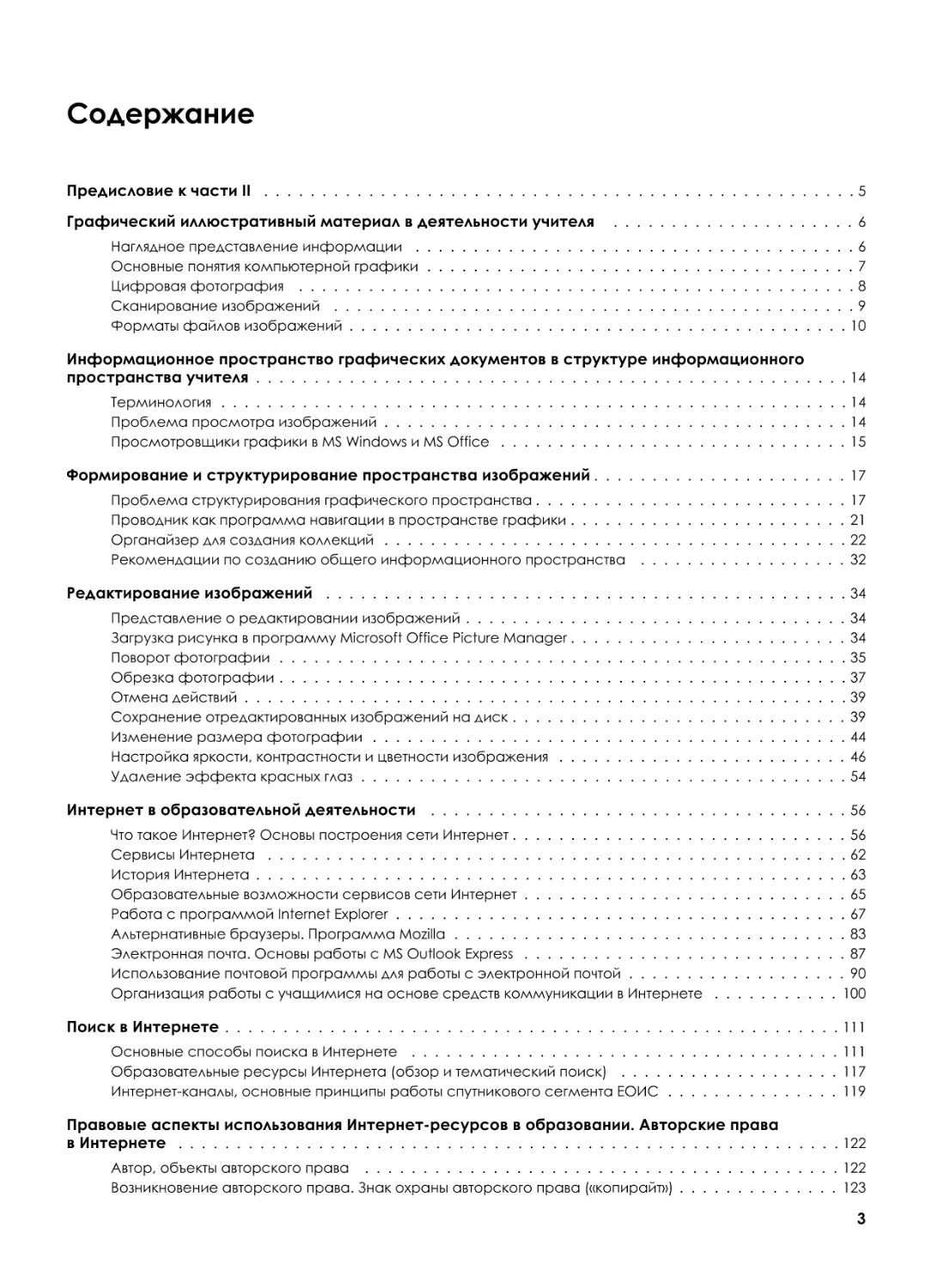
                    Содержание

Предисловие к части II ...................................................................5

Графический иллюстративный материал в деятельности учителя ...............................6

Наглядное представление информации ..................................................6

Основные понятия компьютерной графики................................................7

Цифровая фотография .................................................................8

Сканирование изображений ............................................................9

Форматы файлов изображений..........................................................10

Информационное пространство графических документов в структуре информационного
пространства учителя.....................................................................14

Терминология........................................................................14

Проблема просмотра изображений......................................................14

Просмотровщики графики в М8 УУ|пс1о\м8 и М8 ОТПсе...................................15

Формирование и структурирование пространства изображений.................................17

Проблема структурирования графического пространства.................................17

Проводник как программа навигации в пространстве графики............................21

Органайзер для создания коллекций...................................................22

Рекомендации по созданию общего информационного пространства .......................32

Редактирование изображений ..............................................................34

Представление о редактировании изображений..........................................34

Загрузка рисунка в программу Мюго5о1Т ОТПсе РюТиге Мападег..........................34

Поворот фотографии..................................................................35

Обрезка фотографии..................................................................37

Отмена действий.....................................................................39

Сохранение отредактированных изображений на диск....................................39

Изменение размера фотографии........................................................44

Настройка яркости, контрастности и цветности изображения............................46

Удаление эффекта красных глаз.......................................................54

Интернет в образовательной деятельности .................................................56

Что такое Интернет? Основы построения сети Интернет.................................56

Сервисы Интернета...................................................................62

История Интернета...................................................................63

Образовательные возможности сервисов сети Интернет..................................65

Работа с программой 1п!егпе! Ехр1огег...............................................67

Альтернативные браузеры. Программа МойНа............................................83

Электронная почта. Основы работы с М8 ОиНоок Ехргезз................................87

Использование почтовой программы для работы с электронной почтой....................90

Организация работы с учащимися на основе средств коммуникации в Интернете..........100

Поиск в Интернете.......................................................................111

Основные способы поиска в Интернете ...............................................111

Образовательные ресурсы Интернета (обзор и тематический поиск) ....................117

Интернет-каналы, основные принципы работы спутникового сегмента ЕОИС...............119

Правовые аспекты использования Интернет-ресурсов в образовании. Авторские права
в Интернете.............................................................................122

Автор, объекты авторского права ...................................................122

Возникновение авторского права. Знак охраны авторского права («копирайт»)..........123
Содержание

Права авторов......................................................................123

Использование авторских произведений...............................................124

Использование чужих материалов.....................................................125

Защита своих авторских прав .......................................................125

Технологические основы создания сайта поддержки учебной деятельности....................126

Программы для создания и редактирования веб-страниц................................126

Создаем свой первый сайт...........................................................131

Использование цифровых ресурсов в педагогической деятельности...........................146

Место ИКТ в образовательном процессе...............................................146

Терминология: цифровые документы и цифровые ресурсы................................148

Этапы поиска и использования электронных ресурсов..................................151

Свободный поиск....................................................................154

Методические хранилища ресурсов....................................................164

Электронные журналы................................................................166

Библиотеки.........................................................................167

Форумы.............................................................................167

Целенаправленный поиск..................................................................168

Энциклопедии и словари.............................................................168

Материалы на компакт-дисках.............................................................172

О подготовке к уроку с использованием ИКТ...............................................173

Подготовка материала к уроку с использованием информационных технологий.................175

Приемы подготовки презентации......................................................175

Схематизация материала и «волшебное» число СЕМЬ....................................180

Расчет времени.....................................................................182

Примеры использования электронных ресурсов на уроке.....................................184

Практикум «Методическое сопровождение средств и ресурсов ИКТ»...........................190

Проблема методического сопровождения электронных документов........................190

Заключение..............................................................................192

Что изучено?.......................................................................192

Для дальнейшего обучения ..........................................................194
Предисловие к части II

В первой части пособия вы получили общие представления о дидактических возмож-
ностях ИКТ, о едином информационном пространстве образовательного учреждения, назна-
чении и функционировании персональных компьютеров и возможностях их использования в
образовательном процессе. Вы овладели приемами организации личного информационного
пространства, интерфейсом операционной системы и приемами выполнения файловых
операций. Одной из основных ваших задач было научиться организовывать собственную
информационно-образовательную среду.

В процессе изучения первой части пособия вы овладели основными приемами под-
готовки дидактических материалов и рабочих документов в соответствии с предметной об-
ластью средствами офисных технологий (дидактических и раздаточных материалов, презен-
таций и др.).

Во второй части учебного пособия вы научитесь подготавливать графические иллюстра-
ции для наглядных и дидактических материалов, используемых в образовательной деятель-
ности на основе растровой графики, сможете правильно организовывать информационное
пространство графических документов, для последующего использования в презентациях и
на веб-страницах, овладеете основными приемами обработки и оптимизации растровых
изображений.

Одной из основных групп показателей базовой ИКТ-компетенции учителя-предметни-
ка является владение сервисами и технологиями Интернета в контексте их использования в
образовательной деятельности. С помощью настоящего учебного пособия вы научитесь
ориентироваться в интернет-пространстве, освоите основные приемы навигации и поиска
образовательной информации в АЛ/ЛЛАУ, ее получения и сохранения в целях последующего
использования в педагогическом процессе, освоите приемы работы с файловыми архивами.

Для оперативного профессионального и личного общения в настоящее время необхо-
димо владение основными сетевыми средствами коммуникации — электронной почтой, те-
леконференциями, интернет-пейджерами (1СО, АОЬ и т.п.), форумами, чатами и т.д. Обо
всем этом вы узнаете в этой части пособия.

Для учителя-предметника очень важно овладеть технологическими основами создания
сайта поддержки учебной деятельности. Если он будет иметь представления о назначении,
структуре, инструментах навигации и дизайне сайта, будет владеть простейшими приемами
сайтостроения и публикации сайта в Интранете и Интернете, он всегда сможет организо-
вать своих учеников на создание сайта образовательного проекта, сайта по учебной теме,
который будет дополнять и раскрывать учебный материал. Учитель со своими учениками
сможет создать собственный образовательный цифровой ресурс. Самое главное, чтобы он
отвечал всем требованиями и критериям, предъявляемым к ресурсам подобного рода.

В этой части пособия вы получите представления об электронных образовательных
ресурсах и электронных изданиях в секторе общего образования, ориентированных на
предметно-профессиональную деятельность. Для того чтобы внедрять цифровые образова-
тельные ресурсы в учебно-воспитательный процесс, необходимо овладеть основами мето-
дики поиска, анализа и интерпретации полученной информации, а также тонкостями
использования авторской информации в собственных методических разработках.

Очень важным разделом второй части пособия является знакомство с использованием
в педагогической деятельности электронных изданий. В данном разделе даются конкретные
практические примеры, аннотации образовательных ресурсов, представлена методика пла-
нирования урока с использованием средств ИКТ и характеризуются общие методические
аспекты использования средств ИКТ в образовательном процессе.
Графический иллюстративный материал
в деятельности учителя

Наглядное представление информации

Значение изображений (иллюстраций) в работе учителя

Человек воспринимает информацию по разным каналам: зрительному, слуховому, ося-
зательному, вкусовому, обонятельному. При сохранении информации на компьютере и
последующем ее использовании работают только два первых канала — зрительный и
слуховой.

С некоторыми допущениями ту информацию, которую мы воспринимаем зрительно,
можно разделить на три вида:

•	тексты, таблицы (структурированные тексты);

•	диаграммы, графики (графические представления обработанных текстов, формул и
т.д.);

•	изображения (фотографии, иллюстрации, видеофрагменты).

Известное выражение «лучше один раз увидеть, чем сто раз услышать», конечно, мож-
но дополнить утверждением «или десять раз прочитать».

Никакие описания (устные или письменные) не сравнятся в наглядности с фотографи-
ями египетских пирамид, морских закатов, космических кораблей.

Эмоциональное воздействие на ученика от описания картины «Боярыня Морозова»
всегда будет сильнее, если оно сопровождается демонстрацией копии этой картины. Учиты-
вая, что компьютерные технологии позволяют (при надлежащем качестве) демонстрировать
фрагменты картины, рассказ о ней становится гораздо более полным. Если же «увязать»
этот рассказ с историческими событиями того времени, получим пособие не только по
МХК, но и по истории, закрепим знание исторических фактов путем создания образных
представлений и тем самым создадим нужные нам межпредметные связи.

Использование изображений в педагогической деятельности становится все более
важным и в связи с внедрением в нашу повседневную жизнь средств мультимедиа. В дан-
ном случае мы имеем в виду средства, широко доступные молодежи и принятые ею: телеви-
зионные передачи, видеоклипы, видеофильмы, СЭ и ЭУЭ-проигрыватели (в том числе
переносные компактные плееры). Вторжение визуальной информации в нашу жизнь и осо-
бенно в жизнь подрастающего поколения приводит к смене парадигмы восприятия инфор-
мации. Школьники привыкают к тому, что информация подается визуальным способом.
Соответственно, возникают разрывы между тем, что говорит учитель, и тем, что на самом
деле воспринимает ученик.

Поэтому учитель может либо оставаться на позициях «школы памяти», заставляя детей
запоминать учебные материалы, либо использовать представления «школы восприятия»,
помогая детям воспринять необходимые знания, в частности, с помощью зрительных обра-
зов и иллюстраций.

Каким образом изображения «попадают» в компьютер?

Таких способов существует три:

1.	С цифровой фотокамеры;

2.	Со сканера;

3.	Заимствованы (скопированы) из каких-либо источников (Интернет, компакт-диск,
локальная сеть школы).
Способ № 1 означает, что цифровая фотокамера сама «приготовила» изображение в
растровом виде. Как она это сделала — обсудим ниже.

Способ № 2 (сканирование) используется в тех случаях, когда вы с помощью обыкно-
венного (пленочного) фотоаппарата сделали фотографию и напечатали ее. Теперь вам нуж-
но преобразовать печатное изображение (фотографию) в электронное изображение,
пригодное для размещения на жестком диске компьютера и для последующего использова-
ния в ваших материалах. Такую обработку позволяет сделать прибор под названием сканер
(об этом чуть подробнее — ниже).

Способ № 3 — конечно, самый простой и удобный. Однако возникает вопрос: откуда
первоначально взялась та фотография, которую вы скопировали. Следовательно, способ
№ 3 так или иначе сводится к способам № 1 и № 2.

Зачем изучать основы компьютерной графики

В данном разделе учебного пособия речь идет о работе с фотографиями, которые учи-
тель намеревается использовать в своей профессиональной деятельности.

При этом учителю следует иметь представление об «устройстве» изображений. Дело в
следующем. Ранее мы видели, что файлы, созданные в программах Шогф Ехсе1, РоадегРотЦ
имели расширение имени, «жестко» связанное с создавшей их программой. В случае фай-
лов изображений это, как правило, не так. Расширение имени графического файла указы-
вает на способ, каким изображение «кодируется» в цифровой вид при сохранении на
жесткий диск. В зависимости от способа (алгоритма) кодирования файлы изображений мо-
гут иметь разные размеры на диске. Кроме того, изображения могут быть сохранены в спе-
циальных форматах, которые дают сравнительно малые размеры файлов, но приводят к
потере качества изображений. При определенном навыке удается добиться компромисса,
при котором зрительно изображение выглядит вполне качественно, но размер файла неве-
лик. Такие приемы очень полезны при создании веб-страниц или презентаций, предназна-
ченных для пересылки по электронной почте или записи на дискетах.

Нельзя получать хорошие результаты, если не иметь общих представлений о том, как
формируется изображение в компьютере.

К обсуждению этого мы сейчас приступим.

Основные понятия компьютерной графики

Представление о растре

Компьютеры имеют дело с двумя видами изображений — векторными и растровыми.

Векторные изображения легко масштабируются без потери качества. С растровыми
изображениями это не так.

Поскольку фотографии присутствуют на компьютере всегда в виде растровых изобра-
жений, далее мы будем заниматься только растровыми изображениями. Как «устроено»
растровое изображение?

Представьте себе таблицу с очень большим числом ячеек, где мы закрасили некоторые
ячейки. Вы увидите «типичный растр»:

1ИНТЕРНЕТ

Матрица с закрашенными ячейками будет представлять собой «растровое изображе-
ние». Отдельные ячейки матрицы в случае растрового изображения будут называться, ко-
нечно, элементами картинки, а по-английски: рхсШге е1етеп!8. Сокращенно их можно было
бы назвать ИСТЕЕ, но для удобства произношения эти ячейки называют ИХЕЬ, что по-рус-
ски произносится как ПИКСЕЛЬ.

Пиксели

Итак, растровое изображение представляет собой упорядоченный набор пикселей.
Иногда о пикселе говорят как об элементарной точке изображения, но это не совсем верно,
поскольку слово «точка» у нас традиционно ассоциируется с кружком, а пиксельная струк-
тура не должна иметь разрывов.

Каждый пиксель должен быть окрашен в свой цвет.

Цвет на компьютере формируется из трех основных цветов — красного (гей), зеленого
(дгееп) и синего (Ыпе). Соответственно, такое представление цвета называется «модель
КСВ».

Для описания каждого из составляющих цветов требуется один байт информации.
Следовательно, на каждый пиксель нужно 3 байта информации. Таким образом, память
компьютера, необходимая для размещения изображения, вычисляется просто. Нужно под-
считать общее число пикселей в изображении (умножить ширину изображения в пикселях
на его высоту), а затем умножить на три (количество байт для формирования цвета одного
пикселя).

Упражнение

Рассчитаем, сколько места в памяти нужно растровому изображению, которое имеет
размер 800 на 600 пикселей.

Полное число пикселей в изображении составляет 800x600 = 480 000 пикселей. Посколь-
ку на каждый пиксель требуется по 3 байта, то объем памяти равен 1 440 000 байт, то есть
1,37 мегабайт.

Если такую картинку разместить в Интернете, то на компьютер пользователя со ско-
ростью 3 килобайта в секунду она будет передаваться примерно 470 секунд, то есть около
8 минут. Никто не будет ждать, пока она загрузится!

Теперь понятно, почему будут требоваться изображения с меньшим размером файла,
пусть и с ухудшенным качеством?

Цифровая фотография

За последние несколько лет цифровые фотоаппараты стали довольно широко распро-
странены. Принцип их действия подобен принципу действия телекамер. А именно: объек-
тив «рисует» изображение не на пленке, а на специальной матрице, состоящей из светочу-
вствительных элементов. Эта матрица элементов — не что иное, как «таблица»,
обсуждавшаяся выше. Тем самым изображение оказывается наложенным на растровую
таблицу. Компьютер, встроенный в камеру, анализирует цвета и яркость каждого из эле-
ментов матрицы и выдает цифровую информацию — в какой цвет в среднем окрашен дан-
ный пиксель и какова яркость этого пикселя. Эта информация записывается на
специальный носитель (в случае фото- или видеокамеры) или передается по проводам (в
случае телекамеры).

Цифровые фотокамеры принято характеризовать размером матрицы, формирующей
изображение.

Фотокамеры, встроенные в мобильные телефоны, обычно имеют размер матрицы в
1,3 миллиона пикселей (мегапикселей).

Цифровые фотокамеры так называемого низшего ценового диапазона обладают мат-
рицами в 2—3 мегапикселя. В более продвинутые камеры устанавливаются матрицы разме-
ром 4—7 мегапикселей. Полупрофессиональные и профессиональные камеры располагают
матрицами от 8 до 15 мегапикселей.
Нельзя делить камеры на любительские и профессиональные только по разме-
ру матрицы. Громадную роль играют качество объектива и физические разме-
ры (в миллиметрах) самой матрицы. Поэтому может оказаться, что камера с
меньшей матрицей дает более качественные фотографии, чем камера с боль-
шей матрицей, но с худшим объективом.

Как правило, цифровые фотокамеры все еще уступают по качеству изображе-
ния обычным пленочным фотоаппаратам. Однако это верно только для худо-
жественной фотографии, а для фотографий, используемых в дидактических
материалах, как правило, вполне достаточно несложных 3- и 4-мегапиксель-
ных фотокамер.

Цифровые фотокамеры низшего и среднего ценовых диапазонов, как правило, при со-
хранении фотографий прибегают к алгоритмам «сжатия», несколько ухудшающим качес-
тво фотографий, но приводящим к существенно меньшим размерам файлов. Вспомните,
что мы говорили выше о необходимости знать, какие бывают форматы файлов.

Таким образом, после цифровой фотокамеры мы получаем изображение, уже пригод-
ное для записи на жесткий диск компьютера для последующего хранения и обработки.

Сканирование изображений

Если вы располагаете обычной фотографией, напечатанной на бумаге, то для построе-
ния цифрового изображения вам нужен специальный прибор, который называется сканер.

При сканировании вдоль фотографии (она ярко освещена внутренней лампой скане-
ра) пошагово скользит специальный фотоанализатор, который воспринимает информацию
о цвете и яркости анализируемого участка и передает ее в микрокомпьютер, встроенный в
сканер.

Тем самым при сканировании вы как бы накладываете на фотографию таблицу (мат-
рицу), о которой мы только что говорили, и определяете средний цвет в каждой ячейке таб-
лицы. Понятно, что пиксели при сканировании укладываются плотно, без пробелов. Размер
пикселя в этом случае определяется частотой шагов анализатора на единицу длины. Чем
больше шагов сделает анализатор, тем больше пикселей будет располагаться на единице
длины и тем меньше окажется размер пикселя, то есть тем точнее будет передана
информация о печатном изображении.

Принято оперировать с так называемым разрешением сканирования, то есть с тем,
как много таких шагов приходится на единицу длины. Разрешение сканирования должно
было бы измеряться в пикселях на САНТИМЕТР. Но в силу исторических причин разреше-
ние измеряется в пикселях на ДЮЙМ.

В результате сканирования опять получается растровое изображение, которое сканер
отсылает на компьютер.

Упражнение

Какой размер файла должен быть у фотографии размером 10 см на 15 см, отсканиро-
ванной с разрешением 200 пикселей на дюйм?

Решение:

1.	Дюйм равен 2,54 см. Выражаем длину сторон в дюймах. Разделим длину каждой
стороны на 2,54. Получаем 3,93 дюйма и 5,91 дюйма соответственно.

2.	Умножим каждую сторону на разрешение сканирования. Получаем 786 пикселей и
1182 пикселя соответственно.
3.	Определим общее число пикселей в изображении, то есть перемножим эти числа.
Получаем: 929 052 пикселя (почти миллион пикселей).

4.	Вычислим объем информации, который необходим, чтобы удержать в памяти (со-
хранить в файле) это изображение. Умножим полученное число на 3 байта (как
следует из модели К.СВ). Получаем 2 787 156 байт, то есть 2,66 мегабайт.

Ясно, что если бы мы захотели обеспечить еще большее разрешение при сканирова-
нии, то и размер файла был бы еще больше — при разрешении в 300 пикселей на дюйм раз-
мер файла составил бы около 6 мегабайт.

Таким образом, картинки растровой графики очень велики по размерам файлов. Это
надо учитывать при размещении их в презентациях и уж тем более на сайтах. Позже мы об-
судим способы уменьшения этих размеров.

Замечание. При сканировании разрешение обычно измеряют не в пикселях на дюйм,
а в ТОЧКАХ на дюйм, то есть английская аббревиатура будет выглядеть так: д.о1я рег тск
или сокращенно йрг. Но это просто другое название, а смысл — абсолютно тот же самый!

Форматы файлов изображений

Вернемся теперь к обсуждению форматов файлов изображений. Чем же эти форматы от-
личаются и какой из них следует выбирать?

Разделим форматы на две группы:

•	форматы с сохранением качества изображения, но создающие большие файлы;

•	форматы с ухудшением качества изображения, но создающие сравнительно ма-
ленькие файлы.

К первой группе относятся форматы *.Ьшр, *.Н11, *.р8ф *.рпд

Ко второй группе — форматы *.дй, *.)ред, *.рпд

Обратите внимание — формат *.рпд находится в обеих группах. Это не ошибка. Дело в
том, что этот формат существует в двух модификациях, но записать в эти форматы с разли-
чением того, в какой модификации мы записываем, умеют только специальные программы.
Их мы здесь разбирать не будем.

Форматы с сохранением качества изображения

Формат ВМР

Имя файла	шшде.Ьтр
Расшифровка	Сокращение расшифровывается как ВИ Мар РтсШге (Побитовая карта изобра- жения)
Характеристика	Это формат, в котором изображение записывается на диск так, как оно хра- нится в памяти компьютера.  Формат обеспечивает воспроизведение до 16,8 млн цветов. Файлы быстро за- гружаются в оперативную память. Внутреннее сжатие отсутствует
Качество изображения	Изображение сохраняется без потери качества
Размеры файлов	Довольно большие и зависят только от размеров изображения в пикселях
Рекомендации	Изображения в формате ВМР используются в качестве обоев для рабочего сто- ла ХУтбомга, для быстрой загрузки файлов с диска
Область применения	Рабочий стол ХУтбомга, документы ХУогб, РомюгРот!, РнЬИзйег, Рат1.  Собственный формат по умолчанию редактора Рапй.  Следует использовать для промежуточного сохранения изображений при ре- дактировании в редакторе Рат1.  В Интернете не используются
Формат Т1РР

Имя файла	1шаде.1И
Расшифровка	Таддее! 1таде РПе Рогта!  (Теговый формат файла изображения)
Характеристика	Похож на формат ВМР, но имеет ряд преимуществ.  Формат обеспечивает воспроизведение до 16,8 млн цветов.  Возможно сохранение без сжатия, а также с использованием внутреннего сжа- тия непосредственно в файле (внешних архиваторов и разархиваторов не тре- буется) .  Позволяет иметь области прозрачности, в которых виден фон. Изображение выглядит не прямоугольным (может быть в форме кляксы, звезды и т.д.)
Качество изображения	Без архивирования и при архивировании по алгоритмам	и 71Р — качество  не ухудшается
Размеры файлов	В случае использования сжатия файл меньше, чем в формате ВМР
Рекомендации	Для работы с большими изображениями.  Полезен для сохранения промежуточных результатов работы с изображением
Область применения	Документы \Уогс1, РнЬИзйег, в основном предназначенные для печати. Широко применяется в полиграфии.  Вполне пригоден для РомюгРот!.  Может использоваться для промежуточного сохранения результатов сканиро- вания и редактирования изображения

Формат РГЧС-24

Имя файла	ппаде.рпд
Расшифровка	Рог1аЫе ХеВлюгк СгарЫс (Переносимая графика для работы в сети)
Характеристика	Существует в двух разновидностях: 24-битовый и 8-битовый форматы. РЙС-24 — встроено сжатие без потери качества
Качество изображения  Размеры файлов	Не ухудшается при сохранении в данном формате  Меньше, чем ВМР, Р8П, «несжатый» Т1РР и сравнимы с размерами файлов Т1РР со сжатием ЬТЛУ и 71Р
Рекомендации	Используется для специальных целей, в частности для изображений с перемен- ной прозрачностью. При сохранении документов М8 Ойзсе как веб-страниц внедренные изображения могут сохраняться в формате РГ4С. Хотя эти файлы загружают браузеры, в Интернете не используются в силу своей тяжести (в от- личие от модификации РГ4С-8)
Область применения	Документы М8 Ойзсе

Формат Р8В

Имя файла	ппаде.р8с1
Расшифровка	Р1ю1о81юр Посншеп!  (Документ программы АбоЬе РйоФзйор)
Характеристика	Предоставляет значительные возможности при сохранении промежуточных результатов редактирования в программе АбоЬе РйоФзйор.  В данном пособии не рассматривается
Форматы с ухудшением качества изображения

Формат С1Р

Имя файла	ппаде.дИ
Расшифровка	СгарЫс 1п!егс11апде Рогша! (Формат для обмена графикой)
Характеристика	Максимальное число цветов в изображении — 256. Для каждого изображения формат подбирает собственную палитру. Последующее сжатие производится без потери качества. Допускает зрительную имитацию недостающих цветов. Позволяет иметь слои, которые можно «листать», создавая эффект мультипли- кации (анимированный С1Р).  Позволяет иметь области прозрачности, в результате изображение выглядит не прямоугольным
Качество изображения	Если в изображении нет слишком большого разнообразия цветов, то качество изображения хорошее
Размеры файлов	Размеры файлов могут быть в 3—10 раз меньше, чем размеры файлов тех же изображений в формате ВМР
Рекомендации	Изображения с небольшим числом цветов, хорошо очерченными контурами, контрастными переходами. Рисунки, сканированные таблицы.  Кнопки, анимированные изображения на веб-страницах и в презентациях.  Категорически не рекомендуется использовать формат при сохранении проме- жуточных результатов работы с изображением
Область применения	В основном веб-сайты. Документы М8 Ойзсе, но, как правило, предназначен- ные для просмотра на экране (например, презентации РомюгРот!)

Формат ЛРЕС

Имя файла	1таде.]рдг реже 1шаде.]ред или 1шаде.]ре
Расшифровка	Лот! РйойэдгарЫс Ехрег! Сгонр (Объединенная группа экспертов по фотографии)
Характеристика	Обеспечивает воспроизведение до 16,8 млн цветов. Усредняет информацию, содержащуюся в изображении, обеспечивает сжатие файлов с потерей качест- ва изображения.  Качеством сжатия (то есть качеством изображения) можно управлять
Качество изображения	При не слишком больших степенях сжатия — качество изображения хорошее
Размеры файлов	Размеры файлов в 10—40 раз меньше, чем размеры соответствующих файлов в формате ВМР
Рекомендации	Изображения с большим числом цветов, с плавными переходами (фотографии: пейзажи, портреты и т.д.), где нет резких переходов и жестких контуров. Чем больше площадь переходов — тем выше качество.  При сохранении промежуточных результатов работы с изображением следует использовать минимальное сжатие, то есть наилучшее качество
Область применения	веб-сайты. Документы М8 Ойзсе, но в основном — предназначенные для про- смотра на экране
Формат Р1Ч(л-8

Имя файла	шгаде.рпд
Расшифровка	Рог1аЫе ЫеШюгк СгарЫс
Характеристика	Подобен формату С1Р: число цветов в изображении — 256 или меньше. Для каждого изображения формат подбирает собственную палитру. Последующее сжатие производится без потери качества. Допускает зрительную имитацию недостающих цветов.  Допускает прозрачность одного цвета
Качество изо- бражения	Если в изображении нет слишком большого разнообразия цветов, то качество изображения хорошее
Размеры файлов	Подобно формату С1Р дает экономию в 3—10 раз, иногда больше. Для неболь- ших изображений, насчитывающих не слишком большое число цветов, может давать файлы в два раза меньшие, чем файлы в формате С1Р
Рекомендации	Те же самые, что для файлов в формате С1Р.  При сохранении документов М8 Ойзсе как веб-страниц, внедренные изобра- жения могут сохраняться в формате РЫС
Область применения	веб-сайты. Документы М8 Ойзсе

«Примеры сохранения штриховых и фотографических изображений»

Для ознакомления с примерами сохранения изображений откройте файл сс!2-1.с1ос на
компакт-диске.

Рекомендации

•	Для сохранения и печати рисунков, сделанных в редакторе Рапй, используйте фор-
мат ВМР.

•	Для печати фотографий используйте форматы ВМР, Т1РР или ЛРЕС с наилучшим
возможным качеством.

•	Для размещения фотографий в электронных документах — формат 1РЕС.

•	Для размещения штриховых изображений (рисунков, диаграмм, таблиц) в электрон-
ных документах — С1Е.
Информационное пространство графических
документов в структуре информационного
пространства учителя

Терминология

Как мы уже говорили, информационное пространство учителя включает в себя мно-
жество «подпространств», как пересекающихся, так и обособленных друг от друга.

При этом один и тот же документ может быть нужен в связи с различными разделами
программы обучения одного учителя или с различными предметными областями, то есть
для разных учителей и разных предметов.

Мы сейчас не обсуждаем вопрос, как в вашем ОУ реализуются права доступа к инфор-
мационным пространствам разных учителей, имеется ли единое методическое хранилище
ресурсов для всех работников данного ОУ и т.д.

Речь идет о самом простом случае — имеется конкретный учитель, перед которым сто-
ит задача организовать свое собственное пространство изобразительных ресурсов. Терми-
нология здесь пока не устоялась. Можно говорить о пространстве цифровых
изобразительных ресурсов или же о пространстве графических документов. Ниже мы бу-
дем использовать именно последний термин, имея в виду все документы, относящиеся к об-
ласти графики — фотографии, отсканированные фотографии и рисунки, а также
отсканированные или сфотографированные тексты и документы, рисунки, созданные сред-
ствами векторной графики, и т.д.

Иногда для простоты мы будем говорить об информационном пространстве графики,
или сокращенно — о пространстве графики.

При этом совершенно естественным образом встает проблема навигации в этом про-
странстве, то есть задача структурирования, поиска и последующего использования необ-
ходимых графических документов.

К этому вопросу мы сейчас и перейдем.

Проблема просмотра изображений

Вернемся к понятию документа, используемого в педагогических целях. Если это доку-
мент, созданный в программах \Уогс1, Ехсе1, РомгегРопй, то его можно просмотреть в этих же
программах, а в случае необходимости и отредактировать в них же.

Однако, как мы говорили выше, фотографии создаются сканером или цифровой фото-
камерой. На этих устройствах изображения, сохраненные на жестком диске, не просмот-
ришь.

Конечно, можно загружать (вставлять) изображения непосредственно в документы
\Уогс1 или РоадегРотЦ просматривать их, а затем загружать следующие, но это столь долгая
и неудобная процедура, что всерьез ее рассматривать нельзя.

Поэтому необходимы специальные программы, которые следует назвать программами
просмотра, средствами просмотра и т.д. В английском языке такие программы имеют назва-
ние Угечгег. Это множество (класс) специализированных программ. Сравните: текстовые
редакторы (пример — УУогс!); редакторы электронных таблиц (пример — Ехсе1) и т.д. В пере-
воде на русский язык Утемгег — зритель, наблюдатель, созерцатель; свидетель, программа
просмотра и т.д. В литературе закрепилось название «просмотровщик графики». Именно
этим общим названием мы будем пользоваться в дальнейшем для программ такого класса.
К просмотровщикам предъявляются требования:

•	быстрой загрузки изображения с диска,

•	хорошего отображения графического документа,

•	возможности просмотра содержимого папки изображений в виде набора малень-
ких картинок (эскизов).

Для эскизов обычно используется термин ИштЬпаИ, который переводится как «мини-
атюра, краткое описание» или «как уменьшенное изображение» (в графической базе дан-
ных дающее приблизительное представление об оригинале).

В этом смысле мы и будем далее использовать этот термин.

Какими же средствами просмотра графических файлов обладает ваш компьютер?

Просмотровщики графики в М3 У\Лпс1оуу5 и М$ ОЖсе

Проводник как просмотровщик графических документов

Просмотровщиком может служить обычный Проводник (Пуск/Все программы/Стан-
дартные/Проводник). Вы уже знаете, что можете запустить эту программу и просто щел-
кнув Пуск/Мои рисунки.

Пусть у вас в папке Мои рисунки находится папка Путешествие
по Волге, куда вы сложили все цифровые фотографии, сделанные вами
во время путешествия. Зайдите в папку Мои рисунки. Щелкните кноп-
ку Вид и выберите опцию Эскизы страниц.

В правом окне папки Мои рисунки вы увидите эскизы страниц, в
данном случае — эскизы папок. На «изображения» наложены крошеч-
ные эскизы некоторых (не более 4) фотографий, содержащихся в этих
папках. Это сделано для напоминания вам о содержимом этих папок.

Диафильм

• Эскизы страниц

Плитка
Значки
Список
Таблица

Откройте папку Путешествие по Волге. Затем щелкните кнопку Вид и выберите ко-
манду Диафильм.

Вы увидите другое представление содержимого этой папки:

Диафильм

Эскизы страниц

Плитка

Значки

Список

Таблица
В нижней части правого окна вы видите «строку» эскизов фотографий, находящихся в
этой папке. Перемещаться вдоль этой строки можно с помощью полосы прокрутки или с
помощью стилизованных стрелок над строкой эскизов.

Основную часть правого окна занимает то изображение, на которое вы указали в стро-
ке эскизов (оно выделено синей рамкой и синим затенением подписи).

Обратите внимание, окно Папки в данном случае закрыто. Вместо него вы видите пере-
чень действий, которые можно совершить с файлом, а также некоторую дополнительную ин-
формацию.

Таким образом, с помощью Проводника вы можете составить некоторое представле-
ние о своих фотографиях. Кроме того, вы можете совершить минимальное редактирование:
повернуть на 90 градусов фотографию, если это необходимо.

Используя представление Эскизы, вы можете просмотреть все содержимое нужной
папки.

Таким образом, программа Проводник действительно может выступать в роли про-
смотровщика.

Загрузка изображения в документ с помощью Проводника

Одной из полезных функций просмотровщика является возможность использовать эс-
кизы для размещения изображений в документах. А именно: откройте, например, програм-
му Шогй, рядом с ее окном расположите окно Проводника, в котором открыта папка
Путешествие по Волге. Щелкните левой кнопкой нужную фотографию и, удерживая левую
кнопку, просто «перетащите» эскиз фотографии в документ, открытый в программе \Уогс1.

Вы увидите вставленную фотографию, как это показано на рисунке:

Точно так же можно вставить фотографию в текстовый документ из окна Проводника
с представлением не Диафильм, а Эскизы страниц.

«Мпдоу/з Р|’с1иге апс/ Рах Уюу/ег (Программа просмотра изображений
и факсов для 1М‘пс/оу/$} и М'югозоН ОН1се Рю/иге Мападег
как просмотровщики графики»

Для ознакомления с другими просмотровщиками откройте файл сс!2-2.с1ос на ком-
пакт-диске.
Формирование и структурирование пространства
изображений

Проблема структурирования графического пространства

Иллюстрации могут находиться в различных папках, связанных с профессиональными
интересами учителя. Проблема состоит в том, что одна и та же иллюстрация может быть
нужна в различном контексте.

Например, во время путешествия по Волге вы сделали ряд фотографий, которые могут
вам пригодиться в вашей педагогической деятельности. Так, пусть у вас есть фотография
мемориального комплекса на Мамаевом кургане в Волгограде:

Эта фотография может быть использована в связи со следующими темами:

•	Великая Отечественная война

•	Сталинградская битва

•	Архитектурные комплексы

•	Мамаев курган

•	Памятники историческим событиям

•	Творчество архитекторов

•	Путешествие по Волге, Волгоград

Итак, возникает проблема упорядочения графического пространства таким образом,
чтобы можно было по любой теме, нужной учителю, найти соответствующий материал.

Необходимо принять какие-то меры. Весь вопрос в том, какие именно.

Самый простой вариант — создать папки, соответствующие разнообразным темам, а
затем в эти папки скопировать нужные изображения.

Это, конечно, решает проблему, но создает другую: дисковое пространство используется
чрезвычайно неэкономно. Очень быстро после начала работы диски вашего компьютера
(а, возможно, и диски локальной сети) будут забиты дублями фотографий. Такой подход, не-
смотря на всю его кажущуюся привлекательность, не годится.

Будем искать другие способы.

Ярлыки для организации «графического)) подпространства

Одним из выходов является создание ярлыков. Мы сталкивались с ярлыками в главе,
посвященной ХУшс1о\у8.
Ярлык в М1СГО8ОЙ А/Ушботлъ — это «ссылка на любой элемент, доступный на
компьютере или в сети, такой как программа, файл, папка, диск, веб-страница,
принтер или другой компьютер».

Ярлык выглядит как маленький значок (сравните с тем, что вы видите на Рабочем сто-
ле). Он представляет собой крошечный файл размером около 1 килобайта, в котором содер-
жится адрес нужного вам ресурса. Расширение имени файла *.1пк (от английского слова
Ппк — связь).

Ярлык объекта можно создать через контекстное меню этого объекта. После чего яр-
лык легко перенести в любую папку.

Можно создать ярлык для отдельного изображения или для папки, содержащей изо-
бражения.

При двойном щелчке по ярлыку Папки будет открыта соответствующая папка (распо-
ложенная, возможно, даже на другом диске), а при двойном щелчке по ярлыку Изображе-
ния будет, конечно, открыто само изображение.

Пусть в папке Мои рисунки есть папка Путешествие по Волге, в которую мы помести-
ли все фотографии, сделанные во время путешествия.

Найдем нужную фотографию. Она названа в соответствии с ее номером, который по-
ставил цифровой фотоаппарат.

Щелкните эту фотографию правой кнопкой мыши и в появившемся контекстном
меню выберите команду Создать ярлык.
Будет создан Ярлык для нужной фотографии.

Теперь, имея ярлык, вы можете его скопировать и растиражировать по нужным пап-
кам.

Например, создайте папки Великая Отечественная война и Мамаев курган и помести-
те туда этот ярлык.

На рисунке показана возникшая ситуация:

Щелкните папку Великая Отечественная война. Вы обнаружите в ней три ярлыка.
Каждый из них может быть подписан своим собственным именем в зависимости от предпо-
лагаемого контекста использования.

Переименование ярлыков в одних папках, ко-
нечно, не окажет никакого влияния на названия яр-
лыков (на те же документы) в других папках.

Обратите внимание: новые папки были созда-
ны в папке Мои документы, то есть там же, где нахо-
дится папка Путешествие по Волге и ярлыки папки
8атр1е Р1с1иге8.

Информационное пространство графических
документов учителя будет со временем расширяться,
пополняться новыми документами и усложняться по
структуре. Переносы и переподчинения папок с яр-

лыками не нарушат связи ярлыков с соответствующими документами.

При этом если вы переименуете ИСХОДНУЮ фотографию, то ярлык переименован
не будет.
Если вы переименуете или переместите папку с исходной фотографией, то при наведе-
нии курсора мыши на соответствующий ярлык (в другой папке, с другим именем — там, где
лежит этот ярлык) появится всплывающая подсказка, в которой будет указано ПРЕЖНЕЕ
расположение файла. Однако связь будет установлена с НОВЫМ расположением.

То же самое относится и к ярлыкам папок, а не изображений.

Резюмируя, скажем: изменения файлов и папок, в которых лежат эти файлы,
не влияет на функциональность ярлыков.

Указанные свойства ярлыков и объектов, на которые они ссылаются, — черта
файловой системы ЫТЕ8 для АЛТпс1оалъ 2000 — АЛТпс1оалъ ХР. В более ранних
операционных системах эти свойства не реализованы.

Кроме того, эти свойства (сохранение связи между ярлыком и объектом при
их взаимных перемещениях) надежно работают на локальном диске вашего
компьютера, а работают ли они на сетевых дисках вашей школьной сети — за-
висит от настроек этой сети; могут и не работать.

Однако ярлыки, хоть они и показывают фотографии в виде эскизов, нельзя использо-
вать для вставки фотографий в документы методом «перетаскивания». Для такого перетас-
кивания доступны только фотографии.

Можно щелкнуть правой кнопкой по ярлыку, открыть его, например в М1СГО8ОЙ ОШсе
Р1с1иге Мападег. Загрузится не ярлык, а фотография. А уж фотографию легко можно «перета-
щить» в документ.

Учтите, сама программа М1сго8ОЙ ОШсе Р1с1иге Мападег этих ярлыков «не видит», о
чем мы будем говорить ниже.

Работа с ярлыками изображений из )/7огб, Роу/егРоМ, Ехсе!

Вы можете задать вопрос: а работают ли с ярлыками команды вставки рисунков? На-
пример, что будет, если дать команду Вставка/Рисунок/Из файла и открыть папку, в кото-
рой лежат ярлыки изображений?

Как видите, ярлык изображения читается в данном окне. С ним можно работать, как
с обычной фотографией. Выделите ярлык и щелкните кнопку Вставить.

Для программы РоууегРот! используйте макеты слайдов, предполагающие наличие ри-
сунков. Фотография будет вставлена в соответствующую рамку, если она будет выделена на
слайде:
или

Если же в макете рамка не выделена, то фотография «ляжет» поверх слайда.

Таким образом, для работы с документами программ М1сго§оЙ ОШсе использование яр-
лыков равносильно использованию самих фотографий. Это очень удобно с точки зрения орга-
низации информационного пространства и создания коллекций ярлыков как ссылок (которые
экономят дисковое пространство) на реально существующие изображения вместо создания
коллекций таких изображений.

Проводник как программа навигации в пространстве графики

Каким образом можно наладить навигацию в информационном пространстве графики?

Простейшей и наиболее привычной программой для навигации является обычный Провод-
ник, который можно запустить командой Пуск/Все программы/Стандартные/Проводник.

Запустим программу, перейдем в режим отображения эскизов, установим курсор в ле-
вом окне Проводника на папку Путешествие по Волге. Вы можете просмотреть в виде эс-
кизов все фотографии данной папки.

Точно так же в Проводнике будут отображаться и ярлыки фотографий.

Вы можете создать ярлык не только на отдельную фотографию, но и на папку.

Двойной щелчок по ярлыку папки откроет в Проводнике саму папку.

Перетаскивание эскиза изображения в открытый документ программы АУогД приведет
к вставке соответствующего изображения в этот документ, причем изображение (если оно
очень большое по размерам) впишется в страницу.
Перетаскивание же ярлыка даст только гиперссылку, но не само изображение. Зато
это позволит создать своеобразную базу данных: вам не надо создавать гиперссылки само-
стоятельно. Достаточно только создать таблицу, перетащить ярлык в нужную ячейку, а в
другой ячейке написать комментарий.

Упражнение

Проанализируйте: можно ли использовать те же действия для работы с программой
М1СГО8ОЙ РохуегРошГ.

Находясь в программе Проводник, щелкните правой кнопкой по эскизу фотографии.
В контекстном меню выберите Копировать. Перейдите в открытое окно документа Шогй.
Щелкните правой кнопкой в свободном поле и в контекстном меню выберите Вставить.

Есть ли разница по сравнению с методом «перетаскивания» эскиза?

Если размеры фотографии слишком велики, вызовите окно Формат рисунка и на
вкладке Размер измените размеры изображения.

Органайзер для создания коллекций

Существует похожий, но несколько иной способ формирования пространства изобра-
жений. В стандартной поставке М1СГО8ОЙ ОГйсе имеется специальная программа, пред-
назначенная для этих целей.

Вы с ней уже встречались. Она появлялась, когда вы хотели вставить картинку из кол-
лекции клипов. Но теперь мы запустим ее как самостоятельную программу.

Щелкните Пуск/Все программы. Наведите курсор на папку М1сго8ОЙ ОГйсе, в появив-
шемся меню выберите папку МктовоГГ ОГйсе Тоо18 и запустите программу МхсговоЙ Сйр
Огдашгег.

|О «

□ МасгстесИа

о СОСХ. 30 5ШС1Ю

Г] АВВУУ ЕоеКеабег 8.0

Меговой ОГйсе ► % Меговой ОГйсе ТооГв	» |

01д<а1 Сегсйсаге Гог УВА Рго)еа5

О №го

<3 РипГо

о Той1 Соттапбег ХР

О У/лААА

<3 Автозагрузка

игры

(3 Стандартные

Меговой ОГйсе Ехсе12003

Меговой ОГйсе ОиЙоок 2003

меговой ОГйсе РслуегРоог 2003

Меговой ОГйсе УУогсГ 2003

I П Меговой Пр Огдапеег

меговой ОГйсе 2003 Ыпдиаде 5еГйпдв

5^1 Меговой ОГйсе 2003 5ауе Му 5епшд$ ууеагд

Ф Меговой ОГйсе Аррйсзсоп Яесоуегу

^5 меговой ОГйсе ОоситепГ Гтадгд
меговой ОГйсе Ооситепт Зсаппед
Меговой ОГйсе Рейке Мападег

Запустится уже знакомая программа Коллекция картинок:

Прежде всего вы увидите приглашение систематизировать все файлы мультимедиа,
какие есть у вас на компьютере. На основании этого анализа вы получите список этих фай-
лов, объединенных в «коллекции». После такой процедуры вы отыщете множество изобра-
жений, о которых вы уже забыли или которые случайно почерпнули, бродя по Интернету.
Вы, конечно, всегда сможете удалить ненужные коллекции. Кроме того, если вы нажмете
кнопку Параметры, то получите возможность выбрать из всего обилия папок на компьюте-
ре только те папки, в которых захотите провести индексацию.

Но сейчас мы рекомендуем нажать кнопку Позже и перейти непосредственно к анали-
зу работы программы.

Программа Коллекция картинок может просмотреть содержимое жесткого диска в
поисках графических и звуковых файлов, а также файлов, содержащих видеоизображения.
Эти файлы в данной программе называются картинками или клипами (на какое-то время
будем считать эти термины синонимами).

Программа Коллекция картинок фактически создает те же ярлыки, но помещает их не
непосредственно на диск в реально существующие папки, а в «виртуальные» папки, доступ-
ные из самой программы (или из области задач Коллекция картинок в программах \Уогй,
Ехсе1, РомегРош!).

Представления о коллекциях

Все клипы в программе Коллекция картинок распределены по коллекциям. Коллекции
задают структуру программы и являются удобным средством организации файлов, позволя-
ющим быстро найти нужный клип.

Типы файлов, распознаваемые программой«Коллекция картинок»

Тип файла	Расширение
Метафайл МтсгозоЙ ХУтйомга	,ет!, .мптй
Точечный рисунок ХУтйомга (ВМР)	.Ьтр, .сНЬ, .г1е
Рисунок в формате ССМ	.сдт
Рисунок в формате С1Р	.дй
Рисунок в формате ЛРЕС	•зрд
Рисунок в формате РЫС	.рпд
Рисунок в формате Р1СТ (для компьютера Макинтош)	РСТ
Рисунок в формате Т1РР	.ш
Векторный рисунок	.УШ1
Файл мультимедиа МюгозоЙ ХУтйомга	.аут, .аз^г .азх, .гпп, .мина, .дуах, .дуау

После запуска программы и отказа от немедленного индексирования вы увидите окно
программы:
Как видите, в списке коллекций есть стандартные папки. Вы видите Коллекции карти-
нок М1СГО8ОЙ ОШсе (те самые клипы, которые поставляются вместе с системой МхсгозоЙ
Ойтсе), а также коллекции с сайта МтсгозоЙ (веб-коллекции).

Автоматическое добавление клипов в коллекцию

Для автоматического добавления клипов в коллекцию откройте меню Файл, щелкните
строку Добавить клипы в коллекцию и в открывшемся меню выберите Автоматически...

Появится уже знакомое окно Добавление клипов в коллекцию:

Добавление клипов в коллекцию

Добавление клипов мультимедиа

Коллекции картинок могут включать файлы рисунков, звуков и
фильмов, находящиеся на локальных жестких дисках или в
указанных папках.

Чтобы систематизировать все файлы мультимедиа, нажмите
кнопку "ОК". Чтобы не делать этого, нажмите кнопку "Отмена".
Чтобы выбрать папки, нажните кнопку "Параметры".

ОК II Отмена Параметры...

Если при этом вы щелкнете кнопку Параметры, то вместо того, чтобы предоставить вам
возможность выбора параметров систематизации клипов, программа начнет просмотр всего
диска.

Прекратить работу программы можно, щелкнув кнопку Отмена.

Добавление клипов в коллекцию вручную

Добавлением клипов можно управлять. Для этого выполните команду Файл/Добавить
клипы в коллекцию (см. рис.) и в открывшемся меню выберите команду Вручную.

Откроется окно Добавление клипов в коллекцию (см. заголовок окна), причем по-
скольку была выделена коллекция Избранное, то в заголовке присутствует название этой
коллекции и выбранные клипы будут добавлены именно туда.
Откроем папку Путешествие по Волге и выберем фотографию.

Обратите внимание, что мы открываем настоящие папки, существующие на
диске. Об этом напоминает всплывающая подсказка около фотографии, в кото-
рой указаны геометрические размеры изображения в пикселях и размер файла
в мегабайтах. А клипы добавляем в виртуальные папки, которые в данной про-
грамме называем коллекциями.

Изменить планируемое место клипа можно, щелкнув кнопку Добавить в... Тогда от-
кроется окно Импорт в коллекцию:
Здесь перечислены имеющиеся коллекции, кроме коллекций, входящих в поставку
М1СГО8ОЙ ОШсе.

Наша деятельность посвящена созданию педагогически направленных коллекций. По-
этому нам не годятся коллекции «общего назначения», такие как Избранное или Некласси-
фицированные клипы. Нам нужна отдельная коллекция. Однако нам не все равно, в какой
коллекции будет создана наша новая коллекция. Если мы (см. рис.) нажмем кнопку Соз-
дать..., то новая коллекция будет создана внутри коллекции Неклассифицированные кли-
пы, что не удачно. Поэтому перейдем на более высокий уровень, то есть щелкнем папку
Мои коллекции, как показано на рисунке:

Создадим новую коллекцию, щелкнув кнопку Создать...

В поле Имя укажем название новой коллекции: Мемориалы Великой Отечественной...

Заметьте, название коллекции не совпадает ни с одним названием реально существую-
щих папок. Щелкнем кнопку ОК.

Окно Импорт в коллекцию приобретет вид:

Импорт в коллекцию


Импортировать клипы в выбранную коллекцию:

5 О Мои коллекции
Избранное
Неклассифицированные клипы

Мемориалы Великой Отечественной...

Создать... ок

Отмена
Как видите, список коллекций пополнился новой коллекцией, созданной нами.

Щелкните кнопку ОК. Вы вернетесь в окно Добавление клипов в коллекцию, но будет
указана уже нужная коллекция — Мемориалы Великой Отечественной...

Обратите внимание: кнопка Добавить не активна. Это связано с тем, что нужная фото-
графия не выделена. Щелкните фотографию. Вокруг нее появится тонкая синяя рамка, а
кнопка Добавить станет активна. Щелкните эту кнопку. Вы получите окно, где существует
новая коллекция, в которой содержится один клип.

Создание новой коллекции

Заметьте, что столь длинный путь помещения клипа в коллекцию был связан с тем, что
попутно мы создавали новую коллекцию. Иными словами, мы показали, что если учитель
решил добавить фотографию в коллекцию клипов, то этот путь может оказаться извилис-
тым из-за необходимости попутного структурирования системы коллекций.

Конечно, следует сначала продумать, какие коллекции вы будете создавать, но практи-
ка показывает, что очень часто начинающие пользователи идут по такому пути, поскольку
заранее не продумывают структуру своего информационного пространства.

Итак, как следует поступать?

Лучше всего — сначала продумать, какие коллекции следует создать.

Создадим коллекции:

•	Мамаев курган

•	Оружие победы
Щелкните меню Файл и выберите команду Создать коллекцию.

Добавьте необходимые коллекции:

Коллекции созданы, но они пока пустые. Пусть вас не смущает (это сделано специаль-
но), что имя одной из коллекций совпадает с именем одной из реально существующих па-
пок. Как видите, такие вещи допустимы.

Упражнение «Добавление клипов в существующую коллекцию»

Добавим клипы в новые коллекции. С этой процедурой вы в основном уже знакомы.
Итак:

1.	Вызовем программу Коллекция картинок (Пуск/Все программы/М1сго8ОЙ
ОГйсе/М1сго8оП ОГйсе ТооГз/МктозоЙ СПр Огдашгег).

2.	Затем Файл/Добавить клипы в коллекцию/Вручную.

3.	В окне Добавление клипов в коллекцию откройте папку Фотографии для работы,
размещенную на компакт-диске.

4.	Укажите фотографию Комплекс на Мамаевом кургане.

5.	Щелкните кнопку Добавить в... и выберите коллекцию Мамаев курган.

6.	Проверьте, выделена ли нужная фотография.

7.	Щелкните кнопку Добавить.

8.	Клип разместится в выбранной коллекции.

Занесение ярлыков в коллекцию клипов

Для работы с коллекцией клипов нет принципиальной разницы — заносите ли вы в
коллекцию саму фотографию или ее ярлык.

Даже если вы разместили ярлык, то при наведении мыши на эскиз клипа появляется
всплывающая подсказка, указывающая истинное название и размеры фотографии.
Ключевые слова

Клипам можно назначить так называемые ключевые слова, которые помогут при поис-
ке клипов в коллекциях.

Для того чтобы их назначить, щелкните правой кнопкой соответствующий клип:

Копировать

вставить

1 Удалить ш "Мемориалы Великой Отечественной...”
X Удалить из коллекции картинок

Копировать в коллекцию...

Переместить в коллекцию...

Изменить ключевые слова...

Просмотр и свойства

У вас есть возможность выбрать команду Изменить ключевые слова или команду
Просмотр и свойства (обе команды выделены).

В первом случае вы перейдете на окно Ключевые слова:
Во втором случае — на окно Просмотр и свойства:

Просмотр И свойств*

1Лчж:	ИООО/02.3К

Тик	р*ку1мж

газреиеые:	1(44 (ш) х 2236	। е) точек

Размер;	2046 кг

Создав:	Л.сг.гсОб 0:»:00

Ориентации;	мкмжнвя

Онсрыеаего в: ХпЧТел Г<х №п4л'.? 9«/’Л7200С

ключевые свои:

О<г: । \|Х>п|гпелК атб Хефт»р<,)?11«геЬсти1'>Му ХхштвМШМу ИсТчге^, ^тец>еггп
деталей С:Фош»»епЬ аг4 9е(Ьгцр\у«911еЭ<л>^/рр1кмюп 0Ыа\М*агюоН\Оф Эгуе

В обоих случаях вы можете изменить ключевые слова.

В первом — ввести непосредственно в поле, а во втором — нажав кнопку Изменить
ключевые слова, перейти к окну Ключевые слова, показанному на предыдущем рисунке.

После добавления нужных ключевых слов и исключения ненужных описание клипа
выглядит следующим образом:

Нажмите кнопку ОК.

Поиск по ключевым словам

п Поиск клипов - Коллекция картинок (МзсгомэЛ)	1ПХ

: файл Правка Вид Сервис Справка	‘ 1

: |Ц ПОИСК... |	Слисок коллекции... - □ Л |ма| 1Й

0 элементов

Итак, мы показали пример того, как формируется информационное пространство иллюс-
траций. Но как же этим пользоваться? Вернемся к программе Коллекция картинок. Щелкните
меню Поиск.

В поле Искать мы ввели слово Памятник.
Это не вполне точно, поскольку полное ключе-
вое слово, которое ранее использовалось, было:
Памятник архитектуры. Посмотрим, что даст
Поиск. Нажмем кнопку Начать. Она изменится
на кнопку Остановить и, когда поиск будет за-
кончен, снова заменится кнопкой Начать. Если
вы, как показано на рисунке, в качестве области
просмотра указали Все коллекции, то будьте го-
товы, что поиск пойдет и в коллекции клипов на
сайте М1СГО8ОЙ. В этом случае потребуется неко-
торое время после окончания поиска, чтобы най-
денные клипы перекачались в папку временных
интернет-файлов на вашем компьютере. Поэтому, после того как кнопка Остановить вновь
сменится кнопкой Начать, подождите некоторое время — кроме клипов, найденных на ва-
шем компьютере, появятся клипы, найденные в Интернете.

Результаты поиска приводят к большому количеству найденных клипов, как это пока-
зано на рисунке:

Маленький значок программы 1п1егпе1 Ехр1огег в левом нижнем углу большинства
найденных клипов показывает, что они находятся в Интернете.

Вызовем для какого-либо клипа окно Просмотр и свойства:

Легко видеть, что данный клип имеет слово Памятники среди ключевых слов. Именно
поэтому он и был отобран.

Таким образом, поиск по ключевым словам, если он проводится по всем коллекциям,
может дать довольно много избыточной информации.

Использование коллекций

Для того чтобы вставить нужную фотографию в документ, достаточно щелкнуть ее
клип и, удерживая левую кнопку мыши, «перетащить» клип в документ. При этом совер-
шенно неважно — этот клип создан по фотографии или по ее ярлыку: в документ будет
вставлена именно фотография.
Мы сознательно уклонились от темы, чтобы показать, что нет разницы между клипами
из Интернета и клипами с жесткого диска вашего компьютера или клипами из общего ин-
формационного пространства вашей школы.

Рекомендации по формированию коллекций

Приведенный пример с поиском информации по ключевым словам показывает важ-
ность составления списка ключевых слов, которыми вы будете пользоваться. Поясним про-
блему на примере.

Вы составили несколько десятков коллекций, каждая на несколько десятков клипов.
Это сотни, а возможно, и тысячи фотографий! вам следует решить, как искать нужные фо-
тографии — просматривая все коллекции или задавая поиск по ключевым словам. Если вы
выбрали просмотр всех коллекций, то это ваше право. Занятие трудоемкое, но приводящее
к результатам.

Если же вы решили, что будете искать по ключевым словам, то можете забыть, какие
именно слова вы использовали в качестве ключевых. Следовательно, вам полезно составить
документ «Список ключевых слов» и использовать слова только из этого списка, а также его
постоянно пополнять.

Вы можете прочитать о работе с Коллекцией картинок на сайте:

й11р://оШсе.т1сго8о11.сот/1гашшд/1гап1тд.а8рх?А88е1ГО = В.С010857601049

«М|‘сго8ой ОЖсе Р/'сГиге Мападег как организатор коллекций»

Для ознакомления с дополнительным материалом откройте файл сс!2-3.с1ос на ком-
пакт-диске.

Рекомендации по созданию общего информационного
пространства

В той работе с ярлыками, которую предоставляет Мгсгозой ОШсе РгсШге Мападег, есть
свои достоинства и свои недостатки.

Фактически М1СЮ8оП ОШсе Рк1иге Мападег представляет некоторый аналог Провод-
ника, в котором вы создаете структуру (информационное подпространство) избранных па-
пок.

Но при этом вы не можете создавать такие коллекции избранных рисунков, как в про-
грамме Коллекция картинок, или просто создавать папки, содержащие обычные ярлыки
документов.

Вероятно, в условиях школы будет реализовываться схема, при которой на сервере
будет находиться «общий ресурс» изобразительных материалов (фотографии, рисунки, ви-
деоклипы). Каждый учитель-предметник сформирует свою коллекцию ссылок на файлы
этого ресурса. На рисунке она названа Личной коллекцией ссылок на общий ресурс. Как
эта коллекция будет организована — дело каждого учителя. Вероятно, эта коллекция будет
представлять собой коллекцию ярлыков или коллекцию клипов. При изучении главы, по-
священной Интернету, вы узнаете дополнительные способы.
Кроме того, практически всегда каждый учитель будет создавать на своем компьютере
свой личный информационный ресурс, не предоставляя доступа к нему другим пользовате-
лям. Будет ли он пополнять свою личную коллекцию ссылок информацией из этого ресур-
са — дело самого учителя.

В этих условиях вам решать, с каким из трех способов организации личного информа-
ционного пространства графики следует работать.

Надо иметь в виду, что при использовании программы Коллекция картинок в принци-
пе возможно организовать обмен коллекциями клипов (ссылок) на общем ресурсе.

Но следует сделать одно замечание по организации общего информационного ресурса.

В ОУ желательно проработать принципы не только создания, но и пополнения этого
ресурса. Вероятно, надо пойти по пути библиотек, в которых эта проблема давно и надежно
решена. А именно: каждый документ имеет свое место хранения (папку для изображений)
или шкаф, полку — для книг. Поиск нужной книги осуществляется по ее шифру, а в нашем
случае поиск нужной фотографии — по ее ярлыку. Такой ярлык может находиться в не-
скольких коллекциях клипов — подобно тому, как библиографическая карточка одной кни-
ги может находиться в разных разделах предметного указателя.

Следует предусмотреть своеобразные выставки новых поступлений, то есть «папки
новых поступлений», которые может просматривать каждый учитель по мере надобности и
комплектовать свои личные коллекции ссылок ярлыками из этих папок.

Вероятно, следует попросить учителей не злоупотреблять копированием отдельных
изображений в свои личные папки информационных ресурсов — чтобы не занимать диско-
вое пространство дублями.

Для того чтобы пространство графических документов (важный фактор наглядности в
обучении) было организовано эффективно, требуется тщательно продумать приемы работы
с ним в каждом конкретном ОУ.
Редактирование изображений

Представление о редактировании изображений

В практике учителя возможны случаи, когда надо изменить (отредактировать) получен-
ное изображение. Это бывает связано либо с тем, что исходная фотография оказалась недос-
таточно высокого качества, либо при сканировании были допущены ошибки.

Часто возникает необходимость вырезать из фотографии нужный фрагмент.

Если же вдобавок вы собираетесь опубликовать фотографию на веб-сайте, то требуется со-
хранить ее в формате, необходимом для этой цели, и добиться того, что файл был не слишком ве-
лик. Примерно те же требования предъявляются и к изображениям, которые необходимо
разместить в презентации, но при этом избежать невероятно больших размеров презентаций
(в десятки, а иногда и сотни мегабайт).

Для такого редактированная существует множество программ, среди которых встречают-
ся очень дорогие (сотни долларов) гиганты, рассчитанные на использование профессионалами
(например, программа АйоЬе Р1ю1о81юр различных версий). Бывают программы, ориентиро-
ванные на домашнее использование (цена составляет 50—200 долларов). Есть программы оте-
чественного производства для обработки графики (программа «Русский Дизайн»
Ыф:/Ау\у\^.1с.га/уепс1ог8/га8_с1е81дп/тк>.11йп), которые не уступают зарубежным производи-
телям в качестве, но стоят от 4 до 30 долларов.

Кроме того, существуют бесплатно распространяемые программы, которые можно ис-
пользовать как в качестве просмотровщиков, так и в качестве редакторов графических до-
кументов. Таковы программы ШапХЧелл, ХпУхеху и другие.

Есть программы, объединяющие в себе просмотровщик, редактор и органайзер. На се-
годня лучшей такой программой является, видимо, программа Исава (см. лумчлсдоод1е.ги).

Не следует также забывать о возможности использования программы Ро\уегРош1 в ка-
честве графического редактора, позволяющего делать многие полезные вещи (вплоть до об-
резки фотографии по сложному, не прямоугольному контуру), создание коллажей и т.д.

Однако мы выберем уже рассмотренную программу М1СГО8ОЙ ОШсе Р1с1иге Мападег в
качестве редактора изображений и покажем, как использовать его в работе учителя-пред-
метника.

Загрузка рисунка в программу М!сго$оН ОЖсе Р1сЮге Мападег

Далее будем работать с фотографией Р1010076.]рд, которая находится на компакт-дис-
ке; скопируем ее на жесткий диск в папку Фотографии для обработки.

Хотя в программе МюгозоЙ ОШсе РхсШге Мападег существует возможность редакти-
рования фотографий, но их загрузка непосредственно в этот редактор не предусмотрена.
Поэтому есть три возможности:

1.	Создать ярлык рисунков для папки Фотографии для обработки, а уж оттуда загру-
жать фотографию для обработки.

2.	С помощью программы Проводник перейти в папку, где лежит нужная фотогра-
фия, и, щелкнув эту фотографию правой кнопкой, вызвать контекстное меню и
указать Открыть с помощью М1СГО8ОЙ ОШсе Рк4ше Мападег.

3.	Воспользовавшись тем, что в разделе Интерфейс программы М1сго8ОЙ ОШсе
РхсШге Мападег мы настроили программу на работу с определенными форматами
файлов, просто щелкнуть два раза нужный файл.

В результате фотография загрузится в программу.
Поворот фотографии

Поворот фотографии на угол, кратный 90°

Очень часто при съемке вертикальных объектов (башен, людей во весь рост и т.д.)
приходится поворачивать фотоаппарат так, чтобы длинная сторона кадра была направлена
вертикально. Тогда получается кадр с «лежащей» башней, как, например, в данном случае:

Для размещения в документе эту фотографию надо повернуть на 90°.

Щелкните кнопку Изменить рисунки, показанную на иллюстрации. Откроется об-
ласть задач Изменение рисунков:

Изменение рисунков ▼ х

<?!•!*

Выбрано файлов: 1

Автоматическая подстройка
рисунков

Чтобы автоматически улучшить
цвета и яркость выбранных
рисунков, нажмите кнопку
"Автоподстройка".

Автоподстройка

Изменить, используя следующие
средства

| | Яркость и контрастность

0 Цвет

4^" Обрезка

(3, Поворот и отражение

-Т* Устранение эффекта красных
глаз

Изменение размера рисунка

Изменение размера

Сжатие рисунков

Найдите и щелкните команду Поворот и отражение. Откроется область задач Поворот
и отражение.
Поворот и отражение ▼ х

Выбрано файлов: 1

Поворот

Л П-0веднуп2.алевд

Повернуть вправо

($, Градусов: О

Отражение

Отразить слева направо

^4 Отразить сверху вниз

Д Возврат к изменению рисунков

Нам необходимо повернуть фотографию против часовой стрелки на 90°. Для этого
щелкните команду Повернуть влево.

Фотография примет правильную ориентацию (вместо альбомной — портретную).

Поворот на произвольный угол

Если присмотреться к фотографии, видно, что башня несколько «отклонена от верти-
кали». Фотографию надо дополнительно повернуть на небольшой угол. Для этого в области
задач Поворот и отражение воспользуемся счетчиком градусов и повернем фотографию на
2 градуса.

Ошарат * гамемаию рисумкм

Поворот и отраженна яг х

Вабрэк* оеЛх»: 1

поворот

41 По»езрщ> воеэо

Д Пиаец|^п. нпрми

С, Гредгсм	9С С

огражемме

А Сгреыь сяма шпзеас

На рисунке хорошо видно, что фотография теперь наклонена по отношению к верти-
кально ориентированной области задач.

Щелкните команду Возврат к изменению рисунков.
Обрезка фотографии

Обрежем края фотографии, чтобы она приобрела вертикально ориентированный вид.
Для этого перейдем в область задач Обрезка. По контуру фотографии возникнут характер-
ные уголки.

Обратите внимание: в низу области задач указаны размеры фотографии — исходный и
новый. Они даны в пикселях.

Наводя курсор мыши на маркеры, будем смещать их. При этом будем ориентироваться
на два фактора.

Во-первых, надо привести фотографию к прямоугольному виду, чтобы исчезли места,
на которых нет изображения.

Во-вторых, красная музейная вывеска «АРТИЛЛЕРИЙСКИЙ ДВОР» отвлекает внимание
и мешает восприятию ансамбля.

ООрсзка	▼ х

ШЕЮ

Йьбраиз фмёлов: I

П.||Х1Н<'|р*|| обрсмкм

Гроиоршш: Нрт м

Обрезные метки

Счео	130	$	точек

справа	356	С	го»<ек

Сверху	90	*	то*«ек

О«мту	77	X	томен

Рдтморы ржумкл

1'<ходн»й 1 ВС 7 х 2363 точек
новйй. 1321 X 21% точек

2 Возврат к изменению рисунков

Как видите, обрезаемые фрагменты слегка затенены. Это позволяет лучше сориентиро-
ваться при редактировании фотографии.

Теперь вам предстоит решить, какой окончательный вид надо придать фотографии.
Дело в том, что, сильно обрезав ее справа, мы получили изображение, непропорционально
вытянутое по вертикали. С одной стороны, это подчеркивает перспективу архитектурного
комплекса. С другой стороны, накладывает определенные требования на контекст, в кото-
рый будет помещена фотография. Например, в таком макете (см. рис. ниже) фотография
будет смотреться достаточно органично:
Артиллерийский двор

Артиллерийский деср
Астраханского кремля -
пэмят-ик архитектуры.

В этом тестовой рамке будут
раамАЩй^ь> сведения о
Бремени создания «омнгекоа.
его ПерьаначаПьном
назначении вместо и ширимо
стаи а такие о высота
башни

В основании башни «идеи
вход в подвалы где
размещались пыточные
камеры

Правда, если вы присмотритесь внимательно к приведенному макету слайда,
то обнаружите, что замок на двери «исчез».

Для этого была сделана довольно простая операция. На слайд была вставлена
копия фотографии. Она средствами Ро\уегРош1 была обрезана так, что остал-
ся крошечный фрагмент нижней части ворот без замка. Затем этот фрагмент
был аккуратно размещен поверх исходной фотографии так, чтобы и замок
был заслонен, и «мощение» двора приблизительно совпадало с расположени-
ем плиток на фрагменте.

В другом случае следовало бы обрезать нижнюю часть фотографии, чтобы привести
пропорции к более привычному виду.

Кроме того, эту операцию обрезки имеет смысл сделать, чтобы «убрать» висячий за-
мок на решетке ворот.

В результате фотография, подготовленная к обрезке, будет иметь следующий вид:

Обратите внимание, что при введении курсора мыши в область, не затронутую обрез-
кой, вы получите курсор из перекрещенных стрелок. Тогда, удерживая левую кнопку
мыши, вы сможете передвинуть рамку обрезки так, как вам это покажется правильным.

Щелкните кнопку ОК.
Результирующая фотография примет вид:

Согласитесь, когда пропорции изображения соблюдены, фотография смотрится более
привычной и гармоничной.

Отмена действий

Подобно другим программам, М1сго8ОЙ ОШсе РтсШге Мападег допускает отмену дей-
ствий. Для этого щелкните меню Правка и найдите команду Отменить.

В этом же меню вы можете отменить все изменения. Для пошаговой отмены вы може-
те воспользоваться также привычными кнопками пошаговой отмены на панели Стандарт-
ная.

Таким образом, вы можете редактировать изображения, отменяя ошибочные дей-
ствия.

Сохранение отредактированных изображений на диск

Сохраним отредактированное изображение на жесткий диск.

Быстрое сохранение

Щелкните меню Файл:
ЛМсго&аН ОН!с* Р1с1иг» лип«<»г

Файл | Правка Вид ₽лгркж Сервис ста

Добааить ярлык рлгунка...
найти рисунки...

Сохранить

Си1*5

Сохранить как...

Сохранить есг

X А

Аятозаме.-|

СГгкР

выход

Печать...

Отправит*

Огоном

В открывшемся меню есть, как всегда, команды Сохранить и Сохранить как...

Если мы щелкнем команду Сохранить, обработанная фотография запишется вместо
исходной и мы потеряем возможность вернуться к ее редактированию.

Поэтому выберем команду Сохранить как... Появится окно Сохранение документа:


Эмдорт...

При таком способе сохранения файла вы можете изменить только название документа
и выбрать папку, в которую он будет сохранен. Формат документа вы изменить уже не мо-
жете: строка Тип файла не активна.

Поэтому рассмотрим более гибкие способы сохранения обработанных изображений.

Экспорт изображения

Выберем область задач Экспорт.
По умолчанию программа предлагает сохранить обработанный файл в ту же папку, от-
куда фотография была загружена, причем с тем же именем и в том же формате, что загру-
женный файл.

В данном случае мы изменим параметры.

Выбор папки для размещения

В зоне Папка для экспорта выбранных файлов щелкнем кнопку Обзор. При этом сни-
мать флажок в поле Исходные папки не обязательно.

В открывшемся окне Обзор выберем нужную папку и щелкнем кнопку Открыть. Фла-
жок в поле Исходные папки снимется автоматически. В соответствующем поле появится
адрес папки, куда вы решили сохранить обработанную фотографию.

Имя сохраняемого файла

В зоне Имена файлов экспорта по умолчанию стоит имя исходного файла. Если вы хо-
тите переименовать файл, нужно снять флажок в поле Исходные имена файлов. Тогда ста-
нет активной строка «или новые имена файлов», а также ссылка Переименовать. Щелкните
эту ссылку. Появится окно:

 Переименовать

Выбрано файлов: 1

Переименование рисунков

Имя файла:

Артиллерийский двор

Возврат к экспорту

В поле Имя файла введите новое имя. Затем в низу области задач щелкните команду
Возврат к экспорту.

Формат сохраняемого файла

Теперь пришла пора решить, в каком формате будем сохранять изображение.

: Экспорт	▼ х

е I • I

Папка дня экспорта выбранных
файлов

Переименовь.».

Формат файлов для экспорта

Рисунок в формате ЗРЕС (*.]рд)

Исходный формат файла

Рисунок в формате ]РЕС

Р Рисунок 8 формате РогеаЫе мег?/огк сгарЫсз (*.рпд)

Рисунок в формате Т1РР (*.ИГ)

Рисунок в формате С1Р (*.д«Г)
Тонемный рисунок УУ1пдоу/5 (*.Ьгпр)

0^
В зоне Формат файлов для экспорта щелкните выпадающий список. Откроется спи-
сок форматов, которые вы можете использовать:

Эти форматы мы обсуждали выше. Пришла пора их использовать.

Начнем с форматов, которые не ухудшают изображение.

Форматы *.Ш, ‘.Ьтр, *.рпд

Если вы предполагаете, что будете возвращаться к обработанной фотографии для даль-
нейшей обработки, вам следует сохранить ее на жесткий диск, прибегая к форматам, сохра-
няющим качество изображения.

В рамках данной программы таких форматов три:

*.Ш, ‘.Ьтр, *.рпд

Все эти форматы воспринимаются программами Мгсгозой ОШсе, с которыми обычно
работает учитель-предметник.

Файлы в таких форматах занимают разное место на диске.

Так, если исходная фотография, сохраненная в формате *.)рд, занимала 1,236 Кб, то по-
сле сохранения в указанных форматах эта же фотография, обрезанная довольно значитель-
но, занимает:

Имя ▼	Размер Тип

пя Артиллерийский двор-ОГ	7 021	КБ	ПР рисунок

[^Артиллерийский двор-рпд	5 083	КБ	РИС	рисунок

т Артиллерийский двор-Ьтр	6 585	КБ	ВМР рисунок

Мы здесь сохраняли одно и то же изображение, вписывая в название тип файла. Он
повторяется в столбце Тип.

Как видите, обсуждаемые форматы дают весьма большие файлы, которые больше, чем
исходный файл (несмотря на уменьшенный размер изображения). Мы не будем вдаваться в
подробности того, почему так происходит. Скажем только, что это плата за сохранение изо-
бражения без искажений.

Сделаем несколько комментариев.

Формат *.рпд, о котором здесь идет речь, это формат РЫС-24.

Формат *.Ьшр очень редко используется при работе с программами профессионального
редактирования графики.

Формат '.Ш обычно используется в полиграфии и при профессиональном редактирова-
нии фотографий. При использовании таких программ, как АбоЪе ИюЬозйор, размеры файлов
в форматах *.Ьшр и *.Н1 обычно совпадают. Формат ‘.Ш допускает много дополнительных
опций по сравнению с форматом *.Ъшр, но эти опции не могут быть использованы в такой
простой программе, как МктозоП ОШсе Р1с1ше Мападег.

Рекомендация. Если вы заинтересованы в дальнейшем редактировании фо-
тографии с высоким качеством, сохраняйте промежуточные файлы в формате
*.рпд. Из трех рассмотренных форматов данный формат создает файлы наи-
меньшего размера.
Формат *.дИ

В данной программе нет возможности настройки параметров формата *.дй. Поэтому
надо считать, что предлагается работать с полной палитрой в 256 цветов.

Размер файла составляет 1241 КБ, что значительно меньше, чем для рассмотренных
форматов.

Надо иметь в виду, что данный формат предполагает палитру всего в 256 цветов, а не-
достающие цвета может только имитировать особым расположением пикселей разных цве-
тов (примерно так, как достигается серый цвет при газетной печати).

Формат *.]’рд

Для сохранения фотографий обычно используется формат
1РЕС (расширение имени файла: *.)рд), параметры которого на-
страиваются при сохранении.

Перейдем в зону Формат файлов для экспорта, выберем
формат сохранения ЛРЕС, как показано на рисунке:

Будет активирована команда Параметры ЛРЕС. Щелкнем ее. Появится новая панель:

Формат файлов для экспорта

Рисунок в формате ЗРЕС (*.]рд) V

Параметры ЗРЕС...

Формат файла	▼ х

е !•! *

Выбрано файлов: 1

Сжатие ЗРЕ6

0 сохранить исходные параметры
сжатия для каждого файла

(♦) использовать указанные

параметры сжатия

V

Меньший размер Больший размер

(худшее качество) (лучшее качество)

100 $

Возврат к экспорту

По умолчанию переключатель будет установлен в позиции «сохранить исходные пара-
метры сжатия для каждого файла». Поставьте переключатель в позицию «использовать
указанные параметры для сжатия». Тогда активируется сдвижной ползунок, а также счет-
чик.

С помощью этих инструментов (они дублируют друг друга) можно управлять качест-
вом сохраняемого файла.

Показатель 100 задает наилучшее качество изображения и приводит к наибольшему
размеру файла.

Показатель 1 задает самое худшее качество изображения, но приводит к наименьшему
размеру файла.

Важно иметь в виду, что числа 1—100 являются условными. Они «напрямую» никак не
связаны с процентами или другими характеристиками качества.

В таблице приведены примеры сохранения с различными параметрами. Первая стро-
ка — качество сохранения, вторая — размер файла, третья — сами изображения. Хотя в чер-
но-белом представлении и в уменьшенном виде наглядность теряется, тем не менее можно
представить себе, что вплоть до качества = 25 фотография остается вполне приемлемой.
Практическая работа "Фотографии для Ро\уегРо1п/ и УУеЬ”.

Откройте файл сс12-4.с1ос на компакт-диске.

Изменение размера фотографии

Размеры фотографий в пикселях обычно велики.

Если рассматривать эти размеры с точки зрения размещения их в электронных доку-
ментах, то следует учитывать, что обычное разрешение экрана монитора составляет
1024 точек по ширине. Часть экрана займут элементы браузера, поэтому предельная шири-
на фотографии будет составлять порядка 1000 пикселей. (В реальности для сайтов предель-
ные размеры фотографий по ширине обычно составляют не более 700 пикселей.)

Если же считать, какова разумная ширина фотографии для размещения на слайде в
Ро\уегРош1, то ее можно оценить так.

Ширина слайда задается в сантиметрах: 25,4 см.

Разрешение слайда в РспуегРопй равно 96 пикселей на дюйм. Дюйм равен 2,54 см. По-
этому фотография займет без дополнительных операций весь слайд, если ее размер в пик-
селях составляет: 96 пикселей / (2,54 см)*25,4 см = 960 пикселей.

Таким образом, при планировании создания электронного
документа нет смысла готовить фотографии размером более чем
1000 пикселей по длинной стороне. (В реальности обычно ис-
пользуют фотографии размером не более чем 500—700 пиксе-
лей.)

Обсудим поэтому, как уменьшить размеры фотографии.

Вы можете изменить эти размеры в ходе обработки. Это
можно сделать двумя способами.

Если у вас открыта область задач Изменение рисунка, то в
ее нижней части (в зоне Изменение размера рисунка) находит-
ся нужная гиперссылка Изменение размера.

Изменение рисунков ▼ х

Выбрано файлов: 1

Автоматическая подстройка
рисунков _ _ ______

Изменение размера рисунка

Изменение размера
Сжатие рисунков
Если вы находитесь в любой другой области задач, достаточно щелкнуть список обла-
стей задач и выбрать область Изменить размер (выделена цветом).

И в том и в другом случае появится область Изменить размер:

• Изменить размер	▼ х

игю

Выбрано файлов: 1

Параметры изменения размера

Вписать рисунок в:

0) исходный размер

0 стандартные ширину и высоту:

V

0 произвольные ширину и высоту:

1000 $ х 768	* точек

0 процент от исходных ширины и
высоты:

С %

Итоговый размер

Исходный размер: 1272 х 1767 точек
Новый размер: 720 х 1000 точек
I ок I

। Возврат к изменению рисунков

Поставьте (как показано на рисунке) переключатель в позицию «произвольные шири-
ну и высоту». Укажите требуемую ширину с помощью счетчика или введя ее с клавиатуры.
При этом значение для второго параметра будет подобрано автоматически (768) и изменять-
ся не будет.

Можно вручную изменить и этот второй размер. Казалось бы, что вы можете нарушить
пропорции рисунка и произвольно деформировать изображение, вытянув его по горизонтали
или по вертикали.

Но это не так. Пропорции все равно будут сохраняться. Обратите внимание: в зоне
Итоговый размер вместе с Исходным размером фотографии (1272 Х1767) указан Новый
размер (720 X 1000). Доверять нужно не тем числам, которые вы ввели, а тем, которые ука-
заны в поле Новый размер.

Интересно, что программа сама определяет, что «ширина» — это наибольший размер
фотографии вне зависимости от ориентации — вертикальной или горизонтальной.
Обратите внимание: программа не позволяет увеличить размер фотографии в
пикселях больше, чем исходный.

Вы можете изменять размер фотографии и при ее экспорте, щелкнув гиперссылку

Изменение размера в зоне Размер файла для экспорта:

Экспорт	▼ х

Размер файла для экспорта

Исходный размер	V

Изменение размера...

ОК

В этом случае откроется та же самая область задач, что и ранее.

Настройка яркости, контрастности и цветности изображения

Постановка задачи

Возможно редактирование фотографий, связанное с исправлением «художественной»
стороны.

Например, загрузите фотографию «Фотография школы»:

Эта фотография получена путем сканирования обычной «пленочной» фотографии
размером 10 на 15 см. Каким образом фотографу удалось получить такой снимок, остается
его тайной. Конечно, фотография не пригодна ни для каких целей, но договоримся, что
«у вас нет другой», а «презентацию с фотографией школы нужно срочно сделать сегодня к
вечеру».

Программа МхсгозоЙ ОШсе ИсШге Мападег в состоянии вам помочь.
Автоматическая коррекция яркости и контрастности

Загрузим фотографию в программу. Щелкнем кнопку Автозамена (на рисунке выде-
лена) .

Данная операция автоматически подбирает яркость и контрастность и в подавляющем
большинстве случаев позволяет исправить наиболее «вопиющие» недостатки изображения.

Ту же самую функцию выполняет кнопка Автоподстройка в области задач Изменение
рисунков, которую (область задач) следует вызвать с помощью списка областей задач кнопки
Изменить рисунок или с помощью меню Рисунок или с помощью кнопки Подобрать яркость
из области задач Яркость и контрастность.

Результат показан ниже:

* Фшч«1мф<

Как видите, прогресс налицо! Правда, контраст фотографии слишком велик; видны
слишком глубокие тени. Можно постараться несколько «осветлить» фотографию.

Изменение яркости и контрастности вручную

Щелкнем меню Рисунок и выберем команду Яркость и контрастность. Откроется об-
ласть задач Яркость и контрастность. (Мы могли также открыть список областей и вызвать
данную область из этого списка.)
Яркость и контрастность ▼ х

I ® А

Выбрано файлов: 1

Автоматический подбор арности
Чтобы автоиатичесхм подобрать
оптимальные уровни яркости для
выделенного рисунка, нажмите
кнопку "Подобрать яркость*.

| Подобрать яркость [

Параметры яркости и контраста

Яркость:

/	1	20

Контраст:

1	>	0

Дополнительные параметры
Дополнительные параметры

Яркость средних тонов

/	1 о С

, Возврат к изменению рисунков

Здесь вы видите уже обсуждавшуюся кнопку Подобрать яркость, а также два ползун-
ка, отвечающие за Яркость и Контрастность изображения.

Ползунок Яркость отвечает за общее осветление фотографии. Добавление яркости
всем пикселям изображения приводит к исчезновению узких теней (тонкие детали изобра-
жения «забиваются светом»), исчезновению мелких деталей изображения. Но зато темные
части фотографии становятся виднее, как бы «выходят из тени», проявляются.

С увеличением яркости все краски становятся менее насыщенными. Фотография при-
обретает «акварельность».

С уменьшением яркости краски изображения становятся более насыщенными.

Это хорошо прослеживается на следующей серии иллюстраций (контраст облаков с
синим небом постепенно исчезает).
Этап	Название этапа	Результат
3	Дополнительно к 2: яркость вручную (+ 20)		ЕКЭБЕИЕП
4	Дополнительно к 3: контраст вручную (+30)
5	Дополнительно к 4:  Яркость =17  Контраст = 56  Яркость средних тонов = 6  Яркость светлых тонов = — 49  Яркость темных тонов = 64	|  1	1 1 ш..

На фотографии 4 трава выглядит более насыщенной, чем на фотографии 3, по крайней
мере, в средних яркостях (там, где трава освещена солнцем).

Если мы хотим провести дополнительную обработку фотографии, мы можем щелкнуть
команду Дополнительные параметры. Откроются возможности дополнительной настройки.

Поясним назначение этих параметров.

Ранее мы использовали термин «яркость», и всем было интуитивно понятно,
что яркость можно уменьшать и увеличивать. Понятно также, что есть ка-
кой-то диапазон яркостей, который можно воспроизвести на компьютере.
Яркости, «находящиеся» в самом низу этого диапазона, присущи теням изо-
бражения. Мы называем их темными тонами. (Вспомните, о картинах Рем-
брандта часто говорят, что они выполнены в темных тонах.) Точно так же,
только наоборот, в верху диапазона, мы говорим о светлых тонах. (Напри-
мер, картина Рылеева «В голубом просторе» выполнена в основном в светлых
тонах). Промежуточные тона имеют средние яркости.

Условно говоря, все в целом — ночь, день и сумрак.
На фотографии школы весь передний план — темные тона, лужайка (освещенная со-
лнцем) и здание школы — средние тона, небо — светлые тона.

Для того чтобы «осветлить» передний план, надо поднять яркость темных тонов.
Осветлится передний план и крыльцо школы. Действуя в том же духе, получаем фотогра-
фию № 5. Остальные параметры обработки приведены рядом с фотографией.

Обратите внимание — теперь стала видна небольшая ограда лужайки (на переднем
плане справа).

Мы не утверждаем, что получили наилучший из возможных вариантов. Но в условиях
черно-белой печати все-таки продемонстрировали возможности работы с яркостью и кон-
трастностью.

Упражнение

Загрузите фотографию Москва.

Щелкните кнопку Автозамена. Как вы помните, она улучшает распределение яркос-
тей. На левом рисунке показано исходное изображение. На правом — обработанное изо-
бражение. Обратите внимание: благодаря такому перераспределению улучшилась четкость
воспроизведения деталей высотного здания, оно стало резче.

Сохраните обработанную фотографию на диск. Она нам еще понадобится.

Автоматическая регулировка цвета

Программа предоставляет некоторые возможности по работе с цветом. Прежде все-
го — это автоматическая регулировка цвета.

Фотография Москва для нас интересна тем, что здесь соседствуют области с разным
цветом. Голубой цвет на кузове автомобиля справа внизу; белый цвет на передней части
того же кузова; красный цвет на заливке заголовка слева; серые оттенки неба; темно-серый
цвет высотного здания.

Щелкните меню Рисунок, команда Цвет. Появится область задач Цвет.
Цвет

Выбрано файлов: 1

Улучшение цветов

Чтобы автоматически улучшить
цветовой баланс на выбранных
рисунках, нажмите кнопку
"Улучшить цвета".

| Улучшить цвета |

Возврат к изменению рисунков

В верхней части области задач вы видите кнопку Улучшить цвета. Фактически речь
идет о том, что с помощью этой кнопки вы можете указать, какой цвет на фотографии счи-
тать белым.

Щелкните эту кнопку и наведите курсор мыши на фотографию, на белую часть кузова
автомобиля:

Щелкните левой кнопкой. В результате все серые оттенки заменятся белыми; осталь-
ные цвета будут «отградуированы» с учетом этого. Результат показан на рисунке:

Произошли такие изменения цветов, которые видны даже в черно-белом представле-
нии. Прежде всего полностью исчезли облака. Верх рисунка теперь слабо отличим от белой
страницы книги, на которой этот рисунок напечатан. Белый цвет передней части кузова дей-
ствительно стал таковым.
Сильно осветлилось все здание. Цвета (в цветном варианте) стали более «чистыми».

Возможность указания того, какой цвет считать белым, дает возможность создавать
«странные» изображения. Например, укажем в качестве «белого» цвет окон высотного зда-
ния. Все цвета, которые являются более темными — осветлятся. В результате баланс цветов
сдвинется в сторону красноватых оттенков, а само здание превратится, скорее, в рисунок,
нежели в фотографию:

Такой эффект (особенно вместе с обрезкой) позволяет вам получить интересные сти-
лизации.

Управление цветом вручную

В нижней части области задач Цвет имеются дополнительные параметры управления
цветовыми соотношениями изображений. Их обсуждение выходит за рамки нашего посо-
бия. Рекомендуем обратиться к Справке Программы.

Там даны следующие определения.

Оттенок: атрибут цвета, наиболее наглядно описыва-
ющий отличие одного цвета от другого. Оттенок цвета од-
новременно является его названием. Чтобы вручную
отрегулировать интенсивность оттенка, перетащите ползу-
нок регулятора Интенсивность или введите число в поле
рядом с ползунком.

Чтобы вручную отрегулировать оттенок, перетащите
ползунок регулятора Оттенок или введите число в поле ря-
дом с ползунком.

Насыщенность: мера чистоты цвета, определяемая
его удаленностью от серого. Чем больше доля серого в цве-
те, тем меньше насыщенность; уменьшение доли серого
приводит к повышению насыщенности. Чтобы вручную
отрегулировать насыщенность оттенка, перетащите ползу-
нок регулятора Насыщенность или введите число в поле
рядом с ползунком.

Заметим только, что перевод ползунка регулятора На-
сыщенность в крайнее левое положение превращает фо-
тографию в черно-белое изображение.
Подготовка фона для слайдов Ро\уегРо1п/

Перед учителем-предметником часто встает проблема подготовки фона для слайдов
программы РоалюгРошБ

Дело в том, что обычные фоны из шаблонов всем известны. А собственные фотогра-
фии, которые могли бы по тематике послужить фоном — чрезмерно ярки. Они утомляют
аудиторию. Кроме того, зачастую на них плохо видны тексты; они теряются в изобилии
красок.

В принципе, вы уже имеете в руках инструменты для ослабления этих «вредных» эф-
фектов. Покажем на примере, как это можно делать.

Вы хотите сделать презентацию, посвященную экскурсии по Волгограду.

У вас есть идея сделать фоном для всех слайдов фотографию речного вокзала Волго-
града:

Это, возможно, хорошая фотография, но — плохой фон, так как все недостатки фона,

перечисленные выше, здесь присутствуют.

Для таких фотографий есть два пути. Первый — перевести фотогра-
фию в светлые тона (чтобы можно было писать тексты черным шрифтом)
и уменьшить контраст, чтобы тексты не терялись на фоне большого числа
мелких деталей.

Второй путь — перевести фотографию в темные тона, а тексты пи-
сать светлым шрифтом. С контрастом поступить точно так же, как и рань-
ше.

Реализуем первый путь.

Будем увеличивать яркость и уменьшать контрастность, пока диапа-
зон контраста не станет приемлемым. Помните, что увеличение яркости
зрительно уменьшает контраст.

После того как вы добились хорошего сочетания параметров, воз-
можно, имеет смысл несколько пригасить яркость светлых тонов. Ведь они
и так были светлыми, а мы их еще осветлили. В результате может оказать-
ся, что зрительно небо просто пропадает и остается белый фон слайда. По-
этому мы указали, что яркость светлых тонов равна МИНУС 50.

Результирующая фотография показана ниже:
Конечно, имеет смысл при создании презентации вначале (на Титульном слайде) по-
местить полноцветную фотографию, чтобы ваши слушатели с ней познакомились и не гада-
ли потом, что же изображено на фоне остальных слайдов.

Превращение фотографии в черный (темный) фон сделайте самостоятельно. Только
будьте осторожны: подбор фотографий для темного фона должен осуществляться очень тща-
тельно. Тематика презентации должна соответствовать таком фону. С другой стороны, тем-
ный фон может смотреться очень нарядно.

х—х Упражнение ((Подготовка фона для слайдов РомгегРотЬ)

Для выполнения работы откройте файл сс12-5.с1ос на компакт-диске.

Удаление эффекта красных глаз

На портретах, сделанных со вспышкой при недостатке общего света, часто появляется

эффект красных глаз.

Например, загрузите фотографию Мальчик:

«Красные глаза» видны даже в черно-белой печати.

Щелкните меню Рисунок или список областей задач и выберите команду Устранение
эффекта красных глаз... Появится область задач:

Устранение эффекта крас ▼ х

|бм»| л

Выбрано файлов: 1

Исправить красные глаза

Выберите один рисунок, щелкните
по очереди все красные глаза,
которые требуется исправить, а
затем нажмите кнопку "ОК".

Восстановить выделенные глаза

,2^ Возврат к изменению рисунков

Курсор превратится в круг. Щелкните по очереди все красные глаза. Если вам показа-
лось, что вы не охватили красный глаз целиком, щелкните его еще раз с небольшим смеще-
нием.
Если ошиблись сильно, то щелкните кнопку Восстановить выделенные глаза. Все вы-
деления снимутся.

После того как вы указали все красные глаза, требующие исправления, щелкните
кнопку ОК. Результат говорит сам за себя (даже в черно-белой печати):
Интернет в образовательной деятельности

Сложно представить себе современную школу без компьютерных технологий. Мы при-
нимаем у учеников работы, выполненные в текстовом редакторе и распечатанные на принте-
ре, используем на уроках мультимедийные презентации, подсчитываем средний балл при
помощи электронных таблиц... Все шире в образование входит и глобальная сеть Интернет.
Письма, посланные по электронной почте, найденные в Интернете материалы, проведение
онлайн-конференций и чатов, — все это становится привычным во многих школах.

Любой, кто хоть раз попробовал войти в глобальную сеть Интернет, успел убедиться,
что это океан информации, в котором можно найти все, что вас интересует: сведения о по-
годе в любой части света, расписание железных дорог, аэрофлота, условия бизнеса в любой
стране мире, текущие политические события и пр. В сфере образования также есть чем
воспользоваться. Но, как всегда это бывает, важно определить, где, при решении каких за-
дач услуги, предоставляемые Интернетом, и его ресурсы могут быть максимально эффек-
тивно использованы в организации учебного процесса. Важно помнить, что компьютерные
телекоммуникации — всего лишь еще одно средство, с помощью грамотного использования
которого можно значительно повысить эффективность образовательного процесса.

Интернет по своей сути является открытой средой, где стираются географические, идео-
логические преграды. Здесь развиваются способности и потребности в коммуникации, рожда-
ется мотивация к изучению появляющихся технологических новшеств. Интернет — живая,
быстро меняющаяся среда: здесь часто сменяются интерфейсы, способы получения информа-
ции и установления контактов. В Интернет обращаются прежде всего за дополнительной ин-
формацией по той или иной проблеме, например, касающейся вопросов организации учебного
процесса. Сами же телекоммуникации позволяют решать поставленные задачи более эффек-
тивно с помощью средств, составляющих услуги сети (поисковые системы Интернета,
веб-технологии, электронная почта, пр.).

В последующих главах вы узнаете, как устроена сеть Интернет, научитесь находить во
всемирной паутине необходимую информацию, общаться по электронной почте, в чатах и
конференциях, создадите свой первый веб-сайт.

Чтобы пользоваться Интернетом, не обязательно обладать какими-то техническими
навыками, которыми обладают люди, обслуживающие сеть. Но не знать основных правил
работы Интернета и его устройства нельзя. Необходимо получить представление о сети
Интернет как о едином информационном пространстве, познакомиться с основными поня-
тиями и принципами организации Всемирной сети. Во-первых, это надо для того, чтобы,
встретив в различной компьютерной литературе — печатной и электронной, некоторые
термины и понятия, касающиеся Интернета, уметь сразу понять и осмыслить их, чтобы они
не стали для вас пустым звуком. Во-вторых, это как азбука, нельзя научиться читать, не зная
алфавита. Итак, начнем...

Что такое Интернет?

Основы построения сети Интернет

24 октября 1995 года Федеральный сетевой совет (РИС) одобрил резолюцию, определя-
ющую термин «Интернет». Она гласит:

Федеральный сетевой совет признает, что следующие словосочетания отражают наше
определение термина «Интернет».

Интернет— это глобальная информационная система, которая:

•	логически взаимосвязана пространством глобальных уникальных адресов, основан-
ных на интернет-протоколе (1Р) или на последующих расширениях или преемни-
ках 1Р;
•	способна поддерживать коммуникации с использованием семейства Протокола
управления передачей/Интернет-протокола (ТСР/1Р) или его последующих рас-
ширений/преемников и/или других 1Р-совместимых протоколов;

•	обеспечивает, использует или делает доступной, на общественной или частной
основе, высокоуровневые сервисы, надстроенные над описанной здесь коммуника-
ционной и иной связанной с ней инфраструктурой.

Сложное определение? Разберем его важнейшие понятия.

Глобальная информационная система

Компьютеры могут объединяться друг с другом для обмена данными — это и есть сеть.
Соединение компьютеров может осуществляться по проводам, при помощи радиосвязи, че-
рез спутники — в общем, различными способами.

Локальные сети могут объединяться друг с другом — вот вам и глобальная система.
Основной особенностью сети Интернет является способность объединять компьютерные
сети различных типов — независимо от того, на какой платформе они построены и каким
программным обеспечением оснащены.

За счет чего же становится возможным такое объединение?

Общий принцип работы Интернета

Как связать два компьютера, расположенных в разных частях планеты? Рассмотрим
два способа связи — коммутация каналов и коммутация пакетов.

Вспомните принцип работы обычной почты. Как происходит связь двух человек, жи-
вущих в разных городах? У каждого человека есть фамилия, имя, отчество, индекс, город,
улица, дом, квартира. Для обеспечения связи люди обмениваются письмами. Каждое пись-
мо поступает в почтовый ящик, содержимое которого несколько раз в сутки проверяют ра-
ботники отделения связи, обслуживающего данный ящик. Затем письма подвергаются
сортировке и начинается их путешествие по разным отделениям связи автомобильным, же-
лезнодорожным или воздушных транспортом. Почта — пример сети с коммутацией паке-
тов. По дороге письмо может несколько раз «пересесть» с одного поезда на другой,
добираясь до города, в котором живет получатель. Но и в этом городе может быть несколько
почтовых отделений. Все это время в почтовой машине, в вагоне, в самолете, в сумке у по-
чтальона письмо движется вместе со множеством других почтовых отправлений от разных
отправителей по разным адресатам. В этом смысле существующий транспортный канал
(в данном случае почтовый вагон или сумка почтальона) оказывается доступен множеству
сообщений. Через некоторое время письмо достигает почтового отделения, чей индекс был
указан на конверте. Далее письмо берет почтальон, несет его по указанному адресу и вруча-
ет человеку с указанными фамилией, именем и отчеством. После этого второй человек пи-
шет ответ, что письмо он получил. Связь между людьми состоялась, произошел обмен
информацией. Данная схема является надежной и устойчивой, так как выход одного отделе-
ния связи из строя не нарушает целостности системы, четко работающей по заданному про-
токолу, или правилу.

Интернет устроен аналогично и работает по принципу коммутации пакетов. Фамилия,
имя, отчество — это программа, которая принимает электронный пакет. Почтовый адрес эк-
вивалентен сетевому адресу компьютера. Почтовое отделение — это маршрутизатор, кото-
рый определяет маршрут движения электронного пакета. Правила пересылки почты
являются международными, поэтому почта гарантированно доходит и до адресата, живуще-
го в другой стране, где устройство почты может в деталях отличаться.

Тем не менее есть существенное отличие почты и Интернета. Например, если бы была
полная аналогия между Интернетом и почтой, тогда большие письма должны были бы на
почте разрываться на отдельные листы. Каждый лист вкладывался бы в отдельный пакет и
нумеровался. Почтальон должен был бы в итоге склеивать все эти пакеты снова в исходное
сообщение и нести его адресату. В почте это невозможно, тогда как на уровне электроники
необходимые процессы происходят автоматически за доли секунды. Способ передачи огра-
ниченными по размеру пакетами обладает следующим преимуществом: чем меньше пакет,
тем меньше вероятность потери данных, тем больше защита от помех. Еще одно преиму-
щество заключается в том, что при посылке разнородных сообщений от большого количест-
ва пользователей каждому пользователю предоставлены равные возможности пользования
каналом, и никто не может заблокировать канал слишком большим сообщением, что возни-
кает в случае сети, устроенной по принципу коммутации каналов. Обеспечивает пакетную
коммутацию, следит за доставкой и делит сообщения на фрагменты специализированный
протокол ТСР.

Классическим примером структуры с коммутацией каналов является телефонная сеть.
Если вы дозвонились до Владивостока, то в течение всего разговора в вашем распоряжении
вся пропускная способность канала, а уж как вы его используете — ваше личное дело. Для
любого другого пользователя транспортные возможности занимаемого вами канала недос-
тупны, даже если вы и ваш собеседник решили немного помолчать. Стоимость телефонного
звонка довольно высока, эффективность использования линии невысока, связь ненадежна.
При коммутации пакетов эффективность использования канала неизмеримо выше, а
стоимость — ниже.

Протоколы сети Интернет

Протокол — это набор правил, определяющих условия передачи информации в сети.
Протоколы определяют формат данных, временные характеристики, алгоритмы коррекции
ошибок, а также всю необходимую информацию для правильной обработки передаваемых
данных. Сервисы могут быть основаны на открытых общепризнанных протоколах, доступ-
ных для всеобщего пользования (электронная почта, всемирная паутина и т.д.), так и на за-
крытых протоколах, которые создаются фирмами для решения специальных задач (1СО,
1Р-телефония и т.д.).

Общий протокол работы позволяет объединить разные по устройству локальные сети в
единую глобальную сеть. Для обмена информации между компьютерами каждый из них дол-
жен иметь уникальный адрес, и при этом необходимо четко разграничить пространство адре-
сов, чтобы компьютеры могли себя позиционировать как в рамках локальной сети, так и в
глобальном масштабе.

Передача данных — многоуровневый процесс

На практике для разработки протоколов и других средств связи между компьютерами
разработчики пользуются моделью 081 (Ореп 8уз1ет 1п1егсоппес1юп), разработанной Меж-
дународной организацией по стандартам и определяющей семь уровней процесса обмена
данными.

Уровень	Описание
	Прикладной уровень отвечает за доступ приложений (программ) в сеть. Задача- ми этого уровня является передача файлов, обмен почтовыми сообщениями и управление сетью.  К числу наиболее распространенных протоколов верхних уровней относятся:
Прикладной	НТТР — протокол передачи гипертекста;  РТР — протокол передачи файлов;  Те1пе1 — протокол управления удаленным компьютером;  8МТР — простой протокол передачи почты;  РОР — протокол получения почты; и т.д.
Уровень	Описание
Представления данных	Уровень представления отвечает за возможность диалога между приложениями на разных компьютерах. Этот уровень обеспечивает преобразование данных (кодирование, сжатие и т.п.) прикладного уровня в поток информации для транспортного уровня. Протоколы уровня представления обычно являются со- ставной частью функций трех верхних уровней модели.
Сеансовый	Сеансовый уровень отвечает за организацию сеансов обмена данными между компьютерами. Протоколы сеансового уровня являются составной частью функций трех верхних уровней модели.
Транспортный	Транспортный уровень делит потоки информации на достаточно малые фраг- менты (пакеты), обеспечивает их маршрутизацию и передачу на сетевой уро- вень. Обеспечивает контроль за доставкой пакетов. На этом уровне использует- ся протокол ТСР (Тгап8пн88юп Сопйо! РгоРэсо!) — протокол контроля передачи. Размер отдельного пакета измеряется в килобайтах (эквивалентно примерно одной странице текста). В пакет входит часть передаваемого файла и заголовок с информацией, необходимой для гарантированной доставки.
Сетевой	На этом уровне происходит маршрутизация пакетов на основе преобразования сетевых адресов, доступных в глобальном масштабе (1Р-адреса), в МАС-адреса сетевых карт, доступных внутри локальной сети. На этом уровне используется протокол 1Р (1п1егпе1 Рго1осо1).
Канальный	Канальный уровень обеспечивает создание, передачу и прием кадров данных между двумя сетевыми картами с МАС-адресами (МесНа Асзезз Сопйо!) внутри одной локальной сети.
Физический	Физический уровень получает кадры данных от вышележащего канального уровня и преобразует их в оптические или электрические сигналы, соответ- ствующие 0 или 1 бинарного потока.

Замечание. Кроме ТСР, существуют и другие протоколы передачи, например, менее
известный протокол ЦЮР (Нзег ВаШдгаш Рго1осо1 — протокол датаграмм пользователя). Он
уступает ТСР в надежности (в нем отсутствуют средства проверки ошибок и повторного за-
проса потерянных пакетов), но зато с его помощью можно организовать постоянный поток
данных с минимальными задержками, хотя и с некоторыми потерями. Использование этого
протокола оправдано при передаче живого звука. Небольшие искажения речи из-за поте-
рянных звуков (пакетов) меньше мешают слушателю, чем паузы, неизбежно возникающие
при дополнительных запросах и повторных пересылках потерявшихся пакетов.

Адресация в сети

Чтобы данные дошли с одного компьютера на другой — необходимо однозначное пред-
ставление адреса компьютера.

Каждый компьютер в сети ТСР/1Р имеет адреса трех уровней.

Физический. МАС-адрес сетевого адаптера, например, 11-А0-17-ЗЭ-ВС-01. Эти адреса
назначаются производителями оборудования и являются уникальными адресами, так как
выдаются централизованно. Для всех существующих технологий локальных сетей МАС-ад-
рес имеет формат из 6 байтов: старшие 3 байта — идентификатор фирмы производителя, а
младшие 3 байта назначаются уникальным образом самим производителем.

Сетевой. 1Р-адрес, состоящий из 4 байт (четыре числа от 0 до 255, разделенных точка-
ми), например, 109.26.17.100. Этот адрес используется на сетевом уровне. Он назначается
администратором во время конфигурирования компьютеров и маршрутизаторов. 1Р-адрес
состоит из двух частей: номера сети и номера узла. Номер сети может быть выбран адми-
нистратором произвольно либо назначен по рекомендации специального подразделения
Интернета (ЫеЫюгк 1п1огша1юп Сеп1ег, Г41С). Обычно провайдеры получают диапазоны ад-
ресов у подразделений Ы1С, а затем распределяют их между своими абонентами. Компью-
тер, имеющий 1Р-адрес, называется хостом. Конечно же, такой адрес, состоящий из цифр,
запомнить сложно. Поэтому 1Р-адресам в соответствие поставлены адреса следующего
уровня:

символьный. Доменное имя, которое запомнить существенно проще, чем 1Р-адрес, на-
пример, аанана^.йо.гп. Этот адрес назначается администратором и состоит из нескольких час-
тей, например, имени сервиса (ААНАПА^.зшф.Йр) или имени пользователя (ап1оп в доменном
имени ап1оп.пагод.гп), названия абонирующей организации (может быть бренд, название
фирмы, слово, говорящее о деятельности компании и т.д.), доменной зоны первого уровня
(гп — обозначение страны, сот — обозначение организации, см. ниже в таблице). Домен-
ные имена несут в себе определенную информацию, понятную пользователям сети. Напри-
мер ААПАНА^.ар1ека.ги.

Если каждый компьютер в Интернете имеет уникальный адрес, то и любой файл на
этом компьютере может быть точно указан через структуру папок и имя файла. Для каждо-
го файла (картинки, веб-страницы, файла) можно записать точный указатель — адрес 11КЕ
(Ппйогш Кезопгсе Ьоса1ог — универсальный указатель ресурса).

Полный адрес выглядит так:

«протокол»:// «доменное имя»/ «файл в структуре каталогов».

Он может состоять из протокола передачи данных, доменного имени компьютера,
имени конкретного файла в структуре папок сервера, другой информации, например, име-
ни пользователя, номера порта (число, которое указывает, какая программа должна обраба-
тывать сетевой пакет).

Примеры:

ййр://ААНАНА^.рЫ8.огд.ги/ш^огшайка — веб-сайт;

Йр://Йр.8егу.ги/рпЬ/геадше.Ш — файл, хранящийся на РТР-сервере;

пе^8:ге1сот.аг1.длАЮг1у — статья телеконференции ПзеЫе!;

шаШо:ка1еппа@уапдех.ги — адрес электронной почты.

Ы1р://АА™\г№.г1осшап.сош.ги/8Йеш/геУ1еААг.Ыш1?с11= 1123 — запрос к файлу геухе^.Ыш! с
параметром сИ= 1123 (как правило, запросы к базам данных).

Если имя файла не указано явно в в протоколе НТТР, то будет загружен
файл, принимаемый по умолчанию. Для службы ЛЛ/ЛЛАЛЛ это может быть главная страница
сайта тдех.Ыш либо де1ап11.111т, либо тат.Ыт (имя стартового файла задается в на-
стройках программы-сервера). Например, если в адресной строке вы введете
Ь11р://\лтлл.р1118.огд.ги/1п1огта11ка, то загрузится страница с адресом
ИНр: / / аананаг. р1н8. огд. гп/ 1п1огшаНка/тдех. Ыт

Замечание. ПКЬ-адреса сами по себе уже несут определенную информацию. Как вы ду-
маете, какая информация может содержаться на сайтах Ы1р://ААПАПА^.ар1ека.ги,
11йр://ААПАПА^.деН.ги, Ь11р://\лтлл.8адоуод.ги, И11р:/Ал^.81гоука.ги или Ы1р://ААПАПА^.аи1о.ги? То есть
самый простой способ поиска нужной информации в Интернете — ввод адреса (обязательно
латинскими буквами!) со словами, говорящими о вашей заинтересованности в той или иной
теме.

При передаче информации в Интернете могут использоваться только 1Р-адреса.

За то, чтобы по соответствующему доменному имени определить тр-адрес, отвечают
специальные серверы службы доменных имен — ^^8-серверы.

Служба доменных имен

Существуют специальные компьютеры, называемые ВМ8-серверами (Оотат Мате
8еппсе — служба доменных имен), которые обеспечивают сопоставление между собой сим-
вольных и сетевых имен (по аналогии с обычной телефонной книгой, где каждому номеру со-
поставлена фамилия пользователя номера). После ввода символьного имени, например, в
адресную строку браузера, происходит обращение к ПЫЗ-серверу, указанному в настройках
60
компьютера, который определяет, с каким 1Р-адресом необходимо установить связь. Если
информации о символьном имени не содержится на этом ВЫ8-сервере (например, если
1Р-адрес находится в другой стране), то начинается обмен информацией между ВЫЗ-серве-
рами по специфическим протоколам, в результате которого либо определяется 1Р-адрес,
либо выдается сообщение, что адрес не найден.

Доменные имена строятся по иерархическому принципу. Расшифровка доменного
имени производится справа налево. В любом имени справа записывается домен первого
уровня, состоящее из двух, трех или четырех букв. Он означает страну или принадлежность
к определенной области деятельности (большинство из этих хостов расположено в США).
Количество имен первого уровня ограничено. Примеры:

Домен	Принадлежность хостов домена	Примеры доменных имен
СОШ	коммерческие организации	штсгозоЙ.сош — корпорация Микрософт
доу	правительственные учреждения	мНзйейонзе.доу — Белый Дом США
ес1и	образовательные учреждения (университеты)	мнлну.тзн.еби — Университет штата Мичиган в США
шП	военные учреждения	мнлну.агшу.шИ — Армия США
пе1	сетевые организации	рйойэ.пе! — Сетевое сообщество фотографов
огд	некоммерческие организации	зуоЬоба.огд — Радио «Свобода»
ги	Россия	мнлну.гн — каталог ресурсов о России
иа	Украина	робгоЬпозй.на — газета «Подробности»

Замечание. Имена первого уровня определяются Международным комитетом 1п1егМС.
Имена второго уровня можно зарегистрировать в организациях, отвечающих за систему имен
в каждой стране. В России таким «регулировщиком» является Российский научно-исследовате-
льский институт развития общественных сетей (РОСНИИРОС). Его адрес в Интернете
Ы1р:/Ауулу.прп.ги. Для регистрации выбранного владельцем доменного имени второго уровня
необходимо подать заявку и заплатить определенную сумму.

Протокол контроля передачи данных

Итак, у нас есть глобальная сеть, и компьютеры в ней имеют однозначные адреса —
можно передавать данные. Однако осталась одна тонкость: необходимо договориться, в ка-
ком виде отправится наша информация. Определяет это протокол контроля передачи
данных — протокол ТСР — ТгапзКг соп1го1 рго1осо1.

Согласно этому протоколу, данные в сети передаются в виде пакетов — небольших ку-
сочков информации, каждый из которых может следовать от отправителя к получателю по
произвольному маршруту. Каждый пакет нумеруется и передается независимо, поэтому
пройденные пакетами пути могут не совпадать, и последовательность их доставки адресату
может отличаться от исходной последовательности. На конечном пункте осуществляется
обработка пакетов и восстанавливается исходная информация. Тем самым мы делаем более
надежной доставку сообщения: даже если некоторые пакеты «потеряются» — из тех, кото-
рые дойдут до адресата, будет возможно восстановить исходные данные.

Схематично состав пакета можно изобразить следующим образом.
адрес отправителя адрес получателя номер пакета время жизни	Данные	▲

заголовок пакета

контрольная
последовательность для
обнаружения ошибок

Размер пакета — 1—1,5 Кб.

В заголовке пакета находится информация об адресах отправителя и получателя сооб-
щения, о местоположении пакета в конечном сообщении, о времени жизни пакета. Время
жизни — это целое число, которое показывает, через сколько маршрутизаторов может прой-
ти пакет, прежде чем его необходимо будет удалить. Если бы время жизни пакета было не-
ограниченным — очень быстро вся сеть была бы загромождена «заблудившимися» пакетами.

Контрольная последовательность позволяет обнаружить ошибки в «сборке» данных из
пакетов и восстановить исходную информацию, даже если несколько пакетов оказались ис-
порченными или не дошли до адресата.

Таким образом, при помощи протокола ТСР/1Р компьютеры в глобальной сети надеж-
но понимают передаваемые данные (протокол передачи данных). Но это пока — только ком-
пьютеры. А как же мы, пользователи?

Сервисы Интернета

Для того чтобы воспользоваться всеми возможностями глобальной сети, нам необхо-
димы высокоуровневые сервисы (специальные службы), которые позволяют просматривать
веб-страницы или отправлять почту, пользоваться онлайн-связью или участвовать в
телеконференциях и многое другое.

Каждый пользователь Интернета пользуется общими услугами, например:

•	использует электронную почту,

•	путешествует по страничкам и сайтам с помощью программы-браузера, ищет ин-
формацию во всемирной паутине АЛАЛА/У',

•	находит и скачивает на свой компьютер программное обеспечение, игры или му-
зыку,

•	общается в чате или телеконференции.

Перечисленные виды услуг отличаются по типу представления информации:

•	электронное письмо,

•	НТМЬ-страница,

•	файл, архив,

•	сообщение в конференции.

Для каждого вида услуг необходим свой протокол, свои серверы для хранения инфор-
мации в сети, свои программы представления информации и т.д. Эти услуги сети называют-
ся сервисами. Они различаются по:

•	типу информации (ресурсов),

•	используемым протоколам,

•	программному обеспечению, обеспечивающему сервис.

Для предоставления сервиса используется архитектура построения сети клиент-
сервер, т.е. разделение на компьютер (программу) клиента и компьютер (программу),
предоставляющий услугу — сервер. Клиент формирует запросы и обрабатывает получен-
62
ные от сервера данные, например, производит верстку НТМЬ-страниц в окне програм-
мы-браузера. Сервер выдает файлы, обрабатывает запросы к базам данных, принимает и
обрабатывает запросы к приложениям, установленным на этом компьютере. Для того чтобы
сервис осуществлялся вне зависимости от особенностей программного обеспечения, необ-
ходимо четкое соблюдение протоколов всеми участниками сетевого обмена.

Рассмотрим некоторые из существующих сервисов Интернета.

Всемирная паутина (УУогШ \ЛН(1е веб)

Наиболее популярный вид услуги, с помощью которой вы можете найти и прочитать
НТМЬ-документ, расположенный в любом месте Интернета.

Электронная почта (Е-таП)

Самый первый вид услуги, который начал использоваться в Интернете. Скорость об-
мена сообщениями с помощью электронной почты огромна и мало зависит от расстояния
между абонентами.

Списки рассылки (МаШпд Ив1)

Списки рассылки, основанные на электронной почте. Вы можете подписаться на лю-
бой из множества имеющихся списков рассылки.

Телеконференции (Иец'в)

Телеконференции позволяют вести дискуссии по интересующим вас темам. В отличие
от электронной почты, все сообщения в телеконференции сгруппированы по темам и посы-
лаются не индивидуальным пользователям, а помещаются в группы новостей.

Копирование файлов (РТР)

В Интернете имеются РТР-серверы, на которых содержится информация, предназна-
ченная для общего пользования. С помощью клиентской РТР-программы вы можете обме-
ниваться файлами с РТР-сервером.

Поиск файлов (АгсЫе, УУАТЗ)

Специальные серверы в Интернете хранят информацию о файлах, находящихся на от-
дельных узлах Интернета. С помощью программ поиска файла вы можете обращаться к
этим серверам и найти требуемый вам файл.

Разговоры в сети (1п1егпе1 Ке1ау Ска1)

Позволяет общаться одновременно многим участникам разговора путем ввода текста
на клавиатуре.

История Интернета

Историю возникновения и развития Интернета можно условно разделить на следую-
щие этапы:

1958—1969 — период накопления идей и технологий, давших возможность объединить
компьютеры в сеть

А началось все, как всегда, с военных... В 1958 году правительством США было принято
решение о создании глобальной системы раннего оповещения о ракетной атаке со стороны
СССР (система ЫОКАО, ГЧогШ Ашепсап Аегозрасе Пе^епзе Соттапб), и по указанию прези-
дента США Дуайта Эйзенхауэра было создано агентство исследовательских проектов Ми-
нистерства обороны США (АсАапсеб Кезеагсй Рго)ес1з Адепсу о{ Ше 17.8. Перагйпеп! о!
Пе1епзе, АКРА).

В рамках одного из проектов агентства изучалась возможность передачи информации
между компьютерами по сети, которая могла бы функционировать даже в случае ее частич-
ного повреждения (конечно, имелось в виду уничтожение части сети советскими ядерными
ракетами). Было решено объединить несколько удаленных узлов в одну сеть, но так, чтобы
выход из строя одного из узлов не повлек за собой прекращение работы всей системы.
Было сделано несколько предложений о будущем устройстве сети. Стало ясно, что самый
устойчивый вариант системы — это паутина, узлами которой будут являться отдельные
компьютеры.

Это должно было обеспечить функционирование сети в случае разрушения значи-
тельного числа ее компонентов. В принципе сеть можно было считать работоспособной
даже в случае, когда остается функционировать всего два компьютера. Кроме того, создан-
ная по такому принципу система не имела централизованного узла управления и, следова-
тельно, безболезненно могла изменять свою конфигурацию.

В 1962 году ученый из Массачусетского технологического института Джон Ликлайдер
предложил идею «Галактической сети» — информационной компьютерной сети, охватыва-
ющей весь земной шар. Эта работа получила высокую оценку у специалистов, и Ликлайдер
был приглашен в АВРА на должность руководителя Бюро по методам обработки
информации.

В это же время — в период с 1961 по 1963 год — ведутся исследования в области пакет-
ного способа передачи данных. Сообщение предлагается передавать не целиком, а разбив
на небольшие порции-пакеты, что облегчает прохождение информации по сети и повышает
надежность доставки сообщения.

В 1966 году начинаются работы по созданию крупномасштабной компьютерной сети.
В 1969 году к сети, получившей название АКРАЫе!, были подключены первые четыре
узла — Стендфордский университет, Калифорнийский университет, университет Сан-
та-Барбары и университет Юты.

Как правило, 1969 год и называют годом рождения Интернета, хотя созданная тогда
сеть еще очень сильно отличалась от того, что мы видим сейчас.

1969—1972 — период развития сети АКРАЫе!. Создание первого единого протокола

Сеть постепенно развивалась, однако количество появлявшихся узлов было неболь-
шим: в 1971 году к АКРАЫе! присоединилось всего 19 узлов, хотя планировалось 30. Слож-
ности возникали из-за отсутствия единого протокола передачи данных.

В декабре 1970 года была завершена работа над первой версией протокола, получив-
шего название Протокол управления сетью (ЫеВлюгк Соп1го1 Рго1осо1). После того как в
1971—1972 годах этот протокол был успешно опробован в системе АВ.РАИе1, стало возмож-
но создание прикладных программ обмена данными.

В 1972 году появилось первое приложение — электронная почта, автором которой стал
Рей Томплисон.

В октябре 1972 года возможности сети АКРАЫе! были продемонстрированы на Между-
народной конференции по компьютерным коммуникациям в Вашингтоне.

1972—1983 — период объединения сетей и разработки протоколов ТСР/1Р

В 1972 году был запущен проект «ЕпБзегпеШпд», в рамках которого настала пора попы-
таться объединить отдельные сети, взяв за основу сеть АКРАМеЕ Для обозначения новой
глобальной сети был введен термин 1п1егпе1 (Интернет). Идея объединения различных се-
тей в глобальную информационную систему подразумевала возможность сосуществования
множества независимых сетей произвольной архитектуры. Для того чтобы обеспечить пе-
редачу данных из одной сети в другую, был необходим новый протокол. И в 1975 году был
создан Протокол контроля передачи данных — Тгапзпнззюп Соп1го1 Рго1осо1 — протокол
ТСР. После долгого периода тестирования и отладки в 1983 году состоялся перевод всей
сети АКРАЫе! на новый протокол — протокол ТСР/1Р.

Таким образом, Интернет как глобальная информационная система, основанная на
едином протоколе адресации и передачи данных, появился лишь в 1983 году.

1983—1992 — Интернет без ИАЛАУ

В этот период происходит бурный рост количества узлов в сети, прокладка трансоке-
анских линий связи, объединение сетей различных стран, расширение количества пользо-
вателей Интернета. Однако спектр услуг, которые предлагает глобальная сеть, пока что
основывается лишь на пересылке файлов или текстовых сообщений — электронная почта,
группы новостей — вот, в общем-то, и все, что может предложить пользователю сеть.

1993—... — современный Интернет

Новый, невероятный скачок популярности Интернета произошел благодаря изобрете-
нию языка разметки гипертекста — Нурег Тех! Магкир Ьапдиаде — НТМЬ — с которым в
Интернете появился новый сервис — Всемирная паутина — АЛАЛАУ.

В 1989 году физик Тим Бернерс-Ли предложил идею передачи по сети текста со встро-
енной в него разметкой форматирования и гиперссылками на другие материалы. А в
1993 году была создана первая программа, которая разбирала этот текст и представляла его
в отформатированном виде — первый браузер — Мозахс.

Именно с этого момента любой пользователь Всемирной паутины может публиковать
свои текстовые и графические материалы в Интернете в наглядной и привлекательной фор-
ме, связывать их гиперссылками с другими материалами, а также просматривать страницы
других авторов. И именно с созданием АЛАЛАУ Интернет вошел в каждый дом — недаром
сейчас многие под словом Интернет понимают только Всемирную паутину (то есть место,
где можно хранить и просматривать веб-странички).

Рунет — Интернет в России

В начале 80-х в Институте атомной энергии им. Курчатова совместно со специалиста-
ми ряда других НИИ были начаты эксперименты по созданию специальной операционной
системы для работы с Интернетом. Курчатовский институт первым в нашей стране получил
доступ к мировым сетям, и в августе 1990 года на его базе была основана компьютерная сеть
РЕЛКОМ. Также в создании сети участвовали специалисты организации под названием
«Демос», большинство из которых были сотрудниками этого института. К концу 1990 года к
сети РЕЛКОМ было подключено около 30 организаций, в числе которых научные центры в
Санкт-Петербурге и Новосибирске.

В 1993 году сеть РЕЛКОМ была зарегистрирована в домене гп. Это можно считать на-
чалом официального присутствия России в Интернете, поскольку официальный статус име-
ют лишь 1Р-сети, зарегистрированные в международной организации Ы8ЕЫЕТ. В 1995 году
создана Российская ассоциация К1ЫЕТ, призванная исполнять роль регионального отделе-
ния 1п1егпе1 8ос1е1у.

В 1998 году в России количество зарегистрированных доменных имен превысило
195 тысяч. А к началу 2000 года в нашей стране к Интернету подключились около 5,4 милли-
она человек, и это число постоянно растет.

Историю развития Интернета в России вы можете прочесть на сайте 1111р://ги.аг1.ги

Образовательные возможности сервисов сети Интернет

Глобальная сеть Интернет все шире входит в образовательный процесс. Обмен кор-
респонденцией по электронной почте, найденные во всемирной паутине материалы, прове-
дение он-лайн конференций и чатов, — все это становится доступным во многих школах.
Познакомимся же подробнее с наиболее распространенными сервисами Интернет.

Всемирная паутина

Знакомство с М1сго$оН 1п1егпе1 Ехр1огег

Сервис АУогк! АУШе веб (АААУАУ) дает нам возможность, путешествуя по сайтам, нахо-
дить разнообразнейшую информацию для использования на уроках. Зайдя на сайты профес-
сиональных сообществ учителей, мы можем найти единомышленников, обсудить волнующие
нас педагогические проблемы, организовать совместный проект. На веб-страничках минис-
терства образования, региональных управлений образованием — оперативно познакомимся
с нормативными документами, законами и стандартами... Одним словом — всемирная пау-
тина — кладезь полезной образовательной информации. Познакомимся же с этим сервисом
подробнее.

И/ИМ — всемирная паутина

\Уог1с1 ИЧс1е веб (МЛУИ) — самый популярный в настоящее время сервис сети Интернет.
Технология сервиса ЛЛЛог1с1 АЛТде веб — принципиально новая концепция информации и нави-
гации.

Появление этой технологии явилось толчком к расширению глобальной компьютер-
ной сети. Благодаря АЛАЛ/ЛУ в Интернете участвуют не только компьютерные професси-
оналы, но и огромное число обычных пользователей.

Не случайно часто ошибочно подменяют понятия АЛАЛАЛА и Интернет.

Надо помнить:

МАЛА// — очень важная, но не единственная технология глобальной компьютерной
сети Интернет.

Информация в АЛАЛАЛА хранится на веб-узлах в виде веб-страниц.

веб-страницы — это текстовые файлы в формате НТМЬ (НурегТех! Магкпр Бапдпаде,
Язык разметки гипертекста).

Язык НТМБ позволяет форматировать текст, включать в документ изображения, зву-
ковые и видеофрагменты. С помощью этого языка могут создаваться гипертекстовые ссыл-
ки на другие веб-страницы.

Представьте себе, что всемирная паутина — это огромная интернет-библиотека, веб-сай-
ты (информационные ресурсы, объединенные единой темой, стилем и дизайнерским решени-
ям) можно сравнить с книгами, а веб-страницы — со страницами этих книг. Но в отличие от
обычных печатных изданий, информация на которых статична, веб-страницы могут содержать
любую мультимедийную информацию. Там может быть все что угодно: постоянно обновляю-
щиеся новости, простые и анимированные рисунки, фильмы, звукозаписи, различные формы
интерактивного общения. Эти страницы могут размещаться как на одном компьютере, так на
компьютерах, которые находятся в разных частях света. Причем при выходе во Всемирную па-
утину вы получаете равный доступ к сведениям, разбросанным по всему миру, — не важно, на-
сколько далеко расположен от вас тот или иной ресурс. Ведь в Интернете отсутствуют
ограничения или дополнительная оплата за удаленный доступ — вы платите только за аренду
канала и время соединения (или же за час работы, если вы выходите в Интернет из интер-
нет-кафе).

В АЛАЛАЛА вы найдете информацию из самых разных областей науки и искусства, лите-
ратуры и философии, сможете узнать прогноз погоды для вашего региона, послушать музы-
ку, почитать книгу, найти забытый номер телефона, наиболее свежую биржевую
информацию, включая курсы валют.

К АЛАЛАЛА подключены многие ежедневные газеты, большое количество журналов, мно-
жество крупных и средних фирм. Многие ведущие информационные агентства имеют соб-
ственные веб-узлы, в которые помещают все важные новости по мере их поступления.

В АЛАЛАЛА хранится множество образовательных и познавательных ресурсов, которыми вы
научитесь пользоваться в ходе занятий.
Работа с программой 1п1егпе1 Ехр1огег

Для того чтобы просматривать веб-страницы, необходима программа — браузер, или
обозреватель. Одним из наиболее популярных браузеров является 1п1егпе1 Ехр1огег. С ним
мы и познакомимся.

Первоначальное знакомство с 1п1егпе1 Ехр1огег

В этом разделе мы познакомимся с основными возможностями программы:

•	научимся запускать программу;

•	открывать веб-страницы, указывая адрес в адресной строке;

•	переходить по гиперссылкам;

•	пользоваться основными кнопками навигации браузера.

Запуск МюгозоЛ 1п1егпе1 Ехр1огег

Щелкните кнопку Пуск и в раскрывшемся меню выберите Интернет.

Интерфейс М/сгозоН 1п1егпе1 Ехр1огег

Окно М1СГО8ОЙ 1п1ете1 Ехр1огег включает следующие основные элементы: строку

Меню, Адресную строку, Панели инструментов, Строку состояния, Рабочую область.
Загрузка страницы

3 Российское образование. Федеральный пор!ал М1сго$оП 1п1егпе1 Ехр1огег ргоИ(1е(1 Ьу НО	ЦХ'

Файл Правка Вид Избранное Сервис Справка

фнаэад - ф Й [*|	» Поиск Избранное	Н ”

НЦр://еди.ги/

V Д Переход цпк$

1.	Введите в адресной строке Ы1р://ейи.ги.

2.	Нажмите Еп1ег или щелкните кнопку Переход, расположенную справа от а Переход
адресной строки.

3.	Если ваш компьютер подключен к Интернету и узел ейи.ги доступен, то через неко-
торое время в окне браузера отобразится начальная страница Федерального образователь-
ного портала.

Основы навигации. Переход по гиперссылкам

Гиперссылка — это основной способ установления связей между двумя веб-докумен-
тами. Принцип механизма гиперссылок прост. В одном документе с некоторым текстом (ри-
сунком или каким-либо объектом) связывается адрес другого документа (или объекта,
например, рисунка). Обычно такой текст (или другой объект) визуально выделяется
(например, цветом или другим оформлением).

Гиперссылки интерактивны, то есть если подвести к соответствующему объекту ука-
затель мыши и щелкнуть левой кнопкой, это приведет к загрузке в окне браузера того доку-
мента, на который указывает ссылка.

1.	Запустите 1п1ете1 Ехр1огег.

2.	Убедитесь, что ваш компьютер подключен к Интернету. Введите в адресной строке
1Шр://ейи.ги и нажмите Еп1ег или щелкните кнопку Переход, чтобы загрузить стра-
ницу.

3.	Откройте страницу, на которую указывает гиперссылка Федеральные образова-
тельные порталы. Для этого:

•	наведите указатель мыши на ссылку Федеральные образовательные порталы. Ука-
затель примет вид Л? . Обратите внимание на текст, который появится в Строке
состояния окна браузера;

•	щелкните левой кнопкой мыши — страница загрузится в окно браузера;

•	обратите внимание на то, как изменился адрес в адресной строке;

4.	Чтобы открыть страницу, на которую указывает гиперссылка, в новом окне:

•	наведите указатель мыши на ссылку Российский общеобразовательный портал
(указатель примет вид 'Л?) и щелкните правой кнопкой мыши;

•	в появившемся контекстном меню щелкните Открыть в новом окне — страни-
ца загрузится в новом окне.

5.	Закройте новое окно браузера и переключитесь в окно с исходной страницей.

Кнопки «Назад» и «Вперед»

1.	Запустите 1п1егпе1 Ехр1огег.

2.	Убедитесь, что ваш компьютер подключен к Интернету. Введите в адресной строке
йНр://ейи.ги и нажмите Еп1ег или щелкните кнопку Переход, чтобы загрузить стра-
ницу.
3.	Перейдите по нескольким гиперссылкам на странице. Обратите внимание: после
первого же перехода кнопка Назад назад • стала активной (то есть эта команда
теперь доступна).

4.	Нажмите кнопку Назад — вы вернетесь на предыдущую страницу. Таким образом,
вы можете «пролистать» все страницы, посещенные вами за данный сеанс работы
с браузером.

5.	После того как вы воспользовались кнопкой Назад — стала активна и кнопка Впе-
ред О ’ • При помощи нее вы можете переходить на страницы, которые посеща-
лись после текущей.

Примечание:

1.	Кнопки Вперед и Назад позволяют перемещаться только по тем страницам, которые вы по-
сетили в течение одного сеанса работы. Если вы закрыли браузер, а потом снова открыли в
нем какой-либо веб-документ, вам не удастся вышеуказанным способом перейти к ресур-
сам, которые вы посещали в прошлом сеансе.

2.	Вместо кнопок Вперед и Назад вы можете воспользоваться командами меню Вид — Пере-
ход — Вперед (или Назад).

Кнопки «Остановить» и «Обновить»

Вид

Избранное Сервис Справка

Панели инструментов	►

✓ Строка состояния	[Избранное

Панели обозревателя	► г

Переход	► I Назад	Ак+Стрелка влево

Остановить	Е$с	Вперед	Ак+Стрелка вправо

1	Обновить	Р5

Домашняя страница	Агс+Нопе

Размер шрифта	►

Форум на Десантуре (Роюегео Ьу 1пу151
Кодировка	►

Федерация Интернет Образования

Просмотр НТМЬ-кода	✓ Российское образование. Федеральный пор

Отчет о конфиденциальности...	Система федеральных образовательных пор

Во весь экран	РИ Новости

Иногда возникает необходимость прервать загрузку запрошенной страницы. Напри-
мер, если уже по начальному фрагменту вы увидели, что данная страница вам не подходит.
Или если страница загружается долго, и вы решили не дожидаться полной загрузки, а
перейти на другую страницу.

В этом случае нам поможет кнопка Остановить

В других случаях бывает необходимо заново загрузить страницу. Например, когда за-
грузка произошла с ошибкой. Или если данные могли устареть за то время, что вы просмат-
ривали страницу (например, страницы биржевых котировок или страница форума).

Тут нам не обойтись без кнопки Обновить .

1.	Запустите 1п1егпе1 Ехр1огег.

2.	Убедитесь, что ваш компьютер подключен к Интернету. Введите в адресной строке
йИр://шГопшка.П1 и нажмите Ел1ег или щелкните кнопку Переход, чтобы загру-
зить страницу. В правой части страницы вы видите анимированные баннеры (сме-
няющиеся картинки).

3.	Нажмите кнопку Остановить. Баннеры остановятся — загрузка страницы прерва-
на и анимация остановилась.
Это еще одно — хотя и побочное — применение кнопки Остановить: прекращение на-
зойливой рекламной анимации. К сожалению, не все анимированные изображения подда-
ются такой простой остановке.

4.	Нажмите кнопку Обновить. Страница повторно загрузилась и баннеры «ожили»
вновь.

Примечание. Вместо кнопок Обновить и Остановить можно использовать команды меню
Вид — Остановить и Вид — Обновить.

Настройка начальной страницы и кнопка «Домой))

При запуске МхсгозоЙ 1п1егпе1 Ехр1огег автоматически загружает веб-страницу, кото-
рая задана в настройках программы как «домашняя».

В процессе перемещения по всемирной паутине вы всегда можете вернуться к этой
странице, нажав на кнопку Домой ‘ .

Примечание. Если страница расположена не на локальном компьютере, а в Интернете, для ее
отображения необходимо установить соединение.

При желании вы можете задать в качестве домашней страницы свою собственную или
пустую страницу.

1.	Убедитесь, что 1п1егпе1 Ехр1огег запущен.

2.	В меню Сервис выберите Свойства обозревателя. Появится диалоговое окно Свой-
ства обозревателя.

3.	В разделе Домашняя страница вы можете задать:

•	страницу, которая в данный момент загружена в окне браузера, щелкнув кноп-
ку С текущей;

•	страницу сайта компании МтсгозоЙ, которая определена в настройках браузера
по умолчанию, щелкнув кнопку С исходной;

•	пустую страницу, щелкнув кнопку С пустой;

•	любую страницу, задав ее ПКЬ-адрес в поле Адрес.

4.	Задайте в качестве домашней страницы пустую и щелкните ОК.
5.	Закройте окно браузера и запустите его снова. Убедитесь, что ваши настройки со-
хранены.

Задание

1.	Запустите браузер.

2.	Откройте страницу Федерального образовательного портала (ебп.гп).

3.	При помощи гиперссылок перейдите в раздел, посвященный преподаваемому
вами предмету (для выхода из «неподошедших» разделов пользуйтесь кнопками
Вперед и Назад).

4.	Задайте в качестве своей домашней страницы найденный вами раздел.

Таким образом, мы освоили простейшие операции с веб-страницами. Теперь, зная ад-
рес нужного нам сайта, мы можем открыть его в браузере. А путешествуя по гиперссылкам
и используя кнопки Вперед и Назад — добраться до интересующей нас информации.

Но как же сохранить найденные сведения для дальнейшего использования? Об этом —
следующий раздел.

Сохранение информации, содержащейся на веб-страницах

На страницах сайтов вы можете обнаружить множество интересного и полезного: тек-
стовую информацию, рисунки, музыкальные фрагменты, архивы. В этом разделе мы осво-
им способы сохранения данных с веб-страниц на диск вашего компьютера.

Копирование адреса веб-страницы в свой документ

'Э Российское образование. Федеральный портал - ШсгозоЙ |Щегп

Файл Правка Вид Избранное Сервис Справка

Поиск 5 Избранное

Довольно часто бывает нужно вставить в текстовый документ адрес веб-страницы. Ко-
нечно, мы можем просто набрать адрес вручную. Но есть более простой, и при этом — более
надежный — способ.

1.	Запустите браузер и откройте в нем нужную страницу.

2.	Скопируйте адрес открытой страницы: выделите его, щелкните правой кнопкой
мыши в адресной строке и выберите в появившемся меню команду Копировать.

3.	Запустите М1СГО8ОЙ АУогй или другую программу, в которую вы собираетесь доба-
вить адрес (или активизируйте окно, если он уже запущен), и при необходимости
создайте новый документ.
4.	Щелкните правой кнопкой мыши в том месте документа, куда вы хотите поместить
адрес, и в открывшемся контекстном меню выберите команду Вставить.

Простейшее сохранение веб-страницы на диске

Если вы, работая в Интернете, нашли документ, который может потребоваться в даль-
нейшей работе, его можно сохранить на локальном диске и работать с ним, не подключаясь
к Интернету, что сэкономит не только время, но и деньги. Чтобы сохранить загруженную в
окне браузера веб-страницу:

1.	В меню Файл выберите команду Сохранить как. Откроется диалоговое окно Сох-
ранение веб-страницы.

2.	В раскрывающемся списке Папка найдите и откройте папку, где предполагается
хранить документ.

3.	В поле Имя файла автоматически будет указано исходное имя сохраняемой стра-
ницы. При желании вы можете его изменить.

4.	Щелкните кнопку Сохранить, страница будет сохранена, а диалоговое окно закро-
ется.

5.	Закройте окно 1п1егпе1 Ехр1огег.

Открытие сохраненной страницы

1.	Откройте папку Мой компьютер или запустите программу Проводник.

Дваады щелкнете ярлык,
чтобы открыть файл
2.	Найдите и откройте папку, где находится сохраненная страница.

3.	Дважды щелкните значок сохраненной страницы.

Автоматически запустится 1п1егпе1 Ехр1огег, и страница будет загружена.

Упражнение «Копирование фрагмента текста веб-страницы в документ

М'югозоН 1/Уогс/»

Для выполнения работы откройте файл сс12-6.с1ос на компакт-диске.

Сохранение рисунка на локальном компьютере

1.	Запустите 1п1егпе1 Ехр1огег.

2.	Убедитесь, что ваш компьютер подключен к Интернету. Введите в адресной строке
йНр://зот.йо.ги и нажмите Еп1ег или щелкните кнопку Переход, чтобы загрузить
страницу Сетевого объединения методистов.

3.	Щелкните правой кнопкой мыши рисунок с изображением сома — логотипом пор-
тала.

4.	В появившемся контекстном меню выберите Сохранить рисунок как.

5.	В диалоговом окне Сохранение рисунка выберите свою рабочую папку и в поле
Имя файла введите р!с_1, сохранив при этом исходное расширение файла.

1*з

6.	Щелкните кнопку Сохранить.

7.	Откройте свою рабочую папку и убедитесь, что рисунок сохранен.
Копирование и вставка рисунка через буфер обмена

1.	Щелкните рисунок правой кнопкой мыши.

2.	В появившемся контекстном меню выберите Копировать.

3.	Запустите М1СГО8ОЙ АУогй и вставьте в новый документ рисунок из буфера обмена.
Сохраните документ в своей рабочей папке.

Примечание. Анимированные изображения сохраняются таким же способом, что и обычные.
Однако следует иметь в виду, что при использовании способа Копирование — вставка в М1СГО8ОЙ
\Уогс1 — рисунок копируется без анимации (то есть получается статичное изображение первого кадра).

Задание

1.	Откройте сайт Ы1р:/Аулл\л.с11раг18.гп Это сайт, где собраны коллекции клипарта —
небольших картинок, пригодных для иллюстрации сайта или презентации.

2.	Выберите интересующий раздел каталога, найдите понравившееся вам изображе-
ние и сохраните его в своей папке.

Сохранение звукового файла

1.	Запустите 1п1ете1 Ехр1огег.

2.	Убедитесь, что ваш компьютер подключен к Интернету. Введите в адресной строке
ЬНр://8от.йо.ги/КЕ8ОЦКСЕ8/Р1иРРОУМА/2003/Е^Ы8Н/12/са1/саЕЫт и наж-
мите Еп1:ег или щелкните кнопку Переход, чтобы загрузить страницу.

3.	Щелкните правой кнопкой мыши ссылку Вомш1оас1 шр-3 Й1е.

4.	В появившемся контекстном меню выберите Сохранить объект как.

5.	В диалоговом окне Сохранить как выберите свою рабочую папку и в поле Имя
файла введите 8оипй_1, сохранив при этом исходное расширение файла.

6.	Щелкните кнопку Сохранить.

После того как файл будет полностью сохранен, появится окно Загрузка завершена.
Закройте его (или установите флажок Закрывать окно после загрузки — тогда окно будет
закрываться автоматически).

7.	Откройте свою рабочую папку и убедитесь, что файл сохранен.

При помощи команды контекстного меню Сохранить объект как можно сохранять
файлы произвольного формата — не только звуковые. Таким же способом вы можете со-
хранить текстовые файлы, файлы архивов и другие, на которые указывает ссылка на
веб-странице.

Задание 1

1.	Откройте сайт ййрУ/ппсН.ги. Это веб-сайт, на котором содержится огромная кол-
лекция звуковых файлов в формате миди. Мелодии в этом формате наиболее при-
годны для использования в оформлении сайтов или презентаций благодаря своим
небольшим размерам.

2.	Выберите в каталоге сайта интересующую вас мелодию и сохраните ее на диск.

Задание 2

1.	Откройте сайт ййр://ге^ега18.гп. Это веб-сайт, на котором содержится огромная
коллекция рефератов по многим темам.

2.	Выберите в каталоге сайта интересующий вас реферат и сохраните его на диск.
Таким образом, мы с вами освоили способы сохранения необходимых нам веб-стра-
ниц целиком, текстовых фрагментов, рисунков, звуковых и других файлов, содержащихся в
\УЕВе. Теперь мы с легкостью можем подобрать весь необходимый материал для создания
собственной презентации, материалов к уроку или доклада. Но у изучаемого нами браузера
есть и другие, не менее полезные возможности.

Дополнительные возможности 1п/егпе1 Ехр1огег. Работа с панелями
«Журнал» и «Избранное»

Основные приемы работы в браузере мы уже освоили. Этот раздел поможет сделать
просмотр веб-страниц более удобным. Мы научимся:

•	изменять размер шрифта на странице,

•	изменять кодировку,

•	просматривать исходный текст веб-страницы,

•	пользоваться Журналом для поиска посещенных нами страниц,

•	сохранять наиболее важные адреса в папке Избранное,

•	делать работу с Избранным более эффективной.

Изменение размера шрифта

1.	Запустите 1п1егпе1 Ехр1огег.

2.	Убедитесь, что ваш компьютер подключен к Интернету. Введите в адресной строке
йНр://уапбех.ги и нажмите Еп1ег или щелкните кнопку Переход, чтобы загрузить
страницу Поисковой системы Яндекс.

3.	В меню Вид выберите команду Размер шрифта и укажите нужный размер. Пос-
мотрите, как изменился внешний вид страницы.

Примечание. Некоторые создатели веб-сайтов жестко фиксируют размер шрифта на своих
страницах. В таком случае применение данной команды не даст результатов.

Изменение кодировки

Иногда после загрузки страницы вместо текста вы можете увидеть на экране подоб-
ную «абракадабру»:

Почти всегда это означает, что браузер неверно распознал кодировку, в которой созда-
на страница. Изменим ее вручную.

В меню Вид выберите команду Кодировка и подберите нужный тип. Если подходящей
кодировки нет в первом списке — разверните список Дополнительно.
Для русскоязычных страниц, как правило, применяется кодировка Кириллица
ПУшсктъ) или Кириллица (КО1-8К).

«Просмотр исходного кода страницы»

Для просмотра дополнительного материала по данной теме откройте файл сс12-7.с1ос на

компакт-диске.

Использование панели «Журнал»

Мы с вами побывали уже на многих веб-страницах. Возможно, какие-то из них вы за-
хотите посетить повторно. Неужели каждый раз надо набирать весь адрес в адресной стро-
ке? А если мы забыли, как называлась страница?

Поможет найти ресурсы, на которых вы хотя бы однажды побывали, панель Журнал.
В Журнале хранятся ссылки на все страницы, посещенные за определенный промежуток
времени (этот промежуток настраивается в окне Свойств обозревателя).

1.	Щелкните на панели инструментов браузера кнопку Журнал . Соответствую-
щая панель отобразится в левой части окна браузера.

2.	Выберите в списке пункт с днем, в который вы посещали искомую страницу.

3.	В раскрывшемся ниже списке выберите нужный сайт.

4.	В раскрывшемся поддереве найдите ссылку на искомую страницу и щелкните ее,
чтобы загрузить.

Меню Вид панели Журнал позволяет отображать список посещенных страниц, груп-
пируя его:

•	по дате посещения,

•	по узлу (то есть страницы объединены по тому, на каком сайте они расположены),

•	по посещаемости,

•	по порядку посещения.
Выбирая разный способ отображения ссылок в зависимости от того, какую инфор-
мацию о странице вы помните, можно значительно ускорить процесс поиска адреса в Жур-
нале.

Настройка срока хранения информации в «Журнале»

1.	В меню Сервис выберите пункт Свойства обозревателя.

2.	В открывшемся окне на вкладке Общие найдите поле Журнал.

3.	В поле Сколько дней хранить ссылки установите нужное число.

Использование папки «Избранное»

Использование Журнала значительно облегчает нам поиск посещенных страниц. Но
можно ли еще больше оптимизировать процесс выбора нужных ссылок?

В этом нам поможет папка Избранное. В эту папку вы можете добавлять ссылки на ин-
тересующие вас страницы, группировать их в папки по тематике, давать ссылкам запомина-
ющиеся имена. Именно эти операции мы освоим в данном разделе.

Работать с папкой Избранное можно двумя способами:

•	через меню Избранное, выбирая соответствующие команды;

•	через панель Избранное, открыв ее кнопкой Избранное избранное панели инстру-
ментов и нажимая соответствующие кнопки.

Оба эти способа абсолютно равнозначны — выбирайте тот, которым вам удобнее рабо-
тать.

Добавление страницы в «Избранное»

1.	Запустите 1п1ете1 Ехр1огег и загрузите начальную страницу сайта 'тууу.еби.ги.

2.	В меню Избранное выберите Добавить в избранное.

3.	В появившемся диалоговом окне Добавление в избранное в поле Имя измените
имя страницы на более удобное.

3 Российское образование. Федеральный портал Мтсго&оЙ 1п1егпе1 1хр1огег рпнлдед Ьу ПО

Файл Правке Од

Избр»**ое

Справка

Добавить в избранно*

Упорядочить Избранное...

4)	КЦ>://еЛ|.ги  |_г*5

М5М.СОП

4*] Кадю ЭДЬол Сок1в

* * К V	М?сг1тва-ийЦемтрИитер**тС^рвзг<мгмя

ИУ е!	Федерация Интерне! Обрдхжэыя

,	г?	Ндо7 Неиядгэд» ия

' И22Е=

порталы

ИйТСРНУ!-ПОРМПЫ: содержание и
технологии (ияпгфшы)

ллрктрпшшр тяги пн ппраэованмн и науке

> РатЫег-Медиа Образование

• РатЫег ТелеСетъ НОДДЬТИ ИЫЬОКИЛ ТЯЛНШГММ.
От>--рьггый педсовет

• газота Ри. Обаашлиил

• Известия науки Образование

• Научная сеть

Оорати
00 00 Щ;
вдеин*»*
СЗ ОС
обу>ии«»
; зоовит
30 06 оы
17 03 Кэи
оо оз ие н
С8-05 Обе

Сайты

Учреждения
4.	Щелкните ОК.

5.	Раскройте меню Избранное и убедитесь, что в нем появился пункт, соответствую-
щий введенному выше имени страницы. Щелкните его, чтобы проверить коррект-
ность ссылки.

Задание

Добавьте в Избранное ссылки на:

•	Каталог образовательных ресурсов — аПебп.гн,

•	Сайт сетевого объединения методистов — зот.йо.гп,

•	Сайт проекта Интел «Обучение для будущего» — йеасй.гн,

•	Поисковые сайты:

0 Тапбех.гп,

0 Соод1е.гн.

Создание папки в «Избранном»

В нашей папке Избранное уже находится несколько ссылок. Если мы будем активно
пользоваться этой удобной функцией браузера, то через некоторое время количество ссы-
лок станет еще больше. И ориентироваться в них, несмотря на понятные названия, станет
труднее. Что же делать?

3 Упорядочить избранное

Чтобы создать новую папку, нажмите
кнопку "Создать папку". Чтобы
переименовать или удалить объект,
выделите его и нажмите кнопку
"Переименовать" или "Удалить"

| Создать папку ] | Переименовать |
[ Переместить... | [ Удалить

1гЗ Ссылки

МбЫ.сот

сГ| Аабю 5(а1юп Зыбе

Ы Московский Центр Интерн...

с; | Федерация Интернет 0бра...

гЗ !_1пк$

Новая папка

Папка избранного

Изменение:
07.06.2005 22:41

Е|с!о7 Мею$дгоир§

Российское образование. ...

| Образование!

Закрыть

Решение очевидно: ссылки надо сгруппировать в папки по тематикам. В этом нам по-
может функция Упорядочить избранное.

1.	В меню Избранное выберите Упорядочить избранное.

2.	В появившемся диалоговом окне Упорядочить избранное щелкните кнопку Соз-
дать папку.

3.	В списке справа появится новая папка и вам будет предложено ввести ее имя. Вве-
дите Образование.
4.	В списке, где отображаются папки и файлы, щелчком выделите созданную ранее
ссылку на страницу Федерального образовательного портала.

5.	Щелкните кнопку Переместить.

6.	В появившемся диалоговом окне Обзор папок в списке папок выделите Образова-
ние и щелкните ОК. Ссылка переместится.

7.	Закройте окно Упорядочить избранное и раскройте меню Избранное.

Найдите подменю, соответствующее созданной папке, а в нем — ссылку на страницу.

3 Российское образование. Федеральный портал МгсгозоЙ 1п1егпе1 Ехр1огег ргохлйед Ьу ПО

Файл Правка Вид

Избранное

Сервис Справка

Добавить в избранное...

Упорядочить избранное...

е! ЬНр^/еби.ги

Ыпк$

ФЕДЕРАЛ

Ссылки

МЗМ.согп

Рас1ю 51аЬоп Си18е

Г Е? ЕЙо7 Ме</У$дгоир$ |&

; Избранное

 с! Московский Центр Интернет Образования

7) Российское образование. Федеральный портал

Ката
Законы
Новости I Фс

Ь Образование

(нема федеральных обраювагелькых вертело*

Федеральные образовательные
порталы

Интернет-порталы: содержание и
технологии (материалы)

Сайты

Электронные библиотеки, сайты, периодика

с ] Федерация Интернет Образования

Электронные СМИ ОЬ образовании и науке	Обратите внимание

РатЫег-Медиа: Образование	06 06	Реефий

_	, ,	_	_	. размышлению

РатЫег ТелеСеть. Но^о^ти ВЫСОКИХ Т§хнол0ГИЙ| оз об итоги международной >ь

Открытый ПеДСОВеТ	обучению “екеагпЕхро Мозсоц

Газета Ри- Образование	30 05 ИТ г.9Дгди1ХГЕ9УМР.2П

---— -------- 30.05 ОБРАЗОВАНИЕ Естест»

Известия науки: Образование	4 7 Л*-. к'лип эыые I г. I а кг <-> О I эЬ л>


Задание

1.	Переместите все ссылки Избранного, связанные с образованием, в соответствую-
щую папку.

2.	Создайте папку Поисковые сайты.

3.	Переместите в папку Поисковых сайтов ссылки на сайты Яндекс и Соод1е.

Добавление ссылки прямо в тематическую папку

1.	Запустите 1п1егпе1 Ехр1огег и загрузите начальную страницу сайта тлллилг.арог1.ги.
2.	В меню Избранное выберите Добавить в избранное.

3.	В появившемся диалоговом окне Добавление в избранное щелкните по кнопке
Добавить в...

4.	В открывшемся поле выберите папку Поисковые сайты.

5.	Щелкните ОК.

6.	Раскройте меню Избранное и убедитесь, что в нем в соответствующей папке по-
явился сайт Апорта.

Задание

Добавьте сайт поисковой системы КатЫег — гашЫег.гп — в папку Поисковые сайты.

Переименование ссылки

1.	В меню Избранное выберите пункт Упорядочить избранное.

2.	Выберите в папке Поисковые сайты ссылку на сайт Апорт. Его название — РОЛ
поисковая система — совсем ненаглядно.

3.	Щелкните кнопку Переименовать.

4.	Введите новое название ссылки — Апорт.

5.	Щелкните Закрыть.

6.	Раскройте меню Избранное и убедитесь, что ссылка сохранена под новым именем.

Удаление папки или ссылки

1.	В меню Избранное выберите пункт Упорядочить избранное.

2.	Выберите папку или ссылку, которые вы хотите удалить.

3.	Щелкните кнопку Удалить.

4.	В появившемся окне подтвердите свой выбор (щелкните «Да»).

5.	Щелкните Закрыть.

6.	Раскройте меню Избранное и убедитесь, что ссылка или папка удалены.

Таким образом, мы с вами освоили работу с двумя весьма удобными функциями браузе-
ра — Журналом и папкой Избранное.
Использование РТР-сервиса для хранения и обмена образовательной
информацией

Значительная масса информации в Интернете содержится на веб-страницах в виде
текста, сопровождаемого графикой, звуковыми файлами, ссылками на полезные файлы
других типов. Однако для передачи файлов широко используется и другой сервис сети
Интернет — сервис РТР. При помощи этого сервиса мы можем намного быстрее «скачать»
(то есть сохранить из Интернета) нужные нам файлы. А организовав свой РТР-сервер, мы
можем разместить на нем огромное количество полезной образовательной информации
(отсканированные тексты учебников, презентации к урокам, другие материалы) и органи-
зовать файлообмен с другими учебными заведениями с учетом авторских прав.

РТР-серверы

РТР (РИе Тгап.йег Рго1осо1) — протокол передачи файлов. РТР-серверы представляют
собой специализированные хранилища файлов.

Для работы с протоколом РТР можно использовать как специализированные програм-
мы (например, Сп1еРТР), так и уже знакомый нам браузер 1п1егпе1 Ехр1огег.

В общем случае для входа на РТР-сервер необходимо набрать имя и пароль, которые
существуют в базе данных сервера.

Пример

Наберите в адресной строке браузера Йр: //Йр.пагоб.гп/.

Если вы зарегистрировали сайт на Народе, то в открывшемся окне сможете ввести имя
пользователя и пароль, и вам откроется доступ к файлам. После входа на данный север вы
можете записать на него свой сайт либо скачать уже имеющиеся файлы для их редактиро-
вания и просмотра.


9

В Интернете существует большое количество анонимных ЕТР-серверов, не требую-
щих предварительной регистрации. В качестве имени пользователя используется
апопушонз, а в качестве пароля — произвольный адрес электронной почты. На этих серве-
рах размещаются файлы разнообразного содержания: программное обеспечение, драйверы
оборудования для разных операционных систем, игры, музыка, видео и т.д. и т.п. Как пра-
вило, такие серверы поддерживают крупные научные организации и организации, предла-
гающие интернет-услуги.
Задание

1.	Попробуйте зайти на следующие Йр-серверы:

•	Йр://Йр.т1сго8ОЙ.сош

•	Йр://212.5.124.69/трЗ/

•	Йр://24.86.119.13/3йоге/5йоге/

2.	Определите, какие файлы расположены на этих серверах.

3.	Скопируйте несколько файлов к себе на компьютер.

Как вы уже успели убедиться, разобраться в содержимом Йр-серверов намного слож-
нее, чем сориентироваться на веб-страничках: ведь на сервере нет текстового описания
файлов.

3 111с5сагсЬ.ги : 11оиск файлов по I ГР серверам МкгокоЙ 1пГегпсГ Iхр1огсг ргоглскд Ьу 110

Файл Правка Вид Избранное Сервис Справка

- ’	। *] I / Поиск. Избранное &'	’ П	5 «4

•_ 4Й ЬКр:)/у»*»*».Н1е9вагсЬ.ги/________________________________________________________________________________________________м Л Пере-.од

/ лоне*

Отличие нашей поисковой системы от обычных поисковых систем, таких как
Тагкех, ЯатЫег, АроИ и т.п. в том, что зги системы осуществляют поиск на УУУЛД
серверах и Мт1 страницах по их содержимому, в то время как гиеЗеагсЬ ищет
файлы на ГГР-серверах по именам самих файлов и каталогов Если вы ищете
какую-либо программу, или еще что-то. то на 7Л>А/*-серверах вы скорее найдете
их описание, а с ГГР-серверов вы сможете перекачать их к себе

Наши партнеры

-Ф- аВИАЕМЛГШ ОХСГМЛЕПМГ ВИЗ ГУШЕТУТЦИГ

Ж д БИЛИМ ТТПЫ НА СХИМ ЛИЮ ТИШ В ИСП АИЮЗ

Реклама

Ремонт квартир,
Дизайн интерьера
сантехника,
гидромассажные
ванны, унитазы

То1а1 зев 7394 07 Об, ЕПез: 7 463 214

файл/католог | повеем *	"«а™

Ьап^иа^е Тшк • Курсы английского языка, обучение за рубежом, английский
язык, иностранный язык

м Окна
Ьагппрг/'	2

I ототме (Хна

(IВ-*»'

Существуют много поисковых систем, специализирующихся на поиске по РТР-серве-
рам. Среди самых популярных можно назвать следующие:

•	русскоязычная поисковая система РПеЗеагсй.гп;

•	международная поисковая система для поиска по РТР аПЙзевеб.сош;

•	уумгуу.зойзеагей.гп — русскоязычная поисковая система, в основном предназначен-
ная для поиска программного обеспечения.

Поиск ведется по имени файла или его части, которое пишется латинскими буквами.
Можно вести поиск по расширению имени файла, например, в строке запроса написать
1сц.ехе, что будет указывать на поиск 1сц в имени программы, так как все имена файлов
программ оканчиваются на .ехе.
Форматы файлов

Рассмотрим наиболее популярные форматы файлов (список показывает выборочные
форматы, так как их очень большое количество).

Формат	Описание
Ыш1	Небольшие файлы с гипертекстом
дФ зред	Фотографии, графика для сайтов
зМ	Иазй-ролики
ехе	Программы
гаг, хтр	Архивы. Используются для группировки нескольких файлов и папок в один файл
пней	Небольшие музыкальные файлы (набор нот и музыкальных правил, кото- рые воспроизводит звуковая плата)
шрЗ, мпла	Музыкальные файлы с размеров в несколько мегабайт
аут, трд, шоу, душу	Видео большого размера

Сайты, как правило, создаются из файлов в формате НТМЬ, С1Р и 1РС. Размер файлов
должен быть минимален для быстрой загрузки страниц. Основной объем передаваемой ин-
формации приходится на файлы других форматов.

«Повышение эффективности поиска и скачивания»

Для получения дополнительного материала по данной теме откройте файл сс!2-8.с1ос на
компакт-диске.

Альтернативные браузеры.

Программа МогШа

1п1егпе1 Ехр1огег в настоящее время является наиболее распространенной программой
для просмотра веб-страниц. Однако и другие браузеры — Ые^зсаре ЫаМда1ог, Орега, МохШа
также заслуживают нашего внимания: довольно часто функции защиты от навязчивой рек-
ламы, настройки безопасности, скачивания файлов в этих программах продуманы более ка-
чественно, чем в привычном нам Ехр1огеге.

В качестве примера мы познакомимся с браузером МохШа. Большим достоинством
этого программного продукта является полная бесплатность. Кроме того, в пакете с браузе-
ром вы получаете и программу для самостоятельного создания и редактирования веб-стра-
ниц, что пригодится нам при создании собственного сайта-портфолио.
«Скачивание» программы из Интернета

1.	Зайдите на сайт ййр://июаШа.огд

2.	В разделе ОТЬег МогШа 8оП\уаге выберите пункт МогШа 1.7.12 (цифры после на-
звания программы означают номер версии — соответственно могут отличаться,
если к тому времени будет выпущена следующая версия браузера).

3.	На открывшейся странице, посвященной браузеру, перейдите по ссылке Волуп1оас1
Ыо\у! ОПтег 8у81еш8 апс! Ьапдиадев.

. X

Получение сведений о файле:
....гц-Я11.мп32.п$1айег.вхе с Лр.пкиЛа.огд

Осталось времени:

Загрузить в:

Скорость передачи:

0 Закрыть диалоговое отно г

Загрузка файла предупреждение системы безопасности |Х

Запустить или сохранить этот Файл?

Имя тогЯа*1.7.12.пН%и.«мп32.гмХа1ег.ехе

Тип АррСсаМоп, 11,5№

С Гф.тогШа.огд

[ Выполмтть | [ Сохранить | | Отмена )

Файлы из Интернета могут быть полезны, но этот тип файла

, ’ у может повредить компьютер Есл« вы не доверяете источк^ч.
не запуск Угге и не сохраняйте этот файл Футоры риска
4.	На следующей странице в разделе Сол1пЬи1ес1 Ьш1й8 Гог о1Ьег 8у81ел18 алй
1алдладе8 найдите ссылку АУш32 1л81а11ег Кл881ал.

5.	В открывшемся окне выберите Сохранить.

6.	Укажите, куда следует сохранять установочный файл.

Начнется сохранение файла установки программы на жесткий диск вашего компью-
тера.

Установка браузера МогШа

1.	После того как сохранение установочного файла будет завершено, запустите его

о

двойным щелчком левой кнопкой мыши по значку тогша 1,7.В зависимости от на-

строек безопасности вашего компьютера возможно появление предупреждения:

2.	Разрешите выполнение файла. Начнет работу мастер установки программы.

3.	Следуйте указаниям мастера.

Установка Мол 11а Добро пожаловать	Б -

Установка Мо/Ша - 1ип установки

Е“

Добро пожаловать в программу установки Моа11а Вы
со&фаетесь установить М ол11а вероы 1712 2005091517.

Перед началом установки настояте/ъно рекомендуется
закрыть все ^/|гх1о*ч$-прогэаммы

Нажмите "Отмена" для вывода из программы установки и
затем закройте все запушенные программы Нажмтте
"Далее" для того, чтобы начать установку

Выберите тип установки, которую хотите произвести, и
нажмите "Далее"

<♦ Т олько браузер Программа будет установлена в
ьчтгимальной комплектации.

Полная	Программа будет установлена со

всеми компонента>-»<

Г Выборочная

Каталог для загрузки

С: \Ртодгат Р1е5\тог1а. ог д\МогЙ1а	Обзор |

Вы можете выбрать компоненты
для установки Рекомендуется
то/ъко для опытных пользователей.

[ Далее > | Отмена [

< Назад || Далее > | Отмена |
4.	В окне Тип установки выберите «Только браузер» — остальные блоки программы
нам не пригодятся.

5.	Когда все предварительные параметры будут настроены — начнется установка
программы.

6.	После успешного завершения установки откроется окно браузера МохШа с глав-
ной страницей сайта компании.

ПВ Главная | Мо/Ша.ги Мо/Ша

Работа с браузером Моп'Па

Работа с браузером при просмотре веб-страниц практически аналогична тому, как мы
использовали 1п1егпе1 Ехр1огег.

Интерфейс программы может быть представлен в двух вариантах (так называемых те-
мах) — классическом и модерновом. Переключение между темами происходит при помощи
меню Вид — Применить тему.

Назад I! Вперед Адресная ст рока

В любом случае общий вид программы практически совпадает с интерфейсом 1п1егпе1
Ехр1огег. Это и неудивительно: ведь эти программы выполняют одинаковые задачи, а стало
быть, и оптимальное решение интерфейса — одинаковое...

Если мы заглянем в меню Закладки — аналог Избранного 1п1егпе1 Ехр1огег, то обна-
ружим, что созданное нами на предыдущих занятиях Избранное успешно импортировано в
Закладки браузера.

I

Переход	г,рао*а	^ (УФ/НЙ-ОПэлк«и переворот

Д	Добевиге •»плд.1.	СЫН?	»

Сйиввить Поместить >ак палку.	СЫ-НМО-П	рЬмо рМету н»мвпо

^кпр--ил^у.сасг^огт пнпеОо^ЮО.о»®

^порлшчить мкплдки.	ОН*в	^»йр--^.тападеяеп(.е<1и,ти«пади риЬ»-2ОИ-12 ХНХООДИЖ^АУЧСХЕ...

1^Пвж а губной п»«гм	» ^им»апО!г<мпвспроблв»в.реатоав>а«аетарах« прав в се гм Инг «мт

в

Д Пак. в Нттеаюте	а ^Сажвгч аа Апетлюпс 'ст тЬа млле

-йЦИзлатвяьство Открытые сжтв**вЦ>ср««хо*а>е техиоиопев'Мр ...

1 ^рогНо*о2

^НааоПдпЬм

./йЕЦМ>Я-2005 Тежкмдомда

4йлвМп УТЛ АйЬоапе»  ЬМГагу РМое

ДагМ	а

। ^ЗигкСогр*

I .^иятттЗв» соруп^Н'м • Звксмы

• Авторское право  что, где, когда

^8Д» РОССИИ

</бсе сообщества РЕОЗОМЕТ.ОАС

^Д мееме боевика

^Ккуб Юный Дкампеес*

^коихотесный портал РС ц> - Хитросплетенье когкмйта (а тоорн» и на п.,,

У КОПТАНТ В ЭЛЕКТРОНОМ ВЕКЕ

^Кэлоайт

^Мопсдатсетъе лости*«е юкъе
Немного отличается от освоенного нами ранее браузера работа с Журналом. Чтобы
открыть список недавно посещенных страниц — необходимо в меню Переход выбрать
Журнал посещений. Журнал откроется в отдельном окне.

Задание

Используя знания, полученные при знакомстве с браузером 1п1егпе1 Ехр1огег, найдите в
браузере МогШа следующие функции:

1.	Откройте гиперссылку в новом окне.

2.	Измените размер шрифта.

3.	Измените кодировку.

4.	Просмотрите НТМЬ-код страницы.

5.	Сохраните страницу к себе на компьютер.

Электронная почта.

Основы работы с М3 ОиНоок Ехрге$$

Электронная почта — один из наиболее ранних, при этом и по сей день один из попу-
лярнейших сервисов глобальной сети Интернет. При помощи электронной почты вы може-
те обмениваться с корреспондентами текстовыми сообщениями, пересылать им картинки и
любые другие файлы в считанные минуты. Электронная почта намного оперативнее и удоб-
нее, чем обычная почта или обмен факсовыми сообщениями.

Для того чтобы воспользоваться возможностями электронной почты, нам необходимо
иметь почтовый ящик на каком-либо почтовом сервере. Это может быть или платная услуга
какого-либо провайдера, либо мы можем воспользоваться бесплатным почтовым ящиком
(такую услугу предлагают многие сайты).

Как работает электронная почта

Для того чтобы переписываться с коллегами при помощи электронной почты, совсем
не нужно в деталях разбираться в том, как устроена эта служба. Тем не менее некоторые те-
оретические сведения могут оказаться полезными.
Процесс пересылки электронного письма можно представить следующей схемой:

Программа-клиент — это почтовая программа, установленная на вашем компьютере.
Наиболее популярные варианты — это МтсгозоЙ ОпЙоок Ехргезз, ТйеВАТ!, МюгозоЙ 1п1егпе1
Май, МтсгозоЙ ОпЙоок, Ые1зсаре Меззепдег из пакета Ые1зсаре Соштптса^ог. Основная за-
дача такой программы — предоставить вам удобный интерфейс для обращения к почтовому
серверу.

Программа-клиент позволяет вам:

создать и отредактировать сообщение, подготовить его для отправки (указать тему, ад-
рес получателя, адреса отправки копии, другие сведения), передать сообщение для его от-
правки на сервер исходящей почты, получить сообщения с сервера входящей почты, от-
крыть полученные сообщения в понятном виде. Кроме того, в почтовых программах предус-
мотрена адресная книга — функция, облегчающая набор и поиск адресов корреспондентов.

Почтовый сервер — сервер, предоставляющий вам услуги электронной почты. На нем
работают программа-отправитель и программа-получатель почты. Это «вход и выход» в по-
чтовую систему. Отправляет адресатам сообщения, переданные программой-клиентом, или
передает программе-клиенту пришедшую почту.

Программа-клиент, программы-отправители и получатели должны «понимать» друг
друга, то есть использовать при передаче сообщений одинаковые правила, иначе говоря —
единый протокол. В Интернете для передачи сообщений от программы-клиента к про-
грамме-отправителю и от одного маршрутизатора к другому наиболее часто используется
«Простой Протокол Передачи Почты» (8МТР — 81шр1е Май Тгапз^ег Рго1осо1), а для прие-
ма сообщений используется «Протокол Почтовой Службы» (РОР — Роз1 ОШсе Рго1осо1)
или — реже — более совершенный протокол 1МАР. Протокол 8МТР должны поддерживать
серверы исходящей почты, протокол РОР — входящей почты («входящей» и «исходя-
щей» — относительно пользователя).

Таким образом, для того чтобы воспользоваться услугами электронной почты, нам не-
обходимо:

•	Установить на своем компьютере программу — почтовый клиент (в нашем случае —
это М1СГО8ОЙ ОнЙоок Ехргезз).

•	Обеспечить подключение компьютера к сети Интернет.

•	Знать адрес своей электронной почты, имена серверов входящих и исходящих со-
общений. Эти сведения предоставляются вашим провайдером услуг электронной
почты или вы можете узнать их при регистрации бесплатного почтового ящика на
соответствующем сайте.

•	Настроить почтовую программу для работы со своей электронной почтой.

Подробнее о том, как же это сделать, — в следующих разделах.
Создание почтового ящика на бесплатном сервере

Познакомимся с тем, как создать себе почтовый ящик на бесплатном сервере. В качест-
ве примера выберем сайт Яндекса — йНр://уапс1ех.ги

1.	Запустите программу 1п1егпе1 Ехр1огег.

2.	В разделе Избранное — Поисковые сайты найдите ссылку на сайт Яндекса.

3.	На открывшейся странице перейдите по ссылке «Заведите себе почту на Яндексе».

4.	Далее следуем указаниям Мастера.

а.	Выбираем себе имя почтового ящика (обратите внимание: имя должно состо-
ять только из символов латинского алфавита, цифр и знака «-»).

Ь.	Разделы персональных сведений заполняются по желанию. Однако следует иметь
в виду: чем полнее вы сообщите сведения о себе, тем проще будет восстановить
доступ к вашему почтовому ящику в случае, если вы забудете пароль.

с.	Вводим пароль (обратите внимание — пароль надо ввести дважды, чтобы ис-
ключить вероятные опечатки).

<1	. После заполнения формы необходимо ввести «контрольные цифры» — это на-
рисованные неровные цифры, которые исключают заполнение формы в авто-
матическом режиме.

е. Нажмите ОК.

Вы стали обладателем почтового ящика на сервере Яндекса. Запишите свой адрес
электронной почты и пароль.

Раздел дополнительных сведений заполняется по желанию.

Задание

Пользуясь подсказками на сайте, создайте себе почтовый ящик на другом бесплатном
сервере: таП.гп, гатЫег.гп и т.д.

Практическая работа «Работа с электронной почтой через
веб-интерфейс»

Для выполнения работы откройте файл сс12-9.с1ос на компакт-диске.
Использование почтовой программы
для работы с электронной почтой

Как бы ни был удобен веб-интерфейс с точки зрения понятности и наглядности —
у него имеются и значительные недостатки. Так, при выполнении каждой операции с
почтой вы вынуждены просматривать значительное количество рекламных баннеров, тра-
тить время, дожидаясь, когда загрузится совершенно ненужная вам информация.

Этого недостатка лишен следующий способ работы с вашей почтой — через специали-
зированную компьютерную программу. Познакомимся с одной из популярных программ
для работы с электронной почтой — МхсгозоЙ ОиНоок Ехргезз.

В этом разделе мы увидим, как программа МхсгозоЙ ОиНоок Ехргезз позволяет выпол-
нять те же операции, что и почтовая страничка сайта. Узнаем, как можно упростить сорти-
ровку писем, как создавать правила для сообщений, научимся использовать адресную
книгу.

Запуск программы

Нажмите кнопку Пуск, найдите ярлычок программы и название Электронная почта и
щелкните по нему левой кнопкой мыши. Откроется окно программы ОиНоок Ехргезз.

Создание учетной записи

Для того чтобы ваша почтовая программа могла отправлять и принимать почту, необ-
ходимо настроить следующие параметры: адрес электронной почты, адреса сервера входя-
щих и исходящих сообщений, протоколы работы с почтой — иначе говоря, создать учетную
запись.

Если вы впервые запустили почтовую программу — скорее всего, вам сразу же будет
предложено создать учетную запись.

Если же программа запускалась ранее (вне зависимости от того, настраивались учет-
ные записи или нет) или если вы хотите создать еще одну учетную запись:

1.	В меню Сервис выберите пункт Учетные записи.

2.	В открывшемся окне выберите раздел Добавить — Почта.
Откроется Мастер подключения к Интернету. Следуя его указаниям, создадим
учетную запись.

3.	В первом окне необходимо ввести информацию, которая будет отображаться в
поле От отправляемых вами сообщений — это могут быть ваши фамилия и имя, на-
звание вашей организации или любые другие слова.

4.	После ввода данных нажмите кнопку Далее.

5.	В следующем окне введите свой адрес электронной почты.

6.	В следующем окне необходимо указать протокол, по которому работает ваша по-
чта (скорее всего, надо оставить вариант РОР), и имена серверов входящих и исхо-
дящих сообщений.

Если вы настраиваете почтовую программу для работы с созданным нами бесплатным
почтовым ящиком на Яндексе, то сервер исходящей почты будет зпйр.уапйех.ги, а входя-
щей — рор.уалйех.гл.
Если вы хотите настроить другой почтовый ящик, необходимо узнать адреса серверов
у провайдера (того, кто предоставляет вам услуги электронной почты).

Для бесплатного почтового ящика такую информацию можно найти в разделе Помощи
на соответствующем сайте — в специальном разделе с примерным названием «Как настро-
ить почтовую программу для работы с моим ящиком».

7.	В следующем окне необходимо ввести свою учетную запись (как правило, она со-
ответствует первой части адреса электронной почты — той, которая находится пе-
ред значком «@») и пароль.

8.	Если вы не хотите вводить пароль каждый раз при запуске почтовой программы —
установите флажок в поле «Запомнить пароль».

9.	Нажмите кнопку Готово — учетная запись создана.

Изменение параметров учетной записи

Иногда возникает необходимость что-то изменить в созданной учетной записи (напри-
мер, вы обнаружили опечатку в адресе или решили сменить пароль).

1.	В меню Сервис выберите пункт Учетные записи.

2.	В открывшемся окне щелкните закладку Почта.

3.	Выберите ту учетную запись, которую хотите изменить, и нажмите кнопку Свой-
ства.

4.	Откроется окно Свойств данной учетной записи. Перемещаясь по вкладкам окна,
измените необходимые параметры.

5.	Для подтверждения изменений нажмите ОК.

6.	Закройте окно учетных записей.

Общий вид окна программы ОиНоок Ехргезз

Окно программы во многом похоже на страничку, которая открывалась при работе с по-
чтой через Интернет, хотя есть и отличия.
В верхней части окна программы размещены Строка меню, под ней — Панель инстру-
ментов.

Левая сторона поделена на два поля — поле Папки, где размещено дерево папок вашего
почтового ящика, и поле Контакты, где представлен список контактов (то есть записей
Адресной книги).

Правая сторона представляет собой поле заголовков сообщений (вверху) и поле
предварительного просмотра выбранного сообщения (внизу).

Если вид окна программы у вас отличается от представленного на рисунке и вы хотите
его поменять:

1.	Откройте меню Вид, раздел Раскладка.

2.	Проверьте, у каких полей установлены флажки. Установите требуемую раскладку.

3.	Нажмите ОК.

Создание сообщения

1.

В панели инструментов нажмите кнопку Создать
сообщения.

— откроется окно нового

2.	В поле Кому введите адрес получателя.

3.	В поле Копия можно указать дополнительные адреса, по которым необходимо по-
слать письмо.

4.	В поле Тема укажите тему сообщения.

5.	В теле письма напишите текст сообщения.

6.	После того как письмо готово, его можно отправить, нажав кнопку Отпра-
вить
I—

Отправить
Отправляемое письмо попадает в папку Исходящие, а после того как почтовая про-
грамма передаст его на сервер — сообщение перемещается в папку Отправленные.

Кроме того, письмо можно сохранить в папке Черновики, чтобы отредактировать его и
отправить позднее.

Оформление сообщения

До этого момента все письма, отправляемые нами, представляли собой простой
текст — черные буквы на белом фоне, одинакового шрифта и размера.

Однако современные почтовые службы позволяют пересылать намного более живо-
писно оформленные сообщения. Такие письма создаются в формате НТМЬ — в формате
веб-страницы. Создадим и мы красиво оформленное письмо.

1.	Создадим новое сообщение.

2.	В меню Формат установите переключатель в положение Формат НТМЬ. После это-
го нам станут доступны различные варианты форматирования сообщения.

3.	В меню Формат — Шрифт установим требуемые размеры, начертание и цвет
шрифта.

4.	В меню Формат — Абзац установим выравнивание и типы списков.

5.	В меню Формат — Фон можно выбрать цветной фон для сообщения, а также вы-
брать фоновый рисунок или звуковое сопровождение для письма.

6.	Меню Формат — Использовать бланк позволяет выбрать готовый вариант офор-
мления для вашего письма.

7.	Меню Вставка — Горизонтальная линия добавляет к письму разделитель в виде
линии.
8.	Меню Вставка — Рисунок позволяет вставить в тело письма изображение из файла.

9.	Вставка — Гиперссылка позволяет прикрепить к словам гиперссылку на адрес в
Интернете или адрес электронной почты.

Таким образом, используя возможности формата НТМЬ, мы создаем красочно оформ-
ленное сообщение.

Однако следует помнить, что такое письмо «весит» значительно больше, чем обычный
текст. Кроме того, если у получателя настроено получение писем в формате «Простой
текст», то он увидит ваше письмо без всякого оформления.

Вложение файлов

Прикрепление файла к сообщению производится аналогично тому, как мы делали это
при работе с веб-интерфейсом.

1.	В меню Вставка выберите пункт Вложение файла.

2.	В открывшемся окне выберите нужный файл и нажмите кнопку Вложить.

Также можно воспользоваться кнопкой Вложить	панели инструментов.

Вложить

Пометки важности и контроль доставки сообщения

Программа ОпИоок Ехргезз дает нам возможность дополнительно повлиять на нашего
корреспондента путем пометки важности письма.

1.	Для этого в меню Сообщение выберите пункт Важность.

2.	Укажите ее степень (Высокая, Обычная, Низкая). Также можно воспользоваться
кнопкой Важность панели инструментов.

10	4! , Её

Вложить Важность Подписать

Высокая важность

— ч/ Обычная важность

Низкая важность

Еще одна полезная возможность — уведомление о доставке сообщения. Вы можете по-
просить вашего корреспондента подтвердить, что он прочитал письмо.

Для этого в меню Сервис выберите пункт Запросить уведомление о прочтении.

Когда такое письмо придет адресату, он увидит окно с предложением подтвердить про-
чтение письма.

После нажатия кнопки Да — вам автоматически придет сообщение о том, что письмо
было открыто.

Следует, однако, понимать, что если ваш корреспондент ответит Нет или же использу-
ет другую почтовую программу, не поддерживающую пересылку уведомлений, вы никак не
сможете проверить, прочел он ваше письмо или нет.

Доставка почты

Если ваш компьютер подключен к Интернету, созданные сообщения передаются на
сервер сразу же после нажатия кнопки Отправить

Отправить
Проверка получаемой почты производится периодически в соответствии со временем,
указанным в параметрах почтовой программы (меню Сервис — Параметры — вкладка
Общие).

Но вы можете проверить наличие новых сообщений и раньше указанного времени.
Для этого в панели инструментов выберите кнопку Доставить — пункт Получить все.

Почтовая программа получит с сервера новые сообщения, если они есть.

га япгтагчить/РеЬ 1гпаг1 таИ' Нгап<гг1п

ГК т ?ГГГК

Также вы можете работать с почтой и без подключения к Интернету — в автономном
режиме. В таком случае отправляемые письма будут помещены в папку Исходящие.

После того как все письма подготовлены, вы осуществляете подключение к Интернету.

Затем в панели инструментов выбираете кнопку Доставить, пункт Отправить все —
сообщения из папки Исходящие будут отправлены на сервер.

Нажатие на кнопку Доставить без выбора вариантов осуществляет и отправку, и полу-
чение почты для всех учетных записей, созданных в вашей почтовой программе.

Удаление писем

1.	Выберите письмо, которое хотите удалить, и щелкните значок Удалить удалить
Письмо будет перемещено в папку Удаленные.

2.	Если же мы хотим удалить письмо окончательно — щелкните на заголовке папки
правой кнопкой мыши. В выпавшем контекстном меню выберите пункт Очистить
папку Удаленные.

Обработка писем, содержащих прикрепленные файлы

Если у письма рядом с заголовком имеется значок скрепки — Ц значит, к письму прикреп-
лены вложения — какие-либо файлы.

Внимание! В современном Интернете очень большое распространение приобретает пе-
ресылка по электронной почте писем, во вложенных файлах которых содержатся вирусы.
Поэтому следует всегда проверять прикрепленные к письму файлы антивирусной програм-
мой, прежде чем открывать их. Кроме того, не следует открывать файлы, присланные вам с
сомнительных или незнакомых адресов электронной почты, особенно когда в теме или в теле
письма нет пояснений к тому, что содержится во вложении.

1.	Если вы получили письмо с прикрепленными к нему файлами и уверены в том, что
данные файлы можно безопасно открывать, нажмите на значок скрепки в заголов-
ке письма и выберите файл, который хотите открыть.

2.	В появившемся окне выберите вариант Открыть и нажмите ОК.

3.	Если вы хотите сохранить файл, выберите вариант Сохранить, укажите место,
куда следует сохранять файл и нажмите ОК.
4.	Если вы хотите сохранить сразу все прикрепленные файлы — нажмите на скрепку
в заголовке и выберите пункт Сохранить вложения.

5.	В открывшемся окне укажите папку, куда следует сохранить прикрепленные
файлы.

6.	Нажмите ОК.

Сортировка писем

Так же как и в случае с веб-интерфейсом, сортировка почты может производиться по
любому столбцу. Для этого достаточно щелкнуть по заголовку соответствующего столбца —
появившийся рядом с заголовком треугольник говорит о том, по какому столбцу происхо-
дит сортировка.

Дополнительные возможности сортировки дает расстановка Флажков.

1.	Пометьте те письма, которые вас интересуют, флажками. Для этого нажмите левой
кнопкой мыши на пересечении строки с заголовком письма и столбца с флажка-
ми — там появится красный флажок.

2.	После того как все нужные письма помечены, произведите сортировку по столбцу
флажков.

Такая сортировка удобна в случае, когда отбираемые письма невозможно объединить
сортировкой по какому-либо другому параметру.

! 0	V	От	Тема	Получено
	Г	0 РейНу Р. О5^еора1Ь	Приглашаем на курсы английского!	31.05.2005 4:22
	Г	кЭ5ку)аск$ Е. Ех1гаогйпапе5	Безопасность руководителя, собственника, пред...	24.05.2005 10:57
	г	2м1пкЕ. Мог1дадег	Курсы английского языка. Теперь и в выходные!	19.05.2005 5:54
0	т	Щ Системный администра... ЩеБЦЕМХИ оЕРПНБХВ	Не удается доставить:Рю: привет!	14.01.2005 16:50  08.06.2005 0:40

Кроме вышеупомянутой автоматической сортировки писем, вы можете разбирать по-
чту вручную. Чтобы облегчить этот процесс, удобно раскладывать почту по тематическим
папкам. Для этого внутри папки Входящие (или в любой другой папке) создайте вложенные
папки.

1.	Щелкните на заголовке папки правой кнопкой мыши.

2.	В выпавшем контекстном меню выберите пункт Создать папку.

3.	В открывшемся окне наберите имя новой папки.

4.	Нажмите ОК.

5.	Мышкой перетащите сообщения из общей папки в отдельную тематическую папку.

Правила для сообщений

При получении почты мы довольно часто производим однообразные действия: раскла-
дываем письма, пришедшие от определенных корреспондентов, в конкретные папки, удаля-
ем нежелательную почту и т.д. Этот процесс можно частично автоматизировать, используя
правила для сообщений.
1.	В меню Сервис выберите пункт Правила для сообщений — Почта.

2.	В открывшемся окне Создание правил в верхнем окне выберите условия для при-
менения правила.

3.	В нижнем окне — необходимые действия.

4.	Нажмите ОК.

5.	В открывшемся окне Правила для сообщений вы можете изменить правила, нажав
на кнопку Изменить.

6.	К вновь входящим сообщениям созданное правило будет применяться автомати-
чески. Чтобы правило подействовало и на уже полученные сообщения, в окне Пра-
вила для сообщений нажмите кнопку Применить.

7.	В открывшемся окне Применить правила к почтовым сообщениям укажите, какие
правила и к какой папке применить, и нажмите кнопку Применить.

Адресная книга

Как правило, вы общаетесь по электронной почте с одним и тем же крутом людей.
Каждый раз набирать адреса их электронной почты в поле Кому вручную — это долго и не-
надежно: ведь можно забыть адрес или сделать опечатку.

Для упрощения работы с адресами в почтовой программе предусмотрена Адресная
книга.

Практическая работа «Работа с адресной книгой»

Для выполнения работы откройте файл сс12-10.с1ос на компакт-диске.

Службы рассылок

В Интернете, так же как и на обычной почте, существуют службы доставки рассылок
по вашему адресу электронной почты. Рассылки могут быть организованы на любом сайте
путем составления базы данных адресов электронной почты. Есть специализированные
сервера рассылок. Пример наиболее популярного сервера рассылок — ВиЬзспЬе.ги.

Почему удобно получать информацию прямо в почтовый ящик?
1.	Вы никогда не пропустите ничего нового.

2.	Вы сэкономите время.

3.	Вы сможете создать свой собственный архив информации.

4.	Вы можете отказаться от подписки в любой момент.

Почему ВиЬзспЬе.Ки?

1.	Больше всего рассылок в Рунете, содержащих полезную и качественную информа-
цию.

2.	Легко найти информацию.

3.	Удобно управлять ею.

Вы можете подписаться на одну или несколько понравившихся вам тем и раз в неделю
(или чаще) получать сообщения в свой почтовый ящик. В случае необходимости вы всегда
можете отказаться от ненужных вам рассылок.

| 4 ПОДПИСЧИКАМ ')

8 РЕЖИН ‘Пцеешй1

Режин ‘Профи’

Коды рассыпок (морл? пробей) которые

Отписать	|	|

Подписать |	|

Каталог рахыпок [ ИНДЕКС ] [ КАРТА ] (ОТКРЫТО НЕДАВНО ] [ ЧТО ПОДПИСАНО |

[Отрасли экономики ] [ Экономика Бизнес] [ Новагп.и_С-МИ ]

[ -  • । ,-.1 ][';-*•' •' ]

(Работа. образование ] [ Гзсцдактоа] [Охш]

[ Киль тиоа и искусство ] [ Доц ] [ Спорт ] [ Станы и Регионы ]
[ Прогноз лоизды ] * [ Бы ло подписано ]

Управление подпиской:

[ Закончить ребртч] [ Плотине 9СНЧГИ] [Состояние подлиски]

[ Анкета ] [Блон/иоегл 1 (	1 [	] (Сьойпаа 1

[ Изменение плреср] [ Объединение подписок) [ Подбор кодировки )
[Отказ от подписки]

Для получения рассылок необходимо зарегистрировать ваш почтовый ящик в системе,
нажав на гиперссылку регистрация. Пользователь получает широкие возможности для управ-
ления рассылками.

Раз в неделю выходят Новости службы рассылок, в которых приводится список неоткры-
тых недавно рассылок. Рассылку может организовать любой желающий, но это требует журна-
листского таланта. Рассылка попадает в список новостей после нескольких пробных выпусков.
Если рассылка успешная, то автор начинает получать отклики читателей, по которым форми-
руется идеология дальнейших сообщений. Вокруг рассылки формируется сетевое сообщество.

Ознакомьтесь с доступными рассылками в разделе Образование. Щелкните по назва-
нию одной из рассылок, ознакомьтесь с аннотацией и просмотрите в нижней части
страницы несколько выпусков из раздела «Архив». Вы получите представление об инфор-
мационном содержании рассылки.

Итак, мы освоили работу с электронной почтой при помощи программы М1СГО8ОЙ
ОиНоок Ехрге§8: научились создавать красиво оформленные сообщения, применять к полу-
чаемым сообщениям правила для сортировки, пользоваться Адресной книгой.

Но почтовая программа позволяет работать не только с сообщениями электронной
почты. Также мы можем принять участие в обмене сообщениями в телеконференциях (или
группах новостей). Об этом — следующий раздел.

Организация работы с учащимися

на основе средств коммуникации в Интернете

Электронная почта — это уже достаточно мощный ресурс для обмена мнениями, для
получения оперативной информации по всем вопросам организации учебного процесса.
Однако Интернет предлагает нам еще более интересные возможности: мы можем обсуж-
дать интересующие нас вопросы учебной программы или организации учебного процесса в
широком кругу участников телеконференции или веб-форума, оперативно обмениваться
мнениями с коллегами со всего мира при помощи сервиса 1СО, организовать практически
живое обсуждение актуальной темы в чате. Познакомимся же с этими возможностями!

Использование программы ОиПоок Ехргезз для работы
с телеконференциями (группами новостей)

Если электронная почта напоминает «бумажную» почту, то телеконференция больше
всего похожа на доску объявлений или на газету, публикующую письма читателей. В отли-
чие от электронной почты, автор посылает сообщение не конкретному адресату, а всем же-
лающим его прочесть. Заказываются и принимаются сообщения телеконференции по
электронной почте от почтового сервера телеконференции.

ИзеМе! — это все сообщества сетей, имеющих шлюзы в Интернет, например любитель-
ская сеть Фидо. Фактически это набор дискуссионных групп по интересам, где можно обсу-
дить все на свете: интересную книгу, вопросы воспитания детей и ремонта автомобиля,
только что вышедший диск популярного музыканта, проблемы новой компьютерной про-
граммы и многое другое. Группы новостей считаются одной из старейших форм «коллек-
тивной электронной почты». В настоящее время существуют десятки тысяч различных
групп новостей. Доска объявлений доступна через почтовую программу (например, ОпЙоок
Ехргезз), подобно электронной почте. Не отходя от компьютера, можно читать или поме-
щать статьи в ту или иную конференцию, найти полезный совет или вступить в дискуссии.
Статьи периодически уничтожаются, освобождая место для новых. Основной язык обще-
ния на международных досках объявлений — английский.

Порядок в публикациях обеспечивается самими участниками. В каждой конференции
существуют правила поведения, которые должен знать каждый участник и неукоснительно
соблюдать. За соблюдением правил следит пользователь, наделенный широкими правами и
называемый модератором.

Новичкам необходимо будет посетить следующие телеконференции:

•	ге1сот.ап8м?ег8 — правила телеконференций,

•	ге1сот.пелуп8ег8 — информация для новых пользователей.

Группы новостей организованы и сгруппированы по заголовкам с помощью составных
имен, например, гес.зрогй Гоо1 Ьа11.со11еде. Здесь «гес» указывает на разделы по теме
«гесгеабоп», «зрог1» — на подгруппу раздела «гесгеабоп» и т.д.
Вот пример некоторых популярных российских (русскоязычных) телеконференций:

Телеконференции КЕЬСОМ (крупная российская сеть)		Телеконференции РЮО (любительская сеть)
ге1сош.репра18	друзья по переписке;	Шо.гн.зсйоо!	для школьников, учителей
гекош.йишог	юмор	ййо.ги.пйегпе!	все об Интернете
ге1сот.дате8	компьютерные игры	Шо.зи.шизю	музыка
ге1сот.ти81с	все о музыке	Шо.гилпйео	видеофильмы
ге1сот.1а1к	«разговоры»	ййо.ги.ре^з	домашние животные

Есть неплохой способ найти себе конференцию по вкусу, воспользовавшись поиско-
вой системой по группам новостей Соод1е (закладка Группы). Напишите в поле для ввода
ключевых слов запрос по той теме, по которой вы хотите общаться. Причем решите для
себя, нужны ли вам только русскоязычные конференции, или же вы намерены общаться со
всем миром. Если вы хотите общаться по-русски, то набирайте свой запрос на русском язы-
ке, если хотите выйти за пределы русскоязычных телеконференций — на иностранном. Вы
получите множество сообщений, в которых обсуждалась интересующая вас тема. Необхо-
димо отметить для себя название нужной телеконференции.

Людей, которые пользуются телеконференциями, можно разделить примерно на две
группы: активно выступающие в телеконференциях и просто читающие сообщения в груп-
пах новостей. Работа с телеконференциями довольно проста. Основное правило — обращать
внимание на стиль и атмосферу, царящие в той или иной телеконференции, избегать
сообщений «ни о чем».

Все программы чтения новостей предполагают наличие сервера, который хранит архи-
вы и обменивается данными с другими такими же серверами. Протокол, используемый для
работы с телеконференциями, — ЫЫТР. Статьи, таким образом, путешествуют по всей сети,
и статья, опубликованная на одном сервере, становится доступной по всему миру
миллионам абонентов.

В настоящее время телеконференции уже не пользуются большой популярностью —
их все активнее вытесняют интернет-форумы, где сообщения оформлены более красочно и
расположены более наглядно. Тем не менее телеконференции позволяют осуществлять об-
мен мнениями широкому кругу участников при очень небольшом качестве соединения с
Интернетом.

Одной из наиболее популярных конференций является сеть РШо. Подробнее о тех раз-
делах, по которым ведется обсуждение, можно посмотреть на сайте йНр://йс1о7.ги
Настройка почтовой программы для работы с телеконференциями

1.	В меню Сервис выберите Учетные записи.

2.	В открывшемся окне нажмите Добавить — Новости.

3.	Откроется Мастер подключения к Интернету.

4.	В окнах Имя и Адрес электронной почты введите свои имя и адрес (или оставьте
те, которые были предложены Мастером исходя из настроек вашей электронной
почты).

5.	В поле Сервер службы новостей введите адрес сервера. Вы можете подключиться
к общедоступному серверу — например пе\У83.йс1о7.ги, или к тому серверу, кото-
рый предусмотрен в вашем учебном заведении (уточните его адрес у администра-
тора вашей сети).

6.	Нажмите кнопку Готово.

7.	Нажмите кнопку Закрыть окна Учетные записи. Появится окно с предложением
загрузить группы новостей из созданной учетной записи.

8.	Нажмите Да.

9.	Откроется окно Подписка на группы новостей.

10.	Выберите те группы, новости из которых вы хотите просматривать, и нажмите
Подписаться.

В поле папок кроме локальных папок электронной почты появился ярлык для сер-
вера новостей и под ним — те группы, на которые вы подписались.

11.	Чтобы читать сообщения в конкретной группе, нажмите на ее заголовок в поле
Папки.

В поле заголовков появятся заголовки сообщений.

12.	Выберите нужное вам сообщение — в окне просмотра вы увидите его текст.

13.	Ответить на сообщение или создать свое сообщение можно при помощи кнопок

Создать	и Ответить л Панели инструментов.

Создать с..»	Ответить.

Таким образом, при помощи почтовой программы мы можем обмениваться сообщени-
ями не только с одним корреспондентом, но и участвовать в обсуждении темы телеконфе-
ренции вместе с большой аудиторией.

Задание

1.	В открытой конференции РШо или используя сервер телеконференций своего
учебного заведения, создайте тему по интересующему вас вопросу (раздел учеб-
ной программы, методическое обеспечение урока, организация школьной жиз-
ни — то, что вам будет наиболее интересно).

2.	Пригласите к обсуждению коллег по работе, знакомых в сети, учащихся.

3.	Проведите конференцию на свою тему.

Форумы

веб-форумы, которые вы часто встречаете, путешествуя по просторам Всемирной пау-
тины, довольно сильно отличаются от системы телеконференций ЧзепеЕ Во-первых, работа
в них всегда происходит в веб-интерфейсе, а посещаемость напрямую зависит от посещае-
мости сайта.

Если вас интересуют проблемы интернет-образования, обратитесь на форум Москов-
ского учебного центра Федерации Интернет Образования.

1.	Введите в адресной строке программы 1п1ете1 Ехр1огег адрес
Ыф://сеп1ег.йо.ги/йэгит тат.а8р.

2.	Для того чтобы написать сообщение в форум или комментировать (отвечать на
чье-то сообщение), внимательно ознакомьтесь с текстом сообщений.

3.	Выберите то, на которое хотите ответить (Комментировать), или же напишите но-
вое, щелкнув кнопку Написать новое сообщение.

4.	Заполните предлагаемую форму и щелкните кнопку Отправить.

Уважаемьсг ».пппггн. помогите найти	о ив пи и и иапуамтггоцсг • Дигтипзюмком

обучаммвт. а гак же об учекво, н ш вкладе в >ту отуас.ъ 3арамаа благо-дарен1

Пртж«р	впЬлСш/

Антой. 1 не шша там полкой информации по тостере с уютны мии вопросам

Попах. Андреев. Хуторской, Соадспж Кяяаасв. Петров АЕ Рекомендуем опту "Таорая я
пр актнха ^регтажятогаого обученвст* Пшит ЕС

Аипж.б<зямяо« спасибо И йога у вата эта атл счасгмо •)
Ответ на ваше сообщение может прийти сразу, а может и через несколько часов или
дней. Все зависит от популярности выбранного вами форума. На некоторых форумах даже
ваше собственное сообщение может появиться в списке не сразу — сначала его должен про-
смотреть модератор, а уж потом опубликовать или не опубликовать его в форуме. Это делает-
ся для того, чтобы в форум не попадали сообщения не по теме или такие, которые
оскорбляют людей. Так что периодически «доставайте» из папки Общение и системы закла-
док Избранное данный сайт и проверяйте, не пришел ли ответ на ваш вопрос или коммента-
рий на ваше сообщение.

Вы имеете возможность не только участвовать в сетевых форумах по различным те-
мам, но и завести собственный форум — ИНр://йэгпт.изегПпе.ги.

На некоторых форумах требуется обязательная регистрация. Вы заполняете предло-
женную форму и вам присылают имя пользователя и пароль для участия в форуме. Некото-
рые форумы открыты для всех. Также на многих форумах вы найдете правила поведения в
них, с которыми мы вам советуем внимательно ознакомиться. Запомните, что кажущаяся
анонимность обманчива. Вы можете зарегистрироваться в форуме под вымышленным име-
нем, но, тем не менее, «вычислить» человека, пытавшегося нахамить в том или ином сете-
вом сообществе, можно по 1Р-адресу компьютера, с которого вы выходили в Интернет, и
наказать. Допустим, вы решили отправить анонимное сообщение. Если вы оскорбите
кого-то в нем, то этот человек (или модератор форума) может связаться со своим провайде-
ром и попросить разыскать обидчика. Такая работа обычно входит в обязанности любого
провайдера. Посмотрев на 1Р-адреса, дату и время, указанные в служебных полях сообще-
ния, ваш собственный провайдер, к которому обратятся обиженные, может сказать, кому
он выделял такой-то 1Р-адрес такого-то числа в такое-то время. Также ему известно ваше
имя, номер телефона и адрес — те данные, которые вы когда-то вводили при регистрации на
сервере провайдера. Если вы выходите в Интернет из интернет-кафе, вас могут больше не
пустить туда. Поэтому никакой анонимности в Интернете нет, и зная об этом, вы избежите
множества проблем в будущем. Старайтесь быть вежливыми и внимательными по отноше-
нию к другим пользователям.

Работа в форумах очень проста: вы заполняете необходимые поля в специальной фор-
ме (чаще всего это имя, тема и собственно само сообщение) и щелкните кнопку Отправить.
Ваше сообщение появляется в списке других.

Но не забудьте сначала внимательно прочитать сообщения, которые уже имеются в
данном форуме, а также соблюдайте правила сетевого этикета!

Чат

Конечно, проводить все время в чатах учителю не следует. Но! В чатах общаются ваши
ученики, и иногда полезно бывает зайти в чат и «поговорить» с ними. Может быть, таким
способам они лучше послушают вас? Да и чаты бывают тематические, в которых могут об-
суждаться школьные проблемы.

Слово «чат» (с1за1) по-английски означает «разговор». Найти подходящий человеку чат
в сети Интернет несложно, достаточно загрузить одну из поисковых систем, написать в
поле для ввода ключевых слов слово чат и нажать кнопку Искать или воспользоваться пред-
ложенными ниже ссылками на списки чатов. Зайдя по ссылке на тот или иной чат, вы уви-
дите, что это не совсем обычная веб-страница, на которой в реальном времени общаются
несколько человек. И делают они это с помощью текста. В одних чатах обязательна регис-
трация, другие приглашают всех желающих. Каждый присутствующий (и вы в том числе)
при входе вписывает свой ник (от англ, «шскпаше»), то есть псевдоним. Вот несколько ссы-
лок для желающих пообщаться в чатах:

•	ййрУ/мллжсПг.ги/т^егпе^/сйа^з/гизыап/тбех.Мт — список чатов;

•	1111р://са1:а1од1те.пагос1.ги/са1:а1од/94.111:т — список тематических чатов;
•	Ы1р://Ьа81с.сот.ги/са1а1од/12122.Ыт1 — список чатов;

•	ИНр://сйаЕпзегПпе.ги — чаты на ПзегПпе. Возможность создать собственный чат;

•	ИНр://Ьазтс.сот.гп/са1а!од/12122.Ыт1 — список чатов;

•	Ы1р://1181.ша11.ги/10145/1/0101.Ыт1 — список чатов на ЫзЕги.

В чатах обсуждается все что угодно. Например, есть чаты, где обычно ведется болтовня
«ни о чем», а есть тематические чаты, где можно обсудить юридические вопросы со студента-
ми-юристами или побеседовать с администратором аптеки. Существует огромное количество
чатов для молодежи и «Чат для тех, кому за 30», чат для любителей собак и чат для любителей
музыки, «пивной чат», чат, посвященный компьютерным играм, чаты, работающие по опре-
деленным правилам, и «чат, свободный от всяких правил».

Давайте зайдем в какой-нибудь чат и посмотрим на него своими глазами. Например,
наберите в адресной строке программы 1п1егпе1 Ехр1огег адрес Ы1р://длнлнл^.го11ег.ги/с11а1/
сйаЕрЫш! — адрес чата для любителей кататься на роликах. Чат на КоПеК.гп является тема-
тическим. Это означает, что в чате приветствуются и поддерживаются темы роллер-спорта.
Основная задача чата — знакомство, объединение, общение людей, которые им интересу-
ются или занимаются. При этом иные темы не запрещены, но являются менее предпочти-
тельными. Поэтому учтите, что беседы на другие темы, которые вы, возможно, хотели бы
предложить, могут не найти отклика или будут просто проигнорированы.

Когда сайт загрузится, можете добавить ссылку в Избранное в папку Общение. В прин-
ципе, вы можете выбрать любой другой чат из предложенных выше списков, принципы ра-
боты во всех чатах практически одинаковы.

Мы вводим свой псевдоним и заходим в чат. Сначала внимательно ознакомьтесь с пра-
вилами чата — будет очень неприятно, если вас «выкинут» из чата, то есть при попытке зай-
ти на чат возникнет надпись о том, что доступ для вас закрыт...

Обычно в чатах запрещается ругаться нецензурными словами, оскорблять собеседни-
ков, в том числе на расовой, религиозной или иной почве, выдвигать политические лозунги.
Нельзя замусоривать чат повторением одной и той же фразы несколько раз, пропагандиро-
вать фашизм, наркоманию и другие антисоциальные явления. В чатах лучше не использо-
вать прописные буквы. По негласным правилам сетевого общения, надпись в верхнем
регистре (созданная в режиме СарзЬоск или при нажатой клавише 8ЫЙ) означает отчаян-
ный крик. Пример: ПОМОГИТЕ!

К нарушителям правил администратор может применить следующие меры воздей-
ствия:

•	предупредить нарушителя текстовым сообщением;

•	без предупреждения удалить нарушителя, оставив возможность повторного захода;

•	без предупреждения удалить нарушителя на одни сутки;

•	полностью запретить возможность захода в чат с конкретного 1Р-адреса или из всей
подсети.

После внимательного изучения правил понаблюдайте за беседой. Вы увидите, что на
экране одни фразы сменяют другие, которые за последние несколько секунд отправили по-
сетители. Сначала надо внимательно прочитать, о чем здесь говорят. Если вы понимаете, что
разговор вас не заинтересовал, то вы можете:

•	уйти в другой чат;

•	задать свой вопрос, напрямую связанный с темой чата;

•	понаблюдав за общением, напечатать свою фразу и отправить ее.

В некоторых чатах вам предложат выбрать цвет, которым ваше сообщение будет выво-
диться на экране. Это необходимо для удобства прочтения текста, если все посетители бу-
дут писать только черным по белому, текст будет сливаться.
Никогда не начинайте свое общение в чате со слов «Я — новенький, пожалуйста, пого-
ворите со мной». Также никогда не выражайте своих эмоций фразами типа «Что за скуко-
тища у вас такая!». Если в чате появляется умный и интересный человек и собеседник, он
может развернуть любую, даже ничего не значащую беседу в нужное русло. И самое глав-
ное — слушайте, что вам говорят, не перебивайте и не отвечайте невпопад. Тогда к вам бу-
дут относиться с уважением, так же как и в реальной жизни.

Обычно в чате может происходить несколько параллельных разговоров, поэтому име-
ет смысл обращаться к конкретным лицам. Опять же, при одновременном общении не-
скольких десятков людей посетители порой не успевают прочитать все сообщения, и в этом
случае они читают только те, которые начинаются с их имени. Поэтому фразу лучше всегда
начинать с обращения по нику. В одних чатах ник того человека, к которому вы хотите об-
ратиться, можно выбрать из списка, в других просто набрать его в поле, в которое вы
вводите свою фразу.

Вы можете также разместить в чате информацию о себе, свою фотографию. В принци-
пе, это делается по желанию. Если вы по каким-то причинам не хотите оставлять свои дан-
ные в Интернете, это ваше право. Вообще с этим надо быть поосторожнее. Одно дело, если
вы даете информацию о себе в регистрационной форме, которая будет доступна только ад-
министратору сайта. И совсем другое, когда информация будет открыта для всех. Послед-
ствия иногда бывают не совсем приятные, помните об этом!

Службы мгновенных сообщений. /СО

Представьте себе, что вы хотите пообщаться с человеком, живущим в Новосибирске
или в Мюнхене. Или же вы хотите получить немедленный ответ на свой вопрос от одного из
своих учителей. Вы можете «поговорить» с ним с помощью коротких текстовых сообщений
в режиме реального времени (онлайн). И не в чате, где всегда много народу, а один на один,
с помощью программы 1СО.

Программа 1СО (среди российских пользователей ее принято называть просто «Аська»
от Ай-Си-Кью, близкому по звучанию к английской фразе I зеек уоп — «Я ищу тебя») была
разработана израильской фирмой МпаЫИз сравнительно недавно, в 1996 году (интернет-ин-
дустрия очень динамична, и в настоящее время 1СО принадлежит уже другой компании —
АОЬ). Она относится к классу так называемых интернет-пейджеров — программ, которые
позволяют переписываться с другим пользователем такой же программы в реальном време-
ни. Современные пейджеры кроме сообщений могут пересылать файлы, электронную почту,
8М8 на мобильные телефоны, заменять телефонную связь (система интернет-телефонии
Вкуре) и т.д.

Сегодня 1СО — очень широко распространенная программа, она насчитывает миллио-
ны пользователей. Номер 1СО по значимости приравнивается к телефонному номеру.

С возникновением этой программы буквально перевернулись все имеющиеся пред-
ставления о способах связи и общения в Интернете. Принципиально новым оказался эле-
мент внесения «реального режима» в общение с вашим собеседником в сочетании с тем,
что для начала разговора вам не надо «идти в условленное место встречи» Интернета (в чат,
конференцию, форум). Вы включаете компьютер и устанавливаете соединение с Интерне-
том. Если у вас уже установлена программа 1СО, то она автоматически стартует, и вы не-
медленно получаете возможность связаться с человеком в любой точке мира. Естественно,
при условии, что у него также установлена эта программа.

ОЧЕШЬ

Скачать программу можно с сайта 1СО.сош, последовательно нажимая на слово
ВОУУЫЬОАВ — скачать. Если вы предпочитаете англоязычную версию — то вам именно
сюда.

Если же вы предпочитаете русскоязычную версию — выбирайте кнопку ВомчПоай
КашЫег 1СО — загрузить Рамблер-1СО, или заходите на сайт юц.гашЫег.ги. После того как
вы сохраните программу себе на диск, вы должны установить ее, дважды щелкнув на знач-
ке программы . Инсталляция начнется с окна \Уе1соше 1о 1СО (Добро пожаловать
в 1СО)
•	|сд5датЫег

Щелкните кнопку Ыех1 (Далее). Далее следите за тем, что происходит на экране, пери-
одически при необходимости щелкая кнопки Ыех1 (Далее).

После завершения инсталляции на экране появится сообщение об этом. Щелкните
кнопку ОК.

После инсталляции программы на вашем экране должно появиться окно регистрации
в программе. Для регистрации:

1.	Выберите кнопку Ыем П§ег (Новый пользователь).

2.	Вводите свои имя и фамилию, псевдоним (шскпаше), пароль, подтверждение паро-
ля. Данные лучше вводить латинскими буквами, возможно, вы будете общаться не
только с русскоязычными пользователями.

Если вы уже регистрировались и получали номер «Аськи», а теперь хотите установить
ее на другом компьютере, зарегистрируйтесь не как новый пользователь (№уу Чзег), а как
уже известный (Ех181шд Чзег), введя ГЛМ-номер и пароль. Тогда ваш номер 1СО, известный
другим пользователям, останется прежним, а также сохранится контакт-лист, содержащий
сведения о тех пользователях, с которыми будете общаться.

Во время первичной регистрации при желании вы можете сообщить о себе дополни-
тельные сведения. Вам выдадут специальный номер — 1ЛЫ Щтуегза! 1п1егпе1 ГЧшпЬег), ко-
торый состоит из нескольких цифр. Запишите его и введенный пароль.

В том же окне, в котором будет показан ваш ГЛЫ-номер, вам надо определить степень
секретности вашего доступа. То есть:

•	разрешить всем без исключения пользователям добавлять вас в свой контакт-лист
(АП П8ег8 шау айй те 1о Ше1г Соп1ас1 1л81);

•	запрашивать разрешение на авторизацию, перед тем как внести ваш номер в кон-
такт-лист (Му аиНюпгаНогш гедшгей ЬеГоге П8ег8 айй те 1Ье1г Соп1ас1 1181).

Также желательно установить флажок АПолу о1Ьег8 1о
\4ем ту опИпе/оШте 81а1и8 йот 1Ье веб (Позволять другим
пользователям видеть мой статус подключения к Интерне-
ту).

Затем щелкните кнопку Ыех1 (Далее) и рассмотрите
возможности, предложенные данной программой. Если вы
плохо знаете английский, воспользуйтесь словарем. Поду-
майте, какие функции вам можно будет оставить, а какие от-
ключить. Например, можно не делать информационный сайт
1СО по умолчанию домашней страницей, с которой вы хоти-
те всегда начинать свое путешествие в Интернете (пункт вто-
рой). Также вы можете не включать по умолчанию подпись
(зхдпаШге) во все исходящие сообщения электронной почты
(четвертый пункт). Если вы не хотите, чтобы вас приглашали
к участию в чате, снимите флажок в третьем пункте, и т.д.

После того как вы нажмете кнопку 81аг1 (Запуск), перед
вами появится окно с интерфейсом программы 1СС).

Окно программы состоит из нескольких частей. Сверху
в поле заголовка вы увидите цифры — это ваш номер, или
ГЛ1Ч. Ниже будет располагаться список тех людей, с которы-
ми вы поведете беседу.

Этот список будет разбит на группы:

•	ОпИпе (Доступен) — это те, кто находится в настоящее время в Сети;

•	ОЙИпе (Недоступен) — пользователи, отключенные от нее.

Но после первичной загрузки этого списка у вас нет — вы же еще не нашли и не при-
гласили ни одного пользователя к общению с вами. Но вы сразу увидите ссылку Ртс1 А
РпепсИ (Найти друга), а также кнопку Ас1с1/1п\т1е Изегз (Добавить/Пригласить пользовате-
лей).

1.	Щелкните кнопку Ас1с1/1пуйе Пзегз (Добавить/Пригласить пользователей). Перед
вами поисковый механизм 1СО.

2.	Если вы уже знаете 1СО-номер вашего будущего собеседника, то поставьте галку в
ячейке Зеагсй Ьу 1СО ГЧшпЬег (искать по номеру 1СО) и введите его в соответству-
ющее поле.

3.	Щелкните кнопку 8еагсй (Поиск).

4.	Добавьте найденный номер 1СО в Соп1ас1 1л81 (Список контактов), нажав кнопку
Абб Пвег (Добавить пользователя), которая расположена внизу данного окна.

5.	В следующем окне, спрашивающем о том, действительно ли мы хотим добавить
этого пользователя в контакт-лист, нажмите кнопку Ыех1 (Далее), а затем кнопку
Попе (Готово), чтобы завершить операцию.
6.

Для того чтобы найти человека по имени и фамилии, используйте поля Зеагсй Ьу
Е1Г81 Хате (Имя) и Еаз1 Хате (Фамилия). Попробуйте ввести имя и фамилию рус-
скими буквами, если поиск вас не удовлетворит, введите то же самое латинскими
буквами.

7.	Если вы знаете адрес электронной почты этого человека, вы можете поставить гал-
ку в ячейке Зеагсй Ьу Е-шаП (поиск по адресу электронной почты) и ввести в поле
Е-шаП адрес.

8.	Щелкните кнопку 8еагсЬ (Поиск) и ждите результатов. Если вам повезет, вы обяза-
тельно кого-нибудь найдете, пусть не с первой попытки.

9.	Далее не забудьте добавить его в свой контакт-лист описанным выше способом.

Вкладка Реор1е ЗеагсЬ — поиск человека. Обеспечивает поиск человека по возрасту,
полу, территории пребывания, языку общения и ключевым словам (используется редко, так
как их мало кто заполняет).

Внизу отражено ваше состояние:

•	ОГПте (В18соппес1) (Недоступен/Соединение не установлено) — вы отключены от
Сети,

•	ОпИпе (Соппес!) (Доступен/Соединение установлено) — вы доступны серверам
1СО.

Если вы очень заняты, то выбирайте Амгау (Отсутствует). В этом случае ваши друзья будут
знать, что вы им нескоро ответите.

Если вы щелкнете на кнопке 1СО АЛ/еЬ Сшбе (1СО веб-проводник) или Со (Вперед), то
получите инструкцию по использованию данной программы.

Если вам повезло и вы оказались в Сети одновременно с найденным вами человеком
(он добавился в контакт-лист в раздел ОпИпе (Доступен), то можете общаться! Пригласите
на беседу любого человека из представленного списка, просто дважды щелкнув мышью на
нужном вам псевдониме. Можно послать вашему собеседнику короткое сообщение, кото-
рое он сразу получит.

Вы пишете свое сообщение в нижнем поле, где стоит курсор, выбираете любой смай-
лик из предложенных на панели редактирования текста, отключаете или, наоборот, включа-
ете звуковое сопровождение вашего разговора и нажимаете кнопку 8епс1 (Отправка). Здесь
же доступна история ваших сообщений (Н181огу).

Если кто-либо добавил вас в свой контакт-лист или вам пришло сообщение, сервер
1СО незамедлительно сообщит вам об этом изображением мигающего значка на панели за-
дач вашего компьютера. Со временем ваш контакт-лист станет большим, так что вы почти
всегда сможете застать кого-либо одновременно с вами в Интернете. 1СО — очень увлека-
тельная возможность Интернета, недаром она так популярна в мире.

Вы можете добавлять в свой контакт-лист пользователей, приславших вам сообщения,
подтверждать (или отвергать) авторизацию, удалять пользователей из списка контактов, по-
лучать подробную информацию о человеке, с которым вы общаетесь, с помощью контекстно-
го меню, которое появляется на экране при однократном щелчке на имени пользователя
левой кнопкой мыши.

Если вы хотите написать сообщение тому пользователю, который в данный момент от-
ключен от сети, это можно легко сделать. Вы выбираете в списке ОЙИпе (Недоступен) его
имя, дважды щелкаете на нем левой кнопкой мыши, пишете сообщение и отправляете его.
Как только он выйдет в сеть и загрузит программу 1СО, он тут же получит ваше послание и
ответит на него.

Сама программа (помимо основной своей функции) под держивает еще и целый ряд удоб-
ных сервисов, не уступающих по качеству и оперативности основному. Например, выделив
мышью файл (или группу файлов) на своем компьютере, вы можете тут же отправить их свое-
му собеседнику (или группе собеседников). Удобно запускается и ваша штатная почтовая про-
грамма. Если вам надо отправить письмо по электронной почте, то вы просто щелкаете левой
кнопкой мыши на адресате, и почтовая программа стартует, автоматически поместив электрон-
ный адрес собеседника в поле Кому. При наличии на компьютере звуковой карты и соответ-
ствующего программного обеспечения вы можете — в прямом смысле этого слова —
разговаривать с вашим собеседником. Более того, вы можете запустить 1СО в режиме чата.
В этом случае работа с программой мало чем отличается от большинства чатов, где вы, возмож-
но, уже побывали. К этому чату вы (и ваш собеседник) имеете возможность добавлять новых
людей из своих контакт-листов.

Добавьте ко всему вышеперечисленному поддержку сетевых игр, возможность опера-
тивного поиска нужных вам людей в Сети и учтите бесплатность этой программы. Будет по-
нятно, почему 1СО пользуется просто огромным успехом у пользователей Интернета и
почему уникальный идентификационный номер (1ПМ), который вы получаете при регистра-
ции, стало принято указывать на визитных карточках.
Поиск в Интернете

Интернет — это хранилище огромного количества информации: тексты, рисунки, звуко-
вые и видеофайлы, программы и архивы... Казалось бы, в Интернете можно найти все! Одна-
ко такое многообразие таит в себе и сложности: как найти нужное? Как понять, что
необходимая вам информация лежит на том или ином сайте?

Поиск информации в Интернете — это дело очень непростое. Научиться ему «по
книжке» практически нереально — тут главную роль играет практика, опыт самостоятель-
ного поиска информации различными способами. Чем больше вы пробуете искать — тем
быстрее вы начинаете находить нужные данные.

Поэтому в данном разделе мы познакомимся только с основными принципами поиска, раз-
беремся с видами поисковых сайтов, поймем, как сортируют найденные страницы поисковые
машины, познакомимся с наиболее популярными российскими «поисковиками».

А дальше — дело за вами! Как известно, «кто ищет — тот всегда найдет!».

Основные способы поиска в Интернете

Самый быстрый и удобный способ поиска в Сети — это когда кто-то уже нашел все до
вас. Например, ваши коллеги по работе обнаружили сайт с замечательными дидактически-
ми материалами по вашему предмету. Или вы сами обнаружили в статье ссылку на нужный
вам сайт. Скучно? Зато — быстро и удобно.

Поэтому, прежде чем искать информацию в сети, поинтересуйтесь у окружающих —
вдруг кто-то уже все нашел? Просмотрите обзоры веб-сайтов, которые публикуют сейчас
многие журналы (практически в любом из периодических изданий есть раздел, где описы-
вают наиболее интересные сайты по тематике издания). Сейчас даже выходят целые книги,
посвященные обзорам сайтов различной тематики! Конечно, данные в такой литературе
очень быстро устаревают — и это тоже надо помнить.

Просмотрите перечни ссылок на известных вам сайтах по искомой теме — очень часто
сайты схожей тематики ссылаются друг на друга.

Одним словом, если есть отправная точка — поиск значительно облегчается.

Но представим, что никто не знает, где искать требующуюся вам информацию. Тогда —
вам прямая дорога на поисковые сайты.

Виды поисковых систем

Все поисковые сайты представляют собой базы данных, где хранятся сведения о
веб-страницах. Чем же одни поисковики отличаются от других?

Основное различие — в способах пополнения этой базы.

Каталоги — это информационно-справочные системы, в которых информация о сайтах
заносится специальными людьми — редакторами — в соответствующие разделы разветвленно-
го рубрикатора. По «охвату» каталоги бывают универсальными, охватывая весь спектр ресур-
сов Интернет, или тематическими, где классифицированы только ресурсы, посвященные
определенной тематике.

Как правило, в каталог попадают только проверенные редакторами достаточно серьез-
ные ресурсы. Это очевидный плюс таких поисковых систем.

Однако есть и недостатки. Первый из них напрямую вытекает из достоинств каталога:
для того чтобы сайт проверили редакторы, составили его описание и поместили ресурс в
нужной рубрике, необходимо значительное время. Многие же из веб-сайтов и вовсе не за-
носятся в каталоги, так как редакторы не сочли их достойными этого. Таким образом, в ка-
талоге находится намного меньше ресурсов, чем в Интернете в целом.
Второй минус каталогов — система рубрик не всегда однозначно подсказывает вам, где
искать ресурс. Если же вы не очень точно представляете, к какому разделу относится то, что
вы хотите найти, то и вовсе разветвленный рубрикатор с легкостью запутает вас в рубриках
и подрубриках...

Российские каталоги

•	ййрУ/ИзЕшаП.гп — Каталог на МаП.гп — универсальный каталог Рунета.

•	11йр://длплпл^.ктс1ег.ги — Каталог детских ресурсов Рунета.

•	ИНр://длнлнл^.рог1:а1.ес1и.ги — Федеральный портал «Российское образование».

•	ИКр://8сйоо1.]1о1т.ги — Школьный мир: каталог образовательных ресурсов.

Международные каталоги

•	11Нр://длнлнл^.уа11оо.сош — Тайоо! (каталог ресурсов на английском языке).

•	ИКр://\лтлл.уа11ооИдап8.сот — ТайооПдапз — веб-путеводитель для детей (на ан-
глийском языке).

•	йНр://длнлнл^лр1.огд — Тйе 1п1егпе1 РпЫтс ЫЬгагу — цифровая публичная библиотека
(на английском языке).

Недостатков каталога лишен второй тип поисковиков — поисковые машины. Здесь,
наоборот, весь процесс пополнения базы осуществляется автоматически. Специальные
программы — поисковые роботы, или, как их еще называют, «пауки» — путешествуют по
всемирной паутине и добавляют описание новых страниц в базу данных поисковой систе-
мы. После этого пользователь набирает в специальном окне слова, которые должны встре-
титься на искомой странице, и ему выдается перечень всех ресурсов, где есть требуемые
слова. На первый взгляд, поисковые машины по всем параметрам превосходят каталоги: но-
вые сайты добавляются в базу очень быстро — в течение нескольких дней или недель; коли-
чество ресурсов в базе намного больше, чем у каталогов; не нужно придумывать, в какой
рубрике может оказаться необходимый ресурс — просто вводим искомые слова — и все.
Однако, как всегда, из достоинств вытекают недостатки.

Так, из большого количества ресурсов, которые выдаст нам поисковая система на наш
запрос, намного сложнее выбрать действительно полезные, чем из небольшого числа ссы-
лок, которые даст нам каталог.

Поиск «по словам» также таит в себе подводные камни: например, мы ищем сайты о
творчестве Джека Лондона, вводим в поисковике это имя — а в ответ получаем страницы,
на которых описывается, как некий Джек посетил город Лондон — столицу Великобрита-
нии. Ведь поисковому роботу не важно, в каком контексте употребляются слова.

Кроме того, поисковые роботы могут анализировать только текст страницы. Помните,
совсем недавно мы просматривали в браузере веб-страницы в виде НТМБ? Вот этот текст и
заносит поисковый робот в базу. Таким образом, рисунки, видеофрагменты, звуковые фай-
лы почти никак не рассматриваются при поиске. Конечно, большинство создателей сайтов
учитывает эти особенности поисковых систем и добавляет к своим страницам текст специ-
ально для «пауков». Большинство — но не все. Поэтому может оказаться, что веб-сайт, со-
держащий замечательные схемы химических реакций или видеозаписи природных
явлений, но без текстовых подписей, поисковым роботом будет запомнен лишь по тексту
«Посмотрите на эти рисунки», тогда как в каталоге такой сайт будет размещен в правиль-
ной рубрике, несмотря на отсутствие текста на страницах.

Таким образом, оба типа поисковых систем имеют свои ограничения и достоинства.
Именно поэтому большая часть современных поисковых сайтов объединяет в себе и ката-
лог, и поисковую машину.
Наиболее популярные российские поисковые системы:

•	Яндекс (уапбех.гп)

•	Рамблер (гашЫег.гп)

•	Апорт (арогЕгп)

Международные поисковики:

•	АИаИз^а.сот

•	Соод1е.сот (поиск только в русскоязычной сети — Соод1е.гп)

•	М8Н (зеагсй.шзп.сош)

Пробуем искать!

Итак, определимся, что мы планируем найти в сети. Начнем с относительно просто-
го — найдем текст стандарта общего образования по преподаваемому вами предмету.

1.	Запустите 1п1егпе1 Ехр1огег.

2.	Выберите в меню Избранное папку Поисковые сайты и выберите Яндекс.

Откроется окно поисковой системы Яндекс.

3.	В строке Поиск введите фразу «стандарты общего образования».

4.	Нажмите кнопку Найти или клавишу Еп1ег на клавиатуре.

Через некоторое время загрузится страница с результатами поиска. Разберемся с тем,
что на ней.

Найденные документы отсортированы по релевантности — то есть по соответствию
запросу. Каждая поисковая система определяет это самое соответствие по своему алгорит-
му, секрет которого является ноу-хау компании. Однако общие принципы известны: чем
чаще встречаются искомые слова, чем ближе они к началу страницы, содержатся ли нуж-
ные слова в заголовке страницы, в ключевых словах или описании — тем ближе к началу
списка находится сайт.

Ссылки на найденные ресурсы содержат следующую информацию:

Название страницы (то есть то, что находится внутри тегов <Т1ТЬЕ> — именно поэто-
му в этой строке иногда встречаются названия «Новая страница», «Ыо ТШе», «Нем?
с1оситепЪ> и тому подобные). Заголовок страницы одновременно является и гиперссылкой
на найденный документ.
Фрагмент текста страницы, в котором встречаются искомые слова — он позволяет
определить, насколько нам подходит сайт, еще до того, как мы его откроем.

Адрес 11КЕ найденного документа. В скобках указывается размер файла и дата по-
следнего обновления документа, если ее может определить поисковый робот.

Далее следует строчка из трех гиперссылок: Найденные слова — Еще с сайта — Рубрика.

Гиперссылка Найденные слова позволяет нам открыть страницу документа и автома-
тически выделить в ней искомые слова — это очень удобно, когда открываемый документ
имеет большой объем, а нужные слова находятся где-то в тексте.

Еще с сайта — открывает список страниц найденного сайта, где также встречаются ис-
комые слова.

Рубрика — указывает, что данный ресурс зарегистрирован в Каталоге Яндекса. Щел-
кнув на этой гиперссылке, вы перейдете в соответствующий раздел каталога, где можете
найти похожие документы.

5.	Щелкните на заголовке первой найденной страницы. В новом окне откроется до-
кумент.

В нашем случае первая же ссылка дает нам искомый документ — сайт Федерального
агентства по образованию с текстом стандартов.

6.	Найдите на странице ссылку на стандарты по вашему предмету и сохраните нуж-
ный файл в своей рабочей папке.

Хотя мы уже нашли то, что искали, — посмотрим, что еще есть на странице.

Внизу — номера страниц с найденными ресурсами, переключатель сортировки по ре-
левантности и по дате. Кроме того, Яндекс дает возможность перейти для поиска в другие
популярные системы.

В левой части окна находится небольшая картинка и текст «искать в картинках» — это
еще одна функция данного поисковика.

Яндекс позволяет нам искать картинки по ключевым словам. Как же это возможно?
Ведь выше мы говорили, что поисковый робот анализирует только текст. Так оно и есть, но
недаром к каждой картинке желательно прикреплять подпись — вот по этим подписям и сор-
тируются картинки на страницах, обработанных поисковой системой. Кроме того, имя фай-
ла рисунка — это тоже текст. Поисковые системы умеют переводить русские слова при
помощи подстрочного перевода, осуществлять их транслитерацию (то есть набор русского
слова латинскими буквами) и сравнивают эти данные с именами графических файлов. На-
пример, если вы набрали в поисковой строке слово собака, и где-то в Интернете имеется
графический файл с именем зоЬака.дй — он будет найден. Таким образом, если картинка не
подписана или ее название не содержит искомого слова — найти ее будет нельзя.

Сравним, как будут выполнять наш запрос другие поисковые системы. Щелкните на
ссылке внизу страницы В других поисковых системах — Соод1е.

В этой поисковой системе на первом месте расположен другой сайт — сайт Федераль-
ного образовательного портала (на странице Яндекса эта ссылка была третьей).

В остальном же представление найденных ресурсов очень похоже — также имеется
небольшой фрагмент текста, заголовок и адрес 1ЖЬ.

Небольшое отличие: ссылки открываются в том же окне, вместо поисковика. Поэтому
не забывайте пользоваться кнопкой Назад браузера или открывать ссылки в новом окне.

Задание

Самостоятельно посмотрите, как будет выглядеть результат поисков в других поиско-
вых системах.

Примечание. Сеть — это динамично меняющаяся структура. И ранжирование сайтов по реле-
вантности происходит каждый раз на основании учета многих факторов, в том числе — давности об-
новления страницы, ее посещаемости, количества ссылок на эту страницу с других сайтов... Поэтому
к тому моменту, когда вы будете осваивать поиск в Интернете, вполне возможно, что расстановка
рейтинга популярности описанных ресурсов будет другой.
Сложный поиск. Язык поисковых запросов

Итак, с простым поиском все ясно: вводи в строку искомую фразу — и открывай
нужные документы. А что делать, когда в ответ на команду Найти приходит — «по ваше-
му запросу ничего не найдено»? Или наоборот — поисковик выдает тысячи ссылок, но
подавляющее большинство их вам не подходит? Это значит, что вы неверно формули-
руете запрос. В первом случае — задаете слишком жесткие условия для поиска. Во вто-
ром — слишком широкие.

Как же правильно сформулировать запрос?

Случай первый — ничего не найдено

1.	Проверьте орфографию — возможно, вы допустили ошибку в словах и поэтому ни-
чего не находится.

2.	Используйте синонимы — например, вместо «Лондон» — попробуйте «Столица Ве-
ликобритании». Можно указать все слова-синонимы в одном запросе через знак
«или» — «|» — тогда будут найдены все документы, где встречается хотя бы одно из
этих слов. Например: Москва | столица России | город-герой.

3.	Используйте более широкое определение — например, вместо «окислительно-вос-
становительные реакции с участием хлора» попробуйте просто «окислитель-
но-восстановительные реакции» или «реакции хлора».

4.	Учтите, что некоторые поисковые системы обращают внимание на наличие заглав-
ных букв. Так, если вы пишете все слово строчными буквами, будут найдены все
варианты его написания; если вы указали хотя бы одну букву в искомом слове про-
писной, то система будет искать только такие варианты.

Обратная ситуация — найдено множество документов

1.	Ищите больше чем по одному слову. Слово «история» или «поэзия» дадут вам
огромный набор ссылок, где эти слова встречаются в разнообразнейших контек-
стах. Добавьте одно—два слова, конкретизирующих запрос, например, «история в
средней школе», «поэзия Лермонтова».

2.	Конкретизируйте запрос — ищите в найденном. Такая функция есть во всех поис-
ковых системах. Укажите добавочное ключевое слово, установите флажок Искать
в найденном и щелкните Найти — поиск будет производиться только среди ранее
найденных документов.

3.	Если вы ищете конкретное словосочетание — заключите его в кавычки. Тогда бу-
дут найдены только те страницы, где слова встречаются только в данной конкрет-
ной форме и сочетании.

4.	Используйте знаки « + » и «—». Чтобы исключить документы, где встречается опре-
деленное слово, поставьте перед ним минус. И наоборот, чтобы определенное сло-
во обязательно присутствовало в документе, поставьте перед ним плюс. Обратите
внимание, что между знаком и словом не должно быть пробела. Например, если вы
ищете информацию про химические реакции, но вот про их скорость вам инфор-
мация неинтересна — сформулируйте запрос так «химическая реакция — ско-
рость»

Знак «+» стоит использовать в том случае, когда нужно найти так называемые
стоп-слова (наиболее частотные слова русского языка, в основном местоимения, предлоги,
частицы — как правило, поисковые системы эти слова игнорируют при учете соответствия
запросу). Чтобы найти цитату из «Гамлета», введите «+быть или +не быть».
Язык поисковых запросов

Для задания сложного запроса во всех поисковых системах предусмотрена страница
расширенного поиска. Ссылка на нее, как правило, находится где-то рядом с поисковой
формой. В полях расширенного поиска вы можете более детально сформулировать свой за-
прос. Но можно обойтись и обычной строкой поиска — достаточно использовать в своем за-
просе специальные символы языка поисковых запросов.

Мы уже познакомились с некоторыми из них — знаками « + » и «—», логическим
«или» — «|». В разных поисковых системах операторы могут обозначаться разными симво-
лами, поэтому мы лишь разберем наиболее распространенные из них.

Логическое «и», ((или» и «не»

Несколько слов в строке поиска, разделенные пробелами, означают, что все они долж-
ны входить в текст документа. То же самое обозначает знак & между словами.

Если мы ищем документ, куда входит только одно из указанных слов, мы используем
знак «или» — для Яндекса это «|».

Если же мы ищем документ, куда входит одно слово, но не входит другое — мы исполь-
зуем знак «не» — для Яндекса его обозначает символ «~». Например, строка Пушкин ~
(Руслан и Людмила) найдет нам все документы, где упоминается Пушкин, но нет упомина-
ния об указанной поэме.

Поиск слова в конкретной форме

По умолчанию поиск учитывает все формы заданного слова согласно правилам рус-
ского языка. Так, если вы ввели в запросе слово учебник — будут найдены и учебникам, и
учебники, и все остальные словоформы. Как правило, это удобно — ведь мы не знаем точно,
в какой форме встретится искомое слово.

Однако иногда возникает необходимость найти слово в конкретной форме — тогда
нам поможет знак «!». Запрос в виде /машиной выдаст нам ссылки только на те документы,
где слово машина встречается именно в таком виде.

Если нас интересует не одно слово, а устойчивое словосочетание, заключите его в ка-
вычки — тогда поисковая система будет учитывать только те документы, где словосочета-
ние встречается точно в таком виде, как в поисковой строке. Этот вариант очень удобен для
поиска цитат.

Учет расстояния между словами

В общем случае слова, введенные в строку поискового запроса, могут находиться на
любом расстоянии друг от друга. Так, по запросу новые учебники найдутся и строка В школу
поступили новые учебники, и В школу завезли новые парты, сделали ремонт, а учебников
по-прежнему не хватает.

Поиск устойчивого словосочетания тоже может не помочь — так, запрос новые учебни-
ки не позволит найти строку новые школьные учебники, которая нам на самом деле подхо-
дит.

В таком случае можно указать максимальное удаление слов в запросе друг от друга, ко-
торое следует учитывать при поиске.

Для Яндекса расстояние между словами указывается после знака /. Например, но-
вые / 2 учебники — означает, что расстояние между словами может быть не более двух слов.
Поиск в определенных зонах веб-документа

С использованием языка запросов можно ограничить поиск определенными зонами
веб-документа. Например, проводить поиск только в заголовке страницы, в ключевых сло-
вах или в описании. Также можно ограничить поиск только именами и описаниями файлов
изображений — именно так организован поиск рисунков. Синтаксис таких запросов до-
вольно сложен и различается для поисковых систем, поэтому мы не приводим здесь кон-
кретного описания.

Если вы заинтересовались описанием расширенного поиска при помощи самостоя-
тельно составленных сложных запросов — познакомьтесь с тем, как создаются такие запро-
сы в различных поисковиках:

•	Синтаксис сложных запросов на Яндексе — Ы1р://\лтлл.уапс1ех.ги/уа с1е1а11.111т1

•	Синтаксис сложных запросов на Рамблере —	ИНр: / / тлнлнла гатЫег. гп/

с1ос/йе1р.8Ыт1# 1

•	Синтаксис сложных запросов на Соод1е — ИНр: /Ллнлнла доод!е. гп/тН/гп/
йеф/гейпезеагсй.Ыт! (на английском)

Задание

Используя наиболее удобную для вас поисковую систему, найдите не менее 10 ссылок
на ресурсы, которые могут оказаться полезными при создании вашего проекта.

Занесите эти ссылки в отдельную папку в Избранное.

Практическая работа «Оценка качества найденных ресурсов»

Для выполнения работы откройте файл сс12-11.с1ос на компакт-диске.

Образовательные ресурсы Интернета
(обзор и тематический поиск)

Знакомство с русскоязычными образовательными сайтами

Прежде чем приступать к окончательному подбору ресурсов, на основе которых вы
будете выполнять свой проект, — познакомимся с наиболее популярными русскоязычными
сайтами, посвященными образованию.

Официальная информация:

•	Ы1р://мг\лг\лсес1.доу.ги — сайт Федерального агентства по образованию Министер-
ства образования и науки РФ.

Каталоги образовательных ресурсов:

•	ййр://ес1и.ги — система федеральных образовательных порталов;

•	Ы1р://а11е(1и.ги — все образование Рунета — каталог ссылок на образовательные ре-
сурсы^

Научные учреждения системы образования:

•	Ъйр://уАУУ/.ю8О.ги — сайт Института общего среднего образования Российской ака-
демии образования (ИОСО РАО);
•	Ьир:/Луту.ореп.веб81Ь.ги — сайт «Открытие» Сибирского центра инновационных
педагогических технологий.

Сайты негосударственных структур, занимающихся внедрением новых информацион-
ных технологий в образование:

•	ййрУЛуцлу.йеасй.ги — сайт программы 1п1е1 «Обучение для будущего»;

•	ййрУЛуту.йо.ги — сайт программы «Поколение.гп» Федерации Интернет образо-
вания;

•	Ы1р://8с1юо1-8ес1ог.ге1агп.ги — сайт «Школьного сектора» Ассоциации РЕЛАРН;

•	йНр://ебп.кт.ги — сайт Отдела образовательных проектов компании «Кирилл и
Мефодий»;

•	Й11р://1а1р.рго]ес1йагтопу.ги — сайт программы «Обучение и доступ к Интернет»
компании «Рпц'ес! Наппопу, 1пс.»;

•	Ы1р:/Алчлчлг.о8ьги — сайт Института «Открытое общество», Фонд Сороса (Россия).

Задание

Учитывая те сведения о всемирной паутине, которые вы получили в данном разделе,
уточните тему своей выпускной работы.

Подберите не менее 10 ссылок на ресурсы, которые окажутся полезными при созда-
нии выпускной работы, и сохраните их в папке Избранное.

Найдите графические и звуковые файлы для оформления своей выпускной работы.

Сетевые образовательные сообщества и проекты

Виртуальное общение все шире входит в нашу жизнь. Уже привычными стали ситуа-
ции, когда хорошими знакомыми считают друг друга люди, ни разу не встречавшиеся в ре-
альной жизни, а общающиеся только на тематическом форуме. Усилиями не знакомых друг
с другом единомышленников создаются веб-сайты, выпускаются тематические рассылки,
поддерживаются интересные обсуждения на форумах... В образовательной деятельности
явление сетевых сообществ также занимает свое важное место. Рассмотрим их основные
типы и черты.

Сообщества типа «один ко многим» — основная масса участников сообщества — потре-
бители информации, создаваемой небольшой группой авторов. Яркими примерами таких со-
обществ являются подписчики рассылок и виртуальных журналов, таких как «Вопросы
Интернет-образования» (Ы1р:/Ачо.йо.ги), посетители сайтов-хранилищ методических мате-
риалов. В таких сообществах преобладает односторонняя связь, как правило, отсутствуют ка-
кие-либо взаимоотношения между потребителями информации.

Сообщества типа «многие ко многим» — сообщества участников форумов и телекон-
ференций. Тут участники объединены не только «вертикальными» отношениями (автор —
читатель), но и «горизонтальными». Вовлеченность в общение в таких сообществах намного
выше.

Сетевые проекты — как правило, реализуются каким-либо сетевым сообществом (или
в процессе реализации проекта образовывается таковое). Однако проект — это самостоя-
тельное явление, характеризующееся, в первую очередь, наличием точной конечной цели
проекта. По достижении этой цели проект считается завершенным. Распространенными в
сети проектами являются дистанционные олимпиады, конкурсы и фестивали.
Интернет-каналы, основные принципы работы спутникового
сегмента ЕОИС

Сетевое вещание

Интернет позволяет организовывать сетевое вещание по принципу радио и телевиде-
ния. После подготовки аудио- или видеопрограмма поступает на станцию оцифровки, кото-
рая преобразовывает аналоговый сигнал в цифровой, а затем сжимает его в специальный
формат для передачи серверу вещания, откуда программа станет доступной пользователям
Интернета по протоколам ЦЮР или ТСР/1Р. Наиболее популярные форматы вещания:

•	М1СГО8ОЙ АУшйом/ъ МесПа АисПо. Этот формат разработан фирмой МюгозоЙ. Для
проигрывания музыки в реальном времени вам понадобится программа АЛТпбожз
МесНа Р1ауег последней версии.

•	Кеа1 АиДю/УШео. В этом формате вещает наибольшая часть всех радиостанций.
Для прослушивания вещания в формате Кеа1 Апсйо/Утбео необходимо воспользо-
ваться программой Кеа1 Р1ауег.

•	МРЗ. Сверхпопулярный шрЗ-формат для прослушивания музыки тоже стал веща-
тельным форматом. Для него была разработана технология, получившая название
зйоп^саз!. Принимать потоки шрЗ в формате зйоп^саз! может самый обычный плеер
АЛТпАшр (свободно получить который можно на сайте длнлнл^.у^татр.сот).

Существуют радиостанции, которые специализируются только на вещании в Интернете.
Наиболее крупные из них требуют установки собственного плеера. Преимущество интер-
нет-радиостанций состоит в том, что их трансляции почти не перебиваются аудиорекламой, со-
держат дополнительную информацию об исполнителях и набор удобных услуг. Например,
прямо во время трансляции по одному щелчку на кнопке специализированного плеера вы от-
правляетесь в виртуальный магазин, чтобы купить понравившийся диск. Сам выбор каналов,
как правило, очень широк.

Радиостанция «Эхо Москвы» — Ы1р://ес1ю.ш8к.ги

Сайт «Телеобъектив» — ййрУ/ллтлл.пеЙУ.ги/Иуе/
Образовательное сетевое вещание

йНр://8ри1тк.т1о.ги/ — Спутниковый канал единой образовательной информацион-
ной среды. Проект Минобразования России.

Основная цель проекта — обеспечить школам доступ к актуальной информации, инте-
ресной и полезной ученикам, учителям, методистам, школьным библиотекарям, руководи-
телям школ.

Сегодня в тысячах сельских школ страны уже установлено оборудование и програм-
мное обеспечение для приема информации, транслируемой через систему спутников. Шко-
лам предоставляется возможность регулярно получать актуальные нормативные
документы, материалы для организации и проведения ЕГЭ, учебные, методические, спра-
вочные материалы: тексты, базы данных, фильмы, электронные учебные пособия, архивы
периодических изданий, а также новости образовательного Интернета и целые интер-
нет-сайты. Также пользователи Спутникового канала ЕОИС еженедельно получают основ-
ные информационные выпуски и ежедневно — выпуски новостей.

Подготовку информации для трансляции и формирование выпусков Спутникового ка-
нала ЕОИС осуществляет Ресурсный центр обеспечения содержания общего образования
(РЦ СОО), созданный Республиканским центром экспертизы, мультимедиа и телекоммуни-
каций в образовании Минобразования России. Ресурсный центр аккумулирует информа-
цию, поступающую из различных источников, осуществляет анализ, отбор информации и
формирует контент Спутникового канала ЕОИС.

Основные рубрики информационных выпусков Спутникового канала ЕОИС:

•	Актуальные нормативные документы по общему образованию

•	Единый государственный экзамен

•	Фрагменты образовательного Интернета

•	Методические и учебные материалы

•	Информация заочных профильных школ

•	Выпускнику и абитуриенту

•	Повышение квалификации работников образования
•	Электронная библиотека «Педагогические журналы»

•	Материалы педагогических конференций

•	Адреса передового опыта

•	Конкурсы и гранты

•	Фестивали, выставки, слеты

•	Полезные компьютерные программы

•	Пользователю спутникового образовательного канала

Формируя выпуски Спутникового канала ЕОИС, редакционная служба канала учитыва-
ет пожелания его пользователей. РЦ СОО организованы телефонная и электронная «горячие
линии».

Ресурсный центр сотрудничает со множеством учреждений, организаций и предприя-
тий, предоставляющих достоверную информацию, востребованную современной школой.
Круг источников информации для Спутникового канала ЕОИС постоянно расширяется, все
новые и новые образовательные организации и структуры узнают о проекте и стремятся
принять в нем участие. РЦ СОО открыт для сотрудничества и готов рассмотреть все предло-
жения по информационному наполнению канала.

1Шр://итуег8шп.г8и11.ги/ — единая вещательная компьютерная сеть Российского го-
сударственного гуманитарного университета (РГГУ). Предназначена в существующих
условиях методологического, предметно-содержательного, информационного и финансово-
го обеспечения университета уже сегодня предоставить возможности для свободного обме-
на всеми видами информации между отдельными преподавателями, кафедрами,
факультетами и институтами университета. Любой студент также получает доступ к этой
информации. Прямой эфир, записи лекций. Цикл фильмов «Портреты в камне» и многое
другое.
Правовые аспекты использования
Интернет-ресурсов в образовании.

Авторские права в Интернете

Какие авторские права? В Интернете ведь все лежит свободно! Заходи, скачивай,
пользуйся! Так? Так, да не совсем. Хотя Интернет развивается совсем недавно и вопросы
охраны интеллектуальной собственности в глобальной сети еще не окончательно прорабо-
таны, основные принципы применения авторского права в Интернете уже сформирова-
лись.

В данном разделе мы разберемся:

•	кого считать автором произведения;

•	какие объекты могут охраняться авторским правом, а какие — нет;

•	в чем заключаются неимущественные и имущественные права авторов;

•	что такое «копирайт»;

•	как мы можем использовать авторские произведения.

Автор, объекты авторского права

Авторское право — отрасль права, которая обеспечивает возможность авторам раз-
личных произведений быть юридически признанными авторами и отстаивать закреплен-
ные в законе авторские права с помощью юридических процедур.

Согласно российскому законодательству автором может быть только человек (физи-
ческое лицо). Организации (юридические лица) не могут признаваться авторами, хотя и мо-
гут обладать правами относительно денежного вознаграждения.

Объектами авторского права являются:

•	произведения науки, литературы и искусства, являющиеся результатом творческой
деятельности, независимо от назначения и достоинства произведения, способа его
выражения,

•	производные произведения (переводы, обработки, аннотации, рефераты, резюме,
обзоры, инсценировки, аранжировки и другие переработки произведений наук, ли-
тературы и искусства),

•	сборники (энциклопедии, антологии, базы данных),

•	другие составные произведения, представляющие собой по подбору или располо-
жению материалов результат творческого труда.

веб-сайты появились гораздо позже, чем законодательство об авторском праве. Тем не
менее по своему правовому статусу они могут быть отнесены к объектам авторского права
(как отдельные страницы, так и подбор этих страниц, их взаимное расположение, если со-
ставление носило творческий характер).

Авторское право распространяется как на обнародованные, так и на не обнародован-
ные произведения, в том случае если они существуют в какой-либо объективной форме.

В законе специально оговаривается, что авторское право не распространяется на

•	идеи, методы, процессы, системы, способы, концепции, принципы, открытия, факты;

•	официальные документы (законы, судебные решения, иные тексты законодательно-
го, административного и судебного характера), а также их официальные переводы;

•	государственные символы и знаки (флаги, гербы, ордена, денежные знаки и иные го-
сударственные символы и знаки);

произведения народного творчества;

сообщения о событиях и фактах, имеющие информационный характер.
Возникновение авторского права.

Знак охраны авторского права («копирайт»)

Авторское право возникает с момента создания произведения (придания авторскому
замыслу какой либо материальной формы — статьи, книги, фотографии и др.). Для возник-
новения и осуществления авторского права не требуется регистрации произведения, иного
специального оформления произведения или соблюдения каких-либо формальностей. Тем
не менее для оповещения о своих правах автор может использовать знак охраны авторско-
го права, который помещается на каждом экземпляре произведения и состоит из трех
элементов:

•	собственно ©;

•	имени (наименования) обладателя исключительных авторских прав;

•	года первого опубликования произведения.

Важно! Отсутствие © не означает отсутствия автора или того, что данное произведе-
ние (его элементы) можно свободно использовать.

Право авторства, право на имя и право на защиту репутации автора охраняется бес-
срочно. Остальные правомочия автора действуют в течение всей жизни автора и 50 лет по-
сле его смерти, кроме отдельных случаев, указанных в законе. Авторское право на
произведение, обнародованное анонимно или под псевдонимом, действует в течение 50 лет
после даты его правомерного обнародования.

Права авторов

Авторам закон гарантирует две группы прав: Неимущественные права — это права, ко-
торые позволяют удовлетворить моральные интересы автора, не преследуя экономическую
выгоду.

Вот эти права:

•	право признаваться автором произведения (право авторства);

•	право использовать или разрешать использовать произведение под подлинным име-
нем автора (или псевдонимом) либо без обозначения имени, то есть анонимно (пра-
во на имя);

•	право обнародовать или разрешать обнародовать произведение в любой форме
(право на обнародование), включая право на отзыв;

•	право на защиту произведения, включая его название, от всякого искажения или
иного посягательства, способного нанести ущерб чести и достоинству автора (пра-
во на защиту репутации автора);

•	отказаться от ранее принятого решения об обнародовании произведения.

Имущественные права защищают исключительные права автора на произведение —
его интеллектуальную собственность. Они заключаются в праве автора осуществлять или
разрешать следующие действия:

•	воспроизводить произведение (право на воспроизведение);

•	распространять экземпляры произведения любым способом: продавать, сдавать в
прокат и так далее (право на распространение);

•	импортировать экземпляры произведения в целях распространения, включая эк-
земпляры, изготовленные с разрешения обладателя исключительных авторских
прав (право на импорт);

•	публично показывать произведение (право на публичный показ);
Правовые аспекты использования Интернет-ресурсов в образовании. Авторские права в Интернете

•	публично исполнять произведение (право на публичное исполнение);

•	сообщать произведение (включая показ, исполнение или передачу в эфир) для все-
общего сведения путем передачи в эфир и (или) последующей передачи в эфир
(право на передачу в эфир);

•	сообщать произведение (включая показ, исполнение или передачу в эфир) для все-
общего сведения по кабелю, проводам или с помощью иных аналогичных средств
(право на сообщение для всеобщего сведения по кабелю);

•	переводить произведение (право на перевод);

•	переделывать, аранжировать или другим образом перерабатывать произведение
(право на переработку).

Использование авторских произведений

Использование произведения допускается без согласия автора и без выплаты автор-
ского вознаграждения, но с обязательным указанием имени автора, произведение которого
используется, и источника заимствования, в следующих случаях:

•	цитирование в оригинале и в переводе в научных, исследовательских, полемиче-
ских, критических и информационных целях из правомерно обнародованных про-
изведений в объеме, оправданном целью цитирования, включая воспроизведение
отрывков из газетных и журнальных статей в форме обзоров печати;

•	использование правомерно обнародованных произведений и отрывков из них в ка-
честве иллюстраций в изданиях, в радио- и телепередачах, звуко- и видеозаписях
учебного характера в объеме, оправданном поставленной целью;

•	воспроизведение в газетах, передача в эфир или сообщение по кабелю для всеоб-
щего сведения правомерно опубликованных в газетах или журналах статей по теку-
щим экономическим, политическим, социальным и религиозным вопросам или
переданных в эфир произведений такого же характера в случаях, когда такие вос-
произведение, передача в эфир или сообщение по кабелю не были специально за-
прещены автором;

•	воспроизведение в газетах, передача в эфир или сообщение по кабелю для всеоб-
щего сведения публично произнесенных политических речей обращений, докладов
и других аналогичных произведений в объеме, оправданном информационной
целью. При этом за автором сохраняется право на опубликование таких произведе-
ний в сборниках;

•	воспроизведение или сообщение для всеобщего сведения в обзорах текущих событий
средствами фотографии, путем передачи в эфир или сообщения для всеобщего сведе-
ния по кабелю произведений, которые становятся увиденными или услышанными в
ходе таких событий, в объеме, оправданном информационной целью. При этом за ав-
тором сохраняется право на опубликование таких произведений в сборниках;

•	воспроизведение правомерно обнародованных произведений без извлечения при-
были рельефно-точечным шрифтом или другими специальными способами для
слепых, кроме произведений, специально созданных для таких способов воспроиз-
ведения.

Что же делать нам?

Итак, мы ознакомились с выдержками из закона об авторском праве. Как же на прак-
тике реализовывать его положения? На самом деле все довольно просто.
Использование чужих материалов

Вы можете использовать материалы, найденные в Интернете, в образовательных и
иных некоммерческих целях. Например, распечатать и раздать ученикам на уроке. Или
вставить в качестве иллюстраций в свою презентацию, веб-сайт. Необходимо лишь точно
указывать автора и источник, откуда взят материал.

Например:

Горбатова О.Н. Опыт участия в проекте Московского центра Федерации Интернет
Образования «Интернет-класс»

Ы1р://сеп!ег.йо.гп/8ош/ге8опгсе8/кгу1оуа1/{еасйегЛеНегз/догЬа1оуа.Ыт (30.09.2003)

Конечно, с точки зрения закона, получение согласия на использование авторских ма-
териалов в таком случае необязательно. Однако всегда, когда есть такая возможность, луч-
ше согласие автора получить.

В своих материалах вы можете установить гиперссылки на веб-страницы других авто-
ров, не спрашивая их согласия. Однако «правила сетевого этикета» рекомендуют попытаться
получить такое разрешение или хотя бы уведомить владельцев сайта о том, что вы планируе-
те установить на своей страничке такую гиперссылку.

Не следует копировать элементы дизайна, части или отдельные элементы веб-страниц,
если автор сайта впрямую не указывает на возможность такого использования.

Защита своих авторских прав

В ходе работы вы наверняка захотите опубликовать свои методические разработки, со-
зданные вами презентацию или дидактические материалы на веб-сайте. Как вы могли уви-
деть из раздела о возникновении авторского права, не требуется никаких регистрирующих
процедур, чтобы утвердить свое авторство на произведение. Однако чтобы упростить в даль-
нейшем доказательство своего авторства, а также дополнительно напомнить об авторских
правах тем, кто планирует использовать ваше произведение, установите на своем произведе-
нии знак авторского права («копирайт»).

В нем необходимо указать имя обладателя исключительных авторских прав и год со-
здания произведения.

Например:

© Иванов Иван Иванович, 2006

Для веб-сайта правильнее указывать не только год создания, но лучше — годы сущест-
вования сайта.

Например:

© МуЗйе, 1999—2006

Это связано с тем, что материалы и дизайн сайта довольно часто изменяются. Поэтому
указание на период существования говорит о том, что материалы, размещенные на сайте в
предыдущие годы, также охраняются авторским правом. На веб-сайтах знак © размещает-
ся, как правило, на всех страницах сайта. Это подчеркивает, что он защищает весь сайт в
целом, а не какие-то отдельные материалы.
Технологические основы создания сайта поддержки
учебной деятельности

Прежде чем приступать к освоению технических приемов создания веб-страниц, да-
вайте разберемся, что мы будем делать и зачем.

Итак, веб-сайт. Что это такое? Общепризнанного и однозначного определения для сай-
та еще не выработалось. Но в общем случае можно сказать, что веб-сайт — это совокуп-
ность веб-страниц, расположенных на одном сервере, объединенных единой тематикой и
имеющих свое доменное имя.

Еще совсем недавно основная часть веб-сайтов представляла собой набор статичных
страниц, где рассказывалось о проблематике сайта. Взаимодействие с пользователем подра-
зумевалось лишь при помощи электронной почты. Информация на таких страницах обнов-
лялась нечасто...

В настоящее время все большее число сайтов строится на основе технологий взаимо-
действия посетителя веб-страницы с сервером сайта. Пользователь практически в режиме
реального времени может запросить интересующую его информацию, получить последние
обновления прогноза погоды или расписания поездов, заказать различные товары с достав-
кой на дом... Конечно же, создание таких веб-сайтов — это сложная работа, и научиться
этому за столь короткий срок, как на наших занятиях, никак нельзя.

Мы с вами будем осваивать создание статичных веб-страниц, выполненных на языке
НТМЬ. Несмотря на то, что интерактивность (то есть способность взаимодействовать с поль-
зователем) таких страниц недостаточна — наличие хотя бы такого представительства учеб-
ного заведения или педагога в сети уже является шагом вперед.

Кроме того, навыки в создании НТМЬ-страниц окажутся весьма полезными, когда у
вашей школы будет создаваться более сложный, профессиональный сайт.

Итак, приступим!

Программы для создания и редактирования веб-страниц

Как мы видели, знакомясь с возможностями 1п1егпе1 Ехр1огег, веб-страницы в виде
НТМЬ-кода открываются в программе Блокнот из стандартного набора программ Шшйоуув.
Оказывается, мы не только можем просматривать код в Блокноте — но и создавать свои
страницы в этом простейшем текстовом редакторе. Вот только процесс этот требует доско-
нального знания языка разметки гипертекста, и при этом — довольно трудоемок. Ведь для
просмотра того, как будет выглядеть страница в итоге, необходимо будет каждый раз от-
крывать наш текстовый файл в браузере.

Для упрощения работы по созданию страниц используются так называемые
редакторы (от аббревиатуры английского \У1га1 уои зее 1з \у1га1 уои де1 — то есть Что ви-
дишь — то и получаешь).

Это специализированные программы, где вы форматируете внешний вид и располо-
жение элементов веб-страницы без использования НТМЬ-кода при помощи диалоговых
окон. Внешний вид страницы же в окне редактора практически не отличается от того, как
страница будет выглядеть в окне браузера. При этом программа самостоятельно формирует
необходимый код страницы.

Наиболее распространенными визуальными редакторами веб-страниц являются
М1СГО8ОЙ Ргоп1Раде и МасгошесНа Вгеашмеалег. Оба они обладают довольно большим набо-
ром функций по форматированию страниц, использованию графики, интерактивных эле-
ментов. При работе с целым сайтом эти редакторы проверяют целостность ссылок при
переименовании файлов, позволяют использовать шаблоны, поддерживают передачу фай-
лов сайта по протоколу РТР...
М1СГО8ОЙ РгоШРаде — программный продукт компании МкговоЙ. Соответственно ин-
терфейс программы аналогичен другим программам этой компании. Безусловно, это делает
освоение программы более удобным для тех, кто уже работает в Шоп! или Рохуегрош!. Для
начинающего веб-мастера МхсговоЙ Ргоп!Раде — наиболее удобная и понятная среда созда-
ния сайтов. Однако для профессионала эта программа не очень подходит: МктовоЙ
Ргоп!Раде для упрощения визуального редактирования страниц использует слишком слож-
ный код. Таким образом, страницы получаются намного большего «веса», чем при создании
в Блокноте. Кроме того, многие элементы оформления страниц, предусмотренные в про-
грамме, отображаются только при просмотре в браузере 1п!егпе! Ехр1огег. В других же бра-
узерах такая страница будет отображаться с ошибками.

МасготеШа Вгеатхуеалег — более сложная программа компании МасготеШа. Ее глав-
ный недостаток — совершенно отличный от привычного уже нам «офисного» интерфейс.
Для того чтобы разобраться в командах и панелях инструментов, необходимо уже хорошо
представлять себе, как устроены сайты, как создаются веб-страницы... В остальном этот
программный продукт предоставляет намного большие возможности, чем Мкгозой
Егоп!Раде.

К сожалению, обе описанные программы могут быть недоступны для вас, так как стоят
довольно дорого. Но, оказывается, у нас уже установлен визуальный редактор — это встро-
енный модуль браузера МогШа!

Начало работы с «Компоновщиком страниц»

веб-редактор, входящий в состав МогШа, в оригинале называется МогШа Сотрозег.
При переводе интерфейса на русский программа стала называться Компоновщик. Конечно,
звучит такое название немного странно, хотя и вполне отвечает сути работы: помогает ком-
поновать материалы веб-страницы.

В этом разделе мы научимся запускать программу МогШа Сотро§ег, создадим свою
первую веб-страничку с рассказом о себе, освоим форматирование текста и использование
простейших приемов оформления страницы — списков, стилей заголовков, горизонталь-
ных линий.

Запуск «Компоновщика» и интерфейс программы

1.	Запустите браузер МогШа:

а.	На панели задач щелкните кнопку Пуск;

Ь.	Подведите курсор к пункту меню Все программы; В появившемся меню пере-
числены программы, установленные на вашем компьютере;

с.	Левой кнопкой мыши щелкните МогШа — МогШа. Откроется окно браузера.
2.	В меню Файл выберите Создать — Страницу компоновщика. Откроется окно про-
граммы.

3.	Интерфейс программы Компоновщика довольно скромен — строка Главного
меню, Панель компоновки, Панель форматирования, рабочая область, внизу —
Панель режимов редактирования. Тем не менее этот редактор предоставляет
вполне достаточные для наших целей возможности по созданию веб-страниц.

Опытным пользователям:

Чтобы изменить другое содержимое секции <Ьеа<1>, выберите
"НТМЬ-код" из меню "Вид" панели режима редактирования.

ОК I Отмена

Установка параметров страницы

1.	В меню Формат выберите Заголовок и свойства страницы.

2.	В открывшемся окне введите данные в поля Название страницы, Автор, Описа-
ние.

Примечания:

1.	В поле Название страницы может содержаться текст на любом языке с использовани-
ем любых знаков препинания.

2.	Всегда давайте страницам осмысленные имена — название страницы имеет большой
вес для определения поисковыми системами релевантности страницы.

3.	Щелкните ОК.

4.	В меню Вид выберите пункт Кодировка и убедитесь, что для страницы установлена
кодировка Кириллица — ХУшсктв. Если это не так, выберите в выпадающем спис-
ке кодировок нужную.

Установка основных цветов страницы

1.	В меню Формат выберите Цвета и фон страницы.

2.	В открывшемся окне установлен переключатель Цвета пользователя по умолча-
нию.
Цвета страницы

С Цвета пользователя по умолчанию (не указывать цвета)

Использовать цвета:

Обычный текст:

Обычный текст

усылка:

Ссылка

Активная ссылка:

Просмотренная ссылка: !

Активная ссылка

Просмотренная ссылка

Фоновое изображение:

Выбрать файл...

Дополнительно...

ОК ] Отмена

Это означает, что цвет фона страницы, цвет текста и цвет гиперссылок будет таким,
как это определено в браузере у посетителя сайта. Как правило, это не лучшее решение:
ведь настройки у пользователя могут быть совершенно любыми — вплоть до желтого текста
на зеленом фоне. Поэтому даже если мы предпочитаем стандартный черный текст на белом
фоне, лучше задать эти цвета в явном виде.

3.	Переставьте переключатель в строку Использовать цвета.

4.	Установите необходимые цвета для текста, гиперссылок и фона, щелкая по прямо-
угольнику рядом с названием элемента и выбирая нужный цвет в открывшейся па-
литре.

5.	Щелкните ОК.

Работа с текстом

Текст, как правило, является главной составляющей веб-страницы: ведь именно ин-
формация, а не ее оформление, представляет интерес для посетителей сайта. Тем важнее
правильно разместить текст, верно подобрать размеры и начертание шрифтов, удачно от-
форматировать абзацы, чтобы неаккуратные строчки не мешали восприятию.

Текст можно как набирать непосредственно в программе МохШа Сошрозег, так и
вставлять через буфер обмена из любого другого приложения (например, из М1СГО8ОЙ
ХУогй).

Форматирование текста в Компоновщике осуществляется аналогично форматирова-
нию в М1СГО8ОЙ \Уогй — при помощи панели инструментов Форматирование или при помо-
щи меню Формат — Шрифт, Формат — Размер, Формат — Стиль, Формат — Абзац и
Формат — Список.

Изменение шрифта, размера, начертания и цвета текста

1.	Выделите текстовый фрагмент, который необходимо изменить.

2.	В меню Формат выберите пункт Шрифт. В выпавшем перечне доступных шрифтов
выберите необходимый.

3.	В меню Формат выберите пункт Размер. В выпавшем перечне доступных размеров
выберите необходимый.

4.	В меню Формат выберите пункт Стиль. В выпавшем перечне доступных начерта-
ний выберите необходимое.

5.	В меню Формат выберите пункт Цвет текста. В открывшемся окне Цвет текста вы-

берите требуемый и щелкните ОК.
Выравнивание текста

1.	Выделите абзацы, к которым необходимо применить форматирование.

2.	В меню Формат выберите пункт Выровнять. В выпавшем списке вариантов вырав-
нивания выберите необходимый.

Создание списков

1.	Выделите строки, из которых необходимо сформировать список.

2.	В меню Формат выберите пункт Список. В выпавшем перечне доступных вариан-
тов списков выберите нужный.

3.	Если вы хотите настроить дополнительные параметры списка — выберите Свой-
ства списка. Откроется окно Свойства списка.

4.	В открывшемся окне отрегулируйте дополнительные параметры (вид номеров в
списке, тип используемых маркеров и т.п.).

5.	Щелкните ОК.

6.	Чтобы создать многоуровневый список, используйте кнопку Понизить уровень.

Изменение стиля заголовка

Выделить заголовок страницы можно обычным увеличением размера шрифта или ис-
пользованием полужирного начертания. Однако это не оптимальный путь. Намного пра-
вильнее использовать для обозначения заголовков стили.

1.	Выделите заголовок.

2.	В панели инструментов Форматирование в поле Стиль выберите стиль заголовка
соответствующего уровня.

Вставка горизонтальной линии

Наиболее «древний» элемент оформления и структурирования информации на
веб-страницах, до сих пор не утративший своего значения, — горизонтальная линия и по
сей день весьма широко применяется для отделения смысловых блоков на странице.

1.	Установите курсор в то место страницы, где должна разместиться горизонтальная
линия.

2.	В меню Вставка выберите Разделитель. Вдоль всей страницы появится линия.

3.	Наведите указатель мыши на линию и щелкните правой кнопкой мыши.

4.	В открывшемся контекстном меню выберите Свойства Разделитель.

5.	Откроется окно Свойства горизонтального разделителя.

6.	Установите требуемые параметры ширины и толщины линии.

7.	Щелкните ОК.

Сохранение веб-страницы в папке по умолчанию

1.	В меню Файл щелкните Сохранить как.

2.	В открывшемся окне Сохранить как в поле Имя файла введите имя файла —
утхйка, например.

Примечания:

1.	Расширение файла писать не надо, так как оно будет установлено автоматически.

2.	Имя файла может содержать только латинские буквы, цифры и символ «_» (нижнее под-
черкивание) .

3.	Щелкните кнопку Сохранить.
Практическая работа «Создание личной страницы))

Для выполнения работы откройте файл сс12-12.с1ос на компакт-диске.

Предварительный просмотр веб-страницы

Быстрый просмотр

Откройте в редакторе страницу, которую необходимо просмотреть, и перейдите на
вкладку Предварительный просмотр в нижней части окна программы.

Примечание. Имейте в виду, что данный режим предварительного просмотра не дает реальной
картины внешнего вида страницы в браузере, а только примерный вид.

Просмотр веб-страницы в браузере

1.	В меню Файл щелкните Просмотр страницы.

2.	Откроется окно браузера, и вы увидите свою страницу.

Итак, мы создали свою первую веб-страничку и освоили приемы работы с текстом.
Пора приступать к более сложным задачам.

Создаем свой первый сайт

В этом разделе мы освоим создание небольшого веб-сайта; узнаем, как использовать
таблицы для разметки веб-страниц; научимся использовать графические изображения для
оформления страниц; разберемся с тем, как создавать гиперссылки.

Однако прежде чем приступать непосредственно к созданию сайта, нам необходимо
определить, в какой папке будут храниться его материалы. Ведь впоследствии мы наверняка
будем размещать наш сайт на сервере в Интернете, и если материалы сайта будут распола-
гаться в разных директориях — связи между ними могут быть потеряны, и часть материалов
не будет отображаться.

Важно! Все материалы сайта должны располагаться внутри одной папки. Разумеется, в
пределах этой папки вполне возможна дополнительная структуризация материалов по под-
директориям (например, внутри папки сайта могут быть выделены папки для изображений,
для текстовых документов и т.п.).

1.	В удобном для вас месте создайте новую папку. Назовите ее Сайт-портфолио.

2.	Скопируйте в эту папку приготовленные на предыдущих занятиях дидактические
материалы, презентацию, изображения.

3.	Если ваши файлы названы с использованием русских букв — переименуйте их со-
гласно правилам, принятым в Интернете, то есть с использованием только латин-
ских букв, цифр и нижнего подчеркивания.

Теперь можно создавать первую страницу нашего сайта.

1.	В меню Файл выберите Создать — Страницу компоновщика.

2.	В меню Формат выберите Заголовок и свойства страницы.

3.	В открывшемся окне в поле Заголовок введите Сайт-портфолио учителя ФИО
(свое имя).

4.	В поле Автор укажите себя.
5.	В поле Описание дайте краткую аннотацию вашего сайта.

6.	Сохраните файл в папку Сайт-портфолио под именем шйех.Ыт.

Примечание. По умолчанию каждый веб-сайт начинается с файла шйех.Ыш или йеГаиИ.Ыт.
Таким образом, если вы набираете в адресной строке браузера адрес веб-сайта без указания имени
файла (например, мнлну.уапбех.гн), браузер автоматически ищет файл с именем шйех.Ыш. Если файл
с таким именем отсутствует на сайте, браузер выдаст сообщение об ошибке.

Использование таблиц, для разметки веб-страниц

Использование таблиц с невидимыми границами — основной прием структурирова-
ния информации на странице. Именно при помощи таблиц определяется место для заголов-
ка, меню, отдельных блоков информации. Именно таблица позволяет задать неизменную
ширину страницы.

В данном разделе мы освоим основные приемы работы с таблицами и создадим началь-
ную страницу сайта уже с использованием сложного размещения элементов страницы.

Вставка таблицы

1.	Откройте страницу шбех.Ыш

ггг|
ггг|

2.	На панели инструментов щелкните кнопку Таблица Таблица

3.	В открывшемся диалоговом окне Вставка таблицы укажите количество столб-
цов — 2, строк — 3.

4.	Щелкните ОК. На странице появится таблица.

Выравнивание таблицы по горизонтали

Установите выравнивание таблицы по горизонтали.
1.	Установите курсор внутри таблицы.

2.	В меню Таблица выберите Свойства таблицы.

3.	В открывшемся окне Свойства Таблицы на вкладке Таблица в списке Выравнива-
ние выберите Влево. Таблица будет выровнена по левому краю относительно гра-
ниц экрана.

4.	Щелкните ОК.

Примечание. Вы можете установить следующие варианты выравнивания таблицы:

•	Влево,

•	Вправо,

•	По центру.

Установка расстояния между ячейками

1.

2.

3.

Установите курсор в любой ячейке таблицы.

В меню Таблица выберите Свойства табли-
цы.

В открывшемся окне Свойства таблицы на
вкладке Таблица в разделе Границы и поля
в полях Поля внутри ячеек (расстояние
между рамкой и содержимым ячеек) и Поля
между ячейками (расстояние между ячей-
ками таблицы) установите значение 1.

Щелкните ОК.

Вставка строки

1.	Установите курсор в строку таблицы, перед или после которой необходимо доба-
вить новую.

2.	В меню Таблица выберите Вставить — Строка снизу (Строка сверху).

Задание

Добавьте еще 4 строки в таблицу (до 7).

Удаление строки

_________

Отменить

Вырезать
Копировать
Вставить

Вставить без форматирования

Удалить

Выделить все

Убрать все стили текста

Создать ссылку...

Убрать ссылки

Удалить якори с именами

Свойства Ячейка таблицы...

Вставить таблицу	►

Выделить таблицу	>

Удалить таблицу________________►

Объединить выбранные ячейки ||

Цвет фона ячейки или таблицы...

1.	Установите курсор в строку таблицы, которую необходимо удалить.

2.	В меню Таблица выберите Удалить — Строки.
Вставка столбца

1.	Установите курсор в столбец таблицы, перед или после которого необходимо доба-
вить новый.

2.	В меню Таблица выберите Вставить — Столбец до (Столбец после).

Удаление столбца

1.	Установите курсор в ячейку столбца таблицы, который необходимо удалить.

2.	В меню Таблица выберите Удалить — Столбец.

Объединение ячеек одной строки

Объедините две ячейки верхней строки таблицы.

1.	Выделите ячейки верхней строки таблицы.

2.	Переместив курсор внутрь выделенной строки, щелкните правой кнопкой мыши и
в контекстном меню выберите Объединить выделенные ячейки.

Задание

Добавьте необходимое количество строк и объедините ячейки так, чтобы получилось
следующее расположение ячеек:

1)
2)	7)
3)	8)
4)
5)
6)
9)

Установка невидимых границ таблицы

Сделайте границы таблицы невидимыми.

1.	Установите курсор в любом месте внутри таблицы.

2.	В меню Таблица выберите Свойства таблицы.

3.	В открывшемся окне Свойства таблицы в поле Граница раздела Границы и поля
введите значение 0.

4.	Щелкните ОК в окне Свойства таблицы.

5.	Сохраните страницу, щелкнув кнопку Сохранить на панели инструментов.

Изменение ширины таблицы

Чтобы изменить ширину таблицы, сделайте следующее.

1.	Установите курсор внутри таблицы.

2.	В меню Таблица выберите Свойства таблицы.

3.	В поле Размер в окне Ширина введите значение 750.

4.	Щелкните ОК.
Примечание. Установленное значение показывает, какой точно размер в пикселях будет иметь
таблица. Как известно, есть несколько разрешений экрана: 640X480, 800X600, 1024X768 и т.д. Счита-
ется, что на сегодняшний день наибольшее количество пользователей имеют экраны с разрешением
800Х600. Поэтому принято в случае установки точных параметров объектов на экране не превышать
данный размер. В этом случае есть некая степень уверенности в том, что внешний вид страницы на
экранах пользователей с различными разрешениями экрана будет именно таким, как вы задумали.

Если значение ширины экрана устанавливается в процентах, то это показывает, какой процент
будет занимать таблица от ширины экрана вне зависимости от его разрешения. По умолчанию оно
составляет 100%, то еесть таблица будет занимать весь экран. При изменении размеров таблицы, на-
пример, до 80% часть экрана (20%) останется свободной. Основной проблемой при установке шири-
ны таблицы в процентах является то, что вы не можете гарантированно сказать, как будет выглядеть
расположение объектов страницы на экране пользователя в случае различных разрешений экрана.

Установка ширины колонки

Установите размер левой колонки таблицы — 20%.
1. Выделите левый столбец.

2.	Подведите курсор к выделенному столбцу, щелкните правой кнопкой мыши и в
контекстном меню выберите Свойства ячейки.

3.	В открывшемся окне Свойства ячейки в поле Размер в поле Ширину значение 20 и
проверьте, что переключатель справа установлен в положение % от размера таб-
лицы.

4.	Щелкните ОК.

Примечание. Раскрыв окно Свойства ячейки, вы также можете установить следующие пара-
метры ячейки:

•	Стиль ячейки — обычный или заголовок — позволяет указать, относится ли данная ячейка
к головным ячейкам таблицы; текст в таких ячейках по умолчанию выделяется полужир-
ным;

•	Разбивка текста на строки — определяет, будет ли текст в ячейке переноситься на следую-
щую строку (Разбить текст на строки) или нет (Не разбивать текст на строки);

•	Фон: цвет фона — фоновый цвет ячейки.

Выравнивание данных в ячейке по горизонтали и вертикали

Установите выравнивание в верхней ячейке по центру (по горизонтали) и по середине
(по вертикали).

1.	Щелкните внутри ячейки правой кнопкой мыши.

2.	В контекстном меню выберите Свойства ячейки.

3.	В поле Выравнивание в списке Горизонтальное выберите Справа.

4.	В списке Вертикальное выберите По центру.

5.	Щелкните ОК в окне Свойства ячейки.
Примечание. В списке Горизонтального выравнивания можно установить выравнивание:

•	По центру,

•	По левому краю,

•	По правому краю.

В списке Вертикального выравнивания можно установить выравнивание:

•	По верхней границе ячейки,

•	Посередине,

•	По нижней границе ячейки.

Таким образом, мы создали каркас страницы, который теперь можем наполнять содер-
жимым.

Задание

1.	Установите для всех остальных ячеек таблицы выравнивание по вертикали по верх-
ней границе ячейки.

2.	Для ячейки 8 — горизонтальное выравнивание по левому краю.

3.	Для остальных ячеек — горизонтальное выравнивание посередине.

4.	В ячейку 1 вставьте заголовок страницы — ваше имя. Обозначьте его как Заголо-
вок первого уровня, назначьте шрифт Апа1, полужирный, курсив.

5.	В ячейки 2—6 вставьте меню сайта:

•	ячейка 2 — название кнопки На главную,

•	ячейка 3 — название кнопки Резюме,

•	ячейка 4 — название кнопки Методические разработки,

•	ячейка 5 — название кнопки Достижения,

•	ячейка 6 — название кнопки Полезные ссылки.

6.	В ячейки 7 и 8 вставьте приветственный текст.

7.	В ячейке 9 вставьте горизонтальную линию. Под ней укажите свой адрес электрон-
ной почты, номер школы и год.

8.	Всему тексту страницы назначьте шрифт Апа1, пункты меню выделите полужирным
курсивом, данные под разделительной горизонтальной линией сделайте размера
эта!!.

9.	Сохраните изменения на странице при помощи кнопки Сохранить панели инстру-
ментов.

Должно получиться примерно следующее:

Иванов Иван Иванович

На главную	Дорогие друзья!

Резюме	Приглашаю вас посетить мой сайт-портфолио. Здесь я рассказываю о своих

Методические интеРесах и Увлечениях, о своей работе.

оазоаботки	Здесь вы можете увидеть созданные мной методические материалы.

результаты многолетней работы в школе	1=1

Достижения	Если вас что-то заинтересовало - вы всегда можете написать мне по

электронной почте.

Полезные ссылки	1^к. Д0бр0 пожаловать!

®	Иванов 2006

|*апо*@8сЬоо135 ш

Д=::::;===^::!^^ж==^я^==:й::=^я=;^::В==^ЙЯ^=:::К=^Я!:=^=::й===^:К====:КЯ==~Я&=^}::Я==^=як====::	-ЙЯг==^ЯВ=^«хх=^ЯВ=^Я!Я=^=Я====:::^==:ж:=^::В====К=К===3(5

Таким образом, мы научились использовать таблицу для организации размещения
данных на страничке сайта. Для более сложных конструкций возможно использовать не-
сколько таблиц, вложенных друг в друга или расположенных последовательно.

Наша страничка уже выглядит довольно симпатично, но с использованием графических
изображений стала бы еще красочнее. О применении графики для оформления веб-стра-
ниц — следующий раздел.
Работа с изображениями

Текст, безусловно, основа содержания веб-страницы. Однако без иллюстраций, без
графического оформления страница будет выглядеть довольно скучно. С другой стороны,
перегруженная графикой страница долго загружается, а броские картинки могут отвлекать
посетителя от важной информации. В настоящее время большинство создателей сайтов
придерживаются мнения, что злоупотреблять графическим оформлением страниц не следу-
ет, но использовать умеренное количество иллюстраций к месту — вполне допустимо.

В данном разделе и мы научимся, как сделать нашу страничку более привлекательной
при помощи графических объектов.

Вставка рисунка на страницу.

Задание альтернативного текста

1.	Установите курсор в то место страницы, где должен появиться рисунок.

2.	В меню Вставка выберите Изображение.

3.	В открывшемся окне Свойства изображения на вкладке Адрес в поле Выбрать
файл выберите ту папку, где сохранен нужный вам рисунок.

4.	Выберите рисунок в папке.

5.	Убедитесь, что установлен флажок Относительный 11КЕ.

6.	В поле Альтернативный текст дайте подпись к рисунку, например Учитель за ра-
ботой.

Примечание. Альтернативный текст следует задавать для всех размещаемых на странице изо-
бражений. Если в настройках браузера пользователя установлено отключение показа графики, для
него единственным способом понять, что изображено на рисунке, будет именно эта подпись.

Кроме того, текст подписей к рисункам анализируется поисковыми машинами — именно так
ищет картинки Яндекс и другие поисковики. А стало быть, давая понятные подписи к картинкам, вы
увеличиваете шансы ваших рисунков оказаться найденными по соответствующему запросу.

Исключением могут быть графические элементы оформления, появление подписи при наведе-
нии на которые будет смотреться странно, например, фигурные рамки, линии, кнопки...

В этом случае установите переключатель в положение Не использовать альтернативный
текст.

7.	Щелкните ОК. Рисунок появится в том месте, которое вы указали.

Важно! Если вставленный вами рисунок находится не внутри общей папки сайта (для
нас это папка Сайт-портфолио), при размещении сайта в сети или при переносе его на лю-
бой другой компьютер связь страницы с рисунком нарушится, и его не будет видно. Перед
размещением на страницах всегда сохраняйте файлы изображений в папке сайта!
Изменение размеров рисунка

1.	Выберите рисунок, щелкнув на нем левой кнопкой мыши. В углах и на серединах
сторон изображения появятся белые квадратные маркеры.

2.	Подведите мышку к одному из маркеров, нажмите левую кнопку и передвиньте
край изображения в выбранную сторону — картинка изменит свои размеры.

Перемещение угловых маркеров изменяет размеры изображения с сохранением про-
порций, перемещение боковых — без сохранения пропорций.

Примечание. Следует понимать, что изменение видимого размера рисунка не влияет на размер
файла рисунка. Так, если вы вставили на страницу изображение размером 500 на 500 пикселей с раз-
мером файла 100 Кб, то, уменьшив видимые размеры рисунка до 100 на 100 пикселей, вы размер фай-
ла не изменили. Он по-прежнему остался в 100 Кб. Поэтому изменение размеров видимого
представления изображения на странице считается не самым лучшим решением. Намного правильнее
при подготовке изображения в графическом редакторе сразу задать нужные размеры.

Установка обтекания изображения

Вставленный нами рисунок смотрится на странице немного странно. Его размещение
необходимо согласовать с расположенным рядом текстом.

1.	Щелкните по рисунку правой кнопкой мыши.

2.	В открывшемся контекстном меню выберите Свойства/ Изображение. Откроется
окно Свойств изображения.

3.	Во вкладке Внешний вид в поле Расположение текста по отношению к изображе-
нию выберите способ обтекания текстом изображения — влево, окружить тек-
стом справа.

Свойства изображения

Адрес | Размеры Внешний вид | Ссылка |

Поля	Расположение текста по отношению к изображению

Слева и справа:	[5	пикселов

Сверху и снизу:	пикселов

Сплошная граница:	[о	пикселов

Предварительный просмотр изображения

Исходный размер:

Ширина:
Высота:

100

100

Дополнительно...

ОК I Отмена Справка

4.	В поле Поля укажите размеры отступов вокруг изображения сверху и снизу, слева
и справа (по 5 пикселов) и толщину границы вокруг изображения (0 пикселов).

5.	Щелкните ОК.

Задание рисунка в качестве фона страницы

1.	В меню Формат выберите Цвета и фон страницы.

2.	В открывшемся окне Цвета и фон страницы в поле Фоновое изображение щел-
кните кнопку Выбрать файл.

3.	Выберите файл фонового рисунка. Щелкните Открыть.

4.	Убедитесь, что установлен флажок Относительный Т/КЬ.

5.	Щелкните ОК.
Важно! Если используемый вами в качестве фона рисунок находится не внутри об-
щей папки сайта (для нас это папка Сайт-портфолио), при размещении сайта в сети или
при переносе его на любой другой компьютер связь страницы с рисунком нарушится и
его не будет видно. Перед размещением на страницах всегда сохраняйте файлы изображе-
ний в папке сайта!

Итак, мы научились вставлять изображения, изменять их размеры, задавать их вза-
имное расположение относительно текста, освоили использование рисунка в качестве
фона страницы.

С имеющимися у нас сейчас навыками мы вполне можем сделать интересную, красоч-
ную веб-страницу.

На гласную
Резюме

Методи чески о
разработки

Достижения

Полезные ссылки

§

Иванов Иван Иванович

Дорогие друзья!

Приглашаю вас посетить мой сайт-портфолио Здесь я
Щ рассказываю о своих интересах и увлечениях, о своей работе
Здесь вы мажете увидеть созданные мной методические
материалы, результаты многолетней работы в школе	с

Л Если вас что-то заинтересовало - вы всегда можете написать мне
по электронной почте

Итак, добро пожаловать I

'/ванов 2006

г*апсп4й$сЬооО6 ги

Однако наша страница пока существует сама по себе — мы никак не можем перейти к
другим страницам сайта или к ресурсам Интернета: мы не создали гиперссылок! Пора уже
освоить и эту науку...

Создание гиперссылок

Гиперссылкой может служить любой элемент веб-страницы: текстовый фрагмент, ри-
сунок, часть рисунка, щелкнув по которому, пользователь переходит на другую веб-страни-
цу либо открывает прикрепленный файл.

По характеру объектов, на которые нас отправляют ги-
перссылки, можно выделить следующие:

• гиперссылки на внешние (по отношению к вашему
сайту) интернет-ресурсы,

• гиперссылки

• гиперссылки

• гиперссылки
Для того чтобы

на страницы своего сайта,

на конкретное место веб-страницы,
на адрес электронной почты.

освоить создание различных гиперссы-

лок, создадим в нашем сайте новую страницу — страницу по-
лезных ссылок.
Однако если мы хотим, чтобы наш сайт выглядел единым целым, то оформление новой
страницы следует сделать аналогичным уже имеющейся у нас Главной странице. Неужели
нам придется все операции с таблицами и настройками повторять с самого начала? К сожа-
лению, Компоновщик сайтов не поддерживает работу с шаблонами. Но мы можем найти
выход из этой ситуации.

1.	Откройте файл Главной страницы.

2.	В меню Файл выберите Сохранить как.

3.	В открывшемся окне Сохранить страницу как переименуйте файл — назовите его
Ипкз (то есть ссылки).

4.	Щелкните Сохранить.

Таким образом, мы создали точную копию Главной страницы сайта, только под другим
именем. На получившейся странице:

1.	Удалите текст из ячеек 1, 7 и 8. Останется только меню и информация об авторе
страницы в нижней части.

2.	В меню Формат в пункте Заголовок и свойства страницы измените Заголовок на
Полезные ссылки.

3.	В ячейку 1 нашей таблицы введите заголовок — Полезные ссылки.

4.	Ячейку 7 оставьте пустой.

5.	В ячейку 8 введите следующий текст:

•	Федеральный образовательный портал

*	Сетевое объединение методистов

•	Проект Интер-Гуру

6.	Сохраните страницу.

Теперь в нашем сайте уже две страницы — Главная, на которой расположены привет-
ствие и аннотация сайта, и Страница ссылок.

Создание гиперссылки на внешний интернет-ресурс

1.	На странице Полезных ссылок выделите строку Федеральный образовательный
портал.

2.	В меню Вставка выберите пункт Ссылка (или щелкните по кнопке Ссылка панели
инструментов).

3.	В открывшемся окне Свойства ссылки в поле Адрес наберите полный НК.Ь сайта —
йНр://ес1и.ги.

4.	Щелкните ОК.

Важно! Обязательно использовать полный адрес ресурса с указанием протокола.
В противном случае ссылка не будет работать.

Обратите внимание, как изменился внешний вид надписи: текст окрашен в синий цвет
и подчеркнут — так по умолчанию выделяются гиперссылки.

Проверим, работает ли гиперссылка.

1.	Перейдите в режим просмотра, щелкнув кнопку Просмотр панели инструментов
Компоновщика.

2.	Наведите указатель мыши на строчку — указатель изменит вид со стрелочки на
РУКУ-

3.	Щелкните левой кнопкой мыши по гиперссылке — в окне откроется сайт Феде-
рального образовательного портала. Ссылка работает!
4.	Еще раз войдите в режим просмотра. Обратите внимание: цвет текста опять
изменился — теперь он лиловый. Так по умолчанию помечаются посещенные гипер-
ссылки (то есть такие, по которым вы уже переходили).

Открытие гиперссылки в новом окне

Созданная гиперссылка открывает нужную нам страницу вместо предыдущей — в том
же окне. Однако в случае со ссылками на внешние интернет-ресурсы такой способ не очень
удобен: ведь чтобы продолжить просмотр исходного сайта, необходимо возвращаться назад.
Намного удобнее, чтобы страницы открывались в отдельном окне, которое после просмотра
достаточно просто закрыть.

1.	Щелкните правой кнопкой мыши на строке гиперссылки.

2.	В выпавшем контекстном меню выберите Свойства/Ссылка.

3.	В открывшемся окне Свойства ссылки щелкните кнопку Дополнительно.

4.	В открывшемся окне Редактор дополнительных свойств на вкладке НТМЬ-атрибу-
ты в поле Атрибут выберите 1агде1.

5.	В соседнем поле Значение выберите _Ыапк. Это указание открывать ссылку в но-
вом окне.

6.	Щелкните ОК в окне редактирования дополнительных свойств.

7.	Щелкните ОК в окне редактирования свойств ссылки.

Проверим, как теперь работает наша гиперссылка.

1.	Перейдите в режим просмотра, щелкнув кнопку Просмотр панели инструментов
Компоновщика.

2.	Наведите указатель мыши на строчку — указатель изменит вид со стрелочки на
РУКУ-

3.	Щелкните левой кнопкой мыши по гиперссылке — страница Федерального образо-
вательного портала откроется в отдельном окне браузера.

Задание

1.	Аналогичным образом присоедините гиперссылки к строчкам Сетевое объедине-
ние методистов (й11р://5от.йо.ги) и Проект Интер-Гуру (Й11р://ш1:егди.ги)

2.	Настройте параметры гиперссылок так, чтобы они открывались в новом окне.

3.	Добавьте свои ссылки на полезные ресурсы.

4.	Сохраните страницу ссылок.
Создание гиперссылки на страницу сайта

1.	Выделите в меню страницы Полезные ссылки строку На главную.

2.	В меню Вставка выберите пункт Ссылка (или щелкните по кнопке Ссылка панели
инструментов).

3.	В открывшемся окне Свойства ссылки в поле Адрес щелкните кнопку Выбрать
файл.

4.	В открывшемся окне Открыть НТМЬ-файл выберите файл шбех и щелкните
Открыть.

5.	В поле Адрес будет вставлено имя файла шйех.Ыт!.

6.	Щелкните ОК.

7.	Сохраните страницу.

Примечание. Мы можем не только выбирать файл ссылки при помощи кнопки Выбрать файл.
Также возможно набирать имя файла непосредственно в строке Адрес. Следует помнить при этом,
что имя файла пишется полностью, вместе с расширением.

Проверим, как работает гиперссылка.

1.	Перейдите в режим просмотра, щелкнув кнопку Просмотр панели инструментов
Компоновщика.

2.	Наведите указатель мыши на строчку меню — указатель изменит вид со стрелочки
на руку.

3.	Щелкните левой кнопкой мыши по гиперссылке — вместо страницы Полезных ссы-
лок перед нами — Начальная страница сайта!

Таким образом, мы освоили соединение страниц нашего сайта гиперссылками — те-
перь у нас настоящий сайт!

Создание гиперссылки на основе рисунка

1.	Установите курсор на странице Полезные ссылки ниже существующих ссылок.

2.	Вставьте разделитель в виде горизонтальной линии.

3.	Ниже разделителя вставьте рисунок — кнопку или баннер одного из образователь-
ных сайтов.

Если вы не смогли сохранить такой рисунок из Интернета — воспользуйтесь эмблемой
СОМа — файл «от.дИ в папке Сайтостроение.

4.	Выделите рисунок, щелкнув на нем левой кнопкой мыши.

5.	В меню Вставка выберите Ссылка или же воспользуйтесь кнопкой Ссылка панели
инструментов Компоновки.

6.	В открывшемся окне Свойства изображения на вкладке Ссылка в строке Адрес
введите адрес ИВЕ требуемого ресурса (в случае с сайтом СОМа —
ййр://бош.йо.гп).

7.	Щелкните ОК.

8.	Проверьте, как работает гиперссылка.

9.	Сохраните изменения на странице.

Удаление гиперссылки

1.	Щелкните правой кнопкой мыши объект, у которого надо удалить гиперссылку.
Например, рисунок-гиперссылка СОМ.

2.	В появившемся контекстном меню выберите Убрать ссылку.

3.	Сохраните изменения на странице.
Создание гиперссылки на адрес электронной почты

1.	На главной странице выделите строку с адресом электронной почты в нижней час-
ти страницы.

2.	Щелкните кнопку Ссылка панели инструментов Компоновщика.

3.	В поле Адрес введите: шаШо:ас1ге8@е1.рос111у.

Адрес вводится без пробелов между шаШо, двоеточием и самим адресом.

4.	Щелкните ОК.

Проверьте работу гиперссылки.

1.	Перейдите в режим просмотра.

2.	Щелкните по гиперссылке.

3.	Если все настроено правильно, откроется окно почтовой программы по умолчанию
с новым письмом, в поле Кому которого будет указан ваш адрес. Проверьте
правильность написания адреса почтового ящика. При необходимости измените
ссылку.

Задание

1.	Откройте главную страницу сайта (тбех.Ыш).

2.	В меню страницы задайте всем строкам следующие гиперссылки:

а.	На главную — тбех.Ыш!

Ь.	Резюме — гехпте.Ыт!

с.	Методические разработки — тейэсйс.Ыт!

<1	. Достижения — бозйд.Ыт!

е. Полезные ссылки — Ипкз.Ыт!

3.	Проверьте, как работает ссылка на страницу полезных ссылок.

На главной странице сайта настроены все гиперссылки — как в меню, так и ссылка на
электронную почту в нижней части страницы. Теперь мы можем на основе этой страницы
создать все странички нашего сайта без необходимости вносить в каждую страницу эле-
менты, повторяющиеся на всех страницах.

Однако перед тем как приступить к созданию страниц сайта по образцу главной, еще
раз проверьте, как на странице сочетаются цвета фонового рисунка, обычного текста, ги-
перссылок. Не «теряются» ли посещенные гиперссылки за фоном? Если что-то вас не
устраивает — измените цвета текста в окне Цвета и фон страницы меню Формат.
4.	Сохраните страницу при помощи команды Сохранить как под именами,

•	Кехпше — страница для краткого резюме,

•	МейэсНс — страница для размещения ссылок на разработанные вами методиче-
ские материалы,

•	ВозНд — страница для размещения перечня ваших достижений как педагога.

Обратите внимание: страницы должны называться так же, как мы указали их имена
при назначении гиперссылок в меню Главной страницы. В противном случае нам придется
заново корректировать все гиперссылки вручную.

5.	Измените на этих страницах поле Заголовок окна Заголовок и свойства страницы
меню Формат.

6.	Внесите на страницы соответствующую информацию.

7.	На странице методических материалов разместите ссылки на файлы дидактиче-
ских материалов и презентации, выполненные в ходе обучения.

8.	Сохраните все страницы.

9.	Проверьте работоспособность сайта целиком.

Поздравляю! Наш первый сайт готов!

Публикация сайта на сервере

Процесс размещения сайта на удаленном сервере называется публикацией. Как пра-
вило, публикация сайта происходит с использованием протокола РТР.

Вы можете опубликовать сайт как на сервере вашего учебного заведения, если он есть,
так и на любом другом. Причем в настоящее время существует множество компаний, пред-
лагающих хостинг (то есть размещение сайта у себя на сервере) по очень умеренным ценам
или даже бесплатно.

Процесс публикации заключается в переносе всех файлов вашего сайта с домашнего
компьютера на удаленный сервер. Эту операцию можно проделать «вручную», при помощи
программ РТР-клиентов (таких как 1п1егпе1 Ехр1огег, Сп1еРТР и др.). А можно воспользо-
ваться командами Компоновщика.

В любом случае для публикации сайта вам необходимо знать адрес РТР-сервера, на ко-
торый вы будете передавать сайт, имя пользователя и пароль. Если вы размещаете сайт на
школьном сервере, уточните эти данные у ваших системных администраторов. Если на дру-
гом сервере, то эти данные необходимо узнать у тех, кто предоставляет вам услуги
хостинга.

Компоновщик страниц позволяет публиковать страницы только по отдельности. Функ-
ция публикации сайта целиком не предусмотрена.
1.	В меню Файл выберите Опубликовать.

2.	В открывшемся окне Публикация страницы настройте вкладку Параметры.

3.	Укажите имя сайта, адрес сервера, адрес сайта, имя пользователя и пароль.

4.	На вкладке Опубликовать укажите имя сайта, куда следует разместить страницу,
ее имя файла и заголовок.

5.	Выберите, будут ли опубликованы изображения вместе со страницей.

6.	Щелкните Опубликовать.

Начнется процесс публикации. Когда он успешно завершится, вы сможете просмот-
реть свой сайт уже в Интернете.

Итак, от путешествий по бескрайним просторам Интернета и поиска чужих инте-
ресных сайтов мы добрались до создания своего собственного. Пусть этот сайт еще очень
прост, недостает ему интерактивности и мультимедийное™, где-то теряется единство оформ-
ления... Зато — вы его сделали сами! И оказалось, что создание сайта — не такое уж слож-
ное дело, ведь так?

Теперь в ваших руках появился еще один инструмент для обогащения процесса обуче-
ния, методической поддержки, поддержания связи с учениками и коллегами.
Использование цифровых ресурсов
в педагогической деятельности

Эта глава посвящена работе учителя по подготовке с помощью ИКТ материалов, необ-
ходимых в его работе. Иными словами, мы обсудим использование ИКТ в педагогическом
процессе. Начнем с обсуждения общих вопросов.

Место ИКТ в образовательном процессе

ИКТ в образовании — революция или эволюция?

Современное общество характеризуется глобальными социально-экономическими
переменами, связанными с комплексным внедрением информационных технологий в
сферы промышленного и сельскохозяйственного производства, энергетики, управления,
науки и культуры, что неизбежно влечет за собой принципиально новые формы
организации образовательного процесса.

Информационное пространство, в котором живут дети, революционно изменилось за
последние 30—50 лет, выросла роль аудиовизуальной подачи информации и уменьшилась
роль ее текстового представления. Соответственно изменились привычки и навыки
получения информации.

Психология ребенка, его способности воспринимать и запоминать новое, законы и
особенности восприятия и усвоения материала в основном остались прежними, такими же,
как 100 и 200 лет тому назад. Но — и это существенно! — изменились предпочтения детей
к форме подачи материала.

Сегодня педагог, чтобы быть успешным, должен обладать навыками плодотворного со-
трудничества с учащимися на основе информационного взаимодействия, уметь осуще-
ствлять подбор, структурирование и оценивание информации, необходимой для решения
широкого круга образовательных задач. В образовательной деятельности возрастает значи-
мость проектирования информационных моделей педагогического процесса с учетом взаи-
мосвязей между всеми его компонентами, освоения и использования постоянно
расширяющегося спектра педагогических технологий.

На фоне «взрывного» развития русскоязычного Интернета и быстрого роста у подрост-
ков и молодежи интереса к нему как к средству коммуникации, получения интересной ин-
формации, развлечения, самовыражения все более и более развивается тенденция отстава-
ния информационной культуры учителя от уровня учащихся, что приводит к заметному
снижению авторитета учителя и, как следствие, к падению интереса учащихся к
школьной учебе.

Как «переломить» ситуацию? Решение проблемы, на наш взгляд, лежит в двух плоскос-
тях. Во-первых, в информатизации образования необходимо как можно быстрее осу-
ществить переход от спонтанного к системному внедрению информационно-коммуни-
кационных технологий в образовательную практику, а во-вторых — сориентировать про-
цесс повышения квалификации работников образования в направлении формирования
информационной компетентности педагога, адекватной современному уровню разви-
тия ИКТ. Решение обеих задач, как вы уже знаете, в значительной мере предусматривается
реализацией проекта ИСО.

Если рассуждать о «революции» в образовании, то нужно понимать, что революция со-
вершена (действительно совершена!) в области самих информационно-коммуникационых
технологий, вследствие чего образование приобретает постоянно расширяющийся арсенал
принципиально новых средств, педагогическое осмысление дидактических возможностей
которых еще далеко не закончено. В этой ситуации, скорее, нужно говорить не о «револю-
ции», а о непрерывной системной модернизации образования, удовлетворяющей потреб-
ностям развития информационного общества.

Все рассуждения о том, что информационные технологии способны совершить пере-
ворот в обучении, неявно предполагают тезис «с улучшением или хотя бы не ухудшением
качества образования». Однако трудно представить себе компьютерную программу,
способную понять, в чем заключаются трудности ученика, оказать ему методическую и
тем более психологическую поддержку, то есть выступить в роли человека. Поэтому еще
очень долгое время ИК-технологии будут подспорьем в руках человека-педагога, а насту-
пит ли время, когда будет возможна полноценная замена одного другим — из области
веры в создание не только искусственного интеллекта, но и веры в моделирование челове-
ческого интеллекта, что неизмеримо сложнее.

Информационно-коммуникационные технологии в работе учителя

Необычайно широкий доступ к информации, а также чрезвычайное облегчение обра-
ботки, компилирования и сопоставления различной информации делают возможным более
широкое использование уже известных педагогических подходов, что позволяет
значительно повысить эффективность обучения.

Как минимум, на что следует рассчитывать, приобретя базовую ИКТ-компетентность,
это возможности:

•	изложить материал

° более доходчиво,

° за меньшее время,

° с большим пониманием со стороны учеников;

•	легче и быстрее создавать

° дидактические пособия,

° раздаточные материалы,

° опросники,

° планы уроков,

° отчеты;

•	создавать несложные оценочные и тестирующие материалы, пригодные для опера-
тивной оценки знаний учащихся;

•	создавать обобщающие материалы;

•	обмениваться материалами с коллегами и размножать собственные материалы
практически без затрат времени;

•	находить в сети Интернет (или на компакт-дисках) основные и дополнительные ма-
териалы по теме урока или для элективных курсов.

Надо иметь в виду, что ИКТ в сегодняшнем положении вещей в значительно меньшей
мере используются для выработки у учащихся умений и навыков. В этой части пока все
по-прежнему в значительной мере зависит от педагогической инициативы учителя, от его
собственного творческого потенциала.

Вы уже также научились создавать электронные документы, которые могут быть ис-
пользованы:

•	в качестве демонстрационного материала на уроке (в том числе и для интерактив-
ного урока);

•	в качестве раздаточного (электронного или печатного) материала;

•	для самостоятельной работы учащихся на уроке (в том числе и под руководством
учителя);

•	для самостоятельной работы учащихся дома.
Кроме того, вы можете использовать существующие учебные электронные издания на
компакт-дисках. Помимо этого — к вашим услугам сеть Интернет с ее неисчислимым мно-
жеством сайтом...

Как же собрать, структурировать и использовать все эти возможности, предоставляе-
мые вам современными информационно-коммуникационными технологиями?

Мы начнем с обсуждения терминологии.

Терминология:

цифровые документы и цифровые ресурсы

Понятие цифрового документа

При использовании информационно-коммуникационных технологий (ИКТ) в педаго-
гической деятельности вы имеете дело с документами, подготовленными с помощью
компьютера. Поскольку такие документы хранятся и передаются в цифровой форме, то их
следует называть цифровыми документами.

Однако в силу различных причин, во многом исторических, связанных со способом
хранения, а не с формой хранения, такие документы иногда называют электронными.

Строго говоря, электронными документами следовало бы называть также видео- и
аудиодокументы, записанные на пленку, которые можно просматривать и прослушивать с
помощью обычных видеомагнитофонов и звуковых магнитофонов и аудиоплееров. Но со-
хранение этих документов основано на принципе так называемой аналоговой, а не цифро-
вой записи. Их следовало бы называть электронными аналоговыми документами. Тем не
менее эти документы так не называют.

По сети Интернет можно пересылать только документы, сохраненные в цифровой
форме. Все компакт-диски, поставленные в рамках проекта ИСО, также представлены в
цифровой форме.

В дальнейшем мы говорим только о цифровых документах, то есть о таких,
использование которых предполагает наличие компьютера для использования,
пересылки или обращения к ним.

Понятие ресурса

В использовании ИКТ в педагогической деятельности часто используется термин
ресурс. В энциклопедии на сайте лумАУ.кш.гн дается следующее определение ресурса:

1.	мн. Запасы, источники чего-нибудь. Например: Природные ресурсы. Экономические
ресурсы. Трудовые ресурсы (часть населения страны, которая способна работать,
участвовать в процессе производства).

2.	Средство, к которому обращаются в необходимом случае (книжн.). Например:
Испробовать последний ресурс.

Ресурсы подразделяются на природные, материальные, финансовые, человеческие,
информационные и технологические. Рисунок иллюстрирует эту систематизацию.

Поэтому ниже мы будем говорить об электронных документах как об электронных
ресурсах. Это определение широко принято. Оно содержится в текстах ГОСТов (см.
ГОСТ 7.1-2003, 7.82-2003, 7.83-2003).
Таким образом, существуют электронные ресурсы в виде:

•	сетевых ресурсов (интернет-ресурсов),

•	ресурсов в локальной сети или на локальном компьютере (локальных ресурсов),

•	ресурсов на носителях.

Сетевые ресурсы, размещенные в сети Интернет, обычно носят общее имя интернет-
ресурсов.

Так, например, презентация, созданная учителем и размещенная на его компьютере,
относится к локальным ресурсам. Та же презентация, положенная на диск общего доступа в
локальной сети образовательного учреждения, будет называться локальным сетевым ресур-
сом. А если презентацию выложить на сервер для скачивания ее через сеть Интернет, эту
презентацию можно будет назвать интернет-ресурсом.

Электронный ресурс, подвергшийся редакторской правке и официальной публикации
(с выходными данными), называется электронным изданием (ЭИ).

Систематизация электронных изданий

Для целей образовательного процесса мы предлагаем такую классификацию электрон-
ных изданий.

•	Репетиторы и тренажеры. Рассчитаны на подготовленного учащегося, знакомого
с курсом соответствующего учебного предмета и учебной темы. Это комплексы, со-
держащие:

° краткий учебный материал справочного типа,

° проверочный материал (задачи, тесты) с ответами.

•	Учебники. Рассчитаны на учащегося, желающего осуществить знакомство с курсом
соответствующего учебного предмета и учебной темы или повысить свой первона-
чальный уровень. Это комплексы, содержащие учебный материал, выстроенный в
методически целенаправленной последовательности.

•	Обучающие программы. Интерактивные учебники, не только содержащие учеб-
ный материал, но и:

° реагирующие на действия пользователя,

° позволяющие ему проверить качество усвоения материала,

° «подсказывающие» в случае необходимости правильный алгоритм исправле-
ния допущенных ошибок и т.д.

•	Справочники и энциклопедии. Во всех случаях эти издания имеют более или ме-
нее развитый аппарат гиперссылок, позволяющий быстро наводить контекстные
справки или переходить к нужному разделу комплекса.
Заметьте, мы используем слово комплекс, поскольку зачастую такие компакт-диски
представляют собой не один файл, не одну программу, а их множество. Действительно,
под компьютерной программой обычно имеют в виду некое средство, позволяющее со-
вершать какие-то действия (например, текстовый редактор АУогй или компьютерная игра).
Но учебные издания могут состоять, например, только из гипертекстовых документов, ко-
торые обрабатывает программа 1п1егпе1 Ехр1огег (или любой другой браузер, установлен-
ный на компьютере), и изобразительного материала. Такие издания программой уже не
назовешь.

Однако не все авторы столь внимательно проводят такое разграничение. Поэтому в ли-
тературе вы можете встретить термины:

•	учебный электронный комплекс,

•	учебное электронное издание,

•	учебная программа,

•	электронный учебник,

•	обучающая программа.

Устоявшейся терминологии практически нет. Мы предпочитаем использовать общий
термин «электронное издание» как наиболее широкий.

Следует заметить, что термин «электронное издание» используют и в смысле «переиз-
дание печатного издания в электронном виде». При этом иногда тексты просто переносятся
в НТМЬ-вид путем простого механического копирования (как в легендарной библиотеке
Максима Мошкова ййщ/Луцлу.ПЬ.ги/). Но могут и существовать электронные версии таких
книг, снабженные мощным гипертекстовым аппаратом.

Блестящим примером такого электронного переиздания является, например, книга:

Валгина Н.С., Розенталь Д.Э., Фомина М.И. Современный русский язык: Учебник /
Под ред. Н.С. Валгиной. — 6-е изд., перераб. и доп. М.: Логос, 2002. 528 с. 5000 экз.

й1ф://мгуууу.Ы-еби.ги/х-Ьоок5-йее/хЬоок107/01/1пс1ех.11йп1

Интересующимся проблемами электронных изданий рекомендуем обратить внимание
на следующую электронную книгу:

Буль В.А. Электронные издания: Учебник. М.—СПб.: Изд-во «Петербургский институт
печати», 2001. 308 с. 1000 экз. Опубликовано в виде электронного издания (с мощным аппа-
ратом гиперссылок) по адресу:

йНр:// мгуулу.Ы-ебп.ги/х-Ьоокб-1гее/хЬоок 119/01/ тбех.Ыт!

Учебник ориентирован на специфический крут студентов, поэтому там не рассматри-
ваются мультимедийные презентации как электронные издания, но это не уменьшает цен-
ности этой книги для тех, кто хочет познакомиться с методами и способами подготовки
электронных изданий.

К особым видам электронных изданий относятся учебные комплексы, включающие в
себя:

•	библиотеки наглядных пособий (фотографий, рисунков, анимаций, аудио- и видео-
файлов),

•	виртуальные тренажеры (виртуальные лаборатории).

Библиотеки наглядных пособий полезны учителю при подготовке к уроку: он может
заимствовать те или иные пособия для создания собственных методических материалов.

Тренажеры (лаборатории) позволяют учителю более наглядно представить какое-то
явление «в живую» с изменением параметров этого явления.

Например, при изучении движения камня, брошенного под углом к горизонту, учитель
может демонстрировать изменение траектории тела, варьируя начальную скорость, угол
направления броска, высоту сооружения, с вершины которого брошен камень, и даже уско-
рения свободного падения (то есть влияние земного, лунного, марсианского притяжения).

Такие тренажеры или виртуальные лаборатории могут сильно сэкономить время, отво-
димое на объяснение темы и тем самым повысить КПД использования времени урока.
Особое место в практике учителя занимают электронные документы, предназначен-
ные не для просмотра на экране компьютера, а для последующей печати и использования в
качестве раздаточных материалов (памяток, методичек, тестовых и контрольных материа-
лов и т.д.).

Этапы поиска и использования электронных ресурсов

Возможные стратегии подготовки

Итак, предположим, вы приступаете к подготовке материалов для проведения какой-то
учебной темы.

Главное хранилище материалов — у вас в памяти. Вы берете информацию из этого
«хранилища», набираете какие-то нужные тексты на компьютере, возможно, создаете пре-
зентации (планы презентаций). Но, возможно, вам не удается выстроить в правильном клю-
че вашу тему. Более того, возможно, вы даже не знаете, с чего начать. В этом случае у вас
могут быть три варианта действий.

1.	Путь первый — пуститься в свободный поиск и набрать материала «вообще», из
которого вы, как вы надеетесь, почерпнете руководящую идею для преподавания
темы.

2.	Путь второй — найти готовые планы уроков по вашей теме.

3.	Путь третий — использовать готовый курс на компакт-диске (положить его в осно-
ву) ваших занятий.

Этот путь вполне возможен, но при условии, что такой курс существует. Ниже мы вы-
борочно обсудим курсы, имеющиеся в поставке компакт-дисков в рамках Проекта.

Информация в Интернете.

Всему ли можно доверять?

При подготовке электронного материала для проведения уроков в режиме «свободного
поиска» вы ищете любые материалы, относящиеся к теме. В этом случае вы предполагаете,
что сумеете систематизировать найденные материалы и «когда-нибудь» их использовать.

Но после того как план проведения занятий по учебной теме уже выстроен, приходит
пора искать материал целенаправленно — с целью уточнения каких-то данных или с целью
использования иллюстративных материалов.

В настоящее время можно проследить четыре пути наполнения Интернета содержани-
ем. Учитываются:

•	интересы профессионалов: программистов, деятелей науки, образования, управ-
ленцев и др.,

•	утилитарные, коммерческие интересы,

•	способы самовыражения,

•	информационные интересы (средства массовой информации).

Образовательный потенциал напрямую связан с содержанием информации, находя-
щейся в Интернете. Часть образовательной информации создается целенаправленно, раз-
личными научными и образовательными сообществами, часть стихийно проникает в эту
область.

Иногда не представляется возможным проверить достоверность или недостоверность
сетевой информации.

Поскольку Интернет не цензурируется, то ответственность за достоверность материа-
ла определяется только желанием публикатора сохранить свой авторитет и доброе имя.
Поэтому каждый раз, когда вы используете материал, почерпнутый в Интернете, вы
должны проверять его на адекватность.

Недостоверность сведений, приводимых в Интернете, объясняется обычно тремя при-
чинами:

•	неграмотностью авторов,

•	тягой к мистификациям,

•	решением пропагандистских задач.

Неграмотность обычно возникает из недостаточной образованности авторов и из их
желаний поделиться найденными сведениями или собственными открытиями с окружаю-
щими. В обоих случаях после некоторого опыта вам становятся видны логические несты-
ковки, сокрытие некоторых фактов, тенденциозность изложения, подмена логических
рассуждений декларативными утверждениями.

Иногда бывает трудно отличить неграмотность от мистификаций. Правда, послед-
ние обычно создаются людьми с юмором и тогда в тексте мистификаций видны «подсказ-
ки», предупреждающие читателя о том, что здесь находится «что-то не то».

Пропагандистские задачи обычно связаны с преднамеренным искажением фактов
или изложением тенденциозно подобранных фактов без указания на другие, им противоре-
чащие или раскрывающие другие стороны явления.

В общем, когда вы находите факт, ранее вам неизвестный, не торопитесь доводить его
до сведения учащихся: проверьте его достоверность, в конце концов — обсудите с коллегами.

Создание личной коллекции ресурсов

В процессе поиска и анализа образовательных ресурсов вы будете находить множес-
тво интересных и полезных ресурсов. Однако все они (за редкими исключениями), особен-
но текстовые документы, будут требовать последующего осмысления и даже некоторой
дополнительной обработки для использования вами во время урока.

Как сохранить ваши ссылки на найденные ресурсы?

Самый простой способ — создать собственные аннотированные списки.

Проще всего это сделать с использованием программы ХУогй и созданием таблицы
(таблиц). (Рекомендуем выбрать альбомную ориентацию страницы.)

На рисунке ниже приведен фрагмент такой таблицы.

Материалы к урокам по творчеству А.С. Пушкина

Название

Расположение

Аннотация ресурса

Мои комментарии

ресурса__________

Евгений Онегин' и
творческая

эволюция Пушкина

ресурса____________

ЬЫр.//улущ рЬ11о!о
йУ-ги/111ега1иге2/пе
т2ег-99Ыт

История создания
романа Отражение
творческих исканий в
сюжете и трактовке
образов

А Н смз ер

ЕВГЕНИЙ ОНЕГИН’ И ТВОРЧЕСКАЯ
ЭВОЛЮЦИЯ ПУШКИНА (Волга. - Саратов,
1999, №6 -С. 3-16)

Большая статья Много интересных идей. 35

Иные нужны мне
картины ".

//ги5.1$ер1ешЬ
егги/аг11с1ерЬр?Ю
=200103802

На примере двух текстов
А С. Пушкина, как один и
тот же образ приобретает
разную эмоциональную
окраску, служит ему для
разных целей

ссылок на литературу._________________________

Часто встречающееся утверждение, что у Пушкина
есть повторяющиеся сюжеты, мотивы, образы, не
требует новых доказательств Интересно посмотреть,
как один и тот же образ приобретает разэ^то
эмоциональную отраску, служит автору для разных
цепей, например, как изображение одного и того же
пейзажа в разных произведениях используется для
ТГДЛЛИ— ~~	итцпг'тгп 11	__г.

В столбце Название ресурса помещается название ресурса, желательно взятое с об-
суждаемого сайта.

В столбец Расположение ресурса помещается ссылка, скопированная непосредствен-
но из адресной строки браузера. Рекомендуем после операции вставки адреса страницы на-
жать клавишу ЕпГег. Тогда адрес станет гиперссылкой. Если, удерживая клавишу С1г1,
щелкните эту ссылку левой кнопкой мыши, то вы выйдете на соответствующий сайт.

Следующие два столбца могут быть объединены в один или оставлены отдельными по
вашему желанию. В столбце Аннотация ресурса вы записываете краткое описание содер-
152
жания сайта, а в столбце Мои комментарии — ваши соображения на тему, для чего вам мо-
жет быть нужен этот ресурс.

В качестве примера приведем возможное содержание поля Мои комментарии, заим-
ствованное в основном из статьи на сайте.

У Пушкина есть повторяющиеся сюжеты, мотивы, образы.

Интересно посмотреть, как один и тот же образ приобретает разную эмоциональ-
ную окраску, служит Пушкину для разных целей, например, как изображение одного и того
же пейзажа в разных произведениях используется для создания совершенно противополож-
ных эмоциональных настроений.

Сопоставляя пейзажные изображения, можно получить представление о том, что для
автора является в пейзаже признаком жизни, движения, тайны бытия.

Пейзажи в поздней лирике Пушкина несут особую функцию — уточняют и углубляют
смысл.

На сайте для разбора предлагаются два фрагмента: первый — из «Отрывков из путе-
шествия Онегина», второй — из стихотворения «Румяный критик мой...». Оба фрагмента
относятся к одному и тому же времени — 1830 году.

И. В. Хазанова. № 38/2001 еженедельника «Русский язык» издательского дома «Первое
сентября».

Такой текст в качестве комментария позволяет вам сразу позиционировать найденный
ресурс и даже построить урок с использованием материалов сайта.

Имеет смысл «подстраховаться» от превратностей Интернета и сохранить интересую-
щую вас страницу на жесткий диск. В этом случае надо сделать гиперссылку на этот сохра-
ненный материал. Сделать это очень просто. Надо выделить слово или фразу, которая будет
служить гиперссылкой (это может быть даже название ресурса в столбце Название ресур-
са), вызвать контекстное меню и, найдя соответствующий НТМЬ-файл, поставить его в ка-
честве цели гиперссылки. После этого указать файл.

Можно также создать «супер-коллекцию», то есть такой файл, в котором будут пере-
числены уже подготовленные вам тематические коллекции ресурсов. В качестве гиперссы-
лок будут работать названия «вордовских» коллекций.

Если учитель впервые приступает к использованию Интернет-ресурсов в целях подго-
товки к уроку (урокам), обычно он обращается к какой-то поисковой машине и задает тему
урока. После этого он пытается разобраться в сотнях ссылок, которые обрушились на него.
В результате учитель получает хаотичное нагромождение материалов, из которого ему удает-
ся кое-что использовать для своей работы. Но кпд такого поиска, как правило, не велик.

Конечно, более правильным способом было бы поступить так, как рекомендует дидак-
тика.

А именно: предварительно создать план учебной темы (или использовать существую-
щий), затем создать (использовать) учебные планы уроков, а уж затем решить — какие до-
полнительные ресурсы нужны.

В этом случае поиск становится гораздо более целенаправленным.

Однако довольно часто учителю приходится прибегать к Интернету в поисках «чего-нибудь
новенького» для того, чтобы сделать свои уроки более интересными. И вот тут поиск «по ключе-
вым словам» учебной темы становится очень неэффективным просто потому, что учитель не
разработал взвешенного списка этих ключевых слов.

Поэтому имеет смысл приступать к поиску конкретных ресурсов только после того,
как учитель в целом ознакомится с тем, что имеется в Интернете по интересующему его
вопросу.

Процесс ознакомления в общем-то бесконечен, особенно если учесть, что возможные
хранилища ресурсов непрерывно пополняются.
Поэтому следует провести «свободный поиск», составить для себя общее представле-
ние о положении дел, а уж затем проводить «целенаправленный поиск», описанный в час-
ти 4. Весь вопрос в том, какова технология «свободного поиска».

Заметьте, термин «свободный поиск» используется в том же смысле, в каком истре-
бители и подводники уходили в свободный поиск. То есть это — не поиск чего-нибудь вооб-
ще интересного; свобода поиска ограничена поставленными целями и задачами. В данном
случае поставлена задача: найти материалы по конкретной учебной теме, но их вид зара-
нее не определен.

Ниже мы познакомим с наиболее известными сайтами, с которых следует начинать та-
кой «свободный поиск».

Свободный поиск

У вас есть две возможных стратегии. Они таковы:

•	отправиться в путешествие по образовательным порталам,

•	начать поиск в каталогах и поисковых машинах.

Начнем с первого варианта. В семействе образовательных порталов укажем несколько
лидеров.

Федеральный портал «Российское образование»

Федеральный портал «Российское образование» Ы1р://лу\у\у.ес1и.ги должен быть «на-
стольным» порталом работника системы образования.

Рассмотрим некоторые важные ссылки с портала.

Информационные и аналитические материалы о российском
образовании

Щелкните ссылку «О российском образовании»

ИЦр:/Лу\улу.ес1и.ги/тс1ех.р]1р?раде 1с1= 105

О российском
образовании
{информационные и
аналитические материалы)
Законодательная база, ФЦП,
модернизация, достижения,
проблемы, пути развития, история

, вы попадете на сайт
заПереход Ппкз ” <!

Адрес; | е] Ь*Щ://^дм«.есЬ.гцПпдех.р*тр?ра9е_к1»1а5

Каталог Порталы Саиты Вузы Каоть
Законы Стандарты Документы Глощрит
Новости Форумы Вана страница Регистрации
Ьиопиотека портала Учеоно методическая бибпиотокт

Российское образование. Федеральный портал

О Российском образовании

-^Государственная политика
в области образования

-^Управление образованием

-^Федеральные целевые

программы

-рДашЕйльное абвазавамие

21Обтее образование

-^Профессиональное
образование

-^Дополнительное образование

-^Пш1еш!жгав

пдофе«^енаЛ1Щое^бда^

—1Из истории образования

-^От аспиранта > профессору

Государственная политика в области образования

Российская Федерация провозглашает область образования
приоритетной

Основа государственной политики в этой сфере выражена в
главных документах, регламентирующих деятельность системы
образования России

Закон Российской Федерации 'Об образовании", принятый
Государственной Думой в 1992 году и скорректированный в 1996
году.

Федеральная программа развития образования, принятая
Государственной Думой 15 марта 2000 года;

Федеральная целевая программа "Развитие единдй
образовательной информационной среды, на.2001:2005 ег.

Один из главных принципов, на которых основывается
государственная политика Российской Федерации в области
образования, это принцип единства федерального
образовательного пространства

Здесь вы сможете получить информацию обо всех наиболее значимых документах и
программах российского образования, включая Закон «Об образовании», Федеральную
программу развития образования, Федеральную целевую программу «Развитие единой об-
разовательной информационной среды» и другие.

Распорядительные и нормативные документы

Нормативные документы

(прикюы, инструктивные

Вернувшись на портал «Российское образование», щелкните ссылку

вы попадете на сайт ййрУ/мчуху.еби.ги/тбех.рйрУраде 16 — 35

***. 1

2]	Г«г*«*	: •

Кагашп Периши Сшы Охты Кащы
Здкриы С। ан»ли ни Дс'КущчЦЫ СШШДДЯЙ
Ноявст» Форумы Врио стрыюца Рык строимо
Ьнштвик!линии &«имг«мммгмл>мл-впм

Россоиаша абротаоонм. Фолврапьмыо портал

Распорядительные и нормативные документы системы российского
образования

Здесь вы сможете найти необходимые распорядительные и нормативные документов,
причем как по атрибутам документа, так и по его содержанию.

Система федеральных образовательных порталов

Федеральные
образовательные

Щелкните ссылку шциады

Вы попадете на сайт Система федеральных образовательных порталов, с которого
открываются пути на множество полезных сайтов, которые мы рекомендуем посетить и ис-
следовать.
3 (р Переход

ПОИСК ПО ПОРТАЛУ	,

г---------------------11

Каталог Порталы Саиты Вузы Каш ы

Законы Стандарты Докуцейты I посгармм
Новости Форумы Вана страница Регистрация
Библиотека портала Унабко иеюдинеская библиотекв

Российское образование. Федеральный портал

Электронные библиотеки, сайты, периодика

На рассматриваемом портале длнлпл^.еби.ги имеются также данные о множестве сайтов,

Сайты
содержащих образовательную информацию. Щелкните ссылку электронные библиотеки, сайты,

После этого вы попадете на страницу с перечислением сайтов:

•- 1 Кф7/у»1А/н.е<1и.ги/1п(1ех.рЬр?раде_Й=162

Ойра/зовашм

у | д Переход

ПОИСК ПО ПОРТАЛУ

Каталог Порталы сайты Вузы Карты
Законы стандарты I Документы Глоссарии
Новости Форумы Ваша страница Регистрация
Библиотека портала | Учебно-методическая библиотека

Санты

Образовательные сайты

• Все

. Общего образования

. Профессионального образования

Поиск по совокупности атрибутов

Электронные библиотеки

. Все

Поиск по совокупности атрибутов

• Все

. Общего образования

. Профессионального образования

Поиск по совокупности атрибутов


Оттуда вы сможете выйти на Образовательные сайты, электронные библиотеки, а
также на Электронные периодические издания.

Щелчок по ссылке Электронные библиотеки приводит к порталу электронных биб-
лиотек, в котором можно найти огромное количество текстов книг.

Щелчок по ссылке Общего образования в разделе Образовательные сайты выведет
вас на каталог Предметная область, в которой вы сможете искать ресурсы, связанные с
вашим учебным предметом.
и5ра/зовм<,ы>

<»2Ы1кЮ-2Л0 у Д Пересам
ПОИСП ПО ПОГТДАУ

। По» ТОЛЫ Саиты: Ву1Ы К1Ш1Ы
»ЦК*иы «.Т4ИМРУЫ Д”»УМ»ИТН Гд».км*ж
Нодеип Форумы Ванд (1рлмв1ы Рдшираиил

Каталог Поодмотная область; Оопоо обрлооини»

Астрономия

I оогрлфня

Иностранный ятык

&ШЫЯ2.И ИаД2Е>Ш *ХАУЛЦ11тЛ1Ш^к1У1Ц

К» || V 1> <1Д ОНИ У

Математика

Обществоведение

Ошрдм ЙИМЖРЯМ ЖМ1ИВААЯТВЛВИВС1Д

Русским ятыв

!РЖД?Р<>*МГИНМ

Химия

Чтение

Экономика

Ьмолотия

Здородьс, фити-ксмя культура и спорт
Инфорнатцка н ИКТ
История

Пнюрлур.1

Му тыка

Окружатомии мтш

Право

Риторика

Т» молотая

Фитим

Чорчение
Экология
Другое

Выберите, например, Химия. И вы получите огромное множество сайтов по школьно-
му предмету «Химия».

Аннотации сайтов

В качестве примера приведем первые несколько сайтов.

Дидактическая игра по континенту Химии

Методическое пособие для учителя. Проверка предметно-организационных, содержательно-интел-
лектуальных, графических умений школьников 7 класса на уроках химии в форме дидактической
игры.

Помещено: 26-Пес-2005. Число обращений: 114

Ваша оценка | Карточка ресурса

Неорганическая химия

Программа мультимедийного курса, сделанного по методике расширения содержания образования.
Краткое содержание курса. Описание формы представления курса, его отличительных особенностей
и форм организации обучения. Перечень информационных ресурсов, на базе которых создан курс.
Помещено: 27-Пес-2005. Число обращений: 125

Ваша оценка | Карточка ресурса

Сайт «АПнппк»

О сайте: решение задач, пособия по отдельным разделам неорганической химии, справочные дан-
ные по химии, сведения по применению химии в быту.

Помещено: 23-Пес-2005. Число обращений: 125

Ваша оценка | Карточка ресурса

«Химия для ВСЕХ»

Данный сайт содержит текстовые и графические материалы, размещенные на 2-м издании СП-КОМ
«Химия для ВСЕХ», выпущенном в 1999 г. РНПО «РОСУЧПРИБОР» совместно с ведущими разработ-
чиками обучающего программного обеспечения, а также материалы, не вошедшие по тем или иным
основаниям в данное издание. Также на сервере размещены обучающие программы, доступные для
пользования в некоммерческих целях.

Помещено: 06-Г4оу-2003. Число обращений: 587. Оценка пользователей: 8 (1 голос).

Ваша оценка | Карточка ресурса

1С:Репетитор-Он-Аайн

Серия учебных компьютерных программ 1С:Репетитор. Контрольно-диагностические системы се-
рии Репетитор. Тесты по пунктуации, орфографии, биологии, химии и др. Работает только с 1п1егпе1
Ехр1огег.

Помещено: 16-Мау-2003. Число обращений: 586.

Информация о ресурсе предоставлена Российским общеобразовательным порталом.

Ваша оценка | Карточка ресурса
Здесь приведены не только ссылки на сайты, но и аннотации к этим сайтам. Многооб-
разие ресурсов видно уже по этому краткому примеру.

Обратите внимание на последний (нижний) из приведенных сайтов. В аннотации напи-
сано «Серия учебных компьютерных программ». У вас может создаться впечатление, что раз
речь идет о ПРОГРАММАХ, то это реклама известных компакт-дисков, выпускаемых компа-
нией «1С». Но это не так. Это действительно 4 теста, расположенных в Интернете (о чем,
кстати, говорит название сайта 1С:Репетитор-Он-Лайн, то есть «на линии, в сети».

Если вы перейдете на этот сайт, то вы увидите, что действительно (под одной облож-
кой) собраны полезные интернет-ресурсы:

При этом вы сможете (предварительно зарегистрировавшись) использовать те или
иные материалы с таких сайтов в своей педагогической деятельности.

Вы можете задать закономерный вопрос: как же так? Мы выходили на сайт по химии,
а на рисунке — сайт по русскому языку? Ошибка?

Никакой ошибки нет, а есть бесхитростная активизация вашего внимания. Обратите
внимание: под ссылкой Справочник (в верхней строке окна) находится небольшая панель:

Русский язык Биология Химия

. На панели выделен Русский язык. Но можно перейти на Биологию
или Химию. То есть действительно на одном сайте расположен материал по 3 предметам
школьной программы.

Промежуточные выводы

Выбор сайта какой-то определенной фирмы был в данном случае совершенно случаен.
Просто этот сайт оказался очень показателен в смысле «поиска материалов». Действитель-
но, что мы обнаружили?

•	Аннотации сайтов надо читать внимательно. В глаза может «броситься» слово «про-
граммы», и вы решите, что попали на сайт интернет-магазина. А на самом деле —
это бесплатный ресурс, размещенный в сети Интернет.

•	На одном сайте могут находиться ресурсы, относящиеся к различным предметам
школьного курса, которые были бы полезны вашим коллегам. Следовательно,
вспомните, как в нашем курсе предлагалось сохранять полезные ссылки. (Ниже мы
обсудим еще один способ).

•	Встретившись с новым сайтом, обязательно проанализируйте его:

0	могут ли быть заимствованы оттуда отдельные факты, отдельные фрагменты?

0	пригоден ли этот сайт для получения справочных материалов?

0	надежны ли эти материалы?

0	можете ли вы сохранить какие-то страницы этого сайта к себе на диск, чтобы
затем продемонстрировать их на уроке?

0	в решении каких дидактических задач полезен материал данного сайта?
Несомненно, в начале вашей деятельности при поиске интернет-ресурсов вы будете
испытывать большие затруднения при проведении такой «атрибуции» встретившихся сай-
тов. Вероятно, вас могут даже раздражать наши советы, поскольку следование им будет от-
нимать у вас много времени.

Поясним еще раз наш подход, принятый в данном разделе. Мы приводим конкретные
примеры работы с электронными ресурсами и этими примерами иллюстрируем свои рас-
суждения.

Вы уже видели: информации в Интернете очень много, но при этом описание этой ин-
формации зачастую является очень скудным.

В качестве примера рассмотрим сайт Алхимик (Ы1р://у\члчу.а1Ыт1к.ги/), приведенный
выше. У него очень скромная аннотация (Сайт <<АШшйк» О сайте: решение задач, пособия
по отдельным разделам неорганической химии, справочные данные по химии, сведения по
применению химии в быту).

Из такого описания практически невозможно сделать вывод, насколько полны, ска-
жем, справочные данные. Но после посещения сайта вы обнаружите, что там содержится
очень много полезной и достоверной информации.

Поэтому ясно, что если вы после знакомства с данным сайтом не сделаете специаль-
ных пометок где-то в своих записях, то можно гарантировать, что эта информация в значи-
тельной мере забудется через какой-то промежуток времени. И что тогда? Искать все
заново? А зачем вы тогда потратили время в первый раз? Вот теперь вы видите, насколько
может быть полезна обсужденная выше Личная коллекция ресурсов.

Из личного опыта авторов следует, что интересные сайты, найденные в режиме сво-
бодного поиска и не аннотированные вами, обычно всегда теряются и повторно их найти
удается ОЧЕНЬ редко. Поэтому формируйте личное информационное пространство анно-
тированных ссылок на полезные ресурсы!

Все сказанное относится к ресурсам по любому предмету.

Каталог образовательных ресурсов на т/у/т/.еди.ги

Следует также обратить внимание на Каталог образовательных ресурсов на сайте
лулууу.ебп.ги. Этот каталог располагается непосредственно в центре «домашней страницы»
сайта. Соответствующий рисунок приведен ниже. Для удобства представления на странице
пособия этот рисунок разрезан на две части, которые размещены рядом.

Каталог образовательных интернет-ресурсов
Поиск по подстроке

I---------------------------

везде	Найти! |

Г в названиях

г в ключевых словах

в аннотациях

Поиск по рубрикаторам

Уровень образования

Дошкольное. Общее. Профессиональное.

Предметные области профессионального образования

Математика и естественно- научное образование

Гуманитара и социально? образование

Образование в области техники и технологий

Образование в области экономики и управления

Образование в области культуры и искусства

Юридическое образование

Педагогическое образование

Медицинское и Фармацевтическое образование

Предметы общего образования

Астрономия, География, Математика,

Тин ресурса

Учебник. Задачник. Тесты._

Аудитория

Учащийся. Преподаватель. Абитуриент, _

Поиск расширенный

Атр и б у тн о-ко нте к с тн ы й

Контекстный

Рейтинги

ресурсов (число обращений)

категорий (число обращений)

Модель метаописаний ресурсов каталога

Формат метаописаний ресурсов в ХМ1

Рубрикаторы каталога в ХМ1

Формат метаописаний ресурсов в НТМ1

Рубрикаторы каталога в НТМЬ
В этом каталоге вы можете искать нужный материал как в строке поиска, так и по ги-
перссылкам, которые выводят на каталоги ресурсов.

По этим ссылкам можно найти как образовательные материалы, которые могут быть
использованы при подготовке к уроку, так и совершенно неожиданные учебники и задач-
ники, в том числе интерактивные.

В качестве примера такого задачника рассмотрим сайт ИНр://а81гопе!.гп:8101 /
бЬ/тзд/1176420.

Здесь содержится оп-1те версия книги: В. Ф. Орлов «300 вопросов по астрономии»
(Издательство «Просвещение», М., 1967). Приведем пример такого интерактивного задач-
ника:

«Предыдущая	Содержание	Сяедующая>>

Календарь

136.	В чем главная трудность составления любой календарной системы?

137.	Как это получается, что юлианский календарь при большей длительности года, чем
его фактическая длительность, все-такн отстает от природы? Ведь это напоминает
отставание одного путника от другого при большей длине шага у отстающего?
Разберитесь в этой неувязке.

138.	Продолжительность юлианского года 365,25 средних солнечных суток, а
продолжительность тропического года 365, 2421988 средних солнечных суток. Через
сколько лет юлианский календарь отстанет от природы на одни сутки?

139.	Существует ли разница в днях недет в старом и новом стиле?

140.	Датой открытия Америки считается 12 октября 1492 г. Какая это дата по новому
стилю?

141.	Днем основания Петербурга считается 16 мая 1703 г. (ст. ст.). Когда у нас
отмечалось 250-летне со дня его основания?

142.	Сколько лет прошло от начала сотого года нашей эры до начала сотого года нашей
эры?

143.	Если некоторый простой (високосный) год начался с понедельника, то каким днем
недели он закончился?

144.	1 января некоторого года было во вторник. А какой день недели был 1 января

При щелчке по номеру вопроса открывается страница с ответами:

Даже;14) №р://*«1М.ШМШ4и:8101||Я^мд/11 Н2М/|Ммг.1№1Г13Ь	•] Переход 1г*з * г •

136.	В том. что естественные меры времени, которыми люди вынуждены пользоваться. -
год, месяц и сутки - несоизмеримы между собой.

137.	Чем больше какая-нибудь мера, тем меньшее число раз она содержится в
измеряемой величюте. Таким образом, при пользовании юлианским годом мы получаем
меньше годов и долей года, чем при использовании тропического года. Если бы мы
использовали для календаря год меньший, чем тропический, то получилось бы,
наоборот, забегание вперед.

138.	За 128,185 » 128,2 года.

139.	Нет. Она должна была бы образоваться, но ее постарались («бежать.

140.	Нового стиля тогда еще не было

141.	27 мая 1953 г.

142.	199 лет.

143.	Понедельником; вторником.

144.	Понедельник: среда.

Ресурсы такого типа вы можете использовать как непосредственно на уроке (если в
классе есть выход в Интернет), так и как источники сведений, черпая отсюда ресурсы для
создания собственных веб-страниц или интерактивных презентаций. Подобные ресурсы
вы сможете использовать в качестве дидактических материалов на уроке, домашних зада-
ний, материалов для постановки проблем на уроке и т.д.
Образовательные СД-ДУО

Щелкните ссылку (она расположена В самом низу страницы): Образовательные СР/РУР
Откроется сайт, содержащий описания свыше 250 образовательных компакт-дисков:

Нф;//ттту еди ги/пдех. рЬр?роде_>д-185	21аПереход Цг*$ •

X*'	Кампш Пир тапы Сайты Вузы Кадты

Законы Стандарты Документы Глоссарий

Новости Форуны Ваша страница Регистрация

[стена фадараьаыт Мретоаетааьаы! аерааее Библиотека ПОрТДПа УЧВРНО НеТОДИМВСКЙЯ бибЛИОТЕКЗ
Ооразовательные и развивающие продукты на СОЛ)УО

|	поиск | Расширенный поиск

Уровень образования:

Д2ШК2ЛЬН2ё

Общее

Начальное общее

Основное общее

Среднее (полное) общее

Профессиональное

Высшее

Дополнительное

Всего в каталоге 269 описаний

Здесь содержатся списки образовательных дисков с аннотациями и техническими тре-
бованиями к компьютерам. Вы можете здесь ознакомиться (правда, в общих чертах) с ком-
пакт-дисками по вашей тематике.

Российский общеобразовательный портал

При свободном поиске ресурсов обязательно посетите Российский общеобразова-
тельный портал — ййр://асйооЬеби.ги.

О его возможностях вы можете судить по приведенному рисунку.

Катапот Добавить рпсурс сделать ст арго и о и	Быстрый поиск

Снс1вма федпрапьньш п6ра>оп«1плм.ых т>р1аа<м>

АКТУАЛЬНО

ОФИЦИАЛЬНО

КОЛ1ГКЦИМ

ОЬРЛ ТОВАТвН в
РН ИОНАХ

проекты и архивы

О РТСУРСАХ
КАТАЛОГА

ФОРУМЫ м

КОНСУЛЬТАЦИИ

ПМ | ПО
энциклопедиям и

СЛОВАРЯМ

КОНСТРУКТОР
ОБРАЗОВАТЕЛЬНЫХ
САЙТОВ

О ПОРТАЛЕ

СТАТИСТИКА

КАРТА САЙТА

Искать в рубриках

Вы можете ограничить поиск, отметив нужные рубрики

Мы подчеркиваем. что

Портал, а соответствии с
основный принятии а иирв
пешима/юон — это «ход (или
еыхоф е глоОельноо
обрех-нгателыкы
имфррмдционное
пространство

Г До М«оль ноеоир ащ и ан и е

Г” Начальная цкопа

Г Осло в ноя и поймал средняя

кила

Г Дипслн.ии'.льние ийрдтвеанют
 лвспита.ние

Г Ощмммгепьнмй дрог;

Г Ди станиноннре о бучвн ив

Г Коррекционная педагогика и
специальная психоло1ия

Г Педащшм нцрАйштитвские

опрлтовлнин

Г По&ЫЯени^лвол*Фиклци И

Г Технические сродство обучения
ИУ’ТРОНОЧ ОООРУД9РОНИ9

Г Сцророчно информационны»
источники

Г ГО суд-щецтвннш
образовательные порталы

Г Интернет: в помош,
пользователю

Г Печатные издания

Г Издания на СР РУР дисках

л

НОВОСТИ ОБРАЗОВАНИЯ

Дивепврз школ Эввнкни
получили ноутбуки

Портал «Информика»

В режиме свободного поиска вам следует также посетить портал «Информика».

На этом портале также имеются обучающие ресурсы, находящиеся в открытом досту-
пе (рис. ниже).
Вообще говоря, обучающие ресурсы в том или ином виде «рассыпаны» по Интернету.
Сайт «Информика» весьма характерен в этом смысле. Действительно, сайт поддерживается
авторитетным государственным НИИ, но подбор ресурсов хаотичен, как это видно из ри-
сунка:


•ТДГКАЛЬНПГ ГПСУДАРГТПГННПГ УЧРГЖДГНИГ

"ТосудАРГтаенный нАучиа-нсследаавтельсхий иигтиту* информационных технологий и телекоммуникаций'*
ММе 1о»ЫиТе о! ГпГогтаГюп Те<’Ьг*о1оо1е* ап<1 Те1еготтипкоМоп«

1МГОКМ1КА.Я II

_________________________1 ТГНА1ПАРНУМ1 Г ПК11Н1АК1Ы Г И ПИИТ К [__________________________

Роообрн^ор * —*
10.04,200»

Обучающий ресурсы

•	Упражнения по БСЦ.

Снстоега дистанционного обучения языку 5<Ц.

•	Архитектуры и топологии многопроцессорных вычислительным систем
Составители курса ^Богданов, В.Мареев, Е Станкова, В Кархов

У/митреаный гн4ж*к яг«м»>м«гмм ля* г(гм»»> сгулвитя* * кяяллятв* гхкзвя* гягяюлт** у*6яы*
мнмм!, а та юга ля* /намкыж»	еяыиляксп»

•	Электронный справочник "хипнд для всех' (полный курс химии)

фооютр с помощью !птете( Ехр/огег 5

•	Обучающие эмщнпзпадин "Биология"

фосмогр с помощью /пбетпег ЕхрКчет 5

•	Учебный курс по начертательной геометрии и инженерной графике
Тестовые системы, входящие в состав данного курса, корректно отображаются в
ннетег ЕхрЮгвг 4 и выше

Каталоги образовательных ресурсов

Существуют каталоги ресурсов, на которые следует обратить внимание, если вы про-
водите, как мы уже сказали, «свободный поиск».

Так, если вы выйдете на сайт мплгуу.тай.ги, то в низу страницы вы обнаружите список
каталогов. Выбрав там ссылку Наука/Техника/Образование, вы попадете на сайт
йНрУ/ИайтаИ.гн/10902/1/0 1 0 1.111т1, показанный на рисунке:

АДР«11 с] К*ф:/Лл.(пай.ги/1О9О2/1/О 1 О 1.ЬГгп1

МАЦ.АЦ > КАТАЛОГ

Поставить хлклллку

Каталог@та11.ги 0 |

й » Наука/Техника/Образование

Спонсор раздела Компания ОМЕГА (уууууу.отеда.ги)
корпоративные информационные системы АВАС118

Наука и эксперимент (27)

Абитуриенту и школьнику (107)

ВУЗЫ (1008) •*ж/

Знаменательные и памятные даты

Известные учоные (91)

История науки (61)

Каталоги научных ресурсов (25)

Науки естественные (736)

Науки общественны? (599)

Научные типотезы.(1!..7)

Напные издания и публикации
(777)

Наемные конференции.
симпозиумы, семинары (212)

Научные организации (504) "**•'

Алфавитный указатель рубрик
поступления

Научные форумы и чаты (59)

Новости науки и техники (51)

Сбдаааааннй (1317)

Педагогика (414)

Популярно д науке и технике (173

ПСИХОЛОГИЯ (576) я'*/

РеФеоаты (1087)

софт для утеных (31 б;

Студекмеская жизнь (584)

Техника (612)

Школы (1196)

медицина Ф (5914)

Овмншишктшшв

Здесь имеется большое количество полезных ссылок. Познакомьтесь с ними!

Похожий каталог имеется на сайте мгсусу.уапбех.гп. Перейдя там по ссылке Учеба, вы
попадете на сайт ййр: //уаса.уапбех, гн/уса/са1/Зстепсе/:
мр-ч I<]	"| Ы Па*>в*оА 1**5 * | ’К

КатаЛОГ	Репктваиия ? каталоге Помощь

Япдех ।-------------------------------------------------------------

Найдется все Г только в этой категории
Везде Новости Маркет Адреса Словари Блоги *' Картинки Все службы

Каталог

Учеба

Высшее образование юв!

Университеты. Гуманитарные.

Технические. ...

Курсы 1263

Бизнес-образование. Ин.яз..

Компьютерные....

Среднее образование ко?

Россия 51ОГ СНГ 712.

Европа ю. Азия
Америка . <. Прочив ‘.

Москва 1 вэ-, Петербург

Советы юз. Ссылки 221,
Э1ШЫ1РП8АИИ 71.

Товары на Маркете

Учебная и научная литература

Науки 3716

Темничес^. Енесщенные,
Гуманитарные. __

Учебные материалы и оз

Рефераты. Урок?! и тесты. _

Дошкольное. Школы. Колледжи.
Предметы. _

Справочники 275

Товары и услуги ню.

Объявления м. Пшшжы <4.

Публикации 1690, Форумы 121

Ссылки в этих двух каталогах, конечно, совпадают, но только частично.

В порядке упражнения перейдите на сайт УАУЛУ.гатЫег.ги и в списке каталогов выбери-
те каталог Образование. Вы выйдете на сайт й11р://1ор100.гатЬ1ег.гиЛор100/Ес1иса1юп/:

Обратите внимание: здесь сайты отсортированы по посещаемости. На первом месте
находятся сайты с рефератами. И только потом (номера сайтов находятся в строке над таб-
лицей) вы можете попасть на сайты, не содержащие рефератов.

Поэтому будьте осторожны, задавая учащимся в качестве домашнего задания «напи-
сать реферат»: они вполне могут «скачать» эти рефераты отсюда.

С другой стороны, вы сами можете воспользоваться некоторыми из этих рефератов.
Нужно только иметь в виду, что никто не гарантирует достоверности приведенного в них
материала, как, впрочем, и материала на большинстве интернет-ресурсов.

Сайт «Интернет-государство учителей»

Выше мы использовали термин «свободный поиск». Это означает, что вы «блуждаете
по сайтам» и знакомитесь с их содержимым. Нельзя пройти мимо сайта «Интернет-го-
сударство учителей» с адресом лУАлгуудпГегдп.ги:
Адрес; |	0 Переход 1лтЬ ** г •

Гпдегач

ИнтерГУ.ги

Участники Результаты Рейтннг-АООЬ

Территории

□ /н ф о т ека

Новости:

14.04.06

ЧаВо чат

Д1 Это важно:

О Педогогическ^й клосс

• Коддекииа_Флквш

 Проф' КОНСУЛМТОНТ

8 Тост-цонтр

 СР - маркет

 Академия

 Детская территория

• Детский интернет-

Новое в "Физике"

проект* "ИнтврГУр/

• конфеовшаа

• Александр Вячеславович Сухов предлагает
пособие, которое предназначено для
проверки достижения учащимися
требований к уровню подготовки
выпускников среднего общего
образования. Пособие содержит
тематические и итоговые тесты в двух
видах: интерактивный и У/огР.
Интерактивные тесты можно использовать
для тематического контроля и подготовки
к экзаменам. Так же есть возможность
распечатать и использовать как
контрольные работы.

1Ср опКпе:

Соколов А.Л.

Прогноз погоды:

Сайт задуман для обмена ресурсами между учителями с введением «сетевой валю-
ты» — гуриков. Познакомиться с правилами работы сайта вы можете, щелкнув ссылку По-
ложение.

Вне зависимости от того, вступите ли вы в это «государство», рекомендуем познако-
миться со списком ресурсов, доступных на этом сайте:

Ал««м. | <*] Ыф:/ЛгУ<Хека1псегди.ги/гхЗех ая?твп-гм&зЬоч*-О

наПерДОМ !»*•• “ Г

• ИнтерГУ.ги

гимит

Логин:	Пароль:

I" ~1Г ~~ ‘ ‘'

?

'[ок]

□ Ынфигикл.

Участники Реллнаты Райтинг-2006 труда Га спив	4а&а ЗА1

Порасти Псдьппд Ресурсы Рейтинг Нс-нинанин ВнО

Ведущий:

Копылова
Татына
ВлаАпмнрсенд

Ресурсы:

Ключевые слова: Предмет:

Поиск: |	11Всв

Класс: Тыл ресурса:
"3 |всв^ |всв	’ ] 01<

• Уаоммьм копии»! Если
• Ь«ш«м р*сурс« ьст*
несколько файле*।
прп*нт*циа, т»и<т<мый
документ. други* ф»йлу<, но
стоит М*»ДД1И Ф*йл »»!€».п»т»
отделано. Праснлане* будет
•ее. что коеаете* одной
р*1Р*ботки. помеетмта • одну
палку.1**рхи«иро1*та н

• а1ся»та *р»и».

Предметы

Астрономия (2.9)
ЬгСШМ.ИЯ <25)
Ямаепеггмые часы
География (45)
Граждановедение (5)
Дол, оброзоофнис(9)
Иничронныс языки (2)
инф. |гм>11ринии (гу)
ИНФ8СГИТККЯ <г8Л
Испанский язык (О)
История(114)
Краеведение (В)
Культурология (10)
ЛлИДШДД (67)
Р(<нгмо|ико (50)
Музыка ((/)
Ночольлоя школа (34)
Немецкий ЯЗЫК (Й)
ШЖКП
Обществоведение (13)
1 * —

10 покупаемых ресурсов

1 ГГн"ро7Х“!>,иат	зв

2Уче(зни>' по информатика	Информатика	34

Збаз’срогй куссз информатики	ИнШовматика	аз

4ннфицма!НН* АЛЯ Г4. 7-11	ИНФОВМйГНКд	25

(Ж	1	________1 I

^Ж^и****”**0*	ИнЫвшим	гг

БУчебник '20 УРОКИ) по ТигЬоРд^саГИнаоднатич	22

7Бэ?ы данных - 1	Информатика	20

ВПроектированне и оценка проектов><(.	19

.Практические задания пр М1сгозоК
----------------------“ Инфаинатнка 19

Юкйдиооеамме текста	НпФааг.дПХд 18

10 новых ресурсов

1 Архитектура ПК	Информатика 14.04.2006

в

Методические хранилища ресурсов

Помимо сборников ресурсов, обсужденных выше, и сайта ИнтерГУ.ру, содержащего
специализированные материалы, подготовленные самими учителями для учителей, в
Интернете существуют специализированные методические хранилища ресурсов, на кото-
рых располагаются полезные документы или ссылки на интернет-ресурсы.

Теоретически эти хранилища должны были бы содержать документы, которые в рам-
ках проекта ИСО обозначены как ЦОРы (цифровые образовательные ресурсы), то есть не
просто цифровые ресурсы, но материалы, снабженные методическими комментариями и
инструкциями.
К сожалению, в абсолютно подавляющем большинстве случаев этих комментариев и
рекомендаций нет.

Следует упомянуть сайт «Сетевое объединение методистов» (СОМ), расположен-
ный по адресу Ы1р://зошТю.гп.

Адре _ е] Кф://яж».бо.ги/

* а Гкреход

В ПОМОЩЬ <УЧИТЕЛЮ

САЙТ московского имсгж

СОБЫТИЯ

Ам пине мы язык

Бнопопм

I еогр.»ф«м
Инфорбыласж
История
Пшература
Математика

ООмествожатме
Н.тмлыыя мкола
Русский ять»
Физика

Химич

Искусство

быстрмй доступ I
фум«ц«.«

о п гот ту ) события ') конкурсы , «огумы |

11.02.2006 Как попасть на европейский форум
учителей? Г

24.01.2006 27 января - Международный день памяти
жертв Холокоста О

23.01.2006 Интернет-проект *СОМ - В помощь учителю*
стал одним из победителей конкурса НФПК <ИНТЕРНЕТ-
ПОДДЕРЖКА ПРОФЕССИОНАЛЬНОГО РАЗВИТИЯ
ПЕДАГОГОВ» С

22.01.2006 Что обсуждается на форумах СОМа? Обзор

НОВЫЕ ПОСТУПЛЕНИЯ

16.04.2006 Хрестомапм к курсу
«Менеджмент в сфере образования»
о рамках спештализаимы - Управление
тмнованноннымн	и

экспериментальными процессами в
образовании» В

16.04.2006 Тест п<> Отечественной
истории П

Р»р»бот1н I воронжжсжоа Гос»ирсч«<иом
Т»»«и«с>ом Мапкрсягет»

16.04.2006 Компьютерная программа
"Эксперт ЕГЭ” Е

16.04.2006 НРс...ль< Итученме темы

"Письменность Древюто Востока" на
уроках истории в 5-м классе Е

16.04.2006 •1’УДИЦмЕ
РосокЛсжж эм.тропа» бибатш

15.04.2006 В-Шаповал. к-Митрофанов
"как быстро н правильно наткать
конспект" Е

Пособие для старее, яэсснмо. и стуаенп»

На рисунке видно, что слева приведены ссылки практически на все предметы школь-
ной программы.

При этом ресурсы даны в структурированном виде. Например, по физике, вы видите,
есть и методические разработки, и ИТ на уроках, и многое другое.

В пределах каждой предметной темы действует контекстный поиск.

После щелчка по каждой из ссылок предметной рубрики вы попадете на аннотирован-
ный перечень материалов. Значок 1п1егпе1 Ехр1огег означает, что дана ссылка на ресурс, на-
ходящийся в Интернете.

Здесь же вы можете найти и планы уроков, например:
К сожалению, такого чисто методического материала не очень много на этом сайте.

Однако СОМ, несмотря на его недостатки, — несомненно, явление в российском
Интернете, и его обязательно следует занести в Избранное для изучения.

Электронные журналы

Электронные журналы представляют собой аналог обычных периодических журна-
лов.

В обычном смысле они не «выходят». Просто на сайте такого журнала периодически
появляется очередной структурированный сборник статей по тематике журнала. Можно
периодически заходить на этот сайт и читать новые и прошлые выпуски.

Можно также подписаться на рассылку новостей этого сайта, и вам будут приходить
регулярные сообщения о том, что вышел новый выпуск журнала.

Прекрасным примером такого электронного журнала является журнал «Вопросы
Интернет-образования» — ИНр://ую.йо.ги.

Журнал имеет вид обычного сайта, только гиперссылки ведут на соответствующие
статьи.
По такому же принципу организованы все сетевые журналы.

Обратите внимание: слева расположено окно подписки на новости журнала. Это аналог
обычной подписки. Разница в том, что по обычной подписке Роспечати вам на дом приносят
сам журнал, а в случае сетевой подписки на электронный почтовый ящик присылают новости
(содержание журнала с краткими аннотациями).

Библиотеки

Особое место занимают сайты библиотек. В Интернете опубликованы как каталоги
библиотек, так и тексты книг.

Каталоги библиотек позволяют учителю найти нужную книгу и заказать ее по меж-
библиотечному абонементу. Однако маловероятно, что оперативность этой услуги будет та-
кова, что эта возможность окажется удобной при подготовке даже не к учебной теме, а ко
всему учебном году.

Тем не менее приведем некоторые полезные ссылки:

•	]1йр:/Луту.п1г.ги:8101/ — Российская национальная библиотека;

•	11йр:/Луту.т1с.ги/ — Либнет — Национальный информационно-библиотечный
центр;

•	11йр://Алгту.гиз11Ьпе1.ги:8101/ — еще одна ссылка на проект Либнет;

•	йИр://г51.ги/ — Российская государственная библиотека;

•	Ы1р://мчлчлг.пЬшлдоу.иа/ — Национальная библиотека Украины имени В. Вернад-
ского

•	Ы1р://\у\у\у.8С8П11.г581.ги/ — Центральная научная медицинская библиотека;

•	ййр://паШЬ.огд.Ьу/ — Национальная библиотека Беларуси.

Вместе с тем имеются полнотекстовые библиотеки, то есть такие, в которых хранятся
тексты самих книг:

•	Ы1р://ИЬ.ги/ — Библиотека Максима Мошкова — тексты оп-Ппе;

•	ййрУ/Алгту.ШЬгагу.ги/хпбех.Ыт! — Интернет-библиотека Комарова;

•	11йр://мчлч^.гуЬ.ги/ — Русская виртуальная библиотека;

•	ййр: //НЬ.кт,гп/ — Электронная библиотека;

•	Ы1р://11Ъ.сот.иа/ — Электронная библиотека;

•	Ы1р://Ьоок.огд.иа/ — Электронная библиотека компании «Небесная сеть»;

•	Ы1р://мгуууу.Ыд11Ь.сот.иа/ — Народная библиотека;

•	Ы1р://мчлч^.ипшег8а11п1егпеШЬгагу.ги/ — Всемирная электронная библиотека.

При этом в некоторых библиотеках хранятся тексты и технических книг, в частности,
по программированию.

Форумы

Существует значительное число форумов, в том числе посвященных образованию.
Например, длнлну.^огит.т^о, ИНр://редзоуе^.ощ и другие.

К сожалению, практика показывает, что успешно функционируют различные техни-
ческие форумы (программирование, информатика, автодело), на которых можно задать
конкретный вопрос и получить конкретные (иногда взаимно противоречащие) ответы, но
тем не менее можно считать, что такие форумы информативны.

Форумы же, связанные с педагогикой и образованием, по самой своей сути не могут
иметь однозначных ответов. Поэтому неизбежно оказывается, что эти форумы в основном
используются для высказываний, но в гораздо меньшей степени для совместного обсужде-
ния педагогических проблем.
Целенаправленный поиск

Целенаправленный поиск необходим тогда, когда учитель уже сформулировал пример-
ный план изучения темы. В этом случае учитель примерно представляет, какой материал ему
нужен. Например, фотографии, достоверные факты, репродукции картин и т.д.

В этом случае учитель обращается как к ресурсам, найденным в ходе свободного поис-
ка, так и к работе не только и не столько с каталогами, а непосредственно с поисковыми ма-
шинами.

Энциклопедии и словари

В режиме целенаправленного поиска часто необходимо получить достоверную справ-
ку, уточнить факт или дату. Тогда нужно обращаться к сетевым энциклопедиям и словарям.

РУБРИКОЙ * крупнейшим энциклопедическим ресурс интернета

Пистон П«И4* I


3 Эниятопглии

к*гм

2 Кругозор
Ш Иллюстраци

Универсальные энциклопедии
Большая советская энциклопедия
Иллюстрированный словарь
Российский энц словарь

<руОриханд,

Новый словарь русского языка
Толковый словарь Даля
Американский английский

Мплигтиги и моренье
Малая медицинская
Первая медицинская помощь
Словарь медицинских терминов

Р ВСЕ РУБРИКИ

Г ПРИРОДА
Г '«повек
Г ОБЩЕСТВО

Г СТРАНЫ И НАРОДЫ

Г ИСТОРИЯ

Г ЭКОНОМИКА

Г ТЕХНИКА

Г НАУКИ
Г ОБРАЗОВАНИЕ
Г КУЛЬТУРА

Г РЕЛИГИИ

Г ИНФОРМАЦИЯ

Популярны» рубрики
здоровье

Сегодня на сайге: энциклопедий и словарей - 62, книг  19,
статей • 590073, иллюстраций и карт • 06927

Новинка: Неакздемическмм словарь языкового уплотнения
Сегодня в свооодном доступе: Энциклопедичесшш словарь
«Истрия Отечества»

Ьесплагныи доступ к Рубрикой/дпя эрудите

Специальное предложение для школ!

Мнсиапользоваишьская подписка для корпорагионых
клиенте

«Ьримниикл Онлайн» - для российскихугвбных заведений, а
также публичных и специальных библиотек! Как подключиться к

Поиск по Рубрикой/ из программ новой версии МкгокоЛ ОГГгсе!
Как подключить и использовать услугу


«Г ф

Рубрикой

Прежде всего это Рубрикой (ййр://луллчу.гиЬпсоп.сот/бе^аи11.а8р).

Рубрикой — это сборник энциклопедий и словарей (рис. выше). Охват Рубрикона впе-
чатляет:

•	Большая советская энциклопедия,

•	Иллюстрированный словарь,

•	Российский энциклопедический словарь,

•	Энциклопедия Брокгауза и Ефрона,

•	Толковый словарь Даля,

•	Новый словарь русского языка,

•	Малая медицинская энциклопедия,

•	Энциклопедический словарь «История Отечества»
и многие другие...

Всего на Рубриконе содержится свыше 60 энциклопедий и словарей.

Сведения о службе поиска Энциклопедии Рубрикона опубликованы на сайте
М1СГО8ОЙ ОШсе ОпИпе в разделе Справочные материалы каталога Решения партнеров
ОШсе.
Поисковая служба Рубрикона позволяет пользователям программ из системы
М1СГО8ОЙ ОШсе 8у81еш и 1п1ете1 Ехр1огег осуществлять поиск информации в энциклопеди-
ях и словарях, опубликованных на сайте Рубрикой, прямо из этих программ с помощью об-
ласти задач Справочные материалы.

Внимание: служба поиска доступна, если ваш компьютер в момент выполнения поиско-
вого запроса имеет доступ к Интернету.

К сожалению, к некоторым ресурсам установлен платный доступ, правда, оплата не
велика. Полные тексты статей доступны только зарегистрированным пользователям сайта
Рубрикой, оплатившим и активизировавшим подписку на опубликованные на нем издания.

Вместе с тем на портале представлены некоторые подборки информационных статей,
для доступа к которым от пользователей не требуется ни регистрации, ни оплаты.

Бесплатно доступны результаты поиска. Они представлены в виде списка статей, на-
звание или текст которых содержит слова, введенные пользователем в поисковый запрос.
Название каждой статьи сопровождается информацией о ее содержании: издание, которому
принадлежит данная статья; ее размер; количество иллюстраций и начальный фрагмент тек-
ста статьи длиной до 256 символов.

Статьи отсортированы по степени соответствия запросу. При определении соответ-
ствия учитывается количество слов из запроса в тексте статьи, их удельный вес, расстояние
между словами, совпадение словоформ, нахождение слов в заголовке и другие параметры.
Также в бесплатном доступе находятся статьи специального раздела Кругозор (ежедневная
тематическая подборка публикаций из научных и научно-популярных журналов) и энцикло-
педии Рубрикана (открытая энциклопедия, пополняемая пользователями на добровольной
основе). В последнем случае будьте осторожны.

Мегабук

Обязательно обратите внимание на энциклопедию компании «Кирилл и Мефодий», рас-
положенную на сайте длплпл^.шедаЬоок.ги .

Она насчитывает свыше 130 000 статей и свыше 30 000 иллюстраций. При этом имеет-
ся возможность переходить в специализированные разделы (энциклопедии) по разным те-
матикам.

Кругосвет

Рекомендуем посетить также сайт энциклопедии Кругосвет (млуху.кгидозуебги). Здесь на-
ряду с энциклопедиями по тематикам (они названы категориями) вы найдете также множест-
во дополнительных интересных сведений (например, в разделе Проверь себя).
Грамота.ги

Для учителей русского языка (да и для любого человека, желающего повысить свою
грамотность — не компьютерную, а обычную) будет интересен сайт Грамота.ги (культура
речи, грамотность, орфография, словари).

Помимо орфографических словарей, словарей синонимов и антонимов здесь со-
держатся интерактивные диктанты. Это очень интересный ресурс. О нем следует сказать
особо.

Посетителю сайта предлагается текст с пропущенными буквами и для каждого симво-
ла предоставляется набор возможных замен:
После того как тест выполнен, правильные подстановки оттеняются зеленым цветом, а
ошибочные — красным. При этом вы можете навести справку о правиле, которое действует
в данном случае.

Пятнадцатого декабря солнце по календарю угасает в три с
половиной часа дня. Сумерки поэтому побежали по

Википедия

квартире уже с трех часов. Но на лице Елены в три часа дня
стрелки показывали самый низкий и угнетенный час жизни -

половину шестого,
складки у углов рта
глазах ее началась т<
На лице у Николки
двадцати час от топ
путаница, вызванн

«Мало-Провальная...»,

Обе стрелки прошли печальные
и стянулись вниз к подбородку. В

Между однородными
членами предложения,
связанными одиночным
союзом «и», запятая не
ставится.

словами,

ся с бедой.

1 нелепые без
эве был хаос и

ными словами

произнесенными

умирающим на боевом перекрестке вчера словами,
которые было необходимо разъяснить не позже! чем в
ближайшие дни.

ВикипедиЯ

2 Представиться системе

с>а1ья обсуждение просмотр история

Добро пожаловать в Википедию, — проект свободной многоязычной энциклопедии.

в которой каждый может изменить или дополнить любую статью или создать новую. -
На русском языке сейчас доступно 67 511 энциклопедических статей.

СсчмкмЪшя энциклопедия

Энциклопедия

навигация__________

	Заглавная страница

	Портал сообщества

	Текущие события

	Свежие правки

	Случайная статья

	Справка

	Пожертвования

Алфавитный список статей - Система
рубрикации - Тематические порталы -
Месяцеслов-Поиск

О проекте

Вводный курс для тех, кто здесь
впервые-Форум-ЧАВО-Пресса о

Википедии

поиск

Человек, общество и гуманитарные науки

Культура, искусство и досуг

Перейш I Поиск

инструменты_______

	Ссылки сюда

	Связанные правки

•	Загрузить файл

	Спецстраницы

	Версия для печати

Бизнес -Здоро»ь« - История -Лингвистика -
Медицина - Персоналии - Питание -
Попиты .а — Психология — Социология —
Философия - Финансы - Экономии -
Культура

Природа, естественные науки

Астрономия - Биология - География -
Геология - Физика -Химия — Экология

Избранная статья

Формупа-1

Архитегтура - Изобразительные иссусства -
Кинематограф - Религия - Спорт-
Литература — Мифология — Музыка —
Мультипликация - Театр - Фотография -
Хобби - Юмор

Техника и точные науки

Интернет - Компьютер - Космонавтика -
Математика - Транспорт

Знаете ли вы, что...

Из моемх мллгерилток Ви кипамии, 13—20 марта

Особое место занимает энциклопедия Википедия, создаваемая самими пользователя-
ми Интернета. Каждый человек может написать статью в Википедию.

Проблема заключается в том, что нет никакой цензуры и никакой ответственности за
то, что написано. Более того, каждый пользователь может внести собственную правку в уже
существующие статьи. Соответственно никто не гарантирует, что эти поправки будут пра-
вильными.

Однако поскольку фактически осуществляется «общественный» контроль за качес-
твом материалов, получается, что по большей части информация оказывается достоверной.
Материалы на компакт-дисках

В режиме «свободного поиска» ознакомьтесь с компакт-дисками, входящими в ком-
плект поставки по проекту ИСО.

Практическая работа ((Ознакомление с компакт-дисками.
Библиотеки электронных пособий»

Для выполнения работы откройте файл сс12-13.с1ос на компакт-диске. Составьте анно-
тации на интересующие вас информационные ресурсы (исходя из преподаваемого вами
предмета).
О подготовке к уроку с использованием ИКТ

При подготовке материала для проведения занятий целесообразно в качестве струк-
турной единицы рассматривать не один урок, взятый изолированно, а учебную тему (состо-
ящую, как известно, из нескольких уроков).

Если учитель обращается к ИК-технологиям для использования соответствующих ма-
териалов для проведения ОДНОГО урока, следует иметь в виду, что это во многом напрас-
ная трата сил и ресурсов учителя. Ведь неизбежно окажется, что материалы, близкие по
теме, но «выпадающие» из рамок данного урока, будут оставлены невостребованными. Тогда
зачем учитель тратил время на этот поиск?

Однако ситуация оказывается еще хуже — такой урок будет выпадать из общего стиля.
Окажется, что только одна часть учебной темы проработана хорошо. Соответственно будут
смещены акценты при изучении учебной темы, и в головах детей окажутся неверные пред-
ставления.

Поэтому уже давно стало общепринятым требованием, что следует подбирать и
структурировать материал для всей учебной темы и нельзя ограничиваться темой одного
урока.

Следуя обобщенным дидактическим представлениям, сформулируем дидактические
задачи урока:

1.	Введение. Мотивация. Актуализация имеющихся знаний.

2.	Изучение нового материала.

3.	Закрепление знаний, первоначальное формирование умений.

4.	Развитие и закрепление умений, формирование навыков.

5.	Повторение материала, формирование целостных и системных представлений.

6.	Обобщение и систематизация изученного: применение знаний, умений и навыков
к решению познавательных и практических задач.

7.	Проверка знаний, умений, навыков.

Эти дидактические задачи, конечно, не могут быть поставлены и решены одновремен-
но на одном уроке. Они характеризуют задачи, которые учитель решает при прохождении
всей учебной темы в соответствии с учебным планом и достигнутым прогрессом в процессе
обучения.

Упрощенно в целях дальнейшего изложения представим собственно учебную тему в
виде своеобразного замкнутого блока, обладающего сложной внутренней структурой, ко-
торую планирует учитель (см. рис.):
Показано, что блок «Учебная тема» следует «снабдить контактами», условно представ-
ленными в виде блоков на рисунке. Эти блоки нашли отражение выше в виде дидактических
задач:

•	Блок «Связь с предыдущими темами» пропедевтический, он посвящен актуализа-
ции имеющихся знаний, мотивации на изучение нового материала.

•	Блоки «Смежные темы других предметов» и «Место данной темы в контексте кур-
са» посвящены формированию целостных и системных представлений, помогаю-
щих, кроме всего прочего, усвоению основного материала темы.

•	Блок «Задел на следующую тему» намечает вектор дальнейшего развития в изуче-
нии предмета, тесно связан с проблемой обобщения и систематизации изученного
материала.

Почему выделены именно такие блоки? В чем их значимость среди других дидакти-
ческих задач?

Ответ прост. В общем бюджете времени, отводимого на прохождение курса, на эти
блоки отводится сравнительно немного времени. Однако без адекватной реализации задач,
соответствующих указанным блокам, изучение основной части курса «провисает», стано-
вится изолированным от остальных тем, и даже темы отдельных уроков могут восприни-
маться учениками как слабо связанные друг с другом.

Иными словами, в общем объеме строящегося дома доля цементного раствора, скреп-
ляющего кирпичи, очень невелика. Однако при отсутствии этого раствора дом является
просто несколькими стопками отдельных кирпичей и легко рассыпается на отдельные кир-
пичи.

Точно так же в восприятии учеников ваш замечательно сконструированный и краси-
вый «дом» может оказаться «лесом, который не виден из-за деревьев».

Поэтому от учителя требуется создать яркие и запоминающиеся «связи», которые на
рисунке представлены в виде «блоков».

Для создания этих блоков «яркими и запоминающимися» учитель может и должен об-
ратиться к наглядности и образности. Этого, в свою очередь, можно добиться, используя
информационно-коммуникационные технологии.

ИК-технологии могут быть полезны на каждом этапе отработки темы, хотя на каждом
из этапов — в разной степени и в разном преломлении.
Подготовка материала

к уроку с использованием информационных
технологий

Как и в докомпьютерную эпоху, учитель располагает не слишком большим арсеналом
средств подготовки материалов.

В данном случае можно использовать инструменты:

•	М1сго8ОЙ \Л/огс1,

•	М1сго8ОЙ Ехсе1,

•	М1СГО8ОЙ РоллгегРопй,

•	Редактор веб-страниц.

Эти инструменты мы изучали в предыдущих частях нашего пособия.

Кроме того, учитель может использовать значительное число компакт-дисков, постав-
ленных в школу, также обсужденных выше.

Ниже мы рассмотрим приемы подготовки электронных документов на примере созда-
ния презентации, а затем перейдем к конкретным примерам работы учителя с электронными
ресурсами.

Приемы подготовки презентации

Введение

Приступая к созданию презентации, необходимо представлять:

•	каковы цели, которые вы хотите достичь в результате проведения урока;

•	какие задачи вам предстоит решать в ходе урока;

•	какова мотивация класса к тому, чтобы вас слушать;

•	в каких технических условиях вы будете проводить урок.

Условия демонстрации

Прежде всего необходимо осознать, в каких условиях вы собираетесь использовать
свой электронный документ.

1.	Проецирование слайдов на большой экран. Учащиеся следят за показом со своих
мест.

2.	Учащиеся во время урока видят на своих компьютерах материалы учителя. Он дает
пояснения (неважно, с помощью большого экрана или используя свой собствен-
ный компьютер). При этом учитель управляет показом словами, говоря: «следую-
щий слайд», «на следующем слайде», «перейдем дальше» и т.д.

3.	Слушатели самостоятельно знакомятся с презентацией (без устных комментариев
учителя, возможно, в отсутствие учителя).

Соответственно меняются требования к подготовке материалов.

Доклад в классе

В этой ситуации только учитель решает, что показывать, в какой последовательности
(если вы предусмотрели в презентации средства ветвления презентации). Поэтому не вы-
двигается требований к тому, чтобы средства «навигации» по слайдам были бы интуитивно
понятны учащимся.

Однако учителю следует учитывать расстояние от зрителя (учащегося) до экрана.

Вы не должны делать слишком мелкий текст на слайдах, поскольку он не будет виден с
дальних мест.

Кроме того, этот текст должен располагаться на контрастном фоне так, чтобы он чи-
тался легко, без напряжения. Ученик не должен тратить время и внимание на попытку раз-
обрать, что именно написано (и терять нить изложения).

Более того, вы должны учитывать особенности восприятия вашей презентации или
веб-сайта, если вы решили создать экранный аудиторный материал именно в форме
веб-страницы. Как правило, никто не заинтересован вчитываться и всматриваться в текст
на ваших слайдах.

Следовательно, необходимо очень четко структурировать материал. На слайды нужно
помещать только опорные тезисы вашего выступления, которые вы должны в ходе выступ-
ления раскрывать и развивать.

Анимация полезна как способ постепенного появления тезисов на экране.

Семинар

Ситуация 2 отличается от предыдущего случая тем, что учащиеся могут вчитываться в
ваш текст. Поэтому вы можете располагать на слайдах больше текста и делать его более
мелким. При этом требования к созданию навигации по презентации более жесткие, чем в
предыдущем случае, поскольку управлять презентацией должны теперь сами ученики, а не
ее автор, знающий все нюансы навигации.

Раздаточный электронный материал

В этом случае вы уже не можете вмешиваться в работу ученика с презентацией: он ра-
ботает с ней один на один, без вашей помощи и поддержки.

Навигация должна быть интуитивно понятной, все ненужные разветвления должны
быть заблокированы. Тексты и иллюстрации должны быть выверены так, чтобы не возника-
ло лишних вопросов. Такая презентация может быть снабжена дополнительным печатным
материалом.

Типы презентации

Как мы уже говорили, презентация — это последовательность экранов (слайдов), на
которых могут быть текстовые материалы и визуальные материалы (рисунки, фотографии,
диаграммы, видеоролики). Кроме того, показ слайдов может сопровождаться звуковыми
эффектами (музыкой, речью диктора, шумовым оформлением). Обсудим возможные типы
презентаций, выстроив их по степени «оживляемости» различными эффектами.

Официальная презентация

Это различного рода отчеты, доклады и т.д. перед вышестоящим начальством.

Учтите, в такой ситуации вы едва ли «заразите аудиторию своим энтузиазмом». Следо-
вательно, на вас смотрят «холодными» глазами.

Здесь необходимы строгий дизайн, выдержанность, единый шаблон оформления для
всех слайдов.

Возможные анимационные эффекты строго дозированы. Развлекательный элемент
сведен к минимуму. При этом вы должны учитывать, что одна из ваших задач — располо-
жить аудиторию к себе, то есть воздействовать не только на сознание, но и на эмоции.
Как ни удивительно, одним из способов такого воздействия является четкое структу-
рирование, минимум вводных слов, крупный текст (люди не напрягаются, читая ваши слай-
ды). Обязательно подведение итогов в конце доклада, а если есть возможность, то имеет
смысл давать краткие выводы по ходу дела.

Рассчитайте время, отводимое вам на доклад.

Вы должны учитывать, что человеческому сознанию требуется некоторое время, что-
бы просто осознать картинку, которая перед ним появилась.

Обычно слайд (если на нем нет «анимационных наворотов», а они могут быть просто
вредны в официальной презентации) должен демонстрироваться на экране не менее
10—15 секунд.

Если какая-то картинка (или слайд целиком) появилась всего лишь на 5 секунд и вы не
дали возможности ее рассмотреть, тут же сменив ее другой, аудитория не будет вами до-
вольна: она будет считать, что вы ее подгоняете!

Другое дело, если вы СОЗНАТЕЛЬНО пошли на это. А именно: пролистываете мно-
жество слайдов со сложными таблицами и диаграммами, говоря при этом: «Вот тут приве-
ден разного рода ВСПОМОГАТЕЛЬНЫЙ материал, но я его хочу пропустить, чтобы не
углубляться в подробности», аудитория будет испытывать к вам благодарность. Правда,
применять такой прием в НАЧАЛЕ и КОНЦЕ презентации — финт рискованный. А вот в
СЕРЕДИНЕ это вполне возможно.

Если на появившемся слайде сразу приводится сложная диаграмма, а вы начинаете тут
же ее обсуждать, подсознательное раздражение слушателей вам обеспечено. Необходимо
проговорить вводные слова (на этой диаграмме приводится то-то и то-то, зеленым отмечены
показатели А, синим — показатели Б). Вы должны дать время аудитории вчитаться и
всмотреться в диаграмму.

Слайд, вероятно, не должен находиться на экране больше 40—60 секунд (сюда не вхо-
дит время случайно возникшего обсуждения!).

Следовательно, если вы запланировали 10 минут на весь рассказ с помощью презента-
ции (например, по регламенту отведено 10 минут), ваша презентация ни в коем случае не
должна иметь больше 10—15 ДЕМОНСТРИРУЕМЫХ слайдов (количество скрытых слайдов,
которые вы будете вызывать по гиперссылкам для ответов на вопросы, конечно, не
ограничено).

Вы должны учитывать, что в ходе доклада вы можете волноваться. Это может привести
либо к «проглатыванию» каких-то кусков текста (что уменьшает широту представленного
материала), либо к повторам и излишним вводным словам.

С этими опасностями нужно бороться, повторяем, четким структурированием и «вы-
брасыванием» на слайд ВСЕХ тезисов вашего доклада, не оставляя ничего важного за кад-
ром.

Один из авторов открыл для себя такой прием.

Он, готовясь к лекции, сделал большую презентацию («Основы растровой графики»), рассчи-
танную приблизительно на 2 часа. Это была УЧЕБНАЯ презентация (то есть выступление в боль-
шой аудитории, но не перед начальством). Там было несколько слайдов, структурно похожих друг на
друга. Описания объектов автор делал анимированными, то есть по щелчку мыши на экране появля-
лось очередное свойство.

На РЕПЕТИЦИИ доклада автор обнаружил, что в силу понятного эмоционального напряжения
от выступления перед сотней человек он иногда ПУТАЕТСЯ, поскольку не может точно вспом-
нить — сколько свойств задумано к обсуждению на каждом конкретном слайде.

Поэтому могли возникнуть неприятные ситуации: лектор говорит: «Теперь рассмотрим следу-
ющий слайд», щелкает мышкой, а на экране возникает еще одно свойство обсуждавшегося объекта.
Тогда нужно будет извиняться и признавать, что автор путается в собственном материале.

Так что же сделал этот автор? Он схитрил. Одновременно с последним демонстрируемым
объектом на каждом слайде стала появляется маленькая анимированная зеленая стрелочка.
Анимация была важна, чтобы случайно не пропустить стрелочку взглядом!
Конечно, для маскировки на нее была «навешена» гиперссылка «Переход на следующий слайд».
Но на самом-то деле — это был всего лишь ФЛАЖОК, который говорил, что слайд показан полнос-
тью, и можно двигаться дальше!

Официально-эмоциональная презентация

Такого словосочетания нет в словарях. Сейчас поясним, что мы имеем в виду.

Представьте себе, что вы хотите сделать отчет не перед вышестоящим начальством, а
перед своим коллективом или просто — коллективом единомышленников.

Например, ваш директор хочет выступить перед коллективом школы с праздничным
докладом и ему нужна поздравительная презентация. Вам, как гуру в компьютерных техно-
логиях, поручается создать такую презентацию.

С одной стороны — это официальный документ. С другой стороны — здесь не только
допустим, но даже приветствуется эмоциональный настрой.

Такую презентацию можно, например, разбить на две или три части, выдержанные в
едином цветовом решении, но с разной разметкой слайдов.

По мере продвижения от начала к концу в этой презентации может появляться все
больше анимационных эффектов, все больше фотографий (в том числе даже без подписей).
Это будет вызывать УЗНАВАНИЕ действующих лиц, а следовательно, вызывать добрый на-
строй: всегда приятно видеть себя в благоприятном контексте.

Фактически вы можете прибегать к приемам «кинематографического» монтажа, кото-
рый часто заключается в простой смене планов: от портретного плана к общему и наоборот.

В результате, используя такой простой совет или, наоборот, противореча ему, вы сде-
лаете официальную презентацию, сочетающую сухую информацию с эмоциональным
воздействием.

Можно представить себе ситуацию (увы, фантастическую), в которой классный руково-
дитель на родительском собрании рассказывает о проблемах, достижениях и перспективах с
помощью презентации. Такая презентация тоже может быть отнесена к официально-эмо-
циональному типу.

((Плакаты)) и «Тезисы»

Презентация заменяет собой простейшие средства технического сопровождения.
Компьютер используется как обычный слайд-проектор. На слайдах — только иллюстрации с
минимумом подписей. Вся работа по разъяснению содержимого лежит на докладчике. Же-
лателен единый шаблон оформления. То есть если он изменяется от слайда к слайду, для
этого должны быть какие-то веские причины. Без нужды его не следует менять.

В качестве примера — географические карты, плакаты по устройству автомобиля и т.д.

Презентация в формате «Тезисы» служит простой, но эффективной заменой классной
доски. Вместо того чтобы писать пункты, на которых вы останавливаетесь в своем докладе,
вы используете слайды с написанными тезисами.

Появление этих тезисов может быть анимировано, чтобы подчеркнуть начало нового
раздела (подраздела) вашего рассказа. Фактически такая презентация представляет собой
конспект вашего доклада. Практика показывает, что такая, казалось бы, скучная и не ил-
люстративная презентация оказывается очень полезна слушателям (вашим ученикам, ва-
шим коллегам) как краткая запись опорных моментов вашего доклада.

Если же вы в такой презентации еще сделаете краткие записи в заметках к каждому
слайду, то ваш раздаточный материал (распечатанный и розданный ДО занятия) будет
очень полезен. Запоминаемость вашей речи намного возрастет. Вы будете лучше поняты
(если это являлось вашей целью).

Таким образом, презентация может стать из АУДИТОРНОГО материала
ОТЧУЖДАЕМЫМ материалом, но в только в том случае, если при создании презентации
вы учитывали такую возможность.
«Двойное действие»

На слайдах помимо визуальных материалов приведена конкретная информация. Она
может либо пояснять содержимое слайда, либо «расширять» его.

Например, в случае «пояснений» вы, рассказывая об устройстве танка Т-34, приводите
визуальный материал — фотографию танка, а в текстовом материале сообщаете его такти-
ко-технические характеристики.

В случае «расширений» вы, оставляя тот же визуальный ряд, в текстовом материале
приводите данные о боевом применении танков, об искусстве танковых прорывов и т.п.
В сопровождающем рассказе вы не касаетесь содержания текстов. В результате — при пра-
вильном распределении внимания учащихся вы задействуете три механизма восприятия:
зрительно-образное восприятие, связанное с фотографиями, слуховое сознательное, свя-
занное с пониманием того, что вы говорите, дополнительное зрительное сознательное, свя-
занное с одновременным чтением дополнительного материала. Вы можете построить слайд
так, чтобы при неизменном визуальном материале сменялся текстовый ряд. И наоборот.

Двойственность действия тут в том, что в дополнение к обычным воздействиям — зри-
тельному и слуховому, появляется третье.

Такая загрузка слушателя, вероятно, наиболее эффективна в предметах гуманитарно-
го цикла — география, история, мировая художественная культура.

Например, рассказывая об эпохе Петра Первого, вы можете постоянно держать на эк-
ране его портрет, а менять сведения о его деяниях. Вы можете также приводить на экране
постепенную смену его портретов в хронологической последовательности, увязывая их с
событиями в истории России. Вы можете также использовать анимацию, при которой один
портрет как бы растворяется, а его заменяет другой.

Интерактивный семинар (урок)

Если вы планируете провести урок, семинар (доклад) в режиме диалога с аудиторией,
то становятся допустимыми различные анимации, выезжающие картинки, вращающиеся
фотографии, объекты навигации, разветвления презентации — в зависимости от того, ка-
кие ответы дают слушатели, как они реагируют на ваши вопросы и суждения.

В такой презентации может не быть единого для всех слайдов шаблона оформления.

Материал для самостоятельной проработки. Как мы уже говорили, если презентация
предназначена для самостоятельной проработки, ее интерфейс, навигация по слайдам, воз-
можности разветвления должны быть хорошо продуманы.

Если смена слайда осуществляется по щелчку мыши или другим стандартным спосо-
бом, то специальные кнопки для перехода к СЛЕДУЮЩЕМУ слайду представляются изли-
шеством, загромождающим слайд (ведь это просто дублирование элементов навигации).
Другое дело, когда это «флажки», говорящие, что можно двигаться дальше (см. выше).

Материал должен быть изложен исчерпывающе подробно, потому что у зрителя нет
возможности переспросить докладчика.

Навигация не должна допускать возможности «заблудиться», уйти на неправильную
ветвь. Говоря на инженерном языке, навигация должна быть «застрахована от дурака», при-
чем средствами техническими. Например, нельзя уйти с данного слайда иначе как щелчком
по кнопкам Да ИЛИ Нет.

Такая презентация фактически является электронным учебным материалом (ЭУМ),
при этом она вами создается именно как ЭЛЕКТРОННЫЙ материал в расчете на его чтение
с экрана. И поэтому не является простым переложением печатного документа в электро-
нный вид.

В некотором смысле такая презентация стоит на другом полюсе, чем официальная пре-
зентация, как по требованиям к составу и нацеленности текста, так и по требованиям к
включению анимационных эффектов, и по требованиям к строгости и единообразию
оформления.
Информационный ролик

Несколько особняком стоит такая презентация, как рекламный (информационный)
ролик.

Представьте себе, что у вас в учреждении проводится День открытых дверей или вы
принимаете участие в какой-либо выставке или еще какое-то мероприятие, на котором вы
используете компьютер с установленным на нем информационном роликом презентации.
Тут требования совершенно иные, чем раньше.

С одной стороны — это материал, отчужденный от вас. Ролик должен крутиться само-
стоятельно и независимо от вас, причем автоматически возвращаться на начало.

Весь показ проходит в АВТОМАТИЧЕСКОМ режиме.

Ваша задача — привлекать внимание посетителей выставки, которые проходят мимо ва-
шего стенда. Следовательно, в презентации должны быть достаточно крупные тексты инфор-
мационно-рекламного характера («105% наших выпускников поступают в вузы» — такая
надпись, полагаю, привлечет внимание!). Должны быть НАГЛЯДНЫЕ материалы, рассчитан-
ные на БЫСТРОЕ восприятие.

Может быть МНОГО анимационных эффектов (но не чрезмерно много!). На одном слай-
де может быть несколько фотографий, накладывающихся друг на друга. Очень хорошо, если
такой ролик сопровождается дикторским поясняющим текстом, звучащим из колонок.

Слайд может удерживаться на экране время меньшее, чем если бы вы делали личный
доклад. Должны быть броские или хотя бы ПОНЯТНЫЕ заголовки, должны быть картинки,
иллюстрирующие эти заголовки, но вовсе не необходимо давать возможность посетителю
вашего стенда ДОСКОНАЛЬНО вникать в материал.

Задача вашего ролика — заинтересовать посетителя, чтобы он к вам обратился за пояс-
нениями или хотя бы он запомнил, что есть на свете вот такая организация, делающая инте-
ресное дело.

Соответственно возникают требования и композиции вашей презентации, к ее мон-
тажу.

На наш взгляд, к таким рекламным роликам вполне применимы обычные приемы по-
строения киносценариев, особенно для остросюжетных детективов.

А именно — интригующее (или хотя бы интересное) начало. Затем — нарастание темпа
событий, а в конце — уже полный калейдоскоп событий (в детективах часто это душеразди-
рающая погоня, драка с главным плохим парнем или еще что-то такое, кульминационное).

Соотношение числа событий в таких фильмах обычно (увы, я не помню, где я это чи-
тал!) 1:2:3 на единицу времени. Опять-таки не помню, кто в качестве примера такого монта-
жа (для кино!) приводил «Трех мушкетеров» (медленное начало, постепенное увеличение
числа событий и, наконец, калейдоскоп действий в конце книги!).

При этом заметьте, что, говоря о скорости (то есть о характеристиках времени), мы мо-
жем говорить о темпе восприятия, который задается только ХУДОЖЕСТВЕННЫМИ харак-
теристиками оформления слайдов и отбором материалов, которые выкладываются на
слайды.

Схематизация материала и «волшебное» число СЕМЬ

При создании материалов к уроку, то есть при конструировании урока, вы должны
учитывать особенности восприятия и запоминания, присущие вашим ученикам.

Эти вопросы относятся к области психологии восприятия и запоминания. Рамки наше-
го пособия не позволяют остановиться подробнее на этих вопросах, поэтому остановимся
только на аспекте создания легко воспринимаемых учебных материалов.
Далее мы следуем книге:

Слобин Д., Грин Дж. Психолингвистика. Перевод с английского Е. И. Негневицкой / Под
общей редакцией и с предисловием доктора филологических наук А. А. Аеонтьева. — М.: Прог-
ресс, 1976. 336 с.

кИр://цлун'.ребПЪ.ги/Воок8/3/0009/1пбех.8к1т1

Какого рода изменения происходят с фактами, хранящимися в памяти?

1.	Во-первых, уравнивание (1еуе1шд); многие события выпадают из памяти, изложе-
ние материала приобретает более короткий и схематичный вид.

2.	Во-вторых, в то же время происходит уточнение (зйагрешпд): некоторые детали
вдруг приобретают особую отчетливость и всегда повторяются при пересказе, если
ученика попросить вторично ответить уже изученный материал.

3.	И, наконец, ассимиляция в соответствии с некоторой схемой или стереотипом, или
экспектациями. В известной мере мы запоминаем события так, как нам этого хо-
чется; то, что мы запомнили, часто изменяется в соответствии с нашими предубеж-
дениями или желаниями и становится, таким образом, более достоверным или
приемлемым для нас. Вероятно, все мы знаем фразу, почерпнутую из детективных
романов: «врет, как очевидец». Поэтому не следует удивляться, если ученик вос-
производит при ответе не вполне то, о чем вы рассказывали на уроке.

Явление схематизации запоминаемого материала изучал известный американский
психолог Дж. Миллер в своей статье, посвященной проблеме памяти, — «Магическое число
семь плюс или минус два», 1964 год (см. также на русском языке: Миллер Дж. А. Магическое
число семь плюс или минус два. О некоторых пределах нашей способности перерабатывать
информацию. Психология памяти / Под ред. Ю.Б. Гиппенрейтер и В.Я. Романова. М.: ЧеРо,
2000. С. 564—582).

Миллер называл это явление перекодированием.

В этой статье Миллер приходит к выводу, что человек может хранить в непосредственной
памяти не более 7+2 «сгустков» информации, и говорит о своего рода экономии мышления, ко-
торая происходит благодаря соединению многих вещей в один «сгусток».

Так, легче запомнить список из семи случайных букв в виде списка из семи случайных
слов, хотя в семи словах содержится гораздо больше букв, чем в списке из семи букв. Один
из способов «сгущения» в памяти — это перекодирование продолжительного впечатления в
форме короткого описания — может быть, даже в одно слово — в надежде на то, что впослед-
ствии детали могут быть восстановлены благодаря хранению в памяти краткого вербально-
го описания или ярлычка.

Для чего нужна такая схематизация в памяти? На этот вопрос можно ответить са-
мым простейшим примером. Если вы хотите вспомнить, что произошло вчера, например, и
если бы в вашей памяти не было бы такой схематизации, вам пришлось бы восстанавли-
вать в памяти весь день с той же скоростью, с какой вы его прожили. Очевидно, таким об-
разом вы ничего не добьетесь. У вас уйдет целый день на то, чтобы вспомнить вчерашний
день! Отсюда ясно, что мы должны сокращать то, что запоминаем, до того момента, ког-
да получаем своего рода резюме. Как происходит подобная редукция, все еще во многом
представляет тайну.

Представления Миллера были развиты лингвистом Р. Ингве при проведении исследо-
вания о причинах низкой усвояемости команд на военно-морском флоте США.

Выяснилось, что причина была в длине команд. Оказалось, что человек лучше всего
воспринимает предложения глубиной (или длиной) 7+2 слова. Психологи сделали общий вы-
вод, что на успешность общения влияет длина фраз, которые произносит человек. Можно
считать его мерой «разговорности» речи.

(По материалам статьи Татьяны Гавриловой — ГИр://т\г^.рзусйо.ги/ЫЬПо/йг/Пппд/
Р8у 1п1ег^ие.111т1?рпп1=уе8).

Представления о волшебном числе 7 плюс—минус 2 в полной мере относятся к созда-
нию экранных материалов, которые учитель демонстрирует классу.

Можно сказать, что человек способен одномоментно удержать в памяти и осознать от
5 до 9 тезисов (посылок, сведений).

При числе фактов свыше 7 начинается подсознательное утомление. После 9 — возни-
кают трудности с описанной выше систематизацией.

Таким образом, при создании презентации, которая планируется к показу в классе на
«общем» экране, вы должны писать КОРОТКИЕ фразы, воспринимаемые «одним взгля-
дом».

Если это тезисы, то их не должно быть больше 7—9. Лучше написать кратко (тезисно) и
расшифровать эти высказывания в устной речи, чем написать длинно в расчете на тяжелую
умственную работу учеников.

Подчеркнем, что речь идет об ЭЛЕКТРОННОМ ИЗДАНИИ, предназначенном для по-
каза в аудитории, неизбежно предполагающем достаточно напряженный ритм изложения.
Если же вы рассчитываете на самостоятельную проработку материала учеником (отчуждае-
мая презентация), то здесь вы можете использовать больше текста на слайде.

Расчет времени

Итак, мы обсудили 7 типов (обратите внимание на совпадение с волшебным числом
Ингве-Мюллера!) презентаций:

1.	Официальная презентация;

2.	Официально-эмоциональная презентация;

3.	«Плакаты»;

4.	«Двойное действие»;

5.	Интерактивный семинар (урок);

6.	Материал для самостоятельной проработки;

7.	Информационный ролик.

Это деление условное. Оно напоминает разложение векторов по осям координат. Если
вектор не расположен строго параллельно какой-либо оси, то в нем есть составляющие от
других осей.

Поэтому не следует относиться к данным рекомендациям как к чему-то фиксирован-
ному.

Следует остановиться на расчете времени для первых 5 типов презентаций.

У начинающих часто возникает желание такого типа: сделаю презентацию полностью
автоматической, пусть будет очень эффектно: я стою в сторонке, презентация САМА кру-
тится, а я только комментирую происходящее на экране.

Такой соблазн часто возникает еще и потому, что в Программе есть замечательные
возможности по репетиции, а также по запоминанию времени, отводимому на каждый
слайд.

Точно так же есть соблазн сделать ВСЮ анимацию на слайде полностью по времени.
Наш совет: не делайте ни того, ни другого, особенно если вы начинающий докладчик!
Представьте себе, например, что вы сделали смену слайдов по времени (истекло поло-
женное время, и слайд сменился!), а во время доклада уронили указку или мышку, курсо-
ром которой показываете, да просто закашлялись!

Возможна еще более простая ситуация! Вам просто кто-то из присутствующих подал
реплику, и вы оказались вынуждены потратить на ответ 20 секунд. Произошла смена слай-
да, пошли один за другим ваши тезисы на новом слайде, а вы все еще комментируете ушед-
ший слайд. Вам придется извиняться, останавливать показ, возвращаться на нужный слайд,
продолжать комментарии, а затем снова запускать презентацию, но уже из середины. Не-
сомненно, впечатление от вас будет скомкано!

Поэтому не рискуйте понапрасну!

Кроме того, следует избегать анимации заголовков на ПУСТОМ слайде.

Действительно, пусть фон вашего слайда — белый, а вы включили анимацию заголовка
«по щелчку».

Представьте реакцию зрителя, которому показывают яркий белый экран (ну, пусть не
белый, но все равно — пустой!), на котором с какой-то задержкой (щелчок — всегда задер-
жка!) появляется заголовок. Возникает микро-пауза в ритме восприятия, которая вредит
впечатлению от вашей блестящей презентации.

Если вам так уж нужно, чтобы появление заголовка было «прочувствовано» слушате-
лями, поставьте анимацию заголовка в режиме «сразу после предыдущего».
Примеры использования
электронных ресурсов на уроке

К моменту написания данной главы появились выпускные работы слушателей, про-
шедших обучение в Межшкольных методических центрах. Эти работы построены в новой
парадигме привлечения электронных документов (ресурсов) к процессу обучения.

Пример 1. Урок математики: умножение на 2 и 3

Ниже мы используем работу учителя начальных классов Евдокимовой Татьяны Ва-
сильевны (г. Минусинск, МОУ СОШ № 2).

Эта работа интересна тем, что в ней сочетаются приемы работы с ресурсами на ком-
пакт-дисках с электронным ресурсом, созданным самим учителем.

План урока

Цель: проверить навык усвоения таблицы умножения и соответствующих случаев де-
ления на 2 и 3.

Оборудование: проектор, компьютер, диск СВ «Приключение в городе математиков»
(Издательство «МесНа», 2000).

Этапы урока	Деятельность учителя и учащихся	Время	Приемы работы
Организационный момент	Учитель объявляет тему занятия и задачи. Инструкция: Сегодня мы проводим зачет на знание таблицы умножения и деления на 2 и 3. За каждый правильный ответ вы будете полу- чать жетоны. По количеству жетонов будем подсчитывать результат. В конце урока каж- дый оценит свой труд. Победителя ждет приз!	2'	Презентация слай- дов № 1—4
Зачет	1. Веселая задачка	2'	Слайд № 5
	2. Заполни таблицу	3'	Слайд № 6
	3. Математический диктант	4'	Слайд № 7
	4. Игра «Молчанка»	5'	Слайд № 8
	5. Веселый счет	5'	СП «Калькулятор»
	6. Проведи линии	5'	Слайд № 9
	7. Поймай шары	4'	Слайд № 10
	8. Круговые примеры	3'	Слайд № 11
Тест	Выполнение заданий	4'	Слайд № 12
Рефлексия	Подсчет количества баллов	4'
Награждение	8 баллов — УМНИЦА  7 баллов — МОЛОДЕЦ  6 баллов — ТАК ДЕРЖАТЬ  5 баллов — ТЫ СТАРАЛСЯ	4'

Соответствующая презентация лежит на компакт-диске в папке Евдокимова-материалы.
Пример 2. Урок английского языка

Швалова Вера Альбертовна. Учитель МОУ СОШ № 16.

Для изучающих уровень иррег-т1егтесПа1е.

План урока

Тема: «Зйарез»

Цель: изучение новой лексики.

Оборудование: компьютеры, учебники — «Тйе Ыетлг САМВК.ГОСЕ ЕпдИзй, Соигзе4»,
Мюйае! Злуап апб СаЕзеппе АУаИег, СатЪпйде ипгуегзйу ргезз; «ЕпдИзй УосаЬп1агу т Озе
иррег-т1егтесПа1е & абуапсеб, Мюйае! МсСагЕзу ЕеИсйу ОЪеИ, СатЬпЕде итуегзйу ргезз.

Этапы урока	Деятельность учителя	Деятельность ученика
1. Организация	Поприветствовать учеников, объя- вить тему урока
2. Актуализация	Любой образованный человек должен хоть немного разбираться в геомет- рии и уметь говорить о геометриче- ских фигурах и формах. Предложить нарисовать в рабочих тетрадях из- вест ные плоские и объемные геомет- рические фигуры	Ученики рисуют в тетрадях извест- ные им фигуры. Один делает то же са- мое на доске
3. Изучение но- вого материала	Показ презентации на компьютере	Работа с презентацией на компьютере
4. Закрепление	Контролировать выполнение упраж- нений. Упр.10 выполнить сначала на доске вместе со всем классом	Выполнение упражнений 9 и 10 урока Аб из учебника «Тйе Ыемг САМВКГООЕ....»  Упр.10 выполнить в парах.  Выполнение упр. 51.5 урока 51 из учебника «ЕпдИзй УосаЬн1агу....»
5. Проверка	Объяснить, как выполняется тест. Проверить результаты	Выполнение теста на компьютере
6. Домашнее задание	Объяснить домашнее задание	Найти в словаре больше слов по теме, составить кроссворд с новыми слова- ми, выполнить упр. 51.3 из учебника «ЕпдИзй УосаЬн1агу....»

При этом обратите внимание на пункт 5. Ведь если использование презентации на уро-
ке не представляет собой ничего удивительного, то когда речь идет о тестировании, презен-
тация обычно не используется.

Так и в данном случае. Тестирующий материал создан в редакторе РУогф но не для пе-
чати на принтере, а для использования в электронном виде. Для этого созданы формы (рас-
крывающиеся списки), и ученику необходимо выбрать правильное написание слова.
Соответствующий документ приведен здесь:

Те$С

СЬоозе Я1е п§Ы \уогс!.

> ? 18 а Яа1 зЬаре ичА Й1гее 81га1§к1 зМез апс! Я1гее
ап§1ез.

> ? 18 а Яа1 зЬаре	Гоиг з1га1§Ь1 8Иез оГедиа! 1еп§Я1

апс! Гоиг ап§1ез оГ 90

> * [8 аЯа! зЬаре \У1Л Гоиг з!га1§111 81Яез апс! Гоиг

? ;1ез оГ 90

ге^апд'е	а гоип^ 8Расе епс!озес! Ьу а сигуес! 1те, еуегу

гас^пд1е	оп Я1е 1ше Ьеш§ (Ье зате Л^апсе 1гот 1Ье

сепЁге.

> ? 18 а 8о11с! Я§иге !Ьа113 епНге!у гоипс!, 1е ийй еуегу
рот* пп Я1е зигГасе а! ап едиа! сЯз^апсе &от 1Ье

Пример 3. Урок биологии. Деление клетки

План урока

Цель урока:

изучить морфологию хромосом, процессы, происходящие в различные периоды ми-
тотического цикла.

знать механизмы, обеспечивающие генетическую идентичность дочерних клеток
по сравнению с материнской.

Задачи

1.	Сформировать знания о значении деления клетки для одноклеточных и многокле-
точных организмов, морфологии хромосом, жизненном и митотическом циклах,
процессах, происходящих в различные периоды митотического цикла.

2.	Изучить механизмы, обеспечивающие постоянство числа и формы хромосом в
клетках, равномерное распределение генетической информации между дочерни-
ми клетками.

3.	Раскрыть биологический смысл митоза.

4.	Показать необходимость защиты природной среды от загрязнения мутагенами.

5.	Формирование способности опознавать, анализировать, сопоставлять явления и
факты, работать с текстом.

6.	Развитие навыков работы с компьютером, тестами, умений составлять схемы.

Оборудование: компьютеры, экран, мультимедиа, таблицы по общей биологии.
Этапы урока	Деятельность учителя	Деятельность учащихся
1. Организационный момент	Установочная беседа	Слушают учителя, психоло- гический настрой
2. Актуализация знаний	Знакомство учащихся с целью урока	Слушают учителя
3. Изучение нового материала	МЕДИА-ЛЕКЦИЯ  ЧЕРЕЗ ПРЕЗЕНТАЦИЮ  1.	Размножение клеток, способы деления клеток (беседа).  2.	Жизненный цикл клетки. (Рассказ учите- ля)  3.	Характеристика интерфазы.  (Рассказ учителя с использованием слайда № 25.)  4.	Характеристика фаз митоза. (Беседа, ра- бота со слайдами № 26 — 30.)  5.	Биологическое значение митоза. Влияние мутагенных факторов на процесс митоти- ческого деления клеток. (Рассказ учителя)	Беседа  Работа с учебным материа- лом. Составление схемы.  Работа со слайдом 25  Работа со слайдами № 26—30
4. Закрепление	Объяснение приемов работы с тестом (слайды № 3—23)	Тестирование по слайдам № 3—23
5. Контроль	Консультации по использованию про- граммного материала	Решение кроссворда, ответы на вопросы теста
6. Домашнее задание	Объяснение учителя	Составление теста по мито- тическому делению клетки

Литература

1.	Виртуальная школа «Кирилла и Мефодия»: Уроки биологии. 10—И класс. Общая
биология.

2.	Электронное издание «Биология. 6—И класс. Лабораторный практикум». М.: Рес-
публиканский мультимедиа-центр, 2004.

3.	Пименов А.В. Уроки биологии в 10 (11) классе.

4.	Ишкина И.Ф. Биология. 10 класс. Поурочные планы.

М.: «Учитель — АСТ», 1999.

5.	Гаврилова А.Ю. Биология. 10 класс. Поурочные планы. Волгоград: «Учитель».

6.	Захаров В.Б., Мустафин А.Г. Общая биология. Тесты, вопросы, задания. М.:
«Просвещение», 2003.

7.	Теремов А.В. Тесты. Биология. 10 класс. М.: Центр тестирования МО РФ, 2001.

Презентация

Первые несколько слайдов презентации показывают, что презентация сделана с ги-
перссылками, позволяющими проводить занятие в интерактивном режиме (пункт 3 плана
урока).
Из каких веществ состоит хромосома?

ЯП'сма уроца: Фелгнис цлгтци. 'Митох

Обратите внимание на пункт 5 плана урока. Там указан Тест.

Тест в виде веб-страницы

Тест сделан как веб-страница. В местах правильных ответов надо поставить переклю-
чатели.

После того как тест пройден, ученик может познакомиться с результатом. В данном
случае он ответил правильно на половину вопросов.

1.	В жизненном цикле клетки интерфаза по продолжительности:

равна митозу

больше митоза

меньше митоза

2.	В период интерфазы жизненного цикла клетки происходит:

только деление клетки

только удвоение ДНК

биосинтез белка, удвоение ДНК и органоидов клетки

удвоение ДНК, биосинтез белка и деление клетки

3.	Правильная последовательность фаз митоза клетки следующая:

профаза, метафаза, телофаза, анафаза

анафаза, метафаза, профаза, телофаза

профаза, метафаза, анафаза, телофаза

интерфаза, профаза, метафаза, анафаза, телофаза

Кроссворд в программе Ехсе!

В том же пункте ученикам предлагается решить кроссворд, сделанный в программе
Ехсе1.
Итог

В итоге мы видим весьма поучительное владение информационными технологиями.
Не удивительно, что Ольга Олеговна получила следующий отзыв на урок, проведенный ею:

Рецензия

на урок, проведённый учителем биологии МОУ «Русская школа» СОШ № 6
Сереевой Ольгой Олеговной по теме

«Деление клетки. Митоз».

Открытый урок по теме «Деление клетки. Митоз» был проведён
Сереевой Ольгой Олеговной в 10 «А» классе.

Объяснение нового материала Ольга Олеговна начала с восстановления
знаний о делении растительной клетки, размножения одноклеточных
организмов. На основе чего учащиеся сделали вывод, что, указанные
процессы связаны между собой; удвоение молекулы ДНК лежит в основе
деления клетки, а деление клетки - в основе размножения организмов.

При изучении нового материала «Деление клетки» учительница
главное внимание сосредоточила на сложном механизме распределения
генетической информации, что обеспечивает постоянство числа и формы
хромосом во вновь образующихся клетках, выделяет периоды деления
клетки, отмечает индивидуальность и сохранность вида.

Ольга Олеговна сообщает о важности решения проблемы охраны
окружающей среды, сохранения здорового образа жизни, в частности, для
разгадки природы рака и других заболеваний, вызванных мутагенными
факторами.

Успешному усвоению знаний способствовало использование методов
беседы, во время изучения модели деления клетки на слайдах (используется
программа М1сгозой Роууег Рот(), самостоятельная работа с рисунками
учебника, иллюстрирующих механизм митоза.

Для закрепления знаний сущности митотического деления клеток
учительница умело применяет тестовые задания, при решении которых в
затруднительной ситуации учащиеся получают возможность повторить
теоретический материал с помощью гиперссылок на слайдах (программа
М1сго8ой Ро\уег Ро|Ш). Для контроля используются интерактивный тест или,
по выбору учащихся, кроссворд (используется таблица Мюгозой Ехсе1).

В заключение урока сделан вывод - универсальный характер митоза
служит доказательством материального единства мира.

Цели и задачи, поставленные учителем, были реализованы при
изучении и закреплении теоретического материала. Во время проведения
урока Ольга Олеговна проявила необходимый уровень подготовки при
использовании новых информационных технологий.

Директор школы:	/ В.Н.Молчанова/

05.04. 2006г.
Практикум «Методическое сопровождение средств
и ресурсов ИКТ»

Проблема методического сопровождения
электронных документов

Выше мы обсуждали поиск электронных ресурсов в сети Интернет или в библиотеках
электронных ресурсов, а также «вплетение» их в структуру урока. Кроме того, основная
часть пособия была посвящена созданию собственных электронных документов учителя с
помощью компьютерных программ, то есть инструментов современных ИК-технологий.

Обратите внимание, мы использовали термин «электронные документы», создаваемые
учителем, но не «ресурсы».

Действительно, сами по себе веб-страницы, презентации, вордовские документы, со-
здаваемые учителем, являются ресурсами только для самого учителя, но, как правило, они
не могут использоваться другими учителями, если к этим ресурсам нет соответствующего
методического сопровождения.

Планы уроков, которые мы видели выше, являются частью такого сопровождения. Мы
видели, что очень важно не только указать, что на данном уроке используются средства и
ресурсы ИКТ, но и предусмотреть временные затраты на использование каждого такого ре-
сурса.

Кроме того, необходимо предусмотреть время на подготовку заимствованных электрон-
ных ресурсов. Будут ли эти ресурсы (скажем, пособия из электронных библиотек) заранее
загружены в оперативную память компьютера или учитель будет загружать их во время
урока, на что потребуется время. Будут ли слайды презентации или другие материалы зара-
нее выстроены в необходимом порядке, или учитель должен будет самостоятельно обеспе-
чивать навигацию по этим слайдам (документам), показывая, например, сначала 20-й, а
потом 3-й слайд? Вероятно, в последнем случае презентация должна быть предварительно
перестроена, чтобы уменьшить потери времени на уроке и, соответственно, не потерять
темп урока.

Практика показывает, что очень редко к созданному материалу учитель пишет методи-
ческую документацию, которая позволила бы вернуться к этому материалу по истечении
некоторого времени.

Не секрет также, что многие ресурсы, находящиеся в сети Интернет, представляют со-
бой только электронные документы, не обеспеченные методической документацией. В этом
случае напрашивается аналогия между информационными ресурсами и природными ре-
сурсами. Действительно, природные ресурсы в своем большинстве требуют дополнитель-
ной обработки, чтобы стать пригодными для использования. Точно так же, например,
презентация, находящаяся на сайте школы, но не сопровождаемая никакой методической
документацией по ее использованию, представляет собой такой же «природный», не обра-
ботанный ресурс. Учителю еще предстоит вложить в него свои ум, знания и опыт, чтобы эта
презентация могла быть использована на уроке.

Другой вопрос — возможно ли создать такое методическое сопровождение, чтобы до-
кумент, размещенный неким учителем в Интернет, мог использоваться другим учителем
сразу после отыскания?

Скорее всего, такое предположение есть утопия. Действительно, в каждом уроке ото-
бражается личность учителя. Поэтому учитель всегда будет адаптировать все найденные до-
кументы «под себя», под свой класс, свою манеру, стиль, темп проведения урока. Поскольку
обучение — процесс творческий с обеих сторон, следует ожидать, что заимствованный ма-
териал в любом случае будет подвергаться переработке.

Отсюда вывод: для того чтобы документы, созданные одним учителем и размещенные
в общем доступе (на сайте школы, в методическом хранилище и др.), должны быть не про-
190
сто описаны с точки зрения учителя — автора данных документов, но и с точки зрения по-
мощи другим учителям, которые хотели бы воспользоваться разработками данного учителя.

В качестве примере рассмотрите статью «Чум. Исследовательская работа по физи-
ке», опубликованную в журнале Вопросы Интернет-образования (В11р^/_/_уюЛюхи/_у1о_34/
сб^зВе/АНюИв/аг^^ТМт).

Эта статья находится на диске в архиве файл сс12-14.21р, (там же находится презента-
ция). Обратите внимание, насколько полно проведено методическое сопровождение. Факти-
чески любой учитель может взять эту работу и после МИНИМАЛЬНОЙ обработки
использовать ее в собственной педагогической деятельности.

Таким образом, учитель, намеревающийся передать документ в общее пользование,
должен сопроводить его не только описанием, отражающим личный опыт самого учителя,
но и изложить его так, чтобы другие учителя сумели использовать этот опыт. Только тогда
методические хранилища окажутся не «свалкой» документов, а действительно «методи-
ческими хранилищами ресурсов».

Самостоятельная работа ((Планы и модели уроков»

Для ознакомления с материалом откройте файл сс12-14.х1р на компакт-диске. Разархи-
вируйте фал и ознакомьтесь с примерами работы школьных преподавателей, выполненных
с использованием ИКТ.

В этом архиве находятся методические разработки, сделанные сетевыми методистами
сайта «СОМ — в помощь учителю»:

•	Астрономия. Природа тел солнечной системы;

•	Астрономия. Физические характеристики планет земной группы;

•	География. География населения мира;

•	История. Столетняя война;

•	История. Финикийские мореплаватели;

•	Обществознание. Политические права и свободы;

•	Право. Юридическая ответственность.

Рассмотрите эти работы. Составьте по ним СОБСТВЕННЫЕ планы уроков. Пофанта-
зируйте и создайте мысленно электронные документы, которые МОГЛИ бы сопровождать
эти планы уроков. Например: на слайде для данного пункта должны быть «портреты» фини-
кийских мореплавателей и их кораблей.

Обсудите с коллегами получившиеся результаты. Сформулируйте, какими бы ВЫ
(именно ВЫ) хотели видеть методические разработки, сопровождающие электронные доку-
менты, предназначенные для их заимствования лично ВАМИ.

Затем примените эти предложенные ВАМИ требования к собственным разработкам,
оцените их с точки зрения «стороннего» наблюдателя. Выясните, требуют ли они корректи-
ровки.

Обсудите эти проблемы с коллегами. Создайте требования к электронным ресурсам,
которыми могли бы воспользоваться все учителя вашей школы, района, региона. Обсудите
этот свод требований и пожеланий с методистами РКЦ.
Заключение

Что изучено?

Первый раздел первой части пособия был посвящен проектированию информацион-
ного пространства образовательного учреждения. Практика показывает, что информацион-
ное пространство организуется самостоятельно, однако в любой момент можно внести
улучшения, исходя из роста собственных знаний в области ИКТ. После получения новых
знаний самостоятельно формулируйте задачи информационного пространства, вносите
улучшения. Для того чтобы продукт был эффективен, необходимо четко сформулировать
цели и задачи. Каждая личность и, как следствие, каждое образовательное учреждение фор-
мирует уникальное информационное пространство. Не стоит слепо копировать чужие на-
работки, нужно брать лучшее и удобное.

В ходе изучения первого раздела вам было дано представление о принципах формиро-
вания единого информационного пространства образовательного учреждения, вы расши-
рили свой кругозор в области использования средств ИКТ для интенсификации труда
преподавателя, узнали о программных продуктах, предназначенных для решения образова-
тельных задач. Также вы получили сведения о типовых квалификационных требованиях в
области ИКТ-подготовки в структуре педагогической деятельности.

Вы осознали всю важность умения грамотно организовать рабочее место и личное ин-
формационное пространство. Это умение является одной из основных компетенций работ-
ника образовательного учреждения в сфере ИКТ. В процессе изучения первого раздела
пособия вы получили базовые представления о назначении и функционировании ПК, сис-
темных и периферийных устройствах (принтер, сканер и др.). Вы овладели интерфейсом
операционной системы, приемами выполнения файловых операций, организации инфор-
мационной среды как файловой системы, основными приемами ввода-вывода информации,
включая установку и удаление приложений и электронных образовательных ресурсов.

Второй раздел первой части — методические основы подготовки наглядных и дидакти-
ческих материалов средствами МтсгозоЙ ОШсе — заключался в овладении навыками поль-
зователя офисных технологий в контексте образовательной деятельности и подготовки
документов.

Вы изучили три основных прикладных офисных программы, необходимые школьному
учителю для выполнения своих задач:

•	МтсгозоЙ \Уогс1 — для подготовки дидактических материалов;

•	М1СГО8ОЙ Ехсе1 — для подготовки дидактических материалов, а также для статисти-
ческой обработки баз данных по анализу успеваемости учеников, расчета качества
обучения, выделения групп учащихся по категориям, составления списков, инфор-
мационных карт, выполнение простых расчетов;

•	М1СГО8ОЙ РоллюгРот! — для подготовки наглядных средств и учебно-методических
материалов.

В ходе изучения данного раздела вы узнали про описание и форматирование объектов
электронных документов, познакомились с приемами работы с электронным текстом. Текст
обладает одинаковыми характеристиками во всех программных продуктах. К примеру, работа
в программах АУогй и Ро\уегРот1 полностью идентична в плане форматирования текста. Для
наиболее эффективной работы необходимо знать, какие параметры поддаются изменению.
Для этого можно, владея компьютером, изучить возможности пункта меню Формат. Помимо
этого, следует прочесть специализированную литературу по типографским принципам форми-
рования текста. Знания будут более глубокими и для их полной реализации может понадобить-
ся специализированное программное обеспечение. То же относится и к другим объектам:
рисунок, страница, слайд и т.д. Чем больше специализированной литературы вы прочтете в
свободное время, тем лучше вы сможете передавать информацию другим людям и предъявлять
требования к ней. Необходимо накапливать знания и умения именно в сфере совершения ком-
муникационного акта. Еще раз можно повторить, что компьютер — всего лишь инструмент,
позволяющий более легко работать с информацией, чем это было до изобретения компью-
теров. Требования к подготовке информации остались прежними — общечеловеческими.

В первом разделе второй части пособия говорилось про Всемирную сеть Интернет и
приемы работы с ней. Мы выяснили, что:

Интернет — это управляемое сообщество сетей. Для доступа к сети Интернет необхо-
димо подключиться всего к одной сети. Самый простой способ подключения индивидуаль-
ного пользователя — подключение по коммутируемой (телефонной) линии к выбранному
вами провайдеру, обеспечивающему доступ в Интернет. Для того чтобы подключить группу
компьютеров, надо объединить их в локальную сеть.

В основе работы Интернета лежит связка протоколов (правил, определяющих способ
передачи данных в сети и обеспечивающих совместимость программного и аппаратно-
го обеспечения) ТСР/1Р. 1Р-протокол отвечает за доставку отдельных пакетов строго по ад-
ресу, а ТСР-протокол следит за правильностью упаковки отправляемого материала и
восстановления его в исходном виде.

Так как Интернет объединяет множество компьютерных сетей, существует единая
система адресации. Для этого используются 1Р-адреса (для удобства компьютеров), домен-
ные имена (для удобства пользователей), служба имен ЭЫ8 (преобразующая доменные име-
на в 1Р-адреса), а также ИКЬ — универсальный указатель ресурса, или полный адрес
информационного ресурса в Интернете.

В настоящее время у многих, в особенности у недавно подключившихся к Сети пользо-
вателей, может возникнуть впечатление, что Всемирная паутина АЛАЛ/Л/У, в которую они по-
падают, используя популярные программы, такие как МтсгозоЙ 1п1егпе1 Ехр1огег, — это и
есть весь Интернет. Это неверное утверждение, многие сервисы и технологии, как вы поня-
ли, могут существовать отдельно (Е-шаП, телеконференции ИзеЫеЕ 1СО, ЕТР). Всемирная
паутина всего лишь один из сервисов Интернета, хотя и самый популярный, и значительная
часть информационных источников сети Интернет доступна через систему \У\У\У (веб-фо-
румы, чаты, электронная почта, РТР-сервис).

Мы выяснили, что при работе с сервисами пользователь имеет дело с прикладными
протоколами, непосредственно связанными с определенным типом данных, сервисом или
службой Интернет. Так, например, протокол НТТР имеет дело с документами ЛЛАЛ/ЛЛЛ —
веб-страницами, пользователи работают по протоколу НТТР в программе просмотра
веб-страниц (браузере). Почтовые протоколы РОР и 8МТР обеспечивают подключение к
почтовым серверам, отправку и доставку писем. Протокол ЫЫТР позволяет работать со
службой новостей.

Вы овладели базовыми сервисами и технологиями сети Интернет, включающими при-
емы навигации и поиска информации в \У\У\У, ее получения и сохранения в целях последу-
ющего использования в профессиональной деятельности. Вы познакомились со
специальными программами-клиентами, которые обеспечивают работу того или иного сер-
виса, посылая запрос на сервер и обрабатывая информацию, представленную в различных
видах (веб-страница, файл, электронное письмо, сообщение в телеконференции или фору-
ме, текст в режиме реального времени). Это МтсгозоЙ 1п1егпе1 Ехр1огег для просмотра
веб-страниц, ОпИоок Ехргезз для электронной почты и телеконференций ПзеЫе!, програм-
ма 1СО для использования технологии 1СО.

В ходе изучения данного раздела вы получили представление об информационном на-
полнении Интернета. Теперь вы представляете себе, как с помощью различных популярных
поисковых систем искать информацию двумя способами: по ключевому слову (словосоче-
танию) и по разделам каталога. Вы можете использовать функцию «искать в найденном»,
«найти на этой странице» (СШ + Е), а также пользоваться системой помощи.

Изучая пособие и работая в сети Интернет, вы познакомились с культурой сетевого
общения. Вы поняли, что Интернет является новым и уникальным явлением в истории чело-
вечества. Никогда прежде мир не был так тесно переплетен мыслями миллиардов людей.
Любая опубликованная мысль через поисковые системы становится доступной всем. Обще-
ние через Интернет дополняет живое общение, так как человек успевает подумать, прежде
чем отправить сообщение. Возродился эпистолярный жанр. В этом смысле приведенные
материалы в пособии помогут сделать несколько шагов в этом огромном пространстве.
Дальнейшая работа будет зависеть от вашей активности и широты интересов. Также будет
происходить и ваш личностный рост, так как Интернет дает возможность получить разносто-
ронний взгляд на мир. Человек в Сети растет подобно маленькому ребенку, в буквальном
смысле постоянно задавая вопросы и получая на них ответы через поисковые системы.
В практике учителя-предметника актуальным моментом будет являться обмен опытом и об-
суждение своей работы в профессиональных сообществах.

В данном пособии вы также познакомились с основами технологии создания веб-сай-
тов образовательного назначения и приемами подготовки графических иллюстраций для
наглядных и дидактических материалов в образовательной деятельности.

Вы получили представления об электронных образовательных ресурсах, тенденциях
рынка электронных изданий в секторе общего (начального профессионального) образова-
ния, узнали о правовых аспектах использования информационных ресурсов сети Интернет
в образовании, познакомились с проблемами авторских прав в Интернете и научились ис-
пользовать различные информационные ресурсы в своих работах. Вы овладели навыками
работы с федеральными и региональными образовательными порталами как с источниками
образовательных ресурсов и нормативных документов, научились работать со справочни-
ками по законодательству в сфере образования, представленными в цифровом формате.

Во втором разделе второй части пособия — использование цифровых образовательных
ресурсов в педагогической деятельности — вы увидели, каким образом информационные
технологии могут применяться в педагогической практике. Здесь специально подобраны при-
меры, отвечающие различному уровню владения этими технологиями. При этом существен-
но, что в каждом разобранном случае учитель не шел, как ведомый, за этими компьютерными
возможностями, а творчески применял их в зависимости от конкретных целей и задач урока.
Именно такое использование ИКТ и характеризует педагогический аппарат современного
учителя.

Для дальнейшего обучения

В данном пособии рассмотрены коммуникационные технологии в объеме, составляю-
щем значительную часть базовой ИКТ-компетенции. Были продемонстрированы наиболее
важные последовательности операций при работе на компьютере, которые приходится со-
вершать работнику сферы образования. Овладев представленными знаниями, дальше сле-
дует обратиться к более полным и обширным материалам на компакт-диске, позволяющем
вместить в себя необходимое для глубокого понимания количество текста и иллюстраций.
Процесс обучения должен быть непрерывным, особенно в такой сложной и непрерывно
развивающейся области, как информационно-коммуникационные технологии. Ведь истин-
ные навыки приобретаются только в практической деятельности. Книга в данном случае
будет служить удобным справочникам по элементарным операциям.

Для работы с компакт-диском используйте прием быстрого переключения между
окнами:

1.	Откройте файл на компакт-диске. Прочтите описание одной или нескольких опе-
раций.

2.	Откройте рабочий документ, например, программу М1СГО8ОЙ АУогй, если вы изуча-
ете приемы работы с текстовыми редакторами.

3.	Отработайте операции.

4.	Вернитесь к файлу на компакт-диске сочетанием клавиш клавиатуры АИ + ТаЬ.
Прочтите следующую операцию и с помощью того же сочетания вернитесь к рабо-
чему документу.
Отметим, что пособие предназначено в первую очередь для начинающего пользовате-
ля компьютером, однако мы уверены, что опытный пользователь также найдет здесь для
себя новую информацию и сможет лучше структурировать ту информацию, которой он
овладел. Для грамотного владения компьютером необходимо четко представлять себе как
возможности программных продуктов, так и задачи, которые необходимо решить. Пособие
дает представление как по первому, так и по второму пункту. При этом одну и ту же задачу
можно решить разными способами. Например, текст можно распечатать из программ
МтсгозоЙ ЛЛЛогс!, РоллюгРот!, Ехсе1, Блокнот и т.д. Какую программу или последовательность
операций выбрать, зависит от ваших знаний и умений: результат будет одинаковый, однако
трудоемкость и затраты времени будут отличаться. Существуют типичные ошибки, повто-
ряемые начинающими пользователями, например, выравнивание текста при помощи про-
белов. Переформатирование подобного текста занимает много времени. Следование
указаниям пособия с тщательной отработкой предложенных упражнений позволит умень-
шить трудоемкость работы с компьютером, сделает ее приятной и комфортной. Компьютер
прежде всего должен быть удобным инструментом работы с информацией. В приложении к
тексту — это использование стилей, списков, таблиц и т.п.

Следует также отметить, что лучшим учебным пособием ИКТ является Интернет. Все
необходимые учебные материалы доступны. Любой вопрос можно обсудить на форуме.
В настоящее время все люди, уверенно владеющие компьютером, повышают свои знания
через Интернет самостоятельно.

Надеемся, что данное учебное пособие позволит учителю-предметнику приобрести не
только базовую ИКТ-компетенцию, но и умение самостоятельно осваивать информатику, а
в дальнейшем — строить глобальное информационное пространство, что и является основ-
ной задачей проекта ИСО.
Учебное издание

Информационные технологии в деятельности
учителя-предметника

Часть II. Пособие для системы доп. проф. образования

Художественный редактор А. К. Сорокин
Художественное оформление А. В. Кубанов
Компьютерная верстка А. А. Кругова

ЛР № 066009 от 22.07.1998. Подписано в печать 06.07.2007. Формат 60х ОО1^. Гарнитура «Балтика».

Бумага офсетная № 1. Печать офсетная. Усл. печ.л. 24,5. Тираж 4 800 экз.
Заказ №

Издательство «Российская политическая энциклопедия»
(РОССПЭН)

117393, Москва, Профсоюзная ул., д. 82

Тел. 334-81-87 (дирекция), 334-81-62 (отдел реализации)