/




Текст
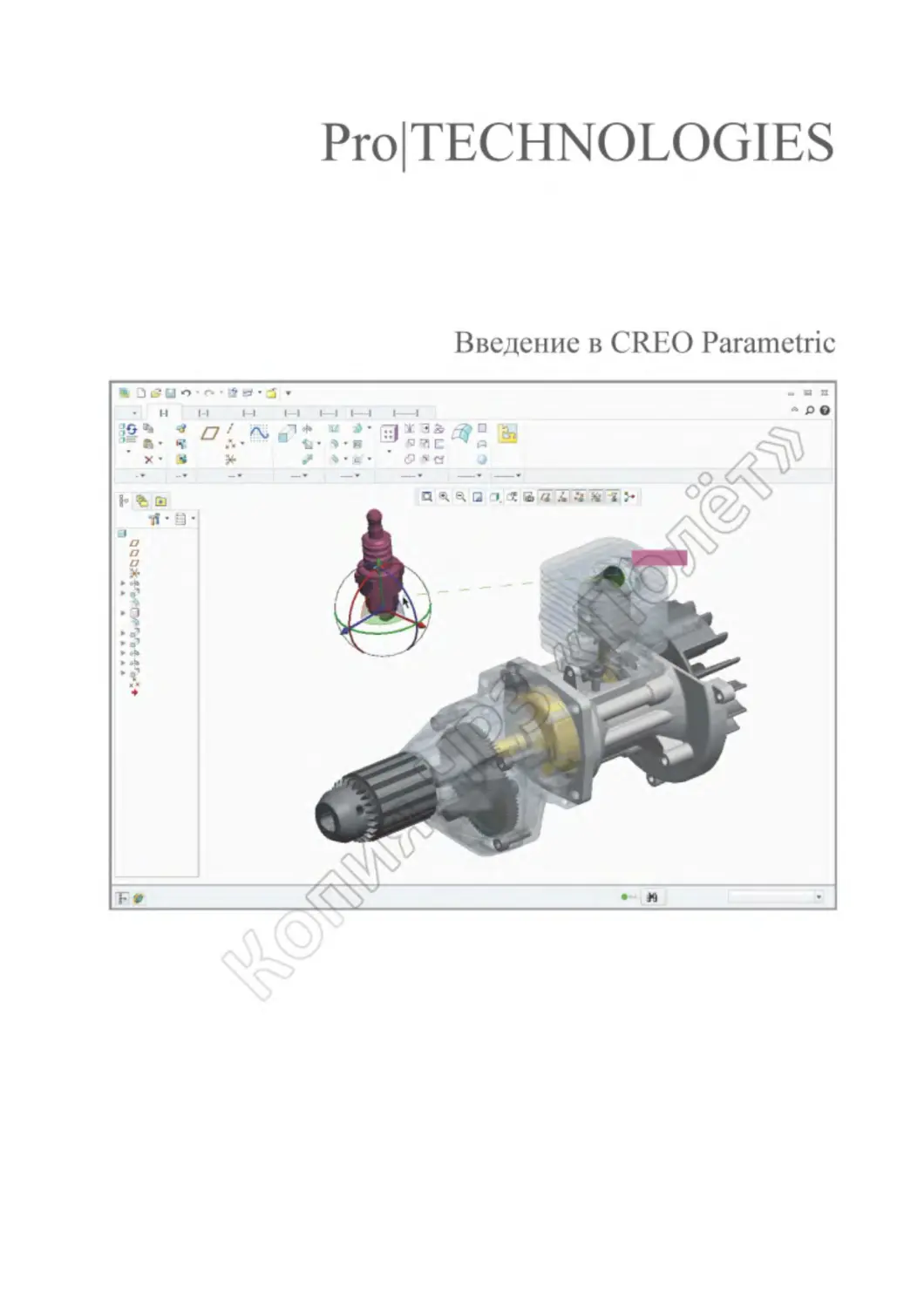
                    Pro|TECHNOLOGIES
Введение в CREO Parametrie
СОДЕРЖАНИЕ.
Модуль 1 Основы моделирования в Creo Parametric...............................7
Основы моделирования в Creo Parametric......................................8
Модуль 2 Принципы работы Creo Parametric.....................................37
Принцип твердотельного моделирования.......................................38
Принцип объектной ориентированности........................................40
Принцип параметрического моделирования.....................................42
Принцип ассоциативности....................................................44
Принцип централизации модели...............................................46
Типы файлов и их расширения................................................48
Модуль 3 Интерфейс Creo Parametric...........................................49
Основные элементы интерфейса Creo Parametric...............................50
Навигатор папок............................................................54
WEB-Навигатор..............................................................56
Настройка рабочей папки. Открытие и сохранение файлов......................58
Инструментальная лента.....................................................64
Настройка Пользовательского интерфейса.....................................69
Многооконная среда.........................................................77
Управление файлами в Creo Parametric.......................................80
Показ опорных элементов....................................................87
Стили отображения..........................................................91
Основы 3D ориентирования...................................................94
Менеджер вида............................................................ 102
Создание и управление видами..............................................103
Создание Стилей состояния.................................................108
Управление внешним видом..................................................113
Упражнение. Управление внешним видом........................................116
Настройка новых деталей...................................................124
Модуль 4 Выбор. Геометрии, элементов, моделей...............................132
Основы управления выбором в Creo Parametric...............................133
Характерные точки размеров и маркеры перемещения..........................136
Горячие клавиши...........................................................138
Дерево модели.............................................................140
Фильтры Дерева модели.....................................................143
Столбцы Дерева модели.....................................................146
Прямой выбор объектов.....................................................148
Выбор с поиском...........................................................153
Инструмент поиска.........................................................158
Интеллектуальный Фильтр...................................................164
Фильтр выбора.............................................................169
Выбор нескольких компонентов..............................................174
Модуль 5 Редактирование геометрии, элементов и моделей......................180
Переименование объектов...................................................181
Функции Отменить и Вернуть................................................183
Регенерация и Авторегенерация.............................................184
Правка элементов..........................................................186
Функция «Править определение».............................................193
Активация и редактирование модели.........................................198
Удаление и подавление объектов............................................203
Управление видимостью элементов и компонентов............................209
Модуль 6 Создание геометрии в эскизах.......................................214
Эскизы. Обзор.............................................................215
Конструкторский замысел...................................................217
Управление изображением в режиме эскиза...................................220
Закрепления...............................................................222
Назначение закреплений «на лету»..........................................230
Создание линий............................................................233
Осевые линии..............................................................240
Прямоугольники и параллелограммы..........................................245
Окружности................................................................250
Дуги......................................................................255
Скругления................................................................262
Фаски.....................................................................266
Модуль 7 Редактирование эскиза..............................................270
Вспомогательная геометрия.................................................271
Точка.....................................................................274
Инструменты редактирования эскиза.........................................276
Операции над группой объектов.............................................283
Простановка размеров......................................................288
Изменение размеров в эскизе...............................................300
Конфликты в эскизе........................................................306
Создание нового файла эскиза..............................................311
Импортирование и размещение эскизов........................................315
Модуль 8 Эскизы в элементах.................................................320
Создание Эскиза............................................................321
Настройка эскиза..........................................................323
Использование в эскизе привязок...........................................330
Создание объектов эскиза из кромок существующих элементов.................336
Утолщение кромок..........................................................341
Модуль 9 Опорные элементы. Плоскости и Оси..................................346
Создание опорных элементов................................................347
Построение опорных осей...................................................348
Создание опорных плоскостей...............................................354
Модуль 9 Опорные элементы. Плоскости и Оси..................................361
Создание опорных элементов................................................362
Построение опорных осей...................................................363
Создание опорных плоскостей...............................................369
Модуль 10 Создание конструктивных элементов.	Вытягивание, Вращение и Ребро..376
Создание элемента вытягивания.............................................377
Вытягивание с уклоном «на конус»..........................................380
Общие опции панели параметров: Глубина вытягивания........................384
Общие опции панели параметров: Направление вытягивания....................389
Общие опции панели параметров: Тонкая стенка.............................394
Создание элемента вращения................................................398
Общие опции панели параметров: Угол вращения.............................402
Автоматическое добавление и удаление материала...........................406
Ребро....................................................................412
Модуль 11 Внутренние эскизы и вложенные опорные элементы....................416
Внутренние эскизы.........................................................417
Создание вложенных опорных элементов......................................424
Модуль 12 Создание Протяжек и Сопряжений....................................431
3
Создание Протяжек вдоль открытой траектории...............................432
Протяжки по замкнутому контуру............................................440
Атрибуты элемента протягивания............................................447
Создание элемента сопряжения набором параллельных сечений.................450
Атрибуты параллельного сопряжения.........................................458
Инструменты управления сопряжениями.......................................461
Модуль 13 Создание Отверстий, Оболочек и Уклонов............................466
Общие сведения об отверстиях..............................................467
Создание соосных отверстий................................................472
Создание линейных отверстий...............................................476
Создание радиальных и диаметральных отверстий.............................481
Управление формой отверстия...............................................487
Создание оболочек.........................................................493
Создание уклонов..........................................................497
Создание уклонов с разбиением поверхности.................................501
Нейтрали уклона и направление выталкивания................................505
Модуль 14 Создание скруглений и фасок.......................................510
Создание скруглений.......................................................511
Скругление острых кромок..................................................513
Скругление между кромкой и поверхностью...................................516
Скругление двух поверхностей..............................................519
Создание полных скруглений................................................523
Наборы скруглений.........................................................528
Создание фаски по кромке................................................  532
Различные размерные схемы фасок...........................................535
Наборы фасок............................................................  538
Модуль 15 Проект № 1........................................................542
Воздушный компрессор......................................................543
Компоненты сборочной единицы PISTON (Поршень).............................545
Остальные детали проекта..................................................546
Рама и Болт...............................................................547
Модуль 16 Группирование, Копирование и Зеркальное отражение элементов.......548
Локальные группы элементов................................................549
Копирование и вставка элементов...........................................553
Перемещение и вращение копий. Специальная вставка.........................558
Зеркальное отражение элементов............................................564
Зеркальное отражение всех элементов модели...............................567
Создание зеркальных деталей...............................................571
Модуль 17 Массивы...........................................................575
Содание линейного массива.................................................576
Массив в двух направлениях................................................582
Создание круговых массивов................................................588
Создание концентрического массива.........................................594
Массивы смешанного типа...................................................600
Массив по привязке........................................................604
Массивы по привязкам компонентов сборок...................................609
Удаление массивов и отдельных членов массива..............................612
Модуль 18 Измерения и контроль..............................................617
Просмотр и редактирование свойств модели..................................618
Единицы измерения.........................................................620
Анализ массовых свойств...................................................625
Измерения в модели........................................................630
4
Создание плоских разрезов.................................................637
Поиск глобальных пересечений..............................................642
Модуль 19 Сборка с закреплениями............................................647
Общие сведения о сборках..................................................648
Создание новой модели сборки..............................................650
Закрепления в сборке. Ограничения.........................................657
Статус закрепления........................................................659
Закрепление «По умолчанию»................................................661
Ориентирование компонентов................................................665
Совпадение геометрии......................................................672
Совпадение опорных элементов..............................................677
Закрепление компонентов на заданном расстоянии............................683
Ограничения «Параллельно», «Нормаль» и «Угловое смещение».................689
Автоматическое закрепление................................................694
Вспомогательное окно......................................................702
Модуль 20 Сборка с соединениями.............................................708
Подвижное соединение компонентов в сборке.................................709
Перетаскивание компонентов сборки.........................................711
Закрепления компонента с помощью соединения «Ползун»......................715
Закрепления компонента с помощью соединения «Штифт».......................719
Закрепления компонента с помощью соединения «Цилиндр»....................722
Обнаружение столкновений..................................................725
Модуль 21 Разнесение сборок.................................................729
Содание и управление разнесенными состояниями..............................730
Линии разнесения..........................................................736
Анимация разнесенных состояний.............................................741
Модуль 22 Создание нового чертежа. Виды.....................................746
Принципы создания чертежей................................................747
Основы 2D ориентирования..................................................748
Создание нового чертежа и применение формата..............................750
Создание и ориентация общих видов.........................................755
Дерево чертежа............................................................759
Управление листами чертежа................................................763
Модели чертежа............................................................768
Проекционные виды.........................................................773
Вид с разрезом............................................................777
Выносной элемент..........................................................782
Дополнительные виды.......................................................786
Создание чертежа с использованием шаблона.................................787
Изменение видов чертежа...................................................791
Сборочные чертежи. Чертеж разнесенной сборки..............................797
Модуль 23 Оформление чертежа................................................802
Элементы оформления чертежа...............................................803
Создание таблиц из файла..................................................805
Обозначения позиций на сборочных чертежах.................................810
Показ, стирание и удаление элементов оформления...........................817
Упорядочивание размеров...................................................825
Управление размерами......................................................829
Управляемые размеры.......................................................836
Текстовые надписи.........................................................841
Анализ ассоциативности чертежа............................................845
Публикация чертежей.......................................................850
5
Модуль 24 Слои..............................................................854
Слои......................................................................855
Создание и управление слоями..............................................858
Использование слоев в модели детали.......................................860
Состояния слоев...........................................................864
Использование слоев в модели сборки.......................................869
Модуль 25 Родительские взаимоотношения......................................874
Отношения между «Родителями» и «Потомками»................................875
Просмотр информации о родительских отношениях в детали....................878
Просмотр информации о родительских отношениях в сборке....................883
Просмотр информации о модели, элементе и компоненте.......................889
Модуль 26 Управление конструкторским замыслом...............................896
Управление потомками удаленных и подавленных элементов....................897
Переупорядочивание элементов..............................................902
Вставка элементов.........................................................907
Переопределение элементов и эскизов.......................................911
Реализация конструкторского замысла в эскизах.............................917
Реализация конструкторского замысла в элементах...........................920
Реализация конструкторского замысла в деталях.............................923
Реализация конструкторского замысла в сборках.............................926
Модуль 27 Исправление ошибок регенерации....................................929
Идентификация ошибок......................................................930
Анализ ошибок геометрии...................................................933
Анализ ошибок открытых эскизов............................................938
Анализ ошибок, возникающих из-за недостающих привязок детали..............942
Анализ ошибок, возникающих из-за недостающих компонентов..................947
Анализ ошибок, возникающих из-за недостающих привязок компонентов.........952
Ошибки, вызванные неверными закреплениями компонентов в сборке............957
Инструменты исправления ошибок............................................963
Восстановление моделей....................................................966
Справочная система........................................................967
Модуль 28 Проект 2..........................................................974
Воздушный компрессор......................................................975
Сборка Поршня.............................................................977
Блок двигателя и чертеж...................................................978
Сборка корпуса............................................................979
Сборка компрессора........................................................980
Завершение конструкции....................................................981
6
Модуль 1
Основы моделирования в Creo
Parametric.
Обзор.
В этом модуле Вы узнаете об основных принципах моделирования, которые
применяются для просмотра, моделирования, сборки и документирования
твердотельных моделей в Creo Parametric. В данном модуле представлены только
самые простейшие приемы моделирования, однако они полностью соответствуют
тем подходам, которые используются в абсолютном большинстве компаний, хотя
некоторые отличия и могут иметь место в связи со спецификой работы конкретного
проектного подразделения. По мере продвижения по учебному курсу, техника
моделирования будет расширяться и совершенствоваться. Время от времени Вы
будете делать паузы, в виде курсовых проектов, чтобы остановиться, повторить
пройденный материал и закрепить его, применив на практике.
При изучении данного модуля Вам надо понять основные, фундаментальные,
принципы, на которых строится весь процесс моделирования в Creo Parametric. Что
означает «поэлементное моделирование», что такое ассоциативная связь между
моделью, сборкой и чертежом. А более подробно эти принципы, и их применение на
практике, будет рассмотрено позже, в последующих модулях данного курса.
Цели и задачи.
После завершения изучения модуля Вы должны будете знать и уметь:
•	Подготовить модель детали, используя конструктивные особенности и
параметры соседних, прилегающих, деталей.
•	Создавать новые модели деталей и сборок.
•	Собирать детали в сборочные узлы, последовательно добавляя деталь за
деталью в собираемую конструкцию.
•	Создавать и оформлять чертежи деталей.
Основы моделирования в Creo Parametric.
В общем, процесс моделирования может быть представлен как
последовательность четырех шагов:
1. Подготовка к созданию детали	2. Создание детали
3. Создание сборки.	4. Создание чертежа.
Добавление деталей в сборку
Подготовка к созданию детали.
Часто бывает так, что перед созданием новой детали, требуется информация о
соседних деталях, которые окружают данную деталь в сборке. Поэтому у Вас может
возникнуть желание открыть и просмотреть соседние детали до того, как Вы начнете
свою разработку. Процесс ознакомления с соседними деталями может занять
достаточно продолжительное время, даже больше, чем требуется для создания
геометрии самой детали, а может вообще не занять. Все определяется конкретной
ситуацией. В любом случае, перед началом создания новой детали неплохо было
бы ознакомиться с ее окружением в сборке.
Создание новой детали.
Трехмерная твердотельная модель детали точно соответствует конструкции и
форме реального изделия. Это достигается благодаря принципу «поэлементности»
моделирования. То есть модель создается как совокупность различных
конструктивных элементов, присущих физической детали. К таким конструктивным
элементам относятся: отверстия, фаски и скругления, элементы вращения и
вытягивания, протяжки, сгибы и другие элементы, определяющие облик детали.
Полностью соответствующая реальному объекту, трехмерная компьютерная модель
8
позволяет Вам наглядно увидеть проектируемый объект, в процессе его создания,
до того, как он воплотится «в металле», то есть будет изготовлен. Кроме того,
трехмерная модель будущего изделия позволяет провести ряд важных
исследований, до начала этапа производства:
•	Анализ массово-инерционных характеристик.
•	Оптимизация конструкции путем варьирования различными конструктивными
параметрами.
•	Визуальный контроль внешнего облика будущей детали.
Создание сборки. Сборка деталей в сборочную единицу.
Сборка представляет собой взаимное соединение двух или более деталей в
единый узел. Детали добавляются в сборку точно так же, как и при реальной сборке
сборочной единицы и занимают в ней те же места, что и в реальном изделии. В
сборке Вы можете проанализировать конструкцию:
•	Проверить зазоры между деталями.
•	Проверить взаимное пересечение (проникновение) деталей.
•	Получить данные о составе изделия для спецификации.
•	Подсчитать массу собранного узла.
Создание чертежа детали или сборочной единицы.
Во многих проектно-конструкторских подразделениях и организациях основным
информационным объектом изделия является чертеж. В этом случае последним
этапом разработки является создание комплекта чертежей на все детали и
сборочные единицы. Хотя с точки зрения CREO, чертеж не является обязательным
элементом конструкторского проектирования, так как основным, и единственным,
источником информации об изделии является ее модель. Тем не менее, в Creo
Parametric имеется все необходимое для создания и оформления чертежа согласно
принятым на предприятии стандартам.
В чертежах Вы можете отобразить любые чертежные виды модели, как
стандартные, так и дополнительные, выполнять разрезы и сечения, в том числе
сложные; применять все элементы оформления чертежа. Вы можете проставить на
чертеже размеры, обозначения шероховатостей поверхностей, обозначения
отклонений формы и взаимного расположения поверхностей, и другие необходимые
технологические надписи. Вы можете добавлять в чертеж текстовые комментарии,
таблицы, технические требования и знак шероховатости неуказанных поверхностей,
Снабдить чертеж основной надписью и другими, дополнительными, графами.
9
Упражнение.
Основы моделирования в Creo
Parametric.
Цели и задачи.
После завершения выполнения этого упражнения, Вы будете уметь:
•	Подготавливать модель детали, используя конструктивные особенности и
параметры соседних, прилегающих, деталей.
•	Создавать новые модели деталей.
•	Собирать детали в сборочные узлы, последовательно добавляя деталь за
деталью в собираемую конструкцию.
•	Создавать и оформлять чертежи деталей.
План.
В этом упражнении Вам предстоит спроектировать рукоятку для ключа. Но
прежде, чем Вы начнете моделировать, Вам необходимо ознакомиться в
конструкцией примыкающих к нему деталей. Из опыта Вы уже знаете, что отверстие
в основании ключа слишком мало для толстой мощной рукоятки, а длина основания
ключа не достаточна для использования его в глубокой выемке.
После тщательной проработки конструкции, Вы найдете способ создать
походящую рукоятку и соединить ее с основанием ключа. В конце упражнения Вы
создадите чертеж спроектированной рукоятки.
Задача 1 Подготовка к моделированию. Откройте существующую деталь,
измените ее размеры и понаблюдайте, как при этом ведет себя
геометрия детали.
1.	Если Creo Parametric еще не запущен, запустите его, выполнив двойной
щелчок на иконке
Creo
Parametric 1.0
I. расположенной на Рабочем столе.
2.	Задайте рабочую папку.
•	В инструментальной ленте в верхней части главного окна Creo Parametric
(над графическим окном) нажмите Открыть Открыть.
•	В диалоговом окне «Открыть» перейдите в папку
10
...\Project\lntro\Module_01 и просмотрите ее содержимое.
•	Выделите папку BasicModelingProcess. нажмите правую кнопку мыши и
выберите в контекстном меню: Задать рабочую папку.
3.	Перейдите в рабочую папку.
• В Навигаторе папок (он расположен в левой части диалогового окна
ox	Рабочая папка
«Открыть») нажмите
4.	Откройте деталь KEY_BASE.PRT
• В диалоговом окне «Открыть» в папке BasicModelingProcess выполните
двойной щелчок мышью на файле KEY_BASE.PRT.
5.
Если необходимо, отключите показ
опорных элементов: плоскостей ,
осей , точек , систем координат
• В панели инструментов «Вид» (она
находится в верхней части
графического окна) раскройте
выпадающую панель Фильтр
/у
показа опорных элементов
и снимите галочки со всех пунктов.
х* J,. Показ точек
Показ СистКооси
Показ Плоскостей
6. Измените диаметр отверстия.
•	В графическом окне наведите курсор на
отверстие в основании ключа, так чтобы оно
подсветилось зеленым цветом.
•	Щелкните по левой кнопке мыши, чтобы
выделить отверстие.
•	Нажмите правую кнопку мыши и выберите в
контекстном меню: Править.
- На экране отобразятся размеры отверстия.
И
•	Увеличьте и приблизьте область
детали с размером диаметра
отверстия.
•	Выполните двойной щелчок мышью на
диаметральном размере 03,5.
•	В активировавшееся поле значения
размера введите «5» - новое
значение размера и нажмите Enter.
•	Геометрия отверстия изменится.
•	Выполните двойной щелчок мышью в пустом месте графического окна,
чтобы регенерировать модель.
Ориентируйте деталь во фронтальный вид (вид спереди).
•	В панели инструментов «Вид»
раскройте выпадающую панель
,-RB
Именованные виды и
выберите значение: FRONT
(СПЕРЕДИ)
8.	Измените высоту вала с 25 на 35 мм.
•	Выделите цилиндрический
элемент-ВРАЩЕНИЕ 1.
•	Нажмите правую кнопку мыши и
выберите в контекстном меню:
Править
•	На экране отобразятся все
размеры, определяющие этот
элемент.
•	Выполните двойной щелчок на
размере 25.
•	В поле значения размера введите
«35» - новое значение размера и
нажмите Enter.
•	Выполните двойной щелчок мышью в пустом месте экрана, чтобы
регенерировать модель с новым значением размера.
9.	Ориентируйте модель в стандартное положение.
• В панели инструментов «Вид» раскройте выпадающую панель
l'RB
Именованные виды ' и выберите значение: Стандартная ориентация.
10.	Включите показ опорных плоскостей и опорных осей.
12
• В панели инструментов «Вид»
раскройте выпадающую панель
Фильтр показа опорных
элементов и установите
галочки в строках Показ осей и
Показ плоскостей
Q «I Ч с* * а & i >
*4 (Выбрать есе|
rf	Показ осей
□	Показ точек
□	Показ СистКоора
-f	Показ Плоскостей
11. Сохраните модель и закройте окно.
• Нажмите Сохранить I— в панели Быстрого доступа.
Панель Быстрого доступа находится в левом верхнем углу главного окна Creo
Parametric.	▼
• Подтвердите сохранение. В диалоговом окне «Сохранить объект» нажмите
ОК
• В панели Быстрого доступа нажмите: Закрыть —1.
13
Задача 2 Создайте новую модель - KEY_HANDLE.PRT и создайте ее
геометрию.
1 Создайте новую модель детали.
•	В панели Быстрого доступа нажмите
Создать -*.
•	В диалоговом окне «Создать» убедитесь,
что переключатель Тип установлен в
положение: Деталь, переключатель Подтип
установлен в положение Твердое тело.
Если у Вас не так, исправьте.
•	В поле Наименование введите:
«KEY_HANDLE» - имя файла модели.
•	Если на выключателе Использовать шаблон
флажок, снимите его.
•	Нажмите ОК в диалоговом окне «Создать».
•	В диалоговом окне «Опции нового файла» в
области Шаблон в списке шаблонов
выберите шаблон mmkg_part_solid.
•	В области Параметры ничего не
заполняйте, оставьте все как есть.
•	Если на выключателе Копировать
связанные чертежи, установлен флажок,
снимите его.
•	Нажмите ОК в диалоговом окне «Опции
нового файла».
Создать	ж
1мн	Пид тио
I	ком,оное» а	| •	ТЪесдре тело |
_________!>•*>»«»«<•_ Листое*йд«т«гь
| • I i t | ИмН объмт
3	Сборка	Электрмтеский мгу
Пр<м2оадстео
Мерте»
Q Формат
G (□ Отчет
-С- Смме
Блотлкп
Ззмечатме
по умолчанию, установлен
Параметры
ФОРМАТ М___________________________
ФАМ-ДОПЖ _____________
УТВЕРДАП_____________
Т.КОНТР
Ксгмрзееть отымем черлежи
ОК	Отмене
Вы попадете в среду моделирования Creo Parametric, где будете создавать
геометрию модели. Начните моделирование с создания первого элемента
- эскиза.
2.	Создайте эскиз.
Эскиз
• В Инструментальной ленте в группе Опорный элемент нажмите
Появится диалоговое окно «Эскиз», в котором Вам требуется задать
параметры эскиза: плоскость, на которой будет размещен эскиз,
плоскость для ориентирования эскиза, направление плоскости
ориентирования, направление взгляда на плоскость эскиза.
14
•	В дереве модели (оно располагается справа от графического окна)
выберите опорную плоскость ФРОНТ (FRONT) - это будет плоскость
эскиза.
•	Остальные параметры эскиза оставьте такими, как они заполнились по
умолчанию.
•	Нажмите Эскиз.
Вы попадаете в среду создания эскизов.
3.	Нарисуйте окружность диаметром 5 мм.
•	В Инструментальной ленте в группе Создание эскиза нажмите Центр и
•	Задайте точку Центра окружности.
-	Подведите курсор к
пересечению горизонтальной и
вертикальной пунктирных
линий.
-	Когда курсор притянется к точке
их пересечения, нажмите левую
кнопку мыши.
-	Перемещайте мышь. По мере
движения мыши будет
отрисовываться фантомное
изображение	будущей
окружности.
•	Задайте вторую точку. Отведите
курсор на произвольное
расстояние от точки центра
окружности, и еще раз щелкните
левой кнопкой мыши.
•	Для завершения построения окружности нажмите на кнопку Один-за-
Одним в Инструментальной ленте в группе Операции.
15
После завершения построения окружности Creo Parametric автоматически
проставит ее диаметр. Поскольку Вы строили произвольную окружность,
значение может оказаться любым. В примере на рисунке ниже это 11.608, у
Вас значение может отличаться. Измените диаметр окружности на «5».
•	В графическом окне наведите курсор на размерную надпись (прямо на
значение), так чтобы размер подсветился.
•	Когда размер подсветится, выполните двойной щелчок левой кнопкой
мыши.
•	В поле значения размера введите «5» - новое значение размера и
нажмите Enter.
•	Завершите создание эскиза. В Инструментальной ленте, в группе
Закрыть, нажмите Сохранить сечение и выйти
4. Создайте элемент вытягивания
• Убедитесь, что созданный эскиз все еще выделен. Если не так, выделите
его.
Для выделения эскиза в графическом окне щелкните мышью по
окружности. Также эскиз можно выделить через дерево модели. Для этого
в дереве модели щелкните мышью на элементе ЭСКИЗ 1.
В графическом окне выделенный эскиз подсветится зеленоватым цветом.
В дереве модели будет отображаться выделенным.
16
- В Инструментальной ленте в группе
Формы нажмите кнопку: Вытянуть
Вытянуть
В графическом окне отобразится
фантомное изображение создаваемого
тела вытягивания.
Во время создания или редактирования конструктивного элемента в верхней
части главного окна Creo Parametric, над графическим окном, вместо
Инструментальной ленты отображается Панель параметров создаваемого
элемента. В данном случае, Панель параметров элемента вытягивания.
У
5. Создайте второй эскиз
В панели параметров нажмите Применить и Сохранить
Эскиз
•	В Инструментальной ленте в группе Опорный элемент нажмите
•	В графическом окне щелкните мышью по нижней торцевой плоской
поверхности, как показано на рисунке ниже. Она будет выбрана в качестве
плоскости эскиза.
•	Ничего не меняя в диалоговом окне «Эскиз», нажмите в нем кнопку Эскиз.
17
Вы попадете в среду эскиза.
6. Нарисуйте окружность диаметром 7 мм.
•	В Инструментальной ленте в группе Создание эскиза нажмите Центр и
точка
•	Задайте точку Центра окружности.
- Щелкните мышью в точке
пересечения горизонтальной и
вертикальной пунктирных линий.
• Задайте вторую точку.
- Отведите курсор на произвольное
расстояние от точки центра
окружности и еще раз щелкните
левой кнопкой мыши.
•	Для завершения построения окружности нажмите на кнопку Один-за-
Одним в Инструментальной ленте в группе Операции.
•	Обратите внимание, на окружности автоматически проставлен размер
диаметра.
•	Выполните двойной щелчок мышью на размерной надписи (на числовом
значении размера).
•	В поле значения размера введите «7» - новое значение размера, и
нажмите Enter.
•	Измените масштаб изображения, чтобы на экране отображался весь эскиз.
В панели инструментов «Вид» нажмите: Вписать
18
•	Завершите создание эскиза. В Инструментальной ленте, в группе
ок
Закрыть, нажмите Сохранить сечение и выйти
•	Ориентируйте модель в стандартное положение.
•	В панели инструментов «Вид» раскройте выпадающую панель
яв
Именованные виды и выберите значение: Стандартная ориентация.
7. Создайте второй элемент вытягивания.
•	Если второй эскиз, содержащий окружность большего диаметра не
выделен, выделите его.
В Инструментальной ленте в группе Формы нажмите кнопку: Вытянуть
Выгнуть
В графическом окне отобразится фантомное изображение создаваемого
тела вытягивания.
Обратите внимание на желтую стрелку в центре окружности. Она
показывает направление вытягивания.
19
• Если необходимо изменить направление вытягивания, нажмите: Сменить
направление глубины в Панели параметров. Вытягивание должно
производиться в направлении, показанном на рисунке ниже.
• Измените глубину вытягивания.
- В графическом окне подведите
курсор к маркеру глубины (это
маленький белый квадратик),
нажмите левую кнопку мыши и,
не отпуская ее, передвиньте
мышь.
- Глубина
изменится.
вытягивания
- Перемещая маркер управления
глубиной	вытягивания,
добейтесь, чтобы глубина
вытягивания составила 5 мм.
• В панели параметров нажмите Применить и Сохранить
20
• Отключите показ опорных элементов.
- В панели «Вид» раскройте выпадающий список: Фильтр показа
опорных элементов и снимите галочки в строках Показ осей /Ж
и Показ плоскостей .
8.	Скруглите кромки
•	В Инструментальной ленте в группе Проектирование
раскройте выпадающий список: Скругление и
выберите Скругление 1.
•	На клавиатуре нажмите CTRL и, при
нажатой клавише CTRL, укажите в
графическом окне две кромки, как
показано на рисунке.
•	В панели параметров в поле:
Величина радиуса скругления
введите «0.5» - значение радиуса
ЧТ") о 500	~
скругления	---------и
нажмите Enter.
•	В панели параметров нажмите
Применить и Сохранить .
Скруление *
Л' Скру ленив	г
Автоскругление
9.	Щелкните мышью в пустом месте графического окна, чтобы снять выделение
с выделенных объектов.
10.	Постройте вторую половину детали, которая является зеркальным
отражением первой, уже построенной, части.
21
•	На клавиатуре нажмите CTRL и, при нажатой клавише
CTRL, укажите в дереве модели элементы
ВЫТЯГИВАНИЕ 2 и СКРУГЛЕНИЕ 1.
Оба элемента будут выделены.
•	В Инструментальной ленте в группе Правка нажмите:
Зеркальное отражение
•	Теперь Вам надо выбрать плоскость симметрии для
зеркального отражения. В дереве модели выберите
плоскость ФРОНТ (FRONT).
S)
Дерево монели •  j •
_i KEY.HANOLE Pfil
>.cso
Z7 ПРАВЫЙ
£7 ВЕРХ
а фронт
4 TT
» tP ВЫТЯГИВАНИЕ 1
► а'1 ВЫТЯГИВАНИЕ 2
5» СКРУГЛЕНИЕ A
♦ Вставить эдесвС
•	В панели параметров нажмите Применить и Сохранить
•	Щелкните мышью в пустом месте графического окна, чтобы снять
выделение с выделенных объектов, если таковые имеются.
11.
Измените длину построенной рукоятки.
•	В дереве модели выделите элемент ВЫТЯГИВАНИЕ 1, нажмите правую
кнопку мыши и выберите в контекстном меню: Править.
На экране отобразятся размеры, управляющие этим элементом.
•	Выполните двойной щелчок мышью на линейном размере «12».
•	В активировавшееся поле значения размера введите «60» - новое
значение размера и нажмите Enter.
Геометрия отверстия изменится
22
•	В панели инструментов «Вид» нажмите: Вписать .
•	Выполните двойной щелчок мышью в пустом месте графического окна,
чтобы обновить модель.
12. Сохраните модель.
•	Нажмите: Сохранить -I в панели Быстрого доступа.
•	Подтвердите сохранение, нажав ОК в диалоговом окне «Сохранить
объект».
Задача 3 Создайте новую сборку - CHUCK_KEY.ASM и добавьте в нее
детали: KEY_HANDLE.PRT и KEY.BASE.PRT
1.	Включите показ опорных плоскостей.
• В панели инструментов «Вид» (она находится в верхней части
графического окна) раскройте выпадающую панель Фильтр показа
опорных элементов А и установите галочку только в строке
У £7 Показ Плоскостей
23
2.	Создайте новую модель сборки.
•	В панели Быстрого доступа нажмите
Создать -1.
•	В диалоговом окне «Создать» установите
переключатель Тип в положение:
Сборка, переключатель Подтип - в
положение Конструкция
•	В поле Наименование введите:
«CHUCK_KEY» - имя файла.
•	Снимите флажок с выключателя:
Использовать шаблон по умолчанию,
если он там установлен.
•	Нажмите ОК в диалоговом окне «Создать».
•	В диалоговом окне «Опции нового
файла» в области Шаблон, в списке
шаблонов выберите
mmkg_asm_design.
В этом шаблоне в качестве единиц
измерения длины используются
миллиметры, массы - килограммы, а
углов - градусы/минуты.
•	Ничего не заполняйте в области
Параметры.
•	Снимите флажок с выключателя:
Копировать связанные чертежи, если
он там установлен.
•	Нажмите ОК в диалоговом окне «Опции нового файла».
3. Добавьте в сборку деталь KEY_BASE.PRT.
• В Инструментальной ленте в группе Компонент
раскройте выпадающий список: Собрать и
выберите Собрать Собрать
• В диалоговом окне «Открыть» выберите файл
KEY_BASE.PRT и нажмите: Открыть.
3	£7
Собрать	Дви-ать	Плоско
»	компоненты
25* * Собрать	.
Включить
Разместить незакрепленным
Гибкий
24
• Установите деталь в сборке, используя закрепление: По умолчанию.
Обычно, при добавлении детали в сборку, к ней применяется
автоматическое назначение закреплении	. В зависимости
от выбранных объектов, Creo Parametric подбирает закрепление, наиболее
подходяще с точки зрения заложенных в нем алгоритмов.
- В Панели параметров раскройте выпадающий список: Закрепления
и выберите закрепление: По умолчанию
Д1 По умолчанию
Определено пол
jy Автоматически
Размещение Переместить
2/ Авт
-П-Рас
эойства
Копланарные
Собрать компонент в позицио по умолчанию
льно
кч
Касвте/ъный
Фиксировать
По умолчанию
4
Закреп	онента в сборке «По умолчанию» означает, что при
добавле понента в сборку его базовые опорные плоскости: ФРОНТ,
ВЕРХ, ПРА 1Й (FRONT, TOP, RIGHT) будут совпадать по расположению и
направлению с базовыми опорными плоскостями сборки: ФРОНТ, ВЕРХ,
ПРАВЫЙ (FRONT, TOP, RIGHT)
Закрепление «По умолчанию» наиболее часто используется при добавлении
в сборку самого первого компонента, когда для наложения закреплений
доступны только базовые опорные плоскости.
В панели параметров нажмите Применить и Сохранить I.
25
4. Отключите показ опорных плоскостей.
• В панели инструментов «Вид» (она находится в верхней части
графического окна) раскройте выпадающую панель Фильтр показа
*4
опорных элементов и снимите галочку в строке Показ плоскостей
5 Добавьте в сборку деталь KEY HANDLE.PRT.
В Инструментальной ленте в группе Компонент нажмите: Собрать
•	В диалоговом окне «Открыть» выберите файл KEY_HANDLE.PRT и
нажмите: Открыть.
•	В графическом окне щелкните мышью по внутренней цилиндрической
поверхности отверстия в детали KEY_BASE.PRT - это первый объект
закрепления. Левый рисунок ниже.
26
•	В графическом окне щелкните мышью по наружной цилиндрической
поверхности в середине детали KEY HANDLE.PRT - это второй объект
закрепления. Правый рисунок выше.
Деталь KEY_HANDLE.PRT переместится таким образом, чтобы ее средняя
цилиндрическая поверхность оказалась направленной вдоль оси отверстия в
детали KEY_BASE.PRT
Обратите внимание, автоматически установилось закрепление
Совпадающий, а статус детали установлен как: Частично закреплен
СТАТУС: Частично закреплен
6. Добавьте второе закрепление детали KEY_HANDLE.PRT в сборке.
• Выберите первый объект закрепления.
- В графическом окне выберите дальнюю плоскую поверхность, с которой
начинается отверстие, как показано на левом рисунке ниже.
В Creo Parametric перебор объектов при выборе производится коротким
щелчком по правой кнопке мыши.
Для выбора требуемой поверхности, расположите курсор относительно
детали примерно так, как на левом рисунке ниже. При этом подсветится
одна из поверхностей детали KEY_BASE. Щелкните ПРАВОЙ кнопкой
мыши, подсветится другая поверхность. Щелкайте ПРАВОЙ кнопкой
мыши до тех пор, пока не подсветится требуемая поверхность. Когда
необходимая поверхность подсветилась, щелкните ЛЕВУЮ кнопку мыши,
чтобы ее выбрать.
27
• Выберите второй объект закрепления.
- В графическом окне выберите плоскую ленточную поверхность на
торце дальней бобышки, как показано на правом рисунке выше.
При необходимости перебора объектов при выборе, щелкайте по правой
кнопке мыши.
Обратите внимание, автоматически установилось закрепление Расстояние, и
появился размер смещения. Статус детали изменился на: Полностью
закрепленный СТАТУС: Полностью закрепленный.
7. Установите величину смещения рукоятки ключа от ее основания.
•	В графическом окне выполните двойной щелчок мышью на размере,
появившемся в результате закрепления Расстояние.
•	В поле значения размера введите «6» - новое значение для смещения и
нажмите Enter.
•	Нажмите Применить и Сохранить
28
8. Не выходя из сборки, измените длину рукоятки ключа.
• В дереве модели выделите деталь KEY_HANDLE.PRT, нажмите правую
кнопку мыши и выберите в контекстном меню: Активировать.
•	В графическом окне выберите
центральный цилиндрический
участок.
•	Нажмите правую кнопку мыши и
выберите в контекстном меню:
Править.
•	Выполните двойной щелчок мышью
на линейном размере «60».
•	В поле значения размера введите
«45» - новое значение длины
рукоятки и нажмите Enter.
"СИИИ
29
Несмотря на то, что Вы изменили значение размера, геометрия детали не
изменилась. Для того чтобы изменения вступили в силу, необходимо
выполнить регенерацию модели.
•	В Инструментальной ленте в группе Операции нажмите кнопку:
Регенерировать	. Геометрия обновится.
•	В дереве модели выделите элемент CHUCK_KEY.ASM. это самый первый
элемент в дереве модели.
•	Нажмите правую кнопку мыши и выберите в контекстном меню:
Активировать
9. Убедитесь, что изменения, произведенные в сборке, действительно изменили
геометрию детали.
• Переключитесь в окно детали KEY HANDLE.PRT. йз1 ’	▼
-	В Панели Быстрого доступа раскройте . j chuck key asm
выпадающий список Окна
-	В списке окон выберите KEY HANDLE.PRT.
2KEYBASE PRT
2 KEY.HANDLE PRT
Вы попадете в окно детали KEYHANDLE.PRT.
30
•	В дереве модели выберите элемент ВЫТЯГИВАНИЕ 1, нажмите правую
кнопку мыши и выберите в контекстном меню: Править.
•	Убедитесь, что длина рукоятки равна 45 мм, как Вы и задавали в сборке.
•	Щелкните мышью в пустом месте графического окна, чтобы скрыть
размеры.
Задача 4
Создайте чертеж созданной Вами детали К
EY_HANDLE.PRT.
1.	Создайте новый чертеж.
•	В панели Быстрого доступа нажмите
Создать .
•	В диалоговом окне «Создать» установите
переключатель Тип в положение:
Чертеж
•	В поле Наименование введите:
«KEY_HANDLE» - имя файла.
•	Снимите флажок с выключателя:
Использовать шаблон по умолчанию,
если он там установлен.
•	Нажмите ОК в диалоговом окне «Создать».
31
• Выберите модель для чертежа -
KEYHANDLE.PRT.
-	В диалоговом окне «Новый чертеж» в
области Модель по умолчанию
нажмите кнопку Просмотр, откроется
диалоговое окно «Открыть».
-	Перейдите в Рабочую папку. В левой
части диалогового окна «Открыть» в
области Общие папки нажмите
Рабочая папка ° Раб°'“”	.
-	Выберите файл KEY_HANDLE.PRT и
нажмите: Открыть.
•	Переключатель: Задать шаблон
установите в положение: Применить
шаблон.
•	Выберите шаблон basic template.
-	В области Шаблон нажмите кнопку Просмотр, откроется диалоговое
окно «Открыть».
-	В диалоговом окне «Открыть» перейдите в Рабочую папку. В левой
части диалогового окна «Открыть» в области Общие папки нажмите
Рабочая папка а	.	Л\>
-	Выберите файл BASIC_TEMPLATE.DRW и нажмите: Открыть
•	Нажмите ОК в диалоговом окне «Новый чертеж».
•	Задайте дополнительный параметр, необходимый для создания чертежа.
- В ответ на запрос: «Введите текст для параметра РАЗРАБОТЧИК
[ПУСТОЙ]», в текстовое поле введите свою фамилию и нажмите Enter.
Введите текст	тра ‘РАЗРАБОТЧИК’'(ПУСТОЙ)
Петров-В одни
32
Обратите внимание, часть полей основной надписи заполнены данными из
формата - это заголовки граф
Часть полей заполнено данными из шаблона. На рисунке эти поля выделены
прямоугольными рамками.
Некоторые поля заполнены параметрами, которые Вы ввели по запросам в
процессе создания чертежа. На рисунке эти поля выделены эллипсами.
3.	Измените масштаб чертежа.
В левом нижнем углу графического окна расположена информационная
строка, в которой отображаются данные о масштабе листа, формате, модели.
ИАСЩТАЬ : ? ООО ТИП ; PART ИМЯ ; КВ.ИДМОЦ PAJWP ; Д5
33
•	В левом нижнем углу, в информационной строке, выполните двойной
щелчок на надписи: «масштаб: 2.000».
•	В появившемся запросе: «Введите значение масштаба» введите в
текстовое поле «5» - новое значение масштаба и нажмите Enter.
Введи те значение масштаба
[б	v х
Изображение увеличится. В основной надписи изменится поле «масштаб».
4.	Переместите диаметральный размер 07 в другой вид.
•	В графическом окне щелкните мышью по диаметральному размеру 07,
чтобы его выделить (выделенный размер подсветится зеленым цветом, и
отобразятся его характерные точки), нажмите правую кнопку мыши и
выберите в контекстном меню: Переместить в вид.
•	В графическом окне укажите левый вид, для переноса в него размера.
Стереть
Удалить
Повторить формат
Отсечь выносные линии
Переместить в вид
Изм номинальное значение
Переключить Набегающий^Цинейный
Развернуть стрелки
Свойства
34
5.	Переместите диаметральный размер 05 в другое место в пределах вида.
•	В графическом окне щелкните мышью по
диаметральному размеру 05, чтобы его
выделить.
Выделенный размер подсветится зеленым
цветом, и отобразятся его характерные
точки.
•	Наведите курсор на размерную надпись (на значение размера) так, чтобы
курсор принял вид четырех стрелок, направленных в разные стороны ‘Ф’.
•	Нажмите левую кнопку мыши и, не отпуская
ее, переместите размерную надпись в
середину размерной линии.
6.	Перейдите в окно модели KEY_HANDLE.PRT.
•	В Панели быстрого доступа раскройте выпадающий список: Окна ~ ’.
•	В списке окон выберите KEY_HANDLE.PRT.
7.	Измените длину детали KEYHANDLE.PRT.
•	В дереве модели выделите элемент ВЫТЯГИВАНИЕ 1, нажмите правую
кнопку мыши и выберите в контекстном меню: Править.
•	В графическом окне выполните двойной щелчок на размере «45».
•	В поле значения размера введите «60» - новое значение длины Рукоятки
и нажмите Enter.
•	Выполните двойной щелчок в пустом месте экрана, чтобы обновить
геометрию.
8. Сохраните модель KEY_HANDLE.PRT и закройте окно.
•	Нажмите: Сохранить ' в панели Быстрого доступа.
•	Нажмите ОК в диалоговом окне «Сохранить объект», чтобы подтвердить
35
сохранение.
• В Панели Быстрого доступа нажмите: Закрыть 1.
9.	Активируйте окно сборки CHUCK_KEY.ASM, сохраните ее и закройте окно.
•	В Панели быстрого доступа раскройте выпадающий список: Окна п .
•	В списке окон выберите CHUCK_KEY.ASM
•	В Инструментальной ленте в группе Операции нажмите кнопку:
&
Регенерировать = .
•	Нажмите: Сохранить I— в панели Быстрого доступа.
•	Нажмите ОК в диалоговом окне «Сохранить объект», чтобы подтвердить
сохранение.
•	В Панели Быстрого доступа нажмите: Закрыть —1.
Обратите внимание, в чертеже изменилась форма и размеры детали
KEY_HANDLE.PRT в соответствии с последними изменениями.
10.	Сохраните чертеж KEY_HANDLE.DRW, закройте окно и освободите память.
•	Нажмите: Сохранить в панели Быстрого доступа.
•	Нажмите ОК в диалоговом окне «Сохранить объект», чтобы подтвердить
сохранение.
•	В Панели Быстрого доступа нажмите: Закрыть —1.
•	Выполните команду меню: Файл > Управление сеансом > Стереть
Стереть нецоквзанные
непоказанные 'S	\ /\,.
•	В диалоговом окне «Стереть Невидимые» нажмите ОК, чтобы подтвердить
удаление.
36
Модуль 2
Принципы работы Creo Parametric.
Обзор.
В этом модуле Вы узнаете об основных принципах и особенностях
твердотельного моделирования с использованием Creo Parametric. Как с помощью
комбинаций простейших элементов могут создаваться сложные модели.
Параметрические возможности, встроенные в Creo Parametric позволяют Вам легко
реализовывать Ваши цели и вносить изменения в конструкцию. Одним из принципов
ассоциативного моделирования является ассоциативность. Ассоциативность
(ассоциативные связи) означает, что все изменения, сделанные в твердотельной
модели, автоматически отражаются во всех связанных объектах, таких как чертежи,
сборки и другие объекты. Вы узнаете, как ориентированный на модель подход
позволяет создавать последовательности (цепочки) связей между объектами, и
управлять ими из конструкторской модели.
Напоследок, Вы познакомитесь с расширениями имен файлов, которые
используются в Creo Parametric и узнаете каким объектам они принадлежат.
Цели и задачи.
После завершения изучения модуля Вы должны будете знать и уметь:
•	Понимать принцип твердотельного моделирования.
•	Понимать принцип объектно-ориентированного моделирования.
•	Понимать принцип параметрического моделирования.
•	Понимать принцип ассоциативности.
•	Понимать принцип централизации модели.
•	Разбираться в типах файлов Creo Parametric.
37
Принцип твердотельного моделирования.
Creo Parametric позволяет Вам создавать твердотельные модели,
представляющие Ваши детали и сборочные узлы:
Твердотельные модели обладают рядом важных особенностей, они
•	Показывают реалистичный внешний вид изделия.
•	Обладают некоторыми свойствами реальных объектов: массой, объемом,
моментом инерции и другими.
•	Могут использоваться для проверки собираемости изделия,
контролирования зазоров и взаимных пересечений компонентов в сборке.
Результат проверки пересечений	Анализ массовых характеристик
Принципы твердотельного моделирования.
Creo Parametric позволяет Вам создавать реалистичные твердотельные
модели, интерпретирующие Ваши детали и сборочные узлы. Эти виртуальные
конструкторские модели могут быть с большой эффективностью использованы для
быстрого и легкого визуального контроля будущего изделия еще до того, как будут
изготовлены дорогостоящие прототипы и запущено серийное производство.
Трехмерные твердотельные модели обладают многими свойствами реальных
объектов, такими как масса, объем, центр масс и площадь поверхности. По мере
добавления в модель конструкторских элементов, а также удаления их из модели,
свойства обновляются. Например, если Вы добавили в модель отверстие, масса
модели уменьшится.
Вдобавок, твердотельные модели позволяют проводить анализ допусков,
оценивать зазоры и находить пересечения в сборочных моделях.
38
39
Принцип объектной ориентированности.
Creo Parametric является объектно-ориентированным
инструментом разработки продукции.
Из принципа объектной ориентированности вытекают два следствия:
•	В любой момент времени, Вы можете выполнить только одно действие, в
процессе которого можете создать только один конструктивный элемент.
•	Каждый новый конструктивный элемент базируется на других, уже
существующих, конструктивных элементах.
Последовательность создания модели шатуна
Принципы объектно-ориентированного моделирования.
Creo Parametric является объектно-ориентированным инструментом
разработки. Под объектом при этом понимается конструктивный элемент,
определяющий форму изделия. К конструктивным элементам относятся тела
вытягивания и вращения, сопряжения и протяжки, фаски и скругления, отверстия и
ребра жесткости и другие подобные элементы, формирующие облик изделия.
Модель конструируется последовательным добавлением и вычитанием таких,
достаточно простых, элементов. Простейшие геометрические элементы легки для
понимания и построения. Чем на более простые элементы разбивается конструкция,
тем ниже вероятность ошибки, и тем меньше ресурсов компьютера требуется для их
обработки.
Геометрическая форма модели определятся типом используемых элементов,
местом их положения в модели и очередностью построения. Каждый новый элемент
строится на уже существующих элементах и может привязываться к любому из них,
что позволяет встраивать в модель конструкторские замыслы, приводящие к
требуемому результату.
По отдельности, каждый конструктивный элемент обычно бывает достаточно
прост, но в совокупности, они могут формировать очень сложные конструкции.
В примере на рисунке можно наблюдать процесс создания модели Шатуна,
состоящий из семи стадий:
40
1.	Создается элемент вытягивания, который определяет общую форму и
размеры Шатуна (как бы создается первичная форма или заготовка).
2.	Создается второй элемент вытягивания, который формирует выступы
(бобышку) в верхней части заготовки Шатуна.
3.	Третий элемент вытягивания формирует аналогичный выступ в нижней части
заготовки Шатуна.
4.	В нижней части Шатуна создается сквозное отверстие.
5.	Второе отверстие создается в верхней части Шатуна.
6.	На четырех внутренних кромках Шатуна создается скругление.
7.	В верхней части Шатуна создается маленькое отверстие под штифт.
41
Принцип параметрического моделирования.
Параметрический характер моделирования и взаимосвязи
между элементами: «элемент к элементу», являются особенностью
Creo Parametric и позволяют легко придерживаться основной идеи,
закладываемой в конструкцию при ее создании и изменении
Принцип параметризации:
•	Геометрия модели управляется параметрами и размерами.
•	Когда происходит изменение размера, все связанная с этим размером
геометрия автоматически обновляется.
Родительские (Родитель/Потомок) отношения:
•	Все элементы, использованные при создании данного элемента, становятся
его «родителями».
•	Если родительский элемент изменяется, все его потомки также изменяются
в полном соответствии с их взаимосвязями, адекватно и предсказуемо.
Параметрические связи между элементами
Принципы параметрического моделирования.
Модели Creo Parametric являются «управляемыми по значению», то есть
размер и положение элемента в модели определяются числовыми значениями
размеров и параметров. Если Вы меняете значение размера элемента, этот элемент
обновляется и его геометрия приводится в соответствие с внесенными
изменениями. Затем эти изменения автоматически распространяются на другие
связанные элементы, они обновляются и, в свою очередь, передают изменения
своим потомкам, так изменение, в конце концов, охватывает всю деталь.
Взаимосвязи родителей и потомков.
Взаимосвязи между элементами в Creo Parametric обеспечивают мощный
инструмент для реализации конструкторских идей. В процессе моделирования, по
мере добавления в модель элементов, увеличивается количество взаимных связей
между элементами, и каждая связь укрепляет ту идею, которая в ней заложена.
42
Когда создается новый элемент, все другие элементы модели, участвующие в
его создании (в виде привязок) становятся его «родителями». Все элементы модели
связаны друг с другом причинно-следственными связями. Не будь родительского
элемента и станет невозможным существование его потомков. Такие взаимосвязи
между элементами получили название «Отношения Родитель/Потомок». Если
родительский элемент обновляется, это обновление распространяется на все его
потомки.
В примере на левом рисунке выше показана модель цилиндра с поперечным
отверстием. Высота цилиндра 18.5 мм, отверстие расположено на расстоянии 8 мм
от его верхнего торца. Конструкторский замысел здесь состоит в том, чтобы при
любой высоте цилиндра положение отверстия относительно его верхнего торца
оставалось неизменным.
На среднем рисунке показано изменение высоты цилиндра с 18.5 мм до 25 мм.
Поскольку положение отверстия определяется размером 8, отверстие сместилось
выше относительно своего первоначального положения таким образом, чтобы
размер 8 оставался действительным. Конструкторский замысел соблюдается.
Отверстие будет сохраняться на одном и том же расстоянии от верхнего торца
цилиндра при любой его высоте.
Если бы идея состояла в сохранении положения отверстия относительно
нижней торцевой поверхности цилиндра, то размер, позиционирующий отверстие
должен быть отложен от нижней торцевой поверхности. В зависимости от
заложенного замысла, используются разные размерные схемы, а изменение одного
и того же размера приводит к совершенно разным результатам.
Отверстие в цилиндре определяется двумя размерами: размер, задающий
диаметр отверстия и размер, определяющий его положение. На правом рисунке
показан результат изменения обоих размеров. Отверстие увеличено в диаметре и
передвинуто относительно верхней торцевой поверхности цилиндра.
Наилучшие приемы.
В процессе создания элементов в своих моделях старайтесь использовать
надежные привязки, такие, которые в будущем не будут удалены, а будут
обеспечивать продвижение Ваших замыслов. Это не всегда получается, но к этому
надо стремиться, чтобы модели получались устойчивые и легко видоизменялись.
43
Принцип ассоциативности.
Creo Parametric является инструментом проектирования с
двунаправленной ассоциативностью
Принципы ассоциативного моделирования.
Двунаправленная ассоциативность означает, что все изменения любого
объекта в любом режиме Creo Parametric (деталь, сборка, чертеж,...) автоматически
отражаются во всех связанных местах.
Например, изменения, сделанные в чертеже, автоматически отражаются в
детали, чертеж которой изменяется. А измененная деталь приводит к изменениям во
всех сборках, где эта деталь присутствует.
Важно понимать, что ассоциативная связь между объектами в разных режимах
Creo Parametric возможна, потому что чертеж - это всего лишь форма
представления детали, а сборка - совокупность ссылок на детали. И в модели
детали и в сборке и в чертеже отображается только один объект - деталь. При
создании чертежа, происходит обращение к детали, чертеж которой создается. При
этом никаких копий детали в чертеж не производится. Если деталь будет удалена
или перемещена, ее чертеж не может быть открыт, поскольку исчез источник
информации для чертежа. Чертежные виды и разрезы, элементы оформления,
информация о материале и качестве поверхностей все это берется из детали.
Аналогичным образом обстоит дело в сборках. В сборках также не создаются копии
деталей, а присутствуют только ссылки на них.
Наилучшие приемы.
Поскольку чертежи и сборки не содержат внутри себя деталей, а содержат
только ссылки на них, очевидно, что эти объекты не могут быть открыты при
отсутствии самих деталей, на которые они ссылаются.
44
По существу, Вы не можете передать кому-либо (например, коллеге) только
файл чертежа или файл сборки, это не имеет смысла. Передавать необходимо все
файлы деталей, на которые имеются ссылки в передаваемых сборках и чертежах.
45
Принцип централизации модели.
В Creo Parametric модель детали является центром всех
последующих прикладных разработок.
Модель детали - это центральный элемент в проектировании, на который
ссылаются все приложения Creo Parametric.
•	Сборка ссылается на модели, которые в ней собираются.
•	Чертеж ссылается на модель, которая в нем документируется.
•	Конечно-элементная модель ссылается на модель которая в ней
рассчитывается.
•	Пресс-форма ссылается на модель, отливка которой проектируется.
Модель детали - центр всех прикладных разработок
Принципы модельно-центрированного моделирования.
В инструментальной среде, ориентированной на центральное положение
модели изделия при разработке продукции, модель является первоисточником всех
данных для реализации специфических и прикладных проектных задач. Это значит,
что все производные прикладные проектные подсистемы напрямую обращаются к
модели посредством ссылок и привязок. Другими словами, в Creo Parametric модель
является главным, так сказать, центральным, источником информации о
проектируемом изделии. На модель ссылаются компоненты сборки, чертежные виды
в чертежах, формообразующие элементы гнезд пресс-форм, элементы,
оформляющие полости литейных форм, геометрическая сетка конечно-элементных
моделей и т д.
Преимуществом такой системы разработки, при которой центральное место в
разработке занимает модель, является наличие сквозных цепочек передачи данных
и изменений от модели к остальным составляющим проекта. Если модель изменена,
то по цепочке ссылок изменения достигают всех, связанных с моделью уголков
проекта. Изменили деталь, и изменение по ссылке перешло в сборку, в сборке
46
изменился соответствующий компонент; по другой ссылке изменение попало в
чертеж, где изменилась соответствующая геометрия или элементы оформления; по
третьей ссылке изменение перешло в пресс-форму, где в соответствие с внесенным
изменением изменились формообразующие элементы: матрица, пуансон, знаки; и
так далее по всем ссылкам во все связанные элементы.
47
Типы файлов и их расширения.
Каждый тип объектов Creo Parametric обладает собственным
уникальным расширением, которое добавляется к именам файлов.
В Creo Parametric для объектов разных типов используются разные
расширения:
Наиболее распространенные типы объектов
Creo Parametric и соответствующие им
расширения файлов.
•	. PRT - файл детали
•	. ASM - файл сборки
• . DRW - файл чертежа
Типы файлов и их расширения.
В Creo Parametric наиболее распространены объекты трех типов: Деталь,
Сборка и Чертеж. Чтобы различать их, файлы каждого из типов имеют собственное
расширение.
.prt - Это расширение соответствует файлам деталей.
.asm - Это расширение соответствует файлам сборок. В таких файлах
содержатся ссылки на файлы моделей и других сборок, а также информация о
количестве деталей, их положении в сборке и т д.
.drw - Это расширение соответствует файлам 20-чертежей. В этих файлах
также находятся указатели (ссылки) на модели и информация по их размещению и
оформлению.
48
Модуль 3
Интерфейс Creo Parametric.
Обзор.
Creo Parametric имеет интуитивно понятный дружественный интерфейс,
разработанный с учетом пожеланий пользователей и современных тенденций.
Интерфейс Creo Parametric носит контекстно-зависимый характер, он разработан
таким образом, чтобы отображать максимум информации об определенной задаче
(или функции) именно в момент ее выполнения. При переходе к другой задаче,
интерфейс перестраивается с тем, чтобы предоставить информация уже по новой
тематике.
При изучении этого модуля Вы познакомитесь с интерфейсом Creo Parametric,
узнаете, из каких элементов он состоит, и как ими пользоваться. Получите навыки
управления файлами и папками, узнаете как задавать Рабочую папку, и зачем она
нужна, как открывать, сохранять и закрывать файлы моделей. По мере продвижения
по учебному курсу. Вы научитесь включать и выключать отображение на экране
вспомогательных объектов (в терминологии Creo Parametric в командах, подсказках
и описаниях они называются «опорные элементы» или «опорная геометрия»), таких
как плоскости, оси, точки и системы координат. Научитесь управлять
ориентированием модели в трехмерном пространстве, получите представление о
Стилях состояния, поймете как менять внешний вид геометрических объектов,
раскрашивать их и назначать им текстуру.
Цели и задачи.
После завершения изучения модуля Вы будете должны:
•	Знать основные элементы интерфейса Creo Parametric, уметь пользоваться
Навигатором папок, Web-навигатором и Инструментальной лентой.
•	Уметь задать Рабочую папку. Уметь открывать, сохранять и закрывать
файлы моделей.
•	Знать функционал Creo Parametric по управлению отображением моделей,
включая Стили состояния и управление показом опорных элементов.
•	Выполнять ориентацию модели в трехмерном пространстве.
•	Использовать Менеджер видов для создания собственных стилей состояния.
•	Управлять параметрами отображения модели. Раскрашивать поверхности и
назначать им текстуру.
•	Настраивать параметры новых моделей.
49
Основные элементы интерфейса Creo Parametric.
Интерфейс Creo Parametric состоит из следующих основных элементов:
•	Графическое окно
•	Панель быстрого доступа
•	Инструментальная лента
•	Панель параметров
•	Строка состояния
•	Область сообщений
•	Диалоговые окна
•	Панель графического окна
•	Менеджер меню
Главное окно Creo Parametric.
Основные элементы интерфейса.
В своей работе при создании моделей в Creo Parametric Вам придется
использовать самые разные элементы пользовательского интерфейса. Каждая
функциональная задача имеет свои собственные элементы интерфейса и способы
представления информации. Рассмотрим наиболее важные из них, которыми Вы
будете пользоваться постоянно.
Графическое окно.
Графическое окно - важнейший и самый крупный элемент интерфейса Creo
Parametric. Это центральная часть главного окна Creo Parametric, в которой Вы
создаете и редактируете Ваши модели: детали, сборки, чертежи и пр.
50
а ч ч □ □. в. i® ж ♦ F
Панель графического окна
Панель графического окна, как следует из названия, расположена в
графическом окне, в верхней его части. В этой панели сосредоточены наиболее
часто используемые на практике инструменты и фильтры для управления
изображением в графическом окне. Вы можете самостоятельно настроить эту
панель добавляя, удаляя и перераспределяя в ней команды.
ц ч □ I. с?,	>
Панель быстрого доступа.
По умолчанию Панель быстрого доступа расположена в самом верхнем левом
углу главного окна Creo Parametric. Она содержит набор общих команд, не
связанных ни с выполняемой в настоящий момент задачей, ни с активной моделью,
ни с выбранной вкладкой в Инструментальной ленте. Команды Панель быстрого
доступа доступны всегда вне зависимости от режима работы приложения. Панель
быстрого доступа может быть настроена пользователем под свои потребности.
Инструментальная лента
Инструментальная лента представляет собой нечто среднее между панелью
инструментов и строкой меню, сочетая в себе признаки их обоих. Она располагается
в верхней части главного окна и полностью пересекает его слева направо.
Инструментальная лента является контекстно-зависимым инструментом, в том
смысле, что ее содержимое зависит от активной в определенный момент вкладки.
Для выполнения той или иной задачи пользователь активирует соответствующую
вкладку (как пункт меню). В зависимости от выбранной вкладки, в Инструментальной
ленте становятся доступны определенные наборы команд (каждая вкладка как бы
включает соответствующие ей панели инструментов). Команды в Инструментальной
ленте объединены в логические группы в зависимости от выполняемых функций.
• Модель Анализ Аннотации Рендеринг Мднееси Инструменты Вил
Приложение
ЪГ Отверстие
Вытянуть
В&шать
Образец
У грае *ем-е Г аперед
емимн • обрезов •
Операцииж Попумтъ даг»е*еж	Компонентж
ипорнъ»- элемент * Вьреэ и псвер»нсс’ъ *	«торы ж	Отсбрежем» мсоетн w
51
Панель параметров
Панель параметров появляется на экране только тогда, когда пользователь
создает или редактирует какой-либо конструктивный элемент. Она появляется в
верхней части главного окна, заменяя собой Инструментальную ленту. В панели
параметров сосредоточена вся информация о создаваемом, или редактируемом,
элементе. В ней осуществляется ввод числовых значений, задается направление,
осуществляется выбор режимов и многое другое. По своей структуре Панель
параметров напоминает Инструментальную ленту. В ней также присутствует набор
вкладок, имитирующих строку меню, также присутствуют иконки команд, как в панели
инструментов.
Панель параметров не может быть перенастроена пользователем, она
содержит жестко фиксированный набор команд, и не может быть перенесена в
другое место экрана.
Функционально Панель параметров поделена на две части: левую, где собраны
инструменты управления элементом; и правую, где присутствуют команды по
управлению созданием или изменению элемента, такие как: предварительный
просмотр элемента, сохранение и отказ от изменений.
ТГ и и /ТГООО ’ ife ’22217“	’ II	X
Форма Пересекать
Свойства
Диалоговые окна
Контекстно-зависимые окна, в которых отображается информация, и
производится ввод данных.
Вокруг X
Строка состояния
Строка состояния - горизонтальная строка, расположенная в нижней части
главного окна Creo Parametric под графическим окном. В ней содержатся иконки
включения/выключения Дерева модели и Web-навигатора. В этой же строке
находится область сообщений, в которой отображаются различные комментарии,
выдаваемые системой. В центральной части строки состояния расположены иконки
менеджера регенерации, поиска и выбора. В правой части строки находится Фильтр
выбора.
и 0
»*ке.гле«туа<ъ^>Л
52
Область сообщений
Область в левой части строки состояния, служащая для обратной связи Creo
Parametric с пользователем. В области сообщений показываются запросы системы,
подсказки, результаты выполнения операций, различного рода предупреждения и
сообщения об ошибках.
ф Выберите до 3 ссыпок таких, как плоскость, кромка, система координат или точка для размещения системы координат
ф Выберите до 3 ссылок таких, как плоскость, кромка, система координат или точка для размещения системы координат.
Ф Выберите до 3 осыпок таких, как плоскость, кромка, система координат или точка для размещения системы координат.
• Показам элемент 7 (ACSO) а оборке DRILL CHUCK 5
Менеджер меню
Менеджер меню представляет собой сложно организованную систему
выпадающих меню. Он появляется автоматически, как правило, справа от
графического окна, при вызове определенных функций и работе в особых,
специфических режимах. Система работы с Менеджером меню построена таким
образом, чтобы пользователь последовательно, шаг за шагом выполнял инструкции,
предусмотренные в ходе выполнения функции. При этом последовательность
пунктов меню сверху вниз обычно соответствует порядку ввода параметров. По
своей сути соответствует диалоговому окну, но в отличие от него не допускает
единовременного ввода всех параметров, только последовательно. Те пункты меню,
которые выбраны по умолчанию, выделены черным фоном.
Менеджер меню
▼ СОПРЯЧЬ ОПЦИИ
Постраяь Сечен
Готово
Выкоо
53
Навигатор папок.
Навигатор папок - это вкладка на панели Навигатор, расположенной, как
правило, в левой части графического окна и обычно являющейся его частью.
Кроме Навигатора папок, панель Навигатор содержит: Дерево модели и панель
Избранное.
Навигатор папок служит для просмотра
компьютере и в сетевом окружении.
папок и файлов на Вашем
Навигатор папок состоит из двух областей:
•	Общие папки;
•	Дерево папок.
Навигатор папок позволяет Вам:
•	Просматривать папки и их содержимое;
•	Просматривать объекты в сессии;
•	Быстро просматривать содержимое
специальных папок: Рабочий стол, Мои
документы, Сетевое окружение;
•	Быстро переходить в Рабочую папку.
Свойства Навигатора папок.
•	Менять ширину Навигатора можно простым
перетаскиванием его правой границы;
•	Отображение/скрытие Навигатора
производится иконками в строке состояния:
-	Включить/выключить панель Навигатора ,
-	Включить/выключить отображение области
просмотра Навигатора.
Общие папки
| В сессии
rdj Рабочий стол
Мои документы
3 use-150211
Рабочая палка
$ Сетевое окружение
ft БИБЛИОТЕКА
_J Managing. Г lies
_J New_Pa»t_Modeis
I Ribbon, interface
►	Sample. Topic
Навигатор папок.
Навигатор - это особая панель Creo Parametric, один из элементов
пользовательского интерфейса, как правило, расположенная вертикально в левой
части главного окна (слева от графического окна) с набором вкладок в верхней
строке. Одна из этих вкладок является Навигатором папок. При запуске Creo
Parametric, в Навигаторе по умолчанию отображается Навигатор папок. Навигатор
папок позволяет просматривать папки на компьютере и в сетевом окружении. Вы
можете менять ширину панели Навигатора, перетаскивая мышью его правую
границу. Специальная иконка в строке состояния позволяет скрывать Навигатор или
вновь его показывать.
Навигатор разделен на две части: Общие папки и Дерево папок. В области
Общие папки находятся ярлыки для быстрого доступа к содержимому оперативной
памяти (В сессии) и особым папкам Creo Parametric, таким как текущая Рабочая
папка, папка с шаблонами документов, библиотека элементов и другим папкам. Вы
можете выбрать любую папку в Дереве папок и добавить ее к общим папкам.
54
Дерево папок.
Дерево папок позволяет Вам просматривать структуру папок на компьютере и в
сетевом окружении. По умолчанию, Дерево папок свернуто в строку и находится в
нижней части Навигатора папок. Дерево папок может использоваться для смены
Рабочей папки, добавления папок в область: Общие папки, а также для создания,
переименования и удаления папок на компьютере.
Содержимое, выбранной в Дереве папок, папки отображается в окне WEB-
Навигатора, которое появляется справа от панели Навигаторе, на территории
графического окна.
Общие папки.
Общие папки - это область Навигатора папок, в которой содержатся папки,
доступ к которым осуществляется напрямую, минуя структуру каталогов Дерева
папок. В этой области также присутствуют специфические места хранения
информации Creo Parametric, это папки: В сессии, Рабочий стол, БИБЛИОТЕКА,
Избранное, Мои документы и некоторые другие.
Вы можете самостоятельно добавить к Общим папкам любую папку на
компьютере или в сетевом окружении. Для этого выделите ее в Дереве папок или
WEB-Навигаторе, нажмите правую кнопку мыши и выберите в контекстном меню:
Добавить в общие папки С такой же легкостью Вы можете удалить из Общих
папок любую, находящуюся там папку. Для этого выделите ее в области Общие
папки, нажмите правую кнопку мыши и выберите в контекстном меню: Удалить из
общих папок. Вы не можете удалить и переименовать только особые папки,
специфичные Creo Parametric:
•	В сессии - позволяет увидеть файлы, которые в настоящее время открыты в
Creo Parametric.
•	Рабочий стол - позволяет получить доступ к содержимому Рабочего стола
компьютера.
•	Мои документы - позволяет увидеть содержимое стандартной папки
Windows - Мои документы.
•	Рабочая папка - позволяет увидеть содержимое текущей рабочей папки.
•	Сетевое окружение - позволяет увидеть содержимое активных сетевых
подключений.
•	Избранное - позволяет получить доступ к папкам и WEB-сайтам, которые
Вы пометили как Избранное. Является альтернативой для вкладки
Избранное на панели Навигатора папок.
55
WEB-Навигатор.
Навигатор папок - это встроенное окно Creo Parametric, которое
позволяет выполнять контекстно-зависимые задачи.
Круг задач, решаемый с помощью
WEB-Навигатора:
•	Просмотр файловой системы;
•	Предварительный просмотр
моделей Creo Parametric;
•	Открытие моделей Creo Parametric;
•	Открытие и просмотр WEB-страниц;
•	Установка Рабочей папки;
•	Перенос, копирование и удаление
папок и файлов.
. • ф 21 • ммк.а • («к.зо.сиеял. * *»|*& п"*>-
ф Схаеераммее лемм х ф ЮМоде45рме ------------------------------ Д
ипммхмт
0ОД18_2<И
J dwct.iprt
□ с»»л<иа1а<_2 pi
(ЬГЛГ*Ч pt>
>»nui (ее
UW cKc* 2ewi
□ ge*t»_f»ort_2pi
□	pr
□ o*Miy_0»*_ihaft_2pt
fl М*К*9*_0М_*е>_2 pH
v Емм V И^стагм»*** V &;• »«иь п
WEB-Навигатор.
WEB-Навигатор представляет собой интегрированное в Creo Parametric
средство просмотра содержимого файлов моделей. Он работает в сочетании с
Навигатором папок и помогает легко находить на компьютере нужные файлы, а
также просматривать Web-страницы. WEB-Навигатор является непостоянным
элементом пользовательского интерфейса Creo Parametric, он раскрывается по
мере необходимости, и располагается перед графическим окном, заслоняя его. Для
скрытия WEB-Навигатора, в Строке состояния присутствует иконка; Переключить
отображение браузера Creo Parametric &. WEB-Навигатор состоит из трех
секций: списка файлов, окна предварительного просмотра и области элементов
управления.
Список файлов.	Упхмвсм<ь * == Видь *-	Размер	Все еей«ы П * Иосмшпее измспонм
Область WEB-Навигатора, в которой	0 bol_5-18_2p* У chucfc_2prt 0 chuc*_oolar_2 prt	34 KB 315KB	13*вЬ4В04 2В50РМ
отображается	содержимое	папки,		6G8KB	1	V* .40 -О — 13РеЫВ0429 О4РМ
выбранной в Навигаторе папок. Вы можете		78 KB	27-ОесП 07 40 46 FM 27-Оес -П 0740С6РМ
	с	sea жп рю	78 KB
устанавливать	параметры	списка: отобразить подробности, показать версии и	1 dij±MKl_2	47 KB	13 Feb-09 04 29 00 РМ
	_J fr»aLo®«_*haft_2prt 9B«to«_i*ori2prt	1MB 1MB	ПТеЫ» 04:2918 РМ 13Feb4B042924PM
экземпляры. Можете выделить файл для	J g₽ebo*_*«_2 p«»	2MB	13-Feb-O3 04 29 28 PM
просмотра его содержимого, двойным щелчком открыть файл в Creo Parametric. В	2J «ent «m □ pfvnM>_gt«i_rtMrt_2 M	83 KB 337 KB	1ЗРеЬОЭ 04:29 34 РМ 13FebXS 04 29 40 РМ 13ТеЫВ04 2944РМ
	J re<kicijcrt_geer_sh^_2prt	2 MB
этой области Вы можете копировать, вставлять и удалять файлы и папки.	_J standard _ at _ 2 art	597 KB	13РеЬЮ9 04:2950 PM
56
Окно предварительного просмотра
Заг.рашенк>*4
Нет сжрыгыс
Невидимая личия
Каркас
Область WEB-Навигатора, в которой
отображается содержимое выделенного
файла. В окне предварительного
просмотра Вы можете просмотреть
модель, повернуть ее, переместить,
увеличить или уменьшить. Также Вы
Ортогональный
Перспектива
Таиров в cet-«Hiy ►
можете изменить Стиль показа модели.	Ти1Вва ,
По умолчанию окно предварительного 11мв*айяа'п|-с^Ь^п,
просмотра находится в свернутом готово
состоянии и располагается в правом
нижнем углу WEB-Навигатора.
Область управления
Элементы управления WEB-Навигатора аналогичны другим WEB-браузерам.
Здесь представлены команды навигации (в том числе по страницам) «Вперед»,
«Назад», «Остановить», «Обновить», «Домой» и «Печать». Адресная строка, в
которую можно ввести путь к файлу или адрес Web-страницы. Набор вкладок в
верхней части WEB-Навигатора позволяет быстро переключаться между
открытыми папками и Web-страницами. Вкладки могут создаваться и закрываться
по мере необходимости.
Перетаскивая мышью правую границу окна WEB-Навигатора с помощью мыши, Вы
можете управлять ее размером.
Для скрытия WEB-Навигатора, в Строке состояния присутствует специальная
иконка: Переключить отображение браузера Creo Parametric .
. * е _| « Module_03 ► Basic_3D_0rientabon	•Нх а Поиск...
Содержимое папки
3D ModelS расе
Также в WEB-Навигаторе может отображаться и другая контекстно-
зависимая информация, включая информацию о модели и элементе.
57
Настройка рабочей папки. Открытие и сохранение
файлов.
Рабочая папка - это заранее определенная папка, которая используется
по умолчанию при открытии и сохранении файлов.
•	Creo Parametric всегда запускается с Рабочей
папкой, установленной по умолчанию в
запускающем ярлыке.
•	Рабочая папка по умолчанию сохраняется до тех
пор, пока не будет изменена пользователем.
•	Сменить рабочую папку пользователь может в
любой момент.
•	После завершения работы Creo Parametric
положение Рабочей папки не сохраняется. При
следующем запуске, опять будет установлена
Рабочая папка по умолчанию.
▼ Дерево папок
▼ □ Module. 03
£3 Арреаапсел
О Baac.3D.CW
l_2j Baac.Displap
О Manage.Onei
Cl ManagriQ-Fik
New_Part_Mc
О Rfcbon.rterf;
► (2j Sample.!ccr
О SMe.Stales
k CJ ModUe_04
Й
Общие папки
Ijg* * В сессии
Робели стол
Мои документы
50211
Й Рабочая пагжа
® Сетевое снижение Рабочаяпзп>л
_J Manage_Onert
О Managing.Fies
О New_Part_Modek
Для быстрого доступа к
Рабочей папке она
присутствует в области Общие
папки в Навигаторе папок.
Q Ci
A
Новая пал» a
Открыть
Добавить в обшив лалги
Занять рабзчде паем к
П еремменсеат ь
Уда/ыть
Изменение Рабочей нанки
Установка Рабочей папки.
Рабочая папка - это место, откуда открываются и куда сохраняются файлы при
работе в Creo Parametric. Обычно, Рабочей папкой по умолчанию является папка,
откуда производится запуск Creo Parametric, но не обязательно. Есть три способа
задать Рабочую папку:
• Из Дерева папок или WEB-Навигатора. Выделите папку, которую требуется
сделать Рабочей, нажмите правую кнопку мыши и выберите в контекстном
меню: Задать рабочую папку
• Через меню Файл Выполните команду меню: Файл > Управление сеансом
। Выберите рабочую папку
> Выберите рабочую папку	И змекяь текущую рабоч^о папку в диалоговом окне
«Выберите рабочую папку» выберите папку, которую требуется задать
рабочей и нажмите ОК.
58
Из диалогового окна «Открыть». В диалоговом окне «Открыть» выделите
папку, которую требуется задать рабочей, нажмите правую кнопку мыши и
выберите в контекстном меню: Задать рабочую папку.
Вы можете в любое время быстро попасть в Рабочую папку, щелкнув мышью
в Навигаторе папок на элемент: Рабочая папка в области Общие папки.
J Назначенная в процессе работы Рабочая папка не будет запоминаться
системой после завершения работы Creo Parametric. При следующем
запуске Creo Parametric, Рабочую папку необходимо назначать вновь.
Открытие файлов.
В Creo Parametric открыть файл можно несколькими способами:
•	Через Навигатор. Выберите нужную папку в Навигаторе папок (либо среди
Общих папок, либо в Дереве папок), в WEB-Навигаторе отобразится ее
содержимое. В WEB-Навигаторе, в списке файлов, выделите файл, который
необходимо открыть. Чтобы открыть выделенный файл, выполните на нем
двойной щелчок мышью, либо нажмите правую кнопку мыши и выберите в
контекстном меню: Открыть
•	«Перетащи-и-отпусти». В списке файлов, выберите файл, который Вы
хотите открыть и с помощью мыши просто перетащите его в графическое
окно Creo Parametric.
•	Через панель инструментов или меню В Панели быстрого доступа или
Инструментальной ленте нажмите Открыть . Или выполните команду
меню: Файл > Открыть В диалоговом окне «Открыть» выберите файл,
который надо открыть, и нажмите: Открыть.
Навигатор папок и диалоговое окно «Открыть» равнозначны друг другу.
Сохранение файлов.
Для сохранения файлов в Creo Parametric используется команда: Сохранить.
Вы можете вызвать ее из Панели быстрого доступа, либо из меню: Файл.
• Выполните команду меню: Файл > Сохранить
• В Панели быстрого доступа нажмите: Сохранить .
По умолчанию, файлы сохраняются в Рабочую папку. Однако, если файл был
открыт из другой, не рабочей, папки, сохранение будет произведено в ту папку,
откуда был файл был открыт.
59
Сохранение копии.
Вы можете сохранить копию уже существующего файла. Для этого надо
выполнить команду меню: Файл > Сохранить Как > Сохранить Копию Эта
команда позволяет создать точную копию модели, но с другим именем. При
сохранении копии сборки Вы, кроме того, должны решить, как быть с зависимыми
компонентами: сделать их копии, задав им новые имена; создать копии всех
компонентов с присвоением им новых имен путем добавления суффикса к
существующим именам; или ничего не предпринимать.
60
Упражнение.
Настройка Рабочей папки, открытие
и сохранение файлов.
Задача 1 Установите рабочую папку, откройте деталь и сохраните ее.
1. Если Creo Parametric еще не запущен, запустите его, выполнив двойной
щелчок на иконке
, расположенной на Рабочем столе
2. Задайте рабочую папку.
В Верхней панели Навигатора
перейдите на вкладку Навигатор
папок —1.
В нижней части Навигатора папок
нажмите Дерево папок
► Дерево папок
В развернувшемся дереве папок
раскройте папку
...\Project\lntro\Module_03.
Дерево папок
Открыть
Сверм/ть
Обловить
В дереве папок в папке Module_03
выделите вложенную папку
Sample_Topic, нажмите правую
Добавить в общие палки
кнопку мыши и выберите в
контекстном меню: Задать
рабочую папку.
New_Parl М»
U в да
юбном курсе, для выполнения каждого упражнения
предусмотрена специальная Рабочая папка. Ее имя приведено в заголовке
упражнения.
Перед тем как приступить к выполнению упражнения, назначьте
соответствующую рабочую папку.
3.	Раскройте содержимое Рабочей папки.
•	В Навигаторе папок, в области Общие папки, нажмите — абочая папка
61
Откройте деталь NUT.PRT.
•	В WEB-Навигаторе, в нижней его части нажмите Предварительный
просмотр, чтобы раскрыть окно предварительного просмотра.
•	Подведите курсор к верхней границе окна предварительного просмотра,
так чтобы курсор принял вид двух вертикальных стрелок направленных в
разные стороны Ф.
•	Нажмите левую кнопку мыши, и удерживая ее нажатой, передвиньте выше
границу окна предварительного просмотра.
•	В окне предварительного просмотра нажмите правую кнопку мыши и
выберите в контекстном меню: Вписать.
•	В WEB-Навигаторе выполните двойной щелчок мышью на файле
NUT.PRT, чтобы открыть его в графическом окне Creo Parametric.
Деталь NUT.PRT отобразится в графическом окне.
5.	Сохраните деталь.
•	В Панели быстрого доступа нажмите Сохранить -3 .
•	Подтвердите сохранение, нажав ОК, в диалоговом окне «Сохранить
объект».
6.	Заройте деталь.
• Нажмите Закрыть —1 в панели Быстрого доступа.
Задача 2 Установите новую рабочую папку, откройте деталь и сохраните ее.
1. В дереве папок раскройте папку Sample_Topic, выделите в ней вложенную
папку Sample_Subfolder, нажмите правую кнопку мыши и выберите в
контекстном меню: Задать рабочую папку.
62
2.	Перейдите в Рабочую папку и двойным щелчком мыши откройте файл
SCREW. PRT
3.	Смените Рабочую папку на Sample_Topic.
•	В панели Навигатора перейдите на вкладку Навигатор папок .
•	В дереве папок выделите папку Sample_Topic, нажмите правую кнопку
мыши и выберите в контекстном меню: Задать рабочую папку.
4.	Сохраните файл SCREW.PRT.
•	В Панели быстрого доступа нажмите Сохранить О .
•	Когда откроется диалоговое окно «Сохранить объект» прежде чем
нажимать ОК, обратите внимание, что сохранение производится не в папку
Sample_Topic, которая в настоящий момент является рабочей, а в папку
Sample Subfolder, из которой была открыта модель.
•	Нажмите ОК, в диалоговом окне «Сохранить объект».
5.	Сверните дерево папок.
• В Навигаторе папок нажмите на Дерево папок Дерево папок чтобы
свернуть его.
63
Инструментальная лента.
Большинство инструментов в Creo Parametric организовано в контекстно-
зависимый элемент пользовательского интерфейса, основанный на
ленточном стиле - Инструментальную ленту.
Структура Инструментальной ленты
•	Меню Файл.
•	Вкладки, Панели инструментов, Группы.
•	Панели инструментов собраны на
вкладках в соответствии с решаемыми
задачами.
•	Внутри Панелей инструментов команды
собраны в функциональные группы.
Инструмент поиска команд.
Клавиша ALT и горячие	клавиши
Инструментальной ленты.
Файл - Начало	А Р ©
Cosien, Открыть Открыть Выбвске Стереть
> и с-, нс работе new у
Инструментальная лента.
Вкладка Начало.
Фрагмент Панели инструментов,
группа Данные.
В правом верхнем углу Инструмент
поиска команд
Инструментальная лента, вкладка Модель. Группа Опорный элемент.
Инструментальная лента.
Большинство инструментов в Creo Parametric организовано в особый
«ленточный» тип элемента пользовательского интерфейса - Инструментальную
ленту. Инструментальная лента расположена в верхней части главного окна Creo
Parametric, над графическим окном, она пересекает главное окно по горизонтали
слева направо.
Структура организации Инструментальной ленты:
•	Меню Файл. Здесь сосредоточены системные команды общего характера,
они не зависят от режима работы Creo Parametric и решаемых задач.
•	Задачи. Задачи, решаемые Creo Parametric, соответствуют вкладкам в
Инструментальной ленте.
•	Вкладки. На каждой вкладке собраны Панели инструментов, для решения
задачи, соответствующей данной вкладке.
•	Соблюдение последовательности. Расположение команд на вкладках
соответствует порядку их использования при создании элементов.
Например, для создания тела вытягивания, последовательность действий
64
будет такая: Ориентирование -> Плоскость эскиза -> Эскиз Элемент
«Вытягивание» -> Дополнительные элементы формы.
Этой последовательности соответствует порядок групп команд в
Инструментальной ленте: Опорный элемент -> Эскиз -> Формы ->
Проектирование.
Поиск команд.
Для поиска необходимой команды в Инструментальной ленте предусмотрен
инструмент: Поиск команд & . Иконка расположена в правом верхнем углу
Инструментальной ленты. Для поиска команды, нажмите на иконку, и в появившемся
слева поле, введите имя искомой команды. По мере ввода символов в поле поиска,
будет осуществляться контекстный поиск, и в списке команд будут появляться
команды, удовлетворяющие введенному критерию.
При наведении курсора на любую команду, приведенную в списке поиска, она
будет подсвечиваться в Инструментальной ленте, при этом Инструментальная
лента будет раскрывать соответствующую вкладку и, при необходимости, группу.
Щелкнув мышью по названию команды прямо в списке поиска, Вы можете запустить
ее на выполнение, не прибегая к Инструментальной ленте.
В нижней части списка поиска расположена кнопка: Подготовка..
Она позволяет вызвать диалоговое окно
настройки поиска «Настройка поиска команд», в
котором Вы можете настроить параметры поиска
команд в Инструментальной ленте
Клавиша ALT и Горячие клавиши.
Если на клавиатуре нажать и отпустить клавишу ALT, на элементах интерфейса
пользователя появятся значки с буквами. Эти буквы - обозначения горячих клавиш.
Пока они отображаются на экране, нажатие на горячую клавишу приведет к запуску
соответствующей команды или активации соответствующей вкладки.
65
Упражнение.
Инструментальная лента.
^1
ARibbon interface
Без файла
Закройте все окна и очистите оперативную память.
•	В Панели быстрого доступа нажмите Закрыть —1.
•	Если еще остались открытые модели, повторите процедуру, чтобы в Creo
Parametric не осталось открытых моделей.
•	Выполните команду меню: Файл > Управление сеансом > Стереть
Стереть непоказанные
непоказанные
Задача 1 Обзор Инструментальной ленты в режиме создания Детали.
1.	Если Creo Parametric еще не запущен, запустите его, выполнив двойной
щелчок на иконке
I, расположенной на Рабочем столе.
2.	Установите рабочую папку ...\module_03\Ribbon_interface
йь
•	В панели Навигатора перейдите на вкладку Навигатор папок —1.
•	В Навигаторе папок разверните Дерево папок.
•	В дереве папок выделите папку ...\module_03\Ribbon_interface, нажмите
правую кнопку мыши и выберите в контекстном меню: Задать рабочую
папку
3.	Убедитесь, что отображается Инструментальная лента по умолчанию.
4.	Раскройте выпадающее меню Файл и просмотрите его команды.
5.	В Инструментальной ленте перейдите на вкладку Начало и просмотрите
доступные команды.
6.	Создайте новую модель
•	В Инструментальной ленте, при активной вкладке Начало, нажмите
□
Создать
Создать
•	В диалоговом окне «Создать» ничего не трогайте, просто нажмите ОК.
66
•	В диалоговом окне «Опции нового файла» выберите шаблон
mmkg_part_solid и нажмите ОК.
7.	Если опорные плоскости на экране не отображаются, включите их показ.
• В Панели графического окна раскройте выпадающий список: Фильтр
показа опорных элементов и установите галочку только в строке
Показ плоскостей .
Убедитесь, что в Инструментальной ленте активной является вкладка
Модель

8.	В Инструментальной ленте просмотрите
команды в основной области группы Опорный
элемент
9.	В Инструментальной ленте раскройте
дополнительную секцию группы Опорный
элемент
Просмотрите команды дополнительной секции
группы Опорный элемент.
10.	В основной секции группы Опорный элемент раскройте выпадающую панель Точка * *Точка ’, и просмотрите команды доступные в панели Точка.	• Ось хХх Точка Д Точка 4^ Смещение от системы координат 2а Т очка поля
11. В Инструментальной ленте перейдите на вкладку Анализ.
Просмотрите команды в группе Измерения.
Расстояние Длина Угол Диаметр Радиус Площадь Объем
12. В Инструментальной ленте перейдите на вкладку Инструменты.
67
Просмотрите команды в группе Замысел модели.
Интерфейс Общая Таблица
компонента геометрия семейства
[ ) Параметры
43^ Переключить стволы
Уравнения
13. В Инструментальной ленте перейдите на вкладку Вид
Просмотрите команды в группе Отображение модели
i_£) Визуальное отражение
Галерея Управление —.	Стиль
образов ’ видами ’ Зскиз калькирования показа ’
14.	Перейдите на вкладку Модель.
15.	Нажмите и отпустите клавишу ALT.
Обратите внимание, рядом с названиями вкладок появились квадратики с
буквами. Это символы быстрого доступа к вкладке.
16.	В настоящее время активной вкладкой является вкладка Модель. Нажмите
на клавиатуре клавишу «а» или «А».
Теперь активной стала вкладка Анализ.
Обратите внимание, буквенные обозначения отображаются рядом с
командами Инструментальной ленты.
17.	Еще раз нажмите клавишу «А».
Открылось диалоговое окно «Угол».
18.	В графическом окне последовательно укажите:
• Укажите плоскость ПРАВЫЙ (RIGHT) и ВЕРХ (ТОР).
19.
Нажмите Отмена в диалоговом окне «Угол».
68
Настройка Пользовательского интерфейса.
Вы можете настроить Инструментальную ленту, Панель быстрого доступа
и Панели графического окна, чтобы они соответствовали Вашему,
индивидуальному, стилю работы.
• Добавление и удаление иконок в Панели
графического окна и Панели быстрого
доступа.
- Персональные Панели инструментов для
каждого режима работы.
• Настройка Инструментальной ленты.
-	Добавление и переупорядочивание
вкладок.
-	Создание и настройка групп команд.
-	Настройка размера иконок и подписей.
• Экспорт настроек и возврат к настройкам по
умолчанию.
£7 Плоскость Система координат
• Ось
Д Точка ’
О горный э лемеят ж
11ользовательс кая
Инструментальная лента.
Инструментальная лента по
умолчанию
Файл- Ма-епь
Че <
’= Й •
РегенерирсвгГь
f Ooepauru * *
Ан.
Анм<
Оперный элемит
Иист|цр
/ Ось
лав ное сопряжение
Формы
Д То*а
Плоскость
Система координат
кп« йч|и\риропанме Прил^еммя
V Отверстие j) Уклон •
Скруг пение • @ Оболо*а
Фаска * С Ребре *
2 Проектирование
я
Ь ыть дамые *	3
Символы «Горячих клавиш» и порядковые номера вкладок.
Настройка пользовательского интерфейса.
Вы можете настроить Инструментальную ленту, Панель быстрого доступа и
Панели графического окна, чтобы они соответствовали Вашему, индивидуальному,
стилю работы. Практически любую иконку можно «захватить» мышью и перетащить
в Панель быстрого доступа. Также, Вы можете настроить команды в Панели
графического окна.
Инструментальные ленты, которые отображаются в различных режимах Creo
Parametric, таких как: Деталь, Чертеж, Сборка, Эскиз и др., настраиваются
независимо друг от друга. Для каждого режима Creo Parametric может быть
настроена не только собственная Инструментальная лента, но и свои Панель
быстрого доступа и Панель графического окна.
На верхнем уровне настроек, Вы можете выполнить следующие настройки:
• Свернуть и развернуть Инструментальную ленту, используя команду:
Минимизировать ленту <£S. Эту команду можно вызвать с клавиатуры,
нажав комбинацию клавиш CTRL + F1, либо просто выполнив двойной
щелчок на любой из вкладок.
• Создать новую вкладку.
69
Внутри Инструментальной ленты Вы можете настроить вкладки:
•	Порядок следования вкладок.
•	Группы команд на вкладках. Вы можете добавить на вкладку до трех новых
групп команд.
•	Создавать пользовательские вкладки.
Внутри вкладки Вы можете настраивать группы.
•	Настраивать содержимое групп команд.
•	Создавать пользовательские группы.
•	Сворачивать группы. Первую иконку группы отображать в виде большой
кнопки с выпадающей панелью.
•	Настраивать приоритет отображения. В Creo Parametric группы могут
сворачиваться, и порядок их сворачивания и отображения определяется
приоритетом группы. Чем выше приоритет группы, тем дольше она не
сворачивается. Первой будет свернуто окно с приоритетом 7, а последним -
окно с приоритетом 1.
Внутри групп Вы можете настраивать иконки команд:
•	Устанавливать размер иконок: крупный или мелкий.
•	Задавать параметры отображения иконки.
•	Управлять отображением всплывающих подсказок.
Сохранение настроек и восстановление настроек по
умолчанию.
Ваши настройки в Панели быстрого доступа и Панели графического окна могут
быть сохранены в специальном *.ui файле. При запуске, Creo Parametric ищет такой
файл с настройками и подгружает из него пользовательские настройки. Настройки
считываются в следующих местах в приведенном порядке:
<loadpoint>\text\admin_creo_parametric_customization.ui
« admin_» - это префикс
<user_profile>\AppData\..\creo_parametric_customization.ui
Это загрузка настроек по умолчанию
<working_dir>\creo_parametric_customization.ui
Этот файл читается, только если в config.pro системная переменная
load_ui_customization_run_dir имеет значение yes
В любой момент Вы можете вернуться к настройкам по умолчанию.
70
Упражнение.
Настройка инструментальной
ленты.
L ...\Ribbon_interface	Создание нового файла
Закройте все окна и очистите оперативную память.
•	В Панели быстрого доступа нажмите Закрыть -*.
•	Если еще остались открытые модели, повторите процедуру, чтобы в Creo
Parametric не осталось открытых моделей.
•	Выполните команду меню: Файл > Управление сеансом > Стереть
-у Стереть непоказанные
непоказанные
Задача 1 Настройте Инструментальную ленту в режиме создания Детали.
1.	Если Creo Parametric еще не запущен, запустите его, выполнив двойной
Creo
Parametric 1.0
щелчок на иконке
, расположенной на Рабочем столе.
2.	Установите рабочую папку ...\module_03\Ribbon_interface
•	В панели Навигатора перейдите на вкладку Навигатор папок
•	В Навигаторе папок разверните Дерево папок.
•	В дереве папок выделите папку ...\module_03\Ribbon_interface, нажмите
правую кнопку мыши и выберите в контекстном меню: Задать рабочую
папку.
3. Убедитесь, что отображается Инструментальная лента и панели
инструментов отображаются на экране.
Наведите курсор в любое место Инструментальной ленты, нажмите правую
кнопку мыши и выберите в контекстном меню: Настроить ленту.
Откроется диалоговое окно «Параметры Creo Parametric»
71
If
4.	Восстановите настройки по умолчанию.
•	В диалоговом окне «Параметры Creo Parametric» в категории Настроить
ленту нажмите раскройте выпадающий список: Восстановить значения
по умолчанию и выберите значение Восстановить настройки вкладок
ленты и панели быстрого доступа
•	Нажмите ОК в диалоговом окне с предупреждением «Настройки».
•	Нажмите ОК в диалоговом окне «Параметры Creo Parametric», чтобы
применить изменения и закрыть окно.
5.	Создайте новую деталь.
•	В Панели быстрого доступа нажмите Создать .
•	В диалоговом окне «Создать» убедитесь, что установлен тип объекта -
Деталь, а подтип - Твердое тело, и нажмите ОК.
•	В диалоговом окне «Опции нового файла» выберите шаблон
mmkg_part_solid и нажмите ОК
6.	Если опорные плоскости на экране не отображаются, включите их показ.
• В Панели графического окна раскройте выпадающий список: Фильтр
показа опорных элементов и установите галочку только в строке
Показ плоскостей .
7. Наведите курсор на Панель графического окна и нажмите правую кнопку
мыши.
72
В раскрывшемся контекстном меню
настройте кнопки показа опорных
элементов:
•	Снимите флажок с выключателя в
строке Фильтры показа опорных
элементов.
•	Установите флажки на выключателях в
строках:
•	Показ плоскостей
•	Показ осей
•	Показ точек
•	Показ СистКоорд
х /
I Фильтры показа опорных элементов
Г1 Показ Плоскостей
•Ж-
' Показ осей
/ .1.
х
V х х Показ точек
-Ж-
У Показ СистКоорд
^7 ИэпбпА***ни»» Аннгггании
Теперь Панель быстрого доступа выглядит так:
8. Закройте окно
•	В Панели быстрого доступа нажмите Закрыть -1.
Добавьте на Панель быстрого доступа новую команду: «ж Стереть
непоказанные»
•	Раскройте меню Файл.
•	Выберите пункт меню Управление сеансом
•	В раскрывшемся выпадающем меню, наведите курсор на строку: Стереть
Стереть иелоказанные
jJk Удаляет из данной сессии все объекты котооых нет в окнах
непоказанные X	иоиоинии сессии ьсеииъек.ы, ко, ирых е. ьикнах., нажмите
правую кнопку мыши и выберите в контекстном меню: Добавить на
Панель быстрого доступа
Управление	»
Управление сессией
к ( тереть текущий
[.тереть кепокаэлмгаае
каплет из датой сессии все объекты когсоых нет i
До£ее*4ь на петель быстрого nocrjra
Настроить панель быстрого доступа
Псжлыгь панель Сеютрсго доступа год лентой
[jjpj В Настроить лангу
Поадатоемть
а Список объектов
Показывает имена всех объектов в сссоы
73
10.	Откройте файл, находящийся в оперативной памяти. •	Нажмите Открыть в Панели быстрого доступа. •	В диалоговом окне «Открыть» в Навигаторе выберите: В сессии [И В сессии •	Выполните двойной щелчок на файле PRT0001.PRT.
11. Минимизируйте Инструментальную ленту. • В правом верхнем углу Главного окна Creo Parametric нажмите Минимизировать ленту ZS.
12. Восстановите Инструментальную ленту. • Еще раз нажмите Минимизировать ленту ZS..
13.	Другой способ минимизировать ленту. • Наведите курсор на Инструментальную ленту, нажмите правую кн мыши и в контекстном меню установите флажок в строке: Минимизировать ленту	опку
14. Просмотрите, какие Группы команд присутствуют на вкладке Модель
•	В Инструментальной ленте наведите курсор на название	и Л1ом. \	.3 группы: Опорные элементы и нажмите правую кнопку мыши.	к	’ Г, £«•• <». на newest бьетрого досяум •	В контекстном меню выберите выпадающий пункт Группы N. •	просмотрите список группы команд	* вкладки Модель.	> И встроить □ №ма«<»<кевтъ rrwj,	D4*F1	•ь	0Оф чт» •	v Сир •е lirpaeftwre v Г I Ч Ч □ Т Ч Оперммт я/ По^гь я/ Опоена ? г*»-**т я/ V Пргиег •/ преве.е я/ ПйМремхли V 3*fcce»i мме**
15'	38^ Нажмите Вытянуть Вытян,^ь в группе Формы. 16. Опорный Наведите курсор на кнопку Опорный элемент эяс?виг , располож правом крае Панели параметров операции вытягивания, и нажмит кнопку мыши. В раскрывшемся контекстном меню снимите флажок с л выключателя в строке Минимизировать группу. 1—1 0по|	енную на е правую сш кХх’^ & эный элемент
74
17.	Отмените создание элемента вытягивания.
X
• Нажмите Отмена в Панели параметров.
18.	Наведите курсор на Инструментальную ленту, нажмите правую кнопку мыши
и выберите в контекстном меню: Настроить ленту.
Откроется диалоговое окно «Параметры Creo Parametric». Не закрывайте его.
19. Измените размер иконки.
•	В Инструментальной ленте наведите курсор
на увеличенную пиктограмму Плоскость.
•	Нажмите правую кнопку мыши и установите в
контекстном меню переключатель Стиль
кнопки в положение: Малая кнопка.
Наведите курсор на иконку Эскиз Эскиз ,
нажмите правую кнопку мыши и установите в
контекстном меню переключатель Стиль
кнопки в положение: Малая кнопка.
ГК Эскиз
20
’ Наведите курсор на уменьшенное изображение кнопки Эскиз
нажмите правую кнопку мыши и в контекстном меню установите флажок на
выключатель: Скрыть метку команды
21.	Раскройте дополнительную секцию группы Опорный элемент, захватите
мышью команду График График и перетащите ее выше.
22.	Убедитесь, что группа Опорный элемент имеет порядковый номер «3».
Настройте ленту
Выбрать команды из:
23.	В Инструментальной ленте наведите курсор на вкладку Вид и нажмите левую
кнопку мыши. Удерживая ее в нажатом состоянии, перетащите вкладку Вид
влево, так, чтобы она поместилась сразу же за вкладкой Модель.
24.	В диалоговом окне «Параметры Сгео
Parametric» раскройте выпадающий список
Выбрать команды из... и выберите
Команды не на ленте.
В поле списка появятся команды, которые
отсутствуют в Инструментальной ленте, но
при желании могут быть в нее помещены.
Деталь коиструцк. | Модель Tab
Команды не на ленте
Все команды	IX
Макросы	”
Команды' Выберите источник команд
Меню прмло*етмя
25.	Обратите внимание на команды в
правом нижнем углу диалогового окна
«Параметры Creo Parametric».
Используя их, Вы можете создавать
новые вкладки и группы команд в
Инструментальной ленте.
Новая вкладка Новая группа Новый каскад
Переименовать... Изменить ’
Настройка: Восстановить значения по умолчанию *
Импорт/экспорт	*
75
26.	Раскройте выпадающий список Импорт/экспорт и выберите
Экспортировать все настройки ленты и панели быстрого доступа
27.	Обратите внимание, экспорт осуществляется в файл в * *.UI формате.
28.	В диалоговом окне «Экспорт» нажмите Отмена, чтобы отменить экспорт.
29.	Нажмите ОК в диалоговом окне «Параметры Creo Parametric».
30.	Закройте окно.
• В Панели быстрого доступа нажмите Закрыть —1.
31.	Очистите оперативную память.
• В Панели быстрого доступа нажмите Стереть непоказанные * .
32. Восстановите настройки по умолчанию.
• В диалоговом окне «Параметры Creo Parametric» в категории Настроить
ленту нажмите раскройте выпадающий список: Восстановить значения
по умолчанию и выберите значение Восстановить настройки вкладок
ленты и панели быстрого доступа.
• Нажмите ОК в диалоговом окне с предупреждением «Настройки».
• Нажмите ОК в диалоговом окне «Параметры Creo Parametric», чтобы
применить изменения и закрыть окно.
76
Многооконная среда.
Creo Parametric поддерживает многооконную среду разработки. Вы
можете легко переключаться между окнами через выпадающий список «Окно»
в Панели быстрого доступа или в группе «Окно» на вкладке Вид. Команды
группы Окно также позволяют Вам создавать, закрывать и менять размеры
окон.
•	В любой момент времени только одно окно
может быть активным.
•	Только в активном окне возможно
использование всех допустимых функций
Creo Parametric.
•	В строке с заголовком активного окна, после
имени модели присутствует примечание
«Активный».
L—J v
•	В выпадающем списке: Окна ' рядом с
активным окном находится черный кружок.
•	Вы можете переключаться между окнами,
используя команды Инструментальной
ленты в группе Окна, либо используя
выпадающий список Окна , в Панели
быстрого доступа.
Активировать Закрыть
Группа «Окно», вкладка Вид.
SCREV^AKiHBHbiM) [ Cieo Paidmetfic
Ъ^^ироЬдоие Приложения
Примечание в заголовке окна
Переключение между окнами.
Работа в многооконной среде.
Creo Parametric предоставляет Вам возможность одновременно держать
открытыми несколько окон, в каждом из которых отображается своя модель. Это
часто бывает необходимо в процессе проектирования. Однако, в любой момент
времени, только в одном из окон возможно полноценное использование всех
функциональных возможностей Creo Parametric - в активном окне.
Для удобства работы в многооконной среде, команды управления окнами
собраны в одну группу - Окно, которая расположена на вкладке Вид.
77
Переключение в окно активной модели.
Когда Вы переключаетесь в активное окно, Вы автоматически активируете
модель, которая в этом окне отображается. Переключаться между окнами и,
соответственно между моделями, можно одним из следующих способов:
•	В Панели быстрого доступа раскрыть выпадающий список Окна *. и
выбрать желаемую модель.
•	Перейти на вкладку Вид, в группе Окно раскрыть выпадающую панель Окна
о™’, и в списке окон выбрать окно с желаемой моделью.
Если Вы переключитесь в окно с моделью из Панели задач Windows (в
нижней строке Рабочего стола, где расположена кнопка «Пуск»), содержимое
окна отобразится на экране, но окно не станет активным. Для того, чтобы
активировать открытое (развернутое) окно, необходимо выполнить команду:
Активировать	которая находится в группе Окно на вкладке Вид
Инструментальной ленты.
Определение активного окна.
Определить, какое окно является активным можно по двум признакам:
•	Наличие пометки: «(Активный)» в заголовке окна, после имени модели.
L_l ,
•	Наличие черной точки возле имени модели в списке Окно Панели
быстрого доступа или в списке Окна на вкладке Вид.
Другие команды группы Окно.
Кроме команд активации окна и переключения между окнами, в группе Окно
доступны дополнительные функции:
•	Создание нового окна Когда в графическом окне открыта модель детали
или сборки, на вкладке Вид в группе Окно раскройте дополнительную
секцию группы и выполните: Создать Создать Будет создано новое окно,
в котором отображена активная модель. Новое окно становится активным.
•	Закрытие окна. В группе Окно находится команда: Закрыть окно при
нажатии на которое текущее окно закрывается. При этом модель, которая в
этом окне отображалась, остается в оперативной памяти. Если закрывается
единственное открытое окно, то из него только удаляется модель, само же
окно остается открытым.
Также, окно может быть закрыто нажатием на кнопку: Закрыть окно —1 в
Панели быстрого доступа.
78
•	Изменение размеров окна. Для изменения размеров окна используются три
команды: Развернуть [°], Восстановить Ё? и Размер по умолчанию Все
эти команды находятся в дополнительной секции группы Окно на вкладке
Вид.
Также, для изменения размеров окна могут быть использованы специальные
кнопки в верхнем правом углу главного окна, в строке заголовка: И °' 22 .
79
Управление файлами в Creo Parametric.
Creo Parametric - система, основанная на работе с памятью. Это значит,
что при работе с файлами, они загружаются в оперативную память
компьютера, и находятся там до тех пор, пока не будет завершена работа Creo
Parametric, или пока эти файлы не будут принудительно выгружены из памяти
пользователем.
•	Объекты Creo Parametric, загруженные в
оперативную память в процессе работы,
находятся «В сессии».
•	Очистка памяти:
Пбщие плпкм
сессии
Рабочий стол
Млмдл,:'.меигы
ля-150211
2J Рабочая папка
Сетевое жодкекие
ft БИБЛИОТЕКА
ft Библиотека Manikin
л И образов
2j Т op_down_design
Г.пдсржммлс пялки
Упорядочить V Из Виды V I
-	Стирание из памяти активного объекта.
-	Стирание из памяти скрытого объекта.
•	Каждый раз, когда производится сохранение
файла, на жестком диске создается новый
файл с тем же именем и того же типа, но со
следующим порядковым номером в версии.
•	Удаление моделей:
-	Удаление старых версий.
-	Удаление всех версий.
Переименование моделей:
-	Переименование в сессии.
-	Переименование в сессии и на диске
Г| T0CHMASH
Li nUL(Mt
Li sc*ev».p«t
ФаймяпШрП Дата мзмег
► Дерево
Диалоговое окно «Переименовать»
11росмотр содержимого
операт ивной памяти.
“•Д Инструменты v У?
J *сте*ч pit	Адрес пс уно/манио
Llwewpit.2	Ссртирсеать
ijTC-ewf-IJ	Надаоеен.еыле
□ К1«чр<14
По**МТЬ ткЭЙМТОАРЕ Т
0тлмм0и«р
Показанные версии файла
Модель «В сессии» и стирание модели из сессии.
Creo Parametric - система, основанная на работе с памятью. Это значит, что
при работе с файлами, они загружаются в оперативную память компьютера, и
находятся там до тех пор, пока не будет завершена работа Creo Parametric, или пока
эти файлы не будут принудительно выгружены из памяти пользователем. Важно
понимать, что несохраненные на диск файлы будут безвозвратно потеряны при
сбоях в работе оперативной памяти или при внезапном отключении электроэнергии.
Когда модель находится в оперативной памяти, в терминологии Creo Parametric это
значит, что она «В сессии».
80
Загруженные модели находятся в сессии (в оперативной памяти), пока
пользователь не сотрет их из памяти или не завершит сеанс работы с Creo
Parametric. Когда закрывается окно, в котором содержится модель, эта модель
просто перестает отображаться на экране, но она все еще находится в сессии. Это
особенно важно, в тех случаях, когда Вы работаете с различными файлами,
имеющими одинаковые имена, или когда в работе находится одна модель, но в
разных стадиях разработки. Для просмотра загруженных в память файлов,
используется специальная иконка: «В сессии», которая находится в области Общие
папки Навигатора папок и в диалоговом окне «Открыть».
Удалить модели из сессии, не закрывая Creo Parametric, можно двумя путями:
•	Стереть текущий. Из памяти удаляется модель только из текущего
активного окна. Окно при этом закрывается. Чтобы стереть текущую модель,
выполните команду меню: Файл > Управление сеансом > Стереть
текущий
•	Стереть непоказанные. В этом случае из памяти удаляются модели,
находящиеся в оперативной памяти, но не отображенные ни в одном из
открытых окон. Чтобы стереть непоказанные модели выполните команду
меню: Файл > Управление сеансом > Стереть непоказанные . Также,
стереть непоказанные модели можно нажав Стереть непоказанные * * в
Панели быстрого доступа.
Обе функции «Стереть...»: и Стереть текущий и Стереть непоказанные,
ничего не удаляют с жесткого диска компьютера, а также из сетевых файловых
хранилищ и других средств хранения данных. Стирание информации происходит
исключительно из оперативной памяти.
Версии.
Каждый раз, когда Вы выполняете команду Сохранить, Вы записываете на
диск новый файл. Предыдущий файл не удаляется и не перезаписывается, как он
был, так и остается. На диске добавляется новый файл, который отличается от
предыдущего, номером версии (или номером точки).
Удаление моделей.
Для удаления файлов используются команды «Удалить...». Удаление файлов
всегда происходит только из Рабочей папки, расположенной на Вашем компьютере
или в сетевом окружении. Будьте осторожны, удаляя файлы, поскольку
восстановление удаленных файлов невозможно.
В Creo Parametric имеется два способа удаления файлов:
• Удалить старые версии. Из Рабочей папки удаляются все версии текущего
файла, кроме самой последней.
• Удалить все версии. Из Рабочей папки удаляются все версии текущего
файла.
81
Переименование моделей.
Если Вам необходимо переименовать модель, Вы можете это сделать
непосредственно в Creo Parametric.
Имеется два пути изменения имени файла:
•	Переименовать на диске и в сессии Текущая модель, находящаяся в
сессии, получит новое имя. Если эта модель уже была сохранена на диске,
то будет переименован и ее файл на диске. Если на диске имеется несколько
версий модели, то будут переименованы все файлы со всеми версиями.
•	Переименовать в сессии Будет переименована только модель, которая в
сессии. При сохранении она будет сохраняться уже с новым именем,
Предыдущие, сохраненные, версии модели останутся без изменений.
Проблемы могут возникнуть, если Вы переименовали модель на диске, а
потом пытаетесь открыть другую модель, которая связана
переименованной, но в момент переименования не находилась в сессии.
Например, Вы открыли деталь, переименовали ее на диске и в сессии, и
закрыли. Потом Вы пытаетесь открыть сборку, в которую входит
переименованная деталь. В момент переименование сборка не была в
сессии (не была открыта), поэтому никаких данных о переименовании одного
из ее компонентов, в ней нет. Сборка пытается открыть компонент по его
старому имени, не находит нужного файла и возникает ошибка регенерации.
82
Упражнение.
Управление файлами в Creo
Parametric.
...\Managing_Files	DRILL_BIT_BLACK.PRT
Закройте все окна и очистите оперативную память.
•	В Панели быстрого доступа нажмите Закрыть J .
•	Если еще остались открытые модели, повторите процедуру, чтобы в Сгео
Parametric не осталось открытых моделей.
•	Выполните команду меню: Файл > Управление сеансом > Стереть
S Стереть непоказанные
непоказанные .4
Задача 1 Открытие и закрытие файлов в сессии,^^
1.	Отключите показ всех опорных элементов.
2.	Установите рабочую папку ...\module_03\ ManagingFiles
•	В панели Навигатора перейдите на вкладку Навигатор папок —1.
•	В Навигаторе папок разверните Дерево папок.
•	В дереве папок выделите папку ...\module_03\ Managing Files, нажмите
правую кнопку мыши и выберите в контекстном меню: Задать рабочую
папку
3.	Раскройте содержимое Рабочей папки.
• В Навигаторе папок, в области Общие папки, нажмите — р-з6очая папка
4.	Откройте деталь DRILL_BIT_BLACK.PRT
• В WEB-Навигаторе выполните двойной щелчок мышью на файле
DRILL_BIT_BLACK.PRT, чтобы открыть его в графическом окне Сгео
Parametric.
83
5. Откройте деталь DRILL_BIT_GRAY.PRT
•	В панели Навигатора перейдите на вкладку Навигатор папок —*.
•	В Навигаторе папок, в области Общие папки, нажмите — Ра6очая пап|4а
чтобы отобразить в области WEB-Навигатора содержимое рабочей папки.
• В WEB-Навигаторе выполните двойной щелчок мышью на файле
DRILL_BIT_GRAY.PRT, чтобы открыть его в графическом окне Creo
Parametric.
6. Закройте окно, содержащее файл DRILL_BIT_GRAY.PRT.
• В Панели быстрого доступа нажмите Закрыть —1.
Деталь DRILL_BIT_BLACK.PRT все еще остается открытой.
Несмотря на то, что окно, в котором отображалась деталь
DRIL.L_BIT_GRAY.PRT теперь закрыто, сама деталь DRILL_BIT_GRAY.PRT
все еще находится в оперативной памяти, или, в терминологии Creo
Parametric, она находится В сессии (загружена В сеансе).
84
7.	В панели Навигатора, сейчас в ней
отражается Дерево модели,
перейдите на вкладку Навигатор
папок -1.
8.	В Навигаторе папок, в области
Общие папки, нажмите - Е сессии .
Общие панки
Д В сессгаг
'Л Рабочий стоп
Мои документы
user-150211
ГЛ Рабочая пагка
Qj] Упорядочить v Виды V
Lj driU_b*_Wack prt
LJ drill, W_gt ay. prt
9.	В области WEB-Навигатора отображаются оба файла.
Выделите файл DRIL.L_BIT_GRAY.PRT, нажмите правую кнопку мыши и
выберите в контекстном меню: Открыть
10.	Опять закройте деталь DRILL_BIT_GRAY.PRT.
• В Панели быстрого доступа нажмите Закрыть J .
11.	Выполните очистку оперативной памяти.
•	Выполните команду меню: Файл > Управление сеансом > Стереть
Стереть непоказанные
непоказанные .4^
В диалоговом окне «Стереть
Невидимые» приведен список
моделей, которые в настоящий
момент находятся в оперативной
памяти.
•	Нажмите ОК, чтобы удалить их
всех.
12.	Снова просмотрите содержимое оперативной памяти.
•	В панели Навигатора перейдите на
вкладку Навигатор папок .
•	В Навигаторе папок, в области
Общие папки, нажмите - Е сессии .
8°	&	к |
Общие папки
[] В сессии
Рабочий стол
Мои документы
g user-150211
Рабочая пагка
Qll Упорядочить v Виды v
L] driO_b<_black.prt
13.	Теперь в области WEB-Навигатора отображается только один файл:
DRILL_BIT_BLACK.PRT
Файл DRILL_BIT_GRAY.PRT удален из оперативной памяти
14. Закройте WEB-Навигатор.
• В строке состояния, внизу главного окна Creo Parametric, под графическим
окном, нажмите:
Переключить отображение браузера Creo Parametric .
85
Задача 2. Переименуйте деталь DRIL.L_BIT_BLACK.PRT и удалите его из
сессии.
1.	Переименуйте файл DRILL_BIT_BLACK.PRT.
•	Выполните команду меню: Файл >
Управление файлом >
,. ] Переименовать
Переименовать
•	В диалоговом окне «Переименовать»
в поле Новое наименование
введите: «DRILL_BIT_NEW» - новое
имя файла.
•	Убедитесь, что переключатель установлен в положение: Переименовать
на диске и в сессии.
•	Нажмите ОК, чтобы завершить переименование и закрыть диалоговое
окно «Переименовать».
2.	Закройте окно.
• В Панели быстрого доступа нажмите Закрыть —L.
3.	Выполните очистку оперативной памяти.
•	Выполните команду меню:
Файл > Управление сеансом >
Стереть непоказанные
Ц Стереть непоказанные
•	Подтвердите удаление. Нажмите
ОК в диалоговом окне «Стереть
Невидимые».
Стереть Невидимые
мены из сессии
валить СССТОСМ4Я модели
который вьше чем активное '/прошенное пред стае пен»*
Отмена
86
Показ опорных элементов.
Вы можете управлять отображением в графическом окне опорных
элементов, а также их тэгов (имен). Показ опорных элементов различных
типов, и их тэгов, включается и выключается независимо.
• Опорные элементы:
-	Опорные плоскости;
-	Опорные оси;
-	Опорные точки;
-	Системы координат.
•	Каждый опорный элемент имеет подпись,
или как она называется в Creo Parametric -
«тэг».
•	Creo Parametric позволяет показывать и
скрывать опорные тэги независимо от
опорных элементов, с помощью функций:
-	Показ тэгов плоскостей;
-	Показ тэгов осей;
Разные варианты показа опорных
элементов
- Показ тэгов точек;
- Показ тэгов систем координат.
ГОР
юит
Изображение модели без тэгов опорных элементов и с включенным показом тегов
Настройка показа опорных элементов.
Опорные элементы - это вспомогательная 2-D геометрия, которая
используется при создании элементов, ориентировании модели, простановке
размеров, измерениях и сборке. В Creo Parametric доступны четыре основных типа
опорных элементов:
•	Опорные плоскости
•	Опорные оси
•	Опорные точки
87
•	Системы координат
Для каждого типа опорных элементов управление отображением,
осуществляется независимо. Для этого используются команды группы Показать на
вкладке Вид Инструментальной ленты или команды Панели графического окна:
•	Показ плоскостей . Включает/отключает показ опорных плоскостей.
•	Показ осей '* *. Включает/отключает показ опорных осей.
•	Показ точек х* . Включает/отключает показ опорных точек.
•	Показ систем координат . Включает/отключает показ систем координат.
В данном курсе в начале каждого упражнения приведены параметры
отображения опорных элементов, которые должны быть установлены перед
выполнением данного упражнения.
Например, если в начале (или заголовке) упражнения установлено
изображение , значит Вам необходимо включить показ опорных
плоскостей, и отключить показ остальных опорных элементов: осей, точек и
систем координат.	/ V z
Настройка показа тэгов опорных элементов.
Каждый опорный элемент имеет собственное уникальное имя, например
опорные плоскости по умолчанию в каждой модели имеют имена ФРОНТ (FRONT),
ПРАВЫЙ (RIGHT), ВЕРХ (ТОР). Это имя идентифицирует элемент в Дереве модели,
и может отображаться в графическом окне. В Сгео Parametric эти имена называются
«тэги». Показ тэгов опорных элементов может включаться и выключаться, причем
управление отображением тэгов опорных элементов разных типов осуществляется
независимо. По умолчанию, показ тэгов систем координат включен, а тэги остальных
опорных элементов не показаны.
Включение и выключение показа тэгов опорных элементов каждого типа
производится нажатием и отжатием соответствующей иконки в группе Показать на
панели Вид Инструментальной ленты:
• Показ тэгов опорных плоскостей . Включает/отключает показ тэгов
опорных плоскостей.
• Показ тэгов опорных осей . Включает/отключает показ тэгов опорных
осей.
хх
• Показ тэгов опорных точек х* . Включает/отключает показ тэгов опорных
точек.
• Показ тэгов систем координат . Включает/отключает показ тэгов систем
координат.
88
Упражнение.
Показ опорных элементов.
...\Basic_Dysplay	BASIC_DISPLAY.PRT
Закройте все окна и очистите оперативную память.
•	В Панели быстрого доступа нажмите Закрыть J .
•	Если еще остались открытые модели, повторите процедуру, чтобы в Сгео
Parametric не осталось открытых моделей.
•	Выполните команду меню: Файл > Управление сеансом > Стереть
-л Стереть непоказанные
непоказанные
Задача 1 Измените опции показа опорных элементов.
1.	В Инструментальной ленте перейдите на вкладку Вид. 2.	Отключите показ всех опорных элементов. 3.	Включите показ опорных плоскостей. • В Панели графического окна нажмите	XL, Показ плоскостей 4.	Включите показ подписей плоскостей. • В Инструментальной ленте в группе	\ Показать нажмите Показ тэгов « С плоскостей . 5.	Отключите показ опорных плоскостей. • В Панели графического окна отожмите Показ плоскостей	\ к \ \\ J
6.	Включите показ опорных осей.	/~ • В Панели графического окна нажмите	Zz-*"*** Показ осей /ж1.	/ 7.	Включите показ подписей опорных осей.	i 1 • В Инструментальной ленте в группе	\ Показать нажмите Показ тэгов осей	""Х	\
89
8.	Отключите показ опорных осей.
• В Панели графического окна отожмите Показ осей '* *
9.	Включите показ опорных точек.
• В Панели графического окна нажмите
хх
Показ точек *•.
10.	Включите показ подписей опорных точек.
• В Инструментальной ленте в группе
Показать нажмите Показ тэгов точек .
11.	Отключите показ опорных точек.
• В Панели графического окна отожмите
„	wXX
Показ точек *.
12.	Включите показ систем координат.
• В Панели графического окна нажмите
Показ систем координат
13.	Отключите показ систем координат.
• В Панели графического окна отожмите Показ систем координат ’ .
14. Отключите показ подписей всех опорных
элементов.
• В Панели графического окна отожмите:
- Показ тэгов плоскостей .
- Показ тэгов осей ,lj.
- Показ тэгов точек
90
Стили отображения.
Вы можете управлять стилем отображения модели в графическом окне.
• Стили отображения в Creo Parametric:
-	Заливка с кромками.
-	Заливка с отражениями.
-	Закраска.
-	Нет скрытых.
-	Невидимая линия.
-	Каркас.
Различные стили отображения
Стили отображения модели.
В Creo Parametric используется шесть различных стилей отображения
трехмерных моделей в графическом окне:
•	Заливка с кромками (Э. Модель отображается в закрашенном полутоновом
виде с подсвеченными (четко выделенными) ребрами (кромками).
Л
•	Заливка с отражениями -. Модель отображается в закрашенном
полутоновом виде, с отражением от воображаемой зеркальной плоскости,
расположенной под моделью.
•	Закраска J. Модель отображается в закрашенном полутоновом виде без
яркого выделения кромок. Невидимые линии не отображаются.
•	Каркас 0. Модель отображается как набор линий, образованных ребрами
модели. Все линии отображаются одинаковой толщиной и одинаковым
цветом.
•	Нет скрытых SJ. Модель отображается в виде каркасном виде. Невидимые
линии не показываются.
•	Невидимая линия Модель отображается в виде каркасном виде.
Невидимые линии отображаются более бледными по сравнению с видимыми
линиями.
Перерисовка экрана.
Перерисовка экрана позволяет удалить с экрана временно отображаемую
информацию. Также удаляются следы от ранее показанных объектов. Для
выполнения перерисовки экрана надо нажать иконку: Перерисовать в Панели
графического окна.
91
Упражнение.
Стили отображения модели
L ...\Basic_Dysplay
BASIC DISPLAY.PRT
Закройте все окна и очистите оперативную память.
•	В Панели быстрого доступа нажмите Закрыть Q .
•	Если еще остались открытые модели, повторите процедуру, чтобы в Creo
Parametric не осталось открытых моделей.
•	Выполните команду меню: Файл > Управление сеансом > Стереть
Стереть недоказанные
непоказанные _ 4F
1. В Инструментальной ленте перейдите на вкладку Вид.
2. Отключите показ всех опорных элементов.
В Инструментальной ленте
Отображение модели
в группе
раскройте
выпадающий список: Стиль показа
выберите: Заливка с отражениями
4. В Инструментальной ленте
Отображение модели
в группе
раскройте
выпадающий список: Стиль показа
выберите: Заливка с кромками 3
92
5.	В Инструментальной ленте в группе
Отображение модели раскройте
□
Стиль
выпадающий список: Стиль показа п<ЖдМ’ и
выберите: Закраска 3.
6.	В Панели графического окна раскройте
выпадающий список: Стиль показа - и
выберите: Нет скрытых
7.	В Панели графического окна раскройте
выпадающий список: Стиль показа * и
выберите: Невидимая линия
8.	В Панели графического окна раскройте
выпадающий список: Стиль показа и
выберите: Каркас
9.	В Панели графического окна раскройте выпадающий список: Стиль показа
и выберите: Закраска lJ.
93
Основы 3D ориентирования.
Трехмерное ориентирование моделей в графическом окне Creo
Parametric.
• Ориентирование модели с помощью
клавиатуры и мыши:
-	Вращение.
-	Перемещение.
-	Масштабирование.
-	Вращение в плоскости экрана.
-	Грубое масштабирование.
-	Плавное масштабирование.
• Дополнительные опции
ориентирования:
-	Возврат к предыдущему окну.
-	Вписывание в графическое окно
всей модели в максимально
возможном масштабе.
-	Именованные виды. Список
именованных видов.
-	Центр вращения.
Центр вращения
Ориентирование модели с помощью клавиатуры и мыши.
Чтобы иметь возможность видеть модель в различных положениях, с разных
ракурсов с увеличением отдельных фрагментов для подробного рассмотрения, Вы
можете вращать, передвигать и масштабировать модель, используя комбинации
клавиатуры и мыши. При выполнении функции сначала Вы должны нажать
соответствующую клавишу и, удерживая ее в нажатом состоянии, выполнять
действия с мышью. Используемые комбинации и их действия приведены в таблице.
94
Действие.	Комбинация клавиатуры и мыши
Вращение
Перемещение		А <св ► ▼
Масштабирование
Вращение в плоскости экрана
При масштабировании изображения на экране, центр масштабирования
находится в точке, где расположен курсор.
Если Ваша мышь оснащена колесиком, Вам доступны дополнительные
возможности по манипулированию изображением на экране. В следующей таблице
приведены действия, достигаемые вращением колесика.
Действие.	Комбинация клавиатуры и мыши
Масштабирование
Плавное масштабирование		. 1
Г рубое Масштабирование
Дополнительные опции ориентирования.
Кроме представленных возможностей по манипулированию изображением с
помощью комбинаций клавиатуры и мыши, в Creo Parametric имеются
дополнительные функции работы с экраном:
•	Предыдущий т . Возвращает модель в ее предыдущее состояние в
графическом окне: ориентирование, положение на экране, масштаб.
•	Вписать iQJ. Размещает модель в центре графического окна, масштабируя
ее при этом таким образом, чтобы в пределах графического окна
отобразилась вся модель а максимально возможном масштабе.
•	Именованные виды Раскрывает выпадающий список с предварительно
сохраненными положениями модели. Чтобы переориентировать модель в
95
один из сохраненных видов, необходимо выбрать его в списке. По
умолчанию, список сохраненных видов включает:
-Стандартная ориентация Изначально заданная в Creo Parametric
ориентация модели, которая не может быть изменена.
-Ориентация по умолчанию. То же, что и Стандартная ориентация, но в
отличие от нее может быть изменена пользователем.
- Шесть стандартных проекционных видов: Спереди, Сверху, Слева,
Справа, Сзади и Снизу.
• Центр вращения Точка центра вращения, обычно располагается в
центре модели и помечена особым символом Если Центр вращения
включен, модель вращается только вокруг Центра вращения. Если Центр
вращения отключен, модель вращается вокруг точки курсора. Отключение
центра вращения может быть полезным, когда вращается длинномерная
деталь, например, вал. Или когда Центр вращения оказывается за
пределами экрана.
96
Упражнение.
Основы 3D ориентирования.
А ...\Basic_3D_Orientation	ORIENT.ASM
Закройте все окна и очистите оперативную память.
•	В Панели быстрого доступа нажмите Закрыть -1.
•	Если еще остались открытые модели, повторите процедуру, чтобы в Сгео
Parametric не осталось открытых моделей.
•	Выполните команду меню: Файл > Управление сеансом > Стереть
-у Стереть непоказанные
непоказанные
Задача 1 Использование сохраненных видов.
1.	Отключите показ всех опорных элементов.
2.	В Панели графического окна раскройте
выпадающий список: Именованные виды
Л и выберите ТОР (СВЕРХУ).
Результат на левом рисунке ниже.
3.	В Панели графического окна раскройте
выпадающий список: Именованные виды
fl,B- и выберите LEFT (СЛЕВА).
Результат на правом рисунке ниже
□молчанию
Стандартная ориентация
Ориентация |\,
IQ BACK Стандартная ориентация
[gBOTTOM
4.	В Панели графического окна раскройте выпадающий список: Именованные
,'АВ
виды . и выберите: Ориентация по умолчанию.
97

Задача 2 Использование центра вращения.
1.	Нажмите среднюю кнопку мыши (колесико) и поверните сборку.
2.	Поверните сборку в другом направлении.
3.	Покрутите сборку в разных направлениях.
и	Обратите внимание, за какое бы место Вы ни вращали сборку, вращение всегда происходит вокруг Центра вращения .	/	у
4.	В Панели графического окна раскройте выпадающий список: Именованные гw виды ’  и выберите: Стандартная ориентация
5.	Отключите Центр вращения . • В Панели графического окна отожмите Центр вращения .
6.	Подведите курсор к нижней части сборки, к нижнему краю детали CHUCK_2.PRT и	< поверните сборку. Обратите внимание, теперь сборка вращается вокруг точки, где располагался курсор. При вращении эта точка выделена красным цветом, внутри черного прямоугольника. Красная линия показывает направление вращения.
7.	Перейдите на вкладку Вид
8.	Вернитесь к предыдущему изображению на экране, • В Инструментальной ленте в группе Ориентация нажмите Предыдущий Предыдущий
98
9. Подведите курсор к верхней части сборки и
поверните сборку.
Обратите внимание, сборка вращается вокруг
точки вверху сборки.
Когда отключен Центр вращения, вращение
модели происходит вокруг точки расположения
курсора.
10. Включите Центр вращения.
В Панели графического окна нажмите Центр вращения
Задача 3 Передвиньте модель в графическом окне.
1.	Нажмите и удерживайте на клавиатуре клавишу SHIFT.
2.	При нажатой SHIFT нажмите среднюю кнопку мыши (колесико) и передвиньте
модель.
3.	Выполните Стандартную ориентацию модели.
• В Панели графического окна раскройте выпадающий список:
-АВ
Именованные виды и выберите: Стандартная ориентация
99
Задача 4 Вращение в плоскости экрана.
1.	Нажмите и удерживайте нажатой клавишу
CTRL. При нажатой CTRL нажмите среднюю
кнопку мыши (колесико) и переместите мышь
влево.
Модель повернется против часовой стрелки.
2.	Нажмите и удерживайте нажатой клавишу
CTRL. При нажатой CTRL нажмите среднюю
кнопку мыши (колесико) и переместите мышь
вправо.
Модель повернется по часовой стрелке.
3.	Выполните Стандартную ориентацию модели.
• В Панели графического окна раскройте выпадающий список:
rRB
Именованные виды и выберите: Стандартная ориентация
Задача 5 Увеличение и уменьшение масштаба изображения. 7
1.	Нажмите и удерживайте клавишу CTRL. При нажатой CTRL нажмите среднюю
кнопку мыши (колесико) и переместите мышь вперед (вверх по экрану).
Сборка будет уменьшаться
2.	Нажмите и удерживайте клавишу CTRL. При нажатой CTRL нажмите среднюю
кнопку мыши (колесико) и переместите мышь к себе (вниз по экрану).
Сборка будет увеличиваться.
3.	Если Ваша мышь оснащена колесиком:
•	Вращайте колесико от себя для уменьшения изображения.
•	Вращайте колесико к себе для увеличения изображения.
•	Нажмите CTRL, вращайте колесико при нажатой CTRL, для более резкого
уменьшения изображения.
•	Нажмите SHIFT, вращайте колесико при нажатой SHIFT, для более
плавного уменьшения изображения.
4.	Выполните Стандартную ориентацию модели.
• В Панели графического окна раскройте выпадающий список:
.-яв
Именованные виды и выберите: Стандартная ориентация
100
5.	В графическом окне наведите курсор на отверстие в
детали CHUCK_2.PRT
Нажмите клавишу CTRL.
Удерживая нажатой CTRL, нажмите среднюю кнопку
мыши (колесико) и двигайте мышь к себе, до тех
пор, пока отверстие не будет достаточно увеличено.
6.	Отобразите в графическом окне всю модель.
В Панели графического окна нажмите: Вписать
101
Менеджер вида.
Менеджер вида - мощное и эффективное средство управления
отображением модели. Он представляет собой контекстно-зависимое
диалоговое окно, с набором вкладок.
Функциональные возможности менеджера видов
для управления изображением модели:
-	Упрощенное представление.
-	Ориентирование видов.
-	Стили состояния.
-	Разрезы и сечения.
-	Разнесенное состояние сборок.
-	Состояние слоев.
Диалоговое окно «Менеджер
видов»
Менеджер видов.
Менеджер видов - контекстно-зависимое диалоговое окно, которое позволят
полностью управлять отображением модели в графическом окне. Менеджер видов
содержит несколько вкладок, которые позволяют управлять следующими
инструментами:
•	Упрощенное представление.
•	Ориентация видов.
•	Стили состояния.
•	Разнесенное состояние.
•	Состояния слоев.
Менеджер меню обладает рядом важных особенностей:
•	Активный элемент (пункт) в менеджере меню всегда выделен красной
стрелкой слева. Например, на рисунке выше, активным является элемент:
Ориентация по умолчанию на вкладке: Выполнить ориентацию
•	Символ «+» в скобках, расположенный после имени активного
элемента, сообщает о том, что данный элемент был изменен.
Вы можете перезаписать измененный элемент, с тем, чтобы
сохранить изменения.
СВЕРХУ
СПЕРЕДИ
СПРАВА
102
Создание и управление видами.
Вы можете создавать и редактировать виды модели с различными
вариантами ориентирования. Для этого используется Менеджер видов либо
диалоговое окно «Ориентация».
• Диалоговое окно «Ориентация»:
-	Ориентирование модели по
привязке.
-	Для ориентирования по привязке
необходимо задать две привязки и
два направления: для каждой
привязки свое направление.
-	Вы можете переориентировать
любой существующий вид и
сохранить изменения.
Вид спереди
Вид справа
Сохраненные виды.
Когда создается новая деталь, в ней автоматически (из шаблона) создаются
несколько видов, как правило, это шесть стандартных проекционных видов:
Спереди, Сверху, Слева, Снизу, Справа, Сзади и два системных вида:
Стандартная ориентация и Ориентация по умолчанию. Каждый из них, за
исключением Стандартной ориентации, может быть в последствии изменен и
перезаписан. Кроме того, Вы можете создать сколько угодно собственных,
пользовательских видов. Сохраненные виды являются эффективным дополнением к
ориентированию модели с помощью клавиатуры и мыши, так как позволяют быстро
ориентировать модель в один из сохраненных видов, просто выбрав его в списке.
Сохраненные виды обеспечивают повторяемость в ориентировании, упрощают
навигацию по модели и облегчают правильное ориентирование модели при
создании видов на чертежах. В сохраненном виде запоминается не только
ориентирование модели, но и масштаб изображения, что делает их особенно
103
полезными, когда необходимо быстро отобразить в графическом окне какой-то
фрагмент модели в определенном ракурсе в увеличенном виде.
Создание нового вида.
Вы можете создавать и сохранять собственные виды, используя для этого
Менеджер видов или диалоговое окно «Ориентация». Каждому виду по умолчанию
присваивается собственное уникальное имя, которое Вы можете изменить. В
созданном виде сохраняется та ориентация модели, которая в настоящий момент
установлена в графическом окне. В любой момент Вы можете переориентировать
модель в ранее сохраненном виде. В диалоговом окне «Ориентация», используя
элементы модели в качестве привязок, Вы можете задать точное положение
модели в пространстве, чего практически невозможно сделать с помощью
клавиатуры и мыши.
Сохраненные виды отображаются в Менеджере видов на вкладке: Выполнить
ориентацию и в Списке именованных видов в Панели графического окна.
Виды, приведенные в Менеджере видов на вкладе: Выполнить
ориентацию, и виды в Списке именованных видов в Панели
графического окна, абсолютно идентичны, это один и тот же список.
______________
Ориентирование по привязке.
Один из способов ориентирования модели - использование режима:
Ориентирование по привязке в диалоговом окне «Ориентация». Ориентация по
привязке предполагает выбор двух объектов и ориентирование их в заданном
направлении.
Привязками могут выступать любые плоские поверхности или опорные
плоскости, которые расположены взаимно перпендикулярно.
Ориентирование может быть прервано и отменено. Если в процессе
переориентирования, нажать Отмена ° ’, в графическом окне будет
восстановлена предыдущая ориентация модели.
Создание нового вида в диалоговом окне «Ориентация».
--RB
Если развернуть Список именованных видов *-*< в Панели графического
окна, то можно увидеть в последней строке списка иконку: Переориентировать
А. п
ft- Переориентировать... Л	_
. Эта иконка вызывает на экран диалоговое окно «Ориентация».
Диалоговое окно «Ориентация» состоит из двух областей: Опции, здесь
задаются привязки и направления привязок; и Сохраненные виды, здесь приведен
список сохраненных видов и команды управления ими: Задать, Сохранить,
Удалить. В этом диалоговом окне Вы можете ориентировать модель, как по
привязкам, так и в любой из сохраненных видов, сохранять текущую или заданную
ориентацию модели, переименовывать и удалять сохраненные виды.
Можете использовать диалоговое окно «Ориентация» для управления
ориентированием модели в графическом окне, как альтернативу Менеджеру меню.
104
Упражнение.
Создание и управление видами
>1
.\Manage_Orient
MANAGE ORIENT.ASM
Закройте все окна и очистите оперативную память.
•	В Панели быстрого доступа нажмите Закрыть J .
•	Если еще остались открытые модели, повторите процедуру, чтобы в Сгео
Parametric не осталось открытых моделей.
•	Выполните команду меню: Файл > Управление сеансом > Стереть
непоказанные J
Задача 1 Создание вида с помощью Менеджера Видов
1.	Отключите показ всех опорных элементов.
2.	Поверните модель в графическом окне, как показано на рисунке ниже.
3.	Создайте новый вид.
•	В Панели графического окна нажмите Менеджер видов .
•	В Менеджере видов перейдите на вкладку: Выполните Ориентацию.
•	Нажмите: Создать. В поле имени вида введите «3D-1» и нажмите Enter.
4.	В менеджере видов выполните двойной щелчок на виде Ориентация по
умолчанию.
Двойным щелчком вернитесь обратно в вид 3D-1.
105
5. Увеличьте сборку как показано на рисунке.
6. Создайте еще один новый вид.
• В Менеджере видов нажмите: Создать.
• Задайте имя вида: «Conn_Rod» и нажмите Enter.
• Закройте менеджер видов. Нажмите: Закрыть.
Задача 2 Создайте виды с помощью функции Переориентировать.
1.	Выполните Стандартную ориентацию модели.
• В Панели графического окна раскройте выпадающий список:
rRB	Л
Именованные виды * * и выберите: Стандартная ориентация.
2.	В Панели графического окна раскройте выпадающий список: Именованные
виды и выберите: Переориентировать ориентировать...
•	В качестве Привязки 1 выберите
плоскую поверхность вокруг отверстия
в цилиндре, как показано на рисунке.
•	В качестве Привязки 2 выберите
нижнюю торцевую поверхность, как
показано на рисунке.
• В области Привязка 2 раскройте выпадающий список Направление и
выберите: Влево
• Если необходимо, поверните модель и снова выберите торцевую плоскую
поверхность, которую выбирали в качестве Привязки 2 в предыдущем
случае.
106
Задача 3 Переопределите виды с помощью Менеджера видов.
1.	В Панели графического окна нажмите
Менеджер видов .
В Менеджере видов выполните двойной
щелчок на виде 3D-1.
2.	Поверните модель как показано на рисунке.
3.	В менеджере видов выделите вид 3D-1(+),
нажмите правую кнопку мыши и выберите в
контекстном меню: Сохранить.
4.	В диалоговом окне «Сохранить элементы
изображения» нажмите ОК, чтобы
подтвердить сохранение.
5.	В менеджере видов выполните двойной щелчок на виде Cyl_Hole.
• Щелкните правой кнопкой мыши на виде Cyl_Hole и выберите в
контекстном меню: Переопределить
6.	Поверните модель как показано на рисунке.
7.	Задайте Привязку 1.
• В графическом окне укажите
поверхность, показанную на рисунке.
8.	Задайте Привязку 2.
•	В графическом окне укажите торцевую
поверхность цилиндрического выступа,
как показано на рисунке.
•	Нажмите ОК в диалоговом окне
«Ориентация».
9. Нажмите Закрыть в Менеджере видов.
107
Создание Стилей состояния.
Создание стилей состояния позволяет устанавливать в сборках разные
стили отображения для различных компонентов сборки, а также, управлять
видимостью и прозрачностью компонентов в сборке.
Примеры различных стилей состояний
Стили состояния.
Ценность Стилей состояния состоит в том, что они позволяют управлять
видимостью компонентов независимо друг от друга и параметров отображения
сборки. Например, Вы можете в сборке установить стиль показа одного компонента
- закрашенным, а другого - каркасным, а все остальные компоненты отображать без
невидимых линий.
Вы можете в любой момент переопределить стиль показа любого
компонента, или даже вообще отключить его отображение.
Создание Стиля состояния.
Стили состояния создаются и управляются из Менеджера видов. Для работы со
Стилями состояния в Менеджере видов предусмотрена отдельная вкладка: Стиль.
Чтобы создать новый стиль, откройте Менеджер видов (иконка в Панели
графического окна), перейдите на вкладку Стиль и нажмите: Создать. В поле имени
стиля введите имя стиля и нажмите Enter. Откроется диалоговое окно «Правка» с
раскрытой вкладкой: Скрыть и приглашением: «Выберите компоненты, чтобы
погасить». Система ожидает от Вас указания компонентов для исключения из показа
108
(эти компоненты, при активном данном стиле, отображаться в графическом окне не
будут). Выбор компонентов допускается как в Дереве модели, так и графическом
окне. Чтобы изменить стиль показа других, не скрытых, компонентов сборки,
перейдите на вкладку: Показать В переключателе Метод установите желаемый
стиль показа и выберите компоненты, которые должны отображаться выбранным
стилем.
После того, как компоненты для скрытия выбраны, а для остальных
установлены стили показа, обратите внимание на Дерево модели, в нем напротив
компонентов, у которых изменены параметры отображения, будут соответствующие
пометки. Когда Вы завершите настройку Стиля состояния нажмите ОК чтобы
применить изменения и закрыть диалоговое окно «Правка». Созданный Стиль
состояния будет установлен активным, и информация об этом будет отображаться в
левом нижнем углу графического окна.
Также, Вы можете сначала настроить в графическом окне показ компонентов
сборки, а потом открыть Менеджер видов и сохранить текущее представление
сборки как новый Стиль состояния.
В любой сборке присутствуют два обязательных Стиля состояния, которые
создаются автоматически: Основной стиль и Стиль по умолчанию. Основной
стиль не может быть изменен, а Стиль по умолчанию Вы можете переопределить
по Вашему желанию.
109
Упражнение.
Создание Стилей состояния.
L ...\Style_States	STYLE STATES.ASM
Закройте все окна и очистите оперативную память.
•	В Панели быстрого доступа нажмите Закрыть —1.
•	Если еще остались открытые модели, повторите процедуру, чтобы в Сгео
Parametric не осталось открытых моделей.
•	Выполните команду меню: Файл > Управление сеансом > Стереть
Стереть недоказанные
непоказанные
Задача 1 Создание вида с помощью Менеджера Видов.
1.	Отключите показ всех опорных элементов.
2.	В графическом окне выделите деталь
CYLINDER_4.PRT.
3.	В Инструментальной ленте перейдите
на вкладку Вид
4.	В Инструментальной ленте в группе
Отображение модели раскройте
дополнительную секцию группы и
выберите: Стиль показа компонента
> Нет скрытых О Нет скрытых
Откройте Менеджер видов llfiJ в Панели графического окна.
6.	В Менеджере видов перейдите на
вкладку Стиль.
• В списке стилей щелкните правой
кнопкой мыши и на стиль
Основной стиль (+), и выберите в
контекстном меню: Сохранить.
7.	В диалоговом окне «Сохранить
элементы изображения» в текстовое
поле в строке Стиль введите:
«Cyl_No_Hidden» и нажмите ОК.
Сохранить элементы изображения X
Ориентация	j|_|e изменен)
Упрощенное предст (Не изменен)
Состояние слоя	[Не изменен)
f Стиль	| Cyl_No_Hidden| ▼
Разнести	р_|е изменен)
ОК	Отмена
110
8.	Установите активным Основной стиль.
• В менеджере видов выполните двойной щелчок на Основном стиле.
9.	Установите активным стиль CylNoHidden
• В менеджере видов выполните двойной щелчок на стиле Cyl_No_Hidden.
Задача 2 Создать новый стиль, основанный на стиле Cyl
1.	Нажмите клавишу CTRL и, удерживая ее в
нажатом состоянии, выберите в графическом
окне детали: ENG_BLOCK_FRONT_4.PRT и
ENG_BLOCK_REAR_4.PRT
2.	В Инструментальной ленте в группе
Отображение модели раскройте
дополнительную секцию группы и выберите:
Стиль показа компонента > Прозрачный
Q] Прозрачный
3.	В Менеджере видов в списке стилей щелкните
правой кнопкой мыши и на стиль
Cyl_No_Hidden (+), и выберите в контекстном
меню: Сохранить
4.	В диалоговом окне «Сохранить элементы изображения» в текстовое поле в
строке Стиль введите: «Castings_Transparent» и нажмите ОК.
5.	Установите активным Основной стиль.
• В менеджере видов выполните двойной щелчок на Основном стиле.
6.	Установите активным стиль Castings_Transparent.
• В менеджере видов выполните двойной щелчок на стиле
Castings_T ransparent.
Ill
• Нажмите Закрыть в Менеджере видов.
112
Управление внешним видом.
Вы можете создавать и редактировать цветовые образы и, применяя их к
различным геометрическим объектам, управлять внешним обликом моделей.
•	Файлы с настройками образов.
•	Использование Менеджера образов для
создания, редактирования и управления
цветовыми образами.
•	Использование Галереи образов для
выбора и назначения образа.
•	Применение цветовых образов к
поверхностям, деталям и компонентам
сборок.
•	Очистка от образов.
Менеджер образов
Примеры различных цветовых образов
Управление и редактирование цветовых образов.
Все новые модели в Creo Parametric по умолчанию создаются серо-голубого
цвета. В процессе создания детали Вы можете изменить как цвет всей детали, так и
отдельных ее поверхностей, каждому компоненту сборки назначить свой цветовой
образ. Цветовые образы содержатся в Галерее образов. Обычно на каждом
предприятии формируют свой набор образов для внутреннего пользования, и
хранят его в Галерее в списке пользовательских образов. A Creo Parametric
настраивают так, чтобы этот список загружался автоматически при запуске Creo
Parametric.
Работа с цветовыми образами в Creo Parametric, как правило, сводится к трем
задачам:
•	Создание и редактирование образов.
•	Назначение и очистка образов.
•	Управление образами.
113
Галерея образов.
Галерея образов представляет собой выпадающую панель, четко разделенную
на три области:
•	Мои образы. В этой области отображаются доступные для использования
пользовательские образы.
•	Модель. Здесь отображаются образы, которые уже задействованы в модели
для изменения внешнего вида детали, поверхностей или компонентов
сборки.
•	Библиотека. Здесь находятся заранее предопределенные наборы цветовых
образов,	доступные	для	использования.
Цветовые образы в библиотеках подобраны и настроены так, чтобы
максимально соответствовать внешнему виду реальных, физических
материалов, таких как различные виды металлов и пластмасс. Вы можете
переключаться между библиотеками, раскрывая выпадающий список,
расположенный в правом верхнем углу области, в правой части строки
Библиотеки.
Менеджер образов.
Менеджер образов позволяет Вам управлять Вашими цветовыми образами.
Чтобы открыть Менеджер образов, раскройте выпадающую панель Галерея
образов “вр"08 ’ , и нажмите Менеджер образов	«о**» Менеджер образов
представляет собой диалоговое окно, разделенное на две части. В левой части
находится Галерея образов, в которой производится выбор образа, а в правой части
диалогового окна отображаются свойства выбранного образа.
Создание и редактирование образов.
Цветовой Образ состоит из двух основных составляющих: основного Цвета и
Цвета подсветки. При настройке образа, меняя свойства обоих составляющих,
добивайтесь, соответствия цвета образца Вашим пожеланиям. Кроме цвета, образ
может содержать текстуру и рисунок.
Чтобы иметь возможность изменить образ в Менеджере образов, сначала этот
образ необходимо скопировать в набор Мои образы. Образ может быть скопирован
из Библиотеки или из Модели. Для этого копируемый образ необходимо выделить,
нажатием правой кнопки мыши вызвать контекстное меню и выбрать в нем:
Копировать в Мои образы (Copy to Му Appearances) Также, Вы можете выбрать
образ в группе Мои образы и нажать: Новый образ .
Также изменить образ можно вызвав Редактор образов. Для этого в группе Мои
образы выберите образ для изменения, нажмите правую кнопку мыши и выберите в
контекстном меню: Править
114
Применение образов.
Единожды создав цветовой образ, Вы потом можете применять его к любым
объектам и их частям: деталям, поверхностям, компонентам сборок. При
необходимости, Вы можете использовать фильтр выбора, для отбора объектов
только определенного типа. Если цветовой образ применен к детали в режиме
сборки, то это применение будет сохранено только на уровне сборки. При открытии
этой детали в режиме моделирования детали, будет восстановлен цветовой образ,
назначенный в режиме детали (или образ по умолчанию, если никакой образ не
назначался). При назначении образа, Вы можете сначала выбрать объекты, а потом
выбрать образ, который будет к ним применен. А можете поступить наоборот,
сначала выбрать желаемый образ, а потом объекты, к которым этот образ
применяется.
Чтобы применить к объекту цветовой образ, в Инструментальной ленте в
группе Отображение модели раскройте выпадающую панель Галерея образов, и
выберите образ. Выбранный образ становится активным и буден назначен
выбранным объектам. Для поиска нужного образа. Вы можете воспользоваться
полем Поиск, расположенном в верхней части панели «Галерея образов» и
диалогового окна «Менеджер образов».
Образы Модели и Мои образы.
В панели Галерея образов и в диалоговом окне «Менеджер образов»
присутствует область, которая называется Модель. В ней содержится набор
образов, которые уже применяются в активной модели. Эти образы были назначены
либо детали в целом, либо какой-то поверхности, либо компоненту, если активная
модель - сборка. Вы выбираете образ в области Мои образы, назначаете этот
образ объекту модели, и он появляется в наборе образов Модель. Вы можете
редактировать образы Модели либо в Редакторе образов, либо непосредственно в
Менеджере образов. Любой образ Модели может быть изменен как угодно и когда
угодно, изменения будут произведены только в образе из набора Модели и никак не
затронут этот образ в наборе Мои образы
Очистка образа.
Чтобы снять с объекта ранее примененный образ, Вы можете воспользоваться
одной из команд очистки образа: Очистить образ или Очистить все образы
'-^2, расположенных в Галерее образов. После выбора команды Очистить образ,
Вам надо указать объекты для очистки. После того, как объекты указаны, им будет
восстановлен цвет по умолчанию, однако стертые образы все еще будут доступны в
наборе Образы Модели. В режиме сборки Вы можете воспользоваться командой
Очистить образы сборки ч>для очистки образов со всех компонентов сборки.
Команда Очистить все образы '-Ji, примененная к детали, удаляет все ее
образы Модели и возвращает ей цвет по умолчанию. В режиме сборки команда
Очистить образы сборки < / удаляет все образы из Модели и возвращает все
компонентам цвета и образы, назначенные им на уровне детали (либо цвет по
умолчанию, если на уровне детали никакие образы не применялись).
115
Упражнение.
Управление внешним видом.
L ..ЛАрреагапсе	APPEARANCE.ASM
Закройте все окна и очистите оперативную память.
•	В Панели быстрого доступа нажмите Закрыть —1.
•	Если еще остались открытые модели, повторите процедуру, чтобы в Сгео
Parametric не осталось открытых моделей.
•	Выполните команду меню: Файл > Управление сеансом > Стереть
Стереть недоказанные
непоказанные &
Задача 1
Скопировать библиотеку образов в группу Мои образы
1.	Отключите показ всех опорных элементов.
2.	В Инструментальной ленте в группе
Отображение модели раскройте выпадающий
список Галерея образов .
3.	В раскрывшемся списке - диалоговом окне
«Галерея образов», нажмите Менеджер образов
|С., Менеджер образов
, ✓ 0-*стить образ *
* Мои образы
^•«блстека	гю-пате •
Болвше образов
Прае*<ть образы модемы
V Менеджер образе®
116
X
Менеджер образов
if*
▼Мои образы Д У Файл *
Поиск..
Наименование re*_crfor1
Ключевое с/юео
Описание
Базовый Карта
Класс Безосы- Подкласс Нет
Свойства
Ивет
▼Модель
▼Библиотека
Интенткмссть
Окружающее
Цвет подсветки
Блеск
Подсветить
Отражение
Прозра^юстъ
80 00
30 00
40 00
мое ( О
Закрыть
1000
ооо\
9
• В диалоговом окне Менеджер образов раскройте выпадающий список в
строке Библиотеки 'гБиблиотек«	no_name ’ и выберите
STD_METALS.DMT
Если необходимая библиотека отсутствует, выполните следующее:
В Менеджере образов в группе Мои образы раскройте выпадающий
список Файл и выберите: Добавить 5* Добавить...
В диалоговом окне «Открыть» при необходимости перейдите в рабочую
папку (\Appearance), выберите файл STD-METALS.DMT и нажмите:
Открыть.
Если понадобится, в диалоговом окне с запросом нажмите: Перезаписать
все.
Задача 2
Применить Образы к компонентам сборки.
1.
Нажмите клавишу CTRL и, удерживая ее в нажатом состоянии, выберите в
графическом окне детали:	ENG_BLOCK_FRONT_5.PRT и
ENG BLOCK REAR 5.PRT
2.
В Инструментальной ленте раскройте выпадающий список Галерея образов
Галерея
образов* и в области Мои образы выберите ptc-std-aluminium-polyshed
117
Стдниртная гриентзцня
ЛрейьО9имА
*► Переосхеигмроввтъ
У гк> мнение
видами •
Галерея
обреэов •
fill Разнесенной Бцд
% Лере» -лочль статус
*$ Править псоианю
(Поиск...
_ / О ••♦стит ь образ *
Мои обрез*
ж><* одеть
р<с sld-aluminum-polished
r.tandard appearance repteientng
poished a*jn-rnum rnaiefiai
4>иблнств*а
PhotoiwLbary *
Больше образов...
<fk Править обрез* модели
|Ми М^еожер образов
Задача 3 Копирование и редактирование образов.
1.	В Инструментальной ленте раскройте выпадающий список Галерея образов
о&>«£’ и нажмите Менеджер образов мемажерсвраж»...^
2.	В диалоговом окне «Менеджер образов» в
области Модель выделите сферу с
образцом ptc-std-aluminium-polyshed,
нажмите правую кнопку мыши и выберите в
контекстном меню: Copy to Му Appearances
(Копировать в Мои образы).
▼Моаель	(У Наймем.
Ключевс
Copy to Му Appeatances :а|*
^Библиотека PhotoluxLib * Ьазов
118
3.	В диалоговом окне «Менеджер образов» в
области Мои образы выделите сферу с
образцом <ptc-std-aluminium-polyshed> и
измените его свойства.
• Задайте образу новое имя.
- В поле Наименование введите
aluminum-polished-transparent и
нажмите Enter
• Добавьте прозрачность.
- В области Свойства в строке
Прозрачность переместите ползунок
вправо так, чтобы значение
прозрачности стало равно 70.
• Нажмите Закрыть в диалоговом окне
«Менеджер образов».
4. Измените образы деталей:	ENG
ENG_BLOCK_REAR_5.PRT
•	В Инструментальной ленте раскройте
выпадающую панель Галерея образов
»Мои образы	X ‘Г’айп »
•®• •
< ptc sfd aluminum polttbed>
▼Модель standard appearance tepiesenbng •
polished aiumnum material
Ппигл
BLOCK_FRONT_5.PRT и
ж Мои образы
nlunMnum-pohshcd transparent
standard appearance represent^
poftshed aUmr-um matenal
Гаперея
образе ’ и в области Мои образы выберите
образ aluminum-polished-transparent.
•	Нажмите клавишу CTRL и, удерживая ее в нажатом состоянии, выберите в
дереве модели детали: ENG_BLOCK_FRONT_5.PRT и
ENG_BLOCK_REAR_5.PRT.
•	Нажмите ОК в диалоговом окне «Выбрать».
Задача 4 Создайте новый образ.
1.	В Инструментальной ленте перейдите на вкладку Инструменты.
2.	В Инструментальной ленте в группе Утилиты нажмите Менеджер образов
| Менеджер образов
119
3.	В диалоговом окне «Менеджер образов» в области
Мои образы выделите сферу ref_color1. Обычно
это самый первый или самый последний образ
списке. (При необходимости воспользуйтесь
полосой прокрутки).
•	Нажмите: Создать новый образ - .
•	Задайте имя созданному образу.
- В поле Наименование введите:
«МуСо1ог1» и нажмите Enter.
4.	В диалоговом окне «Менеджер образов» в
области Свойства перейдите на вкладку
Базовый, при необходимости.
•	Щелкните по цветному прямоугольнику в
строке Цвет, чтобы задать цвет образу.
•	В диалоговом окне «Редактор цвета»
убедитесь, что активна панель настройки
RGB/HSV Бегунок.
•	Передвигая ползунки, установите их в
следующие положения:
-	R: 127;
-	G: 137;
-	В: 145.
• Нажмите: Закрыть в диалоговом окне
«Редактор цвета».
5. Нажмите: Закрыть в диалоговом окне «Менеджер образов».
120
Задача 5 Применить образ к детали.
1.	В графическом окне выделите деталь CHUCK_5.PRT.
2.	Нажмите правую кнопку мыши и выберите в контекстном меню: Открыть.
3.
В Инструментальной ленте перейдите на вкладку Вид.
Г алерея
На вкладке Вид раскройте выпадающую панель Галерея образов и в
области Мои образы выберите образ MyColorl.
4.	В дереве модели щелкните мышью по имени модели CHUCK_5.PRT, это
самая верхняя строка.
5.	Нажмите ОК в диалоговом окне «Выбрать».
g
' В Панели быстрого доступа нажмите: Закрыть
детали CHUCK 5.PRT и вернуться в окно сборки.
—1, чтобы закрыть окно
121
в
* А
Задача 6 Применить образ к группе поверхностей.
_________________________________________________________________________
1.	В дереве модели раскройте содержимое
сборки DRILL_CHUCK_5.ASM и выделите
деталь CHUCK_COLLAR_5.PRT .
2.	Нажмите правую кнопку мыши и выберите
в контекстном меню: Открыть
3.	В окне детали CHUCK_COLLAR_5.PRT
перейдите в Инструментальной ленте на
вкладку Вид, раскройте выпадающую
панель Галерея образов	и в
области Модель выберите образ black.
4.	Нажмите клавишу CTRL и, удерживая ее в нажатом состоянии, выберите в
графическом окне пять поверхностей, как показано на рисунке ниже.
122
5.	Нажмите ОК в диалоговом окне «Выбрать».
В Панели быстрого доступа нажмите: Закрыть 1, чтобы закрыть окно
детали CHUCK COLLAR 5.PRT и вернуться в окно сборки.
Изменения образов, произведенные в детали, отображаются в сборке.
123
Настройка новых деталей.
Вы можете создать и настроить под себя набор шаблонов и использовать
их потом при создании новых моделей.
•	Создание новых деталей с
использованием диалогового окна
«Создать».
•	Использование предварительно
настроенных шаблонов деталей.
•	Содержимое шаблона детали:
-	Опорные элементы.
-	Слои.
-	Единицы измерения.
-	Параметры.
-	Сохраненные виды.
11арамстры детали, полученные из шаблона
Деталь, созданная с использованием
шаблона
3_DIM
% О DTM
g DTM.AXES
g, DTM_CSYS
g, DTM.CURVES
►	g DTM_PLANES
g DTM_POINTS
►	^7 TECHNICH_TREBOVANUA
Дерево слоев, полученное из шаблона
Создание новых деталей.
Для создания новой детали с Creo Parametric выполните команду меню: Файл >
Создать или нажмите Создать в Панели быстрого доступа. В диалоговом окне
«Создать» в поле: Имя введите имя файла модели и примите решение об
использовании шаблона по умолчанию: установите или снимите флажок на
выключателе: Использовать шаблон по умолчанию Если деталь создана не с
шаблоном: Пустой, в графическом окне и дереве модели будут отображены
опорные элементы, полученные шаблона, в дереве слоев будут находиться слои,
полученные из шаблона, а в диалоговом окне «Параметры» будут отображаться
параметры, также полученные из шаблона. Если же был выбран Пустой шаблон, ни
опорных элементов, ни слоев, ни параметров в созданной детали не будет.
124
Использование шаблонов.
При создании новых моделей все-таки желательно использование шаблонов.
Наверняка в Вашей компании имеется множество уже разработанных шаблонов.
Преимущество создания модели по шаблону состоит в том, что кто бы ни был
автором шаблона, если шаблон создан в соответствии с заданными правилами, Вы
гарантированно будете иметь в своей детали все необходимое:
•	Опорные элементы. Большинство шаблонов содержат внутри себя
необходимый минимум опорных элементов: опорные плоскости по
умолчанию и базовую систему координат, названые в соответствии с
правилами предприятия.
•	Слои. Когда все модели имеют одинаковую структуру слоев, ими гораздо
легче управлять, проще передавать информацию и геометрию из одной
модели в другую.
•	Единицы измерения. Как правило, в пределах одного предприятия
используется только одна система единиц измерений. Если она установлена
в шаблоне, то все модели созданные с этим шаблоном гарантированно будут
иметь одинаковую систему единиц измерения. Если же модель создается
без шаблона, то в ней необходимо установить требуемую систему единиц
измерения вручную. Причем делать это придется для каждой модели,
созданной без шаблона, что может приводить к ошибкам.
•	Параметры. Когда на предприятии во всех моделях содержаться одни и те
же параметры, это облегчает автоматизацию проектирования, обмен
информацией и оформление документации. Поэтому параметры, также
удобнее настраивать в шаблоне, а не вводить вручную в каждой модели. При
ручном вводе ошибки неизбежны.
•	Сохраненные виды. Наличие в моделях одинаковых видов облегчает
стандартизацию в ориентировании моделей. Получать в модель
сохраненные виды из шаблона, намного эффективнее, чем создавать их в
каждой модели.
Просмотр и создание параметров.
Параметры - это метаданные модели, негеометрическая информация,
позволяющая связывать модель с другими объектами, и обмениваться
информацией. В модель параметры могут попадать автоматически из шаблона, при
ее создании, или создаваться вручную. Параметры очень важны, поскольку
позволяют передавать в модель дополнительную информацию по детали или
сборке. Для чего применяются параметры:
•	Параметры могут хранить дополнительную информацию по детали,
например данные по материалу, наименование и обозначение детали.
•	Управлять значениями размеров через уравнения или наоборот, сами
управляться уравнениями.
•	Параметры могут использоваться как столбцы в таблицах семейств.
Например, в модели может присутствовать параметр «Цена», который
отличается для каждого экземпляра таблицы.
125
•	Параметры очень полезны при передаче данных из модели в чертежи,
сборки и другие объекты, а также для обмена данными и управления через
инструменты управления данными, такими как Pro/INTRALINK и другие
решения Windchill.
•	Параметры могут использоваться для передачи в модель информации на
любом уровне (на уровне сборки, детали или даже отдельного компонента).
Вы можете создавать, просматривать и редактировать параметры в
диалоговом окне «Параметры». Чтобы открыть диалоговое окно «Параметры»
нажмите иконку Параметры I. J Параметры в группе Замысел модели.
В Creo Parametric параметры могут быть следующих типов:
•	Вещественное число. Любой числовое значение. Например, 7; 25.3;
1.666667; 2.3Е5.
•	Целое. Любое целое число, например, 3; 67; 258.
•	Строка. Любая непрерывная последовательность алфавитно-цифровых
символов (любой непрерывный набор букв и цифр).
•	Да/Нет. Может принимать одно из двух значений: «Да» или «Нет».
126
Упражнение.
Настройка новых деталей.
Ц ...\New_Part_Models	Создать новую деталь
Закройте все окна и очистите оперативную память.
•	В Панели быстрого доступа нажмите Закрыть -1.
•	Если еще остались открытые модели, повторите процедуру, чтобы в Сгео
Parametric не осталось открытых моделей.
•	Выполните команду меню: Файл > Управление сеансом > Стереть
у Стереть непоказанные
непоказанные
Задача 1 Создать новую деталь, используя шаблон.
________________________________________________________________
1.	Убедитесь, что никакая модель не открыта, и в Инструментальной ленте
присутствует единственная вкладка Начало.
Файл » Начало
□ й?	£<	& в ®
Созвать Открыть	Открыть	Выбесите	Стереть Отображав Сигтекиые Воспроизвести
пос леднюю сессии рабочую лапку иёпоказаме) новел. цвета <райл отспекивегня
Данные	Настройки» » Утилиты* *
2. Создайте новую модель детали.
• В панели Быстрого доступа нажмите Создать .
• В диалоговом окне «Создать» убедитесь, что переключатель Тип
установлен в положение: Деталь, переключатель Подтип установлен в
положение Твердое тело
• В поле Наименование введите: «NEWPART» - имя файла детали.
• Если на выключателе: Использовать шаблон по умолчанию, установлен
флажок, снимите его.
• Нажмите ОК в диалоговом окне «Создать».
• В диалоговом окне «Опции нового файла» в области Шаблон в списке
шаблонов выберите шаблон mmkg_part_solid.
• В области Параметры ничего не заполняйте, оставьте все как есть.
• Если на выключателе: Копировать связанные чертежи, установлен
флажок, снимите его.
• Нажмите ОК в диалоговом окне «Опции нового файла».
127
3.	Включите показ всех опорных элементов.
(Используйте либо Панель графического окна, либо вкладку Вид в
Инструментальной ленте).
4.	Осмотрите графическое окно и дерево модели. Обратите внимание на то,
какие опорные элементы были созданы по умолчанию.
5.	Обратите внимание на Инструментальную ленту. Теперь она расширилась, в
ней появились новые вкладки, специфичные для режима моделирования
детали.
Файл • Модель	Анализ Аннотации Рендеринг Инструменты Вид Гибкое модел
|g Регенерировать •	A	& П носкость Система координат	~"| Яь 8раш ать Ь'	'	।	fc) Протянуть * _	.'х	Вытянуть _ V** *	Плавное сопряжем*
Операций	Побыть цамые* к	0 тарный э лемент *	Формы*
6.	В дереве модели раскройте выпадающую
панель: Показать и нажмите Дерево
слоев
Теперь в Навигаторе вместо Дерева модели
отображается Дерево слоев.
NEW.PARTPRI
S Слои
<=? 3__DIM
►	g dim
g DTM.AXES
g DTM.CSYS
g DTM.CURVES
►	g DTM_PLANES
g DIM-POINTS
» Г7 TECHNICH.TREBOVANUA
128
7.	Просмотрите свойства модели.
•	Выполните команду меню: Файл > Подготовить > Свойства модели
Свойства модели
I Править свойства модели
•	Обратите внимание на то, какие установлены единицы измерения.
•	Закройте диалоговое окно «Свойства модели».
8.	В Инструментальной ленте в группе Замысел модели раскройте
дополнительную секцию группы и нажмите Параметры । ) Параметры
129
	•	В диалоговом окне «Параметры» пролистайте вписок параметров и ознакомьтесь с ними. •	Найдите параметр НАИМЕНОВАНИЕ М •	В столбец Значение параметра НАИМЕНОВАНИЕ ! введите: «Новая деталь». •	Добавьте новый параметр: -	В диалоговом окне «Параметры» нажмите Добавить параметр + . -	В поле Наименование введите имя параметра: «Покупной». -	В поле Тип раскройте выпадающий список и выберите: Да Нет. -	В поле Значение установите значение по умолчанию: Нет ФАМ_Д0ЛЖ	Строка	V	1ол*>й	Определенье польз ФОРМАТ	Строка А4	Определенье польз Да Нет IE	»	*^>Полгый	Определен»*) полм • Добавьте еще один параметр: -	В диалоговом окне «Параметры» нажмите Добавить параметр + . -	В поле Наименование введите имя параметра: «Номер изделия». -	В поле Тип раскройте выпадающий список и выберите: Целый. -	В поле Значение установите значение по умолчанию: 596289 • Нажмите ОК, чтобы закрыть диалоговое окно «Параметры».
9.	В Панели графического окна нажмите	. ** Именованные ВИДЫ 21	Статная ориентация _	Ориентация по умолчанию Обратите внимание, какие виды содержатся в модели по умолчанию.	сзади СЛЕВА
10.	'АВ	СНИЗУ Еще раз нажмите Именованные виды *-*«,	чтобы	спереди закрыть выпадающий список с видами.	справа Переориентировать
130
Задача 2 Создайте новую деталь с использованием другого шаблона.
1.	Создайте новую модель детали. •	В панели Быстрого доступа нажмите Создать . •	В диалоговом окне «Создать» убедитесь, что переключатель Тип установлен в положение: Деталь, переключатель Подтип установлен в положение Твердое тело. •	В поле Наименование введите: «SELECT_TEMPLATE» - имя файла детали. •	Если на выключателе: Использовать шаблон по умолчанию, установлен флажок, снимите его. •	Нажмите ОК в диалоговом окне «Создать». •	В диалоговом окне «Опции нового	omu» нового фой*»	* файла» в области Шаблон	маб,,>"	А <	 нажмите Просмотр.	гйн_раооы |	просмоч. •	В диалоговом окне «Открыть» при необходимости перейдите в	«лодми.чи рабочую папку, выделите файл inlbs_part_solid.prt и нажмите: Открыть. •	В области Параметры ничего не заполняйте, оставьте все как есть. •	Если на выключателе: Копировать связанные чертежи, установлен флажок, снимите его. •	Нажмите ОК в диалоговом окне «Опции нового файла».
2.	Включите показ всех опорных элементов. (Используйте либо Панель графического окна, либо вкладку Вид в Инструментальной ленте).
3.	Осмотрите графическое окно и дерево модели. Обратите внимание на то, какие опорные элементы были созданы по умолчанию и как они называются.
4.	Вызовите диалоговое окно «Свойства модели», как Вы это делали при выполнении предыдущей задачи. •	Обратите внимание на то, какие теперь установлены		 еД И Н И Ц Ы ИЗМереНИЯ.	Едн»«хь. юмвртгя	До»* Фугг-Метр Сы.уща (по уофцтю в Deo Parametre] | Точость	Откосмтедо 00012 Массовые свойства •	Закройте диалоговое окно «Свойства модели».
131
Модуль 4
Выбор. Геометрии, элементов,
моделей.
Обзор.
В процессе разработки модели, редактирования и создания конструктивных
элементов, Вам придется выбирать (выделять, указывать) отдельные
геометрические объекты: конструктивные элементы деталей, отдельные
поверхности и наборы поверхностей, ребра и цепочки ребер, границы поверхностей,
компоненты сборок и другие объекты. Для выделения и указания объектов. Вам
придется прибегать к функциям выбора и сортировки объектов.
В этом модуле, Вы узнаете о различных способах выбора геометрических
объектов и научитесь разбираться в поведении системы в процессе выделения
объектов. Будете понимать, что от Вас ожидает система перед выбором объекта, в
процессе выбора и после того, как объекты выбраны.
Цели и задачи.
После завершения изучения модуля Вы будете должны:
•	Понимать основные принципы управления выбором в Creo Parametric с
помощью мыши, горячих клавиш и разбираться в изменениях цветовой
раскраски объектов при выборе.
•	Использование характерных точек и маркеров размеров.
•	Понимать основные свойства Дерева модели, настраивать столбы и
фильтры Дерева модели.
•	Выбирать объекты, используя функции Прямого выбора, Последовательного
перебора и с помощью инструмента «Поиск».
•	Выбирать несколько объектов. Создавать наборы (группы) выбора,
•	Сортировать объекты при выборе, используя инструмент «Фильтр выбора»
132
Основы управления выбором в Creo Parametric.
Графическое окно Creo Parametric обеспечивает наглядную, основанную
на разных цветах, систему информирования пользователя о выбираемых и
выбранных объектах.
Соглашение о цветах, принятое при выборе
объектов в графическом окне.
•	Полупрозрачный зеленоватый цвет
элемента - предварительная подсветка
элемента перед выбором.
•	Выделенные зеленым цветом каркасные
линии элемента - признак того, что данный
элемент выделен.
•	Темный зеленый цвет - таким цветом
отображается выделенная поверхность.
•	Оранжевый цвет - Оранжевым цветом
элемент отображается в графическом окне
при его создании или редактировании в
режиме предварительного просмотра.
•	Лиловый (сиреневый) цвет - Таким цветом
отображается не закрепленный (или не
полностью закрепленный) компонент сборки
в режиме добавления в сборку.
Клавиатура и мышь выполняют множество
различных функций.
Пре д вар и тел ьн ы й прос м о гр
Выделенная поверхность
Соглашение о цветах.
В Creo Parametric реализована обратная связь с пользователем, основанная на
изменении цвета объектов. При выполнении действий в графическом окне Сгео
Parametric предоставляет Вам информацию о производимых действиях в виде
изменения цвета объектов. Ниже приведен список системных цветов и что они
обозначают:
133
•	Полупрозрачный зеленый цвет поверхности. Подсветка элемента перед
выбором. Когда курсор наводится на модель, таким цветом начинают
подсвечиваться отдельные конструктивные элементы детали или
компоненты сборки. Это называется Предварительная подсветка, она
говорит о том, что если в данный момент щелкнуть левой кнопкой мыши,
подсвеченный элемент будет выделен (выбран).
•	Четкий зеленый цвет каркасных линий элемента или компонента сборки.
Такой внешний вид говорит о том, что данный элемент (компонент) выделен.
Чтобы выделить элемент надо навести на него курсор, и когда он
подсветится полупрозрачным зеленым цветом, щелкнуть по левой кнопке
мыши.
•	Темно-зеленый цвет поверхности. Выделенная поверхность отображается в
графическом окне темно-зеленым цветом.
•	Оранжевый цвет элемента. Оранжевый - это цвет предварительного
просмотра. Когда Вы создаете или редактируете элемент, он отображается в
графическом окне желто-оранжевым цветом, позволяя Вам видеть результат
выполняемых действий. После того, как элемент создан или редактирование
завершено, он будет отображаться в графическом окне с тем цветовым
образом, который ему был назначен, или цветом по умолчанию, если это
новый элемент, или если ему никакой образ не назначался.
Также, оранжевым цветом отображаются полностью закрепленные
компоненты сборки.
•	Лиловый или темно-сиреневый цвет компонента. Это цвет отображения
компонента в сборке. Когда компонент только добавляется в сборку, он
показывается лиловым цветом, после того как необходимые закрепления
установлены и компонент стал полностью закрепленным, его цвет меняется
на оранжевый.
Предварительный просмотр элемента - очень важный момент в
конструировании, поскольку позволяет Вам наглядно видеть результат
Ваших действий, и таким образом, контролировать корректность построения.
Управление выбором с помощью клавиатуры и мыши.
Различные комбинации использования клавиатуры и мыши позволяют
различными способами выбирать объекты в графическом окне. Ниже приведена
таблица с комбинациями клавиш и кнопок мыши и действия, которые они
выполняют:
Действие	Клавиатура и мышь
Предварительная подсветка (Полупрозрачный зеленый цвет)	Навести на объект.
Перебор объектов (Предварительная подсветка следующего элемента детали или компонента сборки).	Короткий щелчок Во время предварительной подсветки
134
Выбор подсвеченной геометрии (Матовый зеленый цвет) или Выбор элемента (Зеленый цвет каркаса)	0
Выбор нескольких объектов
(Добавление в набор и удаление из набора)
Выделение непрерывной последовательности геометрических объектов
	Lz	1 У
(Цепочка / Набор выделения)
Очистка (отмена) выделения (Снятие выделения с выделенных объектов, очистка набора выделения )	В пустом месте графического окна.
135
Характерные точки размеров и маркеры
перемещения.
Характерные точки размеров и маркеры перемещения - это особые
графические объекты, предназначенные для управления геометрией или
компонентами в реальном времени, в процессе их создания или
переопределения.
Маркеры перемещения используются для:
•	Изменения размеров геометрических
объектов.
•	Переориентирования геометрии.
•	Перемещения геометрии.
•	Привязки геометрии.
•	Настройки смещения компонентов.
•	Доступа к контекстно-зависимым функциям
при нажатии на правую кнопку мыши.
Характерные точки размеров используются
для:
•	Динамического изменения значений
размеров.
Закрепление компонента.
Маркер задания смещения компонента
Предварительный просмотр.
Маркеры задания глубины
вытягивания.
Редактирование элемента.
Характерные точки размеров.
Использование маркеров перемещения.
Маркеры перемещения - это маленькие белые квадратики, которые иногда
появляются в графическом окне. Маркеры перемещения используются для
управления геометрией во время ее создания, редактирования или
переопределения в режиме реального времени. Хватая мышью за маркер
перемещения, и перетаскивая его, Вы можете изменить размер геометрического
136
объекта, переопределить направление, переместить его или привязать к другим
объектам. В режиме сборки маркеры перемещения позволяют перемещать
компоненты и задавать смещение в закреплениях. Все производимые Вами
изменения тут же отображаются в графическом окне. При наведении курсора на
маркер перемещения, он меняет цвет с белого на черный. Если в этот момент
нажать правую кнопку мыши, будет вызвано специальное контекстное меню.
Использование различных комбинаций клавиатуры и мыши позволяет по-
разному использовать маркер перемещения. В следующей таблице приведены
комбинации клавиатуры и мыши, используемые при редактировании геометрии
посредством маркеров перемещения.
Действие	Клавиатура и мышь
Перетаскивание маркера перемещения (Изменение размера и направления, перемещение и привязка геометрии; управление смещением компонентов).		0
Привязка маркера перемещения (Привязка к геометрическим объектам, таким как: опорные плоскости, точки, кромки, вершины или поверхности)		0
Доступ к контекстно-зависимому меню
Использование характерных точек размеров.
Когда Вы редактируете или переопределяете элемент, или объект эскиза,
курсор меняет свою форму на Ik - это признак редактирования размера
посредством изменения положения его характерной точки. В графическом окне Вы
можете захватить мышью любую характерную точку размера и переместить ее. При
перемещении характерной точки, Вы в реальном времени можете видеть изменение
значения размера и наблюдать, как при этом меняется геометрия, управляемая этим
размером.
137
Горячие клавиши.
Горячие клавиши используются для быстрого выполнения наиболее
часто используемых функций.
Горячие клавиши используются для
выполнения следующих функций:
•	Общие функции работы с файлами.
•	Общие функции редактирования.
•	Общие функции управления
отображением.
Клавиатура и мышь
Использование Горячих клавиш.
Для быстрого вызова наиболее часто используемых функций удобно
пользоваться так называемыми «горячими» клавишами. Использование горячих
клавиш способствует повышению эффективности труда, так избавляет от
необходимости двигать мышь и щелкать по вкладкам и выпадающим меню. За
исключение операции удаления, все функции Creo Parametric вызываются
комбинациями клавиши «CTRL» и одной из клавиш с буквенным символом. В Creo
Parametric имеются горячие клавиши для использования в различных режимах, в
том числе для управления файлами, операций редактирования и управления
отображением.
В таблице ниже приведены горячие клавиши для работы с файлами:
Комбинация клавиш	Действие
CTRL + N	Создать. Создание нового объекта.
CTRL + О	Открыть Открыть существующий файл.
CTRL + S	Сохранить. Сохранить активный объект.
CTRL + G	Регенерация Регенерировать модель.
CTRL + F	Поиск. Поиск элемента по имени и типу. Поиск по правилам. Сортировка и выделение из списка найденного.
138
DEL	Удалить. Удаление выделенных элементов и компонентов в сборке.
CTRL + С	Копировать. Копирование выделенных элементов и компонентов сборки во внутренний буфер обмена.
CTRL + V	Вставить. Вставка скопированных объектов из внутреннего буфера обмена.
CTRL + Z	Отменить. Отмена последнего действия.
CTRL + Y	Вернуть. Вернуть отмененное действие.
Следующая таблица содержит описание горячих клавиш для работы с
отображением.
Комбинация клавиш	Действие
CTRL + R	Обновить. Перерисовывает текущее окно.
CTRL + D	Стандартная ориентация. Переориентировать модель вид: Стандартная ориентация.
139
Дерево модели.
Дерево модели представляет собой список конструктивных элементов, из
которых состоит модель. Элементы в Дереве модели расположены в том
порядке, в котором они создавались. В сборке Дерево модели содержит
список компонентов: деталей и сборочных единиц (подсборок) в том порядке,
в котором эти компоненты добавлялись в сборку.
Функции Дерева модели:
•	Отображение элементов модели.
•	Отображение порядка создания
элементов.
•	Выбор элементов.
•	Редактирование элементов.
Опции показа:
•	Дерево модели / Дерево слоев.
•	Свернуть все / Развернуть все.
•	Подсветка предварительного
выбора.
•	Подсветить геометрию.
Дерево молеяи
OeiGNEASM
Z7 ASM.RKFHT
Z7 ASM.TOP
Z7 ASM.FRCNT
ASM.DFF.CSVS
► LJeMO_a.ocK.REAR_6PRT
►	□ EHC.SEARNO.6 PRT
►	□ ENO_BL<XK_FROMT_6 PRT
►	□ ENG.BEARNO.e PRT
►	□CYUf«eR_6PRT
►	LJ BCLr.S. 18.6 PRT
» LjBa.T_S-18.6PRT
► □ BOLT.S-2B.6 PRT
» □ BCLT.S-2B.6PRT
► LJBCLT.S. 28.6 PRT
» CJ BCRANK.6 ASM
» gBptSTON.6 ASM
» □BCONHeCTNO.ROO.BPRT
♦ UcTaejCb здесь
if-a
Дерево мидели “Д •
□ COT*ECTWG_RCO_6PRT
D RIGHT
Z7top
П FRONT
5(.PRT.CSYS_DEF
► □"’man
► □"’upph?
V отееРстиЕ и
i/o
Дерево свое»
► ZRE7/PRT
Дерево слоев.
► g 01____PRT.ALL.DTM.PLN
► С 01 PRT DEF DIM PIN
► g 02____PRT.ALL.AXES
g 03____PRTJKLL.CURVES
g 04____PRr.ALL_DTM.WT
► g OS____PRr.ALL_DTM.CSVS
► с? 05___PRT_OEF.DTM.CSYS
g 06____PRT.A1L.SLRFS
Дерево модели.
Слева - сборка, справа - деталь.
If ОТВЕРСТИЕ d 181
If ОТВЕРСТИЕ id 209
-^СКРУГЛЕНИЕ id 237
СКРУГЛЕНИЕ id 362
4 СКРУГЛЕНИЕ Id 435
♦ Вставить здесь
Подсветмэ првдваритегъмого
'Z Подсветить геометрию
Показать PcpLp Viewer
Выпадающее меню «Показать».
F a
Дерево модели.
Дерево модели является составной частью Навигатора (вместе с Навигатором
папок). По умолчанию оно расположено вертикально вдоль левой границы главного
окна Creo Parametric, слева от графического окна. Когда Вы открываете деталь,
сборку или чертеж, Навигатор автоматически открывает Дерево модели. Дерево
модели детали содержит иерархический список конструктивных элементов в
порядке их создания, а Дерево модели сборки - список компонентов в порядке их
добавления в сборку. Для каждого элемента Дерева модели отображается его
140
состояние: скрытый/показанный или подавленный. Дерево модели можно настроить
для отображения дополнительной информации, например, массы каждого элемента.
Дерево модели может быть Вам полезным в случаях:
•	Просмотр конструктивных элементов детали / компонентов сборки
Дерево модели детали отображает все конструктивные элементы, из
которых состоит деталь. Дерево модели сборки отображает все компоненты,
из которых состоит сборка. Кроме того, Дерево модели сборки может быть
настроено для отображения закреплений каждого компонента.
•	Просмотр порядка создания конструктивных элементов детали /
добавления компонентов в сборку. Конструктивные элементы в Дереве
модели детали отображаются сверху вниз в том порядке, в котором они были
созданы. Аналогично, в Дереве модели сборки в направлении сверху вниз,
отображаются компоненты в порядке их добавления в сборку.
•	Выбор. Выбор элемента (или компонента сборки) В Дереве модели
абсолютно равнозначен выбору того же элемента в графическом окне.
Выбирайте там, где Вам кажется удобнее: в графическом окне или в Дереве
модели.
•	Редактирование Дерево модели может использоваться для
редактирования элемента (или компонента сборки), для управления его
отображением в графическом окне и для переименования.
Дерево модели - это часть окна Навигатора, и вместе с Навигатором, оно
может быть показано на экране или скрыто. Отображением Дерева модели
управляет переключатель: Переключить отображение области навигации ,
который расположен в Строке состояния.
Опции показа Дерева модели.
Выпадающее меню Показать находится в верхней части Дерева модели, и
S3 ’
разворачивается при нажатии на иконку Показать -* * В развернутом виде
выпадающее меню Показать показано на правом нижнем рисунке в начале главы,
оно содержит следующие опции:
• Дерево модели I Дерево слоев. Переключает содержимое Навигатора
между Деревом слоев и Деревом модели. В режиме Дерева слоев, в
Навигаторе отображаются все слои, имеющиеся в детали, сборке или
чертеже. Если в Навигаторе отображается Дерево модели, то переключение
осуществляется на Дерево слоев, а если отображается Дерево слоев, этот
пункт меню возвращает Дерево модели.
• Развернуть все. Полностью разворачивает все ветви всех элементов
(компонентов) Дерева модели, а при наличии механизма и все ветви Дерева
механизмов.
• Свернуть все. Полностью сворачивает все ветви Дерева модели и Дерева
механизмов.
• Подсветка предварительного выбора Включает и выключает
предварительную подсветку для выбора геометрии в графическом окне.
Когда Подсветка предварительного выбора включена, при наведении
141
курсора на элемент в Дереве модели, этот элемент подсвечивается в
графическом окне полупрозрачным зеленым цветом (цвет предварительного
выбора). Если режим предварительной подсветки отключен, этого не
происходит. По умолчанию Подсветка предварительного выбора отключена.
• Подсветить геометрию. Подсвечивает в графическом окне элемент,
выбранный в Дереве модели. Если режим Подсветить геометрию включен,
то при выборе элемента в Дереве модели, этот элемент в графическом окне
отображается выделенным (каркасные линии ярко зеленые). Если режим
отключен, при выборе элемента в Дереве модели его отображение в
графическом окне не меняется. По умолчанию Подсветка геометрии
включена.
142
Фильтры Дерева модели.
Вы можете использовать в Дереве
содержимым Дерева модели.
модели фильтры для управления
Диалоговое окно «Объекты дерева»
3 ENGINE ASM
/7 ЛЯМ RIGHT
U ASM-TOP
Z7 ASM-FRONT
> ASM-DEF-CSVS
□ ENG-BLOCK_REAR PRT
IJ ENG BEARING PRT
□ ENG_BLOCK_FRONT PRT
Ll FNG.BFARING PRT
.71 CYLINDER PRT
 BBOLT_6-1®.PRT
LJ BOLT 5-11 PRT
□ BOLT-tZ».PRT
Ll BOIT_S-Z« PRT
□ BOLT_5-Z».PRT
8 ° CRANK ASM
Lj jPtSTON ASM
□ “CONNECTING-ROO PRT
♦ Вставить адвсь
8 ENGINE .ASM
Ll ENG BLOCK REAR PRT
0 ENG-BEARING ИКТ
Ll ENG_M OCK-FRONT PRT
□ ENG_BEARING PRT
Ll CYLINDER PRT
Г1 BOtT_5-ie PRT
a BOLT.S-1» PRT
Ll BOLT_5-2« PRT
I BOLT-6 ZS PRT
Ll BOLT.S-Z» PRT
Д “CRANK ASM
5J “PIS I ON ASM
Ll “CONNECTING ROD PRT
4 Вставить здесь
Дерево модели.
До и после применения фильтров.
% а
MudMTfM -||f •	•
□ CONN.ROOPRT
£7 RIGHT
О TOP
£7 FRONT
>PRT_CSY8_D€F
» д'» UMN.FXTRUDE
» д1 BOHOM-tXTRUDE
► г? TOP.EXTRUOF
l/PBTDN.HOLE
VCRM*_HCUE
♦ insert не«е
□ CONN.ROOPRT
a RIGHT
n top
£7 FRONT
CpWN-RODPRT
£7 RIGHT
£7 TOP
П FRONT
^•PRT_CSYS_DEF
д'1 MAIN-EXTRUDE
aT BOTTOM-EXTRUDE
tpTOP.EXTRUDE
Включение подавленных элементов.
Дерево модели co скрытыми эскизами
Фильтры Дерева модели.
Дерево модели содержит иерархический список элементов (компонентов
сборки) в том порядке, в котором они созданы (добавлены в сборку). Вы можете
фильтровать содержимое Дерева модели, скрывая или показывая элементы в
зависимости от их типа и состояния. Управление фильтрами осуществляется в
диалоговом окне «Объекты дерева» (оно показано на верхнем левом рисунке в
начале главы). Чтобы открыть диалоговое окно «Объекты дерева» раскройте
выпадающее меню: Настройки ’ и выберите Фильтры дерева ?°т.
Фильтры, примененные к дереву модели, являются уникальными, за
исключением сборок, где примененные фильтры передаются от сборок к
подсборкам.
143
Управление показом объектов в Дереве модели.
Диалоговое окно «Объекты дерева», в котором настраивается Дерево модели
разделено на две части. В левой части представлен набор выключателей для показа
различных типов объектов, а в правой части диалогового окна настраивается показ
элементов.
Выключатели левой стороны диалогового окна и что они значат.
•	Элементы. Если этот выключатель выключен (флажок не установлен), в
Дереве модели не показываются конструктивные элементы модели. Пример
Дерева модели с отключенными элементами приведен на верхнем правом
рисунке в начале главы. Слева показано Дерево модели с включенным
показом элементов, а справа - то же Дерево модели, но выключенным
показом элементов.
Дерево модели детали с отключенным показом элементов практически
превращается в одну строку с одним элементом - деталью.
В Дереве модели сборки отключение показа элементов приводит к тому, что в
Дереве отображаются все компоненты, но не показываются элементы, из которых
они состоят.
По умолчанию, в режиме детали показ элементов включен, а в режиме сборки -
выключен.
•	Размещение компонента. В режиме сборки этот выключатель включает или
отключает показ закреплений компонентов.
•	Аннотации. Включает и выключает показ в дереве аннотаций.
•	Подавленные объекты. Включает и выключает показ в дереве
подавленных элементов детали и компонентов сборки. Когда показ
подавленных объектов включен, подавленные объекты отображаются в
дереве помеченные черным квадратиком между значком элемента и его
именем. Когда показ подавленных объектов выключен, подавленные
объекты в Дереве модели не отображаются.
•	Незавершенные (объекты). Включает и выключает показ в Дереве модели
незавершенных элементов.
•	Исключенные (компоненты). Включает и выключает показ в Дереве модели
исключенных компонентов.
•	Погашенные (объекты). Включает и выключает показ в Дереве модели
скрытых компонентов литейных и пресс-форм.
•	Компоненты оболочки. Включает и выключает показ в Дереве модели
компонентов оболочек.
•	Скопированные привязки. Включает и выключает показ в Дереве модели
скопированных привязок.
Отображение в Дереве модели типов элементов.
В правой части диалогового окна «Объекты дерева» настраивается показ
элементов различных типов. Это более детальная настройка по сравнению с
144
настройкой показа объектов. Здесь Вы можете задавать: элементы, каких типов
будут показаны в Дереве модели, а каких - не будут.
•	Опорные плоскости.
•	Опорные оси.
•	Кривые.
•	Опорные точки.
•	Системы координат.
•	Скругления.
•	Автоскругления.
•	Поверхностные элементы.
•	Эскизы.
•	Используемые эскизы. Используемые эскизы - это эскизы, которые
задействованы в качестве внешних эскизов при создании конструктивных
элементов, таких как вытягивание или вращение. После того как эскиз
использован при создании какого-либо конструктивного элемента, его
состояние меняется на: «Скрытый».
На нижнем правом рисунке в начале главы показано Дерево модели с
использованными эскизами, они имеют статус: «Скрытый» и показаны бледно
серым цветом. На правом дереве их показ отключен.
Сохранение Дерева модели.
Дерево модели, со всеми настройками, можно сохранить на диске в отдельном
файле, а после загрузить. Чтобы сохранить Дерево модели нажмите иконку:
Настройки и выберите: Сохранить файл настроек 0. По умолчанию
сохранение производится в текущую рабочую папку в файле tree.cfg. Вы можете
один раз настроить Дерево модели так, как Вам удобно, сохранить его на диске, в
отдельном файле, и настроить Creo Parametric, так чтобы при каждом запуске
подгружались Ваши настройки Дерева модели.
145
Столбцы Дерева модели.
Вы можете добавить в Дерево модели дополнительные столбцы, чтобы
отображать в нем больше информации.
Основные столбцы с данными,
которые добавляют в Дерево
модели:
•	Номер (№) элемента.
•	Идентификатор (ID) элемента.
Сюлбцм дереьв модели	X
Не локамнммв	Поквмммые
Тмп	’	„Имя сюнмм
Тип элемента	я	1	"тН*	•
2	8
Смосмроввмиые грив
Ргллэд изделл
Подтип элемента	»
Обознемет» имя
Тело	«
Статус зависимости
Имя адаптивного об
Переменные	<
Диалоговое окно «Столбцы дерева модели».
Цден1ифм«м1<ф...
► □' MAJH
□ ссриеслккэ.лоо.кяи
Z/BOHT
Z7TCP
П FRONT
^PRTjCSYSJ»
V отверстие «ЛВ1
и* * отверстие е 2<ю
V скругление о гз?
СКРУГЛЕНИЕ d 362
4 скругление а «5
♦ Встяаить здесь
Дерево модели с дополнительными столбцами.
Столбцы Дерева модели.
Вы можете добавить в Дерево модели дополнительные столбцы: Номер
элемента и Идентификатор элемента:
• Номер элемента (№). В строке каждого элемента в этом столбце будет
отображаться его порядковый номер. Первый элемент модели будет иметь
номер «1» (№1), второй - «2» (№2), ... и так далее у каждого последующего
элемента номер будет увеличиваться на 1.
• Идентификатор элемента. В этом столбце будет отображаться
идентификатор каждого элемента. Идентификатор элемента - это
уникальный номер, представляющий собой целое положительное число,
который Creo Parametric автоматический присваивает все элементам модели
при создании.
146
Информация, отображаемая в этих столбцах, может быть получена и другими
способами, однако добавление столбцов в Дерево модели - это наиболее простой
способ, не требующий никаких дополнительных действий, держать эти данные
перед глазами. Формируя Дерево модели, Вы можете не ограничиваться только
этими столбцами, а добавить еще столбцов. В отдельных дополнительных столбцах
можно показать: тип элемента, статус (состояние), слой и многое другое. Кроме
столбцов с данными, в Дерево модели могут быть добавлены столбцы других типов,
для показа: параметров элемента, представления элемента (упрощенного),
массовых свойств и другое.
Настройка столбцов Дерева модели производится в диалоговом окне «Столбцы
Ч# V
дерева модели». Чтобы открыть его нажмите на иконку Настройки Ui
расположенную в верхней части Дерева модели, и выберите Столбцы дерева о° .
В диалоговом окне «Столбцы дерева модели» Вы можете настроить отображаемые
столбцы, определить порядок, в котором они будут расположены в Дереве модели и
задать ширину каждого столбца.
Набор столбцов в Дереве модели уникален для каждого окна. Исключение
составляют окна подсборок, открытые из окна сборки. Они наследуют настройки
Дерева модели родительской сборки, из которой были открыты.
Сохранение отображения столбцов Дерева модели.
Настройки показа Дерева модели могут быть в файл и потом загружены в
любой момент. Для этого настройте параметры показа столбцов Дерева модели,
нажмите иконку: Настройки j l и выберите: Сохранить файл настроек По
умолчанию сохранение производится в текущую рабочую папку в файле tree.cfg. Вы
можете один раз настроить Дерево модели так, как Вам удобно, сохранить его на
диске, в отдельном файле, и настроить Creo Parametric, так чтобы при каждом
запуске подгружались Ваши настройки Дерева модели.
147
Прямой выбор объектов.
Прямой выбор элемента - это когда Вы наводите курсор на выбираемый
элемент и щелчком левой кнопки мыши, выделяете его.
• Прямым указанием элемента Вы
можете выбирать:
- Компонент.
- Элемент.
- Поверхность (при нажатой ALT).
• Прямой выбор возможен:
-	В графическом окне.
-	В Дереве модели.
•	Выбор нескольких элементов при
нажатой клавише CTRL.
•	Выбор последовательности
элементов при нажатой SHIFT.
□ CYLINDER-6 PRT
и RIGHT
/7 TOP
Z7 FRONT
^PRT_CSYS_DEF
II
►	д1 Protrusion id 101
» BASE_PROTRUSION
►	& Group BORE_PORT—1
►	Group BORE_PORT_2
►	2) FINS
►	О FIN_CUTS
►	Pattern (Round)
►	i# Group TOP.PROT
9 DIRECT-SELECTION ASM
□	ENG_BLOCK_REAR_6 PRT
□	ENG_BEARING_6 PRT
Lj ENG_BLOCK_FRONT_6 PRT
□	ENG_BEARING_6 PRT
□	CYUNDER_6.PRT
□	BOLT_5-18_6.PRT
□	BOLT-6-18-6 PRT
□	BOLT_5-28_6 PRT
LJ BOCT_5-28_6 PRT
0 BOLT.5-28_6.PRT
► 00 CRANK_6. ASM
» gt>PISTON_6.ASM
□ °CONNECTING_ROD_6 PRT
Прямой выбор компонента сборки
в Дереве модели или в Графическом окне.
Прямой выбор поверхности.
Нажать клавишу ALT. При нажатой
клавише ALT, навести курсор на
выбираемую поверхность, и щелкнуть левой
кнопкой мыши.
Прямой выбор элементов детали
в Дереве модели или в Графическом окне.
Прямой выбор объектов.
Прежде чем Вы сможете удалить или редактировать какой-либо элемент
детали или компонент сборки, Вам необходимо его выделить. Один из трех
основных способов выбора (выделения) объектов - прямой выбор.
«Прямым выбором» называется такой способ выделения объекта, при котором
Вы наводите на него курсор и щелкаете левой кнопкой мыши. Прямой выбор имеет
ряд особенностей:
•	С помощью прямого выбора Вы можете выделить компонент в режиме
сборки и элемент или поверхность в режиме детали.
148
•	И в режиме сборки и в режиме детали прямой выбор может производиться
как в графическом окне, так и в Дереве модели.
Прямой выбор в графическом окне. Когда Вы в графическом окне наводите
курсор на выбираемый элемент детали или компонент сборки, он подсвечивается
полупрозрачным зеленым цветом (Предварительная подсветка). После щелчка
мышью элемент становится выделенным, и его отображение меняется: каркасные
линии выделенного элемента детали или компонента сборки подсвечиваются ярко
зеленым цветом.
Какие объекты Вы можете выделить в графическом окне, зависит того, находитесь
ли Вы в режиме детали или в режиме сборки. В режиме сборки Вы можете выделять
компоненты сборки, а в режиме детали - конструктивные элементы. И в режиме
сборки и в режиме детали, с помощью Прямого выбора Вы можете выделять
отдельные геометрические элементы, такие как: поверхности, ребра (кромки),
вершины. Однако, в этом случае, необходимо удерживать нажатой клавишу ALT.
Выделенные кромки и поверхности отображаются темно-зеленым цветом.
•	Прямым выбором Вы можете выделять несколько объектов, создавая набор
выделения (группу выбранных объектов) . Для этого нажмите на клавиатуре
клавишу CTRL, и при нажатой CTRL, последовательно выберите желаемые
объекты (элементы детали или компоненты сборки). Повторный выбор
объекта снимает с него выделение (по-другому: удаляет из набора).
•	Вы можете за один раз выбрать в Дереве модели несколько элементов,
расположенных подряд. Для этого используется клавиша SHIFT. В Дереве
модели выделите первый элемент выбираемой Труппы, нажмите SHIFT, и
при нажатой SHIFT, выберите последний элемент выбираемой группы. Будут
выбраны все элементы Дерева модели, расположенные между указанными.
•	Ошибочно выделенный элемент может быть исключен из выбора. Для этого
существует два пути:
-	Нажмите CTRL и повторно выберите ошибочно выделенный элемент.
-	Щелкните мышью в пустом месте графического окна. В этом случае набор
выделения будет очищен, то есть снимется выделение со всех
выделенных объектов.
149
Упражнение.
Прямой выбор объектов.
g DIRECT.SELECTION.ASM
...\Direct_Select
Закройте все окна и очистите оперативную память.
•	В Панели быстрого доступа нажмите Закрыть —1.
•	Если еще остались открытые модели, повторите процедуру, чтобы в Creo
Parametric не осталось открытых моделей.
•	Выполните команду меню: Файл > Управление сеансом > Стереть
Стереть непоказанные
непоказанные
Задача 1
Выберите компоненты сборки, используя технику пря
1.	Отключите показ всех опорных элементов.
2.	В графическом окне выберите компонент
CYLINDER_6.PRT
3.	Очистите выделение.
• Щелкните мышью в свободном месте
графического окна.
4	Выберите компонент CYLINDER_6.PRT В
Дереве модели.
5.	Очистите выделение.
6.	Нажмите CTRL и выберите в графическом
окне детали: ENG_BLOCK_FRONT_6.PRT и
ENG_BLOCK_REAR_6.PRT.
7.	Снимите выделение с детали:
ENG_BLOCK_FRONT_6.PRT.
• Нажмите CTRL и повторно выберите в
графическом окне деталь
ENGBLOCKFRONT6.PRT.
8.	Нажмите CTRL и выберите в графическом
окне все еще выделенную деталь
ENGBLOCKREAR6.PRT, чтобы снять с
нее выделение.
150
9. Нажмите клавишу CTRL и выберите в Дереве модели пять болтов: два болта BOLT_5-18_6.PRT и три болта: BOLT_5-28_6.PRT. 10. Щелкните мышью в свободном месте графического окна, чтобы снять выделение с выделенных объектов.	9 D<RECT_SELECTION ASM □ ENG_BLOCK_REAR_e PRT □ ENG_BEARINC_e PRT □ ENG_BLOCK_FRONT_6 PRT О ENG_BEARING_e PRT a CYLINOER_e PRT □ BOLT_5-18_8PRT □ BOLT-5-18_«PRT □ BOLT_5-28_8 PRT □ BOLT_5-28-5 PRT □ BOLT-5- 2t_t PRT ► gi>CRANK_e.ASM » дорытою asm a °COHNECnNG_ROO-6 PRT
Задача 2 Выберите конструктивные элементы детали, используя технику
прямого выбора.
1.	Откройте в отдельном окне деталь: CYLINDER6.PRT.
• В графическом окне выделите деталь CYLINDER_6.PRT, нажмите правую
кнопку мыши и выберите в контекстном меню: Открыть.
2.	В графическом окне выделите
центральное отверстие.
• Подведите курсор к отверстию,
и когда оно подсветится цветом
предварительной подсветки,
нажмите левую кнопку мыши.
Обратите внимание, отверстие
выделилось и в графическом окне
и в Дереве модели. В Дереве
модели можно видеть его
название: SPARK PLUG HOLE.
3.	Очистите выделение.
• Щелкните мышью в свободном месте графического окна.
4.	Нажмите клавишу CTRL и выберите в
графическом окне элементы: Отверстие
SPARKPLUGHOLE и Скругление:
BASEROUND.
5.	Снимите выделение с элемента:
SPARK PLUG HOLE.
• Нажмите CTRL и повторно выберите в
графическом окне выделенное отверстие:
SPARKPLUGHOLE.
6.	Снимите выделение с элемента: BASE_ROUND.
• Нажмите CTRL и выберите в графическом окне элемент: BASE ROUND.
151
7.	Выберите в Дереве модели четыре
вертикальных отверстия.
• Нажмите клавишу CTRL и
последовательно выберите в
Дереве модели элементы:
о MOUNT HOLE1;
о MOUNTHOLE2
о MOUNT HOLE_3
о MOUNTHOLE4
8.	Очистите выделение.
► О1 TOP_FIN_CUT
V Round Id 8062
5* * Round id 8244
%< Round Id 10937
Z7 DTM21
► t? EXH_CLE ARANCE
VMOUNT_HOLE_1
V MOUNT_HOLE_2
t MOUNT_HOLE_3
V M0UNT_H0LE_4
VHole id 8775
Xt‘ Hole id 8801
V Hole Id 8946
V Hole id 8972
Задача 3 Выберите поверхности, используя технику прямого выбора.
1.	Нажмите клавишу ALT и выберите в
графическом окне поверхность, как
показано на рисунке.
2. Очистите выделение.
• Щелкните мышью в свободном
месте графического окна.
3.	Закройте окно модели CYLINDER_6.PRT и вернитесь в окно сборки.
• В Панели быстрого доступа нажмите Закрыть |—1.
4. В окне сборки
DIRECT_SELECTION.ASM нажмите ALT
и выберите в графическом окне
поверхность, как показано на рисунке.
5. Очистите выделение.
• Щелкните мышью в свободном
месте графического окна.
152
Выбор с поиском.
Выбор с поиском альтернативного объекта позволяет выбирать
элементы, геометрические объекты или компоненты сборок, которые скрыты
под другими объектами и в настоящий момент невидимы.
• Выбор с поиском:
-	Перебор доступных для выбора
объектов с помощью мыши.
-	Выбор объекта с помощью
диалогового окна «Укажите из списка».
Укажите и» списка
CYLWDER_4 PRT
PISTON_4.PRT
FLYWHEEL _4 PRT
CRANK.4 ASM
PISTON_4.ASM
STYLE_STATES.ASM
Диалоговое окно «Укажите из списка».
Этапы выбора элемента с поиском, слева направо:
Исходная модель
I {рсдварительпая
подсветка
компонента
Поиск другого
компонента для
выбора
Выделенный
компонент
Выбор альтернативного объекта.
Выбор с поиском - второй, из трех основных методов выбора и выделения
объектов. Выбор с поиском позволяет выбирать конструктивные элементы,
геометрические объекты и компоненты сборок, которые скрыты за другими
объектами и невидимы на экране. Например, на нижнем рисунке компонент
«Поршень» не виден на экране, он полностью скрыт внутри детали «Цилиндр». При
наведении курсора, подсвечивается только Цилиндр, он полностью загораживает
Поршень и не дает возможности его выбрать. В такой ситуации, чтобы выбрать
компонент Поршень, есть два пути: перебирать объекты, пока не подсветится
нужный, или воспользоваться диалоговым окном «Укажите из списка».
• Перебор объектов. Когда Вы в графическом окне наводите курсор на
объект, он подсвечивается полупрозрачным зеленым цветом (цветом
предварительной подсветки). Удерживая курсор в том же положении на
153
подсвеченном объекте, выполните короткий щелчок правой кнопкой мыши.
Это действие приводит к поиску другого объекта, находящегося в зоне
поиска курсора. Если такой объект обнаруживается, то предварительный
выбор переключается на него, и уже новый объект подсвечивается для
выбора. Следующий щелчок правой кнопкой мыши приводит к поиску
следующего объекта, доступного для выбора и так далее, пока не будут
перебраны все объекты, находящиеся в зоне поиска. Потом круг замыкается
и вновь подсвечивается объект, который был подсвечен первым.
При выборе объекта в графическом окне, наводите курсор в предполагаемое место
расположения искомого объекта и щелкайте правой кнопкой мыши, пока он не
подсветится цветом предварительной подсветки, после чего щелкните левой
кнопкой мыши для его выбора или выделения.
• Диалоговое окно «Укажите из списка». Этот способ выбора исключает
процедуру перебора доступных объектов в зоне поиска. Вместо этого
открывается диалоговое окно «Укажите из списка», в котором перечислены
все объекты, находящиеся в зоне поиска и Вам остается только выбрать
желаемый объект из списка. Чтобы вызвать диалоговое окно «Укажите из
списка», наведите курсор в предполагаемое место расположения искомого
объекта и дождитесь когда подсветится один из доступных для выбора
объектов. Нажмите правую кнопку мыши и выберите в контекстном меню:
Укажите из списка.
При наведении курсора на объект происходит только его предварительная
подсветка, а щелчок правой кнопки мыши приводит только к перебору
объектов в режиме предварительного выбора.
Не забывайте нажимать левую кнопку мыши !
Только щелчок левой кнопки приводит к выбору или выделению объекта.
154
Упражнение.
Выбор с поиском.
L ...\Query_Select	Q QUERY_SELECT.ASM
Закройте все окна и очистите оперативную память.
•	В Панели быстрого доступа нажмите Закрыть —1.
•	Если еще остались открытые модели, повторите процедуру, чтобы в Creo
Parametric не осталось открытых моделей.
•	Выполните команду меню: Файл > Управление сеансом > Стереть
Стереть недоказанные
непоказанные L w
Задача 1 Использование выбора с запросом в режиме сборки.
1.	Отключите показ всех опорных элементов
2.	Наведите курсор на сборку.
3.	Щелкните правой кнопкой мыши,
чтобы подсветить другой компонент.
Щелкая правой кнопкой мыши,
перебирайте компоненты, пока не
подсветится деталь PISTON 9.PRT.
Когда подсветится PISTON_9.PRT
щелкните левой кнопкой мыши,
чтобы его выделить.
155
4.	Переместите курсор немного ниже,
чтобы подсветился компонент
CYLINDER_9.PRT.
5.	Нажмите и удерживайте клавишу
CTRL.
Нажмите (не щелкайте) и слегка
придержите правую кнопку мыши.
В появившемся контекстном меню
выберите: Укажите из списка
6.	Не отпуская CTRL, выберите в
диалоговом окне «Укажите из списка»
компонент:
CONNECTING_ROD_9.PRT
Нажмите ОК, чтобы закрыть
диалоговое окно.
7.	Снимите выделение только с детали
PISTON_9.PRT.
•	Нажмите CTRL и наведите курсор
на модель. Подсветится один из
компонентов сборки, скорее всего
CYLINDER_9.PRT
•	Щелкая правой кнопкой мыши,
перебирайте компоненты, пока не
подсветится компонент
CONNECTING_ROD_9.PRT.
•	Щелкните левой кнопкой мыши,
чтобы его снять с него выделение.
Задача 2
Использован
с запросом в режиме детали.
1.	В графическом окне выделите деталь
CYLINDER_9.PRT, нажмите правую кнопку
мыши и выберите в контекстном меню:
Открыть
2.	В окне детали	CYLINDER9.PRT	в
графическом окне наведите курсор	в
центральную часть модели, чтобы
подсветился какой-нибудь элемент.
Нажмите правую кнопку мыши и выберите в
контекстном меню: Укажите из списка.
156
3.	В диалоговом окне «Укажите из списка»
нажмите кнопку со стрелкой вниз .
Нажимайте ее до тех пор, пока не подсветится
элемент: CYLINDER CUT.
4.	Нажмите ОК в диалоговом окне «Укажите из
списка».
5.	Очистите выделение.
• Щелкните мышью в свободном месте
графического окна.
6.	Наведите курсор примерно на то место модели, где расположен элемент:
CYLINDERCUT.
Когда какой-нибудь элемент подсветится для предварительного просмотра,
щелкните правой кнопкой мыши.
Продолжайте щелкать правой кнопкой мыши, перебирая элементы, до тех
пор, пока не подсветится элемент: CYLINDER_CUT.
7.	Когда элемент CYLINDER CUT подсветится для выбора, нажмите левую
кнопку мыши, чтобы его выделить.
8.	Переориентируйте модель, чтобы увидеть
выделенный элемент.
157
Инструмент поиска.
Использование инструмента поиска - эффективный способ выбора
объектов различных типов и формирования наборов выбора (выделения).
• Поиск объектов по различным критериям и
последующий выбор:
-	Искать для:
-	Искать в:
-	Просмотр в:
-	Наименование.
• Найденные/выбранные объекты.
Найдено элементе»: 2
Объект
jF5^ALiSiiiENf PN BOT>GeARB
Список найденных и выделенных объектов.
Слева - список найденных объектов (2 объекта).
Справа - список выделенных объектов (пустой).
Опорные оси. найденные и
выделенные с помощью инструмента
поиска
Использование инструмента поиска.
Инструмент поиска - последний из основных методов выбора и выделения
объектов в Creo Parametric. Он имеет несколько опций по управлению поиском и
позволяет вести многокритериальный поиск в модели, сборке и ее подсборках.
Элементы управления инструмента поиска:
•	Искать для: - Выпадающий список для уточнения типа элементов, которые
предстоит найти. Например, Вы хотите найти опорную плоскость, и поэтому,
чтобы сузить область поиска, задаете в качестве критерия отбора Тип
элемента. В диалоговом окне «Инструмент поиска» раскройте выпадающий
список: Искать для и выберите: Опорный элемент.
158
•	Искать в: - В этом поле устанавливается тип элементов, среди которых
осуществляется поиск. Этот элемент является уточнением параметра:
Искать для. Вместе они формируют критерии для формирования области
поиска.
•	Просмотр в: - Поле, в котором задается модель (или модели) в которых
будет осуществляться поиск. Если в качестве модели для поиска выбрана
сборка, имеется возможность включить в область поиска все ее подсборки.
Включением в область поиска подсборок управляет выключатель: Включить
подмодели. Чтобы выбрать модель для поиска, раскройте выпадающий
список и выберите модель из списка, либо нажмите: Указать модель и
выберите модель в графическом окне или Дереве модели.
•	Наименование - Еще больше ужесточает поиск. Вы можете ввести в это
поле часть имени (или имя целиком) объекта, который ищется. При вводе
части имени допускается использование символов-заменителей. Например,
символ « * » в начала и/или в конце имени, как показано на рисунке в начале
главы: « *PIN* ». Такая запись означает, что искать надо элементы, в имени
которых присутствует комбинация символов: « PIN », расположенная где-то в
середине имени.
Эти элементы определяют критерии поиска: что искать, среди чего искать и где
искать, а также, как называется искомый объект. Поиск начинается при нажатии
кнопки Найти. После успешного завершения поиска, в диалоговом окне «Инструмент
поиска» раскрывается дополнительная секция с результатами поиска, которая
состоит из двух областей: Найденные элементы и Выделенные элементы.
В области Найденные элементы находится список объектов, которые
удовлетворяют всем критериям поиска. Чтобы выделить объект, выберите его в
списке найденных объектов и нажмите: Переместить в выделенные >> , он
будет перемещен в правый список: Выделенные элементы. Для выбора
нескольких объектов используйте клавишу CTRL, Нажмите CTRL и выбирайте
объекты при нажатой CTRL. Для выбора фрагмента списка, используйте клавишу
SHIFT. Выделите первый объект выделяемого фрагмента, нажмите SHIFT, и при
нажатой SHIFT выберите последний объект фрагмента списка. Все объекты между
выбранными будут выделены. Чтобы выбрать весь список целиком, нажмите
комбинацию: CTRL + А.
Эффективность и полезность инструмента поиска прямо пропорциональна
сложности модели.
159
Упражнение.
Использование инструмента поиска
...\Search_Tool	Q SEARCH TOOL.ASM
Закройте все окна и очистите оперативную память.
•	В Панели быстрого доступа нажмите Закрыть J .
•	Если еще остались открытые модели, повторите процедуру, чтобы в Сгео
Parametric не осталось открытых моделей.
•	Выполните команду меню: Файл > Управление сеансом > Стереть
Н Стереть непоказанные
непоказанные
Задача 1 Использование инструмента поиска в режиме сборки.
1. Включите показ опорных плоскостей, отключите показ остальных опорных
элементов.
2. В Инструментальной ленте перейдите на вкладку Инструменты.
,	„ и
°- В Инструментальной ленте в группе: Исследовать нажмите: Поиск поиск.
4. В диалоговом окне «Инструмент поиска»
раскройте выпадающий список: Искать для: и
выберите: Компонент.
• В области: Критерий, в поле Значение
введите: «* *gear_shaft_11» и нажмите:
Найти,
• В списке найденных компонентов выберите
первый компонент.
• Нажмите CTRL и в списке найденных
компонентов выберите второй и третий
компоненты.
• Выберите компонент
REDUCTION_GEAR_SHAFT_11 и нажмите:
Добавить >> .
• Закройте диалоговое окно «Инструмент
поиска».
• Очистите выделение.
160
Запустите инструмент поиска. Нажмите Поиск поиск .
6.	В диалоговом окне «Инструмент
поиска» раскройте выпадающий
список: Искать для: и выберите
Элемент
•	Раскройте выпадающий список:
Искать в: и выберите: Опорная
плоскость
•	В поле Значение введите: «front».
•	Нажмите: Найти
Найдет элементов 13
Объект
F3(FROWT) SPROCKET
F3(FROWT) SPROCKET
F3(FROWT) RECUCTKJN_GEAR_SMAFT J1
FXFROWT) PRMARY_O£AR_SHAFT JI
f 3(fftONT) GEARBOX _REAR 11
f 3|TROWT)GtAR&2'X_FROWT J1
FXFROWT)Ff1AL_G€AR_SKAZTj1
F3(FROWT) CHJCK .COLLAR .11
F3(FRGWT)CHXH._11
FXFRONT)&0LT.5-18J1
F3(FROWT) BOLT .5-18.11
F3(FROWT)6OLT_5.18J1
F3(FROWT)BOLT_5-18_11
Выбрею объектов О
Объект
7.	В диалоговом окне «Инструмент поиска» раскройте выпадающий список:
Просмотр в: и выберите DRILL_CHUCK_11.ASM
8.	Нажмите: Найти.
9.	Раскройте выпадающий список:
Просмотр в: и выберите
CHUCK11.PRT.
10.	Нажмите: Найти.
11.	В списке: Найдено элементов: выберите
единственный найденный элемент, и
нажмите: Добавить .
12.	Закройте диалоговое окно «Инструмент поиска».
161
Задача 2 Использование инструмента поиска в режиме детали.
1.	Откройте компонент GEARBOX_FRONT_11.PRT в отдельном окне.
2.	Нажмите комбинацию клавиш: CTRL + F, чтобы запустить Инструмент поиска.
3.	В диалоговом окне «Инструмент поиска» установите опцию: Искать для: в значение: Элемент. •	Установите опцию Искать в: в значение: Элемент	Л	Л — п •	В поле Значение введите: «reduction*», и нажмите: Найти.	w •	В списке Найдено элементов:	% выберите единственный элемент	\ '• REDUCTION_GEAR_HOLE, и нажмите:	> Добавить >:> . •	Закройте диалоговое окно «Инструмент поиска».
4.	Очистите выделение.
5.	В Инструментальной ленте перейдите на вкладку Инструменты, и в группе: н Исследовать нажмите: Поиск пос».
6.	В диалоговом окне «Инструмент поиска» установите опцию: Искать для: в значение: Опорная	«ь •	В поле Значение введите: «rib*», и	в* нажмите: Найти. •	В списке Найдено элементов: выберите	i элемент RIB_PLANE_3, и нажмите: Добавить **	j "	/ •	Закройте диалоговое окно «Инструмент поиска».
7.	Очистите выделение
8.	Выполните перерисовку. • Нажмите: Перерисовать в Панели графического окна.
162
9.
10.
Нажмите: Поиск в Строке состояния.
В диалоговом окне «Инструмент
поиска» установите опцию: Искать
для: в значение: Ось.
•	В поле Значение введите: «*pin*»,
и нажмите: Найти.
•	В списке Найдено элементов:
выберите элемент
ALIGNMENT_PIN_TOP, и нажмите:
Добавить ** .
•	Закройте диалоговое окно
«Инструмент поиска».
163
Интеллектуальный Фильтр.
Интеллектуальный Фильтр позволяет Вам выбирать объекты только
определенного типа. Интеллектуальный Фильтр выбора является контекстно-
зависимым, то есть для выбора будут доступны объекты только тех типов,
которые разрешены в конкретной ситуации.
Интеллектуальный Фильтр выбора:
•	Выбор элементов, геометрии или компонентов является вложенным процессом.
•	Выбор интересующих объектов после того, как сделан первичный выбор.
Уровни фильтрации.
•	Верхний уровень: Элемент/Компонент.
•	Нижний уровень: Геометрия.
-	Поверхность.
-	Кромка/Вершина.
Для выбора геометрии может понадобиться локальное увеличение модели.
Уровни выбора: Компонент / Элемент
Пример вложенности процесса выбора: Элемент -> Кромка / Вершина.
Интеллектуальный Фильтр выбора.
Если имеется возможность, Creo Parametric автоматически устанавливает тип
фильтруемых объектов. Процесс выбора объектов при использовании Фильтра
имеет вложенный характер, это означает, что прежде чем, Вы сможете выбрать
интересующий Вас объект, может оказаться необходимым выбрать первичный
объект более высокого уровня. Интеллектуальный Фильтр выбора поддерживает
два уровня:
•	Верхний уровень. Уровень Компонентов и Элементов.
•	Нижний уровень. Уровень Геометрии.
При наведении курсора на объект в режиме детали, изначально, для выбора
подсвечиваются только Элементы - объекты верхнего уровня. После выбора или
выделения элемента, он становится объектом первичного выбора, и
164
Интеллектуальный Фильтр допускает выбор объектов низшего уровня - геометрии,
но в пределах первичного выбора. Это продемонстрировано на рисунке выше.
Пользователю необходимо выделить кромку отверстия, но он этого сделать не
может. Поскольку в режиме детали, изначально, Интеллектуальный Фильтр
допускает выбор только элементов. Поэтому сначала производится первичный
выбор - выбирается элемент «Отверстие», а потом становятся доступны для
выбора объекты нижнего уровня: кромки и вершины, принадлежащие выбранному
отверстию. И вторым действием пользователь выбирает интересующую его кромку.
В некоторых случаях, когда это возможно, Creo Parametric автоматически
устанавливает уровень фильтрации и тип фильтруемых объектов. Например, при
выполнении операции Скругление. После запуска команды, Интеллектуальный
Фильтр автоматически настраивается на выбор объектов нижнего уровня -
геометрии, а тип выбираемых объектов - кромки и поверхности.
Для облегчения выбора, желательно предварительно увеличить ту область
модели, в которой предполагается выбирать объекты.
В сборках дела обстоят аналогичным образом. Сначала, на верхнем уровне,
выбирается компонент - объект первичного выбора, а после становятся доступны
для выбора, принадлежащие ему объекты нижнего уровня - кромки, вершины и
поверхности.
Интеллектуальный Фильтр работает только тогда, когда включена
Предварительная подсветка выбора
165
Упражнение.
Интеллектуальный фильтр.
...\ Smart_Filter
Закройте все окна и очистите оперативную память.
9 SMART FILTER.ASM
•	В Панели быстрого доступа нажмите Закрыть >—L
•	Если еще остались открытые модели, повторите процедуру, чтобы в Creo
Parametric не осталось открытых моделей.
•	Выполните команду меню: Файл > Управление сеансом > Стереть
Стереть непоказанные
непоказанные
Задача 1 Использование интеллектуального фильтра в режиме сборки.
1.	Отключите показ всех опорных элементов.
2.	В графическом окне выберите компонент ENG_BLOCK_FRONT_8.PRT.
3.	Увеличьте и приблизьте выступ в верхнем левом углу детали.
4.	Выберите переднюю плоскость выступа.
166
5.	Выберите внутреннюю цилиндрическую
поверхность отверстия на выступе.
6. Выберите кромку отверстия.
7. Выберите вершину, лежащую на кромке
отверстия.
Задача 2 Использование интеллектуального фильтра в режиме детали.
1. Нажмите комбинацию клавиш: CTRL + D, чтобы запустить ориентировать
сборку в Стандартное положение.
2.	В графическом окне выделите модель BOL.T_5-18_8.PRT, нажмите правую
кнопку мыши и выберите в контекстном меню: Открыть.
167
3.	В детали BOLT_5-18_8.PRT выделите
шестиугольный вырез.
4.	Выделите кромку шестиугольного выреза.
5.	Очистите выделение.
6.	Выберите выступ - головку болта.
7.	Выберите цилиндрическую поверхность
головки болта.
8.	Очистите выделение.
168
Фильтр выбора.
Фильтр выбора позволяет задавать тип выбираемых объектов. Когда
установлен Фильтр выбора, становится возможен выбор объектов только
заданного типа.
Типы фильтруемых объектов:
- Детали.
- Элементы.
-	Геометрия.
-	Опорные элементы.
-	Составные поверхности.
-	Аннотации.
U UIOITI.I<ltOO/n
If ОТВЕРСТИЕ И 8799
Ъ* ОТВЕРСТИЕ И 8824
^‘ОТВЕРСТИЕ й 8852
V ОТВЕРСТИЕ <18880
/ ALIGNMENT _PIN_TOP
/ AUGMHeNT .PIN-ВОТ	.
Интеллектуальный
Детали
Элементы
Геометрия
Опорные элементы
Составные поверхности
Аннотация
И нтеллектуальный
Фильтр выбора.
9
Расположение Фильтра выбора в главном окне Creo Parametric.
Фильтр выбора.
Фильтр выбора - специальный инструмент отбора элементов заданного типа.
Он сужает диапазон выбираемых объектов, разрешая выбор объектов только
заданного типа. Фильтр выбора представляет собой выпадающий список, каждая
строка которого является фильтром объектов определенного типа. По умолчанию
Фильтр выбора работает в режиме Интеллектуального фильтра (см. предыдущую
главу). Состав фильтров, является контекстно-зависимым, то есть зависит от
текущего режима Creo Parametric и активной задачи. Например, когда Creo
Parametric находится в режиме детали, в списке доступных фильтров отсутствует
фильтр «Деталь», однако он появляется, как только Creo Parametric переходит в
режим сборки.
В зависимости от текущей задачи Creo Parametric автоматически устанавливает
наиболее подходящий фильтр, но у Вас есть возможность в любой момент его
сменить. Для этого достаточно раскрыть выпадающий список Фильтр выбора, и
выбрать другой фильтр.
В режиме детали и сборки доступны следующие фильтры:
•	Детали. Этот фильтр доступен только в режиме сборки. Он ограничивает
выбор в графическом окне, позволяя выбирать только компоненты сборки.
•	Элементы. В режиме детали позволяет выбирать только конструктивные
элементы, в режиме сборки позволяет выбирать компоненты.
169
•	Геометрия. Позволяет выбирать только объекты геометрии: поверхности,
кромки и вершины.
•	Опорные элементы. Позволяет выбирать в графическом окне только
опорные элементы: опорные плоскости, оси, точки и системы координат.
•	Составные поверхности. Позволяет выбирать только составные (кусочные)
поверхности.
•	Аннотации. Позволяет выбор только объектов типа: Аннотация.
170
Упражнение.
Фильтр выбора
L ...\ Selection-Filters	Q SELECTION FILTERS.ASM
Закройте все окна и очистите оперативную память.
•	В Панели быстрого доступа нажмите Закрыть —1.
•	Если еще остались открытые модели, повторите процедуру, чтобы в Сгео
Parametric не осталось открытых моделей.
•	Выполните команду меню: Файл > Управление сеансом > Стереть
Стереть недоказанные
непоказанные L«
Задача 1 Использование фильтра выбора в режиме сборки.
1.	Отключите показ всех опорных элементов.
2.	Установите Фильтр выбора для выбора
деталей.
• Раскройте выпадающий список: Фильтр
выбора и установите значение Деталь.
3.	В графическом окне выберите деталь
BOL.T_5-18_7.PRT.
4.	В графическом окне выберите деталь
CRANKSHAFT_7.PRT.
5.	Обратите внимание, выделение детали
BOLT_5-18_7.PRT автоматически
отменилось.
I71
6.	Нажмите клавишу CTRL и выберите в
графическом окне компонент
FLYWHEEL_7.PRT.
7.	Нажмите клавишу CTRL и выберите в
графическом окне деталь
CRANKSHAFT7.PRT
Обратите внимание, повторный выбор детали
отменил ее выделение.
8.	Отмените выделение детали
FLYWHEEL 7.PRT.
9.	Установите Фильтр для выбора элементов.
• Раскройте выпадающий список: Фильтр
выбора и установите значение Элемент.
10.	Нажмите клавишу CTRL и выберите в
графическом окне два элемента Скругления,
как показано на рисунке.
11.	Отмените выделение скруглений.
12.	Нажмите клавишу CTRL и выберите в
графическом окне два Отверстия, как
показано на рисунке.
13.	Отмените выделение отверстий.
14.	Установите Фильтр для выбора
Геометрических объектов.
• Раскройте выпадающий список: Фильтр
выбора и установите значение
Геометрия
15.	Увеличьте сборку и приблизьте компонент
ENG_BLOCK_FRONT_7.PRT.
Выделите переднюю поверхность детали.
172
16.	Увеличьте и приблизьте компонент BOLT_5-18_7.PRT.
17.	Выберите внутреннюю плоскую
поверхность шестиугольного
выреза в головке болта ВО1_Т_5-
18_7.PRT. как показано на левом
рисунке.
18.	Выберите верхнюю кромку
шестиугольного выреза на
головке болта BOL.T_5-18_7.PRT.
как показано на правом рисунке.
19.	Выберите вершину, на пересечении
верхних кромок шестиугольного выреза на
головке болта BOLT_5-18_7.PRT, как
показано на рисунке.
20.	Снимите выделение с вершины.
Включите показ опорных плоскостей и
опорных осей .
22.	В Инструментальной ленте перейдите на вкладку Вид.
Включите показ тэгов опорных плоскостей и тэгов опорных осей .
24.	Установите Фильтр выбора в значение:
Опорные элементы
25.	Нажмите CTRL и выберите опорную ось А_4 и
опорную плоскость ТОР.
26.	Снимите выделение с опорной плоскости.
27.	Отключите показ тэгов опорных плоскостей
D и тэгов опорных осей .
173
Выбор нескольких компонентов.
Для выбора нескольких компонентов за один раз, Вы можете
использовать прямоугольные 2D- и 3D- рамки.
• Выбор 2D - рамкой:
-	Рисование прямоугольной рамки.
-	Выбранные компоненты.
• Выбор 3D - рамкой.
-	Рисование прямоугольной рамки.
-	3D- рамка создается из
нарисованной 2D- рамки.
• С какой стороны рамки производится
выбор
-	Внутри рамки.
-	Пересечением рамки.
Выбор рамкой.
Для выбора нескольких компонентов за одно действие, Вы можете выбирать
объекты с помощью 2D и 3D рамок.
Чтобы выбрать объекты 2D рамкой, необходимо проделать следующие шаги:
•	В режиме сборки установить Фильтр выбора в значение: Деталь.
•	В пустом месте графического окна нажмите левую кнопку мыши, и удерживая
ее нажатой, обведите прямоугольной рамкой область модели. Выбор
объектов рамкой зависит от направления ее проведения. Если рамка
проводится слева направо, будут выбраны только те компоненты, которые
целиком окажутся внутри рамки. Если рамка проводится справа налево,
будут выбраны все компоненты, у которых внутри рамки окажется хотя бы
одна кромка или вершина.
3D рамка представляет собой прямоугольный параллелепипед. Выбор
объектов с помощью 3D рамки, включает следующие шаги:
•	В режиме сборки нажмите иконку: Выбрать 3D рамкой ® , которая
расположена в средней части строки состояния, слева от Фильтра выбора.
174
Выберите опорную плоскость или плоскую поверхность, на которой будет
нарисован прямоугольник - основание параллелепипеда.
•	На выбранной плоскости нарисуйте прямоугольник. Прямоугольник строится
по двум точкам на диагонали. Щелкните левой кнопкой мыши, чтобы задать
первую точку прямоугольника. Отведите курсор, вслед за ним следует
фантомное изображение создаваемого прямоугольника. Второй раз
щелкните левой кнопкой мыши, чтобы задать вторую точку прямоугольника.
Правила выбора компонентов, такие же, как в случае выбора 2D рамкой.
Если рамка строится слева направо, выбираются компоненты, целиком
попадающие в рамку, а если справа налево, компоненты пересекаемые
рамкой.
•	Нарисованный на предыдущем шаге прямоугольник преобразуется в
прямоугольный параллелепипед, к нему добавляется толщина. На
параллелепипеде размещены шесть маркеров перемещения, передвигая
которые Вы можете управлять его размером. По мере изменения размеров
3D рамки, в графическом окне динамически подсвечиваются выделяемые
компоненты.
Опции выбора рамкой.
Рамка выбора бывает двух типов: рамка и секущая рамка. Тип рамки зависит от
направления ее построения. Простая рамка получается, если построение
производится слева направо. Если же рамка проводится справа налево, то
получается секущая рамка.
•	Выбор рамкой. Если рамка проводится слева направо, будут выбраны
только те компоненты, которые целиком окажутся внутри рамки.
•	Выбор секущей рамкой. Если рамка проводится справа налево, будут
выбраны все компоненты, у которых внутри рамки окажется хотя бы одна
кромка или вершина.
Направление проведения рамки вдоль вертикальной оси, на тип рамки не
влияет. Рамка, проведенная из нижнего левого угла к правому верхнему углу
равноценна рамке проведенной из левого верхнего к правому нижнему углу.
Когда эффективен выбор рамкой.
При выборе объектов с помощью рамки следует учитывать следующее:
•	Выделение рамкой и 2D и 3D, может производиться при любом
пространственном ориентировании модели. Однако, при выборе 3D рамкой,
может потребоваться неоднократное изменение ориентирования.
•	При выборе рамкой, система не учитывает отдельные нюансы формы
объекта, она воспринимает его только как прямоугольный ящик, внутри
которого заключен объект.
175
Упражнение.
Выбор нескольких компонентов.
...\Multiple_Components	TJ ENGINE.ASM
Закройте все окна и очистите оперативную память.
•	В Панели быстрого доступа нажмите Закрыть Q .
•	Если еще остались открытые модели, повторите процедуру, чтобы в Creo
Parametric не осталось открытых моделей.
•	Выполните команду меню: Файл > Управление сеансом > Стереть
Стереть непоказанные
непоказанные
Задача 1 Выделите компоненты, используя 2D рамку.
1. Отключите показ всех опорных элементов
2. Установите Фильтр выбора в значение:	х. \
Детали. 3.	Поверните деталь в ориентацию LEFT. 4.	Выделите компоненты с помощью рамки. Пока в модели нет выделенных объектов •	Отведите курсор к левому верхнему краю модели.	_Л •	Нажмите левую кнопку мыши. •	Не отпуская левую кнопку мыши, отведите курсор вправо и вниз. •	Отпустите кнопку мыши. Пока Вы перемещали мышь, на экране рисовался пряк выбора. Левая верхняя вершина этого прямоугольника на была нажата левая кнопка мыши, а правая нижняя вера вслед за курсором.	—Щ - юугольник - рамка ходится в точке, где jHHa перемещалась
176
5. Обратите	внимание, на выбранные компоненты. 6. Щелкните	мышкой	в пусто месте графического окна, чтобы очистить		 выделение.	J
7.	Еще раз выделите компоненты с помощью рамки. Но рамку выбора не слева направо, а наоборот, справа налевс •	Отведите курсор к правому нижнему краю цилиндра (на рисунке правый нижний угол	. прямоугольной рамки). (О) •	Нажмите левую кнопку мыши. •	Не отпуская левую кнопку мыши, отведите курсор влево и вверх (на рисунке левый верхний угол прямоугольной рамки, где курсор).	ВКГ| •	Отпустите кнопку мыши.	теперь создавайте 5 и сверху вниз. 	 — г Г |
8. Обратите внимание, какие компоненты выделились на этот раз.	_ 9. Щелкните мышкой в пустом месте графического окна, чтобы очистить выделение.	—_ ИГ"	1 И	<иД" | р— . С
10. Установите Фильтр выбора в значение: Интеллектуальж	ый.
177
Задача 2 Выделите компоненты, используя 3D рамку.
Поверните модель в Стандартную ориентацию.
В строке состояния нажмите Выбор с помощью 3D рамки .
3.	Выделите переднюю поверхность модели, как показано на рисунке.
4.	Задайте рамку выбора.	л
•	Отведите курсор к левому верхнему краю
модели (на рисунке левый верхний угол
прямоугольной рамки).
•	Щелкните левой кнопкой мыши, чтобы
задать первую вершину рамки выбора.
•	Отведите курсор вправо и вниз (на	\ "-----~
рисунке правый нижний угол	’	/ Ь Шрг
прямоугольной рамки, где курсор).
•	Еще раз щелкните левой кнопкой мыши,
чтобы задать вторую вершину рамки
выбора.	Гу
5.	В графическом окне появился
полупрозрачный прямоугольный	" , 4
параллелепипед - трехмерная (3D) рамка	н	/
выбора.
•	Хватая мышкой за маркеры (белые	__
квадратики) поэкспериментируйте с	—
управлением размерами этой 3D рамки.	ж
•	Сформируйте 3D рамку выбора, примерно	Т _2(/ в
так, как показано на рисунке.	, ч
Обратите внимание, какие компоненты
6.	Щелкните мышкой в пустом месте графического окна, чтобы очистить
выделение.
178
В строке состояния нажмите Выбор с помощью 3D рамки
8.	Выделите переднюю поверхность модели, как показано на рисунке.
9.	Еще раз выделите компоненты с помощью 3D рамки. Но теперь создавайте
рамку выбора не слева направо, а наоборот, справа налево и сверху вниз.
•	Отведите курсор к правому нижнему краю
цилиндра (на рисунке правый нижний угол
прямоугольной рамки).
•	Щелкните левой кнопкой мыши, чтобы
задать первую вершину рамки выбора.
•	Отведите курсор влево и вверх (на
рисунке левый верхний угол
прямоугольной рамки, где курсор).
Обратите внимание, рамка выбора рисуется
штриховыми линиями.
•	Еще раз щелкните левой кнопкой мыши,
чтобы задать вторую вершину рамки
выбора.
10.	В графическом окне отобразилась
трехмерная (3D) рамка выбора -
полупрозрачный прямоугольный
параллелепипед.
•	Хватая мышкой за маркеры (белые
квадратики) поманипулируйте с
размерами этой 3D рамки.
•	Сформируйте 3D рамку выбора, примерно
так, как показано на рисунке
11.	Щелкните мышкой в пустом месте
графического окна, чтобы очистить
выделение.
179
Модуль 5
Редактирование геометрии,
элементов и моделей.
Обзор.
После выделения объекта, Вы можете выполнять над ним различные операции
редактирования. Редактирование позволяет изменить не только значения размеров
модели или элемента, но также и форму, размеры (размерную схему), размещение и
привязки, параметры отображения и видимость. Также, Вы можете задать объекту
новое имя.
Цели и задачи.
После завершения изучения модуля Вы будете должны:
•	Уметь переименовать элемент.
•	Научиться пользоваться функциями: Отменить и Повторить.
•	Понимать, что такое регенерация модели и автоматическая регенерация.
•	Уметь пользоваться функцией: Править.
•	Уметь пользоваться функцией: Править определение
•	Знать и уметь редактировать детали в контексте сборки.
•	Удалять и подавлять элементы детали и компоненты сборок.
•	Управлять видимостью элементов деталей и компонентов сборок.
180
Переименование объектов.
Каждый элемент модели имеет свое уникальное имя. При создании
элемента, Creo Parametric всегда назначает ему имя по умолчанию. Однако эти
имена не всегда удобны, так как не несут в себе конструктивного смысла. Вы
можете переименовывать элементы, давать им более понятные имена,
отражающие функциональную направленность элемента или его
конструктивную особенность.
Объекты, которые могут быть
переименованы:
•	Конструктивные элементы
деталей.
•	Компоненты сборок.
□ CONH.ROO PRT
Г) RIGHT
£7 ТОР
и FRONT
>.PRT_CSYS_DEF
J CONN_ROO PRT
О ПРАВЫЙ
U ВЕРХ
о фронт
>PRT.CSYS.DEF
► и^ЕйгисН!	» в’’ ЗАГОТОВКА
О',НИЖНИЙ_ВЫСТУП
□"•ЕЛгийеЗ	► -Р ВЕРХНИЙ_ВЫСТУП
/с-ОСЬ_ЦИЛИНДРА
/ ось_по₽шня
й Hole!	ОТВ_ПОД_ПОР11£НЬ
и НОИ 2	' ОТВ_ПОД_ВАЛ
5» Round 1	V \ КРОМКИ.ПРИТУПИТЪ
V НОИ 3	ЖОТВ_Л О ДАЧИ_МАСЛ А
Диалоговое окно «Переименовать»
i ROD
Элементы до и после переименования
Шатун
Переименование элементов деталей.
Когда в режиме детали создается любой конструктивный элемент, Сгео
Parametric автоматически присваивает ему имя. Имена по умолчанию состоят из
названия операции, с помощью которой этот элемент был создан и порядкового
номера элемента данного типа в модели. Например, «Эскиз1», «Вытягивание2» или
«Скругление 4». Такая система имен показывает тип элемента и может служить для
анализа числа элементов каждого типа, но она не несет в себе никакой смысловой
нагрузки в плане назначения элемента в детали. Гораздо полезнее называть
элементы по их функциональности в контексте изделия. Например, вместо
«ВЫТЯГИВАНИЕ 4» назвать элемент по его размещению: «Нижняя бобышка», или
вместо «ОТВЕРСТИЕ 1» использовать функциональное назначение элемента:
«Отверстие под_Поршень». На верхнем правом рисунке в начале главы показано
Дерево модели: слева с именами по умолчанию, а справа с переименованными
элементами. Можно заметить, что правое дерево значительно проще
воспринимается, а модель становится гораздо понятнее. В результате облегчается
181
поиск и редактирование элементов. Особенно полезны адекватные имена, при
передаче модели или когда моделью пользуются несколько человек.
Любой элемент детали может быть переименован одним из следующих
способов:
•	Выбрать элемент в Дереве модели или в графическом окне, нажать правую
кнопку мыши и выбрать в контекстном меню: Переименовать. В поле имени
элемента ввести новое имя и нажать Enter.
•	Выбрать элемент в Дереве модели одним щелчком мыши. Еще раз щелкнуть
мышью по имени выделенного элемента.
Имя элемента может содержать не более 31 символа, и не должно
содержать пробелов. При необходимости, используйте вместо пробела
символ подчеркивания: « _ »
Переименование компонентов сборок.
В модели сборки хранятся не сами компоненты, а только ссылки на файлы
соответствующих деталей на диске, и в Дереве модели сборки отображаются имена
файлов компонентов. Чтобы избежать ошибок в сборках, переименование
компонентов сборки должно производиться только внутри самой сборки. Не
используйте для этих целей никакие приложения Windows для работы с файловой
системой, например: Стандартный Проводник Windows (Windows Explorer). Простое
переименование файла компонента сборки на жестком диске средствами
операционной системы приведет к фатальной ошибке в сборке.
Вы можете переименовать компоненты сборки одним из следующих способов:
•	Переименовать на диске и в сессии. Будут переименованы все версии
модели на жестком диске и модель, которая находится в оперативной памяти
(в сессии).
•	Переименовать в сессии. Будет переименована только копия модели,
которая загружена в сессию.
Чтобы переименовать компонент вызовите диалоговое окно «Переименовать».
Для этого выполните команду меню: Файл > Управление файлом >
Переименовать. В диалоговом окне «Переименовать» нажмите: Команды и
настройки ГВ, и в развернувшемся меню выберите: Выбрать. В Дереве модели
или в графическом окне выберите компонент, который должен быть переименован.
Также, в этом диалоговом окне Вы можете переименовать и саму сборку. Когда
открывается диалоговое окно «Переименовать», сборка является объектом
переименования по умолчанию. Позже, Вы всегда можете нажать: Команды и
настройки 1 и в развернувшемся меню выбрать сборку.
182
Функции Отменить и Вернуть.
В процессе работы в Creo Parametric Вы можете в любой момент
отменить последнее произведенное Вами действие. И наоборот, вернуть ранее
отмененное действие. Для этого используются команды: Отменить и Вернуть.
Возможности функций: «Отменить»
и «Вернуть».
•	Выпадающая подсказка.
•	Список действий, доступных для
отмены.
•	Список действий, отмененных
ранее, и доступных для
восстановления.
<О Отменить: Удалить (Ctfl+Z)
Отмена последнего действия
Отменить СКРУГЛЕНИЕ
Отменить: Править определение
Отменить: Удалить
Отменить: Скрыть
Отменить: Скрыть
Отмена
Список действий, доступных для отмены
Список действий, доступных для
восстановления.
Отмена и восстановление действий.
В процессе работы в Creo Parametric, Вы можете отменить и вновь
восстановить большинство операций (но не все), производимых над моделью. Все,
проделанные Вами действия, хранятся в памяти в том порядке, в котором они
производились. Вы имеете возможность обращаться к ним с помощью функций:
Отменить и Вернуть
Операции отмены и восстановления отмененного доступны в операциях:
создания, удаления, редактирования, переопределения, подавления и
восстановления, изменения образа и переупорядочивания.
Функции: «Отменить» и «Вернуть» обладают следующими возможностями:
•	Выпадающая подсказка Отображает действие, которое может быть
отменено или восстановлено.
•	Список действий, доступных для отмены. Вы можете отменить одно или
несколько последовательно выполненных действий.
•	Список действий, отмененных ранее, и доступных для восстановления
Вы можете восстановить одно или несколько последовательно отмененных
действий.
183
Регенерация и Авторегенерация.
Регенерация модели - это повторный расчет ее геометрии. Регенерация
выполняется, чтобы отобразить в модели все изменения геометрии, которые
были произведены со времени ее предыдущей регенерации.
• Авторегенерация - автоматическая
регенерация модели, в процессе ее
редактирования.
-	Модель при этом отображается
желто-оранжевым цветом.
-	По умолчанию авторегенерация
включена.
• Отключение авторегенерации.
-	Невозможен предварительный
просмотр.
-	Размеры можно будет изменять,
только редактируя их значение.
-	Не будет маркеров перемещения.
Автоматическая регенерация отключена.
Автоматическая регенерация включена
Единовременное внесение нескольких
изменений
Регенерация и Авторегенерация.
Когда Вы редактируете элемент, Вы меняете значения размеров, которые
управляют его геометрией. После завершения редактирования необходимо
пересчитать геометрию модели с учетом внесенных изменений. Процесс пересчета
геометрии называется регенерацией. Регенерация модели должна выполняться
после каждого редактирования, если она не предусмотрена автоматически в
процессе выполнения операции. Запуск регенерации производится нажатием
иконки: Регенерировать Я = .
Авторегенерация устраняет необходимость в выполнении регенерации после
внесения изменений. Если в операции предусмотрена Авторегенерация, модель
пересчитывается и обновляется прямо в процессе редактирования.
184
По умолчанию авторегенерация в Creo Parametric включена. Авторегенерация
предпочтительней ручной регенерации, однако, иногда может потребоваться ее
временное отключение. Например, когда требуется изменить сразу несколько
взаимосвязанных размеров, чтобы изменение одного размера сразу же не привело к
сбою регенерации вследствие вырождения геометрии или несовместимости
значений размеров. Пока авторегенерация отключена, Вам недоступны маркеры
перемещения и характерные точки, Вы не можете менять геометрию, перетаскивая
объекты мышью. Изменение размеров возможно только путем редактирования их
значений.
Когда необходимые изменения внесены, Вы можете опять включить
авторегенерацию или выполнить регенерацию вручную.
185
Правка элементов.
Команда «Править» позволяет Вам менять размеры выделенного
элемента детали или компонента сборки.
• Правка:
-	Непосредственное изменение
значений размеров.
-	Выбор из списка последних
использованных значений.
-	Использование маркеров
перемещения.
-	Перетаскивание геометрии.
• Элемент регенерируется в реальном
времени.
- Дочерние элементы
регенерируются в реальном
времени.
Изменение значений размеров модели
Динамическое изменение геометрии.
Динамическое изменение глубины.
Правка элементов.
Доступ к команде «Править» осуществляется через контекстное меню в Дереве
модели или графическом окне. Предварительно должен быть выбран
редактируемый элемент. Когда вызывается режим правки, на экране в графическом
окне отображаются все размеры выбранного элемента. Также, в режим правки
можно попасть, выполнив двойной щелчок на изменяемом элементе в графическом
окне.
Используя команду «Править» можно быстро и легко изменить значения
размеров выбранного элемента одним из следующих способов:
•	Непосредственное изменение значений размеров. Для изменения
значения размера, в графическом окне просто выполните двойной щелчок на
размерной надписи (прямо на числовом значении). В открывшееся поле
значения размера введите новое значение и нажмите Enter.
186
•	Выбрать значение из списка Creo Parametric «помнит» числовые значения,
которые вводились в текущем сеансе работы. Когда Вы выполняете двойной
щелчок на размерной надписи, раскрывается поле значения размера,
которое представляет собой выпадающий список. В этом списке
отображаются несколько числовых значений, которые вводились
последними. Вместо того, чтобы вводить новое значение с клавиатуры,
можете выбрать подходящее значение из списка.
В списке использованных значений хранятся только те значения, которые
вводились в текущем сеансе работы Creo Parametric. При следующем
запуске Creo Parametric этот список изначально будет пуст, и будет
формироваться заново в процессе работы, по мере ввода числовых
значений.
•	Использование маркеров перемещения. Маркеры перемещения
отображаются при правке некоторых элементов. Вы можете ухватить маркер
перемещения и, перетащив его, изменить размер. Таким образом можно
менять значение радиуса в операциях скругления, размер глубины в
операциях вытягивания и в ряде других операций. Многие размеры в режиме
правки отображаются с характерными точками, расположенными у концов
стрелок размера. Перемещая такую характерную точку, можно менять
значение размера.
•	Перетаскивание геометрии. Вы можете динамически менять геометрию
модели, перетаскивая отдельные геометрические объекты.
По умолчанию, при выполнении правки, происходит автоматическая
регенерация модели, и вносимые изменения отображаются в реальном времени.
Если модель содержит большое количество элементов, автоматическая
регенерация может занимать некоторое время и замедлять работу.
Если в процессе правки элемента, происходит сбой регенерации, возле курсора
появляется иконка с соответствующим предупреждением, а ошибочная геометрия
отображается в графическом окне красным цветом. В этой ситуации Вы можете
просто отменить изменение, приведшее к ошибке, или методами правки вернуть
геометрию в ее исходное состояние. Другие пострадавшие связанные элементы,
которые не были успешно регенерированы, отображаются синим цветом.
Опции настройки режима правки.
Пока вы находитесь в режиме правки, вам доступны опции настройки режима
редактирования. Доступ к ним осуществляется через контекстное меню, вызываемое
нажатием на правую кнопку мыши. Дополнительные опции режима правки включают
четыре выключателя:
•	Показать указатели для перемещения Позволяет включать и выключать
маркеры перемещения и характерные точки.
•	Показать размеры. Позволяет включать и выключать отображение
размеров элемента. Когда показ размеров отключен, Вы можете править
модель, только перетаскивая геометрические объекты.
187
•	Показать размеры эскиза. Позволяет включать и выключать отображение
размеров эскиза элемента. Когда показ размеров эскиза отключен, Вы
можете править эскиз, перетаскивая мышью геометрические объекты.
•	Авторегенерация. Позволяет включать и выключать автоматическую
регенерацию модели. Когда автоматическая регенерация отключена, Вам
недоступны маркеры перемещения и характерные точки. Редактирование
элемента возможно только перетаскиванием объектов. При этом изменения
не экране динамически отслеживаться не будут. Чтобы применить изменения
к элементу, необходимо вручную выполнить регенерацию.
188
Упражнение.
Править элемент.
□ EDIT-FEATURES.PRT
...\Features
Закройте все окна и очистите оперативную память.
•	В Панели быстрого доступа нажмите Закрыть —1.
Если еще остались открытые модели, повторите процедуру, чтобы в Сгео
Parametric не осталось открытых моделей.
•	Выполните команду меню: Файл > Управление сеансом > Стереть
। Стереть непоказанные
непоказанные
Задача 1 Правка элемента различными способами.
1.	Отключите показ всех опорных элементов
2.	В графическом окне выполните
двойной щелчок мышью на элементе
ВЫТЯГИВАНИЕ 3.
3.	Выполните двойной щелчок мышью
на размере: «8», измените значение
на: «12» и нажмите Enter.
4.	Щелкните мышью в пустом месте
графического окна.
5.	Выполните двойной щелчок мышью
на размере: «12», измените значение
на «10» и нажмите Enter.
6.	Щелкните мышью в пустом месте
графического окна.
7.	Выполните двойной щелчок мышью
на размере: «10», нажмите на
изображение стрелки, направленной
вниз ’ив выпадающем списке
выберите значение: 12.
8.	Щелкните мышью в пустом месте графического окна.
189
9.	Ухватите мышью характерную точку
вертикального линейного размера «8»,
расположенную возле изголовья верхней
стрелки, и перетащите ее ниже, чтобы
размер изменился примерно до «7».
10.	Щелкните мышью в пустом месте
графического окна, чтобы выйти из
режима правки.
11.	Переориентируйте модель в
сохраненный вид 3D ( в Панели
графического окна).
12.	В Дереве модели выделите элемент
ВЫТЯГИВАНИЕ 1, нажмите правую
кнопку мыши и выберите в контекстном
меню: Править.
13.	Ухватите мышью линию окружности и
перетащите, чтобы диаметр окружности
увеличился примерно до: «12.5».
14.	Дважды щелкните мышью в пустом месте графического окна, чтобы выйти из
режима правки.
15.	В Дереве модели выделите элемент
ВЫТЯГИВАНИЕ 4, нажмите правую
кнопку мыши и выберите в контекстном
меню: Править
16.	В любом месте графического окна
нажмите правую кнопку мыши и в
контекстном меню снимите флажок с
выключателя:	Показать размеры
эскиза.
17.	Ухватите мышью маркер перемещения, управляющий глубиной вытягивания,
и перетащите его, чтобы размер глубины стал равен примерно: «21».
18.	Дважды щелкните мышью в пустом месте графического окна, чтобы выйти из
режима правки.
190
19.	Войдите в режим правки элемента
ВЫТЯГИВАНИЕ 5
20.	Используя маркер перемещения,
измените глубину вытягивания до
«10».
21.	В любом месте графического окна
нажмите правую кнопку мыши и в
контекстном меню снимите флажок с
выключателя: Авторегенерация.
22.	Теперь в графическом окне не отображается предварительный просмотр
элемента, а также исчезли маркеры перемещения и характерные точки
размеров.
23.	Выполните двойной щелчок на
линейном размере «10» и измените
его значение на: «6».
24.	Обратите внимание, геометрия не
обновилась с учетом внесенных
изменений.
Не выходите из режима правки.
25.	В Дереве модели выделите элемент
ВЫТЯГИВАНИЕ 4
26.	Выполните двойной щелчок на
линейном размере «3» и измените
его значение на: «3.5».
27.	Включите режим Авторегенерации.
• В Инструментальной ленте в
группе Операции раскройте
выпадающее меню
и
Регенерировать
выберите Авторегенерация
191
28.	Обратите внимание, появился предварительный просмотр (геометрия
оранжевого цвета) и появились маркеры перемещения.
Геометрия обновилась с учетом обоих изменений.
29.	Дважды щелкните мышью в пустом месте графического окна, чтобы выйти из
режима правки
192
Функция «Править определение».
Функция «Править определение» позволяет Вам изменить тип элемента,
его форму, размеры, положение, привязки и другие параметры.
Править определение:	__
•	Панель параметров.	w
•	Предварительный просмотр.
•	Продолжение.
Маркеры перемещения.	J
Контекстно-зависимые опции.
Изменение глубины элемента.
Изменение формы элемента
Изменение привязок элемента.
Функция «Править определение».
Используя функцию «Править определение», Вы можете полностью
переопределить элемент. Доступные изменения включают:
•	Тип элемента. Например, Вы можете из выступа сделать вырез.
•	Размер. Вы можете изменить размеры элемента, увеличить или уменьшить.
•	Форма. Вам доступны любые изменения формы, например, прямоугольную
форму выреза Вы можете сменить на округлую.
•	Положение. Вы можете переместить элемент, меняя размеры в привязках.
•	Привязки. Вы можете перепривязать элемент к другим объектам.
•	Дополнительные опции Вы можете изменить параметры создания
элемента, такие как направление или глубина вытягивания.
193
После завершения изменения модели, система автоматически регенерирует
модель, применяя все сделанные изменения. В режиме «Править определение». Вы
можете модифицировать модель, используя:
Панель параметров. В панели параметров Вы можете изменить тип, размер,
форму и положение элемента.
Маркеры перемещения Вы можете манипулировать геометрией элемента,
двигая маркеры перемещения. Все изменения динамически отображаются на
экране, благодаря включенному режиму автоматической регенерации.
Контекстно-зависимые опции. Доступ к опциям производится в контекстном
меню, которое вызывается нажатием на правую кнопку мыши.
В правой части панели параметров любой операции расположен набор иконок,
выполняющих специфические функции:
•	Предварительный просмотр 6сР. Включает / выключает режим
предварительного просмотра во время создания или редактирования
элемента.
•	Пауза II. Приостанавливает редактирование элемента, позволяя выполнить
другие операции, например, вставить недостающий опорный элемент.
•	Продолжение ► . Возобновляет ранее приостановленный режим
редактирования элемента.
194
Упражнение.
Править определение элемента
ADEFINITION
□ EDIT-DEFINITION.PRT
^1
Закройте все окна и очистите оперативную память.
•	В Панели быстрого доступа нажмите Закрыть -1.
•	Если еще остались открытые модели, повторите процедуру, чтобы в Сгео
Parametric не осталось открытых моделей.
•	Выполните команду меню: Файл > Управление сеансом > Стереть
непоказанные J
-V Стереть непоказанные
Задача 1 Исправьте элемент детали.
1.	Отключите показ всех опорных элементов
2.	В Дереве модели выделите элемент
BASE, нажмите правую кнопку мыши
и выберите в контекстном меню:
Править определение
3.	Ухватите мышью маркер ^^^k	^^^к
перемещения, управляющий	^^^k	^^^к
глубиной вытягивания, и перетащите
его, чтобы размер глубины стал	; U
4.	В панели параметров нажмите
„	v'
Применить и сохранить Л.	/	/
_____________ _______________________________^8 00	Z- идо
5.	В Дереве модели выделите элемент UPPER, нажмите правую кнопку мыши и
выберите в контекстном меню: Править определение.
195
6.	В панели параметров раскройте
вкладку: Опции:
•	В строке: «Сторона 1» раскройте
выпадающий список Тип
вытягивания и измените
значение с: «На заданную
глубину 1=1» на «До выбранного
объекта —».
•	Выберите переднюю торцевую
поверхность цилиндрического
выступа в нижней части детали.
•	В строке: «Сторона 2» также
задайте тип вытягивания «До
выбранного объекта —».
•	Выберите заднюю торцевую
поверхность цилиндрического
выступа в нижней части детали
Для перебора объектов при выборе используйте короткий щелчок правой
кнопкой мыши.
7.
Нажмите Применить и сохранить в панели параметров.
8.	В Дереве модели выделите элемент BASE,
нажмите правую кнопку мыши и выберите в
контекстном меню: Править определение
9.	Измените эскиз элемента вытягивания.
• В графическом окне выберите
прямоугольник синего цвета (ЭСКИЗ 1).
196
197
Активация и редактирование модели.
Функция «Править определение» позволяет Вам изменить тип элемента,
его форму, размеры, положение, привязки и другие параметры.
В сборке можно активировать:
•	Компонент.
•	Подсборку.
Функции, редактирования, доступные
для активированного компонента:
•	Править.
•	Править определение.
•	Создание элементов.
TJ ACTIVATE_EDIT ASM
□ ENG_BLOCK_REAR_10.PRT
□	ENG_BEAraNG_10.PRT
□	ENG_BLOCK_FRONT_10 PRT
□	ENG_BEAR1NG_1O PRT
□	CYUNDER.10 PRT
□	BOLT_5-18_10.PRT
▼ [3 CRANK. 10 ASM
□ CRANKSHAFT_10 PRT
ZJ FLYWHEEL.™ PRT
► I4 P1STON.10ASM
□ CONNECT1NG_ROD_™ PRT
Active Part FLYVMHEEL.1 О
.  . . .. :  ••
. . . . ..... .  ... . .
..:.
uEiEiEiEiE-u,
EEiE!E!EEr
___________________________
....
i	HSBiHRigragggggik тй-
.„xoo
ci::;::;.. вяг
:йг
’«’SSiSgiL.
•«’Е-ЕЕЗЕ’Е^. -EEigigigg:,
ЧШЙЕ’Е’ЕЕ;.. ’’’EISESE"
’ЧЕПвППГЗПЯПЕЮТ
' '
::: >
:
 : '
Активированный компонент
FLYWHEEL I0.PRT.
Изменение количества ребер в
активированном маховике.
Переопределение фаски в активированной
модели коленчатого вала.


:::•••

Функция «Править определение».
Находясь в режиме сборки (окне со сборкой), Вы можете активировать любой
ее компонент: деталь или подсборку. Активированный компонент можно
редактировать непосредственно в режиме сборке, создавать в нем новые
конструктивные элементы, выполнять функции «Править» и «Править
определение».
Если Вы заранее знаете, что Вам предстоит править не один элемент, а
несколько, то возможно, прежде чем активировать компонент и начать его
редактировать, Вам лучше настроить Дерево модели для показа в нем
элементов. Это поможет Вам выбирать элементы в дереве. По умолчанию, в
режиме сборки показ элементов в Дереве модели отключен.
198
Активация компонента в контексте сборки производится иначе, чем
активация модели, открытой в отдельном окне, а возврат в сборку возможен
стандартными средствами активации окон: выпадающий список Окно у ’ в
Панели быстрого доступа или команда Активировать	в группе Окно
на панели Вид.
В интерфейсе Creo Parametric активный компонент выделен несколькими
способами:
•	В Дереве модели активный компонент помечен зеленым значком, рядом с
иконкой: или
•	В левом нижнем углу графического окна отображается текстовая надпись,
показывающая, какой компонент является активным в данный момент:
*«<««« *»•:И111.СНОС».15
• Все другие, не активные компоненты, становятся недоступны, и
отображаются в графическом окне полупрозрачным серым цветом.
199
Упражнение.
Активирование и редактирование
моделей.
...\ACTIVATE
Закройте все окна и очистите оперативную память.
□ ACTIVATE_EDIT.ASM
•	В Панели быстрого доступа нажмите Закрыть —1.
•	Если еще остались открытые модели, повторите процедуру, чтобы в Creo
Parametric не осталось открытых моделей.
•	Выполните команду меню: Файл > Управление сеансом > Стереть
Стереть непоказанные
непоказанные - &
Задача 1 Активируйте компонент сборки и отредактируйте его элементы.
1.
2.
Отключите показ всех опорных элементов.
В Дереве модели разверните
подсборку CRANK_10.ASM
•	В посдборке CRANK_10.ASM
выделите компонент
FLYWHEEL_10.PRT
•	Нажмите правую кнопку мыши и
выберите в контекстном меню:
Активировать
g асжате^есггйи -'
:k_rear_io prt
#NG_10.PRT
:k_front_io prt
SNG.10.PRT
CYLINDER. 10 PRT
T.5-18.10PRT
ХЛЗ CRANK.10.ASM
□ CRANKSHAFT.IO PRT
“j FLYWHEEL.I O.PRT
► g P1STON.10 ASM
□ CONNECTING .ROD. 10PRT
3. В активной детали FLYWHEEL_10.PRT,
выделите одну из лопастей.
Нажмите правую кнопку мыши и выберите в
контекстном меню: Править.
200
4. Выполните двойной щелчок мышью на
размере: 16 FIN_ROUNDS
В поле значения размера введите новое
значение: «10» и нажмите Enter.
5. В группе
Регенерировать
Операции
нажмите:
I —
6.	Вернитесь обратно в сборку.
• В Панели быстрого доступа раскройте
выпадающий список Окно ’ и
выберите ACTIVATE.EDIT.ASM.
В Creo Parametric нет специальной функции для отмены активации. Вы
можете только активировать другую модель.
Чтобы выйти из редактирования модели в контексте сборки, необходимо
активировать сборку верхнего уровня.
7.	В Дереве модели выделите
компонент CRANKSHAFT_10.PRT,
нажмите правую кнопку мыши и
выберите в контекстном меню:
Активировать.
8.	Увеличьте и приблизьте
выступающий конец детали
CRANKSHAFT10.PRT.
9.	Выделите фаску на конце вала.

пап яняи.

яййЕяяйя:
::. ..
!ЯЯЙЙ!ЯНГ
... .. . .. ... ......., ....
21ЯЯЯЕ1ЯЯИЕадЯЯ£ЯЯЯЯП:ЯЯПИ1ЯЯЕЕЕ1Я:
х*х<х<хх>хвхо.оххх>х1хо.<>х*х<х<>хм»х>х<х<>х>х«к<>ххх»х>>
ЯЯЯЙЙ!ЯЯЙЙЙ!ЯЯЙ1ЯЯЙЙШ!*:ЙЙ1ЯЯЕЙЙ!*
жгяягяяянякяяяздяяяяя: 'чтаинвв-
яяяйЕяяйЕ^йЕяяйЕяЕЕйЕЕЕяяяЬя.»
•:х:яаЕ:яяЕЕВ!ЯЕЕваиЕЕВВшаЕваяс
их:ЯЯ!х!ЯЯЕВЕ!ЯЯЕ1ЯЯЯЯВ1ЯЯВ!ЯЯЕх
..д:яЕзё:яяёЁ!ЯЯЁшяяёёшяёЁ!ЯяЕ:
.........................
’'х<к<>х>х<х<>х>х>х!х<х<>х>х<х<>х>х»х>х<х:<>х>х<х<: •:
“ЕяяЁапЕяЁияЕияйаваяявшн:^
□и:яяве:
:ПЙ!2
«1ЯЯБ
;п:яяг
..СЯНГ
Hi
В Инструментальной ленте раскройте
дополнительную секцию группы
Операции и выберите: Править
ЗГЯПЯШЯЯППЕ:ЯЯИ1НЯППШЯЯЕк.,	ЛПГ
xixixoxixixo.oxJxixixo.oxoIxoxJxjxixxHJxix’xo.s	хНЯ
3!2!ЯЙЙ!ЯЙЙИЙ!ЯЁЯ!ЯЙЁаЕяНЙЙЙ:ЙЙЯЕ;х .ЯЙ?
Х>Х<Х<КХ>Х1Х<Хч' :-:!х<>с<>Х1Х<ХХ»хЯ>Х>Х<>Х»Хах<ХХ>Х>Х>Х1Х<Я»Х1Х..
"ЯВЁИЕЯНЁ^ ’яВЕ!§ЕеЙЁ!ЯЙЯГ W‘:5SESHEE!2JHEU:2:i.
’ИПГЯЯППЕКх.. ’ЯВаНВЕШНИГ ^^HEIHHEEEBaL
‘яе:я§§еня& 'зяня:ях*<г	BB^gggEiBB^
31ЯЯ ^аВЕЕ!ЯВк.: ~ЯВ1ЯГГ	.ЯЕР *~ПЯВНЯЯИ.


.


определение
10.	Ухватите мышью за маркер перемещения, и перетаскивая его, уменьшите
размер фаски до « 1 ».
201
11.
Нажмите Применить и сохранить
12.	Вернитесь обратно в сборку. Для этого ее надо активировать.
• В Дереве модели выделите сборку ACTIVATE_EDIT.ASM, нажмите правую
кнопку мыши и выберите в контекстном меню: Активировать
202
Удаление и подавление объектов.
Подавленные объекты не отображаются в графическом окне, они
исключаются из процессов регенерации, не участвуют в расчетах массы,
объема, и других вычислениях, они отсутствуют во всех отчетах. В отличие от
удаленного объекта, подавленный объект может быть восстановлен, а
удаленный - удален навсегда.
• Удаление:
-	Навсегда.
-	Удаляются все дочерние объекты.
• Подавление:
-	Может быть восстановлен.
-	Подавляются все дочерние объекты.
• Восстановление:
-	Выбранные объекты.
-	Все объекты.
9 DELETE_SUPPRESS.ASM
□	GEARBOX_REAR_12.PRT
□	°PRIMARY_GEAR_SHAFT_12 PRT
□	QREDUCTION_GEAR_SHAFT_12 PRT
□	GEARBOX_FRONT_12.PRT
П ,FINAL_GEAR_SHAFT_12.PRT
9 ,DRILL_CHUCK_12^SM
□	BOLT_5-18_12.PRT
□	BOLT_5-18_12 PRT
□ BOLT_5-18_12.T’RT
□	BOLT_5-18_12,P^T
Подавленные объекты, показаны в Дереве
модели помеченными черным значком.
Подавление объекта ведет к подавлению его
потомков. Зеленый - подавляемый объект.
Красный - подавляемый дочерний объект
После подавления компонента, его
потомки тоже были подавлены.
Удаление и подавление объектов.
Есть два способа убрать объект из модели: удалить его и подавить. Если Вы
удалите объект из модели и после этого сохраните модель, удаленный объект будет
потерян навсегда. Подавленный объект также убирается из графического окна,
исключается из регенерации и по своему состоянию ничем не отличается от
удаленного. Однако, подавленный объект в любой момент может быть восстановлен
с помощью функции «Восстановить». Восстановленный объект присутствует в
графическом окне, участвует в регенерации, и становится полноценной частью
модели.
203
•	Подавленные объекты отображаются в Дереве модели помеченными
черным квадратиком справа от иконки объекта. По умолчанию, подавленные
объекты в Дереве модели не показываются, чтобы они все-таки в нем
присутствовали, необходимо в диалоговом окне «Объекты дерева» включить
соответствующий фильтр. На верхнем правом рисунке в начале главы
показан фрагмент Дерева модели с подавленными компонентами.
•	Подавление объектов повышает скорость регенерации модели, однако не
стоит использовать технику подавления элементов для повышения
производительности при работе с большими и сложными сборками.
•	Вы можете восстановить все подавленные объекты одним нажатием мыши.
Для этого в группе Операции раскройте дополнительную секцию и
выполните команду: Восстановить > Восстановить все
•	Вы можете одним движением удалить несколько последних созданных
объектов. Для этого выделите объект в Дереве модели, в группе Операции
раскройте выпадающее меню: Удалить ' и выберите: Удалить до конца
модели * .
•	Аналогично удалению, Вы можете подавить объекты, начиная с выбранного,
до конца модели. Для этого необходимо выделить объект в Дереве модели,
раскрыть дополнительную секцию в группе Операции и выполнить команду:
Подавить 4 > Подавить до конца модели
•	Вы можете выбрать любой объект и подавить или удалить все объекты
модели, кроме выбранного, и его потомков. Это делается с помощью
команды: Подавить несвязанные объекты, которая находится в
выпадающем меню: Подавить, в дополнительной секции группы Операции.
Чтобы удалить все объекты, кроме выбранного, в группе Операции
раскройте выпадающее меню: Удалить х ’ и выберите: Удалить
несвязанные объекты * .
Родительские отношения.
Если Вы подавляете объект, который является родителем по отношению к
другим объектам, система подсвечивает всех его потомков красным цветом, и
предупреждает, что все они также будут подавлены. Эта ситуация показана на
нижнем левом рисунке в начале главы. Аналогично обстоит дело с удалением. Если
попытаться удалить объект, Creo Parametric высветит красным цветом всех его
потомков, предупредит, что все они будут удалены и потребует от Вас
подтверждения Ваших действий.
Лучшее правило.
Рекомендуется придерживаться правила: «прежде чем удалить объект,
сначала подави его и посмотри, что произошло с моделью». Помните, подавленный
элемент можно легко восстановить, удаленный - восстановить невозможно. Кроме
того, функция подавления удобна для временного изъятия из модели некоторых ее
составных частей. Однако в продолжительной перспективе, а также для сокращения
204
времени регенерации, используйте специальный функционал: упрощенное
представление и механизм слоев.
Удаляйте объекты только тогда, когда Вы уверены в их ненадобности.
205
Упражнение.
Удаление и подавление объектов
L ...\DEL_SUPPRESS	□ DELETE SUPPRESS.ASM
Закройте все окна и очистите оперативную память.
•	В Панели быстрого доступа нажмите Закрыть Q .
•	Если еще остались открытые модели, повторите процедуру, чтобы в Сгео
Parametric не осталось открытых моделей.
•	Выполните команду меню: Файл > Управление сеансом > Стереть
Стереть недоказанные
непоказанные
Задача 1
Удаление, подавление и восстановление объектов в с<
1.	Отключите показ всех опорных элементов.
2.
3.
4.
5
В Дереве модели выделите подсборку
DRILL_CHUCK_12.ASM.
В Инструментальной ленте в группе
Операции раскройте выпадающее меню
Удаление * ’ и выберите: Удалить *•..
Подтвердите удаление.
• Нажмите ОК в диалоговом окне
«Удалить».
Отмените удаление.
Нажмите Отменить в Панели быстрого
доступа.
6. В верхней части Дерева модели раскройте
выпадающее меню: Настройки И’ и
выберите Фильтры дерева ' Т
7. В диалоговом окне «Объекты дерева»
установите флажок на выключателе:
Подавленные объекты.
Нажмите ОК.
g DELETE_SUPPRESS ASM
□	GEARBOX_REAR_12 PRT
□	°PRIMARY_GEAR_SHAFT_12 PRT
□	°REDUCT1ON_GEAR_SHAFT_12 PRT
□	GEARBOX_FRONT_12 PRT
□	°FINAL_GEAR_SHAFT_12 PRT
9 DRILL_CHUCK_12 ASM
□ BOLT_5-18_12 PRT
□ BOLT_5-18_12.PRT
□ BOLT_5-18_12.PRT
□ BOLT_5-18_12.PRT
206
8.	Снова выделите подсборку DRILL_CHUCK_12.ASM.
9.	В Инструментальной ленте раскройте дополнительную секцию группы Операции и выберите: Подавить 1.
10.	Подтвердите подавление. • Нажмите ОК в диалоговом окне «Подавить».
11.	Отмените подавление. • Нажмите Отменить ’ в Панели быстрого доступа.
12.	В графическом окне выделите компонент FINAL_GEAR_SHAFT_12.PRT. Для перебора объектов при выборе используйте щелчок правой кнопкой мыши.
13.	Нажмите правую кнопку мыши и выберите в контекстном меню: Удалить.
14.	Откажитесь от удаления. •	Прочитайте предупреждение в диалоговом окне «Удалить».	। •	Нажмите Отмена.
15.	Пока компонент все еще выделен. нажмите правую кнопку мыши и £ выберите в контекстном меню: Подавить
16.	Подтвердите подавление. • Нажмите ОК в диалоговом окне «Подавить».
17.	Нажмите CTRL и выделите в Дереве модели оба подавленных компонента.
18.	Восстановите подавленные компоненты. • Нажмите правую кнопку мыши и выберите в контекстном меню: Восстановить.
Задача 2 Удаление, подавление и восстановление элементов детали.
1.	Из подсборки DRILL_CHUCK_12.ASM	/ откройте в отдельном окне компонент	1 CHUCK12.PRT	Ш
2.	Выделите	элемент	Скругление	Я	Ш FRONT_ROUND и нажмите клавиатуре	/	JK клавишу <DEL>.	Л чу чу
207
3. Нажмите ОК в диалоговом окне «Удалить»
Нажмите Отменить ’ в Панели быстрого доступа.
5.	Снова выделите элемент Скругление FRONT_ROUND
6.	Нажмите правую кнопку мыши и выберите в контекстном меню: Подавить.
7.	В диалоговом окне «Подавить» нажмите ОК, чтобы подтвердить подавление.
8.	Выделите радиальное отверстие.
9.	Нажмите правую кнопку мыши и выберите в
контекстном меню: Удалить.
10,	Прочитайте предупреждение в диалоговом
окне «Удалить» и нажмите ОК, чтобы
подтвердить удаление.
11.
Нажмите: Отменить
в Панели быстрого доступа.
12.	Снова выделите радиальное отверстие.
13.	Нажмите правую кнопку мыши и выберите в контекстном меню: Подавить.
14.	В диалоговом окне «Подавить» нажмите ОК, чтобы подтвердить подавление.
Нажмите Отменить ° ’ в Панели быстрого доступа.
208
Управление видимостью элементов и компонентов.
Команды «Скрыть» и «Показать» управляют показом компонентов и не-
твердотельной геометрии в графическом окне. Команда «Скрыть» удаляет
объекты из графического окна, а команда «Показать» вновь показывает ранее
скрытые.
• Скрыть / Показать:
- Компонент в сборке.
- Опорные элементы.
- Твердые тела.
• Не влияют на родительские связи
• По умолчанию изменения не
сохраняются:
- Сохранить статус.
CHUCK-13.PRT
Скрытые элементы показаны в Дереве
модели серым, приглушенным, цветом
CFRONT)
Сборка со скрытыми компонентами.
В детали скрыты опорные плоскости по
умолчанию
Управление видимостью.
Команды «Скрыть» и «Показать» управляют показом в графическом окне
компонентов сборок и нетвердотельной геометрии. Команда «Скрыть» удаляет
объекты из графического окна, а команда «Показать» вновь показывает ранее
скрытые. Вы можете скрывать объекты с экрана, чтобы не загромождать
графическое окно излишней информацией, или чтобы заглянуть внутрь сборки.
Скрывать объекты бывает полезным при работе с большими сложными сборками.
•	В Дереве модели скрытые объекты отображаются серым цветом. На верхнем
правом рисунке приведен фрагмент Дерева модели. Опорные плоскости по
умолчанию (RIGHT, TOP, FRONT) и отверстия (Hole id 156, Hole id 188, Hole
id 189) скрыты.
209
•	Скрытие или показ объекта никак не влияет на другие объекты.
Родительские отношения не затрагиваются. Скрытие родительского объекта
не приводит к скрытию его потомков.
•	В режиме детали скрытие элемента не удаляет его из графического окна.
Скрыть можно только не-твердотельную геометрию. Например, скрытие
отверстия приведет к тому, что будет скрыта только ось отверстия, а
геометрия останется.
•	В Дереве слоев скрытые объекты размещаются на специальном слое
«Hidden Item (Скрытые объекты)».
•	Все скрытые объекты могут быть показаны за одно действие. Для этого в
Инструментальной ленте на вкладке Вид в группе Видимость раскройте
выпадающее меню Показать т ’ , и выберите Показать все скрытые
Сохранение состояния видимости.
После того как модель закрыта, все настройки видимости будут утеряны, по
умолчанию они в файле модели не сохраняются. Чтобы при следующем открытии
модели, все настройки по показанным и скрытым объектам были такими же, какими
Вы их установили, эти настройки видимости необходимо сохранить. Для этого
выполните команду: Сохранить статус , она находится в выпадающем меню
Сохранить статус -1 ’, расположенном в группе Видимость на вкладке Вид
Инструментальной ленты. Сохранение видимости должно производиться перед
сохранением модели. Если модель была сохранена без сохранения статуса,
предупреждение об этом появляется в строке состояния:
/^ПРЕДУПРЕЖДЕНИЕ: статус отображения слоя не сохранен.
Лучшее правило.
Рекомендуется использовать функции: Скрыть и Показать, для временного
удаления с экрана не-твердотельной геометрии (например, опорных элементов) и
компонентов сборки. Если Вы хотите постоянно держать скрытыми определенные
объекты, лучше для этих целей использовать механизм управления слоями или
возможности инструментария упрощенного представления.
210
Упражнение.
Управление видимостью элементов
и компонентов.
...WISIBILITY	□ FEAT_COMP_VISIBILITY.ASM
Закройте все окна и очистите оперативную память.
•	В Панели быстрого доступа нажмите Закрыть J .
•	Если еще остались открытые модели, повторите процедуру, чтобы в Сгео
Parametric не осталось открытых моделей.
•	Выполните команду меню: Файл > Управление сеансом > Стереть
-л Стереть непоказанные
непоказанные
Задача 1
Измените видимость компонента в сборке.
1.	В Инструментальной ленте перейдите на вкладку Вид.
2.
3.
4.
Отключите показ всех опорных элементов.
Нажмите CTRL и выберите компоненты:
GEARBOX_FRONT_13.PRT и
GEARBOXREAR13.PRT
В Инструментальной ленте в группе
Видимость нажмите: Скрыть к .
5.	Нажмите CTRL и выберите четыре
компонента: BOLT_5-18_13.PRT.
6.	Нажмите правую кнопку мыши и
выберите в контекстном меню:
Скрыть.
7.	В Панели графического окна
раскройте выпадающий список
Именованные виды и выберите
LEFT (СЛЕВА).
Нажмите: Сохранить —' в Панели быстрого доступа. Подтвердите
сохранение, нажав ОК в диалоговом окне «Сохранить объект».
211
9.	Обратите внимание на Строку состояния, расширьте ее, если требуется,
чтобы в Области сообщений умещалось две строки.
10.	Прочитайте сообщение с предупреждением в Строке состояния: «Статус
отображения СЛОЯ не сохранен». /^ПРЕДУПРЕЖДЕНИЕ: статус отображения слоя не сохранен
11	»
' В группе Видимость раскройте выпадающий список Статус и
выберите: Сохранить статус .
12.	Еще раз сохраните модель.
Задача 2 Измените видимость элемента в детали.
1.	Откройте в отдельном окне компонент
CHUCK13.PRT.
(подсборка DRILL CHUCK13.ASM)
Включите показ опорных плоскостей и
опорных осей .
3.	Нажмите CTRL и выберите в графическом
окне опорные плоскости: RIGHT (ПРАВЫЙ),
ТОР (ВЕРХ) и FRONT (ФРОНТ).
4.	Нажмите правую кнопку мыши и выберите в контекстном меню: Скрыть.
5.	Раскройте в Дереве модели первый
сверху элемент Массив: Массив
(ОТВЕРСТИЕ)
• Выберите каждое отверстие
массива, убедитесь, что оно
подсвечивается в графическом
окне.
• Выберите первый элемент массива: Отверстие id 156. нажмите правую
кнопку мыши и выберите в контекстном меню: Скрыть.
После того, как Вы скрыли отверстие, исчезла его центральная ось, однако
вид самого отверстия не изменился.
212
6.	Нажмите CTRL и выберите два
оставшихся отверстия массива.
7.	Нажмите правую кнопку мыши и
выберите в контекстном меню:
Скрыть.
8.	В Инструментальной ленте перейдите на вкладку Вид.
9
’ В группе Видимость нажмите: Сохранить статус
10.	Сохраните модель.
•	Нажмите: Сохранить ! в Панели быстрого доступа.
•	Подтвердите сохранение, нажав ОК в диалоговом окне «Сохранить
объект».
213
Модуль 6
Создание геометрии в эскизах.
Обзор.
Большинство геометрических элементов, создаваемых в Creo Parametric,
имеют в своей основе плоский (2D) эскиз. Отсюда следует, что создание эскизов -
один из важнейших моментов моделирования в Creo Parametric.
В этом модуле Вы получите теоретические знания о принципах и правилах
создания эскизов, научитесь создавать стабильные, устойчивые эскизы с
предсказуемым поведением. Изучите инструментальные средства создания
геометрии в эскизах.
Цели и задачи.
После завершения изучения модуля Вы будете должны:
•	Понимать принципы создания эскизов и уметь создавать эскиз в
соответствии с конструкторскими замыслами (задумками).
•	Уметь управлять отображением эскизов.
•	Понимать и уметь использовать различные виды закрепления
геометрических объектов в эскизах.
•	Научиться строить различные геометрические объекты эскизов: линии, дуги,
окружности, осевые линии, скругления и фаски.
214
Эскизы. Обзор.
Эскиз - это двумерный графический объект, формирующий основу
конструктивного элемента детали, и содержащий в себе основную
конструкторскую мысль, закладываемую в элемент. Эскиз представляет собой
совокупность геометрических примитивов, таких как линии, дуги, окружности и
взаимоотношения между ними, реализованные в виде размеров и
закреплений.
2D эскизы:
•	Создаются на плоскости или плоской
поверхности.
•	Находятся внутри трехмерной
модели.
•	Используются для создания
твердотельной геометрии.
Плоский (2D) эскиз в режиме создания
эскиза
Эскиз, использованный в разных элементах.
Эскиз внутри модели
215
Режим эскиза.
В Creo Parametric режим эскиза используется для реализации конструкторской
идеи, закладываемой в конструктивный элемент. В режим эскиза Вы обрисовываете
Вашу идею в виде наброска, используя различные геометрические примитивы:
линии, дуги, окружности, применяя к ним разные типы линий. С помощью команд
редактирования окончательно формируете требуемую геометрическую схему, а с
помощью размеров и закреплений доводите Ваш набросок до законченного вида,
отвечающего Вашим замыслам. Пример такого эскиза приведен на правом верхнем
рисунке в начале главы.
Созданный таким образом эскиз, находится в трехмерной модели детали (на
правом нижнем рисунке в начале главы) и служит основой для создания различных
конструктивных элементов. Примеры разных конструктивных элементов, созданных
на базе одного и того же эскиза приведены на левых рисунках в начале главы.
216
Конструкторский замысел.
Конструкторский замысел, закладываемый в эскиз, состоит в
предсказуемости поведения элемента, при внесении в него изменений. Это
достигается наложением на геометрию управляемых и неуправляемых
ограничений: размеров и закреплений.
Как реализуется конструкторский замысел в
эскизе:
•	Наложение закреплений.
•	Простановка размеров.
Чем обеспечивается соблюдение
конструкторского замысла в эскизе:
•	Полным и однозначным определением всех
объектов эскиза.
•	Назначением «слабых» и «сильных»
объектов.
Исходный свободный набросок (вверху) и
Он же приведенный к требуемой форме.
25.00
Обеспечение конструкторского замысла с
помощью закреплений.
Обеспечение конструкторского замысла с
помощью размеров.
217
Конструкторский замысел.
При моделировании в Creo Parametric очень важно придерживаться принятой
концепции, и не отклоняться от генеральной идеи, закладываемой в модель.
Поскольку только в этом случае будет гарантирована предсказуемость поведения
модели при ее модификациях. Инструменты работы в режиме эскиза позволяют это
сделать. Реализация задуманных трансформаций модели путем воздействия на
эскиз, достигается благодаря наложению закреплений и простановке размеров.
•	Закрепления. Изменение способа закрепления объектов эскиза определяет
поведение эскиза и тем самым влияет на конструкцию.
•	Размеры. Изменение размерной схемы, реализованной в эскизе, также
влияет на поведение эскиза и, соответственно, на конструкцию.
Удерживание конструкторского замысла в эскизе.
На правом верхнем рисунке в начале главы показаны два эскиза. Верхний эскиз
представляет собой набросок «от руки», в котором не прослеживается никаких
линий поведения эскиза. Если в этом эскизе изменить любой размер, совершенно
неочевидно, как трансформация ожидает этот эскиз. В нижней части этого рисунка
изображен тот же самый эскиз, но приведенный к задуманному виду, на нем четко
прослеживается привязанность эскиза к привязкам, а также горизонтальность и
вертикальность линий, касательность сопряжений. Именно так должны выглядеть и
Ваши эскизы. Создавайте эскизы полностью закрепленными, не допускающими
инвариантности их поведения, тогда все изменения в эскизе будут предсказуемы.
Начните создание эскиза с наброска контура, максимально приближенного по
форме к желаемому результату. В процессе построения, Creo Parametric будет
автоматически предлагать наиболее подходящие к текущему моменту закрепления.
Например, если Вы проводите линию близкую к вертикали, Вам автоматически
будет предложено использовать закрепление Вертикально, при этом курсор
притянется в положение, при котором строящаяся линия станет вертикальной, а на
экране отобразится значок закрепления Вертикально. После завершения
построения, линии будет назначено закрепление: Вертикально
После завершения построения геометрического объекта, Creo Parametric
проставит все недостающие размеры для позиционирования и уточнения формы
объекта. Эти размеры будут синего цвета.
•	Эскиз всегда определен. Creo Parametric отслеживает, чтобы эскиз
обязательно был полностью определен. Если пользователь оставляет эскиз
недоопределенным, Creo Parametric сам добавит недостающие размеры.
Однако, чтобы поведение эскиза при изменениях отвечало Вашим
требованиям, Вы должны самостоятельно определить эскиз, добавляя и
удаляя закрепления и проставляя размеры в соответствии с Вашей
размерной схемой. Только так Вы сможете добиться соответствия эскиза
Вашим замыслам.
•	Сильные и слабые объекты. Creo Parametric поддерживает существование
в эскизе сильных и слабых объектов. Как и чем отличаются сильные и
слабые объекты.
— Слабые объекты отображаются на экране светло-голубым цветом, а
сильные объекты отображаются темно-синим цветом.
218
—	Слабыми/Сильными могут быть размеры и закрепления.
—	Слабые объекты Creo Parametric добавляет и удаляет сам, по мере
необходимости, обеспечивая полное определение эскиза.
—	Пользователь не может удалить слабый объект.
—	Пользователь может любой слабый объект сделать сильным.
219
Управление изображением в режиме эскиза.
Вы можете управлять изображением в среде эскиза для более удобного
восприятия геометрии и других объектов.
Опции показа, доступные в режиме
эскиза:
•	Размеры.
•	Закрепления.
•	Сетка.
•	Вершины.
Функции диагностики геометрии в
эскизе:
Режим подсветки открытых концов
параллельно
•	Подсветка открытых концов.
• Закраска замкнутых контуров.
Поворот эскиза
экрану.
Различные варианты настройки изображения в эскизе.
Опции показа в эскизе.
В режиме эскиза в Creo Parametric имеется возможность управлять
отображением объектов четырех видов: размеры, закрепления, вершины и сетка.
Показ размеров . Включение/отключение отображения размеров.
Показ закреплений . Включение/отключение отображения закреплений.
Показ сеткаи . Включение/отключение отображения сетки.
Показ вершин Включение/отключение отображения вершин (концов
объектов).
Иконки для включения и отключения отображения тех или иных объектов
находятся в Панели графического окна и в Инструментальной ленте .
220
Во многих упражнениях данного курса Вам будет встречаться задание вроде
такого: «Настроить опции показа эскиза» или «Задайте параметры
отображения». После этой фразы следует уточнение, какие настройки
требуется применить. Как правило, уточнение приводится в графическом
виде, изображены иконки включения/выключения показа тех объектов, показ
которых должен быть включен.
Например, задание: «Настройте параметры отображения ±ж ^г.»
означает, что необходимо включить показ размеров, показ закреплений и
показ вершин, а показ сетки должен быть отключен.
Инструменты диагностики эскиза.
В режиме эскиза в Creo Parametric имеется четыре инструмента диагностики
эскизов, которые очень полезны при анализе и исправлении ошибок в эскизах. Два
из них включены по умолчанию, еще два могут быть включены пользователем в
любое время, по необходимости. Команды включения/отключения средств
диагностики находятся в Инструментальной ленте в группе Проверить на вкладке
Эскиз.
Подсветка открытых концов . Этот инструмент подсвечивает конечные точки
объектов, которые не являются общими, то есть они принадлежат только одному
объекту. Например, у одного отрезка или одной дуги имеется два открытых конца, а
у прямоугольника нет открытых концов. Открытые концы сигнализируют о разрыве
контура. При включении этого режима, все открытые концы всех объектов эскиза
подсвечиваются крупными зелеными точками.
Закраска замкнутых контуров . Если объекты эскиза образуют замкнутый
контур, то внутренняя часть этого контура отображается закрашенной. По
умолчанию цвет закраски - светло-желтый.
Ориентирование эскиза параллельно экрану.
Если в настройках Creo Parametric специально не установлена опция разворота
плоскости эскиза параллельно экрану, то при входе в режим эскиза плоскость эскиза
отображается в той ориентации, в которой она находилась в режиме модели. Это не
всегда удобно, так как в этом случае приходится создавать геометрию эскиза в
изометрической проекции. Кроме того, пользователь сам иногда случайно
поворачивает плоскость эскиза в пространстве. (Особенно часто это происходит при
прерывании выполнения команд. Щелчок средней кнопкой мыши завершает
текущую команду, но стоит при этом чуть сдвинуть мышь, и эскиз разворачивается в
пространстве произвольным образом). Рисовать же всегда удобнее, глядя на эскиз
под прямым углом.
С помощью функции Вид эскиза , Вы в любой момент можете развернуть
эскиз параллельно плоскости экрану.
Для удобства рисования и просмотра геометрии в эскизе, рекомендуется
разворачивать эскиз таким образом, чтобы плоскость эскиза была направлена
прямо на пользователя, хотя это не является обязательным.
221
Закрепления.
Закрепления - это правила, применяемые Creo Parametric по отношению к
объектам эскиза.
Типы закреплений:
•	Вертикально.
•	Горизонтально.
•	Перпендикулярно.
•	Касательно.
•	Средняя точка.
•	Равенство.
•	Симметрично.
•	Совпадение.
•	Параллельно.
+ -*
± О //
Ограничить▼
Эскиз до применения закреплений (слева).
Эскиз после применения закреплений (справа).
Эскиз до применения закреплений (слева).
Эскиз после применения закреплений (справа).
Группа: Ограничить
Использование закреплений.
Закрепления имеют очень важное значение для удержания эскиза в рамках
Вашей конструкторской идеи. Добавляя в эскиз закрепления, Вы приводите его к
логической завершенности. К тому же, закрепления позволяют значительно
уменьшить количество размеров, необходимых для определения эскиза. Поэтому
назначать закрепления необходимо до простановки размеров.
В следующей таблице приведены закрепления, поддерживаемые в Сгео
Parametric. Все они доступны в группе: «Ограничить» на вкладке Эскиз в
Инструментальной ленте. Также доступ к закреплениям можно получить в
контекстном меню, которое появляется в режиме эскиза при нажатии правой кнопки
мыши в графическом окне.
Закрепление	Описание
1 Вертикально	Делает линию вертикальной, или выравнивает две точки по вертикали.
222
	Горизонтально	Делает линию горизонтальной, или выравнивает две точки по горизонтали.
±	Перпендикулярно	Делает линии перпендикулярными друг другу.
	Касательно	Делает линию касательной к дуге или окружности.
	Средняя точка	Размещает точку в середине дуги или линии.
-ф-	Совпадение	Совмещает две точки/вершины в одно место, обеспечивает совпадение положения двух объектов. Размещает точку/вершину на объекте, размещает объекты колинеарно друг другу.
1 1	Симметрично	Делает две точки или вершины симметричными относительно осевой линии.
—	Равенство	Делает отрезки равными по длине. Дуги и окружности делает равного радиуса, обеспечивает равенство значений размеров. У кривых обеспечивает равенство кривизны.
н	Параллельно	Делает линии параллельными друг другу.
В любое время Вы можете выделить любое закрепление, нажав правую кнопку
мыши вызвать контекстное меню и выбрать в нем: Пояснить. В области сообщений
в строке состояния будет подробное разъяснение по выбранному закреплению.
223
Упражнение.
Закрепления в эскизе.
...\Utilizing_Constraints	0 CONSTRAINTS.PRT
Закройте все окна и очистите оперативную память.
•	В Панели быстрого доступа нажмите Закрыть —1.
•	Если еще остались открытые модели, повторите процедуру, чтобы в Creo
Parametric не осталось открытых моделей.
•	Выполните команду меню: Файл > Управление сеансом > Стереть
Стереть непоказанные
непоказанные
Задача 1. К геометрическим объектам Эскиза 1 применить закрепления:
Равенство, Горизонтальность, Совпадение.
V (Выбрать все)
□	Показ размеров
Показ Закреплений
□	Показ Сетки
V	Показ Вершин
1.	Отключите показ всех опорных элементов.
2.	В Дереве модели выделите скрытый эскиз: ЭСКИЗ_1, нажмите правую кнопку
мыши и выберите в контекстном меню: Править определение.
3.	Настройте параметры отображения в эскизе:
•	В Панели графического окна раскройте
выпадающую панель Фильтры показа среды
i~i
эскиза
•	Включите показ закреплений ж.
•	Включите показ вершин
•	Отключите показ остальных объектов.
4.	Сделайте обе окружности одинакового
радиуса:
•	В Инструментальной ленте в группе
Ограничить нажмите иконку
Равный ” .
•	В графическом окне укажите
окружность меньшего радиуса.
•	Укажите окружность большего
радиуса.
224
О	Когда используется закрепление Равенство, Вы можете указать два и более геометрических объекта или размера. Все выбранные объекты и размеры станут одинаковыми.
5.	Расположите обе окружности на одной горизонтали. •	В Инструментальной ленте в группе Ограничить нажмите	р _	_ иконку Горизонтальный "".	'	/	\	/ •	Укажите центры обоих окружностей.
6.	В Инструментальной ленте в группе Операции нажмите Один-за-одним
7.	Ухватите мышью центр любой окружности и попробуйте сместить ее. Убедитесь, что по вертикали окружности перемещаются только вместе.
8.	Ухватите мышью любую из окружностей за линию и попытайтесь изменить ее радиус. Убедитесь, что изменение радиуса одной окружности влечет за собой изменение радиуса другой окружности.
9.	В Панели быстрого доступа два раза нажмите Отменить	.
10.	Закрепите	окружность	на горизонтальной привязке. -В Инструментальной ленте в группе Ограничить нажмите иконку Совпадающий J.	_ • Укажите центр одной из окружностей. -Укажите горизонтальную привязку (горизонтальную	пунктирную линию)
11.	Завершите эскиз с сохранением изменений. • В Инструментальной ленте в группе Закрыть нажмите ОК ок .
225
Задача 2. К геометрическим объектам Эскиза 2 применить закрепления:
Середина и Совпадение.
1.	В Дереве модели выделите скрытый эскиз: ЭСКИЗ_2, нажмите правую кнопку
мыши и выберите в контекстном меню: Править определение.
2.	Закрепите окружность на
горизонтальной привязке.
•	В Инструментальной ленте в
группе Ограничить нажмите
иконку Средняя точка .
•	Укажите центр окружности.
•	Укажите вертикальную линию, на
которой находится центр
окружности.
3.	Сделайте диаметр окружности
равным стороне прямоугольника.
•	В Инструментальной ленте в
группе Ограничить нажмите
иконку Совпадающий .
•	Укажите линию окружности.
•	Укажите правую верхнюю вершину
прямоугольника.
4.	Завершите эскиз с сохранением изменений.
В Инструментальной ленте в группе Закрыть нажмите ОК ок .
Задача 3. К геометр
Перпендию,..
и Совпадение.
м объектам Эскиза 3 применить закрепления:
сть, Параллельность, Вертикальность, Равенство
1.	В Дереве модели выделите скрытый эскиз: ЭСКИЗ_3, нажмите правую кнопку
мыши и выберите в контекстном меню: Править определение
226
	2.	Сделайте стороны четырехугольника перпендикулярными: •	В Инструментальной ленте в группе Ограничить нажмите иконку Перпендикулярно х . •	Укажите верхнюю и правую стороны четырехугольника. •	В Инструментальной ленте в группе Ограничить нажмите иконку Параллельный " . •	Укажите верхнюю и нижнюю стороны четырехугольника.		у
3. Дважды нажмите на среднюю кнопку мыши (колесико), чтобы завершить наложение закреплений и иметь возможность выбирать объекты.
	4. Нажмите CTRL и выберите верхнюю и
	нижнюю стороны четырехугольника. 5. Нажмите правую кнопку мыши и выберите в контекстном меню: Равный.	у		(6^
	//1 6. Выберите левую сторону четырехугольника, нажмите правую кнопку мыши и выберите в контекстном меню: Вертикально. Четырехугольник принял вид прямоугольника.
	7. Выберите правую сторону прямоугольника, нажмите CTRL и укажите вертикальную привязку (пунктирую линию). Затем нажмите правую кнопку мыши и выберите	в	контекстном	меню: Совпадающий.	v 8. Выберите нижнюю сторону прямоугольника, нажмите CTRL и выберите горизонтальную привязку.	"1 Ч	-L I ч _			1
	Нажмите правую кнопку мыши и выберите в контекстном меню: Совпадающий.		Z/1 “
9. Завершите эскиз с сохранением изменений. В Инструментальной ленте в группе Закрыть нажмите ОК ок .

	При назначении закреплений, в большинстве случаев, Вы можете сначала выбрать закрепляемые объекты. Затем нажать правую кнопку мыши и выбрать в контекстном меню требуемое закрепление.
227
Задача 4. К геометрическим объектам Эскиза 4 применить закрепления:
Равенство, Касательность и Симметрия.
1.	В Дереве модели выделите скрытый эскиз: ЭСКИЗ_4, нажмите правую кнопку
мыши и выберите в контекстном меню: Править определение.
2.	Обратите внимание, в контуре имеется
разрыв, концы которого подсвечены яркими
зелеными точками.
f- v :
-.... т
н
3.	Нажмите CTRL и выделите конечные точки
объектов, между которыми имеется разрыв.
• Нажмите правую кнопку мыши и выберите
в контекстном меню: Совпадающий.
4.	В Инструментальной ленте в группе
Ограничить нажмите иконку Касательная
V
Выберите правую дугу и верхнюю линию
контура.
5.	Сделайте контур симметричным
относительно вертикальной оси:
•	В Инструментальной ленте в группе
Ограничить нажмите иконку
Симметричный .
•	Выберите верхнюю конечную точку
правой дуги.
•	Выберите верхнюю конечную точку левой
дуги.
•	Выберите вертикальную осевую прямую.
6.	В Инструментальной ленте в группе Операции нажмите иконку
Один-за-одним .
228
7.	Ухватите мышью вертикальную осевую
линию и перетащите ее правее.
8.	Завершите эскиз с сохранением изменений.
В Инструментальной ленте в группе Закрыть нажмите ОК ок .
229
Назначение закреплений «на лету».
В процессе работы над эскизом, Вы можете создавать закрепление
объектов «на лету», непосредственно в процессе рисования.
Назначение закреплений «на лету»
позволяет Вам постоянно
придерживаться замысла эскиза.
Управление закреплениями
включает в себя:
•	Включение/Отключение/Захват.
•	Отключение закрепления «на лету».
•	Переключаться между
закреплениями и делать их
активными.
Отключение закрепления Равенство.
Всплывающие динамические закрепления.
Когда Вы в режиме эскиза рисуете геометрические объекты, в определенные
моменты перед Вами автоматически появляются закрепления, наиболее
подходящие в каждый конкретный момент. Принимая их, Вы назначаете эти
закрепления создаваемым объектам «на лету», непосредственно в процессе
рисования и в результате сразу получаете эскиз с уже закрепленными объектами.
Создание закреплений «на лету» позволяет Вам выдерживать конструкторскую идею
в процессе рисования и не отвлекаться на последующие доработки эскиза.
Активность закрепления сопровождается появлением его символьного или
графического обозначения, а также привязкой (притягиванием) курсора к месту,
предлагаемому активным закреплением. Например, если Вы строите линию и
ведете курсор примерно горизонтально, в какой-то момент срабатывает закрепление
Горизонтально, которое предлагает Вам построить горизонтальную линию, при
этом на экране возле линии появляется значок закрепления Горизонтально, а
курсор перескакивает на позицию, при которой строящаяся линия выравнивается по
горизонтали. Вы можете принять это закрепление или отклонить, в зависимости от
230
Ваших замыслов и потребностей. Если Вы принимаете закрепление, то построенная
линия будет закреплена как горизонтальная, и позже Вам уже не придется назначать
ей закрепление вручную.
С появляющимися в процессе рисования закреплениями Вы можете
производить следующие манипуляции:
Захватить закрепление. Функция позволяет удерживать закрепление в
примененном состоянии. В этом случае закрепление ограничивает свободу
построения объекта до того момента, пока оно не будет либо отменено, либо объект
не будет построен. Например, если в процессе построения линии захвачено
закрепление Параллельно, возможно построение только параллельной линии.
Можно изменить длину линии, но нельзя изменить ее наклон. После того, как линия
создана, захват закрепления снимается. Захваченное закрепление отображается в
графическом окне обведенное в круг, как показано на правом верхнем рисунке в
начале главы.
Запретить закрепление Позволяет отключить появившееся закрепление,
чтобы оно не оказывало никакого влияния на построение. Отключение закрепления
действует до того момента пока оно не будет включено вновь или пока не будет
построен объект, при создании которого закрепление было отключено. Отключенное
закрепление в любой момент может быть включено вновь. В графическом окне
отключенное закрепление отображается перечеркнутым. Пример отключенного
закрепления Равенство приведен на левом нижнем рисунке в начале главы.
Отключить динамические закрепления. Позволяет принудительно подавить
появление любых всплывающие «на лету» закреплений, на время построения
объекта.
Переключить активное закрепление Когда в процессе построения
появляется одно закрепление, оно является активным, поскольку единственное, и
отображается зеленым цветом. Однако, нередко бывают ситуации, когда
одновременно предлагается несколько закреплений. В этом случае активным
закреплением может быть только одно из них. Все действия по отношению к
закреплению: захват и запрет применимы только к активному закреплению. Как
правило, значок активного закрепления отображается зеленым цветом, а остальные
закрепления - синим. Вы можете изменить активное закрепление.
В следующей таблице приведено, как можно управлять закреплениями с
помощью клавиатуры и мыши.
Действие с закреплением	Управляющие клавиши на клавиатуре/мыши
Захват / Включение / Отключение.	Щелчок правой кнопкой мыши в процессе построения.. Первый	щелчок	-	захват	закрепления. Второй щелчок - отключение закрепления. Третий щелчок - повторное включение отключенного закрепления.
Отключение всплывающих закреплений	Перед началом построения объекта нажать SHIFT и держать нажатым, до тех пор пока объект не будет построен.
231
Переключение активного закрепления	Клавиша TAB. Каждое нажатие делает активным следующее закрепление. Изменение активного закрепления происходит путем перебора доступных закреплений.
Всплывающие «на лету» закрепления не приводят ни к прерыванию построения
объекта, ни к прекращению выполнения команды. Например, если Вы рисуете
линию, и использовали всплывающее закрепление, у Вас после использования
закрепления все равно будет активной команда построения линий.
232
Создание линий.
Нарисованные в эскизе объекты являются основой для твердотельных
элементов и поверхностей трехмерных моделей.
В Creo Parametric имеется два
способа построения отрезков:
•	Цепочка линий.
•	Касательная линия.
Цепочки линий
Касательные линии
Создание отрезков.
В Creo Parametric имеется два способа построения отрезков:
•	Цепочка линий. Цепочка линий - это непрерывная последовательность
отрезков, в которой каждый последующий отрезок начинается в конечной
точке предыдущего отрезка. Команда построения цепочки линий 5/4
находится в выпадающем меню Линия 4/4 ’, расположенном в группе
Создание эскиза на вкладке Эскиз Инструментальной ленты. Также эту
команду можно вызвать из контекстного меню в графическом окне. После
запуска команды, первый щелчок мыши задает начальную точку цепочки, а
каждый последующий щелчок, приводит к созданию нового отрезка.
Прерывание построения производится нажатием на среднюю кнопку мыши
(колесико). Первое нажатие на среднюю кнопку мыши (колесико) прерывает
текущее построение, второе нажатие - завершает команду. Также для
завершения команды можно нажать иконку Один-за-одним в
Инструментальной ленте в группе Операции или выбрать другую команду.
233
• Касательная линия. Эта команда строит отрезок касательный к двум
окружностям и/или дугам. Иконка, запускающая выполнение команды
Касательная линия 4 находится там же, где иконка Цепочка линий: в
выпадающем меню Линия 5/4 ’, расположенном в группе Создание эскиза
на вкладке Эскиз Инструментальной ленты.
234
Упражнение.
Рисование линий.
L ...\SKETCHING_LINES	□ SKETCH LINES.PRT
Закройте все окна и очистите оперативную память.
•	В Панели быстрого доступа нажмите Закрыть -1.
•	Если еще остались открытые модели, повторите процедуру, чтобы в Сгео
Parametric не осталось открытых моделей.
•	Выполните команду меню: Файл > Управление сеансом > Стереть
-V Стереть непоказанные
непоказанные
Задача 1. Нарисуйте линии (отрезки) в режиме эскиза.
W
1. Отключите показ всех опорных элементов. 2. В Дереве модели выделите скрытый эскиз: LINE, нажмите мыши и выберите в контекстном меню: Править определение				правую кнопку
3.	Настройте параметры отображения в эскизе: •	В Панели графического окна раскройте выпадающую панель Фильтры показа среды эскиза •- •	Включите показ закреплений ж. •	Включите показ вершин R*. •	Отключите показ остальных объектов.	□	S > Выбрать все) Показ размеров Показ Закреплений -Ж- Показ Сегтки Показ Вершин -Ж
4. В Инструментальной ленте в группе Создание эс1 выпадающее меню Линия 4/4 ’ и выберите: Цепочка линий			сиза раскройте
235
5.	Постройте вертикальный отрезок.
•	Щелкните мышью в конечной точке
существующего отрезка.
•	Отведите курсор ниже, в точку
пересечения вертикальной и
горизонтальной привязок и еще раз
щелкните мышью.
v
Обратите внимание, рядом с линией
появился символ «V», который
сигнализирует, что построенная линия -
вертикальная.
6.	Продолжайте строить отрезки.
Отведите курсор правее. За курсором
следует «резиновая» линия -
предварительное изображение создаваемого
отрезка.
Обратите внимание, над линией
отображается символ «Н» - признак того,
что создаваемый отрезок является
горизонтальным.
7.	Продолжайте отводить курсор вправо. В определенный момент под линией
появится символ «1_», сообщающий, что строящийся горизонтальный отрезок
стал такой же длины, как и построенный ранее вертикальный отрезок (рядом
с ним тоже символ
8.	Продолжайте построение отрезка, отведите	+
курсор еще чуть правее. (Не отклоняйтесь от
горизонтали, следите за символом «Н»),
В определенный момент появятся два
коротких вертикальных штриха - сигнал, что
конечная точка создаваемого отрезка
находится на той же вертикали, что и
верхняя конечная точка дуги.
_	г-	н	•
В момент, когда эти штрихи отображаются
на экране, щелкните мышью, чтобы задать
конечную точку отрезка.
Вы построили горизонтальный отрезок, который начинается в точке
пересечения привязок и заканчивается на вертикали, проведенной из верхней
конечной точки дуги.
236
9.	Продолжайте построение.
Отведите курсор правее и выше, чтобы
строился наклонный отрезок.
Меняя угол наклона линии, добейтесь, чтобы
рядом с ней появился значок
«параллельность». Он выглядит как два
наклоненных параллельных штриха
(изображен на иконке закрепления
Параллельный в Инструментальной ленте).
10.	Сохраняя угол наклона линии, продолжайте
увеличивать ее длину до тех пор, пока к
значку «Параллельно» не добавится «1_» -
символ равенства длин.
Теперь у строящегося отрезка одновременно
работают сразу два закрепления:
Параллельность и Равенство длин.
Обратите внимание, значки закреплений
разного цвета.
При построении геометрии, может возникать ситуация, когда одновременно
высвечиваются несколько закреплений, однако, только одно из них является
активным (обычно, по умолчанию, оно отображается зеленым цветом).
Закрепление равенства длин - «L» - зеленого цвета, оно является активным
11.	Нажмите клавишу TAB. Теперь активным стало закрепление параллельности, цвет значка стал зеленый, а символ «L» изменил цвет на синий.	+ /
12.	Еще раз нажмите TAB.
	Теперь опять активным стало закрепление	и
	равенство длин.
13.	Отключите активное закрепление.
	• Дважды щелкните правой кнопкой мыши.
14. Сохраняя параллельность, продолжайте увеличивать длину линии.
237
15. Нажмите TAB, чтобы активировать закрепление: Параллельно. 16. Выполните однократный щелчок правой кнопкой мыши, чтобы зафиксировать активное закрепление.	г- Теперь Вы можете строить только параллельную линию.
17. Продлите линию еще немного, чтобы она выходила за правую границу от верхней дуги. Щелкните мышью, чтобы задать вторую точку отрезка.
Продолжайте построение. Теперь постройте вертикальный отр	езок. .	/> а \V1
18.	Двигайте курсор вверх. Следите за значком вертикальности «V». В процессе создания линия, он должен присутствовать на экране. 19.	Продлите линию выше верхней дуги и щелкните мышью, чтобы задать вторую точку отрезка 20.	Постройте горизонтальную линию. Ведите курсор влево, отслеживая	(^2
«□dKp/LzIlJILxHrlLx I w	1 I cl J 1 IJvz 1 И у IVI dU J 1 1 1 ** J. Когда появится значок вертикального выравнивания с верхней точкой дуги, щелкните мышью, чтобы задать конечную точку отрезка.
Достройте контур
21. Проведите вертикальную линию вниз, до конечной точки дуги. Когда курсор окажется вблизи конечной точки дуги, он автоматически к ней	т притянется.	/л . Щелкните мышью, чтобы завершить : построение отрезка. V 22. Нажмите среднюю кнопку мыши (колесико), чтобы завершить построение линии.	н	н V "у
Еще раз нажмите среднюю кнопку мыши (колесико), чтобы завершить выполнение команды: Цепочка линий.
23. Завершите редактирование эскиза, с сохранением изменений.
238
Задача 2 Нарисуйте касательные линии (отрезки).
1. В Дереве модели выделите правую кнопку мыши и в определение. 2. В Инструментальной ленте выпадающее меню Линия	скрытый эскиз: 2-TANGENTJJNE, нажмите ыберите в контекстном меню: Править в группе Создание эскиза раскройте и выберите: Касательная линия 41.
3.	Выберите меньшую окружность. • Щелкните мышью по линии о в ее нижней части. 4.	Подвигайте курсором вокруг о Убедитесь, что линия всегда касательной к выбранной окруж	кружности * кружности.	-ф- строится ности.
5.	Выберите большую окружность. •	Щелкните мышью по линии о в ее верхней части. •	Убедитесь, что в местах каса отрезка и окружностей появи значки закрепления: Касател	кружности ния пись ьно
6. В Инструментальной ленте в [Л список: Выбрать  и выбери 7. Выделите построенный касател	группе Операции раскройте выпадающий те Один-за-Одним к. ьный отрезок и нажмите клавишу DELETE.
8. В Инструментальной ленте инструмент построения кг линии . 9. Постройте другую касательны как показано на рисунке.	выберите асательной	( + й отрезок,
10. Постройте третий касательны как показано на рисунке. 11.	vr Нажмите ОК ок в группе 2 Инструментальной	ленте, завершить эскиз.	й отрезок, Закрыть в чтобы
239
Осевые линии.
Осевая линия - это вспомогательный геометрический объект, который
используется для создания зеркального отражения объектов и управления
геометрией эскиза.
В Creo Parametric имеется два типа
осевых линий:
•	Осевая линия.
•	Касательная осевая линия.
Осевая линия в качестве оси симметрии.
Образмери ванне окружности без
использования осевой линии.
Размерная схема той же окружности с
использованием осевой линии.
Создание осевых линий.
Осевая линия - это разновидность вспомогательной геометрии, которая
используется в качестве оси симметрии при зеркальном отражении объектов в
эскизе. Также осевые линии используются для управления геометрией эскиза. В
начале главы приведены два рисунка, на которых изображена окружность с
проставленными размерами. На левом рисунке положение окружности
определяется двумя линейными размерами, проставленными от горизонтальной и
вертикальной привязок, а на правом рисунке эта же окружность образмерена с
использованием осевой линии, при помощи одного линейного и одного углового
размеров. Также как и другие объекты эскиза, осевые линии должны быть полностью
определены при помощи размеров и закреплений. Особенностью осевых линий
является то, что они имеют бесконечную длину, и еще, присутствуя в эскизе, тем не
менее, они не участвуют в создании трехмерной геометрии.
240
Типы осевых линий:
S
•	Осевая линия 5. Осевая линия строится путем задания двух точек, через
которые она проходит. Чтобы построить простую осевую линию через две
точки, в Инструментальной ленте на вкладке Эскиз в группе Создание
эскиза раскройте выпадающее меню Осевая линия : ' и выберите
Осевая линия : .
I
•	Касательная осевая линия ! . Касательная осевая линия строится
касательной к двум выбранным дугам или окружностям или к окружности и
дуге. Чтобы построить простую касательную осевую линию, в
Инструментальной ленте на вкладке Эскиз в группе Создание эскиза
раскройте выпадающее меню Осевая линия ! ' и выберите Касательная
осевая линия • . После чего укажите в графическом окне объекты, к
которым она должна быть касательной.
241
Упражнение.
Создание осевых линий.
L ...\CENTERLINES	□ SKETCH CENTERLINES.PRT
Закройте все окна и очистите оперативную память.
•	В Панели быстрого доступа нажмите Закрыть *—1.
•	Если еще остались открытые модели, повторите процедуру, чтобы в Сгео
Parametric не осталось открытых моделей.
•	Выполните команду меню: Файл > Управление сеансом > Стереть
' Стереть недоказанные
непоказанные L 4^
Задача 1. Нарисуйте в эскизе осевую линию.
4 (Выбрать все)
У	Показ размеров
У	Показ Закреплений
Показ Сетки
У	Показ Вершин
1.	Отключите показ всех опорных элементов.
2.	В Дереве модели выделите скрытый эскиз: CENTERLINE, нажмите правую
кнопку мыши и выберите в контекстном меню: Править определение.
3.	Настройте параметры отображения в эскизе:
•	В Панели графического окна раскройте
выпадающую панель Фильтры показа среды
м
эскиза *•-.
А//
•	Включите показ закреплений ж.
•	Включите показ вершин Rb.
•	Включите показ размеров
4.	Обратите внимание, горизонтальная линия
ассиметрична относительно вертикальной
привязки.
Также обратите внимание как образмерена
наклонная линия.
5.	Используя выделение рамкой, выделите
обе линии.
6.	Нажмите клавишу DELETE.
-> 8 00)
10 00
1
242
7.	В Инструментальной ленте в группе Создание эскиза раскройте
выпадающий список: Осевая : ’ и выберите Осевая линия ! .
8.	Постройте вертикальную осевую линию:
•	Щелкните мышью в точке пересечения вертикальной и горизонтальной
привязок.
•	Сместите курсор выше, так чтобы он оставался «притянутым» к
вертикальной привязке и щелкните мышью.
Вы построили вертикальную осевую линию, совпадающую с вертикальной
привязкой.
Постройте еще одну, наклоненную, осевую линию, образующую с
вертикальной привязкой угол примерно 70°.
9.	Укажите первую точку осевой линии.
• Щелкните мышью в точке пересечения
вертикальной и горизонтальной привязок.
10.	Укажите вторую точку осевой линии
• Отведите курсор вправо и чуть вверх так,
чтобы строящаяся осевая линия
образовывала с вертикальной привязкой
угол примерно 70°.
11.	В	Инструментальной ленте в	группе	Создание эскиза	раскройте
выпадающее меню Линия 4/4 ’ и выберите: Цепочка линий .
12.	В	графическом окне щелкните	мышью	в левом верхнем	квадранте,
образованном привязками.
13.	Постройте горизонтальный отрезок.
•	Переместите курсор правее вертикальной
осевой линии. Следите, чтобы линия
была горизонтальной (символ «Н»),
•	Когда отрезок станет примерно
симметричным относительно осевой,
курсор «притянется» к точке симметрии, а
на экране появится значок закрепления:
Симметрично
•	Щелкните мышью, чтобы задать вторую точку отрезка.
14.	Нажмите среднюю кнопку мыши (колесико), чтобы прервать построение
цепочки линий.
243
15.	В Инструментальной ленте в группе Операции раскройте выпадающий
список: Выбрать и выберите Один-за-Одним Ч.
16.	Ухватите мышью за одну из конечных точек отрезка и переместите ее, меняя
длину отрезка.
Измените длину отрезка примерно до «13».
Убедитесь, что при изменении длины отрезка он сохраняет симметричность
относительно вертикальной осевой линии.
17.	В Инструментальной ленте выберите инструмент построения цепочки линий
5/4 и щелкните мышью по правой конечной точке горизонтального отрезка.
18.	Подведите курсор к наклонной осевой линии
и подвигайте вдоль нее вправо-влево, пока
не появится значок закрепления:
Перпендикулярность
Когда значок перпендикулярности появится,
щелкните мышью, чтобы задать вторую
точку отрезка.
19.	Нажмите среднюю кнопку мыши (колесико),
чтобы прервать построение цепочки линий.
Нажмите Один-за-Одним Л и снимите выделение с построенного отрезка.
21. Ухватите мышью наклонную осевую линию и подвиньте (поверните) ее, чтобы
угол наклона осевой к вертикальной привязке стал примерно 60°.
Обратите внимание, по мере изменения наклона осевой линии, меняется
наклон перпендикулярного отрезка, сохраняя условие перпендикулярности
этих линий.
Завершите эскиз, нажмите ОК °* в Инструментальной ленте.
244
Прямоугольники и параллелограммы.
В Creo Parametric Вы можете быстро, в одной команде, создавать
четырехугольные фигуры: прямоугольники и параллелограммы.
•	Все четыре линии фигуры независимы
друг от друга.
•	Вы можете удалять, обрезать и
закреплять каждую линию по
отдельности.
•	Вы можете создавать симметричные
прямоугольники, используя функцию:
Центральный прямоугольник.
Наклонный прямоугольник.
Параллелограмм.
Центральный прямоугольник
Создание прямоугольников и параллелограммов.
Все функции для создания прямоугольников (четырехугольников) находятся
Инструментальной ленте на вкладке Эскиз в группе Создание эскиза
выпадающем меню Прямоугольник *—1 ’ .
Угловой прямоугольник Чтобы создать, угловой прямоугольник
в
в
в
Инструментальной ленте на вкладке Эскиз в группе Создание эскиза раскройте
выпадающее меню Прямоугольник
	*. Угловой прямоугольник строится указанием двух точек одной из его диагоналей.
Наклонный прямоугольник.
раскройте выпадающее меню Прямоугольник
и выберите: Угловой прямоугольник
Чтобы создать наклонный прямоугольник,
и выберите: Наклонный
245
прямоугольник &. Порядок построения наклонного прямоугольника таков:
сначала Вы должны задать две точки, которые определяют одну из сторон
прямоугольника, а потом задать третью точку, которая определяет размер
прямоугольника в перпендикулярном направлении.
Центральный прямоугольник. Чтобы создать, центральный прямоугольник в
Инструментальной ленте на вкладке Эскиз в группе Создание эскиза раскройте
выпадающее меню Прямоугольник *—1 ’ и выберите: Центральный
прямоугольник □. При построении Центрального прямоугольника Вы сначала
задаете точку центра прямоугольника, а потом точку, определяющую одну из его
вершин. Прямоугольник строится симметричным относительно точки центра, таким
образом что в этой точке пересекаются его главные диагонали.
Параллелограмм. Чтобы создать, параллелограмм в Инструментальной ленте
на вкладке Эскиз в группе Создание эскиза раскройте выпадающее меню
Прямоугольник —1	и выберите: Параллелограмм	Параллелограмм
строится по трем точкам: первые две точки определяют длину и наклон основания
параллелограмма, а положение третьей точки задает длину и наклон фигуры в
целом.
Используя в своих эскизах четырехугольники, помните, что:
•	После того, как фигура построена, все его стороны не зависят друг от друга.
Построенный прямоугольник не является единой фигурой, это замкнутая
цепочка, состоящая из четырех отрезков.
•	Вы можете удалить, обрезать или выровнять каждую сторону
прямоугольника по отдельности.
•	Для создания симметричных прямоугольников существует специальная
функция - Центральный прямоугольник.
246
Упражнение.
Рисование прямоугольников.
L ...\RECT_PARALLEL	□ RECTANGLEPARALLELOGRAM.PRT
Закройте все окна и очистите оперативную память.
•	В Панели быстрого доступа нажмите Закрыть -1.
•	Если еще остались открытые модели, повторите процедуру, чтобы в Сгео
Parametric не осталось открытых моделей.
•	Выполните команду меню: Файл > Управление сеансом > Стереть
-V Стереть непоказанные
непоказанные
Задача 1. Постройте прямоугольник по двум точкам на диагонали и по центру
и вершине.
__________________________________________________________________________
1.	Отключите показ всех опорных элементов.
2.	В Дереве модели выделите скрытый эскиз: RECTANGLE, нажмите правую
кнопку мыши и выберите в контекстном меню: Править определение.
3.	Настройте параметры отображения в эскизе:
•	В Панели графического окна раскройте
выпадающую панель Фильтры показа среды
эскиза '«!.
•	Включите показ закреплений ж.
•	Включите показ вершин
•	Отключите показ остальных объектов.
На рисунке эскиз показан в Стандартной
ориентации.
Если у Вас ориентирование эскиза другое,
для совпадения с иллюстрациями в учебном
курсе, в Панели графического окна
раскройте выпадающий список
Именованные виды и выберите:
Стандартная ориентация.
W (Выбрать все)
□ М Показ размеров
// Показ Закреплений
iПоказ Сетки
У р?' Показ Вершин
Ж
4.	Выделите верхнюю линию прямоугольника и нажмите клавишу DELETE.
247
5.	Нажмите CTRL и выделите три оставшиеся
линии.
6.	Нажмите правую кнопку мыши и выберите в
контекстном меню: Удалить.
7.	В Инструментальной ленте в группе Создание эскиза раскройте
выпадающий список: Прямоугольник —1 ’ и выберите Центральный
прямоугольник Ш.
8.	Постройте прямоугольник.
-Задайте первую точку прямоугольника:
щелкните мышью в точке пересечения
горизонтальной и вертикальной привязок.
-Задайте вторую точку прямоугольника:
отведите курсор в правый нижний
квадрант графического окна и щелкните
мышью.
Обратите внимание, прямоугольник строится с попарно симметричными
сторонами относительно вертикальной и горизонтальной привязок.
9.	Нажмите среднюю кнопку мыши (колесико), чтобы завершить команду
построения прямоугольников.
10.	Разверните эскиз параллельно экрану:
В Панели графического окна нажмите Вид эскиза '-а
11.	Нажмите правую кнопку мыши и
выберите в контекстном меню:
Угловой прямоугольник
•	Подведите курсор к середине
правой стороны прямоугольника.
•	Когда подсветится закрепление
Средняя точка (символ «М»)
щелкните мышью.
12.	Отведите курсор вправо, до тех пор, пока возле горизонтальной стороны
прямоугольника не появится значок закрепления Равенство (символ «L»).
После чего опустите курсор вниз, до тех пор, пока не появится закрепление
Горизонтальное выравнивание, после чего щелкните мышкой, чтобы задать
второй угол прямоугольника.
248
Задача 2. Постройте параллелограмм и наклоненный прямоугольник.
в группе Создание эскиза раскройте
и выберите Параллелограмм
1.	В Инструментальной ленте
выпадающее меню: Прямоугольник
2.	Щелкните мышью по верхней правой
вершине второго, меньшего,
прямоугольника.
Затем щелкните по верхней правой вершине
первого, большего, прямоугольника.
3.	Перемещайте курсор вертикально вверх, до
тех пор, пока не появится значок
закрепления Равенство, и еще раз
щелкните мышкой, чтобы задать третью
вершину параллелограмма.
Раскройте выпадающее меню Прямоугольник
прямоугольник &
Щелкните мышью по левой верхней вершине
построенного параллелограмма.
Передвиньте курсор к вертикальной
привязке и подвигайте вдоль нее вверх-вниз,
пока не появится значок закрепления
Параллельно и щелкните мышкой.
Перемещайте курсор по диагонали вправо
вверх, до тех пор, пока не появится значок
закрепления Равенство, и щелкните
мышкой, чтобы задать третью вершину
прямоугольника.
—J и выберите Наклонный
8. Нажмите среднюю кнопку мыши (колесико), чтобы прервать выполнение
текущей команды.
Завершите эскиз с сохранением изменений °*
249
Окружности.
В Creo Parametric Вы можете быстро создавать окружности различными
способами.
В Creo Parametric имеется четыре
способа создания окружностей:
•	Окружность по Центру и точке.
•	Концентричная окружность.
•	Окружность по 3 точкам.
•	Окружность, касательная к трем
объектам.

т '
Окружность, касательная к трем объектам.
Создание окружностей.
Окружность, построенная по трем точкам.
В Creo Parametric имеется четыре способа создания окружностей:
Окружность по Центру и точке. Окружность строится указанием положения
центра окружности и точки, лежащей на линии окружности. Чтобы построить
окружность по центру и точке, раскройте выпадающее меню Окружность О ’ в
группе Создание эскиза на вкладке Эскиз и выберите Центр и точка О .
Концентричная окружность У концентричных окружностей центры
расположены в одной точке. Для того, чтобы построить концентричную окружность,
необходимо указать уже существующую окружность, центр которой будет
использован для построения. Концентричная окружность строится с помощью
250
команды Концентричная w, расположенной в выпадающем меню Окружность
& ’ в группе Создание эскиза на вкладке Эскиз Инструментальной ленты.
Окружность по 3 точкам. В процессе построения окружности Вы должны
последовательно задать три точки, через которые эта окружность должна проходить.
Для запуска команды раскройте выпадающее меню Окружность ’ в группе
Создание эскиза на вкладке Эскиз Инструментальной ленты и выберите: 3 точки
О.
Окружность, касательная к трем объектам Для построения окружности,
касательной к трем объектам, в Инструментальной ленте на вкладке Эскиз в группе
Создание эскиза раскройте выпадающее меню Окружность & ’ и выберите:
Касательно к трем . Затем, в графическом окне последовательно укажите три
объекта: окружности, дуги или линии, к которым должна быть касательна
окружность.
251
Упражнение.
Создание окружностей.
...\ SKETCHING CIRCLES
□ SKETCHCIRCLES.PRT
Закройте все окна и очистите оперативную память.
•	В Панели быстрого доступа нажмите Закрыть —1.
•	Если еще остались открытые модели, повторите процедуру, чтобы в Сгео
Parametric не осталось открытых моделей.
•	Выполните команду меню: Файл > Управление сеансом > Стереть
Стереть непоказанные
непоказанные
Задача 1. Постройте окружности: концентричную и с указанием центра и точки
1.	Отключите показ всех опорных элементов.
2.	В Дереве модели выделите скрытый эскиз: CTR-PNT_CONCENTRIC_CIRCLE,
нажмите правую кнопку мыши и выберите в контекстном меню: Править
определение
3.	Настройте параметры отображения в эскизе:
•	В Панели графического окна раскройте
выпадающую панель Фильтры показа среды
эскиза
•	Включите показ закреплений ж.
•	Включите показ вершин
•	Отключите показ остальных объектов.
и Л	-i
(Выбрать все) □ 1*^2 Показ размеров V	Показ	Закреплений Г	Показ Сетки V	Показ Вершин Ж
4.	В Инструментальной ленте в группе Создание эскиза раскройте
выпадающее меню: Окружность & ' и выберите Центр и Точка О.
5.	Задайте точку центра окружности:
• Щелкните мышкой в точке пересечения
привязок.
* \	;-----Л.-ч-.л-
6. Отводите курсор в сторону, пока не появится
закрепление Равенство, и радиус
окружности не станет равным радиусу дуги.
Тогда еще раз щелкните мышкой.
252
7.	Нарисуйте еще одну окружность, центр которой также находится в точке пересечения привязок. В качестве второй точки окружности укажите	*	* левую конечную точку дуги.
8.	Разверните эскиз параллельно экрану: • В Панели графического окна нажмите Вид эскиза .
9.	Постройте концентричную окружность. •	В Инструментальной ленте в группе Создание эскиза раскройте выпадающее меню: Окружность ’ и выберите Концентричная •	В графическом окне выберите окружность большего размера. Ее центр будет принят в качестве точки центра строящейся	’	' окружности. •	Отведите курсор вверх, до тех пор, пока линия окружности не притянется к правой	X конечной точке дуги.	'У' •	Щелкните мышкой, чтобы завершить построение окружности. •	Нажмите среднюю кнопку мыши (колесико), чтобы прервать построение концентричных окружностей.
10.	Постройте окружность, концентричную с дугой: •	Пока команда Концентричная еще активна, выберите в графическом окне ДУГУ- •	Отведите курсор влево, к самой маленькой окружности и подвигайте	+ т > ♦ > вдоль нее, пока не появится закрепление	К Касательно. •	Щелкните мышкой, чтобы завершить построение окружности.
11.	Нажмите среднюю кнопку мыши (колесико), чтобы прервать построение концентричных окружностей.
12.	Завершите эскиз с сохранением изменений ок .
253
Задача 2. Нарисуйте окружность по трем точкам.
1. В Дереве модели выделите скрытый эскиз: 3-PNT_CIRCLE, нажмите правую
кнопку мыши и выберите в контекстном меню: Править определение.
В Инструментальной ленте в группе Создание эскиза
выпадающее меню: Окружность ' и выберите 3 Точки О.
раскройте
3.	Постройте окружность, зада три точки:
•	Задайте первую точку. Укажите нижнюю
точку вертикального отрезка.
•	Задайте вторую точку. Укажите правую
верхнюю точку левого прямоугольника.
•	Задайте третью точку. Укажите левую
верхнюю точку правого прямоугольника.
Завершите эскиз, нажмите ОК
Задача 3. Нарисуйте касательную окружность.
1.	В Дереве модели выделите скрытый эскиз: правую кнопку мыши и выберите в определение		3-TANGENT CIRCLE, нажмите контекстном меню: Править
2.	В Инструментальной ленте в группе Создание эскиза раскройте выпадающее меню: Окружность	и выберите: Касательно к трем О
3.	Выберите верхнюю большую ее нижней части.	окружность в
4.	Выберите левую дугу.		1
5. 6.	Выберите правую окружность. Завершите эскиз, нажмите ОК	ок	 V Г т(7) + * 1
254
Дуги.
В Creo Parametric Вы можете создать дугу несколькими способами.
В Creo Parametric имеется
способов создания дуги:
•	3 точки.
•	Касательный край.
•	Центр и края.
•	Концентрическая.
пять
• Касательная к трем объектам.
Дуга по трем точкам и касательная дуга.
Дуга, построена указанием центра и
конечных точек.
дуга, касательная к ipe.M объектам.
Создание дуг.
Все команды создания дуг в Creo Parametric собраны в выпадающем меню
Дуга J , расположенном в группе Создание эскиза на вкладке Эскиз
Инструментальной ленты.
В Creo Parametric имеется пять способов создания дуги:
3 точки Раскройте выпадающее меню Дуга J ’ и выберите 3 точки /
касательный край <. Чтобы построить дугу требуется задать три точки. Укажите
первый точку - точку начала дуги, укажите вторую точку - конечную точку дуги,
укажите третью точку - она задает радиус дуги. Эту команду также можно вызвать из
контекстного меню. В графическом окне нажмите правую кнопку мыши и выберите в
контекстном меню: 3 точки / касательный край.
Касательный край. Раскройте выпадающее меню Дуга 1 ’ и выберите 3
точки / касательный край J. Чтобы построить касательную дугу, подведите курсор
к конечной точке существующего отрезка или дуги. Когда Вы подведете курсор
достаточно близко, он притянется к этой точке, одновременно вокруг точки появится
маленький зеленый квадратик - результат динамического закрепления Совпадение.
Щелкните мышкой. Вы задали начальную точку дуги. Плавно отводите курсор в том
255
же направлении, куда направлен объект, чью конечную точку Вы выбрали. Если это
линия, то вдоль линии, если дуга, то по касательной к дуге. Следом за курсором
начнет строиться фантомное изображение касательной дуги. Задайте вторую -
конечную точку дуги.
Центр и края Раскройте выпадающее меню Дуга } ’ и выберите Центр и
края . В графическом окне последовательно задайте три точки: точку центра
дуги, начальную точку дуги и конечную точку дуги.
О »
Концентрическая. Раскройте выпадающее меню Дуга ' и выберите
Концентричная . Укажите существующую дугу или окружность, концентрично
которой будет происходить построение дуги. Последовательно задайте начальную и
конечную точки дуги.
Касательная к трем объектам Раскройте выпадающее меню Дуга J ’ и
выберите Касательно к трем . В графическом окне укажите три объекта: линии,
окружности или дуги. Порядок указания объектов имеет значение для результата
построения.
256
Упражнение.
Рисование дуг.
L ...\SKETCHING_ARCS	□ SKETCHING ARCS.PRT
Закройте все окна и очистите оперативную память.
•	В Панели быстрого доступа нажмите Закрыть -1.
•	Если еще остались открытые модели, повторите процедуру, чтобы в Сгео
Parametric не осталось открытых моделей.
•	Выполните команду меню: Файл > Управление сеансом > Стереть
-V Стереть непоказанные
непоказанные
Задача 1. Построите дугу по трем точкам и касательную дугу.
1.	Отключите показ всех опорных элементов.
2.	В Дереве модели выделите скрытый эскиз: 3-PNT_TANGENT-END_ARC,
нажмите правую кнопку мыши и выберите в контекстном меню: Править
определение
3.	Настройте параметры отображения в эскизе:
•	В Панели графического окна раскройте
выпадающую панель Фильтры показа среды
эскиза '«!.
•	Включите показ закреплений ж.
•	Включите показ вершин ?
•	Отключите показ остальных объектов.
=»
•4 (Выбрать все)
□ Показ размеров
II Показ Закреплений
iПоказ Сетки
Показ Вершин
4.	В Инструментальной ленте в группе Создание эскиза раскройте
выпадающее меню: Дуга 1 " и выберите 3 точки / касательный край }.
•	Выберите верхнюю конечную точку
вертикального отрезка.
•	Отведите курсор ГОРИЗОНТАЛЬНО
ВЛЕВО. В качестве второй точки укажите
точку пересечения привязок.
•	Слегка приподнимите курсор вверх и
щелкните мышкой, чтобы задать третью
точку дуги.
257
5.	Отмените последнее действие - создание дуги.
• Нажмите Отменить “° ’ в Панели быстрого доступа.
6.	Постройте касательную дугу:
•	В графическом окне нажмите
правую кнопку мыши и выберите в
контекстном меню: 3 точки /
касательный край
•	Выберите верхнюю конечную
точку вертикального отрезка.
•	Отведите курсор ВВЕРХ, чтобы
начала строится касательная дуга.
•	В качестве второй точки укажите
точку пересечения привязок.
7.	Разверните эскиз параллельно экрану.
• В Панели быстрого доступа нажмите Вид эскиза
8.	Продолжайте построение дуг.
•	Выберите конечную точку
построенной дуги в точке
пересечения привязок.
•	Отведите курсор вниз, чтобы дуга
строилась касательной.
•	Подведите курсор к
горизонтальной привязке и
двигайте вдоль нее влево, пока не
сработает привязка курсора и не
появится значок Равенство
(радиусы дуг).
9.	Выберите конечную точку
предыдущей дуги и постройте еще
одну касательную дугу, как показано
на рисунке.
10.
Завершите эскиз, нажмите ОК
258
Задача 2. Нарисуйте концентрические дуги.
1.	В Дереве модели выделите скрытый эскиз: CONCENTRIC_ARC, нажмите
правую кнопку мыши и выберите в контекстном меню: Править
определение
2.	В Инструментальной ленте в группе Создание эскиза раскройте
выпадающее меню: Дуга J ' и выберите Концентричная
•	Выберите верхнюю дугу.
•	Задайте точку начала дуги:
- Щелкните мышкой по горизонтальной
привязке слева от фигуры.
• Задайте конечную точку дуги:
- Перемещайте курсор по дуге по
часовой стрелке, пока он не
притянется к горизонтальной
привязке, и щелкните мышкой.
• Нажмите среднюю кнопку мыши
(колесико), чтобы завершить построение
ДУГ.
3.	Постройте вторую концентричную дугу:
•	Выберите нижнюю дугу.
•	Укажите левую конечную точку
построенной Вами дуги.
•	Укажите правую конечную точку
построенной Вами дуги
4.	Нажмите среднюю кнопку мыши (колесико),
чтобы прервать построение дуг.
5.
Завершите эскиз, нажмите ОК ок .
Задача 3. Нарисуйте дугу, задав ее центр и конечные точки.
1. В Дереве модели выделите скрытый эскиз: CENTER-ENDS_ARC, нажмите
правую кнопку мыши и выберите в контекстном меню: Править
определение.
259
2.	Отключите показ закреплений ж.
3.	В Инструментальной ленте в группе Создание эскиза раскройте выпадающее меню: Дуга 1 ’ и выберите Центр и края ГЧ.
4.	Постройте дугу, задав ее центр, начальную	Ь и конечную точки: •	Задайте точку центра дуги: выберите точку пересечения привязок. •	Задайте начальную точку дуги: выберите левую конечную точку левого горизонтального отрезка. •	Задайте конечную точку дуги: выберите верхнюю конечную точку верхнего вертикального отрезка.
5.	Постройте вторую дугу: •	Задайте точку центра дуги: выберите точку пересечения привязок. •	Задайте начальную точку дуги: выберите правую конечную точку правого горизонтального отрезка. •	Задайте конечную точку дуги: выберите нижнюю конечную точку нижнего вертикального отрезка. •	Нажмите среднюю кнопку мыши (колесико), чтобы прервать построение дуг.
6.	Завершите эскиз, нажмите OK <JK'.
Задача 4. Нарисуйте дугу, касательную к трем объектам.
1. В Дереве модели выделите скрытый эскиз: 3-TANGENT_ARC, нажмите
правую кнопку мыши и выберите в контекстном меню: Править
определение
Отключите показ закреплений ® .
3.	В Инструментальной ленте в группе Создание эскиза раскройте
выпадающее меню: Дуга } ’ и выберите Касательно к трем
260
4.	Постройте дугу, касательную к трем
объектам:
•	Выберите левую окружность.
•	Выберите правую окружность.
•	Выберите линию.
5.	Отмените создание дуги.
• Нажмите: Отменить ’ в
Панели быстрого доступа
6.	В Инструментальной ленте еще раз
выберите инструмент создания дуги,
касательной к трем объектам
•	Выберите линию.
•	Выберите левую окружность.
•	Выберите правую окружность.
Завершите эскиз, нажмите ОК ок
261
Скругления.
Вы можете скруглить любой угол, используя функцию «Круглое
скругление».
Круглое скругление:
•	Может применяться как к выпуклым
так и вогнутым углам.
•	Участки линий, оказавшиеся за
точками скругления, становятся
вспомогательными.
•	Скругляемые углы не обязательно
прямые (90 градусов).
•	Радиус скругления зависит от места
(точки указания), в котором был
выбран скругляемый объект.
Радиус скругления зависит от точки, в
которой выбирается объект.
Создание скруглений.
Функция Круглое . создает дугу между двумя любыми непараллельными
объектами, касательную к ним обоим и, таким образом, скругляет угол. Когда Вы
создаете круглое скругление между двумя линиями, эти линия автоматически
обрываются в точках скругления. Если Вы строите скругление между другими
объектами, разрыва не происходит, Вам необходимо удалить «лишние» участки
вручную, если, конечно, это требуется. В точке скругления объекты прерываются, но
их продолжения (за точкой скругления) не удаляются, они становятся
вспомогательными и продлеваются до точки пересечения. Это происходит даже в
том случае, если исходные объекты не пересекаются.
•	Скругления могут строиться как на выпуклых, так и на вогнутых углах.
Величина угла значения не имеет, угол не обязательно должен быть
прямым.
262
•	Когда Вы создаете скругление, Вы не задаете радиус скругления явным
образом. Радиус задается неявно. Когда Вы указываете объект для
скругления, Вы щелкаете по нему в какой-то определенной точке. Эти точки и
используются в качестве конечных точек скругляющей дуги.
Помимо Инструментальной ленты, команда «Круглое скругление» может
быть вызвана из контекстного меню. В графическом окне нажмите правую
кнопку мыши и выберите в контекстном меню: Закругление.
263
Упражнение.
Построение круговых скруглений.
L ...\SKETCH_FILLETS	□ SKETCHFILLETS.PRT
Закройте все окна и очистите оперативную память.
•	В Панели быстрого доступа нажмите Закрыть —1.
•	Если еще остались открытые модели, повторите процедуру, чтобы в Сгео
Parametric не осталось открытых моделей.
•	Выполните команду меню: Файл > Управление сеансом > Стереть
Стереть недоказанные
непоказанные 'S
Задача 1. Постройте круглое скругление.
1.	Отключите показ всех опорных элементов.
2.	В Дереве модели выделите скрытый эскиз: CIRCULAR_FILLET, нажмите
правую кнопку мыши и выберите в контекстном меню: Править
определение
3-	Оставьте включенным только показ вершин
4	В Инструментальной ленте в группе Создание эскиза раскройте
выпадающее меню: Скругление ’ и выберите Круглое
Скруглите угол между двумя линиями,
как показано на рисунке:
•	Укажите вертикальный отрезок
примерно в той точке, где показано
на рисунке.
•	Укажите наклонный отрезок
примерно в той точке, где показано
на рисунке.	------------------
Между указанными линиями будет
построена дуга, касательная к обеим
линиям.
264
5.	Постройте еще два скругления, как показано на следующих рисунках.
6.	Постройте еще одно круглое
скругление, как показано на рисунке.
7.	В Инструментальной ленте в группе
Операции раскройте выпадающий
м
список: Выбрать  и выберите
Один-за-Одним
Включите показ закреплений •.
9.	Нажмите клавишу CTRL.
При нажатой клавише CTRL
выделите все четыре дуги,
полученных в результате скруглений.
10.	Нажмите правую кнопку мыши и
выберите в контекстном меню:
Равный.
7.
Завершите эскиз, нажмите ОК
265
Фаски.
Вы можете создать фаску между двумя любыми объектами.
Фаски в эскизе:
•	Могут применяться как к выпуклым
так и вогнутым углам.
•	Скругляемые углы не обязательно
прямые (90 градусов).
•	Объекты не обязаны пересекаться.
•	Размер и угол фаски зависят от точки
указания объекта при выборе.
•	По умолчанию участки объектов
после фаски становятся
вспомогательными.
•	Функция Отсечение фаски удаляет
геометрию.
Результат функции «Отсечение фаски».
Угол со срезанной фаской.
Создание фаски.
Функция Фаска • создает прямую линию между двумя объектами. Эта линия
начинается и заканчивается в точках объектов, в которых был произведен их выбор.
Фаска может быть создана только между непараллельными линиями. После
создания фаски, те участки линий, которые остались «за фаской», становятся
вспомогательными и обрезаются в точке пересечения, либо продлеваются до точки
пересечения, если исходные линии не пересекались.
Чтобы создавать фаски с удалением участков линий «за фаской», пользуйтесь
функцией: Отсечение фаски И.
266
При создании фаски, не забывайте, что:
•	Фаски могут строиться как на выпуклых так и на вогнутых углах.
•	Углы не обязательно должны быть 90°.
•	Объекты, между которыми строится фаска, не обязательно должны
пересекаться.
•	Размер и наклон фаски определяется точками, в которых были указаны
объекты при выборе.
267
Упражнение.
Построение фасок.
L ...\CHAMFERS	□ CHAMFERS.PRT
Закройте все окна и очистите оперативную память.
•	В Панели быстрого доступа нажмите Закрыть —1.
•	Если еще остались открытые модели, повторите процедуру, чтобы в Сгео
Parametric не осталось открытых моделей.
•	Выполните команду меню: Файл > Управление сеансом > Стереть
Стереть недоказанные
непоказанные
Задача 1. Постройте фаски.
1. Отключите показ всех опорных элементов.
2. В Дереве модели выделите скрытый эскиз: CHAMFERS, нажмите правую
кнопку мыши и выберите в контекстном меню: Править определение.
Включите показ закреплении и вершин: ж * *•.
4. В Инструментальной ленте в группе Создание эскиза раскройте
выпадающее меню: Фаска ’ и выберите Фаска г .
Постройте фаску между линией и дугой, как
показано на рисунке:
• Укажите вертикальный отрезок примерно
в той точке, где показано на рисунке.
• Укажите дугу примерно в той точке, где
показано на рисунке.
Между указанными точками будет построена
линия фаски.
268
5. Постройте еще одну фаску, как показано на
рисунке.
Выбирайте объекты примерно в тех местах,
где показано на рисунке.
Задача 2. Постройте фаску с отсечением объектов.
1.	В Инструментальной ленте в группе
Создание эскиза раскройте выпадающее
меню: Фаска ’ и выберите Отсечение
фаски
2.	Постройте фаску между линией и дугой, как
показано на рисунке:
•	Укажите вертикальный отрезок примерно
в той точке, где показано на рисунке.
•	Укажите дугу примерно в той точке, где
показано на рисунке.
Отсеченные участки объектов будут
удалены.
3.	Создайте еще одну фаску с отсечением, как
показано на рисунке.
Завершите эскиз, нажмите ОК ок
269
Модуль 7
Редактирование эскиза.
Обзор.
Очень часто, созданный однажды эскиз, в процессе разработки изделия,
многократно меняется.
В этом модуле Вы узнаете, какие инструменты предоставляет Creo Parametric
для редактирования эскизов. Также Вы узнаете о возможных ошибках и конфликтах,
возникающих в эскизах и методах их устранения.
Цели и задачи.
После завершения изучения модуля Вы будете должны:
•	Понимать, что такое вспомогательная геометрия и зачем она нужна.
•	Научиться строить вспомогательные точки.
•	Научиться пользоваться инструментами редактирования эскизов.
•	Уметь создавать файлы эскизов, сохранять эскиз в файл и вставлять эскиз
из файла. Научиться манипулировать эскизами.
•	Создавать и редактировать размеры, а также устранять возникающие в
эскизе конфликты между размерами и закреплениями.
270
Вспомогательная геометрия.
Вспомогательная геометрия помогает лучше управлять конструкторским
замыслом в эскизе, способствует упрощению размерных схем и в целом,
делает эскиз более простым и управляемым.
Вспомогательная геометрия:
•	Может быть образмерена и
закреплена.
•	Используется для закрепления
твердотельной геометрии.
•	Уменьшает количество объектов
эскиза, образующих твердое тело.
•	Помогает упростить сложные эскизы.
•	Уменьшает необходимое количество
размеров и закреплений.
Вспомогательная геометрия упрощает
размерную схему эскиза.
Вспомогательная геометрия упрощает
управление эскизом.
Вспомогательная геометрия упрощает
эскиз.
В Центральном прямоугольнике
присутствуют две вспомогательные линии.
271
Вспомогательная геометрия.
Вспомогательная геометрия - это объекты эскиза, которые не участвуют в
формировании твердотельной геометрии. Они используются для эффективного
управления эскизом. Вспомогательные объекты используются для простановки
размеров и назначения закреплений, они являются важнейшим звеном в
обеспечении конструкторских замыслов в эскизе.
Вспомогательные объекты эскиза строятся точно так же как основные объекты
с помощью тех же функций и теми же способами. Любой основной объект эскиза
может быть преобразован во вспомогательный, и наоборот, любой вспомогательный
объект может быть всегда преобразован в основной. Таким образом,
вспомогательная геометрия может быть использована не только для обеспечения
устойчивости и управляемости эскиза, но и для повышения инвариантности
решений, реализуемых в эскизе.
Внешне, вспомогательная геометрия отличается от основной геометрии цветом
и стилем линий. Вспомогательная геометрия отображается пунктирной линией
фиолетового цвета.
•	Вспомогательная геометрия может быть образмерена и закреплена, так же
как и основная, твердотельная геометрия.
•	Объекты, образующие твердотельную геометрию, могут привязываться к
вспомогательной геометрии. Иногда это может повысить управляемость
эскиза. Например, на правом верхнем рисунке в начале главы: центры дуг
привязаны к конечным точкам вспомогательных отрезков. Меняя длину и
угол вспомогательного отрезка можно управлять геометрией эскиза.
•	После того, как Вы вышли из режима эскиза, вспомогательная геометрия
перестает отображаться на экране и не загромождает графическое окно. В
трехмерной модели отображаются только основные, твердотельные,
объекты эскиза.
•	Вспомогательная геометрия может использоваться в сложных эскизах для
применения в них альтернативных, более простых, размерных схем, с целью
свести к минимуму необходимое количество управляющих размеров и
одновременно повысить устойчивость и управляемость эскиза. Например, на
левом верхнем рисунке изображен эскиз, состоящий из шести наклонных
отрезков равной длины. Благодаря вспомогательной окружности всем
эскизом управляет один размер. Без использования вспомогательной
геометрии для определения и управления таким эскизом понадобилось бы
гораздо больше одного размера.
•	Еще одно применение вспомогательной геометрии - упрощение, повышение
наглядности и понятности эскиза. Например, на правом нижнем рисунке,
вспомогательная дуга используется для закрепления вершин линии,
одновременно демонстрируя, что положение этих вершин должно лежать на
общей арочной поверхности.
•	В некоторых объектах вспомогательная геометрия создается автоматически,
как часть построения основного объекта. На левом нижнем рисунке в начале
главы изображен прямоугольник, построенный по центру и вершине
(Центральный прямоугольник). При его построении автоматически создаются
два вспомогательных отрезка - диагонали прямоугольника. Аналогично
обстоит дело с командами построения скруглений и фасок.
272
Режим конструирования.
Объекты вспомогательной геометрии создаются теми же инструментами, что и
объекты основной геометрии. Любой объект основной геометрии может быть всегда
преобразован во вспомогательный, и наоборот. Кроме того, в режиме эскиза Вы
можете переключаться между созданием вспомогательных объектов и объектов
основной геометрии. Для этих целей используется переключатель: Режим
1(о
конструирования , который находится в Инструментальной ленте в группе
Создание эскиза на вкладке Эскиз. Когда этот переключатель нажат, все
создаваемые объекты будут вспомогательными, а когда отжат - будут создаваться
объекты основной геометрии. Сама процедура создания объекта не зависит от его
типа: вспомогательный или основной. В процессе работы включайте Режим
конструирования перед началом создания вспомогательных объектов, и отключайте
при переходе к созданию основной геометрии.
Преобразование основной геометрии во вспомогательную.
Практически любой объект твердотельной геометрии может быть преобразован
в объект вспомогательной геометрии. Для этого достаточно выделить в графическом
окне объект, который требуется преобразовать, нажав правую кнопку мыши вызвать
контекстное меню и в контекстном меню выбрать пункт: Вспомогательный.
Аналогично производится и обратная процедура. Чтобы вспомогательный объект
преобразовать в основную геометрию, выделите его в графическом окне, нажмите
правую кнопку мыши и выберите в контекстном меню: Геометрия.
273
Точка.
Точка - специфичный геометрический объект. Точка может быть только
вспомогательной, она никогда никак не участвует в формировании
твердотельной геометрии.
Точка полезна в ситуациях, когда
требуется:
•	Поставить размер от теоретической
точки пересечения объектов.
•	Поставить наклонный размер,
касательный к дуге или окружности.
•	Привязать объект относительно
определенного места.
•	Зафиксировать определенное место
в эскизе.
Наклонный размер, касательный к дуге,
строится по двум точкам.
Привязка объекта относительно
определенного места эскиза.
Вспомогательная точка.
Для создания точек в Creo Parametric предусмотрена функция Точка. Иконка,
запускающая выполнение функции Точка х , находится в группе Опорный
элемент на вкладке Эскиз Инструментальной ленты. Точка не оказывает влияние
на конечную геометрию эскиза, она не участвует в образовании твердотельной
геометрии и является исключительно вспомогательным объектом.
274
Точки используются в эскизах в следующих случаях:
•	Простановка размера от теоретической точки пересечения объектов. Пример
такого использования точки приведен на правом верхнем рисунке в начале
главы. В эскизе имеются две непересекающиеся линии, но для обеспечения
конструкторского замысла, размер должен быть отложен относительно точки
их пересечения. В таком случае в эскизе проставляется точка, выровненная
относительно обеих линий с помощью закрепления Совпадение. И от нее
проставляется требуемый размер.
•	Наклонный размер, касательный к дуге или окружности. Пример такого
использования точки продемонстрирован на левом верхнем рисунке в
начале главы. С помощью инструмента простановки размеров, можно
проставить вертикальный либо горизонтальный размер, касательный к
дугам, но если требуется проставить наклонный размер, необходимо
проставить точки в местах пересечения линий дуг вспомогательной (в
примере - осевой) линией и от этих точек отложить размер.
•	Обеспечение привязки объектов относительно определенной точки эскиза.
Например, на правом нижнем рисунке в начале главы, конструкторский
замысел предполагает управление наклоном паза путем изменения углового
размера, а длиной паза - путем изменения линейного размера между
центрами дуг. Однако при любой комбинации этих размеров нижняя дуга
должна проходить через точку пересечения привязок. Поэтому, в месте
пересечения привязок была поставлена точка, и добавлено закрепление
Совпадение между этой точкой и дугой.
Инструменты редактирования эскиза.
Вы можете использовать инструменты редактирования для выполнения
различных действий над объектами эскиза.
Результат применения функции
«Удалить сегмент»
Пример использования функции
«Угол» («Обрезать угол»)
Зеркальное отражение.
Деление объекта на части.
Инструменты редактирования.
Для выполнения операций модифицирования эскиза, в Creo Parametric
используются различные инструменты редактирования: Удалить фрагмент,
Построить Угол, Разделить объект, Зеркальное отражение,
Переместить/Вращать/Масштабировать. Все команды редактирования эскиза
расположены в Инструментальной ленте на вкладке Эскиз в группе Правка.
Функция «Удалить сегмент».
Функция «Удалить сегмент» позволяет удалить часть объекта. Для того чтобы
удалить участок объекта, просто щелкните по нему мышкой в графическом окне.
Будет удален выбранный участок до ближайшего пересечения с другими объектами.
Если выбранный участок имеет пересечение только с одной стороны, то фактически
произойдет его укорачивание, если пересечения имеются с обеих сторон, то будет
создан разрыв, если объект не имеет пересечений, то он будет удален целиком.
Участок для удаления может быть выбран как просто щелчком по нему, так и
секущей кривой. Во втором случае, надо нажать левую кнопку мыши и удерживая ее
нажатой провести кривую, пересекая участки, которые требуется удалить.
276
Пример работы функции «Удалить сегмент» показан на левом верхнем
рисунке в начале главы. Выбор удаляемых сегментов производится с помощью
секущей кривой.
Функция «Угол».
Функция «Угол» предназначена для выравнивания двух непараллельных
объектов друг по другу и образования угла. Ели объекты не пересекаются, они
будут продолжены до точки пересечения, если объекты пересекаются, они будут
обрезаны в точке пересечения. Когда Вы используете функцию «Угол», Вы
указываете те участки объектов, которые требуется сохранить.
В некотором роде функция Угол является обратной функции Удалить сегмент.
Если Удалить сегмент удаляет выбранный участок, то функция Угол наоборот,
сохраняет.
На правом верхнем рисунке в начале главы показан пример, в котором две
непересекающиеся линии, достраиваются до точки пересечения.
Функция «Разделить».
Функция «Разделить» используется для разделения одного объекта на два или
больше новых объектов. Для разделения объекта, Вам необходимо указать точки, в
которых должно произойти разделение. Пример использования этой функции
приведен на левом нижнем рисунке в начале главы. На окружности были заданы две
точки окружности, в которых требовалось разделение. После применения команды
Разделить окружность была преобразована в две дуги.
Функция «Зеркальное отражение».
Вы можете создавать объекты эскиза, которые являются зеркальным
отражением существующих объектов. Зеркальное отражение производится только
ОТНОСИТЕЛЬНО ОСЕВОЙ ЛИНИИ. Все вершины объектов, полученных
зеркальным отражением, создаются с закреплением: Симметрично. Иногда
исходный объект и его зеркальная копия объединятся в один объект. Это
происходит в случае, когда:
•	Исходный объект перпендикулярен оси отражения.
•	Конечная точка исходного объекта лежит на оси отражения.
На правом нижнем рисунке в начале главы верхняя горизонтальная линия и
дуга удовлетворяют этим условиям. Они обе перпендикулярны осевой линии и у
обоих одна из конечных точек лежит на оси. В результате построения зеркальной
копии, две верхние горизонтальные линии (исходная линия и ее зеркальная копия)
будут объединены в одну, более длинную линию, а две дуги по 90° каждая (справа и
слева от оси отражения) будут объединены в одну, угол раствора которой
составляет 180°.
Не могут быть созданы зеркальным отражением: размеры, текстовые надписи,
осевые линии.
277
Упражнение.
Редактирование объектов эскиза
V1
AGeometryT ools
□ GEOM_TOOLS.PRT
Закройте все окна и очистите оперативную память.
•	В Панели быстрого доступа нажмите Закрыть —1.
•	Если еще остались открытые модели, повторите процедуру, чтобы в Creo
Parametric не осталось открытых моделей.
•	Выполните команду меню: Файл > Управление сеансом > Стереть
Стереть непоказанные
непоказанные
Задача 1. Удалить часть объекта с помощью функции «Удалить сегмент».
1.	Отключите показ всех опорных элементов.
2.	В Дереве модели выделите скрытый эскиз: DYNAMIC_TRIM, нажмите правую
кнопку мыши и выберите в контекстном меню: Править определение.
3-	Оставьте включенным только показ вершин А».
4.	В Инструментальной ленте в группе Правка
выберите: Удалить сегмент 1 г.
•	В правом нижнем квадранте графического
окна отведите курсор за линию большей
окружности и нажмите и удерживайте
левую кнопку мыши.	1	.
•	Не отпуская кнопку мыши подведите
мышь к точке пересечения привязок.
Прочертится линия как на рисунке.
•	Отпустите мышь. Пересеченные участки
объектов будут удалены.
6.	Как показано на рисунке обрежьте
две дуги	и удалите участок
окружности.
278
7.	Проведите аналогичную операцию в нижней части эскиза.
8.	Нажмите ОК в Инструментальной ленте.
Задача 2. Создайте пересечение объектов.
1. В Дереве модели выделите скрытый эскиз: TRIM_ENTITIES, нажмите правую кнопку мыши и выберите в контекстном меню: Править определение.
2-г>	- "*// Включите показ закреплении « .
3.	В Инструментальной ленте в группе Правка выберите: Угол г. •	Выберите два объекта как показано на рисунке. •	Они будут обрезаны в точке пересечения.			 и		V
4	* Нажмите Отменить	в Панели быстрого доступа
5. В Инструментальной ленте еще раз нажмите Угол г. Выберите те же объекты, но с другой стороны пересечения. Посмотрите на результат.		• < it + I	1 г V	 ь н		• Т 4-	1 • г V И	н
	~ и
6. Выберите два объекта на рисунке. Посмотрите на результа!	как показано г.	'Ч \ \ \ Н	н	\

279
7. Постройте пересечение отрезка и дуги, как показано на рисунке.	г + j	< г'	\ н	тТ\ V н

8. Обрежьте линию в точке ее пересечения с дугой, как показано на рисунке.	4 <»Т	+	\	< V
9. Нажмите ОК в Инструментальной ленте
Задача 3. Разделите объект.
1.	В Дереве модели выделите скрытый эскиз: DIVIDE, нажмите правую кнопку
мыши и выберите в контекстном меню: Править определение
2.	В Инструментальной ленте в группе	.--f-
Правка выберите: Разделить .
• Выберите две точки на
окружности, как показано на
рисунке.
Окружность будет разделена на две
дуги.
3.	Нажмите среднюю кнопку мыши (колесико), чтобы завершить выполнение
команды.
280
4.	Выберите левую дугу - часть
разделенной окружности.
5.	В Инструментальной еще раз
выберите: Разделить г“.
Разделите обе дуги (правую и левую
части окружности еще в четырех
точках).
6.	Нажмите ОК в Инструментальной ленте.
Задача 4. Постройте зеркальную копию объекта.
1. В Дереве модели выделите скрытый эскиз: MIRROR, нажмите правую кнопку
мыши и выберите в контекстном меню: Править определение.
Включите показ размеров * .
Обратите внимание
-I п н
горизонтальный размер: «7.25» в
верху эскиза.
3.	С помощью выделения рамкой,
выделите все объекты эскиза.
281
4.	В Инструментальной ленте в группе
Правка выберите: Зеркальное
отражение '^1.
5.	Выберите вертикальную осевую
линию.
6.	Обратите внимание на верхний
размер. Вместо размера «7.25», там
теперь находится размер: «14.50».
7.	Обратите внимание на верхнюю линию и нижнюю дугу:
•	Выделите верхнюю линию, обратите внимание, это один объект, а не два
симметричных отрезка
•	Выделите нижнюю дугу, обратите внимание, это один объект, а не две
симметричные дуги.
8.	Нажмите ОК в Инструментальной ленте.
282
Операции над группой объектов.
Кроме функций модифицирования отдельных объектов эскиза, в Сгео
Parametric имеются инструменты работы с группами объектов.
Операции над объектами и группами
объектов включают:
•	Вырезать / Копировать / Вставить.
•	Масштабирование.
•	Вращение.
•	Перенос.
Вращение группы объектов
Масштабирование и поворот
Операции над объектами.
Работая над эскизом, Вы можете вырезать и копировать объекты эскиза во
внутренний буфер обмена Creo Parametric, а затем вставлять их из буфера. Доступ к
этим командам осуществляется в контекстном меню. Кроме этого, имеются
соответствующие иконки в Инструментальной ленте в группе Операции. Операции
копирования/вырезания и последующей вставки могут выполняться как в пределах
одного эскиза, так и между разными эскизами.
283
Масштабирование и вращение объектов.
Вы можете применять к объектам эскиза операции масштабирования и
вращения. Для выполнения обеих этих операций в Creo Parametric предусмотрена
единая команда: Повернуть и Изменить размер , которая находится в
Инструментальной ленте на вкладке Эскиз в группе Правка Команда Повернуть и
Изменить размер автоматически вызывается при вставке объектов из буфера
обмена Creo Parametric. При повороте и масштабировании объектов, Вы можете
задавать точные значения параметров операций в панели параметров или
управлять ими интерактивно в графическом окне, с помощью особых значков.
При вызове команды Повернуть и Изменить размер, и вставке объектов из
буфера обмена, объекты, над которыми производится операция, интерпретируются
как единый групповой объект. В графическом окне он отображается в виде
габаритного пунктирного прямоугольника с тремя значками управления: переноса,
вращения и масштабирования.
Перенос (X. Хватая левой кнопкой мыши этот значок, Вы можете перетаскивать
редактируемую группу в графическом окне. Для удобства позиционирования
объектов, Вы можете переместить значок переноса в любое место. Для этого
ухватите его правой кнопкой мыши, переместите куда требуется.
Масштабирование X. Хватая левой кнопкой мыши этот значок, Вы можете
пропорционально увеличивать или уменьшать все объекты группы. Для задания
точного значения масштабного коэффициента, введите его в поле: Коэффициент
масштабирования ci" " " в панели параметров.
Вращение \*J. Хватая левой кнопкой мыши этот значок, Вы можете
поворачивать все объекты группы на произвольный угол. Для задания точного
значения угла поворота введите его в поле: Угол вращения	в панели
параметров.
При переносе и вращении группы объектов Вы можете воспользоваться
контекстными привязками. Привязки активируются в панели параметров. В
зависимости от текущего действия: перенос или вращения, Вам доступен выбор в
качестве привязок определенных объектов, например, для переноса это могут быть
линии, а для вращения - точки. Чтобы выбрать привязки, щелкните мышью в одно
из полей в панели параметров: Привязка перемещения^ Прямая (Ссылаться! или
Привязка поворота О точка , и выберите в графическом окне объект для
привязки.
Смещение группы объектов.
Еще одна функция, доступная при вставке объектов из буфера обмена - это
смещение объектов относительно исходной точки. Для смещения группы объектов
относительно исходной точки, ухватите мышью значок перемещения и перетащите
его, или введите значение смещения вдоль осей в поля: Горизонтальный размер и
Вертикальный размер 11 1 '4: | -L л и в панели параметров.
284
Упражнение.
Манипулирование эскизами
...\MANIP_SKETCHES	О MANIPSKETCHES.PRT
Закройте все окна и очистите оперативную память.
•	В Панели быстрого доступа нажмите Закрыть J .
•	Если еще остались открытые модели, повторите процедуру, чтобы в Сгео
Parametric не осталось открытых моделей.
•	Выполните команду меню: Файл > Управление сеансом > Стереть
-у Стереть непоказанные
непоказанные .4
Задача 1. Копирование, масштабирование и вращение эскиза.
1. Отключите показ всех опорных элементов. 2. В Дереве модели выделите скрытый эскиз: “ЭСКИЗ мыши и выберите в контекстном меню: Править оп|:	1, нажмите правую кнопку эеделение.
З-о	- х//	С7* Включите показ закреплении ж и показ вершин  *
4. В графическом окне выделите все объекты используйте рамку.	эскиза, для выделения
5.	Нажмите правую кнопку мыши и выберите в контекс 6.	В графическом окне, нажмите правую кнопку мыши и выберите в контекстном меню: Вставить <2 7.	Щелкните мышью в верхнем правом квадранте графического окна, чтобы вставить скопированную геометрию. Вставляемая геометрия отобразится на экране в сгруппированном виде. 8.	Наведите курсор на значок перемещения группы ’ (он находится в центре группы). Нажмите правую кнопку мыши и перетащите значок к конечной точке верхней дуги.	гном меню: Вырезать. V ,  \ \ -	V •
285
9.	Наведите курсор на значок вращения группы
О. Нажмите левую кнопку мыши и
поверните группу объектов на 90° против
часовой стрелки.
10.	Ухватите мышкой (нажав левую кнопку)
значок перемещения и перетащите его в
точку пересечения привязок.
Вся группа будет перемещаться вслед за
значком .
11.	Если необходимо, в панели параметров измените параметры группы
вставляемых объектов:
•	В поле Вращение введите «90» - угол вращения группы.
•	В поле Коэффициент масштабирования введите «1» - без
масштабирования.
// 103763625 .L 31511191	Конечная точка 1	90 000000
12.
В панели параметров нажмите: Принять изменения
13.
14.
15.
В Инструментальной ленте в группе Операции нажмите: Вставить .
Щелкните мышью в левом нижнем квадранте
графического окна, чтобы вставить
скопированную геометрию.
Вставляемая геометрия отобразится на
экране в сгруппированном виде.
Наведите курсор на значок перемещения
группы (он находится в центре группы).
Нажмите правую кнопку мыши и перетащите
значок к конечной точке нижней дуги
16-	Ухватите мышью значок вращения О и
поверните группу на 90° по часовой стрелке.
17.	Ухватите мышкой (нажав левую кнопку)
значок перемещения и перетащите его в
точку пересечения привязок, как показано на
рисунке.
18.	В панели параметров в поле Коэффициент
масштабирования введите «0.5» -
уменьшить в два раза.
286
19.	В панели параметров нажмите: Принять изменения .
20.	В Инструментальной ленте в группе Создание эскиза раскройте выпадающее - . меню Линия	и выберите: Касательная	( линия • Постройте касательную линию, как показано на рисунке.	> -Ф- г *	• (I Z 1 т
21.	В Инструментальной ленте в группе Правка нажмите: Удалить сегмент 'г, и удалите выступающие концы дуг.
22.	В панели параметров нажмите: Принять изменения .
287
Простановка размеров
Размерная схема, реализованная в эскизе - это отражение всех
конструкторских замыслов, закладываемых в эскиз. Она управляет
поведением эскиза при его трансформациях.
Creo Parametric поддерживает разные
типы размеров:
•	Линейный (длина).
•	Угловой.
•	Линейный (расстояние).
•	Радиальный.
•	Диаметральный.
•	Симметричный линейный.
•	Длины дуги.
•	Симметричный угловой.
Средняя кнопка мыши (колесико)
завершает простановку размера.
•	Местоположение размерной надписи
может влиять на тип размера.
Слабые и сильные размеры.
Линейный размер (расстояние).
Радиальный размер на окружности.
Диаметральный размер на дуге
Симметричный линейный размер.
Линейный размер (длина) и Угловой размер
Простановка размеров в эскизе.
Во время простановки размеров очень важно правильно выстроить размерную
схему эскиза, чтобы она полностью соответствовала конструкторским замыслам.
Все трансформации модели в трехмерном пространстве будут производиться
редактированием значений размеров, поэтому управляемость модели напрямую
зависит от проставленных размеров. Кроме того, размеры, проставленные в эскизах,
позже будут отображены на чертеже модели.
288
Для простановки всех видов размеров в Creo Parametric используется только
одна команда: Нормальный размер) Нз₽мапь. Иконка, этой команды расположена в
Инструментальной ленте в группе Размер на вкладке Эскиз. Также Вы можете
вызвать ее из контекстного меню. Для этого в графическом окне нажмите правую
кнопку мыши и выберите в контекстном меню: Размер. После запуска функции
простановки размера, выберите объекты для простановки размера. Завершает
функцию нажатие средней кнопки мыши (колесико). Размерная надпись будет
помещена в то место, в котором находился курсор в момент нажатия средней кнопки
мыши (колесико). После нажатия средней кнопки мыши активируется поле значения
размера, в котором отображается его текущее значение. Для подтверждения
значения по умолчанию нажмите Enter, если предложенное значение Вас не
устраивает, введите собственное значение и нажмите Enter. Геометрия эскиза
перестроится в соответствии с введенными Вами данными. Тип проставленного
размера определяется выбранными объектами и положением курсора в момент
нажатия средней кнопки мыши.
Типы размеров, поддерживаемые в Creo Parametric:
•	Линейный размер (длина). Для простановки линейного размера длины
выберите в графическом окне отрезок, отведите курсор в место желаемого
расположения размерной надписи и нажмите среднюю кнопку мыши
(колесико). Будет проставлен размер длины отрезка.
•	Угловой размер Выберите две линии, отведите курсор и нажмите среднюю
кнопку мыши. Измерение угла будет произведено от одного объекта до
другого в направлении размерной надписи. То есть положение размерной
надписи будет влиять на простановку размера: будет измерен острый угол
или тупой. На правом нижнем рисунке в начале главы проставлен угловой
размер: «48°». Поскольку положение размерной надписи задано между
линиями внутри контура, был измерен острый угол и проставлен
соответствующий размер. Если бы положение размерной надписи было
задано снаружи контура, был бы измерен тупой угол (360° - 48° = 312°), а
размер проставлен снаружи. Угловой размер может проставляться не только
между линиями, его можно проставить на дуге, чтобы задать угол раствора
дуги. Для этого надо последовательно указать начальную точку дуги, точку
центра и конечную точку дуги.
•	Линейный размер (расстояние). Выберите два объекта, между которыми
требуется проставить размер, отведите курсор в место желаемого
расположения размерной надписи и нажмите среднюю кнопку мыши.
Линейный размер может быть проставлен между двумя точками/вершинами,
от точки до линии, между двумя линиями и другими объектами. При
простановке размера от дуг и окружностей, линейный размер может быть
проставлен касательным к дуге или окружности. В зависимости от положения
размерной надписи относительно выбранных для простановки размера
объектов, ставится горизонтальный, вертикальный или наклонный размер.
•	Радиальный размер Чтобы проставить радиальный размер, один раз
щелкните мышью по линии дуги или окружности, отведите курсор в место
желаемого расположения размерной надписи и нажмите среднюю кнопку
мыши. Радиальный размер всегда может быть преобразован в
диаметральный или линейный. Для этого в графическом окне выделите
радиальный размер, нажмите правую кнопку мыши и выберите в контекстном
289
меню: Преобразовать в диаметр, либо: Преобразовать в линию, смотря
какое преобразование Вы хотите сделать.
•	Диаметральный размер. Чтобы проставить диаметральный размер на дуге
или окружности, выполните на ней ДВОЙНОЙ щелчок мышкой, отведите
курсор в место желаемого расположения размерной надписи и нажмите
среднюю кнопку мыши. Диаметральный размер всегда может быть
преобразован в радиальный или линейный. Для этого в графическом окне
выделите диаметральный размер, нажмите правую кнопку мыши и выберите
в контекстном меню: Преобразовать в радиус, либо: Преобразовать в
линию.
•	Симметричный линейный (диаметр). Симметричный размер удобен для
простановки размера диаметра в эскизах элементов вращения. На левом
нижнем рисунке в начале главы приведены примеры симметричного
линейного размера - это размеры: «145» и «375». Симметричный размер
может быть проставлен только относительно осевой линии. Чтобы
проставить симметричный линейный размер, выберите объект для
простановки размера: вершину, линию или дугу; затем выберите осевую
линию, относительно которой будет проставляться размер: и повторно
выберите образмериваемый объект. Отведите курсор в место желаемого
расположения размерной надписи и нажмите среднюю кнопку мыши. Один из
объектов для простановки симметричного размера должен быть выбран
дважды, какой именно значения не имеет. Можете выбрать осевую линию,
затем указать объект, на который проставляется размер, и повторно выбрать
осевую. Результат будет тот же. Вы всегда можете преобразовать
симметричный размер в линейный или радиальный. Для этого в графическом
окне выделите симметричный размер, нажмите правую кнопку мыши и
выберите в контекстном меню: Преобразовать в радиус, либо:
Преобразовать в линию.
•	Размер длины дуги. Проставляя размеры на дуге, Вы можете поставить
размер длины дуги. Этот размер отображается как бы прикрытым сверху
значком дуги и показывает расстояние между ее конечными точками,
измеренное по линии дуги. Чтобы проставить размер длины дуги, выберите
дугу, затем последовательно укажите ее начальную и конечную точки,
отведите курсор в место желаемого расположения размерной надписи и
нажмите среднюю кнопку мыши.
•	Симметричный угловой размер Строится аналогично симметричному
линейному размеру. Если при простановке линейного симметричного
размера в качестве объекта простановки размера указывается линия,
непараллельная осевой, то вместо симметричного линейного размера,
проставляется симметричный угловой размер.
Слабые размеры.
Как уже отмечалось, Creo Parametric не допускает существование
неопределенных эскизов. Поэтому, любой созданный в эскизе объект,
автоматически образмеривается. Creo Parametric сам проставляет необходимые
размеры. Это, так называемые слабые размеры, они отображаются в графическом
окне синим цветом. Пользователь не может их удалить. Слабые размеры
290
автоматически добавляются и удаляются системой, по мере необходимости, когда
Вы проставляете собственные размеры и закрепления.
Вы можете любой слабый размер преобразовать в сильный. Это можно
сделать двумя путями: либо изменив его значение, либо принудительно
объявить размер сильным. Чтобы сделать слабый размер сильным
выделите его в графическом окне, нажмите правую кнопку мыши и выберите
в контекстном меню: Сильный. В предложенном поле значения размера,
оставьте значение по умолчанию, либо введите собственное значение и
нажмите Enter.
Все пользовательские размеры изначально являются сильными.
Также, сильным, становится любой слабый размер, измененный
пользователем.
291
Упражнение.
Простановка размеров.
...\DIMENSIONS
□ DIMENSIONS.PRT
Закройте все окна и очистите оперативную память.
•	В Панели быстрого доступа нажмите Закрыть —1.
•	Если еще остались открытые модели, повторите процедуру, чтобы в Сгео
Parametric не осталось открытых моделей.
• Выполните команду меню: Файл > Управление сеансом > Стереть
Стереть недоказанные
непоказанные
Задача 1. Проставьте линейный размер (длина).
1. Отключите показ всех опорных элементов.
2. В Дереве модели выделите скрытый эскиз: LENGTH, нажмите правую кнопку
мыши и выберите в контекстном меню: Править определение
_	- //	гл
Включите показ закреплении ж , показ вершин и показ размеров ®.
4. В Инструментальной ленте в группе
Размер нажмите Нормаль(ный)
5. В графическом окне выберите верхнюю
горизонтальную линию, отведите курсор
чуть выше, в место, где предполагается
размещение размерной надписи, и нажмите
среднюю кнопку мыши (колесико).
6. В поле значения размера введите «190» и
нажмите Enter.
V
247 12
— 190 00
н
420 43
7. Выберите наклонную линию, отведите
курсор немного в сторону, и нажмите
среднюю кнопку мыши (колесико).
8. В поле значения размера введите «340» и
нажмите Enter.
Обратите внимание, слабый
горизонтальный размер «420» исчез.
292
9. Нажмите среднюю кнопку мыши (колесико), чтобы размеров.		завершить простановку
10.	Выделите слабый вертикальный размер: «247.120», нажмите правую кнопку мыши и выберите в контекстном меню: Сильный. 11.	В поле значения размера введите «250» и нажмите Enter. 12.	у. Завершите эскиз, нажмите ОК ок .	г 190 00 -Н 	iМ 340.00 V \ \ 00	\ :	1
Задача 2. Проставьте угловой размер.
1.	В Дереве модели выделите скрытый эскиз: ANGLE, нажмите правую кнопку мыши и выберите в контекстном меню: Править определение.
2.	В Инструментальной ленте в группе Размер нажмите Нормаль(ный) I*"*' .
3.	Проставьте угловой размер:	т •	Выберите наклонную линию.	<''-3io'w . •	Выберите горизонтальную привязку. 	 *4^ •	Поместите курсор между ними и нажмите среднюю кнопку мыши (колесико).
4.	В поле значения размера введите «35» и нажмите Enter
5.	Проставьте размер угла раствора дуги:	- - - — — .120.00 •	Укажите правую конечную точку дуги. 310 00 ч •	Укажите точку центра дуги.	, •	Укажите левую конечную точку дуги.	V •	Установите курсор над дугой, как показано на рисунке и нажмите среднюю кнопку мыши (колесико).
6.	В поле значения размера введите «120» и нажмите Enter.
7.	Завершите эскиз, нажмите ОК ок .
293
Задача 3. Проставьте линейный размер (расстояние).
1. В Дереве модели выделите скрытый эскиз: DISTANCE, нажмите правую
кнопку мыши и выберите в контекстном меню: Править определение
В Инструментальной ленте в группе Размер нажмите Нормаль(ный) .
3.	Проставьте вертикальный размер между
центрами дуг:
•	Выберите центр верхней дуги.
•	Выберите центр нижней дуги
•	Отведите курсор влево, за вертикальную
привязку и нажмите среднюю кнопку
мыши (колесико).
•	Нажмите Enter, чтобы подтвердить значение по умолчанию
Нажмите Отменить
создание размера.
в Панели быстрого доступа, чтобы отменить
В Инструментальной ленте в группе Размер нажмите Нормаль(ный) lwl .
6.	Проставьте горизонтальный размер между
центрами дуг:
•	Выберите центр верхней дуги.
•	Выберите центр нижней дуги
•	Отведите курсор вниз, за
горизонтальную привязку и нажмите
среднюю кнопку мыши (колесико).
•	Нажмите Enter, чтобы подтвердить значение по умолчанию.
Нажмите Отменить
создание размера.
в Панели быстрого доступа, чтобы отменить
В Инструментальной ленте в группе Размер нажмите Нормаль(ный) .
294
9.	Проставьте вертикальный размер
касательный к дугам:
•	Выберите верхнюю дугу в ее верхней
части.
•	Выберите нижнюю дугу в ее нижней
части.
•	Отведите курсор влево, за вертикальную
привязку и нажмите среднюю кнопку
мыши (колесико).
•	Нажмите Enter, чтобы подтвердить значение по умолчанию.
Нажмите Отменить
создание размера.
в Панели быстрого доступа, чтобы отменить
В Инструментальной ленте в группе Размер нажмите Нормаль(ный) .
12.	Проставьте горизонтальный размер
касательный к дугам:
•	Выберите верхнюю дугу в ее правой
части.
•	Выберите нижнюю дугу в ее левой части.
•	Отведите курсор вверх, выше верхней
дуги, и нажмите среднюю кнопку мыши
(колесико).
•	Нажмите Enter, чтобы подтвердить значение по умолчанию.
Нажмите Отменить
создание размера.
в Панели быстрого доступа, чтобы отменить
В Инструментальной ленте в группе Размер нажмите Нормаль(ный)
15.	Проставьте наклонный размер между
центрами дуг:
•	Выберите центр верхней дуги.
•	Выберите центр нижней дуги
•	Установите курсор там, где на рисунке
располагается размерная надпись, и
нажмите среднюю кнопку мыши
(колесико).
•	Нажмите Enter, чтобы подтвердить значение по умолчанию.
16.	V'
Завершите эскиз, нажмите ОК ок в Инструментальной ленте.
295
Задача 4. Проставьте радиальный размер (радиус дуги и окружности).
1. В Дереве модели выделите скрытый эскиз: RADIUS, нажмите правую кнопку
мыши и выберите в контекстном меню: Править определение
В Инструментальной ленте в группе Размер нажмите Нормаль(ный) * 1 * 3 1 .
3.	Проставьте размер радиуса на л&
окружности:
•	Укажите левую окружность.
•	Отведите курсор в сторону и нажмите
среднюю кнопку мыши (колесико).
•	Нажмите Enter, чтобы подтвердить
значение по умолчанию.
4.	Проставьте размер радиуса на дуге:
•	Укажите дугу.
•	Отведите курсор в сторону и нажмите
среднюю кнопку мыши (колесико).
•	Нажмите Enter, чтобы подтвердить
значение по умолчанию.
5.	V'
Завершите эскиз, нажмите ОК ок в Инструментальной ленте.
Задача 5. Проставьте диаметральный размер (на дуге и на окружности).
1. В Дереве модели выделите скрытый эскиз: ARCCIRCLEDIA, нажмите
правую кнопку мыши и выберите в контекстном меню: Править
определение
В Инструментальной ленте в группе Размер нажмите Нормаль(ный) 1 1 .
3. Проставьте на дуге размер диаметра:
• Выполните двойной щелчок мышью на	1 во оо
линии дуги.
• Отведите курсор в сторону и нажмите
среднюю кнопку мыши (колесико).
• Нажмите Enter, чтобы подтвердить
значение по умолчанию.
296
4.	Проставьте размер диаметра окружности:
•	Выполните двойной щелчок мышью на
окружности.
•	Отведите курсор в сторону и нажмите
среднюю кнопку мыши (колесико).
•	Нажмите Enter, чтобы подтвердить
значение по умолчанию.
5. Нажмите среднюю кнопку мыши (колесико), чтобы завершить простановку
размеров.
6.
В графическом окне выделите
проставленный диаметральный размер
«250».
Нажмите правую кнопку мыши и выберите в
контекстном меню: Преобразовать в
радиус.
Завершите эскиз, нажмите ОК ок в Инструментальной ленте.
Задача 6. Проставьте симметричный линейный размер (тело вращения).
1.
2.
3.
В Дереве модели выделите скрытый эскиз: REV_DIA. нажмите правую кнопку
мыши и выберите в контекстном меню: Править определение.
В Инструментальной ленте в группе Размер нажмите Нормаль(ный) .
Проставьте размер диаметра на
цилиндрическом участке тела:
•	Выберите верхнюю вертикальную линию
(длиной «150»),
•	Выберите вертикальную осевую линию.
•	Повторно выберите ту же вертикальную
линию (длиной «150»).
•	Отведите курсор в сторону и нажмите
среднюю кнопку мыши (колесико).
•	В поле значения размера введите «145»
и нажмите Enter.
145 00
V
290 00
15000
V I
—n 113 5^
—3-----1
r
•	В Инструментальной ленте нажмите иконку Один-за-Одним Л .
•	Ухватите мышью проставленный размер «145» и перетащите его правее в
новое место, как показано на рисунке.
297
4.	Проставьте размер диаметра на
цилиндрическом участке тела:
•	Выберите нижнюю вертикальную линию
(длиной примерно «68.4»).
•	Выберите вертикальную осевую линию.
•	Повторно выберите ту же самую
вертикальную линию.
•	Отведите курсор в сторону и нажмите
среднюю кнопку мыши (колесико).
•	В поле значения размера введите «375»
и нажмите Enter.
145 00
150 00
V
1 Н
------------I
V
290 00 -\
375 00
Завершите эскиз, нажмите ОК 0|< в Инструментальной ленте.
Задача 7. Проставьте размер длины дуги.
1.	В Дереве модели выделите скрытый эскиз: ARCJLENGTH. нажмите правую
кнопку мыши и выберите в контекстном меню: Править определение.
В Инструментальной ленте в группе Размер нажмите Нормаль(ный) I*-*' .
Проставьте размер длины дуги:
•	Выберите дугу.
•	Последовательно укажите ее конечные
точки.
•	Отведите курсор в сторону и нажмите
среднюю кнопку мыши (колесико).
В поле значения размера введите: «380» и
нажмите Enter.
5.
6.
В Инструментальной ленте нажмите иконку
Один-за-Одним
Выделите проставленный размер «380»,
нажмите правую кнопку мыши и выберите в
контекстном меню: Преобразовать в угол.
Теперь вместо размера длины дуги,
отображается угол раствора дуги.
Пока размер «380» все еще выделен,
вызовите контекстное меню: Преобразо-
вать в длину.
298
8. Завершите эскиз, нажмите ОК	DK	в Инструментальной ленте.
Задача 8. Проставьте симметричный угловой размер.
1. В Дереве модели выделите скрытый эскиз: INCLUDED_ANGLE, нажмите
правую кнопку мыши и выберите в контекстном меню: Править
определение.
В Инструментальной ленте в группе Размер нажмите Нормаль(ный)
3.	Проставьте угловой размер, симметричный
относительно оси:
•	Выберите наклонную линию.
•	Выберите горизонтальную ОСЕВУЮ
линию.
•	Повторно выберите наклонную линию
•	Отведите курсор в сторону, чтобы он
находился между наклонной линией и
горизонтальной привязкой.
•	Нажмите среднюю кнопку мыши
(колесико).
•	В поле значения размера введите: «115»
и нажмите Enter.
Завершите эскиз, нажмите ОК Сг в Инструментальной ленте.
299
Изменение размеров в эскизе.
В режиме эскиза Вы можете
отдельности так совместно.
менять значения размеров как по
Способы изменения размера:
•	Изменением значения.
•	Перетаскиванием объектов, к
которым размер присоединен.
•	Перетаскиванием характерных точек
размера.
•	В диалоговом окне «Изменить
размер».
91 11
Перетаскивание характерных
точек размера
180|
Изменение значения размера
Перетаскивание объектов
Диалоговое окно «Изменить размеры».
Изменение размеров в эскизе.
В Creo Parametric Вы можете менять размеры следующими способами:
•	Ручное изменение значения размера При создании нового размера Creo
Parametric всегда предлагает Вам ввести его значение. Для этого
активируется специальное поле значение размера. По умолчанию
предлагается текущее значение, измеренное в эскизе. Вы можете
согласиться со значением по умолчанию, а можете ввести свое собственное.
Для изменения значения уже проставленного размера, выполните на нем
двойной щелчок и введите новое значение. Ввод значений и подтверждение
завершайте нажатием Enter. При изменении размера, геометрия эскиза
сразу же перестроится в соответствии с новыми значениями.
•	Перетаскивание объектов, к которым размер присоединен. Ухватите
левой кнопкой мыши объект, к котором присоединен размер и перетащите
его. Значение присоединенного размера изменится.
300
•	Перетаскиванием характерных точек размера Ухватите левой кнопкой
мыши характерную точку размера и перетащите ее. По мере перетаскивания
характерной точки будет меняться геометрия эскиза и значение размера.
•	В диалоговом окне «Изменить размер». Для изменения значений
размеров Вы можете использовать диалоговое окно «Изменить размер». В
этом диалоговом окне в виде списка отображаются выбранные размеры.
Рядом с каждым размером находится колесо прокрутки, для плавного
изменения значения размера. Вращая колесо прокрутки вправо-влево, Вы
можете увеличивать или уменьшать размер.
В диалоговом окне «Изменить размер» Вы можете управлять
чувствительностью колес прокрутки размеров. Уменьшайте
чувствительность, когда требуется быстрое и значительное изменение
размера и повышайте ее, когда требуется точная подгонка размера.
Если в диалоговом окне «Изменить размер» установлен флажок на
выключателе Регенерировать. то все изменения размеров,
произведенные в диалоговом окне, будут немедленно отображаться на
экране. Если выключатель Регенерировать отключен, то изменения
вступят в силу только после нажатия кнопки: Принять изменения 11.
Если в диалоговом окне «Изменить размер» установлен флажок на
выключателе Сохранить масштаб, то изменение одного размера будет
приводить к пропорциональному изменению всех выделенных размеров.
Когда создается первый элемент модели, сложно предугадать масштаб, в
котором строится эскиз. Бывает так, что взаимные пропорции объектов
выдержаны, но размеры значительно отклонились от тех, что должны быть, и
требуется пропорционально уменьшить или увеличить все объекты эскиза.
Если масштабный коэффициент неизвестен, то диалоговое окно «Изменить
размеры» с включенным режимом Сохранить масштаб является наиболее
приемлемым решением. Оно обеспечивает пропорциональное изменение
всех размеров эскиза, управляя только одним размером.
301
Упражнение.
Редактирование размеров
...\ MODIFYING_DIMS
Закройте все окна и очистите оперативную память.
□ MODIFY_DIMENSIONS.PRT
•	В Панели быстрого доступа нажмите Закрыть Q .
•	Если еще остались открытые модели, повторите процедуру, чтобы в Creo
Parametric не осталось открытых моделей.
•	Выполните команду меню: Файл > Управление сеансом > Стереть
Стереть недоказанные
непоказанные
Задача 1. Измените размеры в Эскизе 1.
1.	Отключите показ всех опорных элементов.
2.	В Дереве модели выделите скрытый эскиз: ЭСКИЗ 1, нажмите правую кнопку
мыши и выберите в контекстном меню: Править определение
3.	D	- и	р’	“
Включите показ закреплении ® , показ вершин * * и показ размеров *.
4.	Измените горизонтальный размер «146»
на «204», передвинув верхнюю
вертикальную линию.
• Ухватите мышью верхнюю
вертикальную линию и перетащите ее
вправо, до тех пор, пока
горизонтальный размер «146» не
станет приблизительно «204».
204 60
141 04
292 35
5. Измените горизонтальный размер «204»
на «90», передвинув его характерную
точку.
• Подведите курсор и изголовью
размерной стрелки, пока он не изменит
к
ВИД
• Ухватите мышью характерную точку
размера и перетащите ее влево, пока
размер «204» не станет
приблизительно «90».
302
6.	Измените горизонтальный размер «90» на
«180», изменив его значение:
•	Наведите курсор на размерную надпись
размера «90».
•	Когда размер подсветится, выполните
двойной щелчок мышью прямо по
размерной надписи: «90».
•	В поле значения размера введите: «180»
и нажмите Enter.
7.	Двойным щелчком измените размер «180» на «8».
Эскиз изменился. Большая разница в значениях размеров привела к
нарушению геометрических пропорций.
Нажмите Отменить ’ в Панели быстрого доступа.
10.
Выделите рамкой весь эскиз.
Обязательно охватите рамкой выбора все
размеры.
В Инструментальной ленте в группе
Править нажмите: Изменить .
11. Измените размеры эскиза в диалоговом окне «Изменить размеры».
В диалоговом окне «Изменить размеры»
опустите вниз ползунок прокрутки, чтобы в
окне появился размер sd6.
• Щелкните мышкой в поле значения
размера, оно равно примерно «292».
• Справа от поля значения размера
расположено колесо прокрутки.
Повращайте его, и посмотрите в
графическом окне, как меняется эскиз.
• Вращая колесо прокрутки установите
значение размера примерно «400».
• В диалоговом окне «Изменить размеры» установите флажок на
выключателе: Сохранить масштаб
• В поле значения размера sd6 удалите значение «400» и введите новое
значение: «16». Нажмите Enter.
Нажмите: Регенерировать эскиз и закрыть окно
303
12.	Исправьте остальные размеры:
• Любым способом приведите размеры
эскиза к показанным на рисунке.
13.
Завершите эскиз, нажмите ОК ок в Инструментальной ленте.
Задача 2. Измените размеры в Эскизе 2.
1. В Дереве модели выделите скрытый эскиз: ЭСКИЗ 2, нажмите правую кнопку
мыши и выберите в контекстном меню: Править определение.
В Панели графического окна нажмите: Вписать
В Инструментальной ленте нажмите: Изменить .
Поскольку выделенных размеров нет, диалоговое окно «Изменить размеры»
не появляется
4. В графическом окне щелкните по любому
размеру, чтобы вызвать диалоговое окно
«Изменить размеры».
Последовательно, один за другим,
выберите все размеры эскиза.
По мере выбора размеров они будут
появляться в диалоговом окне.
5. Щелкните мышкой в поле со значением «108», относящееся к размеру sd7.
Покрутите, расположенное справа, колесо прокрутки вперед и назад.
Посмотрите, как при этом меняется эскиз.
Обратите внимание на скорость изменения размера.
6. В диалоговом окне «Изменить размеры» передвиньте ползунок
Чувствительность в крайнее левое положение.
7. Снова покрутите колесо прокрутки размера sd7.
Обратите внимание, как изменилась скорость изменения размера.
8. Щелкните мышкой в поле со значением «96», относящееся к размеру sd8
304
Двойным щелчком мыши выделите содержимое поля и нажмите DELETE.
Введите новое значение размера: «100» и нажмите Enter.
9.	Снимите флажок с выключателя: Регенерировать.
10.	В диалоговом окне «Изменить размеры»
приведите все размеры в соответствии с
рисунком.
Обратите внимание, при выключенном
выключателе:	Регенерировать,
изменения размеров, производимые в
диалоговом окне, не отображаются на
экране.
11.	Нажмите: Регенерировать
эскиз и
закрыть окно
В Панели графического окна нажмите: Вписать
13.
Завершите эскиз, нажмите ОК 9* в Инструментальной ленте.
305
Конфликты в эскизе.
Конфликты происходят в эскизе, когда попытка добавить в эскиз
закрепление или размер приводит к излишнему переопределению эскиза.
Причины возникновения конфликтов:
•	Добавлен лишний размер.
•	Добавлено лишнее закрепление.
Способы устранения конфликтов:
•	Удаление нежелательных размеров
или закреплений.
•	Объявление размеров справочными.
Диалоговое окно «Исправить эскиз»
Конфликтующий размер объявлен
справочным.
Конфликт размеров
Причины возникновения конфликтов.
Creo Parametric пытается автоматически поддерживать эскиз в полностью
определенном состоянии, и в случае недоопределенности эскиза пользователем,
добавляет необходимые слабые размеры. Когда пользователь проставляет свои
размеры и назначает свои закрепления, система автоматически удалят слабые
размеры, которые противоречат пользовательским. Но иногда пользователь сам
добавляет размеры и/или закрепления, которые противоречат уже существующим
пользовательским размерам и/или закреплениям. Так возникают конфликты. В этом
случае на экран вызывается диалоговое окно «Исправить эскиз».
Способы разрешения конфликтов.
Диалоговое окно «Исправить эскиз» содержит список конфликтующих размеров
и закреплений. Размер или закрепление, приведшее к возникновению конфликта,
дополнительно подсвечивается в графическом окне зеленым цветом. В Сгео
Parametric имеется два способа разрешения конфликтов:
306
Удаление нежелательных размеров или закреплений. В диалоговом окне
«Исправить эскиз» выдерите строку, в которой содержится размер или
закрепление, которое требуется удалить.
Объявление размеров справочными. Любой размер можно объявить
справочным. Справочные размеры не управляют геометрией эскиза, они не
могут быть изменены пользователем. Справочные размеры служат только
для отображения измеренной величины.
307
Упражнение.
Конфликты эскиза их разрешение.
L ..Л CONFLICTS	□ SKETCHERCONFLICTS.PRT
Закройте все окна и очистите оперативную память.
•	В Панели быстрого доступа нажмите Закрыть —1.
•	Если еще остались открытые модели, повторите процедуру, чтобы в Сгео
Parametric не осталось открытых моделей.
•	Выполните команду меню: Файл > Управление сеансом > Стереть
Ц Стереть недоказанные
непоказанные
Задача 1. Разрешите конфликты, связанные с добавлением закреплений.
\\\\
1.	Отключите показ всех опорных элементов.
2.	В Дереве модели выделите скрытый эскиз: ЭСКИЗ 1, нажмите правую кнопку
мыши и выберите в контекстном меню: Править определение
3.	D	. Ъ/	м
Включите показ закреплении « , показ вершин и показ размеров * *.
4. Создайте новое закрепление: сделайте дугу перпендикулярной вертикальной
привязке:
• В Инструментальной ленте в
группе Закрепления нажмите
Перпендикулярно х и выберите
в графическом окне дугу и
вертикальную привязку.
• Появится диалоговое окно
«Исправить эскиз»
При существующих закреплениях и размерах, создать такое
закрепление невозможно, оно противоречит размерной схеме эскиза, поэтому
Creo Parametric предоставляет пользователю решать, какие размеры или
закрепления удалить из эскиза.
Все конфликтующие закрепления и размеры перечислены в диалоговом
окне «Исправить эскиз».
5. В диалоговом окне «Исправить эскиз» выделите строку с размером sd7,
равным «6.5» и нажмите: Удалить.
308
6.	Добавьте закрепление, делающее
две выделенные на рисунке линии,
одинаковой длины.
Это закрепление также приводит к
конфликту.
Появляется диалоговое окно
«Исправить эскиз».
7.	Определите конфликтующий размер
как справочный.
Справочный размер не может
управлять геометрией, он только
предоставляет информацию для
просмотра.
•	В графическом окне выделите
размер «7.3».
•	В диалоговом окне «Исправить
эскиз» нажмите Справочный
размер
Разм > Справ
8.	V’
Завершите эскиз, нажмите ОК ок в Инструментальной ленте.
Задача 2. Разрешите конфликты, связанные с добавлением размеров.
1.	В Дереве модели выделите скрытый эскиз: ЭСКИЗ 2, нажмите правую кнопку
мыши и выберите в контекстном меню: Править определение.
2.	Проставьте новый горизонтальный размер
между вертикальной привязкой и центром
верхней правой дуги:
•	В Инструментальной ленте выберите
инструмент простановки Нормального
размера J 1 .
•	Выберите вертикальную привязку.
•	Укажите центр верхней правой дуги.
•	Проставьте размер под горизонтальной
привязкой.
3.	В появившемся диалоговом окне «Исправить эскиз» выделите строку с
размером «16» и нажмите: Удалить
309
4.	Проставьте размер диаметра на левой
нижней дуге:
•	В Инструментальной ленте выберите
инструмент простановки Нормального
размера '*"*1 .
•	Выполните двойной щелчок на левой
нижней дуге.
•	Проставьте размер, как показано на
рисунке.
5.	В появившемся диалоговом окне «Исправить эскиз» выделите строку с
закреплением Параллельно и нажмите Удалить
В Инструментальной ленте нажмите иконку Один-за-Одним
7. Измените размеры в эскизе, как показано на
рисунке.
Завершите эскиз, нажмите ОК ок в Инструментальной ленте.
310
Создание нового файла эскиза.
В Creo Parametric Вы можете создать эскиз в отдельном файле, а потом
импортировать его в разные модели.
•	Создание нового файла эскиза. Команда меню: Файл > Создать
•	Вы можете сохранить в отдельном файле любой эскиз, используемый в
модели.
•	Файл эскиза имеет расширение *.sec.
Создание нового файла эскиза.
Создание нового файла эскиза.
Эскиз лежит в основе многих твердотельных элементов. Все созданные в
модели эскизы: и те, что созданы как отдельные элементы, и те, что созданы внутри
элементов, хранятся в модели, и могут быть использованы только внутри модели.
Для того, чтобы иметь возможность обмениваться эскизами или использовать один
эскиз многократно, Creo Parametric предоставляет возможность хранить эскизы в
отдельных файлах. Эти файлы имеют расширение: «*.SEC». Чтобы сохранить
любой эскиз, имеющийся в модели, в отдельный файл, необходимо открыть его в
режиме эскиза и сохранить. Чтобы создать новый файл эскиза, выполните команду
меню: Файл > Создать Или используйте иконку: Создать в Панели быстрого
доступа. В диалоговом окне «Создать» установите переключатель Тип в положение:
Сечение. Заполните поле Наименование и нажмите ОК. В графическом окне
откроется вновь созданный документ - Сечение (эскиз).
311
Упражнение.
Создание нового файла эскиза.
□ SAVESKETCH.PRT
Закройте все окна и очистите оперативную память.
•	В Панели быстрого доступа нажмите Закрыть —1.
•	Если еще остались открытые модели, повторите процедуру, чтобы в Сгео
Parametric не осталось открытых моделей.
•	Выполните команду меню: Файл > Управление сеансом > Стереть
непоказанные if
1.	Отключите показ всех опорных элементов.
2.	В Дереве модели выделите элемент: EXTRUDE_1, нажмите правую кнопку
мыши и выберите в контекстном меню: Править определение
3.	В панели параметров раскройте вкладку Размещение и нажмите в ней
Править
4.	D	„-*-//	М
Включите показ закреплении ® , показ вершин 4 « и показ размеров ».
'R.	24 00
5.	Выполните команду меню:
6.	В диалоговом окне «Сохранить копию» в поле Новое наименование
введите: «CRANK LOBE» и нажмите ОК.
Завершите эскиз, нажмите ОК ок в Инструментальной ленте.
312
8.	Завершите править определение.
• В панели параметров нажмите: Завершить и применить
9.	Закройте окно.
• В Панели быстрого доступа нажмите Закрыть J .
Задача 2. Создать новый файл эскиза.
1. Создайте новый документ - эскиз.
•	В панели Быстрого доступа нажмите: Создать . •	В диалоговом окне «Создать» установите переключатель Тип в положение: Сечение •	В поле Наименование введите: «D_SHAPE» - имя файла. •	Снимите флажок с выключателя:	Создать	X Т мп	Подтип CJ Компом». а •	Стам	\ □ Детель	“Д \ V 3 Свесжа	/ < V еЛ Проияшстео Н Чертеж Q Формат !: 1 Отчет	\	/ ' -Р Схеме \ с а Б-жвгт х 1
Использовать шаблон по умолчанию, если он там установлен. • Нажмите ОК	Литсгь-мзыте шаблон по чмо л+анию ОК	Отмена

2.	Нарисуйте окружность. •	В Инструментальной ленте выберите инструмент создания окружности по Центру и точке О. •	Щелкните мышкой в графическом окне, чтобы задать центр окружности. •	Отведите курсор и еще раз щелкните, чтобы построить окружность.	+
3.	Нарисуйте вертикальную линию, конечные точки которой лежат на окружности. •	В Инструментальной ленте выберите инструмент создания линий >А. •	Щелкните по линии окружности в правом верхнем квадранте, чтобы задать первую точку отрезка. •	Опустите курсор вниз, до пересечения с окружностью в ее нижней точке, и щелкните мышкой.	4 76 -ч Xх \ ' 1 /	\	\ \ 3.26 \	V }
313
4. В Инструментальной Удалить сегмент окружности справа вертикальной линии.	ленте нажмите и удалите участки от построенной	+	3 V	>6
5.	В Инструментальной ленте выберите инструмент простановки размеров I*”*' и проставьте размеры как показано на рисунке: •	Выполните двойной щелчок на дуге, отведите курсор в сторону и нажмите среднюю кнопку мыши (колесико). •	В поле значения размера введите: «4» и нажмите Enter. •	Выберите дугу в ее левой части. •	Выберите вертикальный отрезок. •	Отведите курсор в сторону и нажмите среднюю кнс поле значения размера введите: «3» и нажмите Еп		4 00 Л '	\	V \ пку мыши (колесико). В ter.
6.	Сохраните эскиз и закройте окно. •	Нажмите: Сохранить (— в панели Быстрого доступа. •	Нажмите ОК в диалоговом окне «Сохранить объект», чтобы подтвердить сохранение. •	В Панели Быстрого доступа нажмите: Закрыть —1.
314
Импортирование и размещение эскизов.
Сохранение и последующий импорт эскизов сокращает время разработки
и способствует формированию библиотеки эскизов для многократного их
использования.
Импортирование эскиза:
•	Из внешнего файла.
•	Из палитры эскизов.
Изменение размерной схемы и значений
размеров.
Диалоговое окно «Пали тра эскизов».
Вставка и размещение эскиза.
Вы можете вставлять в Ваши эскизы геометрию из предварительно созданных
и сохраненных файлов эскизов. Это помогает экономить время, так как часто бывает
проще и быстрее подкорректировать сделанный ранее эскиз, чем создавать его с
нуля. Такой подход способствует накоплению базы эскизов для многократного
использования. Внешняя геометрия может быть вставлена в эскиз одним из
следующих способов:
•	Из внешнего файла эскиза Источником геометрии может быть любой файл
с расширением ‘ SEC, либо созданный как новый документ Creo Parametric
тип которого - Сечение, либо сохраненный в режиме эскиза. Эти файлы
могут храниться в любом месте на диске, просматриваться и
редактироваться подобно файлам моделей. К ним применимы все средства
Creo Parametric для работы с файлами.
•	Из палитры эскизов. Палитра эскизов - это специальный инструмент Creo
Parametric, для организованного и структурированного хранения эскизов. Она
позволяет быстро находить и вставлять нужный эскиз. В Палитре эскизов
имеется несколько вкладок, на которых сгруппированы геометрические
объекты, схожие по форме. В настройках Creo Parametric задана папка,
которая интерпретируется как хранилище эскизов. Все поддиректории этой
папки отображаются в палитре эскизов как вкладки, а содержимое
поддиректорий - эскизы на вкладках. Чтобы создать новую вкладку в
палитре эскизов, Вам надо просто создать еще одну поддиректорию и
поместить в нее файлы эскизов. Отдельной вкладкой всегда присутствует
Рабочая папка.
315
В процессе вставки и размещения внешней геометрии, Вы можете ее смещать,
масштабировать и поворачивать. После того как геометрия вставлена, Вам остается
только подкорректировать геометрию, привести к требуемому виду размерную схему
и отредактировать значения размеров.
316
Упражнение.
Вставка и размещение эскиза.
L ...\PLACING_SECTIONS	□ PLACE_SECTION.PRT
Закройте все окна и очистите оперативную память.
•	В Панели быстрого доступа нажмите Закрыть -J.
•	Если еще остались открытые модели, повторите процедуру, чтобы в Сгео
Parametric не осталось открытых моделей.
•	Выполните команду меню: Файл > Управление сеансом > Стереть
у Стереть непоказанные
непоказанные „К
Задача 1. Вставьте эскиз из внешнего файла.
1.	Отключите показ всех опорных элементов.
2.	В Дереве модели выделите скрытый эскиз: ЭСКИЗ 1, нажмите правую кнопку мыши и выберите в контекстном меню: Править определение.
3.	г>	- *//	I*-*! Включите показ закреплении ж , показ вершин И® и показ размеров ®.
4.	В Инструментальной ленте в группе Получить данные нажмите: Файловая Л система ' .
5.	В диалоговом окне «Открыть» при необходимости перейдите в Рабочую папку, выберите файл: D_SHAPE.SEC и нажмите: Открыть. •	Щелкните в произвольном месте	“ 5 00 графического окна, чтобы вставить эскиз.	— — ..	/ •	Правой кнопкой мыши перетащите значок перемещения группы объектов ® в точку центра дуги.	® •	Ухватите левой кнопкой мыши значок перемещения ’ и перетащите ее (вместе	-	ч 1^0 с эскизом) в точку пересечения привязок.
317
•	В панели параметров измените Коэффициент масштабирования на:
«1.5» и нажмите Enter.
•	В панели параметров нажмите: Принять изменения ...
•	Завершите эскиз ок .
Задача 2. Вставьте эскиз из Палитры эскизов.
1. В Дереве модели выделите скрытый эскиз: ЭСКИЗ 2, нажмите правую кнопку
мыши и выберите в контекстном меню: Править определение
2. В Инструментальной ленте в группе
Создание эскиза нажмите: Палитра
Появится диалоговое окно «Палитра
среды эскиза», в которой представлены
доступные для использования эскизы,
сгруппированные на нескольких
вкладках.
Обратите внимание на вкладку:
Placing Sections, это название Рабочей
папки.
Одна из вкладок в диалоговом окне «Палитра среды эскиза» всегда носит
название текущей Рабочей папки. На этой вкладке собраны файлы эскизов
(* *.sec), которые находятся в Рабочей папке.
Поскольку в начале упражнения Вы сменили Рабочую папку на:
«Placing_Sections», вкладка с таким названием сейчас присутствует в
диалоговом окне.
3. Просмотрите содержимое вкладок.
• Раскройте вкладку Полигоны.
• Пролистайте список эскизов на этой вкладке.
• Выделите эскиз: 8-Sided Octagon. Просмотрите его изображение в окне
предварительного просмотра.
• Выполните на этом эскизе двойной щелчок мышью, чтобы вставить его в
текущий эскиз.
318
4.	Разместите эскиз в графическом окне:
•	Щелкните левой кнопкой мыши в
произвольном месте графического окна
для размещения эскиза.
•	Используя значок перемещения 0,
перетащите эскиз в точку пересечения
привязок.
Lj -1 00 —, La *
•	В панели параметров измените Коэффициент масштабирования на: «1»
и нажмите Enter.
•	В панели параметров нажмите: Принять изменения .
•	Нажмите Закрыть в диалоговом окне «Палитра среды эскиза».
5.	Измените длину стороны восьмиугольника на «1.5».
•	Выполните двойной щелчок на размерной надписи: «1».
•	В поле значения размера введите: «1.5» и нажмите Enter.
6-
Завершите эскиз ок .
319
Модуль 8
Эскизы в элементах.
Обзор.
До настоящего момента, Вы учились создавать геометрические объекты,
находясь в режиме эскиза. Вы только открывали предварительно созданный эскиз, с
помощью команды «Править определение», и строили или редактировали в нем
геометрию. Сам Эскиз Вы пока не создавали. Теперь пришло время применить Ваши
знания для создания Эскизов - самостоятельных элементов модели. Эскиз - это
такой же элемент модели, как и любой другой, но в трехмерной модели он
используется только как базис для создания трехмерного тела. Эскиз может
создаваться внутри трехмерного элемента, такой эскиз называется «внутренний», он
не может существовать вне элемента, в котором создан. Но если эскиз создан как
независимый элемент модели, то он присутствует отдельной строкой в Дереве
модели и может свободно использоваться в любых других конструктивных
элементах. Такой эскиз называется «внешний».
В этом модуле Вы научитесь создавать Эскиз - самостоятельный элемент
модели, узнаете, как его правильно настроить, познакомитесь с привязками эскиза,
узнаете, как можно использовать в эскизе существующую твердотельную
геометрию. Также, Вы научитесь придавать объектам эскиза толщину.
Цели и задачи.
После завершения изучения модуля Вы будете должны:
•	Уметь создавать новый элемент - Эскиз.
•	Уметь настроить эскиз.
•	Научиться работать с привязками эскиза.
•	Уметь использовать в эскизе твердотельную геометрию.
•	Придавать толщину объектам эскиза.
320
Создание Эскиза.
Для создания элемента Эскиз, надо запустить функцию: «Эскиз»,
выполнить настройку эскиза, сконфигурировать привязки эскиза и нарисовать
геометрию эскиза.
•	Вы можете изменить настройки
эскиза.
•	Вы можете использовать Привязки
эскиза для закрепления геометрии и
простановки размеров.
•	Используя элемент Эскиз, Вы можете
создавать трехмерную геометрию.
•	Вы можете выполнять проверку
эскиза на соответствие
предъявляемым требованиям.
Привязка эскиза к твердотельной
геометрии.
Создание Эскиза (элемента «Эскиз»).
Для создания элемента Эскиз нажмите иконку Эскиз эскиз, которая находится в
Инструментальной ленте на вкладке Модель в группе Опорный элемент. Создание
эскиза происходит в три этапа:
•	Настройка эскиза. Первым делом при создании эскиза, Вы должны
выполнить его настройку: задать плоскость эскиза, задать направление
взгляда на эскиз, задать поверхность привязки и задать направление, в
направление привязки. Позже, Вы всегда можете перенастроить эскиз и
изменить любую из его настроек.
321
•	Конфигурация привязок эскиза Следующим этапом в создании эскиза
является добавление дополнительных привязок. Привязки необходимы для
реализации в эскизе инженерного замысла, они используются для
закрепления геометрии эскиза и простановки размеров. В качестве привязок
могут использоваться любые геометрические объекты модели: опорные
элементы, кромки, грани и вершины конструктивных элементов, границы
поверхностей, геометрические объекты других эскизов и другие объекты.
Привязка эскиза - это ссылка геометрический объект модели. На правом
нижнем рисунке в начале главы показано, как эскиз привязан относительно
остальной трехмерной модели. Пунктирные линии - это привязки,
добавленные в эскиз: наклонная линия - след от плоской грани элемента
вытягивания, перпендикулярной плоскости эскиза: вертикальная линия -
след опорной плоскости.
•	Создание геометрии эскиза На этом этапе остается нарисовать эскиз,
используя инструменты геометрических построений в режиме эскизе. Этому
Вы уже научились при изучении предыдущих модулей учебного курса.
Требования к Эскизу.
Для того, чтобы эскиз можно было использовать для создания трехмерного
элемента, он должен удовлетворять требованиям, предъявляемым к эскизу
конкретным элементом. У каждого конструктивного элемента имеются свои
особенности и нюансы, однако существуют и общие правила, которых необходимо
придерживаться для создания корректных эскизов, пригодных для дальнейшего
использования. Вот эти правила:
•	Эскиз обязательно должен быть замкнутым. В эскизе не должно быть
разрывов или открытых концов. Не должно быть пересечений объектов.
Эскиз должен представлять непрерывную цепочку объектов, в которой
каждый последующий объект начинается в конечной точке предыдущего.
•	В большинстве случаев эскиз не обязан ограничиваться только одним
контуром. Контуров в эскизе может быть несколько, но все они обязательно
должны быть замкнуты.
•	В эскизе не должно быть перекрывающихся объектов. Не должно быть
наложений одного объекта на другой.
•	Для построения элемента «Ребро жесткости» эскиз обязательно должен
быть открытым, незамкнутым.
•	Для создания элемента «Вращение» эскиз должен располагаться только с
одной стороны от оси вращения. Пересечение оси вращения не допускается.
Эскиз должен быть замкнутым. Даже если конур тела вращения начинается и
заканчивается на оси вращения. В этом случае замыкающая линия
проводится поверх оси вращения и совпадает с ней.
322
Настройка эскиза.
В процессе настройки эскиза задается плоская поверхность, на которой
будет размещен эскиз, задается направление взгляда на эскиз и
ориентирование модели в графическом окне.
•	Настройка эскиза:
-	Поверхность эскиза.
-	Ориентирование эскиза.
-Текущая ориентация модели
является исходным положением для
ориентирования эскиза.
•	Разворот плоскости эскиза
параллельно экрану. Команда: Вид
эскиза Г-Э.
•	Опции временного управления
ориентированием эскиза.
Текущая ориентация модели - исходное
положение для ориентирования эскиза
Ориентирование эскиза параллельно экрану.
Смена плоскости эскиза с FRONT на RIGHT
Настройка эскиза.
Настройка эскиза призвана решить два вопроса: на какой плоскости, или
плоской поверхности, будет располагаться эскиз; и как эскиз будет ориентироваться
в пространстве.
•	Плоскость эскиза. (Эскизная плоскость.) Эскиз является двумерным
(плоским, 2D) объектом и может располагаться только на плоской
поверхности. В качестве плоскости эскиза может быть выбрана плоская
грань существующего элемента, плоская поверхность или опорная
плоскость. Если на одной и той же поверхности создается несколько эскизов
подряд, нет нужды каждый раз ее указывать. Можно воспользоваться
кнопкой Использовать предыдущую в диалоговом окне «Эскиз».
323
•	Ориентирование эскиза. После выбора эскизной плоскости, необходимо
определить, как эскиз будет ориентирован в графическом окне. Для этого
необходимо задать поверхность Привязки и задать ей направление.
-	Привязка (Поверхность привязки). Привязка - это также плоская
поверхность или плоскость, перпендикулярная плоскости эскиза, она
определяет ориентирование плоскости эскиза. В качестве Привязки может
быть выбрана плоская грань существующего элемента, плоская
поверхность или опорная плоскость.
-	Направление. Направление, куда будет направлена поверхность привязки.
Если привязка - грань твердотельного элемента, то куда будет направлена
наружная сторона плоской грани. Если привязка - свободная поверхность
или опорная плоскость, то куда будет направлена лицевая сторона
поверхности или плоскости. Направление выбирается из выпадающего
списка с шестью значениями: вперед, назад, вправо, влево, вверх и вниз.
Прежде чем запускать команду построения эскиза, Вы можете заранее
выбрать плоскость эскиза. В этом случае, Вам не придется настраивать
эскиз. Если в момент начала работы функции создания эскиза, в
графическом окне уже будет выделена плоская поверхность или опорная
плоскость, она автоматически будет принята как плоскость эскиза. А
ориентирование эскиза автоматически установится исходя из текущей
ориентации модели.	/
Изменение настроек эскиза.
После того как эскиз настроен, Вы нажимаете ОК в диалоговом окне «Эскиз» и
оказываетесь в режиме эскиза.
Вы можете настроить Creo Parametric таким образом, чтобы при переходе в
режим эскиза, плоскость эскиза автоматически разворачивалась
параллельно экрану. (^\>
Предположим, что Ваш Creo Parametric соответствующим образом не настроен,
тогда эскиз будет ориентирован так же, как в настоящий момент ориентирована
модель. У Вас три пути:
•	Начать рисовать эскиз в текущей ориентации. Это не совсем удобно, но
возможно.
•	Развернуть эскиз параллельно экрану. В этом случае Вы будете видеть эскиз
без искажений, что значительно удобней, чем рисовать в изометрии. Чтобы
развернуть эскиз нажмите на иконку: Вид эскиза . Она находится в
Панели графического окна. После нажатия на эту иконку эскиз будет
ориентирован в соответствии с настройками. Плоскость эскиза развернется
параллельно экрану той своей стороной, которая задана в настройках как
Направление взгляда, а поверхность Привязки будет направлена в ту
сторону, которую Вы определили при настройке эскиза.
Перенастроить эскиз. Если, попав в режим эскиза и развернув эскиз
параллельно экрану, Вы обнаружили, что при настройке эскиза были
324
допущены ошибки. Вы можете эскиз перенастроить. Чтобы изменить
настройки эскиза выполните команду: Настроить эскиз . Иконка,
запускающая эту команду, расположена в Инструментальной ленте в группе
Подготовка. На экране появится диалоговом окне «Эскиз», в котором Вы
можете изменить эскизную плоскость, сменить направление взгляда на
эскиз, изменить поверхность привязки и ее направление.
Чтобы изменить направление взгляда на эскиз нажмите: Развернуть в
диалоговом окне «Эскиз».
Вы можете изменить имя эскиза, которое отображается в Дереве модели.
Для этого перейдите на вкладку Свойства в диалоговом окне «Эскиз» и
введите в поле Наименование новое имя эскиза.
Временное управление ориентированием эскиза.
Пока Вы находитесь в режиме эскиза, Вы можете выполнять ориентацию эскиза
с помощью привязок: выбрать любой объект эскиза и повернуть эскиз так, чтобы
выбранный объект стал вертикальным или горизонтальным. Опции ориентирования
эскиза доступны в контекстном меню. Чтобы получить к ним доступ, в графическом
окне нажмите правую кнопку мыши и в контекстном меню раскройте выпадающее
меню: Ориентация сечения. В подменю имеется пять опций ориентирования
эскиза:
•	Задать горизонтальную привязку - повернуть эскиз так, чтобы выбранный
объект расположился горизонтально.
•	Задать вертикальную привязку - повернуть эскиз так, чтобы выбранный
объект расположился вертикально.
•	Задать ориентацию сечения по умолчанию - вернуться в ориентацию по
умолчанию, заданную в настройках.
•	Развернуть ориентацию сечения - Повернуть эскиз в плоскости экрана на
180° .
•	Развернуть плоскость эскиза - Изменить направление взгляда на эскиз на
противоположное.
325
Упражнение.
Настройка и ориентирование
эскиза.

.\Sketch_Setup
□ SKETCH_SETUP.PRT
Закройте все окна и очистите оперативную память.
•	В Панели быстрого доступа нажмите Закрыть —1.
•	Если еще остались открытые модели, повторите процедуру, чтобы в Сгео
Parametric не осталось открытых моделей.
•	Выполните команду меню: Файл > Управление сеансом > Стереть
Стереть недоказанные
непоказанные J
Задача 1. Поместите эскиз на опорную плоскость
L? Элементы Т, R и F были созданы специально
было проще различать плоскости.
юбных целей, чтобы
2.	Выберите опорную плоскость FRONT.
3.	В Инструментальной ленте в группе 1	।
Опорный элемент нажмите Эскиз ;Э<жмэ L	\	~ I
•	Убедитесь, что плоскость FRONT
развернулась параллельно экрану.
•	Убедитесь, что Вы находитесь в режиме
эскиза и можете рисовать геометрию.	'О
4.	Отмените создание эскиза.
X
• Нажмите Отмена в Инструментальной ленте.
5.	Щелкните мышью в пустом месте графического окна, чтобы снять выделение
с выделенных объектов.
326
Задача 2. Создайте эскиз, а потом измените его настройки.
1.	В Инструментальной ленте нажмите Эскиз
Эскиз
•	Выберите плоскость FRONT .
•	В диалоговом окне «Эскиз» нажмите
Эскиз.
•	Убедитесь, что Вы находитесь в режиме
эскиза и можете создавать геометрию на
плоскости FRONT.
2.	В Инструментальной ленте на вкладке Эскиз в группе Подготовка нажмите:
Настроить эскиз
3.	В графическом окне нажмите правую кнопку
мыши и выберите в контекстном меню:
Размещение
4.	Подсветите и выберите опорную плоскость
RIGHT.
5.	В диалоговом окне «Эскиз» нажмите Эскиз.
6.	Убедитесь, что Вы находитесь в режиме
эскиза и можете создавать геометрию на
плоскости RIGHT.
Нажмите среднюю кнопку мыши (колесико) и слегка поверните эскиз
7.	Разверните эскиз параллельно экрану:
• В Панели графического окна нажмите
Вид эскиза
8.	Убедитесь, что плоскость эскиза
параллельна экрану.
327
9.	В Инструментальной ленте нажмите:
Настроить эскиз '2* *.
•	Убедитесь, что Привязка - опорная
плоскость ТОР, направлена вверх, как и
показано в графическом окне.
•	В диалоговом окне «Эскиз» раскройте
выпадающий список Ориентация и
выберите: Влево.
•	Нажмите Эскиз.
10 Отмените эскиз.
X
•	В Инструментальной ленте нажмите Отменить .
•	Подтвердите выход. В диалоговом окне «Подтверждение» нажмите Да.
Задача 3.
Временное управление ориентированием эскиза.
1.
2.
3.
Ориентируйте модель в ориентацию 3D.
В дереве модели раскройте выпадающее
меню: Настройки и выберите т
Фильтры дерева
В диалоговом окне «Объекты дерева» убедитесь, что на выключателе:
Подавленные объекты установлен флажок, если флажок не установлен,
установите его.
4. В Дереве модели восстановите все подавленные элементы.
5. Создайте новый эскиз.
• В Инструментальной ленте нажмите
Эскиз
• Выберите переднюю плоскую
поверхность, как показано на рисунке.
Она будет использоваться в качестве
плоскости эскиза.
• Остальные параметры настройки
оставьте по умолчанию.
• В диалоговом окне «Эскиз» нажмите:
Эскиз.
328
6.	В графическом окне нажмите правую кнопку
мыши и в контекстном меню раскройте
выпадающее меню: Ориентация сечения и
выберите: Задать вертикальную привязку
7.	В качестве вертикальной привязки выберите
в графическом окне поверхность фаски, как
показано на рисунке.
8.	Убедитесь, что модель повернулась, и
выбранная поверхность фаски теперь
повернута вертикально.
10.
В графическом окне нажмите правую кнопку
мыши. В появившемся контекстном меню
раскройте выпадающее меню: Ориентация
сечения и выберите: Развернуть
ориентацию сечения.
Еще раз нажмите правую кнопку мыши и
вызовите контекстное меню. В контекстном
меню раскройте выпадающее меню:
Ориентация сечения и выберите: Задать
ориентацию сечения по умолчанию.
11.	Отмените эскиз.
X
•	В Инструментальной ленте нажмите: Отменить
•	Подтвердите выход. В диалоговом окне «Подтверждение» нажмите Да.
329
Использование в эскизе привязок.
В эскизе привязки используются для закрепления геометрии и
простановки размеров, с целью обеспечения и удержания конструкторского
замысла.
• Могут быть выбраны следующие
объекты:
-	Существующие элементы.
-	Эскизы.
-	Опорные элементы.
•	Динамическое добавление привязок,
при нажатой ALT.
•	Неиспользованные привязки
удаляются автоматически
Закрепление геометрии на привязках.
Добавление привязок в эскиз.
Диалоговое окно «Привязки».
Привязки внутри эскиза.
Привязки внутри эскиза - это ссылки на существующие геометрические
объекты модели. Использование в эскизе привязок позволяет прикреплять
геометрию эскиза непосредственно к трехмерной геометрии, что может избавить от
простановки дополнительных размеров и помогает выдержать конструкторские
замыслы. Система также использует привязки, имеющиеся в эскизе, при
простановке системных, слабых, размеров и закреплений. Привязки учитываются
при предложении системой закреплений «на лету», в процессе рисования. Привязки
играют в эскизе ту же роль, что и вспомогательная геометрия, но в отличие от нее,
привязки не могут быть изменены, поскольку привязки - это форма присутствия в
эскизе других элементов модели. В графическом окне привязки отображаются
штриховыми (пунктирными) линиями синего цвета.
330
Поскольку любая привязка в эскизе - это ссылка на трехмерный элемент,
добавление привязки в эскиз создает родственную (родитель - потомок) связь между
эскизом и элементом, который теперь становится частью эскиза. Однако если
привязка оказалась незадействованной в геометрии эскиза, она автоматически
будет из него удалена. Вы можете заранее добавить в эскиз все привязки, которые
могут понадобиться, те из них, которые окажутся неиспользованными, будут
автоматически удалены и не утяжелят эскиз. Можете вообще заранее не добавлять
никаких привязок, а в качестве объектов для закреплений и простановки размеров
использовать непосредственно трехмерные элементы. В этом случае ссылки на
такие элементы будут автоматически добавляться в эскиз в виде привязок.
Вы можете добавлять привязки в эскиз тремя способами:
1.	Из Инструментальной ленты. В Инструментальной ленте в группе
Подготовка нажмите на иконку Привязки “ . Откроется диалоговое окно
«Привязки»,
2.	Из контекстного меню. В графическом окне нажмите правую кнопку мыши и
выберите в контекстном меню: Привязки. Откроется диалоговое окно
«Привязки»,
3.	«На лету». Вы можете добавлять в эскиз привязки «на лету» в процессе
рисования эскиза. Для этого, не прерывая текущую команду построения,
нажмите клавишу ALT, подсветите желаемый элемент и выберите его,
щелкнув по нему левой кнопкой мыши. Привязка будет добавлена в эскиз.
Нажатие комбинации клавиш ALT + CTRL позволяет динамически добавить
в эскиз сразу несколько привязок.
Диалоговое окно «Привязки» содержит следующие элементы управления:
•	Область привязок. В этом поле отображается список привязок, уже
добавленных в эскиз.
•	Выбрать. LAJ. Выбор элементов в графическом окне, для использования в
качестве привязок. Элементы, которые могут быть выбраны:
-	Существующая трехмерная геометрия. Трехмерный геометрический
объект: грань, ребро (кромка) или вершина существующего элемента. В
некоторых случаях, если позволяет ориентирование эскиза, то могут быть
выбраны силуэтные кромки поверхностей и элементов. Например,
силуэтная кромка в элементе Скругление или линия соединения
поверхностей.
-	Эскизы. Вы можете использовать в качестве привязки другой эскиз или его
фрагмент: линия или вершина.
-	Опорные элементы. Опорная плоскость, опорная ось, опорная точка или
система координат.
•	Пересечение. ПересечениеJ Выбор ПОВврХНОСТИ ИЛИ ОПОРНОЙ ПЛОСКОСТИ,
пересекающей плоскость эскиза.
•	Фильтр выбора. Выпадающий СПИСОК. Выбрать Исп кромка/смещение
Позволяет разрешать выбор элементов только определенного типа. Чтобы
задать фильтрацию выбора, раскройте выпадающий список: Выбрать и
выберите одно из значений: Кромка/Смещения, Все безразмерные привязки,
Привязки цепи и Все привязки.
331
•	Заменить. Кнопка. Замена существующей в эскизе привязки на новую.
Выделите в списке привязок, заменяемую привязку, нажмите: Заменить, и
выберите в графическом окне объект, которым будет заменена выделенная
привязка.
•	Удалить. Кнопка. Удаляет выделенную привязку. Выделите в списке
привязок удаляемую привязку и нажмите: Удалить.
•	Статус привязки. Отображает текущий статус эскиза. В зависимости от
выбранных привязок статус эскиза может быть: «Не размещен», «Частично
размещен» или «Полностью размещен».
•	Решение. Позволяет разрешить нерешенный или частично решенный эскиз.
332
Упражнение.
Использование в эскизе привязок.
L ...\SKETCH_REFERENCES	□ REFERENCES.PRT
Закройте все окна и очистите оперативную память.
•	В Панели быстрого доступа нажмите Закрыть -1.
•	Если еще остались открытые модели, повторите процедуру, чтобы в Сгео
Parametric не осталось открытых моделей.
•	Выполните команду меню: Файл > Управление сеансом > Стереть
у Стереть непоказанные
непоказанные „К
Задача 1. Добавьте в эскиз дополнительные привязки.
1	\ X. 7 J IЛ1
’ Отключите показ всех опорных элементов, кроме плоскостей .
2.	В Инструментальной ленте в группе
Опорный элемент нажмите Эскиз .
Настройте эскиз:
•	Выберите поверхность, как показано на
рисунке.
•	Направление взгляда и поверхность
привязки оставьте по умолчанию, а
направление привязки измените на:
«Вправо».
•	Нажмите Эскиз.
3.	Установите параметры показа в
графическом окне.
Включите: показ закреплений ж и показ
вершин Я®.
4.	В Инструментальной ленте нажмите
_	:П
Привязки “ .
• Выберите вертикальную кромку.
333
5.	Разверните эскиз параллельно экрану.
Нажмите Вид эскиза .
6.	Выберите верхнюю горизонтальную
силуэтную кромку, как показано на рисунке.
Эту силуэтную кромку Вы сможете выбрать только в том случае, если
плоскость эскиза повернута параллельно экрану. Так как только при такой
ориентации модели, эта кромка проецируется на плоскость эскиза в линию.
7.	В диалоговом окне «Привязки» в
списке привязок выделите строку с
привязкой:	Кромка
Е8(ВЫТЯГИВАНИЕ_1) и нажмите:
Удалить
8.	Выберите в графическом окне крайнюю
левую вертикальную кромку, чтобы добавить
ее в привязки.
9.	Нажмите Закрыть в диалоговом окне
«Привязки»
10.
11.
В Инструментальной ленте запустите
инструмент создания линий и постройте
вертикальную линию, совпадающую с правой
вертикальной привязкой, проходящей по
правой кромке детали.
Продолжайте построение. Добавьте
привязки «на лету».
Нажмите комбинацию клавиш CTRL + ALT
опорную плоскость, как показано на рисунке.
12.	Удерживая клавиши в нажатом состоянии, укажите силуэтные кромки
наклонной поверхности, как показано на рисунке.
13.	Убедитесь, что в эскиз добавились новые привязки.
334
14.	Используя добавленные привязки, дорисуйте
контур, как показано на рисунке.
15.
Завершите эскиз
16.	Переориентируйте модель в Стандартную ориентацию.
17.	Правьте определение только что созданного
эскиза: «ЭСКИЗ 3».
•	В Дереве модели выделите элемент
ЭСКИЗ_3, нажмите правую кнопку мыши
и выберите в контекстном меню: Править
определение
•	Вызовите диалоговое окно «Привязки» и
убедитесь, что неиспользованная в эскизе
левая вертикальная привязка в списке
привязок отсутствует.
•	Убедитесь, что в графическом окне ее
тоже нет.
18.	Отмените эскиз.
X
•	В Инструментальной ленте нажмите: Отменить
•	Подтвердите выход. В диалоговом окне «Подтверждение» нажмите Да.
19.	Скройте созданный эскиз.
Выделите эскиз в Дереве модели, нажмите правую кнопку мыши и выберите в
контекстном меню: Скрыть.
335
Создание объектов эскиза из кромок существующих
элементов.
Вы можете создавать объекты эскиза, используя кромки других, уже
существующих элементов.
Способы создания объектов:
•	Проецирование кромки.
•	Проецирование кромки со
смещением.
Тип проецируемых объектов:
•	Одиночная кромка.
•	Цепь кромок.
•	Замкнутый контур.
Создание объектов эскиза проецированием
кромки элемента
Проецирование контура со смещением.
Проецирование цепочки кромок
Проецирование кромок.
Функции: Проецировать L и Смещение создают геометрию путем
проецирования выбранных кромок на плоскость эскиза. Обе функции работают
одинаково. Разница состоит в том, что при выполнении функции Смещение, Вы
можете задать расстояние, но которое будет смещен проецируемый объект
относительно исходной кромки. Положительное значение величины смещения
приводит к расширению контура, отрицательное - наоборот, к сжатию. Объекту
эскиза, построенному с помощью команд: Проецировать и Смещение назначается
закрепление: Кромка смещения. В графическом окне такое закрепление
обозначается значком: «с*^».
Вне зависимости от того, какое значение вводилось для смещения:
положительное или отрицательное, в графическом окне всегда
отображается положительный размер. Знак определяется направлением
смещения.
При выборе объектов для проецирования, имеется возможность управлять
выбором. Вы можете проецировать кромки по одной, связанными в единую
336
последовательность объектов или создавать целый контур. Тип проецирования
задается в диалоговом окне «Тип» переключателем: Задать Смещение кромки,
который имеет три положения:
•	Одиночный. Создается только один объект - проекция одной единственной
выбранной кромки.
•	Цепь. Создается последовательность объектов, в которой каждый
последующий объект начинается в конечной точке предыдущего. Цепь
объектов может быть получена только из последовательно связанных
кромок. Чтобы спроецировать цепь объектов необходимо выбрать две
кромки, принадлежащие одной поверхности.
•	Контур. В эскизе создается замкнутый контур из спроецированных кромок.
Для создания контура достаточно указать одну кромку. Если выбранная
кромка связана с другими кромками, образуя замкнутый контур, то этот
контур проецируется в эскиз. Если для проецирования выбрана поверхность,
на которой имеется несколько контуров, пользователь должен
дополнительно выбрать какой именно контур должен проецироваться.
337
Упражнение.
Создание геометрии эскиза
проецированием кромок элементов.
...\USE_EDGE	□ USE_OFFSET_EDGE.PRT
Закройте все окна и очистите оперативную память.
•	В Панели быстрого доступа нажмите Закрыть —1.
•	Если еще остались открытые модели, повторите процедуру, чтобы в Сгео
Parametric не осталось открытых моделей.
•	Выполните команду меню: Файл > Управление сеансом > Стереть
' Стереть непоказанные
непоказанные L &
Задача 1. Спроецируйте кромки в эскиз.
1.	Отключите показ всех опорных элементов.
2.	В Инструментальной ленте в группе
Опорный элемент нажмите Эскиз .
•	Выберите переднюю плоскую
поверхность модели.
•	Остальные настройки в диалоговом окне
«Эскиз» оставьте по умолчанию.
•	Нажмите Эскиз.
Установите параметры показа в графическом окне.
• Включите: показ размеров
~	- и
=», показ закреплении ® и показ вершин
5.
В Инструментальной ленте в группе
Создание эскиза нажмите на иконку:
Проецировать .
Укажите верхнюю и нижнюю половины
круглого отверстия.
В Creo Parametric кромка цилиндра
интерпретируется как контур из двух дуг.
338
6.	В диалоговом окне «Тип» установите
переключатель: Выбрать Использовать
кромку в положение: Цепь.
7.	На вытянутом вырезе последовательно
выберите: сначала нижнюю дуговую кромку,
затем верхнюю дуговую кромку.
8.	В появившемся менеджере меню ВЫБРАТЬ
нажмите: Следующий.
•	Когда подсветится цепочка кромок, как показано на рисунке, нажмите:
Принять.
•	Нажмите Закрыть в диалоговом окне «Тип».
9.	В Инструментальной ленте раскройте
выпадающую панель: Линия '/ч ’ и
выберите Касательная линия .
• Постройте две касательные лини между
спроецированными дугами, как показано
на рисунке.
° В Инструментальной ленте выберите команду: Удалить сегмент Jr и
обрежьте четыре выступающих конца дуг.
11.
Завершите эскиз
Задача 2. Спроецируйте геометрию со смещением.
1.	В Инструментальной ленте нажмите Эскиз
• В диалоговом окне «Эскиз» нажмите:
Использовать предыдущую.
2.	В Инструментальной ленте в группе
Создание эскиза нажмите на иконку:
Смещение .
3.	В диалоговом окне «Тип» установите переключатель: Выбрать
Использовать кромку в положение: Контур
4.	Выберите переднюю плоскую поверхность, как показано на рисунке.
339
5.	В появившемся менеджере меню ВЫБРАТЬ нажмите: Принять.	J|a Обратите внимание	желтую она	показывает	' положительное	направление	' ;<И'. J смещения Если величина смещения положительное	\	' сместится по стрелке, если	—.<? отрицательное - объект сместится против стрелки.
6.	В поле: Введите смещение в направлении стрелки введите: «10» и нажмите Enter.
7.	В Инструментальной ленте нажмите	л Один-за-Одним •	Выполните двойной щелчок	* 1 ! ^^Ии/гЖЖ4 мышью на размере •	В поле значения размера введите:	ш/ - новое значение смещения.
8.	Вызовите диалоговое окно «Привязки» Г1 • В Инструментальной ленте в группе Подготовка нажмите Привязки “ . Просмотрите список привязок, задействованных в эскизе, и закройте диалоговое окно «Привязки».
9.	/ * Завершите эскиз, нажмите ОК ок .
10.	Снимите выделение с
340
Утолщение кромок.
Функция «Утолщение кромки» позволяет создавать эквидистантные
объекты смещением исходного контура на заданную величину.
Эквидистанты с плоскими торцами.
Эквидистанты с закругленными торцами
Утолщение кромки.
По принципу работы функция Утолстить схожа с функцией Смешение,
рассмотренной в предыдущей главе. Также выбирается кромка, которая
проецируется на плоскость эскиза со смещением от исходного объекта на заданное
расстояние. Но в случае функции «Утолстить» создается не один объект, а два. Оба
объекты эквидистантны, то есть полностью идентичны, но расположены на
определенном расстоянии друг от друга. Фактически, из кромки создается стенка.
При выполнении команды, Вам необходимо задать два значения, толщину стенки
(расстояние между эквидистантами) и смещение от исходного контура. Оба этих
размера отображаются в графическом окне, и позже могут быть изменены.
Дополнительно создается третий, справочный, размер между исходным контуром и
задней стенкой.
Вне зависимости от того, какое значение вводилось для смещения:
положительное или отрицательное, в графическом окне всегда
отображается положительный размер. Знак определяется направлением
смещения.
341
В процессе выполнения команды «Утолстить», Вы можете выбирать между
типами проецируемых объектов: одиночная кромка, цепочка кромок или замкнутый
конур. Выбор осуществляется в диалоговом окне «Тип».
•	Одиночный. Для создания объектов используется только одна кромка.
•	Цепь. Создается последовательность объектов, в которой каждый
последующий объект начинается в конечной точке предыдущего. Цепь
объектов может быть получена только из последовательно связанных
кромок. Чтобы спроецировать цепь объектов необходимо выбрать две
кромки, принадлежащие одной поверхности.
•	Контур. В эскизе создается замкнутый контур из спроецированных кромок.
Для создания контура достаточно указать одну кромку. Если выбранная
кромка связана с другими кромками, образуя замкнутый контур, то этот
контур проецируется в эскиз. Если для проецирования выбрана поверхность,
на которой имеется несколько контуров, пользователь должен
дополнительно выбрать какой именно контур должен проецироваться.
Если проецируется не контур, а одиночная кромка или цепочка кромок, Вы
можете выбрать, как будут обработаны конечные точки эквидистант, останется ли
между ними разрыв, либо будут построены объекты, закрывающие торцы. Имеется
три варианта обработки торцов, какой именно будет использован, задается в
диалоговом окне «Тип».
•	Открытый. Торцевые объекты не создаются. Между линиями остается
разрыв.
•	Плоский. Конечные точки эквидистантных объектов соединяются прямыми
линиями.
•	Круговой. Конечные точки эквидистантных объектов соединяются
касательными дугами.
342
Упражнение.
Утолщение кромок.
...\THICKEN_EDGE	□ THICKENEDGE.PRT
Закройте все окна и очистите оперативную память.
•	В Панели быстрого доступа нажмите Закрыть J .
•	Если еще остались открытые модели, повторите процедуру, чтобы в Сгео
Parametric не осталось открытых моделей.
•	Выполните команду меню: Файл > Управление сеансом > Стереть
-V Стереть непоказанные
непоказанные .4г
Задача 1. Утолщение одиночной кромки и цепочки кромок.
______________________________________________________________________
1.	Отключите показ всех опорных элементов.
2.	В Инструментальной ленте в группе
Опорный элемент нажмите Эскиз .
•	Выберите верхнюю плоскую
поверхность модели.
•	Остальные настройки в диалоговом
окне «Эскиз» оставьте по умолчанию.
•	Нажмите Эскиз.
3-	Оставьте включенным только показ вершин .
4.	В Инструментальной ленте в группе
Создание эскиза нажмите на иконку:
Утолстить
5.	В диалоговом окне «Тип» установите:
•	Переключатель: Выберите толщину
кромки в положение: Одиночный.
•	Переключатель: Выберите конечные
заглушки в положение: Открытый.
6.	Выберите дугу, как показано на рисунке.
343
7.	В поле: Введите толщину введите: «2» и
нажмите Enter.
Обратите внимание на желтую стрелку. Она
показывает положительное направление
смещения. Если величина смещения -
положительное число, объект сместится по
стрелке, если отрицательное - объект
сместится против стрелки
8.	В поле: Введите смещение в направлении стрелки введите: «10» и
нажмите Enter.
9.	В диалоговом окне «Тип» установите:
•	Переключатель: Выберите толщину
кромки в положение: Цепь.
•	Переключатель: Выберите конечные
заглушки в положение: Плоский.
10.	Выберите кромки, как показано на рисунке.
11.	Если необходимо, в менеджере меню ВЫБРАТЬ нажмите: Следующий.
Когда подсветится цепочка из двух линий, как показано на рисунке, нажмите:
Принять
12.	В поле: Введите толщину введите: «2» и
нажмите Enter.
13.	В поле: Введите смещение в направлении
стрелки введите: «10» и нажмите Enter
14.	В диалоговом окне «Тип» установите:
•	Переключатель: Выберите толщину
кромки в положение: Цепь.
•	Переключатель: Выберите конечные
заглушки в положение: Круговой.
15.	Выберите кромки, как показано на рисунке.
16.	Если необходимо, в менеджере меню ВЫБРАТЬ нажмите: Следующий.
Когда подсветится цепочка из двух линий, как показано на рисунке, нажмите:
Принять
344
17.	В поле: Введите толщину введите: «2» и
нажмите Enter.
18.	В поле: Введите смещение в направлении
стрелки введите: «10» и нажмите Enter.
19.	Закройте диалоговое окно «Тип».
20.
Завершите эскиз ок
Задача 2. С помощью функции Утолстить постройте замкнутый контур.
1.	В Инструментальной ленте в группе Опорный элемент нажмите Эскиз . • В диалоговом окне «Эскиз» нажмите: Использовать предыдущую.
2.	В Инструментальной ленте в группе	. . ' Создание эскиза нажмите на иконку:	. Утолстить LLb	——
3.	В диалоговом окне «Тип» установите:	Тт* • Переключатель: Выберите толщину	\ кромки в положение: Контур
4.	Если необходимо, в менеджере меню ВЫБРАТЬ нажмите: Следующий. Когда подсветится наружный контур модели, как показано на рисунке, нажмите: Принять.
5.	В поле: Введите толщину введите: «2» и
6.	В поле Введите смещение в направлении	jfli стрелки введите: «-1» и нажмите Enter	Л
7.	Закройте диалоговое окно «Тип».
8.	Завершите эскиз ок .
345
Модуль 9
Опорные элементы.
Плоскости и Оси
Обзор.
Опорные элементы обычно используются в качестве привязок при создании
других, формообразующих, элементов. В этом модуле Вы узнаете о правилах
создания опорных элементов и самостоятельно создадите опорные плоскости и оси.
Цели и задачи.
После завершения изучения модуля Вы будете должны:
•	Понимать, как создаются опорные элементы.
•	Уметь создавать опорные оси.
•	Уметь создавать опорные плоскости.
346
Создание опорных элементов.
Как правило, опорные элементы используются как привязки при создании
других элементов.
Creo Parametric поддерживает опорные
Элементов разных типов:
•	Опорные плоскости.
•	Опорные оси.
•	Опорные точки.
•	Системы координат.
Опорные элементы
Создание опорных элементов.
Обычно, опорные элементы используются в качестве привязок при создании
других элементов. В моделях деталей опорные элементы используются как привязки
для закреплений и для простановки размеров. В сборках, они используются для
создания ограничений. Все типы опорных элементов, за исключением плоскостей,
отображаются в графическом окне коричневым цветом. Цвет опорной плоскости
зависит то того, с какой стороны на нее направлен взгляд. Дело в том, что опорная
плоскость имеет две стороны: лицевую (положительную) и изнаночную
(отрицательную). Лицевая сторона плоскости отображается коричневым цветом, так
же как и остальные опорные элементы, а изнаночная сторона - темно-серая. Когда в
тексте учебника или в сообщениях Creo Parametric, Вам будет предложено выбрать
направление, для ориентирования плоскости, имейте в виду, что речь идет о
лицевой стороне. Например, выражение: «...ориентируйте плоскость вправо...»
означает, что вправо должна быть направлена лицевая сторона плоскости. В Сгео
Parametric имеются опорные элементы четырех типов:
•	Опорные плоскости.
•	Опорные оси.
•	Опорные точки.
•	Системы координат.
Примеры всех типов опорных элементов приведены на правом рисунке.
347
Построение опорных осей.
Особенно полезными опорные оси являются при создании опорных
плоскостей, при создании круговых массивов и при соосном расположении
деталей в сборках.
• Свойства:
-	Не имеет массы, обладает
бесконечной длиной.
-	В графическом окне может
отображаться любой длины.
-Применение.
-	Вспомогательная геометрия.
-	Привязки.
• Типы:
-	Автоось.
-	Элемент «Опорная ось».
-	Геометрическая точка.
-	Геометрическая осевая.
Опорные оси. построенные разными
способами
Элемент вращения, построенный с
использованием опорной оси.
Свойства опорной оси.
Опорная ось - это независимый отдельный элемент модели, такой же, как и
любой другой элемент. Она присутствует отдельной строкой в Дереве модели. Как и
любой элемент модели, она может быть скрыта, подавлена, переопределена или
удалена. Опорная ось является линейным объектом бесконечной длины и не
имеющим массы. Хотя сама ось и не имеет длины, в графическом окне она
отображается в виде штрихового (пунктирного) отрезка. Длина этого отрезка может
изменяться, Вы можете установить ее размер, задав длину или через привязки к
другим объектам. Либо в графическом окне установить требуемый размер,
используя маркеры перемещения.
348
Применение опорной оси.
Опорная ось часто используется как объект вспомогательной геометрии при
создании других элементов или как привязка в эскизе. Особенно часто опорная ось
применяется в следующих случаях:
•	Построение других опорных элементов, например, опорных плоскостей.
•	В качестве оси отверстия при создании отверстий.
•	При размещении деталей в сборках, когда требуется обеспечить соосность.
Типы опорных осей.
В Creo Parametric могут быть созданы четыре типа опорных осей:
•	Автоось. Такая ось создается автоматически, вместе с элементом и служит
его неотъемлемой частью. Это происходит в двух случаях:
-	Создание элемента вытягивания, в эскизе которого присутствует
окружность. При вытягивании окружности формируется цилиндрическая
поверхность и опорная ось, проходящая через центр окружности и
направленная перпендикулярно плоскости эскиза.
-	Создание отверстия. Любое отверстие в Creo Parametric создается вместе с
осью.
• Элемент «Опорная Ось». Такая ось создается с помощью команды
«Опорная ось», расположенной в Инструментальной ленте. Положение оси в
пространстве определяется комбинацией геометрических объектов, которые
выбираются при создании оси. По отношению к каждому их этих объектов
ось может занимать одно из следующих положений: Через. Нормаль,
Касательно и Центр. Допустимы следующие комбинации:
-	Через кромку.
-	Нормально к плоскости.
-	Через цилиндрическую поверхность.
-	Через линию пересечения двух плоскостей или плоских поверхностей.
-	Через две точки или вершины.
-	Через центр дуги.
-	Касательно к кромке.
-	Через точку или вершину, перпендикулярно плоскости или плоской
поверхности.
-	Через одну из осей системы координат.
•	Геометрическая точка. Это способ создания оси из эскиза. Когда Вы
создаете эскиз, Вы проставляете в эскизе специальный объект -
Геометрическую точку. В эскизе он ничем не отличается от обычной
вспомогательной точки. Но когда Вы завершаете эскиз и возвращаетесь в
трехмерное пространство, в модели появляется новая ось, она проходит
через геометрическую точку эскиза и направлена перпендикулярно
349
плоскости этого эскиза. Таким образом создать ось можно только внутри
эскизов элементов вытягивания.
•	Геометрическая осевая «Геометрическая осевая» - так называется
команда построения опорной оси в эскизе. В предыдущем случае
(Геометрическая точка), создавалась ось, перпендикулярная плоскости
эскиза, в эскизе ее проекция представляла точку. С помощью команды
Геометрическая осевая, Вы можете построить опорную ось, лежащую в
плоскости эскиза. Геометрическая осевая строится точно так же как
вспомогательная осевая, но обладает свойствами опорной осевой. В
частности, геометрическая осевая может применяться в качестве оси
вращения в эскизах элементов вращения. После завершения работы с
эскизом и возвращения в трехмерное пространство в модели появится еще
одна опорная осевая линия. Находясь в режиме эскиза, Вы можете любую
вспомогательную осевую линия преобразовать в геометрическую осевую и
наоборот, любая геометрическая осевая всегда может быть преобразована
во вспомогательную. Делается это в контекстном меню, так же, как Вы
преобразовывали основную геометрию эскиза во вспомогательную и
наоборот. Выделяете геометрическую осевую, нажимаете правую кнопку
мыши и выбираете в контекстном меню: Вспомогательный; выделяете в
графическом окне вспомогательную осевую, нажимаете правую кнопку мыши
и выбираете в контекстном меню: Геометрия.
Выделение опорных осей.
Вы можете выделить (или выбрать) опорную ось одним из следующих
способов:
•	Выделить осевую линию указанием в графическом окне.
•	Выделить осевую линию по имени.
•	Выделить осевую линию в Дереве модели.
•	Найти по имени и выделить, используя инструмент поиска.
350
Упражнение.
Создание опорных осей.
...\Datum_Axes
□ DATUM_AXIS.PRT
Закройте все окна и очистите оперативную память.
•	В Панели быстрого доступа нажмите Закрыть —1
•	Если еще остались открытые модели, повторите процедуру, чтобы в Creo
Parametric не осталось открытых моделей.
•	Выполните команду меню: Файл > Управление сеансом > Стереть
Стереть недоказанные
непоказанные
Задача 1. Создайте опорные оси в модели детали.
Отключите показ всех опорных элементов, кроме опорных осей .
2.	Выберите инструмент создания опорных
осей:
• В Инструментальной ленте в группе
Опорный элемент нажмите на
иконку: Ось •' Ось.
3.	Выделите кромку как показано на
рисунке.
4.	Нажмите ОК в диалоговом окне «Опорная ось».
5.	Снимите выделение с построенной оси.
6.
7.
8.
В Инструментальной ленте перейдите на
вкладку Вид.
Включите показ тэгов осей .
Вернитесь на вкладку Модель.
351
9.	В Инструментальной ленте нажмите
Ось С' Ось.
10.	Выберите	цилиндрическую
поверхность, как показано на рисунке.
11.	Нажмите ОК в диалоговом окне
«Опорная ось» и снимите выделение с
построенной оси.
12.	В Инструментальной ленте нажмите
Ось Z Ось.
13.	Нажмите CTRL и выберите опорную
плоскость FRONT и верхнюю
поверхность, как показано на рисунке.
14.	В диалоговом окне «Опорная ось»
перейдите на вкладку Изображение.
•	Установите флажок на выключателе:
Настроить контур.
•	Раскройте выпадающий список
Размер и установите значение:
Привязка
•	Еще раз выберите выделенную
поверхность.
15.	В диалоговом окне «Опорная ось» перейдите на вкладку Свойства.
•	В поле Наименование измените содержимое на: «REF1» - новое имя
элемента.
•	Нажмите ОК в диалоговом окне «Опорная ось» и снимите выделение с
построенной оси
16.	В Инструментальной ленте нажмите
Ось •' °3. .
17.	Выберите поверхность, как показано на
рисунке.
18.	Нажмите правую кнопку мыши и
выберите в контекстном меню:
Привязки смещения
19.	Нажмите CTRL и выберите две
перпендикулярные поверхности, как
показано на рисунке.
352
20.	Измените значения размеров на: «22» и «3», как показано на рисунке.
21.	Нажмите ОК в диалоговом окне «Опорная ось».	'MR-X	15 А
22.	В Инструментальной ленте перейдите на	Ш вкладку Вид	Л
23.	Отключите показ тэгов осей Aj..
353
Создание опорных плоскостей.
Опорные плоскости - это двумерные геометрические объекты, которые
используются для создания трехмерных элементов и эскизов.
• Свойства:
-	Не имеет массы, обладает
бесконечной протяженностью.
-	Отображаемые в графическом
окне границы могут быть
изменены.
-	Имеет две стороны.
-Применение.
-	Опорные плоскости по умолчанию.
-	Вспомогательная геометрия.
-	Привязки.
• Типы:
-	Через.
-	Нормаль.
-	Параллельно.
-	Смещение.
-	Под углом.
-	Касательно.
-	Сопряжение.
С лицевой стороны опорная плоскость
коричневая, а обратной стороны - темно-
серая.
Различные типы опорных плоскостей
Свойства опорной плоскости.
Опорная плоскость - это независимый отдельный элемент модели, такой же,
как и любой другой элемент. Она присутствует отдельной строкой в Дереве модели.
Как и любой элемент модели, опорная плоскость может быть скрыта, подавлена,
переопределена или удалена. Опорная плоскость не имеет границ, она бесконечна.
В графическом окне опорная плоскость обозначена прямоугольником, который с
одной стороны коричневого цвета, а с другой стороны - темно-серого. Коричневым
цветом обозначена лицевая (положительная) сторона плоскости, а серым цветом
отображается изнаночная (отрицательная) сторона. Размеры прямоугольника,
обозначающего плоскость в графическом окне, могут быть изменены. Для этого
могут быть использованы геометрические объекты или маркеры перемещения.
354
Применение опорной плоскости.
Опорные плоскости: ФРОНТ (FRONT), ПРАВЫЙ (RIGHT), ВЕРХ (ТОР)
присутствуют во всех шаблонах, на основе которых создаются новые модели. Эти
плоскости автоматически появляются в каждой новой модели, и их называют
плоскости по умолчанию. Каждый элемент модели, так или иначе, связан с этими
плоскостями. Опорные плоскости используются в качестве вспомогательной
геометрии при создании трехмерных элементов и привязок в эскизах. Особенно
часто опорные плоскости используются:
•	При создании других опорных элементов, таких как опорные оси.
•	При создании эскизов.
•	При выравнивании и сопряжении компонентов в сборках.
Типы опорных плоскостей.
Положение плоскости в пространстве определяется комбинацией
геометрических объектов, которые выбираются при создании плоскости. Когда
создается опорная плоскость, Вы можете выбрать одну или несколько привязок, и
задать, как создаваемая плоскость относится к каждой из них. Всего существует
семь способов задания положения плоскости относительно объекта привязки. Для
каждого из них должны использоваться объекты определенного типа:
1.	Через. Выберите один из следующих объектов:
-	Ось, кромка или кривая.
-	Точка или вершина.
-	Плоскость или плоская поверхность.
-	Цилиндрическая поверхность.
2.	Нормаль. Выберите один из следующих объектов:
-	Ось.
-	Кромка.
-	Кривая.
-	Плоскость или плоская поверхность.
3.	Параллельно. Выберите плоскость или плоскую поверхность.
4.	Смещение Выберите один из следующих объектов:
-	Плоскость или плоскую поверхность.
-	Система координат.
5.	Угол. Выберите плоскость.
6.	Касательно. Выберите цилиндрическую или коническую поверхность.
7.	Сопряжение. Выберите элемент Сопряжение и номер сечения.
355
Выделение опорных плоскостей.
Вы можете выделить (или выбрать) опорную плоскость одним из следующих
способов:
•	Выделить рамку опорной плоскости в графическом окне.
•	Выделить опорную плоскость по имени.
•	Выделить опорную плоскость в Дереве модели.
•	Найти по имени и выделить, используя инструмент поиска.
356
Упражнение.
Создание опорных плоскостей.
L ...\DATUM_PLANES	□ DATUM-PLANE.PRT
Закройте все окна и очистите оперативную память.
•	В Панели быстрого доступа нажмите Закрыть -1.
•	Если еще остались открытые модели, повторите процедуру, чтобы в Сгео
Parametric не осталось открытых моделей.
•	Выполните команду меню: Файл > Управление сеансом > Стереть
-у Стереть непоказанные
непоказанные -If
Задача 1. Создайте опорные плоскости в модели детали.
1	\ X 7 J IЛ I
’ Отключите показ всех опорных элементов, кроме плоскостей .
2.	В Инструментальной ленте в группе
Опорный элемент нажмите Плоскость
3.	Выберите крайнюю правую
вертикальную поверхность.
Ухватите мышью маркер перемещения
показано на рисунке.
и перетащите его на 12 мм, как
4. Нажмите ОК в диалоговом окне «Опорная плоскость».
5. В Инструментальной ленте перейдите
на вкладку Вид.
Включите показ тэгов плоскостей .
7.	Вернитесь на вкладку Модель.
8.	Пока вновь построенная плоскость
DTM1 все еще выделена, нажмите
Плоскость в Инструментальной
ленте.
9.	Ухватите мышью маркер перемещения
и перетащите его правее на 8 мм.
357
10.	Нажмите ОК в диалоговом окне «Опорная плоскость» и снимите выделение с
построенной плоскости.
11.	В Инструментальной ленте нажмите
Плоскость .
12.	Выберите правую нижнюю угловую
вертикальную поверхность, как
показано на рисунке.
13.	В диалоговом окне «Опорная плоскость» на вкладке Размещение (она
открыта по умолчанию) в области Привязки выделите строку: «Поверхность
Е7(ВЫТЯГИВАНИЕ_2)». В выделенной строке щелкните в поле: Смещение.
В раскрывшемся выпадающем списке выберите: Через.
\от\пТМ2
14.	В диалоговом окне «Опорная
плоскость» перейдите на вкладку
Изображение
•	Установите флажок на выключателе
Настроить контур.
•	Раскройте выпадающий список
Размер и выберите значение:
Привязка
•	Снова укажите поверхность, через которую Вы строите плоскость.
•	Раскройте выпадающий список Привязка и снова установите значение:
Размер.
•	Задайте размеры рамки: в поле Ширина введите: «14», в поле Высота
введите: «10».
•	Нажмите ОК в диалоговом окне «Опорная плоскость» и снимите
выделение с построенной плоскости.
15.	В Инструментальной ленте нажмите
Плоскость .
16.	Нажмите CTRL и выберите
цилиндрическую поверхность и кромку,
как показано на рисунке.
17.	В диалоговом окне «Опорная
плоскость» в области Привязки
выделите строку: «Поверхность
Е7(ВЫТЯГИВАНИЕ_2)». В выделенной
строке щелкните в поле: Через.
В раскрывшемся выпадающем списке
выберите: Касательно
358
Нажмите ОК в диалоговом окне «Опорная плоскость» и снимите
выделение с построенной плоскости.
В Инструментальной ленте нажмите
Плоскость
19.	Нажмите CTRL и выберите опорную ось
А_2 и опорную плоскость RIGHT.	, l
20.	В диалоговом окне «Опорная плоскость» в области Привязки выделите
строку: «RIGHT:F1 (ОПОРНАЯ ПОЛСКОСТЬ)». В выделенной строке
раскройте выпадающий список с типом привязки и выберите: Параллельно.
Нажмите ОК в диалоговом окне «Опорная плоскость».
21.	Пока только что созданная плоскость д	J '
DTM5 все еще выбрана, в 0 >	\
Инструментальной ленте нажмите	-^‘/^7—/------/
Плоскость
22.	Нажмите CTRL и выберите опорную
ось А_2.
23.	В диалоговом окне «Опорная плоскость» в области Привязки выделите
строку: «ОТМ5:Р17(ОПОРНАЯ ПОЛСКОСТЬ)». В выделенной строке
раскройте выпадающий список с типом привязки и выберите: Нормаль.
Нажмите ОК в диалоговом окне «Опорная плоскость» и очистите набор
выделения.
25.	Нажмите CTRL и выберите: опорную
поверхность, как показано на рисунке.
26.	В диалоговом окне «Опорная плоскость» в области Смещение в поле
Поворот введите: «10» или «-10», чтобы изображение соответствовало
рисунку.
Нажмите ОК в диалоговом окне «Опорная плоскость».
359
27.	В Дереве модели выделите опорную плоскость DTM4 нажмите правую кнопку
мыши и выберите в контекстном меню: Править определение
28.	В диалоговом окне «Опорная
плоскость» перейдите на вкладку
Изображение
В строке Направление нормали
нажмите кнопку Развернуть.
Нажмите ОК в диалоговом окне
«Опорная плоскость».
29.	Снимите выделение с опорной плоскости.
30.	В Инструментальной ленте перейдите на вкладку Вид.
31.	—.	-Л7
Отключите показ тэгов плоскостей .
360
Модуль 9
Опорные элементы.
Плоскости и Оси
Обзор.
Опорные элементы обычно используются в качестве привязок при создании
других, формообразующих, элементов. В этом модуле Вы узнаете о правилах
создания опорных элементов и самостоятельно создадите опорные плоскости и оси.
Цели и задачи.
После завершения изучения модуля Вы будете должны:
•	Понимать, как создаются опорные элементы.
•	Уметь создавать опорные оси.
•	Уметь создавать опорные плоскости.
361
Создание опорных элементов.
Как правило, опорные элементы используются как привязки при создании
других элементов.
Creo Parametric поддерживает опорные
Элементов разных типов:
•	Опорные плоскости.
•	Опорные оси.
•	Опорные точки.
•	Системы координат.
Опорные элементы
Создание опорных элементов.
Обычно, опорные элементы используются в качестве привязок при создании
других элементов. В моделях деталей опорные элементы используются как привязки
для закреплений и для простановки размеров. В сборках, они используются для
создания ограничений. Все типы опорных элементов, за исключением плоскостей,
отображаются в графическом окне коричневым цветом. Цвет опорной плоскости
зависит то того, с какой стороны на нее направлен взгляд. Дело в том, что опорная
плоскость имеет две стороны: лицевую (положительную) и изнаночную
(отрицательную). Лицевая сторона плоскости отображается коричневым цветом, так
же как и остальные опорные элементы, а изнаночная сторона - темно-серая. Когда в
тексте учебника или в сообщениях Creo Parametric, Вам будет предложено выбрать
направление, для ориентирования плоскости, имейте в виду, что речь идет о
лицевой стороне. Например, выражение: «...ориентируйте плоскость вправо...»
означает, что вправо должна быть направлена лицевая сторона плоскости. В Creo
Parametric имеются опорные элементы четырех типов:
•	Опорные плоскости
•	Опорные оси
•	Опорные точки.
•	Системы координат
Примеры всех типов опорных элементов приведены на правом рисунке.
362
Построение опорных осей.
Особенно полезными опорные оси являются при создании опорных
плоскостей, при создании круговых массивов и при соосном расположении
деталей в сборках.
• Свойства:
-	Не имеет массы, обладает
бесконечной длиной.
-	В графическом окне может
отображаться любой длины.
- Применение.
-	Вспомогательная геометрия.
-	Привязки.
• Типы:
-	Автоось.
-	Элемент «Опорная ось».
-	Геометрическая точка.
-	Геометрическая осевая.
Опорные оси. построенные разными
способами
Элемент вращения, построенный с
использованием опорной оси.
Свойства опорной оси.
Опорная ось - это независимый отдельный элемент модели, такой же, как и
любой другой элемент. Она присутствует отдельной строкой в Дереве модели. Как и
любой элемент модели, она может быть скрыта, подавлена, переопределена или
удалена. Опорная ось является линейным объектом бесконечной длины и не
имеющим массы. Хотя сама ось и не имеет длины, в графическом окне она
отображается в виде штрихового (пунктирного) отрезка. Длина этого отрезка может
изменяться. Вы можете установить ее размер, задав длину или через привязки к
другим объектам. Либо в графическом окне установить требуемый размер,
используя маркеры перемещения.
363
Применение опорной оси.
Опорная ось часто используется как объект вспомогательной геометрии при
создании других элементов или как привязка в эскизе. Особенно часто опорная ось
применяется в следующих случаях:
•	Построение других опорных элементов, например, опорных плоскостей.
•	В качестве оси отверстия при создании отверстий.
•	При размещении деталей в сборках, когда требуется обеспечить соосность.
Типы опорных осей.
В Creo Parametric могут быть созданы четыре типа опорных осей:
•	Автоось. Такая ось создается автоматически, вместе с элементом и служит
его неотъемлемой частью. Это происходит в двух случаях:
-	Создание элемента вытягивания, в эскизе которого присутствует
окружность. При вытягивании окружности формируется цилиндрическая
поверхность и опорная ось, проходящая через центр окружности и
направленная перпендикулярно плоскости эскиза.
-	Создание отверстия. Любое отверстие в Сгео Parametric создается вместе с
осью.
• Элемент «Опорная Ось». Такая ось создается с помощью команды
«Опорная ось», расположенной в Инструментальной ленте. Положение оси в
пространстве определяется комбинацией геометрических объектов, которые
выбираются при создании оси. По отношению к каждому их этих объектов
ось может занимать одно из следующих положений: Через, Нормаль,
Касательно и Центр. Допустимы следующие комбинации:
-	Через кромку.
-	Нормально к плоскости.
-	Через цилиндрическую поверхность.
-	Через линию пересечения двух плоскостей или плоских поверхностей.
-	Через две точки или вершины.
-	Через центр дуги.
-	Касательно к кромке.
-	Через точку или вершину, перпендикулярно плоскости или плоской
поверхности.
-	Через одну из осей системы координат.
•	Геометрическая точка. Это способ создания оси из эскиза. Когда Вы
создаете эскиз, Вы проставляете в эскизе специальный объект -
Геометрическую точку. В эскизе он ничем не отличается от обычной
вспомогательной точки. Но когда Вы завершаете эскиз и возвращаетесь в
трехмерное пространство, в модели появляется новая ось, она проходит
через геометрическую точку эскиза и направлена перпендикулярно
364
плоскости этого эскиза. Таким образом создать ось можно только внутри
эскизов элементов вытягивания.
•	Геометрическая осевая «Геометрическая осевая» - так называется
команда построения опорной оси в эскизе. В предыдущем случае
(Геометрическая точка), создавалась ось, перпендикулярная плоскости
эскиза, в эскизе ее проекция представляла точку. С помощью команды
Геометрическая осевая, Вы можете построить опорную ось, лежащую в
плоскости эскиза. Геометрическая осевая строится точно так же как
вспомогательная осевая, но обладает свойствами опорной осевой. В
частности, геометрическая осевая может применяться в качестве оси
вращения в эскизах элементов вращения. После завершения работы с
эскизом и возвращения в трехмерное пространство в модели появится еще
одна опорная осевая линия. Находясь в режиме эскиза, Вы можете любую
вспомогательную осевую линия преобразовать в геометрическую осевую и
наоборот, любая геометрическая осевая всегда может быть преобразована
во вспомогательную. Делается это в контекстном меню, так же, как Вы
преобразовывали основную геометрию эскиза во вспомогательную и
наоборот. Выделяете геометрическую осевую, нажимаете правую кнопку
мыши и выбираете в контекстном меню: Вспомогательный; выделяете в
графическом окне вспомогательную осевую, нажимаете правую кнопку мыши
и выбираете в контекстном меню: Геометрия
Выделение опорных осей.
Вы можете выделить (или выбрать) опорную ось одним из следующих
способов:
•	Выделить осевую линию указанием в графическом окне.
•	Выделить осевую линию по имени.
•	Выделить осевую линию в Дереве модели.
•	Найти по имени и выделить, используя инструмент поиска.
365
Упражнение.
Создание опорных осей
>1 ”
ADatum Axes
□ DATUM_AXIS.PRT
Закройте все окна и очистите оперативную память.
•	В Панели быстрого доступа нажмите Закрыть —1.
•	Если еще остались открытые модели, повторите процедуру, чтобы в Сгео
Parametric не осталось открытых моделей.
•	Выполните команду меню: Файл > Управление сеансом > Стереть
непоказанные &
Стереть недоказанные
Задача 1. Создайте опорные оси в модели детали.
2.	Выберите инструмент создания опорных
осей:
• В Инструментальной ленте в группе
Опорный элемент нажмите на
иконку: Ось • Ось.
3.	Выделите кромку как показано на
рисунке.
4.	Нажмите ОК в диалоговом окне «Опорная ось».
5.	Снимите выделение с построенной оси.
6.	В Инструментальной ленте перейдите на
вкладку Вид.
Включите показ тэгов осей .
8. Вернитесь на вкладку Модель.	’з|
366
9.	В Инструментальной ленте нажмите Ось	-
10.	Выберите	цилиндрическую	Я поверхность, как показано на рисунке.
11.	Нажмите ОК в диалоговом окне «Опорная ось» и снимите выделение с построенной оси.
12.	В Инструментальной ленте нажмите Ось / Ось.	£
13.	Нажмите CTRL и выберите опорную В	_ g плоскость FRONT и верхнюю поверхность, как показано на рисунке. О <Ж '
14.	В диалоговом окне «Опорная ось» перейдите на вкладку Изображение. •	Установите флажок на выключателе:	ЦЦ	Я Настроить контур. •	Раскройте выпадающий список Размер и установите значение: Привязка •	Еще раз выберите выделенную поверхность.
15.	В диалоговом окне «Опорная ось» перейдите на вкладку Свойства. •	В поле Наименование измените содержимое на: «REF1» - новое имя элемента. •	Нажмите ОК в диалоговом окне «Опорная ось» и снимите выделение с построенной оси
16.	В Инструментальной ленте нажмите Ось Zj^	* Н
17.	Выберите поверхность, как показано на	Я
18.	Нажмите правую кнопку мыши и	. выберите в контекстном меню:	9	\	а_15 Привязки смещения	-/ \\	А
19.	Нажмите CTRL и выберите две	Я перпендикулярные поверхности, как показано на рисунке.
367
20.	Измените значения размеров на: «22» и «3», как показано на рисунке.
21.	Нажмите ОК в диалоговом окне «Опорная ось».	15 —-IML
22	В Инструментальной ленте перейдите на	Я вкладку Вид.	J
23.	Отключите показ тэгов осей Л-1.
368
Создание опорных плоскостей.
Опорные плоскости - это двумерные геометрические объекты, которые
используются для создания трехмерных элементов и эскизов.
• Свойства:
-	Не имеет массы, обладает
бесконечной протяженностью.
-	Отображаемые в графическом
окне границы могут быть
изменены.
-	Имеет две стороны.
- Применение.
-	Опорные плоскости по умолчанию.
-	Вспомогательная геометрия.
-	Привязки.
• Типы:
-	Через.
-	Нормаль.
-	Параллельно.
-	Смещение.
-	Под углом.
-	Касательно.
-	Сопряжение.
С лицевой стороны опорная плоскость
коричневая, а обратной стороны - темно-
серая.
Различные типы опорных плоскостей
Свойства опорной плоскости.
Опорная плоскость - это независимый отдельный элемент модели, такой же,
как и любой другой элемент. Она присутствует отдельной строкой в Дереве модели.
Как и любой элемент модели, опорная плоскость может быть скрыта, подавлена,
переопределена или удалена. Опорная плоскость не имеет границ, она бесконечна.
В графическом окне опорная плоскость обозначена прямоугольником, который с
одной стороны коричневого цвета, а с другой стороны - темно-серого. Коричневым
цветом обозначена лицевая (положительная) сторона плоскости, а серым цветом
отображается изнаночная (отрицательная) сторона. Размеры прямоугольника,
обозначающего плоскость в графическом окне, могут быть изменены. Для этого
могут быть использованы геометрические объекты или маркеры перемещения.
369
Применение опорной плоскости.
Опорные плоскости: ФРОНТ (FRONT), ПРАВЫЙ (RIGHT), ВЕРХ (ТОР)
присутствуют во всех шаблонах, на основе которых создаются новые модели. Эти
плоскости автоматически появляются в каждой новой модели, и их называют
плоскости по умолчанию. Каждый элемент модели, так или иначе, связан с этими
плоскостями. Опорные плоскости используются в качестве вспомогательной
геометрии при создании трехмерных элементов и привязок в эскизах. Особенно
часто опорные плоскости используются:
•	При создании других опорных элементов, таких как опорные оси.
•	При создании эскизов,
•	При выравнивании и сопряжении компонентов в сборках.
Типы опорных плоскостей.
Положение плоскости в пространстве определяется комбинацией
геометрических объектов, которые выбираются при создании плоскости. Когда
создается опорная плоскость, Вы можете выбрать одну или несколько привязок, и
задать, как создаваемая плоскость относится к каждой из них. Всего существует
семь способов задания положения плоскости относительно объекта привязки. Для
каждого из них должны использоваться объекты определенного типа:
8.	Через. Выберите один из следующих объектов:
-	Ось, кромка или кривая.
-	Точка или вершина.
-	Плоскость или плоская поверхность.
-	Цилиндрическая поверхность.
9.	Нормаль. Выберите один из следующих объектов:
-	Ось.
-	Кромка.
-	Кривая.
-	Плоскость или плоская поверхность.
10.	Параллельно Выберите плоскость или плоскую поверхность.
11.	Смещение. Выберите один из следующих объектов:
-	Плоскость или плоскую поверхность.
-	Система координат.
12.	Угол. Выберите плоскость.
13.	Касательно. Выберите цилиндрическую или коническую поверхность.
14.	Сопряжение. Выберите элемент Сопряжение и номер сечения.
370
Выделение опорных плоскостей.
Вы можете выделить (или выбрать) опорную плоскость одним из следующих
способов:
•	Выделить рамку опорной плоскости в графическом окне.
•	Выделить опорную плоскость по имени.
•	Выделить опорную плоскость в Дереве модели.
•	Найти по имени и выделить, используя инструмент поиска.
371
Упражнение.
Создание опорных плоскостей.
к ...\DATUM_PLANES	□ DATUM-PLANE.PRT
Закройте все окна и очистите оперативную память.
•	В Панели быстрого доступа нажмите Закрыть —1.
•	Если еще остались открытые модели, повторите процедуру, чтобы в Сгео
Parametric не осталось открытых моделей.
•	Выполните команду меню: Файл > Управление сеансом > Стереть
Стереть недоказанные
непоказанные
Задача 1. Создайте опорные плоскости в модели детали.
Отключите показ всех опорных элементов, кроме плоскостей
2
В Инструментальной ленте в группе
Опорный элемент нажмите Плоскость
3.
Выберите крайнюю правую
вертикальную поверхность.
12.00
Ухватите мышью маркер перемещения
показано на рисунке.
и перетащите его на 12 мм, как
4.
Нажмите ОК в диалоговом окне «Опорная плоскость».
5. В Инструментальной ленте перейдите
на вкладку Вид
Включите показ тэгов плоскостей .
7.	Вернитесь на вкладку Модель.
8.	Пока вновь построенная плоскость
DTM1 все еще выделена, нажмите
Плоскость в Инструментальной
ленте.
9.	Ухватите мышью маркер перемещения
и перетащите его правее на 8 мм.
372
10.	Нажмите ОК в диалоговом окне «Опорная плоскость» и снимите выделение с
построенной плоскости.
11.	В Инструментальной ленте
Плоскость .
12.	Выберите правую нижнюю угловую
вертикальную поверхность, как
показано на рисунке.
нажмите
13.	В диалоговом окне «Опорная плоскость» на вкладке Размещение (она
открыта по умолчанию) в области Привязки выделите строку: «Поверхность
Е7(ВЫТЯГИВАНИЕ_2)». В выделенной строке щелкните в поле: Смещение
В раскрывшемся выпадающем списке выберите: Через.
14.	В диалоговом окне «Опорная
плоскость» перейдите на вкладку
Изображение.
•	Установите флажок на выключателе
Настроить контур.
•	Раскройте выпадающий список
Размер и выберите значение:
Привязка
•	Снова укажите поверхность, через которую Вы строите плоскость.
•	Раскройте выпадающий список Привязка и снова установите значение:
Размер.
•	Задайте размеры рамки: в поле Ширина введите: «14», в поле Высота
введите: «10».
•	Нажмите ОК в диалоговом окне «Опорная плоскость» и снимите
выделение с построенной плоскости.
15.	В Инструментальной ленте нажмите
Плоскость /.
16.	Нажмите CTRL и выберите
цилиндрическую поверхность и кромку,
как показано на рисунке.
17.	В диалоговом окне «Опорная
плоскость» в области Привязки
выделите строку: «Поверхность
Р7(ВЫТЯГИВАНИЕ_2)». В выделенной
строке щелкните в поле: Через.
В раскрывшемся выпадающем списке
выберите: Касательно
373
• Нажмите ОК в диалоговом окне «Опорная плоскость» и снимите
выделение с построенной плоскости.
18.	В Инструментальной ленте нажмите
Плоскость .
19.	Нажмите CTRL и выберите опорную ось
А_2 и опорную плоскость RIGHT.
20.	В диалоговом окне «Опорная плоскость» в области Привязки выделите
строку: «RIGHT:F1 (ОПОРНАЯ ПОЛСКОСТЬ)». В выделенной строке
раскройте выпадающий список с типом привязки и выберите: Параллельно.
Нажмите ОК в диалоговом окне «Опорная плоскость».
21.	Пока только что созданная плоскость
DTM5 все еще выбрана, в
Инструментальной ленте нажмите
Плоскость .
22.	Нажмите CTRL и выберите опорную
ось А_2
23.	В диалоговом окне «Опорная плоскость» в области Привязки выделите
строку: «DTM5:F17(OnOPHAR ПОЛСКОСТЬ)». В выделенной строке
раскройте выпадающий список с типом привязки и выберите: Нормаль.
Нажмите ОК в диалоговом окне «Опорная плоскость» и очистите набор
выделения.
24.	В Инструментальной ленте
Плоскость .
25.	Нажмите CTRL и выберите: опорную
ось А_2 и левую нижнюю угловую
поверхность, как показано на рисунке.
нажмите
26.	В диалоговом окне «Опорная плоскость» в области Смещение в поле
Поворот введите: «10» или «-10», чтобы изображение соответствовало
рисунку.
Нажмите ОК в диалоговом окне «Опорная плоскость».
374
27.	В Дереве модели выделите опорную плоскость DTM4, нажмите правую кнопку
мыши и выберите в контекстном меню: Править определение.
28.	В диалоговом окне «Опорная
плоскость»	перейдите на вкладку
Изображение
В строке	Направление нормали
нажмите кнопку Развернуть
Нажмите ОК в диалоговом окне
«Опорная плоскость».
29.	Снимите выделение с опорной плоскости.
30.	В Инструментальной ленте перейдите на вкладку Вид
31	If
 Отключите показ тэгов плоскостей
375
Модуль 10
Создание конструктивных элементов.
Вытягивание, Вращение и Ребро
Обзор.
В предыдущих модулях Вы подробно изучили технику создания эскизов и
познакомились с инструментами создания двумерной геометрии. Теперь Вы
приступаете к созданию трехмерных объектов. Как уже отмечалось, любая деталь
состоит из отдельных трехмерных конструктивных элементов. В этом модуле мы
рассмотрим наиболее часто используемые элементы: тела вытягивания, тела
вращения и ребра.
В процессе изучения этого модуля, Вы научитесь создавать трехмерные
конструктивные элементы, в основе которых лежит двумерный объект - плоский
эскиз. Также Вы поближе познакомитесь с панелью параметров и параметрами
операций вытягивания и вращения.
Цели и задачи.
После завершения изучения модуля Вы будете должны:
•	Уметь создавать трехмерные твердотельные элементы с помощью операций
вытягивания и вращения.
•	Уметь добавлять уклоны к элементам вытягивания.
•	Уметь создавать ребра жесткости.
•	Уметь пользоваться панелью параметров для настройки операций
вытягивания и вращения. Знать различные способы задания параметров:
глубины, направления, тонкой стенки, угла поворота элементов вращения.
•	Уметь создавать элементы с добавлением и удалением материала.
376
Создание элемента вытягивания.
Элемент вытягивания создается путем вытягивания двумерного эскиза в
направлении перпендикулярном плоскости эскиза.
•	Эскиз вытягивается
перпендикулярно плоскости
эскиза.
•	Элемент вытягивания может
добавлять или удалять материал
из модели.
Удаление материала
Добавление материла
Создание элемента вытягивания
Элемент вытягивания базируется на двумерном эскизе. При создании элемента
вытягивания, эскиз линейно перемещается перпендикулярно плоскости, на которой
он располагается, добавляя материал к модели по мере своего движения; или
наоборот, очищая от материала свой путь. Для создания элемента вытягивания
необходимо выполнить два действия: выбрать или создать плоский эскиз и
п
выполнить команду: Вытянуть
В сборках элемент вытягивания может использоваться только для удаления
материала, но не для добавления.
377
Упражнение.
Создание элемента вытягивания.
□ EXTRUDE.PRT
-'SOLID
Закройте все окна и очистите оперативную память.
•	В Панели быстрого доступа нажмите Закрыть —1.
•	Если еще остались открытые модели, повторите процедуру, чтобы в Creo
Parametric не осталось открытых моделей.
•	Выполните команду меню: Файл > Управление сеансом > Стереть
Стереть непоказанные
непоказанные
Задача 1. Создайте твердотельный элемент вытягивания.
1	\ V J I I I
Отключите показ всех опорных элементов, кроме опорных плоскостей .
2.	В Инструментальной ленте в группе Формы
и
нажмите на иконку: Вытянуть
3.	Выберите ЭСКИЗ 1.
4.	Ухватите мышью маркер перемещения и
перетащите вниз, ниже опорной плоскости
ТОР (ВЕРХ), продолжайте опускать его ниже,
чтобы размер глубины вытягивания стал
равен «16».
5.
Завершите элемент, нажмите Применить и сохранить в панели
параметров.
6.	В Инструментальной ленте в группе Формы
И
нажмите на иконку: Вытянуть
7.	Выберите ЭСКИЗ 2.
8.	Измените размер глубины вытягивания на:
«24».
9.
Нажмите Применить и сохранить и.
378
10.	В Инструментальной ленте в группе Формы
~l
нажмите на иконку: Вытянуть
11.	Выберите ЭСКИЗ 3.
12.	В Панели параметров нажмите иконку
Удаление материала .
13.	Раскройте выпадающий список Глубина и
выберите: Через Все .
Нажмите Применить и сохранить
15	п.
Отключите показ опорных плоскостей *.
379
Вытягивание с уклоном «на конус».
Опция «Добавить конусность» позволяет вытягивать эскизы,
одновременно создавая уклон боковых поверхностей.
-Уклон добавляется ко всем
вытягиваемым	(боковым)
поверхностям.
-Уклон	начинается
непосредственно от плоскости
эскиза.
-Угол уклона может быть как
положительным, так и
отрицательным. То есть по мере
вытягивания эскиз может как
увеличиваться в размерах, так и
уменьшаться.
-Величина уклона, как и любой
размер, доступна для изменения,
в команде: Править.
-Положительное направление
уклона зависит от привязки и
ориентирования плоскости эскиза.
-Доступностью уклона в панели
параметров управляет системная
опция: «enable_tapered_extrude».
г--- 20 00
\
\
Обычное вытягивание
Вытягивание с уклоном.
Добавление конусности (уклона) элементам вытягивания.
Опция «Добавить конусность» позволяет вытягивать эскизы, одновременно
создавая уклон боковых поверхностей. При вытягивании с уклоном, наклоняются все
поверхности вытягивания (боковые поверхности) на одинаковый угол. Включить
уклон можно в панели параметров на вкладке Опции. Чтобы добавить уклон,
установите флажок на выключателе Добавить конусность, и введите значение
угла наклона в поле, расположенное рядом. Также Вы можете задать угол наклона в
графическом окне, используя для этого специальный маркер уклона.
Когда собираетесь добавить уклон в элемент вытягивания, подумайте о
следующих моментах:
•	Наклонить можно либо все поверхности, либо ни одну. Нет возможности
выбирать поверхности для наклона и задавать каждой поверхности свой
угол. Наклоняются только все и только на одинаковый угол.
•	Плоскостью начала уклона всегда является только плоскость эскиза.
380
Угол уклона может быть положительным, так и отрицательным.
Для управления уклоном создается специальный угловой размер. После
создания элемента, он доступен в команде Править, вместе с другими
размерами.
Положительное направление наклона определяется привязками эскизной
плоскости:
	Если эскиз размещен на поверхности детали, положительное значение угла
наклона приводит к уменьшению эскиза, по мере вытягивания.
	Если эскиз размещен не на поверхности детали (например, на опорной
плоскости), положительное значение угла наклона приводит к расширению
эскиза, по мере его вытягивания.
	Положительное направление угла зависит от создания элемента.
Доступность опции Добавить конусность определяется значением
системной опции Creo Parametric: «enable_tapered_extrude». По умолчанию
она включена.
381
Упражнение.
Добавление уклона в элементах
вытягивания.
L( ...\ADD_TAPER	□ TAPER.PRT
Закройте все окна и очистите оперативную память.
•	В Панели быстрого доступа нажмите Закрыть —1.
•	Если еще остались открытые модели, повторите процедуру, чтобы в Creo
Parametric не осталось открытых моделей.
•	Выполните команду меню: Файл > Управление сеансом > Стереть
' Стереть непоказанные
непоказанные L 4^
Задача 1. Переопределите существующий элемент. Добавьте в него уклон.
1.	Отключите показ всех опорных элементов.
2.	Правьте определение элемента OVAL.
-Выделите элемент вытягивания OVAL,
нажмите правую кнопку мыши и
выберите в контекстном меню:
Править определение
3.	Убедитесь, что элемент построен без
уклонов.
4.	В панели параметров раскройте вкладку
Опции.
•	Установите флажок на выключатель:
Добавить конусность
•	В поле значения угла конуса введите:
«10» и нажмите Enter.
Нажмите Применить и сохранить
382
Задача 2. Создайте новый элемент вытягивания с уклоном.
В Инструментальной ленте в группе Формы нажмите иконку: Вытянуть
2.	Выберите эскиз HEX.
3.	В панели параметров включите: Удаление
материала .
• Измените направление вытягивания.
-	В панели параметров нажмите
Изменить направление .
•	Раскройте выпадающий список Глубина и
выберите: Через Все ' .
-Раскройте вкладку Опции и установите флажок на выключатель:
Добавить конусность
-	В поле значения угла конуса введите: «5» и нажмите Enter.
Нажмите Применить и сохранить
383
Общие опции панели параметров: Глубина
вытягивания.
Создавая элемент вытягивания, Вы можете задать глубину вытягивания
несколькими способами.
• Способы задания глубины
вытягивания:
-	На заданную глубину.
-	Симметрично.
-	До следующей поверхности.
-	Через все (Насквозь).
-	До заданной поверхности.
-	До выбранной поверхности.
-	Сторона 1 / Сторона 2.
-Глубина задается в панели
параметров или щелчком правой
кнопкой мыши на маркере
перемещения.
Элемент вытягивания, глубина которого
задана различными способами.
Опции панели параметров: Глубина вытягивания.
Когда Вы создаете элемент вытягивания, расстояние, на которое должен
вытянуться эскиз - «Глубина вытягивания» может быть задана разными способами.
Все зависит от Ваших намерений, какую конструкторскую цель Вы при этом
преследуете. Способ задания глубины Вы можете выбрать в панели параметров
операции или в контекстном меню. В Creo Parametric имеется несколько способов
задания глубины вытягивания:
•	На заданную глубину. Эта опция задания глубины установлена по
умолчанию. Глубина вытягивания задается конкретным числовым
значением, насколько должен вытянуться эскиз в заданном направлении. Вы
можете задать глубину вытягивания в панели параметров, изменить
значение размера в графическом окне или перетащить мышью маркер
перемещения. Изменить направление вытягивания Вы также можете в
панели параметров, либо, щелкнув по желтой стрелке в графическом окне.
•	Симметрично. В этом случае эскиз вытягивается в обе стороны от
плоскости эскиза на одинаковое расстояние. Задать можно только общую
глубину вытягивания. Эскиз будет вытянут в обе стороны от плоскости эскиза
на половину заданной глубины в каждом направлении.
•	До следующей поверхности. Эта опция не требует задания числового
значения глубины вытягивания, только направления. Направление
вытягивания показывается в графическом окне желтой стрелкой, что сменить
его на противоположной, щелкните мышкой по этой стрелке, или нажмите
384
Сменить направление в панели параметров. Эскиз вытягивается в
заданном направлении до тех пор, пока на его пути не окажется поверхность.
В месте пересечения вытягивания с первой же повстречавшейся на пути
поверхностью, вытягивание эскиза будет прервано. Таким образом, глубина
вытягивания определяется положением поверхности.
•	Через все (Насквозь). Эта опция также не требует задания числового
значения глубины вытягивания. Эскиз вытягивается в заданном
направлении, пока не достигнет границы модели. Дальнейшие построения, в
результате которых размер модели претерпевает изменения, на уже
созданный элемент вытягивания влияния не оказывают. Однако
редактирование тех элементов, которые были созданы до него, могут
привести к изменению глубины вытягивания, если они меняют размер
модели.
•	До заданной поверхности. Значение глубины вытягивания не требуется.
Необходимо задать поверхность, при пересечении с которой, вытягивание
прервется. Важный момент! Создаваемый элемент обязательно должен
пересечь заданную поверхность.
•	До выбранной поверхности. Этот способ работает также как предыдущий.
Отличие состоит в том, что поверхность не должна обязательно проходить
через выбранную поверхность.
•	Сторона 1 / Сторона 2 Эта опция позволяет вытягивать элемент в обе
стороны от плоскости эскиза. При этом глубина вытягивания в каждом
направлении задается независимо, с помощью одной из опций
рассмотренных выше. По умолчанию вытягивание всегда происходит в
направлении: «Сторона 1». Установив опцию: Сторона 2, Вы можете
вытянуть элемент также и во втором направлении. Исключение составляет
опция Симметрично, она всегда вытягивает эскиз в две стороны и всегда на
одинаковое расстояние.
Опции Через все и До следующей учитывают только ту геометрию, которая
существовала на момент создания данного вытягивания. Дальнейшие построения в
модели в данном элементе учитываться не будут.
Все эти опции доступны в контекстном меню. Чтобы вызвать это контекстное
меню, в графическом окне наведите курсор на маркер перемещения. Когда
маркер перемещения изменит свой цвет на черный, нажмите правую кнопку
мыши.
_____________-__I 1 \ \ _______________________________________________
385
Упражнение.
Общие опции панели параметров:
Глубина вытягивания.
-'DEPTH
Закройте все окна и очистите оперативную память.
□ EXTRUDE-DEPTH.PRT
•	В Панели быстрого доступа нажмите Закрыть —1.
•	Если еще остались открытые модели, повторите процедуру, чтобы в Сгео
Parametric не осталось открытых моделей.
•	Выполните команду меню: Файл > Управление сеансом > Стереть
Стереть непоказанные
непоказанные - 4?
Задача 1 Создайте элементы вытягивания, используя различные способы
задания глубины.
1.	Отключите показ всех опорных элементов.
2.
3.
4.
Нажмите Применить и сохранить
Выберите эскиз BLIND, и измените
глубину вытягивания на: «200».
В Инструментальной ленте в группе
Формы нажмите иконку: Вытянуть
5.	В Инструментальной ленте нажмите
иконку: Вытянуть
6.	Выберите эскиз SYMMETRIC.
7.	В панели параметров раскройте
выпадающий список Глубина и
выберите: Симметрично “ .
Задайте глубину вытягивания: «125».
386
Нажмите Применить и сохранить
9.	В Инструментальной ленте нажмите
И
иконку: Вытянуть
10.	Выберите эскиз TO_NEXT.
11.	В панели параметров раскройте
выпадающий список Глубина и
выберите: До следующей —.
Нажмите Применить и сохранить
13.	В Инструментальной ленте нажмите
1
иконку: Вытянуть
14.	Выберите эскиз THRU_ALL.
15.	В панели параметров раскройте
выпадающий список Глубина и
выберите: Через Все 3 .
Нажмите Удаление материала .
16.
Нажмите Применить и сохранить Ч
17.	В Инструментальной ленте нажмите
И
иконку: Вытянуть 1 .
18.	Выберите эскиз THRU_UNTIL.
19.	В панели параметров раскройте
выпадающий список Глубина и
выберите: До заданной М.
Выберите поверхность как показано на
рисунке.
20.
Нажмите Применить и сохранить
387
21.	В Инструментальной ленте нажмите
1
иконку: Вытянуть
22.	Выберите эскиз TO_SURFACE.
23.	В панели параметров раскройте
выпадающий список Глубина и
выберите: До выбранной —.
Выберите поверхность как показано на
рисунке.
Нажмите Применить и сохранить
25. Поверните модель и посмотрите на конец элемента вытягивания.
26
' Включите показ опорных плоскостей /* .
27.	В Инструментальной ленте нажмите
1
иконку: Вытянуть
28.	Выберите эскиз TO_PLANE.
29.	В панели параметров раскройте
выпадающий список Глубина и
_	„	_	.. -i t-
выберите: До выбранной —.
Выберите опорную плоскость DTM1.
30.
Нажмите Применить и сохранить I.
31.	В Инструментальной ленте нажмите
иконку: Вытянуть
32.	Выберите эскиз BOTH_SIDES.
Задайте глубину вытягивания: «220».
33.	В панели параметров раскройте вкладку
Опции.
- Раскройте выпадающий список
Сторона 2 и выберите: До
следующей =.
34.
Нажмите Применить и сохранить
388
Общие опции панели параметров: Направление
вытягивания.
Вы можете задавать направление вытягивания, а также направление
удаления материала.
-Направление вытягивания:
-	Сторона 1.
-	Сторона 2.
- Направление	удаления
материала.
• Смена направления вытягивания
производится щелчком по желтой
стрелке в графическом окне или с
помощью функции: Сменить
направление .
Один и тот же элемент: вытягивание с
удалением материала. Стрелка показывает
направление удаления материала
Изменение направления вытягивания
Добавление второй стороны вытягивания
Опции панели параметров: Направление вытягивания.
Когда Вы создавали элементы вытягивания, Вы видели перед собой в
графическом окне две желтые стрелки: перпендикулярную плоскости эскиза и
параллельную плоскости эскиза. Одна из них показывает направление вытягивания,
а другая - задает направление удаления материала. Эти стрелки приведены на
правом верхнем рисунке в начале главы.
Задание направления вытягивания.
Обратитесь к правому верхнему рисунку еще раз. Обратите внимание, как
расположены стрелки, одна из них направлена перпендикулярно плоскости эскиза -
она показывает направление Стороны 1. Помните, по умолчанию вытягивание
происходит только в одном направлении: Сторона 1. Так что, если Вы вытягиваете
389
эскиз в одном направлении, эта стрелка фактически показывает Вам направление
вытягивания. Изменить направление вытягивания можно тремя способами.
•	Через Панель параметров В Панели параметров, справа от поля значения
глубины расположена иконка: Сменить направления вытягивания .
Нажмите на нее, чтобы изменить направление вытягивания на
противоположное.
•	В графическом окне. В графическом окне щелкните левой кнопкой мыши по
стрелке, перпендикулярной плоскости эскиза. Построение будет происходить
в противоположную сторону.
•	В контекстном меню. В графическом окне нажмите правую кнопку мыши м
выберите в контекстном меню: Развернуть направление глубины.
Пример изменения стороны вытягивания приведен на левом нижнем рисунке в
начале главы.
Вы можете строить вытягивание и в обе стороны от плоскости эскиза. В этом
случае, Вам надо в панели параметров раскрыть вкладку Опции и установить
параметры вытягивания в направлении: Сторона 2. Задать вытягивание во втором
направлении Вы можете теми способами, которые были рассмотрены для первой
стороны.
Задание стороны материала.
Стрелка лежащая в плоскости эскиза показывает направление удаления
материала. На правом верхнем рисунке в начале главы дважды показано одно и
тоже тело, в котором создается элемент вытягивания с удалением материала. Но в
левом теле материал удаляется внутри контура эскиза, а на правом рисунке -
снаружи от этого контура. Стрелка удаления материала появляется только в том
случае, если создается вырез, она начинается на линии эскиза и направлена либо
внутрь эскизного контура, либо наружу. Если эта стрелка направлена внутрь
контура, создаваемый элемент, будет, как бы вычтен из модели. Если она
направлена наружу от эскизного контура, будет удалено все, кроме создаваемого
элемента.
Изменение направления удаления материала можно изменить теми же
способами, что и направление вытягивания.
•	Через Панель параметров. В Панели параметров, самая крайняя справа
иконка: Изменить направления выдавливания материала . Нажмите
на нее, чтобы изменить сторону удаления материала на противоположную.
•	В графическом окне. В графическом окне щелкните левой кнопкой мыши по
стрелке, лежащей в плоскости эскиза. Материал будет удален с
противоположной стороны.
•	В контекстном меню. В графическом окне нажмите правую кнопку мыши и
выберите в контекстном меню: Развернуть сторону материала.
390
Упражнение.
Общие опции панели параметров:
Направление вытягивания.
ADIRECTION
□ FEATURE-DIRECTION.PRT
Закройте все окна и очистите оперативную память.
•	В Панели быстрого доступа нажмите Закрыть J .
•	Если еще остались открытые модели, повторите процедуру, чтобы в Сгео
Parametric не осталось открытых моделей.
•	Выполните команду меню: Файл > Управление сеансом > Стереть
непоказанные J
*V Стереть непоказанные
Задача 1. В элементах вытягивания измените направления вытягивания и
направление удаления материала.
1.	Отключите показ всех опорных элементов.
2.	Выделите элемент HEX. и вызовите
функцию Править определение
3.	Измените направление вытягивания.
-В панели параметров нажмите
Изменить направление .
В панели параметров нажмите:
Предварительный просмотр
4.	Поверните модель и убедитесь, что
теперь вырез располагается с другой
стороны детали.
В панели параметров нажмите Возобновить элемент
391
6.	Измените направление удаления материала
-В панели параметров
Изменить направление
нажмите:
удаления
материала
В панели параметров нажмите:
Предварительный просмотр
Теперь элемент HEX удаляет материал снаружи от контура эскиза.
Обратите внимание, элемент HEX именно УДАЛЯЕТ материал из модели.
7.
В панели параметров нажмите Возобновить элемент
8.	Измените направление удаления материала
- В панели параметров
Изменить направление
материала
нажмите:
удаления
Нажмите Применить и сохранить
Нажмите CTRL + D чтобы повернуть модель
в Стандартную ориентацию.
10.	Выделите элемент OVAL, и вызовите
функцию Править определение.
11.	В панели параметров раскройте вкладку
Опции
- Раскройте выпадающий список
Сторона 2 и выберите На заданную
глубину —.
• В поле значения глубины вытягивания
введите: «28» и нажмите Enter.
12.
Нажмите Применить и сохранить
392
13. Покрутите модель и осмотрите ее со всех
сторон.
393
Общие опции панели параметров: Тонкая стенка.
Опция «Тонкая стенка» присутствует во многих элементах, среди них
такие элементы как: Вытягивание, Вращение, Сопряжение и Протяжка.
•	Создание выступов и
вырезов:
•	Толщина стенки может быть
изменена.
•	Изменение направления
построения стенки.
•	Стенка может быть
построена как из открытого,
так и из замкнутого контура.
Наружная тонкая стенка.
Внутренняя тонкая стенка.
Опции панели параметров: Тонкая стенка.
Опция «Тонкая стенка» присутствует во многих элементах, среди них такие
элементы как: Вытягивание, Вращение, Сопряжение и Протяжка. Эта опция
позволяет создавать придавать линиям эскиза толщину, формируя трехмерный
элемент даже из незамкнутых контуров. Для создания тонкостенного элемента в
панели параметров предусмотрен специальный переключатель: Тонкая стенка I— .
•	Вы можете создавать тонкостенные выступы и вырезы.
•	Вы можете менять толщину стенки.
•	Вы можете менять направление добавления материала в стенке.
Тонкостенные элементы обязательно имеют в своей основе эскиз. Когда
создается элемент, линии эскиза определяют его форму. Но когда создается
тонкостенный элемент, к линиям эскиза должен добавиться слой материала.
Возникает вопрос, с какой стороны его добавлять: снаружи или внутрь?
Направлением, добавления материала управляет специальный
переключатель: Смена направления выдавливания . Этот
394
переключатель находится в панели параметров справа от поля значения
толщины стенка. Материал может быть добавлен справа от линии эскиза,
слева от линии эскиза или симметрично в обе стороны.
•	Тонкостенные элементы могут строиться как с открытыми, так и замкнутыми
эскизами.
Использование тонкой стенки хорошо иллюстрирует такой пример: у Вас
имеется эскиз, в котором присутствует только один объект - окружность. Эскиз
представляет собой замкнутый контур, при его вытягивании получается трехмерный
элемент - цилиндр. При включении опции Тонкая стенка, к линии контура, то есть
окружности, будет добавлен тонкий слой материала. В результате вместо цилиндра
получится труба. Если направление стенки задано наружу, исходная окружность
будет являться внутренней поверхностью трубы, если же направление стенки
задано внутрь, тогда исходная окружность будет являться наружной поверхностью
трубы.
395
Упражнение.
Создание тонких стенок.
...\THICKEN	□ THICKEN-SKETCH.PRT
Закройте все окна и очистите оперативную память.
•	В Панели быстрого доступа нажмите Закрыть —1.
•	Если еще остались открытые модели, повторите процедуру, чтобы в Creo
Parametric не осталось открытых моделей.
•	Выполните команду меню: Файл > Управление сеансом > Стереть
Ц Стереть недоказанные
непоказанные
Задача 1. Постройте различные тонкостенные элементы вытягивания.
1.	Отключите показ всех опорных элементов.
2.	Покрутите модель, убедитесь, что в ней
имеется вырез, имеющий форму
шестиугольной призмы.
3.	Поверните модель в Стандартную
ориентацию
4.	Выделите элемент OVAL, и вызовите
функцию Править определение
5.	Преобразуйте элемент в тонкостенный:
-В панели параметров нажмите: Тонкая
стенка — .
-В поле Толщина стенки введите: «4»
и нажмите Enter.
396
6.	Измените направление (сторону)
добавления материала:
-В панели параметров, справа от поля
Толщина стенки, нажмите: Сменить
направление добавления материала
Нажмите Применить и сохранить
8.	Выделите элемент OVAL, и вызовите функцию Править определение
9.	В панели параметров измените параметры
элемента:
•	Измените глубину вытягивания на: «10».
•	В панели параметров нажмите: Изменить
направление вытягивания
Включите Удаление материала
10.	Измените сторону добавления материала:
-В панели параметров, справа от поля
Толщина стенки, нажимая: Изменить
направление добавления материала
, добейтесь, чтобы материал
добавлялся симметрично с обеих
сторон контура эскиза.
Нажмите Применить и сохранить
397
Создание элемента вращения.
Элемент вращения создается поворотом двумерного эскиза вокруг оси.
•	Вращение эскиза вокруг оси,
расположенной в плоскости
эскиза.
•	Элемент вращения может
добавлять или удалять материал
из модели.
•	Выбор оси вращения:
-	Геометрическая осевая линия в
эскизе, которая построена первой.
-	Опорная ось или кромка.
Эскиз и две оси вращения.
Вращение с удалением материала
Вращение эскиза вокруг разных осей.
Создание элемента вращения.
В основе элемента вращения лежит двумерный эскиз. При создании элемента
вращения двумерный эскиз поворачивается вокруг оси вращения и по мере своего
движения формирует трехмерный элемент. Этот трехмерный элемент может
убирать материал из модели, а может добавлять. Ось вращения обязательно
должна лежать в плоскости эскиза. Процесс создания элемента вращения состоит из
двух этапов: выбор или создание эскиза и поворот его вокруг оси.
Когда, создавая элемент вращения, Вы выбираете эскиз, Creo Parametric
анализирует его на предмет наличия в нем осевых линий. Если в эскизе
присутствует одна осевая линия, именно она по умолчанию принимается за ось
вращения. Если в эскизе имеется несколько осевых линий, то за ось вращения
принимается та из них, которая была построена первой. Однако Вы всегда можете
изменить выбор. В случае же если в эскизе отсутствуют осевые линии, Вам
необходимо указать ось для вращения в трехмерном пространстве. В качестве оси
вращения может использоваться любой подходящий объект: трехмерная кривая
(если она прямая), опорная ось, кромка элемента или ось системы координат.
На верхнем правом рисунке показан эскиз и два оси, одна из них представляет
собой осевую линию, построенную в эскизе, а другая - это опорная ось, построенная
398
в модели. Результат операции Вращение показан на левом нижнем рисунке. Левое
тело создано вращением эскиза вокруг осевой линии, находящейся в эскизе, а
правое - вращением эскиза вокруг опорной оси, созданной в модели.
Для успешного создания элементов вращения необходимо соблюдение двух
правил:
•	В эскизе элемента вращения, все геометрия обязательно должна находиться
только с одной стороны от оси вращения, и не должна ее пересекать.
•	Ось вращения должна лежать в плоскости эскиза.
В элементах вращение могут использоваться как замкнутые эскизы, так и
открытые. Замкнутые эскизы могут использоваться как для добавления, так и для
удаления материала. Открытые эскизы могут только удалять материал.
Также при помощи операции вращения можно создавать тонкостенные
элементы. Для этого надо в панели параметров включить переключатель Тонкая
стенка I— .
399
Упражнение.
Создание элемента вращения.
L ...\REVOLVE_FEATURES	□ REVOLVE.PRT
Закройте все окна и очистите оперативную память.
•	В Панели быстрого доступа нажмите Закрыть —1.
•	Если еще остались открытые модели, повторите процедуру, чтобы в Сгео
Parametric не осталось открытых моделей.
•	Выполните команду меню: Файл > Управление сеансом > Стереть
Стереть недоказанные
непоказанные
Задача 1 Создайте элемент вращения, используя различные оси.^
1.
Отключите показ всех опорных элементов, кроме опорных осей ,Л
2. Выделите эскиз ЭСКИ31 и вызовите функцию Править определение.
3.
Обратите внимание, в эскизе
присутствуют две осевые линии:
вертикальная и горизонтальная.
Выберите вертикальную осевую
линию, нажмите правую кнопку
мыши и выберите в контекстном
меню: Геометрия
135 00
22 25
Завершите эскиз, нажмите ОК ок в Инструментальной ленте.
5.	В Инструментальной ленте в группе Формы
нажмите на иконку: Вращать .
6.	Выберите эскиз ЭСКИ31, если это окажется
необходимым.
7.	В графическом окне нажмите правую кнопку
мыши и выберите в контекстном меню:
Коллектор Ось вращения.
8.	В графическом окне подсветите и выберите
опорную ось REV.
400
Нажмите Применить и сохранить
10.	Выделите только что построенный элемент ВРАЩЕНИЕ 1 и вызовите
функцию Править определение.
11.
15.
16.
17.
18.
В панели параметров раскройте вкладку
Размещение и в области Ось нажмите
кнопку: Внутренняя ось.
Нажмите Применить и сохранить
Отключите показ опорных осей .
В Инструментальной нажмите на иконку: Вращать .
Выберите эскиз ЭСКИ32
В панели параметров включите Удаление
материала .
В поле значения угла поворота введите:
«75» и нажмите Enter.
Нажмите Применить и сохранить
19.	Выделите только что построенный элемент ВРАЩЕНИЕ 2 и вызовите
функцию Править определение.
20.	Измените значение угла поворота на: «360»
и нажмите Enter.
21.
Нажмите Применить и сохранить Т. .
401
Общие опции панели параметров: Угол вращения.
Существует несколько способов управлять углом поворота эскиза в
элементах вращения.
Способы задания угла вращения:
•	На заданный угол.
•	Симметрично.
•	До выбранной.
•	Сторона 1 / Сторона 2.
Вращение в две стороны.
Симметрично в обе стороны.
Опции панели параметров: Угол вращения.
Когда Вы создаете элемент вращения, угол, на который должен повернуться
эскиз - «Угол вращения» может быть задан разными способами. Все зависит от
Ваших намерений, какую конструкторскую цель Вы при этом преследуете. Способ
задания угла Вы можете выбрать в панели параметров операции или в контекстном
меню. В Creo Parametric имеется несколько способов задания угла поворота:
•	На заданный угол. Эта опция установлена по умолчанию. Угол поворота
задается конкретным числовым значением, насколько должен повернуться
эскиз в заданном направлении. Вы можете задать угол поворота в панели
параметров, изменить значение размера в графическом окне или
перетащить мышью маркер перемещения. В панели параметров
предусмотрен список их четырех наиболее часто используемых значений:
90°, 180°, 270° и 360°. Изменить направление вытягивания Вы также можете
в панели параметров, либо в графическом окне, щелкнув по желтой стрелке.
•	Симметрично. Эскиз поворачивается в обе стороны от плоскости эскиза на
одинаковый угол. Задать можно только общий угол поворота. Эскиз
повернется в обе стороны от плоскости эскиза на половину заданного угла в
каждом направлении.
402
•	До выбранной поверхности. Необходимо выбрать поверхность, при
достижении которой, вращение эскиза прервется. Числовое значение угла
поворота не требуется, так как угол поворота управляется положением
ограничивающей поверхности.
•	Сторона 1 / Сторона 2. Эта опция позволяет вращать эскиз в обе стороны от
плоскости эскиза. При этом угол поворота в каждом направлении задается
независимо, с помощью одной из опций рассмотренных выше. По умолчанию
вращение всегда происходит в направлении: «Сторона 1». Установив опцию:
Сторона 2, Вы можете повернуть эскиз также и во втором направлении.
Исключение составляет опция Симметрично, она всегда поворачивает эскиз
в обе стороны и всегда на одинаковый угол.
Кроме этих способов задания угла поворота, Вы можете в графическом окне
просто ухватить мышкой за маркер перемещения и повернуть эскиз на
требуемый угол в заданном направлении.
403
Упражнение.
Общие опции панели параметров:
Угол вращения.

.\REVOLVE_ANGLE
□ REVOLVE-ANGLE.PRT
Закройте все окна и очистите оперативную память.
•	В Панели быстрого доступа нажмите Закрыть —1.
•	Если еще остались открытые модели, повторите процедуру, чтобы в Сгео
Parametric не осталось открытых моделей.
•	Выполните команду меню: Файл > Управление сеансом > Стереть
непоказанные V
Задача 1. Задайте различными способами угол поворота в элементе
вращения.
1.	Отключите показ всех опорных элементов.
2.	В Инструментальной ленте в группе Формы
нажмите на иконку: Вращать ;о .
3.	Выберите объекты:
•	В графическом окне выберите видимый
эскиз (ЭСКИ32)
•	В Дереве модели выберите опорную ось
4.	Измените параметры операции:
•	Измените значение угла поворота на:
«90».
•	Измените направление вращения:
- В панели параметров нажмите
Изменить направление вращения
404
Обратно измените направление вращения
6.	Установите симметричное вращение в обе
стороны от плоскости эскиза:
-В панели параметров раскройте
выпадающий список Глубина и
выберите Симметрично -* .
7.	Установите поворот эскиза до опорной плоскости DTM2.
• В панели параметров раскройте
выпадающий список Глубина и выберите
До выбранной —.
8.	о	.л
Включите показ опорных плоскостей * .
Выберите опорную плоскость DTM2,
щелкнув по ней справа от оси вращения.
9.	В панели параметров раскройте вкладку
Опции.
-Раскройте выпадающий список
Сторона 2 и выберите На заданную
глубину —.
-Измените значение угла поворота на:
«90».
10.	Измените способ вытягивания в
направлении Стороны 2.
- Раскройте выпадающий список
Сторона 2 и выберите До выбранной
-Выберите опорную плоскость DTM2,
щелкнув по ней слева от оси
вращения.
11.
Нажмите Применить и сохранить TL.
405
Автоматическое добавление и удаление материала.
Вы можете автоматически добавлять и удалять материал, меняя
направление вытягивания или вращения.
-Эта функция работает как с
внутренними так и с внешними
эскизами.
|Г| R K4WCTM ПО	0-1»	УДАЛИТЬ МАТЕРИАЛ
। Балье» не псказьевт» это cocCwe**»
-Эскиз должен располагаться на
одиночной твердотельной
поверхности.
- Определяет состояние элемента:
добавление или удаление
материала.
-Работает только при первом
определении элемента.
Всплывающая подсказка с
п роду п реждщ i нем.
Элемент вытягивания.
Элемент вращения.
Автоматическое добавление / удаление материала.
Создавая элементы вытягивания или вращения, Вы можете автоматически
добавлять или удалять материал, меняя направление вытягивания или вращения. В
зависимости от того, куда направлен элемент: внутрь модели (в тело) или наружу (в
пустоту), автоматически будет применено удаление или добавление материала.
Когда происходит автоматическая смена режима построения: с удаления материала
на добавление и наоборот, в панели параметров появляется всплывающая
подсказка с соответствующим предупреждением. Это предупреждение показано на
правом верхнем рисунке в начале главы. При этом переключатель Удаление
материала в панели параметров автоматически устанавливается в текущее
состояние.
Чтобы функция автоматического удаления / добавления материала работала,
необходимо установить системную опцию: «auto_add_remove» в значение: «yes».
По умолчанию ее значение: «по».
406
При использовании функции автоматического добавления / удаления
материала, помните о следующих моментах:
•	Функция работает при использовании в элементе как внешних, так и
внутренних эскизов.
•	Чтобы функция автоматического добавления / удаления материала могла
работать, эскиз должен быть размещен на грани твердотельного элемента
(не поверхность или опорный элемент).
•	Функция доступна только при создании элемента, когда он определяется в
первый раз. В последующем, когда Вы редактируете эскиз с помощью
функции Править определение, функция автоматического добавления /
удаления материала не активируется. Это сделано специально, для защиты
от непредумышленного изменения параметров опреации.
407
Упражнение.
Автоматическое добавление и
удаление материала.
L( ...\AUTO_ADD-REMOVE	□ AUTO_ADD_REMOVE.PRT
Закройте все окна и очистите оперативную память.
•	В Панели быстрого доступа нажмите Закрыть —1.
•	Если еще остались открытые модели, повторите процедуру, чтобы в Сгео
Parametric не осталось открытых моделей.
•	Выполните команду меню: Файл > Управление сеансом > Стереть
' Стереть непоказанные
непоказанные L
Задача 1. Поэкспериментируйте с автоматическим добавлением и удалением
материала в элементах вытягивания.
X X W
1.	Отключите показ всех опорных элементов.
2.	В Инструментальной ленте в группе Формы
И
нажмите на иконку: Вытянуть
3.	Выберите эскиз OVAL
4.	Обратите внимание, элемент создается с
добавлением материала.
5.	Ухватите мышкой маркер перемещения и перетащите его вниз, чтобы он
оказался внутри материала модели.
6.	Обратите внимание, материал все равно добавляется. Автоматического
переключения в режим удаления материала не происходит.
Отмените создание элемента. Нажмите Отмена
X в Инструментальной
ленте.
8.	Выполните команду меню: Файл > Опции.
408
9.	В левой части диалогового окна «Параметры Creo Parametric» выберите
категорию: Редактор конфигурации
•	Нажмите Добавить
•	В поле Наименование опции введите: «auto_add_remove».
•	В поле Значение опции раскройте выпадающий список и выберите
значение: «yes».
•	В диалоговом окне «Опции» нажмите ОК.
•	В диалоговом окне «Параметры Creo Parametric» нажмите ОК.
•	В диалоговом окне «Опции Creo Parametric» нажмите Нет.
10.	В Инструментальной ленте нажмите на	А
ж
иконку: Вытянуть , и снова выберите >, Я
эскиз OVAL.	'
11.	Ухватите мышкой маркер перемещения и	Я
перетащите его вниз, чтобы он оказался
внутри материала модели.
12.	Обратите внимание на появившееся сообщение, на иконку Удалить
материал в панели параметров и на изображение в графическом окне.
Теперь происходит удаление материала.
13.	Измените глубину вытягивания на: «10».
14.	В графическом окне нажмите на желтую стрелку, указывающую направление
вытягивания.
Теперь материал снова добавляется.
15.	Еще раз щелкните мушкой по желтой стрелке. Направление вытягивания
изменилось, и материал снова стал удаляться.
16.	Завершите элемент.
• Нажмите Применить и сохранить
409
17.	В Инструментальной ленте в группе Формы
нажмите на иконку: Вытянуть
18.	Выберите эскиз HEX.
19.	Ухватите мышкой маркер перемещения и
перетащите его вниз, чтобы он оказался
внутри материала модели.
20.	Обратите внимание, элемент не переключился в режим удаления материала.
Причина этого - расположение эскиза. Эскиз HEX не лежит непосредственно
на грани твердотельного элемента.
21.	В панели параметров измените способ задания глубины вытягивания на: До
следующей =.
22.
Нажмите Применить и сохранить XI.
Задача 2. Поэкспериментируйте с автоматическим добавлением и удалением
материала в элементах вращения.
1.	В Инструментальной ленте в группе Формы
нажмите на иконку: Вращать '° .
2.	Выберите эскиз CIRCLE.
3.	Ухватите мышкой маркер перемещения и
поверните эскиз примерно на 55°, как
показано на рисунке.
Обратите внимание, элемент строится с
добавлением материала.
4.	Ухватите мышкой маркер перемещения и
поверните эскиз в противоположном
направлении примерно на 70°, как показано
на рисунке.
Теперь элемент строится с удалением
материала.
5.	Обратите внимание на панель параметров.
Переключатель Удалить материал ,
находится во включенном состоянии.
410
6.	Измените направление вращения.
• В панели параметров нажмите Сменить
направление вращения .
7.	Наведите курсор на маркер перемещения.
Когда маркер перемещения изменит свой
цвет с белого на черный, нажмите правую
кнопку мыши и выберите в контекстном
меню: До выбранной —.
8.	Выберите поверхность, как показано на рисунке.
Нажмите Применить и сохранить
10.	Верните системной опции auto_add_remove значение: «по».
411
Ребро.
Ребро - конструктивный элемент модели, во многом напоминающий
вытянутый выступ, за исключение того, что для создания ребра обязательно
требуется открытый эскиз.
-Для построения элемента
«Ребро» требуется открытый
эскиз.
- Вы	можете менять сторону
добавления материала.
-Вы можете менять направление
построения ребра.
-Геометрия ребра подгоняется под
примыкающую твердотельную
геометрию.
Изменение направления построения ребра
Изменение стороны добавления материала.
Создание ребра.
В деталях машин для повышения прочности и жесткости конструкции часто
применяют специальный конструктивный элемент - ребро жесткости. Для создания
таких ребер жесткости в Creo Parametric удобно использовать элемент построения
«Ребро», поэтому мы этот элемент также будем назвать «Ребро жесткости». Также
Ребро удобно для построения таких элементов, как пластины радиатора. Внешне
элемент Ребро очень напоминает тонкостенный элемент вытягивания, однако у них
имеется ряд существенных отличий. Элемент Ребро требует открытого,
незамкнутого, эскиза. Поскольку эскиз полностью определяет профиль ребра, он
должен начинаться и заканчиваться на твердотельной геометрии. Другое отличие
состоит в том, что геометрия ребра полностью повторяет прилегающие к ребру
поверхности модели, поэтому между ребром и поверхностями к которым оно
примыкает, не возникает зазоров.
412
Ребро похоже на тонкостенный элемент тем, что в нем также к плоскости эскиза
добавляется слой материала. Материал может быть добавлен справа, слева и в обе
стороны симметрично относительно плоскости эскиза.
Команда построения ребра жесткости: Ребро профиля находится в
Инструментальной ленте на вкладке Модель в группе Проектирование
413
Упражнение.
Создание ребра
...\PROFILE_RIB
Закройте все окна и очистите оперативную память.
□ RIB.PRT
•	В Панели быстрого доступа нажмите Закрыть —1 * * *.
•	Если еще остались открытые модели, повторите процедуру, чтобы в Сгео
Parametric не осталось открытых моделей.
•	Выполните команду меню: Файл > Управление сеансом > Стереть
Стереть недоказанные
непоказанные
Задача 1. Создайте в детали ребро жесткости.
1.	Отключите показ всех опорных элементов.
2.	В Инструментальной ленте в группе
Проектирование нажмите на иконку: Ребро
профиля .
3.	Выберите эскиз RIB_SKETCH-1.
4.	Ухватите мышью за маркер перемещения и
измените ширину ребра до: «75».
5.	xZ
Нажмите Применить и сохранить .
Обратите внимание на верхнюю поверхность построенного ребра, она не
плоская, а выпуклая. Дело в том, что ребро повторяет форму поверхности, к
которой оно присоединяется. Поскольку эскиз ребра был прикреплен к
цилиндрической поверхности, ребро строилось так, чтобы максимально
соответствовать присоединению к цилиндру.
6. В Инструментальной ленте нажмите на
иконку: Ребро профиля s .
7. Выберите эскиз RIB_SKETCH-2.
8. Ориентируйте модель в вид RIGHT
(ВПРАВО).
414
9.	Ухватите мышью за маркер перемещения и измените ширину ребра до: «25».
Ребро строится симметрично относительно плоскости эскиза.
10.	Измените сторону добавления материала:
• В панели параметров нажмите: Изменить
сторону материала .
Ребро сместилось в сторону от плоскости
эскиза.
11.	Снова измените сторону добавления
материала:
• В панели параметров нажмите: Изменить
сторону материала .
Ребро сместилось в другую сторону от
плоскости эскиза.
Нажмите Применить и сохранить
13.	Переориентируйте модель в вид FRONT (ФРОНТ).
14.	В Инструментальной ленте нажмите на
иконку: Ребро профиля
15.	Выберите эскиз RIB_SKETCH-3.
Ребро будет построено выше линии эскиза.
16.	Обратите внимание на желтую стрелку в
графическом окне. Она показывает
направление построения ребра.
В графическом окне щелкните мышью по
желтой стрелке.
Направление построения ребра изменится
на противоположное. Теперь ребро
расположено ниже линии эскиза.
17.
Нажмите Применить и сохранить
415
Модуль 11
Внутренние эскизы и вложенные
опорные элементы.
Обзор.
При создании трехмерных конструктивных формообразующих элементов, Вам
приходится использовать вспомогательные элементы, без которых построение
невозможно. В основном это опорные элементы и эскизы, если трехмерный
элемент, основывается на эскизе. Пока Вы так и поступали, сначала создавали все
необходимое для создания элемента, а потом выбирали эти объекты в Дереве
модели или в графическом окне. Однако в Creo Parametric нет необходимости
выполнять все необходимые построения заранее. Вы можете прямо в процессе
создания элемента, нарисовать для него эскиз, или достроить необходимые
опорные элементы.
Эскизы, построенные в процессе создания элемента, мы в дальнейшем будем
называть: «внутренние», а опорные элементы, построенные в конструктивных
элементах - будем называть «вложенными». В этом модуле Вы узнаете, как
создаются внутренние эскизы и вложенные опорные элементы.
Цели и задачи.
После завершения изучения модуля Вы будете должны:
•	Уметь создавать внутренние эскизы.
•	Уметь создавать вложенные опорные элементы.
416
Внутренние эскизы.
Внутренний эскиз хранится внутри конструктивного элемента, в котором
он был создан и использован.
• Преимущества внутренних эскизов:
-	Удобство в организации и
хранении.
-	Уменьшает количество элементов
в Дереве модели.
• Преимущества внешних эскизов.
-	Один и тот же эскиз может
использоваться в нескольких
элементах.
-	Может быть отсоединен от
элемента.
□ INTERN-SKETCH. PRT
П RIGHT
Z7T0P
П FRONT
PRT_CSYS_DEF
►	o'1 Extrude 1
►	q1 Extrude 2
►	q"1 Extrude 3
4 Insert Here
+ □f’’ Выдавливание 2
- □’’’ Выдавливание 3
[7f52D0031
+ Вставить здесь
+ о"’1 Выдавливание 2
12_POINT
- Выдавливание 3
g* 12_POINT
♦ Вставить здесь
Внутренний и внешний эскизы
► q1 Extrude 3
+ Insert Here
Внутренние эскизы
Внешние эскизы
Внутренние эскизы.
Когда создается конструктивный элемент в основе которого лежит эскиз,
допустимо использование как внутреннего так и внешнего эскиза. С точки зрения
создания геометрии никакой разницы между ними нет. Так же отсутствуют какие-
либо рекомендации по предпочтительному использованию одних эскизов перед
другими. Используйте тот подход, который Вам ближе, понятней или удобней. В
этом модуле рассматриваются внутренние эскизы, как они создаются и какие
преимущества предоставляют.
Порядок создания внутренних эскизов.
Внутренний эскиз может быть создан в процессе построения любого
конструктивного элемента, который предусматривает наличие эскиза. Существуют
три метода создания внутренних эскизов.
417
•	Выберите плоскость, на которой будет располагаться эскиз, и запустите
выполнение команды, создающей трехмерный элемент, основанный на
эскизе (например, Вытягивание П1)-
•	Запустите выполнение команды, создающей трехмерный элемент,
основанный на эскизе (например, Вытягивание П ), и затем выберите
плоскость, на которой будет размещен эскиз.
•	Запустите выполнение команды, создающей трехмерный элемент,
основанный на эскизе (например, Вытягивание FV). Затем нажмите правую
кнопку мыши и выберите в контекстном меню: Задать внутренний эскиз.
Вместо контекстного меню можете использовать панель параметров. В
панели параметров раскройте вкладку Размещение и нажмите кнопку:
Задать
Третий метод наиболее продолжительный и требует большего количества
действий, однако, он имеет несомненное преимущество. Создавая эскиз этим
способом, Вы имеете возможность выполнить настройку эскиза в диалоговом окне
«Эскиз», где кроме задания эскизной плоскости, Вы можете задать направление
взгляда на эскизную плоскость и выполнить ориентирование эскизной плоскости с
помощью поверхности привязки.
Когда Вы завершите создание конструктивного элемента любым из этих трех
методов, будет создан внутренний эскиз с именем: «SectionXXXX», где XXX - целое
число. Этот эскиз не будет отображаться в Дереве модели отдельной строкой, он
будет находиться только внутри созданного элемента. Чтобы увидеть внутренний
эскиз в Дереве модели, необходимо развернуть содержимое элемента (раскрыть
ветку Дерева модели).
Внутренние эскизы: За и Против.
Внутренние эскизы имеют ряд преимуществ по сравнению с внешними
эскизами:
•	Организация и хранение Поскольку внутренние эскизы интегрированы в
трехмерный элемент, в котором они используются, Вы всегда знаете, где
такой эскиз искать. Вам не придется ломать голову в поисках нужного эскиза,
когда будет необходимо внести в элемент изменения. Внешние эскизы
напротив, никак не проявляют себя в элементах, в которых они
задействованы. Внешний эскиз - это отдельный самостоятельный элемент
модели, который может располагаться в любом месте Дерева модели.
Подобно любому другому элементу, он может быть переименован и
перемещен в Дереве. В сложной модели количество элементов может
измеряться сотнями, и задача поиска одного конкретного эскиза становится
нетривиальной. Это, конечно, решаемая проблема, однако, она дает повод
задуматься, есть ли острая необходимость использовать внешние эскизы
абсолютно для всех элементов.
•	Уменьшение количества элементов в Дереве модели Поскольку
внутренний эскиз не является полноценным самостоятельным элементом
модели, он не отображается в Дереве модели отдельной строкой.
Внутренний эскиз располагается внутри ветки элемента, в котором
находится. Чтобы показать внутренний эскиз в Дереве модели достаточно
всего лишь развернуть содержимое элемента, а убрать его с экрана, можно
418
просто свернув элемент. Таким образом. Вы всегда сами решаете
отображать в Дереве внутренние эскизы или не надо, а если отображать, то
какие. Если же все эскизы модели сделать внешними, то для сложных
моделей, в которых содержатся сотни, а то и тысячи элементов, результат
может оказаться катастрофическим. Ведь в этом случае Дерево модели
увеличится вдвое. Это еще один повод для поиска компромисса между
внутренними и внешними эскизами.
•	К сожалению, Вы не можете внутренний эскиз преобразовать во внешний.
Для этого Вам придется открыть внутренний эскиз для редактирования. В
режиме эскиза сохранить его на диск. Создать в модели новый эскиз, и
импортировать в него геометрию из сохраненного файла.
Внешние эскизы: За и Против.
У внешних эскизов есть свои преимущества, и они достаточно весомые, чтобы
полностью отказываться от внешних эскизов.
•	Внешний эскиз всегда можно переопределить во внутренний эскиз.
(Обратный процесс невозможен),
•	В одном конструктивном элементе, Вы можете использовать разные эскизы,
просто переключаясь между ними: отсоединили один эскиз и подсоединили
другой. Это дает более широкие возможности для конструкторских
экспериментов.
•	Внешний эскиз можно задействовать в нескольких элементах.
•	Внешний элемент может быть отсоединен от элемента. При этом сам
элемент сохранится. Копия внешнего эскиза будет преобразована во
внутренний эскиз.
•	Внешние эскизы отображаются отдельными строками в Дереве модели, и
поэтому они всегда на виду. Внешним эскизам можно задавать имена,
которые также будут отображаться в Дереве модели.
419
Упражнение.
Создание внутренних эскизов.
□ INTERNAL-SKETCH.PRT
...\INTERNAL_SKETCHES
Закройте все окна и очистите оперативную память.
•	В Панели быстрого доступа нажмите Закрыть —1.
•	Если еще остались открытые модели, повторите процедуру, чтобы в Creo
Parametric не осталось открытых моделей.
•	Выполните команду меню: Файл > Управление сеансом > Стереть
Стереть недоказанные
непоказанные
Задача 1. Создайте и отредактируйте внутренние эскизы.
1.	Отключите показ всех опорных элементов.
2.	Нажмите ALT и выберите верхнюю торцевую
поверхность.
3.	В Инструментальной ленте в группе Формы
нажмите Вытянуть
4.	Обратите внимание, Вы попали в режим
эскиза, минуя этап настройки.
Диалоговое окно «Эскиз» не появилось.
°- В режиме эскиза включите показ размеров •, закреплений ® и вершин 1 ®.
6. В Инструментальной ленте в группе
Создание эскиза раскройте выпадающую
панель Прямоугольники и выберите
Центральный прямоугольник ^J.
7. Нарисуйте прямоугольник и проставьте
размер как показано на рисунке.
8-
Завершите эскиз, нажмите ОК ок
420
9.	В панели параметров нажмите Удаление материала и измените направление вытягивания
10.	Измените глубину вытягивания на: «7». Нажмите Применить и сохранить
11.	Подавите созданный элемент ВЫТЯГИВАНИЕ 2
12.	В Инструментальной ленте нажмите Вытянуть
13.	Выберите верхнюю торцевую поверхность Л
14.	В Инструментальной ленте выберите !> Центральный прямоугольник I—J Нарисуйте прямоугольник и проставьте размер как показано на рисунке.
15.	Завершите эскиз ок .
16.	В панели параметров нажмите	 Удаление материала	и измените направление вытягивания .	НН1	к
17.	Измените глубину вытягивания на: «7». Д Нажмите Применить и сохранить 4
18.	Поверните модель в Стандартную ориентацию. На другой торцевой поверхности цилиндра находится эскиз в форме правильного двенадцатиугольника.
421
19.	В Инструментальной
и
Вытянуть
ленте нажмите
20.	В графическом окне нажмите правую кнопку
мыши и выберите в контекстном меню:
Задать внутренний эскиз.
21.	Обратите внимание, на этот раз диалоговое
окно «Эскиз» появилось.
22.	В качестве плоскости эскиза выберите
нижнюю торцевую поверхность цилиндра и
нажмите Эскиз в диалоговом окне «Эскиз».
23.	Вызовите палитру эскизов.
•	В Инструментальной ленте нажмите
Палитра & .
•	В палитре найдите правильный
шестиугольник и вставьте его в эскиз.
24.	Удалите в эскизе линейный размер.
Появится слабый радиальный размер.
Измените его значение на: «10».
25.
Завершите эскиз
26.	В панели параметров включите Удаление
материала .
27.	Измените способ вытягивания на: До
выбранной —.
Выберите нижнюю поверхность
прямоугольного выреза, построенного Вами
ранее.
28.
Нажмите Применить и сохранить jfl.
29.	В Дереве модели раскройте ветку созданного
элемента ВЫТЯГИВАНИЕ 4.
Убедитесь, внутри этого элемента находится
внутренний эскиз Сечение!.
ГК 12_POINT
► Extrude 3
▼ q"1 Extrude 4
Section 1
4 insert Here
422
30.	Выделите элемент ВЫТЯГИВАНИЕ 4 и	И вызовите функцию Править определение	/
31.	Выберите	в форме двенадцатиуголь- Яг
32.	В диалоговом окне с предупреждением о	Н	<'1ШЯ замене внутреннего эскиза новым эскизом Яъ нажмите
33.
34.	В Дереве модели снова раскройте ветку созданного элемента ВЫТЯГИВАНИЕ 4.	. ► а? Extrude 3 Убедитесь, внутри этого элемента находится ссылка	т д"3 Extrude 4 на внешний эскиз 12_POINT.	(	POINT XMkjjMert Here
35.	В Дереве модели выделите скрытый эскиз 12_POINT и удалите его. Обратите внимание, элемент ВЫТЯГИВАНИЕ 4 также удалился. Это произошло потому, что элемент ВЫТЯГИВАНИЕ 4 имел в своей основе внешний эскиз 12_POINT и существовать без него не может. Отмените удаление, нажмите Отменить	в Панели быстрого доступа.
36.	Выделите элемент ВЫТЯГИВАНИЕ 4 и вызовите функцию Править определение.
37.	Раскройте вкладку Размещение и нажмите Отсоединить.
38.	В диалоговом окне с предупреждением «Отсоединить» подтвердите отсоединение внешнего эскиза 12_POINT.
39.	Нажмите Применить и сохранить ^5 .
40.	В Дереве модели выделите скрытый эскиз 12_POINT и >	Extrude 1 удалите его.	>	Extrude 3
41.	В Дереве модели снова раскройте ветку созданного v a"1 Extrude 4 элемента ВЫТЯГИВАНИЕ 4.	[Zf Section 1 Убедитесь, что теперь внутри этого элемента снова	▼ Insert Неге находится внутренний эскиз Сечение1.
423
Создание вложенных опорных элементов.
Вложенные опорные элементы могут составлять любые комбинации
опорных плоскостей, осей, точек и систем координат любого уровня
вложенности.
• Преимущества вложенных опорных
элементов:
-	Для их создания нет необходимости
прерывать текущее построение.
-	Модели создаются более
организованные.
-	Опорные элементы автоматически
становятся скрытыми. В Дереве модели
они отображаются только в ветке
элемента, в котором были созданы.
▼ д1 Extrude 4
Section 1
4 Insert Неге
Опорные элементы, вложенные в
элемент вытягивания.
Группа Опорный элемент.
Опорные элементы, вложенные в другой
опорный элемент.
Вложенные элементы.
Опорные элементы, вложенные в конструктивные элементы, используются
довольно часто. Это эскизные плоскости в элементах, основанных на эскизе;
привязки для ориентирования эскизов; привязки в эскизах и базы для простановки
размеров; нейтрали уклонов и поверхности размещения отверстий. Опорные
элементы могут быть даже вложенными в другие опорные элементы.
Допустим, Вы начали создавать элемент вытягивания и вдруг заметили, что
плоскость, на которой должен располагаться эскиз, еще не создана. Теперь Вам
придется прервать построение, создать необходимую опорную плоскость, а потом
начать создавать элемент вытягивания заново. Альтернатива этим действиям -
создание вложенной плоскости. В этом случае не надо прерывать построение,
плоскость строится прямо внутри элемента.
Другое преимущество вложенных опорных элементов состоит в том, что они
«освобождают» Дерево модели, делая его более разреженным и организованным.
Например, Вы строите элемент вытягивания и Вам необходимо нарисовать эскиз.
Плоскость, на которой Вы хотели бы его нарисовать в настоящий момент не
424
существует и ее необходимо создать. Чтобы создать эту плоскость необходимо
выполнить несколько вспомогательных построений, допустим, нам необходимо
построить три дополнительные плоскости и ось. Если создавать эти
вспомогательные элементы как вложенные, то в Дереве модели все они будут
располагаться внутри ветки элемента вытягивания, и не будут загромождать
Дерево. Если же не использовать технику вложенных построений, тогда все четыре
вспомогательных объекта придется создавать как обычно, прежде чем начать
строить вытягивание, и все они будут расположены в Дереве модели как отдельные
объекты, внося сумятицу и создавая неразбериху.
Каждый вложенный элемент работает как привязка в том конструктивном
элементе, в который он вложен. Это позволяет быстро идентифицировать
вложенный элемент и понять его функцию.
Вложенные элементы автоматически, сразу же после создания, получают
статус «скрытый». Это гарантирует, что отображение модели в графическом окне не
будет перенасыщено вспомогательными построениями.
Ниже приведен рисунок, на котором изображены три различных Дерева одной и
той же детали. Левое дерево модели отображает деталь, созданную без вложенных
элементов. Среднее Дерево модели отображает ту же деталь но построенную с
использованием вложенных элементов. Все ветки элементов показаны раскрытыми.
Справа изображено то же самое Дерево модели, что и на среднем рисунке, но со
свернутыми ветками.
►	Extrude 1	► п"’’ Extrude 1	► а? Extrude 1
Round 1	5* Round 1	< < \v^TRound 1
/ А_1	▼ £Г Hole 1	\\k Hole 1
TfHolel	C ? ►cf’Extrude 2
Z7DTM1	▼ Extrude 2	Draft 1
►	Extrude 2	$ Section 1	4 Insert Here
£7 DTM2	.' •
Draft 1	▼ Draft 1
Insert Here
4 Insert Here
Создание вложенных опорных элементов.
Опорные элементы создаются вложенными, если инструмент создания
опорного элемента запущен, уже после того как началось построение
конструктивного элемента. При этом построение конструктивного элемента
приостанавливается, давая Вам возможность выполнить необходимые
вспомогательные построения.
Самый быстрый способ приступить к созданию вложенного опорного элемента,
щелкнуть по его иконке, расположенной в правой части панели параметров в группе
Опорный элемент. Если группа иконок Опорный элемент не отображается в
панели параметров, щелкните в правой части панели параметров по иконке
Опорный элемент После того, как необходимые опорные элементы созданы,
Вы можете вернуться к созданию прерванного конструктивного элемента. Для этого
в панели параметров нажмите: Возобновить F. Теперь Вы можете выбирать и
использовать вновь созданные опорные элементы в качестве плоскости эскиза,
привязок, для простановки размеров и закреплений, для задания границ
425
вытягивании и вращения, а также для любых других целей. Все созданные опорные
элементы являются вложенными.
Еще о вложенных опорных элементах.
Когда Вы удаляете конструктивный элемент, содержащий опорные элементы,
Creo Parametric предлагает Вам выбрать, как поступить с вложенными элементами:
сохранить их, или удалить вместе с элементом, в котором они были созданы.
Эскизы, расположенные на вложенных опорных плоскостях могут быть только
внутренними.
Если опорный элемент, вопреки ожиданиям оказался построен не вложенным,
Вы можете в Дереве модели ухватить его мышкой и перетащить внутрь
конструктивного элемента, в который Вы хотели его вложить.
Со статусом «скрытый» создаются только те вложенные элементы, которые
изначально создавались внутри конструктивного элемента.
Вложенные элементы можно ухватить мышью и перетащить за пределы
родительского конструктивного элемента, тогда они станут невложенными.
Эффективные приемы.
Вложенными лучше создавать элементы, которые используются для
соблюдения конструкторского замысла. Поскольку Вы не сможете повторно
использовать уже задействованный вложенный элемент. Использование вложенных
опорных элементов повышает устойчивость модели и облегчает ее восприятие
последующими пользователями.
426
Упражнение.
Создание вложенных опорных
элементов.
L ...\EMBED_DATUMS	□ EMBEDDED-DATUM.PRT
Закройте все окна и очистите оперативную память.
•	В Панели быстрого доступа нажмите Закрыть .
•	Если еще остались открытые модели, повторите процедуру, чтобы в Сгео
Parametric не осталось открытых моделей.
•	Выполните команду меню: Файл > Управление сеансом > Стереть
-у Стереть непоказанные
непоказанные Л
енным опорным
Задача 1. Создайте элемент вытягивания, с привя
элементам.
Включите показ опорных плоскостей и опорных осей .
2.	В Инструментальной ленте перейдите на вкладку Вид.
3	г,	- Л?' '	- /
Включите показ тэгов плоскостей и показ тэгов осей '.
4.	Вернитесь на вкладку Модель.
5.	.Л
В Инструментальной ленте в группе Формы нажмите Вытянуть
6.	В панели параметров в группе Опорный элемент (она расположена в правой
части панели параметров) нажмите иконку Опорная плоскость 7 8 .
7. Выберите переднюю поверхность, как
показано на рисунке.
Ухватите мышью маркер перемещения и
перетащите плоскость на 10 мм от модели.
8. В диалоговом окне «Опорная плоскость»
перейдите на вкладку Свойства, введите:
«OFFSET» в поле Наименование, и
нажмите ОК в диалоговом окне «Опорный
элемент».
427
Опорные элементы, которые создаются после запуска инструмента создания
конструктивного элемента, в процессе его построения, создаются
вложенными в этот элемент. В данном примере эскиз и опорная плоскость
созданы после запуска элемента вытягивания, в процессе построения,
поэтому они будут созданы вложенными в элемент вытягивания.
9.	Пока опорная плоскость OFFSET все еще
выделена, в группе Опорный элемент в
панели параметров нажмите Опорная ось
10.	Нажмите CTRL и выберите верхнюю
поверхность.
11.	В диалоговом окне «Опорная ось» перейдите
на вкладку Свойства и введите: «PIVOT» в
поле Наименование
Нажмите ОК в диалоговом окне «Опорная
ось».
12.	Пока опорная ось PIVOT все еще выделена,
в группе Опорный элемент в панели
параметров нажмите Опорная плоскость
13.	Нажмите CTRL и выберите верхнюю
поверхность модели, которую выбирали в
прошлый раз.
14.	Измените угол наклона плоскости на: «25»
или на: «-25», чтобы изображение в
графическом окне соответствовало рисунку.
15.	В диалоговом окне «Опорная плоскость» перейдите на вкладку Свойства и
введите: «ORIENT» в поле Наименование
Нажмите ОК в диалоговом окне «Опорный элемент».
16.	Пока опорная плоскость ORIENT все еще
выделена, нажмите Опорная плоскость
и в группе Опорный элемент в панели
параметров.
17.	Нажмите CTRL и выберите опорную ось
PIVOT.
18.	В диалоговом окне «Опорная плоскость» в
области привязок в строке привязки к
опорной плоскости раскройте выпадающий
список Смещение и установите Нормаль.
428
19.	Если в графическом окне желтая стрелка направлена не как на рисунке, а в другую сторону, в диалоговом окне «Опорная плоскость» перейдите на вкладку Изображение, и в области Направление нормали нажмите Развернуть.
20.	В диалоговом окне «Опорная плоскость» перейдите на вкладку Свойства и введите: «SKETCH» в поле Наименование, и нажмите ОК
21.	В панели параметров нажмите Возобновить элемент ► I.
22.	D	I*-~ ^~Н	Г'7" В эскизе включите показ размеров •, закреплении ® и вершин * ®.
23.	Отключите показ плоскостей и показ осей .
24.	В Инструментальной ленте раскройте 32 оо выпадающую панель Окружности и нажмите Центр и точка 0. Нарисуйте окружность как на рисунке	W
25.	Измените диаметр окружности на: «25».
26.	Завершите
27.	В панели параметров измените направление вытягивания Раскройте выпадающий список Глубина и	1 выберите До выбранной —.
28.	В панели параметров в группе Опорный элемент выберите инструмент создания опорной плоскости а .
29.	Нажмите CTRL и выберите в графическом окне внутренние поверхности двух отверстий. • В диалоговом окне «Опорная плоскость» перейдите на вкладку Свойства, измените наименование элемента на: «DEPTH» и нажмите ОК.
429
30.	В панели параметров нажмите Возобновить
	 ►
элемент
Поскольку на момент возобновления
операции вытягивания опорная плоскость
DEPTH была все еще выделена, она
автоматически подхватится в качестве
привязки, задающей глубину вытягивания.
Завершите элемент. Нажмите Применить и сохранить .
32.	Выделите построенный элемент ВЫТЯГИВАНИЕ 4 и вызовите функцию
Править определение.
33.	D	,,	А
В панели параметров нажмите Удаление материала и завершите
редактирование элемента Р®.
34.	В Дереве модели разверните ветку элемента ВЫТЯГИВАНИЕ 4.
Убедитесь, что внутри элемента находятся опорные элементы.
35.	Выделите элемент ВЫТЯГИВАНИЕ 4 и вызовите функцию Править.
Убедитесь, что в графическом окне появились размеры не только эскиза и
элемента, но и всех вложенных опорных элементов.
Отключите показ тэгов плоскостей и осей .
□ ’ Extrude 4
IZf Sectio
^л)ТМ1
nsertHere
430
Модуль 12
Создание Протяжек и Сопряжений.
Обзор.
Абсолютное большинство элементов, из которых состоят модели - это
элементы вытягивания и вращения. Однако бывают ситуации, когда этих элементов
недостаточно, либо когда создание требуемой геометрии с помощью элементов
вытягивания и вращения неэффективно. В этих случаях имеет смысл применять
другие, более продвинутые, конструктивные элементы. К таким продвинутым
элементам относятся «Протяжки» и «Сопряжения».
В этом модуле Вы научитесь создавать конструктивные элементы еще двух
типов: элемент протягивания, или Протяжка и элемент сопряжения набора сечений
или Сопряжение.
Цели и задачи.
После завершения изучения модуля Вы будете должны:
•	Уметь создавать элементы, протягивая сечение по замкнутой или открытой
траектории.
•	Уметь пользоваться атрибутами элемента протягивания.
•	Создавать твердотельные выступы и вырезы набором параллельных
сечений.
•	Уметь использовать атрибуты элемента протягивания и пользоваться
инструментами работы с сечениями.
431
Создание Протяжек вдоль открытой траектории.
Элемент протягивания образуется перемещением плоского сечения вдоль
линии траектории.
• Компоненты элемента протягивания:
-	Траектория.
Выбрать траекторию.
Задать начальную точку.
-	Сечение.
Разметается в начальной точке
траектории.
Замкнутый или открытый.
• Способы создания:
-	Добавление / Удаление
материала.
-	Поверхность / Твердое тело.
-	Тонкая стенка.
Протягивание замкнутого сечения вдоль
открытой траектории.
Протягивание открытого сечения вдоль
открытой траектории.
Создание Протяжки с открытой траекторией.
Вы можете использовать Протяжки для создания геометрических элементов
произвольной вытянутой формы без самопересечений и с постоянным поперечным
сечением. В общем случае элемент протягивания может иметь и переменное
поперечное сечение, но это выходит за рамки материала данного курса. Как и уже
известные Вам элементы вытягивания и вращения, элементы протягивания
обладают набором общих опций: добавление или удаление материала, создание
тонкостенного элемента, тип элемента: твердотельный или поверхностный. Для
построения элемента протягивания необходимы два компонента: Траектория и
Сечение.
Если в Вашей компании имеются старые модели, в которых Вы строили
элементы протягивания, то для их редактирования будет вызываться
классический менеджер меню.
432
Выбор траектории.
В элементе протягивания: траектория - это произвольная непересекающаяся
линия, вдоль которой перемещается сечение. При создании элемента Протяжка
траектория протягивания может быть нарисована внутри элемента, либо выбрана
любая, уже существующая, трехмерная кривая или эскиз. Траектория может быть
открытой, то есть незамкнутой, главное, она не должна иметь самопересечений.
Примеры элементов протягивания приведены на рисунках в начале главы. На
верхнем рисунке изображен созданный протягиванием выступ, а на нижнем рисунке
- вырез.
Вы можете выбрать траекторию одним из следующих способов:
•	Выбрать ранее созданный эскиз.
•	Выбрать отдельные кривые и кромки существующей геометрии. Чтобы из
последовательности отдельных кромок сформировать единую цельную
траекторию, выбирайте эти кромки при нажатой SHIFT.
•	Выбрать существующую последовательную цепь кромок или кривых.
В правой части панели параметров элемента протягивания находится группа
команд Опорный элемент Также как и в случае создания элементов
вытягивания и вращения, Вы можете создать эскиз, воспользовавшись
командой Эскиз , находящейся в этой группе. Однако в элементе
протягивания этот эскиз не будет внутренним.
___________________________________________i' \ 1	 '•__________________
Уже выбрав траекторию, Вы можете решить, что Вас не удовлетворяет ее
длина, или же Вы хотите использовать только часть выбранной траектории. В этом
случае, Вы можете ухватить мышью маркер перемещения, расположенный на одной
из конечных точек траектории и, перетащив его, удлинить или укоротить траекторию.
Если во время изменения длины траектории Вы нажмете клавишу SHIFT, то сможете
привязываться к различным геометрическим объектам: вершинам, опорным
плоскостям, конечным точкам. Наконец, Вы можете просто изменить числовое
значение.
Кроме того, когда траектория определена, Вы должны задать Начальную точку
траектории, точку из которой начнет свое движение сечение. Начальная точка
отображается в графическом окне желтой стрелкой. Эта стрелка начинается в одной
из конечных точек траектории и направлена в направлении протягивания сечения.
Щелкнув мышью по желтой стрелке. Вы можете изменить Начальную точку,
переместив ее в противоположный конец траектории.
Создание протягиваемого сечения.
Когда траектория протягивания определена, Начальная точка траектории
задана, Вы должны нарисовать сечение, которое будет перемещаться вдоль этой
траектории. Сечение представляет собой плоский эскиз, оно может быть замкнутым,
а может быть открытым. Плоскость, на которой располагается эскиз сечения, всегда
проходит через Начальную точку траектории по нормали к траектории в этой точке.
Направление взгляда на плоскость эскиза совпадает с направлением стрелки в
433
Начальной точке. Когда Вы попадаете в режим эскиза для создания сечения, в
графическом окне появляются две привязки: горизонтальная и вертикальная, обе
они проходят через Начальную точку. То есть точка пересечения привязок и есть
Начальная точка траектории.
Далее средствами рисования эскизов, Вы должны нарисовать протягиваемое
сечение. Как уже упоминалось, сечение может быть как открытым, так и замкнутым.
На рисунках в начале главы приведены примеры элементов протягивания с
замкнутым сечением (вверху) и с открытым сечением (внизу).
Типичные ошибки при создании Протяжек.
При создании Протяжек наиболее часто пользователи допускают следующие
три ошибки:
•	Траектория пересекает сама себя.
•	Размер или закрепление не позволяют сечению менять свое
ориентирование, а протягивание осуществляется вдоль трехмерной кривой,
изогнутой во всех направлениях.
•	Слишком маленький радиус дуги или сплайнового участка в траектории, и
сечение, проходя по такой траектории, пересекает само себя.
434
Упражнение.
Протягивание вдоль открытой
траектории.
...\OPEN-TRAJ
□ SWEEP_OPEN-TRAJ.PRT
Закройте все окна и очистите оперативную память.
•	В Панели быстрого доступа нажмите Закрыть -1.
•	Если еще остались открытые модели, повторите процедуру, чтобы в Creo
Parametric не осталось открытых моделей.
•	Выполните команду меню: Файл > Управление сеансом > Стереть
Стереть недоказанные
непоказанные 'J
Задача 1. Протяните замкнутое сечение вдоль открытой траектории.
1.	Отключите показ всех опорных элементов.
2‘ В Инструментальной ленте в группе Формы нажмите Протянуть .
3.	Задайте траекторию:
• В графическом окне выберите эскиз, он будет использоваться как
траектория.
В панели параметров нажмите Править эскиз .
°- В эскизе включите показ размеров *, закреплений 4= и вершин ! 4.
6.	В Инструментальной ленте в группе Создание эскиза нажмите на иконку:
Палитра
435
7.	В диалоговом окне «Палитра среды эскиза»
перейдите на вкладку Профили, и выберите
эскиз Т-профиль.
-Правой кнопкой мыши перетащите
значок перемещения геометрической
группы О в середину верхней
горизонтальной линии.
- Измените значение масштаба на:
«0.5».
8.	Левой кнопкой мыши ухватите за значок
перемещения группы О и перетащите его в
точку пересечения привязок.
Эскиз переместится вслед за значком
9.	В Инструментальной ленте нажмите
Принять .
10.	v’
Завершите эскиз ок .
11.
Нажмите Применить и сохранить TJW.
12.	В Дереве модели выберите эскиз ЭСКИЗ 1, нажмите правую кнопку мыши и
выберите в контекстном меню: Скрыть
436
Задача 2. Создайте эскиз - траекторию протягивания.
1.
В Инструментальной ленте в группе Опорный элемент нажмите Эскиз
-В диалоговом окне «Эскиз» нажмите Использовать предыдущую
2.	Разверните эскиз параллельно экрану.
-Нажмите Вид эскиза в Панели
графического окна.
3.	В графическом окне нажмите правую кнопку
мыши и выберите в контекстном меню:
Привязки
4.	Добавьте в эскиз пять дополнительных
привязок:
•	Опорные плоскости RIGHT и OFFSET.
•	Верхнюю поверхность модели.
•	Две вершины, как показано на рисунке.
5.	Закройте диалоговое окно «Привязки».
6.	В Инструментальной ленте в группе
Создание эскиза выберите инструмент
построения окружности по центру и точке О.
7.	В Инструментальной ленте выберите
инструмент построения линий	и
постройте две вертикальные линии:
•	Верхняя линия должна начинаться на
верхней поверхности модели в точке
пересечения привязок и заканчиваться
касанием к верхней окружности.
•	Нижняя линия должна начинаться на
нижней поверхности модели и
заканчиваться касанием к нижней
окружности.
437
8.	В Инструментальной ленте раскройте
выпадающую панель Линии 4/4 Линия ’ и
выберите инструмент создания касательных
линий .
- Постройте линию, касательную к двум
окружностям эскиза.
9.	В Инструментальной ленте в группе Правка
выберите инструмент Удалить сегмент 'г
и удалите участки окружностей, которые не
участвуют в создании траектории.
Завершите эскиз
11.	Поверните модель в Стандартную ориентацию
Задача 3. Используя открытый эскиз, постройте элемент протягивания,
удаляющий материал из модели.
1.	Пока эскиз с траекторией еще выделен (если не
выделен, выделите его), запустите создание
элемента протягивания.
- В Инструментальной ленте нажмите
Протянуть .
2.	В графическом окне щелкните мышью по желтой
стрелке, чтобы переставить Начальную точку в
нижний конец траектории.
3.	В панели параметров включите Удаление
материала ,
4.	Нарисуйте эскиз:
- В панели параметров
Редактировать эскиз .
нажмите
-В Инструментальной ленте в группе
Создание эскиза раскройте
выпадающую панель Дуги и выберите
Центр и края Л.
438
-Нарисуйте дугу, как показано на рисунке.
-Проставьте размер радиуса дуги: «0,35».
5 Q
Завершите эскиз
6.
Завершите элемент. Нажмите Применить и сохранить
439
Протяжки по замкнутому контуру.
Элемент протягивания образуется перемещением плоского сечения вдоль
траектории, образующей замкнутый контур.
• Компоненты элемента протягивания:
-	Траектория.
Выбрать траекторию.
Задать начальную точку.
-	Сечение.
Размещается в начальной точке
траектории. Начальная точка
помечена перекрестием привязок.
Замкнутый или открытый.
Если строится твердотельный
элемент, а сечение является
открытым конту ром. система
автоматически достраивает
замыкающие поверхности.
• Способы создания:
-	Добавление / Удаление
материала.
-	Поверхность / Твердое тело.
-	Тонкая стенка.
Протягивание замкнутого сечения вдоль
замкнутой траектории.
Протягивание открытого сечения вдоль
замкнутой траектории, с автоматическим
добавлением замыкающей поверхности.
Протягивание по замкнутой траектории.
Элемент создается протягиванием постоянного сечения по замкнутому контуру.
В общем случае элемент протягивания может иметь и переменное поперечное
сечение, но это выходит за рамки материала данного курса. Элемент протягивания
может создаваться с добавлением или удалением материала, в виде тонкостенного
элемента, твердотельным или поверхностным. Для построения элемента
протягивания необходимы два компонента: Траектория и Сечение.
В правой части панели параметров элемента протягивания находится группа
команд Опорный элемент. Также как и в случае создания элементов
вытягивания и вращения, Вы можете создать эскиз, воспользовавшись
командой Эскиз , находящейся в этой группе. Однако в элементе
протягивания этот эскиз не будет внутренним.
Выбор траектории.
440
Траектория протягивания представляет собой плоскую или трехмерную кривую,
вдоль которой перемещается сечение, образуя, по мере своего движения,
трехмерный твердотельный элемент. Выбор предварительно созданной траектории
является более предпочтительным по сравнению с рисованием ее внутри элемента.
Траектория протягивания может быть замкнутой, то есть представлять собой
замкнутый эскиз, либо трехмерный контур, образованный кривыми. Линии
траектории могут образовывать острые углы и плавные сопряжения.
При построении Протяжки по замкнутому контуру, Вам доступны следующие
способы выбора траектории:
•	Выбор предварительно созданного замкнутого эскиза.
•	Выбор отдельных кривых и кромок существующей геометрии, образующих
замкнутый контур. Чтобы из последовательности отдельных кромок
сформировать единую цельную траекторию, выбирайте эти кромки при
нажатой клавише SHIFT.
•	Выбрать существующую последовательную цепь кромок или кривых,
образующих контур.
В правой части панели параметров элемента протягивания находится группа
команд Опорный элемент. Также как и в случае создания элементов
вытягивания и вращения, Вы можете создать эскиз, воспользовавшись
командой Эскиз А , находящейся в этой группе. Однако в элементе
протягивания этот эскиз не будет внутренним
Когда траектория определена, Вы необходимо задать Начальную точку
траектории, из которой начнет свое движение сечение. Начальная точка
располагается в одной из вершин траектории и отображается в графическом окне
желтой стрелкой. Щелкнув мышью по желтой стрелке, Вы можете изменить
направление протягивания. Перетаскивая мышью маркер перемещения,
расположенный в основании стрелки, Вы можете изменить положение Начальной
точки. Если во время перетаскивания Начальной точки Вы нажмете клавишу SHIFT,
то сможете привязываться к различным геометрическим объектам: вершинам,
опорным плоскостям, конечным точкам.
Создание сечения.
Когда траектория протягивания определена, Начальная точка траектории
задана, Вы должны нарисовать сечение, которое будет перемещаться вдоль этой
траектории. Сечение представляет собой плоский эскиз, оно может быть замкнутым,
а может быть открытым. Плоскость, на которой располагается эскиз сечения, всегда
проходит через Начальную точку траектории по нормали к траектории в этой точке.
Направление взгляда на плоскость эскиза совпадает с направлением стрелки в
Начальной точке. В режиме создания эскиза сечения, Начальная точка траектории
обозначена пересечением двух взаимно перпендикулярных привязок.
Типичные ошибки при создании Протяжек.
При создании Протяжек наиболее часто допускаются следующие ошибки:
441
•	Траектория пересекает сама себя.
•	Размер или закрепление не позволяют сечению менять свое
ориентирование, а протягивание осуществляется вдоль трехмерной кривой,
изогнутой во всех направлениях.
•	Слишком маленький радиус дуги или сплайнового участка в траектории, и
сечение, проходя по такой траектории, пересекает само себя.
442
Упражнение.
Протягивание вдоль замкнутой
траектории.
ACLOSED-TRAJ
□ SWEEP.CLOSED-TRAJ.PRT
—	1—>	_ *
Закройте все окна и очистите оперативную память.
•	В Панели быстрого доступа нажмите Закрыть .
•	Если еще остались открытые модели, повторите процедуру, чтобы в Сгео
Parametric не осталось открытых моделей.
•	Выполните команду меню: Файл > Управление сеансом > Стереть
непоказанные J
Стереть непоказанные
Задача 1. Переопределите существующий элемент. Добавьте в него уклон.
___________________________________________________________________
1.	Отключите показ всех опорных элементов.
2.	В Инструментальной ленте в группе Формы
нажмите Протянуть .	s'ч,
3.	В графическом окне выберите эскиз, он	/	у
будет использоваться как траектория	/	/
4.	Ухватите левой кнопкой мыши маркер /	/
перемещения Начальной точки и /	/
перетащите его в верхнюю конечную точку /
правой нижней дуги, как показано на рисунке. I	y? ngin
5.	В графическом окне нажмите правую кнопку
мыши и выберите в контекстном меню:
Эскиз
6	о	М	Р*
В эскизе включите показ размеров *, закреплении ® и вершин *•.
7.	В Инструментальной ленте в группе Создание эскиза нажмите на иконку:
Палитра
443
8.	В диалоговом окне «Палитра среды эскиза»
перейдите на вкладку Профили, и выберите
эскиз Т-профиль.
-Правой кнопкой мыши перетащите
значок перемещения геометрической
группы О в середину верхней
горизонтальной линии.
- Измените значение масштаба на:
«0.5».
-Установите угол поворота: «180»
градусов.
9.	Левой кнопкой мыши ухватите за значок
перемещения группы О и перетащите его в
точку пересечения привязок.
Эскиз переместится вслед за значком
10.	В Инструментальной ленте нажмите
Принять .
Завершите эскиз ок .
12.
Завершите создание элемента
Задача 2. Измените эскиз, и «заполните» материалом центр фигуры.
1.	Выделите созданный элемент ПРОТЯГИВАНИЕ_1 и вызовите функцию
Править определение
444
2.	В графическом окне нажмите правую кнопку мыши и выберите в контекстном
меню: Эскиз.
3.	В Инструментальной ленте выберите
инструмент: Цепочка линий - и постройте
вертикальную линию, совпадающую с
вертикальной привязкой.
4.
Выберите инструмент: Удалить сегмент
и удалите часть эскиза, которая находится
левее вертикальной привязки.
Завершите эскиз
6.
Завершите создание элемента
7.	В Инструментальной ленте нажмите:
и
Вытянуть
8.	Выберите эскиз ЭСКИЗ 2.
9.	В графическом окне наведите курсор на
маркер глубины вытягивания, нажмите
правую кнопку мыши и выберите в
контекстном меню: До выбранной —.
Выберите горизонтальную ленточную
поверхность (на рисунке она зеленого
цвета). Не завершайте элемент.
445
10. Выберите верхнюю поверхность модели, как
показано на рисунке.
Завершите создание элемента
446
Атрибуты элемента протягивания.
Вы можете менять атрибуты присоединения концов открытых Протяжек к
твердотельной модели.
Как концы элемента протягивания
будут примыкать к твердотельной
геометрии модели.
• Выключатель Объединить концы.
Объединение концов отключено.
Объединение концов включено
Атрибуты элемента протягивания.
Если траектория элемента протягивания является открытой (конечная точка
траектории не совпадает с ее начальной точкой), Вы можете управлять
присоединением концов элемента к твердотельной геометрии модели. Управление
осуществляется выключателем: Объединить концы, который расположен на
вкладке Опции в панели параметров.
•	Объединение концов отключено. Концы элемента протягивания никак не
связаны с остальной геометрией модели. Эта ситуация показана на верхнем
рисунке в начале главы.
•	Объединение концов включено. В этом случае, концы элемента
отсекаются и/или достраиваются, таким образом, чтобы элемент
протягивания полностью примыкал к модели своими торцами. Результат
объединения краев показан на нижнем рисунке в начале главы.
Объединение концов возможно только в том случае, если конечные точки
траектории протягивания находятся точно на поверхности твердотельной
модели.
447
Упражнение.
Атрибуты элемента протягивания.
L ...\SWEEP_ATTRIBUTES	□ SWEEP ATTRIBUTES.PRT
Закройте все окна и очистите оперативную память.
•	В Панели быстрого доступа нажмите Закрыть Q .
•	Если еще остались открытые модели, повторите процедуру, чтобы в Сгео
Parametric не осталось открытых моделей.
•	Выполните команду меню: Файл > Управление сеансом > Стереть
Стереть недоказанные
непоказанные
Задача 1. Измените присоединение концов элемента протягивания к
твердотельной геометрии модели.
1.	Отключите показ всех опорных элементов.
2.	Поверните модель в вид FRONT.
В модели присутствует элемент протягивания,
в виде изогнутой трубы. Обратите внимание
на концы этой трубы.
В местах присоединения элемента протягива-
ния к плоским поверхностям модели имеются
разрывы. Элемент прилегает не плотно.
3.	Выделите элемент протягивания и вызовите
функцию Править определение
4.	В панели параметров раскройте вкладку
Опции.
• Установите флажок на выключатель:
Объединить концы.
448
5.
Нажмите Применить и сохранить
Обратите внимание на концы элемента протягивания. Теперь они плотно
прилегают к плоским поверхностям модели безо всяких разрывов.
449
Создание элемента
параллельных сечений.
сопряжения
набором
Элемент сопряжения параллельных сечений получается в результате
построения сопрягающей поверхности, которая проходит через ряд сечений
расположенных параллельно друг другу на разных расстояниях, и объединяет
их в единый элемент, заполненный материалом.
• Компоненты элемента сопряжения:
-	Сечения.
Минимум два сечения.
Переключение между сечениями.
Во всех сечениях должно быть
одинаковое количество объектов
(соединяемых вершин).
-	Направление.
-	Глубина.
• Создание выступов и вырезов.
Размеры глубины сечений.
Элемент сопряжения.
Элементы сопряжения удобно использовать для построения тел вытягивания, в
которых поперечное сечение неодинаковое в разных местах. Например, с одной
стороны тела поперечное сечение является квадратом, а с другой стороны -
окружностью. Само тело представляет собой элемент вытягивания с плавным
переходом от квадратной формы к круглой. То есть элемент сопряжения необходим
для построения тел с переходными поверхностями. Из этого следует, что для
создания элемента сопряжения необходимо как минимум два сечения. Если сечений
больше, то форма элемента будет сложнее, обеспечивая плавные переходы между
тремя и более сечениями. В общем случае, сечения не обязательно должны
располагаться параллельно, но в рамках данного курса рассматривается создание
только параллельных сопряжений. Как и любой другой твердотельный элемент,
сопряжение может строиться как с добавлением, так и с удалением материала. Для
построения элемента сопряжения необходимо задать набор сечений, расстояния
между соседними сечениями и направление построения.
450
Создание сечений.
Чтобы создать элемент параллельного сопряжения необходимо задать как
минимум два сечения. Сечения должны располагаться на одной эскизной плоскости.
Как и в случае с эскизами других трехмерных элементов, эскиз элемента спряжения
должен быть полностью определен: закреплен и образмерен. Все сечения элемента
сопряжения создаются в одном эскизе. Для перехода от одного сечения к другому
используется специальная функция: Переключить сечение. Она позволяет
активировать любое из сечений. Любое редактирования и создание геометрии
возможно только в текущем активном сечении, остальные сечения отображаются
серым цветом и являются недоступными.
Каждое из сечения имеет свою собственную Начальную точку. В каждом
сечении Начальная точка должна располагаться в одной и той же точке сечения. В
противном случае, при создании элемента произойдет его «скручивание». Имейте в
виду, при создании трехмерного тела начальные точки всех сечений будут
располагаться на одном ребре. Вы можете переставлять начальную точку сечения в
любую из его вершин. Для этого, в графическом окне выделите желаемую вершину,
нажмите правую кнопку мыши и выберите в контекстном меню: Начальная точка.
На верхнем рисунке в начале главы начальные точки всех сечения расположены в
левой верхней вершине сечения.
Каждое сечение должно содержать одно и то же количество объектов (или
вершин). Помните, что при создании трехмерного элемента, его ребра будут
образовывать линии, соединяющие соответствующие точки каждого сечения. Из
этого правила есть только два исключения. Первое исключение: элемент
сопряжения может начинаться и/или заканчиваться в одной единственной точке. То
есть первое или последнее сечение элемента может содержать только один объект
- точку. Второе исключение: Вы можете в любой вершине сечения задать
дополнительные точки сопряжения. Каждая из таких точек сопряжения
интерпретируется системой как отдельный геометрический объект. Например,
требуется построить элемент, сопрягающий два сечения, одно из которых является
треугольником, а второе - квадратом. Число вершин в сечениях должно быть
одинаковым, значит, в треугольник необходимо добавить дополнительную вершину
сопряжения, чтобы в нем также стало четыре объекта. Тогда построение элемента
станет возможным, но к вершине треугольника, в которую добавлена
дополнительная вершина сопряжения, будут подходить сразу два ребра элемента,
направленных от соседних вершин квадрата.
Задание направления построения.
После того, как сечения созданы, Вы должны задать направление построения
элемента. В какую сторону от плоскости эскиза будут смещаться сечения.
Задание глубины.
Первое из сопрягаемых сечений остается на плоскости эскиза, для второго и
последующих сечений, Вам необходимо задать расстояние (глубину), на которое они
будут смещены друг относительно друга. Каждое сечение, начиная со второго,
смещается в направлении, перпендикулярном эскизной плоскости на заданную
451
глубину в заданном направлении. Глубину смещения можно задать следующими
способами:
•	На заданную глубину. Величина смещения каждого сечения задается
численным значением. Задаются расстояния между соседними сечениями.
•	До следующей. Сечение смещается, пока не встретит на своем пути
поверхность. Первая же встретившаяся поверхность остановит смещение
сечения.
•	Насквозь. Сечение смещается, пока не достигнет границ модели.
•	До заданной. Смещение смещается до пересечения с заданной
поверхностью.
•	От До. Сечение смещается между двумя выбранными поверхностями.
452
Упражнение.
Создание элемента параллельного
сопряжения.
L ...\PARALLEL_BLEND	□ BLEND.PRT
Закройте все окна и очистите оперативную память.
•	В Панели быстрого доступа нажмите Закрыть .
•	Если еще остались открытые модели, повторите процедуру, чтобы в Сгео
Parametric не осталось открытых моделей.
•	Выполните команду меню: Файл > Управление сеансом > Стереть
-> Стереть недоказанные
непоказанные Л
Задача 1. Создайте выступ с помощью операции сопряжения.
Менеджер меню
▼ СОПРЯЧЬ ОПЦИИ
Параллельный
Вращательный
Общие
Обьеиое Сечен
Проекция Сечен
Выбоэть Сечен
Построить Се<ен
Готово
Выкоа
1.	Отключите показ всех опорных элементов.
2.	В Инструментальной ленте раскройте дополнительную
секцию группы Формы, раскройте в ней выпадающее
меню Сопряжение и нажмите Выступ
3.	Убедитесь, что в менеджере меню СОПРЯЧЬ ОПЦИИ
установлены опции: Параллельный, Обычное
сечение. Построить сечение Если у Вас не так,
исправьте.
Нажмите Готово
Появится диалоговое окно «Выступ», в котором Вам
предстоит задать все параметры элемента.
4.	Операция создания элемента сопряжения не имеет панели параметров. Все
параметры операции задаются через диалоговое окно «Выступ» и
менеджеры меню.
•	В менеджере меню АТРИБУТЫ установите опцию Прямые и нажмите
Готово
•	В менеджере меню НАСТРОИТЬ ПЛОСКОСТЬ установите опцию
Плоскость и выберите в Дереве модели опорную плоскость FRONT,
нажмите Готово.
•	В менеджере меню НАПРАВЛЕНИЕ нажмите ОК.
•	В менеджере меню ПЛОСКОСТЬ ЭСКИЗА нажмите По умолчанию.
453
5-	В эскизе включите показ только вершин г».
6. Перейдя в режим
Инструментальной
Палитра .
эскиза, выберите в
ленте инструмент
-В диалоговом окне «Палитра среды
эскиза» перейдите, при
необходимости, на вкладку Parallel
Blend и выберите эскиз
blendsectionl
-Ухватите левой кнопкой мыши значок перемещения и перетащите эскиз
в точку пересечения привязок.
-В панели параметров измените коэффициент масштабирования на: «1»
и нажмите Принять .
7.	Щелкните мышью в пустом месте
графического окна, чтобы очистить набор
выделения.
Нажмите правую кнопку мыши и выберите в
контекстном меню: Переключить сечение
8.	Добавьте из Палитры эскизов эскиз
blend_section2.
•	Поместите его в точку пересечения
привязок.
-	В панели параметров установите коэффициент масштабирования
равный: «1» и нажмите Принять .
10.
Снимите выделение с выделенных объектов.
Нажмите правую кнопку мыши и выберите в
контекстном меню: Переключить сечение.
Добавьте из Палитры эскизов эскиз
blend_section3.
•	Поместите его в точку пересечения
привязок.
-	В панели параметров установите коэффициент масштабирования
равный: «1» и нажмите Принять .
11.
Завершите создание эскиза ок .
12.	В менеджере меню ГЛУБИНА установите опцию На заданную глубину и
нажмите Готово.
454
13.	В запросе: «Введите ГЛУБИНУ для сечения 2» в
поле значения глубины введите: «30» и нажмите
Enter.
14.	В запросе: «Введите ГЛУБИНУ для сечения 3» в
поле значения глубины введите: «20» и нажмите
Enter.
15.	В диалоговом окне «Выступ» нажмите ОК.
Задача 2. Создайте вырез с помощью операции сопряжения
1.	В Инструментальной ленте раскройте дополнительную секцию группы
Формы, раскройте в ней выпадающее меню Сопряжение и нажмите Вырез
2.	Убедитесь, что в менеджере меню СОПРЯЧЬ ОПЦИИ установлены опции:
Параллельный, Обычное сечение. Построить сечение Если у Вас не так,
исправьте, и нажмите Готово,
3.	Задайте параметры операции.
-	В менеджере меню АТРИБУТЫ установите опцию Прямые и нажмите
Готово
-	В менеджере меню НАСТРОИТЬ ПЛОСКОСТЬ установите опцию
Плоскость и выберите в графическом окне нижнюю торцевую
поверхность только что созданного элемента.
-	В менеджере меню НАПРАВЛЕНИЕ нажмите ОК.
-	В менеджере меню ПЛОСКОСТЬ ЭСКИЗА нажмите Вправо, и
выберите в Дереве модели опорную плоскость ТОР.
-	Если появилось диалоговое окно «Привязки», закройте его.
4- В эскизе включите показ закреплений ® и показ вершин 1
Установите стиль показа модели: Нет скрытых
455
6.	Нарисуйте первое сечение сопряжения:
•	В Инструментальной ленте раскройте
выпадающую панель Прямоугольники и
выберите Центральный прямоугольник
•	Нарисуйте прямоугольник и проставьте
размеры, как показано на рисунке.
Обратите внимание, где находится
Начальная точка сечения.
7.	Перейдите ко второму сечению:
-В графическом окне нажмите правую
кнопку мыши и выберите в
контекстном меню: Переключить
сечение.
8.	Постройте второе сечение:
•	В Инструментальной ленте выберите
Центральный прямоугольник О
•	Нарисуйте прямоугольник и проставьте
размеры, как показано на рисунке.
9.	Перейдите к третьему сечению:
-В графическом окне нажмите правую
кнопку мыши и выберите в
контекстном меню: Переключить
сечение
10.	Постройте третье сечение:
•	В Инструментальной ленте выберите
Центральный прямоугольник El
•	Нарисуйте прямоугольник и проставьте
размеры, как показано на рисунке.
Завершите эскиз
12,	Установите стиль показа модели: Закраска t
13.	В менеджере меню НАПРАВЛЕНИЕ нажмите ОК.
14.	В менеджере меню ГЛУБИНА установите опцию На заданную глубину и
нажмите Готово.
456
15.	В запросе: «Введите ГЛУБИНУ для сечения 2» в
поле значения глубины введите: «20» и нажмите
Enter.
16.	В запросе: «Введите ГЛУБИНУ для сечения 3» в
поле значения глубины введите: «30» и нажмите
Enter.
17.	В диалоговом окне «Вырез» нажмите ОК.
457
Атрибуты параллельного сопряжения.
При построении элементов сопряжения Вы можете управлять способом
соединения сечений между собой: прямыми линиями или гладкими кривыми.
Соединение вершин:
•	Ломаными прямыми.
•	Гладкими кривыми.
Соединение сечений ломаными прямыми. Соединение сечений гладкими кривыми.
Атрибуты элемента сопряжения.
Когда создается элемент параллельного сопряжения, у Вас есть возможность
выбрать, как сечения будут соединяться между собой: прямыми линиями или
гладкими кривыми, в зависимости от этого ребра элемента будут ломаными или
гладкими.
•	Прямые. Сечения соединяются ломаными линиями, проходящими через
вершины сечений. Этот способ построения используется по умолчанию.
Пример элемента сопряжения с прямыми ребрами приведен на левом
рисунке в начале главы.
•	Гладкие Сечения соединяются гладкими кривыми (сплайнами),
проходящими через вершины сечений. Пример элемента сопряжения с
гладкими ребрами приведен на правом рисунке в начале главы.
458
Упражнение.
Создание тонких стенок.
...\BLEND_ATTRIBUTES
Закройте все окна и очистите оперативную память.
□ BLENDATTRIBUTES.PRT
•	В Панели быстрого доступа нажмите Закрыть -1.
•	Если еще остались открытые модели, повторите процедуру, чтобы в Сгео
Parametric не осталось открытых моделей.
•	Выполните команду меню: Файл > Управление сеансом > Стереть
у Стереть непоказанные
непоказанные
Задача 1.	Измените форму элемента сопряжения.
1.	Отключите показ всех опорных элементов.
2.	Выделите элемент ВЫСТУП_!с1_23 и вызовите
функцию Править определение
3.	В диалоговом окне «Выступ» выделите строку
Атрибуты, и нажмите Задать
4.	В менеджере меню АТРИБУТЫ установите опцию
Гладкие и нажмите Готово
5.	Нажмите ОК в диалоговом окне «Выступ».
6.	Выделите элемент BblPE3_id_153 и вызовите
функцию Править определение.
7.	В диалоговом окне «Вырез» выделите строку
Атрибуты, и нажмите Задать
8.	В менеджере меню АТРИБУТЫ установите опцию
Гладкие и нажмите Готово.
9.	Нажмите ОК в диалоговом окне «Вырез».
459
10.	В Инструментальной ленте в группе Операции раскройте дополнительную
секцию и нажмите Восстановить.
В раскрывшемся выпадающем меню выберите Восстановить все.
460
Инструменты управления сопряжениями.
Различные инструменты, используемые для управления построением
элементов сопряжения, помогают Вам быстро и легко достичь желаемого
результата.
Инструменты управления
сопряжением:
•	Вершина сопряжения
•	Начальная точка.
Сопряжение в точку
Применение вершин сопряжения
11ачальные точки эскизов расположены в
разных эскизах в разных вершинах
Сопряжение в точку
Инструменты управления сопряжением.
Для управления построением элемента сопряжения используются три
инструмента:
• Вершина сопряжения. Все сечения элемента сопряжения должны
содержать одинаковое количество геометрических объектов, и
соответственно, вершин. Если же Вы хотите сопрячь сечения, которые
содержат разное количество объектов, Вам придется добавить в сечения
дополнительные вершины - вершины сопряжения. Вершины сопряжения
позволяют в одной вершине эскиза разместить несколько вершин элемента.
К вершине эскиза, которая содержит одну дополнительную вершину
сопряжения, в построенном элементе будут подходить два ребра, к вершине
эскиза, содержащей две дополнительные вершины сопряжения, в
построенном элементе будут подходить три ребра. На правом верхнем
461
рисунке в начале главы приведен пример сопряжения шестиугольника с
четырехугольником. Чтобы выполнить условие равенства количества
объектов в сечениях, в две вершины четырехугольника было добавлено по
одной дополнительной вершине сопряжения. В трехмерной модели, к этим
вершинам подходят по два ребра.
•	Начальная точка. Как правило, начальные точки сечений располагаются в
каждом сечение в одной и той же вершине. Обычно, система назначает
начальную точку по умолчанию, в первую заданную вершину первого
объекта сечения. Например, сечение представляет собой прямоугольник,
построенный по двум вершинам. Когда создается прямоугольник, Вы задаете
положение первой точки прямоугольника, а потом отводите курсор и задаете
вторую тоску прямоугольника, расположенную на диагонали. В такой
ситуации Creo Parametric поместит Начальную точку сечения в той точке
прямоугольника, которая была задана первой. Даже, если в последствии Вы
и редактировали этот прямоугольник, меняли положение его вершин и
размеры. Если в двух соседних сечениях положение Начальных точек
отличается, то при создании элементы, между этими сечениями происходит
скручивание тела. Пример такого скручивания приведен на правом нижнем
рисунке в начале главы. Вы должны понимать, как происходит соединение
сечений. Тело получается соединением вершин эскиза. Первое ребро
элемента строится по Начальным точкам сечений. Начальная точка первого
сечения соединяется с Начальной точкой второго и последующих сечений.
Второе ребро начинается с первого сечения, в вершине соседней с
начальной точкой, оно соединяется с аналогичной вершиной, соседней с
начальной точкой, во втором и последующих сечениях, и так все вершины.
•	Сопряжение в точку. Элемент сопряжения может начинаться и/или
заканчиваться в точке. Это значит, что первое и/или последнее сечение
элемента сопряжения может быть точкой. Сечение в виде точки может быть
сопряжено с любым сечением с любым количеством объектов. Пример
сопряжения, первое сечение которого является точкой, показан на правом
нижнем рисунке в начале главы.
462
Упражнение.
Инструменты управления
сопряжением.
1 ...\BLEND_TOOLS	□ BLEND_SECTION-TOOLS.PRT
Закройте все окна и очистите оперативную память.
•	В Панели быстрого доступа нажмите Закрыть -1.
•	Если еще остались открытые модели, повторите процедуру, чтобы в Сгео
Parametric не осталось открытых моделей.
•	Выполните команду меню: Файл > Управление сеансом > Стереть
Стереть непоказанные
непоказанные
Задача 1 Создайте элемент сопряжения, используя инструменты управления:
Вершина сопряжения и Начальная точка. '
1.	Отключите показ всех опорных элементов. 2.	В	Инструментальной	ленте	в дополнительной секции группы Формы раскройте выпадающее	меню Сопряжение и	i выберите Выступ.	J Убедитесь, что	в	менеджере меню	Ш СОПРЯЧЬ ОПЦИИ установлены опции: Параллельный,	Обычное сечение,	1 Построить сечение и нажмите Готово 3.	Установите атрибуты операции: •	В менеджере меню АТРИБУТЫ установите опци Готово •	В менеджере меню НАСТРОИТЬ ПЛОСКОСТЬ у Плоскость, выберите переднюю поверхность м< •	В менеджере меню НАПРАВЛЕНИЕ нажмите Ot •	В менеджере меню ПЛОСКОСТЬ ЭСКИЗА нажм	ю Прямые и нажмите становите опцию эдели и нажмите Готово ( ите По умолчанию.	г
4 о	М В эскизе включите показ размеров », закреплении Установите стиль показа модели: Нет скрытых	* и вершин -
463
6.	В Инструментальной ленте в группе
Создание эскиза нажмите Проецировать
□
В диалоговом окне «Тип» установите
переключатель в положение: Контур.
Выберите переднюю поверхность модели.
Закройте диалоговое окно «Тип».
7.	Выделите левую нижнюю вершину спроецированного контура, нажмите
правую кнопку мыши и выберите в контекстном меню: Начальная точка.
8.	Переключитесь на второе сечение:
-В графическом окне нажмите правую
кнопку мыши и выберите в
контекстном меню: Переключить
сечение
9.	В Инструментальной ленте раскройте
выпадающий список Прямоугольники и
выберите инструмент Центральный
прямоугольник ".
Нарисуйте прямоугольник и проставьте размеры, как показано на рисунке.
10.	Если необходимо переставьте Начальную точку в левую нижнюю вершину
прямоугольника:
• Выделите левую нижнюю вершину прямоугольника, нажмите правую
кнопку мыши и выберите в контекстном меню: Начальная точка.
11.	Добавьте первую дополнительную вершину
сопряжения:
• Выделите правую верхнюю вершину
прямоугольника, нажмите правую кнопку
мыши и выберите в контекстном меню:
Вершина сопряжения.
12.	Добавьте вторую дополнительную вершину
сопряжения:
• Выделите левую верхнюю вершину прямоугольника, нажмите правую
кнопку мыши и выберите в контекстном меню: Вершина сопряжения.
464
13.	Переключитесь на третье сечение:
• В графическом окне нажмите правую кнопку мыши и выберите в
контекстном меню: Переключить сечение.
14.	В Инструментальной ленте в группе
Создание эскиза нажмите Точка х
Проставьте точку в середине нижней
горизонтальной линии, как показано на .	.
рисунке.
Завершите эскиз ок .
16.	В менеджере меню ГЛУБИНА установите опцию На заданную глубину и
нажмите Готово.
17.	В запросе: «Введите ГЛУБИНУ для сечения
2» в поле значения глубины введите: «150» и
нажмите	;	А.
18	В запросе «Введите ГЛУБИНУ для сечения
3» в поле значения глубины введите «75» и	1
нажмите Enter
20.	Нажмите ОК в диалоговом окне «Выступ».
465
Модуль 13
Создание Отверстий, Оболочек и
Уклонов.
Обзор.
Вы познакомились с конструктивными элементами, в основе которых лежит
двумерный эскиз. Однако существует ряд элементов, которые в эскизе не
нуждаются. Эти элементы создаются непосредственно в трехмерном пространстве.
К таким элементам относятся: отверстия, оболочки, уклоны и ряд других элементов.
В этом модуле Вы научитесь создавать различные типы отверстий, научитесь
формировать в модели полости и наклонять поверхности.
Цели и задачи.
После завершения изучения модуля Вы будете должны:
•	Уметь создавать различные виды отверстий и управлять их глубиной.
•	Уметь управлять формой отверстия.
•	Уметь создавать в детали полости.
•	Уметь создавать уклоны.
•	Уметь управлять нормалями и направлением уклонов.
•	Уметь разбивать наклоняемые поверхности.
466
Общие сведения об отверстиях.
При сверлении отверстий, Вы можете задавать их глубину различными
способами.
• Способы задания глубины отверстий:
-	На заданную глубину.
-	Симметрично.
-	До следующей.
-	До заданной.
-	До выбранной.
-	Через все (Насквозь).
-	Сторона 1/Сторона 2.
• Глубина может задаваться:
-	В панели параметров.
-	В контекстном меню.
-	Изменением размера в
графическом окне.
-	Перетаскиванием маркеров.
\
Отверстия с глубиной, заданной
различными способами.
Общие сведения об отверстиях.
Когда в модели создается отверстие, его глубина может быть задана
различными способами, в зависимости от конструкторских намерений. Вы можете
задать глубину отверстия, используя панель параметров, контекстное меню или
непосредственно в графическом окне. Опции задания глубины отверстия включают:
•	На заданную глубину. Эта опция установлена по умолчанию. Глубина
отверстия задается числовым значением в явном виде. Это можно сделать в
панели параметров в поле Глубина; в контекстном меню, при наведении
курсора на маркер глубины; редактированием размера в графическом окне
или перетаскивая мышью маркер глубины.
•	Симметрично. Отверстие сверлится в обе стороны на одинаковое
расстояние от заданной плоскости. Глубина отверстия задается числовым
значением. Вы не можете управлять, на какую глубину будет просверлено
отверстие в том или ином направлении. Отверстие сверлится только в обе
стороны и только на одинаковую глубину. Задается общая глубина отверстия
в обе стороны.
•	До следующей. Отверстие сверлится в заданном направлении, до тех пор,
пока не встретит на своем пути первую попавшуюся поверхность. Глубина
отверстия в явном виде не задается, она определятся положением этой
ближайшей поверхности.
467
•	До заданной. При создании отверстия требуется указать поверхность, при
достижении которой сверления будет остановлено. Важный момент,
отверстие обязательно должно пересекать заданную поверхность.
•	До выбранной. В явном виде глубина отверстия не задается. Вы задается
поверхность, которая является границей отверстия. В отличии от
предыдущего способа задания глубины, отверстие не должно обязательно
пересекать выбранную поверхность.
•	Через все (Насквозь). Строится сквозное отверстие, она сверлится в
заданном направлении до конца модели.
•	Сторона1/Сторона 2. Эта опция позволяет сверлить отверстие в обе
стороны от заданной плоскости. В отличие от симметричного отверстия,
глубина отверстия в каждом направлении задается независимо при помощи
одной из приведенных выше опций.
Опции До следующей и Через все действуют в пределах тех построений,
которые были на момент создания отверстия. Все последующие построения или
изменения никак не повлияют на уже построенные отверстия.
Все эти опции доступны в панели параметров. Кроме того, Вы можете
навести курсор на маркер глубины и нажать правую кнопку мыши, после чего
выбрать в контекстном меню желаемый способ задания глубины отверстия.
468
Упражнение.
Управление глубиной отверстия.
...\HOLE_DEPTH	□ HOLE_DEPTHS.PRT
Закройте все окна и очистите оперативную память.
•	В Панели быстрого доступа нажмите Закрыть —1.
•	Если еще остались открытые модели, повторите процедуру, чтобы в Сгео
Parametric не осталось открытых моделей.
•	Выполните команду меню: Файл > Управление сеансом > Стереть
Стереть недоказанные
непоказанные -4л
Задача 1. Переопределите глубины шести отверстий.
1.	Отключите показ всех опорных элементов.
2.	Правьте определение отверстия BLIND_1. • Выделите отверстие BLIND_1 и вызовите функцию Править определение
3.	Измените размер глубины отверстия на:	F .	4 «0.5».
4.	Завершите элемент. Нажмите Применить и сохранить .
5.	Правьте определение отверстия BLIND_2. • Выделите отверстие BLIND_2 и вызовите функцию Править определение
6.	В панели параметров измените значение	F • Л глубины отверстия на: «2.25».	I
7.	Завершите элемент. Нажмите Применить и сохранить 'М.
469
8.	Правьте определение отверстия TONEXT
9.	В панели параметров раскройте выпадающую
панель Глубина и выберите До следующей
10.	Завершите элемент. Нажмите Применить и
сохранить .
11.
12.
13.
14.
15.
16.
Правьте определение
TO_SELECTED.
В панели параметров раскройте выпадающую
панель Глубина и выберите До выбранной
—, и выберите поверхность, как показано на
рисунке.
Нажмите Применить и сохранить
отверстия
Правьте определение отверстия THRU_ALL.
В панели параметров раскройте выпадающую
панель Глубина и выберите Насквозь 3
Нажмите Применить и сохранить
Включите показ опорных плоскостей z^ .
18.	Правьте определение отверстия SYMMETRIC.
Убедитесь, что отверстие расположено на
подвижной поверхности.
19.	В панели параметров раскройте выпадающую
панель Глубина и выберите Симметрично
Q
20.	В панели параметров раскройте выпадающую
панель Глубина и выберите Насквозь 3
21.	В панели параметров раскройте вкладку
Форма, раскройте выпадающую панель
Сторона 2 и выберите Насквозь 3
22.
Нажмите Применить и сохранить
470
Отключите показ опорных плоскостей
24. В Инструментальной ленте раскройте
дополнительную секцию группы
Операции, раскройте выпадающее меню
Восстановить и выберите Восстановить
все
Восстановится разрез, построенный ранее
и временно подавленный.
471
Создание соосных отверстий.
Соосные отверстия строятся вдоль оси. Для их позиционирования
необходимо задать два параметра: ось, вдоль которой будет направлено
отверстие и поверхность начала сверления.
• Привязки размещения:
-	Опорные оси.
-	Поверхность или опорная
плоскость.
-Привязки смещения:
-	Отсутствуют.
01 00
Выбор привязок размещения.
Соосные отверстия
Создание отверстия.
Когда создается отверстие, его необходимо в модели каким-то образом
разместить, привязать. Для этого используются привязки двух типов: Привязки
размещения (первичные) и Привязки смещения (вторичные). В первую очередь
задается привязка размещения - поверхность, на которой располагается отверстие,
фактически, это поверхность начала сверления. Потом необходимо
позиционировать на этой поверхности центр отверстия. Это можно сделать либо с
помощью дополнительных привязок размещения, либо с помощью привязок
смещения, задав размеры, определяющие положение отверстия. Элементы,
выбранные в качестве привязок размещения, определяют тип создаваемого
отверстия.
Создание соосного отверстия.
Для создания соосного отверстия, необходимы только привязки размещения.
Соосное отверстие строится по двум привязкам: опорной оси и поверхности начала
сверления. В первую очередь должна быть выбрана опорная ось, вдоль которой
будет направлено отверстие, и только потом поверхность начала сверления. На
472
верхнем рисунке в начале главы показаны привязки соосного отверстия: опорная
ось, построенная через центр цилиндрической поверхности и передняя поверхность
модели.
Вы можете видеть выбранные привязки размещения на вкладке
Размещение в панели параметров.
Как только необходимые привязки будут заданы, в графическом окне появится
предварительный просмотр строящегося отверстия. Его глубина и диаметр будут
выбраны по умолчанию. Пока отверстие не создано Вы можете их изменить. Это
можно сделать в панели параметров или прямо в графическом окне, меняя значения
размеров или перетаскивая маркеры перемещения.
473
Упражнение.
Создание соосных отверстий
L ...\HOLES_COAXIAL	□ HOLES_COAXIAL.PRT
Закройте все окна и очистите оперативную память.
•	В Панели быстрого доступа нажмите Закрыть —1.
•	Если еще остались открытые модели, повторите процедуру, чтобы в Сгео
Parametric не осталось открытых моделей.
•	Выполните команду меню: Файл > Управление сеансом > Стереть
Стереть недоказанные
непоказанные &
Задача 1. Создайте в модели два соосных отверстия: одно сквоз!
на заданную глубину.
1
Отключите показ всех опорных элементов. Включите показ опорных осей '* .
2.	В Инструментальной ленте в группе
Проектирование нажмите Отверстие u .
3.	Нажмите CTRL и выберите переднюю
поверхность модели и опорную ось А_1.
4.	Измените диаметр отверстия на: «1.0».
5.	Измените глубину отверстия, сделайте его
сквозным
Нажмите Применить и сохранить .
7.	В Инструментальной ленте нажмите
Отверстие
8.	Нажмите CTRL и выберите переднюю
поверхность модели и опорную ось А_2
9.	В панели параметров раскройте вкладку
Размещение
Обратите внимание, выбранные Вами
привязки находятся в коллекторе
Размещение
474
10.	Измените диаметр отверстия на: «1.0».
11.	Измените глубину отверстия на: «0.25».
12.
Нажмите Применить и сохранить .
475
Создание линейных отверстий.
Для создания линейного отверстия необходимо задать одну привязку
размещения - поверхность начала сверления и две привязки смещения. Они
используются для простановки размеров, позиционирующих центр отверстия.
• Привязка размещения:
- Опорная плоскость или
поверхность.
• Привязки смещения.
-	Опорная плоскость или
поверхность.
-	Кромка.
-	Опорная ось.
Выбор привязки размещения.
Построенное отверстие.
Выбор привязок смещения
Создание отверстия.
Когда создается отверстие, его необходимо в модели каким-то образом
разместить, привязать. Для этого используются привязки двух типов: Привязки
размещения (первичные) и Привязки смещения (вторичные). В первую очередь
задается привязка размещения - поверхность, на которой располагается отверстие,
фактически, это поверхность начала сверления. Потом необходимо
позиционировать на этой поверхности центр отверстия. Это можно сделать либо с
помощью дополнительных привязок размещения, либо с помощью привязок
смещения, задав размеры, определяющие положение отверстия. Элементы,
выбранные в качестве привязок размещения, определяют тип создаваемого
отверстия.
476
Создание линейного отверстия.
Когда создается линейное отверстие, в качестве привязки размещения должна
быть выбрана плоская поверхность или опорная плоскость. Это поверхность
соответствует поверхности начала сверления. Затем выбираются две привязки
смещения. Они используются для простановки размеров, позиционирующих
положение центра отверстия. На правом верхнем рисунке в начале главы привязкой
размещения является передняя поверхность модели. На левом нижнее рисунке
показаны выбранные привязки смещения, это верхняя поверхность модели и
опорная плоскость.
Вы можете выбрать привязки смещения, указав их в графическом окне или
Дереве модели, а можете воспользоваться маркерами смещения (зеленые
квадратики на «резиновой» нити). Ухватите мышкой один такой маркер и
перетащите его на объект, который Вы хотите видеть в качестве привязки смещения.
Когда объект подсветится, отпустите кнопку мыши. Геометрический объект будет
выбран, он появится в панели параметров в списке: Привязки смещения в панели
параметров на вкладке Размещение, и еще, от него до центра отверстия будет
проставлен размер.
На вкладке Размещение отображаются все выбранные привязки и смещение
от них до отверстия. Чтобы задать точное положение отверстия Вы можете ввести
значения смещения в поле Привязки смещения, относительно каждой из привязок.
Также Вы можете изменить размеры в графическом окне или использовать маркер
перемещения (белый квадратик), расположенный в центре отверстия.
477
Упражнение.
Создание линейных отверстий
...\HOLES_LINEAR	□ HOLESLINEAR.PRT
Закройте все окна и очистите оперативную память.
•	В Панели быстрого доступа нажмите Закрыть —1.
•	Если еще остались открытые модели, повторите процедуру, чтобы в Creo
Parametric не осталось открытых моделей.
•	Выполните команду меню: Файл > Управление сеансом > Стереть
\ Стереть недоказанные
непоказанные 'S
Задача 1. Создайте в модели два отверстия с линейным размещением.
Отключите показ всех опорных элементов, кроме опорных плоскостей
2.	В Инструментальной ленте нажмите Отверстие . 3.	Выберите переднюю поверхность модели. 4.	Нажмите правую кнопку мыши и выберите в контекстном меню: Коллектор привязок Зе. смещения
5.	Нажмите CTRL и выберите верхнюю поверхность модели и опорную плоскость DTM1. 6.	Задайте размеры смещения: •	Измените размер смещение от верхней поверхности на: «3.5». •	Измените размер смещение от опорной плоскости DTIVI1 на: «3.0». 7.	Измените диаметр отверстия на: «1.5», а глубину отверстия на: «2.0».	р 50 		I	Л!
478
Нажмите Применить и сохранить
9.
10.
В Инструментальной
Отверстие J .
ленте нажмите
Выберите переднюю поверхность модели.
11.	Нажмите правую кнопку мыши и выберите в
контекстном меню: Коллектор привязок
смещения.
12.	Нажмите CTRL и выберите верхнюю
поверхность модели и опорную плоскость
DTM1
13.	В панели параметров раскройте вкладку
Размещение
•	В поле Привязки смещения выделите
строку с опорной плоскостью DTM1.
•	Раскройте выпадающий список
Смещение и выберите Выровнять
•	В строке поверхности в поле значения
смещения введите: «3.5».
14.	Измените диаметр отверстия на: «1.5», а
глубину отверстия на: «2.0».
479
480
Создание радиальных и диаметральных отверстий.
Для создания радиального или диаметрального отверстия необходимо
задать привязки обоих типов: одну привязку размещения - поверхность
начала сверления и две привязки смещения.
• На цилиндрической поверхности:
-	Могут создаваться только
радиальные отверстия.
-	Одна привязка смещения - радиус
смещения.
-	Вторая привязка смещения -
угол.
• На плоской поверхности.
-	Могут создаваться и радиальные и
диаметральные отверстия.
-	Одна опорная ось.
-	Плоская поверхность или опорная
плоскость для задания углового
смещения.
• Значение углового смещения зависит
от квадранта, в котором была
выбрана привязка.
Радиальные и диаметральные отверстия.
Радиальное отверстие на цилиндрической
поверхности.
Радиальное отверстие на плоской
поверхности.
Создание отверстия.
Когда создается отверстие, его необходимо в модели каким-то образом
разместить, привязать. Для этого используются привязки двух типов: Привязки
размещения (первичные) и Привязки смещения (вторичные). В первую очередь
задается привязка размещения - поверхность, на которой располагается отверстие,
фактически, это поверхность начала сверления. Потом необходимо
позиционировать на этой поверхности центр отверстия. Это можно сделать либо с
помощью дополнительных привязок размещения, либо с помощью привязок
смещения, задав размеры, определяющие положение отверстия. Элементы,
481
выбранные в качестве привязок размещения, определяют тип создаваемого
отверстия.
Создание радиального отверстия на цилиндрической
поверхности.
Радиальное отверстие может быть создано на цилиндрической поверхности.
Для этого цилиндрическая поверхность должна быть выбрана в качестве привязки
размещения. Даже больше, если в качестве привязки размещения была выбрана
цилиндрическая поверхность, то возможно создание только радиального отверстия.
При этом сверление отверстия направлено по нормали к выбранной цилиндрической
поверхности.
Также Вы должны указать привязки смещения. Величина значения угла
смещения зависит от местоположения отверстия на цилиндрической поверхности
относительно привязки углового смещения. Угол меряется против часовой стрелки.
На правом среднем рисунке в начале главы, поверхность размещения была
выбрана в точке, лежащей выше опорной плоскости ТОР, которая является угловой
привязкой. Поэтому значение угла составляет 45°. Если бы поверхность размещения
была выбрана в точке, лежащей ниже опорной плоскости ТОР, угол составил бы
315°. Чтобы развернуть положение отверстия относительно плоскости угловой
привязки, достаточно просто ввести отрицательное значение смещения.
Итак, одна привязка смещения - это плоскость или плоская поверхность,
относительно которой осуществляется поворот отверстия, а вторая привязка
смещения - это расстояние от одного из торцов цилиндрической поверхности
размещения. На правом среднем рисунке угловая привязка смещения - опорная
плоскость ТОР, а линейная привязка смещения - нижняя поверхность модели
(размер «0.55»).
Создание радиального или диаметрального отверстия на
плоской поверхности.
Если в качестве привязки размещения выбрана плоская поверхность или
опорная плоскость, Вам доступно построение как радиального, так и диаметрального
отверстия. Выбранная привязка размещения - суть поверхность начала сверления.
Теперь следует задать привязки смещения: ось - для радиальной привязки и
плоскость - для угловой привязки.
Значение угла в угловой привязке измеряется в направлении против часовой
стрелки. Для создания корректного углового размера имеет значение, в каком месте
была выбрана привязка размещения относительно угловой привязки смещения.
Например, на правом нижнем рисунке в начале главы поверхность размещения
выбрана в точке, лежащей выше опорной плоскости ТОР и левее оси, поэтому
угловой размер составляет 65°. Если бы поверхность размещения была выбрана в
точке, лежащей выше ТОР и правее оси, то размер был бы 115°. Чтобы переставить
отверстие симметрично относительно плоскости угловой привязки, просто введите
отрицательное значение угла.
Для позиционирования отверстия на поверхности сверления необходимо
задать две привязки смещения: опорную ось и плоскую поверхность. Фактически
482
радиальное размещение отверстия является определением положения отверстия в
полярных координатах: длина и угол.
При назначении привязок смещения сначала выбирается ось, относительно
которой задается радиальный размер. Этот размер определяет радиус окружности,
на которой лежит центр отверстия. Во вторую очередь выбирается плоскость или
плоская поверхность, от которой отмеряется угол, на который смещается отверстие.
Пример радиального размещения отверстия приведен на правом нижнем
рисунке в начале главы. Первая привязка смещения - опорная ось, относительно
нее задана окружность радиусом «0,5», на которой расположен центр отверстия.
Вторая привязка - опорная плоскость, относительно которой задан угол, на который
смещено отверстие.
Когда в качестве привязки размещения выбрана плоская поверхность или
плоскость, Вам доступно три способа задания отверстия: линейное, радиальное и
диаметральное. Переключение между ними производится в панели параметров на
вкладке Размещение с помощью выпадающего списка Тип. Чтобы изменить тип
размещения раскройте выпадающий список Тип и выберите требуемый тип
размещения: Линейное, Радиальное или Диаметральное.
Диаметральное отверстие строится точно также как и радиальное. Отличие
состоит в том, что при диаметральном размещении отверстия задается не радиус
окружности, на которой располагается центр отверстия, а ее диаметр.
483
Упражнение.
Создание радиальных и
диаметральных отверстий.
...\HOLES_RAD_DIA	□ HOLES_RADIAL_DIAMETER.PRT
Закройте все окна и очистите оперативную память.
•	В Панели быстрого доступа нажмите Закрыть —1.
•	Если еще остались открытые модели, повторите процедуру, чтобы в Creo
Parametric не осталось открытых моделей.
•	Выполните команду меню: Файл > Управление сеансом > Стереть
Стереть непоказанные
непоказанные .т
  —
Задача 1. Создайте в модели радиальное и диаметральное отверстия.
1. Отключите показ всех опорных элементов.
В Инструментальной ленте нажмите
Отверстие u .
Выберите цилиндрическую поверхность, как
показано на рисунке.
4.	Нажмите правую кнопку мыши и выберите в контекстном меню: Коллектор
привязок смещения.
5.	Нажмите CTRL и выберите переднюю поверхность модели и опорную
плоскость ТОР.
6.	В панели параметров раскройте вкладку
Размещение
•	В поле Привязки смещения в строке с
опорной плоскостью ТОР измените
значение Угол на. «45».
•	В строке с поверхностью в поле значения
смещения введите: «0.4».
484
7.	Измените диаметр отверстия на: «0.4», а глубину отверстия задайте До следующей —.
8.	Нажмите Применить и сохранить ^1.
9.	В Инструментальной ленте нажмите Отверстие
10.	Выберите переднюю поверхность	г
11.	Нажмите правую кнопку мыши и выберите в контекстном меню: Коллектор привязок смещения.
12.	Нажмите CTRL и выберите опорную ось А_2 и опорную плоскость ТОР.
13.	В панели параметров раскройте вкладку	- v,z/-z Размещение	- в	9 •	Раскройте выпадающий список Тип и	' измените Линейное на Радиальное	J В области Привязки смещения •	В строке опорная ось А_2 измените радиус на: «0.5». •	В строке опорная плоскость ТОР измените угол на: «65» или «-65», так чтобы отверстие строилось выше плоскости ТОР.
14.	Измените диаметр отверстия на: «0.4», а глубину отверстия задайте До следующей —.
15.	Нажмите Применить и сохранить BI.
16.	В Инструментальной ленте нажмите Отверстие	9
17.	Выберите переднюю поверхность.	f ж ч
18.	Нажмите правую кнопку мыши и выберите в контекстном меню: Коллектор привязок смещения.
19.	Нажмите CTRL и выберите опорную ось А_2 и опорную плоскость RIGHT.
485
20.	В панели параметров раскройте вкладку
Размещение
•	Раскройте выпадающий список Тип и
измените Линейное на Диаметр
В области Привязки смещения:
•	В строке опорная ось А_2 измените
диаметр на: «1.5».
•	В строке опорная плоскость RIGHT
измените угол на: «60» или «-60», так
чтобы отверстие строилось как показано
на рисунке.
21.	Измените диаметр отверстия на: «0.5», а глубину отверстия задайте
Насквозь .
22.	Mg
Нажмите Применить и сохранить 1м.
486
Управление формой отверстия.
При создании отверстия Вы можете управлять его формой, добавляя
дополнительные конструктивные элементы.
• Управление формой отверстия
включает:
-	Отверстие прямоугольной формы.
(Простое отверстие)
-	Конус на конце отверстия (след от
инструмента).
-	Зенковка.
Выходная зенковка.
-	Расточка.
-	Облегченное представление.
• Тип торцов.
-	Открытый.
-	Плоский.
-	Закругленный.
Отверстия различных форм.
118 00	»
Вкладка Форма в панели параметров.
Размер глубины отверстия.
Управление формой отверстия.
Когда Вы запускаете команду построения отверстия, по умолчанию создается
Прямоугольное отверстие. Оно напоминает вытягивания окружности с удалением
материала. В нем отсутствуют конструктивные особенности, присущие отверстию,
такие как: конусный след от инструмента, зенковка, фаска, резьба. Однако Creo
Parametric позволяет включать в отверстие все эти специфичные особенности. Для
этого надо в панели параметров переключиться из режима создания
Прямоугольного отверстия в режим создания Профиль отверстия . И
тогда в панели параметров появятся дополнительные иконки, управляющие
опциями профиля отверстия.
487
•	Тип глубины отверстия 11 J. Это выпадающая панель содержит два
значения: Глубина отверстия по кромке 1 и Глубина отверстия по
вершине 1. Опция позволяет строить отверстие с конусным следом от
режущего инструмента. Выбирая один из способов задания глубины, Вы
определяете, как будет интерпретироваться проставленный размер глубины,
только до края кромки отверстия или в размер будет включен и след от
инструмента. На вкладке Форма в панели параметров Вы можете менять
угол конуса. По умолчанию он составляет: «118°».
•	Добавить расточку . Эта опция позволяет добавить в отверстие
цилиндрическое углубления для крепежного изделия. На вкладке Форма Вы
можете менять диаметр цековки и ее глубину.
•	Добавить зенковку . Эта опция позволяет добавить в отверстие фаску.
На вкладке Форма Вы можете управлять углом зенкования и его диаметром.
Если строится сквозное отверстие, Вы можете дополнительно включить
опцию Выходная зенковка В этом случае фаска будет построена и на
обратной стороне отверстия.
•	Упрощенное представление ’ . Эта опция позволяет не отрисовывать
отверстие детально. На поверхности размещения отображается кольцо,
соответствующее диаметру отверстия. Переключение отверстия в
упрощенное представление влияет на расчет массовых свойств детали.
Размер глубины отверстия.
Если Вы создаете отверстие с детальной отрисовкой профиля, у Вас есть
возможность задать его глубину двумя способами:
•	По кромке 1 11 . Глубина отверстия задается на его цилиндрическую часть.
Конусный след от инструмента в отверстии присутствует, но в размер
глубины не включается.
•	По вершине . Глубина отверстия измеряется от точки сверления до
вершины конусного следа инструмента. То есть конусный след от сверла
также включен в размер.
Вкладка Форма в панели параметров.
В процессе создания отверстия Вы можете в любой момент раскрыть вкладку
Форма, расположенную в панели параметров и просмотреть рисунок профиля
создаваемого отверстия. Когда Вы что-то меняете в опциях, управляющих формой
отверстия, все Ваши изменения незамедлительно отображаются на рисунке,
показанном на этой вкладке. Здесь же Вы можете изменить ряд размеров:
•	Диаметр и глубину отверстия.
•	Угол конуса при вершине инструмента.
•	Диаметр и глубину цекования.
488
Глубину зенкования и угол фаски.
На сквозных отверстиях включить зенкование фаски с обратной стороны
отверстия.
489
Упражнение.
Опции управления формой
отверстия.
...\HOLE_PROFILES	□ HOLE_PROFILES.PRT
Закройте все окна и очистите оперативную память.
•	В Панели быстрого доступа нажмите Закрыть —1.
•	Если еще остались открытые модели, повторите процедуру, чтобы в Сгео
Parametric не осталось открытых моделей.
•	Выполните команду меню: Файл > Управление сеансом > Стереть
' Стереть непоказанные
непоказанные L 4^
—
Задача 1. Переопределите четыре отверстия и измените их форму.
1.	Отключите показ всех опорных элементов.
2.	Выделите отверстие НО1_Е_1 и вызовите
функцию Править определение
3.	В панели параметров нажмите Профиль
стандартного отверстия 1 .
Нажмите Применить и сохранить
5.	Выделите отверстие НО1_Е_2 и вызовите
функцию Править определение
6.	В панели параметров нажмите Профиль
стандартного отверстия .
•	Раскройте вкладку Форма и посмотрите
на форму отверстия.
•	В панели параметров измените способ
задания глубины на: До вершины
490
Нажмите Применить и сохранить
8.	Выделите отверстие НО1_Е_3 и вызовите
функцию Править определение
9.	В панели параметров нажмите Профиль
стандартного отверстия 11 .
•	Раскройте вкладку Форма и посмотрите
на форму отверстия.
•	В панели параметров нажмите Расточка
И.
Нажмите Применить и сохранить
11.	Выделите отверстие HOLE_4 и вызовите
функцию Править определение.
12.	В панели параметров нажмите Профиль
стандартного отверстия 11 .
•	Раскройте вкладку Форма и посмотрите
на форму отверстия.
•	В панели параметров нажмите Зенковка
|н|.
•	Измените глубину отверстия на сквозное
•	На вкладке Форма установите флажок на
выключателе Выходная зенковка.
Нажмите Применить и сохранить
14. В Инструментальной ленте в группе
Операции раскройте дополнительную
секцию группы. Раскройте выпадающее
меню Восстановить и выберите
Восстановить все.
Восстановится созданный ранее и
подавленный элемент EXTRUDE_CUT.
На срезе модели посмотрите, отверстия
каких форм Вы построили.
J 'xi Л»ул1ег51пк
491
15.
16.
17.
18.
Выделите отверстие HOLE 2 и вызовите
функцию Править определение
Нажмите Применить и сохранить
Очистите набор выделения, если имеются
выделенные объекты.
В панели параметров нажмите
Прямоугольный профиль отверстия
• В панели параметров нажмите
492
Создание оболочек.
Элемент Оболочка создает в модели полость. При создании полости
внутри модели удаляется материал, и формируется пустотелая деталь с
постоянной толщиной стенок.
• Чтобы создать Оболочку:
-	Выберите поверхности для
удаления.
-	Задайте толщину стенки.
Пустотелая деталь.
Оболочка с удалением поверхностей
Создание оболочки.
Функция «Оболочка» удаляет материал внутри детали, оставляя вдоль ее
наружных поверхностей тонкую стенку заданной толщины. При создании оболочки
также допускается удаление одной и более поверхностей модели. Процесс создания
оболочки условно делится на две стадии: удаление поверхностей и создание тонкой
стенки:
•	Удаление поверхностей. Вы можете выбрать одну или более поверхностей,
чтобы удалить их из модели. Если Вы не удалите из модели ни одной
поверхности, будет создана замкнутая оболочка. Внешне деталь не
изменится, однако внутри нее будет пустота.
•	Создание тонкой стенки Задайте толщину стенки детали.
Если в Ваших конструкторских замыслах присутствует желание создать
тонкостенный элемент с постоянной толщиной стенки, то оболочка - самый
подходящий инструмент, и не забывайте, что геометрия оболочки может быть
использована для привязок другими элементами, и это накладывает на оболочку
определенные ограничения.
493
Оболочка может быть создана «вычерпыванием» материала внутри детали, а
может создавать добавлением материала снаружи. Для изменения направления
добавления материала в панели параметров присутствует иконка Изменить
направление толщины . Оболочка может быть создана удалением материала
внутри модели, добавлением материала снаружи модели и по средней линии. Также
для изменения направления добавления материала, можете использовать ввод
отрицательного значения толщины.
494
Упражнение.
Создание оболочки.
.\SHELL
□ SHELL.PRT
>1
Закройте все окна и очистите оперативную память.
•	В Панели быстрого доступа нажмите Закрыть -1.
•	Если еще остались открытые модели, повторите процедуру, чтобы в Сгео
Parametric не осталось открытых моделей.
•	Выполните команду меню: Файл > Управление сеансом > Стереть
непоказанные J
Задача 1 Создайте в модели оболочку.
1.	Отключите показ всех опорных элементов.
2.	В Инструментальной ленте в группе
Проектирование нажмите Оболочка .
Нажмите Применить и сохранить d».
Внутри модели будет создана полость.
4.	Выделите элемент ОБОЛОЧКА_1 и
вызовите функцию Править определение.
5.	Выберите верхнюю поверхность модели.
Она будет удалена.
6.	Измените толщину стенки:
• В панели параметров в поле Толщина
введите: «20».
Нажмите Применить и сохранить
495
8.	Выделите элемент ОБОЛОЧКА_1 и вызовите функцию Править определение.	-
9.	Нажмите CTRL и выберите левую и правую поверхности модели. Все выбранные поверхности будут удалены.
10.	Нажмите Применить и сохранить XI.
496
Создание уклонов.
Элемент Уклон обычно добавляется в модель на стадии ее финишной
доработки. Этот инструмент удобен для создания литейных уклонов в
формообразующих деталях литейных и пресс-форм.
• Уклон состоит из следующего набора
параметров:
-	Наклоняемые поверхности.
-	Нормали уклона.
-	Направление выталкивания.
-	Угол наклона.
Уклоны на одной модели с одинаковым углом наклона и разными нормалями.
Создание уклонов.
Элемент Уклон обычно добавляется в модель на стадии ее финишной
доработки. Этот инструмент удобен для создания литейных уклонов в
формообразующих деталях литейных и пресс-форм, хотя может использоваться и в
других случаях, когда необходимо наклонить поверхность. Уклоны могут добавлять и
удалять материал из модели. Вы можете задавать уклоны несколькими способами,
используя различные комбинации геометрических объектов для задания параметров
уклона. Для создания уклона требуется задать: поверхности уклона, нормали
уклона, угол наклона и направление выталкивания. Дополнительно может быть
назначена разделительная плоскость, если строится уклон с разбиением.
•	Поверхности уклона Это поверхности, которые будут наклоняться. Вы
можете выбрать для уклона одиночную поверхность, набор из нескольких
независимых поверхностей или группу поверхностей, образующих общую
цепочку или контур. На верхнем рисунке в начале главы в левой модели как
поверхность уклона выбрана одиночная поверхность, а на правой модели
заданы четыре поверхности уклона, образующие общий контур.
•	Нейтраль уклона Нейтраль уклона - это поверхность, которая в процессе
создания уклона не меняет своей формы и положения. Относительно
497
нейтрали уклона задается угол, на который наклонятся поверхности уклона.
Она является как бы платформой, на которую опираются поверхности
уклона, хотя физического пересечения между ними может и не быть. На
нижнем рисунке в начале главы приведена модель с построенным на ней
уклоном. Все три изображения показывают одну и ту же модель, на которой
наклоняются одни и те же поверхности на один и тот же угол. Однако в
каждом случае используются различные нейтрали. На левом рисунке
нейтралью уклона выступает верхняя поверхность модели, на среднем
рисунке нейтралью уклона является опорная плоскость, а на правом рисунке
нейтраль уклона - это нижняя поверхность модели.
•	Угол наклона Значение угла наклона, оно может колебаться в пределах от:
«30°» до «-ЗО0». Если после ввода угла наклона поверхность наклонилась не
в нужную сторону, Вы можете развернуть сторону наклона, введя
отрицательное значение угла, либо нажав иконку Изменить направление
наклона в панели параметров. Кроме того, Вы можете развернуть наклон
в графическом окне, перетаскивая маркер перемещения или выбрав в
контекстном меню пункт: Развернуть угол. Курсор при этом должен
находиться на маркере перемещения.
•	Направление выталкивания Фактически это положительное направление
измерения угла. Направление выталкивания определяется как нормаль к
привязке Направление выталкивания, если в качестве такой привязки
используется плоскость или плоская поверхность. Если привязкой
Направление выталкивания является кромка, опорная ось или ось системы
координат, то направление уклона совпадает с направлением привязки. По
умолчанию привязка Направление выталкивания совпадает с нейтралью
уклона.
Для выбора объектов, определяющих каждый параметр, предусмотрен
собственный коллектор. Переключаться между выбором объектов для уклона,
нормали или разделения поверхностей можно в панели параметров, щелкая мышью
по соответствующим полям, а можно это делать в графическом окне с помощью
контекстного меню.
Эффективные приемы.
Создавайте уклоны как можно ближе к завершению модели. По возможности,
старайтесь, чтобы это был последний элемент модели.
498
Упражнение.
Создание уклонов.
L ...\DRAFT	□ DRAFT.PRT
Закройте все окна и очистите оперативную память.
•	В Панели быстрого доступа нажмите Закрыть -1.
•	Если еще остались открытые модели, повторите процедуру, чтобы в Сгео
Parametric не осталось открытых моделей.
•	Выполните команду меню: Файл > Управление сеансом > Стереть
-у Стереть непоказанные
нелоказанные „К
Задача 1 В трех элементах создайте уклоны тремя различными методами.
1.	Отключите показ всех опорных элементов,
кроме опорных плоскостей .
2.	В Инструментальной ленте в группе
Проектирование нажмите Уклон .
3.	Выберите цилиндрическую поверхность,
чтобы создать на ней уклон.
4.	В панели параметров раскройте вкладку
Привязки
•	Щелкните мышью в поле Нейтрали
уклона и выберите верхнюю торцевую
поверхность цилиндра.
•	В панели параметров в поле Угол
введите: «10».
•	Нажмите Сменить направление угла
Нажмите Применить и сохранить
499
6.	В Инструментальной ленте нажмите Уклон
7.	Нажмите CTRL и выберите четыре боковые
вертикальных поверхности
параллелепипеда.
8.	В панели параметров щелкните мышью в
поле Нейтрали уклона и выберите
опорную плоскость DTM2.
• Измените угол уклона на: «-10».
9.
Нажмите Применить и сохранить В.
10.	В Инструментальной ленте нажмите Уклон
а.
11.	Нажмите CTRL и выберите четыре боковые
вертикальных поверхности
параллелепипеда.
12.	Нажмите правую кнопку мыши и выберите в
контекстном меню: Нейтрали уклона.
13.	Выберите верхнюю торцевую поверхность
параллелепипеда.
14.	Измените угол уклона на: «-10».
15.
Нажмите Применить и сохранить Jr I.
16.	Поверните модель в вид FRONT и
сравните полученные результаты.
Уклоны, построенные тремя
различными способами, привели к
трем разным формам уклонов.
500
Создание уклонов с разбиением поверхности.
Разбиение поверхности уклона позволяет Вам разделить поверхность
уклона и применить к каждому участку индивидуальные параметры.
• Уклон с разбиением поверхности
включает:
-	Без разбиения.
-	Разбиение объектом.
Выбор плоскости.
-	Разбиение по контуру.
•	Стороны уклонов:
-	Независимые.
-	Зависимые.
Независимые уклоны с обеих сторон линии
разбиения.
-	Только одна или другая сторона.
• Уклон касательных поверхностей.
Одинаковые уклоны с обеих сторон линии
разбиения.
Уклон только с одной стороны линии
разбиения
Создание уклонов с разбиением.
Элемент Уклон может создаваться с разбиением наклоняемой поверхности
или без разбиения. Разбиение поверхности уклона позволяет Вам применять разные
углы уклона на разных участках поверхности уклона.
Разбиение уклона.
Вы можете разбить поверхность уклона двумя способами:
•	Разбить объектом. Для разбиения поверхности уклона используется
опорная плоскость или поверхность.
501
Разбить по контуру. Для разбиения используется нейтраль уклона.
Участки разбиения.
Для управления уклоном с разбиением используются четыре параметра или
опции:
•	Стороны уклона независимы. Каждому участку разбитой поверхности
уклона задается собственный угол, не зависящий от наклона другого участка.
Если Вы выбираете этот вариант построения, в панели параметров
появляются дополнительные иконки для управления обоими участками
уклона. На правом верхнем рисунке в начале главы показан пример
построения такого уклона.
•	Стороны уклона зависимы Угол наклона обоих участков разбитой
поверхности одинаковый. Фактически получается, что участки поверхности
наклонены симметрично. Пример такого построения уклона приведен на
левом нижнем рисунке в начале главы.
•	Уклон только с первой стороны. Наклоняется только первый участок
поверхности уклона, второй участок остается в исходном состоянии. Пример
такого уклона приведен на правом нижнем рисунке в начале главы.
•	Уклон только со второй стороны. Наклоняется только второй участок
поверхности уклона. Первый участок остается в исходном положении.
Уклон касательных поверхностей.
Если к выбранной поверхности уклона примыкают другие поверхности и они
касательны друг к другу, уклон продлевается и на соседние поверхности. Например,
вы можете выбрать для уклона половину поверхности цилиндра, однако, поскольку
поверхность второй половины цилиндра, является касательной, по отношению к
выбранной, наклонены будут они обе. Вы можете отключить такое поведение
системы. Для этого надо снять флажок с выключателя Касательные поверхности
уклона, который расположен в панели параметров на вкладке Опции.
502
Упражнение.
Создание уклонов с разбиением
поверхности.
L ...\DRAFT_SPLIT	□ DRAFT_SPLIT.PRT
Закройте все окна и очистите оперативную память.
•	В Панели быстрого доступа нажмите Закрыть -*.
•	Если еще остались открытые модели, повторите процедуру, чтобы в Creo
Parametric не осталось открытых моделей.
•	Выполните команду меню: Файл > Управление сеансом > Стереть
-у Стереть непоказанные
непоказанные 1_ш
Задача 1.
Переопределите три уклона и задайг
поверхностей.
ение
наклоняемых
1.	Отключите показ всех опорных элементов,
кроме опорных плоскостей .
2.	Выделите элемент УКЛОН_1 и вызовите
Править определение
3.	В панели параметров раскройте вкладку
Разбить
•	Раскройте выпадающий список Опции
разбиения и выберите Разбить по
контуру поворота
•	Раскройте выпадающий список Опции
сторон и выберите Уклон только первой
стороны.
4.	в
Нажмите Применить и сохранить МП.
503
5.	Выделите элемент УКЛ0Н_2 и вызовите
Править определение
6.	В панели параметров раскройте вкладку
Разбить
•	Раскройте выпадающий список Опции
разбиения и выберите Разбить по
контуру поворота
•	Раскройте выпадающий список Опции
сторон и выберите: Стороны уклона
независимы.
7.	В панели параметров измените значение
уклона второй стороны.
• В поле Угол 2 введите: «-10».
Нажмите Применить и сохранить
9.	Выделите элемент УКЛОН_3 и вызовите
Править определение.
10.	В панели параметров раскройте вкладку
Разбить.
•	Раскройте выпадающий список Опции
разбиения и выберите Разбить по
контуру поворота.
•	Раскройте выпадающий список Опции
сторон и выберите: Стороны уклона
зависимы.
11.
Нажмите Применить и сохранить
504
Нейтрали уклона и направление выталкивания.
В качестве нейтрали уклона и привязки направления выталкивания могут
выбираться различные геометрические объекты.
•	Нейтраль уклона и направление
выталкивания могут задаваться
разными объектами.
•	Угол наклона может быть развернут
или отражен относительно нейтрали
уклона.
•	Направление выталкивания может
быть развернуто или отражено.
1{ейтраль и привязка выталкивания.
Сверху - совпадают, снизу - разные.
Вкладка Привязки.
Направление выталкивания. Прямое и
обратное.
Нейтраль уклона и направление выталкивания.
По умолчанию нейтраль уклона и привязка направления выталкивания это один
и тот же объект. Эта ситуация показана на верхней модели. Однако, Вы можете
выбрать для нейтрали и привязки направления разные объекты. На нижней модели
того же рисунка привязка направления выталкивания переопределена на опорную
плоскость. Поэтому, несмотря на то, что в обоих случаях нейтраль уклона одна и та
же, геометрия элементов отличается.
Вы можете по-разному манипулировать комбинациями нейтрали уклона и
направлением выталкивания:
• Вы можете развернуть уклон относительно нейтрали чтобы вместо
добавления материала, элемент строился с его удалением материала.
505
Вы можете развернуть направление выталкивания на 180°. На правом
нижнем рисунке показано, как меняется геометрия при развороте
направления вытягивания.
506
Упражнение.
Управление направлением
вытягивания.
L ...\PULL_HINGE_DIR	□ DRAFT_PULL.-HINGE_DIR.PRT
Закройте все окна и очистите оперативную память.
•	В Панели быстрого доступа нажмите Закрыть -*.
•	Если еще остались открытые модели, повторите процедуру, чтобы в Сгео
Parametric не осталось открытых моделей.
•	Выполните команду меню: Файл > Управление сеансом > Стереть
-у Стереть непоказанные
непоказанные
Задача 1 Поэкспериментируйте с нормалями уклонов и направлением
выталкивания.	: 7
1.	Отключите показ всех опорных элементов.
2.	В Инструментальной ленте нажмите Уклон	'	Я
3.	Выберите	верхнюю	поверхность прямоугольного выступа.
4.	Нажмите SHIFT и выберите верхнюю кромку	--к	А прямоугольного выступа.	Ш	Я
5.	^^^^^rtaces	Я Убедитесь, что выбрались все кромки, ограничивающие верхнюю поверхность прямоугольного выступа.
6.	Нажмите правую кнопку мыши и выберите в контекстном меню: Контуры поворота
7.	Выберите наклонную поверхность, на	п	к которой лежит прямоугольный выступ. Я	Я
8.	Я ъЯВЯ	Я Ухватите мышью маркер перемещения и перетащите его внутрь контура на: «10°».
507
9. Поверните модель в вид FRONT.	^^-10.60 □
10 В панели параметров раскройте вкладку Привязки. 11. Обратите внимание, что в качестве нейтрали уклона и привязки направления вытягивания используется одна и та же поверхность.	Привязки Поверхности уклона Контур поверхностей Нейтрали уклона Поверхн.Г6(ВЫТЯГИ Направление вытяпванис Поверии РЫВЫТ ЯГИВАН			Подробности.. Поароб4о(${и V Развернуть
Включите показ опорных плоскостей /*. 13.	Нажмите правую кнопку мыши и выберите в контекстном	меню:	Направление выталкивания. 14.	Выберите опорную плоскость ТОР. 15	Отключите показ опорных плоскостей 16.	Обратите внимание, как изменился уклон.			-□
	У		—————
17. В панели параметров нажмите Развернуть Z направление выталкивания . 18. Еще раз нажмите Развернуть направление выталкивания .			-□ —1000
508
509
Модуль 14
Создание скруглений и фасок.
Обзор.
Когда основной контур детали готов и модель содержит все основные
формообразующие элементы, начинается этап ее финишной доработки. На этом
этапе в детали срезаются фаски и делаются необходимые скругления острых
кромок.
В этом модуле Вы узнаете как в Creo Parametric стоятся фаски и скругления.
Цели и задачи.
После завершения изучения модуля Вы будете должны:
•	Уметь создавать скругления различными способами.
•	Уметь создавать полные скругления.
•	Уметь создавать наборы скруглений.
•	Уметь различными способами срезать фаски.
•	Уметь создавать наборы фасок.
510
Создание скруглений.
Скругления добавляют или удаляют материал, обеспечивая плавный
переход между поверхностями.
•	Скругления могут добавлять или
удалять материал.
•	Скругления строятся по кромке или
как сопряжение поверхностей.
Скругление с добавлением материала
Скругление с удалением .материала
Скругленные кромки
Скругления.
Скругления добавляют или удаляют материал, обеспечивая плавный переход
от одной поверхности модели к другой. На рисунках в начале главы приведены оба
случая: и добавление материала и удаление материала. Построение скругления
зависит от объектов, выбранных для операции и даже от порядка их выбора. С
помощью операции скругления можно закруглить острую кромку или создать
511
сопряжение между поверхностями. После запуска команды скругления Creo
Parametric ожидает от Вас выбора объектов для создания скуления. Вы можете
выбирать кромки и/или поверхности.
После того как объекты скругления выбраны, в графическом окне появляется
предварительный просмотр создаваемого элемента. Радиус скругления при этом
выбирается произвольно. Вы можете его изменить либо в панели параметров, либо
в графическом окне, изменив размер или перетаскивая маркер радиуса.
512
Скругление острых кромок.
Для построения скругления необходимо выбрать кромку. В результате
выполнения операции строится цилиндрическая поверхность касательная к
обеим поверхностям, образующим скругляемую кромку.
•	Вы можете выбрать одну или
несколько кромок.
•	Скругление продолжается на
все кромки, касательные к
выбранной.
Выбор и скругление нескольких кромок.
Скругление двух кромок с продолжением скругления по
касательным кромкам.
Скругление кромки.
Вы можете строить скругления, выбирая одну или несколько кромок. Каждая из
выбранных кромок будет скруглена. Если выбранная кромка по касательной
переходит в другую кромку, а она, в свою очередь в третью, то по умолчанию
скругление распространится на всю цепочку касательных кромок. Такая ситуация
показана на нижнем рисунке в начале главы. Изначально в операции скругления
выбираются две кромки, а скругление продолжается по всему контуру.
На рисунках в начале главы слева показаны модели с подсвеченными
выбранными кромками, а справа - результат выполнения операции скругления. На
нижнем рисунке видно, как скругление проходит по всему контуру, состоящему из
касательных кромок, несмотря на то, что выбраны были только две кромки.
513
Упражнение.
Скругление кромки
L ...\Rounds_Edges	□ ROUND_EDGE_1.PRT
Закройте все окна и очистите оперативную память.
•	В Панели быстрого доступа нажмите Закрыть —1.
•	Если еще остались открытые модели, повторите процедуру, чтобы в Creo
Parametric не осталось открытых моделей.
•	Выполните команду меню: Файл > Управление сеансом > Стереть
Стереть недоказанные
непоказанные L w
Задача 1. Создайте скругление на модели L-блока.
1. Отключите показ всех опорных элементов.
3.
4
5.
В Инструментальной ленте в группе
Проектирование нажмите Скругление
Нажмите CTRL и выберите две кромки, как
показано на рисунке
Измените значение радиуса скругления
на: «2.0»
Нажмите Применить и сохранить
6. Обратите внимание на то, что левое
скругление добавляет материал к модели, в
то время как правое скругление - удаляет
материал из модели.
514
Задача 2. Создайте скругления на модели овального блока.
’ В Панели быстрого доступа нажмите Открыть	В диалоговом «Открыть» выберите файл: ROUND_EDGE_2.PRT и нажмите Открыть.				окне
2.	В Инструментальной ленте в группе Проектирование нажмите Скругление 3.	Нажмите CTRL и выберите две кромки, как показано на рисунке. 4.	Измените значение радиуса скругления на: «0.25». 5. Нажмите Применить и сохранить TJI.				025
6. Обратите внимание, левое скругление добавляет материал к модели, в то время как правое - удаляет материал из модели 7. Хотя Вы выбирали для скругления только две кромки, скруление было создано по всему контуру. Поскольку к выбранным кромкам примыкали соседние касательные кромки, скругление распространилось по всем касательным кромкам.		f(
515
Скругление между кромкой и поверхностью.
Для создания такого скругления необходимо выбрать кромку и
поверхность. В результате выполнения операции строится цилиндрическая
поверхность, проходящая через заданную кромку и касательная к выбранной
поверхности.
•	Требуется выбрать кромку и
поверхность.
•	Скругление продолжается на
все кромки, касательные к
выбранной.
Скругление кромки и поверхности.
Скругление кромки и поверхности с продолжением
скругления по касательным кромкам.
Создание скругления между кромкой и поверхностью.
Эта функция строит цилиндрическую поверхность, проходящую через кромку и
касательную к выбранной поверхности. Для успешного выполнения операции важно
соблюдать порядок выбора объектов: первой должна быть выбрана поверхность, и
только потом кромка. Если к выбранной кромке примыкает другая кромка,
касательная к ней, то по умолчанию скругление будет распространено также и на
касательную кромку.
На рисунках в начале главы слева показаны модели с подсвеченными
выбранными кромками, а справа - результат выполнения операции скругления. На
нижнем рисунке видно, как скругление проходит по всему контуру, состоящему из
касательных кромок, несмотря на то, что выбраны были только две кромки.
516
Упражнение.
Создание скругления между
кромкой и поверхностью.
L ...\ROUNDS_SURF-EDGE	□ SURF-EDGE_1.PRT
Закройте все окна и очистите оперативную память.
•	В Панели быстрого доступа нажмите Закрыть .
•	Если еще остались открытые модели, повторите процедуру, чтобы в Сгео
Parametric не осталось открытых моделей.
•	Выполните команду меню: Файл > Управление сеансом > Стереть
-v Стереть непоказанные
непоказанные 4У
Задача 1.
Скруглите уступ в модели ступенчатого

1.	Отключите показ всех опорных элементов.
2.	В Инструментальной ленте в группе
Проектирование нажмите Скругление
3.	Нажмите CTRL и выберите поверхность и
кромку, как показано на рисунке.
Важно! Сначала выберите поверхность,
потом кромку, не наоборот.
4	Измените радиус скругления на: «2.0»
Нажмите Применить и сохранить
Обратите внимание, скругление строится с добавлением материала.
6.	В Инструментальной ленте в группе
Проектирование нажмите Скругление
7.	Нажмите CTRL и выберите поверхность и
кромку, как показано на рисунке.
Важно! Сначала выберите поверхность,
потом кромку, но не наоборот.
517
8.	Измените радиус скругления на: «2.0».
9.
Нажмите Применить и сохранить .
Обратите внимание, скругление строится с удалением материала.
Задача 2. Создайте скругление на модели овального блока.
1
‘ В Панели быстрого доступа нажмите Открыть . В диалоговом окне
«Открыть» выберите файл: SURF-EDGE_2.PRT и нажмите Открыть.
2.	В Инструментальной ленте в группе
Проектирование нажмите Скругление	аЧ
3.	Нажмите CTRL и выберите поверхность и У I	А
кромку, как показано на рисунке.
Важно! Сначала выберите поверхность,
потом кромку, не наоборот.
4.	Измените радиус скругления на: «0.60».
5.
Нажмите Применить и сохранить .
Обратите внимание, скругление добавляет материал к модели.
Хотя Вы выбирали для скругления только
одну кромку, скруление было создано по
всему контуру.
Скругление распространилось по всем *
кромкам, касательным к выбранной кромке.
518
Скругление двух поверхностей.
Закрепления - это правила, применяемые Creo Parametric по отношению к
объектам эскиза.
•	Требуется выбрать две
поверхности.
•	Скругляемые поверхности
могут иметь разрывы.
•	Скруление может
поглощать существующую
геометрию.
•	Возможность управления
отдельными участками
скругления.
Скругляемая поверхность имеет разрыв.
Скругление поглотило существующую геометрию
Скругление двух поверхностей.
Вы можете создать скругление между двумя поверхностями. Для этого
необходимо выбрать две непараллельные поверхности. В результате построения
строится цилиндрическая поверхность, касательная обеим скругляемым
поверхностям. Если к выбранной поверхности примыкает другая поверхность и они
касательны, то по умолчанию скругление распространяется и на соседнюю
поверхность.
Для создания скругления требуются две поверхности. Скругление создается
между поверхностями, поэтому в результате выполнения операции может иметь
место поглощении геометрии, расположенной между скругляемыми поверхностями.
Кроме того, скругляемые поверхности могут иметь разрывы, в местах разрывов
геометрия скругления не создается. Скругления, построенные между поверхностями,
являются более устойчивыми по сравнению со скруглениями кромок. В некоторых
ситуациях, когда имеется возможность выполнить скругление двумя способами:
выбрав кромку или указав поверхности, скругление кромки приводит к ошибке, в то
время как скругление поверхностей дает успешный результат.
519
Управление участками скругления.
Когда поверхность скругления встречает разрыв, как показано на верхнем
рисунке в начале главы, она прерывается и продолжается дальше после разрыва,
формируя, таким образом, два отдельных участка. Вы можете управлять каждым из
этих участков независимо. Перечень участков приводится в панели параметров.
520
Упражнение.
Скругление двух поверхностей.
L ...\ROUNDS_SURF-SURF	□ SURF-SURF_1.PRT
Закройте все окна и очистите оперативную память.
•	В Панели быстрого доступа нажмите Закрыть -J.
•	Если еще остались открытые модели, повторите процедуру, чтобы в Сгео
Parametric не осталось открытых моделей.
•	Выполните команду меню: Файл > Управление сеансом > Стереть
-V Стереть непоказанные
непоказанные .If
Задача 1. Создайте скругление между двумя поверхностями, в одном из
которых имеется отверстие.
1.	Отключите показ всех опорных элементов.
2.	В Инструментальной ленте в группе
Проектирование нажмите Скругление
3.	Нажмите CTRL и выберите две поверхности,
как показано на рисунке.
4.	Измените радиус скругления на: «3.0»
5.	уУ
Нажмите Применить и сохранить ТВ.
Обратите внимание, скругление прервалось
отверстие и продолжилось после него.
в том месте, где находится
6.	Выделите построенное скругление СКРУГЛЕНИЕ1 и вызовите функцию
Править определение
7.	В панели параметров раскройте вкладку
Участки.
•	В области Участки выделите Участок_2.
•	Раскройте выпадающий список:
Включенный и выберите
Исключенный
Нажмите Применить и сохранить
521
Обратите внимание, после отверстия скругление больше не продолжается.
Задача 2. Создайте скругление на другой модели.
1	у
В Панели быстрого доступа нажмите Открыть . В диалоговом окне
«Открыть» выберите файл: SURF-SURF_2.PRT и нажмите Открыть.
2.	В Инструментальной ленте в группе
Проектирование нажмите Скругление
3.	Нажмите CTRL и выберите две поверхности,
как показано на рисунке.
4.	Измените радиус скругления на: «4.0»
5.
Нажмите Применить и сохранить .
6.	Обратите внимание, в результате скругления
был добавлен материал.
Построенное скругление поглотило
существующую геометрию, расположенную
между скругляемыми поверхностями.
522
Создание полных скруглений.
Полное скругление заменяет промежуточную поверхность
цилиндрическим фрагментом, касательным к соседним поверхностям.
Для создания полного
скругления необходимо
выбрать:
•	Две кромки.
•	Три поверхности.
Полное скругление трех поверхностей.
Создание полного скругления.
При полном скруглении, поверхность заменяется цилиндрической
поверхностью скругления, которая является касательной к заменяемой поверхности
и к двум соседним поверхностям. Для создания полного скругления. Вам
необходимо задать две кромки или три поверхности.
Если Вы хотите создать полное скругление двух кромок, Вам необходимо
выбрать две кромки, имеющие общую поверхность. После чего, вместо радиуса
скругления, Вы указываете, что создается полное скругление. Это можно сделать в
панели параметров или в контекстном меню. Если Вы создаете полное скругление
через три поверхности, Вам необходимо просто выбрать три поверхности, имеющие
общие кромки. Для создания полного скругления важно соблюдать порядок выбора
поверхностей. В первую очередь, Вы должны указать две непересекающиеся,
боковые, поверхности, и только потом третью поверхность, которая будет заменена
поверхностью скругления. Поверхность скругления будут построена касательной ко
всем трем выбранным поверхностям.
В обоих случаях, полное скругление автоматически будет продолжено по
касательным объектам. Если к выбранной кромке примыкает соседняя кромка, и они
касательны друг к другу, то скругление распространится на касательные кромки.
Если к выбранной поверхности примыкает другая, касательная, поверхность, то
скругление будет распространено на примыкающую касательную поверхность.
523
На верхнем рисунке в начале главы показано полное скругление двух кромок.
На левой модели выделены выбранные кромки, а на правой модели показан
результат выполнения полного скругления. Скругление создается с удалением
материала из модели. На нижнем рисунке показано полное скругление трех
поверхностей, причем продолженное по касательным поверхностям. На левой
модели показаны выбранные поверхности, а на правой модели показан результат
выполнения полного скругления. В результате скругления происходит добавление
материала.
524
Упражнение.
Создание полного скругления.
...\FULL_ROUNDS	□ ROUND_FULL_1.PRT
Закройте все окна и очистите оперативную память.
•	В Панели быстрого доступа нажмите Закрыть J .
•	Если еще остались открытые модели, повторите процедуру, чтобы в Сгео
Parametric не осталось открытых моделей.
•	Выполните команду меню: Файл > Управление сеансом > Стереть
-у Стереть непоказанные
непоказанные
Задача 1. Создайте полное скругление, выбрав две кромки.
_______________________________________________________________________
1.	Отключите показ всех опорных элементов.
2.	В Инструментальной ленте в группе
Проектирование нажмите Скругление
3.	Нажмите CTRL и выберите две кромки, как
показано на рисунке.
4.	Нажмите правую кнопку мыши и выберите в
контекстном меню: Полное скругление
5.
Нажмите Применить и сохранить I.
Обратите внимание, скругление удалило материал из модели.
6.	В Инструментальной ленте в группе
Проектирование нажмите Скругление .
7.	Нажмите CTRL и выберите две кромки, как
показано на рисунке.
8.	В панели параметров раскройте вкладку
Наборы и нажмите: Полное скругление
Нажмите Применить и сохранить
Обратите внимание, скругление добавило материал в модель.
525
Задача 2. Создайте скругление выбрав три поверхности.
В Панели быстрого доступа нажмите Открыть & 7. В диалоговом окне
«Открыть» выберите файл: ROUND_FULL_2.PRT и нажмите Открыть.
2.	В Инструментальной ленте в группе
Проектирование нажмите Скругление
3.	Нажмите CTRL и выберите две поверхности,
как показано на рисунке.
Важно! Порядок выбора поверхностей
имеет значение. В первую очередь должны
выбираться непересекающиеся, «боковые»,
поверхности. И только потом выбирается
третья, «замыкающая», поверхность,
которая будет заменена поверхностью
скругления.
4.	Нажмите CTRL и выберите третью
поверхность - дно выреза.
5.
Нажмите Применить и сохранить а .
6. В Инструментальной ленте в группе
Проектирование нажмите Скругление * .
7. Нажмите CTRL и выберите две поверхности,
как показано на рисунке.
526
8. Нажмите CTRL и выберите третью
поверхность - верхнюю поверхность
выступа.
9.
Нажмите Применить и сохранить
527
Наборы скруглений.
Использование наборов скруглений позволяет Вам создавать несколько
скруглений разными радиусами в одном элементе.
•	В одном элементе скругления может быть создано множество наборов
скруглений.
•	Каждый набор скругления имеет свой собственный радиус скругления, не
зависящий от остальных.
•	В каждом наборе скрулений могут содержаться объекты различных типов.
Три набора скруглений в одном единственном элементе.
Создание наборов скруглений.
В Creo Parametric каждый элемент скругления может содержать несколько
наборов скруглений. Каждый набор скругления представляет собой несколько
одиночных скруглений (привязок скруглений), скругленных одинаковым радиусом.
Когда Вы выбираете объекты для скругления, Вы можете объединить их в один
набор скруглений, если они должны быть скруглены одинаковым радиусом, или
создать новый набор. Каждый набор скругления является полноценной и
функционально законченной операцией со своими объектами и заданным радиусом.
Отдельными наборами в одной операции создаются полные скругления и
скругления поверхностей.
Вы можете создать новый набор скруглений в панели параметров, в
контекстном меню или просто выбирая объекты в графическом окне. При создании
нового набора, все скругления, выполненные в предыдущих наборах отображаются
на экране и помогают оценить производимые действия.
На рисунке в начале главы приведена операция скругления, в которой
присутствуют три набора скруглений. В левой части рисунка приведен первый набор,
в котором выбрано скругление одной (допустимо нескольких) кромки. В средней
части рисунка приведен второй набор. В нем строится скругление между кромкой и
поверхностью. На правом рисунке, в третьем наборе выбраны две кромки и
создается полное скругление. Обратите внимание, в каждом наборе радиус
скругления задается разный.
Для использования наборов скруглений имеются две причины:
1. Упрощение. Использование наборов скруглений позволяет существенно
сократить Дерево модели.
528
2. Переходы. Использование наборов скруглений позволяет Вам вручную
определить поверхности, образующиеся при пересечении скруглений.
Правила выбора объектов для скруглений.
При выборе кромок и/или поверхностей для скругления, следует
придерживаться следующих правил:
•	Выбор объекта для скругления (кромки или поверхности) при нажатой
клавише CTRL добавляет этот объект в текущий набор скругления.
•	Выбор объекта без нажатия CTRL автоматически приводит к созданию
нового набора и добавляет выбранный объект во вновь созданный набор.
529
Упражнение.
Наборы скруглений.
...\ROUND_SETS	□ ROUND-SETS.PRT
Закройте все окна и очистите оперативную память.
•	В Панели быстрого доступа нажмите Закрыть —1.
•	Если еще остались открытые модели, повторите процедуру, чтобы в Creo
Parametric не осталось открытых моделей.
•	Выполните команду меню: Файл > Управление сеансом > Стереть
Ц Стереть недоказанные
непоказанные 'S
Задача 1. Создайте три набора скруглений в одной операции скругления.
1.	Отключите показ всех опорных элементов.
2.	В Инструментальной ленте в группе
Проектирование нажмите Скругление
3.	Выберите кромку, как показано на рисунке.
4.	Измените радиус скругления на: «2.0».
5.	Нажмите правую кнопку мыши и выберите в
контекстном меню: Добавить набор.
Обратите внимание, в графическом окне
выбранная кромка продолжает оставаться
скругленной.
6.	Нажмите CTRL и выберите поверхность и
кромку, как показано на рисунке.
7.	Измените радиус скругления на: «6.5».
530
8.	В панели параметров раскройте вкладку
Наборы
•	В списке наборов скруглений нажмите:
*Новый набор Обратите внимание, оба
создаваемых скругления продолжают
отображаться в графическом окне.
•	Нажмите CTRL и выберите две кромки,
как показано на рисунке.
9.	В панели параметров на вкладке Наборы нажмите: Полное скругление
10.	В панели параметров на вкладке Наборы в
списке наборов скруглений выберите строку:
«Набор 2».
11.	В панели параметров на вкладке Наборы в
нижней части вкладки, в области # Радиус,
измените значение радиуса скругления с
«6.5» на: «5.0».
Нажмите Применить и сохранить
13. Обратите внимание на Дерево модели. В
нем появился только один элемент
скругления: «СКРУГЛЕНИЕ 1».
Все три скругления находятся внутри одного
элемента.
531
Создание фаски по кромке.
Фаска добавляет или удаляет материал, создавая наклонную поверхность
между поверхностями, образующими кромку (прилегающими к кромке).
•	Вы можете выбрать одну
или несколько кромок.
•	Фаска может добавлять
или удалять материал.
•	Фаска продолжается на все
кромки, касательные к
выбранной
Две фаски, созданные на двух кромках.
Фаска с продолжением по касательным кромкам.
Создание фасок.
Функция Фаска создает наклонную поверхность между двумя
непараллельными поверхностями. По принципу построения фаски схожи со
скруглениями, они также могут добавлять и удалять материал, они также могут
привязываться к кромкам и/или поверхностям. Вы можете строить фаски, выбирая в
графическом окне одну или несколько кромок. Каждая выбранная кромка, будет
заменена наклонной поверхностью. Аналогично скруглениям, если для построения
фаски выбрана кромка, к которой примыкают соседние кромки, и они касательны, по
умолчанию фаска будет автоматически продолжена по касательным кромкам.
На рисунках в начале главы показаны примеры создания фасок. На верхнем
рисунке показаны фаски, построенные на одиночных кромках. На левой модели
подсвечены выбранные кромки, а на правой модели показан результат выполнения
операции. На нижнем рисунке показана фаска, продолженная по касательным
кромкам.
532
Упражнение.
Создание фаски на кромке.
□ CHAMFER-EDGE1.PRT
^1	_
Закройте все окна и очистите оперативную память.
•	В Панели быстрого доступа нажмите Закрыть -1.
•	Если еще остались открытые модели, повторите процедуру, чтобы в Сгео
Parametric не осталось открытых моделей.
•	Выполните команду меню: Файл > Управление сеансом > Стереть
Задача 1 Создайте фаски на модели L-блока.
1.	Отключите показ всех опорных элементов.
2.	В Инструментальной ленте в группе
Проектирование нажмите Фаска 1.
3.	Нажмите CTRL и выберите две кромки, как
показано на рисунке.
4.	В панели параметров в поле D введите
размер длины фаски: «1.75».
Нажмите Применить и сохранить
6. Обратите внимание, левая фаска добавляет материал к модели, а правая
фаска удаляет материал из модели.
533
Задача 2. Создайте фаску с продолжением по касательным кромкам на
модели овального блока.
В Панели быстрого доступа нажмите Открыть В диалоговом окне
«Открыть» выберите файл: CHAMFER-EDGE_2.PRT и нажмите Открыть
2.	В Инструментальной ленте в группе
Проектирование нажмите Фаска
3.	Выберите кромку, как показано на рисунке.
4.	Ухватите мышкой маркер перемещения и
перетащите его, чтобы размер фаски стал:
«3.0».
Нажмите Применить и сохранить
6.	В Инструментальной ленте в группе
Проектирование нажмите Фаска .
7.	Выберите кромку, как показано на рисунке.
8.	В графическом окне выполните двойной
щелчок мышкой на размере фаски, в поле
значения размера введите: «1.0».
9.	чяХ
Нажмите Применить и сохранить
10.	Обратите внимание, фаска вогнутой кромки
добавляет материал, в то время как фаска
на выпуклой кромке удаляет материал.
11.	Хотя Вы выбирали для создания фаски
только одну кромку, система автоматически
продлила фаску на все касательные кромки.
534
Различные размерные схемы фасок.
В Creo Parametric имеется несколько способов задать фаски, используя
различные размерные схемы. Применяйте ту размерную схему, которая
наиболее точно соответствует Вашим конструкторским замыслам.
• Размерные схемы фасок (условное
обозначение):
-	Две одинаковые длины (D х D).
-	Две разные длины (D1 х D2).
-	Угол и длина (Угол х D).
-	Длина под углом 45° (45 х D).
Четыре размерные схемы для задания
фаски.
Размерные схемы фасок.
Имеется несколько способов задания фаски. Каждому способу соответствует
своя размерная схема. Всего в Сгео Parametric фаску можно задать четырьмя
способами:
•	Две одинаковые длины (D х D). Длина фаски задается одним размером.
Задается расстояние от кромки вдоль поверхности. На этом расстоянии от
кромки начинается поверхность фаски. Таким способом построена фаска, на
верхней правой кромке фигуры, показанной на рисунке в начале главы.
•	Две разные длины (D1 х D2). Фаска задается двумя размерами. Первый
размер задает расстояние, на котором начинается фаска, от кромки вдоль
первой поверхности. Второй размер задает расстояние от кромки вдоль
второй поверхности.
•	Угол и длина (Угол х D). Фаска задается ее длиной и углом. Линейный
размер определяет расстояние от кромки до начала фаски, а угловой размер
задает угол наклона поверхности фаски.
•	Длина под углом 45° (45 х D). Разновидность предыдущей размерной
схемой, с той лишь разницей, что угол фаски составляет 45° и изменению не
подлежит.
Вы можете менять размерные схемы фасок, используя панель параметров или
контекстное	меню.
535
Упражнение.
Различные размерные схемы
фасок.
...\CHAM_DIM-SCHEMES	ij DIM-SCHEMES.PRT
Закройте все окна и очистите оперативную память.
•	В Панели быстрого доступа нажмите Закрыть —1.
•	Если еще остались открытые модели, повторите процедуру, чтобы в Creo
Parametric не осталось открытых моделей.
•	Выполните команду меню: Файл > Управление сеансом > Стереть
Стереть непоказанные
непоказанные .т
Задача 1 Создайте в модели четыре фаски с разными размерными схемами.
/z\\W________________I
1.	Отключите показ всех опорных элементов.
2.	В Инструментальной ленте в группе
Проектирование нажмите Фаска
3.	Выберите кромку, как показано на рисунке.
4.	В панели параметров в поле D введите
размер длины фаски: «7.0».
5.
Нажмите Применить и сохранить .
6.	В Инструментальной ленте в группе
Проектирование нажмите Фаска .
7.	Выберите кромку, как показано на рисунке.
8.	В панели параметров раскройте
выпадающий список Размерная схема и
выберите: «D1 х D2».
9.	В панели параметров в поле D1 введите:
«7», и поле D2 тоже введите: «7».
536
Нажмите Применить и сохранить
11.	В Инструментальной ленте в группе
Проектирование нажмите Фаска
12.	Выберите кромку, как показано на рисунке.
13.	В панели параметров раскройте
выпадающий список Размерная схема и
выберите: «Угол х D».
14.	В панели параметров в поле Угол введите:
«45», а в поле D введите: «7».
Нажмите Применить и сохранить
16.	В Инструментальной ленте в группе
Проектирование нажмите Фаска
17.	Выберите кромку, как показано на рисунке.
18.	В панели параметров раскройте
выпадающий список Размерная схема и
выберите: «45 х D».
19.	В панели параметров в поле D введите: «7».
20.	 Q'
Нажмите Применить и сохранить Ив.
21.	Поверните модель в вид FRONT.
22.	Нажмите CTRL и выделите все четыре
построенные фаски. Нажмите правую кнопку
мыши и выберите в контекстном меню:
Править
Обратите внимание, все четыре фаски
имеют одинаковую геометрию, но разные
размерные схемы.
537
Наборы фасок.
Наборы фасок позволяют Вам создавать несколько фасок с различными
размерными схемами, и значением длины, в одном элементе.
•	В одном элементе может быть создано несколько наборов фасок.
•	Каждый набор фасок имеет собственную длину фаски, не зависящую от
остальных.
•	В каждом наборе фаски могут быть созданы с разными размерными
схемами.
Три набора фасок в одном единственном элементе.
Создание наборов фасок.
Каждый элемент фаски может содержать несколько наборов фасок. Каждый
набор фасок представляет собой одну или несколько одиночных фасок. Каждый раз,
когда Вы выбираете объект для построения фаски, Вы можете добавить его в
текущий набор, а можете создать новый. Во всех фасках, во всех типах фасок,
присутствует параметр D. Это длина фаски. В одном наборе могут находиться
только фаски с одинаковой размерной схемой и одинаковыми размерами. В разных
наборах одного элемента могут находиться фаски разных размеров и разных
размерных схем.
Пример элемента с тремя наборами фасок представлен на рисунке выше. В
первом наборе выбрана одна (можно несколько) кромка. Во втором наборе того же
элемента фаска строится по длине и углу, а в третьем наборе фаска задана двумя
линейными размерами.
При построении фасок Вы можете создать новый набор в панели параметров
(строка: «‘Новый набор» в списке наборов) либо в контекстном меню (пункт меню:
«Новый набор»), либо просто выбрав в графическом окне объект для создания
фаски. Когда Вы создали новый набор, все фаски, построенные в предыдущих
наборах, продолжают отображаться построенные в графическом окне.
Создание нескольких фасок в одном элементе в разных наборах имеет
значение в двух случаях:
1. Упрощение. Использование наборов фасок позволяет уменьшить
количество элементов в Дереве модели.
538
2. Переходы. Использование наборов фасок позволяет Вам вручную
определить поверхности, образующиеся при пересечении фасок.
Правила выбора объектов для фасок.
При выборе кромок и/или поверхностей для фасок, следует придерживаться
следующих правил:
•	Выбор объекта для фаски (кромки или поверхности) при нажатой клавише
CTRL добавляет этот объект в текущий набор скругления.
•	Выбор объекта без нажатия CTRL автоматически приводит к созданию
нового набора и добавляет выбранный объект во вновь созданный набор.
539
Упражнение.
Наборы фасок.
к ...\CHAMFER_SETS	□ CHAMFER-SETS.PRT
Закройте все окна и очистите оперативную память.
•	В Панели быстрого доступа нажмите Закрыть Q .
•	Если еще остались открытые модели, повторите процедуру, чтобы в Сгео
Parametric не осталось открытых моделей.
•	Выполните команду меню: Файл > Управление сеансом > Стереть
Стереть недоказанные
непоказанные
Задача 1 Создайте три набора фасок в одном элементе.
___________________________________________________________________________________[
1.	Отключите показ всех опорных элементов.
2.	В Инструментальной ленте в группе
Проектирование нажмите Фаска
3.	Выберите кромку, как показано на рисунке.
4.	Ухватите мышкой маркер перемещения и
перетащите его, чтобы размер фаски стал
равен: «2.0».
5.	Выберите следующую кромку.
Убедитесь, что первая фаска отображается в
графическом окне в завершенном виде.
6.	Измените размерную схему на:
«Угол х D».
7.	Измените значение угла фаски на: «19», а
длину фаски на: «6.5».
540
8.	В панели параметров раскройте вкладку
Наборы
•	В списке наборов нажмите ’Новый
набор. Убедитесь, что две предыдущие
фаски отображаются в графическом окне.
•	Выберите кромку.
•	Измените размерную схему на: «D1 х D2»
•	В панели параметров в поле D1 введите:
«3.0», а поле D2 введите: «1.75».
9.
Нажмите Применить и сохранить
541
Модуль 15
Проект № 1.
Обзор.
Используя Creo Parametric и все полученные во время обучения знания и
умения, самостоятельно выполните конструкторскую разработку.
Цели и задачи.
После завершения этого модуля Вы сможете разработать модели:
•	PISTON .PIN.PRT,
•	PISTON.PRT,
•	CONNECTING_ROD.PRT,
. CRANKSHAFT.PRT,
•	ENGINEBLOCK.PRT,
•	IMPELLERJ-IOUSING.PRT,
•	IMPELLER.PRT,
. FRAME.PRT,
•	BOLT.PRT
542
Воздушный компрессор.
Во время выполнения проекта Вы создадите компоненты изделия
«Воздушный компрессор».
• Создать из набросков:
- Модели деталей.
•	Минимум пояснений.
•	Завершенные модели для
ориентирования.
Воздушный компрессор
План проекта.
Группа компаний ACME Inc., разрабатывает и поставляет на рынок различные
товары народного потребления, а также, товары промышленного и оборонного
назначения. Одно из подразделений АСМЕ, занимается разработкой и
производством систем отопления, вентиляции и кондиционирования воздуха. Вы
работаете в конструкторском подразделении АСМЕ, которое получило заказ на
разработку нового изделия. Разработка будет производиться в системе
автоматизированного проектирования Creo Parametric.
После возвращения с курсов по изучению Creo Parametric Вы назначены
ответственным разработчиком нового изделия. Это воздушный компрессор АС-40.
Минимум пояснений.
Поскольку все задачи, которые Вам придется решать при выполнении проекта,
основаны уже на изученной Вам базе, никаких подробных пошаговых инструкций при
выполнении проекта не предусмотрено. Также не будет никаких подсказок по
технике выполнения конкретных операций и функций. Это позволит Вам проверить
свои знания в практической работе над проектом.
Завершенные модели для ориентирования.
В структуре папок учебного курса имеется папка ProjectI, предназначенная
для сохранения файлов с моделями, при выполнении проекта. В этой папке
содержатся два подкаталога: \working и \completed Папка \working предназначена
543
для хранения Ваших моделей, а в папке \completed находятся заранее
выполненные окончательные модели всех деталей.
Прежде чем приступить к выполнению проекта, установите папку
Project_l\working в качестве Рабочей папки и сохраняйте в ней всю свою работу. К
готовым моделям, которые находятся в папке ProjectJ \completed, можете
обращаться для справок, если возникнет необходимость.
544
Компоненты сборочной единицы PISTON (Поршень).
На следующих рисунках приведены детали, которые Вы будете создавать
в рамках данного проекта.
PISTON. PRT
PISTON PIN.PRT.
CONNECTING ROD.PRT
Создание компонентов Поршня (PISTON).
Выполнение проекта начинается с создания моделей компонентов сборочной
единицы Поршень (PISTON). Это детали: Поршень (PISTON), Поршневой палец
(PISTON PIN) и Шатун (CONNECTING_ROD). В скобках приведены их оригинальные
названия, используйте их для назначения имен файлам.
545
Остальные детали проекта.
На следующих рисунках показаны детали, которые Вы создадите во
время выполнения проекта.
IMPELLER.PRT
ENGINE BLOCK.PRT
IMPELLER I IOUSING.PRT
Создание деталей.
На этих рисунках приведены детали, которые Вы должны создать в рамках
выполнения самостоятельного проекта: моторный блок (ENGINE BLOCK),
Коленчатый вал (CRANKSHAFT), Крыльчатка (IMPELLER), Кожух крыльчатки
(IMPELLERHOUSING). В скобках приведены их оригинальные названия,
используйте их для назначения имен файлам. Эти детали несколько сложнее, чем
те, которые Вы создали на предыдущем этапе. Поэтому, в этом проекте Вам
требуется создать только модель детали Коленчатый вал (CRANKSHAFT), а модели
остальных деталей будут выполнены в следующем проекте.
546
Рама и Болт.
На следующих рисунках показаны детали Рама и Болт.
FRAME. PRT.
BOLT.PRT.
Создание Рамы и Болта.
Для завершения проекта Вам осталось разработать модели деталей Рама
(FRAME) и Болт (BOLT). Модель болта создайте сейчас, а модель рамы создадите в
следующем проекте.
547
Модуль 16
Группирование, Копирование и
Зеркальное отражение элементов.
Обзор.
Creo Parametric предлагает множество инструментов дублирования,
размножения, элементов. Использование этих инструментов повышает
эффективность разработки, содействует сокращению сроков и снижению ошибок
проектирования.
В этом модуле Вы узнаете, как создавать группы элементов, как пользоваться
инструментом Копирования для создания копий отдельных конструктивных
элементов, и групп, включающих в себя несколько элементов. В заключение, Вы
познакомитесь с инструментом создания зеркальных копий и научитесь создавать
симметричные модели.
Цели и задачи.
После завершения изучения модуля Вы будете должны:
•	Уметь создавать группы элементов.
•	Уметь копировать и вставлять элементы, а также перемещать и
поворачивать вставляемые копии.
•	Уметь создавать элементы зеркальным отражением существующих
элементов. Создавать симметричные детали.
548
Локальные группы элементов.
Объединение нескольких элементов в локальную группу, позволяет
применять операции размножения ко множеству элементов, как к единому
объекту.
• Зачем элементы объединяют
в локальные группы:
-	Копирование и вставка нескольких
элементов как одного.
-	Выбор нескольких элементов
«одним щелчком».
-	При редактировании элементов, в
одной операции Править
отображать размеры нескольких
элементов.
-	Делать Дерево модели более
понятным, коротким и
организованным.
В операции Править отображаются
размеры всех элементов i рупиы.
□ GROUPPRT
'%• DEFAULT_CSYS
П RIGHT
£7 ТОР
£7 FRONT
►	cP Extrude 1
►	о1 Extrude 2
►	VHole 1
►	VHole 2
□ GROUPPRT
DEFAULT.CSYS
£7 RIGHT
£7 TOP
£7 FRONT
►	ai Extrude 1
►	t# Group local_group
4 Insert Here
Round 1
4 Insert Here

Дерево модели До и После объединения
элементов в локальную группу.
Выбор всех элементов группы как одного
объекта
Общие сведения об отверстиях.
В Creo Parametric Вы можете объединять несколько созданных подряд
элементов в локальные группы. Локальная группа элементов интерпретируется как
один объект. Это позволяет Вам выполнять операции над несколькими элементами
одновременно. Щелкнув мышкой по группе один раз, Вы сразу выделяете все
элементы, входящие в эту группу. Тоже само при копировании. Выполнив операцию
копирования один раз, скопировав группу, Вы копируете сразу все элементы,
входящие в эту группу.
Объединить элементы в группу можно несколькими способами: в
Инструментальной ленте, выполнив команду: Группа, расположенную в группе
Операции: в Дереве модели, выполнив команду: Группа, в контекстном меню.
549
При необходимости, Вы всегда можете разгруппировать сгруппированные
элементы. Для этого достаточно выделить группу в Дереве модели и выбрать в
контекстном меню: Отменить группирование
При использовании инструмента создания Локальных групп, Вы должны знать о
них следующее:
•	Элементы, объединяемые в локальную группу, должны последовательно,
друг за другом, располагаться в Дереве модели.
•	Все элементы, объединенные в локальную группу, хранятся в Дереве
модели как один элемент. У них одно общее имя - имя локальной группы.
•	Вы можете удалить или подавить любой элемент внутри группы независимо
от других.
•	Вы можете добавлять элементы в группу или исключать их из группы,
простым перетаскиванием в Дереве модели.
Зачем объединять элементы в Локальные группы.
Имеется несколько причин для объединения элементов в локальные группы.
Вот некоторые из них:
•	Локальная группа участвует во всех операциях редактирования как один
элемент. Таким образом, объединяя элементы в группу, Вы получаете
возможность за одну операцию копирования-вставки скопировать и вставить
сразу несколько элементов.
•	Вы можете выбрать сразу множество элементов только одним щелчком
мыши.
•	В процессе редактирования элементов, в графическом окне отображаются
все размеры всех элементов группы. Если изменению подвергаются
взаимосвязанные элементы, это очень удобно, так как не надо
переключаться между элементами каждый раз, когда необходимо уточнить
размер соседнего элемента.
•	Локальные группы очень полезны для организации элементов в Дереве
модели. Например, все элементы, относящиеся к определенному элементу
конструкции, могут быть объединены в одну Локальную группу с общим
именем. Тогда Дерево модели значительно упростится, и в конструкции
детали будет проще разобраться последующим пользователям.
550
Упражнение.
Создание локальных групп.
...\LOCAL_GROUPS	□ GROUP.PRT
Закройте все окна и очистите оперативную память.
•	В Панели быстрого доступа нажмите Закрыть —1.
•	Если еще остались открытые модели, повторите процедуру, чтобы в Сгео
Parametric не осталось открытых моделей.
•	Выполните команду меню: Файл > Управление сеансом > Стереть
Стереть недоказанные
непоказанные
Задача 1. Группирование и разгруппирование элементов в модели детали.
X X X. X
1.	Отключите показ всех опорных элементов.
2.	Нажмите CTRL и выделите два элемента:
ВЫТЯГИВАНИЕ_2 и ОТВЕРСТИЕ_1.	▼ Т? Группа LOCAL.GROUP
► cP ВЫТЯГИВАНИЕ 2
3.	Нажмите правую кнопку мыши и выберите в ► Тл’ОТВЕРСТИЕ 1
контекстном меню: Группа
4.	В Дереве модели появится новый элемент: Группа LOCAL_GROUP,
раскройте его содержимое.
5.	Выделите созданную группу Группа LOCAL_GROUP, нажмите правую кнопку
мыши и выберите в контекстном меню: Отменить группирование.
6.	Нажмите CTRL и выделите элементы:
ВЫТЯГИВАНИЕ 2, ОТВЕРСТИЕ_1,
ОТВЕРСТИЕ_2 и СКРУГЕНИЕ_1.
7.	Нажмите правую кнопку мыши и выберите в
контекстном меню: Группа.
8.	Пока созданная группа выделена, нажмите
правую кнопку мыши и выберите в
контекстном меню: Править.
Обратите внимание, в графическом окне
элементов, входящих в группу.
9.	Щелкните в пустом месте графического окна, чтобы снять выделение с
выделенных элементов.
отобразились размеры всех
551
10.	В графическом окне выделите элемент
скругления, как показано на рисунке.
11.	Нажмите правую кнопку мыши и выберите в
контекстном меню: Выбрать группу.
Убедитесь, что выбраны все элементы,
группы, в которую входит выделенное
скругление.
12.	В Дереве модели раскройте ветку элемента Группа
LOCAL_GROUP
В группе раскройте ветку элемента ОТВЕРСТИЕ_2.
Убедитесь, что в ней присутствует вложенная
опорная ось А_2.
▼ Группа LOCAL_GROUP
► О1 ВЫТЯГИВАНИЕ 2
► ТГ ОТВЕРСТИЕ 1
▼ V ОТВЕРСТИЕ 2
13.	Выделите элемент ОТВЕРСТИЕ_2, нажмите правую кнопку мыши и выберите
в контекстном меню: Удалить.
•	В диалоговом окне «Удалить» убедитесь, что на выключателе Сохранить
вложенные опорные элементы установлен флажок.
•	Нажмите ОК, чтобы удалить отверстие, но сохранить опорную ось А_2.
В графическом окне включите показ осей
'* и убедитесь, что ось А_2 присутствует
в модели.
552
Копирование и вставка элементов.
Функционал копирования и вставки элементов дает возможность быстро
и просто создавать копии любых элементов.
• Копирование:
- Выбрать элементы или группу
элементов.
- Вставка:
-	Вставить элементы с теми же
самыми привязками, размерной
схемой и параметрами, что и у
оригинала.
-	Выбрать новые привязки.
-	Копия не зависит от оригинала.
Копирование и вставка бобышки
Копирование и вставка элементов.
Техника копирования и вставки позволяют Вам быстро и легко создавать копии
элементов или групп элементов. Каждая операция копирования-вставки создает
новую одиночную копию выбранного элемента. Когда происходит вставка
скопированного элемента, привязки, с помощью которых был создан и размещен
оригинальный элемент, теряются. Во вставляемой копии Вы должны указать их
заново. Однако тип привязки, размерная схема, параметры создания и различные
опции элемента сохраняются и в его копиях. Скопированный элемент является
полностью самостоятельным и никак не зависит от своего оригинала.
На правом верхнем рисунке в начале главы показано скопированное и потом
вставленное отверстие. У копии точно такие же параметры как у оригинала: тот же
диаметр, такая же глубина, такая же форма, но привязки размещения и смещения
553
собственные. На правом нижнем рисунке показан скопированный и вставленный
выступ. У копии выступа сохранены параметры элемента: тип и глубина
вытягивания, угол конусности и другие. Но размещение и привязки эскиза утеряны,
их необходимо задать заново. На левом нижнем рисунке показан процесс
размещения эскиза этого выступа.
Вы можете копировать и вставлять даже скругления. При копировании
сохраняются все параметры элемента: тип привязок (кромка или поверхности),
радиус и другие опции. При вставке необходимо выбрать новую привязку элемента
(кромка или поверхности).
554
Упражнение.
Копирование и вставка элементов.
...\COPY_PASTE	□ COPY PASTE.PRT
Закройте все окна и очистите оперативную память.
•	В Панели быстрого доступа нажмите Закрыть -1.
•	Если еще остались открытые модели, повторите процедуру, чтобы в Сгео
Parametric не осталось открытых моделей.
•	Выполните команду меню: Файл > Управление сеансом > Стереть
-у Стереть непоказанные
непоказанные „К
Задача 1. Скопируйте и вставьте отверстие.
1.	Отключите показ всех опорных элементов.
2	Выделите элемент ОТВЕРСТИЕ_1 и нажмите иконку Копировать ’ ,
расположенную в Инструментальной ленте в группе Операции.
3
Нажмите Вставить , иконка Вставить расположена рядом с иконкой
Копировать
4.	Щелкните мышкой по передней поверхности
модели, примерно в том месте, где будет
вставлено скопированное отверстие, как
показано на рисунке.
5.	Нажмите правую кнопку мыши выберите в
контекстном меню: Коллектор привязок
смещения.
6.	Нажмите CTRL и выберите верхнюю и
правую поверхности модели.
7.	Измените размер смещения от верхней
поверхности на: «1.5», а размер смещения
от правой поверхности измените на: «3.0»
555
8.	ту
Нажмите Применить и сохранить Ш.
Задача 2. Скопируйте и вставьте овальный выступ
1.	Выделите элемент ВЫТЯГИВАНИЕ_2 и в Инструментальной ленте нажмите
Копировать .
2.
Нажмите Вставить ».
3.	Нажмите правую кнопку мыши и выберите
Править внутренний эскиз.
4.	В качестве плоскости эскиза выберите
правую поверхность модели.
5.	В диалоговом окне «Эскиз» раскройте
выпадающий список Ориентация и
выберите Вниз.
6.
7.
8.
9.
Эскиз элемента «прикрепится» к курсору. Щелкните мышью примерно в том
месте, где должен быть вставлен этот выступ.
В Панели графического окна нажмите Вид
эскиза , чтобы развернуть эскиз
параллельно экрану.
Отредактируйте размеры эскиза как
показано на рисунке.
Завершите эскиз
ок
556
10.	Поверните модель в Стандартную ориентацию.	.
11.	Нажмите Применить и сохранить 'Hit
557
Перемещение и вращение копий. Специальная
вставка
В Creo Parametric имеется еще одна функция вставки скопированных
элементов - «Специальная вставка». Она позволяет вставлять элемент,
сохраняя не только его параметры, но и привязки размещения. При вставке
элемента с помощью Специальной вставки Вы можете задать копии смещение
и поворот относительно оригинала.
• Копирование:
-	Выбрать элементы или
группу элементов.
-	Специальная вставка:
-	Копии могут создаваться
зависимыми или
независимыми.
-	При вставке копии могут
быть перемещены и
повернуты относительно
оригинала.
-	Редактирование
зависимостей:
Независимые размеры.
Независимые эскизы.
Перемещение и вращение копий
Перемещение и вращение копий.
Когда Вы создаете элемент с помощью функционала копирования-вставки, Вы
можете сохранить не только параметры элемента, но и его привязки. Для этого при
вставке копии надо воспользоваться командой Специальная вставка. Эта команда
не только сохранит привязки, она позволяет размещать копии, задавая их
положение только смещением и поворотом относительно оригинала.
•	Перемещение копии. Линейное смещение копии элемента относительно
оригинала. Перемещение задается двумя параметрами: привязкой
перемещения и величиной смещения. Привязка перемещения задает
направление смещения. Если в качестве привязки перемещения выбрана
558
плоскость или плоская поверхность, смещение происходит перпендикулярно
привязке, если же в качестве привязки выбрана кромка, опорная ось или
линия, направление перемещения совпадает с привязкой. На верхнем
рисунке в начале главы показано перемещение вставляемой копии. В
качестве привязки перемещения выбрана опорная плоскость DTM1.
Вставляемая копия перемещается нормально привязке на 3 мм. Величина
перемещения может задаваться в панели параметров, в графическом окне
или перетаскиванием маркера перемещения.
•	Вращение копии При вставке, копия элемента поворачивается
относительно оригинала. Для поворота вставляемой копии необходимо
задать привязку вращения, вокруг которой будет происходить поворот. В
качестве привязки вращения может использоваться кромка, опорная ось или
линия. Второй необходимый параметр - значение угла поворота. Угол
поворота может быть задан в панели параметров, в графическом окне или
перетаскиванием маркера перемещения. На среднем рисунке в начале главы
показана вставка элемента с поворотом. Вставляемая копия поворачивается
вокруг опорной оси AXIS на 45°.
При вставке элемента с помощью команды Специальная вставка, Вы можете
и перемещать и вращать вставляемую копию элемента, причем неоднократно. Вы
можете выстраивать сложные траектории, включающие в себя многократные
перемещения и повороты. На нижнем рисунке в начале главы показана вставка
копии бобышки, которая сначала перемещена в направлении правой вертикальной
поверхности, потом повернута вокруг опорной оси, а потом еще раз перемещена.
Зависимые копии.
Когда Вы вставляете скопированный элемент с помощью команды
Специальная вставка, Вы можете выбрать, будет вставляемая копия связана с
оригиналом или не будет. Если связь копии с оригиналом сохраняется, то создается
зависимая копия. Зависимая копия не имеет своих размеров, она полностью
идентична оригиналу и управляется его размерами. Вы не можете внести изменения
в зависимую копию, зато любое изменение, внесенное в оригинал, незамедлительно
отражается на копии. По умолчанию, команда Специальная вставка создает
зависимые копии.
Редактирование зависимых копий.
Существует два различных способа, которым Вы можете зависимую копию
преобразовать в независимую:
•	Разорвать связь между размерами копии и оригинала. Для этого в режиме
Правки элемента, выделите размер, который Вы хотите сделать
независимым, нажмите правую кнопку мыши и выберите в контекстном меню:
Сделать размер независимым Действуя таким образом, Вы можете
разорвать зависимость одного размера, все остальные размеры будут
оставаться зависимыми. Если требуется «освободить» несколько размеров,
процедуру следует повторить для каждого освобождаемого размера.
•	Разорвать зависимость эскиза скопированного элемента. Для этого
выделите копию, нажмите правую кнопку мыши и выберите в контекстном
559
меню: Сделать сечение независимым. Теперь эскиз скопированного
элемента не зависит от оригинала, однако, на уровне параметров и опций
элемента (например, глубина вытягивания) зависимость все еще
сохраняется.
560
Упражнение.
Перемещение и вращение копий.
L ...\MOVE_ROTATE	□ MOVE ROTATE.PRT
Закройте все окна и очистите оперативную память.
•	В Панели быстрого доступа нажмите Закрыть -1.
•	Если еще остались открытые модели, повторите процедуру, чтобы в Сгео
Parametric не осталось открытых моделей.
•	Выполните команду меню: Файл > Управление сеансом > Стереть
-у Стереть непоказанные
непоказанные „К
Задача 1. Передвиньте и поверните скопированный элемент.
Оставьте включенным показ опорных осей и опорных плоскостей
2.	Выделите элемент ВЫТЯГИВАНИЕ_2
3	x-х ''S’l gs,
В Инструментальной ленте нажмите Копировать =э.
4.	В Инструментальной ленте в группе Операции раскройте выпадающий
список Вставить и=] ’ и нажмите Специальная вставка .
5.	В диалоговом окне «Специальная вставка» установите флажок на
выключатель: Применить Перемещение/Вращение к копиям
Нажмите ОК.
6.	Выберите опорную плоскость DTM1 и
измените размер смещения на: «3.0».
7.
Нажмите Применить и сохранить ч .
561
8.	Пока только что созданный элемент ПЕРЕМЕЩЕННАЯ КОПИЯ_1 все еще выделен, нажмите Копировать и Специальная вставка .
9.	В диалоговом окне «Специальная вставка» снимите флажок с выключателя: Сделать копии зависимыми от размеров оригинала И установите флажок на выключатель: Применить Перемещение/Вращение к копиям Нажмите ОК.
10.	В панели параметров нажмите Повернуть	i элемент	Ш А Л	Я Я	Я
11.	Выберите опорную ось AXIS и измените	Я угловой размер поворота на: «45°».	а	4S :i Я
12.	J я Нажмите Применить и сохранить Л.
13.	Пока только что созданный элемент ПЕРЕМЕЩЕННАЯ КОПИЯ_2 все еще выделен, нажмите Копировать "=' и Специальная вставка ®..
14.	В диалоговом окне «Специальная вставка» снимите флажок с выключателя: Сделать копии зависимыми от размеров оригинала И установите флажок на выключатель: Применить Перемещение/Вращение к копиям Нажмите ОК.
15.	Выберите опорную плоскость RIGHT и измените размер смещения на: «1.0».		 ' А
16.	В панели параметров раскройте вкладку	Я Преобразования и нажмите Новое	Я перемещение	а	Я
17.	Раскройте выпадающий список Настройки и	Я выберите В графическом окне выберите опорную ось AXIS и измените размер угла поворота на: «45».
18.	Нажмите Применить и сохранить ^i.
562
Задача 2. Измените размеры и зависимость вставленных элементов.
1.	Выделите элемент ВЫТЯГИВАНИЕ_2,	* нажмите правую кнопку мыши и выберите в		А	д Я контекстном меню: Править	\ИI яШЯш
2.	Я Измените высоту элемента с «1.0» на: «2.0».	А	Я Щелкните в пустом месте графического окна	50 два раза, чтобы снять выделение с	Я выделенных объектов.
3.	В Дереве модели раскройте ветку элемента ПЕРЕМЕЩЕННАЯ КОПИЯ 1 и выделите элемент ВЫТЯГИВАНИЕ_2(2).
4.	Нажмите правую кнопку мыши и выберите в	» контекстном меню: Править	А	± Я
5.	Выберите размер ширины выступа, равный	. ..	Я «1.0», нажмите правую кнопку мыши и	Я выберите в контекстном меню: Сделать	Я размер независимым.	ж
6.	В диалоговом окне «Подтверждение» нажмите	Да,	чтобы	подтвердить преобразование размера в независимый.
7.	Два раза нажмите в пустом месте графического окна, чтобы снять выделение с выделенных объектов.
8.	Выделите элемент ВЫТЯГИВАНИЕ_2(2), нажмите правую кнопку мыши и выберите в контекстном меню: Править.
9.	Измените размер ширины выступа, равный «1.0», на: «1.5». Два раза нажмите в пустом месте графического окна, чтобы снять выделение с выделенных объектов.
563
Зеркальное отражение элементов.
Вы можете выбрать конструктивный элемент модели и зеркально
отобразить его относительно плоскости.
• Зеркальное отражение:
-	Зеркально отражаться может
элемент (один или несколько)
или группа элементов.
-	Плоскость отражения.
-	Отраженные элементы могут
быть зависимыми или
независимыми по отношению
к оригиналу.
Зеркальное отражение элементов относительно
опорной плоскости RIGHT.
Зеркальное отражение элементов относительно
опорной плоскости FRONT.
Зеркальное отражение элементов.
Вы можете создавать элементы зеркальным отражением существующих
элементов относительно опорной плоскости или плоской поверхности. Зеркальные
элементы могут создаваться зависимыми или независимыми от своих оригиналов.
Работа функции зеркального отражения показана на рисунках в начале главы. На
левом верхнем рисунке представлены три овальных выступа, объединенных в
локальную группу. На правом рисунке эта группа зеркально отражается
относительно опорной плоскости RIGHT. Зеркальная копия создана зависимой. На
нижнем рисунке зеркальное отражение продолжается. Теперь выбирается исходная
группа овальных выступов и их зеркальная копия. Все вместе они отражаются
относительно опорной плоскости FRONT. Теперь зеркальная копия создается
независимой. Теперь попробуем изменить высоту оригинального выступа. Результат
показан на правом нижнем рисунке. Первая операция зеркального отражения была
выполнена в режиме создания зависимых копий, поэтому у элементов, отраженных
от плоскости RIGHT, также изменилась высота. Вторая операция отражения,
относительно плоскости FRONT, была выполнена в режиме создания независимых
копий, поэтому у элементов, полученных отражением относительно FRONT, высота
не изменилась.
564
Упражнение.
Зеркальное отражение элементов.
L ...\MIRROR_SELECTED □ MIRRORSELFEATURES.PRT
Закройте все окна и очистите оперативную память.
•	В Панели быстрого доступа нажмите Закрыть -1.
•	Если еще остались открытые модели, повторите процедуру, чтобы в Сгео
Parametric не осталось открытых моделей.
•	Выполните команду меню: Файл > Управление сеансом > Стереть
непоказанные ✓
\ Стереть непоказанные
Задача 1. Создайте зеркальные копии элементов и измените их высоту.
Оставьте включенным только показ опорных плоскостей
2.	Нажмите CTRL и выберите элементы:
ВЫТЯГИВАНИЕ_2, ПЕРЕМЕЩЕННАЯ
КОПИЯ 1 и ПЕРЕМЕЩЕННАЯ КОПИЯ 2
3.	В Инструментальной ленте в группе Правка
нажмите Зеркальное отражение .
4.	Выберите опорную плоскость RIGHT.
5.	В панели параметров раскройте вкладку
Опции и убедитесь, что создается
зависимая копия. (На выключателе
Зависимая копия установлен флажок).
Нажмите Применить и сохранить
7.	Пока элементы только что созданные
Зеркальным отражением все еще выделены,
нажмите CTRL и выделите элементы
ВЫТЯГИВАНИЕ_2, ПЕРЕМЕЩЕННАЯ
КОПИЯ 1 и ПЕРЕМЕЩЕННАЯ КОПИЯ 2
8.	В Инструментальной ленте нажмите
Зеркальное отражение .
565
9.	Выберите опорную плоскость FRONT.
10.	В панели параметров раскройте вкладку Опции и снимите флажок с
выключателя Зависимая копия
11.	Щ
Нажмите Применить и сохранить
12.	В Дереве модели выделите элемент
ВЫТЯГИВАНИЕ_2, нажмите правую кнопку
мыши и выберите в контекстном меню:
Править
13.	Измените высоту выступа с «1.0» на: «2.0».
14,	Два раза нажмите в пустом месте
графического окна, чтобы снять выделение с
выделенных объектов.
566
Зеркальное отражение всех элементов модели.
Возможность зеркального отражения всех элементов позволяет Вам
создать одну половину симметричной детали, а вторую половину достроить с
помощью зеркального отражения.
• Зеркальное отражение всей модели.
-	Выбор в Дереве модели строки с названием детали (самая верхняя).
-	Зеркальное отражение зависит от оригинала.
-	Зеркально отражаются все элементы, которые находятся в Дереве модели
на момент выполнения операции.
Результат зеркального отражения всех элементов.
Половина симметричной детали.
Зеркальное отражение всех элементов.
Возможность зеркального отражения всех элементов позволяет Вам создать
одну половину симметричной детали, а вторую половину достроить с помощью
зеркального отражения. Чтобы зеркально отразить все элементы модели, просто
выберите в Дереве модели строку с названием детали (это самая верхняя строка
Дерева) и выполните операцию: Зеркальное отражение. Вторая половина детали
будет создана одним элементом, зависящим от оригинала.
При выполнении зеркального отражения всей модели, зеркальная копия
получается зависимой от оригинальных элементов. Зеркально отражаются все
элементы, которые в Дереве модели расположены выше операции Зеркального
отражения. Если редактируется какой-то из элементов модели, расположенный в
Дереве модели выше элемента Зеркального отражения, то все его изменения
немедленно появляются и в зеркальной части. Если в Дереве модели перед
элементом Зеркальное отражение вставляется дополнительный элемент, то его
зеркальная копия появляется в отраженной части детали. Элементы, которые
вставляются после Зеркального отражения, в отраженной части детали не
создаются.
567
Когда Вы выполняете зеркальное отражение всей детали, зеркально
отражаются все элементы детали, в том числе и опорные элементы. В таких
ситуациях зеркальная копия опорного элемента создается с тем же самым
именем, что и оригинал, но с добавлением суффикса: «_1». Например, в
детали имелась опорная плоскость ТОР, тогда в результате зеркального
отражения всех элементов детали будет создана зеркальная опорная
плоскость с именем ТОР1.
568
Упражнение.
Зеркальное отражение всех
элементов.
...\MIRROR_ALL	□ MIRROR_ALL_FEATURES.PRT
Закройте все окна и очистите оперативную память.
•	В Панели быстрого доступа нажмите Закрыть J .
•	Если еще остались открытые модели, повторите процедуру, чтобы в Сгео
Parametric не осталось открытых моделей.
•	Выполните команду меню: Файл > Управление сеансом > Стереть
-у Стереть непоказанные
непоказанные
Задача 1. Зеркально отразите все элементы модели относительно опорной
плоскости.
1.	Оставьте включенным только показ опорных
плоскостей .
2.	В Дереве модели выделите элемент
ОТРАЖЕНИЕ,!
3.	В Дереве модели разверните ветку элемента
ОТРАЖЕНИЕ-!.
Убедитесь, что внутри элемента содержатся:
элемент вытягивания и отверстие.
4.	В Дереве модели выделите всю деталь:
• В Дереве модели выделите самую
верхнюю строку:
« JMIRROR-ALL-FEATURES.PRT».
5.	В Инструментальной ленте в группе Правка
нажмите Зеркальное отражение .
6.	Выберите опорную плоскость RIGHT.
Нажмите Применить и сохранить
569
8.	В Дереве модели выделите элемент
ОТВЕРСТИЕ_1, нажмите правую кнопку
мыши и выберите в контекстном меню:
Править.
9.	Измените диаметр отверстия с «16» на:
«20».
10.	В Дереве модели выделите элемент
ВЫТЯГИВАНИЕ_3
11.	Измените размер шестиугольного выреза с
«35» на: «40».
12.	Два раза нажмите в пустом месте графического окна, чтобы снять выделение
с выделенных объектов.
Обратите внимание, изменились все четыре отверстия и все шестиугольные
вырезы.
13.	Поверните модель в ориентацию 3D.
14.	В Инструментальной ленте в группе
Проектирование выберите инструмент
создания скруглении у .
Выберите правую вертикальную кромку, как
показано на рисунке.
15.
Измените радиус скругления на: «8» и нажмите Применить и сохранить .
16.	Обратите внимание, зеркальное отражение элемента скругления создано не
было.
570
Создание зеркальных деталей.
Вы можете создавать детали, которые являются зеркальными копиями
других деталей.
• Зеркальное отражение:
-	Только геометрия.
-	Все элементы.
• Управление зависимостью.
- Зависимая геометрия.
Исходная деталь.
Зеркальная деталь.
Создание зеркальной детали.
В Creo Parametric Вы можете создавать зеркальные копии деталей. Это можно
сделать двумя путями:
-	Только геометрия Создается только геометрия
детали. Без структуры и истории оригинальной детали.
В Дереве модели присутствует только один
единственный элемент: Зеркальное отражение
-	Все элементы. Создается геометрия детали. При этом
воссоздается Дерево модели и структура оригинальной
детали. Геометрия созданной зеркальной детали никак
не связана с оригиналом.
□ I.IIRROR_PART_LH PRT
~)|Г Mirrored Merge id 1
Insert Here
J MIRROR_PART_LH PRT
X- DEFAULT.CSYS
U RIGHT
Z7T0P
/7 FRONT
► n"1 Extrude 1
Round 1
Z7DTM1
Round 2
@ Shell 1
V Mirrored Merge id 580
Insert Here
571
Когда создается новая зеркальная деталь, Вы должны задать имя новой
детали. Если деталь создается по типу «Только геометрия», Вы также должны
указать будет ли вновь создаваемая деталь зависеть от оригинала или не будет. Эта
опция доступна когда деталь создается по типу: «только геометрия». Прежде чем
деталь будет создана, Вы можете выполнить ее предварительный просмотр.
Также, Вы можете создать зеркальную копию сборки. Для этого выполните
команду меню: Файл > Сохранить как > Сохранить сборку отражения
572
Упражнение.
Создание зеркальной детали.
L ...\MIRRORED_PARTS	□ MIRROR-PART-RH.PRT
Закройте все окна и очистите оперативную память.
•	В Панели быстрого доступа нажмите Закрыть -1.
•	Если еще остались открытые модели, повторите процедуру, чтобы в Сгео
Parametric не осталось открытых моделей.
•	Выполните команду меню: Файл > Управление сеансом > Стереть
-у Стереть непоказанные
непоказанные -If
Задача 1
Создайте зеркальную деталь.
1.	Отключите показ всех опорных элементов.
2.	Обратите внимание, деталь ассиметричная.
Вам необходимо создать аналогичную, но
зеркальную, левостороннюю, деталь.
3.	Выполните команду меню: Файл >
Сохранить как > Отраженная деталь.
4.	В диалоговом окне «Отраженная деталь»
оставьте все настройки по умолчанию:
-Переключатель Тип зеркального
отражения в положении: Только
геометрия зеркального отражения
• В области Управление зависимостью на
выключателе Зависящий от геометрии
установлен флажок.
О । раженнан дет аль	X
Тип зеркального отражения
• Голько геометрия зеркального огра»емю
Геометрия эерк зтьного тграмения с э лет-еит зми
Уграеленле зависимостью
>/ Зависящий от геэметри4
Новое наименование MIRROR_PART_LH|
ОК	Отмена
В поле Новое наименование введите: «MIRRORPARTLH».
573
5.	Установите флажок на выключатель
Предварительный просмотр
6.	Нажмите ОК в диалоговом окне «Отраженная
деталь».
Обратите внимание, система сама определила
плоскость отражения. Вы ее нигде не задавали.
7.	Поверните созданную модель как показано на
рисунке.
8.	Измените (уменьшите) размеры главного окна
Сгео Parametric.
На Рабочем столе компьютера отобразите два
окна Creo Parametric. В одном окне отобразите
исходную деталь MIRROR_PART_RH.PRT, а в
другом окне отобразите созданную зеркальную
деталь MIRROR_PART_LH.PRT
Сравните детали.
574
Модуль 17
Массивы.
Обзор.
Массивы - это еще один способ быстрого тиражирования элементов модели и
компонентов сборок. Массивы помогают значительно повысить эффективность
труда в ситуациях, когда копии конструктивного элемента модели (компонента
сборки) должны располагаться по какому-то «регулярному закону». Например,
размножить отверстие вокруг оси, расставить бобышки вдоль траектории или вдоль
направления на заданном расстоянии.
В этом модуле Вы научитесь создавать прямоугольные, концентрические и
смешанные массивы элементов и компонентов сборок. Узнаете, как задавать
приращение размеров при создании массивов. Также Вы узнаете, как создавать
массивы элементов и компонентов по привязке. И наконец, вы узнаете, как удалять
массивы и подавлять отдельные члены массива.
Цели и задачи.
После завершения изучения модуля Вы будете должны:
•	Уметь создавать прямоугольные массивы и задавать направления
прямоугольных массивов.
•	Уметь создавать смешанные массивы и задавать направления в смешанных
массивах.
•	Уметь создавать концентрические массивы. Задавать кольцевое и
радиальное направления круговых массивов.
•	Уметь создавать массивы по привязке.
•	Удалять отдельные члены массивов, а также массивы целиком.
575
Содание линейного массива.
Линейный массив позволят создать несколько копий элемента в
заданном направлении на заданном расстоянии.
•	Направление массива и приращение
размеров основаны на выбранных
привязках.
•	Выбор привязки направления.
•	Задание количества членов массива
и расстояния между ними.
•	Дополнительно задаются размеры
элемента, которые будут меняться.
Линейный массив элемента вытягивания.
Создание и последующее редактирование линейного массива
Массив элементов.
Инструмент создания массивов позволяет Вам быстро тиражировать элементы,
группы элементов, другие массивы или компоненты сборок. Когда Вы создаете
массив элемента, Вы создаете множество экземпляров исходного элемента, меняя
определенные размеры. Исходный элемент, который подвергается размножению,
называется: «Лидер массива», его копии - «члены массива». Каждый член массива
полностью зависим от лидера, фактически, член массива даже не является
полноценным конструктивным элементом, он является ссылкой на исходный
элемент. Поэтому любое изменение лидера массива приводит к немедленному
повторению проделанных изменений во всех членах массива. В Дереве модели
массив отображается как один конструктивный элемент. Все члены массива
располагаются внутри ветки массива. При этом самую верхнюю строку, первую
позицию, занимает лидер массива, потом следуют его члены. В графическом окне во
время создания массива каждый его член помечен черным кружком, у лидера
массива этот кружок крупнее и выделен.
576
Посмотрите на рисунки в начале главы. На первом рисунке показан момент
создания массива. Положение каждого элемента массива отмечено черным
кружком, у лидера массива черный кружок обведен белым ободком. На нижнем
рисунке показан процесс редактирования массива. Слева на право: на первом
изображении представлен созданный линейный массив, на следующем рисунке
изменено количество членов массива. На третьем слева изображении в массиве
установлено приращение на размер высоты бобышки, и на четвертом изображении
изменен эскиз в элементе, который является лидером массива. Как видно на
рисунке, изменились все члены массива.
Линейный массив.
Линейный массив позволяет Вам разместить копии элемента в заданном
направлении. Действия, выполняемые при создании линейного массива:
•	Задать привязку направления. Направление размещения членов массива
задается привязкой направления. В качестве привязки направления может
быть выбрана плоскость (плоская поверхность), кромка, опорная ось или
линия. Если привязкой является плоскость: опорная плоскость или плоская
поверхность, члены массива выстраиваются в направлении
перпендикулярном этой плоскости. Если привязкой является линия: кромка,
ось или линия, то члены массива выстраиваются вдоль привязки. Стрелка в
графическом окне показывает направление создания массива. Вы можете
развернуть массив на 180°, нажав в панели параметров: Развернуть 1-е
направление , или введя в поле Интервал отрицательное значение.
•	Задать количество членов массива. Введите количество членов массива.
Это можно сделать в графическом окне или в панели параметров. При вводе
количество членов массива, учитывайте и исходный элемент, он станет
лидером массива. То есть вводите общее число членов, включая исходный
элемент.
•	Задайте интервал. Интервал массива - это расстояние между двумя
соседними членами массива. Вы можете задать интервал в панели
параметров, графическом окне или перетаскивая мышкой маркер
перемещения.
Дополнительное приращение размеров.
Создавая массивы, вы можете дополнительно задать приращения размерам
исходного элемента, и таким образом, создавать «переменные» массивы, в которых
каждый последующий элемент отличается от предыдущего. Выбранные размеры
будут изменяться в каждом члене массива на величину приращения. Чтобы задать
приращение размеров, требуется выполнить следующие действия:
•	На исходном элементе (лидере существующего массива) выбрать размер.
При создании массива все размеры исходного элемента показаны в
графическом окне на лидере массива.
•	Задать величину приращения. Для каждого члена массива выбранный
размер будет увеличиваться на величину приращения. Для уменьшения
размера, надо задать отрицательное значение приращения. На нижнем
577
рисунке в начале главы на третьем слева изображении показан
«переменный» массив. Размеру, определяющему высоту бобышки, было
задано приращение: «0.5». Теперь каждый последующий элемент массива
выше предыдущего на 0.5 мм. Если бы приращение было отрицательным
«-0.5», каждый последующий член массива был бы ниже предыдущего на 0,5
мм.
578
Упражнение.
Линейный массив в одном
направлении.
...\DIR_PATTERN_1ST
□ DIR_PATTERN_1ST.PRT
Закройте все окна и очистите оперативную память.
•	В Панели быстрого доступа нажмите Закрыть —
•	Если еще остались открытые модели, повторите процедуру, чтобы в Creo
Parametric не осталось открытых моделей.
•	Выполните команду меню: Файл > Управление сеансом > Стереть
Стереть недоказанные
непоказанные
Задача 1.
Группирование и разгруппирование элементов в модели детали.
1-	ГТ
Отключите показ всех опорных элементов, кроме плоскостей
2.	Выделите элемент ВЫТЯГИВАНИЕ_2.
В Инструментальной ленте в группе Правка
раскройте выпадающую панель Образец и
выберите Массив .
3.	В панели параметров раскройте выпадающий список
Тип массива (по умолчанию выбран Размер) и
выберите Направление.
4.	Выберите опорную плоскость FRONT
В панели параметров нажмите Развернуть 1-е направление .
5.	Измените количество членов массива на: «4», а интервал между членами
массива задайте: «2.0».
579
Для изменения интервала между членами массива, Вы можете использовать
маркер перемещения. Ухватите его мышкой и перетащите. Текущее
значение интервала отображается в графическом окне. Вы можете двойным
щелчком мыши активировать поле значения интервала и ввести
необходимую величину.
Нажмите Применить и сохранить
9.
10.
11.
Пока созданный массив еще выделен, нажмите
правую кнопку мыши и выберите в контекстном
меню: Править
Измените количество членов массива с четырех
на: «6».
Два раза щелкните мышкой в пустом месте
графического окна, чтобы снять выделение с
выделенных объектов
Выделите элемент МАССИВ1 из ВЫТЯГИВАНИЕ2
нажмите правую кнопку мыши и выберите в
контекстном меню: Править определение
В панели параметров раскройте вкладку Размеры.
•	В области Направление1 щелкните мышью по
коллектору размеров (это поле списка размеров
с надписью: «Выбрать элемент»),
•	Выберите размер высоты «1.0» и введите в
поле значения: «0.5» - это приращение данного
размера в направлении Направление^
12.
Нажмите Применить и сохранить
13.	Снимите выделение с выделенных объектов.
580
14.	В Дереве модели раскройте ветку Массива.
15.	Выберите Лидера массива (напоминаем, это самый первый член массива), нажмите правую кнопку мыши и выберите в контекстном меню: Править.
16.	Измените ширину выступа с «2.0» до: «3.0».		ш
17.	Дважды щелкните мышкой в пустом месте графического окна, чтобы снять выделение с выделенных объектов.
581
Массив в двух направлениях.
Линейный массив позволят создавать копии элемента в двух
направлениях, заполняя копиями пространство между привязками
направлений.
•	Направление массива и приращение
размеров основаны на выбранных
привязках.
•	Выбор привязок для первого и
второго направлений.
•	Задание количества членов массива
в каждом направлении и расстояния
между ними.
•	Дополнительно задаются
приращения размеров по
направлениям.
Создание массива группы элементов в двух
направлениях.
Созданный массив в двух направлениях.
Массив в двух направлениях с
переменными размерами.
Массив элементов.
Инструмент создания массивов позволяет Вам быстро тиражировать элементы,
группы элементов, другие массивы или компоненты сборок. Когда Вы создаете
массив элемента, Вы создаете множество экземпляров исходного элемента, меняя
определенные размеры. Исходный элемент, который подвергается размножению,
называется: «Лидер массива», его копии - «члены массива». Каждый член массива
полностью зависим от лидера, фактически, член массива даже не является
полноценным конструктивным элементом, он является ссылкой на исходный
элемент. Поэтому любое изменение лидера массива приводит к немедленному
повторению проделанных изменений во всех членах массива.
582
Добавление в линейный массив второго направления.
Мы рассмотрели, как создается линейный массив в одном направлении, однако
в Creo Parametric имеется возможность создавать линейный массив в двух
направлениях. Частный случай такого массива - прямоугольный массив, когда
направления перпендикулярны друг другу.
Действия, которые необходимо предпринять для построения линейного
массива в двух направлениях включают:
•	Задать привязки первого и второго направлений. Направления
размещения членов массива задается привязками направления. В качестве
привязки направления может быть выбрана плоскость (плоская поверхность),
кромка, опорная ось или линия. Если привязкой является плоскость: опорная
плоскость или плоская поверхность, члены массива выстраиваются в
направлении перпендикулярном этой плоскости. Если привязкой является
линия: кромка, ось или линия, то члены массива выстраиваются вдоль
привязки. Стрелка в графическом окне показывает направление создания
массива в заданном направлении. Вы можете развернуть на 180° построение
в первом направлении, нажав в панели параметров: Развернуть 1-е
направление , или введя в поле Интервал первого направления,
отрицательное значение. Для разворота второго направления следует
нажать в панели параметров: Развернуть 2-е направление , или ввести
в поле Интервал второго направления, отрицательное значение.
•	Задать число членов массива в каждом направлении. Количество
членов массива в каждом направлении можно задать в соответствующих
полях панели параметров. Количество элементов в каждом направлении
задается, включая лидера массива. То есть лидер массива как бы считается
дважды: при задании количества членов массива в первом направлении и
при задании количества членов массива во втором направлении. Количество
членов массива в разных направлениях может отличаться.
•	Задать интервалы в обоих направлениях Интервал массива - это
расстояние между двумя соседними членами массива. Интервал между
членами массива в разных направлениях может отличаться. Вы можете
задать интервалы в соответствующих полях панели параметров, в
графическом окне или перетаскивая мышкой маркеры перемещения.
Дополнительное приращение размеров.
Вы можете дополнительно задать приращения размерам, и таким образом,
создавать «переменные» массивы. Выбранные размеры будут изменяться в каждом
члене массива на величину приращения. Для каждого направления могут быть
выбраны свои размеры. Чтобы задать приращение размеров, требуется выполнить
следующие действия:
•	На исходном элементе (лидере существующего массива) выбрать размер.
При создании массива все размеры исходного элемента показаны в
графическом окне на лидере массива. Вы можете выбрать несколько
размеров.
583
• Задать величину приращения. Приращение задается для каждого размера
отдельно. В каждом члене массива выбранный размер будет увеличиваться
на величину приращения. Для уменьшения размера, надо задать
отрицательное значение приращения. На нижнем правом рисунке в начале
главы показан «переменный» массив в двух направлениях. В первом
направлении приращение: «-0.2» задано размеру, определяющему ширину
бобышки, а во втором направлении приращение «0.5» задано размеру,
определяющему высоту бобышки. Теперь каждый последующий член
массива в одном направлении выше предыдущее го на 0.5 мм, а другом
направлении уже предыдущего члена на 0.2 мм.
584
Упражнение.
Массив в двух направлениях.
L ...\DIR_PATTERN_2ND	О DIR_PATTERN_2ND.PRT
Закройте все окна и очистите оперативную память.
•	В Панели быстрого доступа нажмите Закрыть -J.
•	Если еще остались открытые модели, повторите процедуру, чтобы в Сгео
Parametric не осталось открытых моделей.
•	Выполните команду меню: Файл > Управление сеансом > Стереть
-у Стереть непоказанные
непоказанные -If
Задача 1. Создайте массив из овального выступа.
Отключите показ всех опорных элементов, кроме плоскостей .
2.	Нажмите CTRL и выберите элементы ▼ ^Группа ОВА/|
ВЫТЯГИВАНИЕ_2 и СКРУГЛЕНИЕ_1.	► ВЫТЯГИВАНИЕ 2
СКРУГЛЕНИЕ 1
3.	Нажмите правую кнопку мыши и выберите в 4 Вставить здесь
контекстном меню: Группа.
4.	Переименуйте созданную группу в «ОВАЛ».
5.	Выделите локальную группу ОВАЛ
В Инструментальной ленте в группе Правка
нажмите Массив ' .
6.	В панели параметров элемента Массив
измените Тип массива на Направление
7.	Выберите опорную плоскость RIGHT в
качестве привязки первого направления.
В панели параметров измените количество членов массива на: «4», а
интервал между соседними членами на: «2.50».
585
9.	В панели параметров щелкните в поле
Привязка 2-го направления.
•	Выберите опорную плоскость FRONT.
Она будет использована как привязка
второго направления.
•	Разверните построение массива во
втором направлении .
•	Задайте количество членов массива во
втором направлении равным: «5».
•	Задайте интервал между членами
массива во втором направлении равным:
«2.0».
Нажмите Применить и сохранить
11. Выделите элемент МАССИВ1 из ОВАЛ, нажмите правую кнопку мыши и
выберите в контекстном меню: Править определение.
12.	В панели параметров раскройте вкладку
Размеры.
•	Щелкните мышкой в коллектор размеров
Направление 1.
•	Выберите размер ширины выступа
равный «2.0».
•	В поле значения введите: «- 0.2» -
приращение данного размера в первом
Направление 1
направлении.
•	Нажмите CTRL и выберите размер радиуса R0.1, в поле значения размера
введите его приращение: «0.075».
586
13.	В панели параметров на вкладке Размеры
щелкните мышкой в коллектор размеров
Направление 2.
14.	Выберите размер высоты выступа, равный:
«1.0» и введите в поле значения размера его
приращение: «0.50».
Нажмите Применить и сохранить
16.
17.
18.
19.
В Дереве модели раскройте ветку Массива
Выделите Лидера массива, нажмите
правую кнопку мыши и выберите в
контекстном меню: Править.
Измените размер ширины с «1.0» до:
«0.75».
Дважды щелкните мышкой в пустом месте
графического окна, чтобы снять выделение
с выделенных объектов
587
Создание круговых массивов.
Круговой массив позволяет размещать копии элемента по окружности,
вокруг выбранной оси.
•	Направление массива определяется
выбранной осью.
•	Количество членов массива и угол
между соседними членами.
•	Угловой диапазон, в котором
располагаются члены массива.
•	Ориентирование членов массива.
•	Приращения размеров.
Создание кругового массива вокруг оси
Редактирование кругового массива
Массив элементов.
Инструмент создания массивов позволяет Вам быстро тиражировать элементы,
группы элементов, другие массивы или компоненты сборок. Когда Вы создаете
массив элемента, Вы создаете множество экземпляров исходного элемента, меняя
определенные размеры. Исходный элемент, который подвергается размножению,
называется: «Лидер массива», его копии - «члены массива». Каждый член массива
полностью зависим от лидера, фактически, член массива даже не является
полноценным конструктивным элементом, он является ссылкой на исходный
элемент. Поэтому любое изменение лидера массива приводит к немедленному
повторению проделанных изменений во всех членах массива.
Круговой массив.
Круговой массив позволяет размещать копии элемента по окружности, вокруг
выбранной оси. Создание кругового массива включает в себя несколько действий:
•	Задание привязки оси В круговом массиве члены массива располагаются
вокруг оси. Вы должны задать привязку оси - опорную ось, которая будет
интерпретироваться как ось массива. По умолчанию члены массива
588
располагаются в направлении против часовой стрелки. Вы можете в любой
момент развернуть построение, нажав в панели параметров: Развернуть
угловое направление . На верхнем рисунке в начале главы строится
круговой массив вокруг опорной оси AXIS.
•	Задать число членов массива Количество членов массива Вы можете
ввести в соответствующее поле в панели параметров или изменить
соответствующее значение в графическом окне. Помните, количество членов
массива задается, включая лидера массива (исходный элемент). На нижнем
рисунке в начале главы создан массив, в котором шесть членов.
•	Задать угловой интервал. Угол между двумя соседними членами массива.
Задается в градусах. Вы можете задать угол, введя значение угла в
соответствующее поле в панели параметров, изменив значение по
умолчанию в графическом окне или перетаскивая мышью маркер
перемещения.
Кроме того, при создании массива Вы можете использовать две
дополнительные опции:
•	Задать угловой диапазон. Если установлена эта опция, Вы задаете не
угловой интервал между соседними членами массива, а значение угла
раствора дуги, на которой будут равномерно размещены все члены массива.
Угловой интервал в этом случае будет вычислен автоматически, исходя из
угла диапазона и количества членов в массиве. Угловой диапазон задается в
градусах. Для быстрого ввода, в поле, предназначенном для ввода угловых
значений, предусмотрен выпадающий список с предварительно заданными
значениями: «90°», «180°», «270°», «360°». Вы можете выбрать значение из
списка или ввести вручную. Для изменения направления построения
массива, задавайте отрицательное значение. Допускается вводить любое
значение в диапазоне от «-360°» до «+360°». Когда активен ввод углового
диапазона, поле для ввода углового интервала недоступно. На нижнем
рисунке в начале главы, шесть членов массива равномерно размещены по
окружности (Угловой диапазон «360°»).
•	Ориентирование членов массива Позволяет Вам задать, как члены
массива будут ориентированы относительно оси массива. Если в панели
параметров на вкладке Опции установлен флажок на выключателе
Следовать вращению вокруг (оси), все члены массива будут повернуты к
оси массива так же, как лидер массива (исходный элемент). Если флажок не
установлен, члены массива поворачиваться не будут. На нижнем рисунке
слева показан массив, элементы которого не отслеживают ориентирование
относительно оси массива, а на среднем изображении показан тот же массив
с включенным режимом отслеживания ориентирования. По умолчанию,
флажок на выключателе Следовать вращению вокруг (оси) установлен, и
все члены массива создаются с поворотом.
Дополнительное приращение размеров.
Вы можете дополнительно задать приращения размерам, и таким образом,
создавать «переменные» круговые массивы. Выбранные размеры будут изменяться
в каждом члене массива на величину приращения. Для каждого направления могут
589
быть выбраны свои размеры. Чтобы задать приращение размеров, требуется
выполнить следующие действия:
•	На исходном элементе (лидере существующего массива) выбрать размер.
При создании массива все размеры исходного элемента показаны в
графическом окне на лидере массива. Вы можете выбрать несколько
размеров.
•	Задать величину приращения. Приращение задается для каждого размера
отдельно. В каждом члене массива выбранный размер будет увеличиваться
на величину приращения. Для уменьшения размера, надо задать
отрицательное значение приращения. На нижнем рисунке в начале главы
справа показан «переменный» круговой массив, у которого на размер длины
задано приращение: «0.3». Поэтому каждый последующий член массива
длиннее предыдущего на 0.3 мм.
590
Упражнение.
Создание кругового массива.
L ...\AXIS_PATTERN_1ST	О AXIS_PATTERN_1ST
Закройте все окна и очистите оперативную память.
•	В Панели быстрого доступа нажмите Закрыть -1.
•	Если еще остались открытые модели, повторите процедуру, чтобы в Сгео
Parametric не осталось открытых моделей.
•	Выполните команду меню: Файл > Управление сеансом > Стереть
-у Стереть непоказанные
непоказанные „К
Задача 1. Передвиньте и поверните скопированный элемент
1
’ Включите только показ опорных осей .
3.	Выделите элемент ВЫТЯГИВАНИЕ_2
В Инструментальной ленте в группе Правка
раскройте выпадающую панель Образец
771
и выберите Массив .
В панели параметров раскройте
выпадающий список Тип массива (по
умолчанию выбран Размер) и выберите Ось.
4.	Выберите опорную ось AXIS.
5.	Измените количество членов массива на: «6», а в поле Угол между
экземплярами массива введите: «45».
6.	В панели параметров нажмите Задать угол
А
для массива .
7.	В поле Величина угла для массива
измените значение по умолчанию «360» на:
«90».
В графическом окне посмотрите на
результат.
591
8.	Верните обратно значение угла массива
«360».
Нажмите Применить и сохранить
10.	Выделите элемент МАССИВ1 из
ВЫТЯГИВАНИЕ2, и вызовите функцию
Править определение.
11.	В панели параметров раскройте вкладку
Опции.
• Снимите флажок с выключателя
Следовать вращению вокруг (оси).
Нажмите Применить и сохранить
13.	Выделите элемент МАССИВ1 из
ВЫТЯГИВАНИЕ2, и вызовите функцию
Править определение.
14.	В панели параметров раскройте вкладку
Размеры
•	Щелкните мышью в поле Коллектор
размеров, расположенное в области
Направление^
•	Выберите размер длины выступа «2.0» и
в поле значения введите: «0.3» -
приращение размера в направлении
Направление^
15.
Нажмите Применить и сохранить
592
16.	Выделите созданный массив и вызовите
функцию Править определение.
17.	В панели параметров нажмите Развернуть
угловое направление массива .
18.	Ш
Нажмите Применить и сохранить .
593
Создание концентрического массива.
Концентрический массив имеет два направления: кольцевое и
радиальное.
•	Направление массива определяется
выбранной осью.
•	Количество членов массива и угол
между соседними членами.
•	Угловой диапазон, в котором
располагаются члены массива.
•	Ориентирование членов массива.
•	Приращения размеров
Редактирование концентрического массива.
Массив элементов.
Инструмент создания массивов позволяет Вам быстро тиражировать элементы,
группы элементов, другие массивы или компоненты сборок. Когда Вы создаете
массив элемента, Вы создаете множество экземпляров исходного элемента, меняя
определенные размеры. Исходный элемент, который подвергается размножению,
называется: «Лидер массива», его копии - «члены массива». Каждый член массива
полностью зависим от лидера, фактически, член массива даже не является
полноценным конструктивным элементом, он является ссылкой на исходный
элемент. Поэтому любое изменение лидера массива приводит к немедленному
повторению проделанных изменений во всех членах массива.
Концентрический массив.
Концентрический массив, стоится также как круговой, но в отличие от кругового
массива в концентрическом массиве используется два направления: кольцевое
(круговое) и радиальное, направленное от оси.
Создание кругового массива включает в себя следующие действия:
•	Задание привязки оси. В концентрическом массиве члены массива
располагаются вокруг оси концентрическими кругами. Чтобы определить
положение членов массива в кольцевом направлении, Вы должны задать
594
привязку оси - опорную ось, которая будет интерпретироваться как ось
массива. По умолчанию члены массива располагаются в направлении против
часовой стрелки. Вы можете в любой момент развернуть построение, нажав
в панели параметров: Развернуть угловое направление . На верхнем
рисунке в начале главы строится круговой массив вокруг опорной оси AXIS.
•	Задание количества членов массива Количество членов массива
задается в двух направлениях: кольцевом и радиальном. Вы можете ввести
количество элементов в каждом направлении в соответствующие поля в
панели параметров или изменить соответствующие значения в графическом
окне. Помните, количество членов массива задается, включая лидера
массива (исходный элемент). На рисунках в начале главы показан
концентрический массив, который содержит восемь членов в кольцевом
направлении и три члена - в радиальном.
•	Задание углового интервала в кольцевом направлении. Угловой
интервал задается только для кольцевого направления. Это угол между
двумя соседними членами массива. Задается в градусах. Вы можете задать
угол, введя значение угла в соответствующее поле в панели параметров,
изменив значение в графическом окне или перетаскивая мышью маркер
перемещения.
•	Задание интервала в радиальном направлении В концентрическом
массиве его члены располагаются «кругами», центр которых находится на
оси массива. Интервал в радиальном направлении является расстоянием
между этими кругами. Вы можете ввести его в панели параметров, изменить
размер в графическом окне или перетащить марке перемещения.
Кроме того, при создании массива Вы можете использовать две
дополнительные опции:
•	Задать угловой диапазон. Если установлена эта опция, Вы задаете не
угловой интервал между соседними членами массива, а значение угла
раствора дуги, на которой будут равномерно размещены все члены массива.
Угловой интервал в этом случае будет вычислен автоматически, исходя из
угла диапазона и количества членов в массиве. Угловой диапазон задается в
градусах. Для быстрого ввода, в поле, предназначенном для ввода угловых
значений, предусмотрен выпадающий список с предварительно заданными
значениями: «90°», «180°», «270°», «360°». Вы можете выбрать значение из
списка или ввести вручную. Для изменения направления построения
массива, задавайте отрицательное значение. Допускается вводить любое
значение в диапазоне от «-360°» до «+360°». Когда активен ввод углового
диапазона, поле для ввода углового интервала недоступно. На нижнем
рисунке в начале главы, восемь членов массива равномерно размещены по
окружности (Угловой диапазон «360°»).
•	Ориентирование членов массива Позволяет Вам задать, как члены
массива будут ориентированы относительно оси массива. Если в панели
параметров на вкладке Опции установлен флажок на выключателе
Следовать вращению вокруг (оси), все члены массива будут повернуты к
оси массива так же, как лидер массива (исходный элемент). Если флажок не
установлен, члены массива поворачиваться не будут. На нижнем рисунке
слева показан массив, элементы которого не отслеживают ориентирование
относительно оси массива, а на среднем изображении показан тот же массив
с включенным режимом отслеживания ориентирования. По умолчанию,
595
флажок на выключателе Следовать вращению вокруг (оси) установлен, и
все члены массива создаются с поворотом.
Дополнительное приращение размеров.
Вы можете дополнительно задать приращения размерам, и таким образом,
создавать «переменные» круговые массивы. Выбранные размеры будут изменяться
в каждом члене массива на величину приращения. Для каждого направления могут
быть выбраны свои размеры. Чтобы задать приращение размеров, требуется
выполнить следующие действия:
•	На исходном элементе (лидере существующего массива) выбрать размер.
При создании массива все размеры исходного элемента показаны в
графическом окне на лидере массива. Вы можете выбрать несколько
размеров.
•	Задать величину приращения. Приращение задается для каждого размера
отдельно. В каждом члене массива выбранный размер будет увеличиваться
на величину приращения. Для уменьшения размера, надо задать
отрицательное значение приращения. На нижнем рисунке в начале главы
справа показан «переменный» концентрический массив, у которого в
кольцевом направлении задано приращение диаметра отверстия: «0.25».
Поэтому в каждом последующем члене массива отверстие шире на 0.25 мм.
А в радиальном направлении задано приращение: «1.0» на размер высоты, и
каждый член массива в радиальном направлении выше предыдущего на 1
мм.
596
Упражнение.
Создание концентрического
массива.
...\AXIS_PATTERN_2ND □ AXIS_PATTERN_2ND.PRT
Закройте все окна и очистите оперативную память.
•	В Панели быстрого доступа нажмите Закрыть J .
•	Если еще остались открытые модели, повторите процедуру, чтобы в Сгео
Parametric не осталось открытых моделей.
•	Выполните команду меню: Файл > Управление сеансом > Стереть
V Стереть непоказанные
непоказанные
Задача 1. Создайте концентрический массив.
1
Оставьте включенным только показ опорных осей /•
2.	Нажмите CTRL и выберите элементы:
ВЫТЯГИВАНИЕ2, ОТВЕРСТИЕ_1 и
ОТВЕРСТИЕ_2.
3.	Нажмите правую кнопку мыши и выберите в
контекстном меню: Группа.
▼ ffiTpyina РВАН
►	ВЫТЯГИВАНИЕ 2
►	'Ll’ОТВЕРСТИЕ 1
►	ТГ ОТВЕРСТИЕ 2
+ Вставить здесь
4.	Переименуйте группу. Задайте ей имя: «ОВАЛ».
5.	Выделите локальную группу ОВАЛ
В Инструментальной ленте в группе Правка
нажмите Массив •
6.	В панели параметров элемента Массив
измените Тип массива на Ось
7.	Выберите опорную ось AXIS в качестве
привязки.
8.	Измените количество членов массива в кольцевом направлении на: «8».
В панели параметров нажмите Задать угол для массива
597
10. В панели параметров в поле Число элементов	массива	во	втором направлении введите: «3». В поле Расстояние по радиусу между экземплярами массива введите: «2.5». 11.	М Нажмите Применить и сохранить .	Vv 7	/ / J J м /
12.	В Дереве модели выделите массив МАССИВ1 из ОВАЛ, и вызовите функцию Править определение. 13.	В панели параметров раскройте вкладку Опции • Снимите флажок с выключателя Следовать вращению вокруг (оси). 14.	в Нажмите Применить и сохранить Tl.	w*	-erf «Л !
15.	В Дереве модели выделите массив МАССИВ1 и Править определение. 16.	В панели параметров раскройте вкладку Опции. • Установите флажок на выключатель Следов^	з ОВАЛ, и вызовите функцию ать вращению вокруг (оси).
17.	В панели параметров раскройте вкладку Размеры. •	Щелкните мышью в поле Коллектор размеров, расположенное в области Направление^ •	Увеличьте и приблизьте Лидера массива. •	Выберите размер диаметра левого	\		Ф к Мп. 7	0 75
отверстия «0.25» и в поле значения введите: «0.075» - приращение размера в направлении Направление^
18.	В панели параметров на вкладке Размеры щелкните мышкой в коллектор размеров Направление 2. • Выберите размер диаметра правого отверстия «0.25» и в поле значения введите: «0.25» - приращение размера в	EgjJ
направлении направлением	fc'
• Нажмите CTRL и выберите размер высоты вь введите в поле значения размера его прираш	ютупа, равный: «1.0» и ение: «1.0».
598
Нажмите Применить и сохранить
20. Поверните модель в Стандартную
ориентацию
599
Массивы смешанного типа.
В смешанных массивах Вы можете задавать направления различных
типов.
Создание массива со смещением и
поворотом членов массива.
Завершенный массив.
Массивы смешанного типа.
Массивы смешанного типа обладают свойствами и линейного и кругового
массивов. В таких массивах члены массива могут получаться как переносом
исходного элемента, так строятся линейные массивы, так и поворотом, так строятся
круговые массивы. По умолчанию, члены массива в обоих направлениях создаются
параллельным переносом исходного элемента. Однако, Вы можете изменить тип
перемещения на поворот или систему координат. Направления и тип массива в
заданном направлении задаются независимо друг от друга.
Таким образом, Вы можете в одном массиве совмещать перенос и поворот
членов массива. Другим способом получения такого результата является создание
двух массивов: линейный массив для создания членов массива смещением
исходного элемента, а потом круговой массив для поворота линейного массива.
600
На рисунке в начале главы показан пример смешанного массива. В первом
направлении члены массива получаются смещением исходного элемента
(соответствует линейному массиву). А во втором направлении члены массива
создаются поворотом исходного элемента (как в круговом массиве).
601
Упражнение.
Создание смешанных массивов
к ...\PATTERN_MULT_DIR	□ PATTERN_MULT_DIR.PRT
Закройте все окна и очистите оперативную память.
•	В Панели быстрого доступа нажмите Закрыть Q .
•	Если еще остались открытые модели, повторите процедуру, чтобы в Сгео
Parametric не осталось открытых моделей.
•	Выполните команду меню: Файл > Управление сеансом > Стереть
Стереть недоказанные
непоказанные
Задача 1.
Создайте массив, члены которого смещаются в первом направлении
и поворачиваются во втором направлении.
_____________________________________________________________
1	/
Включите показ опорных осей '* и опорных плоскостей
2.	Выделите локальную группу ОВАЛ.
В Инструментальной ленте в группе Правка
нажмите Массив
3.	В панели параметров элемента Массив
измените Тип массива на Направление
4.	В панели параметров раскройте
выпадающий список Тип направления и
установите значение Смещение
(Translation) 4> , если это необходимо.
5.	Выберите опорную плоскость DTM1 в
качестве привязки первого направления.
6.	Измените количество членов массива в
первом направлении на: «3» и интервал
между соседними членами массива на:
«3.0».
602
7.	В панели параметров щелкните в поле
Привязка второго направления, чтобы
активировать коллектор привязок второго
направления
8.	Выберите опорную ось А_1 в качестве
привязки второго направления.
9.	В панели параметров раскройте
выпадающий список Тип направления и
установите значение Вращение (Rotation)
0.
Ю. D	%
Разверните направление построения массива во втором направлении z .
11. Измените количество членов массива во втором направлении на: «3» и
интервал между соседними членами массива во втором направлении на:
«30». Поскольку второе направление представляет собой вращения,
интервал является углом и задается в градусах.
12.
Нажмите Применить и сохранить
В данном случае, порядок указания направлений не важен. Вы могли в
качестве первого направления задать Вращение и выбрать ось, а в качестве
второго направления задать Смещение и выбрать плоскость. Результат был
бы тот же самый.
603
Массив по привязке.
Массив по привязке позволяет Вам создавать массив, привязывая члены
массива к другому, уже существующему массиву.
• Привязки массива
-	Элементы.
-	Локальные группы элементов.
-	Массивы других массивов.
•	Типы привязок
-	Элементы.
-	Группы.
-	Оба.
Массив по привязке. Группа.
Редактирование массива по привязке. Изменение типа привязки.
Создание массива по привязке.
В массиве по привязке члены массива привязываются к членам другого
массива. Чтобы создать массив по привязке стало возможным, необходимо, чтобы
исходный элемент массива был создан (размещен) на Лидере другого массива. Это
правило продемонстрировано на верхнем рисунке в начале главы. Сначала был
построен овальный выступ. Потом из этого выступа был создан линейный массив.
На верхней поверхности исходного овального выступа (в массиве он является
Лидером массива) был построен вырез. Теперь к этому вырезу применяется
функция Массив. Поскольку исходный элемент массива (вырез) был создан на
лидере другого массива (исходный овальный выступ) к нему может быть применен
способ построения массива По привязке. Массив по привязке наследует все
параметры того массива, к которому он привязан. Если в оригинальном массиве
происходят изменения, например, изменилось количество членов массива или
расстояние между соседними членами массива, все изменения незамедлительно
отражаются и в массиве, созданном по привязке.
604
В зависимости от того, как элемент создан, в массиве по привязке к нему могут
быть применены три различных типа привязок:
•	Элемент. Массив по привязкам привязывается к уже существующему
массиву элементов. На нижнем рисунке в начале главы на левом
изображении элемент скругление был построен на выступе. Потом из этого
скругления был создан массив по привязке, привязанный к круговому
массиву. Тип привязки массива - Элемент.
•	Группа. Массив по привязкам привязывается либо к группе, либо к массиву
другого массива. На нижнем рисунке в начале главы на среднем
изображении из кругового массива овальных выступов был создан линейный
массив (членом массива является другой массив). То же самое скругление,
что и на левом изображении, является исходным элементом для массива по
привязке, но теперь задан Тип привязки - Группа.
•	Оба. Массив по привязкам привязывается и к элементам, которые являются
членами массива, и к группам и другим массивам, которые в свою очередь
тоже являются членами массива. Фактически, этот тип привязки объединяет
два предыдущих. На нижнем рисунке в начале главы на правом изображении
показан массив скруглений, который был создан как массив по привязке, тип
привязки которого - Оба.
Когда создается массив по привязке из элемента, который имеет в своей
основе эскиз (например, элемент вытягивания или вращения), Вы должны
использовать в этом элементе внутренний эскиз. Если же исходный элемент
использует внешний эскиз, перед созданием массива необходимо оба
элемента (непосредственно сам элемент i* эскиз, который в нем
использован) объединить в локальную группу, и создавать массив этой
группы. Для облегчения массива, рекомендуется отдавать предпочтение
внутренним эскизам. К безэскизным элементам, таким как скругления и
отверстия, никаких специальных требований не предъявляется.
605
Упражнение.
Создание массива по привязке.
L ...\REF_PATTERN_FEATURE	□ REF-PATTERN.PRT
Закройте все окна и очистите оперативную память.
•	В Панели быстрого доступа нажмите Закрыть —* 1.
•	Если еще остались открытые модели, повторите процедуру, чтобы в Сгео
Parametric не осталось открытых моделей.
•	Выполните команду меню: Файл > Управление сеансом > Стереть
' Стереть недоказанные
непоказанные L 4^
Задача 1 Создайте массив группы по привязке.
1.	Отключите показ всех опорных элементов.
2.	В Дереве модели выделите элементы: OVAL_CUT
и ROUND_2.
3.	Нажмите правую кнопку мыши и выберите в
контекстном меню: Группа.
4.	Пока созданная локальная группа еще выделена, в
Инструментальной ленте нажмите Массив ’.
Обратите внимание, Тип массива по умолчанию
установился Привязка.
5.
Нажмите Применить и сохранить
▼ ^Гмппа LOOMljGROUFl
► д’1 OVAL_CUT
ROUND.2
Вставить здесь
Задача 2. Направление массива AXIS PATTERN и привязки массива элемента
скругления.
1. Поверните модель в Стандартную ориентацию.
606
2.	В Дереве модели выделите массив AXIS_PATTERN и
нажмите в Инструментальной ленте Массив ’.
3.	В панели параметров измените Тип массива на
Направление
4.	Выберите опорную плоскость FRONT и разверните
первое направление построения массива .
5.	Измените количество членов массива в первом
направлении на: «3» и интервал между соседними
членами массива на: «50.0».
6.
Нажмите Применить и сохранить
7.	Выделите элемент ROUND_1.
8.	В Инструментальной ленте в группе Правка нажмите
Массив "I.
Обратите внимание, Тип массива по умолчанию
установился Привязка, а Тип привязки автоматически
установлен Элемент.
Еще обратите внимание на то, что массив по привязке
применился только к круговому массиву.
9.	В панели параметров раскройте выпадающий список
Тип привязки, и измените его значение на: «Группа».
Обратите внимание, скругление применяется только к
массиву, построенному из локальной группы.
607
10.	В панели параметров измените Тип привязки на:
«Оба».
Обратите внимание, теперь скругления строятся на
каждом члене кругового массива и на каждом члене
линейного массива.
11.
Нажмите Применить и сохранить
608
Массивы по привязкам компонентов сборок.
Вы можете использовать массив по привязкам в сборках для быстрого
добавления в сборку нескольких экземпляров одного компонента.
•	Добавление в сборку лидера
массива.
•	Привязка компонента к массиву
элементов.
•	Количество добавленных
экземпляров компонента
определяется количеством членов
исходного массива.
Количество болтов определяется
количеством отверстий
Массив по привязке другого Болта.
Массив по привязкам компонентов сборок.
Массивы по привязкам могут эффективно использоваться на уровне сборки.
Например, если в сборку добавлен болт и привязан к отверстию, которое является
лидером массива отверстий, то для добавления других экземпляров болта может
быть использован массив по привязке. Этот пример проиллюстрирован на рисунках
в начале главы. В двух деталях сборки имеются массивы отверстий. В отверстие,
которое является лидером массива, вставляется болт. Далее к болту применяется
функция создания массива по привязке. Необходимое количество болтов
добавляется автоматически. Массив болтов определяется массивом отверстий, а
значит количество отверстий управляет количеством болтов. Изменение количества
отверстий ведет к автоматическому изменению количества болтов. Это показано на
нижних рисунках. Изменение количества членов массива отверстий с шести до
восьми привело к соответственному изменению количества болтов.
609
Упражнение.
Создание по привязке массива
компонентов.
□ REF_PAT_COMP.ASM
•	 ГЛ I I	VXIVII W	_I 1ЛЫ вГ ГЛ I VXI III .ГЛЛЛ1<1
Закройте все окна и очистите оперативную память.
•	В Панели быстрого доступа нажмите Закрыть —1 2 3.
•	Если еще остались открытые модели, повторите процедуру, чтобы в Сгео
Parametric не осталось открытых моделей.
•	Выполните команду меню: Файл > Управление сеансом > Стереть
непоказанные V
Задача 1. Создайте в сборке массив по привязке компонент:
1. Отключите показ всех опорных элементов.
2. В Дереве модели выберите каждый элемент,
чтобы подсветить его в графическом окне.
3. В Дереве модели выделите деталь
4. В Инструментальной ленте нажмите Массив
Нажмите Применить и сохранить ТВ.
6. В графическом окне выделите верхний болт
BOLT_8.PRT.
7. В Инструментальной ленте нажмите Массив
Нажмите Применить и сохранить
610
9.	В верхней части Дерева модели, нажмите
Настройки А ’, и выберите Фильтры
Дерева
10.	В диалоговом окне «Объекты Дерева»
установите флажок на выключатель
Элементы и нажмите ОК
11.	Разверните ветку детали BASE.PRT.
Выделите элемент МАССИВ 4 из EAR,
нажмите правую кнопку мыши и выберите в
контекстном меню: Править.
12.	Выполните двойной щелчок мышью по размеру: «6 LOCAL GROUPS» и
измените его значение на: «8».
13.	Разверните ветку детали COVER.PRT.
14.	Выберите элемент МАССИВ1 из ВЫТЯГИВАНИЕ4. нажмите правую кнопку
мыши и выберите в контекстном меню: Править.
15.	Выполните двойной щелчок мышью по размеру: «6 EXTRUDES» и измените
его значение на: «8».
16.	Регенерируйте модель:
• В Инструментальной ленте в группе Операции нажмите Регенерировать
Обратите внимание, количество болтов, созданных массивом по привязке,
также увеличилось до 8.
611
Удаление массивов и отдельных членов массива.
Вы можете удалить весь массив целиком, либо подавить отдельные
члены массива.
•	Удалить - удаляется весь массив
целиком. В том числе удаляется и
исходный элемент, из которого этот
массив создан.
•	Удалить массив - удаляются все
члены. Исходный элемент, из
которого создан этот массив,
сохраняется в модели.
•	Щелчок мышкой по жирной черной
точке, показывающей положение
члена массива, подавляет создание
данного члена массива.
Использование функции Удалить массив.
Отключение отдельных членов массива
Удаление массива или подавление члена массива.
Для удаления массива или подавления отдельных членов массива в Creo
Parametric используются три различные функции.
• Удалить. Эта функция удаляет весь массив целиком. При этом удаляется и
исходный элемент, из которого был сформирован массив. Чтобы полностью
удалить массив, выделите его. Нажмите правую кнопку мыши и выберите в
контекстном меню: Удалить. При удалении массива будьте осторожны,
имейте в виду, удалится не только выделенный массив, но и все другие
элементы, которые каким-либо образом привязаны к массиву: используют
члены массива в качестве привязок или массивы по привязке, привязанные к
удаляемому массиву. Прежде чем система удалит массив, Вам будет
предложено подтвердить Ваше намерение удалить массив в диалоговом
окне с предупреждением. При этом удаляемые связанные элементы, такие
как скругления или вырезы, будут подсвечены в графическом окне.
612
Удалить массив. Эта функция удаляет все члены массива, однако, в
отличие от предыдущего случая, исходный элемент массива удален не
будет. Пример использования функции Удалить массив приведен на левом
нижнем рисунке в начале главы. Все элементы, использующие члены
массива как привязки, также будут удалены.
Отключение члена массива. Кроме удаления всего массива целиком, у Вас
есть возможность отключить создание только его отдельных членов. Когда
создается массив, в графическом окне, в режиме предварительного
просмотра, положение каждого члена массива показывается жирной черной
точкой. Если Вы щелкните мышкой по одной из этих жирных черных точек,
данный член массива создан не будет. Члены массива, создание которых
подавлено, показываются в графическом окне жирной белой точкой.
Повторный щелчок мыши по обозначению подавленного члена массива
снова включает его создание. То есть жирная черная точка показывает
положение члена массива, который будет создан, белая жирная точка
показывает положение члена массива, который будет подавлен. Щелчок
мыши по жирной точке приводит к смене ее цвета с черного на белый и
наоборот. На правом нижнем рисунке в начале главы приведен пример
создания массива с подавленными элементами. Создается массив,
состоящий из пяти членов, в котором подавлено создание второго и
четвертого членов.
613
Упражнение.
Удаление массива или его
отдельных членов.
...\DELETE_PATTERN	□ DELETE_PATTERN.PRT
Закройте все окна и очистите оперативную память.
•	В Панели быстрого доступа нажмите Закрыть —1.
•	Если еще остались открытые модели, повторите процедуру, чтобы в Creo
Parametric не осталось открытых моделей.
•	Выполните команду меню: Файл > Управление сеансом > Стереть
' Стереть непоказанные
непоказанные L 4^
Задача 1. Удалите массивы и подавите члены ма	зсива. \(g)^

1.	Отключите показ всех опорных элементов. 2.	В Дереве модели выделите массив OVAL_PATTERN. нажмите правую кнопку мыши и выберите в контекстном меню: Удалить Подтвердите удаление, нажав ОК в диалоговом окне «Удалить». 3.	Обратите внимание, удалились также все члены массива REF_PATTERN. 4	о Отмените удаление. Нажмите Отменить в Панели быстрого доступа.	/

5. Выделите массив REF_PATTERN, нажмите правую кнопку мыши и выберите в контекстном меню: Править определение. 6. Положение каждого члена массива показано жирной черной точкой. Щелкните мышкой по точкам с порядковыми номерами 2 и 4. Эти элементы массива будут подавлены.	111’ 111
614
7.	Нажмите Применить и сохранить
8.	В Дереве модели выделите массив	Я REF_PATTERN. нажмите правую кнопку мыши и выберите в контекстном меню: Удалить массив
9.	В Дереве модели выделите массив	/ OVALPATTERN нажмите правую кнопку	/ мыши и выберите в контекстном меню:	/ Удалить массив	/ Исходные элементы обоих массивов остались в модели
Задача 2. Удалите и отключите связанные массивы и отдельные члены
массивов.
1.	Поверните модель в Стандартную
Ориентацию.
2.	Выделите массив ROUND REF PATTERN и
вызовите функцию Править определение
3.	Щелкните мышкой по одной черной точке,
обозначающей члена массива, в каждой
группе членов массива.
Этим действием Вы отключите (подавите)
массива обозначается белой жирной точкой.
Нажмите Применить и сохранить
5.	В Дереве модели выделите массив
ROUND_REF_PATTERN, нажмите правую
кнопку мыши и выберите в контекстном
меню: Удалить массив
6.	Выделите элемент ROUND_1, нажмите
правую кнопку мыши и выберите в
контекстном меню: Удалить.
Нажмите ОК в диалоговом окне «Удалить»
для подтверждения удаления.
элемент. Отключенный член
615
7.	В Дереве модели разверните ветку элемента
PATTERN OF AXIS PATTERN
8.	Выделите элемент AXIS_PATTERN и
вызовите функцию Править определение.
9.	Щелкните мышкой по верхней жирной
черной точке, обозначающей члена массива,
чтобы отключить его.
Нажмите Применить и сохранить
11.	Выделите массив
PATTERNOFAXISPATTERN и вызовите
функцию Править определение.
12.	Щелкните мышкой по верхней, нижней,
левой и правой точкам, обозначающим
членов массива, чтобы их отключить.
13.
Нажмите Применить и сохранить
616
Модуль 18
Измерения и контроль.
Обзор.
Настраивая свою модель. Вы можете установить в ней желаемую систему
единиц измерений, плотность и тип материала модели. Вы можете проводить
анализ модели и выполнять различные виды измерений: расстояния и углы между
кромками и поверхностями, радиусы и диаметры цилиндрических поверхностей, дуг
и окружностей, вычислять массовые свойства детали, проверять сборки на наличие
взаимных проникновений деталей. Анализ модели бывает полезным при проведении
различного рода исследований, а также для проверки соответствия построенной
модели тем конструкторским замыслам, которые в нее закладывались.
Цели и задачи.
После завершения изучения модуля Вы будете должны знать и уметь:
•	Просматривать и редактировать свойства модели.
•	Устанавливать единицы измерения модели.
•	Проводить анализ массовых свойств.
•	Производить измерения в модели.
•	Анализировать взаимное проникновение деталей в сборках.
•	Создавать плоские разрезы.
617
Просмотр и редактирование свойств модели.
Все свойства модели объединены в одном диалоговом окне: «Свойства
модели».
Диалоговое окно «Свойства модели».
Просмотр редактирование свойств модели.
Диалоговое окно «Свойства модели» является местом, где собраны все
свойства модели. Здесь Вы можете просмотреть текущие настройки, а также
изменить их. Все свойства модели разбиты на несколько категорий. Каждая строка
содержит информацию о том, какие свойства модели ней представлены. Некоторые
свойства имеют расширенную область. По умолчанию она свернута. Для
разворачивания и сворачивания дополнительных областей, в строке свойства
находятся специальные иконки: Развернуть v и Свернуть
В некоторых строках имеется иконка: Информация О. Нажатие на такую
иконку приводит к открытию окна с дополнительной информацией, связанной с
конкретным свойством.
618
Для изменения свойства в правой части его строки имеется надпись:
«Изменить». Нажмите на нее, чтобы изменить свойство или группу свойств.
Появится диалоговое окно, в котором Вы можете выполнить настройки, доступные
для данного свойства.
Диалоговое окно «Свойства модели» удобно тем, что все свойства модели
собраны в одном месте, где их можно просмотреть, а при необходимости,
изменить. Хотя многие из представленных свойств доступны и из других
диалогов или меню.
Чтобы вызвать диалоговое окно «Свойства модели» выполните команду меню:
Файл > Подготовить > Свойства модели. Дале представлен список всех
свойств, собранных по категориям, как они расположены в диалоговом окне
«Свойства модели».
• Категория Материалы
-	Материал.
-	Единицы измерения.
-	Точность.
-	Массовые свойства.
• Уравнения, Параметры и образцы.
-	Уравнения.
-	Параметры.
-	Экземпляр.
•	Элементы и геометрия
-	Допуск.
-	Наименования.
• Инструменты
-	Гибкость.
-	Усадка.
-	Упрощенное представление.
-	Pro/PROGRAMM.
-	Взаимозамена.
• Интерфейсы модели.
- Управление привязками.
• Подробности
619
Единицы измерения.
Вы можете использовать в своих моделях различные единицы
измерения.
- Все расчеты
производятся в
измерения.
и измерения
текущих единицах
•	Единицы измерения по умолчанию
наследуются из шаблона модели.
•	По желанию единицы измерения
могут быть изменены:
-	С пересчетом размеров.
-	Интерпретируя размеры.
Менеджер единиц измерения.
Преобразование размеров модели	Интерпретирование размеров модели
Единицы измерений.
Единицы измерения модели обычно наследуются из шаблона, который был
выбран при ее создании. По умолчанию в Creo Parametric используется Британская
система единиц измерения (дюйм-фунт-секунда). Все системы единиц измерения
поддерживаемые Creo Parametric:
•	CGS: Сантиметр — Грамм — Секунда.
•	FPS: Фут — Фунт — Секунда.
•	IPS: Дюйм — Фунт (масса) — Секунда.
•	IPS: Дюйм — Фунт (сила) — Секунда.
•	MKS: Метр — Килограмм — Секунда.
•	mmKs: Миллиметр — Килограмм — Секунда.
•	mmNs: - Миллиметр — Ньютон (сила) — Секунда
620
Если из представленных систем единиц Вас никакая система не устраивает, Вы
можете настроить свою собственную, используя любую комбинацию из приведенных
единиц измерения. Все расчеты и измерения, производимые в модели, выдают
результаты в текущей системе единиц измерения.
Вы можете менять системы единиц измерения в диалоговом окне «Менеджер
единиц измерения». Для изменения системы единиц измерения откройте
«Менеджер единиц измерения», выделите в нем строку с той системой единиц
измерения, которая Вам необходима и нажмите: Задать. Когда происходит смена
системы единиц измерения, Creo Parametric предлагает Вам сделать выбор, как
быть с существующими размерами модели. В диалоговом окне «Изменение единиц
измерения модели» Вы должны установить переключатель в одно из следующих
положений:
•	Преобразовать размеры. Позволяет оставить модель без изменений, с
такими же размерами, с которыми она была построена. При этом
номинальные значения всех размеров будут пересчитаны в новой системе
единиц. Пример преобразования размеров приведен на левом нижнем
рисунке в начале главы. Диаметр цилиндра изначально был 25.4
миллиметра. После смены системы единиц измерения с преобразованием
размеров, диаметр этого цилиндра стал 1.00 дюйм. Номинальные значения
размеров изменились. Физические размеры модели - остались такими же.
•	Интерпретировать размеры. Позволяет оставить без изменения
номинальные значения размеров. Геометрия модели при этом будет
меняться, либо увеличиваться, либо уменьшаться, в зависимости от
направления смены единиц измерения. Пример интерпретирования
размеров приведен на правом нижнем рисунке в начале главы. Диаметр
цилиндра составлял 1.00 дюйм. После смены системы единиц измерения с
Британской на Метрическую, номинальное значение размера: «1.00»
сохранилось. Это произошло, поскольку смена системы производилась с
интерпретацией размеров. Но теперь это уже 1.00 миллиметр. Фактически,
произошло уменьшение модели более чем в 25 (25.4) раз.
Те же самые системы единиц измерения доступны в сборках.
621
Упражнение.
Единицы измерения модели
jL ...\MODEL_UNITS	□ MODEL-UNITS.PRT
Закройте все окна и очистите оперативную память.
•	В Панели быстрого доступа нажмите Закрыть —1.
•	Если еще остались открытые модели, повторите процедуру, чтобы в Сгео
Parametric не осталось открытых моделей.
•	Выполните команду меню: Файл > Управление сеансом > Стереть
Стереть непоказанные
непоказанные
Задача 1.	Исследуйте единицы изме	рения, используемые в модели. _Х\х>	I
1 Отключите показ всех опорных элем	ентов, кроме плоскостей .
Выполните двойной щелчок по нару цилиндрической поверхности модел Обратите внимание на диаметральн размер элемента. Он составляет: «С	ЫЙ	С	А \	025.4^
3. Выполните команду меню: Файл > Подготовить >	СмАстм модели	- Q X -^1 Материалы
Свойства модели	Материал	Не нззн»«ено	измегыть
Откроется диалоговое окно	иэмеремы	ьмлометр Кинограмм Сек |гггг#л]	иэмемпь Точность	Относителен 0 0012	измегыть Массовые сесис-м	Q иэмемль v
4. Обратите внимание на текущие модели: миллиметр, килограмм, с(	единицы измерения, установленные в экунда.
622
5.	В диалоговом окне «Свойства модели» в
области Материалы нажмите Изменить в
строке Единицы измерения
6.	В диалоговом окне «Менеджер единиц
измерения» еще раз проверьте, какая
используется текущая система единиц
измерения.
В области Описание прочитайте, какие
единицы измерения используются для
измерения каких величин.
7.	В диалоговом окне «Менеджер единиц
измерения» выделите строку: «Дюйм-Фунт-
Секунда» и нажмите Задать.
•	В диалоговом окне «Изменение единиц
измерения модели» установите
переключатель в положение:
Преобразовать размеры, если по
умолчанию выбрано другое положение.
•	Нажмите ОК.
•	Закройте диалоговое окно «Менеджер единиц измерения».
•	Нажмите Закрыть в диалоговом окне «Свойства модели».
Нажмите Вписать в Панели графического
окна и щелкните мышкой в пустом месте
графического окна.
9.	Опять выполните двойной щелчок по наружной
цилиндрической поверхности модели.
Обратите внимание на диаметральный размер
элемента. Теперь он составляет: «01.00».
Модель имеет те же самые размеры.
Раньше размеры измерялись в миллиметрах, и диаметр цилиндра
составлял: 25.4 мм. Вы поменяли систему единиц измерения, и размеры
меряются в дюймах. Теперь диаметр цилиндра составляет 1 дюйм.
623
10.	Выполните команду меню:
Файл > Подготовить > *1Свойства модели
Откроется диалоговое окно «Свойства модели».
11.	В диалоговом окне «Свойства модели» в области Материалы нажмите
Изменить в строке Единицы измерения
12.	В диалоговом окне «Менеджер единиц
измерения» выделите строку: «Миллиметр-
Килограмм-Секунда» и нажмите Задать.
13.	В диалоговом окне «Изменение единиц
измерения модели» установите
переключатель в положение:
Интерпретировать размеры.
•	Нажмите ОК.
•	Закройте диалоговое окно «Менеджер единиц измерения».
•	Нажмите Закрыть в диалоговом окне «Свойства модели».
14.	В Панели графического окна нажмите Вписать
и щелкните мышкой в пустом месте
графического окна.
15.	Снова выполните двойной щелчок по наружной
цилиндрической поверхности модели.
Обратите внимание на диаметральный размер
элемента. Он продолжает оставаться: «01.00».
Теперь модель стала значительно меньше.
Раньше диаметр цилиндра составлял 1 дюйм, а теперь он составляет 1 мм.
624
Анализ массовых свойств.
Вы можете вычислить массово-инерционные свойства модели.
• Массовые свойства включают
следующие характеристики модели:
-	Объем.
-	Площадь поверхности.
-	Плотность.
-	Масса,
-	Положение центра масс.
•	Для расчетов требуется плотность
материала модели.
•	Плотность материала используется в
текущих единицах измерений.
•	В сборках, плотность должна быть
задана для каждого компонента
сборки.
ИНФОРМАЦИОННОЕ ОКНО (ао4ы»1 datj	- В
Файл ПраМИПЬ Нмд
ОбЬЕН - 1.3*651 *3е«»й МН"Э
МОИМИ» ПОВЕРХНОСТИ - 1.59396*9е»*6 NN"2
плотность - 2.05я*аипр*ая килограни / ии"з
МАССА - 3.9515772е»*6 КИЛОГРАММ
ЦЕ HIP Т1ЖЕС1И атиосшельмо системы киардммат _ГААЖ :
X У г	2.1*1*625* *111 1.1772763е»*1 6.Н6691 *1е» 01 МИ
ГМРЦИЯ отмеситедкио системы координат _ШАМЕ: (КИЛ0ГРАЮ1 • ИИ"2)
ТТНЗОР ИН1РЦИИ:
1XX 1ху
1ух 1уу
Izx Izy
1.66 059Юг«М
-1.0191568г«а/
РЦИЯ
lyz 1.*19156**» *7
ТЕНЗОР ИНЕРЦИИ
Ixx 1ху
1ух 1уу
ЛАВНЫЕ
12
1.7687322*•Ов
1.6419596*»07
-1,6619596г*07
3.0976910г» О/
1X2
lyz -6.1619966*»*6
IZZ -2.3622665****
НОЖ HI Ы ИНЕРЦИИ: (КИПОГРА
13	5.936Я817*»**
отыеснтедкнл UFHTPA ТЯ1ГСТИ отмог.итедкно
«ин a г
«,ЭЭМ»1*г*№
5.9193»Эв<”М «.034«9e7.»l>6
6.5955521*»*7
Результат расчета массово-инерционных
HAZXA.
ЦЕНТР ТЯЖЕСТИ
характеристик.

.Анализ массовых свойств.
Анализ массовых свойств.
Вы можете видеть массовые свойства модели в диалоговом окне «Свойства
модели» в секции Материалы. Кроме того, Вы можете рассчитать массово-
а
инерционные свойства модели, выполнив команду Массовые свойства . Иконка
этой команды расположена В Инструментальной ленте на вкладке Анализ в группе
Отчет модели. Однако, прежде чем Вы сможете произвести расчет массы, Вам
необходимо задать плотность материала модели. Массовые свойства
рассчитываются исходя из заданной плотности, в текущих единицах модели. Если
значение плотности материала модели изменилась, массовые свойства также
должны быть пересчитаны и изменены.
625
Когда система выполняет анализ массовых свойств, рассчитываются и
отображаются следующие массовые характеристики:
•	Объем модели.
•	Площадь поверхности модели.
•	Плотность.
•	Масса модели.
•	Положение центра масс. Центр масс отображается в модели как система
координат с осями 1,2 и 3, как показано на нижнем рисунке в начале главы.
Также, Вы можете выполнять расчет массовых характеристик в сборках. Только
прежде Вам необходимо задать плотность материала для каждой детали сборки.
Опции расчета массовых свойств.
Имеется три опции, доступные при выполнении расчета массовых свойств:
•	Быстрый. Позволяет вычислять массовые свойства без сохранения
результатов расчета или создания особого «расчетного» элемента в Дереве
модели.
•	Сохраненный. Позволяет сохранить результаты расчета для дальнейшего
использования. Вы можете задать выполненному расчету уникальное имя,
чтобы быстро найти его в любой момент. Сохраненные результаты анализа
могут быть вызваны с помощью команды Сохраненный анализ , которая
находится в Инструментальной ленте на вкладке Анализ в группе
Управление
•	Элемент. Позволяет сохранить результаты расчета массовых свойств как
элемент в Дереве модели.
626
Упражнение.
Анализ массовых свойств модели
...\MODEL_MASS-PROPS
Закройте все окна и очистите оперативную память.
□ MASS-PROPS.PRT
•	В Панели быстрого доступа нажмите Закрыть -*.
•	Если еще остались открытые модели, повторите процедуру, чтобы в Сгео
Parametric не осталось открытых моделей.
•	Выполните команду меню: Файл > Управление сеансом > Стереть
у Стереть непоказанные
непоказанные -If
Задача 1. Проверьте массовые свойства модели.
1. Отключите показ всех опорных элементов.
2.
3.
4.
Выполните команду меню: Файл > Подготовить > utfСвойства модели.
Откроется диалоговое окно «Свойства модели».
В диалоговом окне «Свойства модели» в области
Массовые свойства нажмите Подробности v '.
Материалы в строке
Массовые свойства
Источник расчета
Начало расчета
Используемая плот
Обратите внимание на значение плотности: «3.6128е+04».
Q изменить
Г еометрия
PRT_CSYS_DEF
!сть 3 6127232е+04
5.	В области Материалы в строке
Массовые свойства
Изменить
6.	В диалоговом окне
свойства» введите
Плотность: «0.285» и нажмите ОК
нажмите
«Массовые
в поле
627
7.	Обратите внимание, теперь в диалоговом источи расчета
л	с___	Начало расчета
окне «Свойства модели» отображается Ислоль^маяплотность
новое значение плотности.
Геометрия
PRT_CSYS_DEF
0 285
8. В области Материалы в строке Массовые	свойства	нажмите Информация О. 9. В диалоговом окне «Отчет о физических свойствах» показаны многие свойства модели: объем, площадь поверхности, плотность, масса и другие.	Отчет о физических свойств
	ОГИВ  3.6396938в-01 ДНЙХА3 ПЛОЩАДЬ ПОВЕРХНОСТИ  6.7682681*400 Ж«НА2 ПЛОТНОСТЬ - 2.8500000с-01 СКРУГЛЕНИЕ	/ ДИЙТГЗ -	1.0373127г	1ЕНИЕ ЦЕНТР ТЯЖЕСТИ откосите ль-не системы координат _BLASL X Т Z	0.ОООООООе+ОО 0.ОООООООе+ОО 3.8993 ТЕНЗОР ИНЕРЦИИ: Тхх	Ixy	Ixt	3.3830855W-02	0.0000000*400	О.ООООС lyx	Iyy	lyz	0. ОМ ООО0*400	3.3830856*-02	О.ООООС Хкж	Ixy	ХВВ	0.0000000*4-00	0.0000000*400	1.84747 ИНЕРЦИЯ	отмосителько ЦЕНТРА	ТЯЖЕСТИ относительно с
10.
11.
Закройте окно «Отчет о физических свойствах».
Закройте диалоговое окно «Свойства модели».
Задача 2.
Проверьте массовые свойства сборки.
1. Откройте сборку VALVE.ASM
2. В Инструментальной ленте перейдите на
вкладку Анализ, и нажмите Массовые
свойства =.
3. В диалоговом окне «Массовые свойства»
нажмите Предварительный расчет
4. Проверьте массовые свойства сборочной
единицы. Просмотрите параметры сборки:
объем, площадь поверхности, плотность,
масса и другие
савАс-тм
Анализ 3MSMCMI
• I ••йютельмай геометрия
Состемаа повер»»ость
ВыЗреть э netetrti
Испсльзсеать -» уогманмо
Плотность 100000000
|000001000
0€ЫМ - 1 ££В1ьО*»05 ММ' 3
пистоль ПОВЕРХНОСТИ- 55989К!В*.М ММ'2
СРЕДНЯЯ ПЛОТНОСТЬ - 3436811 Зе-06 КИЛОГЭДМ!
MAZCA - 6721770*41 КИЛОГРАММ
ЦЕНТР ТЯЖЕСТИ атиосьягяьмосистфчы
X Y Z 2 3825447*42 1 4787554*<П 234'4045*»
' 0
Быстрый * Мв5:_РГср_1
628
5. Обратите внимание, какая система координат
используется для расчетов.
6. В диалоговом окне «Массовые свойства»
нажмите Применить и сохранить .
629
Измерения в модели.
Вы можете производить в модели различные измерения.
• Возможные измерения:
-	Диаметр.
-	Радиус.
-	Площадь.
-	Длина.
-	Угол.
-	Расстояние.
• Результаты измерений могут быть
сохранены для последующего
использования.
Измерение угла.
• Все измерения производятся в
текущей системе единиц.
Примеры различных измерений.
Измерение диаметра.
Вы можете измерить диаметр цилиндрической поверхности. Поверхность
может быть образована элементом вращения, скруглением или вытягиванием дуги
или окружности. В процессе измерения диаметра, Вы выбираете поверхность,
диаметр которой хотите измерить, и система тут же выдает Вам результаты
измерений, измеряемая поверхность называется поверхностью привязки. Пример
измерения диаметра цилиндрической поверхности показан на нижнем рисунке в
начале главы. Диаметр выбранной поверхности равен 14 мм.
Также, Вы можете измерить диаметр поверхности в конкретной точке. Эта
возможность бывает полезна, когда производится измерение поверхности с
переменным диаметром.
630
Измерение радиуса.
Вы можете измерить в модели радиус цилиндрической поверхности или кривой.
Система отображает наименьший внутренний или наружный радиус и радиус
скругления выбранной поверхности, а также выводит сообщение о том, является ли
поверхность выпуклая или вогнутая. Для кривых (линий) система отображает
наименьший радиус.
Измерение площадей.
Вы можете измерить площадь поверхности, составной поверхности, фасетной
поверхности или всей модели. Объекты, выбираемые для измерения, называются
привязками геометрии. Дополнительно, Вы можете выбрать привязку направления.
Тогда Вы получите площадь фигуры, получившейся в результате проецирования
привязок геометрии на двумерную плоскость в направлении, заданном привязкой
направления.
Измерение длины.
Вы можете измерить длину кривой или кромки. Для измерения достаточно
просто выбрать на модели измеряемую кривую или кромку. В графическом окне
отобразится ее длина. Вы можете измерить длину не одной, а цепочки, состоящей
из нескольких кромок. Система отобразит общую длину всех выбранных кромок.
Пример измерения длины цепочки кромок приведен на нижнем рисунке в начале
главы.
Измерение углов.
Вы можете измерить угол между двумя объектами. В Creo Parametric эти два
объекта называются Привязка От и Привязка До В качестве привязок могут
выступать поверхности, плоскости или кромки. Также Вы можете задать привязку
направления, в этом случае Вы можете измерить проекцию угла на двумерную
плоскость в заданном направлении. Производя измерение угла, Вы можете менять
направление измерения углов, щелкая по стрелкам, показывающим направления
нормалей к измеряемым объектам. Кроме того. Вы можете произвольно
регулировать длину отображаемых нормалей, перетаскивая в графическом окне
маркер перемещения. Выбор диапазона измерений позволяет Вам измерять углы
либо в диапазоне: «0° + 360°» либо в диапазоне: «-/+ 180°».
Измерение расстояний.
Вы можете измерить расстояние между двумя объектами - привязками
измерения. Эти привязки обозначаются Привязка От и Привязка До. В качестве
привязок для измерения могут выступать опорные точки, вершины, кромки, кривые,
поверхности, опорные плоскости и оси, а также системы координат.
Вы можете измерить проекцию расстояния на двумерную плоскость. Измерение
проекции может осуществляться двумя способами:
631
•	Привязка направления Позволяет Вам измерить проекцию расстояния в
направлении, задаваемом привязкой направления. На нижнем рисунке в
начале главы расстояние между вершинами составляет «24.9280» мм,
проекция этого расстояния на правую вертикальную плоскую грань модели
составляет: «21» мм.
•	Плоскость вида. Позволяет измерить проекцию расстояния на плоскость
экрана. Чтобы получить требуемый замер, необходимо правильно
ориентировать модель в графическом окне. Иногда это может потребовать
дополнительных построений. Поэтому, при измерении проекции расстояния,
старайтесь отдавать предпочтение проецированию по привязке.
Опции измерений.
В процессе проведения измерений, Вам доступны три опции, управляющие
обработкой результатов измерений:
•	Быстрый. Позволяет производить измерения без сохранения результатов
расчета или создания особого «расчетного» элемента в Дереве модели.
•	Сохраненный. Позволяет сохранить результаты измерений для
дальнейшего использования. Вы можете задать результату измерения
уникальное имя, по которому сможете быстро найти его в любой момент.
Сохраненные результаты могут быть вызваны с помощью команды
Сохраненный анализ , которая находится в Инструментальной ленте на
вкладке Анализ в группе Управление.
•	Элемент. Позволяет сохранить результаты измерений как элемент в Дереве
модели.
632
Упражнение.
Измерения в модели.
1 ...\MEASURING	□ MEASURE
Закройте все окна и очистите оперативную память.
•	В Панели быстрого доступа нажмите Закрыть -1.
•	Если еще остались открытые модели, повторите процедуру, чтобы в Сгео
Parametric не осталось открытых моделей.
•	Выполните команду меню: Файл > Управление сеансом > Стереть
-у Стереть непоказанные
непоказанные

Задача 1.	Произведите в модели различные измерения.
1. Отключите показ всех опорных элементов
Выполните команду меню: Файл > Подготовить > *?' Свойства модели.
Откроется диалоговое окно «Свойства модели».
3. В диалоговом окне «Свойства модели» в области Материалы обратите
внимание на строку Единицы измерений.
В модели должны быть установлены единицы измерения: миллиметр,
килограмм, секунда
• Закройте диалоговое окно «Свойства модели».
4. В Инструментальной ленте перейдите на вкладку Анализ.
В Инструментальной ленте в группе Измерение нажмите Диаметр
633
6.	В Диалоговом окне «Диаметр» раскройте
выпадающий список Тип измерения и выберите
Быстрый, если это необходимо.
7.	В графическом окне щелкните по
цилиндрической поверхности, как показано
на рисунке.
В диалоговом окне «Диаметр» убедитесь,
что диаметр этой поверхности 14 мм.
8.
Нажмите Принять и завершить , в диалоговом окне «Диаметр».
9.	В Инструментальной ленте в группе
Измерение нажмите Площадь Ж.
10.	Выберите плоскую поверхность модели.
Площадь выбранной поверхности
составляет: 478.819 мм2.
Нажмите Принять и завершить , в диалоговом окне «Площадь».
12.	В Инструментальной ленте в группе
Измерение нажмите Длина .
13.	Выделите левую наклонную кромку, как
показано на рисунке.
Нажмите SHIFT и выберите две следующие
кромки.
Длина кромки составляет: 35.2536 мм.
14.	М
Нажмите Принять и завершить , в диалоговом окне «Длина».
634
15.	В Инструментальной ленте в группе А	• к Измерение нажмите Угол	а
16.	Выберите левую поверхность, затем	Я выберите правую поверхность, как показано на рисунке.	'й Угол между выбранными поверхностями составляет 27.5268 градусов.
17.	В диалоговом окне «Угол» щелкните мышкой в поле Направление, чтобы активировать	ф к коллектор направления измерения угла.	'	Ж Выберите верхнюю поверхность модели.	Ф Теперь будет измеряться угол, образуемый проекциями выбранных поверхностей, на верхнюю поверхность модели. О/<л > Спроецированный угол составляет: 332.473 градусов.
18.	Нажмите Принять и завершить , в диалоговом окне «Угол».
19.	В Инструментальной ленте в группе м	V к Измерение нажмите Расстояние - — .	\/^*** Ж #	'04^0 Ж STANCE
20.	Выберите две вершины. Как показано на рисунке. Расстояние между выбранными вершинами составляет: 24.9280 мм.
21.	Нажмите правую кнопку мыши и выберите в контекстном меню: Коллектор направления	я(Ив. i Выберите правую поверхность, как показано \	Ш На рисунке	Distsпсе — 21 0. Теперь измеряется расстояние между проекциями выбранных вершин на правую поверхность. Расстояние между проекциями вершин составляет: 21 мм.
22.	Нажмите Принять и завершить , в диалоговом окне «Расстояние».
635
23.	В Инструментальной ленте в группе
/ /
Измерение нажмите Радиус
24.	Выберите внутреннюю поверхность
отверстия, как показано на рисунке.
Убедитесь, что радиус выбранной
поверхности составляет: 3 мм.
25.	М
Нажмите Принять и завершить , в диалоговом окне «Радиус».
636
Создание плоских разрезов.
Вы можете создавать плоские разрезы непосредственно в 3D модели.
•	Вкладка Сечение в Менеджере вида.
•	Опции показа:
-	Видимость.
-	Активность.
-	Разворот
• Переопределение параметров
разреза:
-	Штриховка.
-	Переименование.
-	Описание.
Отображение в модели заштрихованного
сечения
Активный разрез с показ штриховки
сечения
Активный разрез
Создание плоского разреза.
Используя Менеджер вида
Вы можете создавать плоские разрезы
непосредственно в трехмерной модели. Для этого Вам надо в Менеджере вида
перейти на вкладку Сечение, запустить создание нового сечения и выбрать опорную
плоскость или плоскую поверхность модели. Выбранная плоскость (поверхность) и
будет секущей плоскостью разреза.
Опции показа разреза.
Для отображения созданного в модели разреза имеется три способа:
•	Видимость. Включает и выключает показ заштрихованного сечения. Пример
видимого сечения приведен на верхнем рисунке в начале главы. Видимое
сечение помечено в списке сечений значком в виде глаза
•	Активация. Делает активным выбранное сечение. По умолчанию активным
является значение Нет сечения. В этом случае модель отображается без
разреза. Чтобы отобразить в графическом окне разрезанную модель,
637
выберите в списке сечений то, которое Вам нужно и сделайте его активным.
Модель будет отображена в разрезе. Активировать сечение можно в
контекстном меню (пункт Задать активным), или выполнив команду меню
Менеджера вида: Опции > Задать активным В списке сечений активное
сечение помечено красной стрелкой ▼.
•	Разворот Эта опция позволяет изменить сторону удаления материала в
активном сечении.
Редактирование сечения.
В Менеджере вида имеется набор инструментов для редактирования
созданных сечений. Вот эти команды редактирования:
•	Переопределить. Позволяет Вам переопределить угол и интервал
штриховки. Интервал штриховки может быть изменен тремя опциями:
«Половинный» - уменьшает расстояние между штрихами в два раза;
«Двойной» - увеличивает расстояние между штрихами в два раза;
«Значение» - позволяет задать расстояние между штрихами конкретным
числовым значением в единицах измерения модели. Для изменения угла
штриховки выберите одно из значений в списке. Углы отмеряются против
часовой стрелки.
•	Удалить. Удаляет выделенное сечение из модели.
•	Переименовать. Позволяет задать сечению другое имя.
•	Копировать. Позволяет скопировать сечение из другой модели и задать для
него новую привязку.
•	Описание. Позволяет добавить к сечению текстовое описание.
Анализ массовых свойств сечения.
Вы можете выполнить анализ массовых свойств сечения. Результат расчета
включает площадь поверхности, положение центра масс и центра инерции.
638
Упражнение.
Создание плоских разрезов.
□ X-SEC.PRT
..ACROSS-SECTIONS
Закройте все окна и очистите оперативную память.
•	В Панели быстрого доступа нажмите Закрыть -1.
•	Если еще остались открытые модели, повторите процедуру, чтобы в Сгео
Parametric не осталось открытых моделей.
•	Выполните команду меню: Файл > Управление сеансом > Стереть
-у Стереть непоказанные
непоказанные -If
Задача 1. Создайте в модели плоский разрез.
1.	Отключите показ всех опорных элементов.
2.	Запустите Менеджер вида.
• В Панели графического окна нажмите
Менеджер вида .
3.	В Менеджере вида перейдите на вкладку
Сечение
•	Нажмите Создать. Не меняя предложенное по умолчанию имя сечения,
просто нажмите Enter.
•	В менеджере меню ПОПЕРЕЧНОЕ СЕЧЕНИЕ СОЗД, убедитесь, что по
умолчанию установлены опции: Плоское и Одиночное. Нажмите Готово.
•	Выберите опорную плоскость FRONT - она будет плоскостью разреза.
4.	В Менеджере вида выполните двойной
щелчок по только что созданному разрезу:
«XsecOOOl».
Красная стрелка + слева от имени разреза
сигнализирует, что данный разрез является
активным и в настоящий момент
отображается в графическом окне.
639
5.	В Менеджере вида выделите созданный
разрез «XsecOOOl», нажмите правую кнопку
мыши и выберите в контекстном меню:
Видимость. Это действие включает показ
штриховки разреза.
В Менеджере вида видимые разрезы
помечены значком в виде глаза
расположенным слева от имени разреза.
В Менеджере вида убедитесь, что выделен
разрез «XsecOOOl». Раскройте выпадающее
меню: Опции и выберите Развернуть.
Еще раз разверните сторону удаления
материала.
Выполните Опции > Развернуть.
В Менеджере вида убедитесь, что выделен
разрез «XsecOOOl». Раскройте выпадающее
меню:	Править и выберите
Переопределить.
Измените штриховку разреза.
•	В менеджере меню ПОПЕРЕЧ.СЕЧ.ИЗМ,
нажмите Штриховка.
•	В менеджере меню ПОПЕРЕЧ.СЕЧ.ИЗМ, в секции ШТРИХОВКА нажмите
Интервал.
•	В дополнительной секции РЕЖИМ ИЗМЕНЕНИЯ нажмите Половинный.
•	В секции ШТРИХОВКА нажмите Угол.
•	В дополнительной секции РЕЖИМ ИЗМЕНЕНИЯ нажмите 60.
•	В секции ШТРИХОВКА нажмите Готово
•	В менеджере меню ПОПЕРЕЧ.СЕЧ.ИЗМ, нажмите Готово/Возврат.
9. В Менеджере вида выполните двойной
щелчок по надписи: «Нет сечения».
Обратите внимание, хотя материал из
модели уже не удаляется, однако штриховка
разреза все еще видна в графическом окне.
640
10.	В Менеджере вида выделите разрез «Хэес0001», нажмите правую кнопку мыши и выберите в контекстном меню: Видимость Повторное выполнение этой команды	k	1 отключает показ штриховки. Значком в виде	1 глаза	больше не отображается рядом с	/ именем разреза
11.	Нажмите Закрыть в Менеджере вида.
12.	В Инструментальной ленте перейдите на вкладку Анализ.
13.	В Инструментальной ленте в группе Отчет модели раскройте выпадающую панель Массовые свойства	’ и выберите Физические свойства сечения
14.	В диалоговом окне «Свойства сечения» _	.	иЕНТРТЯЖ£СТИ<гтх><еам:«с>^г>ши<а^ЕСаЮ1 раскроите	выпадающий	список х * оооаюо^ю Наименование и выберите XSEC0001.,	ИН£Рии"игч В области результатов отобразятся свойства - выбранного сечения. «MrSHlHf	Н Т РА ТЯЖЕСТИ отнэдое'ъмэ сметем <оср»
15.	Нажмите Принять и завершить , в диалоговом окне «Свойства сечения».
641
Поиск глобальных пересечений.
Вы можете обнаруживать в сборке пересечения деталей и вычислять
объем их взаимного проникновения.
• Установка:
-	Только детали.
-	Только подсборки.
• Тип расчета:
-	Точный.
-	Быстрый.
• Пересечения:
-	Подсвечиваются в
графическом окне.
-	Вычисляется объем
пересечения.
Точный расчет пересечений.
Быстрый расчет пересечений
Обнаружение глобальных пересечений.
Вы можете обнаруживать и вычислять пересечения между компонентами
сборок. Для поиска глобальных пересечений, Вы должны выбрать одну из двух
опций:
•	Только детали. Обнаруживаются пересечения только между деталями, не
обращая внимания на то, как добавлена деталь в сборку: как отдельная
независимая деталь или в составе сборочной единицы (подсборки).
•	Только подсборки. Обнаружение пересечений происходит только среди
подсборок в сборке верхнего уровня. При этом не анализируется какие
конкретно детали пересекаются.
Когда компоненты пересекаются, геометрия одной детали «вклинивается» в
другую деталь. Система показывает каждую пару пересекающихся деталей
отдельной строкой в списке пересечений в диалоговом окне «Глобальное
пересечение». При выделении строки в диалоговом окне, в графическом окне
подсвечивается геометрия пересечения. Имеется два режима поиска пересечения:
быстрый и точный.
•	Точный. Когда обнаруживается пересечение, система анализирует, какие
детали пересекаются, отображает эту пару пересекающихся деталей
642
отдельной строкой в диалоговом окне «Глобальное пересечение». В
графическом окне подсвечивает пересекающиеся детали и дополнительно
выделяет область пересечения. Кроме этого вычисляется, и отображается в
диалоговом окне, объем области пересечения. Пример поиска и точного
расчета пересечений приведен на верхнем рисунке в начале главы.
•	Быстрый. Также пары пересекающихся деталей отображаются в
графическом окне, однако область пересечения показывается только
приблизительно, а объем пересечения не вычисляется. Пример быстрого
поиска пересечений приведен на нижнем рисунке в начале главы.
Опции анализа пересечений.
В процессе анализа пересечений, Вам доступны три опции, управляющие
обработкой результатов:
•	Быстрый. Позволяет обнаруживать и вычислять пересечения без
сохранения результатов или создания особого «расчетного» элемента в
Дереве модели.
•	Сохраненный. Позволяет сохранить полученные результаты для
дальнейшего использования. Вы можете задать результату расчета
уникальное имя, по которому сможете быстро найти его в любой момент.
Сохраненные результаты могут быть вызваны с помощью команды
Сохраненный анализ , которая находится в Инструментальной ленте на
вкладке Анализ в группе Управление.
•	Элемент. Позволяет сохранить результаты поиска пересечений как элемент
в Дереве модели.
643
Упражнение.
Анализ глобальных пересечений.
L ...\GLOBAL-INTERFERENCE
□ INTERFERENCE.ASM
Закройте все окна и очистите оперативную память.
•	В Панели быстрого доступа нажмите Закрыть —1.
•	Если еще остались открытые модели, повторите процедуру, чтобы в Сгео
Parametric не осталось открытых моделей.
•	Выполните команду меню: Файл > Управление сеансом > Стереть
Стереть недоказанные
непоказанные
Задача 1.
Проверьте сборку на наличие взаимных пересечений деталей.
1.	Отключите показ всех опорных элементов.
2.	В Инструментальной ленте перейдите на
вкладку Анализ.
3.	В Инструментальной ленте в группе
Проверить геометрию нажмите
nl
Глобальное пересечение (иконка может
находиться в выпадающем списке Анализ
пересечений).
В диалоговом окне «Глобальное пересечение» нажмите Предварительный
расчет
• В области результатов показаны четыре
пересечения. По очереди выделите в
списке каждое пересечении. Обратите
внимание, в графическом окне
подсвечивается геометрия выбранного
пересечения.
	Дета...	Дета...	Объем
1	BODY	PLATE	113914 MM'3
2:	BODY	BOLT	21 6148 MM'S
3:	BODY	BOLT	21 6148 ММ'З
4	BODY	BOLT	21 6148 MMA3
-Нажмите Принять и завершить
пересечение».
в диалоговом окне «Глобальное
644
В Дереве модели раскройте выпадающее
меню Настройки	и выберите
-Фильтры дерева
В диалоговом окне «Объекты дерева»
убедитесь, что на выключателе Элементы
установлен флажок. Если флажок не
установлен, установите его.
7.	В Дереве модели выделите компонент BODY.PRT, нажмите правую кнопку
мыши и выберите в контекстном меню: Активировать.
•	Раскройте ветку компонента BODY.PRT. Внутри компонента BODY.PRT
раскройте третий сверху массив: МАССИВ (ОТВЕРСТИЕ).
•	Измените диаметр отверстия ОТВЕРСТИЕ id 299 с «3.0» на: «4.0» и
нажмите Регенерировать

в Инструментальной ленте.
8.	В Дереве модели выделите саму сборку
INTERFERENCE.ASM (верхняя строка в
Дереве), нажмите правую кнопку мыши и
выберите в контекстном меню:
Активировать
9.	В Инструментальной ленте перейдите на
вкладку Анализ
10.	В Инструментальной ленте в группе
Проверить геометрию нажмите
Глобальное пересечение
11.	В диалоговом окне «Глобальное пересечение» нажмите Предварительный
-Зег
расчет Л.
•	Убедитесь, что теперь в списке пересечений присутствует только одно
пересечение.
•	Нажмите Принять и завершить
645
12.	В Дереве модели выделите компонент
BODY.PRT, нажмите правую кнопку мыши и
выберите в контекстном меню:
Активировать.
•	Измените диаметр отверстия:
ОТВЕРСТИЕ id 37 с «49.0» на: «51.0».
•	В Инструментальной ленте нажмите
Регенерировать .
13.	Активируйте сборку.
• В Дереве модели выделите саму сборку INTERFERENCE.ASM, нажмите
правую кнопку мыши и выберите в контекстном меню: Активировать.
14.	В Инструментальной ленте перейдите на вкладку Анализ.
15.	В Инструментальной ленте в группе Проверить геометрию нажмите
Глобальное пересечение .
16.	В диалоговом окне «Глобальное
пересечение» нажмите Предварительный
расчет 1£_Ж
•	Убедитесь, что теперь в списке
пересечений присутствует только одно
пересечение.
•	Нажмите Принять и завершить
646
Модуль 19
Сборка с закреплениями.
Обзор.
Большинство современных изделий состоит более чем из одной детали. Для
того, чтобы проверить собираемость конструкции и способность изделия правильно
функционировать, еще на этапе разработки, в Creo Parametric предусмотрен режим
работы со сборками. В режиме сборки Вы можете создавать сборочные единицы и
размещать в них детали. Для задания каждой детали строго определенного
положения в сборке, используются механизм закреплении и ограничений.
Цели и задачи.
После завершения изучения модуля Вы будете должны:
•	Понимать принципы организации сборок и уметь создавать новые сборки.
•	Уметь ориентировать детали в сборках, понимать, как задаются закрепления
и что такое статус компонента.
•	Уметь использовать закрепления по умолчанию и автоматические
закрепления.
•	Уметь закреплять детали, обеспечивая совпадение поверхностей.
•	Уметь закреплять детали с помощью опорных элементов.
•	Уметь закреплять детали на расстоянии друг от друга.
•	Уметь закреплять детали, ориентируя геометрию параллельно,
перпендикулярно или под углом друг к другу.
•	Уметь отображать детали в отдельном окне.
647
Общие сведения о сборках.
Создавая сборки, Вы объединяете отдельные разрозненные детали и
сборочные единицы (подсборки) в единую конструкцию, соединяя их между
собой с помощью закреплений.
•	Создание сборок из стандартизованных шаблонов.
•	Выдерживание общего замысла конструкции с помощью закреплений.
•	Создание ограничений и закреплений.
Модель сборки, состоящая из отдельных деталей и закреплений.
Общие сведения о сборках.
В Creo Parametric имеется несколько способов создания сборочных единиц. В
рамках данного курса будет рассматриваться создание сборок с помощью
закреплений.
Аналогично моделям деталей, модели сборок используют некоторые, общие
для всех сборок, элементы, параметры и правила. Все общее, характерное для
каждой сборки, например стандарты проектирования, принятые на предприятии,
наборы параметров (наименование, обозначение, применение,...) могут быть
вынесены в стандартизованные шаблоны. Тогда, создавая сборку по такому
стандартизированному шаблону, Вы значительно сэкономите время, избавив себя
от многократного выполнения одинаковых действий в каждой сборке, которую Вы
создаете. Стандартизованные шаблоны позволят всем инженерам предприятия
иметь общую отправную точку при создании сборочных моделей изделий. После
того как новая сборка создана, и она получила имя, можно приступать к ее
наполнению деталями. Точно также как и в детали, в сборке тоже закладывается
свой определенный конструкторский замысел. В сборках он определяется порядком
добавления деталей в сборку и типом назначаемых детали закреплений.
Соблюдение в сборке конструкторского замысла очень важно, поскольку имеет
следствием предсказуемое поведение сборочной модели в процессе внесения в нее
изменений или создании модификаций.
648
Компонентами сборки выступают детали и подсборки (сборочные единицы).
Подсборки, по сути, ничем не отличаются от сборок. Они и есть сборки, только
входящие в состав других сборок.
Creo Parametric поддерживает закрепления нескольких типов, такие как:
совпадение, на расстоянии, параллельно, по нормали и угол. Чтобы облегчить
назначение того или иного закрепления установите опцию автоматического
определения типа закрепления. В этом случае будет автоматически назначаться
наиболее подходящее закрепление, исходя из положения компонента, его
ориентирования и выбранных привязок.
Каждый компонент сборки имеет в Дереве модели внутреннюю отдельную
ветку Размещение, в которой находятся все закрепления, определяющие
его положение и ориентирование в сборке. Чтобы увидеть список
используемых закреплений, раскройте в Дереве модели ветку компонента, а
внутри ветки компонента раскройте ветку Размещение. Чтобы ветка
размещения отображалась в Дереве модели, необходимо настроить
фильтры Дерева на показ объектов типа Размещение компонента
Второй способ закрепления компонентов - использование интерфейсов сборки.
Техника использования интерфейсов присоединения позволяет значительно
уменьшить количество действий при назначении закреплений. Используя для
закрепления компонента интерфейс сборки, Вы сохраняете в детали информацию о
том, какие привязки использовались для закрепления данного компонента. При
повторной вставке в сборку этого компонента, Вам уже не придется указывать
привязки детали. Достаточно только указать объекты сборки.
649
Создание новой модели сборки.
На Вашем предприятии могут использоваться предварительно созданные
шаблоны, которые Вы можете применять для создания своих сборок
•	Создание новых сборок в диалоговом
окне «Создать».
•	Использование предварительно
созданных и настроенных шаблонов.
-Шаблоны сборок включают:
-	Опорные элементы.
-	Единицы измерения.
-	Параметры.
-	Слои.
-	Именованные виды.
Создание сборки с использованием
шаблона.
Наименование	Тип	Зна...	Обо...
НАИМЕНОВАНИЕ.!	Строка		у/	& с
НАИМЕНОВАНИЕ.?	Строка		✓ а
ОБОЗНАЧЕНИЕ	Строка		V © с
МАССА	Веществ	1 359001	«
РАЗРАБОТАЛ	Строка		а ~	с
ДАТА.РАЗРАБ	Строка		v а 3	с
ПРОВЕРИЛ	Строка		✓ а
ДАТА.ПРОВ	Строка		V О -	с
ДАТА_ТКОНТР	Строка		у/ с
4
Пример параметров, содержащихся в
шаблоне.
► g 02.ALL.AXES
\ g, 02_*SM_ALL_AXES
у о 02____PRT.4k.AXES
►	g 03.ALI.CURVES
g, 03_ASM_ALL.CURVES
а 03____PRT.ALL.CURVES
►	g 04_ALL.DTM.PNT
g 04_ASMJU.L_DTM.PNT
a 04____PRT.ALL.DTM.PNT
►	g 05_ALL_DTM_CSYS
►	g> 05_ASM_ALL_DTM_CSY3
►	о 05_ASM_D€F_DTM_CSYS
О 05____PRT ALL.DTM CSVS
o 05____PRT_OEF.DTM.CSYS
►	g 06_ALL_SURFS
g, 06_ASM_«LL_SURFS
<=> 06__PRT_ALL_SWFS
g 07_ASM_ALL_SKELETONS
Слои, созданные в шаблоне.
Создание новой сборки.
В сборках отдельные детали и подсборки объединяются в единую целостную
структуру. Вы можете создать сборку, выполнив команду меню: Файл > Создать
или щелкнув по иконке Создать —1 в Панели быстрого доступа. При создании новой
сборки Вам необходимо задать имя сборки и выбрать шаблон, на основе которого
будет создаваться сборка, либо использовать шаблон по умолчанию. Если Вы
создадите новую сборку с любым из представленных шаблонов, кроме шаблона
Пустой, в графическом окне и в Дереве модели появятся опорные элементы,
650
унаследованные из шаблона, а в Дереве слоев, появятся унаследованные слои.
Также новая сборка унаследует из шаблона параметры и именованные виды.
Использование шаблона.
Желательно создавать сборки, используя шаблоны. Шаблон сборки
используется аналогично шаблону детали, в нем содержится предварительно
заданная информация общего характера, свойственная всем разрабатываемым
сборкам. На Вашем предприятии могут быть созданы свои шаблоны, в которых
заложены стандарты и правила разработки и оформления сборок. Использование
шаблонов является более предпочтительным, чем создание пустых сборок,
поскольку гарантирует единообразие сборочных моделей на уровне базовых
объектов, независимо от того, кто эти сборки создавал. К таким базовым объектам
относятся:
•	Опорные элементы. Большинство шаблонов содержит опорные элементы,
которые воссоздаются в моделях как элементы по умолчанию. Как правило,
это опорные плоскости и система координат, названные так, чтобы легко
отличались от других элементов.
•	Единицы измерения. Большинство предприятий имеют внутренние
стандарты, позволяющие использовать только определенные единицы
измерений. Использование шаблонов, в которых заранее установлены
требуемые единицы измерений, гарантирует, что не будет разнобоя в
измерениях и размерах.
•	Параметры. В параметрах закладываются глобальные данные,
используемые не только в модели, но и за ее пределами. Это может
информация, используемая в системах управления данными или
передаваемая в другие подразделения для выполнения анализ и контроля.
Использование шаблона позволит хранить одинаковый набор параметров во
всех сборках.
•	Слои. Когда все сборки содержат одинаковый набор слоев, становится легче
управлять слоями и расположенными на них объектами. Становятся
возможным интегрирование в модель правил и автоматизация процедур
размещения объектов на слоях.
•	Именованные виды. Использование одинаковых видов позволяет быстро
ориентировать модели в предварительно заданные положения. Наличие в
моделях одинаковых видов облегчает документирование моделей, создание
чертежей.
Просмотр и создание параметров.
Параметры - это метаданные, информация глобального характера, которая
может включаться в шаблоны или создаваться непосредственно в моделях.
Параметры очень важны, поскольку позволяют добавлять и хранить в модели
дополнительную негеометрическую информацию. Параметры имеют самое
различное применение, например:
651
•	Параметры могут использоваться для хранения числовых значений. Они
могут участвовать в уравнениях. Через уравнения параметры могут
управлять размерами модели.
•	Параметры могут использоваться как столбцы таблиц исполнений (в
семействах деталей). Например, параметр Стоимость может
присутствовать во всех исполнениях детали и в каждом иметь свое значение.
•	Параметры могут передаваться из модели в чертеж и использоваться при
оформлении чертежа. Также параметры могут использоваться для связи
модели с системой управления данными, например Pro/NTRALINK.
•	Параметры могут использоваться для хранения информации на разных
структурных уровнях изделия (параметры сборки, параметры детали,
параметры элемента).
Для добавления, просмотра и редактирования параметров в Creo Parametric
используется специальная команда Параметры . Иконка, запускающая эту
команду, находится в Инструментальной ленте на вкладке Модель в группе
Замысел модели
В Creo Parametric параметры могут быть следующих типов:
•	Вещественный. Параметр такого типа может хранить любой
действительное число, например, 25.5; 1.66666667, 10.5ЕЗ или PI.
•	Целое. Параметр этого типа может хранить любое целое число: 5 или 256.
•	Строка. Любую последовательность алфавитно-цифровых символов (букв и
цифр).
•	Да/Нет. Параметр такого типа может принимать одно из этих значений: «Да»
или «Нет».
652
Упражнение.
Создание новой сборки.
...\NEW_ASSY	j СОЗДАНИЕ НОВОГО ФАЙЛА
Закройте все окна и очистите оперативную память.
•	В Панели быстрого доступа нажмите Закрыть —1.
•	Если еще остались открытые модели, повторите процедуру, чтобы в Сгео
Parametric не осталось открытых моделей.
•	Выполните команду меню: Файл > Управление сеансом > Стереть
Стереть недоказанные
непоказанные
Задача 1. Создайте новую сборку используя шаблон.
1. Не открывайте никакую модель.
Только убедитесь, что в
Инструментальной ленте
отображается вкладка Начало.
2	1
' Нажмите Создать в Панели быстрого
доступа. В Диалоговом окне «Создать»
установите следующие параметры:
•	Переключатель Тип - в положение:
Сборка, переключатель Подтип - в
положение: Конструкция
•	А поле Наименование введите:
«NEWASSEMBLY».
•	Снимите флажок с выключателя
Использовать шаблон по умолчанию
(если он установлен).
•	Нажмите ОК.
653
3. В Диалоговом окне «Опции нового файла»
настройте новую сборку
•	В списке шаблонов выберите шаблон:
«mmkg_asm_design».
•	В области параметров, ничего не
меняйте, оставьте все значения по
умолчанию.
•	Нажмите ОК.
' Включите показ всех опорных элементов: плоскостей , осей , опорных
Хх
точек **, систем координат .
5’ В Дереве модели раскройте выпадающее меню Настройки ’ и выберите
“Фильтры дерева
•	В диалоговом окне «Объекты дерева» убедитесь, что показ элементов
включен. Если нет, установите флажок на выключателе Элементы.
•	Нажмите ОК в диалоговом окне «Объекты дерева».
6.	Вы можете видеть в Дереве модели и в
графическом окне элементы сборки по
умолчанию: опорные плоскости
FRONT(0POHT) и RIGHT (ПРАВЫЙ)
координат ACS0.
7.	После создания новой сборки
изменилась Инструментальная лента.
Она приобрела специфичный вид для
работы в режиме сборки. Теперь в
ней раскрыта вкладка Модель.
8	•
 В Дереве модели раскройте выпадающее меню Показать ’ и выберите в
нем Дерево слоев.
Обратите внимание на то, какие слои созданы по умолчанию.
654
Материалы
Материал	Не назначено
Едшицы измерения	нылгмметр Килограмм Сек (mmKs)
Т о»1ость	Абсолютная 0 001
9. Откройте диалоговое окно со свойствами модели.
•	Выполните команду меню: Файл > Подготовить > Свойства
модели.
•	Обратите внимание, какие единицы измерения используются в модели.
изменить
изменить
изменить
Массовые свойства	Q изменить (у)
11.	Закройте диалоговое окно «Свойства модели».
12. В Инструментальной ленте в группе Замысел модели нажмите икноку
Параметры - Н Откроется диалоговое окно «Параметры».
13. В диалоговом окне «Параметры»:
• В строке параметра «НАИМЕНОВАНИЕМ» в поле Значение введите:
«Новая сборка».
• Нажмите Добавить параметр + .
В поле Наименование введите: «Покупной»,
в поле Тип раскройте выпадающий список и выберите: «Да/Нет».
В поле Значение раскройте выпадающий список и выберите: «Нет».
• Нажмите Добавить параметр * * .
В поле Наименование введите: «Артикул»,
в поле Тип раскройте выпадающий список и выберите: «Целое».
В поле Значение раскройте выпадающий список и выберите: «596289».
• Нажмите ОК и закройте диалоговое окно «Параметры».
14. Поверните модель в ориентацию По умолчанию.
655
Задача 2. Создайте новую сборку, используя другой шаблон.
Нажмите Создать в Панели быстрого доступа. В Диалоговом окне
«Создать» установите следующие параметры:
•	Переключатель Тип - в положение: Сборка, переключатель Подтип - в
положение: Конструкция
•	А поле Наименование введите: «SELECT_TEMPLATE».
•	Снимите флажок с выключателя Использовать шаблон по умолчанию
(если он установлен).
•	Нажмите ОК.
2.	В Диалоговом окне «Опции нового файла»
настройте новую сборку
•	В области Шаблон нажмите Просмотр
•	В В диалоговом окне «Выберите шаблон»
перейдите в Рабочую папку, выберите
файл: «inlbs_asm_design.asm» и
нажмите Открыть
•	В области параметров, ничего не
меняйте, оставьте все значения по
умолчанию.
•	Нажмите ОК.
3.	Просмотрите, какие опорные элементы присутствуют в Дереве модели и
графическом окне.
4.	Откройте диалоговое окно со свойствами модели.
•	Выполните команду меню: Файл > Подготовить > ^Свойства
модели
•	Обратите внимание, какие единицы измерения используются в модели.
5.	“vj Материалы
	Материал	Не назначено	изменить
	Едг»*цы измерения	Дюйм ФунтМетр Секунда (по умолчанию в Creo Parametric)	изменить
	1оность Массовые свойства	Относителен. 0.0012 Источник расчета	Геометрия Начало расчета	ASM_DEF_CSYS Используемая плотность	00	изменить Q	изменить
6. Закройте диалоговое окно «Свойства модели».
656
Закрепления в сборке. Ограничения.
Закрепления используются для жесткой фиксации положения детали в
сборке.
•	Большинство закреплений
применено между деталью и
сборкой.
-	Выбор привязки
компонента.
-	Выбор привязки сборки.
•	Закрепление назначается
только один раз.
•	Активное закрепление
подсвечивается и выделяется
рамкой.
•	Двойной щелчок по названию
закрепления вызывает его на
редактирование.
Выбор привязок для закрепления.
Просмотр активных закреплений.
Редакти рован ие закреплен и й.
Создание закреплений.
При добавлении детали в сборку Вы можете использовать закрепления.
Закрепления определяют положение и ориентацию детали внутри сборки,
относительно других компонентов или относительно опорных элементов самой
сборки. В Creo Parametric имеется множество способов закрепить деталь.
Большинство закреплений применяется между деталью и сборкой, хотя деталь
может закрепляться и относительно других деталей. В каждом закреплении
участвуют две геометрических объекта - привязки закрепления. Одна привязка
принадлежит закрепляемой детали, другая привязки принадлежит сборке. Каждое
закрепление добавляется только один раз. Используя различные комбинации
разных закреплений. Вы добиваетесь не только правильного места положения
детали в сборке, но и требуемой ориентации. При выборе закреплений важно
657
обеспечивать выполнение тех конструкторских замыслов, которые Вы закладываете
в Вашу сборку, чтобы впоследствии, при изменении размеров деталей или сборки,
сборка реагировала на эти изменения адекватно и вела себя предсказуемо.
В процессе закрепления детали, выбранные привязки подсвечиваются в
графическом окне, и на экране показывается тип налагаемого закрепления. Как
правило, для создания закрепления необходимо выбрать две привязки: привязку
компонента и привязку сборки. После того, как Вы выбрали первую привязку. Она
подсвечивается в графическом окне и от нее к курсору протягивается пунктирная
«резиновая нить» зеленого цвета. В процессе выбора второй привязки, эта нить
помогает удерживать на виду соединяемые объекты. Когда происходит выбор
привязки, захватываемый курсором объект, подсвечивается, пока не будет
произведен выбор. После того, как обе привязки выбраны, в графическом окне в
рамке с белым фоном, отображается тип созданного закрепления. Процесс выбора
привязок показан на верхнем рисунке в начале главы.
Чтобы вызвать закрепление на редактирование, достаточно выполнить по нему
двойной щелчок. Появится диалоговое окно, в котором Вы можете изменить тип
закрепления, направление ориентирования привязок, просмотреть, а при желании
удалить, текущие привязки закрепления. Редактирование закрепления показано на
правом нижнем рисунке в начале главы.
Вы можете преобразовать закрепления в соединении. Для этого в панели
инструментов нажмите Преобразовать закрепление в соединение механизма tX
658
Статус закрепления.
В идеале, когда Вы завершаете закрепление компонента в сборке, он
должен иметь статус: «Полностью закреплен».
• Состояния компонента в сборке:
-	Нет ограничений.
-	Частично закреплен.
Незакрепленный.
-	Полностью закрепленный.
-	Ограничения не верны.
• Опция Разрешить допущения
позволяет облегчить закрепление
компонента.
Различные стадии закрепления детали.
Статус закрепления.
При добавлении детали в сборку Вы можете накладывать на деталь
определенные ограничения или закрепления. Закрепления определяют положение и
ориентацию детали внутри сборки. Каждое закрепления является ограничением,
которое накладывается на деталь, и лишает ее одной или более степеней свободы.
Изначально, добавленная в сборку деталь не имеет никаких ограничений. По мере
добавления ограничений, деталь все больше и больше лишается подвижности, пока
не оказывается жестко зафиксированной в одном месте в одном положении. Это
означает, что она полностью закреплена. Таким образом, компонент сборки
последовательно проходит через несколько состояний (имеет соответствующий
статус):
659
•	Нет ограничений. Компонент не имеет никаких ограничений. Никакие
закрепления на него не наложены. В графическом окне такой компонент
сборки отображается фиолетовым (сиреневым) цветом. Компонент без
ограничений показан на верхнем рисунке в начале главы.
•	Частично закреплен. Компонент сборки приобретает статус «Частично
закрепленный» если имеет, хотя бы одно ограничение. Такой компонент
нельзя назвать совсем незакрепленным, но он может свободно
перемещаться в сборке, менять свое положение и ориентацию. В
графическом окне частично закрепленный компонент также отображается
фиолетовым (сиреневым) цветом. Частично закрепленный компонент
показан на нижнем рисунке в начале главы на левом изображении.
•	Полностью закрепленный. Деталь полностью ограничена в перемещениях
и лишена всех степеней свободы. В идеале, когда Вы завершаете
размещение компонентов в сборке, они все должен быть полностью
закреплены. Полностью закрепленный компонент показан на нижнем рисунке
в начале главы на правом изображении. Полностью закрепленный компонент
отображается в графическом окне оранжевым цветом.
•	Ограничения не верны. Такая ситуация возникает, когда два закрепления
пытаются по-разному определить положение или ориентирование детали.
Если ограничения, накладываемые закреплениями, несовместимы друг с
другом, возникает конфликт. Вы должны либо удалить одно из
конфликтующих закреплений, либо изменить его так, чтобы конфликт не
возникал.
Опция «Разрешить допущения».
Эта опция становится доступной, когда деталь уже частично закреплена. Когда
опция Разрешить допущения включена, система позволяет оставить компонент не
полностью закрепленным, но воспринимает его как будто он закреплен полностью.
Если снять флажок с выключателя Разрешить допущения, компоненту будет
возвращен статус Частично закрепленный. Тогда для полного закрепления
необходимо добавить еще закрепления. Пример использования опции приведен на
нижнем рисунке в начале главы на среднем изображении. В сборку добавляется
компонент «Вал». У него установлены два закрепления: Совпадение поверхностей и
совпадение осей. При включенной опции Разрешить допущения, Вал
воспринимается полностью закрепленным, при отключении опции, он приобретает
статус: Частично закрепленный, так как у него сохранилась способность вращаться
вокруг своей оси. Чтобы вернуть ему статус полностью закрепленного компонента
необходимо либо разрешить допущения, либо добавить еще одно закрепление.
Оставить незакрепленным
Если Вы завершили размещение компонента в сборке, а его статус при этом
был не Полностью закрепленный, система сообщит Вам об этом в области
сообщений. В Дереве модели, рядом с не полностью закрепленными компонентами,
слева от имени, располагается белый прямоугольник Ч, сигнализирующий о том, что
данный компонент не полностью закреплен. Вы можете передвигать и вращать
незакрепленные компоненты с помощью мыши, насколько Вам позволяют это
сделать уже назначенные закрепления.
660
Закрепление «По умолчанию».
При добавлении в сборку первого компонента является обычной
практикой размещать его с помощью закрепления «По умолчанию».
• Преимущества закрепления «По
умолчанию».
-	Не задаются никакие привязки.
-	Не создаются никакие
родительские отношения.
• Вы можете закрепить По умолчанию
не только детали, но и сборки.
Добавление первого компонента.
□ D^FAL».T_COltoT ASM
£7 ASM_RK>HT
Cf ASM.TOP
£7 aSm_front
ASM_DEF_CSYS
13 BODY .PRT
▼ g SUB ASM
£7 ASM_RIGHT
£7 ASM_TO₽
£7 ASM_FRONT
ASM_DEF_CSYS
> Insert Here
♦ Insert Here
Компонент закреплен По умолчанию.
Добавление в сборку подсборки.
Закрепление «По умолчанию».
Закрепление «По умолчанию» позволяет Вам выровнять внутреннюю систему
координат компонента с внутренней системой координат сборки. Компонент
помещается в начальной точке сборки. Поскольку в закреплении используется
внутренняя система координат, не требуются никакие привязки и не создаются
никакие родительские отношения (родитель - потомок). Добавление первого
компонента в сборку с помощью закрепления По умолчанию, является стандартной
практикой создания сборок.
С помощью закрепления По умолчанию, Вы можете добавлять в сборку не
только детали, но и подсборки. Процесс добавления подсборки ничем не отличается
от добавления детали. Также осуществляется выравнивание внутренних систем
координат, не требуется назначения привязок, не создаются отношения родитель-
потомок.
661
Упражнение.
Использование ограничения
«По умолчанию».
...\DEFAULT_CONST
Закройте все окна и очистите оперативную память.
•	В Панели быстрого доступа нажмите Закрыть —1.
9 DEFAULT_CONST.ASM
•	Если еще остались открытые модели, повторите процедуру, чтобы в Creo
Parametric не осталось открытых моделей.
•	Выполните команду меню: Файл > Управление сеансом > Стереть
Стереть непоказанные
непоказанные
Задача 1. Добавьте в сборку деталь BODY.PRT, используя закрепление «По
умолчанию».
Оставьте включенным только показ опорных плоскостей .
2.	В Инструментальной ленте в группе
к?
Компонент нажмите Собрать
3.	В диалоговом окне «Открыть» выберите
деталь BODY.PRT и нажмите Открыть.
4.	Обратите внимание на цвет компонента, он
фиолетовый.
Убедитесь, что в панели параметров статус
компонента: «Нет ограничений».
5.	В панели параметров раскройте
выпадающий список Ограничения и
г-,	Д По уиолчанию ▼
выберите По умолчанию
6.	Обратите	внимание,	теперь статус
компонента стал:	«Полностью
закрепленный».
7.	Обратите внимание на цвет компонента, он
стал оранжевым.
662
8.	В панели параметров нажмите Применить и
сохранить .
9.	Обратите внимание на цвет компонента, он
опять изменился. Теперь компонент
отображается цветом, заданным по
умолчанию для сборки.
10.	В Дереве модели раскройте выпадающее меню
Настройки и выберите ^“Фильтры дерева
11.	В диалоговом окне «Объекты дерева» убедитесь, что
на выключателе Элементы установлен флажок, если
флажок не установлен, установите его и нажмите ОК.
12.	Убедитесь, что в Дереве модели появился добавленный
TJ DEFAULT_.CONST.ASM
П ASM_R»GHT
[J ASM.TOP
П ASM_FRONT
^xASM_DEF_CSYS
► L] BODY,PRT
♦lnsert^
компонент.
Задача 2. Добавьте в сборку подсборку SUB.ASM, используя закрепление «По
умолчанию».	/учХк /
1.	В Инструментальной ленте нажмите
_ . • 1
Собрать
2.	В диалоговом окне «Открыть» выберите
файл SUB.ASM и нажмите Открыть.
3.	В графическом окне нажмите правую кнопку
мыши и выберите в контекстном меню:
Ограничение по умолчанию.
4.	ы
Нажмите Применить и сохранить .
663
5. Убедитесь, что в Дереве модели добавился еще	О DEFAULT-CONST ASM
один компонент: подсборка SUB.ASM	Z7 ASM_RIGHT Z7 ASM_TO₽
Разверните ветку подсборки и просмотрите ее	Z7 ASM_FRONT
содержимое.	ASM-DEF _CSYS ► □ BODY PRT ▼ 9 SUB ASM LJ ASM_RIGHT £7 ASM-TOP LJ ASM-FRONT ASM-DEF-CSYS ♦ Insert Here Insert Here
664
Ориентирование компонентов.
В процессе размещения компонента в сборке, Вы можете его перемещать
и поворачивать относительно сборки в целом.
• 3D манипулятор:
-	Поворот и перенос относительно
трех осей.
-	Перенос в плоскости.
-	Свободное перемещение.
-	Элементы управления
манипулятора, которые в данный
момент недоступны,
отображаются серым цветом.
• Нажатие CTRL + ALT + Правая или
Средняя кнопка мыши.
Компонент передвинут наверх модели.
Вращение вокруг красной и синей осей.
Ориентирование компонента.
Когда в сборку добавляется компонент, часто приводится его
переориентировать относительно уже собранной части сборки. Перемещение
компонента ближе к его местоположению в сборке и ориентирование в примерное
положение в сборке позволяет облегчить выбор привязок и задать нужные
ограничения. В случае если используется автоматическое создание ограничений,
«правильное» положение компонента снижает риск назначения ошибочного
ограничения.
Добавляя компонент в сборку, Вы можете заранее расположить его так, как
планируете закрепить. По мере добавления ограничений, компонент будет лишаться
степеней свободы, и будет все более ограничен в своих перемещениях.
665
Использование 3D манипулятора.
3D манипулятор является основным инструментом ориентирования компонента
в сборке. 3D манипулятор является динамическим элементом управления в
графическом окне. Он появляется каждый раз, когда происходит добавление в
сборку нового компонента, и располагается на добавляемом компоненте, обычно в
начале его внутренней системы координат. Вы можете использовать 3D
манипулятор для выполнения следующих действий:
•	Перенос компонента. В 3D манипуляторе имеются три разноцветные оси.
Чтобы переместить компонент вдоль любой из этих осей, ухватите мышкой
за ось и тащите компонент. Он буде перемещаться вдоль оси.
•	Поворот компонента Кроме осей 3D манипулятор имеет три разноцветные
дуги между осями. Цвет каждой дуги совпадает с цветом оси, вокруг которой
она расположена. Чтобы повернуть компонент вокруг определенной оси,
мышкой ухватите дугу соответствующего цвета и поворачивайте компонент.
•	Перенос компонента в плоскости Для переноса компонента только в
одной плоскости в квадрантах 3D манипулятора имеются три закрашенных
разноцветных полупрозрачных сектора. Ухватите мышкой за сектор,
соответствующий плоскости, в которой Вы хотите перенести компонент, и
перетащите его.
•	Свободное перемещение компонента В центре 3D манипулятора
расположена полупрозрачная сфера. Ухватите мышкой за эту сферу и
переносите компонент в любое место.
Когда Вы назначаете компоненту ограничение, некоторые элементы 3D
манипулятора (дуги и оси) становятся серого цвета. Эти элементы управления
недоступны для использования, ввиду того, что компонент лишился степеней
свободы, которыми они могли управлять. Например, если на компонент наложено
ограничения, запрещающее ему перемещение вдоль некоторой оси, то в 3D
манипуляторе ось соответствующего направления становится серого цвета, и Вы не
можете ею воспользоваться для перемещения компонента.
Использование «Горячих клавиш».
Для быстрого ориентирования компонента Вы можете также использовать
горячие клавиши.
Действие.	Комбинация клавиатуры и мыши
Перенос
Поворот
Перетаскивание	^Ctrl	_|_	►

666
При перетаскивании компонента учитываются уже наложенные ограничения.
Ели имеется ограничение, которое запрещает определенное перемещение, то он
буде недоступно. Также для перемещения компонента может использоваться
расположенная в Инструментальной ленте функция Двигать компоненты
Используйте ее когда Вы уже наложили часть ограничений, и хотите использовать
для перемещения компонента, те степени свободы, которые у него сохранились.
Перемещение компонентов вдоль геометрии.
3D манипулятор может обеспечивать перемещения компонента вдоль любого
геометрического объекта. Чтобы включить привязку перемещения компонента,
наведите курсор на любой из элементов 3D манипулятора, нажмите правую кнопку
мыши и в контекстном меню установите флажок на выключатель Перетащить
вдоль геометрии. Теперь Вы можете выбрать геометрический объект, который
будет использоваться как привязка перемещения. Когда включена привязка к
геометрии, часть элементов управления 3D манипулятора становится недоступной
(они серого цвета), так как привязка геометрии работает примерно также как
временное наложение ограничений. Какие именно элементы управления станут
заблокированы, зависит от типа объекта (кромка, плоскость, цилиндр) и самого
объекта, который выбран в качестве привязки. Например, если привязкой является
кромка, то Вам будут доступны операции перемещения компонента вдоль этой
кромки и вращения вокруг этой кромки. Остальные перемещения будут
заблокированы. Чтобы отменить ориентирование компонента геометрии, еще раз
наведите курсор на любой из элементов 3D манипулятора, нажмите правую кнопку
мыши и в контекстном меню снимите флажок с выключателя Перетащить вдоль
геометрии. Ориентирование по геометрическим привязкам действую аналогично
функциям Перемещать/Повернуть. расположенным на вкладке Переместить в
панели параметров.
667
Упражнение.
Ориентирование компонента.
L ...\COMP_ORIENT	9 COMP ORIENT.ASM
Закройте все окна и очистите оперативную память.
•	В Панели быстрого доступа нажмите Закрыть —1.
•	Если еще остались открытые модели, повторите процедуру, чтобы в Сгео
Parametric не осталось открытых моделей.
•	Выполните команду меню: Файл > Управление сеансом > Стереть
Стереть недоказанные
непоказанные _<г
Задача 1. Управляйте положением компонента с помощью 3D указателя.
1.	Отключите показ всех опорных элементов
2.	В Инструментальной ленте в группе
Компонент нажмите Собрать .
3.	В диалоговом окне «Открыть» выберите
деталь SHAFT.PRT и нажмите Открыть
4.	Убедитесь, что в графическом окне, в
добавляемого компонента, присутствует 3D
ориентирования компонента.
5.	Ухватите мышью за красную дугу указателя
и поверните компонент на 90°.
начале системы координат
указатель перемещения и
668
6.	Ухватите мышью за синюю дугу указателя и
поверните компонент на 180°.
7.	Ухватите мышью за зеленую ось указателя и
передвиньте компонент.
Используя дуги и оси указателя, переместите
и поверните компонент, как показано на
рисунке.
Нажмите комбинацию клавиш CTRL + ALT и
удерживайте клавиши в нажатом состоянии.
Нажмите правую кнопку мыши и передвиньте
компонент.
Отпустите клавиши CTRL и ALT.
Нажмите комбинацию клавиш CTRL + ALT и
удерживайте клавиши в нажатом состоянии.
Нажмите среднюю кнопку мыши (колесико) и
поверните компонент.
Отпустите клавиши CTRL и ALT
Верните компонент в исходное положение.
Задача 2. Расположите компонент, используя существующую геометрию.
1.	Наведите курсор на одну из дуг или осей 3D
указателя.
Нажмите правую кнопку мыши и выберите в
контекстном меню: Перетащить вдоль
геометрии.
2.	Выберите кромку компонента, как показано
на рисунке.
669
3.	Используя 3D указатель, подвигайте и покрутите
компонент относительно выбранного
геометрического объекта.
4.	Выберите другую привязку указателя.
5.	Подвигайте и покрутите компонент, используя
доступные элементы управление (дуги и оси) 3D
указателя.
670
6. Наведите курсор на одну из дуг или указателя. Нажмите правую кнопку мыши и в кон меню снимите флажок с выкл Перетащить вдоль геометрии 7 Нажмите Применить и сохранить у'	осей 3D текстном ючателя:
671
Совпадение геометрии.
Использование закрепления совпадения объектов, позволяет выровнять
и прижать друг к другу две плоские поверхности, а также выровнять вдоль
общей оси две цилиндрические поверхности.
• Цилиндрические или конические
поверхности:
-	Поверхности становятся
концентричными в результате
выравнивания из осей.
-	Диаметры поверхности могут быть
разными.
• Плоские поверхности:
-	Поверхности прижимаются друг к
ДРУГУ-
-	Вы можете переключаться между
совпадением и выравниванием
поверхностей.
Совпадение цилиндрических поверхностей.
Выравнивание плоских поверхностей.	Совпадение плоских поверхностей.
Совпадение цилиндрических или
поверхностей.
конических
Закрепление «Совпадение» позволяет Вам вставлять одну цилиндрическую
(или коническую) поверхность в другую, делая их концентричными (соосными).
Например. Вы можете использовать закрепление Совпадение для выравнивания
вала в отверстии, как показано на верхнем рисунке в начале главы. Такой способ
выравнивания цилиндрических поверхностей особенно полезен, когда оси
поверхностей отсутствуют (а значит выравнивание осей невозможно) или их выбор
сильно затруднен. Обратите внимание, закрепление совпадения только
выравнивает круговые поверхности вдоль одной общей оси, но никак не
обеспечивает их касание и не оказывает влияния на расстояние между ними.
Поэтому совмещать можно и цилиндрические и конические поверхности с
произвольными отличающимися радиусами.
672
Совпадение плоских поверхностей.
Закрепление совпадения может использоваться для выравнивания двух
плоских поверхностей относительно одной общей плоскости, делая их
компланарными. При этом поверхности могут располагаться «лицом» друг к другу,
когда их положительные нормали направлены навстречу, такое их размещение
будет назваться Совпадение, или располагаться с одной стороны плоскости
выравнивания, когда их положительные нормали направлены в одну сторону, такое
их размещение будет назваться Выравнивание. Выравнивание двух плоских
поверхностей показано на левом нижнем рисунке в начале главы, а совпадение двух
плоских поверхностей показано на правом нижнем рисунке в начале главы.
Переключать закрепление с Выравнивания на Совпадение, и наоборот, Вы можете в
панели параметров, нажимая Изменить ориентацию ограничения .
Ограничение «Совпадающий» равносильно ограничению «Расстояние», когда
значение смещения поверхностей равно «О» и не может быть изменено. В общем
случае, использование ограничения совпадения позволяет размещать плоские
поверхности компонентов на произвольном расстоянии друг от друга.
673
Упражнение.
Совпадение геометрии.
...\COINCIDENT_GEOMETRY Q COINCIDENT1.ASM
Закройте все окна и очистите оперативную память.
•	В Панели быстрого доступа нажмите Закрыть —1.
•	Если еще остались открытые модели, повторите процедуру, чтобы в Creo
Parametric не осталось открытых моделей.
•	Выполните команду меню: Файл > Управление сеансом > Стереть
Стереть недоказанные
непоказанные
Задача 1. Закрепите в сборке деталь SHAFT.PRT с помощью ограничения
«Совпадающий».
_____________________________________________________________________
1.
2.
3.
4.
Отключите показ всех опорных
элементов.
Выделите компонент SHAFT.PRT
нажмите правую кнопку мыши и
выберите в контекстном меню:
Править определение
В панели параметров раскройте
выпадающий список Ограничения
и выберите Совпадающий -Ц .
Выберите цилиндрическую поверхность на детали SHAFT.PRT в качестве
первой привязки; и выберите внутреннюю цилиндрическую поверхность
отверстия в детали BODY.PRT.
5.	В панели параметров раскройте
вкладку Размещение.
•	Нажмите Новое ограничение
•	В списке Ограничения
выберите Совпадающий 1 .
6.	Выберите верхнюю поверхность
детали SHAFT.PRT и верхнюю
поверхность детали BODY.PRT.
674
7.	На вкладке Размещение нажмите
Развернуть.
•	Еще раз нажмите Развернуть.
На вкладке Размещение в списке
ограничений выделите второе
ограничение	Совпадающий,
нажмите правую кнопку мыши и
выберите в контекстном меню:
Удалить
•	Поднимите деталь SHAFT.PRT
выше (можете использовать 3D
манипулятор).
•	Создайте Новое ограничение.
•	Установите ограничение
Совпадающий • .
Выберите нижнюю поверхность кольцеобразного выступа SHAFT.PRT и
выберите нижнюю поверхность цилиндрического выреза в детали BODY.PRT.
Нажмите Принять и завершить
Задача 2. Добавьте в сборку деталь COVER.PRT и закрепите ее с помощью
ограничения «Совпадающий».
1. В Инструментальной ленте в группе
|< * 1 2 3 4
Компонент нажмите Собрать
2. В диалоговом окне «Открыть»
выберите файл COVER.PRT и
нажмите Открыть.
3. Переориентируйте деталь
COVER.PRT примерно как на
рисунке.
4. В панели параметров раскройте выпадающий список Ограничения и
выберите значение Совпадающий .
675
5.	Выберите привязки:
•	В детали COVER.PRT выберите внутреннюю цилиндрическую поверхность
центрального отверстия.
•	В детали BODY.PRT выберите внутреннюю поверхность центрального
цилиндрического выреза.
6.	В панели параметров раскройте
вкладку Размещение
•	Нажмите Новое ограничение
•	Установите ограничение
Совпадающий * .
7.	Обеспечьте совпадения крепежного
отверстия в детали COVER.PRT с
крепежным отверстием в детали
BODY.PRT.
676
Совпадение опорных элементов.
Вы можете использовать ограничение «Совпадающий» для обеспечения
совпадения опорных осей и опорных плоскостей.
• Опорные плоскости:
- По умолчанию «лицевые» стороны
плоскостей (коричневого цвета)
направлены в одну сторону.
• Опорные оси:
- По умолчанию начальные точки
осей (там, где показано имя оси)
направлены в одну сторону.
• Направление можно развернуть.
Совпадение опорных
Совпадение опорных осей.
Совпадение опорных плоскостей.
С помощью закрепления совпадения Вы можете выровнять положение двух
опорных плоскостей. Опорные плоскости имею положительную (лицевую) и
отрицательную (обратную) стороны. В графическом окне положительная сторона,
как правило, отображается коричневым цветом, а отрицательная сторона
отображается серым цветом. Покрутите модель в графическом окне и Вы увидите,
как опорные плоскости меняют свой цвет. Одна и та же опорная плоскость
отображается то коричневым цветом, в этот момент она повернута к Вам
положительной стороной, так и серым цветом, в этот момент она повернута к Вам
отрицательной (задней) стороной. Когда к опорным плоскостям применяется
ограничение Совпадение, их положительные стороны направлены друг к другу, а
когда к ним применяется ограничение Выравнивание, положительные стороны
опорных плоскостей направлены в одну сторону. По умолчанию, система применяет
к опорным плоскостям ограничение Выравнивание. Вы можете в любой момент
изменить тип ограничения на Совпадение и наоборот, для этого достаточно в
панели параметров нажать Изменить ориентацию ограничения .
Ограничение «Совпадающий» равносильно ограничению «Расстояние», когда
значение смещения между плоскостями равно «О» и не может быть изменено. В
общем случае, используя ограничения совпадения, Вы можете размещать плоскости
на любом расстоянии друг от друга.
677
Совпадение опорных осей.
Ограничение совпадения позволяет Вам обеспечить совпадение двух опорных
осей. Также как и опорные плоскости, опорные оси имеют положительное и
отрицательное направление. С положительной стороны оси расположен тэг оси, ее
имя. По умолчанию, система выравнивает оси, направляя положительные стороны
осей в одном направлении. Чтобы развернуть ось в противоположное направление,
на панели параметров нажмите Изменить ориентацию ограничения .
678
Упражнение.
Закрепление деталей, с помощью
опорных элементов.
L ...\COINCIDENT_DATUMS	g COINCIDENT_2.ASM
Закройте все окна и очистите оперативную память.
•	В Панели быстрого доступа нажмите Закрыть -1.
•	Если еще остались открытые модели, повторите процедуру, чтобы в Creo
Parametric не осталось открытых моделей.
•	Выполните команду меню: Файл > Управление сеансом > Стереть
-у Стереть непоказанные
непоказанные
Задача 1. Используйте опорные плоскости для закрепления совпадения.
1	/з
Включите показ только опорных плоскостей .
2.	Выделите компонент ARM.PRT,
нажмите правую кнопку мыши и
выберите в контекстном меню:
Править определение
3.	В панели параметров раскройте
вкладку Размещение.
•	Просмотрите существующие
ограничения.
•	Нажмите Новое ограничение
•	Установите ограничение
Совпадающий -1- .
4.	Выберите две опорные плоскости, как показано на рисунке.
679
как
5.	Обратите внимание,
ориентирована деталь.
6.	В панели параметров нажмите
Изменить	ориентацию
ограничения .
7.	В панели параметров на вкладке Размещение
нажмите Развернуть, чтобы изменить
ориентирование компонента.
8.
Нажмите Принять и завершить
Задача 2. Используйте опорные оси для закрепления совпадения.
Включите показ опорных плоскостей и опорных осей .
2.	Выделите компонент BODY.PRT,
нажмите правую кнопку мыши и
выберите в контекстном меню: Скрыть.
3.	В Инструментальной ленте в группе
Компонент нажмите Собрать -=» .
4.	В диалоговом окне «Открыть» выберите
файл PLATE.PRT и нажмите Открыть.
5.	Ориентируйте PLATE.PRT примерно так,
как показано на рисунке.
Скройте из графического окна 3D манипулятор.
• В панели параметров отожмите кнопу Показать 3D манипулятор
680
6.	В панели параметров раскройте выпадающий список Ограничения и
выберите Совпадающий .
7. Выберите две опорные оси, как показано на рисунке ниже.
8. В графическом окне нажмите правую кнопку мыши и выберите в контекстном
меню: Новое ограничение
9-0	хч	- J
В панели параметров установите ограничение Совпадающий L .
10. Выберите две опорные оси, как показано на рисунке ниже.
11. В графическом окне нажмите правую кнопку мыши и выберите в контекстном
меню: Новое ограничение
12	Г
Установите ограничение Совпадающий .
13.	Выберите две поверхности, как показано на рисунке ниже.
681
14.	Включите отображение в графическом окне 3D манипулятора.
• В панели параметров нажмите кнопу Показать 3D манипулятор
15.	|
Нажмите Принять и завершить
16	/
‘ Отключите показ опорных осей
17.	В дереве модели выделите скрытый компонент BODY.PRT, нажмите правую
кнопку мыши и выберите в контекстном меню: Показать скрытые.
682
Закрепление компонентов на заданном расстоянии.
Используйте ограничение «Расстояние» чтобы задать смещение одного
объекта относительно другого.
•	Выбор двух объектов одного типа
(две точки, две плоскости).
•	Выбор двух объектов разных типов
(точка и плоскость).
•	Ограничение «Расстояние»
действует аналогично ограничению
«Совпадающий», но дополнительно
позволяет задать расстояние между
объектами.
Расстояние между поверхностями.
Расстояние между вершиной и плоскостью
Разворот ограничения.
Закрепление объектов на заданном расстоянии.
Ограничение «Расстояние» позволяет задать смещение одного объекта
относительно другого. Например, Вы можете выбрать две точки, две плоскости и
другие объекты одного типа. Также, Вы можете выбирать объекты разных типов,
такие вершина и плоскость или точка и кромка или кромка и ось. Ограничение
«Расстояние» очень похоже на ограничение «Совпадающий», с тем отличием, что в
закреплении совпадения расстояние между объектами всегда равно «О», а при
закреплении на расстоянии, оно может быть задано любым числовым значением.
Закрепление объектов на расстоянии приводит к созданию в сборке
дополнительного размера, управляющего смещение одного объекта относительно
другого.
683
Когда Вы назначаете ограничение Расстояние, система оценивает взаимное
расположение объектов, проставляет размер смещения, и принимает текущее
направление смещения как положительное. Чтобы изменить направление
смещения, ухватите мышкой за маркер перемещения на конце выносной линии и
перетащите его в другую сторону. Также, изменить направление смещения, можно
введя отрицательно значение смещения. После того, как компонент переместится в
свое новое положение, текущее направление смещения станет положительным.
Если два объект совпадают друг с другом, но закреплены с помощью
ограничения Расстояние, величина смещения равна: «О». Внешне, это выглядит
также как и результат ограничения Совпадающий, но при ограничении Расстояние,
размер смещения все равно создается, просто он будет равен «О» и Вы в любой
момент можете его изменить.
Вы можете по своему желанию менять тип закрепления компонента. Для смены
типа закрепления выполните двойной щелчок по тэгу (имени) элемента в
графическом окне. В появившемся контекстном диалоговом окне раскройте
выпадающий список Ограничения и выберите другое ограничение. Также изменить
тип ограничения можно в контекстном меню. Наведите курсор на тэг (имя)
закрепления в графическом окне, нажмите правую кнопку мыши и в контекстном
меню переставьте переключатель типа закрепления в желаемое положение.
Чтобы развернуть компонент сохранив направление смещения, на панели
параметров нажмите Изменить ориентацию ограничения Пример такого
разворота компонента показан на двух нижних рисунках в начале главы.
684
Упражнение.
Закрепление деталей на расстоянии
...\DISTANCE
Закройте все окна и очистите оперативную память.
3 DISTANCE.ASM
•	В Панели быстрого доступа нажмите Закрыть -1.
•	Если еще остались открытые модели, повторите процедуру, чтобы в Сгео
Parametric не осталось открытых моделей.
•	Выполните команду меню: Файл > Управление сеансом > Стереть
-у Стереть непоказанные
непоказанные
Задача 1. Используйте закрепление Расстояние, чтобы задать промежуток
между двумя плоскими поверхностями.
1.	Отключите показ всех опорных элементов.
2.	Выделите компонент BODY.PRT, нажмите
правую кнопку мыши и выберите в
контекстном меню: Скрыть
3.	В Инструментальной ленте в группе
Компонент нажмите Собрать
4.	В диалоговом окне «Открыть» выберите
файл SUB.ASM и нажмите Открыть.
5.	Ориентируйте SUB.ASM примерно так,
как показано на рисунке.
6.
В панели параметров
выберите Совпадающий
раскройте выпадающий список Ограничения и
7 Выберите две цилиндрические поверхности, как показано на рисунке.
685
8.	В графическом окне нажмите правую
кнопку мыши	и выберите в
контекстном	меню:	Новое
ограничение.
9.	В панели параметров раскройте
выпадающий список Ограничения и
выберите Расстояние
10.	Переместите добавляемую подсборку выше, если это необходимо.
11.	Выберите две плоские поверхности как показано на рисунке.
12.	Ориентируйте модель, как показано на
рисунке.
13.	Ухватите подсборку левой кнопкой мыши за
маркер перемещения и перетащите ее
вверх.
Выполните двойной щелчок мыши на
вертикальном размере и измените
значение размера на: «15».
14.	В панели параметров нажмите Изменить
ориентацию ограничения .
15.	Еще раз нажмите Изменить ориентацию
ограничения , чтобы вернуться в
предыдущее состояние.
16.	Поверните модель в Стандартную ориентацию
17.	Переместите подсборку SUB.ASM выше.
18.	В графическом окне нажмите правую кнопку мыши и выберите в контекстном
меню: Очистить.
686
Cninrirtont I
19.	В панели параметров раскройте вкладку Размещение.
Убедитесь, что все привязки были удалены.
20.	Выберите две новые поверхности.
В подобных ситуациях система может автоматически
преобразовать ограничение Совпадающий в ограничение
Ориентированный.
21.	Поверните модель как показано на
рисунке.
22.	Измените значение размера смещения
на: «15».
23.	В панели параметров нажмите Изменить
ориентацию ограничения .
24.	Еще раз нажмите Изменить ориентацию
ограничения , чтобы вернуться в
предыдущее состояние.
25.	Измените значение размера смещения на: «1».
687
Задача 2. С помощью ограничения Расстояние установите промежуток между
двумя произвольными геометрическими объектами.
1. Поверните модель в Стандартную
ориентацию
2* * Включите показ опорных плоскостей .
3. В панели параметров на вкладке
Размещение снимите флажок с
выключателя Разрешить допущения.
4. Поверните модель примерно так, как
показано на рисунке.
5. В панели параметров на вкладке Размещение нажмите Новое ограничение.
• Раскройте выпадающий список Тип ограничения и выберите Расстояние
6. Выберите вершину и опорную плоскость, как показано на рисунке ниже.
7. Выполните двойной щелчок мыши по размерной надписи и измените размер
на: «35».
8. Еще раз измените размер на: «-65».
9.	у.
Нажмите Принять и завершить
688
Ограничения «Параллельно», «Нормаль» и «Угловое
смещение».
Используйте ограничения «Параллельно», «Нормаль» и «Угловое
смещение» чтобы соответствующим образом ориентировать компонент.
• Ограничение Параллельно
ориентирует компонент параллельно	ЛW;Ж-----------
другому компоненту.	-----
- Действует подобно ограничению
Совпадающий, но без
выравнивания по общей
плоскости.	.
• Ограничение Нормаль ориентирует
компонент перпендикулярно другому
компоненту.
• Ограничение Угловое смещение	\
позволяет задать угол поворота
одной плоской поверхности
относительно другой.
Distance
Параллельное закрепление
Normal
Coincident
Distance
Coincident
Перпендикулярное закрепление
Закрепление под углом
Параллельное закрепление.
Ограничение «Параллельно» позволяет развернуть компонент, обеспечивая
параллельность выбранных привязок. При этом не происходит ни выравнивания
привязок по плоскости, ни задается конкретное значение смещения. Просто
выбранные плоскости или плоские поверхности становятся параллельными друг
689
другу. Выбранные привязки при этом могут либо «смотреть друг на друга», либо
«смотреть в одну сторону». Переключение между этими вариантами закрепления
осуществляется в панели параметров нажатием на Изменить ориентацию
ограничения z .
Вы можете заменить ограничение Параллельно одним из следующих
ограничений: Расстояние, Угловое смещение, Совпадающий, Нормаль.
Перпендикулярное закрепление.
Ограничение «Нормаль» позволяет ориентировать компонент, обеспечивая
перпендикулярность выбранных плоскостей или плоских поверхностей. Никакое
смещение при этом не задается. Просто выбранные плоскости или плоские
поверхности становятся перпендикулярными друг другу. Положительные стороны
выбранных привязок могут образовывать угол 90 или 270 градусов. Разворот
привязки на 180° осуществляется в панели параметров нажатием на Изменить
ориентацию ограничения .
Вы можете заменить ограничение Нормаль одним из следующих ограничений:
Расстояние, Угловое смещение, Совпадающий, Параллельно
Угловое смещение.
Ограничение «Угловое смещение» позволяет задать угол между плоскими
привязками: опорными плоскостями или плоскими поверхностями. Вы задаете угол
поворота, и Компонент поворачивается таким образом, чтобы обеспечить заданное
угловое смещение. Обычно, ограничение «Угловое смещение» используется уже
после того, как компонент частично закреплен, для уточнения его ориентирования
после закрепления совпадения.
Нажатие в панели параметров иконки Изменить ориентацию ограничения
приводит к изменению величины углового смещения на 180°.
Вы можете заменить ограничение Угловое смещение одним из следующих
ограничений: Расстояние, Нормаль, Совпадающий, Параллельно.
690
Упражнение.
Создание ограничений: Нормаль,
Параллельно, Угловое смещение
...\PARALLEL_NORMAL_ANGLE g ORIENT.ASM
Закройте все окна и очистите оперативную память.
•	В Панели быстрого доступа нажмите Закрыть J .
•	Если еще остались открытые модели, повторите процедуру, чтобы в Сгео
Parametric не осталось открытых моделей.
•	Выполните команду меню: Файл > Управление сеансом > Стереть
Стереть непоказанные
непоказанные J
Задача 1. Используйте закрепление Расстояние, чтобы задать промежуток
между двумя плоскими поверхностями, у3 4 \	'
1. Отключите показ всех опорных элементов.
2. Выделите подсборку SUB.ASM. нажмите правую кнопку мыши и выберите в
контекстном меню: Править определение.
3. В панели параметров раскройте вкладку Размещение.
• Нажмите Новое ограничение
• Убедитесь, что подсборка имеет статус: Полностью закрепленный.
• Снимите флажок с выключателя Разрешить допущения.
4. Поверните подсборку как показано на рисунке выше.
691
5.	В панели параметров на вкладке
Размещение раскройте
выпадающий список Тип
ограничения и выберите
Параллельно .
6.	Выберите две поверхности, как
показано на рисунке.
7.	Убедитесь, что компонент
повернулся в соответствии с
заданным ограничением.
На вкладке Размещение нажмите
Развернуть.
8.	На вкладке Размещение
раскройте выпадающий список
Тип ограничения и выберите
Нормаль .
• Нажмите комбинацию клавиш
ALT + CTRL + среднюю кнопку
мыши (колесико) и поверните
компонент на 180 градусов, как
показано на рисунке.
Задача 2. Создайте ограничение Угловое смещение
1.	В панели параметров на вкладке
Размещение	раскройте
выпадающий	список Тип
ограничения	и выберите
Угловое смещение	.
•	Измените угловой размер на:
«45».
•	Нажмите Развернуть
692
2.	В графическом окне нажмите
правую кнопку мыши и выберите
в контекстном меню: Очистить.
3.	Нажмите комбинацию клавиш
ALT + CTRL + среднюю кнопку
мыши (колесико) и поверните
компонент примерно в такое же
положение как на рисунке.
Включите показ опорных плоскостей .
5. Выберите две плоскости, как показано на рисунке выше.
Измените угол на: «25» и нажмите Принять и завершить
693
Автоматическое закрепление.
Используйте опцию Автоматического закрепления, чтобы позволить Creo
Parametric самостоятельно определять тип закрепления и автоматически
назначать ограничения, исходя из выбранных привязок, положения и
ориентирования компонента.
• Автоматическое наложение
-	7/ Автоматически ▼
ограничении
- Обычно, система по умолчанию
назначает ограничение
Совпадающий.
• Переключение или создание
другого закрепления, ели это
необходимо.
- Расстояние, Угловое смещение,
Совпадающий, и другие.
Автоматическое назначение углового
закрепления.
Автоматическое назначение ограничений.
Когда Вы добавляете компонент в сборку, система по умолчанию
устанавливает автоматическое определение закрепления (ограничение
Z/ Автоматически ▼ ч о
). В этом случае тип закрепления определяется автоматически,
исходя из выбранных привязок, положения и ориентирования компонента. На
автоматический выбор закрепления влияют следующие моменты:
•	Выбранные привязки. Выбранные Вами привязки автоматически
исключают возможность применения некоторых видов ограничений.
•	Положение компонента. На верхнем рисунке в начале главы, добавляемый
компонент расположен выше того места, где он должен расположиться в
сборке; поэтому автоматически создается ограничение Расстояние. Если бы
компонент располагался чуть ниже, так что выбранные привязки находились
бы примерно на одном уровне, автоматически установилось бы ограничение
Совпадающий.
694
•	Ориентирование компонента. На нижнем рисунке в начале главы в
качестве привязок выбраны плоские поверхности. Компонент ориентирован
таким образом, что положительные стороны привязок направлены друг к
другу, но при этом они не являются компланарными даже приблизительно;
поэтому автоматически назначается ограничение Угловое смещение.
В процессе закрепления компонента, в промежутках между назначением
ограничений, Вы можете дополнительно переориентировать компонент, для
уточнения его положения. Это помогает системе более корректно определять тип
следующего закрепления и направление смещения, а Вам может облегчить выбор
привязок. И, конечно, при переориентировании учитывается влияние уже
наложенных на компонент ограничений.
Как только Вы выберите привязки, система автоматически создает ограничение
и ожидает от Вас указания очередной пары привязок для создания следующего
закрепления. И так до тех пор, пока компонент не станет полностью закрепленным.
Опции контекстного меню.
При добавлении компонентов в сборку, в Вашем распоряжении имеются
различные опции, позволяющие повысить скорость эффективность работы. Эти
опции доступны в контекстном меню, которое вызывается нажатием правой кнопки
мыши, и включаю следующее:
•	Новое ограничение Эта опция полезна, когда Вам необходимо создать
дополнительное ограничение, сверх того обязательного минимума, который
запрашивает система.
•	Очистить. Отменяет выбор привязок, произведенный для создания текущего
закрепления.
Наилучшая практика.
Добавляйте компоненты в сборку, используя автоматическое закрепление
компонентов. В большинстве случаев, система автоматически назначит ограничение
Совпадающий. После чего, при необходимости, Вы можете выделить наложенное
ограничение в графическом окне и, вызвав двойным щелчком диалоговое окно
редактирования закрепления, сменить ограничение Совпадающий на то, которое
Вам желательно: Расстояние, Нормаль, Угловое смещение, Параллельно.
695
Упражнение.
Автоматическое закрепление.
...\AUTOMATIC	g AUTOMATIC.ASM
Закройте все окна и очистите оперативную память.
•	В Панели быстрого доступа нажмите Закрыть Q .
•	Если еще остались открытые модели, повторите процедуру, чтобы в Сгео
Parametric не осталось открытых моделей.
•	Выполните команду меню: Файл > Управление сеансом > Стереть
Н Стереть непоказанные
непоказанные L&
Задача 1. Соберите компоненты, используя Автоматическое назначение
ограничений.
оЛ 1 I
1.	Отключите показ всех опорных элементов.
2.	В Инструментальной ленте в группе Компонент
нажмите Собрать » .
3.	В диалоговом окне «Открыть» выберите файл
BODY.PRT и нажмите Открыть
4.	В графическом окне нажмите правую кнопку
мыши и выберите в контекстном меню:
Ограничение по умолчанию.
5.	Нажмите среднюю кнопку мыши (колесико), чтобы завершить закрепление
компонента.
6.	В Инструментальной ленте в группе Компонент
нажмите Собрать .
7.	В диалоговом окне «Открыть» выберите файл
SHAFT.PRT и нажмите Открыть.
8.	Переориентируйте сборку как на рисунке.
9.	Переориентируйте деталь SHAFT.PRT примерно
как на рисунке
696
10.	Убедитесь, что в панели параметров
установлено ограничение Автоматически
11.	Выберите поверхности, как показано на
рисунке:
•	Наружную цилиндрическую поверхность
детали SHAFT.PRT.
•	Внутреннюю цилиндрическую
поверхность детали BODY.PRT.
12.	Обратите внимание, система автоматически
установило закрепление Совпадающий.
13.
14.
15.
Переместите деталь SHAFT.PRT выше,
чтобы она полностью оказалась
вспомогательном окне детали BODY.PRT.
Выберите две плоские поверхности, как
показано на рисунке.
В панели параметров раскройте вкладку
Размещение.
• Измените ограничение на Расстояние
, если это необходимо.
16.	Измените размер смещения на: «1».
697
17.	В графическом окне нажмите правую кнопку
мыши и выберите в контекстном меню:
Новое ограничение.
18.	Выберите две поверхности, как показано на
рисунке.
19.	На вкладке Размещение раскройте
выпадающий список Тип ограничения и
выберите Угловое смещение .
20.	Измените угол между привязками на: «-35» или «35», чтобы изображение в
графическом окне соответствовало рисунку.
21.	Нажмите среднюю кнопку мыши (колесико), чтобы завершить закрепление
компонента.
22.	В Инструментальной ленте в группе
к?
Компонент нажмите Собрать -=» .
23.	В диалоговом окне «Открыть» выберите файл
COVER.PRT и нажмите Открыть.
24.	Поверните в сборке деталь COVER.PRT, так,
чтобы она располагалась примерно как на
рисунке.
25.	Обратите внимание на панели параметров.
Убедитесь, что установлено ограничение
Автоматически .
26.	Выберите внутренние цилиндрические
поверхности в центральных вырезах обеих
деталей, как показано на рисунке.
27.	Обратите внимание, система автоматически
установило закрепление Совпадающий.
698
28.	В графическом окне нажмите правую кнопку
мыши и выберите в контекстном меню: Новое
ограничение
29.	Выберите внутренние цилиндрические
поверхности в крепежных отверстиях обеих
деталей, как показано на рисунке
30.	Обратите внимание на панель параметров.
Убедитесь, что автоматически создано
ограничение: Ориентация выполнена
31.
32.
33.
34.
В графическом окне нажмите правую кнопку
мыши и выберите в контекстном меню: Новое
ограничение.
Выберите две плоские поверхности, как
показано на рисунке.
В панели параметров раскройте вкладку
Размещение.
• Раскройте выпадающий список Тип
закрепления и выберите Совпадающий
-Г , если это необходимо.
Нажмите среднюю кнопку мыши (колесико),
чтобы завершить закрепление компонента.
35.	В Инструментальной ленте в группе
Компонент нажмите Собрать ’ .
36.	В диалоговом окне «Открыть» выберите файл
ARM.PRT и нажмите Открыть.
37.	Поверните в сборке деталь ARM.PRT, так,
чтобы она располагалась примерно как на
рисунке.
699
38.	Обратите внимание на панели параметров.
Убедитесь, что установлено ограничение
Автоматически .
39.	Выберите конические поверхности, как
показано на рисунке.
40.	Обратите внимание, система автоматически
установило закрепление Совпадающий.
41.	Обратите внимание, направления уклона
конических поверхностей не совпадает.
42.	В панели параметров раскройте вкладку
Размещение
• Раскройте выпадающий список Тип
закрепления и выберите
Центрированный *“ .
43	х”7
Включите показ опорных плоскостей *.
44.	В графическом окне нажмите правую кнопку
мыши и выберите в контекстном меню: Новое
ограничение.
45.	Выберите две опорные плоскости, как
показано на рисунке.
46.	Обратите внимание на панель параметров.
Убедитесь, что автоматически создано
ограничение: Угловое смещение .
47. На вкладке Размещение раскройте
выпадающий список Тип ограничения и
выберите Совпадающий .
700
48. Нажмите среднюю кнопку мыши (колесико), чтобы завершить закрепление
компонента.
701
Вспомогательное окно.
Используйте опцию Автоматического закрепления, чтобы позволить Creo
Parametric самостоятельно определять тип закрепления и автоматически
назначать ограничения, исходя из выбранных привязок, положения и
ориентирования компонента.
• Вспомогательное окно
используется:
-	Размещение компонента.
-	Обмен данными.
-	Формовка листа.
•	Вспомогательное окно может быть
показано или скрыто.
•	Вспомогательное окно может быть
прикреплено или откреплено.
И Ч Q 3. t в S. i -
Компонент показан во
вспомогательном окне
Дерево модели
X
gACCESSORYASM
□ BODYPRT
□ SHAFT PRT
□ COVER PRT
□ ARM.PRT
□ PLATE PRT
▼ Model Tree(2)
□ BOLT PRT
£7 RIG
_DEF
Revo
ц" Extrude 1
Round 1
Chamfer 1
4 Insert Here
a FR
В присоединенном вспомогательном окне
показано Дерево модели.
Вспомогательное окно.
Во время добавления компонентов в сборку Вы можете использовать
вспомогательное окно. Во вспомогательном окне показывается только добавляемый
компонент, что позволяет Вам свободно манипулировать им в стороне от остальной
сборки. Показ компонента в отдельном окне также облегчает выбор геометрии для
привязок. Вы можете свободно вызывать или скрывать вспомогательное окно по
мере необходимости. Для этого в панели параметров используется специальный
переключатель Показать в отдельном окне 1—1.
702
Вспомогательное окно эффективно в случаях:
•	Размещение компонента Вспомогательное окно может оказаться особенно
полезным при добавлении мелких деталей в очень крупные и насыщенные
сборки.
•	Обмен данными
•	Формовка листа.
Вспомогательное окно имеет собственную панель инструментов, позволяющую
Вам управлять содержимым вспомогательного окна независимо от основного
графического окна.
Если в процессе сборки у Вас открыто вспомогательное окно, добавляемый
компонент показывает сразу в двух местах: в основном графическом окне и во
вспомогательном окне. При желании, Вы можете отключить показ компонента в
графическом окне. Для этого в панели параметров отожмите кнопку Показать в
графическом окне , а можете не отключать. Тогда в процессе выбора привязок
закрепления, Вы сможете выбирать геометрические объекты, как в графическом
окне, так и во вспомогательном.
Вспомогательное окно может быть прикреплено или откреплено. Если
вспомогательное окно прикреплено, оно отображается внутри основного
графического окна Creo Parametric и всегда на переднем плане, чтобы другие окна
его не загораживали. Вы можете перенести вспомогательное окно в любое место
графического окна, можете менять его размер, и выполнять другие манипуляции,
доступные для любого стандартного окна. Когда прикреплено вспомогательное окно,
окно Навигатора разбито на две части: в верхней части отображается Дерево
модели активной сборки, а в нижней части Дерево модели добавляемого
компонента, который отображается во вспомогательном окне. Аналогичным образом
показывается и Дерево слоев. В верхней части Навигатора показано Дерево слоев
сборки, а в нижней части Навигатора показано Дерево слоев компонента.
Если вспомогательное окно откреплено, Дерево модели добавляемой детали
не выносится в отдельную часть Навигатора, оно отображается в том же Дереве
модели сборки. Аналогичная ситуация и с Деревом слоев. Вы можете прикреплять и
откреплять вспомогательное окно с помощью опций в настройке конфигурации.
Опции вспомогательного окна в файле config.pro.
Для управления вспомогательным окном, в файле настроек config.pro
используются следующие опции:
•	accessory_window_display. Управляет отображением вспомогательного
окна. Опция может принимать значения:
-	docked (прикреплено). Вспомогательное окно размещается как отдельное
окно внутри графического окна.
-	Undocked (откреплено). Вспомогательное окно размещается как отдельное
независимое окно Creo Parametric.
• compassemblestart. Устанавливает правила инициализации сборкой
вспомогательного окна, при добавлении в сборку нового компонента. Опция
имеет несколько значений, в том числе:
703
-	default. Добавляемый в сборку компонент показывается только в главном
графическом окне.
-	constrain_in_window. Добавляемый в сборку компонент показывается
только во вспомогательном окне.
704
Упражнение.
Вспомогательное окно.
Закройте все окна и очистите оперативную память.
•	В Панели быстрого доступа нажмите Закрыть .
•	Если еще остались открытые модели, повторите процедуру, чтобы в Сгео
Parametric не осталось открытых моделей.
•	Выполните команду меню: Файл > Управление сеансом > Стереть
непоказанные J
Задача 1. Добавьте в сборку деталь BOLT.PRT, используя вспомогательное
окно.
1.	Отключите показ всех опорных элементов.
2.	В Инструментальной ленте в группе
L 1	—.
Компонент нажмите Собрать ’ .
3.	В диалоговом окне «Открыть» выберите
файл BOLT.PRT и нажмите Открыть
4.	Убедитесь, что компонент появился в
главном графическом окне.
5.	В панели параметров нажмите Показать
компонент в отдельном окне '—1.
6.	Убедитесь, что теперь BOLT.PRT показан
сразу в двух окнах: в главном графическом
окне и во вспомогательном окне.
7.	Посмотрите на окно Навигатора.
Обратите внимание, где находится Дерево
модели компонента BOLT.PRT.
705
8.	Во вспомогательном окне увеличьте
BOLT.PRT.
9.	Поверните деталь BOLT.PRT и выберите
нижнюю плоскую поверхность головки.
10.	Выберите плоскую поверхность компонента
PLATE.PRT для создания Нормального
ограничения.
11.	В панели параметров установите
ограничение Совпадающий .
12.	Выберите цилиндрическую поверхность на
стержне болта BOLT.PRT.
13.	Выберите внутреннюю цилиндрическую
поверхность верхнего крепежного отверстия
в компоненте SHAFT.PRT.
14.
Нажмите Принять и завершить I.
15.	В Инструментальной ленте в группе
Компонент нажмите Собрать 3 .
16.	В диалоговом окне «Открыть» выберите
файл BOLT.PRT и нажмите Открыть
17.	Убедитесь, что BOLT.PRT отображается и в
главном графическом окне и во
вспомогательном окне.
18.	В панели параметров отожмите кнопку
Показать компонент в окне сборки
чтобы убрать болт в графическом окне.
Q □ 1.1 8 •
19.	Обратите внимание, теперь BOLT.PRT показан только во вспомогательном
окне.
706
20.	Выберите нижнюю плоскую поверхность
головки болта.
21.	Выберите плоскую поверхность компонента
PLATE. PRT для создания Нормального
ограничения.
22.	В панели параметров установите
ограничение Совпадающий -.
23.	Выберите цилиндрическую поверхность на
стержне болта BOLT.PRT.
24.	Выберите внутреннюю цилиндрическую
поверхность нижнего крепежного отверстия в
компоненте SHAFT.PRT.
25.
26.
В панели параметров нажмите кнопку
Показать компонент в окне сборки ,
чтобы показать болт в графическом окне.
В панели параметров отожмите Показать
компонент в отдельном окне ®.
Нажмите Принять и завершить
707
Модуль 20
Сборка с соединениями.
Обзор.
Многие изделия состоят не только из статично закрепленных деталей, но также
имеют движущиеся части. Creo Parametric позволяет Вам создавать динамические
сборки, компоненты которых могут двигаться внутри сборки. Для создания таких
сборок используются особый вид закрепления компонентов - Соединения.
В этом модуле вы узнаете, как соединять компоненты сборок с помощью
подвижных соединений и научитесь симулировать движения компонентов в сборке.
Цели и задачи.
После завершения изучения модуля Вы будете должны:
•	Понимать принципы подвижного соединения компонентов в сборках.
•	Уметь симулировать движение компонентов.
•	Уметь собирать компоненты, используя соединения: «Ползун», «Штифт» и
«Цилиндр».
•	Уметь обнаруживать столкновения компонентов и уметь настроить
параметры обнаружения столкновений.
708
Подвижное соединение компонентов в сборке.
Подвижное механическое соединение - это способ крепления
компонентов, при котором формируется шарнир. Тип соединения определяет,
каким образом компонент может двигаться внутри сборки.
•	Создание подвижного соединения позволяет осуществлять движение
компонентов в пределах сборки.
•	Примеры подвижных соединений:
-	Ползун.
-	Штифт.
- Цилиндр.
Сборка с соединениями.
Подвижное соединение компонентов в сборке.
Подвижное механическое соединение - это способ крепления компонентов, при
котором формируется шарнир. Примерами таких соединений могут служить:
Ползун, Штифт, Цилиндр и другие. В сборке закрепление компонентов с помощью
соединений производится по тем же принципам, что и закрепление с помощью
ограничений. Сборка с Соединениями позволяет Вам создавать такие соединения
деталей, при которых сборка ведет себя также как реальное изделие, и компоненты
в ней могут двигаться. Например, Вы можете создать соединение типа Ползун в
двигателе, между цилиндром и поршнем, чтобы позволить поршню двигаться внутри
цилиндра.
Подвижное соединение компонентов в сборке.
Процесс создания подвижного соединения компонентов, аналогичен созданию
жесткого закрепления и состоит их последовательного выполнения следующих
шагов:
•	Добавить компонент в сборку.
709
•	Раскрыть выпадающий список соединений.
•	Выбрать желаемое соединение.
•	Выбрать привязки.
Чтобы преобразовать существующие в закрепленном компоненте ограничения
в подвижные соединения, нажмите в панели параметров на Преобразовать
ограничения в соединения .
710
Перетаскивание компонентов сборки.
Вы можете двигать компоненты в сборке в пределах доступного
диапазона, основанного на примененных ограничениях и соединениях.
•	Перемещение компонентов с
использованием функции: Двигать
за точку
•	Захват и Сохранение положения
компонентов с помощью
функционала «Стоп-кадр».
Второй стоп-кадр.
Первый стоп-кадр.
Движение компонентов сборки.
Один из методов проверки работоспособности изделия, состоит в проверке
соударений деталей при движениях. Чтобы передвигать компоненты сборки
используется специальная функция: Двигать компоненты  ! . Чтобы передвинуть
компонент сборки в Инструментальной ленте в группе Компонент нажмите Двигать
компоненты выберите передвигаемый компонент и перетащите его, как
требуется. Чтобы выбрать компонент, щелкните мышкой по геометрическому
объекту, принадлежащему компоненту. Это может быть кромка, вершина, точка,
поверхность, опорная плоскость или ось. Перемещая выбранный объект, Вы
перемещаете весь компонент.
Компоненты движутся в соответствии с примененными к ним соединениями.
При этом, малейшее перемещение курсора приводит к движению выбранного
компонента. Та привязка, по которой Вы щелкнули, когда выбирали компонент для
перетаскивания, движется непосредственно «прилепленной» к курсору. Все
остальные компоненты перемещаются в соответствии со своим присоединением.
711
Прекращение движения происходит при щелчке средней кнопкой мыши (по
колесику). После чего компонент «отлипает» от курсора и возвращается в свое
исходное положение. Остальные компоненты также возвращаются на свои места.
Также, прервать движение можно, нажав левую кнопку мыши, но в этом случае
компоненты сборки не возвращаются на свои исходные места, а остаются там, где
находились в момент прекращения движения. Функция Двигать компоненты
работает в одном из двух режимов: Двигать точку или Двигать тело. Если
активной является опция Двигать точку, курсор перемещает одну конкретную точку,
а весь компонент, и другие соединенные с ним компоненты, перемещаются
относительно движения захваченной точки. По умолчанию активной является опция
Двигать точку. Хотя, при желании, Вы спокойно можете использовать и опцию
Двигать тело. Пример перетаскивания компонента за точку показан на верхнем
рисунке в начале главы.
Создание стоп-кадров.
В процессе перетаскивания компонентов сборки, у Вас может возникнуть
желание сохранить ту или иную комбинацию компонентов. Для этого предусмотрен
инструмент создания стоп-кадров: Снимки Двигая компонент, Вы можете
отслеживать положения других компонентов, периодически делая снимки. Позже Вы
всегда можете быстро расставить компоненты, просто выбрав желаемый снимок в
списке.
712
Упражнение.
Движение компонента в сборке
...\COMPONENT_DRAG
Закройте все окна и очистите оперативную память.
g DRAGGING_COMPS.ASM
В Панели быстрого доступа нажмите Закрыть —1.
Если еще остались открытые модели, повторите процедуру, чтобы в Сгео
Parametric не осталось открытых моделей.
Выполните команду меню: Файл > Управление сеансом > Стереть
Стереть недоказанные
непоказанные S
Задача 1. Двигайте соединенный компонент.
1. Отключите показ всех опорных элементов.
2.
В Инструментальной ленте в группе
Компонент нажмите Двигать компоненты
 • , и щелкните мышкой по правому нижнему
углу детали CRANK_4.PRT.
3.
курсором
несколько
круговых
Сделайте
движений. Убедитесь, что при вращении
кривошипа,
шатун передается на лезвия и приводит их в
движение.
вращательное движение через
4.
Щелкните мышкой, чтобы прервать вращение.
713
Задача 2. Создайте кадры с разными положениями компонентов сборки.
1. В диалоговом окне «Перетащить» щелкните
по строке Снимки, чтобы раскрыть
дополнительную секцию диалогового окна.
2. Щелкните мышкой по углу детали
CRANK_4.PRT.
Поверните кривошип так, чтобы деталь
ROD_2_4.PRT оказалась в своем крайнем
левом положении.
В диалоговом окне «Перетащить» нажмите Сделать снимок
4.	Еще раз щелкните мышкой по углу детали
CRANK_4.PRT.
Теперь поверните кривошип так, чтобы деталь
ROD_2_4.PRT оказалась в своем крайнем
правом положении.
5.	В диалоговом окне «Перетащить» нажмите
Сделать снимок
6.	В диалоговом окне «Перетащить» выполните двойной щелчок мышью на
строке Snapshot!.
Убедитесь, что деталь ROD_2_4.PRT оказалась в своем крайнем левом
положении.
7.	В диалоговом окне «Перетащить» выполните двойной щелчок мышью на
строке Snapshot2.
Убедитесь, что деталь ROD_2_4.PRT оказалась в своем крайнем правом
положении.
8.	Закройте диалоговое окно «Перетащить».
714
Закрепления компонента с помощью соединения
«Ползун».
Соединения типа «Ползун» позволяет компоненту совершать
поступательное движение вдоль оси.
• Привязки (правила закрепления).
-	Выравнивание осей определяет
ось, вдоль которой может
перемещаться компонент.
Используются оси или
цилиндрические поверхности.
-	Привязки Поворота задают угол
поворота «ползуна» вокруг оси
перемещения компонента.
Используются плоскости или
плоские поверхности.
• Примеры:
-	Двери лифта.
-	Поршень в цилиндре.
Привязки Поворота.
Закрепления компонента с помощью соединения «Ползун»
Соединения типа «Ползун» позволяет компоненту совершать поступательное
движение вдоль одной оси. Например, двери лифта, это типичный пример
соединения «Ползун». Открываясь и закрываясь, они движутся вперед и назад
вдоль одной линии, и не могут вращаться вокруг какой-либо оси. Поршень в
двигателе внутреннего сгорания - другой пример соединения Ползун. В этом
учебном курсе, в качестве примера соединения «Ползун» используются соединения
лезвий садового триммера. Они совершают только прямолинейно возвратно-
поступательные движения и не вращаются.
Соединение «Ползун» требует задания двух типов привязок: Выравнивание
оси и Поворот. После задания привязок у компонента остается только одна степень
свободы - компонент может двигаться только вдоль привязки выравнивания.
•	Выравнивание оси. Две привязки: опорные оси или цилиндрические
поверхности. Они задают направление, в котором может перемещаться
компонент. Одна привязка принадлежит компоненту, а другая привязка
принадлежит сборке.
•	Поворот. Опорные плоскости или плоские поверхности. Эти привязки
ориентируют компонент относительно сборки, не позволяя ему вращаться
вокруг оси перемещения.
715
Упражнение.
Закрепите компоненты, используя
соединение «Ползун».
..ASLIDER	Q SLIDER_CONNECTION.ASM
Закройте все окна и очистите оперативную память.
•	В Панели быстрого доступа нажмите Закрыть —1.
•	Если еще остались открытые модели, повторите процедуру, чтобы в Сгео
Parametric не осталось открытых моделей.
•	Выполните команду меню: Файл > Управление сеансом > Стереть
Стереть непоказанные
непоказанные 4?
—
Задача 1. Добавьте в сборку деталь BLADE_2.PRT, используя соединение
«Ползун».
1	* *
Включите показ только опорных плоскостей и опорных осей .
2.	Поверните модель в сохраненный вид 3D.
3.
В Инструментальной ленте в группе Компонент нажмите Собрать J .
4.	В диалоговом окне «Открыть» выберите деталь BLADE_2.PRT и нажмите
Открыть
5. В панели параметров раскройте выпадающий список Предопределенные
ограничения (по умолчанию установлено значение: «Определено
пользователем») и выберите Ползун —» .
6. Задайте привязки Выравнивания оси
• Выберите опорную ось А_2 на детали BLADE 2.PRT.
• Выберите опорную ось АЗ на детали HOUSING.PRT.
как показано на рисунке ниже.
716
7. Задайте привязки Поворота.
-Выберите	опорную	плоскость	RIGHT,	принадлежащую	детали
BLADE2.PRT.
-Выберите	опорную	плоскость	RIGHT,	принадлежащую	детали
HOUSING.PRT.
RJGHTF1 (DATUM PLANE)
8. В панели параметров нажмите Развернуть
соединение С*, чтобы развернуть
компонент.
Нажмите Применить и сохранить
10. Отключите показ всех опорных элементов.
717
718
Закрепления компонента с помощью соединения
«Штифт».
Соединение «Штифт» позволяет компоненту вращаться вокруг оси, но
компонент при этом не имеет возможности перемещаться вдоль оси
вращения.
• Привязки (правила закрепления).
-	Выравнивание осей определяет
ось, вокруг которой компонент
может вращаться.
Используются оси или
цилиндрические поверхности.
-	Привязки Перемещения
определяют положение
компонента относительно оси
вращения.
Используются плоскости или
плоские поверхности.
• Примеры:
-	Дверные петли.
-	Коленчатый вал в двигателе.
Привязки Выравнивание оси.
Привязки Перемещения.
Закрепления компонента с помощью соединения «Штифт»
Соединение Штифт позволяет компоненту вращаться вокруг оси. Примером
соединения Штифт является соединение дверной петли с петельной осью. Другим
примером является сборки с соединением Штифт, является коленчатый вал в
двигателе.
Соединение Штифт требует задания двух пар привязок: привязки
Выравнивания оси и привязки Перемещения.
•	Привязки Выравнивания оси - это две опорные оси или цилиндрические
поверхности, они используются для ориентирования компонента в сборке и
одновременно определяют ось, вокруг которой компонент может вращаться.
•	Привязки перемещения - это две опорные плоскости или плоские
поверхности, они служат для закрепления компонента на оси вращения, не
позволяя ему смещаться вдоль нее.
719
Упражнение.
Закрепите компоненты, используя
соединение «Штифт».
Q ...\PIN	Q PIN_CONNECTION.ASM
Закройте все окна и очистите оперативную память.
•	В Панели быстрого доступа нажмите Закрыть —1.
•	Если еще остались открытые модели, повторите процедуру, чтобы в Creo
Parametric не осталось открытых моделей.
•	Выполните команду меню: Файл > Управление сеансом > Стереть
Стереть непоказанные
непоказанные - &
Задача 1. Добавьте в сборку деталь ROD_2_2.PRT, используя соединение
«Штифт».
1.	Отключите показ всех опорных элементов
2.	В Инструментальной ленте в группе
, 1
Компонент нажмите Собрать
3.	В диалоговом окне «Открыть» выберите
деталь ROD_2_2.PRT и нажмите
Открыть
4.	Поверните модель примерно так, как
показано на рисунке.
720
5.	В панели параметров раскройте
выпадающий	список
Предопределенные ограничения (по
умолчанию установлено значение:
«Определено пользователем») и
выберите Штифт .
6.	Задайте привязки Выравнивания оси.
•	Выберите внутреннюю
цилиндрическую поверхность
отверстия меньшего размера в детали
ROD22.PRT.
•	Выберите наружную поверхность
цилиндрического выступа на детали
BLADE22.PRT.
7.	Выберите привязки Перемещения
•	Выберите заднюю (дальнюю)
поверхность шатуна ROD 2 2.PRT.
•	Выберите переднюю поверхность
лезвия BLADE_2_2.PRT.
8.	и _
Нажмите Применить и сохранить
9.	В Инструментальной ленте в группе
Компонент нажмите Двигать
компоненты	' ' , и выберите деталь
ROD_2_2.PRT
10.	Подвигайте курсором и убедитесь, что
соединение Штифт успешно
установлено.
Обратите внимание, одновременно с
шатуном ROD_2_2.PRT, перемещается
и лезвие BLADE22.PRT, в
соответствии с установленным для него
соединением Ползун.
11.	Закройте диалоговое окно «Перемещение».
721
Закрепления компонента с помощью соединения
«Цилиндр».
Соединение «Цилиндр» позволяет компоненту вращаться вокруг оси, при
этом компонент имеет возможность перемещаться.
• Привязки (правила закрепления).
- Выравнивание осей определяет
ось, вокруг которой компонент
может вращаться.
Используются оси или
цилиндрические поверхности.
• Примеры:
-	Соединение колпачка и корпуса
ручки.
-	Шатун
Один конец Шатуна соединен с
использованием соединения
Штифт.
Помогает избежать избыточного
ограничения.
Выравнивание оси.
Закрепления компонента с помощью соединения
«Цилиндр»
Соединение Цилиндр используют для закрепления компонента в сборке таким
образом, чтобы разрешить ему вращение и перемещения относительно выбранной
оси. Например, соединение колпачка с корпусом ручки - это соединения Цилиндр.
Колпачок надет на корпус ручки, при этом он может вращаться вокруг корпуса и
перемещаться вдоль него, при надевании и снятии.
Поскольку соединение Цилиндр разрешает вращение вокруг оси (как и
соединение Штифт), для создания соединения необходима привязка
Выравнивание оси. Других ограничений данный вид соединения не
предусматривает, поэтому никаких дополнительных привязок не требуется.
• Привязки Выравнивания оси - это две опорные оси или цилиндрические
поверхности, они используются для ориентирования компонента в сборке.
Выравнивание оси задает ось, относительно которой компонент может
вращаться и перемещаться.
Соединение Цилиндр часто используется в ситуациях, когда нет необходимости
слишком ограничивать компонент. В примере с триммером, Шатун присоединен к
лезвию с помощью соединения Штифт, и таким образом он лишен возможности
722
перемещаться. Поэтому при закреплении второго конца Шатуна на коленчатый вал,
уже нет необходимости как-то дополнительно его ограничивать. Для закрепления
второго конца Шатуна на коленчатый вал использовано соединение Цилиндр.
723
Упражнение.
Закрепите компоненты, используя
соединение «Цилиндр».
...\CYLINDER
Закройте все окна и очистите оперативную память.
•	В Панели быстрого доступа нажмите Закрыть —1.
0 CYLINDER_CONNECT.ASM
•	Если еще остались открытые модели, повторите процедуру, чтобы в Сгео
Parametric не осталось открытых моделей.
•	Выполните команду меню: Файл > Управление сеансом > Стереть
Стереть непоказанные
непоказанные - 4г
Задача 1. Переопределите компонент ROD_2_3.PRT, закрепив его с помощью
соединения «Цилиндр».
1.	Отключите показ всех опорных элементов.
2.	Выделите компонент ROD_2_3.PRT нажмите
правую кнопку мыши и выберите в
контекстном меню: Править определение
3.	В панели параметров раскройте вкладку
Размещение
•	В левой нижней части вкладки нажмите Новый набор.
•	В списке ограничений выберите второе соединение Штифт В правой
части вкладки раскройте выпадающий список Тип набора и выберите
Цилиндр .
4.	Задайте привязки Выравнивания оси
•	Выберите внутреннюю цилиндрическую
поверхность отверстия большего размера
в детали ROD 2 3.PRT.
•	Выберите наружную поверхность
цилиндрического выступа на детали
CRANK 3.PRT
Нажмите Применить и сохранить
724
Обнаружение столкновений.
Обнаружение столкновений необходимо выполнить для предотвращения
ударов, во время функционирования изделия.
•	Глобальное обнаружение
столкновений.
•	Частичное обнаружение
столкновений.
•	Подсветка областей взаимного
проникновения компонентов.
•	Звуковое сопровождение
столкновений.
Столкновение устранено.
Обнаружение столкновений.
Creo Parametric предоставляет Вам инструментарий для обнаружения
столкновений движущихся частей изделия в условиях его работы. Вручную
перемещая компоненты сборки, Вы можете контролировать их взаимное
столкновение. По умолчанию, при симуляции работы механизмов изделия,
обнаружение столкновений отключено. Однако, Вы можете в любой момент его
включить и настроить по Вашему желанию. Поддерживаются два режима
обнаружение столкновений: Глобальное и Частичное.
•	Глобальное обнаружение столкновений. Обнаружение всех соударений
между всеми компонентами сборки.
•	Частичное обнаружение столкновений Вы самостоятельно выбираете
компоненты, которые участвуют в обнаружении столкновений.
Кроме того, имеется возможность дополнительно включить звуковое
сопровождение каждого столкновения. Области взаимного проникновения
компонентов подсвечиваются в графическом окне красным цветом. Пример
выделения области взаимного проникновения показан на верхнем рисунке в начале
главы. Обнаружив столкновение, Вы можете изменить геометрию деталей, так чтобы
устранить его. На верхнем рисунке в начале главы показано столкновение деталей.
На нижнем рисунке показано то же самое изделие после внесения изменений в
725
корпус триммера. Теперь при движении лезвий триммера, их ударения о корпус не
происходит.
L . Чтобы включить автоматическое прекращение движения при ударе,
необходимо в файле настроек config.pro установить значение опции
«enable_advance_collision» в значение: «yes».
726
Упражнение.
Настройка параметров обнаружения
столкновений.
ACOLLISION DETECT
3 COLLISION_DETECT.ASM
Закройте все окна и очистите оперативную память.
•	В Панели быстрого доступа нажмите Закрыть J .
•	Если еще остались открытые модели, повторите процедуру, чтобы в Сгео
Parametric не осталось открытых моделей.
•	Выполните команду меню: Файл > Управление сеансом > Стереть
непоказанные <У
Задача 1. Исследуйте сборку на предмет столкновения компонентов при их
перемещении в составе сборки.
1.	Отключите показ всех опорных элементов.
2.	Выделите компонент HOUSING_5.PRT
3.	• В Инструментальной ленте раскройте
дополнительную секцию группы
Отображение модели В ней
раскройте выпадающее меню Стиль
показа компонента и выберите
Прозрачный.
5.	Увеличьте и приблизьте HOUSING_5.PRT.
6.	Выполните команду меню: Файл > Подготовить > Свойства модели
7.	В диалоговом окне «Свойства модели» в области Сборка, обратите внимание
на строку Проверка наложений Эта опция управляет обнаружением
столкновений.
В строке Проверка наложений нажмите Изменить.
727
8.	В диалоговом окне «Настройки обнаружения столкновений» установите переключатель Основные настройки в положение Глобальное обнаружение столкновений. • Нажмите ОК.
9.	Закройте диалоговое окно «Свойства модели».
10.	В Инструментальной ленте нажмите Двигать компоненты	, и ухватив мышкой	шестиугольный	выступ, повращайте этот выступ.
11.	Обратите внимание, в графическом окне подсвечивается	пересекающаяся геометрия. Корпус HOUSING_5.PRT оказался слишком коротким.	‘ Закройте	диалоговое	окно «Перетащить».
12.	Выделите компонент HOUSING_5.PRT, нажмите правую кнопку мыши и выберите в контекстном меню: “ ‘	1 _ Активировать. .Л
13.	Выделите конструктивный элемент • ВЫТЯГИВАНИЕ_1.
14.	Нажмите правую кнопку мыши и выберите в контекстном меню: Править.	... 51
15.	Измените размер «51» на: «56» и нажмите Регенерировать и= .
16.	В дереве модели выделите сборку (самая	верхняя	строка) COLLISION_DETECT.ASM,	нажмите правую кнопку мыши и выберите в контекстном меню: Активировать
17.	В Инструментальной ленте нажмите Двигать компоненты s , и еще раз ухватив мышкой за тот же шестиугольный выступ, повращайте его.	1 Теперь шатун уже не ударяется в корпус. Столкновение компонентов устранено. -Закройте диалоговое окно «Перетащить».
728
Модуль 21
Разнесение сборок.
Обзор.
Разнесение сборок позволяет Вам создавать различные состояния сборочной
единицы, в которых компоненты сборки могут быть представлены как в собранном
виде, так и в виде набора отдельных деталей - в разобранном виде. Наличие в
сборке разнесенного состояния позволят легко создавать различные чертежи и
схемы, а также инструкции по сборке и разборке, в которых требуется показать
сборку в разобранном или частично собранном виде.
В этом модуле Вы узнаете, как создаются разнесенные состояния сборок,
научитесь, создавать такие состояния самостоятельно, научитесь создавать линии
разнесения компонентов сборки, а также узнаете, как «оживлять» (анимировать)
процесс сборки или разборки.
Цели и задачи.
После завершения изучения модуля Вы будете должны:
•	Уметь создавать и управлять разнесенными состояниями сборок.
•	Создавать линии разнесения (сборки/разборки) компонентов сборки.
•	Анимировать разнесенные состояния.
729
Содание и управление разнесенными состояниями.
Разнесенные состояния позволяют легко сохранять сборку в собранном и
разобранном видах.
• Компоненты расположены по вашему
желанию.
-	Выбор типа перемещения.
-	Выбор привязки перемещения.
-	Компоненты смещаются вместе с
потомками или без них.
•	Легкое переключение между собранными и
разнесенными состояниями сборки.
•	Разнесенное состояние может быть
использовано в чертежах.
Разнесенная сборка.
Собранное состояние.
Содание и управление разнесенными состояниями.
Разнесенные состояния могут использоваться для быстрого изменения
положения деталей сборки в трехмерном пространстве. Вы можете создать
несколько разнесенных состояний сборки и переключаться между ними в
Менеджере вида, на вкладке Разнести. Вы можете использовать разнесенные
состояния сборок при создании видов в чертеже или при описании процессов
сборки/разборки изделия. Любой разнесенный вид может быть включен или
отключен.
Задание типа и привязок смещения компонентов.
Прежде чем Вы приступите к разнесению компонентов сборки, Вам необходимо
задать тип и привязки смещения.
•	Тип смещения. Вы должны указать тип смещения компонента, как он
попадет в свое место. Тип смещения может включать в себя:
730
•	Перенос компонента . Линейный перенос выбранного компонента. Этот
тип смещения задан по умолчанию.
•	Поворот компонента Поворот выбранного компонента вокруг заданной
привязки.
•	Копирование положения. Копирование положения одного компонента в
разнесенной сборке в другой компонент. Эта опция доступна на вкладке
Опции в панели параметров.
•	Переключить в другое положение °13. Возвращает компонент из
разнесенного состояния в его исходное положение, и наоборот, из исходного
положения переносит его положение, которое он занимает в разнесенном
состоянии. Вы можете использовать эту функцию для изменения положения
компонента в разнесенном состоянии.
•	Привязки смещения. Вы должны указать геометрические объекты, которые
будут задавать направление смещения выбранного компонента. Привязка
смещения необходима, если тип смещения компонента - поворот, она
задает ось, вокруг которой компонент поворачивается. Если типом смещения
компонента является перенос, то привязку смещения задавать
необязательно. При выборе каждого компонента на экране появляется
система координат переноса («значок положения», представляющий собой
три взаимноперпендикулярных вектора). Если компонент(ы) переносится
вдоль любого из этих трех векторов, в привязке смещения надобности нет,
но если перенос осуществляется в других направлениях, привязка смещения
становится необходимой. В качестве привязки смещения могут
использоваться любые опорные элементы, плоские поверхности, кромки и
вершины.
Чтобы при текущем ориентировании сборки разнести ее компоненты
параллельно экрану, нажмите Плоскость вида - в панели параметров.
Разнесение компонентов.
После того, как заданы тип смещения и привязки, можете приступать к выбору
компонентов для разнесения. Компоненты переносятся одним из трех способов:
•	Один компонент. Выбирается и переносится только один компонент сборки
или подсборки главной сборки.
•	Несколько компонентов. Как и во всех случаях множественного выбора,
используется клавиша CTRL. Чтобы выбрать несколько компонентов,
нажмите CTRL и выберите компоненты. Смещение нескольких компонентов
происходит также как смещение одного компонента.
•	Компонент с потомками. На вкладке Опции в панели параметров
находится выключатель Переместить с потомками. Если на выключателе
установлен флажок, то при перемещении компонента, вместе с ним будут
переноситься все компоненты, которые к нему привязаны. Если флажок не
установлен, компонент будет переносится один.
Когда Вы выбираете компонент для изменения его положения, на нем
появляется система координат переноса Чтобы перенести компонент, или
731
несколько компонентов, вдоль любой из осей системы координат переноса, ухватите
мышкой за ось, вдоль которой будет происходить перемещение, и перетащите вдоль
нее выбранные компоненты. Когда Вы выбираете привязку для смещения
поворотом, на экране появляется маленький белый квадратик - маркер, ухватите за
него мышкой и поверните компонент.
По умолчанию перемещение компонента при разнесении происходит плавно,
но Вы можете задать шаг перемещения, тогда компонент будет перемещаться
скачками, перескакивая сразу на величину шага. Чтобы задать или изменить шаг
перемещения компонента, на вкладке Опции введите значение шага в поле
Приращение движения, или раскройте выпадающий список и выберите одно из
значений списка: 1, 5, 10 или Сглаживать (для плавного перемещения). Единицы
измерения шага движения соответствуют единицам измерения, установленным в
сборке. Если текущими единицами измерения длины в сборке являются
миллиметры, а Приращение движения установлено 10, значит компонент, при
разнесении, будет перемещаться перескакивая при каждом движении через 10
миллиметров.
Дополнительные особенности разнесенного состояния.
При использовании функционала работы с разнесенным состоянием помните о
следующем:
•	Если Вы разносите подсборку в контексте сборки, система не будет
разносить компоненты подсборок при разнесении сборки более высокого
уровня.
•	При переходе сборки из разнесенного состояния в собранное, информация о
разнесении не теряется. При последующих разнесениях, компоненты
автоматически займут свои положения в разнесенной сборке.
•	Каждая сборка имеет разнесенное состояние по умолчанию. Она создается
системой автоматически, исходя из заданных ограничений.
•	Различные экземпляры одной и той же подсборки могут иметь различные
разнесенные состояния.
732
Упражнение.
Создание разнесенного состояния
AEXPLODE STATES
9 EXPLODE.ASM
Закройте все окна и очистите оперативную память.
•	В Панели быстрого доступа нажмите Закрыть —1.
•	Если еще остались открытые модели, повторите процедуру, чтобы в Сгео
Parametric не осталось открытых моделей.
•	Выполните команду меню: Файл > Управление сеансом > Стереть
непоказанные S
•> Стереть недоказанные
Задача 1. Создайте разнесенное состояние Ехр0001.
1.	Отключите показ всех опорных элементов.
2.	В Панели графического окна нажмите
Менеджер вида
3.	В Менеджере вида перейдите на вкладку
Разнести.
•	В панели инструментов вкладки нажмите
Создать. Согласитесь с именем,
предложенным по умолчанию «Ехр0001»
и нажмите Enter.
Explode State ЕХР0001
•	Закройте Менеджера вида.
4.	Обратите внимание, в графическом окне, в левой нижней части, появилось
примечание: «Разнесенное состояние Ехр0001».
5.	В Инструментальной ленте в группе	I
Отображение модели нажмите: Править
позицию .
6.	Убедитесь, что в панели параметров выбран
тип разнесения Перенос -.
7.	Выберите компонент SHAFT.PRT.
Над ним появится Система координат
переноса
733
8.	Наведите курсор на вертикальную ось (ось X), так чтобы ось выделилась
(преобразилась) в вертикальный штрих.
Ухватите левой кнопкой этот вертикальный штрих и перетащите деталь
SHAFT. PRT вверх.
9.	Выберите компонент ARM.PRT.
10.	Наведите курсор на вертикальную ось (у
компонента ARM.PRT это ось У), так чтобы
ось преобразилась в вертикальный штрих.
Ухватите левой кнопкой этот вертикальный
штрих и перетащите деталь ARM.PRT вверх,
как показано на рисунке.
11.
12.
13.
14.
15.
16.
В панели параметров раскройте вкладку
Опции и установите флажок на
выключатель: Переместить с потомками.
Выберите компонент COVER.PRT, наведите
курсор на ось X и перетащите компонент
вверх.
Обратите внимание, болты переносятся
вместе с крышкой.
В Дереве модели раскройте ветку массива
болтов и выберите Лидера массива.
Наведите курсор на ось X и перетащите болт
вверх. Переместятся все три болта массива.
В графическом окне нажмите правую кнопку
мыши и выберите в контекстном меню:
Привязка перемещения
Выберите переднюю плоскую поверхность
детали Корпуса BODY.PRT.
Выберите Пластину	PLATE.PRT	и
перетащите ее влево.
734
17.	В панели параметров на вкладке Опции снимите	флажок	с	выключателя Переместить с потомками 18.	Раскройте вкладку Привязки •	Щелкните мышкой в области привязка перемещения. Нажмите правую кнопку мыши и выберите в контекстном меню: Удалить •	Щелкните в поле Компоненты для перемещения 19.	Выберите болт BOLT.PRT, нажмите CTRL и выбер 20.	Наведите курсор на ось X и перетащите болты вле	л ите второй болт. во.
21- U	Г1	✓ Нажмите Применить и сохранить	. Откройте Менеджер вида	, на вкладке Разнести выберите разнесенное состояние Ехр0001, раскройте выпадающую панель Править и выберите Сохранить. 23. В диалоговом окне «Сохранить элементы изображения» нажмите ОК 24. Закройте Менеджер вида.	1 1	/К m
735
Линии разнесения.
Линии разнесения используются для наглядного пояснения, каким
образом компоненты вставляются в сборку или вынимаются из сборки.
•	Линия привязки создается по двум
привязкам - двум компонентам.
•	Редактирование линий разнесения:
•	удлиненные или укороченные линии.
•	Добавление и удаление изломов.
•	Настраиваемые свойства: стиль
линии, шрифт, цвет.
Разнесенная сборка с линиями разнесения
Собранное состояние
Создание линий разнесения.
Линии разнесения создаются для того, чтобы показать, как компонент
присоединяется к другим деталям при сборке изделия. Линии разнесения
автоматически обновляются, отражая изменение положения компонента в
разнесенном состоянии. Создание новых или редактирование существующих, линий
разнесения приводит к изменению разнесенного состояния. При необходимости
сохранить изменения, Вы можете воспользоваться Менеджером вида, функция
сохранения разнесенного состояния находится на его вкладке Разнести.
При создании линии разнесении необходимо задать две привязки -
геометрические объекты, принадлежащие двум разным компонентам сборки. В
качестве привязок разнесения могут выступать поверхности, кромки и кривые.
Созданные линии привязки отображаются в Дереве модели как: «ЛИНИЯ
СМЕЩЕНИЯ id ппп».
Линии разнесения часто так и называют «Линии смещения».
736
Редактирование линий разнесения.
Вы можете в любое время изменить созданные линии разнесения. Для этого
есть два пути: панель параметров и контекстное меню. В любом случае, сначала
надо выбрать линию разнесения, которую Вы хотите изменить. Затем, либо нажмите
Править выбранную линию разнесения в панели параметров, либо в
графическом окне нажмите правую кнопку мыши и выберите в контекстном меню
Править линию разнесения Действуя таким образом, Вы можете сделать
следующие изменения:
•	Изменить длину линии разнесения При создании линии разнесения ее
длина задается автоматически. Вы можете удлинить или укоротить ее,
перетаскивая маркеры, расположенные в конечных точках.
•	Добавить излом на линии разнесения Выберите линию разнесения
примерно в той точке, где Вы хотите ставить излом. Нажмите правую кнопку
мыши и выберите в контекстном меню: Добавить излом. В точке излома
находится значок система координат. Хватая мышкой оси системы
координат, перетаскивайте точку излома в желаемое место. Чтобы удалить
излом, наведите курсор на маркер системы координат (маленький белый
квадратик в центре системы координат), нажмите правую кнопку мыши и
выберите в контекстном меню: Удалить излом.
Изменение стиля линий разнесения.
Вы можете изменить стиль линии разнесения. Для этого выделите линию
разнесения, чей стиль Вы хотите изменить, в панели параметров раскройте вкладку
Линии разнесения и нажмите Править стили линии Также, Вы можете вызвать
диалоговое окно «Стиль линии» из контекстного меню. Для этого выделите линию
разнесения, нажмите правую кнопку мыши и выберите в контекстном меню:
Изменить стиль линии. В диалоговом окне «Стиль линии»раскройте выпадающий
список Стиль и выберите тот стиль линий, который Вы хотите применить к линии
разнесения:	Скрытый, Геометрия. Выноска. Плоскость разреза,
Штрихпунктирный с двумя точками и Осевая линия В этом же диалоговом окне
Вы можете изменить шрифт линии и цвет.
Вы можете в любой момент отказаться от всех сделанных изменений и
вернуться к первоначальному виду. Для возврата к первоначальному виду,
выделите линию разнесения и в панели параметров на вкладке Линии разнесении
нажмите Стиль линии по умолчанию.
Удаление линий разнесения.
Чтобы удалить линию разнесения, выделите ее и на вкладке Линии
разнесения в панели параметров нажмите Удалить выбранную линию
разнесения . Или нажмите правую кнопку мыши и выберите в контекстном меню:
Удалить линию разнесения. Чтобы удалить сразу несколько линий разнесения,
выбирайте из при нажатой клавише CTRL.
737
Упражнение.
Создание линий разнесения.
L ...\EXPLODE_LINES	Q EXPLODE LINES.ASM
Закройте все окна и очистите оперативную память.
•	В Панели быстрого доступа нажмите Закрыть —1 2 3 4 5 6.
•	Если еще остались открытые модели, повторите процедуру, чтобы в Сгео
Parametric не осталось открытых моделей.
•	Выполните команду меню: Файл > Управление сеансом > Стереть
Стереть недоказанные
непоказанные
Задача 1. Создайте линии смещения между разнесенными компонентами.
1. Отключите показ всех опорных элементов.
2. В Инструментальной ленте в группе Отображение
модели нажмите Разнесенный вид I— .
3. Обратите внимание, в левой нижней части
графического окна появилось примечание:
«Разнесенное состояние Ехр0001».
4. В Инструментальной
Отображение модели
позицию .
5. В панели параметров
линии разнесения / .
ленте в группе
нажмите Править
нажмите Создать
6. Установите фильтр выбора для выбора
поверхностей loee₽XHOC’rb v.
738
7.	Увеличьте и приблизьте область экрана с компонентами COVER 2.PRT и
ARM2.PRT.
Выберите поверхности, как показано на рисунке выше.
8.	В диалоговом окне «Поверхностная линия смещения» нажмите Применить.
9.	Выберите внутреннюю поверхность
крепежного отверстия в Крышке
COVER 2.PRT.	Выберите наружную
цилиндрическую поверхность болта
BOLT2.PRT.
Нажмите Применить в диалоговом окне
«Поверхностная линия смещения».
10.	Аналогичным образом создайте линии
разнесения для оставшихся двух болтов.
11.	Выберите внутреннюю поверхность центрального
отверстия в Крышке COVER 2.PRT.
Выберите наружную цилиндрическую поверхность
детали SHAFT 2.PRT.
Нажмите Применить в диалоговом окне
«Поверхностная линия смещения».
12.	Выберите внутреннюю поверхность
центрального отверстия в Корпусе BODY_2.PRT.
Выберите наружную цилиндрическую
поверхность детали SHAFT 2.PRT.
Нажмите Применить в диалоговом окне
«Поверхностная линия смещения».
13. Выберите внутреннюю поверхность верхнего
крепежного отверстия Пластины
PLATE2.PRT.
Выберите наружную цилиндрическую
поверхность резьбовой части
соответствующего болта BOLT2.PRT.
Нажмите Применить в диалоговом окне
«Поверхностная линия смещения».
14. Аналогичным образом создайте линию разнесения для второго болта.
739
15.	Выберите внутреннюю поверхность бокового
отверстия в Корпусе BODY2.PRT.
16.	Выберите заднюю плоскую поверхность
Пластины PLATE2.PRT.
Нажмите Применить в диалоговом окне
«Поверхностная линия смещения».
17.	Закройте диалоговое окно «Поверхностная
линия смещения».
В Инструментальной ленте нажмите Применить и сохранить чтобы
завершить редактирование разнесения сборки.
18.
19.
Откройте Менеджер вида |£).
В диалоговом окне «Менеджер вида» перейдите на
вкладку Разнести
•	Выберите разнесенное состояние Ехр0001,
раскройте выпадающую панель Править и
выберите Сохранить
•	Закройте Менеджер вида.
740
Анимация разнесенных состояний.
При разнесении и сборке изделия, Вам доступна опция анимации
разнесенного состояния.
•	Анимация может включаться и
выключаться.
•	Опция анимации включает:
-	Максимальное время, в секундах,
между переходом в разнесенное
состояние.
-	Соблюдение последовательности
разборки.
• Возможность задать поведение сборки
по умолчанию.
Последовательность разборки нс соблюдается
Анимация разнесенного состояния с
соблюдением последовательности
разборки
Анимация разнесенного состояния.
При разнесении и сборке изделия, Вам доступна опция анимации разнесенного
состояния. Система «оживляет» процесс переноса компонентов сборки из их
исходных, закрепленных, положений в сборке в разнесенные положения. Чтобы
включить анимацию выполните команду меню: Файл > Опции. В диалоговом окне
«Параметры Creo Parametric» перейдите в категорию (в левой части диалогового
окна) Отображение объекта В основной части диалогового окна в области
Настройки показа сборки (в нижней части диалогового окна) установите флажок на
выключатель Показать анимацию при развертывании сборки.
741
Вы также можете задать дополнительные параметры анимации:
•	Максимальное время, в секундах, между переходом в разнесенное
состояние. Позволяет задать время, в течение которого происходит
разнесение или сборка.
•	Соблюдать последовательность развертывания Установите флажок на
этот выключатель, чтобы компоненты разносились и собирались в том,
порядке, в котором Вы их разносили, когда создавали разнесенное
состояние. При перемещении, компоненты следуют линиям разнесения.
Если эта опция отключена, все компоненты разносятся одновременно по
кратчайшим расстояниям до своих положений в разнесенной сборке.
Линии разнесения появляются в конце анимации при разнесении, и
отображаются до конца анимации при сборке.
Опции настройки анимации разнесения.
Для настройки анимации разнесенного состояния, Вы можете использовать
следующие опции:
•	animate_explode_states - Эта опция управляет анимацией разнесенного
состояния по умолчанию. Обычно она имеет значение «yes».
•	explode_animation_max_time - Устанавливает время, в течение которого
осуществляется разнесение или собирание сборки.
742
Упражнение.
Анимация разнесения сборки.
L ...\EXPLODE_ANIMATE	Q ANIMATE.ASM
Закройте все окна и очистите оперативную память.
•	В Панели быстрого доступа нажмите Закрыть -1.
•	Если еще остались открытые модели, повторите процедуру, чтобы в Сгео
Parametric не осталось открытых моделей.
•	Выполните команду меню: Файл > Управление сеансом > Стереть
-у Стереть непоказанные
непоказанные Lw
Задача 1. Создайте анимацию разнесения сборки.
1.	Отключите показ всех опорных элементов
2.	Выполните команду меню: Файл > Опции.
3.	В диалоговом окне «Параметры Creo Parametric» перейдите в категорию (в
левой части диалогового окна) Отображение объекта
•	В области Настройка показа сборки убедитесь, что на выключателе:
Показать анимацию при развертывании сборки установлен флажок.
Если не установлен, установите его.
•	В поле Максимальное количество секунд на анимацию между
состояниями развертывания введите: «10».
•	Нажмите ОК в диалоговом окне «Параметры Creo Parametric».
•	Откажитесь от сохранения изменений в файле настроек. Нажмите Нет в
диалоговом окне «Опции Сгео Parametric».
4.	В Инструментальной ленте в группе Отображение модели нажмите
Разнесенный вид .
5.	Убедитесь, что все компоненты сборки начали разноситься одновременно.
743
6. Обратите внимание, в конце разнесе (смещения).	эния появились линии разнесения В t
*1 а*	к шг
Снова нажмите в Инструментальной лен 8. Обратите внимание, все компоненты с сборке. 9. Обратите внимание, линии разнесения конца разнесения и исчезли только после । 1 1	„ " ni 1 --	те Разнесенный вид —1. эдновременно заняли свои места в присутствовали на экране до самого э того, как вся сборка была собрана. I I । '

< \ 10.	Выполните команду меню: Файл > Опцш 11.	В диалоговом окне «Параметры Creo Р левой части диалогового окна) Отображе • В области Настройка показа сборки Соблюдать последовательность ра	и. arametric» перейдите в категорию (в эние объекта установите флажок на выключатель звертывания
744
Нкцмйшлммасварш
Показать соедичения
yf Показать анимасмю пои развес тьвак*, сборки
Максимальное количество секунд на анимасмю между состояниями развертывания	10|
Соблюдать последовательность развертывания
Показать «иена компонентов в символьном представлении
• Нажмите ОК.
12. В Инструментальной ленте в группе Отображение
модели нажмите Разнесенный вид
13. Обратите внимание, теперь все компоненты
разносятся последовательно.
Еще раз нажмите Разнесенный вид
15.	Обратите внимание, теперь все компоненты собираются в порядке, обратном
разборке.
745
Модуль 22
Создание нового чертежа. Виды
Обзор.
Чертежи используются для документирования моделей деталей и сборочных
единиц, разработанных в Creo Parametric. Как правило, чертежи состоят из
двумерных и трехмерных видов, и технологических обозначений, размеров, текстов
и спецификаций. Чертежи должны содержать всю информацию, необходимую для
производства изделия. Этот модуль направлен на изучение процесса создания
чертежей и размещения чертежных видов.
Существуют два подхода к созданию чертежей. В первом случае, Вы вручную
размещаете виды на листе чертежа. Во втором случае, Вы используете шаблон для
автоматического формирования чертежа, заранее определенной информацией.
Обычно, используется комбинация этих методов: ручное размещение видов,
которые были сформированы шаблоном чертежа.
Цели и задачи.
После успешного завершения этого модуля, вы должны:
•	Представлять принципы создания чертежа и основные навыки 2-D
ориентации.
•	Понимать принципы пользовательского интерфейса и уметь использовать в
работе инструментальную ленту
•	Уметь вручную создавать новые чертежи и задавать форматы.
•	Использовать дерево чертежа.
•	Уметь создавать новые чертежи, используя шаблоны.
•	Добавлять в чертеж модели и листы.
•	Создавать, ориентировать и настраивать виды, включая общий вид,
проекционный, выносной и вспомогательный.
•	Создавать сборочные чертежи, в том числе в разнесенном состоянии.
Создавать в видах разрезы и сечения.
746
Принципы создания чертежей.
Обычно Чертеж - это окончательный документ, передаваемый в
производственные подразделения предприятия, который содержит
двумерные и трехмерные виды изделия, а также другие данные, необходимые
для его изготовления и контроля.
• Обычно чертеж содержит:
-	Виды модели
-	Размеры
-	Основную надпись
•	Между чертежом и моделью
существует двунаправленная
ассоциативная связь.
Чертеж.
Принципы создания чертежа.
Обычно после создания модели детали или сборки требуется создать документ
- бумажный 2-D чертеж. Часто чертеж является окончательным документом,
передаваемым в производство. Чертеж содержит параметрические 2-D или 3-D
виды детали или сборки, основную надпись, размеры, тексты, таблицы и другие
технологические обозначения.
Связь чертежа и модели двунаправленная. Если в модели сделано изменение,
чертеж этой модели автоматически обновится, чтобы отразить это изменение. И
наоборот, если изменения были внесены в чертеж, то модель, отображаемая в
чертеже, также автоматически обновится
747
Основы 2D ориентирования.
Управление отображением чертежа в графическом окне.
•	Управление с помощью мыши и
клавиатуры:
-	Панорама
-	Масштабирование
-	Масштабирование Колесиком.
• Дополнительны опции
ориентации:
-	Вписать .
-	Смена листа.
Увеличение масштаба основной надписи
Приближение чертежа вида
Ориентирование с использованием клавиатуры и мыши.
Для просмотра определенной области чертежа вы можете перемещать чертеж
или изменять его масштаб, используя комбинации клавиш клавиатуры и мышки, как
показано в таблице.
Действие	Клавиатура и мышь
Перемещение	А Ж
Масштабирование	А
	| + ’Ж ▼
Наведите курсор на интересующую область перед ее приближением. Функция
масштабирования использует положение курсора как центр приближения. Вы
можете также изменить масштаб изображения при помощи колеса прокрутки мыши.
Для контроля уровня масштабирования, нажмите назначенную клавишу при
использовании колеса мыши, как показано в следующей таблице:
748
Действие	Клавиатура и мышь
Масштабирование
Плавное масштабирование	1 fishfl	1	+	• - |

Грубое масштабирование
Дополнительные опции ориентирования.
В дополнении к использованию комбинаций клавиатуры и мыши, доступны
следующие дополнительные команды управления изображением чертежа:
•	Вписать — Вписывает лист чертежа в графическое окно.
•	Сменить лист — Вы можете сменить лист в многолистовом чертеже.
Номера листов отображаются на отдельных вкладках под графическим
окном. Для смены листа Вы можете щелкнуть по вкладке с номером листа,
который Вы хотите открыть. Также Вы можете выбрать желаемый номер
листа в дереве чертежа. Когда чертеж содержит несколько листов, как
показано на рисунке справа внизу, номер текущего листа чертежа
отображается в соответствующем поле основной надписи.
749
Создание нового чертежа и применение формата.
Ваша компания может создавать собственные форматы, которые будут
использоваться в Ваших чертежах.
• Создание новых чертежей, в
диалоговом окне Создать:
-	Задание модели по умолчанию.
-	Задание ориентации.
-	Задание размера.
-	Задание формата
(необязательно).
• Формат
-	Содержит 2-D объекты.
-	Создается в режиме формата.
-	Применяется к чертежу.
• Добавить или изменить формат,
используя Настройка листа
Пустой чертеж
Чертеж с форматом
Создание новых чертежей.
Вы можете создать новый чертеж в Creo Parametric, выполнив команду меню:
Файл > Создать, или нажав Создать D в Панели быстрого доступа или в
Инструментальной ленте, и затем, ввести имя чертежа. Кроме того, Вы должны
указать: использовать шаблон по умолчанию или нет. При рассмотрении этого
раздела учебного пособия применять шаблон по умолчанию не требуется, и
соответствующий флажок, при создании новых чертежей, надо будет снимать.
Вы должны задать модель по умолчанию. Модель по умолчанию это модель,
чертеж которой создается, она используется для создания и размещения видов.
Позже Вы можете добавить в чертеж множество дополнительных моделей. Если при
создании нового чертежа, в Creo Parametric имеются открытые модели, то модель в
активном окне автоматически устанавливается моделью по умолчанию.
Также Вы должны задать ориентацию чертежа: Книжная, Альбомная или
Переменная. Если Вы выбран один из вариантов - Книжная или Альбомная, Вы
можете выбрать один из стандартных листов, с заранее определенными размерами
листа. Если Вы выбираете вариант Переменная, Вы должны задать ширину и
высоту чертежа в дюймах или миллиметрах. На верхнем рисунке показан чертеж
формата А2
750
Использование формата чертежа.
При создании нового чертежа Вы должны решить: будет в чертеже
использоваться формат или не будет. Формат чертежа - это особый вид документа
Creo Parametric, он содержит 2-D объекты, которые включают линии границ
формата, таблицы и текст. Файлы с форматами имеют расширение *.frm и
создаются в режиме создания формата. Созданный формат применяется к чертежу.
Ваша компания, возможно, будет разрабатывать собственные форматы, которые
будут содержать логотип Вашей компании, основную надпись, стандарты допусков.
Ниже будет показан чертеж формата А2 с примененными настройками формата.
Обратите внимание, что если Вы меняете формат во время работы над
чертежом, Вы не должны настраивать ориентацию и размеры листа, так как
эти параметры уже применены в используемом формате.
Добавление и изменение формата.
Вы можете добавить формат в чертеж, как во время его создания, так и позже,
в любой момент. Для добавления формата к чертежу после его создания, нажмите
иконку Настройка листа , расположенную в Инструментальной ленте на вкладке
Компоновка в группе Документ или, выполнив двойной щелчок по полю Размер
чертежа, который отображается в информационной строке внизу графического окна.
Затем Вы можете выбрать желаемый формат или заменить существующий формат
другим.
751
Упражнение.
Создание нового чертежа.
□ СОЗДАТЬ НОВЫЙ
...\APPLYING_FORMATS
Закройте все окна и очистите оперативную память.
•	В Панели быстрого доступа нажмите Закрыть —1.
•	Если еще остались открытые модели, повторите процедуру, чтобы в Сгео
Parametric не осталось открытых моделей.
•	Выполните команду меню: Файл > Управление сеансом > Стереть
Стереть недоказанные
непоказанные
Задача 1. Создать новый чертеж и применить к нему различные форматы.
1	ГЧ
Нажмите Создать в Панели быстрого доступа.
•	В диалоговом окне «Создать» установите переключатель Тип в положение
Чертеж.
•	В поле Наименование введите: «new_drawing»
•	Снимите флажок с выключателя Использовать шаблон по умолчанию и
нажмите ОК.
2.	В диалоговом окне «Новый чертеж» нажмите
Просмотр, чтобы выбрать Модель по
умолчанию.
•	В диалоговом окне «Открыть» выберите
файл ANGLE_GUIDE.PRT и нажмите
Открыть.
•	В области Задать шаблон установите
переключатель в положение Пустой.
•	В области Ориентация установите
Альбомная.
•	В области Размер раскройте
выпадающий список Стандартный
размер и выберите А4.
•	Нажмите ОК.
3.	Отключите показ всех опорных элементов.
Новый чертеж	X
Размер	—----------------—
Стандартный размер А4
Дюймы	^0
• Мигимлегры	д2
Ширина 297.00	----------------
’ А4
Высота 21000	-----------------
297 на 210 мм
OK I О
_с
752
4.	Обратите внимание на строку текста
в нижней части листа, где
отображает масштаб чертежа, тип,
имя, и размер чертежа
; мг Н*й ; mGlL.MIHK **Ж* • м
Лист 1
Эту строку текста в дальнейшем будем называть Информационной строкой.
5.	В Инструментальной ленте на вкладке Компоновка в группе Документ
нажмите Настройка листа .
6.	В левой части диалогового окна «Настройка листа» Лист Формат
щелкните мышкой в ячейке А4 размер. Раскройте
выпадающий список и выберите размер:
А2 размер.
• Нажмите ОК в диалоговом окне «Настройка
листа».
пк АЗмзмер "
7.	В графическом окне выполните двойной щелчок по надписи: «Размер: А2» в
Информационной строке.
F размер
Е размер
D размер
С размер
В размер
А размер
АОгазмо
8.	В диалоговом окне «Настройка листа», щелкните
мышкой в ячейке поле А2 размер, чтобы
активировать выпадающий список. Раскройте
выпадающий список и выберите Просмотр.
•	В диалоговом окне «Открыть» нажмите
Рабочая папка
•	Выберите A2_FORMAT_GENERIC.FRM и
нажмите Открыть.
•	Нажмите ОК в диалоговом окне «Настройка
листа».
|©и 9 10 11	-
Лист	Формат
'''Лист 1	A2_FORMAT_GEN »
А2 FORMAT GENERI
A2.FORMAT.GENERI
F размер
E размер
D размер
0 размер
В размер
А размер
АО размер
ок А1 размер
и А2 размер
АЗ размер
А4 размер
Поядлмголм^ый рг
Просмотр
9. В ответ на запрос PTC_WM_VERSION нажмите Enter.
10. В окне сообщений в поле ВАША ФАМИЛИЯ введите Вашу фамилию и
нажмите Enter.
11. Обратите внимание, Информационная строка снова обновилась, а также
появились линии границы формата и основная надпись
753
12. Увеличьте основную надпись
					ДБВГХХХХХХХХХ.ХХХ


					Направляющая	ЛцГП			PfectD	г*Ъ силжЛ
Из»’	Лист	№ до.и>*.	Побп.	Па»пз					128	11
СЪ 3D0 Ь.
гЬоБ		[ a	о!
Т «&«пх>						(bcm 1 |ЛиГпов	1
					Стал, ЗОХ ГОСТ 4543 71	РТС Pro|TECHNDLDBlES
М Ч&кгг®.
'=п*		tiata'C k>du
13*|| о |П
Нажмите Вписать .
754
Создание и ориентация общих видов.
Общий вид является первым видом из серии созданных видов.
• При создании или редактировании
общих видов, Вы можете изменить
следующие атрибуты:
-	Имя вида.
-	Тип вида.
-	Ориентация вида.
Имя вида модели
Другой пример общего вида
Создание и ориентация Общего вида.
Когда Вы создаете чертеж, первый вид, добавляемый в чертеж это Общий вид.
Общий вид всегда является первым видом в серии создаваемых видов. Когда Вы
создаете или правите Общий вид, в диалоговом окне «Виды чертежа» отображается
категория Типа вида
В категории Тип вида вы можете изменить атрибуты главного вида:
•	Имя вида. Имя вида отображается в дереве чертежа и в графическом окне
при наведении курсора. Также оно отображается в дереве слоев, когда
выбран слой активного объекта.
•	Тип вида. Если на чертеже содержится больше одного общего вида, вы
можете изменить тип с общего на какой-либо другой. Эта опция доступна
только при правке существующего общего вида чертежа.
•	Ориентация вида. Определяет ориентацию вида на чертеже. Вы можете
установить ориентацию вида, используя названия видов модели, которые
были созданы при ее создании. Есть несколько видов модели, которые вы
можете использовать, выбирая их из списка сохраненных видов и в
менеджере видов. Общий вид может быть размещен в любой ориентации.
755
Упражнение.
Создание и ориентирование общего
вида.
L ...\GENERAL_VIEWS	[вГ GENERAL_VIEWS.DRW
Закройте все окна и очистите оперативную память.
•	В Панели быстрого доступа нажмите Закрыть —1.
•	Если еще остались открытые модели, повторите процедуру, чтобы в Сгео
Parametric не осталось открытых моделей.
•	Выполните команду меню: Файл > Управление сеансом > Стереть
Стереть недоказанные
непоказанные
Задача 1. Создайте Общий вид.
1.	Отключите показ всех опорных элементов.
2.	В Инструментальной ленте на вкладке Компоновка в группе Виды Модели
нажмите Общий .
3.	В диалоговом окне «Выбрать комбинированное
состояние» нажмите ОК.	г—-Ч/
4.	Щелкните мышкой где-нибудь в центре листа, чтобы	/ ° //
поместить туда вид.	/	#
5.	В диалоговом окне «Вид чертежа», в поле	/ О /
Наименование вида введите: «SHAFT_SIDE».	/—
6.	Обратите внимание на вид модели по умолчанию.	\
Обратите внимание на другие Именованные виды,	У_
доступные в области Имена видов модели в	/Д/
диалоговом окне «Вид чертежа». Они перешли с	, /
модели.
756
7.	В диалоговом окне «Вид чертежа», выберите имя вида модели FRONT, и
нажмите Применить.
•	Нажмите Перерисовать I ZJ.
•	Выберите имя вида модели LEFT и нажмите Применить.
•	Выберите имя вида модели RIGHT и нажмите ОК.
8.	Снимите выделение с вида. Щелкните мышкой в пустом месте графического
окна.
Задача 2. Создание трехмерного общего вида
<М
1.
В графическом окне нажмите правую кнопку мыши выберите в контекстном
меню: Вставить Общий вид
2.
В диалоговом окне «Выбрать комбинированное
состояние» нажмите ОК.
3.
Щелкните мышкой вблизи правого верхнего угла
чертежа.
4.
В диалоговом окне «Вид чертежа», измените имя вида
на: «SHAFT_DEFAULT».
5.
Обратите внимание на виды модели, которые доступны
в диалоговом окне «Вид чертежа» в области Имена
видов модели
6. В диалоговом окне «Вид чертежа», в области Имена
видов модели выберите вид 3D. и нажмите
Применить
757
758
Дерево чертежа.
Дерево чертежа позволяет Вам просматривать и управлять объектами
чертежа.
• Дерево чертежа.
- Изменяется в зависимости от
активной вкладки в
Инструментальной ленте.
-	Выбор объектов чертежа.
-	Опции контекстного меню.
[ь] Sheet 1 of DRAWING_TREE.DRW
FRONT
General
o= TOP
gB RIGHT
Auxiary
Дерево чертежа при активно вкладке
Компоновка.
Е Sheet 1 of DRAW1NG_TREE DRW
▼ Tables
g Table 1
g Table 2
g Table 3
Q) FRONT
Д? General
TOP
go RIGHT
Auxiliary
Е Sheet 1 of DRAW1NG_TREE DRW
Дерево чертежа при активно вкладке
Аннотации
Дерево чертежа при активно вкладке
Таблица
Дерево чертежа.
В Дереве чертежа отображаются объекты чертежа в виде древовидной
иерархической структуры, подобной Дереву модели в режиме моделирования
деталей и сборок. Вид и состав объектов в Дерева чертежа зависят от выполняемой
в текущий момент задачи, что, в свою очередь, определяется активной в настоящий
момент вкладкой в Инструментальной ленте. Дерева чертежа позволяет Вам
единовременно видеть все объекты чертежа и легко и быстро их выбирать. Щелчок
правой кнопкой мыши в дереве чертежа выводит на экран контекстное меню с
доступными опциями.
При работе с деревом чертежа примите к сведению, следующее:
•	Дерево чертежа располагается в окне Навигатора вместе с Деревом модели,
Обычно Дерева чертежа располагается в верхней части окна Навигатора, а
Дерево модели - в нижней. Каждый из них может быть свернут или
развернут, увеличен или уменьшен в размерах, независимо от другого.
•	Оба Дерева (и Дерево модели и Дерево чертежа) могут переключаться для
отображения Дерева слоев.
759
Упражнение.
Дерево чертежа.
[аГ DRAWING-TREE.DRW
...\DRW_TREE
Закройте все окна и очистите оперативную память.
•	В Панели быстрого доступа нажмите Закрыть —1.
•	Если еще остались открытые модели, повторите процедуру, чтобы в Creo
Parametric не осталось открытых моделей.
•	Выполните команду меню: Файл > Управление сеансом > Стереть
Стереть непоказанные
непоказанные
Задача 1. Навигация по чертежу и изучение Дерева чертежа.
1.	Отключите показ всех опорных элементов.
2.	В Инструментальной ленте перейдите на вкладку
Компоновка, если это необходимо.
•	Обратите внимание, в Дереве чертежа
показано содержимое активного листа.
•	Обратите внимание, в Дереве чертежа
перечислены все виды, присутствующие на
чертеже.
В Лист 1 из DRAW1NG.TREE DRW
Г лавный
□ 3D
Сверху
g_ Справа
<> А
U Для более легкого ориентирования в чертеже, виды в нем были
переименованы.
3.	Выделите Главный вид, нажмите
правую кнопку мыши и посмотрите
доступные опции контекстного меню.
4.	Выделите дополнительный вид А и
подвигайте его из стороны в сторону.
760
5.	В Инструментальной ленте перейдите на вкладку
Таблица
Обратите внимание, как изменилось Дерева
чертежа.
6.	Выделите таблицу Таблица 3, нажмите правую
кнопку мыши и посмотрите доступные опции
контекстного меню.
7.	В Инструментальной ленте перейдите на вкладку
Аннотации
Обратите внимание, Дерева чертежа изменилось.
8.	В общем виде Главный раскройте ветку
Аннотации
•	В этой ветке перечислены все размеры вида.
•	Обратите внимание, стертые размеры
показаны бледными.
Е Лист 1 из DRAWING_TREEDRW
▼ Т аблицы
р ТаблщаЗ
Таблица 6
| " Т аблица 7
Т аблица 8
РТ Таблица 9
ЗГ лавный
3D
осз Сверху
Справа
<» А
Е Лист 1 hsDRAWING.TREE DRW
▼ Аннотации
НП Модель: dO
Модель d?
W Модед/сБд
W Модель: d6
W МоделчЛ 7
Модель d21
Модель d33
► х\И Опорные элементы
А
9.	В Дереве чертежа выделите размер HOLE_DIA,
найдите его в графическом окне.
Нажмите правую кнопку мыши и просмотрите в
контекстном меню доступные опции.
10.	В Дереве чертежа выделите стертый размер d21.
Нажмите правую кнопку мыши и просмотрите в
контекстном меню доступные опции.
761
11. В Дереве чертежа раскройте вид Справа.	Н Лист1 H3DRAWING_TREE DRW ► О) Главный
В виде Справа разверните ветку Опорные элементы и просмотрите, какие опорные элементы присутствуют в этом виде.	Озо ► На Сверху ▼ На Справа
• Обратите внимание, как показаны стертые опорные элементы.	► Аннотации ▼ х\° Опорные элементы Модель: А_1 Модель А_5 Модель: А_7 / Модель PIVOT / Модель: CYL ► & А
12. В Дереве чертежа выделите опорную ось CYL, найдите ее в графическом
окне.
•	Нажмите правую кнопку мыши и просмотрите в контекстном меню
доступные опции.
762
Управление листами чертежа.
Для управления листами чертежа пользуйтесь панелью вкладок «Листы»
или специальными диалоговыми окнами.
•	Диалоговое окно
«Переместить/Копировать листы».
•	Диалоговое окно «Настройка листа».
•	Панель вкладок Листы
-	Находится под информационной
строкой, внизу графического окна.
-	Выбор активного (текущего) окна.
-	Создание/Удаление листов.
-	Переупорядочивание листов.
-	Переименование листов.
Диалоговое окно
«Переместить/Копировать листы».
Лист
Лист 1
ок
Формат
А2 (Лист 1)
А2(Лист1)
А2 (Лист 2)
Fразмер
Еразмер
О размер
С размер
В размер
Аразмер
АО размер
А1 размер
А2 размер
АЗ оазмео
ПИС1 I ИЗ >
Диалоговое окно «Настройка листа».
РАЗМЕР : *2
Панель вкладок листов
Управление листами чертежа.
Чертеж обязательно содержит хотя бы один лист. Для создания и управления
листами используйте панель вкладок Листы или диалоговые окна. Вы можете
получить доступ к большинству функций управления листами в панели вкладок
Листы, которая расположена в нижней части окна Creo Parametric под
информационной строкой в графическом окне. Возможности панели вкладок: Листы.
•	Для предварительного просмотра содержимого листа, просто наведите
курсор на вкладку с этим листом.
•	Чтобы перейти на лист, щелкните мышкой по вкладке этого листа в панели
вкладок Листы.
•	В панели вкладок Листы Вы можете создавать и удалять листы чертежа.
763
•	В панели вкладок Листы Вы можете менять порядок следования вкладок,
просто перетаскивая их мышкой.
•	Переименование листов.
•	Наведите курсор на вкладку и нажмите правую кнопку мыши. Появится
контекстное меню с дополнительными опциями.
Когда в Инструментальной ленте активна вкладка Компоновка. Вы можете
нажать на иконку Переместить или копировать листы . Откроется диалоговое
окно «Переместить или копировать листы», в котором Вы можете проделать
следующее:
•	Перенести текущий лист в заданное место.
•	Вставить в заданное место копию текущего листа.
Когда в Инструментальной ленте активна вкладка Компоновка, Вы можете
нажать на иконку Настройка листа . Откроется диалоговое окно «Настройка
листа», в котором Вы можете проделать следующее:
•	Установить или изменить формат листа.
•	Изменить размер листа.
•	Изменить ориентацию листа.
764
Упражнение.
Управление листами.
...\DRW_SHEETS	DRAWING-SHEETS.DRW
Закройте все окна и очистите оперативную память.
•	В Панели быстрого доступа нажмите Закрыть —1.
•	Если еще остались открытые модели, повторите процедуру, чтобы в Сгео
Parametric не осталось открытых моделей.
•	Выполните команду меню: Файл > Управление сеансом > Стереть
Стереть недоказанные
непоказанные
Задача 1. Управляйте листами чертежа с помощью различных инструментов.
1.	Отключите показ всех опорных элементов.
2.	Перейдите на первый лист, если это
необходимо.
• В Панели листов щелкните мышкой по
вкладке Лист 1
3.	Обратите внимание на Дерева чертежа.
В нем отображается информация по
первому листу.
4.	Наведите курсор на вкладку Лист 2.
Ничего не нажимайте, только наведите.
В появившемся окне предварительного
просмотра, просмотрите эскиз листа.
5.	Щелкните левой кнопкой мыши по
вкладке Лист 2.
Вы активировали второй лист чертежа.
6.	Обратите внимание на Дерева чертежа. Теперь в нем отображается
информация по второму листу
765
7.	Создайте новый лист.
•	В Панели Листов нажмите Новый
лист -1 . Создастся новый лист
чертежа с именем Лист 3.
•	В ответ на запрос параметра
PTC_WM_VERSION просто нажмите
Enter.
•	Выполните двойной щелчок по вкладке созданного листа Лист 3.
•	Введите новое имя листа: «Новый» и нажмите Enter.
•	Ухватите мышкой вкладку созданного листа Новый, перетащите ее влево
и отпустите между вкладками Лист 1 и Лист 2.
8.	Выполните двойной щелчок по вкладке Лист 3.
• Введите новое имя листа «Кронштейн».
9.	Наведите курсор на вкладку Лист 2 и нажмите правую кнопку мыши. В
контекстном меню просмотрите доступные опции.
• В контекстном меню выберите Переименовать. В поле имени листа
введите: «Направляющая» и нажмите Enter.
M»CI|U6 : 1:1 ТиП : МТ : AHSlL.GdiOL	*2 МТ1 «3 3
«'I	»» *'1 Кронштейн Новый Направляющая
10.	В Панели листов щелкните по вкладке Новый, чтобы активировать этот лист.
11.	В Инструментальной ленте в группе Документ нажмите Переместить или
колировать листы .
•	В диалоговом окне «Переместить/Копировать» в списке листов выберите
лист Направляющая
•	Установите флажок на выключателе Создать копию.
•	Нажмите ОК в диалоговом окне «Переместить/Копировать».
•	нажмите Enter, чтобы подтвердить создание нового листа.
M*CiiU6 ; l:i тип : мт : AK&lL.tthOL ₽*!«£₽ ; *2 МТ 4 из <
44	◄	►	& ]	Кронштейн Новый Направляющая	Лист 4
766
12.	В Панели листов щелкните по вкладке Лист 4, чтобы перейти на четвертый
лист.
•	Наведите курсор на вкладку Лист 4, нажмите правую кнопку мыши
выберите в контекстном меню: Удалить.
•	В диалоговом окне «Подтвердить удаление выбранных листов» нажмите
Да, чтобы подтвердить удаление.
13.	В Панели листов перейдите на лист Новый.
14.	В Инструментальной ленте на вкладке Компоновка в группе Документ
нажмите Настройка листа J .
•	Щелкните в ячейке Формат, чтобы активировать выпадающий список.
Раскройте выпадающий список Формат и выберите
•	В диалоговом окне «Открыть»
перейдите в Рабочую папку,
выберите файл A1_FORMAT.FRM
и нажмите Открыть.
•	В диалоговом окне «Настройка
листа» нажмите ОК.
•	В диалоговом окне «Таблицы
формата» нажмите Удалить Все.
•	Нажмите Да, чтобы подтвердить
удаление.
15.	Расставьте виды на чертеже.
767
Модели чертежа.
Чертеж может содержать виды и другую информацию из нескольких
моделей.
•	Добавление или удаление моделей
из чертежа.
•	Установка / Смена активной модели.
•	Система добавляет информацию к
чертежу только из активной модели
Менеджер меню
▼ МОПЕЛИЧЕРТЕЖА
Добавить модель
Удал Модель
Задать моде ль
Удал Предст
Уст/Доб Предст
Заменить
Показ Модели
Готово/Возврпт
’ Дерево модели
ANGLE.GUIOE PRT
П RIGHT
Z7TOP
a FRONT
>.PRT_CSYS_DEF
п1 ВЫТЯГИВАНИЕ 1
► п1 ВЫТЯГИВАНИЕ 2
V ОТВЕРСТИЕ 2
V ОТВЕРСТИЕ 3
► V ОТВЕРСТИЕ А
СКРУГЛЕНИЕ 1
О ANGLEGUIDEPRT	»
О CYLINDER-BRACKET PRT ►
О SHAFT PRT	»
Разные модели на разных листах чертежа
Менеджер меню МОДЕЛИ ЧЕРТЕЖА
Добавление в чертеж модели.
При создании чертежа Вы обычно указываете модель, используемую в
чертеже. Расположенные на чертеже виды принадлежат выбранной модели. Тем не
менее, Вы можете добавить дополнительные модели к чертежу. Это позволяет
разместить чертежи видов и информацию из нескольких моделей на одном чертеже
Система добавляет информацию к чертежу из активной модели. Активная
модель отображается в информационной строке в нижней части графического окна
и в Дереве модели.
Вы можете переключаться между моделями и менять активную модель. Это
можно сделать в выпадающем списке Задать активную
модель/представление 1 в Дереве модели, или в менеджере меню МОДЕЛИ
ЧЕРТЕЖА. Чтобы открыть менеджер меню МОДЕЛИ ЧЕРТЕЖА нажмите иконку
Модели чертежа в группе Виды модели на вкладке Компоновка Также Вы
можете изменить активную модель, используя контекстное меню. Щелкните правой
кнопкой мыши на чертежном виде той модели, которую хотите сделать активной, и
выберите Задать/Добавить модель чертежа Также Вы можете выполнить двойной
768
щелчок мышкой по имени активной модели в информационной строке и выбрать в
списке новую активную модель.
Для добавления новой модели, необходимо воспользоваться менеджером
меню МОДЕЛИ ЧЕРТЕЖА. Нажмите иконку Модели чертежа , в менеджере
меню МОДЕЛИ ЧЕРТЕЖА выберите опцию Добавить модель и в диалоговом окне
«Открыть» выберите модель, которую Вы хотите добавить и нажмите Открыть.
Менеджер меню МОДЕЛИ ЧЕРТЕЖА приведен на нижнем левом рисунке.
Удалять модель из чертежа, Вы также должны через менеджер меню МОДЕЛИ
ЧЕРТЕЖА, выбирая опцию Удалить модель. Модель можно удалить из чертежа
только в том случае, если в чертеже нет ни одного вида удаляемой модели. Тем не
менее, каждый чертеж должен содержать хотя бы одну модель чертежа
769
Упражнение.
Добавление в чертеж
дополнительных моделей.
...\DRW_MODELS
DRAWING_MODELS.DRW
Закройте все окна и очистите оперативную память.
•	В Панели быстрого доступа нажмите Закрыть —1.
•	Если еще остались открытые модели, повторите процедуру, чтобы в Creo
Parametric не осталось открытых моделей.
•	Выполните команду меню: Файл > Управление сеансом > Стереть
Стереть недоказанные
непоказанные
Задача 1.
Добавьте в чертеж модель CYLINDER_BRA
1.	Отключите показ всех опорных элементов.
2.	Обратите внимание Информационную строку в нижней части графического
окна. Активной моделью чертежа является модель SHAFT.PRT.
3.	В Инструментальной ленте на вкладке Компоновка в группе Виды модели
нажмите Модели чертежа .
4.	В менеджере меню МОДЕЛИ ЧЕРТЕЖА,
нажмите Добавить модель
5.	В диалоговом окне «Открыть» выберите
файл CYLINDERBRACKET.PRT и нажмите
Открыть
Обратите внимание на Информационную
строку, теперь активной моделью является
модель CYLINDER BRACKET.PRT.
6.	Обратите внимание на Дерево чертежа, в
нем также отображается модель
CYLINDERBRACKET.PRT.
▼ Дерево модели / ’
CYLINDER-BRACKET.PRT
О RIGHT
П ТОР
£/ FRONT
PRT.CSYS.DEF
ВЫТЯГИВАНИЕ 1
V ЭСКИЗ 2
tP ВЫТЯГИВАНИЕ 2
cP ВЫТЯГИВАНИЕ 3
/ А-1
V	ОТВЕРСТИЕ 1
V	ОТВЕРСТИЕ 2
V	ОТВЕРСТИЕ 3
> JL ОТРАЖЕНИЕ!
-V СКРУГЛЕНИЕ 1
► cP CYL.CUT
770
7.	В Инструментальной ленте на вкладке Компоновка в группе Документ
нажмите Новый лист .
8.	В ответ на запрос параметра PTCWMVERSION нажмите Enter.
Лист 2 добавлен к чертежу. Обратите внимание на основную надпись второго
листа.
					ДБВГ XXX ххххххххх
						1
«и	Лис"1	” «"и*
.гл Д2
В Инструментальной ленте на вкладке Компоновка в группе Виды Модели
нажмите Общий
10.	В диалоговом окне «Выбрать комбинированное
состояние» нажмите ОК.
11.	Щелкните мышкой где-нибудь в центре листа,
чтобы поместить туда вид.
12.	В диалоговом окне «Вид чертежа», в области
Имена видов модели выберите вид Ориентация
по умолчанию, и нажмите ОК.
Задача 2.
Добавьте в чертеж модель ANGLE_GUIDE.PRT
1-	)
В Инструментальной ленте нажмите Модели чертежа * В 9 .
2.	В менеджере меню МОДЕЛИ ЧЕРТЕЖА, нажмите Добавить модель.
3.	В диалоговом окне «Открыть» выберите файл ANGL.E_GUIDE.PRT и нажмите
Открыть
Обратите внимание на Информационную строку, теперь активной моделью
является модель ANGLE_GUIDE.PRT.
Обратите внимание на Дерево чертежа, в нем также отображается модель
ANGLE_GUIDE.PRT.
4
В Инструментальной ленте нажмите Новый лист —1 .
5. В ответ на запрос параметра PTC WM VERSION нажмите Enter.
Лист 3 добавлен к чертежу.
771
В Инструментальной ленте нажмите Общий
7. В диалоговом окне «Выбрать комбинированное
состояние» нажмите ОК.
8. Щелкните мышкой где-нибудь в центре листа,
чтобы поместить туда вид.
Нажмите ОК в диалоговом окне «Вид чертежа».
Задача 3. Установите различные активные модели чертежа
1. В дереве модели, нажмите Задать
активную модель/представление
и выберите: SHAFT.PRT > Главное
представление
2.
3.
4.
Теперь SHAFT.PRT является активной
моделью.
В Инструментальной ленте нажмите Общий
В диалоговом окне «Выбрать
комбинированное состояние» нажмите ОК.
Щелкните мышкой в пределах листа, чтобы
поместить туда вид и нажмите ОК в
диалоговом окне «Вид чертежа».
5. Щелкните мышкой в пустом месте графического окна, чтобы снять выделение
с выделенного вида.
6. В графическом окне нажмите правую кнопку мыши и выберите в контекстном
I М! .Л М V
меню:	Модели чертежа
7. В менеджере меню МОДЕЛИ ЧЕРТЕЖА нажмите Задать модель.
В дополнительной секции менеджера меню ВЫЧЕРТИТЬ МОДЕЛИ выберите
CYLINDER BRACKET и нажмите Готово/Возврат.
772
Проекционные виды.
Проекционный вид это ортогональная проекция вида в горизонтальном
или вертикальном направлении от родительского вида.
• Характеристики проекционного вида:
- Потомок от проецируемого вида.
- Ориентация 90° от вида родителя.
- Третий угол или Первый угол
Общий (главный) вид
Проекционный вид «Вид слева»
Проекционный вид «Вид сверху»
Создание проекционных видов.
Проекционный вид это ортогональная проекция родительского вида в
горизонтальном или вертикальном направлении. Ориентация проекционного вида
всегда 90° относительно вида родителя, и его масштаб зависит от масштаба
родительского вида. Если ориентация вида родителя обновится, также обновится и
ориентация связанного с ним проекционного вида.
Проекционный вид не может существовать без родительского вида. Вы можете
□
вставить проекционный вид. нажав Проекция °° в группе Виды модели вкладки
Компоновка, и затем в графическом окне выбрать родительский вид, либо сначала
выбрать существующий вид. затем нажать правую кнопку мыши и выбрать в
контекстном меню Вставить проекционный вид. В любом случае Вы должны
указать родительский вид, с которого будет создаваться проекционный вид. После
того как функция создания проекционного вида запущена и родительский вид задан,
отведите курсор в сторону и щелкните мышкой для указания положения
проекционного вида. В зависимости от того, в какую сторону Вы отведете курсор,
773
будет создан тот или иной вид. Если курсор отведен вниз от родительского вида,
будет создан вид Сверху, если же Вы отвели курсор вправо, то будет создан вид
Слева. Когда Вы создаете проекционный вид, ему дается имя по умолчанию,
которое основано на направлении проекции (Сверху, Снизу, Справа или Слева).
По умолчанию тип проекции для проекционного вида это «Первый угол» -
прямая проекция. Если необходимо, тип проекции может быть изменен на «Третий
угол» - зеркальная проекция.
Проекционные виды могут создаваться не только со стандартных или
ортогональных видов, но и с Общих трехмерных видов. Например,
ортогональная проекция аксонометрического вида.
774
Упражнение.
Создание проекционных видов
...\PROJECTION_VIEWS	PROJECTION_VIEWS.DRW
Закройте все окна и очистите оперативную память.
•	В Панели быстрого доступа нажмите Закрыть —1.
•	Если еще остались открытые модели, повторите процедуру, чтобы в Сгео
Parametric не осталось открытых моделей.
•	Выполните команду меню: Файл > Управление сеансом > Стереть
Стереть недоказанные
непоказанные
Задача 1. Создайте на Листе 1 два проекционных вида.
1.	Отключите показ всех опорных элементов.
В Инструментальной ленте на вкладке Компоновка в группе Виды Модели
□
нажмите Проекция °.
Выберите фронтальный вид, переместите
курсор вверх.
Обратите внимание на желтый
прямоугольник, который следует за
курсором, он показывает габариты
создаваемого вида.
Щелкните мышкой для расположения
проекционного вида.
В графическом окне выделите
фронтальный вид. нажмите правую кнопку
мыши и выберите в контекстном меню:
Вставить проекционный вид.
Переместите курсор вправо. Щелкните
проекционного вида.
мышкой для расположения
Задача 2. Создайте три проекционных вида на Листе 3.
1. В Панели листов щелкните по вкладке Лист 3, чтобы перейти на тритий лист
чертежа.
775
2.	В Дерева чертежа выделите вид
shaft_side. нажмите правую кнопку
мыши и выберите в контекстном меню:
Вставить проекционный вид
3.	Переместите курсор вверх и щелкните
мышкой для расположения
проекционного вида.
4.	Выберите вид shaft_side, нажмите правую кнопку мыши и выберите
Вставить проекционный вид
5.	Переместите курсор влево и щелкните
мышкой для расположения второго
проекционного вида
6.	Выберите вид shaft_sider нажмите правую кнопку мыши и выберите
Вставить проекционный вид
7.	Переместите курсор вправо и щелкните
мышкой для расположения третьего
проекционного вида
776
Вид с разрезом.
Вы можете создавать виды с разрезами и управлять параметрами
штриховки.
• Вид с разрезом:
-	Модель изображена в разрезе.
-	Содержит штриховку, параметры
которой можно редактировать.
-	Возможность показать линию
разреза и стрелки на другом
перпендикулярном виде.
Развернуть направление взгляда на
разрез.
Изменение параметров штриховки
Стрелки разреза на ортогональном виде
Создание в виде разреза.
Вы можете в чертеже в видах отображать разрезы модели. Это задается в
диалоговом окне «Вид чертежа» в категории Сечения.
Чтобы отобразить в виде разрез откройте диалоговое окно «Вид чертежа» и
выберите категорию Сечения. В категории Сечения установите переключатель
Опции сечения в положение 2D сечение, добавьте новое сечение и в выпадающем
списке сечений модели, выберите то, которое Вы хотите отобразить. Сечения,
доступные для отображения в данном виде отмечены значком ▼. Помните, что Вы
можете показать в виде только такой разрез, когда секущая плоскость параллельна
экрану. Сечения, недоступные для отображения при данной ориентации модели,
помечены значком X.
Вы можете изменить параметры штриховки в менеджере меню
ИЗМ.ПОПЕР.СЕЧ:
•	Интервал. Вы можете выбрать Половинный или Двойной. Каждый раз,
когда Вы выбираете опцию Половинный или Двойной, шаг между линиями
штриховки уменьшается на половину или удваивается соответственно.
Выбирая опцию Значение, Вы можете ввести расстояние между линиями
штриховки. На верхнем изображении нижнего правого рисунка, интервал
штриховки задан равным: «0.15», на нижнем изображении того рисунке,
установлен интервал штриховки «0.6».
777
•	Угол. Вы можете выбрать угол наклона линий штриховки из списка значений,
либо ввести собственное значение угла. Угол задается в градусах числовым
значением в диапазоне от 0 до 150 градусов. На нижнем изображении
нижнего правого рисунка, угол линий штриховки был изменен с «45» на
«120» градусов.
Кроме того, Вы можете добавить стрелки обозначения разреза, к любому виду,
перпендикулярному виду с разрезом. На нижнем левом рисунке показан вид с
нанесенными стрелками обозначения разреза. При желании, Вы можете изменить
направление взгляда на модель на противоположное.
778
Упражнение.
Создание разрезов.
...\SECTION_VIEWS	SECTION-VIEWS.DRW
Закройте все окна и очистите оперативную память.
•	В Панели быстрого доступа нажмите Закрыть —1.
•	Если еще остались открытые модели, повторите процедуру, чтобы в Сгео
Parametric не осталось открытых моделей.
•	Выполните команду меню: Файл > Управление сеансом > Стереть
Стереть недоказанные
непоказанные
Задача 1. Добавьте в вид разрез.
1. Отключите показ всех опорных элементов.
2. В дереве модели, выделите активную модель чертежа SHAFT.PRT, нажмите
правую кнопку мыши и выберите в контекстном меню: Открыть.
В Панели графического окна нажмите Менеджера вида ®
В Менеджере вида перейдите на вкладку Сечение.
4. В списке сечений выделите сечение
А, нажмите правую кнопку мыши и в
контекстном меню установите флажок
на выключателе Видимость.
Обратите внимание, сечение
отобразилось в графическом окне.
5. Закройте Менеджер вида.
В Панели быстрого доступа нажмите Закрыть
7. В Дерева чертежа выделите вид shaft_side. Нажмите правую кнопку мыши и
выберите в контекстном меню: Свойства
779
8. В диалоговом окне «Вид чертежа», выберите
категорию Сечения.
•	Переключатель Опции сечения установите в
положение: 2D сечение.
•	Нажмите: Добавить сечение +_.
•	Раскройте выпадающий список в столбце
Наименование и выберите А
•	Нажмите ОК.
Категории
Тип вида
Видимая область
Масштаб
Сечетыя
Состояния вида
Показ вида
Начало
Выравнивание
Опции сечения
С Без сечения
• 2D сечение
3D сечение
Одна поверхность i
Ноимснов... Об
Пол
Щелкните мышкой в пустом месте графического окна, чтобы снять выделение
с вида.
10.	Выделите штриховку разреза,
нажмите правую кнопку мыши
и выберите в контекстном
меню: Свойства.
11.	В менеджере меню ИЗМ
ПОПЕР СЕЧ, нажмите
Интервал > Половинный >
Готово.
12.	Щелкните мышкой в пустом месте графического окна, чтобы снять выделение
с штриховки.
13.	Выделите вид с разрезом
А-А, нажмите правую кнопку д
мыши и	выберите в
контекстном меню: Добавить
стрелки.
14.	Выберите верхний проекционный вид для расположения стрелок.
780
15.	Выделите стрелки обозначения разреза, нажмите правую кнопку мыши и
выберите в контекстном меню: Развернуть сторону удаления материала.
16.	Еще раз разверните направление удаления материала.
781
Выносной элемент.
Выносной элемент - это часть чертежа модели, показанная в отдельном
виде в увеличенном масштабе.
• Компоненты выносного вида.
-	Положение на листе.
-	Сплайн, ограничивающий
выносной вид.
-	Имя вида.
-	Масштаб вида.
-	Штриховка (если применимо).
Размещенный выносной вид
Результирующая граница сплайна
Создание вида с выносным элементом.
Выносной вид это небольшой фрагмент модели, показанный в отдельном виде,
в увеличенном масштабе. Имя и граница выносного элемента показаны в
родительском виде, как часть обозначения выносного элемента. Ориентация
выносного элемента совпадает с ориентацией модели в родительском виде.
Обычно, вид, содержащий Выносной элемент, имеет значительно больший
масштаб, чем родительский вид.
При создании выносного вида, Вы должны задать следующее:
•	Положение. Щелкните в графическом окне, чтобы задать положение
выносного элемента на чертеже. Как и любой другой вид, позже, Вы можете
перенести его в любое место.
•	Сплайн. Укажите точку на геометрическом объекте родительского вида - это
точка Начала выносного элемента. При размещении выносного элемента на
чертеже, Вы укажете ее новое положение. Затем Вы должны начертить
сплайн вокруг области, которую хотите увеличить и показать в отдельном
виде. Вы не должны беспокоиться о построении сплайна идеальной формы,
так как сплайн автоматически преобразуется в одну из предопределенных
фигур для обозначения выносного элемента. По умолчанию эта фигура
является окружностью, хотя Вы можете изменить ее на эллипс,
782
горизонтальный/вертикальный эллипс, ASME 94 окружность или оставить как
сплайн. На правых рисунках в начале главы показаны: сплайн,
ограничивающий выносной элемент (вверху) и обозначение выносного
элемента на родительском виде (внизу).
При создании выносного вида Вы можете задать следующие дополнительные
объекты:
•	Имя вида. Имя вида выносного элемента. Имя вида отображается в
обозначении выносного элемента на родительском виде, как показано на
нижнем правом рисунке. Также, имя вида отображается и на выносном виде,
как показано на нижнем левом рисунке.
•	Масштаб. Позволяет задать масштаб выносного вида.
•	Штриховка (если доступна). Если выносной элемент содержит разрез, Вы
можете, изменить штриховку разреза. По умолчанию штриховка создается
такая же, как на родительском виде. Для изменения штриховки, выделите ее,
нажмите правую кнопку мыши и выберите в контекстном меню Свойства.
Либо выполните по штриховке двойной щелчок мышью. В менеджере меню
ИЗМ.ПОПЕР.СЕЧ. выберите опцию Независимый.
783
Упражнение.
Создание выносного элемента.
...\DETAILED_VIEWS
Закройте все окна и очистите оперативную память.
[вГ DETAILED-VIEWS.DRW
•	В Панели быстрого доступа нажмите Закрыть —1.
•	Если еще остались открытые модели, повторите процедуру, чтобы в Creo
Parametric не осталось открытых моделей.
•	Выполните команду меню: Файл > Управление сеансом > Стереть
Стереть недоказанные
непоказанные
Задача 1. Добавьте выносной элемент.
1.	Отключите показ всех опорных элементов.
2.	В Инструментальной ленте на вкладке
Компоновка в группе Виды Модели
_ -
нажмите Выносной Q
3.	На виде с разрезом укажите центральную
точку выносного элемента, как показано на
рисунке.
4.	Вокруг заданной точки нарисуйте сплайн,
так чтобы он охватывал левый коней
детали.
Не замыкайте сплайн, оставьте небольшой
разрыв между первой и конечной точками.
5.	Щелкните средней	кнопкой	мыши
(колесико), чтобы завершить построение
сплайна,	задающего область для
отображения на выносном виде.
784
6.	Отведите курсор левее и выше видов, в свободное
место графического окна и щелкните мышкой,
чтобы задать положение выносного элемента.
7.	Щелкните мышкой в пустом месте графического
окна, чтобы снять выделение с выделенных
объектов.
8.	Выделите имя выносного вида.
9.	Пока имя выносного вида выделено, наведите курсор на текст масштаба
выносного элемента («4:1»), Когда масштаб подсветится, выполните по нему
двойной щелчок мышью.
В появившееся поле: «Введите новый масштаб» введите: «5» и нажмите
Enter
10.	Щелкните мышкой в пустом месте графического окна, чтобы снять выделение
с выделенных объектов.
785
Дополнительные виды.
Дополнительный вид - это разновидность проекционного вида, при
котором направление проецирования задается выбранной осью (линией)
проецирования, либо перпендикулярно плоскости, на которую осуществляется
проецирование.
• Вы можете выбрать следующие
привязки:
-	Плоские привязки
Опорную плоскость
-	Линейные привязки
Опорную ось
Кромку
•	Правка имени вида.
•	Добавление стрелок.
-	Одиночная.
-	Двойная
Дополнительный вид
Создание дополнительного вида.
Дополнительный вид - это разновидность проекционного вида, при котором
проецирование осуществляется на плоскость, непараллельную ни одной из
стандартных плоскостей проекций. Направление проецирования задается
выбранной осью (линией) проецирования, либо перпендикулярно плоскости, на
которую осуществляется проецирование.
При создании дополнительного вида необходимо задать направление
проецирования. Направление проецирования задается указанием плоской
поверхности или базовой плоскости или оси на родительском виде. Если выбрана
плоская грань, ребро или базовая плоскость, направление проецирования будет
ортогонально выбранному объекту, если выбрана базовая ось - направление
проецирования будет выровнено вдоль этой оси
Дополнительный вид может быть перемещен только вдоль линии
проецирования. На родительском виде может быть проставлена стрелка
обозначения разреза. Стрелка может быть одинарной или двойной.
786
Создание чертежа с использованием шаблона.
Использование шаблона значительно сокращает время, необходимое для
создания чертежа, благодаря автоматизации процесса создания и компоновки
видов, и использованию заранее предопределенных элементов оформления
чертежа.
• Настраиваемые Шаблоны
чертежей:
-	В шаблонах уже выполнены
основные настройки чертежа.
-	В шаблон чертежа могут быть
дополнительно добавлены:
Виды.
Настройки видов.
Формат чертежа.
Настройки чертежа.
Чертеж, созданный с использованием шаблона
Создание чертежа с использованием шаблона.
Шаблон является отправной точкой, с которой начинается процесс создания и
оформления чертежа. Шаблон чертежа представляет собой файл чертежа Creo
Parametric, в котором заранее задано положение, отображение и свойства
различных объектов чертежа. Шаблоны могут автоматически создавать виды, с
настроенными параметрами отображения, они могут применять к видам заданные
настройки, устанавливать размеры и добавлять форматы. Вы можете настроить
Creo Parametric на использование шаблона по умолчанию при создании нового
чертежа или создавая чертеж выбирать другой шаблон, отличный от шаблона по
умолчанию. На верхнем рисунке в начале главы показан пример шаблона чертежа, а
чертеж, созданный с использованием этого шаблона, показан на нижнем рисунке.
Виды, созданные в шаблоне, связываются с именованными видами модели по
принципу совпадения имен. Поэтому при создании моделей Вы должны учитывать
имена видов, заданные в шаблоне.
Шаблоны содержат три основных типа информации для создания новых
чертежей:
787
•	Первый тип - это базовая информация, которая обеспечивает единообразие
всех чертежей на предприятии, но не зависит от модели чертежа. Сюда
относятся: размеры листа, параметры текстов, символы, форматы и так
далее. При создании чертежа эта информация копируется из шаблона в
новый чертеж.
•	Второй тип - это Виды и их свойства. Сюда относятся опции, установленные
в настройках видов и действия, выполняемые над видами. Инструкции,
заданные в шаблоне, используются для создания новых чертежей, и
содержат данные о состояниях и местоположениях видов, а также о том, как
модель в этих видах ориентирована.
•	Третий тип - это параметрические надписи. Параметрические надписи это
надписи, которые получают информацию из модели. Они автоматически
обновляются во время создания чертежа, получая информацию из
подключенной к чертежу модели. Сюда относятся параметры модели и
значения размеров.
Применение шаблонов.
Вы можете использовать шаблоны для предварительного создания компоновки
видов, настройки отображения видов, задания таблиц, размещения на чертеже
символов и текстов, для настройки показа размеров, и создания вспомогательных
линий. Также шаблоны могут быть настроены на заданный формат и стандарты
Вашего предприятия. Это позволяет автоматически создавать чертежи гораздо
быстрее, чем при обычном, ручном, создании.
Например, Вы можете создать отдельные шаблоны для создания чертежей
деталей, получаемых литьем, штамповкой или резанием. Шаблон чертежа детали,
изготавливаемой резанием, может содержать виды, параметры отображения
каждого вида (например, показывать скрытые виды), заранее подготовленные
надписи, и может автоматически создавать вспомогательные линии для привязки
размеров, которые, обычно используются для чертежей такого типа.
788
Упражнение.
Создание чертежа с
использованием шаблона.
ATEMPLATES
$5	“
Закройте все окна и очистите оперативную память.
•	В Панели быстрого доступа нажмите Закрыть —1.
•	Если еще остались открытые модели, повторите процедуру, чтобы в Сгео
Parametric не осталось открытых моделей.
•	Выполните команду меню: Файл > Управление сеансом > Стереть
непоказанные 'J
Стереть недоказанные
Задача 1. Создайте новый чертеж, используя шаблон
DRAWING-TEMPLATE.DRW.
1	. Отключите показ всех опорных элементов.
2	. Покрутите модель CYLINDER_BRACKET.PRT,
чтобы лучше познакомиться с формой детали
3
Закройте деталь —1.
4
В Инструментальной ленте нажмите Создать -1.
•	В диалоговом окне «Создать» установите тип объекта - Чертеж.
•	Задайте имя чертежа: «newdrawing».
•	Снимите флажок с выключателя Использовать шаблон по умолчанию.
•	Нажмите ОК.
5.	В диалоговом окне «Новый чертеж» обратите внимание на то, что в качестве
модели по умолчанию автоматически установлена модель
CYLINDER_BRACKET.PRT. Это произошло потому, что данная модель уже
открыта и находится в сессии. Вы можете согласиться с предложением по
умолчанию или выбрать другую модель
789
•	В диалоговом окне «Новый чертеж» в
области Задать шаблон установите
переключатель в положение: Применить
шаблон
•	В области Шаблон нажмите Просмотр В
диалоговом окне «Открыть» перейдите в
Рабочую папку, выберите файл
DRAWING_TEMPLATE.DRW и нажмите
Открыть
•	Нажмите ОК
6.	В ответ на запрос параметра PTC WM VERSION просто нажмите Enter.
В окне запроса ВАША ФАМИЛИЯ введите Вашу фамилию и нажмите Enter.
7.	Приблизьте и увеличьте основную
надпись.
8.	Приблизьте и просмотрите другие виды
Нажмите Вписать
10. Обратите внимание на Дерево чертежа.	g° Э
В Нем ПРИСУТСТВУЮТ Три ВИДа, СОЗДаННЫе И ▼ дврвво чертежа
настроенные в шаблоне.	ы Лист, M3NEW_DRAWING DRW
OviEW.TEMPLATEJ
gn V1EW_TEMPLATE_2
§и V1EW_TEMPLATE_3
790
Изменение видов чертежа.
Вы можете множеством различных способов менять параметры
отображения вида.
Операции с видами:
-	Переместить вид.
Блокировать движение вида
-	Удаление видов.
Дочерние виды.
-	Изменение свойств.
Масштаб вида.
Отображение вида.
-	Сменить масштаб листа.
Изменение масштаба листа
Удаление дочерних видов
Изменение видов чертежа.
Когда вид размещен на чертеже, Вам доступны различные операции, с
помощью которых можно изменить параметры отображения вида. В большинстве
случаев, вид, который уже был размещен в чертеже, может быть перенастроен. Три
наиболее часто используемые операции, которые можно выполнять с видами:
Перемещение видов.
По умолчанию, после того, как виды размещены на чертеже, их нельзя
переместить. Они заблокированы. Вы можете разблокировать виды для их
перемещения. Для этого нажмите правую кнопку мыши и снимите флажок с опции
Блокировать движение вида. Чтобы обратно включить блокировку перемещения
видов, опять нажмите правую кнопку мыши и в контекстном меню установите
флажок на выключатель Блокировать движение вида. Также включать и
отключать блокирование перемещение видов можно нажимая иконку Блокировать
движение вида , расположенную в Инструментальной ленте на вкладке
791
Компоновка в группе Документ, Функция блокирования движения вида является
системной, а не индивидуальной для каждого вида, то есть включение/отключение
блокировки движения вида действует не на один конкретный вид, а на все виды
чертежа сразу.
После того как виды разблокированы, их можно переместить в соответствии с
родительскими отношениями, которые существуют между видами. Так как главный
вид не имеет родительских видов, он может быть перемещен в любое место
чертежа. Когда перемещается родительский вид, дочерние виды перемещаются
вслед за ним. Дочерний вид может перемещаться только в направлении
проецирования от родительского вида
Удаление видов.
Вы можете удалить вид из чертежа. Все объекты, связанные с удаленным
видом, включая дочерние виды, также будут удалены. Например, если Вы удалите
общий вид, у которого есть три проекционных вида - потомка, эти виды также будут
удалены. Система подсвечивает потомственные виды, которые подлежат удалению,
как показано на нижнем левом рисунке
Изменение свойств вида.
Для изменения доступны следующие два типа свойств вида:
•	Масштаб вида — задается в диалоговом окне «Чертеж вида» в категории
Масштаб. В большинстве случаев, масштаб размещаемого вида
устанавливается как масштаб листа по умолчанию или как собственный
масштаб листа. Вы можете задать пользовательский масштаб для любого
вида чертежа, увеличивая или уменьшая изображение в этом виде. Если
задан пользовательский масштаб, он отображается над видом, как показано
на верхнем правом рисунке. Обратите внимание, что для некоторых видов,
таких как проекционный вид, Вы не можете задать пользовательский
масштаб, так как масштаб проекционного вида зависит от масштаба его
родительского вида.
•	Отображение вида — параметры отображения вида настраиваются в
диалоге «Вид чертежа» в категории Показ вида Имеются три опции
управляющие изображением вида: Стиль показа, Стиль показа
касательных кромок и Цвета из....
•	Стиль отображения. Определяет, как геометрия модели отображается в виде
чертежа. Оно может принимать одно из следующих значений: Закраска. Нет
скрытых, Скрытые, Каркасный и По настройкам окружения Эти способы
отображения, идентичны способам отображения модели в режиме 3D
моделирования. На верхнем рисунке, стиль отображения был изменен с Нет
скрытых на Закраска.
•	Стиль показа касательных кромок. Вы можете определить, как отображать
касательные кромки на чертеже. Опция может принимать следующие значения:
По умолчанию, Не отображать, Сплошная, Серая. Осевая линия,
Штрихпунктирная с двумя точками
792
•	Цвета линий. Опция задает, откуда должен браться цвет для отображения
линий чертежа, из настроек чертежа или из модели. Опция не оказывает
влияние, если установлен стиль показа Закраска. По умолчанию цвета берутся
из настроек чертежа. Вы можете установить этот переключатель в положение
Модель, тогда цвета линий будут браться из модели.
Изменение масштаба листа.
Обычно масштаб листа вычисляется автоматически, исходя из размеров листа
и габаритов модели, но иногда Вам придется его менять. Например, если система
установила нестандартный масштаб. Текущий масштаб листа отображается в
информационной строке, расположенной в нижней части графического окна. Чтобы
изменить текущий масштаб листа выполните двойной щелчок мышью по надписи
«Масштаб: » в информационной строке. В появившемся диалоговом запросе:
«Введите значение масштаба» введите новое значение масштаба листа и нажмите
Enter. Относительно масштаба листа следует помнить следующее:
•	Изменение масштаба листа приводит к изменению отображения всех видов,
созданных с масштабом по умолчанию, но никак не влияет на виды, у
которых задан собственный масштаб.
•	Изменение применяется к чертежным видам только активной в настоящий
момент модели.
На правом нижнем рисунке в начале главы, показано изменение масштаба
листа с «1:1» на: «2:1».
793
Упражнение.
Изменение чертежных видов.
...\MODIFYING_VIEWS
Закройте все окна и очистите оперативную память.
|вГ MODIFYING._VIEWS.DRW
В Панели быстрого доступа нажмите Закрыть —1.
Если еще остались открытые модели, повторите процедуру, чтобы в Creo
Parametric не осталось открытых моделей.
Выполните команду меню: Файл > Управление сеансом > Стереть
2 Стереть непоказанные
непоказанные
Задача 1. Измените виды на первом листе чертежа
1.	Отключите показ всех опорных элементов.
2.	Выделите Главный вид, нажмите правую
кнопку мыши и в контекстном меню снимите
флажок с выключателя Блокировать
перемещение вида.
3	Пока главный вид все еще выбран, ухватите
его мышкой и перетащите вниз и влево.
Обратите внимание, два проекционных вида -
потомка двигаются вместе с родительским
видом.
4.	Пока главный вид все еще выбран, нажмите
CTRL и выделите два проекционных вида.
5.	Нажмите правую кнопку мыши и выберите в
контекстном меню: Свойства
6.	В диалоговом окне «Вид чертежа», раскройте
выпадающий список Стиль показа и
выберите Скрытый.
Нажмите ОК.
794
Задача 2. Измените виды на втором листе чертежа.
1.	Перейдите на второй лист чертежа.
• В Панели листов щелкните по вкладке Лист 2.
2.	В дереве модели, раскройте выпадающую панель Задать активную
модель/представление и выберите: ANGLEGUIDE.PRT > Главное
представление.
3.	В Информационной строке выполните двойной щелчок по надписи:
«Масштаб».
В поле Введите значение масштаба введите: «1.25» и нажмите Enter.
4.	Щелкните в пустом месте графического окна, чтобы очистить объекты от
выделения.
5.	Нажмите CTRL и выберите два 2D вида.
6.	Нажмите правую кнопку мыши и
выберите в контекстном меню:
Свойства
7.	В диалоговом окне «Вид чертежа»,
измените Стиль отображения
касательных кромок на Серая и
нажмите ОК.
Задача 3. Измените виды на третьем листе чертежа.
795
3. Выберите нижний центральный вид,
нажмите правую кнопку мыши и
выберите в контекстном меню:
Удалить.
Три проекционных вида-потомка
подсветятся рамкой сиреневого
цвета.
4. В диалоговом окне «Подтверждение»
нажмите Да, чтобы подтвердить
удаление.
Отмените удаление
6.	Выделите изометрический вид, нажмите правую кнопку
мыши и выберите в контекстном меню: Свойства.
7.	В диалоговом окне «Вид чертежа», выберите
категорию Масштаб.
Установите переключатель в положение
Свой масштаб, измените значение масштаба на: «2»,
и нажмите Применить.
8.	В диалоговом окне «Вид чертежа», выберите
категорию Отображение вида.
Раскройте выпадающий список Стиль показа и
выберите Закрашенный.
Нажмите ОК

796
Сборочные чертежи. Чертеж разнесенной сборки
В сборочном чертеже Вы можете настроить вид таким образом, чтобы
сборочная единица отображалась в разнесенном состоянии.
• Активная модель чертежа - сборка.
- Все компоненты включены
• Отображение сборки в разнесенном
состоянии:
-	Виды связаны с 3-D разнесенным
состоянием модели.
-	Разнесенный вид может быть
отредактирован из чертежа.
-	Линии разнесения могут быть
показаны.
Собранный вид.
Чертеж сборки.
Подобно тому, как Вы создавали чертежи деталей, Вы можете создавать
чертежи сборочных единиц. При создании нового чертежа, просто сделайте сборку
моделью по умолчанию или добавьте ее в чертеж, используя функционал
управления моделями. Если в качестве активной модели установлена сборка, Вы
можете добавить виды всей сборки целиком, не добавляя каждый компонент по
отдельности.
, Если в вашей компании требуется, чтобы каждый компонент сборки
отображался на отдельном листе чертежа, Вы должны добавлять каждый
компонент сборки как отдельную модель.
При размещении на чертеже видов сборочной единицы, Вы можете выбрать
комбинированное состояние. Комбинированное состояние - это комбинация
различных состояний сборки, созданных в 3-D модели. Например, Вы можете
создать комбинированное состояние в 3-D модели сборки, которая содержит
некоторые специфические особенности: ориентация сборки, специфические
разнесенные состояния и специфические стили состояния. Когда комбинированное
состояние выбрано, вид отображается с учетом всех этих особенностей. При
рассмотрении данного раздела Вы будете использовать только некомбинированное
состояние
797
Чертеж разнесенной сборки.
Разнесенные виды используются для иллюстрации сборки и разборки изделия.
С разнесенными видами, Вы можете создавать чертежи, основанные на 3-D
моделях; эти виды могут содержать информацию, необходимую для
технологической подготовки производства, или использоваться как документы
общего характера.
Для отображения сборки в разнесенном состоянии, откройте диалоговое окно
«Вид чертежа», перейдите в категорию Состояние вида и установите флажок на
выключателе Разнести компоненты в виде, после чего станет доступным
выпадающий список Разнесенное состояние. В этом выпадающим списке
перечислены все разнесенные состояния, созданные в трехмерной модели сборки.
Разверните выпадающий список Разнесенное состояние и выберите желаемое
сохраненное разнесенное состояние или разнесенное состояние по умолчанию.
Вы можете добавить разнесенный вид сборки в чертеж, не создавая
разнесенные состояния в 3-D модели сборки. Редактирование разнесенного вида в
чертеже, никак не повлияет на разнесенное состояние 3-D модели. Тем не менее,
если редактировать разнесенное состояние в 3-D модели, чертеж, содержащий
разнесенный вид, обновится.
Также разнесенные виды, могут содержать линии разнесения, созданные в 3-D
модели. Кроме того, в чертеж могут быть добавлены обозначения позиций
спецификации; это позволяет людям легче воспринимать данные компонентов.
798
Упражнение.
Создание вида разнесенной сборки
Q СОЗДАТЬ новый
...\ASSEMBLY_EXPLODED_VIEWS
Закройте все окна и очистите оперативную память.
•	В Панели быстрого доступа нажмите Закрыть —1.
•	Если еще остались открытые модели, повторите процедуру, чтобы в Сгео
Parametric не осталось открытых моделей.
•	Выполните команду меню: Файл > Управление сеансом > Стереть
Стереть недоказанные
непоказанные
Задача 1. Создайте новый чертеж, используя шаблон, и добавьте в него вид
сборочной модели.
1.	Создайте новый объект Creo Parametric. В диалоговом окне «Создать»
задайте:
•	Установите тип объекта - Чертеж.
•	Задайте имя файла: «explode_view».
•	Снимите флажок с выключателя Использовать шаблон по умолчанию.
•	Нажмите ОК
2.	В диалоговом окне «Новый чертеж»:
•	Выберите модель по умолчанию «VALVE.ASM».
•	Установите переключатель в положение Задать шаблон.
•	Из Рабочей папки загрузите шаблон DRAWING_TEMPLATE.DRW
•	Нажмите ОК.
4.
В ответ на
PTC_WM_VERSION
Enter.
запрос
просто
5.
Отключите показ
элементов.
всех
6.
щелчок на надписи
Выполните двойной
Масштаб в Информационной строке и
установите значение масштаба: «1».
опорных
параметра
нажмите
799
7.	В графическом окне нажмите правую
кнопку мыши и выберите в контекстном
меню: Вставить Общий вид
8.	В диалоговом окне «Выбрать
комбинированное состояние» выберите
Нет комбинированного состояния и
нажмите ОК.
9.	Щелкните мышкой вблизи правого
верхнего угла чертежа, чтобы
поместить там вид.
10.	В диалоговом окне «Вид чертежа» установите Ориентацию по умолчанию и
нажмите ОК.
Задача 2.
Добавьте в чертеж новый лист и вставьте в него вид разнесенной
сборки.
1
Добавьте в чертеж новый лист
2. В ответ на запрос параметра PTC_WM_VERSION просто нажмите Enter.
3.
4.
5.
Нажмите правую кнопку мыши и выберите в
контекстном меню: Вставить Общий вид.
В диалоговом окне «Выбрать
комбинированное состояние» выберите Нет
комбинированного состояния и нажмите
ОК
Щелкните мышкой в центре листа, чтобы
поместить туда вид.
6. В диалоговом окне «Вид чертежа» установите Ориентацию по умолчанию и
нажмите Применить
Перерисуйте изображение в графическом окне
800
8.	В диалоговом окне «Вид чертежа» перейдите в категорию Состояние вида • В области Разнесенный вид установите флажок на выключателе: Разнести компоненты в виде.					и «с ,1
•	Раскройте выпадающий список Разнесенное состояние и выберите ЕХР0001. •	Закройте диалоговое окно «Вид чертежа».				О
	1	Л \,«			О	-yl V .1
801
Модуль 23
Оформление чертежа.
Обзор.
Виды содержат только геометрию детали, но не содержат всю информацию,
необходимую для изготовления детали. В этом модуле, Вы узнаете, как полностью
оформить чертеж, дополнив чертежные виды необходимой технологической
информацией, включающей: размеры, оси, надписи, обозначения позиций и линии
выноски.
Цели и задачи.
После успешного завершения этого модуля, вы должны знать и уметь:
•	Представлять правила создания и типы элементов оформления чертежа
(аннотаций).
•	Создавать таблицы из файла.
•	Создавать обозначения позиций на сборочных чертежах.
•	Отображать, стирать и удалять надписи (аннотации).
•	Проставлять, удалять и упорядочивать размеры.
•	Создавать управляемые размеры.
•	Создавать текстовые надписи.
•	Анализировать ассоциативность чертежа.
•	Распечатывать и выпускать чертежи.
802
Элементы оформления чертежа.
Чтобы полностью оформить чертеж, чертежные виды необходимо
дополнить технологической информацией, необходимой для изготовления
изделия.
• Элементы оформления чертежа:
-	Размеры
Управляющие
Управляемые
-	Оси
-	Заметки
-	Таблицы
-	Спецификации
Сборочный чертеж со спецификацией.
Отображение объектов аннотации на чертеже
Правила создания и типы элементов оформления.
Вы можете добавлять в чертеж различную информацию, необходимую для
производства изделия, включая: размеры, значки шероховатости, обозначения
допусков форм, тексты технических требований и других элементов оформления
чертежа. В Creo Parametric они объединены понятием «Аннотации». Сюда
относятся:
•	Размеры — используются для отображения размеров, расстояний, глубин и
др., между определенными геометрическими объектами на чертеже. Вы
можете добавить размер из модели или создать свой собственный.
•	Оси — используются для отображения центров отверстий или
цилиндрических поверхностей.
•	Заметки — текстовые надписи, которые необходимы для изготовления или
контроля детали.
•	Таблицы — используются для отображения информации на чертеже в
табличном формате. Например, названия компонентов сборки, таблицы
исполнений или таблицы отверстий.
803
• Обозначения позиций — используются для идентификации компонентов в
сборке (и их количества).
804
Создание таблиц из файла.
Вы можете быстро сохранять и вставлять в чертеж сохраненные ранее
таблицы из внешних файлов.
• Таблица из файла.
- Опции Инструментальной ленты.
• Галерея быстрых таблиц:
-	Хранит список использованных
ранее таблиц с эскизами для
предварительного просмотра.
-	Пользовательские таблицы.
-	Системные таблицы.
• Размещение таблицы.
- Диалоговое окно «Выбрать точку».
Диалоговое окно «Таблица из файла».
Создание таблиц из файла.
Компоновка Таблица Анногации
Таблица иэ файла J Сохранить таблицу ’
Таблице отверстий -+j 11еречестить -а лист
Таблица Выбрать глбпицу ’ Свойства
Таблица’-
Спецификация и обозначения позиций.
Me Plot*
ACME Corporation
ПТ1Ж
аЛ1фОО\^5ГГ|
Manufacturing
длртаЬопж^~
OPERATION DESCRIPTION
tool table
TOOL TABLE
TOOL TABLE


Галерея быстрых таблиц
Любая таблица, созданная в Creo Parametric, может быть сохранена на диске и
позже использована повторно. Для повторного использования сохраненных ранее
таблиц, используется функция Таблица из файла . Иконка этой функции
располагается в Инструментальной ленте на вкладке Таблица в группе Таблица.
Чтобы вставить таблицу из файла, нажмите Таблица из файла , в диалоговом
окне «Открыть» выберите файл таблицы (файл с расширением *.tbl) и укажите в
графическом окне местоположение таблицы.
805
Создание таблиц из Галереи быстрых талиц.
Таблицы Creo Parametric, которые уже использовались в чертежах, хранятся в
специальной Галерее таблиц. Для вставки в чертеж ранее использованной таблицы
из Галереи, в Инструментальной ленте активируйте вкладку Таблица, в группе
Таблица раскройте выпадающую панель Таблица и выберите В Быстрые
таблицы. Таблицы в Галерее таблиц отображаются в виде картинок
предварительного просмотра. Кроме таблиц, представленных в Галерее, в меню
Быстрых таблицы присутствуют команды доступа к специфичным таблицам:
•	Пользовательские таблицы	Еще таблицы пользователя.. КОМЭНДЭ
обеспечивает доступ к общим таблицам, расположенным в папке хранения
пользовательских таблиц. Путь к этой папке записан в системной опции
pro_table_dir_path.
•	Системные таблицы Еще системке таблицы команда обеспечивает доступ к
системным таблицам, расположенным в папке CREO\text\tables.
После того, как Вы выбрали понравившуюся Вам таблицу, диалоговое окно
«Выбрать точку» поможет Вам точно поместить ее на листе. Опции диалогового окна
«Выбрать точку» включают:
•	Свободная точка * . Позволяет Вам выбрать точку на чертеже.
•	Абсолютные координаты й* . Позволяет задать положение таблица в
абсолютных координатах.
•	Относительные координаты *’ . Позволяет задать положение таблица в
абсолютных координатах.
0.4
•	Объект I . Позволяет привязать таблицу к объекту чертежа.
• Вершина 1 . Привязать таблицу к вершине (точке) объекта чертежа.
806
Упражнение.
Создание таблиц из файла.
Q TABLES.3.DRW
...\TABLES_FROM-FILE
Закройте все окна и очистите оперативную память.
•	В Панели быстрого доступа нажмите Закрыть —1.
•	Если еще остались открытые модели, повторите процедуру, чтобы в Сгео
Parametric не осталось открытых моделей.
•	Выполните команду меню: Файл > Управление сеансом > Стереть
Стереть недоказанные
непоказанные
Задача 1. Сохраните таблицу в файл.
1. Отключите показ всех опорных элементов.
2. В Инструментальной ленте
перейдите на вкладку Таблица.
3. В Дерева чертежа выделите
таблицу ТАБЛИЦА_ИЗМЕНЕНИЙ.
4. В Инструментальной ленте в группе Таблица раскройте выпадающую панель
Сохранить таблицу "хрз : "1ИЦ’ и выберите Сохранить как таблицу
5. В диалоговом окне «Сохранить таблицу Чертежа» в поле Имя файла
таблицы введите: «rev_hist» и нажмите ОК.
807
Задача 2. Вставьте таблицу из файла.
1. Перейдите на Лист 2 чертежа.
В Инструментальной ленте нажмите
Таблица из файла .
3.	В диалоговом окне «Открыть»
выберите файл BOM_TABLE.TBL и
нажмите Открыть
4.	Отведите курсор в правый верхний
угол листа и щелкните там мышкой.
Чтобы задать местоположение
таблицы.
5.	Щелкните мышкой в пустом месте
таблицу от выделения.
графического окна, чтобы очистить
6. Увеличьте и приблизьте таблицу.
Эта таблица содержит Гибкую область данных, заполненную системными
параметрами, что позволяет ей иметь переменную длину и получать данные
из модели.
6- Нажмите Вписать в Панели графического окна.
808
Задача 3. Вставьте Быструю таблицу.
809
Обозначения позиций на сборочных чертежах.
Обозначения позиций в сборочном чертеже позволяют связать чертеж со
спецификацией для уточнения положения детали в сборке, расчета
необходимого количества компонентов и сборочного производства.
•	Нумерация позиций.
•	Управление символами обозначений.
-	Объединение обозначений
позиций.
-	Разделение обозначений позиций.
-	Отсоединение обозначения.
-	Перераспределение количества.
• Редактирование настроек
обозначений.
Создать выноски позиции
ведомости материалов ’ -с
Вькоски позиции ведомости материалов
Инструменты работы с обозначениями
позиций.
Редактирование свойств таблицы.
Создание обозначений позиций.
Создание спецификации.
Спецификации используются для отображения положения и количества
деталей, включенных в сборку.
Обычно спецификации создаются ассоциативными, так что они автоматически
обновляются при добавлении или удалении деталей в сборку. Вы можете создавать
спецификации вручную или импортировать их из файла ранее созданной и
сохраненной таблицы. Спецификации создаются с повторяемыми областями.
Повторяемая область это группа "умных" заданных пользователем ячеек таблицы,
которые разворачиваются или сворачиваются, обеспечивая отображение всех
данных, которые содержит модель. Если в таблице спецификации выделить строку,
соответствующая деталь подсветится в графическом окне.
810
Чтобы создать обозначения позиций в сборочном чертеже, в Инструментальной
ленте на вкладке Таблица в группе Выноски позиции ведомости материалов
нажмите Создать выноски позиции ведомости материалов .
•	Все
•	По Виду. Вы должны указать вид, на котором будут проставлены позиции.
•	По Компоненту. Вы должны указать компонент, позицию которого Вы хотите
проставить.
•	По Компоненту и Виду. Вы должны указать компонент, позицию которого
Вы хотите проставить. Позиция будет проставлена на том виде, в котором
был задан компонент.
•	По записи. Вы должны выбрать строку спецификации. Будет проставлена
позиция компонента, который находится в заданной строке.
Управление позициями.
Вы можете управлять расстановкой обозначений позиций в чертеже с помощью
следующих опций:
•	Объединение обозначений позиций. Вы можете соединить два символа
позиций вместе, использую функцию Объединить выноски -3 .
•	Разделение обозначений позиций. Вы можете разделить символ
обозначения позиции, используя функцию Разбить выноски позиций
Эта опция позволяет разделить символ обозначения позиции на несколько
областей, отображая в каждой из них что-то свое. Например, в одном
обозначении показывать номер позиции и количество деталей.
•	Отсоединение обозначения. Вы можете отделить два символа позиций
друг от друга, использую функцию Отсоединить выноски позиций -° .
•	Перераспределение количества. Если Вы отображаете в символах
обозначения позиций Количество, Вы можете перераспределить общее
количество экземпляров данного компонента в изделии между несколькими
символами обозначения данного компонента. Это можно сделать с помощью
функции ®* *'.
Настройки позиций.
Вы можете настраивать обозначения позиций в диалоговом окне «Свойства
таблицы». Вы можете изменить следующие свойства обозначений позиций:
• Выбрать Гибкую область данных таблицы для применения настроек.
• Менять тип выносок позиций:
- Окружность, внутри которой находится номер позиции компонента.
811
-	Окружность, поделенная пополам. В верхнем секторе находится номер
позиции компонента, в нижнем секторе находится количество экземпляров
данного компонента.
-	Пользовательский. Требуется пользовательский символ обозначения
позиции (файл *.sym). Для соблюдения требований ЕСКД используйте для
обозначения позиции символы: posj.sym и pos_r.sym.
•	Задать системные параметры для использования в Гибкой области данных
таблицы. По умолчанию задается параметр rpt.index. Он подсчитывает и
хранит количество экземпляров каждого компонента.
•	Справочные выноски позиций. По умолчанию используется пометка: «REF».
812
Упражнение.
Создание обозначений позиций.
АВОМ
[вГ TABLES.4.DRW
Закройте все окна и очистите оперативную память.
•	В Панели быстрого доступа нажмите Закрыть —1.
•	Если еще остались открытые модели, повторите процедуру, чтобы в Сгео
Parametric не осталось открытых моделей.
•	Выполните команду меню: Файл > Управление сеансом > Стереть
непоказанные S
1 Стереть недоказанные
Задача 1. Создайте Общий вид.
X.
1.	Отключите показ всех опорных элементов.
2.	В Инструментальной ленте перейдите на вкладку Таблица.
3.	В Инструментальной ленте в группе
Выноски позиции ведомости
материалов раскройте выпадающую
панель Создать выноски позиции
ведомости материалов и выберите
Создать выноски позиции - Все.
4. В таблице спецификации, в Гибкой области данных (раздел спецификации)
выделите любую строку с компонентом.
5. Обратите внимание, выноска обозначения позиции выбранного компонента
подсветилась в графическом окне.
813
6. В графическом окне выделите выноску позиции.
7. Обратите внимание на таблицу спецификации.
814
Задача 2. Измените настройки обозначений позиций.
1.	Наведите курсор на таблицу и три раза щелкните правой кнопкой мыши, чтобы подсветить всю	. . . таблицу. m	-	-	""	* Первый щелчок выделяет текущую строку, второй щелчок выделяет текущий столбец, третий	' щелчок выделяет всю таблицу. Когда таблица подсветится, щелкните левой кнопкой мыши чтобы выделить ее.
2.	Нажмите правую кнопку мыши и выберите в	* контекстном меню: Свойства.	"
3.	В диалоговом окне «Свойства таблицы» Обратите	.*	,	. < внимание, на то, что недоступная ранее, вкладка Выноски позиции ведомости материалов стала доступной.
4.	В диалоговом окне «Свойства таблицы» перейдите на вкладку Выноски позиции ведомости материалов •	В области Тип раскройте выпадающий список Тип выноски и выберите Простая окружность. •	Нажмите ОК
Задача 3. Поупражняйтесь с вын
озиций.
1.	Увеличьте и приблизьте нижнюю левую часть
рисунка.
Обратите внимание, количество болтов в сборке
равно: «5».
2.	В Инструментальной ленте нажмите
Разбить выноски позиций
3.	Выберите выноску.
4.	В поле Введите количество введите: «3» и
нажмите Enter.
815
5.	Выберите кромку болта.
6.	Укажите положение выноски.
Задача 4. Обновите сборку, проследите за обновлением спецификации.
1.	В Дереве модели выделите сборку VALVE.ASM
2.	Нажмите правую кнопку мыши и выберите в контекстном меню: Открыть.
3.	Выделите элемент МАССИВ 1, состоящий из болтов, нажмите правую кнопку
мыши и выберите в контекстном меню: Удалить массив.
4	 Q	Jj
Закроите модель —1.
5.	Обратите внимание, появилось
Информационное окно.
Прочитайте сообщение в Информационном
окне.
• Закройте Информационное окно.
6.	Обратите внимание на выноску болта,
количество болтов изменилось.
816
Показ, стирание и удаление элементов оформления.
Размеры и другие элементы оформления, созданные в 3D модели, могут
быть показаны в чертеже.
•	Для управления показом элементов
различных типов, используются
разные вкладки.
•	Контекстная зависимость, основанная
на выборе.
•	Стереть/Отменить стирание.
•	Удаление.
Показ размеров и осей.
Диалоговое окно «11оказ аннотаций модели»
Показ аннотаций.
В процессе создания трехмерной модели, Вы одновременно создаете и
множество объектов, которые будут полезны для оформления чертежа. К таким
объектам относятся размеры и оси.
Во время оформления чертежа, Вы можете обращаться за необходимой
информацией к трехмерной модели и отображать эту информацию в чертеже. Ниже
приведен список объектов модели, доступных для показа в чертеже:
• Размеры.
-	Управляющие размеры аннотаций.
-	Все управляющие размеры или Сильные управляющие размеры.
-	Управляемые размеры, Справочные или Ординатные размеры.
•	Геометрические допуски.
•	Надписи.
•	Шероховатости.
•	Символы.
•	Опорные элементы.
-	Базы: базовые плоскости, поверхности, оси.
-	Оси.
817
Диалоговое окно «Показать аннотации модели» является контекстно-
зависимым. Вы можете управлять, какие аннотации и где показывать. Управление
осуществляется выбором объектов для отображения аннотаций. Возможные
варианты выбора:
•	Выбор модели в Дереве модели. Высвечивает на чертеже все объекты
модели заданного типа. Размещение осуществляется автоматически на всех
чертежных видах.
•	Выбор элемента в Дереве модели Высвечивает на чертеже все объекты
модели заданного типа, связанные с выбранным элементом. Размещение
осуществляется автоматически на всех чертежных видах.
•	Выбор вида на чертеже. В выбранном виде чертежа высвечивает все
объекты модели заданного типа, которые могут быть размещены в
выбранном виде.
•	Выбор элемента в конкретном виде чертежа В выбранном виде чертежа
высвечивает все объекты модели заданного типа, связанные с выбранным
элементом, которые могут быть размещены в выбранном виде.
•	Выбор компонента в конкретном виде чертежа (для сборочных чертежей).
В выбранном виде чертежа высвечивает все объекты модели заданного
типа, связанные с выбранным компонентом сборки, которые могут быть
размещены в выбранном виде
Показываются все объекты, тип которых выбран в диалоговом окне «Показать
аннотации модели», и которые возможно показать, для выбранного объекта при
данном варианте выбора. Вы можете выбрать, перевыбрать или отменить выбор
(элемента, вида, элемента в виде) используя диалоговое окно «Показать аннотации
модели» или непосредственно на чертеже в графическом окне.
Когда отображаются размеры, система автоматически их выравнивает и
распределяет. Позже Вы можете вручную переместить любой размер или
изменить его размещение и формат. Также, Вы можете воспользоваться
функцией автоматического упорядочивания размеров.
Стирание и удаление аннотаций.
Если в процессе работы над чертежом, Вы в какой-то момент решите, что
некоторые показанные элементы оформления Вам больше не нужны, Вы можете их
Стереть или Удалить. Что бы Вы ни выбрали, стирание или удаление, элемент
оформления больше не будет отображаться на чертеже. Отличие между этими
двумя командами состоит в следующем:
•	Стереть. Временно удаляет выбранный элемент с экрана. Стертые
элементы присутствуют в Дерева чертежа, они показаны там приглушенным
серым цветом.
- Стертый элемент в любой момент может быть вновь показан на чертеже.
Чтобы вернуть в чертеж стертый элемент, выделите его, нажмите правую
кнопку мыши и выберите в контекстном меню: Отменить стирание
818
• Удалить. Удаляет выделенный элемент из чертежа.
-	Любой элемент оформления модели может быть удален из чертежа, но в
чертеже невозможно ничего удалить из модели. То есть удаленный из
чертежа элемент продолжает оставаться в модели, и в любой момент
может быть вновь показан в чертеже этой модели.
-	Любой элемент оформления созданный в чертеже (используя функционал
чертежа, а не диалоговое окно «Показать аннотации модели») при
удалении, удаляется насовсем. То есть в отличие от элемента модели,
элемент оформления чертежа не может быть восстановлен. В случае
ошибочного удаления, его необходимо пересоздать.
Чтобы стереть или удалить элемент оформления в чертеже, сначала Вы
должны его выделить. Когда элемент оформления выделен. Нажмите правую кнопку
мыши и выберите в контекстном меню: Стереть или Удалить. Выбрать элемент для
стирания или удаления можно несколькими способами:
•	Одиночный выбор. Выбрать элемент указанием в графическом окне.
•	Множественный выбор. При нажатой клавише CTRL последовательно
указать несколько элементов.
•	Выбор рамкой. Настроить фильтр выбора для быстрого выбора рамкой
большого количества однотипных элементов.
•	Выбор в Дереве. Выбрать элемент в Дереве модели.
819
Упражнение.
Отображение, Стирание и Удаление
элементов оформления чертежа.
...\SHOW_ERASE	SHOW.ERASE.DRW
Закройте все окна и очистите оперативную память.
—г
•	В Панели быстрого доступа нажмите Закрыть —1.
•	Если еще остались открытые модели, повторите процедуру, чтобы в Creo
Parametric не осталось открытых моделей.
•	Выполните команду меню: Файл > Управление сеансом > Стереть
Стереть недоказанные
непоказанные
Задача 1. Навигация по чертежу и изучение Дерева чертежа.
1.	Отключите показ всех опорных элементов.
2.	В Инструментальной ленте перейдите на
вкладку Аннотации
3.	В Инструментальной ленте в группе
Аннотации нажмите Показать аннотации
модели .
• В диалоговом окне «Показать аннотации
модели» перейдите на вкладку
„	Г”!
Размеры
4.	В Дереве модели выберите ОТВЕРСТИЕ 2.
• Убедитесь, что на нескольких видах появились размеры.
820
5.	Выберите ОТВЕРСТИЕ 2 в графическом окне на
верхнем виде.
• Обратите внимание, теперь все размеры
показаны только на том виде, в котором было
выбрано отверстие.
6.	В диалоговом окне «Показать аннотации модели»
нажмите Выбрать Все .
Нажмите Применить
7.	В графическом окне выделите передний вид
Чтобы выделить вид, щелкните мышкой
внутри границы вида, но не на геометрии.
8.	В диалоговом окне «Показать
аннотации модели» нажмите Выбрать
Все .
•	Нажмите ОК в диалоговом окне.
•	Обратите внимание, размеры
показаны только в одном,
выбранном, виде.
•	Щелкните мышкой в пустом месте
графического окна, чтобы очистить
выделение.
Т
9.	В Панели листов перейдите на Лист 2.
10.	В Дереве модели выделите все деталь ANGLE_GUIDE.PRT.
821
11.	В Инструментальной ленте в группе
Аннотации нажмите Показать аннотации
модели .
•	В диалоговом окне «Показать
аннотации модели» нажмите Выбрать
Все
•	В списке размеров снимите флажки с
размеров d22 и d35
•	В диалоговом окне нажмите ОК.
•	Щелкните в пустом месте графического
окна, чтобы снять выделение с
размеров.
Задача 2. Сотрите, отмените стирание и удалите размер.
1.	Нажмите CRTL и выделите на нижнем виде
размеры «65» и «32,5».
•	Нажмите правую кнопку мыши и выберите
в контекстном меню: Стереть.
•	Щелкните мышкой в пустом месте
графического окна, чтобы снять
выделение.
2.	Установите Фильтр выбора (в правой части
строки состояния) в положение Размеры.
•	Выделите рамкой все размеры верхнего
вида.
•	Нажмите правую кнопку мыши и выберите
в контекстном меню: Стереть.
•	Щелкните мышкой в пустом месте
графического окна, чтобы снять
выделение.
822
В Дереве чертежа в виде Front разверните
ветку Аннотации.
•	В Дереве чертежа выделите размер d5,
нажмите правую кнопку мыши и выберите
в контекстном меню: Отменить стирание.
•	В Дереве чертежа выделите размер d25.
нажмите правую кнопку мыши и выберите
в контекстном меню: Удалить.
•	В Дереве чертежа выделите размер d2,
нажмите правую кнопку мыши и выберите
в контекстном меню: Удалить.
В Дереве модели выделите всю деталь ANGLE_GUIDE.PRT.
В Инструментальной ленте в группе
Аннотации нажмите Показать аннотации
модели .
•	Знайте, что удаленные размеры могут
быть показаны снова.
•	Установите флажок на размере d25, и он
снова будет показан.
•	Нажмите ОК в диалоговом окне «Показать
аннотации модели».
•	Щелкните мышкой в пустом месте
графического окна, чтобы снять
выделение.
Задача 3.
i \
Разными способами покажите опорные оси.
1.	В Панели листов перейдите на Лист 3.
2.	В Инструментальной ленте в группе Аннотации нажмите Показать
аннотации модели ° .
• В диалоговом окне «Показать аннотации модели» перейдите на вкладку
Опорные элементы .
823
3.	Выберите вид Front (центральный
вид в нижнем ряду).
•	В диалоговом окне установите
флажки напротив осей: А_4. А_5
и А_6.
•	Нажмите Применить.
4.	Выберите верхний вид (центральный вид в
верхнем ряду).
В диалоговом окне нажмите Выбрать
Все .
• Нажмите ОК.
824
Упорядочивание размеров.
Creo Parametric может автоматически выравнивать и упорядочивать
размеры, в соответствии с заданными настройками.
Упорядочивание размеров включает:
•	Сдвиг размеров, обеспечивая между ними
равное расстояние.
•	Создание разрывов в выносных линиях.
•	Разворот размерных стрелок.
•	Выравнивание размерной надписи
относительно размерной линии.
•	Создание линий привязки.
Размеры после упорядочивания.
Диалоговое окно «Упорядочить размеры».
Упорядочивание размеров.
Вы можете использовать функционал команды Упорядочить размеры для
автоматического выполнения круга задач, таких как:
•	Упорядочивание размеров всего вида, или некоторых отдельных размеров.
Помните, упорядочены могут быть только линейные и радиальные размеры.
Угловые и диаметральные размеры не могут быть упорядочены.
•	Смещение размеров от границ вида (геометрии вида).
•	Размеры раздвигаются, обеспечивая равное расстояние между ними.
•	В местах, где выносные линии размера пересекаются с выносными линиями
другого размера (а также размерными линиями или геометрическими
объектами) создаются разрывы.
•	Если стрелки размеров не вмещаются между выносными линиями размера,
они автоматически разворачиваются наружу.
825
•	Размерная надпись автоматически выравнивается относительно размерной
линии (обычно в центр).
На верхнем рисунке в начале главы показано, как располагались размеры
изначально, сразу после их отображения в диалоговом окне «Показать аннотации
модели». На правом нижнее рисунке показан тот же вид, но уже после применения
функции Упорядочить размеры. На левом нижнем рисунке показано диалоговое
окно «Упорядочить размеры», в котором настраиваются параметры упорядочивания.
Линии привязки.
Во время расстановки размеров, у Вас есть возможность создать Линии
привязки, по которым расставляются размеры. Линии привязки представляют собой
непечатаемые штрихпунктирные линии, к которым могут привязываться объекты.
Они создаются на заданном расстоянии друг от друга и на определенном
расстоянии от границ вида. На правом нижнем рисунке приведен пример, где
упорядочивание размеров произведено с одновременным созданием линий
привязки. Размеры привязаны к линиям привязки, но не закреплены на них жестко,
Вы можете вручную перетаскивать размеры, привязывая их. По мере
необходимости, к тем или другим линиям привязки. Линии привязки имеют два
важные особенности:
•	Линии привязки не выводятся на печать.
•	Линии привязки могут быть удалены после использования. Они могут
удаляться как по отдельности, так и совместно.
826
Упражнение.
Упорядочение размеров.
...\CLEAN_UP	DIM_CLEAN-UP.DRW
Закройте все окна и очистите оперативную память.
•	В Панели быстрого доступа нажмите Закрыть —1 2 3.
•	Если еще остались открытые модели, повторите процедуру, чтобы в Сгео
Parametric не осталось открытых моделей.
•	Выполните команду меню: Файл > Управление сеансом > Стереть
Стереть недоказанные
непоказанные -Л
Задача 1. Упорядочить размеры на первом листе.
1. Отключите показ всех опорных элементов.
В Инструментальной ленте перейдите на
вкладку Аннотация
Выделите Фронтальный вид, нажмите
правую кнопку мыши и выберите в
контекстном меню: Упорядочить размеры.
В диалоговом окне «Упорядочить Размеры»
оставьте все настройки по умолчанию.
Нажмите Применить
Нажмите Закрыть.
Задача 2.
размеры на втором листе
1. Перейдите на второй лист чертежа.
2. Выделите верхний вид, нажмите CTRL и добавьте
к выделенному виду нижний вид.
3. В Инструментальной ленте на вкладке
Аннотации в группе Аннотации нажмите
Упорядочить размеры .
827
4.	В диалоговом окне «Упорядочить размеры»
установите следующие параметры:
•	В поле Смещение введите: «10».
•	В поле Приращение введите: «15».
•	Снимите флажок с выключателя Создать
линии привязки
•	Нажмите Применить.
•	Нажмите Закрыть.
5.	Обратите внимание, упорядочивание размеров никак не повлияло на угловые
и диаметральные размеры.
828
Управление размерами.
После того как размеры отображены в чертеже, обычно необходимо их
поправлять, чтобы чертеж был более понятным и легче воспринимался, а
элементы оформления соответствовали требованиям Вашего предприятия.
• Перемещение.
• Выравнивание.
•	Разворот стрелок.
•	Перенос на другой вид.	J
•	Изменение присоединения к объектам Различные варианты размерной стрелки.
чертежа
1----Z-&--------------—
Перетаскивание размера за характерную точку.
Управление размерами.
Если Вас не устраивает положение размера, после автоматической
расстановки, Вы можете вручную переместить его туда, куда Вам хочется и
изменить его форму так, как Вам нравится.
• Перемещение размера Выделите размер, ухватите его мышкой и
перетащите в то место, где хотите этот размер поместить. У любого размера
имеется целый ряд характерных точек, каждая из которых управляет
перемещением какого-либо элемента размера или его общей формой. В
зависимости от того, какую характерную точку Вы перемещаете, результат
будет отличаться. Характерные точки - это небольшие прямоугольники
белого цвета, расположенные в узловых точках размера. Выделенный
размер, с характерными точками, показан на нижнем рисунке в начале главы.
С помощью перемещения характерных точек, Вы можете сдвигать
следующие элементы размера:
- Размерная линия и размерная надпись Происходит одновременное
перемещение размерной надписи и размерной линии. Характерная точка,
управляющая таким перемещением, расположена на размерной линии в
середине размера. На нижнем рисунке в начале главы она обведена в
кружок синего цвета и располагается в центре размерной надписи «51»,
между цифрами «5» и «1». При наведении курсора на эту характерную
829
точку, он принимает
вид четырех стрелок, направленных в разные
стороны
- Размерная надпись. Эти характерные точки перемещают только
размерную надпись. Перемещение осуществляется вдоль размерной
линии (если другое не задано в настройках размера). Характерные точки
располагаются с обеих сторон размерной надписи, например, для
горизонтального размера они расположены справа и слева, а для
вертикального - сверху и снизу. На нижнем рисунке в начале главы у
размера «51» такие характерные точки расположены: слева от цифры «5»
и справа от цифры «1». На рисунке они обведены кружком зеленого цвета.
При наведении курсора на эти характерные точки он принимает вид
двунаправленной стрелки, выровненной вдоль направления перемещения
текста I , или Z.
- Размерная линия Перемещается размерная линия. Размерная надпись
перемещается вместе с размерной линией, но относительно нее не
смещается. Характерные точки, перемещающие размерную линию,
расположены на острие размерных стрелок. При наведении курсора на эти
характерные точки он принимает вид двунаправленной стрелки,
направленной перпендикулярно размерной линии t или
Размерная линия может перемещаться только параллельно сам себе.
- Выносные линии На обоих концах каждой выносной линии находятся
характерные точки управления выносными линиями. Характерные точки,
расположенные вблизи размерной линии служат для превращения
прямого размера в наклонный. Подведите курсор к характерной точке на
конце выносной линии, рядом с размерной стрелкой. Когда курсор примет
вид двунаправленной стрелки, перпендикулярной выносной линии,
нажмите левую кнопку мыши и перетащите характерную точку в сторону.
Выносная линия станет наклонной. Чтобы вернуть прямое положение
размера, перетащите характерную точку обратно. В момент, когда размер
вновь станет прямым, отпустите точку. Вторая характерная точка
выносной линии находится на том ее конце, которым примыкает к
геометрии. Перетаскивая ее. Вы можете регулировать зазор между
геометрическим объектом и выносной линией.
•	Выравнивание. Вы можете выровнять друг к другу несколько размеров.
Выбранные размеры могут быть линейными, угловыми или радиальными.
Выравнивание производится относительно того размера, который был
выбран первым. Чтобы выровнять размеры, сначала любым способом
(рамкой или последовательным выбором, при нажатой клавише CTRL)
выделите несколько размеров, затем, либо нажмите правую кнопку мыши и
выберите в контекстном меню: Выровнять размеры, либо в
Инструментальной ленте на вкладке Аннотации в группе Аннотации
нажмите Выровнять размеры .
•	Разворот стрелок. Чтобы развернуть стрелки размера, выделите размер,
нажмите правую кнопку мыши и выберите в контекстном меню: Развернуть
стрелки. Каждый раз, когда Вы выполняете разворот стрелок, система
предлагает Вам альтернативное размещение стрелок, осуществляя перебор
доступных вариантов. Для линейного размера существует два варианта
расположения стрелок (изнутри и снаружи от выносных линий), для
830
диаметрального размера существует три варианта, для радиального
размера - четыре варианта. На правом верхнем рисунке в начале главы
показаны варианты расположения стрелок для радиального размера.
Перенос на другой вид Вы можете переносить размеры с одного
чертежного вида в другой. Помните, что любой размер модели может быть
отображен в чертеже только один раз. Команда переноса размера в другой
вид может быть вызвана в контекстном меню или в Инструментальной ленте.
Чтобы вызвать команду переноса размера в другой вид из контекстного
меню, выделите размер, нажмите правую кнопку мыши и выберите в
контекстном меню: Переместить в вид, затем укажите вид, в который Вы
хотите перенести выбранный размер. Чтобы вызвать команду переноса
размера в другой вид из Инструментальной ленты, выделите размер и в
Инструментальной ленте на вкладке Аннотации в группе Править нажмите
Перенести на вид .
Изменение присоединения к объектам чертежа Для некоторых размеров
Вы можете изменить точку присоединения выносной линии размера к
геометрическому объекту чертежа. Вы можете выбрать для присоединения
размера новую точку, поверхность или кромку того элемента, размер
которого редактируете. Изменить присоединение размера можно в
контекстном меню или в Инструментальной ленте. Чтобы изменить
присоединение размера через контекстное меню, выделите размер, нажмите
правую кнопку мыши и выберите в контекстном меню: Править
присоединение, после этого укажите другой доступный объект. Чтобы
изменить присоединение размера через Инструментальную ленту, выделите
размер, и в Инструментальной ленте на вкладке Аннотации в группе
Править нажмите Присоединение .
831
Упражнение.
Управление размерами
...\MANIPULATE_DIMS
Закройте все окна и очистите оперативную память.
[ьГ MANIPULATE_DIMS.DRW
•	В Панели быстрого доступа нажмите Закрыть —1.
•	Если еще остались открытые модели, повторите процедуру, чтобы в Creo
Parametric не осталось открытых моделей.
•	Выполните команду меню: Файл > Управление сеансом > Стереть
Стереть недоказанные
непоказанные &
Задача 1. Поэкспериментируйте с управлением размерами.
1.	Отключите показ всех опорных элементов.
2.	В Инструментальной ленте перейдите на вкладку Аннотации.
3.	На Листе 1 в верхнем виде выделите размер «51».
•	Ухватите мышкой характерную точку,
расположенную на размерной линии в
середине размерной надписи и перетащите
ее в сторону.
Обратите внимание, размерная линия
размерная надпись перемещаются
одновременно.
•	Ухватите мышкой характерную точку,
расположенную рядом с размерной надписью
и перетащите размерную надпись вверх или
вниз.
Обратите внимание, размерная линия остается на
месте, перемещается только размерная надпись
вдоль размерной линии.
832
• Ухватите мышкой характерную точку,	'/ расположенную на пересечении выносной и размерной линий и отведите ее вправо. Обратите внимание, перемещается размерная линия. Размерная надпись перемещается вместе с размерной линии и относительно нее остается на месте.	\			О			1
•	Ухватите мышкой характерную точку, расположенную в конце верхней выносной линии, в том месте, где находится центр окружности, и переместите ее вправо. Выносная линия укорачивается. •	Ухватите характерную точку, расположенную в конце нижней выносной линии, рядом с размерной линией, и перетащите ее вверх. Выносные линии размера наклоняются.				D

4. Пока размер «51» все еще выделен, нажмите правую кнопку мыши и выберите в контекстном меню: Развернуть стрелки. 5. Еще раз разверните стрелки, чтобы вернуть из в первоначальное положение.
				Дк чг‘


6.	Пока размер «51» все еще выделен, нажмите клавишу CTRL и дополнительно выделите размер «33». 7.	Нажмите правую кнопку мыши и выберите в контекстном меню: Выровнять размеры 8.	Пока оба размера выделены, наведите курсор на размерную линию размера «51». Когда курсор			<2512 65

	О <7	О		 *	о 1=1
		“В
примет вид двунаправленной стрелки , нажмите левую кнопку мыши и передвиньте оба размера. Обратите внимание, оба размера перемещаются вместе.
833
9.	На верхнем виде выделите диаметральный
размер «012.65».
10.	Ухватите мышкой характерную точку в начале
полки и переместите размер.
Чтобы перемещать таким образом
диаметральный размер, необязательно хватать
его за характерную точку. Вы можете просто
ухватить размерную надпись и перетащить
размер вместе с полкой.
11.	Ухватите мышкой характерную точку,
расположенную справа от размерной надписи
(после текста размера в конце полки), и
перетащите размерную надпись влево.
Когда текст размера окажется левее выносной
линии полка развернется вправо.
Теперь Вы можете ухватить размерную надпись,
и перенести ее куда требуется.
12.	Пока диаметральный размер выделен, нажмите правую кнопку мыши и
выберите в контекстном меню: Развернуть стрелки.
Обратите внимание на результат, еще раз разверните стрелки и снова
посмотрите на результат.
В третий раз разверните стрелки, чтобы вернуться к первоначальному
состоянию.
13.	На верхнем виде выделите диаметральный
размер «012.65», если он еще не выделен.
В Инструментальной ленте на вкладке
Аннотации в группе Править нажмите
Переместить на вид £.
15.	Выберите нижний вид.

	о 2		гп	о
	А		-
834
16.	На главном виде front выделите радиальный
размер «R22».
□ 222
g!Z±5
□ R2z
17.	Нажмите правую кнопку мыши и выберите
контекстном меню: Развернуть стрелки
18.	Еще раз нажмите правую кнопку мыши и выберите в
контекстном меню: Развернуть стрелки.
19.	Еще раз нажмите правую кнопку мыши и выберите в
контекстном меню: Развернуть стрелки.
20.	Перетащите радиальный размер «R22» до
горизонтальной линии привязки. Когда размер
притянется к линии привязки, отпустите мышь.
835
Управляемые размеры.
Если показанных в чертеже размеров модели недостаточно, или он Вас не
устраивают, Вы можете дополнительно создавать размеры непосредственно в
чертеже.
• Типы управляемых размеров:
-	Линейные.
-	Угловые.
-	Радиальные/Диаметральные.
-	От точки к точке.
• Дополнительный текст размерной
надписи.
-	Префикс.
-	Суффикс.
н Лист 1 из DRIVEN_DIMS.DRW
▼ (—$ front
▼ Аннотации
W Модель dO
W Модель d2
***'’ Модель d5
I’ST'I Модель: d6
W Модель di 4
Размеры, созданные в чертеже.
W Модель di 5
Модель: di 7
W Модель: d23
Размеры модели размеры чертежа.
Создание управляемых размеров.
Управляемые размеры - это размеры, созданные пользователем. Вы сами
указываете на чертеже графические объекты для простановки размера. Значение
для размерной надписи замеряется в чертеже, основываясь на заданных объектах -
привязках размера. Поскольку значение размера основано не существующей
геометрии и не может на нее повлиять, а может только показать результат
измерения, такие размеры называются управляемыми, они управляются
геометрией. В отличие от размеров модели, которые, наоборот, управляют
геометрией, так как когда Вы задаете размер в модели, геометрия перестраивается.
Поэтому размеры модели еще называют управляющими размерами.
Управляемый размер не переходит в модель, он существует только в чертеже.
Вы можете видеть в Дереве чертежа, какие размеры являются управляющими (из
Модели), а какие являются управляемыми (из Чертежа). Пример Дерева чертежа с
управляющими и управляемыми размерами показан на правом рисунке в начале
836
главы. В виде front все размеры получены из модели, а в виде top все размеры
созданы в чертеже.
Вы можете создать управляемый размер используя команду Размер - Новые
привязки . Иконка этой команды расположена в Инструментальной ленте на
вкладке Аннотации в группе Аннотации. Также, Вы можете вызвать эту команду,
нажав правой кнопкой мыши и выбрав Размер - Новые привязки в контекстном
меню. Система создает размер, основываясь на одной или двух выбранных
привязках, процесс создания размера в чертеже аналогичен созданию размера в
эскизе. Выносные линии размера автоматически прикрепляются к выбранным
привязкам.
Типы управляемых размеров.
Типы размеров, создаваемых в чертеже, включают: линейный размер, угловой
размер, радиальный и диаметральный размеры, а также размер от точки до точки.
При создании управляемого размера, вы можете выбирать в качестве привязок
различные геометрические объекты: кромку, кромку и точку, две точки, или вершины.
При этом Вы можете управлять присоединением размера к объекту с помощью
Менеджера меню ТИП ПРИСОЕДИНЕНИЯ, выбирая доступные опции
присоединения:
•	На объекте. Присоединяет размер к выбранной привязке в указанном месте,
используя правила создания размеров.
•	На поверхности. Присоединяет размер к выбранному месту на поверхности.
•	Средняя точка. Присоединяет размер к точке в середине выбранного
объекта.
•	Центр. Присоединяет размер к центру окружностей, отверстий, кривых и
поверхностей.
•	Пересекать. Присоединяет размер к точке пересечения двух выбранных
объектов.
•	Создать линию. Присоединяет к пересечению осей X и Y при текущей
ориентации модели в виде.
В зависимости от выбранных привязок, система может попросить Вас сделать
уточнение относительно направления простановки размера. Например, иногда Вам
придется уточнять, будет ли создаваемый размер горизонтальным или
вертикальным, наклонным, параллельным или перпендикулярным по отношению к
выбранным привязкам. Если выбранные привязки являются дугами или
окружностями. Вы должны уточнить, будет ли размер создаваться между центрами
дуг, касательно или концентрично.
Префикс и Суффикс.
После простановки размера, Вы можете вызвать его на редактирование и
дополнить (или заменить) размерную надпись дополнительным текстом. Текст
может быть добавлен перед размерной надписью - префикс, или после размерной
надписи - суффикс. Например, если на чертеже имеется два одинаковых отверстия,
837
обычно размер проставляется только на одно отверстие, а размерная надпись
дополняется суффиксом: «2 отв.». Другой пример суффикса дополнение: «х45°» в
размерах фасок.
838
Упражнение.
Создание управляемых размеров.
...\DRIVEN_DIM	DRIVEN_DIMS.DRW
Закройте все окна и очистите оперативную память.
•	В Панели быстрого доступа нажмите Закрыть —1.
•	Если еще остались открытые модели, повторите процедуру, чтобы в Сгео
Parametric не осталось открытых моделей.
•	Выполните команду меню: Файл > Управление сеансом > Стереть
Стереть недоказанные
непоказанные -4
Задача 1. Создайте в чертеже управляемые размеры.
1.	Отключите показ всех опорных элементов.
2.	В Инструментальной ленте перейдите на вкладку Аннотации.
3.	Увеличьте и приблизьте верхний вид на
Листе 1.
4.	Обратите внимание, на размер «14»,
который определяет положение отверстия.
В данный момент отверстие
позиционируется относительно центра
модели. Однако особенности производства
требуют, чтобы центр отверстия был задан
не от центра модели, а от кромки.
5.	Выделите нежелательный размер «14»,
нажмите правую кнопку мыши и выберите в
контекстном меню: Свойства.
6.	В диалоговом окне «Свойства размера»
перейдите на вкладку Изображение.
•	В левой части диалогового окна в поле
Суффикс введите: «REF».
•	Нажмите ОК.
839
Вы преобразовали ненужный размер в справочный. В подобных ситуациях
предпочтительнее ненужные размеры стирать или удалять.
7.	В Инструментальной ленте в группе
Аннотации нажмите Размер - Новые
привязки
8.	Выберите правую кромку модели, выберите
кромку отверстия.
9.	Отведите курсор в место предполагаемого
положения размерной надписи и нажмите
среднюю кнопку мыши (колесико).
10.	В менеджере меню Тип точки дуги выберите
Центр
Это уточнение размера, выбор опции Центр
сообщает системе, что размер должен быть
проставлен от центра отверстия, а не от
кромки.
UREF
11.	На чертеже появился новый размер «19».
• В менеджере меню нажмите Вернуться.
12. В Дерева чертежа раскройте содержимое вида top
В виде top разверните ветку Аннотации
• Выделите проставленный размер (это самый
нижний размер в списке).
• Обратите внимание, на виде присутствуют
размеры модели и размеры чертежа.
▼ оп 'ор
▼ Аннотации
Модель: di
Модель: d7
W Модель: di 9
***’’• Модель: d22
Модель: d25
W Модель: d26
l* *—** Чертеж: add5
Мертеж: add6j
840
Текстовые надписи.
Вы можете добавлять в чертеж текстовые надписи и размещать их на
полках, подобно некоторым размерам, или без полок, снабжать выносными
линиями или обходиться без них.
• Типы надписей:
-	Без выноски.
-	С выноской.
-	На полке.
-	На элементе.
-	Смещение
• Способ присоединение выноски:
-	На объекте.
-	На поверхности.
-	Свободная точка.
-	Средняя точка.
-	Пересекать.
ПРИТУПИТЬ ВСЕ ОСТРЫЕ КРОТКИ
Надпись без полки и без выноски.
1(адпись с выноской
Вставка надписей.
Обычно, надписи вставляются в чертеж для добавления дополнительной
информации уточняющего или технологического характера. Например, примечание,
которое содержит запись о том, что острые кромки должны быть притуплены. Такие
надписи могут располагаться на полках, а для указания объекта, к которому
примечание относится, надписи могут снабжать выносными линиями (выносками).
Надписи могут быть многострочными, без выносок и полок, например, Технические
требования.
Поддерживаются несколько видов текстовых надписей (иногда их называют
заметки или аннотации):
• Без выноски. Создается заметка без полки и без выносной линии.
• С выноской. Заметка создается на полке и снабжается выносной линией.
• На полке Созданная заметка располагается на полке.
• На элементе. Создается заметка, прикрепленная непосредственно к
геометрическому объекту: ребру, поверхности или базовой точке.
• Смещение. Создается заметка, положение которой задано относительно
объекта чертеже. Если объект перемещен, вместе с ним перемещается и
заметка.
841
Надписи могут быть горизонтальными, вертикальными, или наклонными, и
могут быть выровнены относительно полки: Влево, По Центру, или Вправо.
При создании заметки с выносной линией, доступны следующие типы
размещения:
•	На объекте. Прикрепляет выносную линию создаваемой заметки к
выбранной геометрии.
•	На поверхности. Прикрепляет выносную линию создаваемой заметки к
выбранной поверхности.
•	Свободная точка Не прикрепляет выносную линию создаваемой заметки ни
к одному объекту.
•	Средняя точка. Прикрепляет выносную линию создаваемой заметки к
середине выбранного объекта.
•	Пересечение. Прикрепляет выносную линию создаваемой заметки к
пересечению двух объектов.
Также Вы можете задавать символ на конце выносной линии. Это может быть
один из следующих символов: стрелка, точка, закрашенная точка, косая черта,
интеграл, квадрат, закрашенный квадрат, двойная стрелка и мишень.
Размещение надписей.
Когда происходит размещение надписи в чертеже, после того, как Вы задали
параметры надписи, автоматически вызывается диалоговое окно «Выбрать точку».
Это диалоговое окно помогает Вам задать точное место положения надписи, задав
его координаты или привязать ее к объектам чертежа. Опции диалогового окна
«Выбрать точку» включают:
• Свободная точка * * . Позволяет Вам выбрать точку на чертеже.
• Абсолютные координаты — . Позволяет задать положение таблица в
абсолютных координатах.
• Относительные координаты . Позволяет задать положение таблица в
абсолютных координатах.
• Объект I . Позволяет привязать таблицу к объекту чертежа.
• Вершина I '. Привязать таблицу к вершине (точке) объекта чертежа.
842
Упражнение.
Создание текстовых надписей
AINSERT NOTES
[вГ NOTES.DRW
Закройте все окна и очистите оперативную память.
•	В Панели быстрого доступа нажмите Закрыть —1.
•	Если еще остались открытые модели, повторите процедуру, чтобы в Сгео
Parametric не осталось открытых моделей.
•	Выполните команду меню: Файл > Управление сеансом > Стереть
непоказанные J
•> Стереть недоказанные
1.	Отключите показ всех опорных элементов.
2.	В Инструментальной ленте перейдите на вкладку Аннотации.
3.	В Инструментальной ленте в группе Аннотации
нажмите Заметка — .	// I
4.	В менеджере меню ТИПЫ ЗАМЕТКИ установите
опции: С выноской, Ввод, Горизонтальный, //
Стандарт, По умолчанию и нажмите: Создать
заметку
В менеджере меню ТИП ПРИСОЕДИНЕНИЯ
установите опции: На поверхности. Стрелка, и	и—
нажмите Готово.
5.	Выберите цилиндрический вырез на
изометрическом виде.
6.	Нажмите Готово в менеджере меню.
7.	Щелкните мышкой в поле чертеже, где Вы хотите //
поместить надпись.	// .
843
8.	В поле Введите заметку введите:
«Цилиндрическая поверхность».
9.	Нажмите Enter два раза.
10.	В панели Листов перейдите на Лист 2.
11.	В менеджере меню ТИПЫ ЗАМЕТКИ измените
опцию С выноской на опцию: Без выноски и
нажмите: Создать заметку.
12.	Щелкните мышкой в поле чертежа чуть ниже
изометрического вида, чтобы поместить там
текстовую надпись.
13.	В поле Введите заметку введите: «ПРИТУПИТЬ
ВСЕ ОСТРЫЕ КРОМКИ».
14.	Нажмите Enter два раза.
15.	В менеджере меню нажмите Готово/Возврат.
844
Анализ ассоциативности чертежа.
Благодаря наличию в Creo Parametric двусторонней ассоциативности
между моделью и чертежом, все изменения, произведенные в модели,
незамедлительно отражаются в чертеже, и наоборот, изменения,
произведенные в чертеже, меняют трехмерную модель данного чертежа.
• Примеры проявления ассоциативности
между моделью и чертежом:
-	Изменение и обновление
спецификации основано на
добавлении и удалении
компонентов в сборке.
-	Изменение и обновление видов и
размеров в чертеже основано на
изменении модели.
-	Измененные в чертеже размеры
автоматически обновляются в
модели и приводят к изменению
трехмерной геометрии.
Ассоциативность сборки и сборочного
чертежа
Ассоциативность модели детали и ее чертежа
Анализ ассоциативности чертежа.
Благодаря наличию в Creo Parametric двусторонней ассоциативной связи
между моделью и чертежом, все изменения, произведенные в модели,
незамедлительно отражаются в чертеже, и наоборот, изменения, произведенные в
чертеже, меняют трехмерную модель данного чертежа. Ниже приведены некоторые
наиболее характерные примеры ассоциативности чертежа и модели:
•	Если в сборке добавляется или удаляется компонент, автоматически
обновится спецификация сборки и сборочный чертеж. Все изменения модели
тут же отразятся в других, связанных, документах.
•	При изменении размера модели, соответствующий размер на чертеже
автоматически обновится вместе с геометрией чертежа вида.
845
•	При изменении управляющего размера на чертеже, автоматически
обновится размер на модели вместе с геометрией, управляемой этим
размером.
В зависимости от настройки Creo Parametric, иногда может оказаться
необходимым произвести обновление документа или регенерацию модели, чтобы
изменения вступили в силу и применились. Для обновления чертежа используйте
команду Обновить листы , которая находится в Инструментальной ленте на
вкладке Вид в группе Обновить. Эта команда обновляет все виды на активном
листе чертежа, и отображает все изменения, произведенные в модели. Вы можете
обновить сразу несколько листов. Для этого прежде чем выполнять обновление,
необходимо эти листы выделить. Это можно сделать несколькими способами:
нажать CTRL и выделить нужные листы в Панели листов; или выделить листы в
Дереве чертежа. Нажатие на Обновить листы приводит к обновлению всех
выделенных листов чертежа.
846
Упражнение.
Анализ ассоциативности чертежа.
L ...\DRW_ASSOCIATIVITY	|ь_ ASSOCIATIVITY.DRW
Закройте все окна и очистите оперативную память.
•	В Панели быстрого доступа нажмите Закрыть —1.
•	Если еще остались открытые модели, повторите процедуру, чтобы в Creo
Parametric не осталось открытых моделей.
•	Выполните команду меню: Файл > Управление сеансом > Стереть
Стереть недоказанные
непоказанные L w
Задача 1. Добавьте выносной элемент.
1.	Отключите показ всех опорных элементов.
2.	Просмотрите спецификацию, приведенную на чертеже. Обратите внимание,
на раздел: Стандартные изделия
В спецификации указано, что количество болтов в сборке равно «6».
3.	В дереве модели, разверните МАССИВ 1 из BOLT.PRT и убедитесь, что
массив содержит только «4» члена.
4.	В Дереве модели выделите модель чертежа VALVE.ASM, нажмите правую
кнопку мыши и выберите в контекстном меню: Открыть.
В Дереве модели раскройте выпадающую панель Настройки , и
выберите т Фильтры Дерева
6.	В диалоговом окне «Объекты дерева» убедитесь, что показ элементов
включен. В противном случае установите флажок на выключателе
Элементы.
Нажмите ОК.
847
7.	В Дереве модели разверните ветку
компонента COVER.PRT.
•	Выделите элемент Массив (Отверстие),
нажмите правую кнопку мыши и выберите в
контекстном меню: Править.
•	Увеличьте область модели, где находятся
болты.
•	Выполните двойной щелчок мышью на
размере «4 HOLES» и измените
количество членов массива с «4» на: «3».
• Нажмите Регенерировать
8	Р-г1 * 3 4 «
В Панели быстрого доступа раскройте выпадающий список Окно с и
выберите ASSOCIATIVITY.DRW, чтобы вернуться в сборочный чертеж.
9.	В Инструментальной ленте перейдите на вкладку
Просмотр
10.	Нажмите CTRL и выберите в Панели листов
вкладки: Лист 1, Лист 2 и Лист 3.
11.	В Инструментальной ленте в группе Обновить
нажмите Обновить листы ’У| .
12.	Обратите внимание, в Спецификации изменилось
количество болтов.
Теперь для компонента BOLT.PRT в столбце
Количество значение изменилось с «6» на: «5».
Задача 2.	Измените значение линейного размера, чтобы продемонстрировать ассоциативность чертежа и модели.
1. Перейдите на третий лист чертежа.
2 На нижнем виде front выделите
размер «76».
3. Выполните двойной щелчок по
размерной надписи «76» и измените
значение на: «102».
4. В Инструментальной ленте в группе
Обновить нажмите Регенерировать
активную модель
848
5.	Геометрия чертежа изменилась.
6.	В Дереве модели выделите модель чертежа
ARM.PRT, нажмите правую кнопку мыши и
выберите в контекстном меню: Открыть.
7.	Выделите элемент ВЫСТУП id 21, нажмите
правую кнопку мыши и выберите в
контекстном меню: Править.
8.	Измените длину детали с «102» на: «84».
9.	Два раза нажмите левую кнопку мыши в пустом месте графического окна,
чтобы снять выделение.
10.	В Панели быстрого доступа раскройте
выпадающий список Окно и
выберите ASSOCIATIVITY.DRW,
чтобы вернуться в чертеж.
11.	Обратите внимание, размер и
геометрия детали изменились. Они
обновились в соответствии с новым
значением длины.
849
Публикация чертежей.
Используя функции опубликования, Вы можете создавать твердые
(бумажные) копии чертежей.
• Публикация чертежа включает:
-	Распечатка чертежа на принтере
или плоттере.
-	Экспорт чертежа в другой
электронный формат.
-	Предварительный просмотр перед
печатью.
Предварительный просмотр.
Настройки экспорта'11рсдварительный просмотр.
Печать и предварительный просмотр.
Чтобы создать твердую (бумажную) копию чертежа, выполните команду меню:
Файл > Печать > Печать или Файл > Печать > Быстрая печать. Выбор
функции Печать запускает диалоговое окно «Конфигурация принтера», в котором
Вы можете выполнить ряд настроек печати и отправить чертеж на принтер или
плоттер. Команда Быстрая печать запускает стандартную обработку задания на
печать операционной системы.
Прежде чем производить распечатку, Вы можете изменить настройки печати.
Для этого выполните команду меню: Файл > Печать > Печать настроек / Пред-
варительный просмотр
Когда Вы входите в режим предварительного просмотра печати, панель и
окно Навигатора сворачиваются и скрываются с экрана. При выходе из
режима предварительного просмотра, Навигатор автоматически
восста на в л и вается.
В режиме Предварительного просмотра создается точный образ выводимого на
печать документа. При этом учитываются такие параметры, как цвет и типы линии,
(перья - для графопостроителя), приоритеты линий, доступные для печати поля
принтера, и другие настройки. Чтобы выполнить предварительный просмотр,
850
нажмите Предварительный просмотр на вкладке Предварительный
просмотр печати. Эта вкладка доступна в меню: Файл > Печать > Печать
настроек / Предварительный просмотр.
Также Вы можете изменить заданные для печати настройки по умолчанию,
используя иконку Настройки на вкладке Предварительный просмотр печати.
Если Предварительный просмотр дает положительный результат, Вы можете
отправить задание печать. Для этого прямо в режиме Предварительного просмотра
нажмите Печать
Экспорт чертежей.
Кроме получения твердой копии чертежа, функции Опубликования дают
возможность экспортировать чертеж в различные сторонние форматы. Форматы,
доступные для экспорта:
DXF	PDF	Medusa
IGES	STEP	DWG
Stheno	CGM	TIFF
Естественно, любой из этих форматов впоследствии также может быть
распечатан. Вы можете управлять экспортом, используя функцию Настройки ,
расположенную на вкладке Предварительный просмотр печати.
Чтобы быстро экспортировать чертеж в формат, в который осуществлялся
предыдущий экспорт, выполните команду меню: Файл > Сохранить как >
Быстрый экспорт (*.ХХХ). Где «XXX» - формат в который осуществлялся
предыдущий экспорт.
851
Упражнение.
Публикация чертежа.
...\PUBLISH_DRAWINGS	PUBLISH.DRW
Закройте все окна и очистите оперативную память.
•	В Панели быстрого доступа нажмите Закрыть —1.
•	Если еще остались открытые модели, повторите процедуру, чтобы в Creo
Parametric не осталось открытых моделей.
•	Выполните команду меню: Файл > Управление сеансом > Стереть
Стереть недоказанные
непоказанные
Задача 1.
Поэкспериментируйте с опубликованием чертежа.
1.	Отключите показ всех опорных элементов.
2.	Выполните команду меню:
Файл > Печать > Печать
настроек / Предварительный
просмотр
3.	Обратите внимание, окно
Навигатора автоматически
свернулось.
4.	В Инструментальной ленте
нажмите Предварительный
просмотр <!г .
5.	Просмотрите результат предварительного просмотра и закройте
предварительный просмотр .
6-	Нажмите Закрыть предварительный просмотр
Выполните команду меню:	 Файл > Сохранить как > Настройки
экспорта/Предварительный просмотр.
8.	В Инструментальной ленте установите переключатель формата экспорта в
положение TIFF.
852
9.
В Инструментальной ленте нажмите Экспорт
10.	В диалоговом окне «Сохранить копию» ничего не меняйте. Оставьте все по
умолчанию, просто нажмите ОК.
11.	Нажмите Да в диалоговом окне «Подтверждение», чтобы подтвердить
сохранение.
12.	В Инструментальной ленте установите переключатель формата экспорта в
положение PDF
13.	I&*
В Инструментальной ленте нажмите Настройки .
14.	В диалоговом окне «Настройки экспорта PDF» выполните настройки:
•	В области Листы установите переключатель в положение Текущий.
•	Снимите флажок с выключателя Открыть файл в Acrobat Reader.
•	Нажмите ОК.
15.	*1
В Инструментальной ленте нажмите Экспорт .
16.	В диалоговом окне «Сохранить копию» оставьте все по умолчанию,
и нажмите ОК.
Нажмите Закрыть предварительный просмотр *3.
18.	*'
Выполните команду меню:	Файл > Сохранить как > Быстрый
экспорт (*.PDF)
19. Подтвердите сохранение. Нажмите ОК в диалоговом окне.
853
Модуль 24
Слои.
Обзор.
Слои - это инструмент для организации и управления объектами модели,
такими как: конструктивные элементы, опорные элементы, компоненты сборок и
сами слои. Слои позволяет выполнять операции сразу над группой элементов.
Слои помогают упростить выбор геометрии, временно скрывая или отображая
определенные элементы модели или компоненты сборки в графическом окне. Также
слои могут использоваться для одновременного подавления всех объектов,
принадлежащих слою.
Цели и задачи.
После завершения изучения модуля Вы будете должны:
•	Понимать назначение и принципы использования слоев.
•	Уметь создавать и управлять слоями.
•	Создавать различные состояния (статусы) слоев.
•	Научиться пользоваться слоями в моделях деталей и сборок.
854
Слои.
В Creo Parametric Слои используются для организации объектов в
модели. Также слои являются инструментом, позволяющим выполнять
операции сразу над несколькими объектами.
•	Управление слоями производится из
Дерева слоев.
•	Применение слоев:
- Выполнение операций сразу над
группой объектов.
Скрытис/Отображенис.
Выбор.
• Управление моделью.
-	По умолчанию.
-	Автоматически.
-	Задается пользователем.
Дерево слоев	* -л-а-
1А¥ЕЙАЗМ(в»рхнммол«ль. вктииня» •
F-? Сгон
▼	. t.Ll .
Т .5	L т Ж Т
Й F5(3CKM3_1)
Л Р6(ВРАЩЕНИЕ_1|
F7(3CKM3_2)
► S 01_AU.DTM.PLN
► Б 01_ASM_ALL_DTM_PLN
• о 01_ASM.DEF_DTM.PLN
a Fl (ASM-RIGHT)
О F2CASM-TOP)
Z7 F3(ASM_FRONT)
► Ф 01 PRT
» {- 01 PRT.
► о в BOLT
AU AXES
Объекты скрыты в графическом окне через механизм скрытия слоев.
Общие сведения о слоях.
Слои - это инструмент для организации объектов в модели. Слои в модели
можно сравнить с картотекой, где каждый слой является карточкой, в которую
внесены определенные объекты модели, такие как: конструктивные элементы,
опорные элементы, компоненты сборок. Слои могут быть вложенными, то есть слой
может содержать не только геометрические объекты, но и другие слои. Слоев в
модели может сколько угодно. Вы можете их создавать по мере необходимости. Еще
855
одна особенность работы со слоями состоит в том, что каждый объект модели
может располагаться в нескольких слоях.
Применение слоев.
Слои позволяют выполнять операции сразу над всеми объектами, которые
находятся в слое. Например, выделение слоя приводит к выделению всех объектов,
расположенных в этом слое. Наиболее частое применение слоев - управление
отображением объектов в графическом окне. Это облегчает выполнение некоторых
задач, особенно связанных с выделением или выбором объектов.
Вот два типичных случая применения слоев:
• Скрытие и Показ слоя Вы можете скрывать или показывать в графическом
окне геометрические объекты модели или компоненты сборок, скрывая или
отображая слои, в которых они содержатся. На нижнем рисунке в начале
главы скрыт слой, в котором находятся все опорные оси модели, в
результате, в графическом окне нет ни одной опорной оси. Внешне скрытие и
подавление объекта выглядят одинаково, объект перестает отображаться в
графическом окне, однако между этими действиями есть существенная
разница:
-	Когда объект подавлен, он исключается из процессов регенерации модели, в
то время как скрытый объект просто не отображается на экране.
-	Скрытые объекты учитывается при выполнении любых расчетов, например при
вычислении массы, а подавленные объекты в вычислениях не учитываются.
Они ведут себя так как будто их нет вообще.
•	Выделение объектов слоя При необходимости выделить несколько
объектов, Вам приходится нажимать клавишу CTRL и последовательно
выбирать их по отдельности. Как альтернатива такому выбору может
использоваться выбор слоя. Вы можете разместить нужные объекты в
отдельном слое и потом выбирать их одним щелчком, просто выделяя слой.
Например, если Вам необходимо выделить 82 опорные оси из 100
присутствующих в модели опорных осей, у Вас два пути: при нажатой CTRL
по очереди выделить 82 объекта; или выделить слой с опорными осями и
после исключить из выбора 18 осей.
Одним щелчком мыши Вы выделяете слой, а вместе с ним и все объекты,
расположенные на этом слое. Теперь Вы можете одним действием выполнить
любую операцию над всеми выделенными объектами, например, удалить, подавить
или восстановить, скрыть или показать, или использовать для создания
упрощенного представления.
Дерево слоев.
Для добавления объектов на слой, а также для управления слоями (создания,
удаления, редактирования) используется специальный инструмент: Дерево слоев.
Чтобы получить доступ к Дереву слоев в Инструментальной ленте перейдите на
вкладку Вид, и в группе Видимость нажмите Слои . После чего в Навигаторе,
вместо Дерева модели будет отображаться Дерево слоев. Повторное нажатие на
иконку Слои, возвращает в Навигатор Дерево модели. Также для вызова Дерева
856
слоев можно воспользоваться Панелью инструментов Навигатора. В верхней части
Дерева модели раскройте выпадающую панель Показать ’ и выберите в ней
Дерево слоев. Еще раз раскройте панель Показать, теперь в этой строке
присутствует пункт меню Дерево модели, который переключает Навигатор на показ
Дерева модели. Пример Дерева слоев приведен на верхнем рисунке в начале главы.
Типы слоев.
В модели присутствуют слои трех типов:
•	Слои по умолчанию. Эти слои попадают в модель детали или сборки из
шаблона, который был использован при создании модели. Если на Вашем
предприятии используются шаблоны, содержащие слои по умолчанию, Creo
Parametric автоматически перенесет их из шаблона в модель и ассоциирует с
определенными элементами.
•	Автоматические слои. Когда Вы скрываете в модели какие-либо объекты,
Creo Parametric автоматически создает слой «Скрытые объекты» и
помещает в него те объекты, которые Вы скрыли.
•	Пользовательские слои Вы можете сами, самостоятельно, создать в
модели любое количество слоев и вручную поместить на них объекты,
которые хотите.
857
Создание и управление слоями.
Вы можете вручную создавать слои, давать им имена и помещать в них
любые элементы деталей и компоненты сборок, выбирая их в графическом
окне или в Дереве модели.
•	Свойства слоя:
-	Имя слоя
-	Содержимое
-	Правила
•	Разные иконки у слоев с правилами и
без правил.
•	Активный слой.
•	Статус слоя:
-	Сохранить.
-	Сбросить.
-	Предупреждение.
Содоржиное Правмяа Задетки
ж ВД, 01_WT.5LL_DTM.PLN
О F2TRIGH1	Правила	Инфо
О F-L.FRONTl
D F9(HOLESl
О F23(14DUNT]
Диалоговое окно «Свойства слоя».
Слой с правилами.
Слой без правил.
Создание и управление слоями.
Вы можете вручную создавать слои, давать им имена и помещать в них любые
элементы деталей и компоненты сборок, выбирая их в графическом окне или в
Дереве модели. Слои такого типа бывают полезными при решении специфических
задач. При назначении слоям имен рекомендуется давать им такие имена, которые
будут понятны другим людям, которые будут работать с Вашей моделью в
последующем. Когда создается новый слой, на экране появляется диалоговое окно
«Свойства слоя». Это диалоговое окно показано на верхнем рисунке в начале главы.
В диалоговом окне «Свойства слоя» отображается следующая информация:
•	Наименование В этом поле отображается имя слоя. Чтобы переименовать
слой введите сюда новое имя.
•	Содержимое. На этой вкладке отображается список объектов, которые
включены (добавлены) в данный слой, или наоборот, исключены (удалены)
из него. Добавленные объекты помечены знаком «плюс» зеленого цвета +,
а исключенные объекты помечены знаком «минус» красного цвета " в
столбце Статус.
•	Правила Вкладка Правила содержит правил, примененные к данному слою.
Правила позволяют создавать слои, основываясь на определенных
858
критериях. Чтобы создать такой, «правильный» слой надо создать новый
слой, задать ему имя и определить правила его использования. Правила
могут либо создаваться непосредственно в диалоговом окне «Свойства
слоя», либо могут быть сохранены с помощью инструмента поиска. Такие
слои с правилами особенно полезны при решении специфических задач и
при создании шаблонов.
Слои, в которых имеются правила, отображаются в Дереве слоев с другой
иконкой &, чем слои без правил г=7. На нижних рисунках в начале главы показаны
примеры свойств слоев с правилами и без правил.
Диалоговое окно «Свойства слоя» также вызывается для того, чтобы
просмотреть или изменить свойства существующего слоя. В этом случае, выделите
слой в Дереве слоев, нажмите правую кнопку мыши и выберите в контекстном меню
Свойства слоя.
Вы можете один из слоев задать Активным. После того, как установлен
активный слой, все создаваемые в модели объекты автоматически помещаются на
активный слой. Активным может быть задан только слой, не имеющий правил.
Статус с л оя.
Каждый раз, когда Вы скрываете. Или наоборот, включаете показ слоя, Вы, тем
самым, меняете его статус в модели. И этот, измененный, статус автоматически в
модели не сохраняется, даже при сохранении модели. Поэтому, если Вы хотите,
чтобы при следующем открытии этой модели, слои оказались в том же состоянии, в
котором они находятся в настоящий момент, Вам необходимо статус слоев
сохранить. Это надо сделать вручную. Чтобы сохранить статус слоя, перейдите на
вкладку Вид и в группе Видимость нажмите Сохранить статус Также
сохранить статус слоев можно в контекстном меню, в Дереве слоев нажмите правую
кнопку мыши и выберите в контекстном меню Сохранить статус.
Если Вы сохранили, модель, в которой имелись слои с несохраненным
статусом, в области сообщений будет соответствующее предупреждение:
Ж П РЕ ДУ П РЕЖД Е Н И Е: статус отображения слоя не сохранен.
• LAYER был записан
Вы можете отменить текущее состояние слоев и восстановить последний
сохраненный статус слоев. Для этого в Инструментальной ленте перейдите на
вкладку Вид раскройте выпадающую панель Статус * * ’ и нажмите Сбросить
статус . Другой способ сбросить статус - воспользоваться контекстным меню. В
Дереве слоев нажмите правую кнопку мыши и выберите в контекстном меню
Сбросить статус.
859
Использование слоев в модели детали.
Когда в модели детали скрывается слой, из графического окна исчезают
только не твердотельные геометрические объекты, расположенные на этом
слое.
•	Любой объект может быть
добавлен на любой слой.
•	Скрываются только не
твердотельные элементы:
- Опорные элементы.
- Поверхности.
Скрытие слоя с опорными элементами по умоланию.
Скрытие слоя с отверстиями.
Использование слоев в модели детали.
Вы можете добавить в слой практически любой элемент или объект модели,
однако, если слой будет скрыт, из графического окна исчезнут только не
твердотельные объекты, такие как опорные элементы и поверхности, а
твердотельная геометрия все равно будет отображаться, несмотря на то, что слой
скрыт. Например, Вы создали новый слой и поместили в него все отверстия модели,
а потом этот слой скрыли. Этот пример приведен на нижнем рисунке в начале главы.
В результате этих действий, отверстия как были в графическом окне, так они там и
остались, а вот оси этих отверстий больше не отображаются. Не твердотельная
геометрия скрыта.
860
Упражнение.
Использование слоев в детали.
AUTILIZE PART LAYERS
□ LAYER. PRT
Закройте все окна и очистите оперативную память.
•	В Панели быстрого доступа нажмите Закрыть —1.
•	Если еще остались открытые модели, повторите процедуру, чтобы в Сгео
Parametric не осталось открытых моделей.
•	Выполните команду меню: Файл > Управление сеансом > Стереть
непоказанные S
> Стереть недоказанные
Задача 1.
Примените слои в модели детали
Включите показ только опорных плоскостей
и осей
В Инструментальной ленте перейдите на вкладку Вид.
Включите показ тэгов плоскостей
и осей
4.	В Инструментальной ленте раскройте вкладку Модель.
5.	В Дереве модели разверните ветку
элемента ВЫТЯГИВАНИЕ_4. ,	|Ь
•	Нажмите CTRL и выберите пять
внутренних опорных элементов.
•	Нажмите правую кнопку мыши и
выберите в контекстном меню:
Скрыть /хх\Х>	^^1Вг
6.	В Дереве модели раскройте выпадающую панель О Слои
Показать и выберите пункт: Дерево слоев.
7.	В Дереве слоев разверните ветку слоя Скрытые
объекты
F17(OFFSET)
F18(PIVOT)
Убедитесь, что те пять внутренних элементов, которые
Вы скрыли, находятся на слое Скрытые объекты
Z7
П
U
F19<ORIENT)
F20(SKETCH)
F21(DEPTH)
861
8. Выберите слой 01____PRT_DEF_DTM_PLN,
нажмите правую кнопку мыши и выберите в
контекстном меню: Скрыть.
9.
Выполните перерисовку экрана
10.	В Дереве слоев нажмите правую кнопку
мыши и выберите в контекстном меню:
Новый слой.
•	В поле Наименование введите:
«OTHER_DATUMS»
•	Выберите опорную плоскость DTM1 и
опорную ось А_1, чтобы добавить их в
создаваемый слой.
•	Нажмите ОК.
/ Wu1>
О FSfDTUU
•	Выделит только что созданный слой, нажмите правую кнопку мыши и
выберите Скрыть
•	Выполните перерисовку экрана .
В Дереве слоев нажмите правую кнопку
мыши и выберите в контекстном меню:
Новый слой.
•	В поле Наименование введите:
«TOP_HOLES».
•	Выберите четыре отверстия на верхней
поверхности модели и нажмите ОК.
•	Выделите созданный слой TOP_HOLES, нажмите правую кнопку мыши и
выберите в контекстном меню: Скрыть.
•	Выполните перерисовку экрана
12.	В Дереве слоев выделите созданный Вами
слой «TOP_HOLES», нажмите правую кнопку
мыши и выберите в контекстном меню:
Выбрать объекты.
13.	В графическом окне нажмите правую кнопку
мыши и выберите в контекстном меню:
Подавить
14.	Подтвердите подавление. Нажмите ОК в диалоговом окне «Подавить».
862
15.	В Инструментальной ленте в группе Операции раскройте дополнительную
секцию.
В дополнительной секции раскройте выпадающее меню Восстановить и
выберите Восстановить все
16.	„ „	Л	Г-1
В Панели быстрого доступа нажмите Сохранить .
Нажмите ОК чтобы подтвердить сохранение.
17.	Обратите внимание, В области	• Регенерация LAYER завершена успешно.
Сообщений ПОЯВИЛОСЬ	^^ПРЕДУПРЕЖДЕНИЕ: статус отображения слоя не сохранен,
предупреждение	• LAYER был записан.
18.	В Инструментальной ленте перейдите на вкладку Вид
1 9
В группе Видимость нажмите Сохранить статус IJ .
2®' В Панели быстрого доступа нажмите Сохранить .
В диалоговом окне «Сохранить объект» нажмите ОК, чтобы подтвердить
сохранение.
21. Убедитесь, что в области сообщений больше не отображается
предупреждение о необходимости сохранить статус отображения слоя.
22‘ Отключите показ тэгов опорных плоскостей и тэгов опорных осей 4-1.
863
Состояния слоев.
Состояния слоев могут использоваться для переключения между
отображением разных слоев.
Примеры состояния слоев:
•	Состояние слоя создается в
Менеджере вида.
•	Скрытый/Показанный.
•	Сохранить обновленное состояние
слоя.
Менеджер вида. Вкладка Слои.
Состояние Layer StateO01.
Состояние I.ayer_State002
Создание состояния слоев.
Когда создаются состояния слоев. Менеджер вида записывает в модель статус
всех слоев. Записывается статус каждого слоя, скрыт он или показан. В текущей
открытой модели Вы можете настроить показ слоев и сохранить его в модели как
Состояние слоев, потом изменить статусы слоев, какие-то скрытые слои показать,
какие-то показанные, наоборот, скрыть и снова записать в модель, уже под другим
именем, как новое Состояние слоев. Таких Состояний слоев в модели может быть
сколько угодно. Потом, в процессе работы с моделью, Вы сможете быстро
переключаться от одного Состояния к другому, скрывая и показывая объекты в
графическом окне.
Помните, что при скрытии объекта: элемента детали или компонента сборки, он
переносятся в слой «Скрытые объекты». Фактически, функция Скрыть,
примененная к геометрическому объекту, означает: «Взять объект и перенести в
слой Скрытые объекты». Используя Состояния слоев, Вы можете управлять показом
объектов, не прибегая к Дереву слоев.
864
Состояние слоев применяется ко всем объектам, которые могут быть
помещены в слой, а именно:
•	Конструктивные и опорные элементы.
•	Компоненты сборок.
•	Виды и элементы оформления чертежа.
865
Упражнение.
Состояния слоев.
L ...\LAYER_STATES	Q LAYER_STATES.ASM
Закройте все окна и очистите оперативную память.
•	В Панели быстрого доступа нажмите Закрыть —1.
•	Если еще остались открытые модели, повторите процедуру, чтобы в Сгео
Parametric не осталось открытых моделей.
•	Выполните команду меню: Файл > Управление сеансом > Стереть
\ Стереть недоказанные
непоказанные &
Задача 1. Создайте Состояния слоев в сборке.
1. Отключите показ всех опорных элементов.
Откройте Менеджер вида ifiJ.
3.	В Менеджере вида перейдите на вкладку Слои.
4.	В панели инструментов Менеджера видов нажмите
Создать
Согласитесь с предложенным по умолчанию
именем «LayerStateOO!» нажмите Enter.
5.	Создайте второе Состояние слоев.
• В Менеджере вида нажмите Создать и нажмите
Enter, согласившись с именем по умолчанию:
«Layer_State002».
6.	Нажмите CTRL и выберите в Дереве модели
компоненты: PISTON.PRT и PISTON_PIN.PRT.
7.	Нажмите правую кнопку мыши и выберите в
контекстном меню: Скрыть
8.	В Менеджере вида выделите Состояние Layer_State002, раскройте
выпадающую панель Править и выберите Сохранить.
9.	Нажмите ОК
866
10.	Выполните двойной щелчок по Состоянию Layer_State001, чтобы
переключиться в него.
Задача 2. Создайте Состояние слоев в детали.
1.	В Дереве модели выделите компонент	_ __ CONNECTING ROD PRT	J
2.	Нажмите правую кнопку мыши и	L— выберите в контекстном меню: Открыть.
3.	Включите показ опорных плоскостей .
4.	В Панели графического окна нажмите Менеджер вида :fiJ.
5.	В Менеджере вида перейдите на вкладку Слои.
6.	В Менеджере вида нажмите Создать и нажмите Enter, чтобы подтвердить имя по умолчанию: «Layer_State001».
7.	Создайте еще одно Состояние слоев.	~У)Х Оставьте имя «Layer_State002»
8.	В Дереве модели выделите опорную плоскость DTM3.
9.	Нажмите правую кнопку мыши и выберите в контекстном меню: Скрыть.
10.	В Менеджере вида выделите Состояние Layer_State002, раскройте выпадающую панель Править и нажмите Сохранить.
11.	Нажмите ОК.
12.	Создайте третье Состояние слоев. Оставьте	имя	умолчанию:	/
13.	В Инструментальной ленте перейдите на вкладку Вид.
14.	В Инструментальной ленте в группе Видимость нажмите Слои
15.	В Дереве слоев выделите слой 01	PRTDEFDTMPLN.
16.	Нажмите правую кнопку мыши и выберите в контекстном меню: Скрыть.
17.	В Менеджере вида выделите Состояние Layer_State003, раскройте выпадающую панель Править и нажмите Сохранить.
867
18.	Нажмите OK.
19	П
Выполните перерисовку экрана .
20.	Переключитесь в Состояние слоев Layer_State002.
• В Менеджере вида выполните двойной щелчок по Состоянию
Layer_State002.
21.	Переключитесь в Состояние слоев Layer_State001.
•	В Менеджере вида выполните двойной щелчок по Состоянию
LayerStateOOI.
868
Использование слоев в модели сборки.
Так же, как и в случае с элементами деталей, в сборках Вы можете
размещать на разных слоях компоненты сборок. Скрывая и отображая слои,
можно управлять отображением сборки в графическом окне.
•	Практически любой объект может быть
добавлен в слой.
- Скрывается только не твердотельная
геометрия.
• В слои могут быть добавлены компоненты
сборок.
- Скрывается твердотельная геометрия.
•	Иерархическое управление одноименными
слоями.
•	Опции размещения внешних объектов.
▼ 0 01____PRT_DEF_DTM_PLN
►	^7 in BOLT PRT
in LAYER ASM
►	Q in LAYER_2.PRT
►	in NUT.PRT
Иерархичность слоев.
Скрыты слои, содержащие некоторые компоненты сборок.
Использование слоев в модели сборки.
Как и в случае с моделями деталей, в моделях сборок, Вы можете размещать
геометрию на различных слоях. При скрытии слоя, вся не твердотельная геометрия,
расположенная на скрытом слое: опорные элементы и поверхности сборки,
перестают отображаться в графическом окне. Например, Вы создали в сборке
отверстие. Отверстие, созданное в сборке, существует только на уровне сборки.
Поместили это отверстие на какой-то слой сборки, после чего скрыли слой с
отверстием. Отверстие будет отображаться в сборке и дальше, но его ось будет
скрыта.
Но при работе со слоями в сборках есть и отличия от деталей. В модели детали
не может быть скрыта не твердотельная геометрия, а сборке твердотельная
геометрия может скрываться, но только на уровне компонента. Если Вы скроете
слой, на котором размещен компонент сборки, то этот компонент исчезнет из
графического окна. То есть, твердотельные объекты уровня сборки не могут быть
скрыты, а объекты уровня детали могут. На нижнем рисунке в начале главы
приведен пример. Компоненты сборки ЫиТ(ГАЙКА) и BOLT (БОЛТ) расположены в
слое HARDARE. После скрытия этого слоя, оба компонента исчезли из графического
окна. При этом компоненты не удалились из модели, они только перестали
отображаться в графическом окне.
869
Иерархическое управление слоями.
Слои в сборках поддерживают иерархическое управление. Находясь на уровне
сборки, Вы можете управлять слоями уровня детали, если слои в сборке и детали
имеют одинаковые имена. Если в такой ситуации, Вы, находясь в сборке, меняете
свойства слоя сборки или его отображение, все изменения применяться ко всем
одноименным слоям компонентов этой сборки на уровне детали.
L., В Дереве модели слои, имеющиеся в сборке и компонентах, отображаются в
иерархическом виде и отмечены особой иконкой.
870
Упражнение.
Использование слоев в сборке.
L ...\UTILIZE_ASSY_LAYERS	Q LAYER.ASM
Закройте все окна и очистите оперативную память.
•	В Панели быстрого доступа нажмите Закрыть -1.
•	Если еще остались открытые модели, повторите процедуру, чтобы в Сгео
Parametric не осталось открытых моделей.
•	Выполните команду меню: Файл > Управление сеансом > Стереть
-V Стереть непоказанные
непоказанные Lit
Задача 1. Поработайте со слоями в сборке.
1.	гЛ Включите показ только опорных плоскостей -3 и осей 'X.
2.	В Инструментальной ленте перейдите на вкладку Вид.
3.	Включите показ тэгов плоскостей и осей .
4.	В Инструментальной ленте вернитесь на вкладку Модель.
5.	В Дереве слоев раскройте выпадающую панель Показать	и нажмите Дерево слоев	их F5(SKETCH_1) F6(REVOLVE_1)
6.	Разверните ветку слоя «Скрытые объекты». ✓К 1 К *4. v/	v	ft F7(SKETCH_2) э in LAYER 2 PRT
	Убедитесь, что слой содержит три компонента сборки,	£7 Fl/(OFFSET)
	в которых содержаться скрытые объекты.	/ F18(PIVOT) П F19(OR1ENT)
7.	Разверните каждый их этих компонентов.	П F20(SKETCH) П F21 (DEPTH)
		ft F5(SKETCHJ) / F7(A_1) ft F11(SKETCH_2)
871
Разверните	ветку	слоя
01_ASM DEF DTM PLN.
•	Нажмите CTRL и в компоненты:
BOLT.PRT и NUT.PRT
•	Нажмите правую кнопку мыши и
выберите в контекстном меню:
Скрыть
Выполните перерисовку экрана
10. В Дереве слоев выделите слой
01_ASM_DEF_DTM_PLN, нажмите
правую кнопку мыши и выберите в
контекстном меню: Скрыть.
11.
Выполните перерисовку экрана
12.	В Дереве слоев нажмите правую кнопку
мыши и выберите в контекстном меню:
Новый слой.
•	В поле Наименование введите:
«HARDWARE».
•	Выберите компоненты NUT.PRT и
BOLT.PRT и нажмите ОК
•	Выделите созданный слой HARDWARE, нажмите правую кнопку мыши и
выберите в контекстном меню: Скрыть.
•	Выполните перерисовку экрана .
13.	Выделите созданный ранее и скрытый
слой HARDWARE, нажмите правую
кнопку мыши и выберите в контекстном
меню: Показать скрытые.
14	Г"]
Выполните перерисовку экрана .
15.	Выделите созданный ранее слой HARDWARE, нажмите правую кнопку мыши
и выберите в контекстном меню: Выбрать объекты.
872
16. В Инструментальной ленте в группе Отображение модели раскройте дополнительную секцию группы. В дополнительной секции раскройте выпадающее меню Стиль показа компонента	и	выберите □ Прозрачный.
17 ' В Панели быстрого доступа нажмите Сохранить В диалоговом окне «Сохранить объект» нажмг сохранение. 18. Обратите Внимание, В Области • Регенерация LAYER сообщений появилось	/j\nРЕдупрежд еНк предупреждение	• layer был записав			о 1те зав 1Е: с 1.	ОК, чтобы подтвердить аршена успешно. гатус отображения слоя не сохранен.
19. В Инструментальной ленте перейдите на вкладку Вид 20 В группе Видимость нажмите Сохранить статус “. В Панели быстрого доступа нажмите Сохранить В диалоговом окне «Сохранить объект» нажмите ОК, чтобы подтвердить сохранение. 22. Убедитесь, что в области сообщений больше не отображается предупреждение о необходимости сохранить статус отображения слоя. Отключите показ тэгов опорных плоскостей и тэгов опорных осей .
873
Модуль 25
Родительские взаимоотношения.
Обзор.
Порядок создания элементов в модели и привязки, которые задействованы в
элементах, образуют направленную иерархическую зависимость. Подобная
зависимость часто называется «родитель - потомок», а отношения между
элементами называют родительскими. Зависимость между элементами, связанными
родительскими отношениями, носит однонаправленный характер: от Родителя к
Потомку. Элементы - Потомки ссылаются на элементы - Родители, и не могут без
них существовать.
В этом модуле Вы подробнее узнаете о родительских взаимоотношениях
между элементами и научитесь просматривать между ними связи.
Цели и задачи.
После завершения изучения модуля Вы будете должны:
•	Понимать суть родительских отношений.
•	Уметь просматривать информацию о родителях и потомках элементов
модели.
•	Научиться получать информацию о модели, элементах модели и
компонентах сборки.
874
Отношения между «Родителями» и «Потомками».
Отношения между «Родителями» и «Потомками» являются одним из
наиболее значимых аспектов проектирования в Creo Parametric, и
параметрического моделирования в целом.
•	Определение отношений «родитель -
Потомок».
•	Проявление родительских
отношений при редактировании
элементов.
•	Как возникают родительские
взаимоотношения.
□ KEY_HANDLE PRT
U RIGHT
а тор
UFRONT
PRT_CSYS_DEF
▼ Extrude 1
$ Sketch 1
ж o'1 Extrude 2
Sketch 2
	>> Round 1
▼	X Mirror 1
►	n"1 Extrude 2 (2)
Round 1 (2)
♦	Insert Here
Деталь KEY HANDLE.PRT.
Схема родительских отношений в модели.
Отношения между «Родителями» и «Потомками».
Когда Вы создаете твердотельную модель, Вы ее последовательно собираете
из множества различных конструктивных элементов, как из «строительных блоков».
Каждый такой блок опирается на другие блоки, использует их в виде привязок для
формирования собственной геометрии, и сам, в свою очередь, является привязкой
для множества других конструктивных элементов. Такие взаимоотношения между
элементами, когда геометрия одного элемента привязана к геометрии других,
предыдущих элементов, называются родительскими. Тот элемент, к которому
осуществляется привязка геометрии или размера является родителем, а тот
который привязывается - будет являться потомком.
Отношения между «Родителями» и «Потомками» являются одним из наиболее
значимых аспектов проектирования в Creo Parametric, и параметрического
моделирования в целом. Эти отношения играют важную роль в последовательной
передаче изменений модели. После того, как родительский элемент изменен,
изменение по цепочке передается всем его потомкам. Если по какой-то причине Вы
подавите или удалите родительский элемент, Creo Parametric обязательно
переспросит, что необходимо делать с потомками удаляемого компонента: тоже
удалить или переопределить. Переопределяя компоненты, Вы можете управлять
875
отношениями между родителями и потомками, при необходимости сводя их к
минимуму.
При создании геометрии очень важно правильно выбирать привязки и
проставлять размеры, в соответствии с конструкторским замыслом, иначе
поведение модели может оказаться непредсказуемым. И еще, важно понимать, что
элемент может существовать без потомков, но не может существовать без
родителей.
Эффекты родительских отношений в процессе правки.
Рассмотрим влияние родительских отношений на функции редактирования в
некоторых ситуациях:
•	Правка. Потомки измененных родителей обновляются после выполнения
регенерации.
•	Динамическая правка При изменении родителей потомки обновляются
автоматически непосредственно в процессе внесения изменений.
•	Переопределение. Позволяет изменить родителей элемента или
компонента.
•	Подавление/Восстановление Позволяет удалить элемент или компонент
вместе с потомками из графического окна и циклов регенерации.
•	Удаление. По умолчанию, при удалении родительского элемента или
компонента, удаляются все его потомки. Впрочем, Вы можете не удалять
потомки, а Отложить, чтобы позже переопределить вручную.
•	Скрытие/Показ Родительские отношения никак не сказываются.
Как создаются родительские отношения.
Родительские отношения создаются еще на этапе создания эскиза.
Рассмотрим влияние родительских отношений на следующие функции эскиза.
•	Плоскость эскиза и привязка ориентирования	Всегда являются
родителями для эскиза, а также для элемента, который создан на базе этого
эскиза.
•	Привязки эскиза. Сюда относятся привязки эскиза по умолчанию,
дополнительные привязки, добавленные вручную, объекты которые
участвуют в простановке размеров и в ограничениях. Все привязки эскиза
являются родителями эскиза. Все объекты эскиза, которые участвуют в
простановке размеров, и на которые наложены ограничения, зависят от тех
объектов, с которыми они связаны.
Рассмотрим влияние родительских отношений на функции и инструменты
создания элементов:
•	Выбранные привязки. Кромки или поверхности, участвующие в элементах
скругления и фасках являются родителями для этих элементов. Привязки,
задающие глубину элемента, основанного на эскизе, например, элемента
вытягивания, являются родителями для этого элемента. Аналогично, оси
вращения являются родителями для элементов вращения.
876
•	Выбранные эскизы. Внешние эскизы элементов, основанных на эскизе,
таких как элемент вытягивания, становятся родителями для элементов,
которые построены с использованием этих эскизов. Если элемент создан на
базе внутреннего эскиза, то он является потомком всех привязок своего
эскиза, включая плоскость эскиза, привязку ориентирования плоскости
эскиза, ограничения и размеры эскиза. Элемент, который основан на эскизе,
который имеет вложенные опорные элементы, является потомком этих
опорных элементов.
Рассмотрим влияние родительских отношений на следующие функции сборки:
•	Шаблоны. Шаблоны деталей и сборок являются основой для создания
новых моделей, но не создают по отношению к ним родительских отношений.
•	Ограничения. При добавлении детали в сборку, создаются закрепления этой
детали с другими компонентами. Для каждого компонента сборки,
родителями являются компоненты сборки, с которыми она закреплена.
Сборка сама становится потомком, если он закреплена к другой сборке.
Рассмотрим влияние родительских отношений на следующие функции работы с
чертежом.
•	Шаблоны. Шаблоны чертежа используются для создания чертежей, и также
как шаблоны детали и сборки, они не создают с чертежом родительских
связей.
•	Виды. Являются потомками именованных видов, хранящихся в модели и
привязок ориентирования. Также чертежные виды могут быть потомками
других чертежных видов. Например, проекционный вид является потомком
общего вида, от которого был создан. Общие виды, являясь родителями для
проекционных видов, сами в свою очередь являются потомками по
отношению к модели, чертеж которой создается.
•	Элементы оформления. Все объекты чертежа в той или иной мере
являются потомками модели этого чертежа.
877
Просмотр информации о родительских отношениях
в детали.
Для просмотра информации о родителях и потомках используется
специальный инструмент Creo Parametric: «Обозреватель привязок».
•	Текущий объект.
•	Родители.
•	Потомки.
•	Объекты модели подсвечиваются
в графическом окне:
-	Элементы.
-	Привязки.
Графическая схема родительских отношений.
-V ОТВЕРСТИЕ 3
Маршрут передачи ссылки.
Просмотр родительских отношений в детали.
Вы можете просматривать родительские отношения между элементами детали,
используя обозреватель привязок. Чтобы запустить обозреватель привязок
выберите элемент, чьи отношения требуется просмотреть, и нажмите иконку
Просмотр привязок , которая находится в Инструментальной ленте на вкладке
Инструменты в группе Исследовать. Другой способ вызова обозревателя привязок:
выделите элемент, чьи отношения хотите просмотреть, нажмите правую кнопку
мыши и выберите в контекстном меню Данные > Просмотр привязок.
Обозреватель привязок в графическом виде показывает родительские связи
выбранного элемента. Графическая схема разбита на три столбца слева направо:
Родители, Текущий элемент, Потомки.
•	Родители. В этом столбце отображаются элементы, которые являются
родителями по отношению к выбранному элементу.
•	Текущий объект. Показан текущий выбранный объект, чьи взаимосвязи
отображаются в схеме.
•	Потомки. В этом столбце отображаются потомки текущего объекта.
Схема отношений в обозревателе привязок отражается в модели в
графическом окне.
•	Вы можете навести курсор на любой объект на схеме, и он подсветится в
графическом окне.
878
•	Вы можете любой объект на схеме развернуть и просмотреть список
привязок - объектов, которые образовывают родительскую связь. Любой
объект, выбранный в списке привязок, подсвечивается в графическом окне.
Вы можете выбрать любую связь (линию связи в графической схеме) и во
всплывающей подсказке просмотреть подробности выбранной связи.
Получение подробной информации о связях элемента.
Вы можете получить подробную информацию о каждой родственной связи. Для
этого Вам надо выделить линию связи, навести на нее курсор и, нажав правую
кнопку мыши, выбрать в контекстном меню: Показать полный путь. Полный путь
передачи ссылки отобразится в отдельном окне. Пример схемы полного пути
приведен на левом нижнем рисунке в начале главы. На основной схеме показано,
что ОТВЕРСТИЕ 2 является родителем элемента ОТВЕРСТИЕ 3. После того, как
была выполнена команда Показать полный путь, в отдельном окне отобразились
подробности этой связи. В элементе ОТВЕРСТИЕ 2 присутствует ось А_7, которая
является привязкой размещения элемента ОТВЕРСТИЕ 3.
Смена текущего элемента.
Вы можете изменить текущий элемент, чьи родственные связи отображаются в
графической схеме. Для этого выполните двойной щелчок мышью на том элементе,
который Вы хотите сделать текущим. Либо выделите в графической схеме элемент,
отношения которого Вы хотите просмотреть, нажмите правую кнопку мыши и
выберите в контекстном меню: Задать текущим Также для смены текущего
элемента, Вы можете воспользоваться меню. В панели меню диалогового окна
«Просмотр привязок» раскройте выпадающее меню Действия и выберите Задать
текущим. Если возникает потребность вернуть предыдущий текущий элемент, Вы
можете это сделать, нажав кнопку Использовать предыдущую, расположенную в
диалоговом окне «Просмотр привязок», сразу над окном с графической схемой.
Чтобы установить текущим любой элемент, который уже побывал текущим,
щелкните по расположенной на кнопке Использовать предыдущую стрелке,
направленной вниз, и в выпадающем списке выберите желаемый элемент.
879
Упражнение.
Просмотр в детали информации о
«Родителях» и «Потомках».
...\PART_PC
□ PART_PC.PRT
Закройте все окна и очистите оперативную память.
•	В Панели быстрого доступа нажмите Закрыть —1.
•	Если еще остались открытые модели, повторите процедуру, чтобы в Сгео
Parametric не осталось открытых моделей.
•	Выполните команду меню: Файл > Управление сеансом > Стереть
Стереть недоказанные
непоказанные
Задача 1. Просмотрите информацию о родителях и потомках элемента,
используя инструмент Просмотр привязок.
1.	Отключите показ всех опорных элементов.
2.	Выберите в модели элемент ОТВЕРСТИЕ 2.
3.	В Инструментальной ленте перейдите на вкладку Инструменты.
4. В Инструментальной ленте в
группе Исследовать нажмите Просмотр
привязок
5.	В диалоговом окне «Просмотр
привязок» связи между
элементами модели
представлены в виде графа.
В центре графа расположен
текущий исследуемый элемент
ОТВЕРСТИЕ 2
Слева от текущего элемента
расположены, элементы, которые
являются по отношению к нему
«Родителями».
Справа расположены элементы,
которые являются его
«Потомками».
880
6.	Наведите курсор на любой
родительский элемент и
посмотрите, как он подсвечивается
в графическом окне.
7.	Разверните каждый родительский
элемент (нажмите 9 ). Вы увидите
список объектов элемента, от
которых зависит текущий элемент
8.	В списках объектов родительских
элементов наведите курсор на
объект и посмотрите, как он
подсвечивается в графическом окне
9.	Разверните текущий элемент
ОТВЕРСТИЕ 2 (нажмите «>).
Вы увидите список объектов, которые
зависят от других элементов.
10.	В диалоговом окне «Просмотр привязок» выделите
стрелку, направленную от текущего элемента
ОТВЕРСТИЕ 2 к его потомку ОТВЕРСТИЕ 3.
Нажмите правую кнопку мыши и выберите в
контекстном меню: Показать полный путь.
-V ОТВЕРСТИЕ 3
11.	Полный маршрут передачи информации отобразится в отдельном окне
«Показать полный путь».
Обратите внимание, элемент ОТВЕРСТИЕ 3 зависит (использует в качестве
привязки) от оси А_7, принадлежащей элементу ОТВЕРСТИЕ 2
12.	Закройте диалоговое окно «Показать полный путь».
13. В диалоговом окне «Просмотр
привязок» выделите элемент
ОТВЕРСТИЕ 3, нажмите правую
кнопку мыши и выберите в
контекстном меню:	Задать
текущим
• Убедитесь, что текущим стал
элемент ОТВЕРСТИЕ 3, и
графическая схема изменилась.
• Обратите внимание, теперь
слева отображаются «родители»
элемента ОТВЕРСТИЕ 3, а
справа отображаются его
«потомки».
881
14.	Закройте диалоговое окно «Просмотр привязок».
15.	Выделите элемент ОТВЕРСТИЕ 3, нажмите	сдоо правую кнопку мыши и выберите в	у'Л *"-• контекстном меню: Править определение.	КЙК л
16.	Обратите внимание на линейный размер У	' h, * \ «14.00». Он проставлен между осями	/ отверстий ОТВЕРСТИЕ 3 и ОТВЕРСТИЕ 2	0 Именно благодаря этому размеру между элементами ОТВЕРСТИЕ 2 и ОТВЕРСТИЕ 3 существуют родительские отношения.
17.	Нажмите Применить и сохранить (Mi.
882
Просмотр информации о родительских отношениях
в сборке.
С помощью инструмента: «Обозреватель привязок», Вы можете
просмотреть родственные отношения между компонентами сборки.
•	Текущий объект.
•	Родители.
•	Потомки.
•	Объекты модели подсвечиваются
в графическом окне:
-	Компоненты.
-	Элементы.
-	Привязки.
• Установить текущим.
-	Модель.
-	Положение компонента.
-	Оба.
ASSY_PC ASM
---QJ PLATE.PRT (Component (d 40)
Л Extrude 1
Surface id 55
----Q Component id 47 (BOLT.PRT)
BOLT.PRT
Обозреватель привязок.
Текущим объектом установлена Модель.
Обозреватель привязок.
Текущим объектом установлено Размещение
компонента.
Полный путь передачи ссылки.
Просмотр родительских отношений в сборке.
Вы можете просматривать родительские отношения между компонентами
сборки, используя обозреватель привязок. Чтобы запустить обозреватель привязок
выберите компонент, чьи отношения требуется просмотреть, и нажмите иконку
Л
Просмотр привязок ' , которая находится в Инструментальной ленте на вкладке
Инструменты в группе Исследовать. Другой способ вызова обозревателя привязок:
выделите элемент, чьи отношения хотите просмотреть, нажмите правую кнопку
мыши и выберите в контекстном меню Данные > Просмотр привязок.
883
Диалоговое окно «Просмотр привязок».
Обозреватель привязок в графическом виде показывает родительские связи
выбранного компонента с другими компонентами и элементами. Графическая схема
разбита на три столбца слева направо: Родители, Текущий элемент, Потомки.
•	Родители. В этом столбце отображаются элементы, которые являются
родителями по отношению к выбранному компоненту.
•	Текущий объект. Показан текущий выбранный компонент, чьи взаимосвязи
отображаются в схеме.
•	Потомки. В этом столбце отображаются потомки текущего компонента.
Графическая схема отношений, которая отображается в обозревателе
привязок, зависит от заданного Типа привязок. В ней могут отображаться
элементы или компоненты. По умолчанию выбраны следующие типы привязок:
Регулярные, Размещение, Уравнения и Система, а привязка Компоненты в пути
отключена.
Функциональные возможности обозревателя привязок.
В зависимости от той информации, которую Вы хотите получить, Вы можете
использовать обозреватель привязок тремя способами:
•	Модель. В этом случае текущим объектом является модель. В диалоговом
окне «Просмотр привязок» графическая схема представлена в контексте
твердотельной модели. Пример такого использования обозревателя
привязок приведен на правом верхнем рисунке в начале главы. Сборка
выступает потомком детали. Это потому, что если вставленная в сборку
деталь не будет обнаружена на своем месте, произойдет ошибка
регенерации сборки. То есть полноценная сборка не может существовать без
входящих в нее деталей, а значит, деталь является родителем по
отношению к сборке, в которую входит.
•	Размещение компонента. В этом случае текущим объектом является
Размещение компонента в сборке, а в графической схеме отображаются
взаимосвязи уровня сборки или привязки размещения. Пример
использования Размещения компонента в качестве текущего объекта для
показа зависимостей приведен на нижнем правом рисунке. Обратите
внимание, в качестве родителей и потомков выступают не только
компоненты сборки, но и отдельные элементы, которые используются в
качестве привязок, а значит, являются родителями по отношению к
привязанным к ним объектам.
•	Оба. В графической схеме обозревателя привязок показаны взаимосвязи, как
на уровне детали, так и на уровне сборки в целом.
Схема отношений, представленная в обозревателе привязок, отражается в
модели в графическом окне.
•	Вы можете навести курсор на любой объект на схеме, и он подсветится в
графическом окне.
•	Вы можете любой объект на схеме развернуть и просмотреть список
привязок - объектов, которые образовывают родительскую связь. Любой
884
объект, выбранный в списке привязок, подсвечивается в графическом окне.
Вы можете выбрать любую связь (линию связи в графической схеме) и во
всплывающей подсказке просмотреть подробности выбранной связи.
Получение полной информации о связях между
компонентами.
Вы можете получить подробную информацию о связи между двумя компонентами в
формате дерева. Для этого Вам надо выделить линию связи, навести на нее курсор
и, нажав правую кнопку мыши, выбрать в контекстном меню: Показать полный
путь. Полный путь передачи ссылки отобразится в отдельном окне. Пример схемы
полного пути приведен на левом нижнем рисунке в начале главы. На общей схеме
показано, что компонент сборки BOLT.PRT является потомком компонента
PLATE.PRT. После того, как была выполнена команда Показать полный путь, в
отдельном окне отобразились подробности этой связи. В компоненте PLATE.PRT
присутствует элемент ВЫТЯГИВАНИЕ 1. Поверхность Surface id 55,
принадлежащая этому элементу вытягивания, используется для закрепления болта
BOLT.PRT в сборке. Поэтому компонент PLATE.PRT является родителем по
отношению к BOLT.PRT.
Смена текущего элемента.
Вы можете изменить текущий компонент или элемент, чьи родственные связи
отображаются в графической схеме. Для этого выполните двойной щелчок мышью
на том объекте, который Вы хотите сделать текущим. Либо выделите в графической
схеме объект, отношения которого Вы хотите просмотреть, нажмите правую кнопку
мыши и выберите в контекстном меню: Задать текущим. Также для смены текущего
объекта, Вы можете воспользоваться меню. В панели меню диалогового окна
«Просмотр привязок» раскройте выпадающее меню Действия и выберите Задать
текущим. Если возникает потребность вернуть предыдущий текущий элемент, Вы
можете это сделать, нажав кнопку Использовать предыдущую, расположенную в
диалоговом окне «Просмотр привязок», сразу над окном с графической схемой.
Чтобы установить текущим любой объект, который уже побывал текущим, щелкните
по расположенной на кнопке Использовать предыдущую стрелке, направленной
вниз, и в выпадающем списке выберите желаемый объект.
885
Упражнение.
Просмотр в сборке информации о
«Родителях» и «Потомках».
...\ASSY_PC
Закройте все окна и очистите оперативную память.
•	В Панели быстрого доступа нажмите Закрыть —1.
О ASSY_PC.ASM
•	Если еще остались открытые модели, повторите процедуру, чтобы в Сгео
Parametric не осталось открытых моделей.
•	Выполните команду меню: Файл > Управление сеансом > Стереть
Стереть непоказанные
непоказанные - 4?
Задача 1. Просмотрите информацию о родителях и потомках компонента,
используя инструмент Просмотр привязок.
1. Отключите показ всех опорных элементов.
2. Выберите в Дереве модели компонент PLATE.PRT нажмите правую кнопку
мыши и выберите в контекстном меню: Данные > Просмотр привязок.
В диалоговом окне «Просмотр привязок», в левой
его части, на вкладке Фильтр ссылок установите
флажок на выключателе Компоненты в пути.
Если необходимо измените ширину диалогового
окна «Просмотр привязок» и расширьте столбец с
«родителями».
Т ипы пр>«яэок:
2	ч/	Регул^ный
%	У	Размещение
2	У	Уравнение
У Система__________
2	У	Компоненты в пути
S От независимых потомков
V От исклочетпых потомков
886
5. В панели инструментов диалогового окна «Просмотр
привязок» нажмите Установить модель в качестве
текущего объекта.
6. Разверните дочернюю сборку
ASSY_PC.ASM, чтобы просмотреть
список ее компонентов.
7. Обратите внимание, в списке имеются
два компонента BOLT.PRT.
PLATE.PRT
ASSY_PC.ASM
□ Comp id 40 (PLATE PRT)
3 Comp id 47 (BOLT.PRT)
3 Comp id SO (BOLT.PRT)
Л
8. Наведите курсор на каждый болт BOLT.PRT в списке компонентов и
посмотрите, что при этом подсвечивается в графическом окне.
9. В панели инструментов диалогового окна «Просмотр
привязок» нажмите Установить текущее размещение
компонента
10. Обратите внимание, графическая
схема изменилась.
Теперь компонент PLATE.PRT
показан как компонент сборки,
вместе со своими родителями и
потомками.
11. Наведите курсор на каждый
компонент, чтобы подсветить и
просмотреть его в сборке.
12. Разверните каждый родительский компонент * и просмотрите списки
объектов.
13. Выделите каждый из объектов в списках всех компонентов, чтобы они
выделились в графическом окне и просмотрите их.
887
14.	В диалоговом окне «Просмотр привязок» J assy_pcasm выделите стрелку направленную от текущего К Р1ДГЕ mI (Компонеи, „ 10) компонента PLATE.PRT	к его потомку Л у «Компонент id 47(BOLT.PRT)».	 \	вытягивание 1 Нажмите правую кнопку МЫШИ И выберите В : \	Поверхность id 55 контекстном меню: Показать полный путь	: \ О'КОМПОНЕНТ id 47 (BOLT PRT) •	Если необходимо измените показанный маршрут к поверхности «Поверхность id 55». •	Обратите внимание, компонент BOLT.PRT связан с поверхностью элемента ВЫТЯГИВАНИЕ 1. •	Закройте диалоговое окно.
15.	В диалоговом окне «Просмотр привязок»	ад (реатеряп выделите элемент Компонент id 47(BOLT.PRT), нажмите правую КНОПКУ МЫШИ И выберите В	вытягивание,ю plateр контекстном меню: Задать текущим	улг , (BOITPHT)mASSY •	Убедитесь, что графическая схема	[ vотверстиег»ру^ря( 8 ^л,$-РСА5М ( изменилась. •	Обратите внимание, теперь слева	^вытягивайЛцЬцрвт » отображаются «родители» элемента Компонент id 47(BOLT.PRT), а справа отображаются его «потомки».	?вы?я^ивани62пво1тррт « •	Наведите курсор на объект «ОТВЕРСТИЕ 2 в PLATE.PRT» чтобы подсветить его в графическом окне. •	Компонент BOLT.PRT установлен в это отверстие. Отсюда и родительская связь. •	Закройте диалоговое окно «Просмотр привязок».
888
Просмотр информации о модели, элементе и
компоненте.
• Доступная информация об объектах
- Элемент.
- Модель.
- Компонент.
- Спецификация.
I Досмотр информации об элементе
Спецификация : ASSYJNFO
СПпрса ASSYJNFO годгржмт
Кагнчвстю * То ►
1	D-ГЗГЬ PART F4FQ
1	Дог*'!.	PLATE
?	ДйТЙК	SC4.T
11росмотр состава изделия. Спецификация
Просмотр информации о модели, элементе и компоненте.
Иконки команд просмотра информации о модели, элементе или компоненте
сборки расположены в Инструментальной ленте на вкладке Инструменты в группе
Исследовать Также. Вы можете вызывать команды доступа к информации об
объектах в контекстном меню в Дереве модели или в графическом окне. Во время
показа информации о выбранном объекте, система помогает Вам опознать
исследуемый объект, предоставляя следующую информацию:
•	Имя. Имя модели, элемента или компонента, который Вы выбрали.
•	Номер элемента/компонента. Номер элемента или компонента в Дереве
модели. Эта информация берется из Дерева модели.
•	ID. Внутренний идентификационный номер, который система сам
автоматически назначает каждому объекту.
889
Информационное окно браузера.
Информация о выбранном Вами объекте отображается в окне Web браузера.
Вся информация разбита по категориям, в зависимости от ее типа. Например,
Родители, Потомки, Списки элементов и Размеры.
Информация отображается в окне браузера и содержит множество активных
ссылок, при нажатии на которые выдается дополнительная информация. В
информационном окне браузера могут быть активированы следующие объекты.
•	Синие ссылки. Это имена или названия. Например, имя модели или
элемента. Щелчок по синей ссылке подсвечивает объект в графическом
окне. Если синяя ссылка представляет собой не конкретное имя, а три
дефиса: «—», значит объект, на который она указывает, не имеет
собственного имени.
•	Размеры. Размеры отображаются под своими внутренними
идентификационными номерами. Нажимая на ссылку размера, можно
подсветить соответствующий размер на модели.
•	Подсветка элемента . Подсвечивает элемент модели.
•	Информация об элементе \ Позволяет переключиться в информационное
окно элемента
Просмотр информации о модели и элементе в детали.
В информационном окне браузер отображает следующую информацию о
модели:
•	Наименование детали. Отображается имя модели.
•	Единицы измерения. Отображаются единицы измерения, в которых была
создана модель, включая Длину, Массу, Силу, Время и Температуру.
•	Список элементов. Приводятся все элементы модели, подобно тому, как
они приведены в Дереве модели.
Когда Вы открываете информационное окно с данными для заданного
элемента, в информационном окне браузера отображается следующая информация.
•	Имя детали, Номер элемента, ID элемента.
•	Родители элемента, если имеются.
•	Потомки элемента, если имеются.
•	Данные о составе элемента. Показываются конструктивные особенности,
составляющие элемент.
•	Слои. Показаны все слои, в которых присутствует элемент. Слои показаны с
учетом статуса.
•	Размеры элемента. Перечислены все размеры элемента.
890
Просмотр информации о модели, компоненте и
спецификации в сборке.

Когда находясь в режиме сборки, Вы пытаетесь получить информацию о
.-О
модели, и запускаете функцию Модель J. Перед Вами появляется диалоговое
окно «Информация о модели», в котором система просит Вас уточнить модель,
информацию о которой Вы хотите получить: это компонент сборки, либо Вам
необходима информация о сборке верхнего уровня. В Информационном окне Web-
навигатора отображается следующая информация:
•	Имя детали. Отображается имя модели.
•	Информация о компонентах. Отображается список компонентов сборки. Эти
данные присутствуют только в том случае, если отображается информация о
сборке верхнего уровня.
•	Список элементов. Отображается список элементов модели.
Когда находясь в режиме сборки, Вы запускаете функцию Компонент ,
перед Вами появляется диалоговое окно «Ограничения компонента», в котором
приведены все ограничения, использованные для закрепления выбранного
компонента. Выбирая любое из приведенных ограничений, Вы можете увидеть его
подсвеченным в графическом окне. Нажмите Применить, чтобы просмотреть
информацию о компоненте в Информационном окне Web-навигатора. Там будет
показана следующая информация:
•	Имя компонента, Родительская сборка, Номер компонента в родительской
сборке, Номер элемента и ID элемента.
•	Список родителей компонента.
•	Список потомков компонента.
Когда Вы, находясь в режиме сборки, Вы запускаете функцию Спецификация
, в Информационном окне Web-навигатора отображаются все компоненты,
присутствующие в сборке, и их количество. Но прежде чем в Web-навигаторе
появится Информационное окно, Вам предстоит выбрать в диалоговом окне
«Ведомость материалов», чью спецификацию Вы желаете видеть: сборки верхнего
уровня, или какой-то из подсборок.
891
Упражнение.
Просмотр данных о Модели,
Элементе и Компоненте.
...WIEWJNFO
9 ASSYJNFO.ASM
Закройте все окна и очистите оперативную память.
•	В Панели быстрого доступа нажмите Закрыть —1.
•	Если еще остались открытые модели, повторите процедуру, чтобы в Сгео
Parametric не осталось открытых моделей.
•	Выполните команду меню: Файл > Управление сеансом > Стереть
Стереть непоказанные
непоказанные - &
Задача 1. Используя инструментарий Сгео Parametric, просмотрите
информацию о сборке.
1.	Отключите показ всех опорных элементов.
2.	В Инструментальной ленте перейдите на вкладку Инструменты.
3
В Инструментальной ленте в группе I
4.	В диалоговом окне «Информация о
модели» ничего не меняя нажмите
Применить и Закрыть
5.	Просмотрите информацию, которая
отображается в Web-обозревателе.
6.	Нажмите Переключить
отображение браузера 9, чтобы
закрыть Web-обозреватель.
хледовать нажмите Модель _?Мадель
ИМЯ АДЯТJWfO
7.	В Инструментальной ленте в группе
Исследовать нажмите Компонент
Компонент
8.	В Дереве модели выберите компонент
PLATE.PRT
892
9.	В диалоговом окне «Ограничения компонента» приведены закрепления,
используемые в сборке при участии выбранного компонента PLATE.PRT.
Выберите в диалоговом окне строку с ограничением. Пара, закрепленных
этим ограничением, объектов подсвечивается в графическом окне.
10.	В диалоговом окне «Ограничения
компонента» нажмите Применить.
Закройте диалоговое окно.
11.	В Инструментальной ленте в ленте
40
в группе Спецификация — .
12.	В диалоговом окне «Ведомость
материалов» убедитесь, что
переключатель Выбрать модель
установлен в положение Верхний
уровень
Нажмите ОК.
13.	Удостоверьтесь, что в сборке
присутствуют два компонента
BOLT.PRT.
Инф>(*м.«.*м1 о tnimniniii> Н АТГ
Задача 2.
Используя и
информацию о
ентарий
С гео
Parametric,
просмотрите
1.	В Дереве модели выделите
компонент PARTJNFO.PRT,
нажмите правую кнопку мыши и
выберите в контекстном меню:
Открыть.
2.	В Инструментальной ленте
перейдите на вкладку
Инструменты
3.	В Инструментальной ленте в
группе Исследовать нажмите
Модель iLMqftenb.
4.	Просмотрите информацию о модели.
893
5.	В Инструментальной ленте в группе
Исследовать нажмите Элемент
Г? Элемент
6.	В Дереве модели выберите
ОТВЕРСТИЕ 2.
и*»: нт t-
7.	В строке состояния нажмите Переключить отображение в области
навигации I-
, чтобы свернуть Дерево модели, но оставить открытым окно
Web-навигатора.
8.	Измените размер окна Web-навигатора, а в графическом окне передвиньте
модель так, чтобы видеть и модель и содержимое окна Web-навигатора.
9.	Пролистайте (прокрутите)
содержимое окна Web-навигатора,
чтобы была хорошо видна область
Родители
10.	В окне окна Web-навигатора
щелкните мышкой по ссылке
ВЫТЯГИВАНИЕ 3
11.
В Панели графического окна нажмите Перерисовать .
12.
Пролистайте (прокрутите)
содержимое окна Web-навигатора,
чтобы была хорошо видна область
Потомки.
В области Потомки щелкните
мышкой по ссылке ОТВЕРСТИЕ 3.
13.
Перерисуйте экран
14.
В окне Web-навигатора в области Потомки, в строке элемента ФАСКА 1 в
В
столбце Действие нажмите Информация о модели ’.
15. Убедитесь,	что в окне Web- навигатора	теперь	отображается информация об элементе ФАСКА 1. Просмотрите список родителей	Родитони No ► нлжйноойнн*	► Идоытыфжатор	► Действия 5	еЫИ£ИВ*ЙИ£Л.	43	-Л*	Г? 11	ОТВЕРСТИЕ 2	314	Г? 13	ОТВЕРСТИЕ 3	418	A'
элемента ФАСКА 1 и убедитесь, что
среди них присутствует элемент
ОТВЕРСТИЕ 3
16. Щелкните по ссылке элемента ОТВЕРСТИЕ 3, чтобы подсветить его в
графическом окне.
894
17. В строке состояния нажмите Переключить отображение в области
навигации F , чтобы развернуть Дерево модели,
895
Модуль 26
Управление конструкторским
замыслом.
Обзор.
Теперь, когда Вы познакомились с родительскими отношениями между
компонентами, Вы узнаете, как правильно задавать конструкторский замысел и как
управлять моделью, обеспечивая его соблюдение. В этом модуле Вы познакомитесь
с инструментами, позволяющими обеспечить реализацию конструкторского замысла
во всех аспектах процесса моделирования. Вы узнаете больше о выборе привязок и
их роли в реализации конструкторского замысла.
Цели и задачи.
После завершения изучения модуля Вы будете должны:
•	Уметь управлять потомками удаленных и подавленных компонентов.
•	Уметь вставлять и переупорядочивать элементы в Дереве модели.
•	Уметь переопределять элементы и эскизы.
•	Научиться удерживать конструкторский замысел в эскизах, элементах,
деталях и сборках.
896
Управление потомками удаленных и подавленных
элементов.
Для управления потомками удаленных и подавленных объектов, в Сгео
Parametric имеются три опции.
• Управление потомками включает в
себя следующие действия:
-	Подавить/удалить.
-	Отложить.
-	Фиксировать.
Сгатус Править Данные
Потомки

ЭЛьяк»	r.iHtyr
□ ГТЕГГОЬ ГПТ	идолигь
J RSTON.PN PRT	4ИВПИП.
1 RSTOh-RNGPAT	Удалить
Г тп<г*мтк
Фиксировать
Диалоговое окно «Управление потомками»
Отложенные потомки.
к □ "PISTON PRT
►	□ "PISTON_PIN PRT
►	П "PISTON RING PR'.
► □"PISTON PRT
► □ PISTON.PIN PRT
► □ "PISTON_RING PRT
Замораживание потомков.
Управление потомками удаленных и подавленных
элементов.
Если Вы попытаетесь удалить или подавить элемент (компонент), который
имеет потомков, система выделит удаляемые потомки красным цветом. На левом
рисунке в начале главы показано, как при удалении Поршня, система подсвечивает
красным цветом его потомков: Втулку и Кольцо. На правом верхнем рисунке в
начале главы красным цветом подсвечены два элемента скругления, они являются
потомками подавленного элемента.
Кроме выделения цветом удаляемых потомков, Creo Parametric запросит
подтверждение на удаление потомков в диалоговом окне «Удалить». Если Вы
нажмете ОК и тем самым подтвердите удаление, потомки будут удалены. Нажатие
на кнопку Отмена приведет к отмене действия. А если Вы нажмете Опции, перед
Вами откроется диалоговое окно «Управление потомками», в котором Вы можете
предпринять действия по сохранению потомков удаляемого или подавляемого
897
элемента (компонента). Этот момент показан на левом рисунке в начале главы. К
каждому из потомков Вы можете применить одно из трех возможных решений:
Удалить, Отложить или Фиксировать. Все потомки управляются по отдельности.
Независимо друг от друга.
•	Удалить/Подавить Когда подавляется родительский элемент, Вы можете
подавить его потомки. Аналогично с удалением. При удалении родительского
элемента, Вы можете удалить и его потомки. Если Вы хотите подавить или
удалить все потомки, то это можно сделать в предыдущем диалоговом окне
«Удалить», просто нажав ОК. Либо выбрав Удалить в выпадающем меню в
столбце Действие для каждого потомка в отдельности.
•	Отложить. Временно приостанавливает регенерацию потомка. После того, как
родитель удален его потомок либо может быть успешно регенерирован, либо его
регенерация завершится ошибкой.
♦	Регенерация выполнена успешно. Несмотря на то, что регенерация потомка
прошла успешно, возможно его геометрия трансформировалась или стала
нестабильной. На правом верхнем рисунке показан пример со скруглениями.
Скругления на боковых кромках Шатуна (на рисунке они зеленого цвета) были
удалены. Потомки удаленных скруглений - это два скругления, выделенные
красным цветом, были отложены. После удаления родителя оба скругления
успешно регенерировались, однако их геометрия изменилась.
♦	Регенерация завершилась ошибкой. Если такое произошло, Creo Parametric
сообщит Вам об этом. Вы можете отменить удаление (подавление) и
вернуться к предыдущему состоянию, можете немедленно устранить ошибку, а
можете принять этот факт и продолжать работу как прежде. Но даже если Вы
готовы продолжать разработку с ошибочным элементом, все равно не
забывайте про него. Помните, что ошибочный элемент всегда грозит
нестабильностью и непредсказуемостью поведения модели, поэтому
постарайтесь как можно быстрее исправить ошибку. Для этого может
потребоваться изменить привязки элемента, переопределить элемент, или
внести изменения в другие, смежные элементы.
• Фиксировать.	Эта опция доступна только для компонентов сборки. Когда
родительский компонент подавлен или удален, его потомок как бы
«замораживается», он блокируется в трехмерном пространстве в том месте и в
том положении, где находился до подавления родителя. Фиксированные
компоненты отображаются в дереве модели со специальной иконкой перед
именем. На нижнем рисунке слева показан фрагмент Дерева модели, в котором
компонент PISTON PIN.PRT зафиксирован.
Фиксированные компоненты должны быть переопределены. Вместо старых,
нерабочих, ограничений с отсутствующими компонентами, необходимо создать
новые работоспособные ограничения. Тогда компонент перестает быть
фиксированным и ведет себя как обычный компонент.
L Другой способ сохранить компоненты сборки при удалении родителя,
состоит в том, чтобы перед удалением компонента из сборки вызвать
функцию Править определение и удалить его ограничения. Таким образом,
компонент удаляться будет незакрепленным, а следовательно, не имеющим
потомков. Что касается компонентов, с которыми он был связан, их можно
временно закреплять с помощью ограничения и Фиксировать.
898
Упражнение.
Управление потомками удаленных
и подавленных объектов.
(JjL ...\CHILD_DEL-SUPP
0 CHILD_HANDLING.ASM
Закройте все окна и очистите оперативную память.
•	В Панели быстрого доступа нажмите Закрыть —1.
•	Если еще остались открытые модели, повторите процедуру, чтобы в Creo
Parametric не осталось открытых моделей.
•	Выполните команду меню: Файл > Управление сеансом > Стереть
Стереть недоказанные
непоказанные
Задача 1. Подавите компонент PISTON.PRT и переопределите его потомка
PISTON PIN.PRT.
1. Отключите показ всех опорных элементов.
В Дереве модели раскройте выпадающую панель Настройки *J ’ и
выберите ^’т Фильтры дерева.
3.	В диалоговом окне «Объекты дерева» установите флажок на выключатель
Подавленные объекты.
4.	Выделите компонент PISTON.PRT, нажмите правую кнопку мыши и выберите
в контекстном меню: Удалить.
5.	Обратите внимание, поскольку детали
PISTON_PIN.PRT и PISTON RING.PRT
являются потомками компонента
PISTON.PRT, они также будут удалены.
6.	Нажмите ОК в диалоговом окне «Удалить»,
чтобы подтвердить удаление.
Отмените удаление. Нажмите Отменить ‘° в
Панели быстрого доступа.
8. Выделите компонент PISTON.PRT, нажмите правую кнопку мыши и выберите
в контекстном меню: Подавить.
899
9. Обратите внимание, поскольку детали PISTON PIN.PRT и PISTON RING.PRT
являются потомками компонента PISTON.PRT, они также будут подавлены.
10. В диалоговом окне «Подавить» нажмите	Управление потомками	- П X
Опции	Статус Править Данные
• В диалоговом окне «Управление потомками» измените статус детали PISTON PIN.PRT на Отложить, а статус детали PISTON RING.PRT оставьте Подавить	Потомки
	Объект	Статцс □ PISTON.PIN PRT	Отложить	» □ PISTON.RING PRT	Подавить
• Нажмите ОК, чтобы закрыть диалоговое окно «Управление потомками».
11.	Обратите внимание, подавленный компонент
PISTON RING.PRT и отложенный компонент
PISTON PIN.PRT имеют разные иконки в
Дереве модели.
12.	Выделите PISTONPIN.PRT, нажмите правую
кнопку мыши и выберите в контекстном меню:
Править определение.
13.	Если необходимо, установите ограничение
Совпадающий, чтобы активировать
закрепление.
• Выберите внутреннюю поверхность
отверстия в детали
CONNECTING ROD.PRT, в которую
требуется вставить штифт.
Предполагается, что штифт будет
вставлен позже.
0 CHILD-HANDLING ASM
□ CONNECTING-ROD PRT
□ "PISTONPRT
□ "PISTON_PIN PRT
□ ’PISTON-RING PRT
14. Завершите переопределение,
Применить и сохранить I
нажмите
модели, И
компонента
15. Обратите внимание на Дерево
убедитесь, что возле
PISTON PIN.PRT	больше не отображается
иконка, говорящая том, что компонент отложен.
9 CHILD J4ANDLING.ASM
□ CONNECTING_ROD PRT
□ 'PISTON PRT
□ PISTON_PIN PRT
□ 'PISTON_RING PRT
900
Задача 2. Подавите элемент SIDE ROUND и отложите дочернее скругление.
1.	Выделите CONNECTING_ROD.PRT. нажмите
правую кнопку мыши и выберите в
контекстном меню: Открыть.
2.	Выделите SIDE ROUND, нажмите правую
кнопку мыши и выберите в контекстном меню:
Открыть
3.	Убедитесь, что удаляются еще два дочерних
скругления.
4.	В диалоговом окне «Удалить» нажмите ОК.
Отмените удаление
6.	Выделите SIDE_ROUND, нажмите правую кнопку мыши и выберите в
контекстном меню: Подавить.
7.	Убедитесь, что теперь два дочерних скругления подавляются.
В диалоговом окне «Подавить» нажмите
Опции
•	В диалоговом окне «Управление
потомками» у обоих скруглений измените
статус на Отложить
•	Нажмите ОК.
9. Скругление SIDE ROUND подавлено, однако
его потомки продолжают оставаться в модели.
Обратите внимание, как изменилась форма
детали в графическом окне.
901
Переупорядочивание элементов.
Вы можете изменить порядок следования элементов в Дереве модели
простым перетаскиванием их с одного места на другое.
1.	Исходная модель.
• Сквозное отверстие.
2.	Добавляется выступ
• Отверстие больше не соответствует
конструкторскому замыслу.
3.	Положение отверстия в Дереве
модели изменено.
• Теперь отверстие опять
соответствует конструкторскому
замыслу
Исходная модель.
11орядок элементов в Дереве изменен.
Переупорядочивание элементов.
Когда происходит регенерация модели, Creo Parametric регенерирует элементы
последовательно, в том порядке, в котором они расположены в Дереве модели.
Когда Вы создаете новый элемент, по умолчанию он добавляется в самый низ
Дерева модели. Таким образом, чем выше в Дереве модели расположен элемент,
тем раньше он был создан.
В Дереве модели элементы перечислены в том порядке, в котором они
создавались. Вы можете выделить любой элемент, ухватить его левой кнопкой
мыши и перетащить в новое положение. Единственно, надо понимать, что потомок
не может предшествовать своему родителю, поэтому Вы можете перетаскивать
элемент модели вверх по дереву только до тех пор, пока он не достигнет своего
родителя. Аналогичная ситуация и в противоположном направлении. Вы не можете
расположить элемент после его потомка.
Порядок следования элементов в Дереве модели влияет на геометрию модели.
Когда создается любой элемент, он может либо добавлять материал к..., либо
удалять из... только той геометрии, которая существует на момент его создания.
Например, существует твердотельная модель, в ней построили отверстие. Исходя
902
из конструкторского замысла, закладываемого в модель, отверстие должно быть
сквозным. Пример показан на левом нижнем рисунке в начале главы. Потом в
модель добавили выступ. Теперь отверстие уже не является сквозным,
конструкторский замысел нарушен. Чтобы восстановить конструкторский замысел
необходимо либо построить еще одно отверстие, обеспечив «сквозной проход»
через добавленное тело, либо удалить это отверстие и построить новое сквозное
отверстие в том же месте. Альтернативой может служить возможность
переупорядочивания элементов в Дереве модели. Стоит перетащить отверстие в
Дереве модели ниже выступа, и оно опять стане сквозным, так как в этом случае оно
будет построено уже после добавления выступа.
903
Упражнение.
Переупорядочивание элементов
...\REORDER
Закройте все окна и очистите оперативную память.
□ REORDER.PRT
•	В Панели быстрого доступа нажмите Закрыть Q .
•	Если еще остались открытые модели, повторите процедуру, чтобы в Сгео
Parametric не осталось открытых моделей.
•	Выполните команду меню: Файл > Управление сеансом > Стереть
Стереть недоказанные
непоказанные '<У
Задача 1. Измените порядок создания элементов в детали.
1.
Отключите показ всех опорных элементов.
REORDERPRT
DEFAULT_CSYS
П RIGHT
£7 TOP
a FRONT
2.
В дереве модели найдите элемент ОТВЕРСТИЕ 1.
3.
Обратите внимание, на его место в Дереве модели.
►	o'1 Extrude 1
►	XT Hole 1
Sketch 2
4 Insert Here
4. Выделите элемент ОТВЕРСТИЕ 1,
нажмите правую кнопку мыши и
выберите в контекстном меню: Править
определение
•	В панели параметров раскройте
вкладку Форма.
•	Убедитесь, что глубина отверстия
задана Насквозь.
Сторона 2
Нет
/ ГН
Ё Насквозь
•	Завершите переопределение
904
5.	В Инструментальной ленте в группе Формы
нажмите Вытянуть ] , и выберите
ЭСКИЗ 2
•	Измените глубину вытягивания на: «6».
•	Нажмите Применить и сохранить _I.
Выделите элемент ОТВЕРСТИЕ 1.
Обратите внимание, отверстие не является
сквозным, хот я когда Вы его
переопределяли, глубина отверстия была
задана Насквозь.
, Элементы могут добавлять или удалять материал из модели, воспринимая
только ту геометрию, которая существует на момент создания элемента.
8.	В Дереве модели ухватите левой кнопкой
мыши элемент ОТВЕРСТИЕ 1, и перетащите
его вниз по Дереву, чтобы ОТВЕРСТИЕ 1
оказалось ниже элемента ВЫТЯГИВАНИЕ 2.
9.	Выделите элемент ОТВЕРСТИЕ 1.
Оно снова стало сквозным.
10.	Переупорядоченное отверстие не изменилось. Оно располагается в том же
месте, где и было, его глубина как была задана Насквозь, так и осталась.
Почему же просверленное насквозь отверстие, потом стало несквозным, а
после изменения положения в модели, опять стало сквозным.
Изначально отверстие было сквозным, оно прорезало насквозь ту геометрию,
которая существовала на момент создания отверстия. После был добавлен
выступ (ВЫТЯГИВАНИЕ 2), над отверстием оказался добавлен материал, и
отверстие перестало быть сквозным. Дальше, Вы перенесли отверстие в
Дереве модели ниже и расположили его после элемента ВЫТЯГИВАНИЕ 2.
Это соответствует изменению порядка построения модели, как будто сначала
был создан второй элемент вытягивания, и только потом просверлено
ОТВЕРСТИЕ 1. Поскольку в этом случае, на момент создания отверстия
геометрия, добавляемая элементом ВЫТЯГИВАНИЕ 2, уже существовала в
модели, она учитывалась при создании отверстия. Глубина отверстия задана
Насквозь, и оно прорезает все существующую в данный геометрию, включая
материал, добавленный элементом ВЫТЯГИВАНИЕ 2.
905
11.	В Инструментальной ленте в группе
Проектирование выберите инструмент
создания оболочки
12.	Выберите переднюю поверхность детали,
чтобы ее удалить.
13.	Задайте толщину стенки оболочки, равной: «0.5».
14.
Нажмите Применить и сохранить
15.	Обратите внимание, Деталь стала пустотелой, но вокруг отверстия добавился
материал, образовав бобышку с отверстием.
16.	В Дереве модели ухватите созданную
оболочку ОБОЛОЧКА 1, и перетащите ее
верх по дереву, расположив перед
отверстием ОТВЕРСТИЕ 1.
17.	Поверните модель и убедитесь, что теперь
деталь действительно пустотелая. Бобышка
исчезла.
906
Вставка элементов.
По умолчанию новый элемент вставляется в деталь самым последним
элементом в Дереве, а компонент в сборку, в самый низ Дерева последним
компонентом. Хотя Вы можете вставить компонент/элемент в любом месте
Дерева модели.
1.	Исходная модель.
•	В модели присутствует
единственный элемент - выступ.
•	Создается новый элемент -
Оболочка.
2.	Активируется режим вставки.
• Перед элементом Оболочка
создаются элементы Отражение и
Скругление.
3.	Режим вставки отменен.
•	Слева отверстие проходит через
отраженный выступ.
•	Оболочка обходит геометрию
отраженного выступа и скругления.
_J INSERT PRT
^O€FAULT_CSYS
a right
Z7TOP
О FRONT
► а1 Extrude 1
► о1 Extrude 2
® Shell
» VHoiet
» If Hole 2
♦ insert Here
□ INSERT PRT
3<-DEFAULT_CSYS
£7 RIGHT
Z7T0P
О FRONT
►	o1 Extrude 1
►	д’Extrude 2
►	ИГ Mirror 1
Round 1
•$> Round 2
♦ Insert Here
Д •sneli 1
* V’Hole 1
► If’Hole 2
Исходная модель.
Добавленная модель активирована
O^MlLT.CSYS
a RIGHT
-'О FRONT
’ ► □’’ Extrude 1
► □’’Extrude 2
» X Mirror 1
Round 1
Round 2]
|я1 Shell 1
» V Hole 1
► V Hole 2
4 Insert Here
Вставка элемента отменена.
Вставка элементов.
Место в Дереве модели, куда будет вставлен очередной конструктивный
элемент, отмечено специальным указателем в виде стрелки красного цвета в
крайней левой позиции строки: «Вставить здесь». По умолчанию, указатель
Вставить здесь расположен в самом низу Дерева модели. Вы можете перемещать
его по Дереву модели вверх или вниз, если необходимо вставить новый элемент
между уже существующими элементами. Когда происходит перетаскивание
указателя Вставить здесь, система входит в режим вставки элементов, и модель
откатывается к тому моменту в истории своего создания, где находится указатель.
907
Каждое перемещения указателя сопровождается регенерацией модели. Те
элементы, которые находятся выше текущей точки вставки, регенерируются как
обычно, а те элементы, которые в Дереве модели находятся ниже точки вставки,
находятся в подавленном состоянии и в регенерации не участвуют.
Кроме перетаскивания указателя по Дереву с помощью мыши, Вы можете
указать в Дереве модели конкретное место для положения указателя. Для этого
надо выделить элемент, после которого требуется установить текущее место
вставки элементов, вызвать контекстное меню и выбрать Вставить здесь.
Указатель + Вставить здесь расположится сразу после выбранного элемента.
После завершения вставки элементов, чтобы выйти из режима вставки и
вернуть указатель в его положение по умолчанию, выделите строку с указателем,
нажмите правую кнопку мыши и выберите в контекстном меню Отмена. После того
как режим вставки отменен, все подавленные элементы, которые находились ниже
указателя ^Вставить здесь, восстанавливаются на своих местах и
регенерируются с учетом добавленных элементов.
На рисунках в начале главы показана техника редактирования модели с
переупорядочиванием элементов на примере литой металлической крышке. На
верхнем рисунке представлена исходная спроектированная модель. Создается
схожее изделие с некоторыми отличиями. Новую крышку решено получить изменив
существующую модель. В исходную модель необходимо добавить второй,
симметричный, выступ и создать полукруглую выемку в середине крышки между
выступами. Таким образом, известно, что надо и как надо сделать: с помощью
функции Зеркальное отражение надо построить второй выступ и с помощью
функции Скругление, скруглить кромки получившегося прямоугольного паза. Ну и
кроме этого, надо скруглить острые кромки заданными литейными радиусами.
Посмотрим на Дереве модели. В Дереве можно видеть весь процесс создания
модели. В данном случае, модель состоит из пяти элементов. Первые два элемента
вытягивания формируют наружную форму детали. Третий элемент - оболочка, она
удалят материал из модели, формируя тонкостенную деталь. Четвертый и пятый
элементы - два отверстия, которые завершают модель. Исходя из нашего задания,
необходимо изменить внешнюю, наружную, форму модели (первые два элемента),
поэтому оболочку и два отверстия необходимо удалить, достроить внешнюю форму
детали (выступ и скругления), а потом вновь построить оболочку и просверлить
отверстия. Другой способ: ничего не удалять. В Дереве модели расположить
текущую позицию вставки элементов сразу после второго элемента вытягивания. В
этом случае оболочка и отверстия окажутся временно подавленными. Достроить
необходимые элементы и восстановить временно подавленные элементы.
Также как в детали меняется порядок следования
элементов, в сборке можно изменить порядок добавления
компонентов и переносить точку вставки компонента.
Вы также можете ухватить мышкой компонент сборки
и переместить его по Дереву модели. Не забывайте про
родственные связи. Компонент в сборке не может
располагаться в Дереве модели выше, чем те элементы,
которые использовались для его закрепления.
О CHILD_HANDLING ASM
П ASM-RIGHT
ПASM_TOP
П ASM_FRONT
ASM-DEF-CSYS
► □ CONNECTING-ROD PRT
4 Insert Неге
►	□ ’PISTON PRT
►	□ ’PISTON-PIN PRT
►	£J ’PISTON-RING PRT
Чтобы перенести точку вставки компонента ^Вставить здесь, порядок
действий аналогичен действиям в детали. Либо ухватить указатель мышкой и
перетащить в нужную позицию; либо выделить место, где требуется добавить
новые элементы и определить его как текущее место вставки компонентов.
908
Упражнение.
Вставка элементов.
1 ...MNSERT	□ INSERT.PRT
Закройте все окна и очистите оперативную память.
•	В Панели быстрого доступа нажмите Закрыть -1.
•	Если еще остались открытые модели, повторите процедуру, чтобы в Сгео
Parametric не осталось открытых моделей.
•	Выполните команду меню: Файл > Управление сеансом > Стереть
-V Стереть непоказанные
непоказанные
Задача 1. Вставьте новый элемент в модель детали.
1.	Отключите показ всех опорных элементов.
2.	Выделите в Дереве модели каждый из пяти твердотельных элементов.
Просмотрите каждый элемент в графическом окне. Представьте, как, из каких
элементов, и в каком порядке строилась деталь.
3.	В Дереве модели ухватите указатель
+Вставить здесь, и перетащите вверх по
дереву. Установите его перед элементом
ОБОЛОЧКА 1.
4.	Обратите внимание, все элементы ниже
указателя ^Вставить здесь, подавлены,
они не отображаются в графическом окне и
участвуют в регенерации модели.
5.	Выделите элемент ВЫТЯГИВАНИЕ 2
нажмите Зеркальное отражение
Инструментальной ленте в группе Правка.
• Выберите опорную плоскость RIGHT.
Завершите создание элемента
6.	Раскройте выпадающую панель
-яв
Именованные виды '  и выберите
ориентацию 3D-2.
909
7.	В Инструментальной ленте нажмите
_	S'
Скругление г , иконка расположена в группе
Проектирование.
Выберите две кромки паза между выступами,
как показано на рисунке.
•	Нажмите правую кнопку мыши и выберите
в контекстном меню: Полное скругление.
•	Завершите создание элемента
8.	В Инструментальной ленте вызовите
инструмент создания скруглении
Выберите две вертикальные кромки по краю
паза на передней и задней стороне детали.
•	Измените радиус скругления на: «1».
•	Завершите создание элемента .
9.	В Дереве модели выделите указатель
Вставить здесь, нажмите правую кнопку
мыши и выберите в контекстном меню:
Отмена
10.	В диалоговом окне «Подтверждение»
нажмите Да, чтобы подтвердить
восстановление временно подавленных
элементов.
11.	Раскройте выпадающую панель
, R8
Именованные виды	и выберите
ориентацию 3D-1.
12.	Обратите внимание, на зеркальном выступе
тоже присутствует сквозное отверстие.
13.	Обратите внимание, оболочка удалила материал из второго зеркального
выступа и изменилась в соответствии с добавленным скруглением.
910
Переопределение элементов и эскизов.
Функция «Править определение» позволяет Вам удерживать полный
контроль над элементом.
Править определение.
-	Опорные элементы.
-	Конструктивные элементы.
-	Самостоятельные эскизы.
-	Элементы из ранних версий.
Полный контроль над элементом.
-Тип элемента.
-	Размер.
-	Форма.
-	Положение.
-	Опции.
-	Привязки.
Диалогового окна переопределения элементов
Панель параметров элемента
и <✓ х
Переопределение элементов и эскизов.
Смена родителей у элемента или эскиза может кардинально поменять
геометрию элемента. Самый простой способ изменить родительские связи, это
использовать функцию Править определение. Эта функция позволяет Вам
полностью переопределить элемент и выбрать новые привязки, используя
различные инструменты, в виде панелей параметров, диалоговых окон, или опций
контекстного меню, в зависимости от того, какой элемент переопределяется. Чтобы
переопределить элемент или эскиз, выделите его, нажмите правую кнопку мыши и
выберите в контекстном меню: - Править определение.
Например, если Вы переопределяете опорный элемент, Вы можете выбрать
для него новые привязки. Редактирование привязок производится в том же
диалоговом окне «Опорный элемент», в котором они изначально задавались. Если
Вы переопределяете внешний эскиз, который присутствует в модели как
самостоятельный элемент, Вы можете переопределить его размещение и
ориентацию в диалоговом окне «Эскиз». Вызвав диалоговое окно «Привязки», Вы
911
можете переопределить привязки внутри эскиза. У большинства элементов
переопределение привязок производится в панели параметров. Например, в панели
параметров можно изменить эскиз у элемента вытягивания или перевыбрать кромки
в элементе скругления.
Управление элементами с помощью функции «Править
определение».
Возможности функции Править определение обеспечивают Вам полный
контроль над элементом, поскольку эта функция предоставляет все инструменты,
предусмотренные для создания этого элемента. Разберем поподробнее, что
конкретно позволяет контролировать функция Править определение.
•	Тип элемента - Переключатель типа элемента. Присутствует во многих
элементах. Располагается в панели параметров и служит для переключения
геометрии элемента между поверхностью и твердым телом.
•	Размер - Эта опция позволяет задать или изменить размер элемента.
Присутствует у большинства элементов в панели параметров как поле для
ввода значения. Часто дублируется в графическом окне маркером
перемещения. Примером такой опции является значение радиуса в элементе
скругления.
•	Форма - К этой категории относятся опции, определяющие, влияние
элемента на конечную форму модели. Например, для элемента вытягивания
к опциям формы относятся: переключатель Направление вытягивания, он
управляет формой всей модели; или переключатель Удаление материала,
он также принципиально влияет на форму модели.
•	Положение - опции, позволяющие управлять положением и
ориентированием элемента. Например, положение и ориентация элемента
Эскиз определяется эскизной плоскостью и привязкой ориентирования. А
положение эскиза, в свою очередь, влияет на положение элемента,
созданного на базе этого эскиза.
•	Опции - позволяют управлять особенностями построения элемента.
Например, отверстие может быть просверлено На Глубину, а может быть
просверлено Насквозь. В элементе вытягивания опции определяют, в одну
сторону будет вытягиваться элемент или в две. Часто, дополнительные
опции построения группируются на отдельной вкладке в панели параметров.
•	Привязки (Родители) - Изменение привязок элемента. Любые объекты,
используемые в качестве привязок, являются родителями элемента.
Например, В элементе, основанном на эскизе, Вы можете менять внешние
эскизы, один на другой. В эскизе Вы можете менять привязки эскиза в
диалоговом окне «Привязки». Изменение размерной схемы эскиза, также
приводит к смене его родителей.
912
Техника переопределения.
Когда Вы переопределяете элемент или эскиз, происходит следующее:
•	Модель откатывается назад, к тому моменту, когда создавался
переопределяемый элемент. Все элементы, находящиеся в Дереве модели
ниже редактируемого элемента, временно подавляются. Сам редактируемый
элемент показывается помеченным особым значком в виде желтой
звездочки
•	Переопределяемый элемент переводится в состояние предварительного
просмотра и отображается в графическом окне желтым цветом. В состоянии
предварительного просмотра в графическом окне отображаются все
маркеры (перемещения, привязок,...) элемента, позволяя Вам менять
соответствующие значения мышкой с экрана.
•	Вызываются инструменты создания редактируемого элемента. В
зависимости от того, что это за элемент, появляется панель параметров или
соответствующее диалоговое окно, в которых Вы можете отредактировать
практически любое свойство элемента.
•	Большинство элементов имеют в своем арсенале функцию
предварительного просмотра. Прежде чем завершить редактирование,
воспользуйтесь ею, чтобы выяснить правильность внесенных изменений.
•	После того, как элемент переопределен, и внесение изменений завершено,
происходит восстановление всех временно подавленных элементов.
Дочерние элементы регенерируются уже с учетом изменений своих
родителей.
913
Упражнение.
Переопределение элементов и
эскизов.
.PREDEFINE
□ REDEFINE.PRT
Закройте все окна и очистите оперативную память.
•	В Панели быстрого доступа нажмите Закрыть —1.
•	Если еще остались открытые модели, повторите процедуру, чтобы в Creo
Parametric не осталось открытых моделей.
•	Выполните команду меню: Файл > Управление сеансом > Стереть
Стереть недоказанные
непоказанные &
Задача 1. Переопределите элементы и эскизы в модели детали.
1.	Отключите показ всех опорных элементов.
2.	Выделите элемент RING_CUT, нажмите
правую кнопку мыши и выберите в
контекстном меню: Правит определение.
3.	В панели параметров раскройте вкладку
Размещение
•	Убедитесь, что в элементе используется
внутренний эскиз.
•	Нажмите Править.
Разверните эскиз параллельно экрану
5. Измените размер «1.5» на: «-1.5».
Завершите переопределение элемента
914
7.	Поверните модель в Стандартную
ориентацию
8.	В панели параметров отключите режим
удаления материала .
Вместо удаления материала элемент будет
добавлять материал.
9.	Ухватите мышкой маркер перемещения
глубины и перетащите его, чтобы размер
«360» уменьшился до «75».
Завершите переопределение элемента
11.
Отмените переопределение
12.
13.
14.
Раскройте выпадающую панель
гЙВ
Именованные виды -•’, и выберите
ориентацию FRONT.
Правьте определение элемента SKIRT_CUT.
В панели параметров раскройте вкладку
Размещение.
•	Убедитесь, что в элементе используется
внешний эскиз: ЭСКИЗ 1.
•	Выберите другой эскиз. В Дереве модели
выберите эскиз: ЭСКИЗ 2.
Завершите переопределение элемента
16. Обратите внимание, теперь вырез в цилиндре принял полукруглую форму.
Отмените переопределение
18.	Переопределите эскиз ЭСКИЗ 1.
Выделите ЭСКИ31 и вызовите Править
определение.
19.	В Инструментальной ленте в группе
Подготовка нажмите Настроить эскиз .
20.	В графическом окне нажмите правую кнопку
мыши и выберите в контекстном меню:
Размещение
915
21.	Поверните модель в Стандартную ориентацию.
22.	В качестве новой эскизной плоскости
выберите в дереве модели опорную
плоскость RIGHT.
23.	В диалоговом окне «Эскиз» нажмите Эскиз.
24.	Завершите эскиз
25.
Обратите внимание, теперь вырез
SKIRT_CUT повернулся на 90 градусов
916
Реализация конструкторского замысла в эскизах.
Создавая эскиз, Вы должны тщательно продумать, как она он будет
определен, где расположен, как ориентирован и какие привязки будут в нем
задействованы. Все это может оказаться очень важным для других элементов,
в создании которых эскиз будет использоваться.
• Обдумыванию подлежит:
-	Выбор эскизной плоскости.
-	Выбор привязок.
-	Размерная схема.
-	Закрепления.
-	Какие геометрические объекты
следует использовать.
• Результаты использования в
элементе открытого или замкнутого
эскиза могут отличаться.
Выдержанный конструкторский замысел.
Пример использования открытого эскиза.
Пример использования замкнутого эскиза.
Реализация конструкторского замысла в эскизах.
Выдерживание в эскизе конструкторского замысла осуществляется благодаря
правильному выбору привязок, геометрических объектов эскиза, их правильному
закреплению, использованию адекватной размерной схемы. Правильно определить
и выдержать цели, преследуемые конструкторскими замыслами, является крайне
важным, поскольку эскиз будет являться основой для создания конструктивных
элементов, и от него будет зависеть поведение других, последующих, элементов,
которые будут с ним связаны. Конечно, эскиз можно переопределить в любое время,
однако значительно проще и легче, когда Вы заранее спланировали поведение
эскиза при внесении изменений и последующие трансформации модели не
являются для Вас неожиданностью.
917
Некоторые принципы и соглашения для эффективной
реализации конструкторского замысла.
Когда Вы создаете новый эскиз, внимательно отнеситесь к теме захвата и
удержания конструкторской мысли в следующих областях, и в перечисленных ниже
ситуациях. Принятые Вами решения сейчас, во время создания эскиза, будут иметь
далеко идущие последствия, и повлияют на поведение модели в будущем. Вот
перечень вопросов, достойных обдумывания:
•	Выбор эскизной плоскости. Должен ли эскиз располагаться на одной из
опорных плоскостей по умолчанию или необходимо создание специальной
опорной плоскости с заданным смещением и под заданным углом? Может
лучше использовать в качестве эскизной плоскости, плоскую грань
существующего элемента?
•	Выбор привязок. Помните, что когда Вы добавляете в эскиз
дополнительные привязки или проставляете размер между объектом эскиза
и существующей геометрией, Вы выбираете родителей для своего эскиза.
Если изменятся выбранные Вами привязки, изменится и эскиз. Поэтому,
решите для себя, хотите ли Вы, чтобы эскиз ссылался на опорные элементы
по умолчанию или на другие объекты. На верхнем рисунке в начале главы,
привязками эскиза элемента являются наклонные поверхности, поэтому при
изменении наклонной поверхности, изменится и эскиз. Кроме того, эскиз
привязан к существующему отверстию. Поэтому, если положение отверстия
изменится, то положение эскиза также должно измениться.
•	Размерная схема. Каждый раз, проставляя размер на дуге или на
окружности, подумайте, должен это быть размер радиуса или
диаметральный размер? Какова должна быть размерная схема, где должны
располагаться базы? Как должно происходить образмеривание, в
прямоугольной или полярной системе? Должен ли эскиз иметь возможность
перемещаться или вращаться? Какие размеры являются управляющими, как
в каких случаях и в каких пределах они будут меняться? Как пи этом должен
вести себя эскиз.
•	Закрепления. Вы должны решить, какие закрепления использовать.
Помните, что назначая закрепления, Вы создаете для эскиза родителей.
Поэтому подумайте, как объекты эскиза должны реагировать друг на друга?
Должны ли они быть параллельными, перпендикулярными или
касательными? Должен ли эскиз быть симметричным? Если так, Вам
понадобится осевая линия. Хотите ли Вы, чтобы центры дуг и окружностей
всегда находились на одной линии?
•	Геометрические объекты. При рисовании эскиза старайтесь использовать
именно те геометрические объекты, которые наиболее близки Вашему
замыслу. Если Ваш замысел предполагает наличие дуги, касательной к двум
объектам, значит, Вы должны создавать такую дугу с помощью функции
Скругление.
Открытый эскиз против закрытого эскиза.
При создании элементов, базирующихся на эскизе, используются два
различных подхода к созданию эскизов:
918
♦	Замкнутый эскиз. Геометрия эскиза представляет собой одну
непересекающуюся линию, состоящую из последовательности объектов.
Конечная точка последнего объекта совпадает с начальной точкой первого
объекта. В результате получается замкнутый контур. В общем случае, в одном
эскизе может находиться несколько контуров, их может быть сколько угодно,
главное, чтобы они не пересекали сами себя и друг друга.
♦	Открытый эскиз. Геометрия эскиза не является замкнутым контуром. В эскизе
может быть только один незамкнутый контур, в отличие от замкнутых контуров,
которых может быть множество.
Замкнутые эскизы более предпочтительны, чем открытые эскизы. Поскольку
они более стабильны и всегда полностью определены. Однако, только Вы
полностью понимаете, в чем состоит Ваш замысел, и последнее слово о выборе
эскиза за Вами, открытый он будет или замкнутый. На нижних рисунках в начале
главы показана модель, элементы которой построены как с использованием
открытых, так и замкнутых эскизов. На левом нижнем рисунке желтые элементы
построены с использованием замкнутых эскизов, а на правом нижнем рисунке
желтые элементы построены с использованием открытых эскизов.
При создании открытого эскиза надо учитывать, что выдавить можно только
замкнутый контур. Поэтому, открытый эскиз должен начинаться и заканчиваться на
наружной поверхности модели (на границе материала). Недостающий участок
контура будет замещен линией ограничивающей поверхность. К замкнутому контуру
никаких подобных требований не предъявляется. Он может располагаться где
угодно и привязываться как угодно.
Имеются два особых правила по использованию открытых и замкнутых эскизов:
•	Элемент Ребро всегда создается только из открытого эскиза.
•	Первый элемент модели, если это вытягивание или вращение, обязательно
должен быть построен только с использованием замкнутого эскиза.
919
Реализация конструкторского замысла в элементах.
Для выдерживания конструкторского замысла, создавайте элементы
модели с опциями, обеспечивающими правильное поведение модели.
• Опции элемента включают в себя:
- Глубина.
- Твердотел ьный/Тонкостенный
- Тип Скругления/Фаски.
- Тип отверстия.
- Создание или выбор траектории
протягивания.
•	Внутренние и внешние эскизы.
•	Вложенные опорные элементы.
□ IHTERNAL-SKETCH_COMPLETE PRT
£7 RIGHT
£7 TOP
П rROtn
>PRT_CSYS_DEF
» o'1 Ednide 1
▼ □1Eitnjde2
Sf Sketch 2
▼ tP Edwde 3
g’SecSont
♦ User! Here
Вложенные опорные элементы.
Реализация конструкторского замысла в моделях.
Замысел проекта в элементах реализуется правильным выбором элемента и
его опциями. Вы должны тщательно продумывать, какие опции элемента
задействовать, чтобы элемент максимально удовлетворял конструкторскому
замыслу. Вы всегда можете переопределить элемент, но намного легче сделать это,
когда изменения запланированы заранее.
Некоторые принципы и соглашения для эффективной
реализации конструкторского замысла.
Когда Вы создаете новый элемент, внимательно отнеситесь к теме захвата и
удержания конструкторской мысли в следующих областях, и в перечисленных ниже
ситуациях. Принятые Вами решения сейчас будут иметь далеко идущие
последствия, и повлияют на поведение модели в будущем. Вот перечень вопросов,
достойных обдумывания
• Глубина. При создании элемента вытягивания, Вы должны определиться, в
какую сторону элемент должен быть вытянут. А может, он должен
вытягиваться в две стороны? Симметрично, или на разную глубину? Если с
направлением вытягивания понятно, то каким способом должна быть задана
920
глубина вытягивания? На какую конкретно глубину? Чтобы дотянуться
ближайшей поверхности? Или поверхность должна быть задана? Насквозь?
Твердотельный или тонкостенный. Определитесь, каким образом будет
задана толщина элемента. Это будет замкнутый контур, полностью
управляемый размерами эскиза? Или эскизом будет незамкнутая линия, а
толщина элемента будут определяться значением толщины стенки
элемента? Тогда с какой стороны будет добавлен материал?
Тип Скругления/Фаски. В каждом случае построения фаски, Вам следует
задумываться, каким способом ее задать. Как элемент будет в большей
степени соответствовать замыслу, если определить его как два одинаковых
расстояния DxD, или как расстояние под углом 45° (Dx45°), ведь внешне
результат будет одинаков? Как будет происходить управление? Носит фаска
конструктивный смысл или только технологический? Как должно быть задано
скругление, как скругление кромки, или как скругление между двумя
поверхностями? Если изменение конструкции предполагает исчезновение
кромки, тогда используйте скругление двух поверхностей.
Тип отверстия. Правильно выберите размерную схему положения
отверстия, будет оно линейным радиальным, диаметральным или выгоднее
создать ось, построить соосное отверстие и управлять его положением
перемещая ось? Как должны быть задана глубина отверстия, отверстие
должно гарантировано достичь определенной поверхности, или наоборот ни
в коем случае не задеть поверхность? В зависимости от этого выбирайте
опцию измерения глубины: до кромки или по вершине режущего
инструмента?
Создание или выбор траектории протягивания. В элементах Протянуть,
траектория может быть нарисована внутри элемента, а может быть
сформирована из геометрических объектов в графическом окне. Какой
способ стоит предпочесть? Если Вы хотите полностью свободно управлять
траекторией протягивания, тогда рисуйте ее в элементе. Если для Вас
крайне важно, чтобы траектория следовала в соответствии с каким-то
элементом (или зависела от него какому-то закону) и менялась при его
изменении, то выбирайте траекторию из геометрических объектов модели, и
создавайте необходимую зависимость.
Внутренний или внешний эскиз. Хотя с точки зрения построения элемента
абсолютно неважно использует элемент внешний эскиз или внутренний,
определенная разница между этими походами может наблюдаться с точки
зрения преследуемых конструкторских целей. Какие факторы следует
учитывать при выборе типа эскиза:
- Вам необходимо использовать внутренний эскиз, если в эскизе
необходимо присутствие Геометрических точек.
- Внутренние эскизы сокращают Дерево модели и снижают общий уровень
беспорядка в модели.
- Внешние эскизы будут полезны, при многовариантной проработке
конструкции модели, если Вы хотите проработать несколько вариантов
построения элемента. В этом случае, Вам не надо по многу раз рисовать
внутренний эскиз или сохранять его и потом импортировать. Для
проработки очередного варианта достаточно нарисовать внешний эскиз и
921
потом подключить его к элементу. К тому же внешний эскиз всегда можно
преобразовать во внутренний.
• Вложенные опорные элементы. Применяйте вложенные опорные
элементы, если хотите собрать все элементы, которые задействованы в
одной операции, внутри этой операции. Использование вложенных опорных
элементов также упрощает Дерево модели и уменьшает беспорядок. На
нижнем рисунке в начале главы элемент EXTRUDE 4 создан с
использованием вложенных опорных элементов. Однако вложенные
опорные элементы не могут использоваться повторно, для других элементов.
922
Реализация конструкторского замысла в деталях.
Реализуйте свой конструкторский замысел в деталях, через правильное
планирование, выбор подходящих элементов и соблюдая правильный
порядок создания элементов.
• Планирование конструкции
- Правило 80/20.
•	Типы элементов.
•	Порядок создания элементов.
•	Влияние родительских отношений.
Порядок создания элементов № 2.
Порядок создания элементов № 1.
Реализация конструкторского замысла в деталях.
Конструкторский замысел реализуется в деталях благодаря правильному
планировании модели, выбору наиболее подходящих элементов и соблюдению
правильного порядка добавления элементов в модель. Часто один и тот же
результат может быть получен при совершенно разных комбинациях элементов с
различными размерными схемами. Поэтому, Вы должны четко сформулировать, что
именно Вы хотите получить, и как созданная модель будет управляться. Какие
параметры и размеры будут ключевыми, и как конструкция должна вести себя в
целом.
Планирование разработки.
Прежде чем приступить к моделированию новой детали, Вам необходимо
спланировать Вашу конструкцию и порядок ее разработки. Как общая рекомендация:
923
старайтесь следовать правилу «80/20». Смысл этого правила состоит в том, чтобы
80% формы всей детали должны создаваться первыми 20% формообразующих
элементов. Применение этого правила продемонстрировано на верхнем рисунке в
начале главы. На левом изображении приведена модель после создания первых
четырех конструктивных элементов. На правом изображении показана полностью
законченная деталь. Хотя на левом изображении присутствуют только четыре
первых элемента, тем не менее, основная форма детали уже явно присутствует.
Вот еще несколько советов для правильного планирования и разработки:
Начинайте моделирования с создания элемента, определяющего габариты и,
по возможности, форму будущей детали. Этот элемент будет базой, на которую Вы
будете постепенно наращивать остальные элементы. На верхнем рисунке в начале
главы на левом изображении, где показаны первые четыре элемента детали, самый
первый элемент представляет собой вытянутый прямоугольник, определяющий
габариты детали. Он является базой для создания модели.
Во вторую очередь создавайте элементы, которые добавляют или удаляют
материал из базового элемента, формируя, таким образом, основную форму детали.
На левом изображении верхнего рисунка эти элементы второй очереди
сформировали общую форму детали.
В третью очередь создайте все оставшиеся элементы формы, такие как
отверстия, ребра, пазы бобышки и прочие второстепенные элементы. На верхнем
рисунке в начале главы примеры таких элементов присутствуют как на правом, так и
на левом изображениях.
В последнюю очередь добавляйте элементы финальной отделки, такие как
скругления и фаски. В моделях отливок, например, самыми последними элементами
в модели, должны быть литейные уклоны и радиусы.
Выбор типа элементов и порядка их создания.
Часто бывает так, что необходимая форма детали может быть получены
разными наборами элементов. Какое либо предпочтение рекомендовать трудно,
Вам решать, как пойдет процесс моделирования. В таких ситуациях правильность
выбора стратегии неочевидна, и все зависит от конкретной конструкторской задачи
и, главное, какие изменения формы детали предполагаются.
Например. В качестве базового элемента для создания детали, удобен
цилиндр. Но как его создать? Вариантов несколько: элемент Вытягивание -
вытянуть окружность; элемент Протяжка - протянуть окружность вдоль отрезка;
элемент Сопряжение - сопрячь две параллельные окружности; элемент Вращение
- повернуть прямоугольник вокруг оси. Какой из способов выбрать? Возможные
варианты:
•	Если предполагается, что меняться будут только диаметр и высота
цилиндра, то самый простой способ получения элемента - Вытягивание.
•	Если предполагается изменение профиля, то предпочтение следует отдать
элементу Вращения.
•	Если предполагается изменение поперечного сечения, например, в середине
цилиндра понадобится профиль шестиугольной формы, то следует выбрать
элемент Сопряжения.
924
•	А если предполагается, что цилиндр может быть не прямым, а изогнутым, то
лучше всего подойдет Протяжка.
Порядок добавления элементов в модель, также очень важен. Особенно это
важно для передачи изменений по цепочкам родительских связей. Неверный
порядок добавления элементов может приводить к непредсказуемым изменениям
геометрии, вплоть до вырождения отдельных объектов, и невозможности
регенерации модели.
На нижних рисунках в начале главы показаны две одинаковые модели, но
построены они по-разному. В левой модели сначала был построен базовый элемент,
определяющий габариты и форму детали, а последующие элементы добавляют или
удаляют материал. Правая модель построена как последовательность элементов
вытягивания. Если предполагается изменение общей длины детали, а управление
происходит изменением длин отдельных участков, то предпочтительна стратегия,
реализованная на правой модели.
Учет влияния родительских отношений.
Не следует использовать в качестве привязок слишком много геометрии
элементов модели. Каждая привязка создает дополнительную родительскую связь,
а потомки не могут существовать без родителей. В результате модель становится
очень тяжелой и ограниченной в управлении. Там где нет обязательной ссылки
одного элемента на другой элемент, старайтесь использовать в качестве привязок
опорные элементы по умолчанию. Они не имеют родителей и соответственно
являются самыми стабильными элементами детали, и во всяком случае не будут
удалены. Создавая другие опорные элементы, также старайтесь привязывать к
опорным элементам по умолчанию, это позволит реализовать в модели надежный
легко управляемый каркас. Привязывайтесь к геометрии модели только тогда. Когда
это действительно необходимо.
925
Реализация конструкторского замысла в сборках.
Конструкторский замысел при проектировании сборок состоит в решении,
какой тип сборки использовать, какой компонент добавлять в сборку первым
и как закреплять компоненты в сборке, какие ограничения при этом
использовать.
• Что подлежит рассмотрению и
анализу:
-	Тип сборки:
Статический.
Динамический.
Смешанный.
-	Структура сборки и подсборок.
-	Выбор базовой модели.
-	Привязки.
-	Проблемы пересечения
компонентов.
Пример структуры сборки.
g VICE ASM
□ BASE-PLATE PRT
□ HEAD-BLOCK PRT
□ JAW_FIXED PRT
□ ROD PRT
□ ROD PRT
▼ g JAW_SUB ASM
□ JAW_SLIDE PRT
□ LEADSCREW.PRT
□ HANDLE PRT
Реализация конструкторского замысла в сборках.
Конструкторский замысел в сборках реализуется посредством выбора типа
сборки, разработки правильной структуры сборки, выбора базовой модели,
использования соответствующих ограничений. Чтобы получить качественный
результат, Вы должны тщательно продумать все эти вопросы. Конечно, сборку
можно отредактировать и переопределить любой компонент, но лучше, если
большинство вопросов будет снято еще на этапе планирования и реализации
сборки.
926
Некоторые принципы и соглашения для эффективной
реализации конструкторского замысла.
Когда Вы создаете новую сборку, тщательно продумайте, как использовать
имеющиеся возможности для максимальной реализации конструкторского замысла.
Принятые Вами решения сейчас будут иметь далеко идущие последствия, и
повлияют на поведение модели в будущем. Вот перечень вопросов, на которые
стоит обратить особое внимание:
• Тип сборки. В Creo Parametric предусмотрены сборки трех типов,
используйте ту из них, которая Вам ближе:
-	Статический. Компоненты добавляются в сборку и закрепляются в ней
при помощи постоянно действующих ограничений. Закрепленный
компонент лишен каких-либо возможностей по изменению своего
положения. Если для компонента необходимо предусмотреть возможность
менять свое положение (возможно только смещение или поворот
отдельного компонента), необходимо использовать соответствующее
ограничение.
-	Динамический. Компоненты закрепляются в сборке при помощи
подвижных соединений. Если в Вашей сборке необходимо перемещение
компонентов или изделие является механизмом, детали которого в
процессе работы должны менять свое положение друг относительно
друга, используйте динамическую сборку. В динамической сборке
используются не жесткие ограничения, как Совпадение, Выравнивание и
другие, а подвижные соединения типа Ползун, Штифт, Цилиндр.
-	Смешанный. Компоненты закрепляются в сборке как жесткими
ограничениями, признаком статической сборки; так и подвижными
соединениями, присущими динамической сборке.
•	Структура сборки и подсборок. Обычно имеется не один способ собрать
компоненты в сборку. Получить собранное изделие можно самыми
различными комбинациями закреплений и порядка сборки. Какого-то
однозначного правила, как собирать компоненты, не существует. Но при
моделировании сборки, необходимо уделить особое внимание тому, как
предполагается управлять сборкой, и каким должно быть ее поведение.
Кроме того, очень важно обеспечить стабильность сборки, чтобы сборка не
рассыпалась, при внесении изменений и чтобы не возникла ситуация, когда
никакое изменение невозможно. На верхнем рисунке в начале главы
приведены две сборочные схемы: EXAMPLE1.ASM и EXAMPLE2.ASM. На
верхнем изображении компонент D входит в изделие в составе подсборки
SUB, а на нижнем изображении компонент D входит в изделие на верхнем
уровне сборки. Внешне сборки одинаковы, однако ведут себя они по-
разному.
•	Выбор базовой модели Базовая модель - это первый компонент,
добавляемый в сборку. Вообще-то выбор первого компонента весьма важен,
поскольку все остальные компоненты сборки, так или иначе, связаны с ним.
Первый компонент сборки, практически, является родителем для всей
сборки.
•	Привязки. Закрепляя компонент в сборке, помните, что каждое ограничение,
которое Вы назначаете, создает родительскую связь между добавляемым
927
компонентом и другими компонентами сборки. Поэтому, чтобы сборка вела
себя стабильно, в качестве привязок для ограничений выбирайте надежные
объекты. Например, при возможности выбора между поверхностью и
кромкой, всегда отдавайте предпочтение поверхности.
• Проблемы пересечения компонентов. После того, сборка собрана,
проведите ее анализ на предмет наличия в ней взаимных пересечений
деталей. Если пересечения имеются, отредактируйте детали или
переопределите их положение. Редактирование детали можно проводить как
в отдельном окне, так и непосредственно в контексте сборки. Для
редактирования детали в сборке, вам необходимо ее Активировать. Для
редактирования активированной детали могут использоваться все
инструментальные средства Creo Parametric. Будьте осторожны, создавая в
контексте сборки конструктивные элементы деталей или новые детали. Вы
можете случайно привязаться к геометрическому объекту, принадлежащему
сборке или другому компоненту. В этом случае, между созданным элементом
и владельцем привязки возникнет родительская связь. Избегайте ситуаций,
когда одна модель ссылается на другую модель (в том числе сборку). Такие
модели крайне нестабильны, и просто отсутствие в оперативной памяти
владельца привязки, может привести к сбою регенерации и невозможности
продолжить работу.
928
Модуль 27
Исправление ошибок регенерации.
Обзор.
Используя конструктивные элементы как «кирпичики», Вы создаете из них Ваши
модели. Раствором, скрепляющим эти кирпичики, являются родственные отношения
между элементами. Каждый раз, когда выполняется регенерация, Creo Parametric
перестраивает модель от начала до конца, применяя сделанные изменения к
модели и обновляя родительские связи. При этом иногда происходят сбои
регенерации. Причины, вызывающие сбои, могут быть различными, но в
большинстве случаев, они связаны с потерями привязок. Чтобы уметь исправлять
ошибки регенерации, Вам необходимо научиться их находить и диагностировать.
В этом модуле Вы узнаете о различных причинах возникновения ошибок,
познакомитесь с инструментами диагностики ошибок и методах их устранения.
Цели и задачи.
После завершения изучения модуля Вы будете должны:
•	Понимать причины возникновения ошибок регенерации.
•	Уметь анализировать геометрию элементов и эскизов. Находить
отсутствующие привязки.
•	Уметь анализировать сборки. Находить ошибки отсутствия компонентов и
неправильные закрепления.
•	Понимать, как работают инструменты обнаружения и диагностики ошибок.
•	Уметь восстанавливать модели.
•	Научиться пользоваться справочной системой Creo Parametric.
929
Идентификация ошибок.
Когда происходит сбой регенерации модели, система сообщает Вам о
наличии ошибочного элемента или компонента.
• Причины возникновения ошибок:
-	Неправильная или недопустимая геометрия.
-	Отсутствие или потеря привязок.
-	Отсутствие модели.
• Сообщение об ошибке:
- Менеджер регенерации.
-	Предупреждение о сбое регенерации.
-	Подсвечено красным:
Дерево модели.
Геометрия модели.
Сбой регенерации некоторых элементов
Нажмите "ОК", чтобы принять результат, или "Отмена".
ОК	Отмена
Предупреждение о сбое регенерации.
□ GEOM-FAILURE PRT
£7 RIGHT
а тор
Z7 FRONT
PRT_CSYS_DEF
A TRAJ_1
TRAJ_2
» £"SWEEP_1
HChamfer 1
5» Round 1
♦	Insert Here
Диалоговое окно «Менеджер регенерации».
Подсветка сбойных элементов.
Идентификация ошибок.
Когда Creo Parametric регенерирует модель, он воссоздает ее от начала до
конца, элемент за элементом, в том порядке, в котором в котором эти элементы
создавались, по новому создавая каждую привязку. Иногда при выполнении этого
процесса возникают ошибки, приводящие к сбою регенерации модели, ошибка
регенерации может быть вызвана любой из этих причин:
•	Неправильная или недопустимая геометрия.
930
•	Отсутствие или потеря привязок.
•	Отсутствие модели в сборке.
Сам факт того, что система сообщает об ошибке, весьма полезен, Вы не будете
продолжать работу с заведомо сбойной моделью.
Сообщение об ошибке.
Когда происходит сбой, система сигнализирует Вам об этом несколькими
способами:
•	В строке состояния иконка Менеджера регенерации загорается красным
цветом •.
•	Предупреждение о сбое регенерации. Прежде чем Вы сможете продолжить
работу, Вам необходимо ознакомиться с предупреждением и принять
решение о дальнейших действиях. Либо, нажав ОК, согласиться с ошибкой и
продолжать работу со сбойной моделью, либо нажать Отмена и отменить
сделанные изменения. Причем отменить действие, приведшее к ошибке
возможно не всегда.
•	Сбойные элементы подсвечиваются в Дереве модели красным цветом. Сам
сбойный элемент дополнительно выделен жирным текстом. Обычно,
выделение сбойных элементов происходит красным цветом, но не
обязательно.
Менеджер регенерации.
Менеджер регенерации может использоваться в любое время для применения
изменений, сделанных в модели, для регенерации определенных элементов и
компонентов.
Однако, особенно полезен Менеджер регенерации для поиска и идентификации
сбойных элементов или компонентов. Будучи вызванным в сбойной ситуации,
Менеджер регенерации показывает список сбойных объектов и их потомков.
Вы можете выбрать любой из перечисленных объектов и по правой кнопке
мыши, получить всю информацию об элементе и его привязках. Это полезно для
определения причин сбоя.
Менеджер регенерации можно активировать несколькими способами.
•	В Инструментальной ленте на вкладке Модель, раскройте выпадающую
панель Регенерировать - и выберите Менеджер регенерации •
•	В строке состояния щелкните по иконке Текущий статус модели, содержащей
три разноцветные окружности: зеленую, желтую и красную. В любой момент
времени, только одна из них активна.
-	Зеленая (левая). Модель успешно регенерирована. В этом случае
диалоговое окно «Менеджер регенерации» не открывается.
-	Желтая (средняя). Модель была изменена, и некоторые элементы
(компоненты) нуждаются в регенерации.
931
-	Красная (правая). В модели произошел сбой регенерации.
Где находится сбойный элемент.
Ошибочные элементы не всегда легко обнаружить и распознать. Вот несколько
способов, призванных облегчить поиск сбойного элемента.
•	В Дереве модели добавить дополнительный столбец: «Статус». Сбойные
элементы и компоненты будут отображать со статусом: «Сбой» или
«Потомок сбойного».
•	Использование инструмента Поиск tW .
-	Вы можете искать элементы или компоненты, которые имеют Статус
«Сбой» или «Потомок сбойного».
-	После того, как сбойный объект был обнаружен, Вы можете в диалоговом
окне «Инструмент поиска» в области «Выбрано элементов» (или «Найдено
элементов») выделить обнаруженный сбойный элемент, раскрыть
выпадающую панель Опции и установить флажок на выключатель Фильтр
дерева Теперь в Дереве модели будут отображаться только сбойные
элементы.
Работа с поврежденной моделью.
После осознания ошибки, Вы можете продолжить нормальную работу, нажав
ОК в сообщении и сбое регенерации, или Сохранить или Стереть модель, с тем
чтобы исправить ошибку позже. Однако, рекомендуется исправлять ошибки при
первой же возможности, следуя трем основным шагам:
•	Исследовать ошибку, собирая информацию о привязках объекта.
•	Используя инструменты редактирования, такие как Править или Править
определение переопределить сбойный элемент, либо родителя сбойного
элемента, либо переопределить другой элемент, приводящий к ошибке.
-	Вы можете использовать функции Подавить и Удалить, для устранения
сбойного элемента из модели.
• Регенерируйте модель, чтобы она не содержала ошибок.
932
Анализ ошибок геометрии.
Ошибки геометрии возникают либо из-за неправильной геометрии, либо
когда геометрию невозможно создать.
• Примеры ошибочной геометрии:
-	Радиус скругления слишком
маленький или слишком большой.
-	Несоответствие начальных точек в
элементах Сопряжения.
-	Нарушение правила скругления
траектории в Протяжках.
Слишком большой радиус скругления
- Потеря граничной поверхности в
элементах Вытягивания с опцией
До Выбранной
Нарушение правила скругления траектории Несоответствие начальных точек в
в Протяжках	элементах Сопряжения
Переупорядочивание элементов.
Когда элемент выдает ошибку из-за неправильной геометрии, или когда
геометрию невозможно построить, система подсвечивает ошибочный элемент и его
потомков в дереве модели. Появляется сообщение "Невозможно сконструировать
геометрию элемента”. Ниже приведены некоторые примеры неправильной
геометрии:
•	Слишком маленький или слишком большой радиус скругления. Если при
скруглении кромки значение радиуса скругления оказывается больше
поверхности, примыкающей к кромке. Пример такой ситуации показан на
верхнем рисунке в начале главы. Чтобы исправить такую ошибку, надо
уменьшить значение радиуса скругления.
•	Несоответствие начальных точек в элементах Сопряжения. Если начальные
точки в эскизах элемента сопряжения находятся не вдоль одной прямой,
возникает закручивание элемента. Если угол закручивания слишком
большой, а эскизы расположены близко друг к другу, то элемент при
933
построении начинает пересекать сам себя, а это недопустимо. На правом
нижнем рисунке в начале главы показан элемент спряжения, у которого угол
между векторами из начальных точек составляет 90°. Такой элемент
выглядит закрученным. По мере увеличения угла, закрутка будет
усиливаться. Если угол между векторами из начальных точек составит 180°,
элемент не сможет построиться. Для исправления такой ошибки
переопределите элемент, в сечениях переставьте начальную точку в
корректное место.
•	Нарушение правила скругления траектории в Протяжках. Ошибка с
радиусами протяжек возникает, когда траектория протяжки имеет
полукруглые участки. Допустим, Т-образное сечение протягивается по
дуговому участку траектории. Когда радиус дуги траектории больше высоты
сечения (выше «Т»), протяжка строится нормально. Среднее изображение на
левом нижнем рисунке в начале главы. Когда радиус дуги траектории равен
высоте сечения, сечение как бы поворачивается вокруг точки. Такой элемент
показан на правом изображении в левом нижнем рисунке в начале главы. А
если радиус дуги траектории меньше высоты сечения, то элемент начинает
пересекать сам себя, что недопустимо, и приводит к ошибке. Чтобы
исправить элемент, уменьшите высоту сечения, увеличьте радиус
скругления в траектории, или переместите сечение относительно начальной
точки траектории.
•	Потеря граничной поверхности в элементах Вытягивания. Эта ошибка
возникает, когда при создании элемента вытягивания, его глубина была
задана не числовым значением, а с опцией «До заданной», то есть с
привязкой к геометрическому объекту. Если в результате манипуляций с
моделью, поверхность с которой пересекался элемент вытягивания, исчезла,
или они перестали пересекаться, возникает ошибка. Чтобы исправить такую
ошибку переопределите глубину вытягивания другим способом, или
выберите другую привязку глубины.
934
Упражнение.
Анализ ошибок геометрии.
...\PART_INVALID-GEOM
□ GEOM-FAILURE.PRT
Закройте все окна и очистите оперативную память.
•	В Панели быстрого доступа нажмите Закрыть —1
•	Если еще остались открытые модели, повторите процедуру, чтобы в Сгео
Parametric не осталось открытых моделей.
•	Выполните команду меню: Файл > Управление сеансом > Стереть
Стереть недоказанные
непоказанные
Задача 1.
Исправьте ошибку геометрии, используя функцию Отменить.
1. Отключите показ всех опорных элементов.
Раскройте выпадающую панель
'RB
Именованные виды и выберите
ориентацию 3D.
В Дереве модели выделите элемент
ФАСКА 1, нажмите правую кнопку мыши и
выберите в контекстном меню: Править.
Измените длину фаски на: «2».
5.	Дважды щелкните в пустом месте
графического окна, чтобы снять выделение с
выделенных объектов.
6.	Обратите внимание, ошибочная фаска и ее
потомки выделены в Дереве модели
красным цветом.
I GEOM-FAILURE.PRT
£7 RIGHT
£7 TOP
£7 FRONT
PRT.CSYS.DEF
ATRAJ-1
A. TRAJ_2
£ SWEEP_1
'V а ФАСКА T
СКРУГЛЕНИЕ 1
Ф Встаешь здесь
Сама фаска - сбойный элемент - выделена
жирным красным цветом
7.	В окне предупреждения о сбое регенерации элементов нажмите Отмена,
чтобы отменить изменение длины фаски и вернуться в предыдущее
состояние.
935
Задача 2. Исправьте ошибку геометрии, редактируя сбойный элемент.
1.	Раскройте выпадающую панель
гЯВ
Именованные виды - и выберите
ориентацию FRONT.
2.	В Дереве модели выделите эскиз TRAJ_2,
нажмите правую кнопку мыши и выберите в
контекстном меню: Править.
Наименьший радиус траектории: R - равен 2 мм., Диаметр окружности в
сечении: Т - равен 3 мм. В элементе Протягивание, выполняется условие
,>т-
3.	Измените размер скругления «R2» на: «1» и дважды щелкните в пустом месте
графического окна.
После того, как Вы изменили значение радиуса, наименьший радиус в
траектории стал равен 1 мм. Таким образом, правило: R>T оказалось
нарушенным.
____________________________________________________________________
4.	В окне предупреждения о сбое регенерации элементов нажмите ОК, чтобы
принять изменение, несмотря на то, что элемент стал сбойным.
5.	В строке состояния Менеджер регенерации
показывает красный индикатор что
говорит о сбое в модели.
Щелкните по красному индикатору, чтобы
вызвать диалоговое окно Менеджера
регенерации.
6.	Обратите внимание на сбойные элементы.
Убедитесь, что в списке сбойных элементов присутствует протяжка SWEEP 1
и ее потомки.
Нажмите Отмена в диалоговом окне «Менеджер регенерации».
936
7.	В дереве модели выделите протяжку SWEEP 1, нажмите правую кнопку мыши	’	2.00 л и выберите в контекстном меню:	•	\	V Править определение	д
8.	В диалоговом окне «Протянуть» выделите строку: «Сечение» и нажмите Задать
9.	Поверните модель в Стандартную ориентацию.
10.	Измените диаметр окружности на: «2».
11.	Завершите редактирование эскиза	.
12.	Нажмите ОК в диалоговом окне «Протянуть».
13.	Поверните модель в ориентацию FRONT.
14.	Обратите внимание, теперь регенерация прошла успешно.
Задача 3. Исправьте ошибку геометрии, редактируя не-сбойный элемент.
1.	Нажмите комбинацию клавиш CTRL + D,
чтобы переориентировать модель
2.	В дереве модели выделите протяжку
SWEEP 1, нажмите правую кнопку мыши и
выберите в контекстном меню: Править.
3.	Измените диаметральный размер «2» на: «3» и дважды щелкните в пустом
месте графического окна.
4.	В окне с предупреждением о сбое нажмите ОК, чтобы продолжить работу со
сбойным элементом.
5.	В Дереве модели выделите эскиз TRAJ_2,
нажмите правую кнопку мыши и выберите в
контекстном меню: Править.
6.	Измените радиальный размер на: «2» и
дважды щелкните в пустом месте
графического окна.
7.	Обратите внимание, регенерация прошла успешно.
937
Анализ ошибок открытых эскизов.
Ошибки открытого сечения возникают, когда открытое сечение выходит
за границы твердотельной геометрии.
•	Элемент с открытым эскизом
должен примыкать к твердотельной
геометрии.
•	Сообщение об ошибке, когда
элемент не пересекается с
твердотельной геометрией.
Открытый эскиз и замкнутый эскиз.
Ошибка открытого эскиза.
Элемент с открытым эскизом.
Анализ ошибок открытых эскизов.
Большинство элементов, базирующихся на эскизе, требует использования
замкнутого эскиза. Однако, иногда, когда этого требует конструкторский замысел,
допускается применение открытого эскиза. Элемент, основанный на открытом
эскизе, обязательно должен примыкать к твердотельной геометрии модели и не
выходить за ее пределы. На левом нижнем рисунке подсвеченный элемент
вытягивания построен на базе открытого эскиза.
Однако, если глубина вытягивания слишком велика, и выходит за границы
твердотельной геометрии, тогда возникает ошибка, так как элемент перестает
примыкать к твердому телу и возникает разрыв. Такая ситуация показана на правом
нижнем рисунке. На левом нижнем рисунке глубина вытягивания составляет 9 мм и
элемент строится, на правом рисунке показан тот же элемент, но его глубина
увеличена до 11 мм, и возникла ошибка.
Когда ошибка возникает из-за открытого эскиза, система подсвечивает сбойный
элемент и его потомки в Дереве модели красным цветом. Корме этого, выдается
сообщение о том, что элемент не может быть построен, поскольку невозможно
пересечь элемент с деталью.
938
Упражнение.
Анализ ошибок открытых эскизов.
L ...\PART_OPEN-SECTION	□ OPEN-SEC_FAIL.PRT
Закройте все окна и очистите оперативную память.
•	В Панели быстрого доступа нажмите Закрыть -1.
•	Если еще остались открытые модели, повторите процедуру, чтобы в Сгео
Parametric не осталось открытых моделей.
•	Выполните команду меню: Файл > Управление сеансом > Стереть
у Стереть непоказанные
непоказанные „К
Задача 1. Исправьте ошибки открытого сечения.
1.	Отключите показ всех опорных элементов. 2.	В Дереве модели выделите элемент LEFT_TOOTH, нажмите правую кнопку мыши и выберите в контекстном меню: Править 3.	Измените размер «9» на: «11».
				5*5
4.	Дважды щелкните в пустом месте графического окна, что снять выделение с геометрии. 5.	Обратите внимание, сбойный элемент подсветился вместе со своими потомками. 6.	В окне с предупреждением о сбое нажмите ОК сбойным элементом.	, чтобы продолжить работу со
7. Щелкните по красному индикатору строке состояния *, чтобы вызвать Менеджер регенерации. 8. В Менеджере регенерации выделите сбойный элемент LEFT_TOOTH, нажмите правую кнопку мыши и выберите в контекстном меню: Данные элемента.	Инфо|ни<мр*м об NIMMHVe ; ВЫСТУП
	ДЕТАЛЬ ИМЯ	21 НОМЕР ЭЛЕМЕНТА ИМУТГЕММИЙ D ЭЛЕМЕНТА 2M ИМЯ МОДУЛЯ LEFT.TOOTH
	Им^>ар*М1|«я о* ЭЛЕМЕНТ >10 (ВЫСТУП) сшибка регенерации. Гесмгтрия элемента не обновлена. Причины неудачи: - Невоамовно пересечь деталь с элементом.
939
9.	Обратите внимание на причину неудачи: «Невозможно пересечь деталь с
элементом».
10.	Прокрутите окно Web-навигатора и обратите
внимание на область Данные сечения
Вы можете видеть, что элемент был
построен с использованием открытого
эскиза.
Данные сечения
Имя сечения = Сечение 1
Открытое сечение
11.	Прокрутите	окно	Web-	Потомим
	навигатора	до	области	No ► Наименование ► Идентификатор	► Действия
	Потомки.			11	RIGHT TOOTH	360	А'	"?
В области Потомки в строке RIGHT_TOOTH столбце Действия нажмите
Информация о модели *.
12. Теперь в окне Web-навигатора отображается
информация об элементе RIGHT_TOOTH.
Прокрутите окно Web-навигатора и обратите
внимание на область Данные сечения
Вы можете видеть, что у этого элемента эскиз был не открытым.
В строке состояния нажмите Переключить отображение браузера
чтобы свернуть окно Web-навигатора.
14.	В Менеджере регенерации нажмите Отмена
15.	В Дереве модели выделите элемент
LEFT_TOOTH, нажмите правую кнопку мыши
и выберите в контекстном меню: Править
определение.
16.	Обратите внимание, в графическом окне не
отображается предварительный показ
элемента. Из открытого эскиза система не
может создать выступ выходящий за границу
материала.
17.	В графическом окне нажмите правую кнопку мыши и выберите в контекстном
меню: Править внутренний эскиз.
18.	u	~	- *•//
Настроите показ эскиза. Оставьте включенным только: показ закреплении я
и показ вершин .
940
19.	В Инструментальной ленте в	группе
Создание эскиза выберите инструмент
создания концентрической дуги и
достройте эскиз до замкнутого контура, как
показано на рисунке.
Завершите редактирование эскиза
21.	Поверните модель в Стандартную
ориентацию
22.
Завершите редактирование элемента
23.	Обратите внимание, теперь модель
регенерировалась успешно.
Эта ошибка регенерации могла быть исправлена и другим способом,
например, увеличением высоты цилиндрического выступа до 11 мм., или
выше.	\\4
941
Анализ ошибок, возникающих из-за недостающих
привязок детали.
Ошибка из-за недостающих
родительский элемент изменился,
принадлежащие родителю
привязок детали возникает, когда
и потомок не может найти привязки,
• Примеры ошибок из-за
недостающих привязок детали:
-	Отсутствующие оси.
-	Отсутствующие кромки скруглений
и фасок.
-	Редактирование эскиза:
Замена объектов эскиза.
Замена размеров в эскизе.
Эскиз элемента привязан к оси отверстия.
Редактирование эскиза
Анализ ошибок, возникающих из-за недостающих
привязок детали.
Когда меняется родительский элемент, автоматически обновляются и все его
потомки. Однако, если изменение родительского элемента приводит к тому, что
потомок не может найти привязки, принадлежащие родительскому элементу, то
возникает сбой.
Когда ошибка возникает из-за отсутствующих привязок, система подсвечивает
сбойный элемент и его потомки в Дереве модели и выдает сообщение о том, что
отсутствуют привязки элемента.
Ниже приведены наиболее частые причины потери привязок.
942
•	Отсутствующие оси. На верхнем рисунке в эскизе паза проставлен размер
от оси отверстия. Если отверстие будет удалено, ось тоже будет удалена, а
значит, размер в эскизе потеряет привязку. Эскиз не сможет быть
регенерирован, и элемент станет сбойным.
•	Отсутствующие кромки скруглений и фасок. Если Вы удалите или
переопределите элемент, таким образом, что исчезнут кромки, которые
задействованы в элементах скругления и фасках, возникнет сбой
регенерации. На левом нижнем рисунке в начале главы показано скругление
кромок. Скругляются кромки, являющиеся пересечением бобышки и
остальной модели. Если бобышку удалить, то кромки ее пересечения с
моделью тоже исчезнут, что приведет к сбою. Также отсутствующие
привязки могут возникнуть, если перед скруглением или фаской вставляется
новый элемент, и в результате этого кромки теряются.
•	Редактирование эскиза. Редактирование эскиза тоже может привести к
изменению или удалению кромок и поверхностей. Если эти измененные или
удаленные кромки и поверхности являются родителями для других
элементов, то могут возникнуть ошибки.
Использование функции «Заменить».
Один из способов избавиться от ошибок, связанных с потерей привязок,
использование функции Заменить. Эта функция позволяет перенести родительскую
ссылку с одного объекта на другой. Чтобы проделать это, Вам необходимо создать
новый объект, который примет привязку, вызвать функцию Заменить, указать
старый объект, затем указать новый объект. Теперь, новый объект стал родителем
для всех элементов, для которых раньше родителем был старый объект. Чтобы
вызвать функцию Заменить, в Инструментальной ленте на вкладке Модель
раскройте дополнительную секцию группы Операции и нажмите Заменить.
Внутри эскиза Вы можете использовать функцию Заменить не только для
передачи ссылки с одного объекта на другой, но и для замены одного размера
другим. Новый размер сохранит оригинальный номер размера, позволяя любым
отношениям использовать этот размер и оставаться корректными.
943
Упражнение.
Исправление ошибок, возникающих
из-за отсутствия привязок в детали.
...\PART_MISSING-REF	□ MISSING-REF_FAIL.PRT
Закройте все окна и очистите оперативную память.
•	В Панели быстрого доступа нажмите Закрыть —1.
•	Если еще остались открытые модели, повторите процедуру, чтобы в Сгео
Parametric не осталось открытых моделей.
•	Выполните команду меню: Файл > Управление сеансом > Стереть
' Стереть непоказанные
непоказанные Lw
Задача 1. Исправьте ошибки детали, вызванные отсутствием привязок.
1.	Отключите показ всех опорных элементов.
2.	Выделите в Дереве модели элемент
BASE_PROTRUSION, нажмите правую кнопку
мыши и выберите в контекстном меню:
Править определение	•-*- г
3.	В графическом окне нажмите правую кнопку
мыши и выберите в контекстном меню:
Править внутренний эскиз.	'
4.	г>	«
В эскизе включите показ закреплении « и
показ вершин
5.	Выделите в эскизе правую линию, нажмите -Ф
правую кнопку мыши и выберите в
контекстном меню: Удалить.
6.	Прочитайте предупреждение в диалоговом окне и нажмите Да.
7.	В Инструментальной ленте в группе Создание эскиза выберите инструмент
построения дуги Зточки/Касательный край }.
Нарисуйте дугу как показано на рисунке, на правом изображении.
944
Завершите редактирование эскиза
Завершите редактирование элемента
10. Обратите внимание, элемент SIDE_ROUND и
его потомки стали сбойными.
11. В окне с предупреждением о сбое нажмите
ОК, чтобы продолжить работу со сбойным
элементом.
В Дереве модели выделите элемент
SIDE_ROUND, нажмите правую кнопку мыши
и выберите в контекстном меню: Данные >
Элемент
В окне Web-навигатора просмотрите
информацию об элементе.
Обратите внимание на причину сбоя:
«Привязки элемента отсутствуют».
□ MISSING-REF _FAIL PRT
PRT_CSYS_DEF
» BASE_PROTRUSION
► tP Protrusion id 93
► п1 Protrusion id 137
V Hole id 181
V Hole id 209
в SIO€_ROUND
4 TOP_ROUND
4 BOT_ROUND
4 Insert Here
отображение браузера ,
В строке состояния нажмите Переключить
чтобы свернуть окно Web-навигатора.
15.	В Дереве модели выделите элемент SIDE_ROUND, нажмите правую кнопку
мыши и выберите в контекстном меню: Править определение.
16.	В панели параметров раскройте вкладку
Наборы.
•	В списке наборов выделите Набор 2
•	Щелкните мышкой по полю Ведущая
поверхность
17.	Поверните модель и выберите поверхность
как показано на рисунке.
18.
Завершите редактирование элемента I.
19.	Обратите внимание, теперь модель
регенерируется успешно.
945
Задача 2. Предотвратите ошибку регенерации, перенеся ссылки на другой
объект с помощью функции Заменить.
1.	Выделите	в	Дереве	модели	элемент BASE_PROTRUSION, нажмите правую кнопку мыши и выберите в контекстном меню: Править определение. 2.	В графическом окне нажмите правую кнопку мыши и	. —> выберите в контекстном меню: Править внутренний эскиз.	\ 3.	£3 Разверните эскиз параллельно экрану . 4.	Зеркально отразите правую дугу. • В графическом окне выделите праву дугу.

•	о инструментальной ленте в группе i |равка нажмите Зеркальное отражение •	Укажите вертикальную осевую линию.
5.	Перенесите ссылки с линии на дугу с помощью	А Ъ функции Заменить. •	Выберите левую наклонную линию. •	В Инструментальной ленте в группе Операции раскройте дополнительную секцию группы и выберите Заменить. •	Выберите левую дугу, которою Вы только что	HI построили зеркальным отражением правой дуги. •	Подтвердите удаление размеров. В диалоговом	Д окне «Заменить объект» нажмите Да	Д 6.	А Завершите редактирование эскиза	j. мм Завершите редактирование элемента ..
Используя функцию Заменить, Вы перенесли ссылки с линии на дугу.
Теперь, все объекты, которые были привязаны к линии, стали привязанными
к дуге. Удаление линии больше не приведет к сбою регенерации.
946
Анализ ошибок, возникающих из-за недостающих
компонентов.
Ошибки отсутствующих компонентов возникают тогда, когда Creo
Parametric не может найти все компоненты, необходимые для правильного
открытия сборки
• Причины отсутствия компонентов:
-	Компонент переименован
средствами операционной
системы.
-	Компонент переименован
средствами Creo Parametric, но в
отсутствие сборки в оперативной
памяти.
-	Компонент перенесен в другую
папку в операционной системе.
▼ FoWcrTree
v	Assembly _ Mts-sinQ Component
_J Handle_Fo* *der
Assemoiy_M»ssing-Reterence
Part_bvald-GeDmetfy
Part_Vt$srg-Re^erence
Part.Open-Section
Recovering
Folder Tree
Г*1 Handle_Fokfer
ZJ base_piste prt
[3 hesd_btocii prt
1_| ^w.fixed prt
□ law.skJe prt
Д asm
□ teedscrewprt
ГУ mesrg-comp_fa4 asm
kJ rod prt
_J Assembly_M вял g-Component
_jj Hand»e_FoOcr
Просмотр папок компонентов.
MISSING-COMP_FA1L ASM
□ BASE.PLATEPRT
□ HEAD.BLOCK PRT
□ JAW.FIXED.PRT
Д ROD PRT
□ ROD PRT
9 JAW_SUBASM
□ JAW.SUDE PRT
□ LEADSCREWPRT
□ HANDLE.PRT
Сборка и Дерево модели.
Анализ ошибок, возникающих из-за недостающих
компонентов.
Если ошибка регенерации возникает из-за отсутствия компонентов, система
подсвечивает сбойные компоненты и их потомков в дереве модели. Дополнительно
выдается сообщение об отсутствии компонента. Обычно, причины отсутствия
компонентов в сборке бывают следующие:
• Компонент	переименован	средствами	операционной	системы.	Если
компонент	переименован	средствами	операционной	системы,	Creo
Parametric не имеет информации о переименовании, следовательно, ищет
компонент по его старому имени и не находит.
• Компонент переименован средствами Creo Parametric, но в отсутствие
сборки в оперативной памяти. Если компонент был открыт как отдельная
деталь, без содержащей его сборки и переименован средствами Creo
Parametric. Если в момент переименования, содержащая компонент сборка,
не была загружена в оперативную память, то в сборке нет информации о
переименовании, и компонент ищется по его старому имени.
947
Компонент перенесен в другую папку в операционной системе. Сборка ищет
компоненты в рабочей папке, и если компонент в рабочей папке не
находится, генерируется ошибка.
948
Упражнение.
Исправление ошибок, возникающих
из-за отсутствия компонентов.
L ...\ASSY_MISSING-COMP	Q MISSING-COMP.FAIL.ASM
Закройте все окна и очистите оперативную память.
•	В Панели быстрого доступа нажмите Закрыть —1.
•	Если еще остались открытые модели, повторите процедуру, чтобы в Creo
Parametric не осталось открытых моделей.
•	Выполните команду меню: Файл > Управление сеансом > Стереть
Стереть недоказанные
непоказанные Lw
Задача 1. Исправьте ошибки, вызванные отсутствием компонентов.
1.	Отключите показ всех опорных элементов.
2.	При открытии сборки появилось сообщение	U об ошибке, вызванное отсутствием	ль. компонентов: «Сбой регенерации некоторых
3.	Обратите внимание на строку состояния. В ней сообщается о невозможности открыть компонент:	«ВО Невозможно вызвать модель HANDLE.PRT».
4.	Закройте модель	и выполните команду меню: Файл > Управление сеансом > . # Скрыть непоказанные • Нажмите ОК.
5.	В окне Навигатора нажмите Рабочая папка. Выполните двойной щелчок по , ♦	□ «^_мвв^со«<> ► папке	HANDLE_FOLDER	Ф	смержнмое п«жм Убедитесь, что в ней содержится	ццвчм--виф^п • отсутствующий	компонент HANDLE.PRT.
949
Снова нажмите в Навигаторе 1—1 Рабочая папка.
7.	Откройте сборку MISSING-COMP_FAIL.ASM, выполнив по ней двойной
щелчок мышью.
8.	При повторном открытии сборки система опять выдает сбой из-за той же
самой ошибки.
9.	Щелкните мышкой по красному индикатору
•	Менеджера регенерации в Строке
состояния.
•	Обратите внимание, отсутствующий
компонент HANDLE.PRT находится
внутри подсборки JAW_SUB.ASM
10.	В Менеджере регенерации выделите
HANDLE.PRT, нажмите правую кнопку мыши
и выберите в контекстном меню: Данные
элемента.
•	Обратите внимание, на причину неудачи:
«Модель компонента отсутствует».
•	В строке состояния нажмите
Переключить отображение браузера
чтобы свернуть окно Web-навигатора.
11.	В Менеджере регенерации нажмите Отмена
12.	В Строке состояния нажмите
Поиск .
В диалоговом окне «Инструмент
поиска» настройте и выполните
поиск	отсутствующего
компонента:
•	Раскройте выпадающий список Искать для и выберите Компонент.
•	Перейдите на вкладку Статус. В области Критерии раскройте
выпадающий список Значение и выберите Сбой.
•	Нажмите Найти.
Закройте диалоговое окно «Инструмент поиска».
13.	Обратите внимание, компонент HANDLE.PRT присутствует в Дереве модели
в составе подсборки JAW_SUB.ASM.
^fcSlf»Q-COMP_FA|L ASM
BȣL PLATE PRT
3 HEAD.BLOCK.PRT
□ JAW.F1XED PRT
□ ROD.PRT
□ ROD PRT
g JAW.SUB.ASM
□ JAW-SLIDE PRT
□ LEADSCREW PRT
□ BHAHDLE.PRT
950
14.	В Дереве модели выделите	к
HANDLE.PRT, нажмите правую кнопку
мыши и выберите в контекстном меню:	Ь -В
Извлечь пропущенный компонент
•	В диалоговом окне «Открыть файл» wГ
при необходимости перейдите в	\\
папку HandleFolder
•	Выберите файл handle.prt и
нажмите Открыть.
15.	Нажмите комбинацию клавиш CTRL + G, чтобы регенерировать модель.
Обратите внимание, регенерация успешна.
16' Нажмите Сохранить в Панели быстрого доступа.
Подтвердите сохранение, нажмите ОК.
Закройте модель *—1 и выполните команду меню: Файл > Управление
сеансом > Скрыть непоказанные
• Нажмите ОК.
Нажмите в Навигаторе
папка
Рабочая
Все фгй/ы П
19.	Выполните двойной щелчок по
папке HANDLE_FOLDER	'	./
[ □ wwjwed г»'
20.	Выделите файл	HANDLE.PRT	»aw_shde pit
нажмите правую кнопку мыши и
выберите в контекстном меню:
Вырезать	jj.odp*
21.	Перейдите в Рабочую папку.
22.	Нажмите правую кнопку мыши и выберите в контекстном меню: Вставить.
23.	Выполните двойной щелчок по MISSING-COMP_FAIL.ASM и убедитесь, что
ошибка. Связанная с отсутствием компонента теперь устранена.
951
Анализ ошибок, возникающих из-за недостающих
привязок компонентов.
Ошибки, возникающие из-за отсутствия привязок компонента, происходят
тогда, когда изменяется элемент компонента и, следовательно, удаляются
привязки, которые используются для размещения этого компонента или его
потомков в сборке
• Сообщения об ошибках:
-	Ошибка размещения компонента.
-	Отсутствуют привязки элемента.
Графическая схема родительских связей
О MISSING-REFS ASM
Lj base.plateprt
□ HEAD_BLOCK PRT
□ JAAFIXEO prt
□ ROD PRT
□ ROD PRT
▼ g JAW-SUB ASM
□ JAW_SUDEPRT
□ LEADSCREWPRT
□ HANDLE.PRT
Дерево модели и сборка
Анализ ошибок, возникающих из-за недостающих
привязок компонентов.
Если компонент не может быть размещен в сборке, система выдает сообщение
об ошибке: «Сбой регенерации некоторых элементов». Обратите внимание на это
сообщение, в нем речь идет об элементах. Помните, Вы находитесь в режиме
сборки, поэтому трактовать подобное сообщение следует как сообщение об ошибке
в компоненте. При получении информации об ошибочном элементе Вы увидите
причину возникшей ошибки, она будет связана либо с отсутствием привязки
элемента, либо с невозможностью размещения компонента. Такого рода ошибки,
возникают, когда изменяется элемент компонента, входящего в сборку. При
изменении элемента удаляются привязки, используемые в сборке, это, в свою
очередь, приводит к ошибке размещения компонента или его потомков.
На правом верхнем рисунке, отображена схема родственных связей
компонента JAWSLIDE.PRT. Компонент LEADSCREWPRT является потомком
952
компонента JAWSLIDE.PRT. На схеме привязок отражено, что деталь
LEADSCREW.PRT закреплена с поверхностью id 238 компонента JAW_SLIDE.PR.
Поэтому, если элемент детали JAW SLIDE.PRT, содержащий поверхность id 238
изменяется, это может вызвать ошибку в детали LEADSCREW.PRT.
953
Упражнение.
Анализ ошибок, возникающих из-за
отсутствия привязок компонентов.
L ..AASSYJVIISSING-REF	□ JAW.SLIDE.PRT
Закройте все окна и очистите оперативную память.
•	В Панели быстрого доступа нажмите Закрыть —1.
•	Если еще остались открытые модели, повторите процедуру, чтобы в Creo
Parametric не осталось открытых моделей.
•	Выполните команду меню: Файл > Управление сеансом > Стереть
Стереть недоказанные
непоказанные
Задача 1. Исправьте ошибку, вызванную отсутствием привязки компонента.
1.	Отключите показ всех опорных элементов.
2.	Выделите ОТВЕРСТИЕ 2. В это отверстие
входит ходовой винт и упирается в дно
отверстия.
3.	Пока отверстие выделено, вызовите функцию Править определение.
4.	В панели параметров нажмите Профиль
отверстия
•	В панели параметров раскройте вкладку
Форма
•	Обратите внимание, на изображение
отверстия. Плоское дно отверстия
изменено на конусный след от
инструмента.
5.
Завершите редактирование элемента
954
6.	о
Закроите модель -*.
Нажмите в Навигаторе
папка
• Выполните двойной щелчок по
файлу MISSING-REFS.ASM. чтобы
открыть его.
Рабочая
8.	Сборка открылась с ошибкой. В Строке состояния имеется соответствующее
сообщение: «ZL ПРЕДУПРЕЖДЕНИЕ: Компонент 40 в текущий момент
заморожен. Используется предыдущее положение».
Хотя, в графическом окне показаны все компоненты.
В строке состояния щелкните мышкой
по красному индикатору
• Менеджера регенерации.
находятся
Убедитесь, что в списке сбойных
элементов
LEADSCREW.PRT и JAW SUB.ASM
11. Выделите компонент
LEADSCREW.PRT, нажмите правую
кнопку мыши и выберите в
контекстном меню: Данные
элемента.
12. В окне Web-навигатора просмотрите
область Сообщение об ошибке
Обратите внимание, на причины
неудачи.
Нбсцюйкм
Паис»
ь Ус тян-18 Снят • Отце* *
Стагус
SUU.ASM	Сбои
V □ ^КОМПОНЕНТ I f ADSCRFWPRT СОоА
□ КОИТОвЯ HANDLE PRT	По тсмо» сбсммого
Информации оО <шм4«в
КОМПОНЕНТ #6 IbEADSCKEW: сшибка регенерации.
Невозможно восстановить геометрию элемент
а.
Причины неудачи:
-	Не удалось регенерировать размещение ком
понентэв.
-	Привязки элемента отсутствуют.
В строке состояния нажмите Переключить отображение браузера
чтобы свернуть окно Web-навигатора
В Менеджере регенерации нажмите Отмена.
955
14,	В Дереве модели разверните ветку сборки
JAW-SUB.ASM
15.	Обратите внимание, сбойный компонент
LEADSCREW.PRT и его потомки подсвечены
красным цветом.
0 MISSING-REFS ASM
П BASE_PLATE.PRT
lJ HEAD_BLOCK_PRT
□ JAW_FIXED PRT
□ ROD PRT
□ ROD PRT
▼ gjAW_SUB.ASM
□ JAW_SUDE.PRT
□ a LEADSCREW.PRT
□ HANDLE PRT
LJ Помните, для поиска сбойных компонентов Вы можете всегда
воспользоваться инструментом поиска .
16.	Выделите компонент JAW_SLIDE.PRT,
нажмите правую кнопку мыши и
выберите в контекстном меню:
Активировать
17.	Выделите ОТВЕРСТИЕ 2
18.	Раскройте дополнительную секцию группы Операции и нажмите 3? Править
определение
19
В панели параметров нажмите Прямоугольный профиль отверстия
20.
Завершите редактирование элемента
21.
22.
23.
В Дереве модели выделите сборку
MISSING-REFS.ASM нажмите правую
кнопку мыши и выберите в контекстном
меню: Активировать
Нажмите Регенерировать
Обратите внимание, теперь модель регенерировалась успешно.
956
Ошибки, вызванные неверными закреплениями
компонентов в сборке.
Ошибки из-за неверных закреплений возникают в тех случаях, когда при
закреплении компонента в сборке одни ограничения противоречат другим
ограничениям.
• Причины ошибок:
-	Родительские компоненты
изменены или удалены.
-	Элементы в родительских
компонентах изменены или
удалены.
• Исправление ошибок:
-	Изменение закрепления.
-	Редактирование элементов для
приведения закрепления в
удовлетворительное состояние.
- Подавление компонента.	Неверное закрепление.
Неверное ограничение отключено	Ошибка исправлена редактированием
элемента.
Неверные закрепления.
Ограничения сборки базируются на привязках - геометрических объектах
компонентов. Элемент, содержащий привязку, может измениться, а это может
повлечь за собой сбой в размещении компонента. Сбой может произойти, если
родительские компоненты сборки изменены или удалены, или если изменены или
удалены элементы в родительском компоненте. На верхнем правом рисунке в
начале главы направляющие вставлены в отверстия, имеющиеся у трех
компонентов сборки: подвижной и не подвижной щеках и упоре. Направляющие
закреплены с помощью ограничений совпадения. Если у одного компонента
отверстия раздвинуть, а у остальных компонентов оставить как есть, то
957
направляющие не смогут попасть точно в отверстия во всех трех компонентах.
Закрепление, при котором направляющие должны совпадать с отверстиями во всех
трех компонентах, окажется невозможным. В результате появится сообщение об
ошибке: «Не удалось регенерировать размещение компонентов».
Исправление неверных закреплений.
Чтобы исправить ситуацию, когда закрепления сборки стали неверными, Вы
можете выполнить одно из следующих действий:
•	Изменить закрепление. Вы можете либо отключить ограничение,
приводящее к сбою, либо закрепить компонент другим образом, так, чтобы
все закрепления были верны. Отключение ограничения не приводит к его
удалению. Ограничение продолжает оставаться в сборке и «помнит» свои
привязки, просто оно не учитывается при регенерации модели. Вы всегда
можете включить ранее отключенное ограничение.
•	Переопределить элемент. Вы можете переопределить элементы в сбойном
компоненте, или в других компонентах, чтобы заданное закрепление
компонента стало возможным.
•	Подавить сбойный компонент. Вы можете подавить или удалить сбойный
компонент.
958
Упражнение.
Ошибки, вызванные неверными за-
креплениями компонентов в сборке
^4 ..AASSYJNVALID-CONST
g INVALID-CONST.ASM
Закройте все окна и очистите оперативную память.
•	В Панели быстрого доступа нажмите Закрыть *—1.
•	Если еще остались открытые модели, повторите процедуру, чтобы в Сгео
Parametric не осталось открытых моделей.
•	Выполните команду меню: Файл > Управление сеансом > Стереть
Стереть недоказанные
непоказанные
Задача 1. Исправьте неверное закрепление компонен
Наша задача - изменить расстояние между направляющими, по которым
перемещается подвижная щека тисков. Чтобы добиться этого, Вам предстоит
сметить отверстия под направляющие в трех компонентах: в подвижной
щеке, в неподвижной щеке и в упоре.
1.
2.
Отключите показ всех опорных элементов.
модели
выделите
В Дереве
JAW_FIXED.PRT, нажмите правую кнопку
мыши и выберите в контекстном меню:
Активировать
• Выделите правое отверстие.
Нажмите правую кнопку мыши и выберите
в контекстном меню: Править


Измените горизонтальный, позиционирующий отверстие, размер с «10»
на: «8».
959
4.	В Панели быстрого доступа раскройте выпадающий		3 INVALID-CONST.ASM □ BASE_PLATE PRT □ HEAD_BLOCK.PRT □ JAW_FIXED PRT
	список Окна -	и перейдите в INVALID-CONST.ASM.	окно сборки
5.	В	Инструментальной	ленте _ § Регенерировать = .	нажмите	□ 0 ROD.PRT □ 0 ROD.PRT ► 9 JAW_SUB.ASM
6.	В окне с предупреждением нажмите ОК, чтобы продолжить работу со сбойной
моделью.
7.	Обратите внимание на Дерево модели. Два компонента ROD.PRT и их
потомки подсвечены как сбойные.
8.	Выделите первый компонент
ROD.PRT, нажмите правую кнопку
мыши и выберите в контекстном
меню: Данные > Элемент.
9.	В окне Web-навигатора просмотрите
область Сообщение об ошибке.
Обратите внимание, на причины
неудачи.
В строке состояния нажмите Переключить отображение браузера
чтобы свернуть окно Web-навигатора
11.	Выделите первый компонент ROD.PRT, нажмите правую кнопку мыши и
выберите в контекстном меню: Править определение.
12.	В панели параметров обратите
внимание на статус компонента:
«СТАТУС: ограничения не верны».
•	В панели параметров раскройте
вкладку Размещение
•	В списке ограничений выберите
третье ограничение Совпадающий.
Снимите флажок с выключателя
Ограничение включено
После отключения ограничения статус компонент изменился и стал:
«СТАТУС: Полностью закрепленный».
Завершите редактирование элемента
14.	Обратите внимание на Дерево модели.
Теперь первый компонент ROD.PRT регенерирован
успешно.
g INVALID-CONST ASM
□ BASE_PLATE PRT
□ HEAD_BLOCK.PRT
□ JAW_FIXED PRT
□ ROD PRT
□ в ROD.PRT
► g JAW_SUB.ASM
960
15.	Выделите второй компонент ROD.PRT, нажмите правую кнопку мыши и
выберите в контекстном меню: Править определение.
16.	В панели параметров обратите
внимание на статус компонента:
«СТАТУС: ограничения не верны».
•	В панели параметров раскройте
вкладку Размещение
•	В списке ограничений выберите
третье ограничение Совпадающий
Снимите флажок с выключателя
Ограничение включено
После отключения ограничения статус компонент изменился и стал:
«СТАТУС: Полностью закрепленный».
17. Завершите редактирование элемента	g INVALIQ^ONSTASM 3 РАЗЕ, PL ATE PRT
18. Обратите внимание на Дерево модели. Теперь оба компонента ROD.PRT регенерированы успешно.	3 HEAD.BLOCK PRT х) JAWF1XED PRT \J ROD PRT Д ROD PRT . )	3 0JAW.SUB.ASM
19.	Однако, подсборка JAW_SUB.ASM продолжает оставаться неверно
закрепленной. Поскольку в компонентах этой подсборки отверстия под
направляющие все еще остаются на прежних местах (не раздвинуты).
20.	В Дереве модели разверните ветку
подсборки JAW_SUB.ASM.
21.	Выделите компонент JAW_SLIDE.PRT,
нажмите правую кнопку мыши и выберите в
контекстном меню: Активировать.
22.	Выделите правое нижнее отверстие,
нажмите правую кнопку мыши и выберите в
контекстном меню: Править
23.	Измените горизонтальный размер, пози-
ционирующий отверстие с «10» на: «8».
Ьз Г:


24. В Панели быстрого доступа раскройте выпадающий
список Окна 3 ’ и перейдите в окно сборки INVALID-
CONST.ASM
25. В Инструментальной ленте нажмите
_ §
Регенерировать и= .
3 INVALID-CONST.ASM
□ BASE_PLATE.PRT
□ HEAD_BLOCK_PRT
□ JAW_FIXED PRT
□ ROD PRT
□ ROD PRT
► gjAW_SUB.ASM
26. В Дереве модели сверните ветку подсборки
JAWSUB.ASM
961
27.	Обратите внимание, теперь регенерация прошла успешно.
28.	Увеличьте и приблизьте левый край сборки.
Обратите внимание на несовпадение осей
отверстий и направляющих.
29.	В Дереве модели выделите компонент
JAW_SLIDE.PRT, нажмите правую кнопку
мыши и выберите в контекстном меню:
Активировать.
30.	Выполните двойной щелчок мышью по
правому нижнему отверстию.
Измените горизонтальный размер, пози-
ционирующий отверстие с «10» на: «8».
31.	В Панели быстрого доступа раскройте
L—I г
выпадающий список Окна и перейдите
в окно сборки INVALID-CONST.ASM
32.	В Инструментальной ленте нажмите
Регенерировать - .
33.	Расстояние между отверстиями было
изменено для всех трех компонентов.
Ошибки исправлены,
Отключенные ограничения могут
будущем опять
понадоб
становлены, на тот случай, если в
регулировать
расстояние
между
направляющими.
962
Инструменты исправления ошибок.
По Вашему желанию, Вы можете активировать режим исправления
ошибок.
Режим исправления ошибок
• Менеджер регенерации.
- Управление ошибками.
Без исправления ошибок (по
умолчанию).
Режим исправления ошибок.
• Опции config.pro
- regen_failure_handling
no resolve inode (по умолчанию)
resolvemode
Менеджер меню
▼ РЕШИТЬ ЭГЕМ
Mix недодать
Исгравитъ * *одспе>
быстро исправить
ГопюеВшвра!
I
Менеджер мга»
ж решить элем
Мсспедоьать
Менеджер меню
▼ раиить эпв*
Ислредить модель
Ыистрс наградить
ГО1ОВО(к)*вр«}Т
И оспе додать
Ислрддить модель
Быстра наградить
1Ътмово>»р«т
Менеджер меню.
Окно диагностики ошибок.
Что такое режим исправления ошибок.
При наличии желания, Вы можете активировать традиционный Режим
исправления ошибок регенерации Creo Parametric. В режиме исправления ошибок,
Creo Parametric активирует систему инструментов для поиска и исправления ошибок,
основанную на базе Менеджера меню. Для активации режима исправления ошибок
Вы можете воспользоваться Менеджером регенерации. Вызовите Менеджер
регенерации, раскройте выпадающее меню Настройки и выберите Обработка сбоя
> Режим исправления ошибок Либо в файле настроек измените значение опции
regen_failure_handling на: «resolve_mode».
Среда режима исправления ошибок.
С чем Вам придется встретиться в режиме исправления ошибок:
• Окно сообщений, в котором отображаются сообщения об ошибках.
963
•	Сбойный элемент и все последующие элементы остаются
нерегенерированными, и поэтому не показываются.
•	Окно диагностики ошибок предоставляет Вам информацию о сбойных
элементах. Оно показано на нижнем рисунке в начале главы.
•	Менеджер меню с инструментами диагностики и исправления ошибок. Это
классический Менеджер меню, при работе с которым, Вы сначала должны
выбрать действие, которое хотите выполнить, например Изменить (Править)
или Переопределить (Править определение). И только потом объект, над
которым выбранное действие будет выполняться.
•	Опции сохранения и завершения недоступны, пока ошибка не будет
исправлена.
Окно диагностики ошибок.
Окно диагностики ошибок - один из инструментов исправления сбоев
регенерации. Это наиболее заметный элемент режима исправления. Оно всегда
появляется, когда возникает ошибка регенерации и отображается на переднем
плане, перед графическим окном и включает следующие опции:
•	Обзор. Выводит на экран справочную информацию, о различных
инструментах режима исправления.
•	Данные элемента. Отображает информацию о сбойных элементах в окне
Web-навигатора.
•	Советы для исправления. Если для исправления ошибки существует
готовое решение, и оно имеется в справочной системе, Creo Parametric
выводит соответствующую ссылку. Щелкните по ней, чтобы просмотреть
рекомендации по исправлению ошибки.
Менеджер меню.
Другой инструмент исправления ошибок, присутствующий на экране -
Менеджер меню. Его главное меню содержит набор из следующих опций:
• Отменить изменения. Отменяет все изменения, в результате которых
произошел сбой.
• Текущая модель/Резервная копия. Вы можете выбрать работать над
текущей (неисправной) моделью или с ее резервной копией. Резервная копия
модели показывает все элементы в их состоянии до регенерации, и может
использоваться для изменения или восстановления размеров элементов
неотображаемых в текущей модели. Вы можете переключаться между
текущей и резервной моделями.
• Исследовать. Позволяет Вам исследовать причины, вызвавшие сбой. Вы
можете составить перечень сделанных изменений, отобразить все элементы,
на которые ссылается сбойный элемент, получить данные о геометрических
несостыковках, обнаруженных при последней регенерации и откатить модель
обратно к заданному элементу.
964
Быстро исправить. Позволяет Вам исправить ошибочный элемент,
выполняя типовые операции: Переопределить, Фиксировать, Подавить,
Подавить обрез и Удалить. Фиксирование позволяет «заморозить»
ошибочные привязки элементов, для предотвращения ошибок в
последующих элементах. Подавить обрез подавляет ошибочные, и все
последующие элементы. В зависимости от выбранной операции, опция
Отменить изменения может оказаться недоступной.
Исправить модель. Позволяет внести изменения в любой элемент модели.
Вы можете выполнить любую стандартную операцию редактирования
(Подавить, Удалить, Переопределить) над любым (не только сбойным)
элементом модели. В определенных обстоятельствах опция Отменить также
может стать недоступной.
Готово/Возврат. Когда ошибки регенерации устранены, нажмите эту опцию
для завершения исправлений. Вы можете выйти из режима исправления
ошибок (Готово) или остаться в этом режим (Возврат).
965
Восстановление моделей.
Вы можете восстановить модели даже после аварийного завершения
работы.
При повторном запуске Creo Parametric после аварийного завершения,
автоматически вызывается диалоговое окно «Восстановить»
• Извлечь.
- Открыть предыдущую модель.
• Продолжить.
- Запустить новый сеанс работы.
Диалоговое окно «Извлечь».
Извлечение модели.
На случай аварийного завершения работы (сбой в электропитании или
фатальная ошибка операционной системы) Creo Parametric хранит и автоматически
обновляет резервною копию текущего состояния системы, куда записывает
информацию о текущей работе, моделях и их изменении, о текущих системных
настройках и тд.
При повторном запуске Creo Parametric после аварийного завершения,
автоматически вызывается диалоговое окно «Извлечь», в котором Вам предлагается
восстановить и продолжить прерванную работу, или начать новый сеанс с Creo
Parametric. Диалоговое окно содержит две опции: Извлечь и Продолжить.
Нажмите Извлечь, чтобы восстановить прерванную работу или нажмите
Продолжить, чтобы начать новый сеанс.
966
Справочная система.
При работе в Creo Parametric, Вы можете получать справочную
информацию из разных источников. В основном это Справочный центр (Help
Centre) Creo Parametric и Интернет-ресурсы PTC.
• В Creo Parametric Вы можете
получить справочную информацию
следующими способами:
-	Справка Creo Parametric ®.
-	Поиск команд & .
-	Интерактивные Интернет-ресурсы.
Справочный центр Creo Parametric.
Поиск команд.
- Меню Справка.
сгео ю
Q СтЬШЖКмм
| нами «имс<мш«
Интерактивный Интернет-ресурс
Справочный центр.
Инструмент Справочный центр обеспечивает доступ к Справочной системе
Creo Parametric. В справочном центре можно найти информацию по конкретным
вопросам моделирования, а также учебники, книги и гиперссылки. Чтобы вызвать
Справочный центр и получить доступ к справочным материалам нажмите иконку
Справочный центр расположенную в правом верхнем углу панели вкладок.
Справочный центр подразделяется на несколько функциональных областей для
сужения области поиска по конкретному вопросу. После того как функциональная
область была выбрана, Вы можете осуществлять поиск необходимой информации в
пределах выбранной области, используя все доступные средства и источники.
Для каждой функциональной области предназначен свой учебник. Ниже
приведена таблица соответствия учебника и соответствующей ему функциональной
области.
967
Функциональная область	Учебник
Основы.	Fundamentals
Моделирование деталей	Part Modeling, Sketcher
Разработка чертежей.	Detailed Drawings
Проектирование сборок.	Creo Parametric Assembly
После того, как функциональная область, и соответствующий ей учебник, будут
выбраны, Вы можете продолжать сужать область поиска, выбирая специфические
разделы, подразделы, главы и другие, более глубоко вложенные элементы
справочной системы, пока не достигнете ответа на свой вопрос. Кроме поиска по
содержанию, Вы можете воспользоваться и другими инструментами справочной
системы, такими как Указатель терминов и Поиск. Для того, чтобы
воспользоваться инструментом поиска, введите ключевое слово в поле Поиска и
нажмите Поиск. В Справочном центре, на вкладке Поиск будут перечислены все
разделы, в которых встречается искомая комбинация ключевых слов. Чтобы
воспользоваться Указателем терминов, перейдите в Справочном центре на вкладку
Указатель и введите в поле поиска Указателя начальные буквы искомого названия.
По мере Вашего ввода, в динамическом списке будут отображаться термины,
имеющие совпадения в названии, с тем, что Вы вводите.
Поиск команды.
Для активации инструмента Поиск команды, нажмите иконку ,
расположенную в правой части Панели вкладок, рядом с иконкой ®, вызывающей
Справочный центр. После активации инструмента Поиск команды, в правой части
Панели вкладок появляется текстовое поле. Чтобы найти команду, начинайте
вводить ее название в поле Поиск команды. По мере ввода названия, под
текстовым полем будет динамически формироваться список команд,
удовлетворяющих условиям поиска.
Когда на любую команду из динамического списка наводится курсор, система
подсвечивает ее в списке, автоматически раскрывает вкладку, на которой находится
подсвеченная команда и в Инструментальной ленте подсвечивает иконку этой
команды. Чтобы запустить команду на выполнение, Вы можете щелкнуть по ней
мышкой прямо в поисковом списке.
Интерактивные Интернет-ресурсы.
Чтобы получить доступ к интерактивному справочному ресурсу, выполните
команду меню: Файл > Справка > & Интерактивные ресурсы После чего
968
откроется окно WEB-Навигатора, содержащее Web-сайт компании РТС.
Интерактивный справочный ресурс включает в себя несколько пунктов:
•	Support. Этот пункт меню обеспечивает связь с технической поддержкой и
службой регистрации звонков.
•	Learn About Creo 1.0. Это ссылка на маркетинговые видео - материалы с
обзором новых приложений CREO.
•	Unlock Potential. Ссылка обеспечивает доступ к блогу CREO, где
представлены последние новейшие события, связанные с CREO.
•	Discuss Creo on PlanetPTC Community. Ссылка на форум пользователей и
разработчиков CREO.
Дополнительные ресурсы.
В меню Файл > Справка > Вам доступны некоторые дополнительные функции:
•	Зи Поиск по базе знаний. Функция обеспечивает поиск в интерактивной
базе знаний РТС.
рк Занести в журнал обращение в службу поддержки. Эта функция
позволяет Вам обратиться в службу технической поддержки РТС.
4 Что нового? Эта функция предоставляет информацию обо всех
новшествах в последних выпусках Creo Parametric.
Получение информации о системе.
Чтобы получить информацию о системе, выполните команду меню: Файл >
Справка > Информация о системе. Эта команда вызывает Информационное
окно, которое содержит информацию следующих категорий:
•	Данные лицензии. В этой категории представлена важная лицензионная
информация, которая может оказаться полезной, при обращении в службу
технической поддержки РТС.
•	Настроенные опциональные модули. Отображает список используемых
расширений лицензии.
•	Информация о компьютере Информация о компьютере.
•	Папки инсталляции и информация о команде В этой категории находятся
данные о том, в какие папки инсталлировано программное обеспечение
CREO.
•	Информация о конфигурации. Отображается информация о том, какие
файлы конфигурации - config.pro (и другие), загружены в текущей сессии.
Также, Вы можете получить информацию о текущей версии Creo Parametric.
Для этого выполните команду меню: Файл > Справка > О программе Creo
Parametric В диалоговом окне «О программе Creo Parametric» Вы найдете
информацию о версии программы, код сборки и Номер сервисного контракта. Эти
данные будут Вам необходимы при обращении в Службу технической поддержки.
969
Упражнение.
Использование справочной
системы Creo Parametric.
...\HELP
I СОЗДАТЬ НОВЫЙ
Закройте все окна и очистите оперативную память.
—г
•	В Панели быстрого доступа нажмите Закрыть —1 * 3 4.
•	Если еще остались открытые модели, повторите процедуру, чтобы в Сгео
Parametric не осталось открытых моделей.
•	Выполните команду меню: Файл > Управление сеансом > Стереть
Стереть недоказанные
непоказанные
Задача 1. Использование Центра помощи.
1. Создайте новую деталь:
-
• В Панели быстрого доступа нажмите Создать 1.
• В диалоговом окне «Создать» установите Тип в положение Деталь,
подтип в положение Твердое тело.
• В поле Наименование введите: «help» и нажмите ОК
• В диалоговом окне «Опции нового файла» установите шаблон
mmkg part-Solid и нажмите ОК.
Включите показ опорных плоскостей и опорных осей .
3. В правой части Инструментальной ленты нажмите Справка Creo Parametric
О
4. В левой части диалогового окна «Справочный центр» области Содержание,
щелкните по иконке раздела справки Creo Parametric, чтобы раскрыть
содержимое раздела.
970
• Щелкните по иконке раздела справки
±h Моделирование деталей, чтобы
раскрыть содержимое подраздела.
Гфгдгммя об элементе ребро профиля
Справочный центр
Щелкните по названию главы
. Моделирование деталей, чтобы
раскрыть ее содержимое
Выберите раздел справки
Инженерные элементы
• В разделе U Инженерные элементы
выберите пункт е Ребро.
В пункте 1 J Ребро выберите
Ребро профиля.
В пункте U3 Ребро профиля
щелкните по странице Сведение
об элементе Ребро профиля
ф Книги
(Ц Creo Parametric
Основы
& Управление данными
нЗ Моделирование деталей
|£) моделирование деталей
КЗ Обзор детали
ф Использование детали
ф Конфигурирование Creo Parametric для использе
ф Опорные элементы
ф Базовые элементы
ф Сечения е элементен на базе эскиза
ф Правка элементов
(У Инженерные элементы
ф Отверстие
ф Скругление
ф детосиругленив
ф Фаска
ф Уклон
ф Оболочка
(U Ребро
(Ц Ребро профиля
Ы Сведения обчгЛемЬвте ребро профиля
0^ Сведения об мнзепШейге пппнаплатепя ~«1
Кеедеемя об элементе ребро грофипя
оад Построение Зихиед pevpa прицуилм----
яЮпГкял о панно п«6ап пплЖипя
а

☆
1£) 1
5. В правой части диалогового окна
«Справочный центр» просмотрите
информацию о выбранном элементе Ребро профиля.
6. В диалоговом окне «Справочный центр» в поле Поиск введите: «Касательная линия» и нажмите Поиск.	М Сведения об элементе ребро профиля	[
	Справочный центр сгео

	Я	мг	Ы
7.
Обратите внимание, справочная система
автоматически активировала вкладку Поиск
и переключилась на эту вкладку.
На вкладке Поиск приведен перечень
разделов, где встречается искомая
комбинация слов «Касательная линия».
8.
В списке найденных результатов найдите:
«Создание сегмента линии, касательного
к двум сущностям» и щелкните по этой
ссылке.
Справочный центр
сгео
|к»сягельная
Отсортировано по: (Релевантность j
1 - 154 из общего числа 154 результатов поиска
Сяадан|тз косотвлыюн линии •акнмв.абиглз
1. На вкладка Начало (Ното) шатните стрелку рядом с
пунктом Ливмя (Line) 2. Щелкните Касательная
(Tangent) . 3. В ...
СУШМЮТЯН
1 щелкните Эскмэ (Sketch). мтен щелкните стрелку
рядом с элементом Линия (иге) 2. Щегжннте
Касательная линия (Li ...
hem tana line jJifllij
yes * , no Отображает касательный линии между
сегментами кабеля в режиме отображения толстого
3 |	«*
В правой части диалогового окна отобразится информация, связанная с
выбранной ссылкой.
9.
Закройте диалоговое окно «Справочный центр».
971
Задача 2.
Использование функции Поиск команды.
ложенмя	0*4________________________х * Р О
Чклэн *	’ Обозначенная область
'в Оболов ' 4®“*"°**
Обр« Элемент аннзталм обо значения
С Ребро •
/Деталь констру;ции/МоаельЛ1ро9кт1<)сеани8
и
Выпо/иить моде/ирование оболочки.
Нодг отсммса
1.	Активируйте поле поиска команд.
Для этого в правой части Панели
вкладок нажмите иконку & Поиск
команд
2.	Чтобы найти команду, в поле Поиск
команды введите начальные буквы
названия команды.
3.	Для поиска команды Оболочка, в поле Поиск команды введите: «Обо». В
появившемся списке команд наведите курсор на команду Оболочка.
Обратите внимание, активной стала вкладка Инструментальной ленты
Модель, на этой вкладке в группе Проектирование подсветилась иконка
команды Оболочка. Также подсветилось название вкладки: «Модель».
4.	Нажмите на значок X, расположенный
справа от поля Поиск команды.
Это очистит поле поиска.
Чтобы свернуть поле Поиск команды
отожмите иконку & .
Задача 3. Получение справки с использованием интерактивного Интернет-
ресурса. (Требуется наличие подключения к Интернет и активная
подписка сопровождения). \>
1. Выполните команду меню: Файл > Справка > & Интерактивные ресурсы	РТС Ргмисм	CoMtMewa 1гм«ч Рип»! с«тммвй« ынаРН Черрал PTC.com: Log In
2. Авторизуйтесь на странице авторизации сайта поддержки:	Utarnama |	i.'sjaKyyou» e*t»i adfress Pawanw* 1	Резв my password note  си пил steel соомеэ to be able to attest ths ste
введите в предложенные поля Имя пользователя (username) и Пароль (Password)	1 .***" J	 Create Account BASIC ACCOUNT	—
3. На web странице поддержки просмотрите доступные справочные источники:	ссылки,	форумы, обсуждения.	А Вам: Account prwdes access to subscnpDcrvbasea eaial, such as the PTC Egress rew.mttb’. Tw осмпажг. -rd щ re^itr-itcd to fvarisi ana «tccaiti У Окем НмК Amaunt
972
4.	В верхней части страницы в строке меню нажмите Support • Пролистайте страницу до конца.	PTC Worldwide Technical Support You can contact PTC Technical Support. License Management. Maintenann Salo», and Training wnici* * by telephone Mcnday thn*igh Friday in local time mnea and local languaps North and South America
	•	С левой стороны В блоке Contacting Technical Support нажмите: Contact via Phone. •	Откроется PDF документ •	Пролистайте открывшийся документ до конца и найдите телефонный номер технической поддержки в Вашем регионе.	United Slate* and Canada •	Technical Support о Phono - Tali Free о Fax •	License Management © Phone - Toll Free e> Fax •	Maintenance Sales о I’hone - Toll Free о Fax •	Order Management о Phone • Toll Free о Fax •	Training о Phone - Toll Free о Fax	Tclcpburx Menu Map 800-477-«436 781 7070328 877-ASK-4-PTC 1877-275-4782 > 781 7070331 877-ASK-4-PTC 781-707-0322 877-ASK4PTC 781 7070326 Й77-Л8К-4-РТС 781-370-5307
5.	Закройте окно Справка Сгео Parametric.
Задача 4. Получение информации о системе.
___________________________________________________________
Выполните команду меню: Файл > Справка > Информация о системе
Откроется Информационное окно. Просмотрите его содержимое. В нем Вы
найдете информацию о компьютере, о лицензии, о подключенных модулях и
другую полезную информацию.
• Закройте Информационное окно.
973
Модуль 28
Проект 2.
Обзор.
Используя Creo Parametric и навыки, полученные при изучении данного курса,
самостоятельно выполните контрольный проект.
Цели и задачи.
В процессы выполнения этого проекта Вы будете должны:
•	Создать модель FLANGE.PRT.
•	Закончить модели ENGINEBLOCK.PRT, IMPELLERHOUSING.PRT, и
FRAME.PRT.
•	Создать сборки PISTON_ASSY.ASM, BLOWER.ASM, ENGINE.ASM. и
ENGINEBLOWER.ASM.
•	Создать чертеж ENGINE-BLOWER MODELS.DRW.
•	Проверить сборку на пересечение компонентов, и при обнаружении,
исправить.
974
Воздушный компрессор.
При выполнении этого проекта Вы создадите компоненты, соберете их в
сборку и выпустите конструкторский документ на изделие: «Воздушный
компрессор».
• По черновым наброскам создать:
-	Деталь.
-	Сборка.
-	Чертеж.
•	Минимум объяснений.
•	Завершенная модель для привязки.
Воздушный компрессор
Обзор проекта.
Группа компаний ACME Inc., разрабатывает и поставляет на рынок различные
товары народного потребления, а также, товары промышленного и оборонного
назначения. Одно из подразделений АСМЕ, занимается разработкой и
производством систем отопления, вентиляции и кондиционирования воздуха. Вы
работаете в конструкторском подразделении АСМЕ, которое получило заказ на
разработку нового изделия. Разработка будет производиться в системе
автоматизированного проектирования Creo Parametric.
После возвращения с курсов по изучению Creo Parametric Вы назначены
ответственным разработчиком нового изделия. Это воздушный компрессор АС-40.
Минимум разъяснений.
Поскольку все задачи, которые Вам придется решать при выполнении проекта,
основаны уже на изученной Вам базе, никаких подробных пошаговых инструкций при
выполнении проекта не предусмотрено. Также не будет никаких подсказок по
технике выполнения конкретных операций и функций. Это позволит Вам проверить
свои знания в практической работе над проектом
Завершенные модели для справок.
В структуре папок учебного курса имеется папка ProjectJI, предназначенная
для сохранения файлов с моделями, при выполнении проекта. В этой папке
содержатся два подкаталога: \working и \completed. Папка \working предназначена
975
для хранения Ваших моделей, а в папке \completed находятся заранее
выполненные окончательные модели всех деталей.
Прежде чем приступить к выполнению проекта, установите папку
Project_ll\working в качестве Рабочей папки и сохраняйте в ней всю свою работу. К
готовым моделям, которые находятся в папке Project_ll\completed, можете
обращаться для справок, если возникнет необходимость.
976
Сборка Поршня.
Ниже приведены четыре компонента, созданные ранее, из которых Вам
предстоит собрать сборку.
P1STONASSY.ASM
PISTONPIN.PRT
CONNECTING ROD.PRT
Создание сборки Поршня.
На рисунках представлены детали сборки Поршень: PISTONPIN.PRT,
PISTON.PRT и CONNECTING_ROD.PRT; и сам Поршень в собранном виде:
PISTON ASSY.ASM. Создайте сборку Поршня, используя детали, созданные при
выполнении предыдущего проекта.
977
Блок двигателя и чертеж.
Ниже показан завершенный блок двигателя и его чертеж, которые Вы
должны создать.
CRANKSHAFT.PRT	ENGINEBLOCK.PRT
ENGINE-BLOWER MODELS.DRW
Завершение блока двигателя и чертежа модели двигателя
вентилятора.
На рисунке выше показаны: законченный Блок двигателя и чертеж, которые
Вам предстоит создать в этом проекте. Блок двигателя был начат в предыдущем
проекте. Вам надо создать два чертежа: чертеж коленчатого вала
(CRANKSHAFT.PRT) и на чертеж блока двигателя (ENGINE BLOCK.PRT).
978
Сборка корпуса.
Ниже приведены отдельные компоненты корпуса компрессора и сам
компрессор в собранном виде
IMPELLER HOUSING.PRT
BLOWER.ASM
Завершение фланца, крыльчатки, корпуса крыльчатки и
сборки корпуса вентилятора.
На рисунках представлены сборочная модель корпуса вентилятора
(BLOWER.ASM) и ее компоненты: Фланец (FLANGE. PRT), Вентилятор
(IMPELLER.PRT) и Кожух вентилятора (IMPELLERHOUSING.PRT). В рамках
проекта, Вы должны самостоятельно построить трехмерные модели этих деталей и
собрать их в сборку. Детали Вентилятор и Кожух были начаты при выполнении
предыдущего проекта.
979
Сборка компрессора.
Эти на этих рисунках показаны компоненты конечной стадии сборки
Воздушного компрессора: Рама, Двигатель и Компрессор в сборе.
FRAME. PRT	ENGINE.ASM
ENGINE BLOWER.ASM
Создание сборок рамы, двигателя и компрессора в целом.
Завершающий этап сборки Воздушного компрессора. Вам остается доделать
деталь Рама (FRAME.PRT), начатую в предыдущем проекте и собрать компоненты в
сборку.
980
Завершение конструкции.
Завершающая стадия проекта. В сборку добавляются крепежные болты и
выполняется проверка пересечений.
Вставка в сборку болта
Проверка на пересечения деталей
Вставка болта.
При выполнении предыдущего проекта, Вы создали болты разной длины. В
этом проекте Вы должны использовать их в сборке. Закрепите по одному болту в
сборке, используя ограничения. Остальные болты вставляйте, используя
технологию Копирования и Вставки.
Поиск и обнаружение пересечений.
Прежде чем проект будет полностью завершен, проверьте сборку на наличие в
ней пересекающихся деталей. Найдите и исправьте все взаимные пересечения.
Проект завершен.
981