/
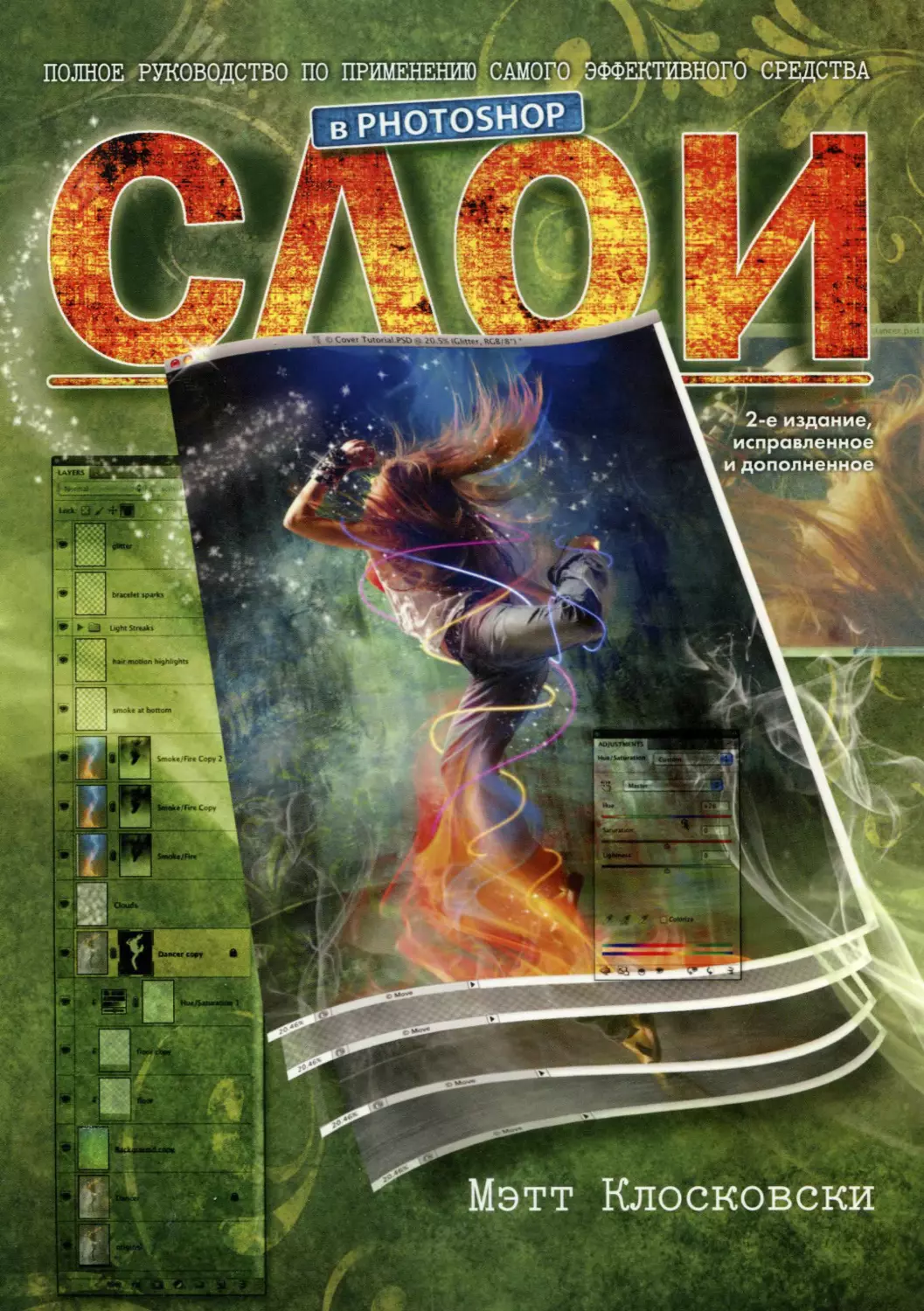


Автор: Клосковски М.
Теги: компьютерные технологии информатика программное обеспечение фотоискусство photoshop
ISBN: 978-5-8459-1729-4
Год: 2011



Текст
PHOTOSHOP
e издание,
и дополне
osas
2nd Edition
Matt Kloskowski
Peachpit
Press
Peachpit Press
2-е издание,
исправленное
и дополненное
ББК 32.973.26-018.2.75
К50
УДК 681.3.07
Издательский дом "Вильямс"
Зав. редакцией С.Н. Тригуб
Перевод с английского и редакция И.В. Берштейна
По общим вопросам обращайтесь в Издательский дом "Вильямс" по адресу:
info@williamspublishing.com, http://www.williamspublishing.com
Клосковски, Мэтт.
К50 Слои в Photoshop: полное руководство по применению самого эффективного средства,
2-е изд.: Пер. с англ. — М.: ООО "И.Д. Вильямс", 2011. - 304 с.: ил. - Парал. тит. англ.
ISBN 978-5-8459-1729-4 (рус.)
ББК 32.973.26-018.2.75
Все названия программных продуктов являются зарегистрированными торговыми марками соот-
ветствующих фирм.
Никакая часть настоящего издания ни в каких целях не может быть воспроизведена в какой бы то
ни было форме и какими бы то ни было средствами, будь то электронные или механические, включая
фотокопирование и запись на магнитный носитель, если на это нет письменного разрешения изда-
тельства PeachPit Press.
Authorized translation from the English language edition published by Peachpit Press, Copyright © 2011 by Kelby Corporate
Management, Inc.
All rights reserved. No part of this book may be reproduced or transmitted in any form, by any means, electronic or
mechanical, including photocopying, recording, or by any information storage and retrieval system, without written permission
from the publisher, except for the inclusion of brief quotations in a review.
Russian language edition published by Williams Publishing House according to the Agreement with R&l Enterprises
International, Copyright © 2011
Научно-популярное издание
Мэтт Клосковски
Слои в Photoshop
Полное руководство по применению
самого эффективного средства,
2-е издание
Литературный редактор
Верстка
Художественный редактор
Корректор
И.А. Попова
Л. В. Чернокозинская
Е.П. Дынник
Л.А. Гордиенко
Подписано в печать 06.05.2011. Формат 70x100/16.
Гарнитура Times. Печать офсетная.
Усл. печ. л. 24,51. Уч.-изд. л. 18,77.
Тираж 1500 экз. Заказ № 25748.
Отпечатано по технологии CtP
в ОАО "Печатный двор" им. А. М. Горького
197110, Санкт-Петербург, Чкаловский пр., 15.
ООО "И. Д. Вильямс", 127055, г. Москва, ул. Лесная, д. 43, стр. 1
ISBN 978-5-8459-1729-4 (рус.)
ISBN 978-0-321-74958-1 (англ.)
© Издательский дом "Вильямс", 2011
© by Kelby Corporate Management, Inc., 2011
Моей жене Дайане, которую я безгранично люблю
и которой я всецело предан, а также нашей семье.
Той, которая всегда вызывает у меня улыбку
и слушает меня, когда я хочу что-то сказать,
а самое главное — окружает меня такой заботой
и любовью настоящей подруги жизни,
о которой можно только мечтать.
СОДЕРЖАНИЕ
ОСНОВНЫЕ ПОЛОЖЕНИЯ О СЛОЯХ 1 з
Основное назначение слоев 14
Использование нескольких слоев 20
Остальные свойства слоев 27
Как мне... 40
НАЛОЖЕНИЕ СЛОЕВ 43
Три наиболее часто используемых режима наложения 44
Подробное рассмотрение режимов наложения 52
Режимы наложения слоев для фотографов 59
Как мне... 66
СЛОИ КОРРЕКЦИИ 69
Основные положения о слоях коррекции 70
Внесение выборочных корректив 74
Универсальные виды коррекции 78
Другие примеры применения слоев коррекции 82
Эффективная коррекция серии фотографий 87
Особенности применения режимов наложения
в слоях коррекции 91
Как мне... 94
МАСКИ СЛОЕВ
97
Основные положения о масках слоев 98
Отличительная особенность маски обычного слоя 104
Более основательное рассмотрение масок слоев 107
Автоматическое создание масок слоев 115
Объединение нескольких изображений 119
Вписывание одного слоя в другой 125
Как мне... 131
СЛОИ ТЕКСТА И ФОРМЫ пз
Создание слоев текста 134
Все о слоях формы 145
Как мне... 155
УЛУЧШЕНИЕ КАЧЕСТВА ФОТОГРАФИЙ
С ПОМОЩЬЮ СЛОЕВ 157
Объединение снимков с разной экспозицией 158
Световая живопись 161
Правильное осветление и затемнение 164
Имитация расширения динамического диапазона
изображения 168
6 СОДЕРЖАНИЕ
СОДЕРЖАНИЕ
Замена участка неба на изображении 172
Автоматическое выравнивание слоев
на групповых фотографиях 175
Уменьшение глубины резкости 178
Выборочное увеличение резкости 180
Усиление отдельных цветов 183
Получение эффекта мягкого фокуса 185
Как мне... 188
РЕТУШИРОВАНИЕ С ПОМОЩЬЮ СЛОЕВ 191
Удаление пятен и морщин 192
Разглаживание и улучшение внешнего вида кожи 196
Отбеливание зубов и белков глаз 201
Удаление отвлекающих внимание деталей 206
Заполнение с учетом содержимого,
сочетающее клонирование с реставрированием 210
Как мне... 214
СТИЛИ СЛОЕВ 217
Основные положения о стилях слоев 218
Создание водяного знака 225
Создание неоднократно применяемых фотоэффектов 227
Другие примеры применения стилей слоев 232
Как мне... 237
ИНТЕЛЛЕКТУАЛЬНЫЕ СЛОИ 239
Замечательные свойства слоев интеллектуальных объектов 240
Разработка шаблонов с помощью слоев
интеллектуальных объектов 246
Двойная обработка фотографий 254
Как мне... 259
УСОВЕРШЕНСТВОВАННОЕ НАЛОЖЕНИЕ
И СОСТАВЛЕНИЕ СЛОЕВ 261
Замена фона, на котором изображен объект съемки 262
Усовершенствованное наложение слоев 270
Искажение графики, накладываемой на неровные
поверхности 275
Коррекция освещения и теней с помощью слоев 280
Создание основного изображения для обложки книги 290
Дополнительные ресурсы для изучения слоев 299
ПРЕДМЕТНЫЙ УКАЗАТЕЛЬ зог
СОДЕРЖАНИЕ
7
БЛАГОДАРНОСТИ
/х п ® » а
К выходу этой книги в свет имеет отношение немало людей. И мне очень приятно воздать им должное
публично, перед многочисленной читательской аудиторией. Итак, выражаю свою благодарность:
Моей жене Дайане. Что бы ни принес очередной день, она всегда встречает меня с улыбкой, когда я
возвращаюсь домой. Я бесконечно благодарен ей за умение создать в нашем доме уют и за нежную
заботу обо мне и наших детях.
Моему старшему сыну, Райану. Я просто в восторге от его необычайной любознательности, а беседы
с ним доставляют мне истинное удовольствие! Я признателен ему за терпение, которое он проявляет,
когда я вожусь со своей фотоаппаратурой или пишу книгу и не могу уделить ему достаточно времени,
чтобы проиграть с ним на игровой приставке ХЬох 360 в "Современную войну-2" (Modern Warfare 2),
в которой он всегда побеждает.
Моему младшему сыну, Джастину. Не сомневаюсь, что из него когда-нибудь выйдет настоящий клоун.
Независимо от моего настроения, он всегда находит способ меня развеселить. Именно это мне иногда
было нужно во время работы над книгой.
Моим матери и отцу, которые помогли мне встать на ноги и всегда поддерживали меня во всех моих
начинаниях.
Эду, Керри, Кристин и Скотту, моим братьям и сестрам, — за то, что они всегда меня поддерживали и
служили мне примером.
Скотту Келби (Scott Kelby) - за полезные наставления и дружеское участие. Он даже не подозревает о
том, как мне помогла в работе над книгой встреча с ним за ленчем в ресторане "Рубиновый вторник"
(Ruby Tuesday), за что я ему бесконечно благодарен!
Всем, кто работал над оформлением и изданием этой книги: Феликсу Нельсону (Felix Nelson), Джессике
Мальдонадо (Jessica Maldonado) и Дэйву Дамстре (Dave Damstra).
Николь Прокунье (Nicole Procunier) - за отличное художественное оформление обложки и за помощь
в подготовке иллюстраций к учебному материалу.
Моим двум самым лучшим в мире редакторам, Синди Снайдер (Cindy Snyder) и Ким Доти (Kim Doty), -
за то, что они сделали удобочитаемым текст рукописи этой книги.
Полу Уайлдеру (Paul Wilder), настоящему знатоку информационных технологий, — за то, что у меня от-
личный компьютер и программное обеспечение, которое всегда в моем распоряжении.
Дэйву Мозеру (Dave Moser), моему непосредственному начальнику и приятелю. Его по-военному ла-
коничные, но дельные замечания помогают мне лучше справляться со своими повседневными обязан-
ностями.
Дэйву Кроссу (Dave Cross), Кори Баркеру (Corie Barker) и Рафаэлю Р.К. Консепсьону (Rafael (RC)
Concepcion) - за участие в обсуждении книги во время работы над ней. Они просто потрясающие ре-
бята!
Всем моим друзьям из издательства Peachpit Press: Теду Уэйтту (Ted Waitt), Скотту Каулину (Scott
Cowlin), Гэри-Полу Принсу (Gary-Paul Prince) и Саре Джейн Тодд (Sara Jane Todd). Благодаря их про-
фессионализму работа над книгой не помешала мне заниматься моим любимым делом.
Вам, мои читатели. Ведь без вас не было бы ни этой, ни других моих книг. Благодарю вас за общение по
электронной почте, по телефону и при личных встречах. Ваша поддержка помогает моему становлению
как автора.
Благодарю вас всех!
Мэтт Клосковски
8
БЛАГОДАРНОСТИ
ОБ АВТОР»
/х а е □ s
Мэтт Клосковски
Мэтт Клосковски - настоящий дока в Photoshop! Его книги, видеофиль-
мы и учебные программы помогают многим людям в работе над цифро-
выми фотографиями и изображениями. Будучи автором нескольких книг
и художником-иллюстратором, Мэтт ежегодно обучает использованию
Photoshop и искусству цифровой фотографии тысячи людей по всему
миру. Он является одним из ведущих популярных в Интернете видеокастов
(автоматически загружаемых по подписке видеопрограмм) "Телепрограм-
ма для пользователей Photoshop" (Photoshop User TV) и "Телепрограмма
«Цифровой город»" (D-Town TV), посвященных обработке цифровых
изображений в Photoshop и цифровой фотографии. Мэтт составил об-
ширную библиотеку из видеофильмов, изданных на DVD, организовал в
Интернете учебные курсы по Photoshop и регулярно пишет статьи для жур-
нала Photoshop User. Как инструктор он представляет новые версии при-
ложения Photoshop на мировых премьерах, конференциях и выставках
Photoshop World Conference & Expo, а также на практических семинарах
по Lightroom, организуемых его коллегой Скоттом Келби. Помимо этого,
Мэтт работает штатным сотрудником Национальной ассоциации профес-
сиональных пользователей Photoshop (National Association of Photoshop
Professionals - NAPP) в городе Тампа, шт. Флорида, где он проживает.
ОБ АВТОРЕ
9
ВВЕДЕНИЕ
Откровенно говоря, я не выношу введения. Конечно, такое заявление не красит автора, но я лично вос-
принимаю его как постановление некоего собрания, обязательное к выполнению, причем введение
должно быть непременно длинным. Но ведь чем длиннее введение к книге, тем реже его вообще чита-
ют. И из этого порочного круга нет выхода. Я, конечно, хорошо понимаю истинное назначение введения
к книге, где автор должен представить ее содержимое и пояснить, как извлечь из нее наибольшую
пользу. Именно это я и собираюсь сделать, но буду предельно краток, упомянув ниже лишь самое не-
обходимое для вас, читатель.
1. Если вы хотите повторить операции над изображениями, приведенными в упражнениях этой
книги, загрузите их по адресу www. kelbytraining.com/books/layerscs5. Обратите внима-
ние на то, что большинство этих изображений помечены водяным знаком, особенно те, которые
не принадлежат мне лично. В качестве иллюстраций к этой книге я воспользовался двумя доступ-
ными через Интернет фотофондами,Fotolia и iStockphoto, поскольку мне хотелось представить
в своей книге самые разные проекты, но у меня не нашлось своих фотографий для всех них.
Например, в главе 1 представлен типичный проект по созданию плаката на баскетбольную тему с
помощью слоев в Photoshop, но я не снимаю баскетбол, и поэтому для данного проекта мне при-
шлось воспользоваться снимками из фотофонда. А для учебного материала по ретушированию
портретных снимков я, естественно, подобрал снимки из фотофонда, а не использовал фото-
графии своих близких или знакомых.
2. Материал этой книги дополнен четырьмя учебными видеофильмами по основам применения
слоев, выделения участков изображения, работы с кистью и созданию обложки. Кисти и опера-
ции выделения применяются на протяжении всей этой книги, и поэтому я решил ускорить про-
цесс их освоения с помощью своих учебных видеофильмов.
3. Что нового в этом издании? Прежде всего, книга дополнена целой главой, посвященной усовер-
шенствованным методам работы со слоями, их наложению и компоновке. Вообще говоря, свой-
ства слоев в Photoshop не претерпели существенных изменений с момента выхода в свет первого
издания этой книги более трех лет назад. Но с тех пор были выпущены две основные версии
Photoshop, что послужило веским основанием для обновления материала. Поэтому я включил
в свою книгу новые графические иллюстрации, примеры и даже ряд новых способов, которые
более актуальны для пользователей последних версий Photoshop. Но если вы приобрели первое
издание этой книги, то искать второе ее издание в книжном магазине вам незачем, поскольку
второе издание радикально не отличается от первого. А если вы все же приобрели второе из-
дание, имея в своем распоряжении первое, постарайтесь вернуть книгу продавцу, что вполне
возможно, прежде чем писать гневный отзыв на имя автора.
4. Читайте книгу в любом удобном для вас порядке. Она организована в той логической последова-
тельности, которой я обычно придерживаюсь, обучая работе со слоями на курсах по Photoshop.
Сначала следует более простой материал, и постепенно он усложняется в последующих главах.
Тем не менее вы можете начинать чтение с любой интересующей вас главы. Ведь это ваша книга;
вы купили ее для себя и хорошо осознаете, что если начнете чтение с главы б и ничего не пойме-
те, то вам, скорее всего, придется вернуться к главе 1. Впрочем, в главе 10 предполагается, что вы
предварительно прочитали ее предыдущие главы.
5. И наконец, материал каждой главы, кроме последней, дополняется небольшим, но весомым до-
веском. Мне как автору доставляет удовольствие нарушать подобным образом планы редакции.
Ведь одного учебного материала для книги маловато, и поэтому его приходится дополнять по-
лезными советами. В этой книге материал глав 1-9 дополняется страничкой ответов на типичные
вопросы под общей рубрикой "Как мне..." Эти вопросы имеют непосредственное отношение к
теме соответствующей главы, но они обобщены и сведены в одном месте, чтобы не искать ответы
на них по всей главе.
Вот, собственно, и все введение. Просто, кратко и ясно. Возможно, оно получилось более длинным, чем
я планировал, но все же оно короче, чем введения к большинству других книг. А теперь остается только
пожелать вам приятного чтения!
Мэтт Клосковски
10
ВВЕДЕНИЕ
ОТ ИЗДАТЕЛЬСТВА
fx [QJ Г)
Вы, читатель этой книги, и есть главный ее критик. Мы ценим ваше мнение и хотим знать, что было сде-
лано нами правильно, что можно было сделать лучше и что еще вы хотели бы увидеть изданным нами.
Нам интересны любые ваши замечания в наш адрес.
Мы ждем ваших комментариев и надеемся на них. Вы можете прислать нам бумажное или электронное
письмо либо просто посетить наш веб-сервер и оставить свои замечания там. Одним словом, любым
удобным для вас способом дайте нам знать, нравится ли вам эта книга, а также выскажите свое мнение
о том, как сделать наши книги более интересными для вас.
Отправляя письмо или сообщение, не забудьте указать название книги и ее авторов, а также свой об-
ратный адрес. Мы внимательно ознакомимся с вашим мнением и обязательно учтем его при отборе и
подготовке к изданию новых книг.
Наши электронные адреса:
E-mail: info@williamspublishing.com
WWW: http: //www.williamspublishing.com
Наши почтовые адреса:
в России: 127055, г. Москва, ул. Лесная, д. 43, стр. 1
в Украине: 03150, Киев, а/я 152
ОТ ИЗДАТЕЛЬСТВА
11
ГЛАВА 1
ОСНОВНЫЕ
ПОЛОЖЕНИЯ
О слоях
Первая глава этой книги посвящена основным
положениям о слоях. Из нее вы узнаете немало
полезного о слоях. Если вы лишь едва знакомы
со слоями, непременно прочитайте эту главу.
А если вы считаете, что довольно хорошо усво-
или понятие слоев и их назначение, то можете
пропустить первое упражнение в этой главе
и перейти сразу ко второму, где и начинается
самое интересное. Что же касается третьего
упражнения, то оно действительно из ряда вон
выходящее. Проработав его, вы будете приятно
удивлены теми возможностями, которые пре-
доставляют слои, и, кроме того, узнаете немало
нового и полезного о них.
ГЛАВА I
fX Q] £) S
ОСНОВНОЕ НАЗНАЧЕНИЕ СЛОЕВ
ПРОЧТИТЕ ЭТОТ МАТЕРИАЛ, ЕСЛИ ВЫ НЕ ЗНАЕТЕ, ДЛЯ ЧЕГО НУЖНЫ СЛОИ
Прежде чем переходить непосредственно к первому упражнению, следует отметить, что
оно предназначено для тех, кто не совсем ясно представляет себе основное назначение
слоев. Если же вы знаете, для чего они нужны, пропустите это упражнение и перейдите
непосредственно к следующему упражнению, в котором демонстрируется конкретное
применение слоев на практике. Итак, если вы готовы ознакомиться со слоями, то обсудим
вкратце их назначение как основополагающего элемента всякой правки изображений
в программе Adobe Photoshop. Представьте себе, что у вас есть напечатанная фотогра-
фия и вам требуется что-нибудь нарисовать на ней черным маркером, а затем, возмож-
но, стереть кое-что из нарисованного. Именно этой цели служат слои, когда в Photoshop
приходится работать с исходной фотографией. Кстати, помимо упоминаемых здесь изо-
бражений, вы сможете загрузить по ссылке, указанной во введении к книге, видеофильм,
помогающий лучше понять то, что демонстрируется на этих страницах книги.
ШАГ 1. РИСОВАНИЕ НА ФОТОГРАФИИ
Итак, представьте себе, что вы держите в руках
мою напечатанную фотографию. Почему именно
мою? А почему бы и нет, если я кому-то нравлюсь.
Но если серьезно, то это может быть какая
угодно напечатанная фотография, хотя в данном
упражнении уместнее воспользоваться портретом
автора книги, а не кого-то другого. Главное, чтобы
вы мысленно представили себе напечатанную
фотографию на столе и черный маркер в своей
руке, которым можно нарисовать прямо на фото-
графии забавные усы, смешную бородку, очки
или еще что-нибудь. Если же вам трудно все это
представить, то возьмите любую подходящую
напечатанную фотографию и нанесите на нее
черным маркером приведенный справа рисунок.
ОСНОВНЫЕ ПОЛОЖЕНИЯ о слоях
ШАГ 2. СТИРАНИЕ НАРИСОВАННОГО
А что нужно для того, чтобы стереть нарисован-
ное? Для этого нужен маркер с резинкой или
влажная салфетка. 8о время стирания может
произойти одно из двух: либо нанесенный марке-
ром рисунок стирается и в то же время портится
фотография под ним, либо забавный рисунок
нельзя стереть, если используется несмываемый
маркер, и он так и остается на фотографии.
ШАГ4. НАЛОЖЕНИЕ ПРОЗРАЧНОЙ ПЛЕНКИ НА ФОТОГРАФИЮ И РИСОВАНИЕ НА НЕЙ
Представьте себе напечатанную фотографию
на столе и наложенный на нее лист прозрачной
пленки. Как и прежде, мысленно (или наяву, если
угодно) нанесите тот же самый рисунок несмы-
ваемым маркером, но не на саму фотографию,
а на прозрачную пленку. Рисунок на фотографии
выглядит так же, как и прежде, не правда ли?
ШАГ 5. СТИРАНИЕ НАРИСОВАННОГО
Допустим, что, посмотрев на рисунок в оконча-
тельном виде, вы решили, что лучше обойтись без
усов. Попробуйте стереть нарисованное резинкой
или влажной салфеткой. Нетрудно заметить, что
теперь это намного проще сделать. Если же ри-
сунок у вас совсем не получился, выбросьте про-
зрачную пленку в корзину для мусора и начните
все сначала. Как видите, пользоваться прозрачной
пленкой для рисования на фотографии намного
удобнее.
16
ОСНОВНЫЕ ПОЛОЖЕНИЯ о слоях
ШАГ б.ПЕРЕХОД В PHOTOSHOP
А теперь перейдем непосредственно к Photoshop,
чтобы уже не расставаться с этой программой
до конца книги. Итак, запустите Photoshop и от-
кройте в этой программе документ с фотографией,
выбрав из главного меню команду File^POpen
(Файл^Открыть) или нажав <Ctrl+O> (в Windows)
либо <Command+0> (в Macintosh; в дальнейшем
для обозначения модифицирующей клавиши
<Command> употребляется сокращение <Cmd>).
Перейдите к файлу документа с выбранной фото-
графией (возможно, с моей), щелкните на нем и на
кнопке Open. В окне открытого документа появится
выбранная вами фотография, а самое главное —
панель Layers. Если она отсутствует в рабочем
окне Photoshop, откройте ее по команде меню
Windows Layers (Окно^Слои). Обратите внима-
ние на то, что на этой панели присутствует только
один слой, называемый фоновым (Background).
Совет. Воспользуйтесь клавишей быстрого вы-
бора <F7>, чтобы скрыть или отобразить панель
Layers, не обращаясь к главному меню для досту-
па к данной панели по указанной выше команде.
ШАГ 7. РИСОВАНИЕ В ФОНОВОМ СЛОЕ
й
Выберите инструмент Brush (Кисть) на панели
инструментов или нажмите клавишу <В> и щел-
кните на небольшой кнопке со стрелкой вниз, рас-
положенной справа от раскрывающегося списка с
миниатюрным видом кисти в левом верхнем углу
панели дополнительных параметров (Options
Ваг) данного инструмента. Выберите небольшую
жесткую кисть из списка в открывшемся окне
Brush Picker (Селектор кисти). Нажмите клавишу
<D>, чтобы выбрать черный цвет переднего пла-
на, и начните раскраску фотографии, нарисовав на
ней забавные очки, усы, бородку и все что угодно!
ОСНОВНЫЕ ПОЛОЖЕНИЯ О СЛОЯХ
ГЛАВА 1
17
ШАГ 8. СТИРАНИЕ НАРИСОВАННОГО
По завершении раскраски фотографии вы не-
избежно придете к выводу, что она выглядела
намного лучше до этого акта вандализма, если так
можно назвать рисование на самой фотографии.
Поэтому выберите инструмент Eraser (Ластик) на
панели инструментов или нажмите клавишу <Е>
и попробуйте стереть мазки, нанесенные кистью.
Как видите, вместе с черными мазками стираются
находящиеся под ними участки фотографии, на
которых остается белый цвет, потому что по умол-
чанию цвет фона выбран белым. Такое стирание
никуда не годится, но нетрудно догадаться, что
существует лучший способ стереть нанесенный
рисунок. Итак, закройте документ с данным
изображением, но не сохраняйте его вместе с
внесенными в него изменениями.
ШАГ 9. ВВОД ПУСТОГО СЛОЯ ПОВЕРХ ИСХОДНОЙ ФОТОГРАФИИ
Вернемся к приведенному выше примеру
раскраски фотографии на прозрачной пленке.
Вспомните, насколько удобнее было пользоваться
прозрачной пленкой, отделив ее от фотографии.
Аналогичные удобства предоставляют слои в
Photoshop. Откройте в Photoshop новый документ
с фотографическим изображением или восполь-
зуйтесь уже открытым документом с той же самой
фотографией. Щелкните на пиктограмме Create а
New Layer (Создать новый слой), расположенной
в нижней части панели Layers и обведенной
кружком на рисунке справа. Выше фонового слоя
на панели Layers появится слой под названием
Layer 1 (Слой 1). Этот новый слой сродни про-
зрачной пленке, накладываемой на фотографию.
18
ОСНОВНЫЕ ПОЛОЖЕНИЯ О СЛОЯХ
ШАГ 10. РАСКРАСКА ИНСТРУМЕНТОМ BRUSH В НОВОМ СЛОЕ
Вновь нажмите клавишу <В>, чтобы выбрать
инструмент Brush, подобно тому, как это было
сделано на шаге 7 данного упражнения. Щелкните
на слое Layer 1, отображаемом на панели Lay-
ers, чтобы выбрать его, иначе вы будете работать
не в том слое. Во избежание подобных ошибок
всегда обращайте внимание на выделение вы-
бранного слоя определенным цветом. Подобным
образом выделяется текущий, или активный,
слой, в который вносятся правки. Затем начните
раскраску в этом слое, как и прежде. Сам процесс
раскраски и ее конечный результат должны быть
точно такими же, как и прежде.
ШАГ 11. СТИРАНИЕ НЕНУЖНЫХ МАЗКОВ КИСТЬЮ
И наконец, чтобы совершить в данном примере
полный круг, вновь выберите инструмент Eraser
и сотрите любые нанесенные мазки кистью.
Как видите, они легко стираются, не оказывая
никакого влияния на исходную фотографию,
поскольку все вносимые вами изменения проис-
ходят в отдельном пустом слое, расположенном
над слоем фотографии. При этом вы совершенно
не касаетесь исходной фотографии, а работаете
только в находящемся над ней слое.
Вот, собственно, и все введение в слои. Не за-
будьте посетить веб-сайт по ссылке, указанной во
введении к этой книге, чтобы сначала посмотреть
учебные видеофильмы, а затем загрузить изо-
бражения и в точности выполнить упражнения.
А теперь засучите рукава и приготовьтесь к более
интересному занятию.
ОСНОВНЫЕ ПОЛОЖЕНИЯ О СЛОЯХ
ГЛАВА 1
19
ГЛАВ;! 1
ИСПОЛЬЗОВАНИЕ НЕСКОЛЬКИХ СЛОЕВ
ОБЪЕДИНЕНИЕ СЛОЕВ С НЕСКОЛЬКИМИ ИЗОБРАЖЕНИЯМИ ДЛЯ СОСТАВЛЕНИЯ
МНОГОСЛОЙНОГО ИЗОБРАЖЕНИЯ
Основное назначение этого упражнения — показать, как несколько изображений объе-
диняются в одно и как слои располагаются друг за другом. Работать с одним изображе-
нием не так уж и трудно, но намного полезнее составить несколько изображений в один
документ Photoshop. Существует немало причин для ввода слоя из одного изображения в
другое, редактируемое изображение. Характерным тому примером служит объединение
нескольких фотографий с целью составить из них нечто вроде коллажа.
ШАГ 1. ОТКРЫТИЕ НЕСКОЛЬКИХ ДОКУМЕНТОВ С ОБЪЕДИНЯЕМЫМИ ФОТОГРАФИЯМИ
Прежде всего, откройте документы с теми фото-
графиями, которые требуется объединить в одно
изображение. Для этого выберите из главного
меню команду File^Open, найдите файлы с
отдельными фотографиями и щелкните на кнопке
Open. В данном случае вам предстоит объединить
три фотографии (на рисунке справа они показаны
открытыми в рабочем пространстве Photoshop).
Примечание. Если вы пользуетесь версией
Photoshop для Macintosh, то имейте в виду, что
для выполнения упражнений в этой книге следует
отключить режим отображения в окне приложе-
ния по команде Window^ Application Frame
(Окно^Окно приложения). Кроме того, отключите
режим открытия документов на отдельных вклад-
ках нажатием комбинации клавиш <Ctrl+K>
(в Windows) или <Cmd+K> (в Macintosh).
20 ОСНОВНЫЕ ПОЛОЖЕНИЯ О СЛОЯХ
ШАГ 2. СОЗДАНИЕ ДОКУМЕНТА ДЛЯ ХРАНЕНИЯ НОВОГО ИЗОБРАЖЕНИЯ
Создайте документ для хранения изображения,
которое вам предстоит составить. Для этого
выберите из главного меню команду File^New
(Файл =>Создать). В данном упражнении вам
предстоит создать рекламную открытку баскет-
больной команды. Новый документ должен быть
размером 7x5 дюймов (18x13 см), поэтому
выберите в открывшемся диалоговом окне
дюймы (или сантиметры) в качестве единиц
измерения и введите значение 7 (или 18) в
поле Height (Высота) либо 5 (или 13) в поле
Width (Ширина), а другой размер изображения
изменится автоматически. Создаваемая открытка
предназначается только для демонстрации на
экране монитора, поэтому измените разрешение
на 72 ppi (пикселей на дюйм) в поле Resolution.
Если бы она предназначалась для вывода на пе-
чать, то ее разрешение пришлось быть установить
в пределах 240-300 ppi. Щелкните на кнопке ОК,
чтобы создать пустой документ.
ШАГ 3. КОПИРОВАНИЕ И ВСТАВКА ПЕРВОЙ ФОТОГРАФИИ В НОВЫЙ ДОКУМЕНТ
Photoshop File Image Layer Select Filter Ai
Undo Select Canvas XZ
Step Forward CrSSZ
Step Backward XSCZ
Fade... vXF
Cut SOX
Теперь нужно ввести фотографии в пустой до-
кумент. Это можно сделать двумя способами,
причем у каждого из них имеются свои особен-
ности. Сначала опробуйте способ копирования
и вставки, которым я лично пользуюсь чаще
всего: щелкните на фотографии баскетбольного
мяча, чтобы переместить ее на передний план
и тем самым сделать ее активным документом.
Выберите из главного меню команду Select All
(Выделение^ Всего), чтобы выделить все изо-
бражение. Скопируйте выделенное по команде
меню Edif=>Сору (Правка=> Копировать). Затем
щелкните на пустом документе и вставьте в него
скопированную фотографию по команде меню
Edit Paste (Правкам Вставить). Кстати, вместо
указанных команд, выбираемых из главного
меню, для копирования и вставки рекомендуется в
дальнейшем пользоваться их клавиатурными эк-
вивалентами: <Ctrl+C> и <<Ctrl+V> (в Windows)
или <Cmd+C> и <Cmd+V> (в Macintosh) соот-
ветственно, поскольку это намного более удобный
и быстрый способ.
ОСНОВНЫЕ ПОЛОЖЕНИЯ О СЛОЯХ
ГЛАВА 1 21
ШАГ 4. ПОЯВЛЕНИЕ НОВОГО СЛОЯ В ПУСТОМ ДОКУМЕНТЕ
Сразу же после вставки изображения в пустом
документе появится новый слой Layer 1, отобра-
жаемый на панели Layers непосредственно над
фоновым слоем Background. По умолчанию
новый слой создается в Photoshop при вставке
любого объекта в изображение. И это хорошо, по-
скольку стимулирует к работе со многими слоями.
Выберите инструмент Move (Перемещение) на
панели инструментов или нажмите клавишу <V>,
щелкните на вставленном изображении и пере-
тащите его к нижнему краю нового документа.
Совет. Выполняя перетаскивание инструментом
Move, нажмите и не отпускайте клавишу <Shift>,
чтобы удержать слой на той же самой вертикаль-
ной или горизонтальной линии.
ШАГ 5. ВВОД ВТОРОЙ ФОТОГРАФИИ В НОВЫЙ ДОКУМЕНТ
Введите в новый документ еще одну фото-
графию. Ранее для этого использовался метод
копирования и вставки, а теперь то же самое
можно сделать иначе: щелкнуть на выбранном
изображении и перетащить его в другой документ.
Итак, расположите окна нового документа и
фотографии баскетболиста таким образом, чтобы
они оказались рядом. Щелкните на фотографии
баскетболиста, чтобы сделать ее активным до-
кументом. Выберите инструмент Move, щелкните
на фотографии баскетболиста и перетащите ее,
расположив над новым документом (именно для
этого и должны быть видны оба документа). Как
только курсор окажется над новым документом,
отпустите кнопку мыши, чтобы фотография
баскетболиста появилась в новом слое этого
документа. Воспользуйтесь инструментом Move,
чтобы переместить введенную фотографию на
середину нового документа.
Ж л '• Untitled-1 (Uyet 1. RGB •. '
22 ОСНОВНЫЕ ПОЛОЖЕНИЯ О СЛОЯХ
ШАГ 6. ПЕРЕМЕЩЕНИЕ ТРЕТЬЕЙ ФОТОГРАФИИ В НОВЫЙ ДОКУМЕНТ
Введите в новый документ одним из двух описан-
ных выше способов третью фотографию баскет-
больного мяча, охваченного языками пламени.
Для этого я рекомендую воспользоваться методом
копирования и вставки, поскольку он проще, по
крайней мере для меня, но вы вольны выбрать
наиболее подходящий и удобный для вас способ.
Как только третья фотография окажется в новом
документе, переместите ее в левый верхний угол
с помощью инструмента Move, как показано на
рисунке слева.
ШАГ 7. РЕОРГАНИЗАЦИЯ СЛОЕВ В НОВОМ ДОКУМЕНТЕ
Закройте окна со всеми тремя исходными
фотографиями. Они уже больше не понадобятся,
поскольку их копии находятся в отдельных слоях
нового документа. (Слои нового документа никак
не связаны с исходными фотографиями. Что
бы вы ни делали с ними, это никак не скажется
на исходных фотографиях.) А теперь обратите
внимание на то, что изображение баскетболиста в
слое Layer 2 полностью закрывает изображение
баскетбольного мяча в слое Layer 1, поскольку
слой Layer 2 находится над слоем Layer 1.
Поменяйте эти слои местами, щелкнув на слое
Layer 1 непосредственно на панели Layers,
перетащив и расположив его над слоем Layer 2.
Теперь содержимое слоя Layer 1 появляется над
содержимым слоя Layer 2.
Далее скройте слой Layer 3, щелкнув на
пиктограмме с изображением глаза слева от его
миниатюрного вида на панели Layers (на рисунке
слева эта пиктограмма обведена кружком). Этот
слой понадобится в последнюю очередь, поэтому
его лучше скрыть, чтобы он не мешал работать с
двумя другими слоями.
ОСНОВНЫЕ ПОЛОЖЕНИЯ О СЛОЯХ ГЛАВА 1 23
ШАГ 8. ВЫБОР ИНСТРУМЕНТА ERASER И УСТАНОВКА РЕЖИМА ЕГО РАБОТЫ
Состыкуйте два первых слоя друг с другом, вы-
брав инструмент Eraser на панели инструментов
или нажав клавишу <Е>. Щелкните на кнопке
со стрелкой вниз, расположенной справа от
миниатюрного вида ластика в левом верхнем
углу панели дополнительных параметров
данного инструмента, чтобы раскрыть окно Brush
Picker со списком доступных кистей. Установите
значение порядка 250 пикселей в поле параметра
Size (Размер) и значение 0% — в поле параметра
Hardness (Жесткость), чтобы создать крупную
мягкую кисть. Кроме того, сделайте мазки кистью
полупрозрачными, установив значение 30% в
поле параметра Opacity (Непрозрачность). Это
позволит стереть лишь частично верхнюю часть
изображения баскетбольного мяча, наклады-
вающуюся на изображение баскетболиста, чтобы
создать иллюзию плавного объединения обоих
изображений. Если оставить в поле Opacity
исходное значение 100%, то следы стирания оста-
нутся явно заметными, а благодаря уменьшению
непрозрачности мазков кистью удастся добиться
плавного объединения стыкуемых изображений.
ШАГ 9. СТЫКОВКА ДВУХ ФОТОГРАФИЙ С ПОМОЩЬЮ ИНСТРУМЕНТА ERASER
Щелкните на слое Layer 1 непосредственно на
панели Layers, чтобы сделать его активным, и
начните стирание инструментом Eraser левого,
верхнего и правого краев черного фона фото-
графии баскетбольного мяча, для чего достаточно
сделать несколько щелчков кнопкой мыши. Но не
забывайте, что данный инструмент используется
лишь на треть его полной силы из-за установки
значения 30% в поле его параметра Opacity, а
следовательно, стирание после каждого щелчка
будет незначительным. Чем чаще вы будете
щелкать кнопкой мыши, тем больше вам удастся
стереть. По мере стирания начнет проявляться
содержимое слоя Layer 2 с изображением
баскетболиста, расположенного ниже активного
слоя Layer 1. Для увеличения размера кисти
можете нажать клавишу <[>, а для уменьшения
ее размера по мере приближения к изображению
баскетболиста — клавишу <]>. В конечном итоге
обе фотографии должны быть плавно состыко-
ваны.
24 ОСНОВНЫЕ ПОЛОЖЕНИЯ О СЛОЯХ
ШАГ 10. СТЫКОВКА ТРЕТЬЕЙ ФОТОГРАФИИ
Активизируйте слой Layer 3, щелкнув на пустом
квадратике слева от миниатюрного вида этого
слоя, где раньше отображалась пиктограмма с
изображением глаза. Состыкуйте описанным на
шаге 9 способом третью фотографию баскет-
больного мяча, охваченного языками пламени, с
изображением баскетболиста. Для этого уменьши-
те размер кисти и сотрите черный участок вокруг
баскетбольного мяча и частично языки пламени,
чтобы сквозь сетку был виден только сам мяч,
охваченный языками пламени, а не черный фон,
на котором он находится. Изображение баскет-
больного мяча будет постепенно проявляться
по мере стирания, поскольку его слой находится
выше слоя Layer 2. И в этом случае оба изо-
бражения плавно стыкуются как неотъемлемые
части единого целого.
ШАГ 11. ОТКРЫТИЕ ДОКУМЕНТА С ИЗОБРАЖЕНИЕМ ЛОГОТИПА
Л ц basketball logo.psd rg) 100%(Layer 1. RGB/8’) |
И наконец, в новый документ остается ввести
логотип. Для этого откройте файл изображения ло-
готипа, который требуется добавить к составному
изображению. До сих пор вы открывали файлы
изображений формата JPEG и перетаскивали
их, но аналогичным образом можно открыть
файлы изображений других форматов, в том
числе формата Photoshop PSD. На рисунке слева
показано изображение формата PSD с логотипом в
отдельном слое.
ОСНОВНЫЕ ПОЛОЖЕНИЯ О СЛОЯХ ГЛАВА 1 25
ШАГ 12. ПЕРЕМЕЩЕНИЕ ЛОГОТИПА В МНОГОСЛОЙНОЕ ИЗОБРАЖЕНИЕ КАК ЗАВЕРШАЮЩИЙ
ШТРИХ
Вернитесь к новому документу и непременно
сделайте активным слой Layer 3 на панели
Layers. Ведь если ввести логотип в новый доку-
мент, его слой расположится над слоем, активным
в данный момент на панели Layers. А для того
чтобы сэкономить время на перемещении слоя
логотипа на положенное ему место, достаточно
щелкнуть на том слое, над которым должен рас-
положиться логотип. Итак, щелкните на верхнем
слое непосредственно на панели Layers и пере-
местите логотип (методом перетаскивания или
копирования и вставки) из исходного документа
в новый. В итоге слой логотипа окажется первым
сверху в составном изображении, и его можно
будет, если потребуется, переместить куда угодно.
26
ОСНОВНЫЕ ПОЛОЖЕНИЯ О СЛОЯХ
шшк________________________________________
/х □ О Й й
w
ОСТАЛЬНЫЕ СВОЙСТВА СЛОЕВ
МНОГОЧИСЛЕННЫЕ СВОЙСТВА, ВОЗМОЖНОСТИ И ОСОБЕННОСТИ ПАНЕЛИ LAYERS,
ПОМОГАЮЩИЕ БОЛЕЕ РАЦИОНАЛЬНО РАБОТАТЬ СО СЛОЯМИ
Если в этой главе и можно что-либо пропустить, то только не данное упражнение. Даже
если вы считаете, что знаете слои достаточно хорошо, из этого упражнения вы сможете
узнать о них еще больше. В ходе его выполнения вам предстоит ознакомиться с много-
численными свойствами панели Layers, которые помогают более рационально работать
со слоями, включая одновременное перемещение, связывание, изменение размеров,
выравнивание, слияние и сведение слоев, а также выяснить степень полезности одних
свойств панели Layers и бесполезности других. Вы сможете даже научиться обходить бло-
кировку фонового слоя, чтобы манипулировать и этим, на первый взгляд, неприступным
слоем. Итак, не пропустите данное упражнение. По его завершении вы сможете с полным
основанием считать, что разбираетесь в слоях, и чтение остальной части книги станет для
вас простым и приятным занятием.
ШАГ 1. ОТКРЫТИЕ ДОКУМЕНТА С ИЗОБРАЖЕНИЕМ, ВЫБРАННЫМ В КАЧЕСТВЕ ФОНА
В этом упражнении вам предстоит создать
страницу свадебного фотоальбома. Для начала
откройте по команде File^Open документ с
основным изображением, которое будет служить
фоном для страницы фотоальбома. На рисунке
слева показано изображение, выбранное для
данного упражнения из коллекции Behind the
Scenes-Patterns (Закулисные образцы), до-
ступной на сайте Graphic Authority по адресу www.
graphicauthority.com.
Совет. Для поиска видов фона и других элементов
компоновки страниц фотоальбома рекоменду-
ется обращаться к коллекциям на сайте Graphic
Authority по адресу www. graphicauthority.
com, а также в фотофонды, например, по адресам
www.fotolia.com и www. istockphoto.
com. За небольшую плату вы можете приобрести
отличный фон вместо того, чтобы тратить время и
силы на его создание практически с нуля.
ОСНОВНЫЕ ПОЛОЖЕНИЯ О СЛОЯХ ГЛАВА 1 27
ШАГ 2. УВЕЛИЧЕНИЕ МИНИАТЮРНЫХ ВИДОВ СЛОЕВ НА ПАНЕЛИ LAYERS
Прежде чем приступить к выполнению данного
упражнения, воспользуйтесь следующим полез-
ным советом. Не кажется ли вам, что миниатюр-
ные виды слоев на панели Layers слишком малы?
Их размеры можно изменить. У панели Layers,
как и у всякой другой панели в Photoshop, имеется
всплывающее меню команд. Для доступа к нему
щелкните на кнопке со стрелкой вниз и тремя го-
ризонтальными линиями в правом верхнем углу
панели Layers (в более ранних версиях Photoshop
это была кнопка со стрелкой вправо). Выберите
сначала команду Palette Options (Дополнитель-
ные параметры панели) из этого всплывающего
меню, а затем — вариант самого крупного
миниатюрного вида в открывшемся диалоговом
окне, щелкнув на кнопке-переключателе слева
от выбранного варианта миниатюрного вида и на
кнопке ОК. Теперь вы можете с большим удоб-
ством пользоваться увеличенными миниатюрны-
ми видами слоев на панели Layers, не особенно
напрягая зрение.
ШАГ 3. ПРЕВРАЩЕНИЕ ФОНОВОГО СЛОЯ В ОБЫЧНЫЙ
Обратили ли вы внимание на то, что первый снизу
слой на панели Layers всегда называется фоно-
вым (Background)? Вам, вероятно, он уже стал
сильно досаждать, поскольку вы практически ни-
чего не можете с ним сделать. В частности, нельзя
перемещать его с помощью инструмента Move
или изменять его положение относительно других
слоев. Но ситуацию можно в корне изменить. Для
того чтобы превратить фоновый слой в обычный,
щелкните дважды на метке Background и один
раз — на кнопке ОК в открывшемся диалоговом
окне New Layer. Теперь это самый обычный слой,
что не может не порадовать вас, не так ли?
_____________________ New Layer __ _______
Name: Layer О
Cancel )
Color □ None C •
Mode: Normal C ' Opacity: 100 b’ %
28
ОСНОВНЫЕ ПОЛОЖЕНИЯ О СЛОЯХ
ШАГ 4. СОЗДАНИЕ СЛОЯ НИЖЕ ФОНОВОГО
А теперь нужно немного разнообразить фоновую
текстуру, придав ей дополнительную глубину.
А поскольку слой этой текстуры уже не является
фоновым, то ничто не мешает добавить ниже него
новый слой. Для этого можно, конечно, щелкнуть
на пиктограмме Create a New Layer в нижней
части панели Layers, чтобы создать слой и пере-
тащить его, расположив ниже слоя текстуры, но
имеется и более изящный способ сделать то же
самое: нажмите клавишу <Ctrl> (в Windows) или
<Cmd> (в Macintosh) и щелкните на пиктограмме
Create a New Layer, чтобы новый слой автомати-
чески расположился ниже выбранного в данный
момент слоя.
ШАГ 5. ЗАПОЛНЕНИЕ НОВОГО СЛОЯ ГРАДИЕНТОМ
Щелкните на небольшой пиктограмме с изобра-
жением глаза слева от миниатюрного вида слоя
текстуры, чтобы скрыть этот слой. Затем щелкните
на новом пустом слое, только что введенном ниже
слоя фотографии, и заполните его черно-белым
радиальным градиентом. Для этого сначала выбе-
рите инструмент Gradient на панели инструмен-
тов, щелкнув на его пиктограмме кнопкой мыши
или нажав клавишу <G>, а затем щелкните на
кнопке со стрелкой вниз справа от миниатюрного
вида градиента в левом верхнем углу панели до-
полнительных параметров данного инструмента
и выберите образец черно-белого градиента из
списка в открывшемся окне Gradient Picker (Се-
лектор градиента). Далее щелкните на пиктограм-
ме радиального градиента — второго слева среди
пяти пиктограмм с видами градиентов, установите
флажок Reverse (Обратить) на панели дополни-
тельных параметров инструмента Gradient и вы-
тяните выбранный градиент в нижнем слое слева
направо, начиная со средины документа.
ОСНОВНЫЕ ПОЛОЖЕНИЯ О СЛОЯХ
ГЛАВА 1
29
ШАГ 6. АКТИВИЗАЦИЯ СЛОЯ ТЕКСТУРЫ И УМЕНЬШЕНИЕ ЕГО НЕПРОЗРАЧНОСТИ
Далее вам предстоит придать фоновой тек-
стуре некоторую глубину, т.е. дополнительное
измерение, с помощью радиального градиента.
Итак, щелкните на пустом квадратике слева от
миниатюрного вида слоя текстуры, где раньше
была пиктограмма с изображением глаза, чтобы
сделать этот слой вновь видимым. Введенный
только что градиент исчезнет из виду, поскольку
его теперь закрывает активизированный слой
текстуры. Впрочем, установив подходящее
значение в поле параметра Opacity, можно на-
ложить слои текстуры и градиента таким образом,
чтобы добиться нужного эффекта глубины. Для
этого расположите курсор на метке Opacity в
правом верхнем углу панели Layers и, как только
курсор изменит свой вид на изображение руки,
указывающей на двунаправленную стрелку, щел-
кните и перетащите его влево, чтобы уменьшить
непрозрачность активного слоя текстуры,сквозь
который должен просматриваться радиальный
градиент из нижнего слоя. На рисунке справа по-
казан результат уменьшения непрозрачности слоя
текстуры до величины 85%.
ШАГ 7. ОТКРЫТИЕ ДОКУМЕНТОВ С ФОТОГРАФИЯМИ ДЛЯ РАЗМЕЩЕНИЯ НА СТРАНИЦЕ
ФОТОАЛЬБОМА
ШАГ 8. ЧАСТИЧНАЯ ВСТАВКА ФОТОГРАФИИ В КОМПОНОВКУ СТРАНИЦЫ ФОТОАЛЬБОМА
Перейдите к следующей фотографии. В правой части
страницы фотоальбома нужно расположить две
мелкие квадратные фотографии, но глядя на снимок
новобрачной, нельзя сказать, что он подходит для
этого, поскольку его форма не является квадратной.
Поэтому вместо целого снимка достаточно перенести
на страницу фотоальбома лишь выделенную его часть.
Для этого сначала выберите инструмент Rectangular
Marquee (Прямоугольная рамка выделения) на
панели инструментов, щелкнув на его пиктограмме
кнопкой мыши или нажав клавишу <М>, затем
нажмите и не отпускайте клавишу <Shift>, чтобы
выделение было пропорциональным, после чего вы-
делите любой подходящий квадратный участок изо-
бражения в текущем документе. Если выделенного
окажется больше, чем нужно, ничего страшного —
это положение можно будет исправить в дальней-
шем. Нажмите <Ctrl+C> (в Windows) или <Cmd+C>
(в Macintosh), чтобы скопировать выделенный
участок изображения, и <Ctii+V> (в Windows) или
<Cmd+V> (в Macintosh), чтобы вставить этот участок
в компоновку страницы фотоальбома. В итоге лишь
выделенный участок второй фотографии появится в
отдельном слое компоновки страницы фотоальбома.
ШАГ 9. ИЗМЕНЕНИЕ РАЗМЕРОВ ФОТОГРАФИИ
Как отмечалось ранее, по размерам первая
фотография невесты идеально подходит для
страницы фотоальбома, но такая удача приходит
далеко не всегда. Чаще всего размеры изобра-
жения, вводимого в отдельный слой документа
Photoshop, приходится изменять. В данном случае
вторая фотография невесты, улыбающейся из
окна автомобиля, слишком велика для страницы
фотоальбома. Для точного изменения ее размеров
лучше всего воспользоваться командой меню
Edit^Transform^Scale (Правка^ Преобра-
зовать1^ Масштабировать). Введите подходящие
значения в полях Width и Height на панели
дополнительных параметров. В данном случае
достаточно ввести значение 188 рх в полях
Width и Height. Не забудьте ввести рх (пиксели)
после числового значения, чтобы избежать
осложнений. По завершении ввода указанных
значений нажмите клавишу <Enter> (в Windows)
или <Return> (в Macintosh).
ОСНОВНЫЕ ПОЛОЖЕНИЯ О СЛОЯХ ГЛАВА 1 31
ШАГ 10. ВСТАВКА И ИЗМЕНЕНИЕ РАЗМЕРОВ ОСТАВШЕЙСЯ ФОТОГРАФИИ
Теперь нужно ввести третью фотографию в компо-
новку страницы фотоальбома. Выделите лишь ту
часть третьей фотографии, на которой новобрач-
ные целуются. После этого нажмите комбинацию
клавиш <Ctrl+C> (в Windows) или <Cmd+C>
(в Macintosh), чтобы скопировать выделенный
участок фотографии, а затем комбинацию
клавиш <Ctrl+V> (в Windows) или <Cmd+V>
(в Macintosh), чтобы вставить этот участок в
компоновку страницы фотоальбома. Измените
размеры вставленного участка изображения
таким же образом, как и на предыдущем шаге
данного упражнения, чтобы они в конечном итоге
составили 188x188 пикселей. И наконец восполь-
зуйтесь инструментом Move, чтобы расположить
частично вставленную третью фотографию ниже
второй. Особая точность при этом не требуется,
поскольку фотографии будут выровнены на
следующем шаге данного упражнения.
ШАГ 11. ВЫДЕЛЕНИЕ СЛОЕВ ДВУХ ФОТОГРАФИЙ ДЛЯ ВЫРАВНИВАНИЯ
Как видите, две мелкие фотографии новобрачных
лишь произвольно вставлены в компоновку
страницы фотоальбома. Их можно выровнять
инструментом Move, хотя сделать это точно будет
не так-то просто. Вместо этого лучше восполь-
зоваться доступными в Photoshop командами
выравнивания слоев. Но прежде следует вы-
делить выравниваемые слои на панели Layers.
Щелкните сначала на слое с одной частично
вставленной фотографией на панели Layers, а
затем нажмите клавишу <Ctrl> (в Windows) или
<Cmd> (в Macintosh) и щелкните на слое с другой
частично вставленной фотографией, чтобы вы-
делить сразу два слоя. О выделении обоих слоев
можно судить по цвету, которым они отобража-
ются (невыделенные слои не выделяются другим
цветом).
32
ОСНОВНЫЕ ПОЛОЖЕНИЯ о слоях
ШАГ 12. ВЫРАВНИВАНИЕ СЛОЕВ ДВУХ ФОТОГРАФИЙ ПО ПРАВОМУ КРАЮ
Далее следует указать Photoshop способ вы-
равнивания слоев. Сначала выберите команду
Selects АП из главного меню или нажмите
комбинацию клавиш <Ctrl+A> (в Windows)
либо <Cmd+A> (в Macintosh), чтобы выделить
все полотно документа и тем самым указать
Photoshop границы выделения всей компоновки
страницы фотоальбома. Затем выберите из
главного меню команду Layers S Align Layers То
Selections Right Edges (Слои^Выровнять слои
по выделенному^По правому краю). В итоге все
выбранные фотографии сместятся к правому краю
компоновки страницы фотоальбома. Такое вы-
равнивание делается автоматически и не требует
вмешательства с вашей стороны.
ШАГ 13. ОДНОВРЕМЕННОЕ ИЗМЕНЕНИЕ ПОЛОЖЕНИЯ ОБЕИХ ФОТОГРАФИЙ
Вспомните, как на шаге 11 вы выделили слои
обеих частично вставленных фотографий. С того
момента все, что бы вы ни делали, оказывало
влияние сразу на оба выделенных слоя благодаря
временно установленной связи между ними.
Допустим, что обе мелкие фотографии требуется
переместить в другое место на странице фото-
альбома. Для этого сначала нажмите комбинацию
клавиш <Ctrl+D> (в Windows) или <Cmd+D>
(в Macintosh), чтобы отменить выделение всего
полотна документа, а затем выберите инструмент
Move, щелкните и перетащите одну из фотогра-
фий в сторону левого края компоновки страницы
фотоальбома, чтобы отступить немного от ее
правого края. За этой фотографией последует
другая. По завершении этой операции щелкните
на одном из слоев мелких фотографий на панели
Layers, чтобы отменить выделение слоя другой
мелкой фотографий и вернуться к режиму работы
только с одним слоем.
ОСНОВНЫЕ ПОЛОЖЕНИЯ о слоях
ГЛАВА I
33
ШАГ 14. УСТАНОВЛЕНИЕ ПОСТОЯННОЙ СВЯЗИ МЕЖДУ СЛОЯМИ
Допустим, требуется связать слои с двумя
мелкими фотографиями на более прочной основе,
чтобы при всяком перемещении одного слоя за
ним последовал другой. Для этого в Photoshop
предоставляется возможность установить связь
между обоими слоями, которая остается даже
после выбора другого слоя и выполнения иных
операций над ним. Для установления такой связи
выделите оба слоя с мелкими фотографиями,
как пояснялось на шаге 11, а затем щелкните на
пиктограмме Link Layers (Связать слои), рас-
положенной в нижней части панели Layers (эта
крайняя слева пиктограмма обведена кружком
на рисунке справа). Если теперь выделить и пере-
местить один слой с мелкой фотографией, за ним
последует другой связанный с ним слой благодаря
постоянной связи между ними.
ШАГ 15. ПЕРЕИМЕНОВАНИЕ СЛОЕВ ДЛЯ УДОБСТВА РАБОТЫ С НИМИ
Отвлекитесь на время от операций копирования,
вставки и перемещения, чтобы немного упо-
рядочить возросшее число слоев на панели Layers
и присвоить им удобные для работы имена. Для
этого щелкните на кнопке со стрелкой вниз в
правом верхнем углу панели Layers и выберите
из всплывающего меню пункт Layer Properties
(Свойства слоев). В открывшемся диалоговом
окне вы увидите поле параметра Name (Имя)
и раскрывающийся список Color (Цвет). Но,
откровенно говоря, это не самый лучший способ
переименования слоя. Кроме того, никто вообще
не пользуется кодированием слоев цветом, так
что забудьте даже о существовании такой возмож-
ности. Вместо этого дважды щелкните на имени
слоя, выбранного на панели Layers. Его имя будет
выделено в поле, где вы можете изменить или
ввести новое имя слоя, как показано для слоев со
всеми тремя фотографиями на рисунке справа.
34 ОСНОВНЫЕ ПОЛОЖЕНИЯ О СЛОЯХ
ШАГ 16. ДОБАВЛЕНИЕ ОБВОДКИ ВОКРУГ ПЕРВОЙ МЕЛКОЙ ФОТОГРАФИИ
Вернемся к компоновке страницы свадебного
фотоальбома, чтобы добавить белую обводку
вокруг мелких фотографий. Для этого нажмите и
не отпускайте клавишу <Ctrl> (в Windows) или
<Cmd> (в Macintosh) и щелкните на миниатюр-
ном виде слоя с одной из мелких фотографий на
панели Layers. Вокруг этого слоя появится рамка
выделения. Щелкните на пиктограмме Create а
New Layer в нижней части панели Layers, чтобы
создать слой выше выделенного слоя. Выбе-
рите из главного меню команду EditStroke
(Правка^Обводка). Введите значение 3 рхв
поле параметра Width, выберите белый цвет
обводки, щелкнув на образце цвета Color, а также
кнопку-переключатель Inside (Изнутри) в области
Location (Местоположение) открывшегося диа-
логового окна Stroke. Оставьте остальные параме-
тры настройки обводки без изменения и щелкните
на кнопке ОК. Нажмите <Ctrl+D> (в Windows)
либо <Cmd+D> (в Macintosh), чтобы отменить
выделение. Вокруг фотографии появится белая
обводка. Переименуйте слой с обводкой, присвоив
ему более описательное имя.
ШАГ 17. ДУБЛИРОВАНИЕ И ДОБАВЛЕНИЕ ОБВОДКИ ВОКРУГ ВТОРОЙ МЕЛКОЙ ФОТОГРАФИИ
А теперь продублируйте слой с обводкой, чтобы
добавить ее вокруг второй мелкой фотографии.
Для этого можете выбрать команду Duplicate
Layer (Дублировать слой) из всплывающего меню
на панели Layers, хотя имеется и более короткий
путь: нажать комбинацию клавиш <Ctrl+J>
(в Windows) или <Cmd+J> (в Macintosh). Если в
активном слое ничего не выделено, то скопирован
будет весь слой. А если в активном слое что-
нибудь выделено, то скопировано будет только
выделенное в этом слое. И хотя это обходной
прием, тем не менее он вполне работоспосо-
бен и позволяет сэкономить немало времени.
Итак, нажмите комбинацию клавиш <Ctrl+J>
(в Windows) или <Cmd+J> (в Macintosh), чтобы
продублировать слой с обводкой, а затем восполь-
зуйтесь инструментом Move, чтобы переместить
скопированный слой с обводкой, расположив его
над слоем с другой мелкой фотографией на панели
Layers.
ОСНОВНЫЕ ПОЛОЖЕНИЯ О СЛОЯХ ГЛАВА 1 35
ШАГ 18. УПОРЯДОЧЕНИЕ СЛОЕВ НА ПАНЕЛИ LAYERS ПУТЕМ ГРУППИРОВАНИЯ
Еще один способ упорядочения слоев на панели
Layers состоит в их группировании по папкам.
Такой способ можно применить к слоям двух
мелких фотографий и к связанным с ними
слоям обводки. Для этого щелкните на первом
группируемом слое, нажмите клавишу <Shift>
и щелкните на последнем группируемом слое,
чтобы сразу выделить все эти слои. Выберите из
главного меню команду Layer^Group Layers
(СлойГруппировать слои). В итоге все вы-
деленные слои окажутся в одной папке на панели
Layers. Для того чтобы открыть или закрыть папку
группового слоя Group 1 и раскрыть или скрыть
находящиеся в нем слои, достаточно щелкнуть
на направленной вправо стрелке, расположенной
слева от имени группового слоя. А для переме-
щения группового слоя Group 1 вместе со всеми
входящим в группу слоями достаточно щелкнуть
на этом слое.
ШАГ 19. ВЫДЕЛЕНИЕ ПРЯМОУГОЛЬНОГО УЧАСТКА НАД СЛОЕМ ФОНОВОЙ ТЕКСТУРЫ
Добавьте ряд простых прямоугольных форм на
фоне страницы фотоальбома. Для этого щелкните
сначала на слое фоновой текстуры, чтобы сделать
его активным, а затем — на пиктограмме Create
a New Layer в нижней части панели Layers, чтобы
добавить новый слой выше слоя фоновой тексту-
ры, но ниже слоя с крупной фотографией невесты.
Выделите с помощью инструмента Rectangular
Marquee продолговатый прямоугольный участок
справа от этой фотографии. Щелкните на образце
цвета переднего плана в нижней части панели
инструментов, чтобы открыть диалоговое окно
Color Picker (Селектор цвета), а затем подберите
цвет переднего плана со следующими значениями
основных его составляющих: R —137, G —160,
В —165. По завершении щелкните на кнопке ОК,
чтобы закрыть диалоговое окно Color Picker.
36
ОСНОВНЫЕ ПОЛОЖЕНИЯ о слоях
ШАГ 20. ЗАПОЛНЕНИЕ ПРЯМОУГОЛЬНОГО УЧАСТКА ЦВЕТОМ ПЕРЕДНЕГО ПЛАНА
И УМЕНЬШЕНИЕ ЕГО НЕПРОЗРАЧНОСТИ
А теперь нажмите комбинацию кла-
виш <Alt+Backspace> (в Windows) или
<Option+Delete> (в Macintosh), чтобы заполнить
выделенный прямоугольный участок цветом
переднего плана. А поскольку этот цвет слишком
заметен, сделайте его более приглушенным. Для
этого уменьшите непрозрачность слоя с выделен-
ным прямоугольным участком на 50% аналогич-
но тому, как это было сделано со слоем фоновой
текстуры на шаге 6 данного упражнения. После
этого нажмите комбинацию клавиш <Ctrl+D>
(в Windows) или <Cmd+D> (в Macintosh), чтобы
отменить выделение.
ШАГ 21. СОЗДАНИЕ ЕЩЕ ОДНОГО ПРЯМОУГОЛЬНОГО УЧАСТКА
Щелкните еще раз на пиктограмме Create а
New Layer в нижней части панели Layers, чтобы
добавить новый слой выше активного слоя с
прямоугольным участком, заполненным цветом
переднего плана. Затем выделите слева от него
еще один продолговатый, но более узкий прямоу-
гольный участок. Нажмите сначала клавишу <D>,
а затем клавишу <Х>, чтобы задать белый цвет
переднего плана. После этого нажмите комбина-
цию клавиш <Alt+Backspace> (в Windows) или
<Option+Delete> (в Macintosh), чтобы заполнить
выделенный прямоугольный участок цветом
переднего плана. Отмените выделение этого
участка, нажав комбинацию клавиш <Ctrl+D>
(в Windows) или <Cmd+D> (в Macintosh). В итоге
крупная фотография будет изящно отделена от
фона страницы фотоальбома.
ОСНОВНЫЕ ПОЛОЖЕНИЯ О СЛОЯХ
ГЛАВА 1
37
ШАГ 22. ОКОНЧАТЕЛЬНАЯ ПРАВКА И УДАЛЕНИЕ НЕНУЖНЫХ СЛОЕВ
Еще одна типичная операция над слоями за-
ключается в удалении тех слоев, которые больше
не нужны. Допустим, что введенный ранее слой
с бирюзовым прямоугольным участком вас не
устраивает. В таком случае вы можете щелкнуть
на пиктограмме с изображением глаза слева
от миниатюрного вида данного слоя, чтобы
отключить, но все же оставить его. А для безвоз-
вратного удаления этого слоя щелкните на нем и
перетащите его на пиктограмму мусорного бачка
в правом нижнем углу панели Layers.
Такую операцию полезно выполнять время от вре-
мени в ходе работы над проектом, чтобы умень-
шить размер файла изображения в частности и
повысить производительность Photoshop в целом.
Это позволяет также упорядочить нагромождение
слоев на панели Layers. В данном же случае уда-
лять слой с бирюзовым прямоугольным участком
совсем необязательно. Просто на его примере мне
хотелось показать, как это вообще делается.
ШАГ 23. ДОБАВЛЕНИЕ ТЕКСТА В КАЧЕСТВЕ ЗАВЕРШАЮЩЕГО ШТРИХА
Создание страницы свадебного фотоальбома
близится к завершению. Осталось лишь добавить
дату свадьбы в компоновку этой страницы.
(Подробнее о создании слоев текста речь пойдет в
главе 5, поэтому в данном упражнении исполь-
зуется файл с готовым текстом.) Откройте файл
с набранным текстом даты свадьбы, скопируйте
и вставьте его в компоновку страницы фото-
альбома, расположив в отдельном слое Date
выше всех остальных слоев на панели Layers.
Этот текст будет выглядеть более привлекательно,
если повернуть его боком. Для этого выберите
команду Edit'=>Transformc=> Rotate 90 CCW
(Правка^Преобразовать^Повернуть про-
тив часовой стрелки на 90). В итоге текст даты
свадьбы повернется боком и будет читаться снизу
вверх. Переместите его с помощью инструмента
Move поближе к правому верхнему углу страницы
фотоальбома.
38 ОСНОВНЫЕ ПОЛОЖЕНИЯ О СЛОЯХ
ШАГ 24. СЛИЯНИЕ ВСЕХ СЛОЕВ, НЕ ТРЕБУЮЩИХ ПРАВКИ
New Layer... O3«N
Duplicate Layers...
Delete Layers
Delete Hidden Layers
New Croup...
New Croup from Layers...
Lock Layers...
Convert to Smart Object
Edit Contents
Layer Properties...
Blending Options ...
Edit Adjustment...
Create Clipping Mask XXC
Link Layers
Select Linked Layers
Merge Visible ОЯЕ
Flatten Image
И наконец необходимо осуществить слияние всех
слоев, не требующих правки. Следует иметь в
виду, что каждый слой на панели Layers занимает
определенное место в файле на жестком диске и
в оперативной памяти компьютера. Кроме того,
манипулировать многими слоями очень трудно
и неудобно. Кому, например, захочется править
изображение, состоящее из 20,30 и более слоев?
Поэтому те слои, которые уже не требуется
редактировать, можно слить, т.е. свести в единый
слой. Характерным тому примером в данном
упражнении служат мелкие квадратные фото-
графии с обводкой, сгруппированные на шаге 18.
Для их слияния в единый слой сначала выделите
оба слоя с мелкой фотографией и ее обводкой, как
показано на рисунке слева, а затем выберите из
главного меню команду Layer^Merge Layers
(Слой=>Слить слои). После этого обводку уже
нельзя будет править, как прежде, отдельно от
фотографии. Впрочем, теперь это и не важно!
Аналогичным образом выполните слияние слоев
с другой мелкой фотографией и ее обводкой.
На этом упражнение по составлению компоновки
страницы свадебного фотоальбома завершается.
Остается лишь сохранить это изображение в файле
формата PSD по команде меню File=>Save As,
чтобы его можно было затем открыть и попра-
вить, если потребуется, отдельные слои.
ОСНОВНЫЕ ПОЛОЖЕНИЯ О СЛОЯХ ГЛАВА 1 39
1^1 Millie
КАК МНЕ...
Создать слой?
Нажмите комбинацию клавиш <Ctrl+Shift+N> (в Windows) или <Cmd+Shift+ N>
(в Macintosh) либо щелкните на пиктограмме Create a New Layer в нижней части панели Layers.
Создать слой, не открывая диалогового окна New Layer?
Нажмите комбинацию клавиш <Ctrl+Alt+Shift+N> (в Windows) или <Cmd+Option+Shift+N> (в Macintosh)
либо щелкните на пиктограмме Create a New Layer в нижней части панели Layers.
Переименовать слой?
Дважды щелкните на имени слоя непосредственно на панели Layers и введите новое имя этого слоя.
Преобразовать фоновый слой в обычный?
Дважды щелкните на фоновом слое (Background) на панели Layers. Затем щелкните на кнопке ОК в от-
крывшемся диалоговом окне New Layer, чтобы принять новое имя слоя. А еще лучше — нажмите клавишу
<Alt> (в Windows) или <Option> (в Macintosh) и дважды щелкните на слое Background непосредственно
на панели Layers, чтобы не открывать диалоговое окно New Layer.
Продублировать слой?
Нажмите комбинацию клавиш <Ctri+J> (в Windows) или <Cmd+J> (в Macintosh) либо щелкните на вы-
бранном слое и перетащите его на пиктограмму Create a New Layer, расположенную в нижней части панели
Layers.
Переместить слой вверх или вниз между другими слоями?
Это можно сделать двумя способами. Во-первых, щелкнуть на выбранном слое и перетащить его вверх или
вниз между другими слоями. И во-вторых, нажать комбинацию клавиш <Ctrl+]> (в Windows) или <Cmd+]>
(в Macintosh), чтобы переместить слой вверх, либо комбинацию клавиш <Ctrl+[> (в Windows) или <Cmd+[>
(в Macintosh), чтобы переместить слой вниз.
Выделить несколько слоев сразу?
Щелкните на одном слое, нажмите клавишу <Ctrl> (в Windows) или <Cmd> (в Macintosh) и щелкните по
очереди на остальных выделяемых слоях. Если же эти слои следуют подряд, то сначала щелкните на первом
выделяемом слое, а затем нажмите клавишу <Shift> и щелкните на последнем выделяемом слое, чтобы
выделить их все вместе.
Сгруппировать слои в папку?
Выделите группируемые слои и нажмите комбинацию клавиш <Ctrl+G> (в Windows) или <Cmd+G>
(в Macintosh).
40
ОСНОВНЫЕ ПОЛОЖЕНИЯ О СЛОЯХ
ОСНОВНЫЕ ПОЛОЖЕНИЯ о слоях
ГЛАВА 1
41
TopMomtfinaD.psd @ 100% (Layer 10, RGB/8')
AMERICA'S NEXT
100»
ГЛАВА 2
НАЛОЖЕНИЕ
СЛОЕВ
Наложение слоев позволяет составлять слож-
ные изображения. Существует немало способов
наложения слоев, выходящих за рамки просто-
го изменения непрозрачности. Один из таких
способов называют режимами наложения. Это
усиленный способ изменения непрозрачности,
а эффекты, получаемые в режимах наложения,
совершенно не похожи на все остальные эф-
фекты, доступные в Photoshop. По существу,
в Photoshop поддерживается целый ряд режи-
мов наложения. В этой главе речь пойдет лишь
о тех из них, о которых действительно полезно
знать. Большинство режимов наложения редко
используются, и поэтому в данной главе основ-
ное внимание уделяется наиболее часто приме-
няемым режимам. Итак, перейдите к следующе-
му разделу, чтобы приступить к упражнению с
красноречивым названием "Три наиболее часто
используемых режима наложения".
fx о © Й Ы
iM'rawK_______________________________________
___________________________,/-y л с .
ТРИ НАИБОЛЕЕ ЧАСТО
ИСПОЛЬЗУЕМЫХ РЕЖИМА
НАЛОЖЕНИЯ
КРАТКОЕ ВВЕДЕНИЕ В РЕЖИМЫ НАЛОЖЕНИЯ И ТРИ САМЫХ НУЖНЫХ РЕЖИМА
Как упоминалось во введении к этой главе, существует целый ряд режимов наложения —
на панели Layers доступно двадцать семь таких режимов, а остальные скрыты в других
местах пользовательского интерфейса Photoshop. Если вы поставите перед собой цель
освоить все эти режимы, учтите, что достичь ее будет очень непросто, а то и невозможно,
не говоря уже о том, что ваши друзья и коллеги будут потешаться над вами как над неис-
правимым зубрилой. Назначение данного упражнения в том и состоит, чтобы вы забыли
о существовании двадцати семи режимов наложения в Photoshop и сосредоточили свое
внимание только на трех самых нужных.
ШАГ 1. ОТКРЫТИЕ ДОКУМЕНТА С ФОТОГРАФИЕЙ ДЛЯ ЭКСПЕРИМЕНТИРОВАНИЯ
Откройте документ с фотографией для экспери-
ментирования. Для этого подойдет любая фото-
графия, с которой можно работать в Photoshop.
(Напомним, что если вы хотите прорабатывать
упражнения, приведенные в этой книге, пользуясь
фотографиями ее автора, то загрузите их по ссыл-
ке, приведенной во введении.) В этом упражнении
вас ожидает занятие несколько иного рода: осво-
ить на двух примерах каждый из трех режимов
наложения, чаще всего применяемых на практи-
ке, чтобы лучше понять их основное назначение.
Первый пример применения режимов наложения
далек от практики в большей степени, чем второй.
Тем не менее каждый из них по-своему помогает
разобраться в режимах наложения.
44
НАЛОЖЕНИЕ СЛОЕВ
ШАГ 2. ВВОД НОВОГО СЛОЯ И ВЫБОР ИНСТРУМЕНТА GRADIENT
Сначала необходимо подготовить непрактический
пример применения режимов наложения. Для
этого создайте слой, щелкнув на пиктограмме
Create a New Layer в нижней части панели
Layers. Затем выберите инструмент Gradient
{Градиент) на панели инструментов или нажмите
клавишу <G>. Далее нажмите клавишу <Enter>
(в Windows) или <Return> (в Macintosh), чтобы от-
крыть окно Gradient Picker (Селектор градиента).
Оно появится в том месте экрана, где находится
курсор. Выберите третий слева градиент в
верхнем ряду градиентов. Это один из исполь-
зуемых по умолчанию градиентов, называемый
черно-белым. Нажмите клавишу <Е$с>, чтобы за-
крыть окно Gradient Picker. И наконец выберите
линейный градиент (Linear Gradient) — крайний
слева градиент среди пяти пиктограмм с видами
градиентов на панели дополнительных параме-
тров инструмента Gradient (на рисунке слева он
обведен кружком).
ШАГ 3. ПРИМЕНЕНИЕ ЛИНЕЙНОГО ГРАДИЕНТА КО ВСЕМУ ИЗОБРАЖЕНИЮ
Щелкните на новом слое, созданном на шаге 2
данного упражнения. Затем при выбранном
инструменте Gradient щелкните и выполните
перетаскивание курсора в поперечном направле-
нии от левого края изображения к правому, чтобы
ввести черно-белый линейный градиент в данный
слой. Этот слой послужит для более наглядного
представления внутреннего механизма работы
каждого из трех рассматриваемых здесь режимов
наложения.
НАЛОЖЕНИЕ СЛОЕВ ГЛАВА 2 45
ШАГ 4. ВЫБОР РЕЖИМА НАЛОЖЕНИЯ MULTIPLY
А теперь можно перейти к первому действитель-
но полезному режиму наложения — Multiply
(Умножение). Если слой градиента, созданного на
шаге 3 данного упражнения, все еще выделен,
щелкните на раскрывающемся списке, располо-
женном слева вверху на панели Layers, чтобы
выбрать из него режим наложения Multiply.
Что же при этом происходит? Если настройка у
параметра Opacity приводит к изменению непро-
зрачности во всем слое в целом, то при смене
режима наложения слоев изменяется непрозрач-
ность отдельных элементов изображения в
зависимости от их цвета.
! LAYtB'> I.
✓ Normal
Dissolve
Darken_____________
Color Bum
Linear Bum
Darker Color
Lighten
Screen
Color Dodge
Linear Dodge (Add!
Lighter Color
Overlay
Soft Light
Hard Light
Vivid Light
Linear Light
ШАГ 5. НЕПРАКТИЧЕСКИЙ ПРИМЕР ПРИМЕНЕНИЯ РЕЖИМА НАЛОЖЕНИЯ MULTIPLY
Режим наложения Multiply всегда приводит к
затемнению изображения, за исключением белых
участков. Этот режим действует следующим
образом: цвет верхнего слоя умножается на цвет
нижнего слоя. В частности, умножение любого
цвета на черный дает в результате черный цвет,
т.е. черный цвет оказывается непрозрачным, как
видно на левом краю изображения, приведенного
на рисунке справа. При умножении любого цвета
на серый получается несколько более темный
цвет, чем исходный, т.е. серый цвет оказывается
полупрозрачным, как видно посредине изображе-
ния, приведенного на рисунке справа. И наконец
при умножении любого цвета на белый исходный
цвет не изменяется, т.е. белый цвет оказывается
прозрачным, как видно на правом краю изо-
бражения, приведенного на рисунке справа, где
градиент становится совершенно белым.
46 НАЛОЖЕНИЕ СЛОЕВ
ШАГ 6. ПОДГОТОВКА ПРАКТИЧЕСКОГО ПРИМЕРА ПРИМЕНЕНИЯ РЕЖИМА НАЛОЖЕНИЯ MULTIPLY
Оставьте открытым текущий документ с той же
самой фотографией, но скройте на время слой
градиента, щелкнув на пиктограмме с изо-
бражением глаза слева от миниатюрного вида
этого слоя. Затем откройте документ с черным
логотипом на белом фоне (этот логотип специ-
ально подготовлен для рассматриваемого здесь
упражнения и доступен для загрузки по ссылке,
приведенной во введении к этой книге, на тот
случай, если вы хотите в точности выполнить
данное упражнение). Сделайте видимыми оба
документа с фотографией и логотипом (если
вы используете документы с закладками, вам
придется выбрать для этого режим отображения
документов в отдельных плавающих окнах по
команде меню Window^ Arrange^ Float All in
Windows (Окно^ Расположить1^Все документы
в плавающих окнах)). Далее выберите инструмент
Move, нажав клавишу <V>, щелкните на изо-
бражении логотипа и перетащите его в документ
с фотографией, чтобы он оказался над ней в
отдельном слое.
ШАГ7. ПРАКТИЧЕСКИЙ ПРИМЕР ПРИМЕНЕНИЯ РЕЖИМА НАЛОЖЕНИЯ MULTIPLY
Для изменения размеров логотипа нажмите
сначала <Ctrl+T> (в Windows) либо <Cmd+T>
(в Macintosh), а затем — клавишу <Shift> и не
отпускайте ее, чтобы сохранить пропорции изобра-
жения. Щелкните на угловом маркере рамки пре-
образования и потяните его вовнутрь или наружу,
чтобы уменьшить или увеличить размеры логотипа
соответственно. И наконец нажмите клавишу
<Enter> (в Windows) или <Retum> (в Macintosh),
чтобы зафиксировать внесенные изменения. Изме-
ните на Multiply режим наложения слоя логотипа.
Это характерный пример существенной экономии
времени благодаря режимам наложения, когда
приходится иметь дело с простой графикой.
Вместо того чтобы выделять и удалять из изо-
бражения белые участки, проще воспользоваться
режимом наложения Multiply. Ведь, как следует
из предыдущего примера с линейным градиентом,
все белые участки в этом режиме исключаются
и становятся прозрачными. В данном примере
после наложения слоев от изображения логотипа
остались только его черные участки, т.е. сам
логотип, а его белый фон исчез.
НАЛОЖЕНИЕ СЛОЕВ ГЛАВА 2 47
ШАГ 8. ВЫБОР РЕЖИМА НАЛОЖЕНИЯ SCREEN ДЛЯ ПРИМЕРА С ГРАДИЕНТОМ
Вернитесь к предыдущему примеру с гради-
ентом. Для этого перетащите слой с логотипом
на пиктограмму мусорного бачка в правом
нижнем углу панели Layers, чтобы удалить его,
а затем щелкните на пустом квадратике слева от
миниатюрного вида слоя градиента, где раньше
была пиктограмма с изображением глаза, чтобы
сделать этот слой вновь видимым. На этот раз
выберите режим Screen (Экранирование) для на-
ложения слоя градиента. Нетрудно заметить, что
этот режим дает совершенно иной результат, чем
режим наложения Multiply.
Normal
Dissolve
Darken
Multiply
Color Bum
Linear Bum
Darker Color
Lighten
/ Screen
Color Dodge *
Unear Dodge (Add)
Lighter Color
Overlay
Soft Light
Hard Light
Vivid Light
Unear Light
Pin Ught
Hard Mix
Difference
Exclusion
Subtract
.ayer 1
teckground Q
—I aI t>
ШАГ9. НЕПРАКТИЧЕСКИЙ ПРИМЕР ПРИМЕНЕНИЯ РЕЖИМА НАЛОЖЕНИЯ SCREEN
Режим наложения Screen является полной
противоположностью режиму Multiply. Как
упоминалось ранее, в результате применения
режима наложения Multiply изображение всегда
становится темнее. А в результате применения
режима наложения Screen изображение, наобо-
рот, становится светлее. При этом чисто-белый
цвет остается прежним, серый цвет становится
светлее в зависимости от его исходной града-
ции, а совершенно черный цвет исключается из
результирующего изображения, как видно на изо-
бражении с линейным градиентом,приведенном
на рисунке справа.
48
НАЛОЖЕНИЕ СЛОЕВ
ШАГ 10. ПОДГОТОВКА ПРАКТИЧЕСКОГО ПРИМЕРА ПРИМЕНЕНИЯ РЕЖИМА НАЛОЖЕНИЯ SCREEN
Откройте документы с двумя изображениями:
с детскими каракулями на черном фоне и с
фотографией девочки. В семейных фотоальбомах
очень часто можно встретить фотографии детей с
наложенными на них детскими каракулями. Итак,
выберите инструмент Rectangular Marquee,
нажав клавишу <М>, чтобы выделить букву
“G"в изображении каракулей. Нажмите сначала
комбинацию клавиш <Ctrl+C> (в Windows) или
<Cmd+C> (в Macintosh), чтобы скопировать
выделенный участок изображения, а затем —
комбинацию клавиш <Ctrl+V> (в Windows) или
<Cmd+V> (в Macintosh), чтобы вставить этот
участок в документ с фотографией девочки. Для
размещения скопированной буквы в нужном ме-
сте на фотографии воспользуйтесь инструментом
Move, а для изменения размеров или вращения
этой буквы — режимом свободного преобразо-
вания, доступным по команде меню Edit^ Free
Transform.
ШАГ 11. ПРАКТИЧЕСКИЙ ПРИМЕР ПРИМЕНЕНИЯ РЕЖИМА НАЛОЖЕНИЯ SCREEN
Выберите для слоя с буквой “G" режим наложения
Screen. Как видите, из результирующего изобра-
жения исключаются все участки черного цвета и
остается только белый силуэт буквы "G". Повторите
описанный выше процесс копирования, вставки и
преобразования остальных букв в имени девочки
"GABBY". После копирования и вставки каждой
последующей буквы в отдельном слое измените
режим его наложения на Screen. Аналогичным
образом вы можете перенести на фотографию
девочки другие каракули, в том числе цветочки,
расположив их по своему усмотрению, чтобы
придать портрету девочки особый, семейный
характер.
НАЛОЖЕНИЕ СЛОЕВ ГЛАВА 2 49
ШАГ 12. ВЫБОР РЕЖИМА НАЛОЖЕНИЯ SOFT LIGHT ДЛЯ ПРИМЕРА С ГРАДИЕНТОМ
Последним из рассматриваемых здесь основных
режимов наложения является режим Soft Light
(Рассеянный свет). Вернитесь к примеру с градиен-
том и на этот раз выберите режим наложения
Soft Light для слоя градиента. Как видите, режим
наложения Soft Light действует совсем не так, как
два предыдущих режима.
Совет. Откровенно говоря, режим Overlay (На-
ложение) вполне может претендовать на место
третьего по значению режима наложения. Он
действует таким же образом, как и режим Soft
Light, хотя и немного сильнее, и стоит того, чтобы
опробовать его на практике.
«лушеЛ
Screen
Color Dodge
Linear Dodge (Add)
Lighter Color
Overlay____________
Hard Light
Vivid Light
Linear Light
Pin Light
Hard Mix
Difference
Exclusion
Subtract
Divide
Hue
Saturation
Color
Luminosity
ШАГ 13. НЕПРАКТИЧЕСКИЙ ПРИМЕР ПРИМЕНЕНИЯ РЕЖИМА НАЛОЖЕНИЯ SOFT LIGHT
В этом режиме наложения на темном участке
черно-белого градиента затемняется изображе-
ние, расположенное ниже слоя этого градиента,
а на белом его участке оно осветляется. Таким
образом, в режиме наложения Soft Light темные
участки изображения становятся темнее, а
светлые — светлее, тогда как все участки средних
тонов (наполовину серые в центре черно-белого
градиента) становятся прозрачными, т.е. они
исключаются подобно белым и черным участкам
в рассмотренных выше примерах применения
режимов наложения Multiply и Screen соответ-
ственно. Применение режима Soft Light можно
рассматривать как еще один способ повышения
контрастности изображения. Именно поэтому его
иногда еще называют режимом наложения, повы-
шающим контрастность.
50
НАЛОЖЕНИЕ СЛОЕВ
ШАГ 14. ПОДГОТОВКА ПРАКТИЧЕСКОГО ПРИМЕРА ПРИМЕНЕНИЯ РЕЖИМА НАЛОЖЕНИЯ
SOFT LIGHT
Откройте документ с фотографией, содержа-
щей множество деталей, которые требуется
сделать чуть более резкими. Продублируйте
фоновый слой Background, нажав ком-
бинацию клавиш <Ctrl+J> (в Windows) или
<Cmd+J> (в Macintosh). Выберите из главного
меню команду Filter^Other^High Pass
(Фильтр^Другие^ Высокочастотный фильтр).
Введите очень малое значение, порядка 4-5
пикселей, в поле параметра Radius (Радиус),
чтобы стали заметными некоторые детали на
сером участке данного слоя. По завершении
настройки данного параметра щелкните на кнопке
ОК. Как видите, фильтр High Pass сделал серым
(фактически наполовину) большую часть слоя.
Но в то же время он сделал детализированные
участки светлее или темнее в зависимости от их
исходного цвета.
ШАГ 15. ПРАКТИЧЕСКИЙ ПРИМЕР ПРИМЕНЕНИЯ РЕЖИМА НАЛОЖЕНИЯ SOFT LIGHT
Выберите для только что созданного слоя с
фильтром High Pass режим наложения Soft
Light. Результат его действия подобен увеличению
резкости изображения благодаря повышению
контраста на краях, что на самом деле проис-
ходит при увеличении резкости изображения.
В данном случае происходит то же самое, что и
в предыдущем примере с градиентом: темные
участки изображения становятся еще темнее,
светлые — светлее, а участки средних тонов (на-
половину серые) — прозрачными и невидимыми
в окончательном изображении. Таким образом,
режим наложения Soft Light позволяет скрыть
серые участки и повысить контрастность изобра-
жения. Не менее впечатляющего эффекта можно
добиться и в режиме наложения Overlay, который
также стоит опробовать.
НАЛОЖЕНИЕ СЛОЕВ ГЛАВА 2 51
птптх.
ПОДРОБНОЕ РАССМОТРЕНИЕ
РЕЖИМОВ НАЛОЖЕНИЯ
БОЛЕЕ ПОДРОБНОЕ РАССМОТРЕНИЕ РЕЖИМОВ НАЛОЖЕНИЯ НА ПРИМЕРЕ
НЕТРАДИЦИОННО СОСТАВЛЕННОГО ИЗОБРАЖЕНИЯ
В первом упражнении этой главы были рассмотрены три наиболее часто применяемых
режима наложения, хотя это совсем не означает, что остальные режимы наложения менее
полезны. Сочетание этих трех режимов с другими режимами наложения слоев открывает
немало возможностей.
ШАГ 1. ОТКРЫТИЕ ДОКУМЕНТОВ С ФОТОГРАФИЯМИ ДЛЯ НАЛОЖЕНИЯ
Откройте документы с фотографиями, из которых
требуется составить одно изображение. В этом
упражнении вам предстоит наложить эти фото-
графии одна на другую, но не так, как это обычно
делается в коллаже, о котором речь пойдет в
главе 4. В данном случае отдельно продубли-
рованные части каждого слоя будут наложены
на расположенные ниже слои. И для этого будут
использованы не только рассмотренные выше, но
и другие режимы наложения.
Примечание. Если вы не желаете заниматься
копированием и вставкой нескольких фотографий
в основной документ, перейдите непосредственно
к шагу 5 этого упражнения и откройте файл с изо-
бражением формата PSD, специально предостав-
ленным для выполнения данного упражнения
именно с этого шага.
52
НАЛОЖЕНИЕ СЛОЕВ
ШАГ 2. СОЗДАНИЕ ПУСТОГО ДОКУМЕНТА ДЛЯ ХРАНЕНИЯ НОВОГО ИЗОБРАЖЕНИЯ
Untitltd-1 а 100 iRGB/8>
Нажмите комбинацию клавиш <Ctrl+N>
(в Windows) или <Cmd+N> (в Macintosh), чтобы
открыть диалоговое окно New (Новый документ).
Введите значение 5 inches (или 13 ст) в
поле параметра Width и значение 7 inches
(или 18 ст) — в поле параметра Height. Затем
задайте разрешение 72 ppi в поле параметра
Resolution, выберите вариант RGB Color (Цвет
RGB) из раскрывающегося списка Color Mode
(Цветовой режим), а также вариант White
(Белый) из раскрывающегося списка Background
Contents (Содержимое фона) и щелкните на
кнопке ОК, чтобы создать новый документ.
loo* ТД7
ШАГ 3. ВВОД ФОТОГРАФИЙ В НОВЫЙ ДОКУМЕНТ, ВЫРАВНИВАНИЕ И ИЗМЕНЕНИЕ
ИХ РАЗМЕРОВ ПО МЕРЕ НАДОБНОСТИ
Выделите часть каждого изображения (в основном
с лицами людей) с помощью инструмента Rectan-
gular Marquee, нажав для его выбора клавишу
<М>, а затем скопируйте и вставьте выделенное
в новый документ по командам меню Edit^Copy
и Edit=>Paste либо с помощью эквивалентных им
комбинаций клавиш <Ctrl+C> (в Windows) или
<Cmd+C> (в Macintosh) и <Ctrl+V> (в Windows)
или <Cmd+V> (в Macintosh). Для удобства
выравнивания вставленных фрагментов фото-
графий путем перетаскивания активизируйте
режим привязки по команде меню View=> Snap
(Вид=>Привязка). В этом режиме отдельные слои
с фрагментами фотографий привязываются один к
другому по мере их перемещения.
Совет. Если вас не совсем устраивает результат
выравнивания отдельных слоев с фрагментами
фотографий, выберите команду Edit Free
Transform (Правка^Свободное преобразование)
из главного меню или нажмите комбинацию
клавиш <Ctrl+T> (в Windows) либо <Cmd+T>
(в Macintosh), а затем нажмите и не отпускайте
клавишу <Shift>, чтобы сохранить пропорции
изображения при изменении его размеров.
ГЛАВА 2 53
НАЛОЖЕНИЕ СЛОЕВ
ШАГ 4. СЛИЯНИЕ СЛОЕВ С ПОМОЩЬЮ ОЧЕНЬ ПОЛЕЗНОЙ КОМБИНАЦИИ КЛАВИШ
Перенеся все выделенные участки исходных фото-
графий в новый документ и выровняв их слои,
выполните их слияние для большего удобства
дальнейшей работы с ними. Для этого вы можете,
конечно, выбрать команду Layer =>Flatten
Image (Слой =>Свести изображение) из главного
меню, но тогда они будут сведены окончательно и
бесповоротно. Вместо этого вы можете восполь-
зоваться одной из самых полезных в Photoshop
комбинаций клавиш, чтобы свести исходные
слои в единый общий слой, не затрагивая
их. Итак, щелкните на верхнем слое, чтобы
сделать его активным, и нажмите комбинацию
клавиш <Ctrl+Alt+Shift+E> (в Windows) или
<Cmd+Option+Shift+E> (в Macintosh). Все слои
текущего документа будут слиты в новый слой,
располагаемый над всеми остальными слоями на
панели Layers. Но в то же время исходные слои
останутся на своих местах на тот случай, если
потребуется вернуться к работе с ними.
ШАГ 5. ПРЕДВАРИТЕЛЬНЫЙ АНАЛИЗ РАЗНОВИДНОСТЕЙ РЕЖИМОВ НАЛОЖЕНИЯ
Прежде чем двигаться дальше, следует сделать
краткий обзор содержимого меню для выбора
режимов наложения слоев. На первый взгляд,
это меню выглядит очень сложным, но в его
организации есть своя логика. Каждая область
данного меню может быть отнесена к опреде-
ленной категории. Так, во второй сверху области,
обозначенной (1) на рисунке справа, перечислены
режимы наложения, дающие эффект затемнения.
В следующей области, обозначенной (2), пере-
числены режимы наложения, дающие эффект
осветления. Далее следует область (3), в которой
перечислены режимы наложения, повышающие
контраст. Эти режимы наложения затемняют
или осветляют отдельные участки изображения
в зависимости от цвета последних, тогда как в
двух предыдущих областях перечислены режимы
наложения, которые только затемняют или же
только осветляют изображение. В следующей об-
ласти, (4), перечислены наименее употребляемые
режимы, дающие в итоге разность от наложения
слоев. И наконец в области (5) перечислены
режимы наложения, изменяющие цвет.
✓ Normal
Dissolve
Darken
Multiply
О Color Burn
Linear Bum
Darker Color
Lighten
Screen
Color Dodge
Linear Dodge (Add)
Lighter Color
Overlay
Soft Light
Hard Light
Vivid Light
Linear Light
Pin Light
Hard Mix
Difference
©Exclusion
Subtract
Divide
Hue
©Saturation
Color
Luminosity
54 НАЛОЖЕНИЕ СЛОЕВ
ШАГ 6. ВЫДЕЛЕНИЕ И КОПИРОВАНИЕ УЧАСТКА ИЗОБРАЖЕНИЯ В ОТДЕЛЬНЫЙ СЛОЙ ДЛЯ
ЗАТЕМНЕНИЯ В ОДНОМ ИЗ РЕЖИМОВ НАЛОЖЕНИЯ
Итак, начните экспериментирование по наложе-
нию слоев с затемняющих режимов наложения.
Щелкните на объединенном слое в верхней
части панели Layers, чтобы выделить его. Вновь
активизируйте инструмент Rectangular Marquee
и выделите с его помощью прямоугольный
участок, охватывающий два фрагмента фото-
графий. Если он охватит при этом часть фона, то
ничего страшного. Продублируйте выделенный
участок в отдельный слой, нажав комбинацию
клавиш <Ctrl+J> (в Windows) либо <Cmd+J>
(в Macintosh).
ШАГ 7. ВЫБОР РЕЖИМА НАЛОЖЕНИЯ COLOR BURN
Выберите для нового слоя режим наложения
Color Bum (Затемнение цвета). Обратите
внимание на то, как цвет не только затемняется,
но и становится красным. Подобный эффект дает
любой режим наложения типа Bum, затемняю-
щий изображение. Режим наложения Color Bum
дает слишком сильный эффект, поэтому следует
уменьшить непрозрачность данного слоя до 5 0 %,
чтобы лучше наложить его на нижний слой другой
фотографии.
НАЛОЖЕНИЕ СЛОЕВ ГЛАВА 2 55
ШАГ 8. ВЫДЕЛЕНИЕ И КОПИРОВАНИЕ НОВОГО УЧАСТКА ИЗОБРАЖЕНИЯ В ОТДЕЛЬНЫЙ СЛОЙ
ДЛЯ ОСВЕТЛЕНИЯ В ОДНОМ ИЗ РЕЖИМОВ НАЛОЖЕНИЯ
Вновь щелкните на объединенном слое в
верхней части панели Layers, чтобы выделить
его. Затем выделите еще один прямоугольный
участок изображения, как пояснялось на шаге 6
данного упражнения. Продублируйте выделенный
участок в отдельный слой, нажав комбинацию
клавиш <Ctrl+J> (в Windows) либо <Cmd+J>
(в Macintosh).
ШАГ 9. СМЕНА РЕЖИМА НАЛОЖЕНИЯ НА COLOR DODGE
А теперь выберите режим наложения Color
Dodge (Осветление цвета), чтобы осветлить
изображение. В предыдущем упражнении было
показано, каким образом изображение осветля-
ется в режиме наложения Screen. Но в режиме
наложения Color Dodge эффект осветления носит
еще более ярко выраженный и крайний характер,
чем в режиме Screen. На самом деле любой
режим наложения из категории Dodge осветляет
цвета, смещая их ближе к белому, в результате
чего они заметно блекнут. Поэтому для умень-
шения эффекта осветления в режиме наложения
Color Dodge уменьшите непрозрачность слоя
(Opacity) до 55%.
56 НАЛОЖЕНИЕ СЛОЕВ
ШАГ 10. ВЫДЕЛЕНИЕ И КОПИРОВАНИЕ ОЧЕРЕДНОГО УЧАСТКА ИЗОБРАЖЕНИЯ В ОТДЕЛЬНЫЙ
СЛОЙ ДЛЯ ПОВЫШЕНИЯ КОНТРАСТНОСТИ В ОДНОМ ИЗ РЕЖИМОВ НАЛОЖЕНИЯ
Вновь щелкните на объединенном слое в верхней
части панели Layers, чтобы выделить его. Затем
выделите еще один прямоугольный участок изо-
бражения и продублируйте его в отдельный слой.
На этот раз выберите режим наложения Vivid
Light (Яркий свет), чтобы повысить контрастность
изображения. Все режимы наложения, усиливаю-
щие контрастность, затемняют темные цвета и
осветляют светлые цвета, хотя одни из них, в том
числе режим Vivid Light, делают это сильнее,
чем другие. Нетрудно заметить, что в режиме
наложения Vivid Light элементы изображения
становятся не только более контрастными, но и
более яркими.
ШАГ 11. СОЗДАНИЕ И ЗАПОЛНЕНИЕ НОВОГО СЛОЯ СПЛОШНЫМ ЦВЕТОМ
TIBS___Я______Dot 637.SKJ6.4SM____>
А теперь поэкспериментируйте с режимами
наложения, изменяющими цвет. Все они имеют
отношение к обработке цвета слоя, но на практике
чаще всего применяется режим наложения Color.
Итак, сначала создайте пустой слой, а затем вы-
делите в нем очередной прямоугольный участок
и заполните его по команде меню Edif=> Fill
(Правка^Заполнить) цветом, выбранным из
раскрывающегося списка Use (Применение) в
открывшемся диалоговом окне. Для заполнения
выделенного участка подойдет любой цвет, на-
пример, со следующими значениями основных
составляющих: R —123, G — 87, В — 31.
Далее нажмите комбинацию клавиш <Ctrl+D>
(в Windows) либо <Cmd+D> (в Macintosh), чтобы
отменить выделение. Измените режим наложения
текущего слоя на Color. Любое изображение,
расположенное ниже слоя, находящегося в этом
режиме наложения, окрашивается цветом,
выбранным для данного слоя. Но в то же время
этот слой становится прозрачным в результате
взаимодействия его цвета с белыми и черными
участками расположенных ниже слоев.
НАЛОЖЕНИЕ СЛОЕВ ГЛАВА 2 57
ШАГ 12. ЭКСПЕРИМЕНТИРОВАНИЕ С ДРУГИМИ РЕЖИМАМИ НАЛОЖЕНИЯ
Повторите несколько раз предыдущие шаги дан-
ного упражнения, чтобы поэкспериментировать
с другими режимами наложения. Прежде всего,
рекомендуется опробовать режимы наложения
Luminosity (Яркость) и Hue (Оттенок). В режиме
наложения Luminosity слой обесцвечивается
вплоть до остающихся в нем градаций яркости,
т.е. переходов от светлых участков изображения к
темным. В итоге изображение приобретает черно-
белый вид. А режим наложения Hue является
разновидностью режима Color, хотя цвет его слоя
иначе взаимодействует с цветом расположенного
ниже слоя. И в завершение этого упражнения вы
можете скопировать и вставить в текущий доку-
мент графику из другого документа, как показано
на рисунке справа.
58
НАЛОЖЕНИЕ СЛОЕВ
FTTTTX__________________________________
/х a © a □
РЕЖИМЫ НАЛОЖЕНИЯ СЛОЕВ
ДЛЯ ФОТОГРАФОВ
КАК ПРОСТЫЕ РЕЖИМЫ НАЛОЖЕНИЯ УЛУЧШАЮТ ФОТОГРАФИИ
Самое замечательное в режимах наложения — они вообще не изменяют отдельные пик-
сели изображения. Они изменяют лишь вид изображения на экране. Для фотографов
такие режимы — настоящая находка, поскольку они не ограничивают творческие воз-
можности, предоставляя в то же время удобные средства для оперативного внесения из-
менений в ходе работы над фотографией. Что касается улучшения качества фотографий,
то режимы наложения позволяют наилучшим образом сочетать творчество с рутинной
правкой. В этом упражнении демонстрируются способы устранения некоторых типичных
недостатков фотографий с помощью режимов наложения.
ШАГ 1. НЕДОСТАТОК ПЕРВЫЙ: ТЕМНОЕ ИЛИ "НЕДОДЕРЖАННОЕ" ИЗОБРАЖЕНИЕ
Одним из первых примеров полезного примене-
ния режимов наложения в цифровой фотографии
является правка темных или "недодержанных"
снимков. Так, в примере фотографии, приведен-
ной на рисунке слева, проявляется недостаток,
типичный для портретных снимков, сделанных
вне помещения: участки вокруг глаз мужчины
справа оказались в глубокой тени по сравнению
с остальной частью его лица. И произошло это
потому, что форма черепа и угол расположения
верхнего источника света (в данном случае —
солнца) помешали осветить глаза мужчины в
такой же мере, как и остальные участки его лица.
Этот типичный недостаток портретных снимков
нетрудно устранить с помощью правильно вы-
бранного режима наложения.
НАЛОЖЕНИЕ СЛОЕВ ГЛАВА 2 59
ШАГ 2. ДУБЛИРОВАНИЕ ФОНОВОГО СЛОЯ И ВЫБОР РЕЖИМА НАЛОЖЕНИЯ SCREEN
ДЛЯ ОСВЕТЛЕНИЯ ФОТОГРАФИИ
Выберите инструмент Lasso (Лассо), нажав клави-
шу <L>, и быстро выделите с его помощью участ-
ки вокруг глаз на изображении мужчины. Для это-
го выделите сначала участок вокруг одного глаза,
затем нажмите и не отпускайте клавишу <Shift>
и выделите участок вокруг другого глаза, чтобы
добавить его к первому выделенному участку.
Далее нажмите комбинацию клавиш <Ctrl+J>
(в Windows) либо <Cmd+J> (в Macintosh), чтобы
продублировать выделенное в отдельный слой.
В итоге на панели Layers появятся два слоя. После
этого измените режим наложения на Screen,
поскольку в нем происходит осветление всего, что
находится в данном слое.
Совет, Для быстрого перехода в режим наложе-
ния Screen вы можете также нажать комбина-
цию клавиш < Alt+Shift+S> (в Windows) или
<Option+Shift+S> (в Macintosh).
ШАГ 3. УМЕНЬШЕНИЕ НЕПРОЗРАЧНОСТИ СЛОЯ И СТИРАНИЕ СЛИШКОМ ЯРКИХ УЧАСТКОВ
Теперь у мужчины такой вид, как будто он хочет
пошалить. Впрочем, это теперь не так важно для
дальнейшего освоения режимов наложения.
Поэтому выберите инструмент Eraser, нажав
клавишу <Е>, щелкните на миниатюрном виде
ластика на левом краю панели дополнительных
параметров данного инструмента и выберите
мелкую мягкую кисть из списка в открывшемся
окне Brush Picker. Щелкните и перетащите
курсор, чтобы стереть те участки изображения,
которые не нужно осветлять. И наконец попро-
буйте уменьшить непрозрачность текущего слоя
приблизительно до 5 0 %, чтобы лучше наложить
его на исходный нижний слой.
60
НАЛОЖЕНИЕ СЛОЕВ
ШАГ 4. НЕДОСТАТОК ВТОРОЙ: ВЫЦВЕТШАЯ ФОТОГРАФИЯ. ОТКРЫТИЕ ДОКУМЕНТА
С ФОТОГРАФИЕЙ И ДУБЛИРОВАНИЕ ФОНОВОГО СЛОЯ
Еще одним недостатком фотографий, который
можно устранить с помощью режимов наложений,
является выцветание или потускнение отдельных
участков фотографического изображения либо
наличие в нем слишком светлых участков. На
рисунке слева приведена фотография, на которой
небо экспонировано нормально, а здания пере-
держаны, и поэтому они получились слишком
светлыми. Прежде всего, продублируйте фоновый
слой Background, нажав комбинацию клавиш
<Ctrl+J> (в Windows) или <Cmd+J> (в Macintosh).
ШАГ 5. ВЫБОР РЕЖИМА НАЛОЖЕНИЯ MULTIPLY И ВЫДЕЛЕНИЕ УЧАСТКОВ,
ПОЛУЧИВШИХСЯ СЛИШКОМ ТЕМНЫМИ
Выберите режим наложения Multiply для про-
дублированного слоя. Этот режим наложения яв-
ляется затемняющим, и поэтому оказывает общее
затемняющее действие на фотографию. Такого
действия может быть достаточно для улучшения
фотографии, но в данном случае участок неба
получается слишком темным и перенасыщенным.
Поэтому сначала выберите инструмент Magic
Wand (Волшебная палочка), нажав неодно-
кратно, если потребуется, комбинацию клавиш
<Shift+W>, а затем щелкните на участке неба,
чтобы выделить его. Для того чтобы добавить к
выделенному дополнительные участки неба, на-
жмите клавишу <Shift> и щелкните на каждом из
них по очереди, если все небо не удастся выделить
за один раз.
НАЛОЖЕНИЕ СЛОЕВ
ГЛАВА 2
61
ШАГ 6. УДАЛЕНИЕ ТЕМНЫХ УЧАСТКОВ И УМЕНЬШЕНИЕ НЕПРОЗРАЧНОСТИ СЛОЯ
Нажмите сначала клавишу <Backspace>
(в Windows) или <Delete> (в Macintosh), чтобы
удалить, т.е. стереть, участок неба, а затем —
комбинацию клавиш <Ctrl+D> (в Windows)
либо <Cmd+D> (в Macintosh), чтобы отменить
выделение. Теперь эффект затемнения в режиме
наложения Multiply должен распространяться
только на участки зданий, повышая их контраст-
ность. Если же под действием данного эффекта
здания получаются слишком темными, уменьши-
те непрозрачность текущего слоя.
ШАГ 7. ОТКРЫТИЕ ДОКУМЕНТА С ИЗОБРАЖЕНИЕМ ЧЕРНОЙ РАМКИ И ВЫДЕЛЕНИЕ ВСЕГО
ИЗОБРАЖЕНИЯ
Рассмотрим еще один пример применения
режима наложения Multiply. Откройте документ
с одной из привлекательных своей нестандар-
тностью черных рамок с белым фоном на том
месте, где обычно находится фотография. Прежде
всего, нажмите комбинацию клавиш <Ctri+A>
(в Windows) либо <Cmd+A> (в Macintosh), чтобы
выделить все изображение рамки.
62 НАЛОЖЕНИЕ СЛОЕВ
ШАГ 8. КОПИРОВАНИЕ ВЫДЕЛЕННОЙ РАМКИ НА ФОТОГРАФИЮ И ВЫБОР РЕЖИМА
НАЛОЖЕНИЯ MULTIPLY
Нажмите комбинацию клавиш <Ctrl+C>
(в Windows) или <Cmd+C> (в Macintosh), чтобы
скопировать выделенное изображение рамки,
откройте документ с фотографией и нажмите
комбинацию клавиш <Ctrl+V> (в Windows) или
<Cmd+V> (в Macintosh), чтобы вставить рамку в
этот документ. Если требуется "подогнать" рамку
по размерам фотографии, перейдите в режим
свободного преобразования по команде меню
Edit‘d Free Transform. Затем выберите режим
наложения Multiply для слоя рамки, чтобы
автоматически исключить белый фон и оставить
одну только черную рамку. Как видите, заключить
фотографию в рамку — проще простого. Для
этого не нужно никаких дополнительных операций
выделения и прочих действий — достаточно
активизировать режим наложения Multiply.
ШАГ 9. НЕДОСТАТОК ТРЕТИЙ: ЯРКОЕ НЕБО И ТЕМНЫЙ ПЕРЕДНИЙ ПЛАН
И последним рассматриваемым здесь типичным
недостатком фотографий является слишком яркое
небо и темный передний план. Этот недостаток
обычно устраняется за счет применения во время
съемки светофильтра постепенно изменяющейся
нейтральной плотности, надеваемого на объектив
фотокамеры. Но его можно устранить и после
съемки средствами Photoshop. Прежде всего, от-
кройте документ с фотографией пейзажа, которую
следует исправить. На рисунке слева приведена
фотография с светловатым небом и темноватым
передним планом.
НАЛОЖЕНИЕ СЛОЕВ ГЛАВА 2 63
ШАГ 10. СОЗДАНИЕ СЛОЯ И ВВОД В НЕГО ЧЕРНО-БЕЛОГО ГРАДИЕНТА
Создайте слой выше фонового слоя
Background, щелкнув на пиктограмме Create
a New Layer в нижней части панели Layers.
Выберите инструмент Gradient на панели инстру-
ментов, нажав клавишу <G>. Нажмите клавишу
<Enter> (в Windows) или <Return> (в Macintosh),
чтобы открыть окно Gradient Picker. Оно появит-
ся в том месте экрана, где находится курсор.
Выберите третий слева градиент в верхнем ряду
градиентов. Это один из используемых по умол-
чанию градиентов, называемый черно-белым.
И наконец выберите линейный градиент (Linear
Gradient) — крайний слева градиент среди
пяти пиктограмм с видами градиентов на панели
дополнительных параметров инструмента Gradi-
ent (на рисунке справа он обведен кружком).
Щелкните и перетащите курсор от верхнего края
фотографии к нижнему, чтобы ввести черно-
белый линейный градиент в данный слой.
ШАГ 11. ВЫБОР РЕЖИМА НАЛОЖЕНИЯ SOFT LIGHT И ЭКСПЕРИМЕНТИРОВАНИЕ
С РЕЖИМОМ НАЛОЖЕНИЯ OVERLAY
Вспомните об усиливающих контраст режимах
наложения. Они как нельзя лучше подходят в
данной ситуации, поскольку наложение слоев
требуется осуществить, исходя из цвета градиента.
Там, где градиент черный, фотография под ним
должна стать темнее, а там, где он светлый, она
должна стать светлее. Для этого выберите режим
наложения Soft Light в слое градиента и немного
уменьшите непрозрачность этого слоя. В итоге
фотография должна стать намного лучше. Вы
можете даже стереть частично градиент на участ-
ке передней скалы, уменьшив непрозрачность
ластика инструмента Eraser, чтобы этот участок не
получился слишком светлым.
Совет. Поэкспериментируйте также с режимом
наложения Overlay. Он дает чуть менее сильный
эффект, но иногда лучше подходит для правки тех
фотографий, которым требуется усиление цвета.
64 НАЛОЖЕНИЕ СЛОЕВ
ШАГ 12. КОПИРОВАНИЕ ТЕКСТУРЫ В ДОКУМЕНТ С ФОТОГРАФИЕЙ И ВЫБОР РЕЖИМА
НАЛОЖЕНИЯ OVERLAY
Рассмотрим совершенно другой пример
улучшения качества фотографий в режиме на-
ложения Overlay или Soft Light. Итак, откройте
документ с изображением текстуры. Это может
быть текстура, загруженная в качестве образца
из Интернета или же созданная самостоятельно
в Photoshop, либо фотография серой стены.
Скопируйте и вставьте изображение выбранной
текстуры в документ с фотографией. Выберите
режим наложения Overlay или Soft Light, чтобы
придать фотографии шероховатый, блекловатый
вид, делая ее в большей степени похожей на
старинную живопись.
НАЛОЖЕНИЕ СЛОЕВ ГЛАВА 2 65
ШШЕк._______________________________________________________________________________
КАК МНЕ...
Изменить режим наложения слоев?
Щелкните сначала на нужном слое, чтобы выбрать его, а затем — на раскрывающемся списке, расположен-
ном слева вверху на панели Layers, и выберите режим наложения.
Выбрать по очереди режимы наложения, пользуясь клавиатурой?
Щелкните на раскрывающемся списке, расположенном слева вверху на панели Layers, и выберите режим на-
ложения. Затем нажмите комбинацию клавиш <Shift++> (знак "плюс") для пошагового перемещения вниз
по списку или комбинацию клавиш <Shift+-> (знак"минус") для пошагового перемещения вверх по списку.
Открыть диалоговое окно Layer Style с областью Blending Options?
Дважды щелкните на выбранном слое на панели Layers.
Быстро перейти в режим наложения Multiply?
Нажмите комбинацию клавиш <Alt+Shift+M> (в Windows) или <Option+Shift+M> (в Macintosh).
Быстро перейти в режим наложения Screen?
Нажмите комбинацию клавиш <Alt+Shift+S> (в Windows) или <Option+Shift+S> (в Macintosh).
Быстро перейти в режим наложения Soft Light?
Нажмите комбинацию клавиш <Alt+Shift+F> (в Windows) или <Option+Shift+F> (в Macintosh).
Изменить непрозрачность слоя, пользуясь клавиатурой?
Быстро наберите первую цифру требуемой величины непрозрачности, например цифру 5 величины 50% или
цифру 3 величины 35%. Для того чтобы воспользоваться этим сокращенным вводом величин непрозрачно-
сти, убедитесь в том, что на панели инструментов не выбран ни один из инструментов, на панели дополни-
тельных параметров которого имеется параметр, задаваемый в процентах.
66
НАЛОЖЕНИЕ СЛОЕВ
НАЛОЖЕНИЕ СЛОЕВ
ГЛАВА 2
67
ГЛАВА 3
СЛОИ КОРРЕКЦИИ
Вы уже могли убедиться в том, насколько по-
лезны слои для внесения корректив в фотогра-
фические изображения. Но вы работали лишь с
обычными слоями. В Photoshop имеются и спе-
циальные слои, называемые слоями коррекции.
Это совершенно иной тип слоев, полностью из-
меняющих подход к правке изображений, по-
скольку такие слои позволяют работать с исход-
ным изображением, не затрагивая его. Более
того, слои коррекции позволяют при желании
вносить коррективы в избранные части изобра-
жений, а не во все изображение в целом. Они
весьма эффективны и просты в использовании.
1'й"Н'1'ЖИ'К
fx и © а и
ОСНОВНЫЕ ПОЛОЖЕНИЯ
О СЛОЯХ КОРРЕКЦИИ
МАКСИМУМ УДОБСТВ, ПРЕДОСТАВЛЯЕМЫХ СЛОЯМИ КОРРЕКЦИИ ДЛЯ УЛУЧШЕНИЯ
ФОТОГРАФИЙ
В чем же прелесть слоев коррекции? Допустим, что имеется цветная фотография, кото-
рую нужно превратить в черно-белую. Конечно, для этого можно воспользоваться коман-
дой меню Imaged Adjustments^ Black & White (Изображение^Коррекция^Черно-белое), но в
этом случае внесенные изменения станут необратимыми. И если сохранить их в файле, то
нельзя будет вернуться к исходному цветному варианту фотографии. Большинство видов
коррекции, доступных по команде Imaged Adjustments, могут быть доступны и в виде слоев
коррекции. Эти небольшие слои выполняют точно такие же корректирующие действия,
но только в отдельном слое. Применение слоев коррекции дает возможность не толь-
ко вернуться к исходному изображению, но и легко внести коррективы впоследствии по
зрелом размышлении.
ШАГ 1. ОТКРЫТИЕ ДОКУМЕНТА С ФОТОГРАФИЕЙ ОБЪЕКТА, ЦВЕТ КОТОРОГО НУЖНО ИЗМЕНИТЬ
Существует масса примеров применения слоев
коррекции. Для начала рассмотрим пример изме-
нения цвета объекта в фотографии. Итак, откройте
документ с фотографией объекта, цвет которого
требуется изменить.
Примечание. Если вы хотите выполнять упраж-
нения, которые приведены в этой книге, пользуясь
фотографиями ее автора, загрузите их по ссылке,
указанной во введении.
70
СЛОИ КОРРЕКЦИИ
ШАГ 2. ВЫБОР ИЗ ГЛАВНОГО МЕНЮ ДОСТУПНЫХ ВАРИАНТОВ КОРРЕКЦИИ В PHOTOSHOP
Й Photoshop File Edit La«r elect Filter Analysis SO View Window Help Для того чтобы узнать, откуда вызывают-
Mode ► ся слои коррекции, выберите из главного
fcriniln 1111ЙЙ KMOI Brightness/Contrast... 4 Levels... XL меню команду Imaged Adjustments
Auto Tone Auto Contrast О XL Curves... XM XOXl Exposure.. (Изображение1^ Коррекция), и вам будут до-
Auto Color 0X8 Vlbrance... ступны многочисленные виды цветовой и тоновой
Image Size... Canvas Size... XXI Hue/Saturation... XU XXC Color Balance... XB коррекции изображений в Photoshop. Но если вы
Image Rotation Croo ► Black 4 White... Xi?XB Photo Fitter... выберете их из главного меню, то коррективы,
Trim... Reveal AH Channel Mixer... внесенные в изображение, станут необратимыми.
Duplicate... Invert XI Postehze... Это означает, что вы не сможете отменить или
Apply Image... Calculations... Threshold... Gradient Map... удалить любые коррективы, внесенные в изо-
Variables Apptv Dal a Set. Trap... Selective Color... Shadows/Highlights... HDR Toning... Desaturate OXU Match Color... Replace Color... Equalize бражение.
ШАГ 3. ОТКРЫТИЕ ПАНЕЛИ ADJUSTMENTS С АНАЛОГИЧНЫМИ ВИДАМИ КОРРЕКЦИИ
А теперь сравните доступные виды коррекции
в подменю Image^Adjustments и на панели
Adjustments, которая была внедрена в версии
Photoshop CS4. Если эта панель отсутствует в
правой части рабочего окна Photoshop, откройте
ее по команде меню Window^ Adjustments. До-
статочно навести курсор на одну из пиктограмм на
этой панели, чтобы в верхней ее части появилось
наименование соответствующего вида коррекции.
Большинство видов коррекции, предоставляе-
мых на панели Adjustments, такие же, как и те,
которые доступны из главного меню. Но дело в
том, что на панели Adjustments создается слой
коррекции, в который всегда можно внести из-
менения.
СЛОИ КОРРЕКЦИИ ГЛАВА 3 71
ШАГ 4. ВВОД СЛОЯ КОРРЕКЦИИ ОТТЕНКА И НАСЫЩЕННОСТИ
Раз уж вы открыли панель Adjustments, щелкни-
те на пиктограмме Hue/Saturation, чтобы ввести
слой коррекции оттенка и насыщенности. Содер-
жимое панели Adjustments при этом изменится:
на ней появятся элементы управления оттенком,
насыщенностью и яркостью цвета. Прежде всего,
попробуйте изменить оттенки синего цвета в фото-
графическом изображении. Для этого выберите
вариант Blues из раскрывающегося списка над
тремя ползунками, регулирующими оттенок,
насыщенность и яркость цвета. Теперь любые
вносимые коррективы будут распространяться
только на оттенки синего цвета. Далее перемести-
те ползунок Hue к отметке -135, чтобы изменить
оттенок цвета. В итоге цвет синего объекта в цен-
тре изображения изменится с синего на зеленый
(см. илл. 1 на цветной вклейке к этой книге).
ШАГ 5. ПОЯВЛЕНИЕ НОВОГО СЛОЯ КОРРЕКЦИИ НА ПАНЕЛИ LAYERS
Как только вы внесете все необходимые коррек-
тивы, обратите внимание на панель Layers. Над
фоновым слоем на этой панели появится новый
слой. Это и есть слой коррекции. Сама коррекция
фактически была выполнена в отдельном слое,
а не в слое с исходной фотографией. Об этом
можно судить, внимательно присмотревшись к
миниатюрному виду фонового слоя, где централь-
ный объект по-прежнему остается синим, а не
зеленым.
72
СЛОИ КОРРЕКЦИИ
ШАГ 6. СОКРЫТИЕ СЛОЯ КОРРЕКЦИИ ДЛЯ ПРОСМОТРА ИСХОДНОГО ИЗОБРАЖЕНИЯ
Слои коррекции похожи на обычные слои. У них
имеется параметр настройки непрозрачности,
их можно переименовывать, скрывать и вновь
отображать. Попробуйте, например, щелкнуть на
небольшой пиктограмме с изображением глаза
слева от миниатюрного вида слоя коррекции,
чтобы скрыть этот слой и отобразить исходную
фотографию в нижнем слое на панели Layers. Как
видите, центральный объект остается на ней по-
прежнему синим, целым и невредимым.
ШАГ 7. СОХРАНЕНИЕ МНОГОСЛОЙНОГО ИЗОБРАЖЕНИЯ В ФАЙЛЕ, ПОСЛЕДУЮЩЕЕ ЕГО
ОТКРЫТИЕ И ПРАВКА В СЛОЕ КОРРЕКЦИИ
Допустим, что вы завершили работу над изобра-
жением. Сохраните его в формате Photoshop PSD,
выбрав команду File^Save As из главного меню.
А теперь представьте себя в роли художника-
оформителя. Вы показываете свою работу
заказчику, а он заявляет, что предпочел бы, чтобы
центральный объект в изображении был крас-
ным, а не синим (см. илл. 2 на цветной вклейке к
этой книге). Для того чтобы угодить заказчику, вам
достаточно открыть только что сохраненный файл
формата PSD и дважды щелкнуть на слое коррек-
ции оттенка и насыщенности непосредственно
на панели Layers, чтобы вновь открыть панель
Adjustments и увидеть сохранившиеся установки,
сделанные вами в последний раз. Для изме-
нения цвета центрального объекта на красный
установите ползунок параметра Hue на отметке
131. Щелкните на кнопке ОК, и дело сделано.
Если вы пользуетесь слоями коррекции, то у вас
всегда есть удобный выход из любого положения
и способ вернуться к нужным установкам, чтобы
изменить их как угодно.
СЛОИ КОРРЕКЦИИ ГЛАВА 3 73
fx О © □
ВНЕСЕНИЕ ВЫБОРОЧНЫХ КОРРЕКТИВ
СЛОИ КОРРЕКЦИИ НЕ ДОПУСКАЮТ КРАЙНОСТЕЙ, НО ПОЗВОЛЯЮТ ВНОСИТЬ
ВЫБОРОЧНЫЕ КОРРЕКТИВЫ
Возможности слоев коррекции, продемонстрированные в предыдущем упражнении, вы-
глядят довольно привлекательно. В самом деле, вносить коррективы в изображение за-
дним числом очень удобно. Но следует признать, что коррекция по принципу "все или
ничего" носит довольно ограниченный характер. Допустим, что имеется фотография, на
которой небо выглядит отлично, а передний план слишком темный. Для устранения этого
недостатка можно всегда ввести слой коррекции уровней, но в результате такой коррек-
ции вместе с передним фоном станет светлее и небо. Впрочем, слои коррекции допуска-
ют внесение выборочных корректив на определенных участках, не оказывая влияния на
все изображение в целом.
ШАГ 2. ВВОД СЛОЯ КОРРЕКЦИИ УРОВНЕЙ ДЛЯ ОСВЕТЛЕНИЯ ПЕРЕДНЕГО ПЛАНА
Перейдите к панели Adjustments и щелкните на
пиктограмме Levels (второй слева в верхнем ряду
пиктограмм). Затем переместите влево белый
ползунок, расположенный ниже гистограммы
Input Levels (Входные уровни). Как видите, освет-
ляется вся фотография в целом. В действительно-
сти при такой коррекции уровней теряется немало
деталей на участках облаков. Но это положение
можно исправить. Щелкните на пиктограмме
мусорного бачка в правом нижнем углу панели
Adjustments, чтобы отменить внесенные только
что коррективы и начать все с самого начала.
ШАГ 3. ВЫДЕЛЕНИЕ УЧАСТКА, КОТОРЫЙ НУЖНО ОСВЕТЛИТЬ
Итак, вы сами убедились в том, что происходит
при коррекции уровней всей фотографии. На
этот раз выберите инструмент Quick Selection
(Быстрое выделение), нажав клавишу <W>,
щелкните и вытяните рамку выделения вокруг
участка изображения с амбаром, который нужно
откорректировать.
Примечание. Не забудьте посмотреть учебный
видеофильм о выделении участков изображения,
доступный по адресу www. kelbytraining.
com/books/layerscs5, ведь операции
выделения играют очень важную роль в работе
со слоями.
СЛОИ КОРРЕКЦИИ
ГЛАВА 3
75
ШАГ 4. ПОВТОРНЫЙ ВВОД СЛОЯ КОРРЕКЦИИ УРОВНЕЙ ДЛЯ ОСВЕТЛЕНИЯ ВЫДЕЛЕННОГО
УЧАСТКА ИЗОБРАЖЕНИЯ
Вернитесь к панели Adjustments и еще раз
щелкните на пиктограмме Levels. Вновь пере-
местите влево белый ползунок, расположенный
ниже гистограммы Input Levels, установив его
на отметке 148. Обратите внимание на то, что
осветляется только участок изображения с амба-
ром, выделенный на шаге 3 данного упражнения,
тогда как уровни яркости участков неба и земли
не меняются.
ШАГ 5. ОТОБРАЖЕНИЕ ЧЕРНО-БЕЛОГО МИНИАТЮРНОГО ВИДА МАСКИ СПРАВА ОТ
МИНИАТЮРНОГО ВИДА СЛОЯ КОРРЕКЦИИ УРОВНЕЙ
Как же происходит подобная коррекция и в чем
ее суть? Обратите внимание на черно-белый
миниатюрный вид, появившийся справа от
миниатюрного вида слоя коррекции уровней
на панели Layers. Это маска слоя (она обведена
кружком на рисунке справа). Вспомните, что
когда в предыдущем упражнении вы изменяли
цвет центрального объекта в фотографическом
изображении, корректируя оттенок его цвета, эта
маска была совершенно белой. Для сравнения на
рисунке справа приведены мгновенные снимки
экрана из предыдущего и текущего упражнений.
Как видите, маска слоя коррекции из предыдуще-
го упражнения — совершенно белая, тогда как
маска слоя коррекции из текущего упражнения
оказывается белой только на выделенном участке
фотографического изображения, где и произведе-
на коррекция.
76 СЛОИ КОРРЕКЦИИ
ШАГ 6. СОКРЫТИЕ ЧЕРНЫМ ЦВЕТОМ СЛОЯ КОРРЕКЦИИ И ПРОЯВЛЕНИЕ РАСПОЛОЖЕННОГО
НИЖЕ СЛОЯ
Главное — запомнить, что именно обозначают
черный и белый цвета в миниатюрном виде
маски слоя коррекции. Если вся маска выделена
белым цветом, то слой коррекции воздействует
на все изображение в целом. В той части маски
слоя, которая выделена черным цветом, слой
коррекции не действует и скрыт, а вместо него
проявляется расположенный ниже слой. В данном
случае белым цветом выделен участок с амбаром,
на котором исправлены уровни яркости в слое
коррекции, а черным цветом — небо и земля,
проявляющиеся из расположенного ниже фоно-
вого слоя.
ШАГ 7. ВКЛЮЧЕНИЕ И ОТКЛЮЧЕНИЕ ВИДИМОСТИ СЛОЯ КОРРЕКЦИИ ДЛЯ ПРОСМОТРА
ИЗОБРАЖЕНИЯ ДО И ПОСЛЕ ВНЕСЕНИЯ КОРРЕКТИВ
Щелкните на пиктограмме с изображением глаза слева от миниатюрного вида слоя коррекции уровней, чтобы скрыть
этот слой и просмотреть фотографическое изображение до внесения корректив. Затем щелкните на пустом квадратике
слева от миниатюрного вида данного слоя, где раньше отображалась пиктограмма с изображением глаза, чтобы про-
смотреть фотографическое изображение после внесения корректив (см. илл. 3 на цветной вклейке к этой книге).
До коррекции После коррекции
СЛОИ КОРРЕКЦИИ
ГЛАВА 3 77
УНИВЕРСАЛЬНЫЕ ВИДЫ КОРРЕКЦИИ
УНИВЕРСАЛЬНОЕ И ОЧЕНЬ УДОБНОЕ СВОЙСТВО СЛОЕВ КОРРЕКЦИИ ДЛЯ ПРАВКИ
ИЗОБРАЖЕНИЙ
До сих пор рассматривались способы правки изображений во всем слое коррекции. А для
того чтобы ограничить действие слоя коррекции на отдельные участки изображения, эти
участки были выделены. Но на этом возможности слоев коррекции не заканчиваются.
У этих слоев имеется еще одно универсальное и очень удобное свойство для работы с
кистями. Конечно, выделение — полезное средство, но иногда в изображении встречают-
ся участки, которые нелегко выделить, чтобы затем откорректировать. Пользуясь кистью
в слое коррекции, можно внести коррективы именно на тех участках, где они требуются,
раскрашивая их черным цветом вместо заполнения выделенных участков черным. Прин-
цип коррекции в данном случае тот же, но на практике он реализуется намного проще
и с большими возможностями контроля самого процесса коррекции.
ШАГ 1. ОТКРЫТИЕ ДОКУМЕНТА С ФОТОГРАФИЕЙ, НА КОТОРОЙ НУЖНО ИСПРАВИТЬ
КОНКРЕТНЫЙ УЧАСТОК
Откройте документ с фотографией, на которой
требуется исправить конкретный участок. На фото-
графии, показанной на рисунке справа, женщина
и ребенок получились немного темноватыми, и
поэтому они не выделяются на ее фоне.
Совет. В данном примере используется портрет-
ная фотография, но вместо нее можно выбрать
пейзажную фотографию, аналогичную той, которая
уже рассматривалась в этой главе (на ней одна
часть пейзажа была темнее, чем другая). Просто
примите это к сведению, прежде чем продолжить
выполнение данного упражнения.
78
СЛОИ КОРРЕКЦИИ
ШАГ 2. ВВОД СЛОЯ КОРРЕКЦИИ КРИВОЙ ДЛЯ ОСВЕТЛЕНИЯ УЧАСТКА ФОТОГРАФИИ
На этот раз введите слой коррекции кривой, чтобы
сделать светлее фигуры женщины и ребенка на
фоне данной фотографии. Для этого щелкните на
пиктограмме Curves (Кривые) — третьей слева
в верхнем ряду пиктограмм на панели Adjust-
ments. Далее щелкните посредине диагональной
линии (кривой коррекции) и потяните ее вверх
и влево. Если вы потянете кривую слишком
далеко, этот недостаток можно будет устранить в
дальнейшем. Выше фонового слоя Background
на панели Layers появится вновь введенный слой
коррекции кривой.
ШАГЗ. ВЫБОР ИНСТРУМЕНТА BRUSH И МЯГКОЙ КИСТИ СРЕДНЕГО РАЗМЕРА
В данный момент осветлена вся фотография в
результате коррекции по кривой. Но на самом
деле нужно осветлить только фигуры женщины и
ребенка. Для этого достаточно закрасить черным
в слое коррекции те участки фотографии, которые
должны быть восстановлены в их первоначаль-
ном виде. Прежде всего, выберите инструмент
Brush, нажав клавишу <В>. Затем щелкните на
раскрывающемся списке с миниатюрным видом
кисти на левом краю панели дополнительных
параметров инструмента Brush, чтобы выбрать
мягкую кисть среднего размера в окне Brush
Picker. Убедитесь в том, что для переднего плана
(Foreground) выбран черный цвет (если же чер-
ный цвет выбран для заднего плана, то нажмите
клавишу <Х>, чтобы поменять местами цвета
переднего и заднего плана).
Примечание. Не забудьте посмотреть учебный
видеофильм, посвященный работе с кистями
в Photoshop и доступный по ссылке, указанной
ранее в этой главе, а также во введении к книге.
СЛОИ КОРРЕКЦИИ
ГЛАВА 3
79
ШАГ 4. РАСКРАШИВАНИЕ ТЕМНОГО ФОНА ИЗОБРАЖЕНИЯ ДЛЯ ЕГО ВОССТАНОВЛЕНИЯ
Щелкните на миниатюрном виде маски слоя
коррекции кривой, чтобы сделать ее актив-
ной (вокруг ее углов появится черная рамка).
Начните раскраску кистью, щелкая и перетаскивая
курсор по фону фотографического изображения.
Обычно фотография в этом случае раскрашивается
черным цветом. Но ведь вы работаете в слое
коррекции, поэтому черным раскрашивается
его маска, миниатюрный вид которой находится
справа от миниатюрного вида слоя коррекции
кривой на панели Layers. Раскрашивая черным,
вы восстанавливаете исходный более темный фон
из слоя фотографии, расположенного ниже слоя
коррекции кривой. Если вы ошиблись, нажмите
клавишу <Х>, чтобы выбрать белый цвет перед-
него плана, и закрасьте им участок, ошибочно
раскрашенный черным.
ШАГ 5. ПРОДОЛЖЕНИЕ РАСКРАШИВАНИЯ МАСКИ СЛОЯ ДО ПОЛНОГО ВОССТАНОВЛЕНИЯ
ТЕМНОГО ФОНА
Продолжайте раскраску до полного восстанов-
ления исходного темного фона изображения.
По виду маски слоя коррекции кривой можно
судить о тех белых участках, которые остались
еще незакрашенными. По мере приближения
к лицам и фигурам женщины и ребенка вам,
возможно, придется увеличивать масштаб
изображения и уменьшать размер кисти, чтобы
точнее выполнить раскраску. Данная операция
аналогична заполнению белым выделенного
участка в предыдущем упражнении, но на этот раз
выполняется раскраска черным. Способ нанесения
черного цвета на маску слоя коррекции не имеет
особого значения для Photoshop. Но как только
в маске слоя коррекции появится черный цвет,
сквозь него проявится нижний слой.
80
СЛОИ КОРРЕКЦИИ
ШАГ 6. ДОПОЛНИТЕЛЬНАЯ ПРАВКА ФОРМЫ КРИВОЙ КОРРЕКЦИИ
И наконец вспомните, что на шаге 2 данного упражнения не было точно определено окончательное положение кривой
коррекции при изменении ее формы. Для дополнительной правки формы кривой коррекции вы можете в любой
момент дважды щелкнуть на миниатюрном виде слоя коррекции кривой. А поскольку вы уже скрыли фон фото-
графического изображения от коррекции по кривой, чтобы она оказывала влияние только на его участок с фигурами
женщины и ребенка, любые изменения формы кривой приведут к осветлению или затемнению только этого участка
изображения. По ходу коррекции вы можете точно судить, насколько нужно выделить фигуры женщины и ребенка на
фоне фотографии (см. илл. 4 на цветной вклейке к этой книге). Теперь вы сами убедились в универсальности и удобстве
рассмотренного здесь свойства слоев коррекции!
До коррекции
После коррекции
СЛОИ КОРРЕКЦИИ
ГЛАВА 3
81
ДРУГИЕ ПРИМЕРЫ ПРИМЕНЕНИЯ
СЛОЕВ КОРРЕКЦИИ
НАЧАВ ПОЛЬЗОВАТЬСЯ СЛОЯМИ КОРРЕКЦИИ, ВЫ УЖЕ НЕ СМОЖЕТЕ ОТ НИХ
ОТКАЗАТЬСЯ. ДРУГИЕ ПРИМЕРЫ ПРИМЕНЕНИЯ СЛОЕВ КОРРЕКЦИИ
Можете мне поверить, что кактолько вы начнете пользоваться слоями коррекции,то сразу
же почувствуете, как расширяются горизонты ваших творческих возможностей. Конечно,
все, что требуется для коррекции изображений, можно найти в подменю Image^Adjustments,
вместо того чтобы пользоваться слоями коррекции. Ноя надеюсь, что приведенные ниже
краткие примеры убедят вас в полезности, а порой и в незаменимости слоев коррекции
для правки изображений.
ПРИМЕР 1. ПОЛУЧЕНИЕ ЧЕРНО-БЕЛОГО ИЗОБРАЖЕНИЯ
Применение слоя коррекции — один из самых
быстрых способов получения черно-белого
изображения. Для этого достаточно щелкнуть на
пиктограмме Black & White (Черно-белое) —
четвертой слева в верхнем ряду пиктограмм на
панели Adjustments. После этого вы можете
воспользоваться ползунками, регулирующими
оттенки отдельных цветов, чтобы сделать светлее
или темнее соответствующий цвет. Так, если пере-
местить влево ползунок Greens (Оттенки зелено-
го), деревья на черно-белом изображении станут
темнее, при условии что на цветном изображении
они были зелеными. А если переместить этот
ползунок вправо, деревья станут светлее.
82
СЛОИ КОРРЕКЦИИ
ПРИМЕР 2. ОКРАСКА ЧЕРНО-БЕЛОЙ ФОТОГРАФИИ ОТТЕНКОМ ОПРЕДЕЛЕННОГО ЦВЕТА
Если требуется окрасить черно-белую фотографию
оттенком определенного цвета, например сепии,
установите флажок Tint (Цветовой тон) в верхней
части области параметров черно-белого изобра-
жения (Black & White) на панели Adjustments. В
итоге черно-белая фотография приобретет легкий
оттенок выбранного цвета. Для изменения самого
цвета и его опенка достаточно щелкнуть на его
образце справа от флажка Tint.
ПРИМЕР 3. ЧАСТИЧНОЕ ОБЕСЦВЕЧИВАНИЕ ФОТОГРАФИИ ДЛЯ ПРИДАНИЯ ЕЙ БОЛЕЕ
ЭФФЕКТНОГО ВИДА
Еще один способ применения слоя коррекции
черно-белого изображения состоит в том, чтобы
применить его не полностью, как в первом при-
мере, а частично. Если добавить такой слой на па-
нели Layers, он будет обладать всеми свойствами
обычного слоя, включая изменение непрозрач-
ности и применение режимов наложения. Для
примера попробуйте изменить в зтом слое режим
наложения на Overlay. В итоге изображение
окажется обесцвеченным наполовину и примет
более эффектный вид. Такой прием отлично
подходит для правки спортивных и портретных
фотографий, но вряд ли годится для фотографий
животных, детей и прочих снимков с теплыми и
мягкими тонами.
СЛОИ КОРРЕКЦИИ
ГЛАВА 3
83
ПРИМЕР 4, Б. СРАВНЕНИЕ УСИЛЕНИЯ ЖИВОСТИ ЦВЕТА С ПОВЫШЕНИЕМ НАСЫЩЕННОСТИ
Как следует из приведенного выше примера,
усиление живости цвета делает более яркими
цвета одежды бегущих детей, но не затрагивает
насыщенность телесных тонов. По сравнению с
этим коррекция насыщенности цвета (Satura-
tion), которой вы уже пользовались до усиления
живости цвета, придает телесным тонам оттенок
загара, а остальные цвета делает грубоватыми и
крикливыми (см. илл. б на цветной вклейке к этой
книге).
аз, я • <•» <. к
84
СЛОИ КОРРЕКЦИИ
ПРИМЕР 5. ВЫБОРОЧНАЯ ОКРАСКА ИЗОБРАЖЕНИЯ
Есть еще один распространенный способ получе-
ния черно-белого изображения и выборочного
восстановления его исходной окраски. Такой
способ отлично подходит для привлечения внима-
ния к определенному объекту на изображении и
создает впечатляющий эффект. Прежде всего пре-
образуйте цветное изображение в черно-белое,
как пояснялось в примере 1 данного упражнения.
Затем раскрасьте черной кистью те участки изо-
бражения, на которых нужно восстановить цвет. В
данном примере — это букет цветов. Согласитесь,
что это замечательный прием!
ПРИМЕР 7. ПОЛУЧЕНИЕ ОБРАТНОГО ЭФФЕКТА С ПОМОЩЬЮ СВЕТОФИЛЬТРА ХОЛОДНЫХ ТОНОВ
Еще одна возможность изменить настроение
в фотографии состоит в том, чтобы применить
светофильтр холодных тонов. Он дает совершен-
но противоположный эффект по сравнению со
светофильтром теплых тонов, поскольку делает
фотографию холоднее. Обратите внимание на то,
как изменилось настроение в фотографии, при-
веденной на рисунке справа, после применения
светофильтра холодных тонов. Создается такое
впечатление, будто она была снята в холодную
погоду.
ПРИМЕР 8. ЭФФЕКТ СТАРЕНИЯ
С помощью слоев коррекции можно создать эф-
фект старения. Попробуйте сначала добавить слой
коррекции опенка и насыщенности (Hue/Satura-
tion), а затем уменьшить насыщенность цвета
приблизительно до величины -50, чтобы обесц-
ветить выбранную фотографию. Добавьте слой
коррекции цветового баланса выше данного слоя.
Оставьте без изменения выбранную по умолчанию
кнопку-переключатель Midtones (Средние тона)
справа от метки Топе (Тон) в области Color Bal-
ance (Цветовой баланс) на панели Adjustments,
но переместите нижний ползунок в сторону
опенков желтого (Yellow). Переместите средний
ползунок в сторону опенков зеленого (Green),
чтобы придать фотографии такой вид, как будто
она частично утратила от времени свои цвета.
Переместите верхний ползунок в сторону опенков
красного (Red), чтобы частично восстановить
телесные тона, если на фотографии запечатлены
люди. Выберите кнопку-переключатель Shadows
(Тени) справа от метки Топе и переместите
средний ползунок в сторону опенков зеленого
к отметке +12, а нижний ползунок — в сторону
опенков синего (Blue) к отметке +18.
86
СЛОИ КОРРЕКЦИИ
ЭФФЕКТИВНАЯ КОРРЕКЦИЯ СЕРИИ
ФОТОГРАФИИ
СЛОИ КОРРЕКЦИИ НЕ ТОЛЬКО УДОБНЫ В ИСПОЛЬЗОВАНИИ, но и экономят
НЕМАЛО ВРЕМЕНИ
Никто, и я в том числе, не может оставаться равнодушным к средствам и методам, эконо-
мящим время. Вы уже освоили замечательные и универсальные свойства слоев коррек-
ции. Но оставьте их на время и приготовьтесь овладеть эффективным методом правки
серии фотографий, снятых в сходных условиях. Используя для этого слои коррекции, вы
сэкономите немало своего драгоценного времени.
ШАГ 1. ОТКРЫТИЕ ДОКУМЕНТА С ОДНОЙ ФОТОГРАФИЕЙ ИЗ СЕРИИ СНИМКОВ, ТРЕБУЮЩИХ
ПРАВКИ
Откройте документ с фотографией, которую нужно
исправить. Рассматриваемый здесь метод лучше-
го всего подходит для правки целой серии фото-
графий. В данном случае речь идет о фотографиях,
которые получили желтовато-зеленый оттенок
из-за определенного сочетания баланса белого и
окраски освещения при съемке в помещении.
СЛОИ КОРРЕКЦИИ
ГЛАВА 3
87
ШАГ 3. ОТБОР ОБРАЗЦА СЕРОГО ЦВЕТА ПИПЕТКОЙ СЕРОЙ ТОЧКИ
Для устранения характерного желтовато-зеленого
опенка выберите пипетку серой точки (на рисунке
справа она обведена кружком). Затем щелкните
на участке изображения, который должен быть
нейтрально-серым. В данном случае заранее из-
вестно, что поверхность туалетного столика была
серой, поэтому щелкните именно на этом участке
изображения. В результате цветовой коррекции
по кривой фотография станет выглядеть намного
лучше.
88
СЛОИ КОРРЕКЦИИ
ШАГ 4. СОХРАНЕНИЕ РЕЗУЛЬТАТОВ КОРРЕКЦИИ ПО КРИВОЙ В ВИДЕ ПРЕДУСТАНОВКИ
Vibrance
Hue/Saturation
Color Balance
Black & White
Photo Fitter
Channel Mixer
В данном упражнении один и тот же вид
коррекции предполагается применить ко всем
остальным фотографиям из целой серии, и
поэтому сохраните результаты выполненной
выше коррекции по кривой в виде предустановки.
Для этого щелкните на кнопке со стрелкой вниз
в правом верхнем углу панели Adjustments и
выберите команду Save Curves Preset (Сохранить
предустановку кривых) из всплывающего меню.
Присвойте сохраняемой предустановке описатель-
ное имя и щелкните на кнопке Save.
Invert
Posterize
Threshold
Gradient Map
Selective Color
Close
Close Tab Group
ШАГ 5. ОТКРЫТИЕ ДОКУМЕНТОВ С ОСТАЛЬНЫМИ ФОТОГРАФИЯМИ, СНЯТЫМИ
В АНАЛОГИЧНЫХ УСЛОВИЯХ
Итак, вы откорректировали одну фотографию. Но
у вас есть и другие (в данном случае — еще две)
фотографии, снятые в тех же самых условиях, и
вам бы не хотелось вновь проделывать описан-
ные выше операции в слое коррекции кривой.
Ведь для оперативного внесения аналогичных
корректив в остальные фотографии вы и создали
предустановку на предыдущем шаге данного
упражнения. Итак, откройте документы с осталь-
ными фотографиями из той же серии. Как видите,
все они страдают одним и тем же недостатком —
наличием желтовато-зеленого оттенка и малым
контрастом.
СЛОИ КОРРЕКЦИИ
ГЛАВА 3 89
ШАГ 6. ПРИМЕНЕНИЕ ПРЕДУСТАНОВКИ ДЛЯ КОРРЕКЦИИ ОСТАЛЬНЫХ ФОТОГРАФИЙ
Выбрав одну из фотографий серии, перейдите к
панели Adjustments. Но щелкните не на пикто-
грамме Curves, а на стрелке вправо рядом с эле-
ментом списка Curves Presets ниже пиктограмм
видов коррекции. Затем выполните прокрутку
вниз к предустановке, которую вы сохранили на
шаге 4 данного упражнения, и щелкните на ней,
чтобы применить ее, т.е. внести те же самые
коррективы по кривой в выбранную фотографию.
В этом, собственно, и заключается оперативность
правки изображений с помощью предустановок.
Сделайте то же самое и с третьей фотографией.
:<>; м* '.£
90 СЛОИ КОРРЕКЦИИ
fx И ©
ОСОБЕННОСТИ ПРИМЕНЕНИЯ
РЕЖИМОВ НАЛОЖЕНИЯ В СЛОЯХ
КОРРЕКЦИИ
СЛОЯМ КОРРЕКЦИИ НЕ НУЖНО НИЧЕГО ОСОБЕННОГО, ЧТОБЫ СТАТЬ ПОЛЕЗНЫМИ
Приведенный ниже материал носит сугубо технический характер, но он поможет вам рас-
крыть свой творческий потенциал и работать эффективнее в долгосрочной перспективе.
И в этом вы сможете убедиться сами. Когда вы приступаете к работе над многослойным
документом, вам приходится не раз дублировать слой и изменять в нем режим наложе-
ния на Multiply, Screen или другой режим, как вы уже не раз делали в главе 2. Затем вы вы-
борочно стираете отдельные части продублированного слоя, а еще лучше — пользуетесь
масками слоя, речь о которых пойдет в следующей главе. Но всякий раз, когда вы дубли-
руете слой, размер файла изображения увеличивается вдвое по сравнению с прежним.
Ниже будет показано, как этого избежать.
ШАГ 1. КРАТКИЙ ЭКСПЕРИМЕНТ ДЛЯ НЕВЕРУЮЩИХ
Шин • - —Oau Modified Size Kind
BuHding.l layet.psd Today. 10.30 AM 27 8 M8 AdoOe P'
8uUding.2Uyets.psd Today. 10:31 AM 83.S MB AdobeP
► SHAPED Й
► PLACK
► SEARCH (Oft
Если вы прочитали вводную часть данного упраж-
нения и верите утверждению, что при дублиро-
вании каждого слоя размер файла изображения
увеличивается вдвое, можете сразу же перейти к
шагу 2. Если же данное утверждение вызывает у
вас сомнения, то проведите следующий экспери-
мент. Откройте файл изображения, перенесенного
прямо из вашей цифровой фотокамеры, подклю-
ченной к компьютеру. На рисунке слева показана
фотография, снятая 10-мегапиксельной фотокаме-
рой в формате RAW (необработанных цифровых
изображений) и открытая в виде документа
Photoshop. Она была сохранена мною на рабочем
столе, когда содержала лишь один слой. Затем я
продублировал фоновый слой Background и со-
хранил еще одну копию этой фотографии на рабо-
чем столе, но уже с двумя слоями. При сравнении
обеих фотографий оказалось, что размер файла
фотографического изображения с двумя слоями
оказался на 55,7 Мбайт больше, чем размер файла
фотографического изображения с одним слоем.
Нужны ли еще какие-нибудь аргументы в пользу
приведенного выше утверждения?
СЛОИ КОРРЕКЦИИ ГЛАВА 3 91
ШАГ 2. ОТКРЫТИЕ ДОКУМЕНТА С ФОТОГРАФИЕЙ, К КОТОРОЙ ПОЛЕЗНО ПРИМЕНИТЬ ОДИН ИЗ
РЕЖИМОВ НАЛОЖЕНИЯ
Откройте документ с фотографией, к которой
очень полезно применить один из режимов нало-
жения, рассматривавшихся в главе 2. На рисунке
справа приведена уже знакомая вам из главы 2
фотография высотных зданий на фоне голубого
неба. Вспомните, что для выборочного затем-
нения зданий вы применили режим наложения
Multiply.
ШАГ 3. ВВОД СЛОЯ КОРРЕКЦИИ УРОВНЕЙ ИЛИ КРИВОЙ, НО БЕЗ ИЗМЕНЕНИЯ УСТАНОВОК
Перейдите к панели Adjustments и щелкните на
пиктограмме Levels или Curves, чтобы добавить
слой коррекции уровней или кривой соот-
ветственно выше фонового слоя изображения.
Вид коррекции в этом слое особого значения не
имеет, поскольку вам не придется изменять в нем
установки. Просто введите новый слой коррекции,
ничего в нем не меняя.
92 СЛОИ КОРРЕКЦИИ
ШАГ 4. ВЫБОР РЕЖИМА НАЛОЖЕНИЯ MULTIPLY В СЛОЕ КОРРЕКЦИИ
Выберите во вновь введенном слое коррекции
режим наложения Multiply, чтобы осветлить на
экране все изображение в целом. Следует иметь
в виду, что подобная коррекция дает точно такой
же результат, как и дублирование фонового слоя
Background и выбор в нем режима наложения
Multiply.
ШАГ 5. ВЫЯВЛЕНИЕ ЧАСТИ НИЖНЕГО ИСХОДНОГО СЛОЯ ИНСТРУМЕНТОМ ВЫДЕЛЕНИЯ
Воспользуйтесь наиболее удобным для вас
инструментом, чтобы выделить участок неба. Не-
пременно выберите черный цвет переднего плана
и нажмите комбинацию клавиш <Alt+Backspace>
(в Windows) или <Option+Delete> (в Macintosh),
чтобы заполнить выделенный участок черным
цветом. После сохранения документа в файле
формата PSD размер последнего окажется
значительно меньше, чем размер файла изобра-
жения с двумя слоями. А ведь чем меньше файл
изображения, тем меньше места он занимает на
жестком диске и тем меньше оперативной памяти
требуется для его обработки на компьютере.
СЛОИ КОРРЕКЦИИ ГЛАВА 3 93
КАК МНЕ...
Продублировать слой коррекции?
Как и при дублировании любого другого слоя, нажмите комбинацию клавиш <Ctrl+J> (в Windows) либо
<Cmd+J> (в Macintosh).
Установить исходные параметры настройки на панели Adjustments?
Для установки исходных параметров настройки на панели Adjustments щелкните на пиктограмме Reset
(Сброс) — второй справа в нижней части этой панели.
Выполнить предварительный просмотр результатов до и после настройки на панели Adjustments?
Щелкните на пиктограмме с изображением глаза в нижней части панели Adjustments или же слева от
миниатюрного вида слоя коррекции на панели Layers, чтобы активизировать или скрыть его.
Выбрать исходные (черный и белый) цвета переднего и заднего плана для раскраски с помощью
инструмента Brush?
Нажмите клавишу <D>, чтобы выбрать исходные цвета переднего и заднего плана (черный — для передне-
го плана и белый — для фона). В слое коррекции они могут поменяться.
Быстро заполнить маску слоя или выделенный в ней участок цветом переднего плана?
Выберите цвет переднего плана, нажав клавишу <D>, если требуется исходный цвет, или щелкните на об-
разце цвета переднего плана в нижней части панели инструментов, чтобы выбрать подходящий цвет из окна
Color Picker. Затем нажмите комбинацию клавиш < Alt+Backspace> (в Windows) либо cOption+Delete>
(в Macintosh).
Быстро заполнить маску слоя или выделенный в ней участок цветом фона?
Выберите цвет фона, нажав клавишу <D>, если требуется исходный цвет, или щелкните на образце цвета
фона в нижней части панели инструментов, чтобы выбрать подходящий цвет из окна Color Picker. Затем
нажмите комбинацию клавиш <Ctrl+Backspace> (в Windows) либо <Cmd+Deiete> (в Macintosh), чтобы
заполнить этим цветом маску слоя или выделенный в ней участок.
94
СЛОИ КОРРЕКЦИИ
СЛОИ КОРРЕКЦИИ
ГЛАВА 3
95
ГЛАВА 4
МАСКИ СЛОЕВ
Эту главу мне хотелось бы начать с довольно
смелого заявления. Если у вас и были причины
не читать введения к предыдущим главам, то к
настоящей главе это не относится. И даже если
вы не готовы к моему заявлению, я все равно
его сделаю. Итак, мое смелое заявление за-
ключается в том, что вы уже знаете, что собой
представляет маска слоя. Прорабатывая мате-
риал главы 3, посвященной слоям коррекции,
вы невольно ознакомились с масками слоев и
теперь уже знаете о них практически все. Если
же вы не читали главу 3, то, скорее всего, вы по-
нятия не имеете о масках слоев, и тогда я беру
свое смелое заявление обратно. Но вы сможе-
те получить о них самое общее представление,
если хотя бы бегло прочитаете главу 3, а затем
перейдете к этой главе. Зачем? А затем, что ма-
ски относятся к одним из главных элементов в
изучении слоев. Этой темы зачастую боятся, как
чумы. Но как только вы усвоите маски слоев, то
просто удивитесь, как это вы могли до сих пор
без них обходиться.
ОСНОВНЫЕ ПОЛОЖЕНИЯ
О МАСКАХ СЛОЕВ
МАСКИ СЛОЕВ ПОЗВОЛЯЮТ БЕЗБОЛЕЗНЕННО СТИРАТЬ УЧАСТКИ ИЗОБРАЖЕНИЯ
В ОДНОМ СЛОЕ И ОБНАРУЖИВАТЬ РАСПОЛОЖЕННЫЕ НИЖЕ СЛОИ
Если вы не прочли введение к этой главе, то обязательно сделайте это сейчас. В нем было
сделано очень важное заявление, о котором вы должны знать, прежде чем читать эту гла-
ву дальше. В противном случае вы не сможете усвоить материал остальной части данной
главы, посвященной маскам слоев. Во введении я заявил, что вы уже знаете маски слоев, и
это действительно так! Белый миниатюрный вид, появлявшийся справа от миниатюрного
вида каждого слоя коррекции, который вы не раз вводили в упражнениях главы 3, и есть
маска слоя. Но если в слой коррекции маска включается автоматически, то в обычный
слой ее приходится вводить вручную, хотя для этого достаточно одного щелчка кнопкой
мыши. Именно этим вам сейчас и предстоит заняться.
ШАГ 1. ОТКРЫТИЕ ДОКУМЕНТОВ С ФОТОГРАФИЯМИ, КОТОРЫЕ НУЖНО ОБЪЕДИНИТЬ
Для того чтобы извлечь пользу из масок слоев,
вам понадобятся по крайней мере два слоя
изображения. Поэтому откройте два документа с
фотографическими изображениями, которые нуж-
но объединить. Изображения, приведенные на
рисунке справа, вы сможете загрузить по ссылке,
указанной во введении к книге.
98
МАСКИ СЛОЕВ
ШАГ 2. ОБЪЕДИНЕНИЕ ДВУХ ИЗОБРАЖЕНИЙ В ЕДИНЫЙ ДОКУМЕНТ
Сначала выберите инструмент Move, нажав
клавишу <V>, а затем щелкните на одном
из фотографических изображений и нажмите
клавишу <Shift>, чтобы перетащить ее из
одного документа в другой (благодаря нажатию
клавиши <Shift> изображения оказываются
выровненными). В данном примере фотография
юного футболиста переносится на изображение
футбольного стадиона. В результате этой операции
целевой документ будет содержать два слоя. Как
только вы переместите фотографию, закройте ее
исходный документ, чтобы оставить на экране
только документ с двумя слоями объединяемых
изображений.
ШАГ 3. ВЫДЕЛЕНИЕ УЧАСТКА ИЗОБРАЖЕНИЯ, КОТОРЫЙ НУЖНО ОСТАВИТЬ
Самое главное — что маски слоев практически
всегда применяются на выделенных участках
изображения. Поэтому выделите в верхнем слое
оставшегося документа изображение юного фут-
болиста, щелкнув на этом слое и выбрав команду
Selects Color Range (Выделить1^ Цветовой
диапазон) из главного меню. Установите ползунок
Fuzziness (Размытость) на отметке 20 в от-
крывшемся окне, а затем разместите курсор в
виде пипетки на оранжевой футболке и щелкните
на ней. В режиме Color Range выделение в
Photoshop осуществляется по цвету. Обратите
внимание на то, что футболка выделяется не
полностью. Поэтому попробуйте нажать клавишу
<Shift> и, не отпуская ее, щелкнуть на остальных
участках фигуры юного футболиста, чтобы доба-
вить их к выделенному, но при этом постарайтесь
не щелкать пипеткой на участках голубого цвета
(т.е. на участках неба и верхних полосок гетр).
По завершении данной операции щелкните на
кнопке ОК.
МАСКИ СЛОЕВ
ГЛАВА 4
99
ШАГ 4. ВВОД МАСКИ В ВЕРХНИЙ СЛОЙ ДЛЯ СОКРЫТИЯ ФОНА
Когда выделенный участок активизирован, то
ввод маски слоя указывает Photoshop на то, что
этот участок должен остаться видимым, а невы-
деленный участок изображения — скрытым.
В данном случае выделен участок с фигурой юного
футболиста, а следовательно, он должен остаться
видимым, тогда как остальная часть фото-
графического изображения — скрытой, верно?
Попробуйте добиться этого, убедившись в том, что
верхний слой текущего документа все еще акти-
вен, и щелкнув на пиктограмме Add Layer Mask
(Ввести маску слоя) в нижней части панели Layers
(на рисунке справа она обведена кружком). В ито-
ге участки голубого неба и верхних полосок гетр
исчезнут, а выделенный ранее участок с фигурой
юного футболиста останется.
ШАГ 5. АНАЛИЗ ВНЕШНЕГО ВИДА МАСКИ ОБЫЧНОГО СЛОЯ, КОТОРАЯ ПОХОЖА
НА МАСКУ СЛОЯ КОРРЕКЦИИ
Как только вы щелкнете на пиктограмме Add
Layer Mask, справа от миниатюрного вида
текущего слоя на панели Layers появится белый
миниатюрный вид. Это и есть маска слоя. Как
видите, она практически ничем не отличается от
маски слоя коррекции, которую вы наблюдали при
выполнении упражнений в главе 3. Единственное
отличие заключается в том, что в обычный слой
маска вводится вручную, тогда как в слой коррек-
ции она вводится автоматически. Но действует она
точно так же.
100 МАСКИ СЛОЕВ
ШАГ 6. ОБОЗНАЧЕНИЕ БЕЛЫМ ЦВЕТОМ МАСКИ СОДЕРЖИМОГО ВЕРХНЕГО СЛОЯ,
А ЧЕРНЫМ ЦВЕТОМ — СОДЕРЖИМОГО НИЖНЕГО СЛОЯ
Вся суть маски слоя заключается в ее белом и
черном цветах. Для того чтобы понять принцип
действия маски, достаточно взглянуть на ее
миниатюрный вид. На белом участке маски слоя
видна фигура юного футболиста, находящаяся
в верхнем слое с данной маской, а на черном
участке проявляется содержимое нижнего слоя
(в данном случае — изображение футбольного
стадиона). Таким образом, белым цветом в маске
обозначается соответствующая часть того слоя,
в котором она находится, а черным цветом —
скрываемая часть этого же слоя и отображаемая
часть нижнего слоя.
ШАГ 7. ВНЕШНИЙ ВИД МАСКИ И ЕЕ СЛОЯ КАК НАКЛАДЫВАЮЩИХСЯ, НО В ТО ЖЕ ВРЕМЯ
ОТДЕЛЬНЫХ ОБЪЕКТОВ
Действие маски слоя можно наглядно предста-
вить и по-другому: мысленно наложив ее на слой,
в котором она применяется. И хотя миниатюрные
изображения слоя и его маски располагаются
рядом на панели Layers, она точно совпадет с
участком, который она вычленяет в данном слое,
если наложить их друг на друга. При этом маска
оказывается похожей на трафарет или силуэт,
вырезанный ножницами. Белым цветом в ней
обозначается участок изображения, который дол-
жен остаться видимым в данном слое, а черным
цветом — скрываемый участок изображения для
проявления содержимого нижнего слоя.
МАСКИ СЛОЕВ ГЛАВА 4 101
ШАГ 8. ОТСУТСТВИЕ ЧЕГО-ТО ПОСТОЯННОГО В МАСКАХ СЛОЕВ
Самое главное преимущество масок слоев за-
ключается в отсутствии в них чего-то постоянного.
На первый взгляд, небо вокруг фигуры юного
футболиста удалено из виду благодаря маске, но
на самом деле оно никуда не делось. Посмотрите
на миниатюрный вид слоя, и вы увидите, что небо
находится на прежнем месте. Оно не удаляется, а
только скрывается из виду. Действие масок слоев
носит неразрушающий характер, и это позволяет
всегда найти выход из создавшегося положения.
Для того чтобы убедиться в этом, щелкните на
миниатюрном изображении маски слоя, чтобы
выделить ее, и выберите команду Edit^ Fill из
главного меню. Далее выберите вариант White
из раскрывающегося списка Use в открывшемся
диалоговом окне, чтобы заполнить маску белым
цветом. Текущий слой вернется в свое прежнее
состояния, как ни в чем не бывало.
ШАГ 9. ТОЧНАЯ КОРРЕКЦИЯ МАСКИ СЛОЯ С ПОМОЩЬЮ ИНСТРУМЕНТА BRUSH
Выберите команду Edit=>Undo Fill (Правка^
Отменить заполнение) из главного меню, чтобы
отменить действие, выполненное на предыду-
щем шаге данного упражнения, и вернуться к
черно-белому виду маски слоя. Если приглядеться
получше к выделенному участку в верхнем слое,
то можно заметить, что он был выделен не совсем
точно на шаге 3 данного упражнения. Некоторые
участки изображения оказались пропущенны-
ми, но это можно исправить. Не забывайте, что
для маски слоя значение имеют только белый
и черный цвета, а не их оттенки. Перед вводом
маски в слой ранее в этом упражнении был
выделен определенный участок изображения
(в данном случае — фигура юного футболиста),
а для окончательного уточнения того, что должно
быть вычленено маской слоя, можно восполь-
зоваться раскраской кистью. Для этого выберите
сначала инструмент Brush, нажав клавишу <В>,
а затем — мелкую мягкую кисть. Далее выберите
белый цвет переднего плана, поскольку белым цветом обозначается все, что остается в слое после применения маски,
и раскрасьте кистью те участки изображения, которые были пропущены при выделении. Они должны появиться вновь.
102 МАСКИ СЛОЕВ
ШАГ 10. РАСКРАСКА МАСКИ ЧЕРНЫМ ЦВЕТОМ
Если вы немного переусердствуете, восстанавли-
вая белым цветом кисти пропущенные участки
изображения юного футболиста, то для удаления
вновь появившихся мелких участков неба вос-
пользуйтесь упоминавшимся ранее принципом
действия черно-белой маски. Для этого замените
белый цвет переднего плана черным и закрасьте
им все лишние участки неба, чтобы на их месте
проявились участки футбольного стадиона из
нижнего слоя.
Совет. Для работы с масками слоев очень полезна
оперативная клавиша <Х>. Нажимая ее, вы
можете быстро сменять цвета переднего и заднего
планов, чтобы сразу же переходить от черного к
белому и обратно.
ОТЛИЧИТЕЛЬНАЯ ОСОБЕННОСТЬ
МАСКИ ОБЫЧНОГО СЛОЯ
ОТЛИЧИЕ МАСОК ОБЫЧНЫХ СЛОЕВ ОТ МАСОК СЛОЕВ КОРРЕКЦИИ
Должен признаться, я немного приврал, когда сказал ранее, что между масками, авто-
матически включаемыми в слои коррекции, и масками, вводимыми вручную в обычные
слои, нет никакой разницы. На самом деле небольшое отличие между ними все же есть.
Если после ввода слоя коррекции вам достаточно щелкнуть где угодно в пределах этого
слоя, чтобы исправить его маску, то для обычного слоя имеет значение, где именно вы
щелкнете в данном слое.
ШАГ 1. ОТКРЫТИЕ ДОКУМЕНТОВ С ДВУМЯ ФОТОГРАФИЯМИ ДЛЯ ИХ НАЛОЖЕНИЯ ДРУГ НА
ДРУГА
Откройте документы с двумя фотографиями.
Это могут быть любые фотографии, но в данном
упражнении я пользуюсь случаем представить
фотографии двух моих сыновей, Райана и
Джастина, и предложить вам выбрать именно
их. Выделите одну из этих фотографий, нажав
комбинацию клавиш <Ctrl+A> (в Windows) либо
<Cmd+A> (в Macintosh). Далее скопируйте и
вставьте ее в другую фотографию, нажав сначала
комбинацию клавиш <Ctrl+C> (в Windows) либо
<Cmd+C> (в Macintosh), а затем — комбинацию
клавиш <Ctrl+V> (в Windows) либо <Cmd+V>
(в Macintosh), чтобы получить документ с двумя
слоями. Сделайте активным верхний слой и
щелкните на пиктограмме Add Layer Mask в
нижней части панели Layers, чтобы ввести маску
в верхнем слое.
104
МАСКИ СЛОЕВ
ШАГ 2. АНАЛИЗ ДВУХ МИНИАТЮРНЫХ ВИДОВ В ВЕРХНЕМ СЛОЕ С МАСКОЙ
НА ПАНЕЛИ LAYERS
Присмотритесь внимательнее к верхнему слою,
содержащему маску в текущем документе. Как
видите, этот слой представлен на панели Layers
двумя миниатюрными видами. Левый миниатюр-
ный вид обозначает сам слой, а по существу —
его предварительно просматриваемый вид, тогда
как правый миниатюрный вид — собственно
маску данного слоя.
ШАГ 3. ВЫДЕЛЕНИЕ СЛОЯ ЩЕЛЧКОМ НА ЕГО МИНИАТЮРНОМ ВИДЕ
Щелкните на миниатюрном виде самого слоя,
чтобы выделить его. Если вы присмотритесь
внимательнее, то заметите мелкий черный контур
вокруг углов миниатюрного вида данного слоя.
Именно так в Photoshop указывается выделение
слоя и его готовность к правке. Если же вы вы-
берете инструмент Brush, нажав клавишу <В>,
и раскрасите черным цветом участок фотографии
в выделенном слое, то на этом участке появятся
черные мазки кистью.
МАСКИ СЛОЕВ
ГЛАВА 4 105
ШАГ 4. ВЫДЕЛЕНИЕ МАСКИ СЛОЯ ЩЕЛЧКОМ НА ЕЕ МИНИАТЮРНОМ ВИДЕ
На этот раз щелкните на миниатюрном виде маски
слоя, чтобы выделить ее. Если вы присмотритесь
внимательнее, то вновь заметите мелкий черный
контур вокруг углов миниатюрного вида, но не
самого слоя, а его маски. Раскрасьте участок маски
слоя черным цветом. На месте мазков кистью
скроется фотография текущего слоя и проявится
фотография расположенного ниже слоя, как по-
казано на рисунке справа.
ШАГ 5. ОТЛИЧИЯ В ВЫБОРЕ МИНИАТЮРНЫХ ВИДОВ ДЛЯ РАСКРАСКИ В СЛОЕ
Надеюсь, вы обратили внимание на отличие в
выборе миниатюрных видов в текущем слое на
панели Layers. Это отличие важно иметь в виду,
приступая к работе с обычным слоем. Так, если
вам требуется внести коррективы в маску слоя,
щелкните на миниатюрном виде этой маски.
А если вам нужно поправить что-нибудь в самом
слое (т.е. содержащемся в нем изображении),
щелкните на миниатюрном виде самого слоя.
Следовательно, если вы работаете с маской слоя и
у вас получается не то, что вы задумали, обратите
внимание на то, какой именно миниатюрный вид
выбран на панели Layers. Скорее всего, причина
кроется в неверном выборе миниатюрного вида в
текущем слое. Об этом незначительном отличии
обычных слоев от слоев коррекции очень часто
забывают. Как видите, я действительно немного
приврал по поводу абсолютного тождества масок
слоев коррекции и обычных слоев.
Если щелкнуть здесь, Если щелкнуть здесь,
то раскрашивается слой то раскрашивается маска
106
МАСКИ СЛОЕВ
IW M'ilWhk
БОЛЕЕ ОСНОВАТЕЛЬНОЕ
РАССМОТРЕНИЕ МАСОК СЛОЕВ
ДОПОЛНИТЕЛЬНЫЕ ВОЗМОЖНОСТИ, ОТКРЫВАЮЩИЕСЯ ПРИ БОЛЕЕ ГЛУБОКОМ
РАССМОТРЕНИИ СВОЙСТВ МАСОК СЛОЕВ
В этом упражнении вам предстоит вернуться к фотографии юного футболиста, упоминав-
шейся ранее в этой главе, и проделать над ней ряд интересных операций, используя до-
полнительные возможности маски слоя. Маски слоев имеют немало полезных свойств,
упрощающих работу с ними. А кроме того, начиная с версии CS4 в Photoshop появилась
отдельная панель Masks (Маски), благодаря которой работать с масками слоев стало легче
и удобнее.
ШАГ 1. ОТКРЫТИЕ ДОКУМЕНТОВ С ФОТОГРАФИЯМИ ДЛЯ ОЧЕРЕДНОГО ПРОЕКТА
МАСКИРОВАНИЯ. ПЕРЕТАСКИВАНИЕ ФОТОГРАФИИ ЮНОГО ФУТБОЛИСТА НА ФОТОГРАФИЮ
ПОРВАННОГО ЛИСТА БУМАГИ
Откройте документы с фотографиями, которые
нужно объединить с помощью масок слоев. Для
данного упражнения воспользуйтесь еще раз
фотографией юного футболиста на фоне голубого
неба из первого упражнения в этой главе, чтобы
создать такой эффект, как будто этот футболист
выпрыгивает из прорехи в порванном листе цвет-
ной бумаги. Как и в первом упражнении, сначала
выберите инструмент Move, нажав клавишу <У>,
а затем щелкните на фотографии футболиста и
нажмите клавишу <Shift>, чтобы перетащить ее
на фотографию порванного листа бумаги и тем
самым ввести второй слой в целевой документ.
МАСКИ СЛОЕВ ГЛАВА 4 107
ШАГ 2. ВЫДЕЛЕНИЕ ПРОРЕХИ В ПОРВАННОМ ЛИСТЕ БУМАГИ С ПОМОЩЬЮ ИНСТРУМЕНТА
QUICK SELECTION
Щелкните на пиктограмме с изображением глаза
слева от миниатюрного вида верхнего слоя, чтобы
скрыть его, и на слое с фотографией порванного
листа бумаги, чтобы активизировать его. Со-
четание инструмента Quick Selection с новой для
Photoshop CS5 функцией Refine Edge (Уточнить
край) является одним из самых эффективных
средств выделения в этой программе. А поскольку
для выделения используется кисть, выделяемый
участок, по существу, раскрашивается кистью.
Итак, выберите инструмент Quick Selection,
нажав <W>, отрегулируйте размер кисти, на-
жимая <[> и <]>, и начните выделение участка
прорехи в порванном листе бумаги, как показано
на рисунке справа. Если вы выделите слишком
много, нажмите клавишу <Alt> (в Windows) или
<Option> (в Macintosh) и щелкните на лишнем
участке, чтобы вычесть его из выделенного.
Совет. Не забудьте посмотреть учебный
видеофильм об основах выделения участков
изображения, доступный по адресу www.
kelbytraining.com/books/layerscs5.
ШАГ 3. ВВОД МАСКИ В СЛОЙ С ФОТОГРАФИЕЙ ЮНОГО ФУТБОЛИСТА, ЧТОБЫ СКРЫТЬ ЕЕ ЧАСТЬ
Сделайте вновь видимым слой с фотографией
юного футболиста, щелкнув на пустом квадратике
слева от миниатюрного вида этого слоя, где рань-
ше отображалась пиктограмма с изображением
глаза. Щелкните на пиктограмме Add Layer Mask,
расположенной в нижней части панели Layers,
чтобы ввести маску в этот слой. А поскольку выде-
ленный участок в слое с фотографией порванного
листа бумаги по-прежнему активен, то все, что
находится за пределами этого участка, окажется
скрытым из виду. Напомним, что в результате
ввода маски слоя выделенный участок остается
видимым, а невыделенный участок скрывается.
108 МАСКИ СЛОЕВ
ШАГ 4. СОКРЫТИЕ МАСКИ СЛОЯ. ВЫДЕЛЕНИЕ ФИГУРЫ ЮНОГО ФУТБОЛИСТА С ПОМОЩЬЮ
ИНСТРУМЕНТА QUICK SELECTION
На данном этапе сквозь порванный участок листа
цветной бумаги просматривается лишь часть
фигуры юного футболиста, а нужно, чтобы он
был виден полностью. Поэтому выполните еще
одно выделение с помощью инструмента Quick
Selection. На этот раз выделите фигуру юного
футболиста, хотя видна будет лишь часть фигуры,
поскольку она скрыта маской верхнего слоя. Но
в Photoshop имеется возможность временно от-
ключать маску слоя, чтобы она не мешала видеть
весь слой в целом. Для этого нажмите клавишу
<Shift> и щелкните на миниатюрном виде маски
слоя с фотографией юного футболиста. Этот слой
вновь станет видимым полностью, а его маска
скроется, о чем должен свидетельствовать ее
миниатюрный вид, перечеркнутый крест-накрест.
А теперь выделите всю фигуру юного футболиста с
помощью инструмента Quick Selection.
ШАГ 5. ЗАПОЛНЕНИЕ ВЫДЕЛЕННОГО БЕЛЫМ ЦВЕТОМ
Выделенную фигуру юного футболиста необходи-
мо ввести в маску слоя, чтобы она была полно-
стью видна сквозь порванный лист бумаги. Для
этого сделайте вновь видимой маску слоя, нажав
клавишу <Shift> и щелкнув на ее миниатюрном
виде. Затем выберите команду Edit^ Fill из
главного меню и вариант White из раскрываю-
щегося списка Use в открывшемся диалоговом
окне и щелкните на кнопке ОК, чтобы заполнить
белым цветом выделенный участок изображения.
В итоге фигура юного футболиста будет добавлена
в маску слоя, а сквозь порванный участок листа
цветной бумаги будет просматриваться частично
небо и полностью юный футболист. Нажмите
комбинацию клавиш <Ctrl+D> (в Windows)
либо <Cmd+D> (в Macintosh), чтобы отменить
выделение.
МАСКИ СЛОЕВ ГЛАВА 4 109
ШАГ 6. ОТКРЫТИЕ ПАНЕЛИ MASKS, ПОМОГАЮЩЕЙ СМЕНЯТЬ МАСКИ СЛОЕВ
Откройте панель Masks. Как правило, она
вложена в одном месте с панелью Adjustments,
хотя ее можно открыть и по команде меню
Window<=>Masks. Как упоминалось выше, эта
панель была внедрена в версии Photoshop CS4
для упрощения коррекции масок, которую вы
можете выполнять, даже не подозревая об их
особых свойствах, о которых раньше нужно
было знать пользователям Photoshop. Ползунок
Density (Плотность) на панели Masks действует
аналогично ползунку Opacity на панели Layers
по отношению к выбранной маске. Если он
установлен на отметке 100%, маска оказывается
совершенно непрозрачной, а по мере уменьше-
ния плотности ниже 100% постепенно начинает
проявляться то, что скрывается за маской. Более
того, сама маска становится серой, а по мере
приближения к отметке 0% — белой. Ползунком
Feather (Растушевка) регулируется "нерезкость"
(или размывание) краев маски, как показано на
рисунке справа, в результате чего они перестают
быть слишком резкими.
ШАГ 7. УТОЧНЕНИЕ КРАЕВ ВЫДЕЛЕННОГО УЧАСТКА НА ПАНЕЛИ MASKS
Ползунки Density и Feather сами по себе — за-
мечательные элементы управления, но истинная
сила панели Masks проявляется лишь после выбора
кнопки Mask Edge (Край маски), поэтому щелкните
на ней. Если внимательно присмотреться к участку,
выделенному вокруг фигуры футболиста, можно
заметить, что выделение выполнено далеко не
идеально. Не вдаваясь особенно в подробности
процесса, связаннного с уточнением краев маски,
сообщим, что самым полезным для его выполне-
ния является инструмент Refine Radius (Радиус
уточнения); его пиктограмма с изображением кисти
обведена кружком на рисунке справа. Щелкните на
пиктограмме этого инструмента, чтобы активизи-
ровать его, и проведите кистью по любым краям
маски, которые кажутся слишком резкими или
неаккуратно выделенными, как волосы футболиста.
После некоторых вычислений в Photoshop эти края
будут выглядеть намного лучше. Проведите кистью
по остальным краям, а по завершении данного про-
цесса щелкните на кнопке ОК. Вот, собственно, и все
уточнение краев маски. Вам нужно лишь провести
кистью по корректируемым краям маски, а все
остальное сделает Photoshop.
110
МАСКИ СЛОЕВ
ШАГ 8. ДОБАВЛЕНИЕ СЛОЯ ТЕКСТУРЫ К УЖЕ ИМЕЮЩЕМУСЯ ФОНУ
Итак, вы добились отличного внешнего вида
фигуры юного футболиста. А теперь вам предстоит
немного разнообразить текстурой простоватый
фон изображения. Для этого откройте документ с
сетчатой текстурой, образованной из шестиуголь-
ных ячеек в отдельном слое Hexagon. Сначала
выберите инструмент Move, нажав клавишу <V>,
а затем щелкните на текстуре в слое Hexagon
и нажмите клавишу <Shift>, чтобы перетащить
этот слой в текущий документ, расположив его
над слоем фотографии с юным футболистом. Если
же той Hexagon окажется в другом месте на
панели Layers, щелкните на нем и перетащите его
на самый верх в расположении слоев текущего
документа.
ШАГ 9. КОПИРОВАНИЕ МАСКИ ИЗ ДРУГОГО СЛОЯ ДЛЯ ЕЕ ПОВТОРНОГО ПРИМЕНЕНИЯ
Как видите, текстура покрывает все изображе-
ние. Часть этой текстуры можно было бы скрыть
многократным выделением и наложением масок,
но того же результата можно добиться и более
простым путем, скопировав маски из других сло-
ев. Так, щелкнув на маске, ее можно перетащить
из одного слоя в другой. А если дополнительно
нажать клавишу <Alt> (в Windows) или <Option>
(в Macintosh) перед перетаскиванием маски, то
ее можно скопировать. Попробуйте сделать это,
скопировав маску из слоя с фотографией юного
футболиста в слой сетчатой текстуры. В итоге
маска будет скопирована из одного слоя в другой.
МАСКИ СЛОЕВ ГЛАВА 4 111
ШАГ 10. ПРИМЕНЕНИЕ ПАНЕЛИ MASKS ДЛЯ ОБРАЩЕНИЯ МАСКИ В СЛОЕ ТЕКСТУРЫ
А теперь вам предстоит устранить следующее
незначительное затруднение: маска в слое с
фотографией юного футболиста предназначается
для показа его фигуры, выпрыгивающей из про-
рехи в порванном листе цветной бумаги, а также
для сокрытия всего остального. Именно поэтому
сетчатая текстура видна теперь на фигуре юного
футболиста, а не на оранжевом фоне изображе-
ния. Но ведь требуется совершенно противопо-
ложный эффект: наложение сетчатой текстуры на
фон. И сделать это совсем нетрудно. Сначала убе-
дитесь в том, что маска слоя с фотографией юного
футболиста выделена, а затем перейдите к панели
Masks и щелкните на кнопке Invert (Обратить).
В итоге все, что окрашено в маске черным цветом,
станет белым, и наоборот. Именно обращение
маски и дает желаемый результат.
( Color Rang» -- J
ШАГ 11. ДОБАВЛЕНИЕ ТЕНИ С ПОМОЩЬЮ ВЫДЕЛЕНИЯ МАСКИ ИЗ СЛОЯ
Рассматриваемый здесь проект близится к своему
завершению. Остается лишь исправить плоско-
ватый вид фигуры юного футболиста, дополнив
ее очертания падающей тенью. Прежде всего,
вспомните, что маска слоя — это, по существу,
выделенный участок изображения, поскольку
она зачастую образуется из того, что было пред-
варительно выделено. Выделенный участок
можно загрузить и сделать его вновь видимым.
Итак, загрузите выделенный участок с фигурой
юного футболиста, сначала щелкнув на слое с
его фотографией, а затем нажав клавишу <Ctrl>
(в Windows) либо <Cmd> (в Macintosh) и щелкнув
на миниатюрном виде маски этого слоя.
112 МАСКИ СЛОЕВ
ШАГ 12. ДОБАВЛЕНИЕ НОВОГО СЛОЯ. ЗАПОЛНЕНИЕ ВЫДЕЛЕННОГО УЧАСТКА ЧЕРНЫМ
ЦВЕТОМ. РАЗМЫВАНИЕ ПАДАЮЩЕЙ ТЕНИ
А теперь создайте падающую наружу тень.
Для этого щелкните сначала на фоновом слое,
а затем — на пиктограмме Create a New
Layer в нижней части панели Layers. Заполните
выделенный участок черным цветом, выбрав
сначала команду Edit^Fill из главного меню,
а затем вариант Black из раскрывающегося
списка Use в открывшемся диалоговом окне
и далее щелкнув на кнопке ОК. Нажмите
комбинацию клавиш <Ctrl+D> (в Windows)
либо <Cmd+D> (в Macintosh), чтобы отменить
выделение. После этого остается лишь сде-
лать нерезкими края тени. Для этого выбе-
рите команду FiltersBlur^Gaussian Blur
(Фильтра Размытие Ф Размытие по Гауссу),
введите значение 6-7 пикселей в поле Radius
в открывшемся диалоговом окне и щелкните на
кнопке ОК. В итоге за фигурой юного футболиста
должна появиться нерезкая падающая тень.
ШАГ 13. НЕБОЛЬШОЙ ПЕРЕРЫВ ДЛЯ АНАЛИЗА РЕЗУЛЬТАТОВ
Сделайте небольшой перерыв, чтобы проана-
лизировать полученные результаты. В рассма-
триваемом здесь документе уже накопилось
немало слоев и масок. Обратите внимание на то,
что черная падающая тень проявляется только
на оранжевом фоне и совсем незаметна на фоне
неба. Почему так происходит? Дело в том, что чер-
ная падающая тень находится в слое, расположен-
ном ниже слоя с фотографией юного футболиста, и
поэтому виден лишь темный светящийся контур,
а не весь черный силуэт, созданный на предыду-
щем шаге данного упражнения. А сквозь маску в
слое, расположенном выше слоя с фотографией
юного футболиста, может проявляться только
его фигура и часть неба. Следовательно, все, что
введено в расположенном ниже слое, а в данном
случае это слой с падающей тенью, не проявится
на небе. И это хорошо, поскольку там и не должно
быть ничего. Тень появляется только на фоновом
изображении порванного листа цветной бумаги.
МАСКИ СЛОЕВ ГЛАВА 4 113
ШАГ 14. СТИРАНИЕ НЕНУЖНЫХ УЧАСТКОВ ПАДАЮЩЕЙ ТЕНИ
Возможно, вы уже обратили внимание на то, что
падающая тень появляется за фигурой юного
футболиста как исходящее от него темное свече-
ние. Но поскольку это тень, она должна падать
в каком-то одном направлении: вниз и вправо.
Поэтому введите маску в слое падающей тени. При
этом ничего особенного не произойдет, потому
что вся маска заполнена белым цветом. Выберите
сначала инструмент Brush, нажав клавишу <В>,
а затем — черный цвет переднего плана и за-
красьте края тени слева и сверху от фигуры юного
футболиста. Если же уменьшить непрозрачность
падающей тени до 60%, то она станет еще менее
резкой.
ШАГ 15. ДОБАВЛЕНИЕ ЛЮБОГО ТЕКСТА В КАЧЕСТВЕ ЗАВЕРШАЮЩЕГО ШТРИХА
И в завершение рассматриваемого здесь проекта
можно добавить немного текста. Подробнее о сло-
ях текста речь пойдет в главе 5, а пока восполь-
зуйтесь файлом изображения со слоями готового
текста, чтобы добавить их в текущий документ.
114 МАСКИ СЛОЕВ
fx о © Ga □
АВТОМАТИЧЕСКОЕ СОЗДАНИЕ
МАСОК СЛОЕВ
ПРОСТОЕ ВЫДЕЛЕНИЕ ДЛЯ АВТОМАТИЧЕСКОГО СОЗДАНИЯ МАСОК СЛОЕВ
Справедливости ради нужно сказать, что название этого упражнения не полностью от-
ражает его назначение, которое состоит в демонстрации не только самого способа авто-
матического создания масок слоев путем простого копирования и вставки, но и удобств,
которые вы при этом получаете. Поэтому постарайтесь хотя бы прочитать следующие
страницы, если вы не намерены выполнять это упражнение, чтобы по достоинству оце-
нить возможности автоматического создания масок слоев.
Откройте документы с фотографиями, которые вы
хотели бы объединить определенным образом.
В данном упражнении вам предоставляется воз-
можность поместить изображение заснеженных
горных вершин на стекло защитных очков горно-
лыжника, чтобы сымитировать отражение в них
зимнего горного пейзажа в погожий день. Сделать
это будет совсем нетрудно, если знать небольшой
секрет, который таят в себе маски слоев.
МАСКИ СЛОЕВ ГЛАВА 4 115
ШАГ 2. ПЕРЕХОД К ЗАМЕНЯЮЩЕЙ ФОТОГРАФИИ, ВЫДЕЛЕНИЕ ВСЕЙ ФОТОГРАФИИ
И ЕЕ КОПИРОВАНИЕ
Начните с фотографии, участок которой требуется
использовать в качестве заменяющего. В данном
случае это фотография парящего в воздухе
сноубордиста на фоне зимнего горного пейзажа
в ясный день. Выберите из главного меню ко-
манду Select=> АН или же нажмите комбинацию
клавиш <Ctrl+A> (в Windows) либо <Cmd+A>
(в Macintosh), чтобы выделить все изображение,
а затем выберите команду Edit=>Сору или на-
жмите комбинацию клавиш <Ctrl+C> (в Windows)
либо <Cmd+C> (в Macintosh), чтобы скопировать
выделенное.
Color Range...
ШАГ 3. ВЫДЕЛЕНИЕ УЧАСТКА, КОТОРЫЙ НУЖНО ЗАМЕНИТЬ
Перейдите к фотографии горнолыжника в защитных
очках, чтобы выделить в ней заменяемый участок.
Для быстрого выделения стекла защитных очков
горнолыжника воспользуйтесь инструментом Quick
Selection, выбираемым нажатием клавиши <W>,
щелкнув и вытянув рамку выделения внутри опра-
вы очков. Если выделение захватит оправу очков
или лицо горнолыжника, нажмите клавишу <Alt>
(в Windows) либо <Option> (в Macintosh) и щелкни-
те на лишних выделенных участках, чтобы вычесть
их из выделенного. А если требуется добавить
что-нибудь к выделенному, то нажмите клавишу
<Shift> и щелкните на добавляемом участке. Для
того чтобы вам было удобнее выполнять выделе-
ние, нажмите клавишу <Z>, выбрав инструмент
Zoom, и увеличьте масштаб изображения.
Примечание. Не забудьте посмотреть учебный
видеофильм об основах выделения участков
изображения, доступный по адресу www.
kelbytraining.com/books/layerscs5.
Если вам требуется краткий вводный курс по осно-
вам выделения участков изображения в Photoshop,
непременно посмотрите этот учебный видеофильм.
116 МАСКИ СЛОЕВ
ШАГ 4. ВСТАВКА СКОПИРОВАННОГО ИЗОБРАЖЕНИЯ ГОРНЫХ ВЕРШИН
НА МЕСТО СТЕКОЛ ОЧКОВ
Выберите из главного меню команду Edit^Paste
Special^ Paste Into (Правка1^Специальная
вставка^Вставить на место); вспомните, что
на шаге 2 данного упражнения вы скопировали
фотографию зимнего горного пейзажа. Если
вам не приходилось до сих пор пользоваться
этой командой, то теперь вы можете оценить по
достоинству ее замечательные возможности. Как
видите, скопированная ранее фотография зимнего
горного пейзажа вставляется на место активного
выделения. И это происходит благодаря авто-
матическому созданию маски слоя по команде
Edif=> Paste Into
ШАГ 5. ПОДГОНКА ЗАМЕНЯЮЩЕЙ ФОТОГРАФИИ ПО ОПРАВЕ ОЧКОВ С ПОМОЩЬЮ
ИНСТРУМЕНТА MOVE
Но самое интересное вас ждет впереди. Выберите
инструмент Move, нажав клавишу <V>, щелкните
на фотографии зимнего горного пейзажа и пере-
тащите ее. Вы сможете перемещать заменяющую
фотографию в рамках исходного выделенного
участка благодаря тому, что с помощью команды
Edit =>Paste Into была автоматически создана
маска слоя.
МАСКИ СЛОЕВ
ГЛАВА 4
117
ШАГ 6. ИЗМЕНЕНИЕ РАЗМЕРОВ И ИСКАЖЕНИЕ ЗАМЕНЯЮЩЕЙ ФОТОГРАФИИ ДЛЯ БОЛЕЕ
ПРАВДОПОДОБНОЙ ИМИТАЦИИ ОТРАЖЕНИЯ В СТЕКЛЕ ЗАЩИТНЫХ ОЧКОВ
Помимо этого, вы можете изменить размеры
заменяющей фотографии и немного исказить ее,
не меняя ничего больше. Для этого выберите из
главного меню команду EditFree Transform
(Правка^Свободное преобразование) или на-
жмите комбинацию клавиш <Ctrl+T> (в Windows)
либо <Cmd+T> (в Macintosh). Нажмите клавишу
<Shift> и потяните за один из угловых маркеров,
чтобы лучше вписать заменяющую фотографию в
оправу очков. Щелкните внутри рамки преоб-
разования и переместите ее. Затем выберите из
главного меню команду Edit12^TransformWarp
(Правка=>Преобразование^ Исказить), а из рас-
крывающегося списка Warp в левой части панели
дополнительных параметров — вариант Inflate
(Раздуть), чтобы сделать заменяющую фотогра-
фию выпуклой и немного исказить ее перспективу,
как это обычно бывает с отражениями на стеклах
солнцезащитных очков. Нажмите клавишу
<Enter> (в Windows) либо <Return> (в Macintosh),
чтобы завершить операцию преобразования.
ШАГ 7. ДОБАВЛЕНИЕ ГРАДИЕНТА И УМЕНЬШЕНИЕ НЕПРОЗРАЧНОСТИ СЛОЯ ОТРАЖАЮЩЕЙСЯ
ФОТОГРАФИИ, ЧТОБЫ ТОЧНЕЕ ВПИСАТЬ ЕЕ В ОПРАВУ ОЧКОВ
В качестве завершающего штриха было бы неплохо
придать некоторую глубину плоскому отражению
в защитных очках. Для этого выберите сначала
инструмент Gradient, нажав клавишу <G>, а
затем — исходный черно-белый градиент из рас-
крывающегося списка на панели дополнительных
параметров данного инструмента. Далее щелкните
на пиктограмме линейного градиента и выберите
режим наложения Soft Light. Щелкните на пикто-
грамме Lock Transparent Pixels (Заблокировать
прозрачные пиксели), расположенной слева вверху
на панели Layers. После этого щелкните и вытяните
линейный градиент слева направо на участке
стекла защитных очков горнолыжника, чтобы
затемнить изображение зимнего горного пейзажа
справа и осветлить его слева. Если посмотреть на
миниатюрный вид слоя с изображением зимнего
горного пейзажа, то можно заметить, что линей-
ный градиент применен ко всему изображению
в целом. Но благодаря маске этого слоя действие
градиента проявится только на участке стекла защитных очков. Кроме того, вы можете уменьшить приблизительно до
90% непрозрачность слоя с изображением зимнего горного пейзажа, чтобы немного приглушить это изображение, от-
ражающееся на стекле защитных очков горнолыжника.
118 МАСКИ СЛОЕВ
ГЛАВА 4
fx о е а и
W
ОБЪЕДИНЕНИЕ НЕСКОЛЬКИХ ИЗОБРАЖЕНИИ
МАСКИ СЛОЕВ ПОЗВОЛЯЮТ ОБЪЕДИНИТЬ НЕСКОЛЬКО ИЗОБРАЖЕНИЙ, НЕ УДАЛЯЯ
ИХ ЧАСТИ
Вспомните, что в главе 1 вам пришлось объединять несколько фотографических изобра-
жений, вводя их в один и тот же документ и стирая их отдельные части в каждом слое
(см. раздел "Использование нескольких слоев" в главе 1). Этот пример отлично подходил
для демонстрации взаимодействия слоев, их наложения и проявления частей одного слоя
сквозь другой. Но в реальной жизни все не так просто. Решение часто меняет исполнитель
или заказчик, а в проект вносятся неизбежные коррективы, и тогда сразу же становится
ясно, что стирание или удаление отдельных частей объединяемых изображений — на-
прасный труд, и главным образом потому, что нельзя восстановить утраченные пиксели.
В этом упражнении вам предстоит объединить несколько изображений, используя маски
слоев. И как только вы убедитесь на практике, насколько это потрясающе эффективно и
просто, то впредь хорошенько подумаете, прежде чем пользоваться инструментом Eraser!
ШАГ 1. ОТКРЫТИЕ ДОКУМЕНТОВ С ФОТОГРАФИЯМИ, КОТОРЫЕ НУЖНО ОБЪЕДИНИТЬ
МАСКИ СЛОЕВ
ГЛАВА 4 119
ШАГ 2. СОЗДАНИЕ ДОКУМЕНТА
Выберите команду File*=>New из главного меню,
чтобы создать документ. Укажите его разме-
ры 5 дюймов (13 см) по ширине и 7 дюймов
(18 см) по высоте, а также разрешение 72 ppi и
щелкните на кнопке ОК. Как только вы получите
новый пустой документ, перейдите к документу с
фотографией верхней половины баскетбольного
мяча, снятой крупным планом, выберите команду
меню Select=>АП, скопируйте и вставьте эту
фотографию в пустой документ. Расположите ее в
нижней части этого документа, воспользовавшись
инструментом Move, выбираемым с помощью
клавиши <V>. Теперь новый документ должен
состоять из двух слоев: фонового и расположенно-
го над ним слоя с фотографией верхней половины
баскетбольного мяча.
UfTgtfgd-lgt IQOfe CLayy 1, RGB/Ьэ '
ШАГ 3. ВЫБОР ИНСТРУМЕНТА GRADIENT И ПРИМЕНЕНИЕ ЧЕРНО-БЕЛОГО ГРАДИЕНТА
В данном упражнении вам предстоит наложить
изображение верхней половины баскетбольного
мяча, снятого крупным планом, на фоновый слой,
но намного более простым способом, не нарушая
исходное содержимое слоев. Вспомните, что
маски слоев оперируют только черным и белым
цветами независимо от их оттенков. Поэтому вос-
пользуйтесь градиентом для плавного наложения
слоев. Для этого выберите инструмент Gradient
на панели инструментов или нажмите клавишу
<G>. Затем щелкните на кнопке со стрелкой вниз
справа от миниатюрного вида градиента на левом
краю панели дополнительных параметров инстру-
мента Gradient и выберите третий слева градиент
в верхнем ряду градиентов в открывшемся окне
Gradient Picker. Это стандартный черно-белый
градиент. Кроме того, щелкните на крайней слева
пиктограмме линейного градиента среди пяти
образцов градиентов на панели дополнительных
параметров инструмента Gradient (на рисунке
справа она обведена кружком).
120
МАСКИ СЛОЕВ
ШАГ 4. ВВОД ГРАДИЕНТА В МАСКУ СЛОЯ ДЛЯ ПЛАВНОГО НАЛОЖЕНИЯ СЛОЕВ
А теперь, когда вы выбрали черно-белый гради-
ент, примените его в маске слоя. Выберите слой с
изображением верхней половины баскетбольного
мяча крупным планом и щелкните на кнопке Add
Layer Mask, чтобы добавить в этот слой маску.
Затем щелкните на нижнем краю изображения
верхней половины баскетбольного мяча и
вытяните градиент снизу вверх. Как только вы
отпустите кнопку мыши, в маске слоя будет создан
черно-белый градиент. Более того, изображение
баскетбольного мяча из верхнего слоя изящно
накладывается на фоновый слой. Если этого не
происходит, скорее всего, вы не совсем верно
ввели градиент в маску слоя. Иногда это удается
сделать лишь после нескольких попыток, поэтому
попробуйте вытянуть градиент в маске слоя еще
раз, чтобы объединить оба слоя более плавно.
ШАГ 5. ВВОД ЕЩЕ ОДНОЙ ФОТОГРАФИИ В ОСНОВНОЙ ДОКУМЕНТ
Q Untitled-1 100% (Layer 2, Layer Mask/8)
Введите в составное изображение еще одну фото-
графию, на этот раз — баскетболиста. Для этого
скопируйте и вставьте фотографию баскетболиста
в основной документ составного изображения,
над которым вы работаете в данный момент. Вос-
пользуйтесь инструментом Move, чтобы располо-
жить фотографию баскетболиста в средней части
основного документа, как в наиболее подходящем
для нее месте. Теперь в вашем документе должно
быть три слоя: фоновый, с изображением верхней
половины баскетбольного мяча и фотографией
баскетболиста. Введите маску в новом слое, как и
в слое, расположенном ниже него.
МАСКИ СЛОЕВ ГЛАВА 4 121
ШАГ 6. СОКРЫТИЕ ЧАСТИ ФОТОГРАФИИ С ПОМОЩЬЮ ИНСТРУМЕНТА GRADIENT
Как видите, фотография баскетболиста полностью
закрывает нижнее изображение половины баскет-
больного мяча. Поэтому воспользуйтесь тем же
самым черно-белым градиентом в маске верхнего
слоя с фотографией баскетболиста, но на этот раз
установите флажок Reverse, а затем щелкните и
вытяните градиент снизу вверх, чтобы постепенно
скрыть нижнюю часть изображения баскетболи-
ста и выявить нижнее изображение половины
баскетбольного мяча. В результате этой операции
может проявиться часть белого фонового слоя.
В таком случае щелкните на этом слое, выберите
черный цвет переднего плана и нажмите комби-
нацию клавиш <Alt+Backspace> (в Windows) или
<Option+Delete> (в Macintosh), чтобы заполнить
фоновый слой черным цветом.
ШАГ 7. ВВОД ПОСЛЕДНЕЙ ФОТОГРАФИИ В ОСНОВНОЙ ДОКУМЕНТ
Введите в составное изображение третью, и
последнюю, фотографию баскетбольного мяча,
охваченного языками пламени. Непременно
расположите ее в самом верхнем слое основного
документа. Воспользуйтесь инструментом Move,
чтобы расположить третью фотографию у левого
края основного документа, как в наиболее подхо-
дящем для нее месте. Теперь в вашем документе
должны быть четыре слоя. Как и прежде, введите
маску в новом слое.
122
МАСКИ СЛОЕВ
ШАГ 8. ВЫБОР ИНСТРУМЕНТА BRUSH ДЛЯ ПОСТЕПЕННОГО СОКРЫТИЯ ИЗОБРАЖЕНИЯ
Теперь необходимо наложить новый слой на
остальное изображение, для чего можно было бы
вновь воспользоваться инструментом Gradient,
но это уже старо и малоинтересно, не так ли? Вме-
сто этого попробуйте воспользоваться инструмен-
том Brush, поскольку он допускает более точное
наложение отдельных участков изображений в
слоях. Вспомните, что нечто подобное вы уже
делали со слоем коррекции в одном из упраж-
нений главы 3, когда нужно было исключить из
коррекции по кривой фон вокруг фигур женщины
и ребенка. Итак, выберите инструмент Brush,
нажав клавишу <В>, щелкните на миниатюрном
виде кисти на левом краю панели дополнитель-
ных параметров данного инструмента и задайте
довольно большой диаметр кисти — порядка
150 пикселей. Установите ползунок Hardness
(Жесткость) на отметке 0%, чтобы края мазков
кистью получились довольно размытыми и
растушеванными.
ШАГ 9. РАСКРАСКА МАСКИ СЛОЯ ЧЕРНЫМ ЦВЕТОМ
Щелкните на миниатюрном виде маски слоя,
чтобы выделить ее. Нажмите сначала клавишу
<D>, а затем клавишу <Х>, чтобы выбрать
черный цвет переднего плана. Начните раскраску
на участках вокруг баскетбольного мяча, чтобы
скрыть его черный фон. По мере раскраски эти
участки фотографии постепенно исчезают. Если по
ходу раскраски кистью потребуется изменить ее
размеры, нажмите клавишу <[> или <]>.
МАСКИ СЛОЕВ
ГЛАВА 4
123
ШАГ 10. ВОССТАНОВЛЕНИЕ ОШИБОЧНО СКРЫТОГО УЧАСТКА ИЗОБРАЖЕНИЯ
Допустим, что вы случайно скрыли не тот участок
изображения. В таком случае поменяйте черный
цвет переднего плана на белый, нажав клавишу
<Х>, и раскрасьте этот участок вновь. Любой
участок изображения, раскрашенный белым
цветом, восстанавливается в исходном состоянии.
Подобная операция раскраски открывает немало
возможностей для творчества и экспериментиро-
вания с разными степенями наложения слоев и
объединения содержащихся в них изображений.
ШАГ 11. ВНЕСЕНИЕ ЗАВЕРШАЮЩИХ ШТРИХОВ
И наконец можете ввести в основной документ
элементы графического и текстового оформления,
подобные приведенным на рисунке справа.
В итоге у вас должно получиться практически та-
кое же составное изображение, как и в главе 1. Но
на этот раз вы добились того же самого результата
иным путем, не нарушая исходное содержимое
накладывающихся слоев документа. Теперь вы
можете, если потребуется, легко внести в готовый
документ любые необходимые коррективы.
А если бы вы стерли отдельные части объединен-
ных изображений, как это было сделано в главе 1,
то у вас не было бы такой удобной возможности
для последующего внесения корректив, и тогда
вам пришлось бы начинать все с самого начала.
124
МАСКИ СЛОЕВ
ГЛАВА 4
/х Q © Й И
W
ВПИСЫВАНИЕ ОДНОГО СЛОЯ В ДРУГОЙ
ВНЕДРЕНИЕ СОДЕРЖИМОГО ОДНОГО СЛОЯ В СОДЕРЖИМОЕ ДРУГОГО
В этом упражнении представлено еще одно полезное свойство маскирования, называе-
мое отсекающей маской. Основное назначение такой маски состоит в том, чтобы замаски-
ровать расположенные выше слои с помощью специально выбранной формы в одном
слое. Отсекающим маскам можно найти самое разное применение, например для созда-
ния поздравительной открытки, как будет показано в этом упражнении, в котором также
будет продемонстрирован оперативный способ более точного выравнивания несколь-
ких слоев.
ШАГ 1. СОЗДАНИЕ ПУСТОГО ДОКУМЕНТА
Для начала создайте совершенно пустой документ,
выбрав из главного меню команду File^New
или нажав комбинацию клавиш <Ctrl+N>
(в Windows) либо <Cmd+N> (в Macintosh).
Введите в открывшемся окне New окончательные
размеры создаваемого документа. В данном слу-
чае создается документ размером 8x10 дюймов
(20x25 см) с разрешением 72 ppi. Щелкните на
кнопке ОК, чтобы создать документ.
МАСКИ СЛОЕВ ГЛАВА 4 125
ШАГ 2. ВЫДЕЛЕНИЕ ПРЯМОУГОЛЬНОГО УЧАСТКА СО СКРУГЛЕННЫМИ УГЛАМИ В НОВОМ СЛОЕ
И ЗАПОЛНЕНИЕ ЭТОГО УЧАСТКА ЧЕРНЫМ ЦВЕТОМ
Выберите инструмент Rectangular Marquee,
нажав <М>, и выделите прямоугольный участок
посредине полотна документа. Затем выберите
команду Select ^Modify ^Smooth (Выделить^
Видоизменить^Сгладить) из главного меню.
Введите значение 15 пикселей в поле параметра
Sample Radius (Радиус выборки) и щелкните
на кнопке ОК. В итоге получится выделенный
прямоугольный участок со скругленными углами.
Щелкните на пиктограмме Create New Layer
в нижней части панели Layers, чтобы создать
пустой слой. Нажмите сначала клавишу <D>,
чтобы выбрать черный цвет переднего плана, а
затем — комбинацию клавиш <Alt+Backspace>
(в Windows) либо <Option+Delete> (в Macintosh),
чтобы заполнить выделенный участок чер-
ным цветом. И наконец нажмите комбинацию
клавиш <Ctrl+D> (в Windows) либо <Cmd+D>
(в Macintosh), чтобы отменить выделение.
ШАГ 3. КОПИРОВАНИЕ И ВСТАВКА В НОВЫЙ СЛОЙ ФОТОГРАФИИ, КОТОРАЯ ДОЛЖНА
ПОЯВИТЬСЯ НА ОТКРЫТКЕ
Откройте документ с фотографией, которая
должна появиться на открытке. В данном случае
создается семейная поздравительная открытка, и
поэтому для нее вполне уместна фотография ма-
ленькой девочки. Нажмите сначала комбинацию
клавиш <Ctrl+A> (в Windows) либо <Cmd+A>
(в Macintosh), чтобы выделить всю фотогра-
фию, затем — комбинацию клавиш <Ctrl+C>
(в Windows) либо <Cmd+C> (в Macintosh) и
наконец — комбинацию клавиш <Ctrl+V>
(в Windows) либо <Cmd+V> (в Macintosh), чтобы
скопировать и вставить выбранную фотографию в
только что созданный документ поздравительной
открытки. Непременно расположите слой с фото-
графией девочки выше слоя с открыткой.
126 МАСКИ СЛОЕВ
ШАГ4. СОЗДАНИЕ ОТСЕКАЮЩЕЙ МАСКИ ДЛЯ ВСТАВКИ ИЗОБРАЖЕНИЯ ДЕВОЧКИ В ОТКРЫТКУ
Щелкните на слое с фотографией девочки, чтобы
выделить его. Выберите команду Layer ^Create
Clipping Mask (СлойСоздать отсекающую
маску) из главного меню или нажмите ком-
бинацию клавиш <Ctrl+Alt+G> (в Windows)
либо <Cmd+Option+G> (в Macintosh). В итоге
изображение девочки появится только в пределах
расположенного ниже слоя. Более того, если вы
выберете инструмент Move, нажав клавишу
<V>, и переместите фотографию девочки, то
заметите, что данная фотография смещается,
оставаясь в пределах исходной прямоугольной
формы открытки со скругленными углами. На
самом деле вы можете даже изменить размеры
фотографии или повернуть ее, выбрав из главного
меню команду Edit=> Free Transform или нажав
комбинацию клавиш <Ctrl+T> (в Windows) либо
<Cmd+T> (в Macintosh). Благодаря отсекающей
маске вы полностью сохраняете контроль над
фотографией девочки, и поэтому вам не нужно
особенно беспокоиться о том, что она выходит за
пределы расположенного ниже слоя.
ШАГ 5. АНАЛИЗ ПРОИСХОДЯЩЕГО В ДОКУМЕНТЕ
Этот слой виден
внутри формы
Базовый слой с формой
В связи с описанными выше действиями воз-
никает резонный вопрос "Что же происходит в
документе?" А происходит следующее: маска ниж-
него (базового) слоя принимает форму, которая
должна быть видна на окончательном изображе-
нии. В данном случае она принимает прямоуголь-
ную форму открытки со скругленными углами,
но так бывает далеко не всегда, поскольку форма
может быть круглой, квадратной, а также формой
логотипа, иллюстративной вставки, текста и т.д.
В базовом слое Photoshop указывается требуемая
конечная форма или объект документа, а все, что
находится выше этого слоя, будет фактически на-
блюдаться в окончательном изображении, но от-
секаться формой расположенного внизу базового
слоя (отсюда и название отсекающая маска}.
МАСКИ СЛОЕВ
ГЛАВА 4
127
ШАГ 6. ДУБЛИРОВАНИЕ И РАСПОЛОЖЕНИЕ ПРЯМОУГОЛЬНОЙ ФОРМЫ
ПО ИНТЕЛЛЕКТУАЛЬНЫМ НАПРАВЛЯЮЩИМ
И в завершение компоновки поздравительной от-
крытки щелкните на слое прямоугольной формы
со скругленными углами и нажмите комбинацию
клавиш <Ctrl+J> (в Windows) либо <Cmd+J >
(в Macintosh), чтобы продублировать этот слой.
Фотография девочки будет отсечена дубликатом
формы открытки, поэтому щелкните на слое
исходной прямоугольной формы со скругленными
углами и переместите ее с помощью инструмента
Move на место рядом с дубликатом. При этом
вы обнаружите, что перемещать и выравнивать
содержимое слоев не так-то просто. И здесь на по-
мощь могут прийти интеллектуальные направля-
ющие. Выберите команду Show^Smart Guides
(Показать12^Интеллектуальные направляющие) из
главного меню. Затем убедитесь в том, что акти-
визирован режим привязки, устанавливаемый по
команде меню View^Snap. При перемещении
нового слоя с дубликатом прямоугольной формы
открытки появляются направляющие, по которым
можно выровнять верхние края слоев на панели
Layers.
ШАГ 7. ВВОД ЕЩЕ ДВУХ ФОТОГРАФИЙ В ОСНОВНОЙ ДОКУМЕНТ
Скопируйте и вставьте еще одну фотографию в
основной документ поздравительной открытки.
Расположите ее над дубликатом прямоугольной
формы открытки со скругленными углами и вновь
выберите команду Layers Create Clipping Mask
из главного меню. Повторите действия, описанные
на шаге 6 и этом шаге данного упражнения, чтобы
расположить в основном документе вторую
фотографию справа от первой, а третью —
слева внизу, как показано на рисунке справа.
В компоновке поздравительной открытки вам
окажут существенную помощь интеллектуальные
направляющие.
128
МАСКИ СЛОЕВ
ШАГ 8. КОПИРОВАНИЕ И ЗАПОЛНЕНИЕ ДРУГИМ ЦВЕТОМ ЕЩЕ ОДНОЙ ПРЯМОУГОЛЬНОЙ
ФОРМЫ СО СКРУГЛЕННЫМИ УГЛАМИ
Создайте еще одну копию прямоугольной формы
со скругленными углами в отдельном слое.
Расположите ее справа внизу, воспользовавшись
инструментом Move. Для компонуемой здесь
поздравительной открытки черный цвет не совсем
подходит, поэтому замените его другим. Для этого
щелкните сначала на образце цвета переднего
плана и задайте следующие значения основных
составляющих подбираемого цвета: R — 211,
G —138, В —152. Затем выберите инструмент
Paint Bucket (Заливка), входящий в одну группу с
инструментом Gradient, и перетащите его курсор
на скопированную прямоугольную форму. Если
слой этой формы активен, вам останется только
щелкнуть на ней, чтобы заполнить ее выбранным
цветом переднего плана. Обратите внимание на
то, что заполнению подлежит только прямоуголь-
ная форма со скругленными углами, а не весь слой
в целом.
ШАГ 9. ВВОД ЛОГОТИПОВ, ТЕКСТА И ГРАФИКИ ДЛЯ ОКОНЧАТЕЛЬНОГО ОФОРМЛЕНИЯ
ПОЗДРАВИТЕЛЬНОЙ ОТКРЫТКИ
Введите любые логотипы, текст и графику в основ-
ной документ поздравительной открытки. Каждый
из этих элементов графического оформления
поздравительной открытки копируется в основной
документ из отдельного файла. В частности, кара-
кули переносятся в компоновку поздравительной
открытки способом, описанным в начале главы 2,
где пояснялось, как избавиться от их черного фона
с помощью режимов наложения. На рисунке слева
показано, что в качестве завершающего штриха
на четвертой прямоугольной форме поздрави-
тельной открытки введены, помимо каракулей,
имя девочки и год ее съемки, выделенные
шрифтом Cooper Std.
МАСКИ СЛОЕВ ГЛАВА 4 129
ЗАМЫСЕЛ 1. ЕЩЕ ОДИН ПРИМЕР ПРИМЕНЕНИЯ ОТСЕКАЮЩИХ МАСОК:
ВНЕДРЕНИЕ ФОТОГРАФИИ В ТЕКСТ
Еще одним весьма распространенным примером
применения отсекающих масок служит внедрение
фотографии в текст. Для этого создайте слой текста
(Туре), о котором подробнее речь пойдет в гла-
ве 5, и разместите фотографию в расположенном
выше слое с помощью инструмента Move. Затем
щелкните на слое фотографии и создайте в нем
отсекающую маску. В итоге внутри формы текста
будет видна только фотография.
ЗАМЫСЕЛ 2. ПРИМЕНЕНИЕ ОТСЕКАЮЩИХ МАСОК ДЛЯ ОФОРМЛЕНИЯ РЕКЛАМЫ
Отсекающие маски также могут использоваться
для размещения фотографии в любой заданной
форме. Это особенно уместно для оформления
рекламы. И для этого совсем необязательно
придерживаться какой-то определенной формы.
На рисунке справа показан пример раскраски
черным цветом произвольной формы с помощью
разбрызгивающих кистей для создания в пустом
слое отсекающей маски. На эту маску была затем
наложена фотография татуировки на спине.
Если добавить логотип салона татуировки, то
оформленную рекламу можно считать готовой.
Ее нетрудно затем обновить, заменив фотографию
в отдельном слое документа.
130
МАСКИ СЛОЕВ
КАК МНЕ...
Отключить маску слоя или отменить ее действие?
Нажмите клавишу <Shift> и щелкните на миниатюрном виде маски слоя на панели Layers. Над этой маской
появятся линии, перечеркивающие ее крест-накрест. Маска не исчезает, но уже не действует. Для ее активи-
зации вновь нажмите клавишу <Shift> и щелкните на ней.
Просмотреть содержимое маски слоя?
Для просмотра содержимого маски слоя или для ее просмотра в черно-белом варианте нажмите клавишу
<Alt> (в Windows) либо <Option> (в Macintosh) и щелкните на ней. Маска появится на экране, где ее можно
исправить (или раскрасить) обычным образом. Для возврата к обычному виду документа вновь нажмите
клавишу <Alt> (в Windows) либо <Option> (в Macintosh) и щелкните на маске слоя.
Переместить маску из одного слоя в другой?
Чтобы переместить маску слоя, щелкните на ней и перетащите ее в другой слой.
Скопировать маску из одного слоя в другой?
Нажмите клавишу <Alt> (в Windows) либо <Option> (в Macintosh), щелкните на этой маске и перетащите
ее в другой слой. При выполнении этой операции курсор принимает вид двойной стрелки, указывающей на
копирование, а не перемещение маски слоя.
Удалить маску слоя?
Перетащите маску слоя на пиктограмму мусорного бачка, расположенную в нижнем правом углу панели
Layers.
Переместить содержимое слоя, не перемещая саму маску слоя?
Для перемещения содержимого слоя в изображении, не сдвигая с места маску этого слоя, необходимо разо-
рвать связь между ними. Щелкните на небольшой пиктограмме связи, расположенной между миниатюрны-
ми видами слоя и его маски, чтобы разорвать связь между ними. А для восстановления этой связи щелкните
на указанной пиктограмме еще раз.
Применить маску к слою необратимо?
Для того чтобы применить маску к слою необратимо и тем самым удалить маскируемые участки изображе-
ния, щелкните правой кнопкой мыши (в Windows) либо нажмите клавишу <Control>, щелкните (в Macintosh)
на пиктограмме этой маски и выберите команду Apply Layer Mask (Применить маску слоя) из появившегося
контекстного меню.
МАСКИ СЛОЕВ
ГЛАВА 4
131
the sunset city
ГЛАВА 5
СЛОИ ТЕКСТА
И ФОРМЫ
Существуют еще две не рассматривавшиеся до
сих пор разновидности слоев: текста и формы.
Несмотря на то что для их создания применяют-
ся разные инструменты, у них немало общего.
Именно поэтому они рассматриваются вместе
в этой главе. Кроме того, после проработки ма-
териала предыдущих глав вам будет совсем не-
трудно усвоить слои текста и формы. Но это не
означает, что слои текста и формы неэффектив-
ны. Напротив, они позволяют делать немало из
того, что без них было бы очень трудно, а то и
просто невозможно сделать.
_________________________________
А о © а а
создаинеслоевтекста
СЛОИ ТЕКСТА ПОЗВОЛЯЮТ НЕ ТОЛЬКО ВВОДИТЬ ТЕКСТ В ДОКУМЕНТ,
НО И ДЕЛАТЬ НЕМАЛО ДРУГИХ ПОЛЕЗНЫХ ВЕЩЕЙ
Ввести текст в Photoshop совсем нетрудно. Для этого достаточно выбрать инструмент Туре
(Текст), нажав клавишу <Т>, щелкнуть на полотне документа и набрать текст. Но для фор-
мирования изображений с текстом на высоком профессиональном уровне имеется нема-
ло других возможностей. Именно этому и посвящено данное упражнение, в котором вам
предстоит выполнить небольшой проект по компоновке обложки журнала о здоровье.
ШАГ 1. ОТКРЫТИЕ ДОКУМЕНТА С ФОНОВЫМ ИЗОБРАЖЕНИЕМ
Если вы хотите в точности выполнить данное
упражнение, хотя это и не совсем обязательно,
откройте документ с фоновым изображением,
приведенным на рисунке справа. Конечно, текст
можно набрать и в пустом документе, но намного
удобнее сделать это на фоне уже имеющегося
изображения, чтобы выбрать подходящее место
для его ввода.
Примечание. Как неоднократно упоминалось
в этой книге, для выполнения представлен-
ных в ней упражнений вы можете загрузить
файлы исходных изображений по адресу www.
kelbytraining.com/books/layerscs5.
134 СЛОИ ТЕКСТА И ФОРМЫ
ШАГ 2. ВЫБОР ИНСТРУМЕНТА TYPE И НАСТРОЙКА ЕГО ПАРАМЕТРОВ
!- т Й г I"SJ{««Г gl1*** Й«аI*—W И•
Выберите инструмент Туре на панели инструмен-
тов или нажмите клавишу <Т>. Затем выберите
гарнитуру Times New Roman из раскрывающе-
гося списка Font Family (Гарнитура), начертание
Bold (Полужирный) из раскрывающегося списка
Font Style (Начертание), а также кегль 144 pt
(пункта) из раскрывающегося списка Font Size
(Кегль шрифта) на панели дополнительных пара-
метров инструмента Туре.
ШАГ 3. ВЫБОР ЦВЕТА ПЕРЕДНЕГО ПЛАНА И ВВОД ТЕКСТА
Щелкните на образце цвета переднего плана в
нижней части панели инструментов и выберите в
открывшемся окне Color Picker цвет переднего
плана со следующими основными составляющи-
ми^ — 42, G — 67, В —114. Любой введенный
далее текст будет автоматически окрашиваться
цветом переднего плана, поэтому данный цвет
лучше всего выбрать заранее, хотя ничто не меша-
ет изменить его впоследствии, если потребуется.
Затем щелкните на полотне документа и введите
слово health (здоровье). Выберите инструмент
Move на панели инструментов или нажмите кла-
вишу <V> и переместите текст, расположив его по
центру в верхней части изображения.
СЛОИ ТЕКСТА И ФОРМЫ
ГЛАВА 5
135
ШАГ 4. ПОВТОРНЫЙ ВЫБОР ИНСТРУМЕНТА TYPE И ВВОД ДОПОЛНИТЕЛЬНОГО ТЕКСТА
Вновь выберите инструмент Туре, щелкните на
полотне документа и введите текст The Weekly
(Еженедельный). Обратите внимание на то, что
параметры настройки инструмента Туре со-
хранились после ввода текста в последний раз, и
поэтому введенный на этот раз текст имеет такой
же самый формат, как и предыдущий текст, т.е. те
же самые кегль, гарнитуру и начертание шрифта.
Нов действительности набранный только что
текст выходит за пределы текущего документа.
О Type &ack.grour.d.psd 33.3% Qhe Weekly, RGB/8)
health
The Week!
ШАГ 5. ВЫДЕЛЕНИЕ СЛОЯ С ВВЕДЕННЫМ ТЕКСТОМ И ИЗМЕНЕНИЕ ЕГО ШРИФТА
Одно из самых замечательных свойств текста в
Photoshop заключается в том, что его можно из-
менить в любой момент. Именно этим свойством
вам и предстоит воспользоваться, чтобы внести
коррективы в набранный только что текст. Вы-
делите слой с текстом The Weekly на панели
Layers и выберите гарнитуру с более жирным
начертанием, например Rockwell Extra Bold, из
раскрывающегося списка Font Family, а также
кегль 27 pt из раскрывающегося списка Font Size
на панели дополнительных параметров инстру-
мента Туре. Затем вновь выберите инструмент
Move и переместите текст вверх и вправо от
буквы h в слове health.
136
СЛОИ ТЕКСТА И ФОРМЫ
ШАГ 6. ПРАВКА НАБРАННОГО ТЕКСТА
Набранный текст нередко приходится править.
Преимущество редактируемого текста в том и со-
стоит, что его всегда можно исправить. Для правки
набранного текста у вас имеются две возможно-
сти: во-первых, дважды щелкнуть на слое текста
(Туре) непосредственно на панели Layers, чтобы
выделить в нем текст и ввести еще какой-нибудь
текст; и во-вторых, щелкнуть на самом тексте и
протащить курсор по тем его буквам, которые
требуется исправить, чтобы их выделить. На
рисунке слева показан результат выделения слова
Weekly и его замена словом Daily (Ежеднев-
ный), а также замена кегля шрифта на 31 пункт.
ШАГ 7. ИЗМЕНЕНИЕ ЦВЕТА ТЕКСТА ПОСЛЕ ЕГО ВВОДА
Изменить можно не только сам текст, но и его
цвет. Для этого выделите слой с текстом The
Daily, щелкните и протащите курсор по слову
Daily, чтобы выделить его, а затем щелкните на
образце цвета переднего плана в нижней части
панели инструментов. Выберите в открывшем-
ся окне Color Picker цвет переднего плана со
следующими основными составляющими: R —
197, G — 223, В — 247. После этого нажмите
комбинацию клавиш <Ctrl+Enter> (в Windows)
либо <Cmd+Return> (в Macintosh), чтобы зафик-
сировать внесенные изменения.
СЛОИ ТЕКСТА И ФОРМЫ ГЛАВА 5 137
ШАГ 8. ВВОД ДОПОЛНИТЕЛЬНОГО ТЕКСТА И ИЗМЕНЕНИЕ ЕГО ШРИФТА ВИЗУАЛЬНО
Введите слово Journal (Журнал) ниже слова
health. Как и прежде, текущий текст набирается
в формате введенного в последний раз текста, но
на этот раз в его формат придется внести некото-
рые изменения. Для этого выделите набранный
только что текст и щелкните на раскрывающемся
списке Font Family, чтобы отобразить все доступ-
ные шрифты с отображаемыми справа образцами
их печати, что дает возможность выбрать шрифт
визуально.
ШАГ 9. ВЫБОР НАИБОЛЕЕ ПОДХОДЯЩЕГО ШРИФТА СРЕДИ ИМЕЮЩИХСЯ ОБРАЗЦОВ
Несмотря на все достоинства предварительного
просмотра шрифтов в том виде, в каком они
должны выглядеть при печати, у такого способа
имеются определенные недостатки: шрифты
отображаются мелкими и только одним словом
Sample (Образец), что годится лишь для ввода
самого слова Sample, но ведь такое случается
нечасто. Поэтому более предпочтительным
является следующий способ выбора шрифтов:
выделите текст и щелкните на названии шрифта в
раскрывающемся списке Font Family на панели
дополнительных параметров инструмента Туре,
чтобы выделить наименование гарнитуры шриф-
та. Затем нажмите клавишу <?> или <1 > для
выбора по очереди всех доступных в Photoshop
шрифтов. При этом текст, выделенный на полотне
документа, выделяется выбираемым каждый
раз шрифтом. Подобным способом вы сможете
осуществить оперативный просмотр текста, от-
форматированного выбранным шрифтом.
138
СЛОИ ТЕКСТА И ФОРМЫ
ШАГ 10. ВЫДЕЛЕНИЕ СЛОВА JOURNAL ПРОПИСНЫМИ БУКВАМИ
Как показано на рисунке слева, для слоя с текстом
Journal выбран шрифт с гарнитурой Century
Gothic и кеглем 46 пунктов, а его цвет оставлен
таким же светло-голубым, как и в слое с текстом
Daily. А теперь выделите слово Journal про-
писными буквами. Вместо того чтобы набирать
его снова, выберите из главного меню команду
Window^Character (Окно ^Символ), чтобы
открыть панель Character, щелкните на кнопке
со стрелкой в правом верхнем углу этой панели
и выберите из всплывающего меню вариант АН
Caps (Все прописные). Конечно, одно слово можно
легко и быстро набрать прописными буквами
вручную, но если текст более сложный, то вы-
делить его прописными буквами намного удобнее
средствами панели Character.
ШАГ 11. УВЕЛИЧЕНИЕ МЕЖСИМВОЛЬНОГО ИНТЕРВАЛА В СЛОВЕ JOURNAL ДЛЯ ПРИВЕДЕНИЯ
ЕГО ДЛИНЫ В СООТВЕТСТВИЕ С ДЛИНОЙ СЛОВА HEALTH
Теперь необходимо подогнать слово Journal
по длине слова health. Для этого не нужно
изменять кегль; необходимо только выполнить
разрядку, увеличив интервал между буквами в
данном слове. Итак, выделите слово Journal
и откройте панель Character, если она скрыта,
способом, описанным на шаге 10 данного упраж-
нения. Перейдите в поле параметра Tracking
(Трекинг), обозначенное меткой AV и двойной
стрелкой. Щелкните на этом поле и нажмите
несколько раз подряд клавишу <Т>, обратив
внимание на увеличение межсимвольного интер-
вала в выделенном слове. Установите подобным
способом значение порядка 4 60 в поле Tracking
и воспользуйтесь инструментом Move, выбирае-
мым нажатием клавиши <V>, чтобы располо-
жить слово Journal прямо под словом health.
СЛОИ ТЕКСТА И ФОРМЫ
ГЛАВА 5
139
ШАГ 12. ВВОД ДОПОЛНИТЕЛЬНОГО ТЕКСТА И ПЕРЕСТАНОВКА ОТДЕЛЬНЫХ СЛОВ
Введите дополнительный текст на компонуемой
обложке журнала, руководствуясь в качестве
образца рисунком, приведенным справа. В част-
ности, для набранного текста manage you
allergies (справляйтесь со своими аллергиче-
скими заболеваниями) выбран черный шрифте
гарнитурой Monotype Corsiva и кеглем 42 пункта.
Далее щелкните на первом сверху слое текста,
нажмите клавишу <Shift> и щелкните на первом
снизу слое текста, чтобы выделить все эти слои
на панели Layers. Выберите инструмент Move и
переместите весь текст поближе к верхнему краю
изображения, чтобы освободить больше места
для текста, который будет введен на последующих
шагах данного упражнения.
ШАГ 13. СОЗДАНИЕ КРУПНОГО ТЕКСТОВОГО БЛОКА
Далее необходимо ввести крупный текстовый
блок. До сих пор вам приходилось набирать текст
лишь одной строкой, а теперь вам предстоит вве-
сти текст, занимающий несколько строк. Конечно,
для перехода к следующей строке можно было бы
просто нажать клавишу <Enter> (в Windows) либо
<Return> (в Macintosh), но это не очень удобный и
совсем не эффективный способ ввода много-
строчного текста. Вместо этого проще создать
с помощью инструмента Туре текстовый блок.
Сначала выберите инструмент Туре на панели
инструментов или нажмите клавишу <Т>, а затем
щелкните и вытяните прямоугольный участок,
как при выделении с помощью инструмента с
прямоугольной рамкой. В итоге будет создан блок
для ввода многострочного текста.
140 СЛОИ ТЕКСТА И ФОРМЫ
ШАГ 14. ВЫБОР ШРИФТА И НАЧАЛО ВВОДА МНОГОСТРОЧНОГО ТЕКСТА
Выберите гарнитуру, начертание, кегль, цвет
шрифта и начните ввод многострочного текста
(на рисунке слева показан многострочный текст,
набранный шрифтом с гарнитурой Myriad Pro и
кеглем 13 пунктов). Обратите внимание на авто-
матический перевод строки, как только текст до-
ходит до правого края строки. Согласитесь, что это
намного удобнее, чем выполнять перевод строки
вручную, нажимая каждый раз клавишу <Enter>
(в Windows) либо <Return> (в Macintosh).
ШАГ 15. ВЫРАВНИВАНИЕ ИЛИ ВЫКЛЮЧКА СТРОК ТЕКСТА
Как только вы создадите текстовый блок, перед
вами откроются безграничные возможности для
правки текста в нем. В частности, воспользуйтесь
панелью Paragraph (Абзац) для выравнивания и
выключки строк введенного текста, открыв ее по
команде Window^ Paragraph из главного меню.
Слева в верхней части этой панели находятся
кнопки для выравнивания текста, а справа —
кнопки для выключки строк текста. В данном
случае щелкните на четвертой справа кнопке
Justify Last Left (Выключка последней строки
влево), чтобы равномерно распределить текст по
всему блоку.
СЛОИ ТЕКСТА И ФОРМЫ
ГЛАВА 5
141
ШАГ 16. ПРИМЕНЕНИЕ ГРАДИЕНТА ИЛИ ФИЛЬТРА К СЛОЮ ТЕКСТА
Выполнение проекта по компоновке страницы
журнала о здоровье близится к завершению.
Осталось сделать лишь две вещи: во-первых,
применить градиент и, во-вторых, применить
фильтр к слою с текстом health. Но дело в том,
что осуществить это напрямую нельзя. Попробуй-
те, например, выделить слой с текстом health
на панели Layers и выбрать инструмент Gradient
на панели инструментов или нажать клавишу
<G>. Если вы поместите курсор над текущим
документом, то увидите знак запретной операции,
как показано на рисунке справа.
ШАГ 17. ДУБЛИРОВАНИЕ СЛОЯ ТЕКСТА, СОКРЫТИЕ ОРИГИНАЛА И РАСТРИРОВАНИЕ
ДУБЛИКАТА
Следует иметь в виду, что слои текста (Туре)
относятся к разновидности особых слоев. Над ними
нельзя выполнять такие действия, как применение
фильтров, наложение градиентов или раскрас-
ка кистью. Для этого необходимо растрировать
текст в таком слое. Сделать это нетрудно, но после
растрирования текст уже не подлежит правке.
Итак, выделите слой стекстом health и нажмите
комбинацию клавиш <Ctrl+J> (в Windows) либо
<Cmd+J> (в Macintosh), чтобы его продублиро-
вать. Скройте оригинал, щелкнув на пиктограмме
с изображением глаза слева от миниатюрного
вида этого слоя. Щелкните правой кнопкой мыши
(в Windows) либо нажмите клавишу <Control> и
щелкните (в Macintosh) на дубликате слоя с текстом
health, а затем выберите из контекстного меню
команду Rasterize Туре (Растрировать текст).
В итоге выбранный слой текста преобразуется в
обычный слой. Теперь вы можете применить к
нему фильтры или градиенты, но уже не сможете
править текст — это своего рода компромисс.
142 СЛОИ ТЕКСТА И ФОРМЫ
ШАГ 18. СОЗДАНИЕ ГРАДИЕНТА ДЛЯ ПРИМЕНЕНИЯ К СЛОЮ РАСТРИРОВАННОГО ТЕКСТА
Выберите инструмент Gradient на панели инстру-
ментов и щелкните на миниатюрном виде гради-
ента в раскрывающемся списке, расположенном
слева на панели дополнительных параметров
этого инструмента, чтобы открыть окно Gradient
Editor (Редактор градиентов). Создайте градиент,
начинающийся слева с темно-синего цвета и
постепенно переходящий к светло-синему справа.
Для этого дважды щелкните на левом маркере
цвета ниже полосы градиента и выберите в окне
Color Picker темно-синий цвет (R — 40, G — 63,
В —107). Затем дважды щелкните на правом
маркере цвета ниже полосы градиента и выберите
светло-синий цвет (R — 54, G — 84, В —143).
ШАГ 19. ПРИМЕНЕНИЕ ГРАДИЕНТА В СЛОЕ С ТЕКСТОМ HEALTH
Щелкните на крайней слева пиктограмме
линейного градиента среди пяти образцов
градиентов на панели дополнительных параме-
тров инструмента Gradient. Для применения
градиента в слое с текстом health достаточно
щелкнуть и перетащить курсор сверху вниз, но
в таком случае градиентом будет заполнен весь
слой. Поэтому щелкните на пиктограмме Lock
Transparent Pixels (Заблокировать прозрачные
пиксели), расположенной слева в верхней части
панели Layers, чтобы зафиксировать все, что
оказывается прозрачным в данном слое. А затем
щелкните и перетащите курсор сверху вниз, чтобы
ввести градиент.
СЛОИ ТЕКСТА И ФОРМЫ
ГЛАНД 5
143
ОКОНЧАТЕЛЬНОЕ ИЗОБРАЖЕНИЕ
Clearital
ОопЧ ак 4*a«wM .MHqws teep you -xitvy* с^х <>₽ and
enjoy Me wth o^e-a-day Oearrta: antihitfaMme tabeti
Mxnt-szywuzzv RwmacarttarH. И Keep you<
rltMr лН <1зу wj you <®n yr* ih/' .v»d pliy you- do: ци
tc>f a H* 7 sjpp*y »» T&dtetu>5 > - ai
k*j are nght for you. 1han<ci ard a Oeanui [лз>
144 СЛОИ ТЕКСТА И ФОРМЫ
ВСЕ О СЛОЯХ ФОРМЫ
СЛОИ ФОРМЫ ПРИВНОСЯТ В ИЗОБРАЖЕНИЯ СОВЕРШЕННО НОВОЕ ИЗМЕРЕНИЕ
Доступные в Photoshop слои формы представляют собой весьма эффективное средство,
которое часто упускают из виду. Так, если вам нужно создать форму, которую нельзя по-
лучить с помощью инструментов выделения, то воспользуйтесь инструментами формы.
А если вам нужно создать пиктограмму или кнопку для веб-страницы, то очень полезны-
ми окажутся слои формы. Лучшее средство, чем слои формы, для создания сложных форм
трудно найти. Слои формы можно даже сохранять для повторного применения впослед-
ствии. Они открывают практически безграничные возможности. Если вам не приходилось
еще иметь дело со слоями формы в Photoshop, можете освоить их на практике, выполнив
данное упражнение.
ШАГ 1. СОЗДАНИЕ ПУСТОГО ДОКУМЕНТА
Начните с создания документа, выбрав из главно-
го меню команду File^New. Установите размеры
1000x1000 пикселей и разрешение 72 ppi.
Присвойте новому документу имя и щелкните
на кнопке ОК. Затем щелкните на образце цвета
переднего плана и подберите его со следующими
основными составляющими: R —140, G — 41,
В — 41. Щелкните на кнопке ОК и нажмите ком-
бинацию клавиш <Alt+Backspace> (в Windows)
или <Option+Delete> (в Macintosh), чтобы
заполнить фоновый слой выбранным цветом
переднего плана.
СЛОИ ТЕКСТА И ФОРМЫ
ГЛАВА 5
145
ШАГ 2. ВЫБОР ИНСТРУМЕНТА RECTANGLE И СЛОЕВ ФОРМЫ НА ПАНЕЛИ
ДОПОЛНИТЕЛЬНЫХ ПАРАМЕТРОВ ЭТОГО ИНСТРУМЕНТА
Выберите инструмент Rectangle (Прямоугольник)
на панели инструментов или нажмите клавишу
<U>. Это не инструмент выделения Rectangle
Marquee, а инструмент формы. Он находится
немного ниже на панели инструментов. Если
щелкнуть на его пиктограмме, не отпуская кнопку
мыши, то появится целый список с другими
инструментами формы, но в данном случае вам
требуется инструмент Rectangle. Слева на панели
дополнительных параметров этого инструмента
находятся три небольшие пиктограммы. Первая
из них — пиктограмма Shape Layers (Слои фор-
мы); на рисунке справа она обведена кружком.
Щелкните на ней, чтобы выбрать ее и тем самым
гарантировать создание слоя формы (Shape).
т
к.
и Rectangle Tool
[~~j Rounded Rectangle Tool
Ellipse Tool
Q Polygon Tool
Custom Shape Tool
и
и
и
и
и
и
j -j g s*»u- »; C:am Щ
ШАГ 3. РИСОВАНИЕ ПРЯМОУГОЛЬНИКА НА ПОЛОТНЕ ДОКУМЕНТА
Сначала нажмите клавишу <D>, чтобы выбрать
черный цвет переднего плана, а затем щелкните
и вытяните с помощью инструмента Rectangle
прямоугольник вверх от нижнего края полотна
документа. Если вам не удастся правильно рас-
положить прямоугольник с первого раза, нажмите
клавишу пробела, чтобы переместить прямоу-
гольник при его повторном вытягивании.
146
СЛОИ ТЕКСТА И ФОРМЫ
ШАГ 4. ИЗМЕНЕНИЕ ЦВЕТА В СЛОЕ ФОРМЫ
После создания формы на панели Layers должен
появиться новый слой формы. Этот слой заметно
отличается от рассмотренных ранее разновид-
ностей слоев. Слои формы примечательны,
в частности, тем, что для изменения цвета в них
достаточно дважды щелкнуть на пиктограмме
слоя формы слева от миниатюрного вида формы.
Попробуйте сделать это и выбрать другой цвет в
открывшемся окне Color Picker. Но для данного
упражнения следует оставить черный цвет, для
чего щелкните на кнопке Cancel (Отменить)
в окне Color Picker по завершении экспериментов
с выбором разных цветов для формы.
ШАГ 5. ПРЕОБРАЗОВАНИЕ ВНОВЬ СОЗДАННОЙ ПРЯМОУГОЛЬНОЙ ФОРМЫ
Слои формы подобны другим слоям в том
отношении, что в них можно преобразовывать
и изменять размеры форм. В частности, для
преобразования формы сначала выберите
команду Edit^Free Transform из главного меню
или нажмите комбинацию клавиш <Ctrl+T>
(в Windows) либо <Cmd+T> (в Macintosh), а за-
тем нажмите клавишу <Ctrl> (в Windows) либо
<Cmd> (в Macintosh) и, не отпуская ее, щелкните
на правой верхней угловой точке прямоугольной
формы. Потяните эту точку вниз, и вы сразу же
поймете, как изменить общую форму в текущем
слое. По завершении операции преобразования
формы нажмите клавишу <Enter> (в Windows)
или <Return> (в Macintosh), чтобы зафиксировать
внесенные изменения и выйти из режима свобод-
ного преобразования.
СЛОИ ТЕКСТА И ФОРМЫ ГЛАВА 5 147
ШАГ 6. ДОПОЛНЕНИЕ ФОРМЫ
Еще одно замечательное свойство слоев формы
состоит в возможности изменять вновь созданную
форму самыми разными способами. На предыду-
щем шаге данного упражнения для преобразо-
вания прямоугольной формы была использована
команда меню Edit^ Free Transform, но того же
результата можно добиться и более совершенным
способом. Итак, выберите инструмент Rectangle,
если он не активизирован, и щелкните на пикто-
грамме Add to Shape Area (Добавить к области
формы), обведенной кружком на рисунке справа.
Справа внизу от курсора появится знак"+". Щел-
кните и вытяните еще одну прямоугольную форму,
пересекающуюся справа вверху с первоначально
созданной формой (для перемещения формы по
мере ее создания нажмите клавишу пробела).
А теперь посмотрите на миниатюрный вид формы
в ее слое на панели Layers. Как видите, вы до-
бавили новую форму, не создавая для этого новый
слой формы.
ШАГ 7. ИСКЛЮЧЕНИЕ ИЗ ФОРМЫ
На этот раз вам предстоит исключить часть фор-
мы. Поэтому щелкните на пиктограмме Subtract
from Shape Area (Вычесть из области формы) на
панели дополнительных параметров инструмента
Rectangle (на рисунке справа она обведена
кружком). Щелкните и вытяните небольшую
прямоугольную форму внутри меньшей из двух
имеющихся форм (для перемещения формы по
мере ее создания нажмите клавишу пробела).
Как только вы отпустите кнопку мыши, вытянутая
форма будет исключена из общей формы.
Совет. Работая со слоем формы, непременно вы-
делите форму. О ее выделении должен свидетель-
ствовать контур вокруг серой векторной маски
справа от миниатюрного вида слоя формы, а
также вокруг самой формы на полотне документа.
148
СЛОИ ТЕКСТА И ФОРМЫ
ШАГ 8. СОЗДАНИЕ ДОПОЛНИТЕЛЬНЫХ ФОРМ
Повторите несколько раз шаги 3-7 данного
упражнения, чтобы создать ряд других произволь-
ных форм, похожих на силуэты высотных зданий.
Они должны послужить фоном для окончательно
сформированного изображения.
ШАГ 9. ГРУППИРОВАНИЕ ФОРМ, ИЗМЕНЕНИЕ ИХ РАЗМЕРОВ И УМЕНЬШЕНИЕ НЕПРОЗРАЧНОСТИ
А теперь приведите в порядок содержимое панели
Layers, сгруппировав слои формы. Для этого щел-
кните на первом снизу слое формы, нажмите кла-
вишу <Shift> и щелкните на первом сверху слое
формы. Затем выберите команду Layer^Group
из главного меню, чтобы сгруппировать все
эти слои формы. Дважды щелкните на имени
группы слоев, появившейся на панели Layers,
и присвойте ей подходящее имя, чтобы по нему
можно было судить о содержимом этой группы.
Теперь вы можете изменить размеры (по команде
Edit=>Transform) и переместить все слои формы
единой группой. Кроме того, уменьшите непро-
зрачность всех этих слоев до величины 22%, как
показано на рисунке слева.
СЛОИ ТЕКСТА И ФОРМЫ ГЛАВА 5 149
ШАГ 10. ВЫБОР И НАСТРОЙКА ДРУГОГО ИНСТРУМЕНТА ФОРМЫ И СОЗДАНИЕ ФОРМЫ
Создавать можно не только прямоугольные, но
и другие формы. Для этого выберите инструмент
Polygon (Многоугольник) на панели дополни-
тельных параметров и щелкните на кнопке со
стрелкой вниз справа от образцов форм, чтобы
открыть окно с параметрами настройки данного
инструмента, как показано на рисунке справа, на
котором этот инструмент обведен кружком. Уста-
новите флажки Smooth Corners (Сгладить углы),
Star (Звездочка) и Smooth Indents (Сгладить
впадины) и введите значение 100 в поле Sides
(Стороны) справа от кнопки со стрелкой вниз на
панели дополнительных параметров. Щелкните
на образце цвета, находящемся на правом краю
этой же панели, и выберите желтый цвет для
переднего плана, после чего щелкните и вытяните
новую форму. Как видите, она похожа на солнце
с исходящими из него лучами. Переместите эту
форму в левый нижний угол изображения, вос-
пользовавшись инструментом Move.
ШАГ 11. ВВОД МАСКИ И ГРАДИЕНТА В НОВЫЙ СЛОЙ ФОРМЫ
Усовершенствуйте внешний вид лучей в созданной
выше форме солнца. Для этого нажмите <Alt>
(в Windows) или <Option> (в Macintosh) и, не
отпуская ее, щелкните на пиктограмме Add Layer
Mask в нижней части панели Layers. Выберите
инструмент Gradient, нажав <G>, и щелкните на
кнопке со стрелкой вниз справа от миниатюрного
вида градиента на левом краю панели дополни-
тельных параметров данного инструмента. Выбе-
рите в открывшемся окне градиент с постепенным
переходом от цвета переднего плана к цвету
заднего плана, как показано на рисунке справа, и
щелкните на пиктограмме радиального градиента
(Radial Gradient) справа от миниатюрного вида
градиента на панели дополнительных параметров
инструмента Gradient. Далее щелкните и вытяни-
те радиальный градиент из левого нижнего угла
изображения, чтобы постепенно выявить форму
солнца из-под черной маски слоя. И наконец
щелкните на миниатюрном виде формы солнца
справа от пиктограммы ее слоя, чтобы сделать ее
неактивной и проявить действие градиента.
150 СЛОИ ТЕКСТА И ФОРМЫ
ШАГ 12. ОТКРЫТИЕ ДОКУМЕНТА, ВЫДЕЛЕНИЕ И ПРЕОБРАЗОВАНИЕ ГРАФИЧЕСКОГО
ИЗОБРАЖЕНИЯ В КОНТУР
Вы уже пользовались формами, входящими в
состав Photoshop. С таким же успехом вы можете
воспользоваться самостоятельно созданными
специальными формами. Откройте документ с
изображением черной пальмы. Выберите инстру-
мент Magic Wand на панели инструментов, нажав
комбинацию клавиш <Shift+W> и удерживая
их до тех пор, пока не будет выбран именно этот
инструмент, а затем щелкните на изображении
черной пальмы, чтобы выделить его (нажмите
<Shift> и щелкните на всех пропущенных участ-
ках, чтобы добавить их к выделенному).
Прежде чем превратить это изображение в
специальную форму, необходимо преобразовать
его в контур. Выберите из главного меню команду
Windows Paths (Окно1^ Контуры), чтобы открыть
панель Paths. Затем щелкните на пиктограмме
Make Work Path from Selection (Создать рабочий
контур из выделенного), расположенной в нижней
части панели Paths. В итоге все выделенное ранее
преобразуется в контур, что составляет первую
стадию создания специальной формы.
ШАГ 13. ПОЛУЧЕНИЕ СПЕЦИАЛЬНОЙ ФОРМЫ ИЗ ИЗОБРАЖЕНИЯ ЧЕРНОЙ ПАЛЬМЫ
Undo Make Path
Step Backward
Cut
Copy
XX
Clear
Find and
Auto-Align > few!
Auto-Blend layer
Oeffrw Brusn Preset.
Define fatrerr...
После этапа преобразования в контур выберите
из главного меню команду Edif=> Define Custom
Shape (Правка^Определить специальную
форму). Присвойте новой специальной форме
описательное имя, например Palm Tree
(Пальмовое дерево), в открывшемся окне Name и
щелкните на кнопке ОК. Теперь у вас есть готовая
специальная форма для применения в любом изо-
бражении, а не только в документе, создаваемом
в данном упражнении.
Purge
Adobe POP Presets..
Preset Manager...
Color «’rings...
СЛОИ ТЕКСТА И ФОРМЫ
ГЛАВА 5
151
ШАГ 14. ПРИМЕНЕНИЕ ВНОВЬ СОЗДАННОЙ СПЕЦИАЛЬНОЙ ФОРМЫ
Вернитесь к основному документу, над которым
вы работаете в данном упражнении. Выберите
инструмент Custom Shape (Специальная фор-
ма) — это крайний справа инструмент формы на
панели дополнительных параметров. Щелкните
на миниатюрном виде формы справа от метки
Shape, выполните прокрутку вниз в открывшемся
в окне Shape Picker, где вы увидите только что
созданную форму пальмового дерева. Выберите
черный цвет переднего плана, щелкните на форме
пальмового дерева и вытяните ее в основном
документе (не забудьте нажать клавишу пробела,
чтобы изменить положение этой формы по ходу
ее создания).
ШАГ 16. ОТКРЫТИЕ ДОКУМЕНТА, КОРРЕКЦИЯ И ПРЕОБРАЗОВАНИЕ ОБЫЧНОЙ ФОТОГРАФИИ
В СПЕЦИАЛЬНУЮ ФОРМУ
Далее вам предстоит преобразовать обычную
фотографию в специальную форму. Но прежде ее
нужно откорректировать таким образом, чтобы
она была окрашена одним сплошным цветом,
поскольку в специальных формах допускается
только один цвет. Итак, откройте документ с
обычной фотографией (например, высотных
зданий; ее файл загружается по ссылке, при-
веденной во введении к этой книге) и выберите
команду Imaged Adjustments^ Threshold
(Изображение => Коррекция >=> Порог). Введите
значение 10 0 в поле Threshold Level (Пороговый
уровень) и щелкните на кнопке ОК в открывшемся
диалоговом окне.
ШАГ 17. ВЫДЕЛЕНИЕ ТЕМНЫХ ТОНОВ НА ФОТОГРАФИИ
А теперь преобразуйте фотографию высотных
зданий в специальную форму аналогично пальме,
но на этот раз выделите нужную форму немного
иначе. Выберите сначала команду Selects Color
Range из главного меню, а затем — вариант
Shadows из раскрывающегося списка Select и
щелкните на кнопке ОК в открывшемся диалого-
вом окне. В итоге из фотографии будут выделены
только участки темных тонов.
СЛОИ ТЕКСТА И ФОРМЫ ГЛАВА 5 153
ШАГ 18. ПРЕОБРАЗОВАНИЕ ФОТОГРАФИИ В СПЕЦИАЛЬНУЮ ФОРМУ, СОЗДАНИЕ СЛОЯ
И ЗАВЕРШЕНИЕ РАБОТЫ НАД ДОКУМЕНТОМ
Далее сделайте с выделенным выше то же самое,
что и с изображением пальмы. Для этого перейди-
те к панели Paths и щелкните на пиктограмме
Make Work Path from Selection в нижней части
панели Paths. В итоге все выделенное преобразу-
ется в контур. Затем выберите из главного меню
команду Edit^ Define Custom Shape, присвойте
новой специальной форме описательное имя и
щелкните на кнопке ОК. И наконец активизируйте
инструмент Custom Shape, выберите вновь
созданную специальную форму из окна Shape
Picker на панели дополнительных параметров и
введите ее в текущий документ в отдельном слое
формы. Если требуется, измените размеры этой
специальной формы в режиме свободного преоб-
разования, нажав комбинацию клавиш <Ctrl+T>
(в Windows) либо <Cmd+T > (в Macintosh). Щел-
кните на созданной ранее группе слоев с формами
зданий на панели Layers и сделайте чуть меньше
формы этих зданий в том же режиме свободного
преобразования. После этого введите немного
текста в текущий документ.
ШАГ 19. ИЗМЕНЕНИЕ РАЗМЕРОВ ВСЕГО ИЗОБРАЖЕНИЯ И ПРОВЕРКА НА ПОТЕРЮ КАЧЕСТВА
Теперь осталось лишь проверить на практике
последнее замечательное свойство слоев формы
и текста. Для этого выберите из главного меню
команду Imaged Image Size, сделайте размеры
изображения очень крупными и щелкните на
кнопке ОК. Как видите, независимо от размеров,
данное изображение выглядит по-прежнему чет-
ким и не теряет своего качества. Объясняется это
векторным, а не растровым характером графики
в слоях текста и формы. Содержимое таких слоев
можно масштабировать как угодно без ухудшения
его качества.
image Size
Pixel Dimensions 71.SM (was 2.86M)
Width SOOO Pixels I
Height. SOOO pixels
Document Size
Width ; 69.444 inches
Height: 569.444 inches
Resolution: Гт2 pixels/inch C
0 Scale Styles
g Constrain Proportions
Resample Image
Bicubic (best for smooth gradients) i
Cancel
С Aui°- /
154 СЛОИ ТЕКСТА И ФОРМЫ
ГГПТТ»,_________________________________________________________________________________
КАК МНЕ...
Быстро выделить текст?
Дважды щелкните на миниатюрном виде слоя текста (с буквой "Т" посредине) на панели Layers. При этом
выделяется весь текст, содержащийся в данном слое.
Быстро просмотреть текст, набранный различными шрифтами?
Сначала щелкните дважды на слое текста, чтобы выделить содержащийся в нем текст. Затем щелкните один
раз на раскрывающемся списке Font Family. Воспользуйтесь клавишами <Т> и <4<> для перемещения
вверх и вниз по списку гарнитур шрифтов и для предварительного просмотра текста, набираемого по очере-
ди этими шрифтами. Если вам не понравится ни один из шрифтов, нажмите клавишу <Esc>.
Скрыть подсветку текста при выборе подходящего шрифта?
Нажмите комбинацию клавиш <Ctrl+H> (в Windows) либо <Cmd+H> (в Macintosh). Не забудьте затем на-
жать эту комбинацию клавиш еще раз, чтобы восстановить подсветку.
Изменить кегль предварительно просматриваемого образца гарнитуры шрифта?
Мелкие образцы гарнитур шрифтов, которыми набран текст Sample справа от каждого типа шрифта, можно
сделать крупнее. Для этого перейдите к глобальным параметрам набора текста в Photoshop по команде
Edit^Preferences^Type (в Windows) либо Photoshop^ Preferences^Туре (в Macintosh). Увеличьте зна-
чение в поле параметра Font Preview Size (Размер предварительно просматриваемого шрифта) и щелкните
на кнопке ОК.
Изменить кегль шрифта, не настраивая параметр Font Size на панели дополнительных параметров
инструмента Туре?
Нажмите комбинацию клавиш <Ctrl+Shift+>> (правая угловая скобка; в Windows) либо <Cmd+Shift+>>
(в Macintosh), чтобы увеличить кегль, или же комбинацию клавиш <Ctrl+Shift+<> (левая угловая скобка;
в Windows) либо <Cmd+Shift+<> (в Macintosh), чтобы уменьшить кегль шрифта.
Скопировать слой текста?
Нажмите комбинацию клавиш <Ctrl+J> (в Windows) либо <Cmd+J> (в Macintosh), чтобы скопировать слой
текста, подобно любому другому слою.
Открыть панель Character?
Это можно сделать двумя способами: выбрать из главного меню команду Window^Character или нажать
комбинацию клавиш <Ctrl+T> (в Windows) либо <Cmd+T> (в Macintosh). Последний способ проще первого,
но требует предварительного выделения текста, иначе при нажатии указанной комбинации клавиш произой-
дет переход в режим свободного преобразования.
Открыть панель Paragraph?
Выберите из главного меню команду Windows Paragraph.
СЛОИ ТЕКСТА И ФОРМЫ
ГЛАВА 5
155
ГЛАВА 6
УЛУЧШЕНИЕ
КАЧЕСТВА
ФОТОГРАФИЙ
С ПОМОЩЬЮ СЛОЕВ
Эта глава посвящена улучшению качества циф-
ровых фотографий, т.е. их улучшению на экране
компьютерного монитора, а в конечном итоге
и на отпечатке, до качества, достаточного для
правдоподобного изображения объекта съемки.
Методы совершенствования качества цифровых
фотографий довольно просты и не требуют мно-
жества слоев для достижения требуемого ре-
зультата. На самом деле применение множества
слоев для улучшения качества фотографий зача-
стую приводит к обратному результату. Поэтому,
чем меньше слоев используется для этой цели,
тем проще работать с фотографией, а в конеч-
ном итоге удается добиться большего.
w
ОБЪЕДИНЕНИЕ СНИМКОВ С РАЗНОЙ
ЭКСПОЗИЦИЕЙ
САМЫЙ РАСПРОСТРАНЕННЫЙ В СОВРЕМЕННОЙ ФОТОГРАФИИ ПРИЕМ —
ОБЪЕДИНЕНИЕ ДВУХ СНИМКОВ С РАЗНОЙ ЭКСПОЗИЦИЕЙ
Если вам приходилось получать снимки, на которых небо было полностью погашенным и
белесым, тогда как все остальное выглядело отлично, значит, данное упражнение — для вас.
Дело в том, что при съемке на фоне очень яркого неба приходится делать непростой вы-
бор между экспозицией для качественного воспроизведения неба или же переднего плана
снимка. И нередко выбор подходящей экспозиции для одного приводит к неудачному вос-
произведению другого. Так, если выбрать экспозицию с учетом яркого неба, то передний
план, скорее всего, будет очень темным. А если выбрать экспозицию с учетом переднего
плана, то небо получится погашенным и утратит все детали. Впрочем, из этого положения
есть выход: делать несколько снимков с разной экспозицией. Обычно один снимок делается
с подходящей экспозицией для неба, а другой — для переднего плана. А затем с помощью
слоев и их масок оба снимка объединяются для извлечения из них наибольшей пользы.
ШАГ 1. ОТКРЫТИЕ ДОКУМЕНТОВ С ДВУМЯ ФОТОГРАФИЯМИ, КОТОРЫЕ НУЖНО ОБЪЕДИНИТЬ
Откройте документы с двумя фотографиями,
которые требуется объединить в один снимок.
В данном упражнении используются две фото-
графии одного и того же пейзажа, снятые с разной
экспозицией, как показано на рисунке справа. Та-
кую съемку очень важно производить со штатива
в одном фиксированном положении фотокамеры,
поскольку фотографии должны быть наложены
одна на другую. Первая фотография была наме-
ренно снята для качественного отображения неба.
Как видите, это удалось сделать, но передний план
получился слишком темным. Вторая фотография
была снята в том же положении фотокамеры на
штативе, но с экспозицией для качественного
отображения переднего плана. В этом случае
небо получилось белесым и лишенным многих
деталей, тогда как передний план — отлично
прорисованным.
158 УЛУЧШЕНИЕ КАЧЕСТВА ФОТОГРАФИЙ С ПОМОЩЬЮ СЛОЕВ
ШАГ 2. ВВОД ФОТОГРАФИИ С НЕУДАЧНО СНЯТЫМ НЕБОМ В ДОКУМЕНТ С ФОТОГРАФИЕЙ
КАЧЕСТВЕННО СНЯТОГО НЕБА
Скопируйте и вставьте фотографию с белесым
небом в документ с фотографией качественно сня-
того неба, щелкнув сначала на этой фотографии,
а затем нажав комбинацию клавиш <Ctrl+A>
(в Windows) либо <Cmd+A> (в Macintosh), чтобы
выделить все изображение. После этого нажмите
комбинацию клавиш <Ctrl+C> (в Windows) либо
<Cmd+C> (в Macintosh), чтобы скопировать вы-
деленное изображение. Щелкните на фотографии
с удачно снятым небом и нажмите комбинацию
клавиш <Ctrl+V> (в Windows) либо <Cmd+V>
(в Macintosh), чтобы вставить скопированное
изображение в этот документ. Теперь в одном
документе у вас должны быть две фотографии
с разной экспозицией в отдельных слоях. Но на
экране будет видна лишь фотография с неудачно
снятым небом.
ШАГ 3. ВВОД МАСКИ В ВЕРХНЕМ СЛОЕ
» КизТе. -1 i s
Влскдгоилй
Щелкните сначала на верхнем слое, чтобы вы-
делить его, а затем — на пиктограмме Add Layer
Mask в нижней части панели Layers, чтобы ввести
в этот слой маску. Далее выберите инструмент
Quick Selection, нажав клавишу <W>, чтобы
выделить участок неба и облаков.
Примечание. Если вы начали чтение книги с
этой главы, то для ознакомления с основными
операциями выделения участков изображения
непременно посмотрите учебный видеофильм,
доступный по адресу www. kelbytraining.
com/books/layerscsb, ведь операции
выделения играют очень важную роль в работе
со слоями.
УЛУЧШЕНИЕ КАЧЕСТВА ФОТОГРАФИЙ С ПОМОЩЬЮ СЛОЕВ
ГЛАВА в
159
ШАГ 4. ЗАПОЛНЕНИЕ ВЫДЕЛЕННОГО УЧАСТКА МАСКИ ЧЕРНЫМ ЦВЕТОМ ДЛЯ ВЫЯВЛЕНИЯ
ПРАВИЛЬНО ЭКСПОНИРОВАННОГО НЕБА
Убедитесь в том, что маска верхнего слоя выделена
(в этом случае ее миниатюрный вид обрамлен по
углам черным контуром на панели Layers). Выбери-
те команду Edit*=>Fill из главного меню и вариант
Black из раскрывающегося списка Use и щелкните
на кнопке ОК или нажмите клавишу <Х> для пере-
хода к цвету переднего плана и комбинацию клавиш
<Alt+Backspace> (в Windows) или <Option+Delete>
(в Macintosh), чтобы заполнить выделенный участок
черным цветом. После этого нажмите комбинацию
клавиш <Ctrl+D> (в Windows) либо <Cmd+D>
(в Macintosh), чтобы отменить выделение. В итоге
участок белесого, передержанного неба из верхнего
слоя скроется, а вместо него появится аналогичный
участок более темного, правильно экспонированно-
го неба из нижнего слоя.
Совет. Не забывайте, что для раскраски маски
слоя и уточнения ее краев вы можете также
воспользоваться инструментом Brush, выбрав
черный или белый цвет соответственно.
ШАГ 5. УМЕНЬШЕНИЕ ПЛОТНОСТИ МАСКИ НА ПАНЕЛИ MASKS
Иногда после объединения двух по-разному
экспонированных фотографий небо получается
слишком темным. И тогда на помощь приходит
панель Masks. Щелкните на миниатюрном
виде маски верхнего слоя и выберите команду
Window^ Masks из главного меню, чтобы от-
крыть панель Masks. Затем уменьшите плотность
маски, переместив влево ползунок Density. Эта
операция аналогична уменьшению непрозрачно-
сти маски слоя с помощью элемента управления
Opacity на панели Layers. В результате уменьше-
ния плотности маски частично восстанавливаются
светлые участки неба, скрытого в верхнем слое.
160 УЛУЧШЕНИЕ КАЧЕСТВА ФОТОГРАФИЙ С ПОМОЩЬЮ СЛОЕВ
fx J ® GJ -J
СВЕТОВАЯ ЖИВОПИСЬ
ЭТО ОДИН ИЗ САМЫХ ЭФФЕКТИВНЫХ СПОСОБОВ УЛУЧШЕНИЯ КАЧЕСТВА
ФОТОГРАФИИ И ПРИВЛЕЧЕНИЯ ВНИМАНИЯ К ОБЪЕКТУ СЪЕМКИ
Всякий раз, когда я обучаю других этому способу, находятся сомневающиеся в его про-
стоте и пытающиеся выяснить, нет лив нем чего-то более сложного. Но вся прелесть этого
способа как раз и заключается в его простоте: что видите, то и получаете. Данный спо-
соб прост, эффективен и точен. Достаточно ввести один дополнительный слой — и все,
ведь чем проще, тем лучше.
ШАГ 1. ОТКРЫТИЕ ДОКУМЕНТА С ФОТОГРАФИЕЙ, НА КОТОРОЙ ТРЕБУЕТСЯ УДЕЛИТЬ БОЛЬШЕ
ВНИМАНИЯ ОБЪЕКТУ СЪЕМКИ
Откройте документ с фотографией, на которой
нужно подчеркнуть объект съемки. На рисунке
слева приведена фотография, которую я сделал
на рынке в Дубай. Изображенный на ней местный
житель на мгновение прервал свою работу,
остановился перед фотокамерой и искренне
улыбнулся в объектив. Но дело в том, что его лицо
получилось слишком темным по сравнению с
остальной частью фотографии.
УЛУЧШЕНИЕ КАЧЕСТВА ФОТОГРАФИЙ С ПОМОЩЬЮ СЛОЕВ
ГЛАВА «
161
ШАГ 2. ВВОД СЛОЯ КОРРЕКЦИИ КРИВЫХ И ЕГО СОКРЫТИЕ ПУТЕМ ЗАПОЛНЕНИЯ ЧЕРНЫМ
ЦВЕТОМ
Перейдите к панели Adjustments и щелкните на
пиктограмме Curves, чтобы добавить в текущий
документ слой коррекции кривых. Щелкните по-
средине кривой, чтобы ввести точку коррекции, и
переместите эту точку вверх, чтобы осветлить всю
фотографию в целом. Постарайтесь не переусерд-
ствовать в этом. Впрочем, вы всегда сможете
вернуться к этой операции и внести необходимые
коррективы. После этого нажмите комбинацию
клавиш <Ctrl+l > (в Windows) либо <Cmd+l >
(в Macintosh), чтобы обратить белую маску слоя в
черную и тем самым временно скрыть коррекцию
по кривой.
Совет. Можете также щелкнуть на кнопке Invert
в нижней части панели Masks, чтобы превратить
белую маску в черную.
ШАГ 3. РАСКРАСКА ОСНОВНЫХ УЧАСТКОВ ИЗОБРАЖЕНИЯ БЕЛОЙ ПОЛУПРОЗРАЧНОЙ КИСТЬЮ
Выберите сначала инструмент Brush на панели
инструментов или же нажмите клавишу <В>,
а затем — мягкую кисть среднего размера в
открывающемся окне Brush Picker. Установите
значение 30% в поле Opacity на панели до-
полнительных параметров инструмента Brush.
Нажмите клавишу <D>, чтобы выбрать белый
цвет переднего плана (по умолчанию цвета
переднего и заднего плана в слое коррекции
меняются местами), и начните раскрашивать те
участки изображения, которым требуется больше
света. Как видите, название данного упражнения
("Световая живопись") начинает приобретать
вполне конкретный смысл.
162 УЛУЧШЕНИЕ КАЧЕСТВА СРОТОГРАФИЙ С ПОМОЩЬЮ СЛОЕВ
ШАГ 4. СОЗДАНИЕ СВЕТОВОГО ЭФФЕКТА С ПОМОЩЬЮ МНОГОКРАТНОГО НАНЕСЕНИЯ
МАЗКОВ КИСТЬЮ
На предыдущем шаге была специально задана
величина непрозрачности 30% для получения
более изящного эффекта. Ведь объект съемки не
должен выглядеть так, как будто он специально
освещен. Если вам требуется добавить больше
света на отдельных участках изображения, нане-
сите на них дополнительные мазки кистью, отпу-
ская кнопку мыши после каждого мазка и начиная
затем следующий. Создавая световой эффект, вы
постепенно наносите все более плотные мазки,
которые добавляют больше света на раскраши-
ваемых участках. По завершении раскраски вос-
становите непрозрачность кисти. А если вы хотите
увидеть результат раскраски непосредственно на
маске, то нажмите клавишу <Alt> (в Windows)
либо <Option> (в Macintosh) и щелкните на ней в
слое коррекции. Появится черно-белое изобра-
жение маски слоя, аналогичное приведенному на
рисунке слева. Для возврата к корректируемому
изображению вновь нажмите <Alt> (в Windows)
либо <Option> (в Macintosh) и щелкните на маске
в слое коррекции еще раз.
ШАГ 5. КОРРЕКЦИЯ ФОРМЫ КРИВОЙ ДЛЯ ДОБАВЛЕНИЯ ИЛИ УБАВЛЕНИЯ СВЕТА
Самое замечательное в данном световом
эффекте — это возможность регулировать его
задним числом. Для этого достаточно щелкнуть на
пиктограмме слоя коррекции кривых на панели
Layers, вновь открыть панель Adjustments в
режиме коррекции по кривой, а затем щелкнуть и
потянуть кривую немного вверх для добавления
света или вниз для его убавления. И для этого
требуется всего лишь один слой коррекции. Такой
способ коррекции не может не понравиться!
УЛУЧШЕНИЕ КАЧЕСТВА ФОТОГРАФИЙ С ПОМОЩЬЮ СЛОЕВ ГЛАВА 6 163
fx E2 © £J □
ПРАВИЛЬНОЕ ОСВЕТЛЕНИЕ
И ЗАТЕМНЕНИЕ
ОСВЕТЛЕНИЕ И ЗАТЕМНЕНИЕ — ТРАДИЦИОННЫЕ ФОТОГРАФИЧЕСКИЕ ПРИЕМЫ,
ОЧЕНЬ ПОЛЕЗНЫЕ ДЛЯ ВЫДЕЛЕНИЯ ОДНИХ УЧАСТКОВ ИЗОБРАЖЕНИЯ
И ПРИГЛУШЕНИЯ ДРУГИХ
Осветление и затемнение относятся к традиционным приемам улучшения качества фото-
графий, снимавшихся раньше на пленку. Именно поэтому они реализованы в Photoshop
в виде инструментов Dodge (Осветление) и Burn (Затемнение). И хотя они были усовершен-
ствованы еще в версии Photoshop CS4, их действие все еще носит необратимый и подчас
разрушительный характер. Тем не менее я лично с удовольствием пользуюсь фотографи-
ческими приемами осветления и затемнения, чтобы выделить одни участки изображения
и тем самым сосредоточить на них внимание зрителей и в то же время скрыть другие
участки и не привлекать к ним внимание. В этом и заключается вся суть обоих фотографи-
ческих приемов, но для того чтобы их применение не имело необратимых последствий,
следует пользоваться слоями осветления и затемнения.
ШАГ 1. ОТКРЫТИЕ ДОКУМЕНТА С ФОТОГРАФИЕЙ, ТРЕБУЮЩЕЙ НЕКОТОРОГО ОСВЕТЛЕНИЯ
И ЗАТЕМНЕНИЯ
Откройте документ со скучной фотографией. Такую
фотографию можно хранить, но ей недостает
какой-то изюминки. В фотографии, приведенной
на рисунке справа и используемой в данном
упражнении, все элементы выглядят идеально,
но в ней нет ничего выдающегося. Так, вода на
переднем плане является одним из самых светлых
участков этого фотографического изображения и
поэтому привлекает к себе все внимание зрителя.
164
УЛУЧШЕНИЕ КАЧЕСТВА ФОТОГРАФИЙ С ПОМОЩЬЮ СЛОЕВ
ШАГ 2. ДОБАВЛЕНИЕ И ЗАПОЛНЕНИЕ НОВОГО СЛОЯ НАПОЛОВИНУ СЕРЫМ ЦВЕТОМ
Fill
€*»*К 5
( Cancel )
Use: SOKCray t
Custom Pattern *
Blending
Mode: Normal t
Opacity: 100 j %
[ ГП Preserve Transparency
Щелкните на пиктограмме Create New Layer
в нижней части панели Layers, чтобы ввести
в текущий документ новый пустой слой выше
фонового слоя Background. Затем выберите
команду Edif=>Fill из главного меню. Выберите
вариант 50% Gray (Наполовину серый) из раскры-
вающегося списка Use и щелкните на кнопке ОК в
открывшемся окне с параметрами заливки.
• A. J e. — al 4
ШАГ 3. ВЫБОР РЕЖИМА НАЛОЖЕНИЯ OVERLAY, ЧТОБЫ СДЕЛАТЬ СЛОЙ СЕРОГО ЦВЕТА
ПРОЗРАЧНЫМ
Выберите режим наложения Overlay для только
что введенного слоя. В режиме наложения Over-
lay скрывается все, что окрашено наполовину
серым, а в итоге слой серого цвета становится
прозрачным. Щелкните на пиктограмме с изо-
бражением глаза слева от миниатюрного вида
слоя серого, чтобы сначала скрыть, а затем вновь
показать этот слой. Изображение от этого практи-
чески не меняется.
Совет. Для того чтобы выбрать наполовину серый
цвет заполнения нового слоя и режим наложе-
ния Overlay за один прием, достаточно нажать
комбинацию клавиш <Ctrl+Shift+N> (в Windows)
либо <Cmd+Shift+N> (в Macintosh). В результате
будет создан слой и откроется диалоговое окно
New Layer, в котором можно выбрать данный
режим наложения и заполнить слой наполовину
серым цветом.
УЛУЧШЕНИЕ КАЧЕСТВА ФОТОГРАФИЙ С ПОМОЩЬЮ СЛОЕВ ГЛАВА в 165
ШАГ 4. ВЫБОР ИНСТРУМЕНТА BRUSH И УМЕНЬШЕНИЕ НЕПРОЗРАЧНОСТИ МАЗКОВ КИСТЬЮ
ДО 20%
Выберите сначала инструмент Brush, нажав
клавишу <В>, а затем — мягкую кисть среднего
размера, т.е. такую кисть, которой удобно рас-
крашивать осветляемые и затемняемые участки
изображения, но не закрашивать все подряд.
После этого установите значение 20% в поле
Opacity на панели дополнительных параметров
инструмента Brush.
ШАГ 5. РАСКРАСКА БЕЛЫМ ЦВЕТОМ ДЛЯ ИМИТАЦИИ ОСВЕТЛЕНИЯ
Щелкните на слое серого цвета, чтобы выделить
его. Нажмите сначала клавишу <D>, а за-
тем — клавишу <Х>, чтобы выбрать белый цвет
переднего плана. Начните раскраску тех участков,
которые требуется осветлить и тем самым вы-
делить на фотографии. В данном случае раскраска
выполняется полупрозрачными мазками кистью,
поэтому, периодически отпуская кнопку мыши и
щелкая ею, вы можете имитировать поочередное
нанесение мазков, а следовательно, усилить
эффект осветления раскрашиваемого участка.
Подобным образом на фотографии, приведенной
на рисунке справа, осветлены участки лодок по-
средине и на правом краю изображения.
166 УЛУЧШЕНИЕ КАЧЕСТВА ФОТОГРАФИЙ С ПОМОЩЬЮ СЛОЕВ
ШАГ 6. РАСКРАСКА ЧЕРНЫМ ЦВЕТОМ ДЛЯ ИМИТАЦИИ ЗАТЕМНЕНИЯ
Нажмите клавишу <Х>, чтобы поменять местами
цвета переднего и заднего плана и тем самым
выбрать черный цвет переднего плана. Рас-
красьте участки фотографии, которые требуется
затемнить. Такая коррекция полезна для сокрытия
тех участков, которые не должны привлекать
внимание зрителей. Так, на фотографии, при-
веденной на рисунке слева, подобным образом
затемнены отдельные участки воды в нижней
части изображения, а также на левом и правом
его краях. Не забудьте уменьшить размер кисти,
чтобы раскрасить более мелкие и детализирован-
ные участки изображения.
Совет. Чтобы быстро уменьшить размер кисти,
нажмите клавишу <[> (левая квадратная скобка).
ШАГ 7. РАСКРАСКА НАПОЛОВИНУ СЕРЫМ ЦВЕТОМ ДЛЯ ВОССТАНОВЛЕНИЯ ОРИГИНАЛЬНОГО
ИЗОБРАЖЕНИЯ
Продолжите раскраску белым или черным цветом
для имитации осветления или затемнения. Эти
действия не носят разрушительный и необра-
тимый характер, поскольку выполняются в слое
серого. А благодаря режиму полупрозрачных
мазков кистью можно проявить свой творческий
потенциал, добиваясь соответствующего эффекта
на тех участках, которые этого действительно тре-
буют. Если вы случайно осветлите или затемните не
те участки, щелкните на образце цвета переднего
плана в нижней части панели инструментов и
выберите наполовину серый цвет (R —128, б —
128, В —128), т.е. исходный цвет данного слоя,
чтобы закрасить им ошибочно осветленные или
затемненные участки. Наполовину серый цвет
нейтрализует эффект осветления или затемнения
и скрывает все внесенные на данном участке
изменения, поскольку такой участок слоя серого
становится прозрачным и сквозь него проявляется
соответствующий участок исходного изображения.
По завершении раскраски установите исходную
непрозрачность мазков кистью.
УЛУЧШЕНИЕ КАЧЕСТВА ФОТОГРАФИЙ С ПОМОЩЬЮ СЛОЕВ ГЛАВА 6 167
ПГПЛПГК________________________________________
___________________________/* и е> a s
ИМИТАЦИЯ РАСШИРЕНИЯ ДИНАМИ-
ЧЕСКОГО ДИАПАЗОНА ИЗОБРАЖЕНИЯ
СОЗДАНИЕ ЭФФЕКТА, ИМИТИРУЮЩЕГО С ПОМОЩЬЮ СЛОЕВ РАСШИРЕНИЕ
ДИНАМИЧЕСКОГО ДИАПАЗОНА НА ОТДЕЛЬНЫХ УЧАСТКАХ ФОТОГРАФИЧЕСКОГО
ИЗОБРАЖЕНИЯ
В наше время широкое распространение получило фотографирование в расширенном
динамическом диапазоне (HDR), которое, по существу, заключается в съемке нескольких
фотографий одной и той же сцены с разной экспозицией и в последующем их объеди-
нении такими программными средствами, как, например, функция Merge to HDR Pro в
Photoshop CS5. Но что если снята лишь одна фотография с разной экспозицией? Для ими-
тации расширения динамического диапазона уровней яркости изображения в Photoshop
CS5 имеется другая функция — HDRToning. С помощью нескольких элементов управления
тонированием в расширенном динамическом диапазоне и пары слоев можно довольно
точно воспроизвести внешний вид HDR, придав фотографическому изображению весьма
эффектный вид.
ШАГ 1. ОТКРЫТИЕ ДОКУМЕНТА С ФОТОГРАФИЕЙ, ПОДХОДЯЩЕЙ ДЛЯ ИМИТАЦИИ HDR
Прежде всего, нужно выяснить, какого рода
фотография подходит для имитации расширения
динамического диапазона уровней яркости
изображения. Это явно не фотография, снятая с
мягким фокусом, как, например, семейные или
детские портреты, поскольку данный эффект дела-
ет изображение чрезмерно резким, сильно под-
черкивая мелкие детали вплоть до свечения по
краям элементов изображения. Как правило, для
имитации расширения динамического диапазона
уровней яркости выбираются резкие пейзажные
фотографии с множеством деталей, которые
поначалу незаметны, но выявляются благодаря
подобному эффекту.
168 УЛУЧШЕНИЕ КАЧЕСТВА ФОТОГРАФИЙ С ПОМОЩЬЮ СЛОЕВ
ШАГ 2. ТОНИРОВАНИЕ ФОТОГРАФИИ В РАСШИРЕННОМ ДИНАМИЧЕСКОМ ДИАПАЗОНЕ
Расширение динамического диапазона уровней
яркости изображения в данном случае лишь
имитируется, и поэтому для получения подобного
эффекта следует воспользоваться подходящим
видом коррекции — тонированием в расширен-
ном динамическом диапазоне, а не полноценной
функцией объединения нескольких фотографий
в изображение с расширенным динамическим
диапазоном (Merge to HDR Pro), доступной
в Photoshop CS5. Но этого можно добиться не
в отдельном слое коррекции, а по команде меню
ImagedAdjustments^HDRToning (Изображе-
ние1^ Коррекция ^Тонирование в расширенном
динамическом диапазоне). Еще одна особенность
данного вида коррекции состоит в том, что она не
пригодна для работы с несколькими слоями. Если
вы попытаетесь выполнить подобную коррекцию
в многослойном документе, вам придется сначала
свести его в единое изображение. Впрочем, из
этого затруднительного положения есть выход,
как будет показано далее.
ШАГ 3. НАСТРОЙКА ПАРАМЕТРОВ ДЛЯ ПОЛУЧЕНИЯ ГИПЕРТРОФИРОВАННО КОНТРАСТНОГО
ВИДА ИЗОБРАЖЕНИЯ
А теперь — самое интересное. Настройте параме-
тры в открывшемся диалоговом окне HDR Toning
таким образом, чтобы добиться гипертрофиро-
ванно контрастного вида изображения, аналогич-
ного приведенному на рисунке слева. Для этого,
как правило, достаточно переместить подальше
вправо ползунки Detail (Детали), Strength (Ин-
тенсивность) и Gamma (Степень контрастности).
Если подобная коррекция отрицательно скажется
на внешнем виде отдельных участков изображе-
ния, например кожного покрова объекта съемки,
то данное положение можно будет исправить в
дальнейшем с помощью слоев. По завершении
настройки параметров в диалоговом окне HDR
Toning щелкните на кнопке ОК.
УЛУЧШЕНИЕ КАЧЕСТВА ФОТОГРАФИЙ С ПОМОЩЬЮ СЛОЕВ
ГЛАВА (»
169
ШАГ 4. ВЫДЕЛЕНИЕ И КОПИРОВАНИЕ ВСЕГО ИЗОБРАЖЕНИЯ, ТОНИРОВАННОГО
В РАСШИРЕННОМ ДИНАМИЧЕСКОМ ДИАПАЗОНЕ
Как видите, в результате тонирования в рас-
ширенном динамическом диапазоне участки
кожного покрова объекта съемки и некоторые
другие участки фотографического изображения
стали выглядеть весьма неприглядно. Кроме
того, приходится принимать во внимание то
обстоятельство, что тонирование в расширенном
динамическом диапазоне неприменимо к много-
слойным документам, иначе это можно было
бы сделать в отдельном слое с маской. Вместо
этого придется прибегнуть к обходному приему.
Итак, выберите сначала команду Select => АН, а
затем — команду Edif=> Сору из главного меню,
чтобы скопировать данный вариант откорректи-
рованного изображения.
ШАГ 5. ВОЗВРАТ К ИСХОДНОМУ ИЗОБРАЖЕНИЮ ПУТЕМ ОТМЕНЫ ВНЕСЕННЫХ КОРРЕКТИВ
Отмените результат коррекции тонированием
в расширенном динамическом диапазоне,
чтобы вернуться к исходному изображению. Для
этого выбирайте команду Edit^Step Backward
(Правка =>Шаг назад) из главного меню или
нажимайте комбинацию клавиш <Ctrl+Alt+Z>
(в Windows) либо <Cmd+Option+Z> (в Macintosh)
до тех пор, пока не вернетесь к исходному виду
фотографического изображения, до его коррекции
тонированием в расширенном динамическом
диапазоне.
£ Photoshop Fite ica Image layer SelectFitter Analysis 3D View
Redo HDR Toning XZ
170
УЛУЧШЕНИЕ КАЧЕСТВА ФОТОГРАФИЙ С ПОМОЩЬЮ СЛОЕВ
ШАГ 6. ВСТАВКА КОПИИ ИЗОБРАЖЕНИЯ В ОТДЕЛЬНОМ СЛОЕ ВЫШЕ ОРИГИНАЛА
Выберите команду Edit1^ Paste из главного меню
и вставьте тонированную в расширенном дина-
мическом диапазоне копию фотографического
изображения в отдельном слое выше оригинала.
Эта копия была сделана на шаге 4 данного упраж-
нения. И хотя вы затем вернулись к исходному
фотографическому изображению, созданная ко-
пия сохранилась в оперативной памяти Photoshop.
После ее вставки на панели Layers должны быть
видны два слоя: верхний — с откорректирован-
ной копией и нижний — с оригиналом.
ШАГ 7. ВВОД ЧЕРНОЙ МАСКИ СЛОЯ И РАСКРАСКА ЭФФЕКТА ИМИТАЦИИ HDR НА ПОДХОДЯЩИХ
УЧАСТКАХ ИЗОБРАЖЕНИЯ
Устраните эффект имитации HDR на тех участках
изображения, на которых он выглядит малопри-
влекательно, и проявите его там, где это уместнее
всего. Для этого щелкните на верхнем слое не-
посредственно на панели Layers, чтобы выбрать
откорректированный вариант изображения. Как и
в предыдущих упражнениях этой главы, щелкните
на пиктограмме Add Layer Mask в нижней части
панели Layers, чтобы ввести в слой маску. Затем
щелкните на кнопке Invert в нижней части
панели Masks, чтобы заполнить маску черным
цветом и скрыть откорректированный вариант
изображения. Выберите белый цвет для перед-
него плана и инструмент Brush, нажав клавишу
<В>. Раскрасьте те участки изображения, на
которых эффект имитации HDR выглядит лучше
всего. Это могут быть участки одежды объекта
съемки, шины велосипеда и отдельных элементов
экипировки.
УЛУЧШЕНИЕ КАЧЕСТВА ФОТОГРАФИЙ С
ПОМОЩЬЮ СЛОЕВ ГЛАВА 6 171
ffWIWIK
Ao©
ЗАМЕНА УЧАСТКА НЕБА
ИА ИЗОБРАЖЕНИИ
ИНОГДА ЭТО ПРОСТО НЕОБХОДИМО
Дойдя до этого упражнения, вы оказываетесь на распутье. Ведь иногда манипуляции
цифровыми изображениями в Photoshop, аналогичные замене участка неба, считаются
просто неэтичными, т.е. своего рода подделкой. Поэтому вам придется сделать нелегкий
выбор. На мой взгляд, в замене любого участка фотографии, в том числе и неба, нет ниче-
го предосудительного. Если вы проехали многие сотни, а то и тысячи километров, чтобы
сделать пейзажный снимок, но погода этому не благоприятствовала, то вы вправе, хотя и
не обязаны, заменить в нем неудачно экспонированные участки, чтобы добиться желае-
мого результата. И если для фотожурналистики подобные манипуляции недопустимы, то
для пейзажной фотографии они вполне приемлемы. Надеюсь, что вы поймете меня пра-
вильно. Если же вы считаете такое обращение с фотографиями нечестным, то ничего и не
делайте. А если вас это не смущает, смело приступайте к данному упражнению, оставив в
стороне всякие угрызения совести!
ШАГ 1. ОТКРОЙТЕ ОДИН ДОКУМЕНТ — С ФОТОГРАФИЕЙ ЗАМЕНЯЕМОГО НЕБА, А ДРУГОЙ —
С ФОТОГРАФИЕЙ ЗАМЕНЯЮЩЕГО НЕБА
На рисунке справа представлена фотография пей-
зажа в районе Палуза, шт. Вашингтон. Этот район
отличается живописными, покрытыми зеленью
покатыми холмами со старыми амбарами и зача-
стую кучевыми облаками на небе. Я многие годы
мечтал посетить этот район, но когда приехал туда
на выходные, то нашел все, что ожидал, кроме
кучевых облаков. Впрочем, небо было идеально
чистое, как после дождя, что позволило мне сде-
лать отличный снимок на рассвете при изящном
освещении. Вот только кучевых облаков на нем
оказалось до обидного мало. Поэтому у меня и
возникло желание заменить на этом снимке небо
более интересным вариантом с кучевыми об-
лаками. Если у вас возникали подобные ситуации
с пейзажными фотографиями, последуйте моему
примеру.
172
УЛУЧШЕНИЕ КАЧЕСТВА ФОТОГРАФИЙ С ПОМОЩЬЮ СЛОЕВ
ШАГ 2. ПРОВЕРКА ПРИГОДНОСТИ ФОТОГРАФИИ С ЗАМЕНЯЮЩИМ НЕБОМ
Для того чтобы провести удачную замену участка
неба на фотографии, необходимо сначала подо-
брать подходящую фотографию с заменяющим
участком неба и проверить ее пригодность к такой
замене. Для подобных целей я часто делаю сним-
ки с живописными облаками на небе под самыми
разными углами съемки. Ведь никогда не знаешь,
когда именно эти снимки пригодятся. Что же
касается снимка, сделанного в районе Палуза, то
солнце на нем вставало с левой стороны, т.е. оно
как источник света освещало сцену слева. Поэтому
на фотографии, выбранной для замены участка
неба, солнце должно находиться приблизительно
в том же положении, иначе небо на заменяемой
фотографии будет выглядеть неестественно.
Глядя на такую фотографию, вы подсознательно
ощутите, что в ней что-то не так. И тут же у вас, как
и у многих других, возникнет ужасное подозрение:
а не сфабрикована ли эта фотография в Photoshop?
ШАГ 3. КОПИРОВАНИЕ ФОТОГРАФИИ С ЗАМЕНЯЮЩИМ НЕБОМ
Итак, щелкните на фотографии с заменяющим
небом и привлекательными облаками. Затем
выберите команду Select=> АП из главного меню
или нажмите комбинацию клавиш <Ctrl+A>
(в Windows) либо <Cmd+A> (в Macintosh), чтобы
выделить все изображение. После этого нажмите
комбинацию клавиш <Ctrl+C> (в Windows) либо
<Cmd+C> (в Macintosh), чтобы скопировать вы-
депенное изображение.
УЛУЧШЕНИЕ КАЧЕСТВА ФОТОГРАФИЙ С ПОМОЩЬЮ СЛОЕВ
ГЛАВА 6
173
ШАГ 4. ВЫДЕЛЕНИЕ УЧАСТКА ЗАМЕНЯЕМОГО НЕБА И ВСТАВКА НА ЕГО МЕСТО
ЗАМЕНЯЮЩЕГО НЕБА
Перейдите к фотографии с не очень удачным
небом, но отличным передним планом. Вы-
берите инструмент Quick Selection, нажав
клавишу <W>, и выделите участок заменяемого
неба. Затем выберите команду Edit1^ Paste
Specials Paste Into из главного меню. В итоге
заменяющее небо с привлекательными облаками
будет вставлено на место заменяемого неба с не
очень впечатляющими облаками на другой фото-
графии. И там же автоматически создается маска
на основе сделанного ранее выделения. Таким об-
разом, на фотографии в нижнем слое будет видно
только небо с фотографии в верхнем слое.
Совет. Для того чтобы исправить выделенный
участок, щелкните на миниатюрном виде маски
слоя, перейдите к панели Masks и щелкните на
кнопке Mask Edge, чтобы откорректировать края
маски. Более подробно панель Masks рассматри-
вается в главе 4.
ШАГ 5. ПРЕОБРАЗОВАНИЕ И КОРРЕКЦИЯ ВСТАВЛЕННОГО УЧАСТКА НЕБА ДЛЯ ТОГО,
ЧТОБЫ ЛУЧШЕ ВПИСАТЬ ЕГО В НОВОЕ МЕСТО
Выберите команду Edit=> Free Transform
из главного меню, чтобы изменить размеры
вставленного участка неба, сместить его и лучше
вписать в новое место. Ведь он далеко не всегда
вписывается в новую фотографию идеально. Как
следует из рисунка, приведенного на предыдущем
шаге данного упражнения, на линии горизонта
проявляются очертания деревьев из фотографии
в верхнем слое. В таком случае щелкните на пик-
тограмме с изображением глаза слева от нижнего
слоя, чтобы скрыть его и оставить видимым толь-
ко небо с привлекательными облаками в верхнем
слое. Затем выберите инструмент Spot Healing
Brush (Пятновыводящая кисть), нажав клавишу
<J>, активизируйте режим Content-Aware
(С учетом содержимого) на панели дополнитель-
ных параметров этого инструмента и закрасьте
очертания деревьев, чтобы удалить их.
174
УЛУЧШЕНИЕ КАЧЕСТВА ФОТОГРАФИЙ С ПОМОЩЬЮ СЛОЕВ
пгогппвк
АВТОМАТИЧЕСКОЕ ВЫРАВНИВАНИЕ
СЛОЕВ НА ГРУППОВЫХ ФОТОГРАФИЯХ
ПРАВКА ГРУППОВЫХ ФОТОГРАФИЙ, НА КОТОРЫХ НЕ ВСЕ ФОТОГРАФИРУЕМЫЕ
СМОТРЯТ В ОБЪЕКТИВ ФОТОКАМЕРЫ
По команде меню Edit^Auto-Align Layers доступна малоизвестная функция автоматического
выравнивания слоев в Photoshop. Она оказывается полезной в тех случаях, когда на сним-
ке запечатлена группа людей, но не все они смотрят в объектив фотокамеры, а у некото-
рых глаза оказались закрытыми в тот момент, когда делался снимок. Конечно, в Photoshop
можно составить подходящую фотографию из нескольких исходных, но выровнять их
вручную не так-то просто. Именно здесь и приходит на помощь функция автоматического
выравнивания слоев.
ШАГ 1. ОТКРЫТИЕ ДОКУМЕНТОВ С ДВУМЯ ОБЪЕДИНЯЕМЫМИ ФОТОГРАФИЯМИ
Откройте документы с двумя групповыми
фотографиями, которые нужно объединить. Как
правило, на одной из них обязательно найдется
человек, не смотревший прямо в объектив
фотокамеры или закрывший глаза в момент
съемки. Поэтому для подстраховки делается еще
один снимок, на котором этот человек выглядит
как надо, но на этот раз взгляд от фотокамеры
отвел другой человек. Хорошо если подобные
недостатки удается обнаружить во время съемки,
и тогда можно просто снять группу людей еще
раз. А иначе придется обращаться к спасительной
функции автоматического выравнивания слоев в
Photoshop.
УЛУЧШЕНИЕ КАЧЕСТВА ФОТОГРАФИЙ С ПОМОЩЬЮ СЛОЕВ ГЛАВА 6 175
ШАГ 2. ВЫДЕЛЕНИЕ И АВТОМАТИЧЕСКОЕ ВЫРАВНИВАНИЕ ДВУХ СЛОЕВ
Прежде всего скопируйте и вставьте одну из
объединяемых фотографий в другую, чтобы
они оказались в одном документе. Затем
щелкните на одном из слоев непосредственно
на панели Layers, чтобы выделить его, нажмите
клавишу <Shift> и, не отпуская ее, щелкните
на другом слое, чтобы выделить и его. Вы-
берите команду Edit^Auto-Align Layers
(Правка^Автоматическое выравнивание слоев)
из главного меню, оставьте выбранный по
умолчанию вариант Auto в области Projection
(Проекция) и щелкните на кнопке ОК. Как прави-
ло, Photoshop требуется несколько минут, чтобы
подробно обследовать содержимое каждого слоя
и выбрать главные детали для выравнивания
верхнего и нижнего слоев. В данном случае боль-
шая часть работы по выравниванию слоев должна
быть выполнена автоматически на основании
деталей стены на переднем плане обеих группо-
вых фотографий девочек. По крайней мере, их
относительное положение и перспектива на этих
фотографиями приблизительно одинаковы.
ШАГ 3. ВЫБОР РЕЖИМА НАЛОЖЕНИЯ DIFFERENCE И КОРРЕКЦИЯ РЕЗУЛЬТАТОВ
ВЫРАВНИВАНИЯ С ПОМОЩЬЮ ИНСТРУМЕНТА MOVE
Зачастую функция автоматического выравнивания
отлично справляется со своей задачей, но иногда
после ее выполнения необходима дополнительная
правка вручную. Поэтому воспользуйтесь про-
веренным способом наложения, чтобы исправить
выравнивание верхнего слоя по нижнему. Для
этого выделите верхний слой и выберите режим
наложения Difference (Разность). Помимо
необычного вида фотографий в этом режиме на-
ложения, общие их участки отображаются черным
цветом. Ваша задача — сделать изображение
старшей девочки как можно более темным. Для
этого выберите инструмент Move, нажав клавишу
<V>, и переместите верхний слой таким образом,
чтобы черты лица старшей девочки как можно
точнее совпали в обоих слоях. Для дополнитель-
ного выравнивания обоих слоев воспользуйтесь
V-образным вырезом на платье этой девочки в
качестве удобного ориентира.
176 УЛУЧШЕНИЕ КАЧЕСТВА ФОТОГРАФИЙ С ПОМОЩЬЮ СЛОЕВ
ШАГ 4. ВВОД И РАСКРАСКА МАСКИ ДЛЯ ВОССТАНОВЛЕНИЯ ГЛАВНЫХ УЧАСТКОВ
ИЗОБРАЖЕНИЯ
По завершении выравнивания слоев вернитесь
в режим наложения Normal и щелкните на
пиктограмме Add Mayer Mask в нижней части
панели Layers, чтобы ввести маску в слой.
В данном случае младшая девочка не смотрит
в объектив фотокамеры в верхнем слое, но делает
это в нижнем, а с ее старшей сестрой все проис-
ходит наоборот. Поэтому выберите инструмент
Brush, нажав клавишу <В>, и раскрасьте черным
цветом силуэт младшей девочки. В итоге ее лицо
в верхнем слое будет скрыто, но проявится из
нижнего слоя. Кроме того, раскрасьте части руки
справа для большего согласования обеих фото-
графий. В конечном итоге главные и лучшие части
обеих фотографий должны объединиться в одном
изображении.
ШАГ 5. ОБРЕЗКА ОБЪЕДИНЕННОГО ИЗОБРАЖЕНИЯ
Если в результате автоматического выравнива-
ния слоев фотографии оказались повернутыми,
выберите инструмент Crop (Обрезка), нажав
клавишу <С>, и обрежьте все лишние белые и
прозрачные участки объединенного изображения.
Вот, собственно, и все. Теперь в одной фотографии
объединено все лучшее из двух исходных.
УЛУЧШЕНИЕ КАЧЕСТВА ФОТОГРАФИЙ С ПОМОЩЬЮ СЛОЕВ
ГЛАВА 6
177
©
УМЕНЬШЕНИЕ ГЛУБИНЫ РЕЗКОСТИ
ГЛУБИНА РЕЗКОСТИ — ЭТО ЕЩЕ ОДИН ЗАМЕЧАТЕЛЬНЫЙ СПОСОБ СОСРЕДОТОЧИТЬ
БОЛЬШЕ ВНИМАНИЯ НА ОБЪЕКТЕ СЪЕМКИ
Как вы уже догадались, эта глава посвящена попыткам улучшить внешний вид объектов,
изображаемых на фотографиях, и сделать их такими, какими они выглядели во время
съемки. Именно для этого и правятся цифровые фотографии. Глубина резкости представ-
ляет собой еще один способ улучшить качество фотографии размыванием заднего плана.
Такого эффекта можно добиться выборочным наведением объектива на резкость и уста-
новкой большой диафрагмы в фотокамере, но иногда подобные идеи приходят в голову
лишь после того, как фотография появится на экране компьютерного монитора. Прием,
демонстрируемый в данном упражнении, помогает устранить недостаток глубины резко-
сти задним числом в Photoshop.
ШАГ 1, ОТКРЫТИЕ НОВОГО ДОКУМЕНТА С ФОТОГРАФИЕЙ, НА КОТОРОЙ ЗАДНИЙ ПЛАН
ПЕРЕГРУЖЕН ДЕТАЛЯМИ И ПРИВЛЕКАЕТ К СЕБЕ СЛИШКОМ МНОГО ВНИМАНИЯ
Откройте новый документ и выберите фотографию
с задним планом, перегруженным деталями.
На такой фотографии, как правило, в фокусе нахо-
дится не только объект съемки, но и задний план,
который отвлекает внимание от остальной части
фотографии. На рисунке справа объектами съемки
являются дети, а фоном для них служат их роди-
тели. Для достижения мелкой глубины резкости
съемку зачастую делают с большой диафрагмой,
хотя это удается далеко не всегда, поскольку под
рукой не оказывается подходящего объектива
или же времени, чтобы просто подумать о такой
возможности сделать снимок.
178 УЛУЧШЕНИЕ КАЧЕСТВА ФОТОГРАФИЙ С ПОМОЩЬЮ СЛОЕВ
ШАГ 2. ДУБЛИРОВАНИЕ ФОНОВОГО СЛОЯ И ПРИМЕНЕНИЕ ФИЛЬТРА GAUSSIAN BLUR
Продублируйте фоновый слой Background,
нажав комбинацию клавиш <Ctrl+J> (в Windows)
либо <Cmd+J> (в Macintosh). Выберите из глав-
ного меню команду Filter^Blur^Gaussian Blur.
Настройка параметра Radius фильтра Gaussian
Blur зависит от конкретной фотографии и степени
размытия, которая ей требуется. Как правило,
задний план фотографии размывается до такой
степени, чтобы его можно было различить, но в то
же время он не должен оставаться в фокусе. Для
фотографий, снятых с низким разрешением, как,
например, для той, которая приведена на рисунке
слева, достаточно, как правило, установить значе-
ние порядка 4-5 пикселей в поле параметра Ra-
dius. Но на этой фотографии родители находятся
слишком близко к детям, и поэтому целесообраз-
но установить значение 2 пикселя в поле данного
параметра. А для фотографий, снятых с высоким
разрешением, вполне подойдет значение около
10-15 пикселей. По завершении настройки
параметра Radius щелкните на кнопке ОК.
ШАГ 3. ВВОД И РАСКРАСКА ЧЕРНЫМ ЦВЕТОМ МАСКИ СЛОЯ ДЛЯ ВЫЯВЛЕНИЯ НЕРАЗМЫТЫХ
ОБЪЕКТОВ СЪЕМКИ
Щелкните на пиктограмме Add Layer Mask в
нижней части панели Layers, чтобы ввести маску
в слой размытого изображения. Выберите инстру-
мент Brush, нажав клавишу <В>, и мягкую кисть
из открывающегося окна Brush Picker. Убедитесь
в том, что цвет переднего плана выбран черным,
и начните раскраску на участке неразмытых
объектов съемки (в данном случае — детей).
В зависимости от характера объекта съемки вам
может потребоваться кисть меньшего размера
и увеличение масштаба изображения, чтобы
точнее раскрасить края этого объекта. Так, на
изображении,приведенном на рисунке слева,
следует точнее раскрасить участки между детьми,
в том числе берег под их ногами. Для этого может
потребоваться чуть больше времени и усилий,
но полученный результат вполне оправдает эти
затраты, заметно улучшив качество фотографии.
УЛУЧШЕНИЕ КАЧЕСТВА ФОТОГРАФИЙ С ПОМОЩЬЮ СЛОЕВ
ГЛАВА 6
179
ВЫБОРОЧНОЕ УВЕЛИЧЕНИЕ
РЕЗКОСТИ
ПРИМЕНЕНИЕ СЛОЕВ ДЛЯ УВЕЛИЧЕНИЯ РЕЗКОСТИ ТОЛЬКО НУЖНЫХ УЧАСТКОВ
ФОТОГРАФИИ
Откровенно говоря, в увеличении резкости изображения нет ничего сложного. Эта кор-
ректирующая операция довольно проста и не требует применения целого ряда слоев и
специальных приемов. Как правило, чем более простую форму принимает увеличение
резкости, тем лучше выглядит изображение. Но не все участки изображения или фотогра-
фии подлежат увеличению резкости. Иногда после увеличения резкости лучше выглядят
лишь отдельные и особые участки изображения. Именно тогда данный способ приносит
наибольшую пользу. Достаточно одного слоя и его маски, чтобы регулировать увеличе-
ние резкости в значительных пределах.
ШАГ 1. ОТКРЫТИЕ ДОКУМЕНТА С ФОТОГРАФИЕЙ, НА КОТОРОЙ НУЖНО УВЕЛИЧИТЬ РЕЗКОСТЬ
Откройте документ с фотографией, на которой
нужно увеличить резкости. На рисунке справа
приведена фотография моей племянницы, сде-
ланная в Пасхальное Воскресенье.
180 УЛУЧШЕНИЕ КАЧЕСТВА ФОТОГРАФИЙ С ПОМОЩЬЮ СЛОЕВ
ШАГ 2. ДУБЛИРОВАНИЕ СЛОЯ И ПРИМЕНЕНИЕ ФИЛЬТРА SMART SHARPEN
Продублируйте фоновый слой Background,
чтобы получить два слоя с оригиналом и копией
изображения на панели Layers. Затем выберите
команду Filter^ Sharpens Unsharp Mask
(Фильтр1^ Резкость^ Контурная резкость) из
главного меню. Поскольку данная фотография
снята с низким разрешением, установите значе-
ние 50% в поле Amount (Величина резкости) и
значение 1 пиксель в поле Radius среди параме-
тров фильтра Unsharp Mask. Если бы фотография
была снята с высоким разрешением (150 ppi и
выше), то в поле параметра Amount следовало
бы установить значение порядка 175-200%.
По завершении настройки параметров данного
фильтра щелкните на кнопке ОК, чтобы применить
эффект увеличения резкости.
ШАГ 3. УВЕЛИЧЕНИЕ ИЗОБРАЖЕНИЯ ДЛЯ ПРОВЕРКИ ПРАВИЛЬНОСТИ ВОСПРОИЗВЕДЕНИЯ
ДЕТАЛЕЙ
Выберите инструмент Zoom, нажав клавишу <Z>,
и щелкните на фотографии, чтобы увеличить ее.
Проверку правильности воспроизведения деталей
удобнее всего производить по очертаниям рук
и лица объекта съемки. На иллюстрации к книге
показать это очень трудно, поэтому вам придется
действовать самостоятельно. Во всяком случае
при увеличении резкости сверх меры очертания
рук и лица объекта съемки начинают светиться,
а текстура кожного покрова меняется. Впрочем,
этот недостаток нетрудно исправить в дальней-
шем.
УЛУЧШЕНИЕ КАЧЕСТВА ФОТОГРАФИЙ С ПОМОЩЬЮ СЛОЕВ
ГЛАВА 6
181
ШАГ 4. ВВОД И ЗАПОЛНЕНИЕ ЧЕРНЫМ ЦВЕТОМ МАСКИ В СЛОЕ С ПОВЫШЕННОЙ РЕЗКОСТЬЮ
ИЗОБРАЖЕНИЯ
Щелкните на пиктограмме Add Layer Mask в
нижней части панели Layers, чтобы ввести маску
в верхний слой с повышенной резкостью изобра-
жения. Нажмите комбинацию клавиш <Ctrl+l>
(в Windows) либо <Cmd+l > (в Macintosh), чтобы
обратить белую маску и заполнить ее черным цве-
том вместо белого. Благодаря этому скрываются
все эффекты увеличения резкости и проявляется
исходное изображение из нижнего слоя.
Совет. Прежде чем щелкнуть на пиктограмме
Add Layer Mask, нажмите клавишу <Alt>
(в Windows) либо <Option> (в Macintosh), чтобы
автоматически заполнить маску слоя черным
цветом вместо белого. Я пользуюсь этим приемом
постоянно и рекомендую вам взять его на
вооружение!
ШАГ 5. РАСКРАСКА БЕЛЫМ ЦВЕТОМ УЧАСТКОВ ИЗОБРАЖЕНИЯ, ДЛЯ КОТОРЫХ НЕОБХОДИМО
НАЦЕЛЕННОЕ УВЕЛИЧЕНИЕ РЕЗКОСТИ
Выберите сначала инструмент Brush, нажав
клавишу <В>, а затем — мелкую мягкую кисть
в открывшемся окне Brush Picker. Убедитесь в
том, что выбран белый цвет переднего плана, и
начните раскраску маски слоя над теми участками
фотографии, которым требуется нацеленное
увеличение резкости. В данном случае это участки
платья девочки, которые требуется особо вы-
делить на фотографии. Такой прием примечателен
тем, что он позволяет всегда восстановить не-
верно или излишне откорректированные участки
изображения. Достаточно нажать клавишу <Х>,
чтобы заменить белый цвет переднего плана
черным и закрасить черным ошибочно откор-
ректированные участки, а по существу, отменить
целевое увеличение их резкости. В любом случае
это дает немало удобных возможностей для регу-
лирования увеличения резкости фотографических
изображений. Вы спросите: "За счет чего?" Всего
лишь за счет одного дополнительного слоя!
182 УЛУЧШЕНИЕ КАЧЕСТВА ФОТОГРАФИЙ С ПОМОЩЬЮ СЛОЕВ
ГЛАВА (»
УСИЛЕНИЕ ОТДЕЛЬНЫХ ЦВЕТОВ
СПЕЦИАЛЬНЫЙ ПРИЕМ ДЛЯ ФОТОГРАФИЙ, НА КОТОРЫХ НУЖНО УСИЛИТЬ
ОТДЕЛЬНЫЕ ЦВЕТА
Нередко отдельные цвета на фотографии слабо выделяются или кажутся блеклыми. Одно
из преимуществ слоя коррекции оттенка и насыщенности — возможность усилить кон-
кретные цвета, не оказывая влияния на все изображение в целом. Кроме того, возмож-
ность скрыть изменения с помощью маски слоя коррекции позволяет значительно улуч-
шить качество фотографий.
ШАГ 1. ОТКРЫТИЕ ДОКУМЕНТА С ФОТОГРАФИЕЙ, НА КОТОРОЙ НУЖНО УСИЛИТЬ ЦВЕТ,
И ВВОД СЛОЯ КОРРЕКЦИИ ОТТЕНКА И НАСЫЩЕННОСТИ
__I
Откройте документ с фотографией, на которой
одним цветам требуется усиление по сравнению
с другими. На фотографии, приведенной на
рисунке слева, оттенки желтого и голубого цветов
явно необходимо сделать более яркими. Итак,
перейдите к панели Adjustments (по команде
меню Window^Adjustments) и щелкните на
пиктограмме Hue/Saturation. Выберите цвет,
который требуется усилить, из раскрывающе-
гося списка над ползунком Hue. Сначала нужно
усилить оттенки желтого цвета, поэтому выберите
из этого списка вариант Yellows.
УЛУЧШЕНИЕ КАЧЕСТВА ФОТОГРАФИЙ С ПОМОЩЬЮ СЛОЕВ
ГЛАВА в
183
ШАГ 2. ПОВЫШЕНИЕ НАСЫЩЕННОСТИ ОТТЕНКОВ БЛЕДНЫХ ЦВЕТОВ
Переместите ползунок Saturation приблизи-
тельно к отметке +40, чтобы сделать более
насыщенными оттенки желтого цвета. Аналогично
повышается насыщенность оттенков остальных
цветов. Например, небу требуется явное усиление
цвета, поэтому выберите из раскрывающегося
списка вариант Blues и повысьте насыщенность
оттенков голубого цвета с помощью ползунка
Saturation.
ШАГ 3. РАСКРАСКА МАСКИ СЛОЯ ДЛЯ СОКРЫТИЯ ЭФФЕКТА УСИЛЕНИЯ ЦВЕТА ТАМ,
ГДЕ ЭТО НЕ НУЖНО
Усиление оттенков синего цвета затронуло все
изображение в целом. Так, более насыщенной
стала голубая окраска не только неба, но и правого
крыла здания на рассматриваемой здесь фото-
графии. Но поскольку у слоя коррекции оттенка
и насыщенности есть своя маска, выберите
сначала инструмент Brush, нажав клавишу <В>,
а затем — мягкую кисть из открывающегося окна
Brush Picker и нажмите клавишу <Х>, чтобы
поменять местами цвета переднего и заднего пла-
нов и выбрать черный цвет для переднего плана.
Раскрасьте черным цветом маску слоя коррекции
оттенка и насыщенности, чтобы скрыть эффекты
усиления цвета на тех участках изображения, на
которых они не нужны. В итоге усиление оттенков
голубого и желтого цветов в слое коррекции
должно действовать только на участках неба и
левого крыла здания соответственно (см. илл. 8 на
цветной вклейке к этой книге).
184 УЛУЧШЕНИЕ КАЧЕСТВА ФОТОГРАФИЙ С ПОМОЩЬЮ СЛОЕВ
ПОЛУЧЕНИЕ ЭФФЕКТА МЯГКОГО
ФОКУСА
ПРОСТОЙ ПРИЕМ СОЗДАНИЯ ТРАДИЦИОННОГО ФОТОГРАФИЧЕСКОГО ЭФФЕКТА
МЯГКОГО ФОКУСА С ПОМОЩЬЮ ОТДЕЛЬНОГО СЛОЯ И ФИЛЬТРА
Мне очень нравится воссоздавать в Photoshop эффекты, получаемые на фотографии
традиционным способом с помощью светофильтров, главным образом потому, что при
этом не нужно особенно думать о конкретном эффекте, когда я делаю снимок. Ведь я
знаю, что смогу добиться нужного результата задним числом в ходе правки фотографии
в Photoshop. Это позволяет мне отказаться от одного фотографического эффекта в пользу
другого без особого ущерба для самой фотографии. Один из таких эффектов демонстри-
руется в данном упражнении.
ШАГ 1. ОТКРЫТИЕ ДОКУМЕНТА С ФОТОГРАФИЕЙ, КОТОРУЮ МОЖЕТ УЛУЧШИТЬ ЭФФЕКТ
МЯГКОГО ФОКУСА
Откройте документ с фотографией, которая вы-
глядела бы намного лучше, если бы была снята со
светофильтром мягкого фокуса. Такой эффект под-
ходит не для всякой фотографии. Например, фото-
графия финиширующих голова к голове лошадей
на скачках вряд ли станет лучше, если ее фокус
сделать нерезким. Другое дело — портреты от-
дельных людей или групповые снимки (родителей
и детей, семейных пар и новобрачных), а также
фотографии утренних пейзажей.
УЛУЧШЕНИЕ КАЧЕСТВА ФОТОГРАФИЙ С ПОМОЩЬЮ СЛОЕВ
ГЛАВА в
185
ШАГ 2. ДУБЛИРОВАНИЕ ФОНОВОГО СЛОЯ И ПРИМЕНЕНИЕ ФИЛЬТРА GAUSSIAN BLUR
Продублируйте фоновый слой Background,
нажав комбинацию клавиш <Ctrl+J> (в Windows)
либо <Cmd+J> (в Macintosh), и выберите команду
Filters Blur^Gaussian Blur из главного меню.
Установите в поле параметра Radius значение
10 пикселей. Это типичное значение для данного
эффекта, но, настраивая параметр Radius, имейте
в виду, что нужно добиться такого размытия фото-
графии, чтобы все ее детали были по-прежнему
хорошо видны, а не размыты до неузнаваемости.
По завершении настройки данного параметра
щелкните на кнопке ОК.
ШАГ 4 (НЕОБЯЗАТЕЛЬНЫЙ). ВВОД И РАСКРАСКА МАСКИ СЛОЯ ПОЛУПРОЗРАЧНЫМИ МАЗКАМИ
ЧЕРНОЙ КИСТЬЮ
Выполнять этот шаг совсем необязательно, хотя
все зависит от конкретной фотографии и тех ее
участков, которые должны остаться резкими. Если
требуется именно такая коррекция размытой фото-
графии, щелкните на пиктограмме Add Layer Mask
в нижней части панели Layers и выберите инстру-
мент Brush, нажав клавишу <В>. Нажмите кла-
вишу <Х>, чтобы выбрать черный цвет переднего
плана, и раскрасьте основной объект съемки, чтобы
сделать его чуть более резким, чем остальная часть
фотографии. На этом создание эффекта мягкого
фокуса завершается, но если вы хотите внести в
фотографию последний штрих, изящно подчер-
кивающий эффект мягкого фокуса, то перейдите к
следующему шагу данного упражнения.
Совет. Если вы восстановили путем раскраски не-
которые детали изображения, попробуйте умень-
шить плотность маски слоя с помощью ползунка
Density панели Masks, чтобы вернуть обратно
некоторую размытость тех участков изображения,
которые выглядят слишком резкими.
ШАГ 5. ЗАВЕРШАЮЩИЙ ШТРИХ: ВВОД СЛОЯ КОРРЕКЦИИ ФОТОФИЛЬТРА ДЛЯ ТОГО,
ЧТОБЫ СДЕЛАТЬ ТОНА НА ФОТОГРАФИИ БОЛЕЕ ТЕПЛЫМИ
В качестве завершающего штриха, изящно под-
черкивающего рассматриваемый здесь эффект,
можно сделать чуть теплее тона на фотографии.
Благодаря этому на фотографии матери и ее
дочери, приведенной на рисунке слева, создается
ощущение утреннего света. Итак, щелкните на
пиктограмме Create New Adjustment Layer в
нижней части панели Layers и выберите пункт
Photo Filter (Фотофильтр) из всплывающего
меню. Как только откроется диалоговое окно
Photo Filter, выберите из раскрывающегося спи-
ска Filter фильтр Warming Filter (85) и увеличьте
до 80% значение в поле параметра Density. По за-
вершении настройки данного фильтра щелкните
на кнопке ОК. Вот, собственно, и все. С помощью
всего лишь двух дополнительных слоев вам
удалось значительно улучшить качество исходной
фотографии.
УЛУЧШЕНИЕ КАЧЕСТВА ФОТОГРАФИЙ С ПОМОЩЬЮ СЛОЕВ ГЛАВА 6 187
ГЛАВА 6
КАК МНЕ...
Быстро скопировать слой?
Эту операцию со слоями приходится выполнять настолько часто, что ее клавиатурный эквивалент не грех и
повторить. Нажмите комбинацию клавиш <Ctrl+J> (в Windows) либо <Cmd+J> (в Macintosh), чтобы быстро
скопировать слой.
Выбрать мягкую или жесткую кисть, не открывая окно Brush Picker?
Нажмите комбинацию клавиш <Shift+[> (левая квадратная скобка) или <Shift +]> (правая квадратная
скобка).
Установить цвета переднего и заднего планов черным и белым по умолчанию?
Нажмите клавишу <D>, чтобы установить цвета переднего и заднего планов черным и белым по умолча-
нию. Но если вы работаете с маской слоя, то для нее цвета переднего и заднего планов устанавливаются в
обратном порядке: при нажатии клавиши <D> цвет переднего плана становится белым, а цвет фона —
черным.
Поменять местами цвета переднего и заднего планов?
Нажмите клавишу <Х>.
Создать слой?
Для быстрого создания пустого слоя без дополнительного открытия диалоговых окон нажмите комбинацию
клавиш <Ctrl+Alt+Shift+N> (в Windows) либо <Cmd+Option+Shift+N> (в Macintosh).
Быстро выбрать режим наложения Overlay?
Нажмите комбинацию клавиш <Alt+Shift+O> (в Windows) либо <0ption+Shift+0> (в Macintosh). Если вы
пользуетесь инструментом с режимом наложения, выбираемым на панели дополнительных параметров
этого инструмента, то учтите, что смена режима наложения произойдет именно там, а если вы пользуетесь
инструментом без режима наложения, то в текущем слое.
Автоматически применить фильтр повторно с теми же установками?
Для того чтобы автоматически применить фильтр, использовавшийся в последний \>ю, повторно и с теми
же самыми установками, не открывая диалоговое окно его параметров настройки, нажмите комбинацию
клавиш <Ctrl+F> (в Windows) либо <Cmd+F> (в Macintosh).
Автоматически применить фильтр повторно с другими установками?
Для того чтобы автоматически применить фильтр, использовавшийся в последний раз, повторно, но с
другими установками, нажмите комбинацию клавиш <Ctrl+Alt+F> (в Windows) либо <Cmd+Option+F>
(в Macintosh). На этот раз откроется диалоговое окно, в котором можно изменить параметры настройки
данного фильтра.
188
УЛУЧШЕНИЕ КАЧЕСТВА ФОТОГРАФИЙ С ПОМОЩЬЮ СЛОЕВ
УЛУЧШЕНИЕ КАЧЕСТВА ФОТОГРАФИЙ С ПОМОЩЬЮ СЛОЕВ
ГЛАВА (»
189
ГЛАВА 7
РЕТУШИРОВАНИЕ
С ПОМОЩЬЮ
СЛОЕВ
Это одна из моих самых любимых тем, касаю-
щихся работы со слоями, вероятно, потому, что
с помощью всего лишь пары слоев и простых
инструментов ретуширования можно добиться
очень многого. Прорабатывая материал настоя-
щей главы, примите во внимание следующее:
в ней вы не найдете единого способа на все слу-
чаи ретуширования изображений. Вместо этого
в ней демонстрируется не рассматривавшееся
до сих пор применение некоторых функций сло-
ев. В этой главе представлены также некоторые
инструменты Photoshop, предназначенные для
ретуширования. У них имеется ряд параметров,
связанных со слоями и позволяющих добивать-
ся лучших результатов ретуширования.
ПГОЯк
УДАЛЕНИЕ ПЯТЕН И МОРЩИН
ПРИМЕНЕНИЕ ИНСТРУМЕНТОВ РЕТУШИРОВАНИЯ В PHOTOSHOP СО ВСТРОЕННЫМИ
ФУНКЦИЯМИ РАБОТЫ СО СЛОЯМИ
Ежедневно общаясь с людьми, вы вряд ли замечаете на их лицах пятна, морщинки, склад-
ки, а иногда и шрамы, поскольку, скорее всего, сосредоточены на беседе и самом обще-
нии с ними. Но рассматривая фотографии этих же людей, вы невольно замечаете мелкие
изъяны на их лицах. Для того чтобы такие недостатки не слишком бросались в глаза, мож-
но использовать инструменты ретуширования и слои. С их помощью можно удалить пят-
на и сгладить морщины на лице человека, изображенного на фотографии, но только не
переусердствуйте и постарайтесь, чтобы отретушированные черты его лица по-прежнему
выглядели правдоподобно.
ШАГ 1. ОТКРЫТИЕ ДОКУМЕНТА С ПОРТРЕТОМ ЧЕЛОВЕКА, НА ЛИЦЕ КОТОРОГО ЕСТЬ
МНОГОЧИСЛЕННЫЕ МЕЛКИЕ ИЗЪЯНЫ, ТРЕБУЮЩИЕ КОРРЕКТИРОВКИ
Откройте документ с портретом человека, на лице
которого есть пятна, морщины, складки и другие
мелкие изъяны, требующие корректировки. Если
у вас нет подходящей фотографии, загрузите пор-
трет, показанный на рисунке справа, по ссылке,
приведенной во введении к этой книге.
Совет. Если вы собираетесь экспериментировать
с фотографиями своих родных или друзей в
Photoshop, убедитесь в том, что их нет рядом. Как
показывает практика, никому не нравится, когда
его фотографии открыты для правки в Photoshop.
192 РЕТУШИРОВАНИЕ С ПОМОЩЬЮ СЛОЕВ
ШАГ 2. СОЗДАНИЕ ПУСТОГО СЛОЯ ДЛЯ ХРАНЕНИЯ РЕЗУЛЬТАТОВ РЕТУШИРОВАНИЯ
Все приемы улучшения качества фотографий,
представленные в этой книге, так или иначе свя-
заны с работой в отдельном слое и уменьшением
его непрозрачности для снижения эффекта. То же
самое относится и к ретушированию. Все операции
ретуширования обычно выполняются в отдельном
пустом слое на тот случай, чтобы иметь возмож-
ность всегда вернуться к исходному изображению
в расположенном ниже слое. Поэтому щелкните
на пиктограмме Create New Layer в нижней
части панели Layers, чтобы создать пустой слой.
Можете даже присвоить ему имя Healing
(Реставрирование), поскольку именно этим вам
предстоит заняться. Дважды щелкните на имени
нового слоя и переименуйте его.
ШАГ 3. ВЫБОР РЕСТАВРИРУЮЩЕЙ КИСТИ И АКТИВИЗАЦИЯ РЕЖИМА ВЫБОРКИ ИЗ ВСЕХ СЛОЕВ
Выберите инструмент Healing Brush (Рестав-
рирующая кисть) на панели инструментов или
нажимайте комбинацию клавиш <Shift-ьJ> до тех
пор, пока этот инструмент не будет выбран. Затем
выберите очень мелкую мягкую кисть, чтобы
она не превышала по размеру пятна или мелкие
изъяны, которые вы собираетесь устранить.
Для нормальной работы в слое ретуширования
следует выбрать режим Sample All Layers (Вы-
борка из всех слоев) из раскрывающегося списка
Sample на панели дополнительных параметров
инструмента Healing Brush. В противном случае
результаты ретуширования не появятся в только
что созданном вами пустом слое.
Совет. Инструмент Healing Brush аналогичен
обычному инструменту Brush. У него имеются,
в частности, параметры диаметра (Diameter) и
жесткости кисти (Hardness), настраивая которые,
вы сможете пользоваться реставрирующей
кистью, как обычной кистью.
РЕТУШИРОВАНИЕ С ПОМОЩЬЮ СЛОЕВ ГЛАВА 7 193
ШАГ 4. ВЫБОР УЧАСТКА ЧИСТОЙ КОЖИ В КАЧЕСТВЕ ОБРАЗЦА
Инструмент Healing Brush действует несколько
иначе, чем родственный ему инструмент Spot
Healing Brush. Для того чтобы воспользоваться
инструментом Spot Healing Brush, не нужно
ничего предварительно выбирать, поскольку
он осуществляет слияние удаляемых пятен с
окружающими их участками. А для применения
инструмента Healing Brush необходимо задать
сначала образец, или так называемую выбороч-
ную точку. Как правило, такая точка задается на
участке чистой кожи, расположенном рядом с
ретушируемым участком. Такой участок необяза-
тельно должен быть идеально чистым, но все же
он должен выглядеть лучше, чем устраняемый
изъян. Нажмите клавишу <Alt> (в Windows) либо
<Option> (в Macintosh) и щелкните на участке
чистой кожи, чтобы использовать его в качестве
выборочной точки при ретушировании.
ШАГ 5. РАСКРАСКА МОРЩИН С ПОМОЩЬЮ ИНСТРУМЕНТА HEALING BRUSH
Перейдите к слою Healing и раскрасьте морщи-
ны или складки, как обычной кистью. Для этого
выберите кисть размером не больше размера
самих морщин или складок. Наносите по не-
скольку мазков для непрерывающейся раскраски
морщин. Всякий раз, когда вы отпускаете кнопку
мыши, выбранный в качестве образца участок
кожи объединяется в Photoshop с закрашиваемым
участком морщин. А после каждого щелчка на
закрашиваемом участке появляется перекрестье,
следующее за курсором и обозначающее вы-
борочную точку. Как правило, инструмент Healing
Brush отлично справляется со своей реставрирую-
щей функцией, но если вас не устроит очередной
мазок, нажмите комбинацию клавиш <Ctrl+Z>
(в Windows) либо <Cmd+Z> (в Macintosh), чтобы
отменить его и нанести новый.
194 РЕТУШИРОВАНИЕ С ПОМОЩЬЮ СЛОЕВ
ШАГ 6. ПЕРЕХОД К СЛЕДУЮЩЕМУ РЕТУШИРУЕМОМУ УЧАСТКУ И ВЫБОР ДРУГОГО УЧАСТКА
ЧИСТОЙ КОЖИ В КАЧЕСТВЕ ОБРАЗЦА
Если вам не приходилось прежде пользоваться
инструментом Healing Brush, то результаты его
применения произведут на вас сильное впечатле-
ние. Мне лично не знаком внутренний механизм
работы этого инструмента в Photoshop, но могу без
преувеличения сказать, что он буквально творит
чудеса.
Перейдите к следующему участку изображения,
требующему ретуширования, например, на
лбу объекта съемки. Но поскольку в Photoshop
запоминается последняя выборочная точка,
вам придется еще раз нажать клавишу <Alt>
(в Windows) либо <Option> (в Macintosh) и
щелкнуть на участке чистой кожи на лбу объекта
съемки, чтобы использовать его в качестве новой
выборочной точки, прежде чем продолжить
ретуширование.
ШАГ 7. УМЕНЬШЕНИЕ НЕПРОЗРАЧНОСТИ РЕСТАВРИРУЮЩЕГО СЛОЯ
И в завершение вам остается лишь уменьшить
непрозрачность слоя Healing. Те участки изо-
бражения, на которых были удалены морщины,
выглядят не совсем естественно, но если умень-
шить непрозрачность слоя Healing до вели-
чины 40-50%, то эти участки будут выглядеть
более правдоподобно. А в конечном итоге должен
получиться профессионально отретушированный
портрет.
РЕТУШИРОВАНИЕ С
ПОМОЩЬЮ СЛОЕВ ГЛАВА 7 195
РАЗГЛАЖИВАНИЕ И УЛУЧШЕНИЕ
ВНЕШНЕГО ВИДА КОЖИ
РЕТУШИРОВАНИЕ — ОДНА ИЗ САМЫХ РАСПРОСТРАНЕННЫХ И ПЕРВООЧЕРЕДНЫХ
МЕР ДЛЯ РАЗГЛАЖИВАНИЯ КОЖИ НА ПОРТРЕТНЫХ ФОТОГРАФИЯХ
Разглаживая кожу, можно улучшить портреты людей всех возрастов. Этот прием приме-
няется в самых разных целях. Во-первых, с его помощью можно удалить часть текстуры,
которая нередко остается от косметики, а во-вторых, можно сделать менее заметными
морщины, складки, прыщи, веснушки, родимые пятна и даже линии загара.
ШАГ 1. ОТКРЫТИЕ ДОКУМЕНТА С ПОРТРЕТОМ, НА КОТОРОМ НУЖНО РАЗГЛАДИТЬ КОЖУ
НА ЛИЦЕ ОБЪЕКТА СЪЕМКИ
Откройте документ с портретом, на котором нужно
применить рассматриваемый здесь способ разгла-
живания кожи. Если вы намерены использовать ту
же фотографию, что и в предыдущем упражнении,
перейдите к шагам 2 и 3 данного упражнения, на
которых будет продемонстрировано применение
нескольких способов ретуширования в опреде-
ленном сочетании наряду с манипулированием
слоями на панели Layers. А если вы начинаете
ретуширование с самого начала, то перейдите к
шагу 4.
196
РЕТУШИРОВАНИЕ С ПОМОЩЬЮ СЛОЕВ
ШАГ 2. ЧТО ДЕЛАТЬ, ЕСЛИ В ДОКУМЕНТЕ УЖЕ ЕСТЬ СЛОИ
Если вы перешли к данному шагу, значит, вас
интересует совместное применение нескольких
способов ретуширования, т.е. вы выполнили
первое в этой главе упражнение по удалению
пятен, морщин и прочих мелких изъянов на лице
объекта съемки и в вашем документе уже есть
два дополнительных слоя, помимо фонового.
А теперь вы стремитесь освоить на практике
раглаживание и улучшение внешнего вида кожи
объекта съемки, но не хотите сводить остальные
слои. Таким образом, перед началом данного
упражнения панель Layers вашего документа
должна выглядеть так, как на рисунке слева
(именно на этой стадии вы и завершили первое
упражнение по ретушированию).
ШАГ 3. СВЕДЕНИЕ ОТДЕЛЬНЫХ СЛОЕВ ВМЕСТО СВЕДЕНИЯ ВСЕГО ДОКУМЕНТА
Для того чтобы приступить к применению
других способов ретуширования, вам придется
свести уже имеющиеся в документе слои. Но
вместо сведения всего документа по команде
Layers Flatten Image (Слой1^Свести изо-
бражение) вы можете воспользоваться более
эффективным, хотя и малоизвестным способом
сведения отдельных слоев в новый слой, распола-
гаемый в самом верху на панели Layers. Для этого
щелкните на самом верхнем слое и нажмите ком-
бинацию клавиш <Ctrl+Alt+Shift+E> (в Windows)
либо <Cmd+Option+Shift+E> (в Macintosh).
Это клавиатурный эквивалент команды Stamp
Visible Layers (Штамповать видимые слои), по
которой все видимые слои сводятся в новый, рас-
полагаемый выше них слой, не затрагивая эти и
остальные слои. Данное действие рекомендуется
выполнять после применения каждого способа ре-
туширования, чтобы зафиксировать полученный
результат.
РЕТУШИРОВАНИЕ С ПОМОЩЬЮ СЛОЕВ ГЛАВА 7 197
ШАГ 4. ДУБЛИРОВАНИЕ ФОНОВОГО СЛОЯ
Если вы перешли к этому шагу непосредственно
с шага 1 данного упражнения, значит, в вашем
документе должен быть только фоновый
слой Background. В таком случае нажмите
комбинацию клавиш <Ctrl+J> (в Windows) либо
<Cmd+J> (в Macintosh), чтобы продублировать
фоновый слой и получить две копии одного и того
же слоя на панели Layers.
А если вы перешли к этому шагу после выполне-
ния шага 3 данного упражнения, то в вашем доку-
менте должен быть сведенный слой, располагае-
мый выше остальных слоев. Именно его и следует
теперь считать фоновым слоем и продублировать,
как обычный слой Background.
ШАГ 5. ПРИМЕНЕНИЕ ФИЛЬТРА SURFACE BLUR В ПРОДУБЛИРОВАННОМ СЛОЕ
Щелкните на верхней копии слоя на панели Lay-
ers, чтобы выделить ее. Для разглаживания кожи
на лице объекта съемки необходимо сначала
размыть его изображение. Для этого многие сразу
же прибегают к фильтру Gaussian Blur, но я отдаю
предпочтение фильтру Surface Blur (Поверхност-
ное размытие), поскольку после его применения
мне остается меньше работы, в чем вы сможете
вскоре убедиться. Итак, выберите команду
Filter^Blur1^Surface Blur из главного меню.
Введите значение 11 в поле параметра Radius и
значение 15 в поле параметра Threshold. По за-
вершении настройки параметров данного фильтра
щелкните на кнопке ОК.
198 РЕТУШИРОВАНИЕ С ПОМОЩЬЮ СЛОЕВ
ШАГ 6. ВВОД МАСКИ В СЛОЙ РАЗМЫТОГО ИЗОБРАЖЕНИЯ
После размытия всего изображения кожа объекта
съемки действительно становится гладкой. В то
же время ее чрезмерная гладкость выглядит
несколько фальшиво. Но в отличие от фильтра
Gaussian Blur, после применения фильтра Sur-
face Blur сохраняются детализированные участки
и размываются или сглаживаются лишь неровные
участки поверхности, хотя результат получается
далеко не идеальным и по-прежнему требуется
восстановление резко очерченных участков
основных черт лица. Именно для этого служит
маска слоя. Щелкните на пиктограмме Add Layer
Mask в нижней части панели Layers, чтобы ввести
маску в слой размытого изображения.
ШАГ 7. ВЫБОР ИНСТРУМЕНТА BRUSH И МЯГКОЙ КИСТИ СРЕДНЕГО РАЗМЕРА
Hardnen
Выберите инструмент Brush, нажав клавишу
<В>, щелкните на миниатюрном виде кисти на
левом краю панели дополнительных параметров
этого инструмента и выберите в открывшемся
окне Brush Picker мягкую кисть среднего разме-
ра, т.е. такую кисть, размера которой достаточно
для детальной раскраски на участках основных
черт лица, в том числе глаз и рта.
РЕТУШИРОВАНИЕ С ПОМОЩЬЮ СЛОЕВ
ГЛАВА 7
199
ШАГ 8. РАСКРАСКА МАСКИ СЛОЯ ЧЕРНЫМ ЦВЕТОМ ДЛЯ ВЫЯВЛЕНИЯ РЕЗКО ОЧЕРЧЕННЫХ
УЧАСТКОВ ОСНОВНЫХ ЧЕРТ ЛИЦА ИЗ НИЖНЕГО СЛОЯ
Нажмите сначала клавишу <D>, а затем — кла-
вишу <Х>, чтобы выбрать черный цвет переднего
плана. Начните раскраску тех участков основных
черт лица объекта съемки, которые должны
быть резко очерченными. В частности, начните
раскраску с глаз, а затем перейдите к носу, рту,
волосам и украшениям (если таковые имеются),
которые на фотографии должны оставаться резко
очерченными. Не забудьте нажать клавишу <[>
или <]>, чтобы оперативно изменить размер
кисти.
ШАГ 9. УМЕНЬШЕНИЕ НЕПРОЗРАЧНОСТИ СЛОЯ РАЗМЫТОГО ИЗОБРАЖЕНИЯ ДЛЯ БОЛЕЕ
ПРАВДОПОДОБНОГО ВОСПРОИЗВЕДЕНИЯ КОЖИ
Выполнять этот последний шаг необязательно,
но все же рекомендуется в зависимости от
степени размытости кожи. Ведь некоторым очень
нравится идеально гладкая, глянцевая кожа, как в
иллюстрированных журналах. Но если вам, как и
мне, это не по душе и вы не выполняете заказ для
иллюстрированного журнала, уменьшите непро-
зрачность верхнего слоя до 40-60%. Этого, как
правило, достаточно для разглаживания кожи и
сохранения ее исходной текстуры, проявляющейся
из расположенного ниже слоя.
200 РЕТУШИРОВАНИЕ С ПОМОЩЬЮ СЛОЕВ
ОТБЕЛИВАНИЕ ЗУБОВ II БЕЛКОВ ГЛАЗ
РЕШЕНИЕ СРАЗУ ДВУХ ТИПИЧНЫХ ЗАДАЧ РЕТУШИРОВАНИЯ В ХОДЕ ОДНОЙ
КОРРЕКЦИИ
С возрастом белки глаз естественным образом становятся более темными и нередко ис-
пещренными красными прожилками кровеносных сосудов, а зубы постепенно желтеют.
Эти естественные факторы старения можно немного смягчить в Photoshop, чтобы под-
править внешний вид объекта съемки, изображаемого на портретной фотографии. Более
того, в ходе одной коррекции можно решить сразу две задачи, ретуширования белков
глаз и зубов, используя всего лишь два дополнительных слоя.
ШАГ 1. ОТКРЫТИЕ ДОКУМЕНТА С ПОРТРЕТНОЙ ФОТОГРАФИЕЙ, НА КОТОРОЙ НУЖНО ОТБЕЛИТЬ
ЗУБЫ И БЕЛКИ ГЛАЗ
Если вы применяете несколько
способов ретуширования в одной
фотографии, сведите результа-
ты предыдущего ретуширования
в новый слой
Начните с открытия документа, выбрав портрет-
ную фотографию, на которой нужно отбелить зубы
либо белки глаз или же и то, и другое. Оба вида
ретуширования вам предстоит выполнить по
очереди на каждом из корректируемых участков
выбранной фотографии. Если вы выбрали для
отбеливания портретную фотографию, которую
ретушировали в двух предыдущих упраж-
нениях, значит, в вашем документе уже есть
несколько слоев. Для того чтобы сохранить их,
воспользуйтесь приемом, описанным на шаге 3
предыдущего упражнения, нажав комбинацию
клавиш <Ctrl+Alt+Shift+E> (в Windows) либо
<Cmd+Option+Shift+E> (в Macintosh), чтобы
свести их в один верхний слой, который послужит
в дальнейшем в качестве нового фонового слоя
(New Background), как показано на рисунке
слева. В противном случае начните ретуширова-
ние с самого начала, загрузив новую фотографию
в фоновый слой.
РЕТУШИРОВАНИЕ С ПОМОЩЬЮ СЛОЕВ ГЛАВА 7 201
ШАГ 2. ВВОД СЛОЯ КОРРЕКЦИИ ОТТЕНКА И НАСЫЩЕННОСТИ, ВЫБОР ОТТЕНКОВ КРАСНОГО
ЦВЕТА И УМЕНЬШЕНИЕ ИХ НАСЫЩЕННОСТИ
Начните ретуширование с белков глаз. Для этого
перейдите к панели Adjustments и щелкните на
пиктограмме Hue/Saturation, чтобы ввести слой
коррекции оттенка и насыщенности. Для белков
глаз очень характерно появление с возрастом
красноватого опенка, поэтому выберите вариант
Reds из раскрывающегося списка в верхней части
панели Adjustments и уменьшите насыщенность
красных опенков до предела с помощью ползунка
Saturation. Если результат такой коррекции
покажется вам жутким, не пугайтесь — этот не-
достаток будет устранен в дальнейшем.
ШАГ 4. ЗАПОЛНЕНИЕ МАСКИ СЛОЯ ЧЕРНЫМ ЦВЕТОМ И РАСКРАСКА БЕЛКОВ ГЛАЗ БЕЛОЙ
КИСТЬЮ
Для того чтобы править не всю фотографию, а
только белки глаз объекта съемки, необходимо
заполнить маску слоя черным цветом. Нажмите
комбинацию клавиш <Ctrl+l> (в Windows) либо
<Cmd+l> (в Macintosh), чтобы заменить белый
цвет заполнения маски слоя черным. При этом все
результаты коррекции опенка и насыщенности
цвета будут скрыты. Далее воспользуйтесь инстру-
ментом Zoom, выбрав его с помощью клавиши
<Z>, чтобы увеличить масштаб изображения на
участке глаз. Сначала нажмите клавишу <D>,
чтобы выбрать белый цвет переднего плана, а за-
тем выберите инструмент Brush, нажав клавишу
<В>, и раскрасьте белым цветом белки глаз. Для
этого вам потребуется мелкая кисть и не более
одной или двух минут. По завершении раскраски
уменьшите непрозрачность текущего слоя при-
близительно до 80%, чтобы придать отбеленным
глазам более правдоподобный вид.
ШАГ 5. ВЫДЕЛЕНИЕ ЗУБОВ ДЛЯ ОТБЕЛИВАНИЯ
На этот раз вам придется выделить зубы с по-
мощью подходящего инструмента выделения. На
рисунке слева показан участок зубов, выделенный
на портретной фотографии с помощью инстру-
мента Quick Selection, выбираемого нажатием
клавиши <W>. Для этого достаточно щелкнуть
на выделяемом участке. Если вместе с зубами
окажутся выделенными и десны, то ничего страш-
ного — главное, чтобы были выделены все зубы
объекта съемки, а данный недостаток выделения
будет устранен в дальнейшем.
РЕТУШИРОВАНИЕ С ПОМОЩЬЮ СЛОЕВ ГЛАВА 7 203
ШАГ 6. ВВОД ЕЩЕ ОДНОГО СЛОЯ КОРРЕКЦИИ ОТТЕНКА И НАСЫЩЕННОСТИ ДЛЯ ОТБЕЛИВАНИЯ
ЗУБОВ И ВЫБОР ОТТЕНКОВ ЖЕЛТОГО
Введите еще один слой коррекции оттенка и насы-
щенности, щелкнув на пиктограмме Create New
Adjustment Layer в нижней части панели Layers
и выбрав вариант Hue/Saturation из всплываю-
щего меню. На этот раз выберите вариант Yellows
из раскрывающегося списка в верхней части
панели Adjustments.
ШАГ 7. УМЕНЬШЕНИЕ НАСЫЩЕННОСТИ ДО ПРЕДЕЛА, ВОЗВРАТ К ОСНОВНЫМ ОТТЕНКАМ
И ОСВЕТЛЕНИЕ КОРРЕКТИРУЕМОГО УЧАСТКА ИЗОБРАЖЕНИЯ
Уменьшите насыщенность оттенков желтого до
предела, установив ползунок параметра Satura-
tion в крайнее положение слева. Как и прежде,
выберите вариант Master из раскрывающегося
списка в верхней части панели Adjustments и
немного увеличьте (приблизительно до 10) зна-
чение параметра Lightness. Обратите внимание
на то, что действие данного вида коррекции
ограничивается участком, выделенным на шаге 5.
Теперь на панели Layers вашего документа
должны располагаться друг за другом два слоя
коррекции опенка и насыщенности, но благодаря
выборочному действию масок в каждом из этих
слоев коррекции внесенные в них коррективы
распространяются не на все изображение в целом,
а только на выбранные его участки (в данном
случае — на глаза и зубы).
204 РЕТУШИРОВАНИЕ С ПОМОЩЬЮ СЛОЕВ
ШАГ 8. УСТРАНЕНИЕ НЕДОСТАТКОВ ВЫДЕЛЕНИЯ ПУТЕМ РАСКРАШИВАНИЯ КИСТЬЮ
В МАСКЕ СЛОЯ
Выберите сначала инструмент Brush, нажав
клавишу <В>, а затем — инструмент Zoom, на-
жав клавишу <Z>, чтобы увеличить изображение
на участке зубов объекта съемки. Убедитесь в
том, что выбран черный цвет переднего плана, и
раскрасьте любые излишне выделенные участки
(в данном случае — десны), чтобы восстановить
их исходный вид. Нажмите клавишу <Х>, чтобы
поменять местами цвета переднего и заднего
планов, и раскрасьте белым любые участки,
которые не удалось ранее выделить и которые
требуют коррекции. После этого уменьшите
непрозрачность текущего слоя коррекции, если
зубы выглядят слишком белыми. Таким образом,
используя всего лишь два слоя и один вид
коррекции, вы сумели отбелить зубы и белки глаз
объекта съемки на выбранной фотографии.
ВИД ПОРТРЕТНОЙ ФОТОГРАФИИ ДО И ПОСЛЕ ОТБЕЛИВАНИЯ ЗУБОВ И БЕЛКОВ ГЛАЗ
Ниже для сравнения приведен вид портретной фотографии до и после отбеливания зубов и белков глаз (см. илл. 9 на
цветной вклейке к этой книге).
До ретуширования
После ретуширования
РЕТУШИРОВАНИЕ С ПОМОЩЬЮ СЛОЕВ ГЛАВА 7 205
ГЛАВА 7
/х о о а □
УДАЛЕНИЕ ОТВЛЕКАЮЩИХ
ВНИМАНИЕ ДЕТАЛЕЙ
РЕТУШИРОВАНИЕ ПОЛЕЗНО НЕ ТОЛЬКО ДЛЯ ПОРТРЕТНЫХ, НО И ДЛЯ ПЕЙЗАЖНЫХ
И НАТЮРМОРТНЫХ ФОТОГРАФИЙ
В этом упражнении будет представлен ряд других способов и средств для устранения от-
влекающих внимание деталей на фотографических изображениях. В частности, инстру-
мент Clone Stamp (Клонирующий штамп) как нельзя лучше подходит для ретуширования
пейзажных фотографий. В действительности с его помощью можно быстро исправить
практически любую пейзажную или натюрмортную фотографию, а также удалить всевоз-
можные детали, отвлекающие внимание. Как и упоминавшиеся ранее в этой главе инстру-
менты реставрирования, инструмент Clone Stamp снабжен специальными функциями для
работы со слоями, в том числе такими, которые учитывают содержимое слоя (это стало
возможным в версии Photoshop CS5).
ШАГ 1. ОТКРЫТИЕ ДОКУМЕНТА С ФОТОГРАФИЕЙ, СОДЕРЖАЩЕЙ ОТВЛЕКАЮЩИЕ ВНИМАНИЕ
ДЕТАЛИ
Откройте документ с фотографией, содержащей
некоторые отвлекающие внимание детали или не-
желательные участки. Фотография, приведенная
на рисунке справа, была снята мной в Дубай. Эта
фотография галереи в мечети близка к идеаль-
ной, но когда я ее снимал, по галерее летала
птица, которая оказалась запечатленной вместе
с видеокамерой наблюдения на фоне белого рез-
ного потолка и отвлекла внимание зрителя. Для
удаления этих деталей фотографии вам предстоит
воспользоваться в данном упражнении инстру-
ментом Clone Stamp, поскольку он справляется
с этой задачей лучше, чем инструмент Healing
Brush, который оставляет странного вида текстуру
на месте правки (в данном случае — на резном
потолке галереи в мечети).
206
РЕТУШИРОВАНИЕ С ПОМОЩЬЮ СЛОЕВ
ШАГ 2. СОЗДАНИЕ СЛОЯ ДЛЯ ХРАНЕНИЯ РЕЗУЛЬТАТОВ РЕТУШИРОВАНИЯ
Как и ранее при ретушировании портретных
фотографий, щелкните на пиктограмме Create
New Layer в нижней части панели Layers, чтобы
создать пустой слой для хранения результатов
ретуширования.
ШАГ 3. ВЫБОР ИНСТРУМЕНТА CLONE STAMP И АКТИВИЗАЦИЯ РЕЖИМА ВЫБОРКИ
ИЗ ВСЕХ СЛОЕВ
Выберите инструмент Clone Stamp на панели
инструментов или нажмите клавишу <S>. Этот
инструмент действует аналогично инструменту
Healing Brush. У него также имеется панель
дополнительных параметров, на которой следует
выбрать вариант Sample All Layers из раскры-
вающегося списка Sample, чтобы активизировать
режим выборки из всех слоев. В противном случае
выборочная точка для этого инструмента будет
задаваться из прозрачного слоя, в котором, по
существу, ничего нет.
Е
...
S3E
РЕТУШИРОВАНИЕ С ПОМОЩЬЮ СЛОЕВ
ГЛАВА 7
207
ШАГ 4. ЗАДАНИЕ ВЫБОРОЧНОЙ ТОЧКИ
Как упоминалось выше, инструмент Clone Stamp
действует аналогично инструменту Healing
Brush, а следовательно, для него нужно задать
выборочную точку, как в первом упражнении
настоящей главы. Но для инструмента Clone
Stamp выборочную точку следует задавать более
аккуратно, поскольку в этом случае осуществля-
ется не объединение образцового и реставри-
руемого участков, а только копирование первого
во второй. Следовательно, в качестве образца
следует выбирать участок, расположенный рядом
с клонируемым участком. Нажмите клавишу
< Alt > (в Windows) либо <Option> (в Macintosh)
и щелкните на участке резного потолка, рас-
положенном в непосредственной близости от
размытого черного силуэта птицы, чтобы задать
выборочную точку для клонирования (желательно
с такой же самой текстурой или рисунком). Если
требуется, увеличьте изображение ретушируемого
участка с помощью инструмента Zoom, выбирае-
мого нажатием клавиши <1>.
ШАГ 5. ПРИМЕНЕНИЕ КЛОНИРУЮЩЕЙ НАКЛАДКИ ДЛЯ СОГЛАСОВАННОГО КЛОНИРОВАНИЯ
Начиная с версии CS4 в Photoshop было внедрено
такое специальное средство, как клонирующая
накладка, а проще говоря — предварительно
просматриваемый вид клонируемого участка
изображения, выбираемого для кисти, поскольку
клонирование в инструменте Clone Stamp осу-
ществляется именно кистью. Это мелкое средство
намного упрощает процесс клонирования,
поскольку дает возможность предварительно оце-
нить, насколько точно выбранный для клонирова-
ния образцовый участок изображения совпадает
с ретушируемым. Поэтому, прежде чем щелкнуть
и начать раскраску, непременно убедитесь в
согласованности образцового и ретушируемого
участков изображения.
208 РЕТУШИРОВАНИЕ С ПОМОЩЬЮ СЛОЕВ
ШАГ 6. РАСКРАШИВАНИЕ РЕТУШИРУЕМОГО УЧАСТКА, ОТВЛЕКАЮЩЕГО ВНИМАНИЕ
Щелкните и перетащите курсор вниз, чтобы
выполнить раскраску, а по существу — клони-
рование образцового участка резного потолка на
отвлекающий внимание участок с силуэтом птицы.
Как и при ретушировании с помощью инструмента
Healing Brush, в данном случае появится не-
большое перекрестье, следующее за курсором и
обозначающее выборочную точку.
ШАГ 7. ЗАДАНИЕ ДРУГОЙ ВЫБОРОЧНОЙ ТОЧКИ
В связи с тем, что инструмент Clone Stamp требу-
ет более тщательного обращения, чем инструмент
Healing Brush, вам придется задать еще одну
выборочную точку, чтобы удалить из фотографии
видеокамеру наблюдения. Поэтому вновь на-
жмите клавишу <Alt> (в Windows) либо cOption >
(в Macintosh) и щелкните в другом месте рядом с
ретушируемой видеокамерой наблюдения, чтобы
задать очередную выборочную точку. Как только
вы зададите выборочную точку, не забудьте
оценить, глядя на то, что находится под курсором,
насколько точно образцовый участок изобра-
жения совпадает с ретушируемым, прежде чем
приступать к раскраске. После этого щелкните и
перетащите курсор по ретушируемой видеокаме-
ре наблюдения, чтобы удалить ее.
РЕТУШИРОВАНИЕ С ПОМОЩЬЮ СЛОЕВ ГЛАВА 7 209
ГЛАВА 7
ЗАПОЛНЕНИЕ С УЧЕТОМ СОДЕРЖИ-
МОГО, СОЧЕТАЮЩЕЕ КЛОНИРОВАНИЕ
С РЕСТАВРИРОВАНИЕМ
РЕТУШИРОВАНИЕ С ПОМОЩЬЮ НАИЛУЧШИХ ВОЗМОЖНОСТЕЙ ИНСТРУМЕНТОВ
CLONE STAMP И HEALING BRUSH
В предыдущих упражнениях этой главы были раскрыты возможности инструмента Healing
Brush для ретуширования отвлекающих внимание участков изображения путем их слия-
ния с окружающими участками. Но такого рода ретуширование не совсем годится для
мелких деталей изображения. В таком случае для точного (вплоть до отдельных пикселей)
клонирования образцовых участков, взятых из окружения, на ретушируемые можно вос-
пользоваться инструментом Clone Stamp. Но в Photoshop имеется еще один замечательный
инструмент ретуширования, называемый Spot Healing Brush (Пятновыводящая кисть). Он со-
четает в себе функции реставрирования и клонирования вместе с функций учета содер-
жимого, ставшей доступной начиная с версии CS5. В этом упражнении вам предстоит на
практике убедиться в необыкновенных возможностях данной функции.
ШАГ 1. ОТКРЫТИЕ ДОКУМЕНТА С ФОТОГРАФИЕЙ, НА КОТОРОЙ НУЖНО УДАЛИТЬ НЕКОТОРЫЕ
ДЕТАЛИ
На фотографии, выбранной для данного упражне-
ния и приведенной на рисунке справа, необхо-
димо удалить некоторые детали. Во-первых, на
фоне неба видны пятна от бликов в объективе. И
во-вторых, справа от объекта съемки видна тень
от ассистента фотографа, державшего вспышку во
время съемки. Он не попал в кадр, но тень от него
осталась на снимке. Конечно, эти отвлекающие
внимание детали можно было бы удалить с помо-
щью инструментов Clone Stamp и Healing Brush,
применив их в определенном сочетании, но в
данном упражнении будет продемонстрирован
более простой способ достижения аналогичного
результата.
210
РЕТУШИРОВАНИЕ С ПОМОЩЬЮ СЛОЕВ
ШАГ 2. СОЗДАНИЕ СЛОЯ ДЛЯ ХРАНЕНИЯ РЕЗУЛЬТАТОВ РЕТУШИРОВАНИЯ
Как и в предыдущих упражнениях этой главы,
ретуширование в данном упражнении будет
выполняться в отдельном слое. Это очень удобно,
поскольку дает возможность всегда вернуться
к данному слою и стереть, исправить или иным
образом изменить отдельный ретушируемый
участок изображения, не оказывая влияния на
остальные. Если бы вы выполняли все операции
ретуширования фотографии в ее исходном слое,
вам пришлось бы отменить их, чтобы вернуться к
нужной стадии процесса правки. Итак, щелкните
на пиктограмме Create New Layer в нижней
части панели Layers, чтобы создать пустой слой
для хранения результатов ретуширования.
ШАГ 3. ВЫБОР ИНСТРУМЕНТА SPOT HEALING BRUSH И АКТИВИЗАЦИЯ РЕЖИМА УЧЕТА
СОДЕРЖИМОГО
р- а’ / * * ЖХ 4 v а' <з z н Как упоминалось во введении к данному упраж- нению, инструмент Spot Healing Brush позволяет одновременно клонировать и реставрировать отдельные участки в процессе ретуширования фотографического изображения. Этот инструмент не нов для пользователей Photoshop, но у него появилась совершенно новая функция, благодаря которой он стал одним из самых эффективных инструментов ретуширования в данной про- грамме. Итак, выберите сначала инструмент Spot Healing Brush на панели инструментов или нажмите клавишу <J>, а затем — мелкую мягкую кисть. Далее убедитесь в том, что выбрана кнопка-переключатель Content-Aware (С учетом содержимого), и установите флажок Sample АН Layers на панели дополнительных параметров данного инструмента.
Z»* • ’ тих O towu. und> Q О.*» Сиы«.»«и М4Wм£
РЕТУШИРОВАНИЕ С ПОМОЩЬЮ СЛОЕВ ГЛАВА 7 211
ШАГ 4. РЕТУШИРОВАНИЕ ПЯТЕН ОТ БЛИКОВ В ОБЪЕКТИВЕ
Начните ретуширование с самого простого: пятен
от бликов в объективе, но имейте в виду, что
инструмент Spot Healing Brush действует не-
сколько иначе, чем инструменты Clone Stamp и
Healing Brush. Вспомните, что для их примене-
ния вам приходилось сначала задавать выбороч-
ную точку, нажав клавишу <Alt> (в Windows) либо
<Option> (в Macintosh) и щелкнув на образцовом
участке изображения. Теперь, когда вы пользуе-
тесь инструментом Spot Healing Brush, вам не
нужно этого делать, поскольку он автоматически
обследует окружение реставрируемого участка и
самостоятельно выбирает подходящий образец.
Попробуйте убедиться в этом сами, выполнив
ретуширование мелких пятен от бликов в
объективе на фоне неба (чтобы они был видны
лучше, увеличьте изображение). Как только вы
закрасите их кистью инструмента Spot Healing
Brush, они исчезнут. Таким образом, инструмент
Spot Healing Brush полностью отвечает своему
названию, позволяя оперативно удалять пятна на
фотографии.
ШАГ 5. УДАЛЕНИЕ ТЕНИ НА ЗЕМЛЕ
Закрасьте одним непрерывным мазком тень на
земле справа от объекта съемки и посмотрите, что
из этого получится. Возможно, результат такого
ретуширования поначалу будет отличаться от
приведенного на рисунке справа. Ведь ретуширо-
вание с учетом содержимого в режиме Content-
Aware может выполняться произвольно, давая
несколько отличающиеся результаты. Но так или
иначе большая часть тени будет удалена. Отчасти
она окажется слившейся со своим окружением, а
отчасти на ее место будут клонированы соседние
участки. Вот почему выше отмечалось, что в
инструменте Spot Healing Brush сочетаются наи-
лучшие качества обоих инструментов — Clone
Stamp и Healing Brush. В результате ретуширо-
вания тени с помощью инструмента Spot Healing
Brush тень полностью не удаляется, но на ее
месте появляется ряд нехарактерных участков
изображения. И это совершенно нормально. Именно поэтому для данного упражнения была выбрана такая фотография,
чтобы на ее примере продемонстрировать реальные результаты ретуширования с помощью инструмента Spot Healing
Brush. А эти результаты таковы, что с помощью данного инструмента в режиме Content-Aware удается выполнить 90%
всей работы по ретушированию крупного участка изображения.
212
РЕТУШИРОВАНИЕ С ПОМОЩЬЮ СЛОЕВ
ШАГ 6. ВЫБОР ИНСТРУМЕНТА CLONE STAMP ДЛЯ ОКОНЧАТЕЛЬНОЙ ПРАВКИ РЕЗУЛЬТАТОВ
РЕТУШИРОВАНИЯ
Как уже упоминалось, крупный участок изображения
можно ретушировать с помощью инструмента Spot
Healing Brush максимум на 90%. Но если бы то же
самое пришлось делать с помощью инструмента
Clone Stamp, потребовалось бы намного больше
времени. Значит, инструмент Spot Healing Brash в
этом отношении гораздо более эффективен. Тем не
менее вам придется перейти к инструменту Clone
Stamp, нажав <S>, чтобы окончательно исправить
участок земли на месте бывшей тени. Непременно
выберите вариант Sample All Layers из раскрываю-
щегося списка Sample на панели дополнительных
параметров данного инструмента, нажмите < Alt>
(в Windows) либо <Option> (в Macintosh) и щелкните
на образцовом участке изображения рядом с местом,
где раньше была тень. Закрасьте то, что осталось после
ретуширования с помощью инструмента Spot Heal-
ing Brash на шаге 5. Этого должно быть достаточно
для окончательного удаления тени. Но не забывайте,
что все это вы делаете в отдельном слое, т.е. вы всегда
можете вернуться к исходному изображению или вне-
сти дополнительные коррективы в этом слое, чтобы
точнее наложить его на исходное изображение.
ВИД ФОТОГРАФИИ ДО И ПОСЛЕ УДАЛЕНИЯ ТЕНИ И БЛИКОВ В ОБЪЕКТИВЕ
Ниже для сравнения приведен вид фотографии до и после удаления тени и пятен от бликов в объективе с помощью
инструмента Spot Healing Brush (см. илл. 10 на цветной вклейке к этой книге).
До коррекции После коррекции
РЕТУШИРОВАНИЕ С ПОМОЩЬЮ СЛОЕВ ГЛАВА 7 213
rrrrrwx.______________________________
КАК МНЕ...
Выполнить ретуширование в пустом слое?
Для ретуширования в пустом слое установите режим Sample All Layers на панели дополнительных параме-
тров инструмента, выбранного для ретуширования (Spot Healing Brush, Healing Brush или Clone Stamp).
Затем создайте пустой слой и выделите его для ретуширования.
Уменьшить любой эффект ретуширования в отдельном слое?
Самый лучший способ уменьшить эффект ретуширования — выполнить его в отдельном пустом слое и
уменьшить непрозрачность данного слоя, чтобы частично восстановить исходную текстуру, рисунок или
объект из расположенного ниже слоя.
Свести отдельные слои, фактически не затрагивая их?
Сведение без сведения — один из моих любимых приемов. Допустим, что вам требуется продолжить работу
со сведенным слоем, оставив несведенными все остальные слои на панели Layers. Для этого щелкните
на верхнем слое этой панели и нажмите комбинацию клавиш <Ctrl +Alt+Shift+Е> (в Windows) либо
<Cmd+Option+Shift+E> (в Macintosh). В итоге будет создан слой, в который будут сведены все расположен-
ные ниже слои, но в то же время эти слои останутся на своих местах, т.е. фактически будут несведенными.
Быстро выбрать оттенки желтого в области Hue/Saturation на панели Adjustments?
Нажмите комбинацию клавиш <Alt+4> (в Windows) либо <Option+4> (в Macintosh). Для быстрого выбора
оттенков разных цветов в области Hue/Saturation на панели Adjustments имеются аналогичные комбина-
ции клавиш, в которых цифры изменяются от 2 до 8, а опенки остальных цветов выбираются из раскрываю-
щегося списка в верхней части данной панели.
214
РЕТУШИРОВАНИЕ С ПОМОЩЬЮ СЛОЕВ
РЕТУШИРОВАНИЕ С ПОМОЩЬЮ СЛОЕВ
ГЛАВА 7
215
ГЛАВА 8
СТИЛИ СЛОЕВ
В Photoshop доступен целый ряд эффектов сло-
ев, называемых стилями слоев, в том числе раз-
ные виды теней, свечения, скоса и обводки, ко-
торые можно применить к содержимому слоя.
Такая возможность сама по себе позволяет
экономить немало времени. Но стили слоев об-
ладают еще двумя возможностями. Во-первых,
их можно править. Например, в слой можно
ввести белую обводку толщиной 4 пикселя, а за-
тем уменьшить ее толщину до 2 пикселей. И во-
вторых, стили слоев можно сохранять. Это по-
зволяет создать подходящий стиль, сохранить
его и затем одним щелчком применить в другом
документе. Стили слоев могут применяться в са-
мых разных сочетаниях, поэтому приготовьтесь
освоить их на практике, если вам не приходи-
лось этого делать раньше.
ГЖГТк_______________________________________
__________________________/у g> а и
ОСНОВНЫЕ ПОЛОЖЕНИЯ о стилях
СЛОЕВ
ПРИВЛЕКАТЕЛЬНОЕ ГРАФИЧЕСКОЕ ОФОРМЛЕНИЕ С ПОМОЩЬЮ ПРОСТЫХ СТИЛЕЙ
СЛОЕВ
Вся прелесть стилей слоев заключается в их простоте. Их очень просто вводить, сохра-
нять и изменять, если это вообще требуется. Кроме того, стили слоев встроены непосред-
ственно в Photoshop. Эффекты, которые раньше было очень непросто ввести в изображе-
ние, теперь применяются буквально одним щелчком кнопкой мыши. К их числу относятся
падающие тени, всевозможные виды обводки, свечения, скосы и целый арсенал других
эффектов. И если вам еще не приходилось использовать стили слоев для графического
оформления, то непременно ознакомьтесь с ними на практике, выполнив данное и дру-
гие упражнения этой главы.
ШАГ 1. ОТКРЫТИЕ ДОКУМЕНТА С ФОТОГРАФИЕЙ ДЛЯ ПРИМЕНЕНИЯ ЭФФЕКТА
Откройте документ с фотографией, которая
требует графического оформления с помощью
стиля слоя. Как показывает практика, стили слоев
отлично подходят для графического оформления
фотографий, фиксирующих людей в движений,
в том числе на спортивных соревнованиях. (На-
помним, что если вы хотите выполнять упражне-
ния, которые приведены в этой книге, пользуясь
фотографиями ее автора, загрузите их по ссылке,
приведенной во введении к книге.)
218
СТИЛИ СЛОЕВ
ШАГ 2. ОТДЕЛЕНИЕ ОБЪЕКТА СЪЕМКИ ОТ ФОНА ИЗОБРАЖЕНИЯ И ЕГО РАЗМЕЩЕНИЕ
В ОТДЕЛЬНОМ СЛОЕ
Прежде всего, следует отделить основной объект
съемки от фона фотографического изображения.
Воспользуйтесь инструментом Quick Selec-
tion, выбрав его с помощью клавиши <W> или
любого другого подходящего инструмента, чтобы
выделить фигуру сноубордиста, как показано
на рисунке слева. Напомним, что в главе 4 рас-
сматривалось диалоговое окно Refine Edge, в ко-
тором имеются средства, помогающие уточнить
выделенное. По завершении выделения нажмите
комбинацию клавиш <Ctrl+J> (в Windows) либо
<Cmd+J> (в Macintosh), чтобы поместить вы-
деленное в отдельный слой.
ШАГ 3. ВЫДЕЛЕНИЕ ПРЯМОУГОЛЬНОГО УЧАСТКА ФОНА, КОТОРЫЙ НУЖНО ВКЛЮЧИТЬ
В ГРАФИЧЕСКОЕ ОФОРМЛЕНИЕ
Вновь щелкните на фоновом слое Background,
чтобы его выделить. Затем выделите с помощью
инструмента Rectangular Marquee, выбираемого
нажатием клавиши <М>, прямоугольный участок
фона фотографии, который требуется сохранить.
Этот участок должен частично охватывать фигуру
сноубордиста, чтобы создать затем такой эффект,
как будто он выпрыгивает из фотографии. И в этом
случае нажмите комбинацию клавиш <Ctrl+J>
(в Windows) либо <Cmd+J> (в Macintosh), чтобы
поместить выделенное в отдельный слой.
СТИЛИ СЛОЕВ
ГЛАВА 8
219
ШАГ 4. ВЫБОР СТИЛЯ СЛОЯ
Щелкните на слое с прямоугольным участком
исходной фотографии, созданным на предыдущем
шаге данного упражнения. Вокруг этого участка
необходимо ввести обводку, но совсем не так,
как это делалось ранее в данной книге. В нижней
части панели Layers находится пиктограмма Add
a Layer Style со знаком fit, которая служит для
ввода стиля слоя. Щелкните на ней, чтобы открыть
всплывающее меню, из которого выбираются
вводимые в слой стили.
ШАГ 5. ВВОД СТИЛЯ ОБВОДКИ В СЛОЙ
Выберите стиль Stroke (Обводка) из всплы-
вающего меню, чтобы открыть диалоговое окно
Layer Style (Стиль слоя). В левой части этого окна
стиль обводки уже выбран, а в правой его части
доступны параметры настройки данного стиля.
Сначала измените на 15 пикселей значение в поле
параметра Size (Толщина обводки), а затем выбе-
рите вариант Inside (Внутри) из раскрывающегося
списка Position (Положение обводки). И наконец
выберите белый цвет обводки из образца цвета,
расположенного справа от метки Color.
Совет. Благодаря выбору варианта Inside из
раскрывающегося списка Position края обводки
становятся резко очерченными, а не округлыми.
Drop Shadow...
Inner Shadow...
Outer Glow...
Inner Glow...
Bevel and Emboss...
Satin...
Color Overlay...
Gradient Overlay. .
Pattern Overlay...
Stroke...
220
СТИЛИ СЛОЕВ
ШАГ 6. ВВОД СТИЛЯ ПАДАЮЩЕЙ ТЕНИ В СЛОЙ, ЧТОБЫ ПРИПОДНЯТЬ ВЫДЕЛЕННЫЙ
ПРЯМОУГОЛЬНЫЙ УЧАСТОК НАД ФОНОМ ИЗОБРАЖЕНИЯ
Щелкните на стиле Drop Shadow в левой части
диалогового окна Layer Style, чтобы ввести в
текущий слой еще один стиль — падающей тени.
Но у выбора этого и других стилей слоев имеется
одна особенность: щелкнуть нужно не на флажке,
а на метке Drop Shadow, чтобы получить доступ к
параметрам настройки данного стиля. Установите
значение 125 в поле параметра Angle (Угол на-
клона), значение 3 — в поле параметра Distance
(Расстояние) и значение 19 пикселей — в поле
параметра Size (Размер). Щелкните на кнопке
ОК, чтобы закрыть диалоговое окно Layer Style.
Оба введенных стиля (обводки и падающей тени)
появятся на панели Layers.
ШАГ 7. ВВОД СТИЛЯ ПАДАЮЩЕЙ ТЕНИ В СЛОЙ С ОБЪЕКТОМ СЪЕМКИ
А теперь необходимо ввести стиль падающей
тени в слой с фигурой сноубордиста. Но вместо
создания новой падающей тени, скопируйте
уже имеющуюся падающую тень из слоя с
прямоугольным участком изображения. Для
этого нажмите клавишу <Alt> (в Windows) или
<Option> (в Macintosh), щелкните на метке стиля
Drop Shadow ниже миниатюрного вида слоя с
прямоугольным участком изображения и пере-
тащите этот стиль в слой с фигурой сноубордиста.
Как только вы отпустите кнопку мыши, стиль
падающей тени появится в данном слое. Но эта
тень падает не только наружу, но и вовнутрь
изображения. Впрочем, этот недостаток будет
устранен на шаге 10 данного упражнения.
СТИЛИ СЛОЕВ ГЛАВА 8 221
ШАГ 8. ЗАПОЛНЕНИЕ ФОНОВОГО СЛОЯ БЕЛЫМ ЦВЕТОМ ДЛЯ УЛУЧШЕНИЯ ВИДА ИЗОБРАЖЕНИЯ
Для того чтобы были лучше видны применяемые
эффекты, а все изображение стало более привле-
кательным, фоновый слой следует заполнить бе-
лым цветом. Для этого щелкните на фоновом слое
Background и нажмите сначала клавишу <D>,
чтобы выбрать белый цвет переднего плана, а за-
тем — комбинацию клавиш <Ctrl+Backspace>
(в Windows) либо <Cmd+Delete> (в Macintosh),
чтобы заполнить белым цветом фоновый слой.
Такой фон отлично подходит для эффекта "вы-
падения из фотографии".
ШАГ 9. СОКРЫТИЕ СТИЛЯ СЛОЯ ДЛЯ ОЦЕНКИ ВИДА ИЗОБРАЖЕНИЯ БЕЗ НЕГО
Если вы хотите посмотреть, как изображение будет
выглядеть без конкретного применяемого стиля
слоя, щелкните на пиктограмме с изображением
глаза слева от метки этого стиля, например Drop
Shadow, на панели Layers, чтобы скрыть этот
стиль. При этом обводка останется по-прежнему
видимой, тогда как падающая тень исчезнет.
Вновь щелкните на пиктограмме с изображением
глаза слева от метки стиля Drop Shadow, чтобы
вернуть его в изображение.
Совет. Если стиль слоя падающей тени нужно
удалить полностью, щелкните на его метке Drop
Shadow непосредственно на панели Layers и
перетащите его на пиктограмму мусорного бачка
в правом нижнем углу этой панели.
222
СТИЛИ СЛОЕВ
ШАГ 10. ПРЕОБРАЗОВАНИЕ СТИЛЯ ПАДАЮЩЕЙ ТЕНИ В ОБЫЧНЫЙ СЛОЙ
Disable Layer Effects
J
Blending Options...
✓ Drop Shadow...
Inner Shadow..
Outer Glow...
inner Glow...
Bevel and Emboss...
Satin...
Color Overlay-
Gradient Overlay...
Pattern Overlay...
Stroke-
Copy Layer Style
Paste Layer Style
Clear Layer Style
Global Light.
Create Laver
Hide All Effects
Scale Effects...
В графическом оформлении рассматриваемого
здесь изображения осталось устранить лишь один
недостаток: сделать более правдоподобной тень
позади сноубордиста. Эта тень должна падать за
пределы прямоугольного участка фотографии,
чтобы усилить эффект"выпадения из фотографии",
но в то же время она не должна падать выше
самой фотографии. Для устранения этого недостат-
ка необходимо преобразовать стиль падающей
тени и его эффекты в обычный слой. Для этого
щелкните правой кнопкой мыши (в Windows)
либо нажмите клавишу <Control> и щелкните
(в Macintosh) на пиктограмме со знаком ^справа
от миниатюрного вида слоя с прямоугольным
участком изображения и выберите из контекстно-
го меню команду Create Layer. В итоге вы-
бранный стиль слоя будет помещен в отдельный
слой ниже слоя с фигурой сноубордиста. Данный
стиль слоя уже не подлежит правке так таковой,
но теперь в нем можно стереть все лишнее, как в
обычном слое.
ШАГ 11. СТИРАНИЕ НЕНУЖНЫХ УЧАСТКОВ ПАДАЮЩЕЙ ТЕНИ
Выделите слой с падающей тенью и выберите
инструмент Eraser, нажав клавишу <Е>, чтобы
стереть те участки тени, которые находятся
выше прямоугольного участка фотографии. В то
же время оставьте падающую тень там, где она
выступает за край белой обводки, чтобы сделать
более правдоподобным эффект выпрыгивания
сноубордиста из рамки фотографии.
СТИЛИ СЛОЕВ
ГЛАВА 8
223
ШАГ 12. ЦЕНТРОВКА ФОТОГРАФИИ И ФИГУРЫ СНОУБОРДИСТА
Если требуется отцентровать фотографию и фигуру выпрыгивающего из нее сноубордиста относительно белого фона до-
кумента, щелкните на первом же слое непосредственно над фоновым слоем, нажмите клавишу <Ctrl> (в Windows) либо
<Cmd> (в Macintosh) и щелкните на каждом расположенном выше слое, чтобы выделить все эти слои. Затем выберите
инструмент Move, нажав клавишу <V>, щелкните на фотографии и переместите ее к центру документа.
224
СТИЛИ СЛОЕВ
ГЛАВА В
ПОЛУЧЕНИЕ РАЗЛИЧНЫХ ЭФФЕКТОВ С ПОМОЩЬЮ ДВУХ ПАРАМЕТРОВ
НЕПРОЗРАЧНОСТИ СТИЛЕЙ СЛОЕВ
При выполнении упражнений в этой книге вам не раз приходилось дублировать слои,
применять разные эффекты к дубликату слоя и уменьшать его непрозрачность. В послед-
нем случае вы, как правило, настраивали параметр Opacity, хотя на панели Layers для этого
есть параметр Fill. В данном упражнении показано, чем отличаются эти параметры.
ШАГ 1. ОТКРЫТИЕ ДОКУМЕНТА С ИЗОБРАЖЕНИЕМ, КОТОРОЕ НУЖНО ПОМЕТИТЬ ВОДЯНЫМ
ЗНАКОМ. ВВОД ЗНАКА АВТОРСКОГО ПРАВА В СЛОЙ СПЕЦИАЛЬНОЙ ФОРМЫ
Откройте документ с любым изображением, кото-
рое нужно защитить от несанкционированного ко-
пирования или пометить водяным знаком. Такой
способ весьма полезен для защиты публикуемых
в Интернете фотографических изображений от
незаконного копирования и их употребления
с нарушением авторских прав. Для подобной
защиты необходимо прежде всего ввести форму,
которая будет служить в качестве водяного знака.
Этим знаком может быть фирменный логотип,
инициалы автора фотографического изображения
или знак авторского права, созданный с помощью
инструмента Custom Shape. На рисунке слева
показан результат применения в слое формы
графического логотипа с моими инициалами, ско-
пированного и вставленного в документ с одной
из снятых мною фотографий.
СТИЛИ СЛОЕВ ГЛАВА « 225
ШАГ 2. ВВОД СТИЛЯ СКОСА И ТИСНЕНИЯ В СЛОЙ ФОРМЫ ВОДЯНОГО ЗНАКА ИЛИ ЛОГОТИПА
Дважды щелкните на слое формы водяного знака
или логотипа, чтобы открыть диалоговое окно
Layer Style. Щелкните на метке Bevel and Em-
boss (Скос и тиснение) в левой части данного окна,
чтобы получить доступ к параметрам настройки
выбранного стиля слоя. Установите значение
80% в поле параметра Depth (Глубина), значение
1 — в поле параметра Size (Размер) и щелкните
на кнопке ОК, чтобы закрыть диалоговое окно
Layer Style.
ШАГ 3. УМЕНЬШЕНИЕ НЕПРОЗРАЧНОСТИ ЗАПОЛНЕНИЯ СЛОЯ
Для того чтобы выбранный знак или логотип по-
лучился водяным, он должен стать прозрачным.
Если уменьшить для этого значение параметра
Opacity, то черная часть формы знака станет
прозрачной. Однако в то же время скроется стиль
слоя Bevel and Emboss, играющий главную роль
в создании эффекта водяного знака. Поэтому
уменьшите до 0% значение параметра Fill. Благо-
даря этому скрываются пиксели в слое формы
(в данном случае — черной формы графического
логотипа), но остаются любые эффекты, которые
дает стиль слоя. А поскольку в слое формы при-
меняется стиль скоса и тиснения, то именно он и
создает эффект водяного знака.
226
СТИЛИ СЛОЕВ
СОЗДАНИЕ НЕОДНОКРАТНО
ПРИМЕНЯЕМЫХ ФОТОЭФФЕКТОВ
СТИЛИ СЛОЕВ ОТЛИЧНО ПОДХОДЯТ ДЛЯ СОЗДАНИЯ ПРИВЛЕКАТЕЛЬНЫХ
И НЕОДНОКРАТНО ПРИМЕНЯЕМЫХ ФОТОЭФФЕКТОВ
Многие пользователи Photoshop рассматривают стили слоев как средство получения эф-
фектов графического оформления изображений. Для этого стилями слоев чаще пользу-
ются дизайнеры, а не фотографы. Но на самом деле стили слоев могут с тем же успехом
использоваться и в фотографии. В действительности они очень полезны для создания
неоднократно применяемых фотоэффектов. Создав и сохранив такие стили один раз,
вы сможете затем применить их без особого труда во многих фотографиях, и в данном
упражнении показано, как это делается.
ШАГ 1. ОТКРЫТИЕ ДОКУМЕНТА С ФОТОГРАФИЕЙ И ПРЕОБРАЗОВАНИЕ ФОНОВОГО СЛОЯ
В ОБЫЧНЫЙ
Откройте документ, содержащий фотогра-
фию, в которой нужно применить стиль слоя
с классическим эффектом тонирования. Одна
из особенностей стилей слоев заключается в
том, что их нельзя применять в фоновом слое.
Поэтому дважды щелкните сначала на фоновом
слое Background, а затем — на кнопке ОК в
открывшемся диалоговом окне New Layer, чтобы
преобразовать фоновый слой в обычный.
СТИЛИ СЛОЕВ ГЛАВА 8 227
ШАГ 2. ВВОД СТИЛЯ НАЛОЖЕНИЯ ЦВЕТА В СЛОЙ И ВЫБОР КОРИЧНЕВОГО ЦВЕТА
Дважды щелкните на текущем слое, чтобы от-
крыть диалоговое окно Layer Style. Щелкните на
метке стиля слоя Color Overlay (Наложение цвета)
в левой части данного окна. В итоге фотография
окажется полностью окрашенной неприят-
ным красноватым опенком, выбираемым по
умолчанию. Поэтому щелкните на образце цвета
справа от раскрывающегося списка Blend Mode
и выберите подходящий цвет для тонирования
фотографии. На рисунке справа показан выбор
оранжево-коричневого цвета (R —111, G — 91,
В —51).
ШАГ 4. ВВОД СТИЛЯ ВНУТРЕННЕГО СВЕЧЕНИЯ, ВЫБОР ЧЕРНОГО ЦВЕТА И РЕЖИМА
НАЛОЖЕНИЯ MULTIPLY
Для тога чтобы довести создаваемый эффект до
логического завершения, щелкните на метке стиля
слоя Inner Glow (Внутреннее свечение). При этом
станут доступными параметры настройки данного
стиля слоя. По умолчанию внутреннее свечение
приобретает желтоватый оттенок, но в данном
случае требуется добиться эффекта краевого за-
темнения. Для этого сначала щелкните на образце
цвета слева от заданного градиента свечения и
выберите черный цвет. Затем выберите режим
наложения Multiply из раскрывающегося списка
Blend Mode. И наконец увеличьте приблизитель-
но до 140 пикселей значение в поле параметра
Size (для фотографий с высоким разрешением это
значение может быть еще больше). Если же эф-
фект получится слишком темным, то уменьшите
до 30-40% значение в поле параметра Opacity.
Но не торопитесь делать щелчок на кнопке ОК.
ШАГ 5. СОХРАНЕНИЕ СТИЛЯ СЛОЯ В КАЧЕСТВЕ НЕОДНОКРАТНО ИСПОЛЬЗУЕМОЙ ПРЕДУСТАНОВКИ
Обратите внимание на кнопку New Style (Новый
стиль) в правой части диалогового окна Layer
Style. Щелкните на ней, чтобы открыть диалого-
вое окно New Style. Присвойте данному стилю
слоя описательное имя, например Classic
Tint (Классическое тонирование), и щелкните
на кнопке ОК, чтобы его сохранить. Сохраненный
стиль вы сможете неоднократно применять в
дальнейшем. Щелкните на кнопке ОК, чтобы за-
крыть диалоговое окно New Style.
СТИЛИ СЛОЕВ
ГЛАВА »
229
ШАГ 6. ОТКРЫТИЕ ДОКУМЕНТА С ЕЩЕ ОДНОЙ ФОТОГРАФИЕЙ, В КОТОРОЙ НУЖНО ПРИМЕНИТЬ
ТОТ ЖЕ САМЫЙ ЭФФЕКТ
Сохраните и закройте текущий документ с первой
фотографией, поскольку работа с ней завершена.
Откройте документ с другой фотографией, в кото-
рой требуется применить аналогичный эффект. На
рисунке справа приведен еще один, на этот раз —
пейзажный, снимок, который нужно тонировать с
помощью того же самого стиля слоя.
ШАГ 7. ОТКРЫТИЕ ПАНЕЛИ STYLES И ВЫБОР ТОЛЬКО ЧТО СОЗДАННОГО СТИЛЯ
После открытия документа с очередной фото-
графией вам остается лишь выбрать для нее
сохраненный ранее аналогичный стиль. Итак, вы-
берите команду Windows Styles (Окно^Стили)
из главного меню, чтобы открыть панель Styles,
на которой находятся все стили, доступные в
виде предустановок. Выполнив прокрутку данной
панели вниз, вы найдете только что созданный и
сохраненный стиль Classic Tint.
Совет. Если щелкнуть на кнопке со стрелкой вниз
в правом верхнем углу панели Styles, то откроется
всплывающее меню, из которого можно выбрать
самые разные стили, включенные в состав
Photoshop и готовые к применению. Опробуйте
эти стили.
230 СТИЛИ СЛОЕВ
ШАГ 8. ВЫБОР СТИЛЯ ДЛЯ ОПЕРАТИВНОГО ПРИМЕНЕНИЯ В НОВОЙ ФОТОГРАФИИ
Щелкните на пиктограмме стиля Classic
Tint, найденного на панели Styles, чтобы
применить его в новой фотографии. Не забудьте
предварительно преобразовать фоновый слой, где
находится данная фотография, в обычный слой,
иначе стиль не будет применен в данном слое.
ШАГ 9. ПРАВКА ВЫБРАННОГО СТИЛЯ СЛОЯ
Данное упражнение практически завершено, но
если вам нужно что-нибудь изменить в самом
стиле слоя, например цвет в режиме наложения
Color Overlay, дважды щелкните на имени вы-
бранного стиля на панели Layers, чтобы открыть
диалоговое окно Layer Style с параметрами его
настройки и выбрать другой цвет, как показано
на рисунке слева. Благодаря этой замечательной
особенности стилей слоев вы можете всегда
вернуться к нужному стилю и внести в него любые
коррективы.
СТИЛИ СЛОЕВ
ГЛАВА 8 231
гпггпгк
АО®
ДРУГИЕ ПРИМЕРЫ ПРИМЕНЕНИЯ
СТИЛЕН СЛОЕВ
ДОПОЛНИТЕЛЬНЫЕ СООБРАЖЕНИЯ ОТНОСИТЕЛЬНО ПРИМЕНЕНИЯ СТИЛЕЙ СЛОЕВ
Как упоминалось ранее, существуют буквально тысячи возможных вариантов примене-
ния стилей слоев. Разумеется, все эти варианты невозможно охватить в одной книге, а тем
более в одной главе, поэтому в данном упражнении приводятся лишь некоторые заслу-
живающие внимания соображения относительно применения стилей слоев.
ЗАМЫСЕЛ 1. СВЕТЯЩИЕСЯ НЕОНОВЫЕ ПОЛОСЫ
Этот световой эффект заимствован у члена
Национальной ассоциации профессиональных
пользователей Photoshop, настоящего мастера
спецэффектов, Кори Баркера. Итак, выберите
сначала инструмент Brush, нажав клавишу <В>,
а затем — одну из кистей с неровной текстурой
мазка в открывающемся окне Brush Picker.
Проведите кистью несколько линий произвольной
формы, накладываемых на изображение, а затем
добавьте стили внутреннего (Inner Glow) и внеш-
него (Outer Glow) свечения, чтобы придать этим
линиям вид светящихся неоновых полос. На
рисунке справа приведены настройки параметров
этих стилей.
232
СТИЛИ СЛОЕВ
ЗАМЫСЕЛ 1. СВЕТЯЩИЕСЯ НЕОНОВЫЕ ПОЛОСЫ (ПРОДОЛЖЕНИЕ)
Ниже приведено окончательное изображение со световыми эффектами светящихся неоновых полос.
Окончательное изображение
ЗАМЫСЕЛ 2. КАМЕНИСТАЯ ТЕКСТУРА
Падающая тень
Скашивание и тиснение
Исходным изображениям можно также придать
вид каменистой текстуры. Такая текстура отлично
подходит для текстовых надписей на изображени-
ях, но ее можно применить практически в любой
форме. Она вполне пригодна и в том случае,
если изображаемому объекту требуется придать
старый, изношенный или ржавый вид. На рисунке
слева приведены настройки параметров стилей
падающей тени, скоса и тиснения.
Примечание. Если вы применяете стиль слоя
Pattern Overlay (Наложение рисунка), вам
придется добавить образцы каменных рисунков
(Rock Patterns) в диалогом окне Pattern
Picker (Селектор рисунка).
СТИЛИ СЛОЕВ ГЛАВА 8 233
ЗАМЫСЕЛ 2. КАМЕНИСТАЯ ТЕКСТУРА (ПРОДОЛЖЕНИЕ)
На приведенных ниже рисунках представлены настройки параметров стилей внутренней тени, наложения градиента,
рисунка и атласной текстуры, а также изображение, окончательно стилизованное с помощью каменистой текстуры.
Внутренняя тень
Наложение градиента
Наложение рисунка
Атлас
Окончательное изображение
234
СТИЛИ СЛОЕВ
ЗАМЫСЕЛ 3. ЭФФЕКТ РЕЗЬБЫ И ВЫЖИГАНИЯ ПО ДЕРЕВУ
Стили слоев отлично подходят и для имитации
резной поверхности объекта. Такой эффект при-
дает объекту не только резной, но и обожженный
вид. Самое главное для его достижения — на-
ложить на изображение такую текстуру, которая
содержит нечто вырезанное. На приведенных
слева и внизу рисунках представлены настройки
параметров стилей внутренней тени,внутреннего
и внешнего свечения, скоса и тиснения, наложе-
ния градиента, а также изображение, окончатель-
но стилизованное в виде резьбы и выжигания по
дереву.
Внутреннее свечение
Скос и тиснение
Наложение градиента
СТИЛИ СЛОЕВ ГЛАВА В 235
ЗАМЫСЕЛ 4. ПЛАСТМАССОВЫЙ И ВОДЯНОЙ ВИДЫ ТЕКСТА
Стили слоев пригодны и для создания иного рода спецэффектов. Так, чтобы придать тексту пластмассовый или водяной
вид, попробуйте сделать это с помощью стилей слоев. В частности, водяной вид достигается путем предварительного
искажения набранного текста, для чего достаточно щелкнуть на пиктограмме Create Warped Text (Создать искаженный
текст), доступной на панели дополнительных параметров инструмента Text. На приведенных справа рисунках пред-
ставлены настройки параметров стилей падающей и внутренней теней, внутреннего свечения, скоса и тиснения, а также
изображение с текстом, окончательно стилизованным под пластмассовую и водяную поверхности.
Падающая тень
Внутренняя тень
Скос и тиснение
Окончательное изображение
236
СТИЛИ СЛОЕВ
гпптк.________________________________________________________________________________
КАК МНЕ...
Ввести стиль в слой?
Дважды щелкните на миниатюрном виде выбранного слоя или на открытом участке в этом слое, чтобы от-
крыть диалоговое окно Layer Style.
Быстро продублировать стиль слоя?
Нажмите клавишу <Alt> (в Windows) либо <Option> (в Macintosh), щелкните на выбранном для дублирова-
ния стиле слоя и перетащите его в тот слой, в который требуется ввести этот стиль.
Отключить один из стилей, применяемых в отдельном слое?
Допустим, что вы применили стили падающей тени, скоса и тиснения, а также обводки в одном и том же
слое. Для того чтобы отключить, например, стиль падающей тени, щелкните на пиктограмме с изображением
глаза слева от метки Drop Shadow этого стиля на панели Layers. Отключенный стиль по-прежнему останется
в слое, но не будет виден.
Удалить стиль слоя?
Щелкните на небольшой пиктограмме со знаком fxсправа от метки слоя на панели Layers и выполните пере-
таскивание на пиктограмму с изображением мусорного бачка в нижней части этой панели. Или же щелкните
правой кнопкой мыши (в Windows) либо нажмите клавишу <Control> и щелкните (в Macintosh) на удаляе-
мом стиле слоя и выберите из контекстного меню команду Clear Style (Очистить стиль).
Сохранить стиль слоя?
Щелкните на кнопке New Style, расположеннной справа вверху в диалоговом окне Layer Style. Присвойте
сохраняемому стилю слоя описательное имя и щелкните на кнопке ОК.
Просмотреть сохраненные ранее стили слоев?
Если вы сохранили стили слоев в диалоговом окне Layer Style, выберите из главного меню команду
Window^Styles, чтобы их просмотреть.
Применить сохраненный стиль?
Откройте панель Styles (по команде Window=>Styles из главного меню), выберите на панели Layers слой,
к которому нужно применить соответствующий стиль, и щелкните на этом стиле, чтобы применить его.
Преобразовать любые применяемые стили в обычные слои?
Стили слоев всегда можно исправить — даже после их применения. Но прежде их необходимо преоб-
разовать в обычные слои, чтобы затем раскрасить или стереть их содержимое. Для этого щелкните правой
кнопкой мыши (в Windows) либо нажмите клавишу <Control> и щелкните (в Macintosh) на пиктограмме
стиля слоя, выбранного на панели Layers, и выберите команду Create Layers) из контекстного меню.
Сделать угол падения тени в одном стиле слоя не таким, как в других стилях?
Допустим, что вы ввели три стиля падающей тени в трех разных слоях. По умолчанию угол падения тени во
всех трех стилях слоев задается одинаковым в поле параметра Angle. При изменении этого угла в одном
стиле он изменится и в остальных стилях. Во избежание этого сбросьте флажок Use Global Light (Использо-
вать глобальное освещение) в диалоговом окне Layer Style для выбранного стиля слоя. Благодаря этому вы
можете изменить угол падения тени в поле параметра Angle независимо от стилей в других слоях.
стили СЛОЕВ
ГЛАВА 8
237
ГЛАВА 9
ИНТЕЛЛЕКТУАЛЬ-
НЫЕ СЛОИ
Начиная с версии Photoshop CS2 слои приоб-
рели ряд дополнительных возможностей и ста-
ли, по существу, неразрушимыми. Это означает,
что над ними теперь можно выполнять такие
операции, как преобразование, изменение раз-
меров, искажение или замена, и делать все это
"неразрушающим" способом. При этом всегда
можно выйти из затруднительного положения и
вернуться назад, если со временем потребуется
внести в изображение коррективы. Начиная с
версии Photoshop CS3 в слое можно даже при-
менить фильтр, а затем вернуться к нему в лю-
бой удобный момент и внести изменения в на-
стройки данного фильтра. Из всего сказанного
выше следует вполне очевидный вывод: слои в
Photoshop становятся все более интеллектуаль-
ными. Данному свойству слоев и посвящена эта
глава.
fx Г, □
и
ЗАМЕЧАТЕЛЬНЫЕ СВОЙСТВА СЛОЕВ
ИНТЕЛЛЕКТУАЛЬНЫХ ОБЪЕКТОВ
ЧЕТЫРЕ ПРИЧИНЫ ОСОБОЙ ПРИМЕЧАТЕЛЬНОСТИ СЛОЕВ ИНТЕЛЛЕКТУАЛЬНЫХ
ОБЪЕКТОВ
Если вы предпочитаете познавать все на практике, то можете сразу же перейти к следую-
щему упражнению этой главы. В нем вам предстоит поработать над реальным проектом,
в котором максимально раскрываются возможности слоев интеллектуальных объектов и
демонстрируются их замечательные свойства. А если вы хотите сначала ознакомиться с
интеллектуальными объектами и их слоями и выяснить причины, по которым их следует
применять, то начните эту главу с первого упражнения.
ШАГ 1. СОЗДАНИЕ СЛОЯ ИНТЕЛЛЕКТУАЛЬНОГО ОБЪЕКТА
Прежде чем переходить непосредственно к при-
чинам особой примечательности интеллектуаль-
ных объектов, вы должны узнать, что они собой
представляют и как создаются. Слой интеллекту-
ального объекта (Smart Object) является осо-
бым видом слоя, который, по существу, неразру-
шим. Все операции в таком слое носят обратимый
характер. И в этом вы сами сможете убедиться
несколько позже. Для создания слоя интеллек-
туального объекта выберите сначала команду
File^Open as Smart Object (Файл1^Открыть
как интеллектуальный объект) из главного меню,
а затем — изображение или фотографию для
открытия в отдельном документе.
240
ИНТЕЛЛЕКТУАЛЬНЫЕ СЛОИ
ШАГ 2. АНАЛИЗ СОДЕРЖИМОГО ПАНЕЛИ LAYERS, НА КОТОРОЙ СЛОЙ ИНТЕЛЛЕКТУАЛЬНОГО
ОБЪЕКТА ВЫГЛЯДИТ НЕ СОВСЕМ ТАК, КАК ДРУГИЕ СЛОИ
Обратите внимание на содержимое панели Layers,
на которой только что созданный слой интеллек-
туального объекта находится на обычном месте.
Но, присмотревшись к нему повнимательнее, вы
обнаружите в правом нижнем углу его миниатюр-
ного вида небольшую пиктограмму (на рисунке
слева она обведена кружком). Эта пиктограмма
обозначает, что данный слой является слоем
интеллектуального объекта. А все остальное
выглядит на панели Layers, как обычно. Итак, вы
создали первый слой интеллектуального объекта
и теперь готовы выяснить причины особой при-
мечательности интеллектуальных объектов!
ПРИЧИНА 1, ИНТЕЛЛЕКТУАЛЬНЫЕ ОБЪЕКТЫ — ЭТО ИНТЕЛЛЕКТУАЛЬНЫЕ ФИЛЬТРЫ
_______________________________________________________________
Всякий раз, когда вы применяли фильтр в предыду-
щих упражнениях этой книги, он вносил в слой
необратимые изменения. Единственный способ
изменить настройки такого фильтра — отменить
внесенные им изменения. С версии CS3 в Photoshop
появились более изящные средства — интел-
лектуальные фильтры. Их можно применять в
выбранном слое, выбирая их, как обычно, из меню
Filter, а затем вносить в них изменения по мере
необходимости. Но интеллектуальные фильтры
могут применяться только в слоях интеллектуаль-
ных объектов. Поэтому, если вы не откроете файл
изображения в виде интеллектуального объекта,
на шаге 1 данного упражнения, вам придется
сначала преобразовать слой с этим изображением
в слой интеллектуального объекта. На рисунке
слева приведен результат применения интеллекту-
ального фильтра Oil Paint (Масляная краска) в слое
изображения, открытого ранее в виде интеллек-
туального объекта. Этот новый фильтр доступен
по ссылке Downloads Ф Pixel Bender Plug
in (Загрузки^Подключаемый модуль Pixel
Bender), указанной по адресу http: //labs.
adobe. com. Загрузите и опробуйте его.
ИНТЕЛЛЕКТУАЛЬНЫЕ СЛОИ
ГЛАВА »
241
ПРИЧИНА 2, А. ИНТЕЛЛЕКТУАЛЬНЫЕ ОБЪЕКТЫ ДОПУСКАЮТ ИЗМЕНЕНИЕ РАЗМЕРОВ
БЕЗ ОГРАНИЧЕНИЙ
Размеры интеллектуальных объектов можно
изменять безо всяких ограничений. Это означает,
что, открыв документ с изображением в виде
интеллектуального объекта, вы сможете сделать
его сначала меньше, а затем больше и еще боль-
ше, не теряя качество самого изображения. Если
же вы попытаетесь проделать нечто подобное с
неинтеллектуальным объектом, то получите при-
близительно такой же результат, как на рисунке
справа.
(одержимое обычного слоя теряет свое качество при последовательном
уменьшении и увеличении его размеров
ПРИЧИНА 2, Б. ИНТЕЛЛЕКТУАЛЬНЫЕ ОБЪЕКТЫ ДОПУСКАЮТ ИЗМЕНЕНИЕ РАЗМЕРОВ
БЕЗ ОГРАНИЧЕНИЙ
Но если размеры изменяются в слое интеллек-
туального объекта, то такой объект остается по-
прежнему резким, независимо от того, насколько
изменяются его размеры.
Содержимое слоя интеллектуального объекта остается резким при
последовательном уменьшении и увеличении его размеров
242
ИНТЕЛЛЕКТУАЛЬНЫЕ СЛОИ
ПРИЧИНА 3, Д. ИНТЕЛЛЕКТУАЛЬНЫЕ ОБЪЕКТЫ ДОПУСКАЮТ ЗАМЕНУ
Еще одно замечательное свойство интеллек-
туальных объектов — они допускают замену.
Допустим, что вы компонуете из одной фото-
графии специальную подборку фотографических
изображений на одной странице документа. Для
этого вам придется сначала продублировать,
изменить размер и переместить несколько
копий фотографии в отдельных слоях, а затем
распечатать полученный результат. Если же вам
потребуется использовать точно такое же располо-
жение изображений в другом проекте, но с другой
фотографией, то без помощи интеллектуальных
объектов вам придется начинать все сначала,
внося изменения в каждом слое документа.
ПРИЧИНА 3, Б. ИНТЕЛЛЕКТУАЛЬНЫЕ ОБЪЕКТЫ ДОПУСКАЮТ ЗАМЕНУ
Если же вы пользуетесь слоями с интеллек-
туальными объектами, то в упомянутом
выше примере вам достаточно выделить
один такой слой и выбрать сначала команду
Layers Smart Objects^ Replace Contents
(Слой =>Интеллектуальные объекты =>Заменить
содержимое) из главного меню, а затем—дру-
гую фотографию. Все остальные изображения
будут заменены автоматически, как показано на
рисунке слева. Согласитесь, что это очень удобно!
ИНТЕЛЛЕКТУАЛЬНЫЕ СЛОИ
ГЛАВА »
243
ПРИЧИНА 4, А. ИНТЕЛЛЕКТУАЛЬНЫЕ ОБЪЕКТЫ ПОЗВОЛЯЮТ РАБОТАТЬ С ВЕКТОРНОЙ
ГРАФИКОЙ НЕПОСРЕДСТВЕННО В ILLUSTRATOR
Еще одно действительно замечательное свойство
интеллектуальных объектов состоит в том, что они
позволяют работать с векторной графикой непо-
средственно в прикладной программе Illustrator.
Допустим, что вы разместили в разных местах
документа несколько экземпляров логотипа,
созданного в Illustrator, но впоследствии решили
внести некоторые коррективы в отдельные эле-
менты данного логотипа, будь то цвет или форма.
Без помощи интеллектуальных объектов после
правки логотипа в Illustrator вам придется удалить
слои, содержащие данный логотип, и начать все
сначала.
Примечание. В главе 10 будет показано, как
придать изображению такой вид, как будто оно
воспроизведено на футболке и повторяет форму
ее поверхности, в том числе складок ткани.
ПРИЧИНА 4, Б. ИНТЕЛЛЕКТУАЛЬНЫЕ ОБЪЕКТЫ ПОЗВОЛЯЮТ РАБОТАТЬ С ВЕКТОРНОЙ
ГРАФИКОЙ НЕПОСРЕДСТВЕННО В ILLUSTRATOR
Если вы используете интеллектуальные объек-
ты, то в приведенном выше примере дважды
щелкните на слое логотипа в Photoshop, чтобы
автоматически открыть иллюстрацию логотипа
непосредственно в Illustrator, внести необходимые
изменения и сохранить их в файле, а в Photoshop
каждый экземпляр данного логотипа будет об-
новлен автоматически в слоях интеллектуальных
объектов.
244 И НТЕЛЛ Е КТУА Л ЬН ЫЕ СЛОИ
ПРИЧИНА 5, А. В ИНТЕЛЛЕКТУАЛЬНЫХ ОБЪЕКТАХ ЗАПОМИНАЕТСЯ ИСХОДНЫЙ ФОРМАТ
НЕОБРАБОТАННОГО ИЗОБРАЖЕНИЯ
Допустим, что вы обрабатываете в Camera Raw
фотографическое изображение, зафиксирован-
ное в формате RAW. При этом вы корректируете
экспозицию и баланс белого цвета, как обычно.
Но если по завершении коррекции вы нажмете
клавишу <Shift>, то увидите, что справа внизу в
рабочем окне Camera Raw вместо кнопки Open
Image (Открыть изображение) появилась кнопка
Open Object (Открыть объект). Если щелкнуть на
ней, фотографическое изображение откроется в
отдельном слое интеллектуального объекта непо-
средственно в Photoshop.
ПРИЧИНА 5, Б. В ИНТЕЛЛЕКТУАЛЬНЫХ ОБЪЕКТАХ ЗАПОМИНАЕТСЯ ИСХОДНЫЙ ФОРМАТ
НЕОБРАБОТАННОГО ИЗОБРАЖЕНИЯ
Присутствие фотографического изображения
формата RAW в отдельном слое интеллектуального
объекта полезно в том случае, если в какой-то
момент требуется внести коррективы в прежние
установки формата RAW. Достаточно дважды
щелкнуть на слое интеллектуального объекта не-
посредственно на панели Layers, чтобы вернуться
из Photoshop обратно в Camera Raw, где автома-
тически запоминаются все прежние установки.
Внеся необходимые коррективы, остается лишь
щелкнуть на кнопке ОК. Текущие установки будут
сохранены, а изображение обновлено и возвраще-
но обратно в Photoshop. В примере, приведенном
на рисунке слева, цветное фотографическое
изображение было преобразовано подобным
способом в черно-белое.
Примечание. Не забудьте опробовать описанный
выше способ двойной обработки изображений
далее в этой главе, чтобы оценить, насколько
полезны интеллектуальные объекты для правки
изображений в Photoshop.
ИНТЕЛЛЕКТУАЛЬНЫЕ СЛОИ ГЛАВА 9 245
ihvjik
/х э е a s
РАЗРАБОТКА ШАБЛОНОВ С ПОМОЩЬЮ
СЛОЕВ ИНТЕЛЛЕКТУАЛЬНЫХ
ОБЪЕКТОВ
СЛОИ ИНТЕЛЛЕКТУАЛЬНЫХ ОБЪЕКТОВ — УДОБНОЕ СРЕДСТВО ДЛЯ РАЗРАБОТКИ
ШАБЛОНОВ
Визуально графическое оформление в слоях интеллектуальных объектов практически ни-
чем не отличается от аналогичного оформления в обычных слоях. Тем не менее возмож-
ности автоматизации этого процесса, демонстрируемые в данном упражнении, должны
произвести на вас должное впечатление. Истинный потенциал слоев интеллектуальных
объектов как нельзя более полно раскрывается на примере их применения для создания
неоднократно используемых шаблонов.
ШАГ 1. ОТКРЫТИЕ ДОКУМЕНТА С ФОТОГРАФИЕЙ, КОТОРАЯ ДОЛЖНА СТАТЬ ОСНОВНОЙ
ДЛЯ СТРАНИЦ ФОТОАЛЬБОМА
Для работы над данным проектом графического
оформления откройте документ с фотографией,
которая должна стать основной для страниц
альбома свадебных фотографий. На рисунке
справа приведена фотография, которая вполне
подходит для создания неоднократно используе-
мых шаблонов страниц подобного фотоальбома.
Такие шаблоны нетрудно сохранить в файлах,
чтобы затем открыть и без особого труда заменить
в них одну фотографию другой. Если вы желаете
выполнить данное упражнение, используя именно
эту фотографию, загрузите ее по ссылке, указанной
во введении к книге.
246 ИНТЕЛЛЕКТУАЛЬНЫЕ СЛОИ
ШАГ 2. ПРЕОБРАЗОВАНИЕ ФОНОВОГО СЛОЯ В СЛОЙ ИНТЕЛЛЕКТУАЛЬНОГО ОБЪЕКТА
Convert to Smart Object
Merge Layers
Merge Visible
Flatten Image
Преобразуйте фоновый слой Background в слой
интеллектуального объекта (Smart Obj ect).
Если в предыдущем упражнении для создания та-
кого слоя использовалась команда File^Open as
Smart Object, то в данном упражнении это можно
сделать иным способом — преобразовав любой
выбранный слой в слой интеллектуального объек-
та. Щелкните правой кнопкой мыши (в Windows)
либо нажмите клавишу <Control> и щелкните
(в Macintosh) на выбранном слое и выберите из
контекстного меню команду Convert to Smart
Object (Преобразовать в слой интеллектуального
объекта). Визуально в текущем документе не
произойдет никаких изменений, кроме появления
небольшой пиктограммы в правом нижнем углу
миниатюрного вида слоя интеллектуального
объекта на панели Layers, а также переименова-
ния фонового слоя с Background на Layer 0.
ШАГ 4. ВЫДЕЛЕНИЕ КВАДРАТНОГО УЧАСТКА И ВВОД МАСКИ В ПРОДУБЛИРОВАННЫЙ СЛОЙ
Выберите инструмент Rectangular Marquee,
нажав клавишу <М>, и выделите квадратный
участок у правого нижнего угла изображения,
предварительно выбрав продублированный слой
интеллектуального объекта. Затем щелкните на
пиктограмме Add Layer Mask в нижней части
панели Layers, чтобы преобразовать выделенное
в маску слоя.
ШАГ 5. ИЗМЕНЕНИЕ РАЗМЕРОВ ФОТОГРАФИИ В РЕЖИМЕ СВОБОДНОГО ПРЕОБРАЗОВАНИЯ
ДЛЯ ТОГО, ЧТОБЫ ЛУЧШЕ ВПИСАТЬ ЕЕ В ВИДИМЫЙ КВАДРАТ
Измените размеры содержимого слоя интеллек-
туального объекта, чтобы лучше вписать его в
выделенный ранее квадрат. Для этого щелкните
сначала на миниатюрном виде интеллектуального
объекта непосредственно на панели Layers, а
затем — на пиктограмме цепочки в промежутке
между миниатюрными видами слоя и его маски,
чтобы разорвать связь между изображением
и маской, а следовательно, получить возмож-
ность перемещать изображение и изменять его
размеры независимо от маски. Далее выберите
команду Edit^Free Transform из главного меню,
нажмите клавишу <Shift> и переместите один из
угловых маркеров рамки преобразования внутрь,
чтобы уменьшить размеры фотографии. Умень-
шите ее размеры настолько, чтобы на квадратном
участке осталась видимой лишь голова невесты.
Поместите курсор внутрь рамки преобразова-
ния, чтобы переместить ее, и нажмите клавишу
<Enter> (в Windows) либо <Return> (в Macintosh),
чтобы зафиксировать преобразование.
248 ИНТЕЛЛЕКТУАЛЬНЫЕ СЛОИ
ШАГ 6. ПОВТОРЕНИЕ ШАГОВ 3-5 ЕЩЕ ДВА РАЗА И РАВНОМЕРНОЕ РАСПРЕДЕЛЕНИЕ
ДУБЛИКАТОВ ВДОЛЬ ПРАВОГО КРАЯ ДОКУМЕНТА
Повторите шаги 3-5 еще два раза. Продублируйте
исходный слой интеллектуального объекта, вы-
делите квадратный участок, введите маску слоя
и измените расположение фотографии в каждом
дублированном слое в режиме свободного преоб-
разования. Попробуйте внести разнообразие в со-
держимое каждого из трех слоев, чтобы показать
в них разные части одной и той же фотографии.
Выделяя квадратные участки, расположите их
равномерно вдоль правого края документа.
Примечание. Для разнообразия можете пере-
вернуть продублированные участки изображения
по горизонтали, выбрав команду Edit^Free
Transform=> Flip Horizontal из главного меню.
ШАГ 7. ВВОД СТИЛЕЙ ПАДАЮЩЕЙ ТЕНИ, ОБВОДКИ И ВНУТРЕННЕГО СВЕЧЕНИЯ
В ОТДЕЛЬНЫЙ СЛОЙ
Дважды щелкните на одном из слоев интеллек-
туальных объектов с небольшими квадратными
фотографиями, чтобы открыть диалоговое окно
Layer Style. Введите в этот слой стиль Drop
Shadow и уменьшите до 50% значение его
параметра Opacity и до 5 — значение параметра
Distance, а также увеличьте до 13 значение пара-
метра Size. Затем введите стиль слоя Inner Glow,
выбрав черный цвет в образце цвета и режим
наложения Multiply из раскрывающегося списка
Blend Mode, а также уменьшив до 60% значение
параметра Opacity. И наконец введите стиль
слоя Stroke, установите значение 16 пикселей в
поле параметра Size, выберите вариант Inside из
раскрывающегося списка Position и белый цвет в
образце цвета Color. По завершении щелкните на
кнопке ОК.
ИНТЕЛЛЕКТУАЛЬНЫЕ СЛОИ
ГЛАВА »
249
ШАГ 8. ДУБЛИРОВАНИЕ СТИЛЕЙ ИЗ ОДНОГО СЛОЯ В ДВА ДРУГИХ
Скопируйте только что введенные стили из одного
слоя в два других слоя с небольшими квадратны-
ми фотографиями. Для этого нажмите клавишу
<Alt> (в Windows) либо <Option> (в Macintosh),
щелкните на пиктограмме со знаком fxсправа от
метки слоя и выполните перетаскивание в два
других слоя, чтобы скопировать все три стиля в
эти слои.
ШАГ 9. ВВОД СЛОЯ КОРРЕКЦИИ УРОВНЕЙ ВЫШЕ ФОНОВОГО СЛОЯ
Сначала щелкните на нижнем слое, т.е. на
исходном слое интеллектуального объекта, а
затем откройте панель Adjustments (по команде
меню Window^Adjustments) и щелкните на
пиктограмме Levels — второй слева в верхнем
ряду на данной панели. Переместите к отметке
118 черный маркер, расположенный ниже
полосы градиента Output Levels (Выходные
уровни) в области Levels на панель Adjustments,
чтобы сделать фоновую фотографию светлее, чем
остальные фотографии.
250
ИНТЕЛЛЕКТУАЛЬНЫЕ СЛОИ
ШАГ 10. ПРИМЕНЕНИЕ ФИЛЬТРА GAUSSIAN BLUR В СЛОЕ ФОНОВОЙ ФОТОГРАФИИ
Если нижний слой фоновой фотографии все еще
выделен, выполните размытие этого слоя, чтобы
подчеркнуть его роль в качестве фонового, а
не основного элемента для всего графического
оформления страницы фотоальбома. А поскольку
данный слой относится к категории слоев интел-
лектуальных объектов, то к нему целесообразно
применить интеллектуальный фильтр, который
позволяет всегда вернуться назад и внести не-
обходимые коррективы. Итак, выберите команду
Filters Blur^ Gaussian Blur из главного меню,
установите значение 3 пикселя в поле параметра
Radius и щелкните на кнопке ОК. После этого об-
ратите внимание на данный слой, ниже которого
должен появиться подслой интеллектуальных
фильтров (Smart Filters) на панели Layers.
В настоящий момент вносить правки в данный
подслой не требуется, но далее будет показано,
насколько просто это делается.
ШАГ 11. ВВОД СЛОЯ БЕЛОЙ ПРЯМОУГОЛЬНОЙ ФОРМЫ В ЛЕВОЙ ЧАСТИ ДОКУМЕНТА
Выполнение данного проекта близится к за-
вершению. Выберите инструмент Rectangle,
т.е. инструмент формы, а не выделения, нажав
клавишу <U>. Нажмите сначала клавишу <D>,
а затем — клавишу <Х>, чтобы выбрать белый
цвет переднего плана. Вытяните крупный прямоу-
гольник в левой части документа.
ИНТЕЛЛЕКТУАЛЬНЫЕ СЛОИ ГЛАВА » 251
ШАГ 12. ВВОД В СЛОЙ СТИЛЯ ОБВОДКИ, ВЫБОР ЧЕРНОГО ЦВЕТА И УМЕНЬШЕНИЕ
НЕПРОЗРАЧНОСТИ ЗАПОЛНЕНИЯ
Дважды щелкните на только что созданном слое
формы и введите в него стиль слоя Stroke. Из-
мените на 1 пиксель значение в поле параметра
Size и выберите черный цвет из образца цвета
Color. Щелкните на кнопке ОК, чтобы ввести
выбранный стиль слоя и закрыть диалоговое окно
Layer Style. Затем уменьшите непрозрачность
заполнения данного слоя, установив значение
30% в поле параметра Fill, расположенном справа
в верхней части панели Layers. Благодаря этому
стиль слоя Stroke остается полностью непрозрач-
ным, но из данного слоя исключается белый цвет
и он становится полупрозрачным.
ШАГ 13. ВВОД ТЕКСТА НАД ПРЯМОУГОЛЬНОЙ ФОРМОЙ
Выберите инструмент Туре, нажав клавишу <Т>.
Щелкните и перетащите курсор внутри белой
прямоугольной формы, чтобы создать крупный
текстовый блок, и введите подходящий текст.
На рисунке справа показан текст, набранный
шрифтом с гарнитурой Edwardian Script и кеглем
41 пункт.
Совет. Для увеличения междустрочного интерва-
ла (интерлиньяжа) перейдите к панели Character
(по команде меню Window^Character) и
увеличьте этот промежуток до 90 пунктов.
252 ИНТЕЛЛЕКТУАЛЬНЫЕ СЛОИ
ШАГ 14. ЗАМЕНА СОДЕРЖИМОГО ОДНОГО ИЗ СЛОЕВ ИНТЕЛЛЕКТУАЛЬНЫХ ОБЪЕКТОВ,
ПРИВОДЯЩАЯ К АВТОМАТИЧЕСКОЙ ЗАМЕНЕ ВО ВСЕХ ОСТАЛЬНЫХ СЛОЯХ ДАННОГО ТИПА
А теперь, так сказать, на закуску, вам пред-
стоит самое интересное: использовать только
что созданный шаблон страницы свадебного
фотоальбома вместе с фотографией другой пары
новобрачных. Для этого сохраните текущий
документ в файле формата PSD, откройте его еще
раз, щелкните на любом из слоев интеллектуаль-
ных объектов, выберите команду Layer О Smart
Objects1^ Replace Contents из главного меню,
найдите другую фотографию аналогичного
формата и ориентации и щелкните на кнопке
Place (Поместить). Все четыре фотографии будут
заменены автоматически с сохранением отличий
в размерах, действии масок и даже фильтра
Gaussian Blur. Теперь можете поздравить себя с
удачным завершением проекта!
ШАГ 15. КОРРЕКЦИЯ РАСПОЛОЖЕНИЯ ОТДЕЛЬНЫХ ФОТОГРАФИЙ И НАСТРОЙКА
ИНТЕЛЛЕКТУАЛЬНОГО ФИЛЬТРА GAUSSIAN BLUR
Самое главное и замечательное преимущество
применения слоев интеллектуальных объектов
в данном проекте — возможность переместить
или изменить размеры отдельных фотографий,
не теряя их качество. Так, если вновь введенная
фотография неточно вписывается в созданный
вами шаблон страницы фотоальбома, откоррек-
тируйте ее размеры и расположение. Обратите
также внимание на подслой интеллектуальных
фильтров (Smart Filters) с примененным
фильтром Gaussian Blur. Вновь введенная
фотография может оказаться слишком размытой,
поэтому дважды щелкните на фильтре Gaussian
Blur и настройте его. Как показано на рисунке
слева, значение параметра Radius данного
фильтра уменьшено до 2 пикселей, чтобы сделать
изображение менее размытым. По завершении
настройки фильтра щелкните на кнопке ОК. Теперь
в вашем распоряжении имеется гибко настраи-
ваемый документ Photoshop, на основе которого
можно создать фотоальбом!
ИНТЕЛЛЕКТУАЛЬНЫЕ СЛОИ ГЛАВА » 253
Г7ТГГГХ.
СПОСОБ ОБРАБОТКИ, ПРИМЕНЯЕМЫЙ В СЛУЧАЕ, КОГДА СНЯТА ЛИШЬ ОДНА
(А НЕ ЦЕЛЫЙ РЯД) ФОТОГРАФИЯ С РАЗНОЙ ЭКСПОЗИЦИЕЙ
Двойная обработка относится к моим любимым способам правки цифровых фотогра-
фических изображений в слоях с интеллектуальными объектами. Такая обработка ока-
зывается особенно полезной в тех случаях, когда один участок фотографического изо-
бражения экспонирован нормально, а другой недодержан или передержан (аналогичная
ситуация рассматривалась в упражнении "Объединение снимков с разной экспозицией"
главы б). Во время съемки фотокамера не в состоянии зафиксировать сцену так, как мы
воспринимаем ее своим зрением. Поэтому зачастую имеет смысл делать два отдельных
снимка с разной экспозицией, чтобы зафиксировать все участки снимаемой сцены долж-
ным образом. Но благодаря интеллектуальным объектам можно добиться аналогичных
результатов, обработав лишь один снимок.
ШАГ 1. ОТКРЫТИЕ ДОКУМЕНТА С ФОТОГРАФИЧЕСКИМ ИЗОБРАЖЕНИЕМ ФОРМАТА RAW
И ЕГО КОРРЕКЦИЯ В CAMERA RAW
Откройте файл фотографического изображения
формата RAW в Camera Raw. На рисунке справа
приведено фотографическое изображение, на
котором передний план получился отлично
(именно по нему оно и экспонировалось), тогда
как небо оказалось передержанным и слишком
светлым. На месте съемки вся снимаемая сцена
воспринималась в самом лучшем виде, но фото-
камере не удалось зафиксировать ее настолько
идеально. Поэтому прежде всего, необходимо
внести коррективы в баланс белого цвета и в
экспозицию, увеличить резкость, живость цветов
и тому подобное во время предварительной
обработки этого фотографического изображения в
Camera Raw. Внесите подобные коррективы таким
же образом, как и при обработке любого другого
фотографического изображения формата RAW, но
при этом обращайте основное внимание на его
передний, а не задний план.
254
ИНТЕЛЛЕКТУАЛЬНЫЕ СЛОИ
ШАГ 2. ОТКРЫТИЕ ДОКУМЕНТА С ФОТОГРАФИЕЙ В ВИДЕ ИНТЕЛЛЕКТУАЛЬНОГО ОБЪЕКТА
В PHOTOSHOP
Как упоминалось в первом упражнении этой
главы, файлы фотографических изображений
можно открывать в Photoshop непосредственно из
Camera Raw в виде интеллектуальных объектов.
Для этого нажмите клавишу <Shift> и обратите
внимание на то, что справа внизу в рабочем окне
Camera Raw вместо кнопки Open Image появи-
лась кнопка Open Object. Щелкните на ней, чтобы
автоматически открыть документ с фотографией в
виде интеллектуального объекта в Photoshop.
ШАГ 3. ДУБЛИРОВАНИЕ СЛОЯ С ИНТЕЛЛЕКТУАЛЬНЫМ ОБЪЕКТОМ
Layer Properties..
Blending Options
DSCZ60?
Duplicate Layer...
Delete Layer
Convert to Smart Object
New Smart Object via Copy r ;
Edit Contents
Export Contents...
Replace Contents...
Сделайте копию слоя с интеллектуальным объек-
том. Но для этого нельзя пользоваться обычной
командой меню Layers Duplicate Layer, по-
скольку дубликат будет связан с оригиналом, что
помешает дальнейшему выполнению рассма-
триваемой здесь двойной обработки изображе-
ния. Вместо этого перейдите к панели Layers,
щелкните правой кнопкой мыши (в Windows)
либо нажмите клавишу <Control> и щелкните
(в Macintosh) на слое с интеллектуальным объек-
том и выберите команду New Smart Object via
Copy (Новый интеллектуальный объект из копии)
из контекстного меню. В итоге будет создана копия
интеллектуального объекта в отдельном слое,
не связанная с оригиналом в исходном слое, что
позволит делать с ней все что угодно независимо
от оригинала.
ИНТЕЛЛЕКТУАЛЬНЫЕ СЛОИ ГЛАВА » 255
ШАГ 4. КОРРЕКЦИЯ КОПИИ ИНТЕЛЛЕКТУАЛЬНОГО ОБЪЕКТА В CAMERA RAW
Вернитесь в Camera Raw, чтобы откорректировать
участок неба. Дважды щелкните на верхнем слое
с копией интеллектуального объекта.Произойдет
переход непосредственно в Camera Raw, по-
скольку это интеллектуальный объект, а значит,
в Photoshop известно, что изображение было
открыто из файла формата RAW и исправлено
ранее в Camera Raw. Изображение автоматически
откроется в рабочем окне Camera Raw с теми же
установками, которые были сделаны на шаге 1
данного упражнения.
Откорректируйте фотографическое изображение
так, чтобы участок неба выглядел нормально
экспонированным. Для этого, вероятно, по-
требуется уменьшить экспозицию, переместив
ползунок Exposure влево, восстановить детали в
области светов, переместив ползунок Recovery
вправо, и повысить четкость и живость цветов,
переместив вправо ползунки Clarity и Vibrance
соответственно. В итоге передний план будет
выглядеть не лучшим образом, но вас должен
больше беспокоить вид неба на заднем плане. По
завершении корректировки щелкните на кнопке
ОК, чтобы вернуться в Photoshop.
ШАГ 5. ВОЗВРАТ В PHOTOSHOP С ДВУМЯ ВАРИАНТАМИ ОДНОЙ И ТОЙ ЖЕ ФОТОГРАФИИ
По возвращении в Photoshop у вас должны быть
два варианта (в отдельных слоях) одной и той же
фотографии. В верхнем слое должен находиться
вариант фотографии с нормально экспонирован-
ным небом на заднем плане, а в нижнем слое —
вариант с нормально экспонированным передним
планом. Но нижний слой не будет виден, посколь-
ку он полностью закрывается верхним. Впрочем,
этот недостаток нетрудно исправить, что и будет
сделано в оставшейся части данного упражнения.
В этом слое содержится
удачно экспонированное
небо на заднем плане
В этом слое содержится
удачно экспонированный
передний план
256
ИНТЕЛЛЕКТУАЛЬНЫЕ СЛОИ
ШАГ 6. ВЫДЕЛЕНИЕ В ВЕРХНЕМ СЛОЕ УЧАСТКА ИЗОБРАЖЕНИЯ, КОТОРЫЙ НУЖНО ОСТАВИТЬ
А теперь осталось лишь выделить нужный участок
изображения и добавить маску, чтобы убить сразу
двух зайцев. Итак, выберите инструмент Quick
Selection, нажав клавишу <W>, и выделите
участок фотографического изображения, который
нужно оставить в верхнем слое. В данном случае
это участок неба, поэтому выделите именно его.
ШАГ 7. ВВОД МАСКИ СЛОЯ ДЛЯ ВЫЯВЛЕНИЯ ОСТАЛЬНОЙ УДАЧНО ЭКСПОНИРОВАННОЙ
ЧАСТИ ФОТОГРАФИИ
Щелкните на пиктограмме Add Layer Mask в
нижней части панели Layers. Введенная маска
автоматически скроет все, что не было выделено
в верхнем слое (в данном случае — передний
план фотографического изображения), оставив
видимым небо на заднем плане. Таким образом,
вы убили сразу двух зайцев, оставив видимыми
удачно экспонированные участки переднего плана
из нижнего слоя и участки заднего плана из верх-
него слоя фотографического изображения.
А если вам нужно исправить любой из этих участ-
ков изображения, например сделать его темнее
или светлее, дважды щелкните на миниатюрном
виде интеллектуального объекта, чтобы вновь
открыть корректируемое изображение из вы-
бранного слоя в рабочем окне Camera Raw. Внеся
необходимые коррективы, можете затем вернуть-
ся обратно в Photoshop, где соответствующий слой
будет обновлен. Но при этом маска слоя останется
на своем месте, а следовательно, будут видны
только нужные вам участки фотографического
изображения.
ИНТЕЛЛЕКТУАЛЬНЫЕ СЛОИ
ГЛАВА »
257
ВИД ИЗОБРАЖЕНИЯ ДО И ПОСЛЕ ДВОЙНОЙ ОБРАБОТКИ
Ниже приведен для сравнения вид фотографического изображения до и после двойной обработки (см. илл. 11 на
цветной вклейке к этой книге).
До двойной обработки
После двойной обработки
258 ИНТЕЛЛЕКТУАЛЬНЫЕ СЛОИ
КАК МНЕ...
Открыть изображение в виде интеллектуального объекта?
Выберите команду File=>Open as Smart Object из главного меню. Найдите файл нужного изображения
и щелкните на кнопке Open. Выбранное изображение появится, как обычно, на панели Layers, но в слое
интеллектуального объекта.
Поместить изображение в виде интеллектуального объекта в уже открытый документ?
Выберите команду File1^ Place из главного меню. Найдите файл требуемого изображения и щелкните на
кнопке Place. Помещенное таким образом изображение появится в слое интеллектуального объекта
в открытом документе.
Преобразовать обычный слой в слой интеллектуального объекта?
Выберите команду Layer^Smart Objects^Convert to Smart Object из главного меню. Кроме того, можете
щелкнуть правой кнопкой мыши (в Windows) либо нажать клавишу <Control> и щелкнуть (в Macintosh) на
нужном слое и выбрать из контекстного меню команду Convert to Smart Object. Второй способ является
намного более быстрым, чем первый, и поэтому более предпочтительным.
Применить в слое интеллектуальные фильтры?
Интеллектуальными называются фильтры, применяемые в слое неразрушающим способом. По своему
действию такие фильтры отличаются от стилей слоев, а следовательно, допускают внесение изменений в их
настройки в любой удобный момент. Но интеллектуальные фильтры применяются неразрушающим способом
только в слоях с интеллектуальными объектами. Если же применить такой фильтр в обычном слое, то
внесенные им изменения будут необратимыми. Поэтому преобразуйте сначала обычный слой в слой с интел-
лектуальным объектом, как описано выше, а затем примените в нем фильтр. Все фильтры, применяемые в
таком слое, будут проявлять свойства интеллектуальных фильтров.
Заменить интеллектуальный объект?
Для того чтобы заменить в слое один интеллектуальный объект другим, например изображением, выберите
из главного меню команду Layer^Smart Objects^ Replace Contents.
Сохранить слои для применения в других программах из пакета Adobe Creative Suite?
Для наилучшей совместимости с другими прикладными программами из пакета Adobe Creative Suite до-
статочно сохранить текущий документ в файле формата PSD в Photoshop. Если же при сохранении изображений
откроется диалоговое окно Maximize Compatibility (Повысить совместимость до предела), выберите вариант
повышения совместимости до предела. Этим гарантируется наиболее полная пригодность изображений,
редактируемых в Photoshop, для применения в других прикладных программах из пакета Adobe Creative Suite.
ИНТЕЛЛЕКТУАЛЬНЫЕ СЛОИ
ГЛАВА »
259
ГЛАВА 10
УСОВЕРШЕНСТВО-
ВАННОЕ НАЛОЖЕ-
НИЕ И СОСТАВЛЕ
ННЕСЛОЕВ
В этой главе, дополняющей второе издание
книги, приведены упражнения, которые не впи-
сываются в тематику предыдущих глав, но необ-
ходимы для более полного раскрытия свойств
слоев. Эти упражнения, по существу, демон-
стрируют способы наложения, расположения
и объединения отдельных элементов в единое
изображение, которому они изначально не при-
надлежат. Помимо традиционных режимов на-
ложения и усовершенствованных средств вы-
деления, появившихся в версии Photoshop CS5,
существует немало способов перенести часть
одного изображения в другое и сделать это так,
чтобы результат выглядел вполне правдоподоб-
но. Но имейте в виду, что в этой главе предпола-
гается, что вы проработали материал предыду-
щих глав. В ней нет подробных инструкций по
выделению, маскированию, наложению и кор-
рекции. Приняв это обстоятельство к сведению,
засучите рукава и беритесь немедля за дело!
ГЛАВА 10
ЗАМЕНА ФОНА, НА КОТОРОМ
ИЗОБРАЖЕН ОБЪЕКТ СЪЕМКИ
ЭФФЕКТИВНОЕ ПРИМЕНЕНИЕ СЛОЕВ ДЛЯ ПЕРЕНОСА ОБЪЕКТА СЪЕМКИ НА ДРУГОЙ ФОН
Некогда я занимался тхеквондо, а однажды сделал серию снимков моих тренеров. Оба мои
тренера — одни из самых одаренных людей из тех, кого я знаю. И это не просто лесть, а ис-
тинная правда! Я помню, как показал им их портретные снимки, и они оценили мою работу
по достоинству, сказав, что снимки им понравились. Но несколько месяцев спустя, экспе-
риментируя с разными новыми способами обработки изображений, я решил извлечь объ-
ект съемки из одного из этих портретных снимков и поместить его на другой фон. Некото-
рое время спустя мне удалось получить другое изображение, на котором объект съемки
совершенно преобразился. Но особенно мне запомнилась реакция моих тренеров, когда
я показал им этот отредактированный снимок. Если раньше они просто вежливо поблаго-
дарили меня за фотографии, оценив мое мастерство как фотографа, то теперь они были
просто поражены видом того же самого снимка, но на совершенно другом фоне. Ниже по-
казано, как мне удалось добиться заметного улучшения портретного снимка.
ШАГ 1. ОТКРЫТИЕ ДОКУМЕНТОВ С ДВУМЯ ФОТОГРАФИЯМИ И ПЕРЕНОС ОБЪЕКТА СЪЕМКИ
НА НОВЫЙ ФОН
Итак, откройте два документа с фотографиями,
выбранными для данного упражнения. На рисун-
ке справа приведены фотография мастера боевых
искусств Дэвида Коукабани, обладателя черного
пояса шестой степени, постоянно следившего за
тем, чтобы я полностью выкладывался на тре-
нировке, а также изображение фона, найденного
мною по критерию abandoned (заброшенный)
в фотоархиве по адресу www. fotolia. com.
Скопируйте фотографию мастера тхеквондо и
поместите ее на фоне другой фотографии. Затем
выберите команду Edit^Free Transform из
главного меню, чтобы вписать перенесенное
изображение в новый документ. Для изменения
размеров изображения с сохранением его про-
порций нажмите клавишу <Shift>.
262
УСОВЕРШЕНСТВОВАННОЕ НАЛОЖЕНИЕ И СОСТАВЛЕНИЕ СЛОЕВ
ШАГ 2. БЫСТРОЕ ВЫДЕЛЕНИЕ ФИГУРЫ ЧЕЛОВЕКА С ПОМОЩЬЮ ИНСТРУМЕНТА
QUICK SELECTION
Щелкните на слое с фигурой мастера боевых ис-
кусств. Фон, на котором он изображен, необходи-
мо удалить. Далее выберите инструмент Quick
Selection, нажав клавишу <W>, чтобы быстро
выделить фигуру мастера боевых искусств путем
раскраски внутри ее участка. Для более точного
выполнения этой операции рекомендуется увели-
чить изображение с помощью инструмента Zoom,
нажав клавишу <Z>. Не следует также забывать,
что для оперативного изменения размера кисти
можно воспользоваться клавишами <[> и <]>.
А если вы дополнительно нажмете клавишу
<Alt> (в Windows) или cOption > (в Macintosh), то
сможете удалить лишние, случайно выделенные
участки, щелкнув на них.
Совет. Не забудьте посмотреть учебный
видеофильм об основах выделения участков
изображения, доступный по адресу www.
kelbytraining.com/books/layerscs5.
ШАГ 3. ВВОД МАСКИ СЛОЯ И УТОЧНЕНИЕ ПЕРВОНАЧАЛЬНО ВЫДЕЛЕННОГО УЧАСТКА
Когда фигура мастера боевых искусств выделена,
добавьте в ее слое маску. Напомним, что маска
слоя действует следующим образом: если на изо-
бражении выделен какой-нибудь участок, то маска
оставляет видимым выделенное, но скрывает все
остальное содержимое слоя. Итак, щелкните на пик-
тограмме Add Layer Mask в нижней части панели
Layers, чтобы ввести в текущий слой маску, которая
автоматически скрывает фон изображения. Края
выделенной фигуры мастера боевых искусств тре-
буют уточнения, поэтому перейдите к панели Masks
(по команде меню Window^ Masks) и щелкните на
кнопке Mask Edge (Край маски). Установите флажок
Smart Radius (Интеллектуальный радиус) и пере-
местите ползунок Radius приблизительно к отметке
10 пикселей в области Edge Detection (Обнаруже-
ние края) диалогового окна Refine Mask (Уточнение
маски). Для раскраски краев, не выделенных как
следует первоначально, можно воспользоваться
инструментом Refine Radius (Уточнение радиуса),
пиктограмма которого находится слева от области
Edge Detection. По завершении уточнения краев
маски щелкните на кнопке ОК.
УСОВЕРШЕНСТВОВАННОЕ НАЛОЖЕНИЕ И СОСТАВЛЕНИЕ СЛОЕВ
ГЛАВА 10
263
ШАГ 4. КОРРЕКЦИЯ ТЕЛЕСНЫХ ТОНОВ ДЛЯ СОГЛАСОВАНИЯ С ФОНОМ
О смене фона можно судить по характерной
окраске света. Исходная фотография, приведенная
на шаге 1 данного упражнения, была снята в
студии со вспышкой, и поэтому освещение на ней
имеет холодноватый, голубоватый оттенок, тогда
как освещение фонового изображения, на которое
перемещена фигура мастера боевых искусств,
имеет тепловатый оттенок. Это несовпадение
окраски освещения можно устранить с помощью
фотофильтра. Для этого перейдите к панели
Adjustments и щелкните на пиктограмме Photo
Filter с мелким изображением фотокамеры и кру-
глого светофильтра. Выберите фотофильтр теплых
тонов и переместите ползунок Density приблизи-
тельно к отметке 35-40%. Но обратите внимание
на то, что подобная коррекция оказывает влияние
на все изображение в целом. Поэтому щелкни-
те на пиктограмме Clip to Layer (Ограничить
слоем) — третьей слева в нижней части панели
Adjustments (на рисунке справа она обведена
кружком), чтобы ограничить воздействие коррек-
ции фотофильтром только на нижний слой.
ШАГ 5. РАСКРАСКА ПОЛУПРОЗРАЧНОЙ МАСКИ СЛОЯ ДЛЯ УМЕНЬШЕНИЯ СТЕПЕНИ
ВОЗДЕЙСТВИЯ ФОТОФИЛЬТРА
В результате коррекции с помощью фотофильтра
телесные тона стали теплее, но более теплый от-
тенок получила также униформа мастера боевых
искусств. Этот недостаток можно устранить с
помощью маски слоя коррекции уровней, поэтому
сначала введите этот слой в текущий документ
и выберите инструмент Brush, нажав клавишу
<В>, а затем установите значение 50% в поле
параметра Opacity на панели дополнительных
параметров данного инструмента. Убедитесь в
том, что цвет переднего плана выбран черным,
и раскрасьте участок униформы мастера боевых
искусств в слое коррекции уровней.
264 УСОВЕРШЕНСТВОВАННОЕ НАЛОЖЕНИЕ И СОСТАВЛЕНИЕ СЛОЕВ
ШАГ 6. КОРРЕКЦИЯ ОСВЕЩЕНИЯ ФИГУРЫ ЧЕЛОВЕКА ДЛЯ СОГЛАСОВАНИЯ С ОСТАЛЬНЫМ
ИЗОБРАЖЕНИЕМ
Еще одним признаком несогласованности фигуры
мастера боевых искусств и фона служит общая
ее яркость. Если она выглядит слишком светлой
или слишком темной, попробуйте исправить этот
недостаток в слое коррекции кривой, переместив
центральный участок кривой вверх или вниз в за-
висимости от того, насколько светлой или темной
нужно сделать фигуру по сравнению с фоном.
И этот вид коррекции влияет на все изображение
в целом, поэтому щелкните на упоминавшейся
выше пиктограмме Clip to Layer в нижней части
панели Adjustments, чтобы ограничить воз-
действие коррекции по кривой только на слой с
фигурой мастера боевых искусств.
В итоге темнее станет не только кожный покров,
но и униформа мастера боевых искусств, а нужно,
чтобы данная коррекция затронула только уни-
форму. Поэтому раскрасьте черной кистью маску в
слое коррекции кривой на открытых участках кожи
сжатых кулаков и лица, чтобы скрыть воздействие
коррекции по кривой на эти участки изображения.
ШАГ 7. СЛИЯНИЕ СЛОЕВ ДЛЯ УПРОЩЕНИЯ ДАЛЬНЕЙШЕЙ РАБОТЫ НАД ИЗОБРАЖЕНИЕМ
По мере ввода новых слоев зачастую возни-
кает потребность в их слиянии для упрощения
дальнейшей работы над изображением. Но это
совсем не означает, что нужно свести все изобра-
жение в целом. В данном случае целесообразно
объединить все слои в отдельную, располагаемую
выше остальных слоев копию, оставив их без
изменения. Для этого щелкните на самом верхнем
слое в текущем документе, а затем нажмите ком-
бинацию клавиш <Ctrl+Alt+Shift+E> (в Windows)
или <Cmd+Option+Shift+E> (в Macintosh), чтобы
создать сведенную копию выше всех остальных
слоев.
УСОВЕРШЕНСТВОВАННОЕ НАЛОЖЕНИЕ И СОСТАВЛЕНИЕ СЛОЕВ ГЛАВА 10 265
ШАГ 8. ПРИДАНИЕ ПОРТРЕТУ РЕЗКО ОЧЕРЧЕННОГО ВИДА С ПОМОЩЬЮ ВЫСОКОЧАСТОТНОГО
ФИЛЬТРА
Придайте портрету мастера боевых искусств
резко очерченный вид, чтобы подчеркнуть
свет и тени на его лице и на униформе и сделать
их более эффектными. Это можно сделать как
средствами Photoshop, так и с помощью специ-
ального подключаемого модуля, причем второй
способ предпочтительнее. Но сначала попробуйте
воспользоваться первым способом, щелкнув
на слое с портретом мастера боевых искусств
и нажав <Ctrl+J> (в Windows) либо <Cmd+J>
(в Macintosh), чтобы продублировать его. Переме-
стите этот слой вверх, расположив его выше объе-
диненного слоя, созданного на предыдущем шаге.
Затем выберите команду Filter^Other^ High
Pass (Фильтр1^Другие^Высокочастотный фильтр) из главного меню и
настройте параметр Radius таким образом, чтобы большая часть портре-
та стала серой, но в то же время оставьте немного деталей в области света
и теней. Каждая фотография уникальна, но в данном случае достаточно
установить ползунок Radius на отметке 8 пикселей. Щелкните на кнопке
ОК и выберите режим наложения Soft Light, чтобы скрыть оттенки
серого и оставить резко очерченный, детализированный вид портрета.
Я Preview
ШАГ 9. ОСОБЫЙ ПРИЕМ СОЗДАНИЯ СПЕЦЭФФЕКТОВ
На предыдущем шаге данного упражнения был
продемонстрирован способ создания спец-
эффектов средствами Photoshop, но я чаще
всего пользуюсь для этого особым приемом. Для
правки портретных фотографий отлично подходит
подключаемый модуль Topaz Adjust от компа-
нии Topaz Labs. В этом подключаемом модуле
имеется масса фильтров. Один из них называется
Detail - Strong (Усиление деталей) и намного и
быстрее лучше справляется с рассматриваемой
здесь задачей правки портретной фотографии,
чем доступные в Photoshop средства. После при-
менения фильтра Detail - Strong рекомендуется
уменьшить непрозрачность слоя с портретом
мастера боевых искусств до 80%, чтобы немного
уменьшить воздействие этого фильтра.
Вы, конечно, вольны выбирать любой из рассмо-
тренных выше способов, но в своей профессио-
нальной деятельности я лично пользуюсь вторым
способом, подразумевающим применение фильтров
из подключаемого модуля Topaz Adjust. Демонстра-
ционную версию этого модуля можно загрузить для
ознакомления по адресу www. topazlabs. com.
266
УСОВЕРШЕНСТВОВАННОЕ НАЛОЖЕНИЕ И СОСТАВЛЕНИЕ СЛОЕВ
ШАГ 10. СМЯГЧЕНИЕ ПОСЛЕДСТВИЙ РЕЗКОГО ОСВЕЩЕНИЯ НА ЛИЦЕ ОБЪЕКТА СЪЕМКИ
Благодаря освещению рассматриваемой здесь
портретной фотографии резкое очерчивание
краев на большинстве участков изображения вы-
глядит совсем неплохо. Но в то же время слишком
подчеркиваются тени на лице объекта съемки.
Для устранения этого недостатка можете вос-
пользоваться упоминавшимся в главе 7 приемом
и удалить темные участки на лице объекта съемки
аналогично пятнам и морщинам. Итак, щелкните
на пиктограмме Create New Layer в нижней ча-
сти панели Layers и выберите инструмент Healing
Brush, нажимая комбинацию клавиш <Shift+J>
до тех пор, пока этот инструмент не станет доступ-
ным для выбора. Далее выберите режим Sample
All Layers из раскрывающегося списка Sample на
панели дополнительных параметров инструмента
Healing Brush и смягчите некоторые темные
участки под глазами и на лбу объекта съемки,
раскрашивая их реставрирующей кистью. После
этого уменьшите непрозрачность слоя приблизи-
тельно до 50%, чтобы лучше наложить внесенные
изменения на оригинал портрета.
ШАГ 11. ОЖИВЛЕНИЕ ФОНА
Для того чтобы немного оживить фон, скопируйте
и вставьте выше него слой с еще одним изобра-
жением. В данном случае подойдет изображение
потрескавшейся почвы, но в его слое следует
изменить режим наложения на Multiply, чтобы
скрыть белый фон и создать изящный эффект
трещины на левой половине стены позади фигуры
мастера боевых искусств. Этот слой можно даже
скопировать, чтобы создать аналогичный эффект
на правой половине стены.
УСОВЕРШЕНСТВОВАННОЕ НАЛОЖЕНИЕ И СОСТАВЛЕНИЕ СЛОЕВ
ГЛАВА 10
267
ШАГ 12. ДОБАВЛЕНИЕ ИЕРОГЛИФА НА СТЕНЕ, НАХОДЯЩЕЙСЯ НА ЗАДНЕМ ПЛАНЕ
Скройте на время слои портретной фотографии,
щелкнув на пиктограмме с изображением глаза
слева от их миниатюрных видов. Затем щелкните
на объединенном слое, находящемся ниже слоя
высокочастотного фильтра или же фильтра из
подключаемого модуля Topaz Adjust. Откройте
файл с изображением иероглифа, специально по-
добранного для данного упражнения. Он должен
появиться в отдельном слое прямо под слоем
фильтра. Далее воспользуйтесь инструментом
Move, чтобы расположить иероглиф по центру
изображения.
ШАГ 13. ДОБАВЛЕНИЕ СТИЛЕЙ В СЛОЙ ИЕРОГЛИФА ДЛЯ СОЗДАНИЯ ЭФФЕКТА ВЫСЕЧЕНИЯ
Разумеется, черный иероглиф не совсем удачно
выглядит на фоне стены, поэтому вам придется
воспользоваться рядом стилей слоев, чтобы при-
дать ему высеченный на стене вид. Итак, дважды
щелкните на слое иероглифа, чтобы открыть
диалоговое окно Layer Style. Затем щелкните на
стилях слоев Bevel and Emboss и Inner Glow в
левой части данного окна и настройте параметры
этих стилей так, как показано на рисунке справа.
268 УСОВЕРШЕНСТВОВАННОЕ НАЛОЖЕНИЕ И СОСТАВЛЕНИЕ СЛОЕВ
ШАГ 14. КОРРЕКЦИЯ НЕПРОЗРАЧНОСТИ ЗАПОЛНЕНИЯ ДЛЯ ВЫЯВЛЕНИЯ СТИЛЕЙ В СЛОЕ
Добавьте стиль слоя Inner Shadow, уделив
особое внимание углу падения тени. Как видите,
в фоновом слое свет исходит сверху посредине
изображения, поэтому все источники света в при-
меняемых стилях должны также светить сверху
вниз, и особенно это касается стиля слоя Inner
Shadow. Если иероглиф по-прежнему не выглядит
так, как будто он высечен на стене, то причиной
тому служит непрозрачность заполнения стилей
слоев. В главе 8 было показано, каким образом
непрозрачность заполнения стилей слоев регу-
лируется при создании водяного знака. В данном
случае следует уменьшить непрозрачность
заполнения до нуля, щелкнув на метке стиля
слоя Blending Options (Параметры наложения)
в левом верхнем углу диалогового окна Layer
Style и установив на нулевой отметке ползунок
Fill Opacity в открывшемся диалоговом окне.
Благодаря этому из иероглифа исчезнет черный
цвет, но останутся видимыми все стили в данном
слое, а в итоге он будет выглядеть так, как будто
высечен на стене. По завершении этой коррекции
щелкните на кнопке ОК.
ШАГ 15. ВОССТАНОВЛЕНИЕ ВСЕХ СЛОЕВ ПОРТРЕТНОЙ ФОТОГРАФИИ И ЗАВЕРШЕНИЕ ЕЕ
ПРАВКИ ПУТЕМ ВВОДА МАСКИ В СЛОЙ
Завершив операции со стилями слоев, восстано-
вите все слои портретной фотографии, щелкнув на
пустом квадратике слева от миниатюрного вида
каждого слоя, где раньше отображалась пикто-
грамма с изображением глаза. Как видите, часть
иероглифа по-прежнему просматривается сквозь
фигуру мастера боевых искусств. Этот недостаток
нетрудно исправить с помощью маски слоя. Пре-
жде всего, нажмите клавишу <Ctrl> (в Windows)
либо <Cmd> (в Macintosh) и щелкните на маске
слоя фильтра, чтобы выделить фигуру мастера
боевых искусств. Далее щелкните на слое с иеро-
глифом, чтобы активизировать его, а затем на-
жмите клавишу <Alt> (в Windows) или <Option>
(в Macintosh) и щелкните на пиктограмме Add
Layer Mask в нижней части панели Layers, чтобы
создать маску слоя, заполнив выделенное черным
цветом и тем самым скрыв ту часть иероглифа,
которая не должна быть видна (см. илл. 12 на
цветной вклейке к этой книге).
УСОВЕРШЕНСТВОВАННОЕ НАЛОЖЕНИЕ И СОСТАВЛЕНИЕ СЛОЕВ ГЛАВА 10 269
ГЛАВА 10
/х [qi е a
УСОВЕРШЕНСТВОВАННОЕ
НАЛОЖЕНИЕ СЛОЕВ
НЕ РАССМАТРИВАВШАЯСЯ РАНЕЕ ОСОБЕННОСТЬ НАЛОЖЕНИЯ СЛОЕВ
До сих мы не касались еще одной особенности наложения слоев: коррекции наложения
ползунками из подобласти Blend If (Наложить, если) в области Blending Options диалогового
окна Layer Style. Этот вид коррекции совершенно не похож на все, что было представлено
ранее. Как вам должно быть уже известно, режимы наложения обесцвечивают цвета на
отдельных участках изображения. Но вы на самом деле не можете контролировать сам
процесс наложения, поскольку это всегда делается по заранее заданному алгоритму. Тем
не менее с помощью ползунков из подобласти Blend If все-таки можно управлять наложе-
нием отдельных участков изображения.
ШАГ 1. ОТКРЫТИЕ ДОКУМЕНТОВ С ДВУМЯ ИЗОБРАЖЕНИЯМИ, КОТОРЫЕ НУЖНО НАЛОЖИТЬ
ОДНО НА ДРУГОЕ
Откройте документы с двумя изображениями, ко-
торые нужно наложить одно на другое. Для этого
упражнения выбраны фотография новобрачных и
шаблон открытки на фоне морского берега, в кото-
рый нужно вставить эту фотографию. В частности,
фотографию новобрачных необходимо наложить
на черный участок шаблона открытки, но внутри
белой рамки. Казалось бы, нет ничего проще. Но
присмотритесь внимательнее к шаблону открыт-
ки, и вы заметите песок, частично покрывающий
его черный участок. Вместо того чтобы пытаться
как-то выделить весь этот песок и что-то с ним
сделать, что не сулит ничего хорошего, можно
воспользоваться средствами усовершенствован-
ного наложения, доступными в диалоговом окне
Layer Style.
270
УСОВЕРШЕНСТВОВАННОЕ НАЛОЖЕНИЕ И СОСТАВЛЕНИЕ СЛОЕВ
ШАГ 2. ПЕРЕНОС ФОТОГРАФИИ В ДОКУМЕНТ С ШАБЛОНОМ ОТКРЫТКИ НА ФОНЕ
МОРСКОГО БЕРЕГА
Прежде всего, выберите инструмент Move,
нажав клавишу <V>, щелкните на фотографии
новобрачных и переместите ее в документ с
шаблоном открытки на фоне морского берега.
Затем выберите команду Edit^Free Transform
из главного меню, переместите и поверните
фотографию таким образом, чтобы расположить
над черным участком шаблона (для более
точного определения места ее расположения вы
можете всегда уменьшить непрозрачность слоя
на панели Layers). Идеальное совмещение фото-
графии с шаблоном открытки в данном случае не
нужно — следует лишь задать общие границы ее
расположения.
ШАГ 3. ВЫБОР СТИЛЯ СЛОЯ BLENDING OPTIONS
Drop Shadow...
Inner Shadow-
Outer Clow...
Inner Clow...
Bevel and Emboss...
Satin...
Color Overlay...
Gradient Overlay...
Pattern Overlay...
Stroke...
Для наложения одно на другое рассматриваемых
здесь изображений воспользуйтесь стилем слоя
Blending Options, доступным в диалоговом окне
Layer Style. Для этого щелкните на пиктограмме
Add a Layer Style в нижней части панели Layers и
выберите пункт Blending Options из всплываю-
щего меню.
Совет. Более простой способ доступа к параме-
трам стиля слоя Blending Options — дважды
щелкнуть на слое, в результате чего откроется
диалоговое окно Layer Style с областью Blending
Options.
УСОВЕРШЕНСТВОВАННОЕ НАЛОЖЕНИЕ И СОСТАВЛЕНИЕ СЛОЕВ ГЛАВА 10 271
ШАГ4. ЭКСПЕРИМЕНТИРОВАНИЕ С ВЕРХНИМИ ПОЛЗУНКАМИ В ПОДОБЛАСТИ BLEND IF
Прежде чем переходить непосредственно к на-
ложению рассматриваемых здесь изображений,
освойте параметры настройки наложения, с
которыми вам придется в дальнейшем работать.
Эти параметры находятся в подобласти Blend If,
расположенной справа внизу в диалоговом окне
Layer Style. Поэкспериментируйте с ползунками,
расположенными ниже верхней полосы градиента
с меткой This Layer (Этот слой) в подобласти
Blend If. Эти ползунки оказывают влияние на по-
рядок наложения текущего слоя. При перемеще-
нии черного ползунка из текущего слоя удаляются
все темные участки, а на их месте проявляются
участки из нижнего слоя (в данном случае —
черного прямоугольника внутри белой рамки из
шаблона открытки). В итоге из виду скрываются
темные волосы жениха, а также тени на берегу
и зеленых холмах на заднем плане фотографии,
поскольку они темные и близки по оттенку к
черному цвету.
ШАГ 5. ДАЛЬНЕЙШЕЕ ЭКСПЕРИМЕНТИРОВАНИЕ С ВЕРХНИМИ ПОЛЗУНКАМИ В ПОДОБЛАСТИ
BLEND IF
Аналогичным образом действует белый ползунок,
находящийся ниже верхней полосы градиента в
подобласти Blend If, но с его помощью из виду
скрываются светлые участки в текущем слое.
В данном случае это участки платья невесты и
костюма жениха, гребней волн прибоя, залитого
морской водой песка и дымки на заднем плане
фотографии, а на их месте проявляются участки
из нижнего слоя, т.е. черного прямоугольника
внутри белой рамки из шаблона открытки. Чем
дальше влево перемещается белый ползунок,
тем больший участок изображения задается для
наложения (или сокрытия) в Photoshop.
272
УСОВЕРШЕНСТВОВАННОЕ НАЛОЖЕНИЕ И СОСТАВЛЕНИЕ СЛОЕВ
ШАГ 6. АНАЛИЗ ПРОИСХОДЯЩЕГО ПРИ НАЛОЖЕНИИ СЛОЕВ
Laye^Styie
Cancel
f New Style.Г)
M Preview
Если вас интересует, что и как происходит при
перемещении упомянутых выше ползунков из
подобласти Blend If в диалоговом окне Layer
Style, имейте в виду, что эти ползунки задают
в Photoshop порядок смешения определенных
значений цвета, если в текущем слое эти значения
оказываются в определенных пределах. Так, на
предыдущем шаге данного упражнения вы задали
порядок наложения верхнего слоя с фотографией
новобрачных при условии, что значения цвета
из этого слоя, выбранного на панели Layers,
находятся в пределах от 191 до 255, где 255 —
крайний предел, а 191 — отметка, на которой
был установлен белый ползунок. На рисунке
слева кружком обозначены пределы смешения
цветов — главным образом, оттенков белого и
самых светлых оттенков серого цвета. Именно
поэтому платье невесты и костюм жениха скры-
ваются, в первую очередь, из виду в результате
наложения слоев.
ШАГ 7. ЭКСПЕРИМЕНТИРОВАНИЕ С НИЖНИМИ ПОЛЗУНКАМИ В ПОДОБЛАСТИ BLEND IF
Аналогичным образом действуют ползунки,
расположенные под нижней полосой градиента
в подобласти Blend If диалогового окна Layer
Style, но в результате наложения с их помощью
выявляются участки из нижнего слоя, а не
скрываются из виду участки из верхнего слоя.
Так, переместив вправо черный ползунок, вы тем
самым зададите в Photoshop порядок проявле-
ния всех темных и близких к черному участков
из нижнего слоя (в данном случае — это весь
черный прямоугольник внутри белой рамки из
шаблона открытки, за исключением песка). По
существу, такое наложение слоев дает результат,
совершенно противоположный желаемому.
УСОВЕРШЕНСТВОВАННОЕ НАЛОЖЕНИЕ И СОСТАВЛЕНИЕ СЛОЕВ ГЛАВА 10 273
ШАГ 8. ПЕРЕМЕЩЕНИЕ ВЛЕВО НИЖНЕГО БЕЛОГО ПОЛЗУНКА В ПОДОБЛАСТИ BLEND IF
А теперь попробуйте переместить влево белый
ползунок, расположенный под нижней полосой
градиента в подобласти Blend If диалогового
окна Layer Style, внимательно наблюдая за тем,
что при этом происходит. Прежде всего, из виду
исчезают любые участки фотографии, выступаю-
щие за пределы белой рамки. Таким образом,
для правильной вставки фотографии в рамку
не потребовалось никакого выделения. Но ведь
главная цель не в этом, а в том, чтобы правильно
наложить песок на фотографию. Переместите
белый ползунок еще дальше влево, установив его
приблизительно на отметке 70. В итоге участки
фотографии над песком исчезнут из виду, но
останутся хорошо видимыми даже мельчайшие
его крупинки.
ШАГ 9. РАЗДЕЛЕНИЕ НИЖНЕГО БЕЛОГО ПОЛЗУНКА В ПОДОБЛАСТИ BLEND IF
Приготовьтесь к самому интересному. Если
увеличить изображение с помощью инструмента
Zoom, выбираемого нажатием <1>, то можно
обнаружить недостатки наложения слоев, которые
проявляются в черных краях вокруг мелких
песчинок. Это один из признаков не совсем удачной
компоновки изображения. Для устранения этого не-
достатка нажмите <Alt> (в Windows) или <Option>
(в Macintosh), щелкните на нижнем белом ползунке
в подобласти Blend If и перетащите его вправо.
В итоге белый ползунок разделится надвое, задавая
тем самым пределы, в которых должны обсцвечи-
ваться любые цвета. Если вы переместите правую
половину этого ползунка приблизительно к отметке
155, то черные края вокруг мелких песчинок исчез-
нут, а сами песчинки будут выглядеть так, как будто
они действительно рассыпаны по открытке. В за-
вершение коррекции наложения слоев щелкните на
кнопке ОК. Самое замечательное, что для вставки
фотографии в шаблон открытки вам не пришлось
прибегать к сложному и трудоемкому выделению.
Согласитесь, что это очень эффективный способ
компоновки изображений!
274 УСОВЕРШЕНСТВОВАННОЕ НАЛОЖЕНИЕ И СОСТАВЛЕНИЕ СЛОЕВ
ПИТТИТк
ИСКАЖЕНИЕ ГРАФИКИ,
и
накладываемой на неровные
ПОВЕРХНОСТИ
ИСКАЖЕНИЕ ГРАФИКИ ПО ФОРМЕ СКЛАДОК ТКАНИ С ПОМОЩЬЮ СЛОЕВ И
СПЕЦИАЛЬНОГО ФИЛЬТРА
В одном из упражнений главы 9, посвященных интеллектуальным объектам, было про-
демонстрировано изображение на футболке, повторяющее форму складок ткани. Оно
не было просто вставлено в участок изображения футболки, а наложено с помощью не-
скольких слоев и специального фильтра, чтобы придать ему естественный вид. Для боль-
шей убедительности подобные графические изображения приходится изгибать по форме
складок ткани, а также воспроизводить свет и тени от самой ткани. В приведенном ниже
упражнении показано, как добиться такого эффекта.
ШАГ 1. ОТКРЫТИЕ ДОКУМЕНТА С ГРАФИЧЕСКИМ ИЗОБРАЖЕНИЕМ, КОТОРОЕ НУЖНО
НАЛОЖИТЬ НА ФОТОГРАФИЮ ОДЕЖДЫ
Итак, откройте документ с графическим изобра-
жением, которое нужно наложить на фотографию
одежды (в данном случае — футболки). Этот
способ полезен в том случае, если необходимо
графически оформить рекламу предметов одеж-
ды, но на их фотографиях отсутствуют какие-либо
отпечатанные изображения. Конечно, образцы
таких изображений можно показать отдельно,
чтобы потенциальные покупатели отобрали их,
мысленно представив на одежде. Но подобные
изображения выглядят намного убедительнее,
если они показаны на самой одежде.
УСОВЕРШЕНСТВОВАННОЕ НАЛОЖЕНИЕ И СОСТАВЛЕНИЕ СЛОЕВ
ГЛАВА 10
275
ШАГ 2. ОБСЦВ ЕЧ И В АН И Е И ПОВЫШЕНИЕ КОНТРАСТНОСТИ ИЗОБРАЖЕНИЯ ФУТБОЛКИ
Для достижения нужного результата необходи-
мо создать так называемую карту текстуры,
подчеркивающую складки ткани на футболке.
Для этого выберите команду Imaged Duplicate
(Изображение^Дублировать) из глав-
ного меню, поскольку для дальнейшей
работы потребуется копия исходного изо-
бражения футболки. Затем выберите ко-
манду Imaged Adjustments^ Desaturate
(Изображение1^ Коррекция^Удалить насы-
щенность) из главного меню, чтобы полностью
обесцветить изображение футболки. После
обесцвечивания необходимо увеличить
контрастность изображения. Для этого выбе-
рите команду Image^Adjustments^levels
(Изображение1^ Коррекция ^Уровни) из главного
меню и переместите черный и белый ползунки
к центру гистограммы Input Levels (Входные
уровни). В итоге полутоновое изображение карты
текстуры футболки станет намного более кон-
трастным. По завершении коррекции контрастно-
сти изображения щелкните на кнопке ОК.
ШАГ 3. РАЗМЫВАНИЕ ИЗОБРАЖЕНИЯ ФУТБОЛКИ ДЛЯ ТОГО, ЧТОБЫ СДЕЛАТЬ НЕРЕЗКИМИ
ЕГО ДЕТАЛИ
Полученное выше полутоновое изображение
карты текстуры футболки выглядит довольно кон-
трастным и резким, поэтому его необходимо не-
много размыть, воспользовавшись подходящим
фильтром размытия. Для этого выберите команду
FiltersBlur^Gaussian Blur из главного меню
и размойте складки ткани на футболке до такой
степени, чтобы они стали нерезкими, но в то же
время отчетливо видимыми. Конечно, каждое
изображение по-своему интересно, но в данном
случае для размывания его деталей вполне
подойдет значение 4 пикселя в поле параметра
Radius. По завершении данной операции щелкни-
те на кнопке ОК.
276
УСОВЕРШЕНСТВОВАННОЕ НАЛОЖЕНИЕ И СОСТАВЛЕНИЕ СЛОЕВ
ШАГ 4. СОХРАНЕНИЕ КАРТЫ ТЕКСТУРЫ ФУТБОЛКИ В ФАЙЛЕ ФОРМАТА PSD
Save As
Save As. Texture Map.psd
= Й] ^Desktop
• 1*277_SE
► SMARfD
Save:
Color.
( New Folder7
* Desktop
Format:
’PLACES
£5 Fonts
te Map. pdt
Map.psd fe1
Large Document Format
BMP
CompuServe GIF
Dicom
Photoshop EPS
IFF Format
JPEG
JPEG 2000
PCX
Photoshop PDF
Photoshop 2.0
Photoshop Raw
Pixar
I | 'ЦТёлч*
Выберите команду File^Save As из главно-
го меню или нажмите комбинацию клавиш
<Ctrl+Shift+S> (в Windows) или <Cmd+Shift+S>
(в Macintosh), чтобы сохранить полутоновое
изображение карты текстуры футболки в файле
формата PSD под типичным именем Texture
Мар. psd, по которому нетрудно определить со-
держимое данного файла и удалить его в дальней-
шем за ненадобностью. По завершении данной
операции закройте документ с изображением
карты текстуры, поскольку он больше не нужен.
ШАГ 5. ОТКРЫТИЕ ДОКУМЕНТА С ГРАФИЧЕСКИМ ИЗОБРАЖЕНИЕМ И ЕГО РАЗМЕЩЕНИЕ
В ОТДЕЛЬНОМ СЛОЕ НАД ИЗОБРАЖЕНИЕМ ФУТБОЛКИ
Еще раз откройте документ с изображением фут-
болки и документ с графическим изображением,
которое нужно наложить на футболку. Скопируйте
и вставьте графическое изображение (в данном
случае это доска для серфинга на фоне пальм и
восходящего над морем солнца) в документ с
изображением футболки. На данном этапе у вас
должно быть два слоя в текущем документе:
нижний слой — с изображением футболки и
верхний — с накладываемым графическим
изображением.
УСОВЕРШЕНСТВОВАННОЕ НАЛОЖЕНИЕ И СОСТАВЛЕНИЕ СЛОЕВ ГЛАВА 10 277
ШАГ б. ПРИМЕНЕНИЕ ФИЛЬТРА СМЕЩЕНИЯ
Примените фильтр смещения, чтобы придать
графическому изображению такой вид, как будто
оно изогнуто по форме складок ткани на футболке.
Этот фильтр не находит широкого применения,
но в данном случае он вполне уместен. Выберите
его по команде меню Filter>=> Distorts Displace
(Фильтр^ Искажением Смещение). Устанав-
ливаемых по умолчанию значений параметров
настройки фильтра смещения должно быть доста-
точно для получения требуемого эффекта, поэтому
щелкните на ОК в открывшемся диалоговом окне
Displace. В итоге откроется еще одно диалоговое
окно, в котором вам будет предложено выбрать
карту смещения (Choose Displacement Map);
это единственный фильтр, предоставляющий
пользователям Photoshop два диалоговых окна.
Найдите файл формата PSD с изображением карты
текстуры футболки, сохранный на шаге 4 данного
упражнения. Откройте этот файл и примените
фильтр. Графическое изображение будет немного
искаженным и изогнутым волнами по форме скла-
док ткани на футболке благодаря накладываемой
полутоновой карте ее текстуры.
____________ _______Displace
Horizontal Scale 10 f QK
Vertical Scale 10 z—~---------r
Cancel
Displacement Map:
© Stretch To Fit
О Tile
ШАГ 7. НАСТРОЙКА ПАРАМЕТРОВ НАЛОЖЕНИЯ СЛОЕВ
Графическое изображение по-прежнему выглядит
плосковато, поэтому в качестве завершающего
штриха дважды щелкните на его слое, чтобы
перейти к параметрам настройки наложения
слоев в области Blending Options диалого-
вого окна Layer Style подобному тому, как в
предыдущем упражнении. Нажмите клавишу
<Alt> (в Windows) или <Option> (в Macintosh) и
щелкните на черном ползунке под нижней поло-
сой градиента, обозначенной меткой Underlying
Layer (Нижележащий слой) в подобласти Blend
If диалогового окна Layer Style. Перетащите этот
ползунок вправо, чтобы разделить его надвое. По
мере его перетаскивания форма складок ткани
на футболке из нижнего слоя будет проявляться
сквозь искаженное графическое изображение.
По завершении коррекции наложения слоев
щелкните на кнопке ОК.
278 УСОВЕРШЕНСТВОВАННОЕ НАЛОЖЕНИЕ И СОСТАВЛЕНИЕ СЛОЕВ
ВИД ФУТБОЛКИ ДО И ПОСЛЕ ИСКАЖЕНИЯ НАКЛАДЫВАЕМОГО ГРАФИЧЕСКОГО ИЗОБРАЖЕНИЯ
Ниже приведен для сравнения вид футболки до и после искажения накладываемого на ее фотографию графического
изображения. Как видите, после искажения накладываемого графического изображения с помощью фильтра смещения
и карты текстуры изображение на футболке выглядит намного убедительнее.
Совет. В данном случае изменять режим наложения не пришлось, но иногда все же полезно заменить исходный режим
наложения режимом Multiply, Overlay или даже Soft Light. Поэкспериментируйте с этими и другими режимами
наложения, накладывая на фотографию конкретное графическое изображение, чтобы извлечь из них максимальную
пользу для компонуемого изображения.
До искажения, когда графика только скопирована
и вставлена в изображение футболки
После искажения и наложения графики на изображение футболки
с помощью фильтра Displace и ползунков из подобласти Blend If
в области Blending Options диалогового окна Layer Style
УСОВЕРШЕНСТВОВАННОЕ НАЛОЖЕНИЕ И СОСТАВЛЕНИЕ СЛОЕВ ГЛАВА 10 279
ГЛАВА 10
fx lo] © Сз я
и
КОРРЕКЦИЯ ОСВЕЩЕНИЯ II ТЕПЕН
С ПОМОЩЬЮ СЛОЕВ
ИЗМЕНЕНИЕ ФОНА, ОСВЕЩЕНИЯ И ТЕНЕЙ ВОКРУГ ОБЪЕКТА СЪЕМКИ С ПОМОЩЬЮ
СЛОЕВ
В приведенном ниже упражнении вам предстоит сделать еще один шаг на пути освоения
слоев, чтобы изменить с их помощью окружение объекта съемки. В первом упражнении
этой главы был изменен фон, на котором изображен объект съемки, но при этом не было
обращено особого внимания на освещение и перспективу. А в этом упражнении будет
показано, что просто поместить объект съемки на другой фон совершенно недостаточ-
но. Нужно еще откорректировать угол падения света, тени и даже окраску света, чтобы
добиться правдоподобного результата. Но для этого не потребуется ничего особенно-
го, кроме одного не рассматривавшегося ранее режима наложения и нового стиля слоя
коррекции — все остальные способы и инструменты для работы со слоями в Photoshop
должны быть вам уже известны.
ШАГ 1. ОТКРЫТИЕ ДОКУМЕНТА С ФОНОВЫМ ИЗОБРАЖЕНИЕМ И УДАЛЕНИЕ НЕНУЖНОГО
ОБЪЕКТА
Итак, откройте документ с фоновым изобра-
жением, специально выбранным для данного
упражнения. Это изображение я обнаружил в
фотоархиве по адресу www. fotolia.com.
Поначалу я еще не представлял себе, для чего оно
может пригодиться, но на всякий случай поместил
его в свой фотоархив. Прежде всего, продублируй-
те фоновый слой Background и закрасьте лоток
с красками в правом нижнем углу изображения,
воспользовавшись инструментом Spot Healing
Brush в режиме Content-Aware. После этого
внесите окончательные поправки на данном
участке изображения с помощью инструмента
Clone Stamp.
280 УСОВЕРШЕНСТВОВАННОЕ НАЛОЖЕНИЕ И СОСТАВЛЕНИЕ СЛОЕВ
ШАГ 2. ОТКРЫТИЕ ДОКУМЕНТА С ПОРТРЕТНОЙ ФОТОГРАФИЕЙ И ЕЕ РАЗМЕЩЕНИЕ
НА ВЫБРАННОМ ФОНЕ
Для умелого освещения, затенения и компоновки
с помощью слоев нужно знать присущие им
ограничения. Подбирая портретную фотографию
для расположения на конкретном фоне, нужно
также учитывать несовпадение перспективы на
переднем и заднем планах компонуемого изо-
бражения. В Photoshop можно проделать немало
сложных манипуляций изображением, но нельзя
изменить перспективу съемки. Поэтому для
данного упражнения была выбрана портретная
фотография диск-жокея и моего друга Расса
Робинсона, удачно вписывающаяся в упомянутое
выше фоновое изображение с учетом перспекти-
вы, как показано на рисунке слева. Итак, выбрав
портретную фотографию, скопируйте ее и вставьте
на выбранный ранее фон.
ШАГ 3. ВЫДЕЛЕНИЕ ФИГУРЫ ЧЕЛОВЕКА, ВВОД МАСКИ СЛОЯ И УТОЧНЕНИЕ ЕЕ КРАЕВ
Прежде всего, необходимо отделить фигуру
изображенного на потрете человека от белого
фона. Выберите инструмент Quick Selection,
нажав клавишу <W>, раскрасьте кистью фигуру
изображенного на потрете человека, чтобы вы-
делить ее. Затем щелкните на пиктограмме Add
layer Mask в нижней части панели Layers, чтобы
ввести в текущий слой маску. Далее перейдите к
панели Masks и щелкните на кнопке Mask Edge.
Установите флажок Smart Radius и переместите
ползунок Radius приблизительно к отметке 15
пикселей в области Edge Detection диалогового
окна Refine Mask. После этого раскрасьте кистью
инструмента Refine Radius участки вокруг волос
человека, чтобы большая их часть оказалась вы-
деленной. По завершении уточнения краев маски
щелкните на кнопке ОК.
УСОВЕРШЕНСТВОВАННОЕ НАЛОЖЕНИЕ И СОСТАВЛЕНИЕ СЛОЕВ ГЛАВА 10 281
ШАГ 4. РАЗМЕЩЕНИЕ ФИГУРЫ ЧЕЛОВЕКА В ОТДЕЛЬНОМ СЛОЕ
Если вы обнаружите белую кайму вокруг волос
объекта съемки, поместите сначала его вы-
деленную фигуру в отдельный слой. Для этого
нажмите клавишу <Ctrl> (в Windows) или <Cmd>
(в Macintosh) и щелкните на миниатюрном
виде маски этого слоя, чтобы выделить фигуру
человека. Затем щелкните на миниатюрном виде
слоя, чтобы нацелить его, после чего нажмите
комбинацию клавиш <Ctrl+J> (в Windows) либо
<Cmd+J> (в Macintosh), чтобы скопировать
выделенную фигуру человека в отдельный слой.
Скройте исходный слой с маской, но не удаляйте
его, поскольку он может еще понадобиться.
Все пока что остается без изменений, только фи-
гура человека теперь находится в отдельном слое
без маски. Как правило, маски следует оставлять
на тот случай, если в них придется вносить коррек-
тивы, но некоторые способы работы со слоями не
действуют, если в слое присутствует маска.
ШАГ 5. УДАЛЕНИЕ БЕЛОЙ КАЙМЫ
А теперь вам предстоит освоить еще один
очень интересный прием. Щелкните на слое
с фигурой человека, т.е. на верхнем слое без
маски, чтобы выделить его. Выберите коман-
ду Layers Matting => Remove White Matte
(Слой^Окантовка^Удаление белой каймы) из
главного меню, поскольку кайма в данном случае
имеет белый цвет. Практически мгновенно кайма
исчезнет и края вокруг волос человека станут
выглядеть намного лучше. Убедитесь в этом
сами, сравнив это изображение человека с тем,
что было получено на предыдущем шаге данного
упражнения.
Совет. Если бы вам пришлось отделять фигуру
человека от черного фона, вам следовало бы вы-
брать команду меню Layers Matting => Remove
Black Matte (Слой^Окантовка^Удаление
черной каймы).
282 УСОВЕРШЕНСТВОВАННОЕ НАЛОЖЕНИЕ И СОСТАВЛЕНИЕ СЛОЕВ
ШАГ 6. ВВОД СЛОЯ С ТЕНЬЮ, ИСХОДЯ ИЗ НАПРАВЛЕНИЯ СВЕТА
Итак, выделенная фигура человека выглядит
совсем неплохо, и теперь можно придать ей более
естественный вид. Прежде всего, нужно откоррек-
тировать освещение. В настоящий момент фигура
человека выглядит так, как будто она повисла над
землей, не отбрасывая тени. На фоновом изобра-
жении свет исходит справа, поэтому тень от фигу-
ры человека должна быть слева. Нажмите <Ctrl>
(в Windows) или <Cmd> (в Macintosh) и щелкните
на миниатюрном виде слоя с фигурой человека,
чтобы выделить ее. Создайте слой ниже слоя с
фигурой человека, выберите команду EditM Fill
из главного меню, заполните этот слой черным
цветом и отмените выделение. Выберите команду
FilterM BlurMGaussian Blur из главного меню
и установите значение 40 пикселей в поле
параметра Radius, чтобы сделать тень размытой.
Выберите команду EditMTransformM Flip Verti-
cal (Правкам Преобразованием Перевернуть по
вертикали), чтобы уточнить место расположения
тени. По завершении уменьшите до 60% непро-
зрачность слоя с тенью, чтобы сделать тень еще
более размытой.
ШАГ 7. ДОБАВЛЕНИЕ ТЕНИ НЕПОСРЕДСТВЕННО ПОД ФИГУРОЙ ЧЕЛОВЕКА
Повторите шаг 6 данного упражнения, но на этот
раз не переворачивайте тень по вертикали.Вме-
сто этого перейдите в режим свободного преобра-
зования по команде меню EditM Free Transform,
щелкните и перетащите верхний маркер рамки
преобразования вниз, чтобы расположить тень
прямо под объектом съемки. Сместите тень не-
много в сторону, чтобы она оказалась под левым
коленом человека.
УСОВЕРШЕНСТВОВАННОЕ НАЛОЖЕНИЕ И СОСТАВЛЕНИЕ СЛОЕВ ГЛАВА 10 283
ШАГ 8. ДОБАВЛЕНИЕ РЕЗКОЙ ТЕНИ ПОД ПРАВОЙ СТОПОЙ И ЛЕВЫМ КОЛЕНОМ ЧЕЛОВЕКА
А теперь добавьте еще один слой с тенью ниже
слоя с фигурой человека. Увеличьте изображение
правой стопы человека. Этот важный участок
изображения должен выглядеть как можно более
естественно, поскольку он находится на переднем
плане. Выберите сначала инструмент Brush,
нажав клавишу <В>, а затем — мелкую мягкую
кисть и убедитесь в том, что цвет переднего
плана задан черным. Раскрасьте сначала участок
снаружи по переднему краю обуви, а затем — из-
нутри по краю левого колена человека, которым
он касается земли, чтобы добавить чуть более
резкую тень. Тени обычно рассеиваются, но под
стопами (и другим частями тела, касающимися
земли) обычно наблюдаются мелкие, но довольно
темные тени. По завершении уменьшите до 7 0%
непрозрачность слоя с данной тенью. Затем про-
дублируйте этот слой, размойте тень с помощью
фильтра Gaussian Blur и уменьшите до 25%
непрозрачность слоя с данной тенью.
ШАГ 9. ГРУППИРОВАНИЕ СЛОЕВ
Содержимое панели Layers начинает постепенно
разрастаться, поэтому настало время его упоря-
дочить. Щелкните на первом сверху слое с тенью,
нажмите клавишу <Shift> и щелкните на первом
снизу слое с тенью, чтобы выделить все эти слои.
Затем выберите команду LayerOGroup Layers из
главного меню, чтобы сгруппировать выделенные
слои в отдельной папке. Присвойте этой группе
слоев имя Shadows (Тени), чтобы по нему можно
было легко судить о ее содержимом.
Совет. Не забывайте о том, что вы можете всегда
изменить непрозрачность группы слоев, чтобы
сделать сразу все тени светлее или темнее по мере
надобности.
284
УСОВЕРШЕНСТВОВАННОЕ НАЛОЖЕНИЕ И СОСТАВЛЕНИЕ СЛОЕВ
ШАГ 10. ДОБАВЛЕНИЕ ФОТОФИЛЬТРА ДЛЯ СОГЛАСОВАНИЯ ТЕЛЕСНЫХ ТОНОВ С ОКРАСКОЙ ФОНА
А теперь необходимо согласовать освещение объ-
екта съемки со сценой, на которой он размещается.
Это можно сделать в отдельном слое коррекции
фотофильтров. Щелкните на слое с фигурой чело-
века, перейдите к панели Adjustments и щелкните
на пиктограмме Photo Filter, чтобы добавить слой
коррекции фотофильтров. Оставьте без измене-
ния выбираемый по умолчанию теплый оттенок
цвета, поскольку фон компонуемого изображения
имеет тепловатую окраску, но измените плотность
фотофильтра, переместив ползунок Density при-
близительно к отметке 70%. В итоге фигура человека
должна приобрести теплый опенок, в большей сте-
пени согласующийся с окраской освещения в сцене.
Обратите внимание на то, что слой коррекции
фотофильтров делает теплее не только фигуру
человека, но и всю сцену, поскольку этот вид
коррекции еще не маскирован, т.е. его действие
не ограничивается фигурой человека. В этом нет
ничего страшного. На шаге 12 данного упражнения
будет продемонстрирован новый прием, с помо-
щью которого коррекцию с помощью фотофильтра
можно ограничить только фигурой человека.
ШАГ 11. ВВОД СЛОЯ КОРРЕКЦИИ КРИВОЙ ДЛЯ ЗАТЕМНЕНИЯ ФИГУРЫ ЧЕЛОВЕКА
Обратите также внимание на то, что фигура че-
ловека выглядит слишком светлой по сравнению
с окружающей ее сценой. Для исправления этого
недостатка введите слой коррекции кривой выше
слоя с фигурой человека, щелкните на централь-
ном участке кривой коррекции и переместите его
вниз, чтобы затемнить фигуру человека. И в этом
случае затемняется не только фигура человека,
но и вся сцена в целом. Впрочем, это положение
будет исправлено в дальнейшем.
УСОВЕРШЕНСТВОВАННОЕ НАЛОЖЕНИЕ И СОСТАВЛЕНИЕ СЛОЕВ
ГЛАВА 10
285
ШАГ 12. ГРУППИРОВАНИЕ СЛОЕВ КОРРЕКЦИИ И ВЫБОР РЕЖИМА НАЛОЖЕНИЯ NORMAL
Нечто подобное вам уже приходилось делать в
первом упражнении этой главы, в котором вы
пользовались отсекающими масками, чтобы
ограничить действие коррекции только на нижний
слой. При наличии нескольких слоев коррекции
наложить такое ограничение еще проще. Для
этого выделите слой с фигурой человека, а также
слои коррекции фотофильтров и кривых и сгруп-
пируйте их. Затем щелкните на сформированной
группе слоев и обратите внимание на то, что для
нее выбран режим наложения Pass Through
(Сквозной). Это означает, что любые эффекты в
данной группе слоев проходят"сквозь" группу и
оказывают влияние на все, что находится ниже
нее (в данном случае — на фон изображения). Но
вам нужно совсем другое: ограничить действие
эффектов одной только группой слоев, поэтому
измените для нее режим наложения на Normal.
Теперь виды коррекции в данной группе слоев
будут воздействовать только на слой с фигурой
человека.
ШАГ 13. ДОБАВЛЕНИЕ ПРОЖЕКТОРНОГО ИСТОЧНИКА СВЕТА НА ФОНОВОЕ ИЗОБРАЖЕНИЕ
Этот прием я заимствовал у моего коллеги Кель-
вина Голливуда, весьма одаренного художника.
Применяя этот прием, вам предстоит немного
оживить освещение в правом верхнем углу
фонового изображения, добавив прожекторный
источник света, аналогичный применяемым для
освещения сценических площадок. Щелкните
на только что сформированной группе, и на
пиктограмме Create New Adjustment Layer в
нижней части панели Layers и выберите слой
коррекции градиента (Gradient). Выберите
угловой стиль (Angle) из раскрывающегося списка
Style в открывшемся диалоговом окне Gradient
Fill (Заполнение градиента) и щелкните на самом
градиенте, чтобы его исправить. Выберите тип градиента Noise (Шум) из раскры-
вающегося списка Gradient Туре, цветовую модель HSB (Оттенок, насыщенность,
яркость) из раскрывающегося списка Color Model и переместите наполовину
влево белый ползунок ниже полосы градиента насыщенности цвета S в открыв-
шемся диалоговом окне Gradient Editor (Редактор градиентов). Переместите
ползунки ниже желтого участка на полосе градиента оттенка Н так, чтобы градиент
стал окрашенным только желтым цветом, определяющим окраску прожекторного
источника света. Щелкните на кнопке Randomize (Распределить произвольно),
Gradient Fill
( CanaT)
Scale: 1100 • | М
Reverse ( Dither
Н/ Align with layer
чтобы добиться результата, аналогичного приведенному на рисунке справа.
286
УСОВЕРШЕНСТВОВАННОЕ НАЛОЖЕНИЕ И СОСТАВЛЕНИЕ СЛОЕВ
ШАГ 14. СОКРЫТИЕ ПРОЖЕКТОРНОГО ИСТОЧНИКА ОТ СЛОЯ С ФИГУРОЙ ЧЕЛОВЕКА
Щелкните на кнопке ОК, чтобы закрыть диалоговое
окно Gradient Editor. Поместите курсор над фоно-
вым изображением и расположите центральную
часть градиента справа вверху. Щелкните на кнопке
ОК, чтобы закрыть диалоговое окно Gradient Fill.
Если теперь выбрать режим наложения Screen,
то все черные участки исчезнут из градиента и
останутся только лучи желтого цвета. Далее на-
жмите клавишу <Ctrl> (в Windows) или <Cmd>
(в Macintosh) и щелкните сначала на миниатюрном
виде слоя с фигурой человека, чтобы вновь вы-
делить ее, а затем — на миниатюрном виде маски
в слое коррекции градиента, чтобы заполнить
выделенное черным цветом и замаскировать его
от фигуры человека. Раскрасьте черным цветом все
остальные участки, на которых требуется исклю-
чить действие прожекторного источника света.
Совет. Для того чтобы изменить положение
центральной части градиента, определяющего
окраску прожекторного источника света, дважды
щелкните на миниатюрном виде слоя коррекции
градиента и внесите необходимые коррективы в
открывшемся диалоговом окне Gradient Fill.
ШАГ 15. КОПИРОВАНИЕ ПРОЖЕКТОРНОГО ИСТОЧНИКА СВЕТА В ГРУППУ СЛОЕВ С ФИГУРОЙ
ЧЕЛОВЕКА ДЛЯ СОЗДАНИЯ АКЦЕНТИРОВАННОГО ОСВЕЩЕНИЯ
Созданный выше прожекторный источник
света имеет характерную желтую окраску, а
следовательно, на фигуру человека должен
падать желтый свет от этого источника. Поэтому
продублируйте слой с прожекторным источником
света и переместите его в группу слоев с фигурой
человека, расположив его на самом верху в этой
группе. Щелкните на маске в продублированном
слое коррекции градиента и выберите команду
Edit^Fill из главного меню, чтобы заполнить эту
маску черным цветом. Затем увеличьте изображе-
ние и раскрасьте мелкой мягкой белой кистью
края фигуры человека, а также любые участки,
на которых белый свет падает на его одежду.
В данном случае раскраску следует выполнять
главным образом по краям с правой стороны фи-
гуры человека, поскольку именно с этой стороны
она освещается, и с левой стороны по краям плеча
и колена. Попробуйте также уменьшить непро-
зрачность данного слоя до 50%, чтобы убавить
силу света.
УСОВЕРШЕНСТВОВАННОЕ НАЛОЖЕНИЕ
И СОСТАВЛЕНИЕ СЛОЕВ ГЛАВА 10 287
ШАГ 16. ДОБАВЛЕНИЕ ДОПОЛНИТЕЛЬНЫХ ЭФФЕКТОВ В ПОРТРЕТНОЕ ИЗОБРАЖЕНИЕ
ЧЕЛОВЕКА
На шаге 8 первого упражнения этой главы был
введен эффект для придания портретному изо-
бражению человека резко очерченного контраст-
ного вида. Рассматриваемому здесь портретному
изображению также требуется аналогичный
эффект. Его можно, в частности, добиться с помо-
щью фильтра Detail - Strong из подключаемого
модуля Topaz Adjust, как было показано в том же
первом упражнении. Для этого продублируйте
слой с фигурой человека и добавьте аналогичный
эффект, создаваемый с помощью фильтра Detail -
Strong, как показано на рисунке справа.
ШАГ 17. ДОБАВЛЕНИЕ СПЕЦЭФФЕКТОВ В ФОНОВОЕ ИЗОБРАЖЕНИЕ
В фоновое изображение можно также добавить
ряд спецэффектов, чтобы придать ему более впе-
чатляющий вид. Если в первом упражнении этой
главы для данной цели в дубликате фонового слоя
был применен фильтр High Pass, то теперь можно
воспользоваться фильтром Tonal Contrast (Тоно-
вой контраст) из подключаемого модуля Color Efex
Pro компании Nik Software для дополнительного
графического оформления фона, как показано на
рисунке справа. Но вы вольны выбрать подходя-
щие средства и в самой программе Photoshop, а не
пользоваться подключаемыми к ней модулями.
288 УСОВЕРШЕНСТВОВАННОЕ НАЛОЖЕНИЕ И СОСТАВЛЕНИЕ СЛОЕВ
ШАГ 18. ДОБАВЛЕНИЕ ВИНЬЕТКИ
И наконец выполните незначительное осветление и затемнение скомпонованного изображения, добавив светлую или
темную виньетку на его фоне. Для этого можете воспользоваться способом, рассмотренным в главе 6. Итак, щелкните
на первом сверху слое непосредственно на панели Layers и введите выше него пустой слой. Выберите сначала команду
Edit Fill из главного меню, чтобы заполнить этот слой наполовину серым цветом, а затем — режим наложения
Overlay, инструмент Brush и далее — черный цвет переднего плана, а также уменьшите непрозрачность кисти до
20%. Раскрасьте края фонового изображения, чтобы немного затемнить их. Такой эффект подобен действию виньетки,
но вы можете полностью контролировать его применение, чтобы затемнить не голову объекта съемки, а только его
окружение (см. илл. 13 на цветной вклейке к этой книге).
УСОВЕРШЕНСТВОВАННОЕ НАЛОЖЕНИЕ И СОСТАВЛЕНИЕ СЛОЕВ ГЛАВА 10 289
ГЛАВА 10
fx El ©
СОЗДАНИЕ ОСНОВНОГО ИЗОБРАЖЕНИЯ
ДЛЯ ОБЛОЖКИ КНИГИ
РАЗЛОЖЕНИЕ НА СОСТАВЛЯЮЩИЕ ОСНОВНОГО ИЗОБРАЖЕНИЯ ДЛЯ ОБЛОЖКИ КНИ-
ГИ, ЧТОБЫ ПРОДЕМОНСТРИРОВАТЬ КЛЮЧЕВУЮ РОЛЬ СЛОЕВ В ЕГО КОМПОНОВКЕ
В предыдущем издании книги ее художник-оформитель Джессика Мальдонадо настоль-
ко замечательно оформила графически обложку, что я получил массу отзывов, в которых
читатели спрашивали, как это было сделано. Чтобы удовлетворить любопытство читате-
лей, я решил показать процесс графического оформления обложки к настоящему изданию
книги в виде отдельного упражнения. Ведь эта обложка была создана с помощью слоев
и способов, большая часть которых рассматривалась на страницах книги. Для этого мне
пришлось поработать в тесном контакте с Джессикой Мальдонадо и Николь Прокунье —
еще одним художником-оформителем, автором основного изображения для обложки на-
стоящего издания книги. Следует, однако, иметь в виду, что в данном упражнении речь
пойдет лишь о графическом оформлении основного изображения для обложки, а для
ознакомления со всем процессом работы над обложкой, включая получение волнистых
накладывающихся друг на друга слоев, фоновых изображений и всего прочего, вы можете
посмотреть учебный видеофильм, загружаемый по ссылке, указанной во введении к книге.
ШАГ 1. ОТКРЫТИЕ ДОКУМЕНТОВ С ИЗОБРАЖЕНИЯМИ, КОТОРЫЕ НУЖНО ОБЪЕДИНИТЬ
В данном упражнении предполагается исполь-
зовать несколько изображений, но графическое
оформление обложки книги следует начать с двух
основных изображений. Итак, откройте сначала
документ с фотографией танцовщицы, а затем —
документ с изображением грязновато-зеленого
фона. Скопируйте и вставьте фоновое изображе-
ние в документ с фотографией танцовщицы. Изме-
ните режим наложения на Overlay и уменьшите
непрозрачность слоя фонового изображения до
55%.
290
УСОВЕРШЕНСТВОВАННОЕ НАЛОЖЕНИЕ И СОСТАВЛЕНИЕ СЛОЕВ
ШАГ 2. КОПИРОВАНИЕ СЛОЯ С ФОТОГРАФИЕЙ ТАНЦОВЩИЦЫ И ОТДЕЛЕНИЕ ЕЕ ФИГУРЫ ОТ ФОНА
Щелкните на слое с фотографией танцовщицы,
чтобы сделать его активным, нажмите ком-
бинацию клавиш < Ctrl +J > (в Windows) либо
<Cmd+J> (в Macintosh), чтобы создать дубликат
этого слоя, щелкните на нем и перетащите его
вверх, расположив над слоем с фоновым изо-
бражением. Далее отделите фигуру танцовщицы
от фона с помощью инструмента Quick Selection,
выбираемого нажатием клавиши <W>, и щел-
кните на пиктограмме Add Layer Mask в нижней
части панели Layers. После этого перейдите к
панели Masks и щелкните на кнопке Mask Edge.
Установите флажок Smart Radius и переместите
ползунок Radius приблизительно к отметке 15
пикселей в области Edge Detection диалого-
вого окна Refine Mask. Раскрасьте с помощью
инструмента Refine Radius участки вокруг волос
танцовщицы, чтобы выделить большую их часть.
Особая точность при этом не нужна — они и так
будут выглядеть лучше на выбранном фоне. По
завершении щелкните на кнопке ОК.
ШАГ 3. ЗАТЕМНЕНИЕ ПОЛА, ЧТОБЫ ФИГУРА ТАНЦОВЩИЦЫ НЕ ВЫГЛЯДЕЛА ПАРЯЩЕЙ
В ВОЗДУХЕ
Щелкните на слое с грязновато-зеленым изо-
бражением фона, чтобы сделать его активным, и
выделите с помощью инструмента Rectangular
Marquee, выбираемого нажатием клавиши
<М>, нижнюю часть фонового изображения, как
показано на рисунке слева. Продублируйте выде-
ленную часть фонового изображения в отдельный
слой, щелкните на продублированном слое и
перетащите его вверх, расположив над всеми
остальными слоями на панели Layers. Выберите
режим наложения Multiply и уменьшите непро-
зрачность этого слоя приблизительно до 25%.
В итоге фигура танцовщицы перестанет парить
в воздухе, а будет опираться на нечто твердое и
прочное.
УСОВЕРШЕНСТВОВАННОЕ НАЛОЖЕНИЕ И СОСТАВЛЕНИЕ СЛОЕВ
ГЛАВА 10
291
ШАГ 4. ВВОД СЛОЯ КОРРЕКЦИИ ОТТЕНКА И НАСЫЩЕННОСТИ ДЛЯ ИЗМЕНЕНИЯ ЦВЕТА ФОНА
Перейдите к панели Adjustments и введите слой
коррекции оттенка и насыщенности. Переместите
ползунок Hue к отметке +28, чтобы добавить
немного голубого оттенка в зеленоватую окраску
фона. Не следует, однако, забывать, что цвет в
данном слое коррекции можно изменить как
угодно. Так, чтобы полностью обесцветить фон,
перетащите ползунок Saturation в крайнее левое
положение. Для компонуемого здесь изображе-
ния вполне подойдет и серый фон.
ШАГ 5. ВВОД И ОБРАЩЕНИЕ МАСКИ В СЛОЕ КОРРЕКЦИИ
Изменения, внесенные в слое коррекции опенка
и насыщенности, оказывают влияние на все
изображение в целом, и поэтому в данном слое
необходимо ввести маску, чтобы изолировать его
от фигуры танцовщицы. Нажмите клавишу <Alt>
(в Windows) или <Option> (в Macintosh), щелкните
и перетащите копию маски из слоя с фигурой
танцовщицы на маску слоя коррекции оттенка и
насыщенности. В итоге маска с фигурой танцов-
щицы заменит пустую маску в слое коррекции
оттенка и насыщенности, хотя ее действие будет
противоположным требуемому: она изолирует
коррекцию оттенка и насыщенности от фона, но
распространит воздействие этого вида коррекции
на фигуру танцовщицы. Поэтому перейдите к
панели Masks и щелкните на кнопке Invert, чтобы
обратить маску в слое коррекции оттенка и на-
сыщенности и распространить воздействие этого
вида коррекции только на фон компонуемого
изображения.
292 УСОВЕРШЕНСТВОВАННОЕ НАЛОЖЕНИЕ И СОСТАВЛЕНИЕ СЛОЕВ
ШАГ 6. ПРОИЗВОЛЬНОЕ РАСПРЕДЕЛЕНИЕ ОСВЕЩЕНИЯ В ФОНОВОЙ ТЕКСТУРЕ
А теперь необходимо произвольно распреде-
лить освещение в фоновой текстуре, используя
отдельный слой и специальный фильтр. Итак,
введите новый пустой слой, расположив его
выше всех остальных слоев на панели Layers.
Нажмите клавишу <D>, чтобы задать исходные
черный и белый цвета переднего и заднего
планов соответственно. Выберите команду
Filter^ Blur1^Gaussian Blur из главного меню и
введите значение 20 пикселей в поле параметра
Radius, чтобы сделать фоновую текстуру менее
резкой. Измените режим наложения на Color
Dodge (Осветление цвета) и уменьшите непро-
зрачность нового слоя до 20%. Далее скопируйте
ту же самую маску из слоя коррекции оттенка и
насыщенности в новый слой, чтобы скрыть фигуру
танцовщицы.
ШАГ 7. КОПИРОВАНИЕ И ВСТАВКА ИЗОБРАЖЕНИЯ ПЛАМЕНИ И ДЫМА В ОСНОВНОЙ ДОКУМЕНТ
Откройте документ с изображением пламени и
дыма, скопируйте и вставьте его в документ с
основным изображением для обложки книги.
Введите маску в новый слой и закрасьте большую
часть пламени и дыма на участках лица и тела
танцовщицы и отчасти на фоне. Выберите режим
наложения Lighten (Осветление) и уменьшите
непрозрачность в данном слое приблизительно
до 55%.
Совет. Работая с такими элементами фона, как
пламя и дым, попробуйте усилить их действие,
продублировав получаемый эффект в отдельный
слой с помощью комбинации клавиш <Ctrl+J>
(в Windows) либо <Cmd+J> (в Macintosh), как
показано на рисунке слева. Иногда это приносит
пользу, а иногда — нет, но в любом случае не
требует много времени для опробования.
УСОВЕРШЕНСТВОВАННОЕ НАЛОЖЕНИЕ И СОСТАВЛЕНИЕ СЛОЕВ ГЛАВА 10 293
ШАГ 8. ЗАГРУЗКА ДОПОЛНИТЕЛЬНЫХ КИСТЕЙ ДЛЯ РАСКРАСКИ ДЫМА
А теперь самое время добавить немного дыма.
Загрузите свободно доступные кисти для рас-
краски дыма из предварительно заданного
набора Falln-Stock на сайте deviantART по адресу
http:litalln-stock.deviantart.com/
art/Smoke-Brushes-Set-1-92730901.
После загрузки набора этих кистей разархивируй-
те их в отдельной папке, например на рабочем
столе операционной системы вашего компьютера.
Затем дважды щелкните на загруженном наборе
кистей, чтобы установить его в Photoshop. Если
теперь вы откроете окно Brush Picker на панели
дополнительных параметров инструмента Brush,
то в нижней его части увидите вновь установлен-
ные предварительно заданные наборы кистей.
Совет. Не забудьте посмотреть учебный фильм по
основам работы с кистями в Photoshop, доступный
по адресу www. kelbytraining. сот/
books/layerscs5.
ШАГ 10. ЗАГРУЗКА НОВЫХ КИСТЕЙ ДЛЯ ПОДСВЕТКИ ВОЛОС ТАНЦОВЩИЦЫ
А теперь воспользуйтесь еще одним набором
кистей Lighting Brushes, загрузив его с
сайта deviantART по адресу http: //Not-a-
kitty.deviantart.com/art/Abstract-
lighting-brushes-PS7-20838317, чтобы
раскрасить тонкие, как дымка, подсветки волос
танцовщицы. После загрузки этого набора кистей
дважды щелкните на нем, чтобы установить его
в Photoshop. Далее выберите инструмент Brush
и подходящую кисть из набора Lighting
Brushes в открывающемся окне Brush Picker.
На рисунке слева кружком обведены те кисти,
которые рекомендуется использовать для данных
целей. После этого откройте панель Brush по ко-
манде меню Window=>Brush, установите флажок
Spacing (Промежуток) в левой части данной пане-
ли и перемесите одноименный ползунок к отметке
1000% в правой ее части. Кроме того, сбросьте
флажки Scattering (Рассеяние) и Smoothing
(Сглаживание) в левой части панели Brush. И
наконец настройте параметр Angle, чтобы мазки
кистью накладывались вдоль локонов.
ШАГ 11. РАСКРАСКА ПОДСВЕТОК НА УЧАСТКЕ ВОЛОС ТАНЦОВЩИЦЫ
Итак, вы создали все условия для раскраски
подсветок на участке волос танцовщицы. А теперь
создайте слой, назвав его Hair Highlights
(Подсветки волос). Подберите цвет переднего
плана по следующим основным его составляю-
щим^ — 247, G — 166, В —112 (оттенок этого
цвета должен быть похожим на цвет волос). Далее
щелкните на новом слое и приступите к раскраске
подсветок на участке волос танцовщицы. Они
должны служить продолжением локонов, поэтому
выполняйте раскраску на тех участках, где видны
отдельные локоны, подбирая кисть соответствую-
щего стиля. Подобным способом можно придать
дополнительный динамизм развевающимся
волосам танцовщицы. По завершении уменьшите
непрозрачность текущего слоя приблизительно
до 80-85%.
УСОВЕРШЕНСТВОВАННОЕ НАЛОЖЕНИЕ И СОСТАВЛЕНИЕ СЛОЕВ ГЛАВА 10 295
ШАГ 12. ДОБАВЛЕНИЕ СВЕТОВЫХ ПОЛОС
А теперь самое время добавить немного световых
полос. И вы уже знаете, как это делается, из главы
8, посвященной стилям слоев, поскольку в одном
из ее упражнений было показано, каким образом
создается аналогичный стиль. Итак, выберите
инструмент Brush, откройте окно Brush Picker
и щелкните на кнопке с направленным вправо
треугольником в правом верхнем углу этого окна,
чтобы загрузить новый набор кистей. Выберите
сначала набор Calligraphic Brushes (Кал-
лиграфические кисти), а затем — кисть размером
20 пикселей. Создайте слой, задайте белый цвет
для переднего плана и раскрасьте тонкие линии,
имитирующие вихревое движение воздушного
потока сверху вниз, как показано на рисунке
справа. Создайте еще два слоя со светящимися
полосами. Для большего эффекта все эти линии
должны оплетать фигуру танцовщицы, как бы по-
вторяя ее движение. Кроме того, световые полосы
лучше создавать в отдельных слоях, чтобы иметь
возможность окрашивать их в разные цвета.
ШАГ 13. ДОБАВЛЕНИЕ СТИЛЕЙ ВНЕШНЕГО И ВНУТРЕННЕГО СВЕЧЕНИЯ В СЛОЯХ
СО СВЕТОВЫМИ ПОЛОСАМИ
Дважды щелкните на первом слое со световой
полосой и добавьте стили внешнего (Outer Glow)
и внутреннего свечения (Inner Glow), настроив их
параметры так, как показано на рисунке справа.
Затем щелкните на образце цвета и подберите
в области Structure подходящий цвет окраски
световой полосы, например оранжевый, голубой
или фиолетовый. По завершении щелкните на
кнопке ОК.
296 УСОВЕРШЕНСТВОВАННОЕ НАЛОЖЕНИЕ И СОСТАВЛЕНИЕ СЛОЕВ
ШАГ 14. ВВОД МАСКИ СЛОЯ И РАСКРАСКА ОТДЕЛЬНЫХ УЧАСТКОВ СВЕТОВЫХ ПОЛОС
Далее введите маску в первый слой со световой
полосой и раскрасьте отдельные ее участки
так, как будто она оплетает тело танцовщицы.
Повторите шаг 13 для всех остальных слоев со
световыми полосами, изменив их окраску.
ШАГ 15. ДОБАВЛЕНИЕ ИСКР И БЛЕСТОК
Компонуемое изображение можно также
дополнить подходящими эффектами искр
и блесток. И для этого служит еще один на-
бор кистей, Obsidian Dawn, доступный на
сайте deviantART по адресу http: / /browse.
deviantart.com/?qh=§ion=4glo
bal=l&q=glitter+brushes#/dsyny4.
Загрузите кисти из поднабора Glitter (Блеск)
аналогично описанному на предыдущих шагах
данного упражнения. Затем перейдите к панели
Brush, установите флажок Spacing в левой части
данной панели и перемесите одноименный пол-
зунок к отметке 265% в правой ее части. Создайте
пустой слой, задайте белый цвет для переднего
плана и щелкните несколько раз на произвольно
выбранных участках изображения, чтобы до-
бавить искры. Для разнообразия воспользуйтесь
разными кистями.
УСОВЕРШЕНСТВОВАННОЕ НАЛОЖЕНИЕ И СОСТАВЛЕНИЕ СЛОЕВ ГЛАВА 10 297
ШАГ 16. РАЗМЫВАНИЕ ИСКР И БЛЕСТОК ДЛЯ СМЯГЧЕНИЯ ЭФФЕКТА
Выделите слой с искрами и блестками и выберите команду Filter^ BluгGaussian Blur из главного меню. Устано-
вите значение 2 пикселя в поле параметра Radius, чтобы немного размыть искры и блестки и тем самым смягчить их
эффект. Повторите шаги 15 и 16 несколько раз, чтобы создать ряд дополнительных слоев и раскрасить в них искры и
блестки другими кистями из упомянутого выше поднабора Glitter с целью улучшения вида компонуемого изобра-
жения (см. илл. 14 на цветной вклейке к этой книге).
Теперь и вы знаете, как в Photoshop создаются обложки к книгам. Не забудьте посмотреть учебный видеофильм, упоми-
навшийся в начале данного упражнения и доступный по указанной там же ссылке. В этом фильме наглядно демонстри-
руется весь процесс создания обложки к книге, включая текстовые надписи, накладывающиеся волнистые слои, фон и
прочие элементы ее графического оформления, не рассматривавшиеся в данном упражнении.
298 УСОВЕРШЕНСТВОВАННОЕ НАЛОЖЕНИЕ И СОСТАВЛЕНИЕ СЛОЕВ
ГЛАВА 1<Г
fx И ®
ДОПОЛНИТЕЛЬНЫЕ РЕСУРСЫ
ДЛЯ ИЗУЧЕНИЯ СЛОЕВ
ЧТО ЕЩЕ МОЖЕТ ПРЕДЛОЖИТЬ АВТОР ЭТОЙ КНИГИ ДЛЯ ИЗУЧЕНИЯ СЛОЕВ
Как вы уже, вероятно, догадались, это на самом деле не упражнение, а скорее краткий
обзор дополнительных ресурсов, предлагаемых автором книги для дальнейшего изуче-
ния слоев в Photoshop. Можете воспользоваться ими, если вам пришелся по душе стиль
подачи учебного материала по слоям, выбранный автором.
ВИДЕОКАСТЫ ПО ЦИФРОВОЙ ФОТОГРАФИИ, PHOTOSHOP И LIGHTROOM
Вместе со Скоттом Келби мы ведем популярный в
Интернете видеокаст "Телепрограмма «Цифровой
город»" (D-Town TV), в котором мы делимся со
зрительской аудиторией самыми разными про-
фессиональными секретами: от съемки цифровой
фотокамерой до организации фотостудии,
освещения во время съемки и последующей
обработки цифровых изображений. А вместе с
Дэвидом Кроссом мы ведем другой видеокаст —
"Телепрограмма для пользователей Photoshop"
(Photoshop User TV). В нем мы демонстрируем
учебный материал и специальные приемы работы
с цифровыми изображениями.в Photoshop, при-
чем делаем это в легкой для восприятия форме,
обильно сдабривая техническую информацию
солидной долей юмора. Оба видеокаста доступны
по адресу http: / /kelby tv. com. Кроме того,
я организовал собственный еженедельный видео-
каст для обучения работе в Lightroom по адресу
www. lightroomkillertips. com. Учебный
материал на этом видеокасте подается в удобной,
краткой и легкодоступной для изучения форме.
УСОВЕРШЕНСТВОВАННОЕ НАЛОЖЕНИЕ И СОСТАВЛЕНИЕ СЛОЕВ ГЛАВА 10 299
СОЦИАЛЬНАЯ СЕТЬ FACEBOOK И СИСТЕМА МИКРОБЛОГОВ TWITTER
Со мной можно общаться через социальную
сеть Facebook и систему микроблогов Twitter. Это
удобные средства для ознакомления с самыми
свежими новостями и с проектами, над которыми
я работаю в настоящий момент. Ниже приведены
ссылки для общения в сети Facebook и системе
микроблогов Twitter соответственно.
Facebook: www. facebook. сот/
ThePhotoshopGuy
Twitter: www. twitter. com/Matt
Kloskowski
ЖУРНАЛ PHOTOSHOP USER НАЦИОНАЛЬНОЙ АССОЦИАЦИИ ПРОФЕССИОНАЛЬНЫХ
ПОЛЬЗОВАТЕЛЕЙ PHOTOSHOP (WWW.PHOTOSHOPUSER.COM)
Я работаю в Национальной ассоциации профес-
сиональных пользователей Photoshop (National
Association of Photoshop Professionals — NAPP),
выпускающей журнал Photoshop User— основа-
тельное периодическое издание no Photoshop.
Подписавшись на этот журнал, вы получите также
оперативный доступ к содержимому в Интернете
и форумам пользователей, техническую под-
держку и скидки от многочисленных розничных
торговцев.
300 УСОВЕРШЕНСТВОВАННОЕ НАЛОЖЕНИЕ И СОСТАВЛЕНИЕ СЛОЕВ
УЧЕБНЫЕ ВИДЕОПРОГРАММЫ ПО PHOTOSHOP (WWW. KELBYTRAINING. COM)
Кроме того, я выпускаю учебные программы по
Photoshop на видеокассетах и DVD, а также веду
учебные курсы в оперативном режиме. Весь этот
учебный материал представлен в такой же про-
стой и удобной для усвоения форме и охватывает
самые разные аспекты: от Photoshop до Lightroom
и Illustrator. Учебные программы, составленные
мною и другими авторами, можно найти в Интер-
нете по указанному здесь адресу.
КОНФЕРЕНЦИИ И ВЫСТАВКИ ПО PHOTOSHOP (WWW. PHOTOSHOPWORLD. COM)
CONFERENCE & EXPO
Несмотря всю свою занятость в учебных про-
граммах по Photoshop и других видах профессио-
нальной деятельности, я посещаю, по крайней
мере два раза в год, конференции и выставки.
Каждый год конференции и выставки Photoshop
World Conference & Expo проводятся один раз —
на Восточном побережье США, а второй — на
Западном побережье. На этих конференциях
можно пройти краткий курс обучения работе в
Photoshop, непосредственно общаясь не только со
мной, но и с тридцатью моими коллегами. Такие
конференции и выставки — настоящий праздник
для пользователей Photoshop!
УСОВЕРШЕНСТВОВАННОЕ НАЛОЖЕНИЕ И СОСТАВЛЕНИЕ СЛОЕВ ГЛАВА 10 301
ПРЕДМЕТ!! Ы Й УКАЗ АТЕ ЛI»
fx si © а а
А
Автоматическое 86; 113; 163; 168; 181;
184; 185; 217; 222; 227; 229;
232; 233; 235; 289
Водяные знаки, ввод в изображение 225
Выделение
быстрое 75; 108; 263
квадратного участка 31; 248
по цвету 99
прямоугольного участка
затемняемого 55
продолговатого 36
со скругленными углами 126
фона 219
раскраской, быстрое 281
участка заменяемого неба 174
фигуры человека на фоне 291
Г
Глубина резкости 178
Градиенты
в слое текста, применение 143
добавление в маску слоя 121
линейные, выбор и применение 45;
64; 118; 120
радиальные, выбор и применение 29;
150
создание 143; 286
сокрытие части изображения 122
черно-белые, выбор и
применение 45; 120
Графическое оформление
обложки книги 290
по форме складок ткани 275
стилями слоев 218
шаблона страниц фотоальбома 246
д
Дополнительные ресурсы для изучения
слоев 299
И
Инструменты
Brush
выбор и настройка 17
раскраска в слое 19
раскрашивание маски слоя 80; 123
световая живопись 162
уменьшение непрозрачности
мазков кистью 166
Burn, затемнение 164
Clone Stamp
выбор и настройка 207
задание выборочной точки 208
применение клонирующей
накладки 208
ретуширование 206
Crop, обрезка 177
Custom Shape, применение 152
Dodge,осветление 164
Eraser
стирание 18
стыковка изображений 24
удаление ненужных
участков 223
Gradient
ввод градиента в слой 29; 45
выбор и настройка 29; 45; 118;
120
Healing Brush
выбор и настройка 193
задание выборочной точки 194
удаление морщин и складок 194
Magic Wand, применение 61; 151
Move, применение 22; 47; 99; 117; 271
Polygon, применение 150
Quick Selection, применение 75; 108;
116; 159; 174; 203; 219; 257;
263; 281;291
Rectangle, применение 146; 251
Rectangular Marquee,
применение 31; 49; 219; 291
Refine Radius, применение 263; 291
Spot Healing Brush
выбор и настройка 211
особенности применения 212
ретуширование 174; 210
Туре
ввод текста 136
выбор и настройка 135
Zoom, применение 116
Интеллектуальные объекты
двойная обработка 254
замена 243
запоминание формата RAW 245
изменение размеров 242
как интеллектуальные фильтры 241
работа с векторной графикой 244
создание 240
К
Коррекция
в отдельном слое 72
освещения и теней 280
оттенка и насыщенности 72
покривей 79;81; 163
предустановки
применение 90
сохранение 89
тонирование в расширенном
динамическом
диапазоне 169
универсальная 78
уровней 75
фотофильтром теплых тонов 264
цветовая
повышение насыщенности
цвета 84
по кривой 88
усиление живости цвета 84
черно-белого изображения 83
м
Маски слоев
автоматический ввод в слой 98
временное отключение 109
выделение 106
главное преимущество 102
дополнительные возможности 107
копирование 111
коррекции 76
обозначение 105
обращение 112
объединение изображений 119
обычных 100
отличие 104
принцип действия 101
раскраска кистью 102
раскрашивание 80; 123
ручной ввод в слои 100
создание, автоматическое 115
уточнение краев 110
302 ПРЕДМЕТНЫЙ УКАЗАТЕЛЬ
Многослойные изображения
ввод и перемещение логотипа 25
копирование и вставка
фотографий 21
перетаскивание фотографий в
документ 22
причины для составления 20
создание пустого документа 21
стыковка фотографий 24
Наборы кистей
Calligraphic Brushes 296
Falln-Stock 294
Lighting Brushes 295
Obsidian Dawn 297
Наложение слоев,
усовершенствованное 270
Объединение изображений с помощью
масок слоев 119
Осветление и затемнение 164
Отсекающие маски
назначение 125
применение 125
примеры применения 130
принцип действия 127
создание 127
п
Панели
Adjustments
доступные виды коррекции 71
открытие 71
Brush, применение 295
Character, применение 139
Layers
открытие и сокрытие 17
свойства 27
укрупнение миниатюрных видов
слоев 28
Masks
открытие 110
применение 110
Masks, применение 160
Paragraph, применение 141
Paths, применение 151
Styles, применение 230
Р
Раскраска
белков глаз 203
в отдельном слое 19
в слое коррекции 78
затемняемых участков
изображения 167
зубов 205
маски слоя
восстановление участков
изображения 124
сокрытие участков
изображения 123
морщин и складок 194
наполовину серым для
восстановления
оригинала 167
осветляемых участков
изображения 166
световая живопись 162
фона изображения 80
Режимы наложения
Color 57
Color Burn 55
Color Dodge 56
Difference 176
Hue 58
Luminosity 58
Multiply 46; 61; 63
Overlay 50; 64
Screen 48; 60
Soft Light 50; 64
Vivid Light 57
для улучшения качества
фотографий 59
назначение 43
основные 44
разновидности 54
Ретуширование
в отдельном слое 193
инструменты и слои 192
исключение отвлекающих внимание
деталей 206
морщин и складок 194
отбеливание зубов и белков
глаз 201
пейзажных фотографий 206
портретных фотографий 192
пятен и морщин 192
разглаживание кожи 196
с учетом содержимого 210; 212
Рисование
в фоновом слое 17
на прозрачной пленке 15
на фотографии 14
прямоугольника на полотне
документа 146
С
Сведение без сведения 214
Светофильтры
мягкого фокуса 185
теплых тонов 85
холодных тонов 86
Свободное преобразование
выбор режима и применение 53
выход из режима 147
форм 147
Слои
автоматическое выравнивание 175
выделение 32
выравнивание
интеллектуальными
направляющими 128
обычное 33
группирование 36
заполнение
градиентом 29
цветом 37
интеллектуальные свойства 239
интеллектуальных объектов
для создания шаблонов 246
обозначение 241
особенности 240
создание 240
коррекции
внесение выборочных
корректив 74
градиентов 286
и режимы наложения 91
кривых 79
маски 76
назначение 69
оттенка и насыщенности 72; 86
правка серии фотографий 87
применение 70; 82
раскраска масок кистью 78
светофильтров 85
свойства 73
уровней 76
фотофильтров 187; 285
цветового баланса 86
черно-белого изображения 82
ПРЕДМЕТНЫЙ УКАЗАТЕЛЬ ЗОЗ
наложение 43
осветления и затемнения 164
основное назначение 14
основной элемент правки
изображений 14
переименование 34
привязка 53
реорганизация 23
ретуширования 193
сведение 197
свойства 27
связывание 34
слияние 39
создание 18
стирание содержимого 19
текста, особенности 142
удаление 38
усовершенствованное
наложение 270
формы
группирование 149
назначение 145
особенности 147
создание 146
Стили слоев
внутреннего свечения 229
возможности 217
воссоздаваемые эффекты 218
выбор и ввод в слой 220
для графического оформления 218
для фотоэффектов 227
другие примеры применения 232
обводки 220
падающей тени 221
правка 231
преобразование в обычный
слой 223
применение 217
скос и тиснение 226
сокрытие 222
сохранение для повторного
применения 229
удаление 222
усовершенствованного
наложения 271
Стирание нарисованного
в отдельном слое 19
в слое изображения 18
на прозрачной пленке 16
на фотографии 15
т
Текст
ввод 134
выбор шрифта
визуально 138
формат 135
выделение прописными
буквами 139
выключка арок 141
выравнивание 141
изменение цвета 137
многострочный, ввод в текстовом
блоке 140
оперативный просмотр в выбранном
формате 138
перемещение 135
пластмассовый или водяной
вид 236
правка 137
применение фильтров и
градиентов 142
разрядка 139
расположение боком 38
растрирование 142
Тонирование в расширенном
динамическом
диапазоне 169
У
Улучшение качества фотографий
восстановление выцветших и
передержанных снимков 61
выборочное увеличение
резкости 180
групповых 175
замена участка неба 172
затемнение и осветление 164
имитация HDR 168
исправление яркого неба и темного
переднего плана 63
объединение снимков с разной
экспозицией 158
осветление
недодержанных снимков 59
переднего плана 74
путем текстурирования 65
ретуширование 193
световая живопись 161
создание эффекта мягкого фокуса 185
с помощью
режимов наложения 59
слоев коррекции 70
уменьшение глубины резкости 178
усиление отдельных цветов 183
Фильтры
Gaussian Blur 179; 186; 253
High Pass 51; 266
Surface Blur 198
Unsharp Mask 181
Warming Filter (85) 187
из подключаемого модуля
Color Efex Pro 288
Topaz Adjust 266
интеллектуальные 241; 259
смещения 278
Фоновый слой
назначение 17
превращение в обычный слой 28
Формы
добавление 148
изменение цвета 147
инструменты, применение 146
исключение 148
масштабируемость 154
свободное преобразование 147
создание 146
специальные, получение 151
Фотографии
внедрение в текст 130
выборочная окраска 85
двойная обработка 254
добавление обводки 35
заключение в рамку 63
замена фона 262
изменение
настроения 85
размеров 31
имитация HDR 168
копирование и вставка 32
размещение внутри заданной
формы 130
частичное обесцвечивание 83
черно-белые
окраска оттенком выбранного
цвета 83
получение 82
304 ПРЕДМЕТНЫЙ УКАЗАТЕЛЬ
Л Я <2 Cotori”
1957225* ZSS'XZeS*
в 9 (.’ О Я
Илл. 1
ADJU5IMENTS |
^5 Га»*,
<»• о =i
Илл. 2
Илл. 3 После
До После
Илл. 4
Илл. 5
Илл. 6
После
До
Илл. 7
Илл. 8
После
До
Илл. 9
После
Илл. 10
До
После
Илл. 11
Илл. 12
Илл. 13
Илл. 14
В 2008 году Мэтт Клосковски, профессиональный
фотограф, пользователь Photoshop и автор
популярных книг, нашел себя в совершенно новом
деле. Он начал обучать других пользователей работе
со слоями — одним из самых замечательных средств
Photoshop. Недавно Мэтт вернулся к первому изданию
своей книги о слоях в Photoshop, чтобы переработать
и дополнить его материал.
Когда Мэтту предложили написать эту книгу, он
ответил: "С удовольствием, ведь я хотел написать такую
книгу по Photoshop, которую бы сам использовал во
время работы с этой прикладной программой".
Этого же принципа автор придерживается и во втором,
исправленном и дополненном, издании, просто
и кратко раскрывая следующие темы.
Работа со слоями и манипулирование ими
• Составление многослойных изображений
• Наложение слоев
• Применение самых важных режимов наложения из
всех 27 имеющихся
* Простые способы маскирования слоев
• Улучшение качества и ретуширование фотографий
с помощью слоев
* Полезные советы и практические приемы,
упрощающие применение слоев
Если вы действительно хотите разобраться в слоях и их
использовании в Photoshop, эта книга — для вас.
КАТЕГОРИЯ: графика, дизайн, цифровая
фотография
ПРЕДМЕТ
РАССМОТРЕНИЯ: слои в Adobe Photoshop
для Windows и Macintosh
УРОВЕНЬ: начальный
Издательский дом "Вильямс"
http:/ / www.williamspublishing.com
Peachpit
Press
Издательство Peachpit Press
www.peachpitpress.com
Мэтт Клосковски — настоящий дока
в Photoshop. Его книги, видеофильмы
и учебные программы помогают
многим людям в работе с цифровыми
фотографическими изображениями.
Будучи автором семи популярных
книг, он ежегодно обучает Photoshop
и искусству цифровой фотографии
тысячи людей по всему миру. Мэтт яв-
ляется одним из ведущих популярных
в Интернете видеокастов Телепрограмма для пользователей
Photoshop и Телепрограмма «Цифровой город», посвящен-
ных Photoshop и цифровой фотографии соответственно.
Он составил обширную библиотеку из видеофильмов,
изданных на DVD, организовал в Интернете учебные курсы
по Photoshop и другим прикладным программам компании
Adobe Systems и регулярно пишет статьи для журнала
Photoshop User. Кроме того, как инструктор он представ-
ляет новые версии приложения Photoshop на мировых
премьерах, конференциях и выставках Photoshop World
Conference & Expo, а также на практических семинарах
по Lightroom, организуемых его коллегой Скоттом Келби.