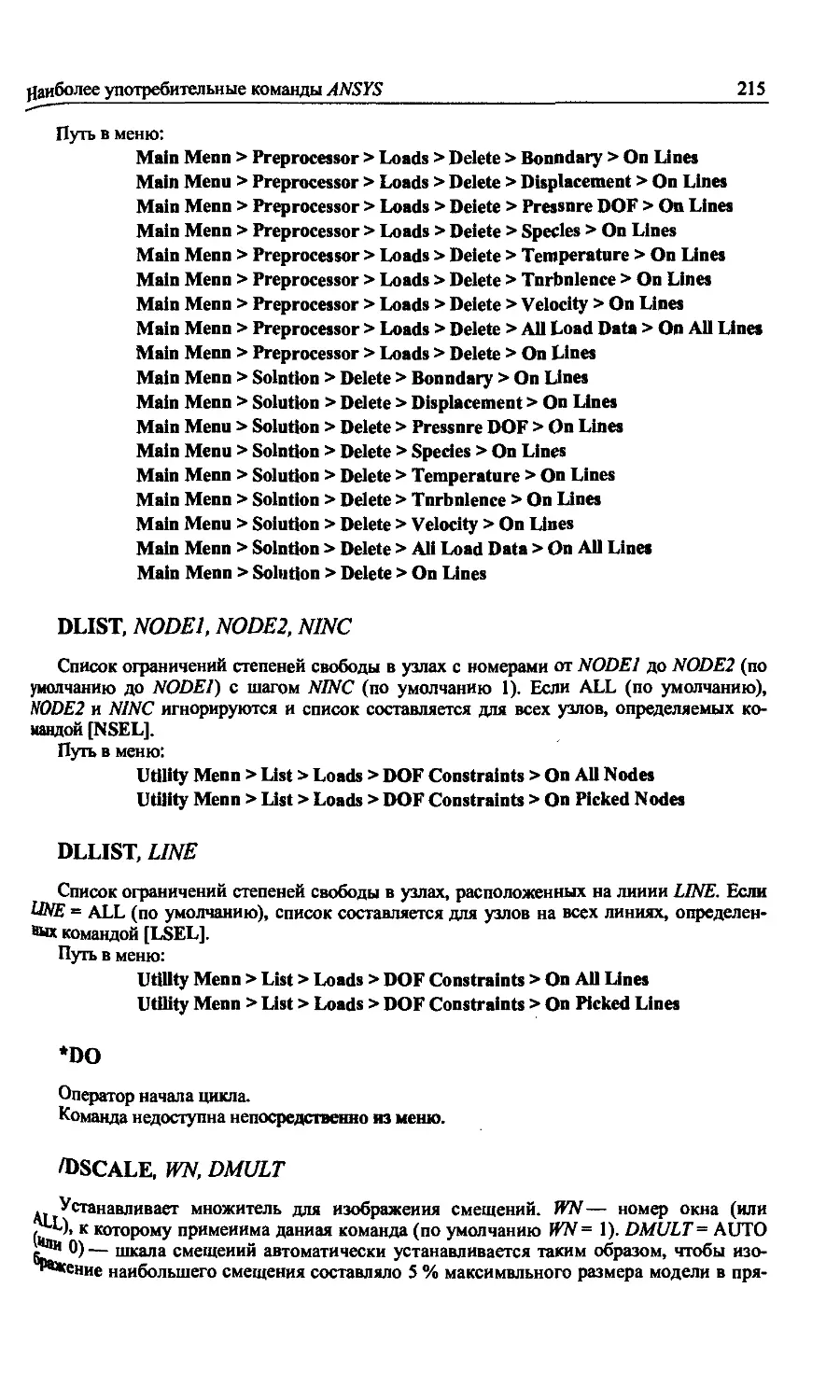
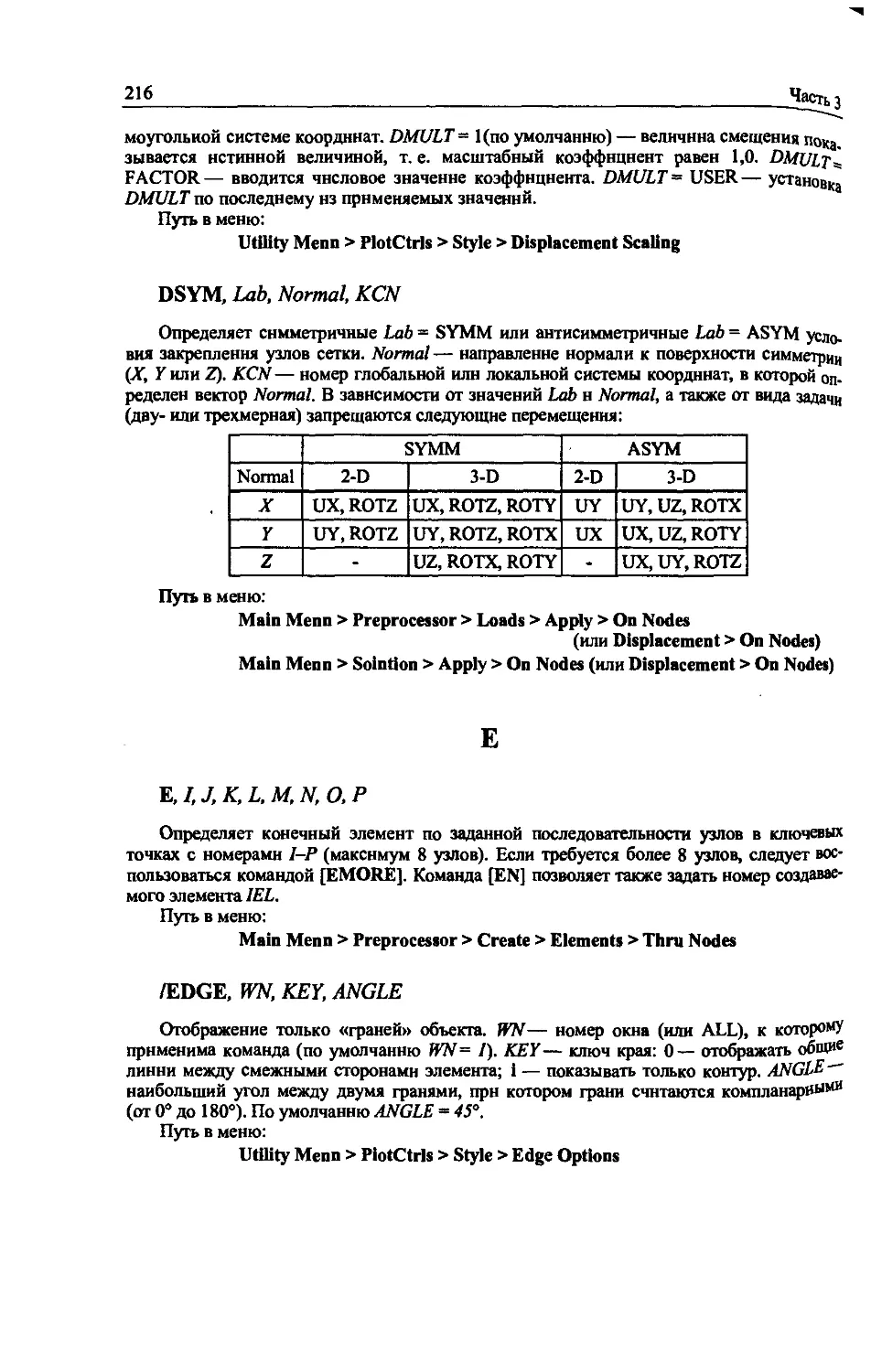
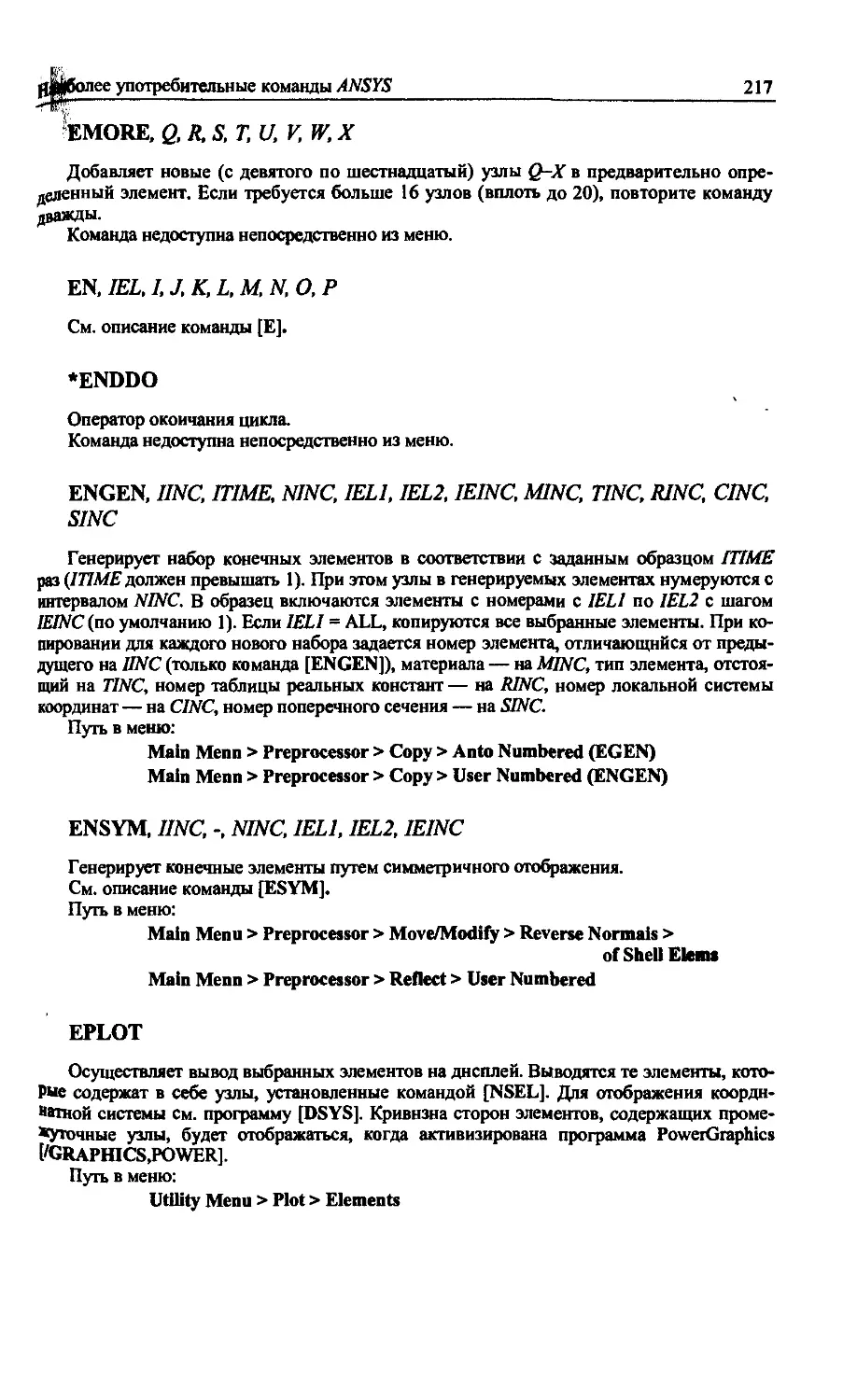
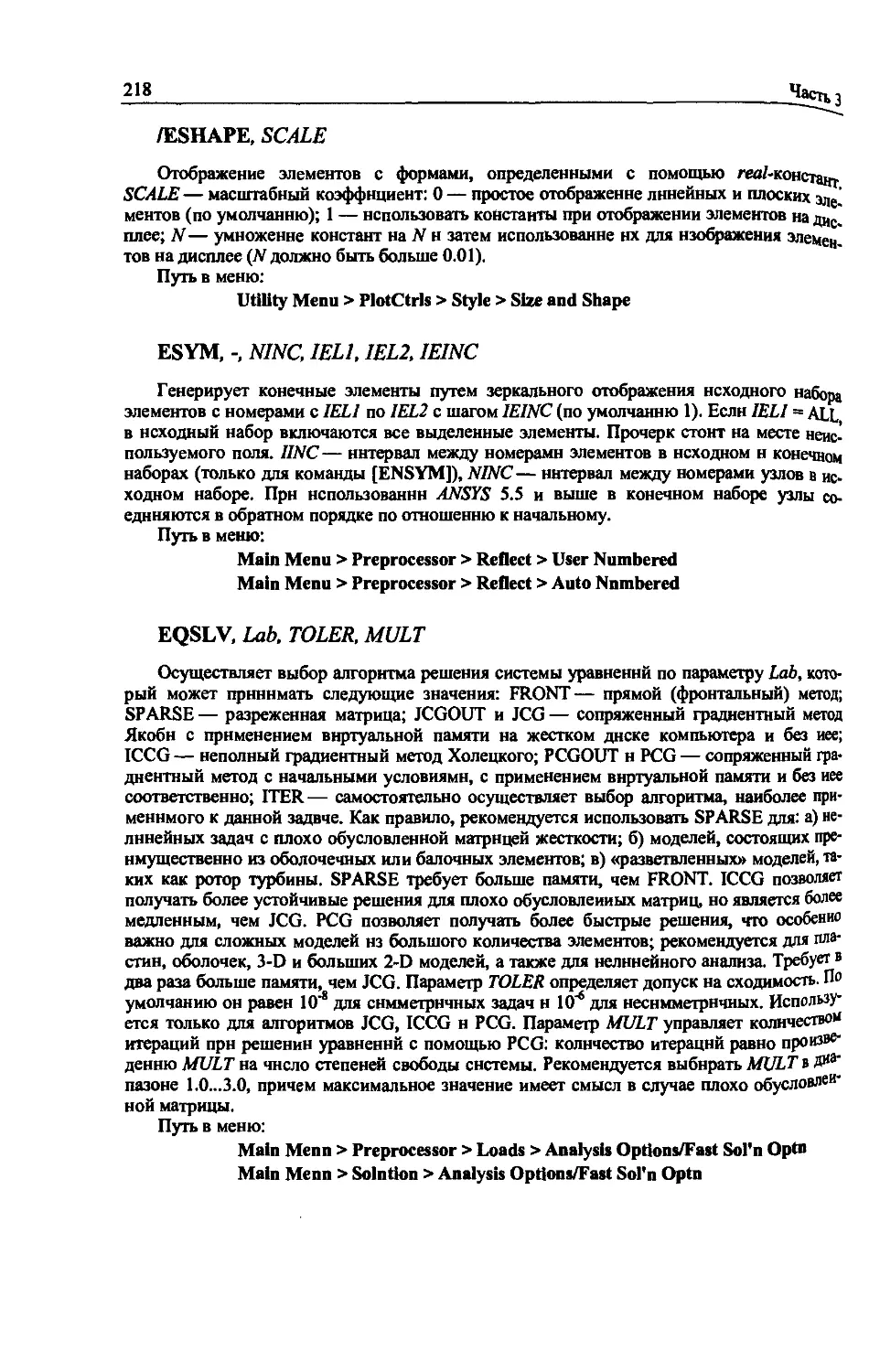
/
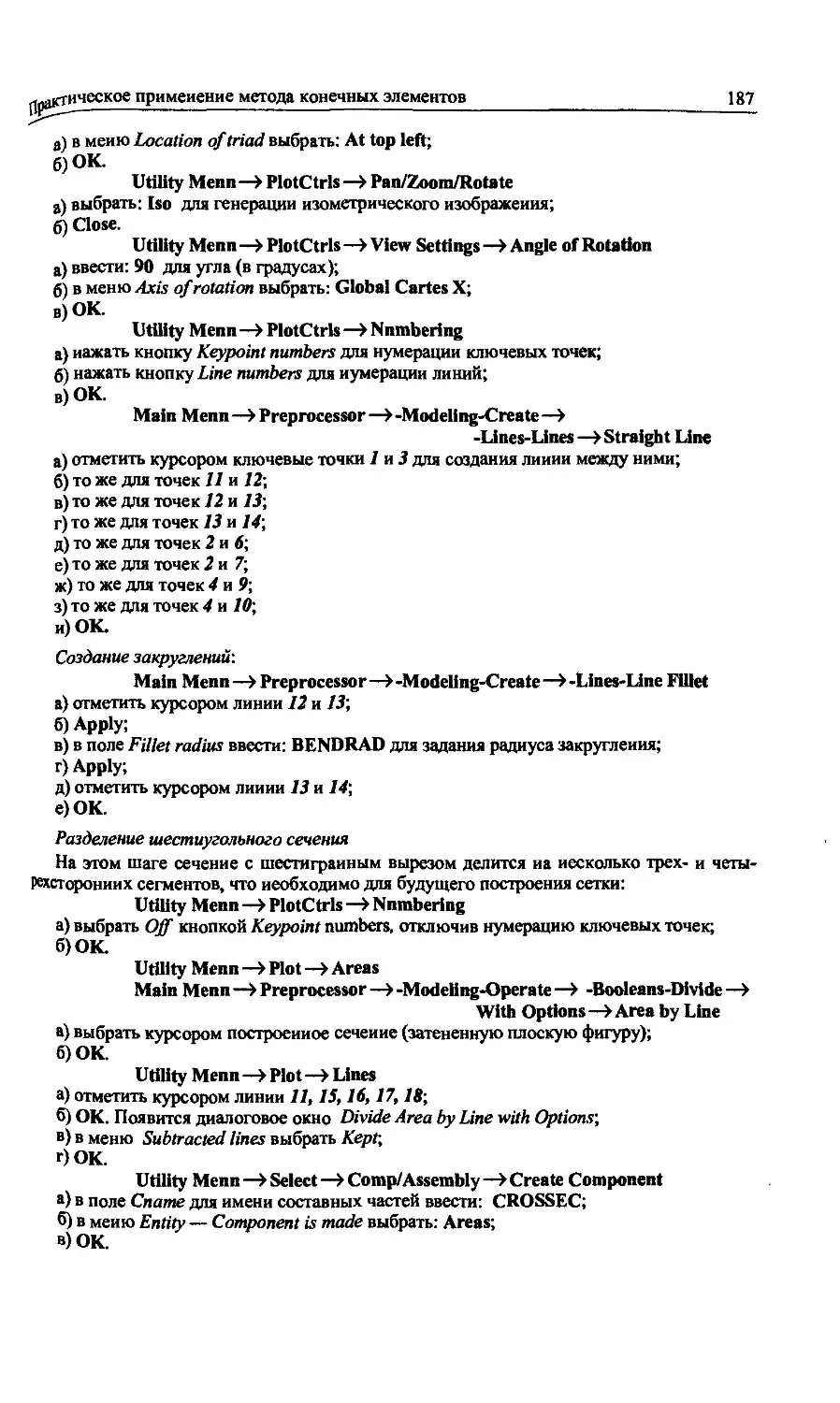
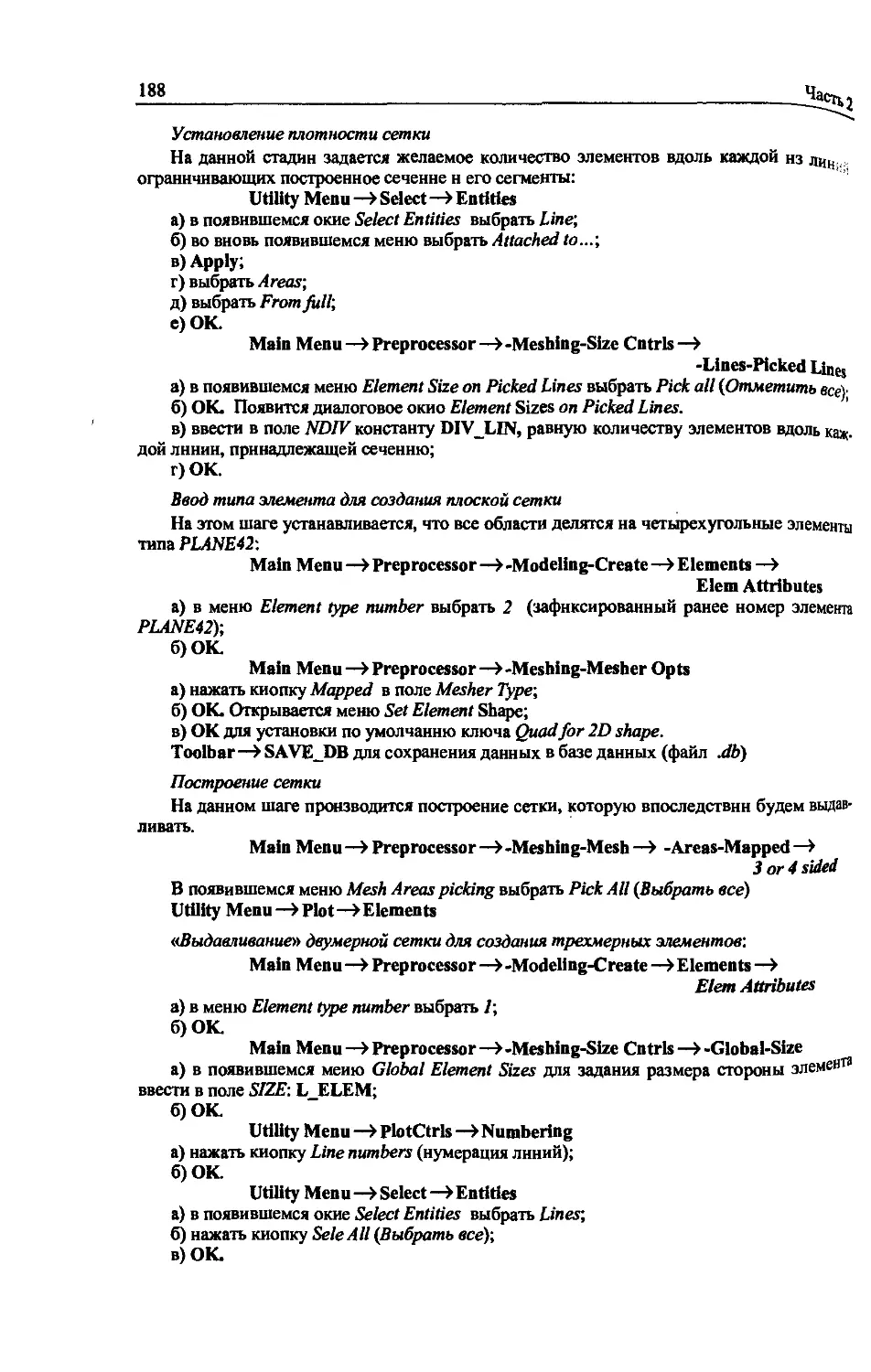
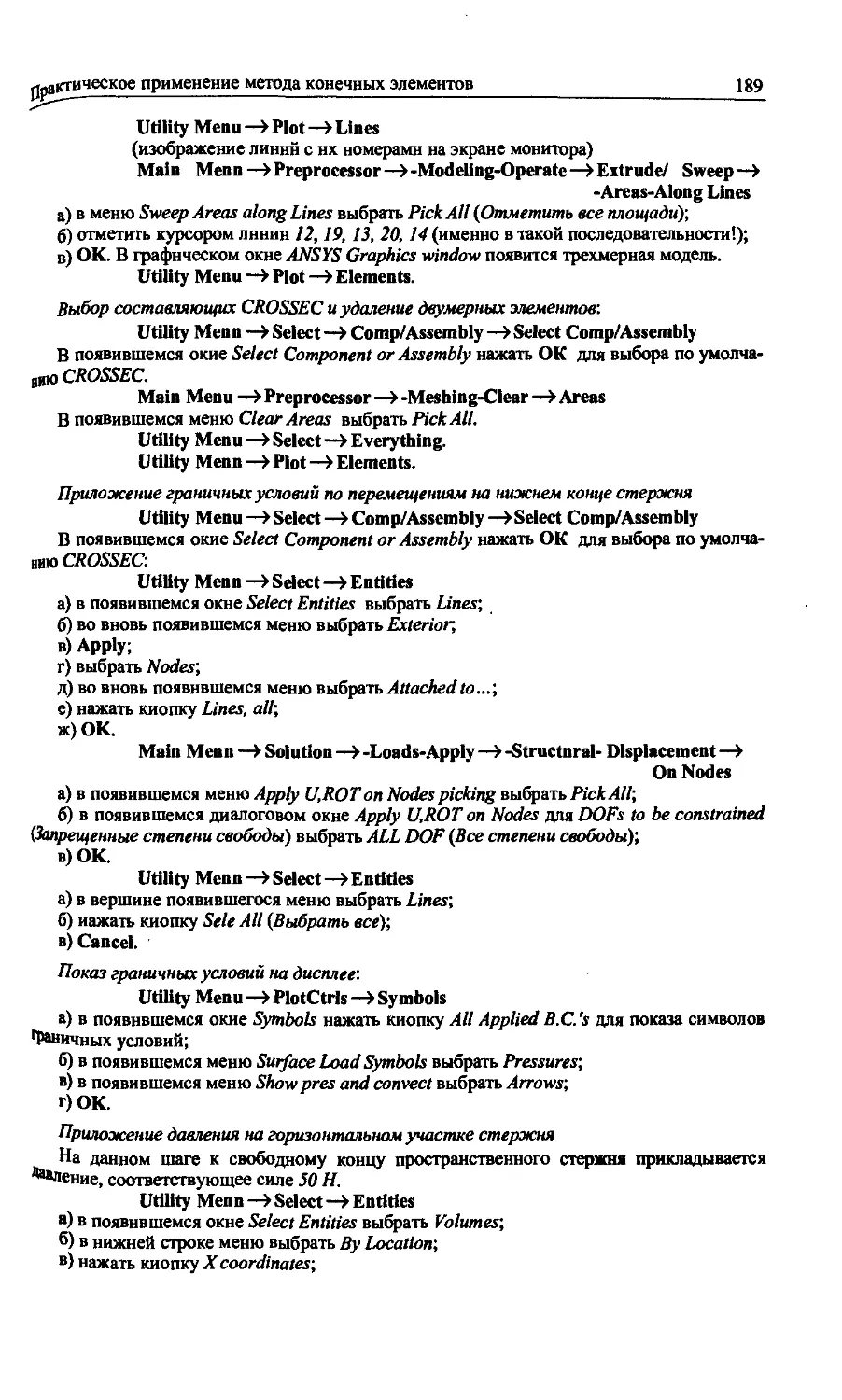
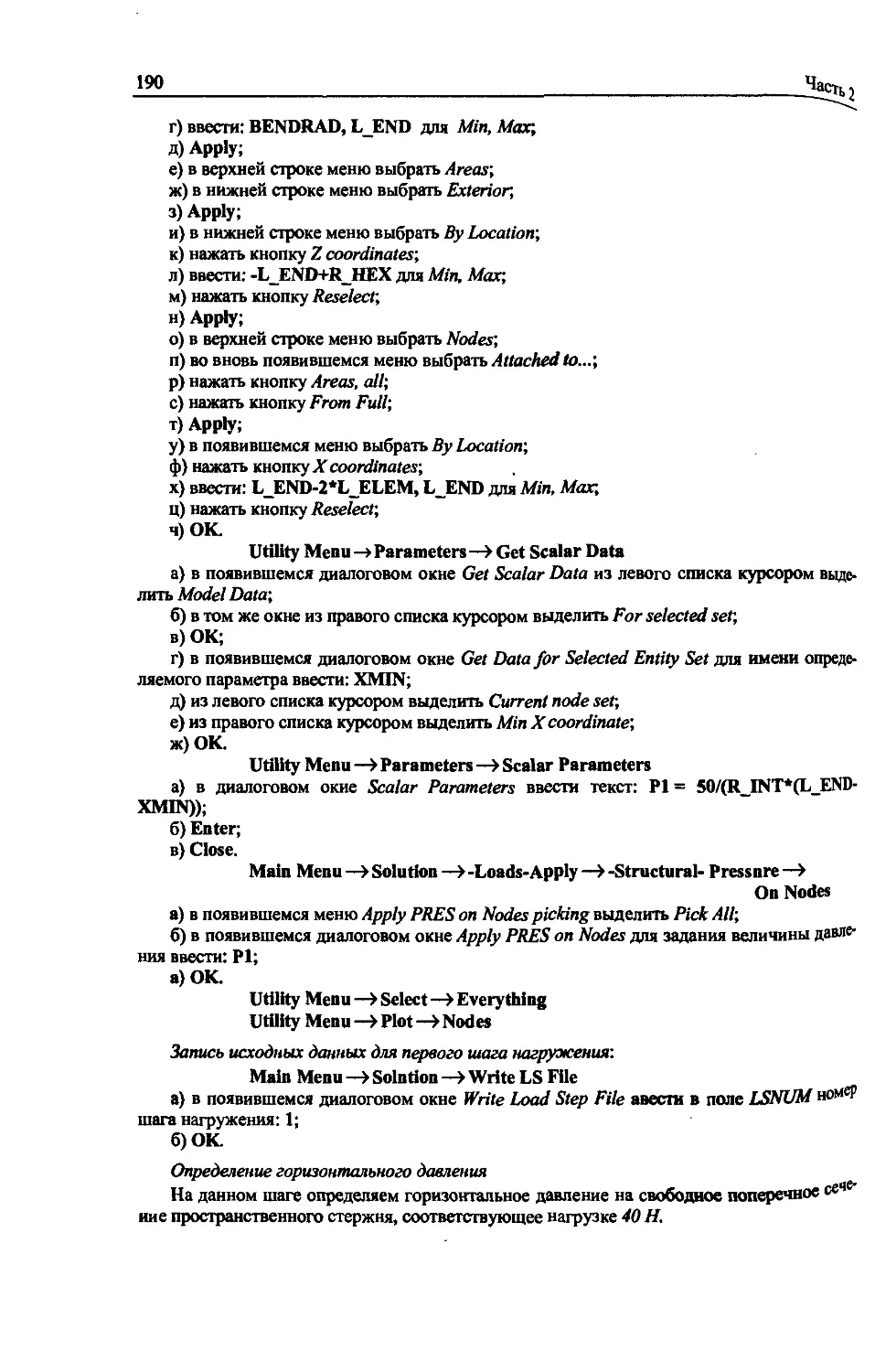
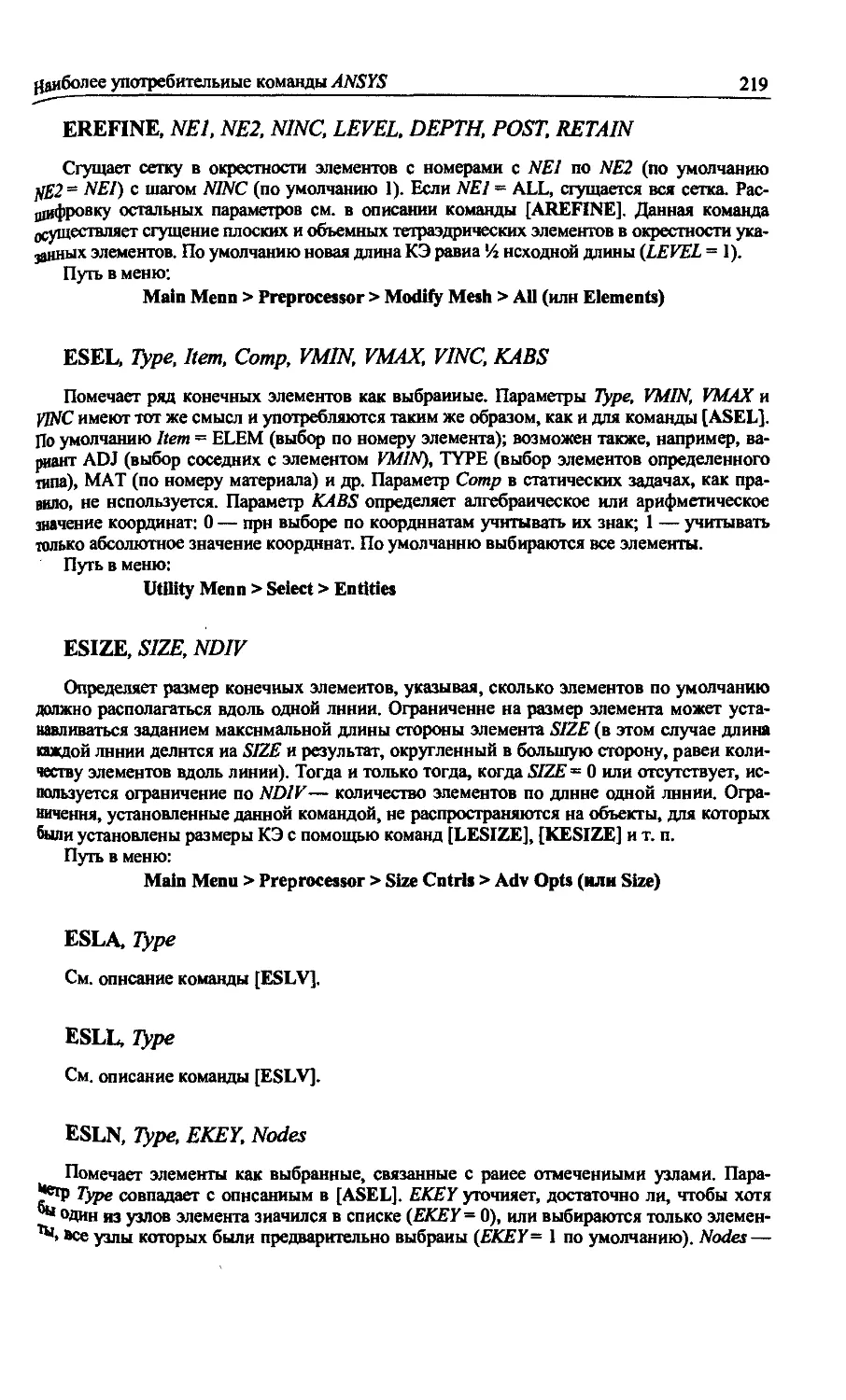
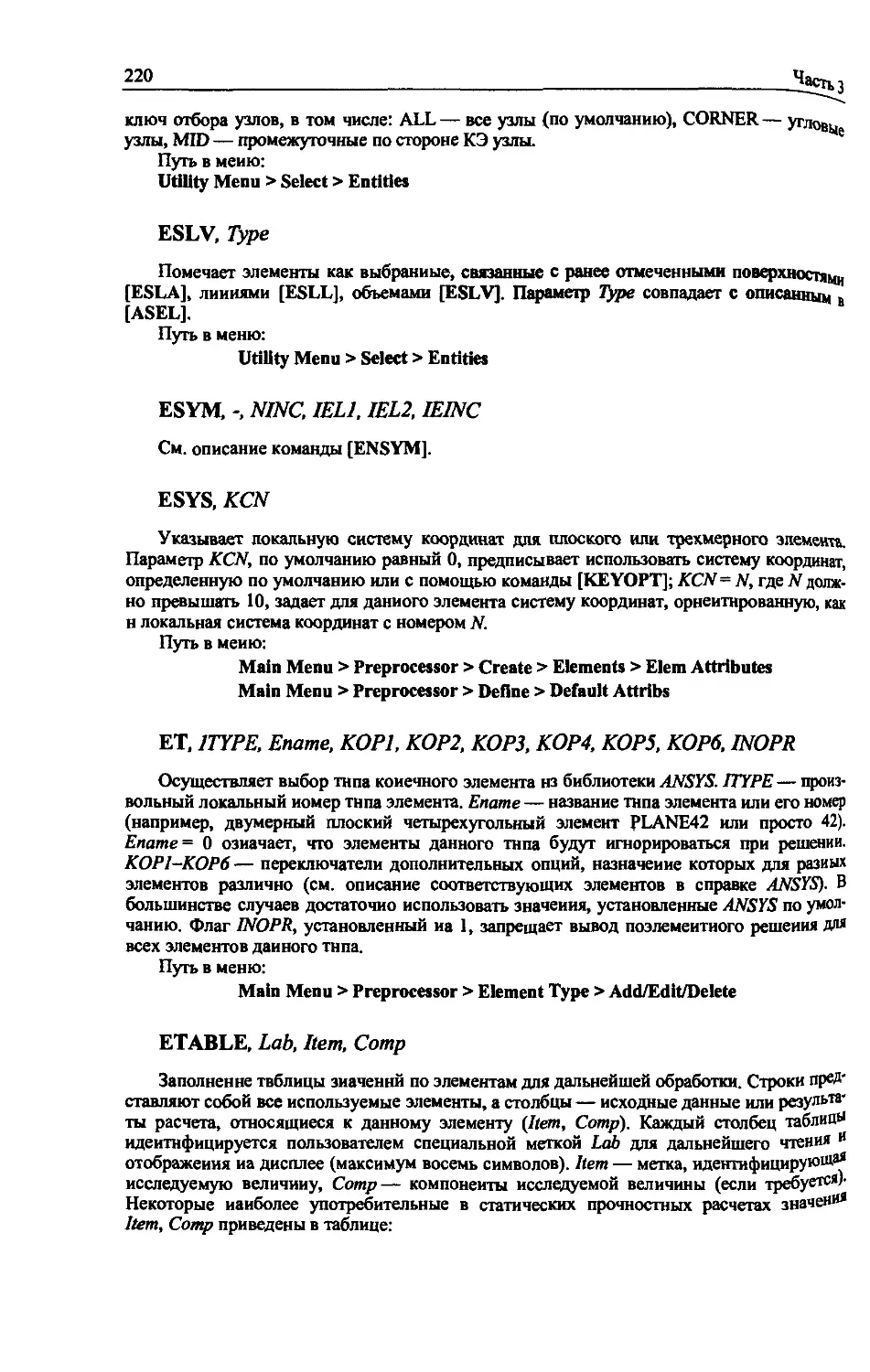
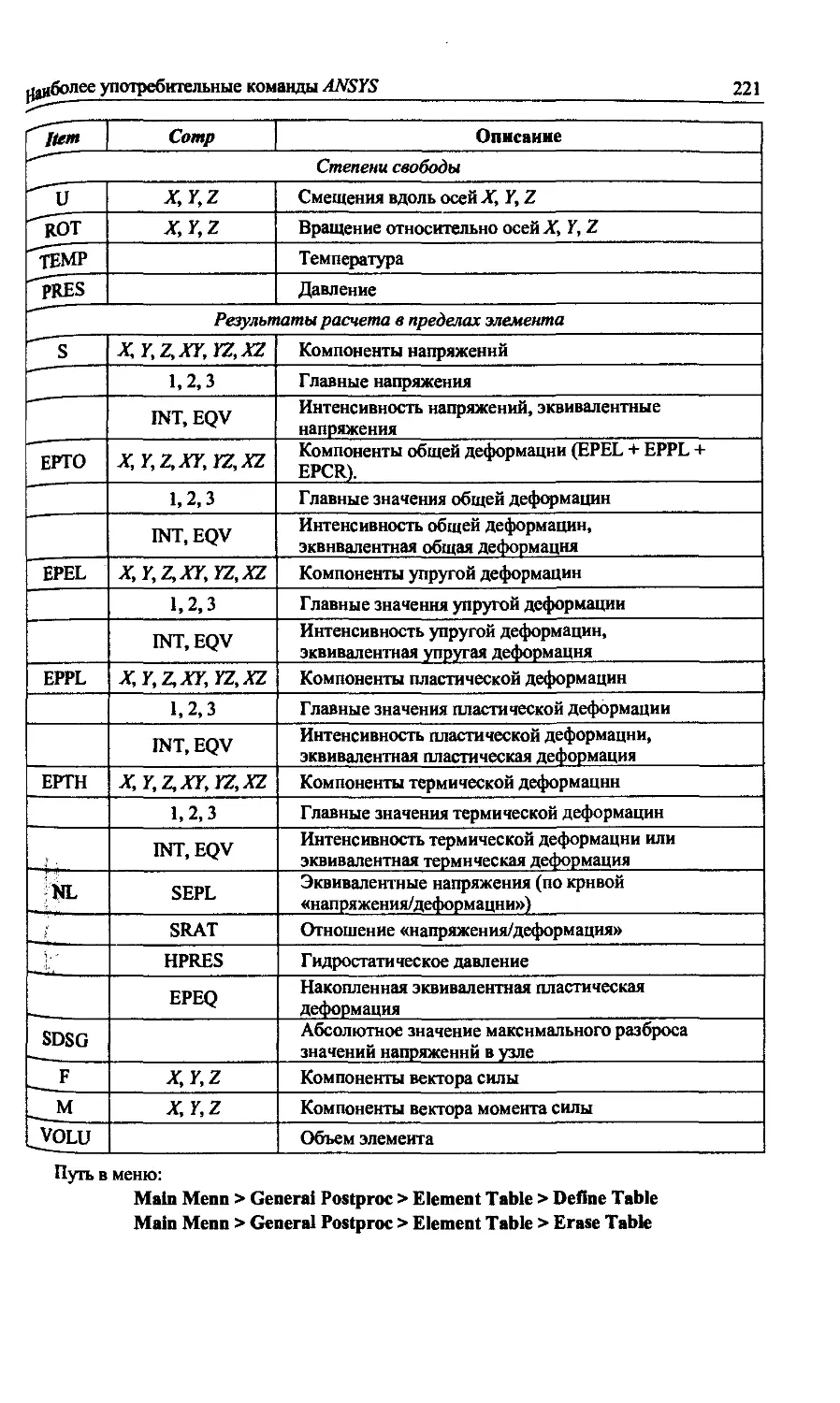
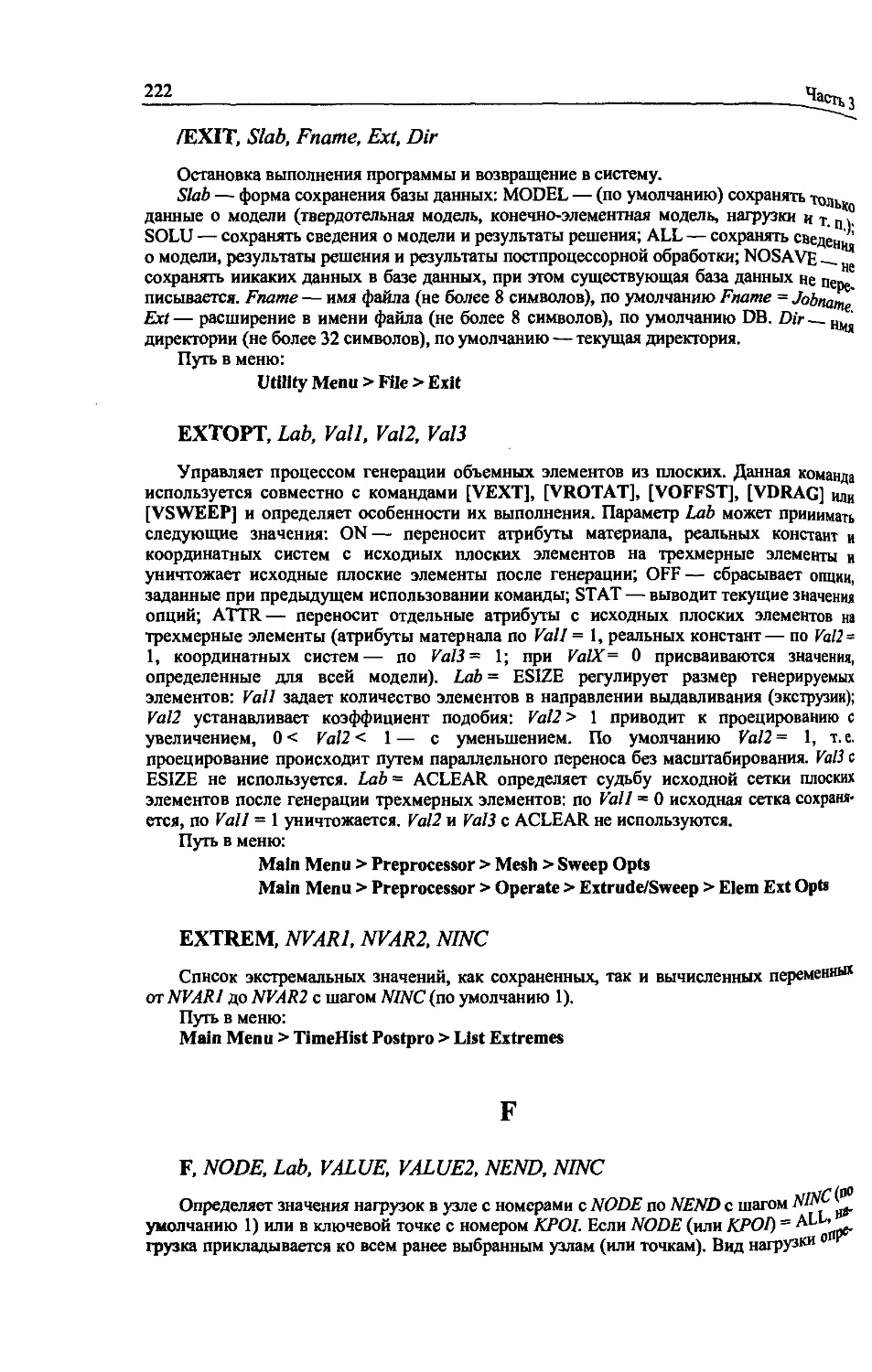
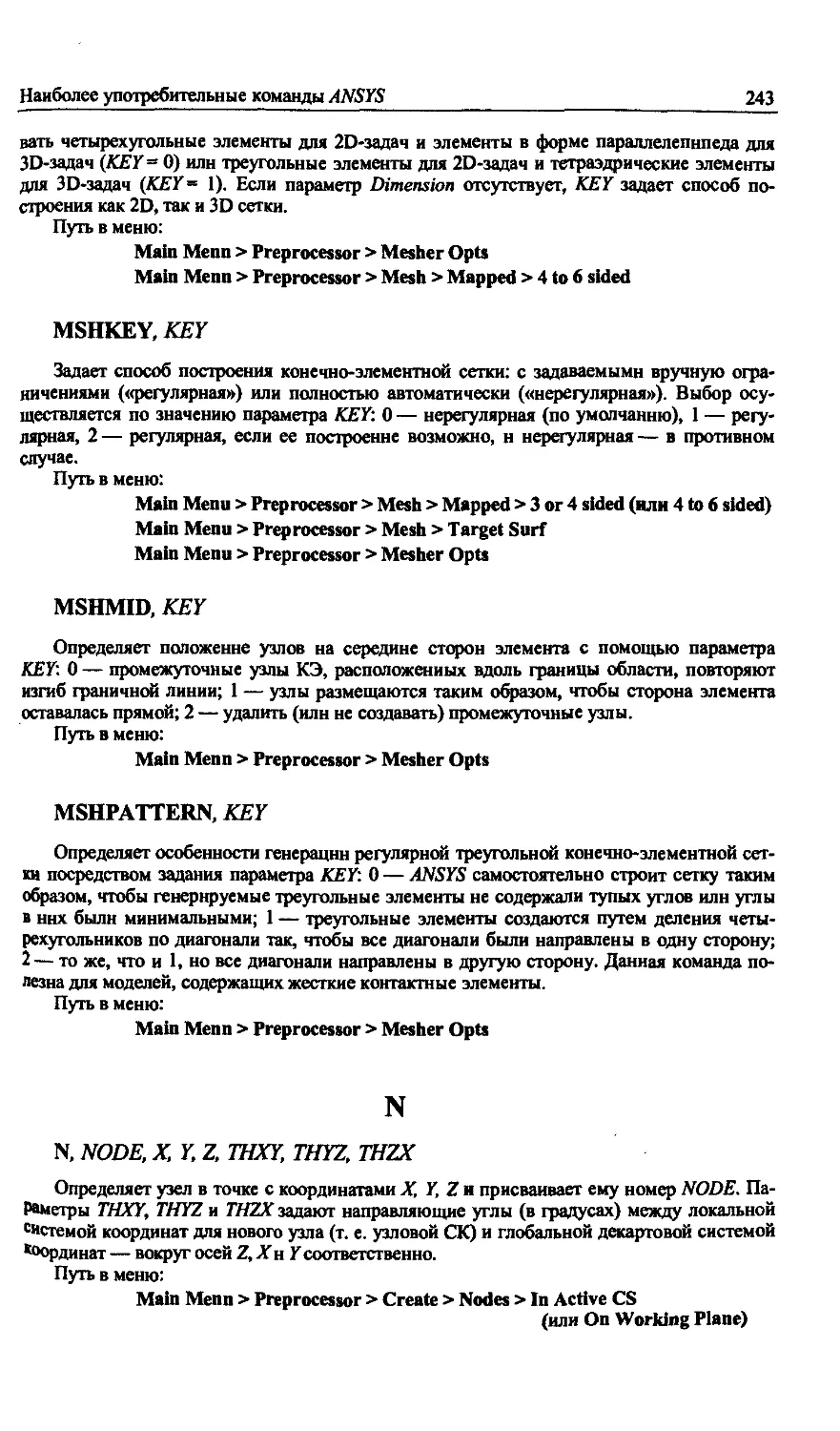
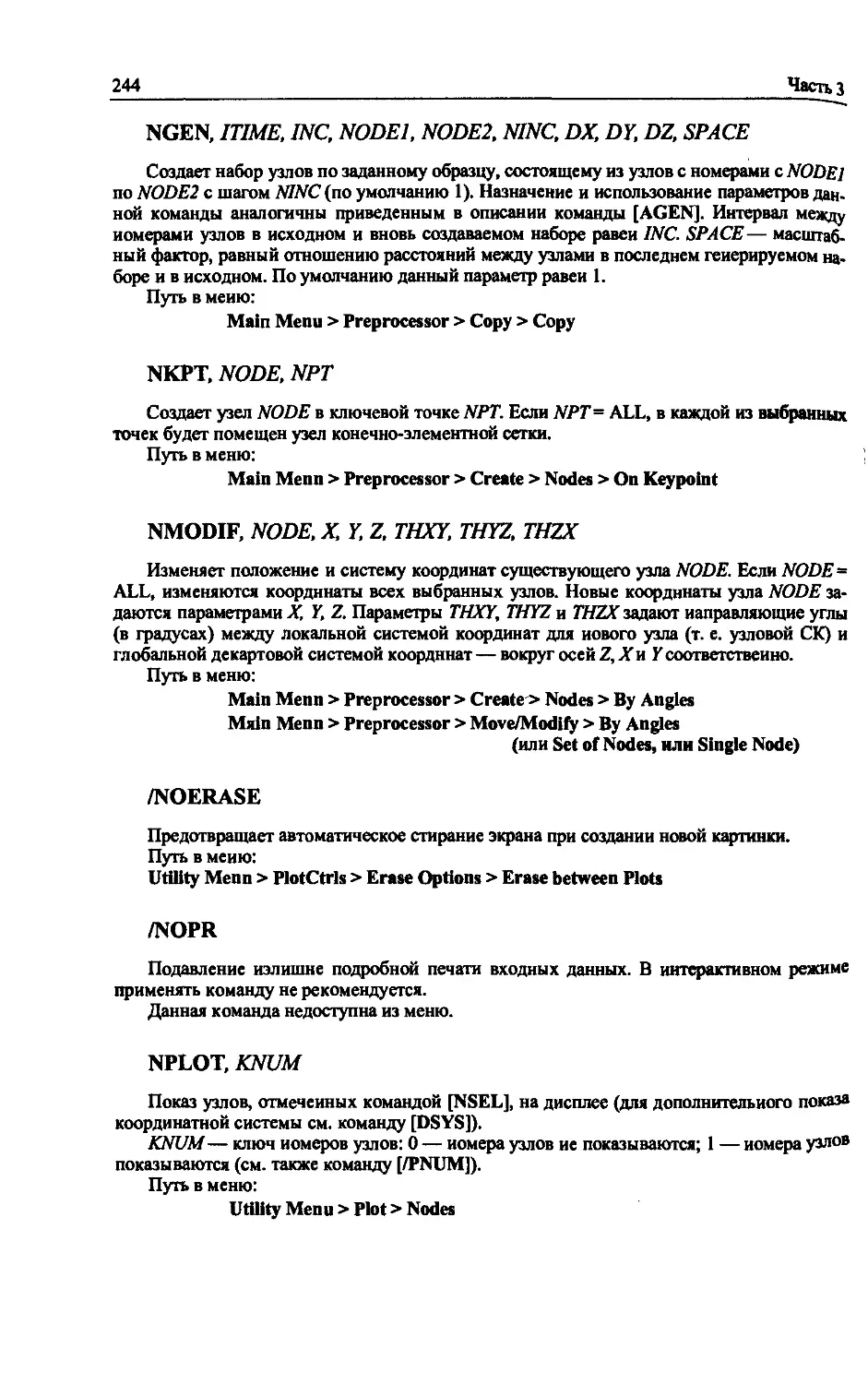
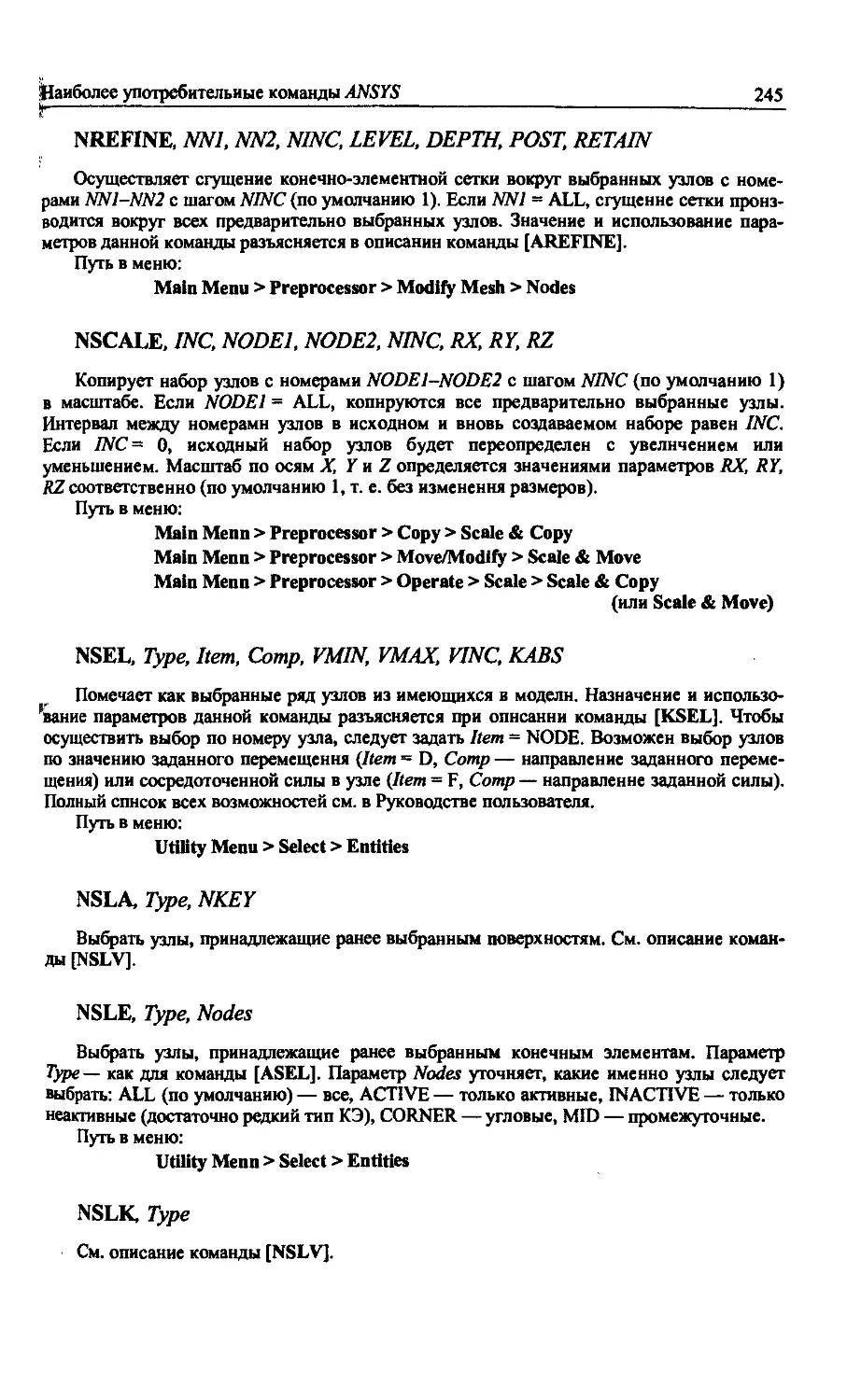
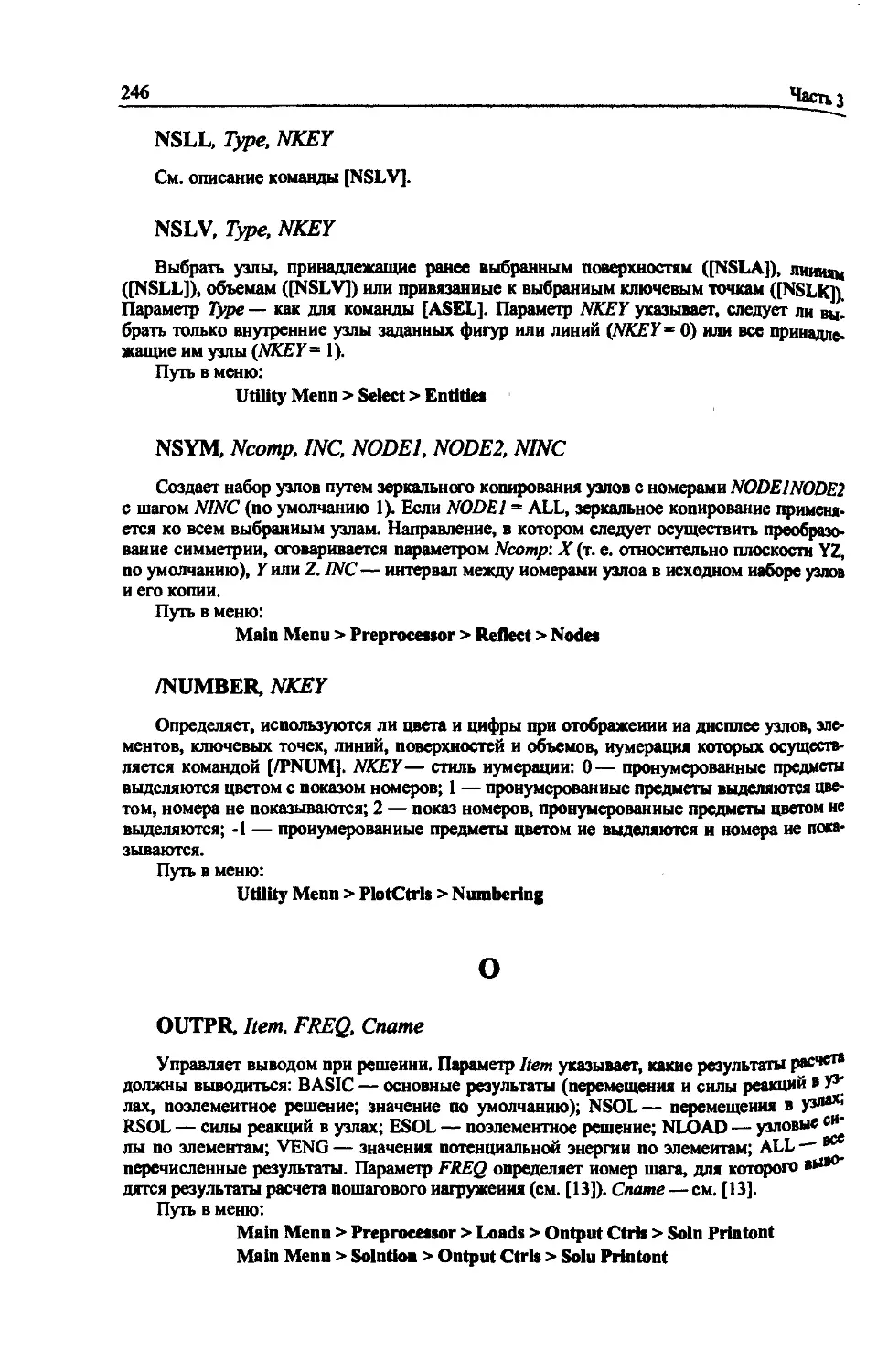

Автор: Каплун А.Б. Морозов Е.М. Олферьева М.А.
Теги: математика программное обеспечение
ISBN: 5-354-00238-9
Год: 2003


Текст
                    А. Б. Каплун
Е. М. Морозов
М. А. Олферьева
в руках инженера
Практическое руководство
Москва *2003
УРСС
ББК 22.18, 32.81
Каплун Александр Борисович,
Морозов Евгений Михайлович,
Олферьева Маргарита Александровне
ANSYS в руках инженера: Практическое руководство. — М.: Едиториал
УРСС, 2003. - 272 с.
ISBN 5-354-00238-9
Книга служит пособием для самостоятельного овладения программным
комплексом ANSYS (продукт фирмы ANSYS Inc.). Подробно, с примерами,
изложены основы метода конечных элементов (на котором построена математи-
ческая база ANSYS). Детально изложены приемы обращения с программой для
расчета напряженно-деформированного состояния линейных, плоских и про-
странственных задач сопротивления материалов и теории упругости. Приведен
справочник имен и команд с соответствующими пояснениями и примерами.
Для широкого круга специалистов в области вычислительных эксперимен-
тов, студентов старших курсов, аспирантов и инженерно-технических работни-
ков, специализирующихся на прочностных расчетах конструкций.
Издательство «Едиториал УРСС». 117312, г. Москва, пр-т 60-летия Октября, 9.
Лицензия ИД №05175 от 25.06.2001 г. Подписано к печати 25.02.2003 г.
Формат 60 x 90/16. Тираж 2000 экз. Печ. л. 17. Зак. № 3-934/139.
Отпечатано в типографии ООО «Рохос». 117312, г. Москва, пр-т 60-летия Октября, 9.
ИЗДАТЕЛЬСТВО
УРСС
ISBN 5-354-00238-9
НАУЧНОЙ И УЧЕБНОЙ ЛИТЕРАТУРЫ
E-mail: URSS@URSS.ru
Каталог изданий
в Internet: http://URSS.ru
Теп./факс: 7 (095) 135-44-23
Телефакс: 7 (095) 135-42-46
© Едиториал УРСС, 2003
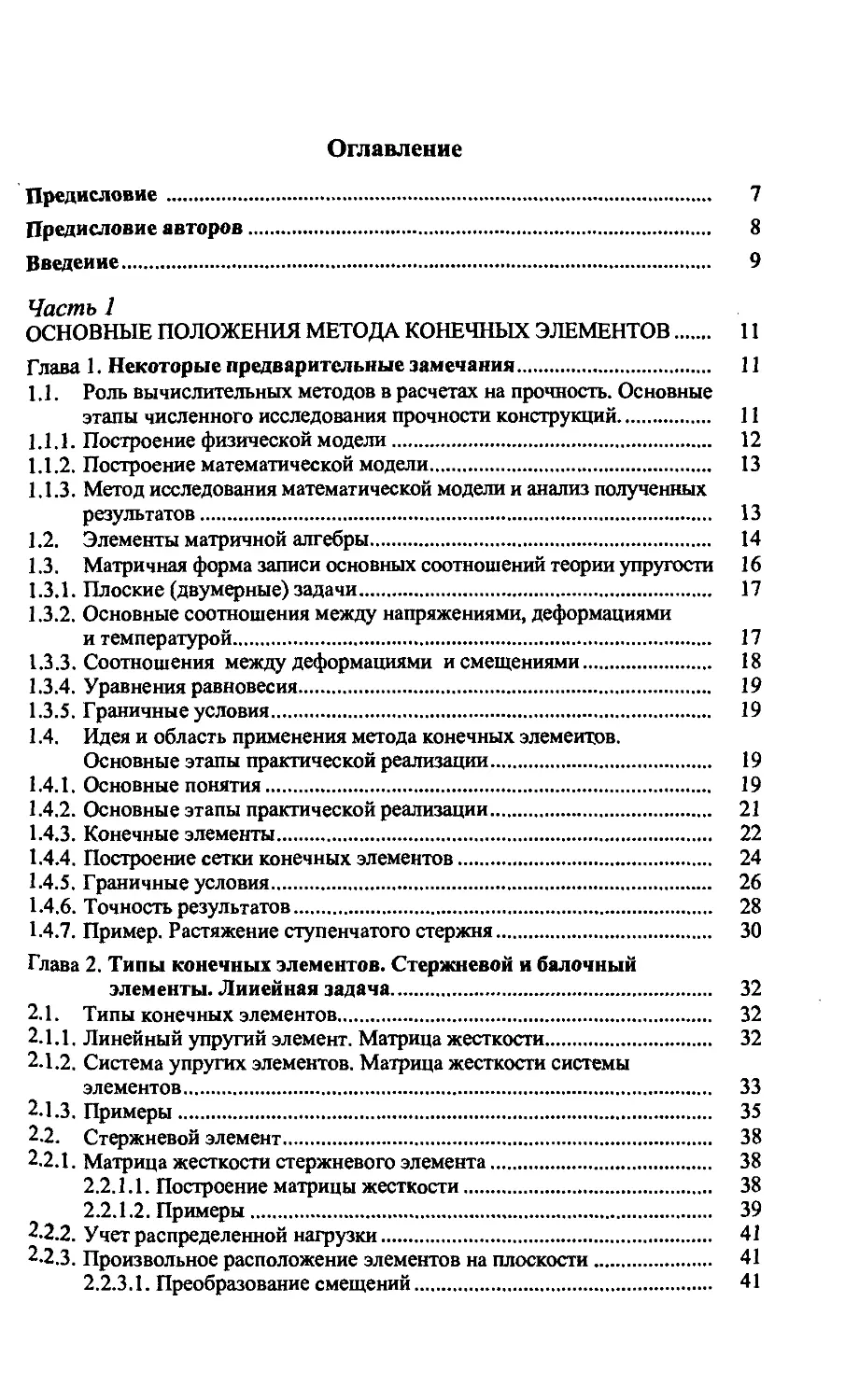
Оглавление
Предисловие................................................... 7
Предисловие авторов........................................... 8
Введение...................................................... 9
Часть 1
ОСНОВНЫЕ ПОЛОЖЕНИЯ МЕТОДА КОНЕЧНЫХ ЭЛЕМЕНТОВ................. 11
Глава 1. Некоторые предварительные замечания................. 11
1.1.	Роль вычислительных методов в расчетах на прочность. Основные
этапы численного исследования прочности конструкций........... 11
1.1.1.	Построение физической модели.......................... 12
1.1.2.	Построение математической модели...................... 13
1.1.3.	Метод исследования математической модели и анализ полученных
результатов................................................... 13
1.2.	Элементы матричной алгебры.............................. 14
1.3.	Матричная форма записи основных соотношений теории упругости 16
1.3.1.	Плоские (двумерные) задачи............................ 17
1.3.2.	Основные соотношения между напряжениями, деформациями
и температурой................................................ 17
1.3.3.	Соотношения между деформациями и смещениями........... 18
1.3.4.	Уравнения равновесия.................................. 19
1.3.5.	Граничные условия..................................... 19
1.4.	Идея и область применения метода конечных элементов.
Основные этапы практической реализации....................... 19
1.4.1.	Основные понятия...................................... 19
1.4.2.	Основные этапы практической реализации................ 21
1.4.3.	Конечные элементы..................................... 22
1.4.4.	Построение сетки конечных элементов................... 24
1.4.5.	Граничные условия..................................... 26
1.4.6.	Точность результатов.................................. 28
1.4.7.	Пример. Растяжение ступенчатого стержня............... 30
Глава 2. Типы конечных элементов. Стержневой и балочный
элементы. Линейная задача.................................... 32
2.1.	Типы конечных элементов................................. 32
2.1.1.	Линейный упругий элемент. Матрица жесткости........... 32
2.1.2.	Система упругих элементов. Матрица жесткости системы
элементов..................................................... 33
2.1.3.	Примеры............................................... 35
2.2.	Стержневой элемент...................................... 38
2.2.1.	Матрица жесткости стержневого элемента................ 38
2.2.1.1.	Построение матрицы жесткости................... 38
2.2.1.2.	Примеры........................................ 39
2.2.2.	Учет распределенной нагрузки.......................... 41
2.2.3.	Произвольное расположение элементов на плоскости...... 41
2.2.3.1.	Преобразование смещений........................ 41
4
Оглавление
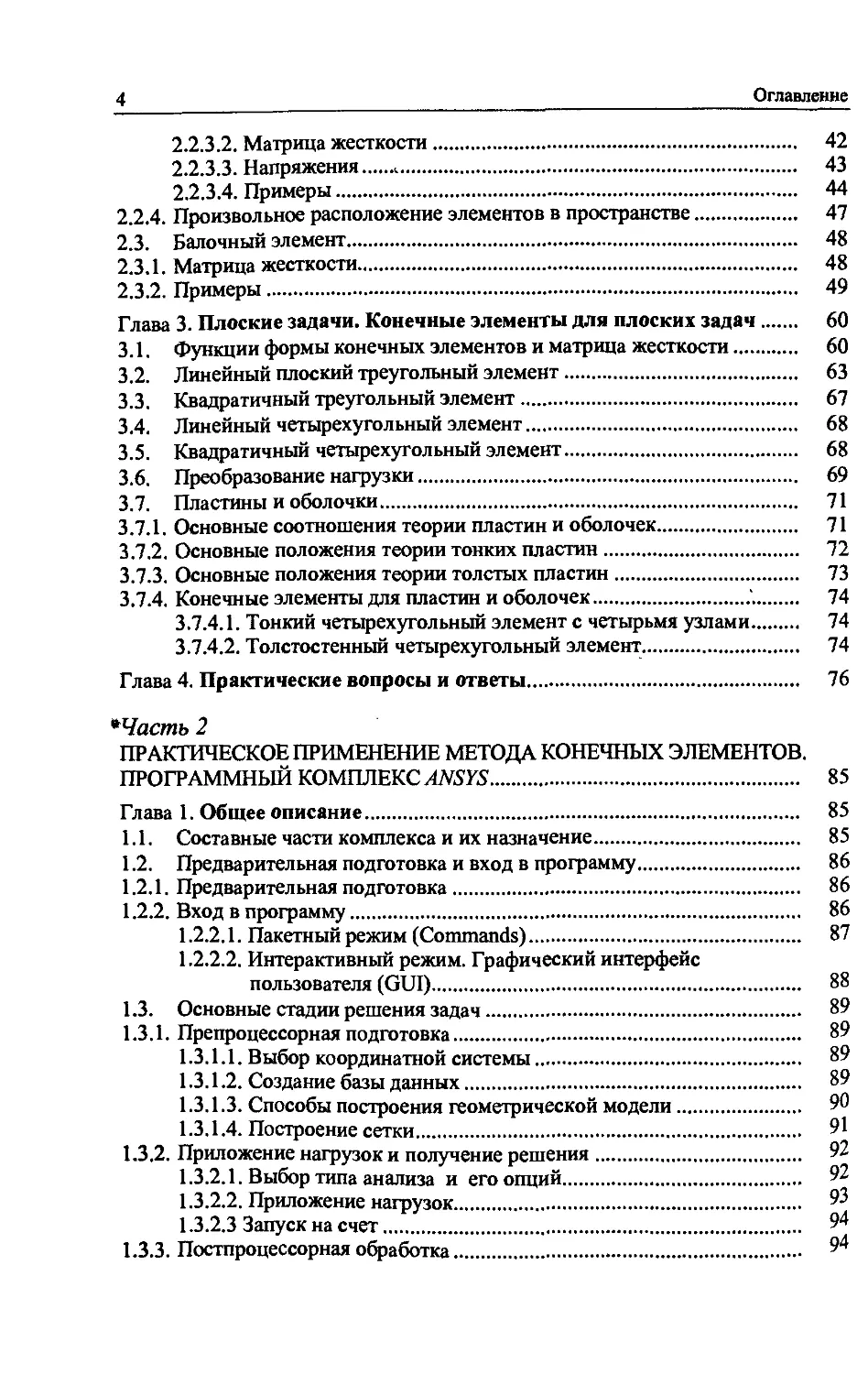
2.2.3.2.	Матрица жесткости.............................. 42
2.2.3.3.	Напряжения..................................... 43
2.2.3.4.	Примеры........................................ 44
2.2.4.	Произвольное расположение элементов в пространстве..... 47
2.3.	Балочный элемент......................................... 48
2.3.1.	Матрица жесткости...................................... 48
2.3.2.	Примеры................................................ 49
Глава 3. Плоские задачи. Конечные элементы для плоских задач.... 60
3.1.	Функции формы конечных элементов и матрица жесткости....... 60
3.2.	Линейный плоский треугольный элемент..................... 63
3.3.	Квадратичный треугольный элемент......................... 67
3.4.	Линейный четырехугольный элемент......................... 68
3.5.	Квадратичный четырехугольный элемент..................... 68
3.6.	Преобразование нагрузки.................................. 69
3.7.	Пластины и оболочки...................................... 71
3.7.1.	Основные соотношения теории пластин и оболочек......... 71
3.7.2.	Основные положения теории тонких пластин............... 72
3.7.3.	Основные положения теории толстых пластин.............. 73
3.7.4.	Конечные элементы для пластин и оболочек.........'..... 74
3.7.4.1.	Тонкий четырехугольный элемент с четырьмя узлами. 74
3.7.4.2.	Толстостенный четырехугольный элемент.......... 74
Глава 4. Практические вопросы и ответы........................ 76
* Часть 2
ПРАКТИЧЕСКОЕ ПРИМЕНЕНИЕ МЕТОДА КОНЕЧНЫХ ЭЛЕМЕНТОВ.
ПРОГРАММНЫЙ КОМПЛЕКС ANSYS.................................... 85
Глава 1. Общее описание....................................... 85
1.1.	Составные части комплекса и их назначение................ 85
1.2.	Предварительная подготовка и вход в программу............ 86
1.2.1.	Предварительная подготовка............................. 86
1.2.2.	Вход в программу....................................... 86
1.2.2.1.	Пакетный режим (Commands)...................... 87
1.2.2.2.	Интерактивный режим. Графический интерфейс
пользователя (GUI)...................................... 88
1.3.	Основные стадии решения задач............................ 89
1.3.1.	Препроцессорная подготовка............................. 89
1.3.1.1.	Выбор координатной системы..................... 89
1.3.1.2.	Создание базы данных........................... 89
1.3.1.3.	Способы построения геометрической модели....... 90
1.3.1.4.	Построение сетки............................... 91
1.3.2.	Приложение нагрузок и получение решения................ 92
1.3.2.1.	Выбор типа анализа и его опций................. 92
1.3.2.2.	Приложение нагрузок............................ 93
1.3.2.3	Запуск на счет.................................. 94
1.3.3.	Постпроцессорная обработка............................. 94
Оглавление 5
1.3.3.1.	Постпроцессор общего назначения................... 95
1.З.З.2.	Постпроцессор истории нагружения.................. 96
1.4.	Типы основных файлов, создаваемых и используемых
программой...................................................... 96
Глава 2. Методика работы с программой при решении статических
прочностных задач.............................................. 97
2.1.	Основные типы и имена элементов............................ 97
2.2.	Основные команды пакетного и интерактивного режимов....... 97
2.2.1.	Пример 2.1. Полоса с отверстием. Постановка задачи....... 98
2.2.2.	Построение модели........................................ 98
2.2.2.1.	Ввод имени задачи................................. 99
2.2.22.	Ввод заголовка и системы единиц................... 99
2.2.2.3.	Ввод заголовка и системы единиц в примере 2.1..... 99
2.2.2.4.	Ввод типов элементов............................. 100
2.2.2.5.	Ввод типов элементов в примере 2.1............... 100
2.2.2.6.	Ввод констант элементов.......................... 101
2.2.2.7.	Ввод констант элементов в примере 2.1............ 101
2.2.2.8.	Задание свойств материала........................ 102
2.2.2.9.	Задание свойств материала в примере 2.1.......... 102
2.2.2.10.	Построение модели............................... 102
2.2.2.10.1.	Моделирование «сверху-вниз»................... 102
2.2.2.10.2.	Моделирование «снизу-вверх»................... 105
2.2.2.10.3.	Моделирование с применением булевых операций.. 111
2.2.2.11.	Построение модели в примере 2.1................. 114
2.2.3.	Построение сетки........................................ 115
2.2.3.1.	Выбор метода построения сетки.................... 115
2.2.3.2.	Построение произвольной (free) сетки............. 116
2.2.3.3.	Построение упорядоченной (mapped) сетки.......... 116
2.2.3.4.	Построение сетки в примере 2.1................... 117
2.2.4.	Приложение нагрузок и получение решения................. 118
2.2.4.1.	Г раничные условия............................... 118
2.2.4.2.	Сосредоточенные нагрузки (силы и моменты сил).... 120
2.2.4.3.	Поверхностные нагрузки........................... 120
2.2.4.3.1.	Приложение распределенной нагрузки к балкам.... 121
2.2.4.3.2.	Установление связи величины поверхностной нагрузки
с номерами узлов......................................... 121
2.2.4.3.3.	Задание градиента поверхностной нагрузки....... 122
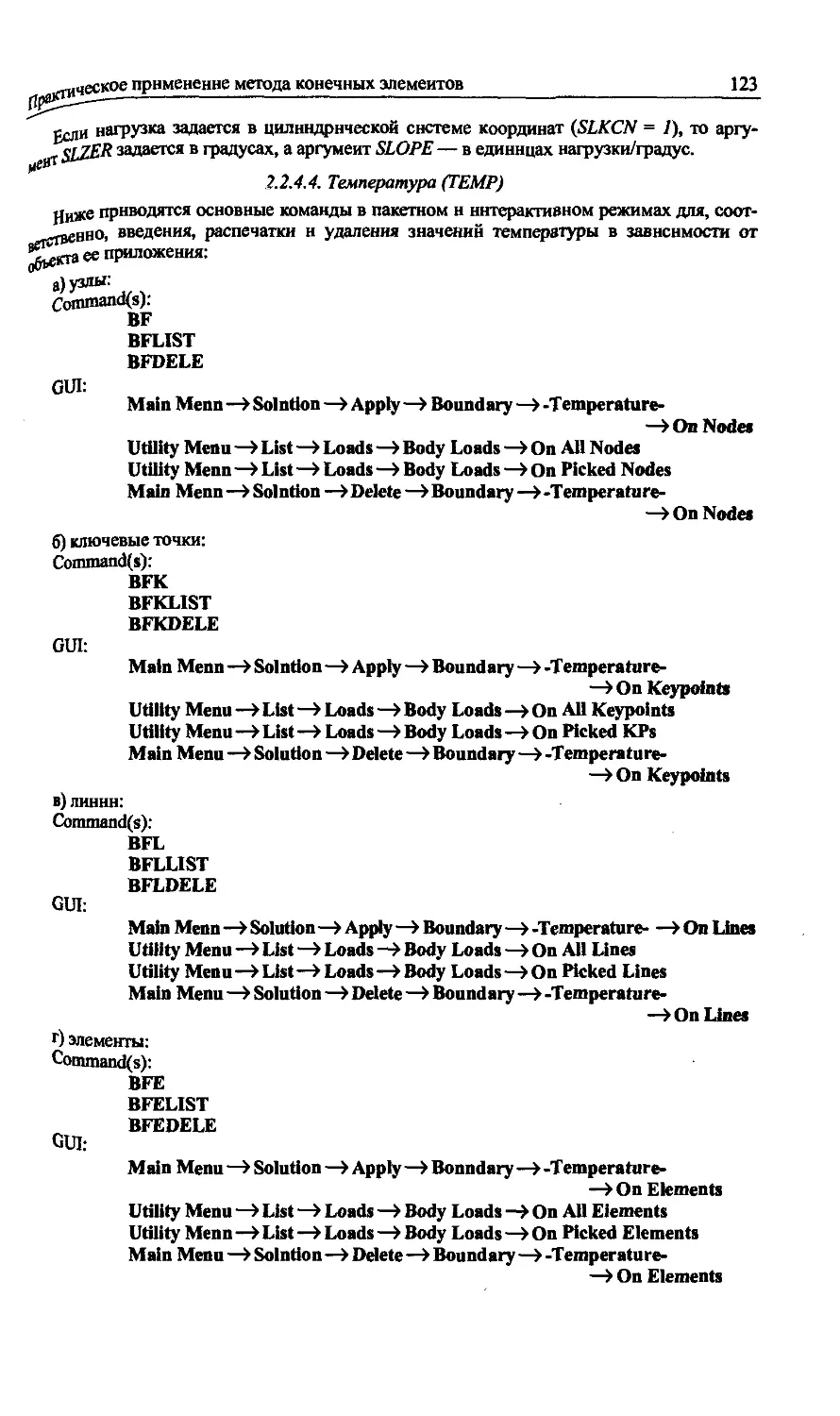
2.2.4.4.	Температура (TEMP)............................... 123
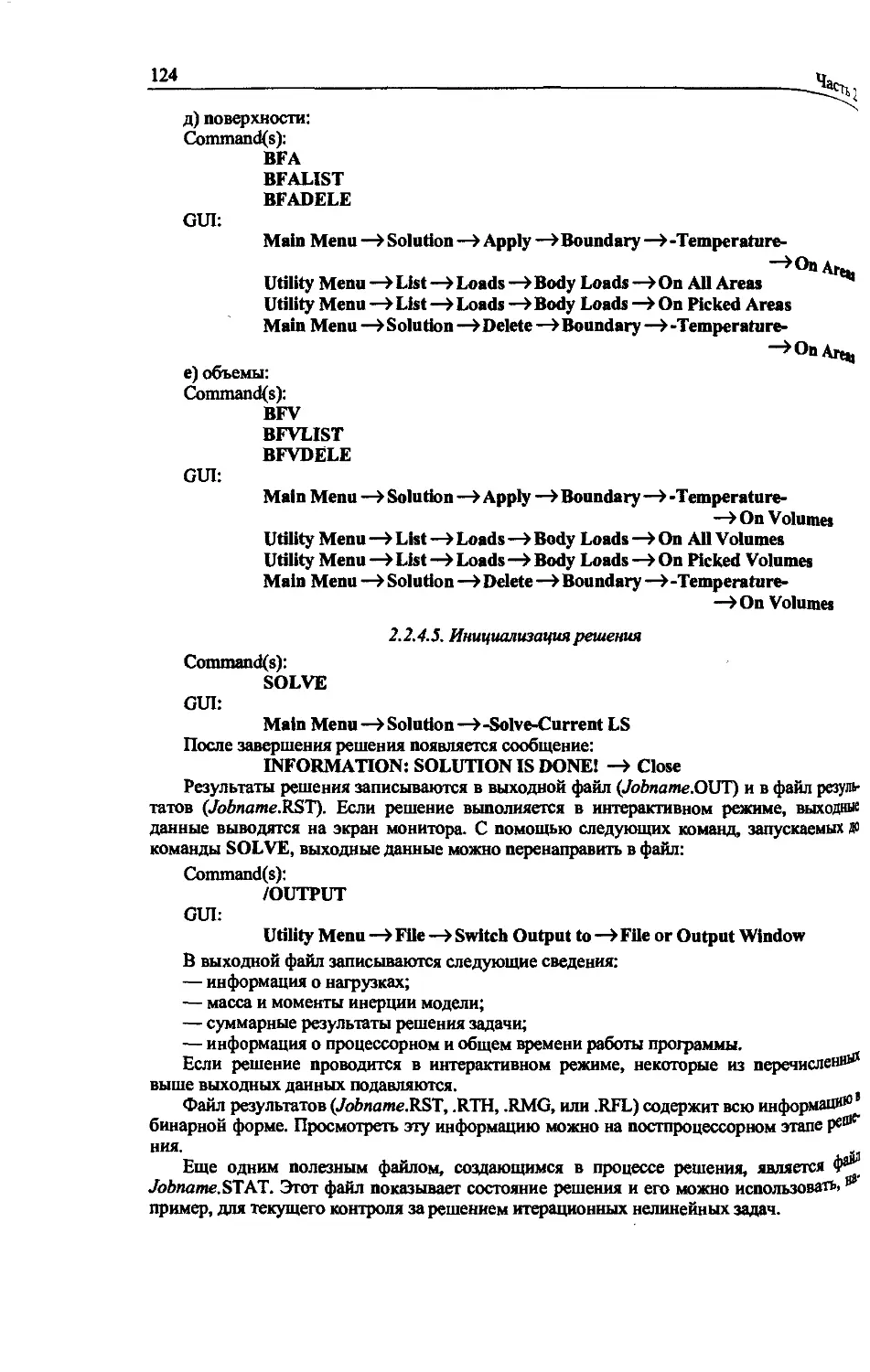
2.2.4.5.	Инициализация решения............................ 124
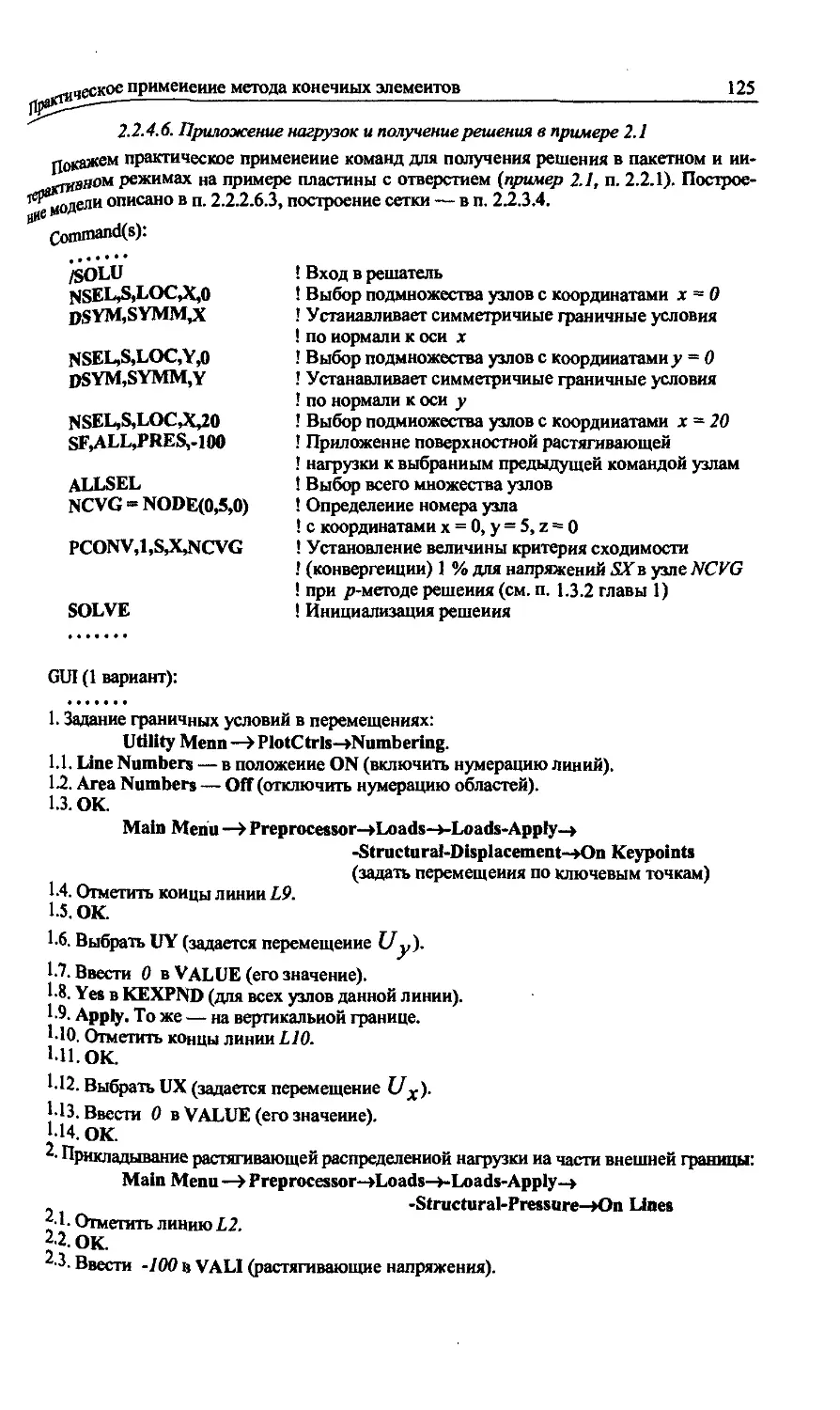
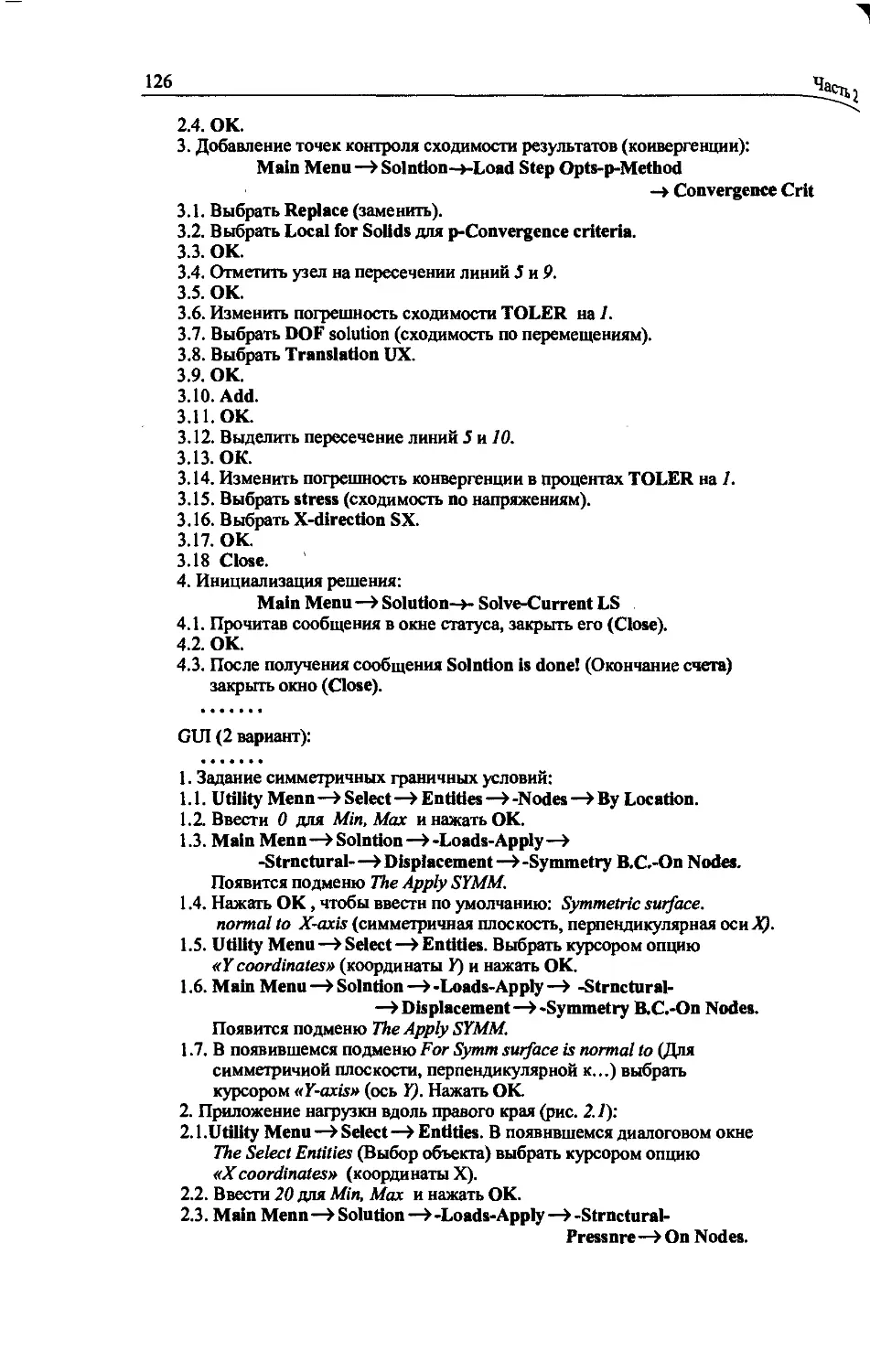
2.2.4.6.	Приложение нагрузок и получение решения в примере 2.1... 125
2.2.5.	Обработка, печать и сохранение результатов (постпроцессорная
обработка)..................................................... 127
2.2.5.1.	Сохранение и восстановление результатов.......... 127
2.2.5.2.	Чтение результатов............................... 128
2.2.5.3.	Показ деформированной формы модели............... 128
2.2.5.4.	Графическое представление результатов............ 128
2.2.5.5.	Векторный дисплей................................ 129
6
Оглавление
2.2.5.6.	Дисплей граничных условий и реакций опор........ 129
2.2.5.7.	Представление результатов в табличной форме...... 130
2.2.5.8.	Сохранение результатов в файле.................. 130
2.2.5.8.1.	Печать в файл текстовых результатов........... 130
2.2.5.8.2.	Изображение рисунков н графиков............... 131
2.2.5.9.	Обработка результатов в примере 2.1............. 132
Глава 3. Примеры программ..................................... 134
3.1.	Стержневые и балочные конструкции......................... 134
3.1.1.	Консольная балка....................................... 134
3.1.2.	Плоский изгиб балки.................................... 137
3.1.3.	Определение реакций опор и усилий в стержнях плоской фермы ... 145
3.1.4.	Расчет составных рам (система двух тел)................ 148
3.1.5.	Определение реакций опор н внутренних связей составной
конструкции (система трех тел)................................. 151
3.1.6.	Кручение стержней...................................... 154
3.1.7.	Кривые стержни......................................... 155
3.1.8.	Начальные деформации................................... 157
3.1.9.	Температурные напряжения............................... 160
3.2.	Плоские задачи........................................... 162
3.2.1.	Статический анализ уголкового кронштейна................ 162
3.2.1.1.	Создание модели................................. 162
З.2.1.2.	Построение сетки.......................;........ 170
З.2.1.З.	Получение решения............................... 171
З.2.1.4.	Анализ результатов............................   173
З.2.1.5.	Выход из ANSYS.................................. 174
3.3.	Пространственные задачи.................................. 174
3.3.1.	Толстостенный цилиндр под внутренным давлением......... 174
3.3.1.1.	Создание модели................................. 175
3.3.1.2.	Построение сетки тетрагональных элементов....... 176
3.3.1.3.	Получение решения............................... 176
3.3.1.4.	Анализ результатов.............................. 178
З.З.1.5.	Выход из ANSYS.................................. 179
3.3.2.	Статический анализ изогнутого стержня.................. 179
3.3.2.1.	Пакетный (командный) режим работы................ 180
3.3.2.2.	Интерактивный режим работы...................... 185
Часть 3
НАИБОЛЕЕ УПОТРЕБИТЕЛЬНЫЕ КОМАНДЫ ANSYS........................ 194
Литература.................................................... 269
Об авторах.................................................... 270
Предисловие
Уважаемые читатели!
Вы держите в руках первую книгу на русском языке, посвященную описанию работы
с программой ANSYS, выпущенную массовым тиражом.
Распространенность де-факто ANSYS в среде ннженеров-расчетчнков, обусловленная
широкими возможностями программы в области решения сложных проблем механики
деформированного твердого тела, теплообмена, гидродинамики н электромагнитных по-
лей, а также адаптированностью программы к конечному пользователю, не могла не вы-
звать потребности в специальной литературе. Надо сказать, что это общая тенденция.
Процесс технического перевооружения ведущих промышленных предприятий, голов-
ных отраслевых НИИ н т. д., имеющий место в настоящее время, н альтернативы которо-
му нет ввиду жесткой конкуренции на отечественном н мировом рынках, требует в числе
прочего и обновления материального обеспечения для задач инженерного моделирования.
Эго так называемые системы автоматизированного проектирования (САПР), главной за-
дачей внедрения которых является снижение издержек н сжатие сроков проектирования н
производства, за счет замены реальных процессов прототипирования, макетирования, ис-
пытаний н т. д. — их виртуальными аналогами. Рост числа рабочих мест САПР на пред-
приятиях, несмотря на нынешние финансовые трудности, есть объективное обстоятельст-
во, из которого вытекает факт востребованности на рынке труда специалистов, владею-
щих подобными технологиями, — в данном случае технологией проведения инженерного
анализа с помощью САЕ-снстемы ANSYS.
Отсюда очевидно следствие о необходимости методической подготовки таких спе-
циалистов — это веление времени, н этой цели как раз служит предлагаемая книга.
Общеизвестен дефицит литературы подобного рода, как содержащей теоретические
основы численных методов, так н по собственно техническим аспектам овладения кон-
кретной программой. Не случайно технические вузы, не сговариваясь, выпускают свои
собственные методические разработки на тему введения в какую-либо САПР и включают
в свою программу соответствующие курсы подготовки, в том числе по ANSYS, как самой
распространенной САЕ-снстемы. К сожалению, такая литература остается в стенах вы-
пустившего ее вуза, не говоря уже об отсутствии унификации учебных курсов, термино-
логии и т. п.; кроме того, такие работы не гарантированы от ошибок.
Данная книга восполняет этот пробел.
Она характеризуется хорошим качеством изложения достаточно сложного и объемно-
го материала, а также такими особенностями методического построения, которые позво-
ляют рекомендовать ее как начинающим, так и опытным пользователям.
Авторам удалось органично предварить основной текст сжатым и доходчивым изло-
жением теоретических основ метода конечных элементов, а также практическими следст-
виями из теории и вытекающими из них рекомендациями, что будет, безусловно, полез-
ным, например, для студентов, изучающих строительную механику и прочность.
Книга снабжена подробно описанными примерами, что позволяет рекомендовать ее
специалистам-расчетчикам, начинающим изучение программы ANSYS, а также преподава-
телям вузов, планирующим внедрять соответствующие учебные курсы. Введение в ко-
мандный язык ANSYS, которое дается параллельно с описанием работы с интерфейсом,
позволит грамотно пользоваться справочником команд, помещенным в третьей часть кни-
ги и предназначенным, в основном, для опытных пользователей.
А. С. Шадскнй,
представительство фирмы CAD-FEM GmbH в СНГ
(официальный дистрибьютор ANSYS, www.cadfem.ru)
Предисловие авторов
Численные методы расчета напряженно-деформированного состояния на основе про-
граммных комплексов для ЭВМ находят все большее распространение. Весьма большими
возможностями обладает программный комплекс ANSYS (продукт фирмы ANSYS Inc.),
позволяющий решать краевые задачи практически во всех инженерных приложениях,
таких как: гидромеханика, колебания, теплопроводность, прочность, специфические кон-
струкции в виде трубных систем н т. п. Заметим, что ознакомиться с возможностями
программы н овладеть основными приемами работы с ней можно, используя ее учебную
версию - ANSYS ED, распространяемую в рекламных целях бесплатно.
В настоящем руководстве затронуты только вопросы прочности конструкций, а имен-
но расчета напряженно-деформированного состояния прн статическом нагружении. Это
ограничение введено сознательно, поскольку прн изложении основ такого сложного про-
граммного комплекса, как ANSYS, невозможно, да и не нужно, охватить все области его
возможного использования единовременно.
Математической основой, на которой построен вычислительный аппарат этого про-
граммного продукта, является метод конечных элементов. Поэтому в первой части книги
детально, с примерами, изложен метод конечных элементов. В определенном смысле эта
часть имеет самостоятельное значение. Во второй части дано последовательное изложе-
ние действий пользователя прн решении задач сопротивления материалов н строительной
механики, а также одномерных н двумерных задач теории упругости для тел произволь-
ного очертания и схем нагружения. В третьей части дано описание основных команд,
задание которых необходимо прн вводе-выводе данных и результатов счета. Приведенный
материал далеко не исчерпывает все возможности программного комплекса, однако авто-
ры рассчитывают в дальнейшем на продолжение своей работы с целью расширения круга
решаемых задач.
Авторы выражают искреннюю благодарность представительству фирмы CAD-FEM
GmbH в СНГ (официальный дистрибьютор ANSYS) в лице его руководителя В. Н. Анпило-
ва и технического специалиста А. С. Шадского за тщательное и плодотворное рецензиро-
вание рукописи книги.
Все возможные замечания по содержанию книги будут с благодарностью восприняты
авторами.
Введение
При выполнении инженерных расчетов на прочность неизбежен этап создания моде-
лей прочностной надежности элементов конструкций. С помощью таких моделей возмож-
но выбрать материал и необходимые размеры конструкций и оценить ее сопротивление
внешним воздействиям.
Моделью называется система представлений, зависимостей, условий и ограничений,
описывающих исследуемый и рассчитываемый процесс или явление. Модель представля-
ет собой отображение объективной реальности н может иметь разную природу, структуру
и форму представления.
Надежностью называют свойство изделия выполнять свои функции в заданных пре-
делах в течение требуемого промежутка времени. Прочностной надежностью называют
отсутствие отказов, связанных с разрушением или с недопустимыми деформациями, или,
вообще, с наступлением предельного состояния в определенном смысле. Основной мерой
надежности является вероятность безотказной работы изделия.
Другой, более распространенной величиной оценки прочностной надежности являет-
ся запас прочности. Пусть р — параметр работоспособности изделия (например, дейст-
вующее усилие, давление, эквивалентное напряжение в опасной точке и т. п.). Тогда запа-
сом прочности называют отношение
/’кр
П =-----—,	(В.1)
Ртах
где рКр — критическое (предельное) значение параметра р, нарушающее нормальную
работу изделия, ртах — наибольшее значение параметра в рабочих условиях.
Условие прочностной надежности записывается в виде:
П > [л],	(В-2)
где [л] — допустимое значение запаса прочности. Допустимый запас прочности назна-
чают на основании инженерного опыта эксплуатации подобных конструкций (прототи-
пов). Ряд отраслей техники имеют нормы прочности, в которых допустимые запасы проч-
ности регламентированы для разных условий эксплуатации. Обычный диапазон изме-
нений колеблется от 1, 3 (прн стабильных условиях нагружения) до 5 и более (прн пе-
ременных и динамических нагрузках). Отметим основные модели прочностной надежно-
сти, которые практически всегда (явно или неявно) присутствуют прн проведении расче-
тов. Это модели материала, формы детали (конструкции), нагружения (условий нагруже-
ния) и предельного состояния (нарушения прочности). Прн разработке (назначении) мо-
делей приходится идти на компромисс между достаточно полным и адекватным описани-
ем рассчитываемого явления и доступностью (трудоемкостью) расчета на основе приня-
тых моделей. Напомним, что целью расчетов является определение запасов прочности.
Однако на этом пути находится этап определения напряженно-деформированного состоя-
ния, н именно данный этап рассматривается в настоящей книге.
В практике расчетов используют как аналитические, так и численные методы. Первые
базируются на математических методах решения краевых задач, обычно сложных и тру-
доемких, н зачастую ограничены достаточно простыми геометрическими формами тел и
схем нагружения. Численные методы, к которым относятся, в частности, метод конечных
Разностей, метод граничных интегральных уравнений, метод граничных элементов, метод
конечных элементов н другие методы, напротив, не ограничены ни формой тел, ни спосо-
бом приложения нагрузки. Это, наряду с повсеместным распространением мощной вы-
числительной техники, способствует их распространению в инженерной среде. Нередки
случаи, когда важно знать эволюцию процесса деформирования (или разрушения) конст-
рукции с продолжающимся во времени внешним воздействием. При этом естественны
большие геометрические и физические нелинейности. В таких случаях обойтись без чис-
10 Введение
леиных решений практически невозможно. Но именно такого рода задачи вполне под силу
программному комплексу ANSIS (ANSYS Inc.). Механическая и математическая основа
указанного программного комплекса представляет собой метод конечных элементов
(МКЭ) — наиболее распространенный и достаточно универсальный метод анализа напря-
женно-деформированного состояния (НДС).
Книга состоит из трех частей, в первой из которых рассматривается основная идея
МКЭ и алгоритм расчета, проиллюстрированный рядом простых примеров, с указанием
на некоторые ограничения, связанные с применением метода. Вторая и третья части зна-
комят читателя с реализацией МКЭ в программном комплексе ANSYS.
Следует оговорить, что круг рассматриваемых вопросов в силу ограниченного объема
книги сводится к линейно-упругому анализу НДС в случае статического нагружения. Во-
просы, связанные с упругопластическими расчетами, с решением задач механики разру-
шения, можно найти, например, в [6].
Часть 1
ОСНОВНЫЕ ПОЛОЖЕНИЯ
МЕТОДА КОНЕЧНЫХ ЭЛЕМЕНТОВ
Глава 1
Некоторые предварительные замечания
1.1. Роль вычислительных методов в расчетах на прочность.
Основные этапы численного исследования прочности конструкций.
Экстремальные условия работы элементов современных конструкций, сложность их
формы н большие габариты делают исключительно трудным и дорогим осуществление
натурного или полунатурного эксперимента, особенно, если речь идет об установлении
предельных (разрушающих) нагрузок. Создание конструкций такого типа невозможно без
совершенствования и автоматизации процесса проектирования, применения новых мате-
риалов и технологий.
Необходимость внедрения в производство сложнейшей техники в короткие сроки
приводит к созданию систем автоматизированного проектирования. Важную роль в этих
системах играет расчет на прочность.
В основе любого расчета на прочность лежит расчетная схема, включающая в себя
геометрию конструкции и действующие на нее нагрузки (механические и температурные).
В дальнейшем, в зависимости от конечных целей расчета, используя те или иные модели
материала конструкции, определяются напряжения и деформации элементов конструкции.
Затем на основе анализа поля напряжений устанавливается наиболее опасное сечение, прн
этом используются те или иные гипотезы прочности, в зависимости от свойств материала
и условий работы конструкции.
Естественно, что при создании расчетной схемы сложной конструкции прибегают к
некоторой идеализации ее формы, при этом степень этой идеализации влияет на досто-
верность результатов расчета.
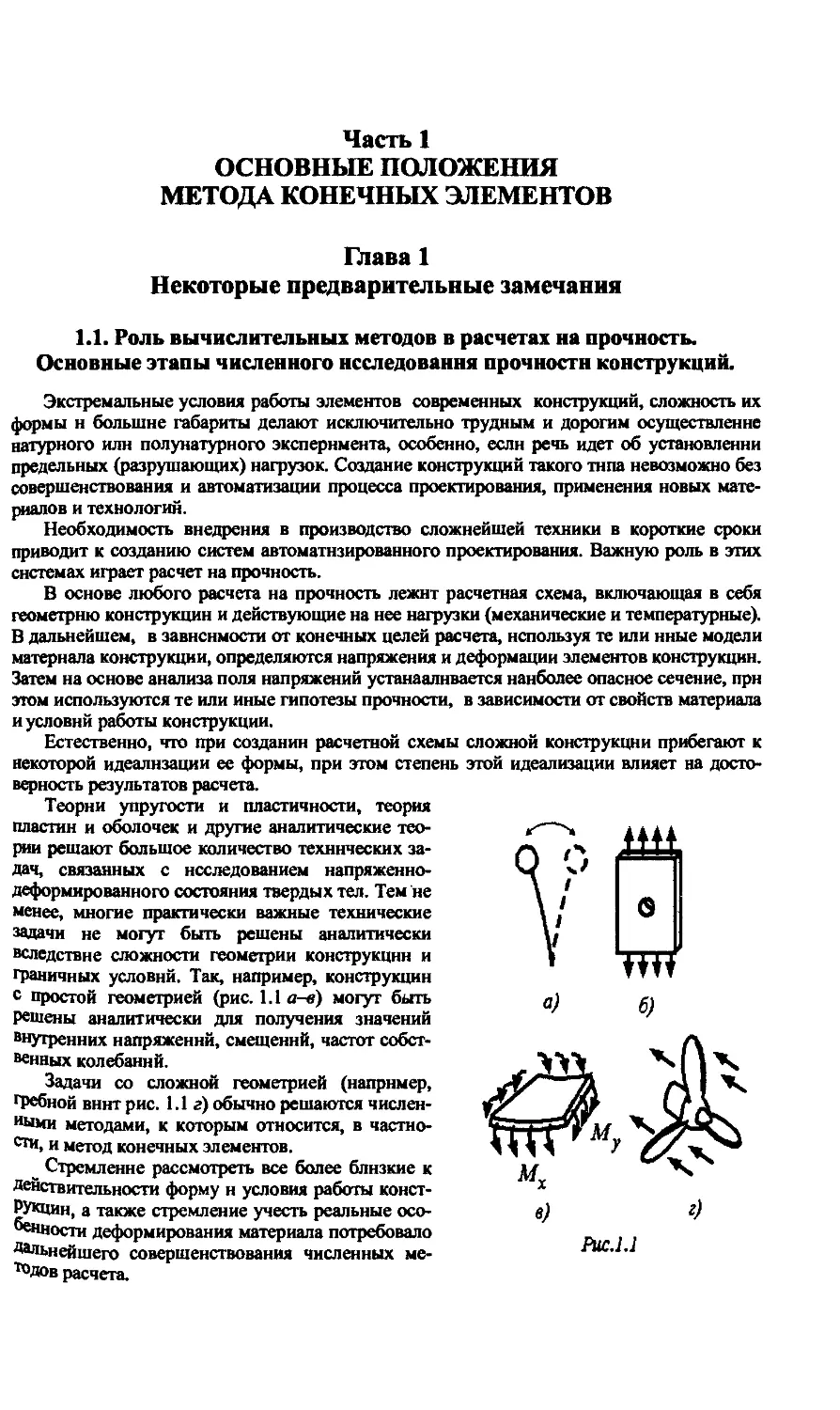
Теории упругости и пластичности, теория
пластин и оболочек и другие аналитические тео-
рии решают большое количество технических за-
дач, связанных с исследованием напряженно-
деформированного состояния твердых тел. Тем не
менее, многие практически важные технические
задачи не могут быть решены аналитически
вследствие сложности геометрии конструкции и
граничных условий. Так, например, конструкции
с простой геометрией (рис. 1.1 a-в) могут быть
решены аналитически для получения значений
внутренних напряжений, смещений, частот собст-
венных колебаний.
Задачи со сложной геометрией (например,
гребной винт рис. 1.1г) обычно решаются числен-
ными методами, к которым относится, в частно-
сти> и метод конечных элементов.
_ Стремление рассмотреть все более близкие к
Действительности форму и условия работы конст-
рукции, а также стремление учесть реальные осо-
бенности деформирования материала потребовало
Дальнейшего совершенствования численных ме-
тодов расчета.
12
Часть 1
Рассмотрим более подробно основные этапы численного исследования прочности
конструкций: построение физической модели, построение математической модели, метод
исследования математической модели н анализ полученных результатов.
1.1.1.	Построение физической модели
Построение физической модели включает в себя идеализацию свойств конструкции н
внешних воздействий.
В общем случае конструкция, изготовленная из реального материала, находящаяся
под действием внешних нагрузок, может иметь много особенностей, включающих в себя
несовершенство формы, несплошность и неоднородность свойств материала, особенности
в характере внешнего нагружения и т. п. В практических расчетах учесть все имеющиеся
особенности конструкции, материала и нагружения невозможно. Конечно, привлечение
ЭВМ расширило возможности учета в прочностных расчетах некоторых из перечис-
ленных выше особенностей, но необходимо понимать, что как бы ни были велики мощно-
сти современных ЭВМ, их быстродействие и объем памяти, но и они не безграничны. По-
этому, приступая к практическим расчетам, мы вынуждены подменять реальные тела не-
которыми идеализированными объектами— «механическими моделями». В качестве
примера кратко рассмотрим эволюцию модели одного из основных объектов механики —
сплошной среды. В курсах теоретической механики вводится понятие материальной точки
как некоторого идеализированного (несуществующего в природе) объекта, имеющего
массу, но не имеющего размеров. Подобная идеализация оказалась достаточной для ре-
шения целого ряда задач. Например, при изучении движения планет вокруг Солнца доста-
точно считать Солнце и движущиеся вокруг него планеты материальными точками, т. к.
расстояние между планетами и Солнцем гораздо больше размеров самих небесных тел.
Далее, реальное твердое тело или жидкость можно представить себе как бесконечную
систему материальных точек, определенным образом взаимодействующих между собой. С
точки зрения атомного строения вещества и существования сил межатомного взаимодей-
ствия каждой из материальных точек свойственна определенная индивидуальность. Одна-
ко проследить за состоянием каждой из материальных точек совершенно невозможно, по-
этому приходится вводить некоторые осредненные характеристики, описывающие взаи-
модействие между атомами, отказавшись от рассмотрения каждого атома в отдельности
(статистическая физика). Методы статистической физики хорошо развиты применительно
к газам. Для описания поведения твердых тел сведения об их атомной структуре не нуж-
ны. Реальное твердое тело заменяется воображаемой (модельной) сплошной средой. Сре-
да называется сплошной, если любой объем, выделенный из нее, содержит вещество. Та-
кое представление о сплошной среде противоречит представлению об атомном строении
вещества, однако оно чрезвычайно упрощает математическое описание поведения твер-
дых тел под действием приложенной нагрузки.
Еще одной идеализацией реального твердого тела является присвоение ему свойств
однородности. Среда называется однородной, если свойства выделенных из нее малых
объемов одинаковы. Естественно, здесь речь идет о тех свойствах, которые определяются
посредством механического эксперимента. Однако известно, что обычный металл или
сплав состоит из кристаллических зерен, ориентированных случайным образом. Очевид-
но, что свойства этих объемов могут быть различными, т. к. металл неоднороден в преде-
лах зерна. Но наличие этих неоднородностей не влияет на поведение металла в изделии,
поскольку размеры этих зерен малы по сравнению с размерами изделия, и подобный ме-
талл рассматривается как однородная сплошная среда.
Существуют неоднородные материалы с размером неоднородности значительно
большим, чем у металлов, например, бетон. Но и изделия из таких материалов имеют раз-
меры, по сравнению с которыми размеры структурных элементов пренебрежимо малы.
В ряде конструкций такая идеализация невозможна, т. к. она привела бы к неверным
результатам расчета. Примером может служить пластинка из биметалла, в которой свой-
ства меняются скачкообразно при переходе границы раздела материалов. Свойства неод-
нородного материала могут также меняться непрерывно по объему. Примером этого явля-
Основные положения метода конечных элементов	13
ется неравномерно нагретое тело, в котором свойства материала зависят от температуры,
распределенной по объему непрерывным образом (или с конечным числом разрывов).
Определенной идеализации подвергается также и понятие «внешние силы». В меха-
нике предполагается, что сила полностью определена, если задан соответствующий век-
тор, при этом сила рассматривается как результат взаимодействия двух твердых тел. С
этой точки зрения вектор силы, действующей на поверхность тела, означает сосредото-
ченную силу, т. е. силу, приложенную в точке. Однако, в действительности, «сосредото-
ченных» сил не существует.
Идеализированное понятие о точечном контакте двух твердых тел неразрывно связано
с идеализацией твердого тела как абсолютно жесткого. При контакте реальные твердые
тела деформируются, образуя площадку контакта конечных размеров, по которой давле-
ние распределяется непрерывно и неравномерно. Однако у достаточно прочных материа-
лов размеры площадки контакта значительно меньше остальных размеров конструкции,
поэтому прн расчете напряженно-деформированного состояния (НДС) элементов конст-
рукции вдали от площадки контакта ввод идеализированной сосредоточенной силы впол-
не оправдан. Но при расчете НДС вблизи этой площадки замена распределенного давле-
ния сосредоточенной силой приводит к значительным погрешностям.
Таким образом, физическая модель может быть наделена лишь частью свойств реаль-
ной конструкции, а поэтому— проще ее математическое описание От того, насколько
удачно выбрана физическая модель конструкции, зависит, в конечном итоге, трудоем-
кость расчета и точность его результатов. Здесь многое зависит от опыта расчетчика, его
понимания работы конструкции, умения выделить те характеристики, которые, в основ-
ном, и определяют ее работу.
1.1.2.	Построение математической модели
Следующим этапом расчета является математическое описание поведения модели,
или построение математической модели. В самых общих чертах она включает в себя
входные и выходные данные н математически сформулированный оператор перехода от
первых ко вторым.
Прн математическом описании поведения модели часто приходится вводить дополни-
тельные упрощающие предположения о характере отдельных свойств модели и ее мате-
риала. Этим объясняется, в частности, существование для одной и той же физической мо-
дели нескольких различных математических моделей. Так, например, если задачей расче-
та балки из изотропного материала на изгиб является определение лишь нормальных на-
пряжений, в основу математической теории изгиба достаточно положить гипотезу пло-
ских сечений, по которой плоские до деформации поперечные сечения балки остаются и
после деформации плоскими и ортогональными к изогнутой оси (техническая теория, или
теория Бернулли—Эйлера). Однако точная теория, построенная Сен-Венаном для изгиба
балки сосредоточенными силами, показывает, что, хотя гипотеза плоских сечений и не
соблюдается, полученные на ее основе результаты весьма точны для балок, длина которых
гораздо больше размеров ее сечения. В то же время, как известно из технической теории
изгиба, введение гипотезы плоских сечений позволило описывать деформированное со-
стояние балки при помощи небольшого числа параметров.
Для перехода к напряжениям в технической теории изгиба понадобилось еще сделать
предположение об отсутствии взаимодействия между слоями, параллельными оси балки.
При математическом описании поведения изотропных пластин также используется
Р*Д гипотез: прямых нормалей, прямой линии, о равномерном распределении касательных
напряжений по толщине пластины и т. п.
1.1.3.	Метод исследования математической модели
и анализ полученных результатов
Часто для математической модели может существовать несколько методов ее иссле-
нания. Так, например, дифференциальное уравнение
14
Часть 1
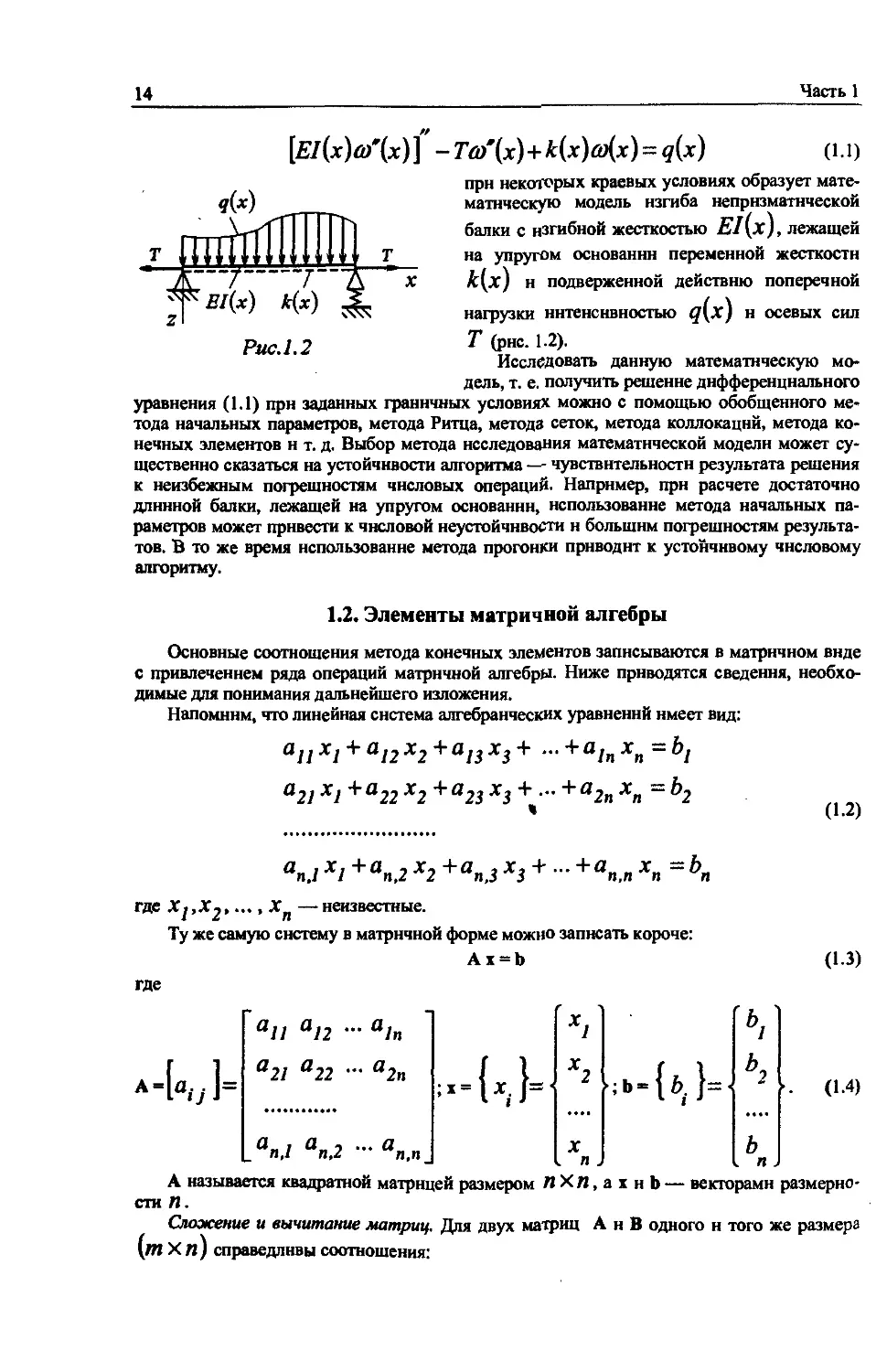
Рис. 1.2
[£7(х)й1'(х)] -T<or(x)+k(x)(o(x) = q(x)	(1.1)
прн некоторых краевых условиях образует мате-
матическую модель изгиба непрнзматнческой
балки с нзгибной жесткостью £7(х), лежащей
на упругом основании переменной жесткости
к(х) н подверженной действию поперечной
нагрузки интенсивностью <?(х) н осевых сил
Т (рнс. 1.2).
Исследовать данную математическую мо-
дель, т. е. получить решение дифференциального
уравнения (1.1) прн заданных граничных условиях можно с помощью обобщенного ме-
тода начальных параметров, метода Ритца, метода сеток, метода коллокаций, метода ко-
нечных элементов н т. д. Выбор метода исследования математической модели может су-
щественно сказаться на устойчивости алгоритма —- чувствительности результата решения
к неизбежным погрешностям числовых операций. Например, прн расчете достаточно
длинной балки, лежащей на упругом основании, использование метода начальных па-
раметров может привести к числовой неустойчивости н большим погрешностям результа-
тов. В то же время использование метода прогонки приводит к устойчивому числовому
алгоритму.
1.2. Элементы матричной алгебры
Основные соотношения метода конечных элементов записываются в матричном виде
с привлечением ряда операций матричной алгебры. Ниже приводятся сведения, необхо-
димые для понимания дальнейшего изложения.
Напомним, что линейная система алгебраических уравнений имеет вид:
° 11 Х1 + а12 Х2 + ° 13 Х3 + - + а1п Хп = Ь1
а21 х1+а22Х2+ а23 Х3 + — + а2п Хп ~ ^2
(1.2)
ап.1 Х1 +ап,2 Х2 +ап.З Х3 + - +ап.п Хп = Ьи
где Xj,X2...Хп —неизвестные.
Ту же самую систему в матричной форме можно записать короче:
Ах = Ь
(1.3)
где
(1.4)
А называется квадратной матрицей размером П Хи, а х н Ь — векторами размерно-
сти Л.
Сложение и вычитание матриц. Для двух матриц А и В одного н того же размера
(т X л) справедливы соотношения:
Основные положения метода конечных элементов	15
С = А + В, прнэтом С-j = Я-j + Ь.у,
D = A-B, прнэтом dij=Oij~bij.
Умножение матрицы на скалярную величину производится по правилу:
;а=[/Цу ]•
Умножение двух матриц. Для двух матриц: А размером (/Хт) и В размером
X П ) справедливо следующее соотношение:
т
С = А В, при этом •• = X ai k ^к i >
к=1
T№i = l,2,...,l; j = l,2,...,n . Заметим, что в общем случае АВ * ВА, но (АВ)С = А(ВС).
Транспонирование матрицы. Транспонированной по отношению к матрице А =
] называется матрица Ат= [яу. ]. Заметим, что (АВ)Т=ВТАТ.
Симметричная матрица. Квадратная матрица А размером (л X л) называется сим-
метричной, если А = АТ, или atj=a-j.
Единичной матрицей I называется квадратная матрица вида:
1 0 ... О'
О 1 ... О
1 =
О 0 ... 1
Заметим,что А1=А, 1х = х.
.. Детерминант (определитель) квадратной матрицы А обозначается через detA, или
|Л|. В частных случаях, для матриц размером (2x2) и (3X3) детерминант опре-
деляется по формулам:
ь
d
а
det
с
= ad—bc
«П
«2!
«31
«13
«23
«33.
~«l3«22fl3l ~ «12«21«33 — «23«32«||
Матрица, для которой detA = 0, называется сингулярной.
Инверсия (обратная матрица) А'1 квадратной и не сингулярной матрицы A (detA^O)
зеделяется следующим образом: АА‘|=А'' А=1. Заметим, что (АВ) 1 = В ''А'1. Например:
"7	1 \d -Я
det
«12
«»
«32
~ «11«22«33 +fll2«23«31 ’*’«21«32«13
а b
с d
(ad-bc)L~c а
16
Часть 1
Проверка:
а Ь 1 а Ь
cd cd
1 d -ф b
(ad-bc) ~с aJLc
1 O'
0 1
Решение системы линейных уравнений (2.1) в предположении, что матрица А не син-
гулярная, может быть записано следующим образом:
x=A'b
Таким образом, основной задачей при решении системы линейных уравнений являет-
ся нахождении инверсии матрицы коэффициентов.
Положительно определенные матрицы. Квадратная матрица А размерности (и X и)
называется положительно определенной, если для некоторого ненулевого вектора х раз-
мерности (и) выполняется условие: хт Ах > 0.
Дифференцирование и интегрирование матриц. Для матрицы а(/)= [я(. j (/)] диф-
ференцирование и интегрирование определены следующим образом:
d_
dt
day(t)
dt

1.3.	Матричная форма записи основных соотношений
теории упругости
В результате воздействия на тело внешних нагрузок и температуры его точки могут
переместиться относительно друг друга в новые положения. В этом случае вектор переме-
щения для трехмерной задачи можно записать следующим образом:
(1.5)
где и^,и^,и^(нли соответственно и, v, w) — проекции вектора перемещений на коор-
динатные осн X, у, Z соответственно.
Для двумерной задачи вектор перемещении имеет два компонента:
{и}=(мх,му].	(1.6)
Здесь и далее фигурными скобками { ... } будем обозначать вектор-столбец (для
экономии места он будет иногда записываться в строчку). Квадратными скобками [ ... ]
будем обозначать квадратные и прямоугольные
матрицы.
Разность перемещений двух соседних точек
вызывает деформации в материале и связанные с
ними напряжения.
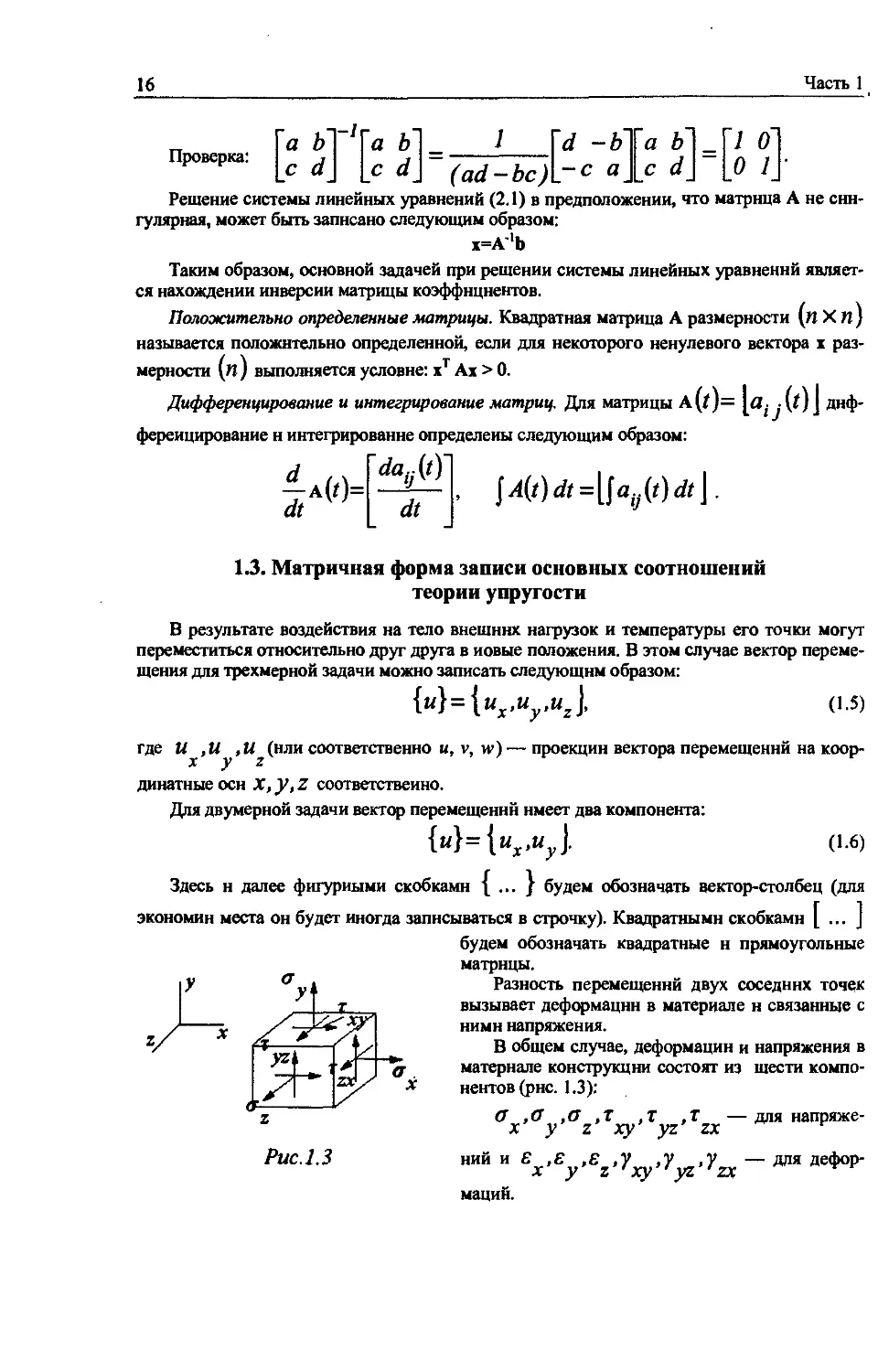
В общем случае, деформации и напряжения в
материале конструкции состоят из шести компо-
нентов (рнс. 1.3):
О ,О ,О ,1 , Г , Т —для напряже-
х у	z ху yz zx
ний и £ ,Е ,£ ,у ,у ,у	— для дефор-
х у z 'ху 'yz ' zx
z
Рис. 1.3
маций.
новные положения метода конечных элементов
17
(1.7)
1.3.1. Плоские (двумерные) задачи
Под плоским напряженным состоянием понимают случай:
Примером этого может служить плоское тонкое кольцо постоянной толщины, нахо-
дящееся под действием внутреннего давления (рис. 1.4).
Рис. 1.5
плоской деформации говорят в случае:
£z = Tyz=Tzx=O (ст *0).
Примером может служить длинный цилиндр с постоянной площадью сечения под
действием постоянного вдоль оси г внутреннего давления (рис. 1.5). Возможен вариант, в
котором £2 = Const Ф 0.
(1.8)
1.3.2. Основные соотношения между напряжениями,
деформациями и температурой
Для упругих изотропных материалов имеем:
£
£
У
У
= -v/E
О
1/Е -v/E
ЧЕ
О
(1.9)
или (е }=!£]"{О }+1 £^ ], где £^ — начальные деформации, Е — модуль упру-
гости, V — коэффициент Пуассона, G — модуль сдвига. Заметим, что:
2(/ + v)’
(1-Ю)
Анализ (1.10) показывает, что для однородных изотропных материалов существуют
Две независимые константы, описывающие механическое состояние материала.
Решив систему уравнений (1.9), получим зависимость напряжений от деформаций:
18
Часть
или
{ffME]{S}+(<z0
О
о
О (1-у)/2
(1.11
], где | J= — [ Е ]{eg ] — начальные напряжения.
Приведенные выше формулы справедливы для случая плоского напряженного со
стояния. При плоской деформации выражения для постоянных материала в формулах но
обходимо заменить на следующие выражения:
Е	V
Е -»------? , V ->-----, G -> G.	(1.12
1-v2	1-V
Например, связь между напряжениями и деформациями для случая плоской деформа
ции:
(1.11 а
V
О
V
Начальные напряжения вследствие изменения температуры определяются по формуле:
£х0	№
• £ п =• -,
уО
О
(1.13
где О. — коэффициент термического расширения, Л Т — изменение температуры. Заме
тим, что если температурные деформации не стеснены, то при изменении температуры i
конструкции не возникают упругие термические напряжения.
1.3.3.	Соотношения между деформациями и смещениями
Для малых деформаций и смещений имеют место следующие зависимости
£ =Эи/ЙУ,£ = сМЭу, у = Эи/ду + Эу/Эх, или в матричной форме:
Э/Эг
О
£
х
 £
У
У
I xyj
О
д/ду
д/дх
{4=[пК«}.
(1.14
*, илн
Основные положения метода конечных элементов
19
1.3.4.	Уравнения равновесия
Согласно теории упругости, напряжения в элементе объема должны удовлетворять
следУющим уравнениям равновесия:
дах
Эх
дтху
дт
—*+/ = 0 ,
Ъу Jx
dav
й	 "й- + fy=0’
дх оу 7
где f I f — объемная сила (например, сила тяжести) на единицу объема,
х у
(1.15)
1.3.5.	Граничные условия
(1.16)
Sf. Тогда гра-
Рис.1.6
Граница S тела может быть разделена на две части (рис. 1.6): и
ничные условия можно записать как:
U = й, V = V на S ;
и
t =i , t =t на S ,
X x у у t
где t ,t — заданные силы (или напряжения) на уча-
х у
cats границы , U, V — заданные смещения на уча-
стке границы S (кинематические граничные условия).
В МКЭ все виды нагрузок (распределенные поверхностные нагрузки, объемные силы,
сосредоточенные силы и моменты н др.) приводятся к сосредоточенным силам, дейст-
вующим в узлах.
1.4. Идея и область применения метода конечных элементов.
Основные этапы практической реализации
1.4.1. Основные понятия
Возникновение МКЭ связано с решением задач космических исследований (1950 г.).
Этот метод возник из строительной механики и теории упругости, а уже потом был осмыс-
лен математиками, которые часто называют данный метод вариационно-разностным, под-
черкивая тем самым его математическую природу. Они занимаются математическим обос-
нованием МКЭ, т. е. проводят теоретический анализ его сходимости и точности резуль-
татов. Представители же инженерного направления решают довольно сложные технические
задачи, часто не задумываясь над строгим обоснованием применяемых нми приемов, а по-
строенные алгоритмы и программы проверяют на известных точных решениях.
Существенный толчок в своем развитии МКЭ получил после того, как было доказа-
но (1963 г.), что этот метод можно рассматривать как один из вариантов известного в
строительной механике метода Рэлея—Ритца, который путем минимизации потенциаль-
ной энергии позволяет свести задачу к системе линейных уравнений равновесия.
Связь МКЭ с процедурой минимизации позволила широко использовать его при ре-
Шенин задач в других областях техники. Метод применялся к задачам, описываемым
Уравнениями Лапласа или Пуассона (например, электромагнитные поля). Решение этих
Уравнений также связано с минимизацией некоторого функционала. Известны решения с
20
Часть |
помощью этого метода задач распространения тепла, задач гидромеханики и, в частности
задач о течении жидкости в пористой среде.
Область применения МКЭ существенно расширилась, когда было показано (1968 г.)
что уравнения, определяющие элементы в задачах строительной механики, распростра
иения тепла, гидромеханики, могут быть легко получены с помощью таких вариантов ме
года взвешенных невязок, как метод Галёркина или способ наименьших квадратов. Уста
новление этого факта сыграло важную роль в теоретическом обосновании МКЭ, т. к. по
зволило применять его при решении многих типов дифференциальных уравнений. Такш
образом, метод конечных элементов из численной процедуры решения задач строитель
ной механики превратился в общий метод численного решения дифференциальных урав
нений или систем дифференциальных уравнений. Этот прогресс был достигнут за довода
но короткий срок, благодаря совершенствованию быстродействующих ЭВМ.
Более подробно история возникновения и прикладная теория МКЭ изложены в рабо
тах [1-8].
Кратко изложим сущность МКЭ и основные этапы его практической реализации.
Основная идея метода конечных элементов состоит в том, что любую непрерывную
величину (перемещение, температура, давление и т. п.) можно аппроксимировать моде
лью, состоящей из отдельных элементов (участков). На каждом из этих элементов иссле
дуемая непрерывная величина аппроксимируется кусочно-непрерывной функцией, кото
рая строится на значениях исследуемой непрерывной величины в конечном числе точе;
рассматриваемого элемента.
В общем случае непрерывная величина заранее неизвестна, и нужно определить зна
чения этой величины в некоторых внутренних точках области. Дискретную модель, одна
ко, очень легко построить, если сначала предположить, что известны числовые значени
этой величины в некоторых внутренних точках области (в дальнейшем эти точки мы назо
вем «узлами»). После этого можно перейти к общему случаю.
Чаще всего при построении дискретной модели непрерывной величины поступаю
следующим образом:
1.	Область определения непрерывной величины разбивается на конечное число по
добластей, называемых элементами. Эти элементы имеют общие узловые точки и в сово
купности аппроксимируют форму области.
2.	В рассматриваемой области фиксируется конечное число точек. Эти точки называ
ются узловыми точками или просто узлами.
3.	Значение непрерывной величины в каждой узловой точке первоначально считаете;
известным, однако необходимо помнить, что эти значения в действительности еще пред-
стоит определить путем наложения на ннх дополнительных ограничений в зависимости oi
физической сущности задачи.
4.	Используя значения исследуемой непрерывной величины в узловых точках и ту ил»
иную аппроксимирующую функцию, определяют значение исследуемой величины внутр»
области.
Поясним сказанное выше на примере исследования распределения температуры е
стержне. В общем случае распределение температуры неизвестно, и мы хотим определить
значения этой величины в некоторых точках. Методика построения дискретной модели
остается точно такой же, как описано выше, но с добавлением одного дополнительного
шага. Первоначально считают значения температуры в некоторых точках в пределах
стержня известными. Определяют множество узлов и значения температуры в этих узлах,
которые теперь являются переменными, т. к. они заранее неизвестны. Область (в нашем
случае — длина стержня) разбивается на элементы, для каждого из которых определяется
аппроксимирующая функция. Узловые значения температуры должны быть теперь «вы-
браны» таким образом, чтобы с учетом граничных условий (например, значений темпера-
туры на концах стержня) обеспечить наилучшее приближение к истинному распре-
делению температуры вдоль стержня. Этот «выбор» осуществляется путем минимизации
некоторой величины, связанной с физической сущностью задачи. Если рассматривается
задача распространения тепла, то минимизируется функция, связанная с соответствую-
щим дифференциальным уравнением. Процесс минимизации сводится к решению систем
Основные положения метода конечных элементов	21
линейных алгебраических уравнений относительно узловых значений температуры. В
лрочностных задачах, где определяются поля перемещений, деформаций и напряжений,
минимизируется потенциальная энергия деформированного тела.
Аппроксимирующие функции чаще всего выбираются в виде линейных, квадра-
тичных или кубических полиномов. Для каждого элемента можно подбирать свой поли-
ном, но полиномы подбираются таким образом, чтобы сохранить непрерывность величи-
ны вдоль границ элемента. Этот полином, связанный с данным элементом, называют
«функцией элемента».
С этой точки зрения конструкцию можно рассматривать как некоторую совокупность
конструкционных элементов, соединенных в конечном числе узловых точек. Если извест-
ны соотношения между силами и перемещениями для каждого отдельного элемента, то,
используя известные приемы строительной механики, можно описать свойства и исследо-
вать поведение конструкции в целом.
В сплошной среде число точек связи бесконечно, и именно это составляет основную
трудность получения численных решений в теории упругости. Понятие «конечных элемен-
тов» представляет собой попытку преодолеть эту трудность путем разбиения сплошного
тела на отдельные элементы, взаимодействующие между собой только в узловых точках, в
которых вводятся фиктивные силы, эквивалентные поверхностным напряжениям, распре-
деленным по границам элементов. Если такая идеализация допустима, то задача сводится к
обычной задаче строительной механики, которая может быть решена численно.
Таким образом, при использовании МКЭ решение краевой задачи для заданной облас-
ти ищется в виде набора функций, определенных на некоторых подобластях (конечных
элементах).
1.4.2.	Основные этапы практической реализации
Как было отмечено ранее, согласно МКЭ, модель конструкции сложной формы под-
разделяется на более мелкие части (конечные элементы) сравнительно простой формы, в
пределах которых ищется приближенное решение. Результатом такого моделирования
обычно является поле напряжений и смещений в целой конструкции.
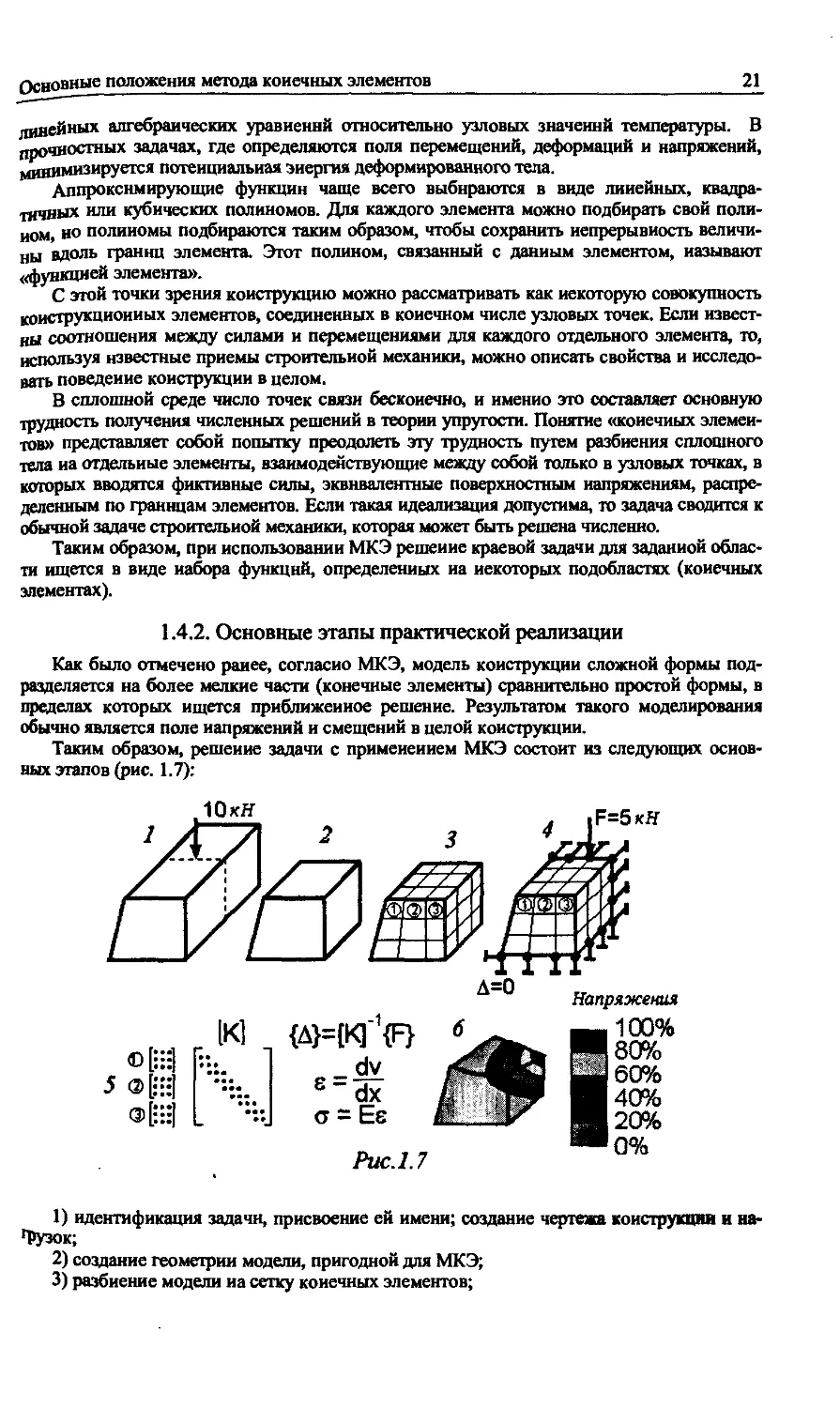
Таким образом, решение задачи с применением МКЭ состоит из следующих основ-
ных этапов (рис. 1.7):
Напряжения
1)	идентификация задачи, присвоение ей имени; создание чертежа конструкции и на-
грузок;
2)	создание геометрии модели, пригодной для МКЭ;
3)	разбиение модели иа сетку конечных элементов;
22
Часть 1
4)	приложение к модели граничных условий (закрепление иа границе или граничные
нагрузки);
5)	численное решение системы уравнений (автоматически);
6)	анализ результатов.
Этапы 1, 2, 3, 4 относятся к препроцессорной стадии, этап 5 — к процессорной ста-
дии, этап 6 — к постпроцессорной стадии.
Построенная модель делится на конечные элементы достаточно простой формы.
Имеются несколько типичных форм конечных элементов, в которых поле смещений опре-
деляется по смещениям узлов с помощью некоторых интерполяционных функций. По вы-
численным таким образом смещениям определяются поля напряжений и деформаций.
Наиболее трудоемкий этап решения задач с помощью МКЭ — это создание конечно-
элементной модели на стадии препроцессорной подготовки (preprocessor), т. к. автомати-
ческое построение сетки элементов не гарантирует от появления ошибок. Правильное
приложение нагрузок н граничных условий также представляет определенные трудности.
Пятый из перечисленных выше этапов (численное решение системы уравнений) вы-
полняется автоматически и, как правило, особых трудностей не вызывает (за исключени-
ем систем с плохо обусловленной матрицей жесткости).
Шестой этап (анализ результатов) существенно облегчается имеющимися мощными
инструментальными средствами визуализации результатов.
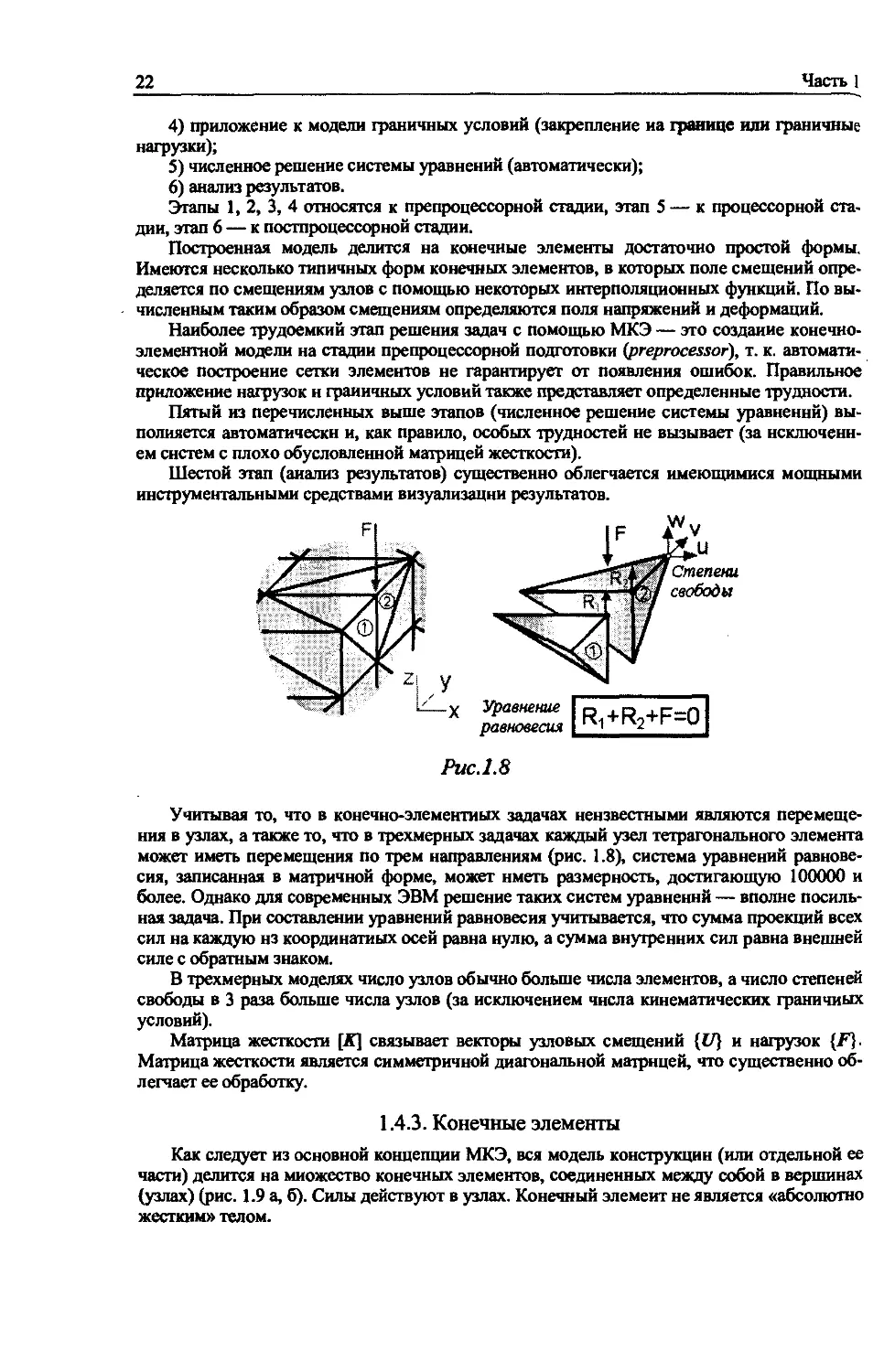
Учитывая то, что в конечно-элементных задачах неизвестными являются перемеще-
ния в узлах, а также то, что в трехмерных задачах каждый узел тетрагонального элемента
может иметь перемещения по трем направлениям (рис. 1.8), система уравнений равнове-
сия, записанная в матричной форме, может иметь размерность, достигающую 100000 и
более. Однако для современных ЭВМ решение таких систем уравнений — вполне посиль-
ная задача. При составлении уравнений равновесия учитывается, что сумма проекций всех
сил на каждую из координатных осей равна нулю, а сумма внутренних сил равна внешней
силе с обратным знаком.
В трехмерных моделях число узлов обычно больше числа элементов, а число степеней
свободы в 3 раза больше числа узлов (за исключением числа кинематических граничных
условий).
Матрица жесткости [К] связывает векторы узловых смещений {V} и нагрузок {F}-
Матрица жесткости является симметричной диагональной матрицей, что существенно об-
легчает ее обработку.
1.4.3.	Конечные элементы
Как следует из основной концепции МКЭ, вся модель конструкции (или отдельной ее
части) делится на множество конечных элементов, соединенных между собой в вершинах
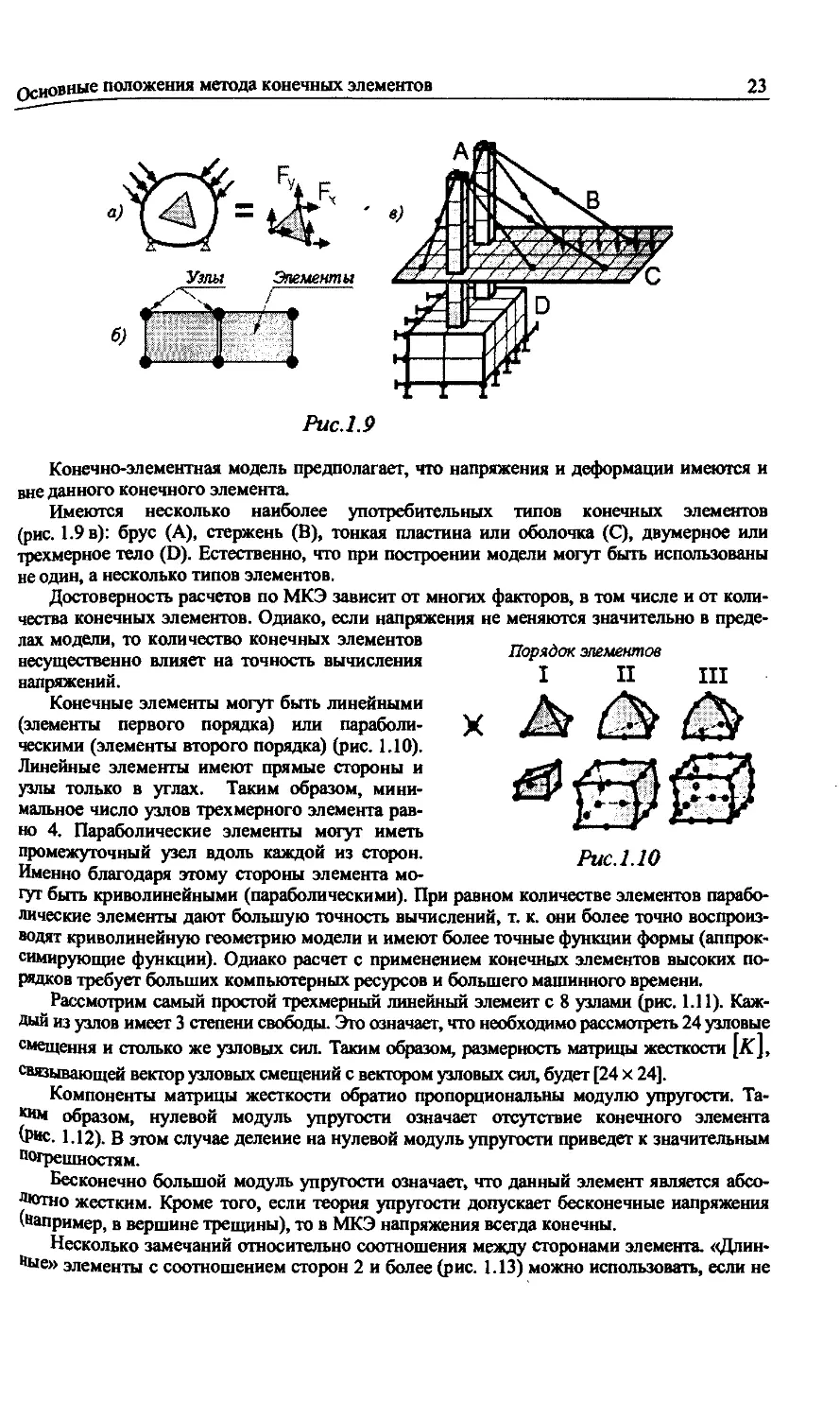
(узлах) (рис. 1.9 а, б). Силы действуют в узлах. Конечный элемент не является «абсолютно
жестким» телом.
Основные положения метода конечных элементов
23
Рис.1.9
Конечно-элементная модель предполагает, что напряжения и деформации имеются и
вне данного конечного элемента.
Имеются несколько наиболее употребительных типов конечных элементов
(рис. 1.9 в): брус (А), стержень (В), тонкая пластина или оболочка (С), двумерное или
трехмерное тело (D). Естественно, что при построении модели могут быть использованы
не один, а несколько типов элементов.
Достоверность расчетов по МКЭ зависит от многих факторов, в том числе и от коли-
чества конечных элементов. Одиако, если напряжения не меняются значительно в преде-
лах модели, то количество конечных элементов
несущественно влияет на точность вычисления
напряжений.
Конечные элементы могут быть линейными
(элементы первого порядка) или параболи-
ческими (элементы второго порядка) (рис. 1.10).
Линейные элементы имеют прямые стороны и
узлы только в углах. Таким образом, мини-
мальное число узлов трехмерного элемента рав-
но 4. Параболические элементы могут иметь
Порядок элементов
I II III
промежуточный узел вдоль каждой из сторон.	рцС j jq
Именно благодаря этому стороны элемента мо-
гут быть криволинейными (параболическими). При равном количестве элементов парабо-
лические элементы дают большую точность вычислений, т. к. они более точно воспроиз-
водят криволинейную геометрию модели и имеют более точные функции формы (аппрок-
симирующие функции). Одиако расчет с применением конечных элементов высоких по-
рядков требует больших компьютерных ресурсов и большего машинного времени.
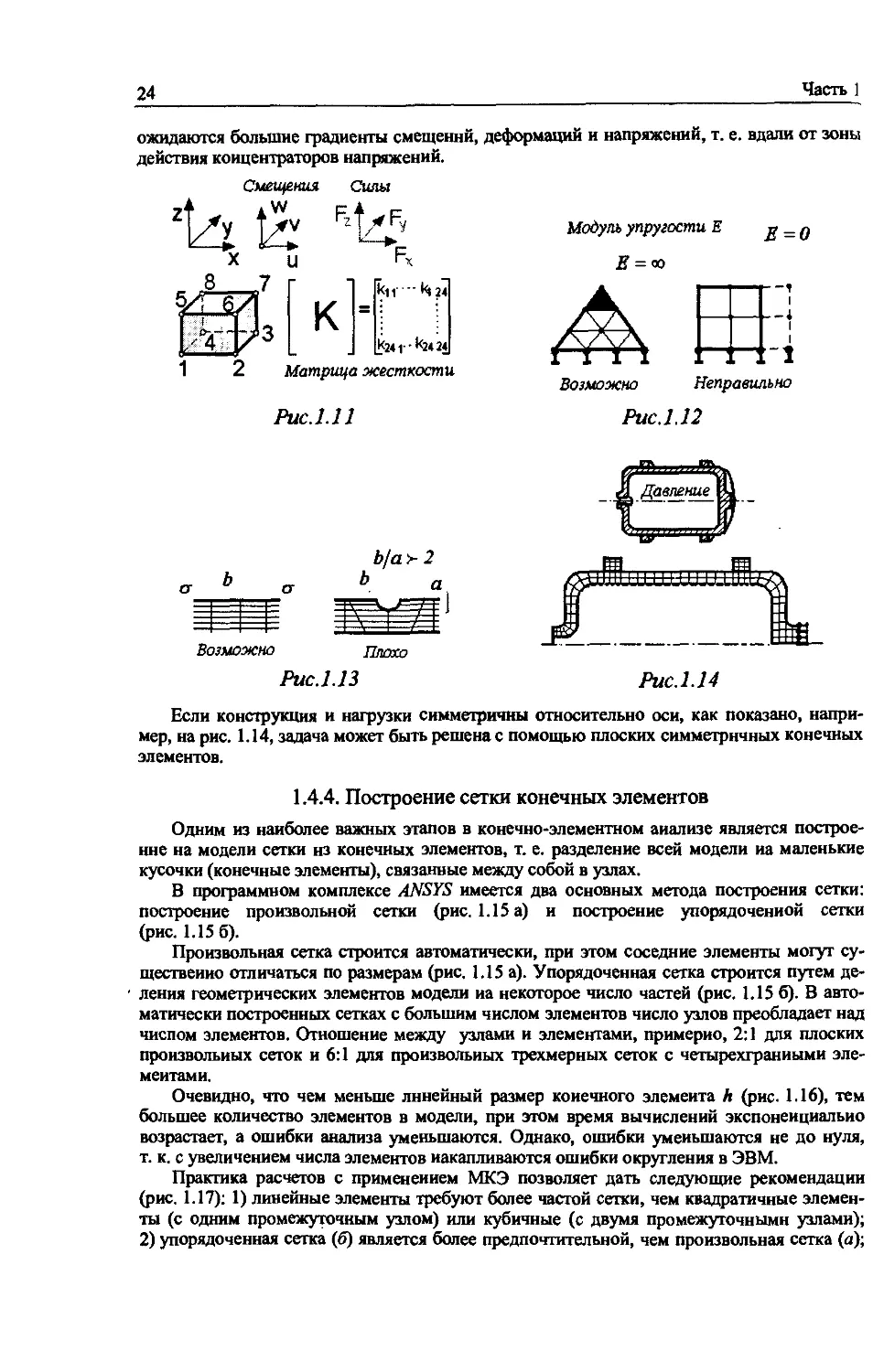
Рассмотрим самый простой трехмерный линейный элемент с 8 узлами (рис. 1.11). Каж-
дый из узлов имеет 3 степени свободы. Это означает, что необходимо рассмотреть 24 узловые
смещения и столько же узловых сил. Таким образом, размерность матрицы жесткости [/(],
связывающей вектор узловых смещений с вектором узловых сил, будет [24 х 24].
Компоненты матрицы жесткости обратно пропорциональны модулю упругости. Та-
Дим образом, нулевой модуль упругости означает отсутствие конечного элемента
(Рис. 1.12). В этом случае деление на нулевой модуль упругости приведет к значительным
погрешностям.
Бесконечно большой модуль упругости означает, что данный элемент является абсо-
лютно жестким. Кроме того, если теория упругости допускает бесконечные напряжения
(например, в вершине трещины), то в МКЭ напряжения всегда конечны.
Несколько замечаний относительно соотношения между сторонами элемента. «Длин-
ные» элементы с соотношением сторон 2 и более (рис. 1.13) можно использовать, если не
24
Часть 1
ожидаются большие градиенты смещений, деформаций и напряжений, т. е. вдали от зоны
действия концентраторов напряжений.
Смещения Сили
I Z матрица жесткости
Возможно Неправильно
Рис. 1.11	Рис. 1.12
Возможно
Рис.1.13
Если конструкция и нагрузки симметричны относительно оси, как показано, напри-
мер, на рис. 1.14, задача может быть решена с помощью плоских симметричных конечных
элементов.
1.4.4.	Построение сетки конечных элементов
Одним из наиболее важных этапов в конечно-элементном анализе является построе-
ние на модели сетки нз конечных элементов, т. е. разделение всей модели на маленькие
кусочки (конечные элементы), связанные между собой в узлах.
В программном комплексе ANSI'S имеется два основных метода построения сетки:
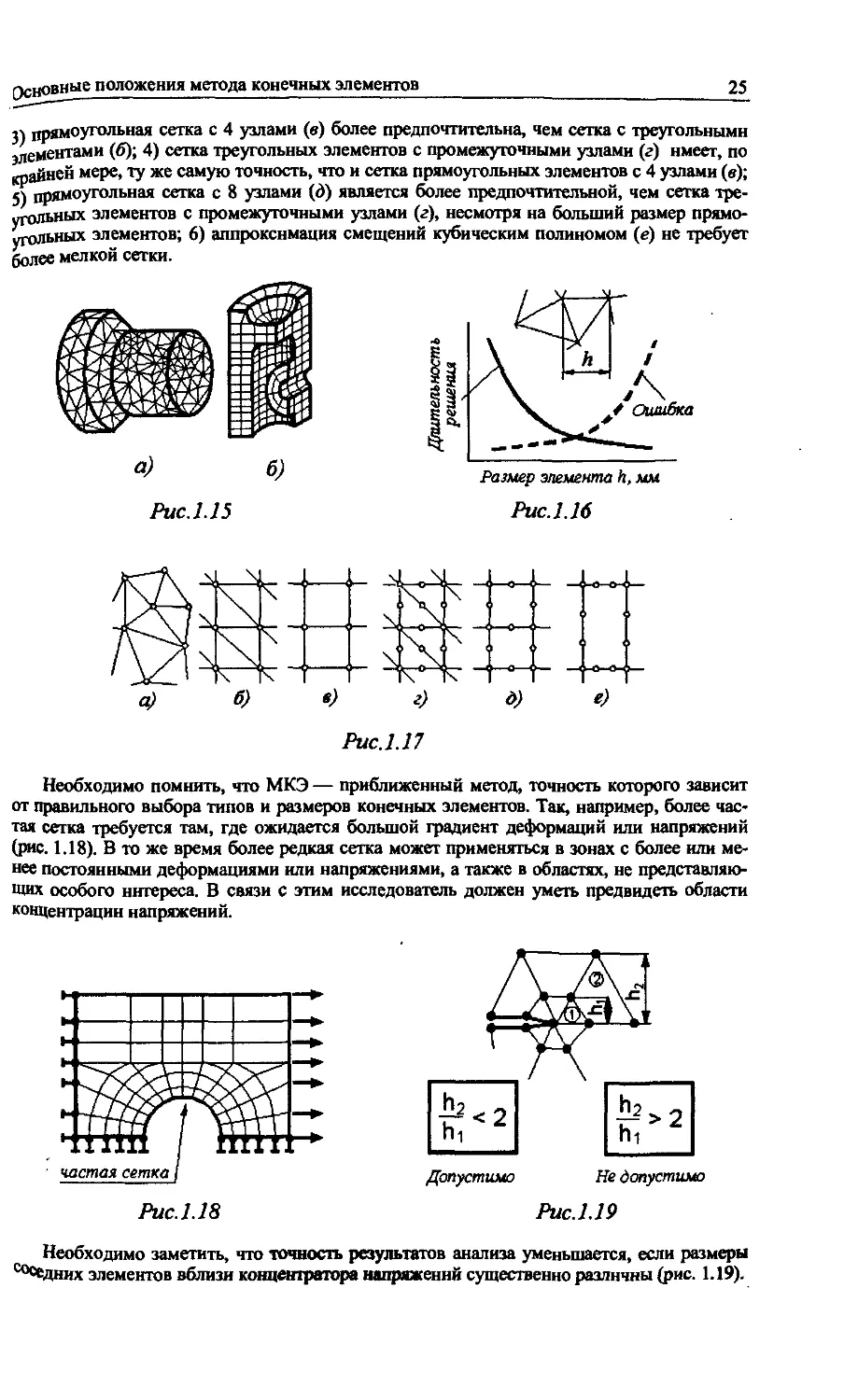
построение произвольной сетки (рис. 1.15 а) и построение упорядоченной сетки
(рис. 1.15 б).
Произвольная сетка строится автоматически, при этом соседние элементы могут су-
щественно отличаться по размерам (рис. 1.15 а). Упорядоченная сетка строится путем де-
ления геометрических элементов модели на некоторое число частей (рис. 1.15 б). В авто-
матически построенных сетках с большим числом элементов число узлов преобладает над
числом элементов. Отношение между узлами и элементами, примерно, 2:1 для плоских
произвольных сеток и 6:1 для произвольных трехмерных сеток с четырехгранными эле-
ментами.
Очевидно, что чем меньше линейный размер конечного элемента А (рис. 1.16), тем
большее количество элементов в модели, при этом время вычислений экспоненциально
возрастает, а ошибки анализа уменьшаются. Однако, ошибки уменьшаются не до нуля,
т. к. с увеличением числа элементов накапливаются ошибки округления в ЭВМ.
Практика расчетов с применением МКЭ позволяет дать следующие рекомендации
(рис. 1.17): 1) линейные элементы требуют более частой сетки, чем квадратичные элемен-
ты (с одним промежуточным узлом) или кубичные (с двумя промежуточными узлами);
2) упорядоченная сетка (б) является более предпочтительной, чем произвольная сетка (а);
Основные положения метода конечных элементов
25
а) прямоугольная сетка с 4 узлами (в) более предпочтительна, чем сетка с треугольными
элементами (б); 4) сетка треугольных элементов с промежуточными узлами (г) имеет, по
крайней мере, ту же самую точность, что и сетка прямоугольных элементов с 4 узлами (в);
5) прямоугольная сетка с 8 узлами (д) является более предпочтительной, чем сетка тре-
yj-ольных элементов с промежуточными узлами (г), несмотря на больший размер прямо-
больных элементов; 6) аппроксимация смещений кубическим полиномом (е) не требует
более мелкой сетки.
Размер элемента h, мм
Рис. 1.16
Рис. 1.17
Необходимо помнить, что МКЭ — приближенный метод, точность которого зависит
от правильного выбора типов и размеров конечных элементов. Так, например, более час-
тая сетка требуется там, где ожидается большой градиент деформаций или напряжений
(рис. 1.18). В то же время более редкая сетка может применяться в зонах с более или ме-
нее постоянными деформациями или напряжениями, а также в областях, не представляю-
щих особого интереса. В связи с этим исследователь должен уметь предвидеть области
концентрации напряжений.
Необходимо заметить, что точность результатов анализа уменьшается, если размеры
соседних элементов вблизи концентратора напряжений существенно различны (рис. 1.19).
26
Часть
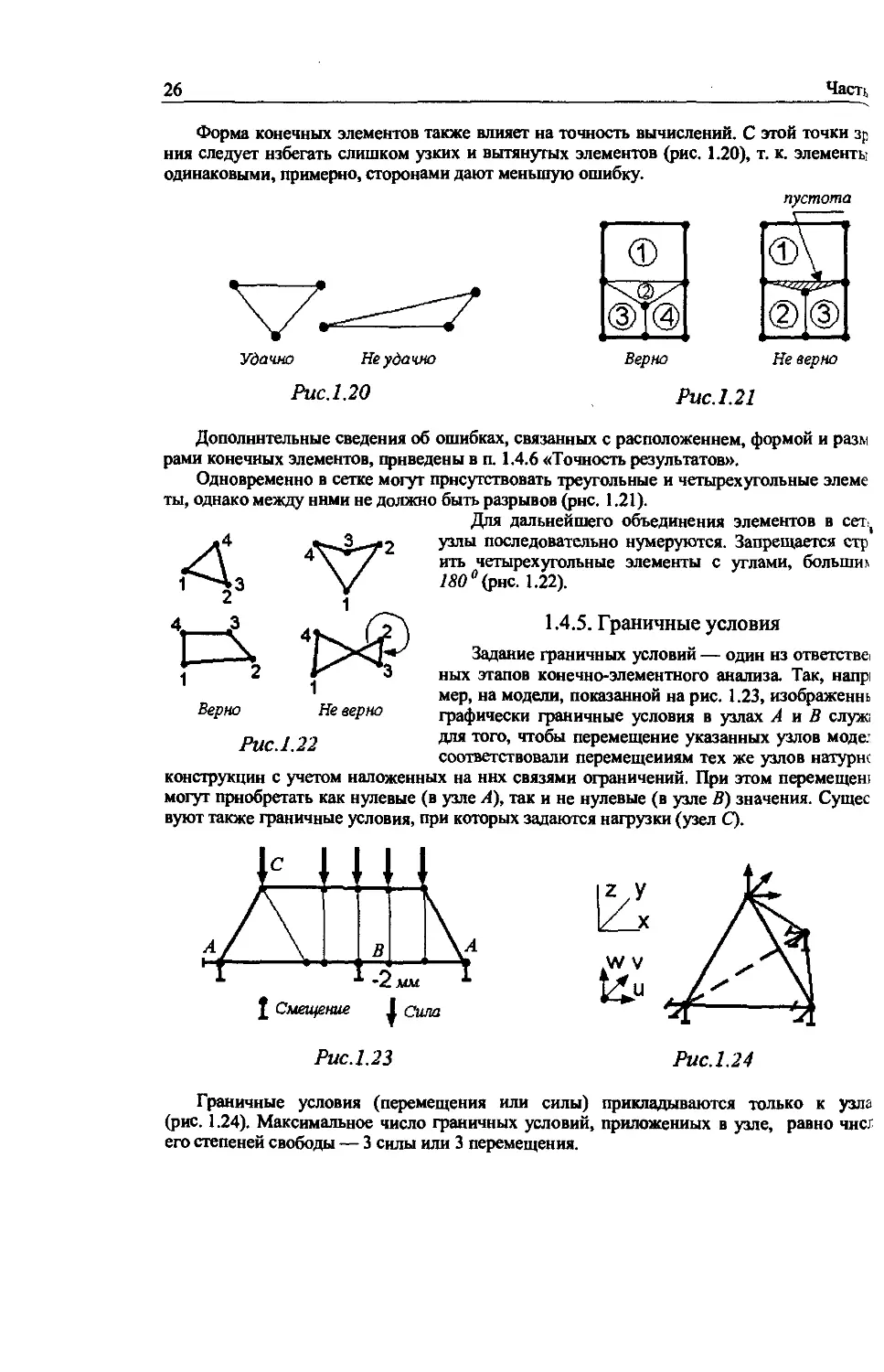
Форма конечных элементов также влияет на точность вычислений. С этой точки зр
ния следует избегать слишком узких и вытянутых элементов (рис. 1.20), т. к. элементы
одинаковыми, примерно, сторонами дают меньшую ошибку.
Дополнительные сведения об ошибках, связанных с расположением, формой и разы
рами конечных элементов, приведены в п. 1.4.6 «Точность результатов».
Одновременно в сетке могут присутствовать треугольные и четырехугольные эдеме
ты, однако между ними не должно быть разрывов (рнс. 1.21).
Верно
Для дальнейшего объединения элементов в сет^
узлы последовательно нумеруются. Запрещается стр
ить четырехугольные элементы с углами, болыпт
180 "(рнс. 1.22).
1.4.5. Граничные условия
Задание граничных условий — один нз ответстве
ных этапов конечно-элементного анализа. Так, напр
мер, на модели, показанной на рис. 1.23, изображены!
графически граничные условия в узлах А и В служ
Рис 1 22	для тог0’ что®ы перемещение указанных узлов моде!
соответствовали перемещениям тех же узлов натурнс
конструкции с учетом наложенных на них связями ограничений. При этом перемещен!
могут приобретать как нулевые (в узле А), так и не нулевые (в узле 5) значения. Сущее
вуют также граничные условия, при которых задаются нагрузки (узел Q.
Рис. 1.23
Граничные условия (перемещения или силы) прикладываются только к узла
(рис. 1.24). Максимальное число граничных условий, приложенных в узле, равно чнс.
его степеней свободы — 3 силы или 3 перемещения.
Основные положения метода конечных элементов
27
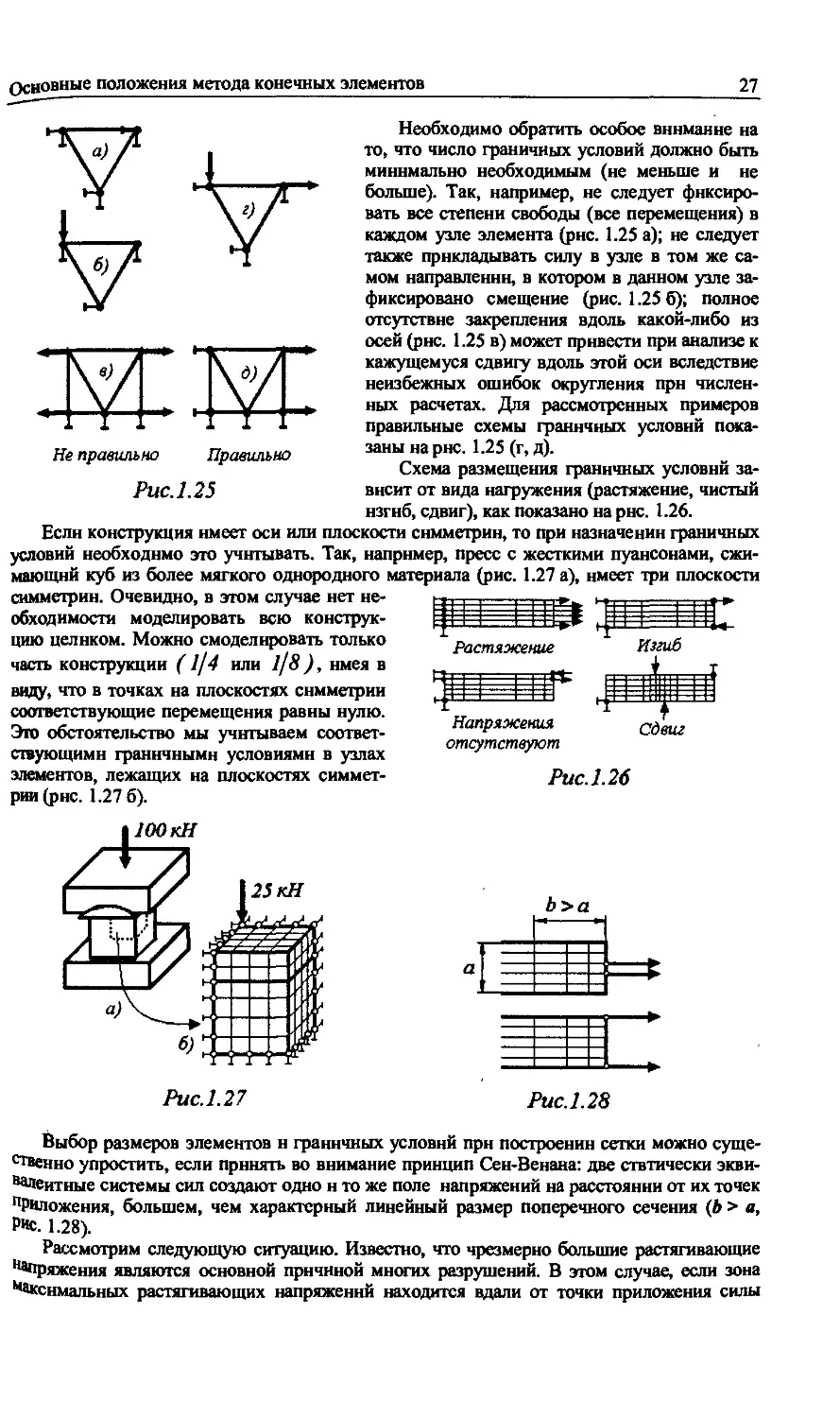
Необходимо обратить особое внимание на
то, что число граничных условий должно быть
минимально необходимым (не меньше и не
больше). Так, например, не следует фиксиро-
вать все степени свободы (все перемещения) в
каждом узле элемента (рнс. 1.25 а); не следует
также прикладывать силу в узле в том же са-
мом направлении, в котором в данном узле за-
фиксировано смещение (рис. 1.25 б); полное
отсутствие закрепления вдоль какой-либо из
осей (рнс. 1.25 в) может привести при анализе к
кажущемуся сдвигу вдоль этой оси вследствие
неизбежных ошибок округления прн числен-
ных расчетах. Для рассмотренных примеров
правильные схемы граничных условий пока-
заны на рнс. 1.25 (г, д).
Схема размещения граничных условий за-
висит от вида нагружения (растяжение, чистый
нзгнб, сдвиг), как показано на рнс. 1.26.
Если конструкция имеет оси или плоскости симметрии, то при назначении граничных
условий необходимо это учитывать. Так, например, пресс с жесткими пуансонами, сжи-
мающий куб из более мягкого однородного материала (рис. 1.27 а), имеет три плоскости
симметрии. Очевидно, в этом случае нет не-
обходимости моделировать всю конструк-
цию целиком. Можно смоделировать только
часть конструкции (1/4 или 1/8), имея в
виду, что в точках на плоскостях симметрии
соответствующие перемещения равны нулю.
Эго обстоятельство мы учитываем соответ-
ствующими граничными условиями в узлах
элементов, лежащих на плоскостях симмет-	Рис. 1.26
рии(рнс. 1.27 6).
Рис.1.27
Рис.1.28
Выбор размеров элементов н граничных условий прн построении сетки можно суще-
ственно упростить, если принять во внимание принцип Сен-Венана: две статически экви-
валентные системы сил создают одно н то же поле напряжений на расстоянии от их точек
приложения, большем, чем характерный линейный размер поперечного сечения (Ь > а,
Рис. 1.28).
Рассмотрим следующую ситуацию. Известно, что чрезмерно большие растягивающие
Напряжения являются основной причиной многих разрушений. В этом случае, если зона
Максимальных растягивающих напряжений находится вдали от точки приложения силы
28
Часть 1
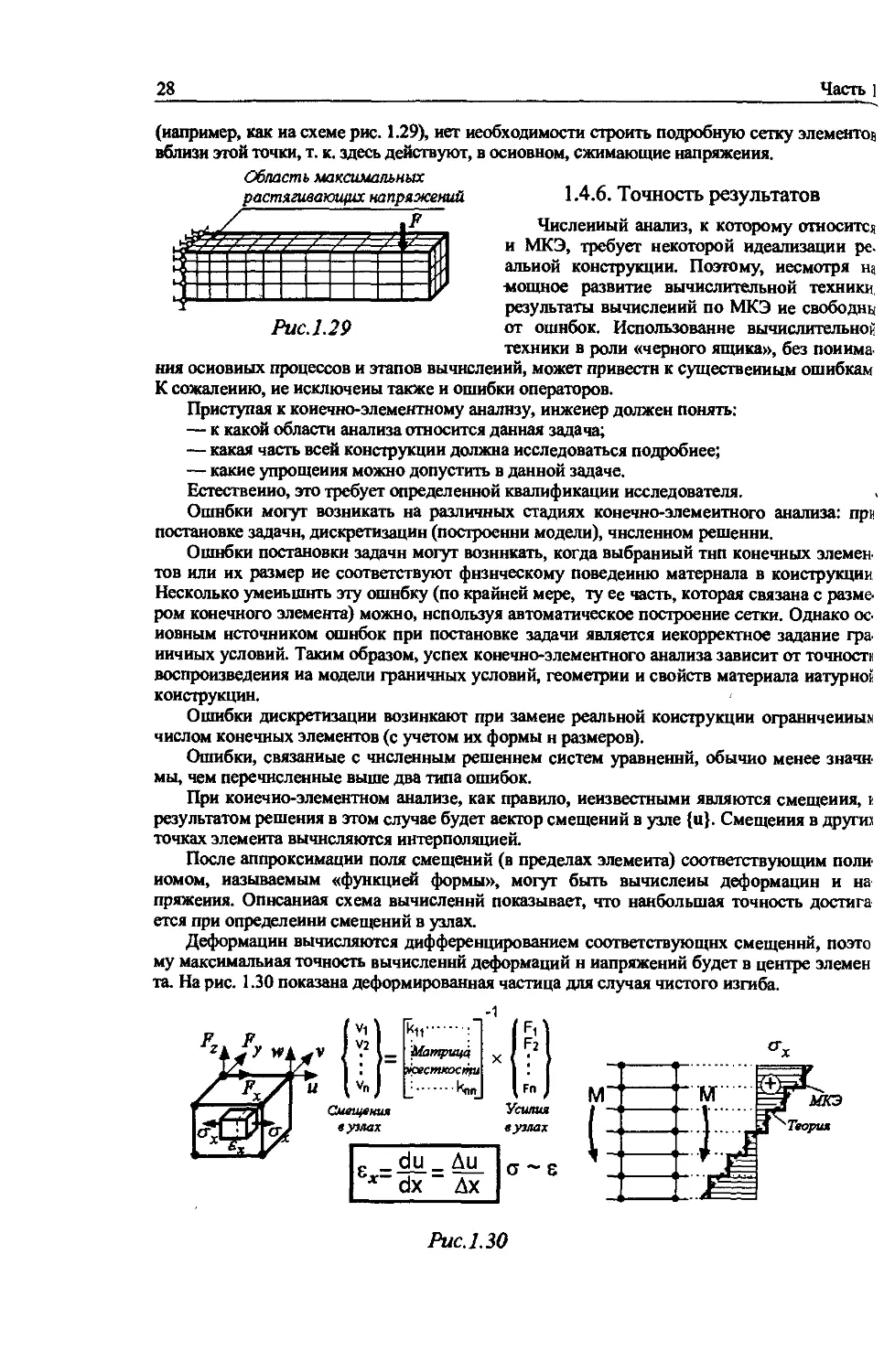
(например, как иа схеме рис. 1.29), нет необходимости строить подробную сетку элементов
вблизи этой точки, т. к. здесь действуют, в основном, сжимающие напряжения.
Область максимальных
растягивающих напряжений
Рис. 1.29
1.4.6. Точность результатов
Численный анализ, к которому относится
и МКЭ, требует некоторой идеализации ре.
альиой конструкции. Поэтому, несмотря на
-мощное развитие вычислительной техники
результаты вычислений по МКЭ ие свободам
от ошибок. Использование вычислительной
техники в роли «черного ящика», без поиима-
ния основных процессов и этапов вычислений, может привести к существенным ошибкам
К сожалению, ие исключены также и ошибки операторов.
Приступая к конечно-элементному анализу, инженер должен понять:
—	к какой области анализа относится данная задача;
—	какая часть всей конструкции должна исследоваться подробнее;
—	какие упрощения можно допустить в данной задаче.
Естественно, это требует определенной квалификации исследователя.
Ошибки могут возникать на различных стадиях конечно-элементного анализа: пре
постановке задачи, дискретизации (построении модели), численном решении.
Ошибки постановки задачи могут возникать, когда выбранный тип конечных элемен-
тов или их размер ие соответствуют физическому поведению материала в конструкции
Несколько уменьшить эту ошибку (по крайней мере, ту ее часть, которая связана с разме-
ром конечного элемента) можно, используя автоматическое построение сетки. Однако ос-
новным источником ошибок при постановке задачи является некорректное задание гра-
иичиых условий. Таким образом, успех конечно-элементного анализа зависит от точности
воспроизведения иа модели граничных условий, геометрии и свойств материала натурно»
конструкции.
Ошибки дискретизации возникают при замене реальной конструкции ограниченны»
числом конечных элементов (с учетом их формы и размеров).
Ошибки, связанные с численным решением систем уравнений, обычно менее значи-
мы, чем перечисленные выше два типа ошибок.
При коиечио-элементном анализе, как правило, неизвестными являются смещения, t
результатом решения в этом случае будет аектор смещений в узле {и}. Смещения в други»
точках элемента вычисляются интерполяцией.
После аппроксимации поля смещений (в пределах элемента) соответствующим поли-
номом, называемым «функцией формы», могут быть вычислены деформации и на
пряжения. Описанная схема вычислений показывает, что наибольшая точность достига
ется при определении смещений в узлах.
Деформации вычисляются дифференцированием соответствующих смещений, поэте
му максимальная точность вычислений деформаций и напряжений будет в центре элемен
та. На рис. 1.30 показана деформированная частица для случая чистого изгиба.
Рис. 1.30
Основные положения метода конечных элементов
29
Как видим, теоретическое и численное решение совпадает в центральной части ко-
нечного элемента.
Тип и количество элементов влияют на точность вычислений. Так, например, при вы-
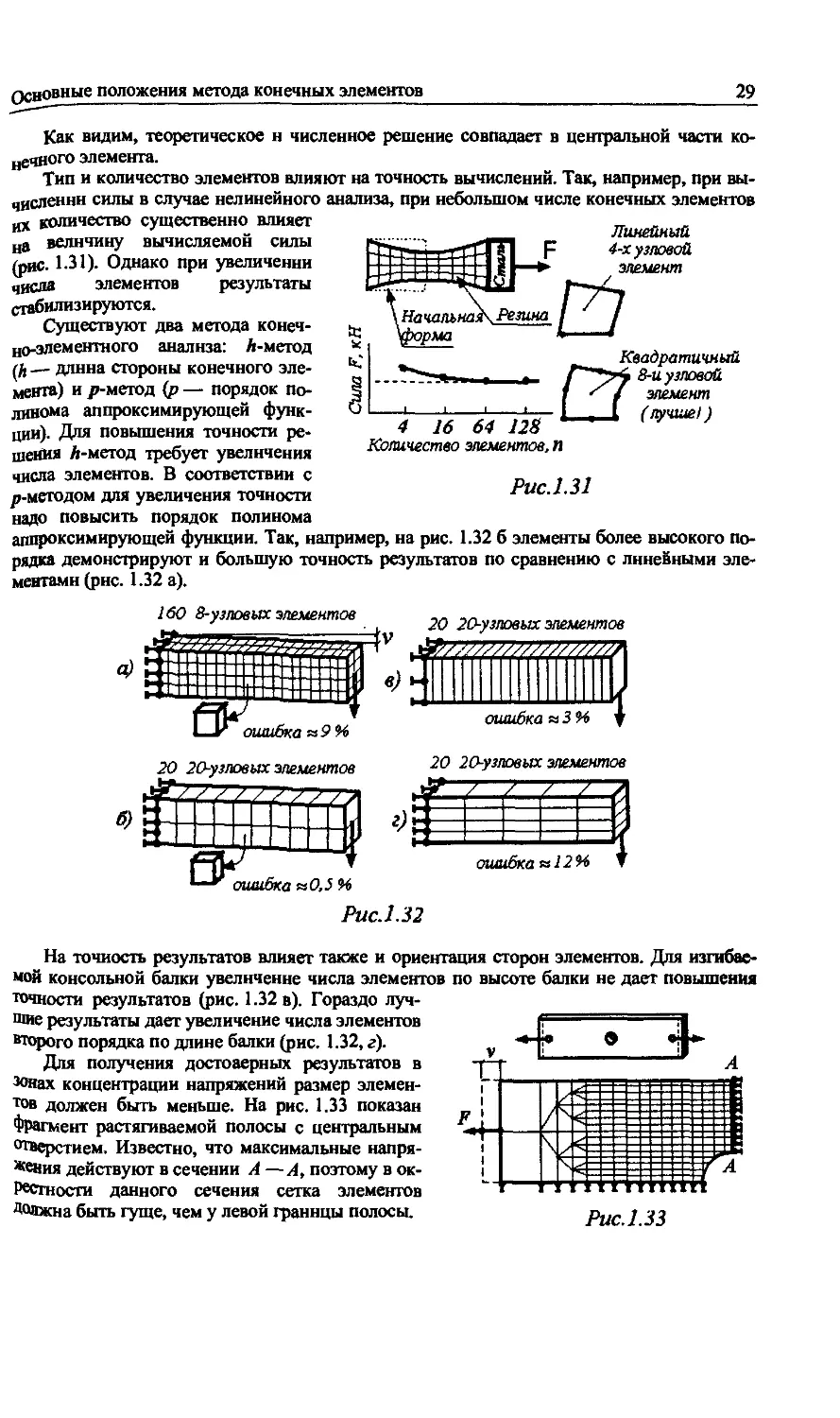
числении силы в случае нелинейного анализа, при небольшом числе конечных элементов
их количество существенно влияет
на величину вычисляемой силы
(рис. 1.31). Однако при увеличении
числа элементов результаты
стабилизируются.
Существуют два метода конеч-
но-элементного анализа: Л-метод
(Л — длина стороны конечного эле-
мента) и p-метод (р — порядок по-
линома аппроксимирующей функ-
ции). Для повышения точности ре-
шения Л-метод требует увеличения
числа элементов. В соответствии с
^-методом для увеличения точности
надо повысить порядок полинома
Количество элементов, п
Рис.131
аппроксимирующей функции. Так, например, на рис. 1.32 б элементы более высокого по-
рядка демонстрируют и большую точность результатов по сравнению с линейными эле-
ментами (рис. 1.32 а).
Рис.132
На точность результатов влияет также и ориентация сторон элементов. Для изгибае-
мой консольной балки увеличение числа элементов по высоте балки не дает повышения
точности результатов (рис. 1.32 в). Гораздо луч-
шие результаты дает увеличение числа элементов
второго порядка по длине балки (рис. 1.32, г).
Для получения достоверных результатов в
зонах концентрации напряжений размер элемен-
тов должен быть меньше. На рис. 1.33 показан
Фрагмент растягиваемой полосы с центральным
отверстием. Известно, что максимальные напря-
жения действуют в сечении А —А, поэтому в ок-
рестности данного сечения сетка элементов
Рис.133
Должна быть гуще, чем у левой границы полосы.
30	Часть,
 \
1.4.7. Пример. Растяжение ступенчатого стержня
Поясним основные понятия МКЭ на простейшем примере осевого растяжения сту.
пенчатого стержня. Данный пример сейчас будет приведен лишь в качестве иллюстрации
без подробных объяснений. Объяснение методики работы с системами конечных злемец,
тов, соединенных между собой как последовательно, так и параллельно, будет дано t
гл. 2.
Рис.1.34
Рис.1.35
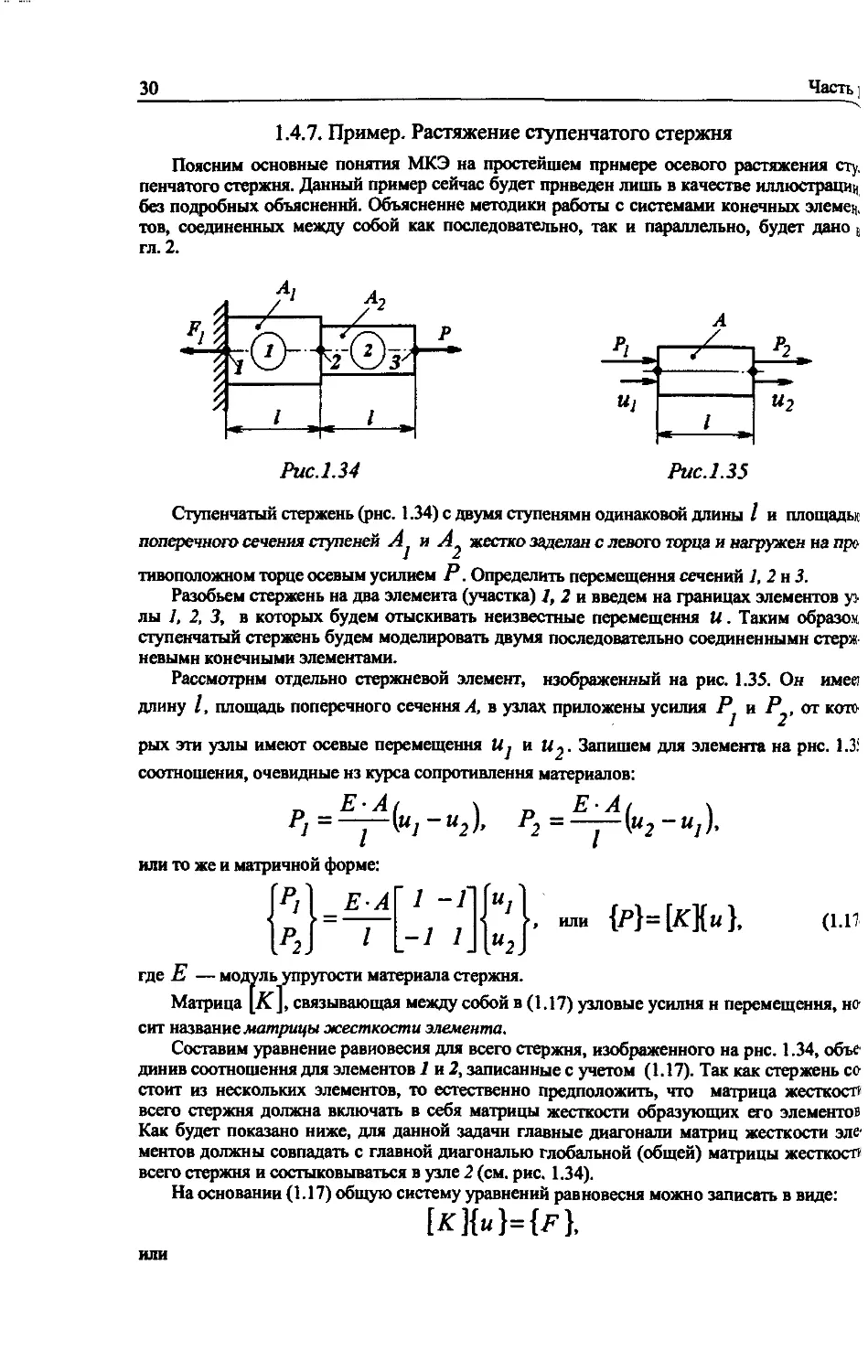
Ступенчатый стержень (рнс. 1.34) с двумя ступенями одинаковой длины I и площадь»
поперечного сечения ступеней и жестко заделан с левого торца и нагружен на про
тивоположном торце осевым усилием Р. Определить перемещения сечений 1, 2 н 3.
Разобьем стержень на два элемента (участка) 1, 2 и введем на границах элементов уз-
лы 1, 2, 3, в которых будем отыскивать неизвестные перемещения U. Таким образом
ступенчатый стержень будем моделировать двумя последовательно соединенными стерж-
невыми конечными элементами.
Рассмотрим отдельно стержневой элемент, изображенный на рис. 1.35. Он имея
длину I, площадь поперечного сечення А, в узлах приложены усилия Р и Р?, от кото-
рых эти узлы имеют осевые перемещения Uj и и?. Запишем для элемента на рнс. 1.3!
соотношения, очевидные нз курса сопротивления материалов:
_Е  А/ \ Е-А( \
j \U1 и2/’	Р2~~у~\и2 и1>'
или то же и матричной форме:
4] E-Аг 1 -Л 141 г т г тг •>
 р | —Т~ 1 1 b или {/’}=[А'Км},
(1.17
где Е — модуль упругости материала стержня.
Матрица [&], связывающая между собой в (1.17) узловые усилия н перемещения, но-
сит название матрицы жесткости элемента.
Составим уравнение равновесия для всего стержня, изображенного на рнс. 1.34, объе-
динив соотношения для элементов 7 и 2, записанные с учетом (1.17). Так как стержень со-
стоит из нескольких элементов, то естественно предположить, что матрица жесткост#
всего стержня должна включать в себя матрицы жесткости образующих его элементов
Как будет показано ниже, для данной задачи главные диагонали матриц жесткости эле-
ментов должны совпадать с главной диагональю глобальной (общей) матрицы жесткост#
всего стержня и состыковываться в узле 2 (см. рис. 1.34).
На основании (1.17) общую систему уравнений равновесия можно записать в виде:
или
Основные положения метода конечных элементов
31
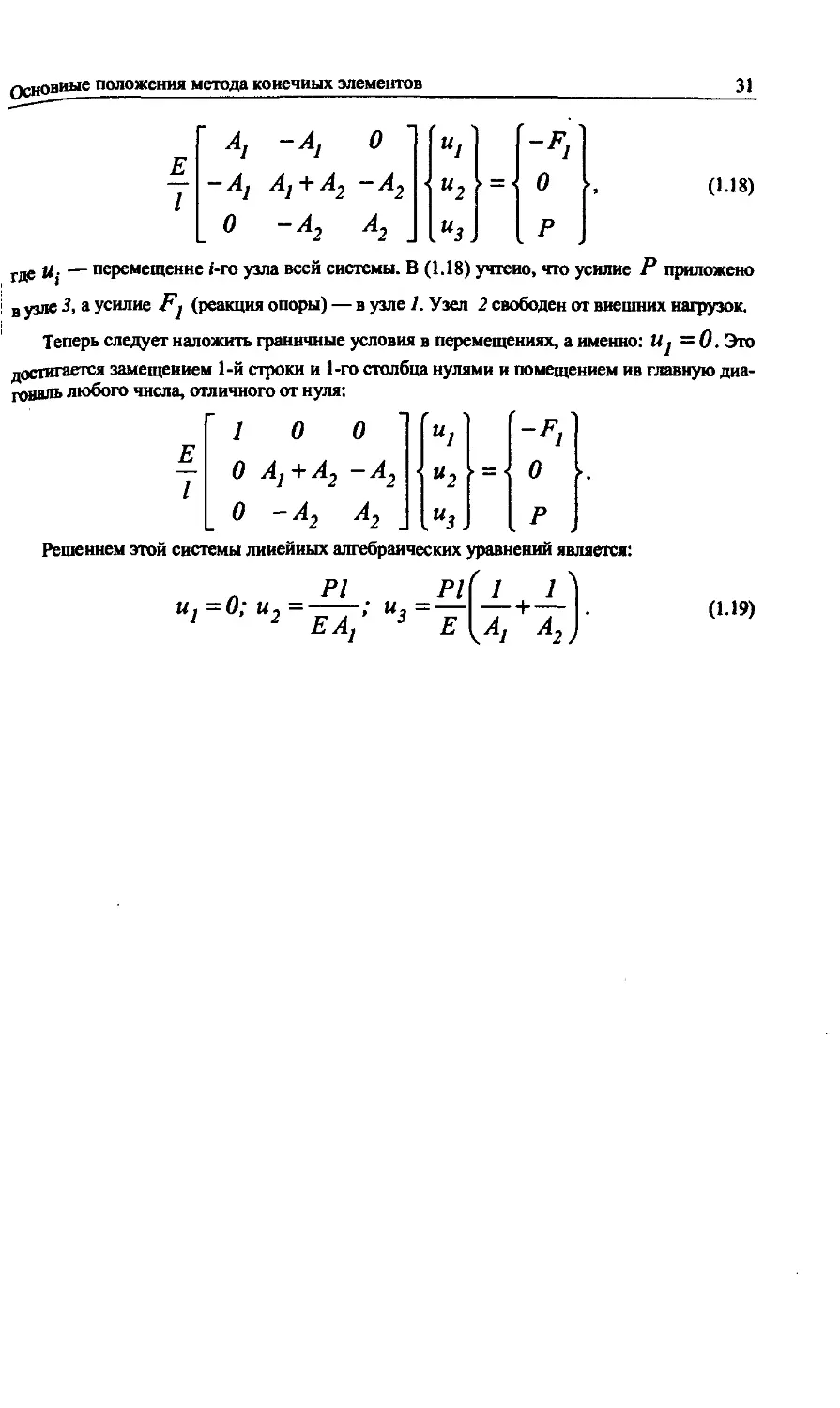
(1.18)
где К,- — перемещение i-ro узла всей системы. В (1.18) учтено, что усилие Р приложено
в узле 3, а усилие Fj (реакция опоры) — в узле 1. Узел 2 свободен от внешних нагрузок.
Теперь следует наложить граничные условия в перемещениях, а именно: U] = 0. Эго
достигается замещением 1-й строки и 1-го столбца нулями и помещением ив главную диа-
гональ любого числа, отличного от нуля:
Е
I
Решением этой системы линейных алгебраических уравнений является:
: и
п Р1 Р1\ 1	1 \
и, =0; и., =--; и, =—-----н —
'	2 ЕЛ, 1	Л2)
(1.19)
Глава 2
Типы конечных элементов.
Стержневой и балочный элементы. Линейная задача
2.1. Типы конечных элементов
Существует большое количество разнообразных типов конечных элементов (
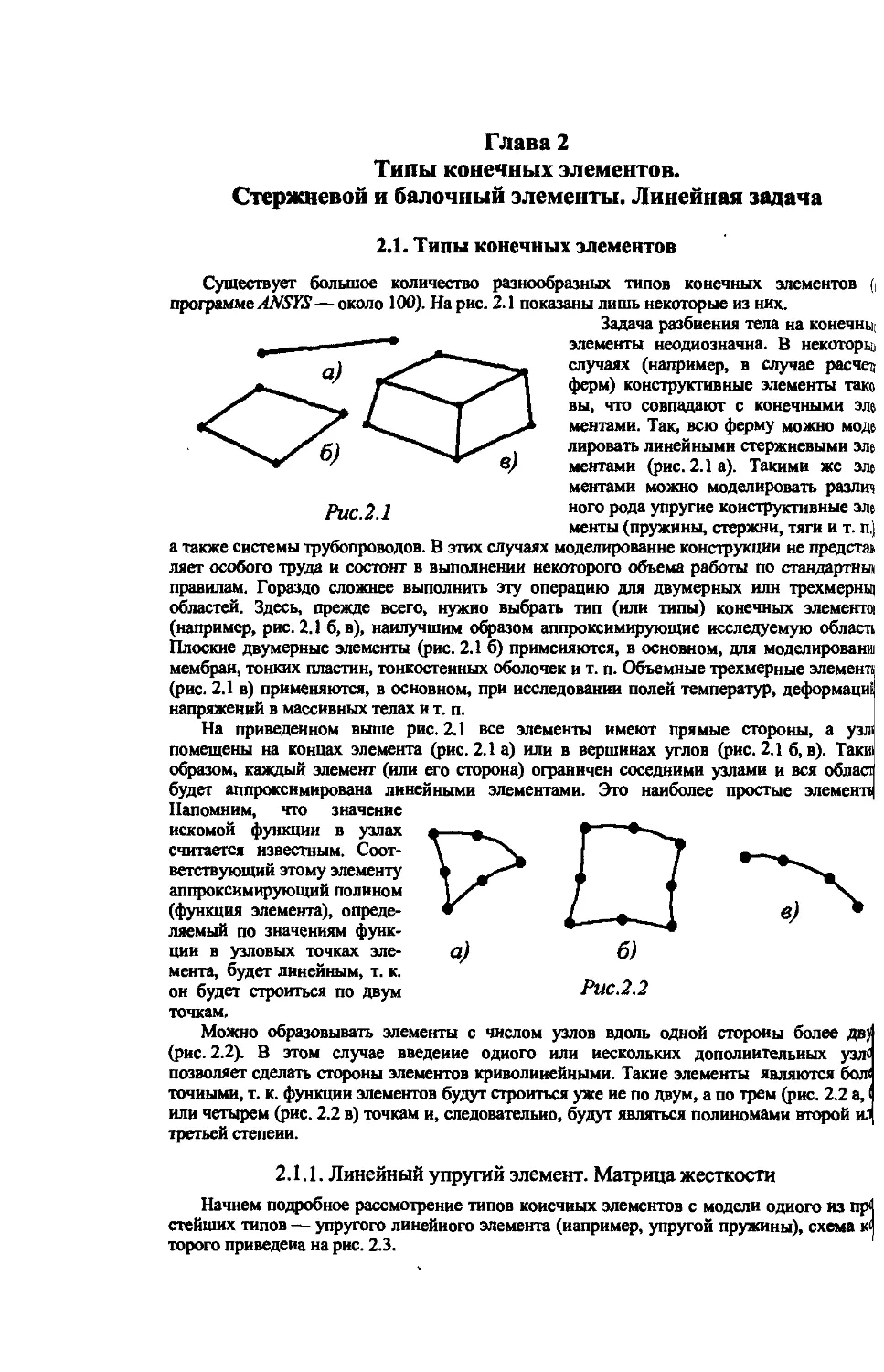
программе ANSYS — около 100). На рис. 2.1 показаны лишь некоторые из них.
Задача разбиения тела на конечны,
элементы неоднозначна. В некоторьц
случаях (например, в случае расчет,
ферм) конструктивные элементы тако
вы, что совпадают с конечными эло
ментами. Так, всю ферму можно моде
лировать линейными стержневыми эле
ментами (рис. 2.1 а). Такими же эле
ментами можно моделировать разлит
рис 2 I	ного рода упругие конструктивные эле
менты (пружины, стержни, тяги и т. п.)
а также системы трубопроводов. В этих случаях моделирование конструкции не предста»
ляет особого труда и состоит в выполнении некоторого объема работы по стандартны.,
правилам. Гораздо сложнее выполнить эту операцию для двумерных или трехмерны,
областей. Здесь, прежде всего, нужно выбрать тип (или типы) конечных элементе
(например, рис. 2.1 б, в), наилучшим образом аппроксимирующие исследуемую область
Плоские двумерные элементы (рис. 2.1 б) применяются, в основном, для моделирован»
мембран, тонких пластин, тонкостенных оболочек и т. п. Объемные трехмерные элемента
(рис. 2.1 в) применяются, в основном, при исследовании полей температур, деформация
напряжений в массивных телах и т. п.
На приведенном выше рис. 2.1 все элементы имеют прямые стороны, а узл1
помещены на концах элемента (рис. 2.1а) или в вершинах углов (рис. 2.1 б, в). Так»
образом, каждый элемент (или его сторона) ограничен соседними узлами и вся облает)
будет аппроксимирована линейными элементами. Это наиболее простые элементу
Напомним, что значение
искомой функции в узлах
считается известным. Соот-
ветствующий этому элементу
аппроксимирующий полином
(функция элемента), опреде-
ляемый по значениям функ-
ции в узловых точках эле-
мента, будет линейным, т. к.
он будет строиться по двум
точкам.
Можно образовывать элементы с числом узлов вдоль одной стороны более да;
(рис. 2.2). В этом случае введение одного или нескольких дополнительных узл<
позволяет сделать стороны элементов криволинейными. Такие элементы являются бол<
точными, т. к. функции элементов будут строиться уже ие по двум, а по трем (рис. 2.2 а,1
или четырем (рис. 2.2 в) точкам и, следовательно, будут являться полиномами второй иг
третьей степени.
2.1.1. Линейный упругий элемент. Матрица жесткости
Начнем подробное рассмотрение типов конечных элементов с модели одного из пр
стейших типов — упругого линейного элемента (например, упругой пружины), схема к<
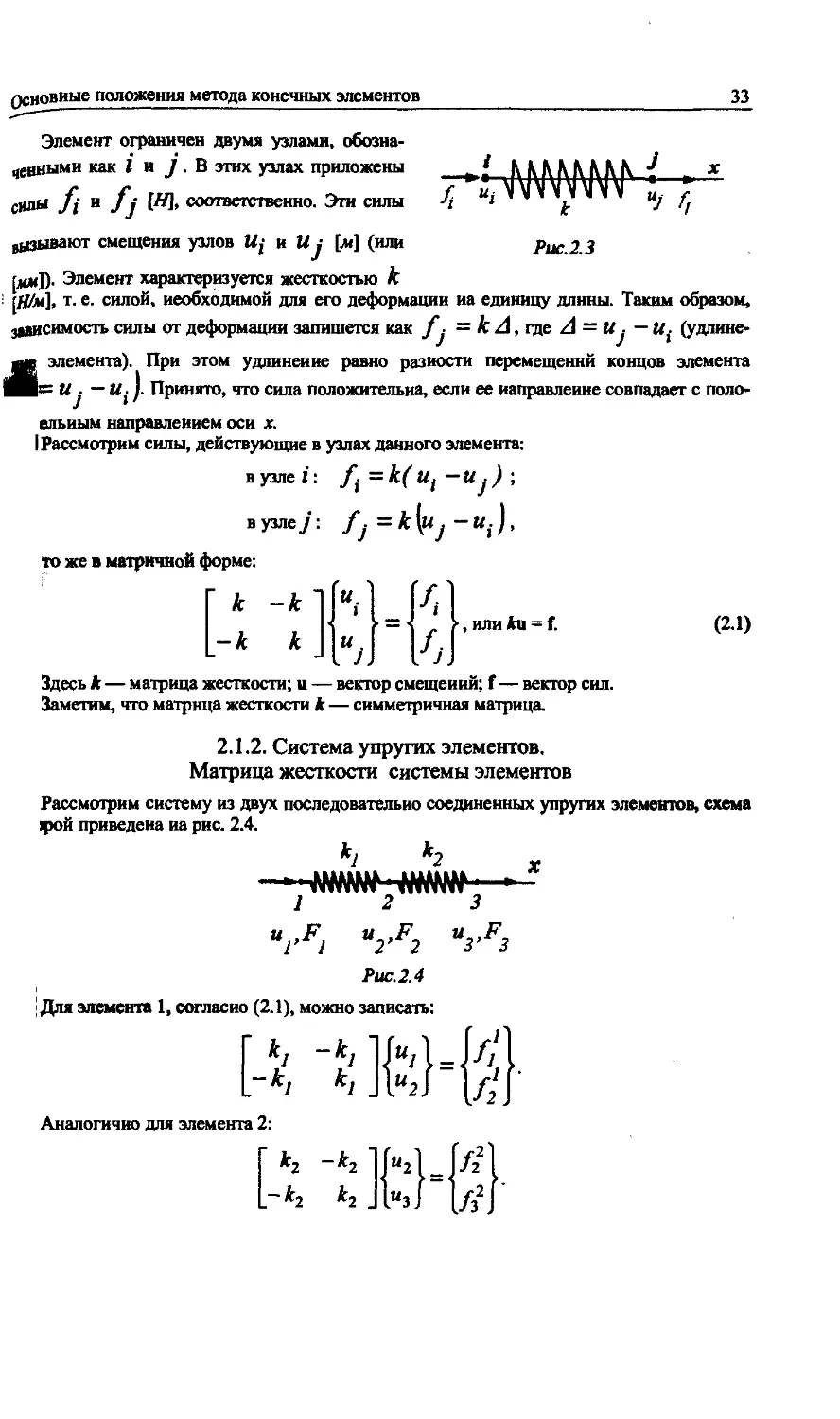
торою приведена на рис. 2.3.
Основные положения метода конечных элементов
33
Элемент ограничен двумя узлами, обозна-
ченными как I и J . В этих узлах приложены
силы fi и fj [ff], соответственно. Эти силы

Puc.2.3
рузывают смещения узлов Uj и Uj [д] (или
[ди]). Элемент характеризуется жесткостью к
' [Я/м], т. е. силой, необходимой для его деформации иа единицу длины. Таким образом,
зависимость силы от деформации запишется как fj = к d, где A = Uj — (удлине-
ge элемента). При этом удлинение равно разности перемещений концов элемента
U . —	). Принято, что сила положительна, если ее направление совпадает с поло-
ельиым направлением оси х.
(Рассмотрим силы, действующие в узлах данного элемента:
в узле I: f{ =к(U(-Uj) }
вузле/:	= k{u j-uj,
ТО же в матричной форме:
(2-1)
Здесь А—матрица жесткости; и — вектор смещений; f — вектор сил.
Заметим, что матрица жесткости А — симметричная матрица.
2.1.2. Система упругих элементов.
Матрица жесткости системы элементов
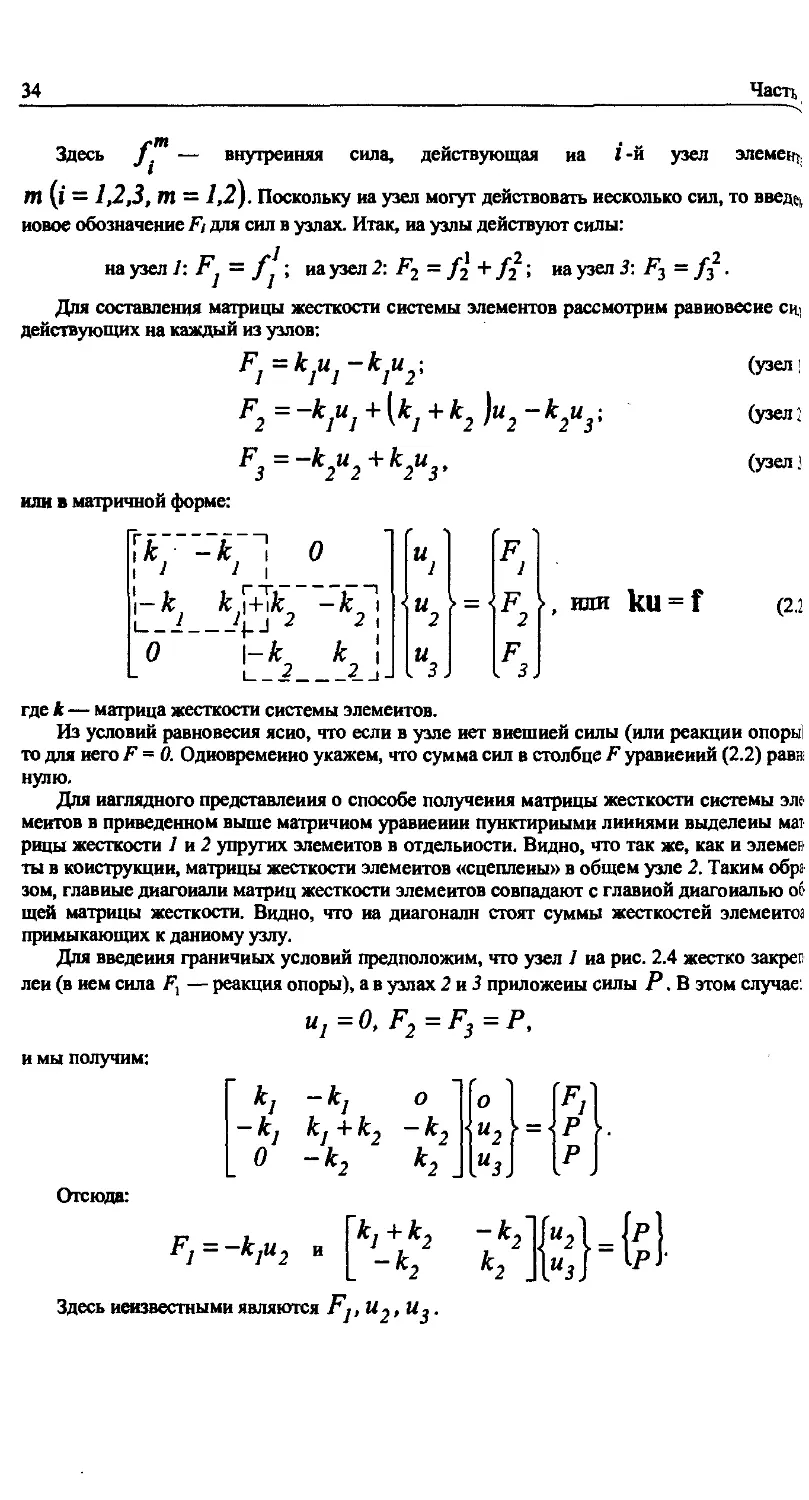
Рассмотрим систему из двух последовательно соединенных упругих элементов, схема
«рой приведена иа рис. 2.4.
к1	X
12	3
u F u F u ,F
1’ 1	2’ 2	3’3
Puc.2.4
Для элемента 1, согласно (2.1), можно записать:
к} ~к1 fuJ
Гк1 к1 J \U2
Аналогично для элемента 2:
*2 “^2 fchl
-А2 к2 .	/32
34
Часть
Здесь J. — внутренняя сила, действующая иа I -и узел элемент,
Ш (i = 1,2,3, Ш = 1,2). Поскольку иа узел могут действовать несколько сил, то введ^
новое обозначение Fi для сил в узлах. Итак, иа узлы действуют силы:
на узел 1:	= f1; иа узел 2: F2 = /2 + fl I иа узел 3: F3 = /32.
Для составления матрицы жесткости системы элементов рассмотрим равновесие си.
действующих на каждый из узлов:
F1 =klUl ~klU2'	(У36Л!
F2 = -kjUj +	+ к2 )и2 - к2из;	(узел;
F3=-k2U2+k2U3>
то для него F = 0. Одиовремеиио укажем, что сумма сил в столбце F уравнений (2.2) равв
нулю.
Для наглядного представления о способе получения матрицы жесткости системы эл:
меитов в приведенном выше матричном уравнении пунктирными линиями выделены мат
рицы жесткости 7 и 2 упругих элементов в отдельности. Видно, что так же, как и элемет
ты в конструкции, матрицы жесткости элементов «сцеплены» в общем узле 2. Таким обра
зом, главные диагонали матриц жесткости элементов совпадают с главной диагональю об
щей матрицы жесткости. Видно, что иа диагонали стоят суммы жесткостей элементе:
примыкающих к данному узлу.
Для введения граничных условий предположим, что узел 7 иа рис. 2.4 жестко закреп
леи (в ием сила Ft — реакция опоры), а в узлах 2 и 3 приложены силы Р. В этом случае:
и1 ~0> ^2 - Fj -
и мы получим:
Отсюда:
Здесь неизвестными являются FpllpUj.
Основные положения метода конечных элементов
35
решая приведенную выше систему уравнений, получим:
и2 = 2P/kj; и3 =2P/kj + Р/к2; Fj = -2Р.
д теперь вернемся к схеме ступенчатого стержня, изображенной на рис. 1.34. Рас-
сМотрим его как систему из двух последовательно соединенных упругих элементов с же-
, £-4 к _Е'А2
еткостями = -у3- и к2 -
учтем следующие граничные условия: в узле 3 приложено усилие Р, в узле 1 действу-
ет реакция опоры Fj, узел 2 свободен от внешних нагрузок, смещение в узле 1	= 0.
После подстановки соответствующих значений в (2.2) получим матричное равенство:
или
= ЛМ2-
(2.3)
Решение матричного уравнения (2.3) дает:
U2=T: иГР
1
к к
1	2 J
В принятых здесь обозначениях это совпадает с ранее полученным решением (1.19 а),
а также с решением методами сопротивления материалов.
В качестве примеров рассмотрим различные схемы соединения упругих элементов.
На схемах во всех примерах силы, действующие на узлы, в некоторых случаях условно
показаны над этими узлами.
2.1.3. Примеры
Р~500 H;U =U
1	4
Пример 1. Для показанной на схеме систе-
мы трех последовательно соединенных уп-
ругих элементов дано: к=100 Н/мм;
кz = 200 Н/мм; к$ = 100 Н/мм;
= 0 .Определить: а) глобальную матрицу жесткости; б) смещения
™ов 2 и 3; в) реакции опор; г) усилие в элементе 2.
38
Часть |
В следующем параграфе перейдем к рассмотрению различных типов конечных эле.
ментов, наиболее часто используемых при упругом статическом анализе напряженно,
деформированного состояния конструкций.
2.2. Стержневой элемент
Рассмотрим стержень постоянного сечения, воспринимающий только осевую нагруз-
ку (рис. 2.5).
Рис.2.5
Стержневой элемент характеризуется
длиной L, площадью поперечного сечения а
н модулем упругости материала Е. Будем
рассматривать зависимости осевых переме-
щеннй U — и(х}, относительной деформа-
ции £ = е(х) н напряжений СГ = сг(х) от
координаты точки на осн стержня.
Из курса теории упругости известны соотношения между деформациями и перемеще-
ниями £ = dujdx, между деформациями и напряжениями СГ = Е £.
2.2.1. Матрица жесткости стержненого элемента
2.2.1.1. Построение матрицы жесткости
Предположим, что перемещение U изменяется линейно вдоль оси элемента:
L
LUJ'
(2-5)
Тогда мы получим:
А
—, где 21 — удлинение элемента,
L
е = -±—
L
(2-6)
а = Ее = —
L
(2.7)
Кроме того, известно:
F
<7 = —,
А
Из (2.7) и (2.8) получаем:
где F — сила, действующая на брус.
(2.8)
F = — A = kA,
L
(2.9)
, ЕА
где к —----— жесткость бруса, т. е. брус в данном случае работает подобно упругом)
L
элементу, н матрица жесткости такого элемента принимает вид:
* =
к
-к к
ЕА	_ЕА
L	L
ЕА	ЕА
L	L .
ь ЕА\ 1 “Л
,или*=—1__7 }
(2.10)
Основные положения метода конечных элементов
39
Окончательно уравнение равновесия элемента записывается так:
ЕА Г 1 -/Ж _
L 1.-1 Л1Ы"
Перейдем к рассмотрению примеров.
2.2.1.2. Примеры
Ппииеп 1. Для показанного иа схеме ступеи-
^атогобруса, защемленного с торцов и нагру-
женного силой Р, требуется найти напряжения
на каждом из участков.
Решение. Показанный иа рисунке ступенчатый
брус моделируем двумя линейными балочными
элементами 1-2 и 2-3. Запишем выражения для
матриц жесткости обоих элементов:
(2.И)
(&2А,Е
X
«2 «3
, 2ЕА
к^~Г
U1
u2
1
-1
-1
1
-1 1
, 1 -1
Используя описанный выше принцип суперпозиции, составляем глобальную матрицу
жесткости двух последовательно соединенных элементов и записываем уравнение равно-
весия ступенчатого бруса:
Теперь необходимо приложить нагрузки (в узле 2 приложена заданная сила Р, а в уз-
лах 1 и 3 — реакции опор F^ и F$) и учесть граничные условия	— б). Тогда
уравнение равновесия в матричной форме запишется следующим образом:
Вычеркивая первые и третьи строки и столбцы, получаем:
^UK«2}={p}.
„	PL
Таким образом, U „ =--и
2 ЗЕА
и1
и2
из.
PL
ЗЕА
[о]
о
40
Часты
Напряжения в элементе 1 определяются как:
Oj = EEj = Е B|U| =£[-1/L 1/L ]
U1
U2
К,-и.
Е —----‘~
L
L\ЗЕА ) ЗА
Аналогично вычисляются напряжения в элементе 2:
а 2 = Ее2 = £в2и2 =£[-//£ 1/L ]
U2
 = £
Гз.
и3 и2
L
U
ЗА ’
т. e. брус 2 работает на сжатие.
Поимео 2. Брус, изображенный на рисунке, нагружен осевой силой Р. С левого конца бру
защемлен, в то время как между правым торцом и опорой имеется зазор Д. Определит;
реакции опор бруса при следующих исходных данных: Р = 6104Я, Е = 2\0*Н/мм
А = 250 мм2, L = 150 мм, А = 1,2 мм.
Решение. Сначала необходимо проверить, про-
изойдет ли контакт правого торца бруса с опо-
рой. Это произойдет, если упругое удлинение
бруса Aq окажется больше (или равным) задан-
ной величины зазора А:
PL = 64^150 =	^(=Л2лш )
0 ЕА 2 104-250	\	/
т. е. контакт будет.
Брус можно моделировать двумя одинаковыми конечными элементами 7-2 и 2-3 (см
Запишем нагрузки и граничные условия: F2 = Р = 6-104Я,	— 0,	— А — 1,2М*
Тогда матричное уравнение равновесия можно переписать в виде:
о
ЕЛ
L
1
-1
О
-1
2
-1
О
-1
1
F,
д

Основные положения метода конечных элементов
41
Второе уравнение в приведенной выше системе уравнений дает:
Выполнив ясе необходимые вычисления, получаем;
1(PL
и л = —I---Ь Л I = 1,5мм.
2 2\ЕА )
Для определения опорных реакций рассмотрим первое и третье уравнения в общей
системе уравнений в матричном виде:
___первое уравнение:
—третье уравнение:

= ^(-«2+«3)=-104Я
Опорные реакции определены.
2.2.2. Учет распределенной нагрузки
В тех случаях, когда по условиям задачи требуется учесть распределенную нагрузку,
действующую вдоль осн стержня, необходимо заменить ее эквивалентными сосредо-
точенными силами, приложенными к узлам элемента. Для стержневого элемента равно-
мерна распределенная по его длине нагрузка интенсивности q заменяется двумя сосредо-
точенными силами, приложенными к узлам таким образом, чтобы работа равномерно рас-
пределенной н сосредоточенных сил при деформировании была одинаковой. Можно пока-
зать, что в данном случае q приводится к двум узловым силам, равным qL/2 (рнс. 2.6).
Рис.2.7
Для двух последовательно соединенных стержневых элементов схема замены
₽аспРеделенной нагрузки сосредоточенными силами показана на рнс. 2.7.
2.2,3. Произвольное расположение элементов на плоскости
2.2.3.1.	Преобразование смещений
сих пор рассматривались элементы, ориентированные вдоль координатной осих.
рассмотрим общий случай, когда стержневой элемент составляет с осью X прямо-
““Ьной системы координат произвольный угол 0 (рнс. 2.8).
42
Часть
Введем две прямоугольных системы коордиц^
локальную х, у, связанную со стержневым элем^)
том, и глобальную X, Y. Так как элемент р^
положен вдоль оси х локальной системы коорд^
„ЛОК ЛОк
нат, то н перемещения его концов Uj и Uj ’
произойдут вдоль той же осн (перемещения Vj0*
„ЛОК	. _
и Vj в направлении оси у равны нулю). В гло.
глоб глоб глоб
бальной системе координат им соответствуют смещения , Uj , Vj (
глоб
Vj . Определим связь между перемещениями узлов i и J в локальной и глобально
„лок лок _	„моб „глоб
системах координат, т. е. между Uj и Uj , с одной стороны, и Uj , Uj
„глоб „глоб
Vj nVj , с другой (рнс. 2.8).
Из геометрических представлений можно записать:
лок
vi
uf"06 sin в + v^6 cos в = [- m /}
глоб
ui
глоб
где / — COS 0,Ш — sin О, или в матричной форме:
Здесь Т
лок
ui
лок
V.
I
-т
/ mIJ
-т I
..глоб
или
глоб
V.
/и
— матрица трансформации.
Для обоих узлов элемента:
лок
ui
лок
vi
лок
UJ
лок
vj
Аналогично преобразуются и приложенные к узлам силы:
I
-т
О
О
m
I
О
О
(2.12)
(2.13)
(2.14)
(2.1!

Т О
О т
2.2.3.2.	Матрица жесткости
Ранее составленная система уравнений равновесия (2.11) для рассматриваемого эл^
мента справедлива также и для локальной системы координат. В принятых здесь обозн8'
чениях система уравнений (2.11) записывается следующим образом:
43
qchobh^I
положения метода конечных элементов
£ЛГ 1 -Л
lL-i Л
лок
лок
ui
ЛОК
vi
ЛОК
uj
ЛОК
V;
лок
о
г ЛОК
о
или Г*и’"'-/
Добавляя в систему еще два уравнения, чтобы включить две новые составляющие пе-
ремещений, получим:
 1 0-10
ЕА О О О О
L -1 0 1 О
О ООО
С учетом (2.14) н (2.15) это уравнение можно переписать: t** Ти = Tf. Умножая обе
части этого равенства на Г и учитывая, что 1гТ=1, получим:
ТтИю"Ти=/	(2.16)
Таким образом, матрица жесткости к элемента в глобальной системе координат мо-
жет быть записана следующим образом:
*=Тт*жжТ.	(2.17)
Она представляет собой симметричную матрицу размером 4x4.
В развернутом виде матрица жесткости к выглядит следующим образом:
	и. 1	V. 1	и. J	v. J
	 I2	Im	-I2	-Im
ЕА	1m	m2	-Im	-m2
к-						(2.18)
L	-I2	-Im	I2	Im
	-Im	-m2	Im	m2
Остается вычислить направляющие коэффициенты через начальные координаты уз-
лов стержневого элемента:
х.-х.	у,-к
I = cos0 =— --, m = sinO = —-
L	L
(2.19)
2.2.3.3.	Напряжения
Напряжение в произвольно ориентированном стержневом элементе вычисляется по
формуле:
о = Ее = Ев-
ЛОК
ui
ЛОК
Iй!
Г 1 11Г/ m 0 01
"Ti U» 0 1
глоб
Ui
глоб
Vi Л
глоб
Uj
глоб
Идиgff	\. J J
оолее краткой форме (индексы «глоб» в данном случае опущены):
44
Часц
Е
L
Рассмотрим несколько примеров.
(2.2(
2.2.3.4. Примеры
Пример 1. Плоский кронштейн состоит нз двух одинаков^
стержней длиной L (рнс. 2.9). Площадь поперечного сеч>.
ния стержней А, модуль упругости материала Е. Крс
штейн нагружен силами Р^ н Р?, как показано на рисуце
Определить: а) смещение узла 2; б) напряжения в кажд:.
стержне.
Решение: А. Исследуемую конструкцию кронштейна мода
моделировать двумя стержневыми элементами 1 н 2, ц
показано на рнс. 2.9.
В локальных координатах обоих элементов:
£ЛГ/ -/I
ki’a‘=k1‘
Эти две матрицы не могут быть связаны вместе потому, что они составлены для эд
ментов, расположенных в различных координатных системах. Поэтому их необходим
перевести в глобальную координатную систему XY.
Для элемента 1: 0 = 45^; / =/И = V2/2.
С учетом (2.17) получаем матрицу жесткости для элемента 1 в глобальных координ>
тах:
U V U V
I 1	2	2
1 ЕА
ь-т, ь т,--
Для элемента 2: 0 = 135^; I = —л/~2/2; т = -Т2/2.
Матрица жесткости для элемента 2 в глобальных координатах:
«2 v2 “3 v3
к^т2ТкГг2~
1
-1
-1
1
-1
1
1
~1
-1
1
1
-1
1
-7
-1
1
Уравнения равновесия для системы конечных элементов:
45
Основа^
положения метода конечных элементов
и/ V/ и2 v2 и3 v3
1 1-1-10 О
1 1-1-10 О
ЕА-1-1 2 0-1 1
2L -1-1 0 2 1-1
00-11 1-1
0 0 1-1-1	1
vi
и2
v2
"3
УЗ.
Fix
Fly
f2x
F2y
F3x
Fiy.
Граничные условия:
ui = vi = u3 = v3 -0, F = Pt,F, = P,
1	1	3	3 2x 1 2y 2
Вычеркивая 1,2, 5 и 6 столбцы и строки, получим:
ЕА[2 01fw2l _ |Р/1
2L]0 2J[v2J |P2J‘
Решая эту систему уравнений, получим искомые перемещения в узле 2:
J £4[P2J
Б. Согласно (2.20), получаем формулы для напряжений в обоих стержнях:
(Р1
-I
р2
о
Задача решена.
Пример 2 Для плоской стержневой кон-
струкции, изображенной на рис. 2.10, дано:
Р~Ю00 кН, Ь = 1м, Е = 210ГПа,
~ 6$ Х10 4 м2 (для элементов 1 н 2),
0 A = 6j2xl0~‘м2 (для элемента 5).
“Ределить перемещения и реакции опор.
Составим глобальную матрицу жест-
Для всей конструкции. Для элемента Г.
6 a Qrfi ,	_	,
v > I = и, nt — 1. Матрица жестко-
8 глобальных координатах:
Рис.2.10
46
0	0	0	0
0	1	0	-1
				(Н/м).
0	0	0	0
0	-1	0	1
Часть
1	..п.гт-члч		-•	" ’	'	—ч
и/ V/ и2 V2
klOxlO^fixlO"4)
к,= 1
Для элемента 2: в = О®1 = 1; т=0. Матрица жесткости
для этого элемента:
“2 К? «3 *3
1 0-10'
{210х109)[б,0х10~4)
*2	_
0 0	0 0
Для элемента 3: 0 = 45°\ /=т =/2/2. Матрица жесткости:
и/	V/	u3 v3
Ь10х109^б/2х10~4)
42
' 0,5 0,5 -0,5 -0,5'
0,5 0Л -0Л -0Л
0,5
0,5
-0,5-0,5 0Л
-ОД-0,5 0Л
Система уравнений равновесия для всей конструкции:
(Н/м).
1260 x10s
'0,5 0,5 0	0	-0,5	-0,5 '	«/		F1X
/Л 0	-1	-0,5	-0,5			F/у
1	0	-1	0	и2		F2X
	1	0	0	V2		F2Y
		1,5	ол	и3		F3X
(Симм.)			0,5	УЗ.		F3Y .
Обращаем внимание на то, что индексы X, Y вектора сил соответствуют глобально*
системе координат.
Граничные условия:
„глоб _ „глоб глоб _Л, лок _п, & _ п г?лок_п
UJ =VJ =v3 =0; v3 =0; F2X=P,F3x =0.
После преобразования приведенной выше системы уравнений с учетом граничных ус
ловнй получим:
глоб
vf>K =
.bf06
ufo6+vfo6)=0.
2	2
47
0cho?!S!S
положения метода конечных элементов
..глоб ,,глоб _ п
Отсюда из -V3	-О.
Получим также выражение для силы в узле 3:
РзТ=\^ t1IfH=2?(F5x +f^=0'
2	£ I/ЗУ J
т. е. F3X +F3Y ~0.
дда учета нагрузки и граничных условий в уравнениях равновесия вычеркиваем 1,2 и
4 строки и столбцы. После этого получим:
	'1 -1	0 '	и2		р
1260*105	-1 7,5	о,5	“3		F3X
	0 0,5	0,5	УЗ.		F3Y .
Учитывая равенство U3 — V3 = 0, а также соотношение между силами в узле 3, пере-
пишем предыдущее выражение в виде:
	'1 -1	0 	и2		р
1260*10s	-1 м	ол	“3	> = <	F3X
	0 од	°?.	и3.		~F3X.
Из приведенного выше матричного уравнения следует:
1260*10?
1 -11,
-1 2
о 1 Ьз
Отсюда получаем: Рз% = —1260*10? U3.
Сложение 2 и 3 строк дает:
1260* 105
1 -1
-2 3
Решив эту систему уравнений, получим перемещения:
(и21	1 [ЗР] (001191 1
т г =-----------ft г = т	с (м)-
Ы 2520 * 10s \р J [0003968$''
Из глобального конечно-элементного уравнения в матричной форме можно вычис-
лить все реакции опор.
Задача решена.
2-2.4. Произвольное расположение элементов
в пространстве
Аналогично тому, как это делалось в п. 2.2.3 для
элементов, произвольно расположенных на плоско-
^ги> элементы матрицы жесткости сначала за-
писываются в локальной системе координат х, у, z
^ис.2.Ц), а затем трансформируются в глобальную
истему координат X, Y, Z.
Рис.2.11
48
Частц
23. Балочный элемент
2.3.1. Матрица жесткости
Для моделирования упругих одномерных элементов конструкций, несущих изгибнуц
нагрузку (балки), используют балочный элемент. Характеристиками этого типа конечна
члАири-гпа яппаштся птткия япямаитя Т. ипк,а..
элементов являются длина элемента L, момец
инерции площади поперечного сечения I и в<о.:
дуль упругости Е. Линейный балочный элемещ'
схематично показанный на рис. 2.12, ограничен
двумя узлами i и/, каждый из которых имеет,
минимум, две степени свободы: прогиб V н угц.
поворота сечения относительно осн j
0 = dv/dx. В узлах действуют перерезывав,
щая сила Е и изгибающий момент А/ относи,
тельно оси Z.
Согласно элементарной теории изгиба:
dx2
(2.21)
Используя результаты теории балок, вычисляем коэффициенты матрицы жесткости!
системе координат х, у для элемента с узлами i, j (рис. 2.12):	'
Реальные балки воспринимают не только сдвиговые нагрузки и изгиб, но и осевые №
грузки. Матрицу жесткости для балочного элемента в этом общем случае получим кои
бинированием матрицы жесткости (2.23) с матрицей жесткости для стержневого элемеШ
(2.17):
49
рсновны?.
положения метода конечных элементов
в1
	ЕА L	0	0
		12EI	6EI
	и	L3	I?
	л	6Е1	4EI
		1?	L
к =	ЕЯ	0	0
	L
		12EI	6EI
	и	L3	L2
	л	6EI	2EI
		I?	L
ЕА
•• .. .....	0	0
L
	12EI	6EI
о		 - ——
	1?	I?
	6EI	2Е1
0
	1?	L
ЕА
	0	0
L
	12EI	6EI
0	I?	“ I?
	6EI	4EI
0
	I?	L
Обратим внимание на то, что элементы матрицы к имеют различные размерности. Эго
связано с тем, что н компоненты векторов перемещений, н компоненты сил также имеют
различные размерности ([м], [род] и [Я|>
[Нл<] соответственно).
Для вычисления матрицы жесткости в
пространственной системе координат она
записывается сначала в плоской локаль-
ной системе координат, а затем перево-
дится в глобальную пространственную
систему координат.
Рассмотрим несколько примеров.
2.3.2. Примеры
Пример 1. Брус (рнс. 2.13) защемлен с двух концов н нагружен посредине сосредоточен-
ной силой Р н изгибающим моментом М. Определить смещение н угол поворота узла 2, а
также опорные реакции.
^Ойснпе. Сформируем матрицы жесткости отдельных элементов:
	V1 в1 v2 в2		V2 д2 v3 е}

	 12 6L -12 6L '		 12 6L -12 6L
. Е1	6L 4L2 -6L 21?	Е1	6L 41? -6L 21?
*i = -i		; kz = —г
I?	-12 -6L 12 -6L	I?	-12 -6L 12 -6L
	6L 21? -6L 41?		6L 21? -6L 41?
50
Запишем глобальное конечно-элементное уравнение
			vi		Ъ
	’ 12	6L	-12	6L	0	0			M
	6L	4L2	-6L	21?	0	0			Л/,
El	-12	-6L	24	0	-12	6£			plr
L3	6L	21?	0	8L2	-6L	21?			M2
	0	0	-12	-6Z	12	-6L	V3		Ptr
	0	0	6L	21?	-6L	41?	kJ		M3
и зададим граничные условия: vj = v3 — 0, в] — 63 — 0, F3y — ~Р, М2 = М. (
учетом этого глобальное конечно-элементное уравнение в матричной форме будет выгф
деть следующим образом:
Е1_ 24 0 ЫН
L3 0 8L2 W [М
Решением этого уравнения является:
*2
?2.
L
24EI
-PL2
ЗМ
Из глобального конечно-элементного уравнения получаем формулы для реакца
опор:
F1Y		~12	6L
	EI	~6L	2L2
f3y	= L3	-12	-6L
m3		6L	2L2
v2
&2J
’ 2P + 3M/L
PL + M
= /
4\ 2P-3M/L
-PL + M
Напряжения на концах бруса можно вычислить по формуле:
Задача решена.
Рис.2.14
Пример 2. Дана консольная балка, нагружен^
поперечной равномерно распределенной нагрузи
р (рнс. 2.14). Определить смещение и угол повор*'
та правого конца балки, а также реакции опоры.
Решение. Сначала рассмотрим вопрос приведем
распределенной нагрузки к узлам. Можно показа'1
что нагрузка трансформируется к узлам, как п<А
зано на рнс. 2.15. Проверить правильность
схемы можно, сравнивая величину упругой рабо*!
деформации для обеих схем.
Применение этого к данной задаче приводит к расчетной схеме, показанной
рис. 2.16. Здесь: f = pL/2, т = pl} /12.
Зададим граничные условия: V/ = 6] = 0, F2y = — f, М2=т. Вычеркивая столб-
цы и строки с номерами 1 и 2, соответствующие нулевым граничным условиям, получим
следующую систему уравнений:
£7 12 -6L (V2
L3 -6L 4L2 ]в2
т
откуда находим перемещения правого конца балки:
Ъ) _ L
в2] 6EI
-2L2f + 3Lm
-3Lf + бт
-plf/sEI
- pl? )бЕ1
(А)
Из общей системы уравнений равновесия, учитывая (А), получаем реакции опор:
Fyyl J2 —12 6L J у21	pL/2
Af/J El -6L 21? \в2)	5pL2/12
(В)
Заметим, что уравнение (В) представляет собой суммарные силу и момент, дейст-
аующие иа брус в узле 1, Помимо реакций опоры они включают в себя узловые силу и мо-
Мент, связанные с приведением распределенной нагрузки к узлам. Как видно из рис. 2.12,
°®* составляют:
СКо₽Ректированы:
-pL/2
-pL2/12
. Таким образом, истинные опорные реакции должны быть
М1 I
PLI2 1 f -pL/2 '
5 pl? [12] \-pI?/12
PL
pL2/2''
52
ЧастЬ1
Рис.2.17
Пример 3. Брус, показанный йа
рис. 2.17, жестко закреплен в точке /
имеет шарнирно неподвижную опору ।
точке 2 и пружинную опору с жестко,
стью к в точке 3.
Дано: Р = 50 кН, к = 200 кН/^
L = Зм, Е = 210 Гц,
I = 2х10~4м 4. Определить смеще.
ния, углы поворота и реакции опор.
Решение. Для решения задачи применим два балочных элемента 1 и 2, а также один упру,
гий элемент 3 (рис. 2.17). На рисунке номера элементов, в отличие от номеров точек, oj.
ведены. Матрица жесткости упругого элемента 3:
v3 v4
к3 =
к
-к
-к
к
Глобальная матрица жесткости для двух последовательно соединенных балочнщ
элементов приведена в примере 1 данного параграфа. Добавим к этой матрице получен-
ную выше матрицу жесткости упругого элемента:
V] 0] V} 02 v3 03 v4
El
L3
12 6L -12
412 -6L
24
(Cumm)
6L О О
2L2 О О
О -12 6L
8L2 -6L 2L2
12+к -6L
41?
О
О
О
О
-к
О
к
V1
0t
v2
02-
v3
Оз
У4.
F1Y
М]
F2Y
' м2 [>
F3Y
м3
F4Y.
' L3
где к =—к.
El
Граничные условия: V; =0j = V2 =v4 =0; М2 =М3 =0; F3y --Р
В соответствии с граничными условиями вычеркиваем первые три и седьмую стр."'
и соответствующие столбцы. После этого получаем:
8L2
Решая это уравнение, получим смещение и угол поворота в узлах 2 и 3:
Основные положения метода конечных элементов
53
&2
v5
Оз.
PL2
EI^2 + 7k)
3
7L
9
-2,49 10~3м
-0,017 рад
-7,48 10~3м
0з глобальной системы уравнений в матричной форме мы получаем реакции опор:
М1
F2Y
F4Y
-69,78 кН
-69,78 кН м
116,2
3,488
69,78 кН
50 кН
69,78 кНм
116,2 кН
Рис.2.18
3,488 кН
кН
кН
Расчетная схема балки с вычис-
ленными реакциями опор выглядит
так, как показано на рис. 2.18.
Задача решена полностью.
Пример 4. Для рамы, показанной на
рис. 2.19 а, известно: Е = 300 ГПа, I =
03х10~4м‘. А = 0,44* 10~2м2.
Определить смещение и поворот уг-
ловых соединений 1 и 2 , а также
опорные реакции.
-^SSHye. Сначала приведем распределенную нагрузку к узлам, как показано на
Рис-2.196. В локальной координатной системе матрица жесткости для каждого из трех
иалочных элементов выглядит следующим образом:
54
Щ Vt 0i Uj Vj	вj
	ЕА L	0	0 -	ЕА L	0	0
		12EI	6EI		12EI	6EI
	0			0
		I3	I2		L3	I2
		6EI	4EI		6EI	2EI
	0			0		*>
		L2	L		L2	L
	ЕА			ЕА
		0	0		0	0
	L			L
		12EI	6EI		12EI	6EI
	и			0
		I3	I2		I3	L2
		6EI	2Е1		6 El	4EI
	0			0	«« *>
		L2	L		L2	L
Составим таблицу связи элементов:
Глобальную систему координат выберем так, чтобы ее оси X, Y совпадали по напра»
лению с осями х, у локальной координатной системы для элемента 1. Ji/я этого элемент
можно записать матрицу жесткости в глобальных координатах, подставив в формулу ч»
еловые значения I хУО6):
	“7	V]	^1	u2	v2	&2
	 165	0	0	— 165	0	0
	0	0,21	0,84	0	-0^1	0,84
*Iao#=*I"r=	0	0,84	4,5	0	-0,84	2,25
	— 165	0	0	165	0	0
	0	-0,21	-0^4	0	0,21	-0,84
	0	0,84	2,25	0	-0,84	4,5
Для элементов 2 и 3 матрица жесткости в локальных координатах выглядит следу*1
щим образом:
Основные
положения метода конечных элементов
55
..лок	..лок	лЛОК ..лок	..лок	дЛОК
ui	Vi	и j	Vj	Uj
	’ 264	0	0	-264	0	0 '
	0	0,86	2J6	0	-0,86	2J6
	0 -264	2J6 0	и 0	0 264	-2J6 0	3.6 0
	0	-0,86	-2,16	0	0,86	-2J6
	0	2,16	3,6	0	-2J6	72 .
где 1 = 3, J = ' для элемента 2 и i =		4, j =2 для элемента 3.
На основании (2.12) матрица Т перехода от локальной к глобальной системе коор-
динат для рассматриваемой конструкции будет иметь вид:
Г I	m	О	О	О	О'
-m	I	0	0	0	0
~	0	0	1	0	0	0
О	О	О	I	т	0 ’
О	0	0	-т	I	О
0	0	0	0	0	1
Для обоих элементов 2 и 3 имеем: I =0,т= 1. Следовательно, матрица перехода 7”
для данной задачи принимает вид:
II	' 0	1	0	0	0	0' -1	0	0	0	0	0 0	0	1	000 0	0	0	0	1	0
000-100
[О 00 0 01
„ Применяя формулу (2.17) для перехода от локальной системы координат к глобаль-
и°и> получаем окончательно выражения для матриц жесткости элементов 2 и 3 в гло-
Оальн°й системе координат:
56 Часть;
	»3	v3	в3	и1	vl	31 и4	v4	84	U2	V2	02	(элемент (элемент jj 1
*2 = *Э=/0^Х	0,86	0 -2J6 -0,86	0 -2,16 0	264	0	0 —264	0 -2J6	0	7,2	2,16	0	3,6 -086	0	2,16	0,86	0	2J6 0	—264	0	0	264	0 -2J6	0	3,6	2,16	0	7,2
Для составления глобальной матрицы жесткости всей конструкции сначала показе»
место в ней локальных матриц жесткости каждого из элементов (незаполненные ячей®
имеют нулевые значения):
для элемента 1 (жУО4): «7 VI 31				«2	V2	02	из	V3	вз	и4	V4	в4
и!	165	0	0	-165	0	0
V1	0	0,21	0,84	0	-0,21	0,84
в1	0	0,84	4,5	0	0,84	2,25
U2	-165	0	0	165	0	0
V2	0	-0,21	0,84	0	0,21	0,84
в2	0	-0,84	2,25	0	0,84	4,5
из
V3
вз
U4
V4
в4
для элемента 2 (хУО4): “7 Vj 0j				“2	V2	02	из	V3	вз	“4	v4
U1	0,86	0	2,16				-0,86	0	2,16
V1	0	264	0				0	-264	0
в1	2,16	0	7,2				-2,16	0	3,6
U2
V2
положения метода конечных элементов
57
-0,86	0	-2,16				0,86	0	-2,16
0	-264	0				0	264	0
’2,16	0	3,6				-2,16	0	7,2


дизлементаЗ (кУО6):
	U1	Vl		U2	V2		из	V3	вз	U4	V4	в4
и1
VI

U2				0,86	0	2,16				-0,86	0	2,16
V2				0	264	0				0	-264	0
в2				2,16	0	7,2				-2,16	0	3,6
из
v3
вз
U4				-0,86	0	-2,16				0,86	0	-2,16
V4				0	-264	0				0	264	0
в4				2,16	0	3,6				-2,16	0	7,2
Глобальная матрица жесткости получается путем сложения трех приведенных выше
матриц (хУ0е):
U1 Vl в1 U2 V2 в2 U2 V3 в3 U4 V4 в4
165,9	0	2,16	-165	0	0	-0,86	0	2,16	0	0	0
0	264,2	0,84	0	-0,21	0,84	0	-264	0	0	0	0
2,16	0,84	Н.7	0	-0,84	2,25	-2,16	0	3,6	0	0	0
-165	0	0	165,9	0	2,16	0	0	0	-0,86	0	2,16
0	-0,21	-0,84	0	264,2	-0,84	0	0	0	0	-264	0
0	0,84	2,25	2,16	-0,84	Н.7	0	0	0	-2,16	0	3,6
-0,86	0	-2,16	0	0	0	0,86	0	-2,16	0	0	0
0 — -	-264	0	0	0	0	0	264	0	0	0	0
58 Часть]
вз	2,16	0	3,6	0	0	0	-2,16	0	7,2	0	0	о"]
*4	0	0	0	-0,86	0	-2,16	0	0	0	0,86	0	-2,^
V4	0	0	0	0	-264	0	0	0	0	0	264	(Г
в4	0	0	0	2,16	0	3,6	0	0	0	-2,16	0	7,2х
Отметим, что слагаемые коэффициенты исходных матриц элементов могут отличад,
ся по величине на несколько порядков (к примеру, коэффициенты при и^: 165-10^
0,86-1 О'4). Фактически, это свидетельствует о том, что сопротивление элемента 1 пере^
щению узла 1 в направлении X в сотни раз больше, чем у элемента 2.
Введем граничные условия:
Uj = Vj = 0$ = и 4 = V4 = 0j = 0 ; Fjx = 3000 H, F2x = 0,
Fjy — F?y = -2000 H; Mi = -2666,7 H'M, M2 = 2666,7 H-m.
Учет граничных условий позволяет получить следующую систему уравнений:
	'165,86 0	0 264,21	2,16 0,84	— 165 0	0 — 0,21	0 0,84		“7		3000 -2000
106*	2J6	0,84	11,7	0	— 0£4	2,25	•	01	, =.	-2666,7
	— 165	0	0	165,86	0	2,16		и2		0
	0	-071	-0,84	0	26471	-0,84		v2		-2000
	0	0,84	2,25	2,16	-0,84	77,7		02.		2666,7
Решением этой системы является:
Для определения спорны:	“7 V1 01 и2 v2 02. с реа	кций	284 Ю~3 м -4,77 10~б м -773 10~4 рад 283 10~3 м -18410~5 м -176 10~4 рад составим и решим	патричные системы уравнев®
равновесия для элементов 2 и 3:
для элемента 2:
	0,86 0	0 264	-2J6 -0,86		0 -264	-2J6 0		0 0		F3X F3Y
			0	0
	-2J6	0	77	2J6	0	3,6		0		м, I
106*							•		.=«	3 '
	-0,86	0	2J6	0,86	0	2,16		310 3		3000
	0	-264	0	0	264	0		-4,8 10~б		-2000
	-2,16	0	3,6	2J6	0	.		-7J1O~4		-26661
Основные
положения метода конечных элементов
59
для элемента 3:		0 264 0 0 264 0	-2,16 0 72 2J6 0 3,6	-0,86 0 - 2J6 0,86 0 2J6	0 -2J6' •264	0			'II Ъ	_ • • •«*-*** । Ч	 - 	я		=	F4X' F4Y м4 0 -2000 2666.7
ю6*	’ 0,86 0 -2,16 -0,86 0 - -2,16
					0 0 264 0	3,6 2J6 0 7,2
решение этих систем уравнений дает:
			-892,8 Н			F4X	-	2107,2 Н
	 F3i		1260,1	Н Г’		F4Y =		2739,9 Н
	М3		35331 Нм			м4		49880 Н м
Для проверки правильности
решения задачи покажем раму и
все действующие на нее нагруз-
ки, включая внешние силы н мо-
менты сил, а также определенные
выше реакции опор (рис. 2.20).
Проверка условий равновесия
для действующей на раму про-
извольной плоской системы сил
показывает незначительное не-
соответствие, вызванное ошибка-
ми округления при вычислениях.
Рис.2.20
Глава 3
Плоские задачи. Конечные элементы для плоских задач
Матричная форма записи основных соотношений теории упругости для ruiocj
(двумерной) задачи приведена в п. 1.3 главы 1.
3.1. Функции формы конечных элементов и матрица жесткости
В п. 2.2.1 главы 2 было получено выражение для матрицы жесткости стержне^.,
элемента. Получим это же выражение, используя так называемые «функции формы» !
дальнейшем этот подход будет использоваться нами в других, более сложных, случаях.
Рассмотрим стержневой элемент длиной L, площадью поперечного сечения А, с moj,
лем упругости материала Е. Элемент имеет по концам узлы i, j (рнс. 2.5).
Введем в рассмотрение следующие две линейные функции:
(3.1;
где £ — относительная координата точки элемента в локальной системе координат
£ = х/£, 0<{<1.
С учетом (2.9) смещение и(х) можно записать следующим образом:
м(х) = 1/(£) = N. (<f )и. + NJ(^)uj,
или в матричной форме:
U
U
U .
Линейные функции N (%) в (3.1) называются функциями формы стер»
вого элемента (их также называют интерполирующими или аппроксимирующими). Пос*
ти дела, они действительно служат для интерполяции искомой величины (в данном слу
чае— перемещений) в пределах элемента. Как видно из (3.1), функции формы обладал
следующими свойствами:
1)£АГ(=1,	(3.4'
т. е. сумма функций формы по всем узлам элемента тождественно равна 1;
2)N.
(3.4!|
О, Ц = 1
IX = X.
т. е. функция формы равна 1 в одном из узлов и 0 — в остальных.
Аналогичные функции используются и для интерполяции координат произволЫ*0
точки в пределах элемента. Если для интерполяции координат и перемещений нсполь-"
ются одни и те же узлы и, следовательно, одни и те же интерполирующие функции N’*
такой элемент называется изопараметрическим. Изопараметрические элементы получ^
наибольшее распространение в силу определенных удобств при разработке программ.
С учетом введенных функций формы относительные деформации можно запи^
следующим образом:
положения метода конечных элементов
61
ах \_ах

— матрица дифференцирования перемещении:
(я]=^[ад) м,(г)]-^Ьда
И = [-7/£ 1/L],
Напряжения запишем следующим образом:
<т = ££ = £[ В Ки}.
С учетом (3.5) и (3.7) энергия деформации стержневого элемента:
2 v
2 v
2	|_К	J
В то же время работа, совершаемая силами f. и /\, приложенными
(рис. 2.1), составляет:
(3.5)
(3.6)
(3.7)
(3.8)
в узлах
(3-9)
(З.Ю)
2 ' ’ 2 J J 2
Однако для консервативных систем должно выполняться:
u = w.
Подставляя (3.8) и (3.9) в (3.10), получим:
Таким образом:
j ([в№] )dv {«}={/}.
.к
2
.V
‘-или [£]{«}={/},
(3.11)
Где [ к ] — матрица жесткости элемента:
V
Где Модуль упругости Е постоянен по всей длине элемента.
.^Формула для матрицы жесткости в общем виде (3.11) может быть использована для
[f‘i4HbIX типов элементов. В частности, для стержневого элемента после подстановки
•I по (3.6) в (3.11) получим:

«Ча^
Эго выражение полностью совпадает с полученной ранее формулой (2.6).
Формула для матрицы жесткости в форме (3-11) может быть получена и другими
годами: например, используя принцип минимума потенциальной энергии.	'
Заметим, что иа основании (3.8) и (3.11) энергию деформации элемента можно
сать в виде:
(3DI
Рассмотрим использование функций формы для построения матрицы жесткости
сложных элементов.
Обобщая формулу (3.3) иа число узлов большее, чем 2, запишем:
U1
V1
U2
V2
'Nj о n2 о
О Nj О N2 ...
U
,или {й}=[УК^}-	(311
V
Здесь [ N ] — матрица функций формы, { U } — вектор смещений в любой тощ
элемента, {d } — вектор перемещений узлов. При этом, естественно, делается предпо
ложение, что перемещение в направлении и в произвольной точке внутри элемента зам
сит только от и -перемещений узлов. То же считается верным и для перемещений в и
правлении V.
Учитывая (1.14), вектор деформаций можно записать следующим образом:
{₽}=[£> К и }=U>LVКил» {е}=М</ }•	(3.N
Здесь И=[п1*] — матрица дифференцирования перемещений.
Рассмотрим энергию деформации элемента. Аналогично (3.8) можно записать:
и = -!Ы	=-1|(ГЛ+<гЛ +	=
|([£Ы)гЫ</т=1ЫГИЫ^ =
2 у	2 у
-4иг f ИТФИ р}=(иш
2 V	2
Из этого выражения получаем формулу для матрицы жесткости произвольного пл^’
кого элемента:
[Ar]=f[Bf№]JF.	(3.1-"
v
Заметим, что в отличие от линейного элемента, в данном случае [£"] — матрица,1^
ределяемая формулами (1.11) и (1.11 а) для плоского напряженного состояния и плос*1*
деформации, соответственно.
63
_„.,е положения метода конечных элементов
.---------------------------------------
Матрица жесткости [ к ] — симметричная, т. к. симметричной является матрица
КР°ме того’ заметим, что для данного материала матрица жесткости [ к ] зависит
^ько от матрицы дифференцирования перемещений [$]. Матрица [В], в свою очередь,
«сит от функций формы N. Таким образом, то, насколько конечно-элементная модель
?8еТ отражать свойства реальной конструкции, зависит от функций формы или, в конеч-
м итоге, от вида (формы) конечных элементов.
3.2. Линейный плоский треугольный элемент
Схема элемента показана на рис. 3.1. Элемент
имеет три узла, перенумерованные против часо-
jog стрелки. Каждый узел имеет две степени сво-
боды, т. е. может иметь перемещения вдоль осей х
и у. Предполагается, что смещения U, V любой
точки внутри элемента являются линейными
функциями координат этой точки:
и = Ь;+Ь2х + Ь3у;
v = b4+b5x + b6y,	(3.16)
где Ь_, i = 1,2,...,6 —константы.
Из (3.16), учитывая (1.14), можно получить
выражения для деформаций:
Рис.3.1
е* = Ъи/Ъх = b2, е? = dv/dy = Ьб,
у = ди/ду + Эу/Эх = b3 + bs.	(3.17)
Из (3.17) следует, что деформации здесь не зависят от координат точки, т. е. являются
постоянными в пределах элемента. В связи с этим такой линейных трехузловой элемент
получил название «элемента постоянных деформаций».
Заметим, что перемещения самих узлов также должны описываться уравнениями
(3.16), при этом вместо X и у должны быть подставлены соответствующие координаты
узлов (х„ у,). Получим систему шести уравнений, из которой определим шесть искомых
коэффициентов Ь :
i
Ul=bl+b!Xl+,Vl
и2=Ь3+Ь2Х2+ЬзУ2’
v, =6. + &,х, +bv.
3	4	5 3	6'3
Решив эту систему уравнений, получим выражения для	в зависимости от
ПеРемещений узлов и их координат.
Чкончательно для перемещений точек в пределах элемента получим:
и
V
Nj О N2 О N3 О
О N3 О N2 О N3
где N — функции формы (линейные по X, у ):
Ni=зз^л ~	k
*2=зУV/ - V J+(ъ -	+(*> “ ХЛ1;
N3 = 33+ k - х,М;
(3.19|;
1
A = —det 1
2
1
где А — площадь треугольного элемента.
Используя (1.14), (3.18) и (3.19), получим:
Х1 У!
Х2 У 2 ’
хз У3.
(зд
е
X
• е •
у
У
*У)
2 А
°	У31	0	у12	О
Х32	0	х13	0	x2i
У 23	Х13	У 31	Х21	У12
где х.. = х. — х , у.. = у. - у Ai,J = 1,2,3).
у « J у « J
(3.2И
Из (3.21) следует, что деформации постоянны в точках внутри элемента, о чем уже I*
ворилось выше. Следовательно, и напряжения в точках внутри элемента также постояни1*
Учитывая эти свойства данного трехузлового элемента, следует ограничить его пример
ние областями, где отсутствует большой градиент напряжений, т. е. вдали от концентр’’
торов напряжений. Этот элемент можно использовать для выполнения предварительна
оценочных расчетов.
65
(3.22)
ct(, положения метода конечных элементов
qjHOBB-----
' основании (3.15) получим выражение для матрицы жесткости треугольного эле-
прдиолинейными границами (т. е. с тремя узлами):
[Я=/[вПФИ-м([вГИИ).
V
.__толщина элемента. Заметим, что в этом уравнении [ к ] — симметричная мат-
Г\размером 6x6.
видно из уравнений (3.19), для плоского треугольного элемента в глобальной сис-
ле координат х> У функции формы N представляют собой достаточно сложные вы-
жения. Эти выражения существенно упрощаются, если ввести локальную систему коор-
,от П, как показано на рис. 3.2. Тогда функции формы могут быть записаны сущест-
венно проще:
Nt=i, N2=q,
(3.23)
Заметим, что:
N + N +N =1,
1	£	3
т е. условие (3.4 в) выполняется.
(3-24)
Рис. 3.2
Отметим также, что функции формы (3.23) вдоль каждой из сторон треугольного
элемента ведут себя точно так же, как и в одномерном случае (п. 2.1.1): N. = 1 в узле I;
= 0 во всех остальных узлах и линейно изменяется вдоль стороны элемента. График
•вменения функции формы N
себя аналогично.
Установим связь между глобальной (х, у) и локальной (£,?/) координатными спе-
рмами в случае плоских треугольных элементов. Соотношения между координатами да-
Югся следующими уравнениями:
приведен на рис. 3.3. Функции формы /V j и /V j ведут
х = N х + N х + N х
‘ ‘	3 3 ;	(3.25)
Х = Х//+Хз’ + Х5
ИЛИ	>	(3.20)
У = У^^У2з^Уз
^-акивр.г!), х„ = х.-х., уу = y.-yj (i,j = 1,2,3).
66
4acfl
Смещения U, V можно описать как функции координат глобальной (X, у) и.чц
кальной системы координат. Известно, что перевод производных из локально
глобальную систему координат можно осуществить с помощью матрицы Якоби:
ди
д{
ди
й/.
где [ J ] — матрица Якоби.
Из (3.26) путем непосредственного дифференцирования получим:
МГ' =
где 2 А = det [ J ] = Xj^2j — Х2зУ 13	— площадь треугольного элемента).
Из (3.27), (3.28), (3.18) и (3.23) получим:
ди
Эх
ди
ду.
Аналогично:
(з:
Используя (3.29), (3.30) и связь между векторами перемещений и деформаций (3 •
получим выражение для матрицы дифференцирования перемещений [ В J:
1	У23	0 У31 0	У12 °
[в]=— 2А	°	Х32 °	Х13	°	Х21
	Х32 У 23 Х13 У 31 Х21 У12 .
Заметим, что это выражение для [ В ] полностью совпадает с ранее получений
использованием глобальной системы координат (3.21).
1овные положения метода конечных элементов
67
3.3.	Квадратичный треугольный элемент
Рис. 3.4
Перейдем к рассмотрению квадратичного треугольного элемента, схема которого по-
а на рис. 3.4. В отличие от линейного треугольного элемента, элемент данного типа
6 узлов: 3 узла расположены по углам элемен-
яМ j — по середине сторон. Каждый узел, как и
Линейном треугольном элементе, имеет 2 степени
аободы. В этом случае смещения ( U, V ) точек эле-
мента должны выражаться квадратичными функция-
ми их координат (x.j):
и = Ь] + ь2х + ьз у + Ь4Х2 + ь5ху + ьб у2
v = b7 + b8x + b9y + b]0x2 + b]]xy + b]2y2
(3.32)
тде Ь. О = 1,2,...,12) —константы.
Из (3.32) легко вычислить деформации:
Эм ,	«,	,
^с = £Х=Ь2+2Ь4Х + Ь5У
= £y=b9+bnx + 2bl2y	(3.33)
Уу + Тх =	=	+ *’)+ ('’5 + 2Ь‘«11 + (2Ь‘ + Z’")-
Легко видеть, что в пределах данного элемента деформации являются линейными
функциями координат. Таким образом, шестиузловой треугольный элемент позволяет бо-
лее точно описывать поле напряжений и деформаций, чем рассмотренный в п. 3.2 трехуз-
ловой треугольный элемент. В локальной координатной системе (£,lj), которая полно-
стью совпадает с введенной ранее в п. 3.2 для линейного треугольного элемента, шесть
Функций формы для этого элемента можно записать следующим образом:
N, = £(2£ -1); N2 = 11(211 -1); N3 =	-1);
N4 = 4&i; Ns = 4т£; N6 = 4g « = 1	-ij).	(3.34)
Каждая из шести функций формы (V. в (3.34)
’лляется квадратичной функцией локальных коор-
аат, но так же, как и в случае линейного трехуз-
лового элемента, N. = 1 в узле i и N. =0 — в
0С1'альных узлах (рис. 3.5).
смещ^10льзУя введенные в (3.34) функции формы,
ЧеРедНИЯ В люб°й точке элемента можно записать
смещения узлов следующим образом:
6	б
u=T,NiUi, v='XtNivi. (3.35)
i=l	i=l
Рис. 3.5
68 Час^
Матрицу жесткости для элемента по-прежнему можно записать в фор^
, ио здесь [<№] будет иметь квадратичную завцСй
V
мость от координат X, у.
3.4.	Линейный четырехугольный элемент
Линейный четырехугольный элемент, схематично изображенный на рис. 3.6, пред,
ставляет собой в системе локальных координат (^>7) прямоугольник с четырьмя узлакд
в его вершинах. В системе локальных координат (<f, 7?) функции формы записываю^
следующим образом:
Ni =	-п); n2=-Ai+Ы -fi):
4	4
j	!	(3.36)
N3=-(1 + ^1 + t]);N4 =	+ rf);
4	4
4
Заметим, что, как и для ранее рассмотренных элементов: X N. = 1.
f=7 ’
х
Рис.3.6	Рис.3.7
Поле смещений задается следующими уравнениями:
4	4
u = ZNiui; v=£tf v..	(ЗЛ
1=7	i=7 ‘ ’
Как следует из (3.37), W и V являются билинейными функциями в пределах вей®
элемента.
3.5.	Квадратичный четырехугольный элемент
Квадратичный четырехугольный элемент (рис. 3.7) представляет собой пря**0,
угольник с 8 узлами: 4 узла по углам и 4 узла по серединам сторон. В системе локально
координат (f, 7/) 8 функций формы записываются следующим образом:

положения метода конечных элементов
69
1 4	3 2

(3.38)
=4(^ + 7Х^ + ^Хе + /?-7)/ N =Ц1 + п/1-^2)
3 4	'	2
^=-^-^ + 1^-1, + !); N^^J-^-q2)
8
Снова 2 N = J в любой точке внутри элемента.
i=l 1
Поле смещений определяется уравнениями:
8	8
и = S-/V.M., v = S7V.v ,
,=/ ’ ’ i=i г ‘
(3.39)
которые представляют собой квадратичные функции. Деформации н напряжения в точках
в пределах четырехугольного 8-узлового элемента являются линейными функциями коор-
динат, что позволяет более точно рассчитать напряжения и деформации, чем с помощью
4-узловых элементов.
В заключение отметим, что применение квадратичных треугольных или четырех-
угольных элементов с шестью или восемью узлами соответственно позволяют моделиро-
вать тела с криволинейной границей, что повышает точность результатов моделирования.
3.6.	Преобразование нагрузки
Помимо сил, которые в расчете можно трактовать как сосредоточенные, на элементы
конструкции действуют также поверхностные силы (например, внутреннее давление) и
объемные силы (например, вес). Как поверхностные, так и объемные силы являются при-
мерами распределенной нагрузки, которая в соответствии с принципами метода конечных
элементов не может быть непосредственно приложена к элементу, а должна быть транс-
формирована к узлам. Приведение распределенной нагрузки к узлам основано на сравне-
нии энергии упругих деформаций. С использованием этого принципа в п. 2.2.2 сформули-
рованы правила трансформации распределенных нагрузок для одномерных стержневых и
балочных элементов.
Рис. 3.8
70
24
Рассмотрим правило трансформации поверхностной нагрузки, равномерно распр.
ленной вдоль стороны четырехугольного элемента. Предположим, что линейно pacnp^J
ленная поперечная нагрузка q приложена к стороне АВ линейного четырехугольц^
элемента (рис. 3.8 а).
Введя локальную координату S вдоль стороны АВ, запишем выражение для Раб^
нагрузки q-.
Wq =tiun(Sh(s)ds,
где t — толщина элемента, L — длина его стороны, вдоль которой приложена
q, U — величина составляющей перемещения, нормальной к стороне АВ при

нагрузки.
Для линейного четырехугольного элемента с учетом (2.5) имеем:
/ х (, s'} S
U Ш = 1--------И л +— U о.
п I L J пА L пВ
Линейная поперечная нагрузка q(s) также может быть описана аналогичной
лой:
( X , S }	S
Таким образом, для работы W получим:
Ч
’nA Uns' sjL
U , U „
nA nB
[l-s/L s/L]
j (l-s/L)2	(s/L)(l-s/L)
o[(s/L)(l-s/L)	(s/L)2
up
<nB* 6 12
*A
«В
«А
<В.
ds-
A
откуда находим вектор эквивалентной нагрузки в узлах (рис. 3.8 Ь):
tL\2
6 1 2
и „ и
nA i
l/B
В частном случае, при q = const, получим:
A
\?B.
 ds =
(3.4!
A

2

71
аие положения метода конечных элементов
qcH£®2-——----------------------------------
„ квадратичных элементов (треугольных или четырехугольных) с промежуточным
посредине стороны распределенная нагрузка перераспределяется не по двум узлам,
У^^выще описанном случае, а по трем узлам.
каК Диалогичным же образом приводится к узлам и распределенная нагрузка, касательная
-лице, и объемная нагрузка.
к ’'напряжения в точках элемента вычисляются по следующей формуле:
=[ФМ
(3.45)
Здесь [в] — матрица дифференцирования перемещений; {</} — вектор смещений
лпов, которые должны быть известны для каждого из видов примененных элементов по-
сле решения глобальной системы уравнений.
3.7.	Пластины и оболочки
3.7.1.	Основные соотношения теории пластин и оболочек
Элементы конструкций плоской
формы, весьма широко распростра-
ненные в строительстве и технике,
принято рассчитывать как пластины.
Пластиной называют плоское тело
любой формы в плане, толщина кото-
рого мала по сравнению с другими
линейными размерами. Расчетная схе-
ма элемента пластины приведена иа
рис. 3.9. В нем выделяют срединную
поверхность, параллельную внешним
поверхностям, делящую толщину пла-
стины пополам. Координата z в нап-
рлвленни толщины пластины, как пра-
вило, отсчитывается от срединной по-
верхности. Эпюры нормальных и ка-
ртельных напряжений представлены на рис. 3.10. Имеют место следующие вполне оче-
вндиые соотношения между нагрузками н напряжениями:
Рис. 3.10
1)	изгибающий момент (на
единицу длины):
Z/2
М = f <7 zdz (Нм/м);
Х -t/2 Х
(3-46)
Z/2
М = f a zdz(HM/M) \
У -t/2 У
(3-47)
2)	крутящий момент (на еди-
ницу длины):
72
42
М = [ т zdz (Нм/м)-,
-t/2
3)	сдвиговые нагрузки (на единицу длины):
Г/2
бх= f т dz(H/M) -,
-42
t/2
Q = / т dz(H/M)-,
У -t/2 yZ
4)	максимальные изгибающие напряжения:
/ ) 6М ( \ 6М
(ст )	=±—yi;	(ст )	=±
х max /	У max
Изгибающие напряжения достигают экстремальных значений при Z = +t/2.
3.7.2.	Основные положения теории тонких пластин
Тонкой пластиной называется такая пластина, для которой отношение толщины /1|
другому характерному наименьшему размеру L (ширине или диаметру) менее 0,1.
Если прогиб срединной плоскости мал по сравнению с толщиной пластины, то счита-
ют справедливым следующее допущение: нормаль к срединной плоскости до изгиба оста-
ется нормалью к этой плоскости и после изгиба. Как следст-
вие этого можно заключить, что при изгибе тонких пласта
отсутствуют деформации сдвига, т. е. у * = у = 0.
Обозначим через й)( Х,у) — прогиб срединной плос-
кости пластины, а через U,V — перемещения, параллель-
ные осям Х,у соответственно (рис. 3.11). Для малых про
гибов, когда углы наклона нормалей в каждой точке плас»;
ны приблизительно равиы тангенсам этих углов, можно я,
писать:
Тогда деформации составят:
Э2й)
£ ~~Z------£
х дх2 у
Эй)	Эй)
U — ~Z~—; v = -z—
Эх	Эр
Э2й) _ Э2й)
= -z—у =-2z—~-
Ъу2	дхду
Уравнения для напряжений в матричной форме можно записать
(плоское напряженное состояние):
(3.5?
следующим обр^|
0 0 (l-v)/2

положения метода конечных элементов
73
(3.54)
Таким образом, поле напряжений и деформаций определяется одной независимой пе-
ременной — смещением точек срединной поверхности й)( X, у ).
Уравнение равновесия тонкой пластины:
DV4to = q(x,y),
(3.55)
цилиндрическая жесткость пластины;
f д4 , д4
---7 + -----7---7
^дх4 дх2 ду
q(x,y) — распределенная нагрузка (Н/м2).
Для сдвиговых нагрузок и изгибающих моментов можно записать:
Q
дМ дМ
х +2..
Эх Эу
дМ дМ
2 +У.
Эх Эу
м
X
Решение дифференциального уравнения (3.55) требу-
ет учета граничных условий, в частности:
защемление по контуру пластины —
ш = 0, ^ = 0;
Эл
шарнирное опирание по контуру—
со = 0, М — 0;
п
свободная пластина —
О =0, М = 0,
^п	п
где Л — нормаль к границе пластины.
Рис.3.12
3.7.3.	Основные положения теории
толстых пластин
Если толщина t пластины недостаточно мала (//L 1/10, где L — характерный
^ер плиты), то такие плиты нельзя считать «тонкими». В этом случае
74
	'_____________________________________________________3^
у & 0, у	0. Это означает, что линия, перпендикулярная срединной поверхнос^
пластины до деформации, не остается перпендикулярной этой поверхности после деф<^
мации (рис. 3.12). В этом случае новыми переменными являются 6* и 6? — углы hj,
клона линии, перпендикулярной срединной поверхности пластины до деформации, к осщ
X и у соответственно.
Оснонные соотношения:

3.7.4.	Конечные элементы для пластин и оболочек
3.7.4.1.	Тонкий четырехугольный элемент с четырьмя узлами
Схема элемента показана на рис. 3.13.
Каждый узел имеет три степени свободы: <У,Эсо/Эх,Эсо/Эу .Смещение <y(x,j)
точек внутри элемента можно записать следующим образом:
ю(х,у)= £
1=7
,, (дй)} .. (дй)}
АГ^+лЦ^ ,+ЛГфД
Рис.3.13
где N., N*., N — функции формы.
Матрицу жесткости для элемента по-прежнему можно записать в форме:
v
3.7.4.2.	Толстостенный четырехугольный элемент
Схемы четырехугольных элементов с четырьмя и с восемью узлами показана
рис. 3.14 а, б.
^новньге
положения метода конечных элементов
IS
Каждый узел имеет три степени свободы: СО, 0Г,0„. Для каждого элемента линей-
цые и угловые смещения можно выразить через функции формы следующим образом:
л	л	л
i=7	i=7	i=7	'
Как описано выше, для рассматриваемых элементов смещение О)(х,у) является ли-
нейной функцией для элемента с четырьмя узлами н квадратичной функцией — для эле-
мента с восемью узлами.
Глава 4
Практические вопросы и ответы
В данной главе, составленной по материалам [8], при рассмотрении ряда вопрос^
ответов на них иллюстрируется практическое применение основных положений МКЭ. *
Вопрос 1. На приведенном ниже чертеже модели имеется 520 узлов и 800 прямоугольна
конечных элементов. Из них 50 узлов жестко закреплены, а в 100 узлах фиксированы^
ремещения вдоль оси X. Какое количество неизвестных имеет эта конечно-элементная
дель, если в каждом узле имеется по 3 степени свободы?
Ответ. Число неизвестных степеней свободы D — 3 • N — М, где N— число узлов!
модели; М— количество известных степеней свободы. В данном пример
М = 3 • 50 + 100 = 250. Следовательно, D = 3 • 520 — 250 = 1310.
Вопрос 2. Что преобладает в приаеденной на чертеже конечно-элементной модели: чин
элементов, число узлов, число степеней свободы, число кинематических граничных усло-
вий?
Ответ-. В данном примере:
Элемент ы: 660
• Узлы: 1095
I—• Кинематические граничные условия: 14
► Число неизвестных (степеней свободы): 3271
Число узлов обычно больше числа элементов; число степеней свободы в три^
больше числа узлов минус количество кинематических граничных условий. Таким °0'
зом, в данной модели преобладает число степеней свободы.
77
упоение положения метода конечных элементов
лвОсЗ. В каком случае размер задачи (число степеней свободы) максимальный (см.
^•"^денные схемы): а) задача теплопроводности; б) частотный анализ конструкции (пло-
fl’«задача); в) прочностной анализ (трехмерная задача); г) прочностной анализ (оболо-
элементы)?
Ответ. Суммарное число степеней свободы определяется числом узлов и числом степе-
^свободы в каждом из них. Таким образом, суммарное число степеней свободы по ва-
риантам: а) 50 • 1 = 50; 6)25 • 2 = 50; в) 20 • 3 = 60; г)9 -6 = 54. Окончатель-
ный ответ: максимальное число степеней свободы в варианте в).
«лпоос 4. Решение МКЭ показало, что сила F- = —ЮкН вызывает смещение в узле J,
равное 7 мм. Какое смещение будет в узле i, если сила -20 кН действует в узле J?
Ответ. В соответствии с МКЭ имеет место следующая схема вычислений:
= »$i
Матрица
жесткости
'Де Ку = Fi/wj ; КJt = Fj/щ.
Отсюда: и- = (и>,• /f’-V- = ( I®} = 2 мм.
1 ' Л tr J — 10
На приведенном ниже рисунке показаны четыре варианта моделей с сеткой ко-
элементов: а) в одной и той же сетке присутствуют элементы первого и второго
1л”~ов> 6) в одной и той же модели присутствуют линейные, балочные и оболочечные
лВ1л^ТЫ’в) в модели присутствуют элементы с нулевой жесткостью; г) в модели прнсут-
1401 элементы бесконечно большой жесткости.
78
Модули упругости
в)	г)
Какие из вариантов невозможны с точки зрения МКЭ?
Ответ. Варианты конечно-элементных моделей (вариант а н б) вполне приемлемы и час.
то используются на практике; бесконечный модуль упругости (вариант г) означает,
соответствующая часть модели является абсолютно жесткой (тоже часто используемая щ
практике идеализация); нулевой модуль упругости (вариант в) прежде всего означает, что
конечный элемент на данном месте отсутствует (дырка). При применении МКЭ это при.
водит к ошибке вычислений. Таким образом, вариант в неприемлем в МКЭ.
Вопрос 6. Какая из схем b-е треугольников, показанных на приводимом ниже рисунц
пригодна в качестве конечного элемента для модели твердого тела а, находящегося псу
действием внешней нагрузки?
Абсолютно твердый
материал
Ответ. Согласно МКЭ, элементы связаны друг с другом только в узлах. К узлам же пр»
ложены и нагрузки. Этому условию удовлетворяют только схемы виг. Однако конечно-
элементная модель предполагает, что напряжения и деформации возникают внутри эк
ментов, поэтому материал элемента не может быть «абсолютно жестким». Таким образок
всеми свойствами конечного элемента в модели обладает только схема г.
Вопрос 7. Какой размер имеет матрица жесткости 8-узлового прямоугольного элемею»
показанного на рисунке?
Смещения
kff-kiii
К =;
Йм г  3
Ответ. Данный элемент имеет 8 узлов; в каждом узле 3 сте-
пени свободы. Таким образом, применительно к данному
элементу можно рассматривать 24 смещения в узлах и 24 си-
лы в узлах. Тогда размер матрицы жесткости, связывающей
вектор смещений с вектором сил, составляет [24x24].
Вопрос 8. Какой из приведенных на рисунке элементов является наиболее удачным У
генерации конечно-элементной модели симметричного тонкостенного сосуда давлени*.
балочный элемент; б) трехмерный прямоугольный элемент; в) трехмерный четыре*1^
ный элемент; г) 8-узловой прямоугольный двумерный элемент; д) оболочечный элеме^'
иовные положения метода конечных элементов
79
гвмет. Вообще говоря, все элементы, кроме балочного элемента а, могут быть использо-
данной задаче. Однако, учитывая, что конструкция и нагрузки симметричны отно-
сительно оси, наиболее приемлемым в данном случае является двумерный 8-узловой эле-
мент г.
Эскиз конечно-элементной модели показан на правом рисунке.
Япялос 9. При статическом анализе конструкции моста, показанного на рисунке, увеличе-
ние количества каких из примененных элементов может максимально сказаться на повы-
шении точности результатов расчетов: А — оболочечных элементов; Б— балочных эле-
ментов; В — стержневых элементов; Г— трехмерных элементов?
Ответ. Достоверность расчетов по МКЭ зави-
сит от количества элементов в модели. Однако,
если внутренние силы или напряжения не меня-
ются значительно в какой-либо области модели,
размер элементов ие оказывает значительного
влияния на точность результатов. Именно это
наблюдается в областях Б, В и Г. В то же время
количество плоских оболочечных элементов А
должно быть увеличено.
Вопрос 1в. В какой из показанных на рисунке
«ем возможно использование «длинных» эле-
ментов (Ь/а >- 2): а) на границе, где приложе-
ны силы и граничные условия; б) в зонах концен-
Whh напряжений; в) в области постоянных на-
нркжений; г) применение таких элементов всегда
нрнводит к значительным ошибкам?
«Длинные» элементы можно использовать в случаях, когда не ожидаются боль-
градиенты напряжений или деформаций (схема в). В зонах концентрации напряжений
области приложения нагрузок (о) градиенты напряжений большие и применять вы-
“гтые элементы в этих областях не рекомендуется.
80
Вопрос 11. Какие из показанных на рисунке элементов неправильные?
Ответ. Элемент 1 — правильный; элемент 2 — неправильный: внутренний угол при уце
3 больше 180°; элемент 3 — правильный: вполне допустимо, когда два узла (2 и 3) совпа.
дают; элемент 4— неправильный: углы при узлах 2 и 4 больше 180°; элемент 5^
правильный.
Вопрос 12. Какая из приведенных на рисунке сеток нерациональна?
Ответ. Так как в точке 1 имеет место концентрация напряжений, то целесообразно в ок-
рестности этой точки сделать сгущение сетки. На схеме Б этого сгущения сетки нет, по-
этому данную схему нельзя считать рациональной. На схеме В имеется некоторое сгуще-
ние сетки на контуре отверстия.
Вопрос 13. Какие из приведенных на рисунке схем соответствуют произвольной сетке, »
какие — упорядоченной?
Ответ. Произвольная сетка строится программой ANSYS автоматически. В этой се’*'
размер соседних элементов может быть существенно различным. В такой сетке но®3*
различить «строки» и «столбцы». Такая сетка показана на схеме а. На остальных схеме*
показаны упорядоченные сетки.
81
_ „пВНые положения метода конечных элементов
—————	"
ляОс14. Какая из двух схем сеток, приведенных на рисунке, предпочтительнее с точки
^^точности результатов?
2
О/мап. Несмотря иа то, что площади треугольных элементов в обеих схемах примерно
Знаковые, элементы в схеме 2 менее вытянутые, чем в схеме 1. Следовательно, можно
оЖИдать, что ошибка вычислений при применении схемы 2 меньше, чем схемы 1. Таким
образом, схема 2 предпочтительнее, благодаря большей точности результатов.
Яаявос 15- Все три показанные на рисунке модели имеют примерно одинаковое количест-
до прямоугольных 20-узловых элементов. Для какой из моделей наиболее целесообразно
сгущение сетки?
Ответ. Наибольшая концентрация
напряжений будет в вершине надреза
на схеме в, поэтому для детального
изучения поля напряжений здесь ре*
комендуется организовать наиболь-
шее сгущение сетки.
lonooc 16. Как влияет размер h про-
извольной сетки иа время счета и
ошибку при вычислении напряжений?
Qasem. Уменьшение размера элемен-
та h соответствует увеличению числа
элементов в модели, при этом время
’ччислеиий увеличивается экспоиеи-
таилыю, а ошибка вычисления иа-
4®кений уменьшается, ио ие до нуля
(«рнаитг).
Размер стороны элемента h, мм
№ Час^,
Вопрос 17. Какой из приведенных на рисунке вариантов сетки предпочтительнее, есЛ1(
требуется высокая точность результатов?
Ответ. Когда речь идет о точности результатов, связанной с особенностями МКЭ, то не.
обходимо иметь в виду следующее: упорядоченная сетка (б) более предпочтительна, чеь
неупорядоченная сетка (а); прямоугольные 4-узловые элементы (в) более предпочти.
тельны по сравнению с треугольными элементами (б); квадратичные треугольные элемен.
ты (элементы второго порядка) (г) имеют, по крайней мере, ту же самую точность, что g
4-узловые элементы первого порядка (в). Прямоугольные 8-узловые элементы (б) более
предпочтительны, чем треугольные элементы второго порядка (г), несмотря на их боль
ший размер (в 2 раза). Таким образом, из приведенных вариантов сетки наибольшую точ
ность результатов обеспечит вариант б.
Вопрос 18. Сколько граничных условий следу-
ет задать для показанной конструкции?
Ответ. В качестве граничных условий необ-
ходимо задать 3 силы и 8 кинематических гра-
ничных условий. Общее число граничных ус-
ловий—11.
Вопрос 19. Достаточно ли полно указаны гра-
ничные условия на приведенной схеме а?
Ответ. На схеме а отсутствуют кинематические граничные условия вдоль оси х. Orcyrtt'
вие закрепления вдоль оси х допускает возможность перемещения конструкции вдо®
этой оси в случае машинных погрешностей при вычислениях. Правильный вариант гр*
ничных условий показан на схеме б.
Вопрос 20. В каком из элементов граничные условия показаны неверно?
83
ровные положения метода конечных элементов
-д. Нельзя фиксировать узел и одновременно прикладывать к этому узлу силу в иа-
@\пеиии фиксации, как это сделано в элементе а. Для других элементов граничные ус-
показаны верно.
21. Имеется трехмерный 4-уз-
'^зйемент (в) с тремя степенями
1^боды в каждом узле. Каково макси-
\тное число граничных условий
^•кно задать для этого элемента?
gjagm: Граничные условия (фикса-
Ljuiw сила) прикладываются только
Ц\1лам. Таким образом, максималь-
ное число граничных условий равно
суммарному числу степеней свободы
* данного элемента, т. е. 12. На схеме б показан пример задания граничных условий,
пдя обоснования схемы напомним, что в элементе нельзя фиксировать все узлы по всем
управлениям. В то же время направление силы, приложенной к узлу, не должно совпа-
дать с направлением фиксации в этом узле.
Ялирос 22. Какая нз показанных иа рисунке схем граничных условий соответствует чис-
тому изгибу?
Ответ. Схема а соответствует, в основном, растяжению. Нет закрепления в направле-
нии х. Схема б соответствует чистому изгибу. На схеме в момент приложен локально на
правом конце балки. Схема г, в основном, соответствует растяжению с изгибом. Здесь
пакже нет закрепления вдоль оси х.
Ssnpoc 21 Всегда ли необходимо строить мелкую сетку в зоне приложения силы (схе-
ма о)?
Известно, что в зоне приложения силы действуют сжимающие контактные иа-
и**е1|ия. Если нас интересует распределение этих напряжений, то, учитывая их локаль-
84
ный характер, необходимо в этой зоне строить подробную сетку, как показано на схеМе
Если же нас интересует распределение максимальных растягивающих напряжений J
учитывая тот факт, что в длинном консольном брусе они действуют вдали от точки й,?1
ложения силы, нет необходимости в окрестности этой точки строить подробную сет^
элементов (схема б).
Вопрос 24. Прн применении МКЭ точность вычисления какого из параметров максим^
ная: а) смещений в узлах; б) компонентоа деформаций; в) компонентоа напряжений?
Ответ. В результате применения МКЭ обычно находится вектор смещений в узле. Поел,
аппроксимации смещений с помощью соответствующих функций (функций формы) по.-»
чаем поле смещений внутри элемента с последующим вычислением деформаций н напр^
жений. Каждая из этих операций вносит определенную погрешность а конечный резуДк
тат. Поэтому можно считать, что максимальной точностью обладают результаты смеще.
ннй в узлах.
Вопрос 25. Консольная балка нагружена вертикальной силой на правом конце. Звдача ре.
шена с помощью МКЭ в двух вариантах: с 8-узловымн элементами н с 20-узловыми эле-
ментами. В каком случае можно ожидать максимальную точность результатов, если срав.
ннвать результаты этих расчетов с известным нз теории упругости решением?
160 8-узловых змменто»
Ответ. Несмотря на меньшее количество н большие размеры, 20-узловые элементы!
данной задаче позволяют получить большую точность результатов. Сравнительный чис-
ленный анализ результата определения смещения V показывает: теория упругости
v = 100%,s-узловые элементы V = 91%, 20-узловые элементы V = 99,5 %.
Часть 2
ПРАКТИЧЕСКОЕ ПРИМЕНЕНИЕ
МЕТОДА КОНЕЧНЫХ ЭЛЕМЕНТОВ.
ПРОГРАММНЫЙ КОМПЛЕКС ANSYS
Глава 1
Общее описание
Программный комплекс ANSYS разработан компанией ANSYS Inc. (США) (9-13].
1.1.	Составные части комплекса и их назначение
Программный комплекс ANSYS представляет собой многоцелевой пакет для решения
сложных проблем физики и механики. Многоцелевая направленность программы (т. е. воз-
можность оценки воздействий различной физической природы иа исследуемое состояние
конструкции, например, на ее прочность) позволяет использовать одну и ту же модель для
решения таких связанных задач, как прочность при тепловом нагружении, влияние маг-
нитных полей на прочность конструкции, тепломассоперенос в электромагнитном поле и др.
Первая реализация программы значительно отличалась от последних ее версий и ка-
салась только решения задач теплопередачи и прочности в линейной постановке. Как н
большинство других программ того времени, она работала в пакетном режиме и лишь на
«больших» машинах. В начале 70-х гг. прошлого века в программу было внесено много
изменений в связи с внедрением новых вычислительных технологий. Были добавлены не-
линейности различной природы, появилась возможность использовать метод подконст-
рукций, была расширена библиотека конечных элементов.
В конце 70-х гг. существенным дополнением к программе ANSYS явился интерактив-
ный режим работы. Эго значительно упростило процедуры создания конечно-элементной
модели и оценку результатов (пре- и постпроцессорная обработка). Стало возможным ис-
пользовать интерактивную графику для проверки геометрии модели, заданных свойств
материала и граничных условий перед началом счета. Графическая информация могла
быть сразу же выведена на экран для интерактивного контроля результатов решения.
Программа располагает широким перечнем расчетных средств, которые могут учесть
разнообразные конструктивные нелинейности; дают возможность решить самый общий
случай контактной задачи для поверхностей; допускают наличие больших (конечных) де-
формаций и углов поворота; позволяют выполнить интерактивную оптимизацию и анализ
ллВДния электромагнитных полей, получить решение задач гидроаэродинамики и многое
'Фугое — вместе с параметрическим моделированием, адаптивным перестроением сетки и
“““ирными возможностями создания макрокоманд с помощью языка параметрического
“Рограммирования (APDL). Система меню обеспечивает ввод данных и выбор действий
“Рограммы с помощью диалоговых панелей, выпадающих меню и окон.
Средства твердотельного моделирования включают в себя представление геометрии
^’“Ч’Укции, основанное иа использовании сплайновой технологии, геометрических при-
"'ГГ1*Вов и операций булевой алгебры.
Лев ™'Ногоиелевые функции комплекса ANSYS обеспечиваются наличием в нем многочис-
. °го~ семейства отдельных специализированных программ, имеющих много общих
однако математическое обеспечение которых рассчитано на решение отдельных
шс®ов задач. Перечислим некоторые из этих программ:
РЗд ‘‘WSYS/Multiphysics — программа для широкого круга инженерных дисциплин, кото-
^позволяет проводить расчеты в области прочности, распространения тепла, механики
и газов, электромагнетизма, а также решать связанные задачи.
^yy^SYS/Mechanical — программа для выполнения проектных разработок, анализа и
ад°ОаЦии: решение сложных задач прочности конструкций, теплопередачи и акустики.
86
Эта программа позволяет определять перемещения, напряжения, усилия, темпер^,
давления н другие параметры, важные для оценки механического поведения материал*
прочности конструкции. Данная программа является подмножеством ANSYS Multiply''
ANSYS/Structural — выполняет сложный прочностной анализ конструкций с уч^?'
разнообразных нелинейностей, среди которых геометрическая и физическая нелищй1
сти, нелинейное поведение конечных элементов н потеря устойчивости. Используется4*4
точного моделирования поведения больших и сложных расчетных моделей. Данная ы
грамма является подмножеством ANSYS/Mechanical.
ANSYS/Thermal — это отдельная программа, выделенная из Пак
ANSYS/Mechanical, для решения тепловых стационарных н нестационарных задач.
ANSYS/LS-DYNA — программа, предназначенная для решения прочностных
динамики при больших нелинейностях. Эта программа может использоваться для
ного моделирования процессов формообразования материалов, анализа аварийных стод,
новеннй и ударов при конечных деформациях, включая пробивание, нелинейное поведи
ние материала и контактное взаимодействие элементов конструкции.
ANSYS/ED — представляет собой программу, обладающую возможностям
ANSYS/Multiphysics, но имеющую ограничения по размерам расчетной модели. Эта про
грамма предназначена, в основном, для учебных целей.
1.2.	Предварительная подготовка и вход в программу
1.2.1.	Предварительная подготовка
Прежде, чем входить в программу, необходимо выполнить следующее:
1)	установить разрешение дисплея не хуже 1024//768 пиксел;
2)	цветовая палитра должна включать не менее 256 цветов;
3)	активизировать лицензионный менеджер ANSYSLM. Эта программа служит для л
нерацнн ключей, соответствующих выбранному it
пу решаемой задачи. Она устанавливается на ю
пьютер вместе с инсталляцией программы ЛШ
Доступ к ANSYSLM осуществляется нз папки «П»
нель управления», входящей в каталог «Мой ш
пьютер». После нажатия правой кнопкой мыши и
иконке ANSYSLM в появившемся меню необходим
нажать кнопку «Открыть». Внешний вид появнвше
гося после этого окна показан на рнс. 1.1. В автом»
тнческом режиме программа активизируется И»
дый раз, когда загружается Windows. Для ручно»
запуска программы необходимо щелкнуть мышь*
на кнопке «Launch». После окончания работы Д>
выхода нз программы необходимо нажать кнопт
«Stop!».
Лицензионный менеджер ANSYSLM использовался вплоть до версии ANSYS 5.6. На1®
ная с версии 5.7, ANSYS использует лицензионный менеджер FLEXLM.
1.2.2. Вход в программу
Вход в ANSYS осуществляется через меню:
«Пуск» —> «Программы» —> «ANSY S».
Сразу же после входа в ANSYS читается файл конфигурации (CONFLG.ANS).
прн чтении первой команды (если это не команда /BATCH) программа читает команд1***'
файл START.ANS, если он существует в текущей (рабочей) директории или в корневой
ректорнн. Это позволяет иметь любые ^SKS-команды, выполняемые по вашему вЫ^
как только вы введете программу. Например, в START.ANS можно включить команда1'
холящиеся в меню /SHOW (определяют графические драйверы), в *ABBR (определя,оТ
87
^ическое применение метода конечных элементов
—
еиия ДД51 наиболее часто употребляемых команд) н наиболее используемые парамет-
*Р8^.кие определения (например, pi=acos(-l)).
Р*'4 Программа допускает два режима работы: пакетный (Batch) н интерактивный
,w^cftve)(pHC. 1.2).
V цакегпный режим— работа AVSKS-программы задается программой пользователя,
пм^вая строка в файле должна быть /batch, обозначающая пакетный режим. Этот режим
особенно эффективен прн решении задач, не требующих постоянной связи с компьюте-
Интерактивный режим предполагает постоянное
аимоденствне с компьютером: вы запускаете команду,
п00Гпамма выполняет ее н отмечает, что она выполнена;
jjJeM вы запускаете другую команду н т. д. Если вы ошн-
б^гесь, можно исправить ошибку, повторно правильно на-
брав команду. Интерактивный режим позволяет нспользо-
аап, наиболее подходящие свойства графического режима,
построчной подсказки, системного меню н графического
выбора (pick).
Следует заметить: нельзя запускать /batch команду, ес-
Ф ANIMATE Utility
|$ ANS_AOMIN Utility
ли вы находитесь в интерактивном режиме. Это послужит
причиной того, что все следующие команды скопнруются в
файл без выполнения. В подобной ситуации для выхода из
программы рекомендуется использовать «прерывание сис-
темы», нажав комбинацию клавиш <Ctrl+Z>.
$ CHAP Utility
DISPLAY Utility
Й Help System
Interactive
License Status
Й Readme
Run Interactive Now
Site Information
Puc.1.2
Рассмотрим более подробно каждый нз этих режимов.

1.2.2.1. Пакетный режим (Commands)
Прн запуске пакетного режима вводятся следующие сведения.
В строке Product Selection указывается область решаемой задачи (см. п. 1.1 данной
главы).
В строке Initial Jobname задается начальное имя задачи. Все файлы, создаваемые в
процессе работы программы, будут иметь это имя в качестве префикса, за которым будет
следовать соответствующее расширение (суффикс). По умолчанию, например, если не за-
дать имя задания, все файлы будут иметь имя FILE или fde (в зависимости от операцион-
ной системы).
_ В строках Input Filename и Output Filename указываются имена входного н выходного
Файлов (с расширением .dat и .out, соответственно). В качестве входного файла может
быть использован предварительно переименованный Zog-файл (файл с расширением .log,
см. п. 1.4 главы 1), полученный прн решении аналогичной задачи. Каждая команда, со-
Держащаяся в Zog-файле, будет перезапускаться, пересоздавая базу данных в том виде, как
она записана.
Как уже говорилось выше, работой J^SXS-программы прн пакетном режиме управля-
ет программа пользователя, основным элементом которой является команда. ANSYS-
нрограмма содержит свыше 800 команд, каждая выполняет определенную функцию: зада-
НИе данных (например, свойств материалов), выполнение какого-либо действия (напрн-
МеР, вывод модели на экран).
Типичные команды содержат имя команды н несколько аргументов. Каждый аргу-
р т отделяется запятой. Например, команда F, определяющая силу в узлах, выглядит так:
^°de,label,value. Прн приложении силы в 2000 ед. в А'-направленнн к узлу 376 команда
°Удет читаться так: F,376,FX,2000.
Имена команд могут содержать от 1 до 8 символов. Имена, имеющие длину более 5
л^®°лов, могут быть сокращены до первых 4-х (исключая специальные случаи, такие как
/POST26 и *ENDDO). Некоторые команды (например, ADAPT н ЕТЕХР) в дейст-
^сльности являются макрокомандами. Имена макрокоманд должны быть введены пол-
ВДСТЬ|о. Команды, которые начинаются со слэша (/), известные как слэш-команды, обычно
88
предназначены для контроля за основной программой (например, вход в контроль за
программами, диспетчером файлов н графикой).
ПЧ
Данные вводятся специальными командами (утилитами), сохраняющими их текуц..
установки во время изменения программы.
Команды, которые начинаются со звездочки (*), известные как стар-команды
являются частями языка параметрического программирования ANSYS (APDL).

Команды вводятся, используя свободные форматы. Фиксированный формат не ц,
пользуется. Следующие друг за другом запятые могут быть использованы для nponyCRj
поля. В этом случае для данного аргумента принимается значение по умолчанию в соот
ветствнн с описанием команды. Значения по умолчанию предусмотрены в большинстве
команд. Существует 2 типа значений по умолчанию: команда по умолчанию и поле ц0
умолчанию.
Команда по умолчанию принимается тогда, когда в соответствии с логикой протри,
мы эта команда необходима, одиако в явном виде в программе пользователя она не приве.
дена. Например, если в явном виде не вводится имя задания командой /FILNAME, это ищ
по умолчанию принимается FILE.
Поле по умолчанию принимается тогда, когда необходимый аргумент команды не оп-
ределен явным образом. Например, если запустить команду N,I0 (определяющую узел 10
с полями координат x,y,z по умолчанию), узел 10 определится как первичный, т. е. коор.
дннаты x,y,z данного узла по умолчанию принимаются равными нулю. Заметим, что чи-
словой аргумент по умолчанию всегда ноль (за исключением некоторых специальных
случаев). Другие аргументы по умолчанию обычно объясняются в описании команды.
Максимальное число символов, включая запятые, пропуски и другие специальные
обозначения, не должно превышать 80.
1.2.2.2.	Интерактивный режим. Графический интерфейс пользователя (GUI)
Вход в интерактивный режим осуществляется в следующей последовательности:
а)	настройка параметров:
«Пуск (Start)» —> «Программы» —> «ANSYS» —>
—> «Интерактивный режим (Interactive)»;
б)	запуск сессии Run Interactive Now.
После входа в интерактивный режим диалог пользователя с программой осуществляет-
ся через многооконный «Графический интерфейс пользователя (GUI)» (рнс. 1.3), в котором
меню представляет собой перечень нескольких логически связанных процедур управлени
программой, расположенных в отдельных окнах. Кратко опишем некоторые нз окон GUI.
Рис. 1.3
Верхнее горизонтальное окно 1 представляет собой Меню утилит (Utility menu).
ню утилит содержит набор часто используемых процедур, которые отображены здесь fP
доступа в любой момент работы программы.
89
„гическое применение метода конечных элементов
---------------------------------------------
Окно 2 представляет собой Окно ввода (ANSYS input) - область для набора команд н
д сообщений в Output Window. Имеется возможность обратиться к списку введенных
команд- Команды можно извлекать из файла регистрации (/og-файла) введенных ра-
г^оманд » (или) входных файлов для последующего ввода.
Окн° $ представляет собой Главное меню (ANSYS Main Menu). Оно содержит основ-
е функции и этапы выполнения программы, которые группируются в располагаемые
всплывающие (динамические) меню, вид которых зависит от продвижения по про-
^но 4 является Графическим окнам. Оно представляет собой область для вывода та-
кой графической информации, как конечно-элементная модель или графики результатов
диализа.
Окно 5 — Линейка инструментов (Toolbar). Линейка инструментов позволяет поль-
зователю создавать кнопки и иметь быстрый доступ к часто исполняемым командам.
Окно 6 (не показанное ив рнс. 1.3) — Окно вывода (Output Window), предназначенное
ддд показа текстовых сообщений программы.
13. Основные стадии решения задач
Решение задач с помощью программы ANSYS состоит нз трех этапов: препроцессор-
ная (предварительная) подготовка (Preprocessing), получение решения (Solving the
Equations) н постпроцессорная обработка результатов (Postprocessing). Приведем краткое
содержание основных шагов прн выполнении каждого нз этапов. Более подробное описа-
ние с примерами приведено ниже.
1.3.1.	Препроцессорная подготовка
На стадии препроцессорной подготовки выполняется выбор типа расчета, построение
модели и приложение нагрузок (включая н граничные условия). Здесь задаются необхо-
димые для решения исходные данные. Пользователь выбирает координатные системы и
типы конечных элементов, указывает упругие постоянные н физнко-механнческие свой-
ства материала, строит твердотельную модель и сетку конечных элементов, выполняет не-
обходимые действия с узлами и элементами сетки, задает уравнения связи и ограничения.
Можно также использовать модуль статистического учета для оценки ожидаемых разме-
ров файлов н затрат ресурсов памяти.
1.3.1.1.	Выбор координатной системы
В программе ANSYS координатные системы используются для размещения в про-
странстве геометрических объектов, определения направлений степеней свободы в узлах
«спей, задания свойств материала в разных направлениях, для управления графическим
изображением и содержанием выходных результатов. Можно использовать декартовы,
Цилиндрические, сферические, эллиптические и тороидальные системы координат. Все
°ни могут быть расположены н ориентированы в пространстве произвольным образом.
1.3.1.2.	Создание базы данных
Исходные данные, введенные прн препроцессорной подготовке, становятся частью
Центральной базы данных программы. Эта база данных разделена на таблицы координат-
НЫх систем, типов элементов, свойств материала, ключевых точек, узлов сетки, нагрузок н
- А- Как только в таблице появляются некоторые данные, на них становится возможным
еечяаться по входному номеру таблицы. Например, могут быть определены несколько
'°°РДинатных систем, которые активизируются простой ссылкой на соответствующий
°МеР системы (входной номер таблицы). Кроме того, существует набор команд управле-
“"Л базой данных, чтобы выделить некоторую ее часть для определенных операций. Вы-
.^чие необходимых данных можно проводить по местоположению геометрических
<°^тов, графическим примитивам твердой модели, типам конечных элементов, видам
Сериалов, номерам узлов н элементов н т. п. Так, например, сложные граничные уело-
90 Часть}
вия можно легко указать или изменить, используя геометрическое представление модедй
а не номера узлов или элементов.	’
Пользователь имеет возможность ввести обширную информацию, относящуюся k
данной расчетной модели, но программа будет использовать только ту ее часть из базу
данных, которая необходима для определенного вида расчета. Вид расчета задается прй
входе в программу.
Еще одним способом выбора данных является разделение модели на компоненты или
слои, представляющие собой группы геометрических объектов, которые выделены подь.
зователем для большей наглядности. Для наглядности компоненты могут быть окрашецц
в разные цвета.
1.3.1.3.	Способы построения геометрической модели
В программе ANSYS существуют три разных способа построения геометрической мо-
дели: импорт модели, предварительно построенной другой программой; твердотельное
моделирование и непосредственное создание модели в интерактивном режиме работы с
программой. Можно выбрать любой из этих методов или использовать их комбинацию
для построения расчетной модели.
Импорт модели. Программа ANSYS позволяет наносить сетку на модель, импортиро-
ванную из другой программы, а также имеет возможность менять геометрию модели с не-
лью упрощения расчета. Использование автоматических средств позволяет улучшить мо-
дель за счет устранения ненужных зазоров, перекрытий или взаимных внедрений ее час-
тей, а также выполнить слияние объектов и создание объемов. Это дает возможность по-
лучить значительно более простую расчетную модель путем ее «подчистки» и получения
приемлемого варианта. Процедуры упрощения позволяют наилучшим образом подгото-
вить модель для нанесения сетки за счет удаления отверстий, полостей и выпуклостей, ис-
ключения мелких подробностей.
Твердотельное моделирование. В программе ANSYS доступны следующие два способа
моделирования: нисходящий и восходящий. В первом случае пользователь указывает
только самый высокий порядок сложности объектов модели. Используемые обычно объ-
екты (такие, как сферы и призмы, т. е. формы, которые называются геометрическими
примитивами) могут быть созданы за одно обращение к меню. Например, пользователь
определяет объемный примитив, а программа автоматически находит связанные с ним по-
верхности, линии и ключевые точки. Примитивы позволяют непосредственно указывать
геометрические формы. В программе ANSYS можно легко и быстро определить в дву-
мерном случае такие формы, как окружности и прямоугольники, или параллелепипеды,
сферы, конусы и цилиндры — в трехмерном. После того как геометрические объекты ука-
заны (с помощью примитивов, считыванием данных из файлов формата .IGES или непо-
средственным построением), к ним можно применять операции булевой алгебры. При им-
портировании геометрии в формате JGES пользователь имеет возможность управлять
значениями допусков на слияние объектов модели, выявлять «проблемные» области к
возможные ошибки.
Непосредственное создание модели в интерактивном режиме работы. В этом случае
чаще всего применяется так называемое «восходящее моделирование». При восходящем
моделировании пользователь строит модель, начиная с объектов самого низкого порядка
Сначала задаются ключевые точки, затем связанные с ними линии, поверхности и объе-
мы — именно в таком порядке.
Независимо от используемого способа построения модели имеется возможность при-
менять операции булевой алгебры для объединения наборов данных и за счет этого как &
создавать «скульптуру» модели. Программа имеет набор таких булевых операций, ка*
сложение, вычитание, пересечение, деление, склеивание и объединение.
Еще одним эффективным методом построения модели в программе ANSYS являет^
построение некоторой поверхности с помощью так называемого метода «обтягивай*11
каркаса». С помощью этого метода можно задать некоторый набор поперечных сечении,
затем дать программе команду построить поверхность, которая будет точно соответст®^
вать указанным сечениям.
^ическое применение метода конечных элементов
Пр"5_------------------------------------------
91
1.3.1.4.	Построение сетки
После того, как построена твердотельная модель, строится ее конечно-элементный
ог (т. е. сетка узлов н элементов).
8,4 Задание типов элементов. Библиотека конечных элементов программы ANSYS содер-
жит более 80 типов, каждый из которых определяет, среди прочего, применимость эле-
*’лга к той или иной области расчетов (прочностной, тепловой, магнитный н электрнче-
14 Л анализы, движение жидкости или связанные задачи), характерную форму элемента
/линейную, плоскую, в виде бруска н т. д.), а также даумерность (2-D) или трехмерность
(3-D) элемента.
1 После выбора типа элементов необходимо задать их константы. Константы элемен-
та__это свойства, специфичные для данного типа элемента. Например, для элемента
ЗЕЛМЗ - балочного 2-D элемента — константами являются площадь поперечного сечения,
момент ннерцнн, высота н др.
Задание свойств материалов. Свойства материала требуются для большинства типов
элементов. В зависимости от области приложения свойства могут быть линейными, нели-
нейными н (или) анизотропными.
Линейные свойства могут зависеть или не зависеть от температуры, быть изотропны-
ми или ортотропными. Зависимость свойств от температуры имеет форму полинома
(вплоть до четвертой степени) или задается таблично.
Нелинейные соотношения, такие как кривые деформирования материала для различ-
ных видов упрочнения, кривые ползучести, зависимости для радиационного распухания,
описание гиперупругих свойств, обычно задаются в виде таблицы.
Анизотропные свойства для упругих материалов задаются в матричном виде. Следует
заметить, что описание анизотропной пластичности требует задания разных кривых «на-
пряжение-деформация» для разных направлений.
В программе ANSYS предусмотрено четыре способа генерации сетки: использование
метода экструзии, создание упорядоченной сетки, создание произвольной сетки (автома-
тически) н адаптивное построение.
Метод экструзии. Метод экструзии (выдавливания) используется для превращения
областей двумерной сетки в трехмерные объекты, состоящие из параллелепипедов, кли-
новидных элементов или их комбинации. Процесс экструзии осуществляется с помощью
процедур смещения из плоскости, буксировки, поступательного и вращательного переме-
щений.
Создание упорядоченной сетки. Построение упорядоченной сетки требует предвари-
тельного разбиения модели на отдельные составные части с простой геометрией, а за-
тем — выбора таких атрибутов элемента и соответствующих команд управления качест-
вом сетки, чтобы можно было построить конечно-элементную модель с упорядоченной
оеткон. Создаваемая программой ANSYS упорядоченная сетка может состоять из шести-
транных, четырехугольных и треугольных элементов. Для получения треугольной сетки
программа выделяет области модели, предназначенные для нанесения упорядоченной сет-
ки, создает сначала четырехугольную сетку, а затем превращает ее в сетку нз треугольных
Моментов.
В качестве дополнительного способа построения упорядоченной сетки на некоторой
поверхности используется деление противоположных граничных линий этой поверхности
1аким образом, чтобы можно было осуществить переход от одного размера сетки к друго-
**У- Построение упорядоченной сетки переменного размера возможно только для поверх-
*^ей, ограниченных четырьмя линиями. При большем числе ограничивающих линий
мо*ио выполнить операцию их конкатенации.
Создание произвольной сетки (автоматически). Программа ANSYS имеет в своем со-
/г® генераторы произвольной сетки, с помощью которых сетка может наноситься непо-
^щственно на модель достаточно сложной геометрии без необходимости строить сетку
_ отдельных частей н затем собирать нх в единую модель. Произвольную сетку можно
Р°ить из треугольных, четырехугольных н четырехгранных элементов.
"Ри произвольном построении сетки реализован алгоритм разумного выбора разме-
конечного элемента, позволяющий строить сетку элементов с учетом кривизны по-
92 Частъз
верхности модели и наилучшего отображения ее реальной геометрии. Кроме того, можйо
выбрать мелкую или крупную сетку элементов, указав в качестве управляющего парами
ра любое число из диапазона от единицы до десяти.
При построении сетки возможно также указание общего размера элемента, деленда
граничной линии, указание размеров в окрестности заданных геометрических точек, ко.
эффициентов растяжения или сжатия вдали от границ, задание ограничения на кривизну й
возможность задания «жестких» точек (т. е. задание точного положения узла вместе с раз.
мерами сетки в такой точке).
По сравнению с произвольной сеткой упорядоченная плоская сетка может содержал,
только четырехугольные или треугольные элементы, а упорядоченная объемная сетка
объемные шестигранные элементы.
Пример произвольной и упорядоченной сеток приведен на рис. 1.4 а, б, соответственно
Непосредственное создание модели в интерак.
тивном режиме. При использовании этого подхода
конечно-элементную модель можно построить, опре-
_У ) ? ) делив положение каждого узла, а также размеры,
форму и связность для всех элементов сетки. Узлы не-
пользуются для того, чтобы определить положение
fj)	элементов в пространстве, а элементы определяют
j j	связность модели. И те, и другие можно задавать наи-
более удобным способом, не заботясь об эффективно-
сти решения.
Адаптивное построение сетки. Адаптивное построение сетки состоит в том, что по-
сле создания модели и задания граничных условий программа генерирует конечно-
элементную сетку, выполняет расчет, оценивает ошибку за счет сеточной дискретизации и
меняет размер сетки от решения к решению до тех пор, пока расчетная погрешность не
станет меньше некоторой наперед заданной величины (или пока не будет достигнуто ус-
тановленное число итераций).
Модификация сетки. Возможности программы ANSYS допускают модификацию ко-
нечно-элементной сетки. Например, могут быть изменены атрибуты узлов и элементов.
Если модель состоит из повторяющихся областей, то можно создать сетку только для не-
которой области модели, а затем сделать копию этой области. После того как геометриче-
ская модель покрывается сеткой конечных элементов, программа автоматически обеспе-
чивает их взаимно-перекрестный контроль, чтобы гарантировать правильность выпол-
няемых видоизменений сеточной модели. Такие проверки предотвращают некорректное
уничтожение или порчу данных, относящихся к твердотельной и сеточной моделям. Так,
например, ключевые точки, лннни, поверхности или объемы сеточной модели нельзя
уничтожить или переместить до тех пор, пока пользователь явным образом не потребует
от программы отменить их автоматический контроль.
1.3.2. Приложение нагрузок и получение решения
После того, как при препроцессорной подготовке построена расчетная модель, моя®0
переходить к стадии решения задачи. Этот этап включает в себя задание вида анализа и
его опций, нагрузок, шага решения и заканчивается запуском на счет конечно-элемеитнои
задачи.
Программа ANSYS предусматривает два метода решения задач, связанных с расчетом
конструкций (Structural problems): ft-метод н p-метод. Первый из перечисленных методов
может применяться при любом типе расчетов (статический, динамический, тепловой *
т. п.), в то время как второй метод может использоваться только в линейном статическом
анализе. При прочих равных условиях, ft-метод требует более частой сетки, чем р-метоД
(см. часть 1, п. 1.4.6 «Точность результатов»),
1.3.2.1. Выбор типа анализа и его опций
Тип анализа выбирается на основе условий нагружения и реакции системы, которую
предполагается получить. Так, например, если нужно найти собственные частоты и Ф0?’
93
{1ра*т1,ческое пРимеиеиие MeT0№ конечных элементов
оПебаний, то следует выбрать модальный аналвз. В программе ANSYS доступны сле-
11)1 щие виды прочностных расчетов: статический (или стационарный), динамический
ДУ10 иестационарный), гармонический, модальный, спектральный и расчет устойчивости.
(^Одцин анализа дают возможность уточнить параметры проводимого расчета. Типич-
лвляется выбор метода решения, учет или отказ от учета влияния напряженного со-
|В\яия конструкции на ее жесткость (Stress stiffness), а также опций применения метода
Н1ОТОиа—Рафсона.
Выбранный вид анализа указывает программе, какие разрешающие уравнения следует
пользовать для решения данной задачи. Самый общий набор доступных видов анализа
Устоит из средств решения прочностных и тепловых задач.
Каждая категория расчетов включает несколько их отдельных типов (например, ста-
ддеский и динамический типы прочностных расчетов).
Выбором опций можно дополнительно определить особенности проводимого анализа.
Т№ например, для решения нелинейных уравнений имеется возможность указать один из
нескольких вариантов метода Ньютона—Рафсона.
1.З.2.2. Приложение нагрузок
Под нагрузками понимаются как внешние и внутренние усилия, так и граничные ус-
ловия в виде ограничений на перемещения. В программе ANSYS нагрузки разделены иа
следующие категории:
—	ограничения степеней свободы;
—	сосредоточенные силы и моменты сил;
—	поверхностные нагрузки;
—	объемные силы;
—	инерционные нагрузки.
Большинство этих нагрузок может быть приложено или к твердотельной модели (в
ключевых точках, по линиям и поверхностям), или к конечно-элементной модели (в узлах
ж к элементам).
Конкретный вид нагрузок зависит от вида проводимого анализа (например, прило-
женная в точке нагрузка может быть сосредоточенной силой при прочностном анализе
или тепловым потоком при расчете теплопередачи).
Необходимо различать термины шаг нагружения и шаг решения.
Шаг нагружения — это та конфигурация нагрузок, для которой получено решение.
Например, к конструкции можно приложить ветровую нагрузку иа первом шаге нагруже-
ны, а иа втором — гравитационную нагрузку. Таким образом, каждое заданное сочетание
(конфигурация) нагрузок называется шагом нагружения. Решение может состоять из од-
ного или более таких шагов. Значения нагрузки для данного шага нагружения могут ме-
няться постепенно от шага к шагу (т. е. нагрузка может быть плавной, иметь наклонный
Участок) или меняться скачком за один шаг. Последний вариант можно использовать, на-
4>имер, для моделирования резкого нагружения при анализе переходных, нестационар-
ны* процессов.
При нестационарном анализе полную последовательность нагрузок полезно разбить
несколько шагов нагружения.
®ог решения — это изменение счетного шага внутри шага нагружения; используется
Т^ным образом при нестационарном и нелинейном анализе для улучшения точности и
JWmoctm. Шаг решения также называют шагом по времени, т. е. шагом, выполняемым в
епие некоторого промежутка времени.
Заметим, что в программе ANSYS понятие время используется как при нестациоиар-
цЛ* и при стационарном анализе. В первом случае — это обычная длительность про-
в секундах, минутах или часах. Прн решении статических задач время используется
Указатель на тот или иной шаг нагружения или шаг решения.
^Указание опций для шага нагружения. Опциями шага нагружения являются такие оп-
^ДВвторые могут быть изменены при переходе от одного шага нагружения к другому:
Шагов решения, время окончания шага нагрузки или выбор выходных параметров
94
решения. В зависимости от типа выполняемого расчета указание опций может требов
или не требоваться.
%
Для указания допустимых пределов изменения степеней свободы в узлах модели ь
гут использоваться заданные условия-ограничения. Например, в соответствии с треб^.
ниямн прочностного анализа могут быть ограничены повороты н смещения узлов на J
крепленном крае модели.
Кроме возможности задавать ограничения на стадии получения решения существу,,
возможность делать это прн препроцессорной подготовке, используя твердотельную ю,
конечно-элементную модель. Ограничения степеней свободы, заданные на твердотель^.
модели, автоматически передаются программой в сеточную модель прн инициализации
процедуры численного решения.
На стадии получения решения имеется возможность изменить свойства материала»
атрибуты конечного элемента (например, толщину), активизировать илн деактивировав
элементы (опции «есть» — birth н «нет» — death).
1.3.2.3. Запуск на счет
После того, как все соответствующие параметры заданы, может быть выполнено и сащ
решение. По команде SOLVE программа обращается за информацией о модели н нагрузи
к базе данных и выполняет вычисления. Результаты записываются в специальный файл и i
базу данных. Прн этом в базе данных может храниться только один набор результатов,
гда как в файл могут быть записаны результаты для всех шагов решения.
Программой выполняется решение определяющих уравнений н получение результа-
тов для выбранного вида анализа. В вычислительном отношении это самая интенсивна
часть анализа, не нуждающаяся, однако, во вмешательстве пользователя. Она требует са-
мых значительных затрат компьютерного времени н минимальных затрат времени поль-
зователя.
Для того, чтобы получить решение за минимальное время, программа ANSYS пере-
упорядочивает расположение элементов н узлов.
1.3.3. Постпроцессорная обработка
В программе ANSYS стадия постпроцессориой обработки следует за стадиями препро-
цессорной подготовки н получения решения. С помощью постпроцессорных средств про-
граммы имеется возможность обратиться к результатам решения н интерпретировать bi
нужным образом.
Результаты решения включают значения перемещений, температур, напряжений, де-
формаций, скоростей н тепловых потоков.
Итогом работы программы на постпроцессорной стадии является графическое и (или)
табличное представление результатов. Графическое изображение может быть выведено®
монитор в интерактивном режиме во время постпроцессорной обработки илн преобразо-
вано в твердую копню.
На стадии получения решения результаты записываются в базу данных прогреми11
ANSYS н в так называемый «файл результатов». Результаты, полученные на каждом &
полнительном шаге решения, накапливаются как наборы данных.
Количество и тип данных определяются видом выполняемого анализа н выбором <*’
ций, установленных на стадии получения решения. Для каждого шага по нагрузке пода30,
ватель указывает, сохранять ли результаты для каждого дополнительного шага peuie®1*'
для последнего из ннх илн для некоторого сочетания промежуточных н финального
гов. Кроме того, можно указать перечень сохраняемых результатов, выбрав, напри1™
перемещения, напряжения н силы реакции.
Существуют две возможности обратиться к записанным результатам плслеДГ
щей постпроцессорной обработки: 1) использовать постпроцессор общего
ознакомления с определенным набором результатов, которые относятся
илн ее части; 2) использовать постпроцессор истории нагружения для выделения из
снвов результатов нужных параметров, например, узловых перемещений илн напря*6
в элементе.
назначения
ко всей
95
Практическое применение метода конечных элементов
При считывании данных из файла результатов они сохраняются в базе данных про-
^пажмы ANSYS, что на стадии постпроцессорной обработки дает возможность иметь доступ
^всем входным параметрам модели (геометрии, свойствам материалов, нагрузкам н т. д.).
1.3.3.1. Постпроцессор общего назначения
Постпроцессор общего назначения POST1 используется для отображения результатов
310бого вида ЛУЗУЗ-расчета. Массивы результатов можно делить на части, сортировать,
-«образовывать в алгебраическом смысле, комбинировать вместе с наборами данных,
о{досящимнся к другим шагам решения, создавать на нх основе листинги или графиче-
ские изображения.
Существует несколько вариантов выбора данных из файла результатов в базу данных
программы для дальнейшего использования. Нужные данные можно идентифицировать
до номеру основного или дополнительного шага по нагрузке, номеру набора данных, вре-
дин или частоте. Если указан момент времени (прн анализе процессов, зависящих от
времени), для которого не получено интересующих результатов, то выполняется линейная
интерполяция по двум ближайшим точкам.
Как и на стадии препроцессорной подготовки, программа располагает набором ко-
манд, которые дают возможность выделить, пометить часть базы данных для выполнения
определенных операций с данными. Можно выделить, среди прочего, перемещения, на-
пряжения, давления, координаты, номера узлов н элементов. Выделение можно осущест-
вить в графическом режиме с помощью мыши. Как правило, выделение используется для
сокращения времени — за счет «привязки» активного набора данных к нужному узлу илн
элементу.
Табличная форма результатов — листинг — представляет собой один из способов
представления выходных результатов в текстовом виде для помещения в отчет, демонст-
рации н т. п. Операции сортировки позволяют организовать выдачу данных для отдельных
искомых величин, например, для напряжений, перемещений, давлений и любых др. Име-
ется возможность располагать результаты в возрастающем илн убывающем порядке, на-
ходить наибольшие значения илн перечислять по абсолютной величине. Для придания
листингу требуемой формы илн включения его в отчетный документ можно обратиться к
средствам форматирования н выбрать, например, заголовок листинга н число строк на
странице.
После того, как необходимые на постпроцессорной стадии данные получены (с по-
мощью процедур выбора, сортировки, алгебраических преобразований и т. д.), они могут
быть представлены в нескольких графических формах. Области равных значений на гра-
фических объектах показывают, как распределены те илн иные величины (например, на-
пряжения) в пределах модели. Обычно области равных значений имеют вид изолиний,
Цветных полос илн поверхностей равного уровня (нзоповерхностей).
Если в расчетной модели имеются нарушения непрерывности, такие как сопряжение
№ух разных материалов, то имеется опция, с помощью которой можно отобразить разрыв
авпряжений на границе раздела. Для оболочечной модели значения, относящиеся к верх-
впй н нижней поверхности, показываются одновременно с видимыми контурами оболоч-
Ч определяемыми направлением взгляда.
Кроме того, средства графического отображения информации включают аекторное
Ч’ЗДставленне и профили результатов вдоль заданной кривой.
Прн аекторном представлении используются отрезки со стрелками, чтобы показать
*** абсолютное значение, так и направление аекторной величины, например, аектора пе-
•^Щения.
Профиль результатов представляет собой график, который показывает изменение по-
денных величин в зависимости от заданного пути. Процедуры отслеживания результа-
те помощью профиля используются для привязки данных анализа к пространственным
заданным в пределах модели. После того как интересующая величина привязана
Ч’нвой, можно получить зависимость этой величины от выбранного пути в табличной
. _ Графической форме. К выделенным таким образом массивам значений возможно
•ча*ененне ряда математических операций (таких, как интегрирование, дифференциро-
______________________________________________________________________Часдз
вание, умножение, скалярное н векторное произведение). Эго дает возможность выч^
лять различные параметры, например, значение ./-интеграла при решении задач Механик
разрушения.
Еще одним средством математической обработки результатов решения является цс
пользование информации нз таблиц конечных элементов. Результаты решения можно
нести в таблицу элемента и использовать ее для выполнения арифметических операцщ
над содержимым колонок таблицы. К наиболее распространенным операциям относя^
сложение, умножение, деление, использование экспоненциальной зависимости и вычщ.
ленне коэффициента запаса.
Одной из проблем конечно-элементного анализа, связанной с точностью получаемы,
результатов, является обоснование адекватности размера расчетной сетки. Программ,
ANSYS имеет в своем распоряжении средство оценки расчетной погрешности, обусл0^
ленной сеточной дискретизацией. Эта возможность доступна при проведении линейно^
прочностного и теплового анализов для моделей, состоящих из двумерных и трехмерны,
элементов. Параметр сохранения энергии, вычисляемый для каждого элемента, можно от.
слеживать с помощью постпроцессора общего назначения и использовать для выделенц
тех участков сетки, которые нуждаются в измельчении.
1.3.3.2. Постпроцессор истории нагружения
Постпроцессор истории нагружения POST26 (для результатов, зависящих от времени
или каких-либо других независимых параметров) дает возможность представить результа-
ты расчета, например, узловые перемещения, напряжения или реакции опор, в виде зави-
симостей от времени или от шагов нагружения. Эти зависимости могут быть представле-
ны в графической или табличной форме. Такая возможность особенно полезна для оцени
результатов динамического расчета на прочность или решения нестационарных тепловых
задач. Визуальной оценке результатов расчета могут также помочь графики зависимости
нескольких величин от частоты (при гармоническом анализе) или от любых других неза-
висимых переменных.
Более подробно некоторые практические приемы представления результатов расчета
изложены в п. 2.2.5.
1.4. Типы основных файлов,
создаваемых и используемых программой
.log = протокольный (журнальный) файл, хранящий историю работы в виде ANS&
команд, т. е. полная запись программы (текстовый файл) иа всех этапах решения задай
(препроцессор, решение, постпроцессор);
.inp или .dot = файл ввода программы прн пакетном (batch) режиме работы;
.db = база данных программы (бинарный, в кодировке ANSYS), сохраняет геометрий
модели, граничные условия, решение;
.emat = файл матрицы элементов;
grph = файл графики;
.err = файл ошибок, содержит все ошибки и предупреждения, выданные программой’
процессе решения;
.тас = файл с макрокомандами;
.nod = файл с узлами сетки;
.dm = файл с элементами сетки;
.rst = бинарный файл, содержащий результаты прочностного анализа;
.rth = бинарный файл, содержащий результаты теплового анализа;
.rmg = бинарный файл, содержащий результаты электромагнитного анализа;
.rfl ~ бинарный файл, содержащий результаты гидродинамического анализа.
Глава 2
Методика работы с программой
при решении статических прочностных задач
решение прочностных задач — одна из наиболее распространенных областей приме-
^лл метода конечных элементов. Конечно, методика решения прочностных задач с по-
Н шью МКЭ во многом совпадает с методикой решения задач из других областей —
иеются аналогичные команды в пакетном режиме (Batch) и в интерактивном режиме
fateractive) с помощью графического интерфейса пользователя (GUI). Одиако, учитывая
„гпаниченный объем данной работы, мы рассмотрим только основные типы команд и ко-
иеадых элементов, используемых прн проведении прочностных расчетов. Для краткости
изложения в этой н следующей главах команды указываются лишь по именам, без пара-
метров. Полное написание этих команд со всеми необходимыми параметрами приводится
вчасти 3 этой книги.
2.1.	Основные типы н имена элементов
Основные типы конечных элементов, используемые прн проведении статических
прочностных расчетов, и нх имена приведены в табл. 2.1.
2.2.	Основные команды пакетного и интерактивного режимов
Как уже описывалось в главе 1, процедура статического анализа конструкции состоит
из следующих этапов: 1) построение модели; 2) приложение нагрузок и получение реше-
ния; 3) анализ полученных результатов.
Ниже методика выполнения каждого этапа будет описываться параллельно как для
пакетного режима работы ANSYS (заголовок — Commandfs):), так н для интерактивного
режима ее работы (заголовок — GUI:). Кроме того, практическое применение излагаемой
методики на каждом этапе будет рассматриваться как иа примерах, свойственных только
рассматриваемому этапу, так н в процессе поэтапного выполнения общего для всех этапов
примера 2.1. [14].
Табл. 2.1
Форма модели	Форма н характеристика элемента	Имена элементов
Цепи, канаты, тяги, тросы и т.п.	Линейные эл-ты общего назначения. Билинейные зл-ты.	LINK1, LINK8, LINK10.
Брусья.	Общего назначения. Конические. Пласт. деформируемые. Работающие иа сдвиг.	БЕАМЗ, ВЕАМ4, ВЕАМ54, ВЕАМ44, БЕАМ23, ВЕАМ24, ВЕАМ188, ВЕАМ189.
'Грубы, цилиндры.	Общего назначения. Пластическая область работы.	PIPE16, PIPE17, PIPE18, PIPE20, PIPE60.
Двумерные твердые тела.	Четырехугольные. Треугольный. Гиперупругий. Вязкоупругий.	PLANE42, PLANE82, PLANE182, PLANE2. HYPER84, HYPER56, HYPER74, VISCO88, VISCO106.
98
Часдз
Двумерные твердые тела.	Большие деформации. Р-элементы.	VISC0108, PLANE145, PLANE146.
Трехмерные твер- дые тела.	Прямоугольный параллелепипед. Тетраэдр. Многослойный. Анизотропный. Гиперупругий. Вязкоупругий. Большие деформации. Р-элементы.	SOLID45, SOLID957' SOLID73, SOLID185, SOLID92, SOLID72, SOLID46, SOLID64, SOLID65, HYPER86, HYPER58, HYPER158, VISCO89, VISCO107, SOLID147, SOLID148.
Оболочки.	Четырехугольные. Осесимметричные. Многослойные. Работающие на сдвиг. Р-элементы.	SHELL93, SHELL63, SHELL41, SHELL43, SHELL181, SHELL51, SHELL61, SHELL91, SHELL99, SHELL28, SHELL150.
Замечание. При составлении программ для работы в пакетном режиме может возникнуть необхо-
димость включить в текст комментарии. Делать это можно с помощью команд /СОМ, С*** или
используя символ комментариев— ! (восклицательный знак) перед текстом комментария. При
этом вводимые с помощью команд ([/СОМ], [С***]) комментарии будут отображены во входящем
и выходящем листингах, в то время как комментарии, следующие за символом (!), будут отобра-
жены только во входящем листинге.
2.2.1.	Пример 2.1. Полоса с отверстием. Постановка задачи
Рассмотрим классическую задачу растяжения полосы с центральным отверстием. Эта
задача будет решаться последовательно как сквозной иллюстративный пример при рас-
смотрении основных этапов решения статических прочностных задач в программе ANSI'S.
Стальная пластина длиной 40 дюймов (in.), шириной 20 дюймов и толщиной О,Я
дюйма с круглым центральным отверстием радиусом 5 дюймов подвергается одноосному
растяжению. Задача симметричная, поэтому рассматривается четверть пластина
(рис. 2.1). На соответствующих границах задаются симметричные краевые условия в
перемещениях, устанавливаются две угловые точки сопряжения (конвергенции). Ис-
следуется напряженно-деформированное состояние пластинки с применением уточненно-
го p-метода решения (см. п. 1.3.2 главы 1).
Размеры конструкции показаны на рис. 2.1 в дюймах.
Материал — сталь с модулем упругости ЗО1О61ъ/in? (?,/ 10пПа}^
эффнциентом Пуассона 0,29.
2.2.2.	Построение модели
Прежде, чем приступить к построению модели, необходимо ввести команды так я*
зываемого «начального уровня» (Begin-level commands), начинающиеся со слэша (/)'
задачи (Jobname), вид анализа (например, Mechanical), графический драйвер (grap№
driver), заголовок (the Title), систему единиц (the Units), а затем— использовать пр*-’
процессор PREP7 для задания типа и констант элементов, свойств материала и геометр11’
модели.
„-«кгическое применение метода конечных элементов
99
2.2.2.1.	Ввод имени задачи
Commands):
/FI LN АМЕ, name
GUI:
Utility Menu -* FileChange Jobname
Если имя задачи не идентифицировано, то по умолчанию задаче присваивается имя
file.
Команда /FILNAME работает только на начальном этапе, до входа в препроцессор.
Она позволяет изменить имя программы jobname даже, если это имя уже было инициали-
зировано ранее при входе в ANSYS. Однако в этом случае файлы, открытые до указания
/FILNAME (такие, как /og-файл Jobname.LOG и файл ошибок Jobname.ERR), будут иметь
первоначальное имя Jobname.
2.2.2.2	Ввод заголовка и системы единиц
Commands):
/TITLE
GUI:
Utility Menu —» File —> Change Title
команда устанавливает заголовок для всех графических экранов и для файла ре-
зультатов решения данной задачи. Можно использовать команду /STITLE для установле-
ния подзаголовка для результатов решения (но не для графических экранов).
Сообщение об используемой системе единиц дается командой /UNITS (например,
nNITS, SI — решение выполняется в системе единиц СИ). Заметим, что эта команда не
ВеРевоДит из одной системы единиц в другую.
В графическом интерфейсе (GUI) данная команда отсутствует.
2.2.2.3.	Ввод заголовка и системы единиц в примере 2.1
Comrnand(s):
/BATCH	! Установка пакетного режима работы
/FILNAME, Example 2.1 ! Ввод имени задачи: «Example 2./»
Примечание: здесь и далее после знака «!» следует комментарий, который компилято-
Ие обрабатывается и в выходные данные не включается. Комментарий нужен только
нонимаиия текста программы.
/TITLE, Plate with bole problem .'Заголовок: «Пластина с отверстием»
/UNITS, BIN	! Английская система единиц
122____________:_________________________________________________________частью
GUI:
Utility Menu —> File —> Change Jobname
Набрать имя задачи: Example 2.1
Utility Menu —» File —» Change Title
Набрать заголовок: Plate with hole problem
OK
2.2.2.4.	Ввод типов элементов
Тип элементов устанавливается после входа в препроцессор /PREP7.
Библиотека ANSYS содержит свыше 80 типов элементов. Тип элемента определяете,
его категорией и номером, например:
BEAMn, PLANEn, SOLIDn. SHELLn, LINKn и т. д.
Некоторые наиболее употребительные в прочностных задачах типы элементов призе,
деиы в табл. 2.1. Тип элемента определяет, в частности, число степеней свободы (переме.
щения, углы поворота, температуры в узлах и др.), форму элемента (одномерный, четы,
рехугольный, тетраэдальный и др.) и размерность задачи (линейная, плоская или про.
страиственная). Например, балочный элемент ВЕАМ4 имеет шесть степеней свобод,
(UX, UY, UZ, ROTX, ROTY, ROTZ) и может использоваться в трехмерных задачах.
Тип элемента устанавливается с помощью ЕТ-группы команд (ЕТ, ETCHG и др.) ил,
их GUZ-интерактивных эквивалентов. Например:
Comtnand(s):
ЕТ
GUI:
Main Menn ~* Preprocessor -> Element Type ~* Add/Edit/Delete
Кроме идентификации имени элементу присваивается номер для ссылок в данной за.
даче. Например, команды, приведенные ниже, определяют два типа элементов (ВЕАМ4 и
SHELL63) и присваивают им порядковые номера 1 и 2, соответственно:
ЕТ,1,ВЕАМ4;
ET,2,SHELL63.
Многие типы элементов имеют дополнительные опции (KEYOPT), которые иденти-
фицируются по нх ссылочным номерам (KEYOPT(1), KEYOPT(2) и т. д.). Каждой до-
полнительной опции с помощью команды (или по умолчанию) присваивается определен-
ное числовое значение. Эти опции предназначены для включения или отключения неко-
торых параметров, связанных с работой элементов, с координатной системой или со спо-
собом представления результатов. Назначение этих опций можно найти в описании эле-
ментов (см. Help к программе ANSYS).
2.2.2.5.	Ввод типов элементов в примере 2.1
Command(s):
/PREP7	! Вход в препроцессор
ET,1,PLANE145W3 ! Выбор эл-та PLANE145 из б-ки элементов
! Присвоение ему номера 1
! Уст. для выбранного эл-та KEYOPT(3) = 3
! (плоск.-напряж. сост. с указанием толщины ТК)
GUI:
Main Menu -* Preprocessor -> Element Type ~* Add/Edit/Delete
Выбрать: Add.
В появившемся окне б-ки элементов выбрать: 2D Quad 145.
Выбрать: Options. Появится диалоговое окно опций эл-та 2D Quad 145.
В появившемся окне выбрать: Plane Stress+TK
OK
Close. Закрыть диалоговое окно типов элементов.
f^niqecKoe применение метода конечных элементов	101
2.2.2.6.	Ввод констант элементов
Пия каждого типа элементов имеется набор характерных свойств, от которых зависит
данного элемента. Так, например, для двумерного балочного элемента ВЕАМЗ та-
свойствами являются: площадь поперечного сечения (AREA), момент инерции
вес (HEIGHT) и некоторые др.
'*Константы элемента можно установить, используя Л-группу команд (R, RMODIF,
slj0RE, REAL и др.) или их бИ-интерактивные эквиваленты. Например:
Commands):
R.NSET.R1 ... R6
NSET — идентификатор номера элемента;
Я1... R6 — числовые характеристики эл-та (площадь, толщина и т. д.).
GUI:
Main Menn ~Preprocessor ~Reai Constants
Если для построения модели используются элементы различных типов, то константы
сдаются для каждого типа элементов в отдельности.
Для проверки правильности ввода констант можно использовать команду RLIST или
ELIST (при RKEY = 1). RUST печатает значения констант для всех наборов, тогда как
ELISTmml печатает значения реальных констант для каждого элемента. Например:
a)	Cotnmand(s):
BUST
GUI:
Utility Menu —» List —» Elements —» Attributes + RealConst
Utility Menu —» List —» Elements —» Attributes Only
Utility Menu —» List —» Elements —» Nodes + Attributes
Utility Menu —» List —» Elements —» Nodes + Attributes +
RealConst
6)	Commands):
RUST
GUI:
Utility Menu —» List —» Properties —» All Real Constants
Utility Menu—» List—» Properties—» Specified Real Const
Для линейных и плоских элемента, требующих в качестве констант элемента задания
геометрических характеристик (площадь поперечного сечения, толщина, диаметр и т. п.),
идаиие констант элемента можно проконтролировать графически в пакетном и ннтерак-
лиаом режимах следующим образом:
Commands):
ZESHAPE + EPLOT
GUI:
Utility Menu —» PlotCtrls —» Sty le —» Size and Shape
Utility' Menn —» Piot —» Element*
2.2.2.7.	Ввод констант элементов в примере 2.1
Command(s):
R.1 ,.25 ! Элемент с номером 1 имеет толщину 0,25.
GUI;
Main Menu—» Preprocessor—» Real Constants
Выбрать Add (добавляем новое множество к списку реальных констант, пока пустому).
GR (появляется диалоговое окно свойств элемента PLANE145)
OR0™ (толщина в Дюймах)
Шо»е. Закрыть.
102

2.2.2.8.	Задание свойств материала
Задание свойств материалов требуется для большинства типов элементов. В за8и
мости от применения свойства материала могут быть линейными или нелинейными J''
тропными, ортотропными или анизотропными, постоянными или зависящими от
ратуры.
Далее мы рассмотрим лишь линейные изотропные материалы, свойства которых
зависят от температуры.	**
Для задания постоянных свойств материала применяют команду МР с соответствуй
щими метками свойств (ЕХ — модуль упругости, NUXY — коэффициент Пуассона), р
пример:	S'
Command(s):
MP, EX, 1,2E11 ! Модуль Юнга для материала со справочным номером 1
! равен 2-10
GUI:
Main Menu —> Preprocessor —> Material Props —> Constant Isotropic
2.2.2.9.	Задание свойств материала в примере 2.1
Command(s):
МР,ЕХ,1,30е6	! Модуль упругости (ЕХ) для элемента с номером 1
I равен 30 -10^ lb/in?
MP.NUXY, 1,0.29 ! Коэффициент Пуассона (NUXY) для эл-та с номером I
! равен 0,29
GUI:
Main Menu —> Preprocessor —> Material Props —> Constant
Isotropic
Появляется диалоговое окно свойств изотропного материала.
ОК
Появляется диалоговое окно свойств изотропного материала элемента 1.
Ввести: ЗОеб (для модуля Юнга) и 0,29 (для коэффициента Пуассона).
ОК
2.2.2.10.	Построение модели
Как описано выше (см. п. 1.3.1.3 главы 1) существует несколько методов построена
модели: моделирование «сверху-вниз» и моделирование «снизу-вверх». Существует и
третий, комбинированный, метод построения модели.
Первый из перечисленных методов предполагает задание геометрической формы >
размеров модели, а также — формы конечных элементов. Затем дается команда генериро-
вать асе узлы и элементы автоматически. При моделировании «сверху-вниз» часто ис-
пользуются в качестве составных частей простейшие плоские и объемные геометрические
фигуры (прямоугольник, круг, круговой сегмент, пирамида, сфера и др.), называемые
«примитивами». Затем с помощью булевых операций (сложение, вычитание и др.) созда-
ется окончательная модель. Ниже на примере пластины с отверстием показано моделиро-
вание как с применением булевых операций, так и без них.
Второй из перечисленных методов предполагает задание координат каждого из узле*’
затем — размеры и форму элементов и связь узлов с элементами (команды FILL, NGE1’1
EGEN и др.).
2.2.2.10.1 Моделирование «сверху-вннз»
1. Создание плоских «примитивов».
Прямоугольник:
а) создание прямоугольника в любом месте рабочей плоскости по соответствуюи1Н*
координатам его углов:
103
иеское применение метода конечных элементов
^ДИЧ_-------------------------------------------------------------------
Colnmand(s):
v RECTNG
Main Menu —> Preprocessor —> Create —> Rectangle —> By Dimensions
к) создаиие прямоугольника по координатам угловой точки и размерам прямоуголь-
BLC4
GUI:
Main Menu—>Preprocessor —>Create —>Rectangle —>By 2 Corners
e) создание прямоугольника по координатам центра и размерам прямоугольника (ши-
мвв, высота):
lCommand(s):
BLC5
GUI:
Main Menu—>Preprocessor —>Create —>Rectangle —> By Centr & Cornr
Круг или круговой сегмент:
а)	создание круга (или кругового сегмента) заданного радиуса (или ширины) с цеи-
jpoM в начале координат:
Commands):
PCIRC
GUI:
Main Menu —> Preprocessor —> Create —> Circle —> By Dimensions
б)	создание круга (или кругового сегмента) заданного радиуса (или ширины) с цен-
тром в заданной точке рабочей плоскости:
Command(s):
CYL4
GUI:
Main Menu —> Preprocessor —> Create —> Circle —> Annulus
Main Menu —> Preprocessor —> Create —> Circle —> Partial Annulns
Main Menn —> Preprocessor —> Create —> Circle —> Solid Circle
в)	создание круга (или кругового сегмента) по координатам конца диаметра:
Cotnmand(s):
CYLS
GUI:
Main Menu —> Preprocessor —> Create —> Circle —> By End Points
2. Создание объемных «примитивов».
Прямоугольный параллелепипед:
а)	создание прямоугольного параллелепипеда по координатам вершин:
Command(s):
BLOCK
GUI:
Main Мепи—> Preprocessor —> Create —> Block —> By Dimensions
6)	создание прямоугольного параллелепипеда no координатам угловой точки и разме-
(ширина, глубина, высота):
Command^);
„ BLC4
GUI;
Main Menu—>Preprocessor —> Create —>Block —>By 2 Corners & Z
_____________________________________________________________________Часпз
в) создание прямоугольного параллелепипеда по координатам центра и размерам (ц,ь
рнна, глубина, высота):______________________________________________4t|’
Command(s):
BLC5
GUI:
Main Menu —> Preprocessor —> Create —> Block —> By Centr,Comr,Z
Цилиндр-.
а) создание цилиндра заданного радиуса и высоты с центром в начале координат;
Command(s):
CYLIND
GUI:
Main Menu—> Preprocessor—> Create —> Cylinder—> By Dimensions
б) создание цилиндра заданных размеров с центром в заданной точке:
Command(s):
CYL4
GUI:
Main Menu —> Preprocessor —> Create —> Cylinder —> Hollow Cylinder
Main Menu —> Preprocessor —> Create —> Cylinder —> Partial Cylinder
Main Menu —> Preprocessor —> Create —> Cylinder —> Solid Cylinder
в) создание цилиндра по крайним точкам направляющей:
Command(s):
CYLS
GUI:
Main Menu —>Preprocessor—>Create —>Cylinder —>By End Pts & Z
Правильная призма-.
а) создание правильной призмы с центром в начале координат:
Command(s):
RPRISM
GUI:
Main Menu —> Preprocessor —> Create —> Prism —> By Circnmscr Rad
Main Menu—-> Preprocessor—->Create—>Prism—>By Inscribed Rad
Main Menu —> Preprocessor —> Create —> Prism —> By Side Length
б) создание призмы заданных размеров с центром в заданной точке рабочей плоско-
сти:
Conunand(s):
RPR4
GUI:
Main Menu —> Preprocessor —> Create —> Prism —> Hexagonal
Main Menu —> Preprocessor —> Create —> Prism —> Octagonal
Main Menu —> Preprocessor —> Create —> Prism —> Pentagonal
Main Menu—>Preprocessor—>Create—>Prism—>Septagonal
Main Menu —> Preprocessor —> Create —>Prism —> Square
Main Menn —> Preprocessor —> Create —> Prism —> Triangular
Сфера или сферический сегмент:
а) создание сферы или сферического сегмента с центром в начале координат:
Command(s):
SPHERE
GUI:
Main Menu —> Preprocessor—> Create —> Sphere —> By Dimensions
б) создание сферы заданного радиуса с центром в любой точке рабочей плоскости:
Conunand(s):
SPH4
105
^ррп<ческое применение метода конечных элементов
GUI:
Main Menn—>Preprocessor—>Create—>Sphere—>Hollow Sphere
Main Menn—>Preprocessor—>Create —>Sphere—>Solid Sphere
в) создание сферы по координатам конца диаметра:
Command(s):
SPH5
GUI:
Main Menn—>Preprocessor—>Create —>Sphere —>By End Points
Конус или усеченный конус:
а)	создание конуса заданных размеров с центром в начале координат:
Command(s):
CONE
GUI:
Main Menu —> Preprocessor —> Create —> Cone —> By Dimensions
б)	создание конуса заданных размеров с центром в заданной точке рабочей плоскости:
Command(s):
CON4
GUI:
Main Menu —> Preprocessor —> Create —> Cone —> By Picking
Top или тороидальный сегмент:
Создание тора или тороидального сегмента по радиусам и центральному углу:
Command(s):
TORUS
GUI:
Main Menu —> Preprocessor —> Create —> Torus
Примечание: Обратите внимание на унификацию некоторых команд для двумерных и
трехмерных примитивов: BLC4, BLC5, CYL4, CYL5.
2.2.2.10.2 Моделирование «снизу-вверх»
Как уже упоминалось выше, одним из способов
построения модели является первоначальное задание
координат узлов (ключевых точек), линий, поверхно-
стей, объемов (рис. 2.2). Это — так называемое моде-
лирование «снизу-вверх». При использовании этого
подхода конечно-элементную модель можно постро-
в препроцессоре программы ANSYS, определив
положение каждого узла, а также размеры, форму и
связность для всех элементов сеткн.
А. Ключевые точки (keypoints)
Ключевые точки, определяемые внутри текущей
системы координат (command [CSYS]), являются наи-
пР°стейшим элементом моделирования «снизу-
иверх». По этим точкам в дальнейшем можно постро-
lrt!1 необходимые линии, поверхности или объемы.
Задать и сохранить ключевые точки можно следующими способами:
а)	задание ключевой точки по ее координатам:
Comtnand(s):
К
GUI;
Mnin Menu —> Preprocessor —> Create —> Keypoints —> In Active CS
Main Menu —> Preprocessor —> Create —> Keypoints —> On Working Plane
1“____________________________________________________________________
б)	задание положения ключевой точки на существующей линии:
Command(s):
KL
GUI:
Main Menu —> Preprocessor —> Create —> Keypoints —> On Line
Main Menu —> Preprocessor —> Create —> Keypoints —> On Line w/Ratfo
в) создание ключевой точки по двумя существующим контрольным точкам:
Command(s):
KBETW
GUI:
Main Menu —> Preprocessor —> Create —> Keypoints —> KP between КР»
г) создание нескольких ключевых точек по двум существующим:
Connnand(s):
KFILL
GUI:
Main Menn —> Preprocessor —> Create —> Keypoints —> Fill between KPi
д) создание ключевой точки в центре дуги окружности, определенной тремя точками:
Command(s):
KCENTER
GUI:
Main Menn —> Preprocessor —> Create —> Keypoints —> KP at Center
e) распечатать положение ключевых точек можно следующим образом:
Command(s):
KLIST
GUI:
Utility Menn —> List —> Keypoints —> Coordinates +Attributes
Utility Menn —> List —> Keypoints —» Coordinates only
Utility Menu —> List —> Keypoints —> Hard Points
Utility Menu ~* List ~* Picked Entities ~* Keypoints	Coordinates Ов1у
Utility Menu ~* List ~* Picked Entities ~* Keypoints	Coords+Attributes
ж) показать иа экране выделенные ключевые точки можно так:
Command(s):
KPLOT
GUI:
Utility Menn —> Plot —> Keypoints
Utility Menn —> Plot —> Specified Entities —> Keypoints
з) выделить ключевые точки можно следующим образом:
Command(s):
KSEL
GUI:
Utility Menu —> Select —> Entities
и) для удаления ключевых точек (ие связанных с сеткой конечных элементов), моя®0
воспользоваться командами:
Command(s):
KDELE
GUI:
Main Menn—>Preprocessor —>Delete —>Keypoints
Б. «Жесткие» точки (hardpoints)
«Жесткие» точки являются частным видом контрольных точек и применяются,
пример, тогда, когда нужно указать место приложения виешией нагрузки или полу4**^
решение (смещения, деформации, напряжения и т. п.) в произвольно заданной точке
модели.
1Ческое применение метода конечных элементов
107
большинство команд, определяющих ключевые точки, может также определять и
точки (например, команды KLIST, KSEL). Одиако имеются и специальные
определяющие «жесткие» точки:
задание «жесткой» точки на существующей линии:
Cotninand(s):
HPTCREATE
GUI:
Main Menn —> Preprocessor —> Create —> Keypoints —> Hard PT on
Line—> Hard PT by ratio
Main Menn —> Preprocessor —> Create —> Keypoints —> Hard PT on
Line—> Hard PT by coord
Main Menu —> Preprocessor —> Create —> Keypoints —> Hard PT on
Line—> Hard PT by picki
б) задание «жесткой» точки на существующей поверхности:
Cotnmand(s):
HPTCREATE
GUI:
Main Menu —> Preprocessor —> Create —> Keypoints —> Hard PT on
area —>Hard PT by ratio
Main Menn —> Preprocessor —> Create —> Keypoints —> Hard PT on
area —>Hard PT by coord
Main Menn —> Preprocessor —> Create —> Keypoints —> Hard PT on
area —>Hard PT by picki
s)	распечатка «жестких» точек:
Command(s):
KLIST
GUI:
Utility Menu —> List —> Keypoints —> Hard Points
г)	распечатка линий с «жесткими» точками:
Command(s):
LLIST
GUI:
Нет соответствующих команд.
д)	распечатка поверхностей с «жесткими» точками:
Comtnand(s):
ALIST
GUI:
Нет соответствующих команд.
е)	отображение «жестких» точек на экране:
Command(s):
KPLOT
GUI:
Utility Menn—> Plot—> Keypoints—> Hard Points
*) удаление «жестких» точек:
Command(s):
HPTDELETE
GUI:
Main Menu —> Preprocessor —> Delete —> Keypoints —> Hard Points
Л Линии (lines)
Линии используются, в основном, для обозначения границ моделей.
1ак же, как и ключевые точки, они определяются в текущей системе координат. На
сир^Ике Это означает, что линия, созданная по двум точкам, например, в цилиндрической
С1еме координат, будет криволинейной:
108
а) создание линии по двум ключевым точкам:
Command(s):
L
GUI:
Main Menu—>Preprocessor—>Create —>Lines —>In Active Coord
6)	создание дуги окружности по трем ключевым точкам (или по двум ключевым
кам и радиусу):
Commands):
LARC
GUI:
Main Menu —> Preprocessor—>Create —> Arcs —>By End KPs & Rad
Main Menu—>Preprocessor—>Create—>Arcs—>Through 3 KPs
в)	создание окружности:
Command(s):
CIRCLE
GUI:
Main Menu —> Preprocessor —> Create —> Arcs —> By Cent & Radius
Main Menu —> Preprocessor —> Create —> Arcs —> Full Circle
г)	создание прямой линии под заданным углом к другой прямой:
Conunand(s):
LANG
GUI:
Main Menu —> Preprocessor —> Create —> Lines —> At Angle to Line
Main Menu —> Preprocessor —> Create —> Lines —> Normal to Line
д)	деление линии иа несколько коротких отрезков:
Conunand(s):
LDIV
GUI:
Main Menu —> Preprocessor —> Operate —> Divide —> Line into 2 Ln's
Main Menu —> Preprocessor —> Operate —> Divide —> Line into N Ln's
Main Menu —> Preprocessor —> Operate —> Di vide —> Lines w/ Options
e)	объединение двух линий:
Cotnmand(s):
LCOMB
GUI:
Main Menu —> Preprocessor —> Operate —> Add —> Lines
ж)	составление списка линий:
Conunand(s):
LLIST
GUI:
Utility Menu —> List —> Lines
Utility Menu—>List—>Picked Entities—>Lines
з)	показ линий иа экране монитора:
Conunand(s):
LPLOT
GUI:
Utility Menu —> Plot —> Lines
Utility Menu —> Plot —> Specified Entities —> Lines
и)	выделение линий:
Conunand(s):
LSEL
GUI:
Utility Menu—> Select—> Entities
^цеское применение метода конечных элементов
—""
и удаление линий:
LUiLljIL
109
GUI:
Main Menu—>Preprocessor—^Delete —>Line and Below
Main Menu —> Preprocessor —> Delete —> Lines Only
p Поверхности (Areas)
Плоские поверхности используются для создания двумерных моделей (например,
или осесимметричных тел). Криволинейные поверхности, наряду с плоскими, ис-
^дазуются для создания трехмерных моделей (например, оболочек или объемных тел).
а)	задание поверхности ключевыми точками:
Command(s):
А
GUI:
Main Menu —> Preprocessor —> Create —> Areas —> Arbitrary —>
Through KPs
б)	задание поверхности линиями периметра:
Conunand(s):
AL
GUI:
Main Menu —> Preprocessor —> Create —> Areas —> Arbitrary —> By Lines
в)	задание поверхности вращением линии вокруг оси:
Conunand(s):
AROTAT
GUI:
Main Menu —> Preprocessor —> Operate —> Extrude /Sweep —> About Axis
г)	задание скругления пересечением двух поверхностей:
Command(s):
AFILLT
GUI:
Main Menu —> Preprocessor —> Create —> Areas —> Aren Fillet
Д) создание поверхности копированием существующих поверхностей:
Cotnmand(s):
AGEN
GUI:
Main Menu —> Preprocessor —> Copy —> Areas
Main Menu —> Preprocessor —> Move / Modify —> Areas
e) создание новой поверхности путем симметричного отображения существующей
П0верхности:
Command(s):
ARSYM
GUI;
Main Menu —> Preprocessor —> Reflect —> Areas
*) создание списка поверхностей:
Commands):
ALIST
GUI:
Utility Menu —> List —> Areas
Utility Menu —> List —> Picked Entities —> Areas
•J) отображение на экране созданных поверхностей:
U°nunand(s):
APLOT
ПО
GUI:
Utility Menn —> Plot —> Areas
Utility Menu—>Plot—>Specified Entities—> Areas
и) удаление поверхностей, не разделенных сеткой конечных элементов:
Command(s):
ADELE
GUI:
Main Menn —> Preprocessor—>Delete—> Area and Below
Main Menn—> Preprocessor—>Delete —>Areas Only
Д. Объемы (volumes)
Объемы используются для моделирования трехмерных конструкций и впоследсц^
потребуют применения трехмерных элементов:
а)	создание объема ключевыми точками:
Command(s):
V
GUI:
Main Menu—> Preprocessor—> Create—> Volumes—> Arbitrary—>
Through Kh
б)	создание объема граничными поверхностями:
Command(s):
VA
GUI:
Main Menu —> Preprocessor —> Create —> Volnmes—> Arbitrary—>
By Areas
в)	создание объема вращением поверхности вокруг оси:
Comtnand(s):
VROTAT
GUI:
Main Menn —> Preprocessor—> Operate —>Extrude/Sweep—> About Axi»
г) создание дополнительных объемов копированием существующих:
Command(s):
VGEN
GUI:
Main Menn —> Preprocessor —> Copy —> Volnmes
Main Menn —> Preprocessor —> Move / Modify —> Volnmes
д) создание новых объемов симметричным отображением существующих:
Comtnand(s):
VSYMM
GUI:
Main Menn—> Preprocessor —> Reflect—> Volumes
e)	создание списка объемов:
Comtnand(s):
VLIST
GUI:
Utility Menu—>List—>Picked Entities—> Volumes
Utility Menn —> List —> Volnmes
ж)	отображение объемов иа экране:
Comtnand(s):
VPLOT
GUI:
Utility Menu—>Plot—>Specified Entities—> Veinmes
Utility Menn—> Plot—> Volumes
[еское применение метода конечных элементов
111
з)	удаление объемов:
ГопипапФ):
VDELE
бШ:
Main Menn—> Preprocessor—>Delete —> Volume and Below
2.2.2.10.3 Моделирование с применением булевых операций
Независимо от используемого способа построения модели имеется возможность при-
операции булевой алгебры для объединения наборов данных и за счет этого как бы
Сдавать «скульптуру» модели. Программа ANSYS имеет набор таких булевых операций,
сложение, вычитание, пересечение, деление, склеивание и объединение. «Пригонка» в
—еделах погрешности выполняется программой ANSYS автоматически. Кроме того, в ка-
ч^гве «режущего инструмента» может использоваться так называемая «рабочая плос-
иосгь», т. е. указанная пользователем координатная система:
а)	пересечение линий (рис. 2.3):
точки
Рис.2.3
Commands):
LINL
GUI:
Main Мепи —> Preprocessor —> Operate —> Intersect —> Common-Lines
б)	пересечение поверхностей (рнс. 2.4):
линия
Рис.2.4
Полая
площадь
Command(s):
GUI;
AINA
Main Menn —> Preprocessor —> Operate —> Intersect —> Соттон-Areas
B) пересечение объемных тел (рис. 2.5):
Command(s):
VINV
GUI;
Main Mena —> Preprocessor—> Operate —> Intersect —> Common-Volnmes
112
Рис.2.5
г) пересечение линии с поверхностью (рис. 2.6):
Command(s):
LINA
GUI:
Main Menu —> Preprocessor —> Operate —> Intersect —> Line with Area
д) пересечение поверхности с объемом (рис. 2.7):
Рис.2.7
Command(s):
AINV
GUI:
Main Menu —> Preprocessor —> Operate —> Intersect —> Area with Volu®e
e) пересечение линии с объемом (рис. 2.8):
дема
Рис.2.8
веское применение метода конечных элементов
113
fnnunand(s):
и LINV
GUI:
Main Menn —> Preprocessor —> Operate —> Intersect —> Line with Volume
Конечно, во многих случаях одна и та же модель может быть построена как с приме-
м булевых операций, так и без них. Все дело в удобстве программирования, кратко-
не и наглядности программы. Для иллюстрации этого ниже приводятся примеры по-
тения модели пластины с отверстием как с применением булевых операций, так и без
"^Приводимые примеры ограничиваются этапом построения модели. Построение сетки
Я*нечных элементов и получение решения сейчас не рассматриваются. Указанием на это
^яяется символ многоточия (.) в конце программы.
№ Напомним: в приводимых программах знак «!» (восклицательный знак) указывает на
даЧало комментария.
А) Моделирование «сверху-вниз» с применением булевых операций
IWEF1
/TITLE,Plate with a Hole using Top-down Solid Modeling
ET,1,PLANE42 PC IRC,.5	! Присвоение имени задачи ! Выбор в качестве элемента типа 1 элемент PLANE42 ! Построение круга с центром в начале координат и
RECTNG,0.0,6.0,0.0,4.0	! радиусом 0.5 ! Построение прямоугольника по координатам
/PNUM,AREA,1	! диагональных точек ! Показ на рисунке номера и цвета составных частей
APLOT ASBA,2,1	! модели. ! Показ на дисплее выбранных поверхностей ! Булева операция вычитания площадей (площадь 2 ! минус площадь 7) с образованием новой площади
Б) Моделирование «снизу-вверх» без применения булевых операций
/PREP7
/TITLE,Plate with a Hole without using Boolean operations
ET.1.PLANE42	! Применение элемента типа PLANE42 ! и присвоение ему номера 1
К, 1,0.5 К,2,6 К.3,6,4 М„4 К,5„0.5 CSYS.1	! Определение ключевых точек ! Введение цилиндрической системы координат для ! ключевой точки 6
К.6,0,5,45	! Задание ключевой точки 6 в полярной системе
/PNUM,KPOI,1 KPLOT L, 1,6,10	! координат (радиус; полярный угол). ! Показ на дисплее номеров ключевых точек ! Показ ключевых точек на экране ! Соединение линией ключевых точек 1 и 6 с последующим
L,6,5,15 CSYS	! делением ее на /0 частей при построении кругового сектора ! Введение прямоугольной системы координат для построения
L,1,2,30,4	! площади ! Соединение линией ключевых точек 1 и 2 с последующим ! делением ее в геометрической прогрессии на 30 частей с
L,6,3,30,4 L,5,4,30,4	! шагом прогрессии 4
114
L,2,3,10
L,3,4,15
/PNUM,LINE,1
LPLOT
A, 1,2,3,6
A,6,3,4,5
! Показ номеров линий на дисплее
! Показ на дисплее всех построенных линий
! Построение площадей
После окончания построения модель рекомендуется сохранить:
Command(s):
SAVE
GUI:
Utility Menu —> File —> Save as ...
Utility Menu —> File —> Save as Jobname.db
2.2.2.11. Построение модели в примере 2.1
Покажем практическое применение некоторых методов построения модели в пакет-
ном и интерактивном режимах на примере пластины с отверстием {пример 2.1, п. 2.2.1).
Постановка задачи приведена в п. 2.2.1, а этапы, предшествующие построению модели,
приведены в пп. 2.2.2.1-2.2.2.5.
Command(s):
RECTNG,0,20,0,10 ! Создание прямоугольника по диагональным
! ключевым точкам с координатами (0;0) и (20; 10).
! По умолчанию площади
! присваивается номер 1.
PCIRC,5„0,360	! Создание кругового сектора с внешним
!	радиусом 5, с начальным углом О °, конечным
!	углом 360 ° (полный круг). По умолчанию
!	площади присваивается номер 2.
ASBA, 1,2	! Булева операция вычитания площади 2 (круг)
!	из площади 1 (прямоугольник)
Примечание:
а)	присвоенные поверхностям номера сохраняются до момента создания новой по-
верхности;
б)	описание булевых операций приведено в п. 2.2.2.10.4.
GUI:
1.Инициализация параметров для построения геометрии модели.
Utility Menu —> Parameters —> Scalar Parameters
1.1.	В появившемся окне ввести имена н значения переменных (после набора кажД°”
переменной нажимать <Enter>):
height = 10; -width = 20; radius = 5.
1.2.	Close
2	. Построение прямоугольной области:
Main Menu —> Preprocessor —> Modeling —> Create —> Areas-
Rectangle —» By 2 Corners
2	.1.Задаем координаты левого нижнего угла и размеры прямоугольника: WPX ” '
WPY = О, WIDTH = width, HEIGHT = height (width и height — инициализированные
переменные)
2.2.	OK
2.3.	Включение нумерации областей в графическом окне:
Utility Menu —> PlotCtrls —> Numbering
2.4.	Перевести переключатель AREA в положение ON.
^ческое применение метода конечных элементов	115
2.5-	ОК.
. Построение круга:
Main Menu —> Preprocessor —> Modeling —> Create —>
Areas-Circle —> Solid Circle
. I Вводим координаты центра и радиус; WPX = О, WPY = О,
’	RAD = radius.
3	2. ОК.
4	Вырезаем отверстие в пластинке (операция Subtract — исключение)
Main Menu —> Preprocessor —> Modeling —> Operate —>
Booleans-Subtract —> Areas
41	Указателем мыши отметить прямоугольник Al.
ii. ок.
4.3. Отметить круг А2.
4.4. ОК.
2.2.3.	Построение сетки
Общие принципы построения сетки конечных элементов описаны в п. 1.3.1.4 главы 1.
j данном параграфе рассмотрим лишь наиболее употребительные команды построения
(лай в пакетном {Command(s)) и интерактивном {GUI) режимах работы программы
лда.
Процедура генерации сетки узлов и элементов состоит из трех основных этапов:
а)	задание вида и атрибутов элементов (описано в пп. 2.2.3 и 2.2.4 данной главы), а
также — координатной системы (см. п. 1.3.1.1 главы 1);
б)	установление режима контроля за построением сетки (оптимизация сетки). Этот
этап не является обязательным для программирования, т. к. минимальный контроль про-
граммой ANSYS осуществляется даже и по умолчанию. В этом случае при построении
произвольной сетки программой используются параметры по умолчании команды
DESIZE;
в)	непосредственная генерация сетки одним из возможных (см. п. 1.3.1.4 главы 1) ме-
тодов.
2.2.3.1.	Выбор метода построения сетки
Для выбора метода построения сетки (произвольная или упорядоченная) используется
юманда MSHKEY или эквивалентные ей команды интерактивного режима:
Command(s):
MSHKEY, KEY
KEY = о (или по умолчанию) — построение произвольной сетки;
KEY =1 — построение упорядоченной сетки;
KEY = 2 — построение упорядоченной сетки, если это возможно; иначе — про-
Иавольной сетки.
GUI;
Main Menu —> Preprocessor —> Mesher Opts
Mnin Menn —> Preprocessor —> Mesh —> Mapped —>
3 or 4 sided {или 4 to 6 sided)
Main Menn —> Preprocessor —> Mesh —> Target Surf
Main Menu —> Preprocessor —> Mesher Opts
ti0f3®K У*е отмечалось ранее, программа ANSYS осуществляет минимальный контроль за
эг^/оением сетки даже по умолчанию, без ваедеиия специальных команд, при этом сетка
^®*ентов в большинстве случаев получается вполне адекватной модели. Однако, если
^потребность в более детальном контроле (например, когда ограничено максимальное
° элементов), то команды для него необходимо ввести до команды построения сетки.
116
2.2.3.2.	Построение произвольной (free) сетки
Режим построения произвольной сетки допускает любую геометрию модели, при
форма элементов будет зависеть от вида модели — плоская или пространственная. В
чае плоской модели /гее-сетка может состоять из четырехугольных элементов, треуг?'
них элементов или их смеси (рис. 1.4 а в п. 1.3.1.4 главы 1). Для пространственной модЛ
/гее-сетка обычно ограничивается тетраэдальиыми элементами. Если до построения сеъ?
выбраны строго треугольный или четырехугольный типы элементов (например, PLaS\
или SOLID92), то сетка будет построена только из этих элементов. Однако, если выбп.
элемент, допускающий более, чем одну форму (например, PLANE82 или SOLID95)(.
можно назначить форму (или формы) элементов для построения сетки с помощью
дующих команд:
Command(s):
MSHKEY.0
GUI:
Main Menu —> Preprocessor —> -Meshing-Mesher Opts
Для назначения размеров элементов первоначально (по умолчанию), если в качеств
вида сетки выбрана произвольная сетка, программа использует команду DESIZE. Однако
для получения более качественной сетки рекомендуется пользоваться командой автома-
тического выбора размеров элементов SMRTSIZE, которая позволяет строить сетку
элементов, приемлемую для дальнейшего решения как по й-методу, так и по p-методу (см.
п. 1.3.2 главы 1).
Имеются два режима работы команды SMRTSIZE: основной (basic controls) н про
грессивиый (advanced controls).
В основном режиме работы команды размеры элементов сетки устанавливаются в ус-
ловных единицах: от 1 («тонкая» сетка) до 10 («грубая» сетка):
Command(s):
SMRTSIZE^SZZIH,
GUI:
Main Menu —> Preprocessor —> Mesh Tool
Main Menu —> Preprocessor —> -Meshing-Size Cntrls —> -SmartSize-Basic
Прогрессивный режим работы позволяет устанавливать параметры генерированы
сетки вручную для отдельных участков модели. Однако, иа наш взгляд, он достаточно
сложен для начинающего пользователя и здесь не рассматривается.
2.2.3.3.	Построение упорядоченной (mapped) сетки
При построении так называемой «упорядоченной» сетки (рис. 1.4 6 в п. 1.3.1.4 гла
вы 1) используются в случае плоской модели только четырехугольные или только П*
угольные элементы, а для объемной модели — шестигранные элементы («кирпичи»). &
иако для построения упорядоченной сетки требуется, чтобы модель была «регулярною’
без резких изменений формы.
Размеры элементов выбираются иа основании текущих установок команды DESK*
или команд ESIZE, RESIZE, LESIZE (Main Menu—> Preprocessor—>-Meshing-®^
Cntrls —> -ManuaiSize-орйои). Команду автоматического построения сетки (SMRTSKW
в этом случае применять нельзя.
Для построения плоской упорядоченной сетки границы области должны состоять х3
трех или четырех линий. Если граница области состоит более, чем из четырех линий,
некоторые линии объединяются или, наоборот, область делится иа подобласти, кажда*113
которых состоит не более, чем четырех линий (см., например, рис. 1.4 б в п. 1.3.1-4 г!й’
вы 1).
1еское применение метода конечных элементов
117
еще одним условием для построения упоря-
„нОй сетки является равенство числа делений
сложных сторон области. При задании
упорядоченной сетки (MSHKEY.1), про-
выполняет это требование автоматически.
Ячестве примера рассмотрим программу по-
В’“ниЯ упорядоченной сетки в прямоугольной
образованной линиями L1-L4 (рис. 2.9):
°рд$НКЕ¥,1 ! указание на создание
! упорядоченной сетки
! по умолчанию
! устанавливается деление
! на 10 частей
! линия L1 делится
! на 20 частей
! противоположная L1
! линия L3 при построении сетки
! также делится на 20 частей
Командой DESIZE можно изменить минимальное
цж генерировании сетки:
Commands):
DESIZE
GUI:
Main Menu —> Preprocessor —> -Meshing-Size Cntrls —> -Global-Other
2.2.3.4. Построение сетки в примере 2.1
Покажем практическое применение некоторых методов построения сетки в пакетном
 интерактивном режимах на примере пластины с отверстием (пример 2.1, п. 2.2.1). По-
строение модели описано в п. 2.2.2.6.3.
Conunand(s):
ESIZE„10
LESIZE, 1 fft20
AMESH,!
SMRTSIZ.5
AMESH3
SAVE
FINISH
GUI;
L1
20 делений
(ixsnx)
L3
20 делений
(передается при
выполнении команды
построения сетки
AMKSH?
Рис.2.9
L4
10 делений
СЕКШИ)
и максимальное число элементов
! Автоматическое создание произвольной сетки со
! «средними» размерами элементов (балл 5)
! Деление площади 3 (получена ранее в результате
! вычитания из прямоугольника 1 круга 2) на узлы
! и элементы
! Сохранение построенной сетки
! Окончание этапа препроцессорной подготовки
1. Задание автоматического построения сетки:
Мв1п Menn —> Preprocessor —> -Meshing-Size Cntrls —>
-SmartSize-—> Basic.
0£Выпадающем MeHI° $‘ze Levd (Уровень размеров элементов) выбрать 5 и на-
3. Выбрать меню The Mesh Areas (Плоская сетка) и задать произвольный способ по-
^ния сетки:
Main Menu —> Preprocessor —> -Meshing-Mesh —> -Areas-Free.
Для показа построенной сетки нажать Pick All.
• Нажать SAVE DB (Сохранить в файле Jobname.db)

118
2.2.4.	Приложение нагрузок и получение решения
Вход в процессор решения задач:
Command(s):
/SOLU
GUI:
Main Menu —> Solution
Как уже отмечалось в п. 1.3.2.2 данной главы, под нагрузками понимаются как г»,
ничные условия, так и внешние и внутренние усилия. Таким образом, примерами вагруС
при выполнении прочностных расчетов в ANSYS являются: силы, моменты сил, давлен/
температура (для термических деформаций), гравитация, перемещения. Указанные?
грузки могут быть приложены как к самой твердотельной модели (к ключевым точку
линиям, поверхностям), так и к ее конечно-элементному варианту (к узлам и элемент?
Например, силы можно приложить к ключевым точкам или узлам, а распределенные
грузки — к линиям или элементам. Вне зависимости от способа приложения нагрузку t
моменту начала решения программа автоматически преобразует нагрузку таким образу
что она становится приложенной к узлам конечно-элементной модели.
У каждого из даух указанных видов приложения нагрузки существуют свои преиму.
щества и недостатки. Укажем некоторые из них.
Преимущества приложения нагрузки к твердотельной модели:
—	нагрузки не зависят от сетки конечных элементов, т. е. можно изменять сетку бе
изменения нагрузок. Это может быть удобным в случаях, когда, например, для исследи»,
ния устойчивости решения необходимо изменять размеры элементов сетки;
—	в ряде случаев прикладывать нагрузку к твердотельной модели более наглядно, чем
к ее конечно-элементному варианту.
Недостаток приложения нагрузки к твердотельной модели: твердотельная модель и
конечно-элементная модель могут оказаться построенными в различных координатша
системах, и поэтому направление одной и той же нагрузки может оказаться различным.
Преимущество приложения нагрузки к конечно-элементной модели: так как нагрузи
приложены непосредственно к узлам, то изменение граничных условий в других узлах не
требует изменения нагрузок.
Недостаток приложения нагрузки к конечно-элементной модели: любая модификации
сетки конечных элементов требует удаления ранее приложенных нагрузок и их переопре-
деления.
Ниже (пп. 2.2.4.2-2.2.4.5) приводятся основные команды в пакетном и интерактиввон
режимах для введения, распечатки и удаления граничных условий в зависимости от объ-
ектов, к которым они приложены (ключевые точки, узлы, линии, элементы и т. п.).
2.2.4.1.	Граничные условия
При постановке задачи граничные условия чаще всего определяют задание в ум®
ключевых точках, на линиях или поверхностях смещений вдоль координатных осей X,
Z {UX, UY, UZ) прямоугольной узловой системы координат, поворота относительно У110’
вых координатных осей {ROTX, ROTY, ROTZ), а также в необходимых случаях — зам®*
температуры {TEMP).
Далее приводятся основные команды в пакетном и интерактивном режимах №
дения, распечатки и удаления граничных условий в зависимости от объекта их прил0*^
ния:
а)	условия закрепления узлов конечно-элементной сетки:
Command(s):
D
DLIST
DDELE
[ческое применение метода конечных элементов	119
Main Menn —> Preprocessor —> Loads —> Apply —> Displacement —>
On Nodes
Main Menu —> Solution —> Apply —> Displacement —> On Nodes
Utility Menn —> List —> Loads —> DOF Constraints —> On All Nodes
(для всех узлов)
Utility Menu —> List —> Loads —> DOF Constraints —> On Picked Nodes
(для отмеченных узлов)
Mnin Menn —> Solution —> Loads —> Delete —> On Nodes
б)	условия закрепления ключевых точек:
Cotnmand(s):
DK
DKLIST
DKDELE
GUI:
Main Menu —> Preprocessor —> Loads —> Apply —> Displacement —>
On Keypoints
Main Menn —> Solution —> Apply —> Displacement —> On Keypoints
Utility Menn—> List—> Loads—> DOF Constraints—>On All Keypoints
(для всех ключевых точек)
Utility Menu —> List —> Loads —> DOF Constraints —> On Picked KPs
(для отмеченных ключевых точек)
Main Menu —> Solution —> Loads —> Delete —> On Keypoints
в)	условия закрепления линий:
Command(s):
DL
DLLIST
DLDELE
GUI:
Main Menn —> Preprocessor —> Loads —> Apply —> ...with Area (или On Lines)
Main Menu —> Preprocessor —> Loads —> Apply —> Displacement —>
...with Aren (или On Lines)
Main Menn —> Solution —> Apply —> ...with Area (или On Lines)
Main Menn —> Solution —> Apply —> Displacement —>
...with Area (или On Lines)
Utility Menu —> List —> Loads —> DOF Constraints —> On All Lines
(для всех линий)
Utility Menu —> List —> Loads —> DOF Constraints —> On Picked Lines
(для отмеченных линий)
Main Menn —> Solution —> Loads —> Delete —> On Lines
г)	условия закрепления поверхностей:
Command! s):
DA
DALIST
DADELE
GUI;
Main Menu —> Preprocessor —> Loads —> Apply —> On Arens
(или Displacement—>On Areas)
Main Menn —> Solution —> Apply —> On Areas
(или Displacement—>On Areas)
Utility Menn —> List —> Loads —> DOF Constraints —> On All Areas
(для всех поверхностей)
Utility Menu —> List —> Loads —> DOF Constraints —> On Picked Areas
(для отмеченных поверхностей)
120
-5^2
2.2.4.2.	Сосредоточенные нагрузки (силы и моменты сил)
Сосредоточенные нагрузки могут быть представлены как силами (точнее — про^
циями сил на осн прямоугольной системы координат FX, FY, FZ), так и моментами си-
относительно координатных осей (MX, MY, MZ). Они могут быть приложены как к y^
конечно-элементной модели, так н к ключевым точкам твердотельной модели. Сосредо^
ченные нагрузки описываются в узловой системе координат.
Ниже приводятся основные команды в пакетном и интерактивном режимах для вв&
деиия, распечатки и удаления сил и моментов сил в зависимости от объекта их приложу,
ния:
а)	узлы;
Command(s):
F
FLIST
FDELE
GUI:
Main Menu ~* Preprocessor ~* Loads ~* Apply ~* Other ~* On Nodes
Main Menu	Solution ~* Apply	Other ~* On Nodes
Utility Menu—> List—> Loads —> load type—> On All Nodes
Utility Menu —> List —> Loads —> load type —> On Picked Nodes
Main Menu —> Solution —> Delete —> Force/Moment —> On Nodes
б)	ключевые точки:
Command(s);
FK
FKLIST
FKDELE
GUI:
Main Menu —> Solution —> Loads —> Apply —> load type —> On Keypoints
Utility Menu—> List—> Loads —> load type —> On All Keypoints
Utility Menu —> List —> Loads —> load type —> On Picked KPs
Main Menu —> Solution —> Delete —> Force/Moment —> On Keypoints
2.2.4.3.	Поверхностные нагрузки
Поверхностные нагрузки могут быть приложены как к узлам и элементам, так и к ли-
ниям и поверхностям (они прикладываются по нормали, за исключением некоторых спе-
циальных случаев).
Ниже приводятся основные команды в пакетном и интерактивном режимах для вве-
дения, распечатки и удаления поверхностных нагрузок (давления) в зависимости от объ-
екта их приложения;
а)	узлы:
Command(s):
SF
SFLIST
SFDELE
GUI:
Main Menu—> Solution —> Loads —> Apply —> load type—> On Nodes
Utility Menn —> List —> Loads —> load type —> On All Nodes
Utility Menu —> List —> Loads —> load type —> On Picked Nodes
Main Menu —> Solution —> Delete —> food type —> On Nodes
б)	линии:
Command(s):
SFL
SFLLIST
SFLDELE
121
0рактическос применение метода конечных элементов
GUI:
Main Menu—>Solution —>Loads —>Apply —bloodtype—On Lines
Utility Menu —> List —> Loads —> load type —> On All Lines
Utility Menu —> List —> Loads —> load type —> On Picked Lines
Main Menu —> Solution —> Delete —> load type —> On Lines
B) элементы:
Conunand(s):
SFE
SFELIST
SFEDELE
GUI:
Main Menn—>Solution —>Loads —> Apply —>loadtype-2}On lements
Utility Menn —> List —> Loads —> load type —> On All Elements
Utility Menu—> List—> Loads —> load type—> On Picked Elements
Main Menu—> Solution —> Delete —> load type —> On Elements
г) поверхности:
Command(s):
SFA
SFALIST
SFADELE
GUI:
Main Menu —> Solution —> Loads —> Apply —> load type —> On Areas
Utility Menu —> List —> Loads —> load type —> On All Areas
Utility Menu —> List —> Loads —> load type —> On Picked Areas
Main Menu —> Solution —> Delete —> load type —> On Areas
2.2.4.З.1.Приложение распределенной нагрузки к балкам
Для приложения распределенной нагрузки вдоль балочного элемента можно восполь-
зоваться следующими командами:
Command(s):
SFBEAM
GUI:
Main Menu —> Solution —> Apply —> -Structural—> Pressure —> On Beams
Выбирая соответствующие значения параметров
команды SFBEAM, распределенная нагрузка, имею-
ЧМ размерность [сила/ед.длины], может быть
приложена как вдоль балки, так и перпендикулярно
ей- При этом нагрузка может быть как равномерно
Распределенной, так и лииейио распределенной вдоль
5*лки, как показано иа рис. 2.10. На этом же рисунке
п°иазана геометрическая интерпретация некоторых
Параметров команды [SFBEAM].
Puc.ZJO
2-2.4.3.2.Установлеиие связи величины поверхностной нагрузки с номерами узлов
Когда поверхностная нагрузка прикладывается к узлам или элементам, можно устаио-
связь («function») номеров узлов с величиной поверхностной нагрузки. Это может
Z/У полезно, например, в случае, когда иа общий уровень нагрузок в узлах необходимо
Zr’°*,r,b дополнительные нагрузки, определенные с помощью какой-либо другой про-
Сделать это можно с помощью следующих команд:
'-°nunand(s);
„ SFFUN
GUI:
Main Menn —> Solution —> Settings —> -For Surface Ld—> Node Function
122
Ч?СП2
Для этого сначала необходимо ввести массив величин нагрузок. Номер узла, к Ко_
рому приложена конкретная нагрузка из этого массива, будет совпадать с положен^
этой величины в массиве. Например, пусть в узлах 1, 2, 3 и 4 необходимо добавить к Д'*
щему уровню нагрузки (давление) во всех узлах, равному 100 единицам, дополнительна
нагрузку, заданную приведенным ниже массивом PR.	№
Сделать это можно, например, с помощью следующей программы:
DIM,PR^ARRAY,4	! Задается одномерный массив PR размерности
j 1x4
PR(1) = 400,587.2,965.6,740	! Введение данных в массив
SFFUN,PRES,PR(1)	! Массив PR используется для связи величины
! давления с номерами узлов
SF,ALL,PRES,100	! Давление 100 во всех отмеченных узлах,
! а в узле i давление составляет 100 + PR(i)
Таким образом, в результате работы приведенной выше программы нагрузка в узле 1
составит 100 + 400 = 500, в узле 2 —100 + 587.2 = 687.2 н т. д.
Заметим, что команда [SFFUN] остается активной вплоть до ее отмены. Отмена
[SFFUN] осуществляется ее повторным заданием без указания аргументов.
2.2.4.3.3.	Задание градиента поверхностной нагрузки
Прн приложении линейно распределенной поверхностной нагрузки можно задавать
градиент (угол наклона) ее изменения:
Command(s):
SFGRAD
GUI:
Main Menu —> Solution —> Settings —> -For Surface Ld—> Gradient
действующего на плотину
Указанный метод может быть полезен,
например, прн задании гидростатического
давления,
(рис. 2.11). В этом случае сначала надо задал
тип распределенной нагрузки (Aah-аргумент в
команде SFGRAD), координатную систему и
направление нагрузки (аргументы SLKCN и
Sldir, соответственно). Кроме того, должны
быть заданы координаты начала отрезка на-
гружения н изменение нагрузки по длине уча-
стка нагружения. Так, например, для схемы
рис. 2.11: Lab = PRES — нагрузка представля-
ет собой гидростатическое давление; SLKCS'
0 — прямоугольная система координат; Sldir=
Y — нагрузка вдоль осн Y; величина сжимающей нагрузки, определенная командой SE
равна 500, начинает действовать в точке Y = 0 (SLZER = 0) н уменьшается на 25 единил н®
единицу длины в сторону положительного направления Y (SLOPE = -25). Эти параметр®1
реализованы в следующем отрезке программы:
SFGRAD,PRES,0,Y,0,-25
NSEL,...
SF^LLJ*RES,500
! Наклон вдоль осн Y равен -25 на единицу длины
! в прямоугольной системе координат
! Выбор узлов для приложения нагрузки
! Давление составляло бы 500 во всех выбранных
! узлах,
! однако с учетом действия команды SFGRAD оно .
! составляет: 500 прн Y = 0; 250 прн Y = 10; 0 прн Ysi
123
-ическое применение метода конечных элементов
(jaKTH—,---------------------
рели нагрузка задается в цилиндрической системе координат (SLKCN = 1), то аргу-
vr/ER задается в градусах, а аргумент SLOPE — в единицах нагрузки/градус.
2.2.4.4.	Температура (TEMP)
Ниже приводятся основные команды в пакетном и интерактивном режимах для, соот-
^j-jeeHHO, введения, распечатки н удаления значений температуры в зависимости от
^кта ее приложения:
а)	узлы:
Conunand(s):
BF
BFLIST
BFDELE
GUI:
Main Menn —> Solution —> Apply —> Boundary —> -Temperature-
—> On Node*
Utility Menu—> List—> Loads—> Body Loads —> On All Node*
Utility Menn —> List —> Loads —> Body Loads —> On Picked Nodes
Main Menn —> Solution —>Delete —> Boundary —>-Temperature-
—> On Node*
б)	ключевые точки:
Command(s):
BFK
BFKLIST
BFKDELE
GUI:
Main Menn —> Solution —> Apply —> Boundary —> -Temperature-
—> On Keypoints
Utility Menu—>List—>Loads —>Body Loads—>On All Keypoints
Utility Menu—>List—>Loads —>Body Loads—> On Picked KPs
Main Menu —> Solution —> Delete —> Boundary —> -Temperature-
—> On Keypoints
в)	линии:
Command(s):
BFL
BFLLIST
BFLDELE
GUI:
Main Menn —> Solution —> Apply —> Boundary —> -Temperature- —> On Lines
Utility Menu—>List—>Loads —>Body Loads—> On All Lines
Utility Menu—>List—>Loads—>Body Loads—>On Picked Lines
Main Menu —> Solution —> Delete —> Boundary —> -Temperature-
—> On Line*
г) элементы:
Cotmnand(s):
BFE
BFELIST
BFEDELE
GUI;
Main Menu —> Solution —> Apply —> Boundary —> -Temperature-
—> On Elements
Utility Menu—>List—> Loads —> Body Loads—> On All Elements
Utility Menn —> List —> Loads —> Body Loads —> On Picked Elements
Main Menu —> Solution —> Delete —> Boundary —> -Temperature-
—> On Elements
124
д) поверхности:
Commands):
BFA
BFALIST
BFADELE
GUI:
Main Menu —> Solution —> Apply —> Boundary —> -Temperature-
°n Are,.
Utility Menu—> List—> Loads—> Body Loads—> On All Areas
Utility Menu —> List —> Loads —>Body Loads —> On Picked Areas
Main Menu —> Solution —>Delete —>Boundary —>-Temperature-
“> °n Дгец
e) объемы:
Command(s):
BFV
BFVLIST
BFVDELE
GUI:
Main Menu —> Solution —> Apply —> Boundary —> -Temperature-
—> On Volumes
Utility Menu—> List—> Loads—> Body Loads—> On All Volumes
Utility Menu—>List—>Loads —>Body Loads—>On Picked Volumes
Main Menu —> Solution —> Delete —> Boundary —> -Temperature-
—>On Volumes
2.2.4.S.	Инициализация решения
Command(s):
SOLVE
GUI:
Main Menu —> Solution —>-Solve-Current LS
После завершения решения появляется сообщение:
INFORMATION: SOLUTION IS DONE! Close
Результаты решения записываются в выходной файл (Jbbname.OUT) и в файл резуль-
татов (Jobname.RST). Если решение выполняется в интерактивном режиме, выходные
данные выводятся на экран монитора. С помощью следующих команд, запускаемых до
команды SOLVE, выходные данные можно перенаправить в файл:
Command(s):
/OUTPUT
GUI:
Utility Menu —> File —> Switch Output to —> File or Output Window
В выходной файл записываются следующие сведения:
—	информация о нагрузках;
—	масса и моменты инерции модели;
—	суммарные результаты решения задачи;
—	информация о процессорном и общем времени работы программы.
Если решение проводится в интерактивном режиме, некоторые из перечисленнь0
выше выходных данных подавляются.
Файл результатов (Jobname.RST, .RTH, .RMG, или .RFL) содержит всю информаций ’
бинарной форме. Просмотреть эту информацию можно на постпроцессорном этапе ре®®”
ния.	а»
Еще одним полезным файлом, создающимся в процессе решения, является Ф3;'
Jobname.STAT. Этот файл показывает состояние решения и его можно использовать.
пример, для текущего контроля за решением итерационных нелинейных задач.
тескос применение метода конечных элементов
125
2.2.4.6. Приложение нагрузок и получение решения в примере 2.1
Докажем практическое применение команд для получения решения в пакетном и ии-
-ngn№HO№ режимах на примере пластины с отверстием {пример 2.1, п. 2.2.1). Построе-
1вуодеяи описано в п. 2.2.2.6.3, построение сетки — в п. 2.2.3.4.
Command(s):
/SOLU
NSEL^S,LOC^C,0
pSYM.SYMM.X
NSEL,S,LOC,Y,0
dsym,symm,y
NSEL,S,LOC,X,20
SF,ALL, PRES,-100
ALLSEL
NCVG = NODE(0,5,0)
PCONV,1,S,X,.NCVG
SOLVE
! Вход в решатель
! Выбор подмножества узлов с координатами х = 0
! Устанавливает симметричные граничные условия
! по нормали к оси х
! Выбор подмножества узлов с координатами у = 0
! Устанавливает симметричные граничные условия
! по нормали к оси у
! Выбор подмножества узлов с координатами х = 20
! Приложение поверхностной растягивающей
! нагрузки к выбранным предыдущей командой узлам
! Выбор всего множества узлов
! Определение номера узла
! с координатами х = О, у = 5, z = 0
! Установление величины критерия сходимости
! (конвергенции) 1 % для напряжений SX в узле NCVG
! при p-методе решения (см. п. 1.3.2 главы 1)
! Инициализация решения
GUI (1 вариант):
1.	Задание граничных условий в перемещениях:
Utility Menn —> PlotCtrls-»Numbering.
1.1.	Line Numbers — в положение ON (включить нумерацию линий).
1.2.	Area Numbers — Off (отключить нумерацию областей).
1.3.	ОК
Main Menu —> Preprocessor—>Loads-»-Loads-Apply—>
-Structural-Displacement->On Keypoints
(задать перемещения по ключевым точкам)
1.4.	Отметить концы линии L9.
15.	ОК.
1.6.	Выбрать UY (задается перемещение Uy).
1-7. Ввести 0 в VALUE (его значение).
1-8. Yes в KEXPND (для всех узлов данной линии).
1.9.	Apply. То же — на вертикальной границе.
1-Ю. Отметить концы линии L10.
U1.OK.
1.12.	Выбрать UX (задается перемещение Uх).
1-13. Ввести 0 в VALUE (его значение).
*•14. ОК.
2' Прикладывание растягивающей распределенной нагрузки иа части внешней границы:
Main Menu —> Preprocessor—>Loads-»-Loads-Apply—>
.	-Structural-Pressure—Юп Lines
“•1. Отметить линию L2.
?•2- OK
•3. Ввести -100 в VALI (растягивающие напряжения).
126	Чао,
______________________________________________________________________________25^2
2.4.	OK.
3.	Добавление точек контроля сходимости результатов (конвергенции):
Main Menu—» Solution—>-Load Step Opts-p-Method
-> Convergence Crit
3.1.	Выбрать Replace (заменить).
3.2.	Выбрать Local for Solids для p-Convergence criteria.
3.3.	OK.
3.4.	Отметить узел на пересечении линий 5 и 9.
3.5.	ОК.
3.6.	Изменить погрешность сходимости TOLER на 1.
3.7.	Выбрать DOF solution (сходимость по перемещениям).
3.8.	Выбрать Translation UX.
3.9.	ОК.
3.10.	Add.
3.11.	ОК
3.12.	Выделить пересечение линий 5 и 10.
3.13.	ОК.
3.14.	Изменить погрешность конвергенции в процентах TOLER на 1.
3.15.	Выбрать stress (сходимость по напряжениям).
3.16.	Выбрать X-direction SX.
3.17.	ОК
3.18	Close.
4.	Инициализация решения:
Main Menu —> Solution-»- Solve-Current LS
4.1.	Прочитав сообщения в окне статуса, закрыть его (Close).
4.2.	ОК.
4.3.	После получения сообщения Solution is done! (Окончание счета)
закрыть окно (Close).
GUI (2 вариант):
1.	Задание симметричных граничных условий:
1.1.	Utility Menn —» Select —» Entities —» -Nodes —» By Location.
1.2.	Ввести 0 для Min, Max и нажать OK.
1.3.	Main Menn—>Solution —»-Loads-Apply—»
-Structural—>Displacement—»-Symmetry B.C.-On Nodes.
Появится подменю The Apply SYMM.
1.4.	Нажать OK, чтобы ввести по умолчанию: Symmetric surface.
normal to X-axis (симметричная плоскость, перпендикулярная оси A).
1.5.	Utility Menu—» Select—» Entities. Выбрать курсором опцию
«Ycoordinates» (координаты Y) и нажать OK.
1.6.	Main Menu—>Solution —>-Loads-Apply—> -Strnctural-
—» Displacement —» -Symmetry В.С.-ОП Nodes.
Появится подменю The Apply SYMM.
1.7.	В появившемся подменю For Symm surface is normal to (Для
симметричной плоскости, перпендикулярной к...) выбрать
курсором «Y-axis» (ось Y). Нажать ОК
2.	Приложение нагрузки вдоль правого края (рис. 2.1):
2.1	.Utility Menu —> Select —> Entities. В появившемся диалоговом окне
The Select Entities (Выбор объекта) выбрать курсором опцию
«Xcoordinates» (координаты X).
2.2.	Ввести 20 для Min, Мах и нажать ОК.
2.3.	Main Menn—>Solution —>-Loads-Apply—>-Strnctural-
Pressnre—> On Nodes.
пческое применение метода конечных элементов 127
jj появившемся меню The Apply PRES on Nodes picking (Приложение распределенной
гпузки к выбранным узлам) выбрать курсором Pick АН (Отметить все).
*2.4. В появившемся диалоговом окне The Apply PRES on Nodes (Приложение распре-
ленной нагрузки к узлам) ввести -100 и нажать ОК.
4s* 2.5.Utility Menu —> Select —> Everything.
j, установление критерия сходимости:
3_l.UtiUty Menn—>Parameters—>Scalar Parameters.
Появится диалоговое окно The Scalar Parameters..
3.2.Ввестн NCVG = NODE(0,5,0) н нажать ENTER (Ввести).
З.З.Закрытъ окно, нажав Close.
3.4.Вокне ANSYS Input ввести PCONV.l.SJCNCVG и нажать ENTER.
4. Получение решения:
4,1 .Main Menu —> Solution —> -Solve-Cnrrent LS.
4.2.Просмотреть информацию в окне состояния задачи The status
window н нажать Close.
4.3.В диалоговом окне Solve Current Load Step нажать OK, чтобы
начать решение.
4.4.После получения сообщения Solution is done! (Окончание счета)
закрыть окно Close.
2.2.5.	Обработка, печать и сохранение результатов
(постпроцессорная обработка)
Как уже говорилось выше (п. 1.3.3 главы 1), в программе ANSYS стадия пост-
проиессорной обработки следует за стадиями препроцессорной подготовки и получения
решения. С помощью постпроцессорных средств программы имеется возможность обра-
титься к результатам решения и интерпретировать их нужным образом.
В процессе решения задачи программа ANSYS создает файл результатов (results file}.
Расширение этого файла зависит от области решаемой задачи. Например, для задач из об-
ласти анализа конструкций (область, к которой относится большинство прочностных задач)
им файла результатов будет Jobname SSY, для тепловых задач — Jobname.YCVYL и т. д.
Для анализа результатов программа ANSYS располагает двумя постпроцессорами:
POST1 и POST26. Краткое описание их приводится в пп. 1.3.3.1-1.3.3.2 главы 1. В боль-
шинстве прочностных статических задач используется постпроцессор POST1.
Для входа в постпроцессор POST1 применяются следующие команды:
Cotnmand(s):
ZPOST1
GUI:
Main Menu—> General Postproc.
2.2.5.1.	Сохранение и восстановление результатов
На практике часто возникает необходимость сохранять не только окончательные ре-
^•таты, но и промежуточные результаты в различных точках (например, уже на стадии
тЗДиния модели). Это может оказаться полезным, в частности, для возвращения к проме-
жуточным результатам н устранения обнаруженных впоследствии ошибок в построении
д^и, сетки, задании граничных условий н т. п.
Сохранить построенную модель можно следующим образом:
GUI:
Utility Menu —> File —Save As Jobname.db
Модель будет сохранена под именем jobname, db, где jobname— имя, которое при-
задаче при входе в ANSYS.
Часто возникает необходимость при входе в ANSYS продолжить решение ранее иача-
’адачи. Сделать это можно двумя путями:
При входе в ANSYS установить Interactive... (Интерактивный режим) и специфици-
ЧГь предварительно установленное jobname (Имя задачи). Затем выбрать:
128
-3*4
GUI:
Utility Menu ~* File ~* Resume Jobname.db,
при этом будет восстановлена база данных (геометрия, нагрузки, решение и т. п.), к<
была предварительно сохранена.
2. При входе в ANSYS выбрать:
GUI:
Utility Menu ~* File ~Resume from...
и выбрать имя задания из появившегося списка.
2.2.5.2.	Чтение результатов
С помощью следующих команд производится чтение результатов расчета из фу
результатов (JobnameXST)-.
Commands):
SET, шаг нагружения, ...
GUI:
Main Menu —> General Postproc —> -Read Results -First Set
(для первого шага нагружения)
Main Menu —> General Postproc—> -Read Results -Next Set
(для последующих шагов нагружения)
2.2.5.3.	Показ деформированной формы модели
При выполнении прочностных расчетов часто возникает необходимость видеть форму
модели после приложения нагрузки. Это может быть полезным, например, для контрой
правильности задания граничных условий н приложения внешней нагрузки. Вызвать дис-
плей деформированной формы можно следующим образом:
Conunand(s):
pldisp
GUI:.
Main Menu —> General Postproc —> Plot Results —>
Deformed Shape—> Def+undeformed
Utility Menu —> Plot —> Results —> Deformed Shape —> Def + uadeformed
Например:
PLDISPJ ! Показ деформированной и недоформированной модели
Можно показать значения напряжений, деформаций и смещений иа деформирования
сетке. Например, № показа значений напряжений:
Main Menu —> General Postproc —> Query Results —>
Subgrid Solution —> Stress X-direcdon
Масштаб смешений можно изменить с помощью следующих команд:
Command(s):
/DSCALE
GUI:
Utility Menu —> PlotCtrls —> Style —> Displacement Scaling
2.2.5.4.	Графическое представление результатов
Контурный дисплей (contour displays) позволяет проследить изменение исслеДУ6**011
величины (напряжения, температуры и т. п.) по всей модели.
Наиболее часто при обращении к контурному дисплею используются следующие ™
пары команд:
a) Command(s):
PLNSOL
GUI:
Main Menu —> General Postproc —> Plot Results —>Nodal Solu
129
чесКое применение метода конечных элементов
осредненных изолиний исследуемой величины по всей модели.
быть полезным, например, при предварительном анализе результатов. Пример
7К>М°*
pLNSOL,pres ! Показ изолиний давления.
OC-^ESOL
Main Menn —> General Postproc —> Plot Resnlts —> Element Soln
Цоказ результатов решения для выделенных элементов. Например:
PLESOL,S,X ! Показ компоненты напряжения S
! вдоль оси X (т. е. напряжений Sx)
Внутри элемента результаты получаются линейной интерполяцией. Однако между
ементами результаты ие усредняются, что позволяет более точно установить градиент
радуемой величины.
Более полный перечень выводимых величии приводится в описании соответствующих
команд в части 3 «Наиболее употребительные команды ANSYS».
2.2.5.5.	Векторный дисплей
Векторный дисплей применяется для показа изменения величины и направления век-
тора исследуемой функции. Примерами таких функций при выполнении прочностных
расчетов являются: смещение (U), угол поворота сечения (ROT), главные напряжения (5),
температурный градиент (TG).
Для вызова векторного дисплея используется одна из следующих команд:
Command(s):
PLVECT
GUI:
Main Menn—>General Postproc—> Plot Resnlts—> Predefined or
User-Defined
Например:
PLVECT, S ! Показ векторов напряжений S.
Изменение масштаба представления векторной величины производится по команде:
Command(s):
/VSCALE
GUI:
Utility Menn —> PlotCtrls —> Style —> Vector Arrow Scaling
2.2.5.6.	Дисплей граничных условий и реакций опор
Показывает иа экране символы и величины граничных условий, а также реакции опор:
Command(s):
ЛРВС Вет, ...
Item:
NFOR—силы в узлах;
NMOM — моменты сил в узлах;
RFOR—реакции опор (силы);
RMOM — реакции опор (моменты сил).
Utility Menn —> PlotCtrls —> Symbols
последующем вызове любого дисплея командами типа NPLOT, EPLOT или
Р в выходные данные будут включаться реакции в точках, где были ограничены
Пени свободы.
2.2.5.7.	Представление результатов в табличной форме
А. Печать результатов решения для узлов:
Command(s):
PRNSOL, Item, Comp
Некоторые допустимые наиболее употребительные в прочностных расчетах значе
параметров Item, Comp и их описание приведены ниже:	51,1,1
Item	Comp	Описание
и	X, Y,Z	Смещения
It	COMP	Смещения и вектор полного смещения	~~~
ROT	X,Y,Z	Вращение относительно координатных осей х, у 2
II	COMP	Вращение относительно координатных осей ^7* и полный вектор вращения
TEMP		Температура
PRES		Давление
Например:
Command(s):
PRNSOL,U,X	! Печать х-компоиеиты вектора смещений U (т. е. Ux)
GUI:
Main Menn —> General Postproc —> List Resnlts —> Nodal Solution
Utility Menn —> List —> Resnlts —> Nodal Solntion
Б. Печать результатов решения для элементов:
Command(s):
PRESOL, Item
Наиболее употребительные в прочностных расчетах значения параметров Item, Comp
и их описание приведены ниже:
Item	Описание
S	Компоненты (X, Y, Z. XY, YZ, XZ) напряжений
ЕРТО	Компоненты (X, Y, Z XY, YZ, XZ) общих деформаций (EPEL + EPPL+ EPCR)
EPEL	Компоненты (X, Y, Z, XY, YZ, XZ) упругих деформаций
EPPL	Компоненты (X, Y, Z, XY, YZ, XZ) пластических деформаций
ЕРТН	Компоненты (X, Y, Z, XY, YZ, XZ) температурных деформаций
Например:
Command(s):
PRESOL.S ! Печать всех компонент напряжений S
GUI:
Main Menn —> General Postproc —> List Resnlts —> Element Solntion
2.2.5.8.	Сохранение результатов в файле
2.2.5.8.1.	Печать в файл текстовых результатов
Часто результатом работы .ANSI'S-программы являются списки и таблицы, коТ°!>^
выводятся иа дисплей. Одиако иа практике может возникнуть необходимость сохрян*0
эти результаты в файле для дальнейшего их использования. Для сохранения значении »
пряжений вместо команды Plot Results (График результатов) рекомендуется выбрать
манду List Results (Список результатов). Далее выбирается команда Elem Table
(Таблица данных по элементам) и в меню этой команды отмечаются переменные, знв
131
веское применение метода конечных элементов
-------------
pjopbix необходимо включить в список результатов. Созданный список сохраняется
к og pile/Save As... (Файл/Сохранитъ как...) с присвоенным именем.
^Т^алогичио можно сохранять и любые другие результаты. Например, выбрав Nodal
Г^)П (Решение в узлах) в меню команды List Results (Список результатов), можно Co-
S’*^, вычисленные значения смещений в узлах.
^результаты, полученные иа этапе предварительной подготовки (построение модели,
-иие сетки конечных элементов н т. п.), а также результаты, полученные после завер-
с°3^ лапа решения, могут быть включены в список из меню Utility Menu -A List.
19 Сохранение составленного списка производится аналогично описанному выше.
2.2.5.8.2.	Изображение рисунков и графиков
В программе ANSYS существуют два основных способа получения твердых копий ри-
«дхов и графиков: 1) достаточно быстрый растровый способ распечатки содержания дис-
и 2) создание масштабируемого векторного изображения и его распечатка. Рассмот-
пнм каждый из этих способов.
"1. Для быстрого сохранения и распечатки содержания дисплея необходимо:
GUI:
Utility Menu —> PlotCtrls —> Hard Copy...
В появившемся окне выбрать:
Graphics window—> Monochrome—> Reverse Video—>Landscape —> Save to:
OK
Полученный в результате этого файл с записью растрового изображения в дальней-
шем можно распечатать.
2. Второй из указанных способов сохранения рисунков и графиков позволяет полу-
чить более качественные результаты, чем первый, но требует несколько большей подго-
товки.
Обычно все графики, построенные программой ANSYS, направляются в графическое
окно дисплея. Для сохранения графиков в файле для их последующей распечатки необхо-
димо их перенаправить в файл:
GUI:
Utility Menu —> PlotCtrls —> Redirect Plots —> To Flie...
В появившемся окне Selection (Выбор) следует напечатать имя файла (например,
frame.pic). Теперь любой график, построенный программой ANSYS, не будет отображаться
на дисплее, а будет перенаправляться в выбранный файл. Указанным способом в файл
ложно записать любое требуемое количество рисунков.
После окончания работы программы необходимо графический вывод снова перена-
править иа дисплей:
GUI:
Utility Menu—>PlotCtrls—>Redirect Plots—>To Screen
Полученный в результате этого графический файл будет записан в специальном фор-
мате. В дальнейшем он должен быть преобразован в общеупотребительные PostScript- или
«PGI-форматы. Это преобразование осуществляется отдельной программой Display,
алеющейся в меню Display Utility.
Загрузить графический файл можно следующей командой: FILEJilename.pic , если,
аах было приведено выше, графическому файлу присвоено имя «filename.pic». Заметим,
хотя имя файла «filename.pic» (через точку), в команде пишется «filename,pic» (через
Г^гую). Конкретный рисунок можно вызвать в графический дисплей командой: PLOT, л,
п — иомер рисунка. Теперь, когда рисунки загружены, их можно сохранить для по-
"'ЭДующей распечатки в различных форматах:
1.	Цветной PostScript-формат. Для сохранения рисунков в этом формате необходимо
*СТи следующие команды в окно программы display.
pscr,color,2
/show.pscr
где	plot,n
л> как и раньше, — номер рисунка.
132
2.	Черно-белый PostScript-формат. Для сохранения рисунков в этом формате
димо ввести следующие команды в окно программы display.
pscr, color, 3
«еобхо.
/show,pscr
plot,n
3.	ЯРО£-формат. Эго также один из наиболее употребительных форматов распечь
(HPGL — Hewlett Packard Graphics Language). Для сохранения рисунков в этом фо^?
необходимо ввести следующие команды
/show,hpgl
plot,n
22.5.9.	Обработка результатов в примере 2.1
Покажем практическое применение команд для обработки результатов в пакетном в
интерактивном режимах иа примере пластины с отверстием (пример 2.1, п. 2.2.1). По.
строение модели опнсаио в п. 2.2.2.6.3, построение сетки — в п. 2.2.3.4, приложение на-
грузок и получение решения — в п. 2.2.4.7:
Command(s):
ZPOST1 SET.1	! Вход в постпроцессор общего назначения ! Чтение из файла результатов данных ! для первого шага нагружения
PLDISP.1	! Показ деформированной и иедеформированиой ! модели
PLNSOL,S,X	! Вывод результатов расчета напряжений ! в виде непрерывных изополос
FINISH	! Окончание работы постпроцессора
GUI:
1.	Загрузка постпроцессора и чтение из файла результатов счета:
Main Menu —> General Postproc-»-Read Results-Last Set.
2.	Изображение деформированной пластинки:
Main Menu ~General Postproc-»-Plot Results-»Deformed Shape.
2.1.	Отметить Def+Undef edge (отображать деформированную сетку и иедеформиро-
ванные границы (без сетки).
2.2.	ОК.
3.	Просмотр результатов в узлах локальной сетки.
Для p-элементов высокого порядка выходные данные вычисляются в узлах локальной
(иа элементе) сетки. Сетка задается количеством отрезков, на которые разбивается кажДО*
из сторон элемента (по умолчанию — 2 отрезка на стороне):
Utility Menu ~PlotCtrls-»Device Options.
3.1.	Перевести в положение ON флажок Vector mode.
3.2.	OK
Main Menu ~General Postproc-»Query Results—>Subgrld Solu
3.3.	Выбрать Stress в левом окне (в узлах локальной сетки, построенной внугри Р"
элемента, будут вычислены напряжения).
3.4.	Выбрать X-direction SX (нормальные, в направлении X).
3.5.	ОК
3.6.	Отметить в графическом окне узловые точки локальной сетки для просмотра и*"
пряжений.
3.7.	ОК
Utility Menu —> PlotCtrls-»Device Options
3.8.	Флаг Vector Mode — в положение Off (результаты счета в графическом окне
бражать в виде изополос).
3.9.	ОК
133
чеС1Сое применение метода конечных элементов
'''^^бршкеиие напряжений:
4’	Main Menu —> General Postproc-»Plot Results-»Contour Plot-»
Nodal Solu
(построение изолиний по узловым значениям).
। выбрать Stress в левом окне.
4J Выбрать X-direction в правом окне.
д 3 ОК (в графическом окне — картина изополос напряжений <JX, уровни выделены
„ым цветом; легенда — справа).
Р^Получеиие образа графического окна (Capture Image). Данная операция применя-
когда необходимо сохранить одно или несколько полученных изображений в файле
^ита .BMP для последующего или немедленного вывода на печать и сопоставления
Utility Menu —> PlotCtris-»Capture Image.
5.1.	Выбрать File-»Save as в окне Imagel.
52.	Набрать имя Plate.bmp в строке Write image to...
5.3.	OK.
5.4.	File-»Close в окне Imagel.
6.	Анализ эквивалентных по Мизесу напряжений:
Main Menn General Postproc-»Plot Results-»Contour Plot-»
Nodal Solu.
6.1.	Выбрать Stress в левом окне.
6.2.	Скроллингом найти von Mises SEQV в правом окне.
6.3.	ОК (просматриваем картину эквивалентных напряжений в
графическом окне).
7.	Сгущение локальной сетки внутри p-элементов до 4 отрезков на сторону.
Измельчение сетки узлов для отображения результатов в графической форме повыша-
ет детализацию и точность выводимой картинки:
Main Menn-General Postproc—»Options for Ontp.
7.1.	Выбрать 4 facets/edge для опции [/EFACET].
12.	OK.
Utility Menu —> Plot-»Replot
(перерисовать картинку с новыми параметрами).
8.	Отображение напряжений и сравнение их с полученным ранее образом (captured
image).
В п. 5 сохранен образ изополос напряжений с разрешением 2 отрезка на сторону. Срав-
ни его с изображением, имеющим большую детализацию (4 отрезков на сторону, п. 7):
Main Menn -> General Postproc-»Plot Resnlts-» Contour Pk>t-»Nodal Soln.
8.1.	Скроллингом найти и выбрать SX в правом окне.
8.2.	ОК (просматриваем картину эквивалентных напряжений):
Utility Menn -> PlotCtrls-» Restore Image (загрузить образ).
8-3. Выбрать в правом окне файл plate.bmp (это имя было присвоено в п. 5.2 файлу с
,Падизацией 2 отрезка на сторону).
8.4.	ОК
8.5.	После просмотра и анализа закрыть окно образа, выбрав:
File-»Close.
° Выход из ANSFS-программы.
При выполнении процедуры выхода можно сохранить данные в различном объеме:
/Острия, граничные условия (save Geom + Loads)-, геометрия, граничные условия, пара-
расчета (save Geom + Loads + Solu)-, геометрия, граничные условия, параметры рас-
Результаты (save Everything); ничего не сохранять (No Savel):
Toolbar—> Quit.
'1. Выбрать Save Everything (сохранить все).
’•2. OK
Глава 3
Примеры программ
В данной главе приведены примеры решения статических задач с помощью Xtay.
Программы написаны для работы в командном (Command(s)) или интерактивном (fit;,
режимах. В некоторых случаях приведены как командный, так и интерактивный варцанJ
программ. Отдельные программы снабжены подробными комментариями.	11
3.1. Стержневые и балочные конструкции
3.1.1. Консольная балка
Подробно рассмотрим классический пример балки, жестко защемленной одним кон-
цом и нагруженной поперечной силой Р на другом конце (рис. 3.1).
Балка имеет следующие размеры и свойства:
длина (length) = 2,5 м;
высота (depth) = 0,10 м;
ширина (width) = 0,075 м;
нагрузка (load) = 15 кН;
модуль упругости Е= 210 ГПа
(1ГПа = 109 н!м2 );
Рис. 3.1
Заметим, что исходные данные в этой задаче представлены в смешанной системе еди-
ниц. Однако в дальнейшем в программу ANSYS исходные данные будут вводиться в сис-
теме единиц СИ, что потребует в некоторых случаях применения переводных коэффици-
ентов.
Решение задачи проведем в интерактивном режиме (GUI).
Предварительная подготовка (Preprocessing)
Решение данной задачи начинается с ввода заголовка:
Utility menu —> File —> Change Title...
В открывшемся окне Change Title печатаем имя задачи: cont beam.
OK.
Для решения задачи требуется ввести некоторое количество переменных:
Utility menu —> Parameters —> Scalar Parameters...
В нижнем однострочном поле Selection открывшегося окна печатаем название и вей'
чину вводимых параметров:
length =2,5
depth = 0,1
width = 0,075
xsect = depth * width
inertiaz = (width * depth **3)/12
После печати каждого из перечисленных выше параметров нажатием кнопки Ас£ 1
переводим его в верхнее окно Items. Ввод всех параметров завершается закрытием 0®'
(кнопка Close).
Геометрию балки зададим с помощью ключевых точек (keypoints):
Main Menu —> Preprocessor —> -Modeling—> Keypoints —> In Active
Выбор In Active CS...(Active Coordinate System) позволит задавать положение к®°
вых точек в текущей глобальной системе координат.	-.
Для данной задачи ключевые точки достаточно разместить по концам балки. J ,
крывшемся окне вводим номер первой ключевой точки 1 в поле Keypoint number
ключевой точки), а также ее координаты х, у, z (0, 0, 0) в поле Location in Active С5 I
поженив в действующей координатной системе). Ввод завершается нажатием к»
Apply (Применить).
135
^ицеское применение метода конечных элементов
jgain—.—--------------------------------------------------------------------
диалогично вводятся номер (2) и координаты (length, 0, 0) второй ключевой точки.
Заиершается ввод ключевых точек нажатием ОК.
для проверки правильности ввода ключевых точек рекомендуется распечатать их
сй1,С0 Utility menu —)List—> Keypoints...
Пример полученной таким образом распечатка приводится ниже:
LIST ALL SELECTED KEYPOINTS. DSYS = 0
***** ANSYS—ENGINEERING ANALYSIS SYSTEM RELEASE 5.6
*****
ANSYS/ED
00000000	VERSION = INTEL NT 19:31:49 JUL 28, 2002
CP = 91.780
contjbeam
*********************************************************
*	*
* ANSYS VERSION FOR EDUCATIONAL PURPOSES ONLY	*
*	»
*********************************************************
NO. X.Y.Z LOCATION
ANGLES
1 0.000000	0.000000 0.000000
2 2500.000	0.000000 0.000000
THXY.THYZ.THZX
0.0000 0.0000 0.0000
0.0000 0.0000 0.0000
Для показа введенных ключевых точек в графическом окне можно рекомендовать два
метода:
1) ввести следующие две команды в окне ANSYS Input (каждую команду вводить от-
дельно нажатием кнопки Enter):
/pnum,kp,l
kplot
Первая из этих команд включает нумерацию ключевых точек, а вторая — выводит их
на экран.
2) выбрать в меню:
Utility menu —) PlotCtrls —) Numbering...
В раскрывшемся окне Plot Numbering Controls в поле Keypoint numbers поставить
флажок On и закрыть окно нажатием ОК
Теперь для получения модели балки свяжем между собой нарисованные ключевые
точки прямой линией:
Preproces... —>-Modeling-—)Create —)-Lines—) Lines—) Straight Line...
Появившемся курсором отметим иа графическом экране обе введенные ключевые
Точки.
ОК
Далее модель балки необходимо разбить иа некоторое количество конечных элемен-
та, однако предварительно программе необходимо сообщить, какого типа элементы мы
Пируем использовать:
Preproces... —) Element Type —> Add/Edit/Delete... —) Add...
В открывшемся окне Library of Element Types (Библиотека типов элементов) выбрать:
Beam—)2D elastic—)OK
После этого в открывшемся окне Element Types должна появиться запись:
Туре 1 ВЕАМЗ.
Выбираем в том же окне: Options... и во вновь открывшемся окне: ВЕАМЗ element type
П°Ле Member force + moment output (Кб) выбираем: Include Output. Закрываем
Закрываем окно Element Types нажатием Close.
236 Час^
Установим теперь размеры элементов:
Main Menu —> Preproces... —> Real Constants... —> Add...
В раскрывшемся окне Element Type for Real Constants выбираем:
Type 1ВЕАМЗ—Ь OK.
В окне Real Constants for ВЕАМЗ вставляем в соответствующие поля:
AREA: xsect
IZZ: inertiaz
HEIGHT: depth
Закрываем окна: OK—> Close.
Теперь зададим свойства материала балки:
Main Menu —> Preproces... —> Material Props—>-Constant- —> Isotropic...
В соответствующие поля окна Isotropic Material Properties вводим:
EX: 2.1e7
NUXY: 0.3
OK
На последнем этапе предварительной подготовки сообщаем программе размеры эле-
ментов. Допустим, мы хотим разбить балку на 10 элементов длиной 250 мм каждый:
Main Menn—>Preproces... —> -Meshing-—> SizeCntrls —>
-ManualSize—> -Giohal—> Size.
В поле SIZE вводим 250 н закрываем нажатием ОК
Теперь программа получила всю информацию для создания сетки конечных элемен-
тов:
Main Menu —>Preproces... —> -Meshing-—> Mesh —>Lines.
Появившейся стрелкой-курсором отметим ключевые точки на концах линии —модели
балки. Эта линия после нажатия ОК н будет разбита на конечные элементы.
Изобразим полученную сетку на графическом дисплее. Сначала надо пронумеровать
элементы: PiotCtris—>Numbering, а в поле Elem & Attrib numbering установить Element
numbers. Для наглядности рисунка остальные поля этого окна должны быть пустыми (Off).
Тогда лишняя нумерация не будет загромождать рисунок. Эта операция, как н предыду-
щие, должна завершаться нажатием ОК. Теперь изобразим на графическом дисплее пере-
нумерованные элементы: Utility menu —>Plot —> Elements.
Таким образом, конечно-элементная модель балки создана. Целесообразно сохранить
ее в файле: Utility menu —>File —> Save As... В открывшемся окне Save DataBase ввести
нмя файла с обязательным расширением. db.
Теперь меню Preprocessor можно закрыть.
Наложение граничных условий, нагружение и решение (Solution)
Откроем меню Solution (Решение)-.
Main Menu —> Solution —> New Analysis —> Static.
Наложим граничные условия (жесткая заделка в узле 1):
Main Menu —> Solution —> -Loads- —> Apply —> -Structural—>
Displacement—>On nodes.
Образовавшимся курсором отметим узел 1 на графическом изображении модели балки.
В этом узле запрещены линейные перемещения вдоль координатных осей н поворот, по*
этому в открывшемся окне Apply U.ROT on Nodes выберем All DOF (Все степени свободы).
Приложим поперечную нагрузку к противоположному концу балки (узел 2):
Main Menu —> Solution —> -Loads- —> Apply —> Force/Moment —>
On Nodes.
Отметим образовавшимся курсором узел 2 н нажмем ОК. В открывшемся окне АррЧ
F/M on Nodes в соответствующие поля введем FY (направление силы Р, поле Lab} й '
15000 (величина силы Р, поле VALUE). После нажатия ОК изображение вектора
появится в графическом окне.
Теперь необходимо задать направление и величину силы тяжести:
Main Menu —> Solution —> -Loads- —> Apply —> -Structural-> Gravity-'
137
фактическое применение метода конечных элементов
В открывшемся окне Apply (Gravitational) Acceleration ввести в поле ACELY = 9.81
.^дарение силы тяжести, направленное вертикально вниз).
Теперь можно приступить к решению задачи:
Main Menu —> Solution —> -Solve- —> Current LS.
Это означает, что решение должно быть получено иа текущем шаге нагружения
/Current Load Step, LS). В открывшемся окне Solve Current Load Step нажать OK. Через не-
здоров время решение будет закончено, о чем свидетельствует появление сообщения
Ration is done!
Обзор результатов (Postprocessing)
Main Menu —> General Postproc —> -Read Results—> By Load Step...
В открывшемся окне выбрать Load Step 1 (Шаг нагружения 1).
Для изображения изогнутой формы балки
(рис. 3-2):
Main Menu —> General Postproc—>
Plot Results —> Deformed Shape™
Заметим, что иа приведенном рисунке показа-
м нумерация узлов, а ие элементов.
Для составления таблицы прогибов:
Main Menu —> General Postproc —>
List Resnlts —> -Sorted Listing- —>
Sort Nodes...
Далее, в поле ORDER выбрать Ascending Dr-
ier, в поле I tern,Comp выбрать geometry, в правом
окне выбрать Node loc X (Координаты узлов по	Рис.3.2
оси X). На графическом экране появится таблица
координат узлов (рис. 3.3).
Main Menn —> General Postproc —> List Resnlts —> Nodal Solution™
В открывшемся окне List Nodal Solution выбрать DOF Solution и ALL DOFs.
Полученная таким образом таблица прогибов балки (смещений узлов вдоль оси У) по-
казана иа рис. 3.4.
cont beam
ANSYS 5.6
JUL 31 2002
23:36:34
MSPLACMDH
STYP>1
SUB -1
ТШ-1
PoverGcaphic
IFACET-1
AVRES-Mat
PKX >59.524
'DSC1-IO
'DIST>1375
'XF >1250
LIST ALL SELECTED NODES. DSYS-0
NODE X Y Z THXY THYZ THZX
1	0.0000	0.0000	0.0000	0.00	0.00	0.00
2	2.5000	0.0000	0.0000	0.00	0.00	0.00
3	0.25000	0.0000	0.0000	0.00	0.00	0.00
4	0.50000	0.0000	0.0000	0.00	0.00	0.00
5	0.75000	0.0000	0.0000	0.00	0.00	0.00
6	1.0000	0.0000	0.0000	0.00	0.00	0.00
7	1.2500	0.0000	0.0000	0.00	0.00	0.00
8	1.5000	0.0000	0.0000	0.00	0.00	0.00
9	1.7500	0.0000	0.0000	0.00	0.00	0.00
10	2.0000	0.0000	0.0000	0.00	0.00	0.00
И	2.2500	0.0000	0.0000	0.00	0.00	0.00
PRINT DOF NODAL SOLUTION PER NODE
••••• POST1 NODAL DEGREE OF FREEDOM
LISTING •••••
LOAD STEP- 1 SUBSTEP- 1
TIME- 1.0000 LOADCASE- 0
THE FOLLOWING DEGREE OF FREEDOM
RESULTS ARE IN GLOBAL COORDINATES
Puc. 3.3
NODE 1	их 0.0000	UY 0.0000	ROTZ 0.0000
3	0.0000	-0.86310Е-03	-0.67857Е-02
4	0.0000	-0.33333Е-02	-0.12857Е-01
5	0.0000	-0.72321 Е-02	-0.18214Е-01
6	0.0000	-0.12381Е-01	-0.22857Е-01
7	0.0000	-0.18601Е-01	-0.26786Е-01
8	0.0000	-025714Е-01	-О.ЗООООЕ-О1
9	0.0000	-0.33542Е-01	-О.325ООЕ-О1
10	0.0000	-0.41905Е-01	-0.34286Е-01
11	0.0000	-0.50625Е-01	-0.35357Е-01
0.0000 -0.59524E-0I -0.35714E-01
Puc. 3.4
3.1.2. Плоский изгиб балки
Рассмотрим задачу о прямом изгибе в одной плоскости упругой многопролетной бал-
с чусочио-постояииымн изгибиыми жесткостями.
138
Внешними силовыми факторами, вызывающими такой изгиб, могут являтц.
средоточеииые силы, моменты и распределенные нагрузки с кусочио-линейцЬ1’
меиеиием интенсивности. При решении задачи надо учесть собственный вес балки,

Схема конструкции показаца
рис. 3.5 а. Прямой поперечный изгиб
осуществляется в плоскости Оху.
решаем в системе СИ.
Примем:
а = 2м; q = 2-104 Н/м -,
М = 2104Н м; F = 3104 ц;
Е = 2 10 33 н/м2;
А = 2,89-10~3 м2; Jzz = 2,03  10~5 м4; h = 0,2 м.
Плотность материала балки р = 7800 кг/м3 .
Текст программы, предназначенной для решения данной задачи в пакетном режиме
показан ниже (в основу текста положен вариант, составленный А. В. Наседкиным [16]). '
Отметим, что подходящим конечным элементом для задач плоского изгиба является
балочный элемент типа ВЕАМЗ. Для этого элемента силы F считаются положительными,
если их направления совпадают с положительным направлением оси Оу. Наоборот, рас.
пределеииые нагрузки q считаются положительными, если их направления противопо-
ложны направлению +у. Наконец, моменты М = М z положительны при направления
вращения против часовой стрелки.
Степенями свободы ВЕАМЗ являются узловые перемещения UX, UY и угол поворота
ROTZ.
Балку необходимо разбивать иа конечные элементы ВЕАМЗ так, чтобы в пределах ка-
ждого элемента были постоянными изгибиые жесткости EJZZ, распределенные нагрузка
менялись бы линейно или были постоянными, а внутри элементов ие находились бы опо-
ры и точки приложения активных сил и моментов.
Ниже приводится текст программы для работы в пакетном режиме:
/batch	! пакетный режим /batch
/title, bending of the beam
/prep7 /show, beam, grph et,l,beam3 keyopt.1,9,9	! входим в препроцессор /ргер7 ! в режиме /batch задаем вывод графики в файл beam.grph ! элементы с TYPE = 1 — балочные КЭ ВЕАМЗ ! keyopt(9) = 9 для ЬеатЗ — вывод в 9-и промежуточных точках
r,l,2.89e-3,2.03e-5,0.2
	! real const, типа real = 1 : (двутавр N 20a) —3	2 ! площадь поперечного сечения AREA = 2,89 10 м , ! момент инерции IZZ = 2,03  10~3 м4, ! высота HEIGHT = 0,2 м
mp,ex,l,2ell mp,nuxy, 1,0.3 mp, dens, 1,7800 n_el = 3 abeam = 2 n,l n,2,abeam	! для материала 1 модуль Юига ЕХ = 2-10 33 н/м2 ! для материала 1 коэф. Пуассона NUXY = 0,3 ! плотность материала 1 DENS = 7800 кг/м3 ! вводим параметр для количества элементов ! abeam — параметр длины первого пролета балки (200 см) ! определяем узлы по координатам
ческое применение метода конечных элементов	139
jr2*abeam Дз*аЬеат еД,2 еДЗ е,ЗЛ save finish	! определяем элементы ЬеатЗ с узлами 7 и 2, !	2 и 3, !	Зи4 ! сохранение результатов построения модели и сетки ! выход из препроцессора t
/solu gntype, static	! входим в решатель /solution ! статический тип анализа ! *** задаем условия закрепления
d,l,uy	! Uy = 0 в узле 1 (шарнирно-подвижная опора)
d,4,ux	! Ux = 0 в узле 4 (жесткая заделка)
d,4,uy	! Uy = 0 в узле 4 (жесткая заделка)
d,4,rotz sfbeam,l„pres,2e4	! ROTZ = 0 в узле 4 (жесткая заделка) ! задаем постоянную распределенную нагрузку ! иа элементе 1 PRES = 2-10^ Н/м ! (положительным значением PRES считается ! направление против оси 4- у)
f,2,mz,-2e4	! задаем момент MZ - — 2-10^ Н • м в узле 2 ! (положительным считается mz, направленный проinn ! часовой стрелки) ! задание сил Fy или Fx (если они действуют) проводится ! аналогично с заменой Mz на Fy или Fx (сила Fy положительна, ! если направлена по оси +у, т. е. наоборот, по сравнению с PRES)
f,3,fy,3e4	! задаем силу FY= 3-10^ Н, приложенную в узле 3
acel,0,9.8,0	2 ! задаем ускорение силы тяжести (g = 9,5 м/с ),
ailsel.all solve finish	! действующее иа всю конструкцию I выделение всей конструкции перед началом расчета ! решаем СЛАУ МКЭ ! выход из процессора решения t
/postl set.1,1 prrsol /pbc,u„l 4>bc,f„l /pbc,cp„l /pbc,m„l /psf,pres,norm, 1 /pnum.node.l eplot /pnum,node,0 /pnum.elem, 1 /number, 1	! входим в постпроцессор POST1 ! считываем данные о решении ! печатаем опорные реакции ! показываем условия закрепления ! показываем силы ! показываем связанные степени свободы ! показываем моменты ! показываем распределенные нагрузки ! нумеруем узлы при графическом показе ! нарисовать элементы ! не нумеруем узлы при графическом показе ! нумеровать элементы ! занумерованные эл-ты показывать различным
eplot	! цветом, ио без нумерации ! нарисовать элементы ! далее следует вывод перерезывающих сил, изгибающих ! моментов уравнения изогнутой оси балки и изгибиых ! напряжений в 11 равноотстоящих точках каждого элемента
140
*dim,x_coord,array,n_el* 11
*	dim,q_y,array,n_el*l 1
*	dim,m_z,array,n_el* 11
*	dim,u_y, array ,n_el* 11
*	dim,sigma, array, n_el* 11
/output,beam,res
prrsol
/com,
/порт
*vwrite
(IV-------------------------
*do,i,l,n_el
nlnood = nelem(i,l)
n2_nood = nelem(i,2)
nxlnood = nx(nlnood)
nx2_nood = nx(n2_nood)
lelem = nx2_nood-nxl_nood
hx = l_elem/10
uyl = uy(nl_nood)
uy2 = uy(n2_nood)
tzl = rotz(nl_nood)
tz2 = rotz(n2_nood)
esel,s,elem„i,i
/gopr
*vwrite,i
(/20x,' element n = ',f2.0)
/порт
*do,ii,l,ll
! массив для х-координат
! массив для перерезывающих сил
! массив для изгибающих моментов
! массив для прогибов балки
! массив для изгибных напряжений
! задаем текстовый вывод в файл beam.res
! вывод реакций опор
(5х,'х',8х, 'q_y',10x, 'M_z',10x, 'u_y',10x, 'S_yy')
♦vwrite
------------------•)
! цикл по элементам
! определяем номера граничных узлов nl_nood
! и n2_nood Лого элемента
! определяем х-координаты граничных узлов nxlnoodn
!nx2_nood
! находим длину г-го элемента
! hx — расстояние между 11 точками вывода в г'-м эл-те
! uyl, uy2 — перемещения в узлах г-го элемента
! tzl, tz2 — углы поворота в узлах г-го элемента
! выбираем элемент с номером г
! выводим текущий номер элемента
! цикл по точкам элементов
j = ii+(i-l )* 11	! j — текущий номер элементов массивов
xx - nxl_nood+hx*(ii-l) x_coord(j) = xx	! xx —х-координатау-й точки
ksi = (ii-l)*0.2-l	! ksi — значение, соответствующее хх ! в локальной системе координат ! вычисляем u_y(j) в у-й точке с использованием ! функции аппроксимации перемещений на элементе
uu - 0.5*(uyl+uy2+(uy2-uyl)*ksi*(3-ksi*ksi)*0.5)
uu - uu+0.125*l_elem*(tz 1 •( 1 -ksi)-tz2*( 1 +ksi))*( 1 -ksi*ksi)
u_y(j) = uu
etable,sig,Is,ii*3-1	! из таблицы etable выбираем указатели на sbyt, mfory,
etable, qq_y,smisc,ii*6-4	! mmomz ! для sigma, q_y, m_z согласно документации по ВЕАм->
etable,mm_z,smisc,ii*6	! при KEYOPT(9) = 9
*get,ss,elem,i,etab,sig	! определяем sigma, q_y, m_z
*get,qq,elem,i,etab,qq_y *get,mm,elem,i,etab,mm_z	! по найденным указателям
qq = -qq	! перерезывающая сила в ANSYS имеет ! противоположный знак по сравнению с принятым
	! для эпюр перерезывающих сил
sigma(j) = ss q_yG) = qq m_z(j) = mm /gopr *vwrite,xx,qq,mm,uu,ss	! вывод найденных значений
•ическое применение метода конечных элементов	141
(1 x,f7.1,3 x,el 0.4,Зх,е 10.4,3 х,е10.4, Зх,е 10.4)
/порг
♦enddo
»enddo
/output
esel,all
finish /post26 store,alloc ,n_el*l 1	1 входим в постпроцессор /POST26 I подготавливаем место для размещения 1 переменных для графиков
/xrang,nx(nelem( 1,1 )),nx(nelem(n_el,2))
/axlab,x, x-coordinate /color,curve,whit, 1,6 /color,grid,whit	1 изменение переменной x I совпадает с длиной балки 1 задаем подпись для оси абсцисс I цвет кривых на графиках — белый ! цвет сетки — белый
/plopts,info,off
/plopts,frame,off
grid,l vput,x_coord(l),l vput,q_y(l),2 vput,m_z(l),3 vput,u_y(l),4 vput,sigma(l),5 xvar.l /output,beam,res„append	I задаем вывод сетки на графиках ! помещаем в переменные 1-5 ! соответствующие массивы ! задаем переменную по оси х 1 восстанавливаем текстовый вывод I в файл beam.res с записью в конец файла
/com, **************************
/com, van 2 - q_y
/com, van 3 - m_z
/com, van 4 - u_y
/com, van 5 - sigma_yy
/com, time - x-coordinate
/com **************************
extrem,2,5 /output	I вывод экстремальных значений переменных 2-5 1 далее последовательно задаем надписи по осям ординат 1 и записываем в графический файл beam.grph графики 1 перерезывающих сил q_y, изгибающих моментов m_z,
/window, 1,hop /axlab,y,sh force q_y plvar,2 /window, 1,off /noerase	1 перемещений и_у, изгибных напряжений sigma_yy
/window,2,rtop
/axlab,y,bend mom m_z
plvar,3
/window, 2, off
/window,3,lbot
/axlab,y,displ u у
Plvar,4
/window,3,off
/window,4,rbot
/axlab,y,bend str s_y
142
plvar.5
finish
/exit ! окончание работы программы
Результатом выполнения программы являются текстовый файл beam.res и грал
ский файл beam.grph.	ЧЧ)1,е-
В текстовом файле beam.res содержатся данные об опорных реакциях и числеиц
значениях для всех четырех эпюр вместе с их максимумами и минимумами. Фрагм
распечатки файла beam.res приводится ниже:	eitt
PRINT REACTION SOLUTIONS PER NODE
***** ANSYS - ENGINEERING ANALYSIS SYSTEM RELEASE 5.6 *****
ANSYS/ED
00000000 VERSION = INTEL NT 00:11:38 AUG 29. 2002 CP =	28.890
bending of the beam
***** POST1 TOTAL REACTION SOLUTION LISTING *****
THE FOLLOWING X. Y.Z SOLUTIONS ARE IN GLOBAL COORDINATES
NODE FX	FY	MZ
1	21793.
4	0.0000 -10468.	6783.7
TOTAL VALUES
VALUE 0.0000 11325. 6783.7
X		Mz	u_y	S_yy
0.0	0.2179E+05	element n = 1. 0.2728E-11 O.OOOOE+OO	-.1344E-07
0.2	0.1775E+05	0.3954E+04 -.8363E-03	-.1948E+08
0.4	0.1370E+05	0.7100E+04 -.1603E-02	-.3497E+08
0.6	0.9661E+04	0.9436E+04 -.2297E-02	-.4648E+08
0.8	0.5617E+04	0.1096E+05 -.2916E-02	-.5401E+08
1.0	0.1572E+04	0.1168E+05 -.3455E-02	-.S755E+08
1.2	-.2472E+04	0.1159E+05 -.3913E-02	-.5711Е+08
1.4	-.6516E+04	0.1069E+05 -.4286E-02	-.5268E+08
1.6	-.1056E+05	0.8987E+04 -.4570E-02	-.4427E+08
1.8	-.1460E+05	0.6470E+04 -.4764E-02	-3187E+08
2.0	-.1865E+05	0.3145E+04 -.4863E-02	-.1549E+08
2.0	-.1865E+05	element n= 2. 0.2314E+05 -.4863E-02	-.1140E+09
2.2	-.1869E+05	0.1941E+05 -.4806E-02	-.9562E+08
2.4	-.1874E+05	0.1567E+05 -.4557E-02	-.7718E+08
2.6	-.1878E+05	0.1192E+05 -.4154E-02	-.5870E+08
2.8	-.1883E+05	0.8155E+04 -.3634E-02	-4017E+08
3.0	-.1887E+05	0.4386E+04 -.3033E-02	-.2161E+08
3.2	-.1891E+05	0.6076E+03 -.2390E-02	-.2993E+07
3.4	-.1896E+05	-.3179E+04 -.1741E-02	0.1566E+08
3.6	-.1900E+05	-.6975E+04 -.1124E-02	0.3436E+08
3.8	-.1905E+05	-.1078E+05 -.5751E-03	0.5310E+08
4.0	-.1909E+05	-.1459E+05 -.1323E-03	0.7189E+08
4.0	0.1091E+05	element n = 3. -.1459E+05 -.1323E-03	0.7189E+08
4.2	0.1087E+05	-.1242E+05 0.1772E-03	0.6116E+08
4.4	0.1082E+05	-.1025E+05 0.3647E-03	0.5048E+08
4.6	0.1078E+05	-.8088E+04 0.4512E-03	0.3984E+08
4.8	0.1073E+05	-5937E+04 0.4579E-03	0.2925E+08
5.0	0.1069E+05	-.3795E+04 0.4057E-03	0.1869E+08
143
ческое применение метода конечных элементов
О	01064Е+05	-.1661Е+04	0.3158Е-03	0.8184Е+07
с 4	Q1060E+05	0.4632Е+03	0.2092Е-03	-.2282Е+07
5 б	01056Е+05	0.2579Е+04	0.1070Е-03	-.1270Е+08
58	0Ю51Е+05	0.4686Е+04	0.3027Е-04	-.2308Е+08
60	0Ю47Е+05	0.6784Е+04	0.0000Е+00 -.3342Е+08
Эпюры перерезывающих сил (sh force q_y), изгибающих моментов (bend тот m_z),
11рог»бов (displ и_у) н изгибающих напряжений (bend str s_y) показаны на рис. 3.5 б.
Рис.3.5, б
Можно предложить и другой вид посгпроцессориой обработки результатов расчета:
вместо построения графиков, как на рис. 3.5 б, строить эпюры соответствующих величин
«обозначением цветом диапазона рассматриваемой величины. Этот метод нагляднее, ио
’Ребует более мелкой сетки элементов. На той сетке, которая представлена в рассматрн-
ваемой задаче, он оказался менее точным.
Фрагмент программы для реализации построения эпюр при постпроцессорной обра-
ботке результатов приводится ниже.
/post!
set,first
Pldisp, 1
etable, qyi,smisc, 2
etable,qyj,smi sc,62
Plls,qyi,qyj,-3
etable,mzi.smisc,6
! входим в постпроцессор POST1
! показ деформированной формы балки
! построение эпюры поперечных сил
! таблица значений поперечной силы в узле i
! (присвоено qyi)
! таблица значений поперечной силы в узле j
! (присвоено qyj)
! графический вывод
! построение эпюры изгибающих моментов
144
etable,mziil 1 ,smisc, 12
etable,mziil2,smi sc, 18
etable,mzii!3,smi sc,24
etable,mzii!4,smi sc,30
etable,mzii!5,smi sc,36
etable,mziil6,smi sc,42
etable,mziil7,smi sc,48
etable,mzii!8,smi sc,54
etable,mziil9,smi sc,60
etable, mzj,smi sc, 66
plls,mzi,mzj,3
etable,szi,Is,2
etable,szj,Is,32
plls,szi,szj,3
finish
/exit
! построение эпюры изгибающих напряжений
!.на верхи, поверхности балки
! окончание работы программы
В результате работы программы в файле beam.grph будут содержаться четыре рисуд.
ка: деформированная и недеформированная формы балки (рис. 3.5 в), эпюра поперечных
сил (рис. 3.5 г), эпюра изгибающих моментов (рис. 3.5 д) и эпюра изгибающих напряже-
ний (рнс. 3.5 е).
Рис.3.5, в
MtSYS S.g
ММ $0 Ж
FiZ*T W. X
OlSMACWlKWT
W» *1
TXHt-t
ИГ«*Й
OK
5V -I
ЙГГГ-3.2
Xf *3
YF
S-BUfFtK
Рис. 3.5, г
AU3 39 290Z
И
P1Z5T №3.	’
ЫН» 5TKBS3
SUB -I
Т1МВ*1
XMSYS М
ЗС Z002
ГЬОТ ЯО. 4
biws 5TNSSS
5ТГР«1
SUB -X
Sil S33
Si.-ши»
Рис.3.5, д
Рис. 3.5, е
Как уже отмечалось выше, описанный метод построения эпюр имеет существен^
недостаток: эпюры изгибающих моментов на участках с постоянной распределенной
145
.-«ческое применение метода конечных элементов
—
g оказываются линейными, хотя известно, что они должны быть представлены
гРЭ^тичными параболами. Это объясняется тем, что графическое построение эпюр в
программе опирается иа команду [plls] постпроцессора /POST1. Эта команда дей-
^^льио предназначена для графического показа заданных характеристик в виде эпюр,
^J-афики этих характеристик по команде [plls] лииейиы в пределах одного конечного
В° мента и строятся по значениям характеристик иа концах элементов. Кроме того, ис-
^ьзование опции KEYOPT(9) = 9 для элементов ВЕАМЗ при построении эпюр по коман-
не дает уточнения формы эпюры, т. к. для команды [plls] нет доступа к данным в
^евяти промежуточных точках, устанавливаемых по опции KEYOPT/9) = 9.
3.1.3. Определение реакций опор и усилий в стержнях плоской фермы
Требуется определить опорные реакции и усилия в стержнях фермы,
показанной иа рис. 3.6 а. Исходные данные: а = 2 м ; Pi = 10 кН; Р; = 20 кН.
X
Рис. 3.6
Отнесем ферму к декартовой системе координат Оху (рис. 3.6. б) и рассчитаем коор-
динаты ее узлов nl, .... п7 (в м): п1— (0;0), п2— (2;0), пЗ— (4;0), п4— (6;0), п5 —
(4;2/4з), пб- (2;4/4з), п7- (о;б/4з).
Как известно, ферма — это конструкция, состоящая из стержней, соединенных между
собой шарнирами (узлами фермы). Поскольку силы, действующие иа ферму, прилагаются
в шарнирах, то все стержни фермы испытывают только осевые усилия растяжения (сжа-
тия). Следовательно, подходящими конечными элементами для стержней ферм являются
стержневые элементы LINK1 (в случае плоских ферм) и LINKS (в случае простраиствеи-
иьк ферм). Тогда узлы конечно-элементной модели будут совпадать с узлами фермы, а
каждый стержень фермы будет отдельным элементом модели.
Данную задачу можно решать методами теоретической механики и тогда ие сущест-
вснны никакие определяющие параметры стержней, кроме их длин. Однако для МКЭ
элементы LINK1 (или LINKS) требуют задать свойство материала (модуль Юнга ЕХ) и
константу элемента (площадь поперечного сечения AREA). Примем произвольно, что для
коехстержней фермы ЕХ = 2-10^ (Н/м2), AREA —1-10 * (м2). Однако отметим, что
1 Рассматриваемой статически определимой задаче значения этих параметров ие будут
клиять иа итоговые искомые величины.
Ниже приводится листинг программы, предиазначеииой для решения описанной за-
®чи в пакетном режиме /BATCH.
/batch
/сот, ! файл plate girder
/сот, ! определение реакций опор и усилий в стержнях плоской фермы
/ргер7	! вход в препроцессор
/show,girder,grph ! вывод графики в специальный файл girder.grph
/title,plate girder	! задание заголовка plate girder
d. 1 .link 1	! выбор типа КЭ (стержневой КЭ link!) и присвоение ему номера 1
М, 1 е-4	! произвольно назначенная площадь поперечного сечения
146
! элементов 1 (area =1-10	)
mp,ex,l,2el 1	! произв. назначенный модуль Юнга материалов
! элементов 1 (ЕХ - 2е11)
s3 = sqrt(3) ! определяем узлы по их координатам иа плоскости
n, 1,0,0$n,2,2,0$n,3,4,0$n,4,6,0$n,5,4,2/s3$n,6,2,4/s3$n,7,0,6/s3
С*** Здесь и далее: $ — знак, соединяющий несколько
С*** отдельных операторов
е,1Д$е,3,4$е,4,5$е,5,6$е,6,7$е,1,7$е,1,6$е,6,2$е,2,5$е,5,3
! связываем узлы по их
! номерам элементами link! текущего
! типа (type = 7) с текущими наборами констант (real = 1)
! и свойств материалов (mat = 7)
finish	! построение сетки КЭ (модели фермы) закончено
/solu	! вход в решатель /solution
antype,static	! статический анализ конструкции
! ***** задание граничных условий: *******
! определяем шарнирные опоры в узлах nl, п7 (задаем условия
!закрепления)
d,l,uy,0	! смещение ну = 0 в узле 1
d,l,ux,0„7,6	! смещение их = 0 в узлах nl и п7
! задаем силы в узлах пЗ и пб
f,3,fy,-2e4	! ¥у = -20кН в узле 3
f,6,fic,le4	! fx-ЮкН в узле 6
solve	! решаем систему линейных алгебраических уравнений
finish	! решение задачи закончено
। ************************
/post 1	! обработка результатов и их графическое представление
/порт ! подавление ненужного вывода
set,first
pldisp, 1 ! показ деформированной формы фермы
n_el =11 ! количество элементов
Zoutput,girder,res ! направляем вывод в файл girder.res
! ****** 1 вариант вывода результатов *******
prrsol	! печатаем опорные реакции
presol,smisc,l	! печатаем усилия в стержнях
/output
! ****** 2 вариант вывода результатов ********
Zpnum,node,0	! не нумеровать узлы при графическом показе
Zpbc,u,,l	1 показывать условия закрепления
/vscale„2,l	! установка масштаба показа векторов
Zpbc,f„l	! показывать силы
/pnum,elem,l	! нумеровать элементы
eplot	! нарисовать элементы
etable, fi,smisc,l	! составление таблицы усилий в стержнях
etable,fj,smisc,l
plls,fi,fj	! показывать эпюру усилий в стержнях
*do,i,l,n_el	! вход в цикл по элементам
esel,s,eletn,,i,i	! выбор элемента с номером i
etable, forax,smisc,l ! выбор в таблице усилия в стержне 7
*get,n,elem,i,etab,forax ! определяем п по указателю
/gopr	! активизация вывода
*vwrite,i,n	! вывод иа печать номера стержня 7 и усилия л
(5x,'i = ',f4.0,5x,'n = ',е 10.4)
/порг
*enddo ! конец цикла по элементам
147
этическое применение метода конечных элементов
доакги—.-------------------------------------
finish
/exit
! конец решения задачи
! выход
В результате работы программы в файле Girder.grph рисуются графические изобра-
зил не деформированной и деформированной форм фермы (рис. 3.6 в) и эпюры усилий
*<^пжнях (рис. 3.6 г), а в файле Girder.res будут находиться численные значения иско-
’^^веливди-
Mont
мм и аадйг
«ЛТ Ж».	>
trw
tl4N»l6
или
Рис.3.6 г
-1J»W
1W4?
22M«
S*U4
MW5


Рис.З.б, в
Приведем фрагмент файла Girder.res. Здесь: NODE — номер узла; FX, FY — реакции
 опорах; TOTAL VALUES — приложенные силы; ELEM — номер элемента (стержня);
SMIS1 — усилие в стержне:
***** ANSYS-ENGINEERING ANALYSIS SYSTEM RELEASE5.6 *****
ANSYS/ED
00000000 VERSION = INTEL NT 22:43:26 AUG 12. 2002 CP = 21.580
plate girder	! задание заголовк: plate girder
*****POST1 TOTAL REACTION SOLUTION USTING *****
THE FOLLOWING X. Y.Z SOLUTIONS ARE IN GLOBAL COORDINATES
NODE	FX	FY
1	19761.	20000.
7	-29761.
TOTAL VALUES
VALUE -10000.	20000.
ELEM SMIS1
1 -17321.
2 -0.17347E-10
3 -0.13010E-10
4 0.11267E-10
5 20000.
6 34365.
7 -17182.
8 -3727.4
9 10000.
10 -20000.
11 20000.
Minimum values
elem io
value -20000.
Maximum values
148
ELEM 6
VALUE 34365.
3.1.4. Расчет составных рам (система двух тел)
Рассмотрим раму с промежуточным шарниром, и,п
браженную на рнс. 3.7 [16]. Расчет рам на ANSYS на jj.
пах программирования в препроцессоре и решателе
многом аналогичен решению задач об изгибе бало
(пп. 3.1.1, 3.1.2). Для плоских рам по-прежнему достать
чей конечный элемент типа ВЕАМЗ, т. к. он может
тать как на изгиб, так и на растяжение-сжатие. В про.
странственном случае необходимо использовать ВЕАМ4
Отдельное внимание уделим случаю наличия проМе.
жуточных шарниров. Пусть два конечных элемента
ВЕАМЗ имеют общую концевую точку, в которой распо.
латается шарнир. Очевидно, что в этой точке оба конец,
ных элемента должны иметь одинаковые перемещения
Ux и Uy, но углы поворота ROTZ могут быть, вообще
говоря, различными. Именно поэтому в общей концевой
точке для этих двух конечных элементов не может быть
общего узла. Здесь должны существовать два различных узла с одинаковыми геомет-
рическими координатами. Кроме того, для таких узлов нужно связать между собой по от-
дельности узловые степени свободы UX и UY так, чтобы обеспечить их равенство. Данная
процедура может быть осуществлена в ANSYS в препроцессоре по командам [СР] сле-
дующим образом:
Command(s):
СР, NSET1, UX, NODEI, N0DE2
СР, NSET2, UY, N0DE1, N0DE2
GUI:
Main Menu —> Preprocessor —> Coupling / Ceqn —> Conple DOFs,
где NSET1 и NSET2 — ссылочные имена множеств связанных степеней свободы UX и UY
соответственно, a N0DE1 и N0DE2 — номера узлов с одинаковыми координатами, в ко-
торых располагается промежуточный шарнир. Подчеркнем, что ссылочные номера NSETJ
должны быть разными для всех различных множеств связанных степеней свободы.
Ниже приводится пример программы для расчета рассматриваемой плоской рамы в
пакетном режиме [16].
/batch ! пакетный режим /BATCH
/сот, текстовые результаты сохраняются в файле frame.res
/сот, графические результаты выводятся в файл frame.grph
/сот
/title, plane frame
/ргер7 /show,f_r,grph	! входим в препроцессор /ргер7 ! в режиме /batch задаем вывод графики ! в файл frame.grph ! все данные в системе СГС
et,l,beam3 г,1,37.5,3800,24	! элементы с type - 1 балочные ВЕАМЗ ! константы элемента типа real = 1 (произвольно ! предполагаем): площадь поперечного сечения AREA = 37,5, момент ! инерции IZZ = 3800, толщина HEIGHT = 24
тр,ех,1Де6	1 свойства материала элемента типа mat = Г. ! модуль Юнга ЕХ = 2 • 10&
а=500	\а,Ъ, с — размеры рамы (рис. 3.7)
149
отческое примеиеиие метода конечных элементов
-------------------------------------------------
Ь = 400
с = 300
n fill =16
! число конечных элементов, генерируемых
! на участке с распределенной нагрузкой
! определяем узлы по координатам
п.1
п,2»а
п,3„а
п,3+п_йП.Ьл
n,4+n_fill,b,a-c
й11,3,3+п_йй,п_й11-1 ! генерируем п Jill-1 равноотстоящих узлов
! между узлами 3 и 3+п Jill
! определяем элементы ВЕАМЗ
! входим в решатель /solution
! статический тип анализа
! задаем условия закрепления
! задаем распределенную нагрузку
! решаем СЛАУ МКЭ
е,1Д
♦do,i,3,3+n_fill
e,i,i+l
♦enddo
ср, 1,их,2,3 $ ср,2,иу,2,3 ! связываем степени свободы UX и UY в совпадающих
! узлах 2 и 3 для задания промежуточного шарнира
finish
/solu
antype,static
d,l,uy
d,l,ux
d,l,rotz
d,4+n_fill,uy
d,4+n_fill,ux
♦do,i,2,l+n_fill
sfbeam,i„pres,40
*enddo
solve
save
finish
/postl
! согласно документации по КЭ ВЕАМЗ при KEYOPT(9) = О
1 определяем указатели на значения нормальных и поперечных сил и
! изгибающих моментов иа концах элементов
etable, mforxi.smisc, 1
etable,mforxj,smisc,7
etable, mforyi.smisc, 2
etable,mforyj,smisc,8
etable, mmomzi.smisc, 6
etable, mmomzj.smisc, 12
/output,frame,res
prrsol
pretab, mforyi.mforyj
pretab,mforxi.mforxj
pretab,mmomzi.mmomzj
/output
/pnum,node,l
eplot
/pbc,u,,l
! smisc.l — нормальная сила У в узле i
! smisc,7 — нормальная сила N в узлеJ
! smisc,2 — поперечная сила Q в узле i
! smisc,8 — поперечная сила Q в узле j
! smisc,6 — изгибающий момент М в узле I
! smisc,12— изгибающий момент М в узле/
! направляем вывод в файл frame.res
! печатаем опорные реакции
! печатаем поперечные силы
! печатаем нормальные силы
! печатаем изгибающие моменты
I нумеруем узлы при графическом показе
! нарисовать элементы
! показывать условия закрепления
! для механических степеней свободы
! показывать связанные степени свободы
1 для показа сил и моментов используются команды:
4>ЬсХ,1
/pbc,m,,l
/рЬс,ср„1
150

/psf, pres .norm, 1
/pnum,elem,l
/pnum/tode,0
/number,!
/zoom, l,scm,„ 1.7
/pbc,all„O
! показывать распределенные нормальные нагрузки
! нумеровать элементы
! не нумеровать узлы
! занумерованные объекты показывать
! только различным цветом без нумерации
! масштабировать окно для удобства
! не показывать механические условия закрепления,
! силы, моменты и связанные степени свободы
! не показывать распределенные нагрузки
! не нумеровать элементы
! не показывать начало и систему координат
! графический показ эпюры поперечных сил Q
/psf, pres, norm,0
/pnum,elem,0
/triad,off
plls,mforyi,mforyj,-2
! поперечные силы в ANSYS имеют противоположный знак
! по сравнению с принятым в указанном выше задачнике
plls,mforxi,mforxj,2 ! показ эпюры нормальных сил N
plls,mmomzi,mmomzj,2 ! показ эпюры изгибающих моментов М
finish
/exit
В результате выполнения программы создается текстовый файл Frame.res и графиче-
ский файл Frame.grph. Файл Frame.grph содержит пять следующих рисунков: исходная
рама с пронумерованными узлами, отмасттабированная рама, для которой различным»
цветами показаны конечные элементы, граничные условия, связанные степени свободы и
нагрузки, эпюры поперечных и нормальных сил, а также эпюра изгибающих моментов.
Основное отличне данной программы от программы Bending of the beam (п. 3.1.2) со-
стоит в иной постпроцессорной обработке результатов. Графическое построение эпюр в
программе Bending of the beam опирается на команду [plls] постпроцессора /POST1. Од-
нако, как уже отмечалось в п. 3.1.2, эпюры, построенные по команде [pUs], линейны в
пределах одного конечного элемента и строятся по значениям соответствующих функций
на концах элементов. Между тем известно, что, например, эпюры изгибающих моментов
изменяются по квадратичному закону на тех участках, где заданы постоянные распреде-
ленные нагрузки. Поэтому, для более точной аппроксимации эпюр изгибающих моментов
кусочно-лииейиыми функциями, участки с распределенными нагрузками необходимо до-
полнительно разбивать на ряд элементов. В данной программе участок с распределенной
нагрузкой разбивается на п Jill = 16 элементов. Для этого по команде fill генерируется до-
полнительно (п Jill-1) равноотстоящих узлов между граничными узлами участка с распре-
деленной нагрузкой. Заметим, что этот же прием мог бы быть применен и в программе
Bending of the beam (п. 3.1.2), т. к. балка является частным случаем рамы.
Вместо цветового показа значений в эпюрах можно было бы использовать так назы-
ваемый «векторный» показ, задав перед командами plls переход в «векторную» моду:
Command(s):
/number,0	! Режим представления объектов в цвете и с номерами
/device,vector,on ! Переход в «векторную» моду графического вывода
GUI:
Utility Menu —> PlotCtrls —> Numbering
Utility Menu —> PlotCtrls —> Device Options
В заключение данного параграфа заметим, что если версия ANSYS допускает прим6'
иение балочного элемента типа ВЕАМ44, то предыдущая задача несколько упрошает*
т. к. этот элемент имеет специальные опции KEYOPT(7) и KEYOPT(8), позволяющие «з3
нулить» жесткости в узлах по выбранным направлениям. Эго делает возможным орган*1
зацию шарнира в общем узле.
веское применение метода конечных элементов
151
3.1.5. Определение реакций опор и внутренних связей
составной конструкции (система трех тел).
<4
fxeMa конструкции показана на рис. 3.8 а [15].
родные данные:
р ~]0кН;?2 =20кН\ М =40 кН м; ц = 20кН/м; qmax =60 кН; а = 30.
‘ Требуется определить реакции опор и
яУГпенних связей в точках А, В, С, Dn Е.
циже приводится листинг программы,
—едназначенной для решения описанной
^ддчи в пакетном режиме /BATCH'.
/batch
/title,composed construction
»dim,pl,.l
*dim,p2„l
»dim,m„l
, P2
M
^-^tuax
E
»dim,alfa„l
♦dim,q,,l
pl(l)=10.
alfa(l) = 30.
р2(1) = 20.
m(l) = 40.
q(l) = 20.
pi = acos(-l)
alf= alfa(l)*pi/180
i*********************
° '*77777
9 ъ
2
2
Рис.3.8, а
/prep7 ! вход в препроцессор
/show,reak,grph ! образование графического файла reakgrph
/title,reaction of comp.constr.
et,l,beam3 ! выбор типа КЭ (балочный КЭ ЬеатЗ)
! и присвоение ему номера 1
keyopt, 1,9,5	! keyopt(9) = 5 для ЬеатЗ означает вывод
! значений соответствующих функций для построения эпюр
! в 5 точках по длине элемента
г,1,0.01,8.3е-6,0.1„„ ! произвольно назначенные константы элемента
тр,ех,1,2е8,
! »»»»»»♦ построение конечно-элементной модели »»»»»»»»»
! определяем узлы по координатам иа плоскости
n,l,-2,4$n,2,0,6$n,3,-2,0$n,4,2,0$n,5,0,2$n,6,0,2$n,7,0,2$n,8,-2,l$n,9,0,5
n, 10,0,4$n, 11 ,-2,2$п, 12,2,2 $п, 13,2,1,6$n, 14,2,1.2$n, 15,2,0.8$n, 16,2,0.4
! связываем узлы (по их номерам) элементами текущего типа type = 1
I (ЬеатЗ) с текущими наборами констант (real = 1)
! и свойств материалов (mat = 1)
е,4,16$е, 16,15$е, 15,14$е, 14,13$е, 13,12 $е,12,7$е,3,8$е,8,11
е, 11,6$е, 1,10$е, 10,5 $е, 10,9$е,9,2
finish	! постр. сетки КЭ (модели конструкции) закончено
!************************
/solu	I вход в решатель /solution
antype,static	! статический анализ конструкции
! ♦»»»♦♦» задание граничных условий »»♦»»»*
! запрещение: перемещений вдоль оси х в узлах 1,3 и 4;
! вдоль оси у — в узле 7; поворота относительно оси z—в узле 2\
! общее смещение вдоль у и общий поворот относительно оси z в узлах 5,6, 7
152

d,l,ux
d,l,uy
d,2,rotz
<1,3,ux
d,4,ux
cp,l,uy,5,6,7 ! общее смещение вдоль у в узлах 5, 6, 7
cp,2,rotz,5,6,7 ! общий поворот в узлах 5, 6, 7
I ******* приложение внешних нагрузок ********
f, 8,fx, pl(l)*sin(alf) ! задаем составляющие силы Р; в узле 8
f, 8,fy,-pl(l)*cos(alf) ! вдоль координатных осей
f, 9,fx, р2(1)	! задаем силу Р? в узле 9
f,10,mz, m(l) ! задаем моментМ в узле 10
*do,i,l,5
sfbeam,i,l,pres,-q(l) ! задаем постоянную распределенную
! нагрузку на элементах 1-5
*enddo
sfbeam,9,1,pres,0,60	! задаем линейно распределенную нагрузку на
!элементе 9
solve ! решение системы линейных алгебраических уравнений
save ! сохранение результатов в базе данных
finish ! решение задачи закончено
, ************************
/postl ! обработка результатов и их графическое представление
/output,reak,res ! направляем текстовый вывод в файл reak.res
prrsol	! печатаем опорные реакции
/pbc,u„l	I показывать условия закрепления
/vscale„2,l
/pbc,f„l
/pbc,cp„l
/pbc,m,,l
/psf,pres,norm, 1
/pnum,node,l
eplot
/pnum,elem,l
/number.l
/pbc,all„0
! установка масштаба показа векторов
! показывать силы
! показывать связанные степени свободы
! показывать моменты
! показывать распределенные нагрузки
! нумеровать узлы при графическом показе
! нарисовать элементы
! нумеровать элементы
! занумерованные элементы показывать различным
! цветом, но без нумерации
! не показывать: условия закрепления, силы,
! моменты и связанные степени свободы
/psf,pres,norm,0 1 не показывать распределенные нагрузки
/pnum,elem,0	! не нумеровать элементы
/triad,off	! не показывать систему координат
pldisp, 1	! показ деформированной формы конструкции
etable, mforxi,smisc, 1
etable,mforxil 1 ,smi sc,7
etable,mforxil2,smisc, 13
etable,mforxil3 ,smisc, 19
etable,mforxil4,smi sc,25
etable,mforxil5,smisc,31
etable, mforxj.smisc, 37
etable,mforyi,smisc,2
e table, mforyil 1 ,smisc,8
e table, mforyi 12, smisc, 14
etable, mforyil3,smisc,20
etable,mforyil4,smisc,26
etable,mforyi 15,smisc,32
153
аеское применение метода конечных элементов
----------------- ----------------------------
.table, mforyj,smisc,38
«table,n“nomzl’smisc’6
etable, nunomzi 11 ,smisc, 12
^bfenHnomzin.smisc, 18
table,mmomzilS.sinisc,24
etab!e, mmomzil4,smisc, 30
etable, mmomzil5,smisc, 36
etable,mmomzj,smisc,42
plls,ntforyi,mforyj,-2
p!!s,mforxi,mforxj,2
pl|s,tnmonizi,mmomzj,2
parsav.al!
finish
/exit
! показ эпюры поперечных сил q
! показ эпюры нормальных сил п
! показ эпюры изгибающих моментов
В данной задаче применен конечный элемент типа ВЕАМЗ, т. к. он может работать как
на сжатие-растяжение, так и на изгиб. Графические результаты работы программы зано-
идся в специально организованный файл reakgrph, в котором после окончания решения
будут находиться пять рисунков: расчетная схема конструкции с номерами узлов
(рис. 3.8 б), изогнутая форма конструкции (рис. 3.8 в), эпюра продольных сил Fx
(рис. 3.8 г), эпюра поперечных сил Fy (рис. 3.8 д) и эпюра моментов Мz (рис. 3.8 е).
Рис. 3.8, в
Рис. 3.8, г
Рис. 3.8, д
154
3.1.6.	Кручение стержней
дег> f.t
ни» t> «-ЛЯ
12tUsO
HWttS *
u« M»M
»«**t
e» “S
ПКММ wwti
шм*+
ИКС «Ш.Ш
*1ЭМ»
•si.ttt
При решении задач иа кручение подходящими типами конечных элементов явдЯ(п> _
ВЕАМ4 и PIPE16. Эти элементы задаются узловыми смещениями UX, UY, UZ и угя
поворота ROTX, ROTY, ROTX в двух концевых узлах. С нх помощью можно решать пя^М>!
образные задачи растяжения-сжатия, изгиб*0"
кручения стержневых систем (в том чиа/11
для сложного напряженного состояния). 11
Элемент ВЕАМ4 является обобщены
плоского балочного элемента ВЕАМЗ на тп^
мерный случай. Если ось х — продольная от
элемента, то крутящим моментом буд
момент относительно этой оси — MX.
Для задач кручения стержней требуете
задавать модуль сдвига G, а также специадь.
ную геометрическую характеристику поперек
ного сечения Jfc, которая для кругового се.
Si.Cse
Рис. 3.8, е
__ »$8.c«
!
чения совпадает с полярным моментом инер-
ции Jр.
Для стержней круглого сечения предпочтительнее использовать «трубчатый» элемент
PIPE16. Этот элемент представляет собой полую трубку, и для сплошного круглого
стержня следует задать толщину трубки, равную радиусу сечения. Среди констант эле-
мента (Real Constants) достаточно определить внешний диаметр OD и толщину стенки
TKWALL:
Command(s):
RJ4SET,OD,TKWALL.
GUI:
Maie Мевц —> Preprocessor —> Real Coestaets
В качестве примера рассмотрим следующую задачу. Стальной стержень круглого се-
чения с защемленными торцами скручивается двумя равными и одинаково направленны-
Рис.3.9
ми моментами М = 8-10^ (кГ • см) (рис. 3.9).
Геометрические данные задачи следующие:
диаметр стержня d= 10 см; а= 60 см; Ъ = SO
см. Требуется определить реакции в заделках и
угол закручивания в сечении х = а + Ъ/2.
Ниже приводятся варианты программы
[16] для решения данной задачи, соответст-
вующие двум типам конечных элементов
ВЕАМ4 к PIPE16.
/batch
/сот	! итоговые результаты записываются в стандартный файл вывода *-oU
/title, torsioB of a circular rod ! кручение стержня круглого сечения
! ***** вариант с конечными элементами типа ВЕАМ4 *****
/ргер7 ! входим в препроцессор /ргер7
! задачу решаем в системе СГС
pi = 3.1416
dr =10	! dr—диаметр стержня
аг = 60	! аг, Ь2г — геометрические параметры
Ь2г = 40
jpol = pi*dr**4/32	! константа для полярного момента инерции
	этическое применен	ие метода конечных элементов	155
	 et, l,beam4	! балочные КЭ типа ВЕАМ4
fjfpi*dr**2/4jpol/2	! задаем константы элемента ВЕАМ4'. ! площадь поперечного сечения area = pi*dr**2/4; ! момент инерции IZZ = jpol/2
nnore.jpol	! полярный момент инерции (8-я reaZ-константа для ВЕАМ4)
flip,ex,l,2e6	! модуль Юнга ЕХ = 2-If/* (kF/
mp,gxy,l,8e5	! модуль сдвига GXY = 8-10$ (kF/см? )
n,l n,2,ar n,3,ar+b2r n,4,ar+b2r*2 n,5,(ar+b2r)*2	! определяем узлы по координатам
♦do,i, 1.4 e,i,i+l ♦enddo finish	! определяем элементы ВЕАМ4
/solu	1 входим в решатель /solution
antype,static	! статический тип анализа
d,l,all,0„5,4	! задаем условия закрепления в узлах 1 и 5
f,2,mx,8e4 f,4,mx,8e4	! задаем крутящие моменты в узлах
outpr,basic, 1	! вывод основных результатов в стандартный файл
solve finish	! решаем СЛАУ МКЭ
I ***** вариаит с конечными элементами типа PIPE16 *****
/ргер7
et,l ,pipel6	! КЭ — трубки PIPE16
r,l,dr,dr/2 ! константы элемента PIPE16
! внешний диаметр сечения dr,
! толщина стенок трубы tkwall = dr/2 (сплошная труба)
finish
/solu
solve
finish
/exit
В результате выполнения программы в файле jobname, out (jobname — имя создавае-
мых рабочих файлов, задается при входе в ANSYS) среди различной выходной информа-
ции найдем значения реактивных моментов:
МХ = -8-104 (кГ-см) и угол закручивания ROTX = 0,0061 рад » 0,3^
3.1,7.	Кривые стержни
Для расчета кривых стержней круглого сечения в ANSYS существует конечный эле-
мент типа PIPE1S. Этот элемент представляет собой искривленную полую трубку, отли-
Чаясь от PIPEI6 именно наличием кривизны.
При расчете кривых стержней с помощью элемента PIPE18 в списке констант эле-
мента требуется задать следующие величины: внешний диаметр OD, толщину стенки
•wall и радиус кривизны RADCUR. Для этого используется команда:
Command(s):
UNSET, OD, TKWALL,RADCUR.
GUI;
Main Menu —> Preprocessor —> Real Constants
156
При формировании элемента PIPE18 необходимы три узла: два граничных и
ределяющий положение центра кривизны элемента.
У’Чоп.
Рис.3.10, а
В качестве примера рассмотрим стержень круглого поперечного сечения диаметр
_ D = 2 см, согнутый в виде полукольца радиусом R = М
и нагруженный в своей плоскости радиальной сил^
F]=100kT и тангенциальной силой /*2=750^
(рис. 3.10 а).
Для построения эпюр на криволинейных стер)®,
можно использовать команду PLLS. Напомним, что/
команде PLLS набор линейных эпюр строится на лини®
соединяющих узлы элементов. Поэтому для более точной
картинки эпюр нужно дополнительно сгенерировал,
и элементы. Чем мельче будут элементы, тем лучше будут
выглядеть и получающиеся эпюры.
Следует также отметить, что при рисовании плоской системы кривых стержней i
плоскости Оху, в соответствии с документацией по элементу PIPE 18, поперечные силы i
узлах будут находиться в позициях SMISC.3 и SMISC.9 (как MFORZ), а изгибающие мо-
менты— в позициях SMISC,5 и SMISC.il (как MMOMY) элементной таблицы ETABLE.
Это также отличает процедуры рисования эпюр для элементов PIPE 18 от рассмотренного
ранее случая с элементами ВЕАМЗ. Соответствующая программа CURVED BAR 2, в осно-
ве которой лежит программа для расчета криволинейных стержней из [16], приводится
ниже:
/batch	! пакетный режим /batch
/title, curved bar 2	! заголовок: кривой брус 2
/show, curved bar 2,grph ! задаем вывод графики в файл curved bar 2.grph
/ргер7 ! входим в препроцессор /ргер/, все данные в системе СГС
dr = 2	! dr—диаметр стержня
аг = 20	! аг — радиус кривизны
et, 1 ,pipel 8	! КЭ — искривленные трубки PIPE18
г, 1 ,dr,dr/2,ar ! константы элемента PIPE18'. внешний диаметр
! сечения OD = dr, толщина стенок трубы tkwall = dr/2
! (сплошная труба), радиус кривизны radcur = аг
шр,ех, 1,2е6	! модуль Юнга ЕХ = 2-10 & кГ/см?
mp,nuxy,.3 ! коэффициент Пуассона NUXY = 0,3
n_fill = 20	! число дополнительных узлов на каждом участке в 90 0
csys,l	! переходим в цилиндрическую систему координат
п,1	! определяем узлы по координатам
п,2,аг,180
n,2+n_fill,ar,90
fill,2,2+n_fill,n_fill-l ! генерируем п Jill-1 равноотстоящих узлов
! между узлами 2 и 2+n Jill
n,2+n_fill*2,ar
fill,2+n_fill,2+n_fill*2,n_fill-l ! генерируем n_fill-l равноотстоящих узлов
! между узлами 2+nJill и 2+пJill*2
csys,0	! возвращаемся в декартову систему координат
*do,i,2,l+n_fill*2
e,i,i+l,l
*enddo
finish
/solu	! входим в решатель /solution
antype,static	! статический тип анализа
d,all,uz,0
d,2,ux,0 $ d,2,uy,0 ! задаем условия закрепления в узлах
157
- ..лмческое применение метода конечных элементов
дракти----------------------------
d2+n_fill*2,ux,0 $ d,2+n_fill*2,uy,0
£2+n fill,fy,-100 •' задаем силу Fj = 100 кГ в уме 2+пJill
j 2+n fill,fit, 150 1 задаем силу F? = 150 кГ в уме 2+п Jill
solve
finish
/postl
f согласно документации по КЭ PIPE18
! определяем указатели на значения нормальных и поперечных сил и
I изгибающих моментов иа концах элементов
etable, mforxi, smisc, 1
etable,mforxj,smisc,7
etable, mforyi, smi sc ,3
etable,mforyj,smisc,9
etable,mmomzi,smisc,5
etable,mmomzj,smisc, 11
/output, curved bar 2,res
prrsol
pretab,mforyi,mforyj
pretab,mforxi,mforxj
! smisc, 1 — нормальная сила N в уме i
! smisc, 7 — нормальная сила N в уме J
! smisc,3 — поперечная сила Q в уме i
! smisc,9 — поперечная сила Q в уме j
1 smisc,5 — изгибающий момент М в уме i
! smisc, 11 — изгибающий момент М в уме j
! направляем вывод в файл curved bar 2.res
! печатаем опорные реакции
! печатаем поперечные силы
! печатаем иорммьные силы
pretab,mmomzi,mmomzj! печатаем изгибающие моменты
/output
/pnum,node,l
pldisp.l
eplot
/pbc,u„l
/pbc,f„l
/pbc,m,,l
/psf,pres,norm, 1
/pnum,elem,l
/pnum,node,0
/number,!
! нумеровать узлы при графическом показе
! показ деформированной формы стержня
! нарисовать элементы
! показывать граничные условия, силы и моменты
! показывать распределенные нормальные нагрузки
! нумеровать элементы
! ие нумеровать узлы
! занумерованные объекты показывать
! только различным цветом без нумерации
! масштабировать окно для удобства
! ие показывать граничные условия, силы и моменты
! ие показывать распределенные нагрузки
! ие нумеровать элементы
! ие показывать начало и систему координат
! графический показ эпюры поперечных сил Q
! графический показ эпюры нормальных сил N
/zoom, l.scm,,, 1.7
/pbc,all„O
/psf, pres, norm,0
/pnum,elem,0
/triad,off
plls,mforyi,mforyj ,2
plls,mforxi,mforxj,2
plls,mmomzi,mmomzj,-2 ! графический показ эпюры изгибающих моментов М
finish
/exit
На рис. 3.10 б-d приведены результаты, полученные по программе CURVED BAR 2.
3.10 б иллюстрирует деформированную форму бруса, а иа рис. 3.10 в-д приведены,
соответственно, эпюры перерезывающих сил, нормальных сил и изгибающих моментов.
3.1.8.	Начальные деформации
Начальную относительную деформацию для стержневых и балочных элементов типа
и ВЕЛМ можно задать как константу ISTRN элемента в разделе Real Constant. Для
3аДач сопротивления материмое с начальными деформациями характерно наличие жест-
элемента конструкции. Жесткая часть конструкции ие должна деформироваться и,
С’едовательио, ие может состоять из стержневых или балочных конечных элементоа. Од-
она накладывает ограничения иа перемещения умов коиечно-мементной модели в
158
виде некоторых уравнений связей. В ANSYS узловые перемещения можно подчИн
уравнениям связей (constraint equation), используя команду:	11,1
AW 20 2804
мк»>де.2в«
t-»ueru.
vx*-?
omc.u
ЖГ *.l’2»05
nz/r ik>, i
ВЛНШМЯП
mw
St* >1
TIX*t
nrr»*e
Рис.3.10, б
Рис. 3.10, г
«,?•=
*U» Ж>
«« «Пси*
»пы **
Tn«*l
EtAM»21
HM *»K.y5l
Ши*
M -IM
«*•
Рис. 3.10, в
Рис. 3.10, д
«лгмЛ fete £


Commands):
СЕ, NEQN, CONST,NODEI,Labi, Cl,NODE2,Lab2, C2,NODE3,Lab3, СЗ
GUI:
Main Menn —> Preprocessor —> Coupling / Ceqn —> Constraint Eqn
Здесь NEQN — ссылочный номер уравнения связи, Labi, Lab2, Lab3 — обозначения
перемещений в узлах NODEI, NODE2 и NODE3 соответственно, и уравнение имеет вид:
CONST = Labi *С1 +Lab2 *C2+Lab3 *СЗ.
Рис.3.11
В качестве примера рассмотрим
следующую задачу (рис. 3.11).
Жесткий брус подвешен иа трех
стальных стержнях с одинаковым попе-
речным сечением площадью 25 СМ
каждый, расположенных иа расстояниях
ах =100 СМ друг от друга. Стер-
жень 3 имеет длину ау=100сМ-
Стержень 2 короче стержня 5 я8
32=0,05 см, а стержень 1 коро,е
стержня 3 иа 3] =0,06 см. Требу®1*8
определить напряжения в стержнях и®"
еле сборки всей конструкции.
159
^^гическое применение метода конечных элементов
Будем считать, что все стержни работают только иа растяжение-сжатие вдоль оси у.
forfl8 отдельный стержень можно моделировать конечным элементом типа LINK1. Зада-
узлы и элементы (Uх = 0) так, как показано иа рис. 3.11.
цз простых геометрических соображений находим, что жесткий брус определяет сле-
дующие соотношения между перемещениями Uyj в узлах с номерами j = 4, 5, 6:
- 2 Uу4 — 0; Uyfi — 3 Uу^ = 0. Эти два уравнения и будут являться уравнениями
свЯЗей между узлами.
Для учета начальной деформации стержней 1 и 2 и отсутствия начальной деформации
, стержне 3 определим три набора констант для элементов LINK1. Для первого и второго
доборов зададим площадь поперечного сечения и начальную деформацию стержней, а для
.ретьего набора — только площадь поперечного сечения.
Программа для решения данной задачи в пакетном режиме, составленная на основе
соответствующей программы [16], приведена ниже.
/batch	! пакетный режим /BATCH
/title, Init_stresses ! заголовок: начальные деформации
/сот	! текстовые результаты сохраняются в файле Initstr.res
iprepl	! входим в препроцессор /PREP7
antype,static	! статический тип анализа, все данные в системе СГС
ах = 100 $ ау = 100 ! геометрические размеры
deltl = 0.06	! начальное удлинение стержня 1
delt2 = 0.05	! начальное удлинение стержня 2
area = 25	! площади поперечных сечений стержней
щр,ех,1,2е6	! МАТ = 1: модуль Юнга ЕХ= 2-10^, кГ/см?
et,l ,linkl ! TYPE = 1: стержневой КЭ типа LINK1
г,1,area, deltl/(ay-deltl)	! REAL = Г. area = 25 см? (определено выше)
! считаем перемещения Ux для всех узлов равными 0
! аходим в решатель /solution
! решвем СЛАУ
! ISTRN = deltl/(ay-deltl) — относительная начальная деформация стержня 1
r,2,area,delt2/(ay-delt2) ! REAL - 2: area = 25
! ISTRN = delt2/(ay-delt2) — относительная начальная деформация стержня 2
г,3,area	! REAL = 3: area = 25.
п,1,ах $ п,2,2*ах $ п,3,3*ах	! создаем узлы
п,4,ах,-ау $ п,5,2*ах,-ау $ п,6,3*ах,-ау
! создаем КЭ с различными Real Const.
real,l $е,1,4
real,2 $ е,2,5
real,3 $ е,3,6
d,all,ux,0
d,l,uy,0„3 ! закрепляем верхние узлы (1, 2, 3) по оси Y
ce,l,0,5,uy,l,4,uy,-2 ! задаем 1-е уравнение связи: UY_5+(-2)*UY_4 = 0
ce,2,0,6,uy,l,4,uy,-3 ! задаем 2-е уравнение связи: UY_6+(-3)*UY_4 = О
save
finish
/solu
solve
finish
/postl
! согласно документации no LINK1 определяем указатели иа значения
! осевых усилий и напряжений в стержнях
etable, forax, smisc, 1
etable,sigax,Is, 1
/output, lnit_str,rea
Pretab,forax,sigax
! Smisc.l — осевое усилие
! Ls, 1 — осевое напряжение
! Направляем вывод в файл lnit_str.res
! Печатаем усилия и напряжения
160
Часть 2
/output
finish
/exit
Фрагмент выходного файла Initjstr.res показан ниже:
***** ansys - engineering analysis system release 5.6 *****
ansys/ed
00000000 version = intel nt 07:23:55 aug 21, 2002 cp - 25.040
Init_stresses I Заголовок:
*****postl element table listing *****
stat current current
elem forax	sigax
1 24301. 972.03
2 13578.	543.11
3 -17152. -686.08
minimum values
elem 3	3
value -17152. -686.08
maximum values
elem 1	1
value 24301. 972.03
Таким образом, результатом работы программы будут следующие значения иапряже-
2	2	,
иий в стержнях: CFJ = 972.03 кГ/СМ ; (72 = 543,11 кГ/CVT; ОJ = -686.08 кГ/см ,
при этом стержни 1 и 2 окажутся растянутыми, а стержень 3 — сжатым.
3.1.9.	Температурные напряжения
При решении задач с температурными деформациями (напряжениями) необходимо
задавать в списке свойств материалов коэффициент температурного расширения Ct, ко-
торый в ANSYS определяется как ALPX по команде:
Cotnmand(s):
MP, ALPX.NMAT, VALUE_ALPX
GUI:
Main Menu Preprocessor Material Props Polynomial
(в случае температурной зависимости свойств материала),
где NMAT— иомер материальных свойств, VALUE_ALPX— значение коэффициента
температурного расширения материала.
В качестве примера рассмотрим ступенчатый стержень из двух разнородных материа-
лов, жестко защемленный слева, а между правым торцом и жесткой опорой имеется зазор
Л = 0,05 см (рис. 3.12 а). Стержень нагревается иа АТ = 40°C. Геометрические па-
2
раметры: а = 50 CM', F = 10 СМ . Модули упругости материалов: медь"
Е = 0,8 106 кг/см? ; сталь— Е = 2-10^ КГ"/см? . Коэффициенты температурного
расширения: медь— а = 165 • 10~?, град-^; сталь— а = 125 • 10~?, град~^.
Требуется определить наибольшие по абсолютной величине напряжения в стержне.
161
этическое применение метода конечных элементов
ПРЕ--------------------------------------------
^онечно-элементиая модель ступенчатого стерж-
дриведена на рис. 3.12 6.
Ниже представлена программа для определения
яературных полей, трактуемых в ANSYS как обьем-
2F
F
Медь
Стат,'
/batch
/сот,
/сот
! пакетный режим
а
2а

б)
о
1
! текстовые результаты сохраняются
!.в файле Temp.res
! входим в препроцессор /PREP7
antype,static	! статический тип анализа,
!.все данные в системе СГС
! геометрический размер
! площади поперечных сечений
\ МАТ~ 1-.ме№, Е = 0/8-106,кГ/см2
\ддяМАТ=1 а=16510~7
! МАТ = 2: сталь, Е = 2  10^, кГ/см2
\ ддя МАТ - 2 (X ~ 125 -10~7
! TYPE = 1: стержневой конечный элемент LINK!
! REAL 1 и2 с разными площадями
! создаем узлы
/ргер7
®	-
-0	 о
2	3
Puc.3.12
ах = 50
arl =20 $ аг2 = 10
шр,ех,1,0.8е6
mp,alpx,l,165e-7
mp,ex,2,2e6
mp,alpx,2,125e-7
et,l,linkl
r,l,arl $ r,2,ar2
n,l,0 $ n,2,ax $ n,3,3*ax
! создаем КЭ с различными МР и Real Const.
mat,l $ real,l $ e,l,2
mat,2 $ real,2 $ e,2,3
d,l,all,0
d,3,ux,0.05
I tref,20
! ограничиваем все перемещения в узле 1
! ограничиваем все перемещения в узле 3
! так можно задать референсную температуру (или начало
! отсчета температурной шкалы) TREF = 20 °. По умолчанию TREF = 0.
bfunif,temp,40 ! задаем постоянную температуру Т: T-TREF = 40
! другие способы задания температуры Т (T-TREF = 40):
! bf,all,temp,40	! — для всех узлов
! bfe,all,temp,l,40 ! —для всех элементов
finish
/solu
solve
finish
/postl
! согласно документации для конечного элемента LTNK1 определяем
! указатели на значения осевых усилий и напряжений в стержнях
etable,forax,smisc, 1 ! smisc, 1 — осевое усилие
!ls,l — осевое напряжение
! направляем вывод в файл Temp.res
! печатаем усилия и напряжения
! входим в решатель /solution
! решаем СЛАУ
etable,sigax,ls,l
/output,temp,res
Ptetab,forax,sigax
/output
finish
/exit
Фрагмент выходного файла Temp.res показан ниже:
***** ansys - engineering analysis system release 5.6 *****
ansys/ed
60000000 version - intel nt 22:59:55 aug 21, 2002 cp = 29.710
162
*****postl element table listing *****
stat current current
elem forax sigax
1 -4061.5 -203.08
2 -4061.5 -406.15
minimum values
elem 1	2
value -4061.5 -406.15
maximum values
elem 1	1
value -4061.5 -203.08
Таким образом, в результате выполнения данной программы получаются следующи
2	2С
напряжения в стержнях: СГ/ = -203,08 (кГ/см ); С2 ~ -406,15 (кГ/СМ ) соответственно
(1 кГ/см2 = 0,1 МПа).
У
150
3.2. Плоские задачи
3.2.1.	Статический анализ уголкового
кронштейна
Требуется определить напряженно-дефор-
мированное состояние уголкового кронштейна, по-
казанного иарис. 3.13 [17].
Кронштейн изготовлен из стали с модулем уп-
ругости Е = 205 ГПа (1 ГПа = 10 $ н/м? ),
коэффициентом Пуассона /Z = 0,27 и пределом
текучести (Уу = 400 МПа.
Верхнее левое отверстие жестко закреплено по
всей окружности. Нижнее правое отверстие нагру-
жено через жесткую вставку давлением, распре-
деленным линейно по контуру нижней половины отверстия. Равнодействующая этого
давления составляет 10 кН. Начало глобальной системы прямоугольных координат по-
мещено в центр верхнего левого отверстия.
Допущение: рассматривается плосконапряженное состояние (уголок тонкий), напря"
жение (Уz = 0.
Ниже приводится описание решения задачи в интерактивном режиме работы (GUI)-
3.2.1.1.	Создание модели
Имя задачи и заголовок
После данной операции все файлы, созданные ANSYS в процессе работы, будут имея*
указанное имя:
Utility Menu —> File ->Cbange jobname
а)	ввести: Bracket;
б)	нажать: OK.
BraLktt
163
олкое примеиеиие метода конечных элементов
—__
„ШИуМепи-^йе^
СМ»8е . Ие
rnB^rbracket—Exersize 1;
0 нажать: ОК.
установка фильтров
данная операция позволяет ис-
иоадть из всех меню ANSYS пункты,
^относящиеся к типу анализа решав-
цой задачи:
Main Menu —> Preferences
а) нажать кнопку: Structural;
g) нажать: ОК. Выбрали задачу
механики деформируемого твердого
тела.
Выбор типа элементов
В данной задаче выбирается плоский че-
тырехугольный ^-узловой элемент PLANE82:
Main Menu —> Preprocessor -»
Element type -» Add I Edit I Delete
а)	нажать: Add (добавить новый тип эле-
мента);
б)	выбрать Structural solid в библиотеке
элементов (левое окно);
в)	выбрать Quad 8 node 82 в окне
Selection;
164
Выбор параметров элементов
----------------------------------------2^2
г)	OK;
Э)	в окне Element Types выбрать Options (Св .
ства элемента);	°и'
е)	выбрать для опции КЗ
значение Plane strss w/thk (плосконапряженцЬ!
элемент с указанием толщины);	11
ж)	ОК для закрытия окна Element Туре „
tions;
з)	Close для закрытия окна Element Types.
Параметры задаются для таких
элементов, чьи свойства нельзя в
полной мере описать положением их
узлов (например, толщина плоских
элементов и параметры поперечного
сечения балочных элементов). В на-
шем случае для выбранного элемен-
та PLANE82 необходимо дополни-
тельно определить его толщину:
Main Menu —> Preprocessor-»
Real Constants
о) нажать Add (добавить к су-
ществующему списку наборов параметров);
б) ОК (константы — для элемента PLANE82);
в) ввести 0.01 для ТНК (толщина 10 мм)-,
г) ОК;
Э) Close для закрытия окна Real Constants.
165
да^гическое применение метода конечных элементов
Свойства материала
Свойства материала (модуль Юнга, коэффициент Пуассона, плотность) не зависят от
^пметрии элемента, поэтому для каждого типа используемых конечных элементов они
^ркны задаваться отдельно. Кроме того, для одного и того же элемента могут быть зада-
различные комбинации свойств материала. В зависимости от постановки задачи свой-
материала могут быть линейные, нелинейные, анизотропные, температурив зависи-
те и т.Д.
В данном примере задается изотропный материал с постоянными свойствами:
Main Menn—>Preprocessor -» Material Props -» Constant - Isotropic
a) OK (набор свойств для материала №1);
б) ввести 2О5.е9 в ЕХ (модуль упругости);
в) ввести 0.27 в NUXY (коэффици-
®т Пуассона);
г) нажать ОК для закрытия окна.
Все введенные данные находятся в
оперативной памяти компьютера. Для то-
го, чтобы сохранить их в файле Bracket.db,
необходимо на инструментальной панели
выбрать:
Toolbar—> SAVE_DB.
Создание прямоугольников
В данной задаче модель создается при
помощи геометрических примитивов и
автоматического построения сетки. Пря-
моугольные примитивы строятся по сле-
дующим параметрам: площадь, четыре
линии и четыре ключевые точки.
Уголковый кронштейн может быть
построен с помощью комбинаций следую-
щих примитивов: двух прямоугольников,
——пил
1зосгор1е tutorial Frovortioa	—;
i** ( лз*	НнввИлг 1
Vuu»4i*m washatav	ex	|205«9
.К ч
UnrrsMil	vuctt	RU*X	1
iMiaparalurv		1
УиХнионЧ enuli» (wltrorl	MJXY	10.27
MuUwXMit	(MY	1
	Ml	i
aaltiplinr :		£'
ТЧпгхл! randn<3c4u4ty 1	XXK	1 '
Ярлг.ЧПг Wat	С.	|
ОГК |	| Cancel |	>1«
Двух кругов и двух круглых отверстий.
Начнем с прямоугольников. Первоначально центр глобальной системы координат по-
иещасм в центр левого верхнего отверстия:
Main Menn —> Preprocessor -» -Modeling - Create -» -Areas - Rectangle -»
а)	ввести 0, 0.15, -0.025, 0.025
Д® XI, X2, Y1 и Y2 (переход — кла-
Виша <ТАВ>) — координаты проти-
Модоложных углов прямоугольника;
б)	нажать Apply (применить) для
определения первого прямоугольни-
ка.
После нажатия Apply, в отличие
nt ОК, выполнение текущей опера-
|°,и не прерывается;
By Dimensions (прямоугольник по размерам^
'I Create Rectangle by Duaeruions
tRECTNGl Create Rectangle by Dimnsions
X1.X2 X-coordiaate*
Т1Л2 ^-coordinate*
Apply |
Help
I5	pr
|-0.825 |eu825
166
•" Ciwie Reddngle by Dimensions
(RECTNGJ Create Rectangle by Dimensions
X1,N2 X-toordinates
V1.Y2 ^-coordinates
OK I Apply
|0Л	|0.1S
рГай	|-0.e?s
Cancel j Help |
в) ввести 0.1, 0.15, -0.025 л
(XI. X2. Y1 и Y2) для второго’n?'0’5 * *
угольника;	PXk,°-
г) OK для определения uT0Dft
прямоугольника и закрытия окна.
Таким образом, в графическом
не созданы два прямоугольника одцп*‘
кового цвета.	**•
Изменение параметров изображения
Для более наглядного отображения геометрии устанавливается опция, включают»,
выделение цветом и нумерацию двумерных объектов (Areas) Эта опция расположена
пункте PlotCtrls основного меню (Utility Menu):	8
Utility Menu —> Plot Ctrls -»Numbering
а) выбрать Area Numbers;
б) OK для закрытия окна и перерисовки прямоугольников.
В результате прямоугольники на дисплее выделены разным
цветом и перенумерованы;
в) Toolbar—>SAVE_DB (сохранение данных в файле
Bracket.db).
Перевод рабочего поля в полярную систему координат.
Создание первого круга
На данном шаге создадим две половины кругов на концах пря-
моугольников. В действительности, мы создадим два полных круга,
а затем (п. 3.2.1.10) совместим их с созданными ранее
прямоугольниками.
Для создания кругов преобразуем рабочую плоскость (Work
Plane). Рабочая плоскость— это плоская координатная система
(прямоугольная или полярная), в которой строятся отдельные
составные части модели или модель целиком. По умолчанию,
рабочая плоскость привязывается к декартовой системе координат.
На экране она показывается в виде регулярной сетки серого цвета.
Прежде, чем изменить рабочую плоскость, уменьшим масштаб
изображения для того, чтобы видеть на дисплее больше, чем только
создаваемые нами круги. Для этого используем диалоговое меню
Pan, Zoom, Rotate:
Utility Menu —> PlotCtrls -» Pan, Zoom, Rotate
В открывшемся окне нажать кнопку с изображением маленькой
ине).
точки [•] (уменьи16*
167
^^лческое применение метода конечных элементов
диалоговое окно Pan, Zoom, Rotate не закрываем, т. к. оно
онадобнтся в дальнейшем (п. 3.2.1.12).
и8>|тт0(£ажем рабочую плоскость:
Utility Menn —> WorkPlane -» Display WP
(появилась рабочая система координат).
Сделаем рабочую систему координат полярной:
Utility Menn —> WorkPlane -> W P Settings
e) нажать Polar;
g) Grid & Triad (показы-
.«гь сетку и осн);
* в) ввести 0.005 в Snap
|пСГ (точность установки
Одического курсора);
г) ввести 0.025 в Radins
(установка полярного ра-
диуса);
д)ОК.
Создадим первый круг.
Здесь мы можем вновь ис-
пользовать диалоговое меню
Pan, Zoom, Rotate для того, чтобы увеличить размеры на дис-
плее верхнего левого конца модели. С этой целью используем
кнопку с большой точкой [•] и указатели НТА
Main Menn —> Preprocessor ->
Modeling - Create -> -Areas- Circle -»
Solid Circle
а)	мышью (левой кнопкой) отметить центр бу-
дущего круга в начале координат (0,0) рабочего поля;
б)	переместить мышь на радиус 0.025 (диаметр
круга равен высоте прямоугольника) и щелкнуть ле-
вой кнопкой мыши;
в)	ОК.
Перемещение рабочего пом.
Создание второго круга
Сначала поместим центр рабочего поля в новую точку — центр второго круга. Этот
Центр будем определять посредине между двумя выбранными ключевыми точками
^Points'):
Utility Menn —> Work Plane -> Offset W P to -> Keypoints
л) отметить мышью ключевую точку 1 (keypoint /) в нижнем левом углу пря-
“оугодьиика А2;
отметить мышью ключевую точку 2 (keypoint 2) в нижнем правом углу прямоугольника А2;
«) ОК.
168

Рисуем второй круг:
Main Menu —> Preprocessor -^Modeling - Create -»
-Areas- Circle -»Solid Circle
а)	мышью (левой кнопкой) отметить центр будущего круга в начале коордннат
рабочего поля и отжать клавишу;	'"0)
б)	переместить мышь иа радиус 0.025 (диаметр круга равен ширине прямоугод^
н щелкнуть левой кнопкой мыши;	ИИ|1а1
в)	ОК.
г)	Toolbar —> SAVE^DB (сохранение данных в файле Bracket.db').
Слияние областей
(• Pick Г* Unpick
t? Single Box
Г Polygon Г circle
Г* Loop
Count • о
Hexintie  4
Mininun 	2
Area Vo.
Теперь нам необходимо объединить все построенные
ры вместе. Это можно сделать с помощью одной из будев(С
(Boolean) операций для преобразования геометрических обь^
тов (слияние, разделение, пересечение, исключение и др)J
Add areas.	' "
For Keyboard Intry:
(• Lise of ieea«
C* Kin, Kax, Inc
Ml!
И—И
Размещаются эти
(главное меню):
Main Menu —>
Preprocessor —>
-Modeling- Operate -»
-Booleans- Add -» Areas
а) выбрать Pick All;
б) OK для слияния всех
площадей;
в) Toolbar -> SAVEDB
(сохранение данных в файле
Bracket.db).
операции в пункте Operate препроцессора
Создание закругления (галтели) между линиями
Сначала зададим нумерацию линий в графическом окне:
Utility Menu —> Plot Ctrls -»
Numbering
а)	выбрать Line Nnmbers;
б)	OK.
Убираем изображение рабочего поля:
Utility Menu —> Work Plane-»
Display Work Plane.
После этого рисунок иа дисплее будет выглядеть,
как показано иа рисунке справа.
Создание галтели иа внутреннем изгибе уголка:
Main Menu —> Preprocessor -»
-Modeling- Create -» -Lines-Line fillet
а)	отметить мышью липни L17h L8 (между ними будет галтель);
б)	ОК;
169
^.If*cKoe применение метода конечных элементов
----------------------
ввести 0.01 (10 мм) в Fillet radius (радиус закругления);
QIC для создания закругления и закрытия окна
Показываем линии в графическом окне:
Utility Menu —> Plot -» Lines.
Создание области по линиям галтели
ga данном шаге создается площадь под построенной кривой закругления. Однако для
«-jga построения сначала увеличим рассматриваемую область:
Utility Menu —> Plot Ctrls-» Pan, Zoom, Rotate
e) выбрать Zoom (увеличение) в меню Pan, Zoom, Rotate;
gj мышью, не отпуская левой клавиши, очертить рамку вокруг галтели и отпустить
jjaBiaiiy-
Создание новой области по контуру галтели:
Main Menu —> Preprocessor -» Modeling —> Create -»
-Areas- Arbitrary -» By Lines
отметить мышью линии L4, L5, LI',
g) OK (создана новая область);
в) в меню Pan, Zoom, Rotate выбрать Fit (автоматиче-
сгое масштабирование всей модели);
г) Close.
Изображение областей в графическом окне:
Utility Menu —> Plot -» Areas
Объединение всех областей в одну
Применяется та же процедура, что и ранее:
Main Menu —> Preprocessor —> ModeUng-
Operate —t-Booleans- Add -» Areas
a)	Pick Ail (объединить все области в одну);
б)	ОК;
в)	Toolbar—>SAVE DB (сохранение данных в файле
hacketdb).
Создание отверстий
На первом этапе создаются два круга, соответствующие
01®еРстиям. Затем оии «исключаются» из конструкции опе-
Р*Чией Subtract.
Создание первого круга
Так как отверстия имеют радиус 12,5 мм, для более точ-
Ног° построения центра и радиуса окружностей необходимо
Ценить масштаб рабочего поля так, чтобы приращение сет-
41 иа нем составляло бы 2,5 мм:
Utility Menu -> Work Plane -» Display W P
(показать рабочую плоскость);
WP Seitirujs
Г* Cartraan *» ’«£1
я
Г Giri Orfe V
г ТнкЮг» ' ^Ня|
U ЕмЫв Згмо .
Snaotrw [ООТ25
SnapAng |5
Spacing	(0 0025
П—И
Radus	|0 0Z5
Tderaree |0.001
[г	Apply |
Reset j Сетке! |
Help |
170
--------------------------------------------------_Часг^
Utility Menu —> WorkPlane —> WP settings
(установка параметров рабочего поля)-
а) установить приращение сетки (snap incr and
spacing) равным 0,0025;	pla)
6) OK.
Создание первого отверстия:
Main Menu —^Preprocessor —> Modeling—)
Create -»-Areas —> Circle -» Solid Circle
а) левой кнопкой мыши отмечаем центр будущего отв
стия (0,0) в полярной системе координат;
б) передвигаем мышь на отметку 0,0125 (радиус круга\
отмечаем эту точку левой кнопкой мыши;	11
в) ОК.
Перемещение рабочей плоскости и создание второго круга
Сначала переместим рабочую плоскость (Work Plane) в начало глобальной системы
координат (Global Origin):
Utility Menu —> WorkPlane —> Offset WP to —> Global origin.
Затем приступаем к созданию второго круга:
Main Menu —> Preprocessor —> Modeling —> Create —> Areas —>
Circle —> Solid Circle
а)	отметим на рабочей плоскости левой кнопкой мыши центр (0,0) будущего круга;
б)	передвигаем мышь иа отметку 0,0125 (радиус круга) и отмечаем эту точку левой
кнопкой мыши;
в)	ОК.
Покажем иа дисплее все построенные нами линии, чтобы в дальнейшем можно было
удалить некоторые из ограниченных ими поверхностей (создание круглых отверстий):
Utility Menu —> Plot —> Lines
Toolbar—>SAVE_DB (сохранение данных в файле Bracket.db).
Удаление с экрана рабочей плоскости с последующим «просверливанием» отверстий
Для окончания построения модели осталось только удалить области, ограниченные
окружностями, и тем самым создать два отверстия диаметром 0,025 м:
Main Menn->Preprocessor-»
Modeling-perate-»
Booleans-Snbtract-»Areas
о) отмечаем мышью область, из которой
производится удаление (весь кронштейн);
б)	Apply;
в)	отмечаем мышью два круга, подлежа'
щие удалению;
г)	ОК.
Toolbar —> SAVE_DB (сохранение да»'
иых в файле Bracket db).
Сохранение геометрии в отдельном файле:
Utility Menu —> File-»Save as
fl) вводим имя файла ModeLdb в нижней строке;
б) ОК.
3.2.1.2.	Построение сетки
Установка рекомендуемого размера элементов:
Main Menu-»Preprocessor-> -Meshing —> Shape & Size
Manual Size —> Global -Size
171
-гическое применение метода конечных элементов
дагкти-------------------------------------------
а)	ввести 0.01 в Size;
g) OK.
Нанесение конечно-элементной сетки
Для областей сложной геометрии в ANSYS ис-
пользуется свободное (Free) разбиение:
Main Menu-»Preprocessor -»
-Meshing- Areas -» Free
a) Pick All (все имеющиеся площади);
6)	OK.
Toolbar—>SAVE_DB (сохранение данных в
файле Bracket.db).
На этом построение коиечио-элементной мо-
дели закончено.
3.2.1.3.	Получение решения
Этап решения начинается с задания граничных условий, а также указания метода и
параметров расчета.
Задание граничных перемещений
Перемещения (Displacements) всех узлов иа границе первого, защемленного по конту-
ру. отверстия равны нулю. Однако мы не зиаем нумерацию этих узлов, т. к. программа
WSYS строила сетку автоматически. Поэтому поступим следующим образом: зададим че-
тьЧ>е ключевые точки (keypoints) по контуру отверстия, а затем укажем, что смещения
’’w узлов между этими ключевыми точками равны нулю:
Main Menn-» Solution—»-Loads- -» Apply -»
-Structural-Dlsplacement-»On Keypoints
172

Xa) = 2p,a/n
dF =/>(a) t r da
t~ 0.01 - толщина
da
Pm
а)	отметить четыре ключевые точки на контуре отверстия;
б)	ОК;
в)	выбрать All DOF (перемещения по всем осям);
г)	ввести 0 в Value (нулевые перемещения);
б)	установить флажок KEXPND в положение ON (распространить действие копан
на узлы, лежащие между ключевыми точками);
е)ОК.
Toolbar —> SAVE_DB (сохранение данных в файле Bracket.db).
Задание давления на границе второго отверстия
Теперь необходимо приложить давление, линейно меняющееся вдоль нижней пол
вины второго отверстия. В ANSYS контур круглого отверстия образован четырьмя
ниями. Мы приложим давление
вдоль двух линий, образукицц
нижнюю половину отверстия. По
условию задачи общая нагрузка со-
ставляет Fy Ю кН, и необхо-
димо рассчитать максимальное да»,
ление рт в центре нагружения
(расчет приведен на рис. 3.14);
MainMenn —> Solution—>
Apply —> Loads —>
Structural —> Pressure —>
On Lines
dP/[dFsina
"?2z>.a	л?,
F, = 21-----1r sin ada	= -— = 62.83МПа
’	{ л	" Air
Puc.3.14
□
| ~ - i Apply PRES on Linet
tSFLl
0ЙЫ
UALJ
Apply Pressure <PRES> on Lines
Pressure ualue	|0Г"
Optional pressure at J end	/б2.83е6
<le«ve blank for uniform pressure>
Йрр1у | Cancel | Help
а) отметить мышью левую нижнюю четверть границы второго отверстия (линия £б);
б) Apply;
в)	ввести 0 в VALI (давление на левом конце линии);
г)	ввести 62.83еб в VALJ (давление на правом конце линии);
д)	выбрать Apply в меню PRES
on Lines;
е)	отметить мышью правую ниж-
нюю четверть границы второго отвер-
стия (линия L 7);
ж)	Apply;
з)	ввести 62.83еб bVALI;
и)	ввести 0 в VALJ;
к)	ОК.
Т oolbar —> S AVEDB (сохране-
ние данных в файле Bracket.db).
Счет:
Main Menn —> Solntion->-Solve—> Cnrrent LS —> OK
а)	проанализировать сообщение в белом информационном окне и закрыть о*®
(File—> Close);
б)	нажать ОК для запуска программы на счет (текущий шаг нагружения);
в)	Close в желтом окне с надписью Solution is done! (расчет окончен!).
Результаты расчета данного шага нагружения сохраняются в базе данных (Ф"*,
Bracket.db) и в файле результатов (файл Bracket.rst). Заметим, что если задача преДп°1’,
ет несколько шагов нагружения, то в базе данных сохраняются результаты расчета f
текущего шага нагружения. Результаты расчета по всем шагам нагружения сохраняй
файле результатов.
доа^ческое применение метода конечных элементов
173
3.2.1.4.	Анализ результатов
результаты решения можно представить как в графической, так и в текстовой форме.
Вызов главного постпроцессора и чтение результатов
Выбирается первый (first) из нескольких (при пошаговом расчете) наборов выходных
янЫх. Для Данной задачи такой набор только один.
ДЯ”"	Main Menu —> General Postproc->-Read Results-Flrst Set
Изображение деформированной формы модели:
Main Menn—>General Postproc-* -Plot Results -«Deformed Shape
e) выбрать Def + Undeformed (показываются исходная
а деформированная формы модели одновременно);
Изолинии эквивалентных по Мизесу напряжений
Прв многоосном поле напряжений часто считается,
до текучесть стали наступает, когда эквивалентные на-
дряжения	рассчитанные по Мизесу, достигают
предела текучести. В этом случае Оэкв определяются по
формуле:
°экв =	+	+ (°3 - Vl?)'
где (У]3 — главные напряжения. Имея картину изолиний эквивалентных напря-
жений, легко установить опасное сечение детали:
Main Menu —> General Postproc-*- Plot Resnlts—^Contour Plot—>Nodal Solu
а)	выбрать Stress (напряжения) в левом 5сго//-меню;
6)	выбрать von Mises (SEQV) в правом 5сго//-меию;
в)	ОК.
Чгаком дается легенда для расшифровки числовых значений
tnie-lhHcl
tNln-ihstk
; mi
В оригинале рисунка изо-
линии эквивалентных напря-
жений представлены цвет-
ными полосами. Рядом с ри-
________________г___________тг______________________i напряжений. Там же приводят-
с* максимальное значение эквивалентных напряжений (SMX), минимальное значение на-
“₽я«ений (SMN) и максимальная величина ошибки (SMXB). Заметим, что метод конечных
^ментов дает осредненное по площади элемента значение напряжений, поэтому для по-
!у*ения более точных значений можно вернуться к построению сетки и в наиболее опас-
Г** областях (в данной задаче — верхнее отверстие) построить более мелкую сетку и ре-
, задачу заново. Подробнее о методах оценки точности результатов расчета см. в
м-4.6 части 1.
Для облегчения просмотра изополос может быть полезным удаление с экрана дисплея
равиИ элементов:
Utility Menu —> Plot Ctrls -*Style->Edge Options
174
'! F dije Options
IzEDGEl t/GLIHEl Edge Option*
IM	Window пшЬог	| Window 1	3
t/EDGEl Plot slunent outlines	|f<Vj«o only 3
Edge tolerance angle	|4s
[/GLIME! Element outline style non-xontour/contour plots
|Das bed '7""$o lid
11 Replot upon OKzApply?	| Re plot	3
OX |	Apply |	Cancel |
а)	выбрать Edges Qnh.
[/EDGE] (показывать t0^ 8
границы областей); blt(>
olid
в) выбрать Replot (оба
вить картинку после выц0
нения команды);	л'
г) ОК.
б)	выбрать Dashed/s
(сплошными линиями)-
Просмотр списка значений усилий в граничных узлах
Применяя метод конечных элементов, необходимо иметь возможность контролиро.
вать правильность решения. Так, например, в данной задаче сумма реакций в узлах в на-
правлении оси у должна равняться приложенной силе, а в направлении осн X — нулю.
Приведенная ниже операция позволяет вывести в текстовой форме значения компонентов
сил в узлах, лежащих на границах области:
Main Menn—>General Postproc-»- List Resnlts—^Reaction Soln
a)	OK (просмотр всех реакций в появившемся окне);
б)	Close.
3.2.1.5.	Выход из ANSYS.
При выполнении процедуры выхода можно сохранить данные в различном объеме:
геометрия и граничные условия (save Geom + Loads); геометрия, граничные условия и па-
раметры расчета (save Geom + Loads + Solu); геометрия, граничные условия, параметры
расчета и результаты (save Every-thing); ничего (No Save!):
Toolbar—>Qnit
а) выбрать последний пункт;
б)ОК.
3.3. Пространственные задачи
3.3.1. Толстостенный цилиндр под внутренним давлением
Ниже приводится пример трехмерного моделирования н решения пространственной
задачи определения напряженно-деформированного состояния длинного толстостенного
стального цилиндра, находящегося под действием внутреннего давления. Продольное се-
чение цилиндра н система координат показаны на рнс. 3.15 а, б (размеры в мм). Учитывая
симметрию задачи, будем рассматривать лишь четверть цилиндра высотой 1 см.
,0300
100
z
ю_
150
100
Рис.3.15
175
(1рв>я1,ческое пРименение мет°Да конечных элементов
Конечно-элементную модель строим посредством поворота на угол РО^прямоуголь-
указанных на рис. 3.16 6 размеров вокруг продольной оси у. Задачу решаем в систе-
ги. Механические свойства стали: модуль упругости Е= 2-10^ Па, коэффициент
цуяссона V = 0,3. Внутреннее давление Р = 10° Па (10атм).
решение задачи выполняем в интерактивном режиме (GUI). Поскольку первые шаги
дюцеесорной подготовки и построения модели в данной задаче аналогичны соответ-
1дующим шагам задачи, приведенной в п. 3.2.1, здесь они лишь перечисляются и под-
робно не рассматриваются.
3.3.1.1.	Создание модели
Ввод имени задачи-.
Utility Menn —> File -»Change jobname
а)	ввести: Cylinder,
б)	нажать: OK.
Вод заголовка:
Utility Menu —> File —> Change Title
а)	ввести: Cylinder under pressure;
б)	нажать OK.
Установка фильтров;
Main Menu —> Preferences
а)	нажать кнопку: Strnctnrai;
б)	OK (выбрали задачу механики деформируемого твердого тела).
Выбор типа элементов
В данной задаче выбирается трехмерный тетрагональный элемент с 10 узлами SOLID92;
Main Menu —> Preprocessor —> Element type —> Add I Edit / Delete
а)	нажать: Add (добавить новый тип элемента);
б)	выбрать в библиотеке элементов (левое окно) Solid;
в)	выбрать lOnode 92 в окне Selection;
г)	Close.
Свойства материала
В данном примере задается изотропный материал с постоянными свойствами:
Main Menu —> Preprocessor —> Material Props —> Constant - Isotropic
fl) OK (набор свойств для материала №1);
6)	ввести 2.е11 в ЕХ (модуль упругости);
в)	ввести 03 в NUXY (коэффициент Пуассона);
г)	ОК для закрытия окна.
Создание прямоугольника
В данной задаче модель создается прн помощи геометрических
примитивов и автоматического построения сетки. Прямоугольные
примитивы можно построить, например, по координатам одного из
Углов прямоугольника в глобальной системе координат, его ширины н
|Чсоты:
Main Menn —> Preprocessor —> -Modeling - Create —»
-Areas - Rectangle —>By 2 Corners
(прямоугольник по двум углам)
fl) ввести 0.15, 0., 0.1 и 0.01 для WP X, WP Y, Width и Height, coot-
>егственно;
6) OK.
Таким образом, прямоугольник, соответствующий элементу сече-
будущего цилиндра (рис. 3.16 б), построен.
tfuth
176
Вращение прямоугольника, образование цилиндра
Для установления оси вращения создадим две ключевые точки на оси К Так как
чевые точки с номерами 1, 2, 3 и 4 уже существуют (оии были созданы при hoctDo^1k>'
прямоугольника), то новым ключевым точкам присвоим номера (с запасом); /q ***«
Ключевые точки создадим с помощью команды К, записывая ее в поле Pick a menu itLfl'
enter an ANSYS command:	le#l
« я»м itm «г Mt*r INIYS Сммя4
рта.ллл! ........ ..................
K,10,0.,0.,0. Нажать Enter. Определяет ключевую точку иомер 10 (0,0,0);
К,11,0.,0.2,0. Нажать Enter. Определяет ключевыю точку иомер 11 (0,0.2,0).
Вращение прямоугольника:
Preprocessor “-Modeling- “Operate “* Extrude “Areas —About Aii>
а) отмечаем курсором прямоугольник, который требуется вращать;
б)	ОК;
в)	отмечаем курсором ключевые точки 10 и 11, определяющие ось вращения;
г)	ОК.
В появившемся окне Sweep Areas about Axis (Диапазон вращения площади вокруг оси)
вводим 9(Р (угол вращения прямоугольника) и нажимаем: ОК.
 Sweep Atens about Ахп
[tktftl] Sweep brees about txi«
K«

На рисунке показана построенная таким
образом четверть цилиндрического кольца. За-
метим, что для удобства дальнейшей работы
построенную модель можно вращать, исполь-
зуя комбинации клавиш <Ctrl + правая кнопки
мыши> или панель Pan, Zoom, Rotate в меню
PlotCtrls.
3.3.1.2. Построение сетки
тетрагональных элементов
При создании сетки конечных элементов
используем тетрагональный элемент Solid92 с
установками по умолчанию:
Preprocessor ~* -Meshing- ~*
Mesh	Volumes “* Free
3.3.1.3. Получение решения
Этап решения начинается с задания гра-
ничных условий, а также указания метода и па-
раметров расчета.
177
адское применение метода конечных элементов
---------------
Задание граничных условий:
) перемещения вдоль оси z точек
«пьных сечений, параллельных пло-
uz=0-
jflain Menu-» Solution-»
-Loads- -» Apply -»
Displacement-»On Areas
В открывшемся окне Apply U,ROT
jreas отметить курсором UZ и вве-
_ поле VOLUE величину этого пе-
ст» °	_ п.
решения 0,
г б) перемещения вдоль оси х точек
радиальных сечений, параллельных
плоскостиyz, их = 0:
Main Menu-» Solution-»-Loads- -» Apply -»Displacement-»On Areas
В открывшемся окне Apply U.ROT on Areas отметить курсором UX и ввести в поле
VOLUE величину этого перемещения 0;
ЯПРИ)
ANSYS
Cylinder under pressure
в) перемещения адоль оси у точек иа
«у =0;
одном из торцов кольца z
г) давление на внутренней поверх-
ности PRES = 106 Па:
Main Menu-» Solution-»
-Loads- -» Apply -»
Pressure-» On Areas
Отметить курсором внутреннюю по-
верхность цилиндра и нажать: Apply. В
открывшемся окне Apply PRES on areas
ввести в поле VOLUE величину 1О.е6.
Сохранение модели и сетки
Toolbar—> SAVE_DB (сохранение данных в файле Cylinder.db).
Счет
Часто при решении трехмерных задач для повышения точности результатов бывает
полезно использовать при решении уравнений Preconditioned Conjugate Gradient метод:
Solution-»-AnaIysis Type—>Sol’n Control...
В открывшемся окне Solution Control выбрать:
Sol’n Options—»Pre-Condition-»OK
Main Menu —> Solution-»-Solve—> Current LS —> OK
в) проанализировать сообщение в информационном окне и закрыть окно (File —> Close);
б) нажать ОК для запуска программы иа счет (текущий шаг нагружения);
*) дождаться появления сообщения в желтом окне: Solution is done! (расчет окончен!);
г) Close.
Результаты расчета данного шага нагружения сохраняются в базе данных (файл
ylinder.db) и в файле результатов (файл Cylinder.rst).
178
3.3.1.4.	Анализ результатов
Результаты решения можно представить как в графической, так и в текстовой
Вызов главного постпроцессора и чтение результатов
Ъч.
Выбирается первый (first) из нескольких (при пошаговом расчете) наборов выхол
данных. Для данной задачи такой набор только один:	ДНь|)<
Main Menn—>General Postproc—»- Read Resnlts-First Set
Изображение деформированной формы модели:
Main Menn—> General Postproc
- Plot Results -^Deformed Shape
а)	выбрать Def +Undeformed
(показываются исходная и деформированвд.
формы модели одновременно);
б)	ОК.
Исследование напряжений".
а) напряжения <ТХ:
General Postprocessor—»
Plot Resnlts-»Element Solu.,.
В открывшемся окне Contour Element
Solution Data выбрать Stress и SX.
a
мин» $.6
Stt 10 2002
19:35(08
пвмегг solvtiow
rrewi
n» *1
T3MBM
SX (KUV0>
PoMexOrapluxs
tta mhhj
SM 1008*07
3M2 «.2208*07
*.1008*07
-M3M0
-289401
«129
421851
777518
.1158*07
.«98*07
.1848*07
.2208*07

Как следует из данных иа приведенном выше рисунке максимальное значение напр*
жеиий SX в сечении, перпендикулярном плоскости ZY, составляет 2 fl• IO? Па, а мин*
мальиое значение этих напряжений иа внутренней поверхности цилиндра составляв1
—106 Па. В то же время теоретический расчет рассматриваемого цилиндра метода**11
сопротивления материалов (задача Герца) дал следующие значения напряжений: на вну1’
реиией поверхности цилиндра SX = —10^ Па, SZ = 2,12- loft Па", иа его иару*и°*'
поверхности SX = 0, SZ = 1,12  10^ Па. Таким образом, вндио, что результаты, полУ"
ченные с помощью программы ANSYS, хорошо согласуются с теоретическими расчетами,
веское применение метода конечных элементов
179
,, изолинии эквивалентных по Мизесу напряжений'.
°	Main Menu —> General Postproc—»- Plot Results—>-Contour Plot—>Nodal Solu
выбрать Stress (напряжения) в левом scroll-меню. Далее выбрать von Mises (SEQV) в
Scroll-меню. Нажать: ОК.
.......... ................................................
AWSTS 5Л
М» ю 2002
21:35^11
код scfconos
sn«»i
SV» *1
ТХИР*1
PcwarSr*pblo«
STACBT»!
AVMSS«Met
SMZ «Л83Ж-О5
MV *.иог*о?
smx «.mwn
ИЗГИ37
1б7**о?
2OS»*O7
.224**07
J4S**07
мню
3.3.1.5.	Выход из ANSYS
При выполнении процедуры выхода можно сохранить данные в различном объеме:
геометрия, граничные условия (save Geom + Loads)', геометрия, граничные условия, пара-
метры расчета (save Geom + Loads + Solu)', геометрия, граничные условия, параметры рас-
чета, результаты (save Every-thing); ничего (No Save!): Tool bar —> Qnlt
3.3.2. Статический анализ изогнутого стержня
Изогнутый стержень
круглого поперечного се-
чения с шестигранной по-
лостью внутри нагружен
лертикальной силой 50 И,
"риложенной к его концу
(Рис. 3.16). Позже к этой
ччгрузке дополнительно
лриложили горизонталь-
“Ую силу 40 Н. Следует
“Иределить интенсивность
ВапР®кений в изогнутом
с*Ч»кне прн действии ка-
*®й из нагрузок.
Рис.3.16
180
3.3.2.1.	Пакетный (командный) режим работы
Программа (командный файл)
Замечание: рис. а-л, иа которые делаются ссылки в тексте программы, приведены ни> :.
/units,si
/show
! модуль Юнга материала стержня (2.01011 Па)
! внешний радиус кольцевого сечеиня (0,01 м)
! радиус шестигранного выреза (0,005 м)
! в используемых функциях углы измеряются в градусах
/batch	! пакетный режим
/Шпате, curvedbeam ! ввод имени задачи (curved beam)
/title,static analysis of spatially curved beam	! заголовок: статический анализ
! пространственного изогнутого
! стержня
! переход к системе единиц S1
! инициализация графического драйвера для записи
! результатов в графический файл curvedbeam.grph
I **************** ввод параметров для дальнейшего использования
ехх = 2.0е11
rext = .01
rint = r_ext*0.5
♦afun,deg
rhex = r_int*cos(30) ! половина ширины шестигранного выреза
lend =.05
Ijniddle =. 1
bendrad = .02
l_elem = .01
div_lin = 2
! длина концевых участков стержня (5 см)
! размер средней части стержня (10 см)
! радиус закругления (2 см)
! линейный размер конечного элемента (10 см)
! число делений линий и дуг сечения при построении сетки
! входим в препроцессор /ргер7
! выбираем конечный элемент 1SOLID45 с 8 узлами
! выбираем конечный элемент 2 PLANE42 с 4 узлами
! модуль Юнга для материала элемента 1
! создание круга с центром в начале координат (вдоль
! окружности автоматически создаются четыре
! равноотстоящие ключевые точки 1—4)
! создание правильного шестиугольника (в вершинах
! шестиугольника автоматически создаются ключевые
! точки 5-10)
! вырезание шестиугольного отверстия нз круга
! ключевая точка 11 (0,0,0)
_	! ключевая точка 12 (0,0, -l_end) иа изгибе стержня
k,13„l_middle,-l_end ! ключевая точка 13 (0, l_middle,-l_end) иа изгибе
! стержня
k, 14,l_end,l_middle,-l_end ! ключевая точка 14 (l_end, l_middle,-l_end) на
! конце стержня
! диаметр окружности
! осевая линия вдоль короткой стороны бруса
! осевая линия вдоль длинной стороны бруса
! осевая линия вдоль короткой стороны бруса
! линия, делящая сечение на сегменты
! линия, делящая сечение на сегменты
! линия, делящая сечение на сегменты
! линия, делящая сечение на сегменты
! создание закругления радиусом bendrad между
! линиями 12 и 13
!	изометрическое изображение модели на дисплее (окно 1)
!	поворот модели иа 90° относительно оси X
!	линии иа рисунке модели отличаются номерами и цветом
/ргер7
et,l,solid45
et,2,plane42
mp,ex,l,exx
cyl4,0,0,r_ext
rpoly,6„r_int
asba,l,2
k,ll
k,12,„-l_end
1,13
1,11,12
1,12,13
1,13,14
1,2,6
1,2,7
1,4,9
1,4,10
lfillt,12,13,bendrad
/view„l,l,l
/angle„90,xm
/pnum,line,l
Практическое применение метода конечных элементов
181
Iplot
/pnum.line.O
lsel,s,line„ll
lsel,a,line„ 15,18
asbl,3,all,,,keep
cm,crossec,area
lsla,s
! показ на дисплее выделенных линий (рис. а)
! отмена цвета и нумерации линий на дисплее
! выбор линии с номером 11
! дополнительный выбор линий с номерами 15-18
! разделение площади 3 на части выбранными линиями
! объединение двух площадей одним именем crossec
! генерирование сетки элементов
! выбор линий, принадлежащих поперечному сечению
lesize,all,„div_lin! деление выбранных линий на divjin = 2 элементов
type,2	1 для построения сетки сначала используется элемент 2 (plane42)
mshape,0,2d ! использование элемента четырехугольной формы plane42
! для построения двумерной сетки
mshkey, 1	! построение упорядоченной (mapped) сетки
save	! сохранить в базе данных (файл ,<й>) до построения сетки
amesh,all ! построение сетки с учетом всех узлов
/title,meshed cross section
eplot ! показ на экране элементов, входящих в поперечное сечение (рис. б)
! далее используем двумерные элементы
! для построения трехмерных элементов
type, 1	1 установка указателя типа элемента
esize,1_е1ет	! установление размера элементов l elem =. 01
vdrag.all..12,19,13,20,14	! построение объема посредством перемещения
! плоского сечения вдоль заданного пути
! (выдавливание)
/type„hidp	! установка типа дисплея
/title,meshed curved beam
eplot	! показ элементов на экране (рис. в)
cmsel„crossec ! выделение поверхностей с общим имененм crossec и
aclear.all ! удаление двумерных (2-D) элементов
asel.all
finish
/solu	! приложение нагрузок и получение решения
antype,static	! выбор типа анализа (статический анализ)
/title, curved beam - load step 1 ! заголовок: изогнутый брус — шаг нагружения 1
! закрепляем все узлы на нижнем торце стержня (граничные условия)
cmsel„crossec ! выбор поверхностей, составляющих нижний торец
lsel„ext ! установление линий, составляющих эти поверхности
nsll„l	! установление узлов, составляющих эти линии
d,all,all	! в выделенных узлах запрещение всех смещений
lsel,all
Zpbc,u,,l ! показ на экране символов перемещений
/title,boundary conditions on end of curved beam! заголовок: граничные
! условия на конце изогнутого стержня
nplot	! показ узлов на экране (рис. г)
! приложение давления, соответствующего силе 50 И
vsel„locpc, bendrad,l_end	!	выделение объемов
asel„ext	!	выделение площадей
asel,r,loc,z,-l_end+r_hex	!	выделение площади
nsla„l	! выделение узлов, связанных с выделенными площадями
osel,r,loc,x,l_end-2*l_elem,l_end ! повторное выделение узлов
! на конце стержня на длине 2-х элементов
*get,xmm,node„mnloc,x ! получение минимальных значений координат
! вдоль оси х в выделенных узлах
Pl = 50/(r_int*(l_end-xmin)) ! давление, эквивалентное силе 50 И
sf,all,pres,pl	! приложение давления ко всем выделенным узлам
182
Часть j
allsel	! выделить все
/psf,pres„2	! показ символов нагрузки на модели
/title,boundary conditions on curved beam for load step 1 ! заголовок: гранич-
! ные условия для стержня на / шаге нагружения
nplot	! показ узлов на экране (рис. д)
Iswrite	! запись в файл данных для первого шага нагружения
/title, curved beam - load step 2! заголовок: изогнутый брус — шаг нагружения 2
! действует давление на свободный торец стержня, соответствующее
! силе 40 Н
secarea = 3.14*r_ext*r_ext-3 ♦r_int*r_int	! площадь поперечного сечения
р2 = 40/secarea
asel„loc,x,l_end
nsla„l
sf,all,pres,р2
allsel
/title,boundary conditions on curved beam for load step 2 ! заголовок: гранич-
! ные условия изогнутого стержня для шага нагружения 2
I показ узлов на экране (рис. е)
! запись в файл данных для второго шага нагружения
! сохранение в базе данных (файл .db)
! чтение исходных данных и решение для шагов нагружения 1 и 2
! площадь под нагрузкой
! узлы, соответствующие этой площади
! приложение давления Pi ко всем выделенным узлам
nplot
Iswrite
save
lssolve,l,2
finish
I обзор результатов
! вход в постпроцессор общего назначения
! чтение результатов первого шага нагружения
! печать реакций в узлах
! убрать символы граничных условий
! убрать символы поверхностной нагрузки
! Показывать только грани
/gsave,pldisp,gsav
/plopts,info,on !
/plopts, legl, off !
/angle„120,ym,l
/postl
set,l
prrsol
/pbc.defo
/psf,defa
/edge,,]
/title,deformation of curved beam under transverse load ! заголовок: деформация
! изогнутого стержня вследствие поперечной силы
pldisp,2 ! показ деформированной и недеформированной формы стержня
! (рис. ж)
! сохранить данные для графика в файле pldisp.gsav
включить колонку легенды
выключить заголовок колонки
! дополнительный поворот на 120° относительно оси у
! (для показа площадок высоких напряжений)
/title,stress intensity contours caused by transverse load ! заголовок: линии
! постоянных интенсивностей напряжений, вызванных
! действием поперечной силы
! показать линии интенсивности напряжений (рис. з)
! сохранить данные для графика в файле plnsol.gsav
! читать результаты для шага нагружения 2
! печать реакций в узлах
! восстановление данных для графика из файла pldisp.gsav
! заголовок:
pinsol,s,int
/gsave,pinsol,gsav
set,2
prrsol
/gresume,pldisp,gsav
/title,deformed curved beam caused by both loads
! деформированный стержень при действии обеих нагрузок
pldisp,2 ! показ деформирмированной и недеформирмированной формы
! стержня (рис. и)
/gresume,pinsol,gsav	! восстанови, данных для графика из файла plnsol.gsav
/title,stress intensity contours caused by both loads '	! заголовок: линии
! интенсивности напряжений при действии обеих нагрузок
! показать линии интенсивности напряжений (рис. к)
pinsol,s,int
практическое применение метода конечных элементов
183
wpof,„-0.030 ! смена рабочей плоскости для показа поперечного сечения
/type, 1,5	! задание установок дисплея
/ср1апе,1 ! задание режущей плоскости
/view, l,wp
/dist, 1..01	! увеличение поперечного сечения
/title,cross section of the beam under transverse and compressive loading
! заголовок: поперечное сечение стержня при действии
! обеих нагрузок
pinsol,s,int ! показать линии интенсивности напряжений (рис. л)
finish
/exit,all
Графические результаты работы программы
00
tecKoe применение метода конечных элементов
185
fl
л)
3.3.2.2.	Интерактивный режим работы
Рассмотрим решение той же задачи в интерактивном режиме работы ANSYS. Описа-
ние задачи и исходные данные приведены в начале данного параграфа (п. 3.3).
Ввод заголовка:
Utility Menu —> File —> Change Title.
а)	ввести текст «Static analysis of Spatial beam»;
6)	OK.
Установка системы единиц:
а)	в окне ANSYS Input ввести команду: /UNITS,SI;
б)	Enter.
Utility Menu —> Parameters —> Angular Units
а)	в появившемся меню для Units for angular parametric functions выбрать «Degrees
DEG.»;
6)	OK.
Ввод параметров:
Utility Menu —> Parameters —> Scalar Parameters
а)	ввести следующие значения в поле Selection (после набора каждой из строк нажать
biter, сведения, приведенные в скобках, не вводить):
ЕХХ = 2Е11 (модуль упругости 2-10й Па)',
R_EXT = .01 (внешний радиус кольцевого сечения 0.01 м);
R_INT = R_EXT*0.5 (радиус шестигранного выреза);
RJHEX = R_INT*COS(30) (половина ширины шестигранного выреза);
L END = .05 (длина концевых участков стержня 0.05 м);
LMIDDLE = .1 (длина центрального участка стержня 0.1 ж);
BENDRAD = .02 (радиус закругления 0.02м);
L_ELEM = .01 (задаваемый размер элемента 0.01 ж);
DIV LIN = 2 (прн построении сетки каждая линия, принадлежащая граничному сече-
делится иа 2 части);
б)	Close.
Выбор типов элементов:
Main Menu —> Preprocessor —> Element Type —> Add/Edit/Delete
a)	выбрать Add;
б)	выбрать Structural Solid;
в)	выбрать Brick 8node 45;
г)	нажать Apply для регистрации этого элемента как Туре Т,
д)	выбрать Quad 4node 42;
е)	нажать ОК для регистрации этого элемента как Туре 2;
ж)	Close для закрытия диалогового окна Element Types.
Ввод свойств материалов:
Main Menu —> Preprocessor —> Material Props —> -Constant- Isotropic
a)	OK для спецификации поля материала номер 1 (material number 1);
б)	ввести: ЕХХ. Этим для материала 1 устанавливается значение модуля Юнга, вне
денное выше;
в)	ОК.
Создание площади поперечного сечения в форме круга с шестигранным вырезом:
Main Meuu —> Preprocessor —> -Modeling-Create —> - Areas-Circle —>
Solid Circle
а)	ввести: 0 в поле WP X (координата x центра круга);
б)	ввести: 0 в поле WP У (координата у центра круга);
в)	ввести: R_EXT в поле Radius (радиус круга);
г)	ОК. В графическом окне (ANSYS Graphics window) появится изображение круга.
Main Menu —> Preprocessor —> -Modeling-Create —> -Areas-Polygon —>
By Clrcumscr Rad...
а)	ввести: 6 в поле NSIDES (число сторон);
б)	ввести: R_INT в поле MAJRAD (радиус описанной возле шестиугольника окружно-
сти);
в)	ОК. В графическом окне (ANSYS Graphics window) появится изображение шеста-
угольника.
Main Menu —> Preprocessor —> -Modeling-Operate —>
-Booleans-Snbtract —> Areas
а)	ввести: 1 в окне ANSYS Input window (номер фигуры, из которой осуществляется
вычитание, — круга);
б)	Enter;
в)	ОК;
г)	ввести: 2 в окне ANSYS Input window (номер вычитаемой фигуры — шестиуголь-
ника);
д)	Enter;
е)	ОК. В графическом окне (ANSYS Graphics window) появится изображение круг*с
отверстием в форме шестиугольника.
Создание ключевых точек вдаль оси изогнутого стержня:
Main Meuu —> Preprocessor —> -Modeling-Create —> Keypoints —>
In Active CS.
а)	ввести: 11 для номера ключевой точки;
б)	Apply для ввода координат ключевой точки X,Y,Z = О (по умолчанию);
в)	ввести: 12 для номера ключевой точки;
г)	ввести: 0,0,-L_END для X,Y,Z -координат ключевой точки;
д)	Apply;
е)	ввести: 13 для номера ключевой точки;
ж)	ввести: O,L_MIDDLE,-L_END для X,Y,Z координат ключевой точки;
з)	Apply;
и)	ввести: 14 для номера ключевой точки;
к)	ввести: L_END,L_MIDDLE,-L_END доя X,Y,Z координат ключевой точки;
л)	ОК.
Создание линий вдаль ключевых точек:
Utility Meun—> PlotCtrls—> Window Controls—> Window Options
ическое применение метода конечных элементов	187
8) в меню Location of triad выбрать: At top left;
6) OK.
Utility Menn —> PlotCtrls —> Pan/Zoom/Rotate
a)	выбрать: Iso для генерации изометрического изображения;
б)	Close.
Utility Menn —> PlotCtrls —> View Settings —> Angle of Rotation
а)	ввести: 90 для угла (в градусах);
б)	в меню Axis of rotation выбрать: Global Cartes X;
в)	OK.
Utility Menn —> PlotCtrls —> Numbering
а)	нажать кнопку Keypoint numbers для нумерации ключевых точек;
б)	нажать кнопку Line numbers для нумерации линий;
в)	ОК.
Main Menn —> Preprocessor —> -Modeling-Create —>
-Lines-Lines —> Straight Line
а)	отметить курсором ключевые точки 1 и 3 для создания линии между ними;
б)	то же для точек 11 и 72;
в)	то же для точек 12 и 13;
г)	то же для точек 13 и 14;
д)	то же для точек 2 и 6;
е)	то же для точек 2 и 7;
ж)	то же для точек 4 и 9;
з)	то же для точек 4 и 10;
и)	ОК.
Создание закруглений'.
Main Menn—>Preprocessor—)-Modeling-Create —>-Lines-Line Fillet
а)	отметить курсором линии 12 и 13;
б)	Apply;
в)	в поле Fillet radius ввести: BENDRAD для задания радиуса закругления;
г)	Apply;
д)	отметить курсором линии 13 и 14;
е)ОК.
Разделение шестиугольного сечения
На этом шаге сечение с шестигранным вырезом делится иа несколько трех- и четы-
рехсторонних сегментов, что необходимо для будущего построения сетки:
Utility Menn —> PlotCtrls —> Numbering
а)	выбрать Off кнопкой Keypoint numbers, отключив нумерацию ключевых точек;
б) OK.
Utility Menn —> Plot —> Areas
Main Menn—) Preprocessor—)-Modeling-Opera te—> -Booleans-Divide —>
With Options—> Area by Line
а) выбрать курсором построенное сечеиие (затененную плоскую фигуру);
б)	ОК
Utility Menn —> Plot —> Lines
а)	отметить курсором линии 11,15,16,17, IS;
б)	ОК. Появится диалоговое окно Divide Area by Line with Options;
в)	в меню Subtracted lines выбрать Kept;
r)OK.
Utility Menn —> Select —> Comp/Assembly —> Create Component
a)	в поле Спате для имени составных частей ввести: CROSSEC;
б)	в меню Entity — Component is made выбрать: Areas;
в)	OK.
Д?______________________________________________________________________SacTij
Установление плотности сетки
На данной стадии задается желаемое количество элементов вдоль каждой нз лиц:
ограничивающих построенное сечение н его сегменты:
Utility Menu —> Select —> Entities
а)	в появившемся окне Select Entities выбрать Line;
б)	во вновь появившемся меню выбрать Attached to...;
в)	Apply;
г)	выбрать Areas;
д)	выбрать From full;
е)ОК.
Main Menu —> Preprocessor —> -Meshing-Size Cntrls —>
-Lines-Picked Lines
а)	в появившемся меню Element Size on Picked Lines выбрать Pick all (Отметить все)'
б)	OK. Появится диалоговое окно Element Sizes on Picked Lines.
в)	ввести в поле NDIV константу DIV_LIN, равную количеству элементов вдоль каж-
дой линии, принадлежащей сечению;
г)	ОК.
Ввод типа элемента для создания плоской сетки
На этом шаге устанавливается, что все области делятся на четырехугольные элементы
типа PLANE42:
Main Menu —> Preprocessor —> -Modeling-Create —> Elements —>
Elem Attributes
а)	в меню Element type number выбрать 2 (зафиксированный ранее номер элемента
PLANE42);
б)	ОК.
Main Menu—>Preprocessor —>-Meshing-Mesher Opts
а)	нажать кнопку Mapped в поле Mesher Type;
б)	OK. Открывается меню Set Element Shape;
в)	OK для установки по умолчанию ключа Quad for 2D shape.
Toolbar—> SAVE_DB для сохранения данных в базе данных (файл Mb)
Построение сетки
На данном шаге производится построение сетки, которую впоследствии будем выдав-
ливать.
Main Menu —> Preprocessor —> -Meshing-Mesh —> -Areas-Mapped —>
3 or 4 sided
В появившемся меню Mesh Areas picking выбрать Pick All (Выбрать все)
Utility Menu—>Plot—>Elements
«Выдавливание» двумерной сетки для создания трехмерных элементов:
Main Menu —> Preprocessor —> -Modeling-Create —> Elements —>
Elem Attributes
а)	в меню Element type number выбрать 1;
6)	OK.
Main Menu—>Preprocessor—)-Meshing-Size Cntrls—>-Global-Size
а)	в появившемся меню Global Element Sizes для задания размера стороны элемент
ввести в поле SIZE: L_ELEM;
б)	OK.
Utility Menu —> PlotCtrls —> Numbering
а)	нажать кнопку Line numbers (нумерация линий);
6)	OK.
Utility Menu —> Select —> Entities
а)	в появившемся окне Select Entities выбрать Lines;
б)	нажать кнопку SeleAll (Выбрать все);
в)	OK.
Практическое применение метода конечных элементов	189
Utility Menu —> Plot —> Lines
(изображение линий с нх номерами на экране монитора)
Main Menn —> Preprocessor —> -Modeling-Operate —> Extrude/ Sweep —>
-Areas-Along Lines
а)	в меню Sweep Areas along Lines выбрать Pick All (Отметить все площади);
б)	отметить курсором линии 12,19,13, 20,14 (именно в такой последовательности!);
в)	ОК. В графическом окне ANSYS Graphics window появится трехмерная модель.
Utility Menu —> Plot —> Elements.
Выбор составляющих CROSSEC и удаление двумерных элементов:
Utility Menn —> Select —> Comp/Assembly —> Select Comp/Assembly
В появившемся окне Select Component or Assembly нажать OK для выбора по умолча-
нвЮ CROSSEC.
Main Menu —> Preprocessor —> -Meshing-Clear —> Areas
В появившемся меню Clear Areas выбрать Pick All.
Utility Menu —> Select —> Everything.
Utility Menn —> Plot —> Elements.
Приложение граничных условий no перемещениям на нижнем конце стержня
Utility Menu —> Select —> Comp/Assembly —> Select Comp/Assembly
В появившемся окне Select Component or Assembly нажать OK для выбора по умолча-
нию CROSSEC:
Utility Menn—>Select —>Entities
а)	в появившемся окне Select Entities выбрать Lines;
б)	во вновь появившемся меню выбрать Exterior,
в)	Apply;
г)	выбрать Nodes;
д)	во вновь появившемся меню выбрать Attached to...;
е)	нажать кнопку Lines, all;
ж)	ОК.
Main Menn —> Solution —> -Loads-Apply —> -Structural- Displacement —>
On Nodes
а)	в появившемся меню Apply U.ROT on Nodes picking выбрать Pick All;
б)	в появившемся диалоговом окне Apply U,ROT on Nodes для DOFs to be constrained
(Запрещенные степени свободы) выбрать ALL DOF (Все степени свободы);
в)	ОК.
Utility Menn—> Select—> Entities
а)	в вершине появившегося меню выбрать Lines;
б)	нажать кнопку Sele АН (Выбрать все);
в)	Cancel.
Показ граничных условий на дисплее:
Utility Menu —> PlotCtrls —> Symbols
а)	в появившемся окне Symbols нажать кнопку All Applied B.C.'s для показа символов
Т'аничных условий;
б)	в появившемся меню Surface Load Symbols выбрать Pressures;
в)	в появившемся меню Show pres and convect выбрать Arrows;
г)	OK.
Приложение давления на горизонтальном участке стержня
На данном шаге к свободному концу пространственного стержня прикладывается
гйаление, соответствующее силе 50 Н.
Utility Menn —> Select —> Entities
a)	в появившемся окне Select Entities выбрать Volumes;
6)	в нижней строке меню выбрать By Location;
в)	нажать кнопку X coordinates;
190______________________________________________________________________Частъз
г)	ввести: BENDRAD, L END для Min, Мах;
Д) Apply;
е)	в верхней строке меню выбрать Areas;
ж)	в нижней строке меню выбрать Exterior,
з)	Apply;
и)	в нижней строке меню выбрать By Location;
к)	нажать кнопку Z coordinates;
л)	ввести: -LEND+RHEX для Min, Мах;
м)	нажать кнопку Reselect;
н)	Apply;
о) в верхней строке меню выбрать Nodes;
п) во вновь появившемся меню выбрать Attached to...;
р) нажать кнопку Areas, all;
с) нажать кнопку From Full;
т) Apply;
у) в появившемся меню выбрать By Location;
ф) нажать кнопку X coordinates;
х) ввести: L_END-2*L_ELEM, L END д ля Min, Max;
ц) нажать кнопку Reselect;
ч) ОК.
Utility Menu -» Parameters —> Get Scalar Data
а)	в появившемся диалоговом окне Get Scalar Data из левого списка курсором выде-
лить Model Data;
б)	в том же окне из правого списка курсором выделить For selected set;
в)	OK;
г)	в появившемся диалоговом окне Get Data for Selected Entity Set д ля имени опреде-
ляемого параметра ввести: XMIN;
д)	из левого списка курсором выделить Current node set;
е)	из правого списка курсором выделить Min X coordinate;
ж)	ОК.
Utility Menu —> Parameters —> Scalar Parameters
а)	в диалоговом окне Scalar Parameters ввести текст: Pl = 50/(R INT*(L_END-
XMIN));
6)	Enter;
в)	Close.
Main Menu —> Solution —> -Loads-Apply —> -Structural- Pressure —>
On Nodes
а)	в появившемся меню Apply PRES on Nodes picking выделить Pick All;
б)	в появившемся диалоговом окне Apply PRES on Nodes д ля задания величины давле-
ния ввести: Pl;
а) OK.
Utility Menu —> Select —> Everything
Utility Menu —> Plot —> Nodes
Запись исходных данных для первого шага нагружения'.
Main Menu —> Solntion —> Write LS File
а)	в появившемся диалоговом окне Write Load Step File ввести в поле LSNUM номер
шага нагружения: 1;
б)	ОК.
Определение горизонтального давления
На данном шаге определяем горизонтальное давление на свободное поперечное се46'
ине пространственного стержня, соответствующее нагрузке 40 Н.
[ческое применение метода конечных элементов
191
Utility Menu —> Parameters —> Scalar Parameters
а)	в появившемся диалоговом окне Scalar Parameters ввести текст:
SECAREA = 3.14*R_EXT*R_EXT-3*R_INT*R_HEX;
6)	Enter;
в)	в окне Scalar Parameters ввести текст: Р2 = 40/SECAREA;
г)	Enter;
д)	Close;
Utility Menu —> Select —> Entities
а)	в верхней строке появившегося диалогового окна Select Entities выбрать Areas;
б)	во второй строке меню выбрать By Location;
в)	нажать кнопку X coordinates;
г)	ввести: L END для Min, Мах;
д)	нажать кнопку From Full;
е)	Apply;
ж)	в первой строке меню Select Entities выбрать Nodes;
з)	во второй строке меню выбрать Attached to...;
и)	выбрать кнопки Areas и all;
к)	ОК.
Main Menu —> Solution —> -Loads-Apply —> -Structural- Pressure —>
On Nodes
а)	в появившемся мето Apply PRES on Nodes picking выбрать Pick All;
б)	в диалоговом окне Apply PRES on Nodes для задания величины давления ввести:
PDOWN;
в)	ОК.
Utility Menu —> Select —> Everything.
Utility Menu —> Plot —> Nodes.
Запись исходных данных для второго шага нагружения
Main Menu—> Solution—> Write LS File
а)	в появившемся диалоговом окне Write Load Step File для номера шага нагружения
Л ввести: 2;
б)	ОК.
ANSYS Toolbar —> SAVE_DB (сохранение данных в базе данных)
Получение решения на каждом шаге нагружения
Main Menu—> Solution—>-Solve-From LS Files...
а)	в диалоговом окне Solve Load Step Files ввести в поле LSMIN-. 1 (начальный номер
иага нагружения);
б)	ввести в поле LSMAX’. 2 (конечный номер шага нагружения);
в)	ОК;
г)	нажать Close после появления на экране Solution is done!
Чтение и обзор результатов расчета на первом шаге нагружения
Main Menu —> General Postproc —> -Read Results-First Set
Main Menu —> General Postproc —> List Results —> Reaction Solu
а)	в появившемся диалоговом окне List Reaction Solution нажать OK для принятия no
Умолчанию All Items;
б)	прочесть информацию в окне Status;
в)	File—> Close.
Utility Menu —> PlotCtrls —> Symbols
a)	в диалоговом окне Symbols нажать кнопку None для отмены символов граничных
6)	ок
192
Utility Menu —> PlotCtrls—> Style—>Edge Options
а)	в диалоговом окне Edge Options в разделе Element outlines for non-contour/cont,
plots выбрать Edge onfy/All;
6)	OK
Main Menn —> General Postproc —> Plot Results —> Deformed Shape
а) в диалоговом окне Plot Deformed Shape выбрать Def + undeformed;
6)	OK
Utility Menu —> PlotCtrls —> Seve Plot Ctrls
а)	в диалоговом окне Save Plot Controls набрать в поле File Name; pldisp.gse;
6)	OK
Utility Menu —> PlotCtrls —> View Settings —> Angle of Rotation
а)	в диалоговом окне Angle of Rotation для параметра Angle in degrees ввести: 120;
б)	в меню Relative/absolute выбрать Relative angle;
в)	в меню Axis of rotation выбрать Global Cartes Y;
r)OK
Main Menu —> General Postproc —> Plot Resnlts —>
-Contonr Plot-Nodel Solu
а)	в диалоговом окне Contour Nodal Solution Data левым скроллером и курсором вы-
брать Stress;
б)	в том же окне правым скроллером и курсором выбрать Intensity SINT;
в)	OK
Utility Menn —> PlotCtrls —> Save Plot Ctrls
а)	в диалоговом окне Save Plot Controls напечатать в строке File Name; plnsol.gsa;
6)	OK
Чтение и обзор результатов расчета на следующем шаге нагружения;
Main Menu —> General Postproc —> -Read Results-Next Set
Main Menu —> General Postproc —> List Results —> Reaction Solu
а)	в появившемся диалоговом окне List Reaction Solution нажать OK для принятия по
умолчанию All Items;
б)	прочесть информацию в окне Status;
в)	File—> Close
Utility Menu —> PlotCtrls —> Restore Plot Ctrls
а)	в диалоговом окне Restore Plot Controls набрать в поле File Name; pldisp.gsa;
6)	OK
Main Menu —> General Postproc —> Plot Results —> Deformed Shape
а)	в диалоговом окне Plot Deformed Shape выбрать Def + undeformed;
6)	OK
Utility Menu —> PlotCtrls —> Restore Plot Ctrls
а)	в строке File Name набрать: plnsoLgsa;
6)	OK
Mein Menu —> General Postproc —> Plot Results —>
-Contonr Plot-Nodal Sola
а)	в диалоговом окне Contour Nodal Solution Data левым скроллером и курсором вь1'
брать Stress;
б)	в том же окне правым скроллером и курсором выбрать Intensity SINT;
в)	OK
Увеличение поперечного сечения
Utility Menn —> WorkPlane —> Offset WP by Increments
а)	в диалоговом окне Offset WP для X,Y,Z Offsets ввести: 0,0, -0.030;
6)	OK
ическое применение метода конечных элементов	193
Utility Menu —> PlotCtris —> Style—> Hidden-Line Options
8)	в диалоговом окне Hidden Line Options в меню Type of Plot выбрать Capped hidden-,
б) в меню Cutting plane is выбрать Working plane;
в)	OK.
Utility Menu —> PiotCtris —> Pan-Zoom-Rotate
8) в меню Pan-Zoom-Rotate tool выбрать WP;
б) переместить Rate slider bar на отметку 10;
в) трижды нажать на изображение большой круглой точки для увеличения изображе-
поперечного сечения.
Выход из ANSYS
ANSYS Toolbar—> QUIT
а)	выбрать Quit-No Save! (выход без сохранения результатов);
б)	OK.
Часть 3
НАИБОЛЕЕ УПОТРЕБИТЕЛЬНЫЕ КОМАНДЫ ANSYS
Ниже приводится краткий перечень с описанием основных команд ANSYS, достато
ных для построения модели твердого тела, генерации сетки и проведения линейц4'
упругого статического расчета напряженно-деформированного состояния. Перечень Л
манд составлен в алфавитном порядке, прн этом звезда (*) и наклонная черта (/), стоящ?
перед названием команды, игнорируются (например, команда [/SHOW] стоит в перец?
между командами [SFL] и [SMRTSIZE]).	е
Каждая статья в перечне открывается названием команды, выделенным жирццм
шрифтом. Через запятую с выделением курсивом следует список параметров вызова ко,
манды.
С красной строки дается комментарий, в котором разъясняется назначение команды а
также приводится расшифровка необходимых параметров вызова и их допустимые значе.
ния. Для некоторых мало употребительных илн не требующихся для упругого статически
го анализа НДС параметров вызова расшифровка может не приводиться.
В заключение каждой статьи, в последних строках описания каждой команды указан
путь к одному илн нескольким пунктам меню ANSYS прн работе в интерактивном режиме
(если, конечно, эта команда доступна из меню).
С полным списком команд и их параметров можно ознакомиться в Руководстве поль-
зователя ANSYS.
А
A Pl, Р2, РЗ, Р4, Р5, Рб, Р7, Р8, Р9, РЮ, PH, Р12, Р13, Р14, Р15, Р16,
Р17, Р18
Определяет поверхность, узлами которой являются ключевые точки с номерами Р1-
Р18 (требуется как минимум 3 точки, максимально возможное количество прн вводе с
клавиатуры— 18 точек). Точки следует задавать в порядке их соединения по часовой
стрелке илн против нее. Если указанные точки ранее не были соединены линиями, они со-
единяются прямыми отрезками.
Путь в меню:
Main Menu > Preprocessor > Create > Arbitrary > Through KPs
AADD, NA1, NA2, NA3, NA4, NAS, NA6, NA7, NA8, NA9
Соединение нескольких поверхностей в одну путем сложения. NA1-NA9 — номер*
складываемых поверхностей, которые должны лежать в одной плоскости. После выполне-
ния данной операции исходные фигуры вместе со всеми атрибутами и граничными Усл°’
виямн удаляются из модели. Фигуры, связанные конкатенацией с помощью команд
[АССАТ], сложению не подлежат.
Путь в меню:
Main Menu > Preprocessor > Operate > Add > Areas
AATT, MAT, REAL, TYPE, ESYS
Связывает атрибуты конечного элемента с предварительно выбранными, еще я®
крытыми сеткой поверхностями. Параметры вызова: МАТ — номер материала,
иомер набора реальных констант, TYPE— номер типа элемента, ESYS— номер сне1®
195
^более употребительные команды ANSYS
ординат. Элементы с заданными этой командой атрибутами будут использованы при
•'^дедующей генерации конечно-элементной сетки.
" Путь в меню:
Main Menn > Preprocessor > Define > AU Areas (или Picked Areas)
♦ABBR, ABBR, STRING
Определяет сокращения (Abbr) до 8 буквенно-цифровых символов, которыми заменя-
выбранная строка (String). Если сокращеннейbbr совпадает с одной из команд
jjtffS, т° такое сокращение отменяется. Строка String не должна содержать более 60
гимволов н не должна включать в себя знак $ или любую из следующих команд: [С***],
«СОМ], [/GOPR], [/NOPR], [/QUIT], [/UI], [*END],
Путь в меню:
UtiUty Menu > Macro > Edit Abbreviations
UtiUty Menu > MennCtrls > Edit Toolbar
ACCAT, NAl, NA2
Осуществляет конкатенацию двух смежных поверхностей с номерами NA1 н NA2 пе-
ред построением регулярной сетки. Если NA1 = ALL, то операция коснется всех выбран-
ных областей. Команда применяется в том случае, когда объем ограничен слишком боль-
шим количеством поверхностей, что препятствует построению регулярной сетки. Про-
блема решается путем конкатенации некоторых из исходных поверхностей, которые в
дальнейшем сохраняются в модели. По возможности рекомендуется использовать коман-
ду [AADD] вместо [АССАТ].
Путь в меню:
Main Menn > Preprocessor > Concatenate > Areas
ACLEAR, NAl, NA2, NINC
Удаляет все узлы и двумерные элементы, связанные с поверхностями, номера кото-
рых заключаются между NA1 и NA2 с шагом NINC (по умолчанию 1). Не удаляются узлы,
принадлежащие также фигурам, не входящим в список NAl, NA2, NINC.
Путь в меню:
Main Menu > Preprocessor > Clear > Areas
ADELE, NAl, NA2, NINC, KSWP
Удаление поверхности. NAl, NA2, NINC— удаление поверхности от NAl до NA2 (по
Умолчанию до NA1) с шагом NINC (по умолчанию 1). Если NAl = ALL, NA2 и NINC игно-
рируются и все отмеченные поверхности [ASEL] удаляются. KSWP— определяет, долж-
ли быть удалены ключевые точки и линии: 0 — удаляются только поверхности (по
Умолчанию); 1 — удаляются поверхности, а также связанные с ними ключевые точки и
•Инии.
Путь в меню:
Main Menn > Preprocessor > Delete > Area and Below
Main Menn > Preprocessor > Delete > Areas Only
2^___________________________________________________________________2Ьст>з
ADRAG, NL1, NL2, NL3, NL4, NLS, NL6, NLP1, NLP2, NLP3, NLP4, NLp5
NLP6
Создает поверхности путем «выдавливания» (параллельного переноса) нсходНо
контура, состоящего нз линий с номерами NL1-NL6 (до 6 линий), по некоторой непрерЫв°
ной траектории, состоящей из линий NLP1-NLP6 (максимум — 6 линий). В каждом ух,"
исходного контура должно сходиться не более двух линий. Если NL1 = ALL, в исходный
контур войдут все ранее выбранные линии за исключением траектории переноса,
корректного выполнения данной команды рекомендуется помещать исходный контур в
плоскости, перпендикулярной начальному участку траектории переноса.
Путь в меню:
Main Menu > Preprocessor > Operate > Extrude/Sweep > Along Lines
AFILLT, NA1, NA2, RAD
Создает плавное скругление на пересечении двух поверхностей с номерами NA1 и
NA2, RAD — радиус скругления. В случае, если поверхности не имеют линии пересече-
ния, следует воспользоваться командой [AINA].
Путь в меню:
Main Menn > Preprocessor > Create > Area Fillet
*AFUN, Lab
Определяет систему единиц (Lab) для тригонометрических функций углов. Lab =
RAD — углы измеряются в радианах (по умолчанию), Lab = DEG — углы измеряются в
градусах, loft = STAT — показ текущих установок (DEG или RAD) в этой команде.
Путь в меню:
Utility Menu > Parameters > Angular Units
AGEN, 1TIME, NA1, NA2, NINC, DX, DY, DZ, KINC, NOELEM, IMOVE
Создает ряд новых поверхностей, копирующие заданную комбинацию поверхностей с
номерами с NA1 по NA2 с шагом NINC (по умолчанию 1). Если NA1 = ALL, в исходную
комбинацию включаются все предварительно выбранные поверхности. ITIME— требуе-
мое количество копий (должно быть больше 1, прн ITIME= 1 копирование не происхо-
дит). DX, DY, DZ— в декартовой системе координат интервалы по осям X, У, Z, с которы-
ми размещаются вновь создаваемые фигуры. KINC— шаг, с которым возрастают номера
ключевых точек каждой последующей поверхности. Если KINC = 0, точкам присваивают-
ся наименьшие свободные номера. NOELEM— указывает, следует ли копировать также
элементы н узлы: 0 — копировать с исходных поверхностей элементы н узлы, если они
существуют; 1 — не генерировать. IMOVE— указывает, следует ли перемещать исходны®
поверхности: 0 — только генерировать новые; 1 — переместить исходные поверхности на
новую позицию вместе с конечно-элементной сеткой. Если нх присутствие на исходно*1
месте необходимо (например, они входят в состав другой поверхности), онн не переме-
щаются, а копируются иа новое место.
Путь в меню:
Main Menu > Preprocessor > Copy > Areas
Main Menu > Preprocessor > Move/Modify > Areas
AGLUE, NA1, NA2, NA3, NA4, NAS, NA6, NA7, NA8, NA9
Создает новые поверхности путем «склеивания» исходных поверхностей с номеру
NAI-NA9. Если NA1 = ALL, склеиваются все выбранные поверхности. Вновь создай"
197
^более употребительные команды ANSYS
^хность занимает ту же область, что и исходные, но при этом граница любых двух
"ийкных исходных поверхностей становится общей.
* Цуть в меню:
Main Menu > Preprocessor > Operate > Glue > Areas
AINA, NA1, NA2, NAS, NA4, NA5, NA6, NA7, NA8, NA9
AINP, NA1, NA2, NA3, NA4, NAS, NA6, NA7, NA8, NA9
Определяет пересечение поверхностей с номерами с NA1 по NA9: [AINA] — общее
(Т е. геометрическое место точек, принадлежащих всем перечисленным поверхностям),
tilNP] — попарное (т. е. геометрическое место точек, принадлежащих одновременно
из перечисленных поверхностей). Если NA1 ~ ALL, отыскивается одновременное
фШ попарное пересечение всех выбранных поверхностей. Если пересечением поверхно-
дей является отрезок, то в результате выполнения команды генерируется линия, а не но-
вая поверхность.
Путь в меню:
Main Menu > Preprocessor > Operate > Intersect > Areas
AINV, NA, NV
Определяет новую поверхность как пересечение исходной поверхности NA с объемом
HV. Если пересечением является отрезок, то в результате выполнения команды генериру-
ется линия, а не новая поверхность.
Путь в меню:
Mein Menu > Preprocessor > Operate > Intersect > Area with Volume
AL, LI, L2, L3, L4, LS, L6, L7, L8, L9, LIO
Создает поверхность, ограниченную линиями с номерами L1-L10 (минимум 3 линии).
Если LI = ALL, создается поверхность, ограниченная всеми выбранными линиями. До-
пускается ввод линий в любом порядке; при этом они должны образовывать замкнутую
4>ивую. Если количество линий превышает 4, они должны лежать в одной плоскости.
Путь в меню:
Main Menu > Preprocessor > Create > Arbitrary > By Lines
ALIST, NA1, NA2, NINC, Lab
Составление списка отмеченных поверхностей. NAI, NA2, NINC— перечень поверх-
*>яей от NAI до NA2 (по умолчанию до NA1) с шагом NINC (по умолчанию 1). Если
W = ALL (по умолчанию), NA2 и NINC игнорируются и составляется список всех отме-
’пвных поверхностей [ASEL], Lab — полнота списка: <пробел> — печать информации
°®° всех выделенных поверхностях; НРТ — печать информации только о поверхностях,
держащих «твердые точки» (hard points).
Путь в меню:
Utility Meuu > List > Areas
Utility Menu > List > Picked Entities > Areas
t
ALLSEL, LabT, Entity
выбор всех объектов модели типа Entity единой командой. Параметр
'Уточняет, какие объекты подлежат выбору: ALL (по умолчанию)— все объекты ти-
198
па Entity н более младшие; BELOW — все объекты, непосредственно связанные с выбра
ным объектом типа Entity и более младшие. Параметр Entity может принимать следу|0Ц("'
значения: ALL— все типы (по умолчанию), VOLU— объемы, AREA— поверхно(Ле
LINE — линии, КР — ключевые точки, ELEM — элементы, NODE — узлы сетки. пп ’
этом иерархия объектов предполагается следующей (в порядке убывания): объемы, Пд
верхности, линии, ключевые точки, элементы и узлы.
Путь в меню:
Utility Menu > Select > Everything
АМАР, AREA, KPI, KP2, КРЗ, KP4
Генерирует регулярную 2D сетку для поверхности с номером AREA в пространстве
ограниченном ключевыми точками КР1-КР4 (3 илн 4 точки в произвольном порядке). По
данной команде программа осуществляет временную конкатенацию всех линий в прсде.
лах между указанными ключевыми точками и генерирует сетку из четырехугольных эле.
ментов. Если к фигуре AREA ранее применялась процедура конкатенации, программа вы-
даст запрос на отмену предыдущей конкатенации.
Путь в меню:
Main Menu > Preprocessor > Mesh > Mapped > By Corners
AMESH, NAl, NA2, NINC
Генерирует узлы нерегулярной сетки н плоские элементы внутри поверхностей с но-
мерами с NAl по NA2 с шагом NINC (по умолчанию 1). Если NAl - ALL, сетка генериру-
ется для всех выбранных поверхностей.
Путь в меню:
Main Menu > Preprocessor > Mesh > Free
(или Mapped > 3 or 4 sided, или Target Snri)
/ANGLE, WN, THETA, Axis, KINCR
Поворот изображения относительно осн. WN— номер окна (илн ALL), к которому
применима данная команда (по умолчанию WN = 1). THETA — угол (в градусах) поворота
изображения (положительное значение угла соответствует повороту изображения против
часовой стрелки). Axis — ось вращения: XS, YS илн ZS (по умолчанию) для осей экрана;
ХМ, YM илн ZM для глобальной прямоугольной системы координат модели. Ось ZS счита-
ется перпендикулярной к плоскости экрана. KINCR — ключ накопления вращения: = 0 —
нет суммирования вращения; =1 — вращение суммируется с предыдущим. По умолчанию
ось KS ориентирована вертикально.
Путь в меню:
Utility Menn > PlotCtrls > Pan, Zoom, Rotate
Utility Menn > PlotCtrls > View Settings > Angle of Rotation
ANTYPE, Antype, Status
Определяет тип анализа (параметр Antype) н его статус (Status). Прн решении всех з3
дач, рассмотренных в данном пособии, предполагается, что параметр Antype имеет знач®
ине STATIC— статический анализ. С его помощью также можно осуществлять анал
устойчивости системы (BUCKLE), расчет частот собственных колебаний систем
(MODAL), исследовать переходные процессы (TRANS) н др. По умолчанию любая зал3
определяется как STATIC. Параметр Status указывает, является ли решаемая задача нов
(NEW, по умолчанию) или для нее уже был ранее создай файл с базой данных (REST)-
Наиболее употребительные команды ANSYS
199
Путь в меню:
Main Menu > Preprocessor > Loads > New Analysis (или Restart)
Main Menn > Solntion > New Analysis (или Restart)
AOFFST, NAREA, DIST, KINC
Создает поверхность на расстоянии DIST ат плоскости, в которой находится исходная
поверхность с номером NAREA. Параметр KINC разность номеров ключевых точек
исходной н конечной поверхностей.
Путь в меню:
Main Menn > Preprocessor > Create > Arbitrary > By Offset
AOVLAP, NA1, NA2, NA3, NA4, NAS, NA6, NA7, NA8, NA9
Создает ряд новых поверхностей на месте нескольких перекрывающихся поверхно-
стей с номерами NA1-NA9. Если NA1 = ALL, новая поверхность перекрывает все выбран-
ные. В отличие от команды [AADD], область пересечения выделяется в самостоятельную
поверхность со своими собственными границами, а нз перекрывающихся исходных по-
верхностей исключается область пересечения. Не перекрывающиеся исходные поверхно-
сти удаляются. Команду допускается применять только тогда, когда пересечение ис-
ходных поверхностей само является поверхностью. Рекомендуется применять для облег-
чения генерации сетки в тех случаях, когда использование команды [AADD] привело бы к
созданию поверхности чрезмерно сложной формы.
Путь в меню:
Main Menn > Preprocessor > Operate > Overlap > Areas
APLOT, NA1, NA2, NINC, DEGEN, SCALE
Показ на дисплее выделенных поверхностей. NA1, NA2, NINC— показ поверхностей
от NA1 до NA2 (по умолчанию до NA1) с шагом NINC (по умолчанию 1). Если NA1 = ALL
(по умолчанию), NA2 и NINC игнорируются и показываются все выделенные [ASEL] по-
верхности. DEGEN— маркер вырождения: <пробел> — никакие маркеры вырождения
не используются (по умолчанию); DEGE — звездочка красного цвета, расположенная воз-
ле ключевой точки, является признаком вырождения (см. ANSI'S Modeling and Meshing
Guide). SCALE — масштабный коэффициент для установления размера звездочки — мар-
кера вырождения (от -1 до 1 в двух направлениях, по умолчанию 0,075).
Путь в меню:
Main Menn > Preprocessor > Check Geom > Show Degeneracy >
Plot Degen Areas
Main Menn > Preprocessor > Operate > Show Degeneracy >
Plot Degen Areas
Utility Menu > Plot > Areas
Utility Menu > Piot > Specified Entities > Areas
APTN, NA1, NA2, NA3, NA4, NAS, NA6, NA7, NA8, NA9
Делит перекрывающиеся поверхности с номерами NA1-NA9. Если NAI = ALL, опера-
IQu> производится над всеми выбранными поверхностями. Если область пересечения ис-
ходных поверхностей сама есть поверхность, данная команда действует аналогично
IpOVLAP], в противном случае поверхности разделяются на части линией пересечения.
”е перекрывающиеся поверхности не изменяются и не удаляются.
200____________________________________________________________ Частц
Путь в меню:
Main Menu > Preprocessor > Operate > Partition > Areas
AREFINE, NAl, NA2, NINC, LEVEL, DEPTH, POST, RETAIN
Осуществляет сгущение конечно-элементной сетки вокруг выбранных поверхностей с
номерами NAI-NA2 с шагом NINC (по умолчанию I). Параметр LEVEL определяет, ца.
сколько должна сгущаться сетка по сравнению с исходной: значение 1 (по умолчанию)
соответствует минимальному уровню сгущения, при котором длина стороны элемента
уточненной сетки вдвое меньше, чем в исходной; значение 5 — максимальному. Параметр
DEPTH -задает степень сгущения вне заданных поверхностей (по умолчанию 1). Параметр
POST указывает, есть ли необходимость в дополнительных операциях над сеткой после
дробления исходных элементов: OFF — дальнейшая обработка не требуется, SMOOTH
сетка сглаживается, прн этом положение узлов может изменяться; CLEAN (по умолча-
нию) — производится как разглаживание сетки, так и удаление избыточных или непра-
вильных элементов. Параметр RETAIN допускает наличие в окончательном варианте сетки
треугольных элементов (OFF) илн запрещает их использование (ON, по умолчанию).
Путь в меню:
Main Menu > Preprocessor > Modify Mesh > Areas
AROTAT, NL1, NL2, NL3, NL4, NL5, NL6, PAX1, PAX2, ARC, NSEG
Создание цилиндрической поверхности вращением линии вокруг осн. NL1, NL2, NL3,
NL4, NL5, NL6— перечень вращающихся линий (не более 6). Все линии должны быть в
плоскости осн вращения. Если NL1 = ALL, все отмеченные линии подлежат вращению.
РАХ1, РАХ2— ключевые точки, определяющие ось вращения. ARC— угол вращения (в
градусах). Положительное значение ARC соответствует правостороннему вращению отно-
сительно вектора РАХ1-РАХ2 (по умолчанию 360°). NSEG — число секторов (не более 8)
деления окружности.
Путь в меню:
Main Menu > Preprocessor > Operate > Extrude/Sweep > About Axis
ARSCALE, NAl, NA2, NINC, RX, RY, RZ, KINC, NOELEM, IMOVE
Создает копии поверхностей с номерами NA1-NA2 с шагом NINC (по умолчанию 1)с
изменением масштаба. Если NAl = ALL, в образец включаются все предварительно вы-
бранные поверхности. Масштаб по осям X, Y и Z определяется значениями параметров ЛХ
RY, RZ соответственно, причем нулевые или отрицательные значения этих параметров, а
также их отсутствие интерпретируются как отсутствие масштабирования (1:1). Ключевые
точки вновь создаваемой поверхности нумеруются путем прибавления KINC к номерам
исходных точек. NOELEM указывает, следует ли вместе с поверхностями генерировать
также узлы и элементы сетки: 0 — генерировать с учетом масштаба (если они были созда-
ны для исходных поверхностей), 1 — не генерировать. IMOVE сигнализирует, следует ли
перемещать исходные поверхности: 0 — только создавать новые, 1 — перемещать исход-
ные поверхности вместе со своей конечно-элементной сеткой, если они могут быть бес-
препятственно удалены с исходной позиции.
Путь в меню:
Main Menu > Preprocessor > Operate > Scale > Areas
ARSYM, Ncomp, NAl, NA2, NINC, KINC, NOELEM, IMOVE
Создает копии поверхностей с номерами NA1-NA2 с шагом NINC (по умолчанИ50
путем зеркального отображения. Если NAl = ALL, копируются все выбранные поверх11
201
[(эиболее употребительные команды ANSYS
. Координатная ось, относительно которой осуществляется преобразование, задается
зраметром Ncomp, который может принимать значения X (по умолчанию), Y или Z. Клю-
l’egj4e точки вновь создаваемой поверхности нумеруются путем прибавления KINC к но-
4ерам исходных точек. NOELEM указывает, следует ли вместе с поверхностями гене-
кровать также узлы и элементы сетки: 0 — генерировать (если они были созданы для ис-
ходных поверхностей), 1 — не генерировать. IMOVE сигнализирует, следует ли переме-
исходные поверхности: 0 — только создавать новые, 1 — перемещать исходные по-
^хности на новые места вместе со своей конечно-элементной сеткой, если они могут
{нгь беспрепятственно удалены с исходной позиции.
Путь в меню:
Mein Menn > Preprocessor > Reflect > Areas
ASBA, NAI, NA2, SEPO, KEEP1, KEEP2
Осуществляет вычитание одной поверхности (NA2) из другой (NA1), т. е. удаляет из
у// область, принадлежащую NA2. Если NAI = ALL, вычитание производится из всех pa-
gee выбранных поверхностей; в случае NA2 = ALL, вычитаются все выбранные поверхно-
сти, за исключением указанных в качестве параметра NA1. Иными словами, номер объек-
те, указанный как NA1, не может использоваться в качестве NA2. Параметр SEPO опреде-
ляет поведение объектов в том случае, если их пересечение является отрезком, а ие по-
верхностью: отсутствие значения приводит к тому, что NA1 делится иа две взаи-
мосвязанные части, имеющие общую линию; SEPO указывает, что NA1 делится на две не-
зависимые части, границы которых совпадают по линии пересечения. С помощью пара-
метров КЕЕР1 и KEEP2 оговаривают, следует ли удалить NA1 и NA2 по завершении ко-
манды: DELETE — удалить, KEEP — не удалять. В отсутствие этих параметров использу-
ется ранее установленный параметр ВКЕЕР команды [BOPTN].
Путь в меню:
Mein Menn > Preprocessor > Operate > Divide > Агев by Агев
(или With Options > Агев by Area)
Mein Menn > Preprocessor > Operate > Subtract > Areas
(или With Options > Areas)
ASBL, NA, NL, -, KEEP A, KEEPL
Осуществляет вычитание линии NL из поверхности NA, т. е. делит NA иа части по ли-
вни NL. Если NA = ALL, вычитание производится из всех ранее выбранных поверхностей;
в случае NL = ALL, вычитаются все выбранные линии. С помощью параметров КЕЕРА н
®EPL оговаривают, следует ли удалить NA и NL по завершении команды: DELETE —
Удалить, KEEP — не удалять. В отсутствие этих параметров используется ранее установ-
очный параметр ВКЕЕР команды [BOPTN],
Путь в меню:
Main Menn > Preprocessor > Operate > Divide > Агев by Line
(или With Options > Area by Line)
ASBV, NA, NV, SEPO, КЕЕРА, KEEPV
^Осуществляет вычитание объема NV из поверхности NA, т. е. удаляет из NA1 область,
^надлежащую NA2. Если NA = ALL, вычитание производится из всех выбранных по-
*Рхностей; в случае NV = ALL, вычитаются все выбранные объемы. Параметр SEPO оп-
тДеляет поведение в том случае, если пересечение объектов является отрезком, а не по-
/Рхностью: отсутствие значения приводит к тому, что NA делится на две взаимосвязан-
части, имеющие общую линию; SEPO указывает, что NA делится иа две независимые
границы которых совпадают по линии пересечения. С помощью параметров КЕЕРА
^EPV оговаривают, следует ли удалить NA и NV по завершении команды: DELETE —
202
%
удалить, KEEP — не удалять. В отсутствие этих параметров используется ранее уст
ленный параметр ВКЕЕР команды [BOPTN],	1)Ое-
Путь в меню:
Main Menu > Preprocessor > Operate > Divide > Area by Volume
(или With Options > Area by Volume
ASEL, Type, Item, Comp, VMIN, VMAX, VINC, KSWP
Помечает как выбранные ряд поверхностей из имеющихся в модели. Параметр у
применяется для выбора групп объектов, в том числе: S (по умолчанию) — новая выбоп
без опций, R — выбирать по новому условию из ранее выбранных, А — добавить к раве{
выбранным, U— удалить некоторые поверхности из предыдущей выборки, ALL—8Ь1
брать все, NONE — отменить выбор всех поверхностей, INVE — обратить выбор (раве
не выбранные помечаются как выбранные и наоборот). Если Туре = S, R, А или U, воз
можно задание способа выбора с помощью параметра Item (см. Руководство пользой-
теля). В настоящем справочнике ограничимся двумя способами — по номеру и по ко-
ординатам. Так, Item = AREA (по умолчанию) указывает, что выбор осуществляется по
номеру. В этом случае параметр Сотр пропускается, и задаются минимальный YMINn
максимальный УМАХ номера последовательности поверхностей с шагом VINC. Например
чтобы выбрать поверхности с номерами 1-5, следует ввести ASEL,S,AREA„1,5. Если
Item - LOC, то выбор производится покоординатно: параметру Сотр присваивают значе-
ние X, Y илн Z, в зависимости от условий выбора, и задают минимальное VMIN и макси-
мальное УМАХ значения выбранной координаты; параметр VINC игнорируется. В частно-
сти, допускается условие УМАХ = VMIN, например, выбор по условию X = 0.0..0.0 приво-
дит к выбору тех плоских фигур, которым принадлежит хотя бы одна точка с координатой
X = 0.0. KSWP— уточняет, следует ли выбирать лишь плоские фигуры (KSWP = 0) или,
наряду с ними, все подчиненные им младшие объекты, т. е. ключевые точки, линии, узлы
и элементы (KSWP = 1).
Путь в меню:
Utility Menu > Select > Entities
ASLL, Type, ARKEY
Помечает как выбранные поверхности, содержащие выбранные линии. Параметр Тур
может принимать те же значения, что и для команды [ASEL], Если параметру ARKP
присвоено значение 1, поверхность выбирается только тогда, когда выбраны все принад-
лежащие ей линии; значение 0 говорит о том, что достаточно указать одну из линий, вхо-
дящих в состав поверхности.
Путь в меню:
Utility Menu > Select > Entities
ASLV, Type
Осуществляет выбор всех поверхностей, принадлежащих выбранному объему. Пар3
метр Туре может принимать те же значения, что и для команды [ASEL],
Путь в меню:
Utility Menu > Select > Entities
/AXLAB, Axis, Lab
Маркировка осей X н Y на графическом дисплее. Axis — спецификация осн: X №*
X, Y для оси Y; Lab — название оси, определенное пользователем (текст не более 30 с
волов).
203
1)аиб°лсе употребительные команды ANSYS
Путь в меню:
Utility Menn > PlotCtrls > Style > Graphs
В
/BATCH, Lab
Данная команда, помещенная в первую строку файла команд ANSYS, переводит про-
jpaMMy в командный режим работы. Ее не следует использовать, работая с ANSYS в инте-
рактивном режиме, поскольку это приведет к «зависанию» программы. Значение парамет-
r^Lab, равное LIST, указывает, что в данные вывода следует включать также исходные
данные задачи из файла. Если эти данные не требуется включать а конечный отчет о ре-
шении, параметр Lab пропускается.
Команда недоступна из меню в интерактивном режиме.
BFE, ELEM, Lab, STLOC, VAL1, VAL2, VAL3, VAL4
Задает неравномерное поле объемных сил, действующее на конечный элемент ELEM.
Если ELEM = ALL, сила будет действовать на все выбранные элементы. Параметр Lab оп-
ределяет тип нагрузки. Для анализа НДС параметр Lab может принимать значения: TEMP
(температура) н FLUE (плотность потока энергии). STLOC указывает на номер узла, начи-
ная с которого задаются значения объемной силы. Например, если STLOC= 2, значение
VAL1 задает значение нагрузки во втором узле КЭ, VAL2 — в третьем узле н т. д. По
умолчанию этот параметр равен 1. Если требуется задать равномерно распределенную по
элементу объемную нагрузку, следует ввести только параметр VAL1.
Путь в меню:
Main Menn > Preprocessor > Loads > Apply > Temperature- > On Elements
Main Menu > Preprocessor > Loads > Apply > Other > On Elements
Main Menu > Solution > Apply > Temperature- > On Elements
Main Menu > Solution > Apply > Other > On Elements
BLC4, XCORNER, YCORNER, WIDTH, HEIGHT, DEPTH
Создает прямоугольник илн прямоугольный параллелепипед по координатам его
Кршин. XCORNER и YCORNER задают координаты X и Y одной из точек прямоугольнн-
И или передней грани параллелепипеда. WIDTH, HEIGHT и DEPTH соответственно оп-
ределяют ширину, высоту и глубину (по осн Z) создаваемой фигуры. По умолчанию
DEPTH = 0, что равносильно созданию прямоугольника. См. также описание команд
[BLC5] и [BLOCK],
Путь в меню:
Main Menu > Preprocessor > Create > Block > By 2 Corners & Z
Main Menu > Preprocessor > Create > Rectangle > By 2 Corners
BLC5, XCENTER YCENTER, WIDTH, HEIGHT, DEPTH
Создает прямоугольник или прямоугольный параллелепипед по координатам цен-
’Раяьиой точки и углов. XCENTER и YCENTER задают координаты X и Y центра прямо-
^льннка илн передней грани параллелепипеда. WIDTH, HEIGHT и DEPTH соответст-
^Нно определяют ширину, высоту и глубину (по оси Z) создаваемой фигуры. По умолча-
8100 DEPTH = 0, что равносильно созданию прямоугольника. См. также описание коман-
[BLC4] и [BLOCK].
™______________________________________________________________________Часн,
Путь в меню:
Main Menn > Preprocessor > Create > Block > By Centr,Cornr,Z
Main Menn > Preprocessor > Create > Rectangle > By Centr & Cornr
BLOCK XI, X2, Yl, Y2, Zl, Z2
Создает прямоугольный параллелепипед no координатам XI и Х2 (по оси Л), У/ и у,
(по оси У) и Z1 и Z2 (по оси Z). См. также описание команды [BLC4] и [BLC5],
Путь в меню:
Main Menu > Preprocessor > Create > Block > By Dimensions
BOPTN, Lab, Value
Выбор опций логических (булевых) операций. С помощью параметра Lab можно либо
отменить все ранее заданные значения, вернувшись к установленным в ANSYS по умолча-
нию (DEFA), либо просмотреть их текущие значения (STAT). С помощью того же парамет-
ра Lab можно указать, следует ли сохранять исходные объекты после завершения логиче-
ской операции (Lab.= KEEP). Value в этом случае может принимать значение NO — удалял,
все исходные объекты, которые не входят в состав объектов более высокого порядка и для
которых не была создана конечно-элементная сетка, либо YES — сохранить исходные объ-
екты. Lab = NWARN регулирует вывод программных предупреждений в случае, если не-
возможно выполнить требуемую булеву операцию. По значению Value = О ANSYS генериру-
ет прн ошибках предупреждающее сообщение, значение -1 приводит к появлению сообще-
ния об ошибке и останову программы, в то время как 1 означает, что никакого сообщения
выдаваться не будет. Значение параметра Lab - VERSION используется для контроля за со-
вместимостью с устаревшими версиями ANSYS (v.5.1 и ниже) и в настоящем справочнике не
рассматривается. По умолчанию исходные объекты после выполнения логических команд
подлежат удалению, а прн ошибках выполнения появляется предупреждающее сообщение.
Путь в меню:
Main Menu > Preprocessor > Operate > Settings
BSPLIN, Pl, P2, P3, P4, P5, P6, XVI, YV1, ZV1, XV6, YV6, ZV6
Соединяет ключевые точки c Pl no Рб линией-сплайном. Требуется указать, как ми-
нимум, две ключевые точки. Последующие параметры задают кривизну граничных участ-
ков как углы наклона касательных в конечных точках к координатным осям. По умолча-
нию генерируются конечные отрезки нулевой кривизны. XVI, YV1, ZV1 и XV6, YV6, ZV6
описывают векторы касательных к сплайну в точках Р1 и Р6 (или последней нз заданных
ключевых точек).
Путь в меню:
Main Menu > Preprocessor > Create > Splines > Spline thru KPs
(или Spline thrn Loes)
Main Menn > Preprocessor > Create > Splines > With Options >
Spline thrn KPs (или Spline thrn Loes)
BTOL, PTOL
Определяет допуск на расстояние при выполнении булевых операций. Точки, отстоя*
щие друг от друга на расстояние, не превышающее PTOL, считаются совпадающими. №
умолчанию PTOL = Ю"4. Вызов команды [BTOLJ)EE4] приводит к сбросу текущего зиа*
чения PTOL и возврату к значению по умолчанию.
Путь в меню:
Main Menu > Preprocessor > Operate > Settings
205
jj^jgaee употребительные команды ANSYS
c
C***. Comment
Помещает строку комментария Comment длиной до 75 символов в выходные данные,
довила идентична [/СОМ], но визуально лучше выделяется в списке команд. Еще одни
сВОсоб помещения комментария в файл команд— ввести строку илн часть строки, начи-
вдощуюся с символа «!».
Команда недоступна из меню.
•CFOPEN, Fnarne, Ext, Dir, Loc
Открытие командного файла. Fnarne — имя файла (не более 32 символов). По умол-
чанию Fnarne = Jobname. Ext — расширение имени файла (не более 8 символов). По умол-
чанию Ext - CMD. Dir— имя директория для записи файла (не более 64 символов). По
умолчанию — текущая директория. Loc определяет, будет ли файл записан поверх суще-
ствующего илн добавлен к нему. Loc = (пробел) — существующий файл будет перезапи-
сан, = APPEND — новый файл будет добавлен к существующему.
Команда недоступна из меню.
CHECK Sele, Levi
Проверяет полноту исходного набора данных перед тем, как перейти к решению. В
отсутствие параметра Sele проверяются все данные, в то время как прн Sele = ESEL прове-
ряется только геометрия ранее выбранных конечных элементов. Элементы надлежащего,
по критериям ANSYS, качества удаляются из числа выбранных, и по завершении проверки
остаются помеченными как выделенные только те, которые подлежат исправлению. Если
включен режим ESEL, параметр Levi = ERR отмечает только абсолютно недопустимые
элементы; Levi •= WARN выделяет также и те, которые содержат небольшие недочеты.
Путь в меню:
Main Menu > Preprocessor > Sei Bad Eletns
Примечание: В интерактивном режиме проверку можно также осуществить из меню
путем выбора Main Menu > Preprocessor > -Meshing-Check Elems. Это равносильно ко-
хайде CHECK ESEL co следующим цветовым выделением элементов: элементы надле-
жащего качества изображаются синим цветом, с недочетами — желтым, недопустимые —
красным.
CIRCLE, PCENT, RAD, PAMS, PZERO, ARC, NSEG
Создает набор линий, в сумме образующих дугу окружности с центром в точке
KENT н радиусом RAD. PAXIS — ключевая точка, определяющая луч из центра, по кото-
рому строится окружность. PZERO — ключевая точка, определяющая плоскость, перпен-
дикулярную создаваемой окружности н задающая точку отсчета угла. ARC — длина дуги в
Фадусах (по умолчанию 360°). NSEG — количество линий, нз которых состоит дуга (по
Умолчанию NSEG = 4 н генерируется окружность из 4 линий). Дута делится на линии
ключевыми точками.
Путь в меню:
Main Menu > Preprocessor > Create > Arcs > By Cent & Radius
Main Menn > Preprocessor > Create > Arcs > Full Circle
206_______________________________________________________________Частьз
/CLEAR, Read
Обнуляет базу данных перед анализом новой задачи. Параметр Read позволяет
бовать чтения файла профиля START5x.ANS (START) или отказаться от jjC"
(NOSTART).	*
Путь в меню:
Utility Menu > File > Clear & Start New
CLRMSHLN
Удаляет ранее построенную конечно-элементную сетку из модели. Данную команду
следует применять, например, перед командой LESIZE.	*
Команда недоступна из меню.
СМ, Спате, Entity
Объединяет геометрические предметы в группы. Спате— имя, используемое для
идентификации этой группы (не более 8 алфавитно-цифровых символов, начинающееся с
буквы). Entity— метка, идентифицирующая класс объединяемых в группу предметов:
VOLU— объемы; AREA— поверхности; LINE— линии; КР— ключевые точки;
ELEM — элементы; NODE — узлы.
Путь в меню:
Utility Menn > Select > Comp/Assembly > Create Component
CMSEL, Type, Name
Выбор отдельных компонентов или их групп. Туре — метка, идентифицирующая ха-
рактер выбора: S — выбор новых подмножеств (по умолчанию); R — повторно выбрать
подмножество компонентов из текущего множества; А — дополнительно выбрать под-
множество и присоединить к существующему; U — убрать некоторое подмножество ком-
понентов нз текущего множества; ALL — выбрать все компоненты; NONE — ничего не
выбирать. Name — имя отдельных компонентов или их групп, которые должны быть вы-
делены (указывается только в случае, когда type = S, R, А или U).
Путь в меню:
Utility Menn > Select > Comp/Assembly > Select All
Utility Menu > Select > Comp/Assembly > Select Comp/Assembly
Utility Menu > Select > Comp/Assembly > Select None
/COLOR, Lab, Clab, Nl, N2, NINC
Определение цветовой карты для различных объектов. Lab — объекты, которые необ-
ходимо выделить цветом: AXES — цветом выделяются оси (конкретный цвет определяет-
ся параметром CLAB); AXNUM — цветом выделяются цифровые обозначения на осях
(конкретный цвет определяется параметром CLAB); NUM — дискретно маркируемые объ-
екты (такие как типы элементов, материалы элементов и т. п., как показано в команд®
[/PNUM]). Маркировка осуществляется цифрами от 1 до 11 в поле N1. Например-
/COLOR,NUM,RED,3 устанавливает выделение красным цветом всех объектов, имеют®1
номер 3 (например, красным цветом будут выделены элементы из материала 3).
цвет контура элементов, поверхностей, объемов. Например: /COLOR,OUTL.BLUL
ELEM — элементы, LINE — линии твердотельной модели, при этом поля Nl, N2,
используются для указания номеров линий. AREA — поверхности твердотельной моде®1’
при этом поля Nl, N2, NINC используются для указания номеров поверхностей. VOLU
объемы твердотельной модели, при этом поля Nl, N2, NINC используются для указан®1
[Наиболее употребительные команды ANSYS	207
ррмеров объемов. ISURF — изоповерхности (например, поверхности постоянных напря-
жений). WBAK— фон окна (поля Nl, N2, NINC используются доя указания номеров
(Ждн). Указание граничных условий — b.c.label (U, ROT, TEMP, PRES и др.; подробнее
СН. описание команды /РВС). GRBAK — фон графика. GRID — линии сетки. AXLAB —
обозначения графических осей (X илн У). CURVE — кривые на графиках (идентифициру-
иугся номерами 1-6 в полях Nl, N2, NINC). СМ— группа компонентов (поле N1 ис-
дользуется для ввода имени компонента, N2 и NINC игнорируются). CNTR — цвета кон-
,уров напряжений (максимально доступное число контуров — 128). SMAX — все значе-
лия напряжения выше предельного значения, введенного командой [/CONTOUR], будут
отображаться в цвете, указанном в поле Clab (по умолчанию — темно-серый). SMIN —
/се значения напряжения ниже предельного значения, введенного командой
[/CONTOUR], будут отображаться в цвете, указанном в поле Clab (по умолчанию — тем-
ло-серый).
Clab — название цвета: MRED— сиренево-красный; CBLU— светло-синий;
YGRE— желто-зеленый; DGRA— темно-серый; MAGE— сиреневый; CYAN — голу-
бой; YELL— желтый; LGRA— светло-серый; BMAG— сине-сиреневый; GCYA —
зелено-голубой; ORAN — оранжевый; WHIT — белый; BLUE — темно-синий; GREE —
зеленый; RED — красный; BLAC — черный.
Nl, N2, NINC — номера от N1 до N2 с шагом NINC объектов (Lab), выделяемых дан-
ным цветом (по умолчанию N2 = Nl, NINC = Г). Если в поле N1 пропуск, выбранный цвет
применяется ко всем выбранным объектам.
Примечание: 1) применяется [/COLOR,STAT] для отображения текущей цветовой
карты; 2) применяется [/COLOR,DEFA] для восстановления исходной цветовой карты.
Заметим, что цвета можно переназначить также с помощью команды [/СМАР].
Путь в меню:
Utility Menu > PlotCtrls > Style > Colors > ВС Colors
Utility Menu > PlotCtrls > Style > Colors > Component Colors
Utility Menu > PlotCtrls > Style > Colors > Entity Colors
Utility Menu > PlotCtrls > Style > Colors > Graph Colors
Utility Menu > PlotCtrls > Style > Colors > Numbered Item Colors
Utility Menu > PlotCtrls > Style > Colors > Window Colors
/COM, Comment
Помещает строку комментария длиной до 75 символов в выходные данные. См. опи-
сание команды С***.
Команда недоступна из меню.
CON4, XCENTER, YCENTER, RADI, RAD2, DEPTH
Создает усеченный конус с центром нижнего основания в точке с координатами
XCENTER, YCENTER в рабочей плоскости. Параметры RADI и RAD2 задают радиусы
иижнего и верхнего оснований соответственно. Нулевое значение или отсутствие пара-
метра RADI или RAD2 приводит к созданию остроконечного конуса. В случае RAD1 =
4AD2 конус вырождается в цилиндр. Высота конуса определяется значением параметра
DEPTH, которое не может быть равным нулю. Для задания конуса можно также восполь-
зоваться командой [CONE].
Путь в меню:
Main Menn > Preprocessor > Create > Cone > By Picking
208
Часть з
CONE, RBOT, RTOP, Zl, Z2, THETA1, THETA2
Создает сектор усеченного конуса, ось которого проходит перпендикулярно цача
координат рабочей плоскости, а основания параллельны этой плоскости. Парами
RBOT и RTOP задают радиусы нижнего и верхнего оснований соответственно. Нудеа
значение илн отсутствие параметра RBOT или RTOP приводит к созданию остроконечно?
конуса. В случае RBOT = RTOP конус вырождается в цилиндр. Значения параметров 2.1
Z2 определяют координаты плоскостей верхнего и нижнего оснований конуса по осн 2
причем меньшее нз двух значений всегда связывается с нижним торцом. THETA 1 а
ТНЕТА2 описывают начальный и конечный угол сектора круга (основания конуса) и Мо_
гут быть заданы в произвольном порядке, поскольку в качестве начального угла всегда
принимается меньшее значение. По умолчанию ТНЕТА1 = 0°, ТНЕТА2 = Зб(Р. Дня задания
конуса можно также воспользоваться командой [CON4J.
Путь в меню:
Main Menu > Preprocessor > Create > Cone > By Dimensions
/CONTOUR WN, NCONT, VMIN, VINC, VMAX
Определяет контур постоянных величин на изображении поля напряжений. WN~
номер окна (или ALL), к которому применяется данная команда (по умолчанию WN- /).
NCONT— количество контуров. Если поле VMAX не определено, то NCONT по умолчат
нню равно 9 для XI1 или WIN32 и равно 128 для XI 1с или WIN32C. VMIN— минималь-
ное в пределах контура значение напряжений. Если VMIN = AUTO, величина VMIN вы-
числяется автоматически на основании минимального и максимального значений напря-
жений и числа контуров NCONT. VINC— положительное приращение величин между
смежными контурами. По умолчанию VINC= (VMAX-VMIN)/NCONT. VMAX— макси-
мальная величина на контуре. Если VMIN и VINC заданы, то VMAXигнорируется.
По умолчанию девять контуров постоянных значений равномерно распределяются
между экстремальными значениями. Контуры постоянных значений не строятся, если от-
ношение амплитуды вычисляемой величины к ее минимальному значению (или к ее мак-
симальному значению, если минимальное равно 0) меньше 0,001.
Путь в меню:
Utility Menn > PlotCtrls > Style > Contours > Uniform Contours
CP, NSET, Lab, NODEI, NODE2, NODE3........NODE17
Определяет (или модифицирует) установки для наборов степеней свободы. NSET—
номер ссылки: п— произвольный элемент набора; HIGH— будет использоваться наи-
больший номер в наборе (по умолчанию, если не установлено Lab - ALL; эта опция полез-
на при добавлении узлов к существующему набору); NEXT — будет использоваться наи-
больший из номеров в наборе плюс одни (по умолчанию, если Lab = ALL; эта опция авто-
матически нумерует набор так, чтобы существующий набор не изменялся). Lab — обозна-
чение степени свободы для выделенной группы узлов (в локальной системе координат).
Допустимые обозначения, используемые при анализе напряженно-деформированного со-
стояния: UX, UY, UZ (смещения); ROTX, ROTY, ROTZ (угол поворота, в радианах); ТЕМ?
(температура); PRES (давление жидкости); VX, VY, VZ (скорость). Если Lab = ALL, зада-
ются параметры для каждого из видов степеней свободы (т. е. задаются параметры отдельно
для UX, отдельно для UY и т. д.) и величина NSET будет автоматически увеличена, чтобы
предотвратить перезапись). NODEI, NODE2, NODE3,.... NODE! 7 — список узлов, которые
должны быть объединены в группу. Если номер узла отрицательный, узел удаляется из на-
бора. Если NODE1 = ALL, узлы с номерами NODE2-NODE17 игнорируются н асе выбран*
ные по [NSEL] узлы включаются в группу.
Путь в меню:
Main Menu > Preprocessor > Coupiing/Ceqn > Couple DOFs
Main Menu > Preprocessor > Coupiing/Ceqn > Cupi DOFs w/Mstr
фиболее употребительные команды ANSYS	209
/CPLANE, KEY
Определение секущей плоскости на изображении модели.
KEY — спецификация секущей плоскости: 0 — секущая плоскость перпендикулярна
направлению просмотра [/VIEW] и проходит через фокус [/FOCUS] (по умолчанию); 1 —
-вбочая плоскость [WPLANE] одновременно является и секущей плоскостью.
Путь в меню:
Utility Menn > PlotCtrls > Style > Hidden-Line Options
CSYS, KCN
Активизирует предварительно установленную координатную систему. KCN — метка
активизированной координатной системы: 0— прямоугольная система координат (по
умолчанию); 1 — цилиндрическая система координат; 2 — сферическая система коорди-
нат; 4 или WP — рабочая плоскость или любой предварительно установленный номер ло-
хальной системы координат (> 10). В этом случае данная система координат становится
активной.
Путь в меню:
Utility Menn > WorkPlane > Change Active CS to > Global Cartesian
Utility Menn > WorkPlane > Change Active CS to > Global Cylindrical
Utility Menn > WorkPlane > Change Active CS to > Global Spherical
Utility Menn > WorkPlane > Change Active CS to > Specified Coord Sys
Utility Menn > WorkPlane > Change Active CS to > Working Plane
Utility Menn > WorkPlane > Offset WP to > Global Origin
CYL4, XCENTER, YCENTER RADI, THETA1, RAD2, THETA2, DEPTH
Создает сектор кольца или полого цилиндра, ось которого перпендикулярна рабочей
плоскости и проходит через точку с координатами XCENTER, YCENTER. Параметры
RAD1 и RAD2 задают внешний и внутренний радиусы цилиндра и могут следовать в про-
извольном порядке. Нулевое значение или отсутствие параметра RADI или RAD2 приво-
дят к созданию сплошного цилиндра или круга. Высота цилиндра определяется парамет-
ром DEPTH, причем DEPTH = 0 (по умолчанию) воспринимается как команда создать
плоское кольцо. THETA I и THETA2 описывают начальный и конечный угол сектора коль-
ца (основания цилиндра) и могут быть заданы в произвольном порядке, поскольку в каче-
стве начального угла всегда принимается меньшее значение. По умолчанию THETA 1 = 0°,
ТНЕТА2 = 360°. Для задания круга или цилиндра можно также воспользоваться команда-
ми [CYLS], [PCIRC] или [CYLIND].
Путь в меню:
Main Menn > Preprocessor > Create > Circle > Annnlns
(или Partial Annnlns, или Solid Circle)
Main Menn > Preprocessor > Create > Cylinder > Hollow Cylinder
(или Partial Cylinder, или Solid Cylinder)
CYLS, XEDGE1, YEDGE1, XEDGE2, YEDGE2, DEPTH
Создает круг или цилиндр, основание которого проходит через точки рабочей плоско-
сти с координатами XEDGE1, YEDGE1 и XEDGE2, YEDGE2. Высота цилиндра определя-
ется значением параметра DEPTH, которое по умолчанию равно нулю, т. е. создается вы-
рожденный цилиндр (круг). Для задания круга или цилиндра можно также воспользовать-
ся командами [CYL4], [PCIRC] или [CYLIND],
210 Часпз
Путь в меню:
Main Menu > Preprocessor > Create > Circle > By End Points
Main Menu > Preprocessor > Create > Cylinder > By End Pts & Z
CYLIND, RADI, RAD2, Zl, Z2, THETA1, THETA2
Создает сектор полого цилиндра, ось которого проходит перпендикулярно началу КОм
ординат рабочей плоскости, а основания параллельны этой плоскости. Параметры RAD] и
RAD2 задают внешний и внутренний радиусы. Нулевое значение или отсутствие парамег.
pa RADI илн RAD2, а также вариант RADI = RAD2 приводит к созданию сплошного цц.
лнндра. Значения параметров 71 и 72 определяют координаты плоскостей верхнего н
нижнего оснований цилиндра по оси Z, причем случай 71 = Z2 не допускается. THETA 1 и
ТНЕТА2 описывают начальный и конечный угол сектора круга (основания цилиндра) и
могут быть заданы в произвольном порядке, поскольку в качестве начального угла всегда
принимается меньшее значение. По умолчанию ТНЕТА1 = 0°, ТНЕТА2 = 360°. Для зада,
ния цилиндра можно также воспользоваться командами [CYL4] и [CYL5J.
Путь в меню:
Main Menu > Preprocessor > Create > Cylinder > By Dimensions
D
D, NODE, Lab, VALUE, VALUE2, NEND, NINC, Lab2, Lab3, Lab4, Lab5, Lab6
Определяет условия закрепления узла с номером NODE конечно-элементной сетки.
Если NODE = ALL, ограничиваются перемещения всех выбранных узлов. Параметр Lab
оговаривает, какие именно перемещения необходимо ограничить: все (ALL), линейные
перемещения (UX, UY или UZ) или углы поворота (ROTX, ROTY или ROTZ, в радианах).
Прочие возможные значения данного параметра не используются прн анализе НДС н в
настоящем перечне не рассматриваются. Величина заданного перемещения определяется
параметром VALUE. Параметр VALUE2 при анализе НДС не требуется. Имеется возмож-
ность задать одно и то же значение перемещения для нескольких узлов с номерами в диа-
пазоне or NODE до NEND (последнее по умолчанию равно NODE) с шагом NINC (по
умолчанию 1). Помимо Lab, можно таким же образом одновременно ограничить переме-
щения Lab2, Lab3,.... Lab6.
Путь а меню:
Main Menu > Preprocessor > Loads > Apply > Displacement > On Nodes
Main Menu > Solution > Apply > Displacement > On Nodes
DA, AREA, Lab, Value!, Value2
Определяет условия закрепления поверхности с номером AREA. Если AREA = ALL
ограничиваются перемещения всех выбранных поверхностей. Параметр Lab, помимо зна-
чений, перечисленных при описании команды [D], может принимать также значения
SYMM (симметричные условия закрепления) илн ASYM (антисимметричное закрепле-
ние), подробно описанные в статье [DSYM]. Если Lab = SYMM или ASYM, задавать па-
раметр Valuel, определяющий величину перемещения, не требуется. Параметр Value2 пря
анализе НДС не используется.
Путь а меню:
Main Menu > Preprocessor > Loads > Apply > On Areas
(или Displacement > On Areas)
Main Menu > Solution > Apply > On Areas
(или Displacement > On Areas)
доболее употребительные команды ANSYS
D ADELE, AREA, Lab
211
Удаляет ограничения степеней свободы на заданной поверхности. AREA — поверх-
ность, на которой следует удалить ограничения степеней свободы. Если AREA = ALL,
удаление на всех выделенных по команде [ASEL] поверхностях. Lab — обозначения ог-
раничений: ALL — все ограничения; SYMM — ограничения, связанные с симметрией;
д5УМ— ограничения, связанные с антисимметрией; UX, UY, UZ— смещения вдоль
осей X Y, Z соответственно; ROTX, ROTY, ROTZ — вращения вокруг осей X, Y н Z
соответственно; PRES — давление; TEMP — температура.
Путь в меню:
Main Menn > Preprocessor > Loads > Delete > Boundary > On Areas
Main Menu > Preprocessor > Loads > Delete > Displacement > On Areas
Main Menu > Preprocessor > Loads > Delete > Pressure DOF > On Areas
Main Menu > Preprocessor > Loads > Delete > Species > On Areas
Main Menu > Preprocessor > Loads > Delete > Temperature > On Areas
Main Menu > Preprocessor > Loads > Delete > Turbulence > On Areas
Main Menu > Preprocessor > Loads > Delete > Velocity > On Areas
Main Menu > Preprocessor > Loads > Delete > All Load Data > On All Areas
Main Menu > Preprocessor > Loads > Delete > On Areas
Main Menu > Solution > Delete > Boundary > On Areas
Main Menu > Solution > Delete > Displacement > On Areas
Main Menu > Solution > Delete > Pressure DOF > On Areas
Main Menu > Solution > Delete > Species > On Areas
Main Menn > Solntion > Delete > Temperature > On Areas
Main Menu > Solution > Delete > Turbulence > On Areas
Main Menu > Solution > Delete > Velocity > On Areas
Main Menn > Solution > Delete > All Load Data > On All Areas
Main Menu > Solution > Delete > On Areas
DALIST, AREA
Список ограничений степеней свободы на поверхности AREA. Если AREA = ALL (по
умолчанию), список для всех поверхностей, выделенных командой [ASEL],
Путь в меню:
Utility Menu > List > Loads > DOF Constraints > On All Areas
Utility Menu > List > Loads > DOF Constraints > On Picked Areas
DDELE, NODE, Lab, NEND, NINC
Удаление ограничений степеней свободы. NODE — узел, в котором следует снять ог-
Рвниченне степеней свободы. Если NODE = ALL, NEND и NINC игнорируются и удаля-
ем» ограничения во всех узлах, выделенных командой [NSEL], Lab — метка степеней
свободы: UX, UY, UZ — смещения; ROTX, ROTY, ROTZ — вращение; TEMP — темпера-
рфа. Если Lab = ALL, используются все метки, определенные командой [DOFSEL].
"END, NINC— удаление ограничений степеней свободы в узлах от NODE до NEND (по
Умолчанию — до NODE} с шагом NINC (по умолчанию 1).
Путь в меню:
Main Menu > Preprocessor > Loads > Delete > Boundary > On Nodes
Main Menu > Preprocessor > Loads > Delete > Displacement > On Nodes
Main Menu > Preprocessor > Loads > Delete > Pressnre DOF > On Nodes
Main Menu > Preprocessor > Loads > Delete > Species > On Nodes
21?_____________________________________________________________________Чаепз
Main Menu > Preprocessor > Loads > Delete > Temperature > On Nodes
Main Meuu > Preprocessor > Loads > Delete > Turbulence > On Nodes
Main Menu > Preprocessor > Loads > Delete > Velocity > On Nodes
Main Menu > Preprocessor > Loads > Delete > AU Load Data > On All Node,
Main Menu > Preprocessor > Loads > Delete > On Nodes
Main Menu > Solution > Delete > Boundary > On Nodes
Main Menu > Solution > Delete > Displacement > On Nodes
Main Menu > Solution > Delete > Pressure DOF > On Nodes
Main Menu > Solution > Delete > Species > On Nodes
Main Menu > Solution > Delete > Temperature > On Nodes
Main Menu > Solution > Delete > Turbulence > On Nodes
Main Menu > Solution > Delete > Velocity > On Nodes
Main Menu > Solution > Delete > AU Load Data > On AU Nodes
Main Menu > Solution > Delete > On Nodes
DESIZE, MINI, MINH, MXEL, ANGL, ANGH, EDGMN, EDGMX, ADJF,
ADJM
Задает размер конечного элемента по умолчанию перед генерацией сетки. Параметр
MINL оговаривает минимальное количество линейных элементов вдоль одной линии (по
умолчанию 3). Помимо численного значения, он может принимать значение DEFA (сброс
предыдущих установок и возврат к значению по умолчанию), STAT (выдать справку о те-
кущем значении параметра), OFF или ON (отключить/включнть разбиение линии на MINI
или более элементов). MINH используется аналогичным образом для задания минималь-
ного количества квадратичных элементов вдоль одной линии (по умолчанию 2). MXEL —
максимальное количество элементов вдоль одной линии (по умолчанию 15 линейных эле-
ментов или 6 квадратичных элементов). Максимальная длина элементов вдоль кривой ли-
нии, выраженная в углах, задается с помощью ANGL (линейные элементы, 15°/элемент)
или ANGH (квадратичные элементы, 287элемент). EDGMN и EDGMX устанавливают ми-
нимальную и максимальную длину грани элемента (по умолчанию не задаются). ADJF-
желаемое отношение длин сторон элемента на стыке двух разных линий при построении
нерегулярной сетки (по умолчанию равен 1 для линейных элементов и 4 для квадратич-
ных). ADJM — аналогичный параметр при построении регулярной сетки (4 для линейных
элементов и 6 для квадратичных). Данная команда применяется при построении регуляр-
ной сетки, а также для генерации нерегулярной при отключенном режиме SmartSize
[SMRTSIZE,OFF]. Установки команды выполняются на участках модели, свободных от
ограничений, наложенных командами [KESIZE], [LESIZE] или [ESIZE].
Путь в меню:
Main Menu > Preprocessor > Size Cntrls > Other
*DIM, Par, Type, IMAX, JMAX, KMAX, Vari, Var2, Var3
Определяет имя массива и его размеры. Массив может быть максимум трехмерным.
Par — имя массива (ограничения при задании имени массива см. в [*SET]); Туре —1НЯ
массива: ARRAY— массивы, аналогичные обычным массивам ФОРТРАНА (по умолча-
нию), индексы— целые числа, начинающиеся с 1; CHAR— символьный массив, алфа-
витно-цифровые строки которого могут включать до 8 символов каждая, цифровые ин-
дексы для строк, столбцов и плоскостей начинаются с 1; TABLE— массив, индексами к0"
торого являются числа типа real, определяемые при заполнении таблицы. Индексы
строк и столбцов сохраняются в нулевом столбце и строке «элементов массива». Первой*
чальио нм присваиваются значения, близкие нулю. IMAX— допустимый размер строк (
1 до 1 000 000 для Туре = ARRAY или Туре = CHAR, от 1 до 65 535 для Туре = TABLE)-'
Наиболее употребительные команды ANSYS
213
Умолчанию IMAX = 1. JMAX— допустимый размер столбцов (от 1 до 255). По умолчанию
jy[AX - 1 • КМ АХ — допустимый размер третьего измерения массива (число плоскостей от
I до 7)- По умолчанию КМАХ= 1. Vari — переменное имя, соответствующее строке при
jype ~ TABLE. По умолчанию Vari = Row. Var2 — переменное имя, соответствующее
^[олбцу при Туре = TABLE. По умолчанию Var2 = Column. Var3 — переменное нмя, соот-
ве1ствующее плоскости при Туре = TABLE, по умолчанию Var3 Plane.
Путь в меню:
Main Menu > Preprocessor > Loads > Time/Frequenc > Time - Time Step
Main Menn > Preprocessor > Loads > Time/Frequenc > Time and Substps
Main Menu > Preprocessor > Material Props > Mooney-RivUn >
Calculate Const
Main Menn > Solution > Time/Frequenc > Time - Time Step
Main Menu > Solution > Time/Frequenc > Time and Substps
Utility Menn > Parameters > Array Parameters > Define/Edit
/DIST, WN, DVAL, KFACT
Определяет расстояние просмотра для увеличения или уменьшения размеров изо-
бражения. WN — номер окна (или ALL), к которому применима команда (по умолчанию
WN - /). DVAL — расстояние вдоль линии просмотра от наблюдателя до фокуса изо-
бражения (по умолчанию это расстояние соответствует полномасштабному изображе-
нию иа дисплее). Если DVAL = AUTO, ноль или пропуск, программа будет вычислять
это расстояние автоматически. Если DVAL = USER, используется последнее из ранее ус-
тановленных расстояний (полезно использовать, когда предыдущее расстояние устанав-
ливалось автоматически). KFACT— ключ интерпретации DVAL: 0 — использовать чис-
ленные значения DVAL как описано выше; 1 — интерпретировать DVAL как множитель
для текущего расстояния (например, DVAL = 2 увеличивает текущее расстояние в 2 раза,
DVAL = 0.5 уменьшает текущее расстояние в 2 раза).
Путь в меню:
UtiUty Menu > PiotCtrls > Pan, Zoom, Rotate
Utility Menn > PlotCtrls > View Settings > Magnification
DK, KPOI, Lab, VALUE, VALUE2, KEXPND, Lab2, Lab3, Lab4, Lab5, Lab6
Определяет условия закрепления ключевой точки с номером KPOI. Если KPOI= ALL,
ограничиваются перемещения всех выбранных ключевых точек. Расшифровка прочих па-
раметров вызова приводится в описании сходной команды D. KEXPND = 0, если ограни-
чивается перемещение только оговоренной точки, и 1, если то же перемещение ограничи-
вается и для соседних объектов модели при условии наличия других точек с аналогичны-
ми ограничениями. Условия закрепления, заданные данной командой, могут конфликто-
вать с другими граничными условиями.
Путь в меню:
Main Menu > Preprocessor > Loads > Apply > Displacement >
On Keypoints
Main Menu > Solution > Apply > Displacement > On Keypoints
DKDELE, KPOI, Lab
Снятие ограничений степеней свободы в ключевых точках. KPOI— ключевая точка, в
Которой следует снять ограничение степеней свободы. Если KPOI= ALL, ограничения
Цепеней свободы снимаются во всех ключевых точках, установленных командой [KSEL].
— обозначение степенй свободы (см. обозначения в команде [DDELE]).
214
Частьз
Путь в меню:
Main Menu > Preprocessor > Loads > Deiete > Boundary > Oa Keypoints
Main Menu > Preprocessor > Loads > Deiete > Displacement > Oa Keypoint,
Main Menu > Preprocessor > Loads > Deiete > Pressure DOF > On Keypoint,
Main Menu > Preprocessor > Loads > Deiete > Temperature > On Keypoint,
Main Menu > Preprocessor > Loads > Deiete > Velocity > On Keypoints
Main Menu > Preprocessor > Loads > Deiete > AU Load Data > On AU КР»
Main Menu > Preprocessor > Loads > Deiete > On Keypoints
Main Menu > Solution > Deiete > Boundary > On Keypoints
Main Menu > Solution > Deiete > Displacement > On Keypoints
Main Menu > Solution > Deiete > Pressure DOF > On Keypoints
Main Menu > Sointion > Deiete > Temperature > On Keypoints
Main Menu > Solution > Deiete > Velocity > On Keypoints
Main Menn > Solution > Deiete > AU Load Data > On AU KPs
Main Menu > Solution > Deiete > On Keypoints
DKLIST, KP01
Список ограничений степеней свободы [DOFSEL] в ключевых точках KPOI. Если
ALL (по умолчанию),— список для всех ключевых точек, установленных командой
[KSEL],
Путь в меню:
UtiUty Menu > List > Loads > DOF Constraints > On AU Keypoints
Utility Menu > List > Loads > DOF Constraints > On Picked KPs
DL, LINE, AREA, Lab, Valuel, Value2
Определяет условия закрепления линии с номером LINE, принадлежащей поверхно-
сти с номером AREA. Если LINE = ALL, ограничиваются перемещения всех выбранных
фигур. Предполагается, что нормаль к линии снмметрни/антиснмметрнн лежит в плоско-
сти AREA. Расшифровка параметров Lab, Valuel и Value2 приводится в описании сходной
команды [DA], Условия закрепления, заданные данной командой, могут конфликтовать с
другими граничными условиями.
Путь в меню:
Main Menu > Preprocessor > Loads > Appiy > ...with Area (или On Liaes)
Main Menu > Preprocessor > Loads > Appiy > Displacement >
...with Area (илп On Lina*)
Main Menu > Sointion > Appiy > ...with Area (илп On Lines)
Main Menu > Solution > Apply > Displacement > ...with Area (или On Line*)
DLDELE, LINE, Lab
Снятие ограничений степеней свободы в узлах, расположенных на линии LINE, о®Р^
деленной командой (DL]. Если LINE - ALL, снимаются ограничения степеней свобод** “
линиях, определенных командой (LSEL], Lab— обозначения ограничений: ALL
ограничения; SYMM— ограничения, связанные с симметрией; ASYM— ограниче*®*
связанные с антисимметрией; UX, UY, UZ — смещения вдоль осей X, У, Z соответствен**^
ROTX, ROTY, ROTZ — вращение относительно осей X, Y, Z соответственно; PRE’
давление; TEMP — температура.
Наиболее употребительные команды ANSYS	215
Путь в меню:
Main Menn > Preprocessor > Loads > Delete > Boundary > On Lines
Main Menu > Preprocessor > Loads > Delete > Displacement > On Lines
Main Menn > Preprocessor > Loads > Deiete > Pressure DOF > On Lines
Main Menn > Preprocessor > Loads > Deiete > Species > On Lines
Main Menn > Preprocessor > Loads > Deiete > Temperature > On Lines
Main Menn > Preprocessor > Loads > Delete > Tnrbnlence > On Lines
Main Menn > Preprocessor > Loads > Deiete > Velocity > On Lines
Main Menn > Preprocessor > Loads > Delete > All Load Data > On All Lines
Main Menn > Preprocessor > Loads > Delete > On Lines
Main Menn > Solntion > Delete > Boundary > On Lines
Main Menn > Solution > Delete > Displacement > On Lines
Main Menu > Solution > Delete > Pressure DOF > On Lines
Main Menu > Solntion > Delete > Species > On Lines
Main Menn > Solution > Delete > Temperature > On Lines
Main Menn > Solntion > Delete > Tnrbnlence > On Lines
Main Menu > Solution > Delete > Velocity > On Lines
Main Menn > Solntion > Delete > Ali Load Data > On All Lines
Main Menn > Solution > Delete > On Lines
DLIST, N0DE1, N0DE2, NINC
Список ограничений степеней свободы в узлах с номерами от NODE1 до NODE2 (по
умолчанию до NODEI) с шагом NINC (по умолчанию 1). Если ALL (по умолчанию),
N0DE2 и N1NC игнорируются и список составляется для всех узлов, определяемых ко-
мандой [NSEL],
Путь в меню:
Utility Menn > List > Loads > DOF Constraints > On All Nodes
Utility Menn > List > Loads > DOF Constraints > On Picked Nodes
DLLIST, LINE
Список ограничений степеней свободы в узлах, расположенных на линии LINE. Если
4NE = ALL (по умолчанию), список составляется для узлов на всех линиях, определен-
В® командой [LSEL].
Путь в меню:
Utility Menn > List > Loads > DOF Constraints > On All Lines
Utility Menn > List > Loads > DOF Constraints > On Picked Lines
*DO
Оператор начала цикла.
Команда недоступна непосредственно из меню.
/BSCALE, WN, DMULT
Устанавливает множитель для изображения смещений. WN— номер окна (или
к которому применима данная команда (по умолчанию WN= 1). DMULT = AUTO
0) — шкала смещений автоматически устанавливается таким образом, чтобы изо-
*>а*сние наибольшего смещения составляло 5 % максимального размера модели в пря-
216____________________________________________________________________Часгц
моугольиой системе координат. DMULT= 1(по умолчанию) — величина смещения поца
зывается истинной величиной, т. е. масштабный коэффициент равен 1,0. DMuiT^
FACTOR— вводится числовое значение коэффициента. DMULT= USER— установка
DMULT по последнему из применяемых значений.
Путь в меню:
Utility Menn > PlotCtrls > Style > Displacement Scaling
DSYM, Lab, Normal, KCN
Определяет симметричные Lab - SYMM или антисимметричные Lab - ASYM уело-
вия закрепления узлов сетки. Normal — направление нормали к поверхности симметрии
(X, Y или Z). KCN— номер глобальной илн локальной системы координат, в которой оп-
ределен вектор Normal. В зависимости от значений Lab и Normal, а также от вида задачи
(дву- или трехмерная) запрещаются следующие перемещения:
	SYMM		ASYM
Normal	2-D	3-D	2-D	3-D
X	UX, ROTZ	UX, ROTZ, ROTY	UY	UY, UZ, ROTX
Y	UY, ROTZ	UY, ROTZ, ROTX	UX	UX, UZ, ROTY
Z	-	UZ, ROTX, ROTY	-	UX, UY, ROTZ
Путь в меню:
Main Menn > Preprocessor > Loads > Apply > On Nodes
(или Displacement > On Nodes)
Main Menn > Sointion > Apply > On Nodes (или Displacement > On Nodes)
E
E, Z, J, K, L, M, N, О, P
Определяет конечный элемент по заданной последовательности узлов в ключевых
точках с номерами I-Р (максимум 8 узлов). Если требуется более 8 узлов, следует вос-
пользоваться командой [EMORE], Команда [EN] позволяет также задать номер создавае-
мого элемента IEL.
Путь в меню:
Main Menn > Preprocessor > Create > Elements > Thru Nodes
/EDGE, WN, KEY, ANGLE
Отображение только «граней» объекта. WN— номер окна (или ALL), к которому
применима команда (по умолчанию WN = /). KEY — ключ края: 0 — отображать общие
линии между смежными сторонами элемента; i — показывать только контур. ANGLE—
наибольший угол между двумя гранями, прн котором грани считаются компланарным11
(от 0° до 180°). По умолчанию ANGLE « 45°.
Путь в меню:
Utility Menn > PiotCtrls > Style > Edge Options
ее употребительные команды ANSYS
217
‘EMORE, Q, R, S, Т, U, V, W, X
Добавляет новые (с девятого по шестнадцатый) узлы Q-Х в предварительно опре-
деленный элемент. Если требуется больше 16 узлов (вплоть до 20), повторите команду
дважды.
Команда недоступна непосредственно из меню.
EN, IEL, I, J, К, L, М. N. О, Р
См. описание команды [Е].
*ENDDO
Оператор окончания цикла.
Команда недоступна непосредственно из меню.
ENGEN, IINC, ITIME, NINC, IELI, IEL2, IEINC, MINC, TINC, RINC, CINC,
SINC
Генерирует набор конечных элементов в соответствии с заданным образцом [TIME
раз (1ПМЕ должен превышать 1). При этом узлы в генерируемых элементах нумеруются с
интервалом NINC. В образец включаются элементы с номерами с IEL1 по IEL2 с шагом
IEINC (по умолчанию 1). Если IELI = ALL, копируются все выбранные элементы. При ко-
пировании для каждого нового набора задается номер элемента, отличающийся от преды-
дущего на IINC (только команда [ENGEN]), материала — на MINC, тип элемента, отстоя-
щий на TINC, номер таблицы реальных констант — на RINC, номер локальной системы
координат — на CINC, номер поперечного сечения — на SINC.
Путь в меню:
Main Menn > Preprocessor > Copy > Ante Numbered (EGEN)
Main Menn > Preprocessor > Copy > User Numbered (ENGEN)
ENSYM, IINC, -, NINC, IELI, IEL2, IEINC
Генерирует конечные элементы путем симметричного отображения.
См. описание команды [ESYM],
Путь в меню:
Main Menu > Preprocessor > Move/Modify > Reverse Normals >
of Shell Elems
Main Menn > Preprocessor > Reflect > User Numbered
EPLOT
Осуществляет вывод выбранных элементов на дисплей. Выводятся те элементы, кото-
рые содержат в себе узлы, установленные командой [NSEL]. Для отображения коорди-
натной системы см. программу [DSYS]. Кривизна сторон элементов, содержащих проме-
жуточные узлы, будет отображаться, когда активизирована программа PoweiGraphics
[/GRAPHICS,POWER],
Путь в меню:
Utility Menu > Plot > Elements
218
Частьд
/ESHAPE, SCALE
Отображение элементов с формами, определенными с помощью геа/-констант
SCALE — масштабный коэффициент: 0 — простое отображение линейных и плоских
ментов (по умолчанию); 1 — использовать константы при отображении элементов на дцс.
плее; N— умножение констант на N и затем использование их для изображения элемен.
тов на дисплее (N должно быть больше 0.01).
Путь в меню:
Utility Menu > PlotCtrls > Style > Size and Shape
ESYM, NINC, IEL1, IEL2, IEINC
Генерирует конечные элементы путем зеркального отображения исходного набора
элементов с номерами с IEL1 по IEL2 с шагом IEINC (по умолчанию 1). Если IEL1 = all
в исходный набор включаются все выделенные элементы. Прочерк стоит на месте неис-
пользуемого поля. IINC— интервал между номерами элементов в исходном и конечном
наборах (только для команды [ENSYM]), NINC— интервал между номерами узлов в ис-
ходном наборе. Прн использовании ANSYS 5.5 и выше в конечном наборе узлы со-
единяются в обратном порядке по отношению к начальному.
Путь в меню:
Main Menu > Preprocessor > Reflect > User Numbered
Main Menu > Preprocessor > Reflect > Auto Numbered
EQSLV, Lab. TOLER, MULT
Осуществляет выбор алгоритма решения системы уравнений по параметру Lab, кото-
рый может принимать следующие значения: FRONT — прямой (фронтальный) метод;
SPARSE — разреженная матрица; JCGOUT и JCG — сопряженный градиентный метод
Якобн с применением виртуальной памяти на жестком диске компьютера и без иее;
ICCG — неполный градиентный метод Холецкого; PCGOUT и PCG — сопряженный гра-
диентный метод с начальными условиями, с применением виртуальной памяти и без иее
соответственно; ITER— самостоятельно осуществляет выбор алгоритма, наиболее при-
менимого к данной задаче. Как правило, рекомендуется использовать SPARSE для: а) не-
линейных задач с плохо обусловленной матрицей жесткости; б) моделей, состоящих пре-
имущественно из оболочечных или балочных элементов; в) «разветвленных» моделей, та-
ких как ротор турбины. SPARSE требует больше памяти, чем FRONT. ICCG позволяет
получать более устойчивые решения для плохо обусловленных матриц, но является более
медленным, чем JCG. PCG позволяет получать более быстрые решения, что особенно
важно для сложных моделей из большого количества элементов; рекомендуется для пла-
стин, оболочек, 3-D и больших 2-D моделей, а также для нелинейного анализа. Требует в
два раза больше памяти, чем JCG. Параметр TOLER определяет допуск на сходимость. По
умолчанию он равен 10’8 для симметричных задач н 10"6 для несимметричных. Использу-
ется только для алгоритмов JCG, ICCG и PCG. Параметр MULT управляет количеством
итераций прн решенин уравнений с помощью PCG: количество итераций равно произве-
дению MULT на число степеней свободы системы. Рекомендуется выбирать MULT в ДО3'
пазоне 1.0...3.0, причем максимальное значение имеет смысл в случае плохо обусловлен-
ной матрицы.
Путь в меню:
Main Menn > Preprocessor > Loads > Analysis Options/Fast Sol’n Optn
Main Menn > Sointion > Analysis Options/Fast Sol’n Optn
Наиболее употребительные команды ANSYS	219
.---------------------------- —----------------------------------------------
EREFINE, NE1, NE2. NINC, LEVEL. DEPTH. POST. RETAIN
Сгущает сетку в окрестности элементов с номерами с NE1 по NE2 (по умолчанию
у£2 = NE1) с шагом NINC (по умолчанию 1). Если NE1 = ALL, сгущается вся сетка. Рас-
шифровку остальных параметров см. в описании команды [AREFINE], Данная команда
осуществляет сгущение плоских и объемных тетраэдрических элементов в окрестности ука-
занных элементов. По умолчанию новая длина КЭ равна !4 исходной длины (LEVEL = 1).
Путь в меню:
Main Menn > Preprocessor > Modify Mesh > AU (илн Elements)
ESEL, Type. Item, Comp, VMIN, VMAX, VINC, KABS
Помечает ряд конечных элементов как выбранные. Параметры Type, VMIN, УМАХ и
yiNC имеют тот же смысл и употребляются таким же образом, как и для команды [ASEL].
По умолчанию Item = ELEM (выбор по номеру элемента); возможен также, например, ва-
риант ADJ (выбор соседних с элементом VMIN), TYPE (выбор элементов определенного
типа), МАТ (по номеру материала) и др. Параметр Сотр в статических задачах, как пра-
вило, не используется. Параметр KABS определяет алгебраическое или арифметическое
значение координат: 0 — прн выборе по координатам учитывать их знак; 1 — учитывать
только абсолютное значение координат. По умолчанию выбираются все элементы.
Путь в меню:
UtiUty Menn > Seiect > Entities
ESIZE, SIZE, NDIV
Определяет размер конечных элементов, указывая, сколько элементов по умолчанию
должно располагаться вдоль одной линии. Ограничение на размер элемента может уста-
навливаться заданием максимальной длины стороны элемента SIZE (в этом случае длина
каждой линии делится иа SIZE и результат, округленный в большую сторону, равен коли-
честву элементов вдоль линии). Тогда и только тогда, когда SIZE = 0 или отсутствует, ис-
пользуется ограничение по NDIV — количество элементов по длине одной линии. Огра-
ничения, установленные данной командой, не распространяются на объекты, для которых
были установлены размеры КЭ с помощью команд [LESIZE], [KESIZE] и т. п.
Путь в меню:
Main Menu > Preprocessor > Size Cntrls > Adv Opts (или Size)
ESLA, Type
См. описание команды [ESLV],
ESLL, Type
См. описание команды [ESLV].
ESLN, Type, EKEY, Nodes
Помечает элементы как выбранные, связанные с ранее отмеченными узлами. Пара-
Туре совпадает с описанным в (ASELJ. EKEY уточняет, достаточно ли, чтобы хотя
°** Один из узлов элемента значился в списке (EKEY= 0), или выбираются только элемен-
ТЧ все узлы которых были предварительно выбраны (EKEY- 1 по умолчанию). Nodes —
™_____________________________________________________________________Частьз
ключ отбора узлов, в том числе: ALL — все узлы (по умолчанию), CORNER— углоВЬ|
узлы, MID — промежуточные по стороне КЭ узлы.	е
Путь в меню:
Utility Menu > Select > Entities
ESLV, Type
Помечает элементы как выбранные, связанные с ранее отмеченными поверхностями
[ESLA], линиями [ESLL], объемами [ESLV], Параметр type совпадает с описанным »
[ASEL],
Путь в меню:
Utility Menu > Select > Entities
ESYM, NINC. IELI, IEL2. IEINC
См. описание команды [ENSYM],
ESYS, KCN
Указывает локальную систему координат для плоского или трехмерного элемента.
Параметр KCN, по умолчанию равный 0, предписывает использовать систему координат,
определенную по умолчанию или с помощью команды [KEYOPT]; KCN=N, где N долж-
но превышать 10, задает для данного элемента систему координат, ориентированную, как
н локальная система координат с номером N.
Путь в меню:
Main Menu > Preprocessor > Create > Elements > Elem Attributes
Main Menu > Preprocessor > Define > Default Attribs
ET, 1TYPE, Ename, KOP1, KOP2, КОРЗ, KOP4, KOPS. KOP6. INOPR
Осуществляет выбор типа конечного элемента нз библиотеки ANSYS. ITYPE — произ-
вольный локальный номер типа элемента. Епате — название типа элемента или его номер
(например, двумерный плоский четырехугольный элемент PLANE42 или просто 42).
Епате = 0 означает, что элементы данного типа будут игнорироваться при решении.
KOPI-KOP6 — переключатели дополнительных опций, назначение которых для разных
элементов различно (см. описание соответствующих элементов в справке ANSYS). В
большинстве случаев достаточно использовать значения, установленные ANSYS по умол-
чанию. Флаг INOPR, установленный иа 1, запрещает вывод поэлементного решения для
всех элементов данного типа.
Путь в меню:
Main Menu > Preprocessor > Element Type > Add/Edit/Delete
ETABLE, Lab, Item, Comp
Заполнение твблицы значений по элементам для дальнейшей обработки. Строки пред-
ставляют собой все используемые элементы, а столбцы — исходные данные или результа-
ты расчета, относящиеся к данному элементу (Item, Сотр). Каждый столбец таблиц*1
идентифицируется пользователем специальной меткой Lab для дальнейшего чтения и
отображения иа дисплее (максимум восемь символов). Item — метка, идентифицируют3*
исследуемую величину, Сотр— компоненты исследуемой величины (если требуется)-
Некоторые наиболее употребительные в статических прочностных расчетах значения
Item, Сотр приведены в таблице:
доболее употребительные команды ANSYS	221
"Jew	Comp	Описание
'	Степени свободы
и	X,Y,Z	Смещения вдоль осей X, Y, Z
"rOT	X,Y,Z	Вращение относительно осей X, Y, Z
~темр		Температура
"pres		Давление
Результаты расчета в пределах элемента
-—• S	X,Y,Z,XY,YZ,XZ	Компоненты напряжений
	1,2,3	Главные напряжения
	INT, EQV	Интенсивность напряжений, эквивалентные напряжения
ЕРТО	X,Y,Z,XY,YZ,XZ	Компоненты общей деформации (EPEL + EPPL + EPCR).
	1,2,3	Главные значения общей деформации
	INT, EQV	Интенсивность общей деформации, эквивалентная общая деформация
EPEL	X, Y,Z,XY, YZ,XZ	Компоненты упругой деформации
	1,2,3	Главные значения упругой деформации
	INT, EQV	Интенсивность упругой деформации, эквивалентная упругая деформация
EPPL	X,Y,Z,XY, YZ,XZ	Компоненты пластической деформации
	1,2,3	Главные значения пластической деформации
	INT, EQV	Интенсивность пластической деформации, эквивалентная пластическая деформация
ЕРТН	X,Y,Z,XY,YZ,XZ	Компоненты термической деформации
	1,2,3	Главные значения термической деформации
	INT, EQV	Интенсивность термической деформации или эквивалентная термическая деформация
NL	SEPL	Эквивалентные напряжения (по кривой «напряжения/деформацни»)
	SRAT	Отношение «напряжения/деформация»
	HPRES	Гидростатическое давление
	EPEQ	Накопленная эквивалентная пластическая деформация
SDSG		Абсолютное значение максимального разброса значений напряжений в узле
__ F	X,Y,Z	Компоненты вектора силы
М	X,Y,Z	Компоненты вектора момента силы
_VOLU		Объем элемента
Путь в меню:
Main Menn > General Postproc > Element Table > Define Table
Main Menn > General Postproc > Element Table > Erase Table
222
/EXIT, Slab, Fname, Ext, Dir
Остановка выполнения программы и возвращение в систему.
Slab — форма сохранения базы данных: MODEL — (по умолчанию) сохранять толыг
данные о модели (твердотельная модель, конечно-элементная модель, нагрузки и т ц
SOLU — сохранять сведения о модели и результаты решения; ALL — сохранять сведен^»
о модели, результаты решения и результаты постпроцессорной обработки; NOSAVE ~~ не
сохранять никаких данных в базе данных, при этом существующая база данных не пере,
писывается. Fname — имя файла (не более 8 символов), по умолчанию Fname = Jobnanie
Ext— расширение в имени файла (не более 8 символов), по умолчанию DB. Dir_____НМя
директории (не более 32 символов), по умолчанию — текущая директория.
Путь в меню:
Utility Menu > File > Exit
EXTOPT, Lab, Vail, Val2, Val3
Управляет процессом генерации объемных элементов из плоских. Данная команда
используется совместно с командами [VEXT], [VROTAT], [VOFFST], [VDRAG] или
[VSWEEP] и определяет особенности их выполнения. Параметр Lab может принимать
следующие значения: ON— переносит атрибуты материала, реальных констант и
координатных систем с исходных плоских элементов на трехмерные элементы и
уничтожает исходные плоские элементы после генерации; OFF — сбрасывает опции,
заданные при предыдущем использовании команды; STAT — выводит текущие значения
опций; ATTR— переносит отдельные атрибуты с исходных плоских элементов на
трехмерные элементы (атрибуты материала по Vail = 1, реальных констант— по Val2 =
1, координатных систем— по Val3 = 1; при ValX= 0 присваиваются значения,
определенные для всей модели). Lab = ESIZE регулирует размер генерируемых
элементов: Vail задает количество элементов в направлении выдавливания (экструзии);
Val2 устанавливает коэффициент подобия: Val2> 1 приводит к проецированию с
увеличением, 0 < Val2 < 1 — с уменьшением. По умолчанию Val2 = 1, т. е.
проецирование происходит путем параллельного переноса без масштабирования. Vail с
ESIZE не используется. Lab = ACLEAR определяет судьбу исходной сетки плоских
элементов после генерации трехмерных элементов: по Vail = 0 исходная сетка сохраня-
ется, по Vail = 1 уничтожается. Val2 и Val3 с ACLEAR не используются.
Путь в меню:
Main Menu > Preprocessor > Mesh > Sweep Opts
Main Menu > Preprocessor > Operate > Extrude/Sweep > Elem Ext Opts
EXTREM, NVAR1, NVAR2, NINC
Список экстремальных значений, как сохраненных, так и вычисленных переменны»
от NVAR1 до NVAR2 с шагом NINC (по умолчанию 1).
Путь в меню:
Main Menu > TimeHist Postpro > List Extremes
F
F, NODE, Lab, VALUE, VALUE2, NEND, NINC
Определяет значения нагрузок в узле с номерами с NODE по NEND с шагом NINC 0^
умолчанию 1) или в ключевой точке с номером KPOI. Если NODE (или КРОГ) ~ Al"
грузка прикладывается ко всем ранее выбранным узлам (или точкам). Вид нагрузки
Наиболее употребительные команды ANSYS	223
деляется параметром Lab, который в задачах статического анализа НДС может принимать
значения FX, FY или FZ (сосредоточенные силы); MX, MY или MZ (сосредоточенные мо-
менты). Величина нагрузки определяется параметром VALUE; VALUE2 при анализе НДС
не используется. Силы задаются в локальной (узловой) системе координат. В том случае,
если для одного и того же узла заданы перемещение с помощью команды D и сила, пре-
имущество отдается перемещению.
Путь в меню:
Main Menu > Preprocessor > Loads > Apply > Other > On Nodes
(или On Keypoints)
Main Menu > Solution > Apply > Other > On Nodes (или On Keypoints)
FDELE, NODE, Lab, NEND, NINC
Удаление сил в узлах. NODE, NEND, NINC — силы удаляются в узлах с номерами от
NODE до NEND (по умолчанию NODE) с шагом NINC (по умолчанию 1). Если NODE =
ALL, NEND и NINC игнорируются и силы удаляются во всех узлах, выделенных командой
[NSEL], Lab— идентификация силового фактора: FX, FY, FZ— силы; MX, MY, MZ -
моменты сил (если ALL — используются все допустимые метки).
Путь в меню:
Main Menu > Preprocessor > Loads > Delete > Excitation > On Nodes
Main Menu > Preprocessor > Loads > Delete > Flow > On Nodes
Main Menu > Preprocessor > Loads > Delete > Force/Moment > On Nodes
Main Menu > Preprocessor > Loads > Delete > Heat Flow > On Nodes
Main Menu > Preprocessor > Loads > Delete > Other > On Nodes
Main Menu > Preprocessor > Loads > Delete > Spectrum > On Nodes
Main Menu > Preprocessor > Loads > Delete > All Load Data > On All Nodes
Main Menu > Solution > Delete > Excitation > On Nodes
Main Menu > Solution > Delete > Flow > On Nodes
Main Menu > Solution > Delete > Force/Moment > On Nodes
Main Menu > Solution > Delete > Heat Flow > On Nodes
Main Menu > Solution > Delete > Other > On Nodes
Main Menu > Solution > Delete > Spectrum > On Nodes
Main Menu > Solution > Delete > All Load Data > On All Nodes
FILL, NODEI, NODE2, NFILL, NSTRT, NINC, ITIME, INC, SPACE
Генерирует ряд из NFILL узлов между двумя заданными узлами с номерами NODE1 и
N0DE2 (NF1LL должен быть положительной величиной; по умолчанию NFILL = \NODE2-
NODEl\-\). Первому из генерируемых узлов присваивается номер NSTRT, следующему —
NSTRT + NINC и т. д. Операцию можно повторить несколько раз (ITIME), увеличивая
NODE!, NODE2 и NSTRT прн каждом повторении иа INC. По умолчанию ITIME и INC
Равны 1. Параметр SPACE позволяет разместить генерируемые узлы со сгущением к пер-
аому исходному узлу (SPACE > 1), ко второму (SPACE < 1) или равномерно (SPACE = 1).
Путь в меню:
Main Menu > Preprocessor > Create > Nodes > Fill between Nds
/FILNAME, Fname
Присваивает заданию имя, указанное в поле Fname (не более 32 символов). Одиако в
Файлах, открытых при запуске задания до прочтения этой команды (например, File.LOG
Или File.ERR) данная команда имени не изменяет.
224
Часть з
Путь в меню:
Utility Menu > File > Change Jobname
FINISH
Завершает работу процессора. В файле команд ANSYS каждый из блоков команд (блок
препроцессора, блок решения и блок обработки результатов) должен заканчиваться дан-
ной командой.
Путь в меню:
Main Menn > Finish
FK, KPOI, Lab, VALUE, VALUE2
См. описание команды [FJ.
FKDELE, KPOI, Lab
Удаление сил, приложенных в ключевых точках. KPOI — ключевая точка, в которой
должна быть удалена сила или момент силы (если ALL, силы удаляются во всех ключевых
точках, выбранных командой [KSEL], Lab — метка сил или моментов (описание см. в
программе [FDELE]).
Путь в меню:
Main Menn > Preprocessor > Loads > Delete > Excitation > On Keypoints
Main Menn > Preprocessor > Loads > Delete > Flow > On Keypoints
Main Menu > Preprocessor > Loads > Deiete > Force/Moment > On Keypoints
Main Menu > Preprocessor > Loads > Delete > Heat Flow > On Keypoints
Main Menu > Preprocessor > Loads > Delete > Other > On Keypoints
Main Menu > Preprocessor > Loads > Delete > Spectrum > On Keypoints
Main Menu > Preprocessor > Loads > Deiete > All Load Data > On All KPs
Main Menu > Solution > Deiete > Excitation > On Keypoints
Main Menu > Solution > Delete > Flow > On Keypoints
Main Menn > Solution > Delete > Force/Moment > On Keypoints
Main Menu > Solution > Delete > Heat Flow > On Keypoints
Main Menu > Solution > Deiete > Other > On Keypoints
Main Menu > Solution > Delete > Spectrum > On Keypoints
Main Menu > Solution > Deiete > All Load Data > On All KPs
FKLIST, KPOI, Lab
Составление списка сил, приложенных в ключевых точках. KPOI — перечень ключе-
вых точек; если KPOI = ALL (по умолчанию), составляется список сил во всех ключевых
точках, выделенных командой [KSEL]. Lab— идентификаторы сил, которые должны
быть включены в список (описание меток см. в команде [DOFSEL]).
Путь в меню:
Utility Menu > List > Loads > Forces > On All Keypoints
Utility Menu > List > Loads > Forces > On Picked KPs
Наиболее употребительные команды ANSYS
225
FLIST, NODEI, NODE2, NINC
Список сил, приложенных к выбранным узлам [NSEL] (если NODEI = ALL) или к уз-
лам, имеющим номера с N0DE1 по N0DE2 (по умолчанию N0DE1) с шагом NINC (по
умолчанию 1) и отмеченных выбранными метками [DOFSEL],
Путь в меню:
Utility Menn > List > Loads > Forces > On AU Nodes
UtiUty Menu > List > Loads > Forces > On Picked Nodes
FORCE, Lab
Определяет тип силы в узлах при выводе в постпроцессоре POST1 по командам
[PRESOL], [PLESOL], [PRRFOR], [NFORCE], [FSUM] и др. н прн выводе на графиках
сил реакций [/РВС]. Lab — метка вида нагрузки: TOTAL — общая нагрузка (статическая,
трение, ниерция); STATIC — статические силы; DAMP — силы трения; INERT — силы
инерции.
Путь в меню:
Main Menn > General Postproc > Options for Ontp
Main Menn > TimeHist Postpro > Define Variables
Main Menu > TimeHist Postpro > Elec&Mag > Circuit > Define Variables
UtiUty Menn > List > Results > Options
/FORMAT, NDIGT, Ftype, NWIDTH, DSIGNF, LINE, CHAR
Задает формат таблицы, выдаваемой командами постпроцессора [PRNSOL],
[PRESOL], [PRETAB], [PRRSOL] илн [PRPATH], NDIGIT— количество цифр (от 3 до
32, по умолчанию 7) в первой колонке таблицы (обычно это номер узла или элемента).
Ftype — тип данных языка FORTRAN: G (по умолчанию) — Gxx.yy, F — Тхх.уу или Е —
Ехх.уу (хх— целая часть, уу— вещественная часть). NWIDTH— ширина поля (от 9 до 32,
по умолчанию 12). DSIGNF— количество цифр после десятичной точки (по умолчанию
5). Параметр LINE определяет количество строк на странице (минимум 11). CHAR — ко-
личество символов в строке (от 41 до 240, в зависимости от операционной системы).
Данная команда недоступна из меню.
FVMESH, KEEP
Генерирует узлы и тетраэдрические пространственные элементы в области простран-
ства, ограниченной ранее выбранными плоскими конечными элементами (гранями). Па-
раметр KEEP указывает, следует ли сохранять поверхности после завершения операции:
О— удалять (по умолчанию), 1 — сохранять. За один раз может быть создано не более
одного трехмерного элемента. Данная команда является альтернативой команде
[VMESH], которая требует, чтобы созданию трехмерных элементов предшествовало соз-
Данве объема.
Путь в меню:
Main Menn > Preprocessor > Mesh > Area Elements
G
/GOPR
Восстанавливает выводна печать, подавленный ранее командой [ZNOPR].
Команда недоступна из меню.
226	Часть з
- — . -----------------------------------------------------------_
/GRESUME, Fname, Ext, Dir
Сообщает файлу такие же графические установки, какими они были при последнем
обращении к команде [/GSAVE]. Fname — имя файла (не более 32 символов, по умолча-
нию— Jobname), Ext— расширение имени файла (не более 8 символов, по умолчанию
GSAV, если поле Fname пустое), Dir — имя директории (не более 64 символов).
Путь в меню:
Utility Menn > PlotCtrls > Restore Plot Ctrls
/GRID, KEY
Выбор типа сетки на графическом дисплее. KEY— ключ типа сетки: 0 — нет сетки
(по умолчанию); 1 — показ горизонтальных и вертикальных линий на сетке; 2 — показ
только горизонтальных линий на сетке; 3 — показ только вертикальных линий иа сетке.
Путь в меню:
Utility Menu > PlotCtrls > Style > Graphs
/GROPT, Lab, KEY
Установка различных опций графического дисплея. Lab — метка вида осей: AXDV —
на осях показываются масштабные метки (по умолчанию KEY= ON); AXNM— на осях
показан масштаб; AXNSC— указывается масштабный коэффициент (по умолчанию 1,0);
ASCAL — автоматическое масштабирование дополнительных У-осей для графиков с не-
сколькими кривыми [/GRTYP, 2 или 3] (по умолчанию KEY- ON). Если KEY = OFF, ис-
пользуется масштаб основной оси Y; LOGX— по оси X логарифмическая шкала;
LOGY — по оси Y логарифмическая шкала; FILL — цветные закрашенные области под
кривыми; CGRID — наложить на фон координатную сетку; DIG1 — число значащих цифр
перед десятичной точкой иа осях (по умолчанию 4); DIG2 — число значащих цифр после
десятичной точки на цифровых обозначениях на осях (по умолчанию 3); VIEW — ключ
вида для графического дисплея (по умолчанию KEY- OFF, в этом случае поле зрения со-
ставляет (0,0,1) для двумерных задач или (1,2,3) для трехмерных задач. Если KEY - ON,
параметры поля зрения при изображении графиков такие же, как и для моделей. REVX,
REVY — значения на осях X, Y отображаются в обратном порядке; DIVX, DIVY — опре-
деление числа делений (маркеров) сетки на осях X, Y. KEY =0 — не применять выбранный
стиль, KEY = 1 — применить выбранный стиль; KEY = nnnn — если Lab = DIG1 или DIG2,
ввести число цифр; KEY = nn — если Lab = AXNSC, ввести масштабный коэффициент;
KEY-Ndiv — если Lab = DIVX или DIVY, устанавливается число делений (1-99) на осях;
KEY- Kfont— если Lab= LTYP, Kfont = ON (1) или OFF (0). В случае Kfont = ON (no
умолчанию) шрифт обозначений на осях генерирует ANSYS; в случае Kfont = OFF шрифт
генерируется системой (Windows).
Путь в меню:
Utility Menu > PlotCtrls > Style > Graphs
/GSAVE, Fname, Ext, Dir
Сохраняет графические установки файла. Fname — имя файла (не более 32 символов,
по умолчанию — Jobname), Ext — расширение имени файла (не более 8 символов, по
умолчанию GSAV, если поле Fname пустое), Dir — имя директории (не более 64 симво-
лов, по умолчанию — текущая директория).
Путь в меню:
Utility Menn > PlotCtrls > Save Plot Ctrls
lee употребительные команды ANSYS
227
н
HELP, Name
Выдает справку о командах ANSYS и типах конечных элементов. Name— имя коман-
ды или конечного элемента (класса элементов). Пример: HELP,SOLID.
Путь в меню:
Utility Menu > Help > Help Ou
HPTCREATE, TYPE, ENTITY, NHP, LABEL, VALI, VAL2, VAL3
Создание жестких точек. TYPE — тип объекта, на котором создается жесткая точка:
LINE — жесткая точка должна быть создана на линии; AREA — жесткая точка должна
быть создана внутри некоторой области (но не на границе). ENTITY— число лиинй или
поверхностей, на которых должны быть созданы жесткие точки. NHP — номер жесткой
точки (по умолчанию — наименьший из допустимых номеров). Метка LABEL определяет
содержание следующих за ией параметров VALI, VAL2, VAL3 и может принимать два зна-
чения: COORD и RATIO. Если LABEL - COORD, то VALI, VAL2, VAL3 — глобальные ко-
ординаты X, Y, Z соответственно; если LABEL = RATIO, то VALI — значение относитель-
ной координаты точки на линии (0< VAL1 < 1). В этом случае VAL2 и VAL3 игнори-
руются. Например, для размещения жесткой точки иа середине линии необходимо задать:
LABEL = RATIO, VALI = 0.5.
S i, Путь в меню:
Main Menu > Preprocessor > Create > Hard Points > Hard PT on area >
Hard PT by coordinates
Main Menu > Preprocessor > Create > Hard Points > Hard PT on line >
Hard PT by coordinates
Main Menu > Preprocessor > Create > Hard Points > Hard PT on line >
Hard PT by ratio
HPTDELETE, NP1, NP2, NINC
Удаление массива жестких точек с NPI по NP2 с шагом NINC (по умолчанию 1). Если
NP1 = ALL, NP2 и NINC игнорируются и удаляемый массив аключает в себя все жесткие
точки, определенные командой [KSEL],
Путь в меню:
Main Menu > Preprocessor > Delete > Hard Points
К
К, NPT, X, Y, Z
Определяет ключевую точку с координатами X, Y, Z, которой присваивается номер NPT.
Если точка с номером NPT уже существует, то она переопределяется заново данной коман-
дой, если только оиа ие привязана к какой-либо линии или конечно-элементной сетке.
Путь в меню:
Main Menu > Preprocessor > Create > Keypoints > In Active CS
(или On Working Plane)
228 Частц
КАТТ, MAT, REAL, TYPE, ESYS
Присваивает выбранным ключевым точкам, для которых ранее не была сгенерирована
конечно-элементная сетка, следующие атрибуты: МАТ (номер материала), REAL (набор
реальных констант), TYPE (тип элемента) и ESYS (система координат). Эти атрибуты впо-
следствии будут использованы при генерации сетки.
Путь в меню:
Main Menn > Preprocessor > Define > AU Keypoints (или Picked KPs)
KBETW, KPI, KP2, KPNEW, Type, VALUE
Создает ключевую точку между двумя существующими (КР1 и КР2) и присваивает ей
номер KPNEW. Параметр Туре определяет правило, согласно которому вычисляется ме-
стоположение новой точки: по соотношению между расстояниями (KP1-KPNEW)I(KP1-
КР2) (Туре = RATIO) или по длине отрезка между КР1 и KPNEW (Туре = DIST). VALUE
указывает координату этой точки (по умолчанию 0.5, т. е. посередине). Если Туре =
RATIO, a VALUE отрицательное или превышает 1, то новая точка размещается иа про-
должении линии КР1-КР2. Точно такой же результат получается в случае, если Туре =
DIST, a VALUE отрицательное или превышает расстояние (КР1-КР2).
Путь в меню:
Main Menu > Preprocessor > Create > Keypoints > KP between KPs
KCENTER, Type, VAL1, VAL2, VAL3, VAL4, KPNEW
Создание ключевой точки в центре дуги окружности, определенной тремя точками.
Программа используется только в прямоугольной системе координат (CSYS,0). Туре —
тип объектов, используемых для определения дуги окружности (значения параметров
VAL1-VAL4 зависят от выбора Туре)-. КР— дуга определяется ключевыми точками;
LINE — дуга определяется положением иа линии. VAL1, VAL2, VAL3, VAL4 — величины,
используемые для спецификации трех точек на дуге (см. рис.). KPNEW— номер новой
ключевой точки (по умолчанию — наименьший из допустимых номеров).
Определение VAL1-VAL4:
если Туре = КР: VAL1 — первая ключевая точка; VAL2 — вторая ключевая точка;
VAL3 — третья ключевая точка (рис. a); VAL4 — радиус дуги (рис. Ь). Если VAL4 = 0 или
прочерк (по умолчанию), дуга определяется тремя ключевыми точками VAL1, VAL2, VAL3
и радиус не используется. Если VAL4 Ф 0, VAL1, VAL2 и VAL4 используются для вычис-
ления центра, a VAL3 используется следующим образом: VAL4 >0 — центр дуги и VAL3
находятся по одну и ту же сторону от линии между первыми двумя ключевыми точками;
VAL4 <0 — центр дуги и VAL3 находятся по разные стороны относительно линии между
первыми двумя ключевыми точками;
если Туре = LINE: VAL1 — номер линии; VAL2 — относительная величина (от 0 до 1),
определяющая первую точку дуги (по умолчанию 0); VAL3 — относительная величина (от
0 до 1), определяющая вторую точку дуги (по умолчанию 0,5); VAL4 — относительная ве-
личина (от 0 до 1), определяющая третью точку дуги (по умолчанию 1) (рис. с);
Путь в меню:
Main Menu > Preprocessor > Create > Keypoints > KP at center >
3 KPs and radius
Main Menu > Preprocessor > Create > Keypoints > KP at center >
3 keypoints
Main Menn > Preprocessor > Create > Keypoints > KP at center >
Location on Une
Наиболее употребительные команды ANSYS	229
воображенная dyta VAL4 KPNEW
vai 9 /«awacNOtfmu	(+radius)	•
V"T____/	w.,,	\ f фУА13	----
\ v ,VAl2 ' A \
/	V*L’^ /\ *VAl2
VALl ♦	. I VA13	\^рлжооюл VAL4
KPNEW	^ыокггжжхяи (-radius) KfNtw
Wfyu ключевые точки	«!)Т)>и ключевые точки ираЛ^к
KDELE, NP1, NP2, NINC
Удаление ключевых точек с номерами от NP1 до NP2 (по умолчанию NP1) с шагом
NINC, не лежащих на сетке конечных элементов. Если NP1 = ALL, NP2 и NINC игнори-
руются и удаляются все ключевые точки, выделенные командой [KSEL], Ключевые точ-
ки, лежащие на линии сетки, не могут быть удалены до тех пор, пока не удалены опираю-
щиеся на них линии или сетка КЭ.
Путь в меню:
Main Menu > Preprocessor > Delete > Keypoints
Main Menu > Preprocessor > Topo Repair > Delete > Keypoints
RESIZE, NPT, SIZE, FACTI, FACT2
Определяет максимальную длину стороны элемента, прилежащего к ключевой точке с
номером NPT. Если NPT- ALL, ограничение распространяется на все выделенные точки.
Параметр SIZE определяет длину конечного элемента вдоль линий, исходящих нз точки
№Т. Если SIZE равен 0 или пропущен, используется FACT1 (масштабный фактор) или
FACT2 (масштабный фактор по отношению к минимальному разбиению на элементы при
построении адаптивной сетки). Ограничение действует лишь вблизи указанного конца ли-
нии н не распространяется на линии, для которых ранее были установлены индивидуаль-
ные параметры командой [LESIZE].
Путь в меню:
Main Menu > Preprocessor > Size Cntrls > AU KPs (или Picked KPs)
KEYOPT, ITYPE, KNUM, VALUE
Установка значений ключевых опций элементов. ITYPE — номер типа элемента, оп-
Рлделеиный в команде ЕТ; KNUM— номер опции KEYOPT (KEYOPT(KMZM)), числовое
’Наченне которой следует установить в данной команде; VALUE — числовое значение оп-
|*ни KEYOPT(KYIZM).
Путь в меню:
Main Menu > Preprocessor > Element Type > Add/Edit/Deiete
Main Menn > Preprocessor > FLOTRAN Set Up > Flow Environment >
FLOTRAN Coor Sys
Main Menn > Preprocessor > FLOTRAN Set Up > Multiple Species
230
Main Menu > Solution > FLOTRAN Set Up > Flow Environment >
FLOTRAN Coor Sys
Main Menu > Solution > FLOTRAN Set Up > Multiple Species
KFILL, NPI, NP2, NFILL, NSTRT, NINC, SPACE
Генерирует рад из NFILL точек между двумя ключевыми точками NP1 и NP2. ц0
умолчанию значение NFILL = [NP2 - NP1\ - 1. Вновь создаваемым точкам присваиваются
номера, начиная с NSTRT (по умолчанию NPI + N1NC) и с интервалом N1NC (по умолча-
нию нумерация равномерная, т. е. (NP2 - NP1)/(NF1LL + I)). Параметр SPACE позволяет
разместить генерируемые точки со сгущением к первой исходной точке (SPACE > 1), ко
второй (SPACE < 1) или равномерно (SPACE = 1).
Путь в меню:
Main Menu > Preprocessor > Create > Keypoints > Fill between KPs
KGEN, TIME, NPI, NP2, NINC, DX, DY, DZ, KINC, NOELEM, IMOVE
Создает набор точек по заданному образцу, состоящему из точек с номерами от NP1
до NP2 с шагом N1NC (по умолчанию 1). Назначение и использование параметров данной
команды аналогичны приведенным в описании команды [AGEN].
Путь в меню:
Main Menu > Preprocessor > Copy > Keypoints
KL, NL1, RATIO, NK1
Создает ключевую точку с номером NK1 в заданном месте на линии с номером NL1.
Параметр RATIO указывает соотношение, в котором линия должна делиться на две части
создаваемой точкой, и должен находиться в интервале 0 < RATIO < 1 (по умолчанию 0.5,
т. е. посередине линии).
Путь в меню:
Main Menu > Preprocessor > Create > Keypoints > On Line w/Ratio
(или On Line)
KLIST, NPI, NP2, NINC, Lab
Составление списка определенных ключевых точек от NP1 до NP2 (по умолчанию —
до NP1) с шагом N1NC (по умолчанию 1) или жестких точек в действующей координатной
системе [DSYS]. Если NP1 = ALL (по умолчанию), NP2 и N1NC игнорируются и в списке
указываются все отмеченные командой [KSEL] ключевые точки.
Lab — ключ списка координат: <пробел> — приводится вся информация по ключе-
вой точке; COORD — подавляется все, кроме координат ключевой точки, которые пока-
зываются с большей точностью, чем при выводе всей информации; НРТ — в список
включается только информация по жестким точкам.
Путь в меню:
Utility Menu > List > Keypoints > Coordinates +Attributes
Utility Menu > List > Keypoints > Coordinates only
Utility Menu > List > Keypoints > Hard Points
Utility Menu > List > Picked Entities > Keypoints > Coordinates Only
Utility Menu > List > Picked Entities > Keypoints > Coords +Attributes
Наиболее употребительные команды ANSYS	231
KMESH, NP1, NP2, NINC
Генерирует узлы и точечные конечные элементы в ключевых точках с номерами от
у/7 до NP2 с шагом NINC (по умолчанию 1). Если NP1 = ALL, операция выполняется над
„семи выбранными точками.
Путь в меню:
Main Menu > Preprocessor > Mesh > Keypoints
KMODIF, NPT, X, Y, Z
Изменяет координаты ключевой точки с номером NPT иа X, Y, Z. Линии, поверхности
н объемы, привязанные к данной точке, требуется переопределить заново. Выполнение
данной операции после генерации сетЭси может привести к искажению последней.
Путь в меню:
Main Menn > Preprocessor > Move/Modify > Set of KPs (или Single KP)
KNODE, NPT, NODE
Создает ключевую точку с номером NPT в существующем узле с номером NODE.
Путь в меню:
Main Menu > Preprocessor > Create > Keypoints > On Node
KPLOT, NP1, NP2, NINC, Lab
Показ ключевых точек с номерами от NP1 до NP2 (по умолчанию — до NP1) с шагом
NINC (по умолчанию 1). Если NP1 = ALL (по умолчанию), NP2 и NINC игнорируются и
«показываются все выделенные командой [KSEL] ключевые точки. Lab— определяет, ка-
5 кие из ключевых точек рисуются: <пробел> — рисуются все ключевые точки; НРТ —
отображаются только те ключевые точки, которые одновременно являются и жесткими.
Путь в меню:
Utility Menu > Plot > Keypoints
Utility Menn > Plot > Specified Entities > Keypoints
KREFINE, NP1, NP2, NINC, LEVEL, DEPTH, POST, RETAIN
Осуществляет сгущение конечно-элементной сетки вокруг выбранных ключевых то-
чек с номерами NP1-NP2 с шагом NINC (по умолчанию 1). Если NP1 = ALL, сгущение
' сетки производится вокруг всех предварительно выбранных точек. Значение и использо-
вание параметров данной команды разъясняется в описании команды [AREFINE]. Ко-
манда [KREFINE] выполняет сгущение всех плоских, а также объемных тетраэдрических
элементов, прилежащих к отмеченным точкам.
Путь в меню:
Main Menu > Preprocessor > Modify Mesh > Keypoints
KSCON, NPT, DELR, KCTIP, NTHET, RRAT
Определяет ключевую точку-концентратор NPT, вокруг которой коиечиоэлементная
сетка строится по специальным правилам. Если NPT = ALL, операция выполняется над
*семи выбранными точками. Если остальные параметры команды пропущены, ствтус
концентратора для данной точки отменяется. Параметр DELR задает радиус первого, бли-
жайшего ряда элементов вокруг точкн-концентратора. Параметр КСПР определяет харак-
ТеР концентратора: 0 — обычный (сдвиг промежуточных узлов ближайших КЭ не тре-
буется), I — вершина трещины (для иаилучшего моделирования концентрации иапряже-
232
Часть з
ннй и деформаций промежуточные узлы сдвигаются на 'А стороны КЭ [6]). NTHET регла.
ментирует количество элементов в окружном направлении (по умолчанию 1 КЭ на 450
при KCTIP = 0 или на 30° при KCTIP = 1). RRAT— соотношение между размерами 2-го и
1-го рядов КЭ (по умолчанию 0.75 при KCTIP = 0 или 0.5 при KCTIP = 1). Данная команда
не поддерживается при создании трехмерных моделей.
Путь в меню:
Main Menu > Preprocessor > Size Cntrls > Create
KSEL, Type, Item, Comp, VMIN, VMAX, VINC, KABS
Помечает как выбранные ряд ключевых точек из имеющихся в модели. Назначение и
использование параметров Type, VMIN, VMAX и VINC разъясняется при описании коман-
ды [ASEL]. По умолчанию Item - КР (выбор по номеру точки); возможен также, напри-
мер, вариант TYPE (по типу конечных элементов связанных с точкой), МАТ (по номеру
материала) и др. Если Item = LOC, то выбор производится покоординатно: параметру
Сотр присваивают значение X, Y или Z, в зависимости от условий выбора, и задают ми-
нимальное VMIN и максимальное VMAX значения выбранной координаты; параметр VINC
игнорируется. Параметр KABS, равный 0, предписывает при выборе по координатам учи-
тывать их знак, в то время как при KABS - 1 учитывается только абсолютное значение. По
умолчанию помечаются как выбранные все точки.
Путь в меню:
Utility Menu > Select > Entities
KSLL, Type
См. описание команды [KSLN].
KSLN, Type
Выбрать ключевые точки, принадлежащие ранее выбранным линиям [KSLL], связан-
ные с выбранными узлами [KSLN]. Параметр Туре — как для команды [ASEL].
Путь в меню:
Utility Menu > Select > Entities
KSYMM, Ncomp, NPI, NP2, NINC, KINC, NOELEM, IMOVE
Создает набор ключевых точек путем зеркального отображения заданного образца,
состоящего из точек с номерами NP1-NP2 с шагом NINC (по умолчанию 1). Если NP1=
ALL, зеркальное копирование применяется ко всем выбранным точкам. Направление, в
котором следует осуществить преобразование, оговаривается параметром Ncomp'. X (т-е'
относительно плоскости YZ, по умолчанию), Y или Z. KINC— интервал между номерами
точек в исходном и конечном наборах. Параметр NOELEM оговаривает, следует ли наряду
с копированием точек также генерировать узлы и элементы сетки: 0 — генерировать,
пируя оригинал; 1 — не генерировать. Параметр IMOVE указывает, следует ли осушес*'
вить зеркальное отображение исходных точек с сохранением их номеров (1) или созМ0,
зеркальную копию, т. е. новый набор точек (0).
Путь в меню:
Main Menu > Preprocessor > Reflect > Keypoints
Наиболее употребительные команды ANSYS
233
L
L, Р7, Р2, NDIV, SPACE, XVI, YV1, ZV1, XV2, YV2, ZV2
Создает линию, соединяющую ключевые точки Р1 и Р2. Параметр NDIV оговаривает,
сколько элементов должно располагаться вдоль этой линии при генерации конечно-
элементной сетки; его использование не рекомендуется, и предпочтение отдается команде
[LESIZE]. Точно так же ие рекомендуется использовать параметр SPACE, регламенти-
рующий степень неоднородности разбиения на КЭ (SPACE равен отношению длин эле-
ментов, соседних с Р1 и Р2. При SPACE < 1 длина элемента убывает по направлению от
р] к Р2, при SPACE > 1 — возрастает). Параметры XVI, YV1, 2V1 и XV2, YV2, 2V2 задают
ориентацию векторов, касательных к линии в точках Р1 и Р2. Если требуется задать пря-
мую линию, данные параметры пропускаются.
Путь в меню:
Main Menu > Preprocessor > Create > Lines > In Active Coord
L2ANG, NL1, NL2, ANG1, ANG2, PHIT1, PHIT2
Создает прямую линию под определенным углом к двум существующим линиям NL1
и NL2. Параметры ANGI и ANG2— углы, образованные создаваемой линией с касатель-
ными к NL1 и NL2 соответственно (если эти углы равны нулю или 180°, новая линия каса-
ется обеих заданных). Точкам соприкосновения с NL1 и NL2 присваиваются номера PHIT1
и РН1Т2 соответственно. NL1 и NL2 делятся точками PHIT1 и PHIT2 на две независимые
линии каждая.
Путь в меню:
Main Menn > Preprocessor > Create > Lines > Angie to 2 Lines
(или Norm to 2 Lines)
L2TAN, NL1, NL2
Создает линию, касательную к линиям NL1 и NL2.
Путь в меню:
Main Menu > Preprocessor > Create > Lines > Tan to 2 Lines
LANG, NL1, P3, ANG, PHIT, LOCAT
Создает прямую линию под определенным углом к существующей линии NL1. Один
из концов линии помещается в ключевую точку с номером РЗ, а другой — иа NL1 в точке,
положение которой определяется параметром LOCAT (равным части NL1, отсекаемой но-
вой линией, 0 £ LOCAT £ 1). PHIT— номер, присваиваемый точке пересечения новой ли-
вни с NL1; ANG — угол пересечения создаваемой линии с касательной к NL1. Координаты
Точки РНГТ вычисляются автоматически с помощью итерационной процедуры в зависи-
мости от ANG, но задание параметра LOCA Т способствует более быстрому и точному рас-
исту. Точка PHIT делит NL1 на две независимые линии.
Путь в меню:
Main Menu > Preprocessor > Create > Lines > At angie to line
(или Normal to Line)
211________________________________________________________________ Частью
LARC, Pl, P2, PC, RAD
Соединяет ключевые точки Pl и P2 дугой окружности с радиусом RAD. PC—-точка
лежащая в плоскости искомой дуги и указывающая направление, в котором следует nJ
местить ее центр (но не обязательно точно совпадающая с центром).
Путь в меню:
Main Menn > Preprocessor > Create > Arcs > By End KPs & Rad
(или Through 3 KPs)
LAREA, Pl, P2, NAREA
Создает кратчайшую линию, соединяющую точки Pl н Р2 на поверхности плоской
фигуры NAREA либо вне этой фигуры, но параллельно ей.
Путь в меню:
Main Menn > Preprocessor > Create > Lines > Overlaid on Area
LATT, MAT, REAL, TYPE, ESYS, KB, KE, SECNUM
Присваивает атрибуты конечных элементов выбранным линиям, свободным от конеч-
но-элементной сетки. Расшифровка атрибутов МА Т, REAL, TYPE, ESYS дана при описании
команды [ААТТ]. КВ н КЕ — начальная н конечная точки, определяющие направление
данной линии и используемые ANSYS для правильной ориентации поперечного сечения
балочного элемента. SECNUM— идентификатор поперечного сечения балки (см. описа-
ние команд [SECTYPE] и [SECNUM]).
Путь в меню:
Main Menn > Preprocessor > Define > All Lines (или Picked Lines)
LCCAT, NL1, NL2
Связывает линии NL1 и NL2 процедурой конкатенации для построения регулярной
сетки. Если NL1 = ALL, конкатенации подвергаются все выбранные линии. Данная проце-
дура применяется, чтобы сделать возможным построение регулярной сетки даже для тех
плоских фигур, которые изначально содержат слишком много линий. Конкатенация неко-
торых линий позволяет обойти это ограничение, но над связанными линиями дальнейшие
логические операции становятся невозможными. Исходные линии NL1 и NL2 не удаляют-
ся (чтобы заменить две линии одной новой, применяют операцию [LCOMB]).
Путь в меню:
Main Menu > Preprocessor > Concatenate > Lines
LCOMB, NL1, NL2, KEEP
Заменяет две смежные линии NL1 и NL2 одной новой. Если NL1 - ALL, ком-
бинируются все выбранные линии. Флажок KEEP указывает, следует ли сохранить исход-
ные линии: 0 — удалить NL1 и NL2 и их общие точки; 1 — не удалять. Данная операция
является обратной по отношению к [LDIV].
Путь в меню:
Main Menn > Preprocessor > Operate > Add > Lines
LCSL, NL1, NL2, NL3, NL4, NL5, NL6, NL7, NL8, NL9
Делит пересекающиеся лннин NL1-NL9 в нх точке (точках) пересечения. Если NL1s
ALL, находится пересечение всех выбранных линий. По умолчанию исходные линии У®8'
ляются, если командой [BOPTN] не было предписано обратное.
Команда недоступна из меню.
Наиболее употребительные команды ANSYS 235
LDELE, NLI, NL2, NINC, KSWP
Уделение линий с номерами от NL1 до NL2 (по умолчанию — до NL1) с шагом NINC
(Яо умолчанию 1). Если NL1 = ALL, NL2 и N1NC игнорируются н удаляются все линии от-
веченные командой [LSEL], KSWP — ключ, определяющий, должны ли вместе с линиями
удаляться и ключевые точки: 0 — удаляются только линии; 1 — кроме линий удаляются н
доочевые точки, прикрепленные к этим линиям.
Путь в меню:
Main Menn > Preprocessor > Concatenate > Lines
Main Menn > Preprocessor > Delete > Lines
Main Menn > Preprocessor > Mesh > Mapped > Lines
Main Menn > Preprocessor > Deiete > Line and Below
Main Menn > Preprocessor > Delete > Lines Only
LDIV, NLI, RATIO, PDIV, NDIV, KEEP
Делит исходную линию NLI на 2 илн более линий в пропорции (0 < RATIO < 1). Если
Nil = ALL, делятся все выбранные линии. Количество отрезков, на которые делится ис-
ходная линия, определяется параметром NDIV (по умолчанию 2; прн NDIV> 2 значение
RATIO игнорируется). Вновь созданной точке (если она единственная) присваивается но-
мер PDIV. Имеется возможность, задав RATIO = 0, разделить NL1 с помощью уже сущест-
вующей точки PDIV. Параметр KEEP определяет, следует лн заменить исходную линию
новыми с учетом произведенных изменений (0) илн наложить вновь созданные линии по-
верх исходной (1).
Путь в меню:
Main Menn > Preprocessor > Operate > Divide > Line into 2 Ln's
(или Line into N Ln's, или Lines w/Options)
LDRAG, NK1, NK2, NK3, NK4, NK5, NK6, NLI, NL2, NL3, NL4, NL5, NL6
Создает линии путем выдавливания набора ключевых точек NK1-NK6 по заданной
траектории, состоящей нз линий NL1-NL6. Если NK1 = ALL, в исходный набор включа-
ются все выделенные точки. Для достижения наилучшего результата рекомендуется раз-
мещать исходный набор точек перпендикулярно началу траектории экструзии. Если вы-
полнение команды завершается ошибкой, некоторые нз объектов могут быть созданы до
аварийного завершения.
Путь в меню:
Main Menn > Preprocessor > Operate > Extrude/Sweep > Along Lines
LESIZE, NLI, SIZE, ANGSIZ, NDIV, SPACE. KFORC, LAYER1, LAYER2
Задает количество конечных элементов и их размещение вдоль линии NL1, для кото-
рой ранее не была сгенерирована конечно-элементная сетка. Если NL1 = ALL, ограниче-
ние распространяется на все выбранные линии. SIZE устанавливает максимальную длину
стороны элемента вдоль NL 1, илн с помощью NDIV задается количество элементов вдоль
ЭД линии (см. описание команды [ESIZE]), либо ANGSIZ для кривых линий регулирует
Угловую длину элемента в градусах (количество элементов вычисляется автоматически с
округлением в большую сторону). SPACE определяет меру сгущения элементов от начвла
*иннн к ее концу (по умолчанию разбиение равномерное и SPACE = 1; если SPACE > 1,
Нлина стороны элемента к концу лнннн возрастает; если SPACE < 1, то убывает). Со зна-
чением NL1 = ALL используется параметр KFORC, регламентирующий, для каких нз вы-
бранных линий следует изменить атрибуты данной командой (см. Руководство пользова-
теля). LAYER! и LAYER2— параметры, используемые прн послойном моделировании
236 Часть 3
(применяется, в основном, для моделирования пограничного слоя в гидродинамических
задачах) и задающие толщину внутреннего н внешнего слоев соответственно.
Путь в меню:
Main Menu > Preprocessor > Size Cntrls > All Lines (или Picked Lines)
LEXTND, NLI, NKI, DIST, KEEP
Продолжает лннню NLI с той стороны, где она ограничена точкой NKI, на расстояние
DIST. KEEP — параметр, указывающий, следует ли сохранить исходную линию: 0 — нет
только изменить линию, 1 — да, новая линия создается поверх исходной.
Путь в меню:
Main Menu > Preprocessor > Operate > Extend Line
LFILLT, NLI, NL2, RAD, PCENT
Создает плавное скругление с радиусом RAD между двумя пересекающимися линия-
ми NL1 и NL2. Прн этом RAD должен быть меньше, чем длины NLI н NL2. В центре
скругления создается точка с номером PCENT', но если PCENT= 0 илн отсутствует, то
точка не создается.
Путь в меню:
Main Menu > Preprocessor > Create > Line Filiet
LGEN, ITIME, NLI, NL2, NINC, DX, DY, DZ, KINC, NOELEM, IMOVE
Создает новые лнннн, копирующие заданную комбинацию линий с номерами от NL1
до NL2 с шагом NINC (по умолчанию 1). Если NLI = ALL, в исходную комбинацию вклю-
чаются все предварительно выбранные фигуры. Значение и употребление параметров
ITIME, DX, DY, DZ, KINC, NOELEM, IMOVE приведено прн описании команды [AGENJ.
Путь в меню:
Main Menu > Preprocessor > Copy > Lines
Main Menu > Preprocessor > Move/Modify > Lines
LGLUE, NLI, NL2, NL3, NL4, NL5, NL6, NL7, NL8, NL9
Создает новые линии путем «склеивания» линий с номерами NLI-NL9. Если NLI=
ALL, «склеиваются» все выбранные линии. У «склеенных» линий граничные точки стане*
вятся общими. Операция действительна только в том случае, если исходные линии пере-
секаются друг с другом на концах.
Путь в меню:
Main Menu > Preprocessor > Operate > Glue > Lines
LINA, NL, NA
См. описание команды [LINV].
LINL, NLI, NL2, NL3, NL4, NL5, NL6, NL7, NL8, NL9
См. описание команды [LINP],
Наиболее употребительные команды ANSYS	237
LINP, NLI, NL2, NL3, NL4, NL5, NL6, NL7, NL8, NL9
Находит общее ([LINL]) или попарное ([LINP]) пересечение линий с номерами NL1-
NL9. Если NL1 = ALL, отыскивается пересечение всех выделенных линий. В результате
выполнения операции [LINL] создается новая линия (или точка), совпадающая с геомет-
рическим местом точек пересечения всех исходных линий; [LINP] — создаются новые
линии (или точки), совпадающие с геометрическим местом точек пересечения каждой па-
ры линий из списка.
Путь в меню:
Main Menn > Preprocessor > Operate > Intersect > Lines
LINV, NL, NV
Находит пересечение линии NL с плоской фигурой NA или объемной фигурой NV. В
результате выполнения данной операции создается новая линия (или точка), совпадающая
с геометрическим местом точек пересечения исходных объектов.
Путь в меню:
Main Menn > Preprocessor > Operate > Intersect > Line with Area (LINA)
Main Menn > Preprocessor > Operate > Intersect > Line with Volnme (LEW)
LLIST, NLI, NL2, NINC, Lab
Составление списка линий с номерами от NL1 до NL2 (по умолчанию — до NL1) с ша-
гом NINC (по умолчанию 1). Если NL1 = ALL (по умолчанию), NL2 и NINC игнорируются
и в списке учитываются все линии, установленные командой [LSEL]. Lab — определяет,
какой вид списка используется: <пробел> — печать информации обо всех линиях в за-
данном диапазоне; RADIUS — печать радиуса любой дуги окружности с номерами клю-
чевых точек на каждой линии; LAYER— печатает перечень линий, входящих в не-
который слой; НРТ — печатает информацию только о тех линиях, которые содержат же-
сткие точки.
Путь в меню:
Utility Menu > List > Lines
Utility Menn > List > Picked Entities > Lines
LMESH, NLI, NL2, NINC
Генерирует узлы и линейные элементы вдоль линий с номерами от NL1 до NL2 с шагом
NINC (по умолчанию 1). Если NL1 = ALL, КЭ генерируются для всех выделенных линий.
Путь в меню:
Main Menn > Preprocessor > Mesh > Lines
LOVLAP, NLI, NL2, NL3, NL4, NL5, NL6, NL7, NL8, NL9
Создает ряд новых линий на месте нескольких перекрывающихся линий с номерами
NL1-NL9. Если NL1 = ALL, новая линия перекрывает все выбранные. Область пересече-
Н(и линий выделяется в самостоятельную линию, а из перекрывающихся исходных линий
•включается область пересечения. Не перекрывающиеся исходные линии удаляются. См.
^акже описаине [AOVLAP],
Путь в меню:
Main Menu > Preprocessor > Operate > Overlap > Lines
238
Часть з
LPLOT, NLI, NL2, NINC
Показ иа дисплее линий, имеющих номера от NL1 до NL2 (по умолчанию — до NL1) с
шагом NINC (по умолчанию 1). Если NLI = ALL (по умолчанию), NL2 и NINC игнорнру,
ются и показываются все линии, указанные в команде [LSEL],
Путь в меню:
Utility Menu > Plot > Lines
Utility Menn > Plot > Specified Entities > Lines
LPTN, NLI, NL2, NL3, NL4, NL5, NL6, NL7, NL8, NL9
Делит перекрывающиеся линии с номерами NL1-NL9. Если NLI = ALL, операция
производится над всеми выбранными линиями. Данная команда действует во многом ана-
логично [LOVLAP], ио ие перекрывающиеся области ие изменяются и ие удаляются.
Путь в меню:
Main Menu > Preprocessor > Operate > Partition > Lines
LREFINE, NLI, NL2, NINC, LEVEL, DEPTH, POST, RETAIN
Осуществляет сгущение конечно-элементной сетки вокруг выбранных линий с номе-
рами NL1-NL2 с шагом NINC (по умолчанию 1). Если NLI = ALL, сгущение осуществля-
ется вокруг всех выбранных линий. Параметры LEVEL, DEPTH, POST, RETAIN подробно
расшифровываются при описании команды [AREFINE]. По умолчанию при сгущеннн но-
вая длина стороны КЭ составляет !4 исходной длины (LEVEL = 1).
Путь в меню:
Main Menn > Preprocessor > Modify Mesh > Lines
LSBA, NL, NA, SEPO, KEEPL, KEEPA
Осуществляет вычитание поверхности NA из линии NL. Если NL = ALL, вычитание
производится из всех выбранных линий. Если NA = ALL, вычитаются все выбранные по-
верхности. Параметр SEPO определяет результат операции в том случае, если их пересе-
чение является точкой, а ие линией: отсутствие значения приводит к тому, что NL делится
иа две взаимосвязанные линии, имеющие общую точку; SEPO указывает, что NL делится
иа две независимые линии, граничные точки которых совпадают. С помощью параметров
KEEPL и КЕЕРА оговаривают, следует ли удалить NL и NA по завершении команды:
DELETE — удалить, KEEP — ие удалять. В отсутствие этих параметров используется ра-
нее установленный параметр ВКЕЕР команды [BOPTN].
Путь в меню:
Main Menu > Preprocessor > Operate > Divide > With Options >
Line by Area
LSBL, NLI, NL2, SEPO, KEEP1, KEEP2
Осуществляет вычитание линии NL2 из линии NL1. Если NLI = ALL, вычитание про-
изводится из всех выбранных линий. Если NL2 = ALL, вычитаются все выбранные линии-
Параметры SEPO, КЕЕР1, КЕЕР2 сходны по смыслу с описанными для команд [ASBAJ
[LSBA],
Путь в меню:
Main Menu > Preprocessor > Operate > Divide > Line by Line	. ej
(или With Options > Line by L
Main Menu > Preprocessor > Operate > Subtract > Lines
(или With Options > Lines)
Наиболее употребительные команды ANSYS
239
LSBV, NL, NV, SEPO, KEEPL, KEEPV
Осуществляет вычитание объема NV нз линии NL. Если NL = ALL, вычитание произ-
водится из всех выбранных линий. Если NV= ALL, вычитаются все выбранные объемы.
Параметры SEPO, KEEPL, KEEPV сходны по смыслу с описанными для команды [LSBA],
Путь в меню:
Main Menn > Preprocessor > Operate > Divide > Line by Volume
(или With Options > Line by Volume)
LSEL, Type, Item, Comp, VMIN, VMAX, VINC, KSWP
Помечает как выбранные ряд лнннй нз имеющихся в модели. Параметры Type, VMIN,
VMAX и VINC имеют тот же смысл и употребляются таким же образом, как и для команды
[ASEL], По умолчанию Item = LINE (выбор осуществляется по номеру, а параметр Сотр
пропускается). Возможны также варианты, например, EXT (выбор лнннй, соседних с вы-
бранной), TYPE (выбор элементов определенного типа), МАТ (номер материала), SEC
(номер поперечного сечения), LENGTH (длина линии) н др. KSWP — уточняет, следует лн
выбирать лишь линии (0) илн, наряду с ними, все подчиненные им младшие объекты
(ключевые точки, узлы н элементы — 1). Если Пет = LOC, то выбор производится поко-
ординатно: параметру Сотр присваивают значение X, Y или Z, в зависимости от условий
выбора, н задают минимальное VMIN н максимальное VMAX значения выбранной коор-
динаты; параметр VINC игнорируется. По умолчанию выбираются все лнннн.
Путь в меню:
Utility Menu > Select > Entities
LSLA, Type
Помечает линии, принадлежащие выбранным поверхностям. Параметр Туре может
принимать те же значения, что н для команды [ASEL].
Путь в меню:
Utility Menu > Select > Entities
LSLK, Type, LSKEY
Помечает лнннн, содержащие выбранные точки. Параметр Туре может принимать те
*е значения, что н для команды [ASEL], LSKEY указывает, все ли точки, принадлежащие
линии, должны быть выбраны: 0 — достаточно любой одной точки, 1 — должны быть вы-
браны все.
Путь в меню:
Utility Menu > Select > Entities
LSSCALE, NLI, NL2, NINC. RX, RY, RZ, KINC, NOELEM, IMOVE
Копирует набор линий с номерами NL1-NL2 с шагом NINC (по умолчанию 1) в мас-
!®®бе. Если NLI = ALL, в образец включаются все предварительно выбранные линии,
качение н употребление параметров RX, RY, RZ, KINC, NOELEM, IMOVE приводятся прн
“бисанин команды [ARSCALE],
Путь в меню:
Main Menu > Preprocessor > Operate > Scale > Lines
240_________________________________________________________________Частц
LSYMM, Ncomp, NLI, NL2, NINC, KINC, NOELEM, IMOVE
Создает набор линий путем зеркального отображения образца, состоящего из линий с
номерами NL1-NL2 с шагом NINC (по умолчанию 1). Если NLI = ALL, в образец включа.
ются все предварительно выбранные линии. Значение и употребление параметров Ncomn
KINC, NOELEM, IMOVE приведены в описании команды [ARSYM].
Путь в меню:
Main Menu > Preprocessor > Reflect > Lines
LTAN, NLI, P3, XV3, YV3, ZV3
Создает новую линию, касательную к линии NL1 и заканчивающуюся в точке РЗ. XV3
YV3, ZV3 — координаты вектора касательной к создаваемой линии в точке РЗ. В отсутсь
вне последних параметров линия проводится таким образом, чтобы ее кривизна в точке РЗ
была равна 0.
Путь в меню:
Main Menn > Preprocessor > Create > Lines > Tangent to Line
M
MAT, MAT
Устанавливает атрибуты материала с номером МАТ для определяемых в дальнейшем
конечных элементов. По умолчанию используется первый материал из списка: МАТ= 1.
Путь в меню:
Main Menn > Preprocessor > Create > Elements > Elem Attributes
Main Menu > Preprocessor > Deflne > Default Attribs
MODMSH, Lab
Управляет соотношением между геометрической твердотельной моделью и конечно-
элементной сеткой в зависимости от значения параметра Lab: STAT (по умолчанию) по-
зволяет считать текущий статус команды; NOCHECK — отключает режим привязки ко-
нечно-элементной модели к геометрической и разрешает редактировать сетку вручную, а
также удалять младшие в иерархическом отношении объекты из старших (например, уда-
лить линию, принадлежащую поверхности). Использование данной опции может привести
к порче геометрической модели при дальнейшей работе. CHECK, напротив, включает ре-
жим проверки модели и сетки. DETACH полностью уничтожает все связи между моделью
и сеткой, после чего становится невозможным выбрать или создать конечные элементы по
привязке к геометрическим объектам, а также удалить сетку.
Путь в меню:
Main Menu > Preprocessor > Checking Ctrls > Model Checking
MOPT, Lab, Value
Определяет характерные особенности построения сетки с помощью параметров Lab и
Value. Lab = EXPND предписывает увеличить или уменьшить размеры конечных элеме®'
тов, покрывающих поверхность, по сравнению с размерами КЭ на границах поверхности,
в зависимости от значения Value (Value = 2 означает увеличение в 2 раза), причем 0.5
Value < 4, по умолчанию 1. Lab= TETEXPND— аналогичная опция увеличения ил»
уменьшения размеров тетраэдрических элементов внутри объема по сравнению с раз*,е'
Наиболее употребительные команды ANSYS
241
рами КЭ на границах, допускается 0.1 < Value < 3, по умолчанию 1; но Value >2 не реко-
мендуется. Lab = TRANS управляет изменением размеров КЭ при переходе от границы
поверхности к ее внутренней области; по умолчанию Value = 2, что означает увеличение
элементов в два раза внутри поверхности; допускается 1 < Value < 4. Lab = IESZ регулиру-
ет размер конечных элементов внутри поверхности, причем Value — длина стороны КЭ
(допускается любое положительное значение). Lab ~ AMESH позволяет выбрать генера-
тор треугольных КЭ из следующих возможных: Value = DEFAULT — выбор генератора
по усмотрению ANSYS; Value = MAIN — основной (Римановский) генератор, пригодный
для большинства задач; Value = ALTERNATE и ALT2 — первый (3-D) н второй (2-D па-
раметрический) альтернативные генераторы соответственно, более медленные по сравне-
нию с MAIN, но дающие лучшие результаты в отдельных случаях. Lab = QMESH управ-
ляет выбором генератора четырехугольной сетки: Value = DEFAULT — выбор генератора
по усмотрению ANSYS; Value = MAIN — основной генератор, пригодный для большинст-
ва задач; ALTERNATE — альтернативный генератор для грубых сеток. Lab = VMESH
управляет выбором генератора тетраэдрических КЭ: Value = DEFAULT — выбор генера-
тора по усмотрению ANSYS; Value - MAIN — основной генератор (Делонэ), пригодный
для большинства задач; ALTERNATE — альтернативный генератор, более медленный и
не поддерживающий команду [FVMESH]. Lab= SPLIT при построении нерегулярной
сетки совместно с Value = 1 предписывает разбивать четырехугольные КЭ «плохой» фор-
мы на треугольники, с Value = 2 — то же, но контроль за размерами и формой элементов
усиливается, прн Value - OFF разбиение не производится. Lab = LSMO разрешает (Value =
ON) илн запрещает (Value - OFF) сглаживание генерируемой сетки вдоль границ поверх-
ностей. Lab = CLEAR разрешает (Value = ON) или запрещает (Value = OFF) использование
освободившихся после удаления сетки номеров узлов и КЭ для вновь генерируемой сетки.
Lab - PYRA разрешает (Value = ON) или запрещает (Value = OFF) создание переходных
КЭ в форме пирамиды, когда это возможно. Lab = TIMP определяет уровень сглаживания
тетраэдрической сетки прн последующей генерации нерегулярной трехмерной сетки по-
средством Value, которое может принимать значения от 0 (без сглаживания) до 6 (макси-
мальный уровень). Lab - STAT считывает текущие значения установок команды (Value не
используется). Прн Lab = DEFA все установки принимают значения по умолчанию (Value
не используется).
Путь в меню:
Main Menu > Preprocessor > Mesher Opts
Main Menu > Preprocessor > Size Cntris > Area Cntrls (или Voiu Cntris)
Utility Menn > List > Statns > Preprocessor > Solid Model
MP, Lab, MAT, CO, Cl, C2, СЗ, C4
Задает постоянные илн зависящие от температуры линейно-упругие свойства мате-
риала. Параметр Lab определяет, какая характеристика материала будет определена на-
стоящей командой. Прн расчете НДС, как правило, достаточно следующих характеристик:
ЕХ— модуль упругости (если материал ортотропный, возможно задание EY и EZ),
ALPX— коэффициент термического расширения (для ортотропного материала также
ALPY и ALPZ), REFT — значение температуры, прн котором задаются свойства ма-
териала (в этом случае С1-С4 пропускаются), NUXY — коэффициент Пуассона (в попе-
речных направлениях NUYZ, NUXZ; NUXY < 0.5, по умолчанию равен 0.3), GXY — мо-
дуль упругости второго рода, т. е. модуль сдвига (также GYZ, GXZ; по умолчанию вычис-
ляется по значениям ЕХ и NUXY). МАТ— номер материала, для которого определяется
Данное свойство. Значение свойства Lab определяется параметром СО. Если задается по-
линомиальная зависимость данной характеристики от температуры, то СО определяет сво-
бодный член полинома, а С1-С4— коэффициенты прн линейном, квадратичном, ку-
бическом и гиперкубнческом членах полинома соответственно, т. е. СО + С 1(1") + С2(Т)2 +
CW + С4(Т)\
242
Часть 3
Путь в меню:
Main Menn > Preprocessor > Loads > Other > Change Mat Props > Polynomial
Main Menu > Preprocessor > Material Props > Polynomial
Main Menn > Solution > Other > Change Mat Props > Polynomial
MPCHG, MAT, ELEM
Присваивает элементу с номером ELEM номер материала МАТ. Если ELEM= ALL,
свойства материала МАТ приписываются всем выделенным конечным элементам.
Путь в меню:
Main Menu > Preprocessor > Loads > Other > Change Mat Props >
Change Mat Nnm
Main Menn > Preprocessor > Material Props > Change Mat Num
Main Menn > Solution > Other > Change Mat Props > Change Mat Num
MPDATA, Lab, MAT, STLOC, Cl, C2, C3, C4, C5, C6
Используется совместно с командой [МРТЕМР] (после нее) и осуществляет таблич-
ный ввод температурной зависимости линейно-упругих свойств материала МАТ. Список
значений параметра приведен при описании команды [МР]. Задается до 6 значений не-
которого свойства, определенного посредством Lab (например, модуль Юига), которые
определяются значениями параметров С1-С6 и соответствуют значениям температуры в
таблице, предварительно описанной командой [МРТЕМР]. Поскольку команды
[МРТЕМР] и [MPDATA] можно повторять несколько раз, задав в общей сложности до
100 значений температуры, параметр STLOC указывает, какому по счету значению тем-
пературы в таблице соответствует значение С1. Так, если STLOC = 13, то значения С1-
С6 записываются в 13-18 строки таблицы. Если STLOC не содержит значения, то С1-С6
записываются, начиная с самой верхней свободной строки.
Путь в меню:
Main Menn > Preprocessor > Loads > Other > Change Mat Props >
Prop Table
Main Menu > Preprocessor > Material Props > Prop Table
Main Menu > Solution > Other > Change Mat Props > Prop Table
МРТЕМР, STLOC, Tl, T2, T3, T4, T5, T6
Используется совместно с командой [MPDATA] (перед ней), задавая значения темпе-
ратуры Т1-Т6 при табличном вводе температурной зависимости свойств линейно-упругих
свойств материала. Значения вводятся а строки таблицы, начиная с STLOC. Значения тем-
пературы должны задаваться в порядке возрастания. См. также описание [MPDATA].
Путь в меню:
Main Menn > Preprocessor > Loads > Other > Change Mat Props >
Temp Table
Main Menu > Preprocessor > Material Props > Temp Table
Main Menn > Solution > Other > Change Mat Props > Temp Table
MSHAPE, KEY, Dimension
Для типов конечных элементов, поддерживающих несколько геометрических Ф°Р*£
определяют ту форму, которая будет использоваться при построении конечио-элемеитнои
сетки. Параметр Dimension указывает размерность модели, для которой генерируется сет*
ка (2D для плоской сетки и 3D — для объемной). Параметр KEY предписывает использо*
Наиболее употребительные команды ANSYS
243
вать четырехугольные элементы для 2О-задач и элементы в форме параллелепипеда для
ЗО-задач (KEY= 0) илн треугольные элементы для 2О-задач и тетраэдрические элементы
для ЗО-задач (KEY= 1). Если параметр Dimension отсутствует, KEY задает способ по-
строения как 2D, так и ЗВ сетки.
Путь в меню:
Main Menn > Preprocessor > Mesher Opts
Main Menn > Preprocessor > Mesh > Mapped > 4 to 6 sided
MSHKEY, KEY
Задает способ построения конечно-элементной сетки: с задаваемыми вручную огра-
ничениями («регулярная») или полностью автоматически («нерегулярная»). Выбор осу-
ществляется по значению параметра KEY: 0 — нерегулярная (по умолчанию), 1 — регу-
лярная, 2 — регулярная, если ее построение возможно, н нерегулярная — в противном
случае.
Путь в меню:
Main Menu > Preprocessor > Mesh > Mapped > 3 or 4 sided (пли 4 to 6 sided)
Main Menu > Preprocessor > Mesh > Target Surf
Main Menu > Preprocessor > Mesher Opts
MSHMID, KEY
Определяет положение узлов на середине сторон элемента с помощью параметра
KEY: 0 — промежуточные узлы КЭ, расположенных вдоль границы области, повторяют
изгиб граничной линии; 1 — узлы размещаются таким образом, чтобы сторона элемента
оставалась прямой; 2 — удалить (илн не создавать) промежуточные узлы.
Путь в меню:
Main Menn > Preprocessor > Mesher Opts
MSHPATTERN, KEY
Определяет особенности генерации регулярной треугольной конечно-элементной сет-
ки посредством задания параметра KEY: 0 — ANSYS самостоятельно строит сетку таким
образом, чтобы генерируемые треугольные элементы не содержали тупых углов илн углы
в них были минимальными; 1 — треугольные элементы создаются путем деления четы-
рехугольников по диагонали так, чтобы все диагонали были направлены в одну сторону;
2 — то же, что и 1, но все диагонали направлены в другую сторону. Данная команда по-
лезна для моделей, содержащих жесткие контактные элементы.
Путь в меню:
Main Menn > Preprocessor > Mesher Opts
N
N, NODE, X, Y, Z, THXY, THYZ, THZX
Определяет узел в точке с координатами X, Y, Z и присваивает ему номер NODE. Па-
раметры THXY, THYZ и THZX задают направляющие углы (в градусах) между локальной
системой координат для нового узла (т. е. узловой СК) и глобальной декартовой системой
*°ординат — вокруг осей Z, Хн Y соответственно.
Путь в меню:
Main Menn > Preprocessor > Create > Nodes > In Active CS
(или On Working Plane)
244
Часть 3
NGEN, ITIME, INC, NODEI, N0DE2, NINC, DX, DY, DZ, SPACE
Создает набор узлов по заданному образцу, состоящему из узлов с номерами с NODE!
по N0DE2 с шагом NINC (по умолчанию 1). Назначение и использование параметров дан.
ной команды аналогичны приведенным в описании команды [AGEN]. Интервал между
номерами узлов в исходном и вновь создаваемом наборе равен INC. SPACE — масштаб-
ный фактор, равный отношению расстояний между узлами в последнем генерируемом на-
боре и в исходном. По умолчанию данный параметр равен 1.
Путь в меню:
Main Menu > Preprocessor > Copy > Copy
NKPT, NODE, NPT
Создает узел NODE в ключевой точке NPT. Если NPT= ALL, в каждой из выбранных
точек будет помещен узел конечно-элементной сетки.
Путь в меню:
Main Menn > Preprocessor > Create > Nodes > On Keypoint
NMODIF, NODE, X, Y, Z, THXY, THYZ, THZX
Изменяет положение и систему координат существующего узла NODE. Если NODE=
ALL, изменяются координаты всех выбранных узлов. Новые координаты узла NODE за-
даются параметрами X, Y, Z. Параметры THXY, THYZ и THZX задают направляющие углы
(в градусах) между локальной системой координат для нового узла (т. е. узловой СК) и
глобальной декартовой системой координат — вокруг осей Z, Хи Yсоответственно.
Путь в меню:
Main Menn > Preprocessor > Create > Nodes > By Angles
Main Menn > Preprocessor > Move/ModUy > By Angles
(или Set of Nodes, или Single Node)
/NOERASE
Предотвращает автоматическое стирание экрана при создании новой картинки.
Путь в меню:
Utility Menn > PlotCtrls > Erase Options > Erase between Plots
/NOPR
Подавление излишне подробной печати входных данных. В интерактивном режиме
применять команду не рекомендуется.
Данная команда недоступна из меню.
NPLOT, KNUM
Показ узлов, отмеченных командой [NSEL], на дисплее (для дополнительного показа
координатной системы см. команду [DSYS]).
KNUM— ключ номеров узлов: 0 — номера узлов ие показываются; 1 — номера узлов
показываются (см. также команду [/PNUM]).
Путь в меню:
Utility Menu > Plot > Nodes
Наиболее употребительные команды ANSYS	245
-----------------------------------------------------------——--------------
NREFINE, NN1, NN2, NINC, LEVEL, DEPTH, POST, RETAIN
Осуществляет сгущение конечно-элементной сетки вокруг выбранных узлов с номе-
рами NN1-NN2 с шагом NINC (по умолчанию 1). Если NN1 - ALL, сгущение сетки произ-
водится вокруг всех предварительно выбранных узлов. Значение и использование пара-
метров данной команды разъясняется в описании команды [AREFINE].
Путь в меню:
Main Menu > Preprocessor > Modify Mesh > Nodes
NSCALE, INC, NODEI, NODE2, NINC, RX, RY, RZ
Копирует набор узлов с номерами N0DE1-N0DE2 с шагом NINC (по умолчанию 1)
в масштабе. Если N0DE1 = ALL, копируются все предварительно выбранные узлы.
Интервал между номерами узлов в исходном и вновь создаваемом наборе равен INC.
Если INC= 0, исходный набор узлов будет переопределен с увеличением или
уменьшением. Масштаб по осям X, Y и Z определяется значениями параметров RX, RY,
RZ соответственно (по умолчанию 1, т. е. без изменения размеров).
Путь в меню:
Main Menn > Preprocessor > Copy > Scale & Copy
Main Menn > Preprocessor > Move/Modify > Scale & Move
Main Menn > Preprocessor > Operate > Scale > Scale & Copy
(или Scale & Move)
NSEL, Type, Item, Comp, VMIN, VMAX, VINC, KABS
Помечает как выбранные ряд узлов из имеющихся в модели. Назначение и использо-
вание параметров данной команды разъясняется при описании команды [KSEL]. Чтобы
осуществить выбор по номеру узла, следует задать Item = NODE. Возможен выбор узлов
по значению заданного перемещения (Item = D, Сотр — направление заданного переме-
щения) или сосредоточенной силы в узле (Item = F, Сотр — направление заданной силы).
Полный список всех возможностей см. в Руководстве пользователя.
Путь в меню:
UtiUty Menu > Select > Entities
NSLA, Type, NKEY
Выбрать узлы, принадлежащие ранее выбранным поверхностям. См. описание коман-
ды [NSLV],
NSLE, Type, Nodes
Выбрать узлы, принадлежащие ранее выбранным конечным элементам. Параметр
Туре— как для команды [ASEL]. Параметр Nodes уточняет, какие именно узлы следует
выбрать: ALL (по умолчанию) — все, ACTIVE — только активные, INACTIVE — только
неактивные (достаточно редкий тип КЭ), CORNER — угловые, MID — промежуточные.
Путь в меню:
Utility Menn > Select > Entities
NSLK, Type
См. описание команды [NSLV],
246 Частьз
NSLL, Type. NKEY
См. описание команды [NSLV].
NSLV, Type, NKEY
Выбрать узлы, принадлежащие ранее выбранным поверхностям ([NSLA]), линиям
([NSLL]), объемам ([NSLV]) или привязанные к выбранным ключевым точкам ([NSLK]).
Параметр Туре — как для команды [ASEL]. Параметр NKEY указывает, следует ли вы-
брать только внутренние узлы заданных фигур или линий (NKEY ~ 0) или все принадле-
жащие им узлы (NKEY= 1).
Путь в меню:
Utility Menn > Select > Entities
NSYM, Ncomp, INC, NODEI, NODE2, NINC
Создает набор узлов путем зеркального копирования узлов с номерами NODE1NODE2
с шагом NINC (по умолчанию 1). Если NODEI= ALL, зеркальное копирование применя-
ется ко всем выбранным узлам. Направление, в котором следует осуществить преобразо-
вание симметрии, оговаривается параметром Ncomp: X (т. е. относительно плоскости YZ,
по умолчанию), Y или Z. INC— интервал между номерами узлоа в исходном наборе узлов
и его копии.
Путь в меню:
Main Menu > Preprocessor > Reflect > Nodes
/NUMBER, NKEY
Определяет, используются ли цвета и цифры при отображении иа дисплее узлов, эле-
ментов, ключевых точек, линий, поверхностей и объемов, нумерация которых осуществ-
ляется командой [/PNUM], NKEY— стиль нумерации: 0— пронумерованные предметы
выделяются цветом с показом номеров; 1 — пронумерованные предметы выделяются цве-
том, номера не показываются; 2 — показ номеров, пронумерованные предметы цветом не
выделяются; -1 — пронумерованные предметы цветом ие выделяются и номера ие пока-
зываются.
Путь в меню:
Utility Menn > PlotCtrls > Numbering
О
OUTPR, Item, FREQ, Спате
Управляет выводом при решеини. Параметр Item указывает, какие результаты расчет*
должны выводиться: BASIC — основные результаты (перемещения и силы реакций * У3^
лах, поэлементное решение; значение по умолчанию); NSOL— перемещения в узл**>
RSOL — силы реакций в узлах; ESOL — поэлементное решение; NLOAD — узловые си'
лы по элементам; VENG — значения потенциальной энергии по элементам; ALL — **
перечисленные результаты. Параметр FREQ определяет номер шага, для которого вы*0"
дятся результаты расчета пошагового нагружения (см. [13]). Спате — см. [13].
Путь в меню:
Main Menn > Preprocessor > Loads > Ontput Ctris > Soln Printout
Main Menn > Sointion > Ontput Ctris > Solu Printout
Наиболее употребительные команды ANSYS 247
/OUTPUT, Fname, Ext, Dir, Loc
Направляет вывод на экран компьютера или в файл с именем Fname (максимум 32
символа; по умолчанию Jobname, если определены Ext и/или Dir). В интерактивном ре-
жиме Fname ~ TERM (или отсутствие параметра) направляют вывод на экран. В команд-
ном режиме пропуск параметра направляет вывод в системный файл по умолчанию.
Ext— расширение имени файла (максимум 8 символов). Dir— путь к файлу (имя дирек-
тории, максимум 64 символа; по умолчанию вывод в текущую директорию). Loc — пред-
писывает вести запись в начало указанного файла (пробел по умолчанию) или добавлять
информацию в конец файла (APPEND). Выводится отчет о результатах выполнения каж-
дой команды ANSYS, примечания, предупреждения, сообщения об ошибках и прочие ин-
формационные сообщения.
Путь в меню:
Utility Menu > File > Switch Output to > File (или Output Window)
P
PARSAV, Lab, Fname, Ext, Dir
Записывает текущие значения параметров в специальный файл. Предыдущие значе-
ния этих параметров в файле (если они есть) стираются. Чтение файла можно осуществ-
лять по команде [PARRESJ. Lab — варианты записи: SCALAR — записываются только
скалярные параметры (по умолчанию); ALL — записываются скалярные параметры и па-
раметры массивов. Параметры могут быть цифровыми или буквенно-цифровыми.
Fname — имя файла (не более 32 символов), по умолчанию Jobname. Ext — расширение
имени файла (не более 8 символов), по умолчанию PARM, если Fname = <пробел>. Dir—
имя директории (не более 64 символов), по умолчанию — текущая директория.
Путь в меню:
Utility Menu > Parameters > Save Parameters
/РВС, Item, -, KEY, MIN, MAX, ABS
Показ граничных условий. Item — идентификация граничных условий: U — ограни-
чение перемещений (UX, UY, UZ); ROT— ограничение вращений (ROTX, ROTY,
ROTZ); TEMP — температура; PRES — давление жидкости; F или FORC — приложен-
ные силы (FX, FY, FZ); М или МОМЕ — приложенные моменты сил (MX, MY, MZ);
NFOR — силы, приложенные к узлам; NMOM — моменты сил, приложенные к узлам;
RFOR— реакции опор (силы); RMOM— реактивные моменты сил (MX, MY, MZ).
HEY — ключ символов: 0 — символы не показывать; 1 — символы показывать; 2 — по-
казывать символы и значения. MIN— минимальная отображаемая величина; МАХ—
максимальная отображаемая величина. ABS— целая величина: если KEY = 2 и ABS= О
(или по умолчанию), величина в диапазоне от MIN до МАХ отображается; если KEY = 2 и
ABS = 1, то отображается абсолютная величина в диапазоне от MIN до МАХ; ABS = 1 пе-
тляет не показывать на дисплее числа, абсолютная величина которых меньше уста-
новленного предела (например, при ABS= 1, MIN= 10 и МАХ= 1е8, такие величины, как
0*83646 и -5.59737 не показываются). По умолчанию символы не показываются.
Путь в меню:
Utility Menu > PlotCtrls > Symbols
248 Частьз
PCIRC, RADI, RAD2, THETA1, THETA2
Создает сектор кольца с центром в начале координат текущей рабочей плоскости
RAD1 и RAD2— внутренний н внешний радиусы (в любом порядке) круга. В случае
RAD1 = О, RAD2 = 0 или RADI = RAD2 создается сплошной круг. ТНЕТА1 и ТНЕТА2_
начальный н конечный углы (в любом порядке), ограничивающие сектор кольца. По
умолчанию THETA 1 = 0° и ТНЕТА2 = 360°. Альтернативный вариант— с помощью ко-
манд [CYL4] и [CYL5].
Путь в меню:
Main Menn > Preprocessor > Create > Circle > By Dimensions
PCONV, TOLER, Item, Comp, NODE, Surf
Установление величины сходимости в решении по p-методу. TOLER — значение то-
лерантности (%), используемое для проверки сходимости (по умолчанию 5,0). Item —
сходимость устанавливается по следующим параметрам: энергии деформации (Item =
SE, по умолчанию); напряжениям (Item = S); деформациям (Item = EPEL). Comp — ком-
поненты параметра Item. Если Item = SE, Comp — игнорируется, если Item = S или EPEL,
Comp = EQV (по умолчанию). NODE — номер узла, в котором требуется проверять схо-
димость (применяется только для Item = S или EPEL). Surf— поверхность оболочечной
конструкции, на которой контролируется сходимость (для Item = S илн EPEL): ТОР —
наружная поверхность (по умолчанию), MID — срединная поверхность, ВОТ — внут-
ренняя поверхность.
Путь в меню:
Main Menu > Preprocessor > Loads > p-Method > Convergence Crit
Main Menu > Solution > p-Method > Convergence Crit
PLDISP, KUND
Выводит рисунок деформированного тела, в который включаются предварительно
выбранные конечные элементы. В зависимости от значения параметра KUND, рисуется
только деформированная деталь (KUND- 0), деформированная и исходная детали
(KUND = 1), деформированная деталь и контур исходной детали (KUND = 2).
Путь в меню:
Main Menu > General Postproc > Plot Results > Deformed Shape
Utility Menu > Plot > Results > Deformed Shape
Utility Menu > PlotCtrls > Animate > Deformed Shape
PLESOL, Item, Comp, KUND, Fact
Выводит поэлементно результат решения Item в виде контурного графика с разры-
вами на границах элементов. В частности, можно построить контурные графики комп<>
иентов напряжений (Item = S, Сотр = X, Y, Z, XY, YZ, XZ), главных напряжении
(Item = S, Сотр = 1,2, 3), интенсивности напряжений (Item = S, Сотр = INT), эквива-
лентного напряжения (Item = S, Сотр - EQV), компонентов упругих деформаций
(Item = EPEL, Сотр = X, Y, Z, XY, YZ, XZ), главных упругих деформаций (Item = ЕРЕ1-’
Сотр =1,2, 3), интенсивности упругих деформаций (Item = EPEL, Сотр = INT) и
(см. полный список в [13]). Значение параметра KUND см. в описании комаи<.
[PLDISPJ. Параметр Fact играет роль масштабного фактора при изображении контакт
ных элементов. Значения искомой величины вычисляются внутри элементов путем
нейной интерполяции по узловым значениям независимо от результатов, полученн
для соседних элементов.
^Наиболее употребительные команды ANSYS
249
Путь в меню:
Main Menn > General Postproc > Plot Results > Element Solu
Utility Menu > Plot > Results > Contour Plot > Elem Solution
PLLS, Labi, LabJ, Fact, KUND
Изображение данных элементной таблицы (например, изгибающих моментов) в виде
трапециевидной эпюры вдоль элементов. Labi — метка группы данных в элементной таб-
лице [ETABLE] для соответствующей величины в узле I; LabJ— метка группы данных в
элементной таблице для соотаетствующей величины в узле J; Fact — масштабный коэф-
фициент для изображения (по умолчанию 1). Отрицательный масштабный коэффициент
может использоваться, чтобы инвертировать изображение. KVND — ключ для частей изо-
бражения, не подлежащих рисованию: 0— не рисовать недеформнрованную конструк-
цию; 1 — рисовать эпюру совместно с недеформированной формой всей конструкции;
2 — рисовать эпюру совместно с недеформнрованным краем конструкции.
Путь в меню:
Main Menu > General Postproc > Plot Results > Line Elem Res
PLNSOL, Item, Comp, KUND, Fact
Выводит результат решения Item в виде непрерывного контурного графика. Расшиф-
ровка параметров команды приведена прн описании команды [PLESOL], Помимо пере-
численных для [PLESOL] комбинаций значений Item и Сотр, возможен также вывод пе-
ремещений (Item = U, Comp = SUM) и их компонентов (Item = U, Comp = X, Y, Z), углов
поворота (Item = ROT, Comp = SUM) и их компонентов (Item = ROT, Comp - X, Y, Z); cm.
также Руководство пользователя. Значения искомой величины вычисляются внутри
элементов путем линейной интерполяции по узловым значениям, а в узлах, общих для не-
скольких элементов — усредняются по всем соседним элементам.
Путь в меню:
Main Menu > General Postproc > Plot Resnlts > Nodal Solu
Utility Menu > Plot > Results > Contour Plot > Nodal Solution
/PLOPTS, Label, KEY
Установка графических опций пояснений к рисункам. Label— название опции:
LEG1 — заголовок столбца легенды (по умолчанию ON); LEG2 — показ столбца легенды
(по умолчанию ON, за исключением контурных дисплеев); INFO — показ всего столбца
легенды (по умолчанию AUTO); FRAME— показ линий обрамления вокруг окон (по
умолчанию ON); TITLE — показ заголовка (по умолчанию ON); MINM — показ Min-Max
символов на контурных дисплеях (по умолчанию ON); LOGO — показ логотипа ANSYS в
виде текста в вершине столбца легенды (по умолчанию OFF). Если KEY= ON, текст уда-
лен из столбца легенды, но символ логотипа отображается в каждом активном окне в са-
мом верхнем правом углу экрана. WINS— определяет, изменяются ли автоматически
Размеры рисунка прн удалении столбца легенды [/PLOPTS,INFO] (по умолчанию ON);
WP — показ рабочей плоскости (по умолчанию OFF). KEY— ключ: OFF или 0 — не при-
менять введенные опции; ON или 1 — применять введенные опции; AUTO или 2 — (если
Label= INFO) — автоматическая установка показа легенды (если дисплей контурный, ле-
генда включена). Для показа текущих установок применяется [/PLOPTS,STAT]; для воз-
врата к установкам по умолчанию — [/PLOPTS,DEFA].
Путь в меню:
Utility Menu > PlotCtrls > Window Controls > Reset Window Options
Utility Menu > PlotCtrls > Window Controls > Window Options
250	Часть 3
PLVAR, NVAR1, NVAR2, NVAR3.NVAR4, NVAR5, NVAR6, NVAR7, NVAR8
NVAR9, NVAR10
Изображение графиков до 10 переменных в зависимости от переменной N команды
[XVAR], NVAR1-NVAR10— ссылочные номера отображаемых переменных (см. также
команду [/GRTYP] для построения на одном рисунке графиков множества переменных с
различными У-осями).
Путь в меню:
Main Menu > TimeHist Postpro > Graph Variables
PLVECT, Item, Lab2, Lab3, LabP, Mode, Loc, Edge
Выводит результат решения Item для выбранных узлов и/или конечных элементов в
виде векторного графика (стрелок). Если Item = U (линейное перемещение), ROT (угол
поворота), S (максимальное напряжение) или EPEL (максимальная упругая деформация),
то задавать параметры Labi и Lab3 ие требуется. LabP — пометка, которой снабжается
график при выводе (по умолчанию Item). Изображение может быть растровым {Mode =
RAST) или векторным {Mode = VECT), а векторы — помещаться в центре конечных эле-
ментов {Loc = ELEM) или в узлах {Loc = NODE). На графике изображаются только конту-
ры детали {Edge = OFF) или границы между всеми КЭ {Edge = ON). Можно также полу-
чить график векторной величины, заданной вручную по компонентам, указанным вместо
параметров Item, Labi, Lab3.
Путь в меню:
Main Menu > General Postproc > Plot Results > Predefined (или User-defined)
Utility Menu > Plot > Results > Vector Plot
Utility Menu > PlotCtrls > Animate > Q-Slice Vectors
/PNUM, Label, KEY
Нумерация и раскрашивание объектов иа графиках. Label — объект нумерации и рас-
крашивания: NODE — нумерация узлов при отображении на графиках узлов и элементов;
ELEM — нумерация и раскрашивание элементов при их отображении; МАТ — нумерация
и раскрашивание материалов при отображении элементов и твердотельных моделей;
TYPE— нумерация и раскрашивание типов элементов при отображении элементов и
твердотельных моделей; REAL — нумерация и раскрашивание по значениям констант при
отображении элементов и твердотельных моделей; ESYS— нумерация координатных
систем при отображении элементов и твердотельных моделей; КР — нумерация ключе-
вых точек при изображении твердотельной модели; LINE— нумерация линий при изо-
бражении твердотельной модели; AREA— нумерация поверхностей при изображении
твердот1ельной модели; VOLU— нумерация объемов при изображении твердотельной
модели; SVAL — показ величин напряжений иа графиках после постпроцессориой обра-
ботки. KEY— ключ: 0— опции нумерации и раскрашивания отключены; 1— опции
включены.
Путь в меню:
Utility Menu > PlotCtrls > Numbering
POLY
Создает многоугольник с вершинами в точках, предварительно определенных с по-
мощью команды [PTXY] (минимум 3 точки). Альтернативные способы — с помощью ко-
манд [RPOLY] и [RPR4].
Данная команда недоступна из меню.
Наиболее употребительные команды ANSYS
251
/POST1
Запускает основной блок обработки н вывода результатов.
Путь в меню:
Main Menu > General Postproc
/POST26
Запускает блок обработки н вывода результатов расчета пошагового нагружения.
Путь в меню:
Main Menu > TimeHist Postpro
/PREP7
Запускает препроцессор для создания расчетной модели.
Путь в меню:
Main Menu > Preprocessor
PRESOL, Item, Comp
Выводит поэлементно результат решения Item в виде таблицы в глобальной декарто-
вой системе координат. В случае анализа НДС Item может принимать, например, значение
S (все компоненты тензора напряжений — X, У, Z, ХУ, YZ, XZ), EPEL, EPPL, ЕРТО илн
ЕРТН (асе компоненты тензора упругих, пластических, полных илн термических дефор-
маций), F (компоненты сил X, У, Z), М (компоненты момента MX, MY, MZ), ELEM (все ре-
зультаты для выбранных элементов; используется только для линейных КЭ). Во асех пе-
речисленных случаях параметр Сотр не используется. Подробнее см. [13].
Путь в меню:
Main Menu > General Postproc > List Results > Element Solution
Utility Menu > List > Results > Element Solution
PRETAB, Labi, Lab2, Lab3, Lab4, Lab5, Lab6, Lab7, Lab8, Lab9
Печать элементной таблицы, построенной командой [ETABLE]. Labl-Lab9 — метки
печатаемых параметров: <пробел> илн любая метка, определенная в команде [ETABLE].
Labi может быть использована для объединения групп меток (не более 10 меток): GRP1
для первых 10 объектов, GRP2 для объектов с 11 по 20, GRP3 — с 21 по 30, GRP4 — с 31
по 40, GRP5 — с 41 по 50. Ввод [ETABLE,ST АТ] дает перечень рассматриваемых объек-
тов. Если все метки заполнены пробелами, печатаются первые 10 сохраненных объектов
(GRP1). Можно применить команду [FORCE], чтобы задать вид нагрузки в узлах: стати-
ческая, силы ннерцин, силы трения, общая.
Путь в меню:
Main Menu > General Postproc > Element Table > List Elem Table
Main Menn > General Postproc > List Results > Elem Table Data
Utility Menn > List > Results > Element Table Data
PRISM, Zl, Z2
Создает объемную фигуру в виде призмы. Основанием призмы является многоугольник
с вершинами в точках, предварительно определенных с помощью команды [PTXY] (мини-
мум 3 точки). Z1 и Z2 — координаты верхнего и нижнего оснований призмы по осн Z. Аль-
тернативный способ — с помощью команд [RPRISM] н [RPR4],
Данная команда недоступна из меню.
252
Часть 3
PRNLD, Lab, TOL
Печать суммируемых нагрузок (сил, моментов) в узлах. Результаты даются в глобаль-
ной прямоугольной системе координат, если оии ие были ранее преобразованы командой
[RSYSJ. Нулевые значения (внутри заданного интервала) ие печатаются. Lab — тип на-
грузки в узлах: <пробел> — используются первые десять из всех допустимых меток. До-
пустимые метки: FX, FY, FZ (составляющие силы); F (равнодействующая сила), MX, MY,
MZ (составляющие момента), М (суммарный момент), HEAT (тепловой поток). TOL —
допустимый интервал в области нуля (по умолчанию 1.0Е-9), внутри которого нагрузки ве
печатаются.
Путь в меню:
Main Menn > General Postproc > List Results > Nodal Loads
Utility Menu > List > Results > Nodal Loads
PRNSOL, Item, Comp
Выводит результат решения Item в узлах сетки в виде таблицы в глобальной декарто-
вой системе координат. Так, при анализе НДС, можно вывести следующие результаты
(см. таблицу):
Item	Comp	Значение
U	X, Гили/	Компоненты X, Y или Z линейного перемещения
U	COMP	Компоненты X, Y и Z линейного перемещения и сум- марное значение
ROT	X, YmwZ	Компоненты X, Y или Z угла поворота
ROT	COMP	Компоненты Х9 Y и Z угла поворота и суммарное значе- ние
S	COMP	Компоненты тензора напряжений X, Y, Z, XY, YZmXZ
S	PRIN	Главные напряжения, интенсивность напряжений, эк- вивалентное напряжение
EPTO	COMP	Компоненты тензора полных деформаций
EPTO	PRIN	Главные деформации, интенсивность деформаций, эк- вивалентная деформация
EPEL	COMP	Компоненты тензора упругих деформаций
EPEL	PRIN	Главные упругие деформации, интенсивность упругих деформаций, эквивалентная упругая деформация
EPPL	COMP	Компоненты тензора пластических деформаций
EPPL	PRIN	Главные пластические деформации, интенсивность пластических деформаций, эквивалентная пластическая деформация
EPTH	COMP	Компоненты тензора температурных деформаций
EPTH	PRIN	Главные температурные деформации, интенсивность температурных деформаций, эквивалентная темпера- турная деформация
Путь в меню:
Main Menn > General Postproc > List Results > Nodal Solution
Utility Menu > List > Results > Nodal Solution
Наиболее употребительные команды ANSYS
253
PRRSOL, Lab
Печать реакций в выбранных узлах. Lab — тип реакций: <пробел> — используются
первые десять из всех допустимых меток. Допустимые метки: FX, FY, FZ (составляющие
силы); F (равнодействующая сила), MX, MY, MZ (составляющие момента), М (суммарный
момент), HEAT (тепловой поток). Результаты представляются в глобальной прямоуголь-
ной системе координат, если оиа предварительно не была изменена командой [RSYSJ.
Путь в меню:
Main Menn > General Postproc > List Resnlts > Reaction Soln
Utility Menn > List > Resnlts > Reaction Solntion
/PSF, Item, Comp, KEY, KSHELL
Показ на модели символов поверхностной нагрузки. Item, Сотр — метки, идентифи-
цирующие поверхностную нагрузку:
Item	Comp	Описание
PRES	NORM	Приложенное давление (нормально к поверхности)
PRES	TANX	Приложенное давление (в х-направлении)
PRES	TANY	Приложенное давление (в ^-направлении)
KEY — ключ: 0 — опции отключены (по умолчанию); 1 — опции включены, нагрузки
показываются стрелками. KSHELL — ключ для оболочечных элементов: 0 — опции от-
ключены (по умолчанию), символы поверхностных нагрузок показываются только иа ви-
димых поверхностях модели; 1 — опции включены, символы поверхностной нагрузки по-
казываются иа всех (видимых и невидимых) поверхностях модели. Если все поля не за-
полнены (по умолчанию), символы поверхностной нагрузки не показываются.
Путь в меню:
Utility Menn > PlotCtrls > Symbols
PTXY, XI, Yl, X2, Y2, X3, Y3, X4, Y4
Задает до 4 точек посредством последовательного ввода пар координат (XI, Y1)-(X4, Y4)
'для последующего построения многоугольников и призм с помощью команд [POLY] и
[PRISM]. Данную команду можно повторять многократно, задав с ее помощью в сумме до
100 точек, значения которых сохраняются в памяти компьютера до тех пор, пока ие встретит-
ся команда [POLY] или [PRISM].
Данная команда недоступна из меню.
R
R, NSET, Rl, R2, R3, R4, R5, R6
Задает набор реальных констант R1-R6 для конечного элемента, которому присваива-
ется номер NSET. R1-R6 в зависимости от типа элемента могут интерпретироваться как
площадь поперечного сечеиия, момент инерции, толщина и т. п. (См. [9].)
Путь в меню:
Main Menn > Preprocessor > Loads > Other > Change RealConst
Main Menn > Preprocessor > Real Constants
Main Menn > Solntion > Other > Change RealConst
254 Часть 3
REAL, NSET
Указывает иомер того набора реальных констант из ранее определенных с помощью
команды [R], который будет использоваться для определяемых впоследствии КЭ. По
умолчанию NSET = 1.
Путь в меню:
Main Menn > Preprocessor > Create > Elements > Elem Attributes
Main Menu > Preprocessor > Define > Default Attribs
RECTNG, XI, X2, Yl, Y2
Создает плоскую фигуру в форме прямоугольника с шириной Х1-Х2 и высотой Y1-Y2.
Альтернативный способ — с помощью команд [BLC4] и [BLC5J.
Путь в мёню:
Main Menu > Preprocessor > Create > Rectangle > By Dimensions
RESUME, Fname, Ext, Dir, NOPAR
Восстанавливает данные о задаче из файла базы данных с именем Fname (максимум
32 символа; по умолчанию Fname = Jobname) и расширением Ext (максимум 8 символов;
по умолчанию DB), находящегося в директории Dir (максимум 64 символа; по умолча-
нию — текущая директория). В зависимости от значения параметра NOPAR, считываются
все данные из указанного файла (NOPAR = 0, или по умолчанию), либо все данные, за ис-
ключением так называемых скалярных параметров (NOPAR = 1). Восстанавливать данные
можно из файлов, созданных в той же версии ANSYS, что и используемая, или, в не-
которых случаях, в предыдущей версии. Например, базу данных, созданную в ANSYS 5.2,
как правило, можно использовать в ANSYS 5.3, ио ие в последующих версиях.
Путь в меню:
Utility Menu > File > Resume Jobname.db (или Resume from)
RLIST, NSET1, NSET2, NINC
Составление списка вещественных констант с номерами от NSET1 до NSET2 (по
умолчанию— до NSET]) с шагом NINC (по умолчанию I). Если NSET1 - ALL (по умол-
чанию), NSET2 и NINC игнорируются и в список включаются все вещественные констан-
ты, установленные командой [R], В любом случае в список включаются только те кон-
станты, которые установлены пользователем. Значения констант, установленных по умол-
чанию, в список ие вносятся.
Путь в меню:
Utility Menu > List > Properties > All Real Constants
Utility Menn > List > Properties > Specified Real Constants
RMORE, R7, R8, R9, RIO, Rll, R12
Добавление шести вещественных констант R7-R12 с присвоением им номеров с 7 по
12 (добавляются численные значения или имена п таблице) к последнему из установлен-
ных наборов констант. Для добавления большего количества констант необходимо по-
вторно обратиться к команде [RMORE].
Данная команда недоступна из меню.
Наиболее употребительные команды ANSYS
255
RPOLY, NSIDES, LSIDE, MAJRAD, MINRAD
Создает правильный многоугольник с центром в начале координат. Количество сто-
рон многоугольника равно NSIDES (> 2), длина стороны — LSIDE. Размер многоугольни-
ка можно определить также посредством задания радиуса описанной (MAJRAD) или впи-
санной (MINRAD) окружности. Альтернативные способы — с помощью команд [RPR4]
или [POLY],
Путь в меню:
Main Menn > Preprocessor > Create > Polygon > By Circumscr Rad
(или By Inscribed Rad, или By Side Length)
RPR4, NSIDES, XCENTER, YCENTER, RADIUS, THETA, DEPTH
Создает правильный многоугольник или призму с центром в точке с координатами
(XCENTER, YCENTER). Количество сторон многоугольника (основания призмы) равно
NSIDES (> 2), радиус описанной окружности — RADIUS, угол ориентации первой верши-
мы многоугольника относительно центра — THETA (в градусах, по умолчанию 0). Высота
призмы — DEPTH (по умолчанию равна 0, т. е. создается многоугольник). Альтернатив-
ные способы — с помощью команд [RPOLY], [POLY], [RPRISM] или [PRISM].
Путь в меню:
Main Menu > Preprocessor > Create > Polygon > Hexagon
(или Octagon, или Pentagon, или Septagon, или Square, илп Triangle)
Main Menu > Preprocessor > Create > Prism > Hexagonal
(или Octagonal, или Pentagonal, или Septagonal, пли Square,
или Triangular)
RPRISM, 21, Z2, NSIDES, LSIDE, MAJRAD, MINRAD
r Создает правильную призму с центром в начале координат. Значение параметров
NSIDES, LSIDE, MAJRAD, MINRAD совпадает с приведенным в описании команды
[RPOLY], Z1 hZ2 — координаты верхнего и нижнего оснований призмы по оси Z. Аль-
тернативный способ — с помощью команд [RPR4] и [PRISM].
Путь в меню:
Main Menn > Preprocessor > Create > Prism > By Circumscr Rad
(или By Inscribed Rad, или By Side Length)
RSYS, KCN
Активирует координатную систему с номером KCN, в которой будут выводиться таб-
лица или график с результатами. По умолчанию активируется глобальная декартова сис-
тема координат (KCN = 0). KCN > 10 соответствует локальной координатной системе.
Путь в меню:
Main Menu > General Postproc > Options for Outp
Utility Menu > List > Results > Options
s
SAVE, Fnarne, Ext, Dir
Сохраняет всю текущую информацию о задаче в файле базы данных с именем Fnarf^
’(максимум 32 символа; по умолчанию Jobname) и расширением Ext (максимум 8 симв^
256
Часть 3
лов; по умолчанию DB), находящемся в директории Dir (максимум 64 символа; по умол-
чанию — текущая директория). Рекомендуется периодически применять данную команду
во избежание «зависания» компьютера с потерей всех иесохранеиных данных! Также ре-
комендуется применять перед вводом очередной команды, если есть подозрения, что она
может вызвать сбой в работе программы или необратимые изменения в данных о задаче.
Путь в меню:
Utility Menu > File > Save as Jobname.db (или Save as)
SECDATA, VAL1, VAL2, VAL3, VAL4, ..„VAL10
Задает размеры балочных элементов BEAM 188 и BEAM 189 с помощью ха-
рактеристик VAL1-VAL10, смысл которых зависит от формы сечения (см. [9]).
Путь в меню:
Main Menu > Preprocessor > Sections > Common Sectns
SECNUM, SECID
Указывает номер поперечного сечения SECID из набора сечений, ранее заданных при
помощи команды [SECTYPE], который будет использоваться для определяемых в даль-
нейшем элементов.
Путь в меню;
Main Menu > Preprocessor > Create > Elements > Elem Attributes
Main Menn > Preprocessor > Define > Default Attribs
SECTYPE, SECID, Type, Subtype, Name
Выбирает из библиотеки ANSYS тип поперечного сечения Subtype и присваивает ему
идентификационный номер SECID. Параметру Туре в настоящее время может присваи-
ваться единственное значение BEAM (балка). Subtype может принимать следующие зна-
чения: RECT — прямоугольное сечение, QUAD — четырехугольник произвольной фор-
мы, CSOLID — сплошной круг, CTUBE — круговое кольцо, CHAN — швеллер, I — дву-
тавр, Z — составной профиль из двух уголков, L — уголок, Т — тавровое сечение,
HATS — составное сечение из двух уголков с горизонтальной перемычкой между верх-
ними краями (в виде «шляпы»), HREC — в виде тонкостенного прямоугольника, ASEC —
произвольное сечение, площадь и геометрические моменты, моменты инерции для кото-
рого задаются пользователем, MESH — сечение, геометрия которого определяется поль-
зователем. Name — название сечения из 8 символов. Размеры сечения задают при помощи
команды [SECNUM].
Путь в меню:	_
Main Menu > Preprocessor > Sections > Common Sectns
SET, Lstep, SBSTEP, FACT, KIMG, TIME, ANGLE, NSET
Определяет набор данных, который нужно считать из файла результатов в базу Дан"
иых. Если модель ие загружена, то вместо применения команды [SET] следует приме*
нить команду [RESUME], чтобы восстановить геометрию модели из файла базы данных
(File.DB). Lstep— номер шага нагружения, который следует считывать (по умолча-
иию 1): N— читать шаг номер N, FIRST— читать первый набор данных (SBSTEP
TIME при этом игнорируются), LAST — читать последний набор данных (SBSTEP
TIME при этом игнорируются), NEXT — читать следующий набор данных (EBSTEt"
TIME при этом игнорируются; после чтения последнего в качестве следующего иаб<л.
данных будет читаться первый), NEAR — чтение набора данных, ближайшего по
метру времени TIME (SBSTEP игнорируется; если TIME = <пробел>, читается нерв
Наиболее употребительные команды ANSYS
257
набор данных), LIST — просматривается аесь файл результатов и составляется перечень
результатов по каждому шагу нагружения (FACT, K1MG, TIME и ANGLE при этом игно-
рируются); SBSTEP— иомер внутреннего шага нагружения (внутри Lstep); FACT—
масштабный коэффициент для читаемых из файла данных (если FACT= 0 или <пробел>,
то присваивается FACT- 1.0); K1MG, TIME, ANGLE- <пробел> (в статических проч-
ностных расчетах); NSET— иомер набора данных, который следует читать (если
NSET > 0, Lstep, SBSTEP, KIMG и TIME игнорируются), допустимые значения NSET
можно установить с помощью команды [SET,LIST].
Путь в меню:
Main Menu > General Postproc > By Load Step
Main Menu > General Postproc > By Set Number
Main Menu > General Postproc > By Time/Freq
Main Menn > General Postproc > First Set
Main Menu > General Postproc > Last Set
Main Menu > General Postproc > Next Set
Main Menn > General Postproc > List Results > Results Summary
Main Menu > General Postproc > Modal Cyclic Sym
Main Menu > General Postproc > Results Summary
Utility Menn > List > Results > Load Step Summary
SF, Nlist, Lab, VALUE, VALUE2
Определяет поверхностную нагрузку иа узлы, входящие в список Nlist (задание одно-
го узла по его номеру ие допускается). Если Nlist = ALL (по умолчанию), нагрузка при-
кладывается ко всем выделенным узлам. Единственное возможное значение параметра
Lab в случае статического анализа — PRES (давление). Значение давления определяется
параметром VALUE, VALUE2 ие используется. В Nlist должны входить все узлы, опреде-
ляющие свободную поверхность (грань) некоторого элемента. Действие команды распро-
страняется только иа плоские и трехмерные конечные элементы.
Путь в меню:
Main Menn > Preprocessor > Loads > Apply > Pressure > On Nodes
Main Menn > Solution > Apply > Pressure > On Nodes
SFA, AREA, LKEY, Lab, VALUE, VALUE2
Задает поверхностную нагрузку иа выбранную поверхность с номером AREA. Если
AREA = ALL, нагрузка прикладывается ко всем выделенным поверхностям. Единственное
возможное значение параметра Lab в случае статического анализа— PRES (давление).
Значение давления определяется параметром VALUE, VALUE2 ие используется. Параметр
LKEY (по умолчанию равный 1) определяет направление распределенной силы (см. справ-
ку по элементам ANSYS).
Путь в меню:
Main Menn > Preprocessor > Loads > Apply > Pressure > On Areas
Main Menu > Solution > Apply > Pressure > On Areas
SFADELE, AREA, LKEY, Lab
Удаление поверхностных нагрузок. AREA — иомер поверхности, с которой следует
Удалить нагрузку (если AREA = ALL, нагрузка удаляется со всех поверхностей, выделен-
ных командой [ASEL]). LKEY— ключ, связанный с поверхностной нагрузкой (см. комаи-
ДУ [SFA], по умолчанию 1); Lab — метка поверхностной нагрузки (см. команду [SFA]).
258
Часть 3
Путь в меню:
Main Menu > Preprocessor > Leeds > Delete > Convection > On Areas
Main Menu > Preprocessor > Loads > Delete > Excitation > On Areas
Main Menu > Preprocessor > Loads > Delete > Flag > On Areas
Main Menu > Preprocessor > Loads > Delete > Fluid-Struct > On Areas
Main Menu > Preprocessor > Loads > Delete > Heat Flux > On Areas
Main Menu > Preprocessor > Loads > Delete > Impedance > On Areas
Main Menu > Preprocessor > Loads > Delete > Other > On Areas
Main Menu > Preprocessor > Loads > Delete > Pressure > On Areas
Main Menu > Preprocessor > Loads > Delete > Rad Matrix > On Areas
Main Menu > Preprocessor > Loads > Delete > Radiation > On Areas
Main Menu > Preprocessor > Loads > Delete > All Load Data > On All Areas
Main Menn > Solution > Delete > Convection > On Areas
Main Menu > Solution > Delete > Excitation > On Areas
Main Menu > Solution > Delete > Flag > On Areas
Main Menu > Solution > Delete > Fluid-Struct > On Areas
Main Menu > Solution > Delete > Heat Flux > On Areas
Main Menu > Solution > Delete > Impedance > On Areas
Main Menu > Solution > Delete > Other > On Areas
Main Menu > Solution > Delete > Pressure > On Areas
Main Menu > Solution > Delete > Rad Matrix > On Areas
Main Menu > Sointion > Delete > Radiation > On Areas
Main Menu > Solution > Delete > All Load Data > On Ail Areas
SFALIST, AREA, Lab
Составление списка поверхностных нагрузок для отмеченной поверхности AREA. Ес-
ли AREA = ALL или AREA = <пробел>, составляется список для всех поверхностей, отме-
ченных командой [ASEL]; Lab — метка поверхностной нагрузки (если Lab = ALL или
Lab = <пробел>, то используются все допустимые метки; см. команду [SFA]).
Путь в меню:
Utility Menu > List > Loads > Surface Loads > On All Areas
Utility Menu > List > Loads > Surface Loads > On Picked Areas
SFBEAM, ELEM, LKEY, Lab, VALI, VAU, VAL2I, VAL2J, IOFFST, JOFFST
Задает распределенную нагрузку иа балочный элемент с номером ELEM. Если
ELEM= ALL, нагрузка прикладывается иа все выделенные элементы. Параметр LKEY (по
умолчанию равный 1) определяет направление распределенной силы (см. описание эле-
мента). Единственное возможное значение параметра Lab в случае статического анали-
за — PRES (давление). Значение давления в узлах I и J или в ближайших к иим точках оп-
ределяется параметрами VALI и VALI соответственно; параметры VAL2I и VAL2J в на-
стоящее время ие используются. IOFFST — расстояние от узла I (по направлению к J) А°
места приложения нагрузки VALI; JOFFST — расстояние от узла J (по направлению к I) Д°
места приложения нагрузки VALI. Если эти расстояния ие заданы, нагрузка считается Деи"
ствующей по всей длине элемента.
Путь в меню:
Main Menu > Preprocessor > Loads > Apply > Pressure > On Beams
Main Menu > Solution > Apply > Pressure > On Beams
Наиболее употребительные команды ANSYS
259
SFL, LINE, Lab, VALI, VALI, VAL2I, VAL2J
Задает распределенную нагрузку по линии с номером LINE. Если LINE = ALL, нагруз-
ка прикладывается ко всем выделенным линиям. Единственное возможное значение пара-
метра Lab в случае статического анализа — PRES (давление). Значение давления в первой
и второй ключевых точках, ограничивающих линию, определяется параметрами VALI и
VALI соответственно; параметры VAL2Ih VAL2J для Lab = PRES ие используются.
Путь в меню:
Menu > Preprocessor > Loads > Apply > Other > On Lines
Main Menu > Solution > Apply > Other > On Lines
/SHOW, Fnarne, Ext, VECT, NCPL
Определение параметров графического дисплея. Fnarne — имя обслуживающего уст-
ройства (devicename), имя файла (filename) или ключевое слово, как показано ниже:
<devicename> — имя графического устройства (например, XI1, 3D и т. п.); <filename> —
имя графического файла (ие более 32 символов). Ext — расширение имени файла (ие бо-
лее 8 символов). VECT — растровый или векторный тип дисплея: 0 — растровый дисплей
(по умолчанию), 1 — векторный дисплей. NCPL — установление количества цветовых
плоскостей (от 4 до 8), по умолчанию система сама устанавливает этот параметр.
Параметры по умолчанию: в случае интерактивного режима — вывод иа дисплей, в
случае пакетного режима «дисплейные» команды игнорируются (графический файл ие
'пишется).
‘ Путь в меню:
Utility Menu > PlotCtrls > Device Options
Utility Menu > PlotCtrls > Redirect Plots > To File
Utility Menu > PlotCtrls > Redirect Plots > To Screen
SMRTSIZE, SIZLVL, FAC, EXPND, TRANS, ANGL, ANGH, GRATIO,
SMHLC, SMANC, MXITR, SPRX
Задает параметры автоматической генерации сетки в режиме «разумного» выбора
размеров конечных элементов [Smartsizing] (по умолчанию, если данная команда ие за-
дана, этот режим отключен и используются установки команды [DESIZE]). Параметр
SIZLVL определяет уровень разбиения сетки и может принимать следующие значения: п
(целое число от 1 до 10)— размер сетки (1 — самая мелкая, 10— самая крупная);
STAT — запрашивается вывод текущих установок команды; DEFA— установка всех па-
раметров иа значения по умолчанию; OFF — отключить режим «разумного» выбора раз-
меров КЭ и использовать установки, заданные командой [DESIZE], Тогда и только тогда,
когда ие задан SIZLVL, учитываются значения следующих за ним параметров. Параметр
FAC— масштабный фактор по отношению к вычисленному размеру КЭ (по умолчанию 1;
допускается 0.2 < FACS 5.0). Значение параметра EXPND показывает, во сколько раз тре-
буется увеличить или уменьшить размеры конечных элементов, покрывающих поверх-
ность, по сравнению с размерами КЭ иа границах поверхности (EXPND = 2 означает уве-
личение в 2 раза), причем 0.5 < Value < 4, по умолчанию 1. Значение параметра TRANS
управляет изменением размеров КЭ при переходе от границы поверхности к ее внутрен-
ней области; по умолчанию TRANS = 2, это означает, что каждый следующий, более уда-
ленный от границы, ряд элементов в среднем в два раза крупнее предыдущего; допускает-
ся 1 < TRANS < 4. Параметр ANGL ограничивает угловой размер конечных элементов
первого порядка вдоль кривых линий (по умолчанию 22.5° иа элемент); данное ограниче-
ние может нарушаться при наличии концентратора напряжений малых размеров, напри-
мер, отверстия или сопряжения малого радиуса. Параметр ANGH устанавливает аналогии-
260
Часть 3
иое ограничение иа угловой размер квадратичных элементов (по умолчанию 30° на эле-
мент). GRATIO— допускаемое увеличение размера КЭ (по умолчанию 1.5; допускается
1.2 < GRATIO < 5.0; рекомендуется 1.5 < GRATIO < 2.0). Параметр SMHLC, равный ON (по
умолчанию), запрещает значительное уменьшение длины КЭ вдоль линий большой кри-
визны, в то время как значение OFF разрешает его. Параметр SMANC запрещает (ON по
умолчанию) или разрешает (OFF) уменьшение КЭ в вершине острого угла. MXTTR — мак-
симальное количество итераций при генерации сетки (по умолчанию 4). SPRX— отклю-
чает уточнение сетки при приближении к поверхности (SPRX- 0) или разрешает (SPRX=
1 или SPRX = 2, различие существенно лишь для оболочечных элементов).
Путь в меню:
Main Menn > Preprocessor > Size Cntrls > Adv Opts (или Basic, или Status)
/SOLU
Открывает блок решения.
Путь в меню:
Main Menn > Solution
SOLVE
Запускает решение иа счет.
Путь в меню:
Main Menn > Solution > Current LS (или Solve)
SPH4, XCENTER, YCENTER, RADI, RAD2
Создает полый шар с центром в точке с координатами (XCENTER, YCENTER) и внут-
ренним и внешним радиусами (в любом порядке) RAD1 и RAD2. RAD1 = 0, RAD2= 0 или
отсутствие одного из этих параметров приводит к созданию сплошного шара. Поверхность
создаваемого шара состоит из двух сферических поверхностей, каждая из которых покры-
вает одно полушарие. Альтернативные способы — с помощью команд [SPHERE] и [SPH5].
Путь в меню:
Main Menn > Preprocessor > Create > Sphere > Holiow Sphere
(или Solid Sphere)
SPH5, XEDGE1, YEDGE1, XEDGE2, YEDGE2
Создает сплошной шар, диаметр которого ограничен двумя точками с координатами
(XEDGE1, YEDGE1) и (XEDGE2, YEDGE2). Альтернативные способы— с помощью ко-
манд [SPHERE] и [SPH4],
Путь в меню:
Main Menn > Preprocessor > Create > Sphere > By End Points
SPHERE, RADI, RAD2, THETA 1, THETA2
Создает сектор сплошного или полого шара с центром в начале координат и внутрен-
ним и внешним радиусами (в любом порядке) RAD1 и RAD2. RAD1 = 0, RAD2 = 0, а отсут-
ствие одного из этих параметров приводит к созданию сплошного шара. THETA 1 и
ТНЕТА2 — начальный и конечный углы (в любом порядке) сектора (по умолчанию 0 и
360°). Альтернативные способы — с помощью команд [SPH4] и [SPH5].
Путь в меню:
Main Menn > Preprocessor > Create > Sphere > By Dimensions
Наиболее употребительные команды ANSYS
261
SPLINE, Р/, Р2, РЗ. Р4, Р5, Р6, XVI, YV1, ZV1, XV6, YV6, ZV6
Создает несколько соединенных между собой линий в виде сплайна, проходящего че-
рез ряд точек с номерами Р1-Р6 (минимум 2 точки). XVI, YVI, ZV1 и XV6, YV6, ZV6 —
компоненты касательных векторов к создаваемой линии иа ее концах, т. е. в точках Р1 и
Р6. Если эти компоненты ие указаны, кривизна сплайна иа концах будет равна нулю.
Путь в меню:
Main Menn > Preprocessor > Create > Splines > Segmented Spline
(или With Options > Segmented Spline)
/STITLE, NLINE, Title
Определяет подзаголовки. NLINE — число линий подзаголовка (от 1 до 4, по умолча-
нию 1); Title— ввод до 70 алфавитно-цифровых символов. Подзаголовки (4 максимум)
отображаются в выводе наряду с основным заголовком [/TITLE].
Данная команда недоступна из меню.
т
/TITLE, Title
Определяет заголовок задачи Title (до 72 символов).
Путь в меню:
Utility Menn > File > Change Title
TORUS, RADI, RAD2, RAD3, THETA1, THETA2
Создает объем в форме сектора полого тора, который характеризуется тремя радиуса-
ми RADI, RAD2, RAD3, заданными в произвольном порядке. Наибольшее из трех чисел —
радиус оси тора, два других — внутренний и внешний радиусы тора. Для создания сплош-
ного тора, необходимо, чтобы RAD1 или EAD2 был равен 0 или отсутствовал. ТНЕТА1 и
ТНЕТА2 — начальный и конечный углы (в любом порядке) сектора (по умолчанию 0° и
360°). Объем сплошного кольцевого тора ограничен 4 поверхностями.
Путь в меню:
Main Menu > Preprocessor > Create > Torus
/TRIAD, Lab
Показывает иа дисплее глобальную систему координат X, Y, Z. Lab — расположение
показываемой системы координат: ORIG — показ как глобальной (по умолчанию); OFF —
не показывать; LBOT — показывать в левом нижнем углу экрана; RBOT — показывать в
правом иижнем углу экрана; LTOP — показывать в верхнем углу экрана; RTOP — пока-
зывать в правом верхнем углу экрана.
Путь в меню:
Utility Menu > PlotCtrls > Window Controls > Reset Window Options
Utility Menu > PlotCtrls > Window Controls > Window Options
262
Часть 3
TYPE, ITYPE
Указывает номер типа элемента ITYPE из ранее выбранных с помощью команды ЕТ.
Вновь определяемые конечные элементы будут относиться к указанному типу. По умол-
чанию ITYPE = 1.
Путь в меню:
Main Menn > Preprocessor > Create > Elements > Elem Attributes
Main Menn > Preprocessor > Define > Default Attribs
u
/UNITS, Label
Устанавливает систему единиц. Label — метка системы единиц: USER— определяет-
ся пользователем (по умолчанию); SI — международная система единиц (SI или MKS);
CGS — система единиц CGS; BFT — Британская система единиц, использующая футы;
BIN — Британская система единиц, использующая дюймы.
Данная команда недоступна нз меню.
V
V, Pl, Р2, РЗ, Р4, Р5, Р6, Р7, Р8
Создает объем с вершинами в ключевых точках с номерами Р1-Р8. Точки должны
вводиться последовательно (первые четыре принадлежат нижнему основанию, осталь-
ные — верхнему). Основание треугольной формы илн точку получают путем повторного
введения одной н той же точки, например, треугольная призма задается с помощью ко-
манды УР1Р2РЗР3^5^6Р7Р7\ а тетраэдр — с помощью V\Р1Р2РЗРЗР5Р5Р5Р5.
Путь в меню:
Main Menn > Preprocessor > Create > Arbitrary > Throngh KPs
VA, Al, A2, АЗ, A4, A3, A6, A7, A8, A9, A10
Создает объем, ограниченный поверхностями А1-А10 (в произвольном порядке; ми-
нимум 4 поверхности). Если Al = ALL, создается объем, ограниченный всеми ранее вы-
бранными поверхностями. Данная команда, в отлнчне от [V], позволяет создавать объемы
с количеством вершин более 8. Результирующий объем не должен состоять из нескольких
не соединенных между собой частей, но может иметь полости и вырезы.
Путь в меню:
Main Menn > Preprocessor > Create > Arbitrary > By Areas
Main Menn > Preprocessor > Create > Volume by Areas
Main Menn > Preprocessor > Geom Repair > Create Volume
VADD, NV1, NV2, NV3, NV4, NV5, NV6, NV7, NV8, NV9
Создает объем путем сложения объемов с номерами NV1-NV9. Если NV1 ~
складываются все ранее выбранные объемы. Исходные объемы будут удалены. Над °°ъе
мамн, ранее подвергавшимися конкатенации, данную операцию осуществить нельзя.
Наиболее употребительные команды ANSYS
263
Путь в меню:
Main Menu > Preprocessor > Operate > Add > Volumes
Main Meau > Preprocessor > Operate > Volumes
VATT, MAT, REAL, TYPE, ESYS
Саязывает атрибуты конечного элемента с предварительно выбранными, еще не по-
крытыми сеткой объемами. Расшифровка параметров MAT, REAL, TYPE, ESYS приведена
в описании команды [ААТТ].
Путь в меню:
Main Menu > Preprocessor > Define > All Volumes (или Picked Volumes)
VCLEAR, NV1, NV2, NINC
Удаляет все узлы и трехмерные элементы, связанные с объемами, номера которых за-
ключаются между NV1 н NV2 с шагом NINC (по умолчанию 1). Если NV1 = ALL, удаляет-
ся сетка для всех ранее выбранных объемов. Не удаляются узлы, принадлежащие также
объемам, не входящим в список NV1, NV2, NINC.
Путь в меню:
Main Menu > Preprocessor > Clear > Volumes
VDRAG, NAI, NA2, NA3, NA4, NA5, NA6, NLP1, NLP2, NLP3, NLP4, NLP5,
NLP6
Создает объемы путем выдавливания (параллельного переноса) исходного набора по-
верхностей с номерами NA1-NA6 (до 6 поверхностей) по некоторой непрерывной траекто-
рии, состоящей нз линий NLP1-NLP6 (максимум 6 линий). В каждом узле исходного кон-
тура должно сходиться не более двух линий. Если NAI - ALL, в исходный контур войдут
все ранее выбранные поверхности. Для корректного выполнения данной команды реко-
мендуется помещать исходный набор поверхностей в плоскости, перпендикулярной на-
чальному участку траектории переноса. Если для исходных поверхностей ранее была сге-
нерирована конечно-элементная сетка, то при выдавливании для результирующей фигуры
также генерируется трехмерная сетка.
Путь в меню:
Main Meuu > Preprocessor > Operate > Extrude/Sweep > Along Lines
VEXT, NAI, NA2, NINC, DX, DY. DZ, RX, RY, RZ
Создает объемы путем экструзии (выдавливания с изменением масштаба) исходного
набора поверхностей с номерами от NA1 до NA2 с шагом NINC (по умолчанию 1). Если
RAI = ALL, экструзии подвергаются все выбранные поверхности. Исходная поверхность
смещается по осям X, У и Z на DX, DY и DZ соответственно, и выдавливание осуществля-
ется по прямой линии; при этом размеры поверхности по этим осям могут измениться в
RX, RY, RZ раз. Если для исходных поверхностей ранее была сгенерирована конечно-эле-
ментная сетка, то прн экструзии для результирующей фигуры также генерируется трех-
мерная сетка.
Путь в меню:
Main Meau > Preprocessor > Operate > Extrude/Sweep > By XYZ Offset
264
Часть 3
VGEN, ITIME, NVI, NV2, NINC, DX, DY, DZ, KINC, NOELEM, IMOVE
Создает новые объемы, копирующие заданную комбинацию объемов с номерами от
NV1 до NV2 с шагом NINC (по умолчанию 1). Если NV1 = ALL, в исходную комбинацию
включаются все предварительно выбранные объемы. Расшифровка параметров ITIME, DX,
DY, DZ, KINC, NOELEM, IMOVE приведена при описании команды [AGEN].
Путь в меню:
Main Menn > Preprocessor > Copy > Volumes
Main Menu > Preprocessor > Move/Modify > Volumes
VGLUE, NVI, NV2, NV3, NV4, NV5, NV6, NV7, NV8, NV9
Создает новые объемы путем «склеивания» исходных объемов с номерами NV1-NV9.
Если NV1 = ALL, склеиваются все выбранные объемы. Вновь созданный объем занимает
ту же область, что н исходные, но прн этом граница любых двух смежных исходных объ-
емов становится общей. Атрибуты конечных элементов, определенные для исходных объ-
емов, не переносятся на конечный объем.
Путь в меню:
Main Menu > Preprocessor > Operate > Glue > Volnmes
/VIEW, WN, XV. YV, ZV
Определяет направление просмотра для дисплея. WN — номер окна (или ALL), к ко-
торому применима команда (по умолчанию 1); XV, YV, ZV— объект рассматривается
вдоль прямой, исходящей из точки с координатами XV, YV, ZV (в глобальной системе ко-
ординат) в начало глобальной системы координат. Прн изображении сечения предполага-
ется, что секущая плоскость перпендикулярна этой прямой. По умолчанию координаты
этой точки (0,0,1).
Путь в меню:
Utility Menu > PlotCtrls > Pan, Zoom, Rotate
Utility Menu > PlotCtrls > View Settings > Viewing Direction
VINP, NVI, NV2, NV3, NV4, NV5, NV6, NV7, NV8, NV9 VINV, NVI, NV2,
NV3, NV4, NV5, NV6, NV7, NV8, NV9
Определяет пересечение объемов с номерами с NV1 по NV9: VINV — общее (т. е. гео-
метрическое место точек, принадлежащих всем перечисленным объемам), VINP— по-
парное (т. е. геометрическое место точек, принадлежащих одновременно двум нз перечис-
ленных объемов). Если NVI = ALL, отыскивается одновременное или попарное пересече-
ние всех выбранных объемов. Если пересечением объемов является поверхность, то в ре-
зультате выполнения команды генерируется поверхность, а не объем. Атрибуты конечных
элементов, определенные для исходных объемов, не переносятся на конечный объем.
Путь в меню:
Main Menu > Preprocessor > Operate > Intersect > Volumes
VLSCALE, NVI, NV2, NINC, RX, RY, RZ, KINC, NOELEM, IMOVE
Создает набор объемов по образцу, состоящему из объемов с номерами NV1-NV2 с
шагом NINC (по умолчанию 1), путем масштабирования. Если NVI = ALL, в образец
включаются все предварительно выбранные объемы. Расшифровка параметров RX, 8Y-
RZ, KINC, NOELEM, IMOVE приведена прн описании команды [ARSCALE],
Путь в меню:
Main Menu > Preprocessor > Operate > Scale > Volumes
Наиболее употребительные команды ANSYS
265
VMESH, NV1, NV2, NINC
Генерирует узлы и трехмерные элементы внутри объемов с номерами NV1-NV2 с ша-
гом NINC (по умолчанию 1). Если NV1 = ALL, сетка генерируется для всех выбранных по-
верхностей.
Путь в меню:
Main Menu > Preprocessor > Mesh > Free (или Mapped > 4 to 6 sided)
VOFFST, NAREA, DIST, KINC
Создает объем путем сдвига исходной поверхности с номером NAREA иа расстояние
W57 от плоскости NAREA. Параметр KINC задает разность номеров ключевых точек ис-
ходной и конечной поверхностей.
Путь в меню:
Main Menn > Preprocessor > Operate > Extrude/Sweep > Along Normal
' VOVLAP, NV1, NV2, NV3, NV4, NV5, NV6, NV7, NV8, NV9
Создает ряд новых объемов иа месте нескольких перекрывающихся объемов с номе-
рами NV1-NV9. Если NV1 = ALL, новый объем перекрывает все выбранные. Области пе-
ресечения исходных объемов выделяются в самостоятельные объемы со своими собствен-
ными границами, а из исходных объемов исключаются области пересечения. Не перекры-
вающиеся исходные объемы удаляются. Команду допускается применять тогда и только
тогда, когда пересечение исходных объемов само является объемом. Рекомендуется в
дальнейшем применять для облегчения генерации сетки в тех случаях, когда использова-
ние команды [VADD] привело бы к созданию чрезмерно сложных объемов.
Путь в меню:
Main Menu > Preprocessor > Operate > Overlap > Volumes
VPTN, NV1, NV2, NV3, NV4, NV5, NV6, NV7, NV8, NV9
JIpnm перекрывающиеся объемы с номерами NV1-NV9. Если NV1 = ALL, операция
производится над всеми выбранными объемами. Если область пересечения исходных объ-
емов сама является объемом, данная команда действует аналогично [VOVLAP], в против-
ном случае объемы разделяются иа части плоскостью пересечения. Не перекрывающиеся
объемы не изменяются и не удаляются.
Путь в меню:
Main Menu > Preprocessor > Operate > Partition > Volumes
*VREAD, ParR, Fnarne, Ext, Dir, NCOL
Чтение данных из файла и заполнение ими вектора или матрицы. ParR — имя возни-
кающего в результате массива (ограничения иа имя см. в описании команды [*SET]). Раз-
меры массива определяются командой [*DIM], Fnarne — имя файла (не более 32 симво-
лов) для чтения. Ext— расширение имени читаемого файла (не более 8 символов). Dir —
имя директории (не более 64 символов). По умолчанию чтение ведется из текущей дирек-
тории. NCOL — число столбцов заполняемой матрицы (по умолчанию NCOL = 1).
Пример 1: *VREADA(i),ARRAYVAL
(2F6.0)
Читаются два значения из каждой строки файла ARRAYVAL и заполняются ячейки
А(1), А(2), А(3) и т. д. Чтение продолжается, пока ие заполнятся последовательные эле-
менты строки, количество которых определено в [*VLEN], [*VMASK], [*DIM].
266
Часть 3
Пример 2: *VREADA(1,1),ARRAYVAL,„2
(2F6.0)
Читаются два значения из каждой строки файла ARRAYVAL и заполняются ячейки
А(1,1), А(2,1), А(3,1) и т. д. Чтение продолжается, пока последовательные элементы стро-
ки не заполнены. Как только максимальное число элементов в строке заполнится, после-
дующие данные будут читаться из следующего столбца, т. е. А( 1,2), А(2,2), А(3,2) и т. д.
Путь в меню:
Utility Menn > Parameters > Array Parameters > Read from File
VROTAT, NAl, NA2, NA3, NA4, NA5, NA6, PAX1, PAX2, ARC, NSEG
Создает сектор тела вращения путем вращения исходного набора поверхностей NA1-
NA6 (максимум 6) вокруг оси, проходящей через точки с номерами РАХ1 и РАХ2. Исход-
ные поверхности должны располагаться в плоскости, проходящей через ось вращения, по
одну сторону от нее. Длина дуги вращения в градусах определяется параметром ARC (по
умолчанию 360°). Созданное тело вращения делится по окружности на NSEG объемов в
виде сегментов (максимум 8 сегментов; по умолчанию NSEG определяется как ARC/9O0).
Путь в меню:
Main Menn > Preprocessor > Operate > Extrude/Sweep > Abont Axis
VSBA, NV, NA, SEPO, KEEPV, KEEPA
Осуществляет вычитание поверхности NA из объема NV, т. е. удаляет из NV область,
принадлежащую NA. Если NV= ALL, вычитание производится из всех ранее выбранных
объемов; в случае NA = ALL вычитаются асе выбранные поверхности. Параметр SEPO
определяет результат операции: отсутствие значения приводит к тому, что NV делится на
две взаимосвязанные части, имеющие общую поверхность; SEPO указывает, что NV де-
лится на две независимые части, границы которых совпадают по поверхности пере-
сечения. С помощью параметров KEEPV и КЕЕРА оговаривают, следует ли удалить NV и
NA по завершении команды: DELETE — удалять, KEEP — не удалять. В отсутствие этих
параметров используется ранее установленный параметр ВКЕЕР команды [BOPTN].
Путь в меню:
Main Menn > Preprocessor > Operate > Divide > Volnme by Area
(или With Options > Volnme by Area)
VSBV, NV1, NV2, SEPO, KEEP1, KEEP2
Осуществляет вычитание одного объема (NV2) из другого (NV1), т. е. удаляет из NV1
область, принадлежащую NV2. Если NV1 = ALL, вычитание производится из асех ранее
выбранных объемов; в случае NV2 = ALL, вычитаются все выбранные объемы, за исклю-
чением указанного в качестве параметра NV1. Иными словами, номер объекта, указанный
как NV1, ие может использоваться в качестве NV2. Расшифровка параметров SEPO,
КЕЕР1 и КЕЕР2 приведена при описании команды [ASBA], В отсутствие этих параметров
используется ранее установленный параметр ВКЕЕР команды [BOPTN].
Путь в меню:
Main Menn > Preprocessor > Operate > Subtract > Volnmes
(или With Options > Volnmes)
/VSCALE, WN, VRATIO, KEY
Устанавливает масштаб при показе векторов. WN— номер окна (или ALL), к котор<>
му применима данная команда (по умолчанию 1); VRATIO — коэффициент, используемый
прн автоматическом вычислении масштаба (по умолчанию 1,0); KEY— ключ относитель-
Наиболее употребительные команды ANSYS
267
ного масштабирования: 0 — использовать масштаб, зависящий от длины вектора; 1 — ис-
пользовать постоянный масштаб.
Путь в меню:
Main Menu > General Postproc > Plot Results > Predefined
Utility Menu > Plot > Results > Vector Plot
Utility Meuu > PlotCtrls > Style > Vector Arrow Scaling
VSEL, Type, Item, Comp, VMIN, VMAX, VINC, KSWP
Помечает как выбранные ряд объемов нз имеющихся в модели. Расшифровка пара-
метра Туре приведена при описании команды [ASEL], Item = VOLU (по умолчанию) ука-
зывает, что выбор осуществляется по номеру. В этом случае параметр Сотр пропускается,
задаются минимальный VMIN и максимальный УМАХ номера последовательности объе-
мов с шагом VINC. Можно также осуществлять выбор по координатам (Item = LOC,
Сотр = X, Y или Z, в зависимости от условий выбора; VMIN и УМАХ — минимальное и
максимальное значения выбранной координаты; параметр VINC игнорируется), по номеру
материала (Item = МАТ), по типу КЭ для данного объема (Item = TYPE), по номеру набора
реальных констант (Item - REAL). KSWP— уточняет, следует ли выбирать лишь объемы
(0) илн, наряду с ними, все подчиненные им младшие объекты (ключевые точки, линии,
поверхности, узлы и элементы — 1).
Путь в меню:
Utility Menu > Select > Entities
VSLA, Type, VLKEY
Помечает объемы, содержащие выбранные поверхности. Параметр Туре может при-
нимать те же значения, что и для команды [ASEL], Если параметру VLKEY присвоено
значение 1, объем выбирается только тогда, когда отмечены все принадлежащие ему по-
верхности; значение 0 говорит о том, что достаточно указать одну из поверхностей, вхо-
дящих в состав объема.
Путь в меню:
Utility Menu > Select > Entities
VSWEEP, VNUM, SRCA, TRGA, LSMO
Генерирует конечно-элементную сетку для объема с номером VNUM путем выдавли-
вания конечно-элементной сетки, построенной для соседней с ним поверхности SRCA. Ес-
ли сетка для указанной поверхности отсутствует, ANSYS генерирует ее автоматически при
выполнении данной команды. TRGA — номер поверхности, по направлению к которой
производится выдавливание. Параметр LSMO указывает, следует ли прн выполнении ко-
манды осуществлять сглаживание линий (1) или нет (0 по умолчанию). Для больших мо-
делей сглаживание линий может быть достаточно длительной операцией. Если исходная
поверхность покрыта треугольными КЭ, данная команда генерирует призматические эле-
менты с треугольными основаниями; если исходная 20-сетка состоит из четырехугольни-
ков, объем заполняется КЭ в форме параллелепипедов.
Путь в меню:
Main Menu > Preprocessor > Mesh > Sweep
VSYMM, Ncomp, NVI, NV2, NINC, KINC, NOELEM, IMOVE
Создает набор объемов путем зеркального отображения образца, состоящего из объе-
мов с номерами NV1-NV2 с шагом NINC (по умолчанию 1). Если NVI - ALL, в образец
268
Часть 3
включаются все предварительно выбранные объемы. Значение и употребление парамет-
ров Ncomp, KINC, NOELEM, IMOVE приведены в описании команды [ARSYM],
Путь в меню:
Main Menu > Preprocessor > Reflect > Volumes
*VWRITE, Pari, Par2, Par3, Par4, Par5, Par6, Par?, Par8, Par9, ParlO
Запись форматированных данных в файл в последовательности Parl-ParlO (одновре-
менно могут записываться до 10 параметров илн констант). Все параметры после
«пустого» (пробела) игнорируются. Если все параметры «пустые», записывается одна
строка (применяется для того, чтобы записать заголовок илн «пустую» линию). Если вве-
сти ключевое слово SEQU, будет записана последовательность чисел, начиная с I.
Путь,в меню:
Utility Menu > Parameters > Array Parameters > Write to File
w
/WINDOW, WN, XMIN, XMAX, YMIN, YMAX, NCOPY
Определяет размер окна на экране (по умолчанию— одно полноразмерное окно).
WN— номер окна (от 1 до 5 или ALL, по умолчанию 1). XMIN, XMAX, YMIN, УМАХ—
координаты экрана, определяющие размер окна. Размеры экрана изменяются от -1.0 до
1.67 по отношению к центру экрана. Например, координаты (-1,1.67,-1,1) соответствуют
полному экрану, (-1,0,-1,0)— левому нижнему квадранту. Если XMIN= FULL, LEFT,
RIGH, ТОР, ВОТ, LTOP, LBOT, RTOP, RBOT, то получим полное, половину или четверть
окна. Если XMIN = SQUA, то получим наибольшее квадратное окно внутри текущего гра-
фического поля. Если XMIN = DELE, данное окно удаляется (не может быть повторно ак-
тивировано). NCOPY — копирование установок для окна NCOPY (от 1 до 5) в данное ок-
но. Если NCOPY = 0 (или пропуск), установки не копируются.
Путь в меню:
Utility Menn > PlotCtrls > Window Controls > Window Layont
Utility Menn > PlotCtrls > Window Controls > Window On or Off
Utility Menn > PlotCtrls > Window Controls > Copy Window Specs
Utility Menu > PlotCtrls > Window Controls > Delete Window
X
/XRANGE, XMIN, XMAX
Определяет диапазон изменения и масштаб линейной абсциссы х XMIN -минимальная
величина абсциссы; ХМАХ— максимальная величина. По умолчанию автоматически опре-
деляет диапазон п масштаб абсциссы. Использование [/XRANGE,DEFAULT] возвращает к
автоматическому выбору масштаба по осн х
Путь в меню:
Utility Menu > PlotCtrls > Style > Graphs
Наиболее употребительные команды ANSYS
269
Z
/ZOOM, WN, Lab, XI, Yl, X2, Y2
Изменение размера области окна (установление центра и размера увеличения) на эк-
ране дисплея. WN — номер окна (по умолчанию 1); Lab — метка, определяющая вид уве-
личения: OFF — убрать увеличение (восстанавливает изображение всей модели на экра-
не); BACK — возвращает предыдущий масштаб (не более пяти предыдущих установок);
SCRN — интерпретирует XI, Y1 как координаты центра квадратной области увеличения
на экране, а Х2, Y2 — как координаты точки на одной из его сторон; RECT — интер-
претирует XI, Y1 и Х2, Y2 как координаты двух противоположных углов прямоугольной
области увеличения. Команда [/ZOOM] применима к изображениям, построенным с по-
мощью команд [APLOT], [EPLOT]; команда ие работает на «непосредственном» графи-
ческом дисплее.
Путь в меню:
Utility Menn > PlotCtrls > Pan, Zoom, Rotate
Литература
1.	Зенкевич О., ЧангИ. Метод конечных элементов в теории сооружений и в механике
сплошных сред. М.: Мир, 1974. 239 с.
2.	СегерлиндЛ. Применение метода конечных элементов. М.: Мир, 1979. 392 с.
3.	Зенкевич О. Метод конечных элементов в технике. М.: Мир, 1975. 541 с.
4.	Зенкевич О„ Морган К. Конечные элементы и аппроксимация. М.: Мир, 1986. 318 с.
5.	Стренг К., Фикс Дж. Теория метода конечных элементов. М.: Мир, 1977. 349 с.
6.	Морозов Е. М., НикишковГ. П. Метод конечных элементов в механике разрушения.
М.: Наука, 1980. 254 с.
7.	Yijun Liu. Finite Element. 2001. http://urbana.mie.uc.edu/yliu/FEM-525/ FEM-525.htm
8.	Kokcharov I. 100 questions on finite element analysis for engineers.2002.
http://www.kokch.kts.ni/me/m9/c 1 .htm
9.	ANSYS Basic Analysis Procedures Guide. ANSYS Release 5.6. ANSYS Inc., 1998.
10.	Ibid. ANSYS Operation Guide.
11.	Ibid. ANSYS Modeling and Meshing Guide.
12.	Ibid. ANSYS Structural Analysis Guide.
13.	Ibid. ANSYS Commands Reference.
14.	p-Method Structural Static Analysis. ANSYS 5.5/ED (Московское представительство
CAD-FEM GmbH) // HTML, Guide_55, G-str, Gstrl3.htm. CAD-FEM, GmbH, 1996.
15.	Сборник заданий для курсовых работ по теоретической механике / Под ред. А. А. Яб-
лонского. М.: Высшая школа, 1985. 367 с.
16.	Наседкин А. В. Конечно-элементное моделирование на основе ANSYS / В сб.: ANSYS
5.5/ED (Московское представительство CAD-FEM GmbH), (Ansyseddingrussian/ Edu-
cation/ Structural/ Beams&Shells, 1999).
17.	Сметанников О. Ю. Статический анализ уголкового кронштейна / В сб.: ANSYS 5.5/ED
(Московское представительство CAD-FEM GmbH), (Ansys edding russian/ Education/
Structural/Bracket, 1999).
18.	A Sample Static Analysis / В сб.: ANSYS 5.5/ED (Московское представительство CAD-
FEM GmbH). HTML/GUIDE_55/G-STR/2.6 A Sample Static Analysis, 1999.
Об авторах
Каплун
Александр Борисович
профессор,
доктор технических наук
Заведующий кафедрой теоретической механики Мо-
сковского института коммунального хозяйства и строи-
тельства (МИКХиС), профессор кафедры физики проч-
ности Московского инженерно-физического института
(МИФИ).
Известный ученый в области численных методов расчета на прочность,
прикладной механики разрушения и механики усталостного разрушения
многослойных материалов и конструкций, автор более 100 печатных работ,
посвященных исследованию прочности металлических и неметаллических
материалов и конструкций с остаточными напряжениями и трещинами.
Морозов
Евгений Михайлович
профессор,
доктор технических наук (МИФИ)
Крупный ученый в области прочности и разрушения
твердых тел. Кембриджским биографическим центром
номинирован как «Выдающийся человек XX века». За-
служенный деятель науки РФ, академик Санкт-Петер-
бургской академии наук по проблемам прочности. Автор
ряда монографий и учебных пособий.
Олферьева
Маргарита Александровна
преподаватель (МИФИ)
Исследователь в области численного анализа процес-
сов деформирования и определения условий разрушения
инженерных конструкций. Автор нескольких учебных
пособий.
CAD-FEM GmbH предлагает:
прочность
динамика и
кинематика
гидрогазо-
динамика
Программное
обеспечение:
электро-
магнетизм
ИНЖИНИРИНГ:
Аппаратные платформы,-
поставка, внед-
рение, сопро-
вождение, обу-
чение, методи-
ческая литера-
тура
Ий) теплофизика
выполнение
расчетных
заказов
поставка (в т.ч. brand
name и кластерных linux-
систем), наладка, консуль-
тации по подбору опти-
мальной конфигурации/
107497, Москва, ЩеЛКОВСКОО шоссе, 77, Офис 1703 infn^artfnm га
Тол/факс (+7 0951468-81-75,460-47-22,913-23-08	"
Ц CRDFEfTl Р