/


Теги: электротехника радиосвязь и радиовещание
ISBN: 978-5-91359-035-0



Текст
                    НАХОДКА ДЛЯ СПЕЦИАЛИСТА'

«РЕМОНТ» NS 109

«СОЛОН»

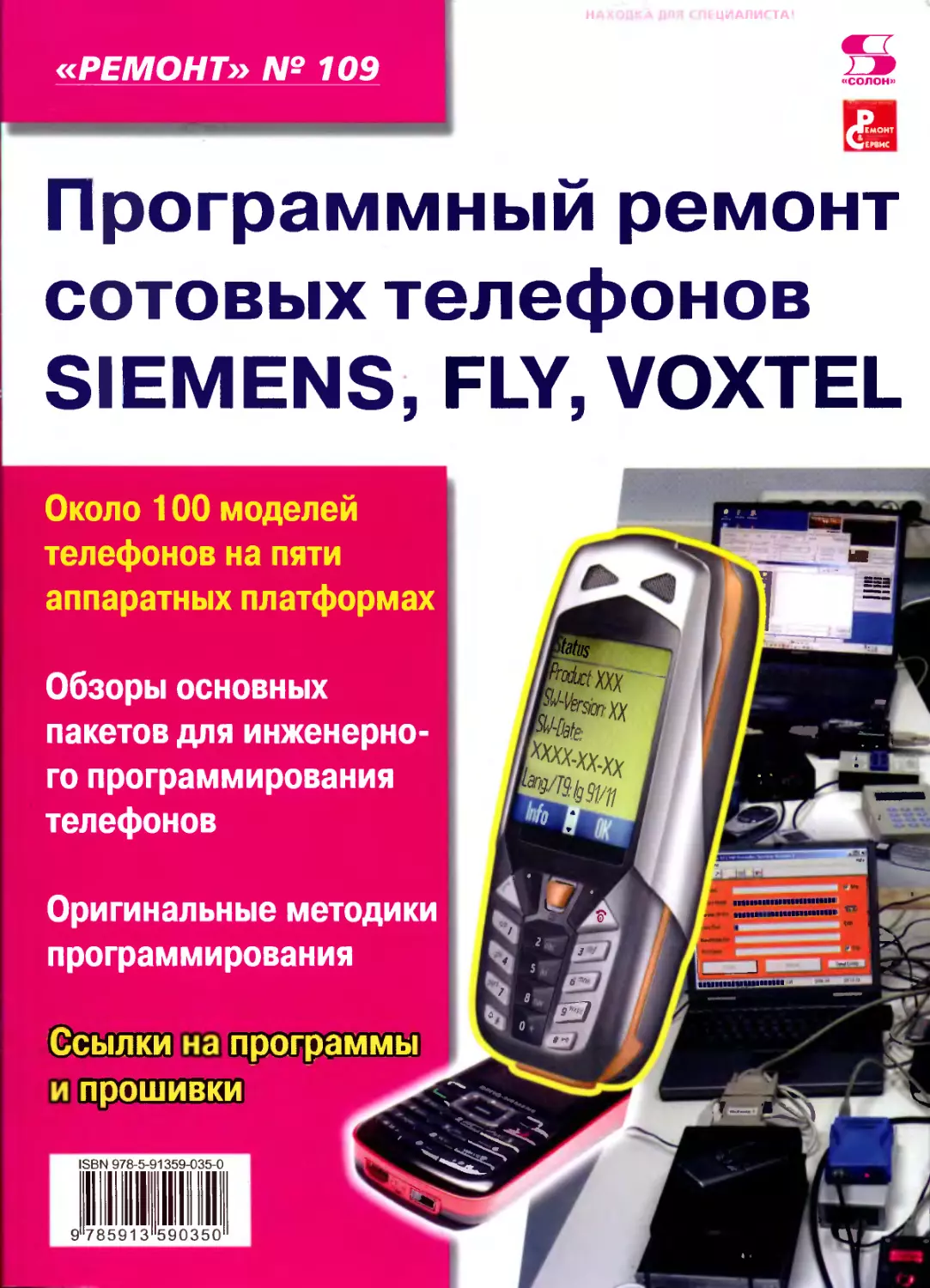
Программный ремонт

сотовых телефонов

SIEMENS, FLY, VOXTEL

Около 100 моделей
телефонов на пяти
аппаратных платформах

Обзоры основных
пакетов для инженерно-
го программирования
телефонов

Оригинальные методики
программирования

^sionxx

ISBN 978-5-91359-035-0

785913

590350

Ссылки на программы
и прошивки
УДК 621.396.218

ББК 32.884.1

Серия «Ремонт», выпуск 109

Приложение к журналу «Ремонт & Сервис»

Под редакцией А. В. Родина и Н. А. Тюнина

Программный ремонт сотовых телефонов Siemens, Fly, Voxtel. —

М.: СОЛОН-ПРЕСС, 2008. — 96 с.: ил. (Серия «Ремонт», выпуск 109)

ISBN 978-5-91359-035-0

Эта книга является логическим продолжением книг издательств «Ремонт и Сервис 21» и «СОЛОН-ПРЕСС»
(серия РЕМОНТ, выпуски 93 и 106) по теме программного ремонта сотовых телефонов.

В этом издании приводятся материалы по инженерному программированию и ремонту около 100 моделей те-
лефонов SIEMENS, BENQ-SIEMENS, FLY и VOXTEL.

В книге рассматриваются программные пакеты, которые широко используются как профессионалами, так и на-
чинающими ремонтниками.

С целью систематизации материала в книге приведены материалы по инженерному программированию и про-
граммному ремонту целых аппаратных платформ телефонов. Где это необходимо, дополнительно рассматрива-
ются отдельные модели и серии телефонов.

В книге приведена справочная информация по сервисным кодам, тестовым режимам, распределению основ-
ных областей памяти — все это может потребоваться для качественного ремонта телефонов.

Книга предназначена для специалистов по ремонту сотовых телефонов, а также для радиолюбителей, интере-
сующихся этой темой.

При подготовке этого издания использовались материалы статей А. Печерового в журнале
«Ремонт&Сервис» за 2006—2008 гг.

Сайт издательства «Ремонт и Сервис 21»: www.remserv.ru
Сайт издательства «СОЛОН-ПРЕСС»: www.solon-press.ru

КНИГА — ПОЧТОЙ

Книги издательства «СОЛОН-ПРЕСС» можно заказать наложенным платежом (оплата при получе-
нии) по фиксированной цене. Заказ оформляется одним из трех способов:

1.	Послать открытку или письмо по адресу: 123242, Москва, а/я 20.

2.	Оформить заказ можно на сайте www.solon-press.ru в разделе «Книга — почтой».

3.	Заказать по тел. (495) 254-44-10, 252-73-26.

Бесплатно высылается каталог издательства по почте.

При оформлении заказа следует правильно и полностью указать адрес, по которому должны быть
высланы книги, а также фамилию, имя и отчество получателя. Желательно указать дополнительно
свой телефон и адрес электронной почты.

Через Интернет вы можете в любое время получить свежий каталог издательства
«СОЛОН-ПРЕСС», считав его с адреса www.solon-press.ru/kat.doc.

Интернет-магазин размещен на сайте www.solon-press.ru.

По вопросам приобретения обращаться:

ООО «АЛЬЯНС-КНИГА КТК»

Тел: (495) 258-91-94, 258-91-95, www.alians-kniga.ru

ISBN 978-5-91359-035-0

© Макет, обложка «СОЛОН-ПРЕСС», 2008

© «Ремонт и Сервис 21»,2008
Предисловие

Внимание!

Любое копирование, включая размещение на сайтах,
преследуется е уголовном порядке по законам РФ.

Эта книга продолжает тему программного ремонта сотовых телефонов, начатую в вып. 93 и 106 се-
рии РЕМОНТ издательств «СОЛОН-ПРЕСС» и «Ремонт и Сервис 21». В ней приведены материалы по
инженерному программированию распространенных в России, странах СНГ и Балтии телефонов
SIEMENS, BENQ-SIEMENS, FLY и VOXTEL — всего около 100 моделей.

Известно, что значительная часть отказов сотовых телефонов происходит в результате сбоев про-
граммного обеспечения (более 50%). Зачастую подобные дефекты могут проявляться как неисправно-
сти аппаратной части. Поэтому многие специалисты по ремонту сотовых телефонов при анализе раз-
личных неисправностей вначале проверяют работоспособность их программного обеспечения, а уже
затем — аппаратную часть.

Современные методики поиска и анализа неисправностей в сотовых телефонах обеспечивают про-
ведение необходимых операций даже без вскрытия корпуса проверяемого аппарата. Для этого необ-
ходимы специальные управляющие программы (установлены на ПК), переходные соединители-пере-
ходники (DATA-кабели, универсальные боксы) и, собственно, сами проверяемые телефоны. С помо-
щью указанных программ можно не только проверить работоспособность большинства узлов телефо-
нов, но и провести их настройку, калибровку (в том числе и встроенного программного обеспечения
телефонов). Всю эту информацию можно найти в этой книге.

Ценность данной книги заключается в том, что в ней рассматриваются аспекты программного ре-
монта и инженерного программирования не только конкретных моделей телефонов, но и целых аппа-
ратных платформ, на которых они выполнены.

В ней, в том числе, даны начальные сведения об основных аппаратных платформах сотовых теле-
фонов SIEMENS, BENQ-SIEMENS, FLY и VOXTEL, их отличиях, а также особенностях программирова-
ния и ремонта и многое другое. Благодаря этому она может использоваться в качестве учебного посо-
бия при подготовке специалистов по ремонту сотовых телефонов.

В книге рассматриваются доступные программные пакеты, которые широко распространены как
среди профессионалов, так и среди начинающих ремонтников. В этом издании приведено много
полезной информации, в том числе: сервисные коды, тестовые режимы, коды ошибок, распределение
основных областей памяти — все это может потребоваться для анализа неисправностей, настройки и
ремонта телефонов.
Глава 1. Инженерное программирование
и программный ремонт телефонов SIEMENS
и BENQ-SIEMENS

Внимание!

Любое копирование, включая размещение на сайтах,
преследуется в уголовном порядке по законам РФ.

1.1. Телефоны SIEMENS 35/45/55/65/75 серий

Структура памяти телефона

В общем случае память мобильного телефона
Siemens можно представить в виде совокупности
трех составных частей — Firmware, EEPROM и
Flex Memory. Firmware и EEPROM присутствуют в
любом мобильном телефоне, a Flex Memory —
лишь в относительно современных моделях
(55/75 серий, причем у 55 и 60 — за исключением
A-серии), а также в бизнес моделях 45 серии
(S/ME45). В модели SL45 Flex Memory представ-
ляет собой карту памяти стандарта ММС. Сово-
купность Firmware, EEPROM, Flex Memory назы-
вают еще Fullflash (FF). Кратко рассмотрим на-
значение и содержимое каждой из них.

Firmware (прошивка) представляет собой ис-
полняемый код, обеспечивающий функциониро-
вание телефона. Для обычных сотовых телефо-
нов Firmware условно может быть названо опе-
рационной системой телефона (операционная
система в полном смысле этого слова присутст-
вует лишь в смартфонах). Узнать текущую вер-
сию Firmware и другие параметры телефона (да-
ту производства, группу языков T9 и т. д.) можно
введя с клавиатуры телефона *#06#, а затем на-
жав левую софт-клавишу.

EEPROM — область памяти телефона, в ко-
торой хранятся системные и пользовательские
настройки. Часть настроек EEPROM может быть
изменена, однако доступ к остальным обычному
пользователю закрыт. Многие параметры, запи-
санные в EEPROM, индивидуальны для каждого
аппарата, в частности, параметры GSM-тракта и
калибровка аккумулятора. Некорректное измене-
ние подобных параметров может привести к час-

тичной или полной неработоспособности теле-
фона. Одной из важнейших рекомендаций при
любых операциях с Fullflash является обязатель-
ное выполнение резервного копирования содер-
жимого EEPROM.

Flex Memory — виртуальный диск, на кото-
ром хранятся пользовательские файлы — мело-
дии, картинки, адресная книга, диктофонные за-
писи и т. д. В относительно современных моде-
лях Siemens (начиная от 60 серии) подобных
виртуальных дисков может быть несколько, но
пользователю, как правило, доступен только
один из них, а остальные используются для хра-
нения служебной информации — стандартных
звуков, картинок, базы T9 и т. д. Полное содер-
жимое Flex Memory в соответствии с заводскими
установками называют FFS.

В качестве отдельных областей памяти в ря-
де случаев выделяют МАР и Bootcore.

МАР — это часть EEPROM в которой хранит-
ся IMEI, параметры блокировки под определен-
ного оператора, код телефона и настройки лока-
лизации (в том числе профили WAP/HTTP).

Bootcore — внутренний загрузчик, который в
совокупности с Checkpoint (test point) предназна-
чен для исключения смены ПО телефона сторон-
ними программами. Тest point представляет собой
микросхему, которая осуществляет проверку пра-
вомочности доступа к внутреннему загрузчику.
Bootcore впервые применен в «Siemens А50». При
работе с памятью телефона следует учитывать,
что при повреждении Bootcore телефон перестает
работать, а его восстановление, в большинстве
случаев, возможно только через test point.
Аппаратное обеспечение

Аппаратным обеспечением, необходимым
для перепрошивки телефона, являются ПК и DA-
ТА-кабель (или универсальный бокс). Существу-
ющее многообразие DATA-кабелей для телефо-
нов SIEMENS может быть классифицировано по
ряду признаков. Основный из них тип разъема,
который определяет поддерживаемые модели
телефонов. По этому признаку DATA-кабели мо-
гут быть разделены на две группы:

— для моделей 35/45 серий (25-я серия и более
ранние выходят за рамки данной статьи);

— для моделей х55 серий и старше. Сигналы и
соответствующие им номера контактов интер-
фейсных разъемов сведены в табл. 1.1.1 [2,3].

Порядок нумерации контактов разъема приве-
ден на рис. 1.1.1. Непосредственно для про-
граммирования телефона необходимы только
сигналы RX.TX.

Для подключения DATA-кабелей к компьюте-
ру используют порты СОМ и USB. Основным
преимуществом USB-кабелей является более
высокие скорости работы с памятью телефона,
что сокращает время необходимое на перепро-
шивку. Часть USB-кабелей имеет в своем соста-
ве микросхему — преобразователь интерфейса
USB в СОМ (например, например PL2303). При
этом в создается виртуальный COM-порт, рабо-
та с которым не отличается от работы с обыч-
ным COM-портом. Начиная с серии 65, произво-
дитель ввел поддержку USB непосредственно в

Интерфейсные разъемы телефонов SIEMENS 35/45/55/65/75 серий

Таблица 1.1.1

Номер контакта	Сигнал/шина	Тил сигнала/шины  1 — вход, О — выход	Назначение контакта	Примечание	1
Модели 35/45 серий
1	GND	-	Общий	-
2	!	SB	I/O	Линия обратной связи во время зарядки аккумулятора	-
3	POWER	1	Линия зарядки аккумулятора	-
4	1	FBATT+	0	Выход питания с аккумулятора телефона	Используется для питания аксессуаров, в том числе DATA-кабелей
5	ТХ	0	Линия передачи последовательного интерфейса	-
6	RX	1	Линия приема последовательного интерфейса	-
7	CLK/DTS	I/O	Линия синхронизации шины связи с аксессуарами	Используется как сигнал DTS при операциях с данными
8	DATAOTS	I/O	Линия данных шины связи с аксессуарами	Используется как сигнал CTS при операциях с данными
9	GNOMIC	—	Общий внешнего микрофона
10	HF_MIC	1	Вход внешнего микрофона	-
11	AUDIO	0	Выход внешнего динамика	-	1
12	GN DA	—	Общий внешнего динамика	-	I
Модели 55/65/75 серий	'!
1	POWER	I/O	Линия зарядки аккумулятора/питания внешних аксессуаров	Совмещает функции POWER и FBATT+ х35/х45
2	GND	—	Общий	- !
3		I/O	Последовательный/USB интерфейс	Максимальная скорость 12 Мбит/с
4	RX/D-	I/O	Последовательный/USB интерфейс	Максимальная скорость 12 Мбит/с
5	DA1AOTS	I/O	Линия данных шины связи с аксессуарами	Используется как сигнал CTS при операциях с данными
6	RTS	I/O	Сигнал RTS при операциях с данными
7	CLK/DTS	I/O	Линия синхронизации шины связи с аксессуарами	Используется как сигнал DTS	I  при операциях с данными
8	STEREO1OUT	0	Выход первого внешнего динамика	Дифференциальный
9	GND	—	Общий	—
10	STEREO2 OUT	0	Выход второго внешнего динамика	Дифференциальный
11	GNOMIC	-	Общий внешнего микрофона	-
12	MICEAAC	1	Вход внешнего микрофона	-
оооооооооооо

12	11	12

Рис. 1.1.1. Схема расположения контактов
интерфейсного разъема телефонов Siemens
35/45/55/65/75 серий

интерфейсе телефона, что сделало возможным
создание DATA-кабелей, состоящих только из
интерфейсных разъемов и соединительных про-
водов.

Для питания микросхем DATA-кабеля может
использоваться СОМ/USB порт компьютера или
аккумулятор мобильного телефона. Наибольшее
распространение кабели с питанием от аккуму-
лятора телефона получили для серий 35/45. При
выборе используемого для перепрошивки кабе-
ля следует учитывать, что перепрограммирова-
ние серии 45 сервисными прошивками кабелем с
питанием от аккумулятора, без доработки DA-
TA-кабеля невозможно. Суть необходимой дора-
ботки заключается в подключении внешнего ис-
точника постоянного напряжения для питания
микросхем кабеля. Для этого, в телефонах серии
45 необходимо отпаять провод идущий на чет-
вертый контакт разъема телефона (FBATT+) и
подключить к нему плюс источника питания, а
минус подключить на первый контакт (GND) [2].

Обновление Firmware

Для обновления firmware необходим компью-
тер, DATA-кабель, поддерживающий перепро-
шивку ремонтируемой модели телефона и файл
содержащий Firmware. Для подавляющего боль-
шинства моделей SIEMENS файлы Firmware до-
ступны в Интернете. Существуют два вида про-
шивок — пользовательская (FW) и сервисная
(не-FW). В плане содержащегося в них микроко-
да оба вида прошивок совершенно идентичны,
отличие заключается в используемой програм-
мной оболочке — соответственно, UpdateTool
или WinSwup. Файлы прошивок обычно содержат
в наименовании информацию вида
MODELXXYYZZZ*.exe (65/75 серий), где
MODEL — модель телефона, XX — версия про-
шивки, YY — языковая группа, ZZ — языковая
группа T9. Также в наименовании файла может
использоваться комбинация LGXX — для обо-
значения языковой группы телефона и ТХХ —
для обозначения языковой группы T9. Для моде-
лей А35/С35/М35 группа T9 не приводится.
В 65/75 сериях языки T9 добавляются отдельно,
поэтому для этих телефонов ZZ равно 00.

Расшифровка обозначений языковых групп
для серий 35/45/55/65/75 с поддержкой русского
языка приведена в табл. 1.1.2.

Таблица 1.1.2

Языковые группы Firmware телефонов SIEMENS
35/45/55/65/75 серий

Серия	Версия прошивки	Обозначение языковой группы	Языки включенные в группу
Меню
35	v.05-20	4	Английский, немецкий, венгерский, польский, русский, болгарский, чешский, словацкий
	v.21-24	4	Английский, немецкий, венгерский, русский, болгарский, чешский, словацкий
45	все	4	Английский, турецкий, греческий, русский, болгарский, арабский, иврит
55	все	LG4	Английский, турецкий, греческий, русский, болгарский, румынский, сербский
		LG90	Английский, французский, немецкий, арабский, иврит, русский, итальянский
		LG91	Английский,латвийский, литовский, эстонский, русский, польский, украинский
65/75	все	03	Английский, польский, русский, латвийский, литовский, эстонский, украинский
T9
45	все	Т15	Русский, английский
55	все	Т11	Английский, русский, польский

Для перепрошивки телефонов 45/55 серий по-
льзовательской прошивкой подойдут, в том чис-
ле, кабели, питающие от аккумулятора телефо-
на. Для перепрошивки телефонов 65/75 серий
пользовательской прошивкой необходим кабель
DCA-500/DCA-510/DCA-512, поддерживаемый
телефоном или совместимые с ними. Кабель
DCA-540 подойдет только для прошивки моде-
лей S75/SL75. Среди совместимых кабелей для
серий 65/75 рекомендуются МА8720С/МА8720Р
[5]. Трехпроходные кабели, выполненные на мик-
росхеме PL2303, в которых используются только
шины GND, TX/D+ и RX/D, требуют доработки,
заключающейся в замыкании DATA/CTS (5-й кон-
такт разъема телефона) и CLK/DTS (7-й контакт
разъема телефона) на GND (2-й контакт разъема
телефона) через резисторы 5... 15 кОм. [3]. Для
работы с сервисной прошивкой данная доработ-
ка не требуется.

Одной из основных рекомендаций, позволяю-
щих исключить многие проблемы при обновле-
ние Firmware телефона, является предваритель-
ная зарядка аккумулятора, до уровня на менее
70-80%. Особенно актуальна данная рекоменда-
ция для телефонов х35, так как в режиме пере-
программирования телефон мигает подсветкой,
что увеличивает его потребляемый ток на
30...40 мА [6].

Получить пользовательскую прошивку можно
на официальном сайте BenQ Mobile —
http://www.benqmobile.com, в разделе Servi-
ce&Support. Для получения ссылки на файл про-
шивки необходимо указать модель телефона и
его вариант. Узнать вариант телефона можно на-
брав с клавиатуры *#06#, а затем нажать левую
софт-клавишу (строка Variant). Для загрузки по-
льзовательских прошивок телефон должен быть
включен, поэтому этот вариант прошивки не под-
ходит для восстановления неработоспособных
телефонов. Обновление Firmware телефона по-
льзовательской прошивкой, согласно инструкции
приведенной на BenQ Mobile, выполняют в сле-
дующем порядке, приведенном ниже.

1.	Подключают DATA-кабель к компьютеру и
телефону.

2.	Запускают программу UpdateTool, выбира-
ют язык интерфейса и принимают условия лице-
нзионного соглашения. UpdateTool произведет
поиск COM-порта, к которому подключен теле-
фон. После этого начнется процесс обновления
Firmware (рис. 1.1.2). По его окончании програм-
ма включит телефон.

3.	Отсоединяют телефон от DATA-кабеля.

4.	Вводят пин код (в телефоне должна быть
установлена SIM-карта).

5.	Сбрасывают текущие настройки телефона.
Для этого вводят код *#9999# с клавиатуры теле-
фона, затем нажимают клавишу вызова и отве-
чают «Да» («Yes») на запрос подтверждения.

6.	Перезагружают телефон путем выключения
и последующего включения.

Если программе не удалось обнаружить теле-
фон автоматически, то она предложит указать

Передача новой микропрограммы.

Не трогайте мобильный телефон до конца процедур^

Ш --------------------------------------- 4% SIEMENS

™	пыж

[SoJtwa<efw:C65 ~|SW;S6 [Date/Time: 05.07Л15/09:1S.O5

Рис. 1.1.2. Использование UpdateTool

используемый COM-порт вручную, затем нажать
и удерживать кнопку включения до тех пор, пока
не начнется передача данных (рис. 1.1.3 а, б).

WinSwup (сервисная прошивка) позволяет
восстановить телефон с поврежденным програм-
мным обеспечением. Получить сервисную про-
шивку можно на неофициальных сайтах сооб-
ществ пользователей SIEMENS, например
http://www.siemens-club.org. Для работы с сервис-
ной прошивкой необходим кабель с внешним ис-
точником питания. На COM-кабелях достижение
скоростей прошивки выше 115200 бит/с на стан-
дартных драйверах невозможно. Для Windows
2000 и Windows ХР данная проблема может быть
решена использованием драйверов hiserial
(http://www.avtoinformator.ru/download/hiserial.rar),
которые позволяют установить большую ско-
рость работы COM-порта. Максимальное значе-
ние скорости перепрограммирования зависит от
модели телефона и чиспсета материнской платы
компьютера. Однако, следует учитывать, что для
серий 35/45 выбор высокой скорости большей,
чем 115200, может привести к ошибкам при про-
граммировании. Загрузка Firmware в телефон по-
средством WinSwup осуществляется при выклю-
ченном телефоне.

Основное диалоговое окно WinSwup приведе-
но на рис. 1.1.4. Кнопка «Serial Config» позволяет

Рис. 1.1.3. Использование UpdateTool
Рис. 1.1.4. Основное диалоговое окно Update Tool

Рис. 1.1.5. Выбор COM-порта и скорости работы

Рис. 1.1.6. Ошибка подключения к сотовому телефону

выбрать COM-порт, к которому подключен теле-
фон и скорость перепрошивки (рис. 1.1.5). Есть
возможность проверить доступные COM-порты с
помощью кнопки Check Avail (рис. 1.1.5). Процесс
замены Firmware телефона сервисной прошив-
кой состоит из пяти этапов:

—	предварительная проверка (Pre-Check);

—	подключение к телефону(СоппесЬМоЬПе);

—	подготовка к обновлению Firmware (Transfer
UP-SW);

—	стирание исходного Firmware (Erase Flash);

—	загрузка нового Firmware (New Mobile-SW);

—	проверка результатов (Post-Check).

При возникновении проблем при обновление
Firmware, например, при ошибке подключения к
телефону (рис. 1.1.6), следует установить флаж-
ки «Skip» напротив пунктов Pre-Check и
Post-Check.

Рис. 1.1.7. Использование WinSwup: а — стирание
текущего firmware; б — загрузка нового firmware;
в — обновление firmware завершено успешно
Обновление прошивки телефона сервисной
прошивкой выполняют в порядке, приведенном
ниже:

1.	Выключают телефон.

2.	Подключают DATA-кабель к компьютеру и
телефону.

3.	Запускают программу WinSwup.

4.	Выбирают COM-порт и скорость его работы.

5.	При необходимости устанавливают флажки
«Skip» для Pre-Check и Post-Check.

6.	Нажимают кнопку «Start» в диалоговом ок-
не WinSwup.

7.	Для начала процесса обновления Firmware
кратковременно нажимают кнопку включения на
телефоне (телефон не должен включиться).

8.	Необходимо дождаться окончания обнов-
ления firmware. Диалоговое окно WinSwup на
основных этапах перепрограммирования теле-
фона приведено на рис. 1.1.7 а, б, в.

9.	Закрывают программу WinSwup.

10.	Отсоединяют телефон от DATA-кабеля.

11.	Включают телефон. Если телефон не
включается — на несколько секунд отсоединяют
аккумулятор.

12.	Вводят PIN-код (в телефоне должна быть
установлена SIM-карта);

13.	Сбрасывают текущие настройки телефо-
на. Для этого необходимо ввести команду
*#9999# с клавиатуры телефона, затем нажима-
ют клавишу посыла вызова и ответить «Да»
(«Yes») на запрос подтверждения (данная опера-
ция рекомендуется).

14.	Перезагружают телефон путем выключе-
ния и последующего включения.

Рассмотренные программы UpdateTool и Win-
Swup разработаны фирмой SIEMENS с целью
обновления Firmware телефонов. Предоставляе-
мые программами возможности являются доста-
точно ограниченными, например, они не позво-
ляют сделать резервное копирование EEPROM
или выполнить ряд операций по восстановлению
работоспособности телефона. Для решения этих
задач могут быть использованы программы сто-
ронних разработчиков, например V_Klay
(http://www.vi-soft.com.ua), которая позволяет
производить чтение/запись произвольных бло-
ков памяти телефона. Работа с данной програм-
мой будет рассмотрена ниже.

Использование программы V_Klay

Рассмотренные выше программы UpdateTool
и WinSwup позволяют производить обновление
Firmware телефонов SIEMENS, однако во многих
случаях этого недостаточно для восстановления
работоспособности аппаратов. Для решения
данной задачи существуют программные продук-

ты сторонних разработчиков, например V_Klay
или FREIA, предоставляющие значительно боль-
шие функциональные возможности при работе с
памятью телефона. В частности, они позволяют
считывать и сохранять резервную копию fullflash
или EEPROM. Ниже приводится материал по ис-
пользованию программы V Klay. В нем рассмот-
рены основные операции необходимые для вос-
становления программного обеспечения теле-
фона — чтение и запись блоков памяти. Послед-
няя версия V_Klay может быть загружена с сайта
разработчика (http://www.vi-soft.com.ua/). Номер
текущей версии и полный список поддерживае-
мых этой программой моделей приведены на
главной странице указанного сайта. На момент
составления данной книги последней версией
V_Klay является 3.3. Программа бесплатна для
использования в некоммерческих целях.

Любые операции с частями Fullflash телефона
возможны только через DATA-кабель. Классифи-
кация и особенности DATA-кабелей для телефо-
нов SIEMENS 35/45/55/65/75 серий приведена
выше. Основное диалоговое окно программы
V_Klay состоит из общей части и трех вкладок
(рис. 1.1.8). На общей части необходимо выбрать
объект (телефон 1 на рис. 1.1.8) или предварите-
льно сохраненный файл части Fullflash (2 на
рис. 1.1.8). При работе с телефоном следует ука-
зать метод доступа к памяти телефона (3),
СОМ-порт (4) и скорость его работы (5). При ра-
боте с частью Fullflash необходимо указать его
начальный адрес (1 на рис. 1.1.9).

Методы доступа к памяти телефона

Основными методами доступа к памяти теле-
фона, используемыми V_Klay, являются Pas-
sword Boot, Chaos BootPatch, Bootcore bug, Patc-
hed bootcore и Test point. Рекомендуемыми мето-

’У V_KLay


[ Работать с: ~ (• Телефоном С Файлом части флеш	й

|С65 (Password	Скорость:j460800 -j g? _®|

Выход |
Опции I ?|

внять телефона;

| Буфер программы:

Исп. со смещения: 10x00000000 (start)

5

4

Размер: j 0x02000000 (fuHflash) T|

Просмотр...

Размер: 10x00000000

Значение “Использовать со снещеяв»" используется только при “Записи памяти'.
Последний использованный адрес памяти телефона: |

Карта Памяти

Рис. 1.1.8 Основное диалоговое окно программы V_Klay
в режиме работы с телефоном
7 V KLay - Lb5(Pdsswordboot)^200fe-04-14^11-62-28


j Работать с: С Телефоном <• Файлом части флеш Й | Ё|[^|^|-'51|Ж|

I	_J С«Ареса:| 0x100000U jJ Размер:)

Выход

Опции | ? |

Размер: |0x06020000

3]

Внимание! Убедитесь, что адрес части флеша указан в поле'

Патчи | Раскладка Клавиатуры Флешер |

J Память телефона:

Адрес: | бхОООРОООО (flash part) ▼ ]

donate

Рис. 1.1.9 Основное диалоговое окно программы V_Klay
в режиме работы с частью Fullflash

дами доступа к памяти телефонов Siemens
35/45/55/65/75 серий являются Bootcore bug
(ошибка начального загрузчика) и Test point (кон-
трольная точка). Bootcore bug — самый простой
и удобный метод доступа к памяти телефона,
при этом дополнительное оборудование и про-
граммы не требуются. Однако данный метод ра-
ботает только до серии х55 включительно (за
исключением моделей М55 и SL55 с версиями
Firmware выше 11 и 16 соответственно). Для ис-
пользования Test point необходима разборка те-
лефона и подсоединение определенных контак-
тов (Test points — контрольных точек) на землю.
Использование данного метода рекомендуется в
[10] для серий х52 и ниже. Доступ к памяти моде-
лей M55/SL55 и х60 осуществляется путем кор-
ректировки Bootcore специальным мидлетом
(приложение) px5amd, загружаемым в телефон.
Загрузить данный мидлет можно, например, с
сайта http://download.siemens-club.org/files/vklay/
px5amd.zip. После запуска мидлета на экране те-
лефона будет просто белый фон. Затем необхо-
димо набрать защитный код — 39116, исключаю-
щий случайный запуск мидлета. Далее мидлет
досчитает до 9 и выключит телефон. После
включения телефона необходимо запустить мид-
лет еще раз, при этом на экране должно появить-
ся сообщение «Allready ОК» [10]. Для доступа к
памяти телефона с откорректированным Bootco-
re необходимо использовать метод Patched Boot-
core. Однако в ряде телефонов для запуска ука-
занного мидлета необходимо замыкание Test po-
int. Более подробная информация по Test point
приведена в [4].

Методика расчета ВООТ-ключа
(password boot)

Рекомендуемым методом доступа к памяти
телефонов х65/х75 серий является password bo-
ot или ключ загрузчика. При этом используется
бут-ключ (ВООТ-ключ или специальный код), ко-
торый уникален для каждого телефона. ВО-
ОТ-ключ должен быть прописан в загрузчике
V_Klay — x65.vkd. Для вычисления ключа может
быть использована утилита V_Code2VKD, кото-
рая входит в состав пакета VKlay. По умолча-
нию данная утилита ассоциирована с самой пра-
вой кнопкой запуска внешних программ в V_Klay.
Для расчета ВООТ-ключа подключают телефон к
DATA-кабелю, в основном диалоговом окне про-
граммы VKlay выбирают используемый
COM-порт, скорость работы и нажимают кнопку
вызова V_Code2VKD (1 на рис. 1.1.10). После
этого появится диалоговое окно, показанное на
рис. 1.1.11. Затем необходимо включить теле-
фон, после чего нажимают любую клавишу на
клавиатуре ПК. Утилита начнет процесс расчета
ключа, который может занять несколько минут.
По окончании расчета V_Code2VKD подаст зву-
ковой сигнал, после чего ВООТ-ключ будет со-
хранен в папке X\DATA\LOADERS\, где X — путь
к папке с установленным V_Klay (например,
C:\Program Files\Vi-Soft\V_Klay). Вид диалогового
окна V_Code2VKD после завершения расчета
приведен на рис. 1.1.12. Данная утилита рассчи-
тана на работу только с одним аппаратом, поэто-
му рекомендуется сохранить резервную копию
x65.vkd. Изложенная выше методика работает
только с серией телефонов х65 с версией Firm-
ware (программного обеспечения (ПО)) ниже 36.

Для расчета ВООТ-ключа для серии телефо-
нов х65 с версией Firmware 36 и выше, а также
для серии х75, могут быть использована связка
Java-мидлета px65v4 и программы x65flasher

| Работать с: Телефоном F Файлом части флеш |<a>|*|El|O|«i|a[•J Выход |
|сб5 (Password boot)	Порт; | COM3	Скорость: 1460600 ~^| 0[ (

Обновить -> | к^чформация о Флаш: ...нажмите обновить.	—

Рис. 1.1.10 Вызов программы V Code2VKD

с ~ t:\WINDOWS\Sy»tein32\cm«Leire

 ading Codes fron phone

ft! TURN ON PHONE AND PRESS ANY KEY tf!

Для продолжения нажгште любую клавишу

TteaSing UJlLay settings ...

"_Reg2Env vi.0 Copyright <c> 2064 UaleraUi

_Reg2Env vl.0 Copyright <o> 2064 UaleraUi

Puc. 1.1.11 Работа с программой V_Code2VKD
E: \Wl'OCVrS $rttcm32.crn<iexe

Tt data for calculation beys for te Iep1ronei>

<t) fill people of the Earth and PU'

xSS Works V1RE<5769O..46OGOO>, BLUE/1 НИ <57600>
x65 Only WIRE 57600.

Init COM3 115200 Baud...

115200 Mede='BFC

'et 57500 BFB Mode

hiEMENS' Mobile Phones Debugger U Й1.ОВ.ОЫ

The telephone of nodel xbS
'est яах speed BFB node...
R»x speed BFB node “ 57600 Baud

FSN:

*9 3C F9 ?B
. aued in key.bin

42* BE 33 RE D6 IB B5 E2 2Й 70 PF Db fib PS £9 34
saved in Hath.bin

alculating Boot Password ...

calculation of keys for Sienaens GSM telephones.

<c> fill people of the Earth and PU'

‘tartMeys

*93 CF9 7BMeaeOMD2 3CF9 7BO0D2 3CF9
HASH:

.. BE33fiED61BBSE22O70FFD6fi6FSE934
KEY:

.93CF97B91 RI*803 D2AD54D3927FOSS7

процесс вычисления ВООТ-ключа, который мо-
жет занять до двух часов (рис. 1.1.14). По его
окончании будет сгенерирован файл загрузчика,
необходимый для работы V_Klay, — _XXX.vkp,
где XXX — lMEI-номер телефона (рис. 1.1.15).

9. Копируют полученный файл _XXX.vkp в
папку X\DATA\LOADERS\, где X — путь к папке,
куда установлен пакет V_Klay.

Для работы с телефоном, у которого ВО-
ОТ-ключ рассчитан по изложенной выше методи-
ке, в списке моделей телефонов выбирают мо-
дель телефона по его IMEI-номеру (рис. 1.1.16).

I KEY:

:3 09 50 CS 4A F6 8F CB 74 BS F4 5fi C7 FD 7C 43

►EP5122:

.1 fiD RS 03 58 90

FlashSeria lAinber:
93CF97B

.ervicePastword:
’S61386129’
FullOpenPassword:
•X61386129’

.taring Boot Password in loader x6S.vkd ...
p_JN!Mod vl.0 Copyright <c> 2004 UaleraUi

I ot password far you x6S phone is successfully changed*

1н у close this window and select in U_KLay ”x65 (Password hoot)".

1 where "x" - is a model of you phone.

I ’я предо4»eawa нажмите лювуш клавишу . . .

Рис. 1.1.12 Расчет ВООТ-ключа программой
V_Code2VKD завершен

[11]. На момент составления данной книги по-
следней версией x65flasher является 1.072. Дан-
ная программа может быть загружена с сайта
разработчика — http://chaos.allsiemens.com/soft-
ware.html. При этом генерацию бут-ключа следу-
ет производить в последовательности, приве-
денной ниже:

1.	Подключают DATA-кабель к телефону и ПК.

2.	Копируют папку миделета px65v4 в папку
телефона Java\jam\Applications.

3.	Через меню телефона «Приложения» запу-
скают мидлет (кабель должен остаться подклю-
ченным).

4.	На вопрос мидлета «Локальное соедине-
ние?» отвечают «Для сессии» и нажимают ОК.

5.	На вопрос мидлета «Разрешить Java до-
ступ к кабелю данных?» отвечают «Да». После
чего на экране появится сообщение «Please wa-
it...».

6.	По истечении от 10 до 40 минут мидлет
должен проинформировать об окончании своей
работы звуковым сигналом и сообщением «ОК»
на дисплее телефона. Также на экран телефона
будут выведены значения ключей ESN и HASH,
рассчитанные мидлетом на основе IMEI-номера.
Эти значения рекомендуется сохранить (зафик-
сировать).

7.	Не выходя из мидлета, запускают програм-
му x65flasher.

8.	В основном диалоговом окне x65flasher вы-
бирают COM-порт ПК и нажимают кнопку «Con-
nect» (1 на рис. 1.1.13). После этого начнется

Address |	Read Flash

Legth	|	Write Flash

(с) 2004 by Chaos

thanks to LazyCODEr, SrNgle. ACiD[mrpJ. Phantom. Papuas

Puc. 1.1.13. Программа x65flasher

Puc. 1.1.14. Определение ВООТ-ключа программой
x65flasher

Рис. 1.1.15. Расчет ВООТ-ключа программой x65flasher
завершен

| Работать с: <• Телефоном Г Файлом части флеш |0^|

|з5366200042(642 (Password Ь ▼ | Порт.| 3S3 Скорость: {460800“ЕЦн ®]

Рис. 1.1.16. Подключение к загрузчику (LOADER),
сгенерированному программой x65flasher
Подключение телефона к VKlay

При выполнении любых операций с помощью
пакета V_Klay, телефон должен быть выключен.
При выполнении первой, за текущей сеанс рабо-
ты, операции с памятью телефона необходимо к
нему подключиться или обеспечить физическую
или программную связь между ПК и телефоном.
С точки зрения подключения к телефону DA-
ТА-кабели могут быть разделены на две груп-
пы — кабели с автоинициализацией (autoingition)
и без нее. Их основным отличием друг от друга
является то, что для первого типа кабелей под-
ключение V_Klay к телефону производится авто-
матически. Схемотехнически кабели с автоини-
циализацией бывают двух основных типов. В ка-
белях первого типа сигнал COM-порта DTR сое-
динен со входом зарядного напряжения
телефона через диод. Кабель второго типа мо-
жет быть получен из «стакана» от модели SL45i
(после соединения сигнала DTR СОМ-порта
компьютера с конт. 4 разъема последовательно-
го порта RJ-45, размещенного на «стакане»). По-
сле этого сигналом DTR можно подключать/от-
ключать подачу напряжения зарядки на телефон
[8]. Проверить, поддерживает ли используемый
кабель автоинициализацию, можно следующим
образом:

1.	Подключают DATA-кабель к выключенному
телефону и ПК. При использовании «стакана» от
модели SL45i телефон войдет в режим зарядки
аккумулятора.

2.	Запускают пакет V_Kiay, выбирают
COM-порт, скорость обмена, модель телефона и
метод доступа к памяти, а затем нажимают в
основном диалоговом окне программы кнопку
«Обновить-»».

3.	Появится окно состояния, в котором будет
отображаться текущее действие программы
(рис. 1.1.17).

4.	Через некоторое время окно состояния ис-
чезнет, а телефон будет готов к работе.

5.	В случае появления диалогового окна, при-
веденного на рис. 1.1.18, возможны два вариан-
та: не сработала автоинициализация, или кабель
ее не поддерживает. В первом случае необходи-
мо проверить настройки типа телефона,
СОМ-порта, скорости обмена и повторить пункты
1—4. Во втором случае необходимо воспользо-
ваться соединением вручную.

В случае, если V_Klay удалось успешно под-
ключиться к телефону, то справа от кнопки «Об-
новить -»», появится вся основная информация
о телефоне (рис. 1.1.19).

При использовании кабелей, не поддерживаю-
щих автоинициализацию и без возможности под-
зарядки, для соединения программы с аппаратом

Рис. 1.1.17. Подключение программы V_Klay к телефону

Соединенна. Жьыте Вит мы опинпаелмкжрыге кабшъ при выключенном телефоне
ам»иммшм1ммамммш1111»»»» I о™”* I

Рис. 1.1.18. Ожидание подключения программы V_Klay
к телефону

| Работать с: ₽ Темфмм Г •мм'асп'фьш |Qb| ft

|сб5 (Password boot)	Портг|€043 Скорость: 1460800 ~^~j

|Г»нгвить-»1 SIEMENS С65; ®fteuc ЦД1: <МЮ01, Tml: OxZ27E; IMEJ: 35366200042I842; Fks-

Патчи j Раскладка Клавиатуры	]

Выход J

Опции | 7 |

Рис. 1.1.19. Информация о телефоне

(при появлении диалогового окна, показанного на
рис. 1.1.18) необходимо кратковременно нажать
кнопку включения телефона. Последний при этом
не должен включиться. Индикатор соединения те-
лефона с ПК (1) показан на рис. 1.1.20. Если через
1...3 с состояние диалогового окна (рис. 1.1.18)
программы V_Klay не изменилось, то логического
соединения с телефоном не произошло. В этом
случае проверяют настройки (метод доступа,
COM-порт и скорость обмена) и повторно нажима-
ют кнопку включения телефона. Если и это не по-
могло, проверяют, поддерживает ли кабель дан-
ную модель телефона (см. [7]).

При использовании кабелей без автоинициа-
лизации (но с возможностью подзарядки) под-
ключение к телефону необходимо осуществлять
в последовательности, приведенной ниже:

1.	Подключают DATA-кабель к компьютеру (к
телефону не подключать).

2.	Запускают программу V Klay, выбирают
COM-порт, скорость объема, модель телефона и
метод доступа к памяти. Затем нажимают в
основном диалоговом окне программы кнопку
«Обновить -»»

3.	При появлении на экране компьютера диа-
логового окна (рис. 1.1.18) подключают выклю-
ченный телефон к DATA-кабелю.
4.	Если в течение 5...10 с состояние диалого-
вого окна V Klay не изменилось, то программа
не смогла связаться с телефоном. В этом случае
проверяют настройки V Klay и повторяют пункты
1^1.

Дополнительная информация о подключении
телефонов к V Klay может быть получена из
справочной системы программы. Индикацией то-
го, что V_Klay подключился к телефону, являет-
ся цвет квадрата, расположенного в правом вер-
хнем углу диалогового окна V_Klay, справа от
выпадающего списка выбора скорости работы (1
на рис. 1.1.20). Если данный квадрат зеленый —
программа обмена между ПК и телефоном
(LOADER) не загружена, а если красный — загру-
жена. Для выгрузки этой программы-загрузчика
необходимо нажать кнопку, размещенную справа
от квадрата-индикатора. При отключении теле-
фона от DATA-кабеля без предварительной вы-
грузки LOADER для включения телефона необ-
ходимо отключить и снова подключить его акку-
мулятор.	—

|^°| " i^i

Скорость: 1460800 ДД Q |
nv777F' TMFT-	Я47* Ph.

Рис. 1.1.20. Индикатор подключения программы V_Klay
к телефону

Диалоговые окна V_Klay

Основное диалоговое окно V Klay содержит
три вкладки — «Патчи», «Раскладка клавиату-
ры» и «Флешер». Первые две вкладки предназ-
начены для проведения операций по «персона-
лизации» сотового телефона на уровне его Firm-
ware.

Патчи — это написанные сторонними разра-
ботчиками исправления к Firmware телефона, по-
зволяющие заменять, например, стандартную
графику меню, порядок его пунктов или активизи-
ровать неактивные функции. Сами патчи и более
подробная информация о них может быть получе-
на, например, на форумах сайтов сообщества по-
льзователей SIEMENS, в том числе http://www.sie-
mens-club.org/ и http.7/allsiemens.com/.

Вкладка «Раскладка клавиатуры» позволяет
изменять набор символов, вводимых в SMS или
записную книжку при нажатии на клавиши теле-
фона. Более подробная информация о патчах и
корректировке клавиатурных раскладок приведе-
на в [8]. При работе с пакетом V Klay следует по-
мнить, что перед проведением любых операций,
связанных с применением патчей или корректи-
ровкой раскладки клавиатуры, необходимо со-
хранить копию fullflash телефона. Это позволит,
при необходимости, восстановить состояние ПО

телефона, которое было до проведения всех
операций.

Базовые операции программ ремонта
телефонов SIEMENS 35/45/55/65/75 серий

При ремонте телефонов наибольший интерес
представляет вкладка «Флешер», на которой
размещены кнопки, позволяющие осуществлять
базовые операции программного ремонта теле-
фона, а именно: чтение/запись памяти телефона
и сохранение/загрузка части fullflash в файл и из
файла соответственно. Рассмотрим порядок
проведения этих операций более подробно.

Перед выполнением любых операций с теле-
фоном следует сохранить его fullflash. Для этого:

1.	Выключают телефон.

2.	Подключают DATA-кабель к телефону и ПК.

3.	В основном диалоговом окне V_Klay выби-
рают тип доступа к памяти телефона, используе-
мый COM-порт и скорость обмена. При этом для
серий х65/х75 ВООТ-ключ должен быть рассчи-
тан заранее.

4.	В полях «Адрес» и «Размер» устанавлива-
ют значения, соответствующие fullflash, напри-
мер для модели С65, — это 0x00000000 и
0x02000000 соответственно. То, что выбрано со-
хранение именно fullflash, подтверждается над-
писью «fullflash» справа от числовых данных в
данном поле (при условии выбора значений на-
чального адреса и размера области памяти из
выпадающих списков).

5.	На закладке «Флешер» нажимают кнопку
«Чтение памяти».

6.	После появления на экране диалогового ок-
на (на рис. 1.1.18) кратковременно нажимают
кнопку включения телефона (телефон не должен
включиться). Начнется процесс загрузки fuilflash
телефона (рис. 1.1.21), по окончании которого бу-
дет выведено диалоговое окно, сообщающее об
удачном (либо неудачном) завершении операции.

Если чтение fullflash закончилось с ошибка-
ми — можно попробовать выбрать меньшую ско-
рость обмена и повторить пункт 6. Если програм-
ма V Klay не смогла подключиться к телефону,
проверяют корректность настроек V_Klay, прове-
денных в пункте 3, а затем снова повторяют пун-
кты 4—6.

7.	Нажимают кнопку «Сохранить Файл» и ука-
зывают имя файла, в который следует сохранить
копию fullflash.

Перед началом экспериментов с телефоном
рекомендуется отдельно сохранить области
EEPROM (если у телефона их две, то целесооб-
разно сохранить их по отдельности — EEFULL и
EELITE), а также bootcore. Последовательность
действий аналогична приведенной выше, за иск-
Рис. 1.1.21. Сохранение fullflash

лючением того, что в пункте 4 следует выбрать
адрес и размер, соответствующие сохраняемой
области памяти. Для просмотра назначения и со-
стояния блоков памяти телефона в программе
V Klay используется кнопка «Карта памяти». По-
сле ее нажатия (если загружен LOADER) на эк-
ран будет выведено диалоговое окно, приведен-
ное на рис. 1.1.22.

Рис. 1.1.22. Карта памяти телефона

Запись информации в память телефона вы-
полняют в следующей последовательности:

1.	Подключают телефон к ПК, в окнах VKlay
выбирают COM-порт и скорость обмена, анало-
гично изложенной выше методики сохранения
fullflash.

2.	Нажимают кнопку «Открыть файл» и выби-
рают файл, содержащий часть fullflash. Выбран-
ный файл будет загружен в буфер программы, а
его размер и последний использованный адрес
будут отображены в соответствующих полях
(рис. 1.1.23).

3.	При необходимости в поле «Исп. со смеще-
нием» задают смещение относительно началь-
ного адреса (см. ниже).

4.	Нажимают кнопку «Запись памяти». На эк-
ран будет выведен запрос подтверждения, где
будут указаны основные параметры проводимой

с памятью телефона операции (рис. 1.1.24). По-
сле нажатия на кнопку «Да» в окне подтвержде-
ния начнется запись в память телефона
(рис. 1.1.25), по окончании которого будет выве-
дено сообщение о возникших при записи ошиб-
ках или удачном завершении процесса
(рис. 1.1.26 и 1.1.27).

Значение в поле «Исп. со смещенинм» влияет
только на операцию «Запись памяти». Установ-
ленное в данном поле число указывает на адрес
в буфере, начиная с которого необходимо счи-
тать данные для их последующей записи в теле-
фон [8]. Например, если имеется fullflash разме-

Патчи| Раскладка Клавиатуры Флашер |

| Пенять телефона:

Адрес: |ОХООЭРОООО	2	Ратнер: ] 0x00010000

I---------------------------------------------------------------1-----------------

Буфер грограммы:	Цюоютр

Исп. со смещения: [ 0x00000000	^1	Размер: 10x00010000

Значение "Использовать со смешения;’ используется только при "Загиси памяти1*.

Последний использованный адрес памяти телефона: I

>•-». s\V» m-i

Рис. 1.1.23. Настройка записи в Fullflash

Рис. 1.1.24. Запрос подтверждения

Рис. 1.1.25. Запись в память телефона
Рис. 1.1.26. Неверная скорость записи

Рис. 1.1.27. Процесс записи в память телефона
завершен успешно

ром 0x600000, из него необходимо записать в те-
лефон только данные EEPROM, выполняют сле-
дующее:

1.	Нажимают кнопку «Открыть файл...» и за-
гружают fullflash в буфер.

2.	Указывают в поле «Исп. со смещения» ад-
рес данных для EEPROM в загруженном фай-
ле — 0x5f0000.

3.	Указывают в поле «Адрес» адрес EEPROM
в телефоне — 0x5f0000.

4.	Указывают в поле «Размер» размер
EEPROM в телефоне — 0x010000.

5.	Нажимают кнопку «Запись памяти». При
этом в телефон будут записаны только данные,
адрес которых начинается со значения, указан-
ного в поле «Исп. со смещением», — 0x5f0000.

V_Klay предоставляет возможность предва-
рительного просмотра и редактирования инфор-
мации, загруженной в буфер программы. Для
этого нажимают кнопку «Просмотр...», располо-
женную справа от надписи «Буфер программы»
(2 на рис. 1.1.9). На экран будет выведено диало-
говое окно, приведенное на рис. 1.1.28. В верх-
ней части данного диалогового окна указан ад-
рес позиции курсора, значение данного байта в
шестнадцатеричной и десятичной системах
счисления, а также соответствующий ASCII-сим-

Рис. 1.1.28. Просмотр и редактирование загруженной
части fullflash

вол. Переход в режим изменения значения байта
осуществляется двойным щелчком мыши по его
значению или ASCII-обозначению.

Рассмотренные операции чтения и записи
блоков памяти телефона с использованием
V_Klay являются базовыми для восстановления
телефонов с поврежденным программным обес-
печением. Обобщенная методика и примеры про-
граммного восстановления телефонов SIEMENS
35/45/55/65/75 серий, с использованием описан-
ных программ, будут рассмотрены ниже.

Восстановление функционирования
программного обеспечения

Операции по обновлению и восстановлению
программного обеспечения телефона могут по-
надобиться в двух случаях:

—	телефон включается, но работает нестабиль-
но, например, «зависает»;

—	телефон не включается вообще.

Первый случай является наиболее про-
стым — обычно, для восстановления работоспо-
собности телефона бывает достаточно просто
обновить Firmware и произвести сброс настроек
телефона. Методика выполнения данной опера-
ции, с использованием официальной и сервис-
ных прошивок, подробно описана выше. Второй
случай является более сложным для ремонта.
Естественно, неработоспособность или нестаби-
льность работы телефона может быть вызвана
не только проблемами с программным обеспече-
нием, однако рассмотрение подобных ситуаций
выходит за рамки данной статьи. Одним из
основных признаков неработоспособности теле-
фона из-за сбоя программного обеспечения яв-
ляется короткий звуковой сигнал (при попытке
включения аппарата) или появление на экране
телефона сообщения «Wrong Software». Обоб-
щенно процесс восстановления программного
обеспечения телефона может быть представлен
как совокупность восьми основных этапов.

1.	Выполнение резервного копирования теку-
щих пользовательских данных (адресная/теле-
фонная книга, файлы и т. д.), а также настроек
телефона.

2.	Резервное копирование области EEPROM
(если их две — то обе, причем каждую из них же-
лательно сохранить в виде отдельного файла), а
также Bootcore.

3.	Сохранение копии Fullflash телефона. Дан-
ный этап не является обязательным, однако, в
ряде случаев, наличие копии Fullflash может ока-
заться весьма полезным.

4.	Восстановление/обновление Firmware те-
лефона.

5.	Сохранение копии Fullflash телефона с об-
новленным/восстановленным программным
обеспечением. Данный этап необходим для воз-
можности «отката» при проблемах с загрузкой
региональных настроек (МАР).

6.	Загрузка МАР.

7.	Загрузка исходного контента.

8.	Загрузка пользовательских данных.

В некоторых сериях телефонов (х55, а также
хбО—х75) для доступа к памяти аппаратов с по-
мощью программ сторонних разработчиков (на-
пример, V_Klay), необходим запуск JAVA-мидле-
та, производящего корректировку Bootcore, либо
генерацию ВООТ-ключа. Подробнее методы и
особенности доступа к памяти телефонов
SIEMENS различных серий, с использованием
сторонних программ «флешеров» (на примере
V_Klay), были рассмотрены во второй части ста-
тьи. Естественно, что для работы с JAVA-мидле-
том телефон должен быть работоспособен. Поэ-
тому, при ремонте подобных аппаратов вначале
следует произвести восстановление функциони-
рования Firmware телефона, а затем выполнить
резервное копирование EEPROM, Fullflash и, при
необходимости — отдельно пользовательских
данных. Только после этого можно переходить к
загрузке МАР.

Рассмотрим подробнее каждый из этапов, ко-
торые были перечислены выше.

Сохранение пользовательских данных

Для сохранения адресной и телефонной книг,
а также пользовательских данных и настроек мо-
гут быть использованы, как программы, разрабо-
танные SIEMENS, так и сторонними разработчи-
ками. Для телефонов серий х55—х75 одним из
наиболее удобных и бесплатных инструментов
управления телефоном с компьютера является
пакет Mobile Phone Manager (МРМ), который мо-

жет быть загружен с официального сайта BenQ
Mobile (http://www.benqmobile.com) из раздела
«Service&Support». При загрузке пакета МРМ об-
ращают внимание на его версию и поддерживае-
мые типы телефонов. Операции резервного ко-
пирования/восстановления пользовательских
данных в МРМ вынесены в отдельный пункт
«Дублировать/Восстановить».

Сохранение адресной книги в аппаратах
SL45/S45/ME45 можно выполнить с помощью па-
кета Siemens QuickSync Software. Телефонные
справочники телефонов серий 35/45, не имею-
щих расширенной адресной книги, могут быть со-
хранены с помощью программ сторонних разра-
ботчиков, например, C55PhoneBook. Для работы
с файловой системой телефона из программ
сторонних разработчиков можно порекомендо-
вать «бесплатный» пакет, называемый Siemens
Mobile Control (SiMoCo). Адрес сайта разработчи-
ка данной программы

http://www.mysiemens.cz/ms/simoco/.

Программа SiMoCo поддерживает подавляю-
щее большинство телефонов 35—65 серий. На
момент составления данной книги последней
версией этой программы является 2.2.7.с.

Резервное копирование EEPROM, Bootcore,
Fullflash

Резервное копирование EEPROM может быть
осуществлено с помощью программ-«флеше-
ров» сторонних разработчиков, например,
V_Klay. Для работы с телефоном необходимо
предварительно выбрать метод доступа к памя-
ти аппарата (соответствующий типу конкретной
модели телефона). Рекомендации и особенности
доступа к памяти телефонов SIEMENS различ-
ных серий были рассмотрены в [13]. Копирова-
ние EEPROM (под управлением программы
V_Klay) выполняют в последовательности, при-
веденной ниже.

1.	Выполняют все действия для подключения
программы V_Klay к телефону.

Сначала выбирают COM-порт, скорость обме-
на между ПК и телефоном, модель аппарата, ме-
тод доступа к памяти телефона. Затем соединя-
ют DATA-кабель между телефоном и ПК. Далее
инициируют подключение программы к телефо-
ну. Подробнее методика выполнения данной
операции для кабелей с автоинициализацией (и
без нее) была рассмотрена в [13].

2.	В окне программы V_Klay переходят на
вкладку «Флешер». Затем в полях «Адрес» и
«Размер» устанавливают значения, соответству-
ющие EEPROM для конкретного типа аппарата
(например, для модели С65 — это, соответствен-
но, 0x00220000 и 0x00040000 (EEFULL) и
Рис. 1.1.29. Чтение памяти

OxOOFEOOOO и 0x00020000 (EELITE)). Как уже от-
мечалось выше, в телефонах, имеющих два
EEPROM (EEFULL и EELITE), каждый файл со-
храняют отдельно.

3.	Нажимают кнопку «Чтение памяти» (1 на
рис. 1.1.29). На этом рисунке показан сам про-
цесс чтения памяти телефона.

4.	По окончании процесса чтения памяти на-
жимают кнопку «Сохранить файл» и, в отрыв-
шемся диалоговом окне, указывают имя файла,
в который следует сохранить содержимое
EEPROM. По умолчанию, программа V_Klay
предложит имя файла, содержащее модель те-
лефона, дату, время получения дампа (DUMP)
памяти и начальный адрес (рис. 1.1.30).

Рис. 1.1.30. Сохранение в файл

Первыми символами дампа EEPROM являет-
ся его наименование (EEFULL или EELITE). Это
является дополнительным признаком, позволяю-
щим избежать ошибок при загрузке данных в те-
лефон. Для просмотра содержимого буфера
V Klay нажимают кнопку «Просмотр», располо-
женную на вкладке «Флешер». На экран появится

диалоговое окно, содержащее отображение про-
сматриваемой области памяти в шестнадцате-
ричной и десятичной системах счисления, а так-
же ее представление в виде ASCII-кодов
(рис. 1.1.31). Методики сохранения Bootcore и
Fullflash аналогичны, за исключением начального
адреса и размера сохраняемой области памяти.
Подробная методика работы с V_Klay для чте-
ния/записи памяти телефона приведена в [13].

гажен .........	jjjxj

(р«6от>т.с ₽ т«л*4юмэм Г ««йлсмчктифпаш	|Q>| A ]O|<I|JZ,|±P] Выход |

Рис. 1.1.31. Просмотр содержимого буфера V Klay


Помимо V_Klay для создания резервных ко-
пий EEPROM и Fullflash могут быть использова-
ны и другие программы, например, x65flasher
(программа предназначена для работы с теле-
фонами серий х65/х75). На момент составления
данной книги последней версией x65fiasher явля-
лась 1.072. Данный пакет может быть загружен с
сайта разработчика http://chaos.allsiemens.com/
software.html. Одним из ограничений пакета яв-
ляется возможность использования СОМ-портов
до СОМ 12 включительно, что может вызвать
проблемы при использовании USB-кабелей, со-
здающих виртуальный COM-порт (например, на
базе микросхемы конвертера СОМ-USB типа
PL2303).

Изменить используемый USB-кабелем вирту-
альный COM-порт можно через реестр Windows.
Для этого необходимо запустить regedit и испра-
вить значение ключа

HKEY_LOCAL_MACHINE -> SYSTEM -> Cur-
rentControlSet -> Enum -> USBVid_067&pid_2303
-> Device Parametrs PortName на нужное значе-
ние СОМ-порта (например СОМ11) и перезагру-
зить компьютер.

Наименование ключа «Vid_067&pid_2303» мо-
жет отличаться для различных типов DATA-кабе-
лей, но, как правило, в его наименовании присут-
ствует тип микросхемы, на основе которой со-
бран кабель. Для работы с x65flasher ВООТ-клю-
чи должны быть прописаны в файле config.ini
(секция [Bootkeys]), размещенном в каталоге с
программой в формате 1МЕ1=ВООТ-ключ, напри-
мер,
3536620хххххххх=ххххххххххххххххххххххххххххх
ххх.

Особенности подключения к телефонам Sie-
mens различных серий и порядок получения
ВООТ-ключа для моделей х65/х75 были рас-
смотрены в [13].

Сохранение резервных копий EEPROM, Fullf-
lash с помощью программы x65flasher произво-
дится в порядке, указанном ниже:

1.	Подключают DATA-кабель к телефону (он
должен быть выключен) и ПК.

2.	Запускают пакет x65flasher и в его основ-
ном диалоговом окне выбирают используемый
COM-порт. Затем нажимают кнопку «Connect».

3.	После появления в строке статуса мигаю-
щей надписи «Scanning... (Press red button short-
ly)» (рис. 1.1.32), кратковременно нажимают на
телефоне кнопку отбоя («красную трубку»).

4.	Если программе x65flasher удалось подклю-
читься к телефону, то она определит его модель и
ID-номер микросхемы Flash-памяти (рис. 1.1.33).

5.	Нажимают кнопку «Backup...» и в появив-
шемся контекстном меню выбирают сохраняе-
мый объект (Fullflash, Bootcore, Firmware,
EEPROM, Filesystem). На экране появится окно, в
котором необходимо ввести имя файла, в кото-
рый следует сохранять данные из телефона.

6.	После этого начнется процесс загрузки дан-
ных из телефона (рис. 1.1.34), по окончании кото-
рого диалоговое окно x65flasher вернется к виду,
приведенному на рис. 1.1.33.

7.	Для завершения работы телефона с про-
граммой x65flasher нажимают кнопку «Discon-
nect». После этого можно отключить телефон от
DATA-кабеля. Если данную операцию не выпол-
нить, для включения телефона необходимо бу-
дет отсоединить и подсоединить заново его акку-
мулятор.

Из дополнительных возможностей пакета
x65flasher следует отметить возможность про-

Рис. 1.1.32. Ожидание подключения к телефону

Рис. 7.7.33. Телефон подключен

Рис. 1.1.34. Сохранение копии Fullflash

смотра карты памяти телефона, на которой раз-
ными цветами выделены различные области
памяти (рис. 1.1.35). При щелчке по цветным
квадратикам карты, в левом нижнем углу данно-
го диалогового окна будет выведен адрес и наи-
менование данного участка памяти. Для вызова
карты памяти телефона необходимо нажать
кнопку «Advanced» и в появившемся контекстном
меню выбирают пункт «View flash тар».

Этот пакет также позволяет производить фор-
матирование файловой системы телефона. При

Рис. 1.1.35. Карта памяти телефона
этом будут уничтожена вся содержащаяся в те-
лефоне информация. Данная операция бывает
полезной, например, в случае наличия в памяти
телефона файлов, которые невозможно удалить
штатными методами — файловым менеджером
телефона или проводником ПК. Для запуска
форматирования файловой системы нажимают
кнопку «Advanced» и в появившемся контекстном
меню выбирают пункт «Format FFS». После этого
начнется процесс форматирования (см.
рис. 1.1.36). По его окончании появится преду-
преждение, показанное на рис. 1.1.37.

Примечание

Если после выполнения процедуры форматирования фай-
ловой системы FFS включить телефон, то на его экране в
течение 3...5 мин не будет отображаться никакой инфор-
мации — в этом нет ничего страшного. Будьте терпели-
вы и не пытайтесь перезагрузить телефон.

Загрузка данных в телефон осуществляется в
последовательности, аналогичной приведенной
выше, за исключением того, что при выполнении
п.5 вместо кнопки «Backup...» в основном диало-
говом окне программы нажимают кнопку «Resto-
re...», указывают нужный файл и подтверждают
восстановление данных из него (рис. 1.1.38). Тип
восстанавливаемых данных программа x65flas-
her определит автоматически.

Рис. 1.1.36. Форматирование FFS

Format complete	. Е?|

IMPORTANT: when you turn your
phone on, there will be nothing
on the display for about 3-5
minutes. This is normal, please
be patient and don't try to
reboot phone.

Puc. 1.1.37 Форматирование FFS завершено

Puc. 1.1.38. Восстановление данных

Восстановление/обновление Firmware
телефона

Обновление Firmware работоспособного те-
лефона может быть выполнено как с помощью
официальной прошивки (UpdateTool), так и сер-
висной (WinSwup).

Отметим, что восстановление Firmware нера-
ботающего телефона возможно только с исполь-
зованием сервисной прошивки. Причем, в боль-
шинстве случаев, для выполнения данной опера-
ции необходимо установить флажки «Skip» для
Pre-Check и Post-Check. Более подробно методи-
ки использования UpdateTool и WinSwup были
подробно изложены в [12]. В ряде случаев для
восстановления работоспособности телефона
обновления/восстановления Firmware является
недостаточно — также приходится загружать на-
стройки телефона (МАР) и инициализировать
файловую систему.

Загрузка МАР

МАР для телефонов SIEMENS состоит из
трех файлов — стандартных настроек (являю-
щихся общими для всех телефонов данной мо-
дели), региональных настроек и инициализации
FFS. Последние файлы необходимы для теле-
фонов, имеющих виртуальный диск под пользо-
вательские данные (Flex-Memory). Наименова-
ние MAP-файлов обычно содержит тип файла,
обозначения серии телефона и необходимой
версии Firmware.

MAP-файлы различаются по наличию в их на-
звании следующих сочетаний:

1-Standard — стандартные настройки;
2_язык-(например, ru) — региональные настрой-
ки; 2_xx-FFS — инициализация FFS.

Например, для Firmware аппарата С65 версии
50, предназначенного для России, наименования
MAP-файлов имеют вид: стандартные настрой-
ки — C65_1_Standard_50_0001.map; региональ-
ные настройки — C65_2_ru-RussianReta-
il_50_0411.map; инициализация FFS —
C65_2_xx-FFS-LG03_50_0409.map.

MAP-файлы могут быть загружены с сайтов
сообществ пользователей SIEMENS, например,
http://allsiemens.com/.

Для загрузки MAP-файлов в телефон необхо-
димо использовать программы сторонних разра-
ботчиков. Рассмотрим две из них — Siemens
EEPROM Tool и SWriteMap. Прежде, чем начиг
нать работу данными программами, следует вни-
мательно изучить прилагаемые к ним файлы до-
кументации и сделать резервную копию Fuilflash
телефона.

На момент написания статьи последней вер-
сией пакета Siemens EEPROM Тool является 3.15.
Для работы данной программы необходимы Acti-
veX-компоненты	(MSCOMM32.OCX,

COMCTL32.OCX, comdlg32.ocx, Richtx32.ocx).
При их отсутствии на экране ПК появится сообще-
ние, показанное на рис. 1.1.39. Указанная пробле-
ма может быть решена путем установки приложе-
ния OcxCtrl, компоненты которого могут быть за-
гружены, например, со следующего адреса:

http://s75.siemens-club.org/files/soft/OcxCtrl.rar

Рис. 1.1.39. Не зарегистрированы ActiveX-компоненты

Загрузку МАР с помощью Siemens EEPROM
Tool следует производить в следующей последо-
вательности.

1.	Подключают телефон (он должен быть вы-
ключен) к ПК (через DATA-кабель).

2.	В основном диалоговом окне программы Si-
emens EEPROM Tool (рис. 1.1.40) в секции «Mo-
bile initialization» устанавливают тип телефона
(=х65/<х65) и COM-порт. Затем нажимают кнопку
«Init», и, спустя 3...4 с — кратковременно кнопку
включения телефона (аппарат в этом случае
включиться не должен). При удачном подключе-
нии на экране телефона появится сообщение
«Service Mode», а надпись на кнопке «1пИ»(в окне
программы) будет замена на «Exit».

3.	Нажимают кнопку «LOAD», находящуюся в
левой части основного диалогового окна про-
граммы и затем выбирают файл, содержащий
стандартные настройки МАР (для С65 —
C65_1_Standard_50_0001.map). На вопрос-сооб-
щение «Файл содержит блоки, обычно пропуска-
емые оригинальным ПО InitMap. Включить их в
список?» (см. рис. 1.1.41) при обновлении МАР
следует ответить «Нет», так как в противном слу-
чае могут быть потеряны заводские настройки
телефона. Отвечать «Да» следует только при
восстановлении EEPROM неработоспособного
телефона.

4.	В левой части диалогового окна Siemens
EEPROM Tool (рис. 1.1.40) нажимают кнопку «Se-
lect АН» и переносят выбранные блоки EEPROM
из прокручиваемого списка «Users EEPROM
blocks» в список «Phone's EEPROM blocks», пу-
тем нажатия на кнопку со стрелкой вправо, рас-
положенную между данными списками. Затем в
правой части диалогового окна Siemens
EEPROM Tool нажимают кнопку «Save Selected».

5.	Производят логическое отключение теле-
фона от ПК, нажав кнопку «Exit» в секции «Mobile
initialization».

6.	Закрывают программу.

Примечание

После загрузки каждого MAP-файла необходимо каждый раз
перезапускать программу Siemens EEPROM Tool.

Рис. 1.1.40. Основное диалоговое окно программы
Siemens EEPROM Tool

Рис. 1.1.41 Загрузка МАР

Загрузка MAP-файлов с региональными на-
стройками и инициализацией файловой системы
производится аналогично, причем загрузка по-
следнего из них не является обязательной.
Основными проблемными ситуациями при за-
грузке MAP-файлов с помощью Siemens
EEPROM Tool являются две — это появление
«Ошибка 15» и вариант, если была случайно на-
жата кнопка «Save АП». В первом случае необхо-
димо произвести дефрагментацию EEPROM те-
лефона. Необходимость данной операции вы-
звана тем, что при изменении блоков EEPROM
исходные блоки не удаляются, а просто помеча-
ются как устаревшие, при этом информация за-
писывается в свободные участки области памя-
ти, отведенной под EEPROM (объем которой
ограничен). Данная проблема наиболее актуаль-
на для аппаратов серий х65—х75. Дефрагмента-
ция EEPROM осуществляется в следующей по-
следовательности, указанной ниже.

1.	Устанавливают с помощью V_Klay патч
«Открытие заблокированных блоков EEPROM»,
соответствующий перепрограммируемой модели
телефона. Указанный патч может быть загружен,
например, с http://siemens-club.org или http://allsi-
emens.com, а также сгенерирован с помощью
программы Smelter (http://avkiev.kiev.ua/Sie-
mens/Smelter/Smelter_ru.htm). Работа с V_klay и
процесс установки патчей рассмотрены в [13] и
руководстве пользователя V Klay. Если не вы-
полнить данную операцию, то содержимое бло-
ков EEPROM телефона (содержащих заводские
настройки) будет потеряно, а восстановление
работоспособности аппарата будет сопряжено с
определенными трудностями.

2.	Делают резервную копию Fullflash телефона.

3.	Подключаются к телефону с помощью про-
граммы Siemens EEPROM Tool (см. выше).

4.	В правой части диалогового окна Siemens
EEPROM Tool (рис. 1.1.40) нажимают кнопку «Lo-
ad АП». После этого начнется процесс загрузки
EEPROM, по окончанию которого в прокручивае-
мом списке «Phone's EEPROM blocks» появится
сообщение о загруженных блоках EEPROM.
Прежде чем выполнять следующую операцию,
необходимо убедится, чтобы в этом списке были
блоки 5008, 5009, 5077, 5121, 5122 и 5123 (на это
нужно обратить особое внимание!).

5.	Сохраняют полную копию EEPROM. Для
этого в правой части диалогового окна програм-
мы нажимают кнопку «Select АП» и переносят вы-
бранные блоки из списка «Phone's EEPROM
blocks» в «Users EEPROM blocks» (кнопкой co
стрелкой влево, расположенной между указан-
ными списками). После этого, для сохранения
EEPROM в файл, в левой части диалогового ок-
на Siemens EEPROM Tool нажимают кнопку «Se-
lect АП», а затем — «Save», и указывают имя
файла, куда следует сохранить копию EEPROM.

6.	Для выполнения дефрагментации EEPROM
телефона в правой части диалогового окна про-
граммы снова нажимают кнопку «Select АП», а за-
тем — «Save АП».

7.	По окончании процесса записи EEPROM от-
соединяются от телефона, нажав кнопку «Exit» в
секции «Mobile initialization».

8.	Закрыть программу Siemens EEPROM Tool
и отключают телефон от кабеля.

При выполнении операции дефрагментации
следует помнить, что при нажатии кнопки «Save
АП» вначале происходит уничтожение всего со-
держимого EEPROM, а только потом запись вы-
бранных блоков. Таким образом, если какой-ли-
бо из блоков EEPROM отсутствует в списке
«Phone's EEPROM blocks» после нажатия кнопки
«Save АП», его содержимое будет потеряно. Опе-
рации по восстановлению работоспособности те-
лефона с EEPROM случайно «затертым» при на-
жатии на кнопку «Save all» и при отсутствии ре-
зервных копий описана в [14]. Рассмотрение дан-
ной операции выходит за рамки статьи в связи со
значительным объемом необходимой информа-
ции. Если резервная копия EEPROM существует

(и не поврежден Bootcore), обычно бывает доста-
точно просто загрузить ее в телефон с помощью
программы, в которой она получена — \Z_Kiay,
x65flasher, Siemens EEPROM Tool и т. д.

Как упоминалось выше, патч на открытие
скрытых блоков EEPROM может быть получен с
помощью программы Smelter. Для этого открыва-
ют файл содержащий Fullfiash телефона (меню
«Фуллфлеш (Fullfiash) > Отрыть» или с помощью
комбинации клавиш Ctrl+O). При открытии файла
Fullfiash также будет выведена информация о
модели телефона, текущей и минимальной вер-
сиях прошивок телефона и т. д. (рис. 1.1 42).
Следующим шагом выбирают пункт меню «Инст-
рументыСтандартные объекты Стандартные пат-
чи», после чего будет сгенерирован набор пат-
чей (рис. 1.1.43).

Для просмотра сгенерированных патчей вы-
бирают пункт «Патч» основного меню Smelter, а
для их передачи в Vklay — кнопку с его значком
(первая слева во втором ряду). При этом сгене-
рированные патчи будут сохранены как в виде
vkp-файла в ту же папку, откуда был загружен
Fullflash, так и переданы в VKlay (если он уста-
новлен). Естественно, для операций дефрагмен-
тации/сохранения EEPROM необходим только
патч на открытие скрытых блоков EEPROM (* От-

Рис. 1.1.42. Основное диалоговое окно программы Smelter

^Стандартные патчи;

откпочегжге сообщена, вопросов, подтверждений, звуков и т,д. •«♦«****••••“

;* Убрать сообщения ** Disable some messages * © Single

1681142: 0021 10BO; Tee сигналы вкл" (AM ringtones on)\

16F1162:0021 10BD; Tee сигналы выкл" (Al ringtones off)/ © arshOr

16F11B8: 0021 10BD; "Блокировка клавиатуры включена’’ (Keypad locked)

O0EB826:4DF0 BC6D; Вибра вкг^выкл (Vibre alert on\off)

08EB8B8; 4CF0 8C6D; IrDA вк^выкл (IrDA on\off)

C8E88E8: 4CF0 80BD; GPRS вкл\выкл (GPRS on\off)

;????; Bluetooth on\off S65, 5K65 © arshOr

O8FASS0: 9BE50DFA 000050E3; "Подождите" при запуске камеры (“Please wat" before using camera)

0C738C4:4O49C239 80B580B0; "Подождите" при запуске камеры ("Please wait” before using camera) © ACtfmrp)

O8FB754: 1E7S00EB 01ООАОЕЗ; "Сохранить впосле съёмки ("Saved to:* after you take a foto)

08FFZ94: 2BD20DFA 01O0A0E3; Подождите’ в эксплорере ("Please wait'in Card-Explorer)

0A75FAE: 01 00; "Копировать SIM" при смене 5IM (’

OK"

Рис. 1.1.43. Стандартные патчи
крыть заблокированные блоки EEPRom ** Орел
closed EEPRom blocks * © Skylord), а остальные
патчи следует убрать (рис. 1.1.44). Для упроще-
ния этого процесса можно скопировать нужный
патч в буфер обмена Windows, затем очистить
окно списка патчей и вставить туда содержимое
буфера обмена. Для работы Smelter также, как и
для Siemens EEPROM Tool, необходимы допол-
нительные ActiveX-компоненты, которые могут
быть добавлены в систему, например, при уста-
новке описанного выше пакета OcxCtrl.

Рис. 1.1.45. Использование SWriteMAP

Рис. 1.1.44. Применение патча на открытие блоков
EEPROM

Одним из недостатков обновления МАР с по-
мощью Siemens EERPOM tool является то, что
не обновляется информация о версии МАР
(Std-Map/SW) вызываемая по *#06#. Для моде-
лей телефонов х65/х75 это может быть исправ-
лено с помощью утилиты, называемой х65Ра-
puaUtils (http://s75.siemens-club.org/files/soft/
x65PapuaUtilsV077.rar). Подробнее данная опе-
рация описана в [15].

Также для заливки MAP-файлов может быть
использована программа SWriteMAP, текущей
версией которой является 1.04. Данная програм-
ма может быть загружена, например, по адресу
http://s75.siemens-club.org/fi-
les/soft/SWriteMap104.rar. Она проще в использо-
вании и не требует дефрагментации EEPROM, а,
следовательно, значительно ниже риск повре-
дить телефон при обновленияи МАР. Загрузку
MAP-файлов с ее использованием в порядке,
приведенном ниже.

1.	В основном диалоговом окне программы
(рис. 1.1.45) указывают пути к MAP-файлам (вы-
зов диалога открытия файла осуществляется
двойным щелчком мыши по соответствующему
полю ввода) и выбирают COM-порт ПК, к которо-
му подключен телефон. Следует учесть, что в

SwriteMap некорректно отображает русскоязыч-
ные имена файлов и папок.

2.	Подключают телефон (он должен быть вы-
ключен) к ПК (через DATA-кабель).

3.	В основном диалоговом окне SwriteMap на-
жимают кнопку «Go», а затем (приблизительно,
через 4...5 с), кратковременно нажимают кнопку
включения на телефоне;

4.	После этого начнется процесс загрузки
MAP-файлов, во время которого на экране теле-
фона появится сообщение «Service Mode». По
окончании процесса загрузки основное диалого-
вое окно программы сменит цвет на зеленый.

После обновления МАР телефон переключит-
ся на английский язык интерфейса, будут сбро-
шены настройки «горячих» клавиш, часового по-
яса и Интернет.

Инициализация файловой системы, загрузка
исходного контента

Для инициализации файловой системы мож-
но воспользоваться описанной выше функцией
форматирования, включенной в пакет x65flasher,
но в этом случае телефон, естественно, не будет
содержать контента, включаемого в стандартную
поставку телефона. Данный контент может быть
загружен с официального сайта Benq-Siemens
(раздел Service&Support) в виде обычного архи-
ва, содержащего информацию, которую следует
записать в папку DATA телефона, например, с
помощью программ SiMoCo или Mobile Phone
Manager.

Вторым вариантом восстановления исходного
контента является использование пакета FFSInit,
соответствующего данной версии прошивки, ко-
торый, как и МАР, можно загрузить с сайтов со-
обществ пользователей SIEMENS (http://allsie-
mens.com/). Для загрузки контента подключают
включенный телефон к DATA-кабелю, а затем —
в основном диалоговом окне программы FFSInit
(рис. 1.1.46) выбирают COM-порт и нажимают
кнопку «Start».

Для просмотра загружаемой в телефон ин-
формации нажимают на кнопку «Show Initializati-
on Content» (рис. 1.1.47).
Flash File System of the mobile connected to the PC.

Warning: All current data of the Flash File System of the mobile
connected to the PC will get lost if you press "Start"!

Start

Puc. 1.1.46. Основное диалоговое окно FFSInit

ным программным обеспечением. При использо-
вании FFSInit также обновляется информация о
FFS-Version, вызываемая по *#06#.

В объеме данной публикации невозможно
рассмотреть все вопросы обновления и восста-
новления программного обеспечения телефонов
SIEMENS различных серий. Однако, достаточно
подробно было рассмотрено то, что по мнению
автора является основным — это теоретические
сведения, аппаратное обеспечение, изложена
обобщенная методика программного ремонта,
методики обновления обновления/восстановле-
ния Firmware, МАР, файловой системы, а также
рассмотрена работа с программами сторонних
разработчиков (VKlay, x65flasher, Siemens
EEPROM Tool и SWriteMap) и способы обновле-
ния предустановленного контента телефона.
Умение пользоваться данными инструментами
позволит эффективно производить программный
ремонт сотовых телефонов SIEMENS.

• Flash File System Initialization


Using serial port:

COM3

This program formats and writes the whole content of the
Flash File System of the mobile connected to the PC.

SI row initialization content

Рис. 1.1.47. Просмотр загружаемой в телефон
информации

Процесс загрузки контента в телефон с помо-
щью программы FFSInt показан на рис. 1.1.48.

В отличие от архива со стандартным контен-
том (с официального сайта производителя),
FFSInit также содержит обновление «системных»
файлов. Эти файлы размещены на недоступном
пользователю виртуальном диске CONFIG, что
делает использование программы FFSInit более
предпочтительным для телефонов с поврежден-

Warning: All current data of the Flash File System of the mobile
connected to the PC will get lost if you press "Start"!

jConfig\SVG\freefonts.

svg

Puc. 1.1.48. Загрузка контента в телефон с помощью
FFSInt

1.2. Программный ремонт сотовых телефонов SIEMENS
с поврежденной EEPROM

Сотовые телефоны фирмы SIEMENS являют-
ся одними из лидеров по количеству различных
программ, предназначенных для выполнения с
ними различных операций, в том числе и для пе-
репрограммирования. Учитывая, что для работы
с программным обеспечением (ПО) телефона
достаточно обычного DATA-кабеля, многие поль-
зователи пытаются самостоятельно перепрог-
раммировать телефон с целью, например, из-
бавления от нестабильности его работы либо
модификации ПО телефона под свои нужды. Од-

нако подобная простота и удобство перепрог-
раммирования имеет и обратную сторону — по-
льзователи начинают выполнять операции с
телефоном без внимательного изучения доку-
ментации к используемым программным продук-
там и информации, приведенной в Интернете.
Следствием этого является неработоспособ-
ность аппарата при полном/частичном отсутст-
вии резервных копий исходного ПО и настроек
телефона. Одними из основных причин возник-
новения подобной ситуации является загрузка в
телефон «чужого» Fullflash или неправильное ис-
пользование функции «Save АН» в программе Si-
emens EEPROM Tools.

Для удобства кратко повторим назначение не-
которых терминов (полное их описание было
приведено в начале главы):

Firmware (или прошивка) —-область памяти
телефона, содержащая исполняемый код, обес-
печивающий функционирование аппарата.

EEPROM — область памяти телефона, в ко-
торой хранятся системные и пользовательские
настройки. Ранее в старых моделях аппаратов
эта функция выполняла отдельная микросхема
энергонезависимой памяти EEPROM. Последнее
время от нее пришлось отказаться, но название
этой области по наименованию микросхемы со-
хранилось.

Flex-Memory (файловая система телефо-
на) — виртуальный диск, на котором хранятся
пользовательские данные (мелодии, картинки,
адресная книга и т. д.).

Fullflash — совокупность Firmware, EEPROM,
Flex-Memory.

MAP — часть EEPROM, в которой хранятся
специальные настройки телефона, параметры
блокировки под определенного оператора, код
телефона, настройки локализации и параметры
калибровки приемо-передающего тракта, аккуму-
лятора и т. д.

Bootcore — внутренний загрузчик, отвечаю-
щий за подключение к телефону и загрузку в не-
го программного обеспечения, а также за блоки-
ровку данной операции при использовании сто-
роннего программного обеспечения.

В этом материале не будут рассматриваться
требования к DATA-кабелям и методики выпол-
нения типовых операций, например, сохранение
копии Fullflash. Для получения данной информа-
ции можно использовать [17] и руководства поль-
зователя соответствующих программ. При изло-
жении материала основное внимание будет уде-
лено операциям, специфичным для восстанов-
ления функционирования ПО телефона с
поврежденной EEPROM.

Для работы необходимо следующее програм-
мное обеспечение (оно является бесплатным
для некоммерческого применения):

1.	WinSwup с необходимой версией прошивки
для ремонтируемой модели телефона.

2.	MAP-файлы и FFSInit, соответствующие ис-
пользуемой версии прошивки.

3.	V_Klay (http://www.vi-soft.com.ua/).

4.	Siemens EEPROM too! (http://download.sie-
mens-club.org/ files/x65/Siemens_EEPROM_to-
ol_3.15.rar), а также необходимые ActiveX-компо-
ненты (http://s75.siemens-club.org/files/ soft/
OcxCtrl.rar).

5.	Smelter (http://avkiev.kiev.ua/ Siemens/Smel-
ter/Smelter_ru. htm).

6.	PapuaUtils (http://papuas.allsiemens.com/ Pa-
puaUtils.htm).

7.	SWriteMAP (http://s75.siemens-club.org/ fi-
les/soft/SWriteMap104.rar).

Инструкции по работе с данными программа-
ми приведены в прилагаемой к ним документа-
ции, а большая часть методик выполнения
основных операций при помощи указанных про-
грамм также приведена в [17]. Перед началом
восстановления желательно выяснить причины
потери содержимого EEPROM. Можно выделить
несколько основных случаев:

1.	Неправильное использование программы
Siemens EERPOM tooi — потеря содержимого
EEPROM из-за ошибочного нажатия кнопки «Sa-
ve АН».

2.	Загрузка в телефон «чужого» Fullflash без
обновления Bootcore.

3.	Уничтожение содержимого Fullflash без
удаления Bootcore.

4.	Загрузка в телефон «чужого» Fullflash с за-
меной Bootcore.

5.	Уничтожение содержимого Fullflash вместе
с удалением Bootcore.

Во всех перечисленных случаях телефон не
работает (не включается, либо издает короткий
звуковой сигнал («пикает») при попытке включе-
ния и затем самопроизвольно отключается).
В статье будет рассмотрен наиболее сложный
для ремонта случай, когда отсутствуют Bo-
ot-ключ (загрузчик V_Klay/x65flasher) и резерв-
ные копии EEPROM, Fullflash и т. д.

Восстановление EERPOM после
ошибочного нажатия кнопки «Save АП»

1.	С помощью Siemens EERPOM tool сохраня-
ют текущие блоки EEPROM.

2.	Восстанавливают Firmware телефона с по-
мощью сервисной прошивки (WinSwup). Минима-
льная версия прошивки, которую можно зашить в
телефон, указана в его Bootcore. Данная инфор-
мация может быть получена, например, при по-
мощи программы Smelter (рис. 1.2.1). Однако для
неработоспособного телефона 65-й серии, при
отсутствии Boot-ключа, получить копию его Fullf-
lash затруднительно. Поэтому в начале следует
попытаться установить прошивку 25-й или более
младшей версии, так как это упростит процедуру
получения Boot-ключа. Если это невозможно, то
можно поставить любую, например, 50-ю.

3.	Генерируют Boot-ключ. Методики получе-
ния Boot-ключей будут описаны ниже.

4.	Настраивают флешер (V_klay, x65flasher и
т. д.) на использование полученного Boot-ключа.
‘31 Smelter - Информация

Jnj-Xj

Фуллфлеш Информация Списки Патч Список Опции Language Инструменты Помощь

GS|El|ia| Н| E[LImIpIrIFIMIdI Al b|t|x| §| XBl|_1J И1И1
^1^1 в И| ® I в @|и)|йй|'э| а |

OS : Microsoft Windows (2) 5.1.2600 Service Pack 1

Фуллфлеш: E:\Program Files\Vi-Soft\V_KLay\backup\35354200697l74f

Размер: 2000000 = 32M = 33554432

Прошивка : CX65 v43 Ig1

База загрузки : A0000000

Телефон: CX65

Дата сборки : 28.01.05/19:11:04

Минимальная прошивка : 43

HWID: 320

65] Сообщения

Опции Назад

ГЁ:\Ргодгалп Fte$\Vi-Soft\V KLay\backup\35 [ СХ65 v43 1д1	Г

Рис. 1.2.1. Информация о телефоне, выводимая Smelter

Порядок настройки приведен в документации к
соответствующим программным продуктам.
В частности, при использовании V_Klay Bo-
ot-ключ следует поместить в папку
X\DATA\LOADERS\, где X — путь к папке, куда
установлен V_Klay — например C:\Program Fi-
les\Vi-Soft\V_Klay, а для x65flasher Boot-ключи
должны быть прописаны в секции [Bootkeys]
файла config.ini, расположенного в каталоге с
программой в формате IМЕ1= Boot-ключ.

5.	Делают копию Fullflash телефона.

6.	С помощью Smelter, на основе копии Fullf-
lash, генерируют патч на открытие скрытых бло-
ков EEPROM (Главное меню Smelter -> Инстру-
менты -> Стандартные объекты -> Стандартные
патчи).

7.	Устанавливают указанный патч при помощи
Vklay. Эта операция необходима, чтобы загру-
зить в телефон блоки 5008, 5009, 5077, 5121,
5122, 5123, содержащие индивидуальные на-
стройки телефона.

8.	С помощью Siemens EEPROM tools загру-
жают в телефон полный EEPROM в формате
*.еер. Работа с Siemens EEPROM tools была по-
дробно описана в [17]. Необходимую прошивку
EEPROM можно получить либо из работоспособ-
ного телефона той же модели, либо при помощи
программы Smelter из работоспособной копии
Fullflash. Необходимость загрузки именно полно-
го EEPROM вызвана тем, что в стандартный
МАР не входят блоки 1, 2, 55, 75, 167, 5006, со-
держащие параметры PF чипсета, а также 67-й
блок с калибровочными константами средств
контроля температуры и напряжения аккумуля-

тора телефона. Если есть резервная копия
EEPROM данного телефона — загружают ее и
переходят к п. 10.

9.	Загружают в телефон блоки, сохраненные
при выполнении п. 1. Если среди сохраненных
отсутствует любой из блоков 76, 5008, 5009,
5077, необходимо выполнить разблокировку те-
лефона (см. ниже). Если среди сохраненных от-
сутствуют заводские блоки 512х — их необходи-
мо рассчитать (см. ниже). Отсутствие блоков
512х не влияет на стабильность работы телефо-
на, однако, он не будет подлежать сервисному
обслуживанию.

10.	Загружают стандартный и региональный
МАРы, соответствующие используемой версии
firmware. Для решения данной задачи может
быть использована программа SWriteMAP, по-
дробно рассмотренная в [17].

11.	Формируют файловую систему телефона
с помощью x65flasher (кнопка «Advanced», пункт
«Format FFS») или PapuaUtils (вкладка «Фор-
мат», кнопка «При старте отформатировать
FFS»). После выполнения данной операции те-
лефон должен включиться. Необходимо по-
мнить, что после форматирования файловой си-
стемы телефон производит ее инициализацию в
течение 3...5 минут, ничего не выводя на экран,
поэтому не следует пытаться его выключить или
перезагрузить.

12.	Загружают исходный контент телефона.

Примечание. Пункты 11 и 12 не являются обязательными
при восстановлении телефонов после оши-
бочного использования «Save АП» в Siemens
EERPOM tool, так как при этом повреждение
файловой системы нетипично.
Загрузка контента телефона может быть осу-
ществлена тремя основными путями:

—	с помощью FFSInit;

—	загрузкой соответствующей части Fullflash от
исправного телефона той же модели (что бы-
вает особенно полезно, если телефон не
включается из-за сбоев в файловой системе);

—	выборочной загрузкой только необходимых
частей контента.

Работа с FFSInit была подробно рассмотрена
в [17]. Ссылки на части Fullflash, содержащие об-
разы файловой системы, приведены, например,
в [19]. Для загрузки частей Fullflash можно воспо-
льзоваться x65flasher или V_Klay (x65flasher так-
же позволяет просмотреть карту памяти телефо-
на). Выборочную загрузку контента можно осу-
ществить с помощью Mobile Phone Manager или
SiMoCo, просто скопировав необходимые файлы
в соответствующие папки телефона. Получить
контент телефона можно двумя способами: ска-
чать с официального сайта BENQ-SIEMENS или
распаковать содержимое FFSInit.

Недостатком первого способа является то,
что в предлагаемом BENQ-SIEMENS архиве не
содержится обновление файлов для системного
диска телефона и Java-программ, поэтому пред-
почтительным является второй способ. Для по-
лучения доступа к системным дискам телефона
необходимо с помощью V_klay установить патч
на их открытие (** Открыть диски навсегда **
Open Disks forever * (с) SiNgle), который может
быть сгенерирован с помощью Smelter (при гене-
рации «Стандартных патчей»).

Распаковка содержимого FFSInit осуществля-
ется следующим образом:

1.	Запускают сервисную прошивку (WinSwup)
для данной модели телефона и оставляют ее от-
крытой в первом диалоговом окне. Это необхо-
димое условие для начала распаковки FFSInit.
При этом версия WinSwup может быть любая.

2.	Из командной строки запускают FFSInit с
ключом UNZUP, например, FFSI-
nit_C65_2_ru-Russian Retail_50_0411.EXE UNZIP.
Следует обратить внимание, что для отделения
названия файла и ключей командной строки ис-
пользуется пробел. Содержимое FFSInit будет
распаковано в X\FFSTOOL, где X — путь к файлу
FFSInit*.ехе.

Получение Boot-ключа с помощью PapuaUtils
для моделей х65, имеющих версию Firmware до
25-й включительно, может быть осуществлено
по следующей методике:

1.	Подключают DATA-кабель к телефону и
компьютеру.

2.	Запускают PapuaUtils. На вкладке установ-
ки указывают используемый COM-порт и тип ка-
беля (рис. 1.2.2).

3.	Нажимают кнопку «Service Mode» и сразу
после этого кратковременно (0,5 с) нажимают
кнопку включения на телефоне.

4.	После вывода информации о телефоне пе-
реходят на вкладку «Коды» и нажимают кнопку
«Прочитать коды», она показана стрелкой на
рис. 1.2.3.

5.	После считывания ESN и HASH нажимают
кнопку «Расчет SKEY и BootKey». Рекомендуется
сохранить рассчитанные значения SKEY и Boot-
KEY в надежном месте, например, записать на
бумагу. Если расчет ключей не удался, то веро-
ятно, в телефон был загружен Fullflash от другого

1	х65..х75 (Siemens 5-Gold platform) PapuaUtils vO.7.7

Установки | Коды | Формат] Разное] Флэш] Конвертер] Камера]

“Порт——
Г Coml
С Сот2
Р СотЗ
С Сот4
С Согл5
С Сотб
Г Сот?

С Сот8
С СотЗ
С ComlО
С Comll
Г Coml 2
С Сот13
Г Coml 4

Г Coml5
Г Coml 6
Г Coml 7
С Coml8

Г” "No АТ" шнур

Информация |

Выключение |

Normal Mode

Service Mode

Burnin Mode

Г" Тип 2 автозапуска

RCCPbBFC I

BFCeAT |

Service в Normal

Вкл. подсв. Диеп.

Вкл. поде.Клавы

Г" Отключать подсветку при загрузке

Эмуль SIM карты j Кнопка Вкл/Выкл

Тест картинка Nl | BFCbBFB

0 проге

Тест картинка N2 | BFB в BFC

papuas.allsiemens.com

(СотЗ |

|Нет ответа от телефона!

Рис. 1.2.2. Вкладка «Установки» диалогового окна PapuaUtils


м65..м75 (Siemens S-Gold platform) PapuaUtils vO.7.7

Установки Коды ] Формат) Разное] Флэш] Конвертер] Камера]

SKEY 193366661

Пересчитать HASH и BootKEY из ESN и SKEY

Ввести SKEY в телефон		Отключить SKEY
BKEY |FC5BF94A982BCC0893CFS|34EEBA9DF89
HWID |320	СХ65=320 ж		]
Авто OpenAII до SW36 на хБ5			PxGSv^J

Внимание: Чтение ключей через OperA.II
поддерживается до 36-ой версии в х65! На новых
версиях х65 и всех х75 используйте мидлет
Px65v4 или ТП (вкладка <Флзш>).

Расчет SKEY и BootKEY

“Основные коды телефона--------------------

IMEI J353542006971745 Прочитать коды I

ESN |80F1D280 Расчет ESN из HASH+SKEY

HASH |9F95DC764FF5DD8CE2B5FE4861DA8CD5

Бут загружен... Пауза 2 сек...

Расчет ключей...

Ключи рассчитаны успешно:

BootKEY: FC5BF34A982BCC0893CF*

SKEY: 93366661

BootPin.ini

Рис. 1.2.3. Расчет SKey и BootKey

Рис. 1.2.4. Контрольная точка С65

Рис. 1.2.6. Контрольная точка SL65

Рис. 1.2.5. Контрольная точка М65/СХ65/СХ70

Рис. 1.2.7. Контрольная точка SK65
Рис. 1.2.8. Контрольные точки S65 (два варианта)

аппарата с заменой Bootcore. Методика восста-
новления для данного случая приведена ниже.

6.	После окончания расчета, для генерации
загрузчика V_Klay, нажимают кнопку «VKD
V.3.2+» в секции «у_К1ау». Для получения
ini-файла для x65flasher нажимают кнопку
«x65flasher.ini».

Процедура получения Boot-ключа для нера-
ботоспособных телефонов, не позволяющих
установить 25-ю версию прошивки, связана с ис-
пользованием контрольной точки — «тест-пой-
нта» (TEST POINT). В отличие от некоторых мо-
делей телефонов более ранних серий, в моде-
лях 65-й серии «тест-пойнт» необходимо зам-
кнуть на землю через резистор номиналом
15—50 Ом, а не перерезать. Для модели S65
контрольную точку замыкают через диод
(рис. 1.2.8). Для генерации Boot-ключа через
«тест-пойнт» желательно иметь DATA-кабель с

автоинициализацией (autoingition), так как в этом
случае нет необходимости нажимать красную
кнопку для подключения флэшера к телефону.
На фотографиях контрольные точки
(рис. 1.2.4—1.2.8, а также [20,21]) отмечены свет-
лыми точками в кружке. Порядок генерации Bo-
ot-ключа с использованием контрольных точек
следующий:

1.	Разбирают телефон. Порядок разборки те-
лефона приведен в сервис-манулах, которые
для 65-серии можно загрузить, например, с сайта
http://allsiemens.com. В качестве примера рас-
смотрим порядок выполнения данной операции
для моделей С65/СХ65:

— снимают заднюю панель и отсоединяют акку-
мулятор;

— снимают переднюю панель и клавиатуру. Для
этого необходимо вставить пластмассовый
ключ (поставляется в комплекте с телефо-

к65..и75 (Siemens S-Gold platform) PapuaUtils vO.7.7

Установки| Коды } Формат} Разное Флэш | Конвертер} Камера |

не подумав - не трожь!

Всё только в режиме теста!

Скорость порта-
г 57600
Г 115200
Г 230400

<= 460800

Г 614400

Г 321600

С 1228800

С 1600000

С 1500000 FTDI

[7 Пауза

1“ (Тест шины Extf3AM/R0M Г” TecrExtRAM
Сохранить блоки ЕЕР

Г Запись BCORE V22(R65) .V11(575)

Г Замена 76,5008.5009,5077

Г Замена Мастер

Г" Откат до версии |1

Г Очистить EXIT

Г Пересчет Ключей во Флэше

Очистить EEFULL

Г” Очистить EEUTE

Чтение ФуллФлзш (32Mb)

Г Делать Бэкапы Г~ ОчистигьВСОВЕ

Выполнить

Любая Функция может софтово убить телефон!

Бут пашет и без ТП лрирассчигамно/d BocrtKEY!

I	--------

|Com? [?	I?

Рис. 1.2.9. Вкладка «Флэш» диалогового окна PapuaUtils
ном) в щель, расположенную в верхней части
телефона и слегка повернуть. При его отсут-
ствии можно воспользоваться плоской отвер-
ткой;

— снимают кнопку джойстика, аккуратно поддев
его снизу плоской отверткой;

— откручивают винты, крепящие плату телефо-
на к корпусу и защитной пластине;

— снимают защитную пластину;

— снимают защитный экран с элементов печат-
ной платы, расположенных под клавиатурой.

2.	Подключают аккумулятор к плате электро-
ники телефона. Для его фиксации можно воспо-
льзоваться узкой резинкой.

3.	Подключают DATA-кабель к телефону и
компьютеру.

4.	Запускают PapuaUtils, переходят на вклад-
ку «Флэш», убирают все флажки, кроме «Пауза»
(рис. 1.2.9).

5.	Замыкают контрольную точку через рези-
стор (диод) на общий провод, например метал-
лическую рамку, используемую для крепления
защитного экрана. Расположение второй точки у
S65 показано на рис. 1.2.8.

6.	В PapuaUtils нажимают кнопку «Выпол-
нить». Если кабель без автоинициализации, сра-
зу же после этого кратковременно (0,5 с) замыка-
ют контакты, соответствующие кнопке включения
телефона (на фотографиях обозначены «Red
Button»).

7.	При появлении в информационном окне,
расположенном в правой части диалогового окна
PapuaUtils, надписи «Бут загружен... Пауза 2
сек...» размыкают «тест-пойнт» (убирают рези-
стор).

8.	По окончании считывания ESN и HASH пе-
реходят на вкладку «Коды» и нажимают кнопку
«Расчет SKEY и BootKEY» (рис. 1.2.10).

9.	Генерируют загрузчики для V_Klay и
x65flasher (нажимают кнопку «VKD V.3.2+» и
«x65flasher.ini»).

Как было указано выше, при потере содержи-
мого блоков 76, 5008, 5009, 5077 необходимо
разблокировать телефон. При использовании
PapuaUtils эта операция производится в следую-
щей последовательности (для телефона должны
быть введены и рассчитаны все необходимые ко-
ды — IMEI, ESN, SKEY, HWID, HASH, BootKEY):

1.	Генерируют log-файл, для этого следует
нажать кнопку «Freia.log», расположенную на
вкладке «Коды» PapuaUtils (секция EEPROM).

2.	На запрос сохранения в файл отвечают
«Нет».

4.	На запрос «Записать блоки прямо в теле-
фон?», отвечают «Да».

Указанные блоки являются зашифрованными,
причем при шифровании очередного байта испо-
льзуется значение предыдущего. Первые 8 байт
данных блоков могут принимать любые отлич-
ные от нуля значения. Для приведения состоя-
ния данных блоков к состоянию, наиболее близ-
кому к исходному, следует после восстановле-
ния работоспособности аппарата установить, а
затем снять код телефона.

Для расчета блоков 512х, содержащих, в том
числе, коды блокировок телефона, в PapuaUtils
нажимают кнопку «New 512х», распложенную на
вкладке «Коды» (секция EEPROM), при этом в
соответствующих полях должны быть введены
значения IMEI, ESN, SKEY, HWID, HASH, Boot-
KEY (рис. 1.2.8). После генерации блоков про-
грамма PapuaUtils предложит сохранить их на
диск и записать в телефон.

[4x65..x75.(Stemeni S-Godd platformT^apuaUtfl* vO.7.7

Установки Коды ) Формат | Разное | Флэш| Конвертер | Камера |

Бут загружен.. Пауза 2 сек...
Расчет ключей..

Авто OpenAII до SW3G на *S5

"Основные коды телефона---------------------

IMEI [353542006971745 Продать коды |
ESN рЮНОЙкГ Расчет ESH иэ HASH*SKEY|
HASH |9F95DC764FF3)DffiT2&5FET861DA8CD5'
SKEY (93366661’ Расчет SKEY и 8co(KEy|

Пересчитать HASH и BootKEY нз ESN и SKEY |
Ввести SKEY в телефон | Отключить SKEY |
BKEY |fC5BF94A982BC£0E332F384£6BA3£-F89 '

HWID |320~	(CXG5=320

Px65v4

Внимание: Чтение ключей через ОрепАЛ
поддерживается до 36-ой версии в хбЭ На новь»
версиях х65 и всех к 75 используйте мидлет

Px65v4 или ТП [вкладка <Ф/вш>1

Ключи рассчитаны успешно:

BootKEY: FC5BF94A982BCC089XF9B4EB8A9OF89

SKEY- 93366681

Проверка ввода значений...

IMEI-353542006971745

ESN. 80F1D280

SKEY. 93366661

HWID. 320

HASH 9F95DC764FF5DD8CE2B5FE4861DA8CD5

ЯЗЯЯД FC58F94A9828CC0893CF984E8BA9DF89

’#0000*12345678# - Блокировка Сети?

’#0001 *12345678# - Блокировка Поставщика услуг?

‘#0002*12345678# - Персонализация Поставщика услуг?

’#0003*12345678# - Телефонный Код?

’#0004*12345678# - Блокировка Абонентского аппарате Сети?

*#0005’12345678# • Только Сим?

Блоки сохранены в СА353542006971745_бдока 512>_512х Файл

Рис. 1.2.10. Регенерация блоков 512х
Загрузка, удаление Fullflash или
загрузка Fullflash с другого аппарата
без замены Bootcore

Методика восстановления работоспособности
телефона аналогична методике восстановления
после «Save АП», так как в этом случае было по-
теряно оригинальное содержимое EEPROM. Од-
нако, в большинстве подобных случаев Bo-
ot-ключ уже сгенерирован (так как осуществля-
лась загрузка fullflash), что существенно упроща-
ет процесс восстановления телефона.

Уничтожение содержимого Fullflash
вместе с удалением Bootcore

Для восстановления работоспособности теле-
фона понадобится копия рабочего Fullflash. Вос-
становление производиться только через контро-
льные точки по следующей методике:

1,	Разбирают телефон, подсоединяют аккуму-
лятор (см. выше методику генерации ключа с ис-
пользованием контрольных точек).

2.	Запускают PapuaUtils, переходят на вклад-
ку «Флэш», убирают все флажки, кроме «Пау-
за» и «Запись ВСоге V22(R65),V11(S75)»
(рис. 1.2.11).

3.	Замыкают контрольную точку.

4.	В PapuaUtils нажимают кнопку «Выпол-
нить». Если DATA-кабель без автоинициализа-
ции, сразу же после этого кратковременно (0,5 с)
замыкают контакты, соответствующие кнопке
включения телефона.

5.	При появлении сообщения «Бут загружен»
в правой части диалогового окна PapuaUtils раз-
мыкают контрольную точку. При возникновении

ошибок, например, одна из них показана на
рис. 1.2.12, повторяют п. 3—5.

6.	При помощи любого флешера (V_Klay,
x65flasher и т. д.) загружают рабочий Fullflash в
телефон. При этом пароли и контрольные точки
не требуются.

7.	В PapuaUtils переходят на вкладку «Коды»
и вписывают в поле ввода SKEY любое значе-
ние сервисного ключа. Данный ключ должен со-
стоять из 8 десятичных цифр. Более подробная
информация о ключах SIEMENS приведена в
[19].

8.	Переходят на вкладку «Флэш», убирают все
флажки, кроме «Пересчет Ключей в Флэш»
(рис. 1.2.13, флажки «Замена 76,5008,5009,5077»
и «Замена Мастер» будут установлены автома-
тически).

9.	Нажимают кнопку «Выполнить». Если DA-
TA-кабель без автоинициализации, сразу же по-
сле этого кратковременно (0,5 с) замыкают кон-
такты, соответствующие кнопке включения теле-
фона.

10.	По окончании выполнения операции пере-
ходят на вкладку «Установки» и нажимают кноп-
ку «Service Mode» (рис. 1.2.2).

11.	Переходят на вкладку «Разное» и в сек-
цию «Фреза» вписывают IMEI-номер телефона,
указанный на наклейке (расположена под акку-
мулятором (рис. 1.2.14)).

12.	Нажимают на кнопку «Freeze». При старте
телефона будут заполнены поля со всеми необ-
ходимыми данными, штатными средствами са-
мого телефона.

13.	Переключают телефон в «Normal Mode»
нажатием кнопки «Service в Normal» и затем про-
водят проверку работоспособности аппарата.

,4' к65..к75 (Siemens S-Gold platform) PapuaUtils vO.7.7

Установки] Коды | Формат] Разное Флэш ] Конвертер] Камера]

Не подумав - не трожь!

Всё только в режиме теста!

“Скорость порта—

Г 57600

Г 115200

С 230400

& 460800

Г 614400

Г 821600

Г 1228800

С 1600000

Г 1500000 FTDI

[7 Пауза

Г Тест шины ExtRAM/ROM Г- TecrExtRAM

Г Сохранить блоки ЕЕР

[7 |3этись ВСОНЕ V22 (REE)V11(67^

Г Замена 7ЙЙ8.500Э]5Ь7’........

Г Замена Мастер _________

Г Откат до версии ]25 4J

Г Очистить EXIT

Г Пересчет Ключей во Флэше

Г Очистить EEFULL

Г Очистить EELITE

Г Чтение ФуллФлэш (32МЬ)

Г” Делать Бэкапы Г Очистить BCORE

Выполнить

Любая Функция может софтово убить телефон!

Бут пашет и без ТП при рассчитанном BootKEY!

Рис. 1.2.11. Вкладка «Флэш» (поврежденный Bootcore)
Н65..К75 (Siemens S-Gold platform) PapuaUtils vO.7.7


Установки | Коды | формат) Разное Флэш | Конвертер | Камера)

Не подумав - не трожь!

Всё только в режиме теста!

Скорость порта—	|v Пауза
с 57600	I- Тест шины ExtRAM/ROM Г" TecrExIBAM
С Ц5200	Сохранить блоки ЕЕР
С 230400	[7 Запись SCORE V22 (R65) .V11 (S75)
460800	г Замена 76,5008.5009.5077
С 614400	Замена Мастер
С Э21600	Г Откат до версии |25
Г 1228800	Г” Очистить EXIT
С 1600000	Пересчет Ключей во Флэше
с 1500000 FTDI	I- Очистить EEFULL
—	I- Очистить EELITE

Г Чтение ФуллФлзш (32МЬ)

Г Делать Бэкапы Г” Очистить BCORE

Выполнить

Любая Функция может соФтово убить телефон!

Бут пашет и без ТП при рассчитанном BootKEY!

|ЯЯЯЯЯЯЯ1ЯЯЯЯЯЯЯЯЯЯВ1ВЯЯ1ВЯЯЯЯ1ЯЯЯЯЯ1ВЯЯЯЯЯЯЯЯЯВЯЯЯЯЯЯВЯЯЯВ1ЯII

Автозапуск...  Буг не загружен! Буг отключен.)


Рис. 1.2.12. Ошибки при загрузке ВООТ-ключа

к65..к75 (Siemens S-Gold platform) PapuaUtils *0.7.7

Установки| Коды | Формат | Разное Флэш | Конвертер] Камера]

Не подумав - не трожь!

Всё только в режиме теста!

“Скорость порта—	|v Пауза
с 57600	I- Тест шины ExtRAM/ROM Г* TecrExtRAM
Г 115200	Г Сохранить блоки ЕЕР
Г 230400	г Запись SCORE V22 (R65) .V11(875)
<• 460800	р Замена 76,5008,5009,5077
С 614400	р Замена Мастер _______
С 821600	Г” Откат до версии |2$ 4|
С 1228800	I- Очистить EXIT
с 1600000	Пересчет Ключей во Флэше
с 1500000 FTDI	I- Очистить EEFULL
L		I- Очистить EELITE
	Чтение ФуллФлэш (32Mb)
I- Делать Бэкапы Г” Очистить BC0RE

Выполнить

Любая Функция может софтово убить телефон!

Бут пашет и без ТП при рассчитанном BootKEY!

Г|р| х|


Рис. 1.2.13. Восстановление при поврежденном Bootcore

Загрузка в телефон Fullflash
от другого аппарата с заменой

Bootcore

Восстановление может быть проведено по со-
кращенному варианту изложенной выше методи-
ки (если загруженный в телефон Fullflash работо-
способен, в противном случае рекомендуется ис-
пользовать полную методику):	\

1.	Разбирают телефон, подсоединяют аккуму-
лятор.

2.	Запускают PapuaUtils, переходят на вклад-
ку «Флэш», убирают все флажки, кроме «Пауза»
и «Пересчет Ключей в Флэш» (рис. 1.2.13).

Флажки «Замена 76, 5008, 5009, 5077» и «Заме-
на Мастер» будут установлены автоматически.

3.	Замыкают контрольную точку.

4.	В PapuaUtils нажимают кнопку «Выпол-
нить».

5.	При появлении надписи «Бут загружен»
размыкают контрольную точку.

6.	Если телефон не заработал, повторяют
п.п. 3—5.

В данном материале были рассмотрены пять
основных случаев повреждения программного
обеспечения телефона, при которых происходит
потеря содержимого ее EEPROM. Изложенные
методики позволяют лишь восстановить функци-
х65..х75 (Siemens S-Gold platform) PapuaUtils vO.7.7

.Jnlxl

Установки) Коды ] Формат Разное |фдэш] Конвертер] Камера]

|l27^j |l27^j

Установить

-ф реза~—

IMEI |з5з542ообд71745|

Считать IMEI из телефона

Вставить IMEI Freeze

Read OTP ESN ReadEEPBKEY

Read OTP IMEI Read EEP SKEY

OTP Статус

Посмотреть блоки

Запись Контраст

Чтение Контраст

Прочитать BCORE

rTest MIC+REC-

Т ест вывода синуса

Закончить тест

Внимание: Сначало введи SKEY и работай в "Service Mode"!

Рис. 1.2.14. Вкладка «Разное» PapuaUtils

онирование телефона. Для обеспечения норма-
льной и стабильной работы аппарата может по-
требоваться подбор параметров настройки ра-
диотракта, контрастности дисплея, калибровоч-
ных констант внутренних термометра и
вольтметра, которые хранились в утерянных
блоках EEPROM. В частности, для настройки ра-

диотракта необходим GSM-тестер стоимостью
несколько тысяч долларов. Поэтому можно по-
пытаться достичь стабильной работы телефона
путем подбора блоков EEPROM от других аппа-
ратов той же модели.

1.3. Инженерное программирование и программный ремонт
сотовых телефонов Benq-Siemens, выполненных на базе
аппаратной платформы EGOLD

Краткая историческая справка

Телефоны на базе аппаратной платформы
EGOLD были выведены на рынок немецким кон-
церном Siemens в 2001-2003 годах. Они замени-
ли популярные в то время телефоны 35-й и 45-й
серий (модели М35, С35, S45). Первые телефо-
ны, выпущенные на базе данной аппаратной
платформы, относятся к получившей широкий
коммерческий успех 55-й серии — С55, М55, S55,
SL55. Причем, модели М55, S55, SL55 были пер-
выми телефонами от Siemens, оснащенными
цветным экраном. Следующим этапом развития
аппаратной платформы EGOLD была 60-я серия
(А60, С60, МС60 и др.) — значительно менее
успешная по сравнению с 55 серией, но также
получившая широкое распространение. С точки
зрения большинства пользователей, основными
недостатками данных телефонов по сравнению с
конкурентами были STN-экраны низкого качест-
ва и «тихая» полифония. Для устранения указан-

ных недостатков и восстановления потерянных
позиций в среднем и высшем ценовых сегментах
компанией Siemens была разработана аппарат-
ная платформа SGOLD, на базе которой были
выпущены популярные модели 65-й и 75-й серий
(С65, СХ65, М65, S65, SL65, С75 и др.). Однако
выпуск телефонов на базе аппаратной платфор-
мы EGOLD был продолжен в качестве телефо-
нов бюджетного сегмента, таких как А65, А70,
АХ72/75. После приобретения компанией Benq
подразделения концерна Siemens, занимавшего-
ся разработкой и выпуском мобильных телефо-
нов, аппаратная платформа EGOLD получила
свое дальнейшее развитие в качестве бюджет-
ных телефонов, в том числе, имеющих популяр-
ные форм-факторы «книжка» («раскладушка»,
«бабочка») и «слайдер» — AF51, AL21. Таким
образом, на базе аппаратной платформы
EGOLD в период с 2002 по 2006 годы было выпу-
щено большое количество моделей телефонов,
Таблица 1.3.1

Классификация аппаратных платформ телефонов Siemens

Аппаратная платформа	Модели телефонов
Серии х1х - х50	Все модели, начиная с S6, S10,... и до С45, S45, МЕ45, SL42, SL45(i), А50, CL50, М50, МТ50
EGOLD (в том числе E-Gold Lite)	А31, А52, Абб, А57, А60, А62, А65, А70, AF51, AL21, АХ72, АХ75, С55, С60, CF62, CF110, М55, МС60, S55,  SL55, SX1
SGOLD (в том числе New-SGOLD)	С65, С72, С75, С81, CF75, СХ65, СХ70, СХ75, М65, М75, МЕ75, S65, S68, S75, S81, S82, S88, SK65, SP65, SL65, SL75
Телефоны, разработанные сторонними компаниями в рамках ODM (Original Design Manufacturing)	ST55, ST60, С62, CFX65, SF65, СЗО, CL75, CL50, S40, U15, Xelibri

список которых приведен в табл. 1.3.1. Условно к
аппаратной платформе EGOLD также могут быть
отнесены модели А50 (телефон начального
уровня, выпущенный как удешевленная альтер-
натива С45, при этом оснащенная Li-On аккуму-
лятором) и М(Т)50 (первый телефон Siemens
среднего класса с поддержкой технологии пакет-
ной передачи данных GPRS), которые можно
считать переходными. Данные модели имеют
схожее с EGOLD-телефонами конструкторское
исполнение, также в А50 впервые была введена
контрольная точка (тест-поинт) для принудитель-
ного перевода его Flash-памяти в режим про-
граммирования.

Теоретические сведения

При работе с сотовыми телефонами Siemens
для обозначения различных областей памяти ис-
пользуют терминологию, уже описанную выше
(касательно Firmware, EEPROM, Bootcore, Fullf-
lash и MAP).

Отметим лишь одну особенность области
EEPROM, относящиеся к платформе EGOLD —
эта область представляют в виде двух облас-
тей — EELite и EEFull. Назначение некоторых
блоков EEPROM, на примере телефона «Sie-
mens А75», приведено в табл. 1.3.2.

Для доступа к памяти телефонов на базе ап-
паратной платформы EGOLD стороннее ПО ис-
пользует четыре основных метода:

1.	Bootcore bug — ошибка начального загруз-
чика. Самый простой и удобный метод доступа к
памяти телефона, при этом дополнительное обо-
рудование и программы не требуются. Однако
данный метод работает только до серии х55,
включительно (за исключением М55 и SL55 с вер-
сиями Firmware выше 11 и 16 соответственно);

2.	Patched Bootcore — измененный началь-
ный загрузчик. Для работы данного метода необ-
ходимо, чтобы в начальный загрузчик телефона
были внесены определенные изменения. Для
этого в телефоне запускают специальную Ja-
va-программу (мидлет px5amd). В ряде телефо-
нов для запуска данной программы необходимо

замкнуть контрольные точки (TEST POINT). Для
целей ремонта данный метод является неэф-
фективным, так как для запуска мидлета необхо-
димо, чтобы телефон был работоспособен;

3.	Test point — контрольные точки. Данный
метод используют для отключения внутренней
защиты телефона от доступа сторонним ПО. При
этом необходима разборка телефона и пода-
ча/снятие на определенные контакты (контроль-
ные точки) необходимых сигналов (замыкание
контрольных точек на «землю», разрыв опреде-
ленных дорожек печатной платы телефона
и т. д.). Следует учитывать, что в телефоне с вы-
полненным TEST POINT не будут работать офи-
циальные сервисные программы, например WinS-
wup (используется для обновления ПО аппарата);

4.	BootKey — парольный доступ. Для доступа
к памяти телефона используется специальный
код (бут-ключ), который уникален для каждого те-
лефона. Бут-ключ привязывается к аппаратным
средствам конкретного телефона и рассчитыва-
ется на основе IMEI и FSN-серийного номера
микросхемы Flash-памяти аппарата.

В телефонах Siemens на базе аппаратной
платформы EGOLD все ключи зашифрованы
значениями, привязанными к аппаратным сред-
ствам телефона — IMEI (International Mobile Equ-
ipment Identifier) и FSN (Flash Serial Number, у
SGOLD телефонов данный параметр называется
ESN (Electronic Serial Number)). Значения IMEI и
FSN у EGOLD-телефонов записаны в однократно
программируемую область памяти интегральной
схемы Flash-памяти. Значение FSN записывает
производитель микросхемы Flash-памяти, а зна-
чение IMEI записывается при изготовлении теле-
фона. При этом устанавливают байт, запрещаю-
щий его смену. При замене микросхемы
Flash-памяти номер IMEI телефона в однократно
программируемой области памяти отсутствует,
при этом данная область является открытой для
записи. Методика программирования новой мик-
росхемы Flash-памяти будет приведена ниже.
Значения ESN и IMEI участвуют в шифровании и
присутствуют в блоках 76, 5008, 5009, 5077,
5121, 5123 EEPROM. Также значение ESN до-
Назначение некоторых блоков EEPROM телефона Siemens А75

Адрес или область памяти	Длина, байт	Описание
Область EELite
с 0003 по 0051	96	Параметры GSM (диапазон 900 МГц), корректирующие коэффициенты по температуре и напряжению
0052	146	Ключ защиты начального загрузчика
0056	240	Список переключения каналов
0057	240	Начальные значения некоторых переменных
0058	1232	Корректирующий коэффициент PGC
0064	92	Интервал частотного контроля
0065	24	Инициализация DSP (цифрового сигнального процессора)
0066	8	Параметры чувствительности
0067	20	Калибровки для измерения значений температуры и напряжения
0068	37	Отключение GPRS
0071	200	Заводской сервисный профиль телефона
0072	12	Конфигурационные параметры
0074	4	Номер экстренного вызова
0076	10	Зашифрованный блок, хранящий IMEI
с 0077 по 0126	96	Параметры PCN (диапазон 1800 МГц), корректирующие коэффициенты по температуре и напряжению
0140	12	Установки звонка / звука клавиш
0141	40	Установки звукового чипа телефона
0142	35	TXPWM
0144	240	Список значений смещений
0145	10	Уровень 1
0147	8	Установки вибровызова
0152	2	L3 GPRS (для целей тестирования)
с 0168 по 0217		Параметры PCS (диапазон 1900 МГц), корректирующие коэффициенты по температуре и напряжению
0221,0222, 0223	20	Корректирующие значения управления мощностью для диапазонов 900, 1800 и 1900 МГц соответственно
0225	30	Номер SMS-центра провайдера
0225	60	Заводской сервисный профиль (расширение)
0227	4	Конфигурация функций продукта
0280	2	Включение сервисного меню
0282, 0284	20	Список переключения каналов, начальные значения некоторых переменных и смещений для Типа с SmartiDC (калибровками не являются)
0285	82	AGC (АРУ)
Область EEFull
5001	14	EExit
5002	136	Счетчики
5005	64	Информация о МАР телефона
5007	10	Установки дисплея(контраст)
5008	224	Код телефона

Таблица 1.3.2

Адрес или область памяти	Длина, байт	Описание
5011	36	Сервисная информация
5012	12	Отображаемый уровень аккумулятора
5014	38	Информация о времени внесения изменений
5015	18	Смс
5028, 5029, 5030	44  78  16	Информация о IMSI используемой SIM-карты
5031,5032	216	Набранные номера
5033, 5034	240	Номера обратного звонка
5035, 5036	240	Номера упущенных вызовов
5038	42	Номер голосового почтового ящика
5039	52	RTC (таймер)
с 5047 по 5056	300	Адресная книга телефона
5058	146	Калькулятор и конвертор валют
5059	596	Визитная карточка
5060	120	Начальная идентификация
5062	90	Данные игр
5064	2	Сервисы передачи данных
5067	4	Полная конфигурация RR
5068	128	Параметры WAP браузера и кэш просмотренных WAP-документов
5070	20	Список операторов
5072, 5073, с  5094 по 5096	276	WAP-браузер
5075	10	Настройки интерфейса MMI
5076	238	Текст приветствия телефона
5078	90	Режим меню
5079	2048	Добавленные слова T9
5083	354	Профили меню
с 5086 по 5090	128	Параметры аналогового WAP
5092	12	RTC
5093	76	Значение RI батареи
5097	16	Уведомление о приходе sms-сообщения
с 5098 по 5107	234	Закладки WAP-браузера
5121	56	Значения MKEY
5122	6	Введенное в телефон значение SKEY
5136	4	Настройки профиля JAVA
5138	412	SMS-профиль
5141	4	Настройки подсветки  (заводские/пользовательские)
5163	64	Информация для обновления программного обеспечения
5164	974	Мировое время
5165	60	Персональные настройки (избранное)
5166	6	Будильник
5167	184	Конфигурация WAP-браузера
5180, 5181	250	Настройки игр (встроенных)
с 5184 по 5188	128	Профиль E-mail клиента для CSD-соединения
Таблица 1.3.2 (окончание)

Адрес или область памяти	Длина, байт	Описание
с 5189 по 5193	184	Профиль WAP-GPRS
с 5194 по 5198	184	Параметры GPRS
5202	30	Текущее состояние GPRS (включено/выключено)
5208	2
с 5250 по 5259	34	Профили соединений
5267	400	Ссылки на изображения в адресной книге (включаю контрольные суммы)
5268	4	Настройки органайзера
5274	2	Текущая цветовая схема
5275, 5276	280	Цветовая схема
с 5279 по 5283	-	Параметры интерфейса MMI
с 52,90 по 5299	128	Профили E-mail, SyncML, Java при CSD-соединении
с 5305 по 5314	184	Профили E-mail, SyncML, Java при GPRS-соединении
с 5320 по 5329	34	Профили соединений E-mail, SyncML, Java
с 5344 по 5348	186	Профили MMS-сообщений
5349	2	Настройки MMS-сообщений
5351	4	Используется для телефонов в форм-факторе слайдер для индикации состояния
5353	4	Формат даты и времени
с 5360 по 5364	234	Закладки
5370	132	Параметры НТТР-прокси

полнительно используется в подписи HASH на-
чального загрузчика.

Помимо IMEI и FSN в телефонах Siemens на
базе аппаратной платформы EGOLD использу-
ются следующие ключи:

1.	SKEY— сервисный ключ, который состоит
из 8-ми десятичных цифр. Данный ключ исполь-
зуется для ремонтных и отладочных работ с те-
лефоном. Он открывает разные уровни доступа к
Flash-памяти телефона — частичный доступ для
сторонних разработчиков (D), частичный доступ
для сервисных центров (S) и полный доступ (X).
Значение данного ключа в зашифрованном виде
хранится в блоке 5121 EEPROM. После правиль-
ного ввода в телефон данный ключ хранится в
блоке 5122 EERPOM.

2.	BKEY (Boot Key). Данный ключ использует-
ся для подключения произвольного загрузчика к
телефону. Для EGOLD-телефонов Boot Key хра-
нится в области EELITE.

3.	HASH — контрольная подпись, используе-
мая для проверки значений ключей BKEY,
FSN+SKEY и других блоков и ключей, зависящих
от FSN и SKEY.

4.	MKEY (Master keys). Он включает в себя
шесть разных ключей, состоящих из восьми де-
сятичных цифр, предназначенных для отключе-

ния различных блокировок. Значения Master keys
в зашифрованном виде хранятся в блоке 5121
EEPROM. Данные коды обозначаются: *#0000*
X# — блокировка сети, *#0001 *Х# — блокировка
поставщика услуг, *#0002*Х# — персонализация
поставщика услуг, *#0003*Х# — телефонный код,
*#0004*Х# — блокировка абонентского аппарата
сети, *#0005* X# — только SIM.

5.	HWID (Hardware iDentifycial number) —
десятичный номер модели телефона, данный
ключ в шифровании не используется.

Более подробная информация о ключах теле-
фонов Siemens приведена в [22]. Рекомендуемы-
ми методами доступа к Flash-памяти телефонов
Siemens на базе аппаратной платформы EGOLD
являются Bootcore bug — для моделей А52, А55,
С55, М55 (версия ПО не выше 11), SL55 (версия
ПО не выше 16), и BootKey — для остальных ап-
паратов. Преимуществами данных методов яв-
ляется то, что в этом случае не вносится никаких
необратимых изменений в программное и аппа-
ратное обеспечение телефона. Однако в случае
невозможности подключения к телефону этими
методами необходимо использовать Test point.
Также необходимость в использовании контро-
льных точек возникает при расчете SKEY-теле-
фона. Назначение контактов интерфейсных
разъемов телефонов Siemens приведено в
табл. 1.3.3.

Программа Joker

Одной из наиболее удобных и функциональ-
ных программ для программного ремонта теле-
фонов Siemens на базе аппаратной платформы
EGOLD является утилита Joker. Она бесплатна
для русскоязычных пользователей [22]. Основ-
ное диалоговое окно программы Joker
(рис. 1.3.1) состоит из панели настройки пара-
метров, вкладок с кнопками, обеспечивающими
доступ к функциям программы, а также диалого-
вого окна протокола, в котором отображаются
результаты выполнения операций и сообщения
программы. Для работы с программой Joker те-
лефон должен быть выключен.

Настройку программы Joker выполняют в сле-
дующем порядке:

1.	В выпадающем списке «Туре» выбирают
модель ремонтируемого телефона.

2.	В выпадающем списке «СОМ Port» выбира-
ют COM-порт, к которому подключен DATA-ка-
бель или универсальный бокс для работы с
EGOLD-телефонами SIEMENS.

3.	В выпадающем списке «СОМ Speed» ука-
зывают скорость обмена информацией. Следует
учитывать, что для DATA-кабелей, подключае-
мых к COM-порту без специальных драйверов,
Интерфейсные разъемы телефонов Siemens

Таблица 1.3.3

Номер контакта	Сигнал	Тип: 1 - вход; 0 — выход	Назначение контакта	Примечание
А50, М50, МТ50
1	GND	—	«Земля»	-
2	SB	I/O	Линия обратной связи во время зарядки аккумулятора	—
3	POWER	1	Линия зарядки аккумулятора	-
4	FBATT+	0	Выход питания с аккумулятора телефона	Используется для питания аксессуаров, в том числе Data-кабелей
5	тх	0	Последовательный интерфейс	-
6	RX	1	Последовательный интерфейс	-
7	CLK/DTS	I/O	Линия синхронизации шины связи с аксессуарами	Используется как сигнал DTS при операциях сданными
8	DATA/CTS	I/O	Линия данных шины связи с аксессуарами	Используется как сигнал CTS при операциях сданными
9	GND.MIC	—	«Земля» внешнего микрофона	-
10	HFMIC	1	Вход внешнего микрофона	-
11	AUDIO	0	Выход внешнего динамика	-
12	GN DA		«Земля» внешнего динамика	-
х55/х65/х75
1	POWER	I/O	Линия зарядки аккумулятора/питания внешних аксессуаров	Совмещает функции POWER и FBATT+ А50, М50, МТ50
2	GND	—	«Земля»	—
3	TX/D+	I/O	Последовательный/USB интерфейс	Максимальная скорость 12 Мбит/с
4	RX/D-	I/O	Последовательный/USB интерфейс	Максимальная скорость 12 Мбит/с
5	DATA/CTS	I/O	Линия данных шины связи с аксессуарами	Используется как сигнал CTS при операциях с данными
6	RTS	I/O	Сигнал RTS при операциях с данными	—
7	CLK/DTS	I/O	Линия синхронизации шины связи с аксессуарами	Используется как сигнал DTS при операциях сданными
8	STERE01 .OUT	0	Выход первого внешнего динамика	Дифференциальный
9\	GND	—	-	-
10	STEREO2 OUT	0	Выход второго внешнего динамика	Дифференциальный
11	GNDMIC	—	«Земля» внешнего микрофона	—
12	MICEAAC	1	Вход внешнего микрофона	-

Панель настройки

Вкладки функций

Протокол работы программы
она не может превышать 115200 бит/с. Для DA-
ТА-кабелей, содержащих микросхему COM-USB
конвертора (например, PL2303), максимальная
скорость обмена составляет 921600 бит/с.

4.	В выпадающем списке «Boot Тур» выбира-
ют способ подключения к телефону — Normal
(обычный, через контрольные точки), BCoreBug
(ошибка начального загрузчика) или BootKey (па-
рольный доступ, по бут-ключу — если он изве-
стен). Для просмотра фотографии контрольной
точки телефона нажимают кнопку «ТР».

5.	Если для телефона известны BKEY и
SKEY, то для ввода их значений нажимают кноп-
ку «Config» и указывают их в соответствующих
полях ввода диалогового окна настройки
(рис. 1.3.2), после чего нажимают кнопку «ОК»
данного окна. В диалоговом окне настройки мож-
но изменить установленные по умолчанию зна-
чения MKEY (поля ввода #*000х‘), а также вклю-
чить/выключить сохранение протокола работы
программы.

6.	При использовании кабелей с автозапу-
ском, в которых присутствует линия Ignition, по-
даваемая на линию синхронизации шины связи с
аксессуарами (7-й контакт интерфейсного разъе-

[Config options_____________________________________

Default keys

SKEY	2089823
*#0000*	12345678^]	*#0003*	12345678
-#0081-	12345678^]	'#0004*	12345678^]
-#0002*	12345678^]	*#0005-	12345678 Cj

BKEY |ci 9593813F5A6F99B8B83174E7DC8BF0

|7 Save LogFilesj	OK | X Cancel

Рис. 1.3.2. Диалоговое окно настройки программы Joker

ма телефона), устанавливают флажок «Ignition
Туре», при использовании любых других видов
кабелей данный флажок убирают.

На этом настройку программы можно считать
законченной. Вкладка «Flash» (рис. 1.3.3а) пред-
назначена для чтения и записи Flash-памяти те-
лефона. При операциях с Flash-памятью теле-
фона программой Joker выделяются следующие
области памяти: FullFlash (все содержимое
Flash-памяти телефона), BCORE (начальный за-
грузчик), EEPROM, LangPack (языковой пакет),

Flash Skey | Service | Contrast | ?

Flash ] Skey Service ] Contrast) ?

Flash | Skey | Service | Contrast | ?

	Flash  P FullFlash  C BCORE  Г EEPROM LangPack  C T9  C EE_FS C FFSfA) C FFS_B C FFS_C  Manual			FullFlash  Start |80.0000  Size |080.0000
				Write Flash  Protect BCore Г ReCalc Keys |7 Backup F S.EEP |7 Protect Fac.EEP Г Prepared BCore  Write |
	Read

-Skey---------------------------

Calc Skey [ Send Skey;|

Г~ Create file SecBlocks (OTP IMEI)

Г Create file SecBlocks (EEPIMEI)

“Joker----------------------

ReCalc All Keys j Joker j

р Use OTP IMEI

г Use IMEI: 1358089003941870

Read F.EEP

Name change

Service Mode

Normal Mode

Read + Calc Keys

5008 Phone Code

5121 Master Keys

5005 Map Info

Simulate SIM

а;	б)	в)

г)	д)

Рис. 1.3.3. Вкладки функций «Flash», «Skey», «Service», «Contrast» и «?»

Phone Off

Info

|7 Create Blocks

Backup EEP

Defrag EEP

Write EEP

Del Instances
T9 (словарь системы преактивного ввода T9) и
области, соответствующие логическим дискам
телефона (FFS(A) — пользовательские данные,
FFS_B, FFS_C, EE_FS — системные). После вы-
бора переключателем «Flash» определенной об-
ласти памяти ее начальный адрес и размер бу-
дут отображены, соответственно, в полях ввода
«Start» и «Size». Если выбранная область памя-
ти в телефоне отсутствует, в полях «Start» и «Si-
ze» будет отображено значение «:0000». При по-
пытке прочитать/записать отсутствующую об-
ласть памяти в прокручиваемом списке протоко-
ла будет отображено сообщение «Error Block
Address!». В случае необходимости можно за-
дать произвольную область памяти. Для этого
переключатель «Flash» устанавливают в значе-
ние «Manual», а в полях ввода «Start» и «Size»
соответственно вводят начальный адрес и раз-
мер интересующей области памяти. Сохранение
резервной копии Flash-памяти телефона в файл
производят следующим образом:

1.	Настраивают программу Joker (см. выше) и
переходят на вкладку «Flash».

2.	Переключателем «Flash» указывают сохра-
няемую область памяти.

3.	Нажимают кнопку «Read».

4.	Для кабелей без автозапуска при появле-
нии в прокручиваемом списке протокола сообще-
ния «Start...» кратковременно нажимают клавишу
включения телефона. После этого будет начат
процесс чтения Flash-памяти телефона, ход ко-
торого отображается индикатором в нижней час-
ти диалогового окна программы Joker.

5.	После считывания содержимого Flash-па-
мяти телефона на экран будет выведен стандар-
тный Windows-диалог сохранения файлов, в ко-
тором следует указать имя файла, куда должна
быть сохранена информация.

6.	При успешном сохранении в протоколе ра-
боты программы будет отображено «Data is writ-
ten in «X» file», где X — это имя файла, включая
полный путь к папке, в которую он был сохранен.

Запись информации во Flash-память телефо-
на при использовании программы Joker выполня-
ют в следующем порядке:

1.	Настраивают программу Joker (см. выше) и
переходят на вкладку «Flash».

2.	Переключателем «Flash» указывают запи-
сываемую область памяти.

3.	В секции «Write Flash» устанавливают нуж-
ные опции: «Protect BCORE» — защита началь-
ного загрузчика телефона от записи; «ReCalc Ke-
ys» — пересчет ключей, хранящихся в EERPOM
телефона — необходимо использовать при за-
грузке в телефон fullflash от другого телефона;
«Backup F.S. ЕЕР» — создать копию блоков 67,
76, 5005, 5007, 5008, 5009, 5012, 5077, 5093,
5121, 5122, 5123 EERPOM; «Protect Fac. ЕЕР» —
защита от записи 67, 5005, 5007, 5012, 5093 бло-
ков EERPOM; «Prepared BCORE» — подготов-
ленный для фиксации ключей начальный загруз-
чик. Данная опция используется при записи но-
вой микросхемы Flash-памяти (см. ниже).

4.	Нажимают кнопку «Write», после чего в вы-
веденном на экран стандартном Windows-диало-
ге открытия файлов выбирают файл, содержа-
щий информацию, подлежащую записи во
Flash-память телефона. При несоответствии за-
данной переключателем «Flash» области памяти
выбранному файлу программа предложит либо
выделить нужный блок из выбранного файла
(рис. 1.3.4а), либо сообщит о несоответствии
размеров (рис. 1.3.46). Первая ситуация может
возникнуть, если переключатель «Flash» уста-
новлен в значение «FFS(A)», а выбран файл, со-
держащий Fullflash телефона.

5.	Для кабелей без автозапуска при появле-
нии в прокручиваемом списке протокола сообще-
ния «Start...» кратковременно нажимают клавишу
включения телефона.

Ход процесса записи Flash-памяти телефона
отображается индикатором в нижней части диа-
логового окна программы Joker. При успешном
выполнении операции записи в протоколе рабо-
ты программы будет отображено сообщение
«Write Flash addr: XXX size; YYY — ОК», где XXX
и YYY — соответственно, начальный адрес и
размер записанной области памяти телефона.

Кнопки вкладки SKEY (рис. 1.3.36) выполняют
следующие функции:

Confirm

Confirm

The file size is not equivalent to a size of areal To record?

Extract block from FullFlash file?

а)	выделить часть из файла

б)	размеры файла и выбранной области памяти не совпадают

Рис. 1.3.4. Несоответствие файла и выбранной области памяти
— расчет SKEY телефона (кнопка «Calc SKEY»).
Программа Joker при расчете SKEY использу-
ет модификатор с полным доступом. При рас-
чете SKEY могут быть сохранены копии бло-
ков 76, 5008, 5009, 5077, 5121,5122,5123
EEPROM и IMEI телефона, причем может
быть использовано как значение IMEI, запи-
санное в область ОТР (однократно програм-
мируемая область памяти) микросхемы
Flash-памяти телефона, так и значение IMEI,
хранящееся в EEPROM телефона. В первом
случае устанавливают флажок «Create file
SecBlocks (OTP IMEI)», а во втором — «Create
file SecBlocks (EEP IMEI)». У исправного теле-
фона значения IMEI в ОТР и EERPOM дол-
жны совпадать;

—	записи SKEY в телефон (кнопка «Send
SKEY»). Для удаления SKEY из телефона не-
обходимо повторно ввести его в телефон, ли-
бо ввести неправильное значение;

—	пересчет ключей, хранящихся в EEPROM те-
лефона («ReCalc All Keys»). При этом может
быть использовано как значение IMEI, храня-
щееся в ОТР телефона (устанавливают фла-
жок «Use ОТР IMEI»), так и введенное пользо-
вателем (устанавливают флажок «Use IMEI:»
и в соответствующем поле вводят нужное
значение);

—	снятие блокировок (кнопка «Joker»);

—	сохранение резервной копии блоков 67, 76,
5005, 5007, 5008, 5009, 5012, 5077, 5093,
5121, 5122, 5123 EEPROM (кнопка «Read
F.EEP»). Информация в формате *.еер будет
сохранена в папку «Backup», автоматически
создаваемую в папке, куда установлена про-
грамма Joker;

— смена модели телефона (кнопка «Name chan-
ge»). При этом на экран будет выведено диа-
логовое окно (рис. 1.3.5), в котором необходи-
мо ввести правильное наименование модели
телефона и нажать кнопку «ОК».

При использовании кабелей без автозапуска
после нажатия любой из кнопок вкладки «SKEY»
и появления в прокручиваемом списке протокола
сообщения «Start...» кратковременно нажимают
клавишу включения телефона.

Name change	, ой

Mobile Name |А75

f..* Cancel |

Puc. 1.3.5. Смена модели телефона

На вкладке «Service» расположены кнопки
для вызова основных сервисных функций
(рис. 1.3.Зв):

— кнопки управления телефоном: его включения
в сервисном («Service Mode») и обычном ре-
жимах («Normal Mode»), получения подроб-
ной информации о телефоне («Info», для счи-
тывания информации телефон должен нахо-
диться либо в обычном, либо сервисном ре-
жиме) и выключения телефона («Phone Off»).
При использовании кабелей без автозапуска
после появления в прокручиваемом списке
протокола сообщения «Start...» следует ко-
ротко нажать клавишу включения телефона;

— кнопки чтения и расчета ключей телефона.
Для этого после перевода телефона в сервис-
ный режим нажимают кнопку «Read and Calc
Keys». При этом, если установлен флажок
«Create Blocks», будут сгенерированы блоки
76, 5008, 5009, 5077, 5121, 5122, 5123
EEPROM, которые будут записаны в файл
«_NewSec*.epp», и выведен запрос на запись
их в телефон (рис. 1.3.6);

— кнопки чтения и сброса пользовательского ко-
да телефона, хранящегося в блоке 5008
EEPROM («5008 Phone Code»), чтения и уста-
новка MKEY («5121 Master Keys»). Для испо-
льзования данных функций телефон должен
быть переведен в сервисный режим;

— кнопки получения и правки информации о
версии МАР телефона. Для этого переводят
телефон в сервисный режим, затем нажима-
ют кнопку «5005 Map Info», после чего в выве-
денном на экран диалоговом окне (рис. 1.3.7)
вносят необходимые корректировки и нажи-
мают кнопку «ОК» для сохранения изменений
в EEPROM телефона;

— кнопки имитации SIM-карты («Simulate SIM»).
Данная функция, в частности, позволяет по-
пасть в меню телефона, в котором отсутству-
ет SIM-карта, а также проверить его функцио-
нирование (за исключением GSM-тракта). Для
использования данной функции телефон дол-
жен находиться в обычном режиме, перевод
телефона в который выполняют кнопкой «Nor-
mal Mode»;

— кнопки работы с EEPROM-телефона, чтения и
сохранения в виде файла (кнопка «Backup
ЕЕР»), дефрагментации EEPROM («Defrag
ЕЕР»), записи содержимого EEPROM, храня-
щегося в виде файла, в телефон («Write
ЕЕР»). Для работы с EEPROM телефон дол-
жен находиться в сервисном режиме. Хране-
ние содержимого EEPROM телефона на
компьютере осуществляется в формате *.еер.
Необходимость выполнения дефрагментации
EEPROM вызвана тем, что при записи в теле-
Confirm

х

7 \ То write EEPROM blocks 76,5008,5009,5077,5121,5122,5123 in the phone?

Yes

No

Рис. 1.3.6. Запрос на запись блоков EEPROM в телефон

фон обновленного блока EEPROM его старое
содержимое помечается как удаленное, а но-
вое записывается в свободный фрагмент об-
ласти Flash-памяти телефона, отведенной
для хранения EEPROM. Дефрагментация осу-
ществляется в три этапа. Вначале произво-
дится считывание текущего содержимого
EEPROM, затем очистка областей Flash-па-
мяти телефона, используемых для его хране-
ния, а после этого запись в телефон инфор-
мации, сохраненной на первом этапе;

— кнопка форматирования логических дисков
телефона. Для этого после перевода телефо-
на в сервисный режим нажимают кнопку «Del
Instances». В выведенном на экран диалого-
вом окне отмечают очищаемые области памя-
ти и нажимают кнопку «ОК» (рис. 1.3.8).

Использование данной функции позволит бы-
стро восстановить работоспособность телефо-
нов А60 и С60, отказавших из-за сбоя файловой
системы. Внешнее проявление подобного отка-

MAP Info

Variant:	р 981

Std-Map/SW: |1 11 |-- 1

D-Map/Prov.: i 134 1x1

Date (DD.MM.YY): |23.0L06

X Cancel

Рис. 1.3.7. Информация о MAP телефона

Delete Instance т

~S elect instances for removal

p’ Voice Memoi p FileSystem

p Voice Dialing p Tegic

p Browser Cache p Address Book

</ OK

X Cancel |

Рис. 1.3.8. Выбор очищаемых областей памяти
телефона

за — телефон не включается, при нажатии на
кнопку включения может загораться подсветка и
кратковременно включаться вибровызов. После
форматирования файловой системы телефона
следует загрузить в него необходимый контент
(FFSJnit), соответствующий модели телефона.

Вкладка «Contrast» (рис. 1.3.3г) основного
диалогового окна программы Joker используется
при настройке контрастности дисплея телефона.
Необходимые калибровочные константы дисп-
лея хранятся в блоке 5007 EERPOM. Для выпол-
нения данной операции необходимо, чтобы теле-
фон находился в сервисном режиме, перевод в
который осуществляется любой из кнопок «Servi-
ce Mode» размещенных на вкладках «Contrast»,
«Service» и «?». Кнопки «Light Оп» и «Light Off»
служат, соответственно, для включения и выклю-
чения подсветки. Для считывания текущих на-
строек контрастности телефона нажимают кноп-
ку «5007 Read», после чего их корректировка
осуществляется изменением положения бегун-
ков 1 и 2 (рис. 1.3.3г), соответственно — для
основного и дополнительного (в телефонах
форм-фактора «раскладушка») дисплеев теле-
фона. Кнопку «Test Contrastl» нажимают для
проверки установленных значений калибровоч-
ных констант основного дисплея телефона, од-
нако для большинства EGOLD-телефонов изме-
нение текущих значений контрастности дисплея
производится автоматически при изменении по-
ложения бегунков. Запись в телефон изменен-
ных значений калибровочных констант выполня-
ется кнопкой «5007 Write». После регулировки
контрастности нажимают кнопку «Phone Off» для
выключения телефона.

На вкладке «?» (рис. 1.3.Зд) размещены сер-
висные функции, необходимые для записи новой
микросхемы Flash-памяти (секция «Freeze»),
внесения корректировок в заводской профиль
телефона (кнопка «0071 ЕЕР»), включения сер-
висного меню (кнопка «0280 ЕЕР») и считывание
текущего значения IMEI телефона (кнопка «Get
IMEI»). При выполнении функции «Freeze» про-
изводится фиксация всех необходимых ключей в
телефон из заранее подготовленных блоков
EEPROM. Для работы функции «Freeze» необхо-
дим расчет и запись в телефон блоков 52, 76,
5008, 5009, 5077, 5121, 5122, 5123 EERPOM.

Запись информации в новую микросхему
Flash-памяти при помощи программы Joker вы-
полняют в следующей последовательности:

1.	Переходят на вкладку «Skey», в секции «Jo-
ker» устанавливают флажок «Use IMEI», а в рас-
положенном справа от данного флажка поле вво-
да указывают IMEI телефона, указанное на на-
клейке под аккумулятором.

2.	Переходят на вкладку «Flash».

3.	Переключатель «Flash» устанавливают в
положение «Fullflash».

4.	В секции «Write» устанавливают флажки
<<ReCalc Keys» и «Prepared Всоге».

5.	Нажимают кнопку «Write» для записи в те-
лефон Fullflash от полностью работоспособного
телефона той же модели (подробную методику
записи информации в телефон см. выше).

6.	Отвечают положительно на запрос «ОТР
IMEI is Bad! Will be used EXT IMEI: xxxxx?».

7.	Переходят на вкладку «?»

8.	Нажатием кнопки «Service Mode» перево-
дят телефон в сервисный режим.

9.	Вписывают IMEI телефона в поле ввода
«IMEI», распложенном в секции «Freeze».

10.	Нажимают кнопку «Freeze» для записи ин-
формации в OTP-область микросхемы флэш-па-
мяти телефона.

Функции, реализованные в программе Joker,
позволяют выполнить все основные операции,
необходимые для восстановления функциониро-
вания программного обеспечения телефонов
Benq-Siemens на базе аппаратной платформы
EGOLD. При этом следует учитывать, что после
загрузки в телефон Fullflash от другого аппарата
необходимо выполнить пересчет всех ключей,
хранящихся в EEPROM телефона, а также вос-
становить калибровки аккумулятора, дисплея и
информацию о МАР телефона, хранящуюся в
блоках 67, 5005, 5007, 5012, 5093 EEPROM. Пе-
ред внесением любых изменений в информа-
цию, хранящуюся во Flash-памяти телефона, це-
лесообразно сохранить резервную копию Fullf-
lash телефона и его EEPROM.
Глава 2
Инженерное программирование
и программный ремонт сотовых телефонов
Fly

Fly — это бренд мобильных телефонов, кото-
рый был выведен на рынок в 2003 году компа-
нией «Меридиан Групп». Данная компания стала
первым в мире «виртуальным» производителем
сотовых телефонов — владельцем бренда и по-
ставщиком мобильных телефонов, не имеющим
собственного производства. Штаб-квартира ком-
пании «Меридиан Групп» находится в Лондоне, а
основными рынками сбыта являются растущие
рынки Восточной Европы, СНГ и Азии. По дан-
ным компании Fly, в 2006 г. доля рынка их теле-
фонов в России составила 3%, а в странах
СНГ — 4%, при этом продолжается ее стабиль-
ный рост. Особым успехом телефоны Fly пользу-
ются на Украине и в Казахстане.

Разработка и производство телефонных ап-
паратов Fly осуществляется несколькими сто-
ронними компаниями, что определяет одну важ-
ную особенность ремонта данных телефонов —
внешне или функционально похожие модели с
точки зрения как программного, так и аппаратно-
го ремонта, могут существенно различаться.
В частности, разные модели телефонов Fly име-
ют механически или электрически несовмести-
мые разъемы для подключения зарядного
устройства и связи с компьютером. Некоторые
широко распространенные модели Fly использу-
ют 18-контактный разъем (рис. 2.1). Данный
разъем механически совместим с интерфейсны-
ми разъемами, применяемыми в телефонах ря-
да других азиатских производителей (LG, Sam-
sung и т. д.). Цоколевка и соответствие интер-
фейсных разъемов некоторых распространен-
ных телефонов Fly приведена в табл. 2.1 и 2.2, а
сервисные коды — в табл. 2.3. Для восстановле-
ния работоспособности телефона при нестаби-
льной работе, например, при перезагрузке с

Внимание!

Любое копирование, включая размещение на сайтах,
преследуется в уголовном порядке по законам РФ.

SIM-картой, до проведения перепрограммирова-
ния Flash-памяти телефона, следует вначале по-
пробовать выполнить сброс телефона на завод-
ские установки с помощью соответствующего
сервисного кода или пункта меню. Программные
средства для программного ремонта телефонов
Fly будут рассматриваться по моделям телефон-
ных аппаратов, поддерживаемых данными про-
граммными средствами.

Рис. 2.1. Интерфейсный 18-контактный разъем
телефонов Fly

Программы для работы с моделями
телефонов FLY MP500/MX200/MX200i/
MX300/SL300/SL500m/SL500i/SL600/204
0/2040S

При проведении программного ремонта дан-
ных телефонов необходимо учитывать версию
аппаратных средств, на которых собран конкрет-
ный аппарат, так как телефоны одной и той же
модели могут быть собраны с использованием
комплектующих различных производителей. Кро-
ме того, для работы с конкретной моделью теле-
фона необходимо загрузить в телефон прошив-
ку, соответствующую аппаратным средствам.
Для вывода на экран телефона информации о
версиях аппаратного и программного обеспече-
ния необходимо на клавиатуре телефона на-
брать *#900#, после чего на экран будет выведе-
на необходимая информация, например E6.00R
05.06.2006 19:23 M7-SL388/A5N1А9. Расшифров-
ка обозначения версий аппаратных и програм-
мных средств телефонов FLY МР500, МХ200,
Тип

T2

T4

T6

Таблица 2.1. Цоколевка интерфейсных разъемов телефонов Fly

Интерфейсный разъем

Ъпппппппппппппппп

ТОР

2пппппппппппппппппппппппп1

TOP

Ъпппппппппппппппп

TOP

Лшшшшшш

TOP

10	1

ПППППППППП

TOP

^ПШпПпПпПпПгГп *

TOP

жшшшш

TOP

Схема подключения
к последовательному интерфейсу

Gnd
Tx

Rx

Gnd

Tx

Rx

Назначение контактов

1 - PwrOn
2-GND
З-Тх
4-Rx
5-CTS
6- RTS
7 - Rec02

8	- Rec01

9	- Mic

10	- GND Audio

11	- SPK

12,13,14 - GND

15,16 VBat

17, 18-V_Ext

4,5 - V.Ext
6 - PwrOn
12-GND
13-Tx
14- Rx

19-GND

3,4-GND

7 - Rx
9-Tx

5-GND

6-Tx

7 - Rx

8-GND

12,13-V Ext

5 - Rx
6-Tx

7,9 - GND

8,10-V.Ext

2-Rx

4,5 - V.Ext

9-Tx

10-GND

11 - PwrOn

1 - PwrOn
2-Tx

3 - Rx

7 - IR Txd

10 - V.Bat

15,16 -V.Ext

17,18-GND
Таблица 2.1 (окончание)

Тип	Интерфейсный разъем

Схема подключения
к последовательному интерфейсу

Назначение контактов

T9

лшж

ТОР

Ъпппппппппппппппп

ТОР

Rx

Тх

Gnd

Rx----

Тх----

Gnd---

5-Rx

6 - Тх

10-GND

VChrg
Gnd

1,2-V_Bat

3,4 - VExt

5 - PwrOn

6-Rx

7-Tx

17,18 - GND

ТОР

1	-V Bat

2	- V_Ext

9- Rx

10-Tx

13	- DebugRx

14	- Debug.Tx

15,16,17,18’-GND

Примечание:

1.	На интерфейсный разъема телефона подавать сигналы с TTL-уровнями.

2.	Для подключения телефона к COM-порту компьютера необходимо использовать преобразователи (МАХ232 или анало-
гичные).

3.	Расшифровка обозначений сигналов: V_Bat — напряжение аккумулятора; V Ext — вход для подключения зарядного устрой-
ства; GND — общий; Rx, Тх — прием и передача данных последовательного интерфейса; CTS — сигнал последовательного
интерфейса свободен для передачи; RTS — сигнал последовательного интерфейса запрос на передачу; PwrOn — сигнал
принудительного включения телефона; Debug_Rx, Debug_Tx — интерфейс программирования (только для типа 10); Mic —
микрофон гарнитуры; SPK — динамик гарнитуры.

Таблица 2.2

Соответствие моделей телефонов и типов интерфейсных разъемов

Тип интерфейсного разъема	~ 1  Модели телефонов Fly	1
Т1	S288, S299, S588, S688, S788, V07	|
Т2	ХЗ, Х7, Z200, Z300, Z300a, Z400, Z500
ТЗ	МР300, МР400
Т4	МР500, SL300m
Т5	V25
Тб	МХ200, MX200I, МХ300, Sl500m, SL500i, SL600, 2040, 20401
Т7	S1120, S1180, S118с, V09, V10
Т8	S570
T9	М100, SL200, Х10, МР220, V40
Т10	S20.V11.V20	|
Сервисные коды некоторых моделей телефонов Fly

Таблица 2.3

№	Модель телефона	Вход в инженерное меню / сервисный режим	Информация о версии программного обеспечения телефона	Сброс настроек телефона на заводские установки	Настройка контрастности дисплея	Код блокировки устанавливаемый по умолчанию	Способ сброса кода блокировки
1	Е100	*#66*#	1 -й пункт тестового режима	Из меню телефона - Установки/Восстановить заводские установки	Только из меню телефона  Установки/Стан- дартные/ Опции экрана/Контраст	1234	-
2	FT10, FT20	*789#, решетку - удерживать	В тестовом режиме п. 8 меню «SW Version»	В тестовом режиме п. 11 меню «Factory Reset»	Только из меню телефона	0000	В тестовом режиме п. 12 меню: «Password Reset»
3	М100	####1111#, Ок	####0000#, Ok	Из меню телефона - Установки/Стандартные/ Заводские	Из меню телефона Установки/Стан- дартные/Экран  Контраст	1234	Стандартное обновление ПО
4	М760А		Из меню телефона	Из меню телефона		0000	Стандартное обновление ПО
5	МР100	####1111#, Вызов	####0000#, Вызов	Из меню телефона - Установки/Безопасность/ Заводские установки	Отсутствует	1234	Стандартное обновление ПО
6	МР300, МР400		*#66*#		-	1122	-
7	МР500, МХ200, MX200i, МХ300, SL300, SL500m, SLSOOi, SL600, 2040, 2040i	*#987*	*#900#	*#987*99#	*#369#	0000	Стандартное обновление ПО
8	S15	#*80#	В тест-режиме п.8 меню	-	В тест-режиме п.5 меню	Функция блокировки отсутствует	-
9	SI 88	#*80#
10	S20	#*80# при вставленной SIM карте	В тестовом режиме	В тестовом режиме	В тестовом режиме меню «LCD Cotrast level»	123456	Меню «Handset lock (F3)“ программы «DBTEL Service Center Utility...» или стандартное обновление ПО
11	SL200	####1111#, Ок	####0000#, Ок	В меню телефона - Установки/Стандартные/ Заводские	В меню телефона - Установки/Стан- дартные/ Экран/Контраст	1234	Стандартное обновление ПО
12	SL300m	*#987*	*#900#	*#987*99#	*#369#	0000	Стандартное обновление ПО
13	SL500m	*#987*	*#900#	*#987*99#	*#369#	0000	Стандартное обновление ПО
Таблица 2.3 (окончание)

№	Модель телефона	Вход в инженерное меню / сервисный режим	Информация о версии программного обеспечения телефона	Сброс настроек телефона на заводские установки	Настройка контрастности дисплея	Код блокировки устанавливаемый по умолчанию	Способ сброса | кода блокировки
14	V07	#*301#02, Ок	В меню телефона: Инструменты - Версия ПО	В меню телефона: Установки - Заводские установки; Очистка памяти, форматирование: Во время поиска сети при включении телефона быстро набрать #*8000#, затем #*3676#. После окончания форматирования снять аккумулятор на несколько секунд	В меню телефона: Установки - Дисплей - Контраст(для настройки яркости: Установки - Дисплей -  Яркость)	-	-
15	V11	#*80# при вставленной SIM карте	В тестовом режиме п. «SW Version»	В меню телефона: «Установки - Стандартные - Вернуться к заводским установкам»	опорное значение в тест-режиме л. «LCD Contrast», а также в пользовательско м меню телефона	123456	Меню «Handset lock (F3)» программы । «DBTEL Service Center Utility...»  ИПИ стандартное обновление ПО
16	V15	#*80#	В тестовом режиме п.8 меню	-	В тестовом режиме п. 5 меню	Функция блокировки отсутствует	-
17	V20	#*80# при вставленной SIM  карте	В тестовом режиме	В основном меню	В тестовом режиме меню «LCD Cotrast level»	123456	Меню «Handset lock (F3)» программы «DBTEL Service Center Utility...» или стандартное обновление ПО
18	V25	***503#	В тестовом режиме	Основное меню, установки, стандартные, сброс установок. Reset, форматирование:  *01763*737381#	Основное меню, установки, стандартные, дисплей, контрастность	1234	Стандартное обновление ПО
19	VK1500,  VK2000,  VK2010, VK2020, VK3100, VK4500	В инженерный режим: *#9998*8336#, решетку удерживать.	*#79#	*#9998*7328#, решетку удерживать	из меню телефона	0000	Стандартное обновление ПО
20	Z200, Z300, Z300a, Z400, Z500, ХЗ, Х7	*364*	В тестовом режиме п. 2: «Меню информации телефона», затем п. 5: «Информация программного обеспечения»	В меню телефона: «Установки-Безопасность» - п. 3 - Сброс всех установок, п.4 - Полная очистка телефона	-	0000	GSM Downloader V2.0.8 кнопка «Get Password» - дает старый пароль

MX200I, МХ300, SL300, SL500m, SL500i, SL600,
2040, 2040i приведена в табл. 2.4.

Программа Maui Meta Service Center

Данная программа позволяет сохранить/вос-
становить калибровочные данные и IMEI теле-
фонов Fly. При использовании DATA-кабелей с
конвертором СОМ-USB их следует подключить к
компьютеру до запуска программы. Основное

диалоговое окно программы Maui Meta Service
Center приведено на рис. 2.2.

Для начала работы с программой следует
произвести ее настройку и подключиться к теле-
фону, для чего необходимо:

1.	Из выпадающих списков COM-порт и Baud
rate выбирают, соответственно, используемый
COM-порт и скорость обмена информацией.

2.	Устанавливают используемый тип контроля
передачи (для DATA-кабеля, поддерживающего
Таблица 2.4

Расшифровка обозначения информации о версии аппаратных и программных средств телефонов FLY:
МР500, МХ200, MX200I, МХЗОО, SL300, SL500m, SL500i, SL600, 2040, 20401

Группы обозначений
Версия					Дата	Время	Версия аппаратных средств
							Тип процессора	Модель телефона	Производитель и тип микросхемы Flash-памяти	Тип чувствитель- ного элемен- та камеры	Дис- плей	Управляю- щая микро- схема дисплея
Е	6		XX	R	05.06.2006	19:23	М7	SL388	А5	N1	А	9
Россия  Меридиан Групп			Версия ПО	Релиз			МТ6227	В данном примере МХЗОО	AMD  S71PL129B0BAW9B0 (SLC+Samsung psRAM) 128x32		ODT	Epson
Расшифровка второго знака первой группы обозначений версии для телефонов (первый символ обозначения прошивки Е)
Знак		Заказчик						Знак	Заказчик
2		Россия, Enol						6	Россия, Меридиан Групп
3		Турция, Веко						7	Казахстан, Elson	।
4		Турция, Arcelik						8	Китай, Global Touch
5		Россия, Elson						9	Украина, Меридиан Групп
Расшифровка обозначений 4-й группы
Тип процессора
А5			Skyworks solution
М8			Media Тек МТ6218 Solution
М9			Media Тек MT6219 Solution
М6М			Media Тек MT6226M Solution
E57FCM			Model Name
М7			Media Тек MT6227 Solution
Мб			Media Тек MT6226 Solution
Тип микросхемы Flash-памяти
А			AMD
А1			128x32 Am50DL128BH
А2			S71PL129JBOBAW9UO (SLC+Toshiba sRAM), Spasion, 128x32
АЗ			S71PL127NB0 (MLC+Samsung psRAM) Spansion 128x32,1 cell 2bit, 1 chip select
А4			S71PL129NB0HFW4B0 : (MLC+Samsung psRAM) 128x32, 1 cell 2bit,2chip select
А5			S71PL129B0BAW9B0, (SLC+ Samsung psRAM), 128x32
Аб			S71PL129B0BAW9Z0, (SLC+Fujitus RAM), 128x32
А7,А8			Зарезервировано
1			Intel
И			32*04
12			PF38F3040L0ZBQ1 128x32
13			PF38F3050LOZBQ1 128x64
14-18			Зарезервировано
Т			Toshiba
Т1			64*08 TH50VSF3682
Т2			64*32 TH5WSF5682
ТЗ			64*64*32 THPV057023
Т4			128*32 TH50VPF5783
Т5			128*128*64 THPV068023
Тб			128*32*512 shrink, 1 chip select 7V00579002/003AABD
Таблица 2.4 (окончание)

Тип микросхемы Flash-памяти
T7,T8	Зарезервировано
S	Sharp
S1	LRS18В0_256*64
S2	LRS1863_256*64
S3	LRS18C8A_128X32
S4-S8	Зарезервировано
Тип чувствительного элемента камеры
0	Omni
01	OV7660(VGA)
02	OV9650(1.3M)
Н	Hynix
Н1	HV7131(VGA)	j
S	Samsung	|
S1	S5K3AAEA(1.3M)	I
F	Siliconfile	I
F1	NOON200PC20(2M)
Р	Philips
|	Р1	OM6802(VGA)
м	Micron
М1	9M112(1,3M)
Дисплей
Знак	Обозначение	Знак	Обозначение
В	BYD	N	Hantech
D	Diabell	S	SDI
Н	Hahotech	W	Wintek
К	KIT	T	Dot tech
и	UDIA	1	innertech
0	BOE Hydis Panel	P	PVI Panel
С	DTC	A	ODT
Управляющая микросхема дисплея
0	include Baseband Chipsets	5	Novatech
1	Tomato	6	Himax
2	Samsung	7	Solomon
3	Hitachi	8	Ultrachip
4	Renesas	9	Epson

I].- Maui МЕТА тегЗ.5.0602 [Service center]

Action Option Help

| Update parameter "TEI [ёсиТЗ •

- Flow control ~

<♦ Software

C Hardware

- Support--------------------

Г GSM 850

Г Auto Control Power Supply

Reconnect

Please reset target

Baudrate
|460BW -|

Baseband chip

External clock rate
только сигналы RX и ТХ, следует выбрать Soft-
ware).

3.	Подключают выключенный телефон к
компьютеру.

4.	Нажимают кнопку «Reconnect», а затем кла-
вишу включения телефона. При удачном под-
ключении программы к телефону на экран будет
выведено диалоговое окно «Update Parameter»,
приведенное на рис. 2.3.

5.	В секции «Download Parameter» диалогово-
го окна «Update Parameter» устанавливают
флажки, соответствующие параметрам, с кото-
рыми будет вестись работа. Для создания копии
калибровочных данных следует установить
флажки RX Path Loss, AFC, АРС, ADC, IMEI.

6.	Нажимают кнопку «Change NVRAM DB» и, в
открывшемся Windows-диалоге выбора файлов,
указывают файл конфигурации памяти телефо-
на, соответствующий ремонтируемой модели те-
лефона и версии программного обеспечения.

Для сохранения калибровочных данных
(включая IMEI телефона) вначале нажимают
кнопку «Upload from flash», а затем «Save to file»,
после чего указывают имя файла, куда следует
сохранить калибровки телефона. Информация
сохраняется в стандартном формате файлов на-
стройки (*.ini). Восстановление калибровочных
данных производится аналогично — нажимают
кнопку «Load form file», затем указывают
ini-файл, содержащий информацию, подлежа-

щую загрузке в телефон, после чего нажимают
кнопку «Download to flash».

Программа Maui Meta Service Center позволя-
ет восстановить IMEI телефона в ручном режи-
ме. Для этого переходят из режима «Update Pa-
rameter» в режим «IMEI download», выбрав его из
выпадающего списка в левом верхнем углу
основного диалогового окна программы
(рис. 2.2). На экран будет выведено диалоговое
окно, приведенное на рис. 2.4, работа с которым
аналогична использованию функций сохране-
ние/загрузка информации в телефон посредст-
вом диалогового окна «Update Parameter».

По окончании работы с программой Maui Meta
Service Center вначале следует закрыть допол-
нительные диалоговые окна («Update Parame-
ter», «IMEI download»), затем нажать кнопку «Re-
connect» и, дождавшись выключения телефона,
отсоединить его от DATA-кабеля.

Программа FlashTool

Эта программа используется для загрузки
программного обеспечения в телефоны Fly. Су-
ществует несколько версий программы FlashTo-
ol, рассмотрим одну из последних версий —
3.1.2, датированную ноябрем 2006 г. Основное
диалоговое окно программы состоит из 4-х вкла-
док — «Download», «Read Back», «Parameter» и
«File Management», приведенных, соответствен-
но, на рис. 2.5—2.8. Настройка программы Flash-

Рис. 2.3. Диалоговое окно Update Parameter программы Maui Meta Service Center

Рис. 2.4. Диалоговое окно IMEI Download программы Maui Meta Service Center
COM4

115200 bps

NOR

Рис. 2.5. Вкладка Download программы FlashTool

I-V5 qq:353916667 HqehTcxrf


£Йе ficticn Options Це1р

st Dov*4oad| Readback Patamelei | File Management |

’NOR fcQfrH [Uszootips [
Рис. 2.8. Вкладка File Management программы FlashTool

Tool осуществляется через пункт «Options»
основного меню программы.

При настройке программы задают следующие
параметры:

—	скорость обмена с телефона (Baud Rate);

—	используемый СОМ-порт;

—	метод выполнения операций над телефоном
(Operation Method);

—	настройки параметров технических средств
телефона (Baseband chip option — включение
автоматического определения версии аппа-
ратных средств и включение поддержки NFI
CS1);

— режим форматирования файловой системы
телефона (FAT Format);

— включение режима множественной загрузки
(Multi Load).

При настройке режима форматирования фай-
ловой системы телефона на экран будет выве-
дено диалоговое окно, приведенное на рис. 2.9.

Программа FlashTool поддерживает четыре
режима:

—	не форматировать файловую систему теле-
фона (Do Not Format FAT);

—	сброс телефона на заводские настройки (Re-
set То Factory Default);

— автоматическое форматирование файловой
системы (Auto Format FAT);

— форматирование файловой системы телефо-
на в заданном диапазоне адресов (Manual
Format FAT).

При форматировании файловой системы те-
лефона следует учитывать, что калибровочные
данные телефона не уничтожаются при сбросе в
заводские установки, однако эта функция до-
ступна не для всех моделей. Поэтому, перед
форматированием файловой системы телефона

следует в обязательном порядке сохранить ре-
зервную копию калибровочных данных телефона
с помощью рассмотренной выше программы
Maui Meta Service Center.

Для программирования Flash-памяти телефо-
на переходят на вкладку «Download», после чего
(предварительно сохранив копию калибровоч-
ных данных) выполняют следующие действия:

1.	Подключают выключенный телефон к
компьютеру.

Format Begin Address and Length

C* Do Not Format FAT

The FAT area is not for matted after the
download process.

C Reset to Factory Default

FlashTool resets NVRAM data items that have
NVRAM_CATEGORY_FACTORY attribute.

Calibration data is retained,

NOTICE! Only available from W05.52,

OK |

Cancel i|

Г Validation

C Auto Format FAT

FlashTool automatically formats the FAT area.

The format begin address and format length
need not to be set.

WARNING! Calibration data is erased.

i

I

i

C Manual Format FAT

Specify the begin address and length of the
fbrmatarea.

Begin Address (Hex): |0х00000000

Format Length (Hex): |cix08000000

WARNING! Calibration data is erased.

Puc. 2.9. Режимы форматирования файловой системы
телефона
2.	Нажимают кнопку «Download Agent» вклад-
ки «Download» и в открывшемся диалоговом ок-
не указывают используемый начальный загруз-
чик. Для рассматриваемых моделей телефонов
Fly выбирают файл MTK_AlllnOne_DA.bin.

3.	Нажимают кнопку «Scatter-loader» и указы-
вают файл настройки, в котором заданы адреса
блоков Flash-памяти телефона, подлежащих
программированию. Для принудительного указа-
ния имени файла с информацией, подлежащей
загрузке в телефон, отличного от прописанного в
файле настроек, дважды щелкают по заголовку
(столбец пате) соответствующей строки списка
(1 на рис. 2.5). После чего в стандартном Win-
dows-диалоге выбирают бинарный файл, подле-
жащий загрузке в телефон. Данную операцию,
при необходимости, повторяют для всех облас-
тей памяти (если их несколько).

4.	Нажимают кнопку «Auth File» и указывают
файл ключа, используемого для аутентификации
при соединении с телефоном (требуется не для
всех моделей).

5.	Отмечают флажками строки с областями
Flash-памяти телефона, подлежащими програм-
мированию.

6.	Нажимают кнопку «Format FAT» и в диало-
говом окне, приведенном на рис. 10, выбирают
«Manual Fat Format» и в полях ввода «Begin ad-
dress» и «Format Length» в шестнадцатеричном
формате, соответственно, указывают начальный
адрес и размер очищаемой области памяти те-
лефона.

7.	Нажимают кнопку «ОК» диалогового окна
(рис. 2.10), после чего кратковременно нажима-
ют кнопку включения телефона. После этого бу-
дет начат процесс очистки Flash-памяти, по окон-
чании которого на экран будет выведено соот-
ветствующее сообщение: «ОК» — при удачном
завершении либо сообщение об ошибке. При по-
явлении сообщения «DA sine fail! Possibly do-
wnload an illegal DA» следует выбрать версию
FlashTool, соответствующую ремонтируемой мо-
дели телефона, а также проверить соответствие
DATA-кабеля ремонтируемой модели и коррект-
ность выбранной скорости обмена.

8.	Нажимают кнопку «Download» для начала
процесса программирования Flash-памяти теле-
фона. При успешном завершении программиро-
вания на экран будет выведено сообщение
«ОК».

9.	Загружают в телефон калибровочные дан-
ные, используя Maui Meta Service Center.

Для сохранения резервной копии содержимо-
го Flash-памяти телефона переходят на вкладку
«Read Back», после чего выполняют следующие
действия:

Format Begin Address and Length

C Reset to Factory Default

FlashTool resets NVRAM data items that have
NVRAM_CATEGORY__FACTORY attribute.

Calibration data is retained.

NOTICE! Only available from w05.52.

C Auto Format FAT

FlashTool automatically formats the FAT area.

The format begin address and format length
need not to be set.

WARNING! Calibration data is erased.

OK I

I: Cycd_ I

Г Vabdabon

(* Manual Format FAT

Specify the begin address and length of the
format area.

Begin Address [H ex): juwOiJOUODOD

Format Length (Hex)' [osijOOOOO

WARNING! Calibration data is erased.

Puc. 2.10. Форматирование Flash-памяти телефона

1.	Нажимают кнопку «Add» для добавления
сохраняемой области памяти телефона. Для
удаления ошибочно добавленной строки выде-
ляют ее курсором (одиночным щелчком мыши по
строке), после чего нажимают кнопку «Remove».

2.	Дважды щелкают по добавленной строке и
в открывшемся стандартном Windows-диалоге
сохранения файлов вводят имя файла, в кото-
рый следует сохранить содержимое флэш-памя-
ти телефона.

3.	В выведенном на экран диалоговом окне
(рис. 2.11) указывают начальный адрес и размер
блока сохраняемых данных.

4.	Отмечают флажками строки с областями
Flash-памяти телефона, резервную копию кото-
рых необходимо сохранить.

5.	Нажимают кнопку «Read Back» для начала
процесса сохранения резервной копии содержи-
мого Flash-памяти телефона, а затем коротко на-
жимают кнопку включения телефона. По оконча-
нии выполнения операции будет выведено либо
сообщение о ее удачном завершении, либо о
возникших при ее выполнении ошибках.

Вкладка «Parameter» (рис. 2.7) служит для
чтения/записи параметров в телефон — ОТР, на-
строек безопасности (Security Settings и Secure
RO), пользовательских настроек (параметров за-
казчика — Customer). Для активации возможно-
сти работы с определенной группой параметров
необходимо отметить ее название флажком в
секции «General Setting». После чего в соответст-
вующей секции, например «Parameter of ОТР»,
выбирают режим работы с группой парамет-
Рис. 2.11. Настройка начального адреса и размера
блока сохраняемых данных

ров — чтение или запись, а затем, нажав кнопку
«Setting» в открывшемся диалоговом окне
(рис. 2.12), вводят необходимые данные либо
указывают имя файла с информацией, подлежа-
щей загрузке в телефон. Для запуска выполне-
ния запрошенных операций нажимают кнопку
«Update Parameter».

Функции вкладки «File Management» позволя-
ют получить список ошибок, возникших при рабо-
те с программой, а также сохранить его в виде
файла.

Рассмотренные программы также могут быть
использованы для программирования Flash-па-
мяти телефонов Fly МР300, МР400, отличающих-
ся от рассмотренных моделей телефонов типом
и цоколевкой интерфейсного разъема.

Программа Lesufluid

Эта программа используется для программи-
рования Flash-памяти телефонов Fly М100,
МР220, SL200, SL220, V40, ХЮ. Она позволяет
считывать из телефона индивидуальные на-
стройки (калибровочные данные, системные на-
стройки, IMEI), стирать требуемые области
Flash-памяти телефона, загружать в телефон
программное обеспечение (ПО) и ранее сохра-
ненные индивидуальные настройки. Индивидуа-
льные настройки телефона сохраняются в виде
файла с именем SN.cbd в папке X:\CaliData, где
X — путь, куда установлена программа Lesufluid,
например С:\ Program Files\Lesufluid Software
Updata Tool\, a SN — серийный номер телефона
(например, S/N: 173105112656813157). Необхо-
димо обратить внимание на то, что серийный но-
мер телефона не совпадает с его IMEL

Для инженерного программирования телефо-
нов Fly М100, SL200, V40, в зависимости от вер-
сии аппаратных средств конкретного телефона,
необходимо использовать разные версии про-

а) чтение

б) запись ОТР

в) запись Security Settings

Рис. 2.12. Запись параметров телефона

граммы Lesufluid. Версия аппаратных средств те-
лефона определяется по 4-й и 5-й цифрам се-
рийного номера телефона, при этом отсчет цифр
ведется слева. Например, для аппарата с серий-
ным номером 173105112656813157 код версии
аппаратных средств равен 10. Соответствие ко-
дов аппаратных средств, версий загрузчика и но-
мера последней версии ПО телефона приведе-
ны в табл. 2.5.

Перед началом программирования телефона
следует убедиться, что напряжение его аккуму-
лятора не ниже 3,8 В. Основное диалоговое окно
программы Lesufluid приведено на рис. 2.13.

Конфигурирование данной программы выпол-
няют следующим образом:

1.	Из выпадающего списка «RS232» выбира-
ют используемый COM-порт и скорость обмена.
Максимально поддерживаемая скорость обмена
для кабелей с конвертором USB-СОМ составля-
Таблица 2.5

Соответствие аппаратных средств, версий загрузчика телефонов Fly М100, SL200, V40

Модель телефона Fly1	Код версии аппаратных средств	Описание	Номер последней версии ПО телефона2	Программа-загрузчик
V40 (Е300)	31,32	AEROII	E300_RUS_ENG_S273 051110	Lesufluid S016 AEROII
V40 (ЕЗОО)	51	AEROII CD	v40_e300_eng_rus_fly_s272_060515(у 140)_f
SL200 (Р708)	10,09,08,05,04,57,56,55,54		P708_ENG_RUS_FLY_S276_060413	Lesufluid S016
SL200(Р708)	40	AEROII	sl200j>708_eng_rus_fly_s277(y332)J	Lesufluid S016 AEROII
М100 (Е307)	10,11	JDF Вб LCD	E307_ENG_RUS_FLY_S275_060411	Lesufluid S016
М100 (Е307)	09,05,01,92	JDF B3 LCD	E307_ENG_RUS_FLY S271 051020
М100(Е307)	50	AEROII; JDF B6 LCD	m 100_e307_eng_rus_fly_s276_060510_060510_f	Lesufluid S016 AEROII

1 В скобках приведены корпоративные названия моделей Lenovo.

2 Информация приведена по состоянию на август 2006 г.

ет 812500 бит/с (при использовании конвертора
типа FT2132BM).

2.	В выпадающем списке «Fluid» выбирают
«Fluid224» для телефонов М100, SL200, V40 или
«Fluid227» — для телефонов ХЮ, МР220.

3.	Для моделей М100, SL200, V40 устанавли-
вают флажок «Erase АП», для моделей ХЮ и
МР220 данный флажок снимают.

4.	В поле ввода «SW Location» указывают
файл, содержащий информацию, подлежащую
загрузке в телефон (расширение гпО).

5.	Устанавливают флажки «Backup» («Сохра-
нить резервную копию индивидуальных настроек
телефона»), «Download» («Загрузить в телефон
программное обеспечение»), «Restore» («Вос-
становить индивидуальные настройки»), «Bac-
kup IMEI» («Резервная копия IMEI»).

На этом настройка программы Lesufluid за-
вершена. Для модели ХЮ необходимо предва-

f Lesufluid_S016_AER02

ReadSN Read IMEI | Help

S ettings:~~  — ------------ ~ ~~

RS232:	| COM3 3

BaudRate: |l15200 ~~3

Fluid:

|7 (Backup:

Backup IMEI

Prompt:

| Fluid224

~y] R Erase All

Sw Location: |D AT el\Fly\LesuiiuidSoftwar

p Download p Restore

Time:

-Progress Prompt:

В ackup: |

Dowload. I

Restore: I

рительно активировать COM-порт, для чего на
включенном телефоне вводят с клавиатуры ап-
парата последовательность ####8102#. По окон-
чании работы с Flash-памятью данной модели
COM-порт следует деактивировать, введя после-
довательность ####8103#.

Для обновления ПО телефона включенный
аппарат подключают к компьютеру, конфигуриру-
ют программу Lesufluid согласно описанной вы-
ше методике, после чего нажимают кнопку «Be-
gin» основного диалогового окна программы.
Начнется процесс сохранения индивидуальных
настроек телефона, по окончании которого сле-
дует, не отключая аппарат от DATA-кабеля, вы-
ключить телефон и снова включить. При включе-
нии телефон будет переведен в режим отладки
(Test Mode) и начнется загрузка программного
обеспечения. После этого в телефон загружают
индивидуальные настройки, для чего необходи-
мо включить аппарат. При появлении на экране
диалогового окна, приведенного на рис. 2.14,
следует нажать клавишу включении телефона, а
затем кнопку «Ок» данного диалогового окна. По
окончании обновления программного обеспече-
ния на экран будет выведено сообщение «Resto-
re data passed!», при этом индикаторы «Backup»,
«Download», «Restore» секции «Progress Prompt»
должны показывать 100%.

В случае возникновения в процессе програм-
мирования возможных сбоев вначале загружают
в выключенный телефон программное обеспече-

Restore Data


Enter test mode failed'

Pls Confirm the target is power on1Retry?

OKj| Cancel

Puc. 2.13. Основное диалоговое окно программы
Lesufluid

Puc. 2.14. Запрос подтверждения на включение
телефона
ние, для чего оставляют отмеченным только
флажок «Download» и нажимают кнопку «Begin».
После этого включают телефон и запускают за-
грузку индивидуальных настроек (должны быть
отмечены только флажки «Restore», «Backup
IMEI»), при этом программа предложит выбрать
файл, содержащий предварительно сохранен-
ные индивидуальные настройки телефона.

Программа DBTel Service Center Utility
For Sysol 2

Эта программа используется для работы с
Flash-памятью телефонов Fly S20, V11, V20
(рис. 2.15). Она позволяет не только программи-
ровать Flash-память данных моделей телефо-
нов, но и производить их калибровку (при испо-
льзовании специального оборудования). Помимо
телефонов Fly данная программа позволяет ра-
ботать и с ПО телефонов, продающихся под
брендом DBTel.

Обновление/восстановление ПО телефона
при использовании DBTel Service Center Utility
For Sysol2 может быть выполнено в двух режи-
мах — с созданием резервной копии и без нее.
Создаваемая программой резервная копия про-
граммного обеспечения телефонов Fly S20, V11,
V20 состоит из четырех файлов —
xxxxxxxxxx.prod, xxxxxxxxxx.rad, xxxxxxxxxx.bat и
xxxxxxxxxx.imei, где хххххххххх — десятизначный
серийный номер телефона, указанный на задней
панели телефона (под аккумулятором). Данные
файлы сохраняются в папку X\backup, где X —
путь к папке, в которую установлена программа
DBTel Service Center Utility For Sysol2, например
C:\DBTEL\. Во всех случаях рекомендуется вна-
чале попытаться использовать режим с сохране-
нием резервной копии. В данном режиме работа
с программой идет в четыре этапа:

1.	Сохранение резервной копии ПО телефона.

2.	Очистка необходимой области памяти.

3.	Загрузка в телефон программного обеспе-
чения.

4.	Загрузка предварительно сохраненных ка-
либровочных данных.

При восстановлении работоспособности те-
лефонов с поврежденными калибровками или
пользовательскими данными вначале создают
резервную копию информации, содержащейся в
телефоне. Для этого производят программиро-
вание телефона в режиме с созданием резерв-

ной копии, однако при этом аппарат может оста-
ться неработоспособным. Создание резервной
копии даже с поврежденной информацией целе-
сообразно выполнять для того, чтобы иметь воз-
можность восстановить исходное состояние те-
лефона. После этого программируют Flash-па-
мять телефона в режиме без создания резерв-
ной копии (при этом выполняются только этапы 2
и 3), а затем в ручном режиме загружают калиб-
ровочные данные от телефона с близким серий-
ным номером и восстанавливают IMEI.

Для программирования Flash-памяти телефо-
на необходимо, чтобы напряжение аккумулятора
было не ниже 3,8 В. Обновление ПО телефона
выполняют в следующем порядке:

1.	Вызывают диалоговое окно обновления ПО
телефона (рис. 2.16), для чего в основном диало-
говом окне DBTel Service Center Utility For Sysol2
нажимают кнопку «SW Upgrade (F2)», либо кла-
вишу F2.

2.	В секции «Сот Config» выбирают использу-
емый COM-порт и скорость обмена информа-
цией.

3.	В выпадающем списке «Model» выбирают
модель программируемого телефона:
6228(ST) — для «Fly V11», 6588С — для «Fly
V20», либо 6568 — для «Fly S20».

4.	Переключателем «Backup»/»No Backup»
выбирают режим работы программы — соответ-
ственно, с созданием резервной копии/без ее со-
здания.

5.	Нажимают на кнопку «Reload» и затем вы-
бирают файл с программным обеспечением те-
лефона.

6.	Подключают выключенный телефон к DA-
ТА-кабелю.

7.	Нажимают кнопку «Upgrade».

8.	После появления на экране компьютера со-
общения «Please turn on phone(backup) ....» крат-
ковременно нажимают кнопку включения теле-
фона, начнется процесс считывания калибровоч-
ных данных (только для режима с созданием ре-
зервной копии настроек телефона).

9.	После появления сообщения «Start Upgra-
de! Turning On Mobile ......»,	для очистки

Flash-памяти и загрузки ПО, кратковременно на-
жимают клавишу включения телефона. Ход про-
цесса программирования телефона показывает-
ся индикатором в нижней части диалогового окна
(показано стрелкой на рис. 2.16).

В DBTEL Service Center Utility For Sysol2( Ver Z.29A1)

Update IMEI No (Fl) SW Upgrade (F2) । Handset Lock (F3)

Repair Tool (F4) ReWrite(F5) ER DWL (F6) Quit (Esc)

Puc. 2.15. Основное диалоговое окно DBTel Service Center Utility For Sysol2
10.	После появления сообщения «Please turn
on phone(write)....» для загрузки ранее сохранен-
ных калибровочных данных кратковременно на-
жимают кнопку включения телефона.

11.	После вывода на экран сообщения
«Upgrade sw OK. Please put on another mobile and
continue!», свидетельствующего об успешном за-
вершении процесса программирования Flash-па-
мяти телефона, его отключают от DATA-кабеля и
на 1—2 секунды отсоединяют аккумулятор.

В SyiZ Download Tool

—COM Config —

COM3 J MQdel:	6588C JI 1noCbX

’ 460800 _j|

 [reload!) upgrade] quit ]

Load ok! Please begin to upgrade!	| (secs

Puc. 2.16. Диалоговое окно программирования
Flash-памяти телефона

В случае возникновения сбоев при програм-
мировании следует на 1—2 секунды отсоединя-
ют аккумулятор телефона, после чего кратковре-
менно нажимают на клавишу включения. При
этом программа DBTel Service Center Utility For
Sysol2 автоматически продолжит работу с теле-
фоном, начиная с этапа, на котором произошел
сбой.

При работе в режиме без создания резервной
копии, по окончании программирования телефо-
на, для загрузки калибровочных данных вызыва-
ют диалоговое окно «ReWrite» (рис. 2.17) — на-
жимают кнопку «ReWrite(F5)» основного диалого-
вого окна программы DBTel Service Center Utility
For Sysol2.

В данном диалоговом окне выбирают исполь-
зуемый COM-порт, модель телефона, а в поле

ввода «Mobile Serial No» вводят серийный номер
телефона, указанный на наклейке под аккумуля-
тором. Введенный номер должен соответство-
вать именам файлов *.prod, *.rad, *.bat и *.imei,
находящихся в папке X\backup (X — путь к папке,
в которой установлена программа), содержимое
которых должно быть загружено в телефон. По-
сле выполнения всех настроек выключенный те-
лефон подключают к компьютеру и нажимают
кнопку «Start». В случае сбоя при загрузке калиб-
ровочных данных следует на 1—2 секунды отсо-
единяют аккумулятор телефона и снова нажать
кнопку «Start». При успешном выполнении опе-
рации на э^ран будет выведено сообщение
«Successfully copy the data into the mobile!».

Программа DBTel Service Center Utility For Sy-
3012 также позволяет восстановить номер IMEI
телефона в ручном режиме. Данная операция
производится в два этапа. Вначале считывается
текущее значение IMEI телефона, после чего
осуществляется запись в телефон его правиль-
ного значения. Записывать в телефон следует
именно тот номер IMEI, который указан на на-
клейке под аккумулятором аппарата, так как во
многих странах изменение номера IMEI является
уголовно наказуемым деянием.

Для перехода в режим восстановления IMEI
нажимают кнопку «Update IMEI No» основного
диалогового окна программы (выключенный те-
лефон должен быть подключен к компьютеру).
На экран будет выведено диалоговое окно, при-
веденное на рис. 2.18.

|Д Update IMEI No. '	/

COM3 Д|	Model:	658ВС _J

IMEI Mo.:	|	|

READ ) QUIT |

Begin to read IMEI...

В ReWrtte(Key In)

COM3 Л Model:	658ВС J

Mobile Serial No.i |00000000

start] quit I

Puc. 2.17. Диалоговое окно загрузки калибровочных
данных в телефон

Puc. 2.18. Восстановление IMEI в ручном режиме

В нем выбирают используемый COM-порт и
модель телефона, после чего нажимают кнопку
READ для считывания текущего значения IMEI
телефона, а затем — кнопку включения телефо-
на. Далее необходимо привести считанный но-
мер IMEI в соответствие с указанным на наклей-
ке под аккумулятором и записать его в телефон.

Также программа DBTel Service Center Utility
For Sysol2 позволяет производить проверку и на-
стройку телефона (корректировку калибровоч-
ных данных) с использованием специального
оборудования — радиокоммуникационных тесте-
ров CMD55, CMU200 или НР8960. Для перехода
в данный режим в основном диалоговом окне
(рис. 2.15) нажимают кнопку «Repair Tool (F4)»,
появится окно, показанное на рис. 2.19а, при
этом будут доступны функции считывания и за-
писи калибровочных данных радиотракта
(рис. 2.196, диалоговое окно вызывают нажатием
кнопки «Power» в основном диалоговом окне
«Repair Tool» ), проверки подсветки, вибровызо-
ва, динамика, сброса таймера звонков
(рис. 2.19в, вызывают нажатием кнопки «Mise») и
аудиотракта телефона (рис. 2.19г, вызывают на-
жатием кнопки «Audio»).

Помимо рассмотренной версии программы
2.29 существует более современная ее вер-
сия — DBTEL Service Tool Ver. 3.05 (см.

Рис. 2.19г. Диалоговое окно Repair Tool — «Audio»

Puc. 2.19a. Основное диалоговое окно Repair Tool

р.  И V			Channell	62  RE Level!	-60.0  Measure Rm Power  Rx Power!
	Pwr Level] 	10 j  Tx Model CjTCHRando1  Txitart]  tx powerI	1					Cferrjer Ими*:) |

iW	Band! t GSM |		Phase Control  QUIT J	Off iron

Puc. 2.196. Диалоговое окно Repair Tool — «Power»


*~L1 Fl J1	,< ; x|

pj.	MiscFunctlon	- Phone Setup

	feurtsi Ц"	so card гей jj*			Осу Cafcog time |
		Model  гмг J '««Ifsil ggj			•Ch»er	]  Set logo ]
	ij  	teri  siM ci iotf | 9 Set SIM tod: key]	Stat Metodv | Stop Melody |  2Q»3 & d<9 useVb2]  Others use

Puc. 2.19в. Диалоговое окно Repair Tool — «Mise»

рис. 2.20a), имеющая более широкий список под-
держиваемых моделей, измененный интерфейс,
но при этом из нее удалены функции проверки и
калибровки телефонов с использованием радио-
коммуникационных тестеров. При использовании
данной версии программы для работы с телефо-
нами Fly S20, V11, V20 для ее настройки в выпа-
дающем списке «Solution» выбирают «Philips»
(рис. 2.20г), после этого будет отображен список
моделей телефонов, в котором выбирают нуж-
ную модель телефона.

Для создания резервной копии калибровоч-
ных данных телефона с использованием данной
версии программы используют диалоговое окно
ReWrite (рис. 2.20д), в котором после выполне-
ния необходимой настройки (COM-порт и модель
телефона) нажимают кнопку «Read Tables», а за-
тем, при появлении соответствующего сообще-
ния, нажимают клавишу включения телефона.
В случае успешного считывания данных с теле-
фона программа выдаст сообщение «Successful-
ly Backup the mobile data On PC!». При этом ин-
формация будет сохранена в папку Х\Вас-
kup\Philips\YYYY, где X — путь к папке, куда уста-
новлена программа DBTEL Service Tool Ver. 3.05,
a YYYY — номер модели телефона, например
6588С.

Запись калибровочных данных в телефон с
помощью программы DBTEL Service Tool Ver.
3.05 может быть осуществлена в двух режи-
мах — Scanner и Keyln, вызываемых при нажа-
тии на одноименную кнопку диалогового окна
ReWrite (рис. 2.20д). Режим Keyln аналогичен ре-
жиму записи калибровочных данных в версии
2.29 — пользователю необходимо вручную ввес-
ти серийный номер аппарата (рис. 2.20е). В ре-
жиме Scanner данный номер будет автоматиче-
ски считан с телефона. Перед записью калибро-
вочных данных следует убедиться, что файлы с
калибровочными данными имеют имена, соот-
а) Основное диалоговое окно

б) Окно Function Tool

д) Чтение/запись калибровок в ручном режиме

в) Update IMEI No

е) Запрос серийного номера телефона

г) Установки привязки телефона

ж) Обновление программного обеспечения телефона

Рис. 2.20. Диалоговые окна программы DBTEL Service Tool Ver. 3.05

ветствующие серийному номеру телефона и раз-
мещены в папке с резервными копиями. Методи-
ки использования остальных функций DBTEL
Service Tool Ver. 3.05 не отличаются от соответ-
ствующих методик DBTel Service Center Utility For
Sysol2 ver. 2.29A. Остальные окна программы
DBTEL Service TOOI Ver. 3.05 — Function Tool,
Update IMEI No. и Upgrade Programmer показаны
на рис. 2.206, в, ж соответственно. Их назначе-
ние понятно без дополнительных комментариев.

Программа GSM Downloader

Официальной утилитой, используемой для
работы с Flash-памятью моделей телефонов Fly
Z200, Z300, Z300a, Z400, Z500, ХЗ, Х7, является
GSM Downloader. Основное диалоговое окно
данной программы приведено на рис. 2.21.

С помощью GSM Downloader можно сохра-
нять калибровочные и пользовательские дан-
ные, очищать и программировать Flash-память
телефона, загружать в телефон калибровочные
и пользовательские данные, а также считывать
пользовательский пароль блокировки телефона.
При работе с программой следует помнить, что
при программировании Flash-памяти телефона
уничтожаются калибровочные данные, поэтому
их необходимо сохранять. Калибровочные дан-
ные сохраняются в папку, куда установлена про-
грамма GSM Downloader в виде трех файлов —
A.CAL, A.DDCCAL, A.INFO, где А — 18-значный
номер, включающий в себя IMEI телефона.

Для настройки программы GSM Downloader
нажимают кнопку System Config основного диа-
логового окна программы, после чего в выведен-
El GSM Downloader 2.0.8

-----Configuration--------- ~ "Userdata—

N E W g E N

SystemConfrg

Data Backup

Data Restore

CRF & Battery Calibration Data--------------------------------------

CAL Backup | CAL Restore |	I nit Flash API

-----D ownload------------------------------------------------------

DownloadCOM 1

Bet Password j
[~St] )

Copyright Newgen I elecorn. Corporation All Rights Reserved

Puc. 2.21. Основное диалоговое окно программы GSM Downloader

ном на экран диалоговом окне (рис. 2.22) в сек-
ции «Configuration» указывают:

1.	В выпадающем списке «СОМ port» выбира-
ют используемый СОМ-порт.

2.	В поле ввода «BaudRate» указывают ско-
рость обмена информацией. Максимально под-
держивается скорость 460800, стандартным зна-
чением является 115200.

3.	В поле ввода «Number of files» устанавли-
вают значение 2.

4.	В поле ввода «S Record File» указывают
X\lntel-root.s37, где X — путь к папке, куда уста-
новлена программа GSM Downloader, например
C:\Program_Files\NewGen\ GSM_Downloa-
der(V2.0.8)\. Для вызова стандартного Win-
dows-диалога открытия файлов нажимают кноп-
ку «—>».

В секции «Data file and Addr» в полях ввода
«file 1» и «file 2» указывают имена файлов, со-
держащих информацию, подлежащую загрузке в
телефон, а в полях ввода «Addri» и «Addr2» со-
ответственно устанавливают значения 1000000 и
1800000.

После выполнения всех настроек, для их со-
хранения и перехода к основному диалоговому
окну программы GSM Downloader, в диалоговом
окне настройки нажимают кнопку «Ок». Обновле-

ние и восстановление программного обеспече-
ния телефона выполняют в следующем порядке:

1.	Подключают выключенный телефон к DA-
ТА-кабелю.

2.	Сохраняют калибровочные данные телефо-
на, для чего нажимают кнопку «CAL Backup» в
секции «PF & Battery Calibration Data». Призна-
ком успешного выполнения данной операции яв-
ляется сообщение «Calibration databackup is finis-
hed!» с перечислением имен файлов, в которые
сохранены калибровочные данные.

3.	Сохраняют пользовательские данные —
нажимают кнопку «Data Backup».

4.	Нажимают кнопку «DownloadCOM» для на-
чала программирования Flash-памяти телефона.
При успешном выполнении данной операции на
экран будет выведено сообщение «Download fi-
nished».

5.	Инициализируют память телефона — нажи-
мают кнопку «Init Flash API».

6.	Загружают пользовательские данные — на-
жимают кнопку «Data Restore».

7.	Загружают калибровочные данные — нажи-
мают кнопку «CAL Restore». После этого в выве-
денном на экран Windows-диалоге открытия
файлов указывают файл, содержащий калибро-
вочные данные. Данный этап повторяют для
всех файлов, сохраненных на этапе 2 — *.CAL,

Рис. 2.22. Настройка программы GSM Downloader
*.DDCCAL, *.INFO. При успешном выполнении
операции восстановления калибровочных дан-
ных на экран будет выведено сообщение «Calib-
ration Data Restored!».

8.	Отключают телефон от DATA-кабеля, про-
веряют работоспособность телефона и соответ-
ствие номера IMEI, указанного на наклейке под
аккумулятором, отображаемому на экране теле-
фона при вводе комбинации *#06#.

В случае возникновения сбоев в процессе вы-
полнения какой-либо операции на 1—2 секунды
отсоединяют от телефона аккумуляторную бата-
рею, после чего повторяют действие, при выпол-
нении которого произошла ошибка.

Для считывания пользовательского кода бло-
кировки, после подключения выключенного теле-
фона к компьютеру, нажимают кнопку «Get Pas-
sword». При использовании DATA-кабелей без
сигнала автоматической инициализации для под-
ключения программы к аппарату кратковременно
нажимают кнопку включения.

Пакеты для программирования телефонов
«Fly S288/S299/ S588/S688/S788/V07»

Программа Software Download

Для программирования Flash-памяти данных
телефонов используется программа Software Do-
wnload. В данном случае мы рассмотрим ее вер-
сию MS 1.10-3.4 PC 4.5 PS 2. Основное диалого-
вое окно данной программы приведено на
рис. 2.23.

Обновление и восстановление программного
обеспечения телефонов «Fly S288/S299/S588/
S688/S788A/07 производится следующим обра-
зом:

1.	Подключают выключенный телефон к
компьютеру.

2.	Запускают программу Software Download.

3.	В меню «Configuration» устанавливают не-
обходимые задержки для программирования
Flash-памяти телефона. Их величину выбирают
исходя из параметров DATA-кабеля. Для кабе-
лей с COM/USB-конвертором на базе интеграль-
ной схемы Prolific PL2303 рекомендуется устано-
вить значение CSx_1 Wait State для каждой из
программируемых областей памяти (х = 0 - Flash
Low, х - 1 - RAM, х = 2 - Flash High).

4.	В прокручиваемом списке «Select Serial
Port» выбирают последовательный порт, к кото-
рому подключен DATA-кабель.

5.	Устанавливают переключатель «Select Sim-
lock keys» в положение «KEEP» (если надо со-
хранить привязку телефона к оператору сотовой
связи), либо в положение «LOSE» (если данную
привязку необходимо снять).

6.	Нажимают кнопку «Select a file» и в выве-
денном на экран стандартном windows-диалоге
указывают файл (бинарном формате cla), содер-
жимое которого должно быть загружено в теле-
фон.

7.	Нажимают кнопку «Start» для начала про-
граммирования Flash-памяти телефона.

8.	После появления на экране компьютера со-
общения «TURN THE MOBILE ON» кратковре-
менно нажимают кнопку включения телефона.

После этого будет начат процесс программи-
рования флэш-памяти телефона, ход которого
иллюстрируется индикатором «Soft Download
Progress», при этом тип интегральной схемы
Flash-памяти отображается в поле BOOT
(рис. 2.24).

При успешном окончании процесса програм-
мирования на экран будет выведено сообщение
«Download Successful», после чего отключают те-

Рис. 2.23. Основное диалоговое окно программы Software Download
Рис. 2.24. Иллюстрация хода программирования Flash-памяти телефона

лефон от DATA-кабеля и на 1-2 секунды отсое-
диняют его аккумулятор, а затем включают теле-
фон и проверяют соответствие номера IMEI на
наклейке под аккумулятором и выводимом на эк-
ран телефона при вводе комбинации*#06#.

Программа Sysol2 Test Software

Р,пя проверки работоспособности телефонов
Fly S288/S299/S588/S688/S788A/07 используется
программа Sysol2 Test Software, основное диало-
говое окно которой приведено на рис. 2.25.

Данная программа позволяет производить
операции с Flash-памятью и файловой системой

телефона (пункт основного меню Mem Access),
проверку Flash-памяти (Flash), аудиотракта
(Audio), радиотракта (Radio), Sim-карты (Sim
Card), провести общее тестирование телефона в
ручном режиме (Man. Tests), а также вносить из-
менения в калибровочные данные телефона. Ок-
на программы тестирования RAM-памяти теле-
фонов и проверки/настройки аккумуляторной ба-
тареи приведены на рис. 2.26 и 2.27 соответст-
венно.

Настройка программы Sysol2 Test Software
при использовании последовательного интер-

«шзгшгзхэмшмннвмк*-.	j_i*

Seneial yuit? (tan Access НаФ A_do garter/ Rado Man. Tests' 5kn yard' Sys. Ctrl Sens L**' ECF 5060x

Puc. 2.25. Основное диалоговое окно программы Sysol2 Test Software

Puc. 2.26. Тестирование RAM-памяти телефона

Рис. 2.27. Параметры аккумуляторной батареи
фейса выполняется следующим образом: в сек-
ции «RS-232» основного диалогового окна про-
граммы из выпадающего списка выбирают испо-
льзуемый COM-порт, режим использования сиг-
нала RTS, контроль четности (переключатель
Flow Control в правом нижнем углу диалогового
окна программы). Для начала работы с програм-
мой подключают выключенный телефон к компь-
ютеру, после чего нажимают кнопку «Activate
ТАТ» секции «RS-232», а затем кратковременно
нажимают клавишу включения телефона. При
успешном подключении на экран будет выведе-
но сообщение «MOBILE READY FOR ТАТ
REQUESTS». По завершении работы с програм-
мой нажимают кнопку «Switch Off». Подробно ра-
бота с данной программой описана в руководст-
ве пользователя, состоящим из нескольких фай-
лов в формате pdf, находящихся в папке, куда
установлена программа.

Программирование телефона «Fly V25»

Программа AsMobile Downloader

Официальной программой используемой для
работы с Flash-памятью данного телефона явля-
ется AsMobile Downloader, основное диалоговое
окно которого приведено на рис. 2.28.

Работа с данной программой производится
следующим образом:

1.	Подключают выключенный телефон к
компьютеру.

2.	Запускают программу AsMobile Downloader.

3.	Заходят в пункт «Tools»->»Configure» глав-
ного меню программы (либо нажимают сочета-
ние клавиш Ctrl+C). На экран будет выведено
диалоговое окно, (рис. 2.29), в котором устанав-
ливают используемый COM-порт, скорость обме-

на (Baud Rate), базовую частоту (Master Clock),
тип устройства (выпадающий список Туре секции
Target), а также в секции «Erase Settings» флаж-
ками отмечают стираемые области флэш-памя-
ти телефона.

4.	Переходят на вкладку «Flash Read» основ-
ного диалогового окна программы (рис. 2.30), где
одинарным щелчком по полю ввода «File» вызы-
вают стандартный Windows-диалог открытия
файлов, в котором указывают имя файла, куда
должно быть сохранено содержимое Flash-памя-
ти телефона. В случае если указано имя файла,

Рис. 2.29. Настройка программы AsMobile Downloader

Рис. 2.28. Вкладка «Flash Write» основного диалогового
окна программы AsMobile Downloader

Рис. 2.30. Вкладка «Flash Read» основного диалогового
окна программы AsMobile Downloader
который уже существует, на экран будет выве-
ден запрос-предупреждение.

5.	При необходимости сохранить только опре-
деленную область памяти телефона устанавли-
вают флажок «Specify Addr Range» в полях вво-
да «Start» и «Stop» секции «Code» указывают со-
ответственно начальный и конечный адреса счи-
тываемой области памяти. В случае если
необходимо считать память телефона, начиная с
определенного адреса, — его указывают в поле
«Addr».

6.	Нажимают кнопку «Start», после чего, при
появлении в строке состояния, расположенной в
нижней части диалогового окна программы As-
Mobile Downloader сообщения «Power Оп/Reset
Target» кратковременно нажимают кнопку вклю-
чения телефона. Сохранение резервной копии
осуществляется в бинарном формате *.bif.

7.	По окончании процесса сохранения резерв-
ной копии Flash-памяти телефона, о чем про-
грамма уведомит соответствующим сообщени-
ем, переходят на вкладку «Flash Write», где в по-
ле ввода «File», указывают имя файла, содержа-
щего информацию, подлежащую загрузке в
телефон. Причем данная информация может
быть как в формате S-record (группа текстовых
форматов, используемых для хранения бинар-
ной информации, файлы — *.mot), так и в бинар-
ных форматах (*.bin, *.bif). После выбора файла
формата *.mot или *.bif программа автоматиче-
ски определит адрес, начиная с которого следует
загрузить в телефон данную информацию, а на
экран будет выведено диалоговое окно «Seg-
ment Information» (рис. 2.31), отображающее ин-
формацию о программируемых сегментах памя-
ти телефона.

8.	Для начала программирования Flash-памя-
ти телефона нажимают кнопку «Start». При появ-
лении сообщения «Power On/Reset Target» крат-

|* Segment Information

Segment 1	Start Address №01000000	End Address №0152D55C
Segment 2	№01540000	№017E0DFC
Segment 3	№04000000	№0414F8FC
Segment 4	№041AOOOO	№041E6338
Segment 5	№04190000	№041369A0

Segment can be downloaded OK

 8 egment “OVE R LAP"

Ц NOT at Sector Start Address

Ц Overlap and NOT at Sector Start Address

Puc. 2.31. Диалоговое окно Segment Information

ковременно нажимают кнопку включения теле-
фона.

9.	По завершении процесса программирова-
ния отключают телефон от DATA-кабеля и на од-
ну-две секунды отсоединяют аккумулятор.

Коды ошибок, которые могут возникнуть при
работе с AsMobile Downloader, приведены в
табл. 2.6.

Таблица 2.6

Коды ошибок AsMobile Downloader

Код	Описание
1XX	Общие ошибки
101	Таймаут
102	Пользователь прервал процесс
103	Только очистка памяти телефона
104	Нет данных (для программирования/сохранения)
2XX	Ошибки при работе с файлами
201	Ошибка открытия бинарного файла
3XX	Ошибки работы с последовательный интерфейсом
301	Ошибка открытия СОМ-порта
302	Ошибка установки СОМ-порта / COM-порт не существует
303	Ошибка установки задержек СОМ-порта
304	Ошибка чтения СОМ-порта
305	Ошибка записи в СОМ-порт
4XX	Ошибки устройства (телефона)
401	Устройство не поддерживает программирование
402	Ошибки адреса
403	Выход за диапазон допустимых адресов Rash-памяти

Программа Voxtel Downloader for VS400

Для работы с Flash-памятью телефона V25
может быть использована программа Voxtel Do-
wnloader for VS400 (рис. 2.32), имеющая пользо-
вательский интерфейс, схожий с рассмотренной
выше программой AsMobile Downloader, однако
она менее функциональна — в ней отсутствуют
функции сохранения резервной копии содержи-
мого Flash-памяти телефона. При настройке дан-
ной программы (рис. 2.33) необходимо указать
тип используемого СОМ-порта: обычный
COM-порт или COM-порт реализованный средст-
вами COM/USB-конвертора, например, на базе
интегральной схемы PL2303. В остальном, мето-
дика использования Voxtel Downloader for VS400
аналогична методике использования AsMobile
Downloader.

Программирование телефонов
«Fly А130/ S1190/SC14/SC24/V30»

Программа MySagemUpdate

Для программирования телефонов «Fly
A130/S1190/SC14/SC24/ V30», как и других моде-
Flash Write |

“Code	......... ~	~~	~

File |FF_PR\050511 N_TUC_FIYNDNE_FF_PR Mol Jgj

U Configuration

2£1

Port

СОМ Туре

|USB to COM 3

Close

Рис. 2.33. Настройка Voxtel Downloader for VS400

Г

й / Start	Stop Й /

[Completed MOT conversion. Total Segments) = 05

Puc. 2.32. Основное диалоговое окно программы Voxtel
Downloader for VS400

лей на базе аппаратной платформы Sagem, ис-
пользуется программа MySagemUpdate (MSU),
основное диалоговое окно которой приведено на
рис. 2.34.

Назначение контактов интерфейсного разъе-
ма телефонов Fly на базе аппаратной платфор-
мы SAGEM приведено в табл. 2.7.

Программирование Flash-памяти телефона
при использовании данной программы может
быть выполнено в одном из двух режимов — ав-

тематическом (Automatic) или ручном (Bootst-
rap). Выбор режима работы осуществляется пе-
реключателем «Download Mode» в основном
диалоговом окне программы. Различием данных
режимов работы является то, что в автоматиче-
ском режиме программа сама выполнит нужные
обновления в зависимости от состояния телефо-
на, а в ручном режиме обновления будут выпол-
нены в любом случае. Программирование теле-
фона в ручном режиме обычно осуществляют в
тех случаях, когда его программирование в авто-
матическом режиме завершилось неудачно.

Помимо режима работы в основном диалого-
вом окне программы необходимо в выпадающем
списке «Port» секции «Serial Port» указать
COM-порт, к которому подключен DATA-кабель,
и выбрать режим загрузки программного обеспе-
чения в секции «Mobile Software Update Selecti-
on». В ручном режиме (переключатель данной
секции установлен в положение «Manual») в по-
ле ввода «Update Software» должен быть указан

’ MySagemUpdate 2.18

- Serial Port ——----

P°'t : |ШНИ1л]

-Download Mode

(• Automatic
C Bootstrap

- Mobile Software Update Selection---

Г" Automatic

(• Manual Software to download

Update software:

|CAWakMob\fly\MSUW30.bcs

Before to start, ensure your mobile is pluged and your battery is charged...

List of available keys:

OOOOCOOI3

00000002 ZJ

00000003

00010100

00010101

00010200 2d

| Далее > | Отмена | Справка |

Puc. 2.34. Основное диалоговое окно программы MSU
Таблица 2.7

Назначение контактов интерфейсного разъема телефонов Fly на базе аппаратной платформы
SAGEM

Номер контакта		Сигнал	Тип	Назначение контакта		Примечание

	1В17	Е 1				Вид интерфейсного разъема со стороны телефона

1		BFTXP(+)	—	Подключение микрофона гарнитуры		-
2		BFTXN (-)	-
3		BFRXP (+)	-	Подключение динамика гарнитуры		-
4		BFRXN (-)	-
5		VBAT	0	Напряжение аккумулятора		-
6		DETECT	0	Автоматическое детектирование телефона		-
7		CTS	I	Сигнал CTS последовательного интерфейса		Clear to send (свободен для передачи)
8		RTS	0	Сигнал RTS последовательного интерфейса		Request to send (запрос на передачу)
9		DSR	0	Сигнал DSR последовательного интерфейса		Data set ready (данные готовы)
10		DTR	1	Сигнал OTR последовательного интерфейса		Data terminal ready (устройство готово)
11		TXD1	1	Прием данных первого последовательного интерфейса		Transmit data (передача данных).  Подключать к линии RX СОМ-порта
12		TXD2	1	Прием данных второго последовательного интерфейса		-
13		GND	—	Общий		-
14		RXD1	0	Передача данных первого последовательного интерфейса		Receive data (прием данных). Подключать к линии ТХ СОМ-порта
15		RI	1	Сигнал RI последовательного интерфейса		Ring indicator (входящий звонок)
16		DCD	1	Сигнал DCD последовательного интерфейса		Data carrier detect (обнаружена несущая)
17		RXD2	0	Передача данных второго последовательного интерфейса		—
18		CHARGEUR	0	Подключение зарядного устройства		-

Примечание: О — выход, I — вход. Для программирования телефона необходим трехпроводный DATA-кабель
(сигналы RXD1,TXD1,GND).

файл, содержащий информацию, подлежащую
загрузке в телефон. Для вызова стандартного
Windows-диалога открытия файлов нажимают
кнопку «Software to download». В автоматическом
режиме загрузки программного обеспечения
MSU автоматически найдет в рабочей папке про-
граммное обеспечение, соответствующее под-
ключенному телефону. Перед программировани-
ем телефона следует убедиться, что его аккуму-
лятор имеет напряжение не менее 3,8...4 В. Ско-
рость обмена с телефоном программа установит
автоматически.

Программирование телефона в автоматиче-
ском («Download Mode» — Automatic) режиме вы-
полняют в следующем порядке:

1.	Подключают телефон к компьютеру.

2.	Запускают и настраивают программу
MSU — режим работы, COM-порт, режим обнов-
ления программного обеспечения.

3.	Нажимают кнопку «Далее» («Next»).

Программа попробует подключиться к теле-
фону и автоматически установить скорость об-

мена информацией. При успешном подключении
к телефону будет начат процесс программирова-
ния его Flash-памяти (ход процесса индицирует-
ся бегущей строкой), при успешном выполнении
которого на экран компьютера будет выведено
сообщение «The mobile is updated». Этапы под-
ключения к телефону в автоматическом режиме
иллюстрирует рис. 2.35 (а, б). При возникнове-
нии ошибок будет отображено соответствующее
сообщение и указан код данной ошибки (см.
табл. 2.8).

В ручном режиме («Download Mode» — Boots-
trap) программирование телефона осуществля-
ют в следующем порядке:

1.	Запускают и настраивают программу
MSU — режим работы, COM-порт, режим обнов-
ления программного обеспечения.

2.	Нажимают кнопку «Далее» («Next»).

3.	Вынимают из телефона аккумулятор.

4.	Подключают DATA-кабель к телефону.

5.	Устанавливают аккумулятор.

6.	Кратковременно нажимают клавишу вклю-
чения телефона.


^Commumcation Initialization

Action in progress:

|li>sng to commLsscele al 115200 bauds...

Rally МоЫе Detection |

Таблица 2.8 (окончание)

Код	Описание
02-00000003	Ошибка проверки телефона
02-00000004	Уровень 2: EOF (конец файла)
02-00000005	Ошибка проверки контрольной комбинации
02-00000006	Уровень 1: Таймаут
02-00000007	Ошибка изменения публичного ключа UBOS
02-00000008	Уровень 2: Ошибка распаковки данных L2DATAZIP
02-00000009	Смешанный уровень: Память заполнена
02-00000010	Ошибка проверки версии EED
02-00000011	Ошибка детектирования типа Flash-памяти
48-00000012	Ошибка обмена с сотовым телефоном в защищенном  режиме	|

li^jlHaoag j|	Гогono | Отмена j Справка |

а) Ожидание подключения к телефону
в автоматическом режиме

б) Телефон обнаружен

Рис. 2.35. Подключение к телефону в автоматическом
режиме

Таблица 2.8

Коды ошибок программы MSU

Код	Описание
оо-хххххххх	Ошибки сотового телефона
00-00000001	Подходящий сотовый телефон не найден
00-00000002	Файл прошивки *.BSC недоступен
00-00000003	Ошибка открытия файла обновлений
00-00000004	Телефон не найден
00-00000005	Невозможно произвести обновления, состояние сотового телефона не определено
00-00000006	Ошибка детектирования сотового телефона
00-00000007	Сбой изменения скорости обмена
00-00000008	Потеряно соединение с сотовым телефоном
01-хххххххх	Ошибки BSC файла
01-00000001	Ошибка во время открытия BSC-файла
01-00000002	Ошибка во время чтения BSC-файла
01-00000003	BSC-файл поврежден
01-00000004	Ключ BSC-файла не совпадает с ключом имени файла
01-00000005	Ключ заголовка BSC-файла не совпадает с ключом имени файла
01-00000006	Не открывается BSC-файл
01-00000007	BSC-файл пуст
02-ХХХХХХХХ	Ошибки обновления
02-00000001	Защищенный телефон. Ошибочные данные уровня 3
02-00000002	Ошибка разблокирования телефона

В случае возникновения ошибок пункты 3—6
повторяют. При успешном выполнении операции
на экран будет выведено сообщение «The mobile
is updated». В случае если после программирова-
ния Flash-памяти телефон отказывается включа-
ться, следует на 1—2 секунды отсоединить акку-
мулятор.

Программирование телефона «Fly2080»

Программа Multi-port Download Tool

Для программного ремонта данного телефона
используют программу Multi-port Download Tool
(рис. 2.36). Данная программа позволяет одно-
временно программировать несколько телефо-
нов, подключенных к разным COM-портам компь-
ютера. Назначение контактов интерфейсного
разъема телефона приведено в табл. 2.9.

Таблица 2.9

Назначение контактов интерфейсного разъема
телефонов «Fly 2080/МР600»

Номер контакта	Сигнал	Тип	Назначение контакта	<

	8

	Вид интерфейсного разъема со стороны телефона
1	CHARGEUR	0	Подключение зарядного устройства
5	TXD	I	Прием данных последовательного интерфейса
7	RXD	0	Передача данных последовательного интерфейса
8	GND	-	Общий

Примечание: О — выход. I — вход. Для программирования
телефона необходим трехпроводный DA-
TA-кабель (сигналы RXD.TXD.GND).

Настройка программы Multi-port Download To-
ol производится в следующем порядке:
Multi-port download tool

fte Faftory database Option Qebug legging t$efc>

Data source Ite pAWoikMcbVhAZOSOSMiAi^wt download tcohMTKjjATABASE mdb
DA file name	|EWoikMobVlyK2080\MiA-pcft download toohMTK._AlnOne_DA hn

p COM3 Г AUopc»ng3 ф
Г COM4 Г Autopdbng4 ф
Г С0М5 Г AutopcAng5 ф
Г СОМБ Г* Autopolling Б ф
Г С0М7 Г Mo pcttng 7 ф
Г СОМБ Г Autopolling в ф
Г COM3 Г AutopcAngS ф
Г С0М10 Г Autopolling 10 ф
Г С0М11 Г AutopcAngll ф
Г С0М12 Г Auto polling 12 ф
Г С0М1Э Г AutopcAngn ф
Г С0М14 Т Autopolling 14 ф
Г С0М15 Г Autopc»ng15 ф
Г С0М1Б Г Auto polling ТБ ф
Г С0М17 Г Auto polling 17

П С0М18 AutopoSngIB ф

0»ес
0»ес
О sec
0»ес
С sec
0 sec
0»ес
0»ес
О sec
Otec
0 sec
С»ес
0 sec
О sec
Diet
0 sec

Start	j	Stop	j	[- Operation---------------i

Start	|	Stop	|	. ₽ «OR	j

Start	|	Stop	|	I Г HFB____________________<

Start | Stop |	Type

jOowload ROM and Forma •»]

Start	I	Stop	I

Start	|	Stop	|

Start	|	Stop	|

Start	j	Step	j

Stat	[	Step	]

Stat	|	Stop	|

Stat	|	Step	| >

Stat	j	Stop	|

Stat	|	Stop	|

Start	|	Stop	|

Stat	|	Stop	|

Stat	j	Stop	|

- Formal FAT Орйюп-------j

r Auto (for alter W04.21J	I

(• Manual	!

I

C Reset to factory defadt

(for alter v/05.48)	‘

Bauditfe

|ЕИ1ВЙЯ j]

Stat I Stop I

Puc. 2.36. Основное диалоговое окно Multi-port Download Tool

1.	Указывают путь к заводской базе данных
(файл в формате *.mdb) — для этого выбирают
пункт главного меню «Factory Database» (г) «Se-
tup Data Source File» и в выведенном на экран
стандартном Windows-диалоге открытия файлов
выбирают файл MTK_DATABASE.mdb. Данный
файл, как правило, находится в каталоге с про-
граммой. При необходимости включения прото-
колирования работы программы в пункте «Facto-
ry Database» главного меню устанавливают фла-
жок «Enable Factory Database Logging».

2.	В меню «Options» главного меню програм-
мы выполняют следующие действия:

— устанавливают флажок «Auto detect» в пункте
«Baseband chip»;

— в пункте «External Clock» устанавливают час-
тоту 26 МГц;

— в пункте «Baseband chip option» снимают фла-
жок «Check ECO Version».

3.	В стандартном диалоге открытия файлов,
вызываемого из пункта главного меню програм-

мы «File» (г) «Open Download Agent File», выби-
рают файл начального загрузчика МТК_АШпО-
ne_DA.bin.

4.	Подключают файл, описывающий структуру
памяти телефона, для чего заходят в пункт
«Scatter and load Settings» основного меню и в
выведенном на экран диалоговом окне
(рис. 2.37), нажав кнопку «Scatter File 1», выбира-
ют нужный файл (в примере, приведенном на
рис. 2.37, — scat_ROM.txt).

5.	Выбирают файлы, подлежащие загрузке в
телефон. Для этого однократно щелкают по на-
званию программируемой области памяти (стол-
бец «Name») и, в выведенном на экран стандарт-
ном Windows-диалоге, выбирают нужный файл
(*.bin).

6.	Закрывают диалоговое окно, изображенное
на рис. 2.37. На этом настройку Multi-port Downlo-
ad Tool можно считать законченной.

Программное обеспечение рассматриваемой
модели телефона состоит из двух файлов — са-
мого программного обеспечения (*.bin) и базы

Рис. 2.37. Выбор файлов для загрузки в телефон
данных (*.db), предназначенной для восстанов-
ления IMEI, разблокировки и сохранения настро-
ек. Перед программированием Flash-памяти те-
лефона необходимо предварительно сохранить
пользовательские данные и настройки с помо-
щью пользовательского программного обеспече-
ния, предназначенного для синхронизации теле-
фона и компьютера.

Программирование телефона с помощью Mul-
ti-port Download Tool производится следующим
образом:

1.	Подключают выключенный телефон к
компьютеру, запускают программу.

2.	Отмечают флажком используемый
СОМ-порт.

3.	Из выпадающего списка «Baud Rate» выби-
рают скорость обмена информацией.

4.	В выпадающем списке «Туре» выбирают
«Download ROM and Format» — программирова-
ние памяти телефона и очистка области пользо-
вательских данных.

5.	Переключателем «Format FAT Option» вы-
бирают пункт «Manual».

6.	Нажимают кнопку «Start»: либо общую, на-
ходящуюся в нижней части диалогового окна,
приведенного на рис. 2.36 (для программирова-
ния нескольких телефонов, подключенных ко
всем COM-портам, отмеченным флажками), ли-
бо находящуюся напротив наименования испо-
льзуемого COM-порта (для работы только с этим
конкретным портом);

7.	Кратковременно нажимают кнопку включе-
ния телефона. Данную операцию необходимо
выполнить в течении двух секунд после выпол-
нения п. 6.

После этого будет начат процесс программи-
рования Flash-памяти телефона, ход которого
индицируется бегущей строкой. Причем, вначале
бегущая строка будет красного цвета (стирание
Flash-памяти телефона), после этого она сменит
свой цвет на голубой (программирование
Flash-памяти), а затем на зеленый (восстановле-
ние калибровочных данных и IMEI). Программи-
рование телефона будет завершено, когда зеле-
ная бегущая строка дойдет до 100% и на экран
будет выведено сообщение «FR ОК».

Для программирования Flash-памяти телефо-
на «Fly 2080» также может быть использована
программа Flash Tool, рассмотренная в [28], при
этом необходимо при выборе «Download Agent»
и «Scatter-loader» указать те же файлы, что испо-
льзуются Multi-port Download Tool.

Программирование телефона «Fly М760»

Программа DoWnLoader for Windows

Для программирования Flash-памяти данного
телефона используется программа DoWnLoader
for Windows (DWLWin), ее основные диалоговые
окна приведены на рис. 2.38. Данная программа
позволяет программировать Flash-память любых

Download | General ] Advanced ]

Working Dir

C SWorkMob\!ly\M760

Inpto-hbbtn

_jp5186d e2p

~~i vP5l 88_300_paitial_.

|ay3*'ik'cus"

|pw e2p

- Serial Port Settings-----------i

Pwl Number. jCOM3 3 1

- Erase:

Rate:

|480800 -|

Г* Objects

Г Customization Files

AJZSJ

Г" Reset after download

Monitoring -

Start | I”

Elapsed Tune;
Rate

Flash Size :

Flash Type;

Checksum :

Status:

Help |

Hide |

а) Вкладка «Donload»

Download General | Advanced ]

Г AuioSis'S

Г AutoQuit

P Beep when finished

Г Do not display startup banner

-Display On Startup -

(? Normal

f Minimize

C Hide

- File extension associations (enabled alter quitting)

Г” bin

Г wpb

Г e2p

Г cus

б) Вкладка ((General»

Download! General Advanced |

- Download in:---------

C External RAM
Internal RAW

Г* Send FF (for handsets only)

Г” Do not send terminal data

Download Start Address; jOxOOOOOOOO CPU Type: |Wi$mo2-3 H

e) Вкладка «Advanced»

Puc. 2.38. Диалоговое окно программы DWLWin
телефонов и устройств аппаратной платформы
MUSE (на базе процессоров семейства WISMO),
разработанной компанией Wavecom (француз-
ская компания-разработчик и производитель
GSM/GPRS/CDMA-модемов и модулей). Назна-
чение контактов интерфейсного разъема теле-
фона «Пу М760» приведено в табл. 2.10.

Таблица 2.10

Назначение контактов интерфейсного разъема
телефонов «Fly М760»

Номер контакта	Сигнал	Тип	Назначение контакта
1	VBAT	0	Напряжение аккумулятора телефона
2	CHGJN	1	Вход +U зарядного устройства
3
4	MIC.EXT	1	Микрофон устройства Heands-frEE
5	SPKEXT	0	Динамик устройства Heands-frEE
6	GND	-	Общий
7	BOOT	-	Контрольный сигнал подключения программ к флэш-памяти телефона (низкий уровень - активное состояние)
8	ADT	-	Автоматическое определение подключения аксессуаров (ADC-порт)
9	GND	-	Общий
10
11	CT104/RXD	0	Сигнал RXD последовательного интерфейса
12	CT106/CTS	1	Сигнал CTS последовательного интерфейса
13	CT103/TXD	1	Сигнал TXD последовательного интерфейса
14	CT105/RTS	0	Сигнал RTS последовательного интерфейса
15	GND	-	Общий
16	V.USB	1	Напряжение питания шины USB
17	USB+	I/O	Сигнал DATA+ USB интерфейса
18	USB-	I/O	Сигнал DATA- USB интерфейса

Примечание: О — выход, I — вход.

Программное обеспечение данного телефона
состоит из файлов трех форматов:

1.	*.bin (*.wpb) — двоичный файл, содержа-
щий программное обеспечение телефона. Фор-
мат wpb представляет собой сжатый бинарный
файл, в заголовке которого также указана ин-
формация об адресе, с которого следует загру-
зить его в телефон. При загрузке в телефон
wpb-файлов автоматически определяется об-
ласть памяти телефона, которую необходимо
очистить;

2.	*.е2р — текстовый файл, содержащий зна-
чения параметров, находящихся в энергонезави-
симой памяти телефона (EEPROM);

3.	*.cus — файл, содержащий необходимые
ресурсы — иконки, рисунки, меню, звуки и т. д.

Пользовательский интерфейс программы
DWLWin состоит из трех вкладок: «Download»
(рис. 2.38а), «General» (рис. 2.386) и «Advanced»
(рис. 2.38в). На вкладе «Download» устанавлива-
ются основные параметры — рабочая папка, ис-
пользуемый COM-порт, скорость обмена инфор-
мацией и область памяти, очищаемая для про-
граммирования. В случае если используется DA-
TA-кабель на базе COM/USB-конвертора, его
необходимо подключить до запуска программы,
в противном случае эмулируемый им СОМ-порт
будет недоступен.

Для вызова диалога выбора рабочей папки на-
жимают кнопку «...», находящуюся справа от вы-
падающего списка «Working Dir». В данном спис-
ке программа автоматически запоминает все вы-
бранные рабочие папки. После выбора рабочей
папки в прокручиваемых списках, расположенных
ниже выпадающего списка «Working Dir», будут
отображены содержащиеся в ней файлы, отсор-
тированные по форматам (*.bin (*.wpb), *.е2р,
*.cus). Файлы, содержащие информацию, подле-
жащую загрузке в телефон, отмечают флажками.
При этом в секции «Erase» также необходимо от-
метить флажками соответствующие области па-
мяти. Также рекомендуется установить флажок
«Reset after download» (перезагрузить устройство
по окончании загрузки), так как в данном случае
не будет необходимости отсоединять аккумуля-
тор после загрузки каждого из файлов.

На вкладке «General» основного диалогового
окна DWLWin настраиваются основные парамет-
ры запуска программы:

•	AutoStart — начало программирования теле-
фона в автоматическом режиме (без вмеша-
тельства пользователя);

•	AutoQuit — автоматическое закрытие про-
граммы DWLWin после завершения процесса
программирования;

•	Веер when finished — подача звукового сигна-
ла по окончании программирования Flash-па-
мяти;

•	Do not display startup banner — не отображать
заставку при запуске программы;

•	Display On Startup — вид диалогового окна
при запуске приложения DWLWin (Normal —
обычные, Minimize — свернутое в панель за-
дач Windows, Hide — минимизированное в си-
стемный трей Windows);

•	File extension associations — при необходимо-
сти отмечают флажками типы файлов, кото-
рые необходимо связать с приложением
DWLWin (вызывать программу DWLWin при
двойном щелчке по данным файлам в провод-
нике Windows). Внесенные изменения будут
применены после перезапуска программы.

На вкладке «Advanced» (рис. 2.38в) основного
диалогового окна DWLWin находятся функции,
которые при обычной работе с данной програм-
мой не требуются:

•	Download place — область загрузки (позволя-
ет загружать бинарные файлы во внешнею
или внутреннюю оперативную память
устройств на базе процессоров WISMO);

•	Erase Whole Flash — полное стирание
Flash-памяти устройства, а не только облас-
тей, в которые загружают информацию из
файлов *.Ып и *.cus. Данная операция очень
опасна для телефона, так как будут потеряны
калибровочные данные;

•	Send FF — данная настройка требуется толь-
ко при некоторых особенностях аппаратных
средств (сбои при подключении к устройству);

•	Do not send terminal data — не отправлять на
устройство терминальные данные (размер
файла, дату, контрольную сумму);

•	Download Start Address — смещение адреса,
начиная с которого следует загружать бинар-
ные данные (*.bin/*.wpb);

•	CPU Type — тип процессора устройства. Для
телефонов должно быть установлено значе-
ние Wismo 2-3. Функция автоматического
определения типа процессора (Auto detect)

поддерживается только для модемов и де-
монстрационных плат.

Программирование Flash-памяти при исполь-
зовании DWLWin осуществляется следующим
образом:

1.	Подключают выключенный телефон к
компьютеру;

2.	Запускают и настраивают программу
DWLWin — выбирают рабочую папку, СОМ-порт,
скорость обмена информацией, отмечают фай-
лы, которые должны быть загружены в телефон,
устанавливают необходимые параметры;

3.	Нажимают кнопку «Start» секции «Monito-
ring». Программа подключится к телефону и бу-
дет начат процесс программирования Flash-па-
мяти;

4.	При необходимости, по окончании процесса
программирования на 1—2 секунды отсоединяют
аккумулятор.

При появлении ошибок «Auto power up try
#хх» (xx — число от 1 до 20) следует на 1—2 се-
кунды отсоединить аккумулятор телефона, а так-
же проверить правильность подсоединения DA-
ТА-кабеля и его работоспособность. В случае ес-
ли ошибка не исчезнет — устанавливают фла-
жок «Send FF» на вкладке «Advanced» и
повторяют процесс программирования еще раз.
Основные сообщения об ошибках, возникающих
при работе программы DWLWin, приведены в
табл. 2.11.

Таблица 2.11

Сообщения об ошибках DWLWin

Сообщение	Описание
Ошибки подключения к телефону
Cannot boot up remote CPU	Ошибка подключения к телефону начального загрузчика.
Bad downloader version	Несоответствие версий программы DWLWin и файла initlock
Ошибки загрузки содержимого EEPROM
s16 value overflow s8 value overflow u16 value overflow u8 value overflow	Переполнение переменной соответствующего типа
Invalid bit field value	Неверное значение битового поля
Expecting unsigned value	Отрицательное число заявлено как беззнаковое
Could not send parameter Timeout during communication	Ошибка последовательного порта/ОАТА-кабеля/устройства - отключение, перезагрузка и т. д. в процессе обмена информацией
Parameter too large	Величина параметра EEPROM превышает 255 байт
Deprecated function, convert to new format	Ошибка конвертирования строковых параметров более ранних версий DWLWin, например - 2.7
Invalid character	Неправильный символ. Шестнадцатеричные символы должны начинаться с префикса «Ох»
Parse error	Синтаксическая ошибка, например, строковые данные в числовом параметре
Not enough data Too many elements Too much data	Неправильное количество элементов в текущем параметре.
Ошибки загрузки файла ресурсов
III formed customization file	Выбранный файл имеет одну или несколько ошибок и при загрузке был усечен
Глава 3

Инженерное программирование сотовых
телефонов Voxtel

Внимание!

Любое копирование, включая размещение на сайтах,
преследуется в уголовном порядке по законам РФ.

Введение

В этой главе рассматриваются вопросы об-
новления и восстановления программного обес-
печения сотовых телефонов, выпускавшихся
компанией Voxtel в 2004—2005 годах, за исклю-
чением смартфонов и коммуникаторов.

Компания Voxtel специализируется на разра-
ботке и производстве средств связи. Данная тор-
говая марка принадлежит крупной мировой теле-
коммуникационной компании «BEIL ltd, Telecom
Group», штаб-квартиры которой расположены в
Лондоне и Гонконге, а производственные мощно-
сти сосредоточены в Корее, Китае и на Тайване.
На российский рынок компания Voxtel вышла в
2002 году, причем среди ее продукции широко
представлены не только мобильные телефоны,
но и аппараты для проводной телефонии, порта-
тивные радиостанции частотного диапазона
433...466 МГц, телефоны стандарта DECT, а так
же смартфоны и коммуникаторы. Производство
мобильных телефонов стандарта GSM для рос-
сийского рынка было начато данной компанией в
2004 году.

В телефонах стандарта GSM, производимых
компанией Voxtel, применялись два типа интер-
фейсных разъемов — 18- и 24-контактные. Пер-
вый из них механически совместим с интерфей-
сными разъемами телефонов Samsung, а второй
аналогичен применяемому в некоторых телефо-
нах LG, например в «LG 7050». 24-контактные

разъемы применяются в телефонах, имеющих
интерфейс USB. Назначение контактов интер-
фейсных разъемов телефонов Voxtel приведено
в табл. 3.1.

Рассматриваемые модели телефонов выпол-
нены на двух аппаратных платформах, для каж-
дой из которых должна использоваться соответ-
ствующая программа.

В качестве основного формата файлов для
хранения данных, с которым работают програм-
мы для телефонов Voxtel, используется Motorola
S-Record — текстовый формат, предназначен-
ный для хранения двоичной информации.

Основные пакеты для инженерного
программирования сотовых
телефонов Voxtel

Программа Monitor 6.8

Программа Monitor 6.8 используется для про-
граммирования Flash-памяти телефонов «Voxtel
SC10/ST11/BD20/ BD30/BD38». Данная програм-
ма разработана компанией Texas Instruments в
качестве универсального средства для програм-
мирования Flash-памяти электронных устройств
на основе выпускаемых ими микросхем. Основ-
ное диалоговое окно данной программы приве-
дено на рис. 3.1.

При настройке программы для работы с
Flash-памятью телефонов Voxtel входят в пункт

Рис. 3.1. Основное диалоговое окно программы Monitor 6.8
Назначение контактов интерфейсного разъема телефонов Voxtel

Таблица 3.1

Номер контакта	Сигнал		Описание	|
		011 IIIIIIII 11 IIIIЛII 11 II 11 II Illi			Ъпппппппппппппппппппппп
		TOP			ТОР

Для 18- и 24-контактных разъемов
1,2	GND		Общий
3	тск		Интерфейс JTAG. Сигнал синхронизации последовательных данных
4	TMS		Интерфейс JTAG. Сигнал выбора тестового режима
5	TDI		Интерфейс JTAG. Входные данные в последовательном двоичном коде.
6	TDO		Интерфейс JTAG. Выходные данные в последовательном двоичном коде.
7	RX		Прием данных интерфейса отладки
8	ТХ		Передача данных интерфейса отладки
9	VBAT		Напряжение с аккумулятора
10	POWERON		Включение питания
I	11	RxD		Последовательный интерфейс (прием данных, подсоединять к Тх СОМ-порта ПК)
12	TxD		Последовательный интерфейс (передача данных, подсоединять к Rx СОМ-порта ПК)
13	DSR		Сигнал DSR (Данные готовы) последовательного интерфейса
14	RTS		Последовательный интерфейс (запрос на передачу). Сигнал RTS при операциях с данными
15	CTS		Последовательный интерфейс (свободен для передачи). Сигнал CTS при операциях с данными |
16,17	DCVOLT		Вход зарядного устройства
18	VBAT		Напряжение аккумулятора
I	Для 24-контактного разъема
19	DEBUGRXGPS		Передача данных в отладочном режиме GPS
20	DEBUG JXGPS		Прием данных в отладочном режиме GPS
21	USB.EN		Режим USB
22	PUSBDN		Сигнал DATA+ интерфейса USB
23	PUSBDP		Сигнал DATA- интерфейса USB
24	V_BUS		Напряжение +5 В интерфейса USB

Примечание: Для работы с Flash-памятью телефона необходим 3-проводный DATA-кабель с шинами сигналов RxD,TxD,GND

«Target» основного меню, выбирают подпункт
«Configure», после чего в выведенном на экран
диалоговом окне «Hardware platform» (рис. 3.2)
из выпадающего списка «Select hardware platform
used» выбирают «В-Sample», а затем нажимают
кнопку «ОК».

Подсоединение программы к телефону произ-
водят в следующем порядке:

1.	Подключают DATA-кабель к компьютеру и к
выключенному телефону.

2.	Выбирают подпункт «Connect» в пункте
«Target» основного меню.

3.	В выведенном на экран диалоговом окне
(рис. 3.3) из выпадающего списка «Select serial
port used to communicate with target» выбирают
COM-порт, к которому подключен DATA-кабель.
Программа позволяет выбрать только
С0М1-С0М4.

4.	При появлении на экране диалогового ок-
на, приведенного на рис. 3.4, примерно на 0,5 с
нажимают клавишу включения телефона. При
этом программа Monitor 6.8 начнет размещение
в оперативной памяти телефона начального за-
грузчика.

|Hardware platform

Select the hardware platform used.

|B-Sampie

0Г ]|	Cancel |

Рис. 3.2. Диалоговое окно выбора аппаратной
платформы
Select the serial port used to communicate
with the target.

iKSd

Cancel

Рис. 3.3. Выбор COM-nopma

Target detection

Please, switch on the target!

I Cancel i

Рис. 3.4. Подключение к телефону

При удачном подключении к телефону в про-
кручиваемом списке протокола будет выведено
сообщение, приведенное на рис. 3.5а. Для от-
ключения программы от телефона в пункте «Tar-
get» основного меню выбирают подпункт «Dis-
connect». При этом начальный загрузчик будет
удален из оперативной памяти аппарата. Для
удаления начального загрузчика из памяти теле-
фона после его отключения от DATA-кабеля
можно на 1—2 с отсоединить аккумулятор.

После подключения программы к телефону в
основном меню становится доступен пункт
«Flash», содержащий четыре подпункта — «Get
Flash Туре» (определить тип микросхемы
Flash-памяти телефона), «Erase АН» (очистить
всю память телефона), «Erase and Program Appli
Only» (очистить и перепрограммировать только
часть Flash-памяти, используемой для управля-
ющей программы телефона), «Erase and Program
Appli + Boot» (очистить и перепрограммировать
всю Flash-память телефона, включая начальный
загрузчик). При работе с программой следует
быть предельно осторожным, чтобы случайно не
удалить начальный загрузчик, что вызовет не-
возможность дальнейшего программирования
Flash-памяти телефона без специального обору-
дования.

При программировании телефона «Voxtel SC
10» следует учитывать, что версия программного
обеспечения, предназначенная для загрузки в
конкретный телефон, зависит от версии его ап-
паратных средств, которую можно определить по
IMEI аппарата (см. табл. 3.2). Загрузка версии
программного обеспечения, не соответствующей
аппаратным средствам телефона, может привес-
ти к его частичной или полной неработоспособ-
ности.

Загрузку программного обеспечения в теле-
фон с помощью программы Monitor 6.8 произво-
дят в следующем порядке:

1.	Проверяют, поддерживается ли програм-
мой Monitor 6.8 тип микросхемы Flash-памяти,
установленный в телефоне. Для этого заходят в
подпункт меню «Get Flash Туре» меню «Flash».
Если микросхема будет опознана программой,
ее ID и марка будут выведены на экран
(рис. 3.56).

2.	В меню «Flash» выбирают подпункт «Erase
and Program Appli Only».

3.	В выведенном на экран Windows-диалоге
открытия файлов «Open a S-records file» указы-
вают файл, содержимое которого следует загру-
зить в телефон. После этого будет начат процесс
программирования Flash-памяти телефона, ход
которого отображается индикатором (рис. 3.5в).
По окончании процесса на экран будут выведены
контрольные суммы исходного файла и содержи-
мого Flash-памяти телефона, а также время, за-
траченное на программирование (рис. 3.5г);

По окончании программирования Flash-памя-
ти телефона входят в подпункт «Disconnect»
(основное меню программы, пункт «Target»), по-
сле чего отключают телефон от DATA-кабеля.

Программное обеспечение рассматриваемых
моделей телефонов Voxtel имеет ряд следую-
щих характерных особенностей:

1.	Модели BD30 и ST11 не издают звуковой
сигнал при приеме SMS-сообщений, работает
только вибросигнал, хотя в настройках сигнала
вызова установлено совместное использование
звукового и виброоповещения. Эта особенность
обусловлена тем, что в данных моделях преду-
смотрено только три режима оповещения при
получении SMS: только звуковое, только вибро-
сигнал, либо отсутствие оповещения. Если в
меню ЗВУК-СИГНАП-ВЫЗОВ-РЕЖИМ установ-
лено ЗВОНОК, то при получении SMS будет
звуковое оповещение, а если в меню
ЗВУК-СИГНАП-ВЫЗОВ-РЕЖИМ уставлено
ВИБРО+ЗВОНОК или только ВИБРО, то при по-
лучении SMS будет работать только вибросиг-
нал.

2.	В моделях SC-10 и ST11 есть режим блоки-
ровки клавиатуры, при этом для разблокировки
необходим пароль. По умолчанию используется
значение 0000, однако, если пользователь его
изменил и не помнит, установленное им значе-
ние можно вернуть к заводским настройкам. Для
этого:

—	выключают телефон;

—	вынимают из телефона SIM-карту;

—	включают телефон и с клавиатуры вводят по-
следовательность 0718#, после чего нажима-
Таблица 3.2

Версии аппаратных средств телефона Voxtel SC-10

Цвет корпуса	Диапазон номеров IMEI	Версия программного обеспечения	Версия аппаратных средств
Шампанское (золотистый)	35360000039800 - 35360000042349	SC10_R_041012a	РСВ : 1 ,O\LCD MODULE: PDC(Film)
Зеленый (салатовый)	35360000042350 - 35360000044593
Красный	35360000044594 - 35360000049093	SC10VET_R041018a	PCB: 2.1 \LCD MODULE: TRULY(Normal)
	35360000049594 - 35360000050193	SC10VEH_R041018a	PCB : 2.1 \LCD MODULE: PDC (Normal)
	35360000049094 - 35360000049593	SC10VET_R041018a	PCB : 2.1 \LCD MODULE: TRULY(Normal)
	35360000050429 - 35360000050593
	35360000050194 - 35360000050428	SC10VEH_R041018a	PCB : 2.1 \LCD MODULE: PDC (Normal)
	35360000050594 - 35360000050713
Хром (серебристый)	353600 00 200001 - 353600 00 201530	SC10.R041012a	PCB: 1.0 \LCD MODULE: PDC(Film)
Любой цвет	Остальные IMEI	SC10_R041012a	PCB: 1.0 \LCD MODULE: PDC(Film)

Примечание: РСВ — версия печатной платы, LCD MODULE — тип дисплея

The flashloader is running. Uersion 6.8.0.

The bootloader is running. Uersion 6.2.
Loading monitor in data ROM...

Checksum: File: 4066 ROM: 4066
The flashloader is running. Uersion 6.8.0.

а)	Подключение к телефону произведено удачно

Flash Deuice ID : 0x057

Tlash deuice: Toshiba TH50USF4682BCSB

б)	Тип микросхемы Flash-памяти детектирован

(Programming Flash

Please wait while the device i$ being piogrammed

|: Cancel '|

в)	Индикация процесса программирования

The flashloader is running. Uersion 6.8.0.
File compressed.

Flash Deuice ID : 0x057

Checksum: File: 8897 Flash: 8897
Time to download data: 743 seconds.

The flashloader is running.

г)	Процесс программирования успешно завершен
Рис. 3.5. Сообщения при подключении к телефону и процесса программирования
ют и удерживают клавишу «*» до тех пор, пока
на экране телефона не будет отображено
сервисное меню;

— в сервисном меню входят в пункт «Конфигу-
рация» и выбирают подпункт «Сброс по умол-
чанию».

— на вопрос «Вы уверены?» отвечают «Да».
При этом будут восстановлены заводские на-
стройки телефона, в том числе и пароль на
разблокировку клавиатуры.

— отключают телефон и устанавливают
SIM-карту.

В случае, когда выполнение операции возвра-
та к заводским настройкам нецелесообразно,
для просмотра пароля, установленного пользо-
вателем на телефоны «Voxtel ST11/SC10», вы-
полняют следующее:

1.	Выключают телефон и вынимают из него
SIM-карту.

2.	Включают телефон и с клавиатуры вводят
4268#, затем нажимают и удерживают клавишу
«*» до тех пор, пока на экране телефона не бу-
дет отображен пароль, установленный пользова-
телем.

Через сервисное меню данных телефонов
также можно узнать версию программного обес-
печения (пункт «Версия прошивки»), наличие
привязки телефона к сети определенного опера-
тора (пункт «Сеть заблокирована»), провести ав-
томатическую проверку работоспособности те-
лефона, включающую проверку дисплея, вибро-
сигнала, подсветку клавиатуры, звукового сигна-
ла (пункт «Автотест»). Также можно проверить
некоторые функции, для чего входят в пункт
«Тест на функциональность» и выбирают соот-
ветствующий подпункт: «LCD тест основного эк-
рана», «LCD тест внешнего экрана», «LED тест»
(подсветка, вибросигнал), «Тест приемника»,
«Тест мелодии» (проверка полифонического ди-
намика), «Тест подсветки», «Тест клавиатуры».

3.	Модель SC-10 при вводе телефонного но-
мера его не набирает, при этом на экран выво-
дится надпись «Функция не выполнена. Провер-
ка CLI». Данная ситуация возникает, когда в те-
лефоне включен режим запрета передачи теле-
фонного номера вызывающего абонента
(АнтиАОН), однако данная функция не активиро-
вана у оператора сотовой связи. При этом суще-
ствует два возможных варианта решения:

— абонент активирует услугу АнтиАОН у своего
оператора сотовой связи;

— отключают режим запрета передачи своего
номера, для чего входят в меню
УСТАНОВКИ—УСЛУГИ СЕТИ и включают оп-
цию «ПЕРЕДАЧА НОМЕРА».

4.	Функция загрузки дополнительных картинок
и мелодий в моделях ST 11, SC10 и BD20 произ-
водителем не предусмотрена.

5.	Для синхронизации с компьютером и за-
грузки дополнительных картинок или мелодий в
телефоны «Voxtel BD30/BD38» с помощью про-
граммы PCSync BD30_BD38, (доступной в разде-
ле «Поддержка» на официальном сайте Voxtel —
http://voxtel.ru) необходимо, чтобы в телефоне
была установлена версия программного обеспе-
чения, поддерживающая синхронизацию с
компьютером.

Программа Fluid для программирования
телефонов «Voxtel HD/2ID/BD40/

RX100/RX200/V50/V100/ V300/V310/V500»

Программа Fluid используется для работы с
Flash-памятью телефонов. Существует несколь-
ко версий данной программы, поддерживающих
разные модели телефонов (табл. 3.3). Также при
выборе версии программного обеспечения для
загрузки в телефон следует обращать внимание
на совместимость версии аппаратных средств
телефона и программного обеспечения.

Таблица 3.3

Соответствие версий программы Fluid моделям
телефонов Voxtel

Модели телефонов	Версии программы Fluid
RX200, V50, V100, V300	1.5
BD40	2.0
RX100, V310	2.1
1iD,V500	2.2
2iD	2.3

Для просмотра версии программного обеспе-
чения, установленного в телефоне, может быть
использовано сервисное меню, переход к кото-
рому осуществляют следующим образом:

1.	Выключают телефон и вынимают из него
SIM-карту.

2.	Включают телефон и с клавиатуры вводят
*789, затем нажимают и удерживают клавишу
«#» до тех пор, пока на экране телефона не бу-
дет отображено сервисное меню.

Аналогично можно просмотреть настройки
bluetooth, для чего следует ввести комбинацию
*123#.

Программа Fluid представляет собой утилиту,
работающую из командной строки, однако для
работы с ней разработана утилита Fluid Graphi-
cal User Interface, реализующая графический ин-
терфейс формирования командной строки про-
граммы Fluid.

Диалоговые окна программы Fluid Graphical
User Interface приведены на рис. 3.6.
jnjxl

Ф F.L.U.T.D. Graphics User Interface (Texas Instruments]

Output hex ffe.

|V5O mD

Browse.. |


 Read options

f? Dump data to jcreen

p Write data to output hex (Be

From address: ICi

To address: 1100

Note: "From address” is
included but "To address"
is excluded.

Other options: |”

C Boot tn ROM Г Boot in Flash (• Auto detect (Unstable!!)

ja. 11	...........

Erase/Progrom flash Read f|QSh [Globo! settings | Optional |
Command line: |C \WorkMob\vcKtel\Fktrd 1 5Mknd exe -рЗ -<0 100 -sx f/50 mb

Output (stdout ♦ stderr)

Command line help |	Debug help |	List devices |
Elapsed -1.6 Sec. E	J Read |	Abcrl	|


Bootloader: (.fluid, version 3j ok

Reading Flash: (акв) (3 ok

Writing flash image file: ‘•./sci.mo’

0	Q4	b*	ea

io	3f	fd	ea

20.................   ff	ff	ff

30 .................. ff	ff	ff

40 .................. ff	ff	ff

50 .................. ff	ff	ff

60 ....	ff	ff	ff

Process completed 15:27:55

J

(OkВ J ok

oo 3f fd ea 00 3f fd ea oo 3f rd ea oo
oo 3f fd ea oo Sf fd ea GO 3f fd ea oo
ff ff ff ff ff ff ff ff ff ff ff ff ff
ff ff ff ff ff ff ff ff ff ff ff ff ff
ff ff ff ff ff ff ff ff ff ff ff ff ff
ff ff ff ff ff ff ff ff ff ff ff ff ff
ff

б) Чтение Flash-памяти телефона

Ф F.L.UI.D.

User

Input hex hlefs) Highlight the onefsjyou want to download:
' Ш V.V7i J,, ~ ni' "гЗгЭ'	r. __ r- _	s.	Add., |
C\V/orkMob\voxteNFluid 1 5\V50.m0	Remove |


 Programming options:---•----------------

Г "Dry run" i.e. last only, nothing is programmed
Г Erase entire Hash device (inckiding FFSJ
Г Write гдадгс number for Cajypso ROM code

Г Disable data compression

Г Disable delta download using check-sum
Other options: |

C Bool ni ROM (* Bool in Flash Г" Auto detect (Unstable!I)

Q Ercse/Program flash | Read flash | Globo! settings [ Optiono!

Command line: |C XWorkMobWoxtelXFIurd 1 5\i’lurd exe p3 -oO fXAWorkMobXvoxtebFliid 1 5\V50_R_040916b mO" "

(	Command hne he!p | Debug help | Lrsl devices |

Output (stdout * stderr)	Elapsed «652 2 Sec. I Erase/Program ------------------1

: —---------------------------------------— ------------------- —”	j

Z:\workMob\voxtel\Fiuid i.s\fluid.exe -p3 -oo -f‘C:\workMob\yoxtel\Fluid i.5\vso

। _Я_04091€Ь.т0”

Fluid revision 1.501, (29 Dec. 2003). Updated by Bellwave 2003.

Reading image file: ’c:\workMob\voxte1\Fluid i.s\vso_R_O4O9ieb.mo' (12944KB) ok

Eootl oader:‘(reset target) (fluid, version 3) ok	\

, Checks urrnn rtg (1624 * 8кв » iZ992kEQ: ok	t?

Flash Detect: (0x01, 0x227E) AMD Am5ODL12erB<5 Ok	1

Frogram: (174 sectors, i31.7*8k-iO5?6k) (♦*♦**♦♦**»**♦♦♦*********) ok

Process completed 16:29:48	—

±1

в) Программирование Flash-памяти телефона
Описание ключей командной строки програм-
мы Fluid приведено в табл. 3.4.

До начала работы с графическим пользовате-
льским интерфейсом программы Fluid данную

программу необходимо настроить. Для этого за-
пускают Fluid Graphical User Interface, после чего
переходят на вкладку «Global Settings»
(рис. 3.6а), где производят следующие настройки:

Назначение ключей командной строки программы Fluid

Таблица 3.4

Ключ	Описание
-h	Просмотр всех доступных аргументов командной строки программы Ruid
-i <char>	Отображение примеров использования программы:  -	ii - отображение списка возможных примеров;  -	ia - общие вопросы использования программы;  -	ic - наиболее общие примеры использования программы;  -	ie - примеры использования команд очистки Flash-памяти телефона;  -	ir - примеры использования команд считывания содержимого Flash-памяти;  -	iw - примеры использования команд записи;  -	is - прочие примеры использования программы
-f <file>	Задание файла, содержащего информацию, подлежащую загрузке в телефон, либо файла, в который должна быть сохранена информация, содержащаяся в телефоне. <file> - имя файла
-p <num>	Номер используемого COM-порта. По умолчанию используется С0М1 (-р 1)
-b <num>	Скорость обмена информацией. По умолчанию используется 115200 (-b 115200)
-t <char>	Аппаратная платформа. По умолчанию используется автоматическое определение, а для задания типа используют -t и для Ulysses, -t с для Calypso и -t I для Calypso Lite
-1	Список поддерживаемых типов микросхем Flash-памяти
-с, -C	Соответственно, производить, либо не производить расчет контрольной суммы исходного файла и содержимого памяти телефона. По умолчанию расчет контрольной суммы включен
-i, -Z	Соответственно, производить либо не производить сжатие данных загружаемых в телефон
-g <char>	Символ, используемый для отображения хода процесса программирования, а - астериск (*), с - символ, d - точки, х - отображать адрес и размер, п - не отображать ход процесса
-e [+|-]<addrO>..<addrl>,... or [+|-]<n>,...<	Производить очистку микросхемы флэш-памяти или программировать поверх старых данных. При очистке Rash-памяти могут быть заданы диапазоны <addrO>. ,<addr 1 > которые не будут очищены, -<...> - не производить очистку, +<...> - полная очистка, * - очистка всех секторов Rash-памяти
-r <addrO>..<addr1 >,...	Считать и записать в файл информацию, содержащуюся в указанном диапазоне адресов Rash-памяти
-w <addrO>..<addr1 >=<Ь0,Ы	bN>:...	Записать информацию в заданные диапазоны адресов Flash-памяти
-o <char>	Дополнительные настройки:  -	о - только размещение начального загрузчика в памяти телефона (только аппаратная платформа Calypso);  -	0 - не размещать начальный загрузчик в памяти телефона;  -	е - не производить очистку Flash-памяти. Используют только для новых или заранее очищенных микросхем:  -	г - перезагрузить телефон по окончанию процесса программирования (используется по умолчанию);  -	R - не производить перезагрузку;  -	I - активация преобразования уровней последовательного интерфейса;  -	т - записать выходной файл в формате Motorola S-record. Используется по умолчанию:  -	Ь - записать выходной файл в несжатом двоичном формате;  -	1<п1 >,<п2> - отключить функцию автоматического определения типа программируемого устройства, и задать для начального загрузчика идентификатора производителя (п 1) и устройства (п2);  -	1,2,4 - ширина двоичного файла. По умолчанию принято 2
-s <char>	Отобразить дополнительную информацию:  -	i - карта памяти устройства;  •	s - карта стираемых секторов;  -	I - список стираемых сектров;  -	с - контрольные суммы;  -	х - двоичный дамп памяти телефона
-n	Не программировать устройство
-dh	Отображать справочную и отладочную информацию
1.	В поле ввода «Fluid location» указывают
путь к исполняемому файлу fluid.exe.

2.	В выпадающем списке «Target Туре» выби-
рают аппаратную платформу, на базе которой
собран телефон. По умолчанию используется
автоматическое определение.

3.	В выпадающем списке «Fluid verbosity» ука-
зывают уровень детализации информации, вы-
водимой Fluid.

4.	В секции «RS232 Serial Port» устанавлива-
ют используемый COM-порт и скорость обмена
информации. При необходимости устанавлива-
ют флажок «Use (old) RS232 powered level con-
verter» — для включения преобразования уров-
ней.

После закрытия программы введенные на-
стройки будут автоматически сохранены в файле
fluid_gui.ini, распложенном в каталоге с програм-
мой Fluid Graphical User Interface. В случае, если
у fluid_gui.ini установлен атрибут «только чте-
ние», при закрытии программа выведет сообще-
ние об ошибке, а настройки сохранены не будут.
Чтение информации из телефона выполняют
следующим образом (программа должна быть
запущена и настроена):

1.	Подключают выключенный телефон к
компьютеру.

2.	Переходят на вкладку «Read Flash»
(рис. 3.66).

3.	В поле ввода «Output hex file» указывают
имя файла, в который должна быть сохранена
информация из телефона. Для вызова стандарт-
ного Windows-диалога сохранения файлов нажи-
мают кнопку «Browse...», расположенную справа
от данного поля ввода.

4.	Устанавливают необходимые опции:

— «Dump data to screen» — показать считанные
данные на экране компьютера в прокручивае-
мом поле «Output», расположенном в нижней
части диалогового окна программы Fluid Grap-
hical User Interface).

—	«Write data to output hex file» — записать счи-
танные с телефона данные в двоичный файл.

—	При необходимости задают дополнительные
опции. Их указывают в поле ввода «Other opti-
ons». Формат указания опций приведен в
табл. 3.4.

5.	В полях ввода «From Address» и «То ad-
dress» соответственно указывают начальные и
конечные адреса сохраняемой области памяти.

6.	Указывают местоположение начального за-
грузчика, для чего выбирают «Boot in Flash» либо
«Boot in ROM».

7.	Нажимают кнопку «Read».

8.	При появлении в прокручиваемом поле
«Output» сообщения «Bootloader» примерно на

0,5 с нажимают клавишу включения телефона.
После этого будет начат процесс чтения
Flash-памяти телефона. Если установлен фла-
жок «Dump data to screen», то считываемая ин-
формация будет выведена в прокручиваемом
поле «Output».

9.	По окончании процесса считывания
Flash-памяти телефона, при появлении сообще-
ния «Process completed», отключают телефон от
DATA-кабеля и на 1...2 с отсоединяют аккумуля-
тор.

Программирование Flash-памяти телефона
выполняют следующим образом (программа
должна быть запущена и настроена):

1.	Переходят на вкладку «Erase/Program
Flash».

2.	Составляют список файлов, содержащих
информацию, подлежащую загрузке в телефон.
Для этого нажимают кнопку «Add», находящуюся
справа от списка «Input hex files» (рис. 6в). Для
удаления файла из списка вначале один раз щел-
кают по названию данного файла левой клави-
шей мыши, а затем нажимают кнопку «Remove».

3.	Выбирают файл, информация из которого
будет загружена в телефон, для чего ставят на
него курсор. Для отмены нескольких файлов из
данного списка последовательно щелкают по
ним, удерживая нажатой клавишу «Ctrl».

4.	Флажками отмечают необходимые опции:

— «Dry Run» — режим проверки, при этом про-
граммирования телефона не производится.

— «Erase entire flash device» — полная очистка
Flash-памяти телефона включая его файло-
вую систему и пользовательские данные.

— «Write Magic Number for Calypso ROM co-
de» — для аппаратной платформы Calypso —
записать в память устройства код, позволяю-
щий подключиться к телефону без отключе-
ния загрузчика, находящего в ROM-памяти
устройства.

— «Disable Data Compression» — отключить сжа-
тие данных.

— «Disable delta download using check-sum» —
отключить проверку контрольных сумм.

— Для задания других опций служит поле ввода
«Other options» (см. табл. 3.4).

5.	Указывают местоположение начального за-
грузчика, для чего щелкают по пункту «Boot in
Flash» либо «Boot in ROM».

6.	Нажимают кнопку «Erase/Program». При
этом в оперативную память компьютера будут
считаны указанные в п. 3 файлы.

7.	При появлении сообщения «Bootloader»
кратковременно нажимают клавишу включения
телефона.
8.	По окончании процесса программирования
Flash-памяти, когда в прокручиваемом поле
«Output» будет выведено сообщение «Process
completed», отключают телефон от DATA-кабеля
и на 1...2 с отсоединяют аккумулятор.

Рассматриваемые мобильные телефоны так-
же имеют следующие особенности при загрузке
в них контента:

1.	В моделях V310, BD40, V500, 1 iD и 2iD за-
грузка JAVA-приложений возможна только через
Интернет, используя WAP-GPRS. Других спосо-

бов загрузки JAVA-приложений в указанные те-
лефоны производителем не предусмотрено.

2.	Для загрузки контента в модель V500 необ-
ходимо включенный телефон подключить к
компьютеру, после чего в телефоне входят в ме-
ню «ПОМОЩНИК—ФАЙЛ_МЕНЕДЖЕР» выбира-
ют пункт «СОЕДИНЕНИЕ USB», а затем нажима-
ют ОК. После этого данный телефон будет опо-
знан компьютером как съемный диск, содержа-
щий папки AUDIO, IMAGE, PBIMG, PHOTO,
SOUND, VIDEO, VOICE, запись информации в
которые производится обычным образом.
Приложение
Принципиальная электрическая схема сотового телефона «LG КЕ600»

Спецпроцессор U101
Приложение

USB CHARGING CIRCUIT WITH INDICATE LED

BLUETOOTH

2¥72_Ю

Контроллер питания U201. Модуль BLUETOOTH. Контроллер заряда через USB
Flash-память. Усилитель звуковой частоты. FM-приемник. Контроллер питания подсветки ЖК дисплея.

SIM-контроллер. Микрофон
Клавиатура. Интерфейсный коннектор. Светодиоды подсветки. Виброзвонок. Коннектор батареи
Приложение
ГП

ANT SW1
ANT SW2
ANT.SW3

-» BT.CLK

<< RF.CLK
<<R₽_OA

Коннектор камеры ЖК дисплея. Стабилизатор питания камеры

-»QX

-»Q

-»IX
00

Приложение

2М AF CAMERA VF CONNECTOR
AF ACTUATOR POWER SWITCH

CAMERA POWER

H-AW.CIO »-


Flash LED Soldering Pad

E
Ф
Q
Ф
X
Ф
<u

3
о
I

Ф
Ф
X
о
X
Ф
Приложение

<o
oo

SLIDE KEYPAD ARRAY

XF2B-3545-31A

LCD 35 PIN ROTARY BACKLOCK TYPE CONNECTOR

ENQY001M01

40 PIN SLIDE FPCB TO SLIDE KEY PCB CONNECTOR

ENBY0020201

0UT1M

r_T

ojioi OJiea

Коннекторы джойстика, дисплея и клавиатуры
Литература и Интернет-ресурсы

Внимание!

Любое копирование, включая размещение на сайтах,
преследуется в уголовном порядке по законам РФ.

1.	Что такое Fullflash, fw, flex, FFS, EEPROM, MAP и для чего их заливают в телефон //FAQ Sie-
mens-club.org — http://www.siemens-club.org/faq/index.php?Action=showarticle&faqlD=166.

2.	DATA-кабели + один кабель для 45-й и 55-й серии //FAQ Siemens-club.org — http://www.sie-
mens-club.ru/faq/index. php?Action=showarticle&faqlD=32.

3.	FAQ по кабелям для 65/75-ой серии //FAQ Siemens-club.org — www.siemens-club.org/faq/in-
dex.php?Action=showarticle&faqlD=114.

4.	Языковые группы SIEMENS //Siemensgsm.ru — http://www.siemensgsm.ru/update.htm.

5.	Прошивка телефона SIEMENS на примере «Siemens СХ65» //Статьи Siemens-club.org —
http://www.siemens-club.org/article/index.php?Action=showarticle&IDarticle=6.

6.	Пошаговая инструкция по прошивке Х25/35/45/55 //FAQ Siemens-club.org — www.sie-
mens-club.org/faq/index. php?Action=showarticle&faqlD=45.

7.	А. Печеровый. Обновление и восстановление ПО сотовых телефонов SIEMENS 35/45/55/65/75
серий. «Ремонт & Сервис», № 7.

8.	Valera Vi Справочная система V_Klay (Руководство пользователя).

9.	Valera Vi V_Klay и патчи для мобильных телефонов Siemens // Site of ValeraVi —
http://www.vi-soft.com.ua/index.html.

10.	Решение проблемы с новым буткором х55-х60 //FAQ Siemens-club.org — http://www.sie-
mens-club.org/faq/index. php?Action=showarticle&faqlD=66.

11.	Valera Vi Как флешить с «х65 (Password boot)»? как рассчитать бут ключ? // Forum of Site of Vale-
raVi — http://forum.vi-soft.com.ua/index.php?showtopic=668.

12.	А. Печеровый, «Обновление и восстановление программного обеспечения сотовых телефонов
SIEMENS 35-75 серий (часть 1)», «Ремонт&Сервис», № 7, 2006 г.

13.	А. Печеровый, «Обновление и восстановление программного обеспечения сотовых телефонов
SIEMENS 35-75 серий» (часть 2), «Ремонт&Сервис», № 8, 2006 г.

14.	Восстановление «убитых» х65 — http://forum.siemens-club.org/viewtopic.php?TopiclD=47185&pa-
ge=24.

15.	Руководство no заливке МАРов — http://s75.siemens-club.org/html/map.htm.

16.	Дефрагментация EEPROM — http://s75.siemens-club.org/html/defrag_eeprom.htm.

17.	Печеровый А.В. Обновление и восстановления программного обеспечения сотовых телефонов
SIEMENS 35/45/55/65/75 серий. «Ремонт & Сервис». — 2006.

№ 7—9.

18.	Восстановление убитых х65 — ТОЛЬКО софтовые и бесплатные методы // Форум web-сайта Si-
emens-Club.org — http://forum.siemens-club. org/viewtopic.php?TopiclD= 47185&page=24.

19.	x65Papualltils. Инструкция no использованию. — http://papuas. allsiemens.com /PapuaUtils.htm.

20.	Тест-пойнты для x65-75 //Форум web-сайта AIISiemens.com — http://forum.allsiemens.com/
viewtopic.php?t=10831.

21.	Тест-пойнты для x65
//web-сайт AIISiemens.com — http://download.allsiemens. com/phantom/X65_Tespoint.rar.

22.	Joker Version 0.3.4.3 // Интернет-портал papuas.allsiemens.com — http://papuas.allsiemens.com/

23.	Fly-pinout // Интернет-портал Mobil-Files — http://www.mobile-files.ru/forum/ttachment.php? attach-
mentid=9665&d=1110552788.

24.	Коды для телефонов FLY // Интернет-портал UNLOCK.RU — http://www.unlock.ru/forum/attach-
ment.php?attachmentid=264&d=1174382538.
88

Литература и Интернет-ресурсы

25.	Определение версии SW, HW для телефонов Fly МР500, SL300m, SL500m, SL500I, 2040, 20401,
SL600, МХ200, МХ300 // Интернет-портал MobileAII.ru — http://www.mobileall.ru/forums/ in-
dex. php?act=Attach&type=post&id=564.

26.	Безуглов О. Инструкция по сохранению и восстановлению калибровочных данных, IMEI — номе-
ра в телефонах Fly SL300m, SL400, МР500, МХ200 // Интернет-портал MobileAII.ru — http://www.mobile-
all.ru/forums/index.php?s= 8228f 1 ea34ce29744ce0852ce4da 0255&act=Attach&type=post&id=400.

27.	Инструкция no программированию FLY sl300,mx200.mp500, 2040, 2040i // Интернет-портал Mobi-
leAII.ru — http://www.mobileall.ru/forums/index.php?showtopic=955.

28.	Печеровый A.B. Инженерное программирование и программный ремонт сотовых телефонов Fly
(часть 1) // Ремонт & Сервис, 2007, № 9, с. 31—40.

29.	Инструкция по обновлению ПО телефонов Fly М100, SL200, ХЮ, МР220 // Интернет-портал Мо-
bileAII.ru — http://www. mobileall.ru/forums/index.php?act=Attach&type= post&id=940.

30.	Таблица соответствия версий аппаратного и программного обеспечения Lenovo // Интер-
нет-портал MobileAII.ru — http://www. mobileall.ru/forums/index.php?act=Attach&type= post&id=940.

31.	Инструкция по обновлению ПО телефонов Fly V11, S20, V20. // Интернет-портал Mobile-Fi-
les. ru — http://www.mobile-files.ru/forum/attachment. php?attachmentid=47240&d= 1179304189.

32.	DBTEL MOBILE SERVICE TOOL USER MANUAL Ver: 3.05A+ // DBTEL Service Center —
http://www.mobile-files.ru/forum/attachment.php?attachmentid=46969&d=1178526634.

33.	Инструкция no обновлению ПО телефонов Fly Z200, Z300, Z300a, Z400, Z500, ХЗ, X7 //Файловый
архив интернет-портала MotorCool — http://motorcool.mylivepage.ru/file/?fileid=1342.

34.	Печеровый A.B. Инженерное программирование и программный ремонт сотовых телефонов Fly.
Часть II. // «Ремонт & Сервис». — 2007. — № 10.

35.	Му Sagem Update. User Manual //Справочная система программы Му Sagem Update —
http://soft.nofelet.by/uploads/soft/ 19/MSU218.rar

36.	СКТ Mobile. How to upgrade software? // Интернет-портал Mobileall.ru — http://www.mobileall.ru/fo-
rums/index.php?act=Attach&type=post&id= 1148

37.	Fly M760 Pinout // Интернет-портал Mobile-Files.ru — http://www.mobile-files.ru/forum/attach-
ment.php?attachmentid=16595&d=1123497463

38.	DWLWin. User Manual // Справочная система программы DoWnLoader for Windows // Интер-
нет-портал Mobile-Files.ru — http://www.mobile-files.ru/forurn/attachment.php7attachmen-
tid=11110&d=1113165312

39.	Voxtel cell phones // Интернет-портал pinouts.ru — http://pinouts.ru/
CellularPhones-P-W/voxtel_cell.shtml.

40.	Часто задаваемые вопросы no мобильным телефонам VOXTEL // Интернет-портал Voxtel.ru —
http://voxtel.ru/cgi-bin/script.pl?s=4#1.
Содержание

Предисловие...................................................................3

Глава 1
Инженерное программирование и программный ремонт
телефонов SIEMENS и BENQ-SIEMENS..............................................4

1.1. Телефоны SIEMENS 35/45/55/65/75 серий....................................4

Структура памяти телефона.................................................4

Аппаратное обеспечение....................................................5

Обновление Firmware.......................................................6

Использование программы V_Klay............................................9

Методы доступа к памяти телефона.......................................9

Методика расчета ВООТ-ключа (password boot).............................10

Подключение телефона к V_Klay.........................................12

Диалоговые окна V_Klay................................................13

Базовые операции программ ремонта телефонов SIEMENS 35/45/55/65/75 серий ... 13

Восстановление функционирования программного обеспечения................15

Сохранение пользовательских данных......................................16

Резервное копирование EEPROM, Bootcore, Fullflash.....................16

Восстановление/обновление Firmware телефона.............................19

Загрузка MAP..........................................................19

Инициализация файловой системы, загрузка исходного контента...........22

1.2.	Программный ремонт сотовых телефонов SIEMENS
с поврежденной EEPROM.........................................................23

Восстановление EERPOM после ошибочного нажатия кнопки «Save АП»..........24

Загрузка, удаление Fullflash или загрузка Fullflash с другого аппарата
без замены Bootcore......................................................30

Уничтожение содержимого Fullflash вместе с удалением Bootcore............30

Загрузка в телефон Fullflash от другого аппарата с заменой Bootcore......31

1.3.	Инженерное программирование и программный ремонт сотовых
телефонов Benq-Siemens, выполненных на базе аппаратной платформы
EGOLD.........................................................................32

Краткая историческая справка.............................................32

Теоретические сведения...................................................33

Программа Joker..........................................................35

Глава 2
Инженерное программирование и программный ремонт
сотовых телефонов Fly........................................................42

Программы для работы с моделями телефонов FLY MP500/MX200/MX200i/
MX300/SL300/SL500m/SL500i/SL600/2040/2040i...............................42

Программа Maui Meta Service Center....................................46

Программа FlashTool...................................................49

Программа Lesufluid...................................................53

Программа DBTel Service Center Utility For Sysol 2....................55
90

Программа GSM Downloader............................................58

Пакеты для программирования телефонов «Fly S288/S299Z S588/S688/S788/V07» ... 60

Программирование телефона «Fly V25».................................62

Программирование телефонов «Fly А130/S1190/SC14/SC24/V30»...........63

Программирование телефона «Fly2080».................................66

Программирование телефона «Fly М760»................................68

Глава 3

Инженерное программирование сотовых телефонов Voxtel.......................71

Введение..............................................................71

Основные пакеты для инженерного программирования сотовых телефонов Voxtel... 71

Программа Monitor 6.8...............................................71

Программа Fluid для программирования телефонов
«Voxtel 1 iD/2iDZBD40Z RX100ZRX200ZV50ZV100Z V300ZV310ZV500»........75

Приложение

Принципиальная электрическая схема сотового телефона «LG КЕ600» .... 80

Литература и Интернет-ресурсы............................................  86