/


Автор: Юфкин Е.А.
Теги: электротехника микрорадиоэлектронная аппаратура микроэлектроника робототехника arduino учебное пособие микропроцессорная техника
ISBN: 978-5-9729-1738-9
Год: 2024


Текст
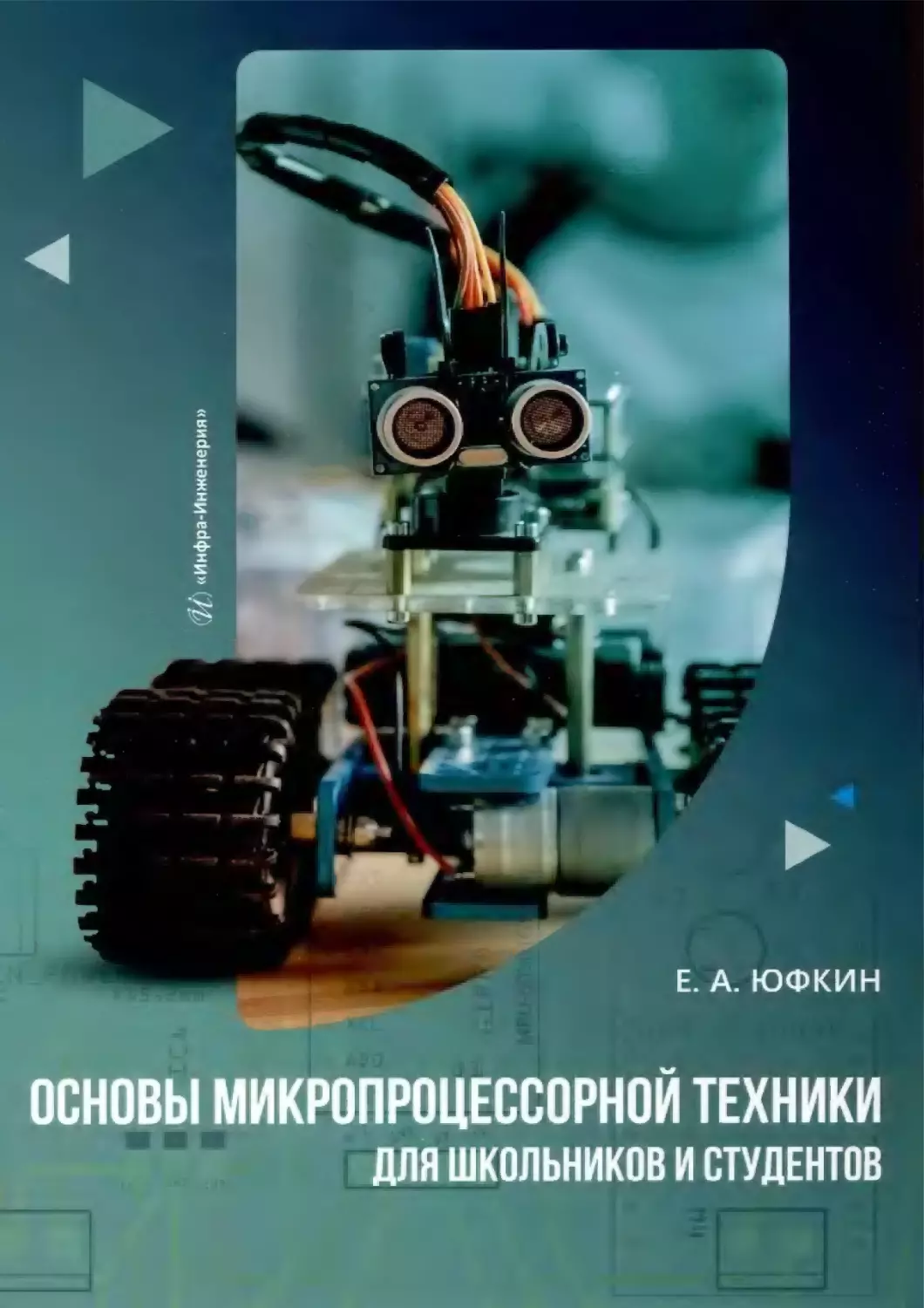
                    ОСНОВЫ МИКРОПРОЦЕССОРНОЙ ТЕХНИКИ

для школьников и СТУДЕНТОВ
Е. А. Юфкин

ОСНОВЫ МИКРОПРОЦЕССОРНОЙ ТЕХНИКИ
для школьников
И СТУДЕНТОВ

Учебное пособие

Москва Вологда
«Инфра-Инженерия»
2024
УДК 621.3.049.77

ББК 32.844.1

Ю93

Юфкин, Е. А.

Ю93 Основы микропроцессорной техники для школьников и студентов : учеб-
ное пособие / Е. А. Юсркин - Москва ; Вологда : Инфра-Инженерия, 2024. -
134 с. : ил., табл.

18ВЫ 978-5-9729-1738-9

Приведены этапы разработки умных устройств от постановки задачи до
ходовых испытаний. По окончании изучения книги Вы разработаете и полно-
стью отладите 2 проекта - умный светильник с сенсорным управлением и хо-
довую платформу робота-пылесоса, управляемую с Вашего же телефона!

Для педагогов, преподающих робоюгехнику и программирование в шко-
лах, детских центрах, кружках. Книга подойдет для самостоятельной работы
ребят вместе с родителями. Может быть полезно всем, кому нравится констру-
ировать, программировать, изсбротать.

УДК 621.3.049.77

ББК 32.844.1

18ВЫ 978-5-9729-1738-9

© Юфкин Е. А., 2024

© Издательство «Инфра-Инженерия», 2024

© Оформление Издательство «Инфра-Инженерия», 2024
СОДЕРЖАНИЕ

Введение....................................................................5

Часть 1. Основы электроники.................................................7

Занятие 1. Основы электротехники............................................7

Занятие 2. Основы пайки элект рических схем................................16

Занятие 3. С,юсобы управления моторами. Релейный...........................22

Занятие 4. Способы управления моторами. Транзисторный......................27

Занятие 5. Способы управления моторами. Матричный..........................31

Занятии 6. Методика проектирования печатных плат. Простые электрические схемы....37

Занятие 7. Разработка светодиодною фонаря..................................44

Занятие 8. Пайка и тестирование светодиодною фонаря........................47

Зачетная работа............................................................47

Часть 2. Основы программирования...........................................50

Замятие 1. Программа в АФитпо как набор инструкций.........................50

Занятие 2. Обработка и вывод информации. Работа сданными...................58

Занятие 3. Алгоритмы ветвления в программировании..........................63

Занятие 4. Циклы в программировании........................................71

Занятие 5. Функции и библиотеки............................................80

Занятие 6. Разработка умного фонаря с клавишным управлением................87

Занятие 7. Тестирование фонаря.............................................90

Часть 3. Основы обработки сигналов.......................................95

Занятие 1. Типы датчиков и типы сигналов. Инфракрасные датчики............95

Занятие 2. Типы датчиков и типы сигналов. Ультразвуковые датчики..........103

Замятие 3. Сенсорное управление для фонаря..............................110

Занятие 4. Сенсорная система контроля яркости...........................112

Часть 4. Мой перьый робот...................................................115

Занятие 1. Метод структурных схем..........................................115

Занятие 2. Разработка электрической схемы по структурной....................119
Занятие 3 Пайка и тестирование схемы.........................................121

Занятие 4. Обучение и калибровка робота......................................127

Часть 5. Системы верхнего уроаня..........................................132

Занятие 1. Знакомство со средой Л₽Р 1пуеп1ог..............................132

Занятие 2. Системы верхнего уровня. Управление светодиодом................144

Занятие 3. Доработка светодиодного фонаря.
Система плавного зажигания через В1ие1оо11п...............................151

Занятие 4. Робомобиль с кнопочным управлением через смартфон..............153

Занятие 5. Системы верхнею уровня. Разработка пульта с голосовым управлением .. 157

Приложение 1. Словарэ программиста.......................................162

Приложение 2. Задания на курсовые проекты................................164

Приложение 3. Методические указания по проекту «робомобило»..............168

Приложение 4. Содержание электронного архива.............................177

Приложение 5. Календарно-тематическое планирование курса
«Робототехника для школьников»...........................................178

Приложение 6. Список оборудования........................................179

Приложение 7. Обратная связь.............................................180

Приложения к книге доступны для скачивания
на сайте издательства «Инфра-Инженерия» млл/уу.т1га-е.ги.

Пароль к файлу архива:

978-5-9729-1738-9
ВВЕДЕНИЕ

Для кою эга книга? Прежде всею, для людей, которым нравится конструировать, про-
граммировать, изобретать. Если вы решили открыть свою школу робототехники (НЕ 1_Е<ЗО),
НО НЕ ЗНАЕТЕ, С ЧЕГО НАЧАТЬ, то эта книга специально для вас. 8 пособии собран мой
практический пятилетний опыт преподавания робототехники на базе Агдито
НЕ только для детей от 10 лет, но и для их родителей. Предлагаемый материал
будет интересен как для детей, так и для взрослых, желающих освоить новую
нишу.

Это пособие я составлял для педагогов, преподающих робототехнику и программиро-
вание в школах, детских венграх, кружках. Книга также подойдет для самостоятельной работы
ребят вместе с родителями.

Что вообще такое Агбито? Это программно-аппаратный комплекс, на базе которою
можно реализовать практически любые проекты ОТ УМНОГО ДОМА до РОБОТА-
ПЫЛЕСОСА!

На сеюдняшний день есть много пособий, посвященных изучению открытой плат-
формы АнЗитпо. Это можно рассматривать и как плюс, и как минус. Достоинства в том, что
платформа АгсЫпо, как я сказал выше. ОТКРЫТАЯ. Эю значит, что при разработке своих
устройств можно абсолютно свободно купить платы, дополнительные модули - все, что нужно
для наших проектов. В интернете можно нарыть множество ютовых примеров, программ, пе-
ределать их и использовать в своих работах.

НО! Пожалуй, главный недостаток АПОО/ИО - в «сыром» виде ею невозможно
преподавать детям. Тог материал, что предложен в ютовых наборах «Амперка», «Мат решка»
и просто на просторе интернета, годится лишь для начинающею радиолюбителя. Уроки при-
ходи гся готовить, что называется «из-под ножа». Дети собирают проекты из стандартных мо-
дулей по инструкции и не понимают, какэю работает. Программировать и вовсе не ЛЮБИТ
НИКТО! Знакомо? В данном пособии «по полочкам» разложен материал - необходимый
минимум - в том обьемс, в котором ею могут освоить как взрослые, гак и дети.

Прочитав книгу, вы не только пополните свой багаж знаний в области электроники и
программирования, поймете принцип работы мобильных роботов, датчиков, но и сможете до-
ступным языком донести материал своим ученикам (либо своим детям при работе дома). Как
вырвать подростков из компьютерных игр? ВСЕ ПРОСТО! Показать им ГОТОВЫЕ
и РАБОТАЮЩИЕ ПРОЕКТЫ!

По окончании изучения материала вы разработаете два больших проекта - умный све-
тильник с сенсорным упоавлением и робот-автомобиль, управляемый с вашею же смарт-
фона. Реализуя проекты, вы пройдете ВСЕ ЭТАПЫ РАЗРАБОТКИ УСТРОЙСТВ - от техниче-
скою задания до готовою проекта.

> Порван глава. Посвящена основам электроники. Здесь вы получите практические
навыки пайки и разработки электронных изделий. Освоите весь жизненный цикл разработ ки
печатных плат ог чертежа платы до ютовою макета. Спроектируете и разработаете СВОЕ
ПЕРВОЕ ЭЛЕКТРОННОЕ устройство.

> Вторая глава. Полностью посвящена программированию на языке высокою
уровня Си++. Изучаем весь цикл работы над прог раммным продуктом - от постановки задачи
до написания программною кода и отладки программы. Первую программу ребята пишут
вместе с преподавателем, вторая программа - ученикам предлагается немною изменить
первую программу. Третья программа обычно дается для самоеюягельною написания.
Яо окончании главы у вас будет возможность усовершенствовать свой первый проект, разра-
ботанный в предыдущей главе.

>	Третья глава. Учимся применять полученные знания на практике. Знакомимся с
датчиками, типами сигналов, учимся их обрабатывать и калибровать. Усовершенствуем и до-
водим до логического финала свой первый проект - светодиодный фонарь.

>	Четвертая глава. Полностью посвящена разработке автономного работа. На пер-
вом уроке ставится техническая задача, далее пошагово реализуем наш проект. Никакой тео-
рии здесь уже нет. Только ппактика!

>	Пятая глава. Посвящена разработке систем верхнего уровня. Усовершенствуем
наши проекты -добавляем в них управление с вашего телефона. Ребята разрабатывают соб-
ственные мобильные приложения для управления роботом в среде АРР-1МХ/ЕМТСЖ.

Завершается курс оформлением курсовых работ по одной из предложенных тем. Ре-
бята учатся презентовать свои проекты, отрабатывают навыки публичного выступления.

>	В приложении 1. Ппиведены основные команды, используемые в программиро-
вании. Представлена инструкция по сборке побота-электромобиля.

>	В приложении 2. Даны задания на курсовые проекты, по которым учащимся пред-
лагается сделать презентацию и довести до логическою завершения.

>	В приложении 3. Представлена подробная инструкция для сборки проекта Робо-
мобиля.

>	В приложении 4. Электронный архив. Здесь можно скачать модели для сборки
робога-электромобиля. Все модельки деталей в векторном виде. Их можно переслать специ-
алисту и порезать лазерным резаком (либо пасг.еча га гь на ЗЭ-принтере). Здесь же представ-
лены листинги некоторых программ по каждой главе. Архив также содержит бЕКВЕК-файлы
печатных плат. Их можно передать специалисту для разводки и монтажа.

>	В приложении 5. Примерный образец календарно-тематического плана. Поможет
преподавателю (либо родителям) спланировать план работ на учебный юд.

>	В приложении 6. Описок радиоэлементов, которые можно купить для самостоя-
тельного прохождения курса. Также полезно преподавателям, планирующим занятия.

>	БЕСПЛАТНАЯ КОНСУЛЬТАЦИЯ. Приложение 7. Возникли вопросы во время изу-
чения материала? С удовольствием отвечу на них в режиме реального времени. Покупая
книту, вы получаете право на 2 бесплатные консультации.
Часть 1

ОСНОВЫ ЭЛЕКТРОНИКИ

ЗАНЯТИЕ 1. ОСНОВЫ ЭЛЕКТРОТЕХНИКИ

Цель занятия:

1.	Познакомиться с понятиями электрического тока, напряжения, сопротивления

2.	Понять принцип работы резистора, светодиода, погенииомегра

3.	Научит ься читать электрические схемы

4.	Научиться сборке электрических схем на макетной пла)е

Материалы для занятия:

1.	Батарейный отсек с выключателем + 2 аккумулятора 18650

2.	Плата белая макетная

3.	Схема эгеас1Ьоагс1 ром/ег зирр!у

4.	Провода монтажные тина ПАПА-ПАПА

5.	Комплект светодиодов

6.	Комплект резисторов 47 Ом

7.	Потенциометр 3 шт.

Теоретическая справка.

Се! одня э^ ।ек 1 ричес । во - обыденное и жизненно необходимое для бо.< юшинс । ва т 1Юдей
явление. От смартфонов до элекфопооздов... Существование современною человека про-
сто невозможно без электричества.

Между тем, пользуясь современными благами цивилизации, многие из нас даже не
задумываются - что есть электричество, что это такое?

С научной точки зрения, движение заряженных частиц в одном направлении называ-
ется электрическим током. Для движения заряженных частиц необходимо наличие внешнего
электрического поля (рис. 1).

Рис. 1. Понятие электрического тока

С более г.ростой точки зрения, электрический ток можно рассматривать, как маленьких
человечков, бегущих по узкой дорожке из пункта А в пункт Б.
Обозначим школу знаком +, дом - знаком Прозвенел звонок с последнего занятия, и
все ребята мигом рванули домой. Толпу ребят, движущихся в сторону проходной, и можно
условно назвать элект рическим током. Таким образом, ток - это упорядоченное движение
заряженных частиц в одном направлении.

Отсюда вывод - ток всегда протекает от + к - (см. рис. 2).

Напряжение (разность потенциалов)

Рис. 2. Понятие электрическою тока

Силу, которая будет проталкивать ток по проводам, назовем электрическим
напряжением.

Зсе, что мешает протекать току по проводам, назовем сопротивлением.

Напряжение

Рис. 3. Ток, напряжение и сопротивление

Как видно из рис. 3, если сопротивление уменьшает проход через провод, то ток про-
ползает с трудом. Если же напряжение, стоящее сзади, увеличит силу нажима на ток, ток
проползет по проводу быстрее.

Отсюда сделаем вывод, что ток растет с увеличением напряжения, но уменьшается с
ростом сопротивления.. Вышеописанное явление называется Законом Ома. Ток можно
найти, разделив напряжение на сопротивление.
ТфК — Напряжение
Сопротивление

На рисунке 4 представлена схема «Как пойдет электрический ток?».

Ток у нас измеряется р Амперах (А). Напряжение - Вольтах (Б), а сопротивле-
ние - в Омах (Ом).

Между тем, задача электрическою тока не просто протекать от + к Задача тока -
совершать какую-либо полезную работу! Например, зажи1 а гь лампочки, крутить моголы и т. д.
Остается указать току направление, куда идти и что делагь. Согласи гесь, как все просто?!

Все проще, чем кажется! Рисуем элементы, которыми будем управлять, и соединяем
их! Ток потечет через эти элементы и совершит работу.

Условно-графическое изображение элементов и их связей называется электрической
схемой (как на рис. 4).

Да. Совсем забыл. Каждый элемент имеет свое условно-графическое изображение. Их
придется запомнить и рисовать каждый раз при создании схем (рис. 5).

•и-****-* •	- Кнопка (включает-отключает питание)

- Диод (пропускает ток в одном направлении)

- Светодиод (аналогично диоду +
служит источником освещения)

Батарея - Источник питания

Рис. 5. Условно-графические изображения элементов
На занятии мы познакомимся с простыми элементами, такими как светодиод, рези-

стор и потенциометр.

Светодиод

Устройство пропускает ток в одном направлении, как показано на рис. 6. Ток, преходя
через светодиод, вызывает его свечение.

Рис. 6. Условно-графическое изображение светодиода

Резистор

Устройство, уменьшающее ток в цепи. Резистор - это электрическое сопротивление.
Если сопротивление выросло, то что будет с током? Правильно, он уменьшится. Резисюр -
это узкое горлышко, изображенное на рис. 7. Чем горлышко уже, тем ток пойдет хуже, чем
горлышко шире, тем ток пойдет лучше.

Рис. 7. Условно-графическое изображение оезистора

Потенциометр

Наверное, все (или почти все) пользовались краном для воды? По1енциоме1р или ре-
гулируемый резистор можно рассматривать как кран. Закрутили кран - вода пошла медленно
(либо вообще не пошла), открутили - вода пошла.

Рис. 8. Условно-графическое изображение потенциометра

Источник питания (батарейка)

Рис. 9. Условно-графическое изображение источника пи гания
Безусловно, самый главный элемент, без которою не обходится ни одна схема. Источ-
ник создает то самое электрическое напряжение (человечек, который проталкивает ток
с рис. 3). Чем больше напряжение, тем больше и ток.

Вог гак будет выглядеть простейшая электрическая схема (рис. 10).

Рис. 10. Электрическая принципиальная схема

Как видно из рисунка 10, на схеме ОБЯЗАТЕЛЬНО должны быть показаны;

условно-графическое изображение элемента;

буквенное обозначение элемента (у каждого элемента оно свое) с номером;

числовое значение элемента. У резистора пишется сопротивление в Омах, у ис-
точника питания - напряжение в Вольтах.

По электрической принципиальной схеме составим схему соединения элементов на
беспаячной плате.

Рис. 11. Схема соединения элементов
Что дальше? Теперь по данной схеме мы можем проверить работоспособность со-
бранного нами устройства - посмотреть, как крутятся подключенные моторы, загораются лам-
почки и т. д. Иными словами, эта схема соединения нам нужна, чтобы убедиться, что наше
будущее устройство будет работать. При необходимости мы можем внести определенные
поправки в нашу схему. Ничего паягь. отпаивать, перепаивать здесь не нужно! Достаточно
выдернуть из платы / заменить проводок, лампочку и т. д.

После проверки работоспособности нашего устройства можно паять монтажную плату,
выполнять разработку печатной платы. С ними мы познакомимся позже.

Ш ПРАКТИЧЕСКОЕ ЗАНЯТИЕ

На занятии мы соберем несколько схем и исследуем их работу. На практике мы будем
различать следующие типы схем - схема электрическая принципиальная (где нарисованы
обозначения элементов) и схема соединения (где нарисованы белые платы и уже состыко-
ваны все элементы).

ВНИМАНИЕ! Аккуратнее с подключением светодиода. Он имеет две ножки - длин-
ную и короткую. Ток течет от длинной ножки к короткой. Не перепутайте ножки,
иначе сгорит светодиод!

Задание 1

1.1.	Сбьясните, как работает электрическая схема, приведенная ниже (рис. 12 -
рис. 17). Нарисуйте, как потечет ток. Подпишите + и - на багарее.

1.2.	Используя выданные элементы, соберите схему.

Рис. 12. Вариант 1. Схема электрическая принципиальная

Первая схема будет выглядеть, как на рисунке (рис. 12, а). Подсказываю ©.
Дальше угке сами.
Рис. 12, а. Вариант 1. Схема соединений

КЗ
47Й
уссг —г-АМЛ Ли— Й

Н7Й \\

Рис. 13. Вариант 2. Схема электрическая принципиальная

45

Рис. 15. Вариант 4. Схема электрическая принципиальная
Рис. 16. Вариант 5. Схема электрическая принципиальная

НИ

1.3.	Удалите из схемы один из резисторов и замените его проводком. Что вы наблю-
даете?

Задание 2

2.1.	Используя выданные элементы, соберите схему (рис. 18).

Рис. 18. Электрический регулятор яркости. Схема электрическая принципиальная
2.2.	Объясните, как работает электрическая схема, приведенная на рис. 18. Нарисуйте,
как потечет ток. Подпишите + и - на ба гарее.

Задание 3

Енимание! Перед сборкой убедитесь, что ручки потенциометров находятся
в среднем положении! Иначе спалим светодиоды!

3.1.	Используя выданные элементы, соберите схему (рис. 19). Должно получиться что-
то вроде этого (рис. 20;.

Рис. 19. Электрический регулятор яркости. Улучшенная версия

3.2.	Объясните, как работает электрическая схема, изображенная на рис. 19. Нари-
суйте, как потечет ток. Подпишите + и - на батарее. Чем эта схема лучше предыдущей?

Рис. 2'>. Электрический регулятор яркости. Схема соединений
Домашнее задание

Изучить теоретический блок занятия.

Распечатать и расклеить в тетрадь условно-трафические изображения элементов.
Дана схема соединений на рис. 21. Требуется начертить по ней принципиальную
схему.

Рис. 21. Схема для домашней работы 2

ЗАНЯТИЕ 2. ОСНОВЫ ПАЙКИ ЭЛЕКТРИЧЕСКИХ СХЕМ

ВНИМАНИЕ! Все работы данного занятия выполняются только после получения
инструктажа по технике безопасности.

Вопросы для самоконтроля:

1.	Что такое электрический ток, напряжение, сопротивление?

2.	Как протекает ток в цепях?

3.	Что обязательно должно присутствовать на электрической схеме?

Цель занятия:

1.	Закрепить навыки чтения и сборки электрических схем

2.	Освоить основные приемы пайки

3.	Спаять свою первую плату

Материалы для занятия:

1.	Батарейный отсек с выключателем + 2 аккумулятора 18650

2.	Плата белая макетная

3.	Схема Ьгеас!Ьоагс1 рсл/ет 8ырр1у

4.	Провода монтажные тина ПАПА-ПАПА
5.	Комплект светодиодов

6.	Комплект резисторов 47 Ом

7.	Потенциометр 1 штука

8.	Паяльный набор (подставка, губка, паяльник, флюс паяльный)

9.	Монтажный комплект (набор проводов монтажных, ппага монтажная)

10.	Штырьки для пайки + провода МАМА-МАМА

11.	Набор клеммников

Теоретическая справка;

Итак, подходим к самому интересному! Вы уже наверняка научились собирать простые
электрические схемы, понимаете, как течет электрический ток. Несколько схем мы уже со-
брали и протестировали. Поздравляю! Это было непросто.

Однако на практике собранные нами схемы (схемы соединений на белых платах) го-
дятся разве что для домашних экспериментов. Провода не закреплены и могут в любой мо-
мент отвалиться. В любой момент может выскочить из платы провод батареи.

На практике схемы паяют. Плата представляет собой электронные компоненты (све-
тодиоды, резисторы и т. д.), напаянные на специальную пластину из текстолита.

Различают два вида плат (рис. 22) - печатные и монтажные.

Рис. 22. Монтажная (сверху) и печатная плата (снизу)
Как видно из рисунка 22. монтажная плата - это текстолитовая пластина се мно-
жеством отверстий. В эти отверстия вставляются элементы и спаиваются проводами. Не-
достаток такой платы - горчащие провода, плохой контакт, отсутствие эстетики. К достоин-
ствам платы можно отнести простоту сборки - плату можно собирать прямо, гак сказать,
на коленке.

Печатная плата - такая же текстолитовая пластина, но количество отверстий на ней
отраничено. Отверстия на такой плате предназначены для установки конкретных элементов.
Все элементы уже соединены специальными дорожками. К такой плате достаточно припаять
нужные элементы, и все будет работать. Такие платы изготавливаются на заводе но специ-
альным чертежам. Их мы рассмотрим чуть позже.

Итак, монтажная плата - это квадратный кусок текстолита с множеством отверстий
(рис. 23).

Рис. 23. Монтажная плата

Детали можно вставлять в эти отверстия и запаивать их с другой столоны. Разберемся
как.

Существую! три способа пайки;

в одну точку (рис. 24). Детали запаиваются в одну точку на плате;

В одну точку

Рис. 24. Пайка в одну точку

- соединение паяльной дооожкой (рис. 25). На плато вытравливается дорожка из при-
поя, к которой припаиваются детали;
Рис. 25. Пайка дорожкой

-соединение проводом (рис. 26). Детали на плате соединяются проводом.

Рис. 26. Соединение проводом

Способ пайки выбираем в зависимости от удаленности деталей на плате и сложности
пайки.

Попробуем спаять простенькую плату, электрическая схема которой представлена
на рис. 27.

К1

Н2

Рис. 27. Электрическая схема устройства

Далее нам нужно собрать схему соединений (на белой плате) и проверить ее работу.
Рис. 28. Монтажная плата

После успешной проверки работоспособности схемы (только после этого!) можно со-
бирать и паято нашу монтажную плату.

Алгоритм пайки следующий (рис. 29-31):

- Берем монтажную плату, фг.юс, кисточку, комплект проводов для пайки.

Рис. 29. Монтажная плата

-	Вставляем элементы в плату. Места пайки элементов промазываем флюсом перед
пайкой.

Рис. Зй. Монтажная плата + элементы

-	Припаиваем элементы к пла1е. Кончики элементов с друюй стороны откусываем.

-	Соединяем элементы проводами или дорожками.
Рис. 31. Монтажная плата + элементы + провода

Плата готова!

Ш ПРАКТИЧЕСКОЕ ЗАНЯТИЕ

Задание 1

1.1.	Объяснить, как пабогает схема на рис. 32 (ее мы уже тестировали, но повторенье,
как говорится - мать ученья). Собрать схему соединений. Схему соединений собираем
САМОСТОЯТЕЛЬНО! Подсказок не будет.

1.2.	Выполнить пайку схемы на монтажной плате.

Внимание! Перед пайкой убедитесь, что ручки потенциометров находятся в сред-
нем положении! Иначе спалим светодиоды!

Рис. 32. Разрабатываемая схема

Домашнее задание

1.	Изучить теоретический блок занятия

2.	Плату можно взять домой, допаять и принести на следующее занятие
ЗАНЯТИЕ 3. СПОСОБЫ УПРАВЛЕНИЯ МОТОРАМИ. РЕЛЕЙНЫЙ

Вопросы для самоконтроля:

1.	Что такое монтажная плата и чем она отличается от печатной платы?

2.	Как протекает ток в цепях?

3.	Ч то обяза)ельно должно присутствоват ь на электрической схеме?

4.	Что такое ногенциоме1р, резистор, светодиод? И зачем они нужны?

5.	Порядок пайки монтажных плат.

Цель занятия:

1.	Научиться управлять мотором постоянною тока

2.	Освоить основные способы управления мотором постоянного тока

3.	Понять принцип работы реле

4.	Собрать плату релейною управления мотором

Материалы для занятия.

1.	Батарейный отсеке выключателем + 2 аккумулятора 18650

2.	Плата белая макетная

3.	Схема ЬтеабЬоагс! роле г 8ырр1у

4.	Провода монтажные типа ПАПА-ПАПА

5.	Потенциометр 1 штука

6.	реле 2 шт.

7.	Электромотор 2 шт.

8.	Штырьки для пайки + провода МАМА-МАМА

Теоретическая справка:

На прошлом занятии мы спаяли нашу первую плату - свеюдиодный регулятор осве-
щения. До сегодняшнего занятия мы работали лишь с простыми элементами - светодиодами,
резисторами, потенциометрами. Припаивали элементы на схему (соблюдая полярность,
конечно), и все работало!

Ссюдня мы познакомимся с более сложными элементами - реле и моторами.

Электрические моторы

Электрические поезда, лифты, вентиляторы... Можно перечислять бесконечно. Электри-
ческие мсюры сегодня являются потребителями 90 % всей электроэнергии. Электродвигатели
присутствуют практически по всех сферах как промышленности, так и домашнего быта.

Основная классификация моторов представлена на рисунке 33.

Рис. 33. Классификация электромоторов
В общем представлении моторы можно поделить на два больших вида - постоянного
тока (работают от батарейки) и переменного тока (работают от розетки). На моторах перемен-
ного тока мы останавливаться не будем (от розетки у нас роботы не работают).

Остановимся подробнее на двига1елях постоянного тока (которые работают от бата-
рейки). Их мы условно будем делить на моторы постоянного вращения и сервомоторы
(рис. 34). Есть еще шаювые двигатели, но их пока рассматривать не будем.

Рис. 34. Классификация электромоторов постоянно!о тока
(постоянного вращения слева, сервомотор справа)

Сервомоторы мы рассмотрим немного позже. Сейчас же остановимся на моторах
постоянною вращения. Принцип работы такого мотора очень прост! Подаем на нею нап-
ряжение, и мотор иращаегся! Самая простая схема подключения мотора представлена на
рис. 35.

К1

Рис. 35. Схема подключения мстора постоянною вращения

Основные режимы работы мотора мы проверим на практике. Здесь лишь поясню,
что чем больше напряжения мы подаем на мотор, тем быстрее он будет вращаться!

Сейчас же мы рассмотрим основные способы управления мотором. Один из них -
потенциометрическое управление (рис. 36).
Рис. 36. Потенциометрическое управление

Как рабо)ает схема, вы, наверное, уже догадались. Крутим ручку потенциометра -
напряжение на моторе меняется. Коща напряжение возрастает - мотор вращается быстрее,
когда уменьшается - медленнее.

Более подробно остановимся на втором способе управления - релейная схема.

Реле - умное устройство, которое может включать и выключать наш мотор. У реле
присутствуют силовые контакты (к ним мы подключаем сами моторы) и управляющий контакт.
На него мы подаем + или -. В зависимости от того, что мы на нею подадим, мотор будет
крутиться или нет. Принцип работы реле мы можем посмотреть на рисунке 37.

Принцип работы нарисованной выше схемы следующий. Мотор питается ог батареи
через разомкнутый контакт. Понятное дело, что мотор сюит на месте, так как ток через нею
не идет. Как только мы подадим + или - на управляющий контакт (здесь не показан), подвиж-
ный контакт придег в движение и замкнется вверх. Ток пойдет через двиютель, двигатель
начнет вращаться.
Теперо, чтоб двигатель перестал вращаться, подадим на управляющий контакт -
или + еще оаз. Подвижный контакт разомкнется вниз, цепь разорвется, могоо перестанет вра-
щаться.

Более разверну!ая схема представлена на рисунке 38. Красными линиями показана
силовая часть с подвижным контактом, зелеными - схема управления. Напряжение + или -
мы подаем на контакт 5.

Рис. 38. Подробная схема релейного управления мотором (слева),
принцип работы реле (справа)

Как видно из рисунка 38, реле состоит из основных контактов, к которым подключаются
моторы, багаоея и т. д., и электромагнитной катушки с тремя ножками усс, длс! и 8. На ножку усс
подключаем обычно + батарейки, на ножку дпс! - минус. Ножка 8 - это наш управляющий контакт.
После подачи + или - на контакт 8, реле должно издать щелчок - переключение контакта.

И гак, от слов - к делу.

СЭ ПРАКТИЧЕСКОЕ ЗАНЯТИЕ

Задание 1

1.1.	На беспаячной плате собрать схему соединения, представленную на рисунке 39.
Схема элементарная, собираем самостоятельно.

Рис. 39. Схема для сборки 1

1.2.	Поменяйте на плате местами тюовода мотора. Что вы наблюдаете?

1.3.	Соберите схему, представленную на рисунке 40. Плавно покрутите ручку потен-
циометра. Что происходит с мотором и почему?
Задание 2

Рис. 4'1. Схема дгя сборки 2

2.1. Соберите схему, представленную на рис. 41. Управляйте мотором при помощи те-
стового проводка, подключенного к ножке 1п реле.

Вот, что примерно должно получиться (см. рис. 42).

Рис. 42. Подсказка: собранная схема выглядит так
Задание 3. Схема реверсивного управления

3.1.	Самостоятельно собери то схему, представленную на рисунке 43.

Рис. 43. Схема реверсивного пуска

Подавая поочередно сигналы на ножки 31 и 32, изменить направление вращения мотора.

Домашнее задание

1.	Изучить теоретический блок занятия

2.	Плату можно взять домой, доработать и принести на следующее занятие

ЗАНЯТИЕ 4. СПОСОБЫ УПРАВЛЕНИЯ МОТОРАМИ. ТРАНЗИСТОРНЫЙ

Цель занятия;

1.	Освоить принцип работы транзистора

2.	Научиться собирать схемы с транзисторами

3.	Закрепить навыки пайки электрических схем

Материалы д я занятия;

1.	Батарейный отсек с выкл ючателем + 2 аккумулятора 18650

2.	Плата белая макетная

3.	Схема бгеаббоагс! ро\л/ет зирр1у

4.	Провода монтажные типа ПАПА-ПАПА

5.	Потенциометр 1 штука

6.	Паяльный набор (подставка, ।убка, паяльник, флюс паяльный)

7.	Комплект резисторов 47 Ом

8.	Транзисторы биполярные МРМ 2 шт.

9.	Электромотор 2 шт.

10.	Монтажный комплект (набор проводов монтажных, плата монтажная)

11.	Штырьки для пайки + провода МАМА-МАМА

12.	Движковый переключатель на ВСЛ-ВЫКЛ

13.	Набор клеммников
Теоретическая справка:

Ранее мы разработали свою первую систему управления моюрами на реле. Несо-
мненным плюсом такой системы являеюя надежность (контак1ы реле довольно сложно сло-
магь). Контакгы реле выдерживают довольно большие токи - это значит, что к реле можно
подключать довольно мощные усфойсгва. На этом, пожалуй, все достоинства заканчива-
ют. Подключение довольно сложное. Припаять реле на плату - целая проблема, как вы
поняли из прошлою занятия.

Другим способом управления является транзисторное управление. Мотор подключа-
ется при помощи транзистора.

В электронике различают несколько видов транзисторов - биполярные, полевые тран-
зисторы и 16ВТ-транзисторы. Мы будем рассматривать пока самые простые - биполярные
(рис. 44).

Прочие транзисторы, такие как полевые и 1СВТ, рассматривать не будем.

Рис. 44. Типы транзисторов

Разберемся, как же работает транзистор. 7 ранзистор имеет 3 ножки - эмиттер, коллек-
тор и базу. Ток в биполярном транзисторе погадает на коллектор и на этом останавливается!
Дальше по цепи ток потечет только тогда, когда на базу придет управляющий сигнал.

Транзистор можно рассматривать, как кран (рис. 45). Коллектор рассматриваем, как
подводящую (белую) трубу, эмиттер - отводящая труба, база - это кран. Чем сильнее откры-
ваем кран - тем сильнее течет вода от подводящей трубы к отводящей. Перекрываем кран -
вода течет медленнее.

Повернули Кран Вода пош па по труса и

К - коллектор, Э эмиттер, Б база

Рис. 45. Сравнение коллектор - кран

коллекторный ток
(большой)

эмипер

Подали Маленький ток на Базу, Большой ток потек через коллектор к эмиттеру
Отсюда вывод: чем больше подадим ток на базу, тем больший ток пойдет через кол-
лекгор-эмит тер. На базу обычно подаются маленькие токи (до 1 мА - одна тысячная ампера).
Базу обычно подключают к контроллеру для управления транзистором. Через коллектор-
ами стер, напротив, про!екают большие токи. К ним обычно подключают источники питания
и дви1атели. Простейший пример схемы с транзистором можно посмотреть на рисунке 46.

Принцип работы схемы на рисунке 46. думаю, понятен. При нажатии кнопки питания
подается ток на двигатель и коллектор транзистора, но двитатель стоит на месте! Как заста-
вить его вращаться9 Нужно подать ток на базу транзистора. Тыкаем проводом базы в + бага-
реи. транзистор открывается, ток начинает проходить через мотор, мотор начинает вра-
щаться.

Щ ПРАКТИЧЕСКОЕ ЗАНЯТИЕ

Задание 1

1.1.	Используя выданные элементы, собрать схему, показанную на рисунке 46.
Должно получиться что-то вроде этого (рис. 47). Касаемся тестовым проводком
(зеленым; между двух резисторов по 47 Ом и наблюдаем за мотором. Он должен
вращаться. Отключите батарею и дотроньтесь до транзистора. Он нагрелся. Как
думаете, почему?

1.2.	Замените резисторы 47 Ом на 10 См. Что произошло и почему?

Рис. 47. Схема управления дви:ателем через транзистор. На белой плате
Задание 2

2.1.	Поясните принцип рабоы схемы, изображенной на рисунке 48.

2.2.	Соберите и протестируйте схему соединений на белой плате. Подсказок на этот
раз не будет. Схему соединений собираем САМОСТОЯТЕЛЬНО. Учимся самостоятельно чи-
тать и собиратв схемы.

Рис. 48. Схема управления парой моторов

2.3.	Выполните пайку выше исследованной схемы на монтажной плате, исполызуя вы-
данные элементы. Здесь снова сами ©.

ВНИМАНИЕ! Для проверки работоспособности схемы использовать штырьки для пайки
и провода ПАПА-МАМА.

2.4.	Провероте работоспособность схемы. Касайтесь тестовыми проводками в + бата-
реи и наблюдайте за происходящим.

Задание 3

3.1.	Автоматизируйте схему, используя ^1Р-переключагель на 2 кнопки (на схеме обо-
значен, как 8УУ). Пример элеюрической схемы изображен на рисунке 49.

При нажатии кнопки 1 вращается первый мотор, при нажатии кнопки 2 - другой мотор.
Если нажаты обе кнопки - крутятся оба мотора. Попробуйте сами объяснить, почему. Схему
собираем САМОСТОЯТЕЛЬНО.
Рис. 49. Схема с переключателем электрическая принципиальная

Чем больше транзисторов с моторами мы подключим в цепь, тем медленнее будут
вращаться моторы. Как думаете, почему? Источник питания один - т ранзисторов много.

Домашнее задание

1.	Изучить теэрешческий блок занятия

2.	Плату можно взять домой, допаять и принести на следующее занятие

3.	Придумайте название для вашей схемы и подумайте, где эта схема могла бы при-
меняться в жизни

ЗАНЯТИЕ 5. СПОСОБЫ УПРАВЛЕНИЯ МОТОРАМИ. МАТРИЧНЫЙ

Вопросы для самоконтроля:

1.	Принцип работы транзистора. Какие ножки имеет транзистор и зачем они нужны?
Дать развернутый ответ.

2.	Зачем в схемах использовать Э1р-перекгючатель?

3.	Правила пайки электрических схем. Подробно рассказать.

Цель занятия:

1.	Познакомиться с интегральными микросхемами

2.	Научиться пользоваться техническими справсчниками/каталогами

3.	Закрепить навыки пайки электрических схем

Материалы д> я занятия:

1.	Ба1арейный отсеке выключателем + 2 аккумулятора 18650

2.	Плата белая макетная

3.	Схема Ьг еас! Ьэагс! роме г зирр1у

4.	Поовода монтажные типа ПАПА-ПАПА

5.	Паяльный набор (подставка, ।убка, паяльник, флюс паяльный)

6.	Электромотор 4 шт.

7.	Транзисторная матрица Э1^2003
8.	Монтажный комплект (набор проводов монтажных, плата монтажная)

9.	Штырьки для пайки+провода МАМА-МАМА

10.	О1Р-4 переключатель на 4 позиции

11.	Набор клеммников

Теоретическая справка;

Транзистор, как мы уже убедились из прошлого урока - замечательная вещь. Легко
паяется на плату, не занимает много места, на порядок дешевле, чем реле. Ноувы... Эффект
«съедания» мощности, как и перегрев транзисторов, никто не отменял. Этот недостаток мы
попытаемся устранить. Насколько это возможно, конечно.

На прошлом занятии мы спаяли транзисторную систему управления двумя моторами,
задействовав при этом 2 транзистора.

А теперь давайте представим, что моторов будет не два и четыре? Семь? Что если
могоры, которые собираемся впащагь, окажутся большей мощности, чем в прошлой работе?

Ах, да! Совсем забыл сказать, что наш источник питания (батарейка) тоже не резино-
вая. Чем больше транзисторов с моторами мы подключим к батарейке, тем меньше мощности
достанется моторам. Курочка, как говорится, одна, а цыплят много.

Таким образом, если к нашей батарее подключить не два, а хотя бы 4 транзистора с
моторами, эффект «съедания» мощности еще сильнее усу|убится. Моторы будут вообще еле
вращаться (если будут). Что же делать?

На помощь нам придет транзисторная матрица Дарлингтона! Давайте разберёмся
с ней поподробнее. Для этого нам потребуется технический паспорт на данное устройство.

Характеристики любой схемы, любого устройства (не только Мат рицы Дарлингтона)
мы берем из специальных технических паспортов на изделия (с1а1азНее1 по-английски). К сча-
стью, сеюдня на просюрах интернета можно абсолютно бесплатно скачать паспорта на прак-
тически любые изделия. Лучше, конечно, искать паспорта на сатах проверенных интернег-
мЭ1 азинов. В качестве примера возьмем паспорт на матрицу Дарлингтона из базы интернет-
магазина НирзЗ/уууууу.сЫрсКр.гъ/.

Переходим на сайт, вбиваем в поиске 1ЛЫ2003 - название нашей микросхемы и видим
несколько предложенных вариантов (рис. 50).

1П.М2ООЗ в группе -Переключатели распределения питания драйверы нагрузки» 2

КЮ65003АР, транзисторная соорка (Дарлингтон) ^шлгоозА)	** Зб2 и  [О1Р-16]  Пр-во КЕС  Ц1Н2003А Матрица из семи транзисторов Дарлингтона, БООмА,	*/7229  ^*1>»Р*втМ1сГОе1вС1Г0П1с8	К	1  иЬМ2003ДЭ^ Матрица из семи транзисторов Дарлиггтона	1733  500МА, [80-16]  Пр-во: Техае 1п51гигп®пй  11к№003Аг'Л'С. матрица из семи транзисторов Дарлингтона.	* 2511  500 мА (80-16]  Пр-во- ТозГнЬа  1Н.Ы2003АЧ Матрица из семи транзисторов Дарлингтона, 500мА,	**2598  [01Р-16]  Пр-во Техая 1п51гигпепЬ	ттР'  + еще 7 товаров по запросу «(Л-М2003»	пт	86₽ - |	1 | + !  от 15 пл. 80 3  ОТ 150 ил. — 78 Я  шт С 2зЛ 1 !< от 15 цл ЮР  От 150 шт — 16 90 Р  шт. +	30₽ • [- [ 1 | +  от 15 ил —29? от 150 ил — 25?  ил	32г - | | 1~|<-|  ОТ 50 Ш1 — 25 Р  от 500 ил — 18 2ОР  ЦП +	|	1 |+|  от 15 ил. — ЗЬ₽ от 150 ил 23 я

Рис. 50. Выбор матрицы Дарлингтона
При выбоое обращаем внимание на следующее - тип корпуса О1Р-16 для пайки на
плату. Другие не подойдут! Никакие помехозащищенности и особые премудрое!и гранзисто-
ров нам не нужны, поэтому берем самую дешевую микросхему 111_Ы 2003Л (больше никаких
букв после А нет).

Щелкаем по выбранному |ранзисюру - открываеюя карточка товара. После непонят-
ною ан!лийского текста мы, наконец, видим технические характеристики устройства
(рис. 51).

Технические параметры

Максимальн эе напряжение нась щения «оллектор-эмиттер	1 6 В

Максимальная рабочая температура	-85 "С
Количество элементов на ИС	7
Длина	20мм
Т гап5151ог СопЛдига1юп	Общий эмитер
Производитель	ЗТМ1сгае1ес1гоп1сз
Максимальное напряжение К-Э (коллектор-эмиттер;	5о V
Максимальный непрерывный ток иолле»тсра	5Л0 мА
тип коопуса	Р01Р

тип монтажа

Минимальная рабочая температ .'ра

Ширина

Тип транзистора

Высота

Монтаж на плату в отверстия

-20 °С

7 1мм

НРЧ

5 1мм

число кои-актов	16

Размеры

20x7.1 х 5.1мм

Минимальный коэффициент усиления по пос-оян-ому току 100о

Вег г

2.1

Рис. 51. । ехнические характеристики устройства

На что следует обратить внимание в первую очередь?

1.	Максимальное напряжение коллектор-эмиттер - 50 В. Одна из самых важных ха-
рактеристик, если не самая важная. Если подключить транзистор к иеючнику питания
на 60 В (как пример) - микросхема сгорит. Но нашу батарею на 9 В микросхема выдержит.

2.	Максимальный непрерывный ток коллектора - 500 мА. Этот ток превышать
нельзя. Превысили его - транзистор перегреется и сгорит! Ток, котопый пойдет через кол
лекгоп транзистора, пойдет, соответственно, через двигатель. Чем мощнее двигатель мы
подключим к транзистору, тем больше ток пойдет через коллектор! Если этот ток превы-
сит 500 мА - транзистор стопит. Но 500 мА хватит для наших задач с головой, так как мотор-
чики у нас небольшие.

3.	Коэффициент усиления по постоянному току. Не менее важный параметр. Про
него вам расскажут в более поздних курсах. Здесь же скажем, что чем больше этот коэффи-
циент, тем лучше.

Остальные характеристики, связанные с исполнением микросхемы, можно бегло про-
смотреть, но пока опустить.

Далее пролистываем страницу до раздела Техническая документация и скачиваем
паспорт выбранной схемы (рис. 52).
Техническая документация

Дополнительная информация

2В СаТазПееТ ЦЦМ2003А

13М0 справочник

ИТипы корпусов импортных микросхем

Рис. 52. Скачиваем паспорт

Открываем его и... Оаааля!!! Куча страшного ан1 пинскою текста. Пугаться не надо.
Все, что нам отсюда нужно, эю распиновка, или схема подключения (Р1Ы СОЫЫЕСТ1ОЧ)
и электрическая схема самою усфойства (ЗСНЕМАТ1С 01АСКАМ) (рис. 53).

Рис. 53. Нужные нам схемы

Из электрической схемы устройства (обведена красным) мы видим, что для подключе-
ния мотора будет задействован уже не один транзистор, а целых два, подключенных по
схеме с общим коллектором! Такая сборка способна выдержать большие токи, чем один тран-
зистор. Так как через мотор, подключенный к транзистору, пойдет больший ток, то и вра-
щаться мотор будет быстрее! В теории должно быть гак. Далее все проверим.

Схема подключения мотора к транзисторной сборке представлена на рисунке 54.
Для подключения моторов мы используем схему Р!п соппесТтол из технического паспорта,
где ножки 1п - входы (сюда можно касатэся тестовым проводком), 0<-1Т - выходы (сюда цеп-
ляем моторы), <31\ГО - земля (вы уже знаете, что это такое).
СКЗ (или IV! идег к минусу батареи. Всегда. Без нее работать ничего не будет

Рис. 54. Электронный пускатель моторов. Схема электрическая принципиальная

В теории все должно работать следующим образом: мы касаемся тестовым проводком
ножки 1п 1 в + батареи, мотор, подключенный к ножке ОСТ1, должен вращаться. То же самое
с остальными моторами. Да. Не забудьте подключить ножку (ЗЫО (или 0\/) к батарее! Без нее
ничего не заработает!

Чтобы лучше поня гь, как рабо1ает это устройство, на рисунке 54, а покажу эквивалент-
ную схему.

Рис. 54, а. Эквивалентная схема электронного пускателя моторов

Надеюсь, все поняли, как работает эта схема. Замыкаем любой из контактов, через
двигатель течет ток, мотор вращается.

Настало время протестировать нашу теорию и разработать, наконец, свое устройство.

Ш ПРАКТИЧЕСКОЕ ЗАНЯТИЕ

Задание 1

1.1.	Собрать электронный пускатель моторов на белой плате и протестировать.
Должно получиться что-то вроде этою (рис. 55). Крайне важно правильно подключить саму
матрицу! Надпись на микросхеме должна при установке на плату смотреть вверх, маленький
полукруг на корпусе микросхемы должен смотреть влево.
1.2.	Протестировать схему. Касаемся тестовыми проводками в + батареи. Наблюдаем
за вращением моюоов. Сделайте гак, чтобы все моторы вращались в одну сторону.

Подсказка. Чтобы моюр начал вращаться в дру|ую сторону, нужно поменять местами
проводки мо юра в схеме.

1.3.	Можно ли при помощи этой микросхемы заставить моюп впащаться и вперед,
и назад, не вынимая из платы проводов? Выскажите свою точку зрения.

Тестовые проводки

Рис. 55. Электронный пускатель моторов. Схема соединений

Задание 2

2.1.	Собрать на белой плате и протестировать схему, представленную на рисунке 58.
Для включения - выключения моторов мы будем использовать ЛР-переключатель на 4 пози-
ции 01Р-4. Нажимаем на переключателе соответствующие клавиши и контролируем враще-
ние моторов. Схему соединений собираем САМОСТОЯТЕЛЬНО. Подсказки не будет.

Рис. 56. Система упоавления труппой двигателей, электрическая принципиальная схема

2.2.	Выполните пайку схемы на монтажной плате, используя выданные элементы.
Домашнее задание

1.	Изучить теоретический блок занятия.

2.	Плату можно взять домой, допаять и принести на следующее занятие.

3.	На сайте магазина КНр5:/Лллллл/.с111рФр.ги/ найти устройства:

-	КЮ65003А0, Транзисторная сборка (Дарлингтон);

-	1Л-Ы2003А;

-	КТ3102АМ, Биполярный транзистор, ЫРМ, 50 В, 0,2 А, 0,25 Вт.

Скачать их технические паспорта, сделать сравнительную характеристику элементов
по току, напряжению, типу коопуса.

ЗАНЯТИЕ 6.

МЕТОДИКА ПРОЕКТИРОВАНИЯ ПЕЧАТНЫХ ПЛАТ.

ПРОСТЫЕ ЭЛЕКТРИЧЕСКИЕ СХЕМЫ

Цель занятия:

1.	Получить навыки работы в среде ВгН71пд

2.	Получить навыки разработки печатных плат от разрабо!ки до производства

3.	Познакомиться с интерфейсом программы Егйгтпд

Материалы для занятия:

1. ПК с установленной программой ЕгИгтпд

Теоретическая справка:

На протяжении нескольких занятий мы занимались пайкой монтажных плат. Вернемся
к третьему уроку и вспомним, какие мы знаем платы и чем отличается монтажная плата от
печатней. Ответ - исполнением.

Монтажные платы хороши для «быстрой» разработки устройств. Вы уже наверняка
спаяли несколько проектов и увидели сами, что, хотя наши платы и работают, выглядят они
не очень презентабельно. Более тою, обилие проводов (особенно в вашем последнем про-
екте) не приводит ни к чему хорошему. Провода могут отвалиться при длительной эксплуата-
ции изделия. А представьте, что нам нужно распаять какой-нибудь сложный микропроцессор
с 50-60 ножками на плате. В этом случае нам понадобится 50-60 проводов для пайки такой
платы! Представьте, каково паять такое чудовище ©!

Дпя разработки сложных схем с большим количеством точек пайки разрабатываются
специальные печатные платы. Одна из таких плат изображена на рисунке 57.
Медная дорожка нижнего слоя

Рис. 57. Печатная плата устройства

Рассмотрим плату более детально. В отличие от монтажной платы, здесь нет множе-
ства отверстий для крепления деталей. Детали вставляются в строю отведенные для них
места. Резистор здесь, например, уже нельзя воткнуть куда попало! Как и светодиод, и т. д.
Каждую деталь паяем на специально предназначенное для нее место. Места, предназначен-
ные для пайки элементов, называются посадочные площадки.

Печатные платы обычно делаю। двухслойными и мноюслойными. Мы пока будем
рассматривать двухслойные. Верхний слой - тот, что сверху ©, нижний мы увидим, если пе-
ревернем плату. На оба слоя (верхний и нижний) наносятся токопроводящие дорожки - по
сути те же провода, но более компактные. Все элементы на плате соединяются такими до-
рожками. Отверстия, куда припаиваются контакты наших элементов, называются точки
пайки.

Такие платы обычно крепятся (встраиваются) в какое-либо устройство, например, уста-
навливаются в робота. Для этого на плате предусмотрены специальные крепежные отверстия
под винт.

Итак, мы выяснили, что для профессиональной разработки устройств используется пе-
чатная плата. На плате уже продуманы все посадочные места под элементы. Сами же точки
пайки элементов соединены проводящими дорожками. Попробуем изютовигь печатную плату
самостоятельно.

Разработку начнем в замечательной бесплатной протрамме ЕлЫпд. Сама протрамма
довольно простая, вы вполне освоите ее сами.
Этапы разработки платы следующие:

1.	Рисуем электрическую схему (рис. 58) и схему соединения усфойсгва. Тут вы уже
профи ©. Далее собираем схему соединений «в железе (не в нрофамме, а в реальнос!и)»
и тестируем ее работу (рис. 59).

Рис. 58. Рисуем электрическую схему устройства

Рис. 59. Сборка схемы соединения устройства

2.	Вс вкладке Печатная плата мы видим линии связи (рис. 60;. Это еще не проводящие
дорожки!

Рис. 60. Печатная плата. Изначальный вид
3.	Поокгадка проводящих дорожек по слоям. Пожалуй, самый ответственный этап ра-
боты. Дорожки верхнею стоя обычно выполняются одним цветом, дорожки нижнею-другим.
Дорожки одного цвета не должны пересекаться (рис. 61)!

Рис. 61. Прорисовка дорожек на плате

Смена слоя дорожки осуществляется из меню Инспектор (рис. 62). Щелкните мышкой
по пинии связи и потяните за нее - получится дорожка. Теперь щелкни те мышкой по получив-
шейся дорожке и выберите ее расположение на верхний слой или на нижний из меню Инспек-
тор.

Рис. 62. Меню Инспектор. Выбор слоя дорожек

4.	После того, как мы проложили все дорожки и убедились, что они не пересекаются,
приступаем к выбору оптимального размера платы и сверлению крепежных отвепстий
(рис. 63). Размер платы настраивается простым движением мышки, отверстия выбираем
из меню Компоненты (Но1е) в левой части экрана. В этом же меню можно выбрать элемент
!.одо и написать на плаге какой-нибудь текст (например, фамилию).
5.	Чертеж платы готов! Далее нам нужно создать детЬег-файл и отправить его в произ-
водство (рис. 64).

Создаем папку с латинским именем (на рабочем столе вашею Компа). Нажимаем экс-
порт для ПП, далее расширенный СегЬегфайл. Сохраняем содержимое в папку, созданную
на рабочем стоге. Саму папку добавляем в 21Р архив.

Рис. 64. Создание СетЬег-файла

6.	Отправляем архив с Сегбег файлом на производство. Сегодня существует множе-
ство компаний, которые изготавливают' печат ные платы по вашим чертежам. От частников до
крупных компаний. Лучше всего, конечно, заказывать платы у наших китайский друзей (фирма
РСВ \л/ау). Из отечественного производителя могу порекомендовать компанию «Резонит». Из-
готовление стоит немною дороже, зато с соблюдением всех сроков и технологий. Подробная
пошаговая инструкция по загрузке Зегоег-файла на сайт производителя (например, компании
«Резонит») изложена на самом сайте КНр5:/Аллллл/.гехот1.ги/.

7.	Через неделю вам придет готовая плата. Можно делать пайку.
Щ ПРАКТИЧЕСКОЕ ЗАНЯТИЕ

Задание 1

1.1.	По предложенным принципиальным схемам (рис. 65, а - 65, д) собрате и протести-
ровать схемы соединения, объяснить, как работает схема. Собрать схему соединений эле-
ментов в среде ЕпЫпд.

1.2.	В программной среде Епйпд выполнить чертеж печатных плат, создать (ЗегЬег-
файлы. Загрузить файлы на сайт Ке/опП.ги.

1СЗ

Рис. 65, а. Схема 1
УСС1
9У

01	оз

Рис. 65, в. Схема 3

Рис. 65, г. Схема 4
Рис. 65, д. Схема 5

Домашнее задание

1.	Изучить теоретический блок занятия

2.	Плату можно взять домой, допаять и принести на следующее занятие

3.	В программе Еп1г1пд дочертить все недоделанные на занятии схемы

ЗАНЯТИЕ 7. РАЗРАБОТКА СВЕТОДИОДНОГО ФОНАРЯ

Цель занятия:

1.	Получить навыки работы в среде Рпйпд

2.	Получить навыки разработки печатных плат от разработки до производства

3.	Спроектировать печатную плату светодиодною фонаря

Материалы для занятия:

1.	Батарейный отсек с выключателем + 2 аккумулятора 18650

2.	Плата белая макетная

3.	Схема ЬтеасФоагс! роме г зирр1у

4.	Провода монтажные типа ПАПА-ПАПА

5.	Комплект светодиодов

6.	Комплект резисторов 47 Ом

7.	Потенциометр 1 шт.

8.	Провода монтажные типа ПАПА-ПАПА

9.	Интегральная схема Л.Ы2003А

10.	Штырьки для пайки + провода МАМА-МАМА

11.	О1Р-выключатегь на 4 позиции

12.	ПК с программой ЕпЫпд

Теоретическая справка.

Настало время закрепить полученные навыки на практике! На прошлом занятии мы
познакомились с этапами работы над печатной платой устройств. Обычно сложные устрой-
ства вроде блока питания или стереодинамика состоят из нескольких печатных плат, соеди-
ненных между собой проводами (рис. 66).
Рис. 66. Печатная плата устройства (импульсный блок питания)

Такие устройства мы будем с вами разрабатывать, но немного позже. А пока наш
проект будет состоите всего из одной печатной платы.

Мы же с вами займемся сазрабогкой свеюдиодною фонаря, схема которого представ-
лена ниже.

Рис. 67. Схема элекгрического фонаря
Наше устройство состоит из 6 светодиодов, яркость которых регулируется при помо-
щи потенциометра. В плате нужно предусмотреть подключение батареи питания,
О1Р-переключателя и 5 съемных перемычек (в простонародье джамчеоов). Зачем пере-
мычки? Об этом позже ©. Джамперы будем оавить к припаянным ножкам Л-35.

Больше теории не будет ©. Вы и 1ак знае)е, что делагь. В качес1ве резисюров реко-
мендую взять резисюры номиналом поменьше (к примеру, на 10 Ом).

Ш ПРАКТИЧЕСКОЕ ЗАНЯТИЕ

Задание 1

1.	По представленной выше схеме фонаря выполнить чертеж электрической принци-
пиальной схемы в среде Рпйпд.

2.	Пс начерченной принципиальной схеме собрать схему соединений на белой плате
и протестировать работу устройства. Подобрать резисторы такие, чтоб светодиоды горели
не слишком тускло, но и не перегорали.

3.	Выполнить чертеж печатной платы и трассировку дорожек. Предла1аемая форма
платы представлена на рисунке 68.

Рис. 68. Предла!аемый внешний вид печатной платы

4.	Нанести необходимые надписи на плату.

5.	Создать СетЬет-файл проекта и загрузить ею на сайт гегопП.ги.

Домашнее задание

1.	Изучить теоро1ический блок занятия

2.	В программе Еп121пд дочертить плату схемы
ЗАНЯТИЕ 8. ПАЙКА И ТЕСТИРОВАНИЕ СВЕТОДИОДНОГО ФОНАРЯ

Цель занятия:

1.	Получить навыки пайки печатных плат

2.	Получить навыки отладки готовых изделий

Материалы для занятия:

1.	Батарейный отсек с выключателем + 2 аккумулятора 18650

2.	Плата белая макетная

3.	Схема ЬгеабЬоагс! роме г зьрр1у

4.	Пповода монтажные типа ПАПА-ПАПА

5.	Комплект светодиодов

6.	Комплект резисторов 47 Ом

7.	Потенциометр 1 шт.

8.	Пповода монтажные т ипа ПАПА-ПАПА

9.	Интегральная схема Л.Ы2003А

10.	Штырьки для пайки + провода МАМА-МАМА

11.	О1Р-выключатель на 4 позиции

12.	Разработанная печатная плата фонаря

13.	Паяльный набор

Теории больше не будет. Навыки пайки плат у вас есть. Плату вы самостоятельно раз-
работали, все детали у вас имеются, паяльник тоже. Берем и паяем! ©

Проверьте работоспособность схемы после ее паики. Подсоедините батарею,
вставьте все перемычки (Джамперы Л-35) и поочередно замыкайте кнопки О1Р-выключагеля.
Светодиоды должны затереться. Повоащайте ручку потенциометра. Яркость светодиодов
должна меняться.

СЭ ЗАЧЕТНАЯ РАБОТА

Вариант 1

1.	Что такое реле9 Как работают примеры использования?

2.	Собрать и протестировать схему. Объяснить, как работает.

Рис. 69. Схема для сборки
ариант 2

1.	Транзистор. Принцип рабо)ы и использование.

2.	Собрать и прогес1Ирова1Ь схему. Обьяснигь, как работает.

Рис. 71. Схема дг.я сборки
Рис. 72. Схема дгя сборки

Итак, подведем итоги). Завершив курс по Основам электроники, мы познакоми-
лись с основными законами электрического тока, с основными электронными
компонентами. Познали основы пайки.

Также мы начали работу над одним из наших проектов - Светодиодным фона-
рем. Этот проект мы будем дорабатывать и усовершенствовать в течение
всего курса.
Часть 2

ОСНОВЫ ПРОГРАММИРОВАНИЯ

ЗАНЯТИЕ 1. ПРОГРАММА В АЕЮ1ЛМО КАК НАБОР ИНСТРУКЦИЙ

Цель занятия:

1.	Познакомит ься с программой в АМшпо

2.	Познакомиться с алгоритмами. С пикейным алгоритмом

3.	Вспомнить протрамму с контроллером и светодиодами

4.	Научитося составлять блок-схемы к задачам

5.	Познакомиться с основной лексикой языка СИ++

6.	Порядок разработки программ

Материалы для занятия:

1.	Контроллер Агс1ип1о №по

2.	Батарейный отсек с выключателем + 2 аккумулятора 18650

3.	Плата белая макетная

4.	Схема огеас!Ьоагс1 реме г зирр!у

5.	Провода монтажные типа ПАПА-ПАПА

6.	Комплект светодиодов

7.	Комплект резисторов 47 Ом

Теоретическая справка:

На самом первом занятии мы говорили о том, что такое контроллер, как он устроен и
где применяется в технике. Напомню, контроллер - эго мозг любою устройства, не обяза-
тельно робота. На рисунке 1 можно увидеть, что контроллер - устройство, которое общается
с окружающим миром посредством датчиков и отдает команды на включение моторов, зажи-
гание лампочек и т. д. Контроллеры широко применяются почти во всех сферах промышлен-
ности - от стиральных машин до промышленных экскаваторов.

Задача контроллера, напомню, принимать сигналы отдатчиков состояния окружающей
среды и управлять исполнительными элементами (моторами, реле и т. д.).

В первой части мы паяли электрические схемы, изучали, как взаимодействуют между
собой исполнительные элементы. Управляли моторами, разработали несколько устройств...
Но... Все это мы делали так сказать в ручном режиме. Подавали сигналы на тестовые про-
водки, и у нас все работало - вращались моторы, горели лампочки.

А представьте, что устройства, коюрые вы разработали, начали управляться авюма-
тически. Си1налы для управления моторами подаются на тестовые проводки не вручную (ты-
каньем в + или -), а с контроллера. Таким образом, мы получим полностью автоматизирован-
ное автономное усгройство, живущее своей собсшенной жизнью или проще юворя РОБОТА!

Однако контроллер, подключенный к исполнительным элементам, сам по себе рабо-
тать не будет (ну и тупооооой ©). Для того, чтобы контроллер управлял моторами, зажигал
лампочки и т. д., нужно сказать ему, а лучше написать, что делать. Да во всех подробностях.
Вот эю писание ©, о котором я сказал, по-научному называется набором инструкций
иг.и программой. Эти инструкции-указания типа зажги лампочку, вруби мотор, прочти показа-
ние датчика должны быть написаны не как попало, а последовательно (по науке, как гово-
рится). Инструкции должны быть взаимосвязаны между собой, иначе контроллер не поймет
их и будет работать неправильно.

Таким образом, программа - это набор взаимосвязанных между собой инструкций.

Рис. 1. Место программы в контроллере робота-автомобиля

Как видно из рисунка 1, программа, заложенная в контроллер, управляет контролле-
ром - инструктирует бестолковую микросхему, что ей делать. Контроллер же работает со-
гласно программе.

Программа. Структура

Ранее мы сказали, что программа-эго набор взаимосвязанных инструкций. Ночтоэю
за инструкции? Кто их пишет? И, самое главное, как?

Любая программа имеет следующую структуру (рис. 2).

Рис. 2. Структура программы
Данные - это элементы, над которыми совершаются действия в программе. Напри-
мер, цифры, которые мы складываем, или ножки контроллера, с коюрых мы считываем сиг-
налы. Иными словами, данные - это материал (глина), из которой руки скульптора-програм-
миста лепят фигуры.

Операторы - по сути действия над данными. Например, сложение, вычитание, умноже-
ние, деление. Все это можно назвать опера торами. Опера юры - это юнчарный круд резцы и
прочие инструменты, которыми орудует скульглор-профаммист, работая над своим творением.

Функции - стандартные мини-программы, содержащие несколько операторов. Напри-
мер, нам нужно сложить несколько чисел и разделить их на другое какое-то число. Мы вызы-
ваем функцию, содержащую эти операторы, и решаем сложный пример. Более подробно с
функциями мы еще познакомимся и даже будем писать свои функции. Функция - это не один
или два инструмента, а целый ящик с инструментами. Скульптор-программист берет из этого
ящика нужные ему инструменты и исполэзует при создании своего шедевра.

Программа. Алгоритм

Линейные - команды
выполняются в порядке их
естественного следования.

Х:=А+8

Рис. 3. Пример
линейного алгоритма

Как мы отметили ранее, программа - эго набор
взаимосвязанных инструкций. Однако этого мало! Пред-
ставьте себе, что эги инструкции взаимосвязаны между
собой, но следуют друг за другом, как попало? Моторы
будут вращаться, куда захотят, и включаться, когда им
вздумается. Лампочки будут включаться в самый непод-
ходящий момент или вообще не будут.

Такой автоматизации нам явно не надо, где всюду
неконтролируемый хаос и все сходит с ума. Все команды
в программе должны следовать в строгой последова-
тельности в зависимости от поставленной нам задачи.

Строгая последовательность команд в программе
называется алгоритмом.

Различают следующие типы алгори г мов - линей-
ные, ветвления и циклы.

На этом занятии мы рассмотрим самые простей-
шие - линейные алгоритмы. В линейном алгоритме все
команды выполняются друг за другом в ст рогом порядке.
Пример линейного алгоритма изображен на рисунке 3.

Блок-схемы

Итак, мы разобрались, что программа - это не
просто набор взаимосвязанных инструкций. Все инструк-
ции должны идти в строгой последовательности, со-
гласно заданному алгоритму.

Допустим, у нас есть задача - например, зажечь светодиод на несколько секунд и по-
гасить ею.

Прежде чем писало программу, нам нужно составить алгоритм и как-то зарисовать ею
в виде графическою изображения. Таким образом, графическое изображение алгоритма бу-
дем называть блок-схемой.

Каждый элемент алгоритма на блок-схеме имеет свое обозначение (рис. 4).
Обозначение

Описание

Начало и конец алгоритма

Ввод и вывод данных

действие

Развитка

Начало цикла с параметром

Типовой процесс

Переходы между блоками

Рис. 4. Условно-графическое изображение элементов

Порядок создания программы для контроллера будет следующим:

1.	Постановка задачи. Составляем условие задачи. Продумываем стратегию реше-
ния. Сложную задачу разбиваем на мелкие задачи.

2.	Рисуем схему подключения. Определяем, какие ножки контроллера будут ЗадеЙ-
СТвОВанЫ.

3.	Составляем таблицу данных. Таблица связи аппаратных ножек контроллера с дан-
ными в про! рамме.

4.	Рисуем блок-схему. Используя данные из составленной таблицы, рисуем алгоритм
(скелет) нашей прО1 раммы.

5.	Пишем код программы. Пользуясь нашей блок-схемой, пишем код программы на
языке СИ++, используя команды из словаря программиста (приложение 2).
Рассмотрим пример.

Есть контроллер Агди/по Иапо. К контроллеру подключены 3 светодиода. При по-
даче питания на контроллер загорается светодиод, подключенный к ножке 2, через 5 се-
кунд - светодиод, подключенный к ножке 3, еще через 5 секунд - светодиод, подключенный
к ножке 4. Далее все повторяется.

1.	Задача довольно простая, и разбивать на подзадачи ее не будем.

2.	Схема подключения (рис. 5).

Рис. 5. Схема подключения

Как видно из схемы, светодиоды подключены к ножкам 3, 4 и 5. Назовем их аппаратные
ножки.

3.	Составляем таблицу данных (табл. 1). Таблица связывает наши аппаратные ножки
сданными, которые будут в программе.

Таблица 1. ; аблица данных

Имя в профамме	Тип переменной		Ножка контроллера	Значение переменной
Эюс! 1	Вых	1п1	2	Зажигание светодиода 1
□юс! 2	Вых	1п1	3	Зажигание светодиода 2
Сюс1_3	Вых	1п1	4	Зажигание светодиода 3
4.	Рисуем блок-схему.

Рис. 6. Блок-схема программы

5.	Теперо можем написать код про1 раммы, используя блок-схему. Попутно еще раз по-
вторим, из чего состоит наша программа.
1 ПтС <±ео<11=2;

2 1п1 410(12=3;

3 1пЪ <310(13=4;

Объявление переменных

бксН привязана к ножке 2, с!г-32 к ножке 3, бшоЗЗ к ножке 4

4 '/оИ зе6ир() {

5
б

7

8

9

// настраиваем светодиод как выход

р!пМо4е	(41о41, ОСТРОТ) ;
р!пМо4е	(41о42,ООТ₽ОТ) ;
р1пМос1е	(410(13, ОСТРОТ) ;

Объявили переменные как выходные

10 УО1(1 1сор О {

11

12

13

14

15

16

17

18

19

20

21

22

23

24

25

26

27

28

//если пишем 1, то светодиод загорается, если О

41д11а1ИгИе
(11д1га1Иг1ге
41д1т.а1Иг11:е
4е1ау (5000);

41д11а1Кг1+:е
(ИдИ.а1Кг11е
<ИдК:а1Иг1ге
4е1ау (5000);

((Иоа1
((110(12
((110(13

1) ;

0);

С) ;

Зажигаем 1 й
светодиод

то погасает

(<310(11

(410(12

((ЗюаЗ

С) ;

1);

С);

Зажигаем 2 й
светодиод

<Ид11а1Нг11:е (410(12, С) ;
(Ид1Ъа1Иг1Ъе (41о43, 1) ;
4е1ау (5000);____________

41д11а1Нг11е (4ю41, 0) ;
сНдИатИгИе ((31оа2, 0) ;
(Ид1Ъа1Нг1Ъе (41о43, 0) ;
4е1ау (5000);

Зажигаем 3 й
светодиод

Гасим все светодиоды

Рис. 7. Листинг с кодом программы

Как видно из рисунка 7, программа полностью соответствует блок-схеме. Переменные
с!юс1 1,2, 3 выходного типа (гак как они выдают сигнал наружу). Эти переменные привязаны к
ножкам контроллера 2, 3 и 4 согласно таблице 1.

Типы данных (!п1, Т1оа1, Ьоо1еал)

Отдельно сюит сказать о тинах данных. В нашем курсе мы будем классисЬицировать
их по значению (входные и выходные) и типу (целые, десятичные числа, логические
и т. д.).

Классификация по значению. Входные значения - обычно те, которые приходят на
контроллер (например, считывание датчиков).

Выходные значения - те, когооые выходят из контроллера (например, включение мо-
торов, зажигание лампочек).

Классификация по типу. Переменные бываю! целыми (1п1) (1, 2, 3 ...100), десятич-
ными (Т1оа1) (0,001,0,1,0,5 и т. д.). Есть также переменные ло! ическою типа (Воо1еап), которые
могут принимать 2 значения (1 - истинна или 0 - ложь). Есть и дру!ие тины, но их мы пока
рассматривать не будем.
В листинге программы на рисунке 7 мы использовали тип переменной (п(. Контроллер
нормально реагирует на это и корректно зажигав! - гасит светодиоды. Но с гонки зрения про-
граммиста это не совсем правильно. Зажигание - по! асание светодиода - это логическое зна-
чение. Светодиод горит - сигнал 1. не горит - сигнал 0. Правильнее было бы указать тип
переменной Воо1еап. При желании можете поэкспериментировать с программой и поиграться
с переменными.

ЗАПИСАТЬ В СЛОВАРЬ:

’т10'юс1_3=4; - переменную Эюс1_3 привязали к 4 ножке контроллера

ртМоде (номер порта, !ЫР1Л70иТРиТ}; - объявление ножки 3 входом или выходом
сНдНа/УУгНе (номер порта, 071); - цифровая запись 0 или 1 в ножку 3 контроллера
апа1од\А/лге (номер порта, 0 - 255); - цифровая мощности сигнала от 0 до 255

Ш ПРАКТИЧЕСКОЕ ЗАНЯТИЕ

Задание 1

Дан контооллер АгсМпо Мало. К нему подключены 6 светодиодов. Запрограммировать
контроллер так, чтобы диоды загорались в следующей последовательности (см. табл. 2).
0 - светодиод не горит, 1 светодиод горит.

Схема представлена в табл. 2 и на рис. 8.

Таблица 2. Порядок загорания светодиодов

Время	Светодиоды
0	1	2	3	4	5	6
0 мс	0	0	0	0	0	0
500 мс	0	0	0	1	0	1
1000 мс	0	1	1	0	1	0
1500 мс	1	1	0	0	1	1
2000 мс	1	1	1	1	0	0

Рис. 8. Таблица данных

Рис. 9. Схема подключения ножек контроллера
Решить задачу согласно алгоритму: таблица данных, блок-схема, код программы.

Какие типы переменных вы будете использовать для зажигания - по1асания диодов?

Домашнее задание

1.	Изучить теоретический блок занятия.

2.	Программу можно дописать дома и проверить на плате.

3.	Завести в тетради СЛОВАРЬ ПРОГРАММИСТА.

ЗАНЯТИЕ 2. ОБРАБОТКА И ВЫ^ОД ИНФОРМАЦИИ. РАБОТА С ДАННЫМИ

Вопросы для самоконтроля:

1.	Что такое программа7

2.	Что такое алгоритм и какие они бывают?

3.	Какие типы переменных вы знаете и чем они отличаются?

Цель занятия:

1.	Научиться работать с монитором порта АМито

2.	Научиться отправлять данные с АгсЫпо на ЛК и наоборот с ПК на Агбипо

3.	Научиться писать программу-конвертор

Материалы для занятия:

1.	Контроллер АгсЫло №ло

2.	Батарейный о।сек с выключателем + 2 аккумулятора 18650

3.	Плата белая макетная

4.	Схема вгеас! Ьоагс! ром/ег 8ирр1у

5.	Провода монтажные типа ЛАПА-ПАПА

6.	Комплект светодиодов

7.	Комплект резисторов 47 Ом

8.	Потенциометр 1 шт.

Теоретическая справка:

На самом первом занятии по программированию мы говорили, чго основная задача
контроллера - подавать сигналы исполнительным элементам - включать моторы, зажигать
и гасить лампочки, обрабатывать сигналы сдатчиков.

На самом же деле такое суждение работы контроллера не совсем верное, а точнее
сказать - совсем не верное. Ведь контроллер - эго МОЗГ любою устройства. А мозг, как из-
вестно, отвечает не только за двигательные функции человека.

Когда вы, к примеру, приходите в ма'азин - вы же хватаете, что попало и не убегаете
выпучив глаза ©. Вы осматриваете товар, его срок годности, смотрите на цену. И только по-
том, если вас все устраивает, идете на кассу оплачивать товар.

Типовая схема работы устройства показана на рисунке 10.
О 1 О 100110< 1

Расстояние 2 метра до стены

Рис. 10. Место контроллера в технике. Черным показана передача информации

Как видно из рисунка, задача контроллера собрать информацию об окружающем
мире при помощи датчиков, преобразовать полученную информацию в привычный
нам (живым людям) вид и передать ее в систему верхнего уровня (вывести на дисплей,
либо экран компьютера).

Датчики и принцип их рабо)ы мы изучим чуть позже. Здесь скажем, что датчик прини-
мав । и передает в контроллер информацию в виде набора цифр. Этот набор цифр наш кон-
троллер обязан преобразовать в привычный нам вид (например, в температуру воз-
духа, уровень влажности) в зависимое । и ог тою, что мы измеряем. Дат .ее контроллер вы-
водит преобразованную «пережеванную» информацию на экран ПК, дисплей и т. д. Эту ин-
формацию уже видим мы. Контроллер же, как мы помним, - посредс!венная микросхема, ко-
торая без про!раммы бесполезна и никакую информацию преобразовывагь не будет. Для
преобразования и выдачи инфоомации в систему верхнего уровня нам придется написать
программу-конвертор.

К системам верхнего уровня, таким как дисплеи, мы вернемся позже. На этом занятии
наша задача - научиться преобразовывать полученную информацию в привычный вид и вы-
водить ее на экран ПК.

Общение между ПК и контроллером осуществляется через СОМ-порт (рис. 11).

КОМПЬЮТЕР

СОМ-рогг РС

Плата Контроллера

Рис. 11. Обмен информацией между ПК и контроллером
О юм, что такое СОМ-порт и как он работает, вам подробно расскажут на уроках ин-
форматики. Мы же будем рассмафивать СОМ-порт, как проводное соединение компьютера
и контроллера.

Настройка СОМ-порта

1.	Возьмите ОЗВ-кабель и соедините контроллер с С18В-портом ПК. Сделать это очень
просто! Не сложнее, чем воткнуть простую флэшку.

2.	В меню Инструменты выберете Порт и укажите номер порга (рис.12)

ф дпуе_Ыц1ооТЬ_тос1_21 АгсЛто 1.3.2

Файл Правка Скетч Инструменты Помощь

1 #1пс1и1

2 #1пс1т
3

4 с1таг с

5 ЗоГЬэда
б

7 1ПД с!г

5

Монитор порта	С1Н+$1п'Л+М

Плоттер по последовательному соединению С1г1+$Ь’|Л+ I

МН 101 Нггпууаге Орда^ег

Плата: "Агс1и1по Мало"	>

Процессор: "АТтеда328"
Порт

Получить информацию о плате

Программатор: "АУШЗР тИГ	>

Записать Загрузчик

т

Рис. 12. Настройка Сст-порта

Если все идет в штатном режиме, то нужный СОМ-порт высветится автоматически.
Если СОМ-порт не высвечивается, то следует открыть Приложение 1 и попробовать разо-
браться в причине.

Рассмотрим пример

Дана схема на рисунке 13. Требуется написать программу, которая считывает
напряжение с батареи в порт АО контроллера и выводит его на экран компьютера.

Висячий провод (для измерения напряжения)

Рис. 13. Тестовая схема. Висячим проводом касаемся в + или - батареи
(синяя или красная линия)
И1ак, вернемся к уже изученному на прошлом занятии порядку решения задач.

1. Посмотрим, какие данные у нас будут на входе, какие на выходе. Сос1авим таблицу 3.

Таблица 3. Таблиыа данных

Имя в про, рамме	Тип переменной	Ножка контроллера	Значение переменной
а	Вх Т1оа1	АО	Считывание напряжения
УоИ	Вых Т1оа1	СОМ 1	Напряжение на экране ПК

2. Строим блок-схему.

Рис. 14. Блок-схема про!раммы
3.	Пишем программу.

1 ^1са С а;

2

Активация СОМ порта

3 лго1с! зекир()	>

4	{

5 5ег1а1.Ьедтп(9600);

6 }

7 уо1с1 1оор ()

8 {	Считываем данные с порта АО в переменную а

9 Г1оаР а = апа1одКеа<1 (АО) ;

поаг УО11: = а;	[Записали переменную а в переменную

11 5ег1а1.рг!пР1п(Уо1С); Уок

с!е1а (_00); Вывели переменную Уок на экран

л	Пауза 0.1 Секунды

Рис. 15. Листинг программы

Далее насфаивасм ССМ-порт, как на рис. 12, прошиваем профамму и тестируем ее.
Открываем монитор порта (лупу в правой верхней час!И экрана). Наблюдаем за цифрами на
экране.

Касаемся тестовым проводом в ножку 5 В контроллера - на экран выведется ... какие-
то цифры от 0 до 1023, касаемся в СЫО - на экран выведется 0.

ЗАПИСАТЬ В СЛОВАРЬ:

Апа1одПеад (АО); - считываем аналоговое значение с ножки АО
с)е1ау (500); - задержка работы программы в миллисекундах
5епа1.Ьед1п(9600); - выставили скорость работы порта
/Т (Зепа1.ауаПаЫе)())

{ } - активация работы Ком-порта. Если вводим в порт какие-ю данные, то кусок про-
граммы в фигурных скобках выполняется

С = 5епа1.геас)(); - считываем показания Ком-порта и заносим их в переменную С
5епа1.рппИп (I) - вывод в Ком-пор г переменной ।

Ш ПРАКТИЧЕСКОЕ ЗАНЯТИЕ

Задание 1

Давайте разберемся, что же за цифры выводятся в монитор порта. Попробуем вывести
в монитор порга Реальное напряжение, которое измеряем. Подсказка. Напряжению 5 В соот-
ветствует цифровой код 1023, напряжению 0 В - 0. Число 1023, которое выводится в монитор
порга, нужно на что-то разделить, чтоб получить 5В. На что?
Задание 2

Используя словарь программиста, вывести в монитор иор1а фразу «НЕЬЬО, СУВЕ^-
ТКОЧ».

Поиграйтесь с программой. Попробуйте выводить знаки - и т. д.

Попробуйте вместо 8епа1.рппИп написать фразу 8епа1.рпт. Как изменится выводимый
текст?

Задание 3

На рис. 16 дана схема с потенциометром. Напишите про1рамму, которая выводит
напряжение, считываемое с потенциометра в монитор порта.

Рис. 16. Схема считывания напряжения

Напряжение вывести в Монитор порта в виде: Х/ОЬТАСс =Х/оИз.

Домашнее задание

1.	Изучить теоро!ический блок занятия.

2.	Профаммы можно дописать дома и проверить на плате.

ЗАНЯТИЕ 3. АЛГОРИТМЫ ВЕТВЛЕНИЯ Е ПРОГРАММИРОВАНИИ

Вопросы дгя самоконтроля:

1.	Основная задача контроллера. Дать развернутый ответ.

2.	Что такое алгоритм и какие они бывают? Что такое линейный алгоритм'?

3.	Что такое СОМ-порт и как он работает?

4.	Что такое программа-конвертер и зачем она нужна?
Цель занятия:

1.	Освоить алгоритм Ветвление

2.	Закрепить навыки работы с СОМ-1 юр।ом. Научи1ься управлять контроллером
с СОМ-порта

3.	Закрепить навыки написания нро1 раммы-конвертера

Материалы для занятия:

1.	Контроллер Агс1ип1О №по

2.	Батарейный отсек с выключателем + 2 аккумулятора 18650

3.	Плата белая макетная

4.	Схема огеас!боагс1 ромег зиррГу

5.	Провода монтажные типа ПАПА-ПАПА

6.	Комплект светодиодов

7.	Комплект резисюров 47 Ом

8.	Потенциометр 1 шт.

Теоретическая справка.

Ранее мы изучили линейные алгоритмы - алгоритмы, в которых все действия следуют
друг за другом логической цепочкой.

В жизни нам часю предстоит выбирать, принимать какие-го решения. И результат ре-
шения какой-либо задачи будет зависегь от принятого нами решения.

Пример. С утла ьас отправили в школу. По пути к школе вы наткнулись на ма1азин
сладостей. Если зайти в магазин - вы опоздаеге на уоок в школу. Если пойдете в школу, то
уже до конца дня не попадете в ма1азин сладостей. Здесо перед вами лежи г право выбора -
пойти в магазин или бежать на урок.

Ситуацию можно замоделировать в виде следующей блок-схемы, которая предо 1ав-
лена на рисунке 17.

Рис. 17. Пример алгоритма ветвления
Алгоритм еелтвленая- алгоритм, в котором нам предстоит выбрать один из вариан-
тов решения задачи в зависимое!и от условия.

Подобный алюри1м зачастую применяется и в про!раммировании роботов. Например,
приводная машина, снабженная да,чиком ультразвука, едет вперед к стене. Если рассюяние
до стены остается меньше 20 см, робо! едет назад.

Рассмотрим пример 1

Требуется разработка бесшумной сигнализации. При обрыве сигнального провода,
загораются светодиоды, в СОМ-порт выводится надпись А1 АРМ. При подключении про-
вода (починили систему) светодиоды гаснут, в СОМ-порт выводится надпись ЗУСТРМ
81аЬуП1у.

Схема устройства представлена на рис. 18.

Рис. 18. Схема работы бесшумной сигнализации

1. Определяем входные - выходные данные, составляем таблицу (табл. 4).

Таблица 4. Таблица данных

Имя в программе	Тип переменной	Ножка контрот шера	Значение переменной
а	Вх 1п1	□2	Контроль сигнального провода
А1агт	Вых 1п1	011	Трево! а
Рис. 19. Блок-схема про!раммы

1

2

3

4

5

6

7

8

9

10

11

12

13

14

15

16

17

18

19

20

21

22

23

24

25

1пС а =2;

А.1агш=11;

уотс! зеЪир() {
5егха1.Ьед1п (9600);
ртпМосЬе (а,ШЦТ);
р±пМос1е (А1агт, ООТРОТ) ;
}

УО1с1 1оор()
{

}

Рис. 20. Листинг программы
Далее выполняем тестирование программы. Запускаем программу на контроллере, от-
крываем монитор порта (как это делать, вы уже знаете). Далее обрываем тестовый провод
и наблюдаем загорание свеюдиода и вывод соответствующей надписи. Вставляем провод
на место - светодиод снова по1асает, выводится надпись, что все хорошо.

Рассмотрим пример 2

Требуется разработать светодиодный переключатель. Переключение работы све-
тодиодов осуществляется с клавиатуры ПК. При нажатии клавиши 1 - загорается свето-
диод 1, при нажатии клавиши 2 - светодиод 2. Данные вводятся в Монитор порта.

Схема устройства представлена на рис. 21.

Рис. 21. Схема устройства зажигателя свв1одиодов

1. Составляем базу данных.

Таблица 5. Таблица данных

Имя в программе	Тип переменной	Ножка контроллера	Значение переменной
0юс1 1	Вых 1п1	03	Зажигает диод 1
0юс1 2	Вых 1п1	□7	Зажигает диод 2
МиГпЬсг	Вх 1л1	СОМ	Выбор светодиода (через СОМ-порт)
2. Рисуем блок-схему.

Рис. 22. Блок-схема программы
3. Пишем, наконец, саму программу.

1	<Лод_1=3;

2 1пЪ сНос1_2=5;

3 1пЪ ЫитЬег;

4

5 уохд зеСир() {

6

7

8

9

10

Привязка переменных к ножкам контроллера

// риъ уоиг зесир соЗе Неге, Со гип опсе:

Зег±а1.Ьед1п(5600);

рхпМобе(д1ос1_1,ООТРОТ);

р!пМос1е (сНо<1 2, ООТРиТ) ;

Настройка СОМ-порта и типа переменных

11

12 уоМ 1оср () (

13 И (5егха1.ауа11аЫе ())

ОПРОС СОМ-ПОРТА (ПРИШЛО ЛИ СЮДА ЧТО-ТО ВООБЩЕ)

15

16

17

18

19

20

21

22

23

24

25

ЫитЬег=Зег1а1. геас! () ;
(ЫитЬег-='1')

Считываем данные с СОМ-порта а переменную М1МВЕН

Лд1Са1Иг1т:е (с11ос1_1, Н1СН) ;

д1д1Са1Иг1Се (с11ос1_2, ЬОШ) ;

е1зе (МшпЬег-='2')

сНд1Са1Иг1Се (д1од_1, Ь';Ы);

С11д1са1иг1ле (<31ос1 2, Н1СН);

Если считанное значение ГШМВЕК «1
зажигаем 1 светодиод

Если считанное значение МЦМВЕК = 2
зажигаем 2 светодиод

27 )

2Е }

Рис. 23. Листинг программы

Тестируем нрофамму. Запускаем, зафужаом в контроллер. Открываем мониюр порга.
Вводим число 1, нажимаем ЕМТЕ^ - за! ори гея сво । одиод 1. Да., юе вводим чист ю 2, нажимаем
ЕМТЕР - заюригся светодиод 2.

Настало время объединить знания, полученные на прошлом занятии и этом ©.

Ш ПРАКТИЧЕСКОЕ ЗАНЯТИЕ

Задание 1. Разработка порогового регулятора напряжения

Схема устройства представлена на рисунке 24.

При вращении ручки потенциометра наблюдаем в мониторе порга цифровой код
от 0 до 1023. Регулятор имеет 3 уровня:

1.	Ест 1И цифровой код <256 - I ори г один светодиод.

2.	Если от 256 до 512 - горит второй светодиод.
----------------------------------------------------------------------------------------------п

I

Подсказка. Лля этого условия использовать оператор I/ (Педи1а1ог<?56)&&
(Реди1а1ог>512)

______________________________________________________________________________________________т

3.	Если больше 512 - горя г оба.

Составить таблицу данных, блок-схему, программу.

Рис. 24. Схема регулятора напряжения пороговою

Задание 2.Калибровка

Откалибруйте полученный регулятор гак, чтобы он показывал в мониторе порта
РЕАЛЬНОЕ напряжение (вместо цифр 0- 1023). Напишите программу-конвертер.

Домашнее задание

1.	Изучить теоретический блок занятия

2.	Программы можно дописать дома и проверить на плате
ЗАНЯТИЕ 4. ЦИКЛЫ В ПРОГРАММИРОВАНИИ

Вопросы для самоконтроля;

1.	Основная задача контроллера. Дать развернутый ответ.

2.	Где используется алгоритм ветвления. Привести примеры. Дать развернутый ответ.

3.	В СОМ-порт пришли какие-то данные. Какой командой опросить СОМ-порт?

Цель занятия:

1.	Научиться выполнять простые вычисления в цикле

2.	Управление яркостью светодиода при помощи циклов

Материалы для занятия:

1.	Контроллер Агс!ипю №по

2.	Батарейный отсек с выключателем + 2 аккумулятора 18650

3.	Плата белая макетная

4.	Схема огеас1Ьоагс1 ро\^етзирр1у

5.	Провода монтажные типа ПАПА-ПАПА

6.	Комплект светодиодов

7.	Комплект резисторов 47 Ом

8.	Потенциометр 1 шт.

Теоретическая справка:

Ежедневно мы повторяем одни и те же действия. Ежедневно ходим в школу (на ра-
боту), вма!азин. По уграм делаем зарядку - отжимаемся 20-30 раз. Последовательность со-
бытий, коюрая повторяется определенное количес!во раз, называется циклом.

Приведем пример. Как проходят наши рабочие дни?

1.	Подъем

2.	Зарядка

3.	Умывание

4.	Завтрак

5.	Поход в школу

6.	Обед

7.	Уроки

8.	Развлечения

9.	Подготовка ко сну

10.	Сон

То же самое повторится и на следующий день - во вторник, и в среду и так до пятницы.
ИтО|О, порядок вышеуказанныхдейс1вий повторяеюя 5 раз. Изобразим эго в виде блок-схемы
на рисунке 25.
Рис. 25. Блок-схема программы Цикл

Как видно из рисунка 25, неделя начинается с ПН, затем наш стандартный режим дня.
К концу дня день недели сдвиюется (День + 1). Меняется с ПН на ВТ, затем на Среду. И так,
пока не дойдем до пятницы.

В классическом ппотраммировании на С1/Н+ и других языках при разработке каких-
либо приложений обычно циклы используют для повторения каких-либо операций по не-
сколько раз (наппимер, движение мячиков по экрану заставки).

В приведенном примере переменная День называется счетчиком цикла или инкремен-
том.

В математических задачах в циклах удобно выполнять вычисления, связанные с мно-
гократными выполнениями каких-то вычислений - например, суммирование чисел. В наших
же прикладных задачах циклы можно использовать для плавного пуска двитателей, плавною
зажигания - потасания светодиодов и т. д.

Для управления яркостью светодиода (управления скоростью двигателей) мы будем
использовать программный счетчик. Для выдачи сигнала (например, на включение свето-
диодов) мы будем использовать программный таймер.

Программные счетчики

Со счетчиками все совсем просто. Задача счетчика каждую секунду (или миллисе-
кунду, как запрограммируем) увеличивать (или уменьшать) инкремент на 1. Таким образом,
происходит прямой счет - 0...1...2... и т. д. Существуют прямые и реверсивные счетчики.
Прямые увеличивают инкремент - считают вперед 0...1...2. Реверсивные уменьшают - счи-
гают назад - 9 .8..7..0.

Программные таймеры

Таймеры хе предназначены для вызова какого-либо события по сигналу счетчика. Ра-
ботает таймер следующим образом (рис. 26). Пример программного таймера - срабатыва-
ние звонка в школе в строго определенный период времени.

Рис. 26. Счетчик пилообразный прямого типа

Принцип работы таймера следующий - счетчик (пила на оисунке 26) досчитывает до
определенного значения, затем сравнивается с опорным сигналом (линия на рисунке). Как
только лига наплывет на пинию (пересечется с линией), что-то должно пооизойти - напои мер.
загорится светодиод, включится, мотор и т. д. Остается вопрос... Как долго будет происходить
событие, которое произойдет по таймеру (как долго будет гореть светодиод, вращаться мо-
тор)?

Таймер также способен формировать длительность событий (рис. 27). Сколько будет
рабо1агь мотор? Гореть светодиод? Верхушечка । рафика (то, что над зеленой линией и будет
временем длительности события).

Рис. 27. Длительность события по таймеру

Рассмотрим пример. Программный счетчик

Написать программу прямого счета от 0 до ЗОС - прямой пилообразный счетчик.
При достижении 300 счетчик сбрасывается. По окончании счета вывести слово Р1Н18Н.
Все данные вывести в монитор /юрта.
То есть счет происходит, как на рисунке 26. Мы досчитываем до 300, выводя в монитор
порга число 0. 1.2...300. По достижении числа 300 счетчик обнулится и в монитор порта вы-
ведется слово Лп1зН.

Схема устройства представлена на рис. 28. В качестве рабочей схемы будем исполь-
зовать уже извесшую схему с двумя светодиодами (хотя здесь даже они нам не понадобятся).
В рассмО! ронном нами примере светодиоды пока не использую юя. Не забудьте подклю-
чить контроллер к компу при отладке программы! Иначе никаких результатов в мони-
торе порта не увидим.

Рис. 28. Рабочая схема устройства

Итак, составим таблицу данных. Сна будет совсем простой.

Таблица 6. Таблица данных

Имя в программе	Тип переменной	Ножка контроллера	Значение переменной
	Вых 1п1	СОМ	Инкремент. Вывод показаний счетчика
Составим блок-схему программы (рис. 29).

Рис. 29. Блок-схема про1раммы

Пр01рамма, соо1ве1С1венно, будет выглядеть следующим образом (рис. 30).

объявили инкремент

уоаб зе1:ир() {
8ег1а1.Ьед±п (9600);

1п1: 1;

уо1с1 1оор

^ог (1=0; 1<300; 11--Г)

объявили цикл

бе1ау (1);

Тело цикле

8ег±а1. ргтпЫп (1) ;

Вывели сообщение о заверщении
цикла
Результатом саботы программы будет вывод значений счетчика г на экран ПК. В мони-
торе порта мы будем наблюдать, как выводятся возрастающие числа от 0 дс 300.

Во время работы программы, если вы заметили, числа выводятся медленнее и мед-
леннее. Как думаете, почему?

Пример 2. Программный таймер

Задачка будет следующей. Сделать так, чтобы через 50 секунд после запуска про-
граммы включался светодиод, подключенный к ножке 3 контроллера, горел произвольный
отрезок времени, затем отключался.

Здесь и далее в работе использовать схему рис. 28.

Итак, по условию задачи сказано, что светодиод горит ПРОИЗВОЛЬНЫЙ отрезок вре-
мени. Это все значительно упрощает.

Так как нам не нужно управлять длительностью гооения светодиода, мы для построе-
ния нашею таймера вправе использовать обычный нереверсивный пилообразный счетчик,
рассмотренный выше.

Построим циклограмму работы таймера (рис. 31).

Гпрение

светодиода

Предел счета

\имера

Рис. 31. Циклограмма работы таймера

Для удобства примем предел счета нашею счетчика 100. То есть счетчик досчитывает
до 100 и сбрасывается. По условию задачи светодиод загорается чепез 50 секунд после
начала работы программы (то есть после запуска). Поэтому условную границу проводим
на 50 мс (показана зеленым цветом).

Таким образом, через 50 мс после запуска светодиод загорится, погорит и погаснет.
Затем все это повторится вновь.

Давайте составим программу работы таймера.
Таблица 7. Таблица данных

Имя в про1рамме	Тип переменной	Ножка контроллера	Значение переменной
1	Вых 1п(	СОМ	Инкремент. Вывод показаний счегчика
бскег	Вх 1п(	—	Граница срабатывания таймера
скос! 1	Вых 1п1	3	Зажи1ачие светодиода

Теперь составим блок-схему программы (рис. 32).

Рис. 32. Блок-схема
Программа будет следующей (рис. 33).

1пР 1;

| 1пС Мскег=50;| Граница срабатывания таймера

1 пЬ сНос1_1=3;

УО1<1 ееРирО {

2ег±а1.Ъед±п (9600);

рхпМосЛе (сНос!_1, ООТРОТ) ;

уоз.с1 1оор () [{]

Тело цикла

:ог (1-0;1<100;1++)  (  8ег1а1. рх хпНп (1);
	16 (1 < Дтскег)  { скд1ба11лГг11е (д±оо 1,0;  ]	Светодиод не горит, пока не достигли границы срабатывания таймера
}	е] зе
	сНд1ка1Иг1Де (сИос1_1,1) ;	Светодиод загорается на границе срабатывания таймера


Рис. 33. Листинг программного таймера

Результат работы программы - заг орание светодиода на маленький отрезок времени.

Тремя 50 мс крайне мало, поэтому горение светодиода будет отследить довольно
сложно. Лучше всего увеличить время работы таймера ходя бы до 5 с (500*' мс)
и границу срабатывания таймера выставить хотя бы 2 -3 с. Экспериментируйте, пробуйте,
меняйте границы. Напишите, как можно больше таймеров. Тут нет границ ©.

Ш ПРАКТИЧЕСКОЕ ЗАНЯТИЕ

Задание 1. Разработка реверсивного счетчика

Соберите схему, представленную на рисунке 28.

Напишите программу, управляющую яркостью светодиода по счетчику. Светодиод
плавно загорается, затем также плавно погасает. Циклограмма работы светодиода представ-
лена на рисунке 34.

Для написания кода можно исполвзовать пример программы, представленный на
рис. 30, совместно с командой Апа1одУ\/гке (..., ...).
Составить таблицу данных, блок-схему, программу.

Задание 2. Разработка программного таймера зажигания светодиода

Дана циклограмма работы программного таймера, представленная на рис. 35. Сделать
гак, чтоб светодиод, подключенный к ножке 3, загорался через 100 мс после запуска про-
граммы, горел 200 мс. затем потухал. Использовать схему рис. 28.

Результаты вывести в монитор порта.

Составить таблицу данных, блок-схему, программу.

Домашнее задание

1.	Изучить теоретический блок занятия.

2.	Программы можно дописать дома и проверить на плате.
ЗАНЯТИЕ 5. ФУНКЦИИ И БИБЛИОТЕКИ

Вопросы для самоконтроля;

1.	Основная задача контроллера. Дать развернутый ответ.

2.	Использование циклов в программировании. Дать развернутый ответ.

3.	Счетчики в программировании. Где используются, как формируются?

4.	Таймеры. Где используются, как формируются? Дать развернутый ответ.

Цель занятия:

1.	Научиться писать простые функции и применять их в программировании

2.	Освоить принцип бгочно модульного программирования

3.	Написать собственную библиотеку

Материалы для занятия:

1.	Контроллер Агбшпо №по

2.	Батарейный отсек с выключателем + 2 аккумулятора 18650

3.	Плата белая макетная

4.	Схема Ьтеас1Ьоагс1 роле г зирр!у

5.	Провода монтажные типа ПАПА-ПАПА

6.	Комплект светодиодов

7.	Комплект резисторов 47 Ом

8.	Потенциометр 1 шт.

Теоретическая справка.

Итак, мы разобрали практически все типы алгоритмов. Не все! А практически все!
Но об этом позже ©. Научились применять алгоритмы для написания наших прог рамм. Научи-
лись решать прикладные задачи, написали несколько программ. Они даже работают, как
надо!

Все супер! Но... Любой более-менее опытный программист-тестировщик, увидев вашу
программу, рассмеется и даже не станет ее проверять. Все дело в том, что на практике ис-
пользуется блочно-модульное программирование.

Предложенный нами способ решения задач - составление таблиц данных, блок-схем
и т. д. годится разве что для решения простеньких задачек. У нас были одна или несколько
входных данных и несколько выходных данных.

При решении прикладных задач на практике единственным способом решение слож-
ной задачи является ее разделение на несколько простых задач. После чего решаем каждую
задачку в отдельности.

Итак, алгоритм решения сложной задачи будет следующим:

-	разбиваем сложную задачу на простые подзадачи (рис. 36)

Прикладная задача №1

Подзадача 1

Подзадача 2

Подгадача 3

Рис. 36. Разбиение сложной задачи
-	оформляем каждую подзадачу в -и де отдельного блока команд (рис. 37)

Рис. 37. Оформление подзадач в виде алгоритмов

- объединяем полученные блоки в единую структуру (рис. 38)

Подзадача 1

	Подзадача 2

Подзадача 3

Рис. 38. Связываем логически наши подзадачи для решения основной задачи
Так вот, те самые подзадачи или отдельные блоки команд (как на рис. 37) называются
функциями.

С функциями вы наверняка знакомились в курсе математики. Например, площадь
прямоугольника 8 = а*Ь. Эю и есть функция.

По сути, функиия - это самостоятельная программа, которая имеет входные данные
(наг.ример, а и с - длины ст орон) и выходные данные (3 - площадь).

Функции - независимые мини-программы, которые можно вызывать в любой части
основной программы.

Рассмотрим небольшой пример применения функций.

Пример 1. Простое вычисление по формуле с функцией

Написать программу, вычисляющую площадь прямоугольника, применяя функцию.
Известны стороны прямоугольника а и Ь. Значение площади вывести в монитор порта.

Для решения задачи будем использовать электрическую схему на рис. 28.

На самом деле задача примитивная и не требует никакого разбиения на отдельные
подзадачи. Но гем не менее, попробуем оформить нашу программу в виде функции.

Таблица 8. габлицаданных

Имя в программе	Тип переменной	Ножка контроллера	Значение переменной
8	Вых гл!	СОМ	Вывод площади в монитор порта
а	Вх 1ПТ	—	Сторона а. Вводится в программе
Ь	Вх И!	—	Сторона с. Вводится в программе

Блок-схемы мы составим для самой функции и для основной программы (которая вы-
зывает эту функцию).

8=а*Ь

	1.	Ввод а  2.	Ввод В  3.	Вывод 8

Вывод 8

Вызов функции

Создание функции

Рис. 39. Написание функции программы (слева) и вызов функции (справа)
Листинг программы представлен на рис. 40.

Функция

1п1: а;

1пТ Ь;

5;

VО1а агеа ( пТ а, 1п1 Ы

Vо1а зеЪир() [

5= а*Ь;

• рх'1П"Ь 1п {(5) г

Входные переменные

Выходная переменная

5егха1.Ьед1п (9600);

Как видно из листинга программы, мы один раз прописали функцию агеа, вычисляю-
щую площадь фигуры. Функция содержит входные переменные, которые будут вводиться уже
в основной программе, и вывод переменной 3 в монитор порта. Функция все сделает за нас.
Нам достаточно вызвать ее в основной программе и задать стороны прямоугольника.

Далее, в основной программе /оор мы вызываем эту функцию агеа (8, 6). Как не сложно
догадаться, мы вызвали функцию агеа и подставили в нее стороны 8 и 6 см. В качестве вы-
ходных данных в мониторе порта мы будем наблюдать вычисление площади прямоугольника
и вывод значения 3.

Библиотеки

Согласитесь, удобно писать программы с использованием функций? Один раз напи-
сали ее и используем! Вызываем в любом месте программы.

А теперь представьте, что функция не одна, а несколько. Мы хотим вычислить не
только площадь, но еще и периметр, и еще что-то!

Можно, конечно, описать все функции, как в листинге 40 (перед основной программой).
Но, согласитесь, не очень удобно. Да и программа будет трудновата для чтения.

Здесь нам на помощь придет БИБЛИОТЕКА.

Библиотека (или модуль) - отдельный файл, содержащий в себе несколько
функций (рис. 41).

Библиотеку можно подключить к основной программе специальной командой и вызы-
вать функции этой библиотеки, когда захочется!
БИБЛИОТЕКА

Давайте рассмотрим пример.

Написать программу, позволяющую вычислять площадь круга и площадь прямо-
угольника. Все функции для вычисления площадей должны находиться в библиотеке. Пло-
щадь круга вычисляется по формуле 5 = 2*Р/*г. Площадь прямоугольника - но формуле
3 = а*Ь. Все входные данные задаются в основной программе.

Напишем библиотеку, содержащую функции вычисления площади квадрата
и площади круга.

Здесь следовало бы, как обычно, составить таблицу данных для каждой функции,
начертить блок-схемы. Но я этот делать не буду, не хочу ©. Обе функции имеют простейший
линейный алгоритм. Можете составить их сами, если очень хочется ©. Я же сразу перейду
к написанию файла библиотеки с функциями.

Делаем библиотеку:

1.	Создаем текстовый документ в Блокноте (например, Ма(ета(:са.1х1:)

I .ТаТетатка.ЬТ - Блокнот

Вид Справка

Объявление глобальных переменных

Таил Правда Фермат
иге а;

1пТ Ь;

1п1: К;

1п1: 5_с1гс;

1пт 5_гес(:;

ТТоаТ РН = 3.14

1пЕ апеа гесС (1п± а, хпг Ь)

{

5_гесС = а^Ь;

5ег1а1.рг1п1:1п (5_гес1г);

}

1пС анеа_с1гс (1пт К)

{

5_с1гс = 2*Р11*К;

5ег1а1.рг1п11п (5_с1гс);

}

Функция вычисления площади Прямоугольника

Функция вычисления площади Круга

Рис. 42. Содержимое файла Ма1етла1юа.1х1
Как видно из рисунка, созданный текстовый файл содержит в себе только переменные
и 2 функции 5_гес1 и 8_сис1 для вычисления площадей прямоугольника и крута, соотвег-
ственно. Функции вычисляют площади и выводят значения в монитор порта.

2.	Переименовываем файл МаТетайса.Ш в Ма1ета1!са.Ь.

3.	Полученный файл.ик Ма1еттаЛса.Н закидываем в папку с основной программой
(как на рис. 43). Создаем ПУСТУЮ программу, сохраняем ее как ЫЫ_та1, компилируем.
Далее в получившуюся папку с программой копируем файлик Ма1ета1;са.11, который создали
ранее.

Папка с программой

Имя

Размер

Дата изменения	1мп

Дата изменения	Тип	Размер
0605.2021 2141	Агбитпо Ет1с	1 КБ
0605.202122:52	Файл "Н'	1 КБ

Содержимое папки. Сюда /же скопировали файл МаСетаЬса.Ь

Рис. 43. Копируем файл Ма1ета1юа.!п в лапку с основной лротраммой

4.	Пишем основную программу ЫЫ_та!(рис. 45). Незабываем прописать в программе
строку подключения библиотеки #1пс1ис1е ‘Ма(ета(юа.1т”. Обязательно подключаем библио-
теку в компиляторе (рис. 44).

ф ЬтЫ’то_та11 Агби'тпо 1.8.2

Файл Правка Скетч Инструменты Помощь

Проверить/Компилировать

Загрузка

Загрузить через программатор

С1Н+Й

сы+и

Экспорт бинарного файла СЫ+АИ+5

2 #1ПС	Показать папку скетча	С1г!+К

3 у’ОД-С	Подключить библиотеку

Добавить файл...

5 5ег1а1.Ьед±п(9600);

6	)

7

8 УЭ1й 1оор() {

9 агеа_гес1 (5,8);

10 агеа_с!гс1 (6);

11

2.	ДАЛЕЕ выбираем файл-библиотеку с расширением ,Тт
которую сами и писали в блокноте

3.	ОБЯЗАТЕЛЬНО включаем библиотеку в основную программу
фразой 1пс1ис1е "ИМЯ БИБЛИОТЕКИ" .Ь

12	}

Рис. 44. Подключение библиотеки в компиляторе

Нажимаем вкладку СКЕТЧ, затем ДОБАВИТЬ ФАИП и ищем наш файл Ма1етаНса.Ь.

Выбираем его. Файл должен появиться во вкладке справа от программы.
5. Готовая программа.

3 ’уот.с! зеЪир() {

4 Зепа1.Ьед1п (9600) ;

5	}

6

7 уо1с1 1оор () {

агеа гесТ (5,8); | вызов функции вычисления площади прямоугольника
агеа с1-гс (5) ; | вызов функции вычисления длины окружности

10

11 }

Рис. 45. Листинг программы

Далее компилируем нашу про1рамму, собираем ее и получаем вот такую красоту, как
на рисунке 45!

Как мы увидели, использование библиотек ЗНАЧИТЕЛЬНО экономит время програм-
миста, облегчает его работу. Со временем вы сами для себя создадите множество типовых
библиотек и будете их использовать.

Помимо своих собственных библиотек в компиляторе Агс1и1по ЮЕ есть готовые (сган-
дартные) библиотеки. Но о них поговорим немного позже.

О ПРАКТИЧЕСКОЕ ЗАНЯТИЕ

Задание 1. Написание своей библиотеки

2.1.	Наберито про!рамму, приведенную на рис. 45. Соберите и запустите ее. Какие
трудности у вас возникли при запуске программы с библиотекой и почему?

2.2.	Создайте программу и разработайте для нее библиотеку.

Создайте программу, позволяющую выполнять следующие действия над целыми
числами.

-	Сложение

-	Вычитание

-	Умножение

-	Деление

Каждое действие описать отдельной функцией.
В основной программе: задаются числа над которыми совершаются действия.

В библиотеке: написаны вес функции - сложение, вычитание, умножение, деление.

Домашнее задание

1.	Изучить теоре!Ический блок занятия.

2.	Программы можно дописать дома и проверить на плате.

ЗАНЯТИЕ 6. РАЗРАБОТКА УМНОГО ФОНАРЯ С КЛАВИШНЫМ УПРАВЛЕНИЕМ

Цель занятия:

1.	Начать разрабатывать умный светодиодный фонарь с управлением от клавиш ПК

2.	Подготовить чергеж платы на базе Агбшпо для управления фонарем, разрабо1ан-
ным на прошлых занятиях

Материалы для занятия:

1.	Контроллер АгОшпо №по

2.	Батарейный оюек с выключателем + 2 аккумулятора 18650

3.	Плата белая макетная

4.	Схема огеас!Ьоагс1 роле г зирр1у

5.	Провода монтажные типа ЛАЛА-ПАПА

6.	Комплект светодиодов

7.	Комплект резисторов 47 Ом

8.	Проект СВЕТОДИОДНЫЙ ФОНАРЬ

Теоретическая справка:

Теории больше не будет. Практика, практика и еще раз практика. Наша задача - раз-
работка платы управления светодиодным фонарем. В ней мы также предусмотрим подклю-
чения В!ие1оо11т и трех датчиков.

О ПРАКТИЧЕСКОЕ ЗАНЯТИЕ

Задание 1. Плата управления светодиодным фонарем

Итак, в ходе прошлою занятия мы разработали светодиодный фонарь. Да-да, тот са-
мый фонарь, который можно зажигать при помощи 01Р-выключателя. Теперь же все это дело
мы немного улучшим. Снимем с нашего фонарика перемычки и подключим к нему управля-
ющую плату, которую сейчас и разработаем.

Общая схема соединения предо авлена на рис. 49. Сама же схема управляющей
платы, которую мы будем разрабатывать, представлена на рисунке 50. Как видно из схемы,
мы предусмофели еще 4 дополниюльных набора ножек для подключения модуля В1ие1оо1б
и 3 датчиков. Они чуть позже нам понадобятся.
Рис. 49. Схема соединения обоих плат

Рис. 50. Управляющая схема

ЛАЛ
Этапы проектирования пгаты, я надеюсь, вы не забыли)). Запускаем ЕгИдпд и в бой).
Сначала рисуем схему, затем разводим в редакторе плату. Все, как обычно. Примерный вид
платы представлен на рисунке 51.

Рис. 51. Примерный вид платы

Домашнее задание

1.	Изучить теоретический блок занятия.

2.	Дочертить плату.
ЗАНЯТИЕ 7. ТЕСТИРОВАНИЕ ФОНАРЯ

Цель занятия:

1.	Пайка и тестирование устройства

2.	Познакомиться с оператором 8\лл1сН-сазе

Материалы для занятия:

1.	Контроллер ЛгсЫпо №по

2.	Батарейный отсеке выключа гелем + 2 аккумулятора 18650

3.	Плата белая макетная

4.	Схема отеас1Ьоагс1 ро\л/ег зирр!у

5.	Провода монтажные типа ЯАПА-ПАПА

6.	Комплект светодиодов

7.	Комплект резисторов 47 Ом

8.	Проект СВЕТОДИОДНЫЙ ФОНАРЬ

9.	Разработанная плата управления

10.	Модуль питания на 5 В

Теоретическая справка:

Ранее мы изучили алгоритм Ветвление. Напомню, этот алгоритм мы используем, когда
нам необходимо СДЕЛАТЬ ВЫБОР! Принять какое-либо решение из нескольких предложен-
ных вариантов. Если А > В, зажигаем один светодиод, если же В > А, зажи1аем другой. Как
пример.

В практических прикладных задачах этот самый «выбор», влияющий на дальнейшее
решение задачи, приходится делать не из двух вариантов, как мы рассматривали ранее, а из
множества!

Можно, конечно, использовать для решения таких задач и обычный «классический»
алгори!м ветвления с конструкцией е1зе-К. Но если у нас 10, 20, 30 возможных решений
задачи? Замучаетесь писать е/зе-//; да и наверняка напутаете со скобками. Отличие класси-
ческой сис!емы ветвления ог конструкции Зи/Лсй-сазе показано на рисунке ^6.

Рис. 46. Конструкции ЕЕ8Е-1Е (классика) и 8\Л/1ТСН-СА8Е
Как видно из рисунка 46, при использовании структуры Е1зе-И мы задействуем юраздо
больше операторов, чем при использовании 8\лл (сК-сазе.

Сама суть работы функции эм/КсЬ-сазе - принятие решения в зависимости от получен-
ных данных. Подчеркну - НЕ ПРОСТО ВЫБОР из нескольких значений, а именно ПРИНЯТИЕ
РЕШЕНИЯ.

Подобные алгоритмы часто используются на практике при разработке сложных систем
управления.

Рассмотрим конкретный пример.

Требуется разработать светодиодную систему освещения. Система управляется
с клавиатуры через монитор порта. Суть работы системы.

-	Нажимаем клавишу 1 - загорается светодиод, подключенный к ножке 3.

-	Нажимаем клавишу 2 - загорается светодиод, подключенный к ножке 5.

-	Нажимаем клавишу 3 - загорается светодиод, подключенный к ножке 7.

Схема устройства представлена на рисунке 47.
Таблица 9. Таблица данных

Имя в программе	Тип переменной	Ножка контроллера	Значение переменной
□юб_1	Вых гп!	3	Вывод площади в монитор порта
□юб_2	Вых 1п1	5	С।орона а. Вводится в программе
□юб_3	Вых гп!	7	С।орона Ь. Вводится в программе
С	Вх ш!	СОМ	Анализатор данных

Составим алюригм пр01раммы в виде блок-схемы. Суть работы про1 раммы - мы вво-
дим в мониюр порта цифру 1, 2 или 3. Из монигооа порта данные попадают в переменную-
анализаюр С, после нею, в зависимости от значения С, контроллер зажигает нужный нам
свеюдиод.

1 хпС С;

2 хпс Рхос1_1=3;

3 1пс Пхо<1_2=5;

4 шЬ Эхос1_3=7;

5 уохд зеьир() {

6	5ох1а1.Ьедхп(9600);

7	рхпМойе	(Эхос1_1,	ОПТ РОТ);

8	рхпМос!е	(Эхос1_2,	ООТРОТ);

9	рхпМоЦе	(Эход_3,	ООТРОТ);

Ю	}

11 ’/оха 1оор() {

12

13

14

15

16

17

18

19

>0

11

22

23

24

25

26

27

28

29

30

31

32

II (Яегха! . аVа^^аЫе () )
{

Активируем ввод значений в СОМ-порт

С= (хпс) Зех1а1. геа<3 () ;

5«1ЬсН(С) {
сазе (' 1') :
<1хд1'Ьа1ЯгхЬе
ЦхдхТ.а1ЯгхСе
сНдхЬаХКгхЬе
Ьгеак;

сазе (' 2 '):
сИдх1:а1ЯгхСе
<1хдхХа1Иг1^е
<Зхдхха1ИгхХе
Ьгеак;

сазе (’З'):
а1дх€а!Ягх€е
ахдх^аХИгхЪе
ШдхЪаХЯгхЪе
Ьгеак;

)

Считывание СОМ порта в
швеменную С

(ОхоД_1,1);

(0юа_2,0) ;

(П1оа_3,0);

(ОхоД_1,0) ;

(01оД_2,1) ;

(О1оа_3,0);

(Охой_1,0);

(ОхоД_2,0) ;
( 0юа_3, 1) ;

ПРИНЯТИЕ РЕШЕНИЯ

В зависимости от
переменной С

33

Рис. 48. Листинг программы
Резулы ат работы программы, предо авленной на рисунке 48, будет следующий. Мы
вводим в монитор порта числа от 1 до 3 и наблюдаем. При вводе 1 - заюрится чеовый
светодиод, подключенный к ножке 3, при вводе 2 - загорится второй светодиод, подключен-
ный к ножке 5. при вводе 3 - третий светодиод, подключенный к ножке 7.

Ш ПРАКТИЧЕСКОЕ ЗАНЯТИЕ

Задание 1. Сборка и тестирование схемы

Настало время собрать наше устройство и проверить ею. Удаляем перемычки
из платы фонаря и соединяем с платой управления, которую вы уже, я надеюсь, спаяли.
Обе платы будем питать от мини-стабилизатора напряжения на 5 В. Схема представлена
ниже.

Создаем программу под названием ЕЬАЗН и сохраняем ее в доступном месте.
Ее будем постоянно улучшать и дорабатывать.

Ультразвуковой датчик

Рис. 49. Схема сборки фонаря

Задача 1

Написать функцию, зажигающую светодиоды фонаря в следующей последователь-
ности:

Клавиша 1: Зажигание 1, 3 и 5, остальные гаснут

Клавиша 2: Зажигание 2, 4 и 6, остальные гаснут

Клавиша 3: Зажигание 1 и 3, остальные гаснут

Клавиша 4. Погасание всех светодиодов
Задача 2

Написать функцию управления яркостью светодиодов, используя команду
апа1од]Л/гйе (порт, 10-255).

Клавиша 1. Все светодиоды горят на 10 % своей яркости

Клавиша 2. Все светодиоды горят на 25 % своей яркости

Клавиша 3: Все светодиоды горят на 50 % своей яркости

Клавиша 4. Все светодиоды горят на 100 % своей яркости

Обе функции вставить в основную программу ГйАВН.

Задание 2. Сборка фонаря и укладка проводов

1.	Соединить обе платы, используя латунные стойки. Батарею и модуль питания акку-
ратно разместить между верхней и нижней платой, зафиксировать скотчем-самоклейкой
(либо посадить на термоклей).

2.	Выполнить укладку соединительных и питающих проводов, провода по мере необ-
ходимости соединить хомутиками.

I-----------------------------------------------------------------------------1

Настало время подвести итог). Вот и познали мы основы программирования).
Шутка). Язык Си++ велик, безграничен и могуч. Но нам пока хватит. Кроме шу-
ток, мы познакомились с языкам Си++, научились использовать его для про-
граммирования контроллера, решать прикладные задачи. Узнали основные ал-
горитмы, применяемые при программировании, и области их применения.

Усовершенствовали наш проект - светодиодный фонарь - теперь можем
управлять им с нашего ПК. НО! И это еще не конец. Продолжаем ег 1 совершен-
ствовать.

I	I

ь_____________________________________________________________________________।
Часть 3

ОСНОВЫ ОБРАБОТКИ СИГНАЛОВ

ЗАНЯТИЕ 1. ТИПЫ ДАТЧИКОВ И ТИПЫ СИГНАЛОВ. ИНФРАКРАСНЫЕ ДАТЧИКИ

Цель занятия:

1.	Познакомиться с датчиками и их типами

2.	Изучить принцип работы датчиков инфракрасного типа

3.	Научиться делать калибровку датчиков

4.	Написать про1рамму, запускающую моторы податчикам

Материалы ц -я занятия:

1.	Контроллер АгсЫпо №по

2.	Плата белая макетная

3.	Провода монтажные типа ПАПА-ПАПА

4.	Комплект светодиодов

5.	Комплект резисторов 47 Ом

6.	Датчик линии инфракрасный 2 ил.

7.	Транзистор Дарлингтона С11п2003

Теоретическая справка.

Поздравляю! Вы разработали ваш первый проект - Фонарь, управляемый с клавиш
компьютера. Устройство, конечно, техноло1ичное, но не практичное. Не будете же вы ради
того, чтобы зажечь светодиод, бежать включать комп? Сделаем сенсорное управление для
нашего фонаря. Будем ею включагь/выключать касанием руки. Как это сделать? Здесь нам
на помощь придут датчики - глаза и уши любого устройства! Это касается не только фонаря.
Любой робог должен быть автономен - самостоятельно ориентироваться в пространстве без
помощи человека.

Датчики входят в информационно-измерительную систему робота и являются неотъ-
емлемой его частью.

Вспомним схему с системами робота на примере робот а-автомобиля, изученную в про-
шлом разделе (рис. 1). Если на прошлых занятиях мы рассматривали исполнительную си-
стему (плата со светодиодами фонаря) и систему принятия решений (плата с контроллером
фонаря), то весь этот раздел будет посвящен информационно-измерительной системе и обу-
чению нашего робота.
Рис. 1. Информационно-измерительная система в роботе (показана красным)

На се!одняшний день существует огромное количество датчиков. Условно основные
датчики робота можно разделить на три большие группы. Классификаиия основных датчиков
показана на рисунке 2.

Рис. 2. Классификаиия датчиков
Принцип оаботы контактных датчиков основан на замыкании подвижного контакта. Ро-
бот наезжает на какое-то препятствие, датчик замыкается, в контролг.ер передается сигнал,
робот отъезжает назад. Недостаток таких датчиков - их подвижный контакт, который может
сломаться при сильном ударе. Их мы рассматривать не будем.

Остановимся подробнее на инфракрасных и ультразвуковых датчиках - оба являются
бесконтактными.

В рамках данного занятия мы рассмотрим датчики инфракрасного типа.

Дагчик состоит из инфракрасного светодиода и инфракрасного приемника (рис. 3). Для
усиления/ослабления сигнала датчика используется подстроечный потенциометр. Питается
датчик напряжением 5 В (через ножку УСС). Заземление датчика подключается к ножке СЮ.

Поде троечный

питание 5 В

Рис. 3. Устройство цифрового датчика

Принцип работы датчика основан на отражении инфракрасною сигнала (рис. 4). Ин-
фракрасный светодиод излучает сигнал, сигнал отражается от препятствия и попадает на ин-
фракрасный приемник. После попадания сигнала на приемник на ножке ОС1Т формируется
сигнал 1, который г юг гадает в контроллер. Если же сигнал не отражается, на ножку ОСТ вы-
дается сит нал 0.

светодиод

свет от светодиода

Рис. 4. Принцип работы инфракрасною датчика
Задача контроллера, который примет этот сигнал с датчика, запустить
определенную программу по сигналу датчика.

Например, робот увидел препятствие - си1 нал датчика отразился о г с генки и попал на
приемник. В контроллер пришел сигнал 1. Контроллер запустил программу - О|буксировки
робота назад.

Достоинства такого датчика - это, конечно, быстродействие. Сигнал в инфракрасном
диапазоне отражается мгновенно.

Однако, датчик имеет и существенные минусы. Диапазон его работы до 2-3 см. В боль-
ших диапазонах датчик работает некорректно. Второй минус (хотя для кого-то может он
и плюс) - аплаоатная калибровка датчика.

Чтобы датчик корректно работал, необходимо прикрепить его к контрол-
леру, написать тестовую программу и добиться его срабатывания при появлении
препятствия.

Операция, описанная выше, называется аппаратная калибровка датчика. Этим мы
и займемся.

Аппаратная калибровка датчиков

Для начала соберем схему, предС1авленную на рисунке 5, так как работа датчиков без
кон 1 роллера невозможна.

Рис. 5. Схема подключения датчиков для калибровки

Инфракрасные датчики, как было сказано выше, не требуют дополнительной про-
граммной настройки. Для их калибровки - настройки чувствительности, необходимо лишь
подкрутить потенциометр (маленький винтик на самом датчике).
Сделаем следующее:

-	Подадим пи।анис на схему. Кон।ротируем за,орание светодиодов пи!ания на самих
датчиках. Они будут гореть посюянно. Вюрые светодиоды пока не юрят. Эго нормально ©.

-	Поднесем руку к датчикам, контролируя при этом загорание маленьких светодиодов
на датчиках (те что не горели до этого). Светодиоды должны загораться, когда мы подносим
руку к датчикам, и гаснуто, когда убираем руку.

-	Если светодиоды совсем не изъявили желания загореться, го хва1аем отвертку и
крутим (АККУРАТНО и ПЛАВНО) потенциометр до момента за1 орания светодиодов. Да. Руку
при этом держим перед датчиками! Как только светодиоды загорелись, руку от датчиков
можно убрать. Светодиоды должны погаснуть.

-	Если светодиоды горят постоянно. Подносите руку, убиоаете... Все равно. Вооружа-
емся отверткой, крутим потенциометр в другую сторону. Руку держим перед датчиками. Вра-
щаем потенциометр до момента погасания светодиодов.

Если все сделали верно, тс светодиоды на датчиках будут за.тэратося, когда подносите
к ним руку, и гаснуть, когда руку убираете.

Запуск мотора по датчику

Итак, имея откалиброванный даник, разраб01аем сисюму запуска/ос1ановки лета-
теля по датчику.

Наша задача - запускать мотор, когда подносим руку к датчику, тормозить мотор,
когда убираем руку.

Схема устройства представлена на рисунке 6.

Рис. 6. Схема устройства
В схеме используется уже знакомая нам матрица Дарлингтона (вспоминаем, как она
работает). Как только поднесем руку к датчику, мотор запустится, уберем руку - мотор оста-
новится.

Для начала составим таблицу данных. В таблице у нас будут входные переменные,
отвечающие за прием сигналов с даника, и выходные, огвечающие за запуск мотора.

Имя ь программе	Тип переменной	Ножка контроллера	Значение переменной
с!г^е	Вых 1п1	5	Запуск мотора
8еП8Ог	Вх 1п1	3	Прием сигналов сдатчика

Алгоритм программы представлен на рисунке 7.

Рис. 7. Блок-схема программы

Наконец, напишем саму про1рамму. Листинг программы представлен на рисунке 8.
1п^ с1гд^е=5;

1пЪ зепзог=3;

Объявили переменные мотора и датчика

устс! зеТир() {

(Згдл/е, ОПТ РОТ) ; Мотор - выходная переменная
р±пМос1е (зепзог, 7ЫРПТ) ; Датчик входная
}

УО1С1 1оор ( )

И (сНд1Ъа1П.еа.с1 (зепзог) ==;1)

{
сНд±-са1Иг1Ъе (с!г1уе,1);

}

е!зе И (^1д1Ъа1кеа^ (зепзог)==0)

{

сНд1Га1Иг 1Ёе (<Зг±уе,0 ) ;

}

Если сигнал с
датчика =1,
мотор
вращается,
Если сигнал = О
мотор стоит на
месте

}

Рис. 8. Листинг программы

Как видно из листинга пр01раммы, могор запустится только когда сигнал с датчика
будет 1. Л единицей он будет тогда, когда датчик мы закроем рукой.

Пользуясь полученными знаниями, напишем еще одну прог рамму.

Ш ПРАКТИЧЕСКОЕ ЗАНЯТИЕ

Задание 1

1.	Откалибровать полученные датчики согласно методике, описанной выше.

2.	Набрать и запустить программу листинга рис. 8. Отладить работу датчиков и мотора.

Задание 2

1.	Собрать схему рисунка 9. Что это за устройство?

2.	Написать программу пуска и управления моторами:

-	Оба мотора вращаются, если закрыть оба датчика.

-	Оба мотора стоят на месте, если оба датчика открыты.

-	Если первый датчик закрыть, вращается первый мотор.

-	Если второй датчик закрыть, вращается второй мотор.
Рис. 9. Схема устройства

Подсказка. Для этого задания использовать сложное условие
/Г(зепз_1==1)&& (зепз_2==1) делаем ....

// (зепз_1==1)&& (зепз_2==0) делаем ....

I/ (зепз_1==0)&& (зепз_2==1) делаем ...

/Т(зепз_1==0)&& (зепз_2==0) делаем ....

Домашнее задание

1.	Изучитьтеоретический блок занятия. Знать наизусть методику калибровки датчиков.
Уметь калибровать Л ЮБОЙ инфракрасный датчик

2.	Программу можно дописать дома и проверить на плате
ЗАНЯТИЕ 2. ТИПЫ ДАТЧИКОВ И ТИПЫ СИГНАЛОВ УЛЬТРАЗВУКОВЫЕ ДАТЧИКИ

Вопросы для самоконтроля;

1.	Какие типы датчиков вы знаете?

2.	Принцип работы инфракрасного датчика.

3.	Калибровка инфракрасного датчика. Рассказать подробно.

Цель занятия;

1.	Познакомиться с ультразвуковым датчиком, изучить его принцип работы

2.	Научиться писать программу-конверт ер для калибровки датчика

3.	Написать программу, запускающую моторы не датчику

Материалы д.:я занятия;

1.	Контроллер АФито Нано

2.	Плата белая макетная

3.	Провода монтажные типа ПАПА-ПАПА

4.	Комплект светодиодов

5.	Комплект резисторов 47 Ом

6.	Датчик ультразвуковой 1 шт.

7.	Матрица Дарлингтона О'п 2003

8.	Батарейный отсек + 2 батареи

Теоретическая справка.

На прошлом занятии мы уже познакомились с принципом работы инфракрасного дат-
чика, научились его калибровать и использовало для наших задач. Существенным недостат-
ком датчика является его ограниченный (очень маленький) диапазон работы. Этим датчиком
НЕВОЗМОЖНО измерить расстояние до какого-либо предмета и вывести его на экран.

Для измерения расстояния (и не только) используются специальные ультразвуковые
датчики. При помощи таких датчиков можно с высокой точностью измерить расстояние до
какого-либо предмета и вывести его на экран. Чею невозможно добиться инфракрасным дат-
чиком.

Другим существенным плюсом датчика является диапазон его работы. Устройство поз-
воляет корректно измепять пасстояния до 400 см! Не хило, правда ©?!

Устройство датчика показано на рисунке 10.
Рис. К-. Устройстве датчика

Как видно из рисунка 10, даник имеет излучатель сигнала и приемник сигнала. Нож-
ка Тпд отвечает за испускание сигнала, ножка ЕсНс - за прием. Ножки УСС и СИЗ подключа-
ются к + и дпе! контроллера, соотвегс!венно.

Принцип работы датчика показан на рисунке 11. Принцип, как и у инфракрасною дат-
чика. Излучатель испускает ультразвуков ой сигнал, сигнал отражается от стенки
и попадает на приемник Есйо. В контроллер приходит уже не сигнал в виде 1 или 0, как у
инфракрасного датчика, а набор непонятных чисел. С ними мы разберемся позже.

Все почти, как у инфракрасного датчика. Почти... Да не совсем гак. Скорость распро-
странения волны в ультразвуковом диапазоне существенно ниже, чем в инфракрасном.

В отличие от инфракрасною датчика сигнал здесь не отражаеюя М1 новенно.

Рис. 11. Принцип работы ультразвукового датчика
Как видно из рисунка 11, сигнал не отражается от предмета мгновенно. Между испус-
канием сигнала и ею приемом должно пройти время.

В го же время датчик ультразвука ус।роен так, что 1пд и есбо НЕ МОГУТ работать од-
новременно (выйдет из строя датчик). Когда раб01аег излучатель сигнала (1пд), мы должны
отключить приемник сигнала (ес1ю), и наоборот. Так, чтоб не допустить их одновременною
срабатывания.

Итого, обработка сигнала с ультразвуковою датчика делится на несколько этапов:

-	Испускание сигнала до препятствия. Включаем излучатель сигнала 1пд

-	Ожидаем отражение сигнала. Излучатель выключаем

-	Прием отраженного сигнала Ес1ю. Кратковременно включаем приемник сигнала
и тут же выключаем (чтоб не словить помех).

-	Передача сигнала в контроллер в виде цифрового кода

-	Вывод цифрового кода в монитор порта

Все вышеописанные этаны необходимо учитываю при калибровке даника. Давайте
откалибруем ею.

Калибре ека датчика

Для начала соберем схему, представленную на рисунке 12. Контроллер будем питать
от порта СЗВ, поэтому батарею не подключаем.

Рис. 12. Схема подключения датчика к контроллеру
Выше мы описали этапы передачи сигнала от источника к приемнику. Все это нужно
учесть при составлении алгоритма, чтобы датчик максимально точно измерял сигнал.

Таблица данных

Имя в программе	Тип переменной	Ножка контроллера	Значение переменной
1пдР|П	Вых 1п1	9	Излучатель сигнала
еспоРгп	Вх 1п1	8	Приемник сигнала
бигайол	Вых 1п1	СОМ	Вывод расстояния в СОМ

Выключаем источник на 2 мкс (для безопасности)
1
Включаем источник

Ожидаем 10 мкс (пока не отразится сигнал)

Выключаем источник

Включаем приемник и тут же выключаем его

Выводим полученный результат в монитор порта

Рис. 13. Алгоритм программы
Алгоритм про1 раммы поедстаьлен на рисунке 13. В нем учтены все возможные особен-
ности передачи сигнала. Время 10 мкс и 2 мкс выбраны оандомно ©. Можете поэксперимен-
тировать с ними. Но потом...

А пока что составим про!рамму вывода показаний дагчика в монитор порта. Листинг
программы предо 1авлен на рисунке 14.

Разметили входные/выходные данные

.0 уо1<1 1оор () {

.1
.2

3
.4

5
.6
.7
.8
.9
!0
!1
!2

выключение излучателя на 2 мкс

<1хдхТа1Игх1е(РгхдРхп, ЪОИ) ; // изначально датчик не посылает сигнал
сАе1ауМ1сгогесспс1з (2) ; // ставим задержку в 2 ммикросекунд

включаем излучатель и ждем 10 мкс
ЗхдхРаТКгхТе(СгхдРхп, Н15Н); // посылаем сигнал

йе1ауМхсгозесопе1з (10) ; // ст. вин задержку в 10 микросекунд

сПдтХаТИпТ е (РгтдРтп

выключаем сигнал

Л выключаем излучатель

(ЗигаТхоп = ри1зе!п(еспоРхп, НТСН);

5ег±а1 .ргхпЪ (сктгагхоп) ; // выводам

Выводи расстояние в монитор порта

// включаем прием сигнала

включаем и сразу выключаем приемник
расстояние в сантиметрах

!3 Зе1ау(1000); // ставим паузу в 1 секунду

!4	}

Рис. 14. Листинг программы

Итак. Компилируем программу, прошиваем ее в контроллер, запускаем... Иииии. Ви-
дим в мониторе порта какую-то белеберду... Непонятные цифры.

Не пугаемся - все отлично! Эти непонятные цифры и есть наше значение расстояния
в цифровом коде. Ос1алось из непонятных значений сделать понятные. Для этою напишем
про1рамму-конвергер. Ранее мы подобную писали.

Принцип калибровки датчика показан на рисунке 15. Для этого возомите линейку и ли-
сток бумаги, как показано на писунке.

Запустите программу, наведите датчик на листок бумаги, откройте монитор порта
и запишите значения (непонятные цифры).

Далее берем линейку и замеряем расстояние от датчика до листка. Далее разделим
значение расстояния из монитора порта на расстояние, измеренное линейкой. Получим число
примерно 58.

Полученное число и есть поправочный коэффициент нашего датчика.

Теперь если цифровой код из монитора порта разделим на это число (58 в данном
случае), мы получим РЕАЛЬНОЕ расстояние в см.
Рис. 15. Калибровка датчика

И гак, дополним и доработаем нашу нрофамму. Листинг исправленной про1раммы на
рисунке 16.

1 1пР РгТдРгп = 9; // назначаем имя для ЕдпЗ
2 1пР есЬоРтп = 8; // назначаем имя для Р1п9
3 1пс ЛигаЫоп;

4 1пс ст;

5

6 иоз <1 зеДир () {

7 5ег±а1.Ьед±п (9600); // подключаем монитор порта

8 ртгЛойе(ггРдРдп, ОСТРОТ); // назначаем Ьг1дР1п (Р1п8), как выход

9 ргпМсйе(есйоРТп, 1ЫРСТ); // назначаем есЬоРгп (21п9), как вход

10	)

11

12	уой Л 1оор () (

13	сИдИаТЫгИе (1г1дР1п, ЬОИ) ; // изначально датчик не посылает сигнал

14	Зе1ауМ1сгозесопйз(2); // ставим задержку в 2 ммигросекунд

15

16	сЛдИаЗЫг 1се (Сг1дР1п, Н1йН) ; // посылаем сигнал

17	сТеТауМ' сгозесог.сЗз (10) ; // ставим задержку е 10 микросекунд

18	сИдИаШте(1г1дР1п, ЬОИ) ; // выключаем сигнал

19

20

21

22

23

24

25

26

сТигаддоп = ри1зе!п(есЬоРТп, Н16Н); // включаем прием сигнала

,	,	Разделили расстояние в цифровом коде на 58 и получили РЕАЛЬНОЕ

ст = аигасюп / 58; //

расстояние в см. Расстояние вывели на экран

5ег1а1.рггпД(ст); /7 ьы.„....

Зегха!.рг1пЬ1п(" ст");

27 с!е1ау (1000) ; // ставим паузу в 1 секунду

28 }

Рис. 16. Листинг исправленной программы
Добавив в программу все! о три стоочки, мы теперь можем выводить точное расстояние
до объектов на экран компьютера.

Следуе т отме1ить, что для разных да пиков поправочный коэффициент буде т свой (не
обязательно 58). Поэтому каждый новый датчик необходимо проверять перед вводом в ра-
боту.

Ш ПРАКТИЧЕСКОЕ ЗАНЯТИЕ

Задание 1

Откалибровать полученные датчики согласно методике, описанной выше. Добиться
точного вывода расстояния до объектов в см. Проверку измерения производить линейкой.

Задание 2

1.	Собрать представленную схему устройства (рис. 17). Что это за устройстве? Что оно
делает?

Рис. 17. Схема уст ройства

2.	Используя откалиброванный датчик, написать программу.

Если расстояние от препятствия до датчика меньше 20 см, двигатель стоит на
месте, если расстояние больше 20 см, двигатель вращает по часовой стрелке.
3*. (Для любителей ©). Собрать схему на рисунке 18.

Рис. 18. Схема устройства

Используя о!калиброванный датчик, наниса!ь программу.

Скорость вращения моторов изменяется в зависимости от расстояния, выводи-
мого датчиком. Чем больше расстояние до цели, тем быстрее вращаются моторы, чем
меньше, тем медленнее.

Домашнее задание

1.	Изучить теоретический блок занятия. Знать принцип работы датчика ультразвука,
этапы передачи сигнала.

2.	Программу можно дописать дома и проверить на плате.

ЗАНЯТИЕ 3. СЕНСОРНОЕ УПРАВЛЕНИЕ ДЛЯ ФОНАРЯ

Цель занятия:

1. Разработать сенсорную систему управления для нашею фонаря

Материалы для занятия:

1.	Контроллер АгсЫло Мало

2.	Плата зажигания и плата управления фонаря светодиодного

3.	Провода монтажные типа ПАПА-ПАПА

4.	Комплект светодиодов

5.	Комплект резисторов 47 Ом

6.	Датчик линии инфракрасный 2 шт.

Теоретическая справка:

И снова угадайте кто? Правильно! Наш светодиодный фснарь. Если вдруг забыли, то
рисунок его плат приведу ниже.
Фонарь, как вы помните, состоит из платы питания и платы управления. Питаются обе
платы от модуля питания на 5 Б.

Рис. 19. Место подключения да1чиков к плате

Разрабатывая плату управления, мы предусмотрели специальные ножки для подклю-
чения датчика ультразвука и двух инфракрасных датчиков. Подключить их очень просто. Бе-
рем провода МАМА-МАМА и подключаем соответствующие ножки датчиков к соответствую-
щим ножкам платы управления (\/СС датчика к + платы, 6Ы0 к -, ОПТ к оставшейся ножке).

Теперь нам остается только подключить датчики линии, убедиться, что на них прихо-
дит питание (горят светодиоды), и в бой!

Да...Чуть не забыл. Сами датчики лучше всего закрепить мехщу платой зажигания и
управления, посадить на скотч самокгейку или термоклей - жестко зафиксировать, чтобы они
не болтались в воздухе.

Ш ПРАКТИЧЕСКОЕ ЗАНЯТИЕ

Задание 1

Откалибровать полученные датчики согласно методике, описанной выше. Добиться
устойчиво! о за! орание све । одиодов на обоих датчиках

Задание 2

Написать функцию, которая зажигает светодиоды при поднесении руки к датчикам ли-
нии в следующей последовательности:

Поднос руки клевому датчику: Зажигание 1, 3 и 5, остальные гаснут

Поднос руки к правому датчику: Зажигание 2, 4 и 6, остальные гаснут

Поднос руки к обоим датчикам. Зажигание всех светодиодов

Оба датчика открыты. Погасание всех светодиодов

Написанную функцию вставить в основную программу.
Задание 3

Все провода аккуратно уложить, зафиксировать хомутиками. Датчики жес1ко закрепить
на пла1ах фонаря посредством 1ермоклея или ско!ча-самоклейки.

ЗАНЯТИЕ 4. СЕНСОРНАЯ СИСТЕМА КОНТРОЛЯ ЯРКОСТИ

Цель занятия:

1.	Разработать сенсооную систему упоавления яркостью фонаря

Материалы д..я занятия:

1.	Контроллер Агбытпо №по

2.	Плата зажитания и плата управления фонаря светодиодного

3.	Провода монтажные т ина ПАПА-ПАПА

4.	Комплект светодиодов

5.	Комплект резисторов 47 Ом

6.	Датчик ультразвука

Теоретическая справка:

Снова возвращаемся к нашему фонарю. Наконец-то он стал более автономным и
стал зажигаться при поднесении к нему предмета (сенсорный включатель). Теперь разрабо-
таем систему регулирования яркости (тоже сенсорную). Если предмет от фонаря далеко -
свет будет гореть тускло, если близко, то ярко. Для выполнения поставленной задачи нам
понадобится уже известный нам датчик ультразвука.

Ультразвуковой датчик

Рис. 20. Место подключения датчиков к плате
Аналогично подключаем датчик ультразвука к нашей плате управления - УСС и СЫО
датчика к ножкам + и - на плате, соответственно. 1пд и есНо датчика к двум оставшимся нож-
кам.

Теперь нам нужно откалибровать да1чик. Ранее это уже делали (см. программы
рис. 14-16).

Ш ПРАКТИЧЕСКОЕ ЗАНЯТИЕ

Задание 1

Выполнить калибровку ультразвукового датчика, вывести расстояние в см в монитор

порта.

Задание 2

Написать функцию, которая плавно зажигает светодиоды в зависимости от расстояния
до датчика ультразвука. Чем больше расстояние до датчика, тем тусклее горят светодиоды,
чем меньше расстояние, тем светодиоды ярче.

Написанную функцию вставить в основную программу. Изначально ВСЕ светодиоды
торят на минимальную яркость.

Задание 3

Все провода аккуратно уложить, зафиксировать хомутиками. Датчик жестко закрепить
на плате фонаря посредством тетэмоклея или скотча-самоклейки.

Ш ИТОГОВАЯ РАБОТА

Собеоите все написанные ранее функции в основную программу. Программа должна
содержать функции.

1.	Сенсорный переключатель:

уотб ЕЕт АУ(|П| сП. тп1 62, 1п1 63, тп1 64, 1П1 65, тп1 с!6)

Поднос руки к левому датчику; Зажигание 1, 3 и 5, остальные гаснут

Поднос руки к правому датчику. Зажигание 2, 4 и 6, остальные гаснут

Поднос руки к обоим датчикам; Зажигание всех светодиодов

Оба датчика открыты; Погасание всех светодиодов

2.	Регулятор яркости:

уотб УОШМргЛ 61, 8пЬ 62, тп1 63, тп1 64. тп1 65, 5л1 66)

Функция, которая плавно зажигает светодиоды в зависимости от расстояния до
датчика ультразвука Чем больше расстояние до датчика, тем тусклее горят светоди-
оды, чем меньше расстояние, тем светодиоды ярче.

Обе функции поместить в созданную библиотеку П_А8г1.1т

Библиотеку подключить к основной протрамме. Настроить вызов функций из библио-

теки.
Подведем черту. Наконец-то. мы познакомились с глазами и ушами наших робо-
тов - датчиками. Научились обрабатывать их сигналы, выполнять калиб-
ровку.

Теперь наш проект - светодиодный фонарь - получил сенсорное управление.
Может управляться по датчикам. Компьютер для управления нам больше
НЕ НУЖЕН!

ИТАК! Пошагово завершили наш первый проект - светодиодный фонарь с сен-
сорным управлением.

1______________________________________________________________________।
Часть 4

МОЙ ПЕРВЫЙ РОБОТ

ЗАНЯТИЕ 1. МЕТОД СТРУКТУРНЫХ СХЕМ

Цель занятия:

1.	Познакомиться с методикой проектирования робототехнических устройств

2.	Изучить меюд ст руктурных схем

3.	Составить структурную схему нашего робота-автомобиля

Материалы д.:я занятия:

1.	ПК с про! раммой Рают или Х/Чею

Теоретическая справка:

С чею начинается создание любою проекта? Не важно, робот это или нет. Конечно,
с постановки задачи! Грамото сформулированное техническое задание - эго 20 % выпол-
ненной работы.

Техническое задание должно содержать:

-	перечень компонентов, из котооых состоит робот;

-	функциональные возможности робота (что он может делать).

Вот, пожалуй, все, что должно включать в себя техническое задание.

После составления технического задания обычно рисуется структурная схема, состоя-
щая из квадратиков и линий с обозначениями. Построение схем и прочие этапы рассмотрим
ниже. Обозначение некоторых элементов показано на рисунке 1.

Элемент (плата)

Источник питания

Преобразователь напряжения

Силовой соединитель(1 провод)

Силовой соединитель (2 провода)

М ) двигатель

П П п сигнал В|иеСоо1Т1

сигнал \А/1Н

Рис. 1. Обозначение элементов на структурной схеме
На источнике питания обычно подписывается номинал напряжения, на преобразова-
теле напряжения также подписываются номиналы напряжений на входе и на выходе. Кон-
троллер Лрдуино обычно обозначается, как квадратик с буквой А, прочие платы также обо-
значаются в виде квадратика, но уже с начальной буквой названия элемента.

После составления общей схемы в виде квадратиков можем определить, какое обору-
дование нам нужно и сколько. Сколько требуются разработать печатных плат, составить
смету на оборудование.

Следующий этап - непосредственно разработка печатных плат изделия, закупка эле-
ментов и пайка.

После всех вышеописанных операций начинаем разработку программного обеспе-
чения нашего устройства. Все это мы уже умеем - определяем управляющие ножки конт-
роллера. составляем таблицу данных, разбиваем нашу программу на подзадачи, состав-
ляем алгоритм для каждой задачи и, наконец, пишем протраммный код и оглаживаем про-
грамму.

Заключительный этап работы - калибровка и отладка (обучение) нашею робота,
чтобы он выполнял задачу точь-в-точь, как сказано в техническом задании.

Итак, разрабатывая какое-либо устройство, мы выполняем следующие этапы:

-	Формулировка ТЗ

-	Составление структурной схемы устройства

-	Составление сметы на оборудование

-	Разработка и пайка печатных плат

-	Создание программного обеспечения

-	Написание кода и отладка

-	Калибровка и настройка робота (обучение)

Ранее, напомню, мы уже делали светодиодный фонаоь - устройство, позволяющее
управлять яркостью. На примере нашею фонаря мы и отработаем наш алгоритм. Сами тою
не ведая, мы разоабстали полноценное устройство ©.

Сформулируем техническое задание

Разработать светодиодный фонарь на базе контроллера АгсМпо пало. Фонарь вклю-
чает в себя помимо контроллера датчик ультразвука и два датчика линии. Яркость фонаря
регулируется при помощи датчика ультразвука. Чем дальше обьект ст фонаря, тем слабее
освещение, чем ближе, тем ярче. Фонарь должен зажигаться при помощи двух датчиков ли-
нии по следующему алгоритму:

Поднос руки к левому датчику. Зажигание 1, 3 и 5, остальные гаснут

Поднос руки к правому датчику: Зажигание 2, 4 и 6, остальные гаснут

Поднос руки к обоим датчикам. Зажигание всех светодиодов

Оба датчика открыты: Погасание всех светодиодов
Построим структурную схему нашего устройства (рис. 2)..

Рис. 2. Структурная схема фонаря

Из схемы видно все нам необходимое. Платы, какие будем разводить, датчики, схема
питания устройства. Детали, которые будем паять, уже покажем при разработке электриче-
ских схем. Из схемы нам ясно, что необходимо разработать две печатные платы, купить три
датчика и модуль Блютуса, батарейный отсек с батареями и плата-конвертер напряжения.

выполним разводку плат (рис. 3).

Ультразвуковой датчик

Рис. 3. Платы зажтания и управления в сборе
Выполнив черюж обеих плат, можем закупить компоненты для пайки, выполнить пайку
наших деталей.

Далее остается разработать профаммное обеспечение для нашею фонаря. Ею вы
уже делали в ходе ваших промежу ючных проектов, поэтому повторяться не будем.

Нашей основной целью будет разработка робота-автомобиля с автономным управле-
нием.

Ш ПРАКТИЧЕСКОЕ ЗАНЯТИЕ

Техническое задание на курсовой проект. Автономный робот-автомобиль.

Дана общая структура робота-автомобиля (рис. 4). Требуется разработать автономный
робот электромобиль, состоящий из:

1.	Двух датчиков линии

2.	Одного датчика ультразвука

3.	Двух моторов

4.	Блютуса

Система управления робота построена на базе АтсЫпо пало. Питание робою осу-
ществляв юя от баюрейною модуля через понижающий прсобразоваюль напряжения
на 5 В. Моторы при вращении должны подсвечиваться свеюдиодами.

Рис. 4. Общая структура робога-элекфомобиля

План работ на курсовой проект:

1.	Построить общую структурную схему робота. СДЕЛАТЬ ЗА ЭТО ЗАНЯТИЕ

2.	По построенной схеме разработать платы питания и управления робота

3.	Выполнить пайку и проверку работы обеих плат

4.	Собрать корпус робою из выданных деталей и установить разработанные платы

5.	Разработать алгоритм программы движения робота согласно выданному индивиду-
альному заданию
Задача на урок. Выполнить чертеж структурной схемы робота в виде квад-
ратиков. Пояснить каждый квадратик.

ЗАНЯТИЕ 2. РАЗРАБОТКА ЭЛЕКТРИЧЕСКОЙ СХЕМЫ ПО СТРУКТУРНОЙ

Цель занятия:

1.	Выполнить разработку платы питания робота, используя структурную схему

2.	Выполнить разработку платы управления робота, используя структурную схему

Материалы для занятия:

1. ПК с программой Рп121пд

Теоретическая справка:

Итак, мы уже разрабо1а.чи сфукгурную схему нашею проекта. Здесь, на рис. 5, я изоб-
ражу общую структурную схему, как ео вижу я.

Рис. 5. Обозначение элементов на структурной схеме

Как видно из структурной схемы, проект будет содержать две печатные платы - плата
питания моторов и плата управления, разработкой которых мы и займемся на занятии.

СЭ ПРАКТИЧЕСКОЕ ЗАНЯТИЕ

Составим электрическую принципиальную схему платы питания. По начерченной
структурной схеме разработаем чертеж печатной платы.
Рис. 6. Схема платы питания моторов

Как видно из рисунка, здесь мы предусмотрели все, что есть на структурной схеме -
разьем питания, переходные ножки для соединения с платой управления, два мотора, два
свеюдиода, которые подключены параллельно моторам через резисторы 47 Ом.

Задача 1. Разработать плату питания робота в среде РгИ21лд, используя пред-
ставленную выше схему.

Задача 2. Создать СегЬег-файл платы и отправить его на изготовление в
геголЛ.ги.

По аналогии разработаем плату управления. Составим электрическую принципиаль-
ную схему по структурной схеме (рис. 7).

Рис. 7. Электрическая схема платы управления
Пугаться на стоит - схема очень простая. Она содержит контроллер Агбшпо пало,
разьем литания, ножки для соединения с платой питания. Все остальное - это ножки для под-
ключения наших датчиков и Блютуса.

Задача 1. Разработать плату управления робота в среде Епи!пд, используя пред-
ставленную выше схему.

Задача 2. Создать СегЬег-файл платы и отправить его на изготовление в
гегогнСги.

К следующему занятию с завода вам уже должны будут прийти готовые платы.
Их останется спаять и проверить.

ЗАНЯТИЕ 3. ПАЙКА И ТЕСТИРОВАНИЕ СХЕМЫ

Цель занятия:

1.	Спаять разрабо!анную ранее плату питания

2.	Спаягь плату управления

3.	Выполнить полную сборку схемы

4.	Выполнить 1ес1ирование платы питания

5.	Выполнить тестирование платы управления (написать тестовую программу)

6.	Написать основные функции движения робоа

Материалы для занятия:

1.	Контроллер Агс!ипто №по

2.	Батарейный отсек с выключателем + 2 аккумулятора 18650

3.	Разработанная плата питания

4.	Разработанная плата управления

5.	Модуль питания на 5 В

6.	Провода монтажные типа МАМА-МАМА

7.	Комплект светодиодов

8.	Комплект резисторов 47 Ом

9	Транзистор Дарлингтона 1Лп2003

10.	Штырьки для гайки + провода для подключения моторов (см. прил. 2)

11.	Моторы 2 шт.

12.	Паяльный комплект

Мы имеем набор деталей и 2 готовые платы. Осталось все собран, спаять и прове-
рить. Если все сделали верно, то ваши платы должны выглядеть примерно так (плата пи гания
справа, плата управления слева).
Рис. 8. Платы питания и управления

Рис. 9. Схема соединения элементов

Выполним пайку наших плат, соединим их проводами, как показано на рис. 9, и попро-
буем протестировать их работоспособность.
Ю ПРАКТИЧЕСКОЕ ЗАНЯТИЕ

Задача 1. Выполнить пайку платы питания моторов и платы управления, ис-
пользуя выданные элементы.

Напоминаю - все интегральные схемы АгсЫпо папо и 1Л.Ы2003 вставляем в заранее
припаянные разъемы. Резисторы ставим номиналом 47 Ом (можно и по 10 Ом).

Задача 2. Выполнить электрическое тестирование плат, датчиков, моторов
и источника питания согласно схеме, представленной на рисунке 9.

Методика тестипования плат представлена ниже.

Проверка платы управления

1.	Подключить к плате управления 2 датчика линии и датчик ультразвука.

И, 12 - датчики линии
□ - датчик ультразвука

Рис. 10. Подключение датчиков к плате управления

2.	Написать тестовую программу-калибратор датчиков линии.

Имя в программе	Тип переменной	Ножка контроллера	Значение переменной
Ыпе_1	Вх 1п1	Ваша ножка на плате	Прием сигналов сдатчика 1
Ыпе_2	Вх 1п1	Ваша ножка на плате	Прием сигналов с датчика 2
В габлиие представлены пеоеменные, к которым привязаны датчики линии. Датчики
подключены к тем ножкам на ппа!е, которые вы обозначили при разводке.

I---------------------------------------------------------------------------------------1

Ваша задача - написать программу, которая выдает сигнал в СОМ-порт и выводит
его на экран. Блок-схема программы представлена на рисунке 11.

।_______________________________________________________________________________________।

Рис. 11. Блок-схема работы датчика

3.	Написать тесювую профамму для калибровки датчика ультразвука. Ранее уже та-
кую писали. Таблица данных представлена ниже.

Имя в программе	Тип переменной	Ножка контроллера	Значение переменной
{пдр|п	Вых 1п(	Ваша ножка на плате	Излучатель сигнала
есПоР|п	Вх 1п1	Ваша ножка на плате	Приемник сигнала
с1ига1юп	Вых 1п1	СОМ	Вывод расстояния в ССМ

Подобную программу мы уже писали, но я приведу ниже блок-схему про1раммы еще
разок (рис. 12). На всякий случай ©.
Рис. 12. Блок-схема работы датчика

Ваша задача - написать программу, которая выдает сигнал в СОМ-порт и вы-
водит на экран расстояние в см. Блок-схема программы представлена на рисун-
ке 12.

Проверка платы питания

Здесь все совсем просто. На плате питания у нас есть ножки управления. Касаемся
поочередно этих ножек тестовыми проводками, как показано на рисунке 13, и наблюдаем вра-
щение моторов и загорание светодиодов.
тестовые

проводки

Рис. 13. Тестирование платы питания

Касаемся проводками ножек управления согласно таблице ниже и смотрим, как вра-
щаются моторы.

Ножка	Сигнал  (0 - подача с -, 1 - подача с +)	Вращение моюров
М1	1	Оба крутят
М2	1
М1	0	Оба не крутят
М2	0
М1	0	Крутит один мотор
М2	1
М1	1	Крутит другой мотор
М2	0

ОБЯЗАТЕЛЬНО! Не забудьте записать, в какую сторону вращаются моторы при
подаче сигналов.

Полная сборка платы

И|ак, обе платы проверены, и они работают. Осталось собрать их воедино, соединить
проводами и написать основные функции движения робота.

Задача 3. Написать программу движения робота, состоящую из 3 основных функций:

-	Гопмагс! (движение вперед)

-	/ей (поворот нале во)

-	г/д/т/ (поворот направо)

-	81а11 (полный стоп)
Как вы уже поняли из калибровки выше, робот поедет вперед тогда, когда оба мотора
вращаю)ся вперед, робот поверие! налево, когда один мотор стоит на месте, второй враща-
ется, направо - когда другой мотор стоит, первый, наоборот, вращается.

Подсказка! Для вращения моторов воспользуйтесь командой
апа1од\Л/гНе (номер порта с мотором, мощность (0-255)).

По итогу занятия у вас должны быть полностью собранные электрические
платы и написаны 3 основные функции движения робота

ЗАНЯТИЕ 4. ОБУЧЕНИЕ И КАЛИБРОЗКА РОБОТА

Цель занятия:

1.	Написать прог рамму управления робо!а согласно выданным заданиям

2.	Выполнить сборку корпуса робота согласно выданной инструкции

Материалы д, я занятия:

1.	Собранный комплект плат Робомобиля

2.	Моторы 2 шт.

3.	Паяльный комплект

4.	Комплект деталей робомобиля

5.	Датчик инфракрасный (линии) 2 шт.

6.	Датчик ультразвука

Теоретическая справка:

На прошлом занятии мы написали тестовую программу управления нашими моторами
и попробовали им поработать. Между тем, работающие моторы и собранные платы - еще не
робот. На сегодня наша задача - собрать корпус нашею рсбо1а и написагь программы, бла-
годаря которым наши роботы будут воспринимать окружающий мир.

К занятию у вас уже должны быть полностью спаяны, собраны две платы с подключен-
ными моюрами и датчиками (как на рисунке 9). В пла!у управления должна быть зашита про-
|рамма с основными функциями робою.

-	/опл/агд (движение вперед)

-	1еН (поворот налево)

-	г/дй< (поворот направо)

Если все так и работает, переходим к практическому занятию, если же нет - возвра-
щаемся к предыдущему уроку и дорабатываем. Все просто - такой вот алгоритм ветвле-
ния ©.
Ю ПРАКТИЧЕСКОЕ ЗАНЯТИЕ

Задача 1. Выполнить сборку корпуса робота согласно инструкции Приложения 2.

Здесь я не буду подробно описывате процесс сборки робота, так как он пошагово опи-
сан в инструкции приложения 2, но на основных аспектах все же остановлюсь. Общий вид
робота представлен на рисунке 14.

Плата управления

Плата питания

Регулятор напряжения

Рис. 14. Робот автомобиль

В первую очередь рекомендуется собрать нижний ярус робота, установить и закоепить
моторы на крепления.

Затем собираем систему питания - подключаем ба1арею через кнопку к ретулятору
напряжения. После чею можно подать питание (нажа1ь кнопку) и выставить на ретулягоре
напряжения выходное напряжение 5 В (см. приложение 2).

После вышеописанных манипуляций можно собрать второй этаж. Платы питания
и управления между собой рекомендуется скреплять стойками ПАПА-МАМА. Саму же сборку
из двух плат крепим к верхней пластине робота на стойки МАМА-МАМА.

Инфракрасные датчики крепим к специальным отверстиям на нижней плате винтами.
Датчик ультразвука при помощи кгея ставим на одно (третье) крепление для моторов, само
крепление при помощи винтов закрепляем на носу робота к специальным отверстиям.

И самый, пожалуй, главный совет - провода датчиков. В процессе работы часто при-
дется отключать провода от датчиков и снова подключать их. Дабы упростить задачу, поста-
райтесь верхний ярус робота сделать подальше от нижнего (или вкрутите по 2 стойки). Так
будет легче подключать провода к нашим датчикам и меньше вепоягности сделать ошибку.

Вот, пожалуй, основные советы по сборке. Остальное посмотрите в инструкции прило-
жения 3.
Задача 2. Написать алгоритм движения и программы согласно выданному зада-

нию.

У каждого робота должна быть своя уникальная программа - свой алюритм работы.
Все! о будет 4 вариан га заданий.

Вариант 1. Робот доезжает до стены. Увидев стену на расстоянии 5 м, робот останав-
ливается.

Вариант 2. Робот следует за хозяином, не отставая от него более чем на 5 м.

Зариант 3. Робот следует по черной линии.

Вариант 4. Робот вращается, если заметит предмет в диапазоне 1 метра до цели.
Останавливается и едет к ней.

Для каждой задачи составить таблицу данных, блок-схему, написагв программу, отла-
дить ее на своем роботе.

Итак, давайте кратко проговорим про каждый вариант.

Вариант 1. Робот доезжает до стены. Увидев стену на расстоянии 5 м, робот останав-
ливается.

Рис. 15. Пояснения варианту 1

Здесь, я думаю, все понятно. Робот должен доехат= до стены и остановиться. Ранее
вы писали 3 стандартные функции Топлагс!, 1еЙ, пдЫ Настало время объединить их и логиче-
ски связать. Чем вы и займетесь.
Вариант 2. Робот следует за хозяином, не отставая от нею бог.ее чем на 5 м.

Рис. 16. Пояснения варианту 2

Здесь задачка немного поинтереснее. Хотя алгоритм довольно похож на алгоритм
предыдущей задачи, поведение робота существенно изменится. Здесь с точностью наоборот,
если расстояние до цели больше 5 метров, робот будет постоянно двигаться вперед по
направлению к цели, пока не сократит расстояние до цели до 5 метров. Только после этого
остановится. Стоит отодвинуть дель чуть подальше, робот продолжит свой путь.

вариант 3. Робот следует пс черной линии.

Рис. 17. Пояснения варианту 3
Одна из самых интересных задачек. Здесь опять же используется сложное условие.
Ранее такое уже делали, когда только начали изучать датчики линии. Рассудим логически.
Если робст левым датчиком наехал на линию, контроллер получил соответствующий сиг-
нал - куда должен повернуть робот? Поавильно - направо! Если правым датчиком наехал на
линию, го куда? Подумайте. Если оба да1чика открыты - робот едет прямо.

Вариант 4. робот вращается, если заметит предмет в диапазоне 1 метра до цели.
Останавливается и едет к ней.

Рис. 18. Пояснения варианту 4

Здесь робот вращаегся, как волчок, на 360 градусов в поисках цели. Обнаружив цель,
робот едет к ней. Здесь я привел лишь основные элементы алгоритма. Сюит добавить 0С1а-
новку перед гем, как робот поедет вперед. После тою, как робот доедег до цели, ему разумно
также будет остановиться.

Поздравляю! Вы полностью (ну почти полностью) спроектировали, разрабо-
тали и запрограммировали своих роботов, имея лишь техническое задание.
Это было непросто.

В следующем разделе познакомимся с системами верхнего уровня. Сделаем мо-
бильные приложения для наших проектов.
Часть 5

СИСТЕМЫ ВЕРХНЕГО УРОВНЯ

ЗАНЯТИЕ 1. ЗНАКОМСТВО СО СРЕДОЙ АРР ИЧУЕМТОК

Цель занятия:

1.	Познакомиться с сио емами верхнее о уровня

2.	Зарегистрироьагься в среде АРР 1пуег|(ог

3.	Разработать первые приложения ь АРР 1п^еп1ог

Материалы для занятия:

1.	Ваш смар1фон

2.	ПК с интернетом

Теоретическая справка:

Разрабатывая робо!-электромобиль, мы говорили об автономности нашею робота.
У нею были датчики, которые воспринимали информацию из окружающего мира и переда-
вали ее в контроллер. То есть высшим звеном управления в данной цепочке был контроллер
Агбитпо, который является средним уровнем управления. На самом же деле есть всего
три уровня управления (рис. 1).

Помещение ГЩУ

Шкафы Управления Котла №1  Шкасры Управления Котла №}
Исполнительная система, управляющая моторами, информационно-измерительная
система, отвечающая за датчики - все это системы нижнего уровня. Система принятия реше-
ния (наш Агбитпо) - система среднего уровня. Что же такое тогда система высшего уровня?

Ответ прост - приложение в вашем смартфоне! На рис. 2 пример приложения для ра-
диоуправляемой машинки. Здесь мы видим интерфейс прог раммы, панель настройки и управ-
ления. Также видим канал для настройки В1ие1оо(1т - связь с контроллером Агбитло! Об этом
поюворим ниже.

8сап Гог сГеутсез

Орион Мепи

2.	Соединяем с электромобилем

Ч СоппесТ 1о саг

Ассе1еготе1ег соп!го1

Г ЗеШпдз

й С1озе арр

Ратгей Реутсез

МОРСУ

00:12:02:02:03:81

3.	Выбираем нужное
нам устройство. Берем
НС-06__________________

0Е8КТ0Р-Ы21 С9О1_

44:6О:57:86:53:5С

НССАК

00:12:12:21 28:87

ВАу«н1аЫе Ое-.

5Е 85:5А:86:49 Вб
5Е:85: 5А:86 49:В6

79:5С:8В ЗЕ.АР:С5
79:5С:8В-ЗЕ:АР:С5

28.54 58 7Р 6Е 20

2В;54:58:7Е.6Е:20

Рис. 2. Пример системы верхнего уровня

Так вот. Эго приложение по сути и есть система верхнею уровня. То есть система
верхнего уровня - это устройство, которое говорит нашему роботу, что нужно
делать. В данном случае этим устройством является наш смар|фон.

Система верхнего уровня говорит, что нужно делать системе принятия решений -
нашему контроллеру Агс1шпо.

Как видно из рисунка 3, любое современное устройство (на примере робота-автомо-
биля) состоит из внешнею устройства, выдающею управляющие сит налы, и исполнительною
устройства, которое эти ситналы принимает, обрабатывает и запускает исполнительные
устройства (например, включает моторы).

Программа, которая принимает сигналы с внешнего устройства и обрабатывает их,
называется ОБРАБОТЧИК СИГНАЛОВ.
Живым примером может послужить современный станок с числовым про1раммным
управлением (рис. 4).

Рис. 4. Станок с ЧПУ
Как вы уже поняли из рисунка - промышленный компьютер, за которым стоит опера-
тор - система верхнею уровня. Оператор нажимает кнопки на клавиатуре промышленною
компьютера, компьютер передает команды уже в контроллер - систему среднею уровня. Кон-
троллер запускает программу-обработчик сигналов, которая, в свою очередь, подает команды
двитатег.ям, датчикам и г. д.

Вернемся к нашим системам. Как же такие системы создавать нам? Нет, покупать до-
ротие промышленные компьютеры мы не будем ©. Мы будем управлять нашими роботами...
с вашею смартфона! Научим ею понимать команды, и даже реат ировать на голос! Но пот ом...

А пока научимся разрабатывать простенькие приложения в среде АРР 1пуеп1ог для ва-
шею смартфона.

Создание аккаунта н АРР 1луеп1ог

АрР 1пуеп1ог, как вы уже поняли, это абсолютно бесплатная среда для разработки мо-
бильных приложений. При этом от вас не потребуется каких-либо навыков программирования
или углубления в основы ^\/А. Если, конечно, очень не захочется. ©

Для начала, как и в любой среде, нам необходимо создать аккаунт в АРР 1пуеп1ог.

Шаг 0. Для начала создаем почту имени Гугл © (@дтаП.сот). Если имеется такая -
супер, если нет, создаем. Тут, я думаю, справитесь сами.

Шаг 1. Переходим на сайт ЬН.рз://арр1тгелк>г.тИ.ес1и/. Жмем Сгеа(е Аррз (рис. 5).

^*-М1Т

М. ЛРЯ

АЬои!

СгеаТе Аррз!

1

Жмем сюда, регистрируемся, заходим

ЕдисзКиз


Родшгсез

Оопахе

ВСодз

УУНН М1Т Арр 1пуеп1ог, апуопе сап
Ьш1<1 аррз У7ЙЬ д1оЬа11трас1

^Ьват Моте'

АсИуе Пзегз
юдау:
46.5К

Асйуе Пзегз
тГиз ууеек

169.4К

АсОуе Пзегз
1Н13 тогнН:

632 4К

Нед15<егеН

Пзегз.

8.2М

Соиптпез:

195

Аррз ВиЖ:
34 ОМ

Аппоипс1пд 1Ье М1Т Арр 1пуеп1ог НаскэЖоп 202ь А С1ооа1 Арр НаскаСЬоп тог 6оо<1 тгот

Зи|у 12-18. &|дп ер Ьу риле 19 Ю рагис1ра1е

Се181аг(ес1
₽ойо» (Идее ШгесПопв 1о Ьт1б убит
йг« арр1

Ч .	-г

ТеасЬ

Етй ои! збси! сшгкд^ит ала ге&оигсе8 Го*
(еасЬегз.

Ти1ог)а1з

81ер-Ьул1ер збом/ уои Ьол (о сгеаю
тоге аррз

Рис. 5. Начало работы Арр-1пуеп1ог

Г Ма1епа!8

81ал Ыоу/

-—__
Шаг 2. Качаем на смартфон приложение М1ТТ АРР 1ЫУЕ1ЧТОК 2.

Шаг 3. Обязательно включаем \М4| и В1ие(ос(1т на телефоне!

Вот и все подготовительные этапы.

Давайте теперь немного поговорим про интерфейс про1раммы. С чем нам работать.

Интерфейс состоит из панели дизайна и панели блоков (рис. 6, рис. 7), соответ-
ственно.

1_1Показо1вать-?крь-ть.е компоненты

Размере телефона (505 320.1 V

Рис. 6. Панель дизайна

На панели дизайна показан экран телефона. Здесь мы будем создавать графические
элементы для наших приложений.
БЛОКИ	ГДОжТ1

6 Встроенный
Я Управление
И Логика
Я Математика
Я Текст
Я Массивы
Я 0|с1юлапез
Я Цвета
Я Переменные
Я Процедуры
□ Зсгееп!

Любой компонент

геновать Удалить

ГЛедиа

Загрузить Файл

Рис. 7. Панело блоков

В панели блоков мы как раз будем составлять наши программы и привязывать их к
графическим элементам, созданным в панели дизайна.

Первая программа

Итак, давайте создадим наш первый проект. Для этою в окне дизайна (см. рис. 8) со-
здайте новый проект. Сохраните ею под своей фамилией на английском языке.

ГЪогктв» Пофопониты:* • Построите* •	• Помоев

♦ мп

Ф *РР 1НМ1МПМ

Мои проекты

Импортировать проект [ а»} с моего компьютера

Импортировать проект (шв) из репозитория

Интерфейс шнъмватни
Л Кматка

вЛПИ'П

Т ВмбсоДлта

Ч ИэоОрюкенис

। д’ надпись

'	емооризспискп

в Спею»

।	Уведпмител>

• > Парой»

В Ьетуиох

И ИкликатооОжиданла

Сохранить проект

Сохранить проект как -

Ъчка сохранения

Экслор Iкрова «> выбранные проекты (ал) не мой «моьютер

Экспортировать все проекты

Загрузить ключи

Экснер п^ювать клони

Удалить ключи

СПоккаывлгь ск|ж>гыгксмти« гы

Ратнере телефон» <505 ЭЭО) м
Теперь создадим графический дизайн нашего первого проекта. Создавать его будем
при помощи блоков окна Интерфейс пользователя (рис. 9).

Глтрапагйч

Интерфейс пользователя

2 Кнопка

|у] Флажок

[Яу] ЕыборДать

13 Изображение

(Л| Надпись

Ц] Еы&орИзСгиска

» СПИСОК

А Уведомитель

(м) Паротъ

I Бегунок

а ИндикаторОжидания

Д~1 Текст

ру*| еллборОремсни

ч* У/еЬПросмстрщкк

Расположение

Медиа

Рисование и анимация

Марэ

Сенсоры

Общение

Хранилище

Рис. 9. Интерфейс пользователя

1.	Нажмите вкладку Сенсоры. Сенсор Акселерометра и перетащите его на экран смарт-
фона. Элемент появится у вас в невидимых компонентах.

2.	Далее нам нужно создать надпись. Выбираем Расположение -> Горизонтальное рас-
положение и выносим ею на экран.

Рис. 10. Горизонтальное расположение
При помощи окна Свойства выравниваем расположение (рис. 11). В окошке ширина
ставим «Наполнить родительский».

Свойства

ГоризонтапьноеРасположение

Выровнять ПоГоризоитали

Слева Т •

ВыровнятьПоВсртикали
Верк Т -

Дает Фона
| По умолчанию

Высота

йвтоматическда

ширина

наполнит» ОСДртЫЪСкЯ'

Изображение

 Нет..

Видимый

□

Рис. 11. Выравнивание надписи

Далее выбираем элемент «Надпись», перетягиваем его на экран в окошко Расположе-
ния. Должно получиться следующее (рис. 12).

5

Рис. 12. Нанесение надписи

Далее в окне Свойства выравниваем текст по дожру, увеличиваем его и делаем жир-
ным. Попробуже сделать сами. В качестве текста пишем фразу ВПИШИ ТЕКСТ И ПОТРЯСИ.
Далее в окне интерфейса выбираем элемент Текст и тоже переносим его на экран.
Элемент растягиваем по всей ширине экрана.

Выбираем вкладку «Сенсоры» -> «Сенсор Акселерсмофа». Псре1аскиваем элемент
на экран.

Вот, что должно получиться (рис. 13).

Показывать скрытые компоненты

Размеое телефона (505.320, ’

Рис. 13. Готовый интерфейс

Теперь займемся самой программой. Переходим во вкладку Блоки (рис. 14). Во вкладке
Блоки вы найдете блоки Управления, Логика и т. д. Для наших задач нам понадобятся лишь
блоки Управления, По1ики, Текст, Переменные и иногда Математика.

Также в этом окне присутствуют элементы, которые мы создали в графическом дизай-
нере. Нашей задачей теперь будет связать элементы графического дизайна и программные
элементы.
Просмотр

В Встроенный
О Управление
И Логика

Н Математика

И Текст

Н Массивы

 0|ст1опапез

И Цвета

И Переменные

И Процедуры

® Зсгееп!

° ^3 ГоризонтальноеРасполо

Надпись!

Текст!

© Любой компонент

для каждого ~ в списке

ВЫ1	. и < к

Переименовать Удалить

Медиа

Загрузить Файл

Гог еасН [	) ууИЬ [ г 1] 1п ЛсГюпагу

пока проверить «
выполнить

Рис. 14. Вкладка Блоки

Напишем такую прост енокую программу (рис. 15). А теперь включи 1е логику и попро-
буйте самостоятельно собрать программу, изображенную на рис. 15.

Подсказка. Используйте Сенсор акселерометра для создания коричневого блока.
Осгалоные элементы попробуйге найти и настроить самостоятельно.

когда

СенсорАксеперометра 1

Вибрация

делать

вызов

[ ТекстВРечь1

01 Сказать |
сообщение С I

Рис. 15. Блочная про’рамма
Проверка работы программы.

Проверим, что же у нас получилось (рис. 16). Для этою зафузим виртуального помощ-

ника.

Проекты •

аас!

Есгееп'.

Блоки

Просмотр

9 Встроенный

В Управление

И Логика

 Математика

 Текст

 Массив ы

 О|сйопапе$

 цвета

 Переменные

 Процедуры

® 5сгееп1

0	ГоризонтальноеРасполо

Надпись]

Текст!

| когда <

Ось»

делать

когда (.
делать

ч . ечсооАкселерометоа’

^н^^Акселе^омет^^Ф

Вибрация

(^енсорАксё/^ромётра^^Цоступе!^

|( СенсорАкселерометра! • '^Гвйлючёно"”"

присвоить


СенсорАкселерометра! Минимальнь1йЙнтервал

присвоить

Тёнсо^^сёгё^омет^аТ^Д^МЙнй^ТлТньйИнгё^в^^

т Любой компонент

. СенсорАкселеромет^аТ вствительность

присвоить

Сенсо^Акселе^ом^^Р

Переименовать Удалить

(^енсо^Акселе^ометра^ Д,ОсьХ ~3

Медиа


Загрузить Файл

(^СенсорАкселерометра 1

Рис. 16. Запуск виртуального помощника

Далее запускаем
должны работать!).

на своем смартфоне М1ТТ АРР 1М\/Е!ЧТОР 2 (УУьЯ и В1ае1ооФ
При помощи приложения М1ТТ АРР ИЧУЕЫТОК 2 сканируем виртуальный ОК-код.

Подключиться к Сотрапюп

1_аипсН 1Ье М1Т Ал 2 Сотрапюп оп уош де\псе
апд шел бсор Ше ваг соде от туое ш гЬе соде
то соппест Тог цуе тезспд оТ уоиг арр
1Меед пе1р йгд!гд ТПе Сотрапюп Арр?

Ваш код

оеТцуд

Отменить

Рис. 17. Сканируем приложением СН-код

Далее на экране вашего смартфона должен появиться графический интерфейс, кото-
рый вы создавали. Вписываем надпись в предложенном окошке и трясем смартфон. Что слы-
шите?

Теперь попробуем создать пазу программ самостоятельно.

Ш ПРАКТИЧЕСКОЕ ЗАНЯТИЕ

Задание 1

Попробуйте разработать приложение Прьпающий мяч. Интерфейс и про1рамма пред-
ставлены на рисунке 18.

Задание 2

Добавьте на экран еще 1 мячик. Попробуйте сделать так, чтобы они отталкивались.
₽л|| • <1:48

«Ьеп 1ИЧЛМ Е<1деЕеасЬе<1 ВЦ

<1о са!1 |ПЩКД Воипсе
е<1де де!

Рис. 18. Прыгающий мяч

Домашнее задание

1.	Изучить теоретический блок занятия.

2.	Попрактикуйтесь со средой АрР-1М\/ЕМТ0Ч.

ЗАНЯТИЕ 2. СИСТЕМЫ Е ЕРХНЕГО УРОВНЯ. УПРАВЛЕНИЕ СВЕТОДИОДОМ

Цель занятия:

1.	Закрепить навыки работы сА°Р 1п^еп(:ог

2.	Разработать приложение, управляющее светодиодом

Материалы дг я занятия:

1.	Ваш смартфон

2.	ПК с интернетом

3.	Контроллер АтсЫпо №по

4.	Батарейный отсек с выключателем + 2 аккумулятора 18650

5.	Плата белая макетная

6.	Схема отеас!Ьоатс1 ро\лет зирр!у

7.	Провода монтажные типа ПАПА-ПАПА

8.	Комплект светодиодов

Теоретическая справка:

Итак, вы уже познакомились со средой АРР-1пуеп1ог, разработали свои первые прило-
жения. Останавливаться подробно на всех функциях программы мы не будем. Осваивать их
лучше всею на практике, разрабатывая приложения.
Мы же, наконец, разработаем полноценное приложение для смартфона, позволяющее
управлять внешним устройством - усгоойством на базе АгсМпо.

Вспомните схему на рис. 1. Как думаете, сисюмой какою уровня будет контроллер
А-тЫло? Смартфон?

Мы напишем программу-обработчик сигналов для контроллера - программу, управля-
ющую светодиодом. Как запускать и настраивать АРР-1п^еп1ог, вы уже знаете. Перейдем
сразу к практике.

Напишем программу и разработаем приложение, позволяющее зажечь/пога-
сить светодиод.

Начинаем, конечно же, со сбора схемы, ппедставленной на рисунке 19.

Рис. 19. Схема устройства

Принцип работ ы устройства - проще некуда. Запускаем приложение на смар । фоне (ко-
торое мы и разпаботаем), нажимаем кнопочки в приложении, сигнал со смартфона переда-
ется в В1ие1оо11т-модуль, а с В1ие1ос11т-модугя сигнал уже попадает на контроллер Апскнпо.
Контроллер запускает программу обработчик, которая зажигает светодиод.
Итого нашими задачами будет:

- Разработка нрсираммы-обработчика для Агбитпо, которая зажигает светодиод.

- Разработка мобильною приложения для смартфона (про! раммы верхнею уровня).

Начнем с разработки программы-обработчика для Агс1и1по. Для этого вспомним, как ра-
ботает Втиектойт.

Составим таблицу данных.

Имя в программе	Тип переменной	Ножка контроллера	Значение переменной
1_ес!	Вых Ьу1е	13	Зажигание светодиода
с	Вх спаг	СОМ	Прием значений В1ие1ос11т

Итого всею 2 переменные. Одна для зажи1 ания светодиода, другая для приема сигна-
лов в В;ие1оо11т из мобильного приложения.

Составим алгоритм программы (рис. 20).

Рис. 2С. Алюри 1м про! раммы
Вроде бы алгоритм простой. Но... Что такое Е и В? А это символы согласно табли-
це АЗСП. О ней поговорим чуть ниже. А сейчас напишем программу (см. рис. 21).

1 #1пс1иде <ЗсЕЕ^агеЗегга!,Ь> - Подключение библиотек последовательного

2 #1пс1ис1е <Ятге.11>	порта

3 ЬуЦе БЕЗ = 13;

4 сЬаг с; - переменная с СИМВОЛЬНОГО ТИПА

5 ЗоЕЪ«агеЗег±а1 ВТЗегга! (10,11); - объявили объект Блютус. Ножка гх к порту
10,1х к порту 11

7 VО^<^ зеСирО {

8	// риЬ уоиг зеЬир сос!е беге, Цо тип опое:

9 ВТЗегз а1 .Ьедш (9600) ; - выставили скорость передачи по Блютус

10 рггтМосГе (ЬЕО, ОЦТРОТ) ;

11 }

12

13 уо1<1 1оор () {

14	// риЛ уоиг таги сос!е Неге, То гип гереаТе<11у:

15 1г (ВТЗег1а1 ата. 1аЫе () ) - если что-то пришло в Блютус, то передаем

16	{	данные

с=ВТ5ег1а1. геаВ () ; - Все, что пришло в Блютус считываем в переменную с

18 Зегха!.рг±пТ1п (с);

19

20 з«11сЬ (с) {

сазе ' Е' : - если с= 'Е‘ - зажигаем светодиод

22	(11д11а1ИГ1Гё (ЬЕО,Н13Н);

23	Ьгеак;

24 сазе '	- если с= В'- гасим светодиод

25	<11д1Ъа1Яг1Те	(ЬЕЬ, ЬОИ) ;

26	Ьгеак;

27	}

28	}

29	}

Рис. 21. Листинг программы

Программа получилась простая. Приложение на смартфоне выдает какие-то сигналы.
Эти сигналы принимает наш В1ие1оо!1т модуль и передает их в контроллер, в переменную с.
Далее, в зависимости от принятых данных Е или В, у нас загорается светодиод (или гаснет),
соответственно.

Вернемся к нашим значениям Е и В. Что же это такое9 Ответ нам даст рисунок 22 - так
называемая таблица АЗСП.

Подробнее об этой таблице Вам расскажут на уроках информатики. Здесь же нам по-
надобятся графы СИМВОЛ и 10-й код. Символ - эго язык, когооый понимает контроллер
Агс!и1по (тип сНаг). В некоторых случаях переменные символьного типа использовать гораздо
удобнее, чем целые числа.

При разработке мобильного приложения же СИМВОЛЫ ИСПОЛЬЗОВАТЬ НЕЛЬЗЯ при
составлении программы. АРР-пуеп(ог не понимает символы. Он понимает только 10-й код.
К этому вернемся при разработке программы-приложения.
	в		ллли	"7Г" с		.“ЦАММ				хге
	32	00100000	8	56	00111000	р	80	01010000	н	104
!	33	00100001	9	57	00111001	9	81	НЮШИН	1	105
• •	34	00100010		58	>10111010	к	82	Н10Ш010	1	106
	35	00100011	•	59	110111011	8	83	111ОН1О11	к	107
$	30	00100100	<	60	пошил	Т	84	1)1010100	1	108
%	37	01)100101	=	61	001111111	и	85	01010Ш1	т	109
А	38	00100110	>	62	00111110	V	86	01010110	п	1 И)
	39	00100111	?	63	00111111	V.	87	01010111	о	111
(	40	01)1010X1	@	64	41000000	X	88	01011000	р	112
)	41	11111011111	А	65	01000001	У	89	О1Ш1ОО1	9	111
*	42	00101ОШ	В	66	□ 10X10111	2	90	01П11П1О	Г	114
	43	00101011	С	67	о 1000011	1	91	01011011	X	115
•	44	00101100	Г>	68	01000100	\	92	01011100	1	116
-	45	00101101			Ч1000Ю1	1	93	010111О1	и	117
	46	00101110	0		01000110		94	1)1011110	V	118
/	47	00101111		чи	1)1000111		95	01О11111	V.	119
0	48	00110000	/ н	72	4)1001000		96	гнию ооо	X	120
1	49	001Ш00Ц	I	73	«1001001	а	9’	Н11Л0001	У	121
2	50	0011001/	3	74	01001010	ь	98	011000Ю	г	122
3	51	001100/1	К	75	НГЛНОП	с	99	01100011		123
4	52	0011ОДП	Ь	76	Г 4001100	4	100	01100)00		124
5	53	00110101	м	77	1)1003101	е	101	01100Ю1	)	125
о	54	001/1110	к	’8	о1оо\11о	г	102	01)80110		126
7	55	00/10111	о	79	01001X11	8	103	01100111	и	127

символ ДГЯ
ВШЕТСЮТН

символ для АРР-
1И7ЕНТ0К

Рис. 22. Таблица А5СН

Итак, программа для контроллера Агс1и1по написана. Прошиваем ее в контроллер,
НЕ ЗАБЫВАЯ ОТКЛЮЧИТЬ И ВКЛЮЧИТЬ ВШЕТООТН (вспоминаем занятия по В1ие!оо1Г1).

Компьютер от Агс!и1по не отключаем. Контроллер остается подключенным
с18В-кабелем. Еще дополнительно откройте монитор порта.

Теперь займемся мобильным приложением.

Запускаем и настраиваем АРР-1пуеп1от, как в предыдущем уроке. В окне разработки
интерфейсов создаем вот такой простой дизайн (рис. 23). Как это сделать, вы ухе знаете ©.

Рис. 23. Дизайн приложения
Приложение получилось предельно простое. Но большего нам и не надо ©. Наша за-
дача - проверить работу устройства.

Да! Самое главное. В каналах связи находим Клиент В1ие1оо9т и перетаскиваем
его на экран! Он отобразится в Невидимых компонентах.

Теперь создадим саму программу в разделе Блоков (рис. 24).

тЛзеп -У *{|.*|г||У1ЩР .ВеГогеР|ск1пд ИМ

(1о зе! 1?!Г«У??'>Г'||||«1^ПД. Е2ЕЗЕК1 ю

*“**“*“ _____________________________

КпиентВТиеюот! АсТсгеазезАпсПМатез

у/Ьеп 1 :.У.АйегР1сТапд

Во еуаШаге Ьл |дпсге гевий саП I "	тп Соппеа

а<йгезз

Выбо^ИзСпискат 1 8е1есып

Рис. 24. Блочная программа приложения

Всего 5 блоков. С каждом блоке поговорим подробно.

1 - Выбор В!ие!оо11т из предлагаемого списка. Когда запускаем приложение, нам пред-
лагается выбрать одно из В1ие1оо1й устройств

2 - Кот да выбираем нужный В,ие(оо11"1 из списка, кликаем по нему и он подключается

3 - Отключение В1ие1оо1Н при нажатии кнопки отключения

4 - Отправка 10-го кода 70 на контроллер АгсЫпо

5 - Отправка 10-ю кода 66 на контроллер АгсЫпо

В пунктах 4 и 5 снова всплыли эти 10-е коды из таблицы А8СП. Какой из этою вывод?
Приложение отправляет 10-е коды 70 и 66 на В1иетос1Н-модуль. Модуль перекодирует их
в символы Е и В, соответственно (см. рис. 22). Так в программу на Агсклпо попадают эти сим-
волы Р и В, которые зажитают/гасят светодиод.
Запускаем наше приложение при помощи М1ТТ АРР 1№Е1ЧТОК 2. Как это сделать, бы
уже помните из прошлого занятия. Подключите к компьютеру собранную схему. Запустите
В'ие1оо11т на своем смартфоне.

Далее запустите приложение, выберите нужное устройство (НС-06) в списке
СОСТОЯНИЕ БЛЮТУСА. Нажимаем кнопку ВКЛ. СВЕТОДИОД-светодиод загорается. Нажи-
маем кнопку ВЫКЛ. СВЕТОДИОД-он таснег.

И ПРАКТИЧЕСКОЕ ЗАНЯТИЕ

Задание 1

Соберите устройство, схема которого показана на рис. 25.

Рис. 25. Схема устройства

Доработайте программу и приложение для смартфона так, чтобы светодиоды загора-
лись поочередно при нажатии кнопок «С-1», «С-2», «С-3», «С-4».

Домашнее задание

1.	Изучить георетический блок занятия.

2.	Попрактикуйтесь со средой АРР-1МУЕ1\ПОЧ. Создайте минимум 3 приложения (лю-
бых).

3.	Схемы, рассмотренные на занятии, можно доработать дома.
ЗАНЯТИЕ 3. ДОРАБОТКА СВЕТОДИОДНОГО ФОНАРЯ.

СИСТЕМА ПЛАВНОГО ЗАЖИГАНИЯ ЧЕРЕЗ З^ОЕТООТН

Цель занятия:

1.	Закрепить навыки работы с А°Р 1пуеп1ог

2.	Доработать проект светодиодный фонарь. Настроить регулятор яркости со смарт-
фона

Материалы для занятия:

1.	Ваш смартфон

2.	ПК с интернетом

3.	Проею Светодиодный фонарь

Теоретическая справка:

Вернемся к уже разработанному нами ранее светодиодному фонарю. Напомню его
схему (рис. 26). Мы подключали к нему датчики и настраивали сенсорную систему зажигания.
Теперь можем подключить к фонарю уже любимый нами В!ие!оотН.

Рис. 26. Подключение В1ие1сс11т

Напомню, подключая ножку 1х платы к ножке гх модуля В1ие1оо11т, выполняем пере-
крестное подключение. То есть гх платы к 1х модуля, а гх модуля к 1х платы.

Теперь давайте разрабогаем мобильное приложение в уже знакомой нам среде Арр-
1пуеп1ог.
Ю ПРАКТИЧЕСКОЕ ЗАНЯТИЕ

И гак, заходим в профамму, создаем новый проект.

Невидимые компоненты
й
КлиентВ1ие1оо!Ь1

Рис. 27. Подключение В1ие1осг11

Проект у нас будет предельно простой. Кнопки для включения и отключения В1 деЬооНп,
кнопки для включения'отключения светодиодов. Для регулирования яркости будем использо-
вать специальный ползунок.

Теперь давайте разработаем блочную программу.

Управление по Блютус и начальные настройки ползунка

вкл и откл светодиодов

ПередВыбораы

мхпа	-ПосяеВыбооа I

ВыборИзСписка ! • М Элементы

Ктхе1-ггВ1ие<оо±1 - ДАдресаИИмена •

Подключил.

" 1| гЛкЮ1ГгВ1ис'ооШ -  |

детель

выполнить, но игнортфовагь результат

присвоить

КпнентО 1иеюоТ|1

ДогжпеНажэтие

Отключиться

присваиваем
ползунку мин. и макс,
значение при
подключении Блютус

I

когда ШУ.ДкД Щеток |
делать вызов СШЗППП2

число

когда (32ЕЯН
делать вызов (ЗЕ2Ш221

11ередача ми*Я
значения (откл)

ГЪслатОдмсюайтный Номер |
чист |

250

(вкл)

Управление яркостью
при помощи ползунка

ОО ПослатОднобаитныйНомер
числи

Передаем по Блютус в АгНи!по значения
 от 10 до 250 (регулируем яркость)

сташпя пинучмть

положение Указателя • 1

Г когда	ГИпАжтшЫИзмяытнА |

вызов гдвглаз
Как видно из рисунка 23, программа состоит из 3 основных частей. Поговорим про каж-
дую подробнее.

1.	Управление но В1ие1оо1й и начальные настройки ползунка. Здесь, как и на прошлом
занятии, мы настраиваем выбор ВСЕХ доступных вокру| В1ие(оо11т и подключаем выбранный.
Здесь же настраивается и отключение В1ие1оо11т по длительному нажа1ию кнопки.

После того, как мы выберем нужный нам В1ие1оо11о, ползунку, тому самому, которым мы
будем управлять яркооью, присваиваются минимальные и максимальные значения яркости
(10 - минимальное, 255 - максимальное).

2.	Включение и отключение светодиодов. Здесь все совсем просто. При нажали од-
ной кнопки (откл.) - в В1ие1оо11т передается минимальное значение яркости - свеюдиоды
практически 1аснуг. При нажатии друюй кнопки (вкл.)- в В1ие1оо11т передается максимальное
значение яркое!и.

3.	Управления яркостью при помощи ползунка. ДьИ1ая ползунок, мы будем переда-
вать в В1ие1оо11т значения от 10 до 250 - тем самым управляя яркое) ью свеюдиодов.

Приложение готово, осталось его скомпилировать, скачать и запустить (Построить ->
приложение апбгаИ АРР (.арк)).

Таким образом, мы с вами разработали мобильное приложение для нашего фонаря.
Приложение передает по каналу В1 векюИт команды в контроллер АгсЫпо.

Задача контроллера принимать эти сигналы и зажи!ать светодиоды. Обработка сигна-
лов будет происходить при помощи про!раммы, которую вы сами сейчас и разработаете.

Задание 1.

Разработать про! рамму-обработчик сигналов, подаваемых со смартфона по каналу
В1ие1оо1Н.

Программа должна состоять из двух функций:

-	оп_оН- включения/выключения свеюдиодов

-	ротег- функция управления яркостью светодиодов

Итогом работы должен быть полностью собранный, работающий фонарь. Устройство
должно полностью управляться с вашего смартфона - включение, выключение, регулировка ярко-
сти. Подача питания на фонарь осуществляется методом подключения батареи к модулю питания.

ЗАНЯТИЕ 4. РОБОМОБИЛЬ С КНОПОЧНЫМ УПРАВЛЕНИЕМ ЧЕРЕЗ СМАРТФОН

Цель занятия;

1.	Закрепить навыки работы с АРР 1пуеп1ог

2.	Доработать проект робомобиль. Разработать пульт кнопочною управления

Материалы для занятия:

1.	Ваш смартфон

2.	ПК с интернетом

3.	Проект Робомобиль

Теоретическая справка:

Пришло время вернуться к нашему курсовому проекту. Схему соединения деталей ро-
бомобиля представлю на рисунке 29.
Рис. 29. Схема робомобиля

Куда и как подключать ВшекюНт, я думаю, разберетесь сами. Нашей задачей будет раз-
работка мобильною приложения для управления роботом и программы-обработчика сигна-
лов. Пойдем по классической схеме. Приложение мы разработаем вместе с вами, а про-
грамму-обработчик писать уже вам.

Итак, заходим в АРР-1пуеп1ог и создаем графический интерфейс, как на рисунке 30. Ин-
терфейс приложения будет состоять у нас из 2 окон - включение/откгючение В1ле1оот1т
и управление моторами - кнопки влево, вправо, вперед и стоп. Также не забываем добавить на
экран В1ие1оот1т клиент (вкладка «Каналы»), Напомню - «Управление по блютус» - это воьсе не
кнопка, а Выбор из списка! При ее нажатии нам высветится весь список доступных ВЬе1оо11т.

Окно управления
моторами

Окно управления
В1ие1оо(Ь

Невидимые компоненты
Й
клиентВ1б€<оо!М

Рис. 30. Интерфейс графического приложения
Теперь давайте создадим саму блочную программу. Она представлена на рис. 31. Про-
грамма предельно простая. Первые три блока отвечают выбоо В1ие1оо11т, ею подключение
и его отключение. Все последующие блоки передают в В!ие!оо11т определенные числовые зна-
чения, которые, в свою очередь, передаются в А"с11ппо и активируют нужные нам функции.

Вкл - выбор -откл.
В1ие1оо1Ь

 когда |^«!И 11|епчок

I делать зизов (л<П01Ьк32251ШК1 ИослсттОдноОайП1ыЙ11омер Щ

I	число ы

когда	.Щелчок

делать вылив ЙП2П1ьО22ЭЯП1 ГкхлшОднобай 1ныйНомер ЦШ|
число ьа

когда	Щетмок

делать вызов 1Ж!У5ГСиЙ1ТМ !й/дЯК31 Посп<пОдно6айп1Ый1-1омер Ё|||
число о

коща (зишип щшгчок

делать вызов 1Л1::::и-ят^>!«.1|||КА ПослатОднобай|ныйНомео ||||||
число (ЗЯ

Передаче! числовых значений
э АгНшпо по каналу В1ие*оо»Ь

Рис. 31. Блочная программа верхнего уровня

Программа работает очень просто. Нажали кнопку на смартфоне - в АМито по каналу
В;ие1оойт полетело какое-либо число (например, 70). Это число 70 (уже в контроллере) пре-
образуем в символ согласно таблице А5СП. Символ (уже в программе Агс1и1по) должен вы-
звать определенную функцию (например, ехать вперед). Но это уже задача программы- об-
работчика сигналов.

Ш ПРАКТИЧЕСКОЕ ЗАНЯТИЕ

Задание 1

Разработать программу-обработчик сигналов, подаваемых со смартфона по каналу
В1ие(оо1Ь.

Программа должна состоять из четырех функций:

-	Топл/агс! () - функция движения вперед

-	/ей () - функция поворота налево

-	пдМ () - функция поворота направо

-	$?а/ ( ) - функция останова
Напомню, что все четыре функции мы уже реализовали при выполнении курсового про-
екта. Осталось их вспомнить и собрать воедино.

---------------------------------------------------------------------------------------!

Подсказка! Для вызова функций настоятельно рекомендую использовать оператор
зиг/ТсЛ - сазе. ЗтИсЬ будет обрабатывать сигналы, приходящие с В1ие!ооМт, сазе же,
в свою очередь, вызывать функции в зависимости от приведших сигналов.

Задание 2* (для истинных программистов)

Попробуйте модифицировать проект - программу-обработчик сигналов и само прило-
жение.

Добавые в программу верхнею уровня ползунок (как на рис. 32). При нажатии на
кнопку «Вперед» будет выдаваться сигнал заданной мощност и. Мощное! ь сигнала же зависит
от положения ползунка. Крайнее левое - минимальная мощность, крайнее правое - макси-
мальная мощность.

Т 4 I 9:48
Зсгееп!

УПРАВЛЕНИЕ
вперед злравв	влево

СТОП МОТОР

БЛЮТУС

УПРАВЛЕНИЕ по блютуг

ВЫКЛ БЛЮТУС

Мощность

< о □

Невидимые компоненты
(I

КлиентВ1иеЮоФ1

Рис. 32. Интерфейс модифицироьанною проекта

Домашнее задание

1.	Изучить теоретический блок занятия.

2.	Попрактикуйтесь со средой АРР-ИМУЕМТОК Какие еще способы управления можно ис-
пользовать?

3.	Схемы, рассмотренные на занят ии, можно дорабоать дома.

4.	Подумайте (или погуглите), какие интересные проекты на базе АгсЫпо вы хотели бы
сделать, используя смар1фон. Блютус и контроллер АЩито.
ЗАНЯТИЕ 5. СИСТЕМЫ ВЕРХНЕГО УРОВНЯ.

РАЗРАБОТКА ПУЛЬТА С ГОЛОСОВЫМ УПРАВЛЕНИЕМ

Цель занятия:

1.	Закрепить навыки работы с АРР 1луеп1ог

2.	Разработать приложение - пульт с голосовым управлением

Материалы для занятия:

1.	Ваш смартфон

2.	ПК с интернетом

3.	Проект Робомобиль

Теоретическая справка:

Обычный пульт управления моторами мы уже делали. Надо чю-то похардкорнее ©.
А что может быть лучше обычною пульта? Конечно, ГОЛОСОВОЕ УПРАВЛЕНИЕ! Приказал
так роботу, а он и поехал. Вот здорово!

Дело за малым. Написать программу управления дви1атегями (а ее мы уже писали
сотню раз) и разоаботать приложение для юпосового управления.

Схема работы нашею устройства предо явлена на рисунке 33. Она мало чем оглича-
еюя от схемы прошлою занягия. Но всякий случай ее приведем ©.

Рис. 33. Схема управления моторами через В1ие1со1Н

Про1рамму для контроллера Агйи!по, я надеюсь, вы написали на прошлом занятии.
Если еще не сделали этою - у вас будет уникальный шанс сделать эго ©.

Напомню. Программа контроллера должна иметь следующие функции:

-	/опл/агд () - функция движения влеоед
-	/ей () - функция поворота налево

-	пдМ () - функция поворота направо

-	$?а/ ( ) - функция останова

Вызываю!ся функции при помощи команд, поступивших на В1ие1оо1Н. Ничего не изме-
нилось ©. Про!рамму с прошлого занятия можно смело загружагь в контроллер. На схему
подаем питание, контроллер подключаем к компу.

Теперь самое интепесное. Мобильное приложение... Задача приложения - распозна-
вать голосовые команды, передавать их в контроллер и проговаривать поданные ко-
манды вслух. Интерфейс приложения представлен на писунке 34.

установка сеяли

I 9:4а

Бсгат!

Выбор Блютус устройства

Кнопкакартинка

ГОЛОСОВОЕ УПРАВЛЕНИЕ

х<Шиии|-Ч1>Г^И -йё -Я

Откл. Блютуса

В интерфейсе приложения необходимо добавить кнопку и прикрепить к ней картинку
(любую). Я взял такой микрофон. Эту кнопку мы будем нажимать и говорить слово. Слово
будет попадать в приложение и переводиться в текст. А текст уже будет вызывать нужные
нам команды. Для перевода текста в речь перетаскиваем на экран символ ТЕКСТ В РЕЧЬ.
Для распознавания речи перетаскиваем на экран РАСПОЗНАВАТЕЛЬ РЕЧИ. И, как обычно,
не забываем добавить Клиент В'ие1оо11т. Вроде все. Остальное - эго надписи и элементы де-
кора.
Теперь займемся самой профаммой приложения. Переходим в раздел блоки и со-
здаем программу, представленную на рисунках 35, 36.

когда (22ЕШЙЕЕЗДП ПослеВысора

Де МТБ чымВ.пиь. и.	с«,Ы . »>1Ы	I	1 5 / ? \,. 5/\ '''"‘Л

адрес 023П23КС35Ж1  Ё22Я1

Отключиться

 '•.'	г - I

делать вызов (^-.!»|!Д1!к1:Ц^||Я^1!Щ ПопучитьТекст

Рис. 35. Листинг про! раммы (часть 1)

Разберемся с первой частью программы. Она очень простая. Состоит всего из 4 бло-
ков.

1	- Выбор В1ие1ооФ. Делали уже много раз

2	- Подключение выбранною В1ие1оо11т. То же самое. Делали мною раз

3	- Отключение В1 аеЬосИл по кнопке

4	- Включения распознавателя речи. Нажимаем на кнопку с картинкой - включается
распознаватель речи

Теперь разберемся со второй частью программы (рис. 36).

Программа состоит из основного блока - Распознаватель речи и вложенного в него
логического блока. Когда распознаватель речи получает определенную команду - логиче-
ский блок отправляет 10-й код на контроллер АгсЫпо (через В1ие1ооФ) в зависимости от по-
лученной команды.

В сам лошческий блок вложены следующие команды:

-	распознавание строчных букв. Как только распознаватель речи переводе! ваше
слово в текст, в работу вступит как раз распознавание букв. «Прямо», «Лево»,
«Право», «Стоп». Все эги сочетания букв активируют передачу того или иного кода
в конгполлер. Более того, как только совершится передача кода, блок Текст в речь
преобразует сочетание букв снова в речь, и ваш смартфон произнесет эго сочета-
ние букв!
когда

1 РаспознавагапьРечй-’'

После Пол ученияТекста

результат

рагЬа!

делать

если

содержит текстовый	БП231ШЕ

фрагмент “ ДВПЯЯ

РаспознаватёльРёчйТ^^^ёзулуаГ^]

то

вызов

КлиентВМеЮсКМ ’

вызов	Сказать

сообщение

. ПослатОднобайтныйНомер

число

Распар

прямо

иначе если содержит текстовый
фрагмент

вызов

то

КлиентВ1ие1ооЙИ »

ПослатОднобайтныйНомер

число

76

И

вызов	.Сказать

сообщение

иначе если содержит текстовый
фрагмент

РаспознаватёпьРечи1 Л Резул_ьтат_

то

вызов

КпиентВ1иеГоог1т1 »

ПослатОднобайтныйНомер

число

82

вызов *	:Т» Д!! Иг М Сказать |

сообщение
-----------------------------

иначе если содержит текстовый С
фрагмент ‘

т^ныеб^Г^ РаспознавательРечи1 Результат

то

вызов

КлиентВ1ие1оо(М •

ПослатОднобайтныйНомер

число

83

вызов ДСказать
сообщение

стоп

Рис. 36. Листинг про! раммы (часть 2)

Это работает так. Произносим слово «Прямо». Распознаватель речи преобразует
звук в сочетание букв. Сочетание букв активирует передачу кода 70 в контроллер, кон-
троллер запускает программу. Команда Текст в речь снова преобразует сочетание букв
в звук и ваш смартфон произносит слово «Прямо».

Осталось запустить удаленный помощник М1ТТ АРР 1Ы\7ЕЫТОР 2, и само прило-
жение. Выбираем В1ие1оо1Н, подключаемся. Далее нажимаем на кнопку-картинку. После
чего отчетливо произносим фразу ПРЯМО, ЛЕВО, ПРАВО или СТОП. Мсторы должны вра-
щаться.

Ш ПРАКТИЧЕСКОЕ ЗАНЯТИЕ

Задание 1

Как я и говорил, у вас есть уникальный шанс дописать программу, обработчик сигналов
для АгсЫпо. Программа должна работать как с новым голосовым пультом, гак и с кнопочным
пультом.
Домашнее задание

1.	Изучить теоретический блок занятия.

2.	Попрактикуйтесь со средой АрР-1М\/ЕМТСК. Какие еще способы управления можно ис-
попозсвать?

3.	Схемы, рассмотренные на занятии, можно доработать дома.

4.	Попробуйте доработать пульт голосового управления новыми командами (например -
Левее - робот едет прямо и поворачивает налево, Правее и т. д.).

Итак, мы научились разрабатывать мобильные приложения. Познакомились с
программами верхнего уровня и программами-обработчиками сигналов (сред-
него уровня).

Разработали мобильные приложения для наших проектов - фонаря и робомо-
биля. Теперь можем управлять нашими роботами с телефона.
Приложение 1
Словарь программиста

ОБЪЯВЛЕНИЕ И ПРИСВАИВАНИЕ.

1п{01ос1_3=4; - переменную Эюс1_3 привязали к 4 ножке контроллера

ртМос1е (3, /ПРОТ/ОС/ТРиТ); - объявление ножки 3 входом или выходом

сНдНа1]Л/гНе (3, 0/1), - цифровая запись 0 или 1 в ножку 3 кон 1 роллера

сИдИа1Реас! (3); - считываем цифровое значение с ножки 3

Апа!од\МгНе (АО- 125); - аналоговая запись значения на ножку АО контроллера

Апа1одЯеас1 (АО); - считываем аналоговое значение с ножки АО

с/е/ау (500); - задержка работы программы в миллисекундах

с1е1ауМ1Сгозесопс18(5С0); - задержка работы программы в микросекундах

РАБОТА С СОМ-ПОРТОМ;

Зела1.к>едт(9600); - выставили скорость работы порта

(Зела1.ауаПаЫе())

{} - активация работы Ком-порта. Если вводим в порт какие-го данные, то кусок программы
в фигурных скобках выполняется

ВСЕ РАБОТЫ С КОМ-ПОРТОМ НАЧИНАЮТСЯ ПОСЛЕ ЭТОЙ ФРАЗЫ

С= 8епа!.геас1(); - считываем показания Ком-порта и заносим их в переменную С

8ег1а1.рг1пИп (I) - вывод в Ком-порт переменной ।

Работа сдатчиками:

С = ри1зе1п(3, НЮН); - кратковременно (1 мкс) включаем прием сигнала, подключенный
к 3 ножке, и заносим данные в переменную С

Работа с Блютус:

ВСЕ РАБОТЫ С Блютус НАЧИНАЮТСЯ ПОСЛЕ ЭТОЙ ФРАЗЫ

ЗоНмагеЗепа/ ВТЗела1 (0,1); - Обьявили Блютус, как переменную. В данном примере Блю-
тус подключен к ножкам контроллера 0 и 1 (КХ и IX, соответственно)
ВТ8ена1.Ьед1п(9600); - выставили скорость работы блкнуса

/Г (ВТ8епа1.ауаПаЫе())

{ } - активация работы Блютуса. Если вводим в порт какие-то данные, то кусок программы
в фигурных скобках выполняется
Приложение 2

Задания на курсовые проекты

Поздравляю! Если вы дошли до этого раздела - настало время собрать наши знания
воедино и заняться ИТОГОВЫМИ РАБОТАМИ. Все задания мы уже делали в процессе заня-
тий. Осталось оформить ваши проекты, придать им, так сказать, «ТОВАРНЫЙ ВИД».

Суть работы - каждый берет тот проект, который ему понравился, готовит его к демон-
страции родителям, готовит презентацию по проекту. Темы проектов приведу чуть ниже.

ПРОЕКТ 1. УМНЫЙ ФОНАРЬ С СЕНСОРНЫМ УПРАВЛЕНИЕМ

Техническое задание на проект.

Подготовить проект «Умный фонарь». Программа должна содержать функции.

3.	Сенсорный переключатель:

УО1С! КЕЬАУ ( )

Поднос руки к левому датчику. Зажигание 1, 3 и 5, остальные гаснут

Поднос руки к правому датчику: Зажигание 2, 4 и 6, остальные гаснут

Поднос руки к обоим датчикам. Зажигание всех светодиодов

Оба датчика открыты. Погасание всех светодиодов

4.	Регулятор яркости:

уоМУОЦЦМ ( I

Функция, которая плавно зажигает светодиоды в зависимости от расстояния до
датчика ультразвука. Чем больше расстояние до датчика, тем тусклее горят светоди-
оды, чем меньше расстояние, тем светодиоды ярче.

Обе функции поместить в созданную библиотеку Е1_АЗН.1т

Библиотеку подключить к основной программе. Настроить вызов функций из библиотеки.

Задача. Подготовить проект фонаря для демонстрации. Сделать презентацию, в кото-
рой огразить основные этаны работы над проектом - от Технического задания до фого гото-
вого проекта, буквально 7-10 слайдов.

ПРОЕКТ 2. УМНЫЙ ФОНАРЬ С ДИСТАНЦИОННЫМ УПРАВЛЕНИЕМ

Техническое задание на проект.

Подготовить проект «Умный фонарь». Программа должна содержать функции:

Разработать программу-обработчик сигналов, подаваемых со смартфона по каналу
В1ие1оо11т и приложение для смартфона.

Программа должна состоять из двух функций:

-	оп_оН- вю тючения/выю тючения све т одиодов

-	рол/ег- функция управления яркостью светодиодов
Итогом работы должен быть полностью собранный, работающий фонарь. Устройство
должно полностью управляться с вашею смартфона - включение, выключение, регулировка
яркости. Подача питания на фонарь осуществляется методом подключения батареи к модулю
питания. Интерфейс приложение приведен на рис. 1.

Вкл	Откг

Яркость

Невидимые компоненты

0

КлиентВТиегсотЫ

Рис. 1. Интерфейс фонаря

Задача. Подготовить проект фонаря для демонстрации. Сделать презентацию, в кото-
рой отразить основные этапы работы над проектом - от Техническою задания до фото гото-
вою проекта, буквально 7-10 слайдов.
ПРОЕКТ 3. РОБОТ-АЗТОМОБИЛЬ АВТОНОМНЫЙ

(НА ДАТЧИКАХ)

Техническое задание на проект.

Подготовить проект «Робомобиль». Программа должна содержать функции:

-	1Ъпл/агс1 () - функция движения вперед

-	1еП () - функция поворота налево

-	пдМ () - функция поворота направо

-	5(а1 () — функция останова

Вызываются ФУНКЦИИ При ПОМОЩИ КОМаНД, ПОСТУПИВШИХ СДЭ1ЧИКОВ.

Робот следует за хозяином, не отставая от него более чем на 5 м. Алгоритм и принцип
рабо1ы проекта предС1авлен на рис. 2.

Рис. 2. Принцип работы проекта

Итогом работы должен быть полностью собранный, работающий робот-автомобиль.
робот обязательно должен содержать датчик улотразвука. Подача питания на робота осу-
ществляется нажатием кнопки.

Задача. Подготовить проект фонаря для демонстрации. Сделать презентацию, в кото-
рой от разить основные этапы работы над проектом - от Технического задания дс фото гото-
вого проекта, буквально 7-10 слайдов.
ПРОЕКТ 4. РОБОТ-АВТОМОБИЛЬ С ГОЛОСОВЫМ УПРАВЛЕНИЕМ

Техническое задание на проект.

Подготовить проект «Робомобиль». Программа должна содержать функции:

-	/опл/агс! () - функция движения вперед

-	1еП () - функция поворота налево

-	пдМ () - функция поворота направо

-	51а1 () - функция останова

Вызываются функции при помощи команд, поступивших на В'ие1оо1К. Требуется раз-
рабО1агь программу-обработчик сигналов для Агс1и1по и мобильное приложение для смарт-
фона в среде Арр 1пуеп1ог.

Интерфейс мобильною приложения должен содержать всего одну кнопку для пере-
дачи команд. Ранее мы ею уже делали. На всякий случай приведу на рисунке 3.


5иге«л1

Выбор Блютус устройства

Отк. 1. Блютуса

в речь

Перевод текста

голосовое УПРАВЛЕНИЕ

ЛЛММ МШРС1 ВОН И ГОВОРИ

Рис. 3. Интерфейс программы

Кнопка- картинка

Блютус

Распознаватель речи

Итогом работы должен быть полностью собранный, работающий робот-ав1 омобиль.
Робот дистанционно упоавляется со смартфона подачей голосовых команд. Подача питания
на робою осуществляется нажатием кнопки.

Задача. Подготовить проект фонаря для демонстраиии. Сделать презентацию, в кото-
рой отразить основные этапы работы над проектом - от Техническою задания до фо го гото-
вого проекта, буквально 7-10 слайдов.
Приложение 3

Методические указания по проекту «Робомобиль»

Подробное описание работы ты сможешь найти в электронном приложении, ссылка на
которое находится в содержании.

1. Структурная схема электрической части робомобиля.

1	Подключение батареи к РС/РС преобразователю  1. Красный провс д подключаем через КНОПКУ к +/Л/ ОС/ОС преобразователя, черный провод к-/Л/ ОС/ОС преобразователя 2. Выход +О11Т ОС/СС преобразователя подключаем к + контроллера, выход -ОРТ ОС/ОС преобразователя подключаем к - контроллера
2	Подключение моторов к контроллеру Подключить моторы к боковым выходам контроллера. Для подключения моторов использовать лрсьода с 8М коннекторами
3, 4	Подключить датчики Линии и Ультразвука к соответствующим ножкам контроллера
5	Подключение В1ие1оотН.  Подключать ь самую последнюю очередь после программирования контроллера.  Прошиваем программу, и только потом подключаем В1ие1оо1б!
2. Порядок пайки платы контроллера
№ операции		Вид		Деталь	Как паять
1				8М коннекторы	Припаять провода с 8М коннекторами к гнездам М1 и М2, соответственно, причем красные провода к ножке с +, черные к ножке с минусом
2				Клеммники винтовые	Припаять клеммники к разъему питания на плате питания и управления. Клеммник припаи- вать отверстиями наружу!
3	**	►		Пайка разъема для интегральней схемы	1.	Перевернуть плату.  2.	К плате питания припаять разъем для 11ЬЫ2С,03. Полукруплсо отверстие разъема должно совпадать с меткой на плате. Вставить микросхему в разъем
4		^Вчш"		Гребенка + контроллер	1.	Припаять гребенку к плате управления.  2.	Надеть контроллер на гребенку и припаять. ВНИМАНИЕ! При пайке контроллера надпись у!п зеленой платы должна совпадать с надписью угп контроллера, С!\Ю зеленой платы с длЦ контроллера
5				Пайка резисторов и светодиодов	1. Припаять к плате питания резисторы на 47 Ом и светодиоды. ВНИМАНИЕ! При пайке светодиодов соблюдайте полярность! Плюс-длинная ножка, минус - короткая
6				Г ребенка + датчики линии + датчик ультразвука	1.	Припаять гребенки для датчиков и В1ие1оо1Н.  2.	Подключить датчики к контроллеру проводами □ И РОИТ МАМА-МАМА
3. Рекомендации по подключению датчиков

1. Подключение датчиков линии

4. Подключение ВШЕТООТН

1.	Датчики пинии крепить к нижней части
робота к овальным отверстиям,
фиксировать винтами М3х7 и гайками М3.

2.	Электрическое подключение выполнять
проводами МАМА-МАМА к ножкам
контроллера , 02 и 04, соответственно

1.	Модуль В1ие1оо11т посадить на верхнюю
пластину робота на самокпейку или клей
«Момент » в любом свободном месте

2.	Электрическое подключение модуля
к контроллеру проводить при помощи проводов
МАМА-МАМА. Ножку 57-В1йе1оо11т подключаем
к 57, ножку дпс! к доф КХ к ТХ!!!3 ТХ к КХ!!!!

ВНИМАНИЕ! В1ие1оо№ подключать
ТОЛЬКО НА ПОСЛЕДНИХ УРОКАХ!

С подключенным модулем
вы не сможете программироиать контроллер
4 Подключение цепи питания робота

1	. Цепь питания робота собирается по схеме, представленной ниже

напряжение

2	Настройка стабилизатора напряжения производится следующим образом.

-	после нажатия кнопки включения контролировать загорание индикатора на преобразователе;
- нажать кнопку рядом с индикатором;

-	используя отвертку, выставить на индикаторе напряжение 5 Вольт.
Конструкция робомобиля СУВЕКТНОМ

1	Верхняя пластина
2	Нижняя пластина
3	Держатели моторов
4	Мстор-редукторы
5	Держатель датчика
6	Батарейный отсек
7	Колеса
8	Винты М3х35
9	Гайка М3
10	Стойки длинные латунные МАМА-МАМА 30 см
11	Стойки короткие латунные МАМА-МАМА 10 см
12	Винты М3х7
13	Управляющий контроллер (плата питания + плата управления)
14	□С/ОС преобразователь
Шаг 1. Сборка первого этажа

1	Прикрутить держатели моторов к нижней пластине (Винты МЗхЗб, гайки М3)
2	Прикрутить моторы к держателям (Винты МЗхЗб, гайка М3)
3	Прикрутить стойки короткие к нижней пластине винтами мЗх7, установить ОС/ОС преобразователь на стойки (винтами М3х7)
4	Установить стойки длинные на нижнюю пластину (закрепить винтами М3х7)
5	Установить батарейный отсек на нижнюю пластину при помощи винтов М3х7. ВНИМАНИЕ! Проводки отсека должны быть направлены в сторону больших отверстий платы
6	Установить держатель датчика ультразвука на нижнюю плату (закрепить винтами М3х7, гайки М3)
Шаг 2. Сборка второго этажа

Собрать контроллер
управления - соединить
стойками ПАПА-МАМА плату
питания и плату управления
_________(Винты М3х7)____
Прикрутить контроллер
управления к коротким
стойкам (Винты М3х7)
ВНИМАНИЕ! Плата должна
быть направлена
разъемом питания
к прямоугольному
_________________________отверстию_
Вставить винты М3х7
в крайние отверстия
(как показано на рисунке)
Шаг 3. Окончательная сборка робота*

1.2

Прикрутить верхнюю часть
робота к нижней
(использовать винты М3х7)
Надеть колеса на моторы.
ВНИМАНИЕ! Рекомендуется
после окончательной сборки
и настройки посадить колоса
на клей «Момент»

* ВНИМАНИЕ! Этот шаг рекомендуется выполнять после окончательной разводки проводов робота
Содержание электронного архива

Папку можно получить по ссылке Н1!р5.//сЛ5к.уаг1Йех.ги/с1/\л/\/1211пТс1858иоД.

Таблица 1. Архив печатных плат. Содержание электронною архива

Папка	Описание
ИдМ (огзе.21р	Архив файлов для производства платы фонаря
1_:дН1 соп1го1.21р	Архив файлов для производства платы фонаря
бпуе тогэе.21р	Архив файлов для производства платы робомобиля
с!г^е _соп1го1.21р	Архив файлов для производства штаты робомобиля

Таблица 2. Архив деталей для резки/печати. Содержание электронною архива

Папка	Описание
8ОП1С ^те'с1.81ер	Держатель датчика (под печать)
ВОТТОМ.з1ер	Нижняя часть робота (под резку)
ТОР.э1:ер	Верхняя часть робота (под резку)
МОТОК НЕ1_0.з1ер	Держатели моторов (ЗД печать)

Таблица 3. Архив программ

Глава 2

Папка	Описание
Ьеззоп 1 '	Заюрание светодиодов по времени
1_е88оп 2 1	Вывод напряжения в Ком-порт
1_е88оп 3 1	Бесшумная ситнализация
Ьеззсп 3 2	Зажигание по клавишам
Ьеззоп 4 1	Простой нереверсивный счетчик
Ьеззол 5 1	Функции. Просюе вычисление по формуле
Ьеззоп 5 2	Про, рамма с библиотекой (вычисление)
Ьеззоп 6_1	3\л/ИсН-сазе. Зажигание светодиодов

Глава 3

Папка	Описание
зепзсг Нпе 1	Вкл. Мотора по датчику
оле зепсог пе\л/	Вкл. Мотора по датчику. Улучшенная версия
саНЬгайоп иИгозошс 1	Калибровка ультразвуковою датчика
са1|ЬгаГ1оп_и11го8оп1с_2	Калибровка ультразвукового датчика. Доработанная версия

Глава 5

Папка	Описание
1ез11_Е0	Про. рамма-обработчик сигналов. На примере фонаря
Календарно-тематическое планирование курса
«Робототехника для школьников»

№ п/п	Тема урока	Часы по плану	Часы фактические
Основы электроники (18 часе.ч)
1	Основы электротехники	2
2	Основы пайки электрических схем	2
3	Способы управления моторами. Релейный	2
4	Способы управления моторами. Транзисторный	2
5	Способы управления моторами. Матричный	2
6	Методика проектирования печатных плат. Простые электрические схемы	2
7	Разработка светодиодною фонаря	2
8	Пайка и тестирование светодиодного фснаря	2
9	Зачетная работа	2
Основы программирс зания (16 часов)
1	Программа в Агбитпо как набор инструкций	2
2	Обработка и вывод информации. Работа сданными	2
3	Алгоритмы ветвления в программировании	2
4	Циклы в программировании	2
5	Функции и библиотеки	2
6	Разработка умного фонаря с клавишным управлением	2
7	Тестирование фонаря	2
8	Зачетная работа	2
Осноеы обработки сигналов (10 часов)
1	Типы датчиков и типы сигналов. Инфракрасные датчики	2
2	Типы датчиков и типы си! налов. Ультразвуковые датчики	2
3	Сенсорное управление для фонаря	2
4	Сенсорная система контроля яркости	2
5	Итоговая работа	2
Мой первый робот (8 часов)
1	Метод ст руктурных схем	2
2	Разработка электрической схемы по структурной	2
3	Пайка и тестирование схемы	2
4	Обучение и калибровка робота	2
Системы верхнего уровня (10 часов)
1	Знакомство со средой Арр 1пуоп1ог	2
2	Системы верхнею уровня.. Управление светодиодом	2
3	Доработка светодиодного фонаря.  Система плавного зажигания через В)ие1оо1И	2
4	Робомобиль с кнопочным управлением через смартфон	2
5	Системы верхнею уровня. Разработка пульта с голосовым управлением	2
ИТОГО; 62 ч но плану (31 занятие но 2 часа при занятиях 1 раз в неделю)
Список оборудования

Паяльное оборудование;

1.	Паяльник КЕХАМТ

2.	Подставка + >убка

3.	Флюс КЕХАМТ

4.	Припой ПОС-61

5.	Кисточка для флюса

Платы:

1.	Печатная плата ПИТАНИЕ ФОНАРЯ

2.	Печатная плата УПРАВЛЕНИЕ ФОНА°Я

3.	Печатная плата ПИТАНИЕ РОБОМОБИЛЯ

4.	Печатная плата УПРАВЛЕНИЕ РОБОМОБИЛЯ

5.	Плата монтажная

6.	Плата белая макетная

7.	Ьгеас1Ьоагс1 ролег зирр!у - модуль питания платы

8.	ОС/ОС преобразователь 1М2596

Комплект для сборки робота СУВЕКТКОЫ:

1.	Комплект Робомобиль (см. приложение 3)

Провода:

1.	Комплект монтажных проводов

2.	Провода МАМА-МАМА

3.	Провода ПАПА-ПАПА

4.	Провода ПАПА-МАМ А

Электронные компоненты:

1.	Светодиоды цветные 5 мм

2.	Резисторы 47 Ом

3.	Потенциометр

4.	Реле Агбитпо

5.	Транзисторы Биполярные ЫРИ

6.	Транзистор Дарлингтона 111_Н2003А

7.	Контроллер Агбитпо №по

8.	Аккумуляторы 18660

9.	Батарейный отсек с выключателем 18650

10.	Штыри для пайки на плату

11.	Клеммники винтовые

12.	Мотор-редуктор

13.	Переключатель клавишный

14.	Э1Р-перекг.ючатель на 8 позиций

15.	Перемычки-джамперы

Датчики и периферия:

1.	Датчик ультразвука

2.	ИК-датчик (2 шт.)

3.	Блютус модуль
Обратная связь

Уважаемый читатель. Вне зависимости от того, преподаватель ты, ученик или юный
изобретатель. С удовольствием готов с тобой пообщаться, ответить на твои вопросы,
помочь разобраться с материалом. Свои контакты оставлю ниже.

ЬИрз./^к.сот/седип

Те1едгат. +7 977 801 09 63
Для заметок
Книги почтой

Заказ можно сделать на сайте издательства

п’П’Ч'Зп/га-е.ги

№ н/п	Наименование книги
1	Анализ возможностей ими ортозамещения электронной компонентной базы
2	Введение в нанотехнологии и наноэлектронику
3	Введение в электронику и цифровую технику
4	Выпрямительные устройства в силовой электронике
5	Испытания электротехнических изделий
6	Источники вторичного электропитания. Издание 4-е
7	Конструирование источников питания звуковых усилителей
8	Материалы и устройства наноэлектроники. Электроника после Мура
9	Методы проектирования электронных устройств
10	Микродатчики и микросистемы
11	Микропроцессоры
12	Микроэлектроника и схемотехника
13	Наноэлектроника, нанофотоника и микросистемная техника
14	Облучательная техника. Источники излучения, облучательные приборы и установки
15	Основы микропроцессорной техники
16	Основы микросенсорики
17	Основы технологии электронной компонентной базы
18	Основы цифровой электроники
19	Основы электроники
20	Основы электроники. Издание 2-е
21	Основы электротехники и электроники. Практикум
22	Проектирование электронных измерительных приборов
23	Производство гибридных интегральных схем
24	Промышленная электроника. Аналоговые электронные устройства, используемые в элементах автоматики
25	Силовая электроника. Выпрямители
26	Силовая электроника. Теория и конструирование
27	Системы интеллектуального электропривода переменного тока  с релейными регуляторами и адаптивными корректирующими устройствами
28	Схемотехника аналоговых и цифровых устройств
29	Схемотехника радиотехнических устройств
30	Схемотехника электропреобразовательных устройств
31	Теоретические основы электротехники
32	Теория радиотехнических сигналов
33	Технологические процессы в микро- и наноэлектронике
34	Технология интегральных микросхем
35	У стройства и модули сверхвысоких частот
36	Физика полупроводниковых приборов
37	Физические основы микроэлектроники
38	Физические основы нанотехнологий и наноматериалы
39	Химико-технологические основы микро- и наноэлектроники
40	Электрические и электронные аппараты и их использование в нефтегазовой п ромышленности
41	Электрический привод
42	Электроника
43	Электроника и схемотехника
44	Электроника, Аналоговые элементы и узлы электронной аппаратуры
45	Электроника, Элементы электронных схем
46	Электронная аппаратура. Биполярные транзисторы с изолированным затвором. Силовые модули
47	Электронная аппаратура. Диоды и тиристоры, их особенности и применение. Оптоэлектронные приборы
48	Электронная аппаратура. Основные материалы и технологии микро- и наноэлектроники
49	Электронная аппаратура. Основные положения электроники. Радио- и электротехнические материалы и изделия
50	Электронная аппаратура. Пассивные компоненты схем: резисторы, предохранители, конденсаторы. Термоэлектрические устройства
51	Электронная аппаратура. Пассивные электромагнитные компоненты и элементы схем. Электромагнитная совместимость. Основы магнитоэлектроники
52	Электронная аппаратура. Транзисторные биполярные и полевые структуры
53	Электронные цепи и микросхемотехника. Импульсные и цифровые устройства
54	Электропривод с бесконтактными синхронными двигателями
55	Электротехническое и конструкционное материаловедение
56	Элементы схемотехники
Учебное издание

Юфкин Евгений Александрович

ОСНОВЫ МИКРОПРОЦЕССОРНОЙ ТЕХНИКИ
ДЛЯ ШКОЛЬНИКОВ И СТУДЕНТОВ

Учебное пособие

18ВМ 978-5-9729-1738-9

9 ~85972 1'173 3 9

Подписано в печать 31.08 2023
Формат 60x84/3. Бумага офсетная.
Гарнитура «Апа1»

Издательство «Инфра-Инженерия»
160011, г. Вологда, ул. Козленская, д. 63
Тел.: 3 (800) 250-66-01

Е-та|!: Ьоок1пд@(п1та-е ш
Пйр8://тТга-е.ги

Издательство приглашает
к сотрудничеству автолов
научно-технической литературы