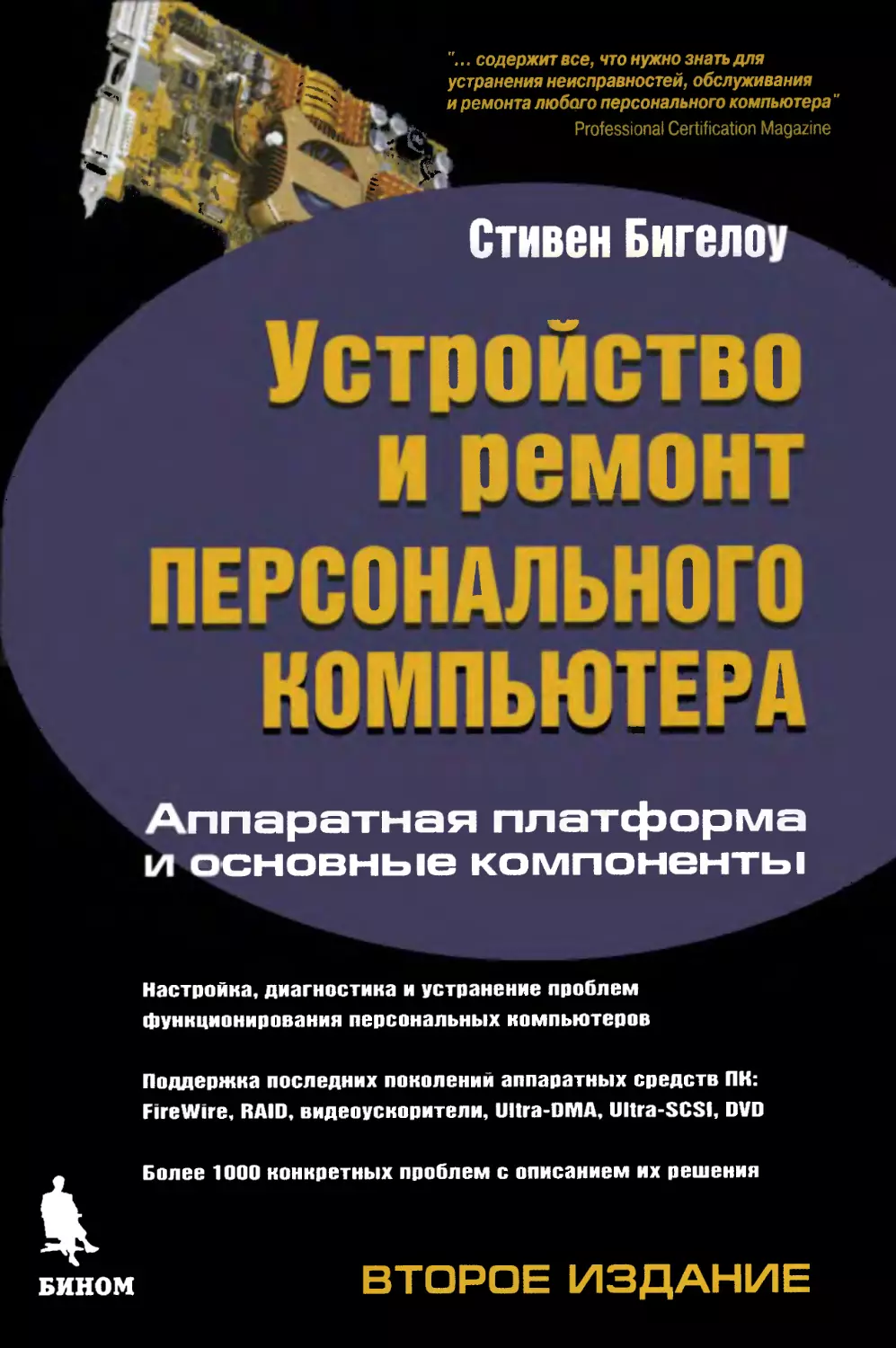


Автор: Бигелоу С.
Теги: аппаратные средства техническое обеспечение компьютерные технологии электротехника информатика персональный компьютер компьютерная техника персональные эвм
ISBN: 5-9518-0105-2
Год: 2005


                    УСТРОЙСТВО
И РЕМОНТ
ПЕРСОНАЛЬНОГО
КОМПЬЮТЕРА
Аппаратная платформа
и основные компоненты
Стивен Бигелоу
Перевод с английского
под редакцией
Банникова С.Н.
Москва
Издательство БИНОМ
2005

BIGELOW'S PC
HARDWARE DESK
REFERENCE
STEPHEN J. BIGELOW
Osborn/McGraw-Hill
New York Chicago San Francisco
Lisbon London Madrid Mexico City
Milan New Delhi San Juan
Seoul Singapore Sydney Toronto

УДК 004.3,
ББК 32.973.26-018.1
Б59
Перевод с английского
Петровичева В.И.
Стивен Бигелоу
Устройство и ремонт персонального компьютера. Аппаратная платформа и
основные компоненты. 2-е изд. Пер. с англ. — М.: ООО «Бином-Пресс», 2005 г.
— 976 с: ил.
Книга содержит подробный практический обзор архитектуры персонального компью
тера — от его первых моделей до современных систем. В частности, включены подроб-
подробные сведения о процессорах, шинах, чипсетах, жестких дисках и их интерфейсах, графи-
графических ускорителях, устройствах ввода. Основное внимание уделено аппаратным средст-
средствам, но приведены также и необходимые сведения о настройке операционных систем
семейства Windows на примере Windows XP. Описана общая методика поиска и устране-
устранения неисправностей в компьютерных системах. Книга также содержит большое количе-
количество реально встречающихся проблем и способов их решения.
Рекомендуется специалистам и инженерам по обслуживанию компьютерной техники,
а также в качестве справочного пособия.
Все права защищены Никакая часть этой книги не может быть воспроизведена в любой форме или любы-
любыми средствами, электронными или механическими, включая фотографирование, магнитную запись или иные
средства копирования или сохранения информации без письменного разрешения издательства
О Original edition copyright by
The McGraw-Hill Companies.
All right reserved.
ISBN 5-9518-0105-2 (рус.) © Издание на русском языке.
ISBN 0-07-222525-4 (англ.) Издательство Бином, 2005
Научно-техническое издание
Стивен Бигелоу
Устройство и ремонт персонального компьютера.
Аппаратная платформа и основные устройства
Подписано в печать 23.11.2004. Формат 70x100/16. Усл. печ. л. 79,3
Гарнитура Школьная. Бумага газетная. Печать офсетная
Тираж 4 000 экз. Заказ № 5900
Издательство «Бином-Пресс», 2005 г.
170026, Тверь, Комсомольский просп., 12
При участии ООО ПФ «Сашко»
Отпечатано с готовых диапозитивов во ФГУП ИПК
«Ульяновский Дом печати». 432980, г. Ульяновск, ул. Гончарова, 14

СОДЕРЖАНИЕ
Предисловие редактора перевода 17
Компьютер в картинках 19
Глава 1. Компьютер изнутри 37
Что под крышкой? 38
Корпус 39
Блок питания 41
Системная плата 44
Видеосистема 51
Звуковая система 54
Накопители 55
Дисковод на гибких дисках 57
Жесткий диск 57
Дисковод CD-ROM 59
Дисковод CD-RW 60
Дисковод DVD 61
Модем 61
Устройства ввода 63
Порядок разборки и сборки 65
Ценность данных 65
Снятие крышки системного блока 65
Установка крышки системного блока 67
Рекомендации по проведению работ внутри системного блока 67
Форм-факторы 69
Форм-фактор LPX 69
Форм-фактор АТХ 71
Форм-фактор NLX 74
Дополнительная информация 76
Глава 2. Мониторы 77
Конструкция монитора 78
Корпус 79
Электронно-лучевая трубка 80
Плата управления ЭЛТ 81
Плата разверток 82
Источник питания 84
Настройка изображения 84
Настройка основных параметров 84
Тонкая настройка 86
Рекомендации по работе с мониторами 88
Дополнительная информация 88

Устройство и ремонт персонального компьютера
Глава 3. Операционные системы и процесс начальной загрузки . . . 89
Иерархическая структура компьютера 90
Аппаратные средства 91
BIOS 91
Операционная система 92
Прикладные программы 93
Отличительные особенности популярных операционных систем 93
MS-DOS 6.22 95
PC-DOS 7.0 96
Windows 95 97
OS/2Warp4.x 98
Windows СЕ 99
Windows NT Workstation 99
Windows 98 101
Windows 2000 104
Windows Me 106
Windows XP 107
Загрузка операционной системы 113
Включение питания > 113
Начальная загрузка ИЗ
Проверка ядра системы ИЗ
Процедура POST 114
Поиск операционной системы 115
Загрузка операционной системы 116
Формирование программной среды 117
Структура MS-DOS 117
Файл IO.SYS 118
Файл MSDOS.SYS 118
Файл COMMAND.COM 122
Создание загрузочного диска 122
Windows 122
DOS 6.22 124
Мультизагрузочная система 124
Установка 125
Дополнительная информация 126
Глава 4. Организация предварительного тестирования 127
Универсальный алгоритм поиска неисправностей 128
Выявление симптомов 129
Идентификация и локализация неисправности 129
Ремонт или замена 129
Повторная проверка 130
Документирование 131
Дилемма запасных частей 131
Оценка производительности компьютеров 132
Достоверность результатов работы испытательных программ . . . 133
Где взять испытательные программы 134
Вирусы и обслуживание компьютера 137
Понятие о компьютерных вирусах 137
Признаки наличия вирусов 138
Антивирусные программы 139
Аварийные диски 140
Дискеты восстановления системы 140
Ложная тревога 141

Содержание
Как избежать вирусов 142
Общие подходы к тестированию 142
Компьютер не включается 143
Компьютер включается, но не инициализируется 146
Нестабильная работа системы 148
После модернизации 150
Симптомы неисправностей, возникающих при загрузке Windows 151
Ускорение загрузки Windows 157
Рекомендации по решению проблем, возникающих в процессе загрузки Windows . . . 160
Дополнительная информация 162
Глава 5. Центральные процессоры 163
Основные сведения о процессорах 165
Шины 165
Режимы работы процессора 166
Концепции современных процессоров 168
Архитектуры CISC и RISC 168
Размер элемента и размер кристалла 168
Скорость процессора 169
Версии и модификации 169
Управление питанием процессора 170
Охлаждение процессора 170
Тактовые частоты и тактовые генераторы 171
Корпуса процессоров 172
Маркировка процессоров 174
Архитектура и производительность процессоров 176
Процессоры компании INTEL 180
8086/8088 A978/1979) 180
80186 A980) 181
80286 A982) 181
80386 A985) 181
80486 A989) 182
Pentium A993) 184
Pentium Pro A995) 194
Pentium MMX A997). . 194
Pentium II A997) 195
Pentium II OverDrive A998) 195
Pentium II/IH Celeron A998) 196
Pentium III A999) 197
Pentium II/III Xeon A999) 198
Pentium 4 B000) 198
Pentium 4 HT 200
Pentium 4 Celeron 200
Pentium M и Celeron M 201
Pentium 4 Xeon 201
Itanium B001) 201
Itanium 2 202
Процессоры компании AMD 202
Серия процессоров Am486DX A994) 202
Ам5х86 A995) 203
Серия К5 A996) 203
Серия Кб A997) 207
К6-2 и К6-3 A998) 208
Athlon A999) 209
Duron B000) 210

8 Устройство и ремонт персонального компьютера
Athlon XP 211
Athlon-64 211
Opteron-64 211
Процессоры компании VIA Cyrix 212
Серия 6x86 A995) 212
MediaGXA996) 215
6Х86МХA997) 216
VIA/Cyrix III A999) 216
VIA Samuel II B001) 216
Разгон процессора 217
Необходимые требования 218
Возможные последствия разгона процессора 219
Разгон компьютера 220
Разгон процессоров Intel Pentium 224
Разгон процессоров Intel Celeron 225
Разгон процессоров Intel Pentium II/HI/4 227
Разгон процессоров Cyrix 6X86 229
Разгон процессоров AMD K5 229
Разгон процессоров AMD K6-2 230
Разгон процессоров AMD Athlon и Duron 231
Диагностика неисправностей процессора 233
Контроль температурного режима 233
Общие симптомы 234
Дополнительная информация 241
Глава 6. Системные чипсеты 243
Структура чипсетов 245
Северный мост 245
Южный мост 246
Интегрированные устройства 247
Техническая информация 247
Чипсеты компании AMD 248
Чипсет AMD 8000 248
Чипсеты AMD 760 248
Чипсет AMD 750 248
Чипсет AMD 640 249
Системный контроллер AMD-640 250
Чипсеты компании Intel 251
Чипсет Intel 925/915 для процессоров Pentium 4 252
Чипсет Intel 875/865 для процессоров Pentium 4 254
Чипсет Intel 848 для процессоров Pentium 4 НТ 255
Чипсет Intel 845 для процессоров Pentium 4 256
Чипсет Intel 850 для процессоров Pentium 4 259
Чипсет Intel 840 для процессоров Pentium III Xeon 259
Чипсет Intel 820 для процессоров Pentium II/III 260
Чипсет Intel 810 для процессоров Pentium II/III и Celeron 261
Чипсет Intel 440BX для процессоров Pentium II/III 262
Чипсеты компании VIA 263
Чипсет К8Т800 263
Чипсет КТ880 265
Чипсет КТ600 266
Чипсет КТ400А 267
Чипсет РТ880 268
Чипсет РТ800 269

Содержание 9
Чипсеты компании SiS 270
Чипсеты компании OPTi 273
Чипсет OPTI Discovery 273
Чипсет OPTi Vendetta 274
Чипсет Firestar 274
Дополнительная информация 274
Глава 7. BIOS 275
Системные BIOS 277
POST 277
Программа настройки параметров системы (CMOS Setup) 277
Служебные системные подпрограммы 278
Функциональные возможности BIOS 279
AMI BIOS 281
Award BIOS 286
Intel BIOS 293
MR (Microid Research) BIOS 297
Как идентифицировать микросхему BIOS 310
BIOS и процесс начальной загрузки 311
AMI BIOS 311
Award BIOS 313
Программное обеспечение компании Phoenix Technologies 316
Дефекты BIOS и проблемы совместимости 318
Драйверы устройств 318
Обновление BIOS 318
Теневая памяти BIOS 319
Непосредственное управление аппаратурой 319
Ошибки BIOS 320
Диагностика и устранение неисправностей BIOS 320
Общие симптомы неисправностей 321
Ошибки устройств шины PCI 333
Модернизация BIOS 335
Распознавание проблем BIOS 336
Сбор информации 337
Обновление системной BIOS 338
Обновление BIOS модема 343
Обновление видео-BIOS 344
Обновление BIOS дисководов 345
Восстановление блока начальной загрузки 345
Ошибки при модернизации BIOS 346
Дополнительная информация 352
Глава 8. Шины 353
Шина ISA 354
8-разрядная шина ISA 355
16-разрядная шина ISA 357
Шина PCI 359
Характеристики шины PCI 360
Разъемы шины PCI 362
Сигналы шины PCI 362
ШинаАвР 366
Сходство шин AGP и PCI 367
Разъемы шины AGP 367
Сигналы шины AGP 368

20 Устройство и ремонт персонального компьютера
Настройка AGP системы 372
IIlHHaCNR 372
Разъем шины CNR 373
Настройка устройства CNR 373
Дополнительная информация 374
Глава 9. Память CMOS 375
Функции микросхемы CMOS 376
Программа CMOS Setup 377
Вход в программу CMOS Setup 377
Тактика оптимизации базовых параметров настройки компьютера 378
Скрытые параметры настройки компьютера 379
Конфигурирование стандартных параметров настройки 380
Конфигурирование дополнительных параметров настройки 384
Конфигурирование параметров встроенных устройств 390
Конфигурирование параметров системного чипсета 392
Конфигурирование параметров системы РпР и шины PCI 404
Конфигурирование системы управления питанием 419
Использование системы автоматического конфигурирования 422
Стандартные параметры BIOS 423
Стандартные параметры, устанавливаемые при включении питания компьютера . . . 423
Обслуживание и диагностика неисправностей CMOS 423
Симптомы неисправностей, связанные с CMOS 423
Как войти в систему, защищенную паролем 428
Обслуживание батареи питания микросхемы CMOS 430
Дополнительная информация 430
Глава 10. Системные ресурсы 431
Общие представления о системных ресурсах 432
Прерывания (IRQ) 432
Каналы прямого доступа к памяти (DMA) 434
Адреса ввода/вывода 436
Системная память 438
Общие представления о технологии Plug-and-Play (РпР) 438
Проверка распределения ресурсов 439
Управление прерываниями 441
Выявление и устранение конфликтов 444
Распознание и разрешение конфликтов 445
Программные конфликты 445
Аппаратные конфликты 447
Дополнительная информация 469
Глава 11. Интерфейс IDE и массивы RAID 471
Семейство ID Е-контроллеров 472
IDE/ATA 472
ATAPI 477
АТА-2, FAST-ATA и EIDE 477
АТА-3 481
ULTRA-ATA/33 (АТА-4) 481
ULTRA-ATA/66 (АТА-5) 482
ULTRA-ATA/100/133(ATA-6h7) 483
Serial-ATA 484
Скорость передачи данных 484
Режим блочной передачи данных 486

Содержание
Захват управления шиной 486
Установка контроллера 488
Подготовка к установке нового контроллера 488
Установка нового контроллера 489
Конфигурирование нового контроллера 490
Установка программного обеспечения 491
Модернизация BIOS контроллера 493
Основы технологии RAID 494
Дисковые массивы 494
Адаптеры дисковых массивов 494
Резервный сектор 495
Типы дисковых массивов 495
Поиск неисправностей контроллеров накопителей 497
Дополнительная информация 506
Глава 12. Интерфейс SCSI 507
Понятие о SCSI-интерфейсе 508
Аппаратная независимость 509
Стандарты SCSI-интерфейса 509
Типы SCSI-шин 511
Длина шины 512
Инициаторы и исполнители 513
Синхронный и асинхронный SCSI-протоколы 513
Разъединение и повторное соединение 513
Согласующие блоки 513
Идентификаторы и логические номера SCSI-устройств 514
Конфигурации шины 516
Операции SCSI-шины 522
Установка SCSI-системы 523
Установка внутренних устройств 523
Установка программного обеспечения 524
Конфигурирование SCSI BIOS 525
Меню настройки адаптера 528
Меню устройств 529
Выход из программы настройки SCSI BIOS 530
Особенности функционирования SCSI-интерфейса 530
Периферийные SCSI-устройства 531
Основной SCSI-адаптер 531
SCSI-кабели и согласующие блоки 532
Драйверы SCSI-устройств 532
Установка кабелей и согласующих сопротивлений 532
Диагностика неисправностей SCSI-систем 535
Локализация проблемы 535
Совместное использование устройств SCSI и IDE 536
Общие рекомендации по диагностике неисправностей 536
Симптомы неисправностей SCSI-интерфейса 538
Интерфейс FireWire 545
Общие сведения 545
Установка программного обеспечения 547
Дополнительная информация 550
Глава 13. Накопители на жестких дисках 551
Основные принципы работы накопителей 552
Двоичные и десятичные мегабайты 553

12 Устройство и ремонт персонального компьютера
Магнитные диски и рабочий слой 554
Циркуляция воздуха и воздушная подвеска головок 555
Плотность записи 557
Запаздывание и позиционирование 558
Дорожки, секторы и цилиндры 560
Зонная запись 562
Резервирование секторов 563
Парковка головок 563
Чередование секторов 564
Предварительная компенсация при записи 565
Время запуска 566
Режимы энергопотребления 566
Серво-коды 567
Термальная калибровка 568
Технология SMART 568
Кэширование 569
Устройство накопителей 571
Каркас 572
Магнитные диски 572
Головки чтения/записи 572
Механизмы привода головок 573
Двигатель привода дисков 574
Схемы управления 574
Подготовка жестких дисков 576
Логическое разбиение 576
Форматирование 578
Файловая система FAT 578
Ограничения емкости дисков 585
Типичные ограничения 585
Обработка ограничений 588
Преодоление ограничений 588
Установка и замена жестких дисков 588
Выбор конфигурации перемычек 589
Подключение кабелей и монтаж накопителя 590
Настройка параметров в BIOS 590
Завершение подготовки диска 591
Сборка компьютера 591
Проверка дисков и поиск их неисправностей 591
Основные указания по поиску неисправностей 592
Проблемы с тройником 593
Проблемы режима совместимости с DOS 593
Дисковые оверлеи 596
Обнаружение DDO 597
Удаление DDO 597
Диск не распознается операционной системой 598
Проверка на наличие разделов с FAT 16 и FAT32 600
Борьба с шумом накопителя 600
Проблемы, связанные с вращением дисков 601
Симптомы неисправностей оборудования 602
Дополнительные материалы 626
Глава 14. CD-дисководы 627
Дисководы CD-ROM 628
Компакт-диск как носитель информации 629

Содержание 1_3
Структура данных на компакт-дисках 629
Режимы вращения 632
Как обращаться с компакт-дисками 633
Стандарты и характеристики компакт-дисков 634
Конструкции CD-дисководов 639
Программное обеспечение CD-дисководов 642
Установка и замена дисководов CD-ROM 646
Дисководы CD-R 649
Диски CD-R 650
Компакт-диски многосеансной записи 651
Фиксация и закрытие 652
Режим однопроходной записи 652
Режим трековой записи 653
Как обращаться с дисками CD-R 653
Создание загрузочного компакт-диска 654
Модернизация встроенного программного обеспечения дисководов
CD-R и CD-RW 657
Дисководы CD-RW 658
Технология безошибочной записи 659
Файловая система UDF 659
Как обращаться с дисками CD-RW 663
Диагностика неисправностей дисководов компакт-дисков 664
Параметры записи 665
Настройка аудио-CD 665
Изменение буквенных обозначений дисководов 666
Автоматическое распознавание диска 668
Производительность CD-дисководов 668
Включение канала DMA 669
Устранение неисправностей 670
Симптомы неисправностей CD-дисководов 672
Симптомы неисправностей дисководов CD-R 699
Симптомы неисправностей дисководов CD-RW 716
Дополнительная информация 724
Глава 15. DVD-Дисководы 725
Потенциал DVD-технологии 726
Спецификации и стандарты 727
Время доступа 727
Скорость передачи данных 727
Форматные соотношения 728
Книги и стандарты 729
Форматы данных 731
Запись и перезапись 732
Защита содержимого носителей данных 734
Региональный код контроля 734
Система защиты от копирования Macrovision 735
Система управления копированием CGSM 736
Система шифрования содержимого CSS 736
flHCKDVD 736
Уход за DVD-дисками 738
Дисководы и декодеры DVD 739
Внутреннее устройство дисковода 740
Контроль регионального кода 742
Декодер MPEG-2 742

_14 Устройство и ремонт персонального компьютера
Обзор MPEG-2 743
Программные декодеры DVD 743
Стандарт DOLBY АС-3 744
Разъемы платы декодера 744
Установка и замена дисковода DVD 745
Конфигурирование перемычек 746
Подключение кабелей и монтаж накопителя 746
Установка карты декодера 747
Настройки CMOS Setup 747
Сборка системного блока 747
Установка программного обеспечения 747
Обновление микропрограммы дисковода DVD-ROM 748
Диагностика неисправностей дисководов DVD-ROM 749
Рекомендации по начальной установке дисковода DVD 749
Симптомы неисправностей дисководов DVD 750
Дополнительная информация 768
Глава 16. Клавиатуры 769
Основные сведения о клавиатурах .. 770
Коды клавиш 772
Интерфейсы клавиатур 774
Беспроводные клавиатуры 774
Клавиатура Дворака 775
Основы эргономики 776
Обслуживание клавиатур и диагностика их неисправностей 778
Устраняемые неисправности клавиатур 778
Можно ли использовать пылесос для чистки клавиатуры 778
Замена клавиши пробела 779
Профилактика возникновения неисправностей 779
Удаление крупных предметов 779
Устранение последствий попадания в клавиатуру жидкости 780
Блокирование клавиатуры 780
Симптомы неисправностей клавиатуры 780
Дополнительная информация 790
Глава 17. Мыши и трекболы 791
Мышь 792
Управляющие действия мыши 793
Конструкция мыши 793
Трекбол 797
Конструкция трекбола 797
Чистка манипуляторов 798
Диагностика неисправностей манипуляторов 799
Интерфейсы мыши и трекбола 799
Последовательная мышь 799
Программные драйверы мыши 802
Управление курсором мыши с клавиатуры 803
Настройка мыши 805
Если мышь не обнаруживается операционной системой 806
Влияние драйверов видеокарты на работу мыши 806
Диагностика неисправностей USB-мыши 807
Симптомы неисправностей 809
Дополнительная информация 820

Содержание 1j>
Глава 18. Видеоадаптеры и ускорители 821
Видеоадаптеры 823
Текстовый и графический режимы 824
Видео BIOS 824
Типы видеоадаптеров 825
MDA (Monochrome Display Adapter, 1981) 826
CGA (Color Graphics Adapter, 1981) 827
EGA (Enhanced Graphics Adapter, 1984) 827
PGA (Professional Graphics Adapter, 1984) 828
MCGA (Multi-Color Graphics Array, 1987) 828
VGA (Video Graphics Array, 1987) 829
8514/AA987) 829
XGAA990) 830
SVGA (Super VGA) 830
Цифровые интерфейсы 831
Графические ускорители 834
Быстродействие видеосистемы 840
Функционирование ускорителя трехмерной графики 844
Процесс трехмерной визуализации 844
Трехмерная визуализация 846
Аппаратное ускорение 3-х мерной графики 847
DirectX и OpenGL 852
Структура DirectX 852
DirectX 8.x 853
Версии DirectX 854
Графическая библиотека OpenGL 856
Установка и настройка видеокарт 857
Удаление драйверов старого устройства 857
Замена видеоадаптера 859
Установка нового программного обеспечения 860
Проверка результатов установки видеоадаптера 860
Разгон шины AGP 861
Шина AGP и настройки BIOS 862
Замечания по разгону видеосистемы 864
Диагностика неисправностей видеоадаптеров 865
Общие принципы нахождения неисправностей 865
Работа компьютера с несколькими мониторами 866
Потеря режимов настройки монитора 869
Симптомы неисправностей видеосистемы 871
Дополнительная информация 885
Глава 19. Резервное копирование 887
Общие соображения 888
Недостатки резервного копирования и типичные ошибки 891
Использование программного обеспечения резервного копирования 892
Проверка системы резервного копирования 893
Автоматическая защита данных 893
Копирование одной кнопкой 893
Восстановление одной кнопкой 894
Выполнение резервного копирования 894
Сравнение 897
Восстановление 898
Восстановление образа диска 900
Настройка после восстановления 901

_16 Устройство и ремонт персонального компьютера
Восстановление системы Windows Ме/ХР 901
Точки восстановления 902
Создание точки восстановления 903
Использование точки восстановления 904
Диагностика и устранение неисправностей 905
Фоновые задачи 905
Идентификация стримера 905
Восстановление файлов 907
Форматирование ленты 907
Использование магнитной ленты в качестве выходного буфера 907
Сравнение магнитной ленты 907
Программное обеспечение 908
Стример, подключаемый через параллельный порт 908
Обслуживание накопителя и магнитной ленты 908
Симптомы резервного копирования 910
Дополнительная информация 919
Глава 20. Методы восстановления данных 921
Причины потери данных 922
Аппаратные и системные отказы 922
Человеческий фактор 923
Программные ошибки 923
Вирусы 923
Кражи и хищения 924
Стихийные бедствия 924
Защита накопителей и данных 924
Блоки бесперебойного питания 925
Порядок действий при зависании системы 925
Защита от неопытных пользователей 927
Периодическая очистка диска 928
Качество электрической сети и резервирование источника питания 930
Условия работы накопителя 931
Форматирование дисков 932
Парковка головок 932
Резервирование, резервирование и еще раз резервирование 932
Защита от вирусов 933
Восстановление файлов и папок 933
Восстановление поврежденных директорий и FAT 935
Программа CHKDSK 935
Запуск программы CHKDSK 935
Использование программы CHKDSK 937
Программа ScanDisk 939
Восстановление главной загрузочной записи (MBR) 941
Программы MIRROR и UNFORMAT 942
Использование программы FDISK с ключом /MBR 942
Восстановление данных после случайного переформатирования диска 943
Программа EasyRecovery 943
Рекомендации по восстановлению данных 945
Проблемы, возникающие в процессе восстановления данных 946
Дополнительная информация 948
Глава 21. Словарь сокращений 949

ПРЕДИСЛОВИЕ РЕДАКТОРА
ПЕРЕВОДА
Книга, которую вы держите в руках, является вторым изданием перевода одного из са-
самых популярных зарубежных бестселлеров, посвященного эксплуатации компьютерной
техники. Она посвящена основным компонентам персонального компьютера, без кото-
которых не обходится ни одна современная система. В их числе аппаратная платформа — про-
процессор, чипсет и шины, дисковая и видеосистема, а также основные устройства ввода.
Книга содержит обширную информацию, которая может потребоваться при устранении
неисправностей персонального компьютера. Основное внимание уделено аппаратным
средствам, так что вы не найдете в ней тонкостей работы операционных систем и приклад-
прикладных программных пакетов. Тем не менее, в нее включены необходимые сведения для на-
настройки операционных систем Windows (на примере последней версии этой операцион-
операционной системы — Windows XP) применительно к конкретным аппаратным средствам.
Книга содержит обширный справочный материал. В частности, приведены описания
интерфейсов с точностью до цоколевки разъемов, сведения о процессорах и процессор-
процессорных ядрах, перечень версий и вариантов системных BIOS. В то же время, являясь практи-
практическим руководством, книга включает и необходимые теоретические сведения о тех или
иных подсистемах персональных компьютеров. Для дополнительного изучения приведе-
приведены ссылки на соответствующие ресурсы Интернет.
В книгу вошли главы, содержащие общий обзор персональных компьютеров, а также
всех его основных компонент. Описываются процессоры, шины, BIOS, CMOS, жесткие
диски и дисководы CD/DVD, устройства ввода, видеокарты. Также включены общая ме-
методика поиска неисправностей и руководство по резервному копированию и восстановле-
восстановлению данных. В настоящем втором русском издании значительно переработаны все главы,
в частности, включены сведения о современных процессорах и чипсетах. Добавлено крат-
краткое иллюстрированное руководство по сборке персонального компьютера, информация
0 современных интерфейсах — DVI и Serial ATA.
В тексте в основном используются общепринятые двоичные кратные величины:
1 Кбайт = 1024 байт, 1 Мбайт = 1024 Кбайт, и т.д. Разделы, посвященные жестким дискам,
содержат также и десятичные кратные величины, которые обозначены следующим обра-
образом: 1 Кб = 1000 байт, 1Мб = 1000 Кбайт и т.д. Все используемые сокращения расшифро-
расшифрованы при первом появлении в каждой главе. Под Windows понимаются все версии этой
операционной системы, начиная со второй редакции Windows 98 и заканчивая Win-
Windows ХР, если в тексте специально не оговорено иное. При этом все иллюстрации (за ис-
исключением специально оговоренных случаев) относятся к Windows XP.

КОМПЬЮТЕР В КАРТИНКАХ

20
Создание своего собственного компьютера — не только познавательное, но и очень ув-
увлекательное занятие. Из множества существующих компонентов можно создать свою
собственную, уникальную систему, наилучшим образом приспособленную для решения
конкретных задач. Последовательность создания компьютера приведена на следующих
иллюстрациях.
Сборка компьютера начинается с корпуса. Следует снять боковые крышки и определиться
с местом монтажа системной платы, накопителей и блока питания.
Хотя большинство корпусов комплектуются собственным блоком питания, встречаются
и исключения. В любом случае следует проверить корректность положения переключателя
входного напряжения 110/220 В (если таковой присутствует). Не следует включать блок
питания в розетку немедленно!

Компьютер в картинках 21
Установите процессор на системную плату. Обратите внимание на правильную
ориентацию микросхемы в разъеме. При использовании разъема ZIF следует аккуратно
защелкнуть его ручку и зафиксировать ее в зажиме. После установки процессора следует
установить его вентилятор, если он монтируется отдельно. Некоторые процессоры
(особенно в картриджах) поставляются в сборе с вентиляторами.
Установите на системную плату модули оперативной памяти. Обратите внимание на
корректную ориентацию модулей в разъеме. После правильной установки защелки
разъема автоматически фиксируют модуль.

22
Если на системной плате есть перемычки, самое время установить их в корректные
положения. При помощи перемычек может задаваться тип процессора, его частота и тому
подобные вещи. Несмотря на распространение системных плат без перемычек, никогда не
следует пренебрегать проверкой положения тех перемычек, которые все же имеются.
Перед установкой системной платы в корпус смонтируйте подходящую заднюю панель
и проделайте в ней все необходимые отверстия под разъемы.

Компьютер в картинках 23
Установите системную плату. Рекомендуется использовать винты из монтажного набора
корпуса и не пренебрегать установкой изолирующих прокладок. Системная плата должна
быть установлена ровно, без изгибов и перекосов. Не следует перетягивать винты сверх
необходимого, чтобы не создавать избыточных напряжений.
Подключите блок питания к системной плате. Чаще всего для этого используется
20-контактный разъем АТХ, возможно наличие дополнительных разъемов. После установки
разъем должен зафиксироваться специальной защелкой.

24
Подключите кабели, ведущие к корпусу: системный динамик, кнопка сброса, светодиоды
индикации и т.п. Соблюдайте полярность подключения. Кабели белого и черного цвета
обычно бтносятся к «нулю» или «отрицательной полярности», кабели прочих цветов —
к «положительной полярности».
Установите видеокарту в разъем AGP (он всегда присутствует в единственном числе).
Зафиксируйте ее при помощи винта на корпусе.

Компьютер в картинках 25
Подключите монитор к видеокарте. На видеокарте может быть несколько выходов
(аналоговый VGA и цифровой DVI), так что выберите вариант, подходящий для вашего
монитора. При наличии обоих вариантов использование цифрового выхода более
предпочтительно.
Подсоедините прочие устройства, например, звуковые колонки. Не забудьте про мышь
и клавиатуру.

26
Установите дисковод для гибких дисков. Обычно он крепится при помощи четырех винтов.
Не следует использовать слишком длинные винты, чтобы не повредить механику
дисковода. В данном случае дисковод закрепляется в специальном шасси, которое может
быть установлено и снято из корпуса без помощи отвертки.
Подсоедините к дисководу кабель питания и сигнальный 34-контактный шлейф. Разъем
питания должен зафиксироваться в гнезде при помощи защелки. Для того чтобы этот
дисковод получил имя «А», следует подсоединить тот разъем шлейфа, который идет после
переворота проводов. Провод 1 выделен на шлейфе цветом, обычно красным.
Соответствующий ему контакт 1 разъема обычно располагается рядом с разъемом
питания, но всегда имеет смысл в этом убедиться. Другой конец шлейфа подключите
к соответствующему разъему на системной плате.

Компьютер в картинках 27
Подсоединит^ сетевой провод и включите его в розетку. Если на корпусе есть выключатель
сзади, включите его.
Установите в дисковод загрузочную дискету.1
Для подготовки загрузочной дискеты можно использовать компьютер с любой операционной
системой, но лучше выбрать именно ту, которая планируется к установке на данном компьютере.
Загрузочная дискета может также входить в поставку операционной системы. Если же имеется
загрузочный компакт-диск, то для выполнения тестовой загрузки следует установить и CD-дис-
CD-дисковод, как описано чуть ниже.

28
Проводим тестовую загрузку системы. В случае успеха сначала будет выведены сведения
о BIOS и прочих устройствах, а потом появится командная строка операционной системы.
Если уже на этом этапе возникнут какие-либо проблемы, устранить их будет легче, так как
в системе присутствует минимально необходимый набор устройств (даже жесткий диск
еще не установлен). В случае успеха выключите компьютер и переведите дух — половина
дела сделана!
Произведите настройку жесткого диска. Установите перемычки на нем таким образом,
чтобы соответствовать его положению в системе. В подавляющем большинстве случаев
жесткий диск является ведущим устройством на основном канале IDE-контроллера.

Компьютер в картинках 29
Смонтируйте жесткий диск внутри корпуса. При необходимости используйте дополнительные
монтажные скобы. В данном случае диск закрепляется при помощи четырех винтов
в монтажной рамке, которая затем защелкивается в корпусе уже без применения отвертки.
Подключите к жесткому диску кабель питания и сигнальный 40-контактный шлейф.
Обратите внимание на правильную ориентацию сигнального шлейфа в разъеме. Другой
конец шлейфа подключите к соответствующему разъему на системной плате. Как правило,
таких разъема два — основной и дополнительный канал контроллера. Для жесткого диска
следует выбрать основной канал.

30
Произведите настройку CD-дисковода. Установите перемычки на нем таким образом,
чтобы соответствовать его положению в системе. Обычно CD-дисковод является ведомым
устройством на основном канале или ведущим устройством на дополнительном канале
IDE-контроллера.
Смонтируйте CD-дисковод внутри корпуса. Иногда CD-дисковод закрепляется
в специальной монтажной рамке, которая затем защелкивается в корпусе уже без
применения отвертки. В других случаях CD-дисковод монтируется непосредственно
в корпусе с применением соответствующего крепежа.

Компьютер в картинках 31
Подключите к CD-дисководу кабель питания и сигнальный 40-контактный шлейф. Обратите
внимание на правильную ориентацию сигнального шлейфа в разъеме. Если устройство
используется как ведомое, то следует использовать шлейф с тремя разъемами (два из них
уже задействованы для жесткого диска и контроллера на системной плате). Для
подключения ведомого устройства можно использовать как средний, так и крайний разъем
шлейфа — это не имеет значения.
Подключите кабель CD-аудио между CD-дисководом и звуковой картой. Если используется
интегрированная звуковая система (как на рисунке), то этот разъем находится
непосредственно на системной плате. В противном случае предварительно установите
звуковую карту в свободный разъем PCI. Как правило, с ориентацией кабеля не возникает
вопросов, но существует несколько разновидностей1 разъемов CD-аудио, и возможно,
необходимый кабель придется приобрести отдельно.

32
Снова включите компьютер и войдите в программу CMOS Setup. Все основные устройства
уже установлены, и можно произвести необходимые настройки. Проверьте, что жесткий
диск опознан системой корректно, равно как и остальные накопители. Установите
системную дату и время. Не забудьте выйти из CMOS Setup с сохранением изменений.
Произведите разбиение жесткого диска на разделы при помощи FDISK1. После
завершения создания разделов следует перезапустить компьютер.
1 Если вы планируете использование нескольких операционных систем, рекомендуется выделить
отдельный раздел под каждую из них. Также отдельный раздел следует выделить для размещения
данных. Для определения размеров разделов изучите системные требования выбранных опера-
операционных систем.

Компьютер в картинках 33
Установите операционную систему. При наличии загрузочного диска просто загрузитесь
с него и начните процесс установки. В противном случае может понадобиться загрузка
с дискеты с поддержкой CD-ROM и запуск установки с соответствующего компакт-диска.
Установите драйвера для вашей системной платы и других устройств, которые не были
автоматически опознаны операционной системой. В особенности это касается
видеокарты, звуковой карты и т.п. Как правило, после установки очередного комплекта
драйверов требуется перезагрузка операционной системы.

34
Выключите компьютер и смонтируйте остальные устройства — сетевую карту,
специфический контроллер (например, IEEE 1394) и т.п. В данном случае устанавливается
сетевая карта Ethernet под витую пару.
Время наконец-то закрыть крышку системного блока. Подключите все остальные кабели.
В данном случае речь идет о сетевом кабеле Ethernet (неэкранированная витая пара).
Подключите все внешние устройства — принтер, сканер и т.п.

Компьютер в картинках 35
Включите компьютер и установите все остальные драйвера для тех устройств, с которыми
операционная система не справилась самостоятельно. В данном примере речь идет
о внешнем адаптере Bluetooth. После нескольких перезагрузок все имеющиеся устройства
должны быть корректно опознаны.
Напоследок рекомендуется проверить нормальное включение и выключение компьютера.
Если все в порядке, можно переходить к установке прикладных программ, и ваш новый
компьютер будет полностью готов к работе!

КОМПЬЮТЕР ИЗНУТРИ
КРАТКОЕ СОДЕРЖАНИЕ
Что под крышкой?
Корпус
Блок питания
Системная плата
Видеосистема
Звуковая система
Накопители
Дисковод на гибких дисках
Жесткий диск
Дисковод CD-ROM
Дисковод CD-RW
Дисковод DVD
Модем
Устройства ввода
Порядок разборки и сборки
Ценность данных
Снятие крышки системного блока
Установка крышки системного блока
Рекомендации по проведению работ
внутри системного блока
Форм-факторы
Форм-фактор LPX
Форм-фактор АТХ
Форм-фактор NLX
Дополнительная информация

38 Глава 1
Для того чтобы успешно ремонтировать и модернизировать компьютеры, следует хоро-
хорошо разбираться в особенностях их конструкций. Грамотный специалист должен быть
в состоянии быстро разобрать практически любой компьютер (не повредив при этом ни
корпуса, ни остальных компонентов) и безошибочно определить все основные подсисте-
подсистемы, платы расширения и разъемы. После проведения диагностики и ремонта он должен
вновь собрать компьютер (опять-таки не повредив отдельные узлы и корпус). Эта глава
посвящена устройству системных блоков современных персональных компьютеров.
В ней рассматриваются основные подсистемы и функциональные узлы системных бло-
блоков, а также приводятся рекомендации по их разборке и сборке.
Что под крышкой?
В первую очередь мы поговорим о тех основных узлах, которые можно найти в корпусе
любого персонального компьютера (рис. 1.1). На первый взгляд может показаться, что
системный блок до отказа набит всякой всячиной, но довольно скоро вы обнаружите, что
реальное количество подсистем и узлов не так уж велико. После некоторой практики вы
будете идентифицировать различные узлы компьютера почти автоматически. За редкими
исключениями, в состав всех системных блоков входят семь основных элементов: корпус,
блок питания, системная плата, дисковод гибких дисков, накопитель на жестком диске,
видеоадаптер и контроллер накопителей. В следующих разделах все эти элементы описы-
описываются более подробно. Если у вас есть некоторый опыт обращения с компьютерами и вас
интересует вполне конкретное устройство, вы можете пропустить этот материал и сразу
перейти к соответствующим главам книги.
Рис. 1.1
Внутреннее устройство современного компьютера

Компьютер изнутри 39
Корпус
Корпус является тем элементом, который сразу бросается в глаза при взгляде на ком-
компьютер. Несмотря на кажущуюся простоту, корпус выполняет достаточно важные функ-
функции. Во-первых, корпус предназначен для механического закрепления всех остальных
компонентов компьютера. Во-вторых, корпус обеспечивает заземление для различных
устройств, включая жесткие диски, CD-дисководы и т.п. Естественно, заземление будет
эффективно действовать только в том случае, если блок питания компьютера подключен
к соответствующей розетке с подключенным контактом заземления. К сожалению,
в большинстве случаев о грамотном заземлении аппаратуры можно только мечтать, осо-
особенно в бытовых условиях.
Существует общепринятая классификация корпусов: baby (малогабаритный), desktop
(горизонтальный или настольный) и tower (вертикальный). В рамках данной книги будем
использовать английские термины (или их русскоязычные кальки) для обозначения типов
корпусов, так как их русскоязычные эквиваленты не получили широкого распространения.
Baby
Корпус типа baby (или малогабаритный) полностью соответствует своему названию.
Это малогабаритный настольный корпус, вмещающий минимальное количество уст-
устройств. В их числе не более одного жесткого диска и не более двух накопителей (напри-
(например, CD-дисковод и накопитель на гибких дисках). Мощность блока питания обычно не
превышает 175 Вт. Системная плата для таких корпусов также ограничена в размерах
и функциях — в частности, портах и разъемах расширения. Корпус baby также накладыва-
накладывает ограничение на возможности модернизации системы. Его основное преимущество —
небольшие габариты.
Desktop
Десктопы (или настольные горизонтальные корпусы) обладают разнообразием форм
и размеров, а также, в отличие от корпусов baby, наделены большей универсальностью
и лучшей возможностью усовершенствования. В случае со стандартным горизонтальным
корпусом вы можете легко рассчитывать на один или два внешних и два внутренних отсе-
отсека: внешние — для накопителя на дискетах и CD/DVD-дисковода, внутренние — для на-
накопителей на жестких дисках. Если вам попался десктоп с тремя внешними отсеками, то
вы можете добавить второй CD/DVD-дисковод или стример. К другим преимуществам
корпусов этого типа следует отнести наличие отсека для мощных блоков питания (до 250
Вт и выше), способность вмещать системные платы больших размеров, а также поддержи-
поддерживать большее количество плат расширения.
Tower
Корпус типа Tower представляет собой типичный вертикально стоящий корпус, кото-
который разработан для размещения максимального количества устройств. Обычно в нем есть
три или четыре отсека для внешних устройств и минимум четыре отсека для внутренних.
Дополнительное пространство также позволяет разместить блоки питания мощностью
300 Вт, которые просто необходимы для поддержки большого количества накопителей
и других устройств. Корпусы такого типа могут вмещать системные платы самых больших
размеров (хотя на практике, системные платы редко бывают больше тех, которые устанав-
устанавливаются в обычном десктопе). Тауэры также обеспечивают улучшенное воздушное охла-
охлаждение и могут поддерживать более двух вентиляторов одновременно. Еще одним пре-
преимуществом хорошей циркуляции воздуха является то, что мощные процессоры (даже
многопроцессорные системные платы в сетевых серверах) охлаждаются с наибольшей эф-
эффективностью. Несмотря на их большой размер, тауэры не слишком отличаются от деск-
десктопов по цене (в большую сторону, естественно). Их можно разместить как на столе, так

40
Глава 1
(что встречается гораздо чаще) и на полу. Они существуют в трех основных модификаци-
модификациях: мини, миди и полноразмерные (big). Таким образом, можно выбрать любую версию,
которая отвечает индивидуальным требованиям и эстетическим предпочтениям. На
рис. 1.2 показан внутренний вид типичного корпуса midi-tower.
Рис. 1.2
Монтажная схема корпуса midi-tower
Характеристики корпусов
Большинство специалистов не обращают особого внимания на корпус компьютера, так как
он не ломается и почти никогда не модернизируется. Тем не менее, модернизация системы мо-
может потребовать замены корпуса или, по крайней мере, блока питания. Например, процессоры
семейства AMD Athlon накладывают ряд требований к системе охлаждения, которые могут по-
повлиять на выбор шасси. С подобными требованиями можно ознакомиться в соответствующем
руководстве (www.amd.com/us-en/assets/content_type/white_papers_and_ tech_docs/23794.pdf).
Дополнительные документы доступны на странице wwwl.amd.com/ athlon/config. А для со-
современных процессоров Intel Pentium 4 требуется блок питания мощностью не менее 250 Вт
и поддержка спецификации АТХ 2.01. Поэтому следует оценить все параметры корпуса, пре-
прежде чем принимать решение о его приобретении.
Доступные отсеки. Одним из наиболее важных параметров корпуса является количест-
количество доступных отсеков. Существует два вида отсеков: внешние и внутренние. Внешние от-
отсеки доступны с внешней части корпуса. Они необходимы для установки накопителей на
гибких магнитных дисках, СD/DVD-дисководов, стримеров и т.п. Внутренние отсеки
в основном предназначены для размещения жестких дисков. Корпус должен иметь, как
минимум, два внешних отсека (для накопителя на гибких магнитных дисках и CD-диско-
CD-дисковода) и один внутренний отсек (для жесткого диска). При наличии дополнительных отсе-
отсеков их можно использовать для наращивания функциональности системы в будущем.
Совместимость с блоками питания и системными платами. Следует также помнить,
в корпусе должна разместиться системная плата и блок питания — точнее, их надо закре-
закрепить там. Следует убедиться в том, что корпус располагает достаточным пространством
для размещения этих компонентов, а монтажные отверстия соответствуют выбранной
системной плате. Ведь нет ничего хуже, чем приобрести новую системную плату и обнару-

Компьютер изнутри 41
жить, что она не вмещается в корпус (или не совпадают монтажные отверстия). К счастью,
в подавляющем большинстве случаев корпуса поставляются со встроенными блоками пи-
питания — на одну проблему меньше. Но при замене вышедшего из строя блока питания
имеет смысл прихватить его с собой при походе в магазин — это наилучший способ приоб-
приобрести новый блок, который без проблем займет положенное ему место.
Система охлаждения. Огромную роль при выборе корпуса играет адекватное охлажде-
охлаждение. Современный компьютер содержит большое количество тепловыделяющих компо-
компонентов — в первую очередь к ним относится процессор, видеокарта и (в некоторых случа-
случаях) жесткий диск. Остаточное тепло этих нагретых устройств должно удаляться из корпу-
корпуса — обычно при помощи одного или нескольких вентиляторов, расположенных в нем.
Большинство корпусов комплектуются вентилятором, который подает холодный воздух
в корпус. В свою очередь, нагретый воздух выводится из корпуса через вентиляционные
отверстия. Иногда предусмотрен второй вентилятор (или, по крайней мере, монтажное
место для него) для вытягивания нагретого воздуха (что очень разумно, если вы используе-
используете много устройств или более одного процессора). Перед тем, как выбрать корпус, поду-
подумайте о циркуляции воздушных потоков внутри него и определите, требуются ли допол-
дополнительные вентиляторы для охлаждения тех частей корпуса, которые могут перегреваться.
Технические спецификации. На проблему совместимости системных плат, корпусов
и блоков питания производители ответили разработкой ряда физических спецификаций
(называемых форм-факторами) конструкций этих компонентов. Блоки питания, систем-
системные платы и корпуса, выпускаемые в соответствии с определенной спецификацией, явля-
являются совместимыми и могут быть использованы вместе без каких-либо проблем. В настоя-
настоящее время существует три общепринятых спецификации: AT (и ее модификация baby AT),
ATX и NLX. Следует приобретать корпус, блок питания и системную плату, которые отно-
относятся к одному и тому же форм-фактору, что позволит избежать проблем со сборкой. До-
Дополнительная информация приведена в разделе «Форм-факторы» в конце этой главы.
Блок питания
Следующее, что вы должны сделать — это ознакомиться с блоком питания (его хорошо
видно на рис. 1.3). Производите ли вы замену неисправного блока питания, меняете ли его
Рис. 1.3
Внешний вид корпуса midi-tower

42
Глава 1
на более мощный или собираете новую систему с нуля, сделайте себе одолжение — не эко-
экономьте на нем. Купите блок питания с запасом по мощности, а при покупке выбирайте на-
надежного производителя — неважные блоки питания будут доставлять вам бесконечные
проблемы, связанные с нестабильной работой системы и преждевременными поломками.
Мощность измеряется в ваттах (Вт или W). Каждому устройству в компьютере нужна оп-
определенная мощность, таким образом, ее должно быть достаточно для обеспечения рабо-
работы системной платы, устройств и всех дополнительных плат вашей системы. Не следует
бояться избыточной мощности — определенный запас должен быть всегда, а его наличие
позволит избежать проблем в будущем. Для десктопа достаточно 200-250 Вт, для тауэров
с большим количеством устройств —300-350 Вт. Для серверов или мощных рабочих стан-
станций может потребоваться мощность до 400 Вт.
Для точного расчета мощности блока питания можно использовать правило «150+12».
Это исходная цифра в 150 Вт для системной платы и процессора, и последующие 12 Вт для
каждого устройства и дополнительной платы, которые вы собираетесь добавить. Если вам
нужна система, которая состоит из накопителя на гибких магнитных дисках, накопителя
на жестких дисках, привода для компакт-дисков, модема, видеокарты, то рассчитывайте
приблизительно на 210 Вт A50 +12 +12 +12+12 +12). При покупке блока питания на
220-250 Вт, у вас будет достаточно мощности, но, ваши возможности при модернизации
могут быть ограничены.
Для современных процессоров требуется все больше и больше мощности, и в послед-
последнее время этот параметр приводится наряду с тактовой частотой и размером кэш-памяти,
что говорит о его важности. Если потребляемая мощность процессора, который планиру-
планируется использовать, известна, следует обязательно учесть это значение в расчетах.
Разъемы
У каждого блока питания имеются два разных комплекта шнуров. Один из них под-
подключается к системной плате. Другой предназначен для подачи питания на все остальные
устройства. Для каждого устройства должен найтись свой шнур питания, иначе придется
использовать тройники. Использование тройников нежелательно (а для жестких дисков
настоятельно не рекомендуется). Чем больше число шнуров питания для устройств, тем
лучше. Как правило, это число напрямую зависит от мощности блока питания.
Существует два стандарта для подключения к блоку питания системной платы: AT
(рис. 1.4) и ATX/NLX (рис. 1.5). Классическая конфигурация AT использует два 6-кон-
"Р8"
О
О
о
о
о
о
1. Оранжевый: питание в норме
2. Красный: +5 В
3. Желтый:+12 В
4. Синий: -12 В
5. Черный: земля
6. Черный: земля
Рис. 1.4
Разъемы AT для подключения системной
платы
"Р9"
О
О
о
о
о
о
1. Черный: земля
2. Черный: земля
3. Белый: -5 В
4. Красный: +5 В
5. Красный: +5 В
6. Красный: +5 В

Компьютер изнутри
43
тактных разъема Molex (обычно они обозначаются Р8 и Р9), которые подключаются рядом
друг с другом по правилу «черные провода вместе». Блок питания AT обеспечивает четыре
уровня напряжения (+5 В, -5 В, +12 В, -12 В) и сигнал «Питание в норме». Блок питания
АТХ использует совершенно другую 20-контактную одноразъемную схему, которая вклю-
включает питание на +3,3 В и питание в режиме ожидания. Две эти спецификации являются
полностью несовместимыми друг с другом.
11
20
10
г ;..- ¦ ¦;¦:.; !'? м ч.-.- ¦ ;ч- ¦';[,¦; ¦¦'.: •C.ii-*.!1.'.;: ¦
1. +3,3 В
2. +3,3 В
3. Земля
4. +5 В
5. Земля
6.+5 В
7. Земля
8. Питание в норме
9. +5 В (в режиме ожидания)
10.+12 В
11.+3,3 В
12. -12 В
13. Земля
14. Включение питания
15. Земля
16. Земля
17. Земля
18. -5 В
19. +5 В
20. +5 В
Рис. 1.5
Разъем АТХ для подключения системной платы
Монтажные отверстия для посадки
При монтаже блок питания стандарта AT могут возникнуть проблемы, связанные
с тем, что монтажные отверстия в блоке и корпусе не совпадают. К сожалению, специфи-
спецификация AT не регламентировала их расположение, так что встречаются несколько вариан-
вариантов их размещения. При приобретении нового корпуса не имеет смысл приобретать блок
питания отдельно. При замене блока питания следует обратить внимание на то, чтобы
монтажные отверстия старого и нового блоков совпадали. Также обратите внимание на
совпадение отверстий для выключателя и предохранителя — при их наличии, естественно.
Разумеется, должно совпадать и отверстие для сетевого шнура.
Выбор источника питания
Блок питания является одной из тех частей компьютера, которой обычно уделяется
минимум внимания. Он обычно не затрагивается даже в случае модернизации системы.
Существует только две причины для замены блока питания: при его поломке или при уве-
увеличении мощности полезной нагрузки системы. Источник питания должен обеспечивать
достаточную мощность компьютеру, занимать отведенное ему место, устанавливаться
и закрепляться должным образом, а также иметь необходимое количество шнуров пита-

44
Глава 1
ния для устройств, во избежание использования тройников. Рекомендуется приобретать
блоки питания надежных производителей с гарантией. Даже лучшие в мире компоненты
компьютера не смогут компенсировать плохой блок питания.
Как правило, блоки питания считаются безопасными, поскольку практически
исключают прямой контакт с высоковольтной цепью. Том не менее, прояв-
проявляйте осторожность и здравь$й смысл при работе с включенным блоком пи-
питания,
Системная плата
Системная плата, безусловно, является сердцем и душой каждого компьютера. Сис-
Системные платы и компоненты, установленные на них (центральные процессоры, оператив-
оперативная память, чипсеты, BIOS, интегрированные контроллеры) во многом определяют воз-
возможности и границы применимости любой системы. Ниже будут рассмотрены основные
элементы системной платы и названы наиболее важные моменты, на которые следует об-
обратить внимание. В табл. 1.1 приведена спецификация системной платы, изображенной
на рис. 1.6.
Таблица 1.1. Параметры системной платы Shuttle AV45GTR
Параметр
Форм-фактор
Разъем (процессор)
Чипсет
Системная шина
Оперативная память
Звуковая система
Разъемы расширения
Интерфейс IDE
USB 2.0
Мониторинг
Управление питанием
BIOS
Описание
>АТХ
Socket 478 (Intel Pentium 4)
Северный мост VIA P4X266A (поддерживает Intel Pentium 4),
южный мост — VIA VT8233
100/133 МГц
Три 184-контактных разъема DDR SDRAM
C-Media 8738 PCI-6CH/LX
Один разъем AGP 2.0
Пять разъемов PCf
Два канала UltraDMA/100 Bus Master (VT8233)
Два канала UltraDMA/133 Bus Master IDE (High Point 372)
Дополнительно: контроллер High Point 372
Поддержка RAID 0, RAID 1 и RAID 0+1
Контролер Philips ISL1561 (дополнительно)
Встроенный контроллер ITE 8705F
Два входа для внешних термодатчиков
Один вход термодиода для контроля температуры процессора
Восемь входов для контроля напряжений
Один вход контакта крышки корпуса
Три входа для тахометров вентиляторов охлаждения
АРМ 1.2
ACPI 1.0
Award PnP BIOS

Компьютер изнутри
45
Рис. 1.6
Современная системная плата
на примере Shuttle AV45GTR
Форм-фактор
Размеры и местоположение монтажных отверстий системной платы определяются ее
форм-фактором. Обычно это первый параметр для оценки системной платы. В настоящее
время распространены форм-факторы AT, ATX и NLX (при этом АТХ является наиболее
популярным и распространенным форм-фактором). Размеры типичной системной платы
АТХ представлены на рис. 1.7. Конечно же, форм-фактор является далеко не самой вол-
волнующей из проблем, связанных с системной платой, по сравнению с процессорами и чип-
чипсетами. Но следует отметить, что никакая производительность в мире не поможет вам,
если системная плата не вмещается в корпус.
9.35-
8.95
2.85
0.25
0.0
0.65J
D
? D
;t
8.05
Рис. 1.7
Размеры системной платы
форм-фактора АТХ (в дюймах)
0.0
3.10 4.90
L 11.35
11.10
Платы расширения
Сами по себе системные платы не являются достаточными для построения компьюте-
компьютера. К счастью, можно легко подключить другие устройства к системной плате при помощи
шины расширения. В настоящее время для этой цели применяются архитектуры ISA, PCI,

46 Глава 1
AGP, USB и AMR. Каждая системная плата поддерживает одну или несколько из этих ар-
архитектур, а потенциальные возможности системы во многом определяются имеющимися
в ней шинами. Например, вы не сможете использовать AGP-видеокарту на системной
плате, которая имеет только разъемы PCI. Ниже описываются существующие типы шин.
ISA. Это классическая 16-битная архитектура с тактовой частотой 8,3 МГц практиче-
практически вышла из употребления. Но несмотря на то, что она обеспечивает ограниченные ре-
ресурсы и пропускную способность в сравнении с современными шинами, до сих пор мож-
можно встретить ISA-карты, в частности, модемы, специализированные SCSI-адаптеры и зву-
звуковые карты. На системной плате обычно присутствует от двух до четырех разъемов ISA,
хотя современные системные платы для процессоров Pentium 4 и Athlon больше не под-
поддерживают шину ISA. Если вам в процессе модернизации пришлось иметь дело с ISA-кар-
ISA-картами, оставшимися от старой системы, убедитесь в том, что ваша новая системная плата
поддерживает эту шину. В противном случае это хороший повод отказаться от использо-
использования ISA-устройств в пользу современных шин PCI и AGP.
PCI. Эта системная шина изначально разрабатывалась как 32/64-битная замена шинам
ISA и VLB. PCI была разработана для поддержки работы произвольных устройств (VLB
изначально поддерживала только видеокарты). Тактовая частота 33 МГц обеспечивает по-
потребности большинства современных устройств, кроме того, она поддерживает прямое
управление шиной и спецификацию Plug-and-Play для автоматического управления ре-
ресурсами. Современная системная плата может иметь от двух до шести PCI гнезд.
AGP. Стремительное развитие графических ускорителей привело к тому, что пропуск-
пропускной способности шины PCI перестало хватать для удовлетворения их потребностей. В связи
с этим была разработан ускоренный графический порт — AGP. AGP является высокопроиз-
высокопроизводительной шиной для обработки больших объемов видеоданных. Первая версия<спеди-
фикации поддерживала передачу данных со скоростью 533 Мбайт/с (в отличие от
133 Мбайт/с у шины PCI), а стандарты AGP 2Х, 4Х и 8Х увеличивают эту скорость в соот-
соответствии со своими названиями в два, четыре и восемь раз соответственно. Это открывает
совершенно новые возможности для игр и графических приложений. Для нормальной ра-
работы AGP необходима поддержка со стороны системного чипсета, BIOS и операционной
системы. Microsoft Windows 98 и выше полностью поддерживают стандарт AGР. В нем так-
также предусмотрена возможность использования части системной памяти для хранения гра-
графических текстур, что снижает требования к локальной видеопамяти. Но тем не менее сле-
следует выбирать видеокарту AGP с как можно большим объемом встроенной видеопамяти.
USB. Подключение нового устройства к компьютеру всегда было непростым делом.
Первые периферийные устройства настраивались при помощи перемычек и DIP-пере-
DIP-переключателей. Технология Plug-and-play (PnP) облегчила процесс настройки устройств, но
не обеспечила их горячее подключение и отключение. Универсальная последовательная
шина USB — это современная стандартизированная архитектура, которая позволяет под-
подключать устройства, не заботясь о их настройке и не выключая питания системы. Шина
рассчитана только на внешние устройства — мыши, джойстики, клавиатуры и т.д. На со-
современные системные платы устанавливается от двух до шести портов USB.
AMR. Относительно новая спецификация Audio/Modem Riser (AMR) позволяет рас-
расширять функциональность системной платы при помощи небольшой дополнительной
платы (ризера). Обычно таким образом реализуются модемы и звуковые системы. Не-
Несмотря на то, что на многих системных платах присутствуют разъемы AMR (или аналогич-
аналогичные под названием CNR), эти устройства на данный момент не получили широкого рас-
распространения. Вследствие этого, несмотря на наличие разъема AMR, может возникнуть
необходимость в использовании отдельной звуковой платы или модема.

Компьютер изнутри 47
-C! • ' I1
Процессоры
Центральный процессор (называемый просто «процессором» или CPU) является глав-
главным обрабатывающим компонентом на системной плате (рис. 1.8). Все программные ко-
команды и данные, в конечном счете, обрабатываются процессором. Чем мощнее и быстрее
процессор, тем большей производительностью будет обладать компьютер. При этом он
должен полностью поддерживаться системной платы. Таким образом, новый процессор,
установленный на устаревшую системную плату, может и не показать той же производи-
производительности, что такой же процессор, установленный на современную системную плату.
При выборе процессора для замены или модернизации следует удостовериться в том, что
системная плата поддерживает его. Практически во всех случаях документация на систем-
системную плату или компьютер содержит список процессоров, совместимых с ней. Замена про-
процессора является одним из самых популярных видом модернизации системной платы.
Поэтому следует выбирать такую системную плату, на которую в будущем возможно уста-
установить новый процессор. В противном случае для установки нового процессора придется
менять всю систему.
Рис. 1.8
Центральный процессор
AMD Athlon
. '¦"• Г '; ¦"!¦¦(-••" *{-. МО/;.¦;[*:"!.- ;¦¦;¦:.¦ f '"• у ; i у! !Д' »Г л.. Н \:\'. Ч : '..:•?! Я
: !| .-:¦:;••¦•. С-; ¦ HO ?«:(;:-;чч Ci-.C'sOf-.^ii)--1 i i.'iarr.i. С ДР\м -*¦ :- )U"
Радиаторы и вентиляторы
Современные процессоры нагреваются, и очень сильно. Если вы не хотите сжечь про-
процессор сразу после его включения, следует подумать о его охлаждении. Как правило, для
этого следует использовать радиатор и вентилятор. Металлический радиатор отводит теп-
тепло непосредственно от процессора, а вентилятор охлаждает радиатор при помощи интен-
интенсивного воздушного потока. Обычно подходящий радиатор и вентилятор выбирается при
покупке процессора.

48
Глава 1
ИрИиирШШЬ IciK Н'<43ЫВеШМуЮ KUpUOOHHVIU ВУрСПЮ ПрОЦ'сгССО-
ра, которая комплектуется радиатором и вентилятором. Использование та-
такого комплекта избавляет от необходимости осуществлять поиск вентилято-
вентилятора самостоятельно, а также гарантирует отсутствие проблем с креплением.
Оперативная память
Каждому компьютеру необходима память для хранения программных команд и данных,
которые обрабатываются процессором. Таким образом, на системной плате просто необхо-
необходима оперативная память. В старых системных платах оперативная память была встроен-
встроенной. Потом пришло время модулей формата SIMM с однорядным расположением выводов.
В настоящее время системные платы используют исключительно модули памяти с двухряд-
двухрядным расположением выводов (DIMM) или модули памяти Rambus. Модульность в значи-
значительной степени облегчает замену неисправной памяти. Существует большое количество
видов оперативной памяти, три самые распространенные типа перечислены ниже.
SDRAM (синхронная динамическая память) позволяет обмениваться данными в про-
произвольный момент цикла шины, что повышает общую производительность системы. Кро-
Кроме того, поддерживается пакетная передача данных, при которой адрес блока данных фор-
формируется однократно. Память SDRAM выпускается в виде 168-контактных модулей
DIMM и функционирует на тактовых частотах 66, 100 и 133 МГц (см. табл. 1.2).
DDR SDRAM (синхронная динамическая память с удвоенной скоростью передачи
данных) — вид оперативной памяти, которая может обмениваться данными как на фрон-
фронте, так и на срезе тактового импульса системной шины, что и приводит к удвоению номи-
номинальной пропускной способности. Конечно, это не приводит к удвоению производитель-
производительности всей системы, но все равно производит заметный положительный эффект. Память
DDR SDRAM выпускается в виде 184-контактных модулей DIMM и функционирует на
тактовых частотах от 266 до 500 МГц (см. табл. 1.2).
RDRAM (оперативная память Rambus) — разработка фирмы Rambus (www.ram-
bus.com), которая использует технологию организации каналов между процессором и мо-
модулями памяти. Несмотря на ожидания, первоначальное использование этого типа памя-
памяти не принесло обещанного роста производительности, а с учетом высокой цены модулей
памяти революция на рынке не состоялась. Тем не менее, эта технология продолжает раз-
развиваться, и модули RDRAM находят применение в тех системах, где вопрос производи-
производительности является приоритетным, а стоимость системы не является определяющей — на-
например, в сетевых серверах. В настольных системах данный тип практически полностью
вытеснен DDR SDRAM (несмотря на то, что Intel ввела в свои чипсеты поддержку DDR
значительно позднее, планируя полностью перейти на RDRAM). Память RDRAM работа-
работает на тактовых частотах 800 и 1066 МГц (см. табл. 1.2).
Таблица 1.2. Спецификации оперативной памяти
Тип
SDRAM
SDRAM
SDRAM
DDR SDRAM
DDR SDRAM
DDR SDRAM
DDR SDRAM
DDR SDRAM
Частота, МГц
66
100
133
266
333
400
466
500
Спецификация
PC66
PC 100
PC 133
PC2100
PC2700
PC3200
PC3700
PC4000

Компьютер изнутри 49
Тип
RDRAM 16 бит
RDRAM 16 бит
RDRAM 32 бит
Частота, МГц
800
1066
1066
Спецификация
РС800
PC 1066
РС4200
BIOS
BIOS — это набор небольших программ, записанных в установленном на системной
плате ПЗУ, которые позволяют операционной системе (например, MS-DOS или
Windows) взаимодействовать с различными периферийными устройствами компьютера.
Особенности BIOS сказываются на возможностях системы, хотя это влияние и не всегда
очевидно. Чтобы преодолеть ограничения, накладываемые BIOS, чаще всего приходится
перепрограммировать ПЗУ или заменять его — эта операция называется модернизацией
BIOS. Чаще всего такая модернизация необходима для исправления какой-либо ошибки
BIOS или обеспечении поддержки современных устройств (в первую очередь это касается
процессоров).
Чипсет. В первые годы существования компьютеров системные платы состояли из со-
сотен дискретных логических микросхем (просто посмотрите на одну из первых плат IBM
PC/AT). Со временем разработчики поняли, что основные функции компьютера могут
быть реализованы при помощи нескольких специализированных микросхем. Такой под-
подход не только привел к снижению общего количества микросхем на системной плате, но
также позволил повысить ее производительность, снизить уровень энергопотребления
и уменьшить ее стоимость. В конце концов, разработки достигли такого уровня, когда все
необходимые для системной платы функции могли быть обеспечены всего лишь двумя
сверхбольшими интегральными схемами. Эти микросхемы объединяются в набор или
чипсет (chipset). Возможности современной системной платы во многом определяются ее
чипсетом. Большинство чипсетов предназначены для строго определенных семейств цен-
центральных процессоров. При замене системной платы убедитесь, что новая системная пла-
плата имеет именно тот чипсет, который соответствует требованиям к системе.
Порты
Как уже было сказано, на системных платах размещаются далеко не все необходимые
для функционирования компьютера устройства. Существует множество устройств, кото-
которые следует подключить к системе извне. Для этого используются различные порты
(рис. 1.9).
Рис. 1.9
Типичный набор внешних
портов системной платы

50 Глава 1
¦ Последовательные порты. Выбирайте системную плату с двумя последовательными
портами. Один последовательный порт обычно предназначен для последовательной
мыши, а второй, как правило, для внешнего модема. Если на вашей системной плате
нет последовательных портов, вы можете подключить их при помощи установки мно-
многоканальной карты ввода/вывода в любой доступный разъем расширения.1
¦ Параллельные порты. Если вы планируете использовать принтер (или другое устройст-
устройство) через параллельный порт, вам понадобится хотя бы один из этих портов. Практиче-
Практически все системные платы имеют один параллельный порт. Если на вашей системной
плате нет такового, вы можете его подключить при помощи установки многоканаль-
многоканальной карты ввода/вывода в любой доступный разъем расширения.
¦ Порт клавиатуры. Это самый простой порт — должен быть только разъем на систем-
системной плате для подключения клавиатуры. Этот порт может быть впаян прямо в систем-
системную плату, или на корпусе может быть кабельный разъем от системной платы к разъему
клавиатуры. Современные системные платы имеют встроенный порт для клавиатуры
типа PS/2.
¦ Порт мыши. Несмотря на то, что подключить последовательную мышь через последо-
последовательный порт довольно легко, для ее же подключения вы можете выбрать системную
плату со встроенным PS/2 портом. Это позволит освободить второй последовательный
порт для других целей (например, для подключения принтера). Но помните, что у не-
некоторых системных плат для подключения разъема PS/2 используется дополнитель-
дополнительный внутренний кабель.
¦ USB-nopm. Несмотря на то, что USB-порт может и не потребоваться, он является стан-
стандартным устройством на большинстве системных плат (www.usb.org). Начиная
с Windows 98, USB обеспечивает быстрое и надежное горячее подключение
разнообразных устройств. Для USB существуют клавиатуры, мыши, принтеры, скане-
сканеры и иные устройства. Порт USB 1.0 поддерживает скорость 12 Мбит/с (почти в десять
раз быстрее, чем скорость последовательного или параллельного порта), а версия 2.0
поднимает эту планку до 480 Мбит/с (начиная конкурировать с IEEE 1394). Допускает-
Допускается подключение до 127 устройств (при помощи соответствующих концентраторов),
а также ограниченная поддержка их электропитания (до 0,5 А).
¦ FireWire (IEEE 1394). В то время как USB является стандартом для низкоскоростного
периферийного оборудования (клавиатуры, мыши и т.п.), для мощного цифрового пе-
периферийного оборудования требуется высокоскоростной порт. Стандарт FireWire от-
отвечает этому требованию, предоставляя скорость передачи данных до 400 Мбит/с (пла-
(планируется увеличение до 800 Мбит/с). В отличие от USB, соединение является симмет-
симметричным, а на одной шине допускается до 63 устройств (при общем количестве шин
в сети до 1023). Этот стандарт также поддерживает горячее подключение и отключение
оборудования, а также передачу питания пошине (только для 6-контактных разъемов).
Контроллеры
Как правило, контроллеры используются для подключения устройств внутри компью-
компьютера. Многие из современных системных плат имеют встроенные видеоконтроллеры
и контроллеры интерфейсов (также встречаются и звуковые подсистемы), что наделяет
системную плату преимуществом, так как остаются незадействованными два разъема рас-
расширения (одно для видеоконтроллера и одно для контроллера интерфейсов). Если впо-
впоследствии будут установлены более современные контроллеры, то интегрированные уст-
устройства можно всегда отключить. Типичными являются следующие контроллеры
(рис. 1.10):
Существуют также адаптеры для подключения последовательных устройств в разъем шины USB.

Компьютер изнутри 51
Рис. 1.10
Типичный набор внутренних интерфейсов системной платы
¦ Контроллер гибких дисков (FDC). На системной плате присутствует 34-контактный
разъем контроллера, который обычно поддерживает два устройства (А и В) и может
быть отключен перемычкой на системной плате или при помощи CMOS Setup.
¦ Контроллеры жестких дисков (HDC). Обычно присутствует два 40-контактных разъема
для жестких дисков (основной и дополнительный каналы контроллера). Они могут
быть обозначены как primary IDE /secondary IDE или просто IDE1/IDE2. Обычно оба
канала поддерживают спецификации Ultra-DMA/100/133, но дополнительный канал
может ограничиться поддержкой Ultra-DMA/33/66
¦ Видеоконтроллер. Многие бюджетные системные платы поставляются с интегрирован-
интегрированными видеоконтроллерами, и на них присутствует аналоговый разъем SVGA. При этом
под видеопамять выделяется часть основной оперативной памяти, из-за чего количе-
количество системной оперативной памяти оказывается некруглым (например, 124 Мбайт
вместо 128, так как 4 Мбайт выделено для видеопамяти). Обычно такой видеоконтрол-
видеоконтроллер обеспечивает лишь базовые функции. Если требуется более совершенная видео-
видеосистема, рекомендуется использовать внешнюю видеокарту AGP, а интегрированный
контроллер отключить.
гх:г\'л компьютер предназначен для игр или интенсивной работы с трехмер-
трехмерной графикегй; то использование интегрированных видеоконтроллеров не
рекомендуется. Вместо них следует остановиться на AGP-видеокарте с под-
поддержкой режима 4Х или 8Х ш достаточным (не менее 128 Мбайт? объемом :
Видеосистема
Каждому компьютеру необходима видеосистема для вывода на экран текста и графи-
графики. Как правило, видеосистема состоит из двух элементов — видеоконтроллера и монито-
монитора. Ниже рассмотрены основные аспекты, связанные с типичной видеосистемой.
Видеоконтроллеры
Наряду с системной платой, видеоконтроллер (рис. 1.11) является крайне необходи-
необходимым устройством. Именно видеоконтроллер в основном определяет возможности компь-

52
Глава 1
ютера по визуализации. В связи с постоянным интересом к мультимедиа, видео и компью-
компьютерной графике, видеосистемы развиваются стремительными темпами. Преимуществом
встроенного видеоконтроллера является экономия денежных средств и отсутствие необ-
необходимости в установке отдельной платы. Но встроенные видеоконтроллеры ограничены
по объему памяти и возможностям. Их также нельзя заменить отдельно от системной пла-
платы. Если же рассматривать видеокарту отдельно, то практически в любом случае это будет
плата для шины AGP.
Рис. 1.11
Типичная видеокарта
для шины AGP
Разрешение и цветовая палитра. Видеокарты оцениваются по их разрешению и цвето-
цветовой палитре. Разрешение — это количество пикселов, которые могут быть отображены на
мониторе в ширину и в высоту (например, 640x480). Цветовая палитра — это количество
цветов, которое может быть отображено при данном разрешении. Большинство совре-
современных видеокарт поддерживают разрешения до 1280x1024 при цветовой палитре от 16 до
16 миллионов цветов. Работа в Windows становится комфортной начиная с разрешения
800x600 и палитрой 65К F5536 цветов, high color). При просмотре DVD-видео рекоменду-
рекомендуется использовать разрешение не ниже 800x600 16М A6 млн. цветов, true color)
В табл. 1.3 приведена возможная цветовая палитра в зависимости от разрешения и объ-
объема видеопамяти. Цветовая палитра указана в битах на пиксел (или бит/пиксел). Сущест-
Существуют следующие соотношения бит/пиксел: 8 бит — 256 цветов, 16 бит — 65К цветов (high
color), 24 бита — 16М цветов (true color), 32 бита передают 4 млрд. оттенков (true color + ка-
канал яркости), что, по всей видимости, является физическим пределом для человеческого
восприятия.
Таблица. 1.3. Возможное количество бит на пиксел при заданном объеме
видеопамяти
Разрешение
640x480
800x600
1024x768
1152x864
1280x1024
1600x1200
2 Мбайт
8, 16,24,32
8, 16, 24, 32
8, 16
8, 16
8
8
4 Мбайт
8, 16, 24, 32
8, 16, 24,32
8, 16,24,32
8, 16, 24, 32
8, 16, 24
8, 16
8 Мбайт
8, 16,24,32
8, 16,24,32
8, 16,24,32
8, 16, 24, 32
8, 16, 24, 32
8, 16,24

Компьютер изнутри
Видеопамять. Как видно из табл. 1.3, большее разрешение требует большего объема ви-
видеопамяти. Для определения количества видеопамяти следует перемножить два числа раз-
разрешения и количество бит на пиксел. Например, для разрешения 800x600 и цветовой па-
палитры 16 бит/пиксел требуется 800x600x16 = 7 680 000 бит или 960 Кбайт видеопамяти.
Современные трехмерные графические ускорители используют видеопамять не толь-
только для хранения собственно изображения (как видно, для этого требуется не так много па-
памяти) , но и для хранения текстур, трехмерных объектов и промежуточных результатов вы-
вычислений. Именно поэтому объем памяти современных видеокарт составляет 128 Мбайт
и более.
Видео-BIOS и драйверы. Все видеокарты, которые работают с разрешением большим,
чем 640x480x16, требуют использования видеодрайверов для поддержки более высоких
разрешений и насыщенных цветовых палитр. В то время как драйверы защищенного ре-
режима под Windows 98/Ме/ХР легко поддерживают широкий диапазон различных видео-
видеорежимов, для старых DOS-приложений (особенно для игр) это представляет серьезную
проблему. При выборе видеокарты убедитесь в том, что видео-BIOS поддерживает расши-
расширения стандарта VESA 2.0 (или старше). Это обеспечит возможность использования
VESA-совместимых DOS-драйверов. Для старых видеокарт без поддержки стандарта
VESA можно использовать драйвер Universal Vesa от компании SciTech Software (www.sci-
techsoft.com). Некоторые производители игр также размещают этот драйвер на своих сай-
сайтах технической поддержки.
Современная видеокарта обязана комплектоваться драйверами с поддержкой Win-
Windows 98/Ме/ХР. Кроме того, видеодрайверы постоянно совершенствуются, поэтому реко-
рекомендуется периодически проверять наличие свежих версий на сайтах производителей.
Если вы устанавливаете старую видеокарту (например, бывшую в употреблении), вначале
убедитесь в наличии к ней самых последних драйверов.
Мониторы
Видеоконтроллер управляет монитором, который в свою очередь отображает видеоизоб-
видеоизображение. По сути, монитор — это окно в компьютер. Выбирайте монитор аккуратно, так как
низкокачественный монитор может испортить даже самое лучшее изображение. В большин-
большинстве случаев, 15-17-дюймовый SVGA монитор с шагом 0.25 мм или менее должен выводить
отличное изображение. Для сложных графических задач рекомендуется использовать боль-
большие мониторы A9—21-дюймовые). Мониторы с большей диагональю поддерживают более
высокие разрешения с хорошей четкостью изображения (хорошая детализация при высоком
разрешении не теряется, как на маленьких экранах), и позволяют вам увеличивать документы
и рисунки с куда большей четкостью изображения, чем мониторы с меньшей диагональю.
Следует также использовать мониторы с прогрессивной разверткой. Мониторы с чересстроч-
чересстрочной разверткой обычно больше мерцают и сильнее утомляют глаза.
;: . ..••. = .,:;•,'¦,) Л'::; k- ПраК! H'-iOCKM СС8 МОНИТОРЫ ИМ'ЗЮ! MpOl poCi l*n'?i =\ * • I-ч- .
¦ ;..¦=¦,¦¦. -¦. ¦ •.ч:---1'111.мия можду мониторами с прогрессивной и чересч.-'р^и'1-1*"
¦" '. ¦ .- ¦¦'-". ¦:.."!--;Ду<?1 Знать.
В последнее время жидкокристаллические мониторы используются все шире и шире
и начинают постепенно вытеснять своих электроннолучевых собратьев. Меньшие габари-
габариты и электропотребление, отсутствие искажений изображения и возможность использо-
использования цифрового интерфейса делают их весьма привлекательными. Единственным их су-
существенным недостатком можно считать традиционно большое время реакции, что при
быстро сменяющемся изображении ведет к образованию шлейфа. Но появляются и моде-
модели с временем реакции, которое сравнимо с электроннолучевыми моделями (они обычно
позиционируются как «игровые»).

54 Глава 1
Звуковая система
Изначально обслуживая нужды разработчиков игр, звуковые карты быстро достигли
того уровня, когда стали заменой для надоедливо пищащего и чирикающего динамика
ПК. За последние 15 лет звук стал заметным элементом практически каждой новой систе-
системы. На сегодняшний день высококачественные звуковые карты (например, SoundBlaster
Audigy на рис. 1.12) обеспечивают высокоточный синтез звуков, отличное воспроизведе-
воспроизведение звуковых файлов, а также музыки, по качеству не уступающей игре оркестра. Если вы
собираетесь прослушивать аудио компакт-диски, играть в современные игры, смотреть
свои любимые фильмы в формате DVD или создавать мультимедиа-презентации, вам обя-
обязательно понадобится высококачественная звуковая система на вашем компьютере. Со-
Современные звуковые карты выпускаются как внутренними (для шины PCI), так и в виде
внешних устройств, которые подключаются при помощи шины USB.
Рис. 1.12
Звуковая карта SoundBlaster Audigy
':-. f l--:-i!"(.;r|.-fip«''i-;.
Звуковые характеристики
Если только вы не являетесь настоящим аудиофилом, возможно, вам и не удастся уло-
уловить значительную разницу в звуке, который воспроизводится различными звуковыми
картами хорошего качества, поэтому просто сравните цены. Тем не менее, существуют оп-
определенные характеристики, которым следует уделить внимание при комплектовании
звуковой системы компьютера.
Трехмерный звук. Если вы любитель компьютерных игр, выбирайте звуковую карту, кото-
которая поддерживает трехмерный звук. С распространением DVD звуковые карты с четырьмя
или даже шестью звуковыми каналами не являются редкостью, и вся проблема заключается
в том, как разместить необходимое количество колонок на ограниченном пространстве.
Игровой и MIDI-порт. На звуковых картах часто встречается 15-контактный разъем.
Это совмещенный игровой и MIDI-порт. MIDI-порт предназначен для музыкальных ин-
инструментов с цифровым интерфейсом (например, синтезаторов или MIDI-клавиатур).
Игровой порт предназначен для подключения джойстика. При наличии нескольких зву-

Компьютер изнутри 55
ковых карт в системе (например, встроенной и отдельной) следует отключить все игровые
порты, кроме одного — иначе это может привести к аппаратному конфликту.
Память MIDI. Высокопроизводительные звуковые карты (например, Sound Blaster
Live 5.1 или Audigy) обычно оснащены разъемами для модулей памяти SIMM для установ-
установки дополнительной памяти. Это и есть память MIDI, которая используется при профес-
профессиональной работе со звуком. Если вы не собираетесь сочинять музыку, не утруждайте
себя покупкой дополнительной памяти для звуковой карты.
Разъем для аудио-CD. При выборе звуковой карты обратите внимание на наличие разъ-
разъема для подключения звукового выхода CD-дисковода. Это небольшой 4-контактный
разъем, расположенный на звуковой карте. При помощи тонкого 4-жильного кабеля он
соединяется с аналогичным разъемом на CD-дисководе. Именно таким образом обеспе-
обеспечивается возможность прослушивания звуковых компакт-дисков на компьютере. Совре-
Современные звуковые карты могут иметь два или три таких разъема, чтобы обеспечить под-
подключение нескольких дисководов. При отсутствии такого разъема на CD-дисководе для
прослушивания звуковых дисков остается использовать только гнездо наушников на па-
панели самого дисковода. В принципе, его можно соединить с линейным входом звуковой
карты, но использовать внутренний кабель гораздо проще.
Колонки. Наконец, к звуковой карте следует подключить колонки. Рекомендуется ис-
использовать высококачественные активные колонки с широким динамическим и частот-
частотным диапазоном. Дешевые колонки могут испортить звук от самой лучшей звуковой кар-
карты. Старайтесь избегать колонок, встроенных в мониторы. Несмотря на их удобство, они
обычно обладают низким качеством звука.
Накопители
В персональных компьютерах используется большое количество накопителей, с кото-
которыми необходимо ознакомиться. Они предназначены для выполнения очень важных
функций. Во-первых, эти устройства обеспечивают хранение ваших программ и файлов
(включая операционную систему). Во-вторых, они позволяют осуществлять удобное
и экономичное распределение или обмен программами и файлами. В большинстве случа-
случаев вам придется использовать, как минимум, три накопителя: дисковод для гибких маг-
магнитных дисков, жесткий диски CD/DVD-дисковод (рис. 1.13). Тем не менее, есть и другие
устройства, с которыми вы также должны ознакомиться. Ниже будут проанализированы
различные устройства, с которыми, как правило, вам придется иметь дело, а также рас-
рассмотрены важнейшие моменты, о существовании которых вы должны знать.
Рис. 1.13
Накопители современного
компьютера

56 Глава 1
IDE-контроллеры
Как правило, системные платы имеют два 40-контактных разъема IDE-контроллеров
и один 34-контактный разъем контроллера гибких дисков (см. рис. 1.10). Если у вас имен-
именно такая системная плата, то использовать отдельную плату контроллера накопителей не
требуется. Если же ваша системная плата не имеет встроенного контроллера накопителей
(что в настоящее время встречается весьма редко), придется установить таковой в любой
доступный разъем расширения. Как минимум, контроллер накопителя должен поддержи-
поддерживать до двух устройств Ultra-DMA/100/133 на основном канале контроллера (устройст-
(устройства С: и D:), а также еще до двух UDMA/EIDE/IDE устройств на дополнительном канале
контроллера (устройства Е: и F:). Контроллер также должен поддерживать, как минимум,
один дисковод гибких дисков (обычно устройство А:).
ииг.ъ iji" трсонн^.й контрилпер и установить L-..b.;. ¦.:•.¦*••:
S *""• П"'.Л'у КОН'фО ППира UitrO-DMA. МОЖНО П.1ЬЖГ; */ .,
М!:ииЛмер. ио ПрОИЗВОДИТОЛЬмОСТЬ "уСГройс! Г (/>/..'"
SCSI-контроллеры
Самое время затронуть тему SCSI-контроллеров. SCSI — это система с шинной орга-
организацией, которая позволяет различным устройствам использовать одну общую шину для
обмена данными. Существует большое разнообразие SCSI-устройств: жесткие диски,
стримеры, CD/DVD-дисководы, сканеры и т.п. В то же время как большинство систем-
системных плат имеют встроенный контроллер UDMA, немногие из них имеют «на борту» еще
и SCSI-контроллер. Поэтому для использования SCSI, скорее всего, потребуется устано-
установить дополнительную плату контроллера. Кроме того, SCSI-шина должна быть корректно
согласована с обоих ее концов при помощи терминаторов или активных согласующих
блоков.
SCSI и UDMA
Вопреки распространенному мнению, интерфейсы SCSI и UDMA могут прекрасно
сосуществовать. Безусловно, возможны различные комбинации, например, жесткий диск
UDMA и SCSI CD-дисковод, ATAPI CD-дисковод и два SCSI-диска и т.п. При этом сис-
система будет пытаться загрузиться сначала с устройства UDMA/EIDE. То есть при наличии
как UDMA, так и SCSI-диска устройство UDMA традиционно будет загрузочным. Совре-
Современные BIOS позволяют управлять порядком загрузки и в этих случаях при помощи про-
программы CMOS Setup.
SCSI против UDMA
Если даже UDMA/EIDE- и SCSI-устройства будут работать вместе без конфликтов
оборудования, остается вопрос, что же лучше? За последние несколько лет различия меж-
между устройствами SCSI и Ultra-DMA стали более ярко выраженными. Для обеспечения
максимальной производительности в многозадачной среде рекомендуется использовать
SCSI. Тем не менее, многие устройства IDE по емкости и производительности сравнялись
с их SCSI-версиями. Для того чтобы сделать правильный выбор между двумя интерфейса-
интерфейсами, имеет смысл сравнить их основные характеристики.
Один SCSI-контроллер обслуживает до семи устройств на единственной шине. А один
канал IDE способен обслуживать всего два устройства (хотя в современных платах присут-
присутствует два канала). В любом из этих случаев максимальная скорость обмена ограничивает-
ограничивается самым медленным устройством. Но к SCSI-шине можно подключить гораздо более

Компьютер изнутри 57
широкую номенклатуру устройств, при этом они могут быть не только внутренними, но
и внешними. С другой стороны, стоимость решения на базе IDE гораздо ниже, в частно-
частности из-за того, что контроллеры IDE сейчас встраиваются в любую системную плату, а от-
отдельный качественный SCSI-контроллер стоит достаточно дорого.
Поэтому IDE — это решение, когда цена имеет для вас большое значение, и вы не со-
собираетесь значительно расширять вашу систему. В то же время SCSI — это способ дости-
достижения наилучшей многозадачной производительности и мощности, а также возможность
масштабирования системы в будущем. Использование SCSI рекомендуется при создании
сетевых серверов различного назначения.
Дисковод на гибких дисках
Накопители на гибких магнитных дисках — это классические съемные устройства,
а сами дискеты остаются простым и удобным средством распространения программного
обеспечения и переноса файлов с одного компьютера на другой. Стандартный контроллер
поддерживает два устройства (А: и В:). Для подключения дисковода к контроллеру ис-
используется 34-контактный шлейф. В настоящее время дисководы для дискет постепенно
выходят из обращения, и единственная модель, пользующаяся спросом — это традицион-
традиционный дисковод 3,5" 1,44 Мбайт. В основном дискеты используются даже не для переноса
данных (в этой области их постепенно вытесняют флэш-диски), а для аварийного восста-
восстановлении системы и загрузки операционной системы в случае сбоев.
Кабель
Кабель для подключения дисковода на гибких дисках имеет три 34-контактных разъе-
разъема, при этом один из них предназначен для подключения к контроллеру, а между двумя
другими часть шлейфа совершает переворот. Крайний (после переворота) разъем предна-
предназначен для устройства А:, а средний разъем подключается к устройству В:. Длина кабеля не
должна превышать 60 см. Встречаются усеченное исполнение кабеля с двумя разъемами,
при этом поддерживается только устройство А:. На самом дисководе могут присутствовать
перемычки, но они не предназначены для выбора устройства — это определяется исклю-
исключительно кабелем, и трогать перемычки без необходимости не стоит.
Жесткий диск
Накопитель на жестких дисках — это центральное хранилище программ и данных ва-
вашего компьютера. Жесткий диск является несъемным устройством (хотя существуют спе-
специальные комплекты для придания им мобильности — mobile rack). Это компенсируется
большой емкостью, высокой скоростью работы идолговременностью хранения информа-
информации. Стандартный контроллер Ultra-DMA поддерживает до двух устройств. Таким обра-
образом, на одном канале можно расположить жесткий диск и CD-дисковод, а при необходи-
необходимости нарастить емкость системы путем подключения второго жесткого диска. Цены на
них падают достаточно быстро, так что всегда можно выбрать оптимальный (по величине
цены за мегабайт) накопитель.
Кабель
Кабель IDE-интерфейса является 40-контакнтым и имеет два или три равноправных
разъема. Один конец кабеля подключается к контроллеру, а остальные разъемы подключа-
подключаются к накопителям. В отличие от кабеля контроллера гибких дисков, IDE-кабель не влияет
на порядок присвоения логических имен устройства. Кабель для спецификаций
Ultra-DMA/66/100/133 кабель отличается тем, что он содержит 80 жил (но те же 40 контак-
контактов). Дополнительные линии используются для экранирования каждого из 40 основных
сигналов. Обычно эти кабели изготавливают не серого, а синего цвета, но полагаться только

58 Глава 1
на это не рекомендуется. Для использования контроллера и устройств UDMA/66/100/133
следует применять только 80-жильный кабель, так как в противном случае система не смо-
сможет обеспечить необходимую скорость передачи данных, что чревато искажением и потерей
информации. Кроме того, системная BIOS должна также поддерживать использование это-
этого интерфейса. Не рекомендуется смешивать на одной шине устройства, которые поддер-
поддерживают UDMA/66/100/133, и устройства, которые не поддерживают этот стандарт.
Перемычки
Устройства UDMA/EIDE используют перемычки для определения режима работы на
шине. Из двух подключенных к одной IDE-шине устройств одно является ведущим
(«master»), а второе — ведомым («slave»), и определяется это при помощи перемычек, как
показано на рис. 1.14. Ведущий и ведомый накопители могут быть подключены к любому
из двух каналов, таким образом, контроллер может поддерживать до четырех накопите-
накопителей. Ведущий накопитель, подключенный к основному каналу, получит логическое
имя С:. Ведомый накопитель, подключенный к основному каналу, получит логическое
имя D:. Ведущий накопитель, подключенный к дополнительному каналу, получит логи-
логическое имя Е:, а ведомый накопитель, подключенный к дополнительному каналу, получит
логическое имя F:. Как правило, не следует устанавливать перемычки в положение CS
(cable select), даже если такое положение имеется — не все устройства могут совместно ра-
работать в этом случае.
Рис. 1.14
Настройка IDE-устройства
при помощи перемычек
SCSI-устройства идентифицируются уникальным идентификатором (SCSI ID) в диа-
диапазоне от 0 до 7. SCSI контроллеру обычно соответствует ID7, а двум первым жестким дис-
дискам присваиваются идентификаторы ID0 (загрузочное устройство) и ID1. Другие SCSI
устройства используют оставшиеся идентификаторы. Все идентификаторы устройств за-
задаются при помощи перемычек или программно (через SCSI BIOS Setup).
В приведением выше примере назначение имен устройств предполагает-
что на каждом устройстве создается только один логический диск. Ее пи ж.о
это не так, диски получат другие имена, и этот процесс зависит от фпйл^еон
системы. Порядок присвоения логических имен для DOS и Windows описан
в статье Microsoft support.microsoft,com/support/kb/artic!es/Q51/9/73.asp.

Компьютер изнутри 59
Параметры
При установке жесткого диска следует задать его параметры в CMOS Setup. К парамет-
параметрам жесткого диска относится его размер (количество цилиндров, количество сторон, ко-
количество секторов), расположение зоны парковки и режим предкомпенсации при записи.
В иные времена этот процесс требовал наличие документации на накопитель, но в настоя-
настоящее время все BIOS поддерживают функцию автоматического определения параметров.
Возможно, придется вручную указать режим адресации LBA. Следует иметь в виду, что со-
современные жесткие диски используют зонную запись, при которой количество секторов
на дорожке зависит от ее положения, так что числа, определенные как параметры устрой-
устройства, являются математической условностью, предназначенной для адресации произволь-
произвольного логического сектора. Преобразование в физический адрес сектора на диске осущест-
осуществляет микроконтроллер, находящийся на самом жестком диске, и детали этого процесса
скрыты от пользователей. Следует иметь в виду, что при использовании устаревших жест-
жестких дисков, возможно, придется воспользоваться режимом адресации CHS.
A:.: ¦¦-.:?.\-j i ¦¦il- •¦..'¦. :¦>,>: ¦ у- ;}й;;:ОЛ':.;)ч
C:1. L-iSi .. :v! ;• !>l] . '•':¦•:' ! {"¦;:"' v:".'4 i'.! ¦'¦ ,.; '." '
Дисковод CD-ROM
Практически все программные продукты распространяются сейчас на компакт-дисках
(многие даже частично запускаются с них). Как следствие, дисководы CD-ROM являются
обязательным компонентом современного компьютера. Типичный дисковод CD-ROM —
это недорогое и надежное устройство, которое почти не требует поддержки. Кроме того,
современные дисководы CD-ROM являются загрузочными устройствами (при наличии
поддержки со стороны BIOS).
В настоящее врег«1я дисководы CD-ROM вытесняются устройствами CD-RW.
Возможность записи на диски CD-R и перезап^с*- дисков CD-RW при незна-
незначительной разнице в цене делает их весьма привлекательнь!г^и.
Дисководы CD-ROM характеризуются временем поиска и скоростью передачи. Время
поиска, необходимое для позиционирования на заданный сектор диска, может достигать
100 или 200 мс. Скорость передачи — это скорость, с которой данные передаются от уст-
устройства к интерфейсу — традиционно отсчитывается от скорости первой модели дисково-
дисковода CD-ROM, которая составляла 150 Кбайт/с. Например, дисковод 48Х передает данные
со скоростью 48x150 = 7200 Кбайт/с. В настоящее время эти устройства достигли техноло-
технологического предела в своем развитии, так как дальнейшее увеличение скорости вращения
диска (что требуется для наращивания производительности) упирается в физическую
прочность носителей. Максимальная заявленная скорость составляет 54Х, но следует
иметь в виду, что она достигается не на всем диске.
Интерфейс
Первые дисководы CD-ROM использовали один из нескольких фирменных интер-
интерфейсов (например, Mitsumi, Panasonic и т.д.). В настоящее время практически все устрой-
устройства выпускаются с интерфейсом ATAPI IDE (существуют и SCSI-версии дисководов).
При установке дисковода CD-ROM не рекомендуется использовать его на одном канале

60 Глава 1
с жестким диском, чтобы не снизить общую производительность системы (тем не менее,
это вполне допустимое сочетание устройств).
Аудио-CD
При необходимости прослушивания звукового компакт-диска на компьютере следует
подключить аудио-выход на дисководе к звуковой карте или системной плате (если звуко-
звуковая система встроенная) при помощи соответствующего четырехжильного кабеля. Неко-
Некоторые из звуковых карт имеют два или три входных гнезда для поддержки систем с не-
несколькими дисководами. Убедитесь, что дисковод CD-ROM укомплектован гнездом для
прослушивания звуковых компакт-дисков.
Дисковод CD-RW
Падение цен на устройства CD-R, малое распространение пишущих DVD-дисководов
и потребность в перезаписываемых дисках привели к развитию дисководов CD-RW. Эти
устройства могут выполнять все задачи стандартных дисководов CD-ROM/CD-R, добав-
добавляя возможность перезаписи файлов. Технология DirectCD делает работу с перезаписы-
перезаписываемыми дисками столь же простой, сколь и обычные операции с дискетами и жесткими
дисками. Скорее всего, через некоторое время дисководы CD-ROM будут практически
полностью вытеснены пишущими устройствами.
;!¦ Т'м;..: Ч1 .,;=;ч; )И Cl-V. f ^Мь. ¦ ;• ч < ¦ ?.¦¦*.:х-. •¦_¦¦'¦¦.'. •¦'¦'{ \ ¦¦.¦¦:". ¦ ¦
:У> ЛлМ.кО|ЮД CD-RW ПОЫИ'-.^, !. ¦ 14 :¦/"{-Л'":! :Ч ¦ ;: " .-¦:•¦¦¦¦¦¦
V
CD-: UV LOJ^OkSiOCTb ,:ЧД;НН.-; ¦¦i.St;"'i- }'J ¦'¦'."
\\. '.-r-y.4"j '.'!ПуЖ?у ¦ лО ! Я '.¦'.-; \''\'¦¦¦'. рО...¦,¦,;¦¦•-.! =
i-'OM MU.-K;!O ПОр-'КС-МО; ¦;..;¦ -\:-h\b \:.'-:v.;r ¦' \
Современные дисководы CD-RW обладают огромным разнообразием возможностей
для удовлетворения потребностей среднестатистического пользователя в работе с файла-
файлами. Можно делать полные копии дисков с музыкой и другими данными (или копировать
отдельные песни или файлы). Можно создавать компакт-диски по своему усмотрению,
записывая на них заранее отобранные файлы и папки. Можно использовать дисковод
CD-RW для резервного копирования данных. Записываемые диски, записанные на со-
современном дисководе CD-RW, могут быть прочитаны практически на любом компьюте-
компьютере. Основным недостатком первого поколения дисководов CD-RW являлось то, что для
записи файлов на диск приходилось пользоваться специализированными программами
(например, Easy CD Creator или Nero). Современные устройства CD-RW могут отформа-
отформатировать перезаписываемый диск под файловую систему UDF. После этого его можно ис-
использовать точно так же, как и любой другой диск. Следует иметь в виду, что емкссть дис-
диска, отформатированного под UDF будет меньше номинальной емкости диска. Для ис-
использования полной емкости носителя без специальных программных пакетов не
обойтись.
¦ ¦-резаписываемые диски в формате UDF могут читаться на компьютерах
с поддержкой файловой системы UDF, В Windows XP такая поддержка при-
присутствует изначально, для остальных операционных систем с сайта
www,roxio.com можно выкачать бесплатную программу Roxio UDF,

Компьютер изнутри
Характеристики
Двумя основными аспектами при выборе дисковода CD-RW являются интерфейс
и скорость устройства. На рынке присутствуют устройства с интерфейсами ATAPI IDE
и SCSI. SCSI-дисковод может оказаться более высокопроизводительным, но для его ис-
использования в систему придется включить соответствующий контроллер, да и стоимость
его выше. ID Е-дисководы являются более популярными и используются более широко.
Все системные платы имеют два IDE-канала, которые в сумме поддерживают до четырех
устройств. Скорость CD-RW-дисководов описывается тремя числами: запись х переза-
перезапись х чтение (например, 48x48x24). В настоящее время существуют устройства, рабо-
работающие на скоростях до 54x54x32.
Дисковод DVD
На сегодняшний день традиционная технология компакт-дисков достигла своего пре-
предела, и обычный компакт-диск уже не способен удовлетворить все возрастающие требова-
требования к емкости. Новое поколение оптических накопителей с высокой плотностью запи-
записи — дисководы DVD — становится стандартным оборудованием на многих системах,
предназначенных для развлечений. Сокращение DVD можно расшифровать по-разному.
В начале оно расшифровывалось как Digital Video Disk — цифровой видеодиск. Позднее
была принята расшифровка Digital Versatile Disk — универсальный цифровой диск, так
как диск может содержать и программы, и данные, и видео, и звук. Но независимо от на-
названия DVD-технология обеспечивает гигабайты съемной оптической памяти на настоль-
настольном компьютере. Более того, DVD-дисковод полностью поддерживает все виды сущест-
существующих компакт-дисков, включая спецификации CD Data, CD Audio, CD-I и многие дру-
другие. Таким образом, DVD-дисковод может полностью заменить дисковод CD-ROM.
Современные DVD-дисководы могут не только считывать DVD-диски, но и произво-
производить запись на них. К сожалению, существует два конкурирующих стандарта на записы-
записываемые и перезаписываемые носители, которые называются DVD-R/RW и DVD+R/RW
соответственно. Некоторое время назад сосуществование двух спецификаций вызывало
многочисленные проблемы у пользователей, но в настоящее время выпускаются комби-
комбинированные дисководы, которые обозначаются DVD±R/RW. Они поддерживают оба ва-
варианта носителей, и теперь пользователи свободны в выборе дисков для своих устройств.
Как и CD-дисководы, DVD-устройства выпускаются как с интерфейсом IDE, так и
с интерфейсом SCSI. Все, что было выше сказано по поводу дисководов CD-ROW/RW,
в полной мере относится и к DVD-устройствам, включая и возможность прослушивания
звуковых компакт-дисков.
¦ ".-.' ¦ ¦¦ ¦¦ ¦.¦¦;..ч-.-;--л•;.;/.¦¦*.in-, DVD- '.иу-хиофильма ?•;; м-, .-дсх.t,Vi>ч;.-.; мо..цн^г.-* ;- j^'-wb-o-
¦¦¦.-¦ ,:.:¦: rs'-ciи т.оиич при^г,-немого результата роки^г^луогся ;ч.!';иг!-!:..->ог:агь
¦¦¦:"•-,'-\..-' '¦!¦¦- глмашпныи MPF..G-декодер.
Модем
Сегодня компьютер без подключения к Интернету уже и не является полноценной
системой. Обмен электронной почтой, скачивание программ и различный файлов, мгно-
мгновенный обмен сообщениями, блуждание по всемирной паутине — все это прочно и надол-
надолго вошло в жизнь каждого современного пользователя компьютера. Наиболее простым
способом приобщиться к таинствам Интернета является использование обычного анало-
аналогового модема. Быстрые достижения в технологии модемов привели к значительным уве-
увеличениям скоростей соединения, в то время как конкуренция привела к снижению цен на
модемы. Жесткая конкуренция между Интернет-провайдерами привела к падению цен на

62 Глава 1
доступ к сети. Поэтому для домашней системы или для удаленного офиса модем является
одним из стандартных компонентов компьютера (рис. 1.15).
Рис. 1.15
Внутренний модем для шины PCI
Внутренние и внешние модемы
У вас есть выбор между внутренними и внешними модемами. С практической точки
зрения, и те и другие обладают одинаковой производительностью. Для правильного вцбо-
ра следует рассмотреть их. Внутренние модемы не нуждаются в отдельном источнике пи-
питания и не занимают место вне компьютера, но они добавляют в систему еще один после-
последовательный СОМ-порт и требуют использования отдельной линии IRQ. Это может при-
привести к необходимости отключения или перенастройки одного из уже имеющихся
в системе СОМ-портов. Для сравнения, внешним модемам необходим отдельный источ-
источник питания, и они занимают немного места, но они подключаются к имеющемуся
СОМ-порту, что может быть легче, чем вскрывать корпус компьютера. Внешние модемы
могут быть легко переставлены с одного компьютера на другой. Кроме того, они имеют
дополнительные индикаторы, которые могут оказаться полезными при анализе их работы
(понятно, что внутренние модемы индикаторами не обладают, хотя существуют про-
программные средства их эмуляции). Но внешние модемы, как правило, дороже внутренних.
Скорость модема
По отношению к модемам существует правило: «чем быстрее, тем лучше». Но «быст-
«быстрее» не всегда подразумевает максимальную скорость. Оба конца канала связи должны
поддерживать одинаковую максимальную скорость, или же скорость будет ограничена
более медленным модемом. Например, если вы приобретаете модем, который работает со
скоростью 56 Кбит/с, и соединяетесь с Интернет-провайдером, модем которого работает
со скоростью 33,6 Кбит/с, то максимальная скорость будет ограничена этим последним
числом. Другие факторы, например, плохая телефонная связь и некорректные драйвера
также могут снижать эффективность соединения. Рекомендуется использовать модемы
с поддержкой протоколов V.92/V.44 (скорость передачи данных до 56 Кбит/с). Если же
скоростей, которые предоставляют аналоговые модемы, недостаточно для решения ва-
ваших задач, имеет смысл задуматься об использовании альтернативных технологий — на-
например, ADSL или беспроводного доступа к Интернет.

Компьютер изнутри 63
Еще одно примечание — при возможности избегайте использования Win-модемов
и выбирайте модемы с полной реализацией функций факсимильной связи. Win-модемы
могут быть использованы только в операционных системах Windows 98/Ме/ХР, при этом
они создают дополнительную нагрузку на процессор (так как по своей сути полноценны-
полноценными модемами не являются). Win-модемы не будут работать в операционных системах
DOS, UNIX и Linux. Их преимуществом является более низкая стоимость, что может ока-
оказаться привлекательным при напряженном бюджете.
Драйверы и программное обеспечение модемов
Для функционирования модемов необходимы драйверы и коммуникационное про-
программное обеспечение. К любому модему прилагается установочный диск с драйверами, но
всегда рекомендуется проверить наличие последних версий драйверов и/или прошивок мо-
модема, особенно при возникновении проблем при настройке модема. В качестве коммуника-
коммуникационного пакета можно использовать HyperTerminal, входящий в поставку Windows. Для
доступа к Интернету следует настроить службу удаленного доступа к сети. При этом пара-
параметры настройки протокола TCP/IP следует уточнить у Интернет-провайдера.
Устройства ввода
Безусловно, без устройств ввода работа с компьютером невозможна. При этом ничего
лучше клавиатуры и мыши для ввода информации в компьютер до сих пор не придумали.
Для некоторых игр рекомендуется (или обязательно) наличие джойстика или иного мани-
манипулятора (руля, педалей и т.п.).
Мышь
Манипулятор выбирают по руке. В зависимости от вкусов и привычек это может быть
мышь или трекбол. В настоящее время существуют мыши с последовательным интерфей-
интерфейсом, PS/2 и USB. Интерфейс практически не влияет на функциональность мышей, но ис-
использование USB позволяет ускорять обмен данными между мышью и системой, что мо-
может быть критичным в компьютерных играх.
Виды мышей. Чаще всего встречаются мыши двух- и трехкнопочные. Выбор между
ними — это полностью дело личных предпочтений. Большинство программ используют
только две кнопки мыши. Средняя кнопка обычно настраивается произвольным образом.
Кроме того, распространены мыши с колесиком для быстрой прокрутки (при этом коле-
колесико также является и кнопкой). Наконец, производится достаточно большое количество
разновидностей — несколько колесиков, дополнительные кнопки справа и слева на кор-
корпусе мыши и т.п. Оптимальным выбором для большинства случаев сегодня является двух-
кнопочная оптическая мышь с колесиком.
Драйвер мыши. Для работы любой мыши необходим драйвер. Если вы все еще исполь-
используете DOS, то следует установить драйверы реального режима, загружаемые при помощи
CONFIG.SYS или AUTOEXEC.BAT. При использовании Windows необходимы драйверы
защищенного режима. Несмотря на то, что Windows автоматически определяет и загружа-
загружает наиболее подходящие драйверы из поставки операционной системы, рекомендуется
использовать драйверы производителей — они обычно расширяют функциональность ма-
манипулятора (например, позволяют программировать поведение системы при нажатии
третьей кнопки мыши).

64 Глава 1
Обслуживание. Мышь требует периодического обслуживания, которое заключается
в очистке от пыли, мусора и волос, которые скапливаются на шарике и роликах. Для этого
следует снять шарик, очистить его и ролики и собрать мышь обратно. На практике этот
процесс длится не более пяти минут. Очистка становится необходимой, когда курсор на-
начинает скакать и застревать во время манипуляций мышью. Оптические мыши использу-
используют свет для определения движения и почти не нуждаются в регламентном обслуживании
(за исключением протирки поверхности датчика).
Клавиатура
Очевидно, что каждому компьютеру необходима клавиатура. Что касается разнообра-
разнообразия размеров, форм и возможностей клавиатур, то оно практически такое же, как и у мы-
мышей. Но есть некоторые особенности, на которые следует обратить внимание. Во-первых,
убедитесь, что разъем клавиатуры совместим с соответствующим гнездом на системной
плате. На сегодняшний день большинство клавиатур подключаются при помощи разъема
PS/2 (miniDIN), но растет и число моделей с интерфейсом USB.
Комфорт и эргономика. Поработайте с клавиатурой и убедитесь, что она имеет удобные
клавиши. Если вам интересно, то вы можете попробовать и эргономическую клавиатуру,
которая, как правило, меньше утомляет руки и запястья. Сейчас это, возможно, звучит ба-
банально, но чем лучше эргономика, тем больше у вас шансов избежать боли в запястьях
и последующих осложнений.
QWERTY и Dvorak. Как правило, вы можете остановить свой выбор на одном из двух
видов клавиатур: QWERTY и Dvorak. Клавиатура вида QWERTY имеет традиционное пе-
печатное расположение клавиш. Такое расположение является стандартным вот уже на про-
протяжении 125 лет, поэтому найти QWERTY клавиатуру не составит вам труда. Клавиатуры
Dvorak используют более эффективное расположение клавиш, что приводит к уменьше-
уменьшению выполняемой руками работы — снижает напряжение рук (и немного ускоряет про-
процесс печатания). Клавиатуры Dvorak отыскать не так легко, но вы сами можете переделать
вашу клавиатуру QWERTY на Dvorak.
Джойстик
Джойстик не является обязательным оборудованием компьютера, но в некоторых ком-
компьютерных играх он незаменим. Сами по себе джойстики являются довольно простыми
устройствами — в действительности, это два-три потенциометра, несколько кнопок
и пара пружин. Но при использовании в играх джойстик обеспечивает управление такого
уровня, который не может обеспечить ни одно другое устройство ввода.
Игровые порты. Для работы джойстика необходим 15-контактный игровой порт. Боль-
Большинство звуковых карт и некоторые платы контроллеров комплектуются игровым пор-
портом. Но следует помнить, что активным может быть только один игровой порт (даже если
их установлено несколько). Если на компьютере имеется более одного игрового порта, не-
необходимо отключить (программно или аппаратно) все, кроме одного, который и следует
использовать. В противном случае джойстик как минимум будет работать нестабильно, а
в самом худшем случае откажется работать совсем.
Драйверы джойстиков. Во времена DOS драйверы джойстиков не были нужны — при-
прикладные программы обслуживали это устройство самостоятельно. Под Windows 9x/Me/XP
драйверы джойстика создают унифицированный программный интерфейс, который ис-
используется играми и приложениями.
Обслуживание. Как правило, джойстики не нуждаются в регламентном обслуживании.
Но на шарнире рукояти может скапливаться пыль и мусор, и это место необходимо перио-
периодически очищать. Если же в джойстике образовались «мертвые зоны» (движение рукоятки
в которых не вызывает никакой реакции), это свидетельствует об износе потенциометров,
и вам стоит подумать о замене джойстика.

Компьютер изнутри 65
Порядок разборки и сборки
Достаточно часто при ремонте компьютера специалисты, осуществляя разборку
и сборку системы, что-то делают машинально, а что-то забывают сделать. Как нетрудно
понять из первой части этой главы, конструкции компьютеров не столь уж сложны, но ре-
ремонт, выполненный небрежно или безответственно, может принести больше вреда, чем
пользы. Потерять какую-либо деталь или повредить что-либо в процессе работы — это
верный способ потерять клиента (а в исключительных случаях вас могут и привлечь к от-
ответственности). Ниже приводятся рекомендации, цель которых — помочь вам быстрее
и качественнее ремонтировать компьютеры.
Ценность данных
Практика показывает, что ценность данных, хранящихся на жестких дисках клиентов,
обычно превышает стоимость самой аппаратуры. Если ваш заказчик является предприни-
предпринимателем или корпоративным клиентом, то в его компьютере могут храниться жизненно
важные для его бизнеса финансовые, технические, справочные, проектные или организа-
организационные данные. Поэтому вы должны приложить все усилия для защиты себя от возмож-
возможных правовых исков, связанных с потерей информации, хранящейся в компьютере. Даже
если накопитель окажется неисправным, заказчик может возложить ответственность за
невозможность восстановления записанной на диске ценной информации на вас. Начни-
Начните с согласования (письменного или устного) условий ремонтных работ. Оговаривая эти
условия, обратите внимание на следующие моменты:
¦ Всегда советуйте вашим клиентам регулярно создавать резервные копии хранящихся
на жестких дисках данных. Прежде чем предлагать привезти компьютер в вашу мастер-
мастерскую, порекомендуйте им выполнить полное резервное копирование данных, если это
возможно.
¦ Советуйте своим клиентам регулярно проверять резервные копии. Они окажутся бес-
бесполезными, если из них нельзя будет восстановить данные.
После того как заказчик принесет компьютер в мастерскую, он должен подписать заявку
на проведение ремонтных работ. Заявка предоставляет вам право работать с компьютером
заказчика; в ней также должны быть оговорены следующие условия: почасовая оплата, ми-
минимальные трудозатраты на диагностику и обслуживание, гарантии и возможные ограниче-
ограничения ответственности. В заявке должны быть указаны условия вашего доступа к содержимо-
содержимому магнитных носителей (жестких дисков) в обслуживаемом компьютере. Если к вам обра-
обращаются с просьбой восстановить потерянные данные, то в заявке должно быть оговорено
отсутствие каких-либо гарантий успешного результата. Только таким способом вы сможете
защитить себя в том случае, если попытка восстановления данных окажется неудачной. По-
Поскольку юридические нормы в различных странах разные, по поводу конкретных формули-
формулировок условий выполнения ремонта вам лучше посоветоваться с местным адвокатом.
Снятие крышки системного блока
Большинство корпусов системных блоков с горизонтальной и вертикальной компо-
компоновкой состоит из металлического шасси, закрытого окрашенной крышкой, которая кре-
крепится к шасси с помощью нескольких винтов. У корпусов с горизонтальной компоновкой
их обычно бывает девять — по два с каждой стороны крышки и пять с задней стороны кор-
корпуса. Встречаются и отклонения от этой схемы. Крепежные винты могут ввинчиваться,
например, не со стороны боковых поверхностей крышки, а снизу. Количество винтов кре-
крепления на задней стороне корпуса также может быть разным. На лицевой стороне корпу-
корпуса, закрытой пластмассовой декоративной фальшпанелью, винты крепления крышки

66
Глава 1
встречаются очень редко, поскольку это портит внешний вид системного блока. Сущест-
Существуют также корпуса, в которых крепление крышек осуществляется без помощи винтов
при помощи специальных защелок (рис. 1.16).
Рис. 1.16
Монтажная схема корпуса Amtrade 73
Крышки вертикальных корпусов обычно крепятся иначе. Винтов крепления бывает от
четырех до девяти — и все они располагаются на задней стороне корпуса. Нижние и верх-
верхние кромки крышки при правильной установке подгибаются внутрь и попадают в пазы на
шасси и лицевой панели и фиксируются в них. Это позволяет свести к минимуму количе-
количество крепежных винтов. Если в конструкции корпуса направляющие пазы не предусмот-
предусмотрены, то крышка может крепиться дополнительными винтами, расположенными вдоль ее
нижней и передней кромок. Как правило, производители стремятся свести к минимуму
количество видимых винтов крепления, чтобы не портить внешний вид корпуса — имен-
именно по этой причине все стараются располагать их на задней стороне корпуса.
Вывинчивая винты и снимая другие крепежные детали, обратите внимание на следую-
следующее. Во-первых, постарайтесь не поцарапать окрашенную металлическую крышку. Заказ-
Заказчики очень трепетно относятся к потраченным ими деньгам, и царапина или щербина на
крышке для них равнозначна помятому бамперу нового «Мерседеса» (шутки шутками, но
халатное отношение к работе — далеко не лучшая реклама в бизнесе). После снятия
крышки уберите ее в безопасное место, где вы не сможете, например, на нее случайно
сесть. Во-вторых, раскладывайте винты крепления в определенном порядке и в надежном
месте. Совет раскладывать всякую мелочь в ячейки картонных коробок из-под яиц стар,
как мир — но актуален и по сей день. Естественно, вы можете воспользоваться и более со-
современными вместилищами: пластиковыми пакетами или шкафом-кассой с выдвижны-
выдвижными ящичками. Главное — это хранить крепежные детали подальше от рабочего места (ко-
(конечно, если вы получаете удовольствие, подбирая их с пола — то это другое дело!). В-треть-

Компьютер изнутри 67
их, следите за тем, откуда вы выворачиваете винты, и раскладывайте их по группам. Это
поможет вам впоследствии вернуть каждый винт на свое место. Поскольку в большинстве
случаев крышки крепятся винтами одинакового диаметра и длины, то на рассматривае-
рассматриваемой сейчас стадии разборки этот совет не столь актуален. Но при демонтаже других под-
подсистем фиксация последовательности действий и упорядочивание демонтируемых частей
становится одним из важнейших условий успешного проведения работ.
Будьте осторожны при снятии крышки с шасси. Приваренные к ней металлические
стойки и ребра жесткости могут зацепиться за плоские кабели и другие соединительные
провода. В результате могут быть повреждены не только сами кабели, но и устройства,
к которым они подключены. Правило в данном случае простое: не прилагайте никаких уси-
усилий! Если вы почувствуете, что что-то вам мешает — остановитесь и выясните причину.
Гораздо проще устранить помеху, чем заменить поврежденный кабель.
Установка крышки системного блока
После завершения модернизации или ремонта компьютера необходимо закрыть сис-
системный блок. Прежде чем устанавливать крышку на место, убедитесь в том, что все узлы
и подсистемы компьютера смонтированы правильно и закреплены на своих местах,
а внутри корпуса не осталось ничего лишнего. Усилия и время, потраченные на сортиров-
сортировку компонентов в процессе разборки системы, с лихвой окупятся именно на этом этапе
работы. Не забудьте подсоединить все кабели питания и сигнальные кабели. Каждый
разъем должен быть вставлен до конца и в правильной ориентации. Аккуратно уложите
сигнальные кабели. Клубок спутанных проводов в системном блоке не только породит
у клиента сомнения в вашей квалификации, но и может стать причиной многих неприят-
неприятностей. В частности, в процессе сборки или при следующей разборке системы вы или ваш
коллега можете повредить какой-нибудь торчащий в сторону кабель — например, зацепив
его крышкой. Кроме того, при неудачном расположении сигнальных кабелей между ними
могут возникнуть взаимные наводки (помехи), что приведет к нестабильному выполне-
выполнению некоторых операций. Не забудь проверить, подключены ли все «второстепенные» ка-
кабели (звуковой кабель CD/DVD-дисковода, двухпроводные шнуры, идущие от системной
платы к системному динамику, замку блокировки клавиатуры и т.п.).
После сборки компьютера, пока еще не надевая крышку, включите его и проведите
окончательную диагностику и проверку системы. Если компьютер работает нормально, то
установите крышку на место (не повредив при этом провода и кабели) и зафиксируйте ее
полным комплектом крепежных винтов.
Рекомендации по проведению работ
внутри системного блока
В процессе ремонта, модернизации или сборки нового компьютера внутри корпуса
системного блока приходится выполнять много ручной работы. К сожалению, о сущест-
существовании многих проблем мы узнаем лишь после того, как они возникают, а некоторые —
сами же и создаем. Приводимые ниже рекомендации обогатят ваш технический опыт
и позволят свести к минимуму вероятность возникновения нештатных ситуаций.
¦ Остерегайтесь острых кромок металлических крышек, планок и других элементов кон-
конструкции корпуса и шасси. Производители корпусов зачастую стремятся сэкономить
на технологических операциях по зачистке заусенцев и обработке кромок.
¦ Убедитесь в жесткости шасси. К сожалению, все они в этом отношении разные. Неко-
Некоторые стоят, как дом, другие перекашиваются при малейшем нажиме. Если есть такая
возможность, попробуйте укрепить хлипкую конструкцию (не обладая слесарными
навыками, вы, к сожалению, сможете только подтянуть крепежные винты).

68 Глава 1
¦ Проверьте вентиляционные отверстия в корпусе и состояние вентиляторов, а также
убедитесь в нормальной циркуляции воздуха внутри системного блока. Очистите от
пыли лопасти и защитные решетки вентиляторов, а также входные и выходные воз-
воздушные фильтры. Все вентиляторы в блоке должны работать.
¦ Очистите от пыли внутренности системного блока. Пыль является теплоизолятором
и обладает электрической проводимостью. Если компоненты печатных плат покрыты
пылью, то нарушается их нормальный теплообмен с окружающей средой, они перегре-
перегреваются, а на самих платах и в разъемах могут возникать электрические утечки и даже
замыкания между проводниками.
¦ Подходите со всей ответственностью к выбору нового шасси. Замена шасси (или сбор-
сборка нового компьютера) — работа, конечно, интересная, но она отнимает много време-
времени. Поэтому заранее продумайте перспективы наращивания системы и выберите кор-
корпус с соответствующим количеством отсеков для накопителей и проемов под слоты
расширения, достаточно мощным блоком питания и необходимым количеством разъ-
разъемов для подачи питания на накопители.
¦ Используйте стандартные корпуса, блоки питания и системные платы. Новые компь-
компьютеры практически никогда не собираются в старых корпусах типа AT (полноразмер-
(полноразмерных и Baby-AT). На сегодняшний день стандартными считаются форм-факторы АТХ
и NLX, которые будут описаны более подробно ниже. Пока отметим лишь, что стан-
стандартизация размеров гарантирует взаимную стыковку системных плат, блоков пита-
питания и корпусов.
¦ Надежно закрепите накопители. Все они (расположенные как во внутренних, так и во
внешних отсеках) должны быть закреплены, по крайней мере, четырьмя винтами. При
меньшем количестве винтов накопители во время работы могут испытывать вибрагдии,
что сократит срок их службы. Убедитесь в том, что все крепежные винты ввинчены до
конца. В то же время их нельзя перетягивать, т.к. это может привести к деформации
внутреннего каркаса накопителя и к его преждевременному выходу из строя.
¦ Будьте осторожны при монтаже системной платы. Ни в коем случае не изгибайте ее ни
при промежуточных манипуляциях, ни при окончательной установке на место: ее по-
поверхность должна быть совершенно плоской, без деформаций. Следите за тем, чтобы
металлические края, стойки и прочие элементы конструкции шасси не касались сис-
системной платы.
¦ Проверьте подключение и прокладку всех кабелей внутри системного блока. Их разъе-
разъемы должны быть соединены с ответными частями плотно и без перекосов. Кабели
(в особенности плоские) должны быть по возможности проложены так, чтобы не ме-
мешать циркуляции воздуха в корпусе.
¦ Осмотрите платы расширения. Каждый раз, вскрывая системный блок, проверяйте ка-
качество их установки. Адаптеры должны быть вставлены в разъемы слотов расширения
без перекосов и до конца. Довольно часто при манипуляциях с внешними кабелями
платы расширения выдвигаются из разъемов и перекашиваются. Это может привести
к потере работоспособности системы, а иногда и к выходу ее из строя. По этой причине
кронштейн каждой платы расширения должен быть надежно привинчен к шасси.
¦ Убедитесь в том, что каждый модуль памяти типа SIMM или DIMM полностью встав-
вставлен в свое гнездо и надежно закреплен (такую проверку надо производить, в первую
очередь, после их замены). Если на системной плате установлены модули кэш-памяти
COAST, то проверьте и их.
¦ Проверьте, плотно ли прижат к корпусу процессора его радиатор и работает ли при
включении питания смонтированный на нем вентилятор охлаждения. Сам процессор
также должен быть надежно вставлен в свое гнездо.

Компьютер изнутри
69
Форм-факторы
Еще в не столь давнем прошлом подбор корпуса для компьютера был разновидностью
игры в рулетку. Вы покупали шасси, блок питания, системную плату — и вам оставалось
только надеяться, что все эти узлы удастся состыковать. Совпадение крепежных отвер-
отверстий было скорее исключением, чем правилом, и вам приходилось не раз и не два заменять
узлы, добиваясь хотя бы минимальной совместимости, или проявлять чудеса изобрета-
изобретательности и слесарного искусства, просверливая дополнительные отверстия и спиливая
«лишние» стойки и прочие элементы конструкции. За последние годы ситуация измени-
изменилась к лучшему, и изготовители персональных компьютеров разработали ряд стандартов
для основных узлов (корпусов, системных плат и блоков питания). В настоящее время
широко используются три стандартных форм-фактора персональных компьютеров: LPX,
АТХ и NLX. Этот раздел посвящен описанию перечисленных стандартов.
¦¦¦• it.-: Г*.о :Ul-ia? •" СЯ НО ПрОь-'ЗВС'Дг- ОЛь: .Oi.: n
±\u размеры и-? конструкция) сист(.:м;г.I
Форм-фактор LPX
Появление форм-фактора LPX стало первым шагом на пути отхода производителей
компьютеров от стандартов AT и Baby-AT. В разработанном несколько лет назад совмест-
совместными усилиями компаний Intel и Western Digital стандарте LPX описывается расположе-
расположение узлов и конструкция системных плат, корпусов и блоков питания, а также, в частно-
частности, оговорены требования к потребляемой мощности и электрическим характеристикам
системных плат. Максимальные размеры системной платы LPX почти такие же, как и пла-
платы Baby-AT: ширина 9й и длина (глубина) 13м (примерно 229x330 мм, рис. 1.17), да и по
расположениям монтажных отверстий эти форм-факторами одинаковы.
13.0-
11.375
0.375
Рис. 1.17
Размеры системной платы форм-фак-
форм-фактора LPX (в дюймах)
5.875
0.0
0.35
3.906
7.500
8.8125

70
Глава 1
В стандарте LPX слоты расширения на системной плате не предусмотрены. Вместо них
в единственный разъем системной платы перпендикулярно ее плоскости вставляется спе-
специальная выносная плата (riser card), на которой смонтированы слоты расширения. Встав-
Вставленные в них платы адаптеров оказываются расположенными параллельно плоскости
системной платы. Питание на системную плату LPX подается точно так же, как и на клас-
классическую плату IBM AT — через два 6-контактных разъема, обычно обозначаемых как Р8
и Р9. В стандарте LPX определена также строгая последовательность расположения вход-
входных и выходных разъемов вдоль задней стороны платы (перечислены слева направо):
¦ разъем для подключения монитора VGA;
¦ параллельный порт;
¦ два последовательных порта;
ш разъем mini-DIN для подключения мыши типа PS/2;
в разъем mini-DIN для подключения клавиатуры типа PS/2.
Системные плата LPX, разработанные в последнее время., могут облич
от стандартных: вместо двух разъемов последовательных портов на ни
гут быть установлены два интерфейса шины USB, а также добавлены р
мы сетевого адаптера и звуковой системы.
На системной плате LPX обычно монтируются двухканальный ID Е-контроля ер, кон-
контроллер накопителей на гибких дисках и гнезда для установки 72-контактных модулей
SIMM. Разъем, в который устанавливается выносная плата, соответствует стандарту ста-
старой системной шины EISA (ExtendedISA) как по конструкции, так и по электрическим па-
параметрам. Однако стандарт LPX, в принципе, вполне совместим с современными высоко-
высокопроизводительными системными шинами — и, в частности, PCI. Поэтому не удивляй-
удивляйтесь, обнаружив на выносной плате слоты расширения как шины ISA, так и PCI.
Вплоть до появления процессоров Pentium II в стандарте LPX выпускались многие мо-
модели компьютеров таких фирм как AST, Compaq, Digital, Gateway, Hewlett-Packard, IBM,
NCR, NEC, Packard-Bell и Zenith. Главная проблема систем LPX — это отсутствие стан-
стандарта на выносные платы. В принципе, ее основной краевой разъем должен соответство-
соответствовать определенным требования, но сами эти требования являются необязательной частью
стандарта LPX. Что касается размера самой выносной платы, количества смонтирован-
смонтированных на ней слотов расширения и расстояния от них до плоскости системной платы, типа
шины (ISA или PCI) — то все эти параметры каждая фирма-производитель выбирала по
собственному усмотрению. В табл. 1.3 перечислены нестандартные особенности вынос-
выносных и системных плат LPX основных фирм-производителей.
Таблица 1.3. Нестандартные особенности систем LPX
Фирма, модель
AST Advantage {кроме систем с гнез-
гнездом типа Socket 5 и последующими)
AST Bravo LG, Bravo LC CX,
Bravo MS-L, Bravo MS-T
Compaq peskPro (sea)
DEC Celebris, Venturis 4xx и 5хх,
DECpc LPV+
DEC Station 200/300
Нестандартные особенности
Краевой разъем выносной платы.
Краевой разъем выносной платы.
Краевой разъем выносной платы.
Краевой разъем выносной платы.
Выносная плата с 5 слотами ISA, краевой разъем
также может быть типа ISA,

Компьютер изнутри
71
Фирма, модель
DEC Station 200i/300i (Trio 32)
DEC Station 400/500 (C&T 63400}
DEC Station с 400i no 900i (Trio 32)
DEC Station с 910 no 920 (Trio 32)
DEC Station с 930 no 942 и 2001
F4-разрядные)
Detf Qptipiex 4xx/t
Gateway 2000 486 в низкопрофиль-
низкопрофильном корпусе (ISA и PCI)
IBM PC350
NCR серии 3000
Системная плата Packard-Bell P8600
Packard-Bell 386s и 486s
Нестандартные особенности
Выносная плата со слотами ISA и PCI, один из них
«совмещенный»; краевой разъем может быть стан-
стандартным.
Выносная плата со слотами ISA B шт.) и PCI, один
из них «совмещенный»; краевой разъем нестан-
нестандартный,
Выносная плата со слотами ISA C шт.) и PCI, один
из них «совмещенный»; краевой разъем может
быть стандартным.
Выносная плата со слотами ISA B шт., один 8~раз~
рядный) и POIf один из них «совмещенный»; крае-
краевой разъем может быть стандартным.
Выносная плата со слотами ISA B шт., один 8-раз-
8-разрядный) и PCI, один из них «совмещенный»; крае-
краевой разъем может быть стандартным.
Для крепления платы используются 2 винта, от-
отверстия овальные; плата соединяется с лицевой
панелью проводами»
Краевой разъем выносной платы.
Краевой разъем выносной платы.
Краевой разъем выносной платы, крепежные от-
отверстия системной платы, разъем блока питания.
Плата не в стандарте фирмы Intel» иная последова-
последовательность разъемов: монитор VGA, клавиатура,
мышь, последовательные порты (Axcel 461CDT),
параллельный порт.
Возможна иная последовательность разъемов на
задней стенке корпуса; краевые разъемы некото-
некоторых выносных плат могут быть в стандарте шины
ISA; разъемы слотов расширения располагаются
ближе к задней стенке корпуса компьютера.
Из-за отсутствия строгих стандартов выносные платы очень редко бывают взаимоза-
взаимозаменяемыми в компьютерах разного типа (даже выпущенных одной фирмой), поэтому за-
замена или модернизации системной платы — дело чрезвычайно хлопотное. В результате
фирмы-производители персональных компьютеров в настоящее отказались от форм-
фактора LPX в пользу NLX.
Форм-фактор АТХ
Форм-фактор АТХ версии 2.03 (рис. 1.18) является на сегодняшний день самым попу-
популярным. Он появился в результате целенаправленных усилий разработчиков по стандар-
стандартизации основных узлов компьютеров. Помимо удачного расположения монтажных от-
отверстий, системные платы АТХ отличаются от предшественниц улучшенной компонов-
компоновкой основных элементов. Процессор располагается на них таким образом, что он не
мешает установке полноразмерных плат расширения (типичная проблема, возникающая
в компьютерах с полноразмерными системными платами AT и Baby-AT). Теперь вы може-
можете устанавливать полноразмерные адаптеры в любые слоты, а не подбирать их положение
для того, что они не упирались в процессор. Сам процессор можно заменять, не вынимая

72
Глава 1
Разъемы
расширения
Внешние разъемы
ввода-вывода
D
п ?
¦ Гнездо для процессора
- Разъемы для модулей
памяти DIMM
¦ Батарея памяти CMOS
Рис. 1.18
Размещение компонентов на системной плате АТХ
из слотов платы расширения. Гнезда для модулей SIMM и DIMM расположены вдали от
отсеков для накопителей и слотов расширения, что облегчает доступ к ним. Расположение
разъемов в задней части корпуса (рис. 1.19) и разъемов, предназначенных для соединения
системной платы с расположенными на лицевой панели органами управления и индика-
индикации, также стандартизировано, что позволило упростить конструкцию корпуса и разводку
проводников на плате. Разъемы смонтированных на системной плате контроллеров нако-
накопителей располагаются ближе к соответствующим отсекам, что позволяет уменьшить дли-
длину сигнальных кабелей, загромождающих пространство внутри корпуса. Напряжения пи-
питания (в том числе и +3,3 В) подаются на плату АТХ по единственному 20-жильному кабе-
кабелю, а не по двум 6-жильным, использовавшимся в традиционных системах типа AT.
Наконец, корпус АТХ спроектирован таким образом, что охлаждение всех узлов компью-
компьютера осуществляется с помощью единственного вентилятора, установленного в блоке пи-
питания (Речь не идет о вентиляторах, установленных на процессоре, видеокарте и т.д.). Это
позволило не только упростить конструкцию корпуса и снизить потребляемую мощность,
но и уменьшить издаваемый компьютером шум.
Клавиатура —^
Мышь S.
Порты USB
Последовательные
порты
Параллельный порт
Рис. 1.19
Внешние разъемы системной платы АТХ
Игровой и MIDI-порт
\ ^— Линейный выход
^ Линейный вход
Вход для микрофона

Компьютер изнутри 73
Размеры системной платы АТХ. Ширина полноразмерной платы АТХ составляет 12",
а длина (глубина) — 9,6" C05x244 мм). Размеры платы mini-ATX — 11,2"х8,2" B84x208 мм).
Новейшей разновидностью является плата micro-ATX с размерами 9,6"х9,6" B44x244 мм).
Разработчики стремились сохранить на своих местах максимально возможное количество
крепежных отверстий, доставшихся в наследство от форм-фактора AT (полноразмерного
и Baby-AT), для того, чтобы системные платы АТХ можно было устанавливать в старые кор-
корпуса с минимальными доработками (но лучше все-таки подобрать корпус и системную пла-
плату, выполненные в едином стандарте).
¦''",¦¦.: •.<¦:'¦¦"a-f.v •. i,1:-',!Ч?г/.ы и ^;зкО[;рофп/:ьмы/ корпуса с и-.:гк)льчо1зани?..-м сие-
¦.:¦'¦•.'¦¦-.:¦. ;n;;in,i ;nscro-ATX ьам. возможно, приелся у:"; т.--овить в него и блок
.:i) ).;¦.:¦ ;-..- \'t.-*.f;:»ir:*i.;rii-:nc.'i"O l! оз мер a (SFX ¦ Вгы! FutrTs к'.екч u
Разъемы системной платы АТХ. Наряду с размерами платы и расположением крепеж-
крепежных отверстий, в стандарте АТХ определено предпочтительное расположение различных
разъемов на системной плате. Главные из них перечислены ниже.
¦ Слоты расширения (шин PCI и ISA) расположены в левой задней части системной
платы.
¦ Разъем для подачи напряжений питания расположен вдоль правого края платы (рядом
с процессором).
¦ Разъемы для подключения сигнальных кабелей накопителей размещаются вдоль пе-
переднего края платы напротив отсеков для накопителей.
¦ Разъемы для подключения органов управления и индикации, расположенных на лице-
лицевой панели (выключателя питания, светодиодов и т.п.), располагаются вдоль передне-
переднего края платы, обычно справа от слотов расширения.
¦ Разъемы для подключения внешних устройств (параллельный и последовательные
порты, порты шины USB и т.д.) размещены на единой панели в правой задней части
системной платы. Общепринятой схемы расположения этих разъемов нет, поэтому на
разных системных платах они расположены по-разному.
¦ Гнезда для установки модулей памяти расположены между процессором и слотами
расширения или между процессором и разъемами для подключения сигнальных кабе-
кабелей накопителей.
¦ Процессор обычно располагается с правой стороны системной платы перед панелью
с разъемами для подключения внешних устройств.
Блок питания АТХ. Габариты блока питания в системах АТХ примерно такие же, как
и в компьютерах PS/2:6,1" в длину, 5,7" в ширину и 3,5" в высоту A55x145x89 мм). Блок пи-
питания должен вырабатывать четыре стандартных напряжения (+5 В, —5 В, +12 В, -12 В),
а также напряжение +3,3 В, что позволяет упростить схемы питания низковольтных логи-
логических схем, используемых в современных компьютерах. Питание подается на системную
плату через единственный 20-контактный разъем. Вытяжной вентилятор располагается
на внутренней боковой стенке блока питания и должен создавать воздушный поток не ме-
менее 0,68 м3/мин.
Корпус АТХ. Единственной отличительной особенностью корпуса АТХ является нали-
наличие окна в его задней стенке, предназначенного для установленной на системной плате
панели с разъемами. Возможно, вам понадобится специальная накладка, соответствую-
соответствующая расположению разъемов на системной плате конкретной модели.

74
Глава 1
Форм-фактор NLX
Форм-фактор NLX версии 1.8 (рис. 1.20) — это новый стандарт типоразмеров основ-
основных узлов современных персональных компьютеров. Он создавался специально для низ-
низкопрофильных систем, причем основными целями разработчиков было обеспечение наи-
наилучшего теплового режима компонентов и легкость обслуживания компьютеров. Ключе-
Ключевым элементом форм-фактора NLX является не системная плата, а выносная плата
(аналогичная той, что используется в форм-факторе LPX). Она устанавливается перпен-
перпендикулярно системной плате, причем кабель блока питания подключается непосредствен-
непосредственно к ней (а не к системной плате). Как и в форм-факторе LPX, все устанавливаемые в сло-
слоты расширения адаптеры располагаются параллельно системной плате. На выносной пла-
плате монтируются также разъемы для подключения сигнальных кабелей накопителей на
гибких и жестких дисках (напомним, что обычно они располагаются на системной плате).
Это означает, что при обслуживании компьютера, выполненного в стандарте NLX, нет не-
необходимости отключать какие-либо кабели от системной платы. Если ее нужно заменить,
то просто отсоедините системную плату от выносной и выньте ее из корпуса. Время, за-
затрачиваемое на такую операцию, несравнимо с теми часами, которые уходят на замену
системной платы в компьютерах традиционной конструкции. В задней части системной
платы предусмотрена большая зона, в которой может быть размещено множество различ-
различных разъемов, предназначенных для подключения внешних устройств с расширенными
функциональными возможностями: телевизионных и звуковых систем, джойстиков,
MIDI-инструментов и т.п. Системные платы NLX были одними из первых, на которых
появился порт AGP, предназначенный для повышения производительности видеосисте-
видеосистемы компьютера. Процессор на системных платах NLX располагается в передней части
системной платы (ближе к вентилятору), что улучшает условия его охлаждения. На
рис. 1.21 показано взаимное расположение системной платы, панели разъемов для под-
подключения внешних устройств и выносной платы.
Внешние разъемы
ввода-вывода
Разъем шины AGP
Разъемы для модулей
памяти DIMM
Краевой разъем для
выносной платы
Гнездо для процессора
Батарея памяти CMOS
Рис. 1.20
Размещение компонентов на системной плате NLX

Компьютер изнутри
75
Рис. 1.21
Схематический вид компонентов форм-фактора NLX
Размеры системных плат NLX. В отличие от стандарта АТХ, размеры системных плат
NLX не являются строго фиксированными. Для них определены лишь максимальные
9"х13,6" (примерно 229x345 мм) и минимальные 8"х10" (примерно 203x254 мм) размеры.
Это означает, что размеры системной платы NLX могут быть любыми, если они лежат
в указанных пределах, а корпус системного блока NLX должен быть рассчитан на установ-
установку платы достаточно произвольного размера. Тем не менее, существует ряд типоразмеров
системных плат NLX:
¦ 8"х 10" (примерно 203x254 мм),
¦ 9"х10" (примерно 229x254 мм),
¦ 8"х 11,2" (примерно 203x285 мм),
¦ 9"х 11,2" (примерно 229x289 мм),
¦ 8"х13,6" (примерно 203x345 мм),
¦ 9"х13,6" (примерно 229x345 мм).
Разъемы системных плат NLX. Пожалуй, самым существенным отличием системных
плат NLX от всех остальных является отсутствие на них слотов расширения и разъемов для
подключения сигнальных кабелей накопителей — эти элементы перенесены на выносную
плату. Естественно, на системной плате смонтирован 340-контактный разъем для ее уста-
установки, но он, в отличие от плат LPX, расположен не посередине, а с краю. Основные разъ-
разъемы на системной плате NLX располагаются следующим образом.
¦ Слоты расширения (шин PCI и ISA) расположены на выносной плате, адаптеры уста-
устанавливаются горизонтально.
¦ Разъем для подачи напряжений питания находится на выносной плате.
¦ Разъемы для подключения сигнальных кабелей накопителей смонтированы на вынос-
выносной плате.

76 Глава 1
¦ Панель разъемов для подключения внешних устройств (параллельный и последова-
последовательные порты, порты шины USB и т.д.) размещена на системной плате и занимает всю
ее заднюю часть.
¦ Гнезда для установки модулей памяти обычно располагаются где-нибудь между про-
процессором и слотами расширения или позади процессора, ближе к задней кромке сис-
системной платы.
¦ Процессор обычно расположен в левой передней части системной платы в непосредст-
непосредственной близости от нагнетающего вентилятора, установленного на корпусе системно-
системного блока.
¦ Разъем порта AGP располагается вдоль левого края системной платы в нескольких
сантиметрах от ее левого заднего угла.
Блок питания NLX. Габариты блока питания в системах NLX примерно такие же, как
и в компьютерах АТХ и PS/2:6,1" в длину, 5,7" в ширину и 3,5" в высоту A55х 145x89 мм). Блок
питания должен вырабатывать четыре стандартных напряжения (+5 В, —5 В, +12 В, -12 В),
а также напряжение +3,3 В, что позволяет упростить схемы питания низковольтных логи-
логических схем, используемых в современных компьютерах. Питание подается на выносную
плату через единственный 20-контактный разъем. Вытяжной вентилятор, установленный
в блоке питания, должен создавать воздушный поток не менее 0,68 м3/мин.
Корпус NLX. Отличительной особенностью корпуса NLX является наличие окна в его
задней стенке, предназначенного для установленной на системной плате панели с разъе-
разъемами. Для облегчения доступа к системной плате, ее установки и демонтажа, в корпусе
может быть предусмотрена откидывающаяся или съемная крышка. В передней левой час-
части шасси корпуса может быть установлен дополнительный нагнетающий вентилятор,
обеспечивающий лучшие условия охлаждения процессора.
Дополнительная информация
AGP — www.agpforum.org
Amtrade Products — www.amtrade.com
CIT Forum — www.citforum.ru
Enlight — www.enlightcorp.com
Ferra — www.ferra.ru
Fong Kai Industrial — www.fkusa.com
Intel (системные платы) — developer.intel.com/design/motherbd
Intel (описание AGP) — developer.intel.com/technology/agp
Intel (чипсеты) — developer.iQtel.com/design/chipsets
InWin Development — www.in-win.com
Iomega — www.iomega.com
Morex — www.procase.com.tw
ProCase — www.procase.com.tw
Форм-факторы — www.formfactors.org

МОНИТОРЫ
КРАТКОЕ СОДЕРЖАНИЕ
Конструкция монитора
Корпус
Электронно-лучевая трубка
Плата управления ЭЛТ
Плата разверток
Источник питания
Настройка изображения
Настройка основных параметров
Тонкая настройка
Рекомендации по работе с мониторами
Дополнительная информация

78 Глава 2
Возможности вывода на экран изображений и иной информации постоянно совершен-
совершенствовались по мере того, как повышалось быстродействие процессоров, росли объе-
объемы оперативной памяти и емкости жестких дисков и улучшались другие параметры, опре-
определяющие производительность компьютера в целом. Хотя основные принципы работы
мониторов остались неизменными, крошечные тусклые монохромные дисплеи всего за
десятилетие почти полностью были вытеснены высококачественными мониторами с вы-
высоким разрешением и стабильным изображением, способными выводить цветные изо-
изображения фотографического качества (рис. 2.1). Сегодня монитор — это не просто уст-
устройство для отображения информации. Он стал настоящим окном в сложный виртуаль-
виртуальный мир, созданный компьютерами. В этой главе описывается устройство типичных
цветных мониторов, и приводятся рекомендации по их эксплуатации.
Рис. 2.1
Современный монитор с ЭЛТ
(CTXIntl., Inc.)
Конструкция монитора
Как следует из рис. 2.2, конструкция типичного монитора не столь уж сложна, хотя
размеры этого устройства, если сравнивать его с портативными компьютерами или на-
настольными системными блоками, весьма внушительны. И это не случайно — мониторы
в процессе работы потребляют значительное количество энергии, большая часть которой
выделяется в виде тепла. Дополнительное пространство внутри корпуса позволять избе-
избежать перегрева и выхода из строя электронных компонентов монитора, а большое количе-
количество вентиляционных отверстий обеспечивает лучший теплообмен с окружающей средой.
Еще одна причина, по которой мониторы собираются в просторных корпусах — это необ-
необходимость защиты от высоких напряжений. Во многих мониторах в процессе работы вы-
вырабатывается напряжение свыше 30 кВ (чем больше монитор — тем выше напряжение),
и обычная полимерная изолирующая оболочка кабелей в таких условиях становится весь-
весьма ненадежным средством обеспечения безопасности. Поэтому для подачи высоких на-
напряжений на соответствующие узлы монитора (в первую очередь на анод электронно-лу-
электронно-лучевой трубки) используются специальные кабели с высоковольтной изоляцией и, кроме

Мониторы
79
того, они прокладываются на большом удалении как от печатных плат, так и от крышки
корпуса монитора. Благодаря этому удается избежать возникновения разрядов между ка-
кабелями высокого напряжения и схемами управления монитора (а также — что, пожалуй,
более важно — телом пользователя!). Обычный монитор состоит из пяти основных узлов:
корпуса, электронно-лучевой трубки (ЭЛТ), платы управления ЭЛТ, платы разверток и
источника питания.
Корпус
Корпус монитора состоит из двух частей. К передней панели корпуса 3 (рис. 2.2) кре-
крепится ЭЛТ и размагничивающая катушка. Эта конструкция привинчивается к раме 12, яв-
являющейся основной несущей деталью монитора. К ней крепятся печатные платы и про-
прочие узлы. Задняя крышка корпуса 17 играет роль защитного кожуха для всего устройства.
В большинстве случаев ее можно снять, вывернув всего четыре крепежных винта 18. В не-
некоторых мониторах обе части корпуса дополнительно скрепляются пластмассовыми за-
защелками. Если задняя крышка почему-то не снимается, то проверьте, нет ли на ней потай-
потайной защелки или дополнительных винтов крепления в нижней части корпуса.
Сигнальный
кабель б 20 Сетевой кабель
21
24
15\
хпъ \
|2ЬтЙ«4^ 14
Выключатель питания
10
Рис. 2.2. Конструкция монитора на примере модели VG200 (Tandy)

80
Глава 2
Электронно-лучевая трубка
В состав монитора входит ряд электронных узлов, вырабатывающих управляющие сиг-
сигналы, питающие напряжения и т.п. Но самим своим появлением современные мониторы
обязаны именно цветной ЭЛТ, от конструкции которой во многом зависит качество изо-
изображения и возможности устройства в целом. Основные принципы работы цветной
(рис. 2.3) и монохромной ЭЛТ аналогичны: испускаемые нагретыми катодами электроны
под воздействием высокой разности потенциалов фокусируются в пучки, ускоряются и
направляются к экрану, покрытому люминофором. У цветной ЭЛТ три электронных пуш-
пушки со своими катодами — по одному для каждого из основных цветов. Управляющая, эк-
экранирующая и фокусирующая сетки выполняют те же функции, что и в монохромной
ЭЛТ. Изменяя напряжение, подаваемое на управляющую сетку, можно регулировать об-
общую интенсивность электронных пучков (т.е. яркость свечения экрана). Напряжением,
подаваемым на экранирующую сетку, осуществляется первичное ускорение электронов
на пути к экрану, а фокусирующая сетка предназначена для «сжатия» электронных пуч-
пучков, т.е. уменьшения их поперечного сечения. Сфокусированные и промодулированные
по интенсивности электронные пучки с помощью магнитных полей, формируемых верти-
вертикальной и горизонтальной отклоняющими системами, направляются в различные точки
на экране трубки.
Фокусирующая сетка
Экранирующая сетка
Управляющая сетка
{Красный
Зеленый
Синий
Вертикальная
отклоняющая
система
I Горизонтальная
отклоняющая
система
Люминофор
Внутренний объем ЭЛТ
заполнен инертным газом
под низким давлением
(практически вакуум)
Рис. 2.3
Устройство типич-
типичной цветной ЭЛТ
Магнит
чистоты цвета
По сравнению с монохромными ЭЛТ, в цветных трубках имеется дополнительный
элемент конструкции — теневая маска. Это тонкая металлическая пластина, в которой
проделаны сотни тысяч микроскопических отверстий — по одному на каждый элемент
изображения на экране. Маска расположена в непосредственной близости от экрана. Лю-
Люминесцентные покрытия цветных и монохромных ЭЛТ также существенно различаются.
Если в монохромной трубке слой люминофора однороден на всей поверхности экрана, то
в цветной ЭЛТ используются три разных типа люминофоров, зерна которых сгруппирова-
сгруппированы втриады (рис. 2.4). Отметим, что на рисунке расстояние между теневой маской и слоем
люминофора преувеличено. Зерна красного, зеленого и синего люминофоров расположе-
расположены таким образом, что соответствующие электронные пучки попадают только на те зерна
триад, для которых они предназначены. Эти зерна находятся настолько близко друг к дру-
другу, что каждая триада выглядит как единая точка (элемент изображения). Размагничиваю-

Мониторы
81
щая катушка (рис. 2.2), устанавливаемая непосредственно перед экраном ЭЛТ, предна-
предназначена для снятия остаточной намагниченности теневой маски. В момент включения
монитора по ней протекает переменный ток с затухающей амплитудой.
Слой
люминофора
Теневая
маска "
Триада
Точка
сведения
Электронные
пучки
Рис. 2.4
Взаимное расположение теневой мас-
маски и слоя люминофора (масштаб не
соблюден)
В цветных ЭЛТ необходимо очень точно управлять электронными пучками. Посколь-
Поскольку зерна люминофора расположены триадами, очень важно обеспечить попадание каждо-
каждого электронного пучка только на предназначенное для него зерно (а не на соседнее, друго-
другого цвета). От точности наведения электронных пучков зависит такая характеристика мо-
монитора, как чистота цвета. Для повышения точности их юстировки предназначен
установленный на горловине трубки магнит чистоты цвета. Кроме того, поскольку тене-
теневая маска пропускает электроны только через микроскопические отверстия, все три пучка
должны пересекаться именно в этих отверстиях. Для решения этой задачи предназначен
установленный на горловине трубки магнит сведения. Регулируя его положение (или ток
через обмотку в случае использования электромагнита), можно добиться точного сведе-
сведения пучков в центре экрана (так называемое статическое сведение). Для сведения пучков
по краям экрана (динамического сведения) используется катушка сведения, сигнал на ко-
которую подается со схемы управления разверткой.
Плата управления ЭЛТ
Плата управления ЭЛТ (поз. 31 на рис. 2.2) устанавливается непосредственно на выво-
выводах трубки (с помощью кольцевого разъема). Напряжения на управляющую, экранирую-
экранирующую и фокусирующую сетки подаются именно с этой платы. На плате управления ЭЛТ
расположены также видеоусилители, сигналы с которых подаются на катоды электрон-
электронных пушек красного, зеленого и синего цветов. Поскольку в состав управляющих схем
цветных мониторов входит большее количество электронных компонентов, чем в состав
аналогичных схем монохромных дисплеев, платы управления цветными ЭЛТ обычно го-
гораздо больше по размеру. С помощью аналоговых электронных схем (видеоусилителей),
смонтированных на плате управления ЭЛТ, модулируется ток каждого из электронных
пучков (за счет изменения напряжения, подаваемого на катод соответствующей электрон-
электронной пушки). Коэффициент усиления видеоусилителей обычно равен 70-100, что необхо-
необходимо для повышения размаха видеосигнала с 0,7 В (такой сигнал поступает с видеоадапте-
видеоадаптера) до уровня 50 В (управляющее напряжение, подаваемое на катоды). В цветных монито-
мониторах таких видеоусилителей три — по одному для сигналов каждого из основных цветов.
При осмотре монитора (после отключения питания и снятия остаточного заряда с ЭЛТ)
вы должны убедиться в том, что плата управления надежно и без перекосов закреплена на
трубке.
Проблемы, связанные со схемами управления ЭЛТ, могут проявляться по-разному, но
есть некоторые общие признаки, по которым их легко распознать. Если с экрана исчезла

82 Глава 2
картинка, но растр формируется (убедиться в его существовании можно по слабому свече-
свечению экрана, заметному при выведении регулятора яркости на максимум), то это означает,
что, скорее всего, на монитор не поступают сигналы с видеоадаптера. Если в изображении
внезапно стал наблюдаться недостаток (или избыток) красного, зеленого или синего цве-
цвета, то это означает, что вышел из строя либо соответствующий аналого-цифровой преоб-
преобразователь (АЦП) на плате видеоадаптера, либо видеоусилитель на плате управления
ЭЛТ. Подключите к компьютеру заведомо исправный монитор. Если на нем появится
нормальное изображение, то это означает, что выходные сигналы видеоадаптера форми-
формируются правильно, и неисправность надо искать в мониторе. Если на заведомо исправном
мониторе изображение по-прежнему искажено, то можно предположить, что вышел из
строя видеоадаптер компьютера. Если экран монитора не светится, не регулируется его
яркость (как при наличии входного сигнала, так и без него) или изображение не фокуси-
фокусируется, то вполне вероятно, что в ЭЛТ возникло межэлектродное замыкание (пробой)
в цепи одной из сеток.
Плата разверток
На плате разверток обычно располагаются генераторы вертикальной (кадровой) и го-
горизонтальной (строчной) развертки, а также высоковольтные преобразователи, предна-
предназначенные для питания анодной и сеточных цепей ЭЛТ, и вспомогательные схемы управ-
управления положением лучей на экране. В зависимости от конструкции конкретного монито-
монитора, на плате разверток может быть смонтирован источник питания или его часть, а также
микроконтроллер, с помощью которого осуществляется настройка параметров изображе-
изображения. Почти во всех мониторах плата разверток крепится к раме в горизонтальном положе-
положении под горловиной ЭЛТ. Иногда ее бывает довольно трудно снять, поскольку мешают
ЭЛТ, отклоняющая система, а также соединительные провода, идущие от источника пи-
питания, от расположенных на лицевой панели органов управления и от трансформатора
строчной развертки.
Схема кадровой развертки предназначена для формирования тока в катушках верти-
вертикальной отклоняющей системы. Ее основой является перестраиваемый генератор, выра-
вырабатывающий колебания пилообразной формы с несколькими фиксированными частота-
частотами (как правило, 60, 70, 75 и 85 Гц, но, в принципе, набор частот может быть другим). На-
Начало «пилы» соответствует верхней части экрана, а конец — нижней. После окончания
прямого хода «пилы» формируются импульсы гашения экрана и обратного хода кадровой
развертки. Период кадровой развертки обратно пропорционален частоте, но в любом слу-
случае он меньше 1/60 с.
Неисправности в схеме кадровой развертки возникают, как правило, в выходном кас-
каскаде. Он обычно строится по двухтактной схеме на двух мощных транзисторах, и при вы-
выходе из строя одного из них верхняя или нижняя часть изображения исчезает. Если выхо-
выходят из строя оба плеча выходного каскада или задающий генератор, то изображение может
сжаться в горизонтальную линию, расположенную посередине экрана (кадровая разверт-
развертка отсутствует, а схема строчной развертки продолжает работать). В большинстве монито-
мониторов во избежание выгорания люминофора в подобных ситуациях блокируется работа ге-
генератора строчной развертки. В результате прекращается подача высокого напряжения на
анод трубки и экран просто гаснет. Другая неприятность, часто возникающая в схеме кад-
кадровой развертки — это искажение формы пилообразного напряжения на его конечном
участке. В результате нижняя часть изображения сжимается или «заворачивается» сама на
себя. В последнем случае перекрываемая область выглядит белесой. Причина описанного
явления — неисправность задающего генератора кадровой развертки.
Еще одним устройством, ответственным за формирование растра, является генератор
строчной развертки, который предназначен для формирования тока в катушках горизон-

Мониторы
83
тальной отклоняющей системы. Он представляет собой перестраиваемый генератор, вы-
вырабатывающий колебания пилообразной формы в диапазоне частот от 15 до 95 кГц. Столь
широкий диапазон частот необходим потому, что существует множество типов видео-
видеоадаптеров и режимов их работы. Например, при работе в классическом режиме CGA
(Color Graphics Adapter — цветной графический адаптер) частота развертки составляет
15,75 кГц, а в режиме с высоким разрешением A600x1200 точек) она повышается до
93,7 кГц. В табл. 2.1 приведены частоты кадровой и строчной развертки при различных
разрешениях экрана. Генератор строчной развертки может быть собран на транзисторах,
но в последнее время их чаще строят на базе специализированных интегральных схем, бо-
более стабильных на высоких частотах. Синхронизация генератора осуществляется импуль-
импульсами, поступающими с видеоадаптера. В отличие от генератора кадровой развертки, гене-
генератор строчной развертки вырабатывает прямоугольные импульсы, передний фронт каж-
каждого импульса соответствует положению электронного пучка у левого края экрана. При
подаче прямоугольных импульсов напряжения на строчные отклоняющие катушки
(представляющие собой индуктивную нагрузку) в них формируется линейно нарастаю-
нарастающий ток. После завершения прямого хода строчной развертки вырабатываются импульсы
гашения и обратного хода. При частоте развертки 31,5 кГц период колебаний генератора
составляет примерно 31,7 мкс.
Неисправности в схеме строчной развертки возникают, как правило, в выходном кас-
каскаде, поскольку именно этот узел монитора работает с наибольшей нагрузкой. При выхо-
выходе из строя этого каскада (собранного на мощном полевом или биполярном транзисторе)
или задающего генератора строчной развертки изображение на экране пропадает вообще,
поскольку перестает вырабатываться высокое напряжение, подаваемое на анод ЭЛТ (оно
формируется за счет выпрямления импульсов обратного хода). Поэтому найти неисправ-
неисправность в схеме строчной развертки сложнее, чем в схеме кадровой развертки.
Таблица 2.1. Частоты кадровой и строчной развертки
Стандарт
IBM/VGA
IBM/VGA
VESA/75
VESA/85
VESA/75
VESA/85
VESA/75
VESA/85
VESA/75
VESA/75
Разрешение
640x400
640x480
640x480
640x480
800x600
800x600
1024x768
1024x768
1280x1024
1600x1200
Частота строк, кГц
3115
31,5
37,5
43,3
46,9
53,7
60,0
68,6
80t0
93,7
Частота кадров, Гц
70
60
75
85
75
85
75
85
75
75
Формирователь высокого напряжения является частью схемы строчной развертки.
Дело в том, что источник питания монитора вырабатывает только относительно низкие
напряжения (обычно не выше 140 В). Необходимое высокое напряжение (от +15 до
+30 кВ) поступает на анод ЭЛТ с выхода умножителя напряжения (выпрямителя), на ко-
который, в свою очередь, поступают высоковольтные импульсы обратного хода с вторичной
обмотки устройства, называемого трансформатором строчной развертки (английское на-
название — flyback transformer или FBT).

84 Глава 2
Источник питания
Источник питания монитора, как правило, весьма компактен и предназначен для пре-
преобразования переменного сетевого напряжения в ряд постоянных напряжений (обычно
это: +135, +20, +12, +6,3 и +87 В), используемых для питания различных подсистем. Как
уже было сказано выше, высокое напряжение в нем не вырабатывается. Сетевое напряже-
напряжение поступает на плату источника питания через высокочастотный фильтр и плавкий пре-
предохранитель, которые устанавливаются обычно на основании монитора. В некоторых мо-
мониторах источник питания не выделен в отдельный узел, а смонтирован на плате развер-
разверток. Автономный источник питания обычно крепится в вертикальном положении к раме.
Металлическая рама не только обеспечивает жесткость конструкции, но и играет роль эк-
экрана для радиочастотных помех, создаваемых монитором.
Настройка изображения
В течение достаточно длительного времени мониторы были чисто аналоговыми уст-
устройствами с ручными регуляторами параметров изображения. С ростом размеров монито-
мониторов и их разрешающей способности у пользователей появилась потребность в настройке
гораздо большего количества параметров изображения, чем это было раньше. Внедрение
микроконтроллеров в больших современных мониторах позволяет регулировать с помо-
помощью расположенных на лицевой панели кнопок многие из тех параметров, для изменения
которых раньше нужно было вскрывать устройство, а сама процедура их настройки была
кропотливой и весьма длительной. После завершения настройки установленные парамет-
параметры могут быть сохранены в запоминающем устройстве монитора. Поскольку настройки
для каждого из режимов работы (с различными разрешениями экрана) выполняются и со-
сохраняются независимо, нет необходимости перенастраивать монитор при переходе от од-
одного режима вывода изображения к другому. При настройке изображения с помощью
кнопок регулируемые параметры отображаются на экране в виде значков (пиктограмм).
На рис. 2.5 изображены некоторые из наиболее распространенных значков, обозначаю-
обозначающих параметры изображения.
Настройка основных параметров
Для большинства пользователей существует лишь два параметра изображения, кото-
которые они решаются настраивать — яркость и контрастность, поэтому даже те немногие ос-
основные регулировки, которые предусмотрены во всех мониторах, кажутся им слишком
сложными. Тем не менее, они существуют и предназначены для настройки положения
изображения на экране и его качества в текущем режиме работы (при выбранном разре-
разрешении).
¦IV:" И V
1 ':.':¦. -.'/.У-'. l\ JUT- j
¦-; ¦• = " \ ¦ }\'i 'j-
: i , ;, ;•'¦:_. -;.i-]'; - i.-%:
i «"''г ^ ¦
¦Tp.v:
¦( H ;k
? Of'
;?. !
¦•-¦ U
оси
Размер по горизонтали (Horizontal Size, H-size). С помощью этой регулировки можно
изменять горизонтальный размер растра. Если он слишком широкий (один или оба
края растра выходят за границы экрана), то его нужно сжать таким образом, чтобы он
полностью уместился на экране.
Смещение по горизонтали (Horizontal Phase, H-phase, H-posi). Эта регулировка позволя-
позволяет сдвинуть весь растр влево или вправо. Попеременно регулируя размер и смещение

Мониторы
85
Размер по
горизонтали
Смещение по
горизонтали
Размер по
вертикали
Смещение по
вертикали
"Подушка"
Трапеция
Кривизна
Параллелограмм
Поворот
Сведение
R
Q
В
и
l+l
l+l
TT+I
Баланс белого
Муар
Рис. 2.5
Обозначения основных регулируемых параметров изображения
по горизонтали, можно наилучшим образом «вписать» растр в вертикальные границы
экрана.
¦ Размер по вертикали (Vertical Size, V-size). С помощью этой регулировки можно изме-
изменять вертикальный размер растра. Если он слишком вытянут (один или оба края растра
выходят за пределы экрана), то его нужно сжать таким образом, чтобы он полностью
уместился на экране.
¦ Смещение по вертикали (Vertical Phase, V-phase, V-posi). Эта регулировка позволяет сдви-
сдвинуть весь растр верх или вниз. Попеременно регулируя размер и смещение по вертикали,
можно наилучшим образом «вписать» растр в горизонтальные границы экрана.
¦ «Подушка» (Pincushion, PCC Amp.). Эта регулировка предназначена для устранения по-
подушкообразных искажений растра за счет изменения ширины его средней части. При
пониженном значении параметра вертикальные границы растра будут вдавленными,
при завышенном — выпуклыми (т.е. растр будет иметь бочкообразную форму). В идеа-
идеале его вертикальные границы должны быть прямыми.
¦ Трапеция (Trapezoid, PCC Phase). Эта регулировка позволяет изменять соотношение
между шириной растра в его верхней части и шириной в нижней части, делая картинку
прямоугольной. При пониженном значении параметра нижняя часть растра шире
верхней и наоборот.
¦ Кривизна (Pin balance). С помощью этой регулировки выравнивают вертикальные гра-
границы растра. При пониженном значении параметра выпуклой будет правая граница
растра, при повышенном — левая. Отметим, что, в отличие от процедуры коррекции
подушкообразных искажений, обе вертикальные границы растра искривляются в од-
одном направлении.

86
Глава 2
Параллелограмм (Parallelogram, Key Balance). Эта регулировка позволяет подстроить
наклон растра. При повышенном значении параметра растр наклонен вправо, при по-
пониженном — влево.
Поворот (Tilt, Rotation, Twist). Данная регулировка позволяет повернуть растр как еди-
единое целое на некоторый угол. В идеальном случае изображение на экране должно быть
прямым — два нижних угла растра должны находиться на одинаковом расстоянии от
границы экрана.
Сведение (Convergence). В высококачественных мониторах предусматриваются отдель-
отдельные регулировки сведения лучей по вертикали и по горизонтали. Настраивать сведе-
сведение удобнее всего по внешнему виду резких черно-белых переходов на изображении —
например, букв в окне текстового редактора. Они должны быть четкими, без цветных
окантовок.
Баланс белого (Viewmatch color, Color balance). Иногда эту регулировку называют кор-
коррекцией цветовой температуры. В идеальном случае белый цвет должен быть «чис-
«чистым», т.е. содержать одинаковые доли основных цветов: красного, зеленого и синего.
Однако в процессе эксплуатации монитора происходит старение электронных пушек
ЭЛТ и изменение коэффициентов усиления видеоусилителей. Отрегулировав соотно-
соотношение основных цветов, можно восстановить «первозданность» белого цвета.
Муар (Moire Level). Муар — это разновидность искажений, возникающий при опреде-
определенном сочетании разрешения экрана, шага расположения точек (триад), размера эк-
экрана и цвета изображения. Он проявляется в виде цветных «волн» на однотонных уча-
участках изображения. Имейте в виду, что убрать муар иногда удается лишь за счет неко-
некоторого ухудшения других параметров изображения (сведения лучей или фокусировки).
Тонкая настройка
Тонкая настройка изображения предусмотрена не во всех мониторах. С помощью до-
дополнительных регулировок можно проводить более точную подстройку параметров рас-
растра — особенно в углах экрана, где добиться высокого качества изображения особенно
трудно. На рис. 2.6 приведены наиболее часто встречающиеся обозначения дополнитель-
дополнительных регулировок.
[ : 1
[ I J
Линейность
по вертикали
' Х )
Линейность
вверху
"Песочные часы1
"Подушка"
по углам
h Л
Кривизна
в центре
"Лук Купидона"
Уровень
привязки черного
Чистота цвета
Рис. 2.6
Обозначения дополнительных регулируемых параметров изображения

Мониторы 87
¦ Линейность по вертикали (Vertical Linearity, V-lin). Линейность определяется тем, на-
насколько равномерно перемещается электронный пучок в процессе развертки. Напри-
Например, если в начале прямого хода он движется быстрее, чем в конце, то элементы изо-
изображения в верхней части экрана будут растянуты, а в нижней — сжаты. Регулировать
линейность удобнее всего следующим способом: нарисуйте в каком-либо графиче-
графическом редакторе несколько маленьких прямоугольников абсолютно одинакового раз-
размера, равномерно разбросав их по полю рисунка. Разверните окно редактора во весь
экран и добейтесь того, чтобы размеры всех прямоугольников, в какой области экрана
они бы не находились, были одинаковыми (их можно измерять, например, линейкой).
¦ Линейность вверху (Vertical Linearity Balance, V-lin balance). Эта регулировка предназна-
предназначена для дополнительной подстройки линейности в верхней части растра. Это бывает
необходимо сделать в тех случаях, когда с помощью общей регулировки линейности не
удается добиться желаемого результата на всей площади экрана.
¦ «Песочные часы» (Hourglass, Center PCC). С помощью этой регулировки можно умень-
уменьшить подушкообразные искажения только в средней части растра, а не по всей площа-
площади экрана.
¦ «Подушка» по углам (Corner PCQ. С помощью этой регулировки можно уменьшить по-
подушкообразные искажения только в верхней и нижней частях растра, не затрагивая его
средней части (образно говоря, «потянуть подушку за углы»).
¦ Кривизна в центре (Center Balance). Эта регулировка аналогична общей регулировке
кривизны и позволяет устранить изгиб вертикальных границ растра, но только в его
средней части, а не по всей площади экрана.
¦ «Лук Купидона» (Cupid bow, Corner Balance). Эта регулировка аналогична общей регули-
регулировке кривизны и позволяет устранить изгиб вертикальных границ растра, но только
в его верхней и нижней частях (в углах), а не по всей площади экрана.
¦ Уровень привязки черного (Clamp Pulse Position). Эта регулировка не нужна в тех случа-
случаях, когда сигналы на монитор подаются через 15-жильный кабель. Необходимость
в ней возникает тогда, когда синхронизация разверток осуществляется от зеленого
цветового сигнала, подаваемого на отдельный разъем BNC. С помощью этой регули-
регулировки можно исключить паразитную подсветку экрана (белого или зеленого цвета),
которая может возникнуть как в описанной ситуации, так и при синхронизации мони-
монитора от внешних сигналов.
¦ Чистота цвета (Purity). Данная регулировка позволяет добиться однородности цвето-
цветовоспроизведения на всей площади экрана. Не пытайтесь настраивать чистоту цвета до
тех пор, пока в этом действительно не возникнет необходимость.
¦ Управление энергопотреблением (Power Management). Монитор, в котором предусмот-
предусмотрена возможность снижения энергопотребления, можно перевести в режим экономии
электроэнергии. Если этот режим отключен, то монитор не будет переходить в состоя-
состояние с пониженной потребляемой мощностью после определенного периода бездейст-
бездействия системы.
¦ Размагничивание (Degaussing). Если цвета изображения на экране искажены необыч-
необычным образом, то можно попытаться вручную размагнитить теневую маску монитора.
Пользуйтесь этим методом чрезвычайно осторожно и только в случае крайней необхо-
необходимости.

88 Глава 2
Рекомендации по работе с мониторами
Из всех периферийных устройств компьютера монитор, возможно, является самым
потенциально опасным. Беспечность при работе с ними недопустима. Приводимые ниже
рекомендации помогут вам, с одной стороны, избежать травм, а с другой — продлить срок
службы монитора.
¦ Качество изображения на экране монитора зависит от надежности соединения
15-контактного разъема сигнального кабеля с ответной частью, смонтированной на
видеоадаптере. Старайтесь не пользоваться удлинителями для этого кабеля, поскольку
довольно часто это приводит к появлению повторов в изображении (из-за возникаю-
возникающих в точках стыковки отражений сигналов).
¦ Для протирки корпуса монитора пользуйтесь простыми чистящими средствами на ос-
основе нашатырного спирта. Никогда не наносите чистящее средство на корпус — толь-
только на тряпку.
• Наружное покрытие ЭЛТ (особенно антибликовое) очень чувствительно к химиче-
химическим реактивам. Никогда не используйте для протирки экрана никакие чистящие
средства кроме дистиллированной воды. Смачивайте тряпку в воде, а не брызгайте ей
на экран ЭЛТ.
¦ Мониторы охлаждаются за счет естественной конвекции воздуха через вентиляцион-
вентиляционные отверстия в корпусе. Следите за тем, чтобы они были открыты (в частности, не за-
завалены бумагами) и чтобы в них не набивалась пыль и мусор. В случае необходимости
прочистите вентиляционные отверстия пылесосом.
¦ Чтобы не поцарапать лицевую панель и экран ЭЛТ, подкладывайте под них при необ-
необходимости мягкий коврик или подушку.
¦ Мониторы (особенно большие) весьма чувствительны к воздействию внешних маг-
магнитных полей. Расположенные рядом с монитором электродвигатели, магниты и даже
громкоговорители без магнитной экранировки могут стать причиной резкого ухудше-
ухудшения качества изображения.
¦ Мониторы — довольно тяжелые устройства, и это надо учитывать при всяческих мани-
манипуляциях с ними. Поднимайте монитор за боковины, а не за заднюю крышку корпуса.
Экран ЭЛТ при этом должен быть обращен к груди.
Дополнительная информация
Фирма Anatek — www.anatekcorp.com
Фирма СТХ — www.ctxintl.com
Фирма NEC — www.nec.com
Фирма Sony — www.ita.sel.sony.com/support/displays
Фирма Viewsonic — www.viewsonic.ru
Фирма Samsung — www.samsung.ru

ОПЕРАЦИОННЫЕ СИСТЕМЫ
И ПРОЦЕСС НАЧАЛЬНОЙ
ЗАГРУЗКИ
КРАТКОЕ СОДЕРЖАНИЕ
Иерархическая структура компьютера
Аппаратные средства
BIOS
Операционная система
Прикладные программы
Отличительные особенности популярных
операционных систем
MS-DOS 6.22
PC-DOS 7.0
Windows 95
OS/2 Warp 4.x
Windows CE
Windows NT Workstation
Windows 98
Windows 2000
Windows Me
Windows XP
Загрузка операционной системы
Включение питания
Начальная загрузка
Проверка ядра системы
Процедура POST
Поиск операционной системы
Загрузка операционной системы
Формирование программной среды
Структура MS-DOS
Файл IO.SYS
Файл MSDOS.SYS
Файл COMMAND.COM
Создание загрузочного диска
Windows
DOS 6.22
Мультизагрузочная система
Установка
Дополнительная информация

90 Глава 3
Каждый специалист, занимающийся обслуживанием персональных компьютеров, дол-
должен хорошо представлять себе взаимосвязь между аппаратными средствами и про-
программным обеспечением. На заре вычислительной техники главное внимание уделялось
аппаратуре. Первые программы создавались для конкретных компьютеров (например,
PDP фирмы DEC), вычислительные мощности и емкости накопителей которых были по
современным меркам очень невелики, поэтому программное обеспечение, как правило,
запаздывало в своем развитии по отношению к аппаратуре и зачастую носило вторичный
характер. Впрочем, запаздывание разработки программного обеспечения по отношению
к развитию аппаратных средств наблюдается и до сих пор. С появлением в середине 1970-х
годов персональных компьютеров разработчики поняли, что компьютер будет привлека-
привлекателен для пользователей лишь при наличии большого выбора программного обеспечения.
Вместо программ, ориентированных на конкретные типы машин, необходимо было соз-
создать универсальную оболочку, которая управляла бы ресурсами системы и запускала на
исполнение прикладные программы. При таком подходе они должны были стать перено-
переносимыми, т.е. выполняться на системах с различными аппаратными средствами. Подобные
универсальные программные оболочки стали называться операционными системами (ОС).
Когда инженеры компании IBM разработали первый персональный компьютер, они вы-
выбрали для него простую операционную систему с пользовательским интерфейсом в виде
командной строки. Эту ОС IBM приобрела по лицензии у малоизвестной в то время фир-
фирмы под названием Microsoft. К чему это привело, мы все хорошо знаем.
Эта книга посвящена аппаратным средствам (поскольку именноюни физически выхо-
выходят из строя), но вы должны хорошо понимать, что использование ресурсов компьютера
и их распределение между отдельными прикладными программами в значительной степе-
степени определяется операционной системой. Сказанное относится в первую очередь к слрж-
ным операционным системам, таким как Windows 98/Me/2000/XP, Linux и OS/2. Любому
грамотному специалисту известно, что проблемы, возникающие в операционных систе-
системах, существенно сказываются на производительности компьютеров. В данной главе речь
пойдет о способах взаимодействия-аппаратуры с программным обеспечением, основных
функциях типичных операционных систем, а также будет рассмотрен процесс начальной
загрузки компьютера.
Иерархическая структура компьютера
Прежде чем углубиться в изучение операционных систем, необходимо разобраться со
сложными (и, увы, иногда нарушающимися) взаимосвязями между аппаратурой и про-
программным обеспечением компьютера. Эти взаимосвязи часто изображаются в виде иерар-
иерархической структуры, показанной на рис. 3.1. На каждом из уровней иерархии в процессе
Рис. 3.1
Иерархия аппаратуры
и программных средств
компьютера
Пользователь

Операционные системы и процесс начальной загрузки 91
работе компьютера выполняются свои строго определенные задачи. Таких уровней четы-
четыре: аппаратные средства, BIOS, операционная система и прикладные программы (прило-
(приложения).
Аппаратные средства
Как и следовало ожидать, ядром иерархии компьютера являются аппаратные средства,
поскольку что-то должно исполнять написанные программы. К аппаратным средствам
относятся различные электронные компоненты, накопители, платы расширения, источ-
источники питания, периферийные устройства и соединяющие их проводники и кабели. К ним
же относятся внешние по отношению к системному блоку компьютера компоненты: мо-
мониторы, клавиатуры, манипуляторы, принтеры и т.п. Посылая специальные коды в раз-
различные порты ввода/вывода, а также записывая их в различные ячейки памяти, можно
управлять практически всем, что прямо или косвенно подключено к центральному про-
процессору системы. Однако для того чтобы управлять устройствами, входящими в состав вы-
вычислительной системы, на аппаратном уровне, необходимо очень хорошо разбираться
в их устройстве. Каким же образом корпорации Microsoft удается продавать операцион-
операционные системы, которые работают как на уже устаревших компьютерах с первыми процессо-
процессорами Intel Pentium, так и на новых системах с процессорами AMD Athlon 4? Ведь каждая
фирма-производитель проектирует свои электронные блоки самостоятельно (особенно
это характерно для системных плат). Поэтому практически невозможно создать универ-
универсальную операционную систему, которая работала бы без стандартного промежуточного
слоя между собой и множеством разновидностей существующих на сегодняшний день ап-
аппаратных средств. Таким слоем (или интерфейсом) является BIOS.
BIOS
BIOS (Basic Input/Output System — базовая система ввода/вывода) — это библиотека про-
программ (функций BIOS), каждая из которых предназначена для управления одной из основ-
основных подсистем компьютера (видео и дисковой системы, клавиатуры и т.п.). Эти функции
используются с помощью программных прерываний, инициируемых операционной сис-
системой. Когда операционной системе необходимо, чтобы BIOS выполнила какую-либо
стандартную процедуру, то вызывается соответствующая программа BIOS, обслуживаю-
обслуживающая конкретное устройство в компьютере и разработанная специально для этого устрой-
устройства. По этой причине для каждой модели системной платы требуется своя BIOS. В рамках
принятой методологии BIOS отводится роль связующего звена, позволяющего операци-
операционным системам работать с самой разнообразной аппаратурой (в том числе и устаревшей).
Кроме выполнения функций по обслуживанию аппаратных средств, BIOS при каждом
включении компьютера проводит процедуру его самопроверки (POST — Power-On Self-
Test). Она необходима для того, чтобы проверить все основные подсистемы компьютера
перед попыткой загрузить операционную систему.
¦:. : ¦:¦:;.: о >.! BIOS \yj :. р- чО г.*. r*..-'.s3 ¦: iOTOvi «li-.v rau^r ¦.- -.:.:.= . ¦:«-•¦•¦::, v. ¦.¦¦¦."•¦ ¦ ¦ ¦ ¦•
• ¦'.:'¦.}. ¦/¦•г г. ЧсЛ. [»'¦;;(; Г!-*. AMD и Av^uid ¦ !f'Oi-!.4i;4.-",tr;»...-"i!; ' '¦'¦¦¦ ;o.v-i •:¦¦- :...¦-.. .; ¦.
:¦¦ .": ¦.'¦Г,.!Ч;.ип'-]1:уЮ 1:СН:ч,И:О BiQS Li {:;.if.'Or:,r; . iv '\A\-: ¦ r.i,...-:¦¦¦.¦¦. y.-.'- ¦.¦-¦. : • ¦
Поскольку для каждой модели системной платы разрабатывается собственная BIOS,
она хранится на самой плате в микросхеме постоянной памяти (ПЗУ), как показано на
рис. 3.2. В современных системах в качестве ПЗУ используется так называемая флэш-па-
флэш-память, то есть ПЗУ с возможностью перезаписи, что позволяет модернизировать BIOS без
замены самой микросхемы. Поскольку BIOS постоянно находится в системной памяти, ее

92 Глава 3
также называют встроенным программным обеспечением (firmware). От эффективности
и точности программного кода BIOS в решающей степени зависит качество работы ком-
компьютера: чем лучше продуманы процедуры BIOS, тем выше производительность системы.
Плохо написанные программы BIOS могут существенно затормозить ее работу, а ошибки
могут привести к просто катастрофическим последствиям (в лучшем случае — к зависа-
зависанию компьютера, а в худшем — к потере данных).
Микросхема
BIOS выполнена-
в корпусе DIP
для облегчения
ее замены
Рис. 3.2
Микросхема BIOS на системной плате Transcend TS-AKR4
Операционная система
В современных компьютерах операционные системы выполняют две важные функ-
функции. Во-первых, ОС взаимодействует с BIOS и является в определенном смысле расшире-
расширением последней. Под расширением подразумевается, в первую очередь, наличие в ОС
большого количества функций высокого уровня, позволяющих прикладным программам
более эффективно управлять файлами и дисковыми накопителями. Именно из-за боль-
большого набора дисковых функций к термину «операционная система» было добавлено слово
«дисковая» — и появилась знаменитая DOS (Disk Operating System). Когда прикладной про-
программе нужно обратиться к диску или выполнить какое-либо действие с файлом, основ-
основная работа совершается именно на уровне ОС (рис. 3.3). Предоставляя доступ к библиоте-
библиотеке часто используемых функций, операционная система избавляет программистов от не-
необходимости включать в сами приложения их коды, зачастую достаточно сложные. Это не
исключает прямого доступа прикладной программы к функциям BIOS или регистрам
процессора — однако такая возможность предусмотрена далеко не во всех ОС. Во время
работы компьютера BIOS и ОС тесно взаимодействуют друг с другом, обеспечивая при-
прикладным программам быстрый доступ к системным ресурсам.
Во-вторых, ОС формирует окружение (или программную оболочку), в котором выпол-
выполняются прикладные программы, и предоставляет пользователю интерфейс, с помощью
которого он имеет возможность работать с компьютером. В операционной системе
MS-DOS пользовательский интерфейс выглядит как командная строка, от которой мно-
многие уже, кстати, отвыкли. В операционных системах Windows используется графический
пользовательский интерфейс (GUI), основу которого составляют меню, значки и диало-
диалоговые окна, выбор и управление которыми осуществляется с помощью мыши или другого
манипулятора.

Операционные системы и процесс начальной загрузки 93
Рис. 3.3
Окно сведений о диске в Windows XP
Прикладные программы
Компьютеры, в конечном счете, предназначены для работы с приложениями (текстовы-
(текстовыми редакторы, электронными таблицами) — или, на худой конец, для игр. После загрузки
ОС пользователи получают возможность запустить свои прикладные программы. Если
в процессе работы у прикладной программы возникнет потребность в системных ресурсах,
она выполнит соответствующий программный вызов, адресованный ОС или BIOS, кото-
которые, в свою очередь, обратятся к необходимой функции и возвратят прикладной программе
запрошенную информацию. Реальный механизм такого обмена, конечно, сложнее, но,
в принципе, все происходит именно так. Теперь, когда вы получили общие представления
об иерархической структуре компьютера и о взаимодействии компонентов различных уров-
уровней, настало время для более глубокого знакомства с операционными системами.
Отличительные особенности
популярных операционных систем
Для современных компьютеров разработано много операционных систем. Их возмож-
возможности и степень сложности варьируются в широчайших пределах: от сложных коммерче-
коммерческих гигантов (таких, как Windows 98/Me/2000/XP) до свободно распространяемых паке-
пакетов (например, Linux или FreeBSD). Есть операционные системы, разработанные специ-
специально для работы в реальном времени, для обеспечения высокопроизводительного
многозадачного режима и для организации работы компьютерной сети. Регулярно появ-
появляются новые специализированные операционные системы, предназначенные, напри-
например, для управления процессами, промышленным производством и других конкретных
целей. В табл. 3.1 приведен перечень некоторых из используемых в настоящее время опе-
операционных системах. Как инженер вы должны ориентироваться в особенностях ОС,
и знать когда и какую из них рациональнее использовать. В следующих разделах будет
подробнее рассказано о наиболее распространенных коммерческих ОС, разработанных
фирмами Microsoft и IBM.

94
Глава 3
Таблица 3.1. Некоторые современные операционные системы
Операционная
система
98Ute
CTOS
DR-DOS v6.0
EROS
Freedows OS
GEOS
GNU
GNU Hurd
HP/UX
JOS (Java OS)
Linux, Caldera
Linux, Debian
Linux, Mandrake
Linux, Real-Time
Linux, Red Hat
Linux, SuSE
Linux, ZipSlack
Mach
MacMinix
MacOS
MacOS X Server
Novell NetWare
OS/2
Palm
PC-DOS v7.0 B000)
PertOS
PIan9
QNX
ReactOS
UNIX, BSD
UNIX, FreeBSD
UNIX, KDE
UNIX, Minix
UNIX, NetBSD
UNIX, OpenBSP
UNIX, SCO
UNIX, Solans
UNIX, Tru64
UNIX, XFree86
V2OS
Сайт или ссылка
www.98lite.net
www. dogstar.com/Sirius/Menu/TechLibrary. NewsletterExcerpts.html
support.novell.com/Ftp/Updates/dsktop/drdos60/DateO.html I
www.cis.upenn.edu/~eros
www.freedows.org
users.bergen.org/~edwdig/geos
www.delori6.com/gnu
www.gnu.ai.mit.edu/software/hurd/hurd.html
eigen.ee.ualberta.ca
www.jos.org
www.caldera.com
www.debian.org
www.linux-mandrake.com/en
www.rtlinux.org
www.redhat.com |
I
www.suse.com
www.slackware.com/zipslack |
www.cs.cmu.edu/afs/cs.cmu.edu/project/mach/public/www/mach.html j
www.pliner.com/macminix
www.apple.com/macos
www .apple, com/macosx/server
www.novell.com !
www~4.ibm .com/software/os/warp
www.palm.com/software
www-4.tbmxom/software/os/dos/index»html
www.trumpet.com/products.html !
www.fywss.com/plan9
get.qnx.com
www.reactos.com
www.bsd.org
www.freebsd.org
www.kde.org
www.disi.unigeat/person/DoderoG/minix/minix.htm
www.netbsd.org
www.openbsd.org
www.sco.com
www. su n xom/solaris
www.tru64unix.compaq.com
www.xfree86.org
www.v2.nl/v2_os

Операционные системы и процесс начальной загрузки 95
Операционная
система
VMS (OpenVMS)
Windows
Wine
Сайт или ссылка
vww.levitte.org/~ava/index.htmJx
www.microsoft.com/windows/default.asp
www.winehq.com
MS-DOS 6.22
MS-DOS 6.22 является последней операционной системой с интерфейсом в виде ко-
командной строки, разработанной корпорацией Microsoft для персональных компьютеров.
Она считается наиболее универсальной и надежной из всех когда-либо созданных этой
компанией операционных систем класса DOS. В ее состав включен ряд новых программ
(и улучшенных вариантов программ, входивших в более ранние версии), позволяющих
создать наиболее надежную рабочую среду из всех возможных под управлением MS-DOS.
Важнейшие из этих программ и особенности ОС в целом рассмотрены ниже, а в табл. 3.2
перечислены требования, которым должны удовлетворять аппаратные средства компью-
компьютеров при установке на них MS-DOS 6.22 и других операционных систем.
В настоящее время операционные системы реального режима (в частности.,
DOS) практически полностью вышли их употребления,-Их техническая под-
поддержка со стороны производителя прекращена. Если Вам все же встрети-
встретилась система с установленной DOS» имеет смысл сразу рассмотреть вариант
установки Windows или Linux. . ¦ ..
Антивирус. В состав операционной системы входит антивирус, который способен рас-
распознавать и удалять более 1000 различных компьютерных вирусов. В MS-DOS 6.22
включены две версии антивируса: для DOS и для Windows 3.1х.
Возможность выбора конфигурации при загрузке. В MS-DOS 6.22 предусмотрена воз-
возможность выбора на стадии загрузки одной из нескольких программных конфигура-
конфигураций. Для этого в файл CONFIG.SYS нужно вписать соответствующие управляющие
строки. Если в файле CONFIG.SYS определено несколько конфигураций, то при каж-
каждой загрузке компьютера MS-DOS выводит на экран меню выбора вариантов.
Управление загрузкой. В процессе загрузки системы у вас есть возможность обойти не-
некоторые или все команды, вписанные в файлы CONFIG.SYS и AUTOEXECT.BAT.
Для этого после включения (или в процессе перезагрузки) компьютера нужно нажать
и удерживать клавишу F8. После этого система будет запрашивать у вас согласие на вы-
выполнение каждой команды.
Backup. Эта утилита предназначена для резервного' копирования данных, хранящихся
на жестких дисках. В MS-DOS 6.22 включены две версии программы Backup: для DOS
и для Windows 3.1 х.
Defrag. В ОС MS-DOS 6.22 включена программа для дефрагментации файлов на жестком
диске. Это позволит существенно сократить время доступа к хранящимся на диске дан-
данным.
DriveSpace и DoubleGuard. Программа компрессии дисков DriveSpace интегрирована
в операционную систему и обеспечивает сжатие данных как на жестком, так и на гиб-
гибких дисках. В ней предусмотрен режим контроля сохранности данных DoubleGuard,
при котором перед записью на диск проверяется целостность информации.

96
Глава 3
Interlink. Используя данную программу, можно соединить кабелем два компьютера
и пересылать файлы из одного в другой, а также воспользоваться принтером, подклю-
подключенным к компьютеру-серверу (для этого на нем должна быть запущена программа
InterServer).
МетМакег. Эта программа оптимизации предназначена для освобождения основной
памяти за счет перемещения драйверов и резидентных программ в область верхней па-
памяти (UMA — Upper Memory Area).
ScanDisk. В состав ОС MS-DOS 6.22 входит программа ScanDisk (ее возможности огра-
ограничены файловой системой FAT16), которая позволяет выявлять, диагностировать
и исправлять ошибки как на несжатых дисках, так в томах, компрессированных про-
программой DriveSpace. Программа ScanDisk может исправлять ошибки в файловой сис-
системе: например, пересекающиеся файлы (файлы с общими кластерами) и потерянные
кластеры, а также помечать физические дефекты поверхностей дисков.
SmartDrive. С помощью этой программы можно значительно ускорить работу компью-
компьютера за счет кэширования жестких дисков и CD-дисководов, т.е. предварительного
считывания в оперативную память содержимого тех файлов, к которым в ближайшее
время должна обратиться система или прикладная программа. Кроме того, программа
SmartDrive может быть настроена и на отложенную запись, т.е. хранение в кэш-памяти
информации, подлежащей записи на жесткий диск, до того момента, когда она может
быть реально перенесена на носитель с минимальными потерями рабочего времени
системы.
Undelete. Эта программа восстанавливает удаленные с диска файлы. В MS-DOS 6.22
включены две версии программы Undelete: для DOS и для Windows 3.1x.
Таблица 3.2. Требования к аппаратным средствам со стороны различных 1
операционных систем
Ресурс
Аппаратная
платформа
Оперативная
память
Инсталляци-
Инсталляционный диск
Место на же-
жестком диске
Видеосистем
ма (дисплей)
Мышь
DOS
Любая
1024 Кбайт
},44 Мбайт
6 Мбайт
Монохром-
Монохромная тексто-
текстовая
Не обяза-
обязательна
Windows
95
486/25
МГц
8 Мбайт
CD-ROM
40-45
Мбайт
VGA
Нужна
Windows
98
486/66
МГц
16 Мбайт
CD ROM
250 Мбайт
VGA
Нужна
Windows NT
486/25 МГц,
Alpha, MIPS
R4X1O0,
PowerPC
16-32 Мбайт
CD-ROM
110 Мбайт
VGA
Нужна
Windows
2000
Pentium
133
64 Мбайт
CD-ROM
650 Мбайт
VGA
Нужна
Windows
XP
Pentium
300
128 Мбайт
CD-ROM
1,5 Гбайт
SVGA
Нужна
PC-DOS 7.0
ОС PC-DOS разрабатывалась фирмой IBM в противовес системе MS-DOS. Первые
версии PC-DOS фактически была переданы IBM по лицензионному соглашению фирмой
Microsoft. Но после того как эти два гиганта прекратили сотрудничество, компания IBM

Операционные системы и процесс начальной загрузки 97
продолжала развивать PC-DOS под собственной торговой маркой. Последняя из разрабо-
разработанных версий, PC-DOS 7.0, по функциональности и производительности примерно со-
соответствует MS-DOS 6.22. В нее входит программа сжатия диска, антивирусная програм-
программа, а также предусмотрены некоторые сетевые функции. Требования к аппаратным сред-
средствам у PC-DOS примерно те же, что и у MS-DOS, но в PC-DOS 7.0 предусмотрена
поддержка устройств, выполненных в стандарте PCMCIA (в настоящее время данный
стандарт называется PC-Card). Кроме того, в этой ОС есть возможность синхронизовать
версии файлов на двух компьютерах; в нее включен также язык программирования высо-
высокого уровня REXX.
¦ Антивирус. В состав ОС PC-DOS 7.0 включена разработанная фирмой IBM антивирус-
антивирусная программа, опознающая более 2100 вирусов.
¦ Синхронизация файлов. В PC-DOS предусмотрена возможность обновления файлов,
т.е. автоматической синхронизации их версий, хранящихся, например, в настольном
и портативном компьютерах.
¦ Усовершенствованные служебные программы. В состав PC-DOS включено много улуч-
улучшенных версий сервисных программ, предназначенных для работы как под DOS, так
и под Windows. В первую очередь надо отметить программу резервного копирования
компании Central Point, программу поддержки стандарта PCMCIA фирмы Phoenix
Technologies и программу оптимизации памяти RAMBoost.
¦ REXX. В ОС PC-DOS 7.0 встроен новый язык программирования высокого уровня
REXX.
¦ Stacker 4.0. Программа компрессии дисков, в которой прекрасно сочетаются быстро-
быстродействие и высокая степень сжатия.
Windows 95
Фирма Microsoft выпустила операционную систему Windows 95 в августе 1995 года. По
сравнению с Windows 3.1x она явилась значительным шагом вперед. Windows 95 обладает
более высокой производительностью, в ней используются новые возможности аппарат-
аппаратных средств: автоматическое опознавание подключаемых устройств (технология plug-
and-play), технологии энергосбережения, поддержка шины PCI и т.п. Под Windows 95 ра-
работает большинство программ, предназначенных для DOS и Windows 3.1x. В ОС включен
встроенный деинсталлятор программ, служба удаленного доступа по телефонной линии,
а также обеспечивается многозадачный режим работы и поддержка длинных имен фай-
файлов. Многие системы до сих пор работают под Windows 95, хотя с момента ее появления
прошло уже немало времени, и эта ОС более не продается.
¦ Plug-and-play. Реализация этого принципа позволяет, не задумываясь, устанавливать
в компьютер платы расширения и подключать к нему дополнительные устройства —
операционная система автоматически распознает и настроит их для работы в составе
системы.
¦ Активная правая кнопка мыши. Для быстрого выполнения часто используемых опера-
операций можно использовать правую кнопку мыши. Щелчок правой кнопки мыши прак-
практически в любой точке рабочего стола Windows 95 приводит к появлению на экране
контекстного меню доступных функций.
¦ Длинные имена файлов. В ОС Windows 95 предусмотрена поддержка длинных имен (до
250 символов), что позволяет легче ориентироваться в файлах и папках и давать им ос-
осмысленные названия.

98 Глава 3
¦ Многозадачный режим. В Windows 95 улучшены возможности многозадачного режима,
что позволяет компьютеру выполнять одновременно несколько программ без приоста-
приостановок работы системы.
¦ Панель задан (Taskbar). С помощью Панели задан можно запускать программы, исполь-
используя кнопку Пуск (Start), следить за тем, какие из них выполняются в данный момент,
а также переключаться между заданиями — как это и должно быть с точки зрения хоро-
хорошей организации многозадачного режима.
¦ Проводник (Windows Explorer). Традиционный Диспетчер файлов (File Manager), исполь-
использовавшийся в ранних версиях Windows, заменен программой Проводник, предназна-
предназначенной для просмотра содержимого накопителей и манипуляций с файлами и папка-
папками, а также для установления сетевых соединений.
¦ Удаленный доступ по телефонной линии. Воспользовавшись службой удаленного досту-
доступа, можно легко получить доступ к ресурсам Интернета или установить связь с другим
компьютером.
¦ Ярлыки (Shortcuts). При помощи ярлыков можно организовать быстрый доступ к важ-
важным файлам, папкам, накопителям, программам или Web-сайтам.
OS/2 Warp 4.x
Операционная система OS/2 Warp долгое время была главной программной разработ-
разработкой компании IBM. Первоначально IBM разрабатывала эту ОС совместно с фирмой
Microsoft, но после прекращения сотрудничества этих компаний ее дальнейшее развитие
IBM осуществляла самостоятельно. Операционная система OS/2 снабжена графическим
пользовательским интерфейсом и обеспечивает работу в истинно многозадачном режиме
большинства программ, разработанных для Windows и DOS, а также собственных прило-
приложений. Система OS/2 Warp 4.x ориентирована на работу в составе сети и взаимодействие
с другими системами (в нее включены собственные приложения для работы Интернете)
и обладает рядом преимуществ перед конкурирующими операционными системами:
в ней, в частности, впервые предусмотрена возможность голосового управления. Несмот-
Несмотря на все свои достоинства, OS/2 отличается удивительно слабой поддержкой аппаратных
средств. Например, очень трудно найти подходящие для OS/2 драйверы таких устройств,
как дисководы CD-ROM и звуковые платы.
¦ Программная совместимость. Под управлением OS/2 работают практически все DOS-
приложения и большинство программ, разработанных для Windows 3.1x, а также про-
программы, созданные специально для OS/2, и Java-приложения. В этой операционной
системе предусмотрена поддержка шрифтов TrueType, функций OpenGL, OpenDOC,
Ореп32 и технологии Plug-and-Play.
¦ Ориентация на работу в сети является одной из главных отличительных черт операци-
операционной системы OS/2.
¦ Надежность. Истинно многозадачный режим OS/2 является наиболее подходящим
для «капризных» приложений. Эта ОС обладает лучшей защитой от сбоев и зависаний
по сравнению с Windows 95 и NT.
¦ Управление системой. В OS/2 предусмотрены расширенные возможности управления
аппаратными средствами компьютера, в том числе и поддержка интерфейса DMI
(Desktop Management Interface — интерфейс управления системой).
ш Распознавание речи. В OS/2 включена программа распознавания речи VoiceType.

Операционные системы и процесс начальной загрузки 99
Windows СЕ
ОС Windows СЕ разрабатывалась как операционная система для разнообразных ком-
коммуникационных и игровых устройств, а также мобильных компьютерных систем. Она по-
позволяет бытовым и иным устройствам новых типов (которые сами по себе компьютерами
не являются) обмениваться информацией между собой и с компьютерами, работающими
под управлением Windows, а также подключаться к сети Интернет. Речь идет, в частности,
о карманных компьютерах, цифровых пейджерах, сотовых телефонах, проигрывателях
DVD и Интернет-телефонах. Первое портативное устройство, работавшее под управлени-
управлением Windows СЕ, появилось в ноябре 1996 года. Отметим, что эта ОС распространяется
только как OEM-продукт и не попадает в розничную торговую сеть.
¦ Семейство приложений. ОС Windows СЕ обеспечивает работу разработанных для нее
прикладных программ, которые могут совместно использовать или синхронизировать
данные, созданные их аналогами в Windows-системах.
¦ Internet Explorer. В состав Windows СЕ входит версия Internet Explorer, которая позволяет
подключать к Интернет коммуникационные и игровые устройства, а также мобильные
компьютерные системы.
¦ Среда разработки приложений. Среда разработки программ для операционной системы
Windows СЕ включает в себя исчерпывающий и расширяемый набор 32-разрядных
прикладных интерфейсов (API), а также хорошо известные программистам современ-
современные средства разработки. Есть все основания полагать, что приложениям Windows СЕ
обеспечена долгая жизнь.
¦ Взаимодействие с другими компьютерами. ОС Windows СЕ позволяет без проблем уста-
устанавливать связь, синхронизировать данные и обмениваться ими со всеми компьютера-
компьютерами, работающими под управлением Windows.
Windows NT Workstation
При создании операционной системы Windows NT фирма Microsoft сделала акцент на
обеспечении профессиональной работы компьютера в сети. Хотя внешнее оформление
Windows NT почти совпадает с оформлением Windows 95, в ней предусмотрено множество
сетевых функций, в том числе имеющих отношение к Интернету. Особое внимание разра-
разработчики уделили вопросам безопасности, шифрования данных и возможностям управле-
управления системной политикой. В ОС Windows NT не предусмотрена поддержка реального ре-
режима DOS (но работа DOS-приложений обеспечивается специальной виртуальной маши-
машиной DOS).
¦ Организация и управление. В Windows NT включены средства дистанционного (удален-
(удаленного) управления и диагностики компьютеров, что позволяет сетевым администрато-
администраторам осуществлять единую политику и вводить стандарты конфигурирования в рамках
всей сети.
¦ Проводник (Windows Explorer). Эта программа предназначена для просмотра содержи-
содержимого накопителей и манипуляций с файлами и папками, а также управления сетевыми
соединениями. В окне Проводника содержимое компьютера отображается в виде ие-
иерархической структуры (дерева), что позволяет легко переходить от просмотра одной
его ветви к другой.
¦ Диспетчер задач (Task Manager). Это интегрированное средство управления позволяет
получить детальную информацию о каждом выполняющемся на компьютере прило-
приложении и процессе. Диспетчер задач является также эффективным средством заверше-
завершения зависшего приложения или процесса.

100 Глава 3
¦ Internet Explorer. В состав операционной системы Windows NT Workstation включена
программа (браузер) Internet Explorer версии 3.01, позволяющая получить доступ к ре-
ресурсам всемирной сети.
¦ Службы узла Web (PWS— Personal Web Services). В состав ОС включены серверы WWW,
FTP и Gopher, что позволяет публиковать персональные Web-страницы и организо-
организовать совместный доступ к данным в корпоративных сетях. Кроме того, наличие собст-
собственных серверов позволяет существенно упростить разработку, отладку и проверку со-
содержимого Web-приложений.
¦ Клиентская поддержка протокола РРТР. Этот протокол позволяет создавать в рамках
общедоступных сетей передачи данных (например, Интернет) виртуальные частные
сети, через которые можно обмениваться конфиденциальной информацией.
¦ Интеграция служб имен WINS и DNS. Большим преимуществом Windows NT является
объединение служб WINS и DNS в виде динамической службы DNS, что существенно
облегчает связь с сетевыми ресурсами.
¦ Клиентская поддержка служб NDS. В Windows NT Workstation включены улучшенные
версии клиентских служб для сетевых ОС NetWare с поддержкой NDS. Это дает воз-
возможность пользователям подсоединяться к серверам Novell NetWare и получать доступ
к файлам и принтерам.
¦ Объединение каналов при удаленном доступе к сети. Служба удаленного доступа Win-
Windows NT позволяет объединять (одновременно использовать) несколько телефонных
или иных каналов для достижения наибольшей скорости передачи данных. Например,
можно объединить два В-канала ISDN и получить скорость передачи данных, равную
128 Кбит/сек.
¦ Клиент Windows Messaging. Это универсальный почтовый ящик, который можно исполь-
использовать совместно с различными системами электронной почты. В нем предусмотрена
полная поддержка MAPI (Messaging Application Programming Interface — интерфейс про-
программирования приложений электронной почты) версии 1.0. Вы можете посылать и при-
принимать сообщения и файлы, а также сортировать и хранить полученную информацию.
¦ Системная политика и профили пользователей. Системной политикой называется стан-
стандартизация и управление программной средой, создаваемой для тех или иных пользо-
пользователей. Профили пользователей с определенными в них настройками (параметров ра-
рабочего стола, персональных групп программ, сетевых соединений) могут быть сохра-
сохранены на сервере Windows NT. В результате любой пользователь может работать в при-
привычной для себя среде, независимо оттого, за каким компьютером он сидит.
¦ Диспетчер установки (Setup Manager). Эта вспомогательная программа позволяет ад-
администраторам создавать сценарии установки Windows NT и сократить время и уси-
усилия, затрачиваемые на развертывание ОС, например, в крупной локальной сети.
¦ Удаленный доступ по телефонной линии. Улучшенная версия службы удаленного досту-
доступа позволяет автоматически устанавливать соединение с провайдером Интернет или
другим компьютером.
ш Профили оборудования. В зависимости от окружения, в котором используется компью-
компьютер, можно создавать различные варианты его настроек и сохранять их в виде профи-
профилей, а затем загружать систему в различных конфигурациях (например, переносной
компьютер может быть запущен как подключенный или не подключенный к сети).
¦ API для мультимедиа. В Windows NT поддерживаются те же интерфейсы программиро-
программирования мультимедиа-приложений, что и в Windows 95: DirectDraw, Directlnput, Direct-
Play и DirectSound. Это позволяет программистам разрабатывать игры и другие подоб-
подобные приложения одновременно для обеих платформ.

Операционные системы и процесс начальной загрузки 101
¦ API для телефонии. Используя интерфейс TAPI {Telephony API), коммуникационные
прикладные программы могут обращаться к модему или иным устройствам, подклю-
подключенным к телефонным линиям, и использовать их совместно.
¦ API для шифрования информации. В Windows NT предусмотрен набор программных ин-
интерфейсов (API), которые позволяют разработчикам легко создавать прикладные про-
программы, обеспечивающие безопасный режим при работе в незащищенных сетях (в ча-
частности, как Интернет).
¦ Распределенная модель компонентных объектов (DC0M — Distributed Component Object
Model). ОС Windows NT создает такую инфраструктуру системы, которая позволяет
приложениям, использующих принципы DC0M, функционировать в сетях без ка-
какой-либо доработки.
Windows 98
По мере появления все новых и новых стандартов на аппаратные средства и расшире-
расширения их функциональных возможностей обеспечивать наилучшее использование систем-
системных ресурсов в рамках Windows 95 становилось все труднее и труднее. ОС Windows 98 (раз-
(разрабатывавшаяся под кодовым названием «Memphis») была создана на базе Windows 95.
В нее было внесено множество улучшений и дополнений, основной целью которых было
создание полностью 32-разрядной операционной системы. Новые мастера, служебные
программы и ресурсы позволяют обеспечить более стабильную и надежную работу систе-
системы. Существенно повышена скорость выполнения большинства стандартных опера-
операций — например, запуска прикладных программ, начальной загрузки и выхода из систе-
системы. Полная интеграция с Интернет значительно облегчает работу и повышает универ-
универсальность операционной системы. После неоднократных задержек в июле 1998 года ОС
Windows 98 была, наконец, выпущена в свет, а ее доработанная версия под названием
Windows SE (Second Edition) появилась в продаже в сентябре 1999 года. Последней ОС этой
серии, предназначенной для индивидуальных пользователей, является Windows Me (соз-
(создавалась под кодовым названием «Millennium»). Это последняя операционная система на
основе ядра Windows 95/98. Перечислим теперь некоторые улучшения и дополнения, вне-
внесенные в ОС Windows 98.
¦ Программа дефрагментации дисков. Новая программа позволяет повысить быстродей-
быстродействие системы за счет дефрагментации и перемещения программных файлов на на-
начальные участки дисков для ускорения загрузки приложений.
¦ Сведения о системе (System Information). Эта служебная программа позволяет получить
исчерпывающую'информацию об аппаратном и программном обеспечении системы.
Выбрав в ее окне пункт меню «Сервис» (Tools), можно получить доступ к многочислен-
многочисленным новым вспомогательным программам, облегчающим процедуры диагностики, ре-
ремонта и составления отчетов о неисправностях.
¦ Программа настройки системы (System Configuration). Эта программа (MSCONFIG.EXE)
позволяет проводить детальную настройку процесса запуска и завершения работы ОС
Windows 98. С ее помощью можно разрешать или запрещать выполнение отдельных
команд, перечисленных в файлах AUTOEXEC.BAT, CONFIG.SYS, SYSTEM.INI,
WIN.INI, а также отменять запуск программ, включенных в папку «Автозагрузка»
(Startup) или загружаемых через системный реестр. Это может быть необходимо для
диагностики и выявления конфликтных ситуаций. Программа настройки системы за-
заменила аналогичную программу, включавшуюся в состав Windows 95 (Sysedit), причем
ее возможности значительно шире, чем у предшественницы.
¦ Отчет об ошибках Windows (Windows 98 Report). Получить доступ к этой программе
можно через пункт меню «Сервис» (Tools) служебной программы «Сведения о систе-

102 Глава 3
ме» (System Information). В случае возникновения неисправности с ее помощью можно
составить отчет о состоянии системы и отправить его в адрес фирмы Microsoft. В отчет
будет автоматически включены те сведения о вашей системе, которые могут понадо-
понадобиться специалистам фирмы для анализа нештатной ситуации.
¦ Windows Update (обновление Windows). Эта служебная программа позволяет приводить
системные файлы и файлы драйверов в соответствие с их последними версиями. При
запуске она выполняет сканирование вашей системы и определяет установленные
в ней аппаратные средства и программное обеспечение, после чего через Интернет об-
обращается к служебной базе данных и сравнивает собранную о вашей системе информа-
информацию с хранящимися в базе данных сведениями. Если выяснится, что существуют более
свежие версии драйверов или системных файлов, то вам будет предложено осущест-
осуществить их автоматическое обновление.
¦ Проверка системных файлов (System File Checker). Эта служебная программа позволяет
быстро проверить системные файлы Windows 98 (*.DLL, *.C0M, *.VXD, *.DRV,
*.ОСХ, *.INF, *.HLP и т.д.) и выяснить, были ли они изменены или повреждены. Кро-
Кроме того, в ней предусмотрен простой механизм восстановления исходных версий пере-
перечисленных файлов.
¦ Устранение неполадок (System Troubleshooter). С помощью этой процедуры можно в ка-
какой-то степени автоматизировать рутинные операции, выполняемые пользователями
и обслуживающим персоналом в процессе поиска неисправностей и конфигурирова-
конфигурирования системы Windows. Для диагностики неисправностей в различных подсистемах
и устройствах предназначены специально разработанные для этого вспомогательные
программы. Пошаговые инструкции по их использованию можно найти в разделе
«Устранение неполадок», перейти к которому можно, выбрав соответствующий пункт
в левой части окна Справки (Help).
ш Dr. Watson. В состав ОС Windows 98 включена усовершенствованная версия программы
Dr. Watson. В нештатной ситуации — например, при срабатывании общей зашиты
(GPF — general protection fault) или возникновении угрозы зависания системы — эта
программа перехватывает управление и сообщает имя приложения или драйвера, по
вине которого произошла ошибка (и ее причину). Dr. Watson также собирает сведения
о состоянии системы в момент возникновения ошибки. Эта информация заносится
в файл отчета (с расширением WLG), и специалисты могут воспользоваться ею для ди-
диагностики возникших неисправностей.
¦ Резервное копирование. Новая программа резервного копирования работает с накопи-
накопителями на магнитной ленте, выполненными в стандарте SCSI и отличается большей
универсальностью и простотой в использовании.
¦ Быстрое выключение. Время, необходимое для завершения работы системы Win-
Windows 98, существенно сокращено.
¦ Прием телевизионных передан. Если в компьютере установлена плата приема телевизи-
телевизионного сигнала, то ОС Windows 98 позволяет принимать и отображать на дисплее теле-
телевизионные передачи и другую информацию, распространяемую по вещательным се-
сетям. В частности, на экран может быть выведен текст в формате HTML, сопровождаю-
сопровождающий программы в сетях расширенного вещания.
¦ Поддержка нового оборудования. Windows 98 в состоянии обеспечить работу целого ряда
разработанных в последние годы новых устройств. Вот некоторые основные аппарат-
аппаратные стандарты, поддержка которых предусмотрена в ОС Windows 98: последователь-
последовательные шины USB и ШЕЕ 1394, порт AGP, интерфейс ACPI, стандарт DVD.
¦ Расширенные возможности настройки параметров экрана. Разрешающую способность
дисплея и глубину цветопередачи можно изменять динамически, т.е. без перезагрузки

Операционные системы и процесс начальной загрузки 103
компьютера. Для большинства новых комплектов интегральных схем видеоадаптеров
предусмотрена возможность настройки частоты обновления изображения на экране
дисплея (частоты кадров).
¦ Универсальный проигрыватель (Windows Media Player). В Windows 98 внедрена новая тех-
технология мультимедиа под названием ActiveMovie, которая позволяет воспроизводить
с высоким качеством звуковые файлы в форматах MPEG и WAV, а также видеофайлы
в форматах MPEG, AVI и Apple QuickTime. Регулярно обновляемые версии программы
Media Player можно загрузить с сайта фирмы Microsoft.
¦ Поддержка процессоров Intel с технологией ММХ. ОС Windows 98 обеспечивает работу
программного обеспечения с использованием команд ММХ, которые позволяют уско-
ускорить обработку данных мультимедиа (звуков и изображений).
¦ FA T32. Эта улучшенная версия файловой системы FAT позволяет форматировать нако-
накопители емкостью более 2 Гбайт как единые логические диски. В накопителях с FAT32
размеры кластеров меньше, чем на жестких дисках с FAT16, что существенно повышает
эффективность использования дискового пространства больших накопителей.
¦ Улучшенный механизм управления энергопотреблением. В ОС Windows 98 предусмотрена
поддержка интерфейса ACPI и расширенных функций АРМ версии 1.2, среди кото-
которых — остановка вращения дисков, отключение модемов PCMCIA и переход в рабочий
режим при поступлении вызова по телефонной линии.
¦ Подключение нескольких дисплеев. Windows 98 позволяет устанавливать в одном компь-
компьютере несколько графических адаптеров с подключенным к каждому из них своим мо-
монитором.
¦ Сервер удаленного доступа. Ц ОС Windows 98 включены все компоненты, необходимые
для функционирования компьютера в качестве сервера удаленного доступа. Это по-
позволяет клиентам подключаться к работающему под управлением Windows 98 удален-
удаленному компьютеру по телефонной линии и получать доступ к его ресурсам.
¦ Улучшенная поддержка стандарта PCMCIA. Б Windows 98 предусмотрена поддержка но-
новых устройств, выполненных в стандарте PCMCIA — в частности, предназначенных для
32-разрядной шины PC-Card32 (CardBus). К ним относятся, например, платы захвата
видеоизображений и сетевые платы с быстродействием 100 Мбит/с, а также другие уст-
устройства, работающие в режиме интенсивного обмена данными через шину расширения.
Кроме того, в Windows 98 предусмотрена поддержка плат PC-Card с напряжением пита-
питания 3,3 В и многофункциональных плат (например, модемов, совмещенных с сетевыми
адаптерами, или контроллеров SCSI, объединенных со звуковой системой).
¦ Поддержка стандарта IrDA 3.0. В Windows 98 предусмотрена поддержка стандарта IrDA
для беспроводной связи, что позволяет устанавливать соединение с периферийными
устройствами или другими компьютерами без помощи кабелей. Настольные и перенос-
переносные компьютеры, оснащенные инфракрасными приемопередатчиками, могут объеди-
объединяться в сеть, обмениваться файлами друг с другом и отправлять их на печать.
¦ Усовершенствованная версия службы удаленного доступа по телефонной линии. В службе
удаленного доступа Windows 98 появились новые возможности — в частности, вы мо-
можете создавать сценарии подключения, а также объединять все имеющиеся телефон-
телефонные каналы связи для повышения скорости передачи данных.
¦ Поддержка протокола РРТР. Этот протокол позволяет создавать в рамках общедоступ-
общедоступных сетей передачи данных (например, Интернет) виртуальные частные сети, через
которые компьютеры-клиенты могут подключаться к серверам. В рамках РРТР осуще-
осуществляется инкапсуляция протоколов, что позволяет через один канал TCP/IP осущест-
осуществлять обмены данными в соответствии с различными протоколами, а также шифровать

104 Глава 3
информацию, т.е. обеспечивать ее конфиденциальность даже в условиях незащищен-
незащищенных сетей.
¦ Совместное использование канала доступа в Интернет (в версии Windows 98 SE). Вы мо-
можете настроить локальную сеть (например, домашнюю) таким образом, что доступ
в Интернет будет возможен со всех компьютеров — но через единственную линию (на-
(например, телефонную), подключенную к одному из компьютеров.
¦ Модель DC0M. ОС Windows 98 (как и Windows NT 4.0) обеспечивает среду, в которой
приложения, построенные на принципах DCOM, могут функционировать в сетях без
какой-либо доработки.
¦ Клиентская поддержка служб NDS. В Windows 98 включены клиентские службы для се-
сетевых ОС NetWare с поддержкой NDS. Это дает возможность пользователям подсоеди-
подсоединяться к серверам Novell NetWare и получать доступ к файлам и принтерам.
Windows 2000
ОС Windows 2000 была выпущена в феврале 2000 года и является наследницей Win-
Windows NT. Она предназначена для мощных серверов и рабочих станций. Windows 2000 яв-
является истинно 32-разрядной операционной системой. Существуют четыре разновидно-
разновидности Windows 2000, предназначенные для использования в различных обстоятельствах
(в зависимости от сложности выполняемых функций). Версия Windows 2000 Professional
предназначена для работы на одиночных компьютерах или сетевых рабочих станциях
и в линии продуктов фирмы Microsoft является продолжением и заменой для Windows NT
Workstation. Версия Windows 2000 Server Standard Edition предназначена для замены ОС
Windows NT Server и установки на серверах сетей общего назначения малых и средних
предприятий. Система Windows 2000 Advanced Server предназначена для использования
в сетях с повышенными требованиями к стабильности и надежности — на средних и боль-
больших предприятиях и, в частности, в сетях Интернет-провайдеров. По своим характери-
характеристикам Windows 2000 Advanced Server пригодна для замены ОС Windows NT Server
Enterprise Edition. Еще более мощная третья версия сервера под названием Windows 2000
Datacenter Server выпущена в середине 2000 года.
Windows 2000 Professional обладает всеми возможностями ОС Windows NT Workstation,
и, кроме того, в нее внесен ряд дополнений и усовершенствований. Дополнительные
функции введены для того, чтобы объединить простоту использования Windows 98 со ста-
стабильностью, быстродействием и безопасностью Windows NT.
¦ Служба каталогов Active Directory является одним из самых важных новшеств операци-
операционной системы Windows 2000. Она значительно упрощает управление, повышает на-
надежность системы безопасности и расширяет возможности интеграции ОС Windows
2000 с другими платформами.
¦ Политика групп дает возможность администраторам задавать и изменять правила на-
настройки среды на пользовательском компьютере (безопасности, прав пользователя,
настроек рабочего стола, приложений и ресурсов) и управлять статусом компьютера
или пользователя в рамках локальной сети предприятия. Это позволяет свести к мини-
минимуму вероятность нарушения системной конфигурации. Эффективность политики
может быть увеличена за счет назначения групповых уровней безопасности и включе-
включения пользователей в ту или иную группу. Политика групп осуществляется в сочетании
со службой Active Directory, и для ее реализации необходим Windows 2000 Server.
¦ Средство Intellimirror дает возможность пользователю работать на любом компьютере
сети со своими персональными настройками рабочего стола, прикладными данными
и документами. Кроме того, оно позволяет администраторам автоматически распреде-
распределять программное обеспечение (в том числе дистанционно инсталлировать операци-

Операционные системы и процесс начальной загрузки 105
онную систему), а также управлять настройкой компьютеров и проводить их обслужи-
обслуживание. Для работы средства Intellimirror необходимо наличие в сети соответствующим
образом настроенного компьютера под управлением Windows 2000 Server.
¦ Персонализированное меню кнопки Пуск (Start). Windows 2000 запоминает программы
и файлы, к которым обращался пользователь через меню кнопки Пуск (Start) — Про-
Программы (Programs). После первых шести сеансов работы на компьютере в меню Про-
Программы (Programs) будут отображаться только наиболее часто использовавшиеся доку-
документы и программы. Остальные будут скрыты, и получить к ним доступ можно будет
только после щелчка по имеющейся в меню двойной стрелке. ОС Windows 2000 посто-
постоянно следит за обращениями к файлам и соответствующим образом корректирует
меню запуска.
¦ Индексный сервер. Эта программа работает в фоновом режиме и создает указатель со-
содержимого локального жесткого диска или файлов, доступных через сетевые соедине-
соединения (если они установлены). Программа позволяет отображать в указателе только за-
заданные свойства файлов и каталогов. Она может выполняться как на локальном ком-
компьютере, так и в рамках сети, и позволяет повысить точность результатов поиска фай-
файлов, а также сократить время доступа к ним. Результаты поисков могут быть представ-
представлены в порядке возрастания значимости критериев.
¦ Инсталлятор Windows (Installer). Эта служебная программа облегчает установку на
компьютер прикладных программ и позволяет избавиться от многих проблем, связан-
связанных с заменой в процессе инсталляции файлов совместно используемых динамиче-
динамических библиотек (DLL) на файлы с другими версиями. Программа Installer предоставля-
предоставляет возможность приложению проанализировать уже существующие общие DLL-фай-
DLL-файлы и сохранить те из них, что были установлены ранее. С ее помощью можно также
впоследствии добавлять отдельные компоненты программ и восстанавливать повреж-
поврежденные приложения. Программа Installer работает во взаимодействии с устанавливае-
устанавливаемыми приложениями, поэтому разработчики программного обеспечения должны пре-
предусматривать в них инсталляционные сценарии с использованием функций програм-
программы Installer.
¦ Мастер подключения к сети. Вместо пункта Сеть (Network Setting) в окне Панели управ-
управления (Control Panel), существовавшего в операционной системе NT 4.0, в Win-
Windows 2000 в меню окна «Мой компьютер» (My Computer) появилась папка «Сетевые со-
соединения» (Network Connections). Щелкнув по значку «Создать новое соединение» (Make
New Connection), можно открыть диалоговое окно мастера подключения к сети. Коли-
Количество шагов, необходимых для создания соединения, уменьшено по сравнению
с ОС NT 4.O. Если в системе запущена служба Active Directory (Windows 2000 Server), то
в распоряжение пользователей предоставляется ряд новых средств управления, упро-
упрощающих работу в сети.
¦ Новые диалоговые окна открытия и сохранения файлов. В Windows 2000 в левых частях
диалоговых окон открытия и сохранения файлов отображается дерево каталогов
(в стиле программы Outlook), что облегчает поиск и переходы между папками (катало-
(каталогами) на жестком диске.
¦ Проводник Windows (Explorer). В Проводнике Windows 2000 предусмотрены те же воз-
возможности индивидуальной настройки, что и в Проводнике Windows 98. Из внесенных
усовершенствований следует отметить возможность предварительного отображения
содержимого всех файлов, настраиваемую панель инструментов и настройку свойств
папок (Folder Options) в Панели управления (Control Panel) с использованием рацио-
рационально построенных диалоговых окон.

106 Глава 3
¦ Поддержка нескольких процессоров. Количество процессоров зависит от разновидности
ОС Windows 2000. В вариантах Professional и Standard Server поддерживается работа
с двумя процессорами, а при использовании более мощных разновидностей ОС коли-
количество процессоров в системе может достигать 32-х.
¦ Поддержка технологии plug-and-play. ОС Windows 2000 полностью поддерживает тех-
технологию РпР. В частности, это означает возможность работы с современными шинами
расширения USB, IEEE 1394 («FireWire»), портом AGP и различными устройствами:
проигрывателями DVD, сканерами и цифровыми камерами.
¦ Мастер настройки оборудования представляет собой простое и удобное средство обслу-
обслуживания различных устройств, входящих в состав компьютера. С его помощью можно
добавлять и удалять периферийные устройства, проводить их настройку и диагностику
неисправностей.
¦ Internet Explorer 5.x. В ОС Windows 2000 Professional полностью интегрирован браузер
Internet Explorer версии 5.0.
Windows Me
Для укрепления положения на рынке домашних пользователей корпорация Microsoft
в сентябре 2000 года выпустила операционную систему Windows Millennium Edition (Me).
Несмотря на то, что по производительности Windows Me практически не отличается от
Windows 98/SE, в нее вошел обновленный пакет прикладных программ, прежде всего рас-
рассчитанный на непрофессионального пользователя.
По сравнению с Windows 98/SE в поставку операционной системы включена програм-
программа для простого видеомонтажа, поддержка импорта видео с камер, упрощение работы со
сканерами и цифровыми фотоаппаратами. Встроенное средство создания контрольных
точек позволяет в случае необходимости откатиться на предыдущее стабильное состояние
системы. Упрощен процесс создания домашней сети и подключению к широкополосному
доступу в Интернет. Более того, поддержка спецификации Universal Plug-and-Play позво-
позволит Windows взаимодействовать с различным высокотехнологичным оборудованием, на-
например Интернет-холодильником и тому подобными экзотическими устройствами.
Произошел отказ от поддержки режима командной строки реального режима, хотя ра-
работа DOS-приложений все еще поддерживается. Усовершенствованы Интернет-службы,
переработана реализация стека TCP/IP. Улучшения коснулись и справочной системы —
в нее вошло большое количество сообщений об ошибках с подробным разбором их при-
причин и возможных действий по устранению проблем.
Служба System Restore производит восстановление системных файлов в случае крити-
критического сбоя, а также создает контрольную точку для восстановления системы через каж-
каждые десять часов работы. Дополнительные контрольные точки могут быть созданы в лю-
любое время при помощи запуска Мастера восстановления системы. В случае сбоя система
может быть загружена в безопасном режиме, после чего при помощи Мастера можно вы-
выбрать одно из ранее сохраненных состояний системы для восстановления. Эта служба не
выполняет резервное копирование пользовательских файлов; но поврежденные систем-
системные файлы будут заменены их рабочими копиями. Служба System Restore активизируется
каждый раз при удалении файлов из папок Windows или Program Files.
Служба System File Protection (аналогично Windows 2000) предотвращает запись более
старых версий файлов поверх новых, что значительно сокращает возможность поврежде-
повреждения системы при установке программ. Служба автоматического обновления системы
AutoUpdate способна загружать свежие версии системных файлов в фоновом режиме, ко-
который могут быть установлены позже.

Операционные системы и процесс начальной загрузки 107
Мультимедиа
В поставку операционной системы включена простая программа видеомонтажа Win-
Windows Movie Maker. Она способна производить запись с подключенной видеокамеры, раз-
разбивать видеоизображение на фрагменты и компоновать их. В качестве источника видео
поддерживаются все стандартные форматы (кроме RealMedia), а результат может быть
сформирован только в формате WMA (Windows Media).
Также поддерживается удобная работа со сканерами (WIA — Windows Image Acquisi-
Acquisition). При этом для предварительного просмотра, создания и управления изображениями
используется Мастер. Поддерживаются все Plug-and-Play-совместимые сканеры, и циф-
цифровые фотоаппараты с поддержкой WIA. Мастер запускается автоматически при подклю-
подключении камеры, поддерживающей WIA, к USB порту, или при включении сканнера, под-
поддерживающего Plug-and-Play.
Новый проигрыватель Windows Media Player 7 работает с большинством стандартных
аудио и видео форматов (за исключением RealMedia), поддерживает тюнеры, дисководы
с автоматической сменой дисков. Кроме того, он позволяет закачивать мультимедийные
файлы в МРЗ-плееры и портативные устройства Windows. He обладая широкой функцио-
функциональностью, программа отличается нестандартным интерфейсом (окно может даже при-
принимать форму, отличную от прямоугольника). Отмечена также некоторая нестабильность
работы программы.
Работа в сети
Мастер домашней сети позволяет вам легко справиться с процессом наладки и настрой-
настройки совместного использования дисков, принтеров и доступа в Интернет в одноранговой
сети. При необходимости при помощи Мастера создается диск, который может быть ис-
использован для настройки других компьютеров, которые вы хотите подключить к данной
сети, даже если эти компьютеры используют Windows 95/98. Настройки домашней сети вы-
вынесены в самостоятельных раздел Панели Управления. Для повышения надежности все
системные файлы по умолчанию являются скрытыми от просмотра через Проводник (до
тех пор, впрочем, пока этот режим не будет отключен в настройках системы).
Преодолено ограничение Windows 95/98, из-за которого невозможно использовать бо-
более шести экземпляров TCP/IP. Новый стек TCP/IP устраняет эти ограничения, что по-
позволяет использовать большее количество программ, работающих с сетью и Интернет.
В состав Windows Me вошли новая версия Internet Explorer 5.5, но ее единственным улуч-
улучшением является возможность предварительного просмотра печати. Программа NetMee-
ting 3.1, также вошедшая в поставку, и так доступна для свободной загрузки из Интернет.
Windows XP
Традиционно, компания Microsoft предоставляла для деловых и домашних пользова-
пользователей разные линейки операционных систем. Яркий тому пример, Windows Me для до-
домашних пользователей, a Windows 2000 для деловых приложений. Но в последнее время
деятельность компании Microsoft была направлена на объединение этих семейств в рам-
рамках единой операционной системы. Выпущенная в конце 2001 года операционная система
Windows XP является следующей версией Windows компании Microsoft, которая сблизила
Windows 2000 и Windows Millennium. Windows 2000 обеспечивает отвечающую стандартам
сетевую безопасность, выполнимость и надежность, в то время как Windows 98/Ме пре-
предоставляет легкий в использовании интерфейс, превосходную совместимость аппаратных
средств и передовые услуги по поддержке. Операционная система Windows XP доступна
в двух основных версиях: XP Home Edition для домашних пользователей и XP Professional
для деловых пользователей. Ниже рассмотрены наиболее важные элементы, являющиеся
общими для обеих версий.

108 Глава 3
Пользовательский интерфейс
Пользовательский интерфейс для Windows ХР был разработан заново (см. рис. 3.4).
Основные задачи были объединены и упрощены, а новые визуальные подсказки объеди-
объединены для облегчения работы с компьютером. Операционная система Windows ХР имеет
новый дизайн, использующий запоминающиеся полноцветные значки.
Рис. 3.4
Рабочий стол
Windows ХР
Переключение пользователей. Традиционно, один из пользователей должен сохранить
свою работу и выйти из системы перед тем, как новый пользователь начнет свою работу.
Операционная система Windows ХР реализует технологию быстрого переключения поль-
пользователей, основанную на терминальных службах, для обеспечения попеременной работы
нескольких пользователей. При этом информация каждого из них полностью разделена.
Например, один из пользователей может войти в систему и начать работать с документом.
Если этот пользователь уходит, другой пользователь может зайти и сыграть в игру. Сеанс
первого пользователя будет все еще продолжаться в фоновом режиме. Для поддержки та-
таких многопользовательских сеансов в Windows XP Home рекомендуется иметь не менее
128 Мбайт оперативной памяти. Быстрое переключение пользователей также возможно
в Windows XP Professional, если компьютер не входит в домен. Для компьютеров, которые
зарегистрированы в домене Active Directory, функция быстрого переключения пользова-
пользователей недоступна.
Управление файлами. Операционная система Windows XP использует технологию Web-
view для облегчения процесса управления файлами. Например, если вы выбираете файл
или папку, то вы видите список пунктов, при помощи которых файл можно переимено-
переименовать, переместить, скопировать, отправить по e-mail, удалить или передать в Интернет.
Эта функциональность повторяет контекстное меню по правой кнопке мыши, но Win-
Windows ХР содержит эту информацию и отображает ее прямо на рабочем столе. В Win-
Windows ХР также усовершенствована панель задач, которая может объединять несколько эк-
экземпляров одного приложения. Например, вместо девяти экземпляров файлов Microsoft
Word, каждый из которых горизонтально расположен на панели задач, Windows XP распо-
располагает их вместе на одной кнопке панели задач, в которой отображается количество от-
открытых для данного приложения файлов. Нажав на нее, вы получите вертикальный спи-
список всех открытых файлов.

Операционные системы и процесс начальной загрузки 109
Мультимедиа. В Windows XP вошли последние версии проигрывателя Windows Media
Player, программы видеомонтажа Windows Movie Maker, а также улучшенная работа с фо-
фотоснимками. Функциональность их соответствует тем версиям, который были включены
в состав Windows Me. Изменения в основном коснулись управления цифровыми правами
(DRM) и расширением списка поддерживаемой аппаратуры. Как и прежде, Movie Maker
поддерживает формирование файлов только в формате Windows Media.
Оборудование
В Windows XP добавлена поддержка Plug-and-Play для множества устройств, не под-
поддерживаемых Windows 2000, (в частности, USB 2.0), улучшена поддержка IEEE 1394 Fire-
Wire и 64-разрядной шины PCI. Windows XP также поддерживает мониторы с разрешаю-
разрешающей способностью 200 точек на дюйм и новый 64-битный процессор Itanium компании
Intel (в некоторых версиях).
Добавлена возможность чтения и записи дисков на дисководах DVD-RAM, а также
поддержка файловой системы UDF (Universal Disc Format) версии 2.01. Для сравнения,
Windows 2000 поддерживала версии не выше UDF 1.5. Для дисков DVD-RAM возможно
использование файловой системы FAT32, при этом диск может форматироваться анало-
аналогично дискете, то есть без таблицы разделов.
В операционную систему включена возможность записывать диски CD-R и CD-RW,
при этом предварительно формируется образ диска, что оптимизирует производитель-
производительность процесса записи, но требует дополнительного дискового пространства. Возможна
работа с записываемыми дисками при помощи удобного Мастера.
Сервисы и совместимость
Windows XP совместима практически со всеми основными приложениями, которые
работали под Windows 9x, и почти с каждым приложением, которое работало под Windows
2000. Исключениями являются антивирусные программы, системные утилиты (особенно
дисковые), пакеты резервного копирования. Для обеспечения работы несовместимых
приложений можно использовать специальный режим совместимости. Настройки этого
режима могут выполняться и без вмешательства пользователя.
WebDAV. Технология Web Digital Authoring & Versioning (перспективный протокол,
обеспечивающий одновременную работу разных пользователей над одним и тем же доку-
документом или узлом Web) в Windows XP дает вам возможность размещать документы на Ин-
Интернет серверах и со временем обновлять их. Протокол WebDAV — это стандартный про-
протокол доступа к Интернет-файлам, который основан на протоколе передачи гипертекста
(HTTP). Windows XP имеет встроенный редиректор WebDAV. Это означает, что вы можете
иметь доступ к серверам Интернет, как если бы вы совместно использовали файлы и сер-
серверы дома или на работе. В то время как традиционные протоколы совместного использо-
использования файлов не обеспечивают доступ к вашим данным откуда-либо, WebDAV использует
Интернет-протоколы, которые обеспечивают доступ к репозитариям данных, располо-
расположенных в произвольном месте в Интернете. Протокол WebDAV позволяет вам получать
данные, где бы вы ни находились, используя стандартные программные приложения (по-
(подобно технологии Novell's iFolder для операционной системы NetWare 6). Другими слова-
словами, вы можете использовать WebDAV-редиректор для размещения ваших собственных
Web-данных или для использования Интернет-репозитариев с целью хранения данных
и совместного использования информации.
NetCrawler. Программа NetCrawler может обнаружить, автоматически установить
и подключиться ко всем совместно используемым принтерам, которые оно найдет в до-
домашней или рабочей сети. Это приложение обеспечивает пользователям, которые не име-
имеют опыта работы с сетью, простой автоматически настроенный доступ к устройствам
и компьютерам в сети. Оно обеспечивает данные возможности посредством поиска всего

110 Глава 3
сетевого каталога и налаживания связи с сетевыми ресурсами. Например, если вы на-
настраиваете новый ПК и хотите распечатать некоторые документы, NetCrawler отыщет дос-
доступные принтеры и отобразит их для вас. Совместно используемые сетевые ресурсы, кото-
которые не были обнаружены приложением NetCrawler в течение 48 часов, будут автоматиче-
автоматически удалены из Сетевого окружения. NetCrawler начинает работать по умолчанию при
установке Windows XP Home, а также в Windows XP Professional, если компьютер работает
в составе рабочей группы (без использования Active Directory). Это приложение также
проверяет на наличие новых ресурсов, каждый раз, когда вы входите в сеть, открываете
или обновляете папку «Принтеры» или «Сетевое Окружение».
Факсы. Совместное использование факсов позволяет отправлять и принимать факсы,
используя ваше оборудование факсимильной связи (такие как факс-модем или плата фак-
факсимильной связи) или по компьютерной сети, которая поддерживает предоставление ус-
услуг по совместному использованию факсов. Вы можете отправить факс, используя пере-
передачу сообщений и приложение совместной работы Microsoft Outlook (или из любого дру-
другого приложения, которое поддерживает печать). Набор функций Windows XP no
совместному использованию факсов обеспечивает интегрирование со списком контактов
в Outlook, возможность предварительного просмотра факса перед его отправлением и воз-
возможность получать электронное письмо, подтверждающее получение факса. Админист-
Администраторы могут полностью контролировать возможности факсов, используя Консоль управ-
управления (Microsoft Management Console, MMC) и COM API.
Связь и сети
Windows XP включает приложение Internet Explorer 6 и упрощает установку и управле-
управление сетями, предоставляя им дополнительные функции, которые расширяют возможно-
возможности типичных сетевых архитектур.
Universal Plug-and-Play. Стандарт Plug-and-Play предназначен для автоматической на-
настройки устройств, непосредственно подключенных к компьютеру. Стандарт Universal
Plug-and-Play предоставляет аналогичную функциональность для сетевых устройств,
обеспечивая возможности поиска и управления сетевыми принтерами, Интернет-шлюза-
Интернет-шлюзами и другой аппаратурой, в том числе бытовой. Стандарт Universal Plug-and-Play разрабо-
разработан специально для поддержки автоматической настройки и обнаружения устройств
в сети. В соответствии с этим стандартом устройство может динамически подсоединяться
к сети, получать IP-адрес, выполнять свои функции и получать информацию о наличии
других устройств и их возможностях — все автоматически. Стандарт Universal Plug-and-
Play использует протокол TCP/IP.
Совместный доступ в Интернет. Впервые введенный в Windows 98, совместный доступ
к Интернет (Internet Connection Sharing, ICS) обеспечивает удобный и экономичный спо-
способ для подключения нескольких компьютеров, используя одно коммутируемое соедине-
соединение как шлюз доступа. Для облегчения создания таких подключений в операционную сис-
систему включен соответствующий Мастер (Home Networking Wizard), а также сервис IP-
моста, поддерживающий алгоритм маршрутизации STA (Spanning Tree Algorithm). При
этом сеть, физически разделенная на несколько сегментов, способна функционировать
как единое информационное пространство — и все это с минимальными настройками со
стороны пользователя.
Удаленный рабочий стол
С помощью удаленного рабочего стола вы можете запускать приложения на удаленном
компьютере под управлением Windows XP Professional с любой другой машины в сети, ис-
использующей операционную систему Microsoft Windows. Приложения физически запуска-
запускаются на компьютере с Windows XP Professional, а по сети передаются только данные, вве-
введенные с клавиатуры или при помощи мыши, а также данные, выведенные на монитор.

Операционные системы и процесс начальной загрузки 111
Удаленный рабочий стол обеспечит вам доступ к своему рабочему месту с любого узла сети
под управлением Windows. Такой рабочий стол предоставит вам безопасный доступ ко
всем вашим приложениям, файлам и сетевым ресурсам, как будто вы находитесь за своим
рабочим местом. Любые приложения, которые вы оставляете открытыми на работе, также
будут открыты при дистанционном подключении. Если вы являетесь сетевым админист-
администратором, то удаленный рабочий стол может быть весьма полезен для работы с пользовате-
пользователями или с удаленным сервером.
Надежность системы
Надежность компьютера и всех его компонентов, в том числе и программных, очень
важна для нормальной и продуктивной работы. Windows XP обладает рядом усовершенст-
усовершенствований, направленных на повышение надежности.
Откат драйвера. Откат драйвера помогает обеспечить стабильность системы — эта
функция во многом похожа на режим перехода к предыдущей стабильной конфигурации,
которая впервые появилась в Windows 2000. При обновлении драйвера, копия предыдуще-
предыдущего пакета драйверов автоматически сохраняется в специальном подкаталоге системных
файлов. Если новый драйвер не работает должным образом, имеется возможность восста-
восстановить предыдущий драйвер. Возможен откат только на один шаг назад (сохраняется
только одна версия предыдущего драйвера), и эта функция доступна для всех классов уст-
устройств, кроме принтеров.
Восстановление системы. Восстановление системы позволяет восстановить состояние
компьютера на время создания контрольной точки без потери файлов данных. Служба
восстановления системы отслеживает все изменения в системе и приложениях и автома-
автоматически создает точки восстановления. Windows XP создает такие точки как периодиче-
периодически, так и при установке нового драйвера или приложения. Возможно также ручное созда-
создание контрольной точки в произвольный момент времени. Контрольная точка не сохраня-
сохраняет пользовательские данные и не может заменить резервное копирование жесткого диска.
Динамическое обновление. При обнаружении ошибок в операционной системе выпус-
выпускается ее обновление, которое может быть загружено и установлено при помощи сайта
Windows Update. При этом проверка подобных обновлений может быть выполнена уже на
стадии установки операционной системы. Пакет для обновления может быть загружен
и затем распространен по всем компьютерам сети, что облегчает работу системных адми-
администраторов.
Автоматическое обновление. Данный режим позволяет находить и загружать необходи-
необходимые обновления для операционной системы в фоновом режиме, при наличии подключе-
подключения к Интернет. После обнаружения обновлений возможна выдача разрешения на их за-
загрузку. После загрузки обновлений будет выведен запрос на их установку.
Windows Update. Сайт Windows Update содержит полный набор всех доступных обнов-
обновлений для операционной системы, включая новые или исправленные пакеты драйверов
устройств. После загрузки системного компонент происходит автоматическое формиро-
формирование списка доступных обновлений, который можно установить либо все вместе, либо по
отдельности или в каких-либо сочетаниях (рис. 3.5).

112 Глава 3
Рис. 3.5
Сайт Windows Update
Интернет и безопасность
Как и в каждой сети, безопасность очень важна для обеспечения защиты файлов, сете-
сетевых ресурсов и сетевого доступа. Windows XP предлагает ряд усовершенствованных функ-
функций безопасности, которые помогают защитить сеть от несанкционированного доступа.
Сетевой экран. Windows XP обеспечивает безопасность работы в сети Интернет при по-
помощи встроенного сетевого экрана (Internet Connection Firewall), который подходит как
для домашних пользователей, так и для мелких предприятий. Он защищает компьютеры,
непосредственно подключенные к сети Интернет, или компьютеры, подключенные через
шлюз совместного доступа. Сетевой экран предотвращает сканирование портов и ресур-
ресурсов из внешних источников. Будучи включенным, он блокирует все неразрешенные под-
подключения, производимые из сети Интернет, используя технологию трансляции сетевых
адресов (Network Address Translator, NAT) для проверки достоверности поступающих за-
запросов на доступ к сети или локальному узлу. Если сетевое соединение не попадает под ка-
какое-либо разрешающее правило, входящие данные будут отвергнуты. Сетевой экран под-
поддерживает локальные сети, РРоЕ, VPN и коммутируемые соединения.
Системные политики. В Windows XP реализованы системные политики, которые пред-
предназначены для защиты от вирусов, троянских программ и червей, которые распространя-
распространяются через электронную почту и Интернет. Эти политики управляют поведением про-
программ в системе. Путем изоляции загружаемых компонентов в безопасной среде («песоч-
(«песочнице») возможно их использование без риска причинения ущерба системе. Например,
загружаемому коду не будет позволено отправить электронное письмо, будет отказано
в доступе к файлам или выполнении других обычных функций, пока он не будет опреде-
определен как безопасный. Системные политики защищают систему от вредоносных вложений
к электронным письмам, включая файлы, сценарии и внедренные объекты.
Беспроводные сети. Защита беспроводных сетей (стандарт IEEE 802.11) осуществляет-
осуществляется на основе аутентификации пользователей при помощи парольной защиты, смарт-карт
или других аппаратных устройств защиты. Это позволяет контролировать доступ через
беспроводной интерфейс так же надежно, как и доступ по обычному проводному Ethernet.

Операционные системы и процесс начальной загрузки 113
Загрузка операционной системы
Инициализация компьютера является процессом, а не событием. За время, проходя-
проходящее с момента включения питания до появления на мониторе приглашения командной
строки или графического интерфейса ОС, выполняется вполне определенная последова-
последовательность операций по проверке системы и подготовке ее к работе. Для того чтобы более
четко представлять себе взаимодействие программного обеспечения и аппаратных
средств, вы должны хорошо понимать, что происходит на каждом из этапов инициализа-
инициализации компьютера. Знание деталей этого процесса поможет вам в поиске и локализации не-
неисправностей, возникающих в системе во время ее загрузки. В этом разделе последова-
последовательно описываются все стадии инициализации типичного компьютера.
Включение питания
Инициализация компьютера начинается после его включения. Если блок питания вы-
вырабатывает все необходимые напряжения, то в нем формируется сигнал высокого уровня
Power_Good(Питание в норме). С момента включения питания до появления этого сигнала
проходит от 100 до 500 мс. Он поступает на микросхему формирования синхросигналов
(таймер) системной платы, которая в результате прекращает выработку сигнала сброса
для процессора. С этого момента начинается работа процессора.
Начальная загрузка
Термин boot (загрузка) происходит от слова bootstrap (ремешок на заднике ботинка, по-
помогающий надеть его на ногу. — Прим. ред.) и возник по ассоциации с методом, посредст-
посредством которого персональный компьютер приводится в рабочее состояние. Как вы натяги-
натягиваете большой ботинок, держась за маленький ремешок, так и персональный компьютер
загружает сначала небольшую программу, которая затем «втаскивает» за собой операци-
операционную систему. Первой операцией, которую выполняет процессор, является выборка ко-
команды из ячейки памяти с адресом FFFF:0000h. Поскольку указанная ячейка отстоит все-
всего на 16 шагов от конца отведенного для ПЗУ адресного пространства, в ней содержится
инструкция перехода (JMP) на реальный начальный адрес системной BIOS. Стандартиза-
Стандартизация адреса первой исполняемой процессором инструкции необходима потому, что ПЗУ
BIOS уникальны для каждого типа системной платы, и коды микропрограмм могут распо-
располагаться по самым разным адресам.
Проверка ядра системы
Проверка ядра системы — это составная часть процедуры POST, которая, в свою оче-
очередь, является важнейшей операцией, выполняемой BIOS на этапе инициализации компь-
компьютера. Нетрудно понять, что если позволить системе начать работать при наличии неис-
неисправностей на системной плате, в модулях памяти или дисковой подсистеме, то это может
привести к катастрофическим последствиям для данных, как загруженных в память, так
и хранящихся на дисках. Проверка целостности системы производится с помощью серии
специализированных подпрограмм самотестирования основных компонентов системной
платы. Кроме того, на этом этапе производится поиск и идентификация других специали-
специализированных BIOS (контроллера накопителей, видеосистемы, контроллера SCSI и т.д.).
BIOS начинает работу с проверки устройств, смонтированных на системной плате:
процессора и сопроцессора, микросхемы формирования синхросигналов (таймера), кон-
контроллера прямого доступа к памяти (DMA — Direct Memory Access) и контроллера прерыва-
прерываний (IRQ — Interrupt ReQuest). Если неисправность обнаруживается на этой ранней стадии
выполнения проверок, то генерируется определенная последовательность звуковых сиг-

114 Глава 3
налов (звуковой код ошибки). Звуковая сигнализация используется по той причине, что
видеосистема на этом этапе еще не инициализирована. Зная фирму-разработчика BIOS,
вы можете по звуковому коду определить характер обнаруженной неисправности. Под-
Подробные сведения о звуковых и иных диагностических кодах приведены в Книге 2.
На следующем этапе BIOS производит поиск ПЗУ видеосистемы в диапазоне адресов
от C000:0000h до C780:0000h. Практически во всех системах этот поиск заканчивается об-
обнаружением BIOS, записанной в смонтированной на плате видеоадаптера микросхеме
ПЗУ (речь идет об отдельном адаптере, установленном в слот расширения). После обнару-
обнаружения ПЗУ BIOS видеоадаптера выполняется тестирование его содержимого (проверка
контрольных сумм). Если тест завершается успешно, то управление передается BIOS ви-
видеосистемы, которая инициализирует видеоадаптер. После завершения его инициализа-
инициализации на экране монитора появляется курсор, а управление возвращается системной BIOS.
Если BIOS отдельного видеоадаптера не обнаруживается, то системная BIOS выполняет
процедуру инициализации видеоконтроллера, смонтированного на системной плате, что
также приводит к появлению курсора на экране монитора. После инициализации видео-
видеосистемы на экране монитора, как правило, появляется текст, в котором содержится ин-
информация о фирме-разработчике системной BIOS и BIOS видеосистемы, а также номера
их версий. Если проверка контрольных сумм завершается неудачно, то на дисплей выво-
выводится сообщение об ошибке наподобие «С000 ROM Error» (Ошибка в ПЗУ по адресу С00О)
или «Video ROM Error» (Ошибка в ПЗУ видеосистемы). В такой ситуации процесс инициа-
инициализации, как правило, прекращается.
Если видеосистема готова к работе, то системная BIOS сканирует память в диапазоне
адресов от C800:0000h до DF80:0000h (с шагом 2 Кбайт) в поисках ПЗУ, которые могут
быть установлены на других платах адаптеров. При обнаружении таких микросхем прриз-
водится проверка их контрольных сумм, и исполняются записанные в них программные
инструкции. При этом на экран монитора выводится информация о фирме-разработчике
BIOS адаптера и номер ее версии. В некоторых случаях записанные в дополнительных (ус-
(установленных на платах адаптеров) ПЗУ программные инструкции могут подменять собой
процедуры системой BIOS. Например, BIOS, встроенная в плату контроллера Ultra-
DMA/133, заменяет собой процедуры управления накопителями, входящие в системную
BIOS. Если проверка контрольных сумм какого-либо ПЗУ завершается неудачно, то на
дисплей выводится сообщение об ошибке наподобие «ХХХХ ROM Error» (Ошибка в ПЗУ
по адресу ХХХХ), где ХХХХ — сегментный адрес, по которому обнаружено неисправное
ПЗУ. При обнаружении неисправного ПЗУ процесс инициализации системы, как прави-
правило, прекращается.
Процедура POST
После проверки ядра системы BIOS проверяет значение слова в ячейке памяти
0000:0472, чтобы выяснить, является ли данный запуск системы «горячим» (после нажатия
на кнопку сброса или на клавиши CTRL+ALT+DEL) или «холодным» (после включения
питания). Если значение слова, записанного в этой ячейке, равно 1234h, то это является
признаком «горячего» запуска, при котором в процедуре POST пропускается операция тес-
тестирования системной памяти. Любое другое значение указанного слова свидетельствует
о «холодном» запуске, и процедура POST в этом случае выполняется в полном объеме.
При выполнении полной процедуры POST проверяется функционирование систем-
системной платы, памяти, клавиатуры, видеосистемы, накопителей на гибких и жестких дисках,
сопроцессора, последовательного и параллельных портов и других подсистем. В общей
сложности количество тестов достигает нескольких десятков. При обнаружении неис-
неисправности в порт ввода/вывода с адресом 80h посылается однобайтный код ошибки, кото-
который может быть считан и зафиксирован специальной диагностической платой (адапте-

Операционные системы и процесс начальной загрузки 115
ром), установленной в один из слотов расширения. Если видеосистема уже запущена, то
сообщение об ошибке может появиться на экране монитора (после чего дальнейшая ини-
инициализация системы прекращается). Следует иметь в виду, что коды ошибок процедуры
POST и их расшифровки могут быть различными для BIOS разных фирм-разработчиков.
Подробнее об этих кодах рассказано в гл. «Коды ошибок» (входит во вторую книгу). Если
процедура POST завершается успешно, то из встроенной в системный блок динамической
головки раздается короткий одиночный звуковой сигнал.
Поиск операционной системы
После завершения процедуры POST компьютер готов к загрузке операционной систе-
системы. Вначале BIOS пытается найти загрузочный сектор тома (VBS — Volume Boot Sector) на
дискете А:. Если дискета не вставлена в дисковод, то BIOS обратится к следующему нако-
накопителю, перечисленному в загрузочном списке (он указывается при настройке парамет-
параметров BIOS, обычно это накопитель С:). Если же в дисководе А: дискета будет обнаружена,
то BIOS загрузит содержимое ее VBS (головка 0, цилиндр 0, сектор 1 — начальный сектор
диска) в память по адресу 0000:7C00h и проверит выполнение следующих условий.
¦ Если значение первого байта VBS на дискете А: меньше, чем 06h, или оно больше или
равно 06h, но при этом первые девять слов одинаковы, то появляется сообщение об
ошибке наподобие «602 — Diskette Boot Record Error» (Ошибка в загрузочной записи дис-
дискеты).
ш Если системные файлы IO.SYS и MSDOS.SYS не являются первыми в корневом ката-
каталоге, или возникают проблемы с их загрузкой, то вы увидите следующее сообщение:
«Non-System disk or disk error» (Несистемный диск или ошибка на диске).
ш Если дискета была подготовлена программами FORMAT или SYS, входящими в DOS 3.3
или более раннюю версию, a VBS поврежден, то вы увидите сообщение: «Disk Boot
failure» (He удается произвести загрузку с диска). Если при считывании загрузочного
сектора дискеты и проверке его содержимого проблем не возникло, то сначала загру-
загружается первый файл из каталога (IO.SYS), а затем настает очередь файла MSDOS.SYS.
Если операционную систему не удастся загрузить с дискеты, то BIOS предпринимает
попытку сделать это с первого стационарного накопителя (жесткого диска). Загрузить ОС
с жесткого диска несколько сложнее, чем с гибкого. В первую очередь BIOS разыскивает
главный загрузочный сектор (MBS— Master Boot Sector, другое название MBR— Master Boot
Record) на первом жестком диске (цилиндр 0, головка 0, сектор 1 — начальный сектор дис-
диска). Если MBS найден, то его содержимое загружается в область памяти с начальным адре-
адресом 0000:7С00 и подвергается проверке на предмет наличия специального ключевого
кода — сигнатуры. Этот код есть ни что иное, как два последних байта MBS; если они не
равны соответственно 55h и AAh, то выводится сообщение об ошибке вида «No boot device
available» (Загрузочное устройство недоступно), и инициализация системы прекращается.
Сообщение об ошибке, в зависимости от фирмы-разработчика BIOS, может быть и иным,
а в некоторых старых системах предпринимается попытка запустить встроенный интер-
интерпретатор BASIC (в первых персональных компьютерах интерпретатор языка Бейсик хра-
хранился в ПЗУ системной BIOS, что давало возможность пользователям работать с компью-
компьютером даже в отсутствие операционной системы. — Прим. ред.). Если интерпретатор в ПЗУ
системной BIOS отсутствует (практически наверняка это именно так, поскольку от него
отказались лет 15 назад), то появляется сообщение об ошибке наподобие «SYSTEM
HALTED» (Система остановлена).
Если проверка сигнатуры MBS жесткого диска завершается успешно, та записанная
в нем микропрограмма разыскивает в таблице разбиения MBS запись с системными инди-
индикаторными байтами, указывающими на наличие расширенного раздела. Если программа

116 Глава 3
находит такую запись, то она считывает содержимое загрузочного сектора расширенного
раздела (содержимое этого сектора называется расширенной загрузочной записью или
EBR — Extended Boot Record), найдя его в указанном месте диска. Частью EBR также явля-
является таблица, в которой может содержаться указание на следующий расширенный раздел.
Если такая запись найдена, то с указанного места на диске считывается еще одна EBR. По-
Поиск продолжается до тех пор, пока не будут исчерпаны все указания на наличие расширен-
расширенных разделов или их количество не достигнет максимального — 24. Кроме того, предпри-
предпринимается попытка найти в таблице разбиения MBS индикаторные байты загрузки, кото-
которыми помечается активный раздел. Если значение какого-либо индикаторного байта
загрузки в таблице разбиения MBS задано некорректно, или если в качестве активных ука-
указано несколько разделов, то работа системы прекращается, и на дисплее появляется сле-
следующее сообщение наподобие «Invalid partition table» (Неверная таблица разбиения). В ста-
старых системах в подобной ситуации предпринимается попытка вызвать встроенный интер-
интерпретатор BASIC — с соответствующими последствиями.
Если в MBS обнаруживается запись об активном разделе, то загружается и проверяется
содержимое его VBS. Если VBS активного раздела не может быть прочитан за пять попы-
попыток (из-за ошибок считывания), то работа системы прекращается и появляется сообщение
наподобие «Error loading operating system» (Ошибка при загрузке операционной системы).
Если VBS активного раздела считывается успешно, то его содержимое проверяется на
наличие сигнатуры. Если последние два байта сектора не равны контрольному значению
55h и AAh, то работа системы прекращается и появляется сообщение «Missing operating
system» (Операционная система отсутствует).
Если проверка сигнатуры VBS активного раздела завершается успешно, то запускается
на исполнение записанная в нем микропрограмма. Она проверяет корневой каталог тома
и выясняет, доступны ли два файла ядра операционной системы — IO.SYS и MSDOS.SYS
(или IBMBI0.COM и IBMD0S.COM для PC DOS). В старых MS-DOS версиях файлы
IO.SYS и MSDOS.SYS должны быть перечислены в каталоге первыми. Если загрузочный
сектор тома был создан под управлением MS-DOS 3.3 или более ранней версии и два упо-
упомянутых файла не указаны первыми (или возникла ошибка при их загрузке), то выводится
сообщение «Non-System disk or disk error» (Несистемный диск или ошибка на диске). При
повреждении VBS выводится сообщение наподобие «Disk Boot failure» (Heудается произ-
произвести загрузку с диска).
Загрузка операционной системы
Если с загрузочным сектором тома DOS проблем не возникает, то загружается на ис-
исполнение файл IO.SYS (или IBMBI0.COM). Если в системе установлена ОС Win-
Windows 9х/Ме, то аналогом IO.SYS может быть файл WINBOOT.SYS, который и будет запу-
запущен на исполнение. Напомним, что в файл IO.SYS входят программы низкого уровня,
взаимодействующие с BIOS и дополняющие ее: драйверы клавиатуры, принтера и т.п.
Кроме того, частью файла IO.SYS является программный код инициализации, который
исполняется только при запуске системы. Эта программа копирует саму себя в макси-
максимально удаленную область не фрагментированной основной памяти DOS и передает
управление этой копии. На следующем этапе выполняется загрузка файла MSDOS.SYS
(или IBMD0S.COM), причем осуществляется она таким образом, что код MSDOS.SYS за-
замещает в памяти ту часть файла IO.SYS, в которой содержится код инициализации (по-
(поскольку в этой области памяти он больше не нужен). После загрузки файла MSDOS.SYS
(ядра MS-DOS) исполняется его программный код, в результате чего происходит запуск
драйверов основных устройств, определяется состояние аппаратной части, происходит
сброс дисковой подсистемы, сброс и инициализация внешних коммуникационных уст-
устройств (параллельного и последовательных портов) и устанавливаются принятые по

Операционные системы и процесс начальной загрузки 117
умолчанию значения параметров системы. В итоге все основные компоненты MS-DOS
оказываются загруженными в память, и управление возвращается программе инициали-
инициализации файла IO.SYS (WINBOOT.SYS).
В Windows 2000/XP загрузчиком операицонной системы является файл NTLDR. Процесс
загрузки этих операционных систем достаточно сложен и выходит за рамки данной книги.
Напомним, что в файле IO.SYS.(или WINBOOT.SYS), входящем в состав Win-
Windows 9х/Ме, совмещены функции файлов JO.SYS и MSDOS.SYS,
Формирование программной среды
Если на диске присутствует файл CONFIG.SYS, то программа инициализации, входя-
входящая в состав файла IO.SYS или WINBOOT.SYS, просматривает его несколько раз. В про-
процессе первого просмотра выполняются операторы DEVICE (в том порядке, в котором они
записаны) и загружаются указанные в них драйверы. В процессе второго просмотра вы-
выполняются операторы INSTALL (в том порядке, в котором они записаны) и загружаются
и выполняются указанные в них программы. В процессе третьего просмотра исполняется
оператор SHELL, в результате чего загружается указанный в нем командный процессор
с заданными параметрами. Если оператор SHELL не включен в файл CONFIG.SYS, то
в этом случае загружается процессор C0MMAND.COM (т.е. первый встреченный в кор-
корневом каталоге загрузочного диска файл с указанным именем) с параметрами, принятыми
по умолчанию. При загрузке командного процессора программа инициализации стирает-
стирается из памяти (поскольку ее миссия на этом заканчивается). В Windows 95/98 программа
C0MMAND.COM загружается лишь тогда, когда на диске существует файл AUTO-
AUTOEXEC.BAT, поскольку только в этом случае могут быть выполнены записанные в нем ко-
команды. В процессе последнего просмотра исполняются в заранее определенном порядке
все остальные операторы. Поэтому порядок появления в файле CONFIG.SYS прочих опе-
операторов, кроме DEVICE, INSTALL и SHELL, не имеет значения. Кроме того, программа
инициализации, входящая в состав файла WINBOOT.SYS, разыскивает и просматривает
файл реестра SYSTEM.DAT.
Если на диске присутствует файл AUTOEXEC.BAT, то командный процессор COM-
COMMAND.COM запускает его на исполнение. После выполнения команд, включенных
в файл AUTOEXEC.BAT, появляется приглашение командной строки DOS (если только
при исполнении AUTOEXEC.BAT не будет вызвано какое-нибудь приложение или про-
программа-оболочка — в этом случае пользователь может приступить к работе, вообще не
увидев командной строки DOS). Если файл AUTOEXEC.BAT отсутствует, то процессор
C0MMAND.COM выполняет встроенные команды DATE и TIME, выводит сообщение
об авторских правах и появляется приглашение командной строки DOS, из которой вы
можете запустить прикладную программу или ввести какую-либо команду. Запустить
приложение или программную оболочку (например, Windows 3.x) можно и из файла
AUTOEXEC.BAT. В Windows 95/98 при выполнении программы инициализации, входя-
входящей в состав файла IO.SYS или WINBOOT.SYS, автоматически загружаются драйверы
HIMEM.SYS, IFSHLP.SYS и файл SETVER.EXE. Последним запускается на исполнение
файл WIN.C0M, и начинается сеанс работы Windows.
Структура MS-DOS
Операционная система предоставляет в распоряжение прикладных программ ресурсы
ввода/вывода и формирует среду, в которой эти приложения могут выполняться и взаимо-
взаимодействовать с операционной системой. Для реализации этих функций в ОС MS-DOS ис-
используются три файла: IO.SYS, MSDOS.SYS и C0MMAND.COM. Множество других

118 Глава 3
файлов, входящих в комплект MS-DOS, не является составной частью.собственно опера-
операционной системы, а представляют собой библиотеку служебных программ, помогающих
организовать и оптимизировать работу системы. В последующих разделах мы подробнее
рассмотрим назначение каждого из трех файлов, составляющих ядро MS-DOS. Следует
иметь в виду, что для корректной загрузки и работы ОС необходимы соответствующие
системные ресурсы: процессор, память и дисковая система.
Файл IO.SYS
В файл IO.SYS входят программы низкого уровня (драйверы), взаимодействующие
с BIOS. Некоторые фирмы-производители оборудования модифицируют файл IO.SYS
для того, чтобы полностью адаптировать его к установленной в системе конкретной BIOS.
Впрочем, подобные модернизации ОС сейчас практически не производятся, поскольку
они приводят к несовместимости систем. Помимо драйверов низкого уровня, в файл
IO.SYS входит подпрограмма инициализации системы. Содержимое этого файла (за ис-
исключением подпрограммы инициализации) загружается в основную память системы
и хранится в ней в течение всего времени работы компьютера. Файл IO.SYS является
скрытым (с атрибутом hidden), поэтому его не видно при просмотре содержимого загру-
загрузочного диска с помощью обычной команды DIR. Название файла IO.SYS используется
фирмой Microsoft; другие разработчики операционных систем называют аналогичные по
функциональному назначению файлы иначе. Например, соответствующий файл в опера-
операционной системе PC-DOS фирмы IBM носит имя IBMBIO.COM.
В операционных системах MS-DOS 3.x и 4.x для того чтобы диск (гибкий или жесткий)
был загрузочным, файл IO.SYS должен быть первым в корневом каталоге диска, и он дол-
должен занимать целиком, по крайней мере, первый кластер области данных (кластер №2).
Иногда его называют загрузочным сектором тома операционной системы(Не следует путать
его с собственно загрузочным сектором тома VBS — Volume Boot Sector — который распо-
располагается на диске вне области данных. — Прим. ред.). Кластеры, содержащие остальные
фрагменты файла IO.SYS, могут располагаться в любых местах диска (как и фрагменты
обычного файла). В MS-DOS 5.x и более поздних версиях каких-либо требований к разме-
размещению файла IO.SYS не предъявляется — ссылка на файл может располагаться в любом
месте корневого каталога, а сам файл занимать произвольные кластеры диска. В процессе
загрузки компьютера происходит обращение к диску и считывается его загрузочный сек-
сектор. Содержащийся в нем программный код переносит в память содержимое файла
IO.SYS и передает ему управление. После того как файл IO.SYS окажется запущенным на
исполнение, процесс загрузки будет продолжен. Более подробно об этом будет рассказано
в последующих разделах данной главы. Если файл IO.SYS потерян или поврежден, то поя-
появится сообщение об ошибке в процессе загрузки или система просто зависнет.
Файл MSDOS.SYS
Ядром всех версий ОС MS-DOS вплоть до 6.22 включительно является файл
MSDOS.SYS. Ссылка на него в корневом каталоге должна быть второй по счету, и этот
файл загружается при запуске системы также вторым. В состав этого файла входят под-
подпрограммы, управляющие доступом ОС к дискам и файлам. Как и файл IO.SYS,
MSDOS.SYS зафужается в основную память системы и хранится в ней в течение всего
времени работы компьютера. Если этот файл потерян или поврежден, то появится сооб-
сообщение об ошибке в процессе загрузки или система просто зависнет.
С появлением ОС Windows 95 (а затем и Windows 98) классические файлы DOS были
переработаны для того, чтобы упростить процесс загрузки системы. Все подпрограммы,
входившие ранее в файлы IO.SYS и MSDOS.SYS, в ОС Windows 95/98 сгруппированы
водном скрытом файле под названием IO.SYS (при загрузке компьютера под управлением

Операционные системы и процесс начальной загрузки 119
прежней операционной системы этот файл может быть переименован в WINBOOT.SYS).
Большинство параметров настройки системы, которые ранее задавались в файле CON-
CONFIG.SYS, в ОС Windows 95/98 имеют значения по умолчанию, определенные программ-
программным кодом файла IO.SYS. Параметры по умолчанию, заданные в IO.SYS, могут быть изме-
изменены путем введения в файл CONFIG.SYS соответствующих команд. Параметры на-
настройки системы, используемые по умолчанию в файле IO.SYS, приведены ниже.
dos-high Автоматическая загрузка компонентов DOS в область верхней памяти
himem.sys Загрузка менеджера памяти реального режима
ifshfp.sys Загрузка программы расширенного обслуживания файловой системы
setver.exe Загрузка служебной программы поддержки предыдущих версий
MS-DOS
files=6Q Назначение максимально количества одновременно открытых файлов
lastdrive=z Назначение последней буквы, используемой для обозначения нако-
накопителей
buffers~30 Назначение количества файловых буферов
stacks=9,256 Создание стека
sheiNcommand.com Выбор файла командного процессора
fcbs=4 Установка максимального количества блоков управления файлами
Лишь немногие из перечисленных и принимаемых по умолчанию парамет-
параметров на самом деле необходимы для работы ОС Windows 95/98, Они включе-
включены лишь для обеспечения обратной совместимости, т.е. имитации настроек,
принятых в ранее существовавших системах.
Файл MSDOS.SYS в Windows 95/98 претерпел существенные изменения. Если в преж-
прежних версиях MS-DOS дисковые и файловые операции базировались на программных ко-
кодах, входивших в файл MSDOS.SYS, то в ОС Windows 95/98 все эти подпрограммы были
перенесены в файл IO.SYS. Файл MSDOS.SYS в ОС Windows 95/98 — не более чем тексто-
текстовый INI-файл, используемый для настройки параметров загрузки Windows и содержащий
список путей к ключевым файлам Windows (в том числе и к файлам реестра). Если нет не-
необходимости в корректировке процесса загрузки ОС, то менять что-либо в этом файле не
нужно. Ниже приведены сведения о структуре файла MSDOS.SYS. Пример типичного
файла MSDOS.SYS приведен на рис. 3.6.
[Paths]
WinDir=C:\WINDOWS
WinBootDir=C:\WINDOWS
HostWinBootDrv=C
[Options]
BootMulti=l
BootGUI=l
The following lines are required for compatibility with other programs.
Do not remove them (MSDOS.SYS needs to be >1024 bytes).
;xxxxxxxxxxxxxxxxxxxxxxxxxxxxxxxxxxxxxxxxxxxxxxxxxxxxxxxxxxxxxxxxxb
;xxxxxxxxxxxxxxxxxxxxxxxxxxxxxxxxxxxxxxxxxxxxxxxxxxxxxxxxxxxxxxxxxd
;xxxxxxxxxxxxxxxxxxxxxxxxxxxxxxxxxxxxxxxxxxxxxxxxxxxxxxxxxxxxxxxxxf
;xxxxxxxxxxxxxxxxxxxxxxxxxxxxxxxxxxxxxxxxxxxxxxxxxxxxxxxxxxxxxxxxxg

120
Глава 3
;xxxxxxxxxxxxxxxxxxxxxxxxxxxxxxxxxxxxxxxxxxxxxxxxxxxxxxxxxxxxxxxxxh
;ххххххххххххххххххххххххххххххххххххххххххххххххххххххххххххххххх]
;хххххххххххххххххххххххххххххххххххххххххххххххххххххххххххххххххк
;xxxxxxxxxxxxxxxxxxxxxxxxxxxxxxxxxxxxxxxxxxxxxxxxxxxxxxxxxxxxxxxxxl
;хххххххххххххххххххххххххххххххххххххххххххххххххххххххххххххххххр
;xxxxxxxxxxxxxxxxxxxxxxxxxxxxxxxxxxxxxxxxxxxxxxxxxxxxxxxxxxxxxxxxxq
Network=l
Рис. 3.6
Содержимое файла MSDOS.SYS
Имейте в виду, что размер файла MSDOS.SYS должен быть не менее 1024
байт, В противном случае ОС Windows 95/98 не будет загружаться, Не пытай-
пытайтесь убрать из файла MSDOS.SYS'строки символов ^<х», .
В файле MSDOS.SYS предусмотрено два основных раздела: раздел указателей путей
[Paths] и раздел параметров [Options]. В первом разделе перечисляются каталоги, в кото-
которых хранятся основные файлы Windows, а во втором разделе можно задать (или изменить)
ряд параметров, что может оказаться полезным с точки зрения управления процессом за-
загрузки ОС Windows 95/98. Упомянутые разделы и параметры перечислены ниже.
[PATHS]
WinDir=
WinBootDir=
HostWinBootDrv=c
:BootMuiti=
BootGUI=
BootWenu=
BootKey=
Указывается каталог Windows Эх» заданный в процессе инсталляции.
Указывается каталог, в котором находятся необходимые для запуска
системы файлы. По умолчанию указывается каталог, заданный
в процессе инсталляции (C:\WINDOWS).
Указывается расположение корневого каталога загрузочного диска. „, ;
Разрешение «двойной загрузки», т.е. возможности выбора ОС. По
умолчанию значение параметра равно 0- Если установить его рав-
равным 1, то у пользователя появится возможность запускать MS-DOS
(нажав на клавишу F4) ипт вызывать меню загрузки Windows (нажав
на клавишу F8).
Автоматический запуск графического интерфейса Windows 9x. Зна-
Значение параметра по умолчанию равно 1.
Разрешение автоматического вывода на экран меню запуска
Windows 9x. Если параметр равен 0 (по умолчанию), то для того что-
чтобы увидеть меню пользователь, должен .нажать на клавишу F8
в Windows 95 или CTRL в Windows 98. Если установить параметр
равным 1, то меню будет выводиться автоматически» без нажатия на
какую-либо клавишу, , ¦ ' \ %
Разрешение использования клавиш выбора режима загрузки (F5, F6
и F8). По умолчанию параметр равен 1.
Выбор Windows Эх в качестве ОС, загружаемой по умолчанию.'Если
установить этот параметр равным 0» то Windows 9x не будет загру-
загружаться по умолчанию (этот вариант может оказаться полезным
в том случае, если в компьютере сохранена предыдущая версия
MS-DOS 5 или б.х). Значение параметра по умолчанию равно 1.

Операционные системы и процесс начальной загрузки
121
BootDelay=n
BootFailSafe*
BootMenuDefault=#
BootMenu0eIay-#
Logo=
BootWarn=
DblSpace=
DrvSpace-
DoubleBuffer=
LoadTop=
Установка начальной задержки запуска в п секунд (по умолчанию
г?=2). Если параметр равен 0, то задержка запуска отсутствует. Она
может понадобиться только для того, чтобы предоставить пользова-
пользователю достаточно времени для нажатия на клавишу F8 после появле-
появления сообщения о начале запуска («Starting Windows...»).
Установка безопасного режима Windows при запуске системы. Зна-
Значение параметра по умолчанию равно 0.
Выбор выделяемого по умолчанию пункта меню запуска Windows; по
умолчанию устанавливается значение, равное. 3 для компьютеров
без сетевых устройств и 4 — для систем, подключенных к сети.
Установка задержки (а секундах) между появлением на экране меню
запуска Windows и продолжением загрузки в режиме, соответствую-
щем принятому по умолчанию пункту меню» По умолчанию задержка
устанавливается равной 30 секундам.
Разрешение вывода на экран логотипа Windows 9x. Значение пара-
параметра по умолчанию равно 1. Установка его в 0 позволяет избежать
обращений к ряду прерываний, которые могут привести к конфлик-
конфликтам с некоторыми менеджерами памяти сторонних производителей
(не Microsoft).
Включение предупреждения о работе в безопасном режиме. Значе-
Значение параметра по умолчанию равно 1.
Разрешение автоматической загрузки файла DBLSPACE.BIN. Значе-
Значение параметра по умолчанию равно 1.
Разрешение автоматической загрузки файла DRVSPACE.BIN. Значе*
ние параметра по умолчанию равно 1.
Разрешение загрузки драйвера двойной буферизации для SCSI-кон-
SCSI-контроллера. Значение параметра по умолчанию равно 0. При установ-
установке его в 1 включается двойная буферизация (это может быть необ-
необходимо для работы SCSI-контроллера).
Разрешение загрузки файлов COMMAND.COM и DRVSPACE.BIN
в верхнюю область первых 640 К памяти. Значение параметра по
умолчанию равно 1. Измените его на 0 при использовании ОС Novell
Netware или другого программного обеспечения, которое функцио-
функционирует в предположении об определенном распределении специ*
фических областей памяти.
Network= Включение в меню запуска Windows пункта «Safe Mode with Networ-
Networking» (Безопасный режим с сетевыми подключениями). Да компьюте-
компьютеров с сетевыми устройствами значение параметра по умолчанию
равно 1. Если сетевые компоненты программного обеспечения отсут-
отсутствуют, то необходимо установить значение параметра равным 0.
Если ОС Windows 9x установлена в отдельный каталог, то на жестком диске
сохраняется предыдущая версия MS-DOS. Компьютер может быть запущен
под ее управлением при следующих условиях; если в файле MSDOS.SYS
есть строка BootMuiti=1 и если в процессе загрузки Windows будет нажата
клавиша F4. Запустить компьютер под управлением прежней верС14и DOS
можно и через меню запуска» которое вызывается в процессе загрузки нажа-
нажатием на клавишу Ctrl или F8. Соответствующий пункт меню называется
«Previous version of MS-DOS».

122 Глава 3
Файл C0MMAND.COM
Файл C0MMAND.COM в MS-DOS играет роль программной оболочки и командного
процессора. Именно с этой программой «общаются» пользователи, когда на экране появ-
появляется приглашение командной строки. Файл C0MMAND.COM является третьим фай-
файлом, загружаемым на этапе инициализации компьютера. Его содержимое хранится в ос-
основной памяти наряду с содержимым файлов IO.SYS и MSDOS.SYS. Количество доступ-
доступных команд зависит от используемой версии MS-DOS, причем команды подразделяются
на два типа: встроенные и внешние.
Встроенные команды (иногда называемые также резидентными) — это обращения
к процедурам, входящим в файл C0MMAND.COM. Поэтому при вызове их из командной
строки они выполняются почти мгновенно. Типичными встроенными командами явля-
являются CLS и DIR. Внешних команд (их иногда называют временно загружаемыми — transient)
намного больше, и их возможности гораздо шире. Программные коды, ответственные за
выполнение внешних команд, не загружаются вместе с файлом C0MMAND.COM. Они
хранятся на диске в каталоге DOS в виде СОМ или ЕХЕ-файлов (например, DISK-
C0PY.COM или ATTRIB.EXE), которые считываются и загружаются в память при каж-
каждом вызове внешней команды, а после выполнения — выгружаются, освобождая место
в системной памяти. Программы, соответствующие внешним командам, зачастую весьма
громоздкие. Если бы они не были выделены в отдельные файлы, то размер файла COM-
COMMAND.COM оказался бы недопустимо большим, а память оказалась бы перегруженной
«балластом» неиспользуемых кодов.
Создание загрузочного диска
Одной из наиболее часто встречающихся проблем является невозможность загрузки
системы, особенно в случаях возникновения неисправностей в подсистеме накопителей
на жестких дисках. Поэтому вы всегда должны иметь под рукой загрузочную дискету. Ее
можно создать двумя способами: автоматически под управлением Windows, и вручную —
под управлением DOS. В любом случае вы должны воспользоваться работающим компью-
компьютером с операционной системой, аналогичной той, которую вы собираетесь установить на
новую машину.
Windows
В состав операционных систем Windows входит программа подготовки загрузочного
(стартового) диска. Если ваш компьютер работает под управлением Windows 9x/Me, то для
создания загрузочного диска сделайте следующее.
1. Вставьте в дисковод чистую дискету.
2. Выберите пункт «Пуск | Настройка | Панель управления» (Start | Settings | Control
Panel).
3. Дважды щелкните на значке «Установка и удаление программ» (Add/Remove Prog-
Programs).
4. Выберите вкладку «Загрузочный диск» (Startup Disk).
5. Щелкните по кнопке «Создать диск» (Create Disk).
6. Программа напомнит о необходимости вставить дискету, а затем автоматически
создаст загрузочный диск. После того как диск будет готов, его необходимо прове-
проверить.

Операционные системы и процесс начальной загрузки 123
Для операционной системы Windows XP последовательность действий незначительно
отличается:
1. Вставьте в дисковод чистую дискету.
2. Откройте окно «Мой компьютер» и нажмите правой кнопкой мыши на значке дис-
дискеты.
3. Выберите пункт «Форматировать» (Format).
4. Включите режим «Создание загрузочного диска MS-DOS» (Create an MS-DOS Start-
Startup disk).
5. Щелкните по кнопке «Начать» (Start). Начнется процесс форматирования (рис. 3.7).
Рис. 3.7
Создание загрузочного диска в Windows XP
Процесс создания загрузочного диска длится несколько минут. На дискету копируют-
копируются, в частности, следующие файлы: ATTRIB.EXE, CHLDSK.EXE, C0MMAND.COM,
DEBUG.EXE, DRVSPACE.BIN, EDIT.COM, FDISK.EXE, F0RMAT.COM, REG-
EDIT.EXE, SCANDISK.EXE, SYS.COM. Все эти файлы входят в состав ОС DOS 7.x, по-
поэтому их можно запускать из командной строки.
Загрузочный диск, подготовленный под управлением ОС Windows 98/Ме, обладает
большими возможностями, чем аналогичная дискета, созданная в рамках Windows 95.
Главное различие между ними заключается в том, что на стартовый диск Windows 98/Ме
записываются общие драйверы для управления дисководом CD-ROM. Если вы хотите,
чтобы после загрузки с диска, подготовленного в рамках Windows 95, было возможно об-
обращение к дисководу CD-ROM, то вы должны самостоятельно скопировать на него драй-
драйверы реального режима (DOS) и обеспечить их загрузку. Кроме того, часть служебных
программ на загрузочном диске, подготовленном под управлением Windows 98, хранится
в сжатом виде в файле EBD.CAB. ОС Windows 98 создает в оперативной памяти виртуаль-
виртуальный диск (с помощью драйвера RAMDRIVE.SYS), а затем распаковывает файлы из
EBD.CAB на этот диск. На этот шаг пришлось пойти потому, что в противном случае на
загрузочной дискете не хватило бы места для всех необходимых для запуска системы фай-
файлов, драйверов и служебных программ.

124 Глава 3
Неоднократно сообщалось о том, что в служебной программе FD1SK, входя-
входящей в состав первой версии OG Windows 95, есть ошибка, из-за которой мо-
могут возникнуть проблемы при. создании нескольких логических разделов на
одном жестком диске. По утверждению корпорации, Microsoft, в последую-
последующих версиях Windows 95. (начинай с GSR2KTa ошибка устранена, однако
если выяснится» что имеющаяся у вас версия программы FDISK не работает
должным образом* то воспользуйтесь программным файлом, входящим
в состав ОС DOS 6,22, ¦ ' . '. ¦
DOS 6.22
Если у вас нет возможности сформировать загрузочный диск под управлением ОС
Windows 95/98, то его можно создать вручную, используя служебные программы, входя-
входящие в состав DOS 6.22. Загрузочную дискету можно создать либо с помощью команды SYS
(предварительно перейдя в каталог C:\DOS):
C:\DOS\> SYS A:
либо с помощью команды FORMAT:
C:\DOS\> FORMAT A: /S
После того как дискета будет превращена в загрузочную, скопируйте на нее следующие
файлы служебных программ (их можно найти в каталоге DOS): FDISK.EXE, FOR-
MAT.COM, SYS.COM, MEM.EXE, DEFRAG.EXE, SCANDISK.EXE, EDIT.COM, HI-
MEM. SYS, EMM386.EXE. Они могут оказаться полезными при необходимости проверить
диски или память.
Мультизагрузочная система
Большинство пользователей компьютеров работают с одной операционной системой,
но растет и число тех, которые выбирают использование нескольких операционных сис-
систем, так как их компьютер должен выполнять широкий ряд функций. Например, Web-ди-
Web-дизайнеру может понадобиться Windows 98/SE для электронной обработки текста, a Win-
Windows 2000 или ХРдля выполнения разработки, основанной на работе с Интернетом. В дру-
другом случае, разработчикам программного обеспечения может понадобиться несколько
разных операционных систем для проверки их программы на совместимость. Не имеет
значения, какая может быть причина, но специалист должен обладать пониманием основ-
основной идеи мультизагрузочной системы.
Мультизагрузочная система — это компьютер с установленными на нем несколькими
операционными системами, при этом нужная операционная система выбирается при ка-
каждой загрузке. Любой компьютер может поддерживать множество операционных систем,
пока выполняются основные условия:
в Оборудование компьютера отвечает минимальным системным требованиям каждой
из операционных систем.
ш Установлен загрузчик, который поддерживает все имеющиеся операционные системы.
в Емкость жесткого диска достаточна для всех операционных систем и прикладных фай-
файлов.
Существует много различных менеджеров загрузки операционных систем, в частности,
TeraByte's Bootlt (terabyteunlimited.com/booting.html), System Commander (www.v-com.com/
product/sc7_ind.html) и т.д. Обычно главная загрузочная запись предназначена для загруз-
загрузки определенной операционной системы. Когда установлен менеджер загрузки, он вы во-

Операционные системы и процесс начальной загрузки 125
дит список установленных операционных систем (рис. 3.8), в котором можно выбрать тре-
требуемую. После этого управление передается загрузчику выбранной операционной систе-
системы, и процесс загрузки продолжается нормальным образом.
Рис. 3.8
Меню менеджера загрузки System Commander версии 7
Установка
Большинство менеджеров загрузки автоматически определяют все уже установленные
операционные системы. Но рекомендуется вначале установить менеджер загрузки на
единственную операционную систему, а все дополнительные операционные системы ус-
устанавливать с его помощью. Например, предположим, что на компьютере установлена
Windows 98/SE, а после нее — менеджер загрузки System Commander. Для установки
Windows XP в качестве дополнительной операционной системы следует подготовить раз-
раздел дня нее. Ниже описана необходимая последовательность действий с использованием
Мастера программы System Commander:
Рекомендуется использовать последние версии менеджеров загрузки для
обеспечения поддержки современных операционных систем.
1. При загрузке системы выводится меню менеджера загрузки.
2. Выберите Мастер установки операционной системы при помощи клавиши ALT-O.
3. Выберите тип установки (Новый, New), операционную систему (например, Win-
Windows XP Home) и тип установки (Изолированный — ХР будет находиться в своем
собственном разделе).
4. Завершите работу Мастера установки (весь процесс детально описан на экране).
Мастер производит выделение раздела для установки операционной системы.
Использование Мастера для подготовки жесткого диска к установке опера-
операционной системы удобнее и легче, чем самостоятельная подготовка разде-
разделов при помощи программы FDJSK или аналогичной.

126 Глава 3
5. Время устанавливать саму операционную систему (в данном случае Windows XP).
Установите инсталляционный диск с Windows XP и нажмите CTRL-ALT-DEL для
загрузки с этого устройства. При необходимости следует провести настройку CMOS
Setup для разрешения загрузки с CD-дисковода. Начнется установка Windows XP.
6. Теперь вы используете инсталляционную программу операционной системы. Пом-
Помните, что вы производите установку в новый раздел (созданный либо самостоятель-
самостоятельно, либо с помощью Мастера). Это активный раздел на накопителе «С:». В этот же
момент инсталляционная программа спросит, куда вы хотите установить Windows
XP. Это окно покажет вам все разделы и количество свободного места на вашем на-
накопителе. Можно произвести установку в другой раздел (или даже на другой нако-
накопитель). Вы также сможете изменить файловую систему с FAT16 или FAT32 на
NTFS. Вам следует продолжать использовать FAT16 или FAT32, если вы хотите
иметь доступ к Windows XP из Windows 9x/Me.
7. Восстановите менеджер загрузки System Commander. Как правило, Windows XP пе-
переписывает главную загрузочную запись во время установки. Когда операционная
система полностью установлена, следует восстановить менеджер загрузки при по-
помощи соответствующего загрузочного диска System Commander. Он запустит про-
программу проверки главной загрузочной записи для восстановления менеджера за-
загрузки. При следующем старте системы будет выведено окно менеджера загрузки,
в котором появится вновь установленная операционная система.
Надежность
При создании многооперационного компьютера рекомендуется размещать каждую
операционную систему в собственном разделе жесткого диска. Это позволит изолировать
их друг от друга и предотвратит случайную перезапись программных файлов. Без исполь-
использования специальных утилит крайне не рекомендуется устанавливать в один раздел не-
несколько различных версий Windows. Несмотря на то, что каждая операционная система
будет установлена в свой каталог, папка Program Files окажется для них общей, что чревато
различными трудно локализуемыми проблемами. В случае же разделения операционных
систем по различным разделам их можно будет при необходимости переустанавливать не-
независимо друг от друга.
Дополнительная информация
IBM — www-4.ibm.com/software/os/warp
Linux Online — www.linux.org
Linux Resources — www.linuxrx.com
Microsoft Support — support.microsoft.com/support
Microsoft Troubleshooters — support.microsoft.com/support/tshoot
Novell — www.novell.com
V Communications (System Commander) — www.v-com.com
Windows — www.microsoft.com/windows/default.asp
Yahoo — dir.yahoo.com/computers_and_interaet/software/operating_systems

ОРГАНИЗАЦИЯ
ПРЕДВАРИТЕЛЬНОГО
ТЕСТИРОВАНИЯ
КРАТКОЕ СОДЕРЖАНИЕ
Универсальный алгоритм поиска
неисправностей
Выявление симптомов
Идентификация и локализация
неисправности
Ремонт или замена
Повторная проверка
Документирование
Дилемма запасных частей
Оценка производительности
компьютеров
Достоверность результатов работы
испытательных программ
Где взять испытательные программы
Вирусы и обслуживание компьютера
Понятие о компьютерных вирусах
Признаки наличия вирусов
Антивирусные программы
Аварийные диски
Дискеты восстановления системы
Ложная тревога
Как избежать вирусов
Общие подходы к тестированию
Компьютер не включается
Компьютер включается, но не
инициализируется
Нестабильная работа системы
После модернизации
Симптомы неисправностей,
возникающих при загрузке Windows
Ускорение загрузки Windows
Рекомендации по решению проблем,
возникающих в процессе загрузки
Windows
Дополнительная информация

128 Глава 4
Если вы профессионально занимаетесь ремонтом компьютеров, то всегда должны пом-
помнить об основном законе бизнеса: время — деньги. Независимо от того, являетесь ли
вы частным предпринимателем или работаете по найму, ваши деловые успехи будут во
многом зависеть от способности быстро и уверенно распознавать симптомы и выявлять
причины неисправностей компьютеров и периферийных устройств. Для этого нужно
иметь острый глаз, обладать здравым смыслом и некоторой долей интуиции. Кроме того,
вы должны хорошо представлять себе алгоритм поиска и локализации неисправностей
и четко планировать свои действия. Дело в том, что, несмотря на практически безгранич-
безграничное разнообразие конструкций и модификаций, а также вариантов настроек компьюте-
компьютеров, методология подготовки их к ремонту практически одинакова во всех ситуациях.
В этой главе описаны основные методы диагностики и локализации неисправностей,
и показано, как, отслеживая причинно-следственные связи, можно сузить круг потенци-
потенциальных проблем еще до того, как, взяв в руки отвертку, начать снимать крышку корпуса
системного блока. Пользуясь описанной в последующих разделах методологией, вы смо-
сможете сэкономить немало времени на ремонте каждого компьютера.
Универсальный алгоритм
поиска неисправностей
Независимо от сложности компьютера и периферийного оборудования, процедура ди-
диагностики и локализации неисправностей состоит из четырех основных этапов, показан-
показанных на рис. 4.1: выявления симптомов неисправности; идентификации и локализации ис-
источника (или места) неисправности; замены или ремонта подозреваемого узла; повторной
проверки компьютера с целью подтверждения его работоспособности. Если проблему
устранить не удалось, то процедуру придется повторить заново. Приведенный алгоритм
поиска неисправностей является универсальным, и им можно пользоваться при ремонте
не только компьютерного оборудования.
Рис. 4.1
Универсальный алгоритм поиска
неисправностей
Идентифицируйте и
локализуйте
неисправность
Отремонтируйте
или замените
неисправный узел
±
Проведите
повторную проверку
Нет ^^проблема4^ Да ^ Верните компьютер
в эксплуатацию

Организация предварительного тестирования 129
Выявление симптомов
Причины выхода компьютера из строя могут быть как очень простыми (обрыв провода
или плохой контакт в разъеме), так и весьма сложными (отказ интегральной схемы или це-
целого узла). В любом случае, прежде чем браться за инструменты, вы должны тщательно
проанализировать симптомы неисправности. Вот типичные вопросы, на которые вы
должны ответить в первую очередь.
¦ Правильно ли вставлен компакт-диск, дискета или кассета стримера?
¦ Светятся ли индикаторы включения питания и активности жесткого диска?
¦ Не возникла ли проблема после того, как к компьютеру подключили что-нибудь но-
новенькое (принтер, новый контроллер) или просто переставили его в другое место?
Чем яснее и полнее вы представите себе симптомы неисправности — тем быстрее
и легче вы сможете выявить ее причину и определить вышедший из строя узел или компо-
компонент. Не ленитесь и записывайте все симптомы, с которыми вам приходится сталкивать-
сталкиваться. На первых порах это может показаться вам бессмысленной затеей. Но через некоторое
время, приступив к ремонту очередной системы, вы вдруг обнаружите в своих записях та-
такие симптомы и обстоятельства, которые, возможно, и не будут полностью соответство-
соответствовать конкретному случаю, но, во всяком случае, помогут существенно сузить круг поисков
неисправности. Воспользовавшись записями, вам впоследствии будет проще освежить
в памяти предыдущие случаи или пересказать кому-нибудь симптомы неисправности.
Любой профессиональный ремонтник должен либо вести журнал, либо иным способом
регистрировать результаты своей работы.
Идентификация и локализация неисправности
Прежде чем начать поиск неисправности в аппаратной части компьютера, надо убе-
убедиться в том, что виновато именно «железо». Это не всегда очевидно, хотя, конечно, быва-
бывают и однозначные ситуации (например, компьютер не включается, экран дисплея пуст
и т.п.). Не забывайте о том, что функционирование персонального компьютера — это про-
процесс тесного взаимодействия аппаратуры и программного обеспечения. Неправильно ус-
установленный или настроенный компонент программного обеспечения может стать при-
причиной системной ошибки. Некоторые из проблем, связанные с операционными система-
системами, описываются в гл. 3.
Когда вы убедитесь в том, что неисправность возникла именно в аппаратной части ва-
вашей системы, можно приступать к поиску потенциальных зон ее появления. В различных
главах этой книги описываются процедуры, используемые при диагностике практически
всех широко распространенных компонентов компьютеров и периферийных устройств.
С их помощью вы сможете определить, какая именно подсистема является причиной не-
неработоспособности компьютера. Выявив потенциальный источник проблемы, можно
приступать непосредственно к ремонту или замене подозреваемой подсистемы (узла).
Ремонт или замена
Поскольку компьютер и его периферийные устройства в подавляющем большинстве
случаев собраны из функционально законченных узлов, практически всегда легче заме-
заменить узел целиком, чем пытаться найти неисправность на уровне его отдельных компо-
компонентов. Даже если у вас есть время, документация и диагностическая аппаратура, имейте в
виду, что многие сложные узлы и компоненты запатентованы, и раздобыть запасные дета-
детали к ним будет весьма непросто. Замена видеокарты на базе GeForce 4 занимает несколько
минут, но замена самого графического процессора на плате (даже если вы абсолютно уве-
уверены, что именно он вышел из строя) требует, как минимум, профессиональной паяльной

130 Глава 4
станции. Усилия и нервы, затраченные на поиск и получение этих деталей, могут обой-
обойтись вам дороже, чем замена узла в целом. В пользу замены говорит и то обстоятельство,
что многие фирмы-производители и продавцы в течение достаточно длительного времени
хранят на складах нераспроданные запасы узлов и оборудования. Однако учтите, что за-
зачастую, для того чтобы заказать и получить необходимое для ремонта комплектующее из-
изделие, необходимо знать его заводской шифр.
В процессе ремонта могут возникнуть непредвиденные осложнения, которые вынудят
вас на некоторое время приостановить работу. В частности, вам, возможно, придется по-
подождать несколько дней до тех пор, пока вы не получите заказанные комплектующие.
Возьмите за правило максимально собирать ремонтируемую систему, прежде чем оста-
оставить ее на какое-то время в покое. Оставшиеся детали упакуйте в полиэтиленовые пакеты,
заклейте их и подпишите. Если вы имеете дело с электронными компонентами (печатны-
(печатными платами), то хранить их надо в антистатической упаковке (пакетах или коробках). Час-
Частичная сборка (а также подробные записи и тщательная маркировка компонентов) изба-
избавят вас от сомнений и ошибок при последующем восстановлении компьютера.
Другая проблема, порожденная так радующим нас быстрым техническим прогрессом,
состоит в том, что компоненты компьютеров редко залеживаются на полках магазинов
и складов. Например, видеокарту, купленную год назад, почти наверняка уже сняли с про-
производства. CD-дисководы, считавшиеся несколько лет назад чудом техники, сейчас вы-
вытесняются устройствами CD-RW, а дисководы CD-R стали антикварной редкостью. Но-
Новые модели работают на порядок быстрее. Поэтому при выходе компьютера из строя и не-
необходимости замены какого-либо узла не исключен вариант, что придется его
модернизовать — просто потому, что вам не удастся разыскать необходимую запасную
часть. Именно поэтому во многих случаях предпочтительнее сразу приступать к модерни-
модернизации, а не тратить время на диагностику и ремонт.
Повторная проверка
Прежде чем начинать окончательное тестирование системы после окончания ремонта,
ее надо аккуратно собрать. Все предохранители, детали корпуса, кабели и экраны должны
быть возвращены на свои места. Если симптомы неисправности сохранились, то их необ-
необходимо вновь проанализировать и попробовать поискать причину в других узлах компью-
компьютера. Если работоспособность компьютера восстановилась, то проверьте правильность
выполнения им различных операций. После того как вы убедитесь в том, что симптомы
неисправности во время реальной работы больше не проявляются, компьютер можно вер-
вернуть в эксплуатацию. Как правило, в качестве окончательной проверки компьютер остав-
оставляют включенным на срок не менее 24 часов. Этот «тест на выживание» необходим для
того, чтобы убедиться в надежности замененного узла, и позволяет во многих случаях вы-
выявить недоброкачественные компоненты. Подобный тест можно также проводить при по-
помощи специализированных программ. В частности, программа PassMark Burnln Test 3.0
(рис 4.2) позволяет компьютеру не простаивать бесцельно, а серьезно нагружает всю сис-
систему комплексным набором тестов.
Не отчаивайтесь, если аппаратура после попытки ее отремонтировать сразу не зарабо-
заработала. Возможно, вы неправильно установили перемычку или DIP-переключатель. Не ис-
исключено, что для нормальной работы замененного компонента вам потребуется перена-
перенастроить программное обеспечение или установить новые драйверы. Если вы зашли в ту-
тупик, то отложите работу и займитесь другими делами, а затем вновь проанализируйте
симптомы неисправности. Никогда не продолжайте ремонт, если вы устали или расстрои-
расстроились — утро вечера мудренее. Даже самые опытные специалисты время от времени терпят
неудачу. Следует также иметь в виду, что неисправными могут оказаться сразу несколько
узлов. Компьютер — это система, состоящая из взаимосвязанных частей, каждый из кото-

Организация предварительного тестирования 131
рых, в свою очередь, содержит множество не менее тесно связанных компонентов. Поэто-
Поэтому выход из строя одного из них может повлечь за собой повреждение связанных элемен-
элементов, причем в наиболее тяжелых случаях «цепная реакция» может распространиться на
значительную часть системы.
Рис 4.2
Результат выполнения
нагрузочного теста
при помощи PassMark
Burnln 3.0
Документирование
Несмотря на то, что специалист по ремонту компьютеров гораздо больше привык дер-
держать в руках отвертку, чем шариковую ручку, документирование собственных действий
является весьма полезной практикой. Конечно, это требует определенной дисциплины,
но стократно окупается впоследствии. Если найдено нетривиальное решение сложной
проблемы, если это устройство эксплуатируется первый раз, если, наконец, вы первый раз
разбираете незнакомый компьютер — запишите свои основные действия. Это поможет
как вам самим, так и вашим коллегам в решении аналогичных случаев. В идеале любое
действие по изменению аппаратной конфигурации компьютера должно тем или иным
способом протоколироваться.
Дилемма запасных частей
После того как неисправный узел обнаружен, возникает другая проблема — найти ему
замену. Новички часто спрашивают, сколько и каких запасных частей им нужно иметь
в запасе? Ответ на этот вопрос парадоксален и короток — нисколько. Объясняется это реа-
реалиями компьютерного сервиса: комплектующие непрерывно совершенствуются, а запас
стоит денег.
Комплектующие непрерывно совершенствуются
За последние 20 лет сменилось семь поколений процессоров, самыми совершенными
из которых на сегодняшний день являются Pentium 4 фирмы Intel и Athlon фирмы AMD
(Advanced Micro Devices). Плачевный для большинства пользователей результат этого про-

132 Глава 4
гресса заключается в том, что компьютеры морально устаревают через 2—2,5 года после
покупки (а новые поколения аппаратуры появляются каждые 1,5—2 года). Даже так назы-
называемые стандартные устройства — например, CD-дисководы — постоянно модернизиру-
модернизируются, появляются их новые модели с поддержкой новых форматов дисков и повышенны-
повышенными скоростями чтения-записи. После прекращения выпуска какой-либо модели накопи-
накопителя или платы адаптера она редко надолго залеживается на складах. Поэтому, даже после
выявления неисправного узла, у вас будет немного шансов найти точный аналог, если его
возраст превышает 1,5—2 года. Именно поэтому ремонт компьютера во многих случаях
выливается в его модернизацию. Например, зачем менять вышедшую из строя видеокарту
на точно такую же, если за те же или меньшие деньги можно приобрести и установить
в компьютер последнюю модель с большим объемом памяти и поддержкой современных
функций? Пытаться угадать, какие запчасти имеет смысл хранить на складе — это то же
самое, что играть в рулетку сразу на нескольких столах.
Когда запас карман тянет
При подборе ассортимента запчастей важную роль играют финансовые соображения.
У начинающих профессионалов и любителей в свободное время покопаться в компьюте-
компьютерах вопрос о стоимости запасных частей и местах их хранения просто не возникает. Для
серьезных предпринимателей, посвятивших себя ремонту компьютерной техники, затра-
затраты на запчасти могут оказаться самой существенной частью их расходов. А что, если этот
запас не найдет себе применения? Через некоторое время вы станете обладателем груды
«антиквариата».
Оптимальная стратегия
Если вы не занимаетесь продажей комплектующих изделий, предназначенных для ре-
ремонта или модернизации компьютеров, то не стоит тратить деньги на создание запасов,
которые не позднее, чем через 2 года окажутся никому не нужными. Вместо того чтобы
хранить запчасти у себя, лучше расширять связи с поставщиками и поддерживать тесные
отношения с магазинами, специализирующимися на продаже компьютеров и их ком-
комплектующих. Пусть они хранят для вас запасные детали. Поскольку фирмы, занимающие-
занимающиеся продажей комплектующих изделий, чаще всего поддерживают тесные связи с их произ-
производителями и поставщиками, они могут заказать для вас те детали, которых у них в данный
момент нет на складе. Многие солидные фирмы, занимающиеся рассылкой товаров по
почте, могут доставить вам заказанное изделие в течение 48 часов.
Оценка производительности
компьютеров
Современные компьютеры обладают огромной производительностью. Чтобы понять
это, достаточно взглянуть на трехмерную графику таких игр, как Quake III или Unreal. Од-
Однако часто бывает необходимо измерить численное значение производительности систе-
системы. Просто сказать, что один компьютер работает быстрее, чем другой, во многих случаях
бывает недостаточно. Для того чтобы можно было объективно оценить степень улучше-
улучшения системы после ее модернизации или сравнить быстродействие разных компьютеров,
необходима количественная оценка производительности. Существуют специализирован-
специализированные испытательные программы {benchmark), которые измеряют производительность ком-
компьютера при выполнении на нем определенного набора задач. В зависимости от ситуации,
они могут быть использованы в разных целях.

Организация предварительного тестирования 133
¦ Сравнение систем. Испытательные программы часто используются для сравнения ком-
компьютеров конкурирующих фирм или выявления преимуществ новых моделей перед
старыми. Пролистайте любой из компьютерных журналов {Компьютерра, Upgrade
и т.п.) — и вы увидите огромное количество рекламных материалов, в которых подчер-
подчеркиваются численные значения производительностей систем, полученные с помощью
испытательных программ. Вы можете сами запустить какую-либо из подобных про-
программ на приглянувшемся вам компьютере и оценить его производительность, прежде
чем принять окончательное решение о покупке.
¦ Оценка степени улучшения системы после ее модернизации. Испытательные программы
часто используют для оценки степени улучшения характеристик системы после ее мо-
модернизации. Запустив такую программу на компьютере до и после его модернизации,
можно оценить, насколько изменилась его производительность после замены процес-
процессора, увеличения объема или замены модулей оперативной памяти, установки нового
жесткого диска или системной платы.
¦ Диагностика неисправностей. Иногда испытательные программы оказываются полез-
полезными для диагностики системы. Проверяя и перенастраивая ключевые компоненты
неожиданно «затормозившего» компьютера и оценивая результаты произведенных
манипуляций с помощью испытательных программ, опытный специалист сможет бы-
быстрее и надежнее определить и устранить причину замедления работы системы, чем
просто наблюдая за ее работой.
Достоверность результатов работы
испытательных программ
Одной из самых серьезных проблем, связанных с испытательными программами, яв-
является достоверность получаемых с их помощью результатов. Известный афоризм о том,
что существует ложь, большая ложь и статистика, в полной мере относится к испытатель-
испытательным программам. Для того чтобы результатам, выдаваемым этими программами, можно
было доверять, необходимо придерживаться определенных правил.
¦ Записывайте все сведения, относящиеся к конфигурации системы. После того как вы
с помощью испытательной программы получите некий результат, максимально под-
подробно опишите конфигурацию компьютера (тип процессора, объем оперативной
и кэш-памяти, версию операционной системы и т.п.). Испытательные программы мо-
могут давать существенно различающиеся результаты при разных настройках одной и той
же системы.
¦ Для сравнения производительности систем используйте одну и ту же испытательную
программу. Результаты работы любой программы, в том числе и испытательной, зави-
зависят от стиля и качества написания программного кода. Даже две разные версии одной
испытательной программы при проверке одной и той же системы могут дать разные
результаты. Если вы хотите сравнить производительности нескольких компьютеров,
то на каждом из них нужно запускать одну и ту же версию испытательной программы.
¦ Старайтесь свести к минимуму различия между сравниваемыми аппаратными платфор-
платформами. Компьютер состоит из множества взаимосвязанных узлов (системной платы,
контроллеров накопителей, самих накопителей, процессора и пр.). Если вы хотите
с помощью испытательной программы сравнить производительности однотипных
подсистем в двух разных компьютерах, то учтите, что различия между ними могут быть
в значительной степени смазаны за счет маскирующего влияния других подсистем.
Рассмотрим для определенности такой важный параметр, как скорость обмена данны-
данными с жестким диском. Измеренные значения этой скорости для различных комбина-
комбинаций накопителей и контроллеров будут разными (чего и следует ожидать). Однако даже

134
Глава 4
в тех случаях, когда в двух системах используются идентичные накопители и контрол-
контроллеры, результаты проведенных испытательной программой измерений могут отли-
отличаться друг от друга, поскольку на них сказываются другие особенности конкретных
систем (различия в наборах микросхем системной платы, BIOS, операционных систе-
системах, загруженных резидентных программах и т.п.).
в Испытательные программы должны имитировать реальную загрузку системы. Произво-
Производительность, оцененная с помощью испытательной программы, может не иметь ниче-
ничего общего с той, что достигается при выполнении реальных прикладных программ. Это
было одним из недостатков первых испытательных программ — небольшой, аккуратно
написанный программный код исполнялся очень быстро, что приводило к искусст-
искусственному завышению оценки производительности систем. При исполнении же при-
прикладных программ компьютер мог работать с черепашьей скоростью. Пользуйтесь
теми испытательными программами, в которых используются реальные приложения
(или имитируется их работа), либо при выполнении проверок воссоздавайте истинные
условия работы компьютера (его загрузку).
Где взять испытательные программы
Испытательные программы появились практически одновременно с первыми компь-
компьютерами. В настоящее время существует большой выбор таких программ, с помощью ко-
которых можно измерить различные характеристики компьютеров, а также проверить пара-
параметры более специфических систем: сетей или компьютеров, работающих в реальном вре-
времени под управлением различных операционных систем (в том числе UNIX). В табл. 4.1
приведены сведения о некоторых популярных испытательных программах. На сегодняш-
сегодняшний день признанными лидерами являются фирмы Ziff-Davis и CMP, которые выпустили
множество свободно распространяемых испытательных программ, ставших стандартны-
стандартными инструментами как для рядовых пользователей, так и для и технического персонала.
Таблица 4.1. Испытательные программы (benchmarks)
Наименование
3D-Bench
3D WinBench
2000 AЛ)
Audio WinBench
99A.0.1)
BatteryMon t.t
BWS BatteryMark
2001
Business
Winstone 2001
A.0,2)
CD WinBench 99
B.0)
Content Creation
Winstone 2002
I-Bench C.0)
Область измерения
производительности
Трехмерная графика
Трехмерная графика
Звуковая подсистема
Аккумуляторные батареи
Аккумуляторные батареи
Приложения Windows
98/Ме/2000/ХР
Дисководы CD/DVD
Приложения Windows
98/Ме/2000/ХР
Интернет-браузеры
Сайт программы
www.sysopt.com/3dbench.html,
www.sysopt.com/cbench.html
www.etestinglabsxom/benchmarks/
3dwinbench/3dwinbench,asp
www.etestinglabs.com/benchmarks/
auwinbench/auwinbench.asp
www.passmark.com/products/batmon.htm
www.etestinglabs.com/benchmarks/battmark/
battmark.asp
www.etestinglabsxom/benchmarks/bwinstone/
bwinstone,asp
www.etestinglabs.com/benchmarks/
cdwinbench/cdwinbench.asp
www.etestinglabs,com/benchmarks/
ccwinstorre/ccwjnstone.asp
www.etestinglabs.com/benchmarks/i-bench/
i-bench.asp

Организация предварительного тестирования
135
Наименование
ModemTestA4)
NetBench G.0.2)
Oracle
Applications
Standard
Benchmark
PerformanceTest
C.5)
SiSoft SANDRA
SPEC (Standard
Performance
Evaluation Corp.)
SYSmark2002
(BAPCo)
SYSmarkJ
(BAPCo)
TPC (Transaction
Processing
Council)
WebBench D,1)
WebMark2001
(BAPCo)
WinBench 99
B.0)
Область измерения
производительности
Модемы
Файл-серверы
Приложения Oracle
Система в целом
Система в целом
Система в целом
Система в целом
Приложения Java
Кассовые POS-термина-
лы
Web-серверы
Доступ к Интернет
Система в целом
Сайт программы
y^vm*passmai1<xom/prodycts/modemtest*htrrt
www.etestinglabs.com/benchmarks/netbench/
netbench.asp
A^ftAAf,omde.com/appswbenc1irnark
www.passmark.com/products/pt.htm
www.3bsoftware.com
^#ww,specber$ch.0rg
www.bapco.com
wvwi>apcQ>ooin
www.tpc.org
www.etestiriglabs.com/benchmarks/webbench/
webbenoh»asp
www.bapco.com
www.0t^stin^labs.com/benchmarks/winbench/
winbench.asp
Content Creation (CQ Winstone 2002. СС является программой системного уровня для
оценки реальной производительности системы при выполнении наиболее популярных муль-
мультимедийных приложений под управлением операционных систем Windows. СС использует
следующие приложения: Adobe Photoshop 6.0.1, Adobe Premiere 6.0, Macromedia Director 8.5,
Macromedia Dreamweaver UltraDev 4, Microsoft Windows Media Encoder 7.01.00.3055, Netscape
Navigator 6/6.01 и Sonic Foundry Sound Forge 5.0c. Открывая несколько окон одновремен-
одновременно, программа переключается между ними и имитирует реальную работу пользователей
при помощи серии сценариев, в результате чего формируется интегральная оценка произ-
производительности.
WebBench 4.1. Эта программа предназначена для измерения производительности аппа-
аппаратуры и программного обеспечения Web-сервера. Стандартный набор тестов позволяет
вывести две оценки для производительности сервера: количества обслуживаемых запро-
запросов в секунду и пропускной способности (в байтах в секунду). Программа WebBench вы-
выполняет статическое (проверяются только страницы HTML) и динамическое тестирова-
тестирование (проверка исполняемых сценариев CGI и т.п.). Программа поддерживает протокол
безопасных подключений SSL (Secure Socket Layer) 2.0/3.0.
NetBench 7.0.2. Программа измеряет производительность сетевых файл-серверов. Она
позволяет измерять, анализировать и предсказывать, с какой скоростью сервер будет об-
обрабатывать запросы на файловые операции, поступающие от Windows-клиентов. Про-
Программа посылает тестовые запросы по обмену данными, следит за ответами сервера и рас-

136 Глава 4
считывает его общую производительность и времена задержки на запросы клиентов. Под-
Поддерживаются файл-серверы под управлением Windows NT и выше.
Business Winstone 2001. Эта программа системного уровня использует современные
приложения для измерения общей производительности компьютера в процессе выполне-
выполнения реальных прикладных программ под управлением Windows 98/Me, Windows NT SP6,
Windows 2000/XP. Программа поочередно запускает набор 32-разрядных приложений
и оценивает производительность компьютера, исходя из количества времени, затраченно-
затраченного им на выполнение этих задач. В отличие от многих других тестовых пакетов, Win-
stone 2001 не имитирует работу приложений, а запускает на исполнение реальные про-
программные коды (в поставку входят как сама программа Winstone 2001, так и все необходи-
необходимые для ее работы файлы).
WinBench 99. Версия 2.0 программы WinBench 99 предназначена для детальной оценки
каждой отдельной подсистемы компьютера под управлением Windows 98/Me/2000/XP.
Она также рассчитывает два параметра (CPUmark99 и FPU WinMark99), характеризую-
характеризующие быстродействие процессора.
3D WinBench 2000. Эта программа предназначена для измерения производительности
подсистемы трехмерной графики, включая программное обеспечение Direct3D, монитор,
видеоадаптер и его драйвер, а также шину, используемую для передачи данных между ви-
видеоадаптером и процессором. Программу 3D WinBench 2000 можно использовать для про-
проверки видеоадаптеров и драйверов. Имейте в виду, что она не работает в среде Windows NT,
поскольку в этой операционной системе не предусмотрена поддержка используемого
программой аппаратного ускорения интерфейса Windows Direct3D. Следует также иметь
в виду, что для работы 3D WinBench 2000 необходимо программный пакет DirectX 7.0
и выше.
CD Winbench 99. Программа измеряет производительность подсистемы CD-дисково-
CD-дисководов (самого дисковода, контроллера, драйвера и подсистемы процессора). Эту программу
необходимо запускать с диска, установленного в дисковод проверяемого компьютера, по-
поскольку сам диск является объектом тестирования.
Audio WinBench 99. Эта программа позволит вам подробно исследовать звуковую под-
подсистему компьютера. С помощью объективных и субъективных тестов вы сможете оце-
оценить степень использования процессора, качество усилителей и громкоговорителей, точ-
точность позиционирования источников звуков при трехмерном звучании и т.д. Программа
Audio WinBench 99 измеряет производительность звуковой подсистемы компьютера, в со-
состав которой входят звуковая плата и ее драйверы, а также процессор, громкоговорители
и программное обеспечение DirectSound и DirectSound 3D. Для того чтобы можно было
использовать все возможности программы Audio WinBench 99, в системе должно быть ус-
установлено программное обеспечение DirectX версии не ниже 6 (включающее в себя драй-
драйверы DirectSound и DirectSound 3D).
BWS BatteryMark 2001. Программа предназначена для измерения времени автоном-
автономной работы портативного компьютера от его аккумуляторных батарей. Для разряда акку-
аккумуляторов программа использует технологию, сходную с остальными тестами фирмы Ziff
Davis — запуск реальных приложений (в их числе Microsoft Office, Norton AntiVirus и Net-
Netscape Communicator) и сценариев на их основе.
i-Bench 3.0. Эта утилита предназначена для комплексного тестирования Web-браузе-
Web-браузеров и клиентов. Оценивается как производительность собственно программ, так и влия-
влияние пропускной способности канала доступа в Интернет на общую производительность.

Организация предварительного тестирования 137
Вирусы и обслуживание компьютера
Ничто не привлекает столько внимания и не вызывает такого беспокойства в компью-
компьютерном мире, как вирусы. Не нанося ущерба самой аппаратуре, они могут безвозвратно
уничтожить важные данные, заблокировать работу системы или компьютерной сети. Ви-
Вирусы, заражая другие компьютеры, распространяются через локальные сети, переносятся
на сменных дисках, в почтовых сообщениях и т.п. Хотя проникновение вируса в систе-
систему — событие достаточно редкое, ответственно относящиеся к делу специалисты всегда
принимают меры по защите своих компьютеров (и компьютеров клиентов), проверяя на-
настраиваемые и ремонтируемые системы на наличие вирусов как до, так и после установки
в них своих диагностических дисков. При внимательном отношении к делу вирусы можно
обнаружить в системе еще до начала каких-либо манипуляций с аппаратурой. Тактика
изоляции вирусов позволит предохранить от заражения ваши диагностические диски и,
следовательно, избежать распространения «инфекции» на другие системы (за сохран-
сохранность которых вы несете ответственность). В этом разделе главы рассматриваются различ-
различные способы выявления компьютерных вирусов.
Понятие о компьютерных вирусах
Попыток дать точное определение компьютерного вируса предпринималось великое
множество, но большинство из этих дефиниций носит преимущественно технический ха-
характер. Для целей данной книги достаточно будет определить вирус как программный код
(существующий в виде отдельного файла или являющийся фрагментом другой, более
крупной программы), который инициирует выполнение одного или нескольких действий
(часто разрушительного характера) и обладает способностью к «размножению», т.е. пере-
переносу себя при первой возможности на другие диски и компьютеры. Поскольку одна из ос-
основных задач вирусов — остаться незамеченными, они часто скрываются под видом скры-
скрытых, системных файлов или файлов, доступных только для чтения. Однако это предохра-
предохраняет их только от случайного обнаружения. Более тщательно разработанные вирусы могут
изменять код загрузочного сектора гибкого или жесткого диска, а также присоединять
свой код к другим исполняемым программам. При каждом запуске инфицированной про-
программы вирус получает шанс выполнить свою разрушительную работу. Некоторые вирусы
заражают главную загрузочную запись. Тем не менее, в программных кодах большинства
вирусов имеются характерные последовательности, которые можно обнаружить. Програм-
Программы поиска вирусов (вирусные сканеры) проверяют содержимое памяти и дисков на наличие
в них этих последовательностей (сигнатур). Однако вирусы продолжают совершенствовать-
совершенствоваться, и в некоторых из них в целях маскировки уже используются методы шифрования кодов.
При каждом акте «размножения» вируса его сигнатура шифруется другим кодом, поэтому
хорошо написанные вирусные программы обнаружить чрезвычайно трудно.
Как и его биологический собрат (являющийся нежелательным, а иногда и смертельно
опасным «гостем» в теле хозяина), компьютерный вирус, проникнув в программное обес-
обеспечение, может привести к медленной агонии системы и, в конечном счете, уничтожению
всех хранящихся в Ней данных. На практике лишь немногие вирусы сразу же разрушают
систему. Большинство вирусов при каждом своем запуске портит лишь небольшую часть
данных (файлов), но происходит это постоянно (врачи сказали бы, что болезнь носит хро-
хронический характер). Такая «диверсионная деятельность» зачастую позволяет вирусу без-
безнаказанно размножаться, проникать в резервные копии и на дискеты, которыми обмени-
обмениваются пользователи, что приводит к инфицированию других систем.

138 Глава 4
Регулярное создание резервных копий является эффективным способом за-
защиты данных от вирусных атак, поскольку всегда можно восстановить повре-
поврежденный вирусами файл. Даже если резервная копия окажется зараженной,
инфицированные файлы после их восстановления часто удается очистить от
вирусов.
Признаки наличия вирусов
Вирусы особенно опасны потому, что в большинстве случаев вы даже не подозреваете
об их присутствии до того момента, когда они начинают действовать и наносить ощути-
ощутимый ущерб. Однако существует ряд симптомов, появление которых может свидетельство-
свидетельствовать о заражении системы компьютерным вирусом. Нелишним будет еще раз напомнить,
что одним из лучших способов защиты данных от вирусов (а также от возможных неис-
неисправностей накопителей) является регулярное резервное копирование. Ни один из пере-
перечисленных ниже симптомов не обязательно свидетельствует о наличии вирусов (они мо-
могут возникнуть и по другим причинам), но при их появлении во избежание возможных не-
неприятностей немедленно запустите антивирусную программу. Ниже приводятся
типичные признаки вирусной деятельности.
¦ Резко и без видимых причин уменьшается количество свободного места на жестком диске.
Некоторые вирусы размножаются, внедряя свои копии в ЕХЕ и СОМ-файлы, причем
зачастую делают это неоднократно. Размеры инфицированных файлов увеличиваются
(иногда очень существенно), что приводит к уменьшению свободного дискового про-
пространства. Если не принять соответствующих мер, то размеры файлов будут расти до
тех пор, пока диск не окажется полностью заполненным. Однако учтите, что к «пожи-
«пожирателям дисков» относятся различные программы CAD, графические и мультимедий-
мультимедийные приложения, в частности, программы видеомонтажа. Вы должны хорошо пред-
представлять, какие программы установлены на вашем жестком диске.
и Без каких-либо причин увеличиваются размеры ЕХЕ и СОМ-фашов. Это классический
симптом вирусной активности. Конечно, пользователей, которые будут скрупулезно от-
отслеживать размеры файлов, найдется немного. Разоблачительными для вирусов могут
оказаться даты последних изменений. Например, если большинство файлов в подката-
подкаталоге датировано одним числом годичной или полугодичной давности, а основной
ЕХЕ-файл был изменен лишь вчера, то самое время запустить антивирусную программу.
в Высокая активность жесткого диска проявляется в то время, когда ее, по идее, быть не
должно. В процессе загрузки и выполнения программы светодиодный индикатор ак-
активности диска может светиться практически непрерывно — это нормальное явление.
В интенсивно использующих жесткий диск операционных системах, таких как Win-
Windows 98/Ме/2000/ХР, частое обращение к накопителю также вполне предсказуемо, по-
поскольку расположенный на нем файл подкачки является продолжением оперативной
памяти системы. Но когда компьютер простаивает, регулярных, а тем более постоян-
постоянных обращений к жесткому диску быть не должно. Если накопитель проявляет актив-
активность без видимых причин (особенно при работе под DOS), то запустите антивирус-
антивирусную программу.
и Заметно снизилась производительность системы. Этому симптому обычно сопутствует
сокращение свободного дискового пространства. Вполне возможно, что все это про-
произошло в результате заполнения диска рабочими файлами и их фрагментации, что не-
нередко случается в компьютерах, используемых для работы с мультимедийными прило-
приложениями и САПР. Для начала запустите антивирусную программу. Если вирусы не бу-
будут обнаружены, то удалите с диска лишние файлы и выполните его полную дефраг-
ментацию.

Организация предварительного тестирования 139
¦ Фаты без видимых причин теряются или повреждаются, либо слишком часто возникают
проблемы с доступом к накопителю. В обычных условиях файлы, хранящиеся на жест-
жестком диске, не теряются и не повреждаются. Даже в исключительно редких случаях не-
неожиданного появления испорченных секторов жесткий диск в целом, как правило, ра-
работает нормально. Наличие в системе вирусов может привести к нарушению нормаль-
нормального режима обмена данными между системой и накопителями и возникновению
ошибок при считывании и записи. Они могут возникать случайно или с определенной
периодичностью и сопровождаться сообщениями наподобие «Error in .EXE file»
{Ошибка в ЕХЕ-файле). Слишком частое появление ошибок может даже создать иллю-
иллюзию физической неисправности накопителя. Прежде чем воспользоваться програм-
программой ScanDisk или другими средствами диагностики, выполните проверку на вирусы.
Имейте в виду, что на надежность работы накопителей влияет также качество напря-
напряжений, поступающих с блока питания.
¦ Система зависает слишком часто или делает это без каких-либо сообщений. Компьютер
может зависнуть при выполнении плохо написанных приложений или при загрузке
поврежденных файлов. Возможны и чисто аппаратные проблемы, связанные с неис-
неисправностями системной платы или модулей памяти. Вирусы редко действуют столь
явно, но, с одной стороны, это не исключено, а с другой стороны можно предполо-
предположить, что случайные или регулярные зависания вызваны повреждениями ключевых
системных файлов.
¦ Необъяснимые проблемы, связанные с системной памятью или ее распределением. Конеч-
Конечно, не исключено, что причина кроется в неисправности модулей памяти, но, скорее
всего, вы столкнулись с резидентным вирусом. Некоторые из них загружают себя
в оперативную память системы, откуда им проще инфицировать хранящиеся в компь-
компьютере файлы. В некоторых случаях они могут ограничивать объем памяти, доступной
для других приложений. В результате вы можете увидеть сообщение об ошибке напо-
наподобие «Program too big to fit in memory» (Программа слишком велика и не помещается
в памяти). Если в системе возникают проблемы с объемом доступной памяти или ее
распределением, запустите антивирусную программу и попытайтесь выявить рези-
резидентный вирус. Если такового обнаружить не удастся, то можно запустить диагности-
диагностическую программу проверки памяти.
Антивирусные программы
В противостоянии добра и зла последнее, увы, обычно оказывается впереди. Разработ-
Разработчики антивирусных программ постоянно находятся в положении догоняющих, создавая
средства обнаружения и уничтожения все новых и новых вирусов их разновидностей (при
том, что на сегодняшний день их количество перевалило за 45000). Из этого следует вывод:
антивирусное программное обеспечение довольно быстро устаревает. В базы данных ус-
условно-бесплатных (shareware) и коммерческих версий антивирусных пакетов, как прави-
правило, включаются сведения обо всех существующих на момент их выхода в свет вирусах. Тем
не менее, их необходимо регулярно и достаточно часто обновлять. Одними из наиболее
известных антивирусных пакетов являются Norton Anti-Virus (NAV) фирмы Symantec
и VirusScan фирмы Network Associates. В нашей стране популярностью пользуются Анти-
Антивирус Касперского и Dr.Web.
Другим недостатком антивирусных программ является их неспособность успешно уда-
удалять все вирусы из исполняемых файлов. Файлы с расширением .СОМ являются лросты-
ми отображениями содержимого памяти (т.е. загружаются в нее целиком), а у ЕХЕ-фай-
лов есть заголовки, в которых содержится важная информация. Если вирус внедряется
в ЕХЕ-файл и повреждает заголовок, то восстановить его практически невозможно. Но
уничтожать вирусы надо всегда: даже если заголовок ЕХЕ-файла реставрации не подле-

140 Глава 4
жит, вы все равно ничего не теряете при попытке удаления вируса — программа-то уже не
работает! При необходимости поврежденный ЕХЕ-файл можно восстановить из резерв-
резервной копии или с дистрибутивного диска. Помните, что нет лучшей защиты от вирусов
и последствий выхода из строя аппаратуры, чем проведение регулярного резервного копи-
копирования важных данных. Лучше восстановить инфицированную резервную копию и очи-
очистить ее, чем отказаться от этой, безусловно, нудной и утомительной, но очень важной
процедуры.
Аварийные диски
Возможен и такой вариант, что зараженный вирусами компьютер не загружается. Это
может случиться, когда таблица разделов или главная загрузочная запись повреждены,
или вирус разрушил файлы, необходимые для загрузки операционной системы. Когда та-
такое происходит, восстановление системы может показаться невозможным. В конце кон-
концов, как вы избавитесь от вируса, если вы даже не можете загрузить систему для использо-
использования антивирусного программного обеспечения? Большинство компакт-дисков с анти-
антивирусным программным обеспечением (таких, как Norton AntiVirus) являются
загрузочными. То есть вы можете вставить компакт-диск в дисковод и использовать его
для запуска DOS-версии антивирусных программ. После запуска антивирус очистит сис-
систему, пытаясь восстановить все поврежденные файлы. Если все пройдет должным обра-
образом, этот способ может устранить заражение и восстановить поврежденные файлы, что
позволит вам снова нормально запустить систему.
Конечно, ваш CD-дисковод и системная BIOS должны поддерживать загрузку с ком-
компакт-диска. Если речь идет об устаревшей системе, которая не может быть загружена та-
таким образом, следует на другом компьютере при помощи антивируса создать набор ава-
аварийных дискет, которые позволят вам загрузить и просканировать систему в случае про-
проблем, связанных с загрузкой. Ниже приведена последовательность действий для создания
аварийного набора дискет при помощи Norton AntiVirus:
1. Установите компакт-диск с программой Norton AntiVirus в CD-дисковод для ком-
компакт-дисков.
2. В появившемся меню выберете пункт «Просмотреть Компакт-диск» (Browse CD).
3. Выберите каталог SUPPORT\EDISK.
4. Запустите программу NED.EXE.
5. В ответ на приглашение нажмите «ОК».
6. Промаркируйте и установите первую дискету в дисковод, затем нажмите «Да» (Yes).
7. При необходимости устанавливайте дополнительные дискеты.
8. После завершения процедуры нажмите «ОК».
9. Сохраните сформированный набор в надежном месте (лучше всего, если он вам ни-
никогда не пригодится).
Дискеты восстановления системы
Дискеты восстановления системы (ERD — emergency recovery disks) очень схожи с ава-
аварийными, поэтому многие специалисты используют эти термины как синонимы. Основ-
Основное их различие заключается в том, что аварийные дискеты предназначены просто для за-
загрузки операционной системы. В то же время как дискеты для восстановления системы
содержат также информацию о конфигурации конкретной установки операционной сис-
системы, таблицу разделов диска и подобную информацию, без которой в случае сбоя или за-
заражения системы придется устанавливать операционную систему заново. Как правило,
аварийные диски создаются для DOS и Windows 9x/Me, а диски восстановления систе-

Организация предварительного тестирования 141
мы — для Windows NT/2000/XP (эти операционные системы имею более сложную струк-
структуру, и иногда не могут быть восстановлены без предварительно сохраненной информа-
информации об их конфигурации). Так как дискеты восстановления системы предназначены для
восстановления определенной копии ОС, их следует создавать отдельно для каждой опе-
операционной системы, установленной на компьютере. В то же время аварийные дискеты
могут быть созданы на любом подходящем компьютере (разумеется, версия операцион-
операционной системы должна совпадать). Набор для восстановления системы может быть сформи-
сформирован и при помощи пакета Norton AntiVirus:
1. В главном меню Norton AntiVirus выберите пункт Rescue. Набор дискет восстанов-
восстановления может быть также создан сразу же в процессе установке этого пакета.
2. Выберите дисковод для создания набора восстановления.
3. Нажмите кнопку «Create».
4. Промаркируйте дискеты в соответствии с указаниями программы, затем нажмите
«ОК».
5. По мере необходимости устанавливайте дополнительные дискеты.
После того как вы закончили создание дискет восстановления системы, не забудьте
проверить их. Это значит, что следует перезагрузить компьютер и убедиться в том, что за-
загрузка системы должным образом. Не забудьте разрешить загрузку с дисковода А: перед
перезагрузкой.
Не забывайте периодически";'обновлять ¦ ваши дискеты восстановления
системы •— это'следует ¦ делать при'изменении'аппаратной конфигурации
компьютера или обновлении операционной.системы».
Ложная тревога
Антивирусы не являются идеальными программами. В них возможны ложные сраба-
срабатывания, когда они сообщают о наличии вируса, которого на самом деле не существует.
Чаще всего вы можете столкнуться с такой ситуацией, если в системе установлено не-
несколько различных антивирусов. В любом случае к сообщению о наличии вируса в систе-
системе следует относиться серьезно. Но всегда следует оценивать вероятность ошибочного об-
обнаружения вируса в системе, особенно если в течение долгого времени компьютер функ-
функционировал без изменений его программной конфигурации. Обратите внимание на
следующие моменты:
¦ Используется несколько антивирусов. Если так, то один из сканеров мог определить как
вирус базу данных другого антивируса. Во избежание этой проблемы используйте
только один антивирус. Кажущиеся выгоды от использования нескольких пакетов
полностью перекрываются проблемами с их совместной работой.
¦ BIOS содержит встроенную защиту от вирусов. Многие текущие версии BIOS могут за-
защищать загрузочный сектор от записи. Эту защиту всегда следует отключать при уста-
установке новой операционной системы или при внесении изменений в таблицу разделов
диска, так как при этом происходит обновление в том числе и загрузочных секторов.
Также встроенная в BIOS защита может конфликтовать с антивирусами, хотя вероят-
вероятность этого невелика.
¦ Используется устаревшая система. Некоторые из устаревших персональных компьютеров
модифицируют загрузочные секторы на жестких дисках при каждом запуске. Антивирус
может посчитать данное поведение наличием вируса. Если есть возможность, отключите
обновление загрузочного сектора в BIOS. Другим вариантом является соответствующая
настройка антивируса, но при этом теряется возможность обнаружить настоящий вирус.

142 Глава 4
Защита от несанкционированного копирования. В зависимости от используемого типа за-
защиты от копирования, антивирус может обнаружить ложный вирус в загрузочном сек-
секторе или в главной загрузочной записи на дискетах или компакт-дисках. Обычно такая
проблема решается обновлением антивируса или пакета защиты от копирования. Ино-
Иногда приходится отключать антивирус на время работы с защищенной информацией.
Если ни одно из этих условий не выполняется, рекомендуется связаться
с производителем антивируса и проинформировать его о ложном обнаруже-
обнаружении. Используя эту информацию, разработчик сможет учесть это при разра-
разработке обновления базы данных или программного обеспечения.
Большинство антивирусных сканеров загружаются в память каждый раз при запуске
системы, обеспечивая постоянную защиту компьютера. Если ложное обнаружение вируса
происходит при определенном условии (при этом вы уверенны, что никакой угрозы ин-
инфицирования не существует), как правило, вы можете выгрузить антивирусное программ-
программное обеспечение из памяти или временно отключить его для прекращения поступления
раздражающих вас предупреждений. Позже вы можете снова активировать антивирусное
программное обеспечение или перезагрузить систему, чтобы позволить ему нормально
возобновить работу с операционной системой.
Как избежать вирусов
Проблем, которые причиняют компьютерные вирусы, можно избежать, придержива-
придерживаясь ряда простых правил. Постоянно используйте какой-либо антивирусный пакет в рези-
резидентном режиме. При этом следует регулярно обновлять его базу данных, чтобы всегда
иметь возможность противостоять последним версиям вирусов. Рекомендуется также ис-
использовать последние версии антивирусов, по крайней мере, устанавливать все их доступ-
доступные обновления. Несмотря на то, что большинство антивирусов постоянно контролируют
систему, имеет смысл регулярно проводить сканирование всех жестких дисков (как пра-
правило, это планируется на нерабочее время).
Если по каким-либо причинам использование антивируса невозможно (например, это
приводит к проблемам совместимости с другими программами), следует обязательно про-
проверять все сменные носители и загруженные файлы на наличие вирусов, прежде чем ис-
использовать их. Сменные носители, запись на которые не планируется, рекомендуется за-
защищать от записи.
Систематически создавайте резервные копии важных рабочих файлов (а также всей
системы). Это не поможет избежать вирусов, но периодическое создание резервных ко-
копий поможет при восстановлении системы в случае заражения.
Не открывайте подозрительные вложения в электронную почту и не загружайте со-
сомнительные файлы и программы из Интернета. Как правило, большинство вирусов уста-
устанавливается руками тех, кто не соблюдает эти простые правила. Обращайте внимание на
расширения файлов вложений. Распространенный прием — маскировать программные
файлы под безобидные данные. Например, файл DOCUMENT.DOC.EXE является про-
программой, но может быть ошибочно принят за документ. Следует также помнить, что фай-
файлы с расширением SCR также являются программами (они содержат экранные заставки).
Общие подходы к тестированию
Среди множества возможных неисправностей компьютеров самыми сложными с точ-
точки зрения диагностики являются те, которые возникают в период запуска, т.е. когда систе-
система не включается вовсе или в процессе ее активизации появляются ошибки. В таких си-

Организация предварительного тестирования 143
туациях невозможно использовать диагностические программы и другие утилиты, с помо-
помощью которых можно было бы прояснить ситуацию. После появления операционных
систем Windows с графическим интерфейсом ситуация в этом плане только усложнилась.
В этом разделе приводятся общие соображения по поводу возможных причин полной или
частичной потери работоспособности компьютеров.
Компьютер не включается
Если после нажатия на кнопку включения питания ничего не происходит, имеет
смысл проверить следующие варианты:
в Наличие электрического напряжения в розетке питания,
в Обрыв в силовом проводе или плохой контакт в разъеме блока питания.
в Обрыв в проводах блока питания или плохой контакт в разъемах системной платы.
в Неплотно установленная плата расширения.
и Блок питания вышел из строя,
в Системная плата вышла из строя,
в Процессор вышел из строя.
Симптом 4.1. Не светится индикатор включения и не слышен шум венти-
вентиляторов
Одной из причин может быть отсутствие или недостаточный уровень переменного (се-
(сетевого) напряжения на входе первичного преобразователя блока питания. С помощью
вольтметра измерьте переменное напряжение в сетевой розетке. Оно не должно отличать-
отличаться от номинального более чем на 10%. Затем проверьте сетевой кабель компьютера — воз-
возможно, он отсоединился или в нем возник внутренний обрыв. Убедитесь в исправности
и правильном подсоединении выключателя питания. Проверьте предохранители в блоке
питания — возможно, перегорел тот из них, который установлен во входной цепи. Заме-
Замените все вышедшие из строя предохранители.
Если вы установили новый входной предохранитель в блоке питания, а он
снова перегорел, то, возможно, неисправен сам блок, питания. Попробуйте
его заменить. , . ' . '; ¦ _ ; ¦ • .
Симптом 4.2. Индикатор включения не светится, но слышен шум работаю-
работающих вентиляторов
Это означает, что на систему подается какое-то напряжение. Для начала с помощью
вольтметра убедитесь в том, что величина сетевого напряжения в розетке лежит в допусти-
допустимых пределах. При пониженном сетевом напряжении может нарушаться нормальная ра-
работа блока питания компьютера. Убедитесь в правильном и надежном подключении кабе-
кабелей питания к системной плате. Проверьте с помощью вольтметра все выходные напряже-
напряжения источника питания (рис. 4.3). В табл. 4.2 приведены цвета проводов, нумерация
и назначение выводов разъемов, через которые напряжения питания подаются на систем-
системную плату. Если какое-либо из напряжений отличается более чем на 10% от номинального
значения или отсутствует, то замените блок питания. Наконец, проверьте уровень сигнала
Power_Good (другое название PWR_OK) — он должен быть близок к +5 В. Если уровень
этого сигнала низкий (менее +1,0 В), то соответствующая схема, смонтированная на сис-
системной плате, формирует постоянный сигнал сброса для процессора, который при этом,
естественно, работать не будет. Поскольку сигнал Power_Good вырабатывается в блоке пи-
питания, попробуйте его заменить.

144
Глава 4
Рис. 4.3
При проверке блока питания вольтметр незаменим
Таблица 4.2. Назначение выводов разъемов источников питания АТХ и Baby-AT I
Разъем источника питания АТХ
Цвет провода
Оранжевый
Оранжевый
Черный
Красный
Черный
Красный
Черный
Серый
Фиолетовый
Желтый
Оранжевый
Коричневый
Синий
Черный
Зеленый
Черный
Черный
Черный
Белый
Красный
Красный
Напряжение
+3,3 В
+3,3 В
Общий
+5 В
Общий
+5 В
Общий
Power_Good (Питание в норме)
+5V_Standby («дежурное» напряжение +5 В)
+12 В
+3,3 В
+3,3 В
-12 В
Общий
Power JDn (сигнал вкпючент блока питанияI
Общий
Общий
Общий
-5 В
+5 В
+5 8
Вывод
1
2
3
4
5
6
7
8
9
10
11
11
12
13
14
15
16
17
18
19
20
Другие названия этого сигнала — PS-ON или Power Supply On. — Прим. ред.

Организация предварительного тестирования
145
Разъемы источника питания Baby-AT (Р8 и Р9)
Цвет провода
Оранжевый
Красный
Желтый
Синий
Черный
Черный
Черный
Черный
Белый
Красный
Красный
Красный
Напряжение
Powerj&oodl {Питш в норме)
+5 В
+12 8
-12 В
Общий
Общий
Общий
Общий
-5 8
+5 В
+5 В
+5 В
Вывод
1(Р8)
2(Р8)
3(Р8)
4(Р8)
5(Р8)
6(Р8)
пт
2(Р9)
3{Р9)
4(Р9)
5{Р9)
6(Р9)
Симптом 4.3. Индикатор включения светится, но система не работает
Проверьте с помощью вольтметра все выходные напряжения источника питания.
В табл. 4.2 приведены цвета проводов, нумерация и назначение выводов разъемов, через ко-
которые напряжения питания подаются на системную плату. Если какое-либо из напряжений
отличается более чем на 10% от номинального значения или отсутствует, то замените блок
питания. Проверьте уровень сигнала Power_Good {Питание в норме) — он должен быть бли-
близок к +5 В. Если уровень этого сигнала низкий (менее +1,0 В), то соответствующая схема,
смонтированная на системной плате, формирует постоянный сигнал сброса для процессо-
процессора, который при этом, естественно, работать не будет. Поскольку сигнал Power_Good выра-
вырабатывается в блоке питания, попробуйте его заменить.
Проверьте, не перегревается ли процессор, надежен ли тепловой контакт между его
корпусом и радиатором, вращается ли вентилятор с нормальной скоростью. Убедитесь
втом, что сам процессор установлен в гнезде должным образом (в правильной ориентации
и до конца). Проверьте само гнездо процессора. Если оно относится к типу ZIF, то фикси-
фиксирующий рычажок должен быть заведен за ограничительный выступ на боковой поверхно-
поверхности гнезда и располагаться параллельно плоскости системной платы. Если в компьютере
установлен процессор в картридже, то убедитесь в исправности механизма его фиксации.
Проверьте, правильно ли вставлены в слоты платы расширения (адаптеры). Контакты пе-
печатного разъема платы, установленной с перекосом, могут замыкать сигнальные линии
системной шины, что может воспрепятствовать запуску компьютера. Проверьте, нет ли
замыканий на системной плате, и не касается ли она металлического шасси. Чаще всего
замыкания между проводниками (а заодно — и проводников с корпусом) возникают в зо-
зонах отверстий для крепления платы к металлическим стойкам. Проводники могут замы-
замыкаться как самой стойкой, так и головками крепежных винтов (или шайбами). Выверните
крепящие системную плату винты, проложите между ней и металлическими стойками ку-
кусочки картона и посмотрите, запустится ли в этом случае система или нет. Если компью-
компьютер заработает, то изолируйте системную плату от элементов ее крепления с помощью не-
непроводящих прокладок или шайб. Если система все-таки не запускается (и при этом все
выходные напряжения блока питания в норме), то замените системную плату.

146 Глава 4
Компьютер включается, но не инициализируется
Данная проблема несколько сложнее. Электрическое питание поступает на систему,
но ошибка возникает практически сразу, в процессе выполнения процедуры POST. Реко-
Рекомендуется обратить внимание на следующие аспекты:
¦ Подсоединение силовых кабелей к системной плате.
¦ Подсоединение силовых кабелей к накопителям и другим устройствам.
¦ Правильность установки плат расширения.
¦ Корректность подключения сигнальных кабелей и шлейфов.
¦ При необходимости следует определить POST-код при помощи соответствующей ди-
диагностической платы.
¦ Возможно, придется заменить системную плату или процессор.
Симптом 4.4. Индикатор включения светится, но раздаются два или более
коротких звуковых сигнала
Если экран монитора не светится, то начните проверку с видеоадаптера. В ходе выпол-
выполнения процедуры POST {Power-On Self Test — самопроверка при включении) видеоадаптер
тестируется одним из первых, и при его неисправности или отсутствии дальнейшая ини-
инициализация компьютера прекращается. Выключите компьютер и отсоедините егб от сети.
Убедитесь в том, что видеокарта полностью вставлена в слот расширения. Еще раз вслу-
вслушайтесь в звуковой код: возможно, при выполнении процедуры POST критическая ошиб-
ошибка обнаруживается еще до инициализации видеосистемы. Разработчики BIOS предусмот-
предусмотрели различные звуковые коды для сигнализации о разных ошибках. Характер неисправ-
неисправности можно уточнить, определив фирму-разработчика BIOS (ее название обычно
указывается на микросхеме BIOS, установленной на системной плате) и обратившись к гл.
«Коды ошибок» (включена в Книгу 2), в которой приводятся расшифровки звуковых ко-
кодов. В большинстве случаев неполадки обнаруживаются в процессоре, оперативной памя-
памяти, микросхемах системной платы, видеоадаптере и контроллерах накопителей.
Симптом 4.5. Индикатор включения светится, но система в процессе ини-
инициализации зависает
Видеосистема может работать, но на монитор не выводится никаких сообщений. Это
означает, что при выполнении POST была обнаружена неисправность, препятствующая
завершению процесса инициализации. Поскольку на экране никаких сообщений не по-
появляется, выяснить, на какой стадии прервался процесс инициализации, без специальных
средств невозможно. Для диагностики подобных неисправностей предназначены диагно-
диагностические платы POST. Дело в том, что в ходе самопроверки при включении после завер-
завершения очередного теста BIOS посылает однобайтовый код в порт 80h. Диагностическая
плата, установленная в один из слотов расширения, перехватывает эти коды и выводит их
на простейший светодиодный дисплей, смонтированный на самой плате. Выключите пи-
питание, отсоедините компьютер от сети и вставьте диагностическую плату в слот. Переза-
Перезагрузите компьютер и прочтите код последней операции, завершенной перед прекращени-
прекращением процесса инициализации. Коды процедуры POST можно расшифровать, зная фир-
фирму-разработчика BIOS (ее название может быть выведено на экран после включения
компьютера). Эти коды и описания ошибок приведены в гл. «Коды ошибок». Еще раз по-
повторим, что без диагностической платы POST выяснить причину неисправности в рас-
рассматриваемой ситуации практически невозможно.

Организация предварительного тестирования 147
Симптом 4.6. Выводится сообщение об ошибках в настройке параметров
BIOS
Параметры системы, записанные в памяти CMOS, не соответствуют аппаратной кон-
конфигурации, определенной в ходе выполнения процедуры POST. Войдите в программу на-
настройки параметров BIOS. Если вы имеете дело со старым компьютером (одной из первых
систем на основе процессоров 386 или 286), то вам, возможно, придется выполнить за-
загрузку с установочного диска (программы настройки параметров BIOS записывались на
дискетах, в частности, фирмой IBM для компьютеров семейства PS/2. — Прим. ред.).
Проверьте настройку BIOS — особенно параметры накопителей и установленной памя-
памяти—и убедитесь в том, что они в точности соответствуют компонентам, установленным
в вашей системе. Если это не так, то исправьте ошибки, сохраните внесенные изменения
и перезагрузите компьютер. Наконец, проверьте батарею питания памяти CMOS. Ее выход-
выходное напряжение должно составлять около 3 В (рис. 4.4). Посмотрите, сохраняется ли содер-
содержимое памяти CMOS. Для этого выключите компьютер, подождите несколько минут, а за-
затем снова включите его. Если сообщение об ошибках настройки появится опять, а внесен-
внесенные вами изменения не сохранятся, то замените элемент питания памяти CMOS.
Батарея —
CMOS
Рис. 4.4
При помощи вольтметра можно проверить и батарею CMOS
Симптом 4.7. Индикатор активности дисковода не светится
Это означает, что система не находит загрузочный жесткий диск. Чаще всего проблемы
с накопителями возникают из-за плохого подключения разъемов питания. Убедитесь
в том, что 4-контактный разъем до конца вставлен в гнездо на накопителе. С помощью
вольтметра проверьте напряжения +5 и +12 В на его выводах. Если одно из напряжений
отсутствует или снижено более чем на 10%, то замените блок питания. Найдите
сигнальный кабель, соединяющий накопитель с контроллером, и убедитесь в том, что все
смонтированные на нем разъемы подключены надежно и в нужной ориентации. Проверь-
Проверьте целостность кабеля: изломы, надрезы изоляции могут привести к обрыву одной или не-
нескольких жил.

148 Глава 4
Запустите программу настройки параметров BIOS. Если вы имеете дело со старым
компьютером (одной из первых систем на основе процессоров 386 или 286), то вам, воз-
возможно, придется выполнить загрузку с установочного диска. Просмотрите параметры на-
накопителя, записанные в памяти CMOS, и убедитесь в том, что они в точности соответству-
соответствуют загрузочному жесткому диску, установленному в вашей системе. Если это не так, то ис-
исправьте ошибки, сохраните внесенные изменения и перезагрузите компьютер. Убедитесь
также в том, что контроллер накопителей правильно и до конца вставлен в слот расшире-
расширения, а все перемычки на плате установлены в нужные положения. Попробуйте загрузить
компьютер с дискеты. Если загрузка пройдет успешно, и на экране появится командная
строка, то неполадку следует искать в подсистеме накопителей на жестких дисках. Теперь
попробуйте перейти на диск С: (просто наберите в командной строке «С:» и нажмите
ENTER). Если это удастся сделать (и вы получите доступ к хранящимся на этом диске дан-
данным), то, возможно, проблема связана с загрузочным сектором жесткого диска. С помо-
помощью программы PC Tools или Norton Utilities попробуйте проверить и исправить загрузоч-
загрузочный сектор. Если доступ к жесткому диску невозможен, то запустите диагностическую
программу для проверки контроллера накопителей и самого жесткого диска. Проверьте
загрузочный сектор на наличие вирусов. Вирусы, «живущие» в загрузочных секторах, мо-
могут препятствовать загрузке систем с жестких дисков. Если вы еще не проверяли компью-
компьютер на вирусы, то сейчас самое время воспользоваться одним из созданных вами антиви-
антивирусных рабочих дисков. Выполняя сканирование системы, обратите особое внимание на
проверку загрузочного сектора. Если все ваши усилия окажутся тщетными, то попробуйте
заменить жесткий диск на заведомо исправный. Не забудьте привести записанные в памя-
памяти CMOS параметры в соответствие с характеристиками нового накопителя — иначе он не
будет работать. Если всеми перечисленными способами проблему устранить не удалось,
то попробуйте заменить плату контроллера накопителя.
Симптом 4.8. Индикатор активности накопителя светится непрерывно
Это означает, что система не находит загрузочный жесткий диск. Обычно это случает-
случается тогда, когда один из разъемов сигнального кабеля подключен неправильно (перевернут
на 180°). Как правило, это происходит после замены накопителя или контроллера. Убеди-
Убедитесь в том, что все смонтированные на сигнальном кабеле разъемы подключены надежно
и в нужной ориентации. Если ошибок в подключении нет, то попробуйте заменить жест-
жесткий диск на заведомо исправный. Не забудьте привести записанные в памяти CMOS пара-
параметры в соответствие с характеристиками нового накопителя — иначе он не будет рабо-
работать. Если всеми перечисленными способами проблему устранить не удалось, то попро-
попробуйте заменить плату контроллера накопителя.
Симптом 4.9. Система работает, но нет изображения на экране монитора
Убедитесь в том, что монитор подсоединен и включен. Поверьте, такие курьезы случа-
случаются гораздо чаще, чем можно было бы подумать! Проверьте работоспособность монито-
монитора, подключив его к заведомо исправному компьютеру. Если его экран и в этом случае ос-
останется черным, то монитор придется заменить. Затем осмотрите сигнальный кабель мо-
монитора и проверьте надежность его подключения к видеокарте. Проверьте саму
видеокарту — не исключено, что она неисправна. В этом случае ее придется заменить.
Нестабильная работа системы
Прежде всего, проверьте компьютер на наличие в нем вирусов. Некоторые вирусы
(особенно резидентные) могут вызывать непредвиденные аварийные завершения работы
или перезагрузки системы. Если вы еще не запускали антивирусную программу, сделайте
это сейчас. Проверьте надежность подключения разъемов питания, особенно тех, через

Организация предварительного тестирования 149
которые напряжения поступают на системную плату. Проверьте все выходное напряже-
напряжения блока питания на соответствие значениям, указанным в табл. 4.2. Если какое-либо из
напряжений отличается более чем на 10% от номинального значения, то замените блок
питания.
Выключите компьютер и убедитесь в том, что процессор не перегревается. Проверьте,
надежен ли тепловой контакт между его корпусом и радиатором, вращается ли вентилятор
с нормальной скоростью. Убедитесь в том, что сам процессор установлен в гнезде долж-
должным образом (в правильной ориентации и до конца). Проверьте само гнездо процессора.
Если оно относится к типу ZIF, то фиксирующий рычажок должен быть заведен за огра-
ограничительный выступ на боковой поверхности гнезда и располагаться параллельно плос-
плоскости системной платы. Если в компьютере установлен процессор в картридже (напри-
(например, Pentium II или III), то убедитесь в исправности механизма его фиксации. Убедитесь
также в правильности установки и надежности крепления модулей памяти SIMM или
DIMM. Выньте модули памяти из гнезд, протрите контакты и верните их на место.
Проверьте, правильно ли вставлены в слоты платы расширения (адаптеры). Контакты
печатного разъема установленной с перекосом платы могут замыкать сигнальные линии
системной шины, что может приводить к перезагрузке компьютера. Если вы недавно уста-
установили в компьютер новое устройство, то убедитесь в отсутствии аппаратных конфликтов
из-за ресурсов: линий запроса прерываний (IRQ — Interrupt ReQuest), каналов прямого
доступа к памяти (DMA — Direct Memory Access) или адресов портов ввода/вывода. Такую
проверку легко осуществить при помощи Диспетчера устройств (рис. 4.5).
Проверьте, нет ли замыканий на системной плате, и не касается ли она металлического
шасси. Чаще всего замыкания между проводниками (а заодно — и проводников с корпу-
корпусом) возникают в зонах отверстий для крепления платы к металлическим стойкам. Про-
Проводники могут замыкаться как самой стойкой, так и головками крепежных винтов (или
шайбами). Выверните крепящие системную плату винты, проложите между ней и метал-
металлическими стойками кусочки картона и посмотрите, не прекратятся ли после этого спон-
спонтанные аварийные завершения работы и перезагрузки. Если это так, то изолируйте сис-
системную плату от элементов ее крепления с помощью непроводящих прокладок или шайб.
Если компьютер продолжает вести себя непредсказуемо (и при этом все выходные напря-
напряжения блока питания в норме), то замените системную плату.
Рис. 4.5
Проверка наличия конфликтов при помощи
Диспетчера устройств

150 Глава 4
После модернизации
Модернизация системы является частой причиной проблем при ее запуске.
Симптом 4.10. Система не загружается, зависает в период загрузки или во
время работы без видимых причин
Это классический признак аппаратного конфликта. Ресурсы компьютера (объем па-
памяти, количество адресов портов ввода/вывода, линий IRQ, каналов DMA и т.п.) ограни-
ограниченны. Для того чтобы компьютер функционировал нормально, каждое входящее в состав
системы устройство должно использовать свои уникальные ресурсы. Недопустима ситуа-
ситуация, когда двум устройствам назначается, например, одна и та же линия IRQ1, канал DMA
или адрес порта ввода/вывода. При попытке совместного использования любого их пере-
перечисленных ресурсов система может оказаться неработоспособной или зависнуть. К сожа-
сожалению, практически невозможно предсказать момент возникновения подобного кон-
конфликта. Поэтому он может проявиться как сразу (в процессе запуска компьютера), так
и после загрузки операционной системы во время выполнения прикладной программы.
Разрешить конфликт не так уж сложно, но для этого вам придется запастись терпением
и не упускать из виду ни малейших деталей. Проверьте настройку установленного в систему
нового устройства (платы адаптера), а также выясните, какие ресурсы (линии IRQ, каналы
DMA и адреса портов ввода/вывода) используются другими узлами компьютера. Убедитесь
в том, что новому устройству выделены ресурсы, не занятые другими компонентами систе-
системы. Например, на некоторых системных платах смонтирован собственный видеоконтрол-
видеоконтроллер. Прежде чем устанавливать в систему новый видеоадаптер, этот контроллер надо отклю-
отключить (обычно это делается с помощью перемычки, установленной на системной плате, или
при помощи программы CMOS Setup). Для некоторых современных адаптеров (в частно-
частности, видеокарт и некоторых контроллеров) необходимо выделить дополнительное про-
пространство памяти. Если это так, то убедитесь в том, что в системе отсутствуют конфликты
из-за оперативной памяти между различными устройствами (рис. 4.6). При необходимости
настройте распределение ресурсов между устройствами вручную. Иначе совместная рабо-
работа таких адаптеров будет невозможна.
Рис. 4.6
Используемые устройством ресурсы могут
быть настроены и вручную
Современные устройства PCI способны работать в режиме разделения одного запроса IRQ меж-
между несколькими устройствами, но это должно быть отражено в документации к ним. — Прим. ред.

Организация предварительного тестирования 151
Симптом 4.11. Система не опознает новое устройство
Даже после правильной установки нового устройства система может оказаться не в со-
состоянии его опознать до тех пор, пока не будет загружено соответствующее программное
обеспечение. Показательный пример — звуковая карта. Установить ее несложно, но ком-
компьютер не сможет распознать ее до тех пор, пока не будет установлен соответствующий
драйвер. Если компьютер работает стабильно, но не опознает новое устройство, то убеди-
убедитесь в том, что корректно загружается все необходимое программное обеспечение.
Если вам приходится устанавливать в один и тот же компьютер узлы от старых и новых
систем, то убедитесь в том, что все они полностью совместимы. Аппаратная несовмести-
несовместимость между различными поколениями устройств, выпущенных разными фирмами, мо-
может оказаться серьезной проблемой. Например, первые CD-дисководы использовали
специализированные фирменные интерфейсы, поэтому при попытке подключения тако-
такого устройства к стандартному ID Е-контроллеру ничего хорошего не получится (несмотря
на то, что физически их разъемы могут совпадать).
Не исключено, что вновь установленное устройство просто оказалось неисправным
или неправильно смонтированным. Откройте компьютер и еще раз перепроверьте все ка-
кабели, разъемы, перемычки и т.п. Если вы уверены в правильности монтажа и установки
программного обеспечения, то не исключено, что само устройство неработоспособно.
Если есть такая возможность, попробуйте переставить его в другой компьютер. Если про-
проблема возникнет и в этом случае, то, по всей вероятности, новое устройство полностью
или частично неисправно. Верните его продавцу, и потребуйте его заменить или вернуть
деньги. Если же другой компьютер после пробной модернизации будет работать нормаль-
нормально, то возможны два варианта: либо ваша система несовместима с новым устройством,
либо вы установили не в то положение какую-нибудь перемычку или DIP-переключатель
на системной плате.
Симптом 4.12. Одно или несколько приложений перестают функциониро-
функционировать после проведенной модернизации
Такое нередко наблюдается после установки нового видеоадаптера или звуковой пла-
платы. Дело в том, что некоторые приложения настраиваются для работы с конкретной аппа-
аппаратурой. После замены того или иного устройства прикладная программа, скорее всего, не
сможет работать надлежащим образом (сказанное относится в первую очередь к DOS-
приложениям). Единственным выходом из положения, как правило, является перена-
перенастройка каждой из неработающих программ под новый профиль аппаратуры. Во многие
пакеты DOS-приложений включаются вспомогательные программы, предназначенные
для их настройки (или инсталляции). При работе под Windows системные настройки мож-
можно изменить при помощи Панели управления (Control Panel) или Диспетчера устройств
(Device Manager).
Симптомы неисправностей, возникающих
при загрузке Windows
После выполнения проверки аппаратуры процедура POST пытается обнаружить глав-
главную загрузочную запись и произвести загрузку операционной системы. Практически во
всех случаях такой операционной системой является Windows. Несмотря на то, что аппа-
аппаратная составляющая компьютера может быть вполне исправна, различные обстоятельст-
обстоятельства — некорректные настройки, испорченные системные файлы — могут препятствовать
нормальной загрузке операционной системы. Ниже приведены некоторые типичные си-
ситуации, с которыми вы можете столкнуться в процессе эксплуатации компьютеров. Имей-
Имейте в виду, что в самом крайнем случае вы всегда сможете переустановить операционную
систему заново.

152 Глава 4
Симптом 4.13. Windows XP каждый раз при запуске просит вас вставить
диск в устройство А:
Каждый раз при запуске системы выводится сообщение «Вставьте диск в устройство А:».
Это повторяется до тех пор, пока вы не вставите дискету в устройство А: или не нажмете
Отмена (Cancel). Это может происходить, если в окне «Свойства папки» включен режим
«Восстанавливать прежние окна при входе в систему» (рис. 4.7), а перед выключением
компьютера была открыта папка, находящаяся на дискете. После перезагрузки операци-
операционная система требует установить ту же дискету, которая находилась в дисководе до этого.
Для устранения данной проблемы следует отключить режим «Восстанавливать прежние
окна при входе в систему» на закладке «Вид» пункта меню Проводника «Сервис | Свойства
папки».
Рис. 4.7
Настройка свойств отображения папок
Симптом 4.14. Компьютер с Windows XP все время перезагружается
При запуске Windows XP экран загрузки появляется на несколько секунд, а потом ваш
компьютер повторно перезагружается. Это проблема может быть результатом неисправи-
неисправимого системного сбоя при загрузке компьютера, при этом включен режим автоматической
перезагрузки после сбоя в свойствах системы (закладка «Дополнительно», кнопка «Пара-
«Параметры». Рекомендуется выполнить восстановление операционной системы при помощи
консоли аварийного восстановления. Такая проблема может также возникнуть при недос-
недостаточном объеме оперативной памяти в системе — в этом случае все решается установкой
дополнительного модуля памяти.
разобраться с проблемой.

Организация предварительного тестирования 153
Симптом 4.15. Загрузочный диск Windows перестает быть таковым после
восстановления данных с помощью DOS-версии программы
Backup
Такое часто происходит после замены накопителя и попытки восстановления содер-
содержимого старого жесткого диска Windows из его резервной копии. К сожалению, DOS-вер-
DOS-версия программы Backup не в состоянии восстанавливать системные файлы. Запустите про-
программу Backup и восстановите ваш корневой каталог с системными файлами, скрытыми
файлами и файлами доступными только для чтения. Перезагрузите компьютер со старто-
стартового диска Windows, а затем воспользуйтесь командой SYS для того, чтобы сделать жест-
жесткий диск загрузочным:
а:\> sys с:
После этого вы сможете восстановить оставшиеся файлы. Чтобы избежать впредь по-
повторения подобных ситуаций, для резервного копирования данных в системах, работаю-
работающих под управлением Windows, используйте программу Backup для Windows. В этом слу-
случае, после установки нового накопителя, его логического разбиения на разделы и форма-
форматирования, инсталлируйте заново Windows, запустите программу Backup для Windows
и восстановите оставшиеся файлы из резервной копии.
Симптом 4.16. Windows не загружается, а программа ScanDisk сообщает
о наличии испорченных кластеров, которые невозможно
восстановить
Такое иногда случается с жесткими дисками фирмы Western Digital. Если ваш накопи-
накопитель ведет себя подобным образом, то вы можете восстановить его работоспособность —
но при этом вам придется смириться с уничтожением всех хранящихся на нем данных.
Создайте, по возможности, максимально полную резервную копию вашего диска. Затем
сделайте следующее.
1. Загрузите с сайта фирмы Western Digital (www.wdc.com) файлы WDATIDE.EXE
и WD_CLEAR.EXE.
2. Создайте загрузочную дискету и скопируйте туда эти два файла. Не создавайте на
этой дискете файлы CONFIG.SYS и AUTOEXEC.BAT
3. Загрузите компьютер с созданной дискеты и запустите программу WD_CLE-
AR.EXE. Она произведет полную очистку диска — при этом все находящиеся на нем
данные будут потеряны.
4. Выполните проверку накопителя при помощи программы WDATIDE.EXE.
5. Выполните логическое разбиение накопителя на разделы и переформатируйте его,
затем восстановите на нем ваши данные.
Симптом 4.17. При загрузке операционной системы появляется сообщение
о повреждении или потере файла («Bad or missing <имя
файла>»)
Возможно, поврежден файл, используемый при запуске Windows. Найдите файл, упо-
упомянутый в сообщении об ошибке. Если он существует, то уничтожьте его, а затем восста-
восстановите его неповрежденную копию с инсталляционного компакт-диска Windows.
Симптом 4.18. Windows сообщает о повреждении или потере файла, либо
об ошибке драйвера виртуального устройства («VxD error»)
Существует несколько ключевых файлов, без которых успешный запуск Windows невоз-
невозможен. Если один из таких файлов поврежден или потерян, то Windows, скорее всего, не за-
загрузится. Для восстановления поврежденных или потерянных файлов запустите программу
установки Windows и выберите режим проверки (Verify) в меню безопасного восстановления
(Safe Recovery). He исключено, что вам придется провести полную переустановку Windows.

154 Глава 4
Симптом 4.19. После инсталляции Windows невозможно организовать за-
загрузку ни с какого другого диска
Программа установки Windows проверяет все жесткие диски в поисках того из них,
в загрузочном секторе которого в поле номера накопителя (DriveNumberI записан код 80h.
Первый же найденный из них Windows делает загрузочным, блокируя возможную загрузку
с других дисков. После установки Windows ситуацию можно исправить двумя способами.
¦ Воспользуйтесь программой FDISK (версией, входящей в Windows) для назначения
активного первичного раздела.
¦ Воспользуйтесь какой-либо программой редактирования диска и измените код в поле
номера накопителя с тем, чтобы сделать диск загрузочным.
Симптом 4.20. Потеряны файлы системного реестра Windows 98/Ме
Файлов реестра два: USER.DAT и SYSTEM.DAT. Кроме того, для них автоматически соз-
создаются резервные копии USER.DA0 и SYSTEM.DAO. Если теряется какой-либо из файлов
с расширением .DAT, то Windows 95/98/Ме автоматически загружает одноименный файл
с расширением .DA0. Если повреждаются или теряются обе версии какого-либо файла реест-
реестра (и .DAT, и .DA0), то Windows 98/Ме запускается в безопасном режиме (Safe Mode), предла-
предлагая пользователю восстановить реестр. Однако сделать это невозможно, если у вас нет резерв-
резервной копии. Если она у вас есть, то восстановите файлы реестра с ленты или гибкого диска,
если нет — то заново переустановите Windows для создания нового реестра. К сожалению, для
того, чтобы привести систему в исходное состояние (до аварии), как после восстановления
старого реестра, так и после создания нового, вам придется заново инсталлировать многие
программы (во втором случае — все) и повторно устанавливать и настраивать драйверы пери-
периферийных устройств (принтера, модема и т.п.) — а это длительная и трудоемкая процедура.
Так как файлы реестра занимают значительный объем, имеет смысл копировать их в отдель-
отдельный каталог жесткого диска или на компакт-диск. К сожалению, типичный системный ре-
реестр не поместится на дискету без дополнительного архивирования.
Рис 4.8
Мастер восстановления
системы
Другое название этого поля — индикаторный байт загрузки (Boot Indicator Byte). — Прим. ред.

Организация предварительного тестирования 155
Симптом 4.21. В процессе загрузки Windows 98/Ме появляется сообщение
об ошибке «Invalid System Disk...» («Поврежден системный
диск»)
Такое иногда случается при первой перезагрузке в процессе инсталляции Windows,
или при загрузке со стартового диска. Сообщение «Invalid system disk. Replace the disk, and
then press any key» {«Поврежден системный диск. Замените его и нажмите на любую клави-
клавишу») может появиться по нескольким причинам. Во-первых, загрузочный сектор жестко-
жесткого диска может быть заражен вирусом. Запустите антивирусную программу с дискеты
и проверьте загрузочный сектор (а заодно — и весь диск). Инсталляция Windows может за-
закончиться неудачей и в том случае, если в память компьютера загружена резидентная ан-
антивирусная программа, или в BIOS включена защита загрузочного сектора от записи. Пре-
Прежде чем приступать к установке Windows, убедитесь в том, что защита загрузочного секто-
сектора жесткого диска отключена. Проверьте, не установлена ли в системе программа
поддержки больших дисков (Windows может не обнаружить программы, такие как Disk
Manager, EZ-Drive или DrivePro) и перезапишите главный загрузочный сектор. Выясните
из сопроводительной документации к используемой вами программе, как вернуть его
в исходное состояние. Для переустановки системных файлов Windows 98/Ме используйте
следующую процедуру.
1. Загрузите систему с дискеты аварийной загрузки Windows 98/Ме.
2. В командной строке DOS последовательно введите следующие команды:
с:
cd \windows\command
attrib c:\msdos.sys -h -s -r
ren: c:\msdos.sys c:\msdos.xxx
a:
sys c:
del c:\msdos.sys
ren c:\msdos.xxx c:\msdos.sys
attrib c:\msdos.sys +r +s +h
3. Выньте из дисковода дискету аварийной загрузки Windows 98/Ме и перезагрузите
систему.
Симптом 4.22. Windows 98/Ме не устанавливается на сжатый диск
Возможно, в вашей системе используется старая программа сжатия диска, которая не
распознается Windows 98/Ме. Теоретически Windows 98/Ме совместимы со всеми версия-
версиями программы SuperStor, а что касается пакета Stacker, то его версия должна быть не
ниже 2.0. Убедитесь в том, что ваша программа компрессии диска не устарела и что на не-
несущем диске достаточно свободного места для установки Windows 98/Ме. Если у вас есть
программный пакет PlusPack для Windows 98/Ме, то вы можете установить программу
DriveSpace 3, которая разрабатывалась специально под Windows.
В Windows XP имеются встроенные средства сжатия дисков, но при этом диск должен
быть отформатирован под файловую систему NTFS.
Симптом 4.23. Накопитель работает в режиме совместимости DOS
По каким-то причинам Windows 98/Ме использует DOS-драйвер реального режима
вместо 32-разрядного драйвера защищенного режима. Убедитесь в том, что версии всего
программного обеспечения, относящегося к жестким дискам (в особенности драйверов),
соответствуют защищенному режиму. Windows 98/Ме в процессе инсталляции устанавли-
устанавливает именно такие драйверы и программы, однако вам, возможно, придется связаться
с фирмой-производителем накопителя и получить от нее последние версии драйверов.
Если вы используете программу Disk Manager, то ее версия должна быть не ниже 6.0. Вы
можете найти последнее исправление программы (DMPATCH.EXE) на сайте компании

156 Глава 4
Ontrack по адресу www.ontrack.com. Наконец, проверьте системную BIOS. В некоторых
компьютерах Windows 98/Ме может переключаться в режим совместимости с DOS при ра-
работе с большими EIDE-дисками (с количеством цилиндров более 1024). Чаще всего это
происходит из-за неправильного преобразования параметров геометрической модели
диска в системной BIOS, что, в конечном счете, препятствует загрузке дискового драйвера
защищенного режима. Свяжитесь с фирмой-производителем системной платы и попро-
попробуйте получить от нее новую версию BIOS.
Симптом 4.24. После отключения драйверов защищенного режима при за-
запуске программы FDISK не видна таблица разбиения
Так же, как и в рассмотренном ранее случае (симптом 4.23), в системе возникают про-
проблемы, препятствующие работе жесткого диска в 32-разрядном режиме. Не устанавливайте
флажок отключения 32-разрядных драйверов дисков для защищенного режима {Disable all
32-bitprotected-mode drivers). Добраться до указанного пункта настройки можно следующим
образом: Пуск {Start) — Панель управления {Control Panel) — Система {System) — вкладка «Бы-
«Быстродействие» {Performance) — кнопка «Файловая система» {File System) — вкладка «Устра-
«Устранение неполадок» {Troubleshooting). Лучше установите новую версию системной BIOS.
Симптом 4.25. Под Windows 98/Ме невозможно активизировать режим
32-разрядного доступа к дискам
Возможен конфликт между настройками системной BIOS и встроенной BIOS EIDE-
контроллера. Например, если в обеих BIOS предусмотрен режим логической адресации
блоков {LBA — Logical Block Addressing), то убедитесь в том, что он активизирован только
в одной из них.
Симптом 4.26. Windows не опознает новое устройство
В некоторых ситуациях Windows оказывается не в состоянии опознать новое устройст-
устройство. Для начала проверьте, не конфликтует ли это устройство с другими компонентами сис-
системы. О наличии конфликта свидетельствует восклицательный знак на желтом фоне, ко-
которым помечается соответствующие строки на вкладке «Устройства» {Device Manager)
диалогового окна свойств системы. Убедитесь также в правильной установке всех необхо-
необходимых драйверов. Если проблему устранить не удается, то удалите новое устройство из
Диспетчера устройств {Device Manager), а затем снова установите его с помощью Мастера
установки оборудования (рис. 4.9). Либо перезапустите систему и позвольте Windows
в процессе загрузки вновь опознать устройство.
Рис. 4.9
Мастер установки оборудования
позволит установить устройства,
не обнаруженные автоматически

Организация предварительного тестирования 157
Симптом 4.27. Windows 98/Ме работает некорректно после установки по-
поверх программы Disk Manager
В большинстве ситуаций программа Disk Manager совместима с Windows 98/Ме, одна-
однако следует иметь в виду следующие обстоятельства. Прежде всего, убедитесь в том, что
версия установленной в системе программы Disk Manager не ниже 6.0. Вы можете найти
последнее исправление программы (DMPATCH.EXE) на сайте компании Ontrack по ад-
адресу www.ontrack.com. Проверьте ведомый накопитель с помощью программы Disk
Manager. Считается, что файловая система Windows 98/Ме при установленной программе
Disk Manager корректно работает только с ведомым накопителем, но и здесь проблемы
могут возникнуть в следующих случаях.
¦ Когда виртуальный драйвер Windows 3.1x замещает драйвер защищенного режима
Windows (в частности, WDCDRV.386).
¦ Когда записанное в памяти CMOS количество цилиндров ведомого накопителя пре-
превышает 1024.
¦ Если в системной BIOS установлен режим автоматического определения параметров
ведомого накопителя.
Наилучшим способом решения данной проблемы является удаление программы Disk
Manager и замена IDE-контроллера на современную модель.
Симптом 4.28. Возникают проблемы при использовании специализированно-
специализированного драйвера, предназначенного для обеспечения 32-разряд-
32-разрядного доступа к жесткому диску под Windows 98/Ме (напри-
(например, драйвера FastTrack WDCDRV.386 фирмы Western Digital)
В состав Windows 98/Ме входят собственные 32-разрядные драйверы защищенного ре-
режима для многих типов EIDE-устройств, поэтому специализированные драйверы, разра-
разрабатываемые фирмами-производителями, практически никогда не бывают нужны. Если
после инсталляции Windows 98/Ме ссылки на подобные драйверы в файле SYSTEM.INI
по каким-либо причинам сохранились, то необходимо удалить их вручную и перезагру-
перезагрузить систему. Прежде чем редактировать файл SYSTEM.INI, не забудьте сделать его ре-
резервную копию.
Ускорение загрузки Windows
Windows— это сложная операционная система, и не удивительно, что на загрузку всех
необходимых компонентов и драйверов затрачивается достаточно длительное время. Но
бывают ситуации, когда система загружается исключительно долго. Для ускорения про-
процесса загрузки можно попытаться предпринять следующие действия.
Выполните дефрагментацию диска. В процессе работы происходит постоянные изме-
изменения различных файлов на жестком диске. В результате файлы начинают фрагментиро-
ваться, при этом они занимают не непрерывную область на диске, а разбиты на отдельные
фрагменты. Это снижает производительность системы, в том числе и на стадии ее началь-
начальной загрузки. Рекомендуется периодически проводить дефрагментацию системы при по-
помощи соответствующей программы. Дефрагментация может быть запущена как из
свойств.диска, так и из меню «Пуск | Все программы | Стандартные | Служебные | Дефраг-
Дефрагментация диска» (рис. 4.10).
Отмените запуск ненужных программ. Первое, что нужно сделать — это определить ка-
какие программы запускаются в процессе загрузки системы и решить, насколько они необ-
необходимы. Программы могут запускаться с помощью ярлыков, находящихся в папке «Авто-
«Автозагрузка» (Startup), строк RUN= и LOAD= файла WIN.INI, а также из системного реестра.
В Windows 95 все эти возможные источники запуска программ необходимо проверить
вручную. В Windows 98 все манипуляции можно выполнить в одном окне (рис. 4.11).

158 Глава 4
Рис. 4.10
Дефрагментация диска может существенно увеличить его производительность
Щелкните по кнопке «Пуск» (Start), выберите пункт «Выполнить» (Run) и в появившемся
окне введите MSCONFIG. Появится диалоговое окно программы настройки системы.
Выведя на передний план вкладку «Автозагрузка» (Startup), вы увидите все запускаемые
в процессе загрузки программы. Отключите программы, которые не нужно запускать ав-
автоматически.
Рис. 4.11
Настройка системы
поможет оптимизиро-
оптимизировать процесс загрузки
Запретите антивирусное сканирование в реальном времени. Многие современные анти-
антивирусные программы могут сканировать файлы и системную память в реальном времени.
Программа-сканер автоматически запускается в процессе загрузки и может существенно
повлиять на производительность системы в целом, поскольку она проверяет каждый про-

Организация предварительного тестирования 159
граммный файл перед его загрузкой в оперативную память. Если вы готовы несколько
снизить степень защищенности вашей системы от вирусов, то можете значительно уско-
ускорить процесс ее загрузки. Запретите работу программы-сканера в режиме реального вре-
времени и составьте расписание ее запуска — например, один раз в сутки. Это приведет не
только к сокращению времени загрузки системы, но и к ускорению выполнения всех дис-
дисковых операций.
Запретите проверку дисководов гибких дисков. Одной из многочисленных проверок,
выполняемых при запуске компьютера, является тестирование дисководов гибких дис-
дисков. Windows 98 каждый раз проверяет, не появился ли в системе новый дисковод и не за-
заменен ли старый. Поскольку подобные манипуляции производятся крайне редко, лучше
запретить данную проверку. Это можно сделать следующим образом. Щелкните по кноп-
кнопке «Пуск» (Start), выберите пункт «Настройка» (Settings), щелкните на строке «Панель
управления» (Control Panel) и в открывшемся окне дважды щелкните на значке «Система»
(System). Выберите вкладку «Быстродействие» (Performance), щелкните по кнопке «Файло-
«Файловая система» (File System) и выберите вкладку «Гибкие диски» (Floppy Disk). Сбросьте фла-
флажок в поле «При запуске компьютера определять, подключен ли дисковод» (Search for new
floppy drives each time your computer starts). Щелкните по кнопке «Применить» (Apply) и пере-
перезагрузите компьютер.
Проверьте настройки сети. Зачастую процесс загрузки замедляется из-за неудачной на-
настройки параметров сети. Наиболее часто проблемы возникают в тех случаях, когда сете-
сетевая плата работает в соответствии с протоколом TCP/IP (Transmission Control Protocol/Inter-
Protocol/Internet Protocol) и настроена на получение IP-адреса с сервера DHCP (Dynamic Host Configurati-
Configuration Protocol — протокол динамической конфигурации хостов). Если сервер недоступен, то
компьютер, прежде чем продолжить процесс загрузки, будет ожидать его ответа примерно
минуту. Чтобы исключить эту задержку, щелкните по кнопке Пуск (Start), выберите пункт
«Настройка» (Settings), щелкните на строке «Панельуправления» (ControlPanel) и в открыв-
открывшемся окне дважды щелкните на значке «Сеть» (Network). Если компьютер подключен
к корпоративной локальной сети, то, прежде чем вносить какие-либо изменения в его на-
настройку, проконсультируйтесь с администратором. Если в локальной сети протокол
TCP/IP не используется (а используется только при подключении по телефонной линии
к Интернет-провайдеру), то просто отключите привязку этого протокола к сетевой плате.
Для этого в диалоговом окне «Сеть» (Network) выделите строку TCP/IP -> <имя сетевой
платы>и щелкните по кнопке «Удалить» (Remove).
Если протокол TCP/IP используется в локальной сети, то тогда для исключения задер-
задержек при загрузке нужно либо обеспечить постоянную работу DHCP-сервера, либо назна-
назначить IP-адреса вручную. В небольших сетях, работающих под управлением Windows 98,
сделать это достаточно просто. Каждому компьютеру, подключенному к сети, присвойте
уникальный адрес, задаваемый в виде группы из четырех чисел, например, 10.0.0.1,
10.0.0.2, 10.0.0.3 и т.д. Для этого в диалоговом окне «Сеть» (Network) выделите строку
TCP/IP - > <имя сетевой платы > и щелкните по кнопке « Свойства» (Properties). Выведите
на передний план вкладку «IP-адрес» (IP Address). Щелкните в поле «Указать IP-адрес яв-
явным образом» (Specify an IP address) и введите выбранный вами для данного компьютера
уникальный номер. В качестве маски подсети (subnet mask) для всех компьютеров можно
ввести код 255.0.0.0.
Аккуратно настройте параметры BIOS. Запустите программу настройки параметров
BIOS и проверьте те из них, от которых зависит время загрузки системы. Разрешите такие
операции как Quick Boot (быстрая загрузка) или Quick POST (быстрая самопроверка при
включении) и уменьшите паузу, вводимую на время инициализации накопителей. В ре-
результате длительность процедуры POST может сократиться на несколько секунд. Уско-
Ускорить процесс загрузки системы можно, исключив предварительное обращение к дисково-
дисководу гибких дисков и выбрав в качестве единственного загрузочного диск С:. Это поможет

160 Глава 4
также предотвратить заражение системы вирусом при случайной загрузке с оставленной
в дисководе дискеты.
Проверьте протокол загрузки. Если в системе возникли серьезные проблемы, связан-
связанные с каким-либо устройством или драйвером, то существенную помощь в их диагностике
и разрешении может оказать протокол процесса загрузки, сохраняемый в виде файла
BOOTLOG.TXT. Для того чтобы создать такой файл в Windows 9x/Me, вам необходимо
войти в меню загрузки и выбрать в нем соответствующий пункт. После того как BIOS за-
завершит выполнение процедуры POST, нажмите и удерживайте клавишу CTRL (или F8).
На экран будет выведено меню загрузки. Если появится логотип Windows, то это означает,
что вы опоздали с нажатием на клавишу.
В меню загрузки выберите пункт Logged startup (Загрузка с ведением протокола). После
завершения запуска системы в корневом каталоге диска С: появится файл BOOT-
BOOTLOG.TXT, который можно просмотреть с помощью программы Блокнот (Notepad). В нор-
нормально работающей системе обычно ни одна из выполняемых в процессе загрузки опера-
операций не длится более 1-2 секунд. Большие задержки A0-20 секунд) свидетельствуют о нали-
наличии проблем с каким-либо драйвером или соответствующим устройством.
Для Windows XP создание протокола загрузки управляется при помощи программы на-
настройки системы на закладке BOOT.INI (см. рис. 4.12).
Рис. 4.12
Включение режима
протоколирования
загрузки
Рекомендации по решению проблем,
возникающих в процессе загрузки Windows
Плохо, когда система загружается слишком долго. Но если она не загружается совсем,
то тогда трудно (или просто невозможно) воспользоваться диагностическими процедура-
процедурами и другими средствами Windows для решения возникших проблем. В этой части главы
приведен ряд рекомендаций, воспользовавшись которыми вы сможете быстрее разо-
разобраться с ошибками, возникающими в процессе загрузки системы, и исправить их.
Попробуйте запустить систему в безопасном режиме. Нажмите и удерживайте клавишу
CTRL (или F8) сразу после завершения процедуры POST (перед началом запуска Windows).
На экран будет выведено меню загрузки. Выберите в нем пункт Safe mode (Безопасныйрежим)
и продолжите запуск Windows. Если он завершится успешно, то щелкните правой кнопкой на
значке Мой компьютер (My Computer) и выберите в контекстном меню пункт «Свойства»

Организация предварительного тестирования 161
(Properties). В открывшемся диалоговом окне выберите вкладку «Устройства» (Device
Manager). Если какое-либо устройство в компьютере работает неправильно, то соответствую-
соответствующая строка в списке будет помечена восклицательным знаком на желтом фоне. Вы можете
вручную отключить помеченное устройство и после этого проверить, загрузится ли система
нормальным образом. Если система не загружается даже в безопасном режиме, то это свиде-
свидетельствует о том, что, скорее всего, в компьютере возникла серьезная неисправность.
Проверьте жесткий диск. Если система не загружается из-за ошибок на диске, то при-
причиной этого может оказаться плохой контакт в одном из разъемов сигнального кабеля или
в разъеме питания. Проверьте все соединения и убедитесь в том, что на накопитель посту-
поступают, необходимые питающие напряжения. Попытайтесь загрузиться с дискеты. Если
в этом случае загрузка пройдет успешно, то ваш жесткий диск, скорее всего, неисправен.
Использование драйвера автоматического обхода. Если компьютер при запуске аварий-
аварийно завершает работу или зависает, то операционная система Windows 98 при следующем
запуске пытается избежать повторения этой ситуации и пропускает те операции, которые,
по ее мнению, являются проблематичными. Эти функции выполняет драйвер автомати-
автоматического обхода (ASD — Automatic Skip Driver). Однако в результате работы этой программы
могут быть отключены некоторые драйверы — а, значит, и соответствующие устройства.
Чтобы выяснить, были ли пропущены в процессе загрузки операционной системы ка-
какие-либо операции, щелкните по кнопке Пуск (Start), выберите пункт Выполнить (Run)
и введите имя программы: ASD. Если последняя загрузка системы прошла успешно, то
появится окно с сообщением В настоящий момент ошибочные действия отсутствуют
(There are no current ASD critical operation failures on the machine). Если в процессе загрузки
были выявлены какие-либо проблемы, то их список появится в диалоговом окне. Вы мо-
можете пометить любой или все пропущенные драйверы с тем, чтобы операционная система
Windows 98 снова попыталась загрузить их при следующем запуске. После перезагрузки
компьютера вновь запустите программу ASD и посмотрите, были ли опять отменены по-
помеченные вами операции. Если это так, то, возможно, вы имеете дело с аппаратной неис-
неисправностью (или ошибкой в BIOS).
В Windows Ме/ХР для этой цели может использоваться Мастер восстановле-
восстановления системы, ' ¦ - ¦ ,' •¦
Поиск потерянных файлов. Если в процессе загрузки появляется сообщение об отсутст-
отсутствии необходимого для работы Windows файла (A file needed by Windows is missing), то причи-
причиной этого часто оказывается некорректное удаление какого-либо приложения. Иногда это
происходит в тех случаях, когда приложение деинсталлируется, а затем снова устанавли-
устанавливается без предварительной перезагрузки системы. Посмотрите на название отсутствую-
отсутствующего файла и подумайте, какой прикладной программе он мог бы понадобиться. Попро-
Попробуйте деинсталлировать это приложение, перезагрузить систему и вновь установить его.
Если не найденный файл связан с приложением, которое вам больше не нужно, то можно
воспользоваться программой RegEdit для поиска и удаления тех ключей в системном рее-
реестре, в которых есть ссылки на этот файл. Не забудьте предварительно сделать резервную
копию файлов реестра. В качестве последнего средства можно переустановить Windows
и решить проблему раз и навсегда.
Срабатывание защиты Windows. В некоторых случаях Windows не загружается и выдает
сообщение о срабатывании защиты и необходимости повторного запуска системы (Win-
(Windows Protection Error. You need to restart your computer). Выходом из положения является толь-
только загрузка системы с дискеты. В Windows 95 одной из причин возникновения подобной
ситуации может оказаться плохая работа программы кэширования SmartDrive при нали-
наличии большого количества загруженных драйверов. Если в сообщении об ошибке встреча-

162 Глава 4
ется выражение «initializingIOS» (инициализация супервизора В/В), то попробуйте загрузить
систему с дискеты, найдите файл SMARTDRV.EXE (обычно он находится а каталоге
Windows) и переименуйте его в SMARTDRV.BAD. После этого вновь попробуйте загру-
загрузиться с жесткого диска.
Известна еще одна ситуация в Windows 95, при которой также появляется сообщение
о срабатывании защиты. Она возникает при использовании процессоров AMD K6-2 с ра-
рабочими частотами выше 350 МГц и Athlon с рабочими частотами выше 1,1 ГГц (более под-
подробные сведения приводится в документе Q192841 корпорации Microsoft, там же приведе-
приведена ссылки на корректирующие программы, предназначенные для решения этой пробле-
проблемы). Другие решения проблем, связанных со срабатываниями защиты Windows,
приводятся в документе Q149962 корпорации Microsoft.
Другие проблемы, возникающие при загрузке системы. Дополнительную информацию
о многочисленных проблемах, возникающих в процессе загрузки системы, вы можете
найти в следующих технических статьях (Microsoft Knowledge Base), доступных на сайте
корпорации Microsoft:
Q132571 Windows не запускается;
Q267079 Программа Norton AntiVirus 2000 не работает в реальном режиме под
Windows Me;
Q272381 При загрузке возникает ошибка конфигурации системы;
Q273738 Устранение ошибок при загрузке Windows Me;
Q273746 Устранение ошибок при завершении работы Windows Me;
Q143053 Драйвер мыши фирмы Mouse Systems может вызвать срабатывание защи-
защиты Windows;
Q186351 Программа Norton AntiVirus 4.0 может вызвать срабатывание защиты
Windows;
Q186844 Срабатывание защиты Windows при использовании программ
EZ-SCSI 4.0 и Easy-CD Pro 95;
Q175930 Запрещенные операции и нарушения доступа в процессе загрузки
Windows;
Q141898 После загрузки Windows 95/98 немедленно появляется заставка отключе-
отключения системы;
Q187524 При загрузке компьютера запускаются DOS-программы.
Дополнительная информация
Innoculan AntiVirus — www.networldwide.com/products/cheyenne.htm
McAfee Anti-Virus — www.mcafee.com
Microsoft — www.microsoft.com
Network Associates — www.networkassociates.com
Norton AntiVirus — www.symantec.com
Ontrack Software — www.ontrack.com
PassMark Burnln 2.2 — www.passmark.com
SciSoft SANDRA — www.3bsoftware.com
Ziff Davis — www.zdnet.com/etestinglabs/filters/benchmarks
Антивирус Касперского — www.avp.ru
Доктор Веб — www.drweb.com

ЦЕНТРАЛЬНЫЕ
ПРОЦЕССОРЫ
КРАТКОЕ СОДЕРЖАНИЕ
Основные сведения о процессорах
Шины
Режимы работы процессора
Концепции современных процессоров
Архитектуры CISC и RISC
Размер элемента и размер кристалла
Скорость процессора
Версии и модификации
Управление питанием процессора
Охлаждение процессора
Тактовые частоты и тактовые генераторы
Корпуса процессоров
Маркировка процессоров
Архитектура и производительность
процессоров
Процессоры компании INTEL
8086/8088A978/1979)
80186A980)
80286A982)
80386A985)
80486A989)
Pentium A993)
Pentium Pro A995)
Pentium MMXA997)
Pentium II A997)
Pentium II OverDrive A998)
Pentium ll/lll Celeron A998)
Pentium III A999)
Pentium ll/lll Xeon A999)
Pentium 4 B000)
Pentium 4 HT
Pentium 4 Celeron
Pentium M и Celeron M
Pentium 4 Xeon
Itanium B001)
Itanium 2
Процессоры компании AMD
Серия процессоров AM486DX A994)
AM5X86A995)
Серия К5A996)
Серия Кб A997)
К6-2и К6-3A998)
Athlon A999)
Duron B000)
Athlon XP
Athlon-64
Opteron-64
Процессоры компании VIA Cyrix
Серия 6X86 A995)
MediaGXA996)
6X86MXA997)
VIA/Cyrixlll A999)
VIA Samuel II B001)
Разгон процессора
Необходимые требования
Возможные последствия разгона
процессора
Разгон компьютера
Разгон процессоров Intel Pentium
Разгон процессоров Intel Celeron
Разгон процессоров Intel Pentium II/III/4
Разгон процессоров Cyrix 6X86
Разгон процессоров AMD K5
Разгон процессоров AMD K6-2
Разгон процессоров AMD Athlon и Duron
Диагностика неисправностей
процессора
Контроль температурного режима
Общие симптомы
Дополнительная информация

164 Глава 5
Центральный процессор (сокращенно — ЦП, или микропроцессор, или просто про-
процессор) стал одной из важнейших разработок технологии интегральных микросхем за
все время ее развития (рис. 5.1). На первый взгляд центральный процессор является до-
довольно неинтересным устройством — несмотря на свою чрезвычайную сложность, типич-
типичный выполняет всего лишь три типа функций: математические вычисления, логические
сравнения и обработка данных. Это не слишком большой репертуар для устройства, со-
состоящего из более 50 миллионов транзисторов. Однако главной особенностью этого уст-
устройство является не количество выполняемых им функций, а то, что каждая из этих функ-
функций является частью программы, которую процессор может читать и выполнять. Изменяя
программу, можно заставить процессор выполнять различную работу без необходимости
внесения изменений в физические компоненты компьютера.
Рис. 5.1
Процессор Intel Celeron
с частотой 1,7 ГГц
После рождения концепции центрального процессора разработчики поняли, что рдно
и то же устройство можно использовать для решения чрезвычайно широкого круга задач,
задавая ему нужный набор команд. Эта идея привела к созданию современного компьюте-
компьютера, выделив в виде независимых областей создание аппаратного и программного обеспе-
обеспечения. Самая идея центрального процессора уже давно не является новой. Первые компь-
компьютеры с программами, хранящимися на перфокартах и перфолентах, появились в конце
1940-х — начале 1950-х годов. В основе универсальных вычислительных машин и микро-
микрокомпьютеров 1960-х — 1970-х годов также находились центральные процессоры. Но толь-
только интеграция функций центрального процессора в одном кремниевом кристалле (кото-
(который получил название микропроцессора) в середине 1970-х годов сделала возможным
создание персональных компьютеров и привела к взрывному росту скорости и производи-
производительности цейтрального процессора, который продолжается и поныне.
Хотя центральный процессор может выполнять математические вычисления, перво-
первоначально в его системе команд не было операций с плавающей запятой. Конечно, вычис-
вычисления над числами с плавающей запятой можно проводить программным способом, но их
производительность была слишком мала для приложений, содержащих большой объем
математических вычислений (автоматизированное проектирование, научные програм-
программы, ЗЭ-графика). Для осуществления высокопроизводительной обработки чисел с пла-
плавающей запятой на аппаратном уровне был разработан математический сопроцессор (чи-
(числовой процессор), который работал совместно с центральным процессором. Если клас-
классические математические сопроцессоры реализовывались как отдельные микросхемы
(например, модели Intel 8087, 80287 и 80387), то центральные процессоры последующих
поколений уже содержали в себе функции математических сопроцессоров. Все современ-
современные процессоры содержат в себе блок для вычислений с плавающей запятой.
Производительность компьютера в немалой степени определяется именно централь-
центральным процессором. В этой главе приводится описание основных характеристик централь-
центральных процессоров различных моделей и производителей, описываются этапы эволюции
этих устройств и проблемы, связанные с работой микропроцессоров.

Центральные процессоры
165
Основные сведения о процессорах
На рис. 5.2 приведена схема включения типичного микропроцессора, а именно Athlon
компании AMD. Процессор обменивается информацией с внешним миром при помощи
наборов сигнальных линий (или шин): шина данных, адресная шина и шина управления
Шина управления предназначена для передачи управляющих сигналов для микросхем ок-
окружения центрального процессора.
В настоящее время эти три шины чаще всего объединены в единую систем-
системную шину процессора.
SYSCLK,SYSCLK#
EMTR, NMI, SMH#, STPCLK#,
IGNNE#, FERR#, A20M#,
PWROK, ENHT#, RESET#
Контроллер
ЗО-графики
GCLK
Шина AGP
GCKRUN#
VT8366
DDRV-link
Северный мост
¦ 552 BGA
PCLK
PCKRUN#
Шина PCI
ISUSCLK/
SUSSTI1#
Интерфейс
LJ ATA33/66/1001
МП/LANi
6 портов USB ¦
YT8S3
V-link
Южный мост
352 EGA '
CKE#
Шина памяти SDR/DDR
Память
SDR/DDR
MCLK
HCLK
PCLK
CPUSTP#-
PCISTP#-
Тактовый
буфер
Тактовый
генератор
— Управление питанием и переферией
- События ACPI и GPIO
Рис. 5.2
Схема включения процессора AMD Athlon и системного чипсета VIA KT266
Шины
По шине данных происходит передача информации в процессор и из него, и она явля-
является тем элементом, который во многом определяет производительность центрального
процессора. Разрядность этой шины определяет число битов (объем информации), кото-
которые можно передать за один такт времени. Линии данных обычно обозначаются с помо-
помощью буквы «D» (DO, Dl, D2 и т.д.). Разрядность шины данных обычно кратна 8 и может
быть 8, 16, 32 или 64 бит. Чем больше разрядность шины данных, тем лучше, поскольку
она может передать больше данных за один такт. Процессор Athlon, показанный на
рис. 5.2, обменивается данными с микросхемой северного моста комплекта микросхем
VIA VT8366 по 64-разрядной шине данных.
Для того чтобы центральный процессор мог читать или писать данные, он должен
иметь возможность адресовать место в оперативной памяти или указывать порт ввода-вы-
ввода-вывода. Такое место задается с помощью адресной шины. Число разрядов этой шины опре-
определяет объем памяти, к которой может иметь доступ процессор. Например, процессор
с 24-разрядной адресной шиной может адресовать 224 A6777216) бит и т.д. Адресные ли-
линии обычно обозначаются с помощью буквы «А» (АО, Al, A19 и т.п.).

166
Глава 5
Наконец, сигналы управления используются для синхронизации и координации опе-
операций центрального процессора с другими устройствами компьютера. Хотя число и на-
наименование сигналов управления меняется от поколения к поколению процессоров,
большинство из них участвуют в выполнении одной из следующих функций:
ш Обмен данными (чтение/запись) с оперативной памятью или портами ввода-вывода
¦ Управление прерываниями процессора
¦ Проверка и сброс процессора
¦ Арбитраж и управление шинами
¦ Управление прямым доступом к памяти
¦ Состояние процессора
¦ Контроль четности
¦ Управление кэш-памятью
¦ Контроль и управление питанием
На рис. 5.3 приведено схематическое изображение процессора AMD Athlon XP, на ко-
котором видны все его сигналы. Обычно они объединены в логические группы.
Тактовый генератор
Data ¦
Probe/SysCMD
Запрос
Управление
питанием
и сброс
SYSCLK SYSCLK#
SDATAF3:0)#
SDATAINCLKC:0)#
SDATAOUTCLKC:0)#
SDATAINVALID#
SDATAOUTVALID#
SFILLVALID#
SADDINA4:2J
SASSINCLK#
AMD Athlon XP
Processor Model 6
SADDOUTA4:2)#
SADDOUTCLK#
PROCRDY
CLKFWDRST
CONNECT
STPCLK#
RESET#
VIDD:0)
COREFB
COREFB#
PWROK
FIDC:0)
FERR
IGNNE#
INIT#
ESTTR
NMI
A20M#
SMI#
FLUSH*
THERMDA
THERMDC
PICCLK
PICDA:O)
-> Управление
-> напряжением
Управление
частотой
__ Управление
Термодатчик
APIC
Рис. 5.3
Схемотехническое обозначение процессора AMD Athlon XP
Режимы работы процессора
Процессоры могут работать в различных режимах. Под термином «режим» подразуме-
подразумевается способы, которым процессор создает (и обеспечивает) для себя рабочую среду. Ре-
Режим работы процессора задает способ адресации к оперативной памяти и способ управле-
управления отдельными задачами. Процессоры персональных компьютеров могут работать в трех
режимах: реальном, защищенном и виртуальном режимах.

Центральные процессоры 167
Реальный режим
Первоначально персональные компьютеры фирмы IBM могли адресовать только
I Мбайт оперативной памяти. Это решение, принятое в начале развития персональных
компьютеров, продолжало соблюдаться и в последующее время — в каждом компьютере
следующего поколения процессор должен был уметь работать в режиме совместимости
с процессором Intel 8086. Этот режим назвали реальным. Когда процессор работает в ре-
реальном режиме, он может обращаться к памяти только в пределах 1 Мбайт (как и процес-
процессор Intel 8086), и не может использовать 32-разрядные и 64-разрядные операции. Процес-
Процессор попадает в реальный режим сразу же после запуска. В реальном режиме работают опе-
операционные системы DOS и стандартные DOS-приложения.
Защищенный режим
Начиная с процессоров Intel 80286 и компьютеров типа IBM PC/AT, появляется защи-
защищенный режим. Это более мощный режим работы процессора по сравнению с реальным
режимом. Он используется в современных многозадачных операционных системах. За-
Защищенный режим имеет много преимуществ:
¦ В защищенном режиме доступна вся системная память (не существует предела
1 Мбайт).
¦ В защищенном режиме операционная система может организовать одновременное
выполнение нескольких задач (многозадачность).
¦ В защищенном режиме поддерживается виртуальная память — операционная система
при необходимости может использовать жесткий диск в качестве расширения опера-
оперативной памяти.
¦ В защищенном режиме осуществляется быстрый C2/64-разрядный) доступ к памяти
и поддерживается работа 32-х разрядных операций ввода-вывода.
Каждая выполняемая на компьютере программа имеет свою собственную область па-
памяти, которая защищена от доступа со стороны других программ. Когда какая-либо про-
программа пытается обратиться по неразрешенному для нее адресу памяти, генерируется
ошибка защиты памяти. Все современные операционные системы используют защищен-
защищенный режим, включая Windows 98/Me, Windows NT/2000/XP, OS/2 и Linux. Даже операци-
операционная система DOS (обычно работающая в реальном режиме) может использовать доступ
к памяти защищенного режима с помощью программного интерфейса DPMI (DOS
Protected Mode Interface — интерфейс защищенного режима операционной системы
DOS). Этот интерфейс используется компьютерными играми и другими программами под
DOS для того, чтобы преодолеть барьер в 640 Кбайт основной памяти DOS. С появлением
процессора Intel 386 защищенный режим был усовершенствован: увеличено максимально
доступное адресное пространство, расширена система команд. Поэтому он иногда назы-
называется усовершенствованным защищенным режимом.
Процессоры получили возможность переключаться из реального режима работы в за-
защищенный и обратно (для возврата из защищенного режима в компьютерах на базе про-
процессора 80286 использовались специальные аппаратные решения). Именно с появлением
процессоров семейства 386 защищенный режим стал широко использоваться в операци-
операционных системах.
Виртуальный режим
Защищенный режим используют графические многозадачные операционные систе-
системы, такие как Windows. Иногда возникает необходимость выполнения DOS-программ
в среде операционной системы Windows. Но DOS-программы работают в реальном режи-
режиме, а не в защищенном. Для решения этой проблемы был разработан виртуальный режим
или режим виртуального процессора 8086. Этот режим эмулирует (имитирует) реальный

168 Глава 5
режим, необходимый для работы DOS-программ, внутри защищенного режима. Опера-
Операционные системы защищенного режима (такие как Windows) могут создавать несколько
машин виртуального режима — при этом каждая из них будет работать так, как будто она
одна использует все ресурсы персонального компьютера. Каждая виртуальная машина
получает в свое распоряжение 1 Мбайтное адресное пространство, образ реальных про-
программ BIOS и т.п. Виртуальный режим используется при работе в DOS-окне или при за-
запуске DOS-игр в операционной системе Windows 98/Ме. При запуске на компьютере
DOS-приложения операционная система Windows создает виртуальную DOS-машину,
в которой выполняется это приложение.
Концепции современных процессоров
По вопросам технологии современных микропроцессоров написаны целые книги. Мы
не собираемся обсуждать в данной книге все аспекты, касающиеся центральных процес-
процессоров. Но есть ряд моментов, которые полезно понимать при работе с современными пер-
персональными компьютерами.
Архитектуры CISC и RISC
Существует два типа архитектуры процессоров — CISC и RISC. CISC (Complete
Instruction Set Computing) — тип архитектуры процессора с полным набором команд. Тра-
Традиционные центральные микропроцессоры основаны на CISC-архитектуре. При этом
подходе выполнение любой сколь угодно сложной команды из системы команд процессо-
процессора реализовывается аппаратно внутри самого процессора. В систему команд CISC-про-
CISC-процессора может входить, например, вычисление квадратного корня, что требует многих де-
десятков тактов. Добавление каждой новой команды ведет к увеличению общего числа тран-
транзисторов в процессоре. CISC-архитектура позволяет создавать универсальные процессоры,
но их производительность ограничена, в частности, сложностью микросхемы процессора.
Микропроцессоры с CISC-архитектурой (например, Intel Pentium И, III, и IV или Athlon
и Duron компании AMD) обычно устанавливаются в настольных и переносных компью-
компьютерах общего назначения. Напротив, в процессорах с RISC-архитектурой используется
ограниченный набор быстрых команд. Каждая команда RISC-процессора должна выпол-
выполняться за один машинный такт, так что вряд ли вы найдете в системе команд даже умноже-
умножение. В таких микропроцессорах содержится меньшее количество транзисторов, что сни-
снижает их стоимость и энергопотребление. При этом, как правило, повышается их произво-
производительность. Нотам, где CISC-процессор выполняет одну команду, для RISC-процессора
следует писать небольшую программу. Микропроцессоры с RISC-архитектурой устанав-
устанавливаются в специализированных устройствах, например, в лазерных принтерах. Разработ-
Разработчики пытаются создать процессоры, которые сочетали бы в себе универсальность CISC-ар-
CISC-архитектуры с производительностью RISC-архитектуры. Вместе с тем, ряд RISC-процессоров
(например, DEC Alpha или MIPS Orion 4600) используется в качестве центральных в высо-
высокопроизводительных рабочих станциях.
Размер элемента и размер кристалла
Размер элемента характеризует уровень миниатюризации в процессоре. Для производ-
производства более мощных процессоров необходимо использовать большее количество транзи-
транзисторов — это означает, что транзисторы должны быть как можно более маленькими. Тех-
Технологические усовершенствования в производстве интегральных схем позволяют умень-
уменьшать размеры схем. Ранее считалось, что нельзя использовать технологические нормы
менее 1 микрона. Но современные процессоры построены по 0,25-0,18 микронной техно-

Центральные процессоры 169
логии, а самые последние модели достигли уровня 0,13 микрон. В перспективе технологи-
технологическую норму изготовления интегральных схем реально довести до 0,08 микрон. Кроме
того, важна проблема отвода тепла от кристалла микропроцессора. Увеличение количест-
количества транзисторов в кристалле приводит к выделению дополнительной тепловой энергии,
поэтому размер каждого отдельного транзистора должен становиться как можно меньше.
Размер и компоновка транзисторов влияет и на размер кристалла микропроцессора.
Размер кристалла характеризует его физическую площадь и измеряется в квадратных
миллиметрах (мм2). Чем меньше размер кристалла микропроцессора, тем больше можно
их получить из одной подложки, что снижает себестоимость производства и делает их бо-
более дешевыми. Чем меньше размер кристалла микропроцессора, тем меньше и его энерго-
энергопотребление.
Скорость процессора
Скорость процессора определяется несколькими основными факторами. Больше все-
всего она зависит от конструкции схем процессора — конструкция диктует внутренние вре-
временные требования, которые ограничивают максимальную скорость процессора, с кото-
которой он сможет работать. На скорость также оказывает влияние технологические факто-
факторы — размер элемента и размер кристалла. В общем случае, чем меньше кристалл
микропроцессора, тем выше скорость его работы, поскольку сигналы проходят более ко-
короткий путь и расходуют меньше энергии. Наконец, качество производства (оно зависит
от технологического оборудования, на котором производятся подложки и готовые кри-
кристаллы) может варьироваться, и некоторые кристаллы могут работать быстрее других, не-
несмотря на то, что они были сделаны по одной технологии и даже на одной подложке.
В процессе испытаний, которые являются одной из фаз производства, процессоры делят-
делятся на группы в зависимости от скорости своей работы.
Версии и модификации
Конструкция процессора очень сложна. Как и в случае разработки любой аппаратуры,
бывают случаи обнаружения ошибок (например, ошибка «плавающей запятой» в процес-
процессорах Pentium). Это означает, что любая версия процессора может существовать в не-
нескольких конструктивных модификациях, в каждой новой модификации исправляются
ошибки всех предыдущих модификаций. Для обозначения модификаций процессоров
компания Intel использует термин stepping (или S-spec), и на корпусе процессора указыва-
указывается значение этого параметра. Компания AMD использует номер модели для обозначе-
обозначения модификации процессора. Например, одна из последних моделей процессора Intel
Pentium III была выпущена в модификации «SL3WA». Характеристики различных моди-
модификаций процессоров можно узнать у их производителя.
Новые модификации процессоров не содержат новых команд» исправляются
лишь конструктивные ошибки, обнаруженные в предыдущей модификации,
Как правило, модификация процессора не оказывает существенного влияния на его
производительность, за исключением отдельных случаев. Проблемы могут возникнуть при
использовании комбинации конкретной модификации процессора, определенной систем-
системной платы и версии BIOS. Если вы столкнетесь с проблемами надежности работы компью-
компьютера, то обратитесь к производителю системной платы для выяснения наличия возможной
проблемы с конкретной модификацией установленного у вас процессора. Проблема со-
совместимости различных модификаций одного процессора может возникнуть при использо-
использовании нескольких процессоров на одной системной плате (в многопроцессорной системе).

170 Глава 5
Управление питанием процессора
Процессоры потребляют достаточно много энергии. Чтобы уменьшить потребляемую
энергию и увеличить производительность системы, потребовалось перейти с традицион-
традиционно использовавшегося на протяжении многих лет напряжения +5 В на меньшее напряже-
напряжение питания, что потребовало создания новых процессоров, комплектов микросхем и уст-
устройств. Первым шагом в этом направлении было уменьшение рабочего напряжения
до +3,3 В. Это напряжение появилось в ранних процессорах Pentium. В следующих моде-
моделях процессоров (Pentium ММХ и Pentium II/III/IV) используемый уровень напряжения
был снижен еще больше за счет применения двойного питания (двойной шины). Процес-
Процессор с двойной шиной питания использует два различных уровня напряжения питания.
Внешнее питание (или питание ввода-вывода) обычно равно +3,3 В, оно обеспечивает со-
совместимость процессора с другими микросхемами системной платы. Внутренние питание
(или питание ядра) несколько ниже (обычно в пределах от +2,5 В до +2,9 В, хотя в последних
моделях процессоров используется еще более низкий уровень в пределах от +1,8 В до +2,4 В).
Питание схем ввода-вывода позволяет центральному процессору взаимодействовать
с системной платой, а питание ядра позволяет снизить внутреннюю температуру кристал-
кристалла микропроцессора.
Традиционно требуемый уровень напряжения питания процессора устанавливался
с помощью одной или нескольких перемычек на системной плате. Уровень напряжения
питания современных процессоров устанавливается автоматически с помощью контактов
выбора питания, расположенных на самом процессоре — необходимо лишь вставить про-
процессор в гнездо системной платы и загрузить компьютер.
Поскольку потребляемая мощность питания процессора зависит от скорости его рабо-
работы и внутренней активности, компания Intel разработала схемы управления питанием, ко-
которые позволяют экономить потребляемую процессором энергию (и увеличивать срок ав-
автономной работы в переносных компьютерах). Цепи управления питанием первоначаль-
первоначально появились в процессоре Intel 4689SL (и были усовершенствованы в процессоре
486DX). Затем функции управления питанием были стандартизированы и стали внедрять-
внедряться во все процессоры Pentium и последующие модели. Когда говорят о режиме управления
системой SMM (System Management Mode), то подразумевают использование именно
функций управления питанием. Схемы SMM интегрированы в кристалл процессора, но
работают независимо от него и управляют уровнем питания процессора в зависимости от
его активности. С помощью системы управления питанием можно задавать интервалы
времени, по истечении которых питание центрального процессора частично или полно-
полностью отключается. Можно также приостанавливать работу процессора и вновь его активи-
активизировать, что позволяет современным компьютерам использовать режим ожидания и спя-
спящий режим для снижения энергопотребления. Настройки системы SMM осуществляется
с помощью программы CMOS Setup.
Охлаждение процессора
Каждый из миллионов транзисторов, работающих внутри процессора, при каждом
своем переключении выделяет небольшое количество тепла. Когда такие переключения
производятся сотни миллионов (и миллиарды) раз в секунду, проблема отвода тепла ста-
становится серьезной. Процессоры могут надежно работать лишь в определенном темпера-
температурном диапазоне. Перегрев процессора вызывает серьезные последствия — компьютер
может перезагружаться, зависать или выходить из строя. Результатом могут быть также
ошибки памяти, ошибки при выполнении приложений, проблемы доступа к накопителям
и множество других неприятностей. Сильный (или периодический) перегрев может вы-
вывести процессор из строя, хотя это происходит редко. Трудность диагностирования таких

Центральные процессоры 171
ситуаций обусловлена тем, что они могут быть вызваны и другими причинами. Например,
крах или зависание системы чаще связан с ошибками программного обеспечения или ап-
аппаратным конфликтом, чем с перегревом центрального процессора.
Процессоры охлаждают с помощью активных систем теплоотвода, состоящих из высо-
высокоскоростного вентилятора, установленного на большой металлический радиатор с мно-
многочисленными ребрами (рис. 5.4). Радиатор отбирает тепло от процессора, а вентилятор,
в свою очередь, охлаждает радиатор направленным воздушным потоком. Нагретый воздух
удаляется из системного корпуса другим вентилятором (поток тепла можно ощутить с зад-
задней стороны системного блока). Основная проблема активного теплоотвода связана
с вентилятором — при выходе его из строя процессор весьма быстро перегревается. Для за-
защиты от этого на многих системных платах устанавливаются тахометры, измеряющие
скорость вращения вентилятора, и термометры для измерения температуры корпуса про-
процессора. Если вентилятор перестает работать, температура процессора выходит за допус-
допустимый предел, на что укажет термометр, что позволит вам принять необходимые меры до
того, как компьютер выйдет из строя.
Рис. 5.4
Система охлаждения процес-
процессора — радиатор и вентилятор
Тактовые частоты и тактовые генераторы
Во всех современных компьютерах используется несколько тактовых частот, которые
вырабатываются одним или несколькими тактовыми генераторов. Каждый тактовый ге-
генератор работает на своей частоте, обычно измеряемой в мегагерцах (МГц). Такт генера-
генератора (машинный такт или цикл) — это наименьшая единица времени, в течение которой
компьютер выполняет какую-либо операцию. Некоторые операции выполняются за один
такт, другие требуют для своего выполнения нескольких тактов. Тактовый генератор оп-
определяет работу многочисленных схем в компьютере, и чем выше частота их работы, тем
выше производительность компьютера. В ранних персональных компьютерах использо-
использовалась одна тактовая частота, которая определял работу процессора, памяти и шины вво-
ввода-вывода. Современный компьютер может иметь до пяти тактовых частот. Термин «сис-
«системная тактовая частота» обычно относится к частоте работы шины памяти системной
платы (а не к тактовой частоте работы процессора). В современном компьютере систем-
системный тактовый генератор вырабатывает опорную тактовую частоту, на которой работает
шина памяти. Специальные делители и умножители на основе опорной частоты формиру-
формируют другие тактовые частоты, на которых работают процессор, шина PCI и иные компо-
компоненты. Производительность компьютера привязана к системной тактовой частоте — вот
почему ее повышение является более важным фактором, чем повышение рабочей частоты
процессора. Процессор тратит много времени на ожидание информации от более медлен-
медленных устройств (особенно оперативной памяти). Увеличение тактовой частоты работы

172 Глава 5
процессора не приведет к пропорциональному повышению производительности систе-
системы, если процессору приходится долго ожидать более медленные устройства компьютера.
Корпуса процессоров
Кремниевые кристаллы микросхем процессоров в чистом виде не используются — это
слишком хрупкие и чувствительные устройства. Кристалл микросхемы помещается в кор-
корпус, который защищает его и помогает рассеивать тепло. Стандартизированные корпуса
микропроцессоров отличаются схемой размещения выводов и бывают двух типов — сло-
товые (с односторонним расположением выводов) и гнездовые (выводы расположены по
всему периметру корпуса). В каждом поколении центральных микропроцессоров исполь-
используется различное количество выводов (и их цоколевка), поэтому на системной плате дол-
должен быть расположен процессорный разъем (гнездо или слот), предназначенный для кон-
конкретного поколения процессоров. Микропроцессоры слотового типа обычно обознача-
обозначаются как «Slot I», «Slot 2» или «Slot 3». Процессоры гнездового типа обозначаются как
«Socket 370» или «Socket A».
Первые центральные микропроцессоры не были взаимозаменяемыми, и замена процес-
процессора влекла за собой замену системной платы. После появления процессоров Intel 486 стала
популярной технология OverDrive-процессоров — замена установленного в компьютере
процессора на другой совместимый по выводам процессор, работающий на более высокой
тактовой частоте, что приводит к увеличению производительности компьютера. Из табл. 5.1
видно, что первые гнездовые разъемы использовали стандарт Socket 1, и были предназначе-
предназначены для ранних моделей процессоров 486SX и DX (процессорные разъемы гнездового типа
показаны на рис. 5.5). По мере усовершенствования процессоров появлялись новые типы
гнездовых разъемов с целью поддержки разных моделей совместимых процессоров. В со-
современные системные платы можно устанавливать разные модели процессоров с различной
тактовой частотой, используя один и тот же процессорный разъем (слот или гнездо).
Рис. 5.5
Разъем Socket 462 на системной плате Soyo KT333 Dragon Ultra Platinum предназначен для
процессоров AMD Athlon 2000+

Центральные процессоры
173
В настоящее время самыми популярными являются разъемы Socket 478 для процессо-
процессоров Intel и Socket А для процессоров AMD.
Процессорный разъем Socket 7 был наиболее популярным при использовании в недо-
недорогих компьютерах. Системные платы с разъемом Socket 7 поддерживают большинство
процессоров класса Pentium (Intel Pentium, Intel Pentium MMX, AMD K5, AMD K6, AMD
K6-2, Cyrix 6x68, Cyrix 6x86MX и Cyrix MX II). Системная плата с процессорным разъемом
Socket 7 могла работать с разными процессорами класса Pentium без необходимости аппа-
аппаратных модификаций, надо было лишь установить требуемую частоту системной шины
и значение умножителя частоты. Именно эта универсальность процессорного разъема
гнездового типа позволила продлить рабочую жизнь многим современным персональным
компьютерам за счет установки на имеющуюся системную плату новой модели централь-
центрального микропроцессора с улучшенными характеристиками. В то время как для высокопро-
высокопроизводительных микропроцессоров фирм Intel и AMD используются фирменные процес-
процессорные разъемы (слоты и гнезда), разъем Socket 7 оставался популярным из-за своей уни-
универсальности. Эволюцию корпусов процессоров фирмы Intel можно проследить в журнале
Intel Technology Journal (www.intel.com/technology/itj/q32000.htm).
Несмотря на то, что некоторое время назад популярными были разъемы
типа слот, в настоящее время все процессоры выпускаются в корпусах
с разъемами гнездового типа, Всевозрастающее количество контактов про-
процессоров побуждает производителей максимально сокращать длину сис-
системных шин, что не оставляет разъемам-слотам особых шансов в будущем.
Да и по габаритам процессорные гнезда занимают гораздо меньше места..
нежели чем картриджи для процессоров с разъемами типа слот.
Таблица 5.1. Разъемы основных моделей процессоров
Тип
разъема
Socket 1
Socket 2
Socket 3
Socket 4
Socket 5
Количество
выводов
169
238
237
273
320
Напряжение
питания, В
5
5
3/5
5
3
Процессор
486SX
486DX
486SX
486DX
486 DX2
486SX
486DX
486 DX2
486 DX4
Pentium 60/66 МГц
Pentium
75/90/100 МГц
Совместимые
процессоры
OverDrive
BQXDX4ODP75,
BOXPX4ODP100
BOXDX4ODPR75,
BOXDX4ODPR100
BOXDX4ODP75,
BOXDX4ODP100
BOXDX4ODPR75,
BOXDX4ODPR100
BOXPODP5V63,
BOXPODP5V83
BOXDX4ODP75,
BOXDX4ODPR75
BOXDX4ODP100,
BOXDX4ODPR100
BOXPODP5V63,
BOXPODP5V83
BOXPODP5V133
BOXPODP3V125,
BOXPODP3V15G,
BOXPODP3V166

174
Глава 5
Тип
разъема
Socket 6
Socket 7
Socket 8
Slot 1
Slot 2
Slot A
Socket 370
Socket 423
Socket 478
Socket 603
Socket 604
Socket 754
Socket 940
Socket A (Socket 462)
PAC418 cartridge
Количество
выводов
235
321
387
242
330
242
370
423
478
603
604
-
462
418
Напряжение
питания, В
3
2,5/3,3
2,5
-
- ;
-
-
-
-
-
-
Процессор
486 DX4
75/90/100 MHz
Pentium
Pentium Pro
Pentium ll/lll
Pentium ll/ltl Xeon
AMD Athlon
Pentium
Hi/Celeron
Pentium 4
Pentium 4
Pentium 4 Xeon
Pentium 4 Xeon
AMD Athlon-64
AMD Athlon-64/
Opteron~64
AMD Athlon/Duron
Intel Itanium
Совместимые
процессоры
OverDrive
-
BOXPODP3V125,
BOXPODP3V150,
BOXPODP3V166
-
-
-
-
-
-
-
-
-
-
Маркировка процессоров
P-Rating
Центральные микропроцессоры традиционно классифицируются по их тактовой час-
частоте. Например, процессор Pentium IV с тактовой частотой 1,4 ГГц считается более произ-
производительным по сравнению с процессором Pentium III с тактовой частотой 900 МГц. Если
же сравнивать по тактовой частоте процессоры различных производителей, то не все так
просто. Хотя компания Intel остается лидером в разработке и производстве центральных
микропроцессоров, другие производители (AMD и Cyrix) конкурируют с ней за счет вы-
выпуска процессоров, которые за один такт выполняют больше работы, чем процессоры
Intel. Поэтому процессоры этих производителей, работающие на определенной тактовой
частоте, обладают большей производительностью, чем процессоры Intel с той же тактовой
частотой. В начале 1996 года компании Cyrix, IBM Microelectronics и SGS Thomson (все
они являются конкурентами фирмы Intel) договорились о создании системы оценки про-
производительности своих процессоров под названием Р-рейтинг, сокращенно PR. С помо-
помощью этой системы можно любой процессор сравнить с процессором семейства Intel
Pentium. Например, процессор AMD Am5x86 133 МГц в этой системе оценки имеет обо-
обозначение PR75. Это значит, что его производительность сравнима с производительностью
процессора Intel Pentium с тактовой частотой 75 МГц. Когда в обозначении рейтинга по-
появляются знаки «+» или «++», то это означает, что данный процессор имеет большую про-
производительность по сравнению с соответствующим процессором Intel. Р-рейтинг опреде-
определяется с помощью следующей процедуры прямого сравнения:

Центральные процессоры
175
1. На специально сконфигурированном компьютере, в котором установлен процессор
Intel с определенной тактовой частотой, выполняется испытательная программа
компании Winstone.
2. После этого, вместо процессора Intel в компьютер устанавливается оцениваемый
процессор. Опять выполняется та же испытательная программа, которая выдает
оценку производительности компьютера с испытываемым процессором. При этом
конфигурация компьютера остается прежней, как и состав периферийных уст-
устройств.
3. После этого в соответствии с оценкой испытательной программы оцениваемому
процессору присваивается Р-рейтинг, соответствующий процессору Intel, произво-
производительность которого была достигнута или превышена. Например, если процессор
AMD K5 показал производительность, равную или превосходящую производитель-
производительность процессора Pentium 90 МГц, то ему присваивается рейтинг PR 90.
Р-рейтинг использовался для процессоров AMD для разъема Socket 7. Для моделей
Athlon XP компания AMD разработала новую систему обозначений, согласно которой
обозначение процессора соответствует тактовой частоте процессора Intel Pentium 4, кото-
который сравним по производительности с процессором AMD. Так, процессор AMD Athlon
XP 2000+ (соответствующий Intel Pentium 4 с частотой 2 ГГц) работает на тактовой частоте
1,67 ГГц.
Номера процессоров Intel
Последняя инициатива Intel по маркировке процессоров вводит номер процессора,
который также предлагается использовать вместо тактовой частоты. Номер процессора
представляет собой трехзначное число, которое отражает архитектуру, объем кэш-памя-
кэш-памяти, тактовую частоту и частоту системной шины процессора. Номера процессоров делятся
на следующие последовательности: 7хх, 5хх и Зхх. Номер в сочетании с семейством про-
процессора будет составлять полное название процессора. В табл. 5.2 приведены примеры
распределения существующих процессоров Intel по семействам.
Таблица 5.2. Распределение процессоров Intel по номерным сериям
Семейство процессоров
Intel Celeron D
Intel Celeron M
Intel Pentium 4
Intel Pentium 4 Hyper-Threading
Intel Pentium M
Последовательность номеров
Зхх
Зхх
5хх
5хх
7хх
Более высокий номер в рамках последовательности означает наличие дополнительных
характеристик процессора, более высокое значение определенной характеристики или
наличие изменений в архитектуре процессора. Следует иметь в виду, что в некоторых слу-
случаях больший номер процессора может означать более высокое значение определенной
характеристики и одновременно более низкое значение другой характеристики.
Например, увеличение номера процессора может отражать увеличение частоты сис-
системной шины (например, с 400 до 533 МГц) или увеличение объема кэш-памяти (напри-
(например, с 512 Кбайт до 1 Мбайт), хотя при этом тактовая частота процессора может оставаться
прежней или даже быть ниже. При сравнении номеров процессоров важно помнить, что,
помимо тактовой частоты процессора, существуют и другие параметры, которые влияют
на производительность работы процессора.

176 Глава 5
Номера процессоров используются для позиционирования процессора внутри опреде-
определенного семейства. Однако они сами по себе не имеют однозначного значения, особенно
при сравнении различных семейств процессоров. Например, нельзя сказать, что 710 луч-
лучше, чем 510, только потому, что 7 больше 5. Эти номера относятся к различным семейст-
семействам и вследствие этого отражают различное предназначение процессоров. Номера про-
процессоров также не связаны напрямую с производительностью. Больший номер не обяза-
обязательно означает большую производительность в конкретной конфигурации. Оценка
производительности процессоров должна производиться при помощи специальных про-
программных средств (см., например, www.intel.com/performance). Более того, увеличение
номера процессора на одну и ту же величину не соответствует пропорциональному росту
характеристик процессора. Например, разница в характеристиках между процессором
Pentium M 720 и процессором Pentium M 725 не будет такой же, как между процессором
Pentium M 725 и процессором Pentium M 730, несмотря на то, что номера процессоров
в каждой паре отличаются на пять. На сайте www.intel.ru доступны подробные характери-
характеристики любого выпускаемого процессора, так что при выборе у пользователей помимо про-
процессорного номера есть вся необходимая информация. Номера процессоров введены
в мае-июне 2004 года.
Архитектура и производительность процессоров
В последние несколько лет появились технологии и методы повышения производитель-
производительности процессора. Разработчики потратили много усилий на развитие усовершенствова-
усовершенствований, которыми мы пользуемся каждый раз, включая компьютер. В этой части главы речь
пойдет о функциях, которые увеличивают производительность современных процессоров.
Суперскалярная архитектура
Программные инструкции (команды) обрабатываются электронными схемами, назы-
называемыми операционными блоками или исполнительными устройствами. Термин суперска-
суперскалярная архитектура означает одновременное использование нескольких операционных
блоков, что позволяет центральному процессору выполнять несколько инструкций за
один машинный такт (цикл). Например, в процессоре Pentium Pro используются два опе-
операционных конвейера (их называют «U» и «V»). Это является формой многопроцессорно-
многопроцессорности внутри самого центрального процессора, поскольку несколько часто выполняемых
операций выполняются параллельно несколькими устройствами. Большинство совре-
современных процессоров являются суперскалярными на том или ином уровне. За счет сочета-
сочетания конвейерной обработки команд с несколькими операционными блоками в суперска-
суперскалярной архитектуре центрального процессора удается достигать чрезвычайно эффектив-
эффективного использования каждого машинного такта.
Конвейерная обработка
Центральный процессор обрабатывает команды и генерирует результат их выполне-
выполнения посредством сложных серий переключений транзисторов внутри самого кристалла
процессора (также как и в случае лк)бой другой логической микросхемы). Первые процес-
процессоры выполняли последовательно одну команду задругой. Каждая команда выбиралась из
памяти и полностью выполнялась, затем выбиралась следующая команда. Обработка мог-
могла занимать несколько машинных тактов (в зависимости от команды). Простые команды
могли выполняться за 2 или 3 такта, а сложные команды требовали для своего выполнения
от 2 до 7 тактов.
Конвейерная обработка {командный конвейер) позволяет начинать обработку следую-
следующей команды еще до окончания выполнения текущей команды. Таким образом, цен-
центральный процессор за один машинный такт может обрабатывать несколько команд.

Центральные процессоры 177
Иными словами, в каждый такт в конвейере могут находиться несколько команд. Конвей-
Конвейерный метод обработки обеспечивает загрузку операционных блоков, не занятых обработ-
обработкой текущей команды. В то же время центральный процессор может выдавать в каждом
такте результат обработки только одной команды.
Суперконвейер
Как было сказано выше, команды обрабатываются в конвейере, каждая часть которого
выполняет определенную операцию над командой. Если сделать конвейер более длинным
(увеличить количество шагов обработки команды), то на каждом шаге обработки будет
выполняться меньше работы (а значит и за меньший промежуток времени) и можно будет
увеличить тактовую частоту процессора. Такая технология известна под названием супер-
суперконвейера и является усовершенствованием простого конвейера. Длина суперконвейера
составляет до 10 шагов. Процессоры Intel Pentium 4 используют гиперконвейер длиной
в 20 шагов. Увеличение длины конвейера накладывает ограничение на программу — что-
чтобы исполняться наиболее эффективным образом, компиляторы должны учитывать осо-
особенности конвейерной архитектуры процессоров.
Спекулятивное выполнение и предсказание переходов
Некоторые процессоры обладают способностью одновременного выполнения не-
нескольких команд. В ряде случаев не все результаты обработки этих команд будут использо-
использоваться, поскольку ветвление программы может привести к тому, что часть уже загружен-
загруженных в конвейер команд не должна была исполняться. Такое часто наблюдается на участках
программ вблизи команд условных переходов — где проверяется некоторое условие,
и дальнейшее выполнение программы зависит от проверки выполнения этого условия
(условный оператор в любом языке программирования). Ветвление программы представ-
представляет реальную проблему для конвейера команд, поскольку нет гарантии в том, что про-
программа будет далее выполняться линейно (т.е. не будет выполнена команда перехода на
другую часть программы). Менее «интеллектуальные» процессоры останавливают кон-
конвейер до того момента, когда будет известен результат проверки условия ветвления про-
программы, что приводит к падению производительности. Более совершенные процессоры
будут продолжать обрабатывать конвейер команд в предположении, что выполнение про-
программы продолжится без ветвления.
Еще более совершенные процессоры обладают способностью предсказывать ветвле-
ветвление программы (с достаточно хорошей точностью) на основе анализа предыдущей исто-
истории выполнения данного участка программы. Механизм предсказания программных пе-
переходов улучшает обработку ветвлений программы. При этом используется специальная
небольшая кэш-память, называемая целевым буфером ветвлений. Когда процессор обраба-
обрабатывает команду перехода, то он запоминает информацию о ней в этой памяти. Если про-
процессор в следующий раз встретит эту команду перехода, то он может уже «догадаться» (на
основе записанной информации) о направлении ветвления программы в этом месте. Это
позволяет не останавливать конвейер и повышает производительность процессора.
Динамическое выполнение команд
Даже самый быстрый процессор выполняет команды в том порядке, в котором они
располагаются в конкретной программе. Это означает, что неправильно или неэффектив-
неэффективно написанная программа будет снижать производительность центрального процессора.
Во многих случаях даже хорошо написанная программа ухудшается в процессе ее трансля-
трансляции в машинные команды. Метод динамического исполнения позволяет процессору оцени-
оценивать последовательность команд программы и «выбирать» лучшую последовательность
обработки команд. Например, команда 2 может быть выполнена раньше окончания обра-
обработки команды 1. Результаты же выполнения команд располагаются в первоначальном

178 Глава 5
порядке для обеспечения правильного выполнения программы. При неграмотном напи-
написании программы такое выборочное переупорядочивание команд позволяет процессору
лучше использовать свои ресурсы, что повышает его производительность.
Переименование регистров и буфера записи
Методика переименования регистров используется для организации нескольких про-
процессов обработки команд различными операционными блоками, пытающимися исполь-
использовать одни и те же регистры. Вместо того чтобы довольствоваться единственным набором
регистров, используется несколько наборов регистров. Это позволяет различным опера-
операционным блокам работать одновременно, без ненужных приостановок в работе конвейе-
конвейера. Буфера записи используются для хранения результатов выполнения команд до тех пор,
пока эти результаты не будут опять переписаны в регистры или в память. Чем больше бу-
буферов записи, тем больше команд могут выполняться без остановки конвейеров.
Многопроцессорность
Многопроцессорность —¦ это методика организации работы нескольких процессоров
в одной системе. Идея состоит в удвоении производительности системы при использова-
использовании двух процессоров вместо одного, или повышении производительности в 4 раза при
использовании 4-х процессоров и т.д. На практике дело обстоит не так просто, но в опре-
определенных условиях многопроцессорность улучшает производительность системы. Для
эффективного использования многопроцессорности главный компьютер должен удовле-
удовлетворять следующим требованиям:
¦ Поддержка со стороны системной платы. Системная плата должна располагать допол-
дополнительными процессорными разъемами для установки нескольких процессоров,
а комплект микросхем должен обеспечивать управление многопроцессорной конфи-
конфигурацией.
¦ Поддержка со стороны процессора. Процессоры должны быть приспособлены для рабо-
работы в многопроцессорных системах. Для подбора соответствующих процессоров необ-
необходимо обратиться за помощью к документации на системную плату.
¦ Поддержка со стороны операционной системы. Многопроцессорные системы обслужи-
обслуживают такие операционные системы как Windows NT/2000/XP или UNIX. Windows 98 не
поддерживает многопроцессорность.
Многопроцессорные компьютеры хороши для выполнения на них специального при-
прикладного программного обеспечения. Многопроцессорный компьютер работает под
управлением операционной системы, которая распределяет различные задачи по разным
процессорам компьютера. Прикладные программы, написанные для многопроцессорно-
многопроцессорного компьютера, должны состоять из отдельных потоков, которые могли бы выполняться
независимо друг от друга. Это дает возможность операционной системе запускать их на
разных процессорах одновременно и за счет этого увеличивать производительность ком-
компьютера в целом. Если же прикладное программное обеспечение не отвечает требованиям
многопроцессорной системы, то такая система не даст преимущества (хотя операционная
система сможет использовать дополнительные процессоры в том случае, когда необходи-
необходимо выполнять несколько приложений одновременно).
Многопроцессорные системы могут быть асимметричными или симметричными. Эти
термины характеризуют то, как операционная система распределяет задачи между про-
процессорами компьютера. В асимметричных системах некоторые процессоры заняты вы-
выполнением только системных задач, а другие процессоры выполняют только прикладные
программы. При жестком распределении процессоров по типам задач наблюдается сни-
снижение производительности в те периоды, когда компьютеру необходимо выполнять боль-
больше системных задач, чем прикладных или наоборот. Симметричная многопроцессор-

Центральные процессоры 179
ность (SMP — symmetric multiprocessing) позволяет на любом процессоре выполнять лю-
любые задачи — системные или прикладные. Это более гибкий подход построения
многопроцессорных систем, и он позволяет достичь большей производительности. Боль-
Большинство многопроцессорных системных плат для персональных компьютеров предна-
предназначены для построения симметричных многопроцессорных систем.
Для того чтобы процессор мог работать в многопроцессорном компьютере в режиме
SMP, он должен поддерживать многопроцессорный протокол, который определяет спо-
способ общения процессоров друг с другом и с системным комплектом микросхем. Процес-
Процессоры Intel используют протокол SMP под названием «APIC», а комплекты микросхем
Intel, которые поддерживают многопроцессорность, разработаны для реализации этого
протокола. Протокол APIC является патентованным стандартом компании Intel. Поэтому
хотя процессоры AMD и Cyrix и являются совместимыми с процессорами Intel, они не мо-
могут использовать этот протокол в SMP-конфигурациях. Компании AMD и Cyrix разрабо-
разработали свой собственный SMP-протокол под названием «OpenPIC».
Hyper-Threading
Intel объединила технологии гиперконвейера и многопроцессорности в одной из своих
последних разработок — технологии Hyper-Threading1 (HT). Процессоры с использовани-
использованием НТ ведут себя как два независимых процессора. При этом они могут параллельно вы-
выполнять два потока команд за счет большой длины конвейера. Конечно, при этом произ-
производительность процессора не удваивается, но за счет сокращения простоя отдельных бло-
блоков процессора удается поднять производительность не менее чем на 30—40%, что дает
существенный прирост в многозадачной среде. Следует заметить, что использование НТ
может и снизить производительность, если оба виртуальных процессора будут все время
конкурировать за исполнительные устройства единственного физического процессора.
В частности, в некоторых случаях использование НТ может снизить производительность
Microsoft SQL Server.
Мультимедийные расширения
С увеличением количества мультимедийных программ (графических приложений, пре-
презентаций и т.п.) для проведения интенсивных вычислений стало не хватать пропускной
способности процессора. Возникла потребность в увеличении скорости выполнения неко-
некоторых вычислительных операций, необходимых для выполнения мультимедийных и ком-
коммуникационных приложений. В то время как эти операции составляют не более 10% объема
программы, их выполнение занимало до 90% времени. Компании Intel и AMD стали состя-
состязаться в создании лучших «мультимедийных расширений» для своих процессоров.
ММХ. В 1996 году компания Intel ввела в процессоры семейства Pentium (назвав их
«Pentium ММХ») реализацию 57 новых команд, назвав их мультимедийными расшире-
расширениями (ММХ — multimedia extensions). ММХ-команды обрабатывают несколько элемен-
элементов целочисленных данных параллельно, используя метод под названием «одна коман-
команда — много данных» (SIMD — Single Instruction Multiple Data). С помощью этой техноло-
технологии процессор может обрабатывать одновременно большое количество данных, за счет
чего уменьшается время обработки видео и звуковой информации, присутствующей
в мультимедийных приложениях. Следующие модели процессоров Intel (Pentium I I/I I I/I V
и Celeron) также поддерживают обработку набора ММХ^команд. Команды ММХ наибо-
наиболее эффективны при обработке 2-х мерных изображений и звука.
3DNow. Компания AMD также сочла необходимым улучшить мультимедийные воз-
возможности своих процессоров. Но вместо того, чтобы сосредоточить основное внимание
на командах обработки 2-х мерных изображений (как это сделала компания Intel в расши-
Устоявшийся перевод этого термина отсутствует. — Прим. ред.

180 Глава 5
рении ММХ), компания AMD разработала 21 команду для обработки 3-х мерных изобра-
изображений, которые существенно увеличили производительность процессоров при обработке
3-х мерных изображений (а также декодировании MPEG-файлов). Компания AMD соз-
создала набор мультимедийных команд (под названием 3DNow) в 1998 году на 9 месяцев
раньше выхода набора команд SSE компании Intel. Поскольку компания AMD опередила
Intel в этой области, та компьютеры с процессорами AMD Кб, К6-2, Athlon и Duron, ис-
использующими набор команд 3DNow, стали заманчивой перспективой для выполнения на
них игровых программ и приложений, работающих с 3-х мерной графикой. Более подроб-
подробную информацию о технологии 3DNow можно найти по адресу www.amd.com/products/
cpg/k623d/inside3d.html.
SSE и SSE-II. К 1999 году компания Intel обновила свой набор мультимедийных ко-
команд и разработала новый под названием SSE (Streaming SIMD Extensions — потоковые
расширения SIMD), предназначенный для процессоров Pentium III. Набор команд SSE
основан на командах ММХ, и содержит 70 новых команд, которые более эффективно об-
обрабатывают числа с плавающей точкой, что значительно повышает производительность
обработки 3-хмерной графики. Этот набор обеспечивает потоковую обработку видео
и звуковой информации, распознавание речи, в него также добавлены несколько функ-
функций, предназначенных для организации работы в сети Интернет. ДЛя процессоров
Pentium 4 были разработаны 144 новые мультимедийные команды, объединенных в набор
под названием SSE-II.
Процессоры компании INTEL
Компания Intel Corporation является безусловной движущей силой в области персо-
персональных компьютеров. Каждое новое поколение ее микропроцессоров не просто обладает
повышенной производительностью, но и является технологическим скачком в повыше-
повышении эффективности исполнения, тактовой рабочей частоты, пропускной способности
и конструктивных усовершенствований (таких как динамическое выполнение команд
и SIMD-технология). В этой части главы приводится исторический обзор микропроцес-
микропроцессоров компании Intel и описываются их сравнительные характеристики. В скобках рядом
с названием процессора приведен год начала его производства. В табл. 5.3 приводятся па-
параметры всех микропроцессоров компании Intel, начиная с семейства Pentium.
8086/8088 A978/1979)
Микропроцессор 8086 содержит в себе 29 000 транзисторов и является первым 16-раз-
16-разрядным микропроцессором, то есть разрядность его внешней шины данных составляет
16 бит. Это сразу же позволило увеличить пропускную способность в два раза по сравнению
с 8-разрядными процессорами. Длина каждого из 24-х регистров процессоров 8086 /8088
была увеличен до 16 разрядов вместо прежних 8 разрядов, а 20 линий адреса обеспечивают
прямую адресацию 1 048 576 байт A Мбайт) внешней системной памяти. Хотя объем па-
памяти в 1 Мбайт считается в наши дни небольшим, разработчики микропроцессора в то
время даже не могли предполагать, что когда-либо может потребоваться больший объем
памяти. Процессоры 8086 и 8088 (как и все последующие процессоры компании Intel)
могли адресовать 64 Кбайт пространства ввода-вывода. Микропроцессор 8086 выпускался
в четырех версиях: с рабочими тактовыми частотами в 5,6, 8 и 10 МГц. Процессор 8086 мог,
соответственно, выполнять 0,33,0,66 и 0,75 MIPS. Процессор 8088 выпускался в двух верси-
версиях—с тактовой частотой в 5 и 8 МГц (соответственно мог производить 0,33 и 0,75 MIPS), но
его пропускная способность составляла лишь 2 Мбайт/с из-за использования мультип-
мультиплексной шины.

Центральные процессоры 181
По своему применению процессоры 8086 и 8088 были идентичными. Их единственное
отличие состояло в следующем: у процессора 8088 восемь из шестнадцати адресных линий
использовались одновременно и как адресная шина, и как шина данных. Если обратиться
к схеме расположения выводов процессора 8088, то можно увидеть, что у него существуют
лишь 8 линий данных (D8—D15). При этом в течение одной части цикла шины 8 младших
адресных линий используются как младшие 8 разрядов данных (DO—D7). В течение другой
части цикла шины эти 8 разрядов используются как 8 младших разрядов адресной шины
(А0-А7). Оба процессора могут работать совместно с математическим сопроцессором.
80186 A980)
Шестнадцатиразрядный микропроцессор 80186 из серии х86 был оснащен внутренним
тактовым генератором, системным контроллером, контроллеров прерываний, контрол-
контроллером прямого доступа к памяти и программируемым таймером. Все эти схемы были ин-
интегрированы в кристалл самого микропроцессора. Никакой процессор компании Intel ни
до, ни после этого микропроцессора не обладал такой степенью интеграции. В этом про-
процессоре также впервые отказались от использования тактовой частоты в 5 МГц, использо-
использовалась частота в 8, 10 и 12,5 МГц. Во всем остальном процессор х186 был похож на модели
8086 и 8088, включая наличие 24-х регистров и 20-ти адресных линий доступа к 1 Мбайт
оперативной памяти. Микропроцессор х186 использовался в качестве центрального про-
процессора в встроенных системах, но никогда не устанавливался в персональные компьюте-
компьютеры. Для персональных компьютеров уже требовались более быстрые процессоры, способ-
способные к тому же адресовать более 1 Мбайт оперативной памяти. Процессор выпускается до
сих пор и широко используется для промышленных контроллеров и различных встроен-
встроенных вычислительных модулей.
80286 A982)
Микропроцессор 80286 (впервые устанавливался в персональные компьютеры IBM
PC/AT и совместимые с ним) содержит в себе 134000 транзисторов, имеет 24 регистра
и обладает некоторыми другими существенными преимуществами по сравнению с преды-
предыдущими моделями. Этот процессор мог выполнять 1,2 MIPS, 1,5 MIPS или 2,66 MIPS при
работе на тактовой частоте 8, 10 и 12,5 МГц соответственно. В этом процессоре также был
преодолен барьер в 1 Мбайт адресуемой памяти за счет использования 24 вместо 20 адрес-
адресных линий, что позволяет адресовать до 16 Мбайт оперативной памяти. Кроме этого 286
микропроцессор адресует до 1 Гбайт виртуальной памяти, что позволяет организовать об-
обмен блоками команд или данных между реальной оперативной памятью 286 процессора
и виртуальной памятью, размещенной, например, на жестком диске. Для обеспечения об-
обратной совместимости с процессорами 8086 и 8088 (которые могли адресовать только
1 Мбайт оперативной памяти) 286 процессор может работать в реальном режиме адреса-
адресации оперативной памяти. Одним их самых больших недостатков микропроцессора 80286
было то, что он мог переключаться в защищенный режим из реального режима, но для его
возврата в реальный режим был необходим аппаратный сброс процессора (горячая пере-
перезагрузка). Микропроцессор 286 может работать совместно с математическим сопроцессо-
сопроцессором 80287.
80386 A985)
Следующим микропроцессором, выпущенным компанией Intel в 1985 году, был цен-
центральный микропроцессор 80386DX, содержащий в себе 275000 транзисторов и имевший
32 регистра. За счет использования полной 32-разрядной шины данных пропускная спо-
способность этого микропроцессора была удвоена по сравнению с микропроцессором 80286.

1В2 Глава 5
Выпускались версии микропроцессора, которые могли работать на тактовой частоте в 16,
20,25 и 33 МГц. Работающий на частоте 33 МГц процессор имел пропускную способность
до 50 Мбайт в секунду и мог выполнять до 11,4 MIPS. Полная 32-разрядная шина адреса
позволяла адресовать до 4 Гбайт оперативной памяти в дополнении к 64 Тбайт виртуаль-
виртуальной памяти. В этом процессоре для повышения производительности впервые был исполь-
использован командный конвейер, который, как было описано выше, позволяет центральному
процессору начинать обработку следующей команды, не дожидаясь конца выполнения
предыдущей команды. Новый рабочий режим (названный виртуальным реальным режи-
режимом) давал возможность центральному процессору выполнять несколько сеансов реаль-
реального режима одновременно под управлением операционной системы Windows.
Компания Intel сделала небольшой шаг назад, выпустив в 1998 году микропроцессор
80836SX. В нем использовались 24 адресные линии для адресации 16 Мбайт оперативной
памяти и 16-разрядная шина внешних данных вместо полной 32-разрядной шины, как
в процессоре DX. Соответственно скорость вычислений составляла только 3,6 MIPS на
тактовой частоте 33 МГц. Несмотря на этот компромисс, процессор стал значительно де-
дешевле, что способствовало его использованию в настольных и переносных компьютерах.
Кроме изменений, связанных с адресной шиной и шириной шины, во всем остальном
этот процессор был похож на микропроцессор 386DX.
В 1990 году был выпущен микропроцессор семейства 386, который потреблял меньше
энергии и содержал 885000 транзисторов. Этот процессор был назван 80386SL. Процессор
содержал в себе контроллер шины ISA и схемы управления питанием, что делало его при-
привлекательным для использования в переносных компьютерах. Процессор 386SL, также
как и 386SX, имел 24 адресные шины и 16-разрядную внешнюю шину данных. Каждый
процессор семейства 386 может работать совместно с отдельным математическим сопро-
сопроцессором (8038DX, 80387SX и 80387SL). Все модели 386 микропроцессоров имеют воз-
возможность переключаться между реальным и защищенным режимами работы. Поэтому на
них можно было выполнять те же программы, что и на процессорах 8086 и 8088, т.е. обес-
обеспечивалась обратная совместимость.
80486 A989)
Постоянная погоня за скоростью и производительностью привела в 1989 году к появле-
появлению 32-разрядного микропроцессора 80486DX, который содержал в себе 1,2 млн. транзи-
транзисторов и имел 29 регистров. Процессор 486DX содержал 32 адресные линии для адресации
до 4 Гбайт физической оперативной памяти и до 64 Тбайт виртуальной памяти. Производи-
Производительность процессора 486DX в два раза превосходила производительность процессора
386DX на частоте 33 МГц, и он выполнял 26,9 миллионов операций в секунду. Вначале вы-
выпускались две версии этой модели — для работы на тактовой частоте 25 МГц и 30 МГц.
В процессорах семейства 486, также как и в 386-й серии, использовался конвейер для
повышения производительности обработки команд, и была добавлена кэш-память объе-
объемом 8 Кбайт. Использование кэш-памяти приводит к уменьшению числа обращений к ос-
основной памяти (на этом экономится время) за счет предсказания следующей команды,
которая будет нужна центральному процессору, и ее загрузки в кэш-память до того, как
она понадобиться ЦП. Если нужная команда окажется в кэш-памяти, то ЦП извлечет ее
оттуда, не тратя времени на доступ в основную память (более медленную по сравнению
с кэш-памятью). Другим усовершенствованием процессора 486DX является включение
в его состав исполнительного блока, выполняющего операции над числами с плавающей
запятой, вместо использования автономного математического сопроцессора. Но это от-
относится не ко всем процессорам 486-й серии. Третьим отличием является выпуск двух
версий микропроцессора 486DX — с напряжением питания в 5 и 3 В. Версия с питающим
напряжением 3 В предназначалась для использования в мобильных компьютерах.

Центральные процессоры 183
Наконец, микропроцессор 486DX можно было заменить на более производительный
без замены системной платы. До 1989/1990 года срок службы компьютера определялся
сроком службы его центрального процессора — если процессор устаревал, то же самое
происходило и с компьютером (точнее, с системной платой). Это вынуждало пользователя
покупать новый компьютер (или устанавливать новую системную плату) каждые несколь-
несколько лет для того, чтобы использовать современные компьютерные технологии. Архитекту-
Архитектура 486 процессора ориентирована на поддержку модернизации системы путем его замены
на другой с более высокой внутренней тактовой частотой, который можно установить
в тот же компьютер. Компания Intel назвала такую технологию OverDrive. Хотя модерни-
модернизированный таким образом компьютер не будет таким же быстрым и производительным
как новый, этот путь намного дешевле и защищает вложения пользователя в компьютер,
сделанные им ранее. Важно отметить, что не все версии микропроцессоров 486 семейства
можно было заменять таким образом, а процессорное гнездо системной платы должно
быть предназначено для OverDrive-процессоров. (См. раздел «Корпуса процессоров» в на-
начале данной главы.)
Микропроцессор 486DX был первым членом большого семейства процессоров. В 1991
году компания Intel выпустила процессоры 80486SX и 80486DX/50. Обе модели имели
32-разрядную адресную шину и 32-разрядную шину данных, в также 8 Кбайтную кэш-па-
кэш-память внутри самого процессора. Процессор 486SX был небольшим шагом назад по сравне-
сравнению с моделью 486DX, поскольку из него был удален математический сопроцессор, и ис-
использовались более низкие тактовые частоты — 16, 20, 25 и 33 МГц. На частоте 33 МГц
микропроцессор 486SX выполнял 20,2 млн. операций в секунду. Такой конструктивный
компромисс позволил снизить стоимость микропроцессора и уменьшить нагрев процес-
процессора в процессе работы, что ускорило его внедрение в настольные и переносные персо-
персональные компьютеры. Микропроцессор 468SX мог быть заменен OverDrive-процессором
(если системная плата компьютера поддерживает такие процессоры). Он может совмест-
совместно работать с математическими сопроцессорами 80487, и выпускался в двух версиях с на-
напряжением питания 5 В и 3 В. Процессор 486DX/50 работает на тактовой частоте 50 МГц
и выполняет 41,1 млн. операций в секунду. В его конструкцию входит математический со-
сопроцессор, но он не может модернизироваться по технологии OverDrive и не имеет 3-х
вольтовой модификации.
Первыми микропроцессорами серии OverDrive стали процессоры 80486DX2/50
и 80486DX2/66, выпущенные в 1992 году. Цифра «2» наряду с буквами «DX» указывает на
то, что микропроцессор работает на удвоенной частоте системной шины. Микропроцес-
Микропроцессор 486DX2/50 работал в системе с частотой 25 МГц, но центральный процессор выполнял
40,5 млн. операций в секунду. Использование более быстрых процессоров на медленных
системных платах позволяло устанавливать эти микропроцессоры на уже существующие
системные платы. Оба OverDrive-процессора имели встроенные математические сопро-
сопроцессоры, и сами могли быть заменены еще более быстрыми версиями. Микропроцессор
486DX2/50 выпускался в двух версиях — с питанием 5 и 3 В, а микропроцессор 486DX2/66
выпускался только в варианте с напряжением питания 5 В.
В 1992 году компания Intel выпустила высоко интегрированный микропроцессор се-
семейства 486 (потребляющий малую мощность питания) под названием 80486SL. Он имел
32-разрядные шины адреса и данных, 8 Кбайт встроенной кэш-памяти, и встроенный ма-
математический сопроцессор, что делало его практически идентичным другим микропро-
микропроцессорам 486 семейства за исключением того, что он содержал 1,4 млн. транзисторов.
Встроенные в него дополнительные схемы обеспечивали функции управления питанием,
что позволяло микропроцессоры серии SL использовать в переносных компьютерах. Эти
микропроцессоры выпускались в разных версиях для работы на тактовой частоте 25
и 33 МГц, и с питающим напряжением 3 и 5 В. Микропроцессор 486SL на тактовой часто-
частоте 33 МГц выполнял 26,9 млн. операций в секунду.

184 Глава 5
Последними тремя моделями этого семейства, выпущенными в 1993 году, были про-
процессоры 80486DX2/40, 80486SX/SL и 80486DX/SL. Микропроцессор 80486DX2/40 был
третьим OverDrive-процессором, предназначенного для использования в компьютерах,
работающих на частоте 20 МГц, хотя сам микропроцессор имел внутреннюю рабочую так-
тактовую частоту в 40 МГц и мог выполнять 21,1 млн. операций в секунду. Микропроцессоры
486SX/SL B6,9 млн. операций в секунду на частоте 33 МГц) и 486DX/SL B6,9 млн. опера-
операций в секунду на частоте 33 МГц) идентичны своим оригинальным SX и DX версиям, а ин-
индекс SL означает, что они имеют встроенные функции управления питанием, что важно
при использовании в переносных компьютерах.
В 1994 году была выпущена последняя модель микропроцессора семейства 486 под на-
названием OverDrive DX4. Несмотря на обозначение DX4, эти OverDrive-процессоры (на-
(напряжение питания 3,3 В) работали на тройной тактовой частоте — например, микропро-
микропроцессор 486DX4/100 мог работать на системной плате с частотой 33 МГц. Все микропро-
микропроцессоры семейства 80486 обладали обратной совместимостью с предыдущими
семействами микропроцессоров вплоть до процессоров 8086/8088.
Pentium A993)
К 1992 году центральные микропроцессоры 486 серии надежно обосновались в на-
настольных компьютерах общего назначения, а компания Intel уже провела основную рабо-
работу по созданию центрального процессора следующего поколения. Все считали, что про-
продолжится традиционная цифровая схема обозначения микропроцессоров, и следующий
процессор будет называться 80586. Но правовой конфликт, касающийся торговой марки,
вынудил компанию Intel отказаться от этой традиции1. В 1993 году жаждущим производи-
производителям персональных компьютеров был представлен микропроцессор Pentium, содержа-
содержащий 3,21 млн. транзисторов (другое название серии — «Р5» или «Р54»). Процессор
Pentium сохранил 32-разрядную адресную шину 486-го семейства. С такой адресной ши-
шиной микропроцессор Pentium мог напрямую адресовать 4 Гбайт оперативной памяти
и обеспечить доступ к 64 Тбайт виртуальной памяти. 64-разрядная внешняя шина данных
удвоила пропускную способность по сравнению с процессорами 486-й серии. На частоте
60 МГц процессор Pentium выполняет 100 млн. операций в секунду, а на частоте 66 МГц —
11,6 млн. операций в секунду (в два раза больше чем микропроцессор 486DX2/66). Все
версии микропроцессора Pentium включают в свой состав математический сопроцессор
и могут в будущем быть заменены микропроцессорами OverDrive с большей рабочей так-'
товой частотой.
Исходный процессор Pentium использует две кэш-памяти по 8 Кбайт — одну для ко-
команд, другую — для данных (всего 16 Кбайт). Использование двойного конвейера дает
возможность действительной обработки нескольких команд за один такт. Другим важным
усовершенствованием в конструкции процессора Pentium является включение функций
управления питанием (по аналогии с процессорами серии 486SL), что позволяет их эф-
эффективно использовать в переносных компьютерах.
Корпорация Intel пыталась запатентовать число «486» как свою торговую марку. Потерпев неуда-
неудачу, она не смогла предотвратить использование такой же маркировки конкурентами, в основном
AMD. Чтобы избежать подобного конфликта в дальнейшем, процессоры получили имена собст-
собственные. — Прим. ред.

Центральные процессоры
185
Таблица 5.3. Параметры процессоров семейства Intel Pentium I
Процессор
Pentium
Pentium MMX
Mobile
Pentium MMX
(Tillamook)
Pentium
Pro
Pentium II
(Klamath)
Pentium 11
(Deschutes)
Тактовая
частота,
МГц
60
66
75
90
100
120
133
150
166
200
133
150
166
200
233
166
200
233
266
300
150
166
166
180
200
200
200
233
266
300
333
333
350
366
Частота
шины,
МГц
60
66
50
60
66
60
66
60
66
66
66
66
66
66
66
66
66
66
66
66
60
66
ее
60
66
66
66
66
66
66
66
66
100
66
Кэш пер-
первого уров-
уровня, Кбайт
16
16
16
16
W
16
16
16
16
16
32
32
32
32
32
32
32
32
32
32
16
16
16
16
16
16
32
32
32
32
32
32
32
Кэш вто-
второго уров-
уровня, Кбайт
-
-
-
—
-
-
-
-
-
-
-
256
256
512
256
256
512
1024
512
512
512
128
512
512
128
Технологи-
Технологическая нор-
норма, мкм
0,8
0,8
0,6
0,6
0f6
0,6
0,35
0,35
0,35
0,35
0,35
0,35
0,35
0,35
0,35
0,25
0,25
0,25
0*25
0,25
0,35
0,35
0,35
0,35
0,35
0,35
0,35
0,35
0,35
0,35
0,25
0,25
0,25
0,25
Тип
разъема
Socket 4
Socket 4
Socket 5/7
Socket 5/7
Socket 5/7
Socket 5/7
Socket 5/7
Socket 7
Socket 7
Socket 7
Socket 7
Socket 7
Socket 7
Socket 7
Socket 7
MMO
MMO
MMO
MMO
MMO
Socket 8
Socket 8
Socket 8
Socket 8
Socket 8
Socket 8
Socket 8
Slot 1
Slot 1
Slot 1
Slot 1
Socket 370
Slot 1
Slot 1
Slot 1
Socket 370

186
Глава 5
Процессор
Pentium II
(Timna)
Mobile
Pentium II
(Deschutes)
Mobile
Pentium II -
PE (Dixon)
Pentium I!
Celeron
(Covington)
Pentium U
Celeron (Men-
docino/300A}
Тактовая
частота,
МГц
400
400
400
433
450
450
466
500
500
533
566
600
633
600
233
266
300
333
366
400
266
300
300
333
366
400
433
466
Частота
шины,
МГц
66
100
100
66
100
100
66
66
100
66
66
66
66
100
66
66
66
66
66
66
66
66
66
66
66
66
66
66
Кэш пер-
первого уров-
уровня, Кбайт
32
32
за
32
32
32
32
32
32
32
32
32
32
32
32
32
32
32
32
32
32
32
32
32
32
32
32
32
Кэш вто-
второго уров-
уровня, Кбайт
128
128
512
128
128
512
128
128
128
128
128
128
128
128
512
512
512
256
256
256
***
-
128
128
128
128
128
128
Технологи-
Технологическая нор-
норма, мкм
0,25
-
0,25
0,25
0,25
0,25
0,25
-
0,25
-
0,18
0,25
0,25
0,25
0,25
0,25
0,18
0,25
0,25
0,25
0,25
0,25
0,25
0,25
0,25
Тип
разъема
Slot 1
Socket 370
Socket 370
Slot 1
Slot 1
Socket 370
Slot 1
Socket 370
Slot 1
Socket 370
Socket 370
Socket 370
Socket 370
Socket 370
Socket 370
Socket 370
Socket 370
MMO
MMO
MMO
MMO
MMO
MMO
Slot 1
Slot 1
Sloti
Socket 370
Slot 1
Socket 370
Sloti
Socket370
Slot 1
Socket 370
Sloti
Socket 370
Socket 370

Центральные
процессоры
187
Процессор
Pentium 11
Xeon
Pentium Ш
(Katmai)
Pentium HI
(Coppermine)
Тактовая
частота,
МГц
500
533
400
450
450
500
533В
550
600
600В
500Е
533
ЕВ
550Е
600Е
600
ЕВ
650Е
667
ЕВ
700Е
733
ЕВ
750Е
800Е
800
ЕВ
850Е
866
ЕВ
900Е
933
ЕВ
1000Е
Частота
шины,
МГц
66
66
100
100
100
100
133
100
100
133
too
133
100
100
133
100
133
100
133
100
100
133
100
133
too
133
100
Кэш пер-
первого уров-
уровня, Кбайт
32
32
32
32
32
32
32
32
32
32
32
32
32
32
32
32
32
32
32
32
32
32
32
32
32
32
32
Кэш вто-
второго уров-
уровня, Кбайт
128
128
612-1024
512-2048
512
512
512
512
512
512
256
256
256
256
256
256
256
256
256
256
256
256
256
256
256
256
256
Технологи-
Технологическая нор-
норма, мкм
0,25
0,25
0,25
0,25
0,25
0,25
0,18
0,25
0,25
0,18/0,25
0f18
0,18
0,18
0,18
0,18
0,18
0,18
0,18
0,18
0,18
0,18
0,18
0,18
0,18
0,18
0,18
0,18
Тип
эазъема
Socket 370
Socket 370
Slot 2
Slot 2
Sloti
Slot 1
Sloti
Slot 1
Sloti
Slot 1
Sloti
Socket 370FC
Slot 1
Socket 370FC
Sfoti
Socket 370FC
Slot 1
Socket 370FC
Sloti
Socket 370FC
Slot 1
Socket 370FC
Sloti
Socket 370FC
Slot 1
Socket 370FC
Sloti
Socket 370FC
Slot 1
Socket 370FC
Sloti
Socket370FC
Slot 1
Socket 370FC
Sloti
Socket 370FC
Slot 1
Socket 370FC
Socket 370FC
Slot 1
Socket 370FC
Slot 1 Socket
370FC

188
Глава 5
Процессор
(Tualatin)
Mobile
Pentium III
(Coppermine)
(Low Voltage)
(Ultra Low
Voltage)
(SpeedStep)
(Ultra Low
Voltage)
(Low Voltage)
(SpeedStep)
(SpeedStep)
(Low Voltage)
(Low Voltage)
(SpeedStep)
(SpeedStep)
(SpeedStep)
Тактовая
частота,
МГц
1000EB
1100E
1133EB
1133
1200
1266
1333
1400
400
450
500
500
500/300
600/500
600/300
600/500
650/500
700/500
700/300
700/500
700/550
750/350
750/450
750/500
750/600
800A/500
800/533
800/650
850/500
850/700
866/533
866/667
900/700
933/733
1000/700
1000/733
Частота
шины,
МГц
133
100
133
133
133
133
133
133
100
100
100
100
100
100
100
100
100
100
100
100
100
100
100
100
100
100
133
100
100
100
133
133
100
133
100
133
Кэш пер-
первого уров-
уровня, Кбайт
32
32
32
32
32
32
32
32
32
32
32
32
32
32
32
32
32
32
32
32
32
32
32
32
32
32
32
32
32
32
32
32
32
32
32
32
Кэш вто-
второго уров-
уровня, Кбайт
256
256
256
512
256
256
256
512
256
256
256
256
256
256
256
256
256
256
512
256
256
512
512
256
256
512
512
256
512
256
512
512
256
512
256
512
Технологи-
Технологическая нор-
норма, мкм
0,18
0,18
0,18
0,13
0,13
0,13
0,13
0,13
0,18
0,18
0,18
0,18
0,18
0,18
0,18
0,18
0,18
0,18
0,13
0,18
0,18
0,13
0,13
0,18
0,18
0,13
0,13
0,18
0,13
0,18
0,13
0,13
0,18
0,13
0,18
0,13
Тип
разъема
Slot 1
Socket 370FC
Socket 370FC
Slot 1/370FC
Socket 370FC
Socket 370FC
Socket 370FC
Socket 370FC
Socket 370FC
-
-
-
-
-
-
-
-
-
-
-
-
-
-
-
-
-
-
-
-

Центральные
процессоры
189
Процессор
Pentium 11!
Celeron
(Coppermine
/ Tualatin)
Pentium III
Xeon (Tanner)
Pentium III
Xeon
(Cascades)
Тактовая
частота,
МГц
1066/733
1133/733
1200/800
1266
533
566
600
633
667
700
733
766
800
850
900
900
950
950
1000
1000
1000А
1100
1100А
1200
1300
1400
500
550
600
700
900
667
733
800
866
933
Частота
шины,
МГц
133
133
133
133
66
66
66
66
66
66
66
66
100
100
100
100
100
100
100
100
100
100
100
100
100
100
100
100
133
100
100
133
133
133
133
133
<эш пер-
первого уров-
уровня, Кбайт
32
32
32
32
32
32
32
32
32
32
32
32
32
32
32
32
32
32
32
32
32
32
32
32
32
32
32
32
32
32
32
32
32
32
32
32
Кэш вто-
второго уров-
уровня, Кбайт
512
512
512
256
128
128
128
128
128
128
128
128
128
128
128
128
128
128
128
128
256
128
256
256
256
256
512-2048
512-2048
256
1024-2048
2048
256
256
256
256
256
Технологи-
Технологическая нор-
норма, мкм
0,13
0,13
0,13
0,13
0,25
0,18
0,18
0,18
о; 18
0,18
0,18
0,18
0,18
0,18
0,18
0,13
0,18
0,13
0*18
0,13
0,13
0,18
0,13
0,13
0,13
0,13
0,25
0,25
0,18
0,18
0,18
0,18
0,18
0,18
0,18
0,18
Тип
разъема
-
- :
-
Socket 370
Socket 370
Socket 370
Socket 370
Socket 370
Socket 370
Socket 370
Socket 370
Socket 370
Socket 370
Socket 370
FC-PGA2
Socket 370
FC-PGA2
Socket 370
FC-PGA2
FC-PGA2
Socket 370
FC-PGA2
FC-PGA2
FC-PGA2
FC-PGA2
Slot 2
Slot 2
Slot 2
Slot 2
Slot 2
Slot 2
Slot 2
Slot 2
Slot 2
Slot 2

190
Глава 5
Процессор
Mobile
Celeron III
Pentium 4
(Willamette)
Pentium 4
(North wood)
Тактовая
частота,
МГц
1000
400
450
500
550
600
650
700
733
750
800
800A
850
866
900
933
1133
1300
1400
1500
1600
1700
1800
1900
1600
1800
2000
2200
2250
2400
2400
2400
2533
Частота
шины,
МГц
133
100
100
100
100
100
100
100
133
100
100
133
100
133
100
133
133
400
400
400
400
400
400
400
400
400
400
400
533
400
533
800
533
Кэш пер-
первого уров-
уровня, Кбайт
32
32
32
32
32
32
32
32
32
32
32
32
32
32
32
32
32
20
20
20
20
20
20
20
20
20
20
20
20
20
20
20
20
Кэш вто-
второго уров-
уровня, Кбайт
256
128
128
128
128
128
128
128
128
128
128
128
128
128
128
128
256
256
256
256
256
256
256
256
512
512
512
512
512
512
512
512
512
Технологи-
Технологическая нор-
норма, мкм
0,18
0,18
0,18
0,18
0,18
0,18
0,18
0,18
0,13
0,18
0,18
0,13
0,18
0,13
0,18
0,13
0,13
0,18
0,18
0,18
0,18
0,18
0,18
0,18
0,13
0,13
0,13
0,13
0,13
0,13
0,13
0,13
0,13
Тип
разъема
Slot 2
-
-
-
-
-
-
-
-
-
-
-
Socket 423
Socket
423/478
Socket
423/478
Socket
423/478
Socket
423/478
Socket
423/478
Socket
423/478
Socket 478
Socket 478
Socket 478
Socket 478
Socket 478
Socket 478
Socket 478
Socket 478
Socket 478

Центральные
процессоры
191
Процессор
Pentium 4
(Prescott)
Pentium 4
extreme
Edition
(Gallatin)
Celeron
(Willamette)
Celeron
{Northwood)
Pentium M
Xeon
(Prestoma)
Тактовая
частота,
МГц
2660
2660
2660
2800
2800
3000
3000
3200
3400
2800
2800
3000
3200
3200
1700
1800
2000
2100
2200
2300
2400
2500
2600
2700
2800
1400
1500
1600
1700
1800
1900
2000
1400
1500
1700
Частота
шины,
МГц
533
800
800
533
800
533
800
800
800
533
800
800
800
800
400
400
400
400
400
400
400
400
400
400
400
400
400
400
400
400
400
400
400
400
400
Кэш пер-
первого уров-
уровня, Кбайт
20
20
20
20
20
20
20
20
20
20
20
20
20
20
20
20
20
20
20
20
20
20
20
20
20
20
20
20
20
20
20
20
-
Кэш вто-
второго уров-
уровня, Кбайт
512
512
512
512
512
512
512
512
512
1024
1024
1024
1024
512 L2
2048 L3
128
128
128
128
128
128
128
128
128
128
128
512
512
512
512
512
512
512
256
256
256
Технологи-
Технологическая нор-
норма, мкм
ОДЗ
0,13
0,13
0,13
0,13
0,13
0,13
0,13
0,13
0,09
0,09
0,09
0,09
0,13
0,18
0,18
0,13
0,13
0,13
0,13
0,13
0,13
0,13
0,13
0,13
0,13
0,13
0,13
0,13
0,13
0,13
0,13
0,13
0,13
0,13
Тип
разъема
Socket 478
Socket 478
Socket 478
Socket 478
Socket 478
Socket 478
Socket 478
Socket 478
Socket 478
Socket 478
Socket 478
Socket 478
Socket 478
Socket 478
Socket 478
Socket 478
Socket 478
Socket 478
Socket 478
Socket 478
Socket 478
Socket 478
Socket 478
Socket 478
Socket 478
-
-
-
-
-
Socket 603
Socket 603
Socket 603

192
Глава 5
Процессор
Xeon
(Gallatin)
Тактовая
частота,
МГц
1800
2000
2200
2400
2600
2800
1400
1500
1600
2000
2400
2600
2800
3000
3200
Частота
шины,
МГц
400
400
400
400
400
400
400
400
400
400
533
533
533
533
533
Кэш пер-
первого уров-
уровня, Кбайт
-
-
-
-
-
-
-
-
Кэш вто-
второго уров-
уровня, Кбайт
512
256-
512
512
512
512
512
25612
512 L3
256 L2
512 L3
256 L2
1024 L3
1024-2048
512 12
1024 L3
512 L2
1024 L3
512 L2
1024 L3
512 L2
1024 L3
512 L2
1024 L3
Технологи-
Технологическая нор-
норма, мкм
0,13
0,13
0,13
0,13
0,13
0,13
0,13
0,13
0,13
0,13
0,13
0,13
0,13
0,13
0,13
Тип
разъема
Socket 603
Socket 603
Socket 603
Socket 603
Socket 603
Socket 603
Socket 603
Socket 603
Socket 603
Socket 603
Socket 604
Socket 604
Socket 604
Socket 604
Socket 604
Первые модели процессоров Pentium питались напряжением 5 В, но, начиная с моделей,
использующих тактовую частоту 100 МГц (Р54С), стало применяться напряжение 3,3 В
и ниже. Процессоры Pentium обладают полной обратной совместимостью со всем про-
программным обеспечением, написанным для процессоров 8086/8088 и более поздних моде-
моделей. Компания Intel выпустила много моделей процессоров Pentium с тактовой рабочей час-
частотой до 200 МГц. Более быстрые модели не выпускались, чтобы не конкурировать с про-
процессорами следующих поколений: Pentium MMX, Pentium Pro, Pentium Н/Ш.
За годы, прошедшие с появления первого процессора Pentium, количество его версий
значительно увеличилось. Поэтому бывает чрезвычайно трудно определить, правильно ли
настроена системная плата для конкретной модели центрального микропроцессора. Для
определения ключевых характеристик конкретной модели можно использовать инженер-
инженерное обозначение процессора, так называемый код S-spec, которым помечается каждый
процессор Pentium. Характеристики процессора по его коду S-spec легко опередить при
помощи раздела сайта корпорации Intel по адресу processorfinder.intel.com/scripts/
default.asp (рис. 5.6). Из-за большого разнообразия процессоров и доступности данного
сайта таблицы кодов S-spec исключены из данного издания книги. На рис. 5.7 приведен
пример характеристик процессора, полученных при помощи этого сайта.

Центральные процессоры
193
intel
*^.7.»««« Processor Spec Finder
Identify уош ptocessot
inters Proceisor FsequeffO,
Pi«cessot Family
Quick Find
if you have a El?Cii^QiliLk2il?, or !^ you know the :?'5^ех_Ь!и.ггк|е.г( enter the
information in the appropriate box and click the find button below
«Spec rtt«Tti>e-r
product or<Jer code
Рис 5.6
Определение характеристик процессора при помощи сайта Intel
I Processor Spec Finder
Intel* Pentium* 4
Results
P«wes»©i Frequency
Package Type
Bus Spe«d
Cttie Stfeppiiii
U Cactie Sire
L? ?«tt« Speed
Spec Upilate
jpfttiuct Oi<4er Cedes
otM Oi<ler Cod*
ilote»
pfoce»ois
3 60 GHz
77S pin PLOA
•aoc mhi
DO
1 MB
3.60 OHz
36,К47Р0Ю41
Eiii.!,D,m,iiM
СРОЮ Stj ing
Iheinwi Guideline
Thei roal Spec
Martuf«etunne Technology
Sue См е Ratio
4
>3f34H
1,4V
72 8 jrC
¦» n«r,
18
Рис 5.7
Параметры процессора Intel Pentium 560

194 Глава 5
Pentium Pro A995)
Несмотря на то, что процессор Pentium хорошо работал с 16-ю и 32-разрядными опера-
операционными системами, разработчики продолжали поиски путей оптимизации производи-
производительности 32-разрядных операций, особенно для операционной системы Windows NT
и появившейся Windows 95. Процессор Pentium Pro (другое обозначение «Р6» или «РРго»)
был усовершенствованием процессора Pentium и предназначался для использования
в бизнес-приложениях, таких как высокопроизводительные рабочие станции и сетевые
серверы. Разные модели процессоров Р6 работали на тактовой частоте от 150 до 200 МГц
и могли использоваться в многопроцессорных системах (до 4-х процессоров).
В процессоре Pentium Pro применяется механизм динамического исполнения команд
с целью повышения производительности, а также используются две отдельные кэш-памя-
кэш-памяти (по 8 Кбайт) первого уровня: одна для данных, другая — для команд. Другой важной
особенностью процессора Pentium Pro является использование встроенной кэш-памяти
второго уровня емкостью до 1 Мбайт. Это максимально увеличивает производительность
процессора Р6 даже в отсутствии кэш-памяти второго уровня на системной плате.
Pentium MMX A997)
Мультимедийные приложения все время наращивали требования к большинству персо-
персональных компьютеров — особенно игры, интенсивно использующие графику, и видео при-
приложения. В 1997 году компания Intel внесла значительное усовершенствование в процессо-
процессоры Pentium под названием мультимедийные расширения (MMX — multimedia extensions). Пу-
Путем развития и улучшения существующей архитектуры процессоров Pentium и добавления
57 новых команд, компания Intel разработала и начала производить в конце 1990-х годов
микропроцессор среднего уровня Pentium MMX. Работая на тактовых частотах в пределах
от 133 до 233 МГц, процессор Pentium MMX показывал на 10-20% большую производи-
производительность по сравнению с «обычными» процессорами Pentium, работавшими на той же так-
тактовой частоте, при выполнении одних и тех же программ. При выполнении программ, на-
написанных с использованием команд ММХ, персональный компьютер с процессором
Pentium MMX мог обеспечить большую глубину цветопередачи и большее разрешение при
сохранении высокой скорости смены кадров при воспроизведении и создании видео.
В процессоре Pentium MMX был вдвое увеличен объем кэш-памяти (до 16 Кбайт) как
для команд, так и для данных. Увеличенный внутренний кэш (отдельный для команд и для
данных) повысил производительность за счет уменьшения времени обращения к памяти
и ускорения доступа к недавно использованным командам и данным. Кэш данных под-
поддерживает алгоритм обратной (или сквозной) записи — одновременное занесение данных
в память и в кэш. В процессорах Pentium MMX также применялся усовершенствованный
механизм предсказания динамических ветвлений программы с целью определения наи-
наиболее вероятного набора команд, которые предстоит выполнить.
В процессоры серии Pentium MMX вошли и многие другие усовершенствования. Су-
Суперскалярная архитектура процессора способна выполнять за один машинный такт две
команды с целочисленными аргументами, что увеличивает производительность выполне-
выполнения вычислений над целыми числами. Конвейерное устройство выполнения операций
с плавающей запятой, поддерживающее операции с 32-х, 64-х и 80-разрядными данными,
способно выполнять две команды за каждый машинный такт. Для увеличения производи-
производительности обработки команд был добавлен командный конвейер. Для ускорения опера-
операций с памятью оба конвейера используют четыре буфера записи. В сам процессор также
встроен контроллер многопроцессорных прерываний, который позволяет реализовать
недорогую схему симметричной многопроцессорности (SMP), а также встроены схемы
управления питанием технологии SL.

Центральные процессоры 195
Pentium II A997)
После того как процессоры Pentium MMX и Pentium Pro прочно укрепились на рынке
персональных компьютеров, компания Intel решила объединить лучшие свойства этих
процессоров — эффективность выполнения программ процессора Pentium Pro с мульти-
мультимедийными расширениями процессора Pentium MMX. В результате в 1997 году был выпу-
выпущен процессор Pentium II (или «РII», предварительное название — «Klamath»). Также как
и процессор Pentium Pro, процессор Pentium II был оптимизирован для работы с 32-раз-
32-разрядными операционными системами и программным обеспечением (Windows 98/Ме или
Windows NT). Кроме этого в процессор Pentium II были включены все 57 команд из набора
ММХ. Процессор Pentium II на частоте 266 МГц показывал в 1,6—2 раза большую произ-
производительность по сравнению с процессором Pentium с тактовой частотой 200 МГц.
В процессоре Pentium II применялось также динамическое выполнение команд, впер-
впервые реализованное в процессоре Pentium Pro. Алгоритм динамического выполнения ко-
команд использует множественный прогноз ветвления исполняемой программы для пред-
предсказания хода выполнения программы после нескольких команд условных переходов, что
приводит к ускорению потока обработки команд и данных в процессоре. Алгоритм анали-
анализа потока данных затем создает оптимальную (переупорядоченную) последовательность
команд, исследуя взаимосвязи команд. И, наконец, производится «спекулятивное» вы-
выполнение команд (в предположении того, что осуществится именно предсказанный поря-
порядок выполняемых команд программы) на основе оптимизированной последовательности
команд. Динамическое выполнение постоянно загружает работой суперскалярные опера-
операционные блоки процессора и увеличивает общую производительность.
В процессоре Pentium II используется 32 Кбайт кэш-памяти: 16 Кбайт для данных
и 16 Кбайт для команд. В корпусе процессора также находится 512 Кбайт кэш-памяти вто-
второго уровня, что позволяет получить максимальную производительность процессора, не
полагаясь на кэш-память системной платы. Процессор РII поддерживает до 64 Гбайт фи-
физической оперативной памяти и может работать в двухпроцессорных системах — при на-
наличии соответствующей системной платы, поддерживающей многопроцессорную техно-
технологию SMP. Устройство конвейерного выполнения операций с плавающей запятой под-
поддерживает 32-х, 64-х и.80-разрядные операции, обрабатывая две команды за один такт,
и выполняет свыше 300 млн. операций с плавающей запятой в секунду на частоте 300 МГц.
Главное отступление от предыдущих моделей микропроцессоров состояло в исполь-
используемом типе корпуса. Компания Intel отказалась от использования корпусов типа Socket 7
(Pentium) и Socket 8 (Pentium Pro) и приняла «картриджный» тип корпуса, известный как
корпус с однорядным расположением выводов (SEC — Single Edge Contact). Теперь он из-
известен под названием «Slot 1».
Pentium II OverDrive A998)
Для модернизации процессора Pentium Pro (разъем Socket 8) было выпущено две моде-
модели OverDrive-процессоров Pentium II. Первая модель была предназначена для замены
процессора Pentium Pro A50—180 МГц, частота шины 60 МГц) и обеспечивала повышение
производительности до частоты 300 МГц. Другая модель предназначалась для замены
процессоров Pentium Pro A66-200МГц, частота шины 66 МГц) и обеспечивала повыше-
повышение производительности до частоты 333 МГц. Встроенная в кристалл кэш-память второго
уровня в корпусе для разъема Socket 8 также обеспечивала рост производительности за
счет ее работы на полной скорости ядра процессора. Сегодня такие процессоры можно
встретить достаточно редко.

196 Глава 5
Pentium ll/lll Celeron A998)
Общеизвестные сегодня микропроцессоры Celeron компания Intel начала выпустила
в апреле 1998 года. Первоначально этот процессор был упрощенной версией процессора
Pentium II. В нем использовалось ядро Р6 и имелись все функции процессоров Pentium Pro
и Pentium II. Процессор Celeron имел кэш-память первого уровня емкостью 32 Кбайт
A6 Кбайт для команд и 16 Кбайт для данных). Он включал в себя ММХ-функции, блок кон-
конвейерного выполнения операций с плавающей запятой и архитектуру динамической обра-
обработки команд. Процессор изготовлялся по той же 0,25-мкм технологии, что и Pentium II.
Современные модели процессоров Celeron имеют в своей основе ядро Coppermine процес-
процессора Pentium III и производятся по 0,18-мкм технологии.
Наиболее заметным отличием первых моделей процессора Celeron было отсутствие
кэш-памяти второго уровня. Такое решение было принято с целью снижения стоимости
процессора и повышения его конкурентоспособности по отношению к более дешевым
моделям аналогичных процессоров, выпускаемых компаниями AMD и Cyrix. Вместе с тем
на процессоре оставался популярный товарный знак «Intel Inside». Дополнительному сни-
снижению стоимости процессоров Celeron способствовал отказ от картриджа процессора
Pentium II с однорядным расположением выводов (корпус типа SEPP для разъема Slotl)
и использование корпуса PPGA (Plastic Pin Grid Array — пластиковый корпус с матрич-
матричным расположением выводов) для процессорного разъема Socket 370. Последние модели
процессоров Celeron, совместимые с разъемом Socket 370, выпускаются в корпусе
FC-PGA (Flip Chip-Pin Grid Array), который лучше охлаждает процессор.
На все системные платы с разъемом Socket 370 поддерживают оба варианта
корпусов процессоры — и PPGA» wFC-PGA.' Это следует иметь в выщ прм- по-
покупке процессора для конкретной системной платы.
Отсутствие встроенной кэш-памяти второго уровня серьезно ограничивало произво-
производительность первых моделей процессоров Celeron. Более дешевые процессоры конкурен-
конкурентов, которые включали кэш-память второго уровня, превосходили по производительно-
производительности процессоры Celeron с одинаковой тактовой частотой. Начиная с модели Celeron 300A,
компания Intel добавила в процессоры Celeron встроенный кэш размером 128 Кбайт. Для
процессоров Celeron в корпусах PPGA и FC-PGA кэш-память второго уровня располага-
располагалась в кристалле самого процессора. Такая интеграция позволила не только догнать по
скорости другие аналогичные процессоры, но и улучшить его производительность еще
больше. Фактически, кэш-память второго уровня емкостью 128 Кбайт, интегрированная
в процессор Celeron и работающая на частоте процессора, делает этот процессор сравни-
сравнимым по производительности с процессором Pentium II, у которого кэш-память второго
уровня E12 Кбайт) расположена вне кристалла и работает на половине частоты процессора.
Кроме этого, в процессоре Celeron не были реализованы и другие функции процессора
Pentium II. Например, отсутствует поддержка многопроцессорных систем и потоковой
обработки инструкций SIMD (одна команда, много данных), что ограничивает произво-
производительность процессора Celeron в мультимедийных приложениях. Также понижена часто-
частота системной шины (FSB — Front Side Bus) со 100 до 66 МГц. Все это позволило произво-
производителю снизить общую стоимость процессора за счет некоторой потери производительно-
производительности. К счастью, быстро снижающаяся стоимость компонент (а также конкуренция со
стороны компании AMD) заставила компанию Intel возвратить в процессоры Celeron
шину FSB с частотой 100 МГц. Теперь этот процессор может работать на тактовой частоте
800 МГц и поддерживает системную шину на частоте 100 МГц.
В настоящее время компания Intel выпускает процессор Celeron в корпусе FC-PGA.
Это снижает его стоимость и улучшает охлаждение, а также позволяет интегрировать

Центральные процессоры 197
в процессор кэш-память второго уровня. Кроме того, это сказывается и на стоимости сис-
системной платы (из-за использования процессорного разъема Socket 370 переход от разъема
Socket 7 к разъему Socket 370 гораздо дешевле, чем перепроектирование платы под разъем
Slot 1). Некоторые фирмы наладили выпуск адаптеров, с помощью которых процессор
Celeron с разъемом Socket 370 можно устанавливать на системную плату с разъемом Slotl.
Процессоры Celeron с тактовой частотой от 266 до 433 МГц устанавливаются в корпуса
типа SEPP, а с частотой 300 МГц и выше — в корпуса PPGA и FC-PGA.
Pentium III A999)
Процессор Intel Pentium III впервые появился в 1999 году, и в нем было использовано
то же самое базовое ядро Р6, что и в процессорах Pentium Pro и Pentium II (поэтому все ос-
основные функции этой линии процессоров сохранились без изменений). Позже процессо-
процессоры Pentium III стали изготовлять по 0,18-мкм технологии, что позволило снизить рабочую
температуру кристалла процессора (по сравнению с технологией 0,25-мкм). Этой же цели
служило использование нового корпуса — SECC2 (Single Edge Contact Cartridge), который
закрывал только одну сторону кристалла, что снизило вес, уменьшило стоимость и спо-
способствовало более эффективному креплению его к радиатору охлаждения. Признав пре-
преимущества гнездового разъема для процессора Pentium III (как и для Celeron), компания
Intel начала выпускать процессоры Pentium III в корпусе FC-PGA. Обозреватели отмети-
отметили, что компания Intel перестала развивать корпуса с однорядным расположением выво-
выводов, вернувшись к гнездовым процессорным разъемам.
Общая производительность процессора Pentium III повысилась за счет увеличения ра-
рабочей тактовой частоты и использования шины FSB на частоте 133 МГц. В систему ко-
команд процессора были также добавлены новые инструкции, объединенные в набор SSE
(Streaming SIMD Extensions — Потоковые расширения SIMD). Для их поддержки были
также добавлены новые регистры, что привело к увеличению числа транзисторов на кри-
кристалле до 9,5 млн. Как и в случае ММХ, для использования расширений SSE необходимо
соответствующее программное обеспечение. Команды множества SSE позволяют увели-
увеличить производительность процессора при работе с 3-х мерной графикой. Процессор также
имеет встроенную кэш-память первого уровня емкостью 32 Кбайт, может адресовать
4 Гбайт ОЗУ с использованием кода коррекции ошибок памяти (ЕСС), и может работать
в двухпроцессорных системах. Первые процессоры Pentium III (изготовленные по
0,25-мкм технологии) использовали ядро Katmai. Они могли работать на частотах от 450 до
600 МГц и имели 512 Кбайт кэш-памяти второго уровня. Кэш-память располагалась на
отдельном кристалле и работала на половинной частоте ядра процессора. Поздние модели
процессоров Pentium III изготовлялись по 0,18-мкм технологии. Ядро этих процессоров
получило название Coppermine и работало на тактовой частоте 500 МГц и выше. Улучшен-
Улучшенная технология производства позволила использовать меньшую по объему кэш-память
второго уровня B56 Кбайт), расположенную на одном с процессором кристалле. Она ста-
стала работать на частоте ядра процессора, поэтому производительность процессора не сни-
снизилась.
Различные версии процессора Pentium III можно опознать по наличию или отсутствию
буквенного обозначения, стоящего рядом со значением тактовой частоты. Буква «Е» (на-
(например, 600Е) означает, что процессор имеет кэш-память второго уровня емкостью
256 Кбайт. Буква «В» (например, 600В) означает, что процессор использует шину FSB
с частотой 133 МГц. Процессоры Pentium III без буквенного обозначения имеют медлен-
медленную кэш-память второго уровня емкостью 512 Кбайт и используют шину FSB с частотой
100 МГц. Версии процессора Pentium III могут быть как с буквенным обозначением («Е»,
«В» или «ЕВ»), так и без него. Последняя модель процессора Pentium III имеет обозначе-

198 Глава 5
ние «ЕВ», что означает наличие быстрой кэш-памяти второго уровня емкостью 256 Кбайт
(на одном с процессором кристалле) и использование шины FSB с частотой 133 МГц.
Компания Intel внедрила в процессоры Pentium III PSN (Processor Serial Number) — се-
серийный номер процессора. Этот номер позволяет идентифицировать процессоры (и весь
компьютер) дистанционно через локальную сеть, и даже через Интернет. Компания Intel
рассматривала это нововведение как средство повышения безопасности при онлайновых
транзакциях, но значительная часть пользователей посчитало это вмешательством в част-
частную жизнь. Давление общественности вначале заставило компанию Intel ввести возмож-
возможность запрета этой функции, и, в конце концов, процессоры Pentium III стали выпускать-
выпускаться с серийным номером, отключенным по умолчанию. Пользователь при желании может
разрешить использование серийного номера процессора.
Pentium ll/lll Xeon A999)
Процессор Хеоп является высокопроизводительной моделью семейства микропроцес-
микропроцессоров Pentium II/III. Он предназначен для использования в рабочих станциях и серверах.
К характерным чертам этого процессора можно отнести возможность его использования
в многопроцессорных системах (до восьми процессоров), а также то, что кэш-память вто-
второго уровня работает на частоте ядра и имеет увеличенный размер E12 Кбайт, 1 Мбайт или
2 Мбайт). Большой размер кэш-памяти исключает возможность ее размещения на одном
кристалле с процессором — она находится в отдельном корпусе, расположенном рядом
с ядром процессора. Компания Intel решила проблему скорости кэш-памяти, связанную
с раздельным ее размещением — в процессоре Хеоп она работает на частоте ядра процес-
процессора. Из-за раздельного размещения кэш-памяти были увеличены размеры корпуса про-
процессора Pentium Xeon, что привело к невозможности использования системных плат
с процессорным разъемом Slot 1. По этой причине для процессора Хеоп был разработан
разъем Slot 2, имеющий увеличенный размер.
Pentium 4 B000)
После того как процессоры семейства Pentium II/III преодолели барьер тактовой час-
частоты в 1 ГГц, внутренние ограничения традиционной архитектуры ядра Р6 стали препят-
препятствием на пути дальнейшего наращивания производительности процессоров. Поэтому
компания Intel разработала новый тип микропроцессора Pentium 4 с архитектурой
«NetBurst». Архитектура NetBurst имеет ряд новых и передовых функциональных возмож-
возможностей, включая гиперконвейерную технологию, 400 (в старших моделях 533) МГц сис-
системную шину, кэш-память для хранения адресов выполненных программных переходов
исполняемой программы (Execution Trace Cache), и блок ускоренной обработки (Rapid
Execution Engine). К другим нововведениям относятся кэш-память для хранения адресов
предстоящих программных переходов (Advanced Transfer Cache), улучшенное динамиче-
динамическое выполнение команд, усовершенствованный блок обработки чисел с плавающей за-
запятой и мультимедийных данных, и новые команды, получившие название SSE2
(Streamed SIMD Extensions — потоковые расширения SIMD). В настоящее время процес-
процессоры Pentium 4 работают на тактовой частоте от 1,3 до 3 ГГц совместно с комплектами
микросхем Intel 845, 850 и др. и предназначены для использования в компьютерах, на ко-
которых выполняются широкий круг мультимедийных и коммуникационных задач. Сюда
относятся обработка принимаемых из Интернет потоковых звуковых и видео файлов, об-
обработка изображений, видеомонтаж, распознавание речи, 3-мерная графика, задачи авто-
автоматизированного проектирования, игры, и работа в многозадачной среде.

Центральные процессоры
199
Рис. 5.8
Процессор Intel Pentium 4
Процессор Pentium 4 (рис. 5.8) содержит 42 млн. транзисторов и выпускается в корпусах
с разъемом Socket 478 (в первых моделях использовался разъем Socket 423). Изменение типа
процессорного разъема ограничивает возможность модернизации систем на базе ранних
процессоров Pentium 4. Современные процессоры Pentium 4 выпускаются на ядрах Prescott
и Gallatin (перед этим использовались процессорные ядра Willamete и Northwood). Неко-
Некоторые наиболее характерные особенности процессора Pentium 4 описываются ниже.
¦ Дополнительные команды SIMD. Имеющиеся команды SSE были дополнены 144 но-
новыми SIMD-командами, набор которых получил название SSE2. С помощью этих ко-
команд процессор Pentium 4 может выполнять 128-разрядные операции над данными,
что ускоряет обработку данных. Дополнительно введенные команды предназначены
для повышения производительности процессора при обработке мультимедийной ин-
информации, включая потоковое видео, распознавание речи и 3-х мерную графику.
¦ Гиперконвейер и блок ускоренной обработки. Гиперконвейерная технология удвоила
глубину конвейера прежней архитектуры процессора Р6. Например, конвейер пред-
предсказания переходов в архитектуре процессора Р6 имеет глубину в 10 шагов, в гиперкон-
гиперконвейере используется глубина в 20 шагов. Блок ускоренной обработки — это два ариф-
арифметико-логических устройства, работающих на частоте ядра процессора. В этом блоке
простые операции над числами (сложение, вычитание, «логическое или» и т.п.) вы-
выполняются за половину машинного цикла. Это означает что блок ускоренной обработ-
обработки процессора Pentium 4 (работающего на частоте 1,5 ГГц) фактически работает на час-
частоте 3 ГГц.
¦ Усовершенствованная кэш-память второго уровня. Эта память, специально разработан-
разработанная для процессора Pentium 4, имеет 256-разрядный C2-байтный) интерфейс, данные
через который передаются в каждом такте ядра процессора. Она расположена на одном
кристалле с процессором и работает на частоте ядра процессора. Скорость обмена
с кэш-памятью у процессора Pentium 4A,5 ГГц) составляет 48 Гбайт/с C2 байта х 1 пере-
передача в секунду х 1,5 ГГц) по сравнению с 16 Гбайт/с у процессора Pentium III.
¦ Улучшенное динамическое исполнение. Эту функцию выполняет блок спекулятивно-
спекулятивного исполнения, с помощью которого процессор Pentium 4 может видеть 126 команд
(и выполнять до 48 операций чтения и 24 операций записи) в конвейере. Этот блок
имеет улучшенные возможности предсказания ветвлений программы, уменьшая чис-
число ошибочных предсказаний программных переходов на 33% по сравнению с процес-
процессором Pentium 111 и другими процессорами с архитектурой ядра Р6. Т.е. процессор
Pentium 4 лучшее «догадывается» о том, где будет находиться следующая порция дан-
данных и может подготовить большее количество порций нужных данных.
¦ 400/533 МГц системная шина. Процессор Pentium 4 использует схему четырехрядной
подкачки («Quad-Pumping»), позволяющей осуществлять длительную передачу данных
с частотой 400 E33) МГц на системной шине, работающей на частоте 100 A33) МГц. Это
позволяет процессору осуществлять обмен данными на скорости 3,2 Гбайт/с и выше,

200 Глава 5
по сравнению с 1,06 Гбайт/с у процессора Pentium III с тактовой частотой 133 МГц.
Для обеспечения такой скорости передачи данных C,2 Гбайт/с) процессора Pentium 4
необходимо использовать двойную конвейерную память Rambus (RDRAM) и ком-
комплект микросхем Intel 850. Память RDRAM обеспечивает скорость передачи данных
в 1,6 Гбайт/с для каждого конвейера. Альтернативой является использование памяти
DDR SDRAM.
К сожалению, первые модели процессоров Pentium 4 не показывали ошеломляющего
увеличения производительности, на что рассчитывала компания Intel. Поэтому она вынуж-
вынуждена была отказаться от некоторых функций или снизить тактовую частоту, что сказалось на
общей производительности процессора Pentium 4. В первоначальный план входила реали-
реализация кэш-памяти первого уровня емкостью 16 Кбайт и двух полнофункциональных уст-
устройства обработки чисел с плавающей запятой. Также не была реализована новая, внешняя
кэш-память третьего уровня в 1 Мбайт. Все эти недостатки явились причиной многочис-
многочисленных проблем, связанных с производительностью, о которых имеется информация на
многих популярных сайтах, публикующих обзоры компьютерной аппаратуры.
Другим фактором, который повлиял на использование процессора Pentium 4, является
возросшая стоимость системы, обусловленная необходимостью применения дорогой па-
памяти Rambus RDRAM. Системная логика комплекта Intel 850 не поддерживает память
DDR-SDRAM и SDRAM, в то же время это был единственный комплект, поддерживаю-
поддерживающий процессор Pentium 4. Комплекты микросхем, поддерживающие другие типы памяти,
были выпущены значительно позже. Стандарту RDRAM так и не удалось захватить значи-
значительную часть рынка, который выбрал более дешевую DDR-SDRAM. В связи с этим Intel
вынуждена была включить в свои процессоры и чипсеты поддержку оперативной памяти
DDR, и в настоящее время этот тип памяти стал основным.
Pentium 4 НТ
Обновленная версия процессора Pentium 4 с поддержкой технологии Hyper-Threading.
В системные чипсеты для данного процессора введена поддержка памяти DDR SDRAM.
Тактовая частота системной шины повышена и составляет 800 МГц. Произошел полный
отказ от 180 нм технологической нормы в пользу прогрессивных 80 и 130 нм. Тактовые
частоты самого процессора начинаются с 2,4 ГГц и достигают 3,6 ГГц. Объем кэш-памяти
второго уровня достигает 1 Мбайт.
Выпущена также специальная редакция процессора, предназначенная в основном для
компьютерных игроков, под закономерным названием Extreme Edition. Кроме кэш-памя-
кэш-памяти второго уровня объемом 512 Мбайт установлена кэш-память третьего уровня объемом
2 Мбайт. Тактовые частоты экстремальной редакции составляют 3,2 и 3,4 ГГц, что не яв-
является максимальными значениями, да и используемая технологическая норма —
130 нм — не является рекордной. При этом стоимость этого варианта в сравнении с его со-
собратьями достаточно высока. Extreme Edition уже успели окрестить «процессором на сте-
стероидах», и это название вполне соответствует действительности — из уже опробованного
процессорного ядра путем наращивания кэш-памяти попытались выжать все, на что оно
только способно, и даже немного больше.
Pentium 4 Celeron
Как и Pentium II/III Celeron, новое поколение бюджетных процессоров Intel сочетает
умеренную цену с вполне достойной производительностью. Процессоры выпускаются по
технологическому процессу 130 нм, а их частоты достигают 2,8 ГГц. При этом частота их
системной шины ограничена порогом 400 МГц, а размер кэш-памяти второго уровня —
скромным значением 128 Кбайт. Процессоры используют двойную независимую шину

Центральные процессоры 201
DIB, которая освобождает системную шину от кэш-трафика, повышает общую пропуск-
пропускную способность системы и улучшает производительность системы в целом.
Pentium M и Celeron M
Семейство процессоров для мобильных компьютеров неотделимо от технологии
Centrino, которая помимо процессора включает в себя и чипсет с низким энергопотребле-
энергопотреблением, атакже средства для беспроводного доступа (стандарт IEEE 802.Ha/b). Процессоры
изготавливаются по 90 нм и 130 нм технологическому процессу, и оптимизированы для
работы в условиях жесткой экономии электроэнергии. Системная шина с частотой
400 МГц дополнена технологией Micro-Ops Fusion и выделенным менеджером стеков.
Экономить заряд батареи помогает и улучшенная технология SpeedStep а также новая раз-
разработка Intel Mobile Voltage Positioning (MVP IV). Частоты процессоров этого семейства
достигают 2 ГГц A,3 ГГц на низком напряжении питания и 1,1 ГГц на сверхнизком напря-
напряжении). Объем кэш-памяти второго уровня достигает 2 Мбайт.
Бюджетная линейка мобильных процессоров Celeron M также использует системную
шину частотой 400 МГц, но объем кэш-памяти у них ограничен величиной 512 Кбайт. Как
и старшие модели, процессоры Celeron M поддерживают различные состояния низкого
энергопотребления (Cl, C2 и СЗ). Они выпускаются в корпусах Micro FCPGA и FCBGA,
которые оптимизированы для тонких и легких ноутбуков, в том числе толщиной менее
2,5 см. Возможна работа при низком A,356 В) напряжении питания, при этом рассеивае-
рассеиваемая тепловая мощность составляет всего 24,5 Вт. В конечном счете, все эти меры позволя-
позволяют снижать массу и толщину современных ноутбуков.
Pentium 4 Хеоп
Процессор Pentium 4 Хеоп предназначен для серверов и рабочих станций и использует
системную шину с частотой 533 МГц. От предыдущего поколения он отличается новатор-
новаторскими технологиями, включая микроархитектуру NetBurst и технологию Hyper-Threading.
Размер кэш-память второго уровня достигает 2 Мбайт при частоте процессора 3,2 ГГц.
Пропускная способность подсистемы ввода-вывода в системах на базе Хеоп достигает
4,3 Гбайт/с. В качестве оперативной памяти используется DDR SDRAM (при разработке
чипсетов под эти процессоры Intel отказалась от поддержки Rabmus DRAM). Поддержи-
Поддерживаются конфигурации с двумя процессорами, что (в сочетании с технологией
Hyper-Threading) позволяет использовать программное обеспечение, рассчитанное на че-
четыре процессора.
Развитием этой линейки являются процессоры Хеоп МР, которые рассчитаны на дей-
действительно многопроцессорные конфигурации — из 4, 8 и даже более процессоров. Не-
Несколько меньшая частота системной шины D00 МГц) компенсируется кэш-памятью вто-
второго уровня объемом 256 Кбайт (используется архитектура Advanced Transfer Cache)
и кэш-памятью третьего уровня объемом до 4 Мбайт. Подсистема ввода-вывода на базе
шины PCI-X обеспечивает пропускную способность до 4,8 Гбайт/с. Системы на базе Хеоп
МР поддерживают шину управления SMBus и горячую замену компонентов (в том числе
и процессоров).
Itanium B001)
Выпускаемый с середины 2001 года процессор Itanium является первым 64-разрядным
процессором компании Intel. Архитектура IA-64 компании Intel сочетает в себе ряд ново-
нововведений, повышающих производительность процессоров традиционных типов. Архи-
Архитектура процессора Itanium основана на следующем поколении технологий, таких как
четкий параллелизм (EPIC, Explicit Parallelism) , предсказание ветвлений (Prediction)

202 Глава 5
и предположительное упреждающее выполнение программы (Speculation), обеспечиваю-
обеспечивающих высокую эффективность обработки и увеличивающие число исполняемых команд за
один цикл. Эта дополнительная обрабатывающая мощность предназначена для удовле-
удовлетворения требований работы в Интернете, в высокопроизводительных серверах и рабочих
станциях. Кроме того, архитектура IA-64 обеспечивает возможность дальнейшего роста
производительности.
В настоящее время максимальная частота процессоров Itanium составляет 800 МГц
при частоте системной шины 266 МГц. Кэш-память первого уровня имеет объем
32 Кбайт, второго — 96 Кбайт, третьего — вплоть до 4 Мбайт. Поддерживаются многопро-
многопроцессорные конфигурации вплоть до 512 процессоров. В качестве оперативной памяти ис-
используется несколько устаревщая спецификация PC 100, а в качестве шины расширения —
PCI (версия с частотой 66 МГц).
Itanium 2
Развитием линейки 64-разрядных процессоров Intel является Itanium 2. По сравнению
с первым поколением, в нем увеличена частота системной шины (до 400 МГц), при этом ее
разрядность составляет 128 бит, что обеспечивает пропускную способность до 6,4 Гбит/с.
На смену PCI пришла PCI-X с частотой 133 МГц, а поддерживаемая оперативная память
теперь допускает использование технологии DDR. Кэш второго уровня вырос до
256 Кбайт, третьего — до 6 Мбайт. Рабочие частоты процессоров лежат в диапазоне от 1 до
1,6 ГГц. Среди прочих особенностей — усовершенствованная архитектура автоматиче-
автоматической проверки Machine Check Architecture (MCA) с расширенным использованием кода
коррекции ошибок ЕСС.
Процессоры компании AMD
Компания Advanced Micro Device (AMD), бывший союзник компании Intel, стала ее
единственным, сильным конкурентом на рынке микропроцессоров. AMD известна как
производитель хорошо сконструированных и обладающих большой совместимостью
«альтернативных» процессоров для персональных компьютеров. Она начала заниматься
разработкой и производством микропроцессоров, начиная с 386 серии (одним из которых
был процессор AMD Ат386). Хотя AMD прежде всегда отставала от компании Intel в деле
производства новых микропроцессоров, сейчас этот разрыв исчез. После выпуска новей-
новейших моделей процессоров (таких как Athlon и Duron) компания AMD даже вырвалась не-
немного вперед по производительности микропроцессоров и скорости его работы (по оцен-
оценкам некоторых испытательных программ). Процессор Pentium 4 опять вроде бы вывел
компанию Intel на первое место по скорости выполнения приложений 3-х мерной графи-
графики и сетевых приложений, но гонка продолжается. Это означает, что выбор наиболее про-
производительного процессора зависит от программных приложений, для выполнения кото-
которых предназначается компьютер. В этом разделе приводятся характеристики и ключевые
особенности основных моделей процессоров AMD. В табл. 5.4 приведены параметры про-
процессоров AMD, начиная с семейства К5.
Серия процессоров Am486DX A994)
Процессоры серии Ат486 компании AMD были ответом на процессоры Intel 486 с уд-
удвоенной тактовой частотой и процессоры OverDrive с утроенной тактовой частотой, кото-
которые появились в начале 1990 года. Компания AMD встроила в процессоры кэш-память
с обратной записью и улучшенные функции управления питанием, включая питание от
3-х вольт, режим управления системой (SMM) и управление тактовой частотой (эти режи-

Центральные процессоры 203
мы предназначены для использования в настольных и переносных компьютерах с энерго-
энергосберегающей технологией Energy Star). Три модели процессоров серии AMD 486
(Am486DX4/75, Am486DX4/100, Am486DX4/120) использовались во многих недорогих
компьютерах, совместимых с 486 системой. В настоящее время эти процессоры абсолют-
абсолютно устарели, и вряд ли вам удастся увидеть их.
Ам5х86 A995)
Именно этот процессор вывел компанию AMD на рынок центральных микропроцес-
микропроцессоров. После появления процессоров линии Intel Pentium перед пользователями встала
проблема замены системной платы в своих компьютерах с тем, чтобы заиметь «истинный»
Pentium-процессор или использовать дорогой OverDrive-процессор для своей 486-сис-
темной платы. Компания AMD предложила процессор Ат5х86 (или просто «5x86») в ка-
качестве альтернативы Pentium OverDrive-процессорам. Процессор Ат5х86 имел сравни-
сравнимую с Pentium производительность, работая на 4-х кратной тактовой частоте системной
шины A33 МГц), используя частоту 33 МГц шины 486-системной платы. Частота
в 33 МГц также идеально подходила для появившейся в то время 33 МГц шины PCI. До-
Дополнительные функции, такие как единая 16 Кбайт кэш-память с обратной записью, еще
более увеличивали производительность процессора Ат5х86. На практике процессор
Ат5х86 показывал большую производительность, чем Pentium 75 МГц при гораздо мень-
меньшей стоимости. Процессор Ат5х86 часто использовался для модернизации 486-компью-
теров, поскольку такая замена позволяла использовать программное обеспечение, соз-
созданное для процессоров Pentium-класса без больших переделок аппаратуры.
В этот процессор были также интегрированы функции управления питанием, включая
работу на напряжении 3 В, SMM и управление частотой. В результате этого процессор
Ат5х86 потреблял меньшую мощность питания и имел более низкую рабочую температу-
температуру кристалла по сравнению с процессором Pentium 75 МГц или 486DX4/100. Он устанав-
устанавливался как в настольные, так и в переносные компьютеры. В настоящее время этот про-
процессор абсолютно устарел и его можно встретить лишь в старых 486-х компьютерах
Серия К5 A996)
Хотя процессор Ат5х86 был очень популярным, он не был «истинной» альтернативой
процессору Pentium. Такое положение дел продолжалось до 1996 года, когда компания
AMD выпустила процессор серии К5 для рынка персональных компьютеров, который
был настоящей альтернативой процессору Pentium. Процессор К5 полностью совместим
с процессорным разъемом системных плат Socket 7 (Pentium). Для процессора К5 нужна
была новая системная BIOS для правильной идентификации и поддержки его работы
комплектом микросхем. Процессор К5 полностью совместим со всеми х86-операцион-
ными системами и программным обеспечением.
Серия процессоров К5 классифицируется с помощью Р-рейтинга (PR). Вместо того
чтобы использовать тестовые программы iCOM или Spec для оценки производительности
процессоров К5, каждому из них присваивался рейтинг PR, соответствующий процессору
Intel Pentium, работающему на этой тактовой частоте. Например, процессор К5 PR120 был
эквивалентен (по производительности) процессору Intel Pentium с частотой 120 МГц.

204
Глава 5
Таблица 5.4. Параметры процессоров семейств AMD I
Процессор
Тактовая
частота
(МГц)
Частота
шины
Размер
кэш-па-
кэш-памяти
первого
уровня
(Кбайт)
Размер
кэш-па-
кэш-памяти
второго
уровня
(Кбайт)
Техноло-
Технологическая
норма,
мкм
Количе-
Количество
транзи-
транзисторов
(млн.)
Тип
процес-
процессорного
разъема
Семейство AMD K5.x (без поддержки ММХ)
К5Л-Р75
К5.0 - Р90
К5.0-Р1ОО
К5.1 -Р120
К5Л ~ Р133
К5.2-Р166
75
90
100
90
100
116
50
60
66
60
66
66
24
24
24
24
24
24
-
-
-
0,35
0,35
0,35
0,35
0,35
0,35
4,3
4,3
4,3
4,3
4,3
4,3
Socket 7
Socket 7
Socket 7
Socket 7
Socket 7
Socket 7
Семейство AMD Кб (с поддержкой ММХ)
Кб-166
К6-200
Кб-233
К6-266
К6-ЗО0
Кб Mobile-233
Кб Mobile-266
Кб Mobile-300
166
200
233
266
300
233
266
300
66
66
66
66
66/100
66
66
66
64
64
64
64
64
64
64
64
- :
-
-
-
-
0,35
0,35
0,35/0,25
0,25
0,25
0,25
0,25
0,25
8,8
8,8
8,8
8,8
8,8
9,3
9,3
9,3
Socket 7
Socket 7
Socket 7
Socket 7
Super 7
Socket 7
Socket 7
Socket 7
Семейство AMD K6-2 (ядро Chompers, поддержка ММХ и 3DNow!)
К6-2/266
К6-2/300
К6-2/333
Кб-2/350
К6-2/366
К6-2/380
К6-2/400
К6-2/450
К6-2/475
К6-2/500
К6-2/533
К6-2/550
266
300
333
350
366
380
400
450
475
500
533
550
66
66/100
95
100
66
95
100/66
100
95
100
133
100
64
64
64
64
64
64
64
64
64
64
64
64
-
-
-
-
-
—
-
-
-
0,25
0,25
0,25
0,25
0,25
0,25
0,25
0,25
0,25
0,25
0,25
0,25
9,3
9,3
9,3
9,3
9,3
9,3
9,3
9,3
9,3
9,3
9,3
9,3
Socket 7
Socket 7
Super 7
Super 7
Super 7
Socket 7
Super 7
Super 7
Super 7
Super 7
Super 7
Super 7
Super 7
AMD K6-2/P (Мобильная модификация семейства К6-2)
К$ 2Р/266
Кб 2Р/300
К6-2Р/333
К6-2Р/350
К6-2Р/366
К6-2Р/380
266
300
333
350
366
380
66
100
66
100
66
95
64
64
64
64
64
64
-
—
-
-
0,25
0,25
0,25
0,25
0,25
0,25
9,3
9,3
9,3
9,3
9,3
9,3
Socket 7
Super 7
Socket 7
Super 7
Super 7
Super 7

Центральные процессоры
205
Процессор
К6-2Р/400
К6-2Р/433
К6-2Р/450
К6-2Р/475
Тактовая
частота
(МГц)
400
433
450
475
Частота
шины
100
66
100
95
Размер
кэш-па-
кэш-памяти
первого
уровня
(Кбайт)
64
64
64
64
Размер
кэш-па-
кэш-памяти
второго
уровня
(Кбайт)
-
-
Техноло-
Технологическая
норма,
мкм
0,25
0,25
0,25
0,25
Количе-
Количество
транзи-
транзисторов
(млн.)
9,3
9,3
9,3
9,3
Тип
процес-
процессорного
разъема
Super 7
Super 7
Super 7
Super 7
Семейство AMD K6-2+
К6-2+/450
К6-2+/475
К6-2+/500
К6-2+/533
К6-2+/550
450
475
500
533
550
too
100
100
133
100
64
64
64
64
64
128
128
128
128
128
0,18
0,18
0,18
0,18
0,18
-
-
Super 7
Super 7
Super 7
Super 7
Super 7
Семейство AMD K6-3 (ядро Sharptooth, поддержка ММХ и 3DNow!)
400
450
100/66
100
64
64
256
256
0,25
0,25
21,3
21,3
Super 7
Super 7
AMD K6-3/P (Мобильная модификация семейства К6-3)
К6-ЗР/350
К6-ЗР/366
К6-ЗР/380
К6-ЗР/400
К6-ЗР/433
К6-ЗР/450
350
366
380
400
433
450
100
66
95
100
-
64
64
64
64
64
64
256
256
256
256
256
256
0,25
0,25
0,25
0,25
0,25
0,25
21,3
21,3
21,3
21,3
21,3
21,3
-
-
-
-
AMD K7 Athlon
К7/500
К7/550
К7/600
К7/650
К7/700
К7/750
К7/800
К7/850
К7/900
К7/950
К7/1000
(Copper)
500с (а)
550с (а)
600с (а)
650с (а)
700с (а)
750
800
850
900
950
1000
200
200
200
200
200
200
200
200
200
200
200
128
128
128
128
128
128
128
128
128
128
120
512
512
512
512
512
512
512
512
512
512
512
0,25 @,18)
0,25@,18)
0,25@,18)
0,25@,18)
0,25 {0,18)
0,18
0,18
0,18
0,18
0,18
0,18
22
22
22
22
22
22
22
22
22
22
22
Slot A
Slot A
Slot A
Slot A
Slot A
Slot A
SlQtA
Slot A
Slot A
Slot A
Slot A
AMD K7 Athlon (ядро Thunderbird)
650
700
200
200
128
128
256
256
0,18
0,18
22
22
Slot A
Socket A
Slot A
Socket A

206
Глава 5
Процессор
Тактовая
частота
(МГц)
750
800
850
900
950
1000
1100
1200
1300
1000
1133
1200
1333
1400
Частота
шины
200
200
200
200
200
200
200
200
200
266
266
266
266
266
Размер
кэш-па-
кэш-памяти
первого
уровня
(Кбайт)
128
128
128
128
128
128
128
128
128
128
128
128
128
128
Размер
кэш-па-
кэш-памяти
второго
уровня
(Кбайт)
256
256
256
256
256
256
256
256
256
256
256
256
256
256
Техноло-
Технологическая
норма,
мкм
0,18
0,18
0,18
0,18
0,18
0,18
0,18
0,18
0,18
0,18
0,18
0,18
0,18
0,18
Количе-
Количество
транзи-
транзисторов
(млн.)
22
22
22
22
22
22
22
22
22
22
22
22
22
22
Тип
процес-
процессорного
разъема
Slot A
Socket A
Socket A
Socket A
Socket A
Socket A
Socket A
Socket A
Socket A
Socket A
Socket A
Socket A
Socket A
Socket A
Socket A
AMD Athlon MP/XP (ядро Palomino). Используется P-Rating
Athlon 1200
Athlon 1300
Athlon 1400
Athlon 1500
Athlon 1600
Athlon 1700
Athlon 1800
Athlon 1900
Athlon 2000
Athlon 2100
1000
1133
1266
1333
1400
1466
1533
1600
1666
1733
266
266
266
266
266
266
266
266
266
266
128
128
128
128
128
128
128
128
128
128
256
256
256
256
256
256
256
256
256
256
0,18
0,18
0,18
0,18
0,18
0,18
0,18
0,18
0,18
0,18
-
-
-
-
-
-
Socket A
Socket A
Socket A
Socket A
Socket A
Socket A
Socket A
Socket A
Socket A
Socket A
AMD Athlon MP/XP (ядро Thoroughbred). Используется P-Rating
Athlon 1700
Athlon 1800
Athlon 2000
Athlon 2100
Athlon 2200
Athlon 2400
Athlon 2600
Athlon 2700
1466
1533
1666
1733
1800
2000
2083
2166
266
266
266
266
266
266
$33
333
128
128
128
128
128
128
128
128
256
256
256
256
256
256
256
256
0,13
0,13
0,13
0,18
0,13
0,13
0,13
0,13
-
-
-
-
-
-
Socket A
Socket A
Socket A
Socket A
Socket A
Socket A
Socket A
Socket A
AMD Athlon MP/XP (ядро Barton). Используется P-Rating
Athlon 2500
Athlon 2600
Athlon 2700
1833
1916
2083
333
333
333
128
128
128
512
512
512
0,13
0,13
0,13
-
-
Socket A
Socket A
Socket A

Центральные процессоры
207
Процессор
Athlon 2800
Athlon 3000
Athlon 3200
Тактовая
частота
<МГц)
2167
2100
2200
Частота
шины
333
400
400
Размер
кэш-па-
кэш-памяти
первого
уровня
(Кбайт)
128
123
128
Размер
кэш-па-
кэш-памяти
второго
уровня
(Кбайт)
512
512
512
Техноло-
Технологическая
норма,
мкм
0,13
0,13
0,13
Количе-
Количество
транзи-
транзисторов
(млн.)
-
-
Тип
процес-
процессорного
разъема
Socket A
Socket A
Socket A
Семейство AMD Duron
Spitfire
Morgan
Applebred
600
650
700
750
800
850
900
1000
1100
1200
1300
1400
1600
1800
200
200
200
200
200
200
200
200
200
200
200
266
266
266
128
128
128
128
128
128
128
128
128
128
128
128
128
128
64
64
64
64
64
64
64
64
64
64
64
64
64
64
0,18
0,18
0,18
0,18
0,18
0,18
0,18
0,18
0,18
0,18
0,18
0,13
0;|3
0,13
22
22
22
22
22
22
-
-
-
-
-
-
-
Socket A
Socket A
Socket A
Socket A
Socket A
Socket A
Socket A
Socket A
Socket A
Socket A
Socket A
Socket A
Socket A
Socket A
AMD Athlon-64 (ядро К8 Newcastle/Clawhammer)
Athlon-64 2800
Athlon-64 3000
Athlon-64 3200
Athlon-64 3200
Athlon-64 3400
Athlon-64 FX53
1800
2000
2000
2000
2200
2400
800
800
800
800
800
800
128
128
128
128
128
128
512
512
512
1024
1024
1024
0,13
0,13
0,13
0,13
0,13
0,13
-
-
-
Socket 754
Socket 754
Socket 754
Socket 754
Socket 754
Socket 960
AMD Opteron-64 (ядро К8 Clawhammer)
1400
1600
2000
2200
800
800
800
800
128
128
128
128
1024
1024
1024
1024
0,13
0,13
0,13
0,13
—
-
-
Socket 960
Socket 960
Socket 960
Socket 960
Серия Кб A997)
Процессор Кб значительно сократил разрыв в производительности между процессора-
процессорами компаний AMD и Intel. Основанный на суперскалярной архитектуре RISC86, процес-
процессор Кб считается конкурентоспособным по производительности с процессором Pentium
II. Он поддерживает все команды ММХ, и он полностью совместим со всеми х86-опера-
ционными системами и программным обеспечением (включая программы, использую-
использующие ММХ). Поскольку процессор Кб продолжал использовать хорошо зарекомендовав-
зарекомендовавший себя процессорный разъем Socket 7, он мог устанавливаться в компьютеры вместо
процессоров К5 и Pentium, обеспечивая возможность выполнять программы, использую-

208 Глава 5
щие команды ММХ. Для правильной идентификации процессора Кб и его поддержки со
стороны системного комплекта микросхем необходимо установить в компьютер соответ-
соответствующую системную BIOS.
Процессор Кб содержит семь параллельных исполнительных блоков и в нем реализо-
реализован двухуровневый алгоритм предсказания ветвлений программы. При добавлении техно-
технологии спекулятивного и внеочередного выполнения команд процессоры семейства Кб
(с тактовой частотой 166-ЗООМГц) стали серьезными конкурентами процессорам Intel
Pentium ММХ и Pentium II. Кэш-память первого уровня объемом 64 Кбайт разделена на
два банка — 32 Кбайт для данных и 32 Кбайт для команд. Блок обработки чисел с плаваю-
плавающей запятой (соответствующий стандарту IEEE 754) обеспечивает производительность не
хуже, чем процессор Pentium ММХ. Процессор поддерживает управление питанием по
стандарту SMM (System Management Mode — режим управления системой). Существуют
модели процессора Кб, предназначенные для использования в портативных компьюте-
компьютерах.
К6-2 и К6-3 A998)
В 1998 году компания AMD выпустила усовершенствованный процессор Кб. Цифра 2
в названии К6-2 означает увеличенную таковую частоту процессора и частоту шины
с ядром процессора Кб. Шина с рабочей частотой 100 МГц поддерживается системными
платами Super 7 (имеющими процессорный разъем Socket 7 и поддерживающими AGP).
Значительным усовершенствованием процессора К6-2 является реализация в них набора
команд 3DNow!. Это набор из 21 команды, которые повышают производительность про-
процессора при обработке 3-хмерных изображений, выполнении мультимедийных приложе-
приложений и приложений, выполняющих большой объем операций с плавающей запятой. Ко-
Команды 3DNow! построены по принципу SIMD (Single Instruction Multiple Data) — одна ко-
команда, много данных. Расширение 3DNow! также использовали в своих процессорах
другие компании (ITD/Centaur и Cyrix). Реализация набора мультимедийных команд
3DNow!, большая кэш-память первого уровня, работающая на частоте ядра, встроенная
кэш-память второго уровня, совместимость с процессорным разъемом Socket 7 — вот не-
некоторые из свойств процессора К6-2, которые обеспечивают его высокую производитель-
производительность и популярность. Процессор К6-3 — это процессор К6-2, в который на кристалл про-
процессора добавили кэш-память второго уровня емкостью 256 Кбайт, работающую на пол-
полной частоте ядра процессора. Процессоры К6-2 и К6-3 — это ответ на процессоры Pentium
II/III (а конкуренция с именем Pentium также важна, как и конкуренция с производитель-
производительность процессора Pentium).
Процессоры Кб компании AMD работают на пределе технологических возможностей.
Системные платы, на которых устанавливаются эти процессоры, должны обеспечивать
необходимое двойное стабилизированное питание. Список протестированных системных
плат, поддерживающих процессоры AMD, приводится на сайте компании AMD
(www.amd.com). Поскольку процессоры Кб работают на предельной мощности, важную
роль играет вопрос отвода выделяемого тепла. Теплоотводящие радиаторы и вентиляторы
должны быть надежно прикреплены к процессору, при этом необходимо применять теп-
лопроводящую пасту. Должен быть обеспечен максимальный поток воздуха, охлаждаю-
охлаждающего процессор. На эти вопросы необходимо обратить внимание в первую очередь, если
компьютер с процессором AMD работает нестабильно.
При замене процессора К6-2 на К6-3 необходимо установить новую версию
BIOS, поддерживающую, работу процессора- К6-3.

Центральные процессоры 209
Athlon A999)
Рис. 5.9
Процессор AMD Athlon
После появления процессора Athlon (рис. 5.9) компании AMD соревнование на рынке
высокопроизводительных процессоров вышло на новый уровень. Начав с тактовой часто-
частоты 500 МГц, процессор Athlon в настоящее время достиг уровня 2,2 ГГц. Появление про-
процессоров AMD Athlon и Intel Pentium 4 оставило далеко позади все другие компании, пы-
пытающиеся закрепиться на этом сегменте рынка компьютерных технологий. Есть предпо-
предположение о том, что постоянное усовершенствование процессоров AMD, использующих
процессорный разъем Socket 7, явилось одной из основных причин перехода компании
Intel на работу с разъемами типа Slot 1. Но вместо того, чтобы тоже развивать линию про-
процессоров с разъемом типа Slot 1, компания AMD решила, что настало время внедрять свои
собственные идеи относительно способов интеграции процессора в систему. Приняв
разъем типа слот за основу (чтобы производителям системных плат не пришлось перепро-
перепроектировать размещение компонент на платах для процессора Athlon) компания разработа-
разработала свой процессорный разъем и назвала его Slot А. Разъемы Slot 1 и Slot А имеют одинако-
одинаковые размеры и число выводов, но не являются совместимыми.
Разработчики компании AMD наряду с Intel быстро поняли, что сдвиг в сторону ис-
использования процессоров типа слот было ошибкой. Разъем гнездового типа способствует
более простому и дешевому способу изготовления процессора и обладает лучшими харак-
характеристиками по отводу тепла. Новейшие технологии также позволяют эти фирмам интег-
интегрировать кэш-память большого объема на кристалл процессора. Все это влечет к умень-
уменьшению и удешевлению кэш-памяти второго уровня и, в то же время, не снижает (и даже
увеличивает) производительность процессора. Хотя компании Intel и AMD сошлись во
мнении относительно лучшего типа процессорного разъема, их гнездовые разъемы
(Socket A — 462 вывода, Socket 370, Socket 423, Socket 478 и т.п.), тем не менее, не являются
совместимыми. По-видимому, процессоры компаний AMD и Intel больше не будут взаи-
взаимозаменяемыми на одной системной плате.
Процессор Athlon оптимизирован для работы на высокой тактовой частоте и использу-
использует суперконвейерную суперскалярную архитектуру. Процессор содержит девять исполни-
исполнительных конвейеров: три для адресных вычислений, три для операций над целыми числа-
числами и три для выполнения вычислений с плавающей запятой, наборов команд 3DNow
и ММХ. Компания AMD впервые использовала конвейерный суперскалярный исполни-
исполнительный блок для вычислений с плавающей запятой, усиленный технологией 3DNow, что
увеличивает производительность в играх и приложениях САПР. Согласно некоторым тес-
тестам производительность процессора AMD Athlon при выполнении операций с плавающей
запятой на 35% превышает производительность процессора Pentium III Xeon с равной так-
тактовой частотой.
Улучшенная версия набора команд 3DNow дополнительно содержит 24 новые команды.
19 из них предназначено для оптимизации целочисленных вычислений, что применяется,
в частности, для улучшения потоковой передачи данных в Интернет-приложениях. 5 ко-
команд поддерживают DSP (Digital Signal Processing — цифровая обработка сигналов), что ис-

210 Глава 5
пользуется для программных (soft) модемов, программного ADSL, обработки звука в фор-
форматах Dolby Digital и МРЗ. Эти DSP-возможности AMD Athlon отсутствуют в процессорах
Pentium III. Процессор Athlon имеет кэш-память первого уровня объемом 128 Кбайт,
а 64-разрядный контроллер кэш-памяти второго уровня (т.н. тыльный кэш, расположен-
расположенный на тыльной стороне процессорной платы) поддерживает от 256 Кбайт до 8 Мбайт.
Кэш-память использует высокопроизводительную системную шину, что устраняет узкое
место, связанное с ограниченной пропускной способностью шины. Кэш-память второго
уровня у процессоров Athlon с разъемом Slot А располагается вне кристалла процессора,
имеет объем 512 Кбайт и работает на частоте 2/5 или 1/3 частоты ядра. Кэш-память второго
уровня у процессора Athlon с разъемом Socket А имеет размер 512 Кбайт, расположена на
одном с процессором кристалле и работает на полной частоте ядра процессора.
По заявлению компании AMD модель Athlon является процессором седьмого поколе-
поколения Gx86), в его основе лежит совершенно иная архитектура системной шины чем та, ко-
которая используется в центральных микропроцессорах семейства Pentium компании Intel.
Компания AMD приобрела лицензию на технологию шины Alpha EV-6 у компании Digital
Equipment Corporation. Системная шина процессора Athlon работает на частоте 200 или
266 МГц и обладает пропускной способностью в 1,6 Гбайт в секунду. В многопроцессор-
многопроцессорной системе системная шина может передавать 3,2 Гбайт в секунду на частоте 400 МГц.
Она включает такие передовые технологии как топология «точка-точка», синхронная па-
пакетная передача данных, и низковольтное питание.
Архитектура шины процессора AMD Athlon предназначена для поддержки масшта-
масштабируемой многопроцессорности — количество используемых процессоров AMD Athlon
в многопроцессорной системе зависит от возможностей системного комплекта микро-
микросхем, а не от конструкции процессора Athlon. Планируется выпустить комплекты мик-
микросхем, которые будут обеспечивать работу 2-х, 4-х, 8-ми и более процессоров в системе.
Хотя вначале выбор комплектов микросхем, поддерживающих процессоры AMD
Athlon, был небольшой, в настоящее время все основные производители системных плат
выпускают платы для этого процессора с комплектом микросхем от компаний AMD,
VIA, nVidia или ALi.
Постоянное совершенствование ядра процессора Athlon и дальнейшие улучшения тех-
технологии памяти (DDR-SDRAM) обеспечат конкурентно способность процессоров ком-
компании AMD по отношению к процессорам Intel в обозримом будущем.
Duron B000)
Процессор Duron (упрощенная версия процессора Athlon) был выпущен компанией
AMD в качестве конкурента процессору Celeron компании Intel. В процессоре Duron ис-
используется ядро процессора Athlon, в нем также реализовано большинство характерных
особенностей процессора Athlon: высокоскоростная системная шина, суперскалярный
блок выполнения операций над числами с плавающей запятой, набор команд 3DNow,
0,18-микронная технология изготовления. Единственным отличием является меньший
объем кэш-памяти. Процессор Duron имеет те же 128 Кбайт кэш-памяти первого уровня,
что и процессор Athlon, но только 64 Кбайт кэш-памяти второго уровня. Архитектура
кэш-памяти в процессорах AMD спроектирована таким образом, что не происходит дуб-
дублирования информации в кэш-памяти первого и второго уровней. В случае процессора
Duron это означает, что его производительность основана на использовании 192 Кбайта
общей кэш-памяти. Процессор Duron пользуется популярностью среди приверженцев
идеи разгона процессоров.
Если компания AMD успешно конкурирует с компанией Intel на рынке микропроцес-
микропроцессоров настольных компьютеров, то в области переносных компьютеров разрыв между
этими конкурентами еще сохраняется. Процессоры AMD потребляют гораздо больше

Центральные процессоры 211
энергии, чем процессоры Intel. Процессор AMD Duron G00МГц), предназначенный для
переносных компьютеров, потребляет 24 Вт мощности питания по сравнению с 14 Вт про-
процессора Intel Pentium III.
Athlon XP
На выход операционной системы Microsoft Windows XP компания AMD ответила вы-
выпуском «одноименного» процессора Athlon XP. Это название является чисто маркетинго-
маркетинговым и не связано с существенными изменениями в архитектуре процессора. Впервые
анонсированный на базе проверенного ядра Palomino, процессоры Athlon XP впоследст-
впоследствии перешли на использование ядер Thoroughbred и Barton. Ядро Thoroughbred было пер-
первым, в котором был использован новый для компании технологический процесс 130 нм.
В нем также впервые была достигнута частота системной шины 333 МГц. Ядро Barton уд-
удвоило объем внутренней кэш-памяти второго уровня, таким образом, ее объем достиг
512 Кбайт. Кроме того, в очередной раз была увеличена частота системной шины, которая
достигла значения 400 МГц. Следует иметь в виду, что для маркировки процессоров
Athlon XP вновь стал использоваться Р-Rating, так что реальная частота, на которой функ-
функционирует процессор, ниже, чем число, которое содержится в его обозначении. При этом
стоит иметь в виду, что некоторые процессоры, собранные на разных ядрах, имеют тем не
менее одинаковое обозначение (например, Athlon XP 2600 и 2700 выпускаются как на ядре
Thoroughbred, так и на ядре Barton). Поэтому при приобретении этих процессоров нужно
быть особенно внимательным, чтобы обеспечить их совместимость с используемой сис-
системной платой
Athlon-64
Компания AMD, не довольствуясь выпуском 32-разрядных процессоров, разработала
64-разрядный процессор Athlon-64. Он выполнено потехнологии 130 нм, с использовани-
использованием медных межсоединений и применением SOI (Silicon-on-Insulator — кремний на изоля-
изоляторе). Рабочая частота системной шины — 800 МГц, при этом сам процессор работает на
частотах от 1,8 до 2,2 ГГц (в маркировке процессора также используется Р-Rating). Про-
Процессор поддерживает все 32-разрядные инструкции архитектуры IA-32, в том числе рас-
расширения ММХ, SSE, SSE-2 и 3DNow. Кроме того, для реализации обработки 64-битный
данных создан собственный набор инструкций AMD64. Процессор рассеивает около
90 Вт тепла (несмотря на низкое напряжение питания — 1,5 В) и может нагреваться до тем-
температуры вплоть до 70°С. В качестве оперативной памяти могут использоваться модули
DDR SDRAM объемом от 32 Мбайт до 4 Гбайт (не более трех модулей на процессор).
Opteron-64
Новое поколение 64-разрядных процессоров AMD отличается наличием двухканаль-
ного контроллера памяти, что позволяет использовать до четырех модулей регистровой
DDR SDRAM (допустимый объем модуля составляет от 64 Мбайт до 4 Гбайт). Opteron оп-
оптимизирован для использования в двухпроцессорных рабочих станциях. Объем кэщ-па-
мяти второго уровня доведен до 1 Мбайт, при этом весь кэш работает на частоте процессо-
процессора (в основном именно работа кэш-памяти на одной частоте с процессоров и дает AMD
право использовать Р-Rating). Используется процессорный разъем Socket 940 и системная
шина частотой 800 МГц.

212 Глава 5
Процессоры компании VIA Cyrix
В качестве альтернативного производителя микропроцессоров компания Cyrix заяви-
заявила о себе в 1992 году, выпустив процессор Cyrix 486SLC, затем в 1993 году — процессор
486DX4. В 1995 году процессор Cyrix 5x86 (Mlsc) был единственной серьезной альтерна-
альтернативой процессору AMD 5x86. Основываясь на связях с компанией IBM, Cyrix заняла
третье место на рынке процессоров для персональных компьютеров (после Intel и AMD),
но не смогла преодолеть технологическое отставание и разницу в производительности
процессоров, что стало препятствием в распространении ее более поздних моделей про-
процессоров. В 1999 году торговую марку и разработки Cyrix купила компания VIA
Technologies — хорошо известный разработчик и производитель системных комплектов
микросхем. Через некоторое время после этого компания VIA приобрела также компанию
Centaur Technology. Последняя была образована в 1995 году и получила известность после
выпуска процессора WinChip. Эти два приобретения позволили компании VIA получить
доступ на рынок процессоров.
Компания VIA продолжила разработку высокопроизводительного процессора, осно-
основываясь на новых технологиях компании Cyrix, имеющего условное название «Joshua».
Был создан процессор Cyrix III, основанный на ядре Joshua Cyrix-VIA, но в серийное про-
производство он не пошел. Компания VIA также продолжила разработку ядра Centaur,
и именно эта разработка была принята для реализации коммерческого процессора Cyrix
III. Производительность и цена микропроцессора Joshua оказалась просто не конкуренто-
конкурентоспособной на рынке недорогих процессоров. Процессор Cyrix III, основанный на разра-
разработке компании Centaur, получил условное название «Samuel».
В табл. 5.5 приведены параметры процессоров фирмы Cyrix.
Серия 6x86 A995)
Компания Cyrix выпустила процессор 6x86 (названный «Ml» — последняя версия была
названа «М1R») в 1995 году в ответ на процессор Intel Pentium. Он предназначался для вы-
выполнения как для 16-, так и для 32-разрядного программного обеспечения. В процессоре
использовался разъем Socket 7, а его высокая производительность обеспечивалась исполь-
использованием двух оптимизированных суперконвейерных исполнительных блоков и встроен-
встроенным блоком выполнения операций с плавающей запятой. Исполнительные блоки цело-
целочисленных операций и операций с плавающей запятой имели высокую пропускную спо-
способность благодаря использованию таких методик как переименование регистров,
внеочередное исполнение команд, устранение зависимости по данным, предсказание
ветвления и спекулятивное исполнение. Процессор включал в себя единую кэш-память
с обратной записью. Во многих отношениях в процессоре 6x86 использовались те же тех-
технологии, что и в процессорах Pentium-класса.
Производительность процессоров 6x86 оценивается с помощью Р-рейтинга, а не ин-
индексами iCOM или Spec. Например, процессор Cyrix PR 150+ имеет такую же производи-
производительность, что и процессор Pentium с тактовой частотой 150 МГц. Существуют следующие
версии процессоров 6x86: PR120+, PR133+, PR150+, PR166+H PR200+. (Знак «+» означа-
означает более высокую производительность, чем у соответствующей модели процессора
Pentium).

Центральные процессоры
213
Таблица 5.5. Параметры процессоров VIA Cyrix I
Процессор
Тактовая
частота,
МГц
Частота
шины,
МГц
Размер
кэш-па-
кэш-памяти
первого
уровня,
Кбайт
Размер
кэш-па-
кэш-памяти
второго
уровня,
Кбайт
Технологи-
Технологическая
норма из-
готовле-
НИЯу ISnlKlvl
Число
транзи-
транзисторов,
млн
Тип
разъема
Семейство Cyrix 6x86 (М1)
6х86-Р120
6х86-Р133
6х86~Р150
6х86-Р166
6х86-Р200
100
110
120
133
150
50
55
60
66
75
16
16
16
16
16
-
-
0,6
0,6
0,6
0,6
0,6
3
3
3
3
3
Socket 7
Socket 7
Socket 7
Socket 7
Socket 7
Семейство Cyrix MediaGX/MediaPC
120
133
150
166
180
200
233
266
300
60
66
60
66
60
60
66
66
66
16
16
16
16
16
16
16
16
-
-
_
-
0,45
0,45
0,45
0,35
0,35
-
-
-
-
-
-
-
-
-
-
-
-
-
—
-
Семейство Via/Cyrix 6x86MX (M2)
166-PR
200-PR
233-PR
266-PR
3GG-PR
333-PR
366-PR
400-PR
433-PR
466-PR
150/133
160/150
188/166
208
233
250
250
266
300
333
60/66
66/75
75/83
83
66
83
100
100
100
100
64
64
64
64
64
64
64
64
64
64
-
-
-
-
-
-
0,35
0,35
0,35
0,30
0,30
0,30
0,25
0,18
0,18
0,18
—
-
-
-
-
-
Socket 7
Socket 7
Socket 7
Socket 7
Socket 7
Socket 7
Super 7
Super 7
Super 7
Super 7
Семейство Via «Joshua» (другие названия Gobi/Jedi/MII+)
PR400
PR450
PR500
-
-
133
133
133
64
64
64
256
256
256
0,18
0,18
0,18
-
Socket 370
Socket 370
Socket 370
Семейство Cyrix Mojave (другие названия Jalapeno/MIII)
1200
~
256
0,18
Socket 370
Семейство Cyrix Mxi
466
500
-
64
64
-
0,18
0,18
-
-
-

214
Глава 5
Процессор
Тактовая
частота,
МГц
Частота
шины,
МГц
Размер
кэш-па-
кэш-памяти
первого
уровня,
Кбайт
Размер
кэш-па-
кэш-памяти
второго
уровня,
Кбайт
Технологи-
Технологическая
норма из-
готовле-
готовления, мкм
Число
транзи-
транзисторов,
млн
Тип
разъема
Семейство VIA Cyrix III
500
533
600
650
667
700
66/100/
133
66/100/
133
66/100/
133
66/100/
133
66/100/
133
66/100/
133
128
128
128
128
128
128
0
0
0
0
0
0
0,18
0,18
0,18
0,18
0,18
0,18
-
-
-
-
-
-
Socket 370
Socket 370
Socket 370
Socket 370
Socket 370
Socket 370
Семейство VIA Samuel II
600
650
700
750
800
850
900
950
66/100/
133
66/100/
133
66/100/
133
66/100/
133
66/100/
133
66/100/
133
66/100/
133
66/100/
133
128
128
128
128
128
128
128
128
64
64
64
64
64
64
64
64
0,15
0,15
0,15
0,15
0,15
0,15
0,15
0,15
15
15
15
15
15
15
15
15
Socket 370
Socket 370
Socket 370
Socket 370
Socket 370
Socket 370
Socket 370
Socket 370
Процессорам 6x86 присущи два недостатка. Блок обработки чисел с плавающей запя-
запятой не так хорошо работает, как в аналогичных процессорах компаний Intel и AMD. Хотя
это и не оказывает существенного влияния на работу большинства программ и операци-
операционных систем, но при выполнении программ с большим объемом математических вычис-
вычислений (Особенно игровых программ с 3-х мерной графикой) чувствуется недостаток про-
производительности этих процессоров. В последующих версиях процессоров (например, М2)
блок обработки чисел с плавающей запятой работает гораздо лучше. Вторым недостатком
процессоров 6x86 является большое количество выделяемого ими тепла — больше чем
у процессоров аналогичного класса AMD и Intel. С целью решения данной проблемы
в 1996 году был выпущены процессоры серии 6x86L (или M1R). Буква «L» означает ис-
использование пониженного питания. Более конкретно — процессоры 6x86L использовали
двойное питание: 3,3 В для внешнего интерфейса процессора и 2,8 В для работы процес-

Центральные процессоры 215
сорного ядра. Традиционные процессоры 6x86 использовали только напряжение 3,3 или
3,52 В. Для поддержки процессоров серии 6x86L системная плата должна обеспечивать
двойное напряжение питания, или между процессором и его разъемом должен быть уста-
установлен регулятор напряжения.
Процессоры 6x86L используют те же номиналы двойного питания, что и про-
процессор ММХ. ¦ Однако. ¦ процессоры ; 8x861. не являются совместимыми
с ММХ-процессорами. Такое питание для процессоров 6x861 было выбрано
с той целью, чтобы.использовать существующие системные платы с двой-
двойным питанием» а также с-целью'их последующей замены на мультимедийные ¦
процессоры, такие как 6х86МХ:(или М2).-
MediaGX A996)
Традиционные персональные компьютеры для обработки мультимедийной информа-
информации используют платы расширения, например видеокарты и звуковые карты. Это удоро-
удорожает персональный компьютер и является источником потенциальных конфликтов.
В процессор Cyrix MediaGX были встроены видео- и звуковые функции, наряду с другими
многочисленными функциями системной платы. Этот процессор, имеющий высокую
степень интеграции и достаточно хорошую производительность, предназначен для ис-
использования в недорогих компьютерах начального уровня. Система на базе MediaGX ис-
использует напряжение питания 3,3—3,6 В и состоит из двух микросхем: самого процессора
MediaGX и дополнительной микросхемы MediaGX Cx5510.
Процессор MediaGX является 64-разрядным устройством с испытанным ядром
х86-совместимого процессора. Центральный процессор непосредственно взаимодейству-
взаимодействует с шиной PCI и динамической памятью (DRAM). Высококачественная SVGA-графика
обеспечивается усовершенствованным графическим ускорителем, встроенным в процес-
процессор MediaGX. Кадровый буфер находится в основной памяти, что избавляет от падения
производительности, связанного с традиционной архитектурой унифицированной памя-
памяти UMA (Unified Memory Architecture) при использовании подхода DCT (Display
Compression Technology). Процессор имеет несколько моделей с тактовой частотой от 120
до 300 МГц. Он включает в себя единую кэш-память первого уровня в 16 Кбайт, блок обра-
обработки чисел с плавающей запятой, и функции системного управления (SMM). Контрол-
Контроллер шины PCI осуществляет арбитраж шины несколькими способами: фиксированным,
ротационным, гибридным или с двойной буферизацией (ping-pong). Поддерживается до
четырех главных устройств на шине (процессор и три PCI-платы). Шина PCI и процессор
используют единую тактовую частоту и функционируют синхронно, при этом поддержи-
поддерживаются параллельные операции процессора и шины PCI. Видеосистема поддерживает ре-
режимы 1280x1024x8 и 1024x768x16. Процессор MediaGX также работает с памятью EDO
RAM и поддерживает до 128 Мбайт ОЗУ в четырех банках.
Микросхема MediaGX Cx5510 представляет однокристальный системный контроллер
для процессоров MediaGX компании Cyrix. Микросхема Сх5510 является мостом между
процессором MediaGX и шиной ISA через шину PCI, выполняет функции системного
комплекта микросхем и поддерживает звуковой интерфейс, сравнимый по качеству с ав-
автономными звуковыми картами, такими как Sound Blaster компании Creative Labs.
Следует иметь в виду, что процессор MediaGX не совместим с гнездом Socket 7. Корпус
процессора предназначен для поверхностного монтажа непосредственно на системную пла-
плату, специально для него предназначенную. Это означает, что системная плата для процессора
MediaGX не подходит для процессоров с разъемом Socket 7. Хотя процессоры серии MediaGX
считаются устаревшими, компания VIA объявила о разработке нового однокристального
компьютера под условным названием «Matthew». Он будет комбинацией современного про-
процессора Cyrix III с контроллером VIA Pro-133X и графическим процессором Savage 4.

216 Глава 5
6Х86МХ A997)
Процессор 6х86МХ (обозначаемый также как «М2») был ответом компании Cyrix на
процессоры ММХ-класса, такие как AMD Кб и Pentium MMX. В процессоре 6х86МХ в 4
раза увеличена кэш-память (до 64 Кбайт), а тактовая частота повышена до 200 МГц
и выше. Кроме того, добавлена поддержка команд ММХ, которые ускоряют выполнение
целочисленных операций, часто встречающихся в мультимедийных и коммуникацион-
коммуникационных приложениях. Этот процессор также содержит функцию сверхоперативной памяти
и поддерживает контроль рабочих характеристик процессора (монитор производительно-
производительности). Он показывает оптимальную производительность на 16- и 32-разрядных приложе-
приложения под управлением операционных систем Windows 95/98, Windows NT, OS/2, DOS,
UNIX и других х86- операционных систем. Процессор 6х86МХ имеет суперконвейерную
архитектуру и использует такие передовые технологии как переименование регистров,
внеочередное исполнение команд программы, устранение зависимости отданных, пред-
предсказание ветвлений программы и спекулятивное выполнение программы.
Процессор 6х86МХ выпущен в следующих вариантах: 150 МГц (PR166), 166 МГц
(PR200), 188 МГц (PR233), 255 МГц (PR266), 250 МГц (PR300). Современные версии про-
процессора Cyrix M2 работают на тактовой частоте до 333МГц (PR466). Также как и в случае
других процессоров, производительность процессоров Cyrix оценивается с помощью
Р-рейтинга (PR). Например, процессор Cyrix 6x86MX с тактовой частотой 160 МГц имеет
такую же производительность, что и процессор Intel Pentium с тактовой частотой 200 МГц.
VIA/Cyrix III A999)
Процессор Cyrix III является последним процессором компании VIA Technologies,
в котором используется ядро Centaur XinChip (переименованное компанией VIA
в Samuel). Разработанный для сегмента рынка недорогих компьютеров, процессор Cy-
Cyrix III использует стандартный процессорный интерфейс Socket 370. По лицензионному
соглашению с Intel он использует шину Р6, что также способствует снижению стоимости
процессора и простоте его интеграции в существующие системные платы.
Выпускаемые модели процессора Cyrix III работают на тактовой частоте от 500 до
700 МГц. Процессор располагает 128 Кбайт кэш-памятью первого уровня, работающей на
полной частоте процессора. Кэш-память второго уровня отсутствует, что снижает произ-
производительность процессора при выполнении приложений с 3-х мерной графикой. Произ-
Производительность также ограничена тем, что исполнительный блок обработки чисел с пла-
плавающей запятой работает на половинной частоте ядра процессора. Процессор поддержи-
поддерживает наборы мультимедийных команд 3DNow компании AMD и ММХ компании Intel, он
работает на современных частотах шины FSB в 66, 100 или 133 МГц.
Процессор Cyrix III выполнен по 0,18-мкм технологии и использует только 10 Вт мощ-
мощности питания на полной частоте работы. Это способствует малому выделению тепла и де-
делает его привлекательным для установки в переносных компьютерах. Для определения
производительности процессора Cyrix III Р-рейтинг уже не используется — его произво-
производительность определяется тактовой частотой.
VIA Samuel II B001)
Процессор Samuel II, предназначенный стать преемником процессора Cyrix III, отли-
отличается от последнего наличием дополнения в виде кэш-памяти второго уровня в 64 Кбайт
и исполнительного блока обработки чисел с плавающей запятой, работающим на полной
частоте процессора. Процессор Cyrix III с оптимизированной кэш-памятью первого уров-
уровня (даже с 128 Кбайт) не мог конкурировать с аналогичным процессором Intel Celeron.
С помощью процессоров серии Samuel II компания VIA превысила тактовую частоту

Центральные процессоры 217
в 1 ГГц. Первое поколение процессоров Samuel II с ядром С5В изготавливалось по
0,15-мкм технологии. В настоящее время выпускается усовершенствованное ядро процес-
процессора, изготовленное по технологии 0,13 мкм.
В процессоре VIA Cyrix III используется ядро с напряжением питания 1,5 В, следстви-
следствием чего является практическое отсутствие нагрева процессоров во время их работы. Про-
Процессоры VIA Cyrix III могут работать в компьютерах без использования вентилятора, что
означает практически бесшумную работу компьютера. Это привлекательное качество мо-
может в будущем привлечь внимание к ним изготовителей переносных компьютеров. Ком-
Компанией VIA также разработано ядро процессора С5Х (под названием «Ezra»). Этот процес-
процессор включает еще большую кэш-память второго уровня B56 Кбайт), а также способен
поддерживать набор команд SSE2 компании Intel.
Разгон процессора
Эволюция персональных компьютеров — это постоянная погоня за производительно-
производительностью, и разработчики делают все, чтобы выжать максимум из каждого машинного такта.
Многие факторы влияют на производительность компьютера, но одним из самых главных
является тактовая частота работы центрального процессора — быстрые и лучшие цен-
центральные процессоры являются движущей силой развития компьютеров. По этой причи-
причине старые процессоры часто заменяют новыми, чтобы увеличить производительность
имеющегося компьютера. Хотя замена процессора является общепринятой практикой,
она является дорогостоящим мероприятием. В качестве альтернативы замены централь-
центрального процессора пользователи и энтузиасты персональных компьютеров используют ме-
методику увеличения тактовой рабочей частоты («разгона») центрального процессора как
средство повышения его производительности. В этой части главы приводится полное ру-
руководство по выполнению этой процедуры, а также описываются все факторы, влияющие
на принятие осознанного решения о разгоне процессора.
Разгон центрального процессора — это, в основном, процедура изменения конфигура-
конфигурации компьютера таким образом, чтобы центральный процессор (или шина) стал работать на
повышенной тактовой частоте. Переконфигурировать для этой цели компьютер можно за
считанные минуты путем изменения положения одной или двух перемычек на системной
плате или при помощи программы CMOS Setup. В идеальном случае увеличение тактовой
частоты работы центрального процессора приведет к повышению его производительности
без повреждения и уменьшения срока его службы. Экономически это выглядит очень за-
заманчиво. В большинстве случаев, увеличить тактовую частоту работы большинства совре-
современных процессоров можно менее чем за 30$, необходимых на покупку нового вентилято-
вентилятора — по сравнению с 300$—800$ и более, требующихся для покупки нового процессора.
При разгоне процессора вы также лишаетесь какой-либо гарантийной поддержки продавца и
производителя.

218 Глава 5
Необходимые требования
Надо иметь в виду, что методика разгона центрального процессора не всегда приводит
к успеху. Во многих случаях попытка разогнать процессор может оказаться безрезультат-
безрезультатной. На результат разгона влияют четыре критических элемента любого персонального
компьютера: процессор, системная плата, оперативная память и охлаждение процессора.
Проблемы, связанные с одним из этих элементов, приведут к невозможности разгона цен-
центрального процессора.
Процессоры
Считается, что микропроцессоры компании Intel (особенно Celeron) наиболее при-
приспособлены для разгона. Процессоры же компаний AMD и VIA Cyrix часто уже работают
на предельной тактовой частоте, что вызвано необходимостью конкуренции с процессо-
процессорами Intel. Однако и не все процессоры компании Intel пригодны для разгона. Например,
центральные микропроцессоры, имеющие код S-spec SY022 и SU073, часто ограничены
в увеличении частоты коэффициентом х2. Кроме того, встречаются «фальшивые» процес-
процессоры (которые были перемаркированы на большую тактовую частоту и перепроданы).
Есть сведения, что такие процессоры имеют хождение в Европе, но в любом случае необ-
необходимо, прежде всего, проверить процессор. Как правило, если удается отклеить наклейку
на тыльной стороне процессора, то это перемаркированный процессор, и он уже работает
на более высокой частоте, чем та, на которую его тестировал производитель.
У некоторых современных процессоров заблокированы умножители частоты. Произ-
Производители объясняют это тем, что хотят таким образом защитить покупателя от возможной
перемаркировки и гарантировать соответствие заявленных параметров. Те же, кто зани-
занимается разгоном процессоров, считают, что блокировка умножителя частоты делается для
того, чтобы заставить покупать новые процессоры при необходимости увеличения произ-
производительность компьютера.
Системные платы
Даже если центральный процессор подходит для разгона, системная плата может не го-
годиться для этой цели. Перекрестные помехи или другие электрические проблемы, связанные
с сигналами шины, могут приводить к зависанию или краху системы. Разогнанные централь-
центральные процессоры также очень чувствительны к нестабильным сигналам из шины и могут сбо-
сбоить, если системная плата не будет поставлять процессору «четкие» сигналы. Основные про-
производители системных плат известных торговых марок, такие как Туап (www.tyan.com) или
Supermicro (www.supermicro.com), стремятся поддерживать разгон центральных микропро-
микропроцессоров, что нельзя с полной уверенностью сказать о «безымянных» производителях сис-
системных плат. В результате, некоторые персональные компьютеры разгоняются легко, в то
время как у других после этого начинают возникать проблемы с производительностью (либо
компьютер вовсе может не работать). Системные платы таких производителей как Abit
(www.abit-usa.com), Аореп (www.aopen.com) и Asus (www.asus.com.tw) также обеспечивают
возможность разгона установленного на них центрального процессора.
Другим препятствием может оказаться рабочая частота шины системной платы. Боль-
Большинство классических моделей системных плат поддерживают частоту шины только в пре-
пределах от 66 до 100 МГц, но некоторые последние модели могут работать на частоте 112, 133,
143, 150 МГц и выше. Такие высокие рабочие частоты шины оказывают большое влияние
на используемый коэффициент умножителя частоты при выборе стратегии разгона, поэто-
поэтому необходимо четко понимать, в каких пределах на конкретной системной плате можно
изменять частоту шины и значение коэффициента умножителя частоты. Не на всех типах
системных плат можно изменять рабочую частоту шины с шагом 5 МГц или меньше.

Центральные процессоры 219
Наконец, системная плата также должна обеспечивать широкий диапазон напряжения
питания центрального микропроцессора. Например, в системах на базе процессоров
Pentium обычно поддерживается стандартное питание 3,3 В и повышенное напряжение
3,45 В. При использовании процессоров класса ММХ (например, Р55С, 6х86МХ или Кб)
необходимо иметь двойное питание — 2,8 В и 3,3 В. Последние модели процессоров Athlon
и Duron питаются напряжением в 1,6 В. Это может быть показаться не важным, поскольку
при разгоне вы не заменяете сам процессор. Но иногда для успешного разгона процессора
может понадобиться немного поднять напряжение питания процессора. В настоящее вре-
время на системных платах с процессорным разъемом Slot I/Slot А питание настраивается ав-
автоматически после установки процессора на плату. Поэтому не следует беспокоиться,
если вы не нашли перемычек для управления питанием процессора (в этом случае уровень
напряжения питания можно подрегулировать с помощью программы CMOS Setup).
Оперативная память
Системная оперативная память также может быть причиной некорректной работы ра-
разогнанного компьютера. Если частота шины превышает 66 МГц — может потребоваться
использование высококачественной памяти типа EDO RAM или SDRAM. Как правило,
память EDO RAM лучше всего работает на системных платах с частотой 66 МГц, а более
качественную SDRAM стремятся ставить на системные платы, работающие на частоте 75
и 83 МГц. Уже есть системные платы с рабочей частотой шины в 100 и 133 МГц, которые
требуют установки высококачественной памяти SDRAM — памяти, сертифицированной
для работы с шинами PC 100 A00 МГц) и PC 133 A33 МГц) соответственно. Входящая
в употребление память DDR-SDRAM и Rambus (RDRAM) поддерживает еще более высо-
высокую рабочую частоту шины. Это следует иметь в виду при планировании изменения часто-
частоты работы шины FSB.
Охлаждение процессора
Возможно, самой важной проблемой при разгоне центрального процессора является
недостаточное его охлаждение. В каждый машинный такт через процессор протекает
электрический ток. Чем выше тактовая частота работы процессора, тем больший ток будет
через него проходить, и тем больше он будет выделять тепловой энергии, нагреваясь при
этом. Большинство современных центральных микропроцессоров в рабочем состоянии
имеют высокую температуру. Если же процессор разогнать, то он может перегреться и пе-
перестать правильно работать (и даже выйти из строя). Отсюда вывод: прежде чем делать по-
попытку разгона процессора, необходимо установить более эффективную систему его охла-
охлаждения. Рассмотрите возможность установки мощного, высококачественного радиатора
с надежным вентилятором на шарикоподшипнике, который обеспечивает эффектив-
эффективность отвода тепла в 1 Кельвин на Ватт или менее. Такую систему охлаждения можно най-
найти в больших компьютерных магазинах. При ее установке следите за тем, чтобы радиатор
плотно прилегал к корпусу процессора без воздушного зазора, для чего используется тон-
тонкий слой теплопроводящей пасты между радиатором и процессором. Серьезные привер-
приверженцы разгона центрального процессора используют даже пьезоэлектрические системы
и системы жидкостного охлаждения.
Возможные последствия разгона процессора
Прежде чем приступить к описанию процедуры разгона центрального процессора,
рассмотрим возможные ее последствия. Существует три типа отрицательного результата
разгона центрального процессора: прерывистая работа, уменьшение срока службы и пол-
полная неудача. Все они связаны с проблемой охлаждения процессора.

220 Глава 5
¦ Прерывистая работа. Дополнительный нагрев центрального процессора может при-
привести к возникновению внутренних ошибок (потеря разряда или сдвиг временной диа-
диаграммы), что легко может привести к краху системы — придется отключать питание
и ожидать охлаждения центрального процессора.
¦ Уменьшение срока службы. Процессор может работать, но перегрев уменьшает срок
его службы из-за диффузионных процессов. Вместо 10 лет процессор может работать
только 2 или 5 лет (точно предсказать невозможно).
¦ Полная неудача. Рабочая температура центрального процессора находится в диапазо-
диапазоне от -25 до 80 градусов по Цельсию. Если процессор не охлаждать надлежащим обра-
образом, то кристалл может перегреться и выйти из строя. Хотя в процессоре содержатся
миллионы транзисторов, выход из строя одного или двух из них достаточно для полно-
полного отказа кристалла.
Разгон компьютера
Процедура разгона компьютера включает в себя три аспекта: изменение рабочей часто-
частоты шины, изменение значения умножителя частоты и изменение номинала питающего
напряжения. Для успешного разгона процессора не обязательно выполнять все три на-
названных пункта. Основные действия по разгону процессора описываются ниже. Чтобы
получить представление о том, что необходимо при этом менять для разгона процессоров
486 и Pentium, обратитесь к табл. 5.6 и 5.7.
1. Приготовьте руководство к системной плате. Выключите компьютер. Откройте сис-
системный блок.
2. Проверьте маркировку на обеих сторонах процессора, и вновь установите процес-
процессор на свое место. Убедитесь в том, что маркировка не поддельная.
3. Сравните текущее значение установленной тактовой частоты и умножителя частоты
с руководством на системную плату и запишите эти значения.
4. Сравните положение перемычек установки напряжения питания на системной пла-
плате с руководством и маркировкой процессора и запишите их.
5. Замените при необходимости систему охлаждения процессора более мощной.
6. Измените положение перемычек установки тактовой частоты и/или умножителя
частоты в соответствии с выбранной стратегией разгона. Если на системной плате
нет этих перемычек, то все эти установки можно произвести с помощью программы
CMOS Setup.
7. Дважды проверьте правильность проведенных изменений.
8. Запустите компьютер и войдите в программу CMOS Setup.
9. Компьютер загрузился, и программа CMOS Setup запустилась? (Если «да», то пере-
переходите к пункту 12; если «нет», то переходите к пункту 10).
10. Выключите компьютер, и с помощью перемычки регулирования питания процессо-
процессора немного увеличьте напряжение питания, если это возможно.
11. Если загрузка компьютера не доходит до программы CMOS Setup, то верните перво-
первоначальный уровень питания процессора. Разогнать компьютер до желаемой частоты
вам не удастся. Установите прежнее значение тактовой частоты и умножителя часто-
частоты и закончите процедуру. Либо вернитесь к пункту 6 и вновь повторите все действия,
но уже для меньшего значения комбинации частота шины / умножитель частоты.
12. Измените параметры настройки системы с целью оптимизации производительно-
производительности компьютера (это действие может и не понадобиться). В некоторых случаях мо-
может возникнуть необходимость регулировки временной диаграмму оперативной па-

Центральные процессоры
221
мяти или шины с тем, чтобы они соответствовали произведенным изменениям на-
настоек процессора.
13. Система загрузилась полностью? (Если «нет», то проверьте работу системы охлаж-
охлаждения процессора и повторите пункт 11; если «да», то переходите к пункту 14.)
14. Запустите тестовую программу (например, Winstone) для тщательной проверки ра-
работоспособности «разогнанного» компьютера. Проверьте стабильность его работы.
Если он работает нестабильно, то это означает, что компьютер нельзя разогнать до
этого уровня. Возвратитесь к прежним значениям тактовой частоты и умножителя
частоты, и закончите процедуру. Либо вернитесь к пункту 6 и повторите все заново,
но для меньшего значения комбинации частота шины / умножитель частоты.
15. Если все работает нормально — можете себя поздравить! В противном случае про-
проверьте работу системы охлаждения процессора и вернитесь к пункту 11.
Операционные системы Windows критически относятся к разгону npoi: -gco-
ра. Это означает, что эти операционные системы могут не работать на разо-
разогнанном компьютере (при этом может прекрасно работать DOS и другие
операционные системы). Лучшее решение в этом случае — это провести
эксперимент и посмотреть, что из этого получится.
Изменение рабочей частоты шины
Внутренняя тактовая частота процессора отличается от внешней частоты (или частоты
передней шины FSB). Внешняя частота — это частота, на которой работает кэш-память
и основная память — и обычно она делится для того, чтобы соответствовать частоте рабо-
работы шины AGP, шины PCI и других шин, присутствующих в архитектуре системы. Сущест-
Существует только три «официальных» значений тактовой частоты шины, используемых в систе-
системах с процессорами Pentium, Pentium Pro и AMD K5 — это 50, 60 и 66 МГц. Процессоры
Cyrix/IBM используют пять внешних частот: 50, 55, 60, 66 и 75 МГц. Существуют также
модели системных плат, которые используют неофициальные частоты в диапазоне от 83
до 148 МГц. Типичные системные платы для процессоров Pentium II/III работают на час-
частотах от 66 до 133 МГц. Pentium 4 поднял планку частоты до величин в диапазоне 400-800
МГц. Процессоры Athlon используют частоты 200 МГц и выше.
Таблица 5.6. Возможные значения тактовой частоты, до которой можно
разогнать процессоры Intel 486
Стандартная частота
процессора (МГц)
18
20
25
33
40
66
100
Частота уверенного
разгона (МГц)
20
25
33
40
50
80
120
Частота экстремального
разгона (МГц)
33
40 или даже 50
50
-

222
Глава 5
Таблица 5.7. Возможные значения тактовой частоты, до которой можно
разогнать процессоры Intel Pentium/6x86
Стандартная частота
процессора (МГц)
60
75
90
100
120
133
150
166
200
Частота уверенного
разгона (МГц)
66
90
100
120
133
150
166
180
225
Частота экстремального
разгона (МГц)
100 по 133
120 по 133
133
166 по 180
187,5
-
Для того чтобы изменить частоту работы шины, найдите в руководстве на системную
плату месторасположение перемычки, помеченной как «Clock Speed», «CPU External BUS
Frequency Selection» или «Front Side Bus FSB)». Именно положение этой перемычки нуж-
нужно будет изменить. Возможно, что для установки нового значения рабочей частоты шины
придется изменить положения нескольких перемычек. Если вам повезет, и на системной
плате не окажется такой перемычки, то необходимые изменения можно осуществить че-
через меню программы CMOS Setup. При этом не потребуется даже открывать системный
блок компьютера. Увеличивать тактовую частоту работы шину следует только на одну сту-
ступень — с 60 МГц до 66 МГц, но не до 75 (или с 66 до 133 МГц). Этот путь является наиболее
успешным при разгоне компьютера.
Изменение коэффициента умножения частоты
Значение внутренней рабочей частоты центрального процессора устанавливается с по-
помощью умножителя внутренней частоты процессора, который программируется через вы-
выводы корпуса процессора. В процессорах Intel Pentium Pro поддерживаются следующие
коэффициенты умножения частоты: х2.5, хЗ, хЗ.5 и х4. В процессорах 6x86 используется
только два коэффициента — х2 и хЗ, но в процессорах серии М2 будут поддерживаться
значения х2, х2.5, хЗ и хЗ.5. В современных моделях процессоров Pentium II/III значения
коэффициентов умножения частоты заключены в пределах от хЗ.5 до х7 и выше. Для изме-
изменения значения коэффициента умножения найдите перемычку, помеченную как «Clock
Multiplier» или «CPU to BUS Frequency Ratio Selection» в руководстве на системную плату.
Обычно для этой цели используются несколько перемычек. Современные системные пла-
платы для той же цели используют программу CMOS Setup. Например, к таким системным
платам относятся платы компании Abit (www.abit.com.tw).
Изменение значения напряжения питания
В некоторых случаях бывает необходимо немного повысить напряжение питания цен-
центрального процессора (со стандартного уровня 3,3 В до повышенного 3,45 В) с тем, чтобы
процессор более стабильно работал на повышенной частоте шины (для увеличения разно-
разности потенциалов между логическим нулем и логической единицей, кодируемых высоким
и низким уровнями потенциала). Большая разность способствует «чистоте» сигналов, пе-
передаваемых для процессора и других устройств системной платы. Если процессор не рабо-
работает стабильно на некоторой частоте, то можно попытаться установить более высокий
уровень питания. Однако чем выше напряжение питание, тем больше выделяется тепла,
и необходимо обращать внимание на работу системы охлаждения процессора. Если не

Центральные процессоры 223
удается стабилизировать работу разогнанного компьютера с помощью повышения пита-
питания процессора, то верните уровень напряжения на прежнее значение с тем, чтобы про-
процессор не вышел из строя из-за перегрева.
Замечания по увеличению тактовой частоты системной шины
Большинство традиционных системных плат класса Pentium работают на частоте до
66 МГц. Но более поздние модели системных плат класса Pentium/MMX работают на час-
частоте 75 и даже 83 МГц. Следует иметь в виду следующие моменты при работе со старыми
моделями системных плат на повышенной частоте шины:
¦ Шина PCI. Шина PCI работает на тактовой частоте, составляющей некоторую долю от
тактовой частоты системной шины. При частоте системной шины от 60 до 66 МГц ра-
рабочая частота шины PCI составляет 30 или 33 МГц (это рекомендуемая частота работы
шины PCI). Однако если частота системной шины равна 75 или 83 МГц, шина PCI ра-
работает на частоте 37,5 или 41,6 МГц соответственно. Такая повышенная частота рабо-
работы может отрицательно сказываться на работе некоторых устройств шины PCI, таких
как SCSI-контроллеры, видеокарты или сетевые карты. SCSI-контроллеры и сетевые
карты отказываются работать на такой частоте, а некоторые видеокарты нагреваются
сильнее обычного. Но некоторые модели видеокарт, например Diamond Stealth 64, ра-
работают на повышенной частоте без проблем. Современные, быстрые системные платы
часто имеют независимую частоту шины расширения (асинхронная шина), и в этом
случае проблем не возникает.
в Шина IDE. Скорость EIDE интерфейса определяется не только режимами PIO или
DMA, но также в большой степени зависит от частоты шины PCI. Это одна из причин,
по которой EIDE-интерфейс всегда работает более медленно на частоте шины 60 МГц
или ниже. Однако если частота шины находится в пределах от 75 до 83 МГц, то
EIDE-интерфейс будет работать быстрее. На первый взгляд это хорошо, но нередко
бывают случаи, когда сам интерфейс или жесткий диск не могут работать на такой час-
частоте. Например, мне встречалась ситуация когда накопитель на жестком диске пре-
прекрасно работал на частоте шины в 75 МГц, но на частоте 83 МГц мне пришлось перей-
перейти на режим PIO2. Устройства чтения компакт дисков с интерфейсом EIDE также не
работают на высокой частоте шины, и это может стать причиной непонятных зависа-
зависаний при работе в среде операционных систем Windows. В то же время, современные
системные платы с Ultra-DMA интерфейсом накопителей часто не испытывают таких
проблем.
и Шина ISA. В некоторых случаях тактовая частота шины ISA берется в виде некоторой
части тактовой частоты от шины PCI. Если шина PCI начинает работать быстрее, то
шина ISA также будет работать быстрее. Это может вызвать серьезные проблемы в ра-
работе плат, установленных на шине ISA (особенно старых моделей). Например, мне до-
доводилось слышать о том, что звуковые платы AWE32 генерируют странные свистящие
звуки, когда повышается рабочая частота шины. Иногда проблемы, связанные с ши-
шиной ISA, можно устранить установкой дополнительных циклов ожидания (wait states)
с помощью программы CMOS Setup.
Эти проблемы не возникают при использовании современных системных
плат, предназначенных для использования процессоров'Pentium H/III/4 или
Athlon/Duron, работающих на частоте, от 100 до 138 МГц и выше. ¦ '¦
После того как частота шины FSB была повышена до 100 и 133 МГц, в состав системных
комплектов микросхем были введены делители частоты, которые позволяют формировать
«родные» частоты работы периферийных шин. Стандартной частотой работы шины PCI яв-

224
Глава 5
ляется 33 МГц, а шины AGP — 66МГц. Некоторые современные комплекты микросхем (на-
(например, Intel 440BX) имеют только два коэффициента делителя частоты системной шины
для шины AGP A/1 и 2/3). Это хорошо для частоты шины FSB в 66 и 100 МГц, но не годится
для FSB-шин современных процессоров, работающих на частоте 133 МГц.
в Шина AGP. Шина AGP предназначена для работы на частоте 66 МГц, которая обычно
устанавливается как часть тактовой частоты системной шины. При частоте системной
шины в 100 или 133 МГц, частота шины AGP устанавливается с помощью делителя
частоты 2/3 или 1/2 в программе CMOS Setup. Например, для процессора Celeron при
частоте системной шины в 66 МГц, выбирается значение параметра 1/1. При разгоне
системной шины увеличивается также частота шины AGP. Если видеокарта AGP не
может работать на более высокой частоте шины, то после разгона возникнут пробле-
проблемы. В некоторых системных платах можно установить и другие делители частоты (кро-
(кроме 2/3 или 1/2) для получения тактовой частоты шины AGP. В этом случаем можно бу-
будет найти вариант установки частоты шины AGP в значение 66 МГц. Необходимо пом-
помнить, что частота ниже 66 МГц отрицательно скажется на графической производитель-
производительности компьютера. Поэтому прежде чем устанавливать более высокую частоту систем-
системной шины, надо убедиться в возможностях видеокарты.
Последние модели комплектов микросхем предоставляют большие возмож-
возможности для установки тактовой частоты периферийных шин; а многие высоко-
качественные АСР-видеокарты могут работать на частоте выше 66 Ы\"ц.
Разгон процессоров Intel Pentium
Процессоры Pentium и Pentium MMX традиционно считаются приспособленными для
разгона. Это связано с повышенными требованиями к качеству выпускаемых процессо-
процессоров в компании Intel после случившего конфуза с дефектом блока обработки чисел с пла-
плавающей запятой у процессоров Pentium с тактовой частотой в 60 и 66 МГц. Например,
процессор Pentium MMX 200 (с питанием 2,8 В) хорошо работает на частотах 208/83 МГц
и 225/75 МГц. Чтобы он надежно работал на частоте 250/83 МГц, необходимо поднять на-
напряжение питания до 2,9 В. В табл. 5.8 приведены несколько типичных вариантов разгона
процессоров Pentium.
Таблица 5.8. Варианты разгона процессоров Pentium
Стандартная
тактовая
частота
75 МГц
90 МГц
100 МГц
120 МГц
133 МГц
150 МГц
Вариант 1
112,5 МГц
{1,5x75 МГц)
125МГц
A.5х83МГц)
125МГц
<1.5х83МГц)
125МГц
A.5х83МГц)
166МГц
Bх83МГц)
166МГц
Bх83МГц)
Вариант 2
100 МГц
{1,5x66 МГц)
112.5МГц
A.5х75МГц)
112.5МГц
A.5х75МГц)
133МГц
Bх66МГц)
150МГц
Bх75МГц)
187.5МГц
B.5х75МГц)
Вариант 3
90 МГц
{1,5x60 МГц)
100МГц
A.5х66МГц)
-
112.5МГц
A.5х75МГц)
166МГц
B.5х66МГц)
200 МГц
(ЗхббМГц)
Вариант 4
83 МГц
A,5x55 МГц)
-
-
150МГц
Bх75МГц)

Центральные процессоры
225
Стандартная
тактовая
частота
166 МГц
200 МГц
Вариант 1
208МГц
B,5х83МГц)
250МГц
(Зх83МГц)
Вариант 2
166МГц
Bх83МГц)
225МГц
(Зх75МГц)
Вариант 3
187.5МГц
B.5х75МГц)
208МГц
B.5х83МГц)
Вариант 4
200МГц
(ЗхббМГц)
-
Разгон процессоров Intel Celeron
После добавления кэш-памяти второго уровня в процессоры Intel Pentium II Celeron
они стали фаворитами разгона. Наличие ядра процессора Pentium, небольшая стоимость
и высокая производительность привлекают внимание пользователей к этим процессорам
с точки зрения возможности повышения их производительности путем разгона. Компа-
Компания Intel решила ограничить возможность разгона процессоров Celeron блокировкой ум-
умножителя частоты и блокировкой частоты шины на значении 66 МГц. Некоторые произ-
производители системных плат не повиновались такому решению по блокировки рабочей час-
частоты шины и оставили возможность разгона процессора Celeron посредством увеличения
частоты шины. Общепринятыми частотами шины системных плат свыше 66 М Гц являют-
являются 75, 83, 100 и 133 МГц.
После введения блокировки умножителя частоты процессора, возможности разгона
процессора уменьшились вдвое. Энтузиасты разгона процессоров теперь больше полага-
полагаются на возможности системных плат и на свою собственную изобретательность. Многие
производители системных плат ввели с этой целью дополнительные возможности измене-
изменения частоты шины FSB и напряжения питания процессора. Они отреагировали так на бес-
беспокойство потребителей своей продукции по поводу стабильной работы системной платы
после разгона. Современная тенденция состоит в том, что в новые системные платы до-
добавляются многочисленные возможности настройки шины FSB в широких диапазонах.
Есть также возможности изменения напряжения питания небольшими шагами.
Чтобы сделать для новичков более легкой процедуру изменения частоты шины FSB
и напряжения питания процессора, на многих системных платах эти процедуры перенесе-
перенесены с аппаратного на программный уровень. На прежних системных платах имелись пере-
перемычки для установки значения умножителя частоты, частоты шины и напряжения пита-
питания процессора. На многих современных системных платах все это можно выполнить че-
через программу CMOS Setup. He надо ничего отсоединять и открывать для того, чтобы
повысить напряжение питания центрального процессора или частоту шины FSB. Необхо-
Необходимый уровень напряжения питания можно выставить с помощью нескольких нажатий
клавиш вместо того, чтобы устанавливать в нужное положение от 6 до 8 перемычек.
Рассмотрим в качестве примера процессор Celeron F00 МГц), у которого умножитель
частоты заблокирован в положении 6х. Поскольку значение умножителя частоты изме-
изменить нельзя, производитель системной платы предусмотрел возможность тонкой на-
настройки частоты шины FSB с шагом 5 МГц:
в 6x100 МГц = 600 МГц (стандартное значение)
¦ 6x10⁵ МГц = 630 МГц (разгон)
¦ 6x110 МГц = 660 МГц
¦ 6x115 МГц = 690 МГц
в 6x125 МГц = 750 МГц
в 6x133 МГц = 798 МГц

226
Глава 5
Конечно, это частный пример. Современные системные платы имеют возможности
изменения частоты шины FSB в пределах от 66 до 170 МГц с шагом 3-5 МГц. Процессор
Celeron, предназначенный для работы на системной шине с частотой 66 МГц, будет рабо-
работать на стандартной частоте системной шины в 100 МГц процессора Pentium III. Этот вы-
выбор тем более легко сделать по той причине, что все другие компоненты (память, видео-
видеокарта AGP и т.п.) обычно рассчитаны на работу на частоте 100 МГц. Например, процессор
Celeron 566, который обычно работает на частоте 8,5 х 66 МГц, может работать на 850 МГц
(8,5 х 100 МГц) без необходимости внесения каких-либо других изменений. Следует иметь
в виду, что высокая частота шины FSB может влиять на временную диаграмму памяти
и шины, поэтому может потребоваться память SDRAM, предназначенная для работы на
частоте 150 МГц, наряду с системной платой, которая обеспечивает необходимые частоты
для шин PCI и AGP — даже для частоты шины FSB в 150 МГц.
Иногда для разгона процессора Celeron бывает необходимо повысить напряжение пи-
питания процессора. Современные системные платы удовлетворяют и этому требованию,
давая возможность в широких пределах регулировать напряжение питания ядра процессо-
процессора. Так как процессоры компаний Intel и AMD перестали быть взаимозаменяемыми, сис-
системные платы поддерживают ограниченные значения питания. Реальность такова, что
большинство производителей системных плат разрешают устанавливать более высокий
уровень напряжения питания, чем это требуется для устанавливаемого на нее центрально-
центрального процессора. Такая же опция добавлена и в параметры системы, редактируемые при по-
помощи программы CMOS Setup, хотя у некоторых типов системных плат требуется все еще
устанавливать питание посредством перемычек. Если система не загружается после повы-
повышения частоты шины FSB, попробуйте немного увеличить величину питающего напряже-
напряжения ядра процессора. При этом следите за рабочей температурой центрального процессо-
процессора — нельзя допускать его перегрева. Любая нестабильность в работе системы или ее крах
свидетельствует о том, что вы зашли слишком далеко. Разгонять центральный процессор
можно только до тех пор, пока система работает стабильно и надежно. В табл. 5.9 приведе-
приведены варианты возможного разгона процессоров Celeron.
Таблица 5.9. Варианты разго
Процессор
Celeron 266
Celeron 300 (без кэша)
Celeron 300 {Slot 1)
Celeron 300 (Socket 370)
Celeron 333 (Slot 1/Socket 370)
Celeron 366 (Slot 1/Socket 370)
Celeron *O0A (Slot 1/Socket 370)
Celeron 433 (Slot 1/Socket 370)
Celeron 466 {Socket 370)
Celeron 500 (Socket 370)
Celeron 533 (Socket 370)
Celeron II 533A
Celeron H 566
Celeron II 600
Celeron 1) 633
на процессоров Celeron
Номинальная частота,
МГц
266
300
300
300
333
366
400
433
466
500
?33
533
566
600
633
1
Частота после разгона,
МГц
455
440
474 !
501
488 !
542
542
569
572
603
627
848
885
928
976

Центральные процессоры
227
Процессор
Celeron (I 667
Celeron II 700
Celeron li 733
Celeron II 766
Celeron II 800
Celeron II 850
Celeron I! 900
Celeron II 950
Celeron II 1000
Celeron II 1100
Celeron Tualatin 1000
Celeron Tualatin 1100
Ceteron Tualatin 1200
Celeron Tualatin 1300
Номинальная частота,
МГц
667
700
733
766
800
850
900
950
1000 {1,0 ГГц)
1100A,1 ГГц)
1000 A,0 ГГц}
1100A,1 ГГц)
1200 П,2 ГГц)
1300 A,3 ГГц)
Частота после разгона,
МГц
986
1018 A,0 ГГц)
1068 {1,0 ГГц)
1042A,0 ГГц)
1128A,1 ГГц)
1122A,1 ГГц)
1188A,1 ГГц)
1227 A,2 ГГц)
1264 A,2 ГГц)
1298 A,2 ГГц)
1400 A,4 ГГц)
1500 A,5 ГГц)
1567 A,5 ГГц)
1570 A,5 ГГц)
Разгон процессоров Intel Pentium II/III/4
Первые модели процессоров Pentium II (с ядром Klamath) изготавливались по
0,35-микронной технологии и могли работать на тактовых частотах в диапазоне от 233 до
300 МГц, используя шину FSB на частоте 66 МГц. Затем стали выпускаться процессы
Pentium II (с ядром Deschutes) по 0,25-микронной технологии, работающие на тактовой
частоте от 333 до 450 МГц. Процессор Pentium II с тактовой частотой 333 МГц все еще ис-
использовал шину FSB с частотой 66 МГц, но, начиная с тактовой частоты 350 МГц, частота
шины FSB была увеличена до 100 МГц. Первые процессоры Pentium III производились по
технологии 0,25 микрон (с ядром Katmai) и работали на частоте от 450 до 600 МГц. Затем
процессоры начали производиться по технологии 0,18 микрон (с ядром Coppermine) и ра-
работали на частотах свыше 500 МГц.
С августа 1998 года компания Intel заблокировала умножители частоты на своих процес-
процессорах, поэтому на процессорах Pentium II с частотами 350, 400 и 450 МГц может и не быть
возможности изменить умножитель частоты с целью разгона. То же самое касается процес-
процессоров Pentium III и Pentium 4. Если попытаться это сделать, то процессор либо не будет за-
загружать систему, либо будет это делать на 1/3 своей нормальной скорости. Для преодоления
этой ситуации необходимо, прежде всего, повысить частоту шины FSB. Увеличение часто-
частоты шины FSB вызовет увеличение частоты шин PCI и AGP, что может вызвать ошибки в ра-
работе старых компонент, которые откажутся работать на повышенной частоте. Например,
повышение частоты шины FSB с 100 до 112 МГц приведет к повышению частоты шины PCI
до 37 МГц (вместо 33 МГц), а частота шины AGP повысится до 74 МГц (вместо 66 МГц).
У новых PCI- и AGP-карт есть запас по частоте работы, поэтому есть возможность увели-
увеличить частоту шины FSB, сохранив работоспособность всей системы.
В зависимости от модели процессора Pentium, который вы собираетесь разогнать, вам
придется изменить значение умножителя частоты, частоты шины FSB и/или напряжение
питания ядра процессора. Также придется проверить работу системы охлаждения цен-
центрального процессора и, при необходимости и по возможности, установить более мощ-
мощную. Очень рекомендуется установить какую-либо систему контроля температуры про-
процессора. Многие последние модели системных плат имеют широкий диапазон изменения
значений умножителя частоты, частоты шины FSB и напряжения питания процессора —

228
Глава 5
некоторые даже имеют встроенную систему слежения за температурой процессора.
В табл. 5.10 приведены некоторые популярные варианты разгона процессоров Pentium.
Следует иметь в виду, что процессоры Pentium — особенно быстрые модели — менее при-
приспособлены для разгона по сравнению с процессорами Celeron. Однако вы можете сделать
попытку — просто нужно вносить изменения очень небольшими шагами.
Таблица 5.10. Варианты разгона процессоров Pentium II/III/4 1
Процессор
Pentium И 233
Pentium II 266
Pentium П 300
Pentium II 333
Pentium 1! 350
Pentium II 400
Pentium II 450
Pentium III 450
Pentium 111 500
Pentium III 500 E
Pentium II! 533 В
Pentium III 533 EB
Pentium lit 550
Pentium III 550 E
Pentium III 600
Pentium III 600 EB
Pentium 111 600 В
Pentium III 650
Pentium Ш 667
Pentium III 700
Pentium 111 733
Pentium III 750
Pentium 111 800
Pentium III 800 EB
Pentium Hi 850
Pentium III 866
Pentium 111 900
Pentium III 933
Номинальная частота,
МГц
233
266
300
333
350
Частота после разгона,
МГц
368
386
463
472
466
400 1505
450
450
500
500
533
533
550
550
600
600
600
650
667
700
733
750
800
800
850
866
582
589
613
744
628
654
674
787
692
740
846
885
822
955
893
953
987
991
1026 A,0 ГГц)
! 1043 A,0 ГГц)
900 } 1044 A,0 ГГц)
933 I 1080 A,0 ГГц)

Центральные процессоры
229
Процессор
Pentium III 1000
Pentium III 1100
Pentium III 1133 B56KB L2)
Pentium III 1133 E12KB L2)
Pentium № 1200
Pentium III 1260
Pentium ill 1400
Pentium 4 1300
Pentium 4 1400
Pentium 4 1500
Pentium 4 1600
Pentium 4 1600 (Northwood)
Pentium 4 1700
Pentium 4 1800
Pentium 4 1800 (Northwood)
Pentium 4 1900
Pentium 4 2000
Pentium 4 2000 (Northwood)
Pentium 4 2200 (Northwood)
Номинальная частота,
МГц
1000 A,0 ГГц)
1100A,1 ГГц)
1133A,1 ГГц)
1133A,1 ГГц)
1200 A,2 ГГц)
1260 A,2 ГГц)
1400 A,4 ГГц)
1300A,3 ГГц)
1400 A,4 ГГц)
1865 A,8 ГГц)
1600 A,6 ГГц)
1600 A,6 ГГц)
1700 A,7 ГГц)
1800A,8 ГГц)
1800A,8 ГГц)
1900 A,9 ГГц)
2000 B,0 ГГц)
2000 B,0 ГГц)
2200 B,2 ГГц)
Частота после разгона,
МГц
1190A,1 ГГц)
1291 A,2 ГГц)
1305 A,3 ГГц)
1370 A,3 ГГц)
1425A,4 ГГц)
1588 A,5 ГГц)
1550 A,5 ГГц)
1700 A,7 ГГц)
1662 A,6 ГГц)
1900A,9 ГГц)
1933 A,9 ГГц)
2411 B,4 ГГц)
2075 B,0 ГГц)
2089 B,0 ГГц)
2491 B,4 ГГц)
2229 B,2 ГГц)
2300 B,3 ГГц)
2621 B,6 ГГц)
2852 B,8 ГГц)
Разгон процессоров Cyrix 6X86
Старые модели процессоров Cyrix 6x86 гораздо труднее разогнать по сравнению с про-
процессора компании Intel. На это есть две причины. Во-первых, микропроцессоры Cyrix
(даже последних производственных модификаций) вырабатывают очень большое количе-
количество тепла. После разгона таких процессоров тепла выделяется столько, что рассеять его
невозможно без громоздких радиаторов/вентиляторов или мощных систем охлаждения на
элементах Пельтье (явление охлаждения материала при протекании через него электриче-
электрического тока). Во-вторых, процессоры 6x86 имеют только два значения умножителя частоты
(х2 и хЗ), поэтому вариантов их разгона существует ограниченное число. Можно попробо-
попробовать разогнать процессор Cyrix Р120+ A00МГц) до уровня Р133+ A10МГц). Либо процес-
процессор Р133+ A10МГц) до уровня Р150+ A20МГц). Наконец, процессор Р150+ A20 МГц) до
уровня Р166+ A33 МГц). Наилучшего результата можно достичь с процессорами 6x86
производственных модификаций 2.7 и 3.7 — они работают наиболее стабильно и выделя-
выделяют меньше тепла.
Разгон процессоров AMD K5
Компания AMD громко заявила о себе, выпустив процессор 5x86 133 МГц, после чего
и ее процессоры серии К5 завоевали заслуженное уважение. Однако первые процессоры
этой серии (PR75, PR90 и PR100) не очень подходят для разгона. Возможно потому, что
они и так работают на пределе своих возможностей. Напротив, поздние версии процессо-
процессоров серии К5 (PR120, PR133, PR150n PR166) и процессоры новых серий Кб и К6-2 более
подходят для разгона. При выборе варианта разгона для этих процессоров следует выби-
выбирать уровень на ступень больше имеющегося уровня производительности. Например,
если у вас есть процессор К5 PR 120, то попробуйте его разогнать до уровня PR133 и т.д.

230
Глава 5
Разгон процессоров AMD K6-2
В процессорах серии AMD K6-2 используются ядра различных версий, включая AFR,
AFQ, AFX, АНХ и AGR. У этих процессоров уже используется достаточно высокое напря-
напряжение питания, что требует хорошего их охлаждения даже на нормальных рабочих часто-
частотах. Процессоры AMD серии К6-2 предоставляют небольшие возможности для своего
разгона, при этом даже небольшое увеличение тактовой частоты влечет за собой необхо-
необходимость дополнительного охлаждения процессора. В табл. 5.11 приводятся возможные ва-
варианты разгона процессоров серии К6-2 при условии, что есть возможность изменения
частоты шины FSB системной платы.
Таблица 5.11. Варианты разгона процессоров AMD Кб-2 I
Процессор
380 МГц
400 МГц
450 МГц
475 МГц
500 МГц
533 МГц
Напряжение
питания, В
2,20
2,20
2,40
2,20
2,40
2,20
2,20
2,20
Умножитель
частоты
4
4
4,5
4
4,5
4
4
4,5
5
5
4,5
4,5
5
5
4,5
5
5
4,5
5
4,5
5,5
5,5
5
6
6
5,5
5,5
5,5
5
6
Частота шины
FSB, МГц
95
100
95
112
100
100
112
100
95
100
112
100
95
100
112
95
100
112
100
112
97
100
112
95
100
112
97
100
112
95
Тактовая
частота, МГц
380
400
428
448
450
400
448
450
475
500
504
450
475
500
504
475
500
504
500
504
533
550
560
570
600
617
533
550
560
570
Ядро
процессора
AFR
AFR
AFR
AFR
AFR
AFQ, AFR
AFQ, AFR
AFQ, AFR
AFG, AFR
AFQ, AFR
AFQ, AFR
АНХ, AFX
АНХ, AFX
АНХ, AFX
AFX
АНХ, AFX
AFX
AFX
AFX
AFX I
AFX
AFX
AFX |
AFX
AFX
AFX
AFX
AFX
AFX
AFX

Центральные процессоры
231
Процессор
550 МГц
Напряжение
питания, В
2,30
Умножитель
частоты
5,5
5
6
6
5,5
Частота шины
FSB, МГц
100
112
95
100
112
Тактовая
частота, МГц
550
560
570
600
61?
Ядро
процессора
AGR
AGR
AGR
AGR
AGR
Разгон процессоров AMD Athlon и Duron
В настоящее время компания AMD использует одно и то же ядро Thunderbird в процес-
процессорах серий Athlon и Duron. Единственным различием является меньшая кэш-память вто-
второго уровня и более низкий уровень напряжения питания процессоров серии Duron. По-
Последнее обстоятельство делает процессоры Duron более привлекательными для разгона.
Основное препятствие при разгоне процессоров Athlon/Duron заключается в частоте
шины FSB — процессоры Athlon и Duron используют одинаковую стандартную частоту
шины FSB в 200 МГц A00 МГцх 2) из-за использования системной шины EV6. Современные
процессоры Athlon используют шину FSB, работающую на частоте 266 МГц A33 МГц х 2).
Поэтому изменение частоты шины FSB трудно использовать с целью разгона процессоров
AMD. Скорость шины можно поднять лишь на 10-15% от номинального уровня. Это оз-
означает, что частоту шины FSB можно увеличить лишь со 100 МГц до 112-115 МГц, и со
133 МГц до 145-153 МГц.
К счастью, в процессорах AMD довольно легко можно снять блокировку умножителя
частоты. Для ранних моделей процессора Athlon, имеющих корпус в виде картриджа, не-
необходимо сделать устройство разблокировки умножителя частоты и затем удалить внеш-
внешний корпус картриджа для установки нового значения умножителя. Конечно, это вне пре-
пределов возможностей обыкновенного пользователя, но вскоре стали появляться устройст-
устройства заводского изготовления с инструкцией по использованию. Одно из таких устройств
называется «GFD» (Golden Finger Device), подразумевая золотые контакты на односто-
одностороннем разъеме, который используется для снятия блокировки умножителя частоты.
В процессорах Athlon и Duron с процессорным разъемом типа Socket А блокировка снима-
снимается еще проще — для этого понадобится лишь графитовый стержень карандаша. Вся опе-
операция состоит в проведении толстой линии в небольшом промежутке между золотыми
контактами в верхней части процессора. Эта процедура иллюстрируется на рис. 5.10.
В сети Internet есть несколько адресов, где детально обсуждаются эти вопросы: www.mot-
herboards.org, www.extremeoverclocking.com и www.tomshardware.com/cpu/index.html. После
снятия блокировки процессора процесс разгона сводится к увеличению значения умно-
умножителя частоты для данного процессора.
Рис. 5.10
Разблокирование умножителя частоты
(L1) процессора AMD Athlon
Закрашенные графитовым
карандашом промежутки
между контактами L1

232
Глава 5
Также может понадобиться поднять уровень напряжения питания разогнанных процес-
процессоров Athlon или Duron. Максимально возможное напряжение для этих процессоров со-
составляет 1,85 В. Это означает, что питание ядра процессора Athlon Thunderbird можно уве-
увеличить на 0,15 В по сравнению с его стандартным значением в 1,7 В (менее чем на 10%).
С процессором Duron дело обстоит немного лучше — можно добавить 0,35 В к значению
1,5 В, что более чем достаточно для обеспечения максимально возможной частоты работы.
В табл. 5.12 приведены результаты разгона процессоров Athlon 700 и Duron 600. Из таблицы
видно, как важно иметь на системной плате возможность изменять настройку частоты
шины FSB, умножителя частоты и напряжения питания. Видно также, что даже небольшое
увеличение частоты шины FSB приводит к большому увеличению производительности.
Таблица 5.12. Примеры разгона процессоров AMD Athlon/Duron I
Тактовая часто-
частота, МГц
Умножитель
частоты
Частота шины
FSB, МГц
Напряжение пи-
питания ядра, В
Индекс произ-
производительности
CPUmark 99
AMD Athlon 700
700
770
784
800
824
825
840
840
7
7
7
8
8
7,5
8
7,5
100
110
112
100
103
110
105
112
1.7
1,7
1,7
1,75
1,8
1,8
1,8
1,8
64,7
71,2
72,5
71,8
74,5
75,4
Разгон неудачен
Разгон неудачен
AMD Duron 600
600
650
672
683
690
700
715
748
770
800
840
850
880
893
896
900
910
927
935
6
6,5
6
6,5
6
7
6,5
6,5
7
8
8
8,5
8
8,5
8
9
8,5
9
8,5
100
100
112
105
115
100
110
115
110
100
105
100
110
105
115
100
107
103
110
1,5
1,5
1,5
1,5
1,5
1,5
1.5
1,5
51,4
55,0
57,8
57,4
59,4
57,6
60,2
63,2
1,6 |бЗ,5
1,6 63,2
1,6
1,65
1,7
1,7
1,7
1,75
1,75
1,75
1,75
66,7
65,8
69,9
69,4
71,2
68,3
70,9
Разгон неудачен
Разгон неудачен

Центральные процессоры 233
Так же как процессор Celeron является более подходящим для разгона по отношению
к процессорам Pentium II/III, так и процессор AMD Duron лучше подходит для разгона,
чем процессор Athlon. Этот процессор имеет более широкий диапазон настроек, в основ-
основном из-за более низкого уровня напряжения питания ядра — 1,5 В. Вместе с тем, процес-
процессор AMD Athlon даже с более ограниченными опциями разгона превосходит по произво-
производительности процессор Duron с одинаковой тактовой частотой. Это обеспечивается за
счет большего объема кэш-памяти второго уровня.
Разгон процессора немедленно аннулирует все гарантийные обязательства
на него. Поэтому перед началом проведения этой процедуры необходимо .
провести подготовительные мероприятия и предпринять' все возможные
меры предосторожности. Вы должны найти удобный способ контролировать
температуру процессора и обеспечить дополнительное охлаждение процес-'
сора. i ' . ' ' ' ' . ,. .
Диагностика неисправностей
процессора
Термин «диагностика неисправностей микропроцессора» не является ошибочным,
как это может показаться. Первые микропроцессоры, такие как 8088, содержали «только»
28 000 транзисторов. Когда выходил из строя один из этих транзисторов, то выходила из
строя вся система — зависала или рушилась. В дальнейшем компьютер мог переставать ра-
работать на стадии загрузки системы. За последние 20 лет компьютеры постоянно усложня-
усложнялись и новое поколение микропроцессоров, таких как Pentium 4, содержат уже свыше 40
млн. транзисторов. При таком огромном количестве транзисторов выход из строя одного
из них уже с меньшей вероятностью влечет за собой катастрофические последствия для
всей системы. Конечно, любая неисправность центрального процессора дело серьезное,
но при этом система может загружаться и работать, а выходить из строя лишь при выпол-
выполнении некоторых специфических функций (например, при попытке выполнения команд
защищенного режима). Такие симптомы могут быть и следствием ошибок в программном
обеспечении или неправильной работы одного или нескольких устройств расширения.
В этой части главы рассматриваются вопросы, связанные с неисправностями центрально-
центрального микропроцессора.
Контроль температурного режима
Перегрев процессора — это главный враг процессора (даже при его нормальной рабо-
работе), поэтому основной задачей является поддержание температурного режима. Некоторые
рекомендации приведены далее:
¦ Используйте систему радиатор/вентилятор, которая с запасом обеспечивает охлажде-
охлаждение вашего микропроцессора.
¦ Используйте тонкий слой теплопроводящей пасты для улучшения теплообмена между
корпусом процессора и радиатором.
в Для охлаждения сильно нагревающегося процессора используйте устройство охлажде-
охлаждения на элементах Пельтье или аналогичные устройства.
¦ Выбирайте вентиляторы с шариковыми подшипниками с увеличенным сроком службы,
и Уберите кабели из области циркуляции охлаждающего воздуха (вблизи центрального
процессора). Устраните все препятствия свободному прохождению воздуха вблизи
процессора.

234 Глава 5
¦ Убедитесь в наличии надежного контакта между корпусом центрального микропро-
микропроцессора и радиатором системы охлаждения (при необходимости используйте специ-
специальную пасту). Если такого контакта не удается добиться, то замените систему охлаж-
охлаждения.
¦ Используйте систему охлаждения с автоматическим предупреждением о выходе из
строя вентилятора или перегреве процессора.
¦ Для рассеяния дополнительного тепла после разгона процессора используйте систему
охлаждения увеличенного размера, устройство активного охлаждения на элементах
Пельтье или другое эффективное устройство охлаждения.
¦ Хотя бы раз в год очищайте от пыли и грязи лопасти вентилятора, систему его крепле-
крепления, вентиляционное отверстие источника питания системного блока. В этом деле хо-
хорошо помогает баллончик со сжатым воздухом или чистящая насадка пылесоса.
¦ Увеличьте циркуляцию воздуха внутри и вне корпуса системного блока с помощью до-
дополнительного вентилятора.
Общие симптомы
Когда возникают проблемы при запуске или работе компьютера, то возможны следую-
следующие варианты.
Симптом 5.1. Система полностью не работает (при этом индикатор пита-
питания горит нормально)
Неисправность центрального микропроцессора всегда коварна. Если она говорит сама
за себя, то компьютер не будет работать. Следовательно, если компьютер не загружается
(или зависает без предупреждения во время процесса загрузки) самое время заподозрить
неисправность центрального процессора. Типичным симптомом в данном случае являет-
является то, что не работает диагностика процедуры POST, и не загружаются любые диагности-
диагностические программы в режиме DOS.
Прежде чем менять центральный микропроцессор, проверьте с помощью универсаль-
универсального измерительного прибора выходные напряжения источника питания. Даже в случае го-
горения индикатора питания один или несколько выходных напряжений могут иметь зани-
заниженный уровень или отсутствовать. Заниженный уровень питания легко может привести
к возникновению логических ошибок, которые «подвесят» систему. Если проблема возник-
возникла после замены или установки новой аппаратуры, то источник питания может быть пере-
перегружен — попробуйте восстановить первоначальную конфигурацию. Если компьютер зара-
заработает, то попробуйте поставить другой источник питания (более мощный). Если напряже-
напряжение низкое или отсутствует, и аппаратные изменения не проводились (или если ситуация не
изменилась после восстановления изменений), то замените источник питания.
Следующее, что можно предпринять, это отключение всех периферийных устройств
и запуск компьютера после этого. Если компьютер начал работать, то одно из отключен-
отключенных устройств могло прерывать работу системы. По очереди подключайте каждое устрой-
устройство и проверяйте работу компьютера. Последнее устройство, после подключения кото-
которого компьютер перестал работать, является виновным. Замените это устройство. Если
неисправность осталась, замените центральный процессор. Не забудьте перед этим вы-
выключить компьютер и отсоединить шнур питания системного блока. При извлечении
процессора будьте осторожны и не погните его выводы (возможно, вам его придется вновь
установить на место). Также проявляйте осторожность при установке нового процессора.
Изогнутый вывод почти всегда означает поломку микросхемы. Если после установки но-
нового микропроцессора ситуация не изменилась, то замените системную плату.

Центральные процессоры 235
Симптом 5.2. Звуковой код или код ошибки процедуры POST свидетельст-
свидетельствует о возможной неисправности центрального процессора
Система в этом случае почти всегда не будет загружаться. При запуске процедуры POST
происходит проверка всех ключевых компонект системной платы (включая центральный
процессор). Если процедура POST сигнализирует о наличии неисправности процессора
(обычно путем выдачи однобайтового кода ошибки по адресу 80h, который можно считать
с помощью карты POST-диагностики), проверьте каждое выходное напряжения источника
питания компьютера. Если одно или несколько значений напряжений занижено или отсут-
отсутствует, то причиной проблемы может быть источник питания. Попробуйте его заменить.
Если все уровни напряжения, вырабатываемые источником питания, в норме, то замените
центральный процессор. Если это не поможет, то замените системную плату.
Симптом 5.3. Система загружается нормально, но рушится или зависает
при выполнении конкретной программы
Можно заподозрить ошибку в данной программе. Но попробуйте запустить диагности-
диагностическую программу такую как AMIDAG компании AMI или Troubleshooter компании
AHMicro. Запустите повторяющиеся тесты центрального процессора. Процессор может
нормально работать в реальном режиме, но диагностические тесты могут обнаружить
ошибку при выполнении команд защищенного режима и выполнить проверку работы реги-
регистров. Программа AMIDIAG выделяется среди других тем, что не только выдает специфи-
специфические коды ошибок, но и при наличии ошибки подсказывает возможную ее причину. Ко-
Когда выдается код ошибки, предполагающий неисправность процессора, попробуйте его за-
заменить. Если тест процессора проходит, проверьте другие компоненты системной платы.
Если все тесты проходят успешно, то можно заподозрить ошибку в прикладной программе.
Симптом 5.4. Система загружается нормально, но рушится или зависает
после нескольких минут работы
Это происходит независимо от выполняемого приложения. Диагностические тесты не
обнаруживают ошибок процессора. Если компьютер выключить, подождать несколько
минут, затем включить снова, то он будет некоторое время работать нормально, затем
вновь остановится. Это типичная ситуация перегрева микропроцессора. Проверьте тем-
температуру процессора после того, как компьютер перестанет работать. При этом надо быть
чрезвычайно осторожным, чтобы не получить ожог. На процессоре может быть не установ-
установлен радиатор охлаждения, или может быть отключена или неисправна система охлажде-
охлаждения. Как правило, все процессоры, начиная с 486, имеют радиатор и вентилятор охлажде-
охлаждения. В случае неисправности вентилятора замените его.
Убедитесь в том, что система охлаждения работает нормально, и приток воздуха к об-
области центрального процессора не перекрыт. Если это не помогает, то рассмотрите воз-
возможность использования более подходящей системы охлаждения. Если процессор уже
оборудован радиатором, убедитесь в наличии слоя теплопроводящей пасты между корпу-
корпусом процессора и радиатором. Во многих случаях эта паста отсутствует, что препятствует
эффективному отводу тепла от процессора, и он перегревается. Если такой слой отсутст-
отсутствует, то дайте остыть процессору и нанесите теплопроводящую пасту между корпусом
процессора и радиатором.
Симптом 5.5. Системная BIOS неправильно идентифицирует процессор
Такое часто происходит после замены процессора, и причина связан^ с BIOS. Боль-
Большинство версий BIOS опрашивает центральный микропроцессор с помбщью команды
CPUID, затем опознает процессор, просматривая таблицу, содержащуюся в BIOS. Если
таблица не содержит записи о данном процессоре, то он не опознается (или идентифици-
идентифицируется неверно). Общее правило выхода из такое ситуации — это обновление версии сис-
системной BIOS или замена системной платы на новую.

236 Глава 5
Симптом 5.6. Старая модель компьютера отказывается работать, если
разрешена внутренняя кэш-память (L1) центрального про-
процессора
Такое может происходить со старыми моделями процессоров (например, AMD 486)
и почти всегда ситуация связана с конфигурацией. Процессор может дать ошибку, если он
работает на некорректной частоте шины (например, увеличенной). Поэтому необходимо
проверить и установить корректное значение частоты шины системной платы для данного
процессора. То же самое может произойти, если процессор питается неправильным на-
напряжением. Проверьте уровень напряжения питания процессора и при необходимости
подкорректируйте его с помощью настроек системной платы. Наконец, системная плата
должна быть совместима с типом кэш-памяти первого уровня центрального микропро-
микропроцессора. Например, установка центрального микропроцессора с кэш-памятью с обратной
записью на системную плату, которая не поддерживает кэш-память с обратной записью,
может вызвать ошибку в работе процессора.
Симптом 5.7. Центральный микропроцессор с питанием 3,45 В не работа-
работает на системной плате с питанием 5 В, хотя используется
модуль стабилизатора питания
Дважды проверьте модуль стабилизатора напряжения (VRM). Он должен обеспечивать
необходимый для центрального микропроцессора уровень мощности питания. В против-
противном случае он может перегружаться и не выдавать нужный уровень напряжения питания.
Проверьте соответствие модуля стабилизатора напряжения рекомендациям производите-
производителя процессора. Можно также протестировать процессор вместе с модулем VRM на другой
5-вольтовой системной плате — возможно, что этот модуль выдает заниженное напряже-
напряжение или неисправен. Если на другой системной плате эта комбинация работает нормаль-
нормально, то, возможно, что системная BIOS не поддерживает конкретные требования данного
процессора. Свяжитесь с производителем системной платы на предмет получения новой
версии BIOS для этой системы.
Симптом 5.8. После установки нового процессора система работает не-
неправильно под HIMEM.SYS или DOS4GW.EXE
Этот симптом часто наблюдается при установке процессоров старых моделей, а причи-
причиной может быть неправильная установка на системной плате напряжения питания про-
процессора или его типа. То же самое может наблюдаться в том случае, если процессор с пита-
питанием 3,45 В питать напряжением 5 В или наоборот — процессор, не поддерживающий по-
пониженное питание (SL-модификация), питать пониженным напряжением. Поэтому
необходимо убедиться в том, что правильно выставлено напряжение питания процессора
(при необходимости используйте модуль стабилизатора питания) и задан правильный ре-
режим его работы.
Симптом 5.9. Скорость работы процессора Pentium 4 или Athlon определя-
определяется некорректно
Почто во всех случаях это связано с неверной настройкой частоты системной шины
(FSB). Процессор Pentium 4 использует шины QPB (Quad Pumped Bus), которая работает
на четырехкратной частоте системного тактового генератора, а процессор Athlon для сис-
системной шины использует удвоенную частоту. Следует проверить корректность задания
частоты системной шины (при помощи программы CMOS Setup или перемычками на
системной плате). Если же с частотой системной шины все в порядке, возможно, следует
обновить используемую версию BIOS.

Центральные процессоры 237
Симптом 5.10. Кэш-память второго уровня не работает после установки
процессора Pentium OverDrive
Установка процессора OverDrive иногда приводит к запрещению работы кэш-памяти
второго уровня (внешней кэш-памяти). Это связано с версией BIOS, которая не поддер-
поддерживает процессор типа OverDrive. Для исправления ситуации необходимо обновить вер-
версию BIOS. В некоторых случаях возможна установка корректирующего драйвера, кото-
который указывается в CONFIG.SYS или AUTOEXEC.BAT (для DOS), и повторно разрешает
работу кэш-памяти второго уровня после загрузки системы.
Симптом 5.11. Некоторые программы зависают при работе на компьютере
с процессорами 5x86
Такое часто случается с различными программами, например с пакетом 3D Studio ком-
компании AutoDesk. Многие программы используют программные временные задержки.
Процессоры 5x86 выполняют циклы задержки быстрее, чем предыдущие модели х86-про-
цессоров, что иногда приводит к переполнению счетчиков и к программным ошибкам.
В большинстве случаев производители программного обеспечения предлагают программ-
программные заплатки на такие случаи. Для программы 3D Studio можно загрузить файл
FSTCPUFX.EXE от компании Kinetix (www.twinhead.com/drivers/P66/FSTCPUFX.EXE).
Запустите эту программу и следуйте инструкциям. Эта программа корректирует испол-
исполняемый файл программы 3D Studio.
Другим примером проблем, связанных с программным обеспечением, являются
Clipper-приложения. Clipper вставляет циклы временных задержек в прикладные про-
программы в период их компиляции, и это также оказывает влияние на зависимый от времени
код программ. Для программного пакета Clipper можно загрузить файл PIPELOOP.EXE
(ftp://ftp.wiznet.ru/drivers/CPU/pipeloop.exe) и поместить его в файл AUTOEXEC.BAT.
Симптом 5.12. Программа Device Manager операционной системы Windows
95 неправильно идентифицирует процессор
Во многих случаях центральный процессор неправильно опознается как 486-процес-
сор или даже более ранняя модель. Это связано с самой операционной системой Windows
95, разработка которой была завершена до того времени, как появился данный процессор.
Поэтому процессор опознается как 486-й. Для правильного опознания процессора можно
воспользоваться диагностической программой, либо можно связаться с производителем
процессора на предмет получения программной заплатки для Windows 95, с помощью ко-
которой данный процессор будет опознаваться правильно. Такая проблема часто возникает
с процессорами Cyrix 6x86, для ее решения можно загрузить программу 6XOPT074.ZIP.
Симптом 5.13. Радиатор/вентилятор не обеспечивают надежного охлажде-
охлаждения процессора
Не обеспечен плотный контакт между поверхностью корпуса процессора и системой
охлаждения. В результате этого тепло от процессора отводится недостаточно эффективно,
что может привести к серьезным проблемам. Существую три способа решения этой про-
проблемы. Во-первых, необходимо убедиться в том, что используется рекомендованная про-
производителем процессора система охлаждения (при сборке нового компьютера это может
быть не соблюдено). Во-вторых, убедитесь* том, что радиатор охлаждения прикреплен
к корпусу процессора или разъема, в который вставлен процессор. В-третьих, убедитесь
в том, что процессор не является перемаркированным или поддельным. На поддельных
микропроцессорах обычно удаляется оригинальная маркировка и наносится новая.
В процессе удаления маркировки уменьшается толщина корпуса, что ухудшает процесс
отвода тепла с поверхностью процессора (поддельные процессоры часто встречаются
в Европе, да и в России).

238 Глава 5
Симптом 5.14. Система с процессором Cyrix 6x86 после некоторого перио-
периода работы зависает или рушится
Это почти всегда является следствием перегрева центрального процессора 6x86. Если
на процессор не установлена система охлаждения (радиатор с вентилятором), то сделайте
это (желательно между поверхностью процессора и радиатором нанести тонкий слой теп-
лопроводящей пасты для улучшения теплообмена). Убедитесь в том, что используется хо-
хорошая система охлаждения с достаточным запасом мощности, и она надежно прикрепле-
прикреплена к процессору. Сам процессор при этом должен быть надежно вставлен в разъем систем-
системной платы.
Можно также рассмотреть возможность установки другой модели процессора 6x86.
В процессоре версии Type C028 используется питание 3,52 В, а в версии Type C016 исполь-
используется 3,3 В. Поэтому простая смена модели может привести к снижению потребляемой
мощности питания (а значит и уменьшиться нагрев процессора). Можно даже установить
процессор 6x86 версии 2.7 или старше, которые лучше решают проблему нагрева процес-
процессора. Лучше всего установить процессор 6x86L (и регулятор напряжения питания). Треть-
Третьей причиной нестабильной работы системы может служить некорректная версия BIOS.
Свяжитесь с производителем системной платы или компьютера и узнайте о наличие вер-
версии BIOS, которая бы наилучшим образом могла работать с процессором компании Cyrix.
Симптом 5.15. Система с процессором Cyrix 6x86 рушится и не перезагру-
перезагружается
Это еще одно классическое свидетельство проблем, связанных с температурой, и часто
указывает на то, что неисправен процессор или регулятор напряжения. Проверьте регуля-
регулятор напряжения, именно он может быть неисправным в системе с процессором Cyrix 6x86,
поскольку через него проходит большой ток. Если регулятор в норме, то замените процес-
процессор (лучше на модель с меньшим энергопотреблением, как описано в симптоме 5.14).
Симптом 5.16. Низкая производительность компьютера с процессором Cyrix
6x86 под управлением операционной системы Windows NT 4.0
Практически во всех случаях операционная система Windows NT, обнаружив процес-
процессор 6x86, полностью отключает кэш-память (с обратной записью) первого уровня. В ре-
результате производительность снижается. Есть несколько способов решения этой пробле-
проблемы. Прежде всего, можно загрузить программу DIRECTNT.ZIP по адресу compu-
net.hypermart.net/hardware.htm. Эта утилита вновь разрешает кэш-память первого уровня
в среде NT4.0, что приводит к восстановлению производительности системы, но вносит
нестабильность в ее работу. Более практичным решением является замена процессора на
другой процессор 6x86 версии 2.7 или выше, или на процессор 6x86L (с подходящим регу-
регулятором напряжения), как описано в симптоме 5.14. Следует иметь в виду, что компания
VIA Technologies не оказывает поддержки устаревшим моделям процессоров компании
Cyrix.
Симптом 5.17. Некоторые приложения работают неправильно с процессо-
процессором Cyrix
Например, программа Quake (или другая интенсивно использующая графику програм-
программа) работает на компьютере с процессором 6x86 не так хорошо, как на компьютере с про-
процессором Pentium аналогичной производительности. Это относится к вопросу производи-
производительности блока выполнения операций с плавающей запятой. В настоящее время решение
этой проблемы не существует — последующие модели процессоров 6x86 включают тот же
исходный блок операций над числами с плавающей запятой. Можно посоветовать ис-
использовать микропроцессор компании AMD или Intel, либо попробовать процессор Cyrix
6х86МХ (М2), если удастся его найти.

Центральные процессоры 239
Симптом 5.18. Процессор Cyrix 6x86 не работает на имеющейся системной
плате
При установке в компьютер нового процессора (не фирмы Intel) могут возникнуть не-
несколько проблем. Прежде всего, убедитесь в том, что комплект микросхем системной пла-
платы и ее характеристики (в частности, частота работы шины) совместимы с процессором
6x86. Как было сказано ранее, некоторые модификации процессоров 6x86 требуют не-
нестандартной скорости шины для своего функционирования. Настройка системой платы
Bcei да важна при установке нового центрального процессора. Возможно, потребуется ус-
установить другую тактовую частоту, определяемую конкретным процессором 6x86. В неко-
некоторых случаях необходимо бывает явно указать тип процессора. Наконец, необходимо ус-
установить напряжение питания процессора (если на системной плате есть настраиваемый
регулятор напряжения). В противном случае необходимо установить регулятор напряже-
напряжения достаточной мощности для обеспечения питания процессора 6x86. Если выбрать ре-
регулятор недостаточной мощности, то он может перегреться и выйти из строя. Последний
аспект, который нужно рассмотреть при замене процессора, это BIOS. Необходимо, что-
чтобы BIOS правильно опознавала процессор и могла использовать новый процессор наи-
наилучшим образом. Если установленная на системной плате BIOS не обеспечивает работу
процессора 6x86, то необходимо обратиться к производителю системной платы или ком-
компьютера за соответствующей версией BIOS.
Если ничего не помогает, то можно попробовать понизить тактовую частоту до сле-
следующего уровня. Если после этого процессор будет работать нормально, то может быть,
что системная плата несовместима с процессором 6x86. Свяжитесь с производителем сис-
системной платы или компьютера и выясните вопросы, касающиеся совместимости систем-
системной платы с данным процессором (и как устранить возникшую проблему).
Симптом 5.19. При работе компьютера с процессором Cyrix 6x86 под
управлением старых версий Windows производительность
системы низкая
Нередко низкая производительность компьютера с процессором не компании Intel
связана с системной BIOS. BIOS должна опознать установленный процессор с тем, чтобы
подстроиться под него. Если же BIOS не будет использовать все возможности центрально-
центрального процессора, то наблюдается снижение общей производительности системы. Необходи-
Необходимо через производителя системной платы или компьютера узнать о возможности получе-
получения новой версии BIOS, которая бы наилучшим образом обеспечивала работу установлен-
установленного центрального процессора.
На производительность системы также могут влиять используемая тактовая частота
и кэш-память. Проверьте положение перемычек системной платы, устанавливающих так-
тактовую частоту, и убедитесь в том, что она соответствует используемому процессору Cyrix
6x86. Также проверьте правильность положения перемычек, конфигурирующих кэш-па-
кэш-память. Необходимо также убедится в том, что в BIOS разрешена работа внутренней (перво-
(первого уровня) и внешней (второго уровня) кэш-памяти.
Симптом 5.20. После переконфигурирования компьютера с целью разгона
процессора система не загружается
Почти во всех случаях это означает, что центральный процессор до выбранного уровня
разогнать нельзя. Попробуйте немного увеличить уровень напряжения питания процес-
процессора. Если не поможет, то уменьшите значение тактовой частоты или умножителя частоты
либо вернитесь к исходным настройкам.

240 Глава 5
Симптом 5.21. После разгона процессора система начинает работать, но
рушится или зависает через некоторое время
Разгон процессора вызывает его дополнительный нагрев, с которым должна справ-
справляться система охлаждения, В противном случае перегрев процессора может вызвать крах
или зависание системы. Проверьте работу системы охлаждения центрального процессора
и убедитесь в наличии теплопроводящей пасты между корпусом процессора и радиатором
охлаждения. Возможно, придется увеличить размер системы охлаждения или поставить
систему охлаждения на элементах Пельтье.
Симптом 5.22. После увеличения тактовой частоты с целью разгона про-
процессора наблюдаются ошибки памяти
Работа памяти тесно связана с частотой шины FSB. Например, большинство типов
оперативной памяти с временем доступа 60 не прекрасно работает на частоте 66 МГц. Но
после установления частоты шины в значение 75 или 83 МГц может понадобиться более
качественная память типа EDO RAM или SDRAM с временем доступа 50 не. Разгон шины
FSB до 100 МГц приведет к необходимости использования памяти РС133 A33 МГц)
SDRAM, а разгон шины до 133 МГц потребует использования памяти РС150 A50 МГц)
SDRAM. Попробуйте установить в компьютер более быструю память (или откажитесь от
разгона системы).
Симптом 5.23. После переконфигурирования системы с целью разгона
компьютер начинает работать, но быстро возникают ошибки
процессора
Скорее всего, процессор перегревается, что вызывает ошибки в его функционирова-
функционировании. Проверьте работу системы охлаждения процессора и убедитесь в наличии теплопро-
теплопроводящей пасты между корпусом процессора и радиатором системы охлаждения. Возмож-
Возможно, потребуется установка более мощного вентилятора или системы охлаждения на эле-
элементах Пельтье.
Симптом 5.24. После переконфигурирования системы с целью разгона ка-
какая-либо плата расширения или другая часть аппаратуры не
опознается или не функционирует
Поскольку рабочая частота шин AGP, PCI и ISA часто бывает зависимой от частоты
шины FSB, то повышение частоты шины FSB приводит и к увеличению частот шин AGP,
PCI и ISA. Это может вызывать нарушение работы некоторых чувствительных плат адапте-
адаптеров. Войдите в программу CMOS Setup и посмотрите на запас регулирования частот шин.
Например, при переводе частоты шины с 100 МГц на 133 МГц можно было бы изменить де-
делитель частоты шины AGP с 2/3 на 1/2 с тем, чтобы частота шины AGP оставалась как мож-
можно близкой к значению 66 МГц. Аналогичные варианты настройки могут иметь место
и для шины PCI. В некоторых моделях системных плат частота шин может быть независи-
независимой от частоты шины FSВ. Можно также заменить отказавшее устройство на другое, более
терпимое к изменению тактовой частоты. Но чаще всего наиболее безопасным путем ис-
исправления ситуации является возврат к исходным значениям тактовой частоты и умножи-
умножителя частоты, если не удается настроить их вручную.
Симптом 5.25. После переконфигурирования системы с целью разгона не-
некоторые файлы оказываются поврежденными, недоступны-
недоступными или потерянными
Это говорит о нестабильности системы. Вначале проверьте температурный режим ра-
работы процессора. Если с ним все в порядке, то систему все же нельзя разогнать до этого
уровня. Попытайтесь вернуть конфигурацию в положение, существовавшее до разгона
системы.

Центральные процессоры 241
Симптом 5.26. Напряжение питания ядра процессора установлено на уро-
уровень 1,7 В, но программа PC Health и VHM показывает зна-
значение 1,74 В
Это не обязательно является проблемой. Флуктуация выходного напряжения может
быть обусловлена источником питания компьютера, но отклонение напряжения питания
в 0,05 В безопасно для процессоров AMD. При большем отклонении питания необходимо
его подрегулировать таким образом, чтобы измерительные средства показывали приемле-
приемлемый его уровень. Следует иметь в виду, что всегда есть разница между идеальным значени-
значением, указанным настройкой, и реальным установленным значением — это норма реальной
жизни — однако отклонение должно быть минимальным.
Симптом 5.27. После установки тактовой частоты 500 МГц для процессора
Duron 600 (в результате загрузки безопасного или оптими-
оптимизированного значения) система не загружается
Обычно это связано с информацией о процессоре, хранящейся в CMOS. В этом случае
необходимо очистить память CMOS при помощи перемычки «Clear CMOS» и вручную ус-
установить правильную частоту F00 МГц).
Симптом 5.28. Процессор Pentium III 600B опознается как Pentium III 450
У процессоров серии Pentium III заблокирован умножитель частоты. Например, у про-
процессора Pentium III 600B умножитель частоты заблокирован на значении 4,5х для шины
с частотой 133 МГц. Если системная плата не поддерживает частоту шины 133 МГц, то она
будет работать на частоте 100 МГц, в результате чего процессор будет работать на частоте
450 МГц. Некоторые системные платы могут работать на частоте 133 МГц, (хотя это не
предусмотрено их производителем), но это может приводить к изменению рабочей часто-
частоты шин AGP и PCI и вызывать проблемы. Пока производитель системной платы не гаран-
гарантирует поддержку работы шины и процессора на частоте 133 МГц, можно обеспечить ра-
работу компьютера только на частоте 100 МГц. Поэтому в этом случае необходимо устано-
установить надлежащую частоту шины FSB или заменить системную плату.
Дополнительная информация
AMD — www.amd.com
AMI (AMIDiag) — www.ami.com
ARM — www.arm.com
Athlon Overclocking — www.athlonoc.com
Compaq (DEC Alpha) — www.compaq.com
CPU Central — www.cpu-central.com
Hardware Central — www.hardwarecentral.com/hardwarecentral/subjects/75
IBM PowerPC — www-3.ibm.com/chips/products/powerpc
Intel — www.intel.com
MIPS — www.mips.com
Motherboard HomeWorld — www.motherboards.org
Overclockers.com — www.overclockers.com
Overclockers Online — www.overclockersonline.com
Sharky Extreme — www.sharkyextreme.com
Texas Instruments — www.ti.com
Tom's Hardware — www.tomshardware.com
VIA Technologies (Cyrix) — www.viatech.com

СИСТЕМНЫЕ ЧИПСЕТЫ
КРАТКОЕ СОДЕРЖАНИЕ
Структура чипсетов
Северный мост
Южный мост
Интегрированные устройства
Техническая информация
Чипсеты компании AMD
Чипсет AMD 8000
Чипсеты AMD 760
Чипсет AMD 750
Чипсет AMD 640
Системный контроллер AMD-640
Чипсеты компании Intel
Чипсет Intel 925/915 для процессоров
Pentium 4
Чипсет Intel 875/865 для процессоров
Pentium 4
Чипсет Intel 848 для процессоров
Pentium 4 НТ
Чипсет Intel 845 для процессоров
Pentium 4
Чипсет Intel 850 для процессоров
Pentium 4
i
Чипсет Intel 840 для процессоров
Pentium III Xeon
Чипсет Intel 820 для процессоров
Pentium ll/lll
Чипсет Intel 810 для процессоров
Pentium ll/lll и Celeron
Чипсет Intel 440BX для процессоров
Pentium ll/lll
Чипсеты компании VIA
Чипсет К8Т800
Чипсет КТ880
Чипсет КТ600
Чипсет КТ400А
Чипсет РТ880
Чипсет РТ800
Чипсеты компании SiS
Чипсеты компании OPTi
Чипсет OPTI Discovery
Чипсет OPTi Vendetta
Чипсет Firestar
Дополнительная информация

244 Глава 6
Еще 10-15 лет назад системные платы (и подавляющее большинство других узлов) пер-
персональных компьютеров строились на основе цифровых микросхем малой и средней
степени интеграции (вентилей, триггеров, регистров и т.п.). Если вам приходилось иметь
дело с компьютерами ХТ/АТ, то вы наверняка видели системные платы с полутора-двумя
сотнями корпусов интегральных схем (ИС). Эти микросхемы потребляли значительную
мощность и занимали много места на платах. Разработчики достаточно быстро поняли,
что стандартные узлы персональных компьютеров — контроллеры накопителей на гибких
дисках, прямого доступа к памяти (DMA— Direct Memory Access), программируемые кон-
контроллеры прерываний — можно выполнить в виде специализированных интегральных
схем (СИС или ASIC — Application Specific Integrated Circuit). Использование таких СИС по-
позволило резко сократить количество элементов и межвыводных соединений на платах
компьютеров, снизить их стоимость и потребляемую мощность.
Высокая степень интеграции микросхем привела к повышению производительности
компьютеров. За счет размещения сложных логических схем всего лишь в нескольких
корпусах удалось значительно сократить длину сигнальных проводников (а, значит, и ем-
емкости монтажа), что позволило повысить рабочие частоты логических схем. Оптимизация
разводки проводников в самих микросхемах привела к еще большему увеличению скоро-
скорости выполнения операций. Разработчики довольно быстро сообразили, что, в конечном
счете, все необходимые для работы современных компьютеров системные контроллеры
можно «упаковать» в несколько микросхем с высокой степенью интеграции. Поскольку
такие микросхемы разрабатывались как наборы, предназначенные для построения сис-
системных плат (рис. 6.1), их стали называть комплектами ИС или чипсетами {chipset).
Рис. 6.1
Микросхема чипсета Intel
В настоящее время чипсеты играют определяющую роль в проектировании и произ-
производстве персональных компьютеров. Если на первых системных платах, как уже отмеча-
отмечалось ранее, устанавливались сотни микросхем, то сейчас их количество очень редко пре-
превышает два десятка. Роль чипсетов системных плат настолько велика, что, как правило,
с появлением какой-либо новой технологии или процессора приходится разрабатывать их
новые разновидности. Например, комплект Intel 820 способен обеспечить работу модулей
памяти RDRAM, порта AGP 4X и интерфейса Ultra-DMA/66. А достойный всяческого
уважения, но устаревший чипсет системной платы 440ВХ, предназначенный для работы
с процессорами Pentium II/III, на это не рассчитан. Поэтому, если вы хотите воспользо-

Системные чипсеты 245
ваться преимуществами перечисленных выше технологий, то вам придется заменить сис-
системную плату, построенную на основе комплекта 440ВХ, на новую с чипсетом Intel 820.
В конечном счете, суммарные возможности персонального компьютера в значительной
степени определяются чипсетом системной платы. Эта глава посвящена описанию неко-
некоторых современных чипсетов и их отличительных особенностей.
Структура чипсетов
Чипсет образует костяк любой компьютерной системы. На рис. 6.2 показана структура
включения чипсета Intel 850 для процессора Pentium 4. Чипсет состоит из трех уст-
устройств — контроллера памяти 82850 (МСН — Memory Controller Hub), контроллера вво-
ввода/вывода 82801ВА (ICH2 — I/O Controller Hub), и контроллера микропрограмм SST
49LF004A4M6anT (FH — Firmware Hub, микросхема, содержащая системную BIOS). Дру-
Другие чипсеты могут иметь несколько другую структуру, но обычно все основные компонен-
компоненты примерно такие же. Ниже описывается состав типичного системного чипсета.
Северный мост
В чипсете одна из микросхем традиционно отвечает за интерфейс с процессором, сис-
системной оперативной памятью и локальной шиной (в настоящее время такой шиной явля-
является AGP). Она называется северный мост (North Bridge или Northbridge). На рис. 6.2 се-
северным мостом является микросхема 82850. Она содержит системный тактовый генератор
для процессора и системной шины (FSB), а также поддерживает два банка оперативной
памяти RDRAM. Оперативная память и процессор обмениваются информацией через се-
северный мост. Кроме того, видеошина AGP 4X также реализуется при помощи северного
моста, что дает видеокарте непосредственный и быстрый доступ как к процессору, так и
к системной памяти. Вместо того чтобы располагать на системной плате слот AGP, разра-
разработчик может разместить интегрированный видеоконтроллер — такие решения встреча-
встречаются среди бюджетных решений. Северный мост имеет следующие типовые параметры
и характеристики:
¦ Типы поддерживаемых процессоров.
¦ Максимальное число процессоров в системе.
ш Поддерживаемые частоты процессоров.
¦ Частота системной шины (FSB).
¦ Допустимые коэффициенты умножения между FSB и частотой процессора.
¦ Поддерживаемые типы оперативной памяти (SDRAM, RDRAM, DDR SDRAM).
¦ Максимальный объем оперативной памяти.
¦ Поддерживаемые технологии оперативной памяти F4-битная память, 128-битная па-
память и т.п.).
¦ Технологии коррекции ошибок оперативной памяти (четность или ЕСС).
Не все чипсеты одинаковы, так что не стоит недооценивать важность северного» моста.
Он располагается в самом центре компьютера, и неважно спроектированный северный
мост может значительно понизить общую производительность системы, несмотря на то,
что и процессор, и оперативная память могут быть отличными. Это можно определить пу-
путем сравнения двух компьютеров с идентичными процессорами и модулями памяти, но
с разными чипсетами. Кстати, это является одной из причин, по которой старые (но про-
проверенные) чипсеты могут показывать лучшие результаты, нежели чем последние (но не-
недостаточно хорошо отлаженные).

246
Глава 6
Разъем
PGA423
Устройства IDE
Системная
шина
D00 MHz)
АТА-33/88/100 —1
Светодиоды
USB
USB Ports 0 and 1
USB Ports 2 and 3
'. О «'. ¦ Titrolier Hub
SST 4C
l-irmv.
Интерфейс
AGP
Разъем
AGP 4X 1.5В
или
разъем
AGPPro50
Два канала
RAMBUS
RAMBUS Bank 0
(RIMM1 and RIMM2)
RAMBUS Bank 1
(RIMM3andRIMM4)
Интерфейс
CSMA/CD
(Ethernet)
Рис. 6.2
Структура чипсета Intel 850
Шина]
LPC
Дисковод на
гибких дисках
LPC I/O
Controller
- СОМ-порт -
- LPT-порт -
- Клавиатура -
- Мышь
Физический
интерфейс
Разъем
RH5
-AC Link
Разъем
CNR
AD 1881/
AD 1885
Аудио
кодек
i=
CD ROM
Линейный вход -
Линейный выход -
Микрофон
Доп вход
Южный мост
В то время как северный мост обеспечивает вычислительную мощь системы, компью-
компьютер должен быть способен обмениваться данными с самыми различными портами и дру-
другими шинами. Так как скорость работы всех этих периферийных устройств значительно
меньше, чем у системной шины, то работу с ними вынесли в отдельную микросхему, кото-
которая традиционно называется южным мостом (South Bridge или Southbridge). Обычно юж-

Системные чипсеты 247
ный мост отвечает за ввод-вывод, обслуживание периферийных устройств, в том числе
интегрированных.
На рис. 6.2 в качестве южного моста присутствует микросхема 82801ВА (ICH2 — I/O
Controller Hub). ICH2 обеспечивает работу шины PCI (устаревшая шина ISA уже не под-
поддерживается), а также один разъем CNR. Ниже перечислена типичная функциональность
южного моста.
¦ Поддержка шины PCI (обычно от 4 до 6 разъемов), а также разъема AMR/CNR.
¦ От 4 до 6 портов USB.
¦ Один или более последовательных портов (RS-232).
¦ Параллельный порт (IEEE 1284).
¦ Мониторинг аппаратуры (тахометры вентиляторов, датчики напряжений и температур
и т.п.).
¦ Двухканальньи! контроллер UDMA/100/133.
¦ Контроллер гибких дисков.
¦ Управление питанием (АРМ или ACPI, DPMS, SMM).
¦ Контроллеры клавиатуры и мыши PS/2.
Интегрированные устройства
На некоторых системных платах присутствуют дополнительные устройства, которые
традиционно размещаются на платах расширения. Например, на рис. 6.2. микросхема
Analog Devices AD 188 l/AD 1885 реализует звуковую систему. Такой подход имеет как дос-
достоинства, так и недостатки. Обычно интегрированные устройства обходятся дешевле, но
они могут ограничивать возможности модернизации системы. Если же вы в конечном
итоге установите дополнительную звуковую или видеокарту взамен интегрированных, то
в результате вы не сэкономили, а зря потратились. Обычно интегрированными делают
следующие устройства:
¦ Видеокарты.
¦ Звуковые карты.
¦ Сетевые карты.
¦ Контроллеры SCSI.
Среди производителей чипсетов, для системных плат царит жесткая конку-
конкуренция. Публикуемые в этой главе сведения ни в-коем случае нельзя рас-
сматривать как рекламу тех .или иных чипсетов (или их производителей),
а также как рекомендации по их использованию,' Основываясь на материа-
материалах, приведенных в последующих разделах, вы познакомитесь с особенно-
особенностями конкретных' чипсетов и сможете объективно оценить возможности
систем, построенных на их основе.
Техническая информация
Если вас интересуют подробные описания современных чипсетов, то чаще всего их
можно найти в Интернете на сайтах фирм-разработчиков. Перечень сайтов приведен
в конце данной главы. В следующем разделе приведены краткие характеристики совре-
современных чипсетов. Но так как чипсеты являются, пожалуй, наиболее динамично разви-
развивающимися компонентами компьютеров, то наиболее свежую информацию имеет смысл
искать именно на сайтах производителей.

248 Глава 6
Чипсеты компании AMD
Компания AMD (Advanced Micro Devices) — далеко не новичок на рынке процессоров,
но чипсеты для системных плат — это относительно новый вид продукции этой известной
фирмы. Традиционно AMD полагалась на чипсеты других производителей, обеспечивав-
обеспечивавших работу ее процессоров Ex86, К5, Кб, К6-2, К6-3). Однако не всегда такое решение
оказывалось оптимальным. Именно по этой причине фирма разработала собственный
чипсет AMD 640, предназначенный для совместной работы с процессорами Кб и К6-2.
После появления нового процессора Athlon с его специфической архитектурой компания
AMD вынуждена была заняться разработкой чипсета, который обеспечивал бы его рабо-
работоспособность. Таким чипсетом стал комплект AMD 750, который положил начало се-
семейству чипсетов для поддержки собственных процессоров AMD.
Чипсет AMD 8000
Серия чипсетов AMD 8000 предназначена для поддержки 64-разрядных процессоров
AMD Athlon 64 и Opteron. Чипсет использует фирменную технологию HyperTransport в ка-
качестве основы для системной шины. Чипсет состоит из следующих компонентов.
AMD-8151,AMD-8132,AMD-8131hAMD-8111.
Контроллер AMD-8151 представляет собой мост между системной шиной Hyper-
Transport и интерфейсом AGP 8X.
Контроллер AMD-8132 представляет собой мост между системной шиной HyperTran-
HyperTransport и шиной PCI-X версии 2.0. Поддерживаются интерфейсы HyperTransport 2.0 16x16
Side-A и 16x16 Side-B с пропускной способностью 1 Гбайт/с, два порта шины PCI-X 2.0
(режимы 1 и 2) с частотой работы до 266 МГц. Каждый интерфейс PCI-X оснащен встро-
встроенным контроллером I/O APIC.
Контроллер AMD-8131 представляет собой мост между системной шиной Hyper-
HyperTransport и шиной РС1-Х версии 1.0. Поддерживается шина HyperTransport и разъемы
шины PCI-X 1.0 с возможными частотами работы 66, 100 или 133 МГц. Поддерживается
также традиционная шина PCI.
Контроллер AMD-8111 предназначен для обеспечения различных интерфейсов вво-
ввода-вывода. Подключаясь к системной шине HyperTransport, он реализует сетевой интер-
интерфейс Ethernet 10/100, контроллер IDE вплоть до UltraDMA/133, последовательной шину
USB 2.0, звуковой кодек АС'97 и шины PCI, LPC, SMbus, APIC.
Чипсеты AMD 760
В 760-е семейство чипсетов входят три чипсета — 760, 760 МР и 760 МРХ. Чипсет 760
предназначен для поддержки процессоров Athlon и Duron и состоит из северного моста
AMD-761 и южного моста AMD-766.
Чипсет 760 МР предназначен для построения многопроцессорных систем на базе про-
процессора Athlon МР. Он используется при создании мощных рабочих станций, серверов
и т.п. и состоит из системного контроллера AMD-762 (северный мост) и контроллера пе-
периферийных шин AMD-766 (южный мост). Чипсет 760 МРХ реализует фирменную техно-
технологию AMD Multiprocessor extended для оптимизации производительности многопроцес-
многопроцессорных систем. Этот чипсет содержит тот же северный мост AMD-762 и улучшенную вер-
версию южного моста в виде контроллера AMD-768.
Чипсет AMD 750
Чипсет AMD 750 обладает высокой степенью интеграции и большой производитель-
производительностью. Он выполняет функции, необходимые для реализации возможностей процессора

Системные чипсеты
249
Athlon компании AMD (и других совместимых с данным процессором, которые могут
появиться в будущем). Этот комплект состоит из двух микросхем — системного контрол-
контроллера AMD 751 и контроллера периферийных шин AMD 756.
Системный контроллер AMD 751 включает в себя шину переднего плана FSB (Front
Side Bus) которая поддерживает три 200 мегагерцовых канала; 32-разрядный гибкий ин-
интерфейс шины PCI версии 2.2 с тактовой частотой 33 МГц, обеспечивающий работу до
шести ведущих устройств; и интерфейс AGP 2.0 F6 МГц), обеспечивающий режим пере-
передачи данных AGP 2х. Имеющаяся к моменту написания книги версия системного кон-
контроллера AMD 751 поддерживает до 768 Мбайт памяти DIMM-модулей (SDRAM РС100)
с использованием 16-ти, 64-х и 128 Мбит технологии памяти. Двухсотмегагерцовая шина
FSB включает в себя высокопроизводительную двухточечную системную шину с синхро-
синхронизацией тактовых генераторов для высокоскоростной передачи данных (до 1,6 Гбайт/с
на частоте 200 МГц). Комбинация 200 МГц системной шины и чипсета AMD 750 позволя-
позволяет обеспечивать высокую пропускную способность передачи данных между компонента-
компонентами системы: центральный процессор (ЦП) — память, ЦП — шина AGP, ЦП — шина PCI,
шина AGP — память, шина PCI — память. Все это приводит к существенному повышению
производительности системы при выполнении 3D-, видео и мультимедийных приложе-
приложений, для которых необходима высокая скорость передачи данных и скорость обработки
информации.
Контроллер периферийных шин AMD 756 обеспечивает поддержку моста PCI — ISA,
управление ведущими IDE-устройствами шины с поддержкой интерфейсов Ultra-
DMA/33 и Ultra-DMA/66, поддержку шины USB, включает в себя контроллер клавиатуры
и мыши. Поддерживаются также современные стандарты технологии автоматического
конфигурирования системы (Plug and Play), а также управления питанием компьютера.
Компьютеры с комплектом микросхем AMD 750 соответствуют спецификации Microsoft
РС99. В табл. 6.1 приводится характеристика чипсета AMD 750.
Таблица 6.1. Характеристики и возможности чипсета AMD 750
Предназначен для использования в компьютерах, соответствующих спецификации РС99,
Содержит в себе главный канал 200 мегагерцового процессора AMD-K6 (Athlon).
Поддерживает интерфейс Ultra~DMA/66.
Поддерживает интерфейс AGP 2X.
Имеет четыре порта (QHC1) шины USB.
Поддерживает до 768 Мбайт памяти SDRAM РС100 с кодом коррекции ошибок.
Совместим с шиной PC версии 2.2 и обеспечивает работу шести ведущих устройств этой
шины.
Содержит в себе мост PCI — ISA.
Поддерживает технологию автоматического конфигурирования системы (Plug and Play).
Поддерживает усовершенствованный интерфейс конфигурирования системы и управле-
управления энерпэпитанием (ACPI).
Содержит контроллер клавиатуры и мыши.
Чипсет AMD 640
Комплект AMD 640 состоит из двух микросхем — системного контроллера AMD-640
и контроллера периферийных шин AMD-645. Совместная работа эти двух микросхем по-
позволяет реализовать многочисленные функции, ускоряющие выполнение мультимедий-
мультимедийных приложений (в особенности тех, что разрабатывались с расчетом на процессоры тех-

250 Глава 6
нологией ММХ). Системный контроллер AMD-640 оптимизирован для ускорения тран-
транзакций (групповых операций) процессора Кб; в нем предусмотрена также поддержка
SDRAM. В контроллере периферийных шин AMD-645 предусмотрен интерфейс
Ultra-DMA/ЗЗ, который позволяет обмениваться данными с устройствами ATA/IDE со
скоростью до 33 Мбайт/с. Дальнейшее повышение производительности системы достига-
достигается за счет использования каналов DMA так называемого «типа F», что позволяет увели-
увеличить скорость обмена данными в 5 раз по сравнению со стандартными каналами. Прямой
доступ к памяти через эти каналы позволяет снизить требования к системной шине и пре-
предоставить процессору расширенный доступ к шине ISA (увеличив тем самым пропускную
способность наиболее «узкого места» в тракте передачи данных). Однако пожалуй, самым
главным достоинством чипсета AMD 640 с точки зрения повышения репутации фир-
фирмы-производителя является его обратная совместимость со всеми существующими и вы-
выпускавшимися ранее компаниями AMD и Intel процессорами класса Pentium.
Системный контроллер AMD-640
Системный контроллер AMD-640 (северный мост) предназначен для работы с 64-раз-
64-разрядными процессорами, устанавливаемыми в гнездо Socket 7. В его состав входят двуна-
двунаправленный контроллер кэш-памяти, контроллер системной памяти и контроллер шины
PCI. Интерфейс с гнездом Socket 7 оптимизирован под процессоры Кб за счет реализации
временного цикла типа 3-1-1-1 (см. гл. 9 «Память CMOS») при тактовой частоте 66 МГц
как при считывании, так и при записи в кэш-память PBSRAM. В контроллере памяти
имеется четырехканальная схема буферизации данных A6 счетверенных слов), исполь-
используемая при записи данных из процессора или кэш-памяти в основную оперативную па-
память (DRAM). В ней предусмотрена возможность отложенной записи, что позволяет со-
сократить длительность циклов записи как при промахе, так и при попадании в кэш. Встро-
Встроенный контроллер шины PCI обеспечивает независимую работу процессора и шины PCI
за счет использования буфера с отложенной записью емкостью в 5 двойных слов. Еще
один буфер с отложенной записью емкостью в 48 двойных слов, а также буфер предвари-
предварительной выборки емкостью в 26 двойных слов обеспечивает независимое функциониро-
функционирование шины PCI и оперативной или кэш-памяти.
В конструкции микросхемы AMD-640 использован метод объединения байтов, позво-
позволяющий оптимизировать пропускную способность тракта процессор — шина PCI
и уменьшения нагрузки на эту шину путем конвертирования последовательно формируе-
формируемых процессором адресов в пакетные циклы шины РС1. Для минимизации задержек счи-
считывания, возникающих в устройстве — инициаторе обмена по шине PCI, и сокращения
времени доступа к оперативной памяти в контроллере используется методика упреждаю-
упреждающего считывания и фильтрации, а также такие приемы, как пересылка устройству-ини-
устройству-инициатору данных из кэша записи и слияние данных из кэша записи первого уровня в буфе-
буферах с отложенной записью шины PCI. Во встроенном контроллере предусмотрена под-
поддержка расширенных команд шины PCI, таких как Memory-Read-Line (считывание строки
из памяти), Memory-Read-Multiple (множественное считывание из памяти) и Memory-Wri-
te-Invalidate (аннулирование записи в память). Это позволяет устройству-инициатору
шины обмениваться данными в пакетном режиме с максимально возможной скоростью
133 Мбайт/с. Контроллер полностью соответствует стандарту локальной шины PCI вер-
версии 2.1. В табл. 6.2 кратко перечислены основные характеристики чипсета AMD 640.
Контроллер периферийных шин AMD-645
В состав контроллера периферийных шин AMD-645 (южный мост) входят встроенный
контроллер шины ISA; улучшенный EIDE-контроллер Ultra-DMA/ЗЗ, подключенный
к шине PCI и работающий в ведущем режиме; совместимая с интерфейсом ACPI схема

Системные чипсеты 251
управления энергопотреблением; контроллер шины USB; совместимый с PS/2 контрол-
контроллер клавиатуры и мыши; системные часы и память CMOS емкостью 256 байт. Во встроен-
встроенном EIDE-контроллере предусмотрен двухканальный механизм прямого доступа к памя-
памяти (DMA) с возможностью чередования команд в каналах. Широкополосная передача
данных по шине PCI осуществляется с помощью буфера FIFO емкостью 16 двойных слов
с возможностью распределенной записи и собирательного считывания данных. Встроен-
Встроенный контроллер шины USB состоит из основного двухпортового логического ядра с двумя
18-уровневыми буферами FIFO и двумя встроенными формирователями электрических
сигналов шины (приемопередатчиками). Контроллер шины USB, кроме того, позволяет
подключать к системам старые клавиатуры и мыши PS/2 (т.е. в его состав входят соответ-
соответствующие субконтроллеры. — Прим. ред.). Контроллер периферийных шин AMD-645 со-
соответствует стандартам Plug-and-Play, принятым в операционных системах Windows,
в том. что касается управляемых прерываний шины PCI, линий прерывания шины ISA
и каналов DMA. Схема управления энергопотреблением совместима со стандартами ACPI
и АРМ. В ней предусмотрены входы для подключения внешнего модема (для дистанцион-
дистанционного включения компьютера от поступившего телефонного звонка), 5 двунаправленных
выводов общего назначения с возможностью подключения порта 12О и 16 выводов общего
назначения, функции которых могут быть изменены программным способом (они могут
быть конфигурированы и как входы, и как выходы).
Таблица 6.2. Характеристики и возможности чипсета AMD 640
1 Оптимизирован под процессоры AMD Кб.
Возможность использования модулей памяти разпичных типов (FPM, EDO и SDRAM).
Независимая работа шины PCI.
Встроенный интерфейс Ultra-DMA/33.
Контроллер клавиатуры и мыши PS/2.
Встроенные системные часы.
Обладает обратной совместимостью с процессорами AMD и других производителей.
Поддержка шины USB.
Поддержка интерфейса ACPL
Поддержка технологии Plug-and-Play.
Чипсеты компании Intel
В первом персональном компьютере был установлен процессор 8086 корпорации Intel.
Именно с него началось бурное развитие в области разработок и производства централь-
центральных микропроцессоров персональных компьютеров. Хотя конкуренты не спали (особен-
(особенно это относится к фирме AMD и ее процессору Athlon компании AMD), корпорация Intel
остается конкурентоспособной на рынке высокопроизводительных процессоров со свои-
своими моделями Pentium 4 и Itanium 2. Поскольку корпорация Intel традиционно лидирует
в выпуске новых моделей центральных процессоров для персональных компьютеров, то
это было идеальной позицией для разработки системных чипсетов, которые бы наилуч-
наилучшим образом отвечали требованиям этих процессоров. Нередко компания Intel совместно
с корпорацией Microsoft выступала инициатором нововведений в области персональных
компьютеров (как это было, например, в случае интерфейсов ACPI и AGP). Поэтому она
часто оказывалась впереди в области реализации новых идей. Компания Intel выпускает

252 Глава 6
широкую гамму системных чипсетов для персональных компьютеров. Ниже представле-
представлены описания чипсетов, начиная с самого современного.
Чипсет Intel 925/915 для процессоров Pentium 4
Смена первой цифры в коде традиционно означает выпуск принципиально нового из-
изделия. В новой серии чипсетов появилось большое количество изменений. Во-первых,
это поддержка последовательной шины PCI Express, которая идет на смену традиционной
PCI. Во-вторых, это поддержка последних видов двухканальной памяти DDR и DDR2.
В третьих, это новая шина, связывающая северный и южный мосты. Структурная схема
чипсета 925 приведена на рис. 6.3.
hJition
6,4 Гбайт/с
i 8
^байт/с
i 500
1 Мбайт/с
60
..'! V
•*
2 Гбайт/с |
1
•н
DMI
:RVV
8,5 Гбайт/с
150
i Мбайт/с
133
1 Мбайт/с
Мбайт/с
Рис. 6.3
Структурная схема чипсета Intel 925
Графический интерфейс PCI Express xl6 обеспечивает скорость до 4 Гбайт/с в каждом
направлении, что более чем в три с половиной раза превышает быстродействие лучших
внешних графических адаптеров с интерфейсом AGP 8X. Подсистема ввода/вывода PCI
Express xl обеспечивает скорость свыше 500 Мбайт/с, что более чем в 3,5 раза превышает
скорость традиционной архитектуры PCI A33 Мбайт/с).
Для поддержки высокоскоростной памяти DDR2 и DDR, а также карт расширения
PCI Express в контроллере-концентраторе памяти (МСН) используются более широкие
шины, поддерживающие двухканальную память DDR2 с частотой 533 МГц, обеспечивая
пропускную способность памяти до 8,5 Гбайт/с.

Системные чипсеты
253
Для устранения узких мест подсистемы ввода/вывода между контроллером памяти
и контроллером ввода/вывода используется новая шина DMI с пропускной способностью
2 Гбайт/с, заменившая ранее использовавшуюся шину с пропускной 266 Мбайт/с.
Не забыты и мультимедийные возможности. Технология High Definition Audio (HD
Audio) включает восемь независимых звуковых устройств с прямым доступом к памяти,
поддерживающих множественные звуковые потоки и аудиокодеки (до 192 кГц). Произво-
Производительность этой интегрированной аудиосистемы превосходит показатели современных
внешних звуковых карт.
Высокая производительность устройств хранения данных обеспечивается с помощью
технологии Intel Matrix Storage, интегрированной в концентратор ввода-вывода
ICH6R/RW, включающей улучшенную технологию RAID с поддержкой дисков Serial
ATA.
При использовании контроллера ICH6W или RW технология Intel Wireless Connect3
упрощает развертывание беспроводных сетей благодаря наличию интегрированной точки
доступа, поддерживающей технологию Intel Centrino для мобильных компьютеров. При
этом дополнительно необходим требуется сетевой адаптер Intel PRO/Wireless 2225BG.
Серия 925 отличается от 915-й поддержкой процессора Pentium 4 Extreme Edition. Па-
Параметры чипсетов приведены в табл. 6.3.
Таблица 6.3. Параметры чипсетов серий 9хх для процессоров Intel Pentium 4 1
Чипсет
Процессор
Частота системной
шины, МГц
Тип корпуса процес-
процессора
Число процессоров
Модули памяти
Поддерживаемая па-
память
Максимальный объ-
объем памяти
Поддержка плотности
Поддержка ЕСС
Видеоинтерфейс
Интегрированная ви-
видеосистема
Частота ядра видео-
видеосистемы, МГц
Контроллер вво-
ввода-вывода
Версия PCI
PCI Masters
Интерфейс IDE
Serial ATA
925Х Express
Pentium 4 ЕЕ,
Pentium 4
800
LGA775
1
2 модуля 2-х каналь-
канальной памяти DIMM
Двухканальная DDR2
533/400
4 Гбайт
256/512 МБит/1 Гбит
Да
PCI Express x16
Нет
Нет
ICH6
D) PCI Express x1
6
UltraATA/100
4 порта, АТА 150
915G Express
Pentium 4
800/533
LGA775
1
2 модуля 2-х каналь-
канальной памяти DIMM
Двухканальная DDR2
533/400, DDR
400/333
4 Гбайт
256/512 МБит/1 Гбит
нет
PCI Express х16
Graphics Media
Accelerator 900
333
1СН6
D) PCI Express x1
6
UltraATA/100
4 порта, ATA 150
915P Express
Pentium 4
800/533
LGA775
1
2 модуля 2-х каналь-
канальной памяти DIMM
Двухканальная DDR2
533/400, DDR
400/333
4 Гбайт
256/512 МБит/1 Гбит
нет
PCI Express x16
Нет
Нет
ICH6
D) PCI Express x1
6
UltraATA/100
4 порта, АТА 150

254
Глава 6
Чипсет
Технология сохране
иия данных
USB Порты/Контрол-
Порты/Контроллеры
Сетевой адаптер
Интегрированная ау-
аудио подсистема
АС97
925Х Express
Matrix Storage
clCH6R/iOH6RW
8 портов, USB 2.0
Вать
High Definition Audio,
АС'97/20-разрядная
аудиоподсистема
915G Express
Matrix Storage
ОICH6FI/ICH6RW
8 портов, USB 2.0
Есть
High Definition Audio,
АС'97/20-разрядная
аудиоподсистема
915P Express
Matrix Storage
С ICH6R/ICH6RW
8 портов, USB 2.0
Есть
High Definition Audio,
АС'97/20-разрядная
аудиоподсистема
Чипсет Intel 875/865 для процессоров Pentium 4
Чипсет предназначен для построения систем на базе одного процессора Intel Pentium 4
с поддержкой технологии HyperThreading. Основное отличие от 848-й серии — поддержка
двух каналов доступа к оперативной памяти, что доводит максимальную пропускную спо-
способность шины до 6,4 Гбит/с. Остальные характеристики практически такие же (в частно-
частности, это обусловлено тем, что используется тот же концентратор ввода-вывода ICH5) —
поддержка системной шины 800 МГц, AGP 8X, Gigabit Ethernet. В версию 865G входит ин-
интегрированный видеоконтроллер, при этом в бюджетной версии 856GV отсутствует порт
AGP, что ограничивает возможности модернизации систем на этом чипсете. Серия 875
практически не отличается от 865-й по своим параметрам. Параметры чипсетов приведе-
приведены в табл. 6.4. Структурная схема чипсета 865Р приведена на рис. 6.4.
3,2 или 4,2 Гбайт/с
; 2
• Гбайт/с г""
Dual Channel
DDR 333/266 SDRAM
5,3 Гбайт/с
150
Гбайт/с
133
Мбайт/с
Рис. 6.4
Структурная схема чипсета Intel 865P

Системные чипсеты
255
Чипсет Intel 848 для процессоров Pentium 4 НТ
Чипсет предназначен для построения систем на базе одного процессора Inte Pentium 4
с поддержкой технологии HyperThreading. Чипсет реализует высокопроизводительную сис-
системную шину с частотой 800 МГц, графический интерфейс AGP 8X, а также поддерживает
сетевой контроллер Gigabit Ethernet при помощи архитектуры Intel Communication
Streaming с интерфейсом на основе выделенной сетевой шины (Dedicated Network Bus,
DNB). Кроме того, поддерживается два независимых порта Serial ATA и высокоскоростная
шина USB 2.0. В качестве оперативной памяти может быть использован весь спектр специ-
спецификация DDR от 266 до 400 МГц. В чипсет входят контроллер-кон центратор памяти Intel
82848Р и контроллер ввода-вывода 82801 ЕВ (ICH5). Возможно использование контроллера
82801ER (ICH5R), в этом случае можно воспользоваться преимуществами технологии
RAID для обеспечения надежного хранения данных на жестких дисках. Поддержка началь-
начальных @ и 1) уровней RAID уже на уровне системного чипсета снижает стоимость систем
и позволяет конструировать серверы начального уровня без дополнительных дорогостоя-
дорогостоящих RAID-контроллеров. Параметры чипсета приведены в табл. 6.4.
Таблица 6.4. Параметры чипсетов серий 8хх для процессоров Intel Pentium 4 1
Чипсет
Hyper-Thr
eadtng
Частота
систем-
системной шины,
МГц
Тип кор-
корпуса про*
цессора
Число
процес-
процессоров
Модули
памяти
Поддер-
Поддерживаемая
память
Макси-
Максимальный
объем
памяти
Поддерж-
Поддержка плот-
плотности
875Р
Оптими-
Оптимизирован
800/533
mPGA478
1
2 модуля
2-х ка-
канальной
ПЗМН1И
DIMM
Двухка-
нальная
DDR
400/333/
266
SDRAM
4 Гбайт
512/256/1
28 Мбит
865G
Оптими-
Оптимизирован
800/533/
400
mPGA478
1
2 модуля
2-х ка-
канальной
памяiи
DIMM
Двухка-
нальная
DDR
400/333/
266
SDRAM
4 Гбайт
512/256/1
28 Мбит
865РЕ
Оптими-
Оптимизирован
800/533/
400
mPGA478
1
2 модуля
2-х ка-
канальной
памяти
DIMM
Двухка-
нальная
DDR
400/333/
266
SDRAM
4 Гбайт
512/256/1
28 Мбит
865Р
Поддер-
Поддерживает
533/400
mPGA478
1
2 модуля
2-х ка-
канальной
памяти
DIMM
Двухка-
нальная
DDR
333/266
SDRAM
4 Гбайт
512/256/1
28 Мбит
865GV
Оптими-
Оптимизирован
800/533/
400
mPGA478
1
2 модуля
2-х ка-
канальной
памяти
DIMM
Двухка-
нальная
DDR
400/333/
266
SDRAM
4 Гбайт
512/256/1
28 Мбит
850Е
Поддер-
Поддерживает
533/400
mPGA478
1
4 модуля
памяти
RIMM
RDRAM
РС1066-3
2 или
РС800-40
2 Гбайт
A,5 Гбайт
РС1066)
288/256
Мбит,
144/128
Мбит
848Р
Поддер-
Поддерживает
800/533/
400
mPGA478
1
2 модуля
памяти
DIMM
DDR
400/333/
266
2 Гбайт
512/256/1
28 Мбит

256
Глава 6
Чипсет
Поддерж-
Поддержка ЕСС
Видеоин-
Видеоинтерфейс
Интегри-
Интегрированная
видео-
видеосистема
Частота
ядра ви-
деосисте-
деосистемы, МГц
Контрол-
Контроллер ввода-
вывода
Версия
PCI
PCI
Masters
Интер-
Интерфейс IDE
Serial ATA
RAID
USB Пор-
ты/Кон-
ты/Контроллеры
Сетевой
адаптер
Интегри-
Интегрированная
аудио
подсисте-
подсистема АС'97
875Р
да
AGP8X
Нет
Нет
1СН5
PCI 2.3
6
Ultra
АТА/100
2 порта,
АТА 150
RAID
с ICH5R
в портов,
USB 2,0
Есть
Улучшен-
Улучшенная 20-
разрядная
аудиопод-
система
865G
нет
AGP8X
Extreme
Graphics
2
266
ЮН5
PCI 2.3
6
Ultra
ATA/100
2 порта,
ATA 150
RAID
с ICH5R
8 портов,
USB 2.0
Есть
Улучшен-
Улучшенная 20-
разрядная
аудиопод-
система
865РЕ
нет
AGP8X
Нет
Нет
ЮН5
PCI 2.3
6
Ultra
АТА/100
2 порта,
АТА 150
RAID
с ICH5R
S портов,
USB 2.0
Есть
Улучшен-
Улучшенная 20-
разрядная
аудиопод-
система
865Р
нет
AGP8X
Нет
Нет
!СН5
PCI 2.3
6
Ultra
АТА/100
2 порта,
АТА 150
RAID
с ICH5R
8 портов,
USB 2.0
Есть
Улучшен-
Улучшенная 20-
разрядная
аудиопод-
система
865GV
нет
Нет
Extreme
Graphics
2
266
ГСН5
PCI 2.3
6
Ultra
АТА/100
2 порта,
АТА 150
RAID
с ICH5R
В портов,
USB 2.0
Есть
Улучшен-
Улучшенная 20-
разрядная
аудиопод-
система
850Е
да
AGP4X
Нет
Нет
ICH2
PCI 2.2
6
АТА/100
IAA
Нет
Нет
4 порта,
USB1.1
Есть
Есть
848Р
нет
AGP8X
Нет
Нет
ICH5
PCI 2.3
6
АТА/100
IAA
2 порта,
АТА 150
RAID
с ICH5R
8 портов,
USB 2.0
Есть
Улучшен-
Улучшенная 20-
разрядная
аудиопод-
система
Чипсет Intel 845 для процессоров Pentium 4
Чипсет предназначен для построения систем на базе одного процессора Inte Pentium 4
как с разъемом Socket 423, так и Socket 478. Изначально процессор Pentium 4 поддержи-
поддерживался только чипсетом серии 850. Чипсет Intel 845 является развитием семейства 850,
и в него включена поддержка оперативной памяти SDRAM спецификации PC 133. Кроме
того, рынок заставил Intel отказаться от использования RDRAM в пользу более дешевой
и распространенной памяти DDR SDRAM. Чипсеты серии 845 поддерживают специфи-
спецификации DDR SDRAM с частотами 200, 266 и 333 МГц (в зависимости от модели). Исполь-
Используемая при построении чипсета 256-битная внутренняя система обмена данных увеличи-
увеличивает пропускную способность данных в 4 раза, а хаб-архитектура Intel реализует выделен-
выделенные каналы доступа к памяти для обеспечения максимальной пропускной способности
при работе приложений, интенсивно использующих шину ввода/вывода. Поддерживает-

Системные чипсеты
257
ся спецификация AGP 4X, интефированная звуковая система и контроллер Ethernet. Па-
Параметры чипсетов 845-й серии приведены в табл. 6.5. Структурная схема чипсета 845Р
приведена на рис. 6.5.
'Процессор
Intel Pentium* 4
3,2 или 4,2 Гбайт/с
Гбайт/с
82845Е
МСН
DDR 200/266
ICH4
ЯШШ
ШШВКБ
Рис. 6.5
Структурная схема чипсета Intel 845P
133
Мбайт/с
Таблица 6.5. Параметры чипсетов 845-и серии для процессоров Intel
Pentium 4
Чипсет
Hyper-Thr
eading
Частота
систем-
системной
шины,
МГц
Тип кор-
корпуса про-
процессора
Число
процес-
процессоров
845G
Да
533/400
mPGA478
1
845GV
Да
533/400
mPGA478
1
845РЕ
Да
533/400
mPGA478
1
845GE
Да
533/400
mPGA478
1
845Е
Да
533/400
mPGA478
1
845
Нет
400
mPGA478
1
845GL
Нет
400
mPGA478
1

258
Глава 6
Чипсет
Модули
памяти
Поддер-
Поддерживаемая
память
Макси-
Максимальный
объем
памяти
Поддерж-
Поддержка плот-
плотности
Поддерж-
Поддержка ЕСС
Видеоин-
Видеоинтерфейс
Интегри-
Интегрированная
видео-
видеосистема
Частота
ядра ви-
деосисте-
деосистемы, МГц
Контрол-
Контроллер вво-
ввода-вывода
PCI Masters
Версия PC
Интер-
Интерфейс IDE
USB Пор-
ты/Кон-
ты/Контроллеры
Сетевой
адаптер
Интегри-
Интегрированная
аудио
подсисте-
подсистема АС'97
845G
2 модуля
памяти
DIMM
типа DDR
или SDR
DDR
266/200,
РС133
SDRAM
2 Гбайт
512/256/1
28 МБит
нет
AGP4X
Extreme
Graphics
200
ICH4
6
PCI 2.2
ATA/100
IAA
6 портов,
USB 2.0
Есть
Улучшен-
Улучшенная
20-раз-
20-разрядная
аудиопод-
система
845GV
2 модуля
памяти
DIMM
типа DDR
или SDR
DDR
333/266/2
00, РС133
SDRAM
2 Гбайт
512/256/1
28 МБит
Нет
Нет
Extreme
Graphics
266
ЮН4
6
PCI 2.2
ATA/100
IAA
б портов»
USB 2,0
Есть
Улучшен-
Улучшенная
20-раз-
20-разрядная
аудиопод-
система
845РЕ
2 модуля
памяти
DIMM
типа DDR
DDR
333/266
2 Гбайт
512/256/1
28 МБит
Нет
AGP4X
Нет
Нет
ЮН4
6
PCI 2.2
АТА/100
IAA
6 портов,
USB 2.0
Есть
Улучшен-
Улучшенная
20-раз-
20-разрядная
аудиопод-
система
845GE
2 модуля
памяти
DI^M
типа DDR
DDR
333/266
2 Гбайт
512/256/1
28 МБит
Нет
AGP4X
Extreme
Graphics
266
ICH4
6
PCI 2.2
АТА/100
IAA
6 портов,
USB 2.0
Есть
Улучшен-
Улучшенная
20-раз-
20-разрядная
аудиопод-
система
845Е
2 модуля
памяти
DIMM
типа DDR
DDR
266/200
2 Гбайт
512/256/1
28 МБит
Да
AGP4X
Нет
Нет
1СН4
6
PCI 2.2
АТА/100
IAA
6 портов,
USB 2.0
Есть
Улучшен-
Улучшенная
20-раз-
20-разрядная
аудиопод-
система
845
2 модуля
памяти
DIMM
типа DDR
или 3 мо-
модуля типа
SDR
DDR
266/200,
РС133
SDRAM
2 Гбайт
(для DDR),
или 3 Гбайт
(ДЛЯ
SDRAM)
512/256/1
28/64
МБит
Да
AGP4X
Нет
Нет
ICH2
6
PCI 2.2
АТА/100
IAA
4 порта,
USB1.1
Есть
Есть
845GL
2 модуля
памяти
DIMM ]
типа DDR
или 2 мо-
модуля типа
SDR
DDR
266/200
PC 133
SDRAM
2 Гбайт !
!
I
|
512/256/1 !
28 МБит
i
Нет
Нет
Extreme
Graphics
200
!
ICH4
PCI 2.2 j
АТА/100
IAA
6 портов,
USB 2.0
Есть
Улучшен-
Улучшенная
20-раз-
20-разрядная
аудиопод-
система

Системные чипсеты 259
Чипсет Intel 850 для процессоров Pentium 4
Чипсет предназначен для построения систем на базе одного процессора Intel Pentium 4
с системной шиной 400 МГц. Это первый чипсет, выпущенный для поддержки нового
процессора. Вариант 850Е поддерживает системную шину 533 МГц. Чипсет поддерживает
только память RDRAM PC800 (в вариант 850Е включена поддержка спецификации
РС1066). Пропускная способность шины памяти доведена до 4 Гбит/с, при этом использу-
используются два канала доступа к памяти. В качестве графического интерфейса используется
шина AGP 4X с пропускной способностью свыше 1 Гбит/с. Южный мост поддерживает
двухканальный контроллер UltraDMA/ЮО с поддержкой фирменной технологии Intel
Application Accelerator. Кроме того, поддерживается четыре порта USB 1.1, шестиканаль-
ныйзвук АС'97, интерфейс локальной сети и разъем CNR. Параметры выпускаемого в на-
настоящее время чипсета 850Е приведены в табл. 6.4. Структурная схема чипсета 850Е при-
приведена на рис. 6.6.
3,2 или 4,2 Гбайт/с
Гбайт/с
133
Мбайт/с
Рис. 6.6
Структурная схема чипсета Intel 850
Чипсет Intel 840 для процессоров Pentium III Xeon
Чипсет Intel 840 является последним чипсетом, предназначенным для поддержки про-
процессоров Pentium III. Кроме микросхем 82801 и 82802 в него входит концентратор кон-
контроллера памяти 82840 (сокращенно обозначаемый как МСН — Memory Control Hub). Эта
микросхема обеспечивает поддержку интерфейса AGP 2Х и 4Х, двухканальную память
RDRAM, и сегменты шины PCI для высокопроизводительных устройств ввода/вывода.
Чипсет Intel 840 является более универсальным по сравнению с аналогичными комплек-

260 Глава 6
тами моделей 810Е и 820, обладая способностью поддерживать дополнительные компо-
компоненты, которые могут быть использованы с компонентами стандартного ядра: 82806,
802803 и 802804.
64-разрядный концентратор шины PCI модели 82806 (обозначаемый как Р64Н) под-
поддерживает 64-контактные разъемы шилы PCI на частоте 33 или 66 МГц. Концентратор
Р64Н подключен непосредственно к концентратору МСН с использованием технологии
Intel, которую называют «архитектурой ускорительных концентраторов» (accelerated hub
architecture) — что обеспечивает выделенный тракт передачи информации для высоко-
высокопроизводительных устройств ввода/вывода. В компьютерах, требующих большой емкости
памяти RDRAM-типа, может использоваться концентратор-повторитель памяти
RDRAM модели 82803 (обозначаемый как MRH-R, Memory Repeater Hub), который каж-
каждый канал памяти превращает в два канала для увеличения емкости памяти. В системах,
требующих большой объем памяти SDRAM, может использоваться концентратор-повто-
концентратор-повторитель памяти SDRAM модели 82804 (обозначаемый как MRH-S). Концентратор-повто-
Концентратор-повторитель MRH-S эффективно транслирует протокол памяти RDRAM в базовые сигналы па-
памяти SDRAM для обеспечения гибкости подсистемы памяти.
Используя различную комбинацию микросхем системного комплекта Intel 840, можно
обеспечить поддержку оперативной памяти различного типа (SDRAM, RDRAM), удвоить
полосу пропускания шины процессора и шин AGP, USB и PCI, а также обеспечить работу
двухпроцессорных систем для достижения наибольшей производительности компьютера.
Этот чипсет поддерживает работу системы, использующей 133 МГц системную шину
и жесткие диски, работающие через интерфейс Ultra-DMA/66.
Характеристика чипсета Intel 840 приведена в табл. 6.6.
Чипсет Intel 820 для процессоров Pentium II/III
Компания Intel развивала семейство чипсетов 800-й серии без интегрированных схем
формирования видеоизображения. Следующим членом 800-й серии был комплект Intel
820, предназначенный для поддержки серийно выпускаемых высокопроизводительных
компьютеров. Именно в этом комплекте была реализована идея «модульной BIOS», со-
состоящая в возможности программной модернизации BIOS. Наряду с микросхемами, вхо-
входящими в состав комплекта Intel 810E (концентратора контроллера ввода/вывода 82801
и концентратора встроенного программного обеспечения 82802), чипсет Intel 820 включа-
включает в себя концентратор контроллера памяти моделей 82820 или 82820DP (для двухпроцес-
двухпроцессорных систем). Чипсет Intel 820 предназначается для «долгоживущих» в быстро меняю-
меняющемся мире платформ персональных компьютеров. Его архитектура ускорительных кон-
концентраторов позволяет наращивать и обновлять компоненты компьютера без необходимо-
необходимости внесения системных изменений. Цель создания этого чипсета состояла в том, чтобы
обеспечить поддержку высокопроизводительных компьютеров на основе самых быстрых
процессоров Pentium III на протяжении 2001 года.
Хотя этот чипсет поддерживает модули типа SDRAM, наивысшую его производитель-
производительность можно получить при использовании памяти Rambus DRAM, которая увеличивает
пропускную способность до 1,6 Гбайт/с, что дает возможность повысить производитель-
производительность процессора Pentium III и интерфейса AGP. В памяти типа RDRAM можно держать
в открытом состоянии большее количество страниц, что улучшает доступ к памяти. Па-
Память RDRAM и чипсет Intel 820 специально были разработаны для обеспечения техноло-
технологии, которую компания Intel называет «непрерывной обработкой» (constant computing),
обеспечивающей возможность выполнять различные функции в низкоприоритетном ре-
режиме, не ослабляя при этом высокоприоритетную производительность компьютера. Ком-
Комплект Intel 820 поддерживает память RDRAM в ее современном состоянии и обеспечивает
два гнезда для модулей системной памяти с общим объемом до 512 Мбайт. Постоянное со-

Системные чипсеты
261
вершенствование модулей памяти RDRAM может вскоре довести ее объем до 1 Гбайт,
с которым может работать чипсет Intel 820.
В комплекте микросхем Intel 820 используются три встроенные шины для уменьшения
помех и увеличения скорости передачи данных. Интерфейс памяти Direct RAMBUS, ин-
интерфейс внутреннего концентратора и интерфейс шины LPC позволяют удвоить пропуск-
пропускную способность тракта передачи данных и скорость передачи данных. Кроме того, про-
производительность повышается поддержкой интерфейсов AGP 4X и Ultra-DMA/66, а также
частоты 133 МГц системной шины. Поддержка интерфейса AGP 4X также осуществляется
через прямую связь с контроллером памяти, что приводит к удвоению производительно-
производительности графической подсистемы, основанной на интерфейсе AGP 2X (при этом достигается
скорость передачи данных свыше 1 Гбайт/с). Архитектура комплекта Intel 820 имеет пря-
прямой конвейер для звуковых и видео данных, а новая архитектура поддерживает параллель-
параллельную потоковую передачу данных по шинам центрального процессора, PCI, USB и AGP.
Характеристика чипсета Intel 820 приведена в табл. 6.6.
Таблица 6.6. Характеристики чипсетов Intel для процессоров Pentium II/III 1
Чипсет
Процессор
Число процессоров
Регенерация
Поддержка памяти
Максимальный
размер памяти
Тип памяти
Контроль четно-
четности/код коррекции
ошибок
Версия PCI
Видеоинтерфейс
Южный мост
USB
IDE
Управление
питанием
Управление
вводом/выводом
INTEL 840
Pentium lit/
Xeon
2
Активная
RDRAM
64/128/256 Мбит
8 Гбайт
РС100 (SDRAM)
РС600 (RDRAM)
PC800 (RDRAM)
Да
PCI 2.2
ДаAх/2х/4х)
ICH
Да
Ultra-DMA/66
SMM&ACPI
SMBus & GPIO
INTEL 820
Pentium ll/IH
2
нет данных
64/128/256 Мбит
1 Гбайт
SDRAM
RDRAM
Да
PCI 2.1
Да<1х/2х/4х)
ICH
Да
Ultra-DMA/66
SMM&ACPI
SMBus & GPIO
INTEL 81OE
Pentium ll/IH
Celeron (только
810)
1
CAS-before-
RAS
16/64/128/Мбит
512 Мбайт
PC100 (SDRAM)
Нет данных
PCI 2.2
Да (встроенный)
ICH
Да
Ultra-DMA/66
SMM&ACPI
SMBus & GPIO
440BX
Pentium ll/lli
2
CAS-before-
RAS
Нет данных
1 Гбайт
SDRAM
Да
PCI 2.1
ДаAх/2х)
PIIX4E
Да
Ultra-DMA/33
SMM&ACPI
SMBus** & GPIO
Чипсет Intel 810 для процессоров Pentium II/III
и Celeron
Корпорация Intel вступила в конкуренцию на рынке дешевых системных чипсетов со
встроенным видеоконтроллером, выпустив комплект Intel 810 («Camino»). Этот комплект
состоит из трех микросхем: концентратора контроллера графической памяти 82810

262 Глава 6
(GMCH — Graphics Memory Control Hub), концентратора контроллера 82801 (ICH) и кон-
концентратора встроенного программного обеспечения 82802. Технология, на которой осно-
основан комплект Intel 810, направлена на увеличение производительности процессоров
Pentium П/Ш и Celeron. Этот комплект построен на основе технологии 440ВХ AGP
и включает дополнительные функции для обеспечения улучшенной работы графической
подсистемы при сохранении низкой стоимости. Подсистема двух- и трехмерной графики
может быть улучшена с появлением программного обеспечения, которое будет использо-
использовать графическую технологию Intel (Intel Graphics Technology).
Ядром комплекта Intel 810 является микросхема 82810 со встроенным контроллером
памяти и графической подсистемы, который оптимизирует арбитраж системной памяти
с помощью алгоритма, заложенной в технологию AGP. Концентратор контроллера гра-
графической памяти (GMCH) 82810 использует алгоритм «Direct AGP» для построения двух-
и трехмерных изображений и встроенную схему «аппаратной компенсации движения»
(Hardware Motion Compensation) для улучшения качества программного воспроизведения
DVD-видео. Традиционные электроннолучевые мониторы и дисплеи с плоской панелью
могут подключаться через порт вывода цифрового видеосигнала. Обеспечивается работа
оперативной памяти стандарта PC 100 емкостью до 512 Мбайт (работающей на частоте 100
МГц). Технология динамической видеопамяти (DVMT — Dynamic Video Memory
Technology) обеспечивает эффективное использование памяти и интерфейса Direct AGP,
при этом операционная система должна использовать программные драйверы компании
Intel и поддерживать интеллектуальный арбитраж памяти при выполнении графических
приложений. Концентратор контроллера ввода/вывода (ICH — Input/Output Control Hub)
82801 использует архитектуру ускорительных концентраторов фирмы Intel (Intel Accelera-
Accelerated Hub Architecture) для организации прямого соединения графической подсистемы и па-
памяти со встроенным контроллером Audio Codec 97 (АС97), с IDE-контроллером, с двух-
двухпортовой шиной USB и картами расширений шины PCI. Архитектура ускорительных
концентраторов обеспечивает удвоение пропускной способности шины PCI до 266 Мбайт
в секунду, что позволяет улучшить передачу данных от контроллера ввода/вывода к кон-
контроллеру памяти. Чипсет Intel 810 обеспечивает поддержку интерфейса Ultra-DMA/66
и шины PCI версии 2.2.
Третьим компонентом комплекта Intel 810 является микросхема 82802 концентратора
встроенного программного обеспечения FWH (FirmWare Hub). Она содержит системную
BIOS и BIOS видеосистемы, тем самым уменьшается избыточность энергонезависимых
компонент памяти. Первоначально компания Intel намеревалась выпустить чипсет Intel
810, но он был задержан из-за получения нескольких отрицательных отзывов. Intel про-
продолжала развивать 800-серию системных чипсетов без встроенной AGP видеосистемы.
К тому времени, когда компания Intel бала в состоянии выпустить на рынок комплект 810,
появилась память стандарта РС133 на шине 133 МГц. Это вынудило Intel быстро провести
модернизацию комплекта 810 — в результате появился комплект 810Е. комплект Intel
810Е включает все функции комплекта 810 и обеспечивает большие скорости. Характери-
Характеристики этого чипсета приведена в табл. 6.6.
Чипсет Intel 440BX для процессоров Pentium II/III
Чипсет Intel 440ВХ был последним и самым мощным комплектом серии, выпущенным
до того момента, как компания Intel решила, что для новой архитектуры системных чипсе-
чипсетов следует использовать иной способ наименования. Комплект 440ВХ состоит из двух
микросхем — контроллера 82443ВХ моста системная шина — шина AGP (северного мос-
моста) и контроллера 82371 ЕВ (PIIX4E) периферийных шин PC1-ISA (южного моста). Этот
комплект поддерживает две частоты работы системной шины — 66 и 100 МГц, что позво-
позволяет использовать широкую гамму процессоров Pentium II и Pentium III. Чипсет Intel

Системные чипсеты 263
440ВХ может работать и в двухпроцессорных системах, обеспечивая протокол симметрич-
симметричного мультипроцессора SMP (Symmetric Multiprocessor Protocol). Чипсет Intel 440BX был
первым комплектом, предназначенным для работы со 100 МГц системной шиной в пере-
переносных компьютерах, использующих процессор Pentium II, и первым комплектом, опти-
оптимизированным для эффективного использования процессора Pentium III в приложениях,
использующих 3-х мерную графику.
Работу подсистемы памяти обеспечивает встроенный DRAM-контроллер, который
поддерживает до 4-х DIMM-модулей памяти SDRAM общей емкостью в 1 Гбайт (при ис-
использовании модулей памяти DIMM, содержащих в себе регистрационную информа-
информацию1). Чипсет 440ВХ поддерживает «архитектуру открытых станиц» («open page architectu-
architecture»), обеспечивающую повышение производительности подсистемы 3-х мерной графики.
Другой особенностью работы с видео изображениями является поддержка интерфейса
AGP 2X, боковой шины AGP, и буферизации данных на шине AGP. Этот комплект обес-
обеспечивает параллельное выполнение транзакций (групповых операций) между оператив-
оперативной памятью и шинами AGP и PCI, а также центральным процессором.
Контроллер РИХ4Е данного чипсета обеспечивает управление питанием по стандарту
ACPI спецификации РС98, что позволяет его использовать в переносных компьютерах.
Чипсет 440ВХ соответствует требованиям спецификации шины PCI версии 2.1 по под-
поддержке мостов PCI-ISA на тактовой частоте 33 МГц в конфигурациях с питанием в 3,3
и 5 В. Он содержит улучшенный DMA-контроллер, контроллер прерываний, и выполняет
функции таймера. Интерфейс шины USB главного процессора поддерживает 2 порта
USB, а встроенный IDE-контроллер поддерживает интерфейс Ultra-DMA/33.
Было заявлено, что этот чипсет совместим с интерфейсом Ultra-DMA/66. Но это озна-
означает лишь следующее: если использовать жесткий диск с интерфейсом Ultra- DM А/66, то
скорость передачи данных будет ограничена стандартом Ultra-DMA/ЗЗ. В табл. 6.6 приве-
приведена характеристика комплекта Intel 440BX.
Чипсеты компании VIA
Основанная в 1987 году компания VIA является, возможно, самым главным конкурен-
конкурентом корпорации Intel на рынке системных чипсетов. Ее линия чипсетов Apollo стала эф-
эффективной альтернативой обеспечения работы процессоров начиная с Intel Penti-
um/MMX/Pro, AMD K5 и Кб, Cyrus 6x86 и М2. Чипсеты VIA отличаются полной функ-
функциональностью и высокой производительностью. Они используются во многих
системных платах. Компания VIA производит также интегральные микросхемы сетевых
контроллеров и периферийного оборудования компьютеров.
Чипсет К8Т800
Чипсет предназначен для 64-разрядных процессоров AMD Athlon 64, Athlon 64 FX
и Opteron. Используя собственную технологию VIA Hyper8, VIA K8T8OO Pro обеспечивает
высокоскоростную связь между процессором и чипсетом через интерфейс Hyper Transport.
Это не только позволяет полностью использовать потенциал производительности совре-
современных процессоров AMD64, но и оставляет задел для использования будущих версий про-
процессоров. В комбинации с южным мостом VIA VT8237, включающем в себя набор контрол-
контроллеров VIA DriveStation, чипсет VIA K8T8OO Pro позволяет использовать весь спектр высоко-
1 Дешевые модули DIMM «безымянных» производителей обычно не имеют регистрационных
данных, которые записываются в микросхему SPD (Serial Presence Detect), устанавливаемую на
каждый модуль «фирменной» памяти. Поэтому некоторые системные платы не работают с
DIMM-модулями, у которых нет микросхемы SPD. — Прим. перев.

264
Глава 6
скоростных устройств хранения данных и мультимедиа-функций, доступных в платформе
AMD64. Кроме поддержки двух каналов высокоскоростного интерфейса Serial ATA, чипсет
позволяет также подключать до четырех устройств традиционного параллельного интер-
интерфейса UltraDMA/133. Это позволяет достичь высокой скорости обмена с диском, при этом
целостность данных обеспечивается технологией RAID при помощи контроллера, интегри-
интегрированного в южный мост и поддерживающего разнообразные режимы.
VIA VT8237 также поддерживает VIA Vinyl Multichannel Audio для 6-ти или 8-ми ка-
канального звука, а набор контроллеров VIA Advanced Connectivity Suite, состоящий из ин-
интегрированного 10/100 Мб/с Fast Ethernet и контроллера USB 2.0 вместе с дополнитель-
дополнительным контроллером VIA Velocity Gigabit Ethernet, обеспечивает широкие возможности для
высокоскоростных подключений.
Как часть архитектуры V-MAP (Modular Architecture Platform), в чипсете К8Т800 Pro
реализована высокоскоростная шина Ultra V-Link, которая соединяет северный и южный
мосты на скорости 1066 Мбит/с.
Набор VIA DriveStation Controller Suite с двухканальным контроллером Serial
ATA/RAID, обеспечивает поддержку двух 150МБ/с устройств Serial ATA, а применение
уникального интерфейса SATAlite позволяет использовать двух дополнительных уст-
устройств SATA. Контроллер V-RAID поддерживает RAID 0, RAID I, RAID 0+1 и JBOD, что
обеспечивает оптимальную целостность данных и высокую производительность системы.
Удобный пользовательский интерфейс позволяет легко конфигурировать и управлять
дисковыми массивами.
Параметры чипсета приведены в табл. 6.7.
Таблица 6.7. Характеристики чипсета VIA K8T800
Комплект
Процессоры
Процессорная шина
Архитектура
AGP
Южный мост
Связь северного
и южного моста
Аудио
Сеть
Модем
Слоты PCI
К8Т800Рго
AMD Opteron Single/Dual
Processor
AMD Athlon 64 FX
AMD Athlon 64
HyperTransport Bus Link
Асинхронная
AGP8X
VT8237
Ultra V-Link A066 Мбайт/с)
VIA Vinyl Audio 6 каналов
(Интегрированный АС'97)
VIA Vinyl Gold Audio 8 каналов
(отдельный PCI-контроллер)
VIA Velocity Gigabit Ethernet (от-
(отдельный PCI-контроллер)
Встроенный VIA 10/100 Fast
Ethernet
MC'97
6
K8T800
AMD Opteron Single/Dual
Processor
AMD Athlon 64 FX
AMD Athlon 64
HyperTransport Bus Link
Синхронная
AGP8X
VT8237
V-Link E33 Мбайт/с)
VIA Vinyl Audio 6 каналов
(Интегрированный АС'97)
VIA Vinyl Gold Audio 8 каналов
(отдельный PCI-контроллер)
VIA Velocity Gigabit Ethernet (от-
(отдельный PCI-контроллер)
Встроенный VIA 10/100 Fast
Ethernet
MC'97
6

Системные чипсеты
265
Комплект
Serial ATA
V-RAID
IDE
USB
Протоколы вво-
ввода/вывода
10 APIC
Управление питанием
K8T800Pro
Два канала Serial ATA B устрой-
устройства SATA)
Интерфейс SATAtite для под-
подключения двух дополнительных
устройств SATA {всего 4}
RAID 0, RAID 1, RAID 0+1 и JBOD
(SATA)
UltraDMA/133 B канала)
8 портов
I/O APIC / LPC Super I/O
Да
ACPi/APM/PCt/PM
K8T800
Два канала Serial ATA { 2 устрой-
устройства SATA)
Интерфейс SATAUte для под-
подключения двух дополнительных;
устройств SATA (всего 4}
RAID 0, RAID 1, RAID 0+1 и JBOD
(SATA)
UttraDMA/133 B канала)
8 портов
I/O APIC / LPC Super I/O
Да
ACPI/APM/PCI/PM
Чипсет КТ880
Чипсет предназначен для поддержки процессоров AMD Athlon XP с системной шиной
333 и 400 МГц. Его отличительной особенностью является технология DualStream64, ко-
которая позволяет использовать два 64-битных канала доступа к оперативной памяти
SDRAM DDR 400. Кроме того, по сравнению с КТ600 поддерживается интерфейс Gigabit
Ethernet (при помощи дополнительного контроллера). Встроенный RAID-контроллер
V-RAID поддерживает режимы работы RAID I, RAID 0, RAID 0+1 и JBOD. Параметры
чипсета приведены в табл. 6.8.
Таблица 6.8. Характеристики чипсета VIA KT880
Комплект
Процессоры
Процессорная шина
Шина памяти
Оперативная память
AGP
Архитектура шины
Южный мост
Связь северного
и южного моста
Аудио
Serial ATA
V-RAID
IDE
Сеть
USB
KT880
AMD Athfon XP
400/333 МГц
DualStream64 — два канала DDR400/333 SDRAM
8 Гбайт
AGP 8X/4X
Синхронная
VT8237
8XV-LinkE33 Мбайт/с)
VIA Vinyl Audio 6 каналов (Интегрированный АС'97)
VIA Vinyl Gold Audio 8 каналбв (отдельный PCl-контроллер)
Два канала Serial ATA B устройства SATA)
Интерфейс SATALite для подключения двух дополнительных уст-
устройств SATA (всего 4)
RAID 0, RAID 1, RAID 0+1 и JBOD (SATA)
UltraDMA/133 B канала)
VIA Velocity Gigabit Ethernet (отдельный PCl-контроллер)
Встроенный VJA 10/100 Fast Ethernet
8 портов

266
Комплект
Слоты PCJ
Модем
Протоколы шо
да/вывода
Управление питанием
КТ880
6
МС97
I/O APIC / LPC Super I/O
ACPI/APM/PCI/PM
Глава 6
I
!
1
Чипсет КТ600
Чипсет предназначен для поддержки процессоров AMD Athlon XP с системной шиной
400 МГц. Он сочетает все достоинства чипсетов серии КТ400 с мощью новых процессоров
AMD. Поддерживаются все современные интерфейсы — AGP 8X, Serial ATA, USB 2.0
и порт Ethernet. Встроенный в южный мост контроллер V-RAID поддерживает уровни 0,1
и 0+1. Мультимедийные возможности представлены технологией VIA Vinyl Multichannel
Audio Suite, которая поддерживает интегрированную звуковую систему с 5.1 и 7.1 канала-
каналами. Единый для всех устройств комплектдрайверов VIA Hyperion 4inl Drivers обеспечива-
обеспечивает легкость установки и настройки оборудования. Параметры чипсета приведены
в табл. 6.9. Структурная схема чипсета КТ600 приведена на рис. 6.7.
Таблица 6.9. Характеристики чипсета VIA KT600
Комплект
Процессоры
Процессорная шина
Шина памяти
AGP
Оперативная память
Максимальный объем памяти
Южный мост
Связь северного и южного моста
Аудио
Модем
Сеть
Слоты PCI
Serial ATA
V-RAID
USB
Протоколы ввода/вывода
Ю APIC
Управление питанием
КТ600
AMD Athlon XP
266/333/400 МГц
266/333/400 МГц
AGP 4X/8X
DDR 266/333/400
4.0GB
VT8237
8Х V-Link E33 Мбайт/с)
VIA Vinyl Audio 6 каналов
(Интегрированный АС'97)
МС'97 |
VIA MAC 10/100 Ethernet
6 slots
Два кйнала Serial ATA B устройства SATA)
Интерфейс SATALite для подключения двух дополни-
дополнительных устройств SATA (всего 4)
RAID 0, RAID 1 и RAID 0+1. Поддерживает устройства
SATA и UltraDMA
8 ports |
LPC Super I/O
Yes
ACPI/APM/PCI/PM

Системные чипсеты 267
AMD
FSB 266/333/-:
Рис. 6.7
Структурная схема чипсета VIA KT600
Чипсет КТ400А
Чипсет предназначен для поддержки процессоров AMD Athlon XP и реализует систем-
системную шину частотой 333 МГц, порт AGP 8X, шестиканальную звуковую подсистему, ин-
интерфейс Serial ATA и UltraDMA/133, универсальную последовательную шину USB 2.0 (8
портов). Для связи северного и южного мостов используется фирменная шина 8Х V-Link
на скорости 533 Мбайт/с.
Разработанная фирмой VIA технология FastStream64 позволяет поддерживать 128-бит-
чую оперативную память DDR400, что на 20% увеличивает пропускную способность этой

268
Глава 6
подсистемы по сравнению с DDR333. Можно заметить, что при этом шина памяти работает
на более высокой частоте, чем процессорная шина, которая работает на частоте от 200 до 333
МГц. Пропускная способность оперативной памяти при этом достигает величины 3,2
Гбайт/с, что на 25% больше, чем у предыдущей версии этого чипсета, комплекта КТ400.
Чипсет поддерживает графический порт AGP 8X, шестиканальный звук АС'97, интер-
интерфейс Serial ATA со скоростью 150 Мбайт/с, а также 8 портов последовательной шины
USB 2.O. Параметры чипсета приведены в табл. 6.10.
Таблица 6.10. Характеристики чипсета V!A KT400A
Комплект
Северный мост
Процессор
Системная шина
Шина памяти
AGP
Оперативная память
Максимальный объ-
объем памяти
Южный мост
Связь северного
и южного моста
Аудио
Модем
Сеть
Слоты PCI
IDE
V-RAID
USB 2.0
Протоколы вво-
да/выеода
Ю APIC
Управление питанием
КТ400А +VT8237
VT8377A
AMD Athlon XP
200/266/333 МГц
200/266/333/400 МГц
AGP8X
DDR200/266/333/400 SDRAM
4 Гбайт
VT8237
8Х V~Link E33 Мбайт/с)
VIA Vinyl Audio 6 каналов
(Интегрированный АС97)
МС'97
VIA MAC 10/100 Ethernet
6
Два канала Serial ATA B устрой-
устройства SATA)
Интерфейс SATALite для подклю-
подключения двух дополнительных уст-
устройств SATA (всего 4)
RAID 0, RAID 1 и RAID 0+1. Под-
Поддерживает устройства SATA
и UltraDMA
8 портов
LPC Super I/O
Да
ACPI/APM/PCI/PM
КТ400А +VT8235CE
VT8377A
AMD Athlon XP
200/266/333 МГц
200/266/333/400 МГц
AGP8X
DDR200/266/333/400 SDRAM
4 Гбайт
VT8235CE
8XV-Unk E33 Мбайт/с)
VIA Vinyl Audio 6 каналов
(Интегрированный АС'97)
МС'97
VIA MAC 10/100 Ethernet
6
UltraDMA/133 B канала)
6 портов
LPC Super I/O
да
ACPI/APM/PCI/PM
Чипсет РТ880
Чипсет предназначен для поддержки процессоров Intel Pentium 4 с частотой систем-
системной шины вплоть до 800 МГц. От комплекта РТ800 он отличается поддержкой двухканаль-
ной оперативной памяти DDR400 при помощи технологии VIA DualStream64. Эта техно-
технология сочетает использование дополнительных буферов и улучшенного предсказания за-
запросов к памяти. Кроме этого, удвоена пропускная способность шины, которая связывает

Системные чипсеты
269
северный и южный мосты — теперь она составляет более 1 Гбайт/с. Новый вариант шины
получил название Ultra V-Link. Изменена также внутренняя архитектура чипсета — она
стала асинхронной. Помимо традиционной шины PCI при помощи дополнительного
моста поддерживается новейшая разработка — последовательная шина PCI-X (PCI
Express). Вся остальная функциональность соответствует чипсету РТ800. Параметры чип-
чипсета приведены в табл. 6.11.
Таблица 6.11. Характеристики чипсета VIA PT880
Комплект
Процессоры
Поддержка Hyper Threading
Системная шина
Оперативная память
Максимальный объем памяти
AGP
Архитектура шины
Южный мост
Связь северного и южного
моста
Аудио
Модем
Сеть
Слоты PCI
Serial ATA
V-RAID
IDE
USB
Протоколы ввода/вывода
tO APIC
Управление питанием
PT880
Intel Pentium 4
Да
800/533/400 МГц
Два канала DDR400/333/266 с поддержкой ЕСС
16 Гбайт
AGP 8X/4X
Асинхронная
VT8237
Ultra V-Link A066 Мбайт/с)
VIA Vinyl Audio 6 каналов (Интегрированный АС'97)
VIA Vinyl Gold Audio 8 каналов (отдельный PCI-контроллер)
MC'97
VIA Velocity Gigabit Ethernet (дополнительный контроллер)
VIA 10/100 Fast Ethernet
6
Шина PCl-X поддерживается при помощи моста VIA VPX2
Два канала Serial ATA B устройства SATA)
Интерфейс SATALite для подключения двух дополнитель-
дополнительных устройств SATA (всего 4)
RAID 0, RAID 1, RAID 0-И и JBOD (SATA)
UltraDMA/133 B канала;
8 портов
LPC Super I/O
Да
ACPI/APM/PCI/PM
Чипсет РТ800
Чипсет предназначен для поддержки процессоров Intel Pentium 4 с частотой системной
шины вплоть до 800 МГц. Поддержка технологии FastStream64 позволяет использовать опе-
оперативную память DDR400, а интерфейс AGP 8X обеспечивает высокую производитель-
производительность графической системы. Южный мост реализует новейший интерфейс Serial ATA,
а также содержит встроенный RAID-контроллер. Поддерживаются и традиционные
IDE-устройства с интерфейсом UltraDMA/133, но они не могут быть объединены
в RAID-массив. Кроме этого, южный мост поддерживает до 8 портов последовательной
шины UDB 2.0, сетевой интерфейс Fast Ethernet и многоканальную звуковую систему VIA
Vinyl Multichannel Audio Suite E.1 и 7.1 каналов). Параметры чипсета приведены в табл. 6.12.

270
Глава 6
Таблица 6.12. Характеристики чипсета VIA PT800 в сравнении с VIA P4X400 1
Комплект
Процессоры
Поддержка Hyper
Threading
Системная шина
Оперативная память
Максимальный объем
памяти
AGP
Архитектура шины
Южный мост
Связь северного
и южного моста
Аудио
Модем
Сеть
Слоты PCI
Serial ATA
V-RAID
IDE
USB
Протоколы ввода/вы-
ввода/вывода
10 АРЮ
Управление питанием
РТ800
Pentium 4
Да
800/533/400MHZ
DDR400/333/266 с поддержкой
ЕСС
16 Гбайт
AGP 8X/4X
Синхронная
VT8237
8Х V-Link E33 Мбайт/с)
VIA Vinyl Audio 5.1 каналов
(Интегрированный АС'97)
МС'97
VIA MAC 10/100 Ethernet
6
Два канала Serial ATA B устрой-
устройства SATA)
Интерфейс SATALite для под-
подключения двух дополнительных
устройств SATA (всего 4)
RAID 0, RAID 1, RAID 0+1 и JBOD
(SATA)
UltraDMA/133 B канала)
8 портов
LPC Super I/O
Да
ACPI/APM/PCI/PM
P4X400
Pentium 4
Да
533/400MH2
DDR400/333/266
16 Гбайт
AGP 8X/4X
Синхронная
VT8235
8X V-Link E33 Мбайт/с)
VIA Vinyl Audio 5.1 каналов
(Интегрированный АС'97)
МС'97
VIA MAC 10/100 Ethernet
6
Нет
Нет
UltraDMA/133 B канала)
6 портов
LPC Super I/O
Да
ACPI/APM/PCI/PM
Чипсеты компании SiS
Компания SiS является еще одним основным производителем системных чипсетов,
которые производят контроллеры системных плат, а также мультимедийные приложения
и работу переносных компьютеров. Хотя компания SiS и отстает от компаний VIA и Intel
в сфере производства системных чипсетов, она остается лидером в деле внедрения в чип-
чипсеты аппаратуры ускорения обработки видеоизображений (особенно в последних моде-
моделях). Это делает чипсеты SiS очень привлекательными для внедрения в компьютеры млад-
младших моделей, для которых минимальная стоимость является очень важным моментом.
Для связи северного и южного моста используется собственная разработка фирмы —
шина MuTIOL 1G с пропускной способностью 1 Гбайт/с. Для оптимизации передачи дан-
данных используется также фирменная разработка — технология HyperStreaming. Она обес-
обеспечивает низкую задержку распространения сигнала в случае одного потока данных, кон-

Системные чипсеты
271
вейерную и параллельную обработку в случае нескольких потоков данных. Имеется воз-
возможность назначать приоритеты, что позволяет обрабатывать заданные потоки данных
в привилегированном режиме. При этом используется интеллектуальные арбитраж шины
и управление потоками данных.
Характеристики чипсетов SiS приведены в табл. 6.13 и 6.14.
Таблица 6.13. Характеристики чипсетов SiS для процессоров Intel Pentium I
Чипсет
Северный
мост
Процес-
Процессор
Систем-
Системная шина
Техноло-
Технология Hyper-
Streaming
Поддерж-
Поддержка Hyper-
threading
Опера-
Оперативная
память
Макси-
Максимальный
объем
памяти
ЕСС
AGP
Интегри-
Интегрированный
видеокон-
видеоконтроллер
Макси-
Максимальный
объем ви-
видеопамяти
Связь се-
северного
и южного
моста
Южный
мост
PCI-Expre
ssX1
Версия PQ
Слоты PCI
SIS655TX
SIS655TX
Intel
Pentium 4
/ Celeron
800/533/
400 МГц
Advanced
Hyper-
Streaming
Да
Dual
Channel
DDR400 /
333 / 266
4 Гбайт
нет
AGP8X
нет
MuTIOLIG
1 Гбайт/с
SIS964
N/A
PCI2.3
6
SJS661FX
SiS661FX
Intel
Pentium 4
/ Celeron
800/533/
400 МГц
Hyper-
Streaming
Да
DDR400-2
DIMM,
DDR333/2
66-3DIMM
3 Гбайт
нет
AGP8X
SiS
Mirage™
Graphics
32/64
Мбайт
MuTIOLIG
1 Гбайт/с
S1S964
N/A
PCI2.3
6
SSS655FX
S1S655FX
Intel
Pentium 4
/ Celeron
800/533/
400 МГц
Hyper-
Streaming
Да
Dual
Channel
DDR400/
333 / 266
4 Гбайт
нет
AGP8X
нет
MuTIOLIG
1 Гбайт/с
SiS964
N/A
PC12.3
6
SISR659
SISR659
Intel
Pentium 4
/ Celeron
800/533/
400 МГц
Hyper-
Streaming
Да
PC 1200/
PC 1066
4 Гбайт
да
AGP8X
нет
MuTIOLIG
1 Гбайт/с
SiS964
N/A
PCI2.3
6
SIS648FX
SIS648FX
Intel
Pentium 4
/ Celeron
800/533/
400 МГц
Нет
Да
DDR400-2
DIMM,
DDR333/2
66-3DIMM
3 Гбайт
Non-ECC
AGP8X
нет
MuTIOLIG
1 Гбайт/с
SIS963L
N/A
PCI2.2
6
SIS655
SiS655
Intel
Pentium 4
/ Celeron
533/400
МГц
Нет
Да, начиная
соетеп-
пингаВ
Dual
Channel
DDR333/
266
4 Гбайт
Non-ECC
AGP8X
нет
MuTIOLIG
1 Гбайт/с
SIS963
N/A
PCI2.2
6
SIS648
SiS648
Intel
Pentium 4
/ Celeron
533/400
МГц
Нет
Да, начиная
со степ-
пингаВ
DDR333-2
DIMM,
DDR266-3
DIMM
3 Гбайт
Non-ECC
AGP8X
нет
MuTIOLIG,
1 Гбайт/с
SIS963
N/A
PCI2.2
6

272
Глава 6
Чипсет
Serial ATA
и ВАШ
Порты
Serial ATA
IDE
IEEE 1394
USB 2.0
Fast
Ethernet
MAC
Кодек
AC97
Управле-
Управление вво-
дом/вы-
дом/выводом
S1S655TX
Да
2
UltraDMA/
133
Нет
8 портов
10/100
Base-T
v2,3
SMBus/
GPIO
S1S661FX
Да
2
UltraDMA/
133
Нет
8 портов
10/100
Base-T
v2,3
SMBus/
GPIO
SiS655FX
Ш
2
UltraDMA/
133
Нет
8 портов
10/100
Base-T
v2,3
SMBus/
GPIO
SiSR659
Да
2
UltraDMA/
133
Нет
8 портов
10/100
Base-T
v2.3
SMBus /
GPIO
SIS648FX
Нет
-
UltraDMA/
133
Нет
6 портов
10/100
Base-T
v2.2
SMBus/
GPIO
SiS655
Her
-
UltraDMA/
133
1394a
OHCI 1.1
6 портов
10/100
Base-T
v2.2
SMBus/
GPIO
SiS648
Нет
-
UltraDMA/
133
1394a
OHCI 1.1
6 портов
10/100
Base-T
v2.2
SMBus/
GPIO
Таблица 6.14. Характеристики чипсетов SiS для процессоров AMD I
Чипсет
Северный
мост
Процессор
Технология
Hyper-
Streaming
Системная
шина
Оператив-
Оперативная память
Максималь-
Максимальный объем
памяти
AGP
Интегриро-
Интегрированный ви-
деокон-
деоконтроллер
Уакси-
маяьный
объем ви*
деопамяти
SJS755FX
SIS755FX
AMD Athlon
64/64FX/
Opteron
Hyper-
Streaming
Technology
1000 МГц
В зависи-
зависимости от
процессора
В зависи-
зависимости от
процессора
AGP 8X
Нет
SJS760
SiS760
AMD Athlon
64/ Opteron
Hyper-
Streaming
Technology
800 МГц
В зависи-
зависимости от
процессора
В зависи-
зависимости от
процессора
AGP8X
SiS Mirage
2 Graphics
128 Мбайт
SIS755
SiS755
AMD Athlon
64/ Opteron
Hyper-
Streaming
Technology
800 МГц
В зависи-
зависимости от
процессора
В зависи-
зависимости от
процессора
AGP8X
Нет
SSS741
StS741
AMD Athlon
ХР / Duron
Hyper-
Streaming
Technology
400 МГц
DDR400/33
3/266
3 Гбайт
AGP8X
SiS Mirage
2 Graphics
64 Мбайт
SIS741GX
S1S741GX
AMD Athlon
XP / Duron
Hyper-
Streaming
Technology
333 МГц
DDR333 /
266
3 Гбайт
AGP8X
SiS Mirage
2 Graphics
SiS748
SIS748
AMD Athlon
XP / Duron
Hyper-
Streaming
Technology
400 МГц
DDR400 /
333 / 266
3 Гбайт
AGP8X
Нет

Системные чипсеты
273
Чипсет
Связь се-
северного
и южного
моста
Южный
мост
Слоты
PCI-Express
Х1
Версия PCI
Слоты PCI
Serial ATA
и&АЮ
Порты
Serial ATA
IDE
IEEE 1394
USB 2.0
Fast
Ethernet
MAC
Кодек АС97
Управление
вводом/
выводом
SIS755FX
MuTIOLIG,
1 Гбайт/с
S1S965
2
PCI2.3
6
Да
4
UitraDMA/
133
Нет
8 портов
10/100/100
0 Base-T
v2.3
SMBus /
GPIO
SiS760
MuTIOLIG,
1 Гбайт/с
SIS964
—
>ei2«3
6
Да
2
LMraDMA/
133
Нет
8 портов
10/100
Base-T
v2*3
SMBus /
GPIO
SiS755
MuTIOL 1G,
1 Гбайт/с
SIS964
PC12.3
6
Да
2
UitraDMA/
133
Нет
8 портов
10/100
Base-T
v2,3
SMBus /
GPIO
SiS741
MuTIOL 1G,
1 Гбайт/с
SiS964
—
PCI2.3
6
Да
2
UitraDMA/
133
Нет
8 портов
10/100
Base-T
v2.3
SMBus/
GPIO
SIS741GX
MuTIOL 1G,
1 Гбайт/с
SiS964
№12,3
6
Да
2
UttraDMA/
133
Нет
8 портов
10/100
Base-T
v2»3
SMBus/
GPIO
SiS748
MuTIOLIG,
1 Гбайт/с
S&963L
—
РШ,2
6
Нет
-
UitraDMA/
133
Нет
6 портов
10/100
Base-T
v2,2
SMBus/
GPIO
Чипсеты компании ОРТв
Основанная в 1989 году, компания OPTi является хорошо известным поставщиком
микросхем системных контроллеров и мультимедийных чипсетов для настольных и пере-
переносных компьютеров. И хотя чипсеты таких производителей как Intel и VIA отодвинули
компанию OPTi на второй план, она выпускает несколько популярных комплектом мик-
микросхем для системных плат компьютеров.
Чипсет OPTI Discovery
Чипсет OPTi Discovery (82C650/651) — это интегрированный набор системных контрол-
контроллеров, предназначенный для полностью совместимых, высокопроизводительных платформ
персональных компьютеров, основанных на процессорах Intel Pentium Pro. В состав ком-
комплекта входят две микросхемы — системный контроллер 82С650 и контроллер шины
82С651 (есть обязательная третья микросхема, поддерживающая вспомогательную шину
PCI, которую можно использоваться в качестве AGP-порта). Чипсет включает в себя
64-разрядные системные контроллеры, встроенную шину PCI (версии 2.1), поддерживает
второе устройство (82С652) тракта системная шина — шина PCI, поддерживает все попу-
популярные типы памяти, сложные функции управления питанием, а также осуществляет не-
необязательную поддержку архитектуры универсальной памяти (UMA) и ускоренного графи-
графического порта AGP. Глубокая буферизация и несколько уровней конвейерной обработки

274 Глава 6
уменьшают системные задержки и повышают пропускную способность всех основных под-
подсистем компьютера. Поддержка контроля четности и кода коррекции ошибок ЕСС повы-
повышает уровень защиты от ошибок, что существенно увеличивает надежность системы.
Чипсет OPTi Vendetta
Реализованный в одной микросхеме (82С750), набор системных контроллеров OPTi
Vendetta имеет высокую степень интеграции и предназначен для высокопроизводитель-
высокопроизводительных персональных компьютеров. Он может работать с процессорами Pentium C,3 В),
Cyrix 6x86 и AMD 5K86. Кроме того, микросхема 82С750 имеет набор функций, обеспечи-
обеспечивающих работу звукового и одного игрового порта. Обеспечивается поддержка общей ар-
архитектуры (Common Architecture), изолированного ведущего/ведомого устройства Ultra-
DMA интерфейса IDE, двойного порта USB. Все это делает микросхему Vendetta идеаль-
идеальным выбором для мультимедийных пользовательских компьютеров.
Чипсет Firestar
Реализованный в одной микросхеме набор системных контроллеров OPTi Firestar со-
сочетает высокую производительность с компактностью, что делает его идеальным выбором
для переносных компьютеров. Комплект Firestar может использоваться на системных
платах с двойным питанием C,3 и 2,5 В) процессоров Intel Pentium MMX, Cyrix M2, AMD
Кб. Эта микросхема может работать с различными типами памяти — FPM DRAM, EDO
DRAM или SDRAM по выбору при проектировании системы. Высокая степень паралле-
параллелизма выполнения операций и глубокая буферизация также способствуют увеличению
производительности системы. В компьютерах с экономным режимом энергопитания эта
микросхема предоставляет режимы экономии энергии для продления работы батареи
и обеспечивает контроль температуры процессора. В режиме STPGNT потребление пита-
питания центральным процессором может быть снижено на 80%, а в режиме STPCLK — на
99%. Микросхема Firestar также содержит функции контроля теплового режима, которые
препятствуют появлению ошибок в результате перегрева. Также имеются схемы, которые
следят за активностью периферийных устройств, управляют выключением питания сис-
системы, поддерживают технологии управления питанием ACPI и АРМ, а также поддержива-
поддерживает функции «suspend to memory» и «suspend to disk»1.
Дополнительная информация
Фирма AMD — www.amd.com
Фирма Intel — www.intel.com/design/chipsets
Фирма VIA — www.via.com.tw
Фирма SiS — www.sis.com
Фирма OPTi — www.opti.com
Фирма VLSI — www.vlsi.com
Функции BIOS, которые обеспечивают при выключении компьютера сохранение на жестком
диске информации о текущем состоянии системы с ее использование при последующей загруз-
загрузке. — Прим. перев.

BIOS
КРАТКОЕ СОДЕРЖАНИЕ
Системные BIOS
POST
Программа настройки параметров
системы (CMOS Setup)
Служебные системные подпрограммы
Функциональные возможности BIOS
AMI BIOS
Award BIOS
Intel BIOS
MR (Microid Research) BIOS
Как идентифицировать микросхему BIOS
BIOS и процесс начальной загрузки
AMI BIOS
Award BIOS
Программное обеспечение компании
Phoenix Technologies
Дефекты BIOS и проблемы
совместимости
Драйверы устройств
Обновление BIOS
Теневая памяти BIOS
Непосредственное управление
аппаратурой
Ошибки BIOS
Диагностика и устранение
неисправностей BIOS
Общие симптомы неисправностей
Ошибки устройств шины PCI
Модернизация BIOS
Распознавание проблем BIOS
Сбор информации
Обновление системной BIOS
Обновление BIOS модема
Обновление видео-BIOS
Обновление BIOS дисководов
Восстановление блока начальной
загрузки
Ошибки при модернизации BIOS
Дополнительная информация

276 Глава 7
Несмотря на то, что все персональные компьютеры состоят из одинаковых основных
подсистем, все они имеют небольшие отличия. Особенно это справедливо для обраба-
обрабатывающих компонент (системных контроллеров), расположенных на системной плате. Та-
Такое положение дел является результатом стремительного усовершенствования компонент
и развитием технологии персональных компьютеров. Перед разработчиками встала задача:
как использовать одну и ту же операционную систему на разных компьютерах? Вместо того
чтобы подстраивать операционную систему (и прикладное программное обеспечение)
к конкретной модели компьютера, в них стали устанавливать микросхемы ПЗУ, в которых
находится базовая система ввода/вывода — BIOS (Basic Input/Output System). На рис. 7.1 пред-
представлена системная плата, на которой показана микросхема BIOS. BIOS обеспечивает ин-
интерфейс между аппаратурой персонального компьютера и операционной системой (ОС).
По запросам операционной системы BIOS выполняет стандартный набор функций. В ре-
результате этого каждая компьютерная система имеет немного отличающуюся BIOS, но каж-
каждая BIOS содержит один и тот же набор функций для взаимодействия с ОС. В этой главе
приводится описание внутренней организации и работы типичной BIOS, приводится мето-
методика определения версии используемой в компьютере BIOS, и описываются многочислен-
многочисленные возможности, которые обеспечиваются современной BIOS.
Работа BIOS связана не только с функционированием системной платы. Большинство
версий BIOS в дополнение к другим функциям системной платы выполняют большое ко-
количество стандартных процедур, обеспечивающих работу контроллера видеосистемы
и дисковых накопителей. Но что делать в том случае, когда разрабатывается новая видео-
видеокарта, и системная BIOS не знает, как с ней работать, или когда появляется усовершенст-
усовершенствованная плата контроллера накопителя? Общепринятой практикой в производстве ком-
компьютеров стало использование микросхем ПЗУ BIOS для основных подсистем компьюте-
компьютера, в частности для видеосистемы и контроллеров дисковых накопителей. Одним из
первых действий при инициализации системы является определение присутствия других
ПЗУ BIOS в верхней области памяти (в пределах от 640 до 1024 Кбайт). Такие BIOS ис-
используются в платах расширения или контроллерах. После обнаружения дополнительной
микросхемы BIOS проверяется ее контрольная сумма, а затем обнаруженная BIOS ис-
используется в работе персонального компьютера.
Сменная ¦
микросхема BIOS
Рис. 7.1
Системная плата Soyo P4I FireDragon

BIOS 277
Системные BIOS
ПЗУ типичной BIOS занимает 128 Кбайт верхней области памяти системы — UMA
(upper memory area) в диапазоне адресов с EOOOOh no FFFFFh (внутри первого мегабайта
памяти компьютера). Вопреки бытующему представлению, BIOS — это не единая про-
программа, а набор отдельных служебных программ достаточно малого размера. BIOS состо-
состоит из трех частей: программы начальной диагностики — POST (Power-On Self-Test), програм-
программы настройки параметров системы — CMOS Setup, и служебных системных подпрограмм.
Каждая из подпрограмм BIOS выполняется в определенный момент времени в зависимо-
зависимости от состояния компьютера.
POST
Хотя многие начинающие специалисты по обслуживанию ПК знают, что POST прове-
проверяет работоспособность компьютера, мало кто из них догадывается, что эта система
управляет всем процессом запуска компьютера. POST управляет практически всеми дей-
действиями по инициализации ПК, выполняет низкоуровневые диагностические проверки
и надежно проверяет основные обрабатывающие компоненты компьютера, включая про-
программное обеспечение, находящееся в ПЗУ, а также системную память. POST проверяет
центральный процессор, инициализирует системный комплект контроллеров, проверяет
память CMOS, где хранятся параметры настройки системы, и заполняет таблицу векторов
прерываний для процессора по адресам с OOOOh no 02FFh. Затем POST устанавливает об-
область стека BIOS в диапазоне адресов памяти с ОЗООп по 03FFh, загружает область данных
BIOS в нижнюю память по адресам с 0400h no 04FFh, производит поиск дополнительных
микросхем ПЗУ BIOS различных адаптеров и выполняет загрузку операционной системы
с имеющегося диска.
Программа настройки параметров системы
(CMOS Setup)
Параметры настройки любого ПК хранятся в небольшой микросхеме оперативной па-
памяти CMOS, потребляющей мало энергии. Доступ к этим параметрам осуществляется
с помощью служебной программы CMOS Setup, являющейся составной частью BIOS. На
старых ПК, созданных на основе микропроцессоров i286 и 1386, эта программа находилась
вместе с операционной системой на гибком магнитном диске. Этот установочный диск
нередко терялся или выходил из строя от частого употребления. Начиная с последующих
моделей компьютеров на основе микропроцессора i386, программа CMOS Setup стала ча-
частью системной BIOS. В период загрузки системы POST собирает информацию о систем-
системной аппаратуре и сравнивает ее с параметрами, хранящимися в CMOS. Если расхождений
не обнаруживается, то аппаратура считается работоспособной, и процесс начальной за-
загрузки системы продолжается. В противном случае загрузка прекращается, и выводится
сообщение об ошибке настройки системы. Версии программы CMOS Setup сильно отли-
отличаются от производителя к производителю и от системной платы к системной плате, по-
поэтому нет единого стандарта параметров настройки и места их расположения в памяти
CMOS. Хотя первые 128 байт содержимого CMOS стандартизированы, непосредственное
обращение к ней сегодня может интересовать разве что разработчиков драйверов и других
низкоуровневых системных подпрограмм.

278 Глава 7
Во многих компьютерах фирмы ¦ Compaq программа установки расположена
в диагностическом разделе (diagnostic partition) жесткого диска. Если жесткий
диск выходит из строя или заменяется, то диагностический раздел может быть
потерян» В этом случае изменить настройку компьютера не удастся до тех пор,
пока не будет восстановлен диагностический раздел на жестком диске.
Служебные системные подпрограммы
Служебные системные подпрограммы (также называемые служебными подпрограмма-
подпрограммами BIOS) представляют собой набор отдельных функций, образующий программный слой
между аппаратурой и операционной системой. Именно универсальность этих функций по-
позволяет одну и ту же операционную систему использовать на персональных компьютерах
с различными системными платами, архитектурами шин, процессорами и комплектами
интегральных микросхем. Эти служебные подпрограммы вызываются посредством меха-
механизма программных прерываний. Обычно прерывание заставляет процессор прекратить
выполнение текущей работы и передать управление по адресу расположения служебной
подпрограммы, которая специально предназначена для обработки данного прерывания.
Когда программа обработки прерывания завершит свою работу, происходит восстановле-
восстановление состояния процессора на момент возникновения прерывания, и программное управле-
управление возвращается в то место, где была прервана работа процессора. Существует большое ко-
количество событий, которые могут вызвать прерывание процессора. Источниками прерыва-
прерываний может быть сам процессор, аппаратура или программа.
Прерывания, генерируемые процессором (процессорные прерывания) часто являются ре-
результатом необычного, неожиданного или ошибочного результата выполнения програм-
программы. Например, если программа пытается выполнить деление числа на ноль, процессор ге-
генерирует прерывание INT OOh, в результате чего появляется сообщение об ошибке «Деле-
«Деление на ноль» (Divide by zero). Существуют пять процессорных прерываний (от OOh до 04h).
Аппаратные прерывания генерируются, когда периферийное устройство хочет сооб-
сообщить процессору о необходимости выполнения определенной задачи. Аппаратные пре-
прерывания инициируются выставлением логического уровня на линии запроса прерыва-
прерывания — IRQ (Interrupt Request). Процессор приостанавливает свою работу и выполняет
процедуру обработки прерывания. Затем процессор возвращается к нормальной работе.
Например, каждый раз при нажатии клавиши клавиатуры, контроллер клавиатуры гене-
генерирует запрос на прерывание IRQ1, соответствующий прерыванию INT 09h. Это приво-
приводит к запуску программы обработки прерывания клавиатуры. Персональные компьюте-
компьютеры, начиная с IBM PC/AT, обычно имеют 16 линий аппаратных прерываний (с IRQ0 по
IRQ 15), что соответствует INT 08h—OFh и 70h—77h соответственно.
Программные прерывания генерируются для проверки устройства или для управления
устройством с целью выполнения определенной работы. Кроме этого, программные пре-
прерывания широко использовались в DOS как для предоставления функций самой операци-
операционной системы, так и для организации межпрограммного взаимодействия. Частным слу-
случаем программного прерывания является функция «print screen» (печать экрана). Когда на
клавиатуре наживается клавиша PRINT SCREEN, генерируется прерывание INT 05h (ин-
(интересно, что это программное прерывание вызывается из обработчика аппаратного пре-
прерывания от клавиатуры). Стандартная программа обработки этого прерывания выводит
на печать текущее изображение на экране монитора. Операционная система Windows об-
обрабатывает нажатие этой клавиши по-другому: текущее содержимое экрана копируется
в буфер обмена.

BIOS 279
Функциональные возможности BIOS
Компоненты персонального компьютера непрерывно совершенствуются — будь то
центральные процессоры, системные контроллеры, память, видеосистема, дисковые на-
накопители и т.п. По мере совершенствования компьютерной аппаратуры должна разви-
развиваться и BIOS с тем, чтобы учитывать появляющиеся новые ресурсы современных компь-
компьютеров. В связи с этим важно иметь представления об основных возможностях современ-
современной BIOS. He обязательно разбираться во всех деталях, но надо, по крайней мере, уметь
узнавать «современную» BIOS по ее возможностям. В табл. 7.1 перечислены функцио-
функциональные возможности современной версии Award BIOS. Хотя некоторые из перечислен-
перечисленных возможностей могут показаться почти идентичными, главные возможности совре-
современной BIOS можно сгруппировать в следующие разделы:
¦ Поддержка процессора. BIOS может работать с большим набором центральных процес-
процессоров, преимущественно следующих производителей: Intel, AMD и Cyrix. В частности
поддерживаются следующие процессоры Pentium, Pentium MMX, Pentium Pro, Pen-
Pentium II, Pentium III, Pentium 4, AMD Athlon, и AMD Duron (конечно, ни одна BIOS не
может поддерживать работу сразу всех возможных процессоров, следует заметить так-
также, что в последнее время процессоры Intel и AMD являются несовместимыми по
разъемам и требуют существенно различных чипсетов).
¦ Поддержка системных контроллеров (чипсетов). BIOS может поддерживать работу по-
последних моделей системных контроллеров. Поддержка работы системных контролле-
контроллеров является чрезвычайно важной, поскольку именно с их помощью системная плата
осуществляет реализацию таких функций как, например, управление питанием.
¦ Поддержка памяти. BIOS должна уметь автоматически определять размер системной
памяти и поддерживать современные типы памяти (например, SDRAM, DDR-
SDRAM, и Rambus). Также должен поддерживаться контроль ошибок памяти с ис-
использованием бита четности или кода коррекции ошибок (ЕСС). Современная BIOS
может работать с памятью емкостью до 4 Гбайт (а в серверах и более), хотя системная
плата может и не иметь достаточно разъемов для установки такого объема памяти.
¦ Поддержка функции управления питанием. BIOS должна полностью соответствовать
спецификации интерфейса ACPI версии 1.0 или более поздней, а также поддерживать
спецификацию интерфейса BIOS с усовершенствованными средствами управления
энергопотреблением (АРМ BIOS) версии 1.2 или более поздней. Управление питанием
особенно важно для переносных компьютеров, но также широко используется в на-
настольных компьютерах с целью уменьшения потребления энергопитания. BIOS долж-
должна поддерживать функцию DPMS для управления питанием мониторов.
¦ Поддержка накопителей. BIOS должна поддерживать большие жесткие диски Ultra-
UltraATA с количеством цилиндров более 1024, 32-разрядный обмен с дисками, современ-
современные режимы передачи данных (Ultra-DMA/33, Ultra-DMA/66, Ultra-DMA/100, Ultra-
DMA/133, Serial-ATA). При этом должна обеспечиваться поддержка всех типов
CD-дисководов, а также других IDE-накопителей (например, Iomega Zip или Jaz).
В некоторых случаях BIOS может даже включать поддержку основных функций техно-
технологии RAID, например функцию RAID-1 (зеркальные диски).
¦ Поддержка спецификации PC 2001. BIOS должна соответствовать требованиям специ-
спецификации PC 2001 System Design Guide (или более поздней ее версии) компании Micro-
Microsoft.
¦ Поддержка I20. BIOS должна поддерживать функции интеллектуального ввода/вывода
A2О), которые позволяют динамически назначать порты и ресурсы устройствам вво-
ввода/вывода в компьютере. Чаще всего это встречается в серверных платформах.

280 Глава 7
в Поддержка универсальной загрузки. BIOS должна уметь загружать систему с нескольких
различных накопителей и поддерживать протокол BBS (BIOS Boot Specification — спе-
спецификацию загрузки BIOS) для загрузочных устройств. В настоящее время поддержи-
поддерживается загрузка с накопителей IDE (включая все типы CD-дисководов), SCSI-накопи-
SCSI-накопителей и сетевых плат. Поддержка накопителей со съемными носителями (например,
Iomega Zip или SyQuest) также считается достоинством.
¦ Поддержка технологии Plug-and-Play. BIOS должна обнаруживать и настраивать РпР-
устройства в период выполнения процедуры POST. BIOS также должна взаимодейст-
взаимодействовать с операционной системой Windows при распределении системных ресурсов,
и поддерживать управление запросами на прерывание (IRQ) для устройств шины PCI.
Поддержка спецификации AML компании Microsoft обеспечивает совместимость
с РпР-возможностями современных операционных систем семейства Windows B000
иХР).
¦ Поддержка параллельного порта. BIOS должна поддерживать весь спектр режимов ра-
работы параллельного порта, включая стандартный параллельный порт SPP, двунаправ-
двунаправленный режим, режим ЕРР и режим ЕСР. Все эти режимы определены стандартом
IEEE 1284.
и Поддержка шин PCI и AGP. BIOS должна поддерживать спецификацию шины PCI вер-
версии 2.1 или более поздней, включая мосты PCI- PCI и PCI-ISA. BIOS должна также
поддерживать работу ускоренного графического порта AGP версии 2.0 или более позд-
поздней.
S Поддержка универсальной последовательной шины USB. BIOS должна поддерживать
спецификации Universal HCI и Open HCI. Она должна обеспечивать полную совмести-
совместимость и поддержку устройств шины и многоуровневых концентраторов шины USB.
В современных версиях BIOS осуществляется поддержка стандарта USB 2.0 (скорость
передачи данных до 480 Мбайт/с).
ш Антивирусная защита. BIOS должна содержать опцию антивирусной защиты. Как ми-
минимум, BIOS должна предотвращать изменение главной загрузочной записи (один из
традиционных способов размножения вирусов).
Если вы собираетесь познакомиться с возможностями используемой в компьютере
BIOS или планируете установить новую версию, то можете многое узнать из кодов иденти-
идентификации BIOS. Ниже приводятся сведения о том, как определить версию установленной
BIOS и разобраться в том, какую информацию содержит строка идентификации BIOS, ко-
которая выводится в процессе загрузки системы.
Таблица 7.1. Технические возможности Award BIOS
Спецификации
Поддержка спецификаций ACP11.0 и АРЫ 1,2,
Поддержка технологии NetPC снижает совокупную стоимость владения компьютером.
Соответствие спецификации PC 20Q1.
Соответствие требован и ям инициативной группы Managed PC.
Поддержка интеллектуальной архитектуры ввода-вывода I2O,
Поддержка управления системой при помощи SMBIOS (System Management BIOS).
Полная поддержка Rug and Play,
Поддержка шины PCI версии 2.1, включая мосты PC1-PCI и PCI-ISA.
Поддержка стандартов Universal HCI и Open HCI, поддержка USB-устройств пользователь-
ского интерфейса {клавиатура, мышь), а также каскадных US8-xa6oB,

BIOS 281
Процессоры
Intel, AMP, Cyrix, IBM, Tl, IDT,
Чипсеты
ACC, ALIr AMD, Intel, ПГЕ, NSC, OPTi, SiS, UMC, VIA и т.д.
Шины
PCI, ISA, EISA, VL-Bus.
Мосты PCI-PCI и PCI-ISA.
Операционные системы
DOS. „____„„.___
Microsoft Windows 3x/9x/Me/NT/2QQQ/XP,
OS/2 Warp.
Novell NetWare.
SCO UNIX.
RTOS.
Накопители
Жесткие и гибкие диски, CD-дисководы.
Возможность загрузки с произвольного устройства, включая CD-дисководы, дисководы
LS-120, устройства SCSI, накопители Iomega Zip и Jaz, сетевые карты.
Автоматическое определение устройств IDE.
Поддержка режимов LBA, РЮ 0-4 и Ultra-DMA.
Поддержка жестких дисков свыше .6 Гбайт,,
Обновление BIOS
Поддержка безопасного обновления BIOS,
Оперативная память
Допустимый объем до 4 Гбайт,
Автоматическое определение типа памяти.
Автоматическая настройка кэширования.
Создание теневой памяти для системной и видео-BIOS.
Поддержка контроля по четности.
Поддержка контроля и коррекции с использованием ЕСС.
Безопасность.
Защита загрузочного сектора.
Многоуровневая парольная защита.
AMI BIOS
Компания American Megatrends (AMI) является ведущим разработчиком передовых
версий BIOS для персональных компьютеров и очень популярна среди производителей
системных плат. Код AMI BIOS появляется в нижней части экрана процедуры POST —
обычно во время подсчета объема памяти в системе. Формат кода зависит от даты выпуска
BIOS. Формат старых версий AMI BIOS, выпущенный в период между 1996 и 1990 годами,
имеет вид:
DINT-1123-040 990-K8
Этот код BIOS использует формат AAAA-BBBB-DDMMYY-Kx, где

282 Глава 7
¦ АААА — тип BIOS, включающий обозначение системного комплекта интегральных
микросхем.
¦ ВВВВ — код заказчика AMI BIOS, идентифицирует производителя системных плат,
для которого компания AMI производит BIOS (коды производителей системных плат
приведены в табл. 7.2).
¦ DDMMYY — дата выпуска BIOS в формате день/ месяц/ год.
¦ Кх — Номер редакции BIOS клавиатуры.
Более поздние версии AMI BIOS (выпущенные после 1990 года) имеют код вида:
51-0102-zz5123-00111111-101094-AMIS123-P
Формат кода: A#-BBBB-CCCCCC-DDDDDDDD-EEEEEE-FFFFFFFF-G, где:
¦ А - тип центрального процессора: 0 = 8086 (или 8088), 2 = 80286, 3 = 80386, 4 = 80486,
5 = Pentium и т.д.
¦ # — размер микросхемы BIOS: 0 = 64 Кбайт, 1 = 128 Кбайт.
¦ ВВВВ — номер версии BIOS, который используется для идентификации используемой
в компьютере BIOS.
¦ СССССС — Код заказчика AMI BIOS, идентифицирует производителя системной пла-
платы, для которого компания AMI производит BIOS (см. табл. 7.2).
¦ DDDDDDDD — Настройки AMIBCP. Это набор из восьми логических признаков, оп-
определяющих несколько ключевых параметров работы BIOS @ = нет, 1 = да):
1. Останов по ошибке во время прохождения программ POST.
2. Инициализация памяти CMOS при каждой загрузке.
3. Блокировка выходных контактов 23 и 24 контроллера клавиатуры.
4. Поддержка мыши в BIOS и контроллере клавиатуры.
5. Останов с сообщением при возникновении ошибки при прохождении POST.
6. Отображение ошибок накопителя на гибком диске при прохождении POST.
7. Отображение ошибок видеосистемы при прохождении POST.
8. Отображение ошибок клавиатуры при прохождении POST.
¦ ЕЕЕЕЕЕ — Дата выпуска BIOS в формате день/месяц/год.
¦ FFFFFFFF — Тип BIOS, включающий обозначение системного комплекта интеграль-
интегральных микросхем.
¦ G — Номер редакции BIOS клавиатуры.
В приведенном выше примере кода номер идентификации BIOS равен zz5123. Первая
цифра, выделенная полужирным шрифтом, означает:
¦ 1,2, или буква: производителем системной платы является не AMI, а тайваньская ком-
компания.
¦ 3, 4 или 5: системная плата производства AMI.
¦ 50 или 6: системная плата произведена в США, но не компанией AMI.
¦ 9: оценочная версия BIOS для тайваньских производителей.
Код производителя из первого примера A123) сразу же говорит о том, что эта версия
BIOS сделана не для AMI, а для иностранного производителя системных плат. Полный
код идентифицирует компанию Megatron Technology Co., Ltd. (табл. 7.2) как заказчика
данной версии BIOS, выпущенной 09/04/09. Код производителя из второго примера
E123) указывает, что эта системная плата является системной платой, выпущенной самой
компанией AMI.

BIOS
283
Компания AMI поставляет служебную программу AMIMBID, которая помогает тех-
техническому персоналу идентифицировать производителя системной платы, на которой
используется AMI BIOS. Ее можно загрузить из Интернета по следующему адресу
www.ami.com/support/mbid.html.
Таблица 7.2. Коды идентификации компаний, использующих AMI BIOS I
Производители за пределами США
Код
1101
1102
1105
1106
1107
1108
1109
1111
1112
1113
1114
1115
1116
1117
1120
1121
1122
1123
1124
1126
1128
1130
1131
1132
1133
1135
1136
1138
1140
1141
1142
1143
1144
1146
Заказчик
Sunfogix, (яс.
Soyo Technology Co., Ltd.
Autooomputer Co», Ltd*
Dynasty Computer Inc.
DataExpert Corp.
Chaplet Systems Inc.
Fair Friend Ent. Co., Ltd.
Paoku P&CCo., Ltd.
Aquarius Systems Inc
Micro Leader Enterprises Corp.
Iwill Corp,
Senor Science Co., Ltd.
Chicony Electronics Co., Ltd.
A-Trend Technology Co., Ltd.
Unicorn Computer Corp.
First International Computer, Inc.
Microstar Computer Corp.
Magtron Technology Co., Ltd.
Tekram Technology Co., Ltd*
ChuntexElex., Co., Ltd.
Chaintech Computer Co.» Ltd,
Pai Jung Electronic Ind. Co., Ltd.
Elitegroup Computer Co^ Ud.
Dkine Enterprise Co., Ltd.
Seritech Enterprise CoM Ltd.
Acer Inc.
Sun's Electronics Co., Ltd.
Win-Win Electronic Co., Ltd.
Angine Ltd. Taiwan Branch (H,K,)-
Nuseed Technology Inc.
Hrich Enterprises Co., Ltd»
Crete Systems Inc.
Vista Technology Co., Ltd.
Taste Corp.
Производители за пределами США
Код
1147
1150
1151
1152
1154
1156
1158
1159
1161
1163
1165
1169
1170
1171
1176
1178
1188
1195
1196
1197
1199
1201
! 1203
1204
1209
1210
1211
1214
1218
1223
1225
1234
1241
1242
Заказчик
Integrated Technology Express, Inc.
Achitec Corp. Ltd.
Accos Enterprise Co., Ltd.
Top-Thunder Technology Co., Ltd.
San У Technology Co., Ltd.
Technica House Inc.
Hi-Com Industrial Co., Ltd.
Twinhead International Corp.
Monterey International Corp.
Softek Systems Co., Ltd.
Mercury Computer Corp,
Micro-Star International Co., Ltd.
Taiwan igel CoM Ltd.
Shing Yunn Electronics Enterprise Corp.
Sigma Computer Corp.
Clevo Co.
Quanta Computer Inc.
GNS Technologies Inc.
Universal Scientific Industrial Co,
Golden Way Electronic Corp.
GigaByte Co., Ltd.
New Tech International Co., Ltd.
Sunrex Technology Corp.
Bestek Computer Co., Ltd.
Puretek Industrial Co., Ltd.
Rise Computer Inc.
Diamond Flower Electronic Co., Ltd.
Rever Computer Inc.
Elite Computer Co,, Ltd.
Biostar Microtech International Corp.
Yunglin Technology Corp.
Leadman Electronic Co., Ltd.
Mustek Corp.
Amptek Technology Co., Ltd.

284
Глава 7
Производители за пределами США
Код
1244
1246
1247
1256
1258
1259
1262
1266
1271
1273
1274
1276
1277
1281
1283
1284
1291
1292
1297
1301
1304
1309
1317
1318
1343
1346
1351
1353
1354
1367
1371
1373
1379
1391
1392
1393
1396
1398
1404
1421
1422
Заказчик
Flyteeft Technology Co., Ltd.
Cosmotech Computer Corp.
Abit Computer Corp.
Lucky Star Technology Co., Ltd.
Four Star Computer Co*, Ltd.
GVC Corp.
Arima Computer Corp,
ModulaTech. Co., Ltd.
Tidal Technologies Inc,
UFO Computer Co., Ltd.
Full Yes Industrial Corp.
Jet Way Information Co., Ltd.
Tarng Bow Co,, Ltd.
EFA Corp.
Advance Creative Computer Corp.
Lung Hwa Electronics Co., Ltd.
Taiwan Mycomp Co,, Ltd»
AsusTek Computer Inc.
DD&TT Enterprise Inc.
Taken Corp.
Dual Enterprises Corp.
Protronic Enterprises Corp.
New Comm Technology Co., Ltd.
Unitron Inc.
Holco Enterprise Co., Ltd.
Snobol Industrial Corp.
Singdak Electronic Co., Ltd.
J. Bond Computer Systems Corp.
Protech Systems Co., Ltd.
Coxswain Technology Co. Ltd.
ADI Corp*
Silicon Integrated Systems Corp.
Win Technologies Co., Ltd.
Aten International Co., Ltd.
Ace Taiwan Inc.
Plato Technology Co., Ltd.
Tatung Co.
Spring Circle Computer Inc.
Alptech Logic Products Inc.
Well Join Industry Co., Ltd.
Labway Computer Co., Ltd.
Производители за пределами США
Код
1437
1440
1451
1452
1453
1461
1462
1470
1472
1484
1490
1491
1493
1494
1500
1503
1514
1519
1526
1531
1540
1546
!1549
1564
1576
1585
I 1588
! 1593
| 1608
1612
1617
1618
1621
1622
| 1628
i 1630
1647
1652
1655
| 1656
И658
Заказчик
Hsing Tech Enterprise Co., Ltd,
Great Electronics Corp.
?cel Systems Corp.
United Hitech Corp.
Kai Mei Electronic Corp.
Hedonic Computer Co., Ltd.
Arche Technologies Inc.
Flexus Computer Technology
Datacom Technology Co.r Ltd,
Mitac International Corp.
Great Tek Corp.
President Technology Inc.
Artdex Computer Corp,
Pro Team Computer Corp.
Netcon Co.» Ltd.
Up Right Tech Co., Ltd.
Wuu Lin Electronics Co., Ltd.
Epox Computer Co., Ltd.
Eagle Computer Technology Co,, Ltd.
Force System Inc.
BCM Computers Co., Ltd.
Golden Horse Computer Co., Ltd.
CT Continental Corp.
Random Technology Inc.
Jetta Computer Co.* Ltd.
Gleem Industries Co., Ltd.
Boser Technology Co., Ltd.
Advantech Co., Ltd.
Consolidated Marketing Corp.
Datavan International Corp.
Honotron Corp.
Union Genius Computer Co., Ltd.
New Paradise Enterprise Co., Ltd.
R.P.T. Intergroups International Ltd.
Digital Equipment International Ltd.
Iston Computer Corp.
Lantic Inc.
ASE Technologies Inc.
Kingston Technology Inc.
Storage System Inc.
Macrotek International Corp.

BIOS
285
Производители за пределами США
Код
1666
1671
1672
1675
1685
1691
1707
1708
1719
1720
1723
1727
1737
1739
1743
1762
1770
1771
1774
1776
1780
1783
1788
1792
1794
1796
1801
1806
1807
1810
1815
1820
1823
1826
1827
1828
1840
1845
1846
1847
1850
Заказчик
Cast Technology Inc.
Cordial Far East Corp.
Lapro Corp.
Advanced Scientific Corp.
High Ability Computer Co*, Ltd.
Gain Technology Co., Ltd.
Chaining Computer & Communication Co,
E-San Electronic Co., Ltd.
Taiwan Turbo Technology Co., Ltd,
Fantas Technology Co., Ltd.
NTK Computer Inc,
Tripod Technology Corp.
Ay Ruey International Co., Ltd.
Jetpro Infotech Co., Ltd.
Mitac Inc.
Ansoon Technology Co.
Acer Inc.
Toyen Computer Co., Ltd.
Acer Sertek Inc.
Joss Technology, Ltd.
Acrosser Technology Co., Ltd.
Efar Microsystems, Inc.
Systex Corp,
U-Board Computerize Ltd.
CMT-Taiwan, Inc.
J&J Technology Co., Ltd.
Palit Microsystems Inc.
Interplanetary Information Co., Ltd.
Expert Electronic Corp.
Elechands International Co., Ltd.
Powertech Electronic Co., Ltd.
Ovis Enterprises Co., Ltd.
Inlog Micro Systems Co,, Ltd.
Tercomputer Technologies Corp.
Anpro Inc.
Axiom Technology Co., Ltd.
New Union H.K, Ltd.
PC Direct Technology Co., Ltd.
Garnet International Corp.
Brain Power Co.
HTR Asia Pacific Inc.
Производители за пределами США
Код
1853
1856
1867
1868
1879
1881
1888
1889
1906
1914
1917
1918
1920
1924
1926
1927
1928
1929
1931
1932
1933
1934
1935
1936
1937
1938
1939
1940
1941
1942
1943
1945
1947
1948
1949
1950
1951
1953
1954
1955
1957
Заказчик
Veridata Electronics Inc,
Smart D&M Technology Co., Ltd.
LTH Rong Electronic Enterprise Co.
Soyo Technology Co., Ltd. (H.K. office).
Aeontech International Co., Ltd.
Manufacturing Technology Resources
Seal International Corp.
Rock Technology Co., Ltd.
Freedom Data Technology Co., Ltd.
Aquarius Systems Inc.
Source of Computer Co., Ltd.
Lanner Electronics Inc.
Ipex ITG International Ltd.
Join Inc.
Kou Sheng Computer Co., Ltd.
Seahill Technology Co., Ltd.
Nexcominternational Co., Ltd,
CAM Enterprise Inc.
Aaeon Technology Co., Ltd.
Kuei Hao Industrial Co., Ltd.
ASMT Corp,
Silver Bally Inc.
ProdisttCo., Ltd.
Codegen Technology Co., Ltd.
Orientecn Electronics Corp.
Project Information Company Ltd.
Arbor Technology Corp.
Suntop Computer Systems Corp.
Funtech Entertainment Corp.
Sunflower Systems Inc.
Needs System Development CoM Ltd*
Norm Advanced Technology Corp.
Ten Yun Co., Ltd.
Beneon Co., Ltd.
National Advantages Computer Inc.
MITS Technology Co.
Macromate Corp,
Orlycon Enterprise Co., Ltd.
Chung Yu Electronics Co., Ltd.
Yamashita Systems Corp.
High Large Corp,

286
Глава 7
Производители за пределами США
Код
t958
1959
1960
1961
1962
1963
1964
1965
1968
1969
1970
1971
1973
1974
1975
1977
1978
1980
1981
1982
1985
1986
Заказчик
Young Micro Systems.
Fastfame Computer Co., Ltd.
Acqutek Corp,
Deson Trade Inc.
Astra Communication Corp.
Dimensions Electronics Co., Ltd.
Micron Desrgn Technology» LtcL
Cantta Enterprises Co., Ltd.
Khi Way Enterprise Co,, Ltd,
Gemlight Computer Ltd.
Mat Technologies, UWL
Norm Advanced Technology Corp.
Fugu Tech Enterprise Co., Ltd.
Green Taiwan Computer Co., Ltd.
Supertone Electronic Co.r Ltci.
AT&T Taiwan Telecommunications Co.
Winco Electronic Co., Ltd»
Teryang Systems Co., Ltd.
Nexcom International Co», Ltd.
China Semiconductor Corp.
Top Union Electronics Corp,
DMP Electronics Co., Ltd.
Производители за пределами США
Код
1988
1989
1990
1994
1996
1998
Заказчик
Concierge Co., Ltd.
Atherton Technology Co., Ltd.
Expen Tech Electronics Co., Ltd.
Japan Cere'Bro Computers Inc.
Ikon Technologies Corp.
Chang Tseng Corp.
Производители в пределах США
Код
16105
6132
6156
6259
6285
6326
6328
6386
6389
6423
8003
8045
428003
428054
Компания
Dolch Computer Systems.
Technology Power Enterprises.
Genoa.
Young Micro.
Tyan,
Crystal.
Alaris.
Pacific Information, Inc.
Supermicro.
APC.
QDl
VTech/PCPartner.
Quantum Designs (H.K.) Ltd.
Pine.
Award BIOS
Компания Award является еще одним ведущим производителем BIOS, имеющим мно-
многолетний опыт в этой области. Также как и в случае использования других BIOS, код Award
BIOS появляется в нижней части экрана процедуры POST — обычно в период определе-
определения объема памяти системы — и может использоваться для выявления поддерживаемого
комплекта интегральных микросхем и производителя системной платы. Типичным фор-
форматом кодировки Award BIOS является следующий пример:
2A59IZ1DC-00
Первые пять символов BА591) в этом обозначении указывают на чипсет, используе-
используемый на системной плате (табл. 7.3). 2А591 обозначает чипсет Triton TX компании Intel.
Шестой и седьмой символы используются для обозначения производителя системной
платы. Например, Z1 обозначает, что системная плата Tomato произведена компанией
Lida. В табл. 7.4 приведен полный список производителей.
Таблица 7.3. Коды чипсетов, поддерживаемых Award BIOS
Код BIOS
Системный комплект интегральных микросхем (чипсет)
213V1
SARC RC2018
21480
HiNT SC9204 (Sierra), HMC82C206

BIOS
287
Код BIOS
214D1
21418
21419
214L2
214L6
214W3
214X2
215UM
21917
219V0
2A431
2A432
2A433
2A434
2A496
2A498
2A499
2A4H2
2A4IB
2A4J6
2A4KC
2A4KD
2A4L4
2A4L6
2A4O3
2A4UK
2A4X5
2A597
Системный комплект интегральных микросхем (чипсет)
И1НТ SC9204 (Sierra), HMC02C2O6
SiS 85C471
SIS85C471E
VIA VT82C486A
VIA Venus VTa2C486A/VT82C49S/VT82C49eG
VD 88C898
UMC491 _
OPTi 82C546/82C597
AID
SARCRC2016
Cyrix MediaGx Cx551D
Cyrix GXi Cx5520
Cyrix GXmCx5520
Cyrix GXm Cx5530
Intel Saturn
Intel Saturn II
Intel Aries
Contaq 82C596-9
SiS 496/497
Winbond W83C491(SL82C491 Symphony Wagner)
АУ 1439/45/31
ALi 1487/1489
VIA 486A/482/505
VIA 496/406/505
EFAR EC8G2GL, EC100G
OPTI-802G-822
UMC8881E/8886B
Intel Mercury
2A59A i Intei Natoma (Neptune)
2A59B
2A59C
2A59F
2A59G
2A59H
2A59I
2A5C7
2A5G7
2A5GB
2A5IA
2A5IC
2A5ID
2A5IE
Intel Mercury
Intel Triton FX {системная плата с разъемом Soeket~7)
Intel Triton II HX D30HX PCIset — системная плата с разъемом Socket-7)
Intel Triton VX (системная плата с разъемом Socket*7)
Intel Triton VX (системная плата с разъемом Socket-7)
Intel Triton ТХ (системная плата а разъемом Socket-7)
VIA VT82C570
VLSI VL82C594
VLSI Lynx VL82C541/VL82C543
SiS 501/02/03
SiS 5501/02/03
SiS 5511/12/13
SiS 5101-5103

288
Код BIOS
2A5IF
2A5IH
2A5I1
2A5IJ
2A5IK
2A5IM
2А5КВ
2А5КЕ
2A5KF
2A5KI
2А5КК
2A5L7
2A5L9
2A5LA
2A5LC
2A5LD
2А5Ш
2A5LH
2A5R5
2A5R6
2А5Т6
2A5UI
2A5UL
2A5UM
2A5UN
2A5UP
2А5Х7
2А5Х8
2А5ХА
2А69Н
2A69J
2А69К
2A69L
2А69М
2A69N
2A6IL
2A6IN
2A6KL
2А6КО
2A6LF
2A6LG
Системный комплект интегральных микросхем (чипсет)
SIS 5596/5597
SiS 5571
SiS 5582/5597/5598
SiS 5120 mobile
SiS 5591
SiS 530
M 1449/61/51
ALi 1511
ALi 1521/23
ALi IV+ M1531/M1543 (другое название — Super TX)
Aii Aladdin V
VIA VT82C570
VIA VT82C570M
VIA Apollo VP1 (VT82C580VP, другое название — VXPro)
VIA Apollo VP2 (другое название — AMD640)
VIA VPX (другое название — VXPro+)
VIA Apollo (M)VP3
VIA Apollo VP4
Forex FRX58C613/601A
Forex FRX58C613A/602B/601B
ACC Micro 2278/2188 (Auctor)
Opti 82C822/596/597 или OPTi 596/546/82
Opti 82C822/571/572
Opti 82C822/546/547
Opti Viper-M 82C556/557/558 или Opti Viper 82C556/557/558
Opti Viper Max
UMC 82C890
UMC UM8886BF/UM8891BF/UM8892BF
UMC 890C
Intel 440FX (процессоры Pentium Il/Pentium Pro)
Intel 440LX/EX (процессоры Pentium II)
Intel 440BX/ZX (процессоры Pentium ll/lll)
Intel «Camino» 820
Intel «Whitney» 810
Intel Banister mobile с видеоконтроляером С&Т 69000
SiS 5600
SiS 620
Ali 1621/1543C
AUM1631/M1535D
VIA Apollo Pro F91/596)
VIA Apollo Pro Plus F92/596)
Глава 7
I

BIOS
289
Код BIOS
2A6LI
2A6U
2A9KG
2AG9H
2B496
2B597
2B59A
2B59F
2B69D
2C460
2C470
2C4D2
2C4I7
2C4I8
2C4I9
2C4J6
2C4K9
2C4KC
2C4L2
2C4L6
2C4L8
2C4O3
2C4S0
2C4T7
2C4UK
2C4X2
2C4X6
3A6LF
6A450
Системный комплект интегральных микросхем (чипсет)
VIA MVP4 VIA 601 (интегрированный видеоконтроллер Trident)/686A
(интегрированные модем и звуковая карта)
VIA 694X/5968 и VIA 694X/686A (интегрированные модем и звуковая карта)
ALi M6117/М1521/М1523
Intel Neptune ISA
Intel Saturn I EISA
Intel Mercury EISA
Intel Neptune EISA
Intel 430HX EISA
Intel Orion EISA
UNIchip U4a00-VLX
HYF82481
HINT SC8006 (Sierra), HMC82C206
SiS 461
S1S85C471B
SiS85C471B/E/G
Winbond W83C491{SL82C491 Symphony Wagner)
ALi 14296
All 1439/45/31
VIA 82C486A
VIA VT496G
VIA VT425MV
EFAR EC802G-B
AMD Elan 470
AGO Micro 2048 (Auctor)
OPTI 82C895/82C602
UMC UM82C491/82C493
UMC UM498F/496F
Via Apollo Pro F91/596) с Award BIOS v4,60PGA
Процессор STMicroelectronics PC Client ST86
6A69L | Intel «Camino» i820 с Award BIOS v6.00
6A69M
6A69R
6A69S
6A6IS
6A6IU
6A6LJ
6A6LK
6A6LM
6A6LN
6А6Ш
6A6LV
Intel i810(E) с Award BIOS v6.00
Intel «Solano» Ш15(Е) с Award BIOS vS.OO
Intel i860 с Award BIOS v6.00
SiS 730 с Award BIOS v6,G0
SiS 733 с Award BIOS v6.00
VIA 694X/686A {Apollo Pro 133A) с Award BIOS v6*G0
VIAVT8371 (KX-133) с Award BIOS v6.00
VIA VT8363 (КТЧЗЗ) с Award BIOS v6XK3
VIA VT8365 (KM-133)/VT8364 (KL-133) с Award BIOS v6.00
VIA Apollo Pro266 с Award BIOS v6«00
VIA VT8366/VT8233 с Award BIOS v6.00

290
Код BIOS
6A6S2
6A6S6
JA6LM
Системный комплект интегральных микросхем (чипсет)
AMD 751 с Award BIOS v6,00
AMD 760 с Award BIOS v6.00
VIAVT8363(KM33)
Глава 7
Таблица 7.4.
Код BIOS
АО
А1
А2
A3
А7
А8
АВ
AD
АК
AM
AT
АХ
ВО
В1
В2
вз
со
С1
С2
сз
С5
С9
CF
CS
DO
D1
D2
D3
D4
D7
DE
DI
DJ
DL
E1
Коды производителей системных плат, использующих
Award BIOS
Производитель системных плат
Asustek
Abft
Atrend
Boom (ASI)
AVT (бывшая Concord)
Adcom
АО pen
Amaquest
Advantech
Achme
ASK Technology
Achitec
Biostar
BEK-Tronic Technology
Boser
BCM
Matsonic
Cievo
Chicony
Chaintech
Chaplet
Computrend
Flagpoint
Gainward или CSS Labs
DataExpert
DTK
Digital
Digicom
DFI (Diamond Flower)
Daewoo
Dual Tech
Domex {DTC)
Darter
Delta Electronics
Elitegroup (ECS)
I
I
I
i
1

BIOS
291
Код BIOS
ЕЗ
E4
?6
E7
EC
FO
F1
F2
F3
F5
F8
F9
FG
Fl
GO
G1
G3
G5
G9
GA
GE
HO
H2
HH
13
14
15
19
1A
1С
IE
Л
J2
J3
J4
J6
КО
K1
KF
L1
L7
L9
Производитель системных плат
?FA
ESPCo
Efonex _ .._. , ,,>.,.
Expen Tech
ENPC
FIC (FICA)
Ftyteeh Group4
Free Tech
Рмй Yes
Fugutech
Formosa Industrial Computing (Россия)
Fordlian
Fastfame Technology Co., ttcL
FIC (FICA)
GigaByie
(нет данных)
Gemijght . __ ___ ___
GVC
Global Circuit Technotogy
Giantec
..Zaapa. ^ h
Hsing-Tech (PCChips)
Shuttle <HolCo)
HighTech Information System
twill
Inventa
Jnformtech
ICP
Infinity
Inventec
ltd
Jetway (также известна как Jetboard или Acorp)
Jamlcon
J-Bond
Jetta
Joss
Kapok
Kamei
Kjnpo
Lucky Star
tanner Electronics, Inc*
Lucky Tiger

292
Глава 7
Код BIOS
LB
МО
M2
мз
М8
М9
МН
N0
N5
NM
NX
00
Р1
Р4
Р6
РВ
Р9
РА
PC
PF
PN
PS
РХ
Q0
Q1
RA
R0
R2
R3
S2
S3
S5
S9
SA
SC
SE
SH
SJ
SL
SM
SN
Производитель системных плат
LeadTek
Matra
Mycomp (TMC) и Megastar
Mitac
Micro-Star
Mustek
Micro leader Enterprises (МШ)
Mac rote к
Nexcom
NEC
New Media Communication (NMC)
Nexar
Ocean {Octek}
PCChips
Asus
Pro-Tech
Azza
Powertech
Epox или 2TheMax
Pine
President
Procomp
Palmax
Pionix
Quanta
QDI
RloWorks Solutions Inc.
Mtech (Rise)
Rectron
Datavan International Corp.
Soyo
Smart D&M Technology
Shuttle (HoICo)
Spring Circle
Seanix
Sukjung (Auhua Electronics)
Newtech или SMT или Professional Technologies
SYE (Shining Yuan Enterprises)
Sowah
Winco
San-Li, Hope Vision или Superpower
Soltek

BIOS
293
Код BIOS
SR
SW
TO
T1
T4
T5
T6
ТВ
TG
TJ
TL
TP
uo
U1
U2
U4
U5
U6
U9
V3
V5
V6
V7
WO
W1
W5
W7
XA
X3
X5
Y2
Z1
Z2
Z3
Производитель системных плат
Неизвестен
S&D (этот код используется на некоторых системных платах компаний
А-Согр и Zaapa)
Twlnhead
Taemung, Fentech или Trang Bow
Taken
Tyan
Trigem
Taeil
Tekram
Totem
Transcend Information Inc.
Commate, Ozzo
U-Board
USI (Universal Scientific Industrial)
AIR (UHC)
Unicorn
Unico
Unitron
Warp Speed
Vtech (PC Partner)
Vision Top Technology
Vobis
YKM (Dayton Micro)
Wintec (Edom)
Well Join
Winco
Win Lan
ADLink Technology
A-Corp
Arima
Yamashita
Zida (системные платы Tomato)
Нет данных
ShenZhen Zeling Industrial
Intel BIOS
Корпорация Intel наряду с процессорами и чипсетами производит большое количество
системных плат. Большинство из них не поступают в розничную продажу, а поставляются
крупным производителям компьютеров (например, Dell или Gateway). Классические систем-
системные платы Intel комплектовались BIOS, которая маркировалась достаточно простым кодом:
1.00.хх.ВЮ

294
Глава 7
Символы после последней точки указывают на системную плату, для которой предна-
предназначен BIOS. Перечень этих кодов приведен в табл. 7.5. В настоящее время Intel использу-
использует новую систему маркировки BIOS:
MV85010A.8 6A.0011.P05
В этом обозначении символы до первой точки указывают на модель системной платы.
Перечень данных кодов приведен в табл. 7.6.
Таблица 7.5. Классические коды Intel BIOS
Код BIOS
1,00.xxAF2T
LOO.xx.ABO
1,00,хх.АС0
Модель системной платы или компьютера
OEM-версия системной платы Intel Premiere/PCI Baby-AT Board (Batman
Revenge)
Intel Classic E-Series
Intel Classic R/R-Plus (системная плата Monsoon)
1.00.XX.AF1
Intel Premiere/PCI Expandable Desktop (системная плата Batman)
L00.xx.AF2
Intel Premiere/PCI ED (другое название — Batman's Revenge)
LOO.xx.AKO
1.00,xx.AM0
Xpress Servers или Deskside Xpress LX (системная плата Cortez)
Intel Xpress Servers или Xpress tM
LOO.xx.AQO
L00.xx.AU0
Intel Classic/PCI Expandable Desktop (системная плата Alfredo)
Intel Premiere/PCI Low Profile (системная плата Robin)
L00.xx.AU0R
Packard Bell OEM-версия системной платы Intel Premiere/PCI Low Profile
(PB 5000)
t,00,xx,AX1
Intel Premiere/PCI It Exp. Desktop (системная плата Plato)
1.00.XX.AX1T
Gateway 2000 OEM-версия системной платы Intel Plato (Premier II and P54C)
1.00.XX.AX1Z
Intel Premiere/PCI II (системная плата Plato)
LOO.xx.AYO
Intel Classic/PCI ED (системная плата Ninja)
1,0Q.xx.AZ0
Intel Classic/PCI LP (системная плата Entrada)
LOO.xx.BBO
1.00.XX.BBOR
Intel Premiere/PCI LX Low Profile (системная плата Socrates)
Packard Bell LG 401 CD
LOO.xx.BCO
Intel Premiere/PCI LC Low Profile (системная плата Robin LC)
1.00.XX.BC0R
Packard Bell OEM-версия системной платы Intel Premiere/PCI LC Low Profile
(PB 527R с интегрированным видеоконтроллером Cirrus или PB LG 200 CD)
1.00.XX.BCOK
NEC OEM-версия системной платы Intel Premiere/PCI LC Low Profile
1.00.XX.BF0
Intel Premiere/PCI GX Low Profile
LOO.xx.BFOB
AT&T Globalyst Solutions (в настоящее время — NCR) модель 1006 с Intel
Premiere/PCI GX
L00.xx.BG0
Intel XXpress Server (системная плата Extended Xpress-Medusa)
1.00.XX.BI0
L00.xx.BL0
Intel ALTServer/CS (системная плата Altair)
Intel Premiere /ATLX (системная плата Hendrixx)
LOO.xx.BPO
С и стем ная плата Intel Mercury
1.00.xx.BRO
Intel Advanced/ZE (системная плата Zappa E или Tahiti)
LOO.xx.BROT
Gateway OEM-версия системной платы Intel Alladin (Zappa ZE
или Advanced/ZE)
t.OO.xx.BSO
Intel Advanced/ZP (системная плата Zappa)
LOO.xx.BSOH
Vobis OEM-версия системной платы Intel Zappa ZP или ED (Advanced/ZP)

BIOS
295
Код BIOS
I.OOjocJBTO
LOO.xx.BUO
1.G0.XX.BUQG
LOO.xx.BXOJ
t,OO,xx,BY0B
l1.00.xx.CA0
t.OO.xx.CAOU
1.00.xx.CA2
1,00.xx.CA2L
1.00.XX.CA3
1.00.XX.CB0
LOO.xx.CBOH
LOO.xx.CGO
LOO.xx.CHO
t.OO.xx.CJO
LOO.xx.CLO
KO0.xx.CNO
LOO.xx.CNOT
t.OG.xx.CPQR
1.00.xx.CS1
1.0G,xx,CS1H
L00.xx.CS1T
t.OO.xx.CTl
1.00.xx.CV2
1.0G,xx,CV\/G
L00.xx.CY1
1.00.XX.CY1T
LOO.xx.DAO
1.0G,xx.DB0
1.00-xx.DCO
1.00,xx.DC0L
I.OO.xx.DHO
1.00.XX.DI0
LOO.xx.DKO
1,G0.xx.DL0
LOO.xx.DLOQ
1.00.xx;DM0
L00.xx.DN0R
LOO.xx.DQO
1.00.xx.DQ0T
1.0G,xx.DT0
Модель системной платы или компьютера
Intel Advanced/MN (системная плата Morrison)
ntel Advanced/MA (системная плата Monaco)
AST ОШ~версия системной платы Intel Advanced/MA (Monaco)
DellXPS 100c
Packard Bell Ш 74CDT SUP (Intel OEM) или Legend 823CDT или Packard
8e1l «Pack-Mate 6100»
Intel Advanced/AL (системная плата Alladin)
Zenith GT P100
Intel Advanced/MN (системная плата Morrison)
HP Pavilion модель 7090
Intel Advanced/MN (системная плата Morrison)
Intel Advanced/EV (системная плата Endeavour)
Vobis OEM-версия системной платы Intel Endeavor EV или Advanced/EV
Intel Performance/AU (системная плата Aurora)
Advanced/MN или Advanced/MC (системная плата Talladega)
Системная плата Intel Pocono
Intel Advanced/AS (системная плата Atlantis)
Intel Advanced/ATX (системная плата Thor)
Gateway OEM-версия системной платы Intel Thor
Системная плата Packard Bell OEM
Intel VS440FX (системная плата Venus)
Vobis OEM-версия системной платы Intel VS440FX
Gateway OEM-версия системной платы Intel VS440FX (Venus)
Intel AP440FX (системная плата Apollo)
Intel Advanced/RH (системная плата Rhinestone)
Intel Advanced/RU (системная плата Ruby)
Intel TE430VX (системная плата Tiger Eye)
Gateway OEM-версия системной платы Intel TE430VX
Intel BB440FX (Server)
Intel Advanced/ML (системная плата Marl)
Intel Advanced/RU (системная плата Ruby)
Hewlett-Packard 7275z
Intel TC430HX (системная плата Tucson)
Intel PR440FX (системная плата Providence)
Intel CU430HX (системная плата Cumberland)
Intel Advanced/RU (системная плата Ruby)
AST Advantage 7303
Intel RC440FX (Server)
Packard Bell OEM-версия системной платы Intel Orlando
Intel TE430VX (системная плата Tiger Eye)
Gateway 2000 P5200
Intel PD440FX (системная плата Portland)

296
Глава 7
Код BIOS
LOOja.RO
LOO.xx.SO
L00.xx.V0
L00.xx.W0
1,00,xx.Y3
1.00.XX.YM1
Модель системной платы или компьютера
Intel Xpress Servers и Desktop Xpress
Intel Professional Workstation
Intel Xpress Servers и Deskside Xpress
Intel Classic S-Series
Intel Frofessional/GX
Intel YM430TX
Таблица 7.6.
Код BIOS
4A3NT0X0.86A
4A4LL0X0.86A
4B4IZ0XA,86A
4B4LZ0XA.86A
4C3NT0X0.86A
4C3NT0X0.86C
4D4KL0X0.86A
4J4NB0X1.86A
4K4UE0X0.86A
4L3TT0X0.86A
4L4ML0X0.86A
4L4ML0X0.86C
4M4SG0X0.86E
4M4UE0X1.86A
4M4UE0X3.86A
4N4XL0X0.86A
4R4CB0XA.86A
4S4EB0X1.86A
4S4EB2X0.86A
4S4RB0XA.86A
8C1A100A.86A
ASPN0.86B
ASPN1.86B
BN81510A.86A
C440GX0.86B
CA81020A.86A
CA81030A.86A
CB81010A.86A
CC82010A.86A
EA81510A.86A
EA8152GA.86A
EA81520A.86A
EA81520a.86B
Современные коды Intel BIOS I
Модель системной платы
Intel AN430TX
Intel AL440LX
Intel BI4402X
Intel BL440ZX
Intel CN430TX
Intel CN430TX
Intel DK440LX
Intel JN440BX
Intel KU440EX
Intel LT430TX
Intel LM440LX
Intel LM440LX
Intel MS440GX
Intel MU440EX
Intel MU440EX
Intel NX440LX
Intel RC440BX
Intel SE440BX
Intel SE440BX-2
Intel SR440BX
Intel CA810
Intel AD450NX (серверная платформа)
Intel AC450NX (серверная платформа)
Intel D815BN
Intel C440GX+ (серверная платформа)
Intel CA810E
Intel D810E2CA3
Intel D810E2CB
Intel CC820
Intel D815EEA
Intel D815EEA2/D815EPEA2
Intel D815EFV/D815EPFV
Intel S815EBM1 (серверная платформа)

BIOS
297
Код BIOS
EW81510A,86A
GB85010A.86A
HV84510A.86A
HV84510A.86A
L440GX0.86B
L440GX0.86B
L440GX0.868
L440GX0.86B
MADRO0,86B
MO81010A.86A
MV85010A.86A
MV85010A.86A
NIGHTSO.80B
NIGHTS0.86B
NIGHTS0.86B
NITELT0.86B
OR840600.86E
PT030LEA.86B
PT84510A,86A
PT84510A.86A
REDWDD.86B
REDWD0.86B
S45GNX0.86B
SABR1.86B
SAI20.86b
SBT20.86B
SCB2CK86B
SDS21.86B
SKA40.86B
SKA40.86B
SKA40,86B
STL20.86B
SU8101GA.86A
TR440BXA.86B
VC82010A.86A
VC82010A.86A
Модель системной платы
Intel D815EGEW
Intel D850GB
Intel D845HV
Intel D845WN
Intel JSP2150 (серверная платформа для Интернет)
Intel ISP2150G (серверная платформа для Интернет)
Intel LB440GX (серверная платформа для монтажа в стойку)
Intel L440GX+ (серверная платформа)
Intel MB440LX (серверная платформа)
Intel D810EMO
Intel D850MD
Intel D850MV
Intel N440BX (серверная платформа)
Intel NA440BX (серверная платформа)
Intel NC440BX (серверная платформа)
Intel T440BX (серверная платформа)
Intel OR840
Intel SRMK2 (серверная платформа)
Intel D845.BQ
Intel D845PT
Intel R440LX (серверная платформа)
Intel RC440LX (серверная платформа)
Intel SC450NX (серверная платформа)
Intel OCPRF100 (серверная платформа)
Intel SAI2 (серверная платформа}
Intel SBT2 (серверная платформа)
Intel (серверная платформа) SCB2
Intel (серверная платформа) SDS2
Intel ISP4400 (серверная платформа для Интернет)
Intel SPKA4 (серверная платформа)
Intel SRKA4 (серверная платформа)
Intel STL2 (серверная платформа)
Intel SU810
Intel ISP1100 (серверная платформа для Интернет)
Intel O820LP
Intel VC820
MR (Microid Research) BIOS
Идентификационная строка MR BIOS располагается в верхнем правом углу экрана
Summary (и всех или большинства экранов программы CMOS Setup). Этот код непосред-
непосредственно указывает на конкретную модель системной платы и производителя, как показа-

298
Глава 7
но в табл. 7.7. Например, код ACER309 означает, что MR BIOS была разработана для сис-
системной платы Acer/ALI M1209, на которой установлен процессор Cyrix 486SLC.
Таблица 7.7. Идентификационные строки MR BIOS I
Код
ACER300
ACER301
ACER304
ACER305
ACER306
ACER307
ACER308
ACER309
ACER30C
ACER30D
ACER30E
ACER30F
ACER310
ACER311
ACER314
ACER315
ACER316
ACER317
ACER318
ACER319
ACER31C
ACER31D
ACER31E
ACER31F
С&Т 300
С&Т 304
С&Т 305
С&Т 308
С&Т 309
CNTQ400
CNTQ404
CNTQ405
CNTQ406
CNTQ407
CNTQ410
CNTQ411
CNTQ412
EFAR400
Производитель системной платы, системный чипсет и процессор
Acer/AU Ш209
Acer/ALI M1209
Acer/ALf M1209
Acer/ALI M1209
Acer/AU M1209
Acer/ALI M1209
Acer/ALI M1209~Cyrix486SLC
Acer/ALI M1209-Cyrix486SLC
Acer/AU M1209-Cyrix 486SLC
Acer/ALI M1209-Cyrix 486SLC
Acer/ALI M1209-Cyrix 486SLC
Acer/ALI M1209-Cyrix 486SLC
Acer/AU M1217
Acer/ALI M1217
Acer/ALI M1217
Acer/ALI M1217
Acer/ALI Ш217
Acer/ALI M1217
Acer/AU M1217-Cyrix 486SLC
Acer/ALI M1217-Cyrix486SLC
Acer/AU M1217~Cyrix 486SLC
Acer/ALI M1217-Cyrix 486SLC
Acer/ALI M1217~€yrix 486SLC
Acer/ALI M1217-Cyrix486SLC
Chips & Technologies C$8230
Chips & Technologies CS8230
Chips & Technologies CS8230
Chips & Technologies CS8230
Chips & Technologies CS8230
Contaq 82C591/82C592 WriteBack
Contaq 82C591/82C5S2 WriteBack
Contaq 82C591/82C592 WriteBack
Contaq 82C591/82C592 WriteBack
Contaq 82C591/82C592 WriteBack
Contaq 82C596 WriteBack
Contaq 82C596 WriteBack
Contaq 82C596 WriteBack
Efar Microsystems 82EC495 WriteBack

BIOS
299
Код
EFAR401
EFAR402
EFAR404
EFAR405
EFAR406
EFAR407
^FAR408__
EFAR409
EFAR40A
EFAR40B
EFAR40C
EFAR40D
EFAR40E
EFAR40F
EFAR410
EFAR411
EFAR412
EFAR414
EFAR415
EFAR416
EFAR417
EFAR418
EFAR419
EFAR41A
EFAR41B
EFAR41C
EFAR41D
EFAR41E
EFAR41F
IEFAR41G
EFAR41H
EFAR41J
EFAR41K
EFAR41L
EFAR41M
EFAR41N
EFAR41P
EFAR41Q
EFAR41R
EFAR41S
EFAR41T
EFAR41U
Производитель системной платы, системный чипсет и процессор
Efar Microsystems 82EC495 WriteBack~82C711 Combo I/O
Efar Microsystems 82EC495 WriteBack-PC87310 Super I/O
Efar Microsystems 82EC495 WriteBack
Efar Microsystems 82EC495 WriteBack
Efar Microsystems 82EC495 WriteBack
Efar Microsystems 82EC495 WriteBack
Efar Microsystems 82EC495 WriteBack-82C711 Combo f/O
Efar Microsystems 82EC495 WriteBack-82C711 Combo I/O
Efar Microsystems 82EC495 WriteBack~82C711 Combo I/O
Efar Microsystems 82EC495 WriteBack-82C711 Combo I/O
Efar Microsystems 82EC495 WriteBack~PC873tO Super I/O
Efar Microsystems 82EC495 WriteBack-PC87310 Super I/O
Efar Microsystems 82EC495 WriteBack~PC87310 Super I/O
Efar Microsystems 82EC495 WriteBack-PC87310 Super I/O
Efar Microsystems 82EC798 WriteBack
Efar Microsystems 82EC798 WriteBack-82C711 Combo I/O
Efar Microsystems 82EC798 WriteBack-PC87310 Super I/O
Efar Microsystems 82EC798 WriteBack
Efar Microsystems 82EC798 WriteBack
Efar Microsystems 82EC798 WriteBack
Efar Microsystems 82EC798 WriteBack
Efar Microsystems 82EC798 WriteBack-82C711 Combo I/O
Efar Microsystems 82EC798 WriteBack~82C711 Combo I/O
Efar Microsystems 82EC798 WriteBack-82C711 Combo I/O
Efar Microsystems 82EC798 WrrteBack-82C711 Combo I/O
Efar Microsystems 82EC798 WriteBack-PC87310 Super I/O
Efar Microsystems 82EC798 WriteBack-PC$7310 Super I/O
Efar Microsystems 82EC798 WriteBack-PC87310 Super I/O
Efar Microsystems 82EC798 WrtteBack-PC87310 Super I/O
Efar Microsystems 82EC798 WriteBack-Cyrix 486DLC
Efar Microsystems 82EC798 WriteBack-Cyrix 486DLC-82C711 Combo I/O
Efar Microsystems 82EC798 WriteBack-Cyrix 486DLC-PC87310 Super I/O
Efar Microsystems 82EC798 WriteBack-Cyrix 486DLC
Efar Microsystems 82EC798 WriteBack-Cyrix 486DLC
Efar Microsystems 82EC798 WriteBack-Cyrix 486DLC
Efar Microsystems 82EC798 WriteBack-Cyrix 486DLC
Efar Microsystems 82EC798 WriteBack-Cyrix 486DLC-82C711 Combo I/O
Efar Microsystems 82EC798 WriteBack-Cyrix 486DLC-82C711 Combo I/O
Efar Microsystems 82EC798 WriteBack-Cyrix 486DLC-82C711 Combo I/O
Efar Microsystems 82EC798 WriteBack-Cyrix 486DLC-82C711 Combo I/O
Efar Microsystems 82EC798 WriteBack-Cyrix 486DLC-PC87310 Super I/O
Efar Microsystems 82EC798 WriteBack-Cyrix 486DLC-PC87310 Super I/O

300
Глава 7
Код
EFAR41V
EFAR41W
EFAR41X
ELIT320
ELIT324
ELIT325
ЕУТ420
ELIT424
ЕУТ425
ELIT426
ELIT427
ETEQ301
ETEQ303
ETEQ304
ETEQ305
ETEQ311
ETEQ314
ETEQ315
ETEQ321
ETEQ324
ETEQ325
ETEQ401
ETEQ403
ETEQ404
ETEQ405
ETEQ421
ЕТШ428
ETEQ429
FORX300
FORX303
FORX320
FORX323
FORX410
FORX413
FORX418
FORX419
FORX420
FORX421
FORX422
FORX423
F0RX424
FORX425
Производитель системной платы, системный чипсет и процессор
Efar Microsystems 82EC798 WriteBack-Cyrix 486DLO-PC87310 Super I/O
Efar Microsystems 82EC798 WriteBack-Cyrix 486DLC-PC87310 Super I/O
Efar Microsystems 82EC798 WriteBack-Cyrix 486DLC
Elite Microelectronics Eagle версия А1
Elite Microelectronics Eagle версия At
Elite Microelectronics Eagle версия А1
Elite Microelectronics Eagle версия А1
Elite Microelectronics Eagle версия А1
Elite Microelectronics Eagle верст А1
Elite Microelectronics Eagle версия А1
Elite Microelectronics Eagle версия А1
Eteq Microsystems 82C491/82C493 Bobcat версия А
Eteq Microsystems S2C491/82C492 Cougar версии В, С
Eteq Microsystems 82C491/82C492 Cougar версии В, С
Eteq Microsystems 82C491/82C492 Cougar версия В, С
Eteq Microsystems 82C491/82C493 Bobcat версия А
Eteq Microsystems 82C491/82C493 Bobcat версия А
Eteq Microsystems 82C491/82C493 Bobcat версия А
Eteq Microsystems 82C4901/82C4902 Bengai WriteBack
Eteq Microsystems 82C4901/82C4902 Bengal WriteBack
Eteq Microsystems 82C49G1/82C49G2 Bengal WriteBack
Eteq Microsystems 82C491/82C493 Bobcat версия А
Eteq Microsystems 82C491/82C492 Cougar версии В, С
Eteq Microsystems 82C491/82C492 Cougar версии В, С
Eteq Microsystems 82C491/82C492 Cougar версии В, С
Eteq Microsystems 82C4901/82C4902 Bengal WriteBack
Eteq Microsystems 82C4901/82C4902 Bengal WriteBack
Eteq Microsystems 82C4901/82C4902 Bengal WriteBack
Forex 36C300/200 [36C300/46C4Q2] WriteThru
Forex 36C300/200 [36C300/46C402] WriteThru
Forex 36C311 Single Chip 386SX с кэш-памятью.
Forex 36C311 Single Chip 386SX с кэш-памятью
Forex 46C411 /402 WriteThru
Forex 46C411/402 WriteThru
Forex 46C411/402 WriteThru
Forex 46C411/402 WriteThru
Forex 46C521 WriteBack иди Forex 46C421 A/422 WriteBack
Forex 46C521 WriteBack или Forex 46C421A/422 WriteBack
Forex 46C521 WriteBack или Forex 46C421 A/422 WriteBack
Forex 46C521 WriteBack или Forex 46C421 A/422 WriteBack
Forex 46C521 WriteBack или Fbrex 46C421A/422 WriteBack
Forex 46C521 WriteBack или Forex 46C421A/422 WriteBack

BIOS
301
Код
FORX426
FORX427
FORX428
FORX429
FTDI400
FTDI401
FTDI402
FTDI408
FTDI409
FTDI40A
HDK 200
HDK_210
HKT 301
HKT 302
HT12200
HT12201
HT12202
HT12210
HT12211
HT22300
HT22302
HT22303
HT2230A
HT2230B
HT2230C
HT2230D
HT2230E
HT2230F
HT32300
HT32302
HT32303
HT3230A
HT3230B
HT3230C
HT3230D
HT3230E
HT3230F
HT34400
HT34408
HT34409
HT3440A
HT3440B
Производитель системной платы, системный чипсет и процессор
Forex 46C521 WriteBack или йэгех 48С421 А/422 WriteBack
Forex 46C521 WriteBack или Forex 46C421A/422 WriteBack
Forex 46C521 WriteBack или Forex 46C421 A/422 WriteBack
Forex 46C521 WriteBack или Forex 46C421A/422 WriteBack
FTDI82C3480 WriteSack/WriteThrii
FTDI 82C3480 WriteBack/WhteThru с 82С711 Combo I/O
FTDI 82C3480 WriteBack/WrlteThru о PC07310 Super I/O
FTDI 82C3480 WriteBack/WriteThru
FTDI B2C3480 WnieBack/WnteThru с 82С711 Combo I/O
FTDI 82C3480 WriteBack/WriteThru с РС87310 Super I/O
EverTech 286 Hedaka
EverTech 286 Hedaka — встроенная EMS
Hong Kong Technology HK3000 (контроллер клавиатуры Phoenix 8242)
Hong Kong Technology HK3000 (контроллер клавиатуры MR BIOS 8042)
Headland Technologies HT12/HT12+
Headland Technologies HT12/HT12+
Headland Technologies HT12/HT12+
Headland Technologies HT12/HT12+ встроенная EMS
Headland Technologies HT12/HT12* встроенная EMS
Headland Technologies HT22/HT18C
Headland Technologies HT22/HT18C
Headland Technologies HT22/HT18C
Headland Technologies HT22/HT18C с 82C711 Combo I/O
Headland Technologies HT22/HT18C с РС87310 Super I/O
Headland Technologies HT22/HT18C с 82С711 Combo I/O
Headland Technologies HT22/HT18C с РС87310 Super I/O
Headland Technologies НТ22/КП8С с 82С711 Combo I/O
Headland Technologies HT22/HT18C с РС87310 Super I/O
Headland Technologies HT320 Shasta
Headland Technologies HT320 Shasta
Headland Technologies HT320 Shasta
Headland Technologies HT320 Shasta с 82С711 Combo I/O
Headland Technologies HT320 Shasta с PC87310 Super i/O
Headland Technologies HT320 Shasta с 82С711 Combo I/O
Headland Technologies HT320 Shasta с РС87310 Super I/O
Headland Technologies HT320 Shasta с 82С711 Combo I/O
Headland Technologies HT320 Shasta с РС87310 Super I/O
Headland Technologies HT340 Shasta
Headland Technologies HT340 Shasta
Headland Technologies HT340 Shasta
Headland Technologies HT340 Shasta с 82С711 Combo I/O
Headland Technologies HT340 Shasta с РС87310 Super I/O

302
Глава 7
Код
НТ3440С
HT3440D
HT344GE
HT3440F
MOSL400
MOSL403
MOSL404
MOSL410
M0SL413
MOSL415
МХЮ300
MXIC302
MXIC303
MXIC304
MXIC305
MXIC308
МХЮЗОА
MXIC30B
MXIC30C
MXIC30D
OPTI306
OPTI308
OPTI309
OPTI315
OPTI316
OPTI317
ОРТ1318
OPTI319
0PTI31A
0PTI31B
0PTI31C
0PTI31D
0PTI31E
0PTI31F
OPTI31G
0PTI31H
0PTI31J
0PTI31K
0PTI31L
0PTI31M
0PTI31N
0PTI31P
Производитель системной платы, системный чипсет и процессор
Headland Technologies HT340 Shasta с 82C711 Combo I/O
Headland Technologies HT340 Shasta с РС87310 Super I/O
Headland Technologies HT340 Shasta с 82СТ11 Combo I/O
Headland Technologies HT340 Shasta с РС87310 Super I/O
Mose! MS400 Single Chip
Mosel MS400 Single Chip
Mosel MS400 Single Chip
Mosel MS400 Single Chip с 82С711 Combo I/O
Mosel MS400 Single Chip с &2C711 Combo I/O
Mosel MS400 Single Chip с 82С711 Combo I/O
Micronix MX83C305/306 (со встроенной кэш-памятью на 8 Кбайт)
Micronix MX83C305/306 (со встроенной кэш-памятью на 8 Кбайт)
Micronix МХ83С305/306 (со встроенной кэш-памятью на 8 Кбайт)
Micronix MX83C305/306 (со встроенной кэш-памятью на 8 Кбайт)
Micronix MX83C305/306 (со встроенной кэш-памятью на 8 Кбайт)
Micronix MX83C305/306 (со встроенной кэш-памятью на 8 Кбайт)
Micronix MX83C305/306 (со встроенной каш-памятью на 8 Кбайт)
Micronix MX83C305/306 (со встроенной кэш-памятью на 8 Кбайт)
Micronix MX83C305/306 {со встроенной кэш-памятью на 8 Кбайт)
Micronix MX83C305/306 (со встроенной кэш-памятью на 8 Кбайт)
OPTi 82C381 WriteThru
OPTi 82C381 WriteThru
OPTI 82C381 WriteThru
OPTi 82C281 SxPW Single-Chip Posted-Write
OPTi 82C281 SxPW Single-Chip Posted-Write
OPTi 82C283 SxPI Single-Chip
OPTi 82C283 SxPI Single^Chip
OPTi 82C281 SxPW Single-Chip Posted-Write с 82С711 Combo I/O
OPTi 82C281 SxPW Single-Chip Posted-Write с РС87310 Super I/O
OPTi 82C283 SxPI Single-Chip с 82С711 Combo I/O
OPTi 82C283 SxPI Single-Chip с РС87310 Super I/O
OPTi 82C283 SxPI Single-Chip
OPTi 82C283 SxPI Single-Chip
OPTi 82C283 SxPI Single-Chip с 82С711 Combo I/O
OPTi 82C283 SxPI Single-Chip с 82С711 Combo I/O
OPTi 82C283 SxPI Single-Chip с РС87310 Super I/O
OPTi 82C283 SxPI Sing!e*Chip с РС87310 Super i/O
OPTi 82C281 SxPW Single-Chip Posted-Write
OPTi 82C281 SxPW Sirtgie-Chip Posted-Write
OPTi 82C281 SxPW Single-Chip Posted-Write с 82С711 Combo I/O
OPTi 82C281 SxPW Single-Chip Posted-Write с 82С711 Combo I/O
OPTi 82C281 SxPW Single-Chip Posted-Write с РС87310 Super I/O

BIOS
303
Код
OPTI31Q
OPTI324
OPTI32B
OPTI32C
OPTI32E
OPTI32F
OPTI32G
OPTI32H
OPTI32J
OPTI32K
OPTI32L
OPTI32M
OPTI32P
OPTI32Q
OPTI32R
OPTI32S
OPTI330
OPTI331
OPTI332
OPTI334
OPTI335
OPTI336
OPTI337
OPTI338
OPTI339
OPTI33A
OPTI33B
OPTI33C
OPTI33D
OPTI33E
OPTI33F
OPTI340
OPTI341
OPTI342
OPTI344
OPTI345
OPTJ346
OPTI 347
OPTI348
OPTI349
OPTI34A
OPTI34B
Производитель системной платы, системный чипсет и процессор
OPTi 82C281 SxPW Single-Chip Posted-Wrlte с РС87310 Super I/O
OPTi 82C391 WriteBack версии А и В
OPTi 82C391 WriteBack версии А и В с 82C711 Combo I/O
OPTi 82C391 WriteBack версии А и В с РС87310 Super I/O
OPTi 82C391 WriteBack версии А и В
OPTi 82C391 WriteBack версии А и В
OPTi 82C391 WriteBack версии А и В
OPTi 82C391 WriteBack версии А и В
OPTi 82C391 WriteBack версии А и В с 82С711 Combo I/O
OPTi 82C391 WriteBack версии А и В с 82С711 Combo I/O
OPTi 82C391 WriteBack версии А и В с 82С711 Combo I/O
OPTi 82C391 WriteBack версии А и В с 82С711 Combo I/O
OPTi 82C391 WriteBack версии А и В с РС87310 Super I/O
OPTi 82C391 WriteBack версии А и В с РС87310 Super I/O
OPTi 82C391 WriteBack версии А и В с PC87310 Super I/O
OPTi 82C391 WriteBack версии А и В с РС87310 Super I/O
OPTi 82C496/497 DxPI версии А и В
OPTi 82C496/497 DxPI версии А и В с 82С711 Combo I/O
OPTi 820496/497 DxPI версии А и В с РС87310 Super I/O
OPTi 82C496/497 DxPI версии А и В
OPTi 82C496/497 DxPI версии А и В
OPTi 82C496/497 DxPI версии А и В
OPTi 82C496/497 DxPt версии А и В
OPTi 82C496/497 DxPI версии А и В с 82С711 Combo I/O
OPTi 82C496/497 DxPI версии А и В с 82С711 Combo I/O
OPTi 82C496/497 DxPI версии А и В с 82С711 Combo I/O
OPTi 82C496/497 DxPI версии А и В с 82С711 Combo I/O
OPTi 82C496/497 DxPI версии А и В с РС87310 Super I/O
OPTi 82C496/497 DxPI версии А и В с РС87310 Super I/O
OPTi 82C496/497 DxPI версии А и В с РС87310 Super I/O
OPTi 82C496/497 DxPI версии Аи В с РС87310 Super I/O
OPTi 82C291 SxWB Single-Chip WriteBack
OPTi 82C291 SxWB Single-Chip WriteBack с 82С711 Combo I/O
OPTi 82C291 SxWB Single-Chip WriteBack с РС87310 Super I/O
OPTi 82C291 SxWB Single-Chip WriteBack
OPTi 82C291 SxWB Single-Chip WriteBack
OPTi 82C291 SxWB Single-Chip WriteBack
OPTi 82C291 SxWB Single-Chip WriteBack
OPTi 82C291 SxWB Single-Chip WriteBack с 82С711 Combo I/O
OPTi 82C291 SxWB Single-Chip WriteBack с 82С711 Combo I/O
OPTi 82C291 SxWB Single-Chip WriteBack с 82С711 Combo I/O
OPTi 82C291 SxWB Single-Chip WriteBack с 82С711 Combo I/O

304
Глава 7
Код
0PTI34C
OPTI34D
OPTI34E
OPTI34F
OPTI406
OPTI408
OPTI409
0PTI424
OPTI428
OPTI42B
OPTI42C
OPTI42E
OPTI42F
OPTI42G
OPTI42H
OPTI42J
0РТ142К
OPTI42L
OPTI42M
OPTI42P
OPTI42Q
OPTI42R
OPTI42S
OPTI430
OPTI431
OPTI432
0PTI434
OPTI435
OPTI436
OPTI437
OPTI438
OPTI439
0PTI43A
OPTI43B
OPTI43C
OPTI43D
OPTI43E
OPTI43F
OPTI450
OPTI451
0PTI452
OPTI454
Производитель системной платы, системный чипсет и процессор
OPTi 82C291 SxWB Single-Chip WriteBack с РС87310 Super I/O
OPTi 82C291 SxWB Single-Chip WriteBack с РС87310 Super I/O
OPTi 82C291 SxWB Single-Chip WriteBack о РС87310 Super I/O
OPTi 82C291 SxWB Single-Chip WriteBack с РС87310 Super I/O
OPTi 82C481 WriteTfiru
OPTi 82C481 WriteThru
OPTi 82C481 WriteThru,
OPTi 82C491 WriteBack (первоначальная версия)
OPTi 82C491 WrtteBack, версии А и В
OPTi 82C491 WriteBack, версии А и В с 82С711 Combo I/O
OPTi 82C491 WriteBack, версии А и 8 с РС87310 Super I/O
OPTi 82C491 WriteBack, версии А и В
OPTi 82C491 WriteBack, версии А и В
OPTi 82C491 WriteBack, версии А и В I
OPTi 82C491 WriteBack» версии А и В
OPTi 82C491 WriteBack, версии А и В с 82С711 Combo I/O
OPTi 82C491 WriteBack,,версии А и В с 82С711 Combo I/O
OPTi 82C491 WriteBack, версии А и В с 82С711 Combo I/O
OPTi 82C491 WriteBack, версии А и В с 82С711 Combo I/O
OPTi 82C491 WriteBack, версии А и В с РС87310 Super I/O
JDPTi 82C491 WriteBack, версии А и В с РС87310 Super I/O
OPTi 82C491 WriteBack, версии А и В с РС87310 Super I/O
OPTi 82C491 WriteBack, версии А и В с РС87310 Super I/O
OPTi 82C496/497 DxPI, версии А и В
OPTi 82C496/497 DxPi, версии-А и В с 82С711 Combo I/O
OPTi 82C496/497 DxPI, версии А и В с РС87310 Super I/O
OPTi 82C496/497 DxPi, версии А и 8
OPTi 82C496/497 DxPI, версии А и В
OPTi 82C496/497 DxPI, версии А и В
OPTi 82C496/497 DxPI, версии А и В
OPTi 82C496/497 DxPf, версии А и В с 82С711 Combo I/O
OPTi 82C496/497 DxPI, версии А и В с 82С711 Combo I/O
OPTi 820496/497 DxPI» версии А и 8 с 82С711 Combo I/O
OPTi 82C496/497 DxPI, версии А и В с 82С711 Combo I/O
OPTi 82C496/497 DxPI, версии А и В с РС87310 Super I/O
OPTi 82C496/497 DxPI, версии А и В с РС87310 Super I/O
OPTi 82C496/497 DxPI, версии А и В с РС87310 Super I/O
OPTi 82C496/497 DxPI, версии А и В с РС87310 Super I/O
OPTi 82C498 DxWB WriteBack
OPTi 82C498 DxWB WriteBack с 82С711 Combo I/O
OPTi 82C498 DxWB WriteBack с РС87310 Super I/O
OPTi 82C498 DxWB WriteBack

BIOS
305
Код
OPTI455
OPTI456
OPTI457
OPTI458
OPTI459
OPTI45A
OPTI45B
OPTI45C
OPTI45D
OPTI45E
OPTI45F
OPTI470
OPTI471
OPTI472
OPTI474
OPTI475
OPTI476
OPTI477
OPTI478
OPTI479
OPTI47A
OPTI47B
OPTI47C
OPTI47D
OPTI47E
OPTI47F
OPTI47G
OPTI47H
OPT147J
OPTI47K
OPTI47L
OPTI47M
OPTI47N
OPTI47P
OPTI47Q
OPTI47R
OPTI47S
OPTI47T
OPTI47U
OPTI47V
OPTI47W
OPTI480
Производитель системной платы, системный чипсет и процессор
OPTi 82C498 DxWB WriteBack
OPTi 82C498 DxWB WriteBack
OPTi 820498 DxWB WriteBack
OPTi 82C498 DxWB WriteBack с 82С711 Combo I/O
ОРТ! 82С498 DxWB WriteBack с 82С711 Combo I/O
OPTi 82C498 DxWB WriteBack с 82С711 Combo I/O
OPTi 82C498 DxWB WriteBack с 82С711 Combo I/O
OPTi 82C498 DxWB WriteBack с РС87310 Super I/O
ОРТ! 82С498 DxWB WriteBack с РС87310 Super I/O
OPTi 82C498 DxWB WriteBack с РС87310 Super I/O
OPTi 82C498 DxWB WrfteBack с PC87S10 Super I/O
OPTi 82C495SxLC
OPTi 82C495SxLC с 82C711 Combo i/0
OPTi 82C495SxLC с РС87310 Super I/O
OPTi 82C495SxLC
OPTi 82C495SxLC
OPTi 82C495SxtC
OPTi 82C495SxLC
OPTi 82C495SxLC с 82С711 Combo I/O
OPTi 82C495SxLC с 82С711 Combo I/O
OPTi 82C495SxLC с 82С711 Combo I/O
OPTi 82C495SxLC с 82С711 Combo I/O
OPTi 82C495SxLC с РС073Ю Super I/O
OPTi 82C495SxLC с РС87310 Super I/O
OPTi 82C495SXLC с РС87310 Super I/O
OPTi 82C495SxLC с РС87310 Super I/O
OPTi 82C495SxtC
OPTi 82C495SxLC с 82С711 Combo I/O
OPTi 82C495SxLC с РС87310 Super I/O
OPTi 82C495SxLC
OPTi 82C495SxLC
OPTi 82C495SxLC
OPTi 82C495SxLC
OPTi 82C495SxLC с 82С711 Combo I/O
OPTi 82C495SxLC с 82С711 Combo I/O
OPTi 82C495SxLC с 82С711 Combo I/O
OPTi 82C495SxLC с 82С711 Combo I/O
OPTi 82C495SxLC с РС87310 Super I/O
OPTi 82C495SXLC С РС87Э10 Super I/O
OPTi 82C495SxLC с РС87310 Super I/O
OPTi 82C495SxLC с РС87310 Super I/O
OPTi 82C499 DxSC Single Chip

306
Глава 7
Код
OPTI481
OPTI482
OPTI484
OPTI485
OPTI486
OPTI487
OPTI488
OPTI489
OPTI48A
OPTI48B
OPTI48C
OPTI48D
OPTI48E
OPTI48F
OPTI48G
OPTI48H
OPTI48J
OPTI48K
0PTI48L
OPTI48M
OPTI48N
OPTI48P
OPT148G
OPTI48R
OPTI48S
OPTI48T
OPTI48U
OPTI48V
OPTI48W
OPTI48Z
OPTI490
OPTI491
OPTI492
OPTI493
OPTI494
OPTI495
0PTI496
OPTI497
OPTI498
OPTI499
OPTI49A
OPTI49B
Производитель системной платы, системный чипсет и процессор
OPTi 82C499 DxSC Single Chip с 82С711 Combo I/O
OPTi 82C499 DxSC Single Chip с РС87310 Super I/O
OPTi 82C499 DxSC Single Chip
OPTi 82C499 DxSC Single Chip
OPTi 82C499 DxSC Single Chip
OPTi 82C499 DxSC Single Chip
OPTi 82C499 DxSC Single Chip с 82С711 Combo I/O
OPTi 82C499 DxSC Single Chip с 82С711 Combo I/O
OPTi 82C499 DxSC Single Chip с 82С711 Combo I/O
OPTi 82C499 DxSC Single Chip с 82С711 Combo I/O
OPTi 82C499 DxSC Single Chip с РС87310 Super I/O
OPTi 82C499 DxSC Single Chip с РС87310 Super I/O
OPTi 82C499 DxSC Single Chip с РС87310 Super I/O I
OPTi 82C499 DxSC Single Chip с РС87310 Super I/O
OPTI 82C499 DxSC Single Chip
OPTi 82C499 DxSC Single Chip с 82С711 Combo I/O
OPTi 82C499 DxSC Jingle Chip с PC87310 Super I/O _
OPTi 82C499 DxSC Single Chip
OPTi 82C499 DxSC Single Chip
OPTi 82C499 DxSC Single Chip
OPTi 82C499 DxSC Single Chip
OPTi 82C499 DxSC Single Chip с 82С711 Combo I/O
OPTi 82C499 DxSC Single Chip с 82С711 Combo I/O
OPTi 82C499 DxSC Single Chip с 82С711 Combo I/O
OPTi 82C499 DxSC Single Chip с 82С711 Combo I/O
OPTi 82C499 DxSC Single Chip с РС87310 Super I/O
OPTi 82C499 DxSC Single Chip с РС87310 Super I/O
OPTi 82C499 DxSC Single Chip с РС87310 Super I/O
OPTi 82C499 DxSC Single Chip с РС87310 Super I/O
OPTi 82C499 DxSC Single Chip с РС87311/312 Super I/O
OPTi 82C495 SLC
OPTi 82C495 SLC с 82С711 Combo I/O
OPTi 82C495 SLC p PC87310 Super I/O
OPTi 82C495 SLC
OPTi 82C495 SLC с 82С711 Combo I/O
OPTi 82C495 SLC с РС87310 Super I/O
OPTi 82C495 SLC
OPTi 82C495 SLC с 82С711 Combo I/O
OPTi 82C495 SLC с РС87310 Super I/O
OPTi 82C495 SLC
OPTi 82C495 SLC с 82С711 Combo I/O
OPTi 82C495 SLC с РС87310 Super I/O

BIOS
307
Код
OPTI4A0
OPTI4A1
OPTI4A2
OPTI4A3
OPTI500
PKDM301
РК0ШО4
PKDM305
PKDM311
PKDM314
PKDM315
PKDM321
PKDM322
PKDM323
PKDM324
PKDM325
PKDM331
PKDM332
PKDM333
PKDM334
PKDM335
PKDM420
PKDM421
PKDM424
PKDM425
PKDM428
PKDM429
PKDM430
PKDM431
PKDM434
PKDM435
PKDM438
PKDM439
SARC302
SARC306
SARC30A
SARC30E
SCAT300
SCAT304
SCAT305
SIS 303
SIS_306
Производитель системной платы, системный чипсет и процессор
OPTi 82C801 SCW82 Single Chip WriteBack
OPTi 82C801 SCWB2 Single Chip WriteBack с 82С711 Combo I/O
OPTi 82C801 SCWB2 Single Chrp WnteBaok с PC8731Q Super I/O
OPTi 82C801 SCWB2 Single Chip WriteBack с РС87311 Super I/O
OPTi 586 VHP Pentium
Chips & Technologies CS82310 PEAKset DM Rev-0
Cliips & Technologies CS823tO PEAKeet DM Rev-0
Chips & Technologies CS82310 PEAKset DM Rev-0
Chips & Technologies CS82310 PEAKset DM Rev«0-82C711 Combo I/O
Chips & Technologies CS82310 PEAKset DM Rev-0-82C711 Combo I/O
Chips & Technologies CS82310 PEAKset DM Rev*0-82C711 Combo I/O
Chips & Technologies CS82310 PEAKset DM Rev-B1
Chips & Technologies CS82310 PEAKset DM Rev-B1
Chips & Technologies CS82310 PEAKset DM Rev-B1
Chips & Technologies CS8231G PEAKset DM Rev-BI
Chips & Technologies CS82310 PEAKset DM Rev-B1
Chips & Technologies CS823I0 PEAKset DM Rev~B1-82C711 Combo I/O
Chips & Technologies CS82310 PEAKset DM Rev-B1-82C711 Combo I/O
Chips & Technologies CS82310 PEAKset DM Rev-B1~82C711 Combo I/O
Chips & Technologies CS82310 PEAKset DM Rev-B1-82C711 Combo I/O
Chips & Technologies CS823tO PEAKset DM Rev«B1~82C711 Combo I/O
Chips & Technologies CS82310 PEAKset DM Rev-B1
Chips & Technologies CS82310 PEAKset DM Rev~B1
Chips & Technologies CS82310 PEAKset DM Rev-B1
Chips & Technologies CS82310 PEAKset DM Rev-B1
Chips & Technologies CS82310 PEAKset DM Rev-B1
Chips & Technologies CS82310 PEAKset DM Rev-B1
Chips & Technologies CS82310 PEAKset DM Rev-B1-82C711 Combo I/O
Chips & Technologies CS82310 PEAKset DM Rev-B1~82C711 Combo I/O
Chips & Technologies CS82310 PEAKset DM Rev-B1-82C711 Combo I/O
Chips & Technologies CS82310 PEAKset DM Rev-B1~~82C7l 1 Combo I/O
Chips & Technologies CS82310 PEAKset DM Rev-B1-82C711 Combo I/O
Chips & Technologies CS82310 PEAKset DM Rev~81-82C711 Combo I/O
SARC RC2016A версия A3 (стандартная версия)
SARC RC2016A версия A3 со встроенной EMS
SARC RC2016A версия A3 Cyrix
SARC RC2016A версия A3 Cyrix, со встроенной EMS
Chips & Technologies 82C236 SCATsx
Chips & Technologies 82C236 SCATsx
Chips & Technologies 82C236 SCATsx
SiS 85C310/320/330 Rabbit версии А, В и С
SiS 85C310/320/330 Rabbit версии А, В и С

308
Глава 7
Код
SIS 307
SIS_308
SIS 309
SIS 400
SI&j404
SIS 405
SLGC301
SLGC302
SLGC304
SLGC305
SLGC306
SLGC307
SLGC401
SLGC404
SLGC405
STD 202
STO_203
STD 286
STD 302
STD_303
STD 386
STD 408
STD 409
STD 486
SYML401
SYML402
SYML403
SYML404
SYML405
SYML406
SYML407
SYML408
SYML409
SYML411
SYML412
SYML413
SYML414
SYML415
SYML416
SYML417
SYML418
SYML419
Производитель системной платы, системный чипсет и процессор
SIS 8SC310/320/330 Babbit версии А, 8 и С
SiS 85C310/320/330 Rabbit версии А, В и С
SIS 85C310/320/330 Rabbit версии А, В и С
SiS 85C460 & 85C461V Single-Chip
SiS 85C460 & 85C461V Single-Chip
SiS 85C460 & 85C461V Single-Chip
SysLogic 386 без кэшпамяти
SysLogic 386 с кэш-памятью
SysLogic 386 без кэш-памяти
SysLogic 386 без кэш-памяти
SysLoyic 386 с кэш-памятью
SysLogic 386 с кэш-памятью
SysLogic 486 без внешней кэш-памяти
SysLogic 486 без внешней кэш-памяти
SysLogic 486 без внешней кэш-памяти
Generic 286 (ТТЛ/дискретная логика)
Generic 286 (ТТЛ/ дискретная логика)
Generic 286 (ТТЛ/ дискретная логика)
Generic 386 (ТТЛ/ дискретная логша)
Generic 386 (ТТЛ/ дискретная логика)
Generic 386 {ТТЛ/ дискретная логика)
Generic 486 (ТТЛ/ дискретная логика)
Generic 486 (ТТЛ/ дискретная логика)
Generic 486 (ТТЛ/ дискретная логика)
Symphony Labs SL82C46x Haydn версия 1,1
Symphony Labs SL82C46x Haydn версия 1.1 с 82С711 Combo I/O
Symphony Labs SL82C46x Haydn версия 1.1 с PC87310 Super I/O
Symphony Labs SL82C46x Haydn версия 1.1
Symphony Labs SL82C46x Haydn версия 1.1
Symphony Labs SL82C46x Haydn версия 1.1 с 82С711 Combo I/O
Symphony Labs SL82C46x Haydn версия 1.1 с 82С711 Combo I/O
Symphony Labs SL82C46x Haydn версия 1.1 с РС87310 Super I/O
Symphony Labs SL82C46x Haydn версия 1.1 с PC87310 Super I/O
Symphony Labs SL82C46x Haydn версия 1.2
Symphony Labs SL82C46x Haydn версия 1.2 с 82С711 Combo I/O
Symphony Labs SL82C46x Haydn версия 1.2 с РС87310 Super I/O
Symphony Labs SL82C46x Haydn версия 1.2
Symphony Labs SL82C46x Haydn версия 1.2
Symphony Labs SL82C46x Haydn версия 1,2 с 82С711 Combo I/O
Symphony Labs SL82C46x Haydn версия 1.2 с 82С711 Combo I/O
Symphony Labs SL82C46x Haydn версия 1.2 с РС87310 Super f/O
Symphony Labs SL82C46x Haydn версия 1.2 с РС87310 Super I/O

BIOS
309
Код
TACT300
ТАСТ302
ТАСТЗОЗ
ТАСТЗОА
ТАСТЗОВ
ТАСТЗОС
TACT30D
ТАСТЗОЕ
TACT30F
ТАСТ400
ТАСТ40А
ТАСТ40В
UMC 301
UMC 302
UMC_304
имс_зю
имс 314
UMC_315
UMC 401
UMC 402
UMC.403
UMC_404
UMC 405
UMC 406
UMC 407
UMC 40A
UMC 40B
UMC 40C
UMC 40D
UMC_40E
UMC_40F
UMC 40G
UMC 410
VLSI301
VLSI302
VLSI312
VLSI401
VLSI402
VLSI404
Производитель системной платы, системный чипсет и процессор
Texas Instruments TACT83000 Tiger без кэшпамяти
Texas Instruments TACT83000 Tiger с кэш-памятью Intel 82385
Texas Instruments TACT83000 Tiger с каш-паштью Austek
Texas Instruments TACT83000 Tiger без кэш-памяти
Texas Instruments TACT83000 Tiger без кэш-памяти
Texas Instruments TACT83000 Tiger с кэш-памятью Austek
Texas Instruments TACT83000 Щт с кэш-памятью Austek
Texas Instruments TACT83000 Tiger с кэш-памятью Intel 82385
Texas Instruments TACT83O00 Tiger с кзш-памятыо Intel 82385
Texas Instruments TACT83000 Tiger без внешней кэш-памяти
Texas Instruments TACT83000 Tiger без внешней кэш-памяти
Texas Instruments TACT83000 Tiger без внешней кэш-памяти
UMC 82C48x WriteBack версия 0
UMC 82C48x WriteBack, версии А и В
UMC 82C48x WriteBack, версии А и В
UMC 82C330 Twinstar
UMC 82C330 Twinstar
UMC 82C330 Twinstar
UMC 82C48x WriteBack версия О
UMC 82C48x WriteBack, версии А и В
UMC 82C48x WriteBack, версии А и В
UMC 82C48x WriteBack, версии А и В
UMC 82C48x WriteBack» версии А и В
UMC 82C48x WriteBack, версии А и В
UMC 82C48x WriteBack, версии ДйБ
UMC 82C48x WriteBack версия В
UMC 82C48x WriteBack версия В
UMC 82C48x WriteBack версия В
UMC 82C48x WriteBack версия В
UMC 82C48x WriteBack версия В
UMC 82C48x WriteBack версия В
UMC 82C48x WriteBack, версии А и В
UMC 82C491 Single-Chip
VLSI Technology 386 Topcat-lntel 82340 без кэш-памяти
VLSI Technology 3S6 TopcaHntef 82340 без кэш-пашпги с 82С106IPC
VLSI Technology 386 Topcat-lntel 82340 с кэш-памятью 82385 и 82С106 IPC
VLSI Technology 386 TopcaHntef 82340
VLSI Technology 386 Topcat-lntel 82340 с 82С106 IPC
VLSI Technology 386 TopcaWntel 82340 с 82CI06 IPC

310
Глава 7
Как идентифицировать микросхему BIOS
Иногда возникает необходимость идентифицировать перепрограммируемую микро-
микросхему BIOS для ее замены или более точной идентификации системной платы. Наиболее
характерным признаком микросхемы BIOS является наклейка на ней с именем известно-
известного производителя BIOS — AMI, Award, Phoenix, MR BIOS, и т.п. Характеристики переза-
перезаписываемой BIOS можно определить по коду изделия. В табл. 7.8 приведены обозначения
многих популярных перезаписываемых микросхемы.
Таблица 7.8. Идентификация микросхемы BIOS по коду микросхемы 1
Код
микросхемы
27Сххх
28Сххх
28ЕЕ011
28F001BX-B
28F0G1BX-T
28F010
28F010
29ЕЕ010
29LVxxx
A28F010
Am28F010
Am28F010A
Am29F010
АТ28С010
АТ28МС010
АТ29С010
AT29LC010
АТ29МС010
CAT28F010
CAT28F010I
CAT28F010V5
CAT28F010V5I
DQ28C010
DQ47F010
DQ48F010
DQM28C010A
DYM28C010
HN28F101
Напряжение
питания, В
!
5
12
12
12
12
5
3
12
12
12
5
5
5
5
5
5
12
12
5
5
5
12
12
5
5
12
Производитель
SST
Intel
Intel
Fujitsu или ISSI
Intel
SST
Intel
AMD
AMD
AMD
Atmel
Atmet
Atmel
Atmel
Atmel
Catalyst
Catalyst
Catalyst
Catalyst
SEEQ
SEEQ
SEEQ
SEEQ
SEEQ
Hitachi
Описание
Микросхема EPROM с окном для
стирания при помощи ультрафио-
ультрафиолетовой лампы, для записи требу-
требуется программатор
EEPROM — электрически перепро-
перепрограммируемая память, требуется
отдельный программатор
Перепрограммируемое ПЗУ
Перепрограммируемое ПЗУ
Перепрограммируемое ПЗУ
Перепрограммируемое ПЗУ
Перепрограммируемое ПЗУ
Перепрограммируемое ПЗУ
Перепрограммируемое ПЗУ (ис*
пользуется редко)
Перепрограммируемое ПЗУ
Перепрограммируемое ПЗУ
Перепрограммируемое ПЗУ
Перепрограммируемое ПЗУ
Перепрограммируемое ПЗУ
Перепрограммируемое ПЗУ
Перепрограммируемое ПЗУ
Перепрограммируемое ПЗУ
Перепрограммируемое ПЗУ
Перепрограммируемое ПЗУ
Перепрограммируемое ПЗУ
Перепрограммируемое ПЗУ
Перепрограммируемое ПЗУ
Перепрограммируемое ПЗУ
Перепрограммируемое ПЗУ
Перепрограммируемое ПЗУ
Перепрограммируемое ПЗУ
Перепрограммируемое ПЗУ
Перепрограммируемое ПЗУ

BIOS
311
Код
микросхемы
НН29С010
HN29C010B
HN58C100Q
HN58C1001
HN58V1001
КМ29С010
M28F010
M28F1001
M5M28F101FP
M5M28F101P
M5M28F101RV
M5M28F101VP
MSM28F101
MX28F1000
РН29ЕЕ010
TMS28F010
TMS29F010
W27F010
W29EE011
Х28С010
Х28С010!
ХМ28С010
XM28CG10I
Напряжение
питания, В
12
12
5
12
12
5
12
12
12
12
12
12
12
12
12
5
12
5
5
5
5
5
Производитель
Hitachi
Hitachi
Hitachi
Hitachi
Hitachi
Samsung
SGS-Thomson
SGS-Thomson
Mitsubishi
Mitsubishi
Mitsubishi
Mitsubishi
OKI
MXIC
SST
Texas Instruments
Texas Instruments
Winbond
Winbond
XICOR
XICOR
XICOR
XICOR
Описание
Перепрограммируемое ПЗУ
Перепрограммируемое ПЗУ
Перепрограммируемое ПЗУ
Перепрограммируемое ПЗУ
Перепрограммируемое ПЗУ
Перепрограммируемое ПЗУ
Перепрограммируемое ПЗУ
Перепрограммируемое ПЗУ
Перепрограммируемое ПЗУ
Перепрограммируемое ПЗУ
Перепрограммируемое ПЗУ
Перепрограммируемое ПЗУ
Перепрограммируемое ПЗУ
Перепрограммируемое ПЗУ
Перепрограммируемое ПЗУ
Перепрограммируемое ПЗУ
Перепрограммируемое ПЗУ
Перепрограммируемое ПЗУ
Перепрограммируемое ПЗУ
Перепрограммируемое ПЗУ
Перепрограммируемое ПЗУ
Перепрограммируемое ПЗУ
Перепрограммируемое ПЗУ
BIOS и процесс начальной загрузки
Следующим шагом в понимании BIOS будет знакомство с процессом начальной за-
загрузкой системы — последовательности действий, которые происходят с компьютером
под управлением BIOS с момента включения питания до момента загрузки операционной
системы. Хотя каждая BIOS выполняет одинаковую последовательность действий, разные
версии немного отличаются друг от друга, поэтому они могут иметь немного больше или
меньше шагов, чем описываемая ниже версия BIOS.
AMI BIOS
Компания American Megatrends (AMI) известна своими BIOS, программами диагно-
диагностики и системными платами. AMI BIOS выполняет 24 действия по всесторонней провер-
проверке и инициализации компьютера. POST AMI BIOS выполняет следующие действия:

312 Глава 7
1. Запрещает линии немаскируемых прерываний в процессоре. Возникновение ошибки
в этом месте свидетельствует о неисправности микросхемы памяти CMOS или свя-
связанных с ней схем.
2. Задерживает включение питания. Система сбрасывает признаки частичной и пол-
полной перезагрузки. Ошибка в этом месте указывает на неисправность микросхемы
контроллера клавиатуры или микросхемы генератора тактовых импульсов.
3. Инициализирует системный чипсет. BIOS инициализирует чипсет системной платы,
который установлен в системе. Возникновение ошибки в этом месте может быть
следствием неисправности BIOS, микросхемы генератора тактовых импульсов или
чипсета.
4. Определяет способ запуска. Система читает разряды перезапуска в контроллере кла-
клавиатуры для определения способа запуска системы — полного или частичного (хо-
(холодная или горячая загрузка). Ошибка в этом месте может свидетельствовать о неис-
неисправности BIOS или микросхемы контроллера клавиатуры.
5. Проверяет контрольную сумму содержимого микросхемы ПЗУ BIOS. Система подсчи-
подсчитывает контрольную сумму содержимого ПЗУ BIOS и добавляет к полученному зна-
значению величину, записанную в ПЗУ на заводе изготовителе. В результате должно
получиться значение OOh. Если результат не равен OOh, то микросхема ПЗУ BIOS не-
неисправна.
6. Проверяет клавиатуру. Посылается команда контроллеру клавиатуры (контроллеру
8042), которая выполняет тест и выделяет буфер для команд. После этого BIOS по-
посылает командный байт, пишет данные в этот буфер, проверяет старшие разряды
(вывод 23) внутреннего контроллера клавиатуры, и выдает команду NOP (No Ope-
Operation — отсутствие операции). Ошибка в этом месте может свидетельствовать о не-
неисправности микросхемы контроллера клавиатуры.
7. Проверяет байт выключения в памяти CMOS. BIOS проверяет байт выключения сис-
системы в памяти CMOS, вычисляет контрольную сумму содержимого памяти CMOS
и обновляет диагностический байт этой памяти. Затем система инициализирует
частичную копию памяти CMOS в обычной памяти и обновляет дату и время. Воз-
Возникновение ошибки в этом месте может свидетельствовать о неисправности микро-
микросхемы памяти CMOS или батареи резервного питания микросхемы памяти CMOS.
8. Запрещает работу контроллеров. После этого BIOS запрещает работу микросхем
контроллеров прямого доступа к памяти (DMA) и прерываний (IRQ), прежде чем
продолжить работу. Ошибка в этом месте может быть следствием неисправности со-
соответствующего контроллера.
9. Запрещает работу видео системы. BIOS запрещает работу микросхемы контроллера
видеосистемы. Если при этом возникает ошибка, то ее причина может быть связана
с видеокартой.
10. Определяет объем доступной памяти. Система выполняет подсчет количества дос-
доступной памяти. BIOS измеряет системную память блоками по 64 Кбайт. Возникно-
Возникновение проблемы на этом этапе может быть следствием неисправности одной или не-
нескольких микросхем памяти.
11. Проверяет таймер программных прерываний. BIOS проверяет таймер программных
прерываний PIT (programmable interrupt timer), играющий важную роль в регенера-
регенерации памяти. Наличие ошибки при прохождении теста PIT может быть результатом
неисправности микросхемы PIT или микросхемы системных часов (RTC).
12. Проверяет регенерацию памяти. Затем BIOS использует PIT и пытается регенериро-
регенерировать память. Возникновение ошибки свидетельствует о неисправности микросхемы
PIT.

BIOS 313
13. Проверяет младшие адресные линии. Система проверяет первые 16 адресных линий,
управляющих первым блоком памяти размером в 64 Кбайт. Возникновение ошибки
свидетельствует о наличии неисправности в одной из адресных линий.
14. Проверяет младший блок памяти в 64 Кбайт. Система проверяет первый блок
в 64 Кбайт системной памяти. Это важная проверка, поскольку в этом блоке распо-
располагается информация, критически важная для инициализации системы. Возникно-
Возникновение ошибки свидетельствует о неисправности микросхемы памяти.
15. Инициализирует поддержку чипсетов. BIOS выполняет инициализацию микросхем
таймера программных прерываний (PIT) и прямого доступа к памяти (DMA). При-
Причиной возможной ошибки может быть неисправность одной из этих микросхем.
16. Загружает таблицы векторов прерываний. BIOS загружает ^таблицу векторов систем-
системных прерываний в первый килобайт системной памяти.
17. Проверяет контроллер клавиатуры. BIOS читает буфер контроллера клавиатуры по
адресу порта ввода/вывода 60h. Возникновение ошибки может свидетельствовать
о неисправности микросхемы контроллера клавиатуры.
18. Проверяет видеосистему. Система определяет тип используемого видеоадаптера, за-
затем проверяет и инициализирует видеопамять и адаптер. Возникновение ошибки
будет свидетельствовать о неисправности видеопамяти или адаптера. После успеш-
успешного прохождения теста, видеосистема готова к работе.
19. Загружает область данных BIOS. Система загружает в обычную память область дан-
данных BIOS - BDA (BIOS data area).
20. Проверяет память. BIOS проверяет память до 1 Мбайт. Возникновение ошибки
обычно свидетельствует о неисправности одного или нескольких модулей ОЗУ,
микросхемы контроллера клавиатуры или одной из линий адреса.
21. Проверяет регистры DMA. BIOS выполняет проверку регистров контроллера (кон-
(контроллеров) DMA с помощью бинарных тестов. Возникновение ошибки будет свиде-
свидетельствовать о неисправности микросхемы (микросхем) DMA.
22. Проверяет клавиатуру. Система выполняет финальную проверку интерфейса кла-
клавиатуры. Возникновение ошибки свидетельствует о неисправности клавиатуры.
23. Запускает высокоуровневые тесты. На этом этапе осуществляется выполнение всего
набора тестов, которые проверяют высокоуровневые устройства. В частности, про-
проверяются устройства накопителей на гибком и жестком дисках, адаптеры парал-
параллельных и последовательных портов, адаптер мыши и т.п. Количество и сложность
этих тестов зависит от версии BIOS. При возникновении ошибки появляется соот-
соответствующее сообщение. Если аппаратура системы не соответствует информации,
находящейся в памяти CMOS, то выводится соответствующий код ошибки.
24. Загружает операционную систему. BIOS генерирует прерывание INT 19h, процедура
обработки которого загружает операционную систему. На этой стадии ошибки ото-
отображаются в виде сообщений об ошибке, например, «Non-system disk» (несистем-
(несистемный диск).
Award BIOS
Компания Award является еще одним производителем популярных и хорошо спроек-
спроектированных BIOS, чьи изделия можно найти в персональных компьютерах почти всех по-
поколений. Описанная ниже последовательность действий относится к Award BIOS вер-
версии 4.2 и последующих версий.

314 Глава 7
1. Проверка процессора. BIOS проверяет признаки ошибок в процессоре, затем выпол-
выполняет проверку регистров путем записи и чтения тестовых комбинаций. Возникнове-
Возникновение ошибки может быть обусловлено неисправностью процессора или системного
тактового генератора.
2. Инициализация поддержки микросхем. Запрещается работа видеосистемы, а также
контроль четности, DMA и NMI; затем инициализируются микросхемы PIT, PIC
и DMA. Возникновение ошибки на данном этапе обычно связано с неисправностью,
микросхем PIT или DMA.
3- Инициализация клавиатуры. Инициализируется клавиатура и контроллер клавиату-
клавиатуры (keyboard controller, KBC). Возникновение ошибки может быть следствием пло-
плохого подключения клавиатуры или неисправности микросхемы КВС.
4. Проверка ПЗУ BIOS. Проверяется контрольная сумма ПЗУ BIOS. Возникновение
ошибки на данном этапе обычно свидетельствует о неисправности микросхемы
ПЗУ BIOS, которая в этом случае подлежит перепрограммированию или замене.
5. Проверка памяти CMOS. Выполняется проверка содержимого микросхемы памяти
CMOS (которая также выявляет неисправность батарейки резервного питания).
Причиной возникновения ошибки на данном этапе может быть неисправность
микросхемы памяти CMOS или батарейки резервного питания микросхемы памяти
CMOS.
6. Проверка памяти. Проверяются первые 256 Кбайт. Возникновение ошибки указы-
указывает на неисправность микросхем памяти SIMM или DIMM.
7. Инициализация кэш-памяти. Активизируется внешняя по отношению к основному
комплекту ИС кэш-память. Ошибка управления кэш-памятью на этом этапе может
свидетельствовать о неисправности микросхемы контроллера кэш-памяти или мик-
микросхем кэш-памяти.
8. Инициализация таблицы векторов. Инициализируются вектора прерываний,
и в нижней области памяти создается таблица прерываний. Возникновение ошибки
может указывать на неисправность BIOS или нижней (с младшими адресами) облас-
области памяти.
9. Проверка контрольной суммы памяти CMOS. Если проверка завершается неудачно,
то загружаются стандартные параметры (используемые по умолчанию) BIOS. При
возникновении ошибки необходимо заменить микросхему памяти CMOS.
10. Инициализация клавиатуры. Производится инициализация клавиатуры, клавиша
Num Lock устанавливается в значение On (включено). При возникновении ошибки
необходимо проверить клавиатуру или контроллер клавиатуры.
11. Проверка схем видеосистемы. Проверяется схема видеоадаптера и выполняется его
инициализация.
12. Проверка видеопамяти. Проверяется память видеоадаптеров MDA или CGA (конеч-
(конечно, если один из них установлен в системе). При возникновении ошибки необходи-
необходимо проверить плату видеоадаптера.
13. Проверка контроллера DMA. Производится проверка контроллеров DMA и странич-
страничных регистров. При возникновении ошибки необходимо проверить микросхемы
DMA.

BIOS 315
14. Проверка программируемого контроллера прерываний (Р/С). Проверяются микросхе-
микросхемы 8259 PIC.
15. Проверка режима EISA. Выполняется проверка контрольной суммы дополнитель-
дополнительной области данных памяти CMOS, где содержится информация о шине EISA. Если
проверка заканчивается успешно, то осуществляется инициализация адаптера
EISA.
16. Разрешение разъемов расширения шины EISA. В случае успешной проверки разреша-
разрешаются разъемы 0-15 (для EISA-адаптеров).
17. Проверка размера памяти. По адресам памяти свыше 256 Кбайт производится запись
блоками по 64 Кбайт и инициализация всех обнаруженных адресов. Если какой-то
разряд оказывается ошибочным, то становится недоступным весь блок (и все, что
расположено выше него), содержащий этот разряд. В этом случае необходимо заме-
заменить микросхемы памяти SIMM или DIMM.
18. Проверка памяти. Память, расположенная выше 256 Кбайт проверяется методом
чтения/записи (и сравнения результатов). Ошибка может свидетельствовать о неис-
неисправности разряда ОЗУ и неисправности микросхемы памяти SIMM или DIMM,
которую необходимо в этом случае заменить.
19. Проверка памяти EISA. Осуществляется проверка памяти на всех предварительно
инициализированных адаптерах. При возникновении ошибки данный адаптер не-
необходимо проверить.
20. Инициализация мыши. Проверяется наличие в системе мыши. Если мыши присутст-
присутствует, то устанавливается соответствующий вектор прерывания для нее. При возник-
возникновении ошибки необходимо проверить адаптер мыши.
21. Инициализация кэш-памяти. Инициализируется контроллер кэш-памяти (если он
присутствует).
22. Установка теневого памяти. Разрешается работа любой теневой памяти (в соответ-
соответствии с установками в памяти CMOS).
23. Проверка накопителя на гибком диске. Проверяется и инициализируется контроллер
и накопитель на гибком диске.
24. Проверка накопителя на жестком диске. Проверяется и инициализируется контрол-
контроллер и накопитель на жестком диске. Причиной возможной ошибки может быть не-
неправильная установка, неисправный контроллер или дефектный жесткий диск.
25. Проверка параллельного/последовательно порта. Производится инициализация всех
последовательных и параллельных портов, обнаруженных по соответствующим ад-
адресам.
26. Инициализация сопроцессора. При обнаружении математического сопроцессора про-
производится его инициализация.
27. Установка скорости загрузки. Устанавливается стандартная (принимаемая по умол-
умолчанию) скорость загрузки системы.
28. Циклическое выполнение проверок POST. Осуществляется циклическое выполнение
проверок POST, если есть сигнал на контакте «loop pin». (Используется только для
технологического контроля).
29. Обеспечение безопасности. Система запрашивает пароль (если он был установлен).
В противном случае проверяются данные в памяти CMOS или микросхема памяти
CMOS. Например, пароль в памяти CMOS мог быть обнулен при замене батарейки
резервного питания микросхемы памяти CMOS.

316 Глава 7
30. Запись в память CMOS. BIOS пытается писать параметры настройки системы
в CMOS-память. Возникновение ошибки обычно свидетельствует о неправильной
конфигурационной информации в памяти CMOS.
31. Инициализация ПЗУ адаптеров. Производится инициализация ПЗУ всех адаптеров
в адресном пространстве от C800h до EFFFh. В каждом ПЗУ выполняется внутрен-
внутренний тест перед возвратом управления в системное ПЗУ. Причина возможной ошиб-
ошибки связана с ПЗУ адаптера или подключенной аппаратурой, которую необходимо
в этом случае заменить.
32. Установка времени. Осуществляется установка времени в памяти CMOS в значение,
хранящееся по адресу 40h области данных BIOS.
33. Загрузка системы. Управление передается обработчику прерывания INT 19h для на-
начальной загрузки операционной системы.
Программное обеспечение компании
Phoenix Technologies
Компания Phoenix Technologies является одним из главных производителей BIOS для
IBM-совместимых компьютеров, которая отличается своей всесторонней процедурой
POST и универсальностью. Типичная Phoenix BIOS выполняет те же операции, что и AMI
BIOS, но есть и несколько отличий, которые будут описаны ниже.
1. Проверка процессора. Проверяются регистры и линии управления процессора. При-
Причина возможных ошибок связана с неисправностью процессора или микросхемы
тактового генератора.
2. Проверка памяти CMOS. Проверяется микросхема памяти CMOS. Причиной воз-
возможной ошибки обычно является микросхема памяти CMOS.
3. Проверка контрольной суммы ПЗУ BIOS. Если вычисленная контрольная сумма не
совпадает с заводской величиной, то генерируется сообщение об ошибке. Причи-
Причиной, как правило, является неисправность микросхемы ПЗУ BIOS, которую следует
заменить.
4. Проверка чипсета. Проверяется системный чипсет на предмет правильного взаимо-
взаимодействия с BIOS. Причиной возможной ошибки является неисправность чипсета.
В этом случае необходимо заменить системную плату.
5. Проверка PIT. Выполняется проверка таймера программных прерываний (PIT) на
предмет того, что все запросы на прерывания обрабатываются правильно. Причи-
Причиной возможной ошибки является неисправность микросхемы PIT.
6. Проверка DMA. Осуществляется проверка контроллера прямого доступа к памяти
(DMA). Возникновение ошибки на данной стадии является следствием неисправ-
неисправности процессора, микросхемы DMA или шины адресов.
7. Проверка 64 Кбайт основной памяти. BIOS проверяет нижние 64 Кбайт системного
ОЗУ. Причиной возможной ошибки является неисправность памяти или шины ад-
адресов.
8. Проверка последовательных и параллельных портов. Система проверяет наличие ап-
аппаратуры последовательных и параллельных портов и присваивает обнаруженным
устройствам адреса портов ввода/вывода.
9. Проверка PIC. Выполняется проверка программируемого контроллера прерываний
(PIC) на предмет генерации сигналов запроса на прерывание. Причиной возмож-
возможной ошибки является неисправность микросхемы PIC.

BIOS 317
10. Проверка контроллера клавиатуры. Проверяется правильность функционирования
микросхемы контроллера клавиатуры (keyboard controller, KBC). Причиной воз-
возможной ошибки является неисправность контроллера клавиатуры.
11. Проверка данных памяти CMOS. Выполняется проверка правильности данных памя-
памяти CMOS. Если при проверке области дополнительных данных возникает ошибка,
то причиной может быть неправильная установка данных в памяти CMOS. Неодно-
Неоднократное возникновение такой ошибки свидетельствует о неисправности микросхе-
микросхемы памяти CMOS.
12. Проверка видеосистемы. Выполняется проверка видеопамяти; затем определяется,
проверяется и инициализируется видеоконтроллер. Возникновение ошибки на дан-
данном этапе может свидетельствовать о неисправности видеоконтроллера. Если кон-
контроллер расположен на плате расширения, можно попробовать заменить видеокарту.
13. Проверка RTC. Выполняется проверка часов реального времени (real-time clock,
RTC). Причиной возможной ошибки может быть неисправность RTC, PIT или сис-
системного тактового генератора.
14. Проверка процессора в защищенном режиме. Процессор переводится в защищенный
режим работы, и управление передается в процедуру POST по содержимому смеще-
смещения адреса OFh в памяти CMOS. Возникновение ошибки свидетельствует о неис-
неисправности процессора, микросхемы контроллера клавиатуры, микросхемы памяти
CMOS или шины адресов.
15. Проверка PIC2. Выполняется проверка счетчика Counter #2 в микросхеме PIC. Если
проверка заканчивается неудачно, то причиной является неисправность микросхе-
микросхемы PIC.
16. Проверка NMI. Выполняется правильность функционирования немаскированных
прерываний. Возникновение ошибки указывает на неисправность микросхемы па-
памяти CMOS, но также может свидетельствовать о неисправности ПЗУ BIOS, микро-
микросхемы PIC или процессора.
17. Проверка клавиатуры. Выполняется проверка буфера и контроллера клавиатуры.
18. Проверка мыши. BIOS определяет наличие и инициализирует мышь через контрол-
контроллер клавиатуры. Появление ошибки свидетельствует о наличии неисправности
в схеме адаптера мыши.
19. Проверка системной памяти. Осуществляется проверка блоками по 64 Кбайт всей
оставшейся оперативной памяти системы. Возникновение ошибки указывает на на-
наличие неисправного модуля памяти.
20. Проверка дисковых контроллеров. С помощью стандартных вызовов BIOS осуществ-
осуществляется проверка контроллеров накопителей на гибком и жестком дисках. Причиной
возможной ошибки может быть неисправность соответствующего контроллера или
накопителя. Если контроллеры установлены на платах расширения, то можно заме-
заменить соответствующую плату расширения.
21. Установка адресов теневой памяти. Система определяет из данных памяти CMOS,
для каких ПЗУ будет создана теневая память. Возникновение ошибки свидетельст-
свидетельствует о неисправности ПЗУ адаптера или неисправности оперативной памяти.
22. Проверка дополнительных ПЗУ. BIOS ищет в памяти код 22AAh, который указывает
на присутствие дополнительных ПЗУ. Затем осуществляется проверка контрольной
суммы каждого обнаруженного ПЗУ. Возникновение ошибки свидетельствует о не-
неисправности дополнительного ПЗУ или цепей адаптера.

318 Глава 7
23. Проверка кэш-контроллера. Проверяется внешняя микросхема кэш-контроллера.
Возникновение ошибки свидетельствует о неисправности микросхемы кэш-кон-
кэш-контроллера или кэш-памяти.
24. Проверка кэш-памяти процессора. Проверяется внутренняя кэш-память централь-
центрального процессора. Возникновение ошибки почти всегда свидетельствуете неисправ-
неисправности процессора.
25. Проверка адаптеров устройств. BIOS выполняет проверку высокоуровневых под-
подсистем, в частности, видеосистемы, накопителей на гибком и жестком дисках, адап-
адаптеров ввода/вывода, последовательных и параллельных портов. Возникновение
ошибки свидетельствует о неисправности соответствующего адаптера или непра-
неправильной настройке параметров системы, хранящихся в памяти CMOS.
26. Загрузка операционной системы. BIOS генерирует прерывание INT I9h, в результате
чего управление передается программе загрузки операционной системы. Все ошиб-
ошибки данного периода вызывают появление соответствующего сообщения, например,
«Non-system disk» (несистемный диск).
Дефекты BIOS и проблемы
совместимости
Независимо от количества затраченного времени и усилий на разработку программ
BIOS, в ней иногда обнаруживаются ошибки (особенно в новейших системах). Прежде
чем начинать диагностировать неисправности, полезно познакомиться с узкими местами
BIOS.
Драйверы устройств
Не секрет, что ни одна BIOS не может обслуживать все разнообразие существующей
компьютерной аппаратуры и успевать за развитием устройств, которые должны поддер-
поддерживаться со стороны BIOS. Разработчики компьютерных технологий решили эту пробле-
проблему в использовании драйверов устройств. Хорошим примером в данном случае являются
звуковые карты. Несмотря на то, что технология Plug-and-Play позволяет обнаружить на-
наличие звуковой карты и выделить ей необходимые для нормальной работы ресурсы, для
поддержки обработки звука требуется дополнительный программный модуль — драйвер
звуковой карты. Драйвер загружается на этапе запуска операционной системы и является
посредником между звуковой картой и прикладными программами — так же, как и BIOS
является посредником между программами и стандартной аппаратурой.
Обновление BIOS
Благодаря широкому распространение перезаписываемого ПЗУ («флэш-памяти» —
«flash memory») появилась возможность перепрограммирования микросхемы BIOS ком-
компьютера с помощью специальной программы. При этом не требуется открывать систем-
системный блок или заменять микросхему BIOS. Это дало производителям BIOS возможность
быстрого внесения изменений в свой продукт при разработке новых версий BIOS, но,
вместе с тем, снизило тяжесть ответственности программистов за конечный результат.
При непрерывном появлении новых разработок и их быстром распространении произво-
производителям BIOS все время приходится разрабатывать еще более мощные и универсальные
BIOS. Ранее при разработке BIOS программисты были вынуждены создавать качествен-
качественный и хорошо протестированный продукт, поскольку замена тысяч микросхем BIOS была
делом обременительным и накладным. Сейчас BIOS можно обновить легко и просто, за-

BIOS 3^9
грузив ее из Интернета. Некоторые производители BIOS стали работать по принципу
«сначала продукт, а потом исправления». Как правило, программы BIOS достаточно на-
надежны, но следует иметь в виду, что ошибки и недочеты в программах сейчас встречаются
чаще, чем несколько лет назад.
Теневая памяти BIOS
Другой проблемой использования микросхем BIOS является традиционно низкая ско-
скорость их работы. Современные BIOS записывается в перепрограммируемую микросхему
ПЗУ, для перезаписи которой не нужно специальное устройство. Старые версии BIOS за-
записывались в обычные микросхемы ПЗУ, для записи которых используется отдельный
программатор. Использование для хранения BIOS постоянного запоминающего устрой-
устройства (ПЗУ) обуславливалась необходимостью сохранения данных BIOS даже во время вы-
выключения питания компьютера. К сожалению, устройства постоянной памяти (ПЗУ)
имеют очень большое время доступа (от 150 до 200 не) по сравнению с обычной памятью,
используемой в компьютерах (время доступа к которой не превышает 70 не, а у современ-
современных видов гораздо меньше). Поскольку записанные в ПЗУ служебные программы BIOS
используются постоянно, то обращение к медленному ПЗУ приводит к существенному
снижению общей производительности системы.
Решение этой проблемы заключается в уменьшении времени доступа к ПЗУ BIOS. Од-
Однако это сложный путь, учитывая современный уровень полупроводниковой технологии.
Поэтому разработчики ПК нашли альтернативное решение — использование теневого ОЗУ
(ROM shadowing). Идея состоит в копировании содержимого микросхемы ПЗУ BIOS
в верхнюю область памяти ОЗУ (upper memory area, UMA). После копирования система мо-
может работать с копией BIOS, а не с оригиналом. В результате время доступа к служебным
программам BIOS становится равным времени доступа к быстрому ОЗУ. Использовать те-
теневое ОЗУ можно как для системной BIOS, так и для любой другой BIOS компьютера
(наиболее часто теневое ОЗУ используется для видео BIOS). Использование теневого ОЗУ
можно разрешать или запрещать с помощью программы CMOS Setup.
Теневое ОЗУ можно успешно использовать не для всех BIOS. Возникающие при этом
проблемы могут приводить к нестабильной работе системы и ее зависаниям. При возник-
возникновении проблем с настройкой системы всегда следует рассмотреть вариант отключения
всех теневых ОЗУ. Позже можно вновь разрешить использование теневого ОЗУ, если про-
проблема окажется не в этом.
Теневая память может использоваться не юлько дня еисле^-юп BIOS, i-;-j
и дня других BIOS, в частности для видео-BIOS. Управление теневой памя-
памятью для различных адресных диапазонов осуществляется при помоши про-
программы CMOS Setup. '
Непосредственное управление аппаратурой
В гонке за использованием каждого тактового импульса с целью повышения произво-
производительности системы даже наиболее элегантно написанные BIOS оказываются слишком
медленными для удовлетворения нужд высокопроизводительных приложений. Если бы
прикладная программа могла бы работать с аппаратурой непосредственно, то это привело
бы к существенному увеличению производительности (особенно дисковых и видеосис-
видеосистем). Идея непосредственного управления аппаратурой не нова — в персональных компь-
компьютерах, предшествующих IBM-совместимым, прикладные программы управляли аппара-
аппаратурой напрямую. Использование BIOS было введено компанией IBM для того, чтобы вно-
вносимые аппаратные изменения оставались совместимыми с операционной системой

320 Глава 7
и прикладным программным обеспечением. Как оказалось, аппаратные функции совре-
современных компьютеров являются стандартизированными (несмотря на то, что реальные
компоненты могут сильно отличаться). Используя эту широкую базу относительно стан-
стандартизированных функций, разработчики программного обеспечения возродили метод
прямого управления и игнорируют служебные функции BIOS, используя драйверы или
служебные утилиты, написанные для данного приложения. Например, мощный ускори-
ускоритель трехмерной графики 3Dfx Voodoo 3 работает с помощью драйверов, которые не ис-
используют служебные программы BIOS. Такой подход имеет существенный недостаток:
прямое управление аппаратурой может работать не на всех системных конфигурациях,
и любые изменения в аппаратуре компьютера (например, обновление или замена некото-
некоторых компонент) могут привести к тому, что система не будет функционировать нормально
при выполнении конкретного приложения или драйвера.
Ошибки BIOS
Как и любой программный продукт, BIOS может содержать в себе ошибки или недоче-
недочеты. После разработки BIOS она дублируется в тысячах экземпляров и продается произво-
производителям системных плат, которые устанавливают их на свои изделия. Когда в BIOS при-
присутствует ошибка, то система может зависать, рушиться непредсказуемо или при выпол-
выполнении некоторых операций. Поскольку одна и та же версия BIOS используется на разных
системных платах, то ошибка может и не проявиться в каждом случае. Например, некото-
некоторые пользователи AMI BIOS (датированной 04/09/90 и позднее) сообщают о проблемах
с контроллером клавиатуры при работе операционных систем Windows или OS/2. Ошибки
BIOS наихудшим образом сказываются на работе компьютера. Если ошибка присутствует
в прикладной программе, то ее можно не использовать. BIOS отключить нельзя, поэтому
при наличии в ней ошибки можно либо заменить микросхему BIOS, либо записать в мик-
микросхему новую версию BIOS, либо заменить системную плату.
Если пользователь имеет претензии к работе ПК, то вначале надо связаться с произво-
производителем BIOS (через службу технической поддержки или сайт в Интернете) и узнать, нет
ли обнаруженных ошибок в этой версии BIOS при использовании конкретных моделей
системных плат. Например, некоторая версия Phoenix BIOS может иметь симптом неис-
неисправности при ее использовании на конкретной системной плате компании Intel. Если
симптомы вашей неисправности совпадают с другими обнаруженными симптомами, то
замена BIOS позволит сократить срок простоя неисправного компьютера.
Диагностика и устранение
неисправностей BIOS
Специалисту по обслуживанию персонального компьютера необходимо познакомить-
познакомиться с многочисленными сообщениями об ошибках, которые генерирует система. Каждый
раз при запуске компьютера выполняется процедура POST — набор тестов по проверке ра-
работоспособности аппаратуры. Традиционно, процедура POST вырабатывает два типа со-
сообщений об ошибках: звуковые коды и коды POST. Звуковые коды выводятся через встро-
встроенный динамик персонального компьютера до момента инициализации видеосистемы.
Коды POST представляют собой однобайтные 16-ричные символы, которые пишутся
в порт ввода/вывода (стандартный порт диагностики — 80h) после завершения каждой
проверки POST. Эти коды могут считываться с помощью специальной платы чтения ко-
кодов POST. Сопоставив звуковой или POST-код с конкретной моделью BIOS, можно опре-
определить характер неисправности.

BIOS 321
Трудность использования звуковых кодов или кодов POST заключается в их природе —
необходимо иметь полный список кодов и соответствующих неисправностей для кон-
конкретной модели BIOS. В настоящее время в BIOS и операционных системах стали исполь-
использоваться дружественные пользователю сообщения об ошибках. Подробное описание типа
ошибки в сообщениях позволяет избежать необходимости строить догадки в процессе ди-
диагностики и устранения неисправностей компьютера. Следует иметь в виду, что сообще-
сообщения об ошибках BIOS предназначены для дополнения, а не замены звуковых и POST-ко-
POST-кодов. Необходимо также понимать, что в отличие от звуковых и кодов ошибок POST, мно-
многие сообщения об ошибках BIOS не являются критическими — после появления таких
сообщений система может продолжить работу.
Общие симптомы неисправностей
Система BIOS выводит много полезных сообщений об ошибках во время выполнении
процедуры POST, многие из которых относятся к ошибкам памяти, ошибкам настройки
или ошибкам накопителей. Ниже приводятся симптомы неисправностей, которые встре-
встречаются в различных версиях систем.
Симптом 7.1. GA20 Error
Сообщение о такой ошибке может иметь идругой вид: «8042 Gate — А20 Error». Ошиб-
Ошибка использования линии адреса А20 при переключении системы в защищенный режим ра-
работы (доступ к памяти свыше 1 Мбайт). Не работает один или несколько модулей памяти
SIMM/DIMM или неисправен контроллер клавиатуры. Проверьте установку каждого мо-
модуля памяти SIMM/DIMM. При необходимости замените контроллер клавиатуры (если
есть такая возможность) или целиком системную плату.
Симптом 7.2. Address line short (замыкание адресной линии)
Существует серьезная неисправность в схеме декодирования адресов памяти на сис-
системной плате. В некоторых случаях ошибка носит случайный характер, и ее можно устра-
устранить отключением системы на некоторое время. Если проблема продолжает возникать, то
необходимо заменить системную плату.
Симптом 7.3. BIOS ROM checksum error — System halted (ошибка кон-
контрольной суммы ПЗУ BIOS — система остановлена)
Контрольная сумма программного кода микросхемы BIOS неправильна. Это неиспра-
неисправимая ошибка, указывающая на повреждение ПЗУ BIOS. Если BIOS имеет опцию «boot
block» (блокировка загрузки), можно попытаться загрузить систему с дискеты, а затем об-
обновить BIOS. Если система не загружается, то необходимо заменить микросхему BIOS
системной платы (или заменить системную плату) для того, чтобы система могла инициа-
инициализироваться.
Симптом 7.4. С (D) drive error (ошибка накопителя С или D)
Может также появится сообщение «Pri/Sec Master/Slave—AT API Incompatible» Систе-
Система не может обнаружить указанный накопитель (накопители). Возможно, неправильно
указан тип жесткого диска в программе CMOS Setup, либо диск неверно подключен или
отформатирован. Проверьте с помощью программы CMOS Setup настройку параметров
данного накопителя, проверьте положение перемычек на накопителе, проверьте правиль-
правильность подключения накопителя. Возможно, необходимо провести заново разметку диска
на разделы и переформатировать его.

322 Глава 7
Симптом 7.5. С (D) drive failure (отказ накопителя С или D)
Накопитель найден, но не отвечает надлежащим образом. Обычно это означает неис-
неисправность накопителя. Дважды проверьте правильность подключения и исправность сиг-
сигнального кабеля накопителя; при необходимости замените накопитель.
Симптом 7.6. Cache memory bad, do not enable cache (неисправность
кэш-памяти, запретите ее использование)
Процедура POST обнаружила неисправность кэш-памяти второго уровня. Необходи-
Необходимо запретить использование кэш-памяти. Сначала надо попытаться заменить ОЗУ кэш-
кэшпамяти. В противном случае будет наблюдаться значительное снижение производитель-
производительности системы. Если используется процессор Pentium II/III/4 или аналогичный ему, в ко-
котором кэш-память второго уровня интегрирована в сам процессор, то необходимо заме-
заменить процессор.
Симптом 7.7. Check date and time settings (проверьте системную дату
и время)
При проверке системной даты обнаружена ее некорректность. В результате значение
даты было сброшено в начальное значение. Следует вручную выставить правильные дату
и время. Если проблема повторяется, возможна неисправность микросхемы системных
часов, и ее придется заменить (возможно, вместе с системной платой).
Симптом 7.8. CMOS battery failed (несправна батарейка питания памяти
CMOS)
Симптом говорит о том, что батарейка резервного питания памяти CMOS не работает.
Ее необходимо как можно быстрее заменить. Если содержимое памяти CMOS еще не поте-
потеряно, то необходимо немедленно распечатать (при помощи клавиши PRINT SCREEN) на
принтере все экраны, выводимые программой CMOS Setup, для сохранения параметров на-
настройки системы. Затем выключить питание системы и установить новую батарейку.
Симптом 7.9. CMOS battery state low (батарейка питания памяти CMOS
разряжена)
Напряжение батарейки питания памяти CMOS упало ниже допустимого уровня. Необ-
Необходимо сделать копию значений параметров настройки системы, как было сказано в преды-
предыдущем симптоме, и как можно быстрее заменить батарейку питания памяти CMOS.
Симптом 7.10. CMOS checksum error — defaults loaded (ошибка контрольной
суммы памяти CMOS, загружены стандартные значения па-
параметров настройки системы)
Содержимое памяти CMOS изменилось, поэтому контрольная сумма не совпала с эта-
эталоном. В этом случае обычно система загружает стандартные (принимаемые по умолча-
умолчанию) параметры настройки аппаратуры для запуска системы. Заниженное напряжение
батарейки питания памяти CMOS также может привести к такому результату. Проверьте
батарейку питания и при необходимости замените ее. Если проблема остается и после за-
замены батарейки, то может оказаться неисправной микросхема памяти CMOS (CMOS
RAM), и тогда надо заменить эту микросхему или системную плату целиком.
Симптом 7.11. CMOS display type mismatch (неправильно описан тип дис-
дисплея)
Тип монитора, указанный в памяти CMOS, не совпадает с обнаруженным BIOS типом.
С помощью программы CMOS Setup убедитесь в правильности установки типа монитора
(обычно это VGA). Перед выходом из программы CMOS Setup сохраните сделанные изме-
изменения и перезапустите систему. Необходимо также убедиться в отсутствии конфликта ме-
между интегрированным видеоадаптером (при его наличии) и видеокартой.

BIOS 323
Симптом 7.12. CMOS memory size mismatch (в памяти CMOS неправильно
указан объем оперативной памяти)
Объем памяти, указанный в параметрах настройки системы, не совпадает с обнару-
обнаруженным процедурой POST объемом. Если в компьютер была добавлена новая память, то
запустите программу CMOS Setup и введите соответствующее изменение (или просто
выйдите из программы с сохранением изменений, как будто вы их сделали, и перезапусти-
перезапустите компьютер). Если никаких изменений в компьютере не проводилось, то еще раз переза-
перезапустите его. Если ошибка появиться вновь, то один из модулей памяти неисправен. По
очереди заменяйте модули памяти SIMM/DIMM и найдите неисправный модуль.
Симптом 7.13. CMOS system options not set (не установлены параметры на-
настройки системы в памяти CMOS)
Может также появиться и другое сообщение об ошибке «CMOS settings wrong» (непра-
(неправильные значения параметров настройки системы в памяти CMOS). Значения параметров
настройки системы, хранящиеся в памяти CMOS, повреждены или отсутствуют. Проверь-
Проверьте батарейку питания памяти CMOS и при необходимости замените ее. Запустите про-
программу CMOS Setup и восстановите потерянные или поврежденные настройки. Сохрани-
Сохраните сделанные изменения и перезапустите компьютер.
Симптом 7.14. CPU at «nnn». На экран выводится тактовая частота работы
процессора (где «nnn» равно значению частоты в МГц)
Это не ошибка, а информационное сообщение. Если выведенное значение частоты не
совпадает с действительной частотой тактового генератора, то необходимо проверить на-
настройку тактового генератора и умножителей частоты. Можно также заподозрить непра-
неправильное определение частоты со стороны BIOS. В последнем случае необходимо обновить
версию BIOS.
Симптом 7.15. Data error (ошибка данных)
Накопитель (на гибком или жестком диске), к которому вы обратились, не может счи-
считать данные. Причиной может быть повреждение одного или нескольких секторов диска.
Если используется операционная система DOS, то можно запустить служебную програм-
программу CHKDISK или ScanDisk для проверки файловой структуры накопителя на гибком или
жестком диске. Если были обнаружены ошибки, то дайте возможность программе испра-
исправить их. Следует иметь в виду, что может понадобиться восстановить приложение или дан-
данные, файлы которых оказались поврежденными.
Симптом 7.16. Decreasing available memory (уменьшение доступной памяти)
Обнаружена ошибка памяти, в результате чего объем доступной памяти снизился до
того уровня, когда ошибку можно изолировать. Причина может заключаться в неправиль-
неправильной установке или повреждении одного или нескольких модулей памяти SIMM/DIMM.
Попробуйте переустановить модули памяти или заменить их.
Симптом 7.17. Diskette drive О A) seek failure (ошибка позиционирования
головки дисковода О или 1)
Накопитель на гибком диске не может найти заданную дорожку. Может быть отклю-
отключен кабель, либо данные в памяти CMOS не соответствуют установленному накопителю
на гибком диске. С помощью программы CMOS Setup проверьте параметры настройки
накопителя на гибком диске, проверьте подключение сигнального кабеля, или замените
при необходимости накопитель на гибком диске.
Симптом 7.18. Diskette read failure (ошибка чтения дискеты)
Может также появиться следующее сообщение об ошибке «Diskette boot failure». Сис-
Система не может прочитать гибкий диск. Причиной может быть загрязнение головок чте-

324 Глава 7
ния/записи устройства, неисправность сигнального кабеля или дефект дискеты. Попро-
Попробуйте очистить головки чтения/записи, использовать другую дискету, проверьте или заме-
замените сигнальный кабель, при необходимости замените дисковод.
Симптом 7.19. Diskette subsystem reset failed (ошибка сброса накопителя
на гибком диске)
Компьютер не имеет доступа к накопители* на гибком диске. Причиной может быть
неисправность контроллера этого устройства. Убедитесь в правильном подключении пла-
платы контроллера в разъеме расширения шины (при использовании отдельного контролле-
контроллера) и в правильном подключении всех кабелей устройства. Попробуйте установить плату
контроллера в другой разъем, замените при необходимости контроллер накопителя.
Симптом 7.20. Display switch is set incorrectly (неправильно установлен пе-
переключатель дисплея)
В некоторых старых моделях системных плат используются переключатель для уста-
установки монохромного или цветного режима монитора. Это сообщение говорит о том, что
положение переключателя не соответствует установкам в памяти CMOS (посредством
программы CMOS Setup). Определите, какой режим верен, затем выключите компьютер
и переставьте перемычку на системной плате, либо с помощью программы CMOS Setup
выполните соответствующую настройку.
Симптом 7.21. DMA error (ошибка DMA)
Обнаружена серьезная ошибка в контроллере DMA на системной плате. Практически
во всех случаях необходимо менять системную плату (если нет возможности заменить
контроллер DMA).
Симптом 7.22. DMA bus time-out (превышение времени использования уст-
устройством шины DMA)
Устройство управляет сигналом шины более чем 7,8 мкс. Это может быть случайной
ошибкой, но велики также шансы того, что использующее контроллер DMA устройство
(звуковая карта или контроллер Ultra-DMA) неисправно. Перезагрузите компьютер. Если
проблема осталась, попробуйте удалить устройство расширения. Если это не поможет, не-
необходимо заменить системную плату.
Симптом 7.23. Drive not ready (накопитель не готов)
В накопитель не установлена дискета. Убедитесь в правильной установке дискеты в на-
накопителе или установите заведомо хорошую дискету.
Симптом 7.24. EISA CMOS checksum failure (ошибка контрольной суммы па-
памяти CMOS EISA)
Это означает, что память CMOS EISA неисправна, или разрядилась батарейка резерв-
резервного питания памяти CMOS. Попробуйте заменить батарейку питания. Если ошибка ос-
остается, то замените микросхему памяти CMOS (либо замените системную плату).
Симптом 7.25. EISA CMOS not operational (неисправна память CMOS EISA)
Произошла ошибка чтения/записи в памяти CMOS шины EISA. Разрядилась батарей-
батарейка резервного питания памяти CMOS, или неисправна сама микросхема памяти CMOS.
Замените батарейку питания. Если не поможет, то замените микросхему памяти CMOS
(или системную плату).

BIOS 325
Симптом 7.26. EISA configuration is not complete (неполная информация на-
настройки шины EISA)
В памяти CMOS содержится неполная информация о конфигурации разъемов расши-
расширения шины EISA. Когда возникает эта ошибка, система загружается в режиме ISA, кото-
который позволяет использовать служебную программу EISA Configuration Utility (ECU). За-
Запустите эту программу с дискеты и завершите настройку системы. Сохраните сделанные
изменения и перезагрузите систему.
Симптом 7.27. Enable/disable expansion board (разрешить/запретить плату
расширения)
Одна из плат расширения шины EISA выработала немаскируемое прерывание (NMI).
Необходимо нажать клавишу «Е» для разрешения этой платы или клавишу «D» для ее за-
запрещения — это позволит системе завершить загрузку. Попробуйте перезагрузить систему
и посмотрите, осталась ли ошибка. Если ошибка возникает вновь, замените подозревае-
подозреваемую плату расширения.
Симптом 7.28. Expansion board not ready at slot «X» (не готова плата расши-
расширения в разъеме «X»)
EISA BIOS не может обнаружить плату расширения в указанном разъеме «X». Убеди-
Убедитесь в правильной установке платы расширения в указанном разъеме. Если ошибка оста-
остается, попробуйте заменить плату расширения или переставить ее в другой разъем и прове-
проведите ее перенастройку.
Симптом 7.29. Floppy disk controller failure (неисправен контроллер накопи-
накопителя на гибком диске)
Может также появиться следующее сообщение: «FDC Error». В накопителе на гибком
диске есть ошибка: неисправен дисковод или контроллер накопителя на гибком диске. Сна-
Сначала проверьте контроллер накопителя на гибком диске и убедитесь в его правильной уста-
установке в разъеме расширения. Попробуйте установить его в другой разъем шины. Проверьте
крепление всех кабелей накопителя. Убедитесь в наличии электропитания на дисководе.
Попробуйте установить новый контроллер накопителя или замените сам дисковод.
Симптом 7.30. Floppy disk(s) failure (неисправен накопитель на гибком
диске)
Может также появится следующее сообщение «A: Drive Error». Компьютер не может
обнаружить или инициализировать контроллер накопителя на гибком диске или сам на-
накопитель. Убедитесь в правильной установке контроллера накопителя. Можно переста-
переставить его в другой разъем расширения. Если накопители на гибком диске не установлены,
то убедитесь в том, что в памяти CMOS параметр «Diskette Drive» установлен в значение
«попе» или «not installed». В противном случае убедитесь с помощью программы CMOS
Setup в том, что накопитель на гибком диске правильно описан в памяти CMOS. При не-
необходимости замените дисковод.
Симптом 7.31. Hard disk configuration error (ошибка настройки жесткого
диска)
Система не может инициализировать накопитель на жестком диске в указанном режи-
режиме. Причиной часто служит неправильные значения параметров настройки жесткого дис-
диска, установленные с помощью программы CMOS Setup. Убедитесь в том, что параметры
жесткого диска заданы корректно (либо выберите режим автоматического обнаружения
и настройки накопителя). Если жесткий диск был предварительно размечен и отформати-
отформатирован на другой системе с другими параметрами, то для доступа к накопителю необходимо
установить такие же значения этих параметров. Если ошибка остается, то проведите по-
повторную разметку и форматирование жесткого диска или замените его.

326 Глава 7
Симптом 7.32. Hard disk controller failure (неисправен контроллер накопите-
накопителя на жестком диске)
Может также появиться следующее сообщение: «HDC Error». Имеется неисправность
в системе накопителя на жестком диске — неисправно само устройство или контроллер
накопителя. Сначала проверьте контроллер накопителя и убедитесь в его правильной ус-
установке в разъеме шиньь Попробуйте установить его в другой разъем. Проверьте правиль-
правильность подключения всех кабелей накопителя. Убедитесь в том, что диск в накопителе вра-
вращается. Попробуйте установить новый контроллер накопителя, и при необходимости ус-
установите другой накопитель на жестком диске.
Симптом 7.33. Hard disk(s) diagnosis fail (ошибка в программе проверки на-
накопителя на жестком диске)
В процессе загрузки BIOS может запускать специальные диагностические программы
жесткого диска. Такое сообщение об ошибке появляется в том случае, когда при выполне-
выполнении диагностических программ возникает ошибка. В большинстве случаев причиной яв-
является неправильная установка дискового накопителя или его неисправность. Проверьте
установку накопителя и при необходимости замените его.
Симптом 7.34. Hard disk failure (неисправен жесткий диск)
Накопитель на жестком диске не инициализируется, что обычно является признаком
неисправности накопителя. Проверьте правильность подключения сигнального кабеля
и убедитесь в том, что диск вращается. При необходимости замените жесткий диск.
Симптом 7.35. Hard disk drive read failure (ошибка чтения жесткого диска)
Накопитель не может читать жесткий диск, что обычно является следствием неисправ-
неисправности накопителя. Проверьте правильность подключения сигнального кабеля и убедитесь
в том, что диск вращается. При необходимости замените жесткий диск.
Симптом 7.36. Incompatible Processor: CPUO (or CPU1) is BO step or below
(несовместимый процессор)
В компьютере установлена старая модель процессора, работа которого не поддержива-
поддерживается BIOS. В однопроцессорных системах CPU0 означает процессор системной платы;
в двухпроцессорных системах это обозначение относится к дополнительному процессору,
установленному на плате расширения. Сообщение СРШ появляется только в двухпро-
двухпроцессорных системах и всегда относится к процессору системной платы. Замените процес-
процессор его современной версией.
Симптом 7.37. Incompatible Processor: Cache sizes different (несовместимые
процессоры: разный размер кэш-памяти)
Это сообщение появляется только в двухпроцессорных системах, когда центральные
процессоры используют кэш-память второго уровня разного размера. Замените один из
микропроцессоров для устранения этой ошибки.
Симптом 7.38. Insert Bootable Media (вставьте загрузочный носитель)
Может также появиться следующее сообщение: «No boot device available» (нет загру-
загрузочного устройства). BIOS не нашла загрузочного устройства. Установите загрузочную
дискету или загрузочный компакт-диск (CD), либо переключитесь на заведомо исправ-
исправный загрузочный жесткий диск.
Симптом 7.39. INTR #1 (INTR #2) error
Обнаружена серьезная ошибка в программируемом контроллере прерываний PIC сис-
системной платы. Практически во всех случаях приходится менять ристемную плату.

BIOS 327
Симптом 7.40. Invalid Boot Diskette (установлена не загрузочная дискета)
BIOS читает дискету в накопителе А:, но не может с нее загрузить систему. Установите
заведомо хорошую загрузочную дискету или загрузите систему с другого накопителя.
Симптом 7.41. Invalid configuration information — please run SETUP program
(неправильная информация о настройке системы, запустите
программу SETUP)
Информация о настройке системы, хранящаяся в памяти CMOS, не соответствует об-
обнаруженной процедурой POST информации. Войдите в программу CMOS Setup и откор-
откорректируйте настройки системы. Затем сохраните сделанные изменения и перезагрузите
систему.
Симптом 7.42. Invalid configuration information for slot «X» (неправильная ин-
информация о настройке разъема «X»)
Информация о настройке платы EISA в разъеме «X» неправильна, что обычно означа-
означает, что система настраивалась без использования программы EISA Configuration Utility
(ECU). Запустите программу ECU и убедитесь в правильности настройки системы. Сохра-
Сохраните сделанные изменения и перезагрузите компьютер.
Симптом 7.43. I/O Card Parity Error at xxxxx (ошибка четности на плате вво-
ввода/вывода по адресу ххххх)
Неисправна плата расширения. Если адрес обнаруживается, то он указывается в виде
«ххххх». Если адрес не обнаруживается, то сообщение об ошибке имеет следующий вид:
«I/O Card Parity Error ????». В любом случае надо найти и перенастроить это устройство,
либо заменить неисправную плату расширения.
Симптом 7.44. Keyboard clock line failure (отсутствует тактовая частота кла-
клавиатуры)
При проверке клавиатуры BIOS не обнаружила сигнала тактовой частоты клавиатуры.
Причиной может служить неисправность контроллера клавиатуры или самой клавиатуры.
Проверьте кабель клавиатуры и попробуйте установить другую клавиатуру при необходи-
необходимости. Если ошибка остается, то причиной является неисправность контроллера клавиа-
клавиатуры. Замените микросхему контроллера клавиатуры или замените клавиатуру.
Симптом 7.45 Keyboard controller failure (ошибка контроллера клавиатуры)
Может также появится и другое сообщение: «Keyboard interface error» (ошибка интер-
интерфейса клавиатуры). Контроллер клавиатуры на системной плате не отвечает должным об-
образом. Начните с проверки подключения клавиатуры, попробуйте установить другую кла-
клавиатуру. Если ошибка остается, то неисправен контроллер клавиатуры. Необходимо его
заменить, либо использовать другую системную плату.
Симптом 7.46. Keyboard data line failure (ошибка линии данных клавиатуры)
При проверке клавиатуры BIOS не обнаружила сигнала данных. Часто причиной бы-
бывает плохой контакт в разъеме клавиатуры либо неисправность клавиатуры. Проверьте ка-
кабель клавиатуры и при необходимости замените клавиатуру. Если ошибка остается, то мо-
может быть неисправен контроллер клавиатуры. Замените микросхему контроллера клавиа-
клавиатуры или всю системную плату.
Симптом 7.47. Keyboard error or no keyboard present (клавиатура неисправ-
неисправна или не подключена)
Система не может инициализировать клавиатуру. Проверьте правильность подключе-
подключения клавиатуры и убедитесь в отсутствии нажатых клавиш во время выполнения процеду-
процедуры POST. Для настройки системы без клавиатуры (например, при установке сервера) не-

328 Глава 7
обходимо с помощью программы CMOS Setup задать параметр игнорирования отсутствия
клавиатуры.
Симптом 7.48. Keyboard is locked out — unlock the key (клавиатура заблоки-
заблокирована — отожмите клавишу)
Если компьютер имеет переключатель блокировки клавиатуры, то установите его в поло-
положение «unlocked». Если переключателя блокировки клавиатуры нет (или он находится в пра-
правильном положении), то может оказаться нажатой одна или несколько клавиш клавиатуры.
Если все клавиши в нормальном положении, попробуйте установить новую клавиатуру.
Симптом 7.49. Keyboard stuck key failure (залипание клавиши клавиатуры)
Почти во всех случаях это неисправность клавиатуры. Процедура POST определила,
что одна или несколько клавиш залипли. Убедитесь в том, что на клавиатуре ничего не ле-
лежит, и ничего не попало внутрь клавиатуры. Попробуйте установить другую клавиатуру.
Симптом 7.50. Memory address line failure at «address», read «value»
expecting «value» (ошибка адресной шины по «адресу», про-
прочитанное «значение», ожидаемое «значение»)
Произошла ошибка в схеме декодирования адреса, используемого в памяти. Во многих
случаях причина заключается в неправильной установке одного или нескольких модулей
памяти SIMM/DIMM. Проверьте правильность установки модулей памяти SIMM/DIMM.
Если ошибка остается, попробуйте систематически менять модули памяти для нахожде-
нахождения неисправного модуля. Если неисправный модуль найти не удалось, то ошибка нахо-
находится в другом месте системной платы. Замените системную плату.
Симптом 7.51. Memory data line failure at «address», read «value» expecting
«value» (ошибка шины данных по «адресу», прочитанное
«значение», ожидаемое «значение»)
Обнаружена ошибка в памяти. Практически во всех случаях один или несколько моду-
модулей памяти неправильно установлены или неисправны. Проверьте правильность установки
модулей памяти SIMM/DIMM и систематической заменой найдите неисправный модуль.
Симптом 7.52. Memory double word logic failure at «address», read «value»
expecting «value» (логическая ошибка двойного слова памяти
по «адресу», прочитанное «значение», ожидаемое «значение)
В памяти обнаружена ошибка. Практически^ во всех случаях неисправен или непра-
неправильно установлен один или несколько модулей памяти SIMM/DIMM. Проверьте пра-
правильность установки модулей памяти SIMM/DIMM и систематической заменой найдите
неисправный модуль.
Симптом 7.53. Memory odd/even logic failure at «address», read «value»
expecting «value» (Логическая ошибка памяти четности/не-
четности/нечетности по «адресу», прочитанное «значение», ожидаемое
«значение»)
В памяти обнаружена ошибка. Практически во всех случаях неисправен или непра-
неправильно установлен один или несколько модулей памяти SIMM/DIMM. Проверьте пра-
правильность установки модулей памяти SIMM/DIMM и систематической заменой найдите
неисправный модуль.
Симптом 7.54. Memory parity failure at «address», read «value» expecting
«value» (ошибка контроля четности по «адресу», прочитанное
«значение», ожидаемое «значение»)
В памяти обнаружена ошибка. Практически во всех случаях неисправен или непра-
неправильно установлен один или несколько модулей памяти SIMM/DIMM. Проверьте пра-

BIOS 329
вильность установки модулей памяти SIMM/DIMM и систематической заменой найдите
неисправный модуль.
Симптом 7.55. Memory size changed (изменился размер памяти)
Могут также появиться следующие сообщения: «Memory size increased» (размер памяти
увеличился) или «Memory size decreased» (размер памяти уменьшился). Если вы не изме-
изменяли конфигурацию памяти, то вышло из строя одно или несколько устройств памяти.
Проверьте правильность установки модулей памяти SIMM/DIMM и систематической за-
заменой попробуйте найти неисправный модуль. Если память оказалась исправной, войди-
войдите в программу CMOS Setup и выйдите из нее через опцию «exit saving changes» (выход с со-
сохранением изменений), даже если вы не сделали изменений. Это заставит систему заново
определить объем установленной памяти.
Симптом 7.56. Memory write/read failure at «address», read «value» expecting
«value» (ошибка записи/чтения памяти по «адресу», прочи-
прочитанное «значение», ожидаемое «значение»)
Обнаружена ошибка памяти. Практически во всех случаях неисправен или неправиль-
неправильно установлен один или несколько модулей памяти SIMM/DIMM. Проверьте правиль-
правильность установки модулей памяти SIMM/DIMM и систематической заменой найдите не-
неисправный модуль.
Симптом 7.57. Memory size in CMOS invalid (в памяти CMOS указан непра-
неправильный размер оперативной памяти)
Указанный в памяти CMOS объем памяти компьютера не совпадает с объемом памяти,
обнаруженным процедурой POST. Если в компьютер была установлена дополнительная
память, то необходимо войти в программу CMOS Setup и внести соответствующее измене-
изменение. Если объем памяти не менялся, попробуйте просто перезагрузить компьютер. Если
ошибка возникнет вновь, то неисправен один из модулей памяти. Систематической заме-
заменой модулей памяти SIMM или DIMM найдите и замените неисправный модуль.
Симптом 7.58. Memory verify error at «address» (ошибка контроля памяти по
«адресу»)
Этот симптом свидетельствует о неисправности одного из модулей памяти. По указан-
указанному «адресу» с помощью карты памяти компьютера найдите и замените дефектный мо-
модуль памяти. Либо систематической заменой модулей памяти SIMM или DIMM найдите
и замените неисправный модуль.
Симптом 7.59. No boot device available (нет загрузочного устройства)
Компьютер не находит работоспособных накопителей на гибком или жестком дисках.
Обычно причиной этого бывает неправильно введенная в память CMOS (при помощи
программы CMOS Setup) информация о накопителях. Войдите в программу CMOS Setup
и введите корректную информацию об установленных накопителях. Необходимо также,
чтобы гибкий или жесткий диск был сформирован в качестве загрузочного. Для этого,
возможно, потребуется провести заново разметку и форматирование жесткого диска.
Симптом 7.60. No boot sector on hard disk drive (на жестком диске отсутст-
отсутствует загрузочный сектор)
Компьютер не может загрузиться с жесткого диска. Обычно причиной этого служит
неправильная настройка накопителя. Войдите в программу CMOS Setup и проверьте пра-
правильность данных о накопителе или выберите опцию автоматического обнаружения и на-
настройки накопителя — «auto detect». Необходимо также чтобы этот накопитель имел ак-
активный загрузочный раздел и был отформатирован как загрузочное устройство. Если
ошибка остается, попробуйте заменить жесткий диск.

330 Глава 7
Симптом 7.61. No timer tick interrupt (отсутствуют прерывания от системно-
системного таймера)
Расположенный на системной плате таймер неисправен. Это неисправимая ошибка
влечет за собой, как правило, необходимость замены системной платы.
Симптом 7.62. Non-system disk or disk error (нет системного диска или
ошибка диска)
На установленной в накопитель А: дискете или на жестком диске отсутствует загрузоч-
загрузочный раздел. Если загрузка осуществляется с гибкого диска, то он должен быть оформлен
как загрузочный. При загрузке с жесткого диска диск должен быть размечен и отформати-
отформатирован для загрузки.
Симптом 7.63. Not a boot diskette (не загрузочная дискета)
На гибком диске нет операционной системы. Загрузить компьютер можно только
с диска, содержащего операционную систему.
Симптом 7.64. Off-board parity error (ошибка контроля четности в памяти
платы расширения)
Схемой контроля четности выявлена ошибка в памяти, установленной в разъем рас-
расширения (например, в памяти SIMM платы видеоадаптера). В сообщении OFF BOARD
PARITY ERROR ADDR (HEX) = (XXXX) указывается 16-ричный адрес (ХХХХ), по кото-
которому обнаружена ошибка. Скорее всего, неисправна память, установленная по указанно-
указанному в сообщении адресу. Попробуйте ее заменить либо замените устройство, установлен-
установленное в разъеме расширения, которое содержит эту память.
Симптом 7.65. On-board parity error (ошибка контроля четности в систем-
системной памяти)
Схемой контроля четности выявлена ошибка в памяти, установленной на системной
плате в одном из разъемов SIMM/DIMM. В сообщении ON BOARD PARITY ERROR
ADDR (HEX) = (XXXX) указывается 16-ричный адрес (ХХХХ), по которому обнаружена
ошибка. Скорее всего, неисправна память, установленная по указанному в сообщении ад-
адресу. С помощью последовательной замены модулей памяти найдите и замените неис-
неисправную память.
Симптом 7.66. Override enabled — defaults loaded (замена разрешена — ис-
используются стандартные параметры настройки системы)
Если система не может загрузиться по какой-либо причине, используя хранящуюся
в памяти CMOS информацию, то BIOS изменяет существующие набтройки параметров
системы на стандартные, которые обеспечивают стабильную работу системы на мини-
минимальной производительности. Информация из памяти CMOS может игнорироваться, ко-
когда контрольная сумма памяти CMOS оказывается неверной, или в случае утери критиче-
критически важной порции данных в памяти CMOS, что может вызвать неисправимую ошибку.
Симптом 7.67. Parity error (ошибка контроля четности)
Схемой контроля четности обнаружена ошибка в системной памяти по неизвестному
адресу. По всей видимости, вышел из строя модуль памяти. С помощью последовательной
замены модулей памяти найдите и замените неисправный элемент памяти.
Симптом 7.68. Plug-and-Play configuration error (ошибка настройки РпР-уст-
ройства)
Система столкнулась с проблемой при настройке одной или нескольких плат расшире-
расширения (обычно шины РС1). Запустите программу CMOS Setup и проверьте правильность ус-

BIOS 331
тановки всех PnP-параметров системы. Если программа настройки поставляется совмест-
совместно с конкретной системой, то используйте ее для решения вопросов настройки устройств.
Симптом 7.69. Press TAB to show POST screen (нажмите клавишу Tab для
появления экрана процедуры POST)
Некоторые производители компьютеров (например, компания Acer) заменяют обыч-
обычный экран BIOS POST своим собственным изображением — обычно графической эмбле-
эмблемой. Когда BIOS выводит такое сообщение, то пользователь может выбрать между экра-
экраном производителя и стандартным экраном BIOS. Это бывает полезным для целей диаг-
диагностики неисправностей.
Симптом 7.70. Previous boot incomplete — Default configuration used (преды-
(предыдущая загрузка неудачна, используется конфигурация по
умолчанию)
Предыдущая проверка POST завершилась с ошибками. Обычно в этом случае в память
CMOS загружаются значения по умолчанию, и запускается программа CMOS Setup. Если
ошибка была связана с неверными параметрами (например, с настройками оперативной
памяти), следует выставить верные значения параметров или загрузить значения по умол-
умолчанию. После перезапуска системы ошибка должна устраниться.
Симптом 7.71. Primary master hard disk fail (ошибка ведущего накопителя
на жестком диске)
Процедура POST обнаружила ошибку в ведущем («master») накопителе на жестком
диске, установленном на основном канале контроллера накопителя. Дважды проверьте
правильность настройки, положение перемычек на этом накопителе и кабельные соеди-
соединения. Если не поможет, то замените накопитель.
Симптом 7.72. Primary slave hard disk fail (ошибка ведомого накопителя на
жестком диске)
Процедура POST обнаружила ошибку в ведомом («slave») накопителе на жестком дис-
диске, установленном на основном канале контроллера накопителя. Дважды проверьте пра-
правильность настройки, положения перемычек на этом накопителе и кабельные соедине-
соединения. Если не поможет, то замените накопитель.
Симптом 7.73. Resuming from disk (возобновление с диска)
BIOS компании Award (а в настоящее время и многие другие модели BIOS) при работе
на переносных компьютерах предоставляют возможность приостановки работы системы
с сохранением текущего содержимого памяти на жестком диске (режим «save-to-disk»).
Обычно это применяется в целях сбережения электроэнергии. Такое сообщение может
появиться после того, как компьютер возобновляет работу после перевода в режим
«save-to-disk». На настольных компьютерах такое сообщение почти не встречается.
Симптом 7.74. Secondary master hard disk fail (ошибка ведущего накопителя
на жестком диске, установленного на дополнительном кана-
канале контроллера накопителя)
Процедура POST обнаружила ошибку в ведущем («master») накопителе на жестком
диске, установленном на дополнительном канале контроллера накопителя. Тщательно
проверьте правильность установки этого накопителя, положение его перемычек и кабель-
кабельные соединения. Если не поможет, то замените накопитель.

332 Глава 7
Симптом 7.75. Secondary slave hard disk fail (ошибка ведомого накопителя
на жестком диске, установленного на дополнительном кана-
канале контроллера накопителя)
Процедура POST обнаружила ошибку в ведомом («slave») накопителе на жестком дис-
диске, установленном на дополнительном канале контроллера накопителя. Тщательно про-
проверьте правильность установки этого накопителя, положение его перемычек и кабельные
соединения. Если не поможет, то замените накопитель.
Симптом 7.76. Should be empty but EISA board found (в пустом разъеме об-
обнаружена плата расширения)
В разъеме расширения шины EISA, который описан как пустой, обнаружена плата
EISA. Причиной является неправильная настройка параметров системы. Запустите слу-
служебную программу ECU (EISA Configuration Utility) и правильно настройте параметры сис-
системы. Перед выходом из программы сохраните сделанные изменения.
Симптом 7.77. Should have EISA board but none found (ожидается плата
EISA, но она не обнаружена)
Плата, установленная в данный разъем расширения шины EISA, не отвечает на запрос.
Либо идентификатор платы в указанном разъеме не совпадает с конфигурацией системы.
Причиной является некорректная настройка параметров системы. Запустите служебную
программу ECU (EISA Configuration Utility) и правильно настройте параметры системы.
Перед выходом из программы сохраните сделанные изменения, после чего перезагрузите
компьютер. Если ошибка осталась, то может оказаться неисправной плата в указанном
разъеме расширения.
Симптом 7.78. Shutdown failure (ошибка завершения работы)
Обнаружена серьезная неисправность системной платы, обычно связанная с работой
микросхемы памяти CMOS. В большинстве случаев в такой ситуации приходится менять
системную плату.
Симптом 7.79. System halted — Press CTRL-ALT-DEL to reboot (система ос-
остановлена — нажмите клавиши CTRL-ALT-DEL для переза-
перезагрузки системы)
Эта ошибка указывает на то, что процесс загрузки был прекращен, и систему необхо-
необходимо загрузить вновь. В большинстве случаев оказались поврежденными системные фай-
файлы на загрузочном накопителе, или вышло из строя само загрузочное устройство. Попро-
Попробуйте загрузиться с другого накопителя (например, с дискеты). Возможно, придется зано-
заново разметить и переформатировать загрузочный накопитель в качестве загрузочного
устройства, либо надо заменить загрузочный накопитель.
Симптом 7.80. Terminator/processor card not installed (отсутствует плата-ог-
плата-ограничитель или плата дополнительного процессора)
Такая ошибка возникает в двухпроцессорных системах, когда в разъем дополнитель-
дополнительной платы не вставлена необходимая плата-заглушка или плата дополнительного процес-
процессора. Необходимо вставить в этот разъем одну из вышеуказанных плат, затем перезапус-
перезапустить систему.
Симптом 7.81. Time of day clock stopped (остановлены часы реального вре-
времени)
Остановлены системные часы RTC (real-time clock). Разрядилась полностью или почти
полностью батарейка питания микросхемы памяти CMOS и системных часов. Войдите
в программу CMOS Setup и установите значение текущего времени и даты. Если ошибка
повторяется, замените батарейку резервного питания микросхемы памяти CMOS и сис-
системных часов.

BIOS 333
Симптом 7.82. Time or date in CMOS is invalid (ошибка времени или даты
в Памяти CMOS)
Время или дата, отображаемые в программе CMOS Setup, не совпадают с системными
часами. Такое часто наблюдается при использовании операционных систем Windows
и других, которые самостоятельно управляют системными часами. Войдите в программу
CMOS Setup и установите правильное время и дату. Если проблема будет повторяться, то
постарайтесь определить приложение, которое вызывает ее.
Симптом 7.83. Timer chip counter 2 failed (Отказ второго канала таймера)
Существует серьезная неисправность на системной плате, возможно связанная с тай-
таймером программируемых прерываний PIT {programmable interrupt timer). В большинстве
случаев необходимо заменить системную плату.
Симптом 7.84. Unexpected interrupt in protected-mode (неожиданное преры-
прерывание в защищенном режиме)
Произошло неожиданное прерывание. Причиной может быть плохой контакт в разъе-
разъемах памяти SIMM/DIMM. Необходимо переустановить модули памяти и проверить па-
память. Неисправный контроллер клавиатуры КВС (keyboardcontroller) также может генери-
генерировать прерывание. Попробуйте заменить контроллер клавиатуры или замените систем-
системную плату.
Симптом 7.85. Warning — Thermal Probes failed (неисправны датчики темпе-
температуры)
Эта ошибка обычно наблюдается в компьютерах с процессором Pentium Pro с одним
или двумя датчиками температуры. Система запускается, но BIOS обнаруживает, что один
или два температурных датчика неисправны. Можно продолжить работу на компьютере,
но будьте при этом внимательны, поскольку отсутствие температурного контроля может
привести к перегреву процессора и отключению системы. Для решения проблемы надо за-
заменить системную плату.
В процессоре Pentium Pro имеется встроенная термопара, которая прекращает работу
процессора в случае превышения заданной температуры.
Симптом 3.86. Warning — Temperature is too high (высокая температура)
В период запуска системы BIOS обнаруживает перегрев одного или двух микропроцес-
микропроцессоров. Такое происходит, если запустить компьютер сразу же после отключения компью-
компьютера по причине перегрева. После вывода сообщения BIOS останавливает процесс загруз-
загрузки и выключает компьютер. Дайте возможность системе охладиться перед новым включе-
включением питания.
Симптом 7.87. Wrong board in slot «X» (неверная плата в разъеме «X»)
Такая ошибка возникает в компьютерах с шиной EISA, когда идентификатор платы не
совпадает с идентификатором, записанным в области EISA памяти CMOS. Запустите про-
программу EISA Configuration Utility и измените настройку устройств. Сохраните сделанные
изменения и перезагрузите компьютер.
Ошибки устройств шины PCI
В дополнение к обнаружению и сообщению об ошибках общего характера большинст-
большинство современных версий BIOS могут обнаружить и информировать об ошибках, связанных
с шиной PCI и устройствами, подключенными к ней. Приводимые ниже симптомы связа-
связаны с устройствами PCI или архитектурой шины PCI системной платы. В некоторых случа-
случаях потребуется модернизировать ведущие устройства системной платы или разрешить
управление запросами на прерывания (IRQ steering) для решения возникающих проблем.

334 Глава 7
Симптом 7.88. Bad PnP serial ID checksum (неверная контрольная сумма
PnP-устройства)
Попробуйте перенастроить или заменить соответствующую плату расширения.
Симптом 7.89. Floppy disk controller resource conflict (конфликт из-за ресур-
ресурса, запрашиваемого контроллером накопителя на гибком
диске)
Контроллер накопителя на гибком диске запросил ресурс, который уже используется
другим устройством. Попробуйте перенастроить устройство или освободить ресурсы, ко-
которые требует РпР-система.
Симптом 7.90. NVRAM checksum error, NVRAM cleared (неверная контроль-
контрольная сумма энергонезависимой памяти, энергонезависимая
память обнулена)
Дополнительные данные настройки системы ESCD (extended system configuration data)
были инициализированы вновь, поскольку обнаружена ошибка контрольной суммы
энергонезависимой памяти. Попробуйте запустить служебную программу ICU (ISA Confi-
Configuration Utility). Если ошибка останется, замените микросхему NVRAM или всю систем-
системную плату.
Симптом 7.91. NVRAM cleared by jumper (память NVRAM обнулено с помо-
помощью перемычки)
Перемычка «Clear CMOS» (обнуление памяти CMOS) на системной плате была пере-
переведена в положение «Clear» (обнулить) после чего система была инициализирована. Па-
Память CMOS и область ESCD были обнулены, и теперь надо восстановить в них необходи-
необходимые данные.
Симптом 7.92. NVRAM data invalid, NVRAM cleared (неправильные данные
в памяти NVRAM, память NVRAM обнулена)
В области ESCD (дополнительные данные о настройке системы) обнаружены невер-
неверные данные (что случается при замене устройства). Когда появляется это сообщение,
BIOS уже записала в ESCD текущие параметры настройки системы. Перезапустите систе-
систему еще раз или войдите в программу CMOS Setup и выйдите из нее через опцию «exit saving
changes» (выход с сохранением изменений), даже если вы не сделали никаких изменений.
Симптом 7.93. Parallel port resource conflict (конфликт из-за ресурса, за-
запрошенного параллельным портом)
Параллельный порт запросил ресурс, который уже используется другим устройством.
Перенастройте устройство или освободите ресурсы, запрашиваемые РпР-системой.
Симптом 7.94. PCI error log is full (переполнен журнал регистрации ошибок
шины PCI)
Обнаружено более 15 ошибок, связанных с конфликтами устройств шины РС1. Поэто-
Поэтому дополнительно возникающие ошибки не могут быть зарегистрированы. Необходимо
обработать уже зарегистрированные ошибочные ситуации для уменьшения количества
зарегистрированных ошибок. Для исключения переполнения журнала регистрации оши-
ошибок шины PCI необходимо их обрабатывать по мере возникновения.
Симптом 7.95. PCI I/O port conflict (конфликт устройств PCI из-за порта
ввода/вывода)
Два устройства запросили один и тот же адрес порта ввода-вывода, в результате чего
возник конфликт. Попробуйте перенастроить устройства или освободить ресурсы вво-
ввода/вывода для того, чтобы правильно настроить устройства.

BIOS 335
Симптом 7.96. PCI IRQ conflict (конфликт устройств PCI из-за запроса на
прерывание)
Два устройства запросили одну и ту же линию запроса на прерывание, в результате чего
возник конфликт. Попробуйте перенастроить или освободить линии IRQ для того, чтобы
правильно настроить устройства.
Симптом 7.97. PCI memory conflict (конфликт устройств PCI из-за адресов
памяти)
Два устройства запросили один и тот же диапазон адресов памяти, в результате чего
возник конфликт. Попробуйте перенастроить устройства или освободить диапазоны ад-
адресов памяти для того, чтобы правильно настроить устройства.
Симптом 7.98. Primary boot device not found (нет загрузочного накопителя)
Не обнаружено ведущее загрузочное устройство (жесткий или гибкий диск или диско-
дисковод CD-ROM). Проверьте установку и настройку каждого из возможных загрузочных уст-
устройств.
Симптом 7.99. Primary IDE controller resource conflict (конфликт из-за ре-
ресурса, запрошенного ведущим контроллером IDE)
Ведущий контроллер IDE запросил ресурс, который уже используется другим устрой-
устройством. Попробуйте перенастроить устройство или освободить требуемый ресурс для пра-
правильной настройки контроллера IDE.
Симптом 7.100. Primary input device not found (нет основного устройства вво-
ввода)
Не обнаружено основное устройство ввода, такое как клавиатура или мышь (или дру-
другое устройство, если ввод был перенаправлен). Проверьте правильность установки и на-
настройки всех устройств ввода. Убедитесь также в том, что работа устройств ввода разреше-
разрешена в программе CMOS Setup.
Симптом 7.101. Secondary IDE controller resource conflict (конфликт из-за ре-
ресурса, запрошенного дополнительным контроллером IDE)
Дополнительный контроллер IDE запросил ресурс, который уже используется другим
устройством. Попробуйте перенастроить устройство или освободить ресурсы, необходи-
необходимые для работы этого контроллера IDE.
Симптом 7.102. Static device resource conflict (конфликт из-за ресурса, за-
запрошенного статически настраиваемым устройством),
System board device resource conflict (конфликт из-за ресур-
ресурса, запрошенного устройством системной платы)
Плата ISA, не поддерживающая РпР, запросила ресурс, который уже используется.
Попробуйте перенастроить плату ISA на использование других ресурсов, или освободите
ресурсы, необходимые для работы платы ISA.
Модернизация BIOS
Может возникнуть вопрос: зачем менять BIOS, когда она может служить в течение все-
всего времени эксплуатации компьютера? В большинстве случаев так оно и происходит. Од-
Однако существуют ситуации, когда приходится заменять BIOS. В новую версию BIOS мо-
может быть включена поддержка работы накопителей и устройств, которые не поддержива-
поддерживались в исходной версии (или для работы которых требуется использование драйверов
устройств либо резидентных программ). Например, в систему добавлен загрузочный на-
накопитель CD-ROM (соответствующий стандарту El Torito) или загрузочный накопитель

336 Глава 7
LS-120. Перенос обслуживания устройства в ПЗУ BIOS означает экономию обычной па-
памяти за счет отказа от драйвера этого устройства. Этот фактор особенно был важен для ста-
старых компьютеров (i386 и медленных 1486-компьютеров), но с подключением большого
числа новых устройств даже последние модели компьютеров становятся кандидатами на
модернизацию BIOS.
Другой аспект (и может быть наиболее важный). ПЗУ BIOS содержит часть программ-
программного обеспечения. Как и любое программное обеспечение, оно может содержать ошибки
или недоработки, которые вызывают проблемы в работе системы. Это особенно справед-
справедливо, когда одна и та же BIOS устанавливается на системные платы различных производи-
производителей. Например, на некоторых системных платах необходимо установить новую версию
BIOS для лучшей поддержки работы системного комплекта контроллеров или для иденти-
идентификации новых процессоров. Наличие программных недоработок в BIOS, а также пробле-
проблемы совместимости практически всегда требуют модернизации BIOS.
Распознавание проблем BIOS
К сожалению, обнаружение программных ошибок в BIOS является нелегким делом.
Не существует тестов, проверяющих корректность работы BIOS. Производители BIOS
редко публикуют свои ошибки, поэтому отсутствует и общий список симптомов, которые
могли бы свидетельствовать об ошибках или несовместимости BIOS. Тем не менее, все
проблемные ситуации в работе компьютера, связанные с BIOS, можно разделить на не-
несколько категорий. Если симптом свидетельствует об одной из таких ситуаций, то можно
обращаться непосредственно к производителю компьютера или системной платы.
¦ В CMOS Setup недоступны или не сохраняются некоторые настройки. Практически все
настройки системной платы осуществляются при помощи CMOS Setup. Если некото-
некоторые из этих настроек недоступны (отключены), или же при выходе некоторые значе-
значения параметров не сохраняются, это говорит об ошибке BIOS и служит поводом для ее
модернизации.
¦ BIOS некорректно опознает процессор. Если в системе установлена последняя модель
процессора, то BIOS может опознавать ее некорректно или не опознавать совсем. Для
правильной работы системы в большинстве случает требуется обновление BIOS.
¦ Не удается работать с жесткими дисками большого объема. Даже с поддержкой режима
LBA не все BIOS полностью поддерживают жесткие диски большого объема (критиче-
(критическими значениями емкости являются 40, 75 и 137 Гбайт). Это приводит к тому, что ис-
используемый объем диска оказывается существенно меньше фактического. Для устра-
устранения данной проблемы необходимо установить новую BIOS (или новый контроллер
накопителя)
¦ BIOS не поддерживает определенные типы памяти. Обычно проблемы такого рода начи-
начинаются при использовании модулей памяти большого объема (например, 512 Мбайт)
или при использовании памяти нового типа (например, DDR). Если сам по себе сис-
системный чипсет поддерживает такую конфигурацию памяти, то обновление BIOS мо-
может обеспечить корректную работу системы и в данном случае.
¦ Во время выполнения POST выводятся сообщения об ошибках. При этом устройства, к ко-
которым относятся данные сообщения (в частности, это могут быть игровой порт или
дисковод на гибких дисках) работают нормально. Обновление BIOS обычно устраняет
подобные ложные сигналы.
¦ Система не развивает ожидаемой производительности. Иногда для полной поддержки
какой-либо новой технологии (например, AGP 4X) необходимо установить послед-
последнюю версию системной BIOS. В противном случае некоторые важные настройки ока-

BIOS 337
жутся недоступными, а общая производительность системы может быть существенно
ниже ожидаемой.
¦ Некорректная поддержка управления питанием. Даная проблема, связанная с ошибка-
ошибками в реализации спецификации ACPI, может проявиться при модернизации операци-
операционной системы, в частности, при переходе на Windows XP. Это проявляется в ошибках
при переходе в режим ожидания и возврате из него, а также при выключении компью-
компьютера. Обычно требуется обновить версию BIOS с тем, чтобы система полностью соот-
соответствовала требованиям операционной системы.
¦ BIOS не обнаруживает определенные устройства. Обновление BIOS может понадобить-
понадобиться для корректной работы с CD-дисководами, с другими сменными накопителями (на-
(например, Iomega Zip), а также для поддержки возможности загрузки операционной сис-
системы с этих устройств. Кроме того, обновление BIOS может оптимизировать произво-
производительность этих копмонентов.
¦ Наблюдаются проблемы в работе последовательных, параллельных или USB-nopmoe. Про-
Проблемы старых BIOS заявляют о себе при работе с различными портами. Если диагно-
диагностические программы не обнаруживают ошибок в работе соответствующего порта, то
можно заподозрить программную ошибку в BIOS. Обычно эти проблемы возникают
в конкретных версиях операционных систем. Так, на некоторых системах третий
USB-порт не работал под Windows 98SE без обновления BIOS. При наличии новой вер-
версии BIOS для устранения проблем следует установить ее.
¦ Системная дата (время) обновляется некорректно. Несмотря на то, что 2000 год с его
проблемой далеко позади, все еще встречаются системы с некорректным обновлением
даты и времени. В особенности это касается високосных годов. При наличии проблем
такого рода обновление BIOS может устранить эти ошибки.
¦ Существуют, конечно, и многие другие случаи, в которых обновление BIOS является
лучшим лекарством. При диагностировании какой-либо проблемы всегда следует про-
проверить наличие новой версии системной BIOS и просмотреть сопроводительную доку-
документацию с тем, чтобы определить, не подходит ли данный случай под одну из уже уст-
устраненных ошибок.
¦ :- ¦ ¦ ; '-wr. I., rii'Gt-> Giv* нсоб/ОЛ^?-/ООТИ. 3*4": ^.G/'^V-i-./v- ;¦ ¦¦¦¦.:- ' ;¦•'; ¦ ¦ •
;¦¦• ¦ •¦¦ :".v ';:*,и нробпомы, либо для обеспечения поддор.^к»: Фу- —:.;":¦" •
Сбор информации
Процесс модернизации BIOS не представляет больших трудностей, но его успех зави-
зависит от использования правильной новой версии BIOS. А для этого необходимо собрать не-
некоторую информацию о системе. В большинстве случаев для этого требуется определить
пять следующих пунктов:
1. Производителя и модель компьютера.
2. Производителя системной платы и процессора (если возможно, то и комплекта ИС
системной платы).
3. Производителя и версию используемой BIOS (выводится на экран монитора в пери-
период инициализации компьютера).
4. Код микросхемы ПЗУ (для этого необходимо отклеить наклейку на микросхеме).
5. Производителя, модель и код системного комплекта ИС (если таковой присутст-
присутствует).

338 Глава 7
После того как вы определите, насколько BIOS точно соответствует системной плате,
можно понять важность этой информации. В настоящее время практически все BIOS, уста-
устанавливаемые в компьютер, записываются в перезаписываемую микросхему (flash chip), ко-
которую можно перепрограммировать, не открывая компьютера. Если вы решите, что необхо-
необходимо заменить BIOS, то микросхему с новой версией можно приобрести у производителя
BIOS или производителя компьютера. Лучше обращаться только в ту фирму, которая гаран-
гарантирует возврат изделия (на случай, когда новая BIOS не работает надлежащим образом).
Обновление системной BIOS
Есть несколько методов установки новой BIOS в ПК. Во всех случаях правильное ре-
решение основано на понимании имеющихся возможностей. Для целей данной книги мы
рассмотрим четыре метода решения этой задачи:
1. Использование программной заплатки для BIOS.
2. Замена микросхемы BIOS.
3. Запись новой версии BIOS в микросхемы EPROM с использованием программа-
программатора.
4. Перепрограммирование («flashing») BIOS.
Выбор метода зависит от возраста компьютера.
Программная заплатка для BIOS
Какими бы отвлекающими или раздражающими не были проблемы, связанные с BIOS,
лишь немногие их них оказываются неисправимыми. Поскольку драйверы и резидентные
программы функционально дополняют BIOS, они могут также исправлять недостатки
функционирования BIOS. Многие недостатки BIOS могут быть уменьшены без открытия
компьютера с помощью добавления корректирующих файлов в системные файлы CON-
CONFIG.SYS, AUTOEXEC.BAT, или в реестр Windows. Один пример: ошибка AMI BIOS, ка-
касающаяся работы порта COM2, может быть исправлена добавлением файла FIFO-
OFF.COM в AUTOEXEC.BAT. Другой пример состоит в использовании драйвера для раз-
разрешения кэш-памяти в Cyrix CPU с целью увеличения производительности компьютера.
Хотя такая тактика не решает проблему в корне, корректирующая программа позволяет
продолжать работу на компьютере, по крайней мере, до тех пор, пока не появится версия
BIOS, решающая возникшую проблему. Для получения программной заплатки или коррек-
корректирующих файлов для BIOS надо найти сайт производителя этой BIOS. Такой подход боль-
больше подходит для старых компьютеров, для которых обновленные версии BIOS недоступны.
Замена микросхемы BIOS
Замена микросхемы BIOS является классическим решением многих проблем функ-
функционирования компьютера. Традиционные микросхемы ПЗУ выпускаются в корпусах
DIP (рис. 7.2). ПЗУ DIP-типа традиционно используются в системных платах компьюте-
компьютеров IBM PC/XT (8088), PC/AT B86), 386-х, и многих 486-х системах. Начиная с поздних
486-х систем, стали применяться микросхемы ПЗУ в корпусе PLCC (такая микросхема
имеет, как правило, квадратную форму с выводами, расположенными по периметру кор-
корпуса). Хотя в современных компьютерах широко используется микросхемы и другие ком-
компоненты, предназначенные для поверхностного монтажа, устройства BIOS остаются
единственными элементами, реализуемыми в корпусах DIP или PLCC. Приобрести но-
новые микросхемы ПЗУ можно у производителя системной платы или у поставщика BIOS,
список которых приводится в конце этой главы.

BIOS 339
Микросхема BIOS
в корпусе DIP •
Рис. 7.2
Системная плата Soyo SY-K7VEM с микросхемой BIOS в корпусе DIP
В связи с развитием компьютерных технологий замена микросхемы BIOS
в последнее время практикуется редко. Поэтому если на системной плате не
представляется возможным заменить микросхему B?OS; то еде дув1 рассмот-
рассмотреть вариант замены системной платы.
Прежде чем начать замену BIOS, отключите питание компьютера и отсоедините сете-
сетевой шнур питания. Снимите кожух системного блока и найдите микросхему ПЗУ BIOS
(одну или несколько) на системной плате. При работе внутри системного блока исполь-
используйте антистатический браслет, чтобы не повредить системную плату разрядом статиче-
статического электричества. Особое внимание обратите на ориентацию вывода 1 (ключа) микро-
микросхемы. При удалении нескольких микросхем запомните также, какая из них является
«четной», а какая «нечетной». Соблюдайте осторожность при извлечении из разъема
DIP-микросхемы. Для этого лучше использовать специальный инструмент извлечения
DIP-микросхем. Можно также с помощью обычной плоской отвертки, плавно покачивая
микросхему, извлечь ее из разъема. Обращайтесь осторожно с извлеченной микросхе-
микросхемой — возможно, вам ее придется вернуть на место. Для извлечения микросхемы в корпу-
корпусе PLCC потребуется специальный инструмент.
Необходимо проявлять внимательность и при установке новой DIP-микросхемы.
Если не все выводы микросхемы ровно и прямо войдут в гнездо, то они могут изогнуться
и сломаться. Микросхемы PLCC-типа являются менее капризными, поскольку их выводы
не могут согнуться, но при этом их необходимо устанавливать плотно без перекосов. Пе-
Перед тем как включить питание, убедитесь в том, что микросхемы правильно ориентирова-
ориентированы и полностью вставлены в разъемы. Неправильная ориентация микросхемы может при-
привести к повреждению ПЗУ. Если после проведенных манипуляций система не инициали-
инициализируется, то причиной может быть неплотная установка микросхем й гнезда, либо могли
быть перепутаны «четные» и «нечетные» микросхемы ПЗУ. При необходимости дважды
проверьте результаты своей работы. В зависимости от целей модернизации, можно заме-
заменить и контроллер клавиатуры, расположенный на системной плате.

340
Глава 7
Программирование микросхемы EPROM
Если вы имеете большой опыт модернизации BIOS, и есть доступ к оборудованию про-
программирования микросхем EPROM, то вы можете программировать («прожигать») свои
собственные ПЗУ. Термин EPROM (erasable programmable read-only memory) обозначает
стираемое программируемое постоянное запоминающее устройство. Поэтому, имея образ
BIOS, вы можете перевести содержимое дискового файла BIOS в физическую микросхе-
микросхему. Этот метод носит название «BIOS-while-u-wait». Устройство программирования
EPROM стоит не очень дорого и может быть куплено в магазине радиодеталей, но профес-
профессиональное устройство может стоить порядка 500$. Конечно, такая работа требует опреде-
определенной технической подготовки и не предназначена для выполнения рядовым пользова-
пользователем компьютера.
Возможность прожигания своих собственных микросхем EPROM дает преимущество
специалисту, работающему на предприятии. Знающий специалист, умеющий писать про-
программы на машинном языке, может внести полезные изменения в BIOS (например, доба-
добавить параметры нового жесткого диска в таблицу накопителей на жестких дисках). Можно
также создать резервные копии старых BIOS для компьютеров, которые уже не выпуска-
выпускаются долгое время, а также другие BIOS для видеосистем или контроллеров накопителей.
Конечно, вносимые в BIOS изменения могут привести к непредсказуемым последствиям:
ошибки или недочеты могут вызывать зависание или крах системы. Но, поскольку вы вно-
вносите изменения в копию, а не в оригинальную BIOS, то всегда имеется возможность вос-
восстановить оригинальную микросхему.
Скопировать содержимое BIOS на дисковый файл не трудно. Для этого нужна лишь
служебная программа DOS DEBUG на обычной дискете. Изменение или копирование кода
BIOS может нарушить авторское право производителя BIOS. BIOS можно копировать или
модифицировать только для целей индивидуального пользования, но не для распростра-
распространения. Типичная процедура копирования BIOS с помощью программы DEBUG приво-
приводится ниже.
С:\> DEBUG
- N BIOSBACK.ROM
- R ВХ
ВХ 0000
:1
- М F000:0 FFFF CS:0
-W0
Запись 100000 байт
- Q
запуск программы DEBUG
имя файла образа ПЗУ
изменить регистр ВХ
текущее значение - ноль
установить 1 (указывает файл размером 64 Кбайт)
пересылка BIOS для последующей записи
запись файла со смещения 0
10000h = 64Кбайт
выход из программы DEBUG
Эта процедура сохранит в файле весь сегмент в 64 Кбайт с адреса F000:0000h по
F0000:FFFFh. Если BIOS в вашем компьютере занимает 128-Кбайт памяти (обычно начи-
начиная с адреса E000:0000h), то необходимо заменить начальный адрес в команде «move» (M).
Можно также скопировать в файл и другие ПЗУ, но для этого надо знать их начальный ад-
адрес и размер. Например, ПЗУ, имеющее начальный адрес D400:0000h и размер 16 Кбайт
может быть скопирован следующим образом:
С:\> DEBUG
- N TEST.ROM
- R ВХ
ВХ 0000
:4000
- М D400:0 3FFF CS:0
-W0
Запись
- Q
04000 байт
запуск программы DEBUG
присвоить имя резервному файлу
изменить регистр ВХ
текущее значение - ноль
установить 4000h A6 Кбайт)
пересылка BIOS для последующей записи
запись файла со смещения 0
4000h = 16 Кбайт
выход из программы DEBUG

BIOS 2МИ
Перепрограммирование (Flashing) BIOS
Перепрограммируемая BIOS (Flash BIOS) является современным и наиболее популяр-
популярным классом микросхем ПЗУ BIOS, которая стала применяться в персональном компью-
компьютере, начиная с 1486-систем. Поэтому в персональных компьютерах с процессорами Pen-
Pentium всех модификаций почти наверняка установлена перепрограммируемая микросхема
BIOS. Она представляет собой электрически-стираемое программируемое ПЗУ {electrically
erasable programmable read-onlymemory, EEPROM) — содержимое микросхемы может быть
стерто и перепрограммировано прямо на системной плате, установленной в компьютере.
Чтобы не заботиться о доставке новых микросхем BIOS и об их хранении на складе, произ-
производители BIOS и системных плат предлагают обновленный код BIOS и загрузчик (про-
(программу перепрограммирования микросхемы BIOS) этого кода в виде загружаемого файла.
Имя такого файла обычно соответствует имени конкретной системной платой. Напри-
Например, для обновления перепрограммируемой BIOS системной платы Intel VC820 Pentium
П/Ш требуется файл с именем VC82010A.86A.0040.P17. Если файл будет иметь другое
имя, то перепрограммировать микросхему BIOS не удастся изменить. Для системной пла-
платы Soyo P4S Dragon Ultra Pentium 4 необходим файл с именем P4SX2AA3.ZIP, и т.п. Если
вы приступаете к перепрограммированию микросхемы BIOS, то придерживайтесь сле-
следующей последовательности действий. При этом следует руководствоваться документа-
документацией на конкретный компьютер.
1. В компьютере должна находится перепрограммируемая микросхема BIOS (flash
BIOS) (табл. 7.8). Если такая микросхема не установлена, то перепрограммировать
BIOS не удастся.
2. Сначала сделайте полную резервную копию содержимого жестких дисков — на слу-
случай, если после перепрограммирования BIOS возникнут проблемы в работе накопи-
накопителей.
3. Перед перепрограммированием BIOS сделайте с помощью программы CMOS Setup
полную копию значений параметров системы. После перепрограммирования BIOS
вам, возможно, придется восстановить или скорректировать эти данные. Особое
внимание обратите на параметры настройки жестких дисков.
4. Запишите номер и/или дату выпуска исходной версии BIOS, и убедитесь в том, что
вы не собираетесь записывать ту же самую версию, поскольку это бессмысленно.
5. При загрузке файла новой версии BIOS (как правило, это ZIP-архив, содержащий
файлы с данными BIOS, программу перепрограммирования микросхемы BIOS и до-
документацию) необходимо удостовериться в том, что этот файл предназначен именно
для вашей системной платы и марки BIOS. Если вы в этом не уверены, то обратитесь
за файлом новой версии BIOS к производителю системной платы или компьютера.
6. Создайте чистую загрузочную дискету с любой версией DOS или используйте диск
запуска Windows 98/Ме.
7. Скопируйте на эту дискету содержимое ZIP-архива с новой версией BIOS. Обычно
в архиве содержится ЕХЕ-файл программы перепрограммирования BIOS, BIN- или
ROM-файл, содержащий данные новой BIOS, а также один или несколько тексто-
текстовых файлов (ТХТ), содержащих документацию. В некоторых случаях может понадо-
понадобиться загрузить из Интернета отдельно программу перепрограммирования BIOS
и отдельно BIN-файл с образом конкретной версии BIOS.

342
Глава 7
8. На некоторых системных платах необходимо установить перемычку «Flash Enable»
(разрешение перепрограммирования). Для этого надо отключить питание компью-
компьютера, найти эту перемычку на системной плате, используя документацию на данный
компьютер (рис. 7.3), и установить ее в положение «program» или «enable»1.
Запись Запись
запрещена разрешена
(по умолчанию)
Рис. 7.3
Перемычка для раз-
разрешения обновления
BIOS описывается
в документации на
системную плату
Замкнутые
контакты
1-2
2-3
Описание
Запись запрещена
Запись разрешена
Обратите внимание, что для обновления BIOS перемычка JP11 должна нахо-
находиться в положении 2-3. Если обновление BIOS не требуется, рекомендуется
установить перемычку в положение 1-2 из соображений безопасности.
9. Перезагрузите компьютер, запустите программу CMOS Setup и установите такой
порядок загрузки, чтобы загрузка осуществлялась с гибкого диска. Управление по-
последовательностью загрузки осуществляется с помощью опции «Boot Order» или
«Boot Sequence» и указывается в виде «А:/С:».
10- После того как компьютер загрузится с загрузочной дискеты, запустите программу
перепрограммирования (flash loader) с помощью команды, например:
А:\> awdflash
11. После запуска программы перепрограммирования микросхемы BIOS появится
предложение ввести имя BIN- или ROM-файла, который содержит образ новой вер-
версии BIOS. Введите точное имя файла. В некоторых случаях программа перепрограм-
перепрограммирования автоматически использует единственно доступный исходный файл.
12. Многие версии программы перепрограммирования BIOS предлагают сделать ре-
резервную копию существующей BIOS. Если такая возможность имеется, то надо сде-
сделать копию существующей BIOS на дискету перед тем, как продолжить работу. Вве-
Введите имя файла резервной копии и продолжите работу. В некоторых случаях про-
программа перепрограммирования назначит имя сохраняемого файла автоматически
(например, BACKUP.BIN).
13. Затем появится вопрос: «Желаете ли вы продолжить работу?» Ответьте на него поло-
положительно.
1 В некоторых современных версиях BIOS управление разрешением программирования ПЗУ осу-
осуществляется при помощи программы CMOS Setup. — Прим. ред.

BIOS
343
14. После начала процесса перепрограммирования BIOS внизу экрана появится инди-
индикатор выполнения этой работы.
Очень важно, чтобы во время перепрограммирования не произошло отклю-
отключение питания или перезапуск, компьютера. Это приведет к прерыванию про-
процесса перепрограммирования, в результате чего BIOS окажется необратимо
поврежденной.
15. Когда процесс перепрограммирования завершится, то может появиться сообщение:
«Please cycle power or reset this machine» (выключите и включите питание компьюте-
компьютера или перезапустите компьютер).
16. Полностью выключите питание компьютера. Новая версия BIOS установлена и го-
готова к работе.
17. Если вы устанавливали на системной плате перемычку «Flash Enable», то переведите
ее в положение «protected» (или «disable») перед включением питания компьютера.
18. Удалите из компьютера загрузочную дискету.
19. Перезапустите компьютер. На экране монитора появится новая версия BIOS. Вы
справились с перепрограммированием BIOS.
20. Практически во всех случаях необходимо немедленно войти в программу CMOS
Setup и восстановить параметры настройки системы (например, типы накопителей)
перед дальнейшим использованием компьютера. Часто можно сначала установить
стандартные настройки BIOS для быстрого запуска компьютера, а затем уточнить их.
Если на каком либо этапе перепрограммирования BIOS возникнет ошибка, то будут
слышны короткие звуковые сигналы. В табл. 7.9 описываются сигналы, сопровождающие
процесс перепрограммирования AMI BIOS. Эти звуковые сигналы относятся только
к ошибкам процедуры перепрофаммирования BIOS. Следует иметь в виду, что описанная
здесь методика перепрофаммирования BIOS может отличаться от используемой для ва-
вашей системы процедуры.
Таблица 7.9. Звуковые сигналы процедуры перепрограммирования AMI BIOS
Звуковые сигналы
Отсутствуют
Непрерывный одиночный сигнал
Пять коротких звуковых сигналов
Шесть коротких звуковых сигналов
Восемь коротких звуковых сигналов
Три длительных сигнала
Четыре длительных сигнала
Смысл
Успешное завершение перепрограммирования
Нет дискеты в накопителе А
На дискете отсутствует необходимая ROM-про-
ROM-программа
Ошибка размера BIOS файла
Отсутствует микросхема EEPROM
Проблема перепрограммирования EEPROM
BiOS не может перезапустить процессор
Обновление BIOS модема
По мере того как компьютерные коммуникации раздвигают возможности классиче-
классической телефонии, производители модемов часто выпускают свои изделия до окончательно
утверждения очередного стандарта. Когда начинаются внедряться новые стандарты,
пользователи часто могут воспользоваться повышенной скоростью передачи данных
и производительностью модема за счет обновления встроенного программного обеспече-
обеспечения модема. Например, многие модемы, работающие в стандарте K56flex или Х2 (оба этих

344 Глава 7
стандарта обеспечивают скорость передачи данных в 56 Кбит/с), можно модернизировать
до уровня стандарта ITU V.90. Это делается по аналогии с модернизацией BIOS системных
плат компьютера.
Прежде чем модернизировать свой модем, необходимо убедиться в том, что ваш Ин-
Интернет-провайдер поддерживает стандарт V.90. Если такая поддержка отсутствует, то мо-
модернизировать свой модем не имеет смысла, поскольку вы будете ограничены скоростью
передачи данных в 33,6 Кбит/с и не сможете воспользоваться преимуществами модерни-
модернизированного модема.
Загрузите с сайта производителя полный набор средств обновления программного обес-
обеспечения, предназначенного для вашей модели модема. Перед этим необходимо узнать но-
номер версии встроенного программного обеспечения используемого модема. Например, вы
хотите обновить профаммное обеспечение модема Diamond Multimedia SupraExpress 561 SP
с помощью файла V90_208X.EXE. Распакуйте (разверните архив ZIP) набор обновления
профаммного обеспечения и прочитайте инструкции, касающиеся используемой вами
операционной системы. В большинстве случаев вы можете обновить BIOS модема средст-
средствами Windows, не выходя из среды Windows. В среде Windows узнать версию встроенного
профаммного обеспечения модема можно следующим образом.
1. Выберите пункт «Пуск | Программы Стандартные | Связь | HyperTerminal» (Start |
Programs | Accessories | Communications | HyperTerminal).
2. Щелкните по значку HYPERTRM.
3. На предложение ввести имя введите TEST и щелкните по кнопке ОК.
4. На предложение ввести номер телефона введите произвольный номер. Убедитесь
в правильности выбора модема в окошке «Connect using», затем щелкните по кнопке
ОК.
5. Когда появится экран «Описание подключения» (Connect), щелкните по кнопке
«Отмена» (Cancel).
6. На экране терминала введите ATZ и нажмите клавишу ENTER. В ответ должно поя-
появиться сообщение «ОК».
7. Введите ATI91 и нажмите клавишу ENTER, вы увидите такую запись: «SUPxxxx» —
это будет номер модели вашего модема.
8. Введите ATI3 и нажмите клавишу ENTER. В результате будет отображена версия
встроенного профаммного обеспечения.
9. Выйдите из профаммы HyperTerminal (в результате закроется соединение).
Обновление видео-BIOS
Как правило, видеосистему не модернизируют, но иногда появляются обновления
встроенного профаммного обеспечения, которые исправляют аппаратную несовмести-
несовместимость или обнаруженные во встроенном профаммном обеспечении ошибки на видеокар-
видеокартах и фафических ускорителях. Например, плата Diamond Multimedia Viper V550 может
быть модернизирована установкой BIOS версии 195CBIOS.EXE. Для обновления встро-
встроенного профаммного обеспечения видеокарты можно использовать методику, аналогич-
аналогичную описанной выше для модернизации BIOS системных плат.
1. Создайте зафузочную дискету.
2. Вставьте в накопитель «А» пустую дискету.
Команды модема АТГ'п" (где "п" — целое число) предназначены для вывода различной информа-
информации о конкретном модеме. Количество и смысл этих команд для разных модемов могут варьиро-
варьироваться. — Прим. ред.

BIOS 345
3. В командной строке операционной системы введите FORMAT A: /S (создание за-
загрузочной дискеты).
4. Извлеките все файлы из 195CBIOS.EXE на дискету, установленную в дисководе А.
5. Перезапустите компьютер с гибкого диска. Запустится программа перепрограмми-
перепрограммирования, после чего начнется процесс обновления встроенного программного обес-
обеспечения.
6. Когда процесс завершится, удалите из накопителя гибкий диск и перезагрузите
компьютер.
Обновление BIOS дисководов
Встроенное программное обеспечение дисководов (CD, DVD или жесткого диска) об-
обновляется довольно редко, но могут возникнуть ситуации, связанные с исправлением
найденных ошибок или с улучшением производительности или функциональности уст-
устройства. Например, компания Western Digital разработала обновление встроенного про-
программного обеспечения для уменьшения механического шума с помощью «выравнивания
износа». Это обновление программного обеспечения применимо для устройства WD
Caviar моделей АС11200, АС22000, АС22500, АС33200, АС34000, АС34300 и АС35100. Об-
Обновление программного обеспечения предназначено только для уменьшения шума рабо-
работающего устройства и никак не влияет на его производительность.
1. Загрузите из Интернета файл обновления программного обеспечения (для описан-
описанного обновления файл называется WDOVRLY4.EXE).
2. Скопируйте файл обновления встроенного программного обеспечения на загрузоч-
загрузочную дискету.
3. Перезапустите систему с дискеты и запустите программу из командной строки.
4. Запущенная программа найдет имеющиеся накопители и определит, нуждаются ли
они в обновлении. Дайте возможность программе обновить накопители, которые
в этом нуждаются.
5. После завершения процесса обновления выключите компьютер. Перезапустите
компьютер, и новое программное обеспечение начнет использоваться.
Восстановление блока начальной загрузки
Не каждая модернизация BIOS заканчивается успешно. Вы можете запрограммиро-
запрограммировать неправильную версию, процесс перепрограммирования может прерваться из-за от-
отключения питания, либо вы можете столкнуться с проблемами функционирования драй-
драйверов или резидентных программ. Что делать в таких ситуациях? Обычно неправильная
модернизация BIOS приводит к неработоспособности системы и возникает необходи-
необходимость в замене микросхемы BIOS. В последнее время BIOS стали создаваться с блоком на-
начальной загрузки, который защищен от записи во время процесса перепрограммирования
BIOS. Если процесс перепрограммирования прервался, то вы можете использовать этот
блок начальной загрузки для того, чтобы хотя бы запустить систему. После того как систе-
система запустится с загрузочного блока, вы можете восстановить файл исходной BIOS или по-
попытаться вновь записать модернизированную версию BIOS. Процедура восстановления
блока начальной загрузки для системной платы Intel Classic, R приведена ниже.
Для восстановления блока начальной загрузки требуется диск восстановления вашей
BIOS, i? большинстве случаев диск восстановления создается до начада процесса перепро-
перепрограммирования. Если у вас нет диска восстановления, то его надо создать с помощью об-
образа файла, который можно загрузить с сайта производителя BIOS. Например, можно за-
загрузить файл INTELRD.EXE для BIOS системной платы Classic R по адресу www.firmwa-

346 Глава 7
re.com/support/fecovery. Если есть работоспособная BIOS, то система может быть также
загружена с дискеты с целью последующего перепрограммирования микросхемы BIOS,
образ которой в виде файла находится на дискете.
1. Выключите питание компьютера и отсоедините его от сети.
2. Поставьте перемычку «boot block» (блок начальной загрузки) в разрешающее поло-
положение. Может также потребоваться установка перемычки «write-protect» (защита за-
записи) на перепрограммируемой микросхеме в положение, разрешающее запись.
3. Вставьте в накопитель диск восстановления. Если вы не сделали диск восстановле-
восстановления перед перепрограммированием BIOS, то найдите соответствующий образ диска
на сайте производителя BIOS.
4. Включите компьютер.
5. После нескольких секунд засветится индикатор активности накопителя на гибком
диске.
6. Через 20-30 с динамик выдаст одиночный звуковой сигнал, обозначающий начало
процесса перепрограммирования.
7. Индикатор доступа к диску восстановления будет продолжать светиться, но на дис-
дисплее ничего не будет видно.
8. По прошествии 45-60 с динамик издаст два звуковых сигнала, свидетельствующих
об окончании процесса перепрограммирования. Индикатор активности накопите-
накопителя на гибком диске может продолжать светиться.
9. Выключите компьютер и удалите дискету из накопителя.
10. Восстановите положение перемычки «boot block» (и перемычки «write protect», если
она присутствует).
11. Включите компьютер и войдите в программу CMOS Setup для восстановления пара-
параметров настройки системы.
Если вы услышите более двух звуковых сигналов (например, четыре), то
в накопителе может быть не установлен диск {или накопитель установлен не-
неверно), Если вместо диска восстановления используется другой диск» то ни-
никаких действий происходить не" будет,':.:. , ¦ ..,
Ошибки при модернизации BIOS
Теоретически модернизация BIOS выполняется быстро и легко, а результат редко бы-
бывает отрицательным. На практике проблемы при модернизации BIOS могут возникать
и возникают, а при некоторых обстоятельствах они оказываются достаточно серьезными.
В этой части главы рассматриваются возникающие при модернизации BIOS проблемы
и способы их решения.
Симптом 7.103. Не запускается программа перепрограммирования микро-
микросхемы BIOS (flash loader utility)
Такая ситуация встречается при использовании программ перепрограммирования мик-
микросхем, которые были разработаны специально для конкретных системных плат. Причиной
может быть то, что используемая программа перепрограммирования предназначена для
другой системной платы. Например, архив MR BIOS содержит программу перепрограмми-
перепрограммирования микросхемы BIOS для определенных системных плат компании Intel. Имя файла
этой программы будет похоже на имя образа файла BIOS (с расширением .BIO). При пере-
перепрограммировании BIOS на большинстве системных плат используются програм-
программы 29C010.EXE и/или 28F010.EXE.

BIOS 347
В большинстве случаях программа перепрограммирования микросхемы BIOS (спе-
(специализированная или универсальная) определяет возможность перепрограммирования
микросхемы ПЗУ BIOS. Если это не так, то выводится сообщение об ошибке и программа
прекращает работу. Когда это происходит, то необходимо удостовериться в том, что поло-
положение переключателя «flash-protect» (защита от перепрограммирования) на системной
плате разрешает процесс перепрограммирования BIOS. Если перепрограммирование
BIOS разрешено, но программа перепрограммирования не хочет работать, то причина мо-
может заключаться в том, что вы пытаетесь установить обновленную версию BIOS, которая
не предназначена для вашей системной платы. Убедитесь в том, что вы загрузили правиль-
правильные версии обновленной BIOS и программы перепрограммирования микросхемы BIOS.
Не пытайтесь принудительно перепрограммировать микросхему BIOS с помощью других
программ перепрограммирования.
Симптом 7.104. При запуске программы перепрограммирования микросхе-
микросхемы BIOS появляется сообщение об ошибке «erase chip
failure» (ошибка при стирании содержимого микросхемы)
Содержимое перепрограммируемой микросхемы перед записью новой версии BIOS
необходимо очистить (обнулить). Программа перепрограммирования BIOS сообщает, что
она не может стереть содержимое микросхемы, на что может быть несколько причин.
Напряжение питания перепрограммируемой микросхемы может быть установлено
в значение, отличающееся от необходимого для данной микросхемы. Например, боль-
большинство перепрограммируемых микросхем BIOS питаются от 12 В, но некоторые произ-
производители сознательно устанавливают напряжение перепрограммирования на системной
плате в значение 5 В. Это своеобразная «защита от записи» микросхемы BIOS, означаю-
означающая, что вы не сможете перепрограммировать BIOS без предварительной установки пере-
перемычки напряжения питания на 12 В. Это также является защитой от определенного типа
вирусов (например, знаменитый CIH), который пытается стереть BIOS и эффективно
«убить» ваш компьютер. Обратитесь к руководству на системную плату для поиска и уста-
установки перемычек «flash voltage» (напряжение перепрограммирования) и «write protect»
(защита от записи).
В других случаях производитель системной платы может установить такую перепро-
перепрограммируемую микросхему BIOS, которую данная программа перепрограммирования не
сможет стереть. Убедитесь в том, что вы загрузили корректную программу перепрограм-
перепрограммирования и корректный файл новой BIOS, которые предназначены именно для вашей
системной платы. Может быть, вам придется загрузить и использовать другую программу
перепрограммирования микросхемы BIOS. Если альтернативной программы перепро-
перепрограммирования для вашей системной платы не существует, то необходимо заменить мик-
микросхему BIOS.
Симптом 7.105. При запуске программы перепрограммирования микросхе-
микросхемы BIOS появляется сообщение об ошибке «flash chip not
supported» (тип микросхемы не поддерживается)
В начале своей работы программа перепрограммирования проверяет тип перепро-
перепрограммируемой микросхемы BIOS, установленной в компьютере, и определяет, может ли
она безопасно читать и записывать данные в эту микросхему. Когда появляется такое со-
сообщение об ошибке, то оно означает, что программа перепрограммирования не опознает
тип установленной в компьютере микросхемы BIOS. Убедитесь в том, что вы загрузили
корректную программу перепрограммирования и корректный файл новой BIOS, которые
предназначены именно для вашей системной платы. Может быть, вам придется загрузить
и использовать другую программу перепрограммирования микросхемы BIOS. Если аль-
альтернативной программы перепрограммирования для вашей системной платы не сущест-
существует, то необходимо заменить микросхему BIOS.

348 Глава 7
Симптом 7.106. После установки новой BIOS система стала запрашивать па-
пароль
BIOS хранит параметры настройки системы в микросхеме памяти CMOS, которая рас-
расположена на системной плате. Значения этих данных для новой BIOS (и способ организа-
организации этих данных) может отличаться от данных первоначальной BIOS, поскольку в новую
версию BIOS могли быть добавлены новые команды и возможности. При первом запуске
компьютера после установки новой BIOS, эта BIOS читает старые данные о настройке па-
параметров и по ошибке полагает, что установлен пароль входа в систему.
Для решения проблемы необходимо обнулить старые параметры настройки системы
в памяти CMOS. На некоторых системных платах установлена перемычка «Clear CMOS»
(сброс памяти CMOS) или «Clear Password» (сброс пароля) рядом с микросхемой CMOS.
Если эту перемычку установить в разрешающее положение, то при загрузке системы про-
происходит обнуление данных (или только пароля, в зависимости от установленной пере-
перемычки) в памяти CMOS. Выключите компьютер и установите эти перемычки в исходное
положение; затем перезапустите компьютер, войдите в программу CMOS Setup и восста-
восстановите параметры настройки системы. Либо просто используйте опцию BIOS Defaults
(стандартные параметры настройки) для загрузки базовых параметров.
Симптом 7.107. После перепрограммирования BIOS и перезагрузки парамет-
параметров настройки системы, система перестает опознавать уста-
установленные в ней накопители
Причина почти во всех случаях заключается в непредусмотренном обновлении сис-
системной платы, которые не были учтены в BIOS. На протяжении периода выпуска систем-
системной платы производитель может вносить в нее изменения как простые (изменение трассы
соединительных дорожек) так и сложные (замена используемых на системной плате ком-
компонент). Например, после замены на системной плате микросхемы контроллера вво-
ввода-вывода, BIOS не смогла инициализировать контроллеры IDE, что привело к невоз-
невозможности работы с жесткими дисками. В большинстве случаев необходимо связаться
с производителем системной платы и определить, имеется ли новая микросхема BIOS для
замены старой BIOS.
Симптом 7.108. После установки новой BIOS перестала работать печать
в среде DOS или Windows
По всей видимости, новая версия BIOS использует стандартный режим работы (SPP)
порта принтера, который не соответствует используемому на компьютере принтеру. Не-
Необходимо войти в программу CMOS Setup и изменить настройку параллельного порта, ус-
установив режим ЕРР или ЕСР, а также удостоверится в том, что для порта LPT1 установлен
адрес 378h. Сохраните сделанные изменения и перезапустите компьютер.
Симптом 7.109. Не удается перепрограммировать MR BIOS, установленную
на системной плате Super Micro
Системные платы Super Micro обычно используют перепрограммируемую микросхему
28F001, которая содержит блок начальной загрузки. Блок начальной загрузки не только
работает как загрузчик операционной системы при восстановлении BIOS, но также содер-
содержит вектор стандартного перехода, который используется во время нормальной загрузки.
Для использования MR BIOS на системной плате этого типа необходимо записать поверх
этого блока начальной загрузки код начальной загрузки MR BIOS. Однако блок началь-
начальной загрузки в микросхеме ПЗУ защищен от записи и не может быть перезаписан. Блок
начальной загрузки может быть перезаписан только при помощи программы перепро-
перепрограммирования Super Micro, поскольку только она может перезаписать эту область ПЗУ.
Для того чтобы на данной системной плате можно было использовать MR BIOS, необхо-
необходимо использовать новую программу перепрограммирования от компании MR BIOS, ко-
которая предназначена специально для решения проблемы блока начальной загрузки:

BIOS 349
1. Запустите программу перепрограммирования MRSUPER2.
2- Выберите опцию Backup (создание резервной копии) для создания резервной копии
кода оригинальной BIOS.
3. После создания резервной копии выберите опцию Update и имя файла, содержаще-
содержащего новую версию MR BIOS. Разрешите процесс перепрограммирования.
4. После завершения процесса перепрограммирования выключите компьютер и уста-
установите перемычку J37 в положение 2-3. Эта перемычка должна находится в данном
положении даже при следующем обновлении MR BIOS новыми версиями.
Для восстановления оригинальной Super Micro BIOS из файла резервной копии после
установки MR BIOS выполните следующие действия:
5. Запустите программу перепрограммирования MRSUPER2.
6. Выберите опцию Update и задайте, имя файла резервной копии BIOS. Разрешите
процесс обновления.
7. После завершения обновления выключите компьютер и установите перемычку J37
в положение 1-2.
Симптом 7.110. После модернизации BIOS компьютер не загружается
Это классическая проблема, с которой сталкиваются специалисты по обслуживанию
компьютеров. После физической замены микросхемы (или микросхем) BIOS дважды
проверьте правильность ориентации и установки микросхемы. Убедитесь в том, что все
выводы микросхемы вставлены в гнезда и что выводы DIP-корпуса не были погнуты. Если
заменялись «четные» и «нечетные» микросхемы BIOS, убедитесь в том, что они не были
перепутаны местами в момент их установки. Если проблема остается, попробуйте устано-
установить исходные микросхемы BIOS — если они работают, то может оказаться неисправной
вновь установленная микросхема.
Симптом 7.111. Во время перепрограммирования BIOS компьютер был слу-
случайно перезапущен или произошло отключение питания, по-
после чего он перестал запускаться
Слабым местом перепрограммирования микросхемы BIOS, находящейся на систем-
системной плате является то, что этот процесс не должен прерываться. В противном случае BIOS
окажется частично перепрограммированной, но полностью не работоспособной. В этом
случае для исправления ситуации можно только заменить микросхему BIOS, обратившись
к производителю компьютера или системной платы, или восстановить оригинальную
BIOS с помощью блока начальной загрузки.
Симптом 7.112. Модернизация BIOS выполнена нормально, но после этого
компьютер работает нестабильно, или появляются другие
ошибки
Причин может быть несколько. В большинстве случаев была записана неверная версия
BIOS (предназначенная, возможно, для системной платы, очень похожей на вашу) или
BIOS была испорчена в период ее перепрограммирования. Если вы сделали файл с резерв-
резервной копией оригинальной BIOS в период перепрограммирования, то повторите процесс
и восстановите оригинальную версию BIOS. Если система работает, то надо проверить пра-
правильность версии файла, используемого для перепрограммирования BIOS (и повторить пе-
перепрограммирование, если есть возможность). Если вы не можете восстановить оригиналь-
оригинальную версию BIOS, или проблемы остаются, то надо заменить микросхему BIOS. Если про-
проблемы возникли после физической замены микросхемы BIOS, то причиной может быть то,
что вы установили микросхему BIOS, предназначенную для другого компьютера или сис-
системной платы. В этом случае надо установить оригинальную микросхему BIOS.

350 Глава 7
Симптом 7.113. Модернизация BIOS проведена правильно, но производи-
производительность компьютера снизилась
Это частое (но редко обсуждаемое) следствие модернизации BIOS. Во многих случаях
для восстановления производительности системы после установки новой BIOS необходи-
необходимо поправить настройку параметров системы с помощью программы CMOS Setup. Если
вы записали значения параметров настройки перед проведением модернизации BIOS, то
вы можете войти в программу CMOS Setup и сравнить настройку системы с исходным ва-
вариантом. Возможно, что значения одного или нескольких параметров, управляющих про-
производительностью, оказались модифицированы. Вот некоторые действия, которые мож-
можно предпринять для быстрой настройки (необходимо помнить, что не все приведенные
ниже возможности могут иметь место во всех версиях BIOS).
¦ Установите следующую последовательность загрузки (опция «Boot Sequence»): «C:/A:».
¦ Установите опцию «Boot Up Floppy Drive Seek» в значение DISABLED.
¦ Установите опцию «Boot Up System Speed» в значение HIGH.
¦ Установите опцию «Quick Power-on Self Test» в значение ENABLED.
Для достижения наивысшей производительности системы выполните следующие дей-
действия:
¦ Разрешите использование теневой памяти во всех случаях, если не используется адап-
адаптер, для которого требуется безусловный запрет теневой памяти для некоторого адреса.
Использование теневой памяти для видеосистемы ускорит ее работу.
¦ Установите опцию «Auto Configuration» в значение DISABLE.
¦ Установите все временные параметры памяти в минимальные значения.
¦ Разрешите опцию «Turbo Read Lead Off».
¦ Разрешите опцию «Speculative Lead Off».
¦ Разрешите опцию «Turn Around Insertion».
¦ Увеличьте тактовую частоту работы шины ISA, установив параметр ISA Clock в значе-
значение «PCICLK/3».
¦ Уменьшите 8-ми и 16-ти разрядное время восстановления до 1 (каждое).
¦ Установите опцию «System BIOS Cacheable» в значение ENABLE.
¦ Установите опцию «Video BIOS Cacheable» в значение ENABLE.
¦ Параметр L2 Cache Cacheable Size (размер кэш-памяти второго уровня) установите
в значение 512 MB F4 по умолчанию), если объем оперативной памяти превышает
64 Мбайт.
¦ Параметр Pipeline Cache Timing установите в значение FASTEST, если общий объем
конвейерной кэш-памяти равен 256 Кбайт (FASTEST — значение по умолчанию).
При изменении значений параметров настройки системы в памяти CMOS изменяйте
только один параметр за один раз, после чего проверяйте стабильность работы и произво-
производительность компьютера.
Симптом 7.114. В период загрузки системы появляется сообщение «Update
ESCD Successfully»
На самом деле это не ошибка, а информационное сообщение. ESCD (extended system
configuration dafa) — это область данных в памяти CMOS, которую BIOS использует для хра-
хранения информации о РпР- и не-РпР-устройствах. Это сообщение появляется в тех случаях,
когда в системе имеется хотя бы одна плата ISA, и установлена операционная система
Windows 98/Ме. Загрузочная последовательность ESCD Windows 98/Ме отличается от за-
загрузочной последовательности ESCD в BIOS. Поэтому в период загрузки системная BIOS
пытается обновить область ESCD. Это никак не влияет на производительность системы.

bios зеи
Симптом 7.115. После модернизации BIOS не осуществляется загрузка
с дисковода А:
Сам по себе дисковод «А:» работает нормально. Практически во всех случаях модернизи-
модернизированная BIOS использует стандартную последовательность загрузки («Boot Sequence»)
«С:/А:» вместо «А:/С:», поэтому система даже не проверяет присутствие накопителя «А» в пе-
период загрузки системы. Запустите программу CMOS Setup и измените последовательность за-
загрузки («Boot Sequence») на «А:/С:», сохраните изменения и перезапустите компьютер. Для
загрузки системы с накопителя «А:» необходимо вставить в него загрузочную дискету.
Симптом 7.116. Выводится сообщение об ошибке «Incompatible BIOS
translation detected — unable to load disk overlay»
Ситуация типична при модернизации BIOS с целью поддержки адресации логически-
логическими блоками Logical Block Addressing(LBА). Но на жестком диске компьютера уже присутст-
присутствует для этого специальное программное обеспечение, например Disk Manager. Посколь-
Поскольку такое программное обеспечение и режим LBA являются несовместимыми, необходимо
либо запретить режим LBA в программе CMOS Setup, либо удалить с жесткого диска кон-
конфликтующее программное обеспечение. Обычно модернизируют BIOS для поддержки ре-
режима LBA, поэтому лучше удалить дополнительное программное обеспечение. Если это
не удается, останется лишь произвести форматирование диска заново (при этом будут по-
потеряны все данные на диске):
1. Сделайте резервную копию содержимого жесткого диска.
2. Загрузите систему с загрузочной дискеты.
3. Запустите программу FDISK и удалите все разделы на жестком диске.
4. Перезагрузите компьютер и проверьте с помощью программы FDISK, что все разде-
разделы на накопители были удалены.
5. Теперь можно переразметить и переформатировать жесткий диск, затем восстано-
восстановить все файлы с резервной копии.
Если вы не можете удалить все разделы на жестком диске с помощью программы
FDISK, то можно использовать следующую процедуру для обнуления главной загрузоч-
загрузочной записи {master boot record, MBR) на жестком диске. Для этого на загрузочной дискете
необходимо иметь служебную программу DEBUG.
А:\> debug
F 200 L200 0
А 100
mov ax,301
mov bx,200
mov ex,1
mov dx,0080 ; Замечание: для второго жесткого диска используйте 0081
int 13
int 3
(здесь введите пустую строку)
G=100
Q
Теперь на жестком диске не будет разделов. Перезагрузите компьютер. С помощью
программы FDISK проведите разметку жесткого диска, а с помощью программы
FORMAT отформатируйте его. После этого можно установить операционную систему
и восстановить файлы с резервной копии диска.

352 Глава 7
Дополнительная информация
American Megatrends — www.ami.com
Award — www.award.com
IBM SurePath BIOS page — www.ibm.com/products/surepath
Micro Firmware — www.firmware.com
Microid Research (MR BIOS) — www.mrbios.com
Phoenix Technologies — www.phoenix.com
SystemSoft — www.systemsoft.com
Unicore — www.unicore.com
Wim's BIOS page — www.wimsbios.com

шины
КРАТКОЕ СОДЕРЖАНИЕ
Шина ISA
8-разрядная шина ISA
16-разрядная шина ISA
Шина PCI
Характеристики шины PCI
Разъемы шины PCI
Сигналы шины PCI
Шина AGP
Сходство шин AGP и PCI
Разъемы шины AGP
Сигналы шины AGP
Настройка AGP системы
Шина CNR
Разъем шины CNR
Настройка устройства CNR
Дополнительная информация

354 Глава 8
На заре своего существования компьютеры IBM PC были далеки от совершенства. Это
были медленные и неуклюжие устройства, системные ресурсы (память, прерывания,
каналы прямого доступа к памяти, и т.п.) которых были крайне ограничены. Вместе с тем,
компьютеры IBM PC стали предвестниками эры новой компьютерной архитектуры, с ко-
которой мы имеем дело и в настоящее время. Речь идет не о скорости выполнения операций
или производительности. Компания IBM воплотила революционную (и довольно риско-
рискованную) идею организации компьютера, названную открытой архитектурой. Вместо того
чтобы создавать компьютер и быть единоличным разработчиком патентованных допол-
дополнительных устройств (что делало большинство производителей компьютеров в то время),
IBM разместила на системной плате только необходимый минимум оборудования, а боль-
большинство функций компьютера переложила на дополнительные устройства (так называе-
называемые платы расширения), которые могли подключаться к компьютеру через разъемы стан-
стандартизированной шины. Использование шин расширения сделало персональный компь-
компьютер чрезвычайно универсальным, поскольку система могла быть настроена путем
подключения различных устройств к ее разъемам (например, PCI и AGP на рис. 8.1). Эта
глава посвящена знакомству с основными типами шин, которые используются в совре-
современных персональных компьютерах IBM-типа: ISA, PCI, AGP и CNR.
Рис. 8.1
Системная плата
Soyo P4I FireDragon
содержит один разъ-
разъем AGP и пять PCI
Шина ISA
Шина ISA (Industry Standard Architecture — архитектура промышленного стандарта),
разъем которой показан на рис. 8.2, была первым стандартом архитектуры шины откры-
открытой системы, используемой в персональных компьютерах IBM-типа. Любой производи-
производитель компьютеров за определенную лицензионную плату мог использовать эту архитекту-
архитектуру. Поскольку никаких ограничений на использование шины ISA (называемой также
«PC-шиной») не было, то она стала использоваться во всех последующих клонах IBM-со-
IBM-совместимых компьютерах.

Шины
355
Применение стандартизированной шины не только породило тысячи производителей
IBM-совместимых персональных компьютеров и устройств расширения, но также способ-
способствовало созданию и распространению стандартизированных операционных систем и при-
прикладного программного обеспечения. Применялись как 8-разрядные, так и 16-разрядные
шины ISA. Восьмиразрядная версия шины также называется шиной XT по имени компью-
компьютера, где она была использована (IBM PC/XT), соответственно 16-разрядная версия имену-
именуется также шиной AT, так как она впервые была использована в компьютере IBM PC/AT.
С середины 1980-х годов все производители системных плат отказались от 8-разрядной
XT-версии шины ISA в пользу более быстрой и гибкой 16-разрядной АТ-версии.
А1
8-разрядная шина XT
А31
Рис. 8.2
Схема 8- и 16-разрядных
разъемов шины ISA
Bl
В31
А1
16-разрядная шина XT
А31
С1
С18
В1
В31
D1
D18
8-разрядная шина ISA
Использование 8-разрядной XT-шины началось в 1982 году. Для подключения к ней
используется один двухрядный разъем с 62-мя контактами, размещенный на системной
плате. Платы расширения, подключаемые к этому разъему, имеют соответствующую от-
ответную часть. Шина имеет 8 линий данных и 20 адресных линий, вследствие чего ее адрес-
адресное пространство располагается в пределах первого мегабайта системной памяти (основ-
(основная память) компьютера IBM PC/XT. Шина также поддерживает подключения для шести
линий запросов аппаратных прерываний (IRQ2—IRQ7) и трех каналов прямого доступа
к памяти (DMAO—DMA2). Шина XT работает на тактовой частоте 4,77 МГц. Хотя сама
шина является довольно простой, IBM не опубликовала временные диаграммы сигналов
данных, адреса и управления. Поэтому первым производителям компьютеров приходи-
приходилось находить соответствующие временные соотношения методом проб и ошибок.
Хотя и предполагалось, что любой разъем данной шины работает одинаковым обра-
образом, в ранних моделях персональных компьютеров с 8-ю разъемами расширения необхо-
необходимо было вставлять одну из плат расширения в 8-й разъем (ближайший к источнику пи-
питания) для обеспечения специального сигнала выбора платы «card selected» на контакте
В8. Требования синхронизации к 8-му разъему были также более строгими. В отличие от
общепринятого мнения этот восьмой разъем не имел никакого отношения к шасси рас-
расширения IBM. Назначением 8-го разъема было обеспечение работы платы адаптера кла-
клавиатуры и таймера в одной из моделей компьютеров IBM, а именно 3270РС. Большинство
клонов PC/XT не возлагали на восьмой разъем шины каких-либо специальных функций.
Сигналы шины XT
В табл. 8.1 приведена схема распределения сигналов для XT- и AT- версий шины ISA.
Тактовая частота 14,3 МГц системного тактового генератора подается на контакт Oscilla-
Oscillator, а системная тактовая частота 4,77 МГц подается на контакт Clock. Сигнал RESET DRV

356
Глава 8
предназначен для сброса системы в исходное состояние. Двадцать адресных контактов
(АО—А19) соединяют плату расширения с системной адресной шиной; сигнал ALE (Add-
(Address Latch Enable — разрешение защелки адреса) указывает на то, что на шине сформиро-
сформирован адрес, который может быть декодирован. Восемь линий данных (D0-D7) соединяют
плату с системной шиной данных.
Отмеченные знаком минус {<*-•») сигналы (например, -REFRESH} означают
использование так называемой активной низкой логики; сигнал имеет значе-
значение «-истина», когда находится на нижнем уровне.
Таблица 8.1. Сигналы 8-разрядной шины ISA XT I
Сигнал
Ground {общий)
Reset (сброс)
+5 В
IRQ2
-5 В
DRQ2
-12 8
-Card Selected
*12 В
Ground (общий)
-SMEMW
-SMEMR
-I/OW
-I/OR
-DACK 3
DRQ3
-DACK 1
DRQ 1
-REFRESH
Clock D,77 МГц)
IRQ 7
IRQ 6
IRQ 5
IRQ 4
IRQ3
-DACK 2
T/C
BALF
+5 В
Oscillator A4,3 МГц)
Ground (общий)
Контакт
B1
B2
ВЗ
В4
В5
В6
07
В8
В9
вю
В11
В12
В13
В13
В15
В16
В17
В18
В19
В20
В21
В22
В23
В24
В35
В26
В27
В28
В29
взо
В31
Контакт
А1
А2
A3
А4
А5
А6
А7
А8
А9
А10
А11
А12
А13
А13
А15
А16
А17
А18
А19
А20
А21
А22
А23
А24
А25
А26
А27
А28
А29
АЗО
А31
Сигнал
-I/O Channel Check
Разряд данных D7
Разряд данных D6
Разряд данных D5
Разряд данных D4
Разряд данных D3
Разряд данных D2
Разряд данных D1
Разряд данных DO
I/O Channel Ready
AEN
Разряд адреса А19
Разряд адреса А18
Разряд адреса А17
Разряд адреса А16
Разряд адреса А15
Разряд адреса А14
Разряд адреса А13
Разряд адресу А12
Разряд адреса А11
Разряд адреса А10
Разряд адреса А9
Разряд адреса А8
Разряд адреса А7
Разряд адреса А6
Разряд адреса А5
Разряд адреса А4
Разряд адреса A3
Разряд адреса А2
Разряд адреса А1
Разряд адреса АО

Шины 357
Линия -I/O Channel Check (-IOCHCK) предупреждает системную плату о возникно-
возникновении ошибки на плате расширения. Обратите внимание на знак минус («—»), стоящий
перед названием сигнала, который указывает на использование активной низкой логики.
Сигнал -I/O Channel Ready активен, когда адресуемая плата расширения готова для обме-
обмена информацией. Если этот контакт находится в состоянии логического нуля, централь-
центральный процессор (ЦП) расширит цикл шины за счет дополнительных циклов ожидания.
Шесть линий запросов прерывания (IRQ2-IRQ7) используются платой расширения для
прерывания текущей работы и перехода на специальную программу — обработчик преры-
прерывания. Аппаратные прерывания IRQ0 и IRQ1 не доступны шине ISA, поскольку они об-
обслуживают высокоприоритетную микросхему таймера и клавиатуры. Линии -I/O R (I/O
Read) и -I/O W (I/O Write) сигнализируют о том, что процессор или контроллер DMA вы-
выполняют цикл доступа к устройству ввода/вывода на чтение или запись данных соответст-
соответственно. Сигналы -MEMR (Memory Read — чтение из памяти) и -MEMW (Memory Write —
записи в память) сообщают плате расширения, что процессор или контроллер DMA соби-
собираются читать данные из оперативной памяти или писать данные в нее.
Шина XT обеспечивает три запроса прямого доступа к памяти (DRQ1 —DRQ3), с помо-
помощью которых плата расширения может передавать данные в память компьютера или при-
принимать данные из нее. Сигналы запроса DMA должны быть активными до момента уста-
установки соответствующих сигналов подтверждения прямого доступа к памяти: —DMA Ack-
Acknowledge (с -DACK1 по -DACK3). Если сигнал AEN (Address Enable — разрешение
адреса) активен, то управление обмена данными по шине осуществляется контроллером
DMA. Наконец, сигнал Terminal Count (Т/С) сообщает о завершении прямого доступа
к памяти.
16-разрядная шина ISA
Ограничения 8-разрядной шины ISA быстро стали очевидными. Накопители на гиб-
гибком и жестком диске используют два из шести имеющихся прерываний, последователь-
последовательные порты С0М1 и COM2 занимают еще два прерывания (IRQ4 и IRQ3 соответственно),
порт принтера LPT1 использует прерывание IRQ7. На одно оставшееся прерывание могут
претендовать много устройств. Из трех имеющихся каналов прямого доступа к памяти
(DMA) два занимают накопители на гибком и жестком дисках, поэтому свободным оста-
остается только один канал. Адресуется только 1 Мбайт памяти, а 8-разрядная шина данных
является серьезным препятствием для увеличения скорости передачи данных. Для реше-
решения всех этих проблем проще всего было бы разработать новую шину с нулевого уровня,
но это бы привело к тому, что все уже созданные платы расширения оказались бы непри-
непригодными к использованию.
Следующий шаг в эволюции компьютерных шин был инициирован появлением
в 1984/85 годах компьютера IBM PC/AT на базе процессора Intel 80286. В них применялась
новая 16-разрядная шина расширения ISA, которая стала также называться АТ-шиной.
Количество системных ресурсов возросло, но при этом старые 8-разрядные платы расши-
расширения могли подключаться к шине. Разъем новой шины состоял из 62-контактного разъе-
разъема старой шины и дополнительного 36-контактного двухрядного разъема, ряды контактов
которого получили обозначения «С» и «D» (табл. 8.2), назначение контактов 62-разрядно-
62-разрядного разъема соответствует табл. 8.1. Разрядность шины данных была увеличена до 16 разря-
разрядов. Добавлены также 5 линий запросов прерываний и четыре канала DMA. Количество
адресных линий было увеличено на четыре, добавлены также несколько управляющих
сигналов. Тактовая частота шины увеличена до 8,33 МГц. Важно отметить, что хотя теоре-
теоретически XT-платы могут работать на АТ-шиьге, не все старые (XT) платы расширения бу-
будут работать на AT-шине.

358
Глава 8
Сигналы шины AT
Линия—SBHE (System Bus High Enable) активна, когда шина данных работает в 16-раз-
16-разрядном режиме, и используются сигналы D8—D15. Когда верхние линии шины данных
D8-D15 не используются (например, при использовании 8-разрядной платы расшире-
расширения), линия -SBHE не активна. Если плата расширения требует 16-разрядного доступа
к памяти, то должен быть возвращен сигнал -MEM CS16. Когда 16-рязрядная плата рас-
расширения обращается к портам ввода вывода, то должен быть активным сигнал -I/O CS16.
Сигналы -MEMR (Memory Read — чтение из памяти) и -MEMW (Memory Write — запись
в память), генерируемые платой расширения сообщают процессору или контроллеру
DMA о том, что требуется доступ к памяти в пределах 16 Мбайт. Сигналы —SMEMR
и -SMEMW указывают на доступ к памяти в пределах 1 Мбайт. Сигнал -MASTER ис-
используется платой расширения, когда она управляет шиной во время прямого доступа
к памяти через канал DMA. Интересно отметить, что компактные интегрированные сис-
системы на базе шины AT используются и в настоящее время во встроенных системах и спе-
специализированных приложениях.
Таблица 8.2. сигналы 16-разрядной шины ISA AT
Сигнал
-MEM CS16
-I/OCS16
IRQ10
IRQ11
1RQ12
IRQ15
IBQ14
-DACK 0
DRQ0
-DACK 5
DRQ5
-DACK 6
DRQ6
-DACK 7
DRQ7
+5 В
-MASTER
Ground (общий)
Контакт
Dt
D2
D3
D4
D5
D6
D7
D8
D9
D10
D11
D12
D13
D14
D15
D16
D17
D18
Контакт
01
C2
C3
C4
C6
C6
C7
C8
€9
C10
011
C12
013
C14
015
016
017
018
Сигнал
-SBHE
Разряд адреса А23
Разряд адреса А22
Разряд адреса А21
Разряд адреса А20
Разряд адреса А19
Разряд адреса А18
Разряд адреса А17
-MEMR
-MEMW
Разряд данных D8
Разряд данных D9
Разряд данных D10
Разряд данных D11
Разряд данных D12
Разряд данных D13
Разряд данных D14
Разряд данных D15
Совместное использование 8- и 16-разрядных ISA-плат
Архитектура 16-разрядной шины ISA была разработана на основе первоначальной
8-разрядной XT-шины компании IBM. Пойдя по пути расширения возможностей
XT-шины при создании новой АТ-шины (вместо разработки с нуля), компания IBM до-
добилась того, что стало возможным использовать более совершенные 16-разрядные платы
расширения и, вместе с тем, обеспечить обратную совместимость с имеющимися 8-раз-
8-разрядными платами расширения. По большей части такая стратегия работает хорошо —
шина ISA оставалась заметной частью персональныхкомпьютеров на протяжении многих
лет. Однако есть одна потенциальная проблема использования шины ISA, когда в нее ус-

Шины 359
тановлены 8-ми и 16-разрядные адаптеры, имеющие ПЗУ, находящиеся в одной области
памяти.
Для того чтобы понять причину возникновения этой проблемы, надо познакомиться
со схемами расположения контактов шины, приведенными в табл. 8.1 и 8.2. Разъем состо-
состоит из двух сегментов — основного 62-контактного (А1 —A31 и В1 —ВЗ1) и дополнительного
36-контактного (С1— С18 и Dl—D18). Обратите внимание на то, что разряды адреса 17, 18
и 19 (контакты А14, А13 и А12) дублируются на контактах С8, С7 и Сб. Когда в системе ус-
установлена 16-разрядная плата, эти дублированные адресные линии используются при об-
обмене данными в 16-разрядном режиме, задавая область памяти размером 128 Кбайт.
Младшие 17 линий (АО—А16) определяют точное расположение ячейки памяти внутри
128-Кбайтной области. Если на 16-разрядной плате расширения присутствует память
(ПЗУ или ОЗУ) внутри заданной 128-Кбайтной области памяти, к которой осуществляет-
осуществляется обращение, то для сообщения системе о готовности к 16-разрядному обмену данными
используются сигналы -MEM CS16 или —I/O CS16. Если эти сигналы не активны, дан-
данные передаются в 8-разрядном формате.
Проблема состоит в том, что 8-разрядные платы расширения также могут иметь память
внутри этого 128 Кбайтного сегмента памяти. Но поскольку такие платы не могут обнару-
обнаружить три дополнительные адресные линии, то они не отвечают системе. Если 16-разряд-
16-разрядная плата начинает обмен данными в 16-разрядном в формате, а заданный адрес относит-
относится к памяти, размещенной на 8-разрядной плате, то 8-разрядная плата будет получать дан-
данные в 16-разрядном формате. С такими данными плата работать не может, поэтому будет
казаться, что она неисправна. Поскольку большинство плат расширения получают для
своих ПЗУ блоки памяти по 16 Кбайт в диапазоне от 768 Кбайт до 896 Кбайт (COOOOh —
DFFFFh, иногда называемым резервом ПЗУ), то здесь и возникает большинство проблем.
Важно понимать, что эта проблема не является аппаратным конфликтом. Расположе-
Расположение ПЗУ различных плат расширения может не пересекаться между собой, но может ока-
оказаться, что несколько различных ПЗУ содержаться в одном и том же 128 Кбайтном сегмен-
сегменте системной памяти. Если одно из таких ПЗУ принадлежит 16-разрядной плате, а дру-
другое — 8-разрядной плате, то последняя, скорее всего, не будет работать из-за способа,
которым 16-разрядная плата управляет работой шины. Решением данной проблемы в об-
общем случае является замена 8-разрядной на 16-разрядную плату расширения. Можно так-
также запретить работу ПЗУ 8-разрядной платы с помощью перемычки и использовать вме-
вместо нее ПЗУ системной BIOS.
Закат шины ISA
В настоящее время архитектура шины ISA считается устаревшей ввиду использования
более профессивных шин PCI и AGP. Начиная с системных плат на базе Intel Pentium IV,
шина ISA перестала поддерживаться (см. рис. 8.3), хотя некоторые выпускаемые систем-
системные платы продолжают иметь один или два разъема ISA для обеспечения обратной со-
совместимости со старыми устройствами. Впрочем, найти их становится все труднее.
Шина PCI
В конце 1980-х годов распространение 32-разрядных центральных процессоров и опе-
операционных систем с графическим интерфейсом привело к тому, что шина ISA (8,33 МГц)
перестала справляться со своими обязанностями. Для увеличения производительности
компьютеров требовалось создание шины с новой архитектурой. Были разработаны две
шины: VLB и PCI. Хотя шина VLB была довольно простой, она обладала несколькими не-
недостатками. Пожалуй, самым главным из них является ее зависимость от быстродействия
процессора. Другая проблема состояла в том, что стандарт VLB не был общепризнанным,

360 Глава 8
Рис. 8.3
Системная плата
Gigabyte GA-7VRXP не
содержит ни одного
разъема шины ISA
и не все производители полностью следовали спецификации VESA. В середине 1992 года
компания Intel и консорциум производителей компьютерной техники ввели шину PCI
(Peripheral Component Interconnect — соединение периферийных компонент). Если шина
VLB была предназначена специально для повышения производительности видеосистемы
персонального компьютера, то 188-контактная шина PCI была ориентирована на будущие
поколения процессоров и персональных компьютеров в целом, обеспечивая архитектуру
шины, которая поддерживала любые периферийные устройства, например контроллеры
накопителя на жестком диске, сетевые адаптеры и т.п. В этом разделе главы приводится
описание контактов шины PCI и ее функционирования.
Характеристики шины PCI
Шина PCI работает на фиксированной частоте в 33 МГц и имеет архитектуру, которая
способна передавать данные на скорости 133 Мбайт/с — значительно выше по сравнению
с 5 Мбайт/с стандартной шины ISA. Другой отличительной особенностью шины PCI яв-
является автоматическое распределение системных ресурсов среди подключенных перифе-
периферийных устройств. Автоматическая настройка (главная функция технологии РпР) берет
на себя заботу об адресах портов ввода-вывода, запросах на прерывание и каналах DMA,
которые используются периферийными устройствами. Спецификация шины PCI вер-
версии 2.1 предусматривает расширяемость до 64 разрядов и повышение рабочей частоты до
66 МГц, что учетверяет полосу пропускания шины по сравнению с текущей версией. На
практике 64-разрядная шина PCI еще не используется в персональных компьютерах, хотя
она уже существует во многих серверных платформах (но из соображений совместимости
ее частота в большинстве систем ограничена 33 МГц). Современная шина PCI имеет сле-
следующие возможности:
¦ Пакетный режим передачи данных как основной режим работы (как по чтению дан-
данных, так и по записи).
¦ Линейное упорядочивание пакетов.
¦ Поддержка параллельной обработки данных (предотвращение взаимных блокировок,
буферизация).

Шины 361
¦ Гарантирование малых временных задержек для устройств, работающих в реальном
времени.
¦ Арбитраж шины осуществляется по запросам, а не временным квантам.
¦ Параллельная работа нескольких устройств (плат) на частоте 33 МГц.
¦ Обнаружение ошибок и предупреждение о них.
¦ Поддержка нескольких арбитров шины и одноранговых соединений.
¦ 32-разрядная мультиплексированная обработка данных независимо от процессора.
¦ Синхронные операции на скорости 133 Мбайт/с.
¦ Последовательная пакетная передача (чтение/запись) данных.
¦ Контроль четности сигналов адреса, данных и управления.
¦ Поддержка параллельной и конвейерной обработки данных.
¦ Поддержка автоматической настройки устройств.
¦ Обеспечение разрешения конфликтов (арбитраж).
¦ Возможность использования 64-разрядного формата данных с обеспечением обратной
совместимости с 32-разрядным форматом.
¦ Использование уровней сигналов ТТЛ.
¦ Может работать от питания как 5 В, так и 3,3 В.
Шина PCI поддерживает последовательную передачу пакетов — метод передачи дан-
данных, обеспечивающий постоянную загрузку шины данными. Обычно периферийные уст-
устройства осуществляют обмен данными, расположенными в памяти по последовательным
адресам. При этом адрес данных выдается на шину только один раз, а затем производится
последовательная передача данных с автоматическим увеличением адреса. Метод после-
последовательной передачи пакетов является уникальной особенностью шины PCI, поскольку
он выполняет как пакетное чтение, так и пакетную запись данных. Проще говоря, данные
на шине передаются в каждом такте ее работы. Это удваивает пропускную способность
шины PCI по сравнению с шинами без подобного режима работы.
Устройства, предназначенные для работы с шиной PCI, имеют малую задержку досту-
доступа (access latency), что сокращает время ожидания доступа к шине устройством, запросив-
запросившим этот доступ. Например, плата контроллера Ethernet, подключенная к локальной
сети, принимает из сети поступающие данные. Не имея возможность быстро передать эти
данные системе, контроллер вынужден хранить их в локальном буфере. При этом размер
локального буфера должен быть достаточен для избежания его переполнения. Устройства,
подключенные к шине PCI, имеют быстрый доступ к ней, и плата Ethernet может посылать
данные системе практически напрямую.
Шина PCI поддерживает захват шины (bus mastering), что позволяет осуществлять
управление шиной одному из периферийных устройств для ускоренного выполнения вы-
высокоприоритетной задачи, требующей передачи большого объема данных. Архитектура
шины PCI поддерживает также параллельную обработку данных — метод, позволяющий
процессору работать одновременно с платами расширения, а не ждать пока они завершат
работу. Например, процессор может производить вычисления с плавающей запятой
в электронной таблице, в то время как плата Ethernet управляет шиной для приема данных
из локальной сети. Наконец, шина PCI может использовать два напряжения питания.
Обычно она работает, как и другие шины, от напряжения +5 В, но может работать и в ре-
режиме пониженного напряжения от +3,3 В.

362
Глава 8
Разъемы шины PCI
На рис. 8.4 приведена схема разъемов шины PCI. Разъем состоит из двух сегментов.
Разъем с питанием +3,3 В имеет ключ в позиции контактов 12/13, предотвращающий слу-
случайную установку платы расширения с питанием +5 В в разъем шины, предназначенный
для платы расширения с питанием +3,3 В. Аналогично разъем, предназначенный для плат
расширения с питанием +5 В, имеет ключ в позиции контактов 50/51 для предотвращения
случайной установки в него платы с питанием +3,3 В. Назначение контактов шины РС1
описано в таблице 8.3.
Как будет сказано в гл. 10, различные устройства не могут использовать одни и те же
системные ресурсы. В противном случае возникает аппаратный конфликт. Шина PCI яв-
является исключением из этого правила, поскольку она обеспечивает способ совместного
использования запросов на прерывание (IRQ steering), который позволяет динамически
назначать и перераспределять запросы на прерывание по мере возникновения необходи-
необходимости в них. Для обеспечения совместного использования IRQ шина PCI использует свою
внутреннюю систему прерываний с запросами от плат расширения этой шины.
PCI-прерывания часто обозначаются как #А, #В, #Си#О(или #1, #2, #3 и #4), чтобы
их не путать с обычными системными прерываниями (например, IRQ7). PCI-прерывания
в общем случае не доступны для пользователя, но они доступны через программу CMOS
Setup, с помощью которой их можно настроить для управления платами расширения
шины PCI. Если для работы плат расширения шины PCI требуются прерывания, то
PCI-прерывания отображаются на старшие системные прерывания (IRQ). Если в системе
имеется более 4-х разъемов расширения шины PCI, или имеются 4 разъема и контроллер
USB (использующий шину PCI), два или более устройств шины PCI могут использовать
один и тот же запрос на прерывание (IRQ).
А49 А52 А62 А63
А94
3,3 В
В11 В14
В62 В63
В94
Рис. 8.4
Схемы разъемов шины РС1
Сигналы шины PCI
Тактовая частота работы для шины PCI обычно формируется на основе частоты сис-
системной шины FSB (Front Side Bus). В асинхронной конфигурации тактовая частота шины
PCI не связана с частотой шины FSB, хотя такое встречается только в последних моделях
системных плат. В синхронной конфигурации (используемой в большинстве персональ-
персональных компьютерах) частота шины PCI C3 МГц) формируется на основе частоты шины
FSB. Например, если частота шины FSB равна 66 МГц, то делитель (обычно управляемый
специальным параметром в программе CMOS Setup или перемычкой на системной плате)
делит частоту шины FSB пополам, чтобы получить значение 33 МГц. При этом значение
делителя равно 1/2. Последние модели системных плат, использующие быстрые шины
FSB, имеют дополнительные значения делителя A/3 для шины FSB 100 МГц и т.д.). При
использовании синхронной тактовой частоты шины PCI могут возникнуть проблемы

Шины
363
в случае разгона системы, поскольку разгон шины FSB вызовет разгон устройств расши-
расширения шины PCI, что часто приводит к нестабильной работе системы.
С целью уменьшения количества выводов в разъеме шины PCI линии данных и линии
адреса объединены (сигналы AD0-AD63). Интересно также отметить, что шина PCI стала
первой стандартной шиной, которая может работать на пониженном напряжении пита-
питания (+3,3 В). Ключи в. разъемах шины с различными уровнями питания (+5 В и +3,3 В)
располагаются в разных местах, поэтому эти разъемы не являются взаимозаменяемыми.
Сигнал CLOCK обеспечивает синхронизацию только шины PCI, и его частота может из-
изменяться от 0 Гц (постоянный ток) до 33 МГц. Сигнал -RST (Reset — сброс) переводит все
устройства шины PCI в исходное состояние. Поскольку для передачи 64-разрядных дан-
данных используются 8 байт, сигналы С/—ВЕО — С/—ВЕ7 (Command/— Byte Enabled) опреде-
определяют, какие именно байты будут передаваться. Четность на линиях AD и С/—BE задается
сигналом четности (PAR) или сигналом 64-разрядной честности (PAR64). Устройство,
стремящееся получить управление над шиной, выдает запрос -REQ (Request) и после по-
появления сигнала подтверждения -GNT (Grant) получает управление над шиной.
В период выполнения цикла шины PCI, сигнал —FRAME активен. Когда цикл шины
PCI завершается, сигнал —FRAME снимается. Сигнал —TRDY (Target Ready — исполни-
исполнитель готов) формируется, когда исполнитель готов завершить фазу данных своего цикла
шины. Сигнал —IRDY (Initiator Ready — инициатор готов) указывает, что на шину выстав-
выставлены данные (или шина готова принять данные). Сигналы -FRAME, -TREADY,
и -IREADY используются совместно. Сигнал -STOP выставляется исполнителем для
того, чтобы устройство, управляющее шиной, остановило процесс передачи данных. Сиг-
Сигнал IDSEL (ID Select) используется как сигнал выбора микросхемы в период цикла чтения
или записи конфигурации платы. Линия —DEVSEL (Device Select — выбор устройства) яв-
является как входной, так и выходной. В качестве входной линии —DEVSEL указывает, име-
имеет ли устройство управление над текущей передачей информации в шине. В качестве вы-
выходной линии -DEVSEL указывает на то, что устройство идентифицирует себя в качестве
исполнителя для текущего цикла шины.
Имеется четыре линии прерывания (с —INTA по -INTD). Поддерживается как 32-раз-
32-разрядный, так и 64-разрядный режим обмена данными. Для использования 64-разрядного
режима устройство должно выставить сигнал —REQ64 F4 Bit Bus Request — запрос 64-раз-
64-разрядной шины) и ожидать сигнал —АСК64 (—64 Bit Bus Acknowledge — подтверждение ис-
использования 64-разрядного режима передачи данных) от контроллера шины. Сигнал
-LOCK (Bus Lock) управляет интерфейсом и используется для подтверждения использо-
использования шины выбранным устройством шины. Сообщения об ошибке выдается по линиям
-PERR (-Primary Error — первичная ошибка) и -SERR (-Secondary Error — вторичная
ошибка). Шина PCI также поддерживает кэширование памяти и JTAG.
Таблица 8.3. Сигналы шины PCI для версий с питанием 5 В и 3,3 В
Версия 5 В
-12В
тек
Общий
TDO
+5 В
+5 В
-INTB
-INTD
Версия 3,3 В
-12 В
тек
Общий
TDO
+5 В
+5 В
-INTB
-INTD
Контакт
В1
В2
ВЗ
В4
В5.
В6
В7
В8
Контакт
А1
А2
A3
А4
А5
А6
А7
А8
Версия 3,3 В
-TRST
+12 В
Версия 5 В
-TRST
+12 В
TMS | TMS
TDI
+5 В
-INTA
-INTC
+5 В
TDI
+5 В
-INTA
-INTC
+5 В

364
Глава 8
Версия 5 В
-PRSNT1
Резерв
4PRSNT2
Общий
Общий
Резерв
Общий
Clock
Общий
-REQ
+5 В
AD31
AD29
Общий
AD27
AD25
+5 В
С/-ВЕЗ
AD23
Общий
AD21
AD19
+5 В
AD17
С/-ВЕ2
Общий
-IRDY
+5 В
-DEVSEL
Общий
-LOCK
-PERR-
46 В
-SERR
+5 В
С/-ВЕ1
AD14
Общий
AD12
AD10
Общий
Ключ
Версия 3,3 В
-PRSNT1
Резерв
-PRSNT2
Ключ
Ключ
Резерв
Общий
Clock
Общий
-REQ
+3,3 В
AD31
AD29
Общий
AD27
AD25
+3,3 В
С/-ВЕЗ
AD23
Общий
AD21
AD19
*з,зв
AD17
С/-ВЕ2
Общий
-IRDY
+3,3 В
-DEVSEL
Общий
-LOCK
PERR
+3,3 В
-SERR
+3,3 В
С/-ВЕ1
AD14
Общий
AD12
AD10
Общий
Общий
Контакт
89
В10
В11
В12
В13
В14
81Б
В16
В17
В18
В19
В20
В21
В22
В23
В24
В25
В26
827
В28
829
взо
В31
В32
взз
В34
835
В36
В37
В38
839
В40
841
В42
В43
В44
В45
В46
847
В48
849
В50
Контакт
А9
А10
А11
А12
A1S
А14
А15
А16
А17
А18
А19
А20
А21
А22
А23
А24
А25
А26
А27
А28
А29
АЗО
A3t
А32
АЗЗ
А34
А35
А36
А37
А38
А39
А40
А41
А42
А43
А44
А45
А46
А47
А48
А49
А50
Версия 3,3 В
^езерв
+3,3 В (I/O)
Резерв
Ключ
<яюч
Резерв
-RST
+3,3 В
-GNT
Общий
Резерв
AD30
+3,3 В
AD28
AD26
Общий
AD24
IDSEL
+3,3 В
AD22
AD20
Общий
AD18
AD16
+3,3 В
-FRAME
Общий
-TRDY
Общий
-STOP
+3,3 В
SDONE
-SBO
Общий
PAR
AD15
+3,3 В
AD13
AD11
Общий
AD9
Общий
Версия 5 В
эезерв
+5 В
эезерв
Общий
Общий
Резерв
-RST
+5 В
-GNT
Общий
Резерв
AD30
+5 В
AD28
AD26
Общий
AD24
IDSEL
+5 В
AD22
AD20
Общий
AD18
AD16
+5 В
-FRAME
Общий
-TRDY
Общий
-STOP
+5 В
SDONE
-SBO
Общий
PAR
AD15
+5 В
AD13
AD11
Общий
AD9
Ключ

Шины
365
Версия 5 В
Ключ
AD8
AD7
+5 В
AD5
AD3
Общий
AD1
+5 В
-АСК64
+5 В
+5 В
Ключ
Ключ
Резерв
Общий
С/-ВЕ6
С/-ВЕ4
Общий
AD63
AD61
+5 В
AD59
AD57
Общий
AD55
AD53
Общий
AD51
AD49
+5 В
AD47
AD45
Общий
AD43
AD41
Общий
AD39
AD37
+5 В
AD35
AD33
Версия 3,3 В
Общий
AD8
AD7
+3,3 В
AD5
AD3
Общий
AD1
+3,3 В
-АСК64
+5 В
+5 В
Ключ
Ключ
Резерв
Общий
С/-ВЕ6
С/-ВЕ4
Общий
AD63
AD61
+3,3 В
AD59
AD57
Общий
AD55
AD53
Общий
AD51
AD49
+3,3 В
AD47
AD46
Общий
AD43
AD41
Общий
AD39
AD37
+3,3 В
AD35
AD33
Контакт
В51
В52
В53
В54
В55
В56
857
В58
В59
В60
В61
В62
Ключ
Ключ
ВбЗ
В64
В65
В66
В67
В68
В69
В70
В71
В72
В73
В74
В75
В76
В77
В78
В79
В80
881
В82
В83
В84
В85
В86
В87
В88
В89
В90
Контакт
А51
А52
А5Э
А54
А55
А56
AS7
А58
А59
А60
А61
А62
Ключ
Ключ
АбЗ
А64
А65
А66
А67
А68
А69
А70
А71
А72
А73
А74
А75
А76
А77
А78
А79
А80
А81
А82
А83
А84
А85
А86
А87
А88
А89
А90
Версия 3,3 В
Общий
С/-ВЕ0
+3,3 В
AD6
AD4
Общий
AD2
ADO
+3,3 В
-REQ64
+5 В
+5 В
Ключ
Ключ
Общий
С/-ВЕ7
С/-ВЕ5
+3,3 В
PAR64
AD62
Общий
AD60
AD58
Общий
AD56
AD54
+3,3 В
AD52
AD50
Общий
AD48
AD46
Общий
AD44
AD42
+3,3 В
AD4D
AD38
Общий
AD36
AD34
Общий
Версия 5 В
Ключ
С/-ВЕ0
+5 В
AD6
AD4
Общий
AD2
ADO
+5 В
-REQ64
+5 В
+5 В
Ключ
Ключ
Общий
С/-ВЕ7
С/-ВЕ5
+5 В
PAR64
AD62
Общий
AD60
AD58
Общий
AD56
AD54
+5 В
AD52
AD50
Общий
AD48
AD46
Общий
AD44
AD42
+5 В
AD40
AD38
Общий
AD36
AD34
Общий

366
Глава 8
Версия 5 В
Общий
Резерв
Резерв
Общий
Версия 3,3 В
Резерв
Резерв
Общий
Контакт
В91
В92
В93
В94
Контакт
А91
А92
А93
А94
Версия 3,3 В
AD32
Резерв
Общий
Резерв
Версия 5 В
AD32
Резерв
Общий
Резерв
Примечание. Сигналы AD0-AD63 представляют собой мультиплексную шину адре-
адресов/данных
Шина AGP
Одной из замечательных особенностей персонального компьютера является его способ-
способность визуализировать информацию. Вне зависимости от используемых приложений (де-
(деловых или игровых), видеосистемы персональных компьютеров непрерывно совершенст-
совершенствуются, увеличивая количество цветов, разрешение изображения, а также используя широ-
широкий спектр видеоэффектов. Видеоинформация всех типов требует огромного объема
данных. Для качественного отображения видеоинформации требуется не только большой
объем памяти, но также широкая полоса пропускания шины передачи этих данных на ви-
видеокарту. Шина AGP стала высокоскоростной магистралью для графической информации,
она особенно полезна для приложений, использующих 3-х мерную графику.
Современные процессоры могут создавать трехмерное виртуальное пространство
весьма высокой степени реализма. Используя анимационные технологии, можно созда-
создавать достаточно реалистичные изображения. При этом используется построение трехмер-
трехмерных моделей объектов, наложение разнообразных текстур, учет разнообразного освеще-
освещения, разнообразные видеоэффекты.
Технология AGP ускоряет графическую производительность системы с помощью спе-
специализированной высокопроизводительной шины, предназначенной для передачи боль-
больших объемов данных трехмерных текстур между графическим контроллером персональ-
персонального компьютера и системной памятью. На практике использование AGP дает возмож-
возможность графическому ускорителю выполнять отображение текстур прямо из системной
памяти вместо кэширования их в относительно небольшой локальной видеопамяти.
Шина AG Р также помогает передавать поток декодированных видеоданных из процессо-
процессора в графический контроллер. При этом шина PCI освобождается от передачи огромного
объема видеоданных и может быть задействована для передачи данных для накопителей
и других контроллеров.
Широкая полоса пропускания является ключевой составляющей мощности техноло-
технологии AGP. Интерфейс AGP F6 МГц) располагается между системной логикой (чипсетом)
персонального компьютера и графическим контроллером, как показано на рис. 8.5. Эта
архитектура значительно увеличивает полосу пропускания, доступную графическому ус-
ускорителю. В своей базовой форме AGP обеспечивает полосу пропускания в 266 Мбайт/с
(в 2 раза больше полосы пропускания шины PCI). Такая шина обозначается как
«AGP IX». Используя более совершенную методику обработки данных, можно передавать
2 байта в каждом такте работы шины AGP, что дает полосу пропускания в 532 Мбайт/с
(обозначается как «AGP 2X»). Дальнейшее увеличение скорости обработки данных в AGP
и использование новых комплектов интегральных микросхем позволило передавать
4 байта в каждом такте работы шины AGP, что повысило скорость передачи данных свыше
1 Гбайт/с («AGP 4Х»). Последняя версия AGP 3.0 (режим 8Х) обеспечивает полосу про-
пропускания свыше 2 Гбайт/с. Получить самую свежую информацию о стандарте AGP 8X
можно на сайте developer.intel.com/technology/agp.

Шины
367
Кэш
L2
2,0 Гбайт/с
Ядро
Рис. 8.5
Блок-схема интерфейса AGP
Графический
ускоритель
Intel 740
IIlHHaAGP/
528 Мбайт/с,
Чипсет
Intel 440BX
с поддержкой
AGP
800
Мбайт/с
Локальная
память
ШинаРС!
132 Мбайт/с
Системная
Текстуры
Ввод/
вывод
Ввод/
вывод
Сходство шин AGP и PCI
32-разрядная шина AGP своими корнями уходит в спецификацию локальной шины
PCI, но также имеет значительные улучшения и добавления, предназначенные для удов-
удовлетворения нужд высокопроизводительной 3-х мерной графики. Главным отличием явля-
является тактовая частота. Шина PCI использует фиксированную частоту в 33 МГц, а частота
работы шины AGP повышена до 66 МГц. Другие особенности шины AGP:
¦ Конвейерные операции чтения и записи памяти, снижающие задержку доступа к па-
памяти.
в Демультиплексирование адреса и данных на шине, позволяющее достигать почти
100% эффективности шины.
¦ Использование новых временных диаграмм в версии шины для напряжения питания
3,3 В обеспечивает передачу одного (AGP IX) или двух (AGP 2X) байтов на тактовой
частоте в 66 МГц, что позволяет довести пропускную способность чтения данных до
532 Мбайт/с.
¦ Новая низковольтная спецификация позволяет осуществлять передачу 4-х байтов
(AGP 4X) в Каждом такте при тактовой частоте в 66 МГц, обеспечивая пропускную спо-
способность свыше 1 Гбайт/с.
¦ Для разъема шины расширения AGP используется новый разъем (с целью обеспечения
требуемых характеристик сигналов), который не совместим с разъемом расширения
шины PCI. Поэтому платы расширения шин PCI и AGP не взаимозаменяемые механи-
механически.
Разъемы шины AGP
Шина AGP имеет 132-контактный разъем, предназначенный для использования на
системных платах форм-фактора АТХ и NLX (хотя современные системные платы AT
и мини-АТ также имеют AGP шину). Есть три варианта шины AGP: 3,3 В (рис. 8.6), 1,5 В
(рис. 8.7) и универсальная (рис. 8.8). Схема распределения сигналов (табл. 8.4) очень похо-

368
Глава 8
жа во всех трех версиях, но месторасположение ключей различно. В результате этого
AGP-платы версий 3,3 В и 1,5 В не являются взаимозаменяемыми.
Нельзя извлекать плату из шины AGP при включенном питании. Убедитесь
в том» что питание компьютера и системной платы отключено, Извлечение
AGP-платы из разъема» находящегося под напряжением, может привести
к неустранимому повреждению платы ш /или системной платы'.
73.87 +/- 0.25
2.908 +/- 0.010
41 пара контактов
Контакт А1
Контакт В1
Рис. 8.6
Разъем шины AGP версии 3,3 В (размеры в мм)
73.87 +/- 0.25
• 2.908 +/- 0.010 ¦
Контакт А1-
Контакт В1 ——ч
9.50 +/- 0.25
0.374 +/- 0 010
41 пара контактов
140.001
1ШПШДШШШШД1Д1ЯШШ1ШП1М1Ш1
- 43.31 NUN -
21 пара контактов
4 120001 >
1г
23.13 МШ
¦ 1.78 +/-0 03
0.070 +/- 0.001
- Контакт А66
- Контакт В66
1
1.88+/-.10MIN
0 074+/-0.004
Рис. 8.7
Разъем шины AGP версии 1,5 В (размеры в мм)
Сигналы шины AGP
Запрос Р1РЕ# выставляется на шине инициатором (ведущим устройством на шине)
для указания того, что оно может обмениваться данными с исполнителем. Инициатор при
активном сигнале Р1РЕ# обрабатывает один запрос на каждый передний фронт сигнала
CLK (тактового импульса). Когда сигнал Р1РЕ# снят, новые запросы на шине адреса/дан-
адреса/данных AD не обрабатываются. Порт Side Band Address (SBA0-SBA7) обеспечивает дополни-

Шины
369
9.50+/-0 25
0.374+/-0.010
±
74.70 +/- 0.25
.2.941 +/-0.010-
65Ш
2.559J
mm шип 11 iw пиши i mti инипшн» i mmv »f if mm
ШМ111Ш111111111Д1М11М1М111Ш1111Ш111ИШШ11Ш1СГ
¦ A.65)
@.065)
67.94 MN
A.65)
@.065)
3.30 +/- 0103
0.130+/-0.001
2.675 MIN
5*-
1.88+/-0.10
__?_ 0 074+/-0.004
3 30+/-0.03
0.130+/-0.001
Рис. 8.8
Разъем универсальной шины AGP (размеры в мм)
тельную шину для передачи запросов (адресов или команд) исполнителю от ведущего уст-
устройства шины. Сигналы SBA7-SBA0 являются выходными сигналами от ведущего уст-
устройства и входными сигналами исполнителя. Исполнитель игнорирует этот порт до тех
пор, пока он не будет разрешен.
Сигнал RBF# (Read Buffer Full — буфер чтения заполнен) указывает, готово ли ведущее
устройство к приему предварительно запрошенных низкоприоритетных данных. Когда
сигнал RBF# выставлен, схема арбитража не позволяет инициировать передачу низко-
низкоприоритетных данных ведущему устройству. Сигнал WBF# (Write Buffer Full — буфер за-
записи заполнен) указывает, готово ли ведущее устройство принимать данные из логиче-
логических схем. Когда выставлен сигнал WBF#, арбитр логических схем не позволяет иниции-
инициировать транзакцию для получения данных.
Таблица 8.4. Назначение контактов шины AGP различных версии
C,3 В, 1,5 В и универсальной)
Контакт
1
2
3
4
5
6
7
8
9
10
11
12
3,3 В
в
OVRCNT#
+5 В
+5В
USB+
GND
(общий)
INTB#
CLK
REQ#
VCC3.3
STO
ST2
RBF#
A
+12 В
TYPEDET#
Резерв
USB-
GND
(общий)
INTA#
RST#
GNT#
VCC3.3
ST1
Резерв
PIPE#
Универсальная
В
OVRCNT#
+5 В
+5 8
USB+
GND
{общий)
INTB#
CIK
REQ#
VCC3.3
STO
ST2
RBF#
A
+12 В
TYPEDET#
Резерв
USB-
GN0
(общий)
INTA#
BST#
GNT#
VCC3.3
ST1
Резерв
PIPE#
1,5 В
В
OVRCNT#
+5 В
+5 В
USB+
GND
(общий)
INTB#
CLK
REQ#
VCC3-3
STO
ST2
RBF#
A
+12 В
TYPEDET#
Резерв
USB-
GND
(общий)
INTA#
RST#
GNT#
VCC3.3
ST1
Резерв
PIPE#

370
Глава 8
Контакт
13
14
15
16
17
18
19
20
21
22
23
24
25
26
27
28
29
30
31
32
33
34
35
36
37
38
39
40
41
42
43
44
45
46
47
48
3,3 В
в
GND
(общий)
Резерв
SBA0
VCC3.3
SBA2
SB STB
GND
(общий)
SBA4
SBA6
Ключ
Ключ
Ключ
Ключ
AD31
AD29
VCC3.3
AD27
AD25
GND
(общий)
AD_STB1
AD23
Vddq3.3
AD21
AD19
GND
(общий)
AD17
С/ВЕ2#
Vddq3.3
IRDY#
3.3Vaux
GND
(общий)
Резерв
VCC3.3
DEVSEL#
Vddq3.3
PERR#
A
GND
(общий)
Резерв
SBA1
VCC3.3
SBA3
Резерв
GND
(общий)
SBA5
SBA7
Ключ
Ключ
Ключ
Ключ
AD30
AD28
VCC3.3
AD26
AD24
GND
(общий)
Резерв
С/ВЕЗ#
Vddq3.3
AD22
AD20
GND
(общий)
AD18
AD16
Vddq3.3
FRAME#
Резерв
GND
(общий)
Резерв
VCC3.3
TRDY#
STOR#
РМЕ#
Универсальная
В
GND
(общий)
Резерв
SBA0
VCC3.3
SBA2
SB STB
GND
(общий)
SBA4
SBA6
Резерв
GND
(общий)
3.3Vaux
VCC3.3
AD31
AD29
VCC3.3
AD27
AD25
GND
(общий)
AD_STB1
AD23
Vddq
AD21
AD19
GND
{общий)
AD17
C/BE2#
Vddq
!BDY#
3.3Vaux
GND
(общий)
Резерв
VCC3,3
DEVSEL#
Vddq
PERR#
A
GND
(общий)
WBF#
SBA1
VCC3.3
SBA3
SB STB#
GND
(общий)
SBA5
SBA7
Резерв
GND
(общий)
Резерв
VCC3.3
AD30
AD28
VCC3.3
AD26
AD24
GNO
(общий)
AD_STB1#
C/BE3#
Vddq
AD22
AD20
GND
(общий)
AD18
AD16
Vddq
FRAME#
Резерв
GND
(общий)
Резерв
VCC3.3
TRDY#
STOP#
PME#
1,5 В
в I
GND
(общий)
Резерв
SBAO
VCC3.3
SBA2
SB STB
GND
(общий)
SBA4
SBA6
Резерв
GND
(общий)
3.3Vaux
VCC3.3
AD31
AD29
VCC3.3
AD27
AD25
GND
(общий)
AD_STB1
AD23
Vddq1.5
AD21
AD19
GND
(общий)
AD17
C/BE2#
Vddq 1.5
!RDY#
Ключ
Ключ
Ключ
Ключ
!DEVSEL#
Vddq 1.5
PERR#
A
GND
(общий)
WBF#
SBA1
VCC3.3
SBA3
SB STB#
GND
(общий)
SBA5
SBA7
Резерв
GND
(общий)
Резерв
VCC3.3
AD30
AD28
VCC3.3
AD26
AD24
GND
(общий)
AD_STB1#
C/BE3#
Vddq1.5 !
AD22
AD20
GND
(общий)
AD18
AD16
Vddq1.5
FRAME#
!Ключ
Ключ
Ключ
Ключ
TRDY#
STOP#
PME#

шины
371
Контакт
49
50
51
52
53
54
55
56
57
58
59
60
61
62
63
64
65
66
3,3 В
в
GND
(общий)
SERR#
С/ВЕ1#
Vddq3.3
AD14
AD12
GND
(общий)
AD10
AD8
Vddq3.3
AD_STB0
AD7
GND
(общий)
AD5
AD3
Vddq3.3
AD1
Резерв
A
GND
(общий)
PAR
AD15
Vddq3.3
AD13
AD11
GND
(общий)
AD9
C/B?0#
Vddq3.3
Резерв
AD6
GND
(общий)
AD4
AD2
Vddq3.3
ADO
Резерв
Универсальная
В
GND
(общий)
SERR#
C/BEt#
Vddq
AD14
AD12
GND
(общий)
AD10
ADS
Vddq
AD ST8O
AD7
GND
(общий)
AD5
AD3
Vddq
AD1
Vrefcg
A
GND
(общий)
PAR
AD15
Vddq
AD13
AD11
GND
(общий)
AD9
с/ве>#
Vddq
AD^STBO#
AD6
GHD
(общий)
AD4
AD2
Vddq
ADO
Vrefgc
1,5 В
В
GND
(общий)
SERR#
C/BE1#
Vddq1.5
AD14
AD12
GND
(общий)
AD10
AD8
Vddq 1.5
AD^STBO
AD7
GND
(общий)
AD5
AD3
Vddq 1.5
AD1
Vrefcg
A
GND
(общий)
PAR
AD15
Vddq 1.5
AD13
AD11
GND
(общий)
AD9
C/BE0#
Vddq1.5
AD STB0#
AD6
GHD
(общий)
AD4
AD2
Vddq1.5
ADO
Vrefgc
С помощью сигналов STO—ST2 (Status Bus — шина состояния) схема арбитража сооб-
сообщает ведущему устройству о том, что оно может делать. Сигналы STO—ST2 имеют смысл
для ведущего устройства (устройство, управляющее шиной) только когда выставлен сиг-
сигнал GNT#. Когда этот сигнал отсутствует, вышеуказанные сигналы не имеют смысла и иг-
игнорируются. Ведущее устройство может ставить запросы на использование шины AGP
в очередь или запустить транзакцию выставлением сигнала FRAME#. Сигналы ST0-ST2
являются выходами системной логики и входами для ведущего устройства.
Сигнал AD_STB0 (строб шины адреса) обеспечивает синхронизацию режима передачи
данных 2Х (передача по два байта) на адресных линиях ADO-AD 15. Дополнительный сиг-
сигнал строба AD_STB0#, наряду с сигналом AD_STB0, обеспечивает синхронизацию на ад-
адресных линиях AD0-AD15 для режима передачи данных 4Х (по 4 байта). Сигнал строба
ADSTB1 обеспечивает синхронизацию на адресных линиях AD16—AD31 для режима 2Х.
Дополнительный сигнал строба AD_STB1#, наряду с AD_STB1, обеспечивает синхрони-
синхронизацию на адресных линиях AD16—AD31 для режима передачи данных 4Х. Всеми этими
сигналами управляет устройство, передающее данные.
Сигнал SideBand Strobe (строб боковой полосы) (SB_STB) обеспечивает синхрониза-
синхронизацию для линий SBA0-SBA7 (в том случае, если эти линии разрешены и поддерживаются)
и всегда управляется ведущим AGP-устройством. Когда стробы боковой полосы не актив-
активны, требуется выполнить цикл синхронизации, перед тем как запрос может быть постав-
поставлен в очередь. Дополнительный сигнал SB_STB#, наряду с SB_STB, обеспечивает синхро-
синхронизацию сигналов SBA0-SBA7 для режима передачи данных 4Х и всегда управляется ве-
ведущим устройством шины AGP.

372 Глава 8
Сигнал CLK обеспечивает синхронизацию управляющих сигналов шин AGP и PCI.
Линии USB+ (USB Positive Differential Data Line) и USB- (USB Negative Differential Data
Line) используется для пересылки USB-пакетов данных и команд внешним периферий-
периферийным устройствам. Сигнал OVRCNT# (USB Overcurrent Indicator) имеет низкий уровень,
когда потребляется слишком большой ток от линии 5-вольтового источника питания
(Vbus), расположенной на разъеме шины. В противном случае, эта линия содержит уро-
уровень напряжения между 2,4 В и Vddq. Сигнал РМЕ# (Power Management Event — событие
управления питанием) не используется в протоколе AGP, а используется в интерфейсе ис-
исполнителя на шине PCI, когда операционная система управляет электропитанием компь-
компьютера. Сигнал TYPEDIT# (Type Detect) указывает на тип используемого интерфейса —
1,5 В или 3,3 В.
Настройка AGP системы
Шина AGP работает на тактовой частоте 66 МГц. Эта частота формируется на основе
системной тактовой частоты FSB. Если системная плата работает на тактовой частоте
66 МГц, то шина AGP использует непосредственно эту частоту. Если системная плата рабо-
работает на частоте 100 МГц, то ее надо делить, чтобы получить значение 66 МГц. Обычно это
делается с помощью делителя A:1 или 2:3) в виде перемычки на системной плате или непо-
непосредственно через программу CMOS Setup. Убедитесь в правильности настройки системы
исходя из тактовой частоты. Если делитель установлен в значение 2:3, а тактовая частота
системы равна 66 МГц, то шина AGP окажется заторможенной (underclocking). С другой
стороны, если делитель установлен в значение 1:1 при тактовой частоте системы в 100 МГц,
то шина AGP окажется разогнанной (overclocking). На современных системных платах под-
поддерживается широкий диапазон частот шины FSB, поэтому на них есть целый набор дели-
делителей тактовой частоты, либо шина AGP работает асинхронно с шиной FSB.
Шина CNR
Несмотря на то, что персональные компьютеры, как правило, используют шины об-
общего назначения (такие, как ISA и PCI), в последнее время стали появляться и специали-
специализированные интерфейсы. Одним таким интерфейсом является описанная выше шина
AGP. Другим распространенным примером является шина CNR (Communication and
Networking Riser). Разъем шины CNR представлен на рис. 8.9. Целью этой специализиро-
специализированной шины является упрощение разработки устройств расширения, предназначенных
для обеспечения различных коммуникативных функций компьютера. За счет доступа
к ресурсам системного чипсета само устройство расширения становится более простым,
а значит, и более дешевым. Спецификация CNR 1.2 предоставляет доступ к следующим
ресурсам чипсета Intel 850:
¦ Интерфейс АС '97 позволяет устройству CNR реализовывать функции модема и звуко-
звуковой карты.
¦ Сетевой интерфейс предоставляет доступ к одному из двух вариантов сетевого интер-
интерфейса — 8-контактного интерфейса PLC (Platform LAN Connection) и 17-контактного
интерфейса МП (Media Independent Interface).
¦ Интерфейс SMBus обеспечивает управление электропитанием и функциональность
plug-n-play для устройств CNR.
¦ Интерфейс USB обеспечивает возможности одноименной шины.

Шины
373
Разъем шины CNR
Разъем шины CNR представляет собой 30-контактный разъем. Как правило, на сис-
системной плате присутствует единственный разъем этой шины. Схема распределения сигна-
сигналов приведена в табл. 8.5. Среди сигналов можно выделить сигналы шины USB, сетевого
интерфейса (LAN), шины SMbus (SMB) и звукового интерфейса (АС'97).
Таблица 8.5. Назначение контактов шины CNR I
Сигнал
Зарезервировано
Зарезервировано
Общий
Зарезервировано
Зарезервировано
Общий
LAN TXD2
LAN_TXD0
Общий
LAN CLK
LAN RXD1
Зарезервировано
USB+
Общий
USB-
+12 В
Общий
+3,3 В
+5 В
Общий
EEDI
EECS
SMB A1
SMB A2
SMB SDA
AC97_RESET
Зарезервировано
AC97_SDATA_IN1
АС97 SDATA INO
Общий
Контакт
А1
А2
A3
А4
А5
А6
А7
А8
А9
А10
А11
А12
А13
А14
А15
А16
А17
А18
А19
А20
А21
А22
А23
А24
А25
А26
А27
А28
А29
АЗО
Контакт
В1
В2
ВЗ
В4
В5
В6
В7
В8
В9
В10
В11
В12
тз
В14
В15
В16
В17
В18
В19
В20
В21
В22
В23
В24
В25
В26
В27
В28
В29
ВЗО
Сигнал
Зарезервировано
Зарезервировано
Зарезервировано
Общий
Зарезервировано
Зарезервировано
Общий
LAN_TXD1
LAN RSTSYNC
Общий
LAN RXD2
LAN_RXD0
Общий
Зарезервировано
+5 В
USB_OC
Общий
-12В
+3,3 В
Общий
EED0
ЕЕСК
Общий
SMB АО
SMB SCL
CDC DWN ENAB
Общий
AC97_SYNC
АС97 SDATA OUT
AC97_BITCLK
Настройка устройства CNR
Большинство системный плат автоматически детектируют наличие CNR-устройств
и либо отключают аналогичные встроенные устройства, либо используют и встроенные,
и CNR-устройства. Но при необходимости следует отключать интегрированные устройст-

374 Глава 8
ва для обеспечения бесконфликтной работы CNR-устройства. Обычно это можно произ-
произвести при помощи раздела Advanced | Peripheral Configuration программы CMOS Setup. На-
Например, при использовании сетевой CNR-платы следует отключить интегрированный се-
сетевой интерфейс при его наличии.
Рис. 8.9
Системная плата
MSI КТЗ Ultra-ARU
наряду с шинами PCI
и AGP имеет и разъем
шины CNR
Дополнительная информация
AGP-форум — www.agpforum.org
Intel AGP — http://developer.intel.com/technology/agp/index.htm
CNR — http://developer.intel.com/technology/cnr/index.htm
PCI-SIG (группа развития PCI) — www.pcfsig.com

ПАМЯТЬ CMOS
КРАТКОЕ СОДЕРЖАНИЕ
Функции микросхемы CMOS
Программа CMOS Setup
Вход в программу CMOS Setup
Тактика оптимизации базовых
параметров настройки компьютера
Скрытые параметры настройки
компьютера
Конфигурирование стандартных
параметров настройки
Конфигурирование дополнительных
параметров настройки
Конфигурирование параметров
встроенных устройств
Конфигурирование параметров
системного чипсета
Конфигурирование параметров системы
РпР и шины PCI
Конфигурирование системы управления
питанием
Использование системы
автоматического конфигурирования
Стандартные параметры BIOS
Стандартные параметры,
устанавливаемые при включении
питания компьютера
Обслуживание и диагностика
неисправностей CMOS
Симптомы неисправностей, связанные
с CMOS
Как войти в систему, защищенную
паролем
Обслуживание батареи питания
микросхемы CMOS
Дополнительная информация

376 Глава 9
Когда компания IBM приступила к разработке компьютеров PC/AT, то она отказалась
от использования конфигурационных DIP-переключателей, применявшихся в ком-
компьютерах PC/XT. Вместо них для хранения параметров конфигурации компьютера стала
использоваться небольшая экономичная микросхема оперативной памяти. Эта микросхе-
микросхема получила название памяти CMOS (CMOS RAM) и часто интегрировалась с системны-
системными часами. В настоящее время CMOS RAM является частью системного чипсета (как пра-
правило, южного моста). Таким образом, произошла замена дискретных переключателей
PC/XT на логические переключатели в виде отдельных битов памяти CMOS. При запуске
компьютера BIOS анализирует записанные в памяти CMOS системные параметры. По-
Поэтому очень важно, чтобы при настройке системы использовались корректные значения
параметров, иначе могут возникнуть различные проблемы системного уровня. В этой гла-
главе детально рассматривается широкий набор параметров настройки систем компьютера,
находящихся в памяти CMOS, приводятся рекомендации по оптимизации настройки па-
параметров системы и советы по обслуживанию батареи, питающей микросхему CMOS.
Многие пользователи персональных компьютеров (и даже опытные специалисты) ис-
используют терминами BIOS и CMOS в качестве синонимов. На самом деле это разные по-
понятия. BIOS — это встроенное программное обеспечение, записанное в микросхему по-
постоянной памяти (BIOS ROM). A CMOS — это микросхема оперативной памяти с низким
потреблением энергии, в которой хранятся параметры настройки компьютера. BIOS в мо-
момент запуска компьютера считывает содержимое памяти CMOS в оперативную память
компьютера, а также содержит программу настройки параметров системы (CMOS Setup),
посредством которой можно изменить содержимое памяти CMOS. BIOS и CMOS являют-
являются различными компонентами компьютера, и следует четко представлять разницу между
ними.
Функции микросхемы CMOS
CMOS — это всего лишь статическая оперативная память небольшого объема с низким
энергопотреблением. Первые CMOS-микросхемы имели объем в 64 байта, у следующего
поколения объем возрос вдвое — до 128 байт. Современные модели имеют 512 байт памяти
и более, которая используется для хранения настроечных параметров компьютера и до-
дополнительных конфигурационных данных ESCD (Extended System Configuration Data),
используемых для работы системы РпР. В данной книге рассматривается базовая
128-байтная память CMOS. Поскольку оперативная память теряет записанную в нее ин-
информацию при отключении питания, в состав компьютера входит батарейка, которая
обеспечивает постоянное питание микросхемы CMOS (и системных часов). Именно эта
батарея обеспечивает функционирование системных часов, а также сохранение систем-
системных параметров в периоды отключения питания компьютера. Конечно, если эта батарея
выйдет из строя, то дата, время и системные параметры компьютера будут потеряны.
И восстановить корректные настройки компьютера после такого сбоя может быть доста-
достаточно непросто, особенно у старых моделей PC.
В настоящее время практически все программы CMOS Setup имеют пункт «BIOS
Default», который загружает набор параметров, достаточный для нормального запуска
компьютера. Использование подобного режима существенно сокращает восстановление
системы при потере содержимого памяти CMOS.

Память CMOS 377
Программа CMOS Setup
Данные в память CMOS сами по себе не записываются — их необходимо вводить вруч-
вручную. Первый раз это делает производитель компьютера, затем — специалисты по обслу-
обслуживанию компьютера или пользователи. Для этого применяется специальная программа,
которая позволяет просматривать и редактировать содержимое памяти CMOS. Эта про-
программа обычно называется CMOS Setup или просто Setup. В ранних компьютерах PC/AT
использовалась программа Setup, которая находилась на дискете. Для изменения содер-
содержимого памяти CMOS необходимо было загружать компьютер с системной дискеты, со-
содержащей эту программу. Здесь крылась серьезная опасность для пользователей: если
дискета терялась или переставала считываться, то пользователь оставался вообще без про-
программы Setup. Поэтому когда приходится иметь дело с таким компьютером, то необходи-
необходимо сразу же сделать резервную копию системной дискеты. К счастью, в компьютерах на
базе процессоров 386 и старше такие дискеты уже не применялись. А программа Setup ста-
стала частью ROM BIOS. В таком случае доступ к программе Setup пользователь получает во
время процесса инициализации компьютера путем нажатия одной или нескольких кла-
клавиш одновременно (таких как DEL или CTRL+F1). В этом разделе приводится информа-
информация об системных параметрах, которые доступны при помощи современных программ
Setup, а также о значениях этих параметров, принимаемых по умолчанию.
Следует иметь в виду, что приведенный в книге список параметров CMOS Setup взят из
различных источников. Программа CMOS Setup конкретного компьютера может предос-
предоставлять больше или меньше режимов в зависимости от производителя и версии BIOS.
Вход в программу CMOS Setup
Чтобы получить доступ к параметрам настройки компьютера, содержащимся в памяти
CMOS, необходимо запустить программу Setup. Различные производители BIOS исполь-
используют различные способы запуска этой программы, и единого стандарта здесь, к сожале-
сожалению, не существует. В большинстве случаев вызвать эту программу можно лишь в течение
нескольких секунд в период запуска системы — сразу после прохождения теста памяти, но
до того момента, когда начнется загружаться операционная система. При этом обычно на
экране дисплея появляется сообщение о том, какие клавиши необходимо нажать для вхо-
входа в программу Setup. Например,
Press <F1> to enter Setup
(Для входа в программу Setup нажмите клавишу F1)
В некоторых версиях BIOS можно отключить вывод этого сообщения на экран мони-
монитора, поэтому вы его можете и не увидеть. Однако программа Setup будет доступна и в этом
случае, если нажать соответствующие клавиши.
К сожалению, способов входа в программу Setup существует практически столько же,
сколько существует производителей BIOS, поэтому запомнить все возможные комбина-
комбинации клавиш для входа в разные программы Setup затруднительно. В табл. 9.1 приведены
комбинации клавиш, используемых для входа в программу Setup наиболее популярных
BIOS. Если вам не удается войти в программу с помощью данных табл. 9.1, то можно при-
принудительно осуществить запуск программы начальных установок путем изменения кон-
конфигурации компьютера. Проще всего это сделать, отключив клавиатуру, тогда появится
сообщение вида:
Keyboard error, press Fl to continue or DEL to Setup
(Ошибка клавиатуры, нажмите Fl для продолжения или DEL для входа
в программу Setup)

378
Глава 9
Естественно, клавиатуру после этого придется подключить обратно. Если это не помо-
помогает, можно удалить модуль оперативной памяти (если их несколько) или отключить ка-
какой-либо из дисководов. В результате, как правило, возникает ошибка настройки, и за-
запускается программа Setup.
В некоторых новых моделях системных плат можно из соображений безопасности за-
запретить вход в программу Setup с помощью специальной перемычки. Если вам не удается
войти в программу Setup с помощью комбинации клавиш или принудительно, проверьте,
нет ли такой перемычки на системной плате компьютера.
Таблица 9.1. Комбинации клавиш для входа в программу начальных установок
BIOS/Компьютер
AMI BIOS
Award BIOS
DTK BIOS
IBM PS/2 BIOS
Phoerux BIOS
Компьютеры ALR
Компьютеры Compaq
Компьютеры Gateway 2000
Компьютеры HP Pavilion
Компьютеры Sony
Системные платы Intel
Прочие варианты
Клавиша или комбинация клавиш
Клавиша DHL во время прохождения тестов POST
CTRL+ALT+ESC или DEL
Клавиша ESC во время прохождения тестов POST
CTRL+ALT+INS после CTRL+ALT+DEL
CTRL+ALT+ESC или CTRL+ALT+S
F2 (для PCI систем) или CTRL+ALT+ESC (для не PCI систем)
F10
F1
F1
F3 при запуске компьютера (когда появится логотип SONY),
потом F1
F2
Попробуйте DEL, INS, ESC, F1, F2, F10, CTRL-ALT, CTRL-DEL,
CTRL-INS, CTRL-ESC, ALT-ESC, CTRL-ALT-ESC или
CTRL-ALT-ENTER
Конечно, если вам пришлось столкнуться с компьютером на базе процессора 286 или 386,
то для настройки компьютера вам потребуется дискета с программой Setup. Если у вас есть та-
такая дискета, то вам крупно повезло, поскольку обычно такие дискеты теряются в первую оче-
очередь. Если нет, то одну из таких программ можно найти на сайте ftp://ftp.uu.net/systems. Для
компьютеров IBM PS/2 за программой можно обратиться на сайт компании IBM по адре-
адресу www.pc.ibm.com/files.html. Наконец, программа начальных установок для компьютеров
фирмы Panasonic доступна по адресу www.panasonic.com/support/software/download.html.
Тактика оптимизации базовых параметров
настройки компьютера
Компьютеры непрерывно совершенствуются: появляются новые типы памяти, шин
и другие новшества. Это заставляет производителей BIOS использовать все новые пара-
параметры настройки компьютеров, которые хранятся в памяти CMOS. Современные BIOS
имеют дело с несколькими десятками опций начальных установок, с помощью которых
можно получить множество различных комбинаций параметров настройки компьютера.
Такое разнообразие делает трудным оптимизацию настроек компьютера. Чтобы извлечь
максимальную пользу из всех имеющихся настроек, нужно придерживаться следующих
правил:

Память CMOS 379
¦ Проверка базовых настроек. Убедитесь в том, что все стандартные значения параметров
соответствуют установленным в компьютер компонентам. Например, необходимо
проверить дату, время, объем памяти (если он задается), типы дисководов и жестких
дисков. См. разд. «Конфигурирование стандартных параметров настройки» далее.
¦ Необходимо разрешить использование кэш-памяти. Убедитесь в том, что разрешено ис-
использование всей кэш-памяти (как внутренней, так и внешней). Естественно, делать
это надо только в том случае, если вы уверены в ее наличии и исправности. Внутренняя
кэш-память (или кэш L1) располагается непосредственно в процессоре, а внешняя
(кэш L2) присутствует в виде быстрых микросхем статической памяти. См. разд. «Кон-
«Конфигурирование дополнительных параметров настройки».
¦ Установите минимально возможное значение параметра задержек оперативной памяти.
Убедитесь в том, что параметры задержек оперативной памяти установлены в мини-
минимально допустимые для имеющейся у вас памяти значения. При этом нужно быть
очень осторожным, поскольку при слишком малых значениях задержек компьютер
может просто не загрузиться. См. разд. «Конфигурирование параметров системного
чипсета».
¦ Разрешите использование теневого ОЗУ. Как минимум, необходимо использовать тене-
теневую память для загрузки системной BIOS, а также и видео BIOS из микросхем ПЗУ при
инициализации компьютера. На старых компьютерах это может значительно повы-
повысить производительность, так как скорость доступа к ОЗУ была ощутимо выше, чем
к ПЗУ. Новые компьютеры (на которых установлена постоянная память с возможно-
возможностью группового чтения) не получат большого преимущества от использования тене-
теневой памяти. См. разд. «Конфигурирование дополнительных параметров настройки».
¦ Разрешите работу системы управления питанием. Необходимо разрешить работу дан-
данной функции, если она поддерживается системной BIOS. Это не только экономит
электроэнергию, но и продлевает жизнь многих компонент компьютера. См. разд.
«Конфигурирование системы управления питанием».
¦ Оптимизируйте доступ к накопителям. Скорость передачи данных из накопителя на
жестком диске особенно сильно влияет на производительности компьютера. Исполь-
Используйте самый быстрый протокол передачи данных, который поддерживается накопите-
накопителем на жестком диске (например, режим РЮ 4 или Ultra-DMA/133). При этом необхо-
необходимо помнить, что выбранную скорость передачи данных должен поддерживать не
только накопитель на жестком диске, но и его контроллер. Если подсистема накопите-
накопителя на жестком диске поддерживает привилегированный режим работы шины IDE
(BM1DE — Bus Mastering IDE), то следует рассмотреть возможность его использования
для оптимизации многозадачной работы.
¦ Используйте стандартные настройки BIOS. На современных компьютерах нет смысла
вручную устанавливать все параметры настройки компьютера. Подходящие стандарт-
стандартные значения (используемые по умолчанию) встроены в BIOS, поэтому можно запус-
запускать компьютер именно с такими параметрами, не сбивая систему индивидуальными
настройками. Необходимо лишь ввести параметры накопителей. Стандартные на-
настройки можно загрузить при помощи соответствующего пункта главного меню про-
программы Setup. Такие настройки, как правило, не оптимизируют производительность
компьютера, но они избавят вас от лишней головной боли после введения неправиль-
неправильного значения одного или нескольких параметров.
Скрытые параметры настройки компьютера
Хотя современные EIOS используют множество параметров настройки компьютера,
не все они доступны через программу Setup. Существуют скрытые параметры настройки

380 Глава 9
компьютера. Некоторые из этих них (такие как временная диаграмма памяти DRAM и кэ-
кэширование) оказывают серьезное влияние на производительность компьютера. Некото-
Некоторые производители BIOS запрещают редактирование эти параметров из-за того, что не до-
доверяют их настройку пользователям. Но это существенно ослабляет возможности опти-
оптимизации системы. Есть несколько средств изменения скрытых параметров.
BIOS компании AMI. Программист Robert Muchsel создал программу под названием
AMI Setup (версия 2.99), которая позволяет получить доступ к скрытым настройкам AMI
BIOS и модифицировать их. Программа работает с двумя версиями BIOS — AMI High Flex
BIOS, а также с AMI WinBIOS. Программа имеет прекрасное описание, которое поможет
вам оптимизировать настройку компьютера. Если у вас возникнет желание узнать смысл
параметров настройки, то посмотрите список параметров BIOS в следующих разделах
этой главы. Программу AMI Setup 2.99 можно найти в Интернете по следующим адресам
www.aco.ee/files/dosutils/amis2990.zip или www.tweakpc.com/Download_files/amis2990.zip.
Другие BIOS (не AMI). Если на компьютере установления системная BIOS другого произ-
производителя (Award, Phoenix, и т.д.) можно использовать утилиту с именем CTCHIPZ, доступ-
доступную по адресу: www.sysopt.com/pub/ctchip34.zip. Эта программа также открывает доступ к не-
недокументированным системным настройкам. Но для того, чтобы воспользоваться програм-
программой CTCHIPZ, необходимо знать модель используемого в компьютере чипсета с тем, чтобы
выбрать правильный конфигурационный файл для вашего компьютера. Для выбора конфи-
конфигурационного файла необходимо ознакомиться с документацией на программу CTCHJPZ.
Оригинальная документация на программу написана на немецком языке, Английскую вер-
версию описания программы можно найти по адресу http://www.sysopt.com/ctdocs.html. Аль-
Альтернативной программой для управления скрытыми параметрами памяти CMOS является
TweakBIOS. Текущая версия этой утилиты A.53Ь) поддерживает большое количество чип-
чипсетов, включая Intel 820/840, VIA Apollo Pro и SiS 530,540,560,600,620. Эту утилиту можно
загрузить с сайта www.miro.pair.com/tweakbios.
Конфигурирование стандартных параметров
настройки
Стандартные параметры настройки компьютера, как правило, отображаются на одном
экране и включают в себя дату, время и сведения об основных подключенных устройствах,
в первую очередь накопителях на гибких и жестких дисках. Все эти параметры должны
иметь корректные значения, или загрузка компьютера окажется невозможной. Образец
такого экрана приведен на рис. 9.1. Внешний вид экранов этих и других настроек может
значительно различаться в зависимости от конкретной версии Setup.
Assign IRQ for VGA (выделение запроса на прерывание для видеоадаптера). Когда этот ре-
режим включен, то система назначает определенный номер запроса на прерывание (IRQ —
Interrupt Request) для видеокарты, что необходимо для увеличения скорости передачи
данных между центральным процессором и видеокартой. Данный режим должен быть
включен в том случае, когда видеокарта работает в режиме «bus master» или главного кон-
контроллера шины (например, это карта Matrox Mystique с ускорителем 30-графики). При
отключении этого режима освобождается запрос на прерывание IRQ, который можно ис-
использовать для других целей.

Память CMOS
381
ChOS Setup utility
| Date (nn:dd:yy)
Tine (hh: mm: ss)
* IDE Primary Master
! > IDE Prinary Slave
I »- IDE Secondary Master
*¦ IDE Secondary Slave
Drive fl
Drive В
Video
Halt On
Base Memory
F.x t ended Morcory
To toil Memory
tl-»*:Hove Enter:Select
F3:Language F5:Previous
- Copyright (C)
Standard CHOS
Ш, Fcb 16
16 : 27 : 1
Press Fnter
Press Enter
Press Enter
Press Enter
1.44И. 3.5
None
EGfl/VGO
ЯП Errors
640K
65536K
-/-/PU/PD:Value
Values F6:Setup
1984-2000 flward Software
¦eatures
2O80
j
None
Hone
None
None
in.
Ite* Help
Henu Level *
Change the day. month,
уенг and century
F10:Save ESCrExit FlrGeneral Help
Defaults F7:Turbo Defaults
Рис. 9.1
Стандартные параметры
Setup на примере
Award BIOS
Boot Up NumLock Status. Эта настройка управляет автоматическим включением режи-
режима Num Lock на клавиатуре при загрузке компьютера. По умолчанию обычно этот режим
включен.
Date and Time (дата и время). Эти настройка используются для изменения системной
даты и времени.
К сожалению» системные часы,компьютеров не являются идеальными. В за-
зависимости от модели системной платы, часы отстают тпт спешат на не-
несколько секунд в месяц, Поэтому приходится периодически корректировать
дату и время. . ' '¦¦ \ :
Daylight Saving (летнее время). При включении этого режима система автоматически
переводит часы на час назад в последнее воскресенье октября и добавляет один час в по-
последнюю субботу апреля. Обычно этот режим включен, иначе перевод компьютера на лет-
летнее и зимнее время необходимо будет производить вручную.
Floppy Drive А: (дисковод на гибком диске А:). Этот параметр используется для описания
типа дисковода на гибком диске с логическим именем А:. В подавляющем большинстве
случаев этим устройством бывает накопитель емкостью 1,44 Мбайт C,5 дюйма), хотя на
некоторых компьютерах могут быть установлены накопители емкостью в 2,88 Мбайт
C,5 дюйма). На старых моделях компьютеров устанавливались дисководы для дискет объ-
объемом 720 Кбайт C,5 дюйма), 1,2 Мбайт E,25 дюйма) или даже 360 Кбайт E,25 дюйма).
Floppy Drive В: (накопитель на гибком диске В:). Этот параметр используется для описа-
описания накопителя на гибком диске с логическим именем В:.
Halt On. Этот режим указывает BIOS, какие ошибки следует игнорировать во время
прохождения теста POST. Возможные значения:
¦ «None» (загрузка останавливается на любой ошибке).
¦ «All, but keyboard» (загрузка игнорирует ошибки клавиатуры).
¦ «All, but disk» (игнорируются ошибки дисков).
¦ «All, but key/disk» (игнорируются ошибки клавиатуры и дисков).

382 Глава 9
Например, если вы хотите, чтобы процедура POST пропускала ошибки клавиатуры
(что часто используется для компьютеров, используемых в качестве серверов), то выбери-
выберите значение «All, but keyboard».
Hard Disc С: (жесткий диск С:). Этот параметр должен содержать табличный номер
(BIOS) установленного в компьютере главного (ведущего) накопителя на жестком диске.
В настоящее время практически во всех случаях это число равно 47 (User Defined — опре-
определяется пользователем), что означает необходимость введения описания жесткого диска
вручную. При значении «Auto» параметры накопителя определяются автоматически.
В случае использования SCSI-накопителя на логическом устройстве С: этому параметру
необходимо присвоить значение «None» или «Not installed». Некоторые BIOS имеют от-
отдельное значение «CD-ROM» для дисководов CD-ROM. Если не удается автоматически
определить параметры накопителя, то необходимо вручную ввести шесть параметров ус-
установленного в компьютере накопителя на жестком диске:
¦ Cyl — число цилиндров жесткого диска.
¦ Heads — число головок дисковода жесткого диска.
¦ WPre — этот параметр определяет цилиндр, с которого начинается упреждающая
компенсация при записи данных. В настоящее время упреждающая компенса-
компенсация практически не используется. Устанавливайте этот параметр в значение
«-1» или указывайте максимальное количество цилиндров на накопителе. Для
жестких дисков EIDE/IDE этот параметр определять необязательно.
и LZ— этот параметр определяет цилиндр, используемый для «парковки» головок
накопителей старых моделей, у которых нет функции «автоматической парков-
парковки». В настоящее время этот параметр не используется. Присвойте ему значение
равное нулю или максимальному количеству цилиндров накопителя.
¦ Sect/Trk — этот параметр определяет число секторов на дорожку (SPT). Он равен
17 для MFM-накопителей или 26 — для RLL-накопителей. Современные типы
накопителей используют зонную запись, при которой число секторов на дорож-
дорожку переменно (увеличивается на внешних дорожках). В этих случаях указывается
одно условное «трансляционное число» для всего накопителя F3).
ш Size — полная емкость накопителя — вычисляется автоматически с учетом вве-
введенных выше значений количества цилиндров, головок и секторов. Емкость из-
измеряется в Мбайт и вычисляется по формуле (Heads*Cyl*Sect*512)/1048576.
Hard Disk D: (жесткий диск D:). Аналогично предыдущему, задается описание основно-
основного ведомого (primary slave) накопителя.
Если контроллер накопителя поддерживает 4 накопителя, то вы можете уви-
увидеть дополнительные параметры для еще двух жестких дисков (Hard Disk E:
и. Hard Disk F:). Они,будут иметь статус '«secondary'master» (дополнительный
ведущий) ш «secondary slave» (дополнительный ведомый).
HDD Delay (задержка идентификации накопителя на жестком диске). Для того чтобы
правильно идентифицировать некоторые жесткие диски, системе требуется несколько се-
секунд. При использовании быстрой загрузки для правильной идентификации жесткого
диска может не хватить времени. Этот параметр дает возможность искусственно увели-
увеличить время загрузки с тем, чтобы накопитель успел инициализироваться. Следует выби-
выбирать минимально возможное значение временной задержки, при которой произойдет ус-
успешная идентификация накопителя.

Память CMOS 383
Keyboard (клавиатура). Этот параметр обычно устанавливается в значение «Installed»
(установлена). Если выбрать значение «Not installed» (не установлена), то BIOS пропустит
тест клавиатуры в процедуре POST, позволив компьютеру запуститься без клавиатуры
и без выдачи сообщения об ошибке клавиатуры (обычно это используется в серверах).
Memory. Этот раздел содержит сведения об установленной оперативной памяти. Объ-
Объем памяти определяется автоматически в процессе прохождения тестов BIOS POST. Раз-
Раздел состоит из следующих пунктов:
¦ Base Memory. Объем установленной основной оперативной памяти. Обычно
640 Кбайт.
¦ Extended Memory. Объем установленной расширенной оперативной памяти.
¦ Other Memory. Объем прочих типов оперативной памяти. Обычно сюда включа-
включается теневая память и разделяемая видеопамять.
¦ Total Memory. Суммарный объем оперативной памяти. Складывается из объемов
основной, расширенной и прочей оперативной памяти.
¦ OS Select for DRAM > 64MB. При использовании операционной системы OS/2 это-
этому параметру присваивается значение OS/2. При использовании DOS или Windows
выбирается значение Non-OS/2. Обычно устанавливается значение Non-OS2.
Memory Configuration. Параметр определяет технологию, используемую для обнаруже-
обнаружения ошибок оперативной памяти. Такими технологиями являются контроль четности
и код ЕСС. Обычно корректное значение этого параметра определяется автоматически.
В случае, если его значение не соответствует фактически установленной оперативной па-
памяти, нормальное функционирование компьютера невозможно. Для обеспечения надеж-
надежной работы компьютеров рекомендуется использовать память с контролем по ЕСС.
Multi-Sector Transfers. Современные жесткие диски способны передавать содержимое
несколько секторов в одном пакете. Этот режим определяет количество секторов при па-
пакетной передаче. Типичные возможные значения включают Disabled (пакетная передача
отключена), 2,4, 8,16 и 32 сектора, а также Maximum (максимально возможное число для
данного жесткого диска; обычно именно это значение используется по умолчанию). Зна-
Значение данного параметра определяется в процессе автоматической настройки параметров
жесткого диска, но его можно назначить и вручную. Следует иметь в виду, что для ручной
настройки количестве секторов при пакетной передаче тип жесткого диска должен быть
установлен в «User Defined».
PCI/VGA Palette Snoop. Этот режим используется, если в компьютере установлена ка-
какая-либо карта ISA, требующая предварительного согласования используемой цветовой
палитры адаптером VGA (palette snooping). Например, эта функция может быть необходи-
необходима для синхронизации карты MPEG-декодера с PCI VGA системой. Хотя современных
карт, требующих эту функцию почти нет. Поэтому этот режим обычно отключен.
Primary Display. Этот параметр определяет общий тип используемого дисплея. В старых
моделях компьютеров наиболее частым выбором был VGA/PGA/EGA, хотя в современ-
современных системах эта строка сокращена до VGA. При использовании старого черно-белого
монитора этому параметру присваивается значение Mono или Hercules. Если плата видео-
видеоадаптера поддерживает только текстовый режим, то параметру присваивают значение
MDA.

384 Глава 9
Quick Power-On Self-Test (быстрый режим выполнения процедуры POST). Если на ком-
компьютере стоит накопитель на жестком диске с быстрой инициализацией, то можно уско-
ускорить процесс загрузки системы путем выбора режима Quick POST. Когда этот режим
включен, то BIOS сокращает или пропускает некоторые проверки POST (в частности,
проверка памяти выполняется не полностью или однократно). Обычно этот режим запре-
запрещен, и выполняется полное прохождение тестов POST.
SMART Monitoring. Большинство современных жестких дисков используют техноло-
технологию SMART, которая использует внутренние системы контроля жесткого диска для обна-
обнаружения и предотвращения возможных сбоев. Этот режим обычно отключен, так как ис-
использование SMART несколько снижает производительность системы, но для критичных
систем (например, серверов) рекомендуется использование данной возможности.
Swap Floppy Drives. Этот режим используется при наличии в системе двух дисководов
для дискет. Когда режим включен, то первому из них будет присвоено логическое устрой-
устройство В: (вместо А:), а второму соответственно А: (вместо В:). Обычно этот режим отклю-
отключен, так как редкий современный компьютер имеет два дисковода на гибких дисках.
Translation Mode. Этот параметр определяет способ адресации накопителя на жестком
диске. На IDE-накопителях, имеющих емкость менее 528 Мбайт, обычно используется
адресация CHS (cylinder/head/sector — цилиндр / головка / сектор). В накопителях EIDE,
Fast-AT А и Ultra-ATA используется адресация LBA (logical block addressing — логическая
адресация блоков).
Если после разбиения жесткого диска на логические блоки и его форматиро-
форматирования изменить режим translation mode* то информация на диске окажется
недоступной. Придется вновь разбивать диск на разделы и форматировать.
Конфигурирование дополнительных
параметров настройки
Дополнительные параметры настройки компьютера, хранящиеся в памяти CMOS,
предназначены для тонкой регулировки характеристик процесса загрузки и оптимизации
производительности основной и кэш-памяти компьютера. Большинство опций этого раз-
раздела настроек не являются критичными для правильного функционирования системы, но
помогают адаптировать ее к вашим конкретным задачам. Пример экрана дополнительных
настроек приведен на рис. 9.2.
Above 1Mb Memory Test (Проверка памяти свыше 1 Мбайт). Этот режим можно разре-
разрешить, если необходимо тестировать память свыше 1 Мбайт. Драйверы расширенной па-
памяти большинства операционных систем (в частности, HIMEM.SYS, входящий в состав
DOS) в любом случае проверяют расширенную память, поэтому в большинстве случае
этот тест избыточен. Для ускорения процесса загрузки этот режим можно запретить.
Adapter ROM Shadow C800,16К. Этот режим разрешает использование теневой памяти
для ПЗУ адаптеров с адреса С800 (таких как BIOS SCSI-адаптера или сетевого контролле-
контроллера), которые могут быть установлены в компьютере. Если таких адаптеров в компьютере
нет, то это режим надо отключить.

Память CMOS
385
CMOS Setup Utility - Copyright (C) 1984-2090 flward Software
flduanced BIOS Features
Virus Warning Disabled' A
CPU Internal Cache Enabled
External Cache Enabled
CPU L2 Cache ECC Checking Enabled
Quick Power On Self Test Enabled
First Boot device CDROM
Second Boot device fl:
Third Boot device C:
Boot other device Enabled
Swap Floppy Drive Disabled
Boot Up Floppy Seek Disabled
Boot Up NumLock Status Off
Typeeatic Rate Setting Disabled
x Typeniitii Rate (Chars/Sec) 6
к lypcuatic Delay (Msec) 2b0
Security Option Setup
OS Select For DRflH > 64MB Non-0S2
Video BIOS Shadow Enabled
C8009-CBFFF Shadow Disabled 1
r
Item Help
Menu Level >
flllows you to choose
thh VIRUS warning
feature for IDF Hard
Disk boot sector
protection. If this
function is enabled
and someone* attempt to
write data into this
area, BIOS will show u
warning «essaoe on
screen and alcirra beep
TW.Move Enter.Select «7-/PU/PD:Value F19:Save ESC.Exit Fl.General Help
F3:Language F5:Previous Values F6*Setup Defaults F7:Turbo Defaults
Рис. 9.2
Дополнительные параметры Setup на примере Award BIOS
Adapter ROM Shadow CCOO, 16K. Этот режим разрешает использование теневой памяти
для ПЗУ адаптеров, которые могут находиться в системе с адреса ССООп. Данный режим
по умолчанию часто бывает отключен, поскольку некоторые адаптеры накопителей на
жестких дисках используют адрес ССООп.
Adapter ROM Shadow D000, 16K. Этот режим разрешает использование теневой памяти
для ПЗУ адаптеров, которые могут быть в системе по адресу DOOOh. Этот адрес используется
по умолчанию многими сетевыми адаптерами. Если в системе есть сетевой адаптер или дру-
другое устройство, адрес ПЗУ которого равен DOOOh, имеет смысл использовать этот режим.
Adapter ROM Shadow D400,16К. Этот режим разрешает использование теневой памяти для
ПЗУ адаптеров, которые могут находиться в системе по адресу D400h. Поскольку некоторые
специальные контроллеры (такие как контроллеры, поддерживающие 4 дисковода на гибких
дисках) используют это адресное пространство, то по умолчанию этот режим отключен.
Adapter ROM Shadow D800,16К. Этот режим разрешает использование теневой памяти
для ПЗУ адаптеров, которые могут находиться в системе по адресу D800h. По умолчанию
этот режим отключен, если в системе нет ПЗУ по этому адресу.
Adapter ROM Shadow DCOO, 16K. Этот режим разрешает использование теневого ОЗУ
для ПЗУ адаптеров, которые могут находиться в системе по адресу DCOOh. По умолчанию
этот режим отключен, если нет ПЗУ в системе по этому адресу.
Adapter ROM Shadow E000, 16К. Этот режим разрешает использование теневого ОЗУ
для ПЗУ адаптера, которое может находиться в системе по адресу EOOOh. По умолчанию
этот режим отключен, если нет ПЗУ в системе по этому адресу.
Adapter ROM Shadow E400, 16К. Этот режим разрешает использование теневого ОЗУ
для ПЗУ адаптера, которое может находиться в системе по адресу E400h. По умолчанию
этот режим отключен, если нет ПЗУ в системе по этому адресу.

386 Глава 9
Adapter ROM Shadow E800, 16K. Этот режим разрешает использование теневого ОЗУ
для ПЗУ адаптера, которое может находиться в системе по адресу E800h. По умолчанию
этот режим отключен, если нет ПЗУ в системе по этому адресу.
Adapter ROM Shadow ECOO, 16K. Этот режим разрешает использование теневого ОЗУ
для ПЗУ адаптера, которое может находиться в системе по адресу ECOOh. По умолчанию
этот режим отключен, если нет ПЗУ в системе по этому адресу. Этот адрес часто использу-
используется для ПЗУ SCSI-адаптеров.
В некоторых последних моделях BIOS SCSI-контроллеров используется пе-
перезаписываемая памяти что исключает возможность использования тенево-
теневого ОЗУ или кэш-памяти. Проверьте на этот случай описание SCSI-контролле-
SCSI-контроллера, прежде чем пытаться использовать'теневое ОЗУ для BIOS SCSi-контрол-
лера. . ,
Boot Sector Virus Protection (антивирусная защита загрузочного сектора). Этот режим
входит в состав всех версий современных BIOS. При его включении выдается предупреж-
предупреждающее сообщение при попытке любой программы записать информацию в загрузочный
сектор жесткого диска. Запись своего тела в загрузочный сектор является одним из спосо-
способов размножения компьютерных вирусов. Но запись данных в загрузочный сектор необ-
необходима также для корректной установки операционной системы (например, Windows).
Перед установкой операционной системы этот режим необходимо отключить, а по завер-
завершении установки — включить обратно.
Boot Up Floppy Seek. См. п. «Floppy Drive Seek at Boot» ниже.
ECC Event Logging. Современные компьютеры с поддержкой ЕСС-оперативной памя-
памяти могут фиксировать ее ошибки. Системные администраторы могут просматривать жур-
журнал ошибок оперативной памяти для определения и устранения причины сбоев. Если дан-
данный режим включен (по умолчанию), то все ошибки оперативной памяти будут фиксиро-
фиксироваться в специальном файле. Если слежение за ошибками оперативной памяти не
требуется, то этот режим можно отключить.
Event Logging. Современные компьютеры способны фиксировать различные систем-
системные события (обычно сбои и отказы) в специальном журнале. Системные администрато-
администраторы могут просматривать этот журнал для определения и устранения причины сбоев. Если
данный режим включен (по умолчанию), то все системные события будут фиксироваться
в специальном файле. Если слежение за системными событиями не требуется, то этот ре-
режим можно отключить.
External Cache Memory. Этот режим разрешает или запрещает использование внешней
(L2) кэш-памяти в компьютере. Для достижения наибольшей производительности необ-
необходимо включить этот режим. Практически все компьютеры на основе процессоров 486
и Pentium имеют кэш-память второго уровня на системной плате, в то время как в компь-
компьютерах на основе процессоров Pentium II и выше кэш-память второго уровня встроена
в корпус (картридж) процессора. Если в системе нет кэш-памяти второго уровня, то этот
режим необходимо отключить. Если этого не сделать, то компьютер может зависать в про-
процессе своей работы.
Fast Gate A20 Option. Этот режим имеет отношение к первым 64 Кбайт расширенной
(extended memory) памяти (А0-А19), известной как верхней области памяти (НМА). Дан-

Память CMOS 387
ный режим определяет способ управления линией адреса А20 для доступа к памяти свыше
1 Мбайт. Значение Enabled или Normal означает, что доступ к памяти свыше 1 Мбайт кон-
контролирует контроллер клавиатуры (микросхема Intel 8042 или Intel 8742). Значение Fast
разрешает системному чипсету прямое управление линией А20. Значение Disabled запре-
запрещает управление линией А20. Практически во всех случаях данный режим должен быть
включен (Enabled или Fast). Его отключение сделает недоступной память свыше 1 Мбайт
в реальном режиме (DOS).
Floppy Drive Seek at Boot. Этот режим указывает системе, надо ли определять число до-
дорожек D0 или 80) накопителя на гибком диске в процессе загрузки системы. Эта операция
выполняется путем перемещения блока магнитных головок над всем диском, что занима-
занимает пару секунд. Режим можно отключить для ускорения процесса загрузки и уменьшения
износа магнитных головок. Режим следует включит при необходимости проверки пра-
правильности работы механики накопителя (электронная часть накопителя тестируется в лю-
любом случае).
Hard Disk Type 47 RAM Area. Этот режим позволяет выбрать в памяти место расположе-
расположения данных накопителя на жестком диске типа 47 (определяемого пользователем). BIOS
должна разместить эти данные в каком-либо адресном пространстве. Можно использо-
использовать 1 Кбайт основной памяти DOS либо адресное пространство портов ввода-вывода на-
начиная с адреса 0:300h. Так как максимальный объем основной памяти критичен для
DOS-приложений, целесообразно использовать адресное пространство портов ввода-вы-
ввода-вывода. Но оно может быть уже занято каким-либо периферийными устройствами, напри-
например звуковой или сетевой картой. Отметим, что данный параметр является избыточной,
если BIOS использует теневое ОЗУ (за исключением очень старых версий BIOS).
Internal Cache Memory (внутренняя кэш-память). Этот режим запрещает или разрешает
использование кэш-памяти первого уровня, интегрированной в центральном процессоре.
Если в компьютере есть кэш-память первого уровня (все процессоры Intel, начиная с 486,
имеют кэш-память первого уровня), то для достижения большей производительности
этот режим необходимо включить. Если в системе нет кэш-памяти первого уровня, или
есть основания подозревать ее неисправность, то этот режим необходимо отключить.
В противном случае компьютер в процессе работы может зависать. Данный режим может
иметь и другое название — CPU Internal Cache (внутренняя кэш-память центрального
процессора).
Некоторые программы установки параметров в памяти CMOS управляют
всей кзш~пам.ятыо через единый параметр «Cache Memory» (кэш-память), но
разрешают использование либо только ¦ внутреннюю кэшпамять «Internal .
Cache Only» либо обоих типов' «Both»., ;; ¦ '
Memory Parity Error Check. Этот режим управляет контролем четности системной па-
памяти. Контроль четности улучшает целостность данных, расположенных в оперативной
памяти. Когда этот режим включен, то при возникновении ошибки четности выдается со-
сообщение типа «PARITY ERROR AT AB5:00BE SYSTEM HALTED» (ошибка четности по
адресу АВ5:00ВЕ, система остановлена). В противном случае ошибки памяти останутся
необнаруженными, что может вызвать потерю данных и крах системы. Если в системе ус-
установлена память с контролем четности, то этот режим необходимо включить. В против-
противном случае он должен быть отключен. Ошибка четности может быть также вызвана недос-
недостаточным временем ожидания (wait-states) или некорректным сочетанием модулей мед-
медленной и быстрой памяти.

388 Глава 9
Memory Test Tick Sound (звуковое сопровождение теста памяти). Это режим управляет
озвучиванием выполнения теста памяти. Данный режим также обеспечивает звуковое
подтверждение установки переключателя турбо-режима процессора (CPU clock
speed/turbo). Опытный пользователь может по изменению звуковой картины при загрузке
определить факт неисправности системы. Однако последние модели компьютеров имеют
гораздо больший объем памяти, чем прежде, поэтому данный режим в настоящее время
используется редко. Если вам надоедает шум во время прохождения теста памяти, то от-
отключите этот режим. Если при включении данного режима не слышно звукового сопрово-
сопровождения теста памяти, то проверьте исправность встроенного динамика.
Numeric Processor Test. Этот режим разрешает тестирование математического сопро-
сопроцессора. Все центральные процессоры, начиная с модели 486DX, имеют встроенный ма-
математический сопроцессор. Для них можно разрешить тестирование математического со-
сопроцессора. Процессоры 486SX, 486DLX, 486SLC и более ранние модели использовали
отдельный математический сопроцессор. В этих случаях режим следует включить только
при наличии математического сопроцессора.
Password Checking Option (разрешение проверки пароля). Этот режим управляет возмож-
возможностью использования пароля для входа в систему или доступа к программе Setup, либо
и то и другое одновременно. При включении режима следует также задать пароль или па-
пароли в соответствующем разделе программы Setup. Пароль следует запомнить или запи-
записать на бумаге и хранить в безопасном месте, а также периодически менять. Если пароль
забыт, или вам встретился компьютер, на котором установлен пароль, то обратитесь к раз-
разделу «Как войти в систему, защищенную паролем» в конце этой главы.
Запрет загрузки с гибкого диска, изменение загрузочной последовательно-
последовательности накопителей и установка пароля на доступ к памяти CMOS являются од-
одним из простейших способов защиты компьютера от несанкционированного
¦ доступа.
Shadow Memory Cacheable (кэширование теневой памяти). Использование теневого
ОЗУ — это создание копии содержимого ПЗУ в ОЗУ. После копирования содержимого
ПЗУ в ОЗУ, его быстродействие можно еще увеличить за счет кэширования этой области
ОЗУ. Данный режим управляет кэшированием теневой памяти. Кэширование теневой па-
памяти рекомендуется использовать для операционных систем DOS/Windows. Но компью-
компьютеры, работающие под управлением операционных систем UNIX/Linux, не выигрывают
от использования этого режима, и его рекомендуется отключить.
System Boot Sequence (последовательность загрузочных накопителей). Данный режим
управляет последовательностью поиска накопителя, на котором содержится операцион-
операционная система. Типичной последовательностью является «А:, С:». Но для ускорения загруз-
загрузки (или для повышения безопасности системы) рекомендуется выбрать последователь-
последовательность «С:, А:». Современные BIOS поддерживают загрузку р с других накопителей, напри-
например, с дисковода CD-ROM (для этого компакт-диск должен соответствовать требованиям
стандарта El Torito), а также SCSI-устройств (даже при наличии UDMA/EIDE/IDE-нако-
пителей в системе).
System Boot-up CPU Speed. Этот режим имеет отношение к так называемому турбо ре-
режиму (повышенная тактовая частота функционирования процессора) и позволяет задать
быстродействие процессора при загрузке системы. Типичным значениями являются High
(высокое) или Low (низкое). Высокое быстродействие рекомендуется для достижения

Память CMOS 389
большей производительности, но если при загрузке возникают проблемы, то можно вы-
выбрать значение Low. Современные компьютеры не используют турбо-режимы, но частота
процессора может меняться при помощи специальных параметров в памяти CMOS.
System Boot-up NumLock. Эта настройка управляет автоматическим включением режи-
режима Num Lock на клавиатуре при загрузке компьютера. По умолчанию обычно этот режим
включен.
System ROM Shadow F000, 64K (теневое ОЗУ для системной BIOS). Память, находя-
находящуюся в диапазоне адресов с OxOAOOOOh no OxOFFFFh, можно использовать для создания
теневой памяти для ПЗУ системной BIOS, куда копируется содержимое системной BIOS,
при этом для работы с BIOS используется более скоростная оперативная память. Этот ре-
режим рекомендуется включать, хотя системы с быстрой флэш-памятью BIOS системной
платы не получают большого выигрыша от этого. Данный режим следует отключить при
обновлении системной BIOS или в случае использования резидентной утилиты для созда-
создания теневой памяти для BIOS. Следует иметь в виду, что использование теневой памяти
для системной BIOS при работе в некоторых операционных системах (отличных от DOS
или Windows), может вызвать зависание компьютера.
Turbo Switch Function (переключатель турбо режима). Этот режим разрешает или запре-
запрещает использование переключателя турбо режима. Он редко используется в современных
компьютерах, поскольку они работают на максимальной скорости, и нет необходимости
в искусственном замедлении компьютера. Если на компьютере стоит турбо-переключа-
тель, то режим следует включить. В противном случае режим необходимо отключить.
Typematic Rate. Этот параметр определяет период автоповтора кода удерживаемой кла-
клавиши. Типичное его значение равно 15 символов в секунду. Значение параметра использу-
используется только в том случае, когда включен режим Typematic Rate Programming.
Typematic Rate Delay. Этот параметр определяет начальную задержку (в миллисекун-
миллисекундах) перед автоповтором нажатой клавиши. Значение параметра используется только
в том случае, когда включен режим Typematic Rate Programming.
Typematic Rate Programming. Этот режим управляет настройкой автоповтора нажатой
клавиши. Если режим отключен, то нажатая клавиша будет повторяться после задержки
500 мс и с частотой 10 символов в секунду (значение по умолчанию). Когда режим вклю-
включен, для определения величины задержки и скорости автоповтора используются парамет-
параметры Typematic Rate Delay и Typematic Rate соответственно.
He все клавиатуры поддерживают режим «typematic rate programming». Если
используемая клавиатура'не поддерживает такой режим работы, то данный
режим необходимо отключить.
Video ROM Shadow C000, 32К (использование теневого ОЗУ для BIOS видео адаптера).
Память, расположенная в диапазоне адресов с OxAOOOh no OxOFFFh, может использовать-
использоваться для создания теневой памяти для ПЗУ видеоадаптера. При этом происходит копирова-
копирование содержимого ПЗУ в ОЗУ, после чего программы запускаются из более быстрой опера-
оперативной памяти. Рекомендуется использовать данный режим, хотя некоторые компьютеры
с быстрой флэш-памятью, содержащей видео BIOS, могут не получить заметного прирос-
прироста производительности. Режим следует отключить при обновлении содержимого

390 Глава 9
флэш-памяти видео-BIOS, или при использовании резидентной служебной программы
для создания теневой памяти для ПЗУ видео-BIOS. Отметим, что использование теневой
памяти для видео ПЗУ может приводить к зависанию компьютера при использовании не-
некоторых операционных систем и прикладных программ.
Wait for <F1> if Any Error (ожидание нажатия клавиши Fl при возникновении ошибки).
Если режим включен, то система будет останавливаться при возникновении ошибки
и ожидать нажатия клавиши F1, прежде чем продолжить работу. Если режим отключен, то
система выдаст сообщение об ошибке и продолжит работу, не ожидая нажатия клавиши.
Этот режим должен быть запрещен на компьютерах, работающих как сервер (без клавиа-
клавиатуры). В противном случае режим рекомендуется включить.
Virus Warning. См. п. «Boot Sector Virus Protection» выше.
Weitek Coprocessor. Этот режим остался со времен использования старых моделей сис-
системных плат на основе процессора 386, когда в моде были сопроцессоры компании Weitek.
Эти сопроцессоры в два-три раза превосходили по производительности сопроцессоры
компании Intel. Сопроцессор Weitek использует некоторую область оперативной памяти,
поэтому ее необходимо исключать из общего использования. На компьютере с процессо-
процессором Intel 386 и сопроцессором Weitek следует включить данный режим. Если сопроцессор
Weitek не установлен, то его необходимо отключить. Этот режим предназначен только для
компьютеров с системной платой на основе 386 процессора, для более поздних моделей он
не актуален.
Конфигурирование параметров
встроенных устройств
В современные системные платы встроены разнообразные порты: параллельный порт
(LPT), последовательный порт (СОМ), универсальный последовательный порт (USB),
контроллеры накопителей (IDE, реже SCSI), другие устройства (например, видеоадап-
видеоадаптер). Раньше работа этих устройств управлялась при помощи перемычек. Теперь же боль-
большинство разработчиков системных плат используют для конфигурирования каждого уст-
устройства программу Setup. Образец экрана настроек интегрированных устройств приведен
на рис. 9.3.
Audio Device/Interface. Для системных плат с интегрированной звуковой картой дан-
данный раздел содержит параметр для включения и отключения звуковой системы, а также
для управления ее настройками. Обычно по умолчанию звуковая система включена. Дан-
Данный раздел может также присутствовать при наличии слота CNR и соответ^вующей зву-
звуковой карты в этом разъеме.
FDD Controller (контроллер дисковода гибких дисков). Этот режим используется для раз-
разрешения или запрещения работы контроллера дисковода гибких дисков, встроенного
в системную плату. При использовании контроллера накопителя, установленного на от-
отдельной плате расширения, этот режим необходимо отключить.
IDE DMA. Режим управляет использованием прямого доступа к памяти (DMA) для на-
накопителей IDE. Обычно этот режим устанавливается в значение Auto. Его разрешают при
использовании накопителей, совместимых с интерфейсом UDMA. Операционные систе-
системы Windows могут самостоятельно управлять данным режимом.

Память CMOS
391
CMOS Setup Utility - Copyright (C) 1984-2000 flward Software
Integrated Peripherals
USB Keyboard Support
IDE HDD Block Hode
Onboard FDD Controller
Onboard Serial Port 1
Onboard Serial Port 2
UflRT Mode Select
x Ш ! unction DupJox
x RxUJxi) Ret iup
Onboard Parallel Port
Parallel Hode
x LCP Mode Use ОНИ
x LPP Mode Select
RC97 Sound
OnChip Legacy fludio
x Sound 7/0 Bnr>e flddress
x Sound IRQ Select
x Sound DMfi Select
x MIMJ Ш I/O Pddross
RC97 Mode»
Disabled
Enabled
Enabled
flu to
ftuto
Standard
Hal Г
Hi.Lo
378/IRQ7
SPP
3
LPF1.9
fluto
Disabled
??№
IRQ 5
0НП 1
330 333H
fluto
Iten Help
Menu Level
tl--:Hove Enter:Select +/-/PU/PD:Value F10:Save ESCiExit Fl:General Help
F3.Language F5.Previous Values F6:Setup Defaults F7:Turbo Defaults
Рис. 9.3
Параметры Setup интегрированных устройств на примере Award BIOS
LAN Device/Interface. Для системных плат с интегрированной сетевой картой данный
раздел содержит параметр для включения и отключения сетевого интерфейса, а также для
управления его настройками. Обычно по умолчанию сетевая карта разрешена. Данный
раздел может также присутствовать при наличии слота CNR и соответствующей сетевой
карты в этом разъеме.
Modem Device/Interface. Для системных плат с интегрированным модемом данный раз-
раздел содержит параметр для его включения и отключения, а также для управления настрой-
настройками модема. Обычно по умолчанию сетевая модем разрешен. Данный раздел может так-
также присутствовать при наличии слота CNR и соответствующего модема в этом разъеме.
Onboard IR Port. Это раздел присутствует для системных плат с интегрированным ин-
инфракрасным портом, но обычно по умолчанию ИК-порт отключен. При включении
ИК-порта второй контроллер UART переключается на его обслуживание. В этом случае
внешнее устройство, подключенное к порту COM2, не будет функционировать.
On-Chip PCI IDE. Этот режим разрешает или запрещает работу контроллеров IDE, ин-
интегрированных в системную плату. Если вместо них используется контроллер на отдель-
отдельной плате расширения, то этот режим необходимо отключить.
Parallel Port (параллельный порт). Этот раздел используется для разрешения или запре-
запрещения работы параллельного порта, а также для изменения режима работы параллельного
порта. Параллельный порт может функционировать в нескольких режимах: стандартный,
двунаправленный, режим ЕРР и режим ЕСР. Режим ЕСР является наиболее быстродейст-
быстродействующим, но использует DMA для передачи данных, что может вызывать аппаратные или
программные конфликты. Режим ЕРР функционирует нормально в подавляющем боль-
большинстве случаев и обеспечивает достаточную пропускную способность. Двунаправлен-
Двунаправленный режим работы поддерживают не все интерфейсные кабели. Также обычно здесь мож-
можно задать адрес порта ввода-вывода и номер прерывания (IRQ), что может быть полезно
для устранения аппаратных конфликтов.

392 Глава 9
Primary PIO. Этот параметр устанавливает режим передачи данных из IDE-накопите-
IDE-накопителей. Многие версии BIOS имеют значение параметра, позволяющее автоматически на-
настраивать накопитель на оптимальный режим работы. Режимы передачи данных должны
устанавливаться для каждого накопителя отдельно. Приведем краткое описание режимов.
В режиме РЮ 0 осуществляется единовременная передача только одного сектора. Это по-
позволяет передавать данные со скоростью 3,3 Мбайт/с. Режим РЮ 1 не использует преры-
прерывания и обеспечивает скорость передачи данных 5,2 Мбайт/с. Режим РЮ 2 разрешает пе-
передачу нескольких секторов единым пакетом, что повышает скорость до 8,3 Мбайт/с. Ре-
Режим РЮ 3 использует 32-разрядные команды, обеспечивая скорость передачи данных до
11,1 Мбайт/с. Режим РЮ 4 обеспечивает скорость передачи данных до 16,6 Мбайт/с. Ре-
Режим РЮ 5 используется редко, но поддерживает скорость передачи данных до 20 Мбайт/с.
Стандартным режимом РЮ в настоящее время является режим РЮ 4.
SMART. См. разд. «Конфигурирование стандартных параметров настройки» п.
«SMART Monitoring» выше.
Serial Port (последовательный порт). Этот раздел используется для разрешения и запре-
запрещения работы последовательного порта, а также для задания номера прерывания (IRQ)
и адресов портов ввода-вывода. Обычно последовательный порт (СОМ) бывает разрешен,
но при необходимости работу этого порта (портов) можно запретить (например, при уста-
установке модема, конфликтующего со стандартными СОМ-портами).
USB Controller (контроллер универсальной последовательной шины). Если на компьюте-
компьютере установлен один или более USB-портов, то этот режим разрешает или запрещает работу
интегрированного US В-контроллера.
Конфигурирование параметров системного
чипсета
Системный чипсет осуществляет множество разнообразных функций. Следовательно,
существует большое количество переменных, ответственных за правильное конфигури-
конфигурирование чипсета. Эта часть настроечных параметров, хранящихся в памяти CMOS, позво-
позволяет улучшить производительность комплекта микросхем системной платы (в части опе-
операций с памятью, опций регенерации памяти, производительности шины данных, улуч-
улучшение кэширования и т.п.).
Настройка параметров чипсета требует углубленного понимания его функционирова-
функционирования и может выполняться только опытным специалистом. Неправильное конфигурирова-
конфигурирование чипсета приводит к снижению производительности системы в целом. Перед тем, как
изменить какой либо параметр в памяти CMOS, всегда записывайте на бумаге его перво-
первоначальное значение.
16-Bit I/O Recovery Time (временная задержка 16-разрядных операций ввода-вывода).
Этот параметр задает дополнительную временную задержку после каждой 16-разрядной
операции. Ее иногда необходимо ввести для обеспечения работы старых 16-разрядных
устройств. Эта задержка добавляется к минимальной временной задержке после цикла
AT-шины.
16-Bit Memory I/O Wait-State. Этот параметр содержит число циклов ожидания, вы-
выполняемых после выполнения 16-разрядных операций с памятью и операций ввода-выво-
ввода-вывода. Слишком большое число снижает производительность системы, а слишком маленькое
может вызвать ошибки шины и зависание системы.

Память CMOS 393
8-Bit Memory I/O Wait-State. Этот параметр содержит число циклов ожидания, выпол-
выполняемых после 8-разрядных операций с памятью и операций ввода-вывода. Слишком
большое число циклов задержки вызывает уменьшение производительности системы,
а слишком маленькое может вызвать ошибки шины или привести к зависанию системы.
AGP Low-Priority Timer. Этот параметр управляет низкоприоритетным таймером AGP,
который определяет, лнасколько быстро выполняются низкоприоритетные процессы на
шине AGP. Он измеряется в тактах шины AGP и обычно принимает следующие возмож-
возможные значения: disabled (отключен), 16, 32, 48, 64, 80, 96, 112, 128, 144, 176, 192, 208, 224
и 240 тактов шины AGP. Как правило, значение по умолчанию является оптимальным.
Меньшие значения ускоряют низкоприоритетные операции на шине, но могут снизить
общую ее производительность.
AGP Multi-Trans Timer. Этот параметр управляет таймером множественных транзак-
транзакций на шине AGP, который определяет, насколько быстро отрабатываются множествен-
множественные транзакции. Параметр измеряется в тактах шины AGP и обычно принимает следую-
следующие возможные значения: disabled (отключен), 32, 64, 96, 128, 160, 192 и 224 тактов шины
AGP. Как правило, значение по умолчанию является оптимальным. Меньшие значения
ускоряют множественные транзакции на операции на шине, но могут снизить общую ее
производительность.
Alternate Bit in Tag RAM. Признаковые разряды (tag bits) используются для определения
состояния информации, хранящейся в кэш-памяти второго уровня. Уровень определения
ошибок устанавливается этим режимом. При кэшировании в режиме «write back» следует
выбрать значение «7+1». В противном случае используйте значение «8+0». В процессорах
с интегрированной кэш-памятью L2 (Pentium II и выше) этот параметр отсутствует.
AT Bus Clock Selection (или AT Bus Clock Source). Этот параметр задает коэффициент де-
деления частоты тактового генератора центрального процессора таким образом, чтобы по-
получить рабочую частоту шины ISA/EISA в 8,33 МГц. Значение параметра устанавливается
в единицах CLK/x (или CLKIN/x и CLK2/x) где х — может быть равно 2,3,4 или 5. CLK —
это тактовая частота центрального процессора. Например, процессоры 486DX33,
486DX2/66 и 486DX4/100 используют частоту шины в 33 МГц и должны иметь делитель 4
для частоты ISA-шины в 8,25 МГц. Для процессоров 286 и 386 величина CLK равна поло-
половине тактовой частоты процессора. Вот некоторые типичные значения этой опции:
¦ CLK/2 Все компьютеры с процессорами 286 и 386
¦ CLK/3 SX/DX16, DX20, DX25, DX2/50, DX4/100
¦ CLA/4SX/DX33, DX2/66, DX25, DX2/50, DX4/100
¦ CLK/5 DX40, DX2/80
¦ CLK/6 DX50, DX2/100
¦ С?Я/7шина 60 МГц
¦ CLK/8 шина 66 МГц
Реальная тактовая частота шины ISA в результате не будет в точности равна 8,33 МГц.
Неправильная установка значения данной опции может существенно снизить производи-
производительность системы. Если делитель слишком высок, то частота шины ISA окажется слиш-
слишком низкой (меньше 8,33 МГц), и устройства шины ISA будут работать медленно. Если де-
делитель будет слишком малым, то частота шины ISA окажется слишком высокой (больше
8,33 МГц), и устройства шины ISA будут работать неправильно.

394 Глава 9
AT Cycle Wait-State. Этот параметр задает число циклов ожидания при выполнении
операций на шине AT. При использовании старой ISA-карты требуются дополнительные
циклы ожидания, особенно в том случае, когда они используются совместно с быстрыми
современными картами. Слишком большое число циклов ожидания снижает производи-
производительность шины, а слишком малое — вызывает ошибки шины и может привести к зависа-
зависанию системы.
Automatic Configuration (автоматическое конфигурирование). Когда этот режим включен,
то BIOS автоматически производит настройку параметров чипсета (делителя частоты,
циклов ожидания и т.п.). Если вы не знаете, как настроить усовершенствованные функ-
функции комплекта микросхем, то включите этот режим. При ручной настройке режим необ-
необходимо отключить. Он также должен быть отключен при использовании узкоспециализи-
узкоспециализированных карт адаптеров.
Burst Copy-Back Option. Этот режим может быть разрешен или запрещен. Когда он раз-
разрешен, и в результате чтения из памяти в процессор получается «промах кэша» (попытка
доступа к той части памяти, которая отсутствует в кэш-памяти), чипсет предпримет вто-
вторую попытку чтения (если передача данных осуществляется в пакетном режиме). В случае
нестабильной работы компьютера можно попытаться отключить этот режим.
Burst Refresh. Когда этот режим включен, то выполняется несколько циклов регенера-
регенерации памяти за один такт. Этот режим можно разрешить, если в компьютере не использует-
используется память нестандартного типа или конфигурации. В случае нестабильной работы компь-
компьютера можно попытаться отключить этот режим.
Burst SRAM Cycle. Этот режим позволяет задавать временную диаграмму циклов пакет-
пакетного режима чтения и записи из внешней кэш-памяти (второго уровня). Типичной времен-
временной схемой являются 4—1—1—1 и 3—1—1—1. Необходимо выбирать временную схему с мини-
минимальным количеством тактов, при которой компьютер будет работать стабильно.
Burst Write (пакетный режим записи). При разрешении этого режима процессор будет
осуществлять запись в кэш-память в пакетном режиме, что повышает производитель-
производительность системы. Когда режим отключен, то пакетный режим записи центральным процес-
процессором использоваться не будет.
Bus Mode (режим управления шиной). Этот режим используется для задания временного
режима управления шиной. В синхронном режиме для управления шиной используется
тактовая частота центрального процессора. В асинхронном режиме используется частота
шины AT (ATCLK). В большинстве случаев выбирается синхронный режим управления
шиной. Асинхронный режим обеспечивает лучшую стабильность работы системы на не-
нестандартных частотах работы процессора.
Cacheable RAM Address Range (диапазон адресов кэшируемой памяти). Чипсет обычно
осуществляет кэширование только 16 или 32 Мбайт памяти. Это ограничивает число адре-
адресов памяти, которые необходимо хранить в кэш-памяти наряду с содержимым памяти.
Устанавливайте максимально возможное значение параметра, не превышая объема реаль-
реально установленной памяти. Например, если компьютер имеет оперативную память всего
4 Мбайт, выберите значение 4 Мбайт для этого режима. И не устанавливайте значение
в 64 Мбайт, если в компьютере установлено всего 32 Мбайт оперативной памяти. Совре-
Современные компьютеры способны кэшировать всю имеющуюся оперативную память, так что
данный параметр может отсутствовать.

Память CMOS 395
Cache Read Option (часто используется также название «SRAM Read Wait-State» или
«Cache Read Hit Burst»). Этот режим определяет число тактов, необходимых для загрузки
четырех 32-разрядных слов во внутреннюю кэш-память центрального процессора (обыч-
(обычно задается как число тактов на слово). Временная диаграмма 2—1-1-1 указывает на 5 так-
тактов для загрузки 4-х слов, что является теоретическим минимумом для современных цен-
центральных процессоров. Эта временная диаграмма определяет число тактов ожидания для
оперативной кэш-памяти в нормальном и пакетном режимах передачи данных (последнее
только для компьютеров с процессором 486). Обычно используется временная схема
4-1-1-1, но чем быстрее поддерживаемая компьютеров временная схема, тем лучше.
Cache Timing Control. Этот режим устанавливает временные параметры чтения / записи
в кэш-память. Типичные значения параметра — fast, medium, normal, turbo (быстрый,
средний, нормальный, турбо). Выбирайте наиболее быстрый вариант, при котором систе-
система будет работать стабильно.
Cache Wait-State. Этот режим используется для введения дополнительных периодов
ожидания при выполнении операций с кэш-памятью. Как и в случае обычной памяти —
чем меньше период ожидания, тем выше производительность кэш-памяти. Для частоты
шины свыше 33 МГц может потребоваться 1 цикл ожидания.
Cache Write Option. Смысл тот же, что и «Cache Read Option», но используется для
управления временной диаграммы записи в кэш-память.
CAS-Before-RAS. При использовании этого режима происходит уменьшение числа
циклов регенерации памяти и снижается потребление энергии.
CAS Width in Read Cycle. Этот режим определяет количество циклов ожидания цен-
центрального процессора при чтении из динамической памяти (DRAM). Чем меньше это чис-
число, тем выше производительность компьютера.
Concurrent Refresh. Этот режим разрешает одновременный доступ к памяти централь-
центральному процессору и схемам регенерации памяти. Если он отключен, то процессор вынуж-
вынужден ожидать окончания регенерации памяти, что приводит к небольшому снижению про-
производительности. Обычно по умолчанию режим включен.
CPU Level I Cache/CPU Level 2 Cache. Эти параметры позволяют управлять использо-
использованием кэша первого (L1) и второго (L1) уровня. Практически во всех случаях кэш должен
использоваться, иначе производительность системы резко снизится. Но при диагности-
диагностировании неисправностей кэш-памяти удобно иметь возможность избирательно отклю-
отключать кэш-память.
CPU Level 2 Cache ECC Check. Некоторые типы кэш-памяти второго уровня (L2) под-
поддерживают коррекцию ошибок при помощи ЕСС, что незначительно снижает производи-
производительность системы, но существенно повышает ее надежность. По умолчанию этот режим
отключен для достижения максимальной производительности, но для критичный систем
его следует задействовать. Естественно, что данная возможность должна поддерживаться
процессором.

396 Глава 9
CPU Speed. Данный параметр обычно имеется на «безджамперных» системных платах.
Скорость процессора выбирается из списка возможных значений в зависимости от моде-
модели системной платы. Обычно значение параметра определяется автоматически при вы-
выполнении процедуры POST, но его можно задать и вручную, что используется для разгона
процессоров. Если параметр отсутствует, то, скорее всего, скорость процессора настраи-
настраивается при помощи перемычек на системной плате.
CPU Vcore. Данный параметр обычно имеется на «безджамперных» системных платах.
Он управляет напряжением питания ядра процессора. Обычно значение параметра опре-
определяется автоматически при выполнении процедуры POST, но его можно задать и вруч-
вручную, что используется для разгона процессоров. Если параметр отсутствует, то, скорее
всего, напряжение питания ядра процессора настраивается при помощи перемычек на
системной плате. При задании неверного значения велика вероятность безвозвратно ис-
испортить процессор.
CPU Write Back Cache. При использовании этого режима система будет использовать
кэширование с отложенной записью («write back»). В противном случае при записи обнов-
обновление оперативной памяти будет идти одновременно с обновлением кэш-памяти («write
through»).
Decoupled Refresh Option. Этот режим позволяет отдельно регенерировать оперативную
память и шину ISA. Поскольку регенерация шины ISA является более медленным процес-
процессом, то разделение циклов регенерации снижает нагрузку на центральный процессор. По
умолчанию режим обычно включен.
DMA Clock Source. Этот параметр задает тактовую частоту работы механизма прямого
доступа к памяти. Она оказывает влияние на производительность прямого доступа к па-
памяти при работе с периферийными устройствами (например, накопитель на гибком дис-
диске, ленточный накопитель, сетевой и SCSI адаптеры). Максимальное значение для компь-
компьютеров с шиной ISA равно 5 МГц.
DMA Wait-States. Параметр определяет количество циклов ожидания перед выполне-
выполнением прямого доступа к памяти. Меньшее количество циклов ожидания повышает произ-
производительность DMA, но может привести к нестабильной работе системы.
DRAM Burst at 4 Refresh. Этот режим является вариантом режима Burst Refresh, при
этом регенерация памяти осуществляется пакетами по 4 строки. Обычно режим включен,
за исключением случаев, когда установленная память несовместима с этим режимом.
DRAM CAS Timing Delay (задержка строба столбца). Динамическая память DRAM орга-
организована в виде строк и столбцов и доступ к ней осуществляется через линии строба. Цен-
Центральный процессор активирует линию RAS (Row Access Strobe — строб доступа строки)
для нахождения строки, содержащей требуемые данные, затем линию CAS (Column Access
Strobe — строб доступа столбца) для нахождения столбца. В результате сигналы RAS и CAS
используются для задания адреса памяти микросхемы динамической оперативной памяти
(DRAM). При использовании медленной оперативной памяти бывает необходимо ввести
задержку во временную диаграмму CAS. По умолчанию задержка сигнала CAS не разре-
разрешается.
DRAM Integrity Mode. Параметр определяет способ обнаружения и исправления оши-
ошибок оперативной памяти. Возможные значения параметра:

Память CMOS 397
¦ Non-ECC. Обнаружения и исправления ошибок не производится.
¦ ЕС. Одиночные ошибки обнаруживаются, но не исправляются (контроль чет-
четности).
¦ ЕСС. Одиночные ошибки обнаруживаются и исправляются; кратные ошибки
обнаруживаются, но не исправляются.
DRAM Refresh Method (метод регенерации динамической памяти). Этот режим задает ме-
метод регенерации оперативной памяти. Существует два варианта — RAS Only и CAS-be-
fore-RAS. В большинстве современных компьютеров по умолчанию устанавливается
CAS-before-RAS.
DRAM Refresh Rate. Параметр определяет интервалы между регенерацией динамиче-
динамической памяти. Меньшее количество циклов регенерации (большее значение параметра)
улучшает производи:ельность, но может сказаться на стабильности системы. Типичные
возможные значения параметра (в мс): 15,6; 31,2; 62,4; 124,8 и 249,6.
Е0000 ROM Belong to ATBUS. Этот режим указывает на принадлежность верхней об-
области памяти (EOOOOh) к динамической памяти (DRAM) системной платы или шине ISA.
Для большинства компьютеров рекомендуется разрешение этого режима. В связи с исчез-
исчезновением шины ISA в современных компьютерах этот параметр отсутствует.
Extended DMA Registers. В стандартном АТ-компьютере прямой доступ к памяти под-
поддерживается только для первых 16 Мбайт системной оперативной памяти. При разреше-
разрешении этого режима прямой доступ к памяти возможен в пределах до 4 Гбайт оперативной
памяти. В большинстве случаев этот режим можно отключать. В связи с исчезновением
шины ISA в современных компьютерах этот параметр отсутствует.
Extended I/O Decode. Нормальный диапазон адресов портов ввода-вывода @-0x3FFh)
обеспечивается 10-ю адресными разрядами. При включении этого режима система будет
поддерживать 16-разрядную шину адреса портов ввода-вывода, позволяя адресовать
64 Кбайтное пространство ввода-вывода. Большинство системных плат и адаптеров пор-
портов ввода-вывода могут декодировать только 10 разрядов адреса. Поэтому обычно данный
режим бывает отключен. В связи с исчезновением шины ISA в современных компьютерах
этот параметр отсутствует.
Fast AT Cycle. Использование этого режима приводит к ускорению передачи данных
с помощью ISA карт (и может оказывать существенное влияние на видеокарты ISA). При
возникновении проблем со стабильностью можно попытаться отключить этот режим.
В связи с исчезновением шины ISA в современных компьютерах этот параметр отсутствует.
Fast Cache Read/Write. Этот режим, позволяет увеличить производительность кэш-па-
кэш-памяти при помощи использование технологии интерливинга (расслоения) памяти. Его
можно использовать, если в системе есть два банка кэш-памяти F4 Кбайт или 256 Кбайт).
Fast Decode Enable. Этот режим управляет схемой, которая отслеживает команды, по-
посылаемые на контроллер клавиатуры. Компьютеры PC/AT использовали специальные
коды, которые не обрабатывались самой клавиатурой, для переключения процессора 286
из защищенного режима в реальный режим. В системе команд процессора 286 отсутствует
команда возврата из защищенного режима в реальный, и единственной возможностью ос-
остается аппаратный сброс процессора. Производители персональных компьютеров доба-

398 Глава 9
вили специальную логику для отслеживания команд, посылаемых на контроллер клавиа-
клавиатуры. При обнаружении специального кода «сброс процессора» на процессор подается
сигнал RESET. Быстрое декодирование «клавиатурной» команды сброса позволяет опера-
операционным системам OS/2 и Windows осуществлять ускоренное переключение между защи-
защищенным и реальным режимами, что повышает производительность системы. Этот режим
можно встретить на компьютерах с 286- процессором и ранних 386-компьютерах. Система
команд более поздних процессоров дополнена командами переключения режимов.
На современных компьютерах этот режим имеет несколько иной смысл. Конструкция
оригинальной шины AT затрудняла совместное использование 8- и 16-разрядных модулей
памяти ОЗУ или ПЗУ в одном 128 Кбайтном блоке старших адресов памяти. Наличие 8-ми
разрядного ПЗУ BIOS, расположенного на карте VGA, требует от всех остальных периферий-
периферийных устройств, находящихся в адресном пространстве COOOh-DFFFh, работать в 8-разряд-
8-разрядном режиме. Производя «раннее декодирование» старших адресных линий наряду с флагом
выборки 8/16-разрядов, шина ввода-вывода затем может использовать сочетание 8- и 16- раз-
разрядных периферийных устройств. В обоих случаях следует использовать данный режим.
Fast Page Mode DRAM. Использование этого режима ускоряет доступ к памяти типа
FPM DRAM. Когда доступ к памяти осуществляется в пределах одной «страницы», отпа-
отпадает необходимость в дополнительных сигналах RAS и CAS, что приводит к повышению
производительности памяти.
Graphics Aperture Size. Этот параметр определяет размер системной памяти, который
может использоваться видеосистемой AGP в качестве видеопамяти. Такое разделение па-
памяти исключает необходимость в отдельной видеопамяти. Типичные значения параметра
составляют 4, 8,16, 32,64,128 и 256 Мбайт. При задании значения следует оставить доста-
достаточный объем памяти для основного ее применения.
Hidden Refresh (скрытая регенерация). При использовании данного режима регенера-
регенерация оперативной памяти будет выполняться для тех банков оперативной памяти, которые
не используются в данный момент центральным процессором. Обычная же регенерация
выполняется каждый раз при вызове прерывания DRQ0 каждые 15 мс. Существуют три
схемы регенерации: захват цикла (cycle steal), растягивание цикла (cycle stretch) и скрытая
регенерация. При захвате цикла происходит отключение центрального процессора на вре-
время регенерации. При растягивании цикла происходит задержка цикла центрального про-
процессора для выполнения регенерации (поскольку это происходит только каждые 4 мс, то
данная схема регенерации является лучшей по сравнению с циклом захвата). Скрытая ре-
регенерация регенерирует незанятые банки памяти. Во многих компьютерах скрытая реге-
регенерация разрешена по умолчанию, но некоторые системы поддерживают этот режим луч-
лучше других. Попробуйте разрешить скрытую регенерацию, но если это приведет к появле-
появлению ошибок, или система начнет зависать, то запретите ее.
Hi-Speed Refresh (или Fast Refresh). При использовании данного режима циклы регене-
регенерации выполняются на повышенной частоте с целью их ускорения. При использовании
совместно с опцией Burst Refresh общая производительность системы может повыситься.
Не все типы памяти поддерживают режим Fast Refresh, кроме того, этот режим потребляет
больше электроэнергии.
IDE 32-bit Transfer C2-разрядный режим передачи данных IDE-накопителя). При ис-
использовании данного режима повышается скорость выполнения операций чтения / запи-
записи на жесткий диск. Если режим не используется, то выполняется только 16-разрядный
режим передачи данных. По возможности следует использовать данный режим.

Память CMOS 399
IDE DMA Transfer Mode. Этот параметр определяет способ передачи данных в режиме
прямого доступа к памяти. Есть три опции этой функции: Disabled, Type В (для EISA)
и Standard или Type F (для PCI). Самым быстрым является Standard, но могут возникать
проблемы с дисководами CD-ROM IDE-типа.
IDE Multi-Block Mode (Block Mode) — блочный режим передачи данных с IDE-накопите-
IDE-накопителя. Этот режим определяет режим передачи данных с накопителя IDE-типа. Возможны
шесть режимов:
¦ Mode 0 — Режим 0 (режим передачи одного сектора за одно прерывание,3,3 Мбайт/с).
¦ Mode 1 — Режим 1 (режим передачи без использования прерываний, 5,2 Мбайт/с).
¦ Mode 2— Режим 2 (несколько секторов передаются одним пакетом, 8,3 Мбайт/с).
¦ Mode 3 — Режим 3 (скорость передачи до 11,1 Мбайт/с — иногда обозначается
как 32-хразрядный режим — «32-bit mode»).
¦ Mode 4 — Режим 4 (до 16,6 Мбайт/с).
• Mode 5 — Режим 5 (до 20 Мбайт/с — в настоящее время не используется).
Важным атрибутом блочного режима передачи данных является число секторов, пере-
передаваемых за одно прерывание. Максимальное число секторов на прерывание часто (но не
всегда) связано с размером буфера накопителя. Когда параметр задан некорректно, то об-
обмен информацией с жестким диском может происходить с ошибками. Если размер блока
(число секторов на прерывание) установлен слишком большим, то могут возникать мно-
многочисленные ошибки CRC. Для их устранения необходимо уменьшить размер блока или
запретить блочный режим передачи данных.
IDE Multiple Sector Mode. Этот параметр задает число секторов в пакете (максимум 64
сектора). При неправильной конфигурации этой опции могут возникнуть проблемы в ра-
работе жесткого диска.
Interleave Mode. При использовании данного режима система будет использовать спо-
способ чередования адресов при доступе к памяти. Если системная плата не поддерживает та-
такой способ обращения к памяти (или использует усовершенствованный тип высокопро-
высокопроизводительной памяти), то режим необходимо отключить.
I/O Recovery Time (время восстановления операций ввода-вывода). Этот режим опреде-
определяет число циклов ожидания между двумя последовательными операциями ввода-вывода
(обычно указывается парой чисел в виде дроби, например, 5/3). Первое число задает число
тактов ожидания для 8-разрядных операций, а второе число — число тактов ожидания для
16-разрядных операций. Обычно эта опция бывает запрещена. Если тактовая частота
шины AT превышает стандартные 8,33 МГц или если используется медленная периферия,
то бывает необходимо присвоить этой опции значение, начиная с величины 5/3.
В некоторых версиях, BIOS есть опция .«I/O Setup Time» (или «AT BUS (I/O) ;
Command Delays). Она определяется'аналогично опции I/O Recovery, но за- ;
держка вставляется до начала операции ввода-вывода, а не между этими
операциями, ' ,:
ISA IRQ. Этот раздел предназначен для резервирования номеров линий прерываний
(IRQ) для устройств шины ISA с тем, чтобы устройства шины PCI не использовали эти за-
занятые ресурсы. Если в компьютере нет устройств на шине ISA, то убедитесь в отсутствии
зарезервированных IRQ.

400 Глава 9
Keyboard Reset Control. Этот режим разрешает «теплую» перезагрузку при помощи кла-
клавиш CTRL+ALT+DEL. Запретите этот режим, если вы не хотите использовать такой спо-
способ перезагрузки системы.
Memory Hole At 15M-16M. Некоторые платы ISA для своей работы требует свободного
адресного пространства в диапазоне 15-16 Мбайт. Так как этот диапазон перекрывает
системную память, то для резервирования этого диапазона для ISA-плат предназначен от-
отдельный режим. Если в системе нет ISA-плат, которые требуют резервирования этого диа-
диапазона, то режим следует отключить. В связи с исчезновением шины ISA в современных
компьютерах этот параметр отсутствует.
Memory Read Wait-State (или DRAM Read Wait-States). Как правило, процессор работа-
работает гораздо быстрее оперативной памяти, поэтому возникает необходимость ввести циклы
ожидания с тем, чтобы медленная оперативная память могла бы «догнать» центральный
процессор. Каждый цикл ожидания добавляет 30 не или один такт работы оперативной
памяти. Малое количество циклов ожидания улучшает производительность системы
и идеальным количеством циклов ожидания является 0 (хотя обычно требуется 1 цикл
ожидания). Необходимое количество циклов ожидания подсчитывается по формуле (ско-
(скорость ОЗУ [не] +10)* Тактовая частота [МГц]/ 1000-2. Если циклов ожидания будет слиш-
слишком много, то снизится производительность системы. А если их слишком мало, то могут
возникать ошибки четности или крах системы.
Memory Remapping (перераспределение памяти). Когда эта опция разрешена, то нельзя
использовать теневую память для видео- и системной BIOS, т.к. для них не будет резерви-
резервироваться оперативная память. Вместо этого оперативная память по физическим адресам
в диапазоне AOOOOh—FFFFFh будет перенесена за пределы первого мегабайта памяти.
В большинстве случаев этот режим следует отключить.
Memory Write Wait-State (или «DRAM Write Wait-States») — циклы ожидания операций
записи в память. Этот режим аналогичен режиму Memory Read Wait-State (циклы ожида-
ожидания операций чтения из памяти), но относится к записи в оперативную память.
В некоторых версиях BIOS режимы циклов' ожидания чтения/записи памяти
объединены в один режим «DRAM Wait-States». В этом случае число циклов
ожидания по чтению и записи -памяти должно быть одинаково.
Method of Memory Detection. При каждой загрузке системы BIOS автоматически опре-
определяет объем и параметры оперативной памяти. Этот режим управляет способом опреде-
определения оперативной памяти. Значение «SPD» задает считывание параметров оперативной
памяти из модулей SPD. Значение «Auto» задает использование собственного алгоритма
BIOS. Рекомендуется использовать значение «Auto+SPD» для сочетания использования
обеих технологий.
Non-Cacheable Block-1 Base (базовый адрес некэшируемого блока памяти №1). Этому па-
параметру присваивается базовый адрес области памяти, которая не будет кэшироваться.
Этот адрес должен быть кратен параметру Non-Cacheable Block-1 Size, описываемому
ниже. Для запрещения этого режима установите для параметра значение 0 Кбайт.
Non-Cacheable Block-2 Base (базовый адрес некэшируемого блока памяти №2). Этот па-
параметр аналогичен описанному выше и обычно устанавливается в 0 Кбайт.

Память CMOS 401
Non-Cacheable Block-1 Size (размер некэшируемого блока памяти 1). Некэшируемая об-
область памяти предназначена для устройств, имеющих отображение ввода-вывода на опе-
оперативную память. Например, некоторые видеокарты могут отображать видеопамять на ос-
основную память в адресное пространство от 15 до 16 Мбайт (в этом случае отсутствует необ-
необходимость программного переключения банков памяти). Если некэшируемая область
памяти перекрывает реально используемую оперативную память, то можно ожидать су-
существенного снижения производительности при доступе к этой области. Если некэши-
некэшируемая область перекрывает адреса несуществующей области памяти, то это не скажется
на производительности. При использовании устройств, отображенная память которых не
должны кэшироваться, разрешите этот режим с тем, чтобы запретить кэширование неко-
некоторой области памяти. В противном случае этот режим должен быть запрещен.
Non-Cacheable Block-2 Size (размер некэшируемого блока памяти 2). Этот режим анало-
аналогичен вышеописанному и обычно бывает отключен.
PCI 2.1 Latency Compliant. Этот режим присутствует в нескольких устаревших систем-
системных BIOS и разрешает использование функций стандарта PCI 2.1, включая отложенные
транзакции и пассивное освобождение. Практически во всех случаях этот режим должен
быть включен. Современные компьютеры построены на спецификации PCI версий 2.2
и старше, и в них данный параметр отсутствует.
Port 64/60 Emulation. Включение данного режима позволит USB-клавиатуре эмулиро-
эмулировать клавиатуру PS/2 при использовании Windows NT. Если режим отключен, то USB-
клавиатура не будет работать под Windows NT. В других операционных системах (напри-
(например, в Windows XP), USB-клавиатура будет нормально работать в любом случае.
PS/2 Mouse Function Control. Если данный параметр установлен в значение «Auto» (по
умолчанию), система может обнаружить наличие PS/2-мыши при загрузке и зарезервиро-
зарезервировать для нее линию IRQ 12. Если мышь не будет обнаружена, линия IRQ 12 резервируется для
остальных устройств системы. Установка параметра в значение «Enabling» зарезервирует
линию IRQ12 для PS/2-мыши вне зависимости от ее фактического наличия в системе.
RAS Active Time. Этот параметр определяет длительность сигнала RAS, во время кото-
которого осуществляется множественный доступ к памяти. Чем больше значение этого пара-
параметра, тем выше производительность системы.
RAS Precharge Time (время предварительного заряда). Этот параметр определяет дли-
длительность удержания сигнала RAS на низком уровне при нормальных циклах чтения и за-
записи. Это минимальный интервал между завершением одного цикла чтения/записи и на-
началом другого цикла чтения/записи из одного модуля DRAM (не страничного режима).
Для исключения такой задержки часто используют передовые технологии работы с памя-
памятью, например, интерливинг или страничный режим DRAM. Величина параметра RAS
Precharge соответствует времени доступа к оперативной памяти. Для процессора с такто-
тактовой частотой 33 МГц хорошим значением этого параметра будет число 4. Для более мед-
медленных процессоров следует использовать меньшее число. Для систем с поддержкой па-
памяти SDRAM этот параметр заменен параметром «SDRAM RAS Precharge Time».
RAS-to-CAS Delay Time (временная задержка между RAS и CAS). Этот параметр задает
интервал временной задержки сигнала CAS относительно сигнала RAS. Меньшее его зна-
значение означает лучшую производительность системы, но не все типы DRAM поддержива-

402 Глава S
ют малое значение этого параметра. Для систем с поддержкой памяти SDRAM этот пара-
параметр заменен параметром «SDRAM RAS-to-CAS Delay».
Refresh RAS Active Time. Интервал времени сигнала RAS, необходимый для осуществ-
осуществления регенерации памяти. Чем он меньше, тем лучше.
Refresh Value. Чем меньше значение этого параметра, тем выше производительность
компьютера.
SDRAM Configuration. Этот раздел содержит набор параметров для управления памя-
памятью SDRAM. Если установлено значение «SPD», то параметры SDRAM определяются по
содержимому микросхемы SPD на модуле памяти. Микросхема SPD представляет собой
небольшую последовательную постоянную память EEPROM, которая содержит всю ин-
информацию о модуле памяти, включая ее тип, размер, скорость, напряжение питания и т.д.
Содержимое этой памяти считывается при загрузке системы. При отсутствии микросхемы
SPD следует выбрать вариант «User Define» и ввести значения следующих параметров в со-
соответствии с документацией на модуль памяти SDRAM:
¦ SDRAM CAS Latency. Параметр определяет задержку между командой считыва-
считывания памяти SDRAM и доступностью запрошенных данных на шине.
¦ SDRAM RAS-to-CAS Delay. Параметр определяет задержку между выдачей сиг-
сигналов RAS и CAS.
¦ SDRAM RAS Precharge Time. Параметр задает время предварительного заряда
в тактах SDRAM, что определяет задержку между отдельными обращениями
к памяти.
SDRAM Cycle Time. Параметр определяет количество циклов SDRAM между отдель-
отдельными обращениями к памяти. Типичными значениями являются 6Т/8Т (по умолчанию)
и 5Т/7Т. Первое число задает минимальное количество тактов между командой активации
и выборки SDRAM. Второе число задает минимальное количество тактов между коман-
командой активации и реактивации. Более быстрые модули SDRAM способны поддерживать
более быстрый режим 5Т/7Т.
SDRAM RAS Precharge. Параметр определяет время предварительного заряда в цикле
обращения к памяти SDRAM. Типичными значениями являются «Auto», 2 и 3 такта.
Предпочтительное значение «Auto» задает определение этого времени во время загрузки
системы. См. п. «SDRAM Configuration» выше.
SDRAM RAS-to-CAS Delay. Параметр определяет длину задержки между сигналами
RAS и CAS. Типичными значениями являются «Auto» (по умолчанию), 2 и 3 такта. См. п.
«SDRAM Configuration» выше.
Single ALE Enable. ALE (Address Latch Enable) — разрешение защелки адреса — сигнал
шины ISA (контакт В28), подтверждающий наличие нужного адреса на шине, по которой
осуществляется обмен информацией с 8- или 16- разрядными периферийными устройст-
устройствами. Некоторые чипсеты поддерживают усовершенствованный режим, при котором воз-
возможно использовать несколько сигналов ALE в течение одного цикла работы шины. Оп-
Опция Single ALE Enable используется для разрешения или запрещения этого режима. Обыч-
Обычно она бывает запрещена, иначе замедляется работа видео шины. В связи с исчезновением
шины ISA в современных компьютерах этот параметр отсутствует.

Память CMOS 403
Slow Memory Refresh Divider. Если растянуть циклы регенерации системы (с помощью
параметра Slow Refresh), то можно освободить больше времени центрального процессора
и тем самым увеличить производительность системы. Этот режим позволяет подобрать
делитель, который уменьшит длительность циклов регенерации. Заниженное значение
этого параметра может привести к возникновению ошибок контроля четности и к краху
системы.
Slow Refresh (снижение частоты регенерации). Этот параметр снижает частоту регенера-
регенерации оперативной памяти, что приводит к небольшому увеличению производительности
системы за счет снижения конкуренции между центральным процессором и схемами ре-
регенерации, но не все типы оперативной памяти поддерживают пониженную частоту реге-
регенерации памяти, что может вызвать появление ошибок контроля четности и крах систе-
системы. Во многих компьютерах эта опция разрешена по умолчанию.
Совет для владельцев ноутбуков; на циклы регенерации затрачивается энер-
энергия» поэтому использование параметра Slow Refresh уменьшает число цик-
циклов регенерации и, способствует энергосбережению.
Staggered Refresh. Когда эта опция разрешена, то производится последовательная реге-
регенерация банков памяти, что приводит к снижению энергопотребления и уменьшению
взаимных помех между банками памяти. Во многих компьютерах данная опция разрешена
по умолчанию.
System/SDRAM/PCI (MHz). Если частота процессора задана вручную, то данный па-
параметр определяет соотношение между шинами FSB, SDRAM и PCI. Типичные значения
включают в себя 66:100:33, 100:100:33, 133:133:33 и 133:100:33, но могут присутствовать
и другие варианты в зависимости от конкретной системы. Обратите внимание, что частота
памяти может быть как синхронна, так и асинхронна по отношению к частота FSB.
Tag RAM Includes Dirty. Когда эта опция разрешена, кэш-память не заменяется во вре-
время циклов, а просто перезаписывается, что приводит к увеличению производительности
системы. Однако максимальный объем кэшируемой памяти урезается вдвое из-за того,
что один разряд нужен для признака «запорченный разряд» (dirty bit). Эту опцию рекомен-
рекомендуется использовать только если в компьютере установлен небольшой объем оперативной
памяти.
Video BIOS Area Cacheable. Этот режим разрешает или запрещает кэширование BIOS
видеосистемы. Кэширование видео BIOS может увеличить производительность видео-
видеосистемы, но для многих современных графических ускорителей необходимо запретить кэ-
кэширование.
Video Memory Cache Mode. Некоторые компьютеры могут оптимизировать процесс
отображения изображения за счет кэширования видеоданных. Это позволяет осуществить
сравнительно новая технология кэширования USWC (Uncacheable Speculative Write
Combining — некэшируемое спекулятивное комбинирование записи), которая ориенти-
ориентирована на поддержку видеопамяти. Если видеоадаптер не поддерживает USWC, данный
параметр следует установить в значение по умолчанию UC (uncacheable — не кэшируется).
Если видеоадаптер поддерживает USWC, при помощи данного параметра можно разре-
разрешить использование этой технологии. Некорректное использование параметра может
привести к тому, что система не сможет загрузиться.

404
Глава 9
Конфигурирование параметров системы РпР
и шины PCI
Система автоматического конфигурирования Plug-and-Play (PnP) тесно связана с ра-
работой шины PCI. Эти две подсистемы компьютера предназначены для облегчения конфи-
конфигурирования множества устройств персонального компьютера и обеспечивают эти уст-
устройства высокопроизводительной шиной, имеющей возможность напрямую взаимодей-
взаимодействовать с центральным процессором и оперативной памятью компьютера. Однако
функция РпР и шина PCI должны иметь правильные настройки в BIOS для обеспечения
их безошибочной работы. В этой части главы дается объяснение параметрам, используе-
используемым при конфигурировании функции РпР и шины PCI. Образец экрана параметров
PnP/PCI приведен на рис. 9.4.
CMOS Setup Utility - Copyright (С) 1984-2890 flward Software
PnP/PCI Configurations
PNP OS Installed No
Reset Configuration Data Disabled
Resources Controlled By fluto
x IRQ Resources Press Lnter
x (ЗИП Resources Pr^ss fnier
PCI/VGfl Palette Snoop Disabled
flssign IRQ For VGfl Enabled
flssign IRQ For USB Enabled
Item Help
Menu Level *-
Select Vet* if you are
using d Plug dncf Pldy
сяраЫе operating
system Select No if
you need the BIOS to
configure non boot
devices
TI--:Move Enter:Select +/-/PU/PD:Value FIG:Save ESC:Exit Fl:General He4p
F3:Language F5:Previous Values F6:Setup Defaults F7:Turbo Defaults
Рис. 9.4
Параметры PnP/PCI в программе Setup на примере Award BIOS
Action When Write Buffer Full (реакция на заполнение буфера записи). Этот режим управ-
управляет поведением системы в случае заполнения буфера записи. По умолчанию система сра-
сразу же повторит попытку (а не будет ожидать освобождения буфера).
ATA/ISAbus clock frequency. Этот параметр задает частоту работы шины AT в PCI-сис-
теме. Выберите делитель, который окажется наиболее близким к частоте 8,33 МГц (в зави-
зависимости от частоты шины PCI). Иногда частота шины ISA задается независимо (асин-
(асинхронно) от частоты шины PCI.
Base I/O Address. Параметр определяет начальный адрес диапазона портов ввода-вы-
ввода-вывода для РС1-устройств.
Base Memory Address (базовый адрес памяти). Этот режим содержит начальный адрес
диапазона оперативной памяти для PCI-устройств.
Burst Copy-Back Option. Когда этот режим разрешен, то при промахе кэша чипсет ини-
инициирует повторное заполнение пакета строк кэша из основной памяти с целью восстанов-
восстановления состояния кэш-памяти.

Память CMOS 405
Byte Merge Support (вариант режима Byte Merging). Передача 8- или 16-разрядных дан-
данных из центрального процессора в шину PCI происходит путем их предварительного нака-
накапливания в буфере или перевода в 32-разрядный формат данных. Это делается с целью по-
повышения общей производительности системы. Данный параметр разрешает буфериза-
буферизацию данных при передаче их из центрального процессора в шину PCI.
Byte Merging. Этот режим позволяет объединить несколько операций записи в память
по последовательным адресам в одну операцию «шина PCI—память», что приводит к уве-
увеличению производительности старых приложений, которые пишут в видеопамять байта-
байтами, а не словами. Данная функция не очень хорошо работает с PCI-видеокартами. Этот
режим можно разрешить, если не возникнет проблем в работе графических приложений.
Configuration Mode. Этот режим определяет способ получения системой информации
о традиционных картах расширения (legacy cards):
¦ Use ICU Работа BIOS зависит от информации, заданной при помощи конфигурацион-
конфигурационных программ РпР, например, Configuration Manager или ISA Configuration Utility. Это
значение следует выбирать лишь при наличии соответствующих утилит.
¦ Use Setup Utility. Работа BIOS зависит от информации, заданной при помощи програм-
программы CMOS Setup.
CPU Burst Write Assembly. Комплект микросхем Intel 450GX/KX Orion имеет четыре бу-
буфера отложенной записи. Когда данный режим включен, чипсет может формировать
длинные PCI-пакеты из хранящихся в буфере данных. По умолчанию режим отключен.
CPU Dynamic-Fast-Cycle. Разрешение этого режима позволяет организовать быстрый
доступ к шине ISA. Когда процессор выдает команду на начало цикла шины, шина PCI
анализирует эту команду на предмет наличия запроса на работу шины PCI. Если его нет,
то сразу инициируется цикл шины ISA. Тем самым осуществляется быстрый доступ
к шине ISA за счет уменьшения задержки между первоначальной командой центрального
процессора и началом цикла шины ISA.
CPU Line Read (чтение центральным процессором полной строки кэш-памяти). Этот ре-
режим разрешает или запрещает (по умолчанию) чтение центральным процессором полной
строки кэш-памяти.
CPU Line Read Multiple (чтение центральным процессором нескольких строк кэш-памяти).
Под чтением строки понимается чтение центральным процессором полной строки кэш-
кэшпамяти. Когда строка кэш-памяти заполнена полностью, ее длина составляет 32 байта (во-
(восемь двойных слов) данных. Поскольку строка заполнена данными полностью, система
знает, сколько надо прочитать данных. В этом случае нет необходимости дожидаться сиг-
сигнала «конец данных», и можно заниматься другими делами. Когда данный режим разре-
разрешен, система может за один раз прочитать несколько полных строк кэш-памяти. По умол-
умолчанию режим отключен.
CPU Line Read Prefetch (упреждающее чтение центральным процессором строки кэш-па-
кэш-памяти). Когда данный режим включен, система может заранее выбирать следующую коман-
команду чтения и инициировать следующий процесс чтения.
CPU Master DEVSEL# Timeout. Когда центральный процессор инициирует главный
цикл, используя адрес, который не входит в адресное пространство шин PCI/VESA или ISA,

406 Глава 9
то система проверяет контакт DEVSEL (выбор устройства) в течение некоторого периода
времени на наличие запроса от устройства на цикл работы. Этот режим определяет длитель-
длительность ожидания системой сигнала запроса. Можно выбрать одно из следующих значений:
3 PCICLK C такта шины PCI), 4 PCICLK, 5 PCICLK и 6 PCICLK (по умолчанию).
CPU Master Fast Interface. Этот режим разрешает или запрещает то, что называют «бы-
«быстрым компенсационным» (fast back-to-back) интерфейсом во время управления шиной
центральным процессором. Когда эта опция разрешена, последовательные акты чте-
чтения/записи интерпретируются как высокопроизводительный пакетный режим централь-
центрального процессора.
CPU Master Post-W/R Buffer. Когда центральный процессор управляет шиной с целью
доступа к памяти или к портам ввода-вывода, этот параметр управляет его способностью
использовать высокоскоростной буфер отложенной записи, а также размером этого буфе-
буфера. Существуют следующие возможные значения параметра: N/A, 1,2 и 4 (по умолчанию).
CPU Master Post-W/R Burst Mode. Когда центральный процессор управляет шиной с це-
целью доступа к памяти или к портам ввода-вывода, этот параметр управляет его способно-
способностью использовать высокоскоростной пакетный режим для отложенной записи в буфер.
CPU Memory Sample Point. Этот режим позволяет выбрать контрольную точку цикла
(в которой происходит декодирование памяти и проверка попадания/промаха кэша).
В любом случае проверка производится в конце цикла процессора. Значение «1» означает
дополнительный цикл ожидания, который тратится на проверку, а значение «О» говорит
об отсутствии таких циклов. Более длительная проверка обеспечивает большую стабиль-
стабильность работы системы, правда, за счет некоторого снижения производительности.
CPU/PCI Post Write Delay. Этот параметр задает временную задержку перед записью
данных из процессора в.шину PCI.
CPU/PCI Write Phase. Этот режим определяет интервал между выдачей процессором
на шину PCI адреса и данных. Есть два возможных значения: 1 LCLK (по умолчанию) или
О LCLK.
CPU Pipeline Function (функция адресного конвейера центрального процессора). Если этот
режим включен, то системный контроллер запрашивает у центрального процессора но-
новый адрес еще до окончания передачи данных в текущем цикле, что повышает пропуск-
пропускную способность системы. По умолчания данный режим обычно запрещен, и в этом слу-
случае конвейерный режим передачи данных отключен. Разрешение режима означает акти-
активизацию адресного конвейера.
CPU Read Multiple Prefetch (множественная упреждающая выборка в процессе чтения).
Упреждающая выборка осуществляется во время процесса (такого, как чтение из шины
PCI или памяти), при этом системный чипсет выбирает следующую команду и начинает
следующее чтение. Чипсет Intel 450GX/KX Orion имеет четыре линии чтения. Множест-
Множественная упреждающая выборка означает, что чипсет может инициализировать более одной
упреждающей выборки во время процесса чтения. По умолчанию режим отключен.
CPU-to-PCI Burst Memory Write. Когда данный режим включен, то происходит преоб-
преобразование последовательных циклов записи из процессора в память в пакетные циклы за-

Память CMOS 407
писи шины PCI. В противном случае, каждая отдельная запись в шину PCI будет иметь со-
соответствующую Р11АМЕ#-последовательность. Использование этого режима увеличивает
производительность системы, но при работе некоторых нестандартных карты PCI (таких,
как VGA-адаптеры) могут возникать проблемы.
CPU-to-PCI POST/BURST. Данные при передаче из процессора на шину PCI могут
быть буферизованы контроллером и/или отосланы в пакетном режиме. Этот режим пред-
предназначена для указания метода передачи данных:
¦ POST/CON.BURST— осуществляется и буферизация и пакетная передача (по умолча-
умолчанию).
¦ NONE/NONE — не осуществляется ни то, ни другое.
¦ POST/NONE — осуществляется только буферизация без пакетной передачи.
CPU-to-PCI Post Memory Write, Этот режим разрешает буферизацию до 4-х двойных
слов данных на шине PCI. В противном случае, не только запрещается буферизация, но
и операция записи данных процессором не завершается до тех пор, пока не выполнится
транзакция шины PCI. Использование этого режима повышает производительность ком-
компьютера.
CPU-to-PCI Read Buffer или PCI-to-CPU Write Buffer. Если этот режим включен, то из
шины PCI может читаться до 4-х двойных слов без прерывания процессора. Если опция
запрещена, то буфер записи не используется, а цикл чтения процессора не будет завершен
до тех пор, пока шина не выставит сигнал готовности к передаче данных. Использование
этого режима повышает производительность компьютера.
CPU-to-PCI Read-Burst. Когда этот режим включен, шина PCI интерпретирует циклы
чтения процессора как пакетный протокол PCI. Это означает, что последовательные цик-
циклы чтения памяти, адресованные к шине PCI, будут преобразованы в быстрые пакетные
циклы чтения памяти шины PCI. Производительность повышается, но при работе неко-
некоторых нестандартных карты PCI (таких, как VGA-адаптеры) могут возникать проблемы.
CPU-to-PCI Read-Line. Когда этот режим включен, то выделяется больше времени на
сборку данных для быстрых центральных процессоров. Этот режим может понадобиться
только при добавлении процессора Intel OverDrive к системе с процессором 486-класса.
CPU-to-PCI Write Buffer. To же самое, что и опция CPU-to-PCI Read Buffer, но только
для записи.
CPU-to-PCI Write Posting. В чипсете Intel 450GX/KX Orion встроены буфера чтения
и записи, которые используются для компенсации разности скорости между процессором
и шиной PCI. Если режим включен, то происходит буферизация записи данных из про-
процессора в шину PCI. Если режим отключен (по умолчанию), то при записи не будет произ-
производиться буферизация, и процессор будет вынужден ожидать завершения записи.
Delay for SCSI/HDD (иногда называется «SCSI Boot Delay»). Этот параметр указывает
временной интервал (в секундах), в течение которого BIOS будет ожидать готовности же-
жесткого диска SCSI к работе. Если жесткий диск не будет готов к работе, то PCI SCSI BIOS
не сможет правильно опознать жесткий диск. Значение этого параметра может варьиро-
варьироваться от 0 до 60 секунд.

408 Глава 9
DMA Line Buffer. Эта функция позволяет накапливать данные, передаваемые в режиме
прямого доступа к памяти, в буфере, и не прерывать операции шины PCI. Запрет этой
функции означает, что буфер DMA будет использоваться для передачи одного байта дан-
данных за цикл. Разрешение функции позволяет работать с 8-байтовыми транзакциями для
большей эффективности. Эту функцию следует разрешить для повышения производи-
производительности системы.
DMA Line Buffer Mode. Эта функция позволяет буферизировать данные, передаваемые
в режиме прямого доступа к памяти, и не прерывать работу шины PCI. При выборе стан-
стандартного режима работы (Standard mode) буфер DMA обеспечивает режим однобайтовой
транзакции. При выборе режима Enhanced эта функция позволяет работать с 8-байтовы-
8-байтовыми транзакциями.
Е80000 32К Accessible Область верхней памяти объемом в 64 Кбайт (начиная с адреса
Е80000) используется для нужд BIOS в компьютерах системы PS/2, в 32-х разрядных опе-
операционных системах и системе РпР. Когда эта опция разрешена, то вторую 32-Кбайтную
страницу можно использовать для других целей, если она не занята (аналогично тому, как
первая 32-Кбайтная страница адресного диапазона Fxxxxh используется после заверше-
завершения начальной загрузки).
Enable Master. Этот режим разрешает выбранному устройству быть контроллером
шины PCI и проверять, способна ли его карта устройства управлять шиной PCI.
Fast Back-to-Back. При разрешении этого режима шина PCI будет интерпретировать
циклы чтения процессора в соответствии с пакетным протоколом PCI. Это означает, что
последовательные циклы чтения памяти, адресованные к шине PCI, будут преобразованы
в быстрые пакетные циклы чтения памяти шины PCI. По умолчанию данный режим
включен.
FRAMEJ Generation. Если данный режим включен, то осуществляется буферизация
данных при передаче из процессора в шину PCI в том случае, когда мост PCI—процессор
работает как ведущее устройство шины PCI. При использовании этого буфера процессор
может завершить процесс записи, не дожидаясь фактической передачи данных в шину
PCI. Это уменьшает число используемых циклов процессора и увеличивает общую произ-
производительность компьютера. Параметр режима может иметь два значения:
¦ Normal — буферизация не работает (по умолчанию).
¦ Fast Buffer — Для записи из процессора в шину PCI используется буфер.
HCLK PCICLK. Этот параметр устанавливает главный делитель тактовой частоты
CLK/PCICLK. Возможными значениями являются — AUTO, 1-1, 1-1,5.
IBC DEVCEL# Decoding. Этот параметр задает тип декодирования, используемого кон-
контроллером моста шины ISA (IBC — ISA Bridge Controller) при определении выбранного
устройства. Чем длиннее цикл декодирования, тем правильнее контроллер IBC может де-
декодировать команды. Значениями этой опции могут быть: Fast (быстрый), Medium (сред-
(средний) и Slow (медленный) — устанавливается по умолчанию.
IDE Buffer for DOS and Windows. Когда данный режим разрешен, то обеспечивается ис-
использование буферов опережающего чтения и отложенной записи. Это позволяет увели-
увеличить пропускную способность обмена данными с IDE-устройствами за счет буферизации

Память CMOS 409
записываемых и читаемых данных. Однако при этом может замедлиться работа старых
устройств, и в этом случае рекомендуется отключить режим.
IDE Master (Slave) PIO Mode. Этот режим управляет скоростью передачи данных IDE-ин-
IDE-интерфейса: режимы 1 — 4 и автоматический (Mode 0—4, или Auto). Вместо того чтобы исполь-
использовать команды BIOS для управления обмена данными с жестким диском, в режиме РЮ
(programmed input/output — программируемый ввод-вывод) BIOS передает задание контрол-
контроллеру, после чего контроллер и процессор выполняют операцию самостоятельно. Режим РЮ
можно задать в явном виде A-4) или позволить выбрать его автоматически («Auto»).
I/O Cycle Post-Write. Когда эта опция разрешена (по умолчанию), то происходит пред-
предварительная буферизация данных, передаваемых в течение цикла ввода-вывода, что по-
повышает производительность системы.
I/O Cycle Recovery. Когда эта опция разрешена, шина PCI добавляет период восстанов-
восстановления для последовательных операций ввода/вывода (что замедляет их). Это равносильно
добавлению циклов ожидания в операции шины PCI, поэтому данная опция запрещается
(по умолчанию) с целью повышения производительности.
I/O Recovery Period. Этот режим устанавливает длительность временного периода за-
задержки цикла ввода-вывода (I/O Cycle Recovery) — программной задержки, позволяющей
шине PCI обмениваться данными с более медленной шиной ISA без ошибок. Диапазон
изменений параметра от 0 до 1,75 мкс с интервалом в 0,25 мкс.
IRQ 3 — IRQ 15. Этот режим содержит список используемых (или зарезервированных)
традиционными картами (legacy cards) шины ISA прерываний. Если определенные номе-
номера прерываний не используются, установите их в состояние доступных (Available). В про-
противном случае, отметьте их как используемые картой ISA (Used ISA Card), чтобы они не
использовались другими устройствами.
IRQ Line. При установке в слот шины PCI устройства, для работы которого необходима
линия запроса на прерывание, укажите в этой опции номер предназначенного для этой
цели прерывания (IRQ). Возможные варианты — от IRQ3 до IRQ 15.
ISA Linear Frame Buffer. Этот режим включает буферизацию, если используемая вами
карта ISA использует кадровый буфер (например, вторая видеокарта, используемая паке-
пакетом AutoCAD). Адрес буфера определяется автоматически.
ISA Master Line Buffer. Буфера ведущего устройства шины ISA предназначены для отделе-
отделения медленных операций ввода-вывода шины ISA от шины PCI с целью увеличения произво-
производительности системы. Если эту опцию запретить, то ведущее устройство шины ISA будет осу-
осуществлять побайтный режим обмена. Разрешение опции означает использование 8-байтного
режима, который увеличивает производительность ведущего устройства шины ISA.
ISA Shared Memory Size. Этот параметр указывает блок системной памяти, который не
будут отводиться под теневую память. Режим обычно бывает запрещен до тех пор, пока
в системе не будет установлена ISA-карта, использующая верхнюю область памяти. Если
данный режим разрешен, то необходимо также указать следующий параметр: ISA Shared
Memory Base Address. Введите сюда базовый адрес. Если вы выберите блок в 64 Кбайт, то
сможете выбрать только адрес DOOOh или ниже.

410 Глава 9
ISA VGA Frame Buffer Size (или «ISA LFB Size»). С помощью этого режима можно орга-
организовать совместное использование кадрового буфера VGA и 16 Мбайт оперативной па-
памяти — система разрешит доступ к графической карте через «дыру» в своей собственной
схеме распределения памяти. Другими словами, запрос доступа к адресам внутри «адрес-
«адресной дыры» основной памяти будет переадресован на шину ISA. Этот режим следует ис-
использовать только тогда, когда в системе установлена ISA-карта, содержащая более
64 Кбайт памяти, к которой необходимо иметь доступ со стороны процессора, и на компь-
компьютере не используется Plug and Play. Если вы используете DOS или в системе установлено
менее 8 Мбайт памяти, данный параметр игнорируется.
Keyboard Controller Clock. Этот параметр задает тактовая частота работы контроллера
клавиатуры (PCICLKI= частота шины PCI). Возможны следующие значения этой опции:
¦ 7,16 МГц: По умолчанию.
¦ PCICLKI/2:1/2 PCICLKI.
¦ PCICLKI/3:1/3 PCICLKI.
¦ PCICLKI/4:1/4 PCICLKI.
Latency for CPU-to-PCI Write. Это временная задержка перед записью данных из про-
процессора в шину PCI.
Latency from ADS# Status. В этой опции устанавливается время ожидания сигнала
Address Data Status (ADS). От этого зависит скорость записи из процессора в шину PCI
в процедуре POST. Если установлено значение ЗТ C такта), то запись каждого двойного
слова осуществляется за 5 тактов EТ). При использовании значения 2Т (по умолчанию)
запись производится за 4Т на двойное слово. Период записи 4-кратного слова (Qword) из
PCI в память составит 7Т (дня задержки в 2Т) или 8Т (для задержки в ЗТ). Устанавливаемое
по умолчанию значение этого параметра обычно бывает корректным, но если в компью-
компьютер устанавливается более быстрый процессор, то возникнет необходимость увеличить
период ожидания сигнала ADS. По умолчанию устанавливается значение ЗТ (три такта
процессора) или 2Т (два такта процессора).
Latency Timer (PCI Clocks). В этой опции устанавливается длительность временного
интервала, в течение которого устройство шины PCI может ее удерживать в своем распо-
распоряжении с момента поступления запроса на шину от другого устройства. Поскольку шина
PCI работает быстрее шины ISA, шина PCI должна быть замедлена во время взаимодейст-
взаимодействия с ней. Данный параметр настройки определяет длительность ожидания шиной PCI
транзакции между данным слотом шины PCI и шиной ISA. Значение этого параметра за-
зависит от ведущего устройства шины PCI, работающего в данный момент, и может изме-
изменяться в пределах от 0 до 255. Значение по умолчанию равно 66, но лучше начать со значе-
значения 40. Чем меньше этот параметр, тем быстрее доступ к шине (т.к. уменьшается время от-
ответа), но полоса пропускания и пропускная способность при передаче данных
сокращаются. Значение этой опции следует изменять только тогда, когда в компьютер бу-
будут установлены устройства, чувствительные к задержке (например, звуковые или сетевые
картами с небольшими буферами).
Latency Timer Value. В этом параметре указывается максимальное количество тактов
шины PCI, которое может пропустить ведущее устройство шины. Чем больше величина
задержки, тем лучше процессор управляет шиной.

Память CMOS 411
LDEV# Check Point — контрольная точка локального устройства (LDEV#) шины
VESA — это место, где устройство шины VLB декодирует команды шины и проверяет на-
наличие ошибок внутри самого цикла шины:
¦ 0 — На первом такте работы шины (по умолчанию).
¦ 7 — В течение первых двух тактов.
¦ 2 — В течение вторых двух тактов.
¦ 3 — В течение третьих двух тактов.
LDEVJ Check Point Delay. В этой опции устанавливается длительность интервала вре-
времени для проверки команд цикла шины. Эти команды необходимо декодировать для оп-
определения ситуации: был ли послан сигнал доступа устройства локальной шины (LDEVJ)
или адресатом является устройство шины ISA. Увеличение задержки повышает стабиль-
стабильность (особенно в VESA-подсистеме), но слегка уменьшает производительность подсис-
подсистемы шины ISA. Установка осуществляется в тактах тактовой частоты обратной связи
(feedback clock rate), используемой в интерфейсе управления кэш /память:
¦ 1 FBCLK2 — Один такт.
¦ 2 FBCLK2 — Два такта (по умолчанию).
¦ 3FBCLK2- Три такта.
Local Memory Check Point (контрольная точка локальной памяти). В этой опции произво-
производится выбор скорости декодирования и проверки ошибок при записи из локальной шины
в память DRAM во время цикла памяти:
¦ Slow (медленный) — вводится дополнительная задержка, улучшающая качество провер-
проверки (по умолчанию).
¦ Fast (быстрый) — дополнительная задержка не используется.
M1445RDYJ to CPURDYJ. Этот режим определяет должен ли сигнал «готовность
шины PCI» (PCI Ready) быть синхронизирован сигналом готовности тактового генерато-
генератора процессора или нет (по умолчанию).
Master Arbitration Protocol. В этой опции задается метод определения шиной PCI уст-
устройства, которое получило доступ к шине.
Master IOCHRDY. Когда эта опция разрешена, то система отслеживает запросы ведуще-
ведущего устройства VESA на генерацию сигнала готовности канала ввода-вывода (IOCHRDY).
Master Retry Timer. Этот параметр устанавливает длительность ожидания начала цикла
шины PCI ведущим устройством на шине. Величина параметра измеряется в тактах шины
PCI (PCICLK). Возможные варианты: 10 (по умолчанию), 18, 34 или 66 тактов шины
PCICLK.
Max. Burstable Range. В этой опции устанавливается максимальная длина непрерыв-
непрерывной области памяти, которая может быть использована в режиме пакетной передачи дан-
данных из шины PCI. Большие пакеты передаваемых данных повышают производительность
компьютера.
Memory Start Address. Этот режим имеет отношение к устройствам, имеющим собст-
собственную память, которые используют часть адресного пространства центрального процес-

412 Глава 9
сора. В опции определяется начальный адрес памяти, где будет располагаться память уст-
устройства шины PCI.
Multimedia Mode. Этот параметр разрешает или запрещает синхронизацию палитры
VGA для мультимедийных карт.
Onboard PCI/SCSI BIOS. Эту опцию следует разрешить, если системная плата имеет
интегрированный SCSI-контроллер, подключенный к шине PCI, и вы хотите с его помо-
помощью загружать систему.
Parity. Этот режим разрешает контроль честности для устройств шины PCI.
PCI Arbiter Mode (режим арбитража шины PCI). Устройства получают доступ к шине
PCI от арбитра шины. Существует два режима арбитража: режим 1 (по умолчанию) и ре-
режим 2. Идея состоит в минимизации времени, через которое устройство (после выдачи за-
запроса) получает управление над шиной с целью передачи данных. Если при использова-
использовании значения по умолчанию для этой опции возникают проблемы доступа к шине PCI, то
установите режим 2.
PCI Arbiter Rotate Priority (ротация приоритета устройств шины PCI). Обычно арбитр
шины предоставляет устройствам доступ к шине PCI по принципу: первый обратился —
первый обслужен. Когда осуществляется ротация приоритета, то после захвата шины уст-
устройством ему присваивается минимальный приоритет, а приоритет других устройств
в очереди на получение доступа к шине увеличивается на единицу. Такой механизм пре-
предотвращает монополизацию шины каким-либо устройством.
PCI Bursting. Когда эта опция разрешена, последовательные акты записи из процессо-
процессора будут реализоваться в форме пакетного цикла шины PCI. Как правило, эта опция долж-
должна быть разрешена.
PCI Bus Parking. Парковка шины — одна из разновидностей режима bus master. Этот
режим предоставляет устройству, подключенному к шине PCI, полный контроль над ши-
шиной на короткий отрезок времени. Это приводит к повышению производительности сис-
системы в период использования данного устройства, но исключает работу других устройств
в этот период. Попробуйте разрешить данную опцию при работе с сетевыми картами
и контроллерами жестких дисков.
PCI CLK. Этот режим задает синхронный или асинхронный режим работы тактового
генератора шины PCI по отношению к тактовому генератору центрального процессора.
Если процессор, системная плата и шина PCI работают на кратных частотах (например,
процессор Pentium — 120 МГц, системная плата — 60 МГц, а шина PCI — 30 МГц), то вы-
выберите синхронный режим.
PCI Clock Frequency. Этот параметр позволяет установить частоту тактового генератора
шины PCI, которая может работать на частоте в пределах от 0 до 30 МГц. Значение
CPUCLK/3 означает, что шина PCI работает на частоте И МГц C3/3=11). Вот варианты
возможного выбора (CPUCLK — тактовая частота работы процессора):
¦ CPUCLK/1.5: Частота процессора / 1,5 (по умолчанию).
¦ CPUCLK/3: Частота процессора / 3.

Память CMOS 4^3
¦ 14MHz: 14 МГц.
¦ CPUCLK/2: Частота процессора / 2.
PCI Concurrency. Когда эта опция разрешена, то одновременно могут быть активны не-
несколько устройств шины PCI. При использовании чипсетов компании Intel, происходит
выделение циклов для доступа к памяти контроллеру шины PCI во время выполнения
операции на шине ISA (такой, как передача данных в режиме прямого доступа к памяти),
что обычно требует их разделения во времени. При этом используются дополнительные
буфера чтения и записи, находящиеся в чипсете. Шина PCI может также получить циклы
доступа для передачи малых порций данных без задержки, вызванной повторной органи-
организацией доступа к шине для передачи каждой порции данных. Поэтому разрешение данной
опции означает повышение производительности системы за счет параллельного проведе-
проведения некоторых операций.
PCI Cycle Cache Hit. Этот режим определяет порядок регенерации кэш-памяти во вре-
время работы шины PCI. Нормальная регенерация будет происходить во время циклов рабо-
работы шины PCI. Быстрая регенерация будет осуществляться без цикла PCI для сигнала CAS.
Быстрая регенерация является предпочтительной.
PCI Device, Slot 1/2/3 (устройства шины PCI, слоты 1/2/3). Этот режим разрешает деко-
декодирование циклов памяти и ввода-вывода для слотов шины PCI. Она может иметь одно их
следующих значений: «Enable» (разрешает работу устройства в качестве ведомого устрой-
устройства шины PCI), «En Master» (разрешает работу устройства в качестве ведущего устройства
шины PCI) и «Use Default Latency Timer» (использование таймера стандартной задержки).
Если выбран последний вариант, то нет необходимости устанавливать параметр «Latency
Timer Value».
PCI Dynamic Decoding. Когда разрешена эта опция, то система запоминает команду
шины PCI, которая только что была запрошена. Если следующая команда попадает в тот
же адресный диапазон, то цикл автоматически интерпретируется как команда шины PCI.
PCI It)E 2nd Channel. Эту опцию можно запретить, если не используется второй канал
карты контроллера PCI IDE. В результате освободится прерывание IRQ 15. В противном
случае запрос на прерывание IRQ 15 окажется недоступным для карт шины ISA.
PCI IDE Bursting. Этот режим аналогична опции PCI Bursting, но она разрешает пакет-
пакетный режим передачи данных для контроллеров IDE через шину PCI. Процессор выдает
первый адрес, после чего последовательно расположенные данные выдаются по одному
слову за каждый такт. Устройство при этом должно поддерживать пакетный режим пере-
передачи данных.
PCI IDE IRQ Map To. Этот режим позволяет конфигурировать компьютер в соответст-
соответствии с типом дискового контроллера IDE. Имеется в виду устройство шины ISA. Если кон-
контроллер IDE подключен к шине PCI, то в этой опции указывается слот, в который уста-
установлена плата контроллера, и назначается номер прерывания шины PCI (INT# A,B,C или
D) для подключенного жесткого диска. Отметим, что это относится к физическому диску,
а не к его логическим разделам. Поскольку каждый контроллер IDE поддерживает два на-
накопителя, то можно выбрать соответствующий номер прерывания (INT#) для каждого из
них. Также отметим, что основной канал имеет меньший номер прерывания, по сравне-
сравнению с дополнительным каналом. Существует 4 режима:

414 Глава 9
¦ PCI Auto. Если BIOS обнаружила IDE-устройство на одном из слотов шины PCI, то со-
соответствующему каналу INT# будет присвоен линия запроса на прерывание IRQ 14.
¦ PCI-SlotX. Если IDE-устройство не было обнаружено, то слот можно выбрать вручную.
¦ Primary IDE INT#, Secondary IDE INT#. Основному и дополнительному (если он суще-
существует) каналам IDE назначаются указанные номера INT#.
¦ ISA. Линии IRQ не назначаются устройствам PCI IDE. Этот режим должен использо-
использоваться в том случае, если специальная плата PCI IDE переназначает линии IRQ 14
и IRQ 15 со слота ISA.
PCI IDE Prefetch Buffers. С помощью этой опции можно разрешить или запретить уста-
установку буферов упреждающей выборки в контроллере IDE шины PCI. Эту опцию необхо-
необходимо запретить при работе в операционной системе (такой как Windows NT), которая не
использует BIOS для доступа к жесткому диску и не запрещает прерывания при заверше-
завершении операции РЮ. Запрет этой опции также предотвратит ошибки, связанные с неис-
неисправным микросхемами PCI-IDE интерфейса, которые могут испортить данные на жест-
жестком диске (что может произойти при работе с 32-разрядными операционными система-
системами). Обычно эта опция бывает запрещена.
PCI I/O Start Address. Для доступа к устройствам ввода/вывода им должно быть выде-
выделены адреса в адресном пространстве портов ввода/вывода. С помощью этой опции мож-
можно выделить дополнительные адреса портов для старых устройств ISA путем задания на-
начального адреса портов для устройств ввода-вывода шины PCI.
PCI IRQ Activated By. Этот режим содержит список методов опознания шиной PCI за-
запросов на прерывание (по фронту или уровню сигнала IRQ). Обычно используется значе-
значение по умолчанию. Изменять его нужно в тех случаях, когда производитель PCI-устройст-
ва рекомендует другое значение, или если используемое PCI-устройство признает только
один из возможных методов.
PCI-ISABLCK Divider. Этот режим задает тактовую частоту работы шины ISA, кратную
частоте шины PCI путем выбора делителя. Возможны следующие значения этой опции:
AUTO (автоматический выбор), PCICLK 1/3, PCICLK 1/2 и PCICLK 1/4, где PCICLK -
тактовая частота шины PCI.
PCI Master Accesses Shadow RAM. Этот режим разрешает использование теневого ОЗУ
для ПЗУ ведущего устройства шины PCI.
PCI Master Burst Mode. Когда устройство шины PCI работает как ведущее при доступе
к памяти или вводу-выводу, эта опция управляет высокоскоростным пакетным режимом
отложенной записи в буфер.
PCI Master DEVSEL Timeout. Когда устройство шины PCI инициирует главный цикл,
используя адрес, который не отображен на пространство адресов шин PCI/VESA или ISA,
система ждет сигнала DEVSEL (выбор устройства) в течение некоторого периода с целью
обнаружения устройства, запросившего цикл. Этот режим определяет длительность цикла
ожидания сигнала. Возможны следующие варианты: 3 PCICLK, 4 PCICLK (по умолча-
умолчанию), 5 PCICLK и 6 PCICLK, где PCICLK - такт шины PCI.
PCI Master Fast Interface. Этот режим запрещает или разрешает так называемый интер-
интерфейс «fast back-to-back», когд^ PCI-устройство использует шину в привилегированном ре-

Память CMOS 415
жиме. Когда эта опция разрешена, последовательные операции чтения/записи интерпре-
интерпретируются как высокоскоростной пакетный режим передачи данных шины PCI.
PCI Master Latency. Этот режим устанавливает промежуток времени, в течение которо-
которого устройство-владелец шины может удерживать управление шиной. Если устройство
контролирует шину слишком долго, то для процессора останется слишком мало времени.
Чем меньше это время, тем больше времени у процессора для контроля над шиной.
PCI Master Post-W/R Buffer. Когда устройство PCI шины управляет шиной в привиле-
привилегированном режиме при доступе к памяти или портам ввода-вывода, эта опция управляет
использованием высокоскоростного буфера отложенной записи. Могут быть выбраны
следующие опции: N/A, 1, 2 или 4 (по умолчанию).
PCI Master Timing Mode. Этот режим позволяет выбрать один из двух режимов синхро-
синхронизации: 0 или 1 (по умолчанию).
PCI Post-Write Fast. Когда эта опция разрешена (по умолчанию), данные, предназна-
предназначенные для записи во время цикла PCI, предварительно записываются в буфер с целью по-
повышения производительности системы.
PCI Preempt Timer. В этой опции задается максимальное время захвата шины PCI одним
устройством, по истечении которого управление будет передано другому устройству (при
наличии запроса от него). После этого первое устройство переходит в режим ожидания,
а второе выполняет операции на шине PCI. Возможны следующие значения этой опции:
¦ Disable Нет приоритетного прерывания обслуживания (по умолчанию).
¦ 260 CLKs Прерывание после 260 тактов.
¦ 132 CLKs Прерывание после 132 тактов.
¦ 68 CLKs Прерывание после 68 тактов.
¦ 36 CLKs Прерывание после 36 тактов.
¦ 20 CLKs Прерывание после 20 тактов.
¦ 12 CLKs Прерывание после 12 тактов.
¦ 5 CLKs Прерывание после 5 тактов.
PCI Pre-Snoop. Когда эта опция разрешена, то ведущее устройство шины PCI может
продолжать пакетную запись в локальную память до достижения конца 4 Кбайтной стра-
страницы, а не конца строки. Эту опцию можно разрешить.
PCI Slot х Int х. Этот режим используется для назначения прерываний шины PCI
(INT#) конкретным слотам шины PCI. Дополнительный параметр Edge/Level Select после
назначения слоту «х» шины PCI прерывания INTx, задает режим реакции на сигнал запро-
запроса на прерывание шины PCI: срабатывание по фронту или по уровню сигнала. Большин-
Большинство PCI-карт срабатывает по уровню сигнала запроса на прерывание, а большинство
ISA-карт — по фронту этого сигнала. Для PCI IDE-устройств попробуйте установить ре-
режим срабатывания по фронту.
PCI Streaming (поток данных на шине PCI). Обычно данные передаются между памятью
и устройствами отдельными порциями ограниченного размера, поскольку в этом процес-
процессе задействован процессор. По шине PCI можно передавать поток данных — т.е. можно

416 Глава 9
передавать гораздо больший объем данных без использования центрального процессора.
Эту опцию следует разрешить для повышения производительности компьютера.
PCI-to-CPU Write Pending (задержка записи на тракте шина PCI-CPU). Этот режим оп-
определяет поведение системы после заполнения буфера записи. По умолчанию система бу-
будет автоматически повторять попытку записи (но можно заставить ее ожидать освобожде-
освобождения буфера, прежде чем будет повторное обращение).
PCI-to DRAM Buffer (буфер записи из шины PCI в динамическую память). При разреше-
разрешении этой опции повышается производительность записи из шины PCI в память DRAM за
счет буферизации данных в случае занятости памяти другой работой. Для этого необходи-
необходимы буфера, поскольку шина PCI отделена от центрального процессора.
PCI-to-ISA Write Buffer (буфер записи их шины PCI в шину ISA). Когда эта опция разре-
разрешена, система временно пишет данные в буфер, поэтому не происходит прерывания цен-
центрального процессора. Когда опция запрещена, цикл записи в память для шины PCI будет
переадресован на более медленную шину ISA. Поэтому данную опцию лучше разрешить.
PCI/VGA Palette Snoop. Этот режим включает согласование цветовой палитры VGA с
с другими устройствами, обрабатывающими графику (например, платой MPEG-декоде-
MPEG-декодера). Функция VGA snooping используется мультимедийными видеокартами (например,
платами оцифровки видео) для того, чтобы знать какая цветовая палитра используется ви-
видеоконтроллером (платой VGA) в текущий момент времени. Разрешите эту опцию, если
MPEG-карта подключена через дополнительный разъем (feature connector) карты VGA.
(Это означает, что вы можете изменять цветовую палитру PCI/VGA.) В противном случае
запретите эту опцию.
PCI Write-Byte-Merge или CPU-to-PCI Byte Merge. Если эта опция разрешена, то пе'ре-
сылаемые из процессора в шину PCI данные будут накапливаться в буфере. Затем чипсет
в подходящий момент времени пересылает эти данные в шину PCI.
Post Write CAS Active. В этой опции задается ширина импульса сигнала CAS#, во время
активности которого ведущее устройство шины PCI пишет данные в DRAM.
Preempt PCI Master Option. Когда эта опция разрешена, операциям шины PCI могут
предшествовать некоторые системные операции, такие как регенерация памяти DRAM
и т.п. В противном случае, эти операции будут выполняться параллельно.
Primary Frame Buffer. Когда эта опция разрешена, система может использовать свобод-
свободную оперативную память под основной кадровый буфер, что приводит к сокращению
(в отличие от кадрового буфера VGA) объема памяти, доступной для приложений. По
умолчанию данная опция, как правило, бывает запрещена.
Primary VGA BIOS Sequence. Этот параметр встречается в системах с поддержкой как
AGP, так и PCI-видеокарт. Он используется для того, чтобы определить порядок, в кото-
котором система будет пытаться обнаружить видеокарту. Если установлено значение PCI или
PCI/AGP, то система будет искать PCI-видеокарту. Значение AGP или AGP/PCI говорит
о том, что система будет пытаться обнаружить AGP-видеокарту. Несмотря на то, что AGP
стал доминирующим стандартом для видеокарт, этот параметр может пригодиться, если
требуется использовать старую PCI-видеокарту для каких-либо целей. В последних верси-
версиях BIOS параметр может отсутствовать.

Память CMOS 417
Residence of VGA Card. В этой опции указывается место нахождения VGA-карты —
шина PCI или шина VLB. В современных компьютерах по умолчанию указывается шина
PCI. Параметр устарел с появлением шины AGP.
Slot 1/5, Slot 2, Slot 3, Slot 4, Slot 5 IRQ. Эти параметры используются для назначения
линий IRQ для каждого слота PCI. Значением по умолчанию является «Auto», при кото-
котором распределение IRQ осуществляется автоматически. Возможными значениями также
являются «no IRQ» (N/A) или любое стандартное значение IRQ (обычно от IRQ3 до
IRQ15).
Slot X Using INT# (назначение прерывания слоту шины PCI). В этой опции устанавлива-
устанавливается канал прерывания (INT#) для слота шины PCI и для каждого слота можно выбрать 4
варианта (А, В, С и В) — т.е. каждый слот поддерживает прерывания А, В, С и D. Значение
INT#A назначается автоматически. Если для PCI-карты необходимо несколько линий
IRQ, нужно только выбрать #В, #С или #D. Например, если PCI-карта для работы требует
4 линии IRQ, следует выбрать значение #D. Чаще всего для этой опции используется зна-
значение Auto.
Snoop Ahead. Данная опция применима только в случае разрешения использования
кэш-памяти. Когда эта опция разрешена, ведущие устройства шины PCI могут иметь дос-
доступ к регистрам цветовой палитры карты VGA с целью прямой записи и перевода их в па-
пакетный протокол шины PCI для увеличения скорости передачи данных, что приводит
к увеличению производительности мультимедийных видео приложений.
Snoop Filter или Cache Snoop Filter. Данная функция позволяет уменьшить частоту оп-
опроса уже проверенной линии. Когда эта опция, то обеспечивается целостность данных
(когерентность кэш-памяти) при минимальной частоте отслеживания информации.
SCSI BIOS. Если системная плата содержит интегрированный SCSI-контроллер (на-
(например, Symbios), то данный параметр управляет обнаружением и инициализацией
SCSI-контроллера в период загрузки. Обычно этот параметр установлен в значение
«Auto». Если SCSI-контроллер обнаружен, то выполнится инициализация SCSI BIOS на
системной плате. Если SCSI-контроллер отсутствует, интегрированный SCSI BIOS будет
отключен. SCSI BIOS также следует отключить, если планируется использовать SCSI-
контроллер в виде PCI-платы расширения.
State Machines. Чипсет содержит четыре конечных автомата, предназначенных для
управления определенными операциями процессора и/или шины PCI. Каждый из них
можно рассматривать как специализированное устройство, выполняющее конкретную
операцию. Каждая операция связана с ведущим устройством и используемой им шиной.
Четыре конечных автомата обеспечивают взаимодействие процессора с шиной процессо-
процессора (СС), процессора с шиной PCI (СР), контроллера шины PCI с шиной PCI (PP) и кон-
контроллера шины PCI с шиной процессора (PC) соответственно. Каждый конечный автомат
имеет следующие настройки:
¦ Address О WS. Длительность задержки во время декодирования адреса передачи данных.
Если опция разрешена, то задержки нет.
¦ Data Write О WS. Длительность задержки перед записью данных по адресу назначения.
Если опция разрешена, то задержки нет.
¦ Data Read О WS. Длительность задержки перед чтением данных по заданному адресу.
Если опция разрешена, то задержки нет.

418 Глава 9
Stop CPU when PCI Flush. Если эта опция разрешена, то центральный процессор будет
приостановлен на время сброса данных из буферов шины PCI. Запрет этой опции (по
умолчанию) позволит центральному процессору работать во время процесса сброса дан-
данных из буферов шины PCI, что приводит к небольшому увеличению общей производи-
производительности системы.
Stop CPU at PCI Master. Когда эта опция разрешена, центральный процессор будет
приостановлен на то время, пока шиной PCI управляет другое ведущее устройство (хозяин
шины). Запрещение этой опции (по умолчанию) позволяет центральному процессору
продолжать работу, что приводит к небольшому увеличению производительности компь-
компьютера в целом.
Use Default Latency Timer Value (используемое по умолчанию значение таймера задержки).
При разрешении этой опции не требуется программировать таймер задержки. В против-
противном случае следует вручную ввести значение временной задержки (см. параметр Latency
Timer Value).
VESA Master Cycle ADSJ. С помощью данного параметра можно увеличить интервал
времени, в течение которого ведущее устройство шины VESA буде декодировать команды
шины. Возможные значения параметра: Normal (по умолчанию) — стандартный интер-
интервал, и Long — увеличенный интервал.
VGA 128K Range Attribute. Когда эта опция разрешена, то чипсет может использовать
по отношению к диапазону адресов A0000H-BFFFFH (память VGA-адаптера) функции
CPU-to-PCI Byte Merge и CPU-to-PCI Prefetch. При разрешении этой опции адаптер VGA
использует интерфейс CPU-to-PCI. При запрещении этой опции система сохраняет.стан-
дартный VGA-интерфейс.
VGA Performance Mode (режим работы VGA-адаптера). Когда этот режим включен, то при
работе с диапазоном адресов A0000-B0000 памяти VGA будет использоваться специальный
набор высокопроизводительных функций. Эти функции не оказывают существенного
влияния на нестандартные видеорежимы, которые обычно используются при работе в среде
операционных систем Windows, OS/2, Unix, и т.п. Но этот диапазон активно используют
игры, и в этом случае использование данного режима может дать ощутимый эффект.
VGA Type. Этот параметр играет роль при использовании теневой памяти для ви-
видео-BIOS. Значение параметра видео-BIOS использует для того, чтобы определить какую
шину использовать. Варианты — Standard (по умолчанию), PCI и ISA/VESA.
Video Palette Snoop. Этот режим определяет, разрешено ли видеокарте шины PCI ана-
анализировать циклы записи в регистры цветовой палитры видеокарты ISA1. Это мощное
средство повышения производительности. Поэтому запрещать эту функцию нужно толь-
только в следующем случае: во-первых, ISA-карта подключена к PCI-графической карте через
разъем VESA. Во-вторых, ISA-карта подключена к цветному монитору. В-третьих, ISA-
карта использует RAMDAC с оперативной памятью на PCI-карте, а механизм согласова-
согласования цветовой палитры на PCI-карте (использование теневой памяти для RAMDAC) не ра-
работает.
Имеется в виду наличие в системе двух устройств обработки видеоизображений, например, ви-
видеокарты и графического ускорителя. При этом устройства подключены к различным шинам —
Прим. ред.

Память CMOS
419
Xth Available IRQ. В этой опции выбирается номер запроса на прерывание (IRQ) для од-
одного из возможных прерываний шины PCI INT# (А, В, С или D). Существует 12 вариантов
выбора C, 4, 5, 6, 7, 8, 9, 10, 11, 12, 13, 14, 15). Первое доступное прерывание Ast available
IRQ) означает, что BIOS присвоит его первому слоту шины PCI (в следующем порядке 1,
2, 3, 4) и так далее. Значение N/A говорит о том, что этот IRQ был присвоен шине ISA и,
следовательно, недоступен для шины PCI.
Конфигурирование системы управления питанием
Электроэнергия является дорогим ресурсом, а ее стоимость может составлять сущест-
существенную часть всех затрат организации. Персональные компьютеры часто остаются вклю-
включенными часами, поэтому они должны быть эффективными с точки зрения использования
энергии. Современные компьютеры расходуют гораздо меньше электроэнергии в сравне-
сравнении со своими предшественниками. В основном это происходит из-за прогрессирующей
миниатюризации компонентов, а также из-за внедрения энергосберегающих технологий,
которые позволяют снижать энергопотребление компьютера в те периоды, когда он не вы-
выполняет никакой работы. Появился собирательный термин для таких компьютеров — «зе-
«зеленый персональный компьютер» («green PC»). Многие функции по управлению питанием
компьютера управляются параметрами, хранящимися в памяти CMOS. В этой части главы
приводится информация по использованию основных функций управления питанием ком-
компьютера. Образец экрана параметров управления питанием приведен на рис. 9.5.
CMOS Setup Utility - Copyright (С) 1984-2080 Award Software
PnP/PCI Configurations
PNP OS Installed No
Reset Configuration Data Disabled
Resources Controlled By fluto
x IRQ Resources Press Enter
к ПИП K'^ources Press Enter
PCI/VGR Palette Snoop Disabled
flssign IRQ For VGfl Enrjbled
flssign IRQ For USB Enabled
Item Help
Menu Level *
Select Ves if you are
using a Plug and Play
capable operating
system Select No if
you need the BIOS to
configure non-boot
devices
tI-*-:Move Enter:Select +/-/PU/PD:Value F10:Save ESC:Exit Fl:General Help
F3:Language F5:Previous Values F6:Setup Defaults F7:Turbo Defaults
Рис. 9.5
Параметры управления питанием на примере Award BIOS
AC PWR Loss Restart. При исчезновении электропитания компьютер выключится
(а несохраненные данные исчезнут). Данный параметр управляет поведением системы
после восстановления электропитания. Значение «disabled» оставит систему в выключен-
выключенном состоянии. Значение «enabled» вызовет автоматическую загрузку компьютера. Значе-
Значение «previous state» (умолчание) восстановит то состояние системы (включенное или вы-
выключенное), которое было до сбоя.

420 Глава 9
Automatic Power Up. Этот режим позволяет автоматически включать компьютер в опре-
определенные моменты времени. Можно настроить систему на ежедневное включение в опре-
определенное время (значение «everyday»). Можно также назначить определенное время и чис-
число (значение «by date»). Этот режим не работает, если компьютер был выключен средства-
средствами операционной системы с поддержкой ACPI. По умолчанию данный режим отключен.
Doze Timer (таймер спящего режима). Этот параметр определяет временную задержку
перед снижением энергопотребления на 80% (переход в спящий режим). Предпочтитель-
Предпочтительное время задержки составляет от 10 до 20 минут.
FAN OFF at Suspend. Этот параметр управляет поведением вентилятора охлаждения
процессора в режиме приостановки. Если параметр включен, то вентилятор процессора
отключается в режиме приостановки. Если параметр отключен, то вентилятор процессора
продолжает работать даже в режиме приостановки. Для процессоров с повышенным теп-
тепловыделением и кратких периодов приостановки следует отключать данный режим. Для
редко используемых компьютеров, когда периоды приостановки достаточно длительны,
следует включать данный режим.
Green Timer of Main Board (таймер отключения процессора). Этот параметр определяет
временную задержку перед отключением центрального процессора на простаивающем
компьютере. Обычно эта опция бывает запрещена, либо устанавливается в интервале от
1 до 15 минут. Рекомендуемой задержкой является период от 5 до 10 минут.
HDD Standby Timer (таймер отключения дисковода жесткого диска). Этот параметр опре-
определяет временную задержку перед отключением не используемого компьютером жесткого
диска. При отключении мотор накопителя останавливается. Период задержки обычно ус-
устанавливается в диапазоне от 10 до 20 минут.
Modem Use IRQ. Этот параметр определяет номер запроса на прерывание (IRQ) для мо-
модема, установленного на компьютере (если таковой имеется). Если указанный запрос на
прерывание станет активным, то компьютер выйдетиз спящего режима. Это позволяет про-
пробуждать компьютер при поступлении звонка на подключенный к нему модем (wake on ring).
РМ Control by АРМ (управление питанием с помощью функции АРМ). Когда эта опция
запрещена, то системная BIOS будет игнорировать АРМ. Когда опция разрешена, BIOS
будет ожидать ответа от АРМ, прежде чем включить любой режим управления питанием
(Doze — спящий режим, Standby — режим ожидания или Suspend — приостановка рабо-
работы). Если АРМ установлен, и на компьютере выполняется какая-либо задача, то АРМ не
выдаст команду BIOS на перевод компьютера в энергосберегающий режим работы.
РМ Wake-Up Events. В этой опции определяются события, которые будут переводить
компьютер в рабочий режим из спящего режима. Если событие запрещено, то его возник-
возникновение не будет влиять на таймеры управления питанием или «будить» компьютер. Если
событие разрешено, то его активизация вызовет перезапуск таймеров системы управления
питанием и разбудит компьютер. Например, если модем использует запрос на прерывание
IRQ3, то можно определить это прерывание как событие, которое будет выводить компь-
компьютер из «спящего» состояния. И наоборот, можно отключить использование прерывание
IRQ12 (мышь PS/2) в качестве события активизации компьютера для того, чтобы случай-
случайное движение мыши не выводило компьютер из спящего состояния. По умолчанию нажа-
нажатие клавиши на клавиатуры является событием, которое переводит компьютер в рабочее
состояние.

Память CMOS 421
PWR Button < 4 Sees. Этот параметр определяет поведение системы при нажатии на
кнопку питания. Для значения «soft-off» (умолчание), кнопка питания при нажатии от-
отключает питание. Для значения «suspend» кнопка выполняет двойную функцию: при
кратком (менее 4 с) нажатии, компьютер переходит в спящий режим. При долгом (более
4 с) нажатии происходит полное отключение питания вне зависимости от текущего со-
состояния системы.
Power Management Scheme (схема управления питанием). В этой опции можно задать
степень использования системы управления питанием компьютера:
¦ Disabled — запрещена работа системы управления питанием.
¦ User Defined — пользователь сам определяет параметры работы системы управления
питанием компьютера.
¦ Min Saving — Система конфигурируется в режим минимального энергосбережения
(значения таймеров максимальны).
¦ Max Saving — Система конфигурируется в режим максимального энергосбережения
(значения таймеров минимальны).
Power Up On PCI Card. Этот параметр управляет возможностью удаленного включения
компьютера через сеть при помощи специального сигнала «wake-up». Обычно для этого тре-
требуется модем или сетевая карта. Также требуется блок питания АТХ со следующими пара-
параметрами в режиме ожидания: 720 мА для напряжения +5 В. Обычно данный режим отклю-
отключен, и должен активироваться только при необходимости удаленного доступа к системе.
Power Up On PS2 KB/Mouse. Этот параметр управляет возможностью включения пита-
питания компьютера при нажатии клавиши на клавиатуре PS/2, мыши PS/2, или при помощи
инфракрасного порта. Для данного режима требуется блок питания АТХ с током не менее
300 мАдля напряжения+5 В в режиме ожидания. Обычно данный режим отключен, идол-
жен активироваться только в том случае, когда кнопка питания компьютера физически
недоступна. Режим не будет работать в случае несоответствия блока питания вышеуказан-
вышеуказанным требованиям.
RTC Wake-Up. Этот режим позволяет включать компьютер в заданное время. Для того
чтобы данный режим работал, требуется, чтобы компьютер был выключен после прохож-
прохождения процедуры POST. Если компьютер был выключен до полного прохождения POST,
данный режим работать не будет.
Slow Clock Ratio. Когда система входит в режим ожидания, частота системной шины
может быть снижена для дополнительной экономии энергии. Данный параметр определя-
определяет величину снижения тактовой частоты и задается в процентах от нормальной тактовой
частоты процессора. Типичными значениями являются 0-12,5%; 12,5%-25%; 25%-37,5%;
37,5%-50%; 50%-62,5%; 62,5%-75% и 75-87,5%.
Standby Timer. Этот параметр определяет временную задержку перед снижением энер-
энергопотребления компьютера на 92% (режим ожидания). Предпочтительным периодом яв-
является от 30 до 45 минут.
Suspend Switch. С помощью этой опции можно разрешить или запретить действие ап-
аппаратного переключателя режима остановки (hardware suspend). Если в компьютере име-
имеется такой переключатель (он должен поддерживаться системной платой), то разрешение

422 Глава 9
этой опции сделает возможным приостановку компьютера при помощи этого переключа-
переключателя, а запрещение вызовет обратный эффект.
Suspend Timer. В этой опции устанавливается период времени, по истечении которого
компьютер будет приостановлен, и энергопотребление будет снижено на 99%. Для выхода
из этого состояния компьютеру потребуется некоторое время для запуска центрального
процессора, раскрутки жесткого диска и прогрева монитора. Предпочтительным является
период от 30 до 45 минут.
Suspend-to-RAM (STR) Capability. В данном режиме все устройства компьютера, за ис-
исключением оперативной памяти, отключаются. Типичный компьютер потребляет менее
5 Вт в данном режиме. По умолчанию данный режим выключен, так как не все устройства
поддерживают STR. Кроме того, требуется блок питания с током не менее 720 мА для на-
напряжения +5 В в режиме ожидания. Если хотя бы одно устройство в компьютере не под-
поддерживает STR, данный режим следует отключить.
System Slow Down (снижение рабочей частоты центрального процессора). С помощью
данной опции можно значительно снизить рабочую частоту центрального процессора по-
после истечения заданного периода времени — тем самым уменьшается нагрев центрального
процессора, и экономится значительное количество электроэнергии. Этот период обычно
составляет от 30 до 60 минут.
Video Off Option. Этот режим определяет режим отключения монитора:
¦ Always on — BIOS никогда не отключает монитор.
¦ Suspend off— монитор отключается когда компьютер переходит в режим приостановки
работы (suspend).
¦ Susp. Stby off— монитор отключается когда компьютер переходит в одно из следующих
состояний: спящий режим, режим ожидания, приостановка работы (doze, standby,
suspend).
Wake/Power Up On Ext. Modem. Данный режим управляет включением компьютера,
когда подключенный к нему внешний модем принимает вызов. Отключение и повторное
включение внешнего модема также вызовут включения компьютера вданном режиме.
Следует иметь в виду, что на загрузку приложения для обработки удаленного вызова тре-
требуется время, так что соединение не может быть установлено с первой попытки. Этот ре-
режим по умолчанию отключен.
Использование системы
автоматического конфигурирования
Практически все современные системные платы обеспечивают опцию автоматическо-
автоматического конфигурирования аппаратуры компьютера — снимая со специалистов решение всех
проблем настройки системных параметров BIOS. В большинстве случаев автоматическая
настройка BIOS приводит к хорошим результатам. Следует иметь в виду, однако, что авто-
автоматическая настройка не является оптимальной для любого компьютера, она лишь обес-
обеспечивает стандартные настройки, которые гарантируют работоспособность компьютера.
Если вы хотите вручную настроить компьютер, то автоматическую настройку необходимо
запретить, иначе ручная настройка будет игнорироваться. Если вы зайдете в тупик во вре-
время ручной настройки компьютера, то всегда можно возвратиться к стандартным значени-

Память CMOS 423
ям параметров настройки, принимаемым по умолчанию. Существует два набора стандарт-
стандартных значений параметров настройки компьютера — устанавливаемых BIOS (BIOS defa-
defaults) и устанавливаемых при включении питания компьютера (power-on defaults).
Стандартные параметры BIOS
Стандартные значения параметров, устанавливаемые BIOS по умолчанию, могут не
подойти для конкретной системной платы или системного чипсета, но дают реальный
шанс на успешную загрузку системы. Настройка по умолчанию с помощью BIOS может
также оказаться хорошей отправной точкой для ручной настройки компьютера в дальней-
дальнейшем. Стандартные параметры настройки BIOS окажутся спасительными и в том случае,
когда вы сделали совершенно неприемлемые изменения параметров настройки, храня-
хранящихся в памяти CMOS, после чего система перестала загружаться. Конечно, вы сможете
заново оптимизировать настройку компьютера.
Стандартные параметры, устанавливаемые
при включении питания компьютера
После включения питания компьютера BIOS переводит его в наиболее консерватив-
консервативное состояние: турбо режим отключен, кэш-память запрещена, все временные задержки
установлены в максимальное значение и т.п. Это гарантирует, что вы всегда сможете вой-
войти в программу CMOS Setup. Такой режим особенно полезен в том случае, когда стандарт-
стандартные параметры BIOS оказались неудачным. Если и в этом случае компьютер не загружает-
загружается, то проблема кроется на аппаратном уровне и может быть связана с системной платой
или другой критичной подсистемой (память, видеокарта).
Не каждый BIOS имеет два набора параметров по умолчанию. Некоторые системы
имеют единственный набор «BIOS defaults».
Обслуживание и диагностика
неисправностей CMOS
Хотя микросхема, в которой расположены память CMOS и системные часы, очень ред-
редко выходит из строя, существует ряд обстоятельств, при которых содержимое CMOS мо-
может быть повреждено или потеряно, после чего компьютер если и будет работать, то толь-
только на очень низкой производительности. Неисправности CMOS может зафиксировать
стандартная диагностика неисправностей компьютера, сообщив о них при помощи звуко-
звуковых сигналов и кодов процедуры POST (гл. 1 Книги 2) или более современными сообще-
сообщениями BIOS об ошибках (гл. 7). Существует также широкий спектр симптомов неисправ-
неисправности компьютера, которые могут означать неправильное или неполное конфигурирова-
конфигурирование параметров настройки. В этой части главы приводится информация о ряде признаков
неисправностей, которые могут быть связаны с CMOS, и предлагаются способы исправ-
исправления таких ситуаций
Симптомы неисправностей, связанные с CMOS
Симптом 9.1. Изменения в памяти CMOS не сохраняются после переза-
перезагрузки компьютера
Почти во всех случаях была неправильно осуществлено сохранение произведенных из-
изменений в памяти CMOS. Это частая ошибка пользователей (связанная с большим коли-
количеством различных версий BIOS и программ Setup). Попробуйте вновь ввести изменения,

424 Глава 9
затем, прежде чем выйти из главного меню программы настройки параметров, выберите
пункт «Save Then Exit and Reboot» (или «Save and Exit») — сохранить изменения, выйти из
программы и перезагрузить компьютер.
Симптом 9.2. Снизилась производительность компьютера
Система в целом должна работать стабильно — если часто рушится программное обес-
обеспечение или некоторые устройства отказываются работать, то это может указывать на на-
наличие аппаратных или программных конфликтов. Для нахождения возможных причин
конфликта используйте диагностические утилиты, такие как Microsoft Diagnostic (MSD)
в DOS или Диспетчер устройств (Device Manager) в Windows.
Если в системе отсутствуют аппаратные или программные конфликты, то необходимо
обратить внимание на ее производительность. Производительность компьютера является
предметом оценки и сначала должна быть сравнена с другими идентичными (по возмож-
возможности) компьютерами с помощью тестовых программ (benchmark). Если окажется, что
ваш компьютер работает медленнее аналогичных, то можно, в частности, заподозрить
и неправильную настройку системных параметров. В некоторых случаях память CMOS
можно загрузить значениями по умолчанию, которое осуществляется при включении пи-
питания компьютера (power-on) или при задании опции «auto configuration» (автоматическое
конфигурирование) в программе Setup. Хотя значения по умолчанию почти всегда дают
возможность системе работать, производительность ее при этом вряд ли будет оптималь-
оптимальной. Проверьте разделы настроек «Advanced CMOS» и «Chipset» (особенно касающихся
памяти, кэш-памяти и настроек, относящихся к скорости выполнения операций на
шине). Обратитесь к разделу «Тактика оптимизации базовых параметров настройки ком-
компьютера» в начале данной главы.
Симптом 9.3. Ошибки рассогласования с CMOS
Сообщения о таких ошибках появляются в том случае, когда обнаруженные в процессе
работы процедуры POST устройства не соответствуют указанным в памяти CMOS. В боль-
большинстве случаев виновата батарея питания микросхемы CMOS, и ее надо заменить. После
этого необходимо заполнить CMOS значениями параметров, принимаемых по умолча-
умолчанию, и затем оптимизировать их (несложная задача, если была своевременно сделана ко-
копия содержимого CMOS). В противном случае обратитесь к разделу «Тактика оптимиза-
оптимизации базовых параметров настройки компьютера» в начале данной главы.
Если вы обнулили память CMOS с помощью перемычки, установленной на системной
плате, то не забудьте вернуть эту перемычку в исходное состояние, чтобы не происходила
непрерывная очистка памяти CMOS.
Симптом 9.4. При загрузке системы не опознаются некоторые накопители
Такое часто происходит с накопителями на жестком диске или другими накопителями,
параметры настройки которых находятся в разделе «Basic CMOS setup» программы Setup.
В некоторых случаях устройство просто не было указано или было указано неверно. На-
Например, вы просто забыли ввести данные в CMOS для вновь установленного накопителя
на жестком или гибком диске. В других случаях накопителю необходимо для инициализа-
инициализации во время загрузке больше времени. Попробуйте увеличить значение параметра «boot
delay» (задержка загрузки) или запретите опцию «quick boot» (быстрая загрузка), если она
была разрешена.
Симптом 9.5. Система загружается с жесткого диска, несмотря на то, что
в дисковод на гибком диске вставлена дискета
Система загружается и работает нормально, при этом дискета полностью работоспо-
работоспособна (если нет, то проверьте дисковод, питание и соединительный шлейф). В этом случае
обычно была неправильно задана загрузочная последовательность дисководов. Больший-

Память CMOS 425
ство версий BIOS предоставляют возможность поиска операционной системы на различ-
различных накопителях и загружают ее с первого накопителя, на котором она была обнаружена.
Скорее всего, в данном случае используется следующая последовательность загрузочных
накопителей: «С:/А:», где накопитель С: проверяется первым. Поскольку накопитель С:
подключен и функционирует, то дисковод А: просто игнорируется. Для того чтобы загру-
загрузить компьютер с дисковода А:, необходимо просто изменить загрузочную последователь-
последовательность накопителей на «А:/С:». Не забудьте при этом сохранить сделанные в CMOS изме-
изменения.
Симптом 9.6. Не работают функции управления питанием компьютера
Прежде всего, убедитесь в том, что BIOS поддерживает работу системы управления пи-
питанием. Системы управления питанием современных компьютеров работают через BIOS
и операционную систему (например, используют АРМ под Windows 95 или ACPI под
Windows 98). Для того чтобы операционная система могла использовать функции управле-
управления питанием, необходимо, чтобы их работа поддерживалась BIOS, а также необходимо
разрешить работу этих функций установкой соответствующих параметров в памяти
CMOS. Поэтому, если система управления питанием не работает или недоступна через
программу Диспетчер устройств (Device Manager) операционной системы Windows, ее ра-
работа, по всей вероятности, не была разрешена в CMOS. Проверьте страницу «Power Ma-
Management» (управление питанием) в программе установок параметров CMOS (или в разде-
разделе «Advanced Chipset Setup») и убедитесь в том, что функции управления питанием разре-
разрешены. Возможно, вы захотите также отрегулировать временные задержки перед
переходом в различные энергосберегающие режимы. После изменения параметров
в CMOS, их сохранения и перезапуска компьютера вы должны будете иметь возможность
конфигурировать соответствующие функции управления питанием, в том числе и средст-
средствами операционной системы.
Симптом 9.7. Не работает система автоматического конфигурирования
компьютера (РпР) или PnP-устройства работают неправильно
Прежде всего, убедитесь в том, что BIOS поддерживает стандарт РпР. Если нет, то не-
необходимо использовать служебную программу конфигурирования шины ISA в DOS (ICU)
для поддержки установленных в системе РпР-устройств. Также убедитесь в том, что вы ис-
используете операционную систему, которая поддерживает технологию РпР (например,
Windows). Если система не поддерживает PnP-устройства, то убедитесь в том, что работа
системы РпР разрешена в CMOS Setup, и проверьте все настройки, касающиеся этой тех-
технологии (такие как «Configuration Mode» или «IRQ3 — IRQ 15») на предмет их корректно-
корректности. При необходимости попробуйте загрузить параметры BIOS по умолчанию (BIOS
defaults), они должны позволить вам использовать основные функции РпР, если они под-
поддерживаются BIOS и операционной системой. Прежде чем загружать CMOS значениями
параметров по умолчанию, запишите или запомните их предыдущие значения.
Симптом 9.8. Некоторые устройства, подключенные через слоты шины
PCI, не опознаются или работают неправильно
Прежде всего, убедитесь в том, что системная плата поддерживает работу слотов шины
PCI, а также в том, что в компьютере есть хотя бы один адаптер шины PCI. Из-за постоян-
постоянного увеличения количества параметров настройки шины PCI, очень легко сделать ошиб-
ошибку при конфигурировании этих параметров. Если подключенное к шине PCI устройство
не работает или работает неправильно, попробуйте загрузить используемые по умолча-
умолчанию параметры CMOS, которые обеспечат работу основных функций шины PCI. Перед
изменением параметров CMOS не забудьте записать или запомнить их прежние значения.
Если системная плата была выпущена до появления технологии РпР, то необходимо обно-
обновить BIOS до более поздней версии, которая поддерживает технологию РпР.

426 Глава 9
Симптом 9.9. Не удается войти в программу CMOS Setup с помощью пра-
правильной комбинации клавиш
Убедитесь в том, что вы нажимаете нужные клавиши достаточно быстро — многие вер-
версии BIOS предоставляют всего лишь несколько секунд (во время выполнения тестов
POST) для входа в программу CMOS Setup. Если операционная система уже начала загру-
загружаться, то компьютер необходимо перезапустить. Убедитесь также в том, что вы действи-
действительно используете правильную клавишу или комбинацию клавиш для входа в программу
CMOS Setup. Возможно также, что доступ к памяти CMOS запрещен с помощью пере-
перемычки на системной плате. Посмотрите документацию на системную плату и найдите пе-
перемычку «CMOS access» — доступ к памяти CMOS (если таковая имеется). Она должна на-
находится в положении, разрешающим доступ к CMOS.
,' Будьте внимательны и не перепутайте случайно эту перемычку с перемычкой
«CMOS clear» {обнуление,CMOS)' — эти перемычки выполняют абсолютно
разные функции,'
Симптом 9.10. Система часто рушится или зависает
Такое поведение системы могут вызвать многие причины — от неисправности аппара-
аппаратуры до плохого драйвера и ошибок в программном обеспечении. Прежде чем проверять
параметры CMOS, запустите диагностические программы и убедитесь в отсутствии неис-
неисправности аппаратуры и отсутствии аппаратных конфликтов. Под Windows можно запус-
запустить программу Диспетчер устройств (Device Manager), в которой конфликтующие или
неисправные устройства выделены соответствующими значками. Если компьютер функ-
функционирует нормально при «чистой» загрузке DOS или работе Windows в безопасном режи-
режиме, то причина может заключаться в программной ошибке драйвера (или резидентной
программы) или другом программном конфликте.
Если проблема осталась, то причина может заключаться в настройке параметров
CMOS. Типичными ошибками являются недостаточные временные задержки, использо-
использование модулей памяти, предназначенных для работы с различной частотой (например, 60
и 70 не), разрешение работы кэш-памяти (первого или второго уровня) при фактическом
ее отсутствии. Тщательно проверьте конфигурацию компьютера. Также возможно отри-
отрицательное влияние на работу системы со стороны функций использований теневого ОЗУ
и режима «snooping». Попробуйте последовательно отключить использование теневого
ОЗУ для видео ПЗУ, ПЗУ системной платы и остальные опции теневого ОЗУ. Затем по-
попробуйте запретить функций «video palette snooping» и другие опции функций «snooping»
или «pre-snooping».
Если проблема осталась, попробуйте загрузить стандартные параметры настройки
компьютера, используемые BIOS по умолчанию. Эти параметры должны обеспечить оп-
определенный уровень стабильности, но для достижения оптимальной производительности
системы их необходимо будет затем оптимизировать вручную.
Симптом 9.11. Не работают СОМ-порты
Если СОМ-порты установлены и правильно конфигурированы, то проблемы могут
быть связаны с режимами «IDE Block Mode» или «IDE Multiple Sector Mode». Попробуйте
запретить «Block Mode» или «Multiple Sector Mode», либо уменьшить число секторов для
блочного режима. Естественно, следует также удостовериться в том, что линии прерыва-
прерываний IRQ и адреса СОМ-портов не конфликтуют с другими устройствами системы.

Память CMOS 427
Симптом 9.12. Системные часы не сохраняют точность хода в течение ме-
месяца
Эта общая проблема всех системных часов, устанавливаемых в компьютерах. Систем-
Системные часы являются неточным устройством и уходят от истинного времени на несколько
минут в месяц. Некоторые модели часов, (или часы, установленные в системах с чрезмер-
чрезмерно большой частотой аппаратных прерываний) могут отставать на несколько минут в не-
неделю (и даже более). На практике, эту проблему можно решить только заменой системной
платы на другую, у которой часы лучшего качества (что вряд ли оправдано с экономиче-
экономической точки зрения), или использовать утилиту коррекции времени, которая компенсирует
дрейф хода часов.
Симптом 9.13. Компьютер не сохраняет время при отключении питания
Время отслеживается нормально при включенном питании компьютера и пропадает
при выключении питания. Это классический признак неисправности батареи микросхе-
микросхемы системных часов и памяти CMOS. Поскольку для функционирования системных ча-
часов надо чуть больше энергии, чем для регенерации памяти CMOS, то этот тип остановки
часов является первым признаком выхода из строя этой батареи. Запишите значения на-
настроечных параметров системы, хранящихся в памяти CMOS, а затем замените батарею
при первой возможности.
Симптом 9.14. Выдается сообщение об ошибке «Invalid System Configuration
Data» (ошибка конфигурирования системы)
Такой тип сообщения об ошибке обычно говорит о наличии проблем в разделе конфи-
конфигурационных данных « Extended System Configuration Data», сокращенно ESCD. Так назы-
называется область памяти, где хранится информация о параметрах системы Plug-and-Play.
BIOS, поддерживающая технологию РпР, использует область ESCD для загрузки парамет-
параметров РпР каждый раз при запуске компьютера. Если появляется такое сообщение об ошиб-
ошибке, выполните следующие действия:
1. Войдите в программу Setup и найдите поле с именем «Reset configuration data» или
«Reset ESCD».
2. Установите это поле в состояние «yes» — да.
3. Сохраните изменение и выйдите из программы установок параметров CMOS. Сис-
Система перезапустится и обнулит область ESCD во время прохождения тестов POST.
4. Затем выполните подходящую процедуру конфигурирования системы РпР:
¦ При работе с Windows (поддерживающей технологию Pn P) просто перезапустите
компьютер. Операционная система автоматически сконфигурирует систему
и заполнит область ESCD новыми данными.
¦ Если вы работаете не с Windows, то запустите служебную программу DOS ICU
(ISA Configuration Utility) для настройки конфигурации системы.
Симптом 9.15. После обновление флэш-памяти BIOS появляется сообще-
сообщение об ошибке «CMOS checksum» (несовпадение контроль-
контрольной суммы памяти CMOS)
Перезапись содержимого флэш-памяти BIOS влечет за собой необходимость очистки
памяти CMOS и настройки параметров системы заново. На многих современных систем-
системных платах есть перемычка обнуления CMOS («Clear CMOS»), которая используется для
стирания всех настроек в CMOS. Попробуйте обнулить память CMOS, а затем загрузите
значения параметров CMOS, устанавливаемых BIOS по умолчанию. После этого ошибок
не будет, но вам придется вручную оптимизировать настройку компьютера путем установ-
установки соответствующих параметров системы в памяти CMOS. Если вы сделали копию исход-

428 Глава 9
ных установок параметров с помощью клавиши PRINT SCREEN, то восстановить нуж-
нужные настройки можно за несколько минут. После внесения изменений в память CMOS не
забывайте их сохранить.
Симптом 9.16. При выполнении конкретного приложения вы замечаете, что
значения некоторых параметров в памяти CMOS изменяются
Такой тип ошибок иногда возникает при выполнении некоторых игровых программ
и других приложений, которые осуществляют доступ к верхней области памяти, исполь-
используемой в качестве теневой памяти для памяти CMOS и области данных BIOS. Это приво-
приводит к порче, по меньшей мере, нескольких параметров, хранящихся в памяти CMOS.
Можно обратиться к разработчику программы на предмет получения обновления или
иного решения проблемы. Другой путь решения — отключение создания теневой памяти
для BIOS при помощи программы CMOS Setup.
Как войти в систему, защищенную паролем
Пароль принято рассматривать как неизбежное зло (когда он забыт), и вместе с тем это
средство защиты компьютера от злоумышленника или шутника. С паролем связан и ряд
проблем. При передаче компьютера от одного пользователя к другому пароль часто теря-
теряется или забывается. Это приводит к тому, что компьютер невозможно запустить. Все сис-
системные пароли (пароль — это комбинация символов, которую необходимо ввести в ком-
компьютер до того как начнет загружаться операционная система) хранятся в памяти CMOS
наряду с другими настроечными параметрами системы. Если вы сможете обнулить
CMOS, то сможете обойти защиту компьютера с помощью пароля. Однако обнуление
CMOS не всегда является приемлемым способом снятия защиты компьютера с помощью
пароля, поскольку в этом случае теряются многочисленные настройки, на восстановле-
восстановление которых может потребоваться много времени и усилий. Следующие рекомендации
помогут вам обойти нежелательную защиту с помощью пароля, записанного в CMOS.
Кто-нибудь знает пароль? Опросите друзей, коллег, руководителей — может быть,
кто-нибудь из них знает пароль входа в систему данного компьютера. Это позволит вам из-
избежать многих трудностей, а после входа в систему вы уже сможете запретить использова-
использование пароля через изменение соответствующего параметра настройки в памяти CMOS.
Если в компьютере установлена BIOS компании AMI и был разрешен пароль, но новый
пароль не был введен, то попробуйте в качестве такового ввести «AMI». Для Award BIOS
можно попробовать ввести «BIOSTAR» или «AWARD_SW». Нет гарантии, что такие паро-
пароли помогут, но попытаться стоит.
Попробуйте найти перемычку «Password Clear» (обнуление пароля). Откройте системный
блок и осмотрите системную плату. Возможно, на ней есть перемычка, с помощью кото-
которой можно обнулить пароль без обнуления всей памяти CMOS. Иногда такие перемычки
даже имеют пометку «clear password» — обнуление пароля. Если такая перемычка имеется
на системной плате, то установите ее в нужное положение и перезапустите компьютер.
Пароль должен отмениться, а настройки в памяти CMOS будут сохранены. После того как
компьютер загрузится, выключите его и установите перемычку в исходное положение.
Принудительное изменение конфигурации. Попробуйте демонтировать модуль памяти
SIMM или DIMM, после чего включите компьютер. Во многих случаях BIOS обнаружит
изменение конфигурации и выдаст сообщение об ошибке, такое как «CMOS mismatch —
Press Fl For Setup» (рассогласование с CMOS — для входа в программу начальных устано-
установок нажмите клавишу F1). В этот момент можно войти в программу установок параметров

Память CMOS
429
CMOS и запретить использование пароля. Тем самым будут сохранены все настройки
компьютера. После этого можно сохранить изменения и перезапустить компьютер. Сле-
Следует иметь в виду, что после установки на свое место удаленного модуля памяти может
вновь появиться сообщение об ошибке CMOS — просто вернитесь в программу установок
параметров CMOS и сделайте необходимые изменения. Необходимо также помнить, что
некоторые новейшие версии BIOS стали более умными и могут потребовать введения па-
пароля для входа в программу установок параметров CMOS, но это уже не лечится.
Обнулите память CMOS. Безусловно, это самый крайний путь решения проблемы. Су-
Существует несколько способов обнуления памяти CMOS. Найдите на системной плате пе-
перемычку, помеченную как «CMOS clear» (обнуление CMOS) или что-нибудь в этом роде.
Установите ее в нужное положение и включите компьютер. После того как появится сооб-
сообщение о том, что память CMOS обнулена или что установлены значения настроечных па-
параметров по умолчанию, выключите компьютер и поставьте перемычку в исходное поло-
положение (при этом пароль будет отменен). После этого можно включить компьютер и произ-
произвести заново его настройку.
Если используется BIOS компаний AMI, Award или Phoenix (и не найдена нужная пе-
перемычка) можно воспользоваться утилитой DOS под названием DEBUG на «чистой» за-
загрузочной дискете. Запустите программу DEBUG и используйте следующие команды для
AMI BIOS (не делайте этого в окне DOS):
С:\> DEBUG
-О 70 17
-О 71 17
Для Phoenix BIOS используйте следующие команды:
С:\> DEBUG
-О 70 FF
-О 71 17
Есть еще один способ обнуления памяти CMOS. Нужно вынуть батарею питания и пог
дождать пока память CMOS не сбросится. Как правило, для этого необходимо не менее 30
минут. Но иногда остаточный заряд на микросхеме CMOS держится несколько дней. Для
ускорения процесса можно с помощью сопротивления 10 кОм замкнуть клеммы батареи (пе-
(перед этим необходимо отключить питание компьютера). Если это не поможет, то с помощью
того же сопротивления можно соединить выводы питания микросхемы CMOS напрямую,
как показано в табл. 9.3. Перед этим опять же необходимо выключить питание компьютера.
Таблица 9.3. Номера контактов питания микросхем CMOS
Торговая марка
Benchmarq
Benchmarq
Benchmarq
С&Т
Dallas
Dallas
Dallas
Микросхема
BQ3258S
BQ3287AMT
BQ3287MT
P82C206
DS1287
DS1287A
DS12885S
Номера контактов питания
12 и 20
12 и 21
Нельзя обнулить. Замените микросхему
12 и 32
Нельзя обнулить. Замените микросхему
12и21
12 и 20

430
Глава 9
Торговая марка
Hitachi
Motorola
OPTi
Samsung
Микросхема
HD146818AP
MC146818AP
F82C206
KS82C6818A
Номера контактов питания
12 и 24
12 и 24
Зи26
12 и 24
После обнуления памяти CMOS необходимо восстановить настройки компьютера
(начав, возможно, со значений по умолчанию). После восстановления настройки компь-
компьютера с помощью клавиши PRINT SCREEN напечатайте все системные параметры из па-
памяти CMOS и храните эту информацию вместе с документацией на компьютер.
Обслуживание батареи питания микросхемы CMOS
В начальный период эксплуатации компьютера микросхема памяти CMOS и систем-
системных часов не требует никакого ухода. Однако батарею питания этой микросхемы следует
менять регулярно с периодичностью раз в два года. Прежде чем заменить батарею, убеди-
убедитесь в том, что у вас есть копия параметров настройки (на бумаге или на дискете), храня-
хранящихся в памяти CMOS. Выключите питание компьютера, отключите кабель питания
и удалите батарею. При этом микросхема памяти CMOS может потерять все свое содержи-
содержимое — это может произойти почти моментально или на это потребуется несколько часов —
все зависит от микросхемы CMOS. Замените старую батарею на новую в соответствии
с инструкцией по эксплуатации компьютера. Закрепите новую батарею на своем месте
и перезапустите компьютер. После загрузки компьютера войдите в программу настройки
параметров системы, хранящихся в памяти CMOS, и восстановите значение каждого па-
параметра. Если вы сохранили копию содержимого CMOS на дискете, то загрузите с нее
компьютер и восстановите содержимое CMOS при помощи соответствующей утилиты.
После этого компьютер должен загружаться также как и прежде.
Некоторые микросхемы памяти CMOS могут сохранять свое содержимое за счет оста-
остаточного заряда в течение нескольких часов, поэтому после замены батареи питания их пе-
перепрограммирование не требуется. Однако нет никакой гарантии в том, что микросхема
CMOS сохранит свое содержимое. Поэтому всегда нужно быть готовым к восстановлению
параметров настройки системы, хранящихся в памяти CMOS.
Если вы собираетесь хранить демонтированную системную плату в течение какого-ли-
какого-либо периода времени, то с нее необходимо снять батарею питания микросхемы CMOS.
Хотя эти батареи безопасны и надежны, но бывают ситуации, когда они могут дать утечку.
Поскольку они содержат кислотный электролит, такая утечка может вызвать повреждение
контактов батареи, или электролит попадет на системную плату и повредит соединитель-
соединительные дорожки, в результате чего системную плату придется ремонтировать.
Дополнительная информация
American Megatrends — www.megatrends.com
Award BIOS — www.award.com
BIOS Recovery — www.sysopt.com/articles/recoverbios/index.html
Dallas Semiconductor (Maxim) — www.maxim-ic.com
MicroFirmware — www.firmware.com/catalog2.htm
Tom's Hardware — www6.tomshardware.com/mainboard/97ql/970101/index.html
Unicore (MR BIOS) — www.unicore.com
Wim's BIOS Page — www.wimsbios.com

СИСТЕМНЫЕ РЕСУРСЫ
КРАТКОЕ СОДЕРЖАНИЕ
Общие представления
о системных ресурсах
Прерывания (IRQ)
Каналы прямого доступа к памяти (DMA)
Системная память
Общие представления о технологии
Plug-and-Play (PnP)
Проверка распределения ресурсов
Управление прерываниями
Выявление и устранение конфликтов
Распознавание и разрешение
конфликтов
Программные конфликты
Аппаратные конфликты
Дополнительная информация

432 Глава 10
Своей необыкновенной популярностью IBM-совместимые персональные компьютеры
в значительной степени обязаны своей открытой архитектуре. Такой принцип по-
построения систем позволяет различным фирмам-разработчикам создавать для них свои
устройства — видеоадаптеры, модемы, звуковые платы и т.п. Когда новая плата расшире-
расширения устанавливается в компьютер, она начинает использовать различные системные ре-
ресурсы для того, чтобы обратить на себя внимание процессора и обмениваться данными че-
через шину расширения. Никакие два устройства, входящие в состав компьютера, не могут
использовать одни и те же ресурсы — в противном случае возникает аппаратный кон-
конфликт. Программы низкого уровня (драйверы и резидентные программы), использующие
системные ресурсы, также в процессе работы могут конфликтовать друг с другом. Прочи-
Прочитав эту главу, вы получите общее представление о системных ресурсах и о возникающих
из-за них конфликтах, как на аппаратном, так и на программном уровне, а также о методах
их выявления и устранения.
Общие представления
о системных ресурсах
Для того чтобы успешно выявлять и устранять конфликты, вы должны хорошо пред-
представлять себе значение каждого из доступных (поддающихся настройке) системных ре-
ресурсов. В персональных компьютерах четыре типа таких ресурсов: прерывания (IRQ —
Interrupt ReQuest), каналы прямого доступа к памяти (DMA — Direct Memory Access), ад-
адреса портов ввода/вывода (I/O — Input/Output) и адреса системной памяти. Важность этих
ресурсов трудно переоценить — конфликты могут возникнуть из-за любого из них, что
может привести к фатальным последствиям для всей системы.
Прерывания (IRQ)
Прерывания являются, пожалуй, самым известным и простым для понимания систем-
системным ресурсом. С технической точки зрения они представляют собой электрические сиг-
сигналы со стандартными логическими уровнями, используемые для привлечения внимания
процессора. Устройство или подсистема компьютера может работать в автономном режи-
режиме до тех пор, пока не произойдет какое-либо событие, требующее системной обработки.
Таким событием может быть ввод символа с клавиатуры, появление очередной порции
данных в регистре последовательного порта и т.д. При этом соответствующее устройство
(в рассматриваемом примере — контроллер клавиатуры или порта) вырабатывает сигнал
с определенным логическим уровнем, поступающий на одну из линий запроса прерывания,
которые подведены ко всем разъемам (слотам) шины расширения системной платы.
В компьютерах AT таких линий 15 (IRQO, IRQ1 и IRQ3-IRQ15). В табл. 10.1 приведено
принятое по умолчанию распределение прерываний. Сигнальные линии прерываний со-
соединяют все одноименные контакты разъемов шины расширения с выводами контролле-
контроллера прерываний, чьи функции в настоящее время выполняет системный чипсет. Выходные
сигналы чипсета инициируют прерывание процессора. Не следует путать приведенные
в табл. 10.1 аппаратные прерывания с программными — между механизмами их формиро-
формирования нет ничего общего.
Таблица 10.1. Распределение прерываний
IRQ
NMI
Функция
Немаскируемое прерывание — проверка каналов ввода/вывода
Системный таймер — не может быть переназначено

Системные ресурсы
433
IRQ
1
2
3
4
5
6
7
8
9
10
11
12
13
14
15
Функция
Контроллер клавиатуры — не может быть переназначено
Каскадирование дополнительного контроллера прерываний — не может быть
переназначено
Последовательный порт 2: COM2 BF8h~2FFh) и COM4 BE8h~2EFh)
Последовательный порт 1: СОМ1 CF8h-3FFh) и COM3 CE8h-3EFh)
Параллельный порт 2: LPT2 C78h vmw 2?8h), Часто используется звуковыми кар-
картами, в том числе интегрированными
Контроллер накопителей на гибких дисках
Параллельный порт 1: LPT1 C78ft — цветной монитор; 3BCh — монохромный
монитор)
Системные часы (RTC)
Не используется (эквивалентно JRQ2)
По умолчанию шина USB, может быть переназначено
По умолчанию Windows Sound System, может быть переназначено
Порт мыши PS/2 на системной плате, может быть переназначено
Сопроцессор -— не может быть переназначено
Первичный контроллер накопителей на жестких дисках
Вторичный контроллер накопителей на жестких дисках (в системах без такого
контроллера — доступно}
Сложившаяся ситуация с прерываниями IRQ2 и IRQ9, нуждается в некоторых поясне-
пояснениях. Дело в том, что изначально, стремясь увеличить количество доступных линий пре-
прерываний по сравнению с компьютерами PC/XT, разработчики PC/AT просто установили
на системную плату еще один контроллер прерываний (микросхема Intel 8259), выход ко-
которого подключили к входу IRQ2 уже имевшегося контроллера. В результате линия IRQ2
стала недоступной, а общее количество прерываний увеличилось до 15, а не до 16, как
можно было бы ожидать, исходя из удвоения количества контроллеров.
Для того чтобы адаптеры, настроенные на использование линии IRQ2, могли работать
в новых системах, вместо «оторванной» линии IRQ2 к тем же контактам разъемов систем-
системной шины была подведена линия IRQ9. Соответственно была скорректирована и таблица
векторов прерываний. На старых платах адаптеров, предназначенных для установки
в компьютеры XT, возможные положения перемычек или переключателей выбора линии
прерывания обычно маркируются как «IRQ2», а в более современных устройствах они по-
помечаются как «IRQ2/9» или просто «IRQ9». Об этой особенности надо помнить — если
в вашем компьютере будут установлены две платы, одна из которых будет настроена на ис-
использование линии 1RQ2, а другая — IRQ9, то они обязательно будут конфликтовать меж-
между собой.
При получении запроса на прерывание компьютер переходит к процедуре его обработ-
обработки, первым шагом которой является сохранение в специально отведенной для этого не-
небольшой области памяти (стеке) содержимого всех регистров процессора, а затем проис-
происходит обращение к таблице векторов прерываний. Эта таблица содержит список адресов
памяти, на которые осуществляется переход (т.е. вызов записанного по данному адресу
операнда) при появлении того или иного прерывания. В зависимости от номера получен-
полученного прерывания запускается обрабатывающая его программа.
Обычно указатели в таблице векторов определяют начальные адреса памяти, по кото-
которым записаны программы-драйверы, обслуживающие пославшую запрос плату. Напри-
Например, для сетевой платы вектор прерывания содержит адрес загруженного сетевого драйве-

434 Глава 10
pa, предназначенного для работы с ней; для контроллера жесткого диска вектор указывает
на подпрограмму BIOS, обслуживающую контроллер.
После выполнения необходимых действий по обслуживанию устройства, пославшего
запрос, процедура обработки прерывания восстанавливает содержимое регистров про-
процессора (извлекая его из стека) и возвращает управление компьютером той программе, ко-
которая выполнялась до появления прерывания.
Как специалисту по обслуживанию компьютеров, вам совсем не обязательно во всех
подробностях представлять, как формируются и обрабатываются прерывания, но основ-
основную терминологию знать необходимо. Назначить (assign) прерывание — значит настроить
устройство на выдачу сигнала запроса по конкретной линии IRQ. Например, на типичной
плате контроллера накопителей на жестких дисках первичному контроллеру назначается
прерывание IRQ14, а вторичному — IRQ15. Назначение обычно осуществляется либо
с помощью одной или нескольких расположенных на плате устройства перемычек или
DIP-переключателей, либо автоматически при использовании технологии РпР и выборе
соответствующего режима в BIOS. Прерывания могут быть выборочно разрешены или за-
запрещены программным способом. Если PIC запрограммирован так, что какое-либо пре-
прерывание передается в процессор для обработки, то его называют разрешенным. Это не оз-
означает, что разрешенное прерывание обязательно должно быть назначено какому-либо
устройству. Наконец, активность прерывания означает, что на соответствующей линии
IRQ присутствует сигнал запроса. Активным может быть, очевидно, только назначенное
прерывание, поскольку должно существовать устройство, его формирующее. Однако оно
не обязательно является разрешенным (если активное прерывание запрещено, то процес-
процессор его просто «не заметит»).
Прерывания являются эффективным и надежным средством оповещения процессора
о нуждах различных устройств, однако в рамках архитектуры стандартной шины ISA (ис-
(использовавшейся до недавнего времени практически во всех персональных компьютерах)
невозможно определить слот, в который установлена пославшая запрос плата расшире-
расширения. Поэтому одно и тоже прерывание нельзя назначать нескольким устройствам. Иными
словами, никакие два устройства не должны одновременно передавать запросы на преры-
прерывание по одной и той же линии. Если это условие не выполнено, то вероятность возникно-
возникновения аппаратного конфликта очень велика. В большинстве случаев это приводит к поте-
потере работоспособности вновь подключенного адаптера (или одного из ранее установлен-
установленных устройств), а иногда — и к зависанию системы. Как будет показано далее в этой главе,
временное разделение сигналов является одним из общепринятых способов организации
передачи прерываний от нескольких устройств по одной линии связи. Этот принцип реа-
реализован в шине PCI.
Каналы прямого доступа к памяти (DMA)
Процессор очень хорошо справляется с обменами данными. Он может с одинаковой
легкостью перемещать их между различными областями памяти, передавать из памяти
в порты ввода/вывода и обратно. Однако разработчики прекрасно понимали, что передача
больших объемов данных (всего лишь по одному слову за цикл) через процессор — это не-
недопустимо расточительное использование его драгоценного времени. Дело в том, что про-
процессор во время пересылки данных из одного места в другое не может заниматься ничем
другим и выполняет при этом лишь роль посредника. Если бы была возможность освобо-
освободить процессор от выполнения этих рутинных операций, то удалось бы существенно по-
повысить эффективность его работы. Прямой доступ к памяти (DMA — Direct Memory Ac-
Access) — это метод передачи больших объемов данных из памяти в устройства ввода/вывода
и обратно без непосредственного вмешательства процессора. В принципе, контроллер

Системные ресурсы
435
DMA играет роль автономного «процессора данных», экономящего время центрального
процессора системы для выполнения других операций.
3 настоящее время традиционные каналы ОМА не так популярны: как рань-
раньше. Однако современные IDE-контроллеры используют вариант этой техно-
технологии под названием Ultra-DMA, что позволяет передавать данные со скоро-
скоростью до 133 Мбайт/с, . .
Сеанс передачи данных по каналам DMA начинается с формирования сигнала запроса
канала прямого доступа к памяти (DRQ — DMA Request) тем устройством, которое заин-
заинтересовано в обмене данными (например, контроллером накопителей на гибких дисках).
Если запрашиваемый канал был предварительно активирован с помощью программного
драйвера или процедур BIOS, то запрос попадет в соответствующую микросхему контрол-
контроллера DMA, расположенную на системной плате. После этого контроллер DMA посылает
процессору сигнал захвата HOLD, который формирует в ответ сигнал подтверждения за-
захвата (HLDA— Hold Acknowledge). После получения сигнала HLDА контроллер DMA пе-
передает контроллеру шины команду на отключение процессора от шины расширения и бе-
берет управление шиной на себя. Затем контроллер DMA посылает устройству, запросивше-
запросившему канал, сигнал подтверждения (DACK — DMA Acknowledge), после чего может начаться
процесс передачи данных. За один сеанс по каналу прямого доступа к памяти можно пере-
передать до 64 Кбайт данных. После завершения обмена данными контроллер DMA вновь под-
подключает к шине центральный процессор и снимет сигнал захвата управления шиной
HOLD. Описанный процесс повторяется для каждого блока данных до тех пор, пока все
они не будут переданы.
В табл. 10.2 приведено распределение каналов DMA в современных компьютерах.
В свое время в системах PC/AT был использован тот же метод увеличения каналов прямо-
прямого доступа к памяти (каскадирование двух контроллеров), что и при наращивании количе-
количества линий IRQ. Выход второго контроллера подключен к 4-му каналу первого, который
в результате оказывается недоступным, а общее количество каналов по сравнению с ком-
компьютерами PC/XT увеличивается с 4 до 7. Может показаться странным, что в настоящее
время реально используется не так много каналов DMA. Это связано с тем, что по совре-
современным меркам производительность каналов прямого доступа к памяти оказывается
слишком низкой. Технология DMA разрабатывалась в то время, когда тактовая частота
процессора составляла всего 4,77 МГц, поэтому и тактовая частота каналов DMA была ис-
искусственно ограничена на уровне 4 МГц. После повышения тактовых частот процессоров
до 8 МГц и более обмены данными через процессор, при всей своей избыточности, оказа-
оказались более быстрыми, чем по каналам DMA. В результате в АТ-системах доступных кана-
каналов много, но они используются только для обменов данными с контроллером накопите-
накопителей на гибких дисках и другими устройствами с невысокой производительностью (напри-
(например, звуковыми платами).
Таблица 10.2. Распределение каналов DMA
Канал
0
1
2
3
Традиционная функция
Регенерация динамической памяти
Не используется
Контроллер накопителей на гибких
дисках
Не используется
Современные функции
Звуковая система
Звуковая система или параллельный порт
Контроллер накопителей на гибких дисках
Параллельный порт ЕСР или звуковая сие
тема

436
Глава 10
Канал
4
6
7
Традиционная функция
Каскадирование дополнительного
контроллера DMA (не может быть
переназначено)
Не используется
Не используется
Не используется
Современные функции
Каскадирование дополнительного контрол-
контроллера DMA (не может быть переназначено)
Не используется
Не используется
Не используется
Как и прерывания, каналы DMA тому или иному устройству назначаются путем пере-
перестановки перемычек или DIP-переключателей на плате (или автоматически при исполь-
использовании технологии РпР). После монтажа платы в слот расширения (и включения компь-
компьютера) устанавливается ее соединение с выбранным каналом контроллера DMA. Как пра-
правило, в командной строке загрузки профаммного драйвера, обслуживающего устройство,
должны быть вписаны ключи, соответствующие аппаратной настройке каналов DMA.
Хотя теоретически один и тот же канал можно использовать для обслуживания несколь-
нескольких устройств, реализовать это на практике чрезвычайно трудно. Если два устройства по-
попытаются одновременно использовать один и тот же канал DMA, то возникнет конфликт.
Адреса ввода/вывода
Во всех IBM-совместимых компьютерах предусмотрена возможность обмена инфор-
информацией с 1024 портами ввода/вывода. Каждый порт ввода/вывода (I/O port) определяется
своим адресом (подобным адресу памяти), однако данные, переданные по этим адресам,
не сохраняются, а лишь поступают в распоряжение других устройств. Считанные по адре-
адресам ввода/вывода данные — это та информация, которую то или иное устройство предос-
предоставляет системе. Таким образом, адреса ввода/вывода используются для непосредствен-
непосредственных обменов данными между компьютером и периферийными устройствами. Через него
осуществляется эффективная передача команд и данных между компьютером и различ-
различными устройствами расширения. Каждому устройству должен быть присвоен уникаль-
уникальный адрес (или диапазон адресов) ввода/вывода. В табл. 10.3 приведено распределение ад-
адресов ввода/вывода для типичной системной платы (на примере Intel D850GB).
Таблица 10.3. Распределение адресов ввода-вывода в современных
системах
Адресный
диапазон
0000-QOOF
0020-0021
0040-0043
0060
0061
0064
0070-0071
0072-0073
0080-008F
0092
00АО-00А1
Длина
(байт)
16
2
4
1
1
1
2
2
16
1
2
Описание
Контроллер DMA
Контроллер прерываний
Системный таймер
Контроллер клавиатуры (сброс IRQ)
Системный динамик
Контроллер клавиатуры (командный байт и байт состояний)
Управление памятью CMOS и системными часами
Управление памятью CMOS
Контроллер ОМА
Контроллер прерываний и управление шиной А20
Контроллер прерываний

Системные ресурсы
437
Адресный
диапазон
00В2-00ВЗ
00C0-00DF
00F0
0170-0177
01F0-01F7
0220-022F или
0240-024F
0228-022F
0278-027F
02E8-02EF
02F8-02FF
0376
0377
0378-037F
03В0-03ВВ
03C0-03DF
03E8-03EF
03F0-03F5
03F6
03 F7
03F8-03FF
04D0-04D1
LPTn + 400
0CF8-0CFB
0CF9
OCFC-OCFF
FFA0-FFA7
FFA8-FFAF
*
*
*
*
*
*
*
*
*
*
Цлина
(байт)
2
32
1
8
8
16
8
8
8
8
1
1
8
12
32
8
6
1
1
8
2
8
4
1
4
8
8
96
64
64
32
16
4096
256
64
256
32
96
Описание
Управление АРМ
Контроллер ОМА
Сопроцессор
Дополнительный контроллер IDE
Основной контроллер IDE
Звуковая карта (совместимость с Sound Blaster}
Порт LPT3
Порт LPT2
Порт COM4 или видеокарта 8514А
Порт COM2
Командный порт дополнительного контроллера IDE
Статусный порт дополнительного контроллера IDE
Порт LPT1
Контроллер памяти Intel 82850 МСН
Контроллер памяти Intel 82850 МСН
Порт COM3
Контроллер дисковода на гибкий дисках
Командный порт основного контроллера IDE
Статусный порт основного контроллера IDE
Порт СОМ1
Контроллер прерываний
Порт ЕСР (смещен на 400Н от соответствующего порта LPT)
Адресный регистр конфигурации PCI
Регистр управления системным сбросом и турбо-режимом
Регистр данных конфигурации PCI
Ретстры основного контроллера IDE щ\я режима bus master
Регистры дополнительного контроллера IDE для режима bus master
Контроллер ввода-вывода ICH2 (ACPI * TOO)
Ресурсы системной платы
Интегрированный звуковой контроллер
Контроллер ввода-вывода ICH2 (первый контроллер USB)
Контроллер ввода-вывода ЮН2 {шина SMBus}
Контроллер Intel 82801ВА (мост PCI)
Контроллер ввода-вывода ICH2 (звуковой микшер)
Контроллер ввода-вывода ICH2 (микшер звуковой шины)
Контроллер ввода-вывода ICH2 (микшер модема)
Контроллер ввода-вывода ICH2 (второй контроллер USB)
Микросхема LPC47M102 (поддержка контроллера накопителей
на гибких дисках)
* — адресный диапазон не является жестко фиксированным и может располагаться
в произвольной свободной части адресного пространства

438
Глава 10
Адреса ввода/вывода различным устройствам обычно назначаются вручную с помо-
помощью перемычек или DIP-переключателей или автоматически при использовании техно-
технологии РпР. Как и рассмотренные ранее системные ресурсы, адреса ввода/вывода должны
быть уникальными для каждого устройства. При совпадении или хотя бы «перекрытии»
диапазонов адресов ввода/вывода могут возникать аппаратные конфликты, т.е. команды,
предназначенные для одного устройства, будут неправильно интерпретироваться другим
устройством. Большинство устройств допускает перенастройку адресов ввода/вывода, но
существуют и такие, для которых эти адреса строго фиксированы.
Системная память
Еще одним важным системным ресурсом является память. Некоторым устройствам
при установке в компьютер достаточно назначить только три системных ресурса: IRQ, ка-
канал DMA и адреса ввода/вывода, но для большинства из них необходимо отводить еще
и некоторый диапазон адресов памяти. Эти участки памяти используются для размещения
программного обеспечения (BIOS), встроенного, например, в SCSI-контроллеры, сете-
сетевые платы, видеокарты, модемы и т.п. Технически это означает, что установленному на
плате того или иного адаптера постоянному запоминающему устройству (ПЗУ) присваи-
присваиваются адреса, «позаимствованные» из общего адресного пространства. Никаким двум
микросхемам ПЗУ не должны назначаться одинаковые адреса — в противном случае воз-
возникнет конфликт. В табл. 10.4 приведено типичное распределение памяти в современных
компьютерах.
Таблица 10.4. Распределение памяти в современных компьютерах
Диапазон
1024-262144 Кбайт
960-1024 Кбайт
896-960 Кбайт
800-896 Кбайт
640-800 Кбайт
639-640 Кбайт
512-639 Кбайт
0-512 Кбайт
Адреса
lOGGOOh-lOGOQOGOh
FOOOOh-FFFFFh
EOOOOh-EFFFFh
C8000h-DFFFFh
A0000h«C7FFFh
9FC00h-9FFFFh
8000Gh-9FBFFh
00000h-7FFFFh
Размер
255 Мбайт
64 Кбайт
64 Кбайт
96 Кбайт
160 Кбайт
1 Кбайт
127 Кбайт
512 Кбайт
Описание
Расширенная память
BIOS
Зарезервировано
Доступная верхняя память DOS
(открыта для шины PCI)
Видеопамять и BIOS
Расширенные данные BIOS (могут
быть перемещены с помощью ме-
менеджера памяти)
Расширенная основная память
Основная память
Общие представления о технологии
Plug-and-Play (PnP)
Устанавливавшиеся в старые компьютеры устройства нужно было конфигурировать
вручную — назначать с помощью перемычек номера линий прерывания и каналов DMA,
а также адреса ввода/вывода и выделяемой области памяти. Если двум или более устройст-
устройствам ошибочно назначались одинаковые ресурсы, то возникал конфликт. Для его разреше-
разрешения необходимо было отыскать конфликтующие устройства, найти для них свободные ре-
ресурсы и переконфигурировать их. Все эти операции занимали достаточно много времени
и требовали определенных усилий и знаний.
В начале 1990-х годов разработчики пришли к выводу, что распределение ресурсов
можно осуществлять автоматически при каждой инициализации компьютера. Это озна-

Системные ресурсы 439
чает, что устройство достаточно установить в компьютер, после чего система настроит его
и назначит ему доступные ресурсы без вашего вмешательства. Эта концепция получила
наименование технологии Plug-and-Play (включай и работай) или для краткости — РпР.
Такой подход к проектированию систем и периферийных устройств является общепри-
общепризнанным на протяжении многих лет. Для реализации принципа РпР определенным стан-
стандартам должны соответствовать:
¦ устройство (видеокарта, модем, контроллер и т.п.);
¦ BIOS (PnP-совместимыми являются практически все BIOS в компьютерах класса Pen-
Pentium);
¦ операционная система (например, Windows).
В нормально работающем PnP-компьютере соответствующее этому стандарту устрой-
устройство может быть установлено в любой свободный слот расширения системной платы. При
запуске Windows новое устройство распознается, ему назначаются системные ресурсы,
после чего предпринимается попытка инсталлировать необходимый драйвер защищенно-
защищенного режима (он может быть установлен либо с прилагаемой к устройству дискеты, либо с ус-
установочного компакт-диска ОС Windows). После этого компьютер запоминает настройку
нового устройства и восстанавливает ее при каждом запуске системы. Теоретически,
в случае демонтажа этого устройства Windows должна автоматически «вычеркнуть» его из
системы и освободить занимавшиеся им ресурсы для других устройств (однако это проис-
происходит, увы, не всегда).
Если одно из перечисленных выше условий не соблюдается, то устройства не будут
конфигурироваться автоматически. Например, принцип РпР не реализуется в среде DOS
(хотя существуют драйверы, разработанные под DOS, которые могут использоваться для
инициализации PnP-устройств). Старые, настраиваемые с помощью перемычек устрой-
устройства (так называемое «наследство» — legacy), не соответствуют стандартам РпР, поэтому
ресурсы им нужно назначать вручную — в противном случае они будут просто проигнори-
проигнорированы РпР-системой.
Информация об автоматической настройке РпР-компьютера хранится в об-
области ESCD памяти CMOS ш теряется.при ее очистке или потере (выходе из
строя) микросхемы. ' ¦ . ¦'
Проверка распределения ресурсов
Пытаясь устранить возникшие в системе неполадки, или просто изучая настройку сво-
своего компьютера, вы можете просмотреть распределение ресурсов, назначенных различ-
различным устройствам. В былые времена вам пришлось бы для этого обложиться описаниями
адаптеров, системной платы и т.д. и проверять положения множества перемычек и пере-
переключателей. Сегодня, работая под управлением Windows, вы можете в любой момент про-
просмотреть состояние ресурсов при помощи Диспетчера устройств. Его легко запустить при
помощи одноименной кнопки на закладке «Оборудование» (Hardware) в окне свойств
значка «Мой компьютер» (My computer). В результате вы увидите список групп устройств,
подобный показанному на рис. 10.1.
В список включаются все устройства, которые обнаружены операционной системой,
и, кроме того, в нем же обычно отображаются возникшие в системе проблемы. Чтобы про-
просмотреть сводку назначений системных ресурсов, в меню Диспетчера выберите пункт
«Вид | Ресурсы по типу» (View | Resource by type). В окне будут показаны все четыре типа
системных ресурсов, при необходимости можно просмотреть назначение каждого из них,
например, запросов на прерывание IRQ (рис. 10.2).

440 Глава 10
Рис. 10.1
Список установленного оборудования
в Диспетчере устройств
Рис. 10.2
Распределение ресурсов среди
устройств компьютера
Вместо сводного списка вы можете просмотреть ресурсы, назначенные конкретным
устройствам. Выберите в Диспетчере какое-либо устройство и откройте его свойства
(в контекстном меню по правой клавише мыши). На закладке «Ресурсы» (Resources)
в центральной части окна появится список всех назначенных устройству ресурсов
(рис. 10.3). Просмотреть его целиком можно, воспользовавшись полосой прокрутки.
В принципе, при желании с помощью этого диалогового окна вы можете перенастроить
адаптер, отключив режим «Автоматическая настройка» (Use Automatic Settings), пометив
какой-либо ресурс и щелкнув по кнопке «Изменить настройку» (Change Setting). Но де-
делать это без крайней необходимости не стоит, к тому же не все устройства допускают руч-
ручную настройку.

Системные ресурсы 441
Рис. 10.3
Системные ресурсы, назначенные
определенному устройству
Управление прерываниями
Главное требование, которое необходимо соблюдать при распределении системных
ресурсов, заключается в том, что их совместное использование недопустимо — попытка
нарушить его неизбежно приводит к конфликту. На протяжении более чем 20 лет и спе-
специалисты, и рядовые пользователи неукоснительно следовали этому правилу. Однако ко-
количество различных устройств, которые можно установить в современные компьютеры,
выросло настолько, что на повестку дня встал вопрос о расширении возможностей ис-
использования ограниченных системных ресурсов (в первую очередь прерываний). Если бы
одну и ту же линию прерывания удалось бы использовать для обслуживания нескольких
устройств, то количество плат расширения в компьютере можно было бы существенно
увеличить. В рамках архитектуры шины ISA этот подход реализовать невозможно, однако
шина PCI построена таким образом, что прерывания отдельным устройствам можно на-
назначать динамически. Метод динамического присвоения прерываний получил название
управления прерываниями (PCIbus IRQ steering). Его поддержка предусмотрена в Windows 95
OSR2 и выше. Учтите, что в исходной версии Windows 95 и версии Windows 95 OSR1 управ-
управление прерываниями в шине PCI не предусмотрено.
Назначение прерываний устройствам, подключаемым к шине PCI
Управление прерываниями позволяет при работе под Windows 98/SE и выше достаточ-
достаточно быстро перепрограммировать IRQ в рамках шины PCI в тех ситуациях, когда нужно пе-
перераспределить ресурсы устройств РпР, подключаемых к шинам ISA и PCI, во избежание
их конфликтов с устройствами ISA, несоответствующими стандарту РпР. В результате
многие конфликты из-за прерываний устраняются автоматически, без непосредственно-
непосредственного вмешательства пользователя или технического специалиста. Если в Windows управле-
управление прерываниями отключено, то они назначаются устройствам PCI в BIOS. В противном
случае IRQ, назначенные в Windows, перекрывают распределение, сделанное в BIOS.
Если в системе предусмотрено управление прерываниями, то для операционной сис-
системы Windows 9x/Me в списке присвоенных IRQ (рис. 10.4) будут присутствовать несколь-
несколько строк, которые соответствуют устройствам и драйверам, использующим прерывание
шины PCI (IRQ holder). Например, наличие строки «Поддержка IRQ для управления PCI»

442 Глава 10
(IRQ Holder for PCI IRQ Steering) означает, что соответствующее прерывание запрограм-
запрограммировано на использование шиной РС1 и недоступно для устройств ISA даже в тех случа-
случаях, когда нет реальных устройств PCI, использующих эту линию. В Windows XP вместо та-
такого сообщения выводится тип шины, которая использует данное прерывание — ISA или
PCI, см. рис. 10.2.
Рис. 10.4
Список назначенных прерываний
в Windows 9x/Me
Настройка режима управления прерываниями
В подавляющем большинстве современных компьютеров управление прерываниями
шины PCI должно быть включено. В операционной системе Windows XP управление пре-
прерываниями осуществляется автоматически. В Windows 9x/Me имеется возможность про-
проверить это, просмотрев распределение IRQ (рис. 10.4). Если хотя бы в одной строке списка
вы увидите слова вида «Поддержка IRQ для управления PCI» (IRQ Holder), то это означа-
означает, что управление прерываниями включено. Вы можете выяснить это и другим способом.
1. Выберите пункт «Пуск | Настройка | Панель управления | Система» (Start | Settings |
Control Panel | System).
2. Выберите вкладку «Устройства» (Device Manager).
3. Раскройте список «Системные устройства» (System Devices) — соответствующая
строка располагается в конце общего списка.
4. Найдите строку «Шина PCI» (PCI Bus) и дважды щелкните по ней. Выберите вклад-
вкладку «Управление IRQ» (IRQ Steering) (рис. 10.5). В разделе «Переадресация IRQ»
(IRQ Routing Status) отображается текущее состояние системы: Управление IRQ
включено (IRQ Steering Enabled) или Управление IRQ отключено (IRQ Steering
Disabled).
По умолчанию в Windows 95 OSR21 управление прерываниями отключено,
Чтобы его включить,'используйте в,поле'1 «Использовать управление IRQ»
(Use IRQ Steering). ' • ¦ ,
В зависимости от выбранных настроек, Windows будет использовать различные табли-
таблицы переадресации при программировании режима управления прерываниями.

Системные ресурсы 443
Рис. 10.5
Проверка состояния управления прерываниями
в Windows 9x/Me
Таблица IRQ из ACPI BIOS (Get IRQ table using ACPI BIOS). При выборе этого режима
первой таблицей, которой попытается воспользоваться Windows, будет таблица пере-
переадресации IRQ из ACPI BIOS. Если какое-либо из устройств PCI работает некоррект-
некорректно, снимите флажок в этом поле.
Таблица IRQ из таблицы спецификации MS (Get IRQ table using MS Specification table). При
установке этого режима второй таблицей, которой попытается воспользоваться Win-
Windows, будет таблица переадресации Microsoft (Microsoft Specification routing table).
Таблица IRQ от PCIBIOS 2.1 в защищенном режиме (Get IRQ table from Protected Mode
PCIBIOS 2.1 call). При установке этого режима третьей таблицей, которой попытается
воспользоваться Windows, будет таблица переадресации, полученная от PCIBIOS 2.1
защищенного режима (Protected Mode PCIBIOS 2.1).
Таблица IRQ от PCIBIOS 2.1 в реальном режиме (Get IRQ table from Real Mode PCIBIOS
2.1 call). При установке этого режима четвертой таблицей, которой попытается вос-
воспользоваться Windows, будет таблица переадресации, полученная от PCIBIOS 2.1 ре-
реального режима (Real Mode PCIBIOS 2.1).
: ¦¦-¦¦¦ ..:¦..-.' ;h:;mim .: ж mi .,.-, ;RQ ,...- г\;\ъ\:::-. . . •¦. •¦¦ ...- . ¦
В большинстве современных компьютеров управление прерываниями включено, од-
однако может отображаться на вкладке «Устройства» (Device Manager) как отключенное.
Происходить это может по следующим причинам.
¦ Таблица переадресации, которая должна передаваться из BIOS операционной систе-
системе, отсутствует или ошибочна. В ней содержатся сведения о том, как на системной пла-
плате формируются прерывания в шине PCI. В большинстве случаев решить эту проблему
удается путем обновления версии BIOS.

444 Глава 10
¦ Не включен режим «Использовать управление IRQ» (Use IRQ Steering).
¦ He включен режим в поле «Таблица IRQ от PCIBIOS 2.1 в защищенном режиме» (Get
IRQ table from Protected Mode PCIBIOS 2.1 call).
¦ В системной BIOS не предусмотрена поддержка управления прерываниями шины PCI.
Свяжитесь с фирмой-производителем вашей системной платы или компьютера и вы-
выясните, не появились ли для них новые версии BIOS.
Чтобы отключить управление прерываниями, сделайте следующее.
1. Выберите пункт «Пуск | Настройка | Панель управления | Система» (Start | Settings |
Control Panel | System).
2. Выберите вкладку «Устройства» (Device Manager).
3. Раскройте список «Системные устройства» (System Devices).
4. Найдите строку «Шина PCI» (PCI Bus) и дважды щелкните по ней. Выберите вклад-
вкладку «Управление IRQ» (IRQ Steering).
5. Отключите режим «Использовать управление IRQ» (Use IRQ Steering). Закройте все
окна при помощи кнопки «ОК» и перезагрузите компьютер.
'Если вы по'каким-либо причинам вынуждены отказаться от управления пре-
прерываниями, то вам, возможно, придется'Отключить этот режим ы в BIOS (за-
(запустив программу настройки ее параметров).
Выявление и устранение конфликтов
Конфликты почти всегда оказываются результатом неудачно проведенной модерниза-
модернизации компьютера. Специалист по обслуживанию компьютеров должен быть готов к их воз-
возникновению, причем эти конфликты отличаются тремя характерными признаками.
¦ В систему только что было установлено новое устройство или программа.
¦ Проблема возникла после установки нового устройства или программы.
¦ До установки нового устройства или программы система работала нормально.
Если присутствуют все эти три признака, то с большой долей вероятности можно ут-
утверждать, что возник аппаратный или программный конфликт (а не неисправность како-
какого-либо устройства). В отличие от других неполадок, проявления которых связаны непо-
непосредственно с вышедшими из строя подсистемами, признаки конфликтов гораздо более
многообразны и неоднозначны. Из них можно выделить следующие:
¦ Компьютер зависает в процессе выполнения POST или инициализации операционной
системы.
¦ Система зависает при выполнении прикладной программы.
ш Система зависает при использовании конкретного устройства (например, сканера).
¦ Компьютер зависает произвольным образом, без предупреждения и независимо от ис-
исполняемой программы.
ш Компьютер может и не зависать, но новое устройство не работает (будучи, вроде бы,
правильно настроенным). При этом ранее установленные в систему устройства могут
продолжать работать нормально.
¦ Компьютер может не зависать, но устройства или программы, ранее работавшие нор-
нормально, теперь не функционируют. Вновь установленное устройство (и соответствую-
соответствующее программное обеспечение) может работать, а может и не работать.

Системные ресурсы 445
Общим для всех этих проблем является то, что серьезность и частота проявления неис-
неисправностей, а также условия, при которых они возникают, зависят от нескольких факто-
факторов. К ним относятся устройства, вовлеченные в конфликт, ресурсы из-за которых он воз-
возникает (IRQ, DMA или адреса ввода/вывода), и операции, при которых конфликт прояв-
проявляется. Поскольку аппаратные и программные конфигурации компьютеров чрезвычайно
разнообразны, более точно выявить симптомы конфликтов практически невозможно.
Распознание и разрешение конфликтов
Распознать возможный конфликт — это лишь часть решения проблемы. Выяснить
и устранить его причины — задача более сложная. Однако существуют некоторые общие
подходы и методы, позволяющие упростить ее решение. Основное правило разрешения
конфликта можно кратко сформулировать следующим образом: то, что было подключено
последним, отключается первым. По аналогии с буферной памятью FIFO (First In, First
Out — первым вошел, первым вышел) его иногда называют методом LIFO (Last In, First
Out). Как следует из самого названия, самым быстрым способом устранения конфликта
является удаление из системы устройства или программы, которая его вызвала. Иными
словами, если вы установили в компьютер плату X, а плата Y после этого перестала рабо-
работать, то плата X, по всей вероятности, конфликтует с системой. Поэтому удаление платы X
должно привести к восстановлению работоспособности платы Y. Тот же подход справед-
справедлив и для программного обеспечения. Если вы установили новую программу, а затем об-
обнаружили, что нормально работавшая до этого момента другая программа перестала
функционировать, то виновата в этом, скорее всего, вновь установленная программа.
К сожалению, в подавляющем большинстве случаев деинсталляция подозрительного
компонента (аппаратного или программного) — это не решение проблемы. Его все равно
бывает необходимо установить — но так, чтобы он не конфликтовал с системой.
Программные конфликты
В обычном компьютере конфликтовать могут программы двух типов: резидентные
программы и драйверы устройств. Резидентные программы (иногда их называют всплы-
всплывающими — popup utilities) загружаются в память обычно в период инициализации компью-
компьютера и ожидают некоторого системного события (например, прихода из телефонной ли-
линии сигнала вызова модема или нажатия на клавиатуре комбинации «горячих клавиш»).
Для написания таких служебных программ не существует единых правил. Поэтому неко-
некоторые из них могут вступать в конфликты с прикладными программами и даже с самой
DOS. Если есть подозрение, что причиной конфликта является такая всплывающая про-
программа, то найдите командную строку ее загрузки в файле AUTOEXEC.BAT и запретите ее
обработку, вписав в начале строки буквосочетание REM:
REM C:\UTILS\NEWMENU.EXE /A:360 /D:3
Команда REM превращает строку, в начале которой она ставится, в неисполняемый
комментарий (REMark). С другой стороны, ее (команду REM) можно быстро удалить
и восстановить строку в первоначальном виде. Не забудьте перезагрузить компьютер для
того, чтобы внесенные изменения вступили в силу.
Драйверы устройств являются еще одним потенциальным источником конфликтов.
При проведении большинства аппаратных модернизаций приходится устанавливать
в систему один или несколько драйверов. Их загрузка производится при обработке ко-
командных строк в файле CONFIG.SYS в период инициализации компьютера (или же они
загружаются вместе с операционной системой Windows). В командных строках загрузки
драйверов обычно присутствуют дополнительные ключи, с помощью которых задаются
используемые этими драйверами системные ресурсы, что, в свою очередь, необходимо

446 Глава 10
для обеспечения нормальной работы обслуживаемых драйверами устройств. Если ключи
в командной строке загрузки драйвера не соответствуют аппаратной настройке соответст-
соответствующего устройства (или частично или полностью совпадают с параметрами другого
драйвера), то может возникнуть конфликт. Если есть подозрение, что причиной конфлик-
конфликта является какой-либо драйвер, найдите командную строку его загрузки в файле
CONFIG.SES и «закомментируйте» ее:
REM DEVICE=C:\DRIVER\NEWDRIVE.SYS /A360 /1:5
Учтите, что в результате запрета загрузки драйвера соответствующее устройство рабо-
работать не будет. Но если после этого ситуация прояснится, то вы можете заняться настрой-
настройкой параметров драйвера и устранить возникшие проблемы. Не забудьте перезагрузить
компьютер для того, чтобы внесенные изменения вступили в силу.
В операционной системе Windows XP предусмотрены разнообразные средства управ-
управления драйверами. Из Диспетчера устройств можно просмотреть сведения о любом драй-
драйвере в системе и произвести ряд действий (рис. 10.6). В частности, имеется возможность
обновить драйвер (кнопка «Обновить» или Update Driver), восстановить предыдущую вер-
версию в случае неудачного обновления (кнопка «Откатить» или Roll back Driver), а также
полностью удалить драйвер из системы (кнопка «Удалить» или Uninstall).
Рис. 10.6
Управление драйверами устройств
в Windows XP
В Windows вы также можете воспользоваться программой MSCONFIG (рис. 10.7). С ее
помощью имеется возможность предотвратить загрузку подозрительных драйверов и дру-
других компонентов Windows на этапе инициализации системы. Для управления порядком
загрузки можно выбрать определенный вариант запуска — обычный, диагностический
и выборочный. В последнем случае можно детально выбрать компоненты, которые долж-
должны загружаться вместе с операционной системой-. После выявления драйвера или про-
программного модуля который вызывает конфликт, следует удалить его или временно отклю-
отключить до восстановления работоспособности системы.

Системные ресурсы 447
Рис. 10.7
Программа настройки системы MSCONFIG
Наконец, не исключено, что вызывающая конфликт программа написана с ошибкой.
Свяжитесь с ее разработчиками. Возможно, ваша проблема уже решена, или у программы
есть недокументированные возможности, о которых вы не знаете. Выясните, не выпуще-
выпущено ли обновление или новая версия вашего программного обеспечения, в которой устра-
устранены недостатки предыдущей.
Аппаратные конфликты
Рассмотрим следующий пример. В компьютер был установлен дисковод CD-ROM
и предназначенная для него плата адаптера. Инсталляция прошла без проблем с использо-
использованием принятых по умолчанию параметров — минутное дело! Через несколько дней при
попытке провести резервное копирование данных выяснилось, что недоступен подклю-
подключенный к параллельному порту накопитель на магнитной ленте (хотя принтер, подклю-
подключенный к тому же порту, работал прекрасно). Пользователь попытался произвести «чис-
«чистую» загрузку системы (с дискеты без файлов CONFIG.SYS и AUTOEXEC.BAT) для того,
чтобы исключить влияние драйверов и резидентных программ, однако проблему устра-
устранить не удалось. После небольшого размышления пользователь выключил компьютер, де-
демонтировал плату адаптера дисковода CD-ROM и снова загрузил систему с «чистой» дис-
дискеты. В результате накопитель на магнитной ленте, подключенный к параллельному пор-
порту, снова заработал.
Приведенный пример показывает, что аппаратные конфликты во многих случаях не
так страшны, как их малюют, и не приводят к полной потере работоспособности системы.
Чаще всего их последствия бывают локальными и отнюдь не катастрофическими. По-
Поскольку в рассмотренном примере последним установленным устройством был дисковод
CD-ROM, его и нужно было демонтировать (отключить) в первую очередь. На то, чтобы
выяснить и устранить причину конфликта хватило 5 минут. Однако такое решение явля-
является лишь частичным: основная задача — установить устройство в компьютер без возник-
возникновения конфликта.

448 Глава 10
Теоретически устранить конфликт очень просто — для этого надо перенастроить пара-
параметры одного из конфликтующих устройств или программы. Но одно дело теория, а дру-
другое — практика. Трудность заключается в том, что сначала необходимо выяснить, какие ре-
ресурсы уже используются, а какие свободны. Во времена DOS это было достаточно пробле-
проблематично. Следовало собрать технические описания всех установленных в компьютере плат
расширения, рассмотреть каждую из них, сличив с документацией положения перемычек
и переключателей, а затем уже действовать соответствующим образом. При наличии доку-
документации все это, конечно, можно сделать, но времени и сил вы потратите немало.
Но с приходом операционных систем Windows и технологии РпР вмешиваться в рас-
распределение системных ресурсов приходится достаточно редко. Обычно система сама рас-
распределяет все свои ресурсы должным образом. Но тем не менее при помощи Диспетчера
устройств всегда имеется возможность не только просмотреть назначение ресурсов, но
иногда и вмешаться в этот процесс для устранения какого-либо конфликта или для опти-
оптимизации распределения ресурсов.
Использование диспетчера устройств
Как вы уже могли заметить, гораздо проще просматривать и перераспределять ресурсы
в Windows при помощи Диспетчера устройств. Диспетчер устройств позволяет просматри-
просматривать как имеющееся оборудование, так и системные ресурсы (рис. 10.2). Помимо про-
просмотра ресурсов, Диспетчер устройств можно использовать и для выявления проблемных
устройств. Потерянные, отключенные, конфликтующие или некорректно работающие
устройства помечаются в списке тем или иным значком, по которому можно судить о ха-
характере возникшей проблемы.
Черный восклицательный знак на желтом фоне свидетельствует о том, что устройство
ведет себя не так, как следовало бы ожидать (чаще всего в результате конфликта). Оно при
этом, как правило, работает, но может создавать помехи другим компонентам системы.
¦ Код ошибки, выводимый для конкретного устройства, позволяет определить характер
связанной с ним проблемы.
ш Красным крестиком помечаются отключенные устройства, т.е. те, что присутствуют
в системе (смонтированы и используют часть ресурсов), но не работают из-за отсутст-
отсутствия драйвера защищенного режима. Воспользоваться такими устройствами, естест-
естественно, невозможно.
¦ Голубая строчная буква «i» на белом фоне означает, что для данного устройства не
включен режим «Автоматическая настройка» (Use Automatic Settings), т.е. ресурсы для
него назначались вручную. Но это не является поводом для тревоги — возможно, что
только так и удалось заставить его работать.
¦ В Windows Ме/ХР зеленый вопросительный знак означает, что для данного устройства
не установлен специфический драйвер (разработанный фирмой-производителем).
Вместо него используется совместимый драйвер, но в результате такой подмены могут
оказаться нереализованными все функциональные возможности устройства.
Необходимо заметить, что некоторые видеоадаптеры и звуковые платы сообщают
Windows неполные сведения об используемых ими ресурсах. В результате в Диспетчере
устройств может отображаться только одно конфликтующее устройство (хотя их должно
быть, как минимум, два) или таковых не обнаружится вовсе. Прояснить ситуацию можно,
отключив звуковую плату или воспользовавшись стандартным драйвером VGA. Если в ре-
результате конфликт исчезнет, то это означает, что вторым его «участником» была звуковая
или видеокарта. В частности, подобное поведение характерно для видеоадаптеров S3
и 16-разрядных звуковых плат Sound Blaster, а также звуковых плат, эмулирующих режим
совместимости с Sound Blaster.

Системные ресурсы 449
Перераспределение ресурсов
Открыв диалоговое окно свойств конкретного устройства (см. рис. 10.3) и выбрав
вкладку Ресурсы (Resources), вы можете изменить выделенные для него линии IRQ, кана-
каналы DMA и адреса ввода/вывода. Если устройство конфликтует с каким-либо другим, то
в списке конфликтующих устройств в нижней части окна появится код ошибки и соответ-
соответствующее пояснение. Обратите внимание на поле «Автоматическая настройка» (Use Auto-
Automatic Settings). Если ОС Windows успешно распознала устройство, то в этом поле будет ус-
установлен флажок, а само устройство будет работать корректно. Если ресурсы устройству
назначены в соответствии с одной из «Основных конфигураций» (Basic Configuration),
пронумерованных от 0000 до 0009, то в этом случае может возникнуть необходимость в из-
изменении настройки, т.е. выбора другой основной конфигурации из раскрывающегося
списка. Если нужной комбинации назначенных ресурсов не окажется ни в одной из дос-
доступных конфигураций, то можно вручную скорректировать тот или иной параметр, щелк-
щелкнув по кнопке «Изменить настройку» (Change Setting). Например, при необходимости из-
изменить диапазон адресов ввода/вывода сделайте следующее.
1. Отключите режим «Автоматическая настройка» (Use Automatic Settings).
2. Щелкните по кнопке «Изменить настройку» (Change Setting).
3. Щелкните на строке с подходящим диапазоном адресов ввода/вывода.
4. Сохраните внесенные изменения и перезагрузите компьютер.
Сообщения об ошибках на вкладке Устройства (Device Manager)
Если ОС Windows сталкивается с аппаратной проблемой, то сообщение об этом появ-
появляется в разделе «Состояние устройства» (Device Status) на вкладке «Общие» (General)
в окне свойств конкретного устройства. Там же в некоторых случаях может появиться
кнопка «Решение» (Solution). Основные коды ошибок, сопровождающие их сообщения
и возможные пути решения проблем приведены ниже1. Но вне зависимости от конкретно-
конкретного кода можно предпринять следующие шаги:
¦ Проверка установи! устройства. Убедитесь в правильной физической установке уст-
устройства, корректности подключения к нему кабелей и интерфейсов.
¦ Обновление драйверов устройств. Загрузите последние версии драйверов с сайта произ-
производителя и обновите их при помощи Диспетчера устройств. Иногда драйвера имеют
собственную программу установки.
¦ Удаление и повторная установка. В некоторых случаях следует удалить предыдущие вер-
версии драйверов и перезагрузить компьютер. В процессе загрузки операционной систе-
системы устройство будет повторно обнаружено, и можно будет выбрать корректные версии
драйверов для установки.
¦ Настройка ресурсов. Если конфликт устройств не исчезает, попробуйте вручную пере-
переконфигурировать устройство при помощи закладки «Ресурсы» в его свойствах.
1 Тексты сообщений могут в деталях отличаться от приведенных (особенно в русифицированных
версиях Windows). Однако их общий смысл от этого не меняется. — Прим. ред.

450 Глава 10
¦ Освобождение ресурсов. Если свободных ресурсов не осталось, возможно, придется
удалить неиспользуемые устройства для освобождения критического ресурса.
¦ Замена или модернизация. Возможно, следует заменить конфликтующее устройство дру-
другой моделью или маркой. Аппаратная несовместимость двух конкретных устройств —
вещь не очень распространенная, но вполне вероятная.
Код 1. Устройство неверно сконфигурировано. Для обновления драйверов этого уст-
устройства щелкните по кнопке «Обновить драйвер» (This device is not configured correctly. To
update the drivers for this device, click Update Driver). Это означает, что система оказалась не
в состоянии сконфигурировать данное устройство. Попробуйте воспользоваться приве-
приведенным советом и обновите драйвер. Можно попытаться решить проблему и по-другому.
Удалите это устройство из системы, а затем верните его обратно, воспользовавшись Мас-
Мастером установки оборудования (Add New Hardware) из Панели управления (Control Panel).
Код 2. Этот код означает, что загрузчик (DevLoader) не смог загрузить необходимый
драйвер. В этом случае может появиться одно из двух сообщений в зависимости от типа
устройства. Если оно относится к категории «корневой шины» (root bus), например,
ISAPNP, PCI или BIOS, то появится следующее сообщение: Windows не может загрузить
драйвер для данного устройства, поскольку в компьютере имеются два типа шины <имя>
(Windows could not load the driver for this device because the computer is reporting two <имя>
bus types). Вместо слова <имя> может быть вписано ISAPNP, PCI, BIOS, EISA или ACPI.
В такой ситуации необходимо обновить системную BIOS.
Если устройство не относится к категории «корневой шины», то появится следующее
сообщение: Загрузчик <имя> устройства не может загрузить его драйвер (The <имя> device
loader(s) for this device could not load the device driver). Вместо слова <имя> может быть впи-
вписан тип устройства, например, FLOP, ESDI, SCSI и т.п. Чтобы решить эту проблему, щелк-
щелкните по кнопке «Обновить драйвер» (Update Driver). Кроме того, можно попробовать уда-
удалить устройство из системы, а затем вернуть его обратно, воспользовавшись Мастером уста-
установки оборудования (Add New Hardware) из Панели управления (Control Panel).
Код 3. Драйвер устройства может быть поврежден, либо в системе недостаточно памя-
памяти или других ресурсов (The driver for this device may be bad, or your system may be running low
on memory or other resources). Убедитесь в том, что в компьютере достаточно памяти для за-
загрузки драйверов и другого программного обеспечения. В Windows XP для этого можно
воспользоваться программой «Сведения о системе», которая находится в меню «Пуск | Все
программы | Стандартные | Служебные» (рис. 10.8). Если ресурсов в системе достаточно,
то следует обновить драйвер устройства. В качестве альтернативного варианта решения
проблемы можно попробовать удалить устройство из системы, а затем вернуть его обрат-
обратно, воспользовавшись Мастером установки оборудования (Add New Hardware) из Панели
управления (Control Panel).
Код 4. Устройство не работает нормально из-за возможкого повреждения одного из
драйверов или системного реестра (This device is not working properly because one of its
drivers may be bad, or your registry may be bad). Этот сообщение свидетельствует о том, что
в файле .INF, относящемся к данному устройству, есть ошибка, или о том, что поврежден
системный реестр. Рассматриваемый код ошибки обычно вырабатывается в том случае,
если в файле .INF в текстовом поле оказываются двоичные данные. Чтобы обновить драй-
драйверы данного устройства, щелкните по кнопке «Обновить драйвер» (Update Driver). Если
проблему устранить не удалось, то запустите программу SCANREGW.EXE для проверки
системного реестра (в Windows 9x) или воспользуйтесь средствами восстановления систе-
системы (в Windows XP). В качестве альтернативного варианта можно попробовать удалить уст-

Системные ресурсы 451
Рис. 10.8
Программа «Сведения
о системе» в Windows XP
ройство из системы, а затем вернуть его обратно, воспользовавшись Мастером установки
оборудования (Add New Hardware) из Панели управления (Control Panel). Если сообщение
об ошибке продолжает появляться, то постарайтесь получить от производителя устройст-
устройства новую версию файла .INF.
Код 5. Драйвером устройства затребован ресурс, который не может быть выделен опера-
операционной системой Windows (The driver for this device requested a resource that Windows does
not know how to handle). Этот код ошибки свидетельствует о неисправности устройства из-за
отсутствия «арбитра» (средства разрешения конфликтов). Для решения проблемы необхо-
необходимо обновить драйвер или удалить устройство из системы, а затем вернуть его обратно.
Код 6. Необходимые ресурсы используются другим устройством (Another device is using
the resources this device needs). Чтобы решить эту проблему, необходимо выключить компь-
компьютер и перенастроить устройство на использование других системных ресурсов (конечно,
если оно настраивается вручную с помощью перемычек). После этого на вкладке «Устрой-
«Устройства» (Device Manager) приведите назначенные устройству ресурсы в соответствие со сде-
сделанными изменениями.
Код 7. Необходимо переустановить драйверы данного устройства (The drivers for this
device need to be reinstalled). Этот сообщение свидетельствует-о том, что устройство невоз-
невозможно конфигурировать. Содержание этого сообщения зависит от типа драйвера и нуме-
нумератора1. Для переустановки драйвера устройства щелкните по кнопке «Переустановить
драйвер» (Reinstall Driver) и обновите его версию. Если после этого устройство не зарабо-
заработает, то удалите устройство из системы, а затем верните его обратно, воспользовавшись
Мастером установки оборудования (Add New Hardware) из Панели управления (Control
Panel) для повторной установки драйвера (рис. 10.9). Если сообщение об ошибке продол-
продолжает появляться (и устройство не работает), то постарайтесь получить от производителя
устройства новую версию драйвера.
1 Драйвер, обнаруживающий подключенные устройства и загружающий информацию о них в пе-
перечень аппаратных средств. — Прим. ред.

452 Глава 10
Рис. 6.9
Мастер установки оборудования
в Windows XP
Код 8. Этому коду ошибки могут сопутствовать несколько сообщений. Если не удается
найти загрузчик устройства (DevLoader), то необходимо переустановить или обновить
версию драйвера. В качестве альтернативного варианта можно попробовать удалить уст-
устройство из системы, а затем вернуть его обратно, воспользовавшись Мастером установки
оборудования (Add New Hardware) из Панели управления (Control Panel). Если сообщение
об ошибке продолжает появляться, то постарайтесь получить от производителя устройст-
устройства новую версию драйвера. Если проблема связана с системным загрузчиком, то вам при-
придется переустановить Windows, поскольку этот драйвер включен в файл VMM32.VXD.
Код 9. В системном реестре содержатся ошибочные данные, описывающие устройство.
Если это устройство обслуживается BIOS или интерфейсом ACPI, то появится следующее
сообщение: Устройство работает неправильно, поскольку BIOS сообщает неверные све-
сведения о выделенных ему ресурсах (This device is not working properly because the BIOS in your
computer is reporting the resources for the device incorrectly). В этом случае постарайтесь по-
получить от фирмы-производителя системной платы обновленную версию BIOS. Если уст-
устройство не обслуживается BIOS или ACPI (например, является отдельным адаптером), то
появится следующее сообщение: Устройство работает неправильно, поскольку его BIOS
сообщает неверные сведения о выделенных ресурсах (This device is not working properly
because the BIOS in the device is reporting the resources for the device incorrectly). В этом случае
получите от фирмы-производителя этого устройства обновленную версию встроенного
программного обеспечения.
Код 10. Устройство либо отсутствует, либо работает неправильно, либо не установлены
все драйверы (This device is either not present, not working properly, or does not have all the
drivers installed). Проверьте, правильно ли подключено это устройство к компьютеру (ка-
(кабельные соединения, надежность «посадки» платы в слоте расширения). Попробуйте об-
обновить драйверы этого устройства.
Код 11. Система Windows перестала отвечать на запросы в процессе запуска устройст-
устройства, поэтому в дальнейшем попыток его запустить предприниматься не будет (Windows
stopped responding while attempting to start this device, and therefore will never attempt to start
this device again). Решить проблему в Windows 9x можно, воспользовавшись Агентом авто-
автоматического обхода драйвера (Automatic Skip Driver), вызываемым из меню «Сервис»
(Service) служебной программы «Сведения о системе» (System Information). В Windows XP
(или если проблему устранить не удалось) следует получить обновленные драйверы от
производителя устройства. Не исключено, что вам придется удалить из системы подозри-

Системные ресурсы 453
тельное устройство, а также деинсталлировать его драйверы и поддерживающее про-
программное обеспечение.
Код 12. Устройство не может найти необходимого для работы свободного ресурса
<тип> (This device cannot find any free <тип> resources to use). Этот сообщение свидетельст-
свидетельствует о том, что арбитр одного из ресурсов (обозначенного как <тип>) не выполняет свои
функции. Это может произойти в том случае, когда устройство конфигурируется про-
программным способом, и в процессе его настройки не удается найти свободный ресурс (на-
(например, все прерывания в системе заняты или запрашивается используемый другим уст-
устройством ресурс, который оно не может освободить). Если вы собираетесь работать с ин-
интересующим вас устройством, то вам придется отключить другое устройство,
использующее необходимые ресурсы. Для этого щелкните по кнопке «Устранение непо-
неполадок» (Hardware Troubleshooter) и следуйте появляющимся указаниям.
Код 13. Устройство отсутствует, либо работает неправильно, либо не установлены все
драйверы (This device is either not present, not working properly, or does not have all the drivers
installed). Это сообщение свидетельствует о том, что драйвер не обнаружил соответствую-
соответствующее устройство. Проверить, обнаружила ли операционная система Windows устройство
или нет, можно, щелкнув по кнопке «Найти устройство» (Detect Hardware). В качестве
альтернативного варианта можно попробовать удалить устройство из системы, а затем
вернуть его обратно, воспользовавшись Мастером установки оборудования (Add New
Hardware) из Панели управления (Control Panel).
Код 14. Устройство не сможет работать без перезагрузки компьютера (This device
cannot work properly until you restart your computer). В большинстве случаев такое сообще-
сообщение свидетельствует не о неполадке, а лишь о том, что инсталляция устройства не доведена
до конца. Завершите работу Windows, выключите компьютер и снова включите его.
Код 15. Устройство конфликтует из-за ресурсов (This device is causing a resource con-
conflict). Это сообщение свидетельствует о том, что устройство пытается воспользоваться ре-
ресурсами, назначенными другому устройству. Устранить конфликт можно с помощью про-
процедуры, описанной далее в этой главе, или щелкнув по кнопке «Устранение неполадок»
(Hardware Troubleshooter) и следуя появляющимся указаниям.
Код 16. Операционная система Windows не смогла определить все используемые этим
устройством ресурсы (Windows could not identify all the resources this device uses). Это сооб-
сообщение свидетельствует о том, что устройство полностью не опознано, т.е. используемые
им ресурсы не зарегистрированы. Чтобы решить проблему, выберите вкладку «Ресурсы»
(Resources) в окне свойств устройства и введите вручную номера прерываний, каналов
DMA и адреса ввода/вывода, используемых этим устройством.
Код 17. Информационный файл драйвера <имя> предписывает дочернему устройству
использовать ресурс, которым родительское устройство не обладает или не может его рас-
распознать (The driver information file <имя> is telling this child device to use a resource that the
parent device does not have or recognize). Это сообщение свидетельствует о том, что устрой-
устройство является многофункциональным и в соответствующем файле .INF содержатся невер-
неверные сведения о распределении ресурсов между дочерними устройствами. Устранить про-
проблему можно, удалив устройство из системы, а затем вернув его обратно, воспользовав-
воспользовавшись Мастером установки оборудования (Add New Hardware) из Панели управления
(Control Panel). Если сообщение об ошибке появится снова, то обратитесь к производите-
производителю аппаратуры за новой версией файла .INF.

454 Глава 10
Код 18. Необходимо переустановить драйверы устройства (The drivers for this device
need to be reinstalled). Это сообщение означает, что возникла ошибка, и необходимо пере-
переустановить устройство и соответствующие драйверы. Установите последние версии драй-
драйверов. Если не удается воспользоваться кнопкой «Обновить драйверы» (Update Drivers), то
можно запустить из Панели управления (Control Panel) Мастера установки оборудования
(Add New Hardware).
Код 19. Системный реестр, возможно, поврежден (Your registry may be bad). Для реше-
решения проблемы щелкните по кнопке «Проверить реестр» (Check Registry), в результате чего
будет запущена программа SCANREG.EXE. Если проблему устранить не удалось, то за-
запустите эту программу из командной строки, введя команду "scanreg /restore". В конце
концов, попробуйте удалить устройство из системы, а затем вернуть его обратно, восполь-
воспользовавшись Мастером установки оборудования (Add New Hardware) из Панели управления
(Control Panel).
Код 20. Операционная система Windows не смогла загрузить один из драйверов устрой-
устройства (Windows could not load one of the driver for this device). Этот сообщение свидетельствует
о том, что программа-загрузчик VxD (Vxdldr) вернула неизвестный результат. Такое может
произойти, например, из-за несовместимости версий драйвера и операционной системы.
Чтобы устранить проблему, загрузите из Интернета последние версии драйверов и щелкни-
щелкните по кнопке «Обновить драйвер» (Update Driver). Если это не поможет, попробуйте удалить
устройство из системы, а затем вернуть его обратно, воспользовавшись Мастером установ-
установки оборудования (Add New Hardware) из Панели управления (Control Panel).
Код 21. Операционная система Windows удаляет устройство (Windows is removing this
device). Это сообщение означает, что возникла проблема с инициализацией устройства,
которую, возможно, удастся устранить, перезагрузив компьютер. Завершите работу
Windows, выключите компьютер, подождите несколько секунд и снова включите его.
Код 22. Ошибки с таким кодом могут возникнуть по разным причинам в зависимости
от конфигурации компьютера и особенностей его работы. Если устройство деактивирова-
но самими пользователем на вкладке Устройства (Device Manager), то появится сообще-
сообщение «Устройство отключено» (This device is disabled). В этом случае просто щелкните по
кнопке «Подключить устройство» (Enable Device). Если изменений не произойдет, то уст-
устройство, возможно, неисправно. Если устройство не запущено, то появится соответст-
соответствующее сообщение (This device is not started). Для активизации устройства щелкните по
кнопке «Запустить устройство» (Start Device). Если устройство было отключено драйве-
драйвером или программой, то появится то же самое сообщение, что и в первом случае (Устрой-
(Устройство отключено), однако в такой ситуации подключить его вы не сможете, поскольку оно
было деактивировано драйвером операционной системы Windows. Попробуйте удалить
устройство из системы, а затем заново обнаружить его, воспользовавшись Мастером уста-
установки оборудования (Add New Hardware). Если проблему устранить не удалось, то попро-
попробуйте осуществить чистую загрузку системы (без драйверов и резидентных программ) для
того, чтобы устранить возможные программные конфликты.
Код 23. В зависимости от конкретной ситуации, ошибка с таким кодом может сопрово-
сопровождаться появлением различных сообщений. Если устройством является дополнительный
видеоадаптер, то появится следующее сообщение: Этот видеоадаптер работает нормаль-
нормально. Проблема связана с основным видеоадаптером (This display adapter is functioning cor-
correctly. The problem is with the main display adapter). Оно означает, что программа-загрузчик
отложила запуск устройства и не информировала операционную систему Windows об этом

Системные ресурсы 455
тогда, когда стала в состоянии его запустить. Проверьте настройку основного видеоадап-
видеоадаптера в окне «Свойств дисплея» (Display properties). Попробуйте удалить основной и допол-
дополнительный видеоадаптеры на вкладке «Устройства» (Device Manager), а затем перезагру-
перезагрузите компьютер с тем, чтобы операционная система заново перенумеровала эти устройст-
устройства. Убедитесь в том, что используются современные версии драйверов, и они установлены
правильно.
Если неработающим устройством является не видеоадаптер, то появится следующее
сообщение: Загрузчики данного устройства не могут загрузить необходимые драйверы
(The loaders for this device cannot load the required drivers). Для обновления драйверов уст-
устройств загрузите из Интернета их последние версии и щелкните по кнопке «Обновить
драйвер» (Update Driver). Если это не поможет, попробуйте удалить устройство из систе-
системы, а затем вернуть его обратно, воспользовавшись Мастером установки оборудования
(Add New Hardware) из Панели управления (Control Panel).
Код 24. Устройство либо отсутствует, либо работает неправильно, либо не установлены
все драйверы (This device is either not present, not working properly, or does not have all the
drivers installed). Проверьте, правильно ли подключено это устройство к компьютеру (ка-
(кабельные соединения, надежность «посадки» платы в слоте расширения). Щелкните по
кнопке «Найти устройство» (Detect Hardware) и предоставьте возможность операционной
системе самостоятельно обнаружить его. Если устройство соответствует стандартам РпР,
то можно также попробовать обновить драйверы этого устройства.
Код 25. Идет процесс настройки устройства (Windows is in the process of setting up this
device). Такое сообщение обычно появляется только во время первой или второй переза-
перезагрузки компьютера в процессе инсталляции Windows, после того, как программа установ-
установки скопирует на диск все необходимые файлы. Если код ошибки именно такой, то чаще
всего она бывает вызвана неполной установкой операционной системы. Для завершения
установки щелкните по кнопке «Перезагрузить компьютер» (Restart Computer). Если это
не поможет, то попробуйте переустановить операционную систему Windows.
Код 26. Идет процесс настройки устройства (Windows is in the process of setting up this
device). Этот сообщение свидетельствует о том, что устройство не запущено. Возможно,
проблема связана с несоответствием или отсутствием одного из необходимых драйверов.
Перезапустите систему, щелкнув по кнопке «Перезагрузить компьютер» (Restart Compu-
Computer). При перезапуске операционная система должна обнаружить данное устройство. Если
это не поможет, попробуйте удалить устройство из системы, а затем вернуть его обратно,
воспользовавшись Мастером установки оборудования (Add New Hardware) из Панели
управления (Control Panel). Если сообщение об ошибке появится снова, то обратитесь
к производителю аппаратуры за новыми версиями драйверов.
Код 27. Windows не может выделить ресурсы для устройства (Windows can't specify the
resources for this device). Это сообщение свидетельствует о том, что записи в той части сис-
системного реестра, где описываются доступные для устройства ресурсы, некорректны (на-
(например, устройство может быть помечено как программно конфигурируемое, а сведения
в файле .INF соответствуют аппаратно настраиваемому устройству). Перейдите на вклад-
вкладку «Ресурсы» (Resources), а затем выберите одну из основных конфигураций ресурсов для
данного устройства. Можете попробовать удалить устройство из системы, а затем вернуть
его обратно, воспользовавшись Мастером установки оборудования (Add New Hardware)
из Панели управления (Control Panel). Если сообщение об ошибке появится снова, то об-
обратитесь к производителю аппаратуры за консультацией или новыми версиями драйве-
драйверов.

456 Глава 10
Код 28. Не установлены драйверы данного устройства (The drivers for this device are not
installed). Это сообщение свидетельствует о том, что устройство установлено не полно-
полностью. Для повторной установки его драйверов щелкните по кнопке «Переустановить
драйвер» (Reinstall Driver). Если ошибка будет повторяться, то необходимо обновить вер-
версии драйверов.
Код 29. Устройство отключено, так как для него не выделены ресурсы в BIOS (This
device is disabled because the BIOS for the device did not give any resources). Данное сообщение
свидетельствует о том, что устройство работает неправильно и отключено по причине не-
несовместимости с операционной системой Windows. Эта ошибка может возникать и в том
случае, если устройство отключена в BIOS. Можно попытаться решить эту проблему, из-
изменив настройку параметров BIOS — операционная система не в состоянии сделать это
самостоятельно. Если проблему устранить не удалось, то не исключено, что устройство
неисправно, и его надо заменить.
Код 30. Устройство подключено к линии IRQ, занятой другим устройством и не допус-
допускающей совместного использования. Измените настройку или отключите драйвер реаль-
реального режима, приводящий к конфликту (This device is using an Interrupt Request (IRQ)
resource that is in use by another device and cannot be shared. You must change the conflicting
setting or remove the real-mode driver causing the conflict). Данное сообщение является кон-
констатацией того факта, что совместное использование прерываний не допускается. Такая
ситуация может возникнуть тогда, когда какая-либо линия IRQ одновременно использу-
используется SCSI-контроллером (подключаемым к шине PCI или EISA) и драйвером реального
режима данного устройства. Драйвер реального режима загружается через файл
CONFIG.SYS или AUTOEXEC.BAT.
Код 31. Устройство работает неправильно из-за неверной работы <устройство> (This
device is not working properly because <устройство> is not working properly). Ошибка с таким
кодом возникает тогда, когда два устройства взаимосвязаны. (Это не относится к устрой-
устройствам, являющимся дочерними по отношению к устройству старшего уровня.) Под <уст-
ройством> в выводимом сообщении подразумевается зависимое устройство, которое
должно заработать для того, чтобы основное устройство могло функционировать нор-
нормально. После щелчка по кнопке «Свойства» (Properties) на экран выводятся свойства
другого устройства. Скорее всего, и для него также будет выведено одно из сообщений об
ошибке. Воспользуйтесь рекомендациям, которые появятся в диалоговом окне. Если по-
после этого устройства не заработают, удалите их оба из системы, а затем верните обратно,
воспользовавшись Мастером установки оборудования (Add New Hardware) из Панели
управления (Control Panel). Наконец, обратитесь к производителям аппаратуры за кон-
консультацией или новыми версиями драйверов.
Код 32. Windows не может установить драйверы устройства, поскольку нет доступа
к накопителю или сетевому ресурсу с установочными файлами (Windows cannot install the
drivers for this device because it cannot access the drive or network location that has the setup files
on it). Это сообщение свидетельствует о том, что инсталляционный диск или компакт-
диск недоступен (например, не вставлен CD-ROM, или отсутствует сетевое соединение).
Эта ошибка обычно возникает при первой или второй перезагрузке компьютера, после за-
завершения копирования файлов программой установки операционной системы. Чтобы
решить проблему, щелкните по кнопке «Перезагрузить компьютер» (Restart Computer).
Если это не поможет, скопируйте все инсталляционные файлы на локальный жесткий
диск и запустите процедуру установки с него. Если проблему устранить не удалось, то по-
постарайтесь выяснить, почему оказался недоступным инсталляционный диск или ком-

Системные ресурсы 457
пакт-диск. Обычно в такой ситуации соответствующие устройства (дисковод CD-ROM
или сетевой адаптер) работают с ошибками, о чем будут свидетельствовать сообщения на
вкладке «Устройства» (Device Manager).
Код 33. Текст, сопровождающий этот код ошибки, зависит от драйвера и нумератора.
Если драйвер не сообщает причину отказа, то появляется следующее сообщение: Устрой-
Устройство не отвечает драйверу (This device isn't responding to its driver). Обычно это свидетельст-
свидетельствует об аппаратной неисправности. Проверьте правильность установки устройства и при
необходимости замените его.
Методика разрешения конфликтов в Windows
Основная трудность в деле диагностики конфликтов состоит в том, что не бывает двух
одинаковых ситуаций. Разнообразие устройств и большое количество возможных комби-
комбинаций доступных ресурсов приводят к тому, что зачастую диагностировать и устранять
конфликты приходится методом проб и ошибок. Задача существенно облегчилась после
появления в составе операционных систем Windows Диспетчера устройства (Device Mana-
Manager), ранее упоминавшегося как «вкладка Устройства». В этом разделе приводится поша-
пошаговое описание алгоритма поиска и разрешения конфликтов при работе в Windows. Ко-
Конечно, описанные ниже неполадки можно устранить и другими способами, однако приво-
приводимые рекомендации можно рассматривать как отправную точку в вашей работе.
¦¦:;.!!
Шаг 1. Начало
Поиск и устранение конфликта в Windows начните с запуска Диспетчера устройств.
Убедитесь в том, что в окне выбран режим просмотра устройств по типам (View device by
type).
Проверьте, не установлено ли какое-либо устройство дважды (т.е. два раза встречается
в списке). Не является ли оно тем самым устройством, которое вы установили последним
(или тем, которое участвует в конфликте)?
¦ Если устройство упомянуто только один раз, то перейдите к шагу 2.
¦ Если устройство упомянуто дважды, а в системе оно единственное, то перейдите к шагу 3.
¦ Если устройство упомянуто дважды, и таких устройств в системе действительно два, то
перейдите к шагу 2.
Шаг 2. Устройство упомянуто только один раз
Просмотрите ресурсы, назначенные конфликтующему устройству.
1. Дважды щелкните по названию устройства, участвующего в конфликте. Появится
диалоговое окно его свойства (Properties) с выбранной по умолчанию вкладкой «Об-
«Общие» (General).
2. Убедитесь в том, что устройство включено (рис. 10.10).
3. Выберите вкладку «Ресурсы» (Resources).

458 Глава 10
Если на экране появится окно со списком используемых ресурсов (рис. 10.11), то про-
проверьте, есть ли записи в разделе «Список конфликтующих устройств» (Conflicting device list).
¦ Если появилось окно со списком ресурсов, то перейдите к шагу 4.
¦ Если вместо этого появилась кнопка «Изменить настройку» (Change Setting), то перей-
перейдите к шагу 5.
¦ Если в окне свойств устройства нет вкладки «Ресурсы» (Resources), то пере идите к шагу 6.
Рис. 10.10
Включение и отключение устройств
в Windows XP
Рис. 10.11
Проверка конфликтов ресурсов устройства

Системные ресурсы 459
Шаг 3. Устройство дважды включено в список
Удалите все вхождения устройства в список и установите его снова. Для этого сделайте
следующее.
1. Последовательно помечая строки с названием устройства, щелкайте каждый раз по
кнопке «Удалить» (Remove). После завершения манипуляций конфликтующее уст-
устройство не должно ни разу упоминаться в списке.
2. Щелкните по кнопке ОК.
3. В ранее открытом окне Панели управления (Control Panel) дважды щелкните по
значку «Установка оборудования» (Add New Hardware). Если появится сообщение
о том, что этот мастер уже запущен, щелкните по кнопке «Готово» (Finish), а затем
снова щелкните по ранее упомянутой кнопке для повторного запуска мастера.
4. Щелкните по кнопке «Далее» (Next).
Выберите режим автоматического поиска устройств, а затем щелкните по кнопке «Да-
«Далее» (Next). Выполните до конца все указания мастера и завершите его работу.
В конце концов, вам будет предложено перезагрузить компьютер. Исчезла ли в резуль-
результате проблема?
¦ Если конфликт исчез, то проблема решена. Закройте Панель управления (Control
Panel) и на всякий случай еще раз перезапустите Windows.
¦ Если конфликт устранить не удалось, то вернитесь к шагу 2.
Шаг 4. Появилось окно со списком ресурсов
Необходимо точно установить, из-за какого ресурса возник конфликт. В «Списке кон-
конфликтующих устройств» (Conflicting Device List) найдите устройство, использующее не-
недозволенный ресурс. Определите типы ресурсов, задействованных в конфликте.
¦ Если конфликт возник из-за двух и более ресурсов, то перейдите к шагу 7.
¦ Если конфликт возник только из-за одного ресурса, то перейдите к шагу 8.
¦ Если конфликтов нет или хотя бы в одном случае в конфликте участвуют ресурсы, за-
зарезервированные за системой (System Reserved), то перейдите к шагу 9.
Шаг 5. Появилась кнопка ручной настройки
Выясните, почему не выводится список назначенных ресурсов.
1. Кнопка «Изменить настройку» (Change Setting) на вкладке «Ресурсы» (Resources)
может появиться по двум причинам: либо устройство участвует в конфликте или от-
отключено по другим причинам, либо оно работает нормально, но выделенные ресур-
ресурсы не соответствует ни одной известной конфигурации.
2. Сложившаяся ситуация описывается сообщением, выведенным над кнопкой.
Каков текст этого сообщения?
¦ Если появилось сообщение «Устройство либо участвует в конфликте, либо его работа
запрещена, либо в нем возникли проблемы (The device is conflicting, or the device is not
currently enabled or has a problem)», то перейдите к шагу 10.
¦ Если появилось сообщение «Назначенные устройству ресурсы не соответствует ни од-
одной известной конфигурации (The resource settings don't match any known configura-
configurations)», то решить такую проблему невозможно. Скорее всего, вам придется удалить
конфликтующее устройство.

460 Глава 10
Шаг 6. Нет вкладки Ресурсы (Resources)
Возможно, вы выбрали не то устройство. Выберите его снова.
1. Щелкните по кнопке «Отмена» (Cancel).
2. Дважды щелкните по строке с названием конфликтующего устройства. Должна
появиться вкладка «Общие» (General).
3. Убедитесь в том, что на закладке «Общее» (Device Usage) устройство включено
(рис. 10.10)
4. Выберите вкладку «Ресурсы» (Resources).
Видите ли вы теперь окно со списком ресурсов?
¦ Если окно со списком ресурсов появилось, то перейдите к шагу 4.
¦ Если на вкладке «Ресурсы» (Resources) появилась кнопка «Изменить настройку»
(Change Setting), то перейдите к шагу 5.
¦ Если окно со списком ресурсов все-таки не появилось, то решить такую проблему
невозможно. Скорее всего, вам придется удалить конфликтующее устройство.
Шаг 7. Существует более одного конфликта
На данном этапе необходимо определить, сколько устройств помечено как конфлик-
конфликтующие.
¦ Если только одно устройство является причиной всех конфликтов, то перейдите
к шагу 11.
¦ Если конфликтующими являются несколько устройств, то перейдите к шагу 12.
Шаг 8. Выявлен только один конфликт
Найдите такое распределение ресурсов, которое позволит устранить конфликт.
1. На вкладке «Ресурсы» (Resources) дважды щелкните по строке с названием ресурса,
из-за которого возник конфликт. Если на экране появится текст «Чтобы настроить
параметры вручную, нужно отключить режим автоматической настройки (You must
clear the Use Automatic Settings box before you can change a resource setting)», то, щелк-
щелкнув по кнопке ОК, закройте окно сообщения, а затем отключите режим «Автомати-
«Автоматическая настройка» (Use Automatic Settings).
2. Просмотрите весь список доступных ресурсов.
3. Подберите такую конфигурацию ресурсов, при которой в «Списке конфликтующих
устройств» (Conflicting Device List) не окажется сообщения о наличии конфликта
с другими устройствами.
4. Найдя незанятый ресурс, щелкните по кнопке ОК
Вы нашли распределение ресурсов, при котором не возникает конфликта с другими
устройствами?
¦ Если такое распределение найдено, то перейдите к шагу 13.
¦ Если такого распределения найти не удалось, то перейдите к шагу 14.
¦ Если вы увидите сообщение о том, что назначение ресурса изменить нельзя, то
перейдите к шагу 15.
Шаг 9. Конфликты не обнаружены
Если в «Списке конфликтующих устройств» (Conflicting Device List) отсутствуют ка-
какие-либо сообщения, то это означает, что либо вы просматриваете ресурсы неконфлик-
неконфликтующего устройства, либо конфликт уже устранен (необходимо перезагрузить компьютер
и дать возможность операционной системе Windows сконфигурировать систему). Прочти-
Прочтите заголовок окна — ресурсы того ли устройства вы просматриваете.

Системные ресурсы 461
Если после перезагрузки операционной системы ситуация не изменилась (т.е. устрой-
устройство не работает), то его необходимо просто удалить.
Шаг 10. Устройства конфликтуют
На данном этапе необходимо определить, какие устройства участвуют в конфликте.
1. Щелкните по кнопке «Изменить настройку» (Change Setting). В Windows 98 снимите
флажок в поле «Автоматическая настройка» (Use automatic settings).
2. В Списке конфликтующих устройств (Conflicting Device List) найдите другие уст-
устройства, использующие одинаковые ресурсы.
Из-за скольких ресурсов возникли конфликты?
¦ Если более чем из-за одного, то перейдите к шагу 16.
¦ Если из-за одного, то перейдите к шагу 17.
¦ Если список конфликтов пуст, то вернитесь к шагу 9.
Шаг 11. Конфликты возникают по вине одного устройства
Вы хотите запретить работу устройства, вызывающего все конфликты?
¦ Если вы хотите отключить это устройство, то перейдите к шагу 18.
¦ Если вам это устройство необходимо, то перейдите к шагу 17.
Шаг 12. Возник конфликт более чем из-за одного ресурса
Найдите такое распределение ресурсов, которое позволит устранить конфликт.
1. На вкладке «Ресурсы» (Resources) дважды щелкните по строке с названием ресурса,
из-за которого возник конфликт. Если на экране появится текст «Чтобы настроить
параметры вручную, нужно отключить режим автоматической настройки (You must
clear the Use Automatic Settings box before you can change a resource setting)», то, щелк-
щелкнув по кнопке ОК, закройте окно сообщения, а затем отключите режим «Автомати-
«Автоматическая настройка» (Use Automatic Settings).
2. Просмотрите весь список доступных ресурсов.
3. Подберите такую конфигурацию ресурсов, при которой в Списке конфликтующих
устройств (Conflicting Device List) не окажется сообщения о наличии конфликта
с другими устройствами.
4. Найдя незанятый ресурс, щелкните по кнопке ОК.
5. Повторите действия, описанные в пунктах 1-4, для каждого из ресурсов, из-за кото-
которых возникают конфликты.
Вы нашли распределение ресурсов, при котором не возникает конфликтов с другими
устройствами?
¦ Если вам удалось найти свободные ресурсы для устранения всех конфликтов, то
перейдите к шагу 19.
¦ Если из-за некоторых (или из-за всех) ресурсов конфликты продолжаются, то
перейдите к шагу 20.
¦ Если вы увидите сообщение о том, что назначение ресурса изменить нельзя, то
перейдите к шагу 15.
Шаг 13. Найдены свободные ресурсы
Если свободные ресурсы нашлись, то измените настройку устройства.
1. Введите новое значение для настраиваемого ресурса.
2. Запишите новые и старые параметры настройки.
3. Щелкните по кнопке ОК. Если появится предложение перезагрузить компьютер, то
щелкните по кнопке «Нет» (No).

462 Глава 10
В некоторых устройствах вам, возможно, придется изменить положения пе-
перемычек на плате для того, чтобы аппаратная настройка соответствовала но-
новым выделенным ресурсам, или запустить специальную программу, предна-
предназначенную для настройки устройства. Если перемычки установлены непра-
неправильно, то устройство не будет функционировать даже в том случае, если
конфликт будет устранен. Необходимые положения перемычек можно уточ-
уточнить по документации на устройство. ¦
4. Щелкните по кнопке «Пуск» (Start), выберите пункт меню «Завершение работы»
(Shut Down), а затем щелкните по кнопке ОК.
5. После того как операционная система разрешит выключить компьютер, сделайте
это и при необходимости измените аппаратные настройки устройства.
После повторного включения компьютера аппаратный конфликт должен исчезнуть.
Шаг 14. Конфликт возникает при любой конфигурации ресурсов
Определите устройство, которым вы можете пожертвовать (не являющееся жизненно
необходимым).
1. Просмотрите весь список доступных ресурсов.
2. Если в Списке конфликтующих устройств (Conflicting Device List) постоянно появ-
появляются сообщения, то решите, можете ли вы обойтись без конфликтующего устрой-
устройства.
Вы смогли найти устройство, которое можно отключить?
и Если вы можете отключить конфликтующее устройство (запретить его работу),
то перейдите к шагу 21.
¦ Если вы не можете обойтись без конфликтующего устройства, то перейдите
к шагу 22.
Шаг 15. Назначение ресурса изменить нельзя
Просмотрите ресурсы, назначенные другому устройству.
1. В Списке конфликтующих устройств (Conflicting Device List) выявите второе уст-
устройство, которое использует ресурс, не поддающийся настройке.
2. Щелкните по кнопке «Отмена» (Cancel).
3. В списке устройств найдите и дважды щелкните по строке с названием ранее выяв-
выявленного устройства.
Имеется ли в описании свойств этого устройства вкладка «Ресурсы» (Resources)?
¦ Если вкладка «Ресурсы» (Resources) имеется, то перейдите к шагу 23.
в Если вкладка Ресурсы (Resources) отсутствует, то перейдите к шагу 24.
Шаг 16. В системе возникло более одного конфликта
Сколько устройств отмечено как конфликтующие?
и Если конфликты порождает только одно устройство, то вернитесь к шагу 11.
в Если конфликты порождают несколько устройств, то вернитесь к шагу 12.
Шаг 17. В системе существует единственный конфликт
Найдите такое распределение ресурсов, которое позволит устранить конфликт.
1. На вкладке «Ресурсы» (Resources) дважды щелкните по строке с названием ресурса,
из-за которого возник конфликт. Если на экране появится текст «Чтобы настроить
параметры вручную, нужно отключить режим автоматической настройки (You must
clear the Use Automatic Settings box before you can change a resource setting)», то, щелк-

Системные ресурсы 463
нув по кнопке ОК, закройте окно сообщения, а затем отключите режим «Автомати-
«Автоматическая настройка» (Use Automatic Settings).
2. Просмотрите весь список доступных ресурсов.
3. Подберите такую конфигурацию ресурсов, при которой в Списке конфликтующих
устройств (Conflicting Device List) не окажется сообщения о наличии конфликта
с другими устройствами.
4. Найдя незанятый ресурс, щелкните по кнопке ОК.
Вы нашли распределение ресурсов, при котором не возникает конфликтов с другими
устройствами?
¦ Если вам удалось найти свободный ресурс для устранения конфликта, то верни-
вернитесь к шагу 13.
¦ Если вы увидите сообщение о том, что назначение ресурса изменить нельзя, то
вернитесь к шагу 15.
¦ Если при любом распределении ресурсов возникают конфликты с другими уст-
устройствами, то решить проблему невозможно и нужно удалить конфликтующее
устройство.
Шаг 18. Отключение (запрет работы) конфликтующего устройства
Определите наилучший способ отключения конфликтующего устройства.
1. В списке устройств дважды щелкните по строке с названием устройства, которое вы
хотите отключить. Если вы не видите список устройств, то щелкайте по кнопкам
«Отмена» (Cancel) до тех пор, пока вы не вернетесь к нему.
2. Отключите устройство на закладке «Основное» (General) или «Использование уст-
устройства» (Device Usage).
3. Выберите вкладку «Ресурсы» (Resources). Если на ней есть кнопка «Изменить на-
настройку» (Change Setting), то это означает, что операционная система Windows мо-
может отключить это устройство программно и освободить используемые им ресурсы,
т.е. вам не придется вынимать из компьютера саму плату.
Видите ли вы кнопку «Изменить настройку» (Change Setting)?
¦ Если кнопка есть, то можно запретить работу этого устройства; перейдите к ша-
шагу 19.
¦ Если кнопка недоступна, то перейдите к шагу 25.
Шаг 19. Ресурсы распределены без конфликтов
Распечатайте отчет о каждом устройстве, настройку которого вы изменили.
1. Щелкните по строке списка с названием устройства, настройку ресурсов которого
вы изменили в процессе разрешения конфликта. Если вы не видите список уст-
устройств, то щелкайте по кнопкам «Отмена» (Cancel) до тех пор, пока вы не вернетесь
к нему.
2. Щелкните по кнопке «Печать» (Print).
3. Щелкните в поле «Сведения о выбранном классе или устройстве» (Print the selected
class or device).
4. Щелкните по кнопке ОК.
5. Повторите действия, описанные в пунктах 1—4, для каждого из устройств, настрой-
настройку которых вы изменяли в процессе разрешения конфликта.
На этом работу можно завершить.

464 Глава 10
Шаг 20. Остаются конфликты из-за некоторых ресурсов
Постарайтесь сделать так, чтобы все конфликты возникали с единственным устройством.
1. На вкладке «Ресурсы» (Resources) дважды щелкните по строке с названием ресурса,
из-за которого возник конфликт. Если на экране появится текст «Чтобы настроить
параметры вручную, нужно снять флажок автоматической настройки (You must
clear the Use Automatic Settings box before you can change a resource setting)», то, щелк-
щелкнув по кнопке ОК, закройте окно сообщения, а затем снимите флажок в поле «Авто-
«Автоматическая настройка» (Use Automatic Settings).
2. Просмотрите весь список доступных ресурсов. Для каждого варианта настройки за-
запишите его параметры и название устройства, с которым возникает конфликт. За-
Затем щелкните по кнопке «Отмена» (Cancel).
3. Повторите действия, описанные в пунктах 1 и 2, для каждого из ресурсов, из-за ко-
которых возникают конфликты.
4. Просмотрите составленный список и подумайте, нельзя ли перераспределить ре-
ресурсы так, чтобы все конфликты возникали с единственным устройством — пред-
предпочтительно с тем, работу которого можно запретить.
Все конфликты оказались связанными с одним устройством?
¦ Если это так, то вернитесь к шагу 11.
¦ Если в конфликты из-за ресурсов вовлечено два или более устройств, то пробле-
проблему решить невозможно. Какое-либо из них, скорее всего, придется удалить.
Шаг 21. Отключение ненужного устройства
Определите, соответствует ли устройство, которое вы хотите отключить, стандартам
РпР.
1. Перераспределите системные ресурсы таким образом, чтобы конфликты возникали
только с подлежащим удалению устройством, и щелкните по кнопке ОК.
2. Когда появится сообщение о том, что при выбранной настройке возникает кон-
конфликт с другим устройством, щелкните по кнопке «Да» (Yes).
3. Щелкайте по кнопкам ОК до тех пор, пока не вернетесь к списку устройств.
4. Щелкните по значку «+», расположенному рядом с названием группы, в которую
входит подлежащее отключению устройство.
5- Дважды щелкните по строке с названием устройства, которое вы хотите отключить.
6. Отключите устройство на закладке «Основное» (General) или «Использование уст-
устройства» (Device Usage).
7. Выберите вкладку «Ресурсы» (Resources).
8. Если на ней есть кнопка «Изменить настройку» (Change Setting), то это означает, что
операционная система Windows может отключить это устройство программно и ос-
освободить используемые им ресурсы, т.е. вам не придется вынимать из компьютера
саму плату.
Видите ли вы кнопку «Изменить настройку» (Change Setting)?
¦ Если кнопка есть, то можно запретить работу этого устройства; вернитесь к шагу 19.
¦ Если кнопка недоступна, то перейдите к шагу 25.
Шаг 22. Все устройства должны работать
Создайте список всех устройств, использующих системные ресурсы.
1. Просмотрите список ресурсов. На листке бумаги запишите названия всех конфлик-
конфликтующих устройств и используемые ими ресурсы.

Системные ресурсы 465
2. Щелкайте по кнопкам «Отмена» (Cancel) до тех пор, пока не вернетесь к списку уст-
устройств.
Перераспределите ресурсы, назначенные конфликтующим устройствам.
1. Щелкните по значку «+», расположенному рядом с названием группы, в которую
входит первое устройство из составленного вами списка.
2. Дважды щелкните по строке с названием этого устройства.
3. Выберите вкладку «Ресурсы» (Resources).
4. На вкладке «Ресурсы» (Resources) дважды щелкните по строке с записанным вами
названием ресурса. Если на экране появится текст «Чтобы настроить параметры
вручную, нужно отключить режим автоматической настройки (You must clear the
Use Automatic Settings box before you can change a resource setting)», то, щелкнув по
кнопке ОК, закройте окно сообщения, а затем отключите режим «Автоматическая
настройка» (Use Automatic Settings).
5. Просмотрите весь список доступных ресурсов. Подберите такой вариант настрой-
настройки, при которой в Списке конфликтующих устройств (Conflicting Device List) не
окажется сообщения о наличии конфликта с другими устройствами.
6. Если вам удастся найти вариант настройки, при котором не возникнет конфликт
с другим устройством, и этот вариант будет отличаться от имеющегося в списке, за-
запишите его и продолжите работу.
7. Если свободных ресурсов обнаружить не удастся, то повторяйте действия, описан-
описанные в пунктах 1-5, до тех пор, пока не исчерпается ваш список устройств или не бу-
будет, наконец, найден свободный ресурс.
Вы нашли свободные ресурсы?
¦ Если свободные ресурсы найдены, то перейдите к шагу 26.
¦ Если вам не удалось найти свободные ресурсы, то перейдите к шагу 27.
Шаг 23. Информация о ресурсах доступна
Проверьте, можно ли перенастроить данное устройство на использование других ре-
ресурсов.
1. Выберите вкладку Ресурсы (Resources).
2. На вкладке «Ресурсы» (Resources) дважды щелкните по строке с названием ресурса,
который нужно освободить для другого устройства. Если на экране появится текст
«Чтобы настроить параметры вручную, нужно отключить режим автоматической
настройки (You must clear the Use Automatic Settings box before you can change a
resource setting)», то, щелкнув по кнопке ОК, закройте окно сообщения, а затем от-
отключите режим «Автоматическая настройка» (Use Automatic Settings).
3. Просмотрите список доступных ресурсов.
4. Подберите такой вариант настройки, при которой в Списке конфликтующих уст-
устройств (Conflicting Device List) не окажется сообщения о наличии конфликта с дру-
другими устройствами.
5. Найдя незанятый ресурс, щелкните по кнопке ОК. Если появится предложение пе-
перезагрузить компьютер, то щелкните по кнопке «Нет» (No).
Вы нашли свободные ресурсы?
¦ Если свободные ресурсы найдены, то перейдите к шагу 28.
¦ Если вам не удалось найти свободные ресурсы (или их распределение нельзя из-
изменить), то перейдите к шагу 29.

466 Глава 10
Шаг 24. Информация о ресурсах недоступна
Необходимо принять решение о том, какое устройство вы отключите. Поскольку оба
конфликтующих устройства используют одни и те же ресурсы, одним из них придется по-
пожертвовать, т.е. отключить его программно или просто вынуть из компьютера. Вероятно,
целесообразнее удалить то устройство, появление которого привело к конфликту. Не ис-
исключено, что и после удаления устройства сообщения о конфликтах будут продолжать по-
появляться. В этом случае вам придется повторить процедуру их устранения с самого начала.
Какое устройство вы решили удалить?
¦ Если вы решили удалить устройство, вызвавшее конфликт, то перейдите к ша-
шагу 30.
¦ Если вы решили удалить другое конфликтующее устройство, то перейдите к ша-
шагу 31.
Шаг 25. Кнопка ручной настройки недоступна
Отключите конфликтующее устройство (удалите его из системы).
1. Щелкните по значку «+», расположенному рядом с названием группы, в которую
входит подлежащее отключению устройство. Если вы не видите список устройств,
то щелкайте по кнопкам «Отмена» (Cancel) до тех пор, пока вы не вернетесь к нему.
2. Щелкните по строке с названием устройства, которое вы хбтите отключить.
3. Щелкните по кнопке «Удалить» (Remove).
Вернитесь к шагу 19.
Шаг 26. Найдены свободные ресурсы
Перенастройте устройство на использование свободных ресурсов.
1. Сохраните новую настройку, два раза щелкнув по кнопкам ОК.
2. Если появится предложение перезагрузить компьютер, то щелкните по кнопке
«Нет» (No).
3. Дважды щелкните по строке с названием первого конфликтующего устройства.
4. Выберите вкладку Ресурсы (Resources).
5. На вкладке «Ресурсы» (Resources) дважды щелкните по строке с названием ресурса,
из-за которого возник конфликт. Если на экране появится текст «Чтобы настроить
параметры вручную, нужно отключить режим автоматической настройки (You must
clear the Use Automatic Settings box before you can change a resource setting)», то, щелк-
щелкнув по кнопке ОК, закройте окно сообщения, а затем отключите режим «Автомати-
«Автоматическая настройка» (Use Automatic Settings).
6. Назначьте устройству только что высвобожденные ресурсы. В Списке конфликтую-
конфликтующих устройств (Conflicting Device List) может появиться сообщения о конфликте
с другим устройством, настройка которого только что была изменена.
7. Щелкните по кнопке ОК. Если появится какое-либо сообщение, щелкните по
кнопке «Да» (Yes).
Вернитесь к шагу 19.
Шаг 27. Свободных ресурсов не найдено
Чтобы устранить конфликт, необходимо запретить работу некоторых устройств. Хоти-
Хотите отключить устройство, из-за которого возник конфликт?
¦ Если да, то вернитесь к шагу 18.
¦ Если вам необходимы все устройства, входящие в систему, то проблема неразре-
неразрешима, поскольку конфликт не может быть ликвидирован.

Системные ресурсы 467
Шаг 28. Свободные ресурсы найдены
Выясните, сохранились ли еще в системе неразрешенные конфликты.
1. Щелкните по кнопке ОК и вернитесь к списку устройств.
2. Дважды щелкните по строке с названием устройства, появление которого привело
к конфликту.
3. Перейдите на вкладку «Ресурсы» (Resources).
4. Посмотрите, есть ли еще сообщения в Списке конфликтующих устройств (Conflic-
(Conflicting Device List).
Если в списке есть сообщение о только что устраненном вами конфликте, то
на него можно не обращать внимания, 'После перезагрузки компьютера это
сообщение исчезнет, ' ' , '•¦ ¦'.'¦ , .
Появляются ли сообщения о других конфликтах?
и Если сообщений нет, то вернитесь к шагу 19.
и Если в системе сохранились конфликты из-за одного или нескольких ресурсов,
то вернитесь к шагу 20.
Шаг 29. Свободных ресурсов не найдено
Необходимо принять решение о том, какое устройство вы отключите. Поскольку оба
конфликтующих устройства используют одни и те же ресурсы, одним из них придется по-
пожертвовать, т.е. отключить его программно или просто вынуть из компьютера. Вероятно,
целесообразнее удалить то устройство, появление которого привело к конфликту. Не ис-
исключено, что и после удаления устройства и перезагрузки компьютера сообщения о кон-
конфликтах будут продолжать появляться. В этом случае вам придется повторить процедуру
их устранения с самого начала.
Какое устройство вы решили удалить?
в Если вы решили удалить устройство, вызвавшее конфликт, то перейдите к шагу 30.
и Если вы решили удалить другое конфликтующее устройство, то перейдите к ша-
шагу 31.
Шаг 30. Отключение устройства, вызвавшего конфликт
Выясните, необходимо ли вынимать из компьютера плату устройства.
1. В списке устройств дважды щелкните по строке с названием устройства, которое вы
хотите отключить. Если вы не видите список устройств, то щелкайте по кнопкам От-
Отмена (Cancel) до тех пор, пока вы не вернетесь к нему.
2. Отключите устройство на закладке «Основное» (General) или «Использование уст-
устройства» (Device Usage).
3. Выберите вкладку Ресурсы (Resources). Если на ней есть кнопка «Изменить на-
настройку». (Change Setting), то это означает, что операционная система Windows мо-
может отключить это устройство программно и освободить используемые им ресурсы,
т.е. вам не придется вынимать из компьютера саму плату.
Видите ли вы кнопку «Изменить настройку» (Change Setting)?
в Если кнопка «Изменить настройку» (Change Setting) доступна, но в окне нет списка
возможных ресурсов, то необходимо перезагрузить компьютер.
1. Два раз щелкните по кнопкам ОК.
2. После появления предложения перезагрузить компьютер, щелкните по кнопке «Да»
(Yes).

468 Глава 10
¦ Если кнопка «Изменить настройку» (Change Setting) недоступна, то вам придется вы-
вынуть из компьютера саму плату устройства.
1. Щелкните по значку «+», расположенному рядом с названием группы, в которую
входит подлежащее отключению устройство. Если вы не видите список устройств,
то щелкайте по кнопкам «Отмена» (Cancel) до тех пор, пока вы не вернетесь к нему.
2. Щелкните по строке с названием устройства, которое вы хотите отключить.
3. Щелкните по кнопке «Удалить» (Remove), а затем по кнопке ОК
4. Если появится предложение перезагрузить компьютер, то щелкните по кнопке
«Нет» (No), поскольку вам надо его выключить для того, чтобы вынуть плату соот-
соответствующего устройства.
5. Щелкните по кнопке «Пуск» (Start), выберите пункт меню «Завершение работы»
(Shut Down), а затем щелкните по кнопке ОК. После того как операционная система
разрешит выключить компьютер, сделайте это и выньте из него плату.
6. Снова включите компьютер и убедитесь в отсутствии конфликта.
Если проблема исчезла, то процедуру устранения конфликта можно считать завершен-
завершенной.
Шаг 31. Отключение другого конфликтующего устройства
Определите должны ли вы демонтировать плату для отключения устройства:
1. В списке устройств дважды щелкните по строке с названием устройства, которое вы
хотите отключить. Если вы не видите список устройств, то щелкайте по кнопкам
«Отмена» (Cancel) до тех пор, пока вы не вернетесь к нему.
2. Отключите устройство на закладке «Основное» (General) или «Использование уст-
устройства» (Device Usage).
3. Выберите вкладку Ресурсы (Resources). Если на ней есть кнопка «Изменить на-
настройку» (Change Setting), то это означает, что операционная система Windows мо-
может отключить это устройство программно и освободить используемые им ресурсы,
т.е. вам не придется вынимать из компьютера саму плату.
Видите ли вы кнопку «Изменить настройку». (Change Setting)?
¦ Если кнопка «Изменить настройку» (Change Setting) доступна, то перейдите
к шагу 32.
¦ Если упомянутая кнопка недоступна, то перейдите к шагу 33.
Шаг 32. Отключение другого устройства
Выясните, сохранились ли еще в системе неразрешенные конфликты.
1. Щелкните по кнопке ОК и вернитесь к списку устройств.
2. Дважды щелкните по строке с названием устройства, появление которого привело
к конфликту.
3. Перейдите на вкладку «Ресурсы» (Resources).
4. Посмотрите, есть ли еще сообщения в Списке конфликтующих устройств (Con-
(Conflicting Device List). Если в списке есть сообщение о только что устраненном вами
конфликте, то на него можно не обращать внимания. После перезагрузки компью-
компьютера это сообщение исчезнет.
Появляются ли сообщения о других конфликтах?
¦ Если сообщений нет, то вернитесь к шагу 19.
¦ Если в системе сохранились конфликты из-за одного или нескольких ресурсов,
то вернитесь к шагу 34.

Системные ресурсы 469
Шаг 33. Удаление другого устройства
Отключите конфликтующее устройство (удалите его из системы).
1. Щелкните по значку «+», расположенному рядом с названием группы, в которую
входит подлежащее отключению устройство. Если вы не видите список устройств,
то щелкайте по кнопкам «Отмена» (Cancel) до тех пор, пока вы не вернетесь к нему.
2. Щелкните по строке с названием устройства, которое вы хотите отключить.
3. Щелкните по кнопке «Удалить» (Remove).
Вернитесь к шагу 19.
Шаг 34. Конфликты в системе сохранились
Постарайтесь сделать так, чтобы все конфликты возникали с единственным устройством.
1. На вкладке «Ресурсы» (Resources) дважды щелкните по строке с названием ресурса,
из-за которого возник конфликт. Если на экране появится текст «Чтобы настроить
параметры вручную, нужно отключить режим автоматической настройки (You must
clear the Use Automatic Settings box before you can change a resource setting)», то, щелк-
щелкнув по кнопке ОК, закройте окно сообщения, а затем отключите режим «Автомати-
«Автоматическая настройка» (Use Automatic Settings).
2. Просмотрите весь список доступных ресурсов. Для каждого варианта настройки за-
запишите его параметры и название устройства, с которым возникает конфликт. За-
Затем щелкните по кнопке «Отмена» (Cancel).
3. Повторите действия, описанные в пунктах 1 и 2, для каждого из ресурсов, из-за ко-
которых возникают конфликты.
4. Просмотрите составленный список и подумайте, нельзя ли перераспределить ре-
ресурсы так, чтобы все конфликты возникали с единственным устройством — пред-
предпочтительно с тем, работу которого можно запретить.
Все конфликты оказались связанными с одним устройством?
¦ Если это так, то вернитесь к шагу 11.
¦ Если в конфликты из-за ресурсов вовлечено два или более устройств (и их на-
настройку изменить не удается), то проблему решить невозможно. Какое-либо из
них, скорее всего, придется удалить.
Дополнительная информация
Microsoft — www.microsoft.com
PCWiz — www.datadepo.com/datadepo.htm
Windsor Technologies — www.windsortech.com
WinDrivers.com — www.windrivers.com

ИНТЕРФЕЙС IDE
И МАССИВЫ RAID
КРАТКОЕ СОДЕРЖАНИЕ
Семейство IDE-контроллеров
ЮЕ/АТА
ATAPI
АТА-2, FAST-ATA и EIDE
АТА-3
ULTRA-ATA/33 (АТА-4)
ULTRA-ATA/66 (АТА-5)
ULTRA-ATA/100/133 (АТА-6 и 7)
Serial -ATA
Скорость передачи данных
Режим блочной передачи данных
Захват управления шиной
Установка контроллера
Подготовка к установке нового контроллера
Установка нового контроллера
Конфигурирование нового контроллера
Установка программного обеспечения
Модернизация BIOS контроллера
Основы технологии RAID
Дисковые массивы
Адаптеры дисковых массивов
Резервный сектор
Типы дисковых массивов
Поиск неисправностей контроллеров
накопителей
Дополнительная информация

472 Глава 11
Накопители являются периферийными устройствами. Это означает, что они должны
иметь возможность взаимодействовать (обмениваться информацией) с основной сис-
системой компьютера. Программно-аппаратный механизм такого взаимодействия называют
интерфейсом. В настоящее время в подавляющем большинстве персональных компьюте-
компьютеров используется интерфейс IDE (Integrated Drive Electronics). Интерфейс IDE оказался
чрезвычайно универсальной и экономически эффективной схемой поддержки накопите-
накопителей на жестких дисках, CD- и DVD-дисководов, а также почти всех других типов накопи-
накопителей. На протяжении всего времени своего существования интерфейс IDE неоднократно
модернизировался и улучшался. В последней его параллельной версии (Ultra-DMA/133)
скорость пакетной передачи данных была повышена до 133 Мбайт/с, что сравнимо с быст-
быстродействием многих основных реализаций интерфейса SCSI. В настоящее время идет раз-
развитие последовательной версии интерфейса под названием Serial-ATA. Кроме того, в по-
последнее время пользователи стали проявлять повышенный интерес к надежным и недоро-
недорогим способам защиты от потерь своей ценной информации, что привело к появлению
реализаций технологии RAID на базе интерфейса IDE. В этой главе приводятся основные
сведения об IDE-интерфейсах и RAID-технологии, обсуждаются вопросы, связанные
с установкой в компьютеры контроллеров накопителей, приводятся процедуры диагно-
диагностики их неисправностей.
Семейство IDE-контроллеров
Интерфейс IDE был разработан в 1988 году в качестве альтернативного ответа на прак-
практически безуспешные в то время попытки фирм-производителей создать стандартное
программное обеспечение для периферийных SCSI-устройств. Группа промышленных
предприятий образовала Комитет общих методов доступа САМС (Common Access Method
Committee) с целью разработки интерфейса ATA (AT Attachment — подключение к AT),
который можно было бы встраивать в недорогие, совместимые с AT системные платы. Ко-
Комитет САМС разработал стандарт (описание) интерфейса, который впоследствии был
одобрена Национальным институтом стандартизации США (ANSI — American National
Standard Institute). Термин АТА-интерфейс в общем случае характеризует тип интерфейса
и может относиться как к накопителю, так и к контроллеру. Это означает, в частности, что
для IDE-накопителя необходим IDE-контроллер.
IDE/ATA
Термины IDE и АТА являются практически синонимами. И та, и другая аббревиатура
относится к дисковым накопителям со встроенными контроллерами. Они радикальным
образом отличались от предшественников — жестких дисков с интерфейсами ST506/4121
и ESDI, для которых нужна была отдельная плата контроллера. Такой подход привел
к снижению стоимости интерфейса и упрощению аппаратно-программных средств ком-
компьютеров. Интерфейс IDE оказался настолько дешевой и легко конфигурируемой систе-
системой, что его появление привело к настоящему буму в промышленности, производящей
жесткие диски. Хотя термины IDE и АТА чаще всего используют как синонимы, между
1 Интерфейс, разработанный в 1979 году фирмой Seagate Technology для своих первых накопите-
накопителей на жестких дисках ST-506 и ST-412. — Прим. ред.

Интерфейс IDE и массивы RAID 473
ними, все же, есть разница. АТА — это формальный стандарт, в котором определены ха-
характеристики и принципы работы интерфейса и накопителей, a IDE — это торговая марка
и конструктивное решение, разработанное для реализации стандарта АТА D0-контакт-
D0-контактный интерфейсный разъем, архитектура контроллера и т.п.).
Классический IDE-интерфейс
IDE-накопители считаются интеллектуальными устройствами, поскольку почти все
функциональные узлы, которые в системах с накопителями старых типов располагались
на отдельной плате-адаптере, встроены в сам IDE-накопитель. Данные передаются через
единый кабель, подключенный к контроллеру (он может представлять собой как отдель-
отдельное устройство, так и быть смонтированным на системной плате), который, в свою оче-
очередь, подключен к системной шине расширения ISA или PCI. Схемотехника внешних по
отношению к ID Е-накопителям устройств настольно проста, что практически во всех
системных чипсетах предусмотрены двухканальные IDE-контроллеры, и надобность в от-
отдельных платах расширения отпала. По современным меркам накопители с классическим
IDE-интерфейсом работают довольно медленно: скорость передачи данных едва превы-
превышает 10 Мбайт/с. Емкость накопителей со стандартным IDE-интерфейсом ограничена
величиной 504 Мбайт1. В EIDE и более поздних версиях IDE-интерфейса традиционный
барьер в 504 Мбайт преодолен, и емкости накопителей могут превышать 100 Гбайт. Ин-
Интерфейс IDE лишен гибкости и возможностей наращивания, присущих стандарту SCSI,
но по сравнению с ним стоит существенно дешевле. В связи с этим все современные сис-
системные платы имеют как минимум один интегрированный ID Е-контроллер, а обычное их
количество — два, что обеспечивает возможность подключения до четырех устройств (по
одному ведущему и одному ведомому на каждый канал). Изначально интерфейс IDE раз-
разрабатывался для накопителей на жестких дисках, однако впоследствии он стал использо-
использоваться и для подключения CD-дисководов и других накопителей, работающих в соответ-
соответствии с протоколом обмена данными ATAPI. Этот протокол будет обсуждаться в настоя-
настоящей главе чуть позже.
В компьютерной литературе много говорится об интеллектуальных возможностях
IDE-интерфейса. Они определяются теми функциями, которые способен выполнять
встроенный в накопитель контроллер. В этой книге, говоря об интеллектуальных возмож-
возможностях интерфейса IDE, мы будем подразумевать следующие. Во-первых, интеллектуаль-
интеллектуальные ID Е-накопители способны работать в режиме преобразования параметров. Это озна-
означает, что в программе настройки параметров BIOS вы можете вводить в память CMOS лю-
любую комбинацию параметров жесткого диска (количество цилиндров, головок
и секторов). При этом должно соблюдаться одно условие: суммарное количество секторов
в модели не должно превышать реальное количество секторов в накопителе. Преобразова-
Преобразование параметров приобретает особое значение в тех случаях, когда реальное количество ци-
цилиндров в накопителе превышает 1024 (что характерно для всех современных IDE-нако-
IDE-накопителей). Неинтеллектуальные ID Е-накопители могут работать только в «физическом»
режиме, т.е. вводимые в память CMOS параметры должны соответствовать реальным па-
параметрам жесткого диска. Во-вторых, в интеллектуальных накопителях предусмотрена
поддержка нескольких дополнительных команд, которые входят в необязательную часть
стандарта АТА.
В данной книге двоичные кратные величины обозначаются полностью: Кбайт, Мбайт, Гбайт и
Тбайт (килобайт, мегабайт, гигабайт и терабайт соответственно), а десятичные — сокращенно (Кб,
Мб, Гб, Тб). Таким образом, 1 Мбайт = 1 048 576 байт, 1 Гбайт = 1 073 741 824 байт, 1 Мб = 106 байт,
1 Гб = 109 байт. Двойная система единиц связана измерения с тем, что производители жестких дис-
дисков из маркетинговых соображений используют десятичные единицы, а применительно к осталь-
остальным компонентам компьютеров традиционно применяются двоичные. — Прим. ред.

474 Глава 11
Еще одной особенностью технологии интеллектуального IDE-интерфейса является
зонная запись, позволяющая разбивать дорожки на переменное количество секторов. В ре-
результате появляется возможность увеличить общее количество секторов, а значит —
и суммарную емкость накопителя. Поскольку BIOS может работать только с жесткими
дисками с фиксированным количеством секторов на дорожке, IDE-накопители с зонной
записью всегда должны функционировать в режиме преобразования параметров. Если
IDE-накопитель работает в режиме преобразования параметров, то вы не в состоянии из-
изменить ни коэффициент чередования секторов, ни коэффициенты послойного и концен-
концентрического смещения. Вы также не можете отредактировать заводскую информацию о де-
дефектных участках накопителя.
Разъем типичного IDE-контроллера на системной плате показан на рис. П.1. Стан-
Стандартный IDE-накопитель подключается к контроллеру с помощью 40-жильного кабеля.
Этот сигнальный кабель предназначен для передачи данных и управляющих сигналов ме-
между накопителем и контроллером. Как и в SCSI-устройствах, в IDE-накопителях для
обеспечения параметров линий связи и электрических характеристик сигналов также ус-
устанавливаются нагрузочные сопротивления, но они, в отличие от согласующих резисто-
резисторов в интерфейсе SCSI, обычно встроены в контроллер и накопитель и не могут быть уда-
удалены. В большинстве случаев два накопителя IDE/EIDE типа могут работать совместно
при наличии согласующих сопротивлений в каждом из них. Если на накопителе имеются
перемычки выбора режима, то с их помощью конкретное устройство можно сделать либо
ведущим (master), либо ведомым (slave).
Рис. 11.1
Системная плата
Soyo KT333 Dragon
Ultra Platinum
Разъемы
основного и
дополнительного
контроллеров
UDMA/133
Назначение выводов разъемов 40-жильного изолированного сигнального кабеля
IDE-накопителя приведено в табл. 11.1). В отличие от распространенных ранее интерфей-
интерфейсов ST506/412 и ESDI, в интерфейсе IDE для передачи сигналов используются как четные,
так и нечетные проводники кабеля. Отметим также, что перед обозначением большинства
управляющих сигналов стоит знак «-». Это означает, что активный уровень данного сиг-
сигнала низкий — т.е. значению «истина» соответствует уровень логического нуля, а не логи-
логической единицы. Уровни всех передаваемых по кабелю сигналов управления соответству-
соответствуют транзисторно-транзисторной (TTL) логике, т.е. уровню логического нуля соответству-
соответствует постоянное напряжение от 0 до 0,8 В, алогической единицы — напряжение от +2,0 В до
уровня напряжения питания.

Интерфейс IDE и массивы RAID
475
Таблица 11.1. Назначение выводов разъема интерфейса IDE
Вывод
1
3
5
7
9
11
13
15
17
19
21
23
25
27
29
31
33
35
37
39
Наименование сигнала
Reset
DD7
DD6
DD5
DD4
DD3
DD2
DD1
DD0
Общий
DMARQ
-I/O Write Data (-DIOW)
А/О Read Data {-DIOR)
-I/O Channel Ready (-IORDY)
-DMA Acknowledge (-DMACK)
Interrupt Request (INTRQ)
DA1
DAO
-Host Chip Sel 0 (-CS1FX)
-Drive Active (-DASP)
Вывод
2
4
S
8
10
12
14
16
18
20
22
24
26
28
30
32
34
36
38
40
Наименование сигнала
Общий
DD8
DD9
DD10
DD11
BB12
B813
DD14
DD15
Ключ (иногда отсутствует)
Общий
Общий
Общий
Общий
Общий
-Host 16-bit I/O (-IOCS16)
-Passed Diagnostics (-PDIAG)
DA2
-Host Chip Sel 1 (-CS3FX)
Общий
Выбор точек ввода данных и регистров в IDE-накопителе осуществляется с помощью
линий адресной шины накопителя (Drive Address bus) DA0-DA2 (выводы 35, 33 и 36 соот-
соответственно) в сочетании с входами выбора микросхемы накопителя (Host Chip Sel) -CS1FX
и -CS3FX (выводы 37 и 38). При появлении активного уровня сигнала на управляющей
линии -DIOR (I/O Read Data — ввод/вывод, чтение данных, вывод 25) накопитель выполня-
выполняет цикл считывания, а при появлении управляющего сигнала на линии -DIOW (I/O Write
Data — ввод/вывод, запись данных, вывод 23) — цикл записи. В отличие от прежних интер-
интерфейсов, которые были последовательными (т.е. преобразование данных в параллельный
код осуществлялось внешним контроллером. — Прим. ред.), в интерфейсе IDE предусмот-
предусмотрено 16 двунаправленных линий передачи данных в накопитель или из него (DD0-DD15,
выводы с 3 по 18). После окончания передачи данных интегральная схема (ИС) контрол-
контроллера жесткого диска выдает в накопитель сигнал подтверждения -DMACK (DMA aCKnow-
ledge, вывод 29). Наконец, при подаче сигнал сброса (Reset, вывод 1) накопитель переходит
в исходное состояние, т.е. то, в котором он находится после включения питания. Сигнал
сброса подается при включении питания и при перезагрузке компьютера.
Часть линий интерфейса IDE используется для передачи управляющих сигналов в об-
обратном направлении, т.е. от накопителя к контроллеру. Сигнал запроса прямого доступа
к памяти DMARQ (Direct Memory Access ReQuest, вывод 21) используется для инициализа-
инициализации передачи данных в накопитель или из него. Направление передачи данных определя-
определяется состоянием входов -DIOR и -DI0W. Сигнал -DMACK выдается после того, как ли-
линия DMARQ переходит в активное состояние. Сигнал готовности канала ввода/вывода
-IORDY (I/O channel ReaDY, вывод 27) используется для привлечения внимания системы
в тех случаях, когда накопитель еще не готов ответить на запрос о передаче данных. Запрос

476 Глава 11
прерывания INTRQ (INTerrupt ReQuest, вывод 31) выдается накопителем в тех случаях, ко-
когда он ожидает ответа от системы (готовится к операции обмена данными с контролле-
контроллером). Сигнал занятости накопителя -DASP (Drive Active, вывод 39) принимает значение
лог. «О» в случае какой-либо активности жесткого диска. Сигнал прохождения диагности-
диагностики -PDIAG (Passed DIAGnostics, вывод 34) появляется после выполнения любой диагно-
диагностической команды или сброса накопителя. Если уровень сигнала -PDIAG низкий (лог.
«О»), то система полагает, что накопитель готов к работе. Наконец, сигнал состояния
16-разрядного ввода/вывода -IOCS16 (Host 16-bit I/O, вывод 32) используется для инфор-
информирования контроллера о том, что накопитель готов к передаче или приему информации.
Помимо сигнальных линий, в кабеле имеется несколько шин общего провода (выводы 2,
19, 22, 24, 26, 28, 30 и 40), а также ключ B0) — срезанный вывод в приборной (штыревой)
части разъема.
Подключение накопителей к интерфейсу IDE/EIDE
В стандарте АТА предусмотрено параллельное подключение двух накопителей к каждо-
каждому каналу (кабелю) IDE-интерфейса. На рис. 11.2 показан типичный кабель, используемый
для соединения накопителей с IDE-контроллером. По традиции ведущий накопитель под-
подключают к концевому разъему кабеля, а ведомый — к среднему. На самом деле это не более
чем дань единообразию, поскольку с точки зрения IDE-интерфейса оба разъема эквива-
эквивалентны, и любой накопитель может быть подключен к любому из них. Необходимо лишь
с помощью перемычек настроить накопитель как ведущий или ведомый. Длина плоского
кабеля с 40-контактными разъемами не должна превышать 60 см (рекомендуется ограни-
ограничится длиной в 46 см). Поскольку в IDE-накопителях для обеспечения необходимых пара-
параметров электрических сигналов используется так называемая распределенная нагрузка, нет
необходимости устанавливать или удалять какие-либо согласующие сопротивления.
Несмотря на всю простоту IDE-интерфейса, в некоторых случаях вы можете столк-
столкнуться с определенными проблемами при совместном подключении двух накопителей.
Старые IDE-накопители не вполне соответствуют стандартам САМС ATA IDE. При под-
подсоединении к одному кабелю двух старых жестких дисков (особенно если они выпущены
разными фирмами) из-за различий в интерпретации настроек ведомый/ведущий между
ними может возникнуть конфликт, в результате которого оба накопителя в большинстве
случаев окажутся неработоспособными. При подключении двух IDE-накопителей ста-
старайтесь использовать новые устройства, выпущенные одной и той же фирмой.
i Разъемы накопителей ,
I I Рис. 11.2
Ў * Кабели IDE-интерфейса
40-контактный традиционный IDE-кабель
(используется вплоть до UDMA/33)

Интерфейс IDE и массивы RAID 477
Поддержка семейства IDE-интерфейсов в системных BIOS
В отличие от контроллеров SCSI, в которых устанавливаются постоянные запоминаю-
запоминающие устройства (ПЗУ) с дополнительной BIOS, программная поддержка IDE предусмот-
предусмотрена в системной BIOS. Выпущенные после начала 1990-х годов системы полностью со-
совместимы с накопителями типа ATA IDE. При попытке же установить IDE-накопитель
в старый компьютер вы можете столкнуться с определенными проблемами. После начала
широкого использования IDE-накопителей выяснилось, что для их нормальной работы
компьютер должен удовлетворять специфическим требованиям в отношении синхрони-
синхронизации сигналов, несоответствие которым часто приводило к потере данных на диске и не-
невозможности загрузить систему. Разработчики быстро нашли решение этой проблемы,
и в начале 1990-х годов появились модифицированные версии BIOS. Если вам попался
компьютер с BIOS, разработанной до 1990 года, и у вас возникают проблемы с установлен-
установленным в нем накопителем (или вы собираетесь установить в него новый жесткий диск), то
вам следует обновить его BIOS. Что касается относительно новых систем, то в них замена
системной BIOS может потребоваться в том случае, если контроллер накопителей не в со-
состоянии обеспечить доступ ко всему дисковому пространству (свыше 137 Гбайт).
При установке в систему дополнительного IDE-контроллера его BIOS обычно
замещает системный BIOS в части обслуживания IDE-интерфейса.
ATAPI
Одним из существенных недостатков стандарта АТА было то, что он предназначался
только для жестких дисков. В конце 1980-х годов в связи с широким распространением
дисководов CD-ROM перед разработчиками возникла серьезная проблема. Нужно было
либо найти способ подключения этих устройств и других накопителей (например, на маг-
магнитной ленте) к существующим IDE-интерфейсам, либо изобретать специализированные
платы контроллеров. В результате был разработан стандарт ATAPI, являющийся расшире-
расширением интерфейса АТА и позволяющий подключать к обычному IDE-порту не только же-
жесткие диски, но и другие устройства. Впрочем, разница между жесткими дисками и прочи-
прочими устройствами все же существует. Если поддержка первых предусмотрена в системной
BIOS, то для работы остальных ATAPI-устройств нужны специальные драйверы. Загрузка
компьютера с ATAPI-дисковода CD-ROM возможна только с накопителей, соответст-
соответствующих стандарту El Torito, и при использовании в компьютере последних версий BIOS.
АТА-2, FAST-ATA и EIDE
В начале 1990-х годов технологии производства накопителей на жестких дисках дос-
достигли такого уровня, что стало ясно — архитектура АТА в самом скором времени переста-
перестанет соответствовать их возможностям. Выходом из сложившейся ситуации стала разра-
разработка стандарта АТА-2, который можно рассматривать как расширение первоначальной
версии АТА. Внесенные в новый стандарт дополнения существенно улучшили параметры
интерфейса. В нем определены более быстрые режимы передачи данных программного
ввода/вывода (РЮ — Programmed I/O) и с использованием прямого доступа к памяти
(DMA), добавлены новые команды для накопителя (в частности, команда «Identify Drive»,
позволяющая BIOS автоматически распознавать тип и определять параметры жесткого
диска), введен второй канал для подключения дисководов, предусмотрен специальный
режим блочной передачи данных {Block Transfer Mode) и определены новые способы обра-
обращения к секторам на жестком диске с использованием логической адресации блоков
(LBA — Logical Block Addressing). Логическая адресация блоков стала самым эффективным

478
Глава 11
средством для преодоления традиционно существовавшего ограничения емкости жестко-
жесткого диска в 504 Мбайт. Несмотря на столь впечатляющие усовершенствования, в стандарте
АТА-2 для подключения накопителей используются те же самые 40-контактные разъемы,
что и в предыдущей версии, а старые IDE-накопители полностью совместимы с новым
интерфейсом.
Наряду с АТА-2, можно встретить два других названия этого интерфейса: EIDE и Fast-
АТА. Это не другие стандарты, а просто разные реализации стандарта АТА-2. Версия EIDE
была разработана фирмой Western Digital на базе как стандарта АТА-2, так и ATAPI. Она
оказалась настолько удачной, что аббревиатурой EIDE стали обозначать все модернизиро-
модернизированные варианты интерфейса IDE. Фирмы Seagate и Quantum сосредоточили свои усилия
на разработке реализации Fast-ATA стандарта АТА-2. Ее отличие от EIDE заключается
в том, что она разрабатывалась только на основе стандарта АТА-2. С практической точки
зрения разницы между АТА-2, EIDE и Fast-ATA нет, поэтому часто эти названия использу-
используются как синонимы (хотя с технической точки зрения это не совсем корректно).
Граница емкости в 504 Мбайт
Предел в 504 Мбайт E28 Мб в десятичных единицах), являющейся, возможно, наибо-
наиболее существенным ограничением в рамках традиционной IDE-архитектуры, возник из-за
несогласованности действий разработчиков BIOS и создателей архитектуры контроллера
накопителей WD1003. Чтобы уяснить суть этого ограничения, необходимо понять, как
осуществляется адресация данных в IDE-накопителях. Классической схемой адресации
является схема CHS (Cylinder, Head, Sector—цилиндр, головка, сектор). Проще говоря, не-
необходимо ввести в регистры контроллера WD1003 необходимые вам номер цилиндра, но-
номер головки и номер сектора, а затем через программное прерывание INT13 вызвать из
BIOS процедуру, перемещающую головки накопителя на заданный сектор для считыва-
считывания или записи информации.
В теории все выглядит прекрасно, но на практике возникает проблема. Дело в том, что
предельные значения количества цилиндров, головок и секторов в BIOS и в контроллере
WD1003 разные. В табл. 11.2 приведены эти значения и показаны итоговые ограничения
на доступное дисковое пространство накопителя с классическим IDE-интерфейсом.
В BIOS определены следующие максимальные значения: 1024 цилиндров, 256 головок
и 63 сектора на дорожку. Если перемножить все эти числа, а результат затем умножить на
512 (количество байт в секторе), то получается, что теоретический предел ограничения ем-
емкости накопителя на уровне BIOS составит 8 455 716 864 байт (примерно 7,88 Гбайт или 8,4
Гб в десятичных единицах). Контроллер WD1003 может работать с 65536 цилиндрами,
16 головками и 256 секторами на дорожке, т.е. теоретическая емкость накопителя состав-
составляет 128 Гбайт A37 Гб).
Таблица 11.2. Ограничения на параметры и емкости накопителей
Количество цилиндров
Количество головок
Количество секторов
Максимальная емкость
BIOS
1024
256
63
7 88 Гбайт (8 4 Гб)
WD1003
65538
16
128 Гбайт A37 Гб)
Итоговое ограничение
1024
16
63
504 Мбайт E28 Мб)
Проблема заключается в том, что каждый из параметров накопителя ограничивается
на минимальном уровне. Так, максимально доступное количество цилиндров оказывает-
оказывается равным 1024, максимальное количество головок — 16, а максимальное количество сек-
секторов — 63. Если перемножить эти три числа, а результат умножить на 512, то получим ве-

Интерфейс IDE и массивы RAID 479
личину 504 Мбайт E28 Мб). Если бы разработчики BIOS и контроллера WD1003 заранее
договорились о единых предельных значениях параметров накопителей, то проблема
была бы устранена, даже не возникнув, и предел емкости IDE-накопителей изначально
оказался бы равным 128 Гбайт. Но реальность, увы, такова, что доступное дисковое про-
пространство стандартных IDE-накопителей в сочетании со старыми версиями BIOS состав-
составляет всего лишь 504 Мбайт.
Из приведенных расчетов становится ясно, почему к IDE-интерфейсу можно без про-
проблем подключать накопители емкостью до 504 Мбайт — и не более. Конечно, существуют
методы преодоления этого ограничения. Поскольку BIOS по своей сути является про-
программным обеспечением, наиболее простой и экономичный способ преодоления барьера
состоит в расширении возможностей процедур INT13, за счет запуска специализированно-
специализированного драйвера в момент загрузки компьютера. Доработка процедур, вызываемых через преры-
прерывание INT13, позволяет работать с накопителями, емкость которых превышает 7,88 Гбайт.
Наиболее популярными драйверами такого типа являются Drive Rocket и Disk Manager
фирмы Ontrack, которые позволяют персональному компьютеру обращаться ко всему дис-
дисковому пространству больших IDE-накопителей, а не только к первым 504 Мбайт.
Для интерфейсов EIDE и UDMA допускается работа с оверлейными (обеспечивающи-
(обеспечивающими адресацию дискового пространства свыше 504 Мбайт) драйверами, причем драйвер
Disk Manager (или подобные ему) часто входят в комплект поставки современных жестких
дисков большой емкости. Однако есть несколько причин, по которым нежелательно ис-
использовать такие оверлейные драйверы. Во-первых, они обычно занимают часть очень
ценной области оперативной памяти в пределах первых 640 Кбайт, поскольку далеко не во
всех системах для них находится свободное место в верхней памяти UMA. Во-вторых, ста-
старые оверлейные драйверы не всегда хорошо работают с операционными системами Win-
Windows, что приводит к традиционным проблемам совместимости жестких дисков большой
емкости с Windows. В-третьих, оверлейные драйверы могут конфликтовать с загруженны-
загруженными в память драйверами других устройств и резидентными программами.
В конечном счете, наиболее предпочтительным способом введения поддержки нако-
накопителей большой емкости в интерфейсах EIDE и UDMA является модернизация BIOS до
версии с усовершенствованными процедурами, вызываемыми через прерывание INT13.
Фирмы AMI и Micro Firmware первыми начали выпускать системные BIOS, совместимые
с EIDE, однако впоследствии поддержка стандарта EIDE стала неотъемлемым свойством
всех BIOS и контроллеров накопителей. В настоящее время общепринятой нормой стала
поддержка режима UDMA/66 и выше при соблюдении обратной совместимости с EIDE
и IDE. Хотя замена BIOS — операция более сложная, чем установка драйвера, в большин-
большинстве случаев она себя полностью оправдывает (экономится память и обеспечивается луч-
лучшая совместимость с операционными системами). Разумной альтернативой модерниза-
модернизации системной BIOS может стать замена контроллера накопителей, т.е. установка нового
адаптера с собственной встроенной BIOS и модернизированными процедурами, вызывае-
вызываемыми через прерывание INT13.
Логическая адресация блоков (LBA)
Еще одной особенностью режимов EIDE и UDMA, вызывающей наибольшее количе-
количество вопросов, является необходимость использования LBA. Если при CHS-адресации
необходимо задавать номера цилиндров, головок и секторов, то при адресации по методу
LBA задается абсолютный номер сектора (например, «перейти к сектору 324534»). Соот-

480 Глава 11
ветствующие CHS-координаты сектора рассчитываются по алгоритму LBA, реализован-
реализованному в BIOS. Метод LBA является единственно возможным при использовании больших
дисков в операционных системах DOS и Windows, основанных на файловой системе FAT.
Из этого следует, что если вы хотите работать с накопителями большой емкости, то вам
необходимо обновить системную BIOS или использовать EIDE/UDMA-контроллер
с собственной встроенной BIOS. С другой стороны, операционные системы, не исполь-
использующие FAT (такие, как OS/2 и Novell NetWare), не нуждаются в LBA. Если вы посмотрите
на плату EIDE-контроллера, то увидите на ней перемычку, с помощью которой можно
включить или отключить режим LBA. При использовании DOS или Windows эту перемыч-
перемычку необходимо установить в положение «включено».
При выборе метода адресации (CHS или LBA) следует учитывать структуру используе-
используемого накопителя (или накопителей). Если вы выберете метод LBA, то вам придется заново
разбить жесткий диск на разделы и отформатировать. Необходимо также помнить, что от-
отформатированный в режиме LBA накопитель будет опознаваться только в тех компьюте-
компьютерах, в которых предусмотрена поддержка LBA. Таким образом, если накопитель, отфор-
отформатированный в режиме LBA(EIDE), установить в компьютер, в BIOS которого поддерж-
поддержка LBA не предусмотрена (т.е. в старую IDE-систему), то такой накопитель не будет
опознан, и вам придется вновь разбивать его на разделы и форматировать. Во всех случаях,
прежде чем внедрять в систему интерфейс EIDE, необходимо выполнить полнее резерв-
резервное копирование всех жестких дисков.
Подключение различных накопителей
Одним из традиционных преимуществ интерфейса SCSI была возможность подключе-
подключения к одной шине до 7 различных устройств (жестких дисков, дисководов CD-ROM, нако-
накопителей на магнитной ленте и пр.). Такой подход позволил избежать многих трудностей,
присущих интерфейсам других типов: увеличения количества отдельных плат контроллеров
и проблем с конфигурированием системы. Классический IDE-контроллер может обслужи-
обслуживать два накопителя (ведущий и ведомый), подключенных к одному порту ввода/вывода
(lFOh) и к одной линии запроса прерывания IRQ14 (IRQ — Interrupt ReQuest), но не может
обеспечивать работу никаких других устройств. В интерфейсах EIDE и UDMA это ограни-
ограничение преодолено за счет добавления в контроллер второго канала.
Необходимо быть внимательным при использовании двухканального контроллера.
Если первичный (основной) канал в состоянии нормально обслуживать быстродействую-
быстродействующие устройства, то это еще не означает, что вторичный (дополнительный) канал будет
вести себя точно так же. Например, во многих EIDE-контроллерах прежних лет выпуска
была предусмотрена полная поддержка EIDE-накопителей на первичном канале, но
к вторичному каналу можно было подключать только устройства в стандарте AT API. В на-
настоящее время иногда встречаются контроллеры UDMA/66, которые могут обслуживать
до двух UDMA/66-устройств, подключенных к первичному каналу, но их вторичный ка-
канал может работать только в режимах UDMA/33 или EIDE. Загляните в описание кон-
контроллера, прежде чем подключать к нему новые устройства.
Теоретически старый IDE-накопитель должен работать на EIDE-канале, но может
возникнуть проблема при подключении к такому каналу одновременно EIDE и IDE-уст-
IDE-устройств. Классическим примером может служить система, в которой новый быстродейст-
быстродействующий жесткий диск EIDE-типа (ведущее устройство) подключен к тому же каналу, что

Интерфейс IDE и массивы RAID 481
и IDE AT API дисковод CD-ROM (ведомое устройство). В большинстве случаев более мед-
медленный дисковод CD-ROM будет «мешать» EIDE-накопителю, снижая максимальную
скорость обмена данными с жестким диском, что отрицательно скажется на общей произ-
производительности системы. Не исключено, что дисковод CD-ROM не будет опознаваться
системой. В крайних случаях не будет опознаваться жесткий диск (возможно, что и диско-
дисковод CD-ROM тоже), и компьютер не сможет даже загрузиться. Такого рода проблемы поч-
почти всегда удается устранить, подключив дисковод CD-ROM к вторичному каналу кон-
контроллера в качестве ведущего устройства.
В настоящее время UDMA/33 и UDMA/66-контроллеры стали более интеллектуаль-
интеллектуальными и способны подстраивать скорости обмена данными с различными по быстродейст-
быстродействию устройствами, подсоединенными к одному каналу. Однако проблема совместимости
устройств с разным быстродействием устранена не полностью. Например, при подключе-
подключении к одному каналу жесткого диска UDMA/66 и устройства, не соответствующего требо-
требованиям UDMA/66, может привести к снижению максимальной скорости передачи дан-
данных до уровня интерфейса UDMA/33.
Следует руководствоваться следующим правилом: к первичному каналу кон-
контроллера подключать только быстродействующие устройства, а более, мед-
медленные — к вторичному каналу» •
АТА-З
Более поздней версией АТА является стандарт АТА-З. В нем не предусмотрены допол-
дополнительные режимы передачи данных по сравнению с АТА-2, а лишь повышена надеж-
надежность программного ввода/вывода (РЮ) в режиме 4. В АТА-З предусмотрена простая схе-
схема защиты с помощью пароля, расширены возможности управления энергопотреблени-
энергопотреблением, а также определена методика повышения надежности работы жестких дисков,
основанная на предсказании сбоев в их работе (SMART— Self-Monitoring Analysis and Repor-
Reporting Technology). Стандарт ATA-3 совместим с устройствами АТА-2, AT API и АТА. Посколь-
Поскольку в АТА-З не определены новые режимы передачи данных, то к нему также часто применя-
применяют общее название EIDE (хотя с технической точки зрения это некорректно).
ULTRA-АТА/ЗЗ (АТА-4)
Повышение скоростей передачи данных — процесс бесконечный. Его очередным эта-
этапом стало появление стандарта Ultra-ATA, который представляет собой реализацию
ATA/ATAPI-4. В соответствии с этим стандартом в версии, обычно называемой Ultra-
DMA/33 или UDMA/33, максимальная скорость передачи данных в режиме DMA при за-
захвате управления шиной (bus mastering) составляет 33 Мбайт/с. Чтобы все возможности
интерфейса Ultra-ATA были реализованы, требованиям стандарта должны удовлетворять
и накопитель, и контроллер, и системная BIOS. При этом Ultra-ATA полностью обратно
совместим с предшествующими стандартами АТА. Для подключения накопителей
UDMA/33 можно использовать обычные IDE-кабели с 40-контактным и разъемами, од-
однако имейте в виду, что в перечисленных ниже ситуациях вы можете столкнуться с опреде-
определенными проблемами.
¦ Используется стандартный кабель, однако его качество невысокое, он поврежден или
помят в результате многочисленных переустановок.
¦ В системе повышенный уровень электрических помех. Это возможно в тех случаях, ко-
когда в системном блоке установлено несколько дисководов, используется сдвоенный
источник питания или компьютер является моноблочным, т.е. со встроенной элек-
электронно-лучевой трубкой (монитором).

482 Глава 11
¦ Система «разогнана», т.е. работает при повышенных тактовых частотах системной
платы или процессора, не предусмотренных изготовителем, или сконфигурирована
так, что какие-либо параметры выходят за допустимые изготовителем пределы.
ULTRA-ATA/66 (ATA-5)
Дальнейшим шагом в повышении быстродействия интерфейсов накопителей стала
модернизация стандарта ATA/ATAPI-4. Эта более поздняя реализация Ultra-ATA обычно
называется Ultra-DMA/66 или UDMA/66, и в ней предусмотрена скорость пакетной пере-
передачи данных, равная 66 Мбайт/с в режиме DMA при захвате управления шиной. Как
и в реализации Ultra-ATA/ЗЗ, максимальное быстродействие системы достижимо только
в том случае, если стандарту удовлетворяют и накопитель, и контроллер, и системная
BIOS. UDMA/66, как и UDMA/33 полностью обратно совместим с предшествующими
стандартами АТА. В отличие от интерфейса Ultra-ATA/ЗЗ, для подключения к контролле-
контроллерам накопителей UDMA/66 нельзя использовать обычные IDE-кабели. Вместо них необ-
необходимо использовать специальные 80-жильные кабели с 40-контактными разъемами
(обычно они входят в комплект поставки накопителей UDMA/66). В этих кабелях сиг-
сигнальные линии отделяются друг от друга линиями заземления с целью защиты от взаим-
взаимных высокочастотных наводок. Кроме того, операционная система компьютера (в частно-
частности, Windows) должна быть настроена на передачу данных в режиме DMA.
Общие замечания по поводу установки устройств UDMA/66
Убедитесь в том, что сигнальный кабель соответствует требованиям стандарта
Ultra- AT А/66 (см. рис. 11.2). Гибкий кабель Ultra-ATA/66 — 80-жильный с 40-контактны-
40-контактными разъемами, на концах разъемы черного и синего цвета, средний разъем — серый. Кро-
Кроме того, 34-е контакты разъемов должны быть выпилены или срезаны (хотя это не всегда
удается разглядеть).
¦ Убедитесь, что в контроллере, смонтированном на системной плате, предусмотрена
поддержка стандарта Ultra-ATA/66. В состав контроллера, способного работать в ре-
режиме Ultra-ATA/66, входит схема, которая обнаруживает отсутствие 34-го контакта на
разъеме. Если схемы обнаружения нет, то система может принять обычный кабель за
Ultra-ATA/66, и попытаться конфигурировать устройство на более высокие скорости
передачи.
¦ Некоторые контроллеры, смонтированные на системной плате, не могут работать с на-
накопителями Ultra-ATA/66 одновременно по двум каналам. Если у вас возникнут про-
проблемы при подключении накопителя Ultra-ATA/66 к вторичному каналу контроллера,
попробуйте переставить его на место ведущего устройства первичного канала.
¦ Если у вас возникают сомнения по поводу правильности настройки систем UDMA/66,
обратитесь к производителю системной платы или платы контроллера за новой верси-
версией BIOS (а также попытайтесь найти новейшие драйверы для устройств U DM А/66 или
их исправленные версии).
¦ Убедитесь в том, что в операционной системе допускается использование DMA, и про-
проверьте, включен ли этот режим. В Windows 9x/Me это можно выяснить, открыв окно
свойств накопителей (рис. 11.3) В Windows XP эти настройки находятся в свойствах
IDE-контроллера (рис. 11.4).
¦ Убедитесь в том, что накопитель, способный работать в режиме Ultra-ATA/66, настро-
настроен на соответствующую скорость передачи данных. Некоторые накопители поставля-
поставляются с отключенным по умолчанию режимом UDMA/66, и для его активизации вам
придется переставить перемычки или воспользоваться вспомогательной программой.

Интерфейс IDE и массивы RAID
483
Рис. 11.3
Управление DMA в Windows 9x/Me
Рис. 11.4
Управление DMA в Windows XP
ULTRA-ATA/100/133 (ATA-6 и 7)
В конце 2000 года под влиянием роста производительности и емкости жестких дисков
была разработана очередная версия интерфейса Ultra-ATA для передачи данных со скоро-
скоростью до 100 Мбит/с. Эта версия получила логичное название Ultra-ATA/100 (другие назва-
названия — Ultra-DMA/100 или UDMA/100). На рубеже 2001 и 2002 годов была разработана
еще одна спецификация для передачи данных со скоростью 133 Мбайт/с — Ultra- AT A/133
(синонимы — Ultra-DMA/133 или UDMA/133). Эти две спецификации основаны на стан-
стандарте Ultra-ATA/66 и используют такой же плоский 40-контактный 80-жильный кабель,
обеспечивая полную обратную совместимость с более ранними интерфейсами.

484 Глава 11
Имейте в .виду/- что кзадое устройство, подключаемое к контроллеру
UOMA/100/133, должно поддерживать этот интерфейс, В противном случае
контроллер.переключится на более низкую скорость передачи данных, что
. приведет к снижению производительности и второго устройства на этом ка-
канале. .
Serial-ATA
Интерфейс IDE является параллельным — в нем за один такт передается 16 бит B бай-
байта) данных. Дальнейшее ускорение передачи наталкивается на фундаментальную пробле-
проблему любого параллельного интерфейса — синхронизацию сигналов, которые передаются
по разным линиям. С повышением скорости передачи данных эта проблема становится
все более и более актуальной, и при достижении некоторого критического значения даль-
дальнейший рост производительности становится невозможен. Выход — в использовании по-
последовательного способа передачи данных. На его использовании основан современный
стандарт Serial-ATA, который обеспечивает скорости передачи данных начиная
с 150 Мбайт/с в первой версии стандарта и вплоть до 600 Мбайт/с в последующих. Следует
заметить, что интерфейс предназначен для непосредственного двухточечного соединения
жесткого диска и контроллера, так что пропускная способность шины не будет делиться
между ведущим и ведомым устройствами, что удваивает эффективную пропускную спо-
способность при использовании нескольких устройств. То есть при одновременном исполь-
использовании двух дисков на одном канале Ultra-ATA/133 каждый сможет работать со скоро-
скоростью в среднем не более 66 Мбайт/с, а при использовании для той же цели двух портов
Serial-ATA каждый диск сможет обмениваться данными со скоростью 150 Мбайт/с.
Интерфейс Setial-ATA состоит из семи контактов, три из которых — заземление, а че-
четыре образуют две пары для приема и передачи данных. Разъем выполнен таким образом,
что земляные контакты чуть длиннее сигнальных, что позволяет реализовать горячее под-
подключение и отключение устройств (подобно шине USB). Несмотря на то, что интерфейс
в основном предназначен для использования внутри системного блока, уже существуют
контроллеры, предназначенные для подключения внешних устройств. А в последних по-
поколениях системных чипсетов интерфейс Serial-ATA является интегрированным.
Стандарт Serial-ATA отличается только способом передачи данных по шине между кон-
контроллером и устройством. При этом оно полностью аппаратно и программно совместим
с параллельным АТА. Это позволяет совместно использовать разнородные контроллеры
и устройства, используя специальные конверторы Serial-ATA в Parallel-ATA и обратно.
Скорость передачи данных
Производительность накопителя напрямую зависит от скорости обмена данными ме-
между ним и остальными компонентами компьютера. Общее быстродействие канала связи
между системой и накопителем зависит от двух составляющих: скорости, с которой дан-
данные считываются с магнитного диска, и скорости обмена данными между накопителем
и контроллером, расположенным на системной плате. Скорость обмена данными между
магнитными дисками и буфером накопителя обычно меньше, чем темп передачи данных
между накопителем и контроллером. У старых жестких дисков ее величина редко превы-
превышала 5 Мбайт/с. У новых устройств, выполненных в стандарте Ultra-ATA (например,
Maxtor DiamondMax Plus D740X), она достигает 24 Мбайт/с. Скорость передачи данных от
накопителя к контроллеру (быстродействие интерфейса), как правило, значительно
выше. У старых жестких дисков ее величина лежала в пределах от 5 до 8 Мбайт/с, устройст-
устройства в стандарте АТА-2 (EIDE) могут работать со скоростью до 16 Мбайт/с. Накопители

Интерфейс IDE и массивы RAID
485
Ultra-DMA/ЗЗ могут обмениваться данными с контроллерами со скоростью 33 Мбайт/с,
Ultra-DMA/66 — 66 Мбайт/с. Существующие на сегодняшний день режимы обменов дан-
данными включены в стандарты IDE/EIDE и, как говорилось выше, называются режимами
программного ввода/вывода (РЮ) и прямого доступа к памяти (DMA). Характеристики
различных режимов РЮ обмена данными между накопителями и контроллерами приве-
приведены в табл. 11.3.
Таблица 11.3. Скорости передачи данных в различных режимах
Режим РЮ
РЮО
РЮ 1
РЮ2
РЮЗ
РЮ4
Режим DMA
Single Word 0
Single Word 1
Single Word 2
Multiword 0
Multiword 1
Multiword 2
Ultra-DMA Mode 0
Ultra-DMA Mode 1
Ultra-DMA Mode 2
Ultra-DMA Mode 3
Uitra-DMA Mode 4
Ultra-DMA Mode 5
Ultra-DMA Mode 6
Serial-ATA
Время цикла,
НС
600
383
240
180 (IORDY)
120 (IORDY)
Время цикла,
НС
960
480
240
480
150
120
240
160
120
90
60
40
-
Скорость передачи,
Мбайт/с
3,3
5,2
8,3
11,1
16,6
Скорость передачи,
Мбайт/с
2,1
4,2
8*3
4,2
13,3
16,6
16,6
25,0
33,0
44,0
66,0
100,0
133,0
150,0
Стандарт
ATA (IDE)
ATA (IDE)
ATA (IDE)
ATA-2 (EIDE)
ATA-2 (EIDE)
Стандарт
ATA (IDE)
ATA (IDE)
ATA (IDE)
ATA (IDE)
ATA-2 (EIDE)
ATA-2 (EIDE)
ATA/ATAPM (UDMA/33)
ATA/ATAPI-4 (UDMA/33)
ATA/ATAPI-4 (UDMA/33)
ATA/ATAPI-5 (UDMA/66)
ATA/ATAPI-5 (UDMA/66)
ATA/ATAPI-6 (UDMA/100)
ATA/ATAPI-7 (UDMA/133)
Serial-ATA
В EIDE-режимах (PIO-3 и PIO-4) предусмотрена возможность использования сиг-
сигнальной линии управления потоком данных IORDY {Input/Output channel ReaD Y— готов-
готовность к вводу/выводу). Это означает, что накопитель в состоянии приостанавливать работу
контроллера (передавая соответствующий сигнал по линии IORDY) в том случае, если он
еще не готов к приему или выдаче очередной порции данных. Если в интерфейсе не преду-
предусмотрено использование линии IORDY (т.е. либо накопитель не передает по ней свои сиг-
сигналы, либо контроллер не определяет ее состояние), то это может привести к искажению
данных в режимах быстрого РЮ, и вам придется ограничиться более медленными режи-
режимами работы. Выбирая накопитель и контроллер EIDE, проверьте, предусмотрено ли них
использование линии IORDY1.
1 Как правило, производители устройств не балуют пользователей подобной информацией. Так
что определение наличия или отсутствия данной линии в конкретном устройстве может быть
весьма нетривиальной задачей. — Прим. ред.

486 Глава 11
В отличие от РЮ, обмен данными с использованием DMA означает, что данные пере-
передаются непосредственно между накопителем и памятью, без участия процессора в качест-
качестве посредника. В истинно многозадачных операционных системах, таких как OS/2, Win-
Windows NT/2000/XP или Linux, процессор при DMA-обменах с накопителями остается сво-
свободным и может выполнять полезную работу. В среде DOS и Windows 95/98/Ме процессор
в любом случае вынужден ждать, пока не завершится передача данных, поэтому в этих
операционных системах выигрыш от DMA-обменов не столь велик, как при многозадач-
многозадачной работе. Существует два способа прямого доступа к памяти: обычный и с захватом
управления шиной. При обычном DMA все операции по координации доступа к общей
шине, ее захвату и передаче данных выполняет контроллер прямого доступа к памяти
(DMA-контроллер), расположенный на системной плате. При DMA с захватом управле-
управления шиной все эти операции выполняются логическими схемами, находящимися в кон-
контроллере накопителей.
Режим блочной передачи данных
В традиционной системе запросы на прерывание (IRQ — Interrupt ReQuest) генериру-
генерируются при каждом прохождении в накопитель команды чтения или записи. При этом сис-
система и, в частности, процессор выполняет изрядное количество лишней работы. Повы-
Повысить эффективность обменов данными между накопителем и системой можно, передавая
данные группами из нескольких секторов без генерации промежуточных прерываний.
Возможность одновременной передачи до 128 секторов данных предусмотрена в блочном
режиме (block mode), что позволяет повысить быстродействие интерфейса примерно на
30%. Следует отметить, что блочный режим не столь эффективен в однозадачных опера-
операционных системах. Если вам и удастся добиться некоторого повышения быстродейст-
быстродействия — то не более чем на несколько процентов. Более высокие показатели обычно свиде-
свидетельствуют о неправильной организации управления кэш-буфером данных в накопителе.
Наконец, размер блоков, являющийся оптимальным с точки зрения быстродействия на-
накопителя, не всегда оказывается наилучшим для получения максимальной производи-
производительности всей системы. Например, при использовании файловой системы FAT опти-
оптимальным будет размер блока, равный размеру кластера.
Захват управления шиной
Метод захват управления шиной оказался чрезвычайно эффективным усовершенство-
усовершенствованием интерфейса контроллера накопителя. Системные платы и чипсеты, в которых
поддерживается захват управления шиной IDE, часто маркируются как BM-IDE (Bus
Mastering IDE). При правильной настройке в режиме захвата управления шиной при запи-
записи и считывании данных из EIDE/IDE-накопителя (жесткого диска или CD-дисковода)
данные передаются через канал DMA. Делается это для того, чтобы снизить нагрузку на
процессор. Для сравнения отметим, что при программном вводе/выводе (РЮ) процессор
используется очень интенсивно. Захват управления шиной особенно полезен при одно-
одновременной работе нескольких приложений, активно взаимодействующих с накопителем.
Захват управления шиной поддерживается во многих современных компьютерах, но для
максимально эффективного использования этого метода должны быть выполнены сле-
следующие условия.
¦ Системная плата (IDE-контроллер) должна допускать захват управления шиной.
¦ Захват управления шиной должен быть предусмотрен в системной BIOS.
¦ Операционная система должна быть многозадачной (Windows 9x/Me/2000/XP).

Интерфейс IDE и массивы RAID 487
ш В операционной системе должен быть загружен драйвер, обеспечивающий захват управ-
управления шиной.
¦ EIDE/IDE-устройство (жесткий диск, CD-дисковод) должно быть работоспособно
в режиме захвата управления шиной с групповой (multiword) передачей данных через
канал DMA.
В одной и той же системе могут быть установлены IDE-устройства, как поддерживаю-
поддерживающие, так и не поддерживающие захват управления шиной — но в этом случае быстродей-
быстродействие первых из них окажется пониженным. Надо отметить, что захват управления шиной
IDE-устройствами — это далеко не универсальный метод повышения производительно-
производительности системы. Скорее всего, он окажется малоэффективным в компьютерах, работающих
под управлением DOS, а также в тех случаях, когда пользователи работают только с одним
приложением или даже с несколькими программами, не слишком интенсивно взаимодей-
взаимодействующими с накопителем.
Захват управления шиной и Windows
Как было сказано выше, для захвата управления шиной в операционной системе дол-
должен быть предусмотрен соответствующий драйвер. В первой версии Windows 95 использо-
использовался лишь типовой общий драйвер (ESDI_506.PDR), да и в версии OSR2 он оставался
весьма примитивным. Драйверы управления шиной, входящие в Windows 98 и далее, как
правило, обеспечивают лучшую производительность. Наилучших результатов можно до-
добиться при использовании драйверов, разработанных для конкретных системных плат
или контроллеров накопителей. Вы можете найти некоторые из новых драйверов управле-
управления шиной, например, на сайте Drivers Headquarters — www.drivershq.com. В Windows XP
встроена полная поддержка DMA (см. рис. 11.4), и установка других драйвером рекомен-
рекомендуется только в том случае, если операционная система не содержит встроенных драйве-
драйверов для определенного устройства (контроллера или системной платы).
Возможные проблемы
Несмотря на то, что захват управления шиной, несомненно, может увеличить произво-
производительность интенсивно работающей многозадачной системы, при использовании этого
метода могут возникнуть определенные проблемы. Как правило, они возникают в опера-
операционных системах Windows 9х/Ме, в Windows XP этого не наблюдается. Большинство из
них связано с драйверами управления шиной. Наиболее распространенными проблемами
являются две:
¦ После установки драйвера управления шиной теряется CD-дисковод или жесткий
диск, подключенный к вторичному каналу контроллера.
¦ После установки драйвера управления шиной загрузка Windows длится слишком долго.
В обоих случаях вы можете заметить, что в списке устройств Панели управления больше
не появляется вторичный IDE-канал. Это происходит потому, что драйвер управления
шиной некорректно поддерживает IDE-контроллер. Вам необходимо установить драйвер
управления шиной для первичного канала контроллера и сохранить драйвер РЮ для под-
поддержки вторичного канала. Для этого установите драйвер управления шиной, а затем
вручную внесите изменения в реестр с тем, чтобы снова перенастроить вторичный канал
контроллера на использование стандартного IDE-драйвера.

488 Глава 11
1. Запустите программу редактирования реестра (REGEDIT.EXE) и найдите раздел
HKEY_LOCAL_MACHINE/System/CurrentControlSet/control/Services/Class/hdc/
2. В нем находятся четыре подраздела: 0000-0003.
3. В зависимости от канала, который вы хотите настроить, найдите тот из подразделов,
в котором значение параметра DriverDesc выглядит наподобие «Primary Bus Master
IDE controller» (в русской версии — «Основной контроллер IDE») или «Secondary Bus
Master IDE controller» {«Дополнительный контроллер IDE»). Им, скорее всего, окажет-
окажется подраздел 0002 или 0003. Как показывает практика, чаще приходится изменять
настройку вторичного (дополнительного) канала контроллера.
4. В найденном подразделе замените значение параметра PortDriver с ESDI506.PDR
(оно может быть и другим, в зависимости от того, какой драйвер управления шиной
используется в системе) на IDEATAPI.MPD.
5. Вы можете также изменить значение параметра DriverDesc (это просто описание
драйвера) на другое, более привычное и понятное: например, «Стандартный кон-
контроллер IDE/ESDI». Именно это название будет отображаться в списке Устройства
(Device Manager) в Панели управления (Control Panel).
6. Сохраните внесенные в реестр изменения и перезагрузите компьютер.
Теперь вторичный канал ID Е-контроллера будет работать под управлением стандарт-
стандартного драйвера, и подключенные к нему накопители (например, CD-дисковод) появятся
в списке устройств. Существует еще один прием, который позволит вам уменьшить время
загрузки системы: запустите Windows в режиме защиты от сбоев и удалите из списка уст-
устройств все дисковые накопители. Затем перезагрузите компьютер и дайте возможность
Windows вновь самостоятельно обнаружить все накопители.
Некоторые специалисты полагают, что CD-дисковод ATAPI может работать при ис-
использовании драйвера управления шиной, если он сконфигурирован как ведомый и являет-
является единственным устройством, подключенным к вторичному каналу IDE-контроллера. На-
Напомним, что обычно единственное IDE-устройство должно быть настроено, как ведущее.
Реализация этого предложения не приведет к повреждению CD-дисковода или контролле-
контроллера, однако, насколько нам известно, никто не проводил исчерпывающего тестирования
этого метода. Учитывая большое разнообразие программных и аппаратных средств управ-
управления шиной, можно предположить, что в одних системах перенастройка дисковода может
дать результат, а в других — нет. Рассматривайте это предложение как крайнее средство.
Установка контроллера
На большинстве современных системных плат монтируются двухканальные контрол-
контроллеры, к которым, как правило, можно подключать практически все имевшиеся в продаже
(на момент разработки платы) накопители. Однако со временем появляются новые типы
накопителей, увеличивается их емкость, внедряются более скоростные режимы передачи
данных. Все это может привести к тому, что возможности контроллера на системной плате
окажутся недостаточными для обеспечения полноценной работы новых устройств, и его
надо будет заменить. Установка нового контроллера может потребоваться и в случае выхо-
выхода из строя существующего контроллера. В этом разделе главы приведены основные све-
сведения, касающиеся установки контроллера.
Подготовка к установке нового контроллера
Хотя новый контроллер теоретически должен нормально работать с уже установлен-
установленными накопителями, в некоторых обстоятельствах установка нового контроллера может
привести к возникновению проблем. Особенно часто это происходит в тех случаях, когда

Интерфейс IDE и массивы RAID 489
старый контроллер не демонтирован или не отключен надлежащим образом, либо когда
схема адресации нового контроллера несовместима с текущими настройками накопите-
накопителей. Прежде чем распаковать новый контроллер и приступить к его установке, потратьте
некоторое время на подготовку вашей системы.
¦ Выполните резервное копирование данных, хранящихся во всех накопителях. Прежде чем
приступать к каким либо работам, связанным с накопителями, сохраните всю ценную
информацию на магнитной ленте, компакт-дисках, сменных дисках Iomega Jaz или на
других подходящих носителях. Запустите программу настройки BIOS и запишите па-
параметры геометрических моделей всех жестких дисков (возможно, впоследствии вам
придется вводить их заново).
¦ Подготовьте программное обеспечение. Держите под рукой дистрибутивный ком-
компакт-диск операционной системы, который может вам понадобиться для ее переуста-
переустановки или для загрузки новых драйверов после установки контроллера. Если к новому
контроллеру прилагаются собственные драйверы, то, вам, естественно, нужно подго-
подготовить соответствующий диск (возможно, новейшие версии драйверов придется загру-
загрузить с сайта фирмы-производителя контроллера).
¦ Исследуйте установленный в системе контроллер. Очевидно, что перед установкой но-
нового необходимо демонтировать старый контроллер или отключить его. Просмотрите
документацию на систему и разберитесь в том, как это правильно сделать. Если кон-
контроллер интегрирован в системную плату, то его обычно можно отключить через про-
программу настройки параметров BIOS. На старых системных платах устанавливались со-
соответствующие перемычки. Контроллеры, выполненные в виде отдельной платы рас-
расширения, просто демонтируются.
¦ Предварительно настройте новый контроллер. Изучите документацию на новый кон-
контроллер. Если он является многофункциональным устройством (на той же самой плате
могут быть смонтированы еще и контроллер накопителей на гибких дисках, парал-
параллельный, игровой и последовательные порты), то вам нужно отключить те узлы, кото-
которые не планируется использовать. Каждый из них использует системные ресурсы, по-
поэтому лишние функциональные блоки необходимо отключить во избежание конфлик-
конфликтов с аналогичными устройствами на системной плате.
¦ Проверьте версию BIOS. Версии BIOS обновляются довольно часто. Выясните у фир-
фирмы-изготовителя нового контроллера, потребуется ли после его установки обновлять
версию BIOS.
Установка нового контроллера
Установить плату нового контроллера несложно, но при этом следует соблюдать опре-
определенную последовательность действий.
1. Выключите питание системы и отсоедините сетевой кабель. Отверните винты креп-
крепления и снимите крышку системного блока. Отложите крышку и крепежные винты
в надежное место.
2. Найдите установленный контроллер накопителей и осторожно отсоедините от
40-жильный кабель B кабеля, если используются оба канала контроллера). Не от-

490 Глава 11
ключайте остальные кабельные разъемы от накопителей. Вы можете пометить сиг-
сигнальные кабели для того, чтобы потом вам было легче опознать первичный и вто-
вторичный каналы.
3. Выньте плату старого контроллера (если таковая имеется) и установите новый кон-
контроллер в слот (гнездо) расширения. Если вы просто добавляете новую плату, а не за-
заменяете старую, то снимите пластинку-заглушку любого свободного слота и вставьте
в него новый контроллер. Напомним, что все отверстия в задней стенке корпуса, со-
соответствующие неиспользуемым слотам, должны быть закрыты заглушками. Закре-
Закрепите плату нового контроллера винтом. Если в системе использовался контроллер,
смонтированный на системной плате, то, естественно, ничего вынимать из компью-
компьютера вам не нужно, а необходимо только отключить этот контроллер либо с помощью
перемычки, расположенной на системной плате, либо с помощью программы на-
настройки параметров BIOS непосредственно после перезагрузки компьютера.
В большинстве случаев следует установить контроллер в РО-елот, который
расположен ближе всего к процессору. Как правило» этот слот имеет май-
' высший приоритет при обработке прерываний» что оптимизирует работу
¦/дисковой' подсистемы компьютера. ¦ ,
4. Если на корпусе компьютера установлен светодиод, сигнализирующий об активно-
активности жесткого диска, то его можно подключить к двухконтактному разъему на плате
нового контроллера. Однако этого можно и не делать, а оставить этот светодиод
подключенным к накопителю. Если в системе установлено несколько жестких дис-
дисков, то индикатор в этом случае будет светиться только при активности того накопи-
накопителя, к которому он подключен.
5. Опознайте IDE-разъемы нового контроллера накопителей. Первичный канал мо-
может быть обозначен как «Pri-IDE» или «IDE 0», а вторичный — как «Sec-IDE» или
«IDE 1». Подсоедините кабели первичного и вторичного каналов интерфейса к со-
соответствующим разъемам контроллера.
Не забывайте о том» что накопители и контроллеры интерфейса U DM А/66
необходимо соединять , между собой с помощью 80-жильных кабелей
с 40-контактными разъемами, специально разработанными щя данного ин-
интерфейса, Если вы, помимо'контроллера, устанавливаете и новые накопите-
накопители, то используйте именно такой кабель.
Конфигурирование нового контроллера
После установки и подсоединения контроллера вы должны включить компьютер и при
необходимости перенастроить компьютер таким образом, чтобы новым устройством
можно было пользоваться и в системе не возникло конфликтов. Не закрывайте крышкой
системный блок до тех пор, пока вы не выполните следующие действия:
¦ Настройте параметры системной BIOS. В процессе загрузки системы войдите в про-
программу ее настройки. Если прежний контроллер был смонтирован на системной плате,
то его необходимо отключить. Поскольку в рассмотренном примере мы не меняли на-
накопители, необходимо проверить установленные параметры геометрической модели
накопителя или при необходимости ввести их заново. Для подключенных к контрол-
контроллеру дисководов CD-ROM или других ATAPI-устройств никаких изменений вносить
не нужно. Системная плата автоматически выделит для нового контроллера адреса
ввода/вывода и линию запроса прерывания (IRQ). Сохраните сделанные изменения
и перезагрузите систему.

Интерфейс IDE и массивы RAID 491
¦ Войдите в программу настройки BIOS нового контроллера. Поскольку практически на
всех платах контроллеров накопителей устанавливаются микросхемы ПЗУ со своей
BIOS, есть шанс увидеть информационную строку этой BIOS при загрузке системы.
Если вы в процессе загрузки нажмете на клавиши, указанные в этой строке, то сможете
войти в программу настройки BIOS контроллера и установить некоторые специфиче-
специфические для него параметры. Описание этих параметров и их рекомендуемые значения
приводятся в документации на контроллер. В большинстве случаев контроллер хоро-
хорошо работает с параметрами, установленными по умолчанию, и вам не потребуется вно-
вносить какие-либо изменения в его внутреннюю конфигурацию.
Установка программного обеспечения
Собственная BIOS вновь установленного контроллера способна полностью обеспе-
обеспечить нормальное функционирование системы в реальном режиме (DOS). Однако для ра-
работы под Windows вам, скорее всего, потребуется установить несколько драйверов (это от-
относится, в первую очередь, к драйверам прямого доступа к памяти для контроллеров
в стандартах U DMA/66/100/133). Далее приводится общий сценарий, которому желатель-
желательно следовать в процессе установки необходимого программного обеспечения.
1. Попытайтесь загрузить систему в режиме DOS и найдите все логические диски (дис-
(дисководы). Попробуйте просмотреть содержимое корневых каталогов каждого диска.
Если вам удалось найти все логические диски, которые существовали в компьютере
до замены контроллера, то это свидетельствует о том, что, по крайней мере, аппа-
аппаратная часть установки выполнена правильно. Если хотя бы один из логических
дисков оказывается недоступным, перепроверьте параметры в памяти CMOS и убе-
убедитесь в том, что все относящиеся к накопителям значения идентичны тем, что вво-
вводились при использовании старого контроллера. Если вам не удается эмулировать
параметры преобразования LBA, принятые в прежнем контроллере, то вам, возмож-
возможно, придется заново произвести логическое разбиение жесткого диска на разделы
и отформатировать его.
2. Перезагрузите компьютер в нормальный режим Windows. Скорее всего, вы увидите
сообщение «Обнаружено новое устройство» (New Hardware Detected) с указанием
его типа, например «Контроллер накопителей для шины PCI» (PCI Mass Storage
Controller); точный текст сообщения зависит от версии Windows.
3. В большинстве случаев на экране появится диалоговое окно Мастера установки
оборудования (Add New Hardware) с сообщением о том, что обнаружено новое уст-
устройство. Щелкните по кнопке «Далее» (Next).
4. Выберите пункт «Произвести поиск наилучшего драйвера для данного устройства»
(Search for a better driver than the one your device is using now) и щелкните по кнопке
«Далее» (Next).
5. Щелкните по кнопке «Поиск» (Browse) и вставьте дискету или CD-ROM с драйвера-
драйверами контроллера. Найдите папку, в которой хранятся файлы драйверов, и щелкните
по кнопке «Далее» (Next).
6. После того как файлы драйверов будут найдены, щелкните по кнопке «Далее» (Next).
7. После завершения инсталляции щелкните по кнопке «Готово» (Finished).
8. Драйверы современных контроллеров обычно приходится устанавливать дважды —
сначала для первичного канала, а затем для вторичного. Не перезагружайте компью-
компьютер после инсталляции драйвера для первичного канала, а выполните процедуру ус-
установки для вторичного канала (просто повторите все операции для второго кон-
контроллера накопителей для шины PCI) и лишь затем перезагрузите компьютер.

492
Глава 11
9. Если новый контроллер установлен правильно, то вы увидите новые устройства
в списке контроллеров жесткого диска или SCSI-контроллеров на вкладке «Устрой-
«Устройства» (Device Manager), к которой можно перейти из Панели управления (Control
Panel), дважды щелкнув на значке «Система» (System).
Для операционной системы Windows XP этот же сценарий выглядит немного по-другому:
1. Откройте Диспетчер устройств.
2. Выберите группу «Контроллеры IDE/ATAPI» или «Контроллеры SCSI и RAID» (не-
(некоторые контроллеры IDE попадают во вторую группу, несмотря на то, что фор-
формально к ней не относятся).
3. Выделите установленный контроллер, вызовите контекстное меню по правой кла-
клавише мыши и выберите пункт «Свойства» (Properties).
4. На закладке «Драйвер» (Driver) выберите пункт «Обновить» (Update Driver).
5. Запустится Мастер обновления оборудования (рис. 11.5). Выберите пункт «Установка
из указанного места» (Install From A List Or Specific Location) и нажмите «Далее» (Next).
Рис. 11.5
Запуск Мастера обновления оборудова-
оборудования в Windows XP
6. Установите диск с драйверами контроллера, выберите пункт «Не выполнять по-
поиск...» (Don't Search,.., см. рис.11.6), и нажмите «Далее» (Next).
7. В списке возможных драйверов выберите корректный драйвер (рис. 11.7) и нажмите
«Далее» (Next) для начала обновления.
Залайте параметры поиска и устано
О Цыпойикгь поиск наиболее подхслящвго драйвера » указанных местах,
йстеямуйге Флажкидчя сужения или расширения области помска,
по умоячанмл локальные папки и съемные носители. Бдеет установлен наиболее
гадхйдлимй драйвер.
Этот пврек «очзтепь применяется для выбора драйвера устройстве из списка.
\*/«Лзц* не можег гаранг!4»вать. что выбранный вами драйвер будет наиболее
швгоея оборуаомнид.
Рис. 11.6
Выбор варианта обновления драйвера

Интерфейс IDE и массивы RAID
493
Рис. 11.7
Выбор драйвера для устройства
8. После завершения обновления драйвера нажмите «Готово» (Finish). После этого,
как правило, следует перезагрузить систему и проверить корректность обновления
драйвера контроллера. Для этого следует использовать Диспетчер устройств.
9. Отключите систему и присоедините жесткий диск к новому контроллеру.
Модернизация BIOS контроллера
Возможно, по прошествии некоторого времени у вас появится необходимость в модер-
модернизации встроенного программного обеспечения контроллера накопителей с целью ис-
исправления обнаруженных ошибок, увеличения быстродействия или повышения степени
совместимости с различными системами и устройствами. Чтобы модернизировать BIOS
контроллера, загрузите ее новую версию и выполните следующие действия:
Перед обновлением BIOS контроллера отключите питания и отсоедините все
устройства от контроллера, Загрузитесь с загрузочной дискеты. Такая пре-
предосторожность позволит сохранить данные на жестком диске в случае, если
обновление BIOS завеошится с ошибкой.
1. Создайте загрузочную дискету, затем скопируете на нее служебную программу про-
программирования флэш-памяти (например, PTIFLASH.EXE) и файл новой BIOS (на-
(например, ULBIOS.BIN).
2. Перезагрузите систему с этой дискеты. На экране монитора появится командная
строка.
3. Запустите программу программирования флэш-памяти (в нашем примере наберите в ко-
командной строке PTIFLASH и нажмите на клавишу ENTER). Появится главное меню.
4. Выберите режим резервного копирования программного обеспечения контроллера
на дискету.
5. После завершения создания резервной копии выберите режим обновления BIOS из
файла.
6. В появившемся окне введите имя и путь к файлу новой BIOS (например,
A:\ULBIOS.BIN). Если появится сообщение о том, что файл не найден, проверьте
указанное имя и путь.
7. Программа выполнит обновление встроенного программного обеспечения кон-
контроллера, после чего появится сообщение о завершении процесса.
8. Выньте дискету из дисковода и перезагрузите систему.

494 Глава 11
9. Когда на экране появится информационная строка BIOS контроллера, убедитесь
в том, что произошло обновление ее версии.
10. Отключите питание, подсоедините жесткие диски и остальные устройства к кон-
контроллеру обратно. Система готова к эксплуатации.
Основы технологии RAID
Традиционным способом сохранения ценной информации является резервное копирова-
копирование — длительная и утомительная процедура переноса содержимого жесткого диска на магнит-
магнитную ленту или другие носители. Этот метод вполне оправдан, и его надежность не вызывает со-
сомнений — но лишь при условии соблюдения всех правил и требований. Нередко пользователи
забывают делать резервные копии или делают это неправильно. Даже при автоматизации этого
процесса на определенных этапах требуется вмешательство человека. Несмотря на принимае-
принимаемые меры, нередко при неисправностях жестких дисков часть данных все-таки теряется. Од-
Одним словом, резервное копирование данных — отнюдь не панацея от всех бед. К счастью, раз-
разработчики аппаратуры достаточно быстро поняли, что контроллер, способный записывать дан-
данные в один накопитель, может с таким же успехом записывать их одновременно и в два
устройства. То есть ничто не мешает вам всегда иметь под рукой несколько абсолютно идентич-
идентичных копий данных в разных накопителях. Если один из них (основной) выйдет из строя, то дан-
данные могут быть считаны с другого (запасного) накопителя. В этом и заключается основная идея
использования дисковых массивов с избыточностью (RAID).
Основной недостаток RAID заключается в их достаточно высокой стоимости. Для них
нужен соответствующий контроллер (например, FastTrack66 фирмы Promise Technologies
для накопителей UDMA/66) и некоторое количество запасных жестких дисков для хране-
хранения копий данных. При этом дополнительные накопители не расширяют дисковое про-
пространство системы, а только дублируют основные устройства, потребляя дополнительную
энергию от блока питания и занимая место в корпусе компьютера. Обычные пользователи
редко используют такой дорогостоящий способ защиты своих данных. Массивы RAID
чаще всего устанавливают в серверах и активно эксплуатируемых рабочих станциях.
В этой части главы излагаются некоторые основные концепции технологии RAID, а также
описываются некоторые особенности установки и настройки дисковых массивов.
Дисковые массивы
Дисковый массив представляет собой группу из двух или более жестких дисков, кото-
которые воспринимаются системой как один накопитель. Преимущества массива заключают-
заключаются в большей производительности и повышенной надежности хранения данных. Произ-
Производительность повышается за счет распределения нагрузки в процессе обмена данными
между несколькими физическими устройствами. Повышение надежности достигается за
счет избыточности операций с данными. Это означает, что в случае отказа или ошибки
при считывании на одном или нескольких накопителях копия данных может быть найде-
найдена на другом или на других жестких дисках. Для получения оптимального результата необ-
необходимо формировать массив из идентичных жестких дисков. Накопители с одинаковыми
характеристиками лучше работают в единой «команде». Отдельные жесткие диски, входя-
входящие в состав массива, называются его элементами. В резервных секторах каждого жестко-
жесткого диска записывается конфигурационная информация, позволяющая идентифициро-
идентифицировать его как элемент данного массива.
Адаптеры дисковых массивов
Контроллеры RAID обычно называют адаптерами дисковых массивов (DAA — Disk
Array Adapter). Это специализированные устройства, разработанные для обеспечения ра-

Интерфейс IDE и массивы RAID 495
боты совокупностей дисковых накопителей (массивов). Большинство RAID-контролле-
RAID-контроллеров работает в стандарте SCSI, но существует и контроллер FastTrack TX2000 фирмы
Promise Technologies, к которому можно подключить массив из жестких дисков типа
UDMA/133. Практически во всех контроллерах имеется собственная BIOS, обеспечиваю-
обеспечивающая взаимодействие с отдельными накопителями. В BIOS, как правило, предусмотрена
программа настройки (аналогичная программе настройки параметров системной BIOS),
позволяющая настраивать функции RAID-контроллера.
Резервный сектор
На каждом жестком диске массива в определенном месте, называемом резервным сек-
сектором, записывается важная информация. В этой области хранятся данные о конфигура-
конфигурации массива, причем не только сведения, относящиеся к данному накопителю, но и дан-
данные, описывающие все остальные накопители, входящие в состав RAID. Если данные из
резервного сектора какого-либо элемента массива будут повреждены или потеряны, то их
можно будет восстановить из избыточных копий, хранящихся на других дисках. Как пра-
правило, в массивах все диски равноправны. Вы можете подключать накопители к любым
разъемам RAID-контроллера без перенастройки массива.
Типы дисковых массивов
Типичный RAID-контроллер может обеспечивать четыре основных режима работы
массива: расщепление, дублирование, расщепление/дублирование и связывание. От вы-
выбора режима зависит емкость массива, его быстродействие и надежность хранения дан-
данных. Чтобы оценить возможности технологии RAID, необходимо более детально позна-
познакомиться с основными режимами работы массивов.
Не*; оэоыеайте, что все диски мжллшв основная .система воспринимав кок
р. д i •: > i ь! й и а к о п и толь.
Расщепление (режим RAID 0)
В режиме расщепления секторы данных распределяются вперемежку между несколь-
несколькими элементами массива, в результате чего из двух или более небольших жестких дисков
формируется один большой накопитель. Расщепление — это метод увеличения быстро-
быстродействия массива по сравнению с одиночным накопителем, не сказывающийся, однако,
на надежности хранения данных. Быстродействие в этом режиме повышается за счет того,
что все операции с данными распределяются между элементами массива, т.е. во всех нако-
накопителях одновременно выполняется считывание или запись своей порции данных. Мас-
Массивы такого типа используются в высокопроизводительных системах. Для достижения
лучшей производительности (и большей эффективности хранения данных) в массивах ре-
рекомендуется использовать идентичные накопители. Общая емкость дискового массива
равна количеству его элементов, умноженному на емкость наименьшего накопителя. На-
Например, емкость массива, состоящего из одного диска емкостью 2Q Гбайт и трех дисков
емкостью по 40 Гбайт, составит 80 Гбайт D х 20 Гбайт). Недостатком режима RAID 0 явля-
является отсутствие избыточности — отказ одного из дисков приведет к выходу из строя всего
массива, поскольку некоторая часть общего «накопителя» будет потеряна.
Дублирование (режим RAID 1)
В режиме дублирования запись информации происходит одновременно на два диска,
а считывание ведется параллельно с двух накопителей (за счет чего повышается быстро-
быстродействие массива). Достоинством режима RAID 1 является повышенная надежность хра-

496 Глава 11
нения данных, поскольку в массив записываются две их копии, а каждый элемент массива
подключается к отдельному разъему. RAID-контроллер (в частности, FastTrack TX2000)
выполняет считывание данных, распределяя операции между отдельными накопителями
таким образом, чтобы увеличить эффективность работы массива по сравнению с одиноч-
одиночным жестким диском. После прихода запроса на считывание данных контроллер выберет
тот накопитель, головки записи/воспроизведения которого окажутся на данный момент
ближе к требуемым данным, одновременно отдавая команду незанятому диску подгото-
подготовиться к чтению следующей порции данных.
Если один из элементов массива выйдет из строя из-за механической неисправности
(например, отказа шпиндельного двигателя) или перестанет отвечать на запросы, то ос-
оставшийся исправным накопитель продолжит функционировать. Это свойство дискового
массива называется отказоустойчивостью. Если в одном из накопителей возникнет ошиб-
ошибка при считывании сектора, то данные будут «позаимствованы» с дублирующего диска.
При следующей загрузке компьютера программа обслуживания RAID-системы выдаст
сообщение о неисправности в дисковом массиве и порекомендует заменить неисправный
накопитель. Вы, конечно, можете проигнорировать это предупреждение и продолжить ра-
работу, хотя лучше все-таки постараться заменить неисправный диск как можно быстрее.
Наличие избыточности приводит к тому, что емкость массива дисков оказывается рав-
равной половине суммарной емкости входящих в него отдельных дисков. Например, два на-
накопителя емкостью по 60 Гбайт каждый образуют массив дисков емкостью в 60 Гбайт. При
использовании накопителей разной емкости часть дискового пространства большего из
них может остаться неиспользованной.
Резервный диск. В режиме RAID 1 к контроллеру можно подключить дополнительный
накопитель, который будет играть роль горячего резерва, не являясь при этом элементом
массива. Такой накопитель предназначен для замещения неисправного элемента диско-
дискового массива, и при обычной работе находится в состоянии ожидания (например, его
шпиндельный двигатель может не вращаться). В большинстве случаев подмена неисправ-
неисправного диска происходит автоматически — на резервное устройство немедленно копируют-
копируются все данные с работающего накопителя. Впоследствии, выключив компьютер, вы смо-
сможете заменить неисправный накопитель новым. Резервный диск должен иметь емкость,
равную емкости наименьшего диска массива (поскольку общая емкость массива в режиме
RAID 1 определяется именно его наименьшим элементом, см. выше. — Прим. ред.).
Расщепление/дублирование (режим RAID 0+1)
Из названия режима следует, что он является комбинацией двух описанных выше ре-
режимов. Этот режим отличается повышенной производительностью за счет распараллели-
распараллеливания операций считывания и записи и надежностью хранения данных (за счет их избы-
избыточности). Дисковый массив RAID 0+1 должен состоять, как минимум, из четырех нако-
накопителей (двух пар). Внутри каждой пары данные расщепляются, и каждая пара является
дубликатом другой. В этом режиме емкость массива равна емкости пары расщепленных
дисков (половине суммарной емкости всех накопителей), поскольку вторая пара исполь-
используется для хранения избыточных данных.
Связывание дисков
Массив связанных дисков или JBOD {Just a Bunch Of Drives — букв, просто пачка дис-
дисков) представляет собой группу из нескольких накопителей, которые могут иметь разную
емкость. В этом режиме происходит последовательное заполнение дисков массива: снача-
сначала данными заполняется один накопитель, затем следующий и т.д. В этом режиме не по-
повышается ни производительность системы, ни надежность хранения данных. Если выхо-
выходит из строя один накопитель, то это сказывается на всем массиве.

Интерфейс IDE и массивы RAID 497
Тем не менее, в некоторых случаях этот режим может быть полезен с точки зрения по-
повышения производительности системы. В режиме RAID 0 быстродействие массива зави-
зависит от размеров расщепленных блоков данных. Размеры блоков определяются тем, как
обычно осуществляются обмены данными с накопителем, т.е. являются ли они, в основ-
основном, последовательными или случайными. Если их тип непредсказуем и последователь-
последовательные и случайные обмены чередуются произвольным образом, то производительность рас-
расщепленного массива будет изменяться. В конечном счете, вы можете вообще не получить
никакого выигрыша по сравнению с одиночным накопителем. Производительность же
связанного массива полностью определяется параметрами отдельного накопителя. Ско-
Скорость передачи данных в этом случае является более предсказуемой и, кроме того, в свя-
связанных массивах допускается использование разнотипных накопителей.
Поиск неисправностей контроллеров
накопителей
Правильно настроенный контроллер накопителей редко становится причиной нера-
неработоспособности системы, поскольку параметры BIOS, линии запроса прерывания (IRQ)
и адреса ввода/вывода для них строго определены. Тем не менее, существует ряд причин,
по которым может потребоваться замена адаптера или модернизация контроллера нако-
накопителей. В этом разделе рассматриваются различные вопросы, связанные с диагностикой
неисправностей дисковых IDE-систем.
Симптом 11.1. Не устанавливается должным образом программное обеспе-
обеспечение контроллера накопителей
При установке или обновлении программного обеспечения контроллера накопителей
нередко возникают сложности, связанные, в основном, с новыми функциями самого кон-
контроллера. Если при установке программного обеспечения контроллера появляются про-
проблемы, попробуйте справиться с ними следующим образом. В первую очередь войдите
в программу настройки параметров BIOS и отключите все функции, позволяющие повы-
повысить быстродействие контроллера и накопителей: блочную {IDE Block Mode) и многосек-
многосекторную (Multi-Sector Transfer) передачу данных, 32-разрядный доступ к диску C2-bit Disk
Access). Если в контроллере предусмотрена раздельная установка параметров для двух ка-
каналов, то проверьте, отключены ли перечисленные функции во вторичном канале. Мож-
Можно также попробовать изменить диапазон адресов BIOS контроллера (например, сдвинуть
начальный адрес с С800И на CFOOh).
Если и после этого не удается установить программное обеспечение контроллера, то при-
причина может заключаться в какой-либо из оверлейных программ (например, Disk Manager
фирмы Ontrack или EZ-Drive), которая была использована для логического разбиения диска
и его форматирования. Возможно, вам придется деинсталлировать оверлейную программу
и включить режим логической адресации блоков накопителя (LBA) в программе настройки
параметров BIOS. Если оверлейную программу обычным способом деинсталлировать не уда-
удастся, то можно перезаписать главную загрузочную запись жесткого диска, запустив програм-
программу FDISK с ключом /MBR, а затем заново разбить диск на разделы и переформатировать его.
Если вы не можете полностью очистить жесткий диск, то попробуйте получить соответствую-
соответствующую служебную программу у фирмы-производителя накопителя. После этого программное
обеспечение нового контроллера должно установиться без проблем.
Описанные выше процедуры приведут к потере всех данных в накопителе,
Перед деинсталляцией оверлейной программы выполните резервное копи-
копирование жесткого диска и приготовьте загрузочную дискету.

498 Глава 11
Симптом 11.2. Контроллер не в состоянии обеспечить работу накопителя
с количеством цилиндров более 1024
Это часто происходит при построении новой системы или сборке компьютера из быв-
бывших в употреблении компонентов. Для того чтобы контроллер мог работать с накопителями
с количеством цилиндров более 1024, в нем должна быть предусмотрена логическая адреса-
адресация блоков (LBA) и включен соответствующий режим. Поддержка режима LBA может быть
предусмотрена во встроенной BIOS контроллера, но не исключено, что вам для этой цели
придется установить программу-драйвер контроллера. Например, для того чтобы контрол-
контроллер фирмы Promise Technologies мог работать в режиме LBA, необходимо установить драй-
драйвер DOSEIDE.SYS. Если контроллер смонтирован на системной плате, то режим LBA дол-
должен быть предусмотрен в системной BIOS. Если это не так, то необходимо модернизировать
системную BIOS или установить новый адаптер накопителей с BIOS, в которой предусмот-
предусмотрена LBA. Кроме того, сам жесткий диск должен быть в состоянии работать в режиме LBA.
Убедитесь в том, что накопитель на жестком диске относится к типу EIDE. Наконец, про-
проверьте записанные в памяти CMOS параметры накопителя и убедитесь в том, что он настро-
настроен на адресацию по методу LBA, а не CHS. Возможно, вам придется после перенастройки
системы заново разбить жесткий диск на разделы и переформатировать его.
Симптом 11.3. Загрузка драйвера контроллера накопителей приводит к за-
зависанию системы или появлению сообщения об ошибке
«Bad or Missing COMMAND.COM» («Поврежден или потерян
файл C0MMAND.COM»)
Это известная проблема некоторых версий драйверов фирмы DTC DTC22XX.SYS
и DOSEIDE.SYS, но нередко такая ситуация возникает и с контроллерами других фирм-
производителей, для работы которых нужны загружаемые драйверы. Возможно, контрол-
контроллер передает данные в накопитель со слишком высокой скоростью. В момент загрузки
драйвер получает информацию от диска о его параметрах — в том числе и о потенциаль-
потенциальном быстродействии. Иногда накопитель сообщает, что он может работать в режиме
РЮ-4 или РЮ-3, хотя на самом деле это не так. Во многих случаях установленные в систе-
системе драйверы оказываются устаревшими, и тогда решение проблемы заключается в сниже-
снижении скорости передачи данных вручную. Лучше всего, конечно, загрузить и установить
последние версии драйверов, но в качестве временной меры можно ввести в командную
строку загрузки драйвера несколько дополнительных ключей. Например, фирма DTC ре-
рекомендует загружать драйвер DOSEIDE.SYS с помощью следующей строки (х — буквен-
буквенное обозначение накопителя):
DOSEIDE.SYS /у /dx:mO /dx:pO
Если проблемы появились после того, как драйверы стали загружаться в область верх-
верхней памяти, то файл CONFIG.SYS необходимо изменить таким образом, чтобы драйверы
загружались в основную память. Имеются сведения сообщения о том, что некоторые
адаптеры накопителей лучше работают с программными драйверами тогда, когда в про-
программе настройки параметров BIOS установлен режим скрытой регенерации {Hidden
Refresh). Обычно пункт выбора этого режима располагается в области расширенных на-
настроек {Advanced Features). При скрытой регенерации изменяется способ обновления со-
содержимого системной оперативной памяти, что благотворно сказывается на работе драй-
драйвера контроллера накопителей. Можно также попробовать отключить все функции, по-
позволяющие повысить быстродействие контроллера и накопителей: блочную {IDE Block
Mode) и многосекторную {Multi-Sector Transfer) передачу данных, 32-разрядный доступ
к диску {32-bit Disk Access). Наконец, если в компьютере установлено оверлейное про-
программное обеспечение (например, Disk Manager), то драйвер может оказаться несовмес-
несовместимым с ним. В этом случае необходимо деинсталлировать оверлейную программу, зано-

Интерфейс IDE и массивы RAID 499
во провести логическое разбиение жесткого диска, а затем переформатировать его. Только
после этого драйвер контроллера будет работать.
Симптом 11.4. Низкая производительность накопителя — мала скорость пе-
передачи данных
Такая ситуация часто возникает при замене контроллера накопителей. Прежде всего,
убедитесь в том, что в память не загружена какая-либо антивирусная программа. Антиви-
Антивирусные программы, запускающиеся в процессе загрузки системы, могут замедлять работу
накопителя. Если на плате контроллера установлена какая-либо перемычка выбора быст-
быстродействия, убедитесь в том, что она установлена в соответствии с возможностями IDE-
накопителя и процессора. Эта особенность присуща, в частности, контроллерам фирмы
DTC моделей 2278VL и 2270. Убедитесь также в том, что в программе настройки парамет-
параметров BIOS выбрана наибольшая скорость передачи данных (РЮ-4 в старых системах,
UDMA/100 или UDMA/133 — в новых). Если для повышения производительности адап-
адаптера накопителей используется драйвер, то убедитесь в том, что он корректно загружен,
а также в том, что в командной строке его загрузки указаны необходимые ключи. Наконец
деинсталлируйте все программное обеспечение других фирм (например, Disk Manager,
EZ-Drive или MaxBlast), которое могло входить в комплект поставки самого накопителя.
Симптом 11.5. Невозможно загрузить систему при помощи нового IDE-кон-
IDE-контроллера
Это может случиться в том случае, когда в системе установлен новый ID Е-контроллер,
но интегрированный на системной плате контроллер не отключен. В большинстве случаев
современные контроллеры могут мирно сосуществовать без необходимости отключать
один из них. Но при этом система может пытаться загрузиться с дисков,, присоединенных
к интегрированному контроллеру, игнорируя диски, присоединенные к новому контрол-
контроллеру. Для исправления этой ситуации существуют два основных способа.
Во-первых, можно переключить все диски с интегрированного контроллера на допол-
дополнительный. Не найдя загрузочных устройств на основном контроллере, система переклю-
переключится на вновь установленный. Можно также отключить автоматическое определение
дисков на интегрированном контроллере и установить значение «None» для всех уст-
устройств в CMOS Setup, но это приведет к тому, что все диски, подключенные к интегриро-
интегрированному контроллеру, окажутся недоступными.
Во-вторых, можно изменить порядок загрузки в CMOS Setup таким образом, чтобы
вначале загрузка осуществлялась с контроллера SCSI. Следует заметить, что BIOS обычно
считает любой дополнительный дисковый контроллер устройством SCSI, даже если на са-
самом деле это IDE-контроллер. Такая настройка позволит загружаться, используя допол-
дополнительный контроллер, а не интегрированный. Не все BIOS допускают подобную на-
настройку, так что в некоторых случаях потребуется обновить версию системной BIOS.
Симптом 11.6. После инсталляции адаптера накопителей система не загру-
загружается
Причин этого явления может быть достаточно много. Прежде всего, убедитесь в том,
что адаптер накопителей правильно и полностью вставлен в слот шины расширения, а за-
затем проверьте, правильно ли сориентированы и подключены разъемы сигнального кабе-
кабеля. Если на плате адаптера установлены перемычки согласования быстродействия кон-
контроллера с быстродействием накопителя и процессора (например, контроллеры фирмы
DTC 2278VL и 2270), то убедитесь в правильности их установки. Проверьте также пра-
правильность установки перемычек ведущий/ведомый (master/slave) на всех накопителях, под-
подключенных к контроллеру. Наконец, проверьте записанные в памяти CMOS параметры
на их соответствие реальным характеристикам накопителей. Можно попробовать отклю-
отключить все функции, позволяющие повысить быстродействие контроллера и накопителей:

500 Глава 11
блочную (IDE Block Mode) и многосекторную (Multi-Sector Transfer) передачу данных,
32-разрядный доступ к диску C2-bit Disk Access). Если проблему устранить не удается, то
заново разбейте диск на разделы и переформатируйте его.
Симптом 11.7. Windows выдает сообщение об ошибке «Validation Failed»
Эта ситуация наиболее часто встречается после загрузки драйвера накопителя в опера-
операционной системе Windows и почти всегда возникает из-за ограничения количества цилин-
цилиндров A024) в системе накопителей. Убедитесь в том, что и накопитель, и контроллер спо-
способны работать с количеством цилиндров более 1024 (оба компонента должны быть
EIDE-типа). Проверьте настройку BIOS и убедитесь в том, что в ней выбран режим LBA.
Если аппаратная часть сконфигурирована корректно, то проведите повторную установку
драйвера накопителя.
Симптом 11.8. После загрузки драйвера контроллера Windows зависает или
не в состоянии загрузить другие файлы
В большинстве случаев после некорректной загрузки драйвера происходит зависание
Windows, либо перестают загружаться другие файлы любых типов. В некоторых случаях появ-
появляется сообщение «Cannot find KRN.386» (Не найден файл KRN.386). Запустите текстовый ре-
редактор, загрузите в него файл SYSTEM.INI и перенесите строку инициализации драйвера кон-
контроллера (например, драйвера WTNEIDE.360) в самый конец секции [386enh]. Убедитесь также
в том, что строка инициализации классического драйвера WDCTRL закомментирована:
;device=*WDCTRL
Если проблему устранить не удалось, то, возможно, драйвер контроллера либо устарел,
либо в нем содержится ошибка. Загрузите последнюю версию драйвера с Web-сайта фир-
фирмы-производителя контроллера и установите ее. Если принятые меры не помогают, то от-
отключите режимы блочной передачи данных и программного ввода/вывода, вводя соответ-
соответствующие ключи в строки инициализации драйвера или с помощью программы установки
его параметров. Например, для драйвера WINEIDE.386 можно отключить вышеуказан-
вышеуказанные режимы с помощью строки WINEIDESWITCH следующим образом:
device=wineide.386
wineideswitch= /dx:mO /dx:pO
Для редактирования файла SYSTEM.INI и других системных файлов удобно
использовать утилиту «Настройка системы» (MSCONF1G),
Симптом 11.9. Контроллер неверно опознает жесткий диск
Например, контроллер Ultra-DMA/133 ошибочно опознает подключенный диск с та-
таким же интерфейсом как диск Ultra-DMA/ЗЗ, что приводит к резкому снижению произво-
производительности. Существуют два основные причины для подобного поведения. Во-первых,
некоторые жесткие диски требуют явного включения высокоскоростных режимов при
помощи фирменной утилиты. Например, диски Maxtor серии DiamondMax60, в частности
модель 96147U8, требуют запуска утилиты 66TO100.EXE для включения режима Ultra-
DMA/100. Во-вторых, интерфейсный кабель может не поддерживать требуемый стандарт.
Для режимов Ultra-DMA/66 и выше требуется специальный 80-жильный 40-контактный
кабель (см. рис. 11.2). При использовании кабеля старого образца перекрестные помехи
приводят к тому, что контроллер не может установить скоростной режим передачи данных
и переходит к использованию протокола Ultra-DMA/ЗЗ.

Интерфейс IDE и массивы RAID 501
Симптом 11.10. После установки нового контроллера невозможно загрузить-
загрузиться с компакт-диска
В большинстве случаев это связано с конфликтом между дополнительным контроллером
и контроллером, интегрированным на системной плате. Вначале можно попытаться перемес-
переместить контроллер в слот с большим приоритетом (ближе к процессору). Если это не поможет,
возможно, что данные о новом устройстве неверно сохранились в памяти ESCD. Следует
очистить память ESCD при помощи CMOS Setup. При очередной загрузке системы содержи-
содержимое ESCD будет заполнено корректными данными об установленном оборудовании.
Симптом 11.11. После установки нового контроллера не воспроизводятся
DVD-фильмы
У некоторых моделей контроллеров Promise Technologies существуют проблемы с вос-
воспроизведением DVD-фильмов, связанные с ошибкой в драйвере, который поддерживает
технологию SMART. Следует загрузить последнюю версию драйвера контроллера с сайта
ftp.promise.com. Можно также попытаться обновить микропрограмму (BIOS) контролле-
контроллера или отключить использование SMART.
Симптом 11.12. Диски свыше 65 Гбайт неверно выводятся в перечне дисков
при загрузке
Некоторые контроллеры (в частности, Promise Technologies) могут не отображать кор-
корректный размер больших дисков в период загрузки. Эта ошибка носит чисто косметиче-
косметический характер, и не влияет на доступность дискового пространства в операционной систе-
системы. Для исправления ошибки следует обновить микропрограмму (BIOS) контроллера.
Симптом 11.13. FDISK неверно показывает размер разделов свыше 64 Гбайт
Это в большинстве случаев является проблемой самой программы FDISK, а не кон-
контроллера или устройства. Эта ошибка не влияет на способность утилиты FDISK коррект-
корректно работать с разделами такого размера. Для исправления этой ошибки следует загрузить
последнюю версию FDISK с сайта Microsoft.
Симптом 11.14. После замены адаптера накопителей на адаптер другой мо-
модели жесткий диск не опознается
Такое часто случается со всеми накопителями и контроллерами IDE-типа. Может ока-
оказаться, что в новом контроллере используется геометрическая модель накопителя, отли-
отличающаяся от той, которая использовалась при его логическом разбиении. Проверьте пара-
параметры геометрической модели и настройки LBA — они должны быть максимально близ-
близкими к тем, что использовались в прежнем контроллере. Для того чтобы добиться этого,
вам, возможно, придется вводить пользовательские (user defined) параметры и не вклю-
включать режим автоматического определения характеристик накопителя. Для того чтобы но-
новый адаптер гарантированно распознавал установленные в системе накопители, их необ-
необходимо вновь разбить на разделы и переформатировать с помощью программ FDISK
и FORMAT. Но перед этим следует вернуть на место старый контроллер и произвести ре-
резервное копирование накопителя.
Симптом 11.15. Не удается получить 32-разрядный доступ к диску при рабо-
работе в Windows
Скорее всего, в системе используется некорректный или устаревший драйвер защи-
защищенного режима. Загрузите и установите последние версии драйверов для вашего адапте-
адаптера накопителей. Перед установкой новых драйверов убедитесь в том, что все функции, по-
позволяющие повысить быстродействие контроллера и накопителей — блочная передача
данных (IDE Block Mode) и 32-разрядный доступ к диску C2-bit Disk Access) — отключены.
Откройте файл SYSTEM.INI в текстовом редакторе. Убедитесь в том, что в секции
[386enh] есть строка загрузки драйвера защищенного режима, а строка загрузки стандарт-

502 Глава 11
ного драйвера WDCTRL закомментирована или отсутствует. Отметим, что большинство
драйверов Windows не предназначены для работы с процессором SLC2 фирмы IBM, несо-
несовместимы с программой Disk Manager фирмы Ontrack и не функционируют при установке
в BIOS режима 32-разрядного доступа к диску.
Симптом 11.16. Не работает вторичный порт адаптера IDE-накопителей
В большинстве случаев эта проблема возникает тогда, когда для обеспечения нормаль-
нормальной работы адаптера накопителей используется программа-драйвер. Многие драйверы
построены так, что вторичный канал контроллера по умолчанию предполагается отклю-
отключенным, и для его активизации нужно в командной строке запуска драйвера (в файле
CONFIG.SYS) указать соответствующий ключ, например:
DEVICE=DOSEIDE.SYS /V /2
Убедитесь в том, что подключенный к вторичному каналу накопитель настроен как ве-
ведущий (т.е. перемычки установлены должным образом), а разъемы сигнального кабеля, со-
соединяющего накопитель с контроллером, подключены в правильной ориентации. Необхо-
Необходимо также иметь в виду, что вторичный канал контроллера подключен к отдельной линии
запроса прерывания (обычно это IRQ 15). Убедитесь в отсутствии конфликтов из-за линии
IRQ 15 между вторичным каналом контроллера и другими устройствами компьютера. По-
Попробуйте отключить функции, позволяющие повысить быстродействие контроллера и на-
накопителей: блочную передачу данных {IDE Block Mode) и 32-разрядный доступ к диску
{32-bit Disk Access). Если в системе установлен старый жесткий диск IDE, то в нем может не
быть предусмотрен режим многосекторной передачи данных {Multi-Sector Transfer). Попро-
Попробуйте отключить его в программе настройки параметров BIOS или добавьте необходимый
ключ в командную строку запуска драйвера (в файле CONFIG.SYS), например:
DEVICE=DOSIDE.SYS /V /2 /D0:M0
Симптом 11.17. Не загружается BIOS адаптера накопителей
Прежде всего, убедитесь в том, что загрузка BIOS разрешена (на плате адаптера нако-
накопителей может быть предусмотрена соответствующая перемычка), и что микросхема BIOS
плотно установлена в своем гнезде. Если проблему устранить не удается, попробуйте из-
изменить начальный адрес BIOS адаптера — возможно, она конфликтует с другой BIOS сис-
системы. Проверьте также выделенные адаптеру линии запроса прерывания IRQ и адреса
портов ввода/вывода на предмет возможных конфликтов с другими устройствами. В край-
крайнем случае, замените контроллер накопителей.
Симптом 11.18. BIOS адаптера накопителей загружается, но система зависает
Сначала убедитесь в правильности записанных в памяти CMOS параметров накопите-
накопителя. Неопытные пользователи часто путают второй накопитель, подключенный к первич-
первичному каналу, с накопителем/подключенным к вторичному каналу. Если к первичному ка-
каналу подключен только один накопитель (т.е. ведомое устройство отсутствует), то второй
накопитель в программе настройки параметров BIOS должен быть помечен как отсутст-
отсутствующий («попе» или «not installed»). Если на системной плате смонтирован свой контрол-
контроллер, то убедитесь в том, что он отключен. В противном случае неизбежен конфликт между
двумя контроллерами накопителей. Проверьте правильность подключения накопителей
к контроллеру и положения перемычек: каждый из накопителей должен быть единствен-
единственным ведущим (master) или ведомым (slave) устройством на своем канале. Попробуйте из-
изменить роли (ведущий/ведомый) в паре накопителей или отключить один из них. Нако-
Наконец, попробуйте отключить в программе настройки параметров BIOS некоторые функ-
функции, позволяющие повысить быстродействие контроллера и накопителей — например,
блочную передачу данных {IDE Block Mode).

Интерфейс IDE и массивы RAID 503
Симптом 11.19. Ведомый дисковод ATAPI CD-ROM не опознается при под-
подключении к одному каналу с ведущим жестким диском IDE
Сначала убедитесь в том, что дисковод CD-ROM действительно соответствует стан-
стандарту ATAPI и предназначен для подключения к интерфейсу IDE. Проверьте, загружается
ли драйвер, предназначенный для обслуживания дисковода CD-ROM. Если драйвер ста-
старый, загрузите и установите его новую версию. Если проблему устранить не удалось, то
причина может заключаться в невозможности «мирного сосуществования» быстродейст-
быстродействующего IDE-устройства и медленного дисковода ATAPI. Измените настройку дисковода
(сделайте его ведущим устройством) и подключите к вторичному каналу контроллера на-
накопителей. Возможно, для этого потребуется видоизменить командную строку загрузки
драйвера ATAPI в файле CONFIG.SYS.
Симптом 11.20. Не опознаются жесткие диски, подключенные к вторичному
каналу контроллера накопителей
Убедитесь в правильности установки перемычек на всех жестких дисках. Если к вто-
вторичному каналу подключен только один накопитель, то он должен быть настроен как
единственный (single) или ведущий (master) накопитель. Если к вторичному каналу под-
подключены два накопителя, то убедитесь в том, что один из них является ведущим, а другой
ведомым. Если для обеспечения работы EIDE-интерфейса или вторичного канала адапте-
адаптера накопителей используется программа-драйвер, то убедитесь в том, что командной
строке ее загрузки (в файле CONFIG.SYS) вписан соответствующий ключ. Например, для
включения вторичного канала адаптера 2300 фирмы Promise Technologies в командной
строке загрузки драйвера должен быть указан ключ /S:
device=c:\eie2300\eide2300.sys /S
Убедитесь в том, что система управления электропитанием компьютера не использует
линию запроса прерывания IRQ15 (другие устройства также не должны претендовать на
это прерывание). Если в программе настройки параметров BIOS характеристики накопи-
накопителя определялись автоматически, то попробуйте ввести их вручную. Накопитель может
оказаться слишком старым для того, чтобы воспринимать команду IDC {Identify Drive
Command — команда идентификации накопителя). Наконец, попытайтесь выполнить «чис-
«чистую» загрузку систему (при необходимости загрузите только программу-драйвер контрол-
контроллера накопителей) с целью выявления возможных конфликтов с другими драйверами или
резидентными программами.
Симптом 11.21. Адаптер накопителей позволяет получить доступ только
к 504 Мбайт дискового пространства в каждом из накопителей
Прежде всего, убедитесь в том, что включен режим LBA. Обычно это делается с помо-
помощью программы установки параметров BIOS, но на некоторых старых платах адаптеров
EIDE-накопителей были предусмотрены соответствующие перемычки. Если ситуация не
изменилась, то причина может заключаться в том, что BIOS адаптера накопителей устаре-
устарела, и ее необходимо модернизировать. Если такой возможности нет, то установите новый
адаптер накопителей.
Симптом 11.22. Выдается сообщение об ошибке с кодом 10, относящееся
к адаптеру накопителей
Вы замечаете, что Windows 9x/Me работает в режиме совместимости с DOS, и система за-
загружается только в безопасном режиме (Safe Mode). Возможно, вы увидите, что одно или
несколько устройств (включая адаптер накопителей) отмечены восклицательным знаком
на желтом фоне. Присутствие в системе программ оверлея дисков (Disk Manager, EZ-Drive
или Max-Blast) зачастую порождает проблемы в тех случаях, когда наряду с ними для обес-
обеспечения работы адаптеров накопителей используются их собственные программы-драйве-

504 Глава 11
ры. Перед установкой драйверов адаптера накопителей необходимо деинсталлировать про-
программу оверлея дисков. Если ее не удается удалить обычным образом, то снова выполните
логическое разбиение диска и переформатируйте его. Не забудьте предварительно провести
резервное копирование всех хранящихся в накопителе данных. После этого запретите за-
загрузку всех ранее установленных в Windows 32-разрядных драйверов накопителей.
Для устранения потенциального конфликта с другими устройствами следует удалить
из Диспетчера устройств конфликтующее оборудование, и при следующей загрузке для
них будут заново установлены драйверы. Подробно это процесс описан в гл. 10. В системе
может также возникнуть конфликт из-за использования канала прямого доступа к памяти
(DMA). Некоторые многофункциональные адаптеры (универсальные платы ввода/выво-
ввода/вывода со смонтированными на них контроллерами накопителей, последовательными и па-
параллельными портами и т.п.) могут напрямую обращаться к памяти, если входящий в их
состав параллельный порт работает в режиме ЕСР. Конфликты возникают и со звуковой
платой. Просмотрите список устройств, использующих DMA, в Диспетчере устройств.
Просмотрев его, вы сможете решить, нужно ли изменять режимы DMA многофункцио-
многофункционального адаптера — в частности, разрешить ли контроллеру накопителей использовать
канал DMA. Возможно, вам придется переключить параллельный порт в режим ЕРР, в ко-
котором прямой доступ к памяти не используется.
Симптом 11.23. После замены адаптера накопителей мышь перестает нор-
нормально функционировать
Это известная проблема, характерная для манипуляторов фирмы Logitech, а также для
стандартных устройств, работающих под управлением драйверов той же фирмы, в опера-
операционных системах Windows 9x (в версиях Ме/ХР эта проблема не встречается). В боль-
большинстве случаев проблемы решаются либо путем загрузки и установки драйверов Logitech
версии 7.0 или более поздних, либо их заменой на стандартный драйвер Windows для по-
последовательной мыши.
1. В Панели управления (Control Panel) дважды щелкните на значке «Система» (System).
2. Выберите вкладку «Устройства» (Device Manager) и раскройте список «Мышь» (Mouse).
3. Щелкните на строке драйвера мыши Logitech и щелкните по кнопке «Удалить»
(Remove).
4. Запустите из Панели управления (Control Panel) мастера «Установка оборудования»
(Add New Hardware).
5. После того как мастер установки оборудования предложит вам провести автомати-
автоматический поиск устройств, ответьте «Нет» (No). Чтобы это окно появилось на экране,
вам один или два раза придется щелкнуть по кнопке.
6. В левой части появившегося списка выберите «Мышь» (Mouse), а в правой — «Стан-
«Стандартная мышь для СОМ-порта» (Standard Serial Mouse). Щелкните по кнопке «Гото-
«Готово» (Finish).
7. Перезагрузите компьютер.
Решить проблему можно и иначе: запретить использование буфера FIFO (First In, First
Out — букв, «первым вошел, первым вышел») последовательного порта. Откройте Панель
управления (Control Panel) и дважды щелкните на значке «Система» (System). Выберите
вкладку «Устройства» (Device Manager) и раскройте список «Порты СОМ и LPT» (Ports
[COM&LPT]). Щелкнув мышью на соответствующей строке, выделите порт, к которому
подключена мышь (чаще всего это СОМ1), а затем щелкните по кнопке «Свойства»
(Properties). Выберите вкладку «Настройка порта» (Port Settings) и щелкните по кнопке
«Дополнительно» (Advanced). Отключите режим «Использовать буферы FIFO» (Use FIFO
buffers), затем щелкните по кнопке ОК (рис. 11.8).

Интерфейс IDE и массивы RAID 505
Рис. 11.8
Для восстановления
работоспособности
мыши может потребо-
потребоваться отключение бу-
буферов FIFO
Симптом 11.24. После установки адаптера накопителей фирмы Promise
Technologies не запускается программа Norton Anti-Virus
По всей видимости, причина заключается в недостатках самой программы Norton
Anti-Virus (NAV). Как сообщает фирма Symantec (www.symantec.com), разработана и выпу-
выпущено обновление, устраняющее эту проблему.
Симптом 11.25. Система зависает после включения и тестирования опера-
оперативной памяти
Вы можете получить также сообщение об ошибке типа «Get Configuration Failed!»
(Ошибка в конфигурации) или «HDD Controller Failure» (Неисправность контроллера же-
жесткого диска). Прежде всего, убедитесь в том, что к контроллеру подключен хотя бы один
жесткий диск, а разъемы сигнального кабеля, соединяющего накопитель с контроллером,
подключены в правильной ориентации. Проблема может возникнуть и в том случае, если
к контроллеру подключено несколько накопителей. Проверьте правильность подключе-
подключения накопителей к контроллеру и положения перемычек: каждый из накопителей должен
быть единственным ведущим (master) или ведомым (slave) устройством на своем канале.
Попробуйте изменить роли (ведущий/ведомый) в паре накопителей или отключить один
из них. Во всех случаях убедитесь в правильности записанных в памяти CMOS параметров
накопителей. Если в установленном адаптере накопителей есть собственная оперативная
память, то ее микросхема может оказаться неисправной. В этом случае придется заменить
плату адаптера накопителей.
Симптом 11.26. После замены или модернизации адаптера накопителей по-
появляются ошибки записи/считывания при работе с гибкими
дисками
Причиной этого почти всегда является конфликт между контроллерами дисководов
гибких дисков, один из которых смонтирован на плате нового адаптера, а второй — еще
где-либо в системе. Отключите контроллер дисководов гибких дисков на плате нового
адаптера. Если вы хотите использовать именно его, то запретите работу контроллера на
системной плате или на плате другого адаптера.
Если вам не удастся отключить ни один из * лишних» контроллеров накопите-
накопителей на гибких дисках, то вам придется демонтировать новый адаптер и заме-
заменить его на другой, в котором либо нет контроллера накопителей на гибких
дисках, либо предусмотрена возможность его отключения,
Симптом 11.27. Контроллер накопителей не работает при тактовой частоте
системной шины 75 МГц
Причина заключается в том, что в относительно старых системах с синхронной шиной
PCI повышение частоты системной шины приводит к пропорциональному повышению

506 Глава 11
тактовой частоты шины PCI (в нашем примере она увеличится до 37,5 МГц при стандарт-
стандартном значении 33 МГц). Не все устройства и, в частности, контроллеры накопителей спо-
способны работать с такой «разогнанной» шиной. Лучшим решением в такой ситуации явля-
является уменьшение тактовой частоты системной шины до 66 МГц (что приведет к некоторо-
некоторому снижению общего быстродействия системы. — Прим. ред.). При этом тактовая частота
шины PCI понизится до стандартного значения.
Симптом 11.28. После установки нового контроллера функции АРМ перестают
действовать в отношении подключенных к нему накопителей
Это известная ситуация, возникающая при использовании высокоскоростных кон-
контроллеров типа FastTrack66 фирмы Promise Technologies. В большинстве случаев причина
заключается в том, что система принимает новую плату контроллера за адаптер SCSI.
Именно по этой причине система даже не пытается подавать на нее команды АРМ, ис-
используемые в интерфейсе IDE. Естественно, что команды, принятые в интерфейсе SCSI,
также не выполняются, поскольку накопители все-таки относятся к IDE-типу.
Симптом 11.29. Если в системе присутствует адаптер SCSI, то загрузка сис-
системы через новый IDE-контроллер не производится
Необходимо тщательно проверить и согласовать параметры вновь установленного
IDE-контроллера и имеющегося адаптера SCSI. При наличии в системе двух работающих
контроллеров, SCSI и IDE, компьютер будет пытаться загрузиться через тот из них, кото-
который будет обнаружен первым. Для того чтобы один из контроллеров был замечен систе-
системой раньше, чем другой, его BIOS должна загружаться первой. Этого можно добиться пу-
путем изменения начальных адресов BIOS.
Практически все современные IDE-контроллеры работают в стандарте Plug-and-Play.
Это означает, что распределением системных ресурсов между устройствами «ведает» ис-
исключительно системная BIOS, и переназначать их вручную иногда оказывается невоз-
невозможно. Однако общее правило заключается в том, что наименьший адрес присваивается
BIOS того адаптера, который установлен в слот шины PCI с наивысшим приоритетом. На
большинстве системных плат наивысшим приоритетом среди слотов шины PCI обладает
слот №1. Если вам не удается вручную переназначить адреса памяти или изменить поря-
порядок загрузки с PCI-устройств через программу настройки параметров BIOS, вставьте
ID Е-контроллер накопителей в слот №1.
Симптом 11.30. IDE-контроллер конфликтует с USB-контроллером
Это проблема BIOS IDE-контроллера. Проверьте, нет ли для него новой версии BIOS.
Для контроллеров фирмы Promise Technologies новые версии BIOS находятся на сайте
ftp.promise.com.
Дополнительная информация
Adaptec — www.adaptec.com
Advansys — www.advansys.com
CIT Forum — www.citforam.ru
Connect.Com — www.connectcom.net
DTC — www.datatechnology.com
Maxtor — www.maxtor.com
Promise Technologies — www.promise.com
RAID Advisory Board — www.raid-advisory.com
Интерфейс Ultra-DMA — www.spIine.ru/interfaces/uata66_100.htm
Комитет Т13 по стандартам ATA — www.tl3.org
Стайдарт Serial-ATA — www.serialata.org

ИНТЕРФЕЙС SCSI
КРАТКОЕ СОДЕРЖАНИЕ
Понятие о SCSI-интерфейсе
Аппаратная независимость
Стандарты SCSI-интерфейса
Типы SCSI-шин
Длина шины
Инициаторы и исполнители
Синхронный и асинхронный
SCSI-протоколы
Разъединение и повторное соединение
Согласующие блоки
Идентификаторы и логические номера
SCSI-устройств
Конфигурации шины
Операции SCSI-шины
Установка SCSI-системы
Установка внутренних устройств
Установка программного обеспечения
Конфигурирование SCSI BIOS
Меню настройки адаптера
Меню устройств
Выход из программы настройки
SCSI BIOS
Особенности функционирования
SCSI-интерфейса
Периферийные SCSI-устройства
Основной SCSI-адаптер
SCSI-кабели и согласующие блоки
Драйверы SCSI-устройств
Установка кабелей и согласующих
сопротивлений
Диагностика неисправностей
SCSI-систем
Локализация проблемы
Совместное использование устройств
SCSI и IDE
Общие рекомендации по диагностике
неисправностей
Симптомы неисправностей
SCSI-интерфейса
Интерфейс Fire Wire
Общие сведения
Установка программного обеспечения
Дополнительная информация

508 Глава 12
Разработчики персональных компьютеров всегда стремились подключить большее ко-
количество устройств с помощью меньшего числа кабелей, а также увеличить скорость
обмена данными между компьютером и его периферийными устройствами. В начале
1980-х годов стало ясно, что необходим более гибкий и интеллектуальный интерфейс для
того, чтобы можно было отказаться от множества фирменных интерфейсов, появившихся
к тому времени. К 1986 году был разработан и внедрен интерфейс малых компьютерных
систем — SCSI (Small Computer System Interface). Сокращение SCSI традиционно произно-
произносится как «скази» [skuzzy]. SCSI-интерфейс оказался воистину революционным для ком-
компьютеров профессионального уровня, поскольку его единственный адаптер мог одновре-
одновременно управлять различными устройствами, последовательно подключенными к одному
сигнальному кабелю. В компьютерах начального уровня один адаптер управлял жесткими
дисками, другой — дисководом CD-ROM, третий — стримером и т.д. А в то же время един-
единственный SCSI-адаптер (пример приведен на рис. 12.1) мог управлять всеми этими и мно-
многими другими устройствами, при этом достигалась такая величина пропускной способно-
способности, к которой другие интерфейсы того времени только начали приближаться.
Сегодня положение дел в компьютерной индустрии изменилось. Произошел переход
от фирменных интерфейсов к стандартным (например, UDMA и Serial-ATA для внутрен-
внутренних устройств, а также US В и FireWire для внешних). Эти интерфейсы поддерживаются
различными устройствами, которые обеспечивают производительность, сравнимую со
SCSI-интерфейсом, являясь при этом более дешевыми.
Вместе с тем, SCSI-интерфейс продолжает совершенствоваться и находит применение
в компьютерах, работающих в многозадачных ОС, серверах и других высокопроизводи-
высокопроизводительных системах. В этой главе приводится обзорная информация по SCSI-интерфейсу,
рассматриваются вопросы установки SCSI-адаптера и вопросы диагностики неисправно-
неисправностей SCSI-систем.
Рис. 12.1
Плата двухканального Ultra160 SCSI-адаптера Adaptec 39160
Понятие о SCSI-интерфейсе
В идеале работа периферийных устройств должна быть независима от работы цен-
центрального процессора компьютера. Процессор должен только посылать периферийному
устройству команды и данные, после чего ожидать от него ответа. Именно так работают

Интерфейс SCSI 509
принтеры. Параллельный и последовательный порты являются интерфейсом уровня уст-
устройства (device-level interface). Компьютеру безразлично, какое устройство подключено
к его порту. Другими словами, можно подключить к компьютеру с современным процес-
процессором AMD Athlon принтер, произведенный 12 лет назад, и он будет нормально функцио-
функционировать, поскольку через интерфейс передаются только команды и данные. Это простой
пример объясняет концепцию SCSI-интерфейса. Компьютеры и периферийные устрой-
устройства можно разрабатывать, создавать и интегрировать, не думая о проблеме аппаратной
совместимости — ее обеспечит SCSI-интерфейс.
Аппаратная независимость
С практической точки зрения SCSI — интерфейс является одновременно и шиной и на-
набором команд. Под шиной понимается организация физических проводов и разъемов ка-
кабеля, где каждый провод имеет свое название и назначение. Набор команд же — это
определенное количество инструкций, которые дают возможность компьютеру и перифе-
периферийным устройствам взаимодействовать другу с другом через физическую шину. Шина
SCSI используется в компьютерах для достижения аппаратной независимости. Например,
для SCSI-интерфейса любые накопители на жестком диске не отличаются друг от друга (за
исключением их общего объема), все накопители на оптических дисках также, и принте-
принтеры тоже и т.д. Любое устройство SCSI-типа можно заменить другим SCSI-устройством без
необходимости модификации остальной системы, а для нового SCSI-устройства самое
большее, что может понадобиться — обновление его драйверов. Поскольку интеллекту-
интеллектуальная часть SCSI-интерфейса находится в самих периферийных устройствах, а не в ком-
компьютере, то последний должен лишь уметь использовать несколько команд для выполне-
выполнения обмена данными с периферийным устройством.
Стандарты SCSI-интерфейса
Рассмотрим эволюцию и пути развития SCSI-интерфейса. Начало SCSI-интерфейса
было положено в 1979 году, когда Шугартская ассоциация (Shugart Associates — один из
первых производителей накопителей на жестком диске) выпустила стандарт SASI (Shugart
Associates System Interface). В 1982 году Национальный Институт Стандартизации США
(ANSI) образовал комитет X3N9.2 с целью развития стандарта SASI, который был пере-
переименован в SCSI. Описание SCSI-накопителей и их интерфейсов, разработанные под ру-
руководством комитета ХЗТ9.2 получили название стандарта SCSI-1, хотя настоящий стан-
стандарт SCSI-1 (официальное наименование ANSI X3.131-1986) был принят только
в 1986 году. Стандарт SCSI-1 описывает 8-разрядную системную шину (называемую уз-
узкой — narrow), которая может обслуживать до 8 устройств и передавать данные со скоро-
скоростью до 5 Мбайт/с. Однако задержка со стандартизацией этого варианта интерфейса при-
привела к возникновению проблем совместимости при его внедрении. В табл. 12.1 приведена
сравнительная характеристика каждого SCSI-стандарта.
Хотя предполагалось, что стандарт SCSI-1 будет поддерживать все SCSI-'
устройства, производители этих устройств позволяли себе вольное обраще-
обращение с развивающимся стандартом. Это приводило к возникновению взаим-
взаимной несовместимости при установке'SCSI-устройств различных .производи-''.
теней в одной системе, хотя теоретически они должны были прекрасно ра-
работать вместе. В настоящее, время все устаревшие адаптеры - стандарта ;
SCSI-1 необходимо заменять адаптерами стандарта SCSI-3.

510
Глава 12
Таблица 12.1. Сравнительные характеристики SCSI-интерфейса различных
стандартов
Тип
интерфейса
SCSI-1
Fast SCSI
Fast-Wide SCSI
Ultra SCSI
Ultra-Wide SCSI
Ultra2 SCSI
Uitra2~Wide SCSI
Ultra3 SCSI
ШгаЗ-Wide SCSI
Ultra4 SCSI
U!tra4*Wide SCSI
Стандарт
SCSI-1
SCSI-2
scsi-2 /Scsi-з
SCSI-3
SCSi-3
SCSI-4
SCSf-4
Ultra 160
Ultra 160
Ultra 320
Ultra 320
Частота
шины, МГц
5
10
10
20
20
40
40
40*21
40*21
80*2
80*2
Ширина
шины
данных
8
8
16
8
16
8
16
8
16
8
16
Скорость
передачи
данных,
Мбайт/сек
5
10
20
20
40
40
80
80
160
160
160
Скорость
передачи
данных,
Мбит/сек
40
80
160
160
320
320
640
640
1280
1280 |
2560
1Ultra3 работает на частоте Ultra2 D0 МГц), но передает по два байта за один такт, что
приводит к удвоению пропускной способности.
В начале 1986 года (еще до утверждения стандарта SCSI-1) началась работа над стан-
стандартом SCSI-2, который предназначался для решения проблем скорости и совместимо-
совместимости, имевшихся в стандарте SCSI-1. В 1994 году институт стандартов ANSI принял стан-
стандарт SCSI-2 (ХЗ. 131-1994). Стандарт SCSI-2 разрабатывался с учетом обеспечения обрат-
обратной совместимости со стандартом SCSI-1, но имел несколько вариантов. В стандарте Fast
SCSI-2 (или Fast SCSI) была вдвое увеличена тактовая частота работы шины SCSI, что
привело к увеличению скорости передачи данных по 8-разрядной шине данных до
10 Мбайт/с. Стандарт Wide SCSI-2 (или Wide SCSI) также имел скорость передачи данных
10 Мбайт/с, но использовал 16-разрядную (вместо первоначальной 8-разрядной) шину
данных, при этом сохранялась исходная тактовая частота шины 5 МГц. Для обеспечения
работы более широкой шины в стандарте Wide SCSI использовался 68-жильный кабель
вместо прежнего 50-жильного. Стандарт Wide SCSI обеспечивает работу до 16 SCSI-уст-
SCSI-устройств. Затем разработчики объединили возможности быстрого (Fast) и широкого (Wide)
стандартов и создали стандарт Fast Wide SCSI-2 (или просто Fast Wide SCSI), который
обеспечивал передачу данных по 16-разрядной шине данных со скоростью 20 Мбайт/с.
Когда встречаются ссылки на стандарты Fast SCSI, Wide SCSI или Fast Wide SCSI, то речь
идет о различных реализациях стандарта SCSI-2.
Усовершенствование SCSI-интерфейса не остановилось на стандарте SCSI-2. Институт
ANSI начал разработку стандарта SCSI-3 в 1993 году (еще до принятия стандарта SCSI-2).
Этот стандарт разрабатывался с учетом требования обратной совместимости со стандарта-
стандартами SCSI-1 и SCSI-2, что дало возможность многим устройствам и контроллерам SCSI ис-
использовать преимущества стандарта SCSI-3. Типичные устройства стандарта SCSI-3 из-
известны под именем Fast-20 SCSI (или Ultra SCSI-3, также называемые Ultra SCSI). В интер-
интерфейсе Ultra SCSI используется тактовая частота шины 20 МГц и 8-разрядная шина данных
для передачи данных со скоростью 20 Мбайт/с. Когда используется 16-разрядная шина дан-
данных, интерфейс SCSI-3 называется Wide Fast-20 SCSI (или Wide SCSI-3, или Ultra Wide
SCSI), и он обеспечивает скорость передачи данных в 40 Мбайт/с.
Имеется и дальнейшее развитие стандарта SCSI, называемое SCSI-4. К стандарту
SCSI-4 относятся устройства под названием Fast-40 SCSI (Ultra2 SCSI-4 или Ultra2 SCSI),

Интерфейс SCSI 511
использующие тактовую частоту в 40 МГц для передачи данных по 8-разрядной шине со
скоростью 40 Мбайт в секунду. Есть и 16-разрядная версия этого стандарта, которая полу-
получила название Wide Fast-40 SCSI (Ultra2 Wide SCSI-4 или Ultra2 Wide SCSI), которая
должна обеспечить скорость передачи данных в 80 Мбайт в секунду. Реализации стандарта
SCSI-4 получили название Ultra2 или Fast-40.
Усовершенствование SCSI-интерфейса продолжается. В стандарте Ultra3 SCSI (из-
(известным под именем Ultral60) используется тактовая частота 40 МГц с двойной передачей
данных за один такт1. Это позволяет в два раза ускорить передачу данных на той же такто-
тактовой частоте, доведя скорость передачи данных до 80 Мбайт/с. Стандарт Ultra3 Wide SCSI
использует 16-разрядную, а не 8-разрядную шину данных, при этом на той же частоте дос-
достигается скорость в 160 Мбайт/с. Хотя стандарт ШгаЗбО (Ultra4) SCSI еще полностью не
разработан, можно не сомневаться в появлении еще более быстрых SCSI-реализаций в не-
недалеком будущем.
Следует также иметь в виду, что в стандарте SCSI традиционно используется параллель-
параллельная шина — 8 или 16 разрядов данных одновременно передаются по параллельным линиям.
В стандарте SCSI-3 также предлагаются три новые схемы последовательного соединения.
Они называются SSA (Serial Storage Architecture — архитектура последовательных накопите-
накопителей), FibreChannel и IEEE 1394 (более известный под торговой маркой Fire Wire). Примене-
Применение последовательного соединения еще более повышает скорость передачи данных, но при
этом не обеспечивается обратной совместимости со стандартами SCSI-1 и SCSI-2.
Типы SCSI-шин
Используемое распределение сигнальных проводов в SCSI-шине оказывает сущест-
существенное воздействие на производительность и максимальную длину шины. В SCSI-интер-
SCSI-интерфейсе используются два метода передачи сигналов по проводам: однопроводный и диф-
дифференциальный. Оба варианта имеют как преимущества, так и недостатки.
В схеме однопроводной шины SE (Single-Ended), как следует из названия, для передачи
каждого сигнала от инициатора к исполнителю используется один провод. Согласующие
сопротивления с каждой стороны кабеля помогают поддерживать приемлемые уровни
сигналов. «Общая земля» (обратная линия) обеспечивает замыкание цепи для всех прово-
проводов. К сожалению, однопроводная схема не обладает достаточной устойчивостью к шуму,
поэтому такая схема используется при длине кабеля до 6 м и тактовой частоте до 5 МГц.
При большей частоте длина кабеля не может превышать 1,5 м. Несмотря на недостатки,
однопроводная схема популярна из-за простоты своей реализации.
Большое количество SCSI-устройств используют именно несимметричные
(SE) интерфейсные сигналы.
В дифференциальной (DIF) схеме шины для передачи каждого сигнала используется два
провода (вместо одного провода с общей землей2). Дифференциальный сигнал обладает
прекрасной устойчивостью к шуму, поскольку ему не требуется общая земля. Это позво-
позволяет использовать более длинные кабели (до 25 м) и более высокую тактовую частоту
A0 МГц). Сборки согласующих сопротивлений с каждого конца кабеля обеспечивает со-
сохранность сигнала. Недостатком дифференциальной схемы является повышенная слож-
сложность реализации по сравнению с однопроводной схемой.
Передача данных производится как по фронту тактового импульса, так и по его срезу. Аналогич-
Аналогичная технология используется в оперативной памяти DDR SDRAM. — Прим. ред.
При этом сигналы, передаваемые по проводам, одинаковы по форме и противоположны по фазе.
Такой же способ, например, используется в сетях Ethernet на витой паре. — Прим. ред.

512
Глава 12
Низковольтный дифференциальный SCSI-интерфейс LVD (Low-Voltage Differential) яв-
является стандартом, определяемым в документе SPI-2 описания стандарта SCSI-3; он ис-
использует питание 3,3 В постоянного тока вместо 5 В. Целью низковольтной дифференци-
дифференциальной схемы является достижение большей скорости передачи данных за счет сочетания
преимуществ однопроводного и дифференциального подходов построения шины SCSI.
Низковольтная дифференциальная схема менее чувствительна к электромагнитному
шуму, что позволяет использовать большую частоту передачи данных и более длинный ка-
кабель по сравнению с однопроводной шиной. Спецификация LVD предназначена для ис-
использования в стандартах Ultra2 SCSI и Ultra 160.
Хотя схема низковольтной дифференциальной шины не совместима напрямую с од-
однопроводной схемой, универсальный драйвер устройств может автоматически опреде-
определить тип используемой шины и выбрать соответствующий режим работы. Такая возмож-
возможность позволяет использовать комбинированное (LVD/SE) устройство на шине с одно-
однопроводной схемой без необходимости установки переключателей или перемычек.
Следовательно, схема LVD может использоваться совместно со старыми устройствами,
предназначенными для однопроводной шины, что делает переход на новый стандарт бо-
более мягким. Вместе с тем, преимущества шины LVD/SE теряются, как только к ней под-
подключается устройство, предназначенное для однопроводной шины, так как в этом случае
шина переключается в однопроводной режим (со всеми вытекающими последствиями).
Длина шины
Как уже говорилось ранее, SCSI-устройства подключаются к компьютеру последова-
последовательно с помощью 50-ти или 68-жильного кабеля. Длина SCSI-шины равна общей длине
этого кабеля. Когда используются только внутренние SCSI-устройства, длина шины из-
измеряется от основного SCSI-адаптера до последнего внутреннего SCSI-устройства в цепи.
Когда используются только внешние устройства, длина шины измеряется от основного
SCSI-адаптера до последнего внешнего устройства SCSI-цепи. При использовании как
внутренних, так и внешних SCSI-устройств длина шины измеряется от последнего внеш-
внешнего устройства до последнего внутреннего устройства. Длина SCSI-шины ограничена,
и максимальная длина зависит от скорости передачи данных. В табл. 12.2 приводятся све-
сведения о максимальной длине SCSI-шины для трех ее вариантов: SE, DIF и LVD.
Таблица 12.2. Максимальная длина SCSI-шины (м)
Название
интерфейса
SCSI-1
Fast SCSI
Fast Wide SCSI
Ultra SCSI
Wide Ultra SCSI
Ultra2 SCSI
Wtde Ultra2 SCSJ
Ultra3 SCSI
Wide UItra3 SCSI
Ultra4 SCSI
Wide UItra4 SCSI
Несимметричная
шина (SE)
6
3
3
1.5-3
ДоЗ
не определено
не определено
не определено
не определено
не определено
не определено
Дифференциаль-
Дифференциальная шина (DIF)
25
25
25
До 25
До 25
25
25
25
25
25
25
Низковольтная дифферен-
дифференциальная шина (LVD)
121
121
121
До 12
До 12
12
12
12
12
12
12
1Только в том случае, когда все устройства шины поддерживают LVD

Интерфейс SCSI 513
Инициаторы и исполнители
Различают два основных типа устройств SCSI-шины: инициаторы и исполнители.
Инициатор начинает обмен, когда необходимо что-нибудь выполнить, а исполнитель отве-
отвечает на команды инициатора. При этом роль каждого устройства не является раз и навсе-
навсегда жестко заданной.
Инициатор в некоторый момент процесса передачи данных может стать исполните-
исполнителем, а исполнитель при необходимости может стать инициатором. Шина SCSI может од-
одновременно обслуживать до восьми устройств, но при этом в системе должен быть, по
крайней мере, один инициатор и один исполнитель. Плата основного SCSI-адаптера
обычно является инициатором, а все другие устройства (такие, как накопители на жест-
жестком диске, или дисководы CD-ROM) обычно являются исполнителями, но это не единст-
единственно возможный сценарий.
Синхронный и асинхронный SCSI-протоколы
Как интерфейс системного уровня SCSI для передачи данных от источника к получате-
получателю использует протокол с подтверждением установления соединения (handshaking).
В SCSI-интерфейсе используются три типа таких протоколов: асинхронный, синхронный
и быстрый синхронный. Асинхронный протокол напоминает протокол работы параллель-
параллельного порта. Передача каждого байта должна быть затребована и подтверждена, прежде чем
начнется передача следующего байта информации. Асинхронная передача данных являет-
является надежным, но медленным способом передачи данных. В синхронном и быстром син-
синхронном протоколе передача данных (но не команд) осуществляется без циклов за-
запрос/подтверждение. За счет этого удается немного увеличить скорость передачи данных
по сравнению с асинхронным режимом, но для согласования прохождения сигналов за-
запроса и подтверждения требуется определенная временная задержка (иногда называемая
смещением). В быстром синхронном протоколе используются более короткие сигналы, что
приводит к повышению скорости передачи данных. Важно понимать, что в SCSI-систе-
SCSI-системах может использоваться любой из этих протоколов передачи данных. Необходимо лишь
обеспечить использование одинакового протокола инициатором и исполнителем во вре-
время обмена информацией между ними. Обычно SCSI-устройства начинают обмен с ис-
использованием асинхронного протокола.
Разъединение и повторное соединение
Возможность отсоединения исполнителя на время, когда инициатор занято другой ра-
работой, может иногда быть полезно (например, при перемотке накопителя на магнитной
ленте). Важной особенностью SCSI-интерфейса является возможность разъединения
двух взаимодействующих устройств и их повторного последующего соединения. Это по-
позволяет компьютеру осуществлять параллельно несколько различных операций, что явля-
является основной причиной использования SCSI-интерфейса в многозадачной среде. Пра-
Правом разъединения с исполнителем наделен инициатор.
Согласующие блоки
Когда высокочастотные сигналы проходят по близко расположенным параллельным
проводам, то они взаимодействуют друг с другом на протяжении всей длины проводни-
проводников, что приводит к их искажению. Это хорошо изученное электрическое явление. В пер-
персональном компьютере целостность сигналов шины SCSI поддерживается использовани-
использованием специальных резисторов, расположенных по концам кабеля передачи данных, которые

514 Глава 12
«вытягивают» активные сигналы. Такие резисторы объединяются в сборки, которые на-
называются терминаторами.
Большинство находящихся в персональном компьютере информационных кабелей
уже согласованы при помощи терминаторов, встроенных в накопители и контроллеры.
Поскольку количество устройств, которые можно подключить к кабелю накопителя на
гибком диске или IDE-кабелю, строго ограничено, то разработчики никогда не беспокои-
беспокоились по поводу согласования кабеля — они просто добавляли терминаторы в конструкцию
устройств. К кабелю же SCSI-интерфейса можно подключить до восьми устройств. При
этом кабели SCSI тоже необходимо согласовывать, но расположение терминаторов зави-
зависит от подключенных к шине устройств и месте их расположения. Поэтому согласование
SCSI-кабеля является важным элементом при установке и диагностике неисправностей
SCSI-интерфейса.
¦ Оба крайних устройства в SCSI-цепочке должны быть терминированы.
¦ Внутренние SCSI-устройства спецификаций SCSI-2 и выше не имеют собственных
терминаторов. Встроенные терминаторы находятся на концах 68-контактного SCSI-
кабеля.
¦ Терминирование устройств Wide SCSI, Narrow SCSI и Ultra SCSI обычно осуществля-
осуществляется при помощи перемычки или установкой блока сопротивлений — собственно тер-
терминаторов.
¦ Терминирование внешних SCSI-устройств осуществляется установкой соголасующе-
го блока на крайний свободный разъем устройства (как правило, внешние SCSI-уст-
SCSI-устройства имеют два разъема для организации цепочечного соединения). Но встречают-
встречаются также и встроенные терминаторы, управляемые при помощи специального пере-
переключателя.
¦ По умолчанию терминирование SCSI-адаптеров (в частности, фирмы Adaptec) уста-
устанавливается в значение «Auto», что позволяет адаптеру самостоятельно определять не-
необходимость терминирования шины. Не рекомендуется изменять эту настройку юез
особой необходимости.
Согласование кабеля бывает пассивным или активным. В целом, пассивное согласова-
согласование заключается во встраивании резисторной сборки в SCSI-устройство. Пассивные ре-
резисторы питаются по линии TERMPWR. Пассивное согласование является простым и эф-
эффективным на короткой дистанции (до 1 м) и обычно хорошо работает для кабелей, распо-
расположенных внутри системного блока компьютера, но на больших расстояниях оно не
справляется с задачей. При активном способе кабеля используются специальные регули-
регулируемые источники напряжения, которые обеспечивают эффективное согласование длин-
длинных кабелей (используемых с внешними SCSI-устройствами наподобие сканера), а также
устройств стандарта Wide SCSI. Большинство интерфейсов, основанных на стандарте
SCSI-2, используют активное согласование. Вариантом активного согласования является
согласование с принудительным ограничением сигнала (FPT — Forced Perfect Termi-
Termination), в котором используются фиксирующие диоды, предотвращающие положитель-
положительные и отрицательные выбросы. Это делает метод FPT эффективным для длинных SCSI-
кабелей.
Идентификаторы и логические номера
SCSI-устройств
Типичная шина SCSI может обеспечивать работу до восьми устройств, называемых ло-
логическими устройствами, каждый из которых должен иметь уникальный идентификаци-
идентификационный номер (ID) от 0 до 7. Если два устройства будут иметь одинаковый ID, то возникнет
аппаратный конфликт. Идентификационные номера SCSI-адаптера и отдельных SCSI-

Интерфейс SCSI
515
устройств устанавливаются с помощью перемычек или DIP-переключателей (см.
рис. 12.2). Как правило, для основного SCSI-адаптера выбирается ID7, первого SCSI-на-
SCSI-накопителя на жестком диске — ID0, а дополнительного SCSI-накопителя на жестком дис-
диске — ID 1. Остальные SCSI-устройства могут иметь идентификаторы от ID2 до ID6.
Фронтальная
часть устройства
Блок перемычек
(ниже увеличен)
Контакт 1
SCSIID = О
SCSIID = 1
SCSIID = 2
SCSIID = 3
SCSIID = 4
SCSIID = 5
SCSIID = 6
SCSIID = 7
SCSIID = 8
SCSIID = 9
SCSIID = 10
SCSIID = 11
SCSIID = 12
SCSIID = 13
SCSIID = 14
SCSIID = 15
Индикатор
активности
устройства
I A A A A
S 3 2 1 0
¦
(по умолчанию)
Зарезервированные
контакты
119 7 5
f
3 ll
Поставляется с
установленной крышкой
Устанавливать перемычки
в эту зону не следует.
[1] Напряжение подается
от устройства
[ Светодиод активности устройства
Пунктиром выделен внешний индикатор активности
устройства, поставляемый отдельно.
Не подключайте ничего к контактам 13-20.
Рис. 12.2
Задание SCSI-идентификатора (ID) при помощи перемычек (Seagate)

516 Глава 12
Логические номера устройств (LUN — Logical Unit Number) также предназначены для
идентификации SCSI-устройств. Они используются для идентификации подустройств
внутри SCSI-устройства и, таким образом, находятся на втором уровне иерархии после
ID. Каждое SCSI-устройство с определенным идентификатором ID может иметь внутри
себя до восьми устройств с разными логическими номерами (в стандарте SCSI-3 допусти-
допустимо до 64 LUN). Предположим, что к шине SCSI необходимо подключить более восьми
устройств. Можно назначить им один идентификатор ID, но каждое устройство при этом
будет иметь свой уникальный логический номер LUN. Например, если в компьютере ус-
установлено три накопителя на жестком диске Е:, F: и G:, то у всех у них может быть один
идентификатор ID2, но накопителю Е: можно присвоить логический номер LUN0, нако-
накопителю F: — LUN1, а накопителю G: — LUN2. Таком метод идентификации устройств
часто используется в SCSI-системах, использующих RAID-технологию для резервирова-
резервирования накопителей, когда накопителей в системе установлено больше, чем имеется иденти-
идентификаторов ID. К сожалению, пользователь SCSI не может произвольно назначать номера
логических устройств LUN — они задаются на аппаратном уровне. Кроме того, логиче-
логические номера устройств редко используются, и многие SCSI-адаптеры не проверяют их.
Это немного ускоряет сканирование шины. Если у вас есть устройство, которое использу-
использует логические номера устройств LUN (например, дисковод с автоматической сменой дис-
дисков), то необходимо разрешить поддержку LUN в BIOS основного SCSI-адаптера или
драйвера устройства.
Конфигурации шины
В большинстве современных применений SCSI-интерфейса используется несиммет-
несимметричная (SE) 8-разрядая шина — так называемый А-кабель. А-кабель является 50-жильным
(табл. 12.3). Он имеет три секции: заземляющие провода, линии передачи данных и управ-
управляющие сигналы. Легко видно, что, по крайней мере, половина шины SE составляют за-
заземляющие провода. В состав кабеля входят 8 проводов передачи данных (D0-D7) и один
провод контроля четности (DPAR). Отметим, что в SCSI-интерфейсе всегда используется
метод контроля по нечетности. Существует также 4 линии питания согласующих сопро-
сопротивлений и 9 линий передачи управляющих сигналов. Ниже описаны все эти сигналы.
¦ -C/D (Control/Data — управление/данные; управляется исполнителем). Использует-
Используется исполнителем для указания типа возвращаемой инициатору информации: команда
или данные.
¦ —I/O (Input/Output — ввод/вывод; управляется исполнителем). Используется испол-
исполнителем для указания направления обмена информацией по шине данных: прием или
передача.
¦ -MSG (Message — сообщение; управляется исполнителем). Позволяет исполнителю
передавать инициатору код состояния или сообщение об ошибке в фазе сообщений
цикла работы SCSI-шины.
¦ —REQ (Request — запрос; управляется исполнителем). Сигнал строба данных, который
позволяет потенциальному исполнителю получить данные из шины.
ш —АСК (Acknowledge — подтверждение; управляется инициатором). Сигнал строба
данных посылается в ответ на сигнал запроса REQ исполнителя, который информиру-
информирует исполнителя о том, что он получил управление шиной.
¦ -BSY (Busy — занято; управляется инициатором или исполнителем). Позволяет уст-
устройству информировать шину о текущей занятости устройства.
¦ —SEL (Select — выбор; управляется инициатором или исполнителем). Сигнал, исполь-
используемый инициатором для выбора исполнителя.

Интерфейс SCSI
517
ш -ATN (Attention — внимание; управляется инициатором). Сигнал вырабатывается
инициатором для информирования исполнителя о том, что готово сообщение. После
этого исполнитель переключается в фазу сообщения.
ш —RST (Reset — сброс; управляется инициатором или исполнителем). Сигнал-строб,
который сбрасывает все устройства на шине в исходное состояние. Обычно сигнал
сброса может генерироваться только одним из устройств на шине.
Таблица 12.3. Схема расположения выводов несимметричного А-кабеля I
Сигнал
Ground (общий)
Ground (общий)
Ground (общий)
Ground (общий)
Ground (общий)
Ground (общий)
Ground (общий)
Ground (общий)
Ground (общий)
Ground (общий)
Ground (общий)
Reserved (зарезервирован)
Open (не подключен)
Reserved (зарезервирован)
Ground (общий)
Ground (общий)
Ground (общий)
Ground (общий)
Ground (общий)
Ground (общий)
Ground (общий)
Ground (общий)
Ground (общий)
Ground (общий)
Ground (общий)
Контакт
1
3
5
7
9
11
13
15
17
19
21
23
25
27
29
31
33
35
37
39
41
43
45
47
49
Контакт
2
4
6
8
10
12
14
16
18
20
22
24
26
28
30
32
34
36
за
40
42
44
46
48
50
Сигнал
DataO
Data 1
Data 2
Data 3
Data 4
Data 5
Data 6
Data 7
Data Parity (контроль четности)
Ground (общий)
Ground (общий)
Reserved (зарезервирован)
TERMPWR
Reserved (зарезервирован)
Ground (общий)
-ATN
Ground (общий)
-BSY
-ACK
-RST
-MSG
-SEL
-C/D
-REQ
-I/O
В дифференциальном SCSI-интерфейсе большинство общих проводов становятся по-
положительными сигнальными проводами. Например, вывод 2 представляет сигнал +D0,
в то время как вывод 27 представляет сигнал —D0. Эта пара положительных и отрицатель-
отрицательных сигналов являются дифференциальным сигналом. Отметим, что в шине все еще есть
несколько общих проводов, но они не имеют отношения к дифференциальным сигналам,
как это имеет место в случае SE-шины. Почти все сигналы данных и управления в диффе-
дифференциальном интерфейсе выполняют те же функции, что и в интерфейсе SE-шины, но
распределение сигналов в кабеле у них разное (табл. 12.4). Существует один дополнитель-
дополнительный дифференциальный сигнал — DIFFSENS (Differential Sense). Он обеспечивает со-
совместимость с шиной SE. Высокий уровень этого сигнала говорит о том, что устройство

518
Глава 12
поддерживает шину LVD, а низкий — шину SE. Необходимо помнить, что использование
дифференциального кабеля в интерфейсе с несимметричной шиной (или наоборот) мо-
может привести к повреждению устройства, SCSI-адаптера или того и другого.
Таблица 12.4. Распределение сигналов в стандартном дифференциальном 1
А-кабеле 1
Сигнал
Ground {общий)
+DataO
+Data1
+Data2
+Data3
+Data4
+Data5
+Data6
+Data7
+Data Parity
DiFFSENS
Reserved (зарезервирован)
TERMPWR
Reserved (зарезервирован)
+ATN
Ground (общий)
+BSY
+ACK
+RST
+MSG
+SEL
+C/D
+REO
+I/O
Ground (общий)
Контакт
1
3
5
7
9
11
13
15
17
19
21
23
25
27
29
31
33
35
37
39
41
43
45
47
49
Контакт
2
4
6
8
10
12
14
16
1в
20
22
24
26
28
во
32
34
36
38
40
42
44
46
48
50
Сигнал
Ground (общий)
-Data 0
-Data 1
-Data 2
-Data 3
-Data 4
-Data 5
-Data 6
-Data 7
-Data Parity (контроль четности)
Ground (общий)
Reserved (зарезервирован)
TERMPWR
Reserved (зарезервирован)
-ATN
Ground (общий)
-BSY
-ACK
~RST
-MSG
-SEL
-C/D
~REQ
-I/O
Ground (общий)
Таблица 12.5. Распределение сигналов в стандартном однопроводном
Р-кабеле
Сигнал
Ground {общий)
Ground (общий)
Ground (общий)
Ground (общий)
Ground (общий)
Ground (общий)
Контакт
1
2
3
4
б
6
Контакт
35
36
37
38
39
40
Сигнал
Data 12
Data 13
Data 14
Data 15
Data Parity 1 (контроль четности)
DataO

Интерфейс SCSI
519
Сигнал
Ground {общий}
Ground (общий)
Ground (общий)
Ground (общий)
Ground (общий)
Ground (общий)
Ground (общий)
Ground (общий)
Ground (общий)
Ground (общий)
TERMPWR
TERMPWR
Reserved (зарезервирован)
Ground (общий)
Ground (общий)
Ground (общий)
Ground (общий)
Ground (общий)
Ground (общий)
Ground (общий)
Ground (общий)
Ground (общий)
Ground (общий)
Ground (общий)
Ground (общий)
Ground (общий)
Ground (общий)
Ground (общий)
Контакт
7
8
9
10
11
12
13
14
15
16
17
18
19
20
21
22
23
24
25
26
27
28
29
30
31
32
33
34
Контакт
41
42
43
44
45
46
47
48
49
50
51
52
53
54
55
56
57
58
59
60
61
62
63
64
65
66
67
68
Сигнал
Datai
Data 2
Data3
Data 4
Data 5
Data 6
Data?
Data Parity 0 (контроль четности)
firound (общий)
Ground (общий)
TERMPWR
TERMPWR
Reserved (зарезервирован)
Ground (общий)
~ATN
Ground (общий)
-BSY
-ACK
-RST
-MSG
-SEL
-C/D
-REG
-I/O
Data 8
Data 9
Data 10
Data 11
Понятно, что устройства 16-разрядного стандарта Wide SCSI не будут работать с А-ка-
А-кабелем. Требуется кабель с 16 линиями для передачи данных. В первых реализациях стан-
стандарта Wide SCSI использовался второй кабель для передачи дополнительных сигналов, но
от этого подхода быстро отказались в пользу одного кабеля (названного Р-кабелем). Раз-
Разводка несимметричного Р-кабеля показана в табл. 12.5 (рис. 12.3). Хотя многие сигналы
кажутся знакомыми, отметим, что вместо 50 проводов в этом кабеле используются 68 для
поддержки восьми дополнительных линий данных (D8-D15). Линии управления иден-
идентичны линиям управления А-кабеля. В табл. 12.6 приводится схема дифференциального
68-жильного Р-кабеля. В табл. 12.7 приводится информация по 80-разрядному SCSI-кабе-
SCSI-кабелю (кабель SCA-2).

520
Глава 12
Таблица 12.6. Распределение сигналов в стандартном дифференциальном 1
Р-кабеле 1
Сигнал
*Data 12
+Data 13
*Data 14
+Data 15
*Data Parity 1
(контроль четности)
Ground
+Data 0
+Data 1
+Data 2
+Data 3
+Data4
+Data 5
+Data 6
+Data 7
•f Data Parity 0
(контроль четности)
DIFFSENS
TERMPWR
TERMPWR
Reserved (зарезервирован)
+ATN
Ground (общий)
+BSY
*ACK
+RST
*MSG
+SEL
+C/D
+REQ
-И/О
Ground (общий)
4Data 8
+Data 9
*Data10
+Data 11
Контакт
1
2
3
4
5
6
7
8
9
10
11
12
13
14
15
16
17
18
19
20
21
22
23
24
25
26
27
28
29
30
31
32
33
34
Контакт
35
36
37
38
39
40
41
42
43
44
45
46
47
Сигнал
-Data 12
-Data 13
-Data 14
-Data 15
-Data Parity 1
(контроль четности)
Ground (общий)
-Data 0
-Data 1
~Datatt2
-Data 3
-Data 4
-Data 5
-Data 6
48 ! -Data 7
49
50
51
52
53
54
Ж
56
27
58
59
60
61
62
63
64
65
66
67
68
-Data Parity 0
(контроль четности)
Ground (общий)
TERMPWR
TERMPWR
Reserved (зарезервирован)
-ATN
Ground (общий)
-BSY
-ACK
-RST
-MSG
-SEL
~C/D
-REQ
-I/O
Ground (общий)
-Data 8
-Data 9
-Data 10
-Data 11

Интерфейс SCSI
521
Таблица 12.7, Распределение сигналов в 80-жильном несимметричном 1
SCSI-кабеле I
Сигнал
Питание -И 2 8
Питание +12 В
Питание +12 В
Питание +12 В
Зарезервирован/разомкнут
Зарезервирован/разомкнут
08A1)
DBA0)
DB (9)
DB(8)
I/O
REQ
C/D
SEL
MSG
RST
ACK
BSY
ATN
DB (PO)
DBG)
DBF)
DB {5}
DBD)
DB{3)
DBB)
DB<1)
DB(O)
D8(P1)
DBA5)
DBA4)
DBA3)
DBA2)
Питание +5 В
Питание +5 В
Питание +5 В
SYNC
RMT START
SCSI ID @)
SCSI ID B)
Контакт
1
2
3
4
5
6
7
8
9
10
11
12
13
14
15
16
17
18
19
20
21
22
23
24
25
26
27
28
29
30
31
32
33
34
35
36
37
38
39
40
Контакт
4^
42
43
44
45
46
41
48
49
50
51
52
53
54
55
56
57
58
59
60
61
62
63
64
65
66
67
68
№
70
71
72
73
74
75
76
77
78
79
80
Сигнал
Земля питания +12 8
Земля питания +12 В
Земля питания +12 8
Земля питания +12 В
Зарезервирован/разомкнут
Зарезервирован/разомкнут
Ground (общий)
Ground (общий)
Ground (общий)
Ground (общий)
Ground (общий)
Ground (общий)
Ground (общий)
Ground (общий)
Ground (общий)
Ground (общий)
Ground (общий)
Ground (общий)
Ground (общий)
Ground (общий)
Ground (общий)
Ground (общий)
Ground (общий)
Ground (общий)
Ground (общий)
Ground (общий)
Ground (общий)
Ground (общий)
Ground (общий)
Ground (общий)
Ground (об\Шй)
Ground (общий)
Ground (общий)
Земля питания +5 В
Земля питания +5 8
Земля питания +5 В
ACTIVE LED OUT
DLYD START
SCSI ID A)
SCSI ID C)

522 Глава 12
Рис. 12.3
Типичный внутренний 68-контактный SCSI-шлейф (Adaptec)
Операции SCSI-шины
После знакомства с основными концепциями и структурой SCSI-шины, рассмотрим
поведение интерфейса во время его работы. Поскольку линии шины являются общими
для всех подключенных к ней устройств, каждое устройство должно получить разрешение
от других устройств на управление шиной. Такая попытка доступа к шине называется фа-
фазой арбитража. После того как устройство (например, SCSI-контроллер) получает управ-
управление шиной, оно должно установить контакт с устройством, с которым требуется осуще-
осуществить обмен данными. Выбор устройства называется фазой выбора. После установки кон-
контакта может начинаться передача данных. В этой части главы детально описывается
процесс установления контакта (согласование взаимодействия двух устройств) и передачи
информации по SCSI-шине.
Арбитраж шины
Устройства должны согласовывать свои действия по доступу к SCSI-шине для получе-
получения управления над ней. Процесс согласования {фаза арбитража) начинается в период, ко-
когда шина свободна (отсутствуют сигналы BSY и SEL). Устройство начинает арбитраж, вы-
выставляя сигнал BSY и свою собственную линию идентификации ID (один из разрядов дан-
данных DO—D7, в зависимости от ID устройства). Если более одного устройства одновременно
пытаются получить контроль над шиной, управление передается устройству с максималь-
максимальным идентификатором ID1. Это устройство становится инициатором и посылает запрос ис-
исполнителю, выставляя сигнал SEL и ID требуемого устройства на шине данных D0-D7. За-
Затем инициатор освобождает линию BSY, а исполнитель наоборот, выставляет сигнал BSY
его как подтверждение своей готовности. После этого инициатор освобождает линию SEL
и линию данных шины. Теперь может начинаться процесс передачи информации.
Передача информации
Выбранный исполнитель управляет Передачей данных и направлением передачи. Про-
Процесс передачи данных длится до тех пор, пока исполнитель не освободит линию BSY, что
переведет шину в режим ожидания. Если блок информации подготавливается для переда-
передачи слишком долго, исполнитель может оборвать связь выдачей сообщения на разъединение.
Позже будет предпринята новая попытка установления соединения с помощью новой
процедуры арбитража и выбора устройства.
1 По этой причине основной SCSI-адаптер должен иметь максимально возможный ID в системе,
то есть 7 или 15. — Прим. ред.

Интерфейс SCSI 523
В период передачи данных инициатор сообщает исполнителю способ обработки ко-
команды и данных во время фазы выдачи сообщения. После этого во время фазы команды ис-
исполнителю выдается SCSI-команда. После пересылки команды происходит процесс пере-
передачи данных в течение фазы приема данных (data-in) и/или фазы выдачи данных (data-
out). Во время выполнения команды исполнитель переуступает управление шиной ини-
инициатору. К примеру, исполнитель в процессе выполнения команды может запросить до-
дополнительные данные от инициатора. После завершения обмена данными в течение фазы
состояния исполнитель сообщает инициатору о результате выполнения команды (успеш-
(успешное или неуспешное завершение). Наконец* происходит завершение выполнения коман-
команды, когда в период фазы приема сообщения исполнитель посылает отчет о выполнении ко-
команды. Ниже приведен пример обмена данными по шине SCSI:
1. Фаза освобождения шины.
2. Фаза арбитража. Инициатор получает управление над шиной.
3. Фаза выбора. Выбирается требуемый исполнитель.
4. Фаза выдачи сообщения. Исполнитель настраивает процесс передачи данных.
5. Командная фаза. Происходит обмен командами между исполнителем и инициато-
инициатором.
6. Фаза приема данных. Происходит обмен данными между исполнителем и инициа-
инициатором.
7. Фаза состояния. Сообщается результаты обмена данными.
8. Фаза приема сообщения. Устройства сообщают, что обмен завершен.
9. Фаза освобождения шины. Система находится в режиме ожидания.
Установка SCSI-системы
В настоящее время практически все SCSI-адаптеры поддерживают технологию Plug-
and-Play и автоматически опознаются при установке в разъем шины PCI, после чего им
выделяются ресурсы системы, необходимые для их работы. Тем не менее, при первона-
первоначальной установке платы основного SCSI-адаптера могут возникать проблемы, связанные
с неправильной установкой аппаратуры и программного обеспечения. В этой части главы
приводится схема установки SCSI-адаптера и настройки SCSI BIOS, которая поможет из-
избежать ошибок.
Если системная плата сервера уже имеет встроенный главный SCSI-адап-
SCSI-адаптер» то можно опустить стадии установки и сосредоточить внимание на на-
настройке и конфигурировании-SCSI-интерфейса.
Установка внутренних устройств
Внедрение SCSI-интерфейса на сервере или рабочей станции требует установки
SCSI-адаптера и, по крайней мере, одного SCSI-устройства. Ниже приводятся основные
этапы установки типичного SCSI-адаптера.
1. Завершите работу операционной системы, выключите компьютер и отключите его
от электрической сети.
2. Снимите кожух с системного блока.
3. Если производится замена основного SCSI-адаптера новым, то вначале необходимо
демонтировать старый SCSI-адаптер. Отсоедините внутренние и внешние SCSI-ка-
SCSI-кабели от основного SCSI-адаптера. Отвинтите от шасси старую плату SCSI-адаптера

524 Глава 12
и выньте ее из слота расширения. Поместите ее на антистатическую поверхность
или в антистатическую упаковку.
4. Определите разъем расширения, в который будет устанавливаться новая плата ос-
основного SCSI-адаптера. Для большинства основных SCSI-адаптеров необходим
свободный слот шины PCI, хотя некоторые старые SCSI-платы вставляются в слот
шин ISA, EISA или MCA. Найдите подходящий слот PCI для вашей платы SCSI-
адаптера. Снимите заглушку слота (если она имеется) и приготовьте винт для креп-
крепления монтажной скобы.
5. Вставьте в слот плату основного SCSI-адаптера. Нажмите на нее с тем, чтобы плата
ровно и надежно встала на свое место. С помощью монтажной скобы прикрепите
вставленную плату к шасси системного блока.
6. При необходимости подключения внутренних SCSI-устройств, подключите 50-ти
или 68-контактный разъем внутреннего SCSI-кабеля к разъему SCSI-платы. Убеди-
Убедитесь в совмещении контактов №1 обоих разъемов1.
7. При желании можно вывести сигнал активности SCSI-шины на светодиод передней
панели системного блока, подсоединив кабель светодиода к соответствующему
разъему SCSI-платы.
8. При необходимости подключите к шине SCSI внешние устройства (например, ска-
сканер или внешние SCSI-накопители).
9. Перед тем как перезапустить компьютер, дважды проверьте правильность согласо-
согласования SCSI-шины с обоих концов цепочки SCSI-устройств, а также уникальность
идентификаторов (ID) SCSI-устройств.
10. Если в системную плату сервера уже интегрирован основной SCSI-адаптер, то в нем
по умолчанию может быть включена схема согласования кабеля. Если отключить
согласование невозможно, то можно будет использовать только внешние или толь-
только внутренние SCSI-устройства, но не их вместе. Для выяснения других возможных
ограничений следует обратиться к описанию системной платы.
Установка программного обеспечения
После установки платы основного SCSI-адаптера необходимо установить драйверы
для него и прикладное программное обеспечение, которое должно идентифицировать ап-
аппаратуру в среде операционной системы. Для операционной системы Windows эта проце-
процедура описана ниже. При работе в других операционных системах следует обратиться к до-
документации на SCSI-адаптер. Не закрывайте пока системный блок, но подключите к нему
кабель питания и подготовьте компьютер к включению.
Всегда читайте файл README для SCSI-адаптера, находящийся на прилагае-
прилагаемой^ адаптеру дискете для' получения последних'Сведений об аппаратной
и программной совместимости >м порядке установки драйверов и другого
программного обеспечения,,
После перезапуска операционной системы Windows она должна будет автоматически
опознать основной SCSI-адаптер. После чего будет запущен Мастер установки оборудо-
оборудования.
1 На гибком шлейфе контакт № 1 обычно обозначен красным цветом. Контакт № 1 на гнезде обыч-
обычно обозначается соответствующей цифрой у контакта — Прим. ред.

Интерфейс SCSI 525
1. В появившемся окне Д!астера следует выбрать пункт «Установить с диска». Затем
щелкните по кнопке Ov.
2. Вставьте установочный компакт-диск, прилагаемый к плате SCSI-адаптера, в дис-
дисковод CD-ROM, затем выберите его обозначение.
3. Щелкните по кнопке ОК. Операционная система Windows загрузит драйверы SCSI-
адаптера.
4. После того как операционная система Windows завершит установку драйверов
с компакт-диска, проверьте правильность установки SCSI-адаптера. Щелкните по
кнопке «Пуск» (Start), выберите пункт «Настройка» (Settings), затем щелкните по
значку «Панель управления» (Control Panel).
5. Дважды щелкните по значку «Система» (System), затем щелкн^е по вкладке «Уст-
«Устройства» (Device manager).
6. Дважды щелкните по ветке «SCSI-контроллеры» (SCSI Controllers) для раскрытия
ее.
7. Убедитесь в том, что новый основной SCSI-адаптер присутствует в списке устройств
(рис. 12.4). Если это так, то новый адаптер установлен правильно. В этом случае
можно выйти из программы «Устройства» (Device Manager) и использовать SCSI-
адаптер. Если нового адаптера нет в списке устройств, то необходимо проверить
правильность его установки.
Рис. 12.4
Проверка наличия SCSI-адаптера после
его установки
Конфигурирование SCSI BIOS
Независимо оттого, встроен ли основной SCSI-адаптер в системную плату сервера или
установлен в виде отдельной платы расширения, в его состав входит BIOS (встроенное
программное обеспечение), с помощью которой можно настраивать работу адаптера.
В большинстве случаев подходят устанавливаемые по умолчанию настройки BIOS, и вам
никогда не придется их изменять. Вмешательство потребуется лишь в случае возникнове-
возникновения конфликта в настройках устройств или при необходимости оптимизации работы сие-

526
Глава 12
темы. В этой части главы описываются настройки SCSI BIOS (на примере программы
Symbios) и объясняются значения многих параметров SCSI BIOS, которые можно изме-
изменять. В табл. 12.8 приведены устанавливаемые по умолчанию параметры настройки
SCSI-адаптера. Глобальные параметры влияют на работу основного адаптера и всех
SCSI-устройств, которые к нему подключены, а настройки устройства влияют только на
конкретное SCSI-устройство.
Версия установленной SCSI BIOS указывается в заголовке, появляющемся на экране
монитора в период загрузки системы. При наличии служебной программы конфигуриро-
конфигурирования на экране появится сообщение вида:
Press Ctrl-C to start Symbios Configuration Utility...
(нажмите клавиши CTRL-C для запуска утилиты настройки Symbios)
Это сообщение будет оставаться на экране в течение пяти секунд с тем, чтобы вы успели
запустить указанную служебную программу. После нажатия указанных клавиш появится
другое сообщение:
Please wait, invoking Symbios Configuration Utility...
(ждите, происходит запуск программы Symbios)
После небольшой паузы на мониторе компьютера появится главное меню программы
Symbios.
Программа конфигурирования SCSI BIOS является мощным средством. Ec;w
вы случайно запретите работу всех контроллеров, го нажми re клавиши
CTRL-A (или CTRL-E для некоторых версий) после инициализации пэмятг
в процессе перезагрузки системы» что приведет к восстановлению устанав-
устанавливаемых по умолчанию параметров настройки SCSI BIOS.
Не все обнаруживаемые программой конфигурирования устройства 1югут
управляться BIOS, Такие устройства как накопитель на магнитной ленте или
сканер требуют для своей работы загрузки специальных драйверов. Они по-
Таблица 12.8. Устанавливаемые по умолчанию параметры типичного
SCSI-адаптера
GLOBAL DEFAULT SETTINGS
(устанавливаемые по умолчанию значения глобальных настроек)
SCAM Support {поддержка протокола SCAM)
Parity Checking (контроль четности)
Host Adapter SCSI ID (номер SCSI-иденти-
SCSI-идентификатора основного адаптера)
Scan Order (порядок сканирования)
Off (относится к версии BIOS 4.09 и старше)
Enabled (разрешено)
7
Low to High @ to Max)
(от меньшего ID к большему)
DEVICE DEFAULT SETTINGS
(устанавливаемые по умолчанию значения настроек устройств)
Synchronous Transfer Rate, MB/s (скорость
передачи данных в синхронном режиме)
Data Width (ширина шины данных)
Disconnect (разъединение)
Read/Write I/O Time-out, seconds (таймаут
операций ввода-вывода в секундах)
40
16
On (вкл)
to

Интерфейс SCSI 527
Scan for Devices at Boot Time (сканирование
устройств в период загрузки системы)
Scan for SCSI LUNs (сканирование логиче*
ских номеров 8С31-у<стройств)
Queue Tags (Поддержка очереди тегов)
Yes (да)
Уда (да)
On (вкл)
Main Menu (главное меню). После запуска программы Symbios появляется главное
меню этой программы. На экран выводится список установленных в системе основных
адаптеров Symbios PCI—SCSI (максимально возможно наличие четырех адаптеров), и ин-
информация о каждом из них. Для выбора адаптера используйте клавиши-стрелки и клави-
клавишу ENTER. После этого можно будет увидеть и изменять параметры выбранного адаптера
и подключенных к нему SCSI-устройств. Выбирайте только тот адаптер, у которого пара-
параметр Current Status (текущее состояние) имеет значение On (включен). При изменении
любого параметра система перезагрузится после выхода из программы настройки с помо-
помощью пункта Quit (выход).
Change Adapter Status (изменение состояния адаптера). С помощью этой опции можно
включить или выключить любой основной адаптер и все подключенные к нему SCSI-уст-
SCSI-устройства. При использовании этой опции изменения вступают в действие только после пе-
перезагрузки системы, которая следует за выходом из профаммы конфигурирования. Для
изменения состояния адаптера выберите данный пункт и нажмите клавишу ENTER. Ис-
Используйте клавишу ESC для выхода из этого меню и возврата в главное меню.
Adapter Boot Order (последовательность загрузки адаптеров). С помощью этой опции за-
задается номер в последовательности загрузки основных адаптеров (когда в компьютере ус-
установлено более одного основного адаптера). После выбора данной опции появляется
меню последовательности загрузки. Для изменения последовательности загрузки адапте-
адаптеров выберите эту опцию и нажмите клавишу ENTER. Появится предложение ввести но-
новый номер в последовательности загрузки. Для удаления адаптера из загрузочной после-
последовательности вместо ввода нового номера просто нажмите клавишу ENTER. В загрузоч-
загрузочной последовательности могут присутствовать только четыре адаптера, начинающиеся
с нулевого номера в последовательности загрузки. При вводе неправильного номера поя-
появится сообщение об ошибке. Когда адаптеры будут расположены в нужной последова-
последовательности, нажмите клавишу ESC для выхода из этого меню.
Additional Adapter Configuration (настройка дополнительного адаптера). Эта опция дает
возможность настраивать адаптер, который не указан в загрузочной последовательности.
При выборе данной опции появляется меню конфигурирования адаптера (Adapter Con-
Configuration). Выберите адаптер для конфигурирования и нажмите клавишу ENTER. Поя-
Появится сообщение «Resetting adapter, please wait» (идет сброс адаптера, ждите), после чего
система начинает сканировать устройства. Наконец, появится меню «Utilities» (служеб-
(служебные программы) со списком возможных опций.
Display Mode (режим отображения). Эта опция определяет объем информации об ос-
основных адаптерах и SCSI-устройствах, выводимой на монитор в период загрузки компью-
компьютера. Для более подробной информации выберите настройку Verbose (подробно). Для ус-
ускорения загрузки выберите настройку Terse (кратко).
Mono/Color (монохромный/цветной). С помощью этой опции можно задать монохром-
монохромный или цветной экран для работы программы настройки SCSI BIOS. Значение Mono
можно установить для лучшей читаемости информации на экране монохромного монито-
монитора (при необходимости). В большинстве случаев значение параметра Color даст лучший
результат при работе на цветных мониторах.

528 Глава 12
Language (язык). Если опция Language разрешена, то имеется возможность выбрать
язык отображения информации в программе (например, английский, немецкий, фран-
французский, итальянский или испанский).
Utilities Menu (меню служебных программ). После выбора основного адаптера в главном
меню появляется меню служебных программ. Выберите опцию для просмотра и измене-
изменения настроек адаптера. Выберите опцию Device Selections (выбор устройств) для просмот-
просмотра и изменения настроек устройств, подключенных к основному адаптеру. После завер-
завершения изменения настройки основного адаптера или подключенных к нему SCSI-уст-
SCSI-устройств произойдет возврат в меню Utilities. Перед выходом из этого меню появится
предложение сохранить сделанные изменения или отказаться от них.
Меню настройки адаптера
Настройки в этом меню являются глобальными, они влияют на работу выбранного ос-
основного адаптера и всех подключенных к нему SCSI-устройств. Для изменения конкрет-
конкретной настройки необходимо ее выбрать и нажать клавишу ENTER.
SCAM Support (поддержка протокола SCAM). Программа Symbios BIOS версии 4.хх
и выше поддерживает протокол SCSI PnP, называемый SCAM (SCSI Configured AutoMati-
cally — автоматическое конфигурирование SCSI-интерфейса). Поддержка протокола
SCAM по умолчанию выключена в версии 4.09 и выше для контроллера SYM53C875. Эту
функцию можно включить, если нет противопоказаний со стороны системных драйверов.
Parity (контроль четности). Основные адаптеры Symbios PCI-SCSI всегда генерируют
разряды контроля четности, но некоторые старые SCSI-устройства этого не делают. Поэто-
Поэтому имеется возможность отключения контроля четности. При запрете контроля четности
необходимо также запретить функцию разъединения (disconnects) для всех устройств, по-
поскольку контроль четности после повторного выбора устройства оказывается разрешен.
Если устройство не вырабатывает разряды четности и разъединяется, то цикл ввода/вывода
никогда не будет завершен, поскольку повторный выбор устройства не будет закончен.
Host SCSI ID (идентификатор основного SCSI-адаптера). Идентификатор (ID) основ-
основного SCSI-адаптера (также как и логический номер устройства — LUN) является уникаль-
уникальным числом, идентифицирующим конкретное устройство на шине SCSI. Предполагает-
Предполагается, что установленное по умолчанию значение этого идентификатора для основного
SCSI-адаптера G — что дает наивысший приоритет среди других устройств SCSI-шины)
изменяться не будет. Следует также иметь в виду, что 8-разрядные SCSI-устройства не мо-
могут распознавать значения идентификаторов более 7.
Scan Order (последовательность сканирования). С помощью этой опции можно задать
последовательность сканирования (опроса) устройств SCSI шины в возрастающем поряд-
порядке номеров идентификаторов (ID) (от 0 до Мах) или в убывающем порядке (от максималь-
максимального значения до 0). Если к шине SCSI подключено более одного устройства, то измене-
изменение порядка сканирования приведет к изменению последовательности присвоения букв
(логических номеров) накопителям операционной системой. В системах, поддерживаю-
поддерживающих BBS (BIOS Boot Specification — определение последовательности загрузки) последо-
последовательность накопителей можно изменить произвольным образом. Опция последователь-
последовательности сканирования может конфликтовать с операционными системами, в которых по-
последовательность накопителей назначается автоматически.
Removable Media Support (поддержка съемных носителей). Эта опция определяет под-
поддержку съемного носителя для конкретного накопителя. При ее выборе появляется окно
с тремя вариантами выбора: «None», «Boot Drive Only» и «With Media Installed». «None»
обозначает отсутствие поддержки съемных накопителей. Опция «Boot Drive Only» означа-
означает поддержку съемного носителя для накопителя на жестком диске, если это устройство
стоит первым в последовательности сканирования. Опция «With Media Installed» означает

Интерфейс SCSI 529
поддержку съемного носителя независимо от места нахождения накопителя. Каждая из
этих возможностей выбирается с помощью соответствующей опции и нажатия клавиши
ENTER.
CHS Mapping. Эта опция определяет значения цилиндра головки сектора CHS (cylinder
head sector), которые будут отображены на диск без предварительно существующей ин-
информации о разбивки на разделы. По умолчанию выбирается значение «SCSI PnP Map-
Mapping». Для поддержки обмена с несовместимыми системами имеется другая опция, кото-
которую можно назначить, предварительно выбрав опцию «CHS Mapping», затем — «Alterna-
«Alternative CHS Mapping». Изменение этой опции не вступит в силу, пока диск не будет заново
разбит на логические разделы с помощью программы FDISK. Для удаления логических
разделов имеются две возможности: переформатировать диск с помощью опции «Format
Device» или с помощью команды FDISK /MBR в командной строке (MBR — главная за-
загрузочная запись). После удаления логических разделов и данных необходимо перезагру-
перезагрузить систему для очистки памяти, иначе будут продолжать использоваться старые данные
о логических разделах, что аннулирует результат выполненной операции.
Spinup Delay (second) — (задержка раскрутки, секунды). Эта опция позволяет регулиро-
регулировать задержку перед началом раскрутки диска с целью балансировки нагрузки на блок пи-
питания. По умолчанию опции присваивается значение, равное 2 с, а регулировать можно
в пределах от 1 до 10 с. Это средство управления электропитанием, которое предназначено
для настройки дисковых устройств, имеющих большую потребляемую мощность в период
запуска. Если несколько накопителей запускаются одновременно и потребляют чрезмер-
чрезмерно большой ток, то при помощи этой опции можно выровнять нагрузку на блок питания
системы.
Меню устройств
Опции этого меню влияют на функционирование отдельных SCSI-устройств, подклю-
подключенных к выбранному основному адаптеру. Изменения значений опций меню не вызыва-
вызывают перезагрузку системы до выхода из программы настройки SCSI BIOS.
Sync Rate (MB/s) — (скорость передачи данных, Мбайт/с). В этой опции задается макси-
максимальная скорость передачи данных, на которой основной адаптер начинает диалог со
SCSI-устройством. Основной адаптер и SCSI-устройство должны согласовать между со-
собой скорость обмена информацией.
Width (Bits) — (ширина данных в битах). Эта опция задает максимальную ширину
SCSI-данных, на которой основной адаптер начинает диалог со SCSI-устройством. Ос-
Основной адаптер и SCSI-устройство должны договориться о ширине шины данных. Эту оп-
опцию можно разрешить только для основного адаптера, имеющего возможность работать
с 16-разрядными данными.
Disconnect (разъединение). SCSI-устройства могут отсоединиться от инициатора во
время операции ввода/вывода. Эта опция позволяет устройству освобождать шину SCSI
для осуществления других операций ввода/вывода. Она также сообщает основному адап-
адаптеру о том, разрешено или нет отключение устройства. Некоторые устройства (большин-
(большинство новых устройств) работают быстрее, если функция разъединения разрешена, но не-
некоторые работают быстрее при запрещении функции разъединения (большинство старых
устройств).
Read Write I/O Time-Out (seconds). Эта опция задает период времени, в течение которо-
которого основной адаптер ждет завершения операции ввода-вывода (чтения, записи или пози-
позиционирования), перед тем как начать повторный обмен данными. Рекомендуется всегда
устанавливать значение этой опции больше нуля. Нулевое значение может вызывать зави-
зависание системы.

530 Глава 12
Scan for Device at Boot Time (сканирование устройства в период начальной загрузки систе-
системы). Установите эту опцию в значение «No», если данное устройство следует сделать не-
недоступным системе. На шине с небольшим количеством подключенных устройств, уста-
установка этой опции в «No» для всех неиспользуемых SCSI-идентификаторов (ID) вызовет
ускорение загрузки.
Scan for SCSI Logical Units (LUNs) (сканирование логических номеров SCSI-устройств).
Установите эту опцию в значение «No», если возникают проблемы с устройством, откли-
откликающимся на любое значение LUN. Например, если в системе присутствует SCSI-устрой-
SCSI-устройство с множественным логическим номером, и вы не хотите чтобы все эти LUN были дос-
доступны системе, то установите этот параметр в значение «No». Это приведет к сканирова-
сканированию только нулевого логического номера устройства.
Queue Tags. Если драйвер устройства поддерживает эту возможность, то эта опция по-
позволяет разрешить или запретить использование очереди тегов в процессе обработки за-
запросов ввода-вывода.
Initial Boot. Эта опция позволяет сделать загрузочным любое устройство, подключенное
к первому основному адаптеру. Это дает возможность пользователям компьютеров без под-
поддержки функции BBS пользоваться некоторой гибкостью компьютеров с функцией BBS.
Format Device (форматирование устройства). При разрешении этой опции пользователь
может производить низкоуровневое форматирование накопителя на жестком диске. Низ-
Низкоуровневое форматирование полностью и безвозвратно уничтожает все данные на диске.
Форматирование производится по 512 байт в секторе даже в том случае, когда накопитель
был предварительно размечен с другим размером сектора.
Verify (проверка). Эта опция позволяет пользователю читать все сектора на диске для
поиска ошибок. При ее выборе появляется следующее сообщение «Verify all sectors on the
device. Press ESC to abort. Press any key to continue» (Проверка всех секторов диска. Для вы-
выхода нажмите клавишу ESC, для продолжения работы нажмите любую клавишу).
Restore Default Setup (восстановление значений параметров, устанавливаемых по умолча-
умолчанию). Эта опция восстанавливает значения всех параметров устройства, принимаемые по
умолчанию. Выберите эту опцию для восстановления всех значений параметров выбран-
выбранного адаптера или устройства, установленных производителем. При этом пропадут все на-
настройки, сделанные пользователем.
Выход из программы настройки SCSI BIOS
Поскольку некоторые изменения вступают в силу только после перезагрузки системы,
важно правильно выходить из программы настройки. Возвратитесь в главное меню и вый-
выйдите из программы с помощью опции Quit. Перезагрузка системы без правильного выхода
из программы может привести к тому, что некоторые сделанные изменения не будут со-
сохранены.
Особенности функционирования
SCSI-интерфейса
Чтобы установить или его модернизировать SCSI-интерфейс в компьютере, необходи-
необходимо иметь четыре компонента: основной SCSI-адаптер, периферийное SCSI-устройство,
комплект SCSI-кабелей и программные SCSI-драйверы. Если один из этих компонент от-
отсутствует или неправильно выбран, то после установки интерфейса возникнут проблемы.

Интерфейс SCSI 531^
Периферийные SCSI-устройства
Прежде всего, необходимо решить, какие SCSI-устройства необходимо иметь в компь-
компьютере (например, накопитель на жестком диске или дисковод CD-ROM). Периферийное
устройство должно быть совместимо с архитектурой имеющегося контроллера (например,
SCSI-3 или SCSI-4). Кроме того, появляется все больше устройств, поддерживающих
стандарт Ultra 160/m. Каждое периферийное SCSI-устройство должно иметь широкий на-
набор возможных значений SCSI-идентификаторов (ID). В типичном SCSI-интерфейсе ис-
используются восемь идентификаторов (IDO—ID7), и периферийное устройство должно
иметь возможность работать под любым из этих номеров. Если устройство может работать
лишь с несколькими номерами, то вы будете ограничены при необходимости добавдения
к системе других SCSI-устройств. Устройство также должно поддерживать контроль чет-
четности на SCSI-шине.
SCSI-устройства выпускаются в двух модификациях — внутренних и внешних. Для ус-
установки в компьютер внутреннего SCSI-устройства необходимо иметь в системном блоке
свободный отсек либо его надо освободить, демонтировав какое-либо другое устройство.
При решении использовать внешнее SCSI-устройство (например, принтер или сканер),
лучше остановить выбор на устройстве с двумя SCSI-разъемами. При возникновении в бу-
будущем потребности к такому устройству можно будет последовательно подключить другое
SCSI-устройство. Для работы всех периферийных SCSI-устройств (за исключением нако-
накопителей на жестком диске) требуются драйверы устройств. Необходимо убедиться в том,
что драйвер устройства совместим со стандартом протокола, используемого адаптером
(ASPI, САМ или LADDR). Это очень важный момент, поскольку устройства, использую-
использующие несовместимые драйверы, не будут нормально функционировать. Наконец, лучше
использовать периферийные устройства, которые имеют встроенные схемы согласования
SCSI-кабеля.
Основной SCSI-адаптер
Основной SCSI-адаптер вставляется в шину расширения компьютера. Необходимо
приобретать адаптер, который совместим с имеющейся в компьютере шиной (PCI, ISA,
EISA, MCA). 32/64-разрядные PCI SCSI-адаптеры, поддерживающие захват шины (ре-
(режим «bus master») обеспечат превосходную производительность, если система будет их
поддерживать. Так же как и периферийные устройства, адаптер должен поддерживать
стандарт SCSI-3 (и SCSI-4 по возможности). Хотя большинство адаптеров работает со
SCSI-идентификатором ID=7, он должен иметь возможность работать с любым иденти-
идентификационным номером @-7). Для работы со всеми устройствами (кроме жестких дисков)
адаптеру потребуется драйвер устройства. Необходимо убедиться в том, что основной
адаптер использует драйвер устройства того же стандарта, что и периферийные устройства
(ASPI, САМ или LADDR). Следует отметить, что стандарт драйвера не имеет никакого от-
отношения к стандартам SCSI-2, SCSI-3 или SCSI-4. Важно лишь то, чтобы периферийные
устройства и основной адаптер использовали драйверы одного стандарта.

532 Глава 12
SCSI-кабели и согласующие блоки
Необходимо также выбрать подходящие для используемого стандарта SCSI кабели ин-
интерфейса. Если современные SCSI-кабели стандартизованы, то некоторые старые модели
кабелей могут быть слегка модифицированными для работы с конкретными периферий-
периферийными устройствами (что типично для устройств стандарта SCSI-1). При выборе перифе-
периферийных устройств следует учитывать данный аспект. По возможности необходимо избе-
избегать использования нестандартных кабелей, но если уж это приходится делать, то важно
четко понимать как это скажется на других периферийных SCSI-устройствах, которые вы
впоследствии захотите подключить к компьютеру. Используйте SCSI-кабели хорошего
качества, которые предназначены для используемого вами стандарта SCSI (SCSI-3/4).
Длина SCSI-кабелей должна быть как можно меньше с целью повышения помехозащи-
помехозащищенности сигналов.
На обоих концах SCSI-кабеля должны устанавливаться согласующие блоки (со стороны
главного адаптера и после последнего периферийного устройства). Старайтесь использо-
использовать периферийные устройства со встроенными согласующими блоками. Лучше когда глав-
главный адаптер и периферийные устройства используют одинаковые схемы согласования ка-
кабеля. В системах стандарта SCSI-2 и более поздних используется активная схема согласова-
согласования. Чуть дальше будут более подробно описаны SCSI-кабели и схемы их согласования.
Следует иметь в'виду,''что если'основной SCSI-адаптер, интегрированный
в системную плату, имеет систему согласования кабеля, которую нельзя от-
отключить, то вы не сможете одновременно использовать в компьютере внеш-
внешние и внутренние периферийные SCSI-устройства.
Драйверы SCSI-устройств
Драйверы устройств выполняют команды, с помощью которых основной SCSI-адап-
SCSI-адаптер взаимодействует с компьютером и периферийными устройствами SCSI-шины. Драй-
Драйвер необходим как для работы основного адаптера, так и для работы каждого подключен-
подключенного к нему периферийного устройства. Например, если в SCSI-системе из периферий-
периферийных устройств имеется только дисковод CD- ROM, то необходимо установить драйвер для
основного адаптера и драйвер для дисковода CD-ROM. Причем все драйверы SCSI-систе-
SCSI-системы должны использовать одинаковый программный стандарт (ASPI, САМ или LADDR).
Единственным исключением (на настоящее время) является SCSI-накопитель на жест-
жестком диске, который может работать под управлением BIOS SCSI-адаптера.
Драйверы устройств реального режима устанавливаются путем их включения в файлы
CONFIG.SYS или AUTOEXEC.BAT. При добавлении драйверов устройств необходимо
иметь в виду то, что они использую основную память (если не загружать их верхнюю па-
память). Чем больше используемых драйверов, тем больший объем памяти они занимают.
Это может привести к тому, что некоторые DOS-приложения, занимающие большой объ-
объем основной памяти (первые 640 Кбайт ОЗУ), не будут работать. Для экономии объема ос-
основной памяти используйте функции DEVICEHIGH и LOADHIGH с целью загрузки
драйверов в верхнюю область памяти (от 640 Кбайт до 1 Мбайт ОЗУ). В операционных
системах семейства Windows такой проблемы нет, так как используются драйверы защи-
защищенного режима для основного адаптера и периферийных устройств.
Установка кабелей и согласующих сопротивлений
После установки и конфигурирования основного адаптера и периферийных устройств
их необходимо подключить к кабелю. Внутренние устройства соединяются с помощью
гибкого 68-жильного кабеля IDC (Р-кабеля). Вдоль кабеля расположено несколько разъе-

Интерфейс SCSI
533
мов, посредством которых осуществляется последовательное подключение периферий-
периферийных устройств. Внешние устройства подключаются через 68-контактный разъем, распо-
расположенный на задней стороне платы SCSI-адаптера. Каждое внешнее устройство имеет два
разъема, позволяющие их объединять в последовательную цепочку. Большинство ком-
коммерческих адаптеров и накопителей продаются с соответствующим SCSI-кабелем.
Все кабели должны быть согласованы (с помощью терминаторов или иных согласую-
согласующих блоков). Согласующие блоки устанавливаются как на внутренние, так и на внешние
SCSI-устройства. Некоторые SCSI-устройства имеют встроенные схемы согласования.
Идея согласования кабеля проста: необходимые характеристики сигнального кабеля
обеспечиваются путем нагрузки каждого конца SCSI-шины специальным согласующим
блоком. В случае пассивного согласования используются простые сопротивления. В слу-
случае активного согласования используются достаточно сложные электронные схемы. Что-
Чтобы избежать двусмысленностей любое устройство для согласования SCSI-шины (как ак-
активное, так и пассивное) далее называется согласующим блоком. Соответственно под
включением/выключением согласующего блока может пониматься как физическое под-
подсоединение/отсоединение некоторого устройства (терминатора), так и включение/вы-
включение/выключение соответствующей электронной схемы при помощи перемычки, DIP-переклю-
DIP-переключателя или программно.
Если конец SCSI-шины не согласован, то сигналы по кабелю не будут проходить нор-
нормально (что неизбежно приведет к системным ошибкам). Для специалистов и пользовате-
пользователей главную трудность обычно представляет нахождение конца кабеля. Несколько приме-
примеров помогут прояснить ситуацию. Если SCSI-содержит один адаптер и один накопитель,
то согласование кабеля осуществляется встроенными в эти два устройства согласующими
блоками. В этом случае необходимо только подключить кабель к этим устройствам и убе-
убедиться в наличии согласующих блоков (рис. 12.5).
Гибкий шлейф SCSI
Основной
SCSI-адаптер
ID 7
Согласующий блок
Жесткий диск
SCSI
ID0
Согласующий блок
Корпус компьютера
Рис. 12.5
Схема согласования внутреннего SCSI-контроллера и внутреннего накопителя
При добавлении второго периферийного SCSI-устройства (рис. 12.6) согласование ка-
кабеля становится немного сложнее. Предположим, что подключается дисковод CD-ROM со
SCSI-идентификатором ID=6. Схема согласования, встроенная в SCSI-накопитель на же-
жестком диске больше не нужна — ее следует отключить, а на дисководе CD-ROM — вклю-
включить, поскольку оно становится последним устройством SCSI-цепочки. В большинстве

534
Глава 12
случаев схема согласования устройства может быть отключена с помощью DIP-переключа-
DIP-переключателя или перемычки, которые имеются на самом периферийном устройстве. Если блок со-
согласования нельзя отключить, то его необходимо просто извлечь из гнезда. После извлече-
извлечения согласующего блока его необходимо поместить в конверт, подписать и положить на
хранение в корпус компьютера (чтобы не потерять). Если в накопителе на жестком диске
невозможно отключить схему согласования, то дисковод CD-ROM (удалив при этом из
него блок согласования) можно расположить между адаптером и жестким диском — пере-
переставив звенья цепи. При этом в SCSI-адаптере схема согласования остается включенной.
Гибкий шлейф SCSI
Основной
SCSI-адаптер
ID 7
Согласующий
блок
Жесткий диск
SCSI
ID0
Согласующего
блока нет
Дисковод
CD-ROM SCSI
ID 6
Согласующий
блок
Корпус компьютера
Рис. 12.6
Схема согласования внутреннего SCSI-контроллера и двух внутренних устройств
Теперь рассмотрим SCSI-систему (рис. 12.7), состоящую из внутреннего адаптера и од-
одного внешнего устройства, например, сканера. Сканер подключается к адаптеру с помо-
помощью внешнего кабеля. Поскольку и сканер (ID6) и адаптер (ID7) являются крайними уст-
Основной
SCSI-адаптер
ID 7
Согласующий блок
Кабель SCSI-2
SCSI-сканер
ID 6
Согласующий блок
Корпус компьютера
Рис. 12.7
Схема согласования внутреннего SCSI-контроллера и внешнего устройства

Интерфейс SCSI
535
ройствами в SCSI-цепочке, то на них должны быть включены схемы согласования. Боль-
Большинство внешних устройств, совместимых со стандартом SCSI-2, имеют встроенную
активную схему согласования, которая при необходимости может быть отключена.
Предположим, что используются и внутреннее и внешнее SCSI-устройства (рис. 12.8).
В этом случае главный SCSI-адаптер (ID7) больше не является крайним устройством в це-
цепочке, поэтому его встроенную схему согласования необходимо отключить. Крайними
устройствами становятся внутренний накопитель на жестком диске (ID0) и внешний ска-
сканер (ID6), поэтому они обоих устройствах должны быть установлены (или включены) со-
согласующие блоки.
Гибкий шлейф SCSI
Жесткий диск
SCSI
ID0
Согласующий
блок
Основной
SCSI-адаптер
ID 7
Согласующего
блока нет
Кабель SCSI-2
SCSI-сканер
Ю6
Согласующий
блок
Корпус компьютера
Рис. 12.8
Схема согласования внутреннего SCSI-контроллера и двух устройств — внутреннего
и внешнего
Диагностика неисправностей
SCSI-систем
Если говорить о шине SCSI, то она редко выходит из строя — провода и разъемы не от-
отказывают просто так. Однако проверка проводов, разъемов и резисторной сборки терми-
терминаторов никогда не повредит, особенно после установки или конфигурирования нового
устройства. Чаще всего причина неисправности бывает связана с установкой, настройкой
и работой устройств, подключенных к шине.
Локализация проблемы
Предположим, что SCSI-устройства установлены правильно. Проблемы могут воз-
возникнуть во время их работы. Первый признак возникновения неисправности появляется
в форме сообщения об ошибке от операционной системы или прикладной программы.
Например, может не отвечать SCSI-накопитель на жестком диске, или компьютер может
не опознавать плату основного SCSI-контроллера, и т.п.
Одним из преимуществ SCSI-архитектуры является легкость дедуктивного определе-
определения места неисправности. Рассмотрим типичную SCSI-систему с одним инициатором
(основным адаптером) и одним исполнителем (например, накопителем на жестком дис-
диске). Если накопитель на жестком диске перестает функционировать, то причина может

536 Глава 12
быть связана либо с основным адаптером, либо с самим устройством. Если попытка досту-
доступа к накопителю наблюдается, но при этом возникает ошибка, то она, с большой вероят-
вероятностью, связана с накопителем. Если ошибка возникает до момента доступа к накопите-
накопителю, то ошибка связана с основным адаптером. В качестве другого примера рассмотрим
компьютер с одним инициатором и двумя и более исполнителями (накопитель на жестком
диске и дисковод CD-ROM). Если и накопитель на жестком диске, и дисковод CD-ROM
перестают функционировать одновременно, проблема, скорее всего, связана с платой ос-
основного адаптера, поскольку именно она управляет этими устройствами. Если перестает
работать только один из исполнителей (при этом другое устройство продолжает нормаль-
нормально работать), то причина с большой вероятностью находится в этом устройстве.
Совместное использование устройств SCSI и IDE
Многие опытные специалисты встречались с ситуаций, когда совместное использова-
использование в компьютере SCSI- и IDE-накопителей приводило к возникновению проблем при
загрузке или конфликтов BIOS. В настоящее время большинство этих проблем решено,
поэтому придерживайтесь следующих рекомендаций при установке в компьютер SCSI-
и IDE- (EIDE/UDMA) устройств.
¦ Обычно SCSI-платы (например, производства Adaptec) нормально работают совмест-
совместно с другими контроллерами (EIDE или UDMA).
¦ Если в компьютере одновременно используется жесткий диск стандарта EIDE/UDMA
и SCSI-накопитель на жестком диске, IDE-диск обычно является загрузочным. В этом
случае запретите работу BIOS на SCSI-карте согласно документации на плату главного
адаптера.
¦ Если в компьютере обеспечивается задание последовательности загрузочных накопи-
накопителей (BBS), то и SCSI-, и не SCSI-диски могут работать совместно, и можно сделать
одно из этих устройств загрузочным. Посмотрите документацию на компьютер с це-
целью выявления конкретных инструкций и ограничений.
¦ Если в компьютере не установлены SCSI-накопители на жестких дисках, то необходи-
необходимо запретить работу BIOS на SCSI-карте.
Общие рекомендации по диагностике
неисправностей
Какие бы меры предосторожности не принимались, нет гарантии в том, что при уста-
установке или замене SCSI-интерфейса не возникнут проблемы. Однако если устройство под-
подключать последовательно одно за другим, каждый раз проверяя результат своих действий,
то причины возникающих неисправностей довольно легко находятся. Первой диагности-
диагностической информацией при установке SCSI-интерфейса является появление сообщения об
инициализации, которое поступает от BIOS основного SCSI-адаптера. Если такое сооб-
сообщение при включении питания компьютера не появляется, то проблема, скорее всего,
связана с основным адаптером. Либо он не исправен, либо был неправильно установлен.
Убедитесь в том, что SCSI-идентификатор (ID) адаптера установлен в значение 7. Попро-
Попробуйте установить другой основной SCSI-адаптер. Если же ожидаемое инициализацион-
ное сообщение появилось, то проблема может быть связана с установкой драйвера. Про-
Проверьте значения ключей командной строки для каждого драйвера устройства. При уста-
установке SCSI-накопителя на жестком диске вместо IDE-диска следует убрать все указания
на жесткий диск из параметров CMOS Setup, путем присвоения им значения «попе» (нет)
или «not installed» (не установлен). Если данные старого накопителя не удалить, система
будет пытаться загрузиться с IDE-накопителя, которого уже нет.

Интерфейс SCSI 537
Неправильная установка SCSI-идентификатора (ID) влечет за собой появление так на-
называемых «дисков-призраков» — система сообщает об их присутствии, но не может ни чи-
читать с них данные, ни писать на них информацию. Некоторые периферийные устройства
могут не функционировать правильно, если установить на них некорректный SCSI-иден-
SCSI-идентификатор (ID). Если возникают проблемы взаимодействия с вновь установленным уст-
устройством, то можно изменить его идентификатор (ID). При этом необходимо следить за
тем, чтобы в системе не было двух устройств с одинаковыми идентификаторами (ID). He
удивляйтесь, если некоторые типы кабелей не будут правильно работать в SCSI-системе.
Необходимо обеспечить правильное согласование SCSI-кабеля. Также необходимо обес-
обеспечить питание внешних SCSI-устройств, прежде чем запускать компьютер. Если пробле-
проблема остается, попробуйте использовать другие кабели. Вот краткий план действий:
¦ Проверьте питание всех SCSI-устройств (убедитесь в том, что источник питания имеет
достаточную мощность для питания всех подключенных SCSI-устройств).
¦ Проверьте правильность подключения 50/68-жильного сигнального кабеля ко всем
SCSI-устройствам. Каждый кабель должен быть надежно подключен к устройствам
и не иметь повреждений.
¦ Проверьте ориентацию каждого разъема SCSI-кабеля. Контакт № 1 разъема всегда дол-
должен быть включен в контакт №1 соответствующего гнезда.
¦ Проверьте SCSI-идентификатор каждого устройства. Дублирование идентификаторов
недопустимо, если вы не используете логические номера устройств (LUN), что может
иметь место в случае наличия большого количества SCSI-устройств (например, при
использовании RAID-технологии).
¦ Убедитесь в том, что оба конца SCSI-кабеля имеют блоки согласования (терминато-
(терминаторы), которые находятся во включенном состоянии (при помощи перемычек или DIP-
переключателей).
¦ Проверьте конфигурацию SCSI-адаптера (IRQ, порты ввода-вывода, адреса BIOS и т.п.).
Убедитесь в отсутствии конфликтов между SCSI-адаптером и остальными устройства-
устройствами компьютера.
¦ Проверьте BIOS основного SCSI-адаптера. Если компьютер загружается не со SCSI-
диска, работу SCSI BIOS зачастую можно запретить. Это приведет также к упрощению
конфигурирования устройств. Для решения проблем производительности и совмести-
совместимости можно также обновить версию BIOS основного адаптера.
¦ Проверьте параметры CMOS Setup. Если в компьютере присутствуют SCSI-накопите-
SCSI-накопители, но нет IDE/EIDE-накопителей, то необходимо удалить из параметров CMOS Setup
все данные о IDE-устройствах, установив соответствующие параметры в значение
«попе» (нет) или «not installed» (не установлен).
¦ Проверьте параметры шины PCI в программе CMOS Setup. Убедитесь в том, что разъ-
разъем шины PCI, в который установлен основной SCSI-адаптер, является активным и ис-
использует уникальный номер запроса на прерывание (IRQ), обычно называемый
INT#A. Также должен быть разрешен захват шины PCI (bus mastering).
¦ Проверьте драйверы реального режима при работе в операционной системе DOS. Если
компьютер работает в DOS, убедитесь в том, что в файлах CONFIG.SYS и AUTO-
AUTOEXEC.BAT присутствуют все необходимые драйверы для основного адаптера и всех
SCSI-устройств (кроме жестких дисков, которые не требуют отдельных драйверов).
¦ Проверьте работу драйверов защищенного режима в среде операционной системы
Windows. Если компьютер работает под управлением операционной системы Windows,
убедитесь в том, что установлены все драйверы защищенного режима, необходимые
для работы основного адаптера и SCSI-устройств. Основной SCSI-адаптер должен

538 Глава 12
быть правильно настроен в программе «Мастер SCSI-адаптеров» (SCSI Adapters Wi-
WizardI.
¦ Попробуйте отключить драйверы реального режима, если проблемы наблюдаются при
работе в операционной системе Windows. Иногда SCSI-драйверы реального режима
мешают работе SCSI-драйверам защищенного режима. Если компьютер со SCSI-ин-
SCSI-интерфейсом хорошо работает под DOS, но не работает под Windows, попробуйте вре-
временно запретить DOS-драйверы в файлах CONFIG.SYS и AUTOEXEC.BAT.
Симптомы неисправностей SCSI-интерфейса
Даже хорошо реализованные SCSI-системы время от времени выходят из строя, а ис-
использующиеся сейчас компьютеры не останутся неизменными вечно. Рано или поздно
вам придется столкнуться с неисправностью SCSI-интерфейса. В этой части главы описа-
описаны симптомы неисправностей и методы их устранения.
Симптом 12.1. После начальной инсталляции SCSI-интерфейса компьютер
не загружается с дискеты
При этом может появиться (а может и не появиться) код ошибки. Прежде всего, можно
заподозрить неисправность основного SCSI-адаптера. Возможна внутренняя неисправ-
неисправность, которая мешает работе операционной системы. Проверьте правильность настрой-
настройки всех параметров адаптера и положение всех его перемычек. Если на адаптере установ-
установлены диагностические светодиоды, то проверьте их индикацию — возможно, они сигна-
сигнализируют об ошибке. Если эти индикаторы свидетельствуют о неисправности адаптера,
замените его. Если после установки SCSI-накопителя на жестком диске всегда горит ин-
индикатор накопителя, возможно, что сигнальный кабель, соединяющий накопитель
и адаптер оказался перевернутым при подключении. Установите правильно этот кабель.
Проверьте сообщение об инициализации BIOS SCSI-адаптера при запуске компьюте-
компьютера. Если сообщение не появляется, убедитесь в отсутствии конфликта адресов ПЗУ между
SCSI-адаптером и другими платами расширения. Попробуйте установить новый адрес для
ПЗУ SCSI-адаптера. Если на плате адаптера установлена перемычка периодов ожидания
(wait-state) BIOS, попробуйте изменить ее положение. Если появляется сообщение, ука-
указывающее на то, что основной SCSI-адаптер не обнаружен по конкретному адресу, про-
проверьте установку адреса портов ввода-вывода (I/O) для адаптера.
В некоторые современные модели SCSI-адаптеров интегрирован контроллер накопи-
накопителя на гибком диске. Это может привести к конфликту с уже установленным в компьюте-
компьютере контроллером накопителя на гибком Диске. Если вы предпочитаете использовать кон-
контроллер на основном SCSI-адаптере, то необходимо запретить работу уже имеющегося
в системе контроллера накопителя на гибком диске.
Симптом 12.2. Компьютер не загружается со SCSI-накопителя на жестком
диске
Начните с проверки параметров в CMOS Setup. Если в компьютер установлены SCSI-
накопители, то параметры жестких дисков в CMOS Setup должны быть установлены в со-
состояние «попе» или «not installed» (предполагается при этом, что в компьютере не исполь-
используются IDE/EIDE-накопители на жестком диске). Если эти ссылки не были удалены из
CMOS, то сделайте это, сохраните изменения и перезапустите компьютер. Если проблема
осталась, убедитесь в том, что загрузочному SCSI-диску присвоен идентификатор ID0.
Для этого придется обратиться к документации по конкретной модели накопителя на же-
жестком диске.
1 Только для Windows NT. Для остальных версий Windows — «Диспетчер устройств» (Device ma-
manager). — Прим. ред.

Интерфейс SCSI 539
Затем проверьте установку контроля четности на всех SCSI-устройствах. Необходимо
помнить, что контроль четности на всех SCSI-устройствах должен быть одновременно
либо разрешен, либо запрещен. Если хотя бы одно устройство в SCSI-цепочке не поддер-
поддерживает контроль четности, его необходимо запретить и на всех других устройствах. Про-
Проверьте все SCSI-кабели — они должны быть исправны и правильно подключены. Нако-
Наконец, убедитесь в правильном разделении жесткого диска на логические разделы и его фор-
форматировании. Если это не сделано, то загрузитесь с накопителя на гибком диске
и разметьте жесткий диск с помощью служебных программ FDISK и FORMAT.
Симптом 12.3. SCSI-накопитель на жестком диске не работает при наличии
в компьютере другого загрузочного накопителя на жестком
диске
Технически можно использовать SCSI-накопитель как не загрузочное устройство (как
накопитель D:), а IDE/EIDE-диск как загрузочное устройство. Если в этой ситуации
SCSI-диск не отвечает, то убедитесь в том, что параметры второго жесткого диска в CMOS
Setup установлены в значение «попе» или «not installed». Если это не так, исправьте ситуа-
ситуацию, сохраните изменения и перезапустите компьютер. Если проблема осталась, то убе-
убедитесь в том, что идентификатор SCSI-накопителя имеет значение ID1 (не загрузочный).
Затем проверьте контроль четности на всех устройствах SCSI-цепочки: он должен быть
одновременно или разрешен, или запрещен. Если на части устройств он будет разрешен,
а на части запрещен, то SCSI-система будет работать нестабильно. Наконец проверьте
правильность подключения и согласования SCSI-кабелей. Неисправный кабель или оши-
ошибочное согласование легко могут нарушить работу SCSI-системы. Если проблема оста-
осталась, попробуйте установить другой накопитель на жестком диске.
Последние модели основных'SCSI-адаптеров используют BIOS, которая по-
позволяет использовать SCSI-накопитель в качестве загрузочного даже в при- '
сутствии IDE/EIOE-нашпителей, В такой конфигурации порядок загрузки оп-
определяется соответствующим параметром (Boot Order) программы CMOS
Setup, ¦ ¦ - " ¦ . • ""., ' ...;i: .... ' ' . ' '
Симптом 12.4. SCSI-накопитель не работает в присутствии другого SCSI-на-
SCSI-накопителя, являющегося загрузочным устройством
Такая ситуация типична для компьютера с двумя SCSI-накопителями. Войдите в про-
программу CMOS Setup, и установите (если это еще не сделано) все значения параметров, от-
относящихся к жестким дискам, в «попе» (нет) или «not installed» (не установлен). Сохраните
изменения. У загрузочного накопителя должен быть установлен SCSI-идентификатор
ID0, а у дополнительного накопителя — ID1 (обратитесь к руководству по эксплуатации
накопителей по поводу установки их идентификаторов ID). Жесткие диски должны быть
разбиты на логические разделы и отформатированы. Если это не так, создайте логические
разделы (программа FDISK) и отформатируйте диск (программа FORMAT). Убедитесь
в том, что контроль четности разрешен или запрещен одновременно на всех SCSI-устрой-
SCSI-устройствах. Иначе SCSI-система будет функционировать неправильно. Если проблема оста-
осталась, попробуйте по очереди заменить все жесткие диски.
Симптом 12.5. Компьютер работает нестабильно. Компьютер зависает, или
SCSI-адаптер не опознает накопители
Причиной может служить несколько факторов, связанных со SCSI-интерфейсом.
Прежде всего, надо убедиться в том, что причина не связана с приложением, в котором
проявилась эта ошибка. Не отлаженная или имеющая ошибки программа может мешать
работе операционной системы. Запустите другую программу и посмотрите, будет ли зави-
зависать система. Можно также запустить диагностические программы в DOS-режиме и про-

540 Глава 12
верить основной адаптер. Проверьте каждое SCSI-устройство и убедитесь в том, что кон-
контроль четности одновременно на всех устройствах либо разрешен, либо запрещен. В про-
противном случае причина нестабильной работы может заключаться именно в этом. Затем
убедитесь в том, что SCSI-кабели подключены правильно и полностью. Проверьте также
корректность их согласования.
После этого можно заподозрить наличие конфликта между основным SCSI-адаптером
и другой имеющейся в компьютере платой расширения. Проверьте все платы расширения
и убедитесь в том, что они не используют одинаковые с адаптером SCSI системные ресур-
ресурсы (IRQ, DMA, адреса портов ввода-вывода). Или воспользуйтесь для этой цели програм-
программой «Диспетчер устройств» (Device Manager) операционной системы Windows. При обна-
обнаружении конфликта необходимо изменить конфликтующий ресурс у платы адаптера, ко-
которая последней была установлена в компьютер. Если проблема остается, попробуйте
установить новую плату SCSI-адаптера.
Симптом 12.6. Выдается код ошибки 096хххх
Это диагностический код ошибки, указывающий на наличие ошибки в 32-разрядной
плате основного SCSI-адаптера. Проверьте правильность установки платы адаптера
в разъем расширения. Плата не должна замыкаться накоротко каким-либо кабелем или
другой платой. Попробуйте отключать по очереди каждое SCSI-устройство, и если нор-
нормальная работа восстановится, то виновным будет последнее отключенное устройство.
Для выполнения данной работы придется запрещать работу накопителей и переконфигу-
переконфигурировать согласование SCSI-кабеля. Если проблема осталась, то удалите и вновь устано-
установите все SCSI-устройства с самого начала или попробуйте установить новую плату основ-
основного SCSI-адаптера.
Симптом 12.7. Выдается код ошибки 112хххх
Это диагностический код ошибки, указывающий на наличие неисправности в 16-раз-
16-разрядной плате основного SCSI-адаптера. Порядок действий такой же, как и при сбое
32-разрядного адаптера (см. симптом 12.6).
Симптом 12.8. Выдается код ошибки 113хххх
Это диагностический код ошибки, указывающий на наличие ошибки настройки ин-
интегрированного на системной плате SCSI-адаптера. Если на системной плате установлено
SCSI ROM BIOS, убедитесь в том, что это последняя версия, а микросхема ПЗУ вставлено
в разъем правильно и полностью. Если проблема остается, то попробуйте заменить мик-
микросхему SCSI-контроллера, установленную на системной плате, или системную плату.
Может быть, удастся отключить поврежденный SCSI-адаптер системной платы и устано-
установить SCSI-адаптер в виде платы расширения.
Симптом 12.9. Выдается код ошибки 210хххх
Это является свидетельством неисправности SCSI-накопителя на жестком диске.
Проверьте правильность подключения к накопителю кабеля питания и сигнального кабе-
кабеля. Проверьте правильность согласования SCSI-кабеля. Попробуйте снова разбить жест-
жесткий диск на логические разделы и переформатировать его. Наконец, замените SCSI-нако-
SCSI-накопитель на жестком диске.
Симптом 12.10. SCSI-устройство не работает со SCSI-адаптером несмотря
на то, что оба устройства исправны
Это классический пример проблемы несовместимости устройства и адаптера. Хотя
стандарт SCSI-2 и последующие SCSI-стандарты обеспечивают совместимость между уст-
устройствами и контроллерами, все еще встречаются ситуации, когда они вместе не работа-
работают. Проверьте описание этого «разборчивого устройства» на предмет наличия проблем

Интерфейс SCSI 541
несовместимости с используемым контроллером. Если такое предупреждение есть, то
в устройстве может быть установлена настроечная перемычка или DIP-переключатель,
которые компенсируют возникающую проблему и, в конечном счете, позволят совместно
использовать эти устройства. Позвоните в отдел технической поддержки производителя
на предмет наличия обнаруженных ошибок и методов их устранения (например, модер-
модернизации SCSI BIOS, драйвера SCSI-устройства или драйвера основного адаптера). Если
проблема остается, то попробуйте использовать аналогичное устройство от другого про-
производителя (например, попробуйте установить стример компании Connor вместо стриме-
стримера компании Mountain).
Симптом 12.11. Появляется сообщение об ошибке «No SCSI Controller
Present» (отсутствует SCSI-контроллер)
Сразу можно заподозрить, что контроллер установлен неправильно или неисправен.
Проверьте правильность установки основного адаптера (включая используемые систем-
системные ресурсы, в том числе IRQ, DMA, адреса портов ввода-вывода) и убедитесь в правиль-
правильной установке драйверов устройств. Если система отказывается опознать контроллер, по-
попробуйте его установить на другой компьютер. Если он и там не будет работать, то он, ско-
скорое всего, неисправен, и его надо заменить. Если же на другом компьютере адаптер
работает, то скорее всего исходный компьютер не поддерживает все функции настройки
SCSI-адаптеров через прерывание BIOS INT 15h (это требуется, например, для работы
SCSI-адаптера производства AMI). Рассмотрите возможность установки новой версии
системной BIOS — особенно в том случае, когда используется версия старше, чем SCSI
BIOS. С другой стороны, возможно, выпущена новая версия SCSI BIOS или драйвера
SCSI-адаптера, где эта ошибка исправлена.
Симптом 12.12. Не опознается основной PCI SCSI-адаптер, и не появляется
заголовок SCSI BIOS
Такое часто случается при установке нового основного SCSI-адаптера в разъем шины
PCI. Шина PCI должна соответствовать версии 2.0, а системная BIOS должна поддержи-
поддерживать работу мостов РРВ (PCI-to-PCI Bridges) и монопольное использование шины (bus
mastering). Эта проблема присуща некоторым старым PCI-чипсетам. В этом случае PCI
SCSI-адаптер будет прекрасно работать на новых компьютерах. Если компьютер не под-
поддерживает работу мостов РРВ, то использовать PCI SCSI-адаптер невозможно. Можно по-
попробовать использовать ISA SCSI-адаптер или заменить системную плату на плату с более
современным чипсетом. Если системная плата поддерживает мосты РРВ, а проблема ос-
остается, то BIOS системной платы может не поддерживать работу мостов РРВ в соответст-
соответствии со стандартом PCI 2.O. В этом случае можно попробовать модернизировать системную
BIOS, если имеется такая возможность. Если проблема остается, то либо плата адаптера
установлена в разъеме расширения, который вообще не обеспечивает монопольное
управление шиной (bus mastering), либо данному разъему шины PCI не разрешен захват
шины в монопольном режиме. Настройте данный разъем шины PCI для монопольного
использования шины в программе CMOS Setup, или с помощью соответствующей пере-
перемычки системной платы (выполнение этой процедуры должно быть описано в документа-
документации на компьютер).
Симптом 12.13. Во время процесса загрузки появляется сообщение об
ошибке «Host Adapter Configuration Error» (ошибка конфигу-
конфигурации основного адаптера)
Практически во всех случаях это указывает на проблему настройки разъема шины PCI,
в котором установлена плата главного SCSI-адаптера. Попробуйте разрешить прерывание
(IRQ) для этого разъема (обычно это делается с помощью программы CMOS Setup). Убе-
Убедитесь в том, что номер IRQ, присвоенный разъему шины PCI, в котором установлена

542 Глава 12
плата SCSI-адаптера, не занят другими устройствами компьютера (отсутствует конфликт
из-за номера запроса на прерывание).
Симптом 12.14. Появляется сообщение об ошибке «No SCSI Function in Use»
(не работают SCSI-функции)
Даже если SCSI-адаптер и устройства установлены и настроены правильно, имеется не-
несколько причин появления такой ошибки. Сначала необходимо убедиться в том, что драйве-
драйверы жестких дисков не устанавливались при отсутствии физических SCSI-дисков в системе.
Убедитесь также в том, что драйверы жестких дисков не загружаются (в файле CON FIG. SYS)
при включенной SCSI BIOS основного адаптера. Драйвера жестких дисков SCSI обычно не
требуются, но их можно оставить, отключив SCSI BIOS. Наконец, эта ошибка может возник-
возникнуть в том случае, если жесткий диск был отформатирован на другом SCSI-контроллере, ко-
который не поддерживает стандарт ASPI или использует специализированный формат. Напри-
Например, контроллеры фирмы Western Digital работают только с жесткими дисками этой же ком-
компании. В этом случае следует использовать фирменный контроллер.
Симптом 12.15. Появляется сообщение об ошибке «No Boot Record Found»
(не обнаружена загрузочная запись)
Причину такой ошибки найти несложно. Возможно, что загрузочный диск не разбит
на логические разделы (FDISK) или не отформатирован в качестве загрузочного накопи-
накопителя (FORMAT). Необходимо разбить диск на логические разделы и отформатировать его.
Если для деления диска на логические разделы и форматирования используется утилита
сторонних производителей (например, TFORMAT), то необходимо ввести ответ "Y" на
предложение сделать диск загрузочным. Еще одной причиной может быть форматирование
диска с использованием другого SCSI-адаптера. В этом случае необходимо вновь разбить
диск на логические разделы и переформатировать его с использованием SCSI-адаптера
вашего компьютера.
Симптом 12.16. Появляется сообщение об ошибке «Device fails to respond —
No device in use. Driver load aborted» (Устройство не отвеча-
отвечает или не установлено. Драйвер выгружен)
В большинстве случаев причина состоит в следующем: SCSI-устройство не было вклю-
включено, или неправильно подсоединен кабель к устройству. Проверьте правильность под-
подключения кабеля к SCSI-устройствам и убедитесь в том, что устройства включены. В не-
некоторых случаях устройство бывает включено, но не отзывается на команду INQUIRY
(опрос). Такое происходит, когда SCSI-устройство неисправно или не имеет связи с ос-
основным адаптером. Возможно, необходимо изменить положение перемычки, располо-
расположенной на устройстве (например, устройство должно само запускаться и переходить в со-
состояние готовности). Следует также убедиться в том, что идентификаторы двух SCSI-уст-
SCSI-устройств не совпадают. Проверьте все SCSI-устройства и убедитесь, что каждый из них
имеет уникальный SCSI-идентификатор. Возможно, что был загружен неправильный
драйвер для конкретного типа устройства. Проверьте файл CONFIG.SYS и убедитесь
в том, что был загружен нужный драйвер для данного типа накопителя (например,
TSCSI.SYS предназначен для жесткого диска, а не для CD-ROM).
Симптом 12.17. Появляется сообщение об ошибке «Unknown SCSI Device»
(неизвестное SCSI-устройство) или «Waiting for SCSI Device»
Система не загружается с загрузочного SCSI-диска. Убедитесь в том, что SCSI-иденти-
SCSI-идентификатор этого накопителя ID=0. Убедитесь также в том, что жесткий диск разделен на ло-
логические разделы и отформатирован как основной (primary) диск. При необходимости за-
загрузитесь с дискеты, имеющей только программу ASPI Manager в файле CONFIG.SYS
и никаких других драйверов, а затем отформатируйте диск. Причина может также закл ю-

Интерфейс SCSI 543
чаться в неправильном согласовании SCSI-кабеля (либо сигнал TERMPWR не поступает
от накопителя на жестком диске в основной адаптер). Проверьте согласование кабеля
и сигнал TERMPWR.
Симптом 12.18. Появляется сообщение об ошибке «CMD Failure XX» (ошибка
драйвера CMD)
Такая ошибка возникает обычно во время работы программы FORMAT. Код «XX» —
это специальный код производителя. Необходимо связаться с производителем накопите-
накопителя для выяснения смысла данной ошибки. Наиболее частой причиной данной ошибки яв-
является попытка деления на логические разделы диска, который не был отформатирован
на низком уровне. В этом случае запустите служебную программу низкоуровневого фор-
форматирования, которая поставляется вместе со SCSI-диском, а затем попробуйте вновь
разделить диск на логические разделы. Если возникают другие типы ошибок, то необхо-
необходимо предпринять действия в зависимости от типа ошибки.
Симптом 12.19. После появления заголовка инициализации BIOS SCSI-адап-
SCSI-адаптера выводится сообщение вида «Checking for SCSI target 0
LUN О» (поиск исполнителя с ID=O, LUN=O)
Система делает 30 секундную паузу, затем выдает сообщение «BIOS not installed, no
INT 13h device found». Затем происходит нормальная загрузка системы. В большинстве
случаев BIOS пытается обнаружить жесткий диск со SCSI-идентификаторами ID0 или
ID1, но таких дисков не находит. Если к основному SCSI-адаптеру не подключен накопи-
накопитель на жестком диске, рекомендуется запретить работу SCSI BIOS.
Симптом 1?.2О. После появления заголовка инициализации SCSI BIOS ком-
компьютер зависает
Обычно это связано с проблемой согласования SCSI-кабеля. Убедитесь в том, что
SCSI-устройства (внутренние или внешние), расположенные на концах SCSI-цепочки,
имеют схемы согласования, находящиеся в активном состоянии (включены). Проверьте
уникальность идентификаторов (ID) SCSI всех устройств, а также убедитесь в отсутствии
конфликтов из-за системных ресурсов (адреса BIOS, адреса портов ввода-вывода, и за-
запросов на прерывание). Можно также запретить использование теневого ОЗУ с помощью
программы CMOS Setup.
Симптом 12.21. Заголовок инициализации SCSI BIOS исчезает в процессе
запуска компьютера, после чего появляется сообщение
«Host Adapter Diagnostic Error» (диагностическая ошибка ос-
основного адаптера)
Существует конфликт адресов портов ввода-вывода SCSI-адаптера с другой платой,
или установлен адрес порта 140h, а работа BIOS разрешена. Некоторые модели SCSI-адап-
SCSI-адаптеров могут использовать BIOS по адресу порта l40h, поэтому надо проверить наличие
конфликта адресов портов ввода-вывода. Возможно, придется перенастроить основной
SCSI-адаптер.
Симптом 12.22. Выводится сообщение «Device connected, but not ready»
Эта ошибка означает, что SCSI-адаптер не получает отклика от подсоединенного уст-
устройства. Следует запустить программу настройки SCSI (Setup) и включить режим «Send
Start Unit Command» для устройства, которое не отвечает (обычно такая ситуация возни-
возникает с жесткими дисками). Также следует проверить, что устройство настроено на запуск
при появлении питании (скорее всего это производится при помощи перемычки на самом
устройстве).

544 Глава 12
Симптом 12.23. Выводится сообщение «Start unit request failed»
Во-первых, следует убедиться, что устройство корректно подключено как к сигнально-
сигнальному, так и к силовому кабелю. Во-вторых, следует отключить режим «Send Start Unit
Command» (но только для данного устройства). Если проблема не исчезнет, то скорее все-
всего устройство не исправно само по себе.
Симптом 12.24. Выводится сообщение «Time-out failure during...»
Убедитесь в том, что все сигнальные кабели исправны и корректно подсоединены
к устройствам и SCSI-адаптеру. Проверьте согласование шины. Попробуйте последова-
последовательно отключать каждое из устройств до тех пор, пока проблема не пропадет. Отключен-
Отключенное устройство является неисправным (возможно, что неисправен соответствующий
разъем кабеля).
Симптом 12.25. Появляется сообщение об ошибке «Too many devices are
terminated on LVD/SE connectors»
BIOS SCSI-адаптера обнаружила присутствие более двух устройств, имеющих вклю-
включенные схемы согласования на однопроводной узкой (8-разрядной) SCSI-шине. Про-
Проверьте схемы согласования на устройствах, подключенных к внутренним и внешним
50-контактным разъемам. Схемы согласования должны быть включены только на SCSI-
устройствах, находящиеся на концах SCSI-кабеля. Удалите (или выключите) схемы согла-
согласования на SCSI-устройствах, находящихся между концами SCSI-шины.
Симптом 12.26. Появляется сообщение об ошибке «Insufficient termination
detected on the LVD/SE connectors»
На однопроводной узкой (8-разрядной) SCSI-шине BIOS SCSI-адаптера обнаружила
только одно или ни одного SCSI-устройства, у которых схема согласования включена. Про-
Проверьте схемы согласования устройств, подключенных к внутренним и внешним разъемам:
схемы согласования должны быть включены только на конечных устройствах SCSI-шины.
Симптом 12.27. Возникает проблема, связанная с контроллером Adaptec
SCSI и дисководом CD-RW
Компьютер либо зависает при запуске операционной системы Windows 98, либо он ра-
работает медленно при доступе к накопителям. Такая ситуация может возникать, когда
в компьютере установлена плата основного SCSI-адаптера модели AHA-2940U2W
и SCSI-дисковод CD-RW. Драйвер AIC78U2.MPD, поставляемый вместе со SCSI-адапте-
SCSI-адаптером Adaptec AHA-2940U2W, не является полностью совместимым с операционной систе-
системой Windows 98. Для решения проблемы загрузите файл 7800W9X.EXE с сайта компании
Adaptec (www.adaptec.com). Этот самораспаковывающийся архив содержит новые версии
драйверов для SCSI-адаптера AHA-2940U2W.
Симптом 12.28. Операционная система Windows 98 не находит дисковод
SCSI CD-ROM после обновления
Когда программа Windows 98 Setup запускает компьютер в первый раз, она может не
обнаружить установленный в системе SCSI-дисковод CD-ROM, после чего появляется
сообщение об ошибке, в котором говорится о том, что какие-либо файлы не обнаружены
(имена файлов меняются в зависимости от аппаратуры компьютера). После завершения
работы программы Setup и попытке запустить операционную систему Windows 98 компь-
компьютер может зависнуть, а на черном экране монитора будет виден только мигающий кур-
курсор. Практически во всех случаях это происходит когда файл HIDE120.COM (драйвер
дисковода LS-120) загружается из файла AUTOEXEC.BAT. Откройте файл AUTO-
AUTOEXEC.BAT и запретите загрузку драйвера HIDE120:
REM d:\lsll20\hidel20.com

Интерфейс SCSI 545
Интерфейс FireWire
Традиционно, SCSI-интерфейс развивался как 8-ми и 16-разрядный параллельный
интерфейс, обеспечивающий компьютер высокоскоростной связью с разнообразными
периферийными устройствами. Хотя разработчики постоянно работали над увеличением
его производительности, было понятно, что повышению производительности параллель-
параллельного SCSI-интерфейса препятствуют технические трудности, связанные с кабелем и кон-
контроллерами1. В рамках современного стандарта SCSI-3 с целью преодоления принципи-
принципиальных трудностей параллельного интерфейса были разработаны два последовательных
SCSI-интерфейса, получившие обозначения FireWire (IEEE 1394) и FibreChannel (FC).
При этом интерфейс FireWire занял доминирующее положение в секторе высокоскорост-
высокоскоростного подключения внешних устройств (например, цифровых видеокамер). В этой части
главы объясняются основные идеи интерфейса FireWire.
Общие сведения
Интерфейс IEEE 1394 (FireWire2) является эффективным высокоскоростным последо-
последовательным SCSI-интерфейсом, предназначенным для поддержки обмена данными между
периферийными устройствами, критичными к пропускной способности. Первоначально
эту технологию разработала компания Apple, но потом она была принята IEEE в качестве
официального промышленного стандарта. Работая на скорости передачи в 400 Мбайт/с,
системы, поддерживающие стандарт IEEE 1394, обеспечивают в 30 раз большую пропуск-
пропускную способность по сравнению с универсальной последовательной шиной USB (USB не от-
относится к семейству SCSI). Стандарт IEEE 1394 обеспечивает также автоматическое конфи-
конфигурирование устройств без необходимости использования идентификаторов (ID) или схем
согласования, замену периферийных устройств без остановки системы и выключения пита-
питания, и поддерживает до 63 устройств (на кабеле с длиной до 4,5 м). Эта технология позволяет
системе иметь практически неограниченную емкость хранения данных с помощью много-
многочисленных внешних накопителей на жестком диске.
Обладая высокой скоростью, технология стандарта IEEE 1394 в совершенстве подхо-
подходит для мультимедийных периферийных устройств, накопителей на жестких дисках
и принтеров. Ее выбирают для копирования звуковой и видеоинформации с видеокамер
и цифровых фотокамер. Все больше пользователей компьютеров применяют стандарт
IEEE 1394 для своих мультимедийных приложений, домашних развлечений и обработки
данных. Стандарт IEEE 1394 используется и за пределами компьютерной индустрии. Тех-
Технология FireWire стала стандартом интерфейса для многих бытовых цифровых устройств,
включая видеокамеры, цифровые фотокамеры, и даже новейшие игровые консоли. Когда
стандарт MIDI был преобразован в MIDI2, производители оборудования звукозаписи вы-
выбрали стандарт IEEE 1394 как интерфейс нового поколения для электронных музыкаль-
музыкальных инструментов и высокопроизводительных систем для студий звукозаписи. Группа
производителей видеомагнитофонов также одобрила стандарт IEEE 1394 в качестве ви-
видеоинтерфейса для своих продуктов следующего поколения. Ассоциация по стандартам
в области видео и электроники VESA (Video Electronic Standards Association) выбрала стан-
стандарт IEEE 1394 для соединения компьютерных телеприставок, телевизоров высокой чет-
четкости и другой электронной бытовой техники.
Применение параллельной передачи данных затрудняется перекрестными помехами между от-
отдельными линиями, а также неодновременностью распространения сигналов по разным линиям
параллельного кабеля. — Прим. ред.
FireWire — товарный знак фирмы Apple Computer для ее реализации стандарта высокопроизво-
высокопроизводительной последовательной шины IEEE 1394. — Прим. перев.

546 Глава 12
Установка адаптера IEEE 1394
Для использования устройств с интерфейсом IEEE 1394 в компьютер необходимо уста-
установить плату адаптера IEEE 1394. В этом разделе главы объясняется, как правильно уста-
установить и настроить типичный IEEE 1394 адаптер. Прежде чем это делать, необходимо убе-
убедиться в том, что компьютер удовлетворяет минимальным техническим требованиям:
¦ Процессор Pentium 200 МГц или лучше.
¦ ОЗУ 32 Мбайт или больше.
¦ Имеется разъем расширения шины PCI на системной плате.
¦ Операционная система Windows 98 SE (вторая редакция) или выше.
¦ Дисковод CD-ROM (для загрузки драйверов).
Версию операционной системы Windows 98 можно узнать-, щелкнув правой
кнопкой по значку «Мой компьютер» (My computer) и выбрав опцию -Coot-гг-
ва« (Properties). Йа вкладке «Общие-** (General) диалогового окна «С&ойстс-а
системы» (System Properties) должна появиться запись ~- Windows 98 Second
Ecistion,
Ниже описывается последовательность установки карты адаптера IEEE 1394 в один из
разъемов расширения шины PCI (рис. 12.9). Если в компьютере нет свободного разъема
шины PCI, то необходимо запретить работу другого PCI устройства и удалить его из ком-
компьютера, либо установить другую системную плату с большим количеством разъемов
шины PCI.
Рис. 12.9
Адаптер Adaptec FireConnect 43000 PCI
1. Выключите компьютер и отключите его от сети питания, затем снимите кожух сис-
системного блока.
2. Установите плату адаптера в свободный разъем расширения и надавите на карту так,
чтобы она полностью вошла в разъем (при этом карту необходимо держать только за
края).
3. Прикрепите карту к шасси системного блока с помощью одного винта.

Интерфейс SCSI 547
4. Закройте системный блок. Подключите к нему кабель питания и включите питание
компьютера для нормальной загрузки системы.
5. После завершения загрузки компьютера вставьте в дисковод CD-ROM компакт-
диск с вашей операционной системой (например, Windows 98 SE).
6. Операционная система обнаружит вновь установленное устройство и запустит Мас-
Мастер установки оборудования (Add New Hardware Wizard). Эта программа найдет но-
новые драйверы для адаптера IEEE 1394. Щелкните по кнопке «Далее» (Next).
7. Убедитесь в том, что выбрана опция «Произвести поиск подходящего драйвера для
устройства» (Search For The Best Driver For Your Device). Щелкните по кнопке «Да-
«Далее» (Next).
8. Операционная система начнет искать новые драйверы. Выберите устройство
CD-ROM и отмените выбор накопителя на гибком диске. Щелкните по кнопке «Да-
«Далее» (Next).
9. Мастер установки самостоятельно выберет необходимый драйвер. Щелкните по
кнопке «Далее» (Next).
10. Щелкните еще раз по кнопке «Далее» (Next) и операционная система Windows нач-
начнет установку выбранного драйвера для данного адаптера.
11. Операционная система завершит установку программного обеспечения для вновь
установленного адаптера. Щелкните по кнопке «Готово» (Finish). Возможно, потре-
потребуется перезапустить компьютер с тем, чтобы изменения системных настроек всту-
вступили в силу.
Если вы собираетесь обрабатывав:. ¦¦'-¦.¦ :-" ¦<¦¦¦¦¦' ¦ ¦.¦.-.
пьютере, то предусмотрите налич* ¦ >. ¦'¦•. ,;¦- ¦¦..-.¦•¦ .-.
50 до 80 Мбайт (может быть, и все ; J'.: •¦' ¦.. -. ¦-¦- ¦ ¦ -¦ ¦ ; ¦.:- -. /: ¦-.. ¦ ¦
кии редактирования больших филы-- л- -!i:.- ;:¦. ¦'.-,- •¦,!•: ¦¦¦¦ ¦.¦ -.
ти на жестком диске,
Установка программного обеспечения
Хотя операционная система Windows (начиная с версии 98 SE) поддерживает адаптеры
ШЕЕ 1394, возможно, потребуется установка специальных драйверов, прилагаемых
к конкретной плате адаптера, для того, чтобы достичь наилучших результатов работы.
Придерживайтесь при этом следующей схемы:
1. Вставьте в дисковод CD-ROM компакт-диск, прилагаемый к плате адаптера IEEE
1394. Через несколько секунд автоматически запустится программа Autorun1.
2. Появится главное меню программы, имеющее несколько пунктов. Щелкните по
пункту Setup 1394 Adapter.
3. Появится заставка программы Setup 1394 Adapter. Щелкните по кнопке «Далее» (Next).
4. В окне диалога Driver Update щелкните по кнопке «Далее» (Next) для продолжения
работы программы. Произойдет подготовка системы для поддержки конкретной
модели адаптера IEEE 1394.
5. Щелкните по кнопке «Далее» (Next) еще раз для проверки последних драйверов
IEEE 1394 компании Microsoft.
6. Последняя версия драйверов адаптера IEEE 1394 для Windows готова для установки.
Щелкните по кнопке «Готово» (Finish) на последнем экране Мастера. Произойдет об-
1 В некоторых случаях (обычно это требуется, например, в Windows 2000/XP), может потребовать-
потребоваться ручной запуск программы SETUP.EXE или INSTALL.EXE с компакт-диска. — Прим. ред.

548 Глава 12
новление драйверов IEEE 1394 и установка специальной утилиты, которая позволит
безопасно отключать любые устройства, присоединенные по интерфейсу IEEE 1394.
7. Появится диалоговое окно программы Windows 98/SE Update. Щелкните по кнопке
«Да (Yes) для продолжения работы и загрузки обновления.
8. Появится лицензионное соглашение программы Windows 98/SE Update. Щелкните
по кнопке «Да» (Yes) для продолжения работы. Для того чтобы новые настройки
вступили в действие необходимо перезагрузить компьютер. Когда появится предло-
предложение сделать это, щелкните по кнопке «Да» (Yes).
Подключение устройств IEEE 1394
После установки адаптера IEEE 1394 в операционной системе Windows к нему можно
подключать периферийные устройства. В большинстве случаев подключение устройств
IEEE 1394 является несложным делом, но необходимо помнить следующие правила:
¦ Сети из устройств IEEE 1394 могут образовывать произвольные деревья, но не кольца.
¦ Шина IEEE 1394 может поддерживать до 16 последовательных транзитных кабелей по
4,5 м каждый.
¦ Для подключения цифровой видеокамеры, цифровой фотокамеры, сканера, принтера
или других периферийных устройств стандарта IEEE 1394 просто подключите 6-кон-
6-контактный разъем кабеля Fire Wire к адаптеру IEEE 1394, и подключите 4-контактный
разъем к порту устройства IEEE 1394. Оба разъема вставляются до появления щелчка
при их правильной ориентации.
¦ Если вы хотите соединить два устройства (или если устройство имеет 6-контактный
порт IEEE 1394), то необходимо приобрести 6-жильные кабели FireWire.
¦ Если возникают проблемы с высокопроизводительными FireWire-устройствами (на-
(например, при передаче видеопотока), необходимо следить за тем, чтобы никакое другое
Fire Wire-устройство не использовались бы в это время.
В дополнении к этим общим правилам необходимо иметь в виду следующее:
¦ Не подключайте более 63 устройств одновременно.
¦ Любые два устройства могут иметь между собой не более 16 кабелей.
¦ Никогда не соединяйте кабели IEEE 1394 так, чтобы образовалась кольцевая тополо-
топология сети.
¦ Оставляйте неиспользуемые разъемы IEEE 1394 пустыми — в шине FireWire не приме-
применяются согласующие схемы.
¦ Подключайте устройство, которое требует питание от порта IEEE 1394 непосредствен-
непосредственно к компьютеру, а не к другому устройству.
¦ Не отсоединяйте устройство IEEE 1394 во время его работы. Например, не отсоеди-
отсоединяйте жесткий диск IEEE 1394 во время копирования на него файлов.
Работа с FireWire-накопителем на жестком диске
Хотя стандарт IEEE 1394 в основном используется для работы с цифровой видеоин-
видеоинформацией, производители жестких дисков (например, Western Digital) выпустили ли-
линейку внешних Fire Wire-накопителей на жестких дисках. Используя стандарт IEEE 1394,
FireWire-накопители на жестких дисках могут устанавливаться быстро и легко без необхо-

Интерфейс SCSI 549
димости специальной настройки, не надо даже выключать при этом компьютер. Жесткие
диски FireWire являются внешними устройствами и работают через плату адаптера IEEE
1394. Большинство современных персональных компьютеров легко удовлетворяют мини-
минимальным системным требованиям, но все же следует проверить их соответствие, перед тем
как подключать устройства.
ф
Bcp-r.i-'r.- Windows \л<:\*.\\\ у i:-
/МПЬКЛОР ¦ (My СОГПри!\!: i= !
Жесткие диски стандарта IEEE 1394 являются высокоточными устройствами. Также
как и с любым другим жестким диском, с ними надо осторожно обращаться при распаков-
распаковке и установке. Накопители FireWire не предназначены для использования в портативных
компьютерах. Поэтому с ними нельзя обращаться грубо, трясти, подвергать ударам и т.п.
Не распаковывайте устройство до тех пор, пока вы не готовы его использовать.
Установка жесткого диска FireWire
Установка жесткого диска IEEE 1394 удивительно проста, но необходимо установить
программу поддержки данного накопителя. Для этого необходимо:
¦ Жесткий диск IEEE 1394.
¦ 6-жильным кабель IEEE 1394.
¦ Адаптер питания для накопителя.
¦ Компакт-диск с драйверами для жесткого диска IEEE 1394.
Перед тем как выполнять любые установочные процедуры, необходимо подключить
новый жесткий диск IEEE 1394 к компьютеру. Для этого необходимо выполнить следую-
следующие действия:
1. Подключите адаптер питания к соответствующему разъему жесткого диска IEEE
1394, а затем включите адаптер питания в сеть.
2. Включите жесткий диск IEEE 1394 при помощи выключателя на его корпусе.
3. Включите питание компьютера.
4. Подключите один конец FireWire-кабеля, прилагаемого к устройству, к любому
FireWire-порту компьютера.
5. Подключите другой конец FireWire-кабеля к любому порту («А» или «В») жесткого
диска IEEE 1394.
6. После загрузки компьютера вставьте компакт-диск, прилагаемый к жесткому диску
IEEE 1394, в дисковод CD-ROM. Произойдет автоматический запуск программы
установки. Если программа автоматически не запустится, то откройте программу
«Проводник» (Windows Explorer), щелкните по значку CD-ROM, затем дважды
щелкните по файлу SETUP.EXE или INSTALL.EXE.

550 Глава 12
7. После появления главного меню выберите пункт 1394 Hard Drive.
8. Появится лицензионное соглашение. Щелкните по кнопке «Согласен» (Accept).
9. Появится диалоговое окно программы Setup 1394 Device, в котором перечислены
обнаруженные в компьютере устройства. Проверьте серийный номер вновь под-
подключенного жесткого диска IEEE 1394. Он должен совпадать с указанным в диало-
диалоговом окне.
10. После того как вы удостоверились в том, что программа выбрала вновь подключен-
подключенный жесткий диск IEEE 1394, щелкните по кнопке «Установить» (Setup). Этот про-
процесс может занять несколько минут.
11. После завершения основной процедуры установки может появиться приглашение
зарегистрировать новый жесткий диск IEEE 1394. Щелкните по кнопке «Зарегист-
«Зарегистрировать сейчас» (Register Now), затем следуйте указаниям.
В некоторых'случаях следует установить необходимые драйверы до физиче-
физического подключения устройств. Обратитесь к документации, прежде чем под-
подключать ¦внешние1 накопители.
Отсоединение жесткого диска FireWire
Технология FireWire позволяет подсоединять и отсоединять устройства (например,
жесткий диск) без остановки (и без выключения питания) персонального компьютера.
Однако чтобы не потерять данные, необходимо придерживаться следующей последова-
последовательности действий:
1. Щелкните по значку Windows Unplug или Eject Hardware в системной области,
обычно находящейся в нижнем правом углу экрана.
2. Щелкните по пункту «Stop Hard Drive OHCI IEEE 1394 Host Controller».
3. В появившемся диалоговом окне выберите в списке пункт «IEEE 1394 hard drive»
и щелкните по кнопке Stop.
4. В следующем диалоговом окне остановите жесткий диск IEEE 1394 и подготовьте
его к безопасному отсоединению, щелкнув по кнопке ОК.
Не отсоединяйте жесткий диск IEEE 1394 во время копирования файлов, Это
может вызвать потерю данных и повреждение устройства.
Дополнительная информация
Adaptec — www.adaptec.com
Ancot — www.ancot.com
FibreChannel Association — www.fibrechannel.com
IEEE 1394 Trade Association — www.1394ta.org
Quantum — www.quantum.com
SCSI guide — www.delec.com/guide/scsi
SCSI Trade Association — www.scsita.org
Symbios — www.lsilogic.com
T10 Committee — www.tlO.org
Western Digital — www.wdc.com
Все о SCSI — epos.kiev.ua/pubs/nk/pvs.htm

НАКОПИТЕЛИ
НА ЖЕСТКИХ ДИСКАХ
КРАТКОЕ СОДЕРЖАНИЕ
Основные принципы работы
накопителей
Двоичные и десятичные мегабайты
Магнитные диски и рабочий слой
Циркуляция воздуха и воздушная
подвеска головок
Плотность записи
Запаздывание и позиционирование
Дорожки, секторы и цилиндры
Зонная запись
Резервирование секторов
Парковка головок
Чередование секторов
Предварительная компенсация
при записи
Время запуска
Режимы энергопотребления
Серво-коды
Термальная калибровка
Технология SMART
Кэширование
Устройство накопителей
Каркас
Магнитные диски
Головки чтения/записи
Механизмы привода головок
Двигатель привода дисков
Схемы управления
Подготовка жестких дисков
Логическое разбиение
Форматирование
Файловая система FAT
Ограничения емкости дисков
Типичные ограничения
Обработка ограничений
Преодоление ограничений
Установка и замена жестких дисков
Выбор конфигурации перемычек
Подключение кабелей и монтаж
накопителя
Настройка параметров в BIOS
Завершение подготовки диска
Сборка компьютера
Проверка дисков и поиск
их неисправностей
Основные указания по поиску
неисправностей
Проблемы с тройником
Проблемы режима совместимости с DOS
Дисковые оверлеи
Обнаружение DDO
Удаление DDO
Диск не распознается операционной
системой
Проверка на наличие разделов с FAT16
и FAT32
Борьба с шумом накопителя
Проблемы, связанные с вращением
дисков
Симптомы неисправностей оборудования
Дополнительная информация

552 Глава 13
Накопители на жестких магнитных дисках предназначены для удовлетворения поисти-
поистине неограниченных потребностей пользователей и разработчиков персональных ком-
компьютеров в устройствах для длительного (в идеале — постоянного) хранения больших объ-
объемов данных и программных файлов. Первоначально для этих целей использовались на-
накопители на гибких дисках. Они были просты и относительно недороги, но работали
очень медленно, а объемы программ быстро выросли настолько, что необходимые файлы
перестали помещаться на одной дискете. Использование нескольких переключаемых дис-
дисководов оказалось лишь временным выходом из положения и, к тому же, весьма обреме-
обременительным. Сначала 1980-х годов жесткие диски (рис. 13.1) стали одними из важнейших
компонентов персональных компьютеров. Их широкое распространение дало зеленый
свет разработке новых операционных систем и прикладных программ. Сегодня жесткий
диск — это абсолютно необходимая часть компьютера. На него устанавливается операци-
операционная система, загружаемая при включении компьютера, на нем же хранятся прикладные
программы и создаваемые с их помощью файлы объемом в десятки и сотни мегабайт.
Часть дискового пространства используется для создания виртуальной памяти, которая
является расширением системной оперативной памяти. От быстродействия и емкости же-
жесткого диска существенно зависит общая производительность системы. Нетрудно дога-
догадаться, что неисправность или нестабильная работа жесткого диска может запросто нару-
нарушить функционирование всего компьютера.
Большинство современных жестких дисков используют интерфейсы IDE или SCSI.
Эти два стандарта подробно описаны в гл. 11 и 12 соответственно. В этой же главе расска-
рассказано об устройстве и основных принципах работы накопителей на жестких дисках, а также
даны рекомендации по их проверке и поиску неисправностей.
Рис. 13.1
Современный жесткий диск
(NEC Technologies, Inc.)
Основные принципы работы
накопителей
Для того чтобы понять, как работают накопители на жестких дисках, нужно сначала
разобраться с основными концепциями и принципами, положенными в основу их рабо-
работы. Многие понятия и термины, относящиеся к накопителям на гибких дисках, примени-
применимы и к жестким дискам. Однако предъявляемые к жестким дискам повышенные требова-
требования — в первую очередь с точки зрения производительности и емкости — привели к тому,
что при их разработке было реализовано множество новых важных идей. Вообще говоря,

Накопители на жестких дисках 553
физические принципы работы накопителей на жестких и гибких дисках одинаковы. Дис-
Диски из немагнитного материала (подложки) с нанесенным на них магнитным рабочим сло-
слоем вращаются с высокой скоростью. Головки чтения/записи, которые могут быстро (сту-
(ступенчато или непрерывно) перемещаться перпендикулярно направлению вращения дис-
дисков, регистрируют изменения остаточной намагниченности вдоль дорожки записи (при
считывании) или создают магнитный поток, необходимый для перемагничивания участ-
участков рабочего слоя носителя (при записи). Однако при более детальном рассмотрении ста-
становится очевидно, что различия между накопителями на гибких и жестких дисках весьма
существенны.
Двоичные и десятичные мегабайты
Все знают, что емкость жесткого диска измеряется в мегабайтах (обозначаются как М,
MB или Мбайт) или гигабайтах (Г, GB или Гбайт). Однако и начинающие, и опытные
пользователи часто не понимают разницу между «двоичными» и «десятичными» мегабай-
мегабайтами и гигабайтами. Предположим, что вы установили в компьютер новый жесткий диск,
в паспорте которого указана емкость 4 Гбайт. Вы тут же заметите, что некоторые програм-
программы — в частности, программа настройки BIOS, FDISK и Проводник Windows {Explorer) —
выводят одно значение емкости накопителя C,73 Гбайт), а другие программы — напри-
например, CHKDSK — ее паспортную величину D Гб). Такие разночтения могут сбить с толку
кого угодно. Происходят они из-за того, что производители аппаратных средств и про-
программного обеспечения по-разному подсчитывают емкости дисков. Формально емкость
жесткого диска в байтах вычисляется как произведение количества цилиндров, секторов
и головок, умноженное на количество байт в секторе E12), то есть:
Емкость = цилиндры х секторы х головки х 512
Например, емкость накопителя B38216 цилиндра, 16 головок, 63 сектора) будет равна:
238216x16x63x512 = 122 942 324 736 байт
Все дальнейшие расхождения объясняются лишь трюками с кратными единицами.
Производители аппаратных средств выражают емкости своих жестких дисков в десятич-
десятичных мегабайтах (или гигабайтах). Чтобы перейти к мегабайтам, надо полученные выше
значения разделить на 1 000 000, а для перехода к гигабайтам — на 1 000 000 000. Для нако-
накопителя АС34000 получим:
122 942 324 736 / 1 000 000 000 = 122,9 Гб
Разработчики же программного обеспечения при подсчете емкостей накопителей ис-
используют двоичные мегабайты и гигабайты. Двоичный мегабайт равен 1 048 576 байт,
а двоичный гигабайт — 1 073 741 824 байт. Именно поэтому большинство программ сооб-
сообщит, что емкость накопителя Maxtor 4G120J6 равна:
122 942 324 736 / 1 048 576 =• 114,5 Мбайт
Таким образом, мы имеем дело с представлением одной и той же величины (емкости
накопителя) в разных единицах измерения — и оба эти способа правильные. К сожале-
сожалению, изменить что-либо в сложившейся ситуации не представляется возможным. Просто
надо помнить о существовании разных мегабайтов и не впадать в панику по поводу несу-
несуществующих неисправностей жесткого диска.
Путаница в данном вопросе связана с тем, что стандартные приставки мега и гига ис-
используются для обозначения как десятичных, так и двоичных кратных величин, и не суще-
существует общепринятого способа отличить их друг от друга. Поэтому, в зависимости от об-
обстоятельств, одна и та же аббревиатура Мбайт (или Гбайт) может обозначать разные едини-

554
Глава 13
цы измерения. Изготовители накопителей используют десятичные мегабайты, так как
численное значение емкости при этом получается несколько большим. В данной книге де-
десятичные кратные величины обозначаются сокращенно: Кб, Мб, Гб и Тб (килобайт, мега-
мегабайт, гигабайт и терабайт соответственно), а двоичные — полностью (Кбайт, Мбайт и т.д.).
Магнитные диски и рабочий слой
В отличие от дискет, которые представляют собой тонкие гибкие лавсановые (или
иные полимерные) подложки с нанесенным магниточувствительным слоем, в накопите-
накопителях на жестких дисках в качестве носителей используются пластины из твердых материа-
материалов, которые мы в дальнейшем будем называть магнитными дисками (platters). Они хорошо
видны на разрезе накопителя, показанном на рис. 13.2. Раньше магнитные диски изготав-
изготавливались из алюминия, поскольку он достаточно легок, хорошо обрабатывается до необ-
необходимой точности и сохраняет свою форму под действием больших центробежных сил,
возникающих при высоких скоростях вращения. Сейчас большинство магнитных дисков
делают из стекла или керамических композиционных материалов. Эти легкие и прочные
носители отличаются высокой температурной стабильностью (небольшим коэффициен-
коэффициентом теплового расширения), что практически исключает проблемы, связанные с тепловой
деформацией дисков. Кроме того, стеклокерамические диски выдерживают более значи-
значительные центробежные силы, чем алюминиевые. Поскольку одним из главных парамет-
параметров, характеризующих качество накопителя, является его быстродействие, в современных
моделях магнитные диски вращаются с частотами от 7200 до 10000 об/мин (в старых уст-
устройствах частоты вращения лежали в пределах от 3600 до 5200 об/мин). Магнитных дисков
в накопителях, как правило, несколько, но в некоторых малогабаритных моделях исполь-
используется только один диск.
Рис. 13.2
Схематическое изображение жесткого диска (Maxtor Corporation)
Магнитное покрытие носителей в накопителях на жестких дисках должно допускать
очень высокую линейную плотность записи — свыше 100000 BPI1. Для достижения таких
плотностей записи качество рабочего слоя магнитного диска должно быть значительно
выше, чем оксидного рабочего слоя дискет. Во-первых, рабочий слой должен обладать
высокой коэрцитивной силой для того, чтобы полезные изменения остаточной намагни-
намагниченности носителя уверенно детектировались на фоне шумов и помех. Как правило, коэр-
BPI (Bits Per Inch) — бит на дюйм. Единица плотности размещения данных вдоль дорожки запи-
записи. 100000 BPI эквивалентны примерно 4000 бит/мм. — Прим. ред.

Накопители на жестких дисках 555
цитивная сила магнитного покрытия в накопителях на жестких дисках превышает 1400 Э
(эрстед). Во-вторых, поверхность рабочего слоя должна быть максимально гладкой, а его
толщина постоянной по всей площади магнитного диска (допустимые отклонения со-
составляют сотые доли микрометра). Головки чтения/записи накопителей на жестких дис-
дисках, в отличие от головок дисководов гибких дисков, непосредственно не касаются рабо-
рабочего слоя, а «парят» над ним на небольшой высоте, поддерживаемые формирующимся
в результате вращения носителей воздушным потоком. Столкновение головки с микро-
микроскопическим дефектом поверхности или инородным телом (например, с частицей пыли)
может вывести из строя либо саму головку, либо участок поверхности рабочего слоя. По-
Повреждение головки, как правило, является неустранимой неисправностью, и жесткий
диск приходится заменять целиком. Более подробно о воздушной подвеске головок, спо-
способах их перемещения и дефектах рабочей поверхности рассказано в последующих разде-
разделах этой главы.
В первых моделях накопителей на жестких дисках рабочие слои были оксидными (на
основе окислов ферромагнитных металлов — железа, кобальта, хрома). В настоящее время
рабочие слои представляют собой тонкие пленки — покрытия из чистых металлов (или их
сплавов), нанесенные на покрытые слоем промежуточного сцепляющего состава подлож-
подложки. Поверх слоя металла наносится защитное покрытие, позволяющее в какой-то степени
сгладить неприятные последствия столкновений головок с поверхностными дефектами
и инородными телами. Качество поверхности у тонкопленочных рабочих слоев значи-
значительно выше, чем у оксидных, что позволяет уменьшить высоту «полета» головок чте-
чтения/записи (толщину воздушной подушки).
Циркуляция воздуха и воздушная подвеска головок
Головки чтения/записи должны располагаться на минимальном расстоянии от по-
поверхностей магнитных дисков, но не должны касаться их рабочего слоя в процессе работы
накопителя. В принципе, их можно было бы закрепить чисто механически, но при фикси-
фиксированном зазоре пришлось бы самым тщательным образом оберегать накопители от неиз-
неизбежных вибраций и ударов — что сделать практически невозможно. По этой причине го-
головки чтения/записи «подвешиваются» над поверхностью магнитного диска на воздуш-
воздушной подушке, возникающей в результате движения слоя воздуха, непосредственно
прилегающего к вращающемуся носителю. Она создается в микронном слое между голов-
головкой и носителем за счет ползунка {slider) специальной формы — детали конструкции, бла-
благодаря которой головка поддерживается на нужном расстоянии от поверхности магнитно-
магнитного диска. Сам ползунок при этом тоже не соприкасается непосредственно с поверхностью
носителя. В большинстве случаев эта деталь по форме напоминает катамаран с двумя бо-
боковыми «поплавками» и центральной «рулевой рубкой» — магнитной головкой. На
рис. 13.3 показана типичная картина макроскопической циркуляции воздуха в накопите-
накопителе на жестком диске. Как нетрудно заметить, часть воздуха проходит сквозь мелкопорис-
мелкопористый фильтр рециркуляции, очищающий пространство внутри жесткого диска от посто-
посторонних частиц.
Во всех накопителях блоки головок и магнитных дисков (HDA — Head Disk Assembly)
помещаются в изолированные (но в большинстве случаев не герметизированные) корпу-
корпуса. Воздухообмен с атмосферой, необходимый для выравнивания давлений внутри и вне
блока HDA, осуществляется через мелкопористый барометрический фильтр. Делается это
для того, чтобы предотвратить проникновение внутрь блока пыли, грязи, волосков и т.п.
Блоки HDA, предназначенные для работы в безвоздушном пространстве или в особо тя-
тяжелых условиях, делаются герметичными. Как уже говорилось выше, головки чтения/за-
чтения/записи могут столкнуться с посторонними частицами, оседающими на поверхности маг-
магнитного диска. Такое столкновение может привести к повреждению либо самой головки,

556
Глава 13
Направления воздушных потоков
Фильтр рециркуляции
Рис. 13.3
Воздушные потоки в накопителе на жестких дисках (Maxtor Corporation)
либо рабочего слоя, либо и того, и другого — а любое физическое повреждение означает
частичную или полную непригодность накопителя. На рис. 13.4 показаны сравнительные
размеры посторонних частиц и воздушной подушки, на которой подвешивается головка
(сама головка изображена в уменьшенном масштабе). В процессе работы накопителя го-
головки чтения/записи «парят» над рабочим слоем на высоте в доли микрометров. Их мож-
можно образно сравнить с «реактивными дирижаблями», летящими на высоте 1 метров над
землей со скоростью 1000 км/ч.
Из рисунка и приведенного сравнения следует, что даже самые незначительные откло-
отклонения поверхности от идеальной плоскости, возникающие в результате загрязнения или
деформации рабочего слоя, могут иметь катастрофические последствия для головки. Даже
частица табачного дыма по размеру раз в десять раз больше, чем толщина воздушной по-
подушки. С учетом этих пропорций легко понять, почему так важно, чтобы блок HDA был
изолирован от окружающей среды. Его можно вскрывать только в «чистых комнатах» (не-
(небольших изолированных помещениях, воздух в которых очищается от всех частиц, разме-
размеры которых превышают 3 мкм). Сборщики накопителей на жестких дисках в таких поме-
помещениях работают в перчатках, спецодежде и масках, закрывающих органы дыхания. Все
это делается для того, чтобы предотвратить загрязнение магнитных дисков пылью и кон-
конденсатом водяных паров.

Накопители на жестких дисках
557
Пылинка
Головка
чтения/записи
Размер
зазора
Человеческий
волос
0,1 мкм
Рис. 13.4
Сравнение размеров инородных объектов на поверхности магнитного диска накопителя
Плотность записи
На рабочей поверхности жесткого диска желательно разместить как можно больше ин-
информации. Поверхностная плотность записи характеризует максимальную информацион-
информационную емкость рабочего слоя и измеряется в мегабайтах или даже гигабайтах на квадратный
дюйм1 (GBSI или MBSI — GigaBytes/'Megabytes per Square Inch). Для рабочих слоев совре-
современных жестких дисков, используемых в большинстве компьютеров, эта величина дости-
достигает 15 GBSI (при емкости диска в 40 Гбайт). А всего несколько лет назад поверхностная
плотность записи лежала в пределах от 400 до 800 MBSI. Нетрудно понять, что с повыше-
повышением допустимой плотности записи рабочего слоя при неизменных габаритах накопите-
накопителей в них удается поместить большее количество информации и наоборот — можно
уменьшить размеры жестких дисков без снижения их емкости.
Поверхностная плотность записи зависит от нескольких основных факторов. Ее пре-
предельная величина, в первую очередь, определяется размерами ферромагнитных частиц
(доменов) рабочего слоя — их уменьшение позволяет добиться больших значений поверх-
поверхностной плотности записи данных. Следующими по значимости факторами являются ко-
коэрцитивная сила рабочего слоя и размеры головок чтения/записи (точнее, ширина их маг-
магнитного зазора. — Прим. ред.). Увеличение коэрцитивной силы позволяет повысить соот-
соотношение сигнал/шум при считывании, а уменьшение ширины зазора — более
компактный «профиль» поля намагничивания головки в режиме записи, что позволяет
уменьшить расстояние между зонами смены знака остаточной намагниченности на по-
поверхности носителя и, следовательно, получить более высокие значения плотности запи-
записи. Наконец, плотность записи зависит от толщины воздушной подушки — расстояния
между головкой чтения/записи и поверхностью носителя. Чем ближе головка чтения/за-
чтения/записи располагается к магнитному слою, тем выше может быть поверхностная плотность
записи. Чем толще подушка — тем сильнее сказывается рассеивание магнитного поля,
а это приводит к снижению остаточной намагниченности, размыванию границ между зо-
зонами смены знака в режиме записи и снижению соотношения сигнал/шум в режиме счи-
Хотя это и непривычно для нас — измерять что-либо в квадратных дюймах (с линейными англий-
английскими мерами мы уже в какой-то степени свыклись) — в данном случае проще оставить именно
эту единицу измерения, поскольку линейная и радиальная плотность записи в книге тоже выра-
выражаются в английской системе. Для вычисления поверхностной плотности записи в мегабайтах на
квадратный сантиметр следует разделить приводимые величины примерно на 6,25. — Прим. ред.

558 Глава 13
тывания. В свою очередь, уменьшить толщину подушки и позволить головке чтения/запи-
чтения/записи «летать» над рабочим слоем на меньшей высоте можно только при повышении качества
поверхности носителя. Таким образом, гладкость поверхности магнитного диска является
важным фактором, влияющим на плотность записи.
Существуют и другие параметры, характеризующие плотность упаковки данных на
диске, большинство из которых так или иначе связано с поверхностной плотностью запи-
записи. Плотность дорожек — это величина, измеряемая в единицах дорожек на дюйм (TPI —
Tracks Per Inch) и указывающая на то, какое количество дорожек размещается на единице
длины радиуса диска. Плотность дорожек зависит как от перечисленных выше факторов,
так и от точности работы механизма привода головок чтения/записи — чем она выше, тем
больше концентрических дорожек может быть «уложено» на носителе. Плотность зон сме-
смены знака определяет количество переходов между участками с постоянной остаточной на-
намагниченностью, которые можно расположить на единице длины дорожки записи. Она
измеряется в количестве переходов магнитного потока на дюйм (FCI — Flux Changes per
Inch или в кратных единицах — KFCI, 1 KFCI = 1000 FCI). Наконец, вы можете столкнуть-
столкнуться с ранее упоминавшейся плотностью записи вдоль дорожки, которая измеряется в битах
на дюйм длины дорожки записи (BPIили в кратных единицах — KBPI, 1 KBPI = 1000 BPI).
Для жесткого диска в 40 Гбайт плотность дорожек составляет 34000 TPI, а плотность запи-
записи 449000 BPI. Для вдвое большего диска в 80 Гбайт те же параметры составляют 60000 TPI
й 570000 BPI соответственно.
Запаздывание и позиционирование
Каким бы быстродействующим не был жесткий диск, он не может работать с бесконеч-
бесконечной скоростью. Между моментом выдачи команды считывания или записи на интерфейс
накопителя и моментом, когда соответствующая информация становится доступной или
физически сохраняется на носителе, проходит определенное время. Эту задержку называ-
называют запаздыванием (latency). Оно определяется временем, необходимым для того, чтобы
участок с подлежащей считыванию информацией (или предназначенный для записи но-
новых данных) прошел под головкой чтения/записи. Если искомое место на момент выдачи
команды приближается к головке, то время запаздывания будет достаточно небольшим.
Если же оно только что «проскочило» под головкой, то в следующий раз этот участок но-
носителя окажется в нужном месте примерно через один оборот диска — и запаздывание
окажется значительным. В общем случае, исходя из вероятностных соображений, диско-
дисковые накопители характеризуются средним временем запаздывания, которое принимается
равным половине периода вращения носителя. У накопителя, диски которого вращаются
с частотой 5400 об/мин (90 об/с), длительность оборота равна 1/90 с или 11,1 мс. Среднее
время запаздывания составит при этом 11,1/2 = 5,6 мс. Для диска, вращающегося с часто-
частотой 7200 об/мин, запаздывание составит примерно 4,2 мс и т.д. Одним словом, чем быст-
быстрее вращается диск, тем меньше будет его время запаздывания. Уменьшить запаздывание
можно, увеличивая частоту вращения дисков, но она, в конечном счете, ограничивается
пределом устойчивости носителей к центробежным силам.
Помимо времени запаздывания на производительность оказывает влияние скорость
перемещения магнитных головок по диску, что отражается во времени позиционирования
(используют также термин «время поиска»). Время позиционирования между соседними
дорожками диска (Track-to-Track Seek) относительно мало (не превышает 0,8 мс для со-
современных дисков). Время полного позиционирования (Full Stroke Seek) определяет дли-
длительность движения магнитных головок через весь диск, его значение находится в преде-
пределах порядка 20 мс. Среднее время позиционирования (Average Seek) обычно принимается
половине времени полного позиционирования и составляет в данном примере 10 мс.

Накопители на жестких дисках
559
Если начала и концы дорожек на всех цилиндрах расположить вдоль одного радиуса, то
вполне может случиться так, что к моменту окончания перехода головок начало дорожки
нового цилиндра уже «проскочит» вперед. В итоге накопитель вынужден будет ждать поч-
почти полный оборот, прежде чем под головкой пройдет метка начала новой дорожки. Сме-
Сместив начала и концы дорожек на разных цилиндрах на некоторый угол друг относительно
друга, можно создать запас времени, необходимый для перемещения головок с одного ци-
цилиндра на другой, и избавиться от необходимости выжидать, пока диски совершат холо-
холостой оборот (рис. 13.5). Этот метод смещения цилиндров (или концентрического смещения)
позволяет существенно увеличить быстродействие накопителей на жестких дисках.
Помимо концентрического смещения, в накопителях используется и послойное смеще-
смещение. Суть его сводится к тому, что начала и концы дорожек в пределах одного цилиндра рас-
располагаются не на одной вертикали. Дело в том, что при последовательной записи или счи-
считывании данных в накопителе в первую очередь обрабатываются все секторы одной до-
дорожки, после чего происходит электронная коммутация головок, и считывается
информация со следующей дорожки, расположенной на том же цилиндре. Если бы секто-
секторы на разных дорожках не были смещены друг относительно друга, то между окончанием
предыдущей дорожки и появлением под включенной головкой начала следующей дорож-
дорожки не было бы никакой задержки. Во всех накопителях на переключение головок затрачи-
затрачивается некоторое время (несколько микросекунд), и его оказалось бы достаточно для того,
чтобы начало новой дорожки ушло вперед из-под вновь включенной головки. Таким об-
образом, сложилась бы ситуация, аналогичная той, что возникает при переводе головок на
другой цилиндр — разница лишь в величинах задержек. Сместив на небольшой угол нача-
начала и концы дорожек, относящихся к одному цилиндру, можно свести к минимуму потери
времени, возникающие при коммутации головок.
При работе с данными общее время доступа определяется как сумма времени запазды-
запаздывания и времени позиционирования. При этом в случае сильной фрагментации файловой
системы производительность может упасть достаточно сильно из-за того, что магнитная
головка вынуждена все время позиционироваться на далекие друг от друга дорожки. Про-
Производя время от времени дефрагментацию файловой системы, можно добиться того, что
файлы будут расположены на жестком диске в последовательных секторах, а это сущест-
существенно снизит среднее время позиционирования и оптимизирует производительность же-
жесткого диска.
Рис. 13.5
Использование смещения цилиндров для оптимизации производительности

560
Глава 13
Дорожки, секторы и цилиндры
Как уже говорилось выше, данные нельзя размещать в произвольных местах на поверх-
поверхности носителя — контроллер диска, даже будучи вполне исправным, окажется не в со-
состоянии найти эти данные, поскольку не будет знать, как это сделать. Информация на ка-
каждом магнитном диске должна быть разбита на порции и «разложена» по заранее опреде-
определенным ячейкам, расположенным стандартным образом. Каждая сторона магнитного
диска может рассматриваться как двумерное пространство, на котором определены две
координаты — например, длина и ширина или радиус и позиционный угол. Данные на но-
носителе записываются вдоль концентрических окружностей, поэтому более удобными яв-
являются полярные координаты, одной из которых является положение участка на окруж-
окружности (угол, отсчитанный отточки, принятой за нуль отсчета), а второй — радиус этой ок-
окружности. Головки чтения/записи накопителя перемещаются вдоль радиусов1
вращающихся носителей при записи или считывании необходимых данных. Каждое из
концентрических колец с записанными данными на рабочих поверхностях дисков называ-
называется дорожкой. У современных дисков количество дорожек составляет сотни тысяч, от чего
напрямую зависит их емкость. На рис. 13.6 показан принцип организации данных на про-
простейшей «стопке» из трех магнитных дисков. Заметим, что каждый из носителей является
двусторонним, т.е. помимо показанных на рисунке верхних поверхностей, у них есть еще
и нижние, на которых тоже записываются данные.
Цилиндр
Дорожка
записи
Магнитный
диск
Ось вращения
Рис. 13.6
Организация данных на жестком диске
Хотя каждая поверхность магнитного диска представляет собой двухмерное простран-
пространство, наличие в накопителе нескольких поверхностей-носителей D,6, 8 и более) позволя-
позволяет ввести третью размерность размещения данных — «высоту» (номер головки). Так как
В современных приводах с подвижной катушкой головки перемещаются по дуге, что, однако, не
меняет сути дела — они могут быть установлены на любом расстоянии от оси вращения дисков
(естественно, в пределах рабочих участков поверхностей носителей). — Прим. ред.

Накопители на жестких дисках
561
одноименные дорожки на всех носителях расположены на одинаковом расстоянии от оси
вращения «стопки», то их совокупность можно представить в виде цилиндра, проходяще-
проходящего через все магнитные диски. Количество цилиндров равно количеству дорожек на одной
стороне магнитного диска.
Дорожки записи разделены на более мелкие одинаковые сегменты, которые называются
секторами. В каждом секторе содержится по 512 байт данных. Кроме полезной информа-
информации, во все секторы записываются служебные данные, используемые для идентификации
секторов и дорожек, а также байты результатов расчетов по методу избыточного цикличе-
циклического контроля (CRC— Cyclic Redundancy Check) и байты кодов коррекции ошибок (ЕСС—
Error Correction Code), предназначенные для контроля правильности считывания. Информа-
Информация о расположении секторов (их идентификаторы) записывается при низкоуровневом
форматировании накопителя на предприятии-изготовителе. После форматирования жест-
жесткого диска подлежат изменению (перезаписи) только содержащиеся в секторе полезные
данные и байты ЕСС. Если идентификатор сектора будет случайно перезаписан или повре-
поврежден, вся информация, содержащаяся в этом секторе, будет потеряна.
На рис. 13.7 показана структура сектора типичного накопителя на жестких дисках фир-
фирмы Maxtor. Нетрудно заметить, что его полный размер существенно превышает 512 байт.
Начало каждого сектора отмечается специальной меткой. Метка, помечающая первый
сектор дорожки, называется индексной меткой или маркером. Каждый сектор разбит на две
части: зону адреса и зону данных. В зоне адреса записываются данные, необходимые для
идентификации сектора. Эта информация чрезвычайно важна, так как накопитель в лю-
любой момент времени должен точно знать, на каком цилиндре, какой головкой и в каком
секторе производится запись или считывание данных. Информация о расположении сек-
сектора записывается в поле адреса, за которым следуют два байта CRC. После считывания
координат текущего сектора в накопителе рассчитывается код CRC, который сравнивает-
сравнивается затем с аналогичным кодом, записанным на диске. Если эти коды соответствуют друг
другу, то полученные координаты считаются истинными, и операция считывания или за-
записи продолжается. В противном случае данные воспринимаются как ошибочные, и весь
сектор рассматривается как поврежденный. В таких ситуациях на экран компьютера
обычно выводится сообщение о неустранимой ошибке.
Фиксированный сектор, идентичные секторы
Маркер71__Г
сектор
Сектор
Стык
записи
2 байта
Ь«
Синхр
ФАП
00
16 байт
Байт
синхро-
синхронизации
1байт
Поле
адреса
CRC
2 байта
Адресный
"просвет*
8 байт
Стык
записи
1байт
Синхр
ФАП
00
16 байт
Байт
синхро-
синхронизации
1байт
Поле
данных
512 байт
Байты
ЕСС
11 байт
>
"Просвет"
данных
6 байт
Стык
записи
1байт
Межсек-
Межсекторный
промежуток
00
Старший
байт
номера
Младший
байт
номера
цилиндра цилиндра
Номер
Номер
головки сектора
Смещение
дорожки
Зонное
смещение
* Длина зависит от размеров сектора
и положения дорожки
1 байт ' 1 байт ' 1 байт ' 1 байт ' 1 байт
1байт
Рис. 13.7
Структура сектора типичного накопителя на жестких дисках (Maxtor Corporation)

562
Глава 13
Служебные поля сектора используются для синхронизации систем накопителя и ком-
компенсации различных задержек. Как уже говорилось выше, в поле данных может быть запи-
записано до 512 байт полезной информации. В процессе считывания эти данные обрабатыва-
обрабатываются по методу Рида-Соломона для получения 11 байтов кода ЕСС. Вычисленный резуль-
результат сравнивается с кодом ЕСС, записанным на диске. В результате сравнения могут
возникнуть три случая. Если коды совпадают, то данные считаны корректно. Если коды
не совпадают, то в некоторых случаях данные могут быть восстановлены с использовани-
использованием кода ЕСС (если количество ошибок ограничено). В самом печальном случае контрол-
контроллер решает, что сектор прочесть не удалось, и фиксирует аппаратную ошибку чтения.
В процессе записи старый код ЕСС заменяется новым значением, которое вычисляется на
основе записываемых данных. Еще раз отметим, что после форматирования диска переза-
перезаписи подлежат только поля данных и ЕСС. Все остальные поля остаются неизменными до
тех пор, пока диск не будет переформатирован заново. Эта процедура производится толь-
только в тех случаях, когда по мере старения диска и потери остаточной намагниченности пе-
перестают читаться данные в области адресов у значительного количества секторов.
Зонная запись
В первых накопителях на жестких дисках каждая дорожка была разбита на одно и то же
количество секторов — 64, пронумерованных от 0 до 63 (в самых ранних моделях исполь-
использовалось всего 17 секторов). Эти системы работали неплохо, но разработчикам не давал
покоя тот факт, что при постоянной скорости вращения дисков плотность записи данных
оказывалась более высокой на внутренних дорожках, где длина окружности меньше. При
этом внешние дорожки с большей длиной окружности недоиспользовались, поскольку
плотность записи на них была далека от максимально достижимой. Поэтому в последую-
последующих моделях накопителей количество секторов в цилиндрах было сделано переменным,
зависящим от радиуса дорожки. Этот метод был назван зонной записью, поскольку рабочие
поверхности носителей разбили на 16 областей (зон). У всех дорожек, относящихся к од-
одной зоне (т.е. имеющих примерно одинаковые радиусы), количество секторов одинаково,
при этом у дорожек, лежащих во внутренних зонах, оно наименьшее, а во внешних — наи-
наибольшее. Зонная запись позволяет более эффективно использовать пространство накопи-
накопителя для хранения информации. Процессом зонной записи управляет контроллер самого
накопителя, поэтому при настройке в BIOS параметров жесткого диска вводится только
одно постоянное значение параметра «Sectorper Track» (количество секторов на дорожке).
У современных накопителей количество физических секторов на дорожке варьируется от
195до312. Втабл. 13.1 приведено распределение количество дорожек и секторов по зонам
на примере диска Maxtor D540X (зона 15 является самой внутренней зоной диска).
Несмотря на фактическое количество секторов на дорожке в режиме адре-
адресации LBA используется фиксированное количество 88 сектора на дорожку,
а преобразование в физические значения осуществляется самом накопите-
накопителем,
Таблица 13.1 Количество дорожек и секторов в разных зонах диска
Зона
15
14
13
12
Число дорожек
в зоне
3562
3680
3680
3680
Число секторов на
дорожке
487
525
560
600
Скорость обмена
данными, Мбайт/с
251,01
269,23
286,54
298,64

Накопители на жестких дисках
563
Зона
11
10
9
8
7
6
5
4
3
2
1
0
Число дорожек
в зоне
3680 ______
3680
3680
3680
3680
3680
3680
3680
3680
3680
3680
60
Число секторов на
дорожке
633
671
709
742
800
805
836
857
8ЙЗ
907
925
400
Скорость обмена
данными, Мбайт/с
325,44
346 15
365,38
384 62
403,85
417 58
432,69
445 05
459,13
472 85
481,78
197 44
Резервирование секторов
На любом жестком диске существуют секторы, непригодные для использования. При
форматировании накопителя дефектные секторы должны быть помечены и исключены из
рассмотрения. Метод резервирования секторов позволяет сохранить на каждой дорожке то
количество рабочих секторов, которое определено для нее в соответствии с принципом
зонной записи. При так называемом последовательном резервировании один из секторов на
каждой дорожке оставляется в качестве запасного. Он не включается в общий список сек-
секторов и ни BIOS, ни операционная система не знают о его существовании. Если в процессе
форматирования диска на дорожке обнаруживается поврежденный сектор, то вместо него
«подставляется» запасной, а нумерация последующих секторов сдвигается на единицу.
Если на дорожке обнаруживается более одного дефектного сектора, то она целиком поме-
помечается как непригодная для записи. Последовательное резервирование, однако, не полу-
получило широкого распространения. Чаще всего используется пространственное резервирова-
резервирование, при котором запасные секторы на дорожках не выделяются. Если в процессе форма-
форматирования на дорожке обнаруживается хотя бы один поврежденный сектор, то она сразу
помечается как неиспользуемая, а вместо нее «подставляется» запасная дорожка с одного
из резервных цилиндров, специально выделенных для этих целей. Этот метод использует-
используется практически во всех EIDE и UDMA накопителях на жестких дисках. В них предусмот-
предусмотрены 16 резервных цилиндров — по одному для каждой зоны записи (часто их называют
зоной компенсации дефектов).
Единственная область накопителя, где дефектные секторы абсолютно недопусти-
недопустимы, — это нулевая дорожка (с номером 00). Она используется для записи информации
о разбиении жесткого диска и положении FAT. Если нулевая дорожка не читается или на
нее невозможно что-либо записать, то накопитель перестает работать. Если в процессе
эксплуатации повреждается сектор на этой дорожке, то даже низкоуровневое переформа-
переформатирование диска с целью исключения плохого сектора не обязательно восстановит его ра-
работоспособность. К сожалению, при такой неисправности чаще всего приходится заме-
заменять накопитель.
Парковка головок
Головки чтения/записи «летают» над поверхностями носителей на микроскопических
расстояниях от них. Поддерживающая их воздушная подушка формируется воздушными

564 Глава 13
потоками, возникающими при вращении магнитных дисков. Когда накопитель выключа-
выключается, магнитные диски постепенно останавливаются. Интенсивность воздушных потоков
быстро снижается, и головки «падают» на поверхности носителей. При таких «падениях»
поверхности магнитных дисков изнашиваются, что, в конечном счете, может привести
к появлению поверхностных дефектов и безвозвратной потере данных. К тем же последст-
последствиям могут привести сотрясения работающих накопителей, при которых одна или не-
несколько головок могут задеть рабочую поверхность. Хотя после таких аварий диск обычно
удается переформатировать, поврежденные участки будут помечены как непригодные для
использования, что может привести к снижению емкости накопителя (если исчерпан ре-
резерв запасных цилиндров). Кроме того, переформатирование жесткого диска чаще всего
означает полную переустановку операционной системы и всех программ.
Чтобы избежать ударов головок о поверхности носителей при выключении накопителя
и остановке дисков, выделяется специальный цилиндр (либо внутренний, ближайший
к оси вращения, либо внешний), который играет роль посадочной полосы (LZ — landing
zone) для головок. Этот цилиндр не предназначен для хранения данных, поэтому сопри-
соприкосновения головок с поверхностями дисков на этом участке вполне безопасны. Все со-
современные накопители на жестких дисках имеют систему автоматической парковки — пе-
перевода головок на посадочную полосу по мере уменьшения частоты вращения магнитных
дисков, а также их надежной фиксации до момента следующего включения накопителя.
Фиксация головок необходима для того, чтобы они не смещались на рабочие дорожки при
сотрясениях неработающего накопителя. Для старых накопителей в программах настрой-
настройки BIOS предусматривалась специальная строка — «LZ» или «Landing zone». Для современ-
современных дисков можно либо просто ввести «О» в строке «LZ», либо позволить системе автома-
автоматически определить значение этого параметра.
Чередование секторов
Как уже говорилось выше, при низкоуровневом форматировании секторам присваи-
присваиваются определенные номера. Эти номера записываются в полях адреса и могут быть из-
изменены только при очередной процедуре форматирования низкого уровня. Термин чере-
чередование характеризует способ нумерации секторов вдоль дорожки записи на магнитном
диске. Многие старые контроллеры и прочие логические схемы компьютера (процессор
и память) не могли обрабатывать данные, считываемые из отдельных секторов, с той скоро-
скоростью, с которой они поступали из накопителя. Рассмотрим эту ситуацию более подробно.
Предположим, что при форматировании низкого уровня секторы на каждой дорожке
были пронумерованы последовательно (в этом случае говорят, что коэффициент чередова-
чередования равен 1:1). Предположим теперь, что с диска должны быть считаны некоторые данные,
и головки переместились на начало 1-го сектора нужной дорожки. Из этого сектора счи-
тываются искомые данные, а пока они передаются из контроллера на системную плату
и обрабатываются ею, диск продолжает вращаться с частотой 7200 об/мин A20 об/с). На-
Наконец, данные оказываются полностью переданными на системную плату, и контроллер
теперь готов к считыванию 2-го сектора.
Однако здесь возникает проблема. Поскольку диск вращается с высокой скоростью,
пока компьютер разбирался с данными из 1-го сектора, 2-й сектор почти целиком успел
«проскочить» под головками, и к моменту готовности контроллера головки оказались
(предположим, для определенности) в начале 3-го сектора. Поскольку следующим дол-
должен быть считан все-таки 2-й сектор, контроллер должен выждать, пока диск совершит
почти полный оборот и начало этого 2-го сектора снова окажется под головками. Таким
образом, данные из 2-го сектора будут считаны с большой задержкой. Та же самая ситуа-
ситуация будет повторяться и при обращении к 3-му, 4-му и прочим секторам, т.е. при каждом
обороте диска будут считываться данные только из одного сектора, а следующий будет

Накопители на жестких дисках 565
«проскакивать», потому что компьютер не будет успевать подготовиться к его приходу.
Очевидно, что, работая таким образом, накопитель окажется чрезвычайно медленным:
для считывания всей дорожки потребуется столько полных оборотов диска, сколько в ней
содержится секторов.
Решение возникшей проблемы напрашивается само собой: нужно просто изменить
нумерацию секторов. Новая нумерация должна быть построена с учетом быстродействия
контроллера, т.е. секторам должны быть присвоены такие номера, чтобы к моменту готов-
готовности контроллера к следующему сеансу чтения под головками находился сектор со сле-
следующим по порядку номером. В приведенном примере достаточно пронумеровать секто-
секторы через один (т.е. установить коэффициент чередования 1:2) — и тогда данные со всей до-
дорожки будут считаны за 2 оборота диска.
В общем случае, количество оборотов диска, необходимое для полного считывания
или записи дорожки, равно знаменателю коэффициента чередования. Для достижения
максимальной производительности накопителя чередование необходимо исключить. Со-
Современные схемы интерфейсов и контроллеров работают намного быстрее, чем любой на-
накопитель, что позволило снять проблему чередования секторов. Все секторы в современ-
современных накопителях обрабатываются последовательно, т.е. коэффициент чередования равен
1:1, и данные со всей дорожки могут быть считаны за один оборот диска (без учета запаз-
запаздывания).
Предварительная компенсация при записи
Как уже отмечалось ранее, магнитные диски накопителя вращаются с постоянной угло-
угловой скоростью. Это обстоятельство существенно упрощает схему питания шпиндельного
электродвигателя, однако порождает определенные проблемы, связанные с качеством (и,
следовательно, надежностью) записи данных на всей поверхности рабочего слоя. Дорожки,
расположенные ближе к оси вращения дисков, короче, чем дорожки, расположенные около
их краев. Чем меньше длина дорожки — тем короче дуга, отводимая под каждый из сектрров
(если в накопителе не используется метод зонной записи, то это утверждение справедливо
для всей рабочей поверхности носителей; в противном случае геометрические размеры сек-
секторов сокращаются в пределах каждой зоны). Поскольку информационная емкость секто-
секторов постоянна, на внутренних дорожках плотность записи будет существенно выше, чем на
наружных, т.е. количество зон смены знака остаточной намагниченности на единицу дли-
длины дорожки на внутренних цилиндрах будет больше, а размеры участков с постоянной оста-
остаточной намагниченностью — меньше. Из-за взаимного влияния этих участков происходит
их частичное «саморазмагничивание», зоны смены знака становятся более размытыми и,
в результате, снижается уровень и возникают нежелательные фазовые сдвиги сигнала, по-
поступающего с головки чтения/записи при считывании данных.
Чтобы избежать этого неприятного явления, между импульсами тока записи, подавае-
подаваемыми на головки чтения/записи при работе на внутренних цилиндрах, вводятся неболь-
небольшие паузы. Для различных последовательностей данных оптимальные длительности этих
пауз могут быть разными, но их можно рассчитать и запрограммировать заранее и в итоге
получить более явно выраженные переходы между зонами смены знака остаточной намаг-
намагниченности рабочего слоя дисков. В результате при считывании данных из внутренних
секторов сигнал с головок чтения/записи получаться более четким и хорошо различимым
на фоне шумов.

566 Глава 13
Вводить задержки между токовыми импульсами записи на всей поверхности диска
нельзя, поскольку во время паузы не происходит перемагничивания рабочего слоя носи-
носителя (ток через обмотку головки не протекает). В результате на внешних цилиндрах, где за
время паузы головка успевает «пробежать» достаточно большое расстояние, будут оста-
оставаться участки с прежним уровнем остаточной намагниченности, не имеющим отноше-
отношения к записываемым данным.
Описанный метод называется предварительной компенсацией при записи (WP — Write
Precompensatiori). Дорожка, начиная с которой должны вводиться предварительная компен-
компенсация, указывается в таблице параметров жесткого диска при настройке BIOS. Предвари-
Предварительная компенсация при записи играла существенную роль в старых накопителях, в кото-
которых использовались носители с оксидным рабочим слоем. Переход к тонкопленочным ра-
рабочим слоям в сочетании с методикой зонной записи в современных накопителях привел
к тому, что разница в уровнях остаточной намагниченности и протяженностях зон смены
знака на всей поверхности магнитного диска стала очень незначительной, поэтому необхо-
необходимость в предварительной компенсации при записи практически отпала (хотя соответст-
соответствующий параметр в BIOS все еще остался). В большинстве случаев при настройке BIOS сле-
следует просто ввести «О» в строке « WP» или позволить системе автоматически определить но-
номер дорожки, начиная с которой должна вводиться предварительная компенсация.
Время запуска
Загрузка компьютера длится порядка 30 секунд, а иногда и дольше. Часть этого време-
времени составляет искусственная задержка, специально вводимая для того, чтобы жесткий
диск успел инициализироваться. После подачи питания на накопитель должно пройти от
7 до 10 секунд для того, чтобы его встроенный контроллер запустил и инициализировал
все узлы жесткого диска и привел его в состояние, в котором он может быть опознан при
выполнении процедуры POST {Power-On Self Test — самопроверка при включении). Эта за-
задержка перехода в рабочее состояние называется временем запуска дисковода. Проблемы,
иногда возникающие при включении компьютера с новым жестким диском, часто бывают
связаны с недостаточной задержкой в процессе загрузки. BIOS слишком рано пытается
проверить наличие жесткого диска, который к этому моменту еще не пришел в рабочее со-
состояние.
Режимы энергопотребления
Современные накопители на жестких дисках могут быть «включены» или «выключе-
«выключены» — но не только. Во включенном состоянии, т.е. при поданном на них питании, они
могут работать в нескольких режимах, каждый из которых характеризуется различным
уровнем потребления энергии от основной системы. В настоящее время персональные
компьютеры становятся все более «скромными» в своих энергетических запросах, поэто-
поэтому возможность регулировать энергопотребление накопителей чрезвычайно важна. Под-
Подсистема управления режимами работы жесткого диска является неотъемлемой частью
системы энергосбережения компьютера. В большинстве компьютеров накопители на же-
жестких дисках могут работать в одном из 5 режимов.
¦ Разгон. Шпиндельный двигатель и «стопка» носителей раскручиваются, но еще не дос-
достигли номинальной частоты вращения. Накопитель при этом потребляет максимум
мощности A4-15 Вт). Если блок питания компьютера перегружен, то в нем может сра-
сработать защита, и компьютер вообще не включится.
¦ Поиск. Накопитель работает в режиме произвольного доступа, т.е. пытается найти до-
дорожки, необходимые для записи или считывания данных. Потребляемая в этом режи-
режиме мощность — 8,5-9 Вт.

Накопители на жестких дисках 567
¦ Чтение/Запись. Поиск дорожки завершен, данные считываются с диска или записыва-
записываются на него. Потребляемая мощность — около 5 Вт.
¦ Режим простоя. Это основной режим энергосбережения, когда шпиндельный двигатель
вращается с номинальной частотой, вся электроника накопителя включена, но привод
головок обесточен и головки запаркованы. Потребляемая мощность снижается до 4 Вт.
При этом накопитель способен отреагировать на команду чтения в течение 40 мс.
¦ Ожидание. Шпиндельный двигатель не вращается (диски остановлены). Это режим
максимального энергосбережения, при котором потребляемая мощность составляет
всего около 1 Вт. Выход накопителя из этого состояния после получения команды за-
записи или считывания (разгон) занимает несколько секунд.
Серво-коды
Для точного позиционирования магнитной головки на диске накопитель должен ка-
каким-то образом точно определять, где находится головка в конкретный момент времени.
Механика перемещения головки самр по себе не в состоянии обеспечить требуемую точ-
точность из-за наличия случайных и систематических погрешностей. Для определения точ-
точного местоположения магнитной головки используется служебная информация, которая
записывается непосредственно на самих магнитных пластинах при изготовлении жестко-
жесткого диска. Эта служебная информация обычно называется серво-кодами. Они считывают-
считываются магнитной головкой и анализируются контроллером, который управляет перемещени-
перемещением головки. Каждая головка содержит свой уникальный код, так что контроллер всегда
точно знает, над какой дорожкой находится магнитная головка. Существует три вида сер-
во-кодов, которые подробнее описаны ниже.
¦ Секторные (wedge) серво-коды. Сервисная информация записывается на каждой сторо-
стороне диска в выделенном секторе (отсюда название). Проблема состоит в том, что для по-
получения этой информации контроллер вынужден ждать, пока под магнитной головкой
окажется именно этот служебный сектор диска, что значительно увеличивает запазды-
запаздывание при позиционировании между дорожками. Эта технология использовалась
в первых поколениях жестких дисков и теперь признана устаревшей.
¦ Выделенные (dedicated) серво-коды. Данный способ возник в начале 1990-х годов. Сер-
Сервисная информация располагается на специально выделенной для этого поверхности.
При этом одна из магнитных головок постоянно считывает серво-коды, и таким обра-
образом, контроллер постоянно имеет точную информацию о положении всего блока маг-
магнитных головок. Таким образом задержка на определение текущего положения блока
головок практически полностью устраняется. С другой стороны, целая поверхность
одной из пластин диска теряется для размещения полезной информации. Кроме этого,
магнитные головки могут иметь взаимное смещение друг относительно друга, которое
также необходимо учитывать. И, наконлц, из-за нагрева жесткого диска в процессе его
работы его пластины расширяются, что требует периодической термальной калибров-
калибровки. В накопителях с выделенными серво-кодами, как правило, используется нечетное
число рабочих магнитных головок.
¦ Встроенные (embedded) серво-коды. Последнее поколение жестких дисков записывают
сервисную информацию вместе с данными. Таким образом, серво-коды считываются
то же самой магнитной головкой, которая выполняет и чтение/запись данных, при
этом контроллер не должен ждать полного оборота диска для выполнения точного по-
позиционирования. Хотя при этом не обеспечивается постоянный поток серво-кодов,
с другой стороны не требуется выделять целую поверхность диска для этой цели. Из-за
того, что серво-коды и данные расположены на одних и тех же дорожках, необходи-
необходимость в термальной калибровке также существенно сокращается, так как температур-

568 Глава 13
ное расширение равным образом затрагивает и служебную, и полезную информацию.
Все современные жесткие диски используют встроенные серво-коды.
В любом случае серво-коды записываются на поверхность диска при его изготовлении
и не модифицируются впоследствии. Запись в зоны серво-кодов блокирована на физиче-
физическом уровне, а формирование сервисной информации является частью низкоуровневого
форматирования, которое в настоящее время всегда осуществляется в заводских условиях.
Как правило, накопители просто игнорируют все попытки записать что-либо в область
сервисной информации.
.: tf <- iL?!r.-Д='-. :
Термальная калибровка
В процессе работы жесткие диски нагреваются, что приводит к расширению всех его
компонентов — пластин, двигателя, привода магнитных головок. Это изменяет физиче-
физические координаты дорожек, и накопитель должен уметь учитывать эти изменения. По мере
роста плотности записи на дисках учет термического расширения стал обязательным для
нормальной работы накопителей, особенно при использовании выделенных серво-кодов.
Для этого учета в середине 1990-х годов разработан механизм термальной калибровки.
Каждые несколько минут (или при необходимости) происходит перемещение головок
на определенное расстояние с одновременным подсчетом числа дорожек. На основании
этих измерений определяется поправочный коэффициент, который сохраняется в памяти
накопителя. Основная проблема термальной калибровки состоит в том, что она, занимая
достаточно продолжительное время (сравнимое с полным временем позиционирования),
блокирует на этот период нормальную работу диска. Это не приводит к потерям данных,
но для приложений реального времени (в частности, при оцифровке видео, записи ком-
компакт-дисков) подобный перерыв в поток&данных может стать критическим. Для предот-
предотвращения подобных проблем, в конце 1990-х были разработаны накопители, в которых
термальная калибровка выполнялась только во время простоя (они обычно маркирова-
маркировались A/V — audio/video). В настоящее время с переходом на встроенные серво-коды пе-
периодичность термальной калибровки значительно снизилась, что вкупе с повышением
быстродействия и увеличением емкости встроенных буферов устранило проблему преры-
прерывания потока данных. В последних моделях жестких дисков можно вообще отключить
термальную калибровку во время выполнения критичных приложений.
Технология SMART
SMART (Self-Monitoring Analysis and Reporting Technology) — это система автономной ди-
диагностики, которая позволяет персональному компьютеру прогнозировать приближаю-
приближающиеся сбои в работе его компонентов — в частности, дисковых накопителей. При получе-
получении предупреждения о возможном сбое пользователь или системный администратор, не
дожидаясь потери данных, может выполнить резервное копирование, заменить подозри-
подозрительный компонент и сэкономить массу времени. Использование технологии SMART —
это наилучший способ повысить сохранность и доступность данных в персональном ком-
компьютере.
Технология SMART была реализована различными фирмами и под разными назва-
названиями. Метод PFA (Predictive Failure Analysis — упреждающий анализ отказов) и соответст-
соответствующий термин были предложены их разработчиком — корпорацией IBM. Метод PFA
реализован во всех больших компьютерах фирмы IBM. Фирма Compaq была одной из пер-

Накопители на жестких дисках 569
вых компаний, которая внедрила SMART в свои жесткие диски под названием DFP (Drive
Failure Prediction — прогнозирование отказов накопителей). Впоследствии первоначальная
версия SMART фирмы Compaq была скорректирована и представлена на рассмотрение
в качестве основного отраслевого стандарта Комитетом по малым компьютерам (Small
Form Factor Committee). Сейчас технология SMART включена Американским националь-
национальным институтом стандартов (ANSI—American National Standards Institute) в стандарт ATA-4
(ANSI X3T13 ATA\ATAPI-4).
Для реализации технологии SMART ее поддержка должна обеспечиваться либо сис-
системной BIOS компьютера, либо соответствующими драйверами. В том и в другом случае
система должна иметь возможность обмениваться SMART-командам и с регистрами
АТА-интерфейса. Популярность технологии SMART постоянно растет, и сейчас, напри-
например, ее используют все современные накопители фирмы Maxtor. Дополнительную инфор-
информацию о реализации технологии SMART, разработанной фирмой Maxtor, можно найти по
адресу: www.maxtor.com/products/DiamondMax/techsupport/misc/smart.htinl.
Кэширование
Идеальный накопитель должен работать без задержек — данные должны быть доступ-
доступны в тот же момент, когда они были запрошены. К сожалению, мгновенный доступ и пе-
передача данных невозможны даже при использовании самых современных (магнитных
и оптических) технологий их хранения. Реакция механических узлов (шпиндельного дви-
двигателя и привода головок) не может быть сколь угодно быстрой вследствие фундаменталь-
фундаментальных законов физики, поэтому механические задержки всегда будут замедлять работу на-
накопителя. Проблема, с которой столкнулись разработчики компьютеров, состоит в том,
что механическая система накопителя, какой бы прецизионной и быстродействующей
она не была, все равно будет работать значительно медленнее, чем электронные схемы об-
обработки информации. В компьютерном мире миллисекунда — это очень большое время.
Во время работы вам наверняка довольно часто приходилось ждать, пока закончится дис-
дисковая операция — и лишь после этого начинаяасьследующая. Такие задержки раздражают
пользователей, снижают производительность системы — особенно в тех случаях, когда
с диска загружаются большие программные файлы или файлы данных, характерные для
современных пакетов программного обеспечения. Чтобы повысить «внешнее» быстро-
быстродействие накопителей, используется прием, называемый кэшированием диска.
Суть кэширования сводится к тому, что непосредственно в накопителе устанавливает-
устанавливается быстродействующая оперативная память небольшого объема, которое используется
для временного хранения данных (в качестве промежуточного буфера). В кэш загружается
информация, которая, как предполагается, будет запрошена системой. Когда иницииру-
инициируется считывание с диска, кэш проверяется на содержание в нем искомой информации.
Если она там присутствует (в этом случае говорят о попадании в кэш), то данные передают-
передаются из кэш-буфера в систему со скоростью, характерной для электронных схем. В этом слу-
случае не происходит считывания данных непосредственно с носителей, за счет чего и дости-
достигается высокое быстродействие. Если искомой информации в кэше нет (промах), то дан-
данные считываются с магнитных дисков с обычными для накопителя задержками
и производительность системы не увеличивается. В настоящее время в накопителях на же-
жестких дисках емкость встроенного кэша измеряется мегабайтами и достигает 128 Мбайт и
более. Для предсказания того, какая информация должна быть загружена в кэш, разрабо-
разработано довольно много программных алгоритмов. На рис. 13.8 изображена структура алго-
алгоритма, используемого корпорацией Maxtor в некоторых жестких дисках серии ProDrive.

570
Глава 13
Выполнить опережающий
поиск в кэше до последнего
сектора на запрашиваемой
Переслать в процессе
хранящиеся в кэше
секторы основному
устройству
Переход к следующей
Рис. 13.8
Алгоритм управления кэшированием (Maxtor Corporation)
В большинстве случаев кэш предназначен только для буферизации данных при считы-
считывании, хотя иногда кэшируются и операции записи. Данные, которые должны быть сохра-
сохранены, передаются из системы в кэш записи, после чего управление сразу же возвращается
системе. Накопитель переносит данные на носители самостоятельно, и системе не прихо-
приходится дожидаться завершения этой операции. Еще раз подчеркнем, что кэш не ускоряет
работу самого накопителя. Кэширование просто позволяет системе продолжать работу, не
дожидаясь в большинстве случаев окончания медленной дисковой операции. Физически
кэш-память может располагаться как на самом жестком диске, так и на плате контролле-
контроллера. В большинстве компьютеров с интерфейсом жесткого диска UDMA или SCSI кэш рас-
располагается в самом накопителе.

Накопители на жестких дисках
571
Устройство накопителей
После краткого изучения основных понятий и принципов работы накопителей на же-
жестких дисках имеет смысл рассмотреть их конструкции и взаимодействие между собой ос-
основных узлов. Разбирать жесткие диски приходится чрезвычайно редко, но вам будет про-
проще ориентироваться в способах их проверки и возможных неисправностях, если вы будете
представлять назначение и расположение узлов накопителей. Устройство жесткого диска
схематически показано на рис. 13.9. Далее мы подробнее рассмотрим следующие узлы:
каркас, магнитные диски, головки чтения/записи, механизмы привода головок, двигатель
привода дисков и схема управления.
Крышка
Автоматический стопор
привода головок
Блок головок
A, 2, 3, или 4 головки)
Блок
поворотного
привода
Предусилитель
записи/
воспроизведения
Шпиндельный
двигатель
постоянного тока
Рис. 13.9
Устройство накопителя на жестких дисках Maxtor D540X

572 Глава 13
Каркас
От механических свойств каркаса (шасси) в значительной степени зависит качество ра-
работы жесткого диска. Конструкцией и материалом каркаса определяется механическая
прочность конструкции, ее температурная стабильность и электрическая целостность нако-
накопителя. Каркас должен быть жестким и служить надежной опорой для смонтированных на
нем компонентов. Шасси относительно крупногабаритных накопителей обычно отливают
из дюралюминия, у малогабаритных жестких дисков, используемых в переносных компью-
компьютерах, каркасы могут быть сделаны из пластмассы. И это вполне логично — чем больше уст-
устройство, тем прочнее должен быть его корпус. В конечном счете, материал, из которого сде-
сделано шасси, практически полностью определяется типоразмером накопителя.
Магнитные диски
Как уже говорилось выше, магнитные диски — это пластины из алюминия, стекла или
керамического композиционного материала, предназначенные для работы в достаточно
тяжелых условиях. Они покрыты с обеих сторон слоем ферромагнитного материала (кото-
(который и является собственно носителем информации), поверх которого нанесено еще и за-
защитное покрытие. Подготовленные и отполированные диски собираются в «стопку» и за-
закрепляются на роторе шпиндельного двигателя. Отметим, что в некоторых накопителях
имеется только один магнитный диск. Перед монтажом пакета магнитных дисков на шас-
шасси в .промежутки между ними вводится «гребенка» головок чтения/записи. Как правило,
для записи и считывания данных с каждой из рабочих поверхностей дисков используется
только одна головка, поэтому в накопителе с двумя магнитными дисками могут быть уста-
установлены три (если используются выделенные серво-коды) или четыре головки для чте-
чтения/записи данных. В процессе эксплуатации накопителя пакет магнитных дисков вра-
вращается с частотой от 5200 до 10 000 об/мин.
Головки чтения/записи
Головки чтения/записи в дисковых накопителях играют роль интерфейса между элек-
электронными узлами и магнитным рабочим слоем. При записи головка преобразует электри-
электрический сигнал в переменное магнитное поле, под воздействием которого участки рабочего
слоя, проходящие под головкой, приобретают остаточную намагниченность. При опера-
операциях считывания процесс протекает в обратном направлении. В результате вращения дис-
дисков под головками проходят участки поверхности с разной по знаку остаточной намагни-
намагниченностью. Это приводит к изменениям магнитной индукции в зазоре головки и появле-
появлению переменного напряжения на концах ее обмотки. Эти переменные электрические
сигналы усиливаются, фильтруются и преобразуются в соответствующие логические
уровни. Режим работы головки (запись или считывание) определяется самим накопите-
накопителем в зависимости от поступивших в него команд.
Первые головки чтения/записи накопителей на жестких дисках были похожи на голов-
головки дисководов гибких дисков — сердечник из магнитно-мягкого железа с обмоткой из тон-
тонкого медного провода, содержащей от 8 до 34 витков. Эти головки были громоздкими и до-
довольно массивными, что, с одной стороны, не позволяло разместить на поверхности маг-
магнитного диска достаточно большое количество дорожек, и, с другой стороны, приводило
к значительным задержкам, поскольку система позиционирования головок должна была
преодолевать их большую инерцию. Практически во всех современных конструкция жест-
жестких дисков разработчики отказались от традиционных головок с намотанными катушками
в пользу тонкопленочных головок. Тонкопленочные головки изготавливаются по той же
технологии, что и интегральные микросхемы и рабочие слои магнитных дисков, то есть
с использованием фотохимических процессов и вакуумного напыления. В результате го-

Накопители на жестких дисках
573
ловки чтения/записи стали малогабаритными, чувствительными и долговечными, а качест-
качество обращенной к носителю поверхности — исключительно высоким. Тем не менее, физиче-
физические принципы работы таких головок остались без изменений — в них также имеется маг-
магнитный сердечник с зазором и «катушка» из нескольких витков напыленных на подложку
проводников. Малые размеры головок позволяют уменьшить ширину дорожек записи
и расстояние между ними (в современных накопителях большой емкости количество ци-
цилиндров может превышать 16 000), а снижение их массы привело к сокращению времени
перемещения головок с цилиндра на цилиндр. В результате повышения качества поверхно-
поверхностей головок удалось снизить высоту их «полета» над носителями до долей мкм.
Головки закрепляются на длинных металлических рычагах, которые, как и магнитные
диски, объединяются в пакеты-«гребенки». Пакет закрепляется на поворотной оси и при-
приводится в движение (поворачивается) механизмом привода головок (рис. 13.10). Микро-
Микросхема предусилителя чтения/записи обычно монтируется на небольшой печатной плате,
которая устанавливается на пакете головок или на подвижной части механизма привода.
Полученный таким образом блок поворотного привода, включающий пакет головок, ме-
механизм привода и предусилитель, размещается в изолированном отсеке HDA вместе с маг-
магнитными дисками и практически недоступен — вскрывать его допускается только в «чис-
«чистой комнате». Для изоляции HDA используется крышка с герметизирующей прокладкой.
Рис. 13.10
Блок поворотного привода головок (Maxtor Corporation)
Механизмы привода головок
В отличие от дисководов гибких дисков, в которых головки чтения/записи перемеща-
перемещаются строго вдоль радиусов носителей с помощью шаговых двигателей, в накопителях на
жестких дисках головки при перемещениях между внутренними и внешними дорожками
описывают дуги относительно большого радиуса. В подавляющем большинстве совре-
современных жестких дисков для приведения головок в движение используются приводы с под-
подвижной катушкой (иногда их называют приводами с поворотной катушкой или сервоприво-
сервоприводамиI. В приводах с подвижной катушкой используется тот же принцип, на котором по-
построены аналоговые измерительные приборы: подпружиненная катушка индуктивности
Соответствующие английские термины: voice coil actuator (или motor), rotary coil actuator и servo
drive. Первый из них нуждается в некотором пояснении. Дело в том, что принцип работы данного
привода аналогичен тому, что используется в звуковых динамических головках — катушка, по
которой протекает переменный ток, движется в поле постоянного магнита. Что касается термина
servo drive, то он относится ко всем приводам с обратной связью. — Прим. ред.

574 Глава 13
располагается в поле постоянного магнита. Электрический ток, протекающий через ка-
катушку, взаимодействует с полем постоянного магнита и, в зависимости от своей величины
и полярности, порождает усилие, втягивающее или выталкивающее катушку из поля. Ры-
Рычаги, на концах которых закреплены головки, жестко связаны с катушкой, поэтому мо-
момент их вращения прямо пропорционален величине протекающего через катушку тока.
Чем больше ток — тем большее усилие возвратной пружины способны преодолеть голов-
головки и тем значительнее их отклонение. Переход с одного цилиндра на другой осуществля-
осуществляется за счет увеличения или уменьшения управляющего тока; в дальнейшем он должен
поддерживаться на постоянном уровне. Приводы с подвижной катушкой отличаются ма-
малыми габаритами и небольшим весом, что позволяет снизить задержки и уменьшить раз-
размеры накопителей на жестких дисках.
Двигатель привода дисков
Одним из важнейших факторов, определяющих быстродействие жесткого диска, явля-
является скорость, с которой рабочий слой проходит под головками чтения/записи. Она зави-
зависит от радиуса дорожки и от частоты вращения магнитных дисков, которая в старых моде-
моделях накопителей составляла 3600 об/мин, а в современных устройствах достигает 15 000
об/мин. Диски приводятся во вращение шпиндельным двигателем, в качестве которого
обычно используется бесконтактный электродвигатель постоянного тока плоской конст-
конструкции (по виду весьма похожий на аналогичные двигатели дисководов гибких дисков).
В старых моделях накопителей для стабилизации частоты вращения дисков использова-
использовалась отдельная система автоматического регулирования (автоподстройки) с магнитными или
оптронными датчиками, закрепленными на валу или роторе двигателя. В современных уст-
устройствах сигналы, пропорциональные частоте вращения двигателя, извлекаются из потока
считываемых с дисков данных, поэтому подсистема стабилизации частоты вращения связана
с подсистемой считывания и декодирования данных. Шпиндельный двигатель и датчики час-
частоты вращения (в старых накопителях) располагаются в изолированном блоке HDA.
В старых накопителях для остановки дисков после отключения питания использова-
использовались резиновые или пробковые стопорные прокладки, но практически во всех IDE-нако-
IDE-накопителях используется метод динамического торможения. Он основан на том известном об-
обстоятельстве, что любой электродвигатель может работать «наоборот», т.е. преобразовы-
преобразовывать механическую энергию в электрическую, выполняя функции динамо-машины. При
отключении питания накопителя диски продолжают по инерции вращаться, и на обмотке
двигателя появляется напряжение. Если к ней подключить электрическую цепь (напри-
(например, просто замкнуть выводы обмотки), то по этой цепи потечет электрический ток и ме-
механическая энергия вращающихся дисков очень быстро превратится в тепловую. При
этом неизбежен некоторый нагрев обмотки, но он не представляет для нее ни малейшей
опасности. В итоге диски останавливаются без использования дополнительных механиче-
механических устройств, что благотворно сказывается на надежности и долговечности накопите-
накопителей. Следует заметить, что в старых накопителях с приводом головок от шагового двигате-
двигателя запасенная во вращающихся дисках энергия использовалась с большей пользой. На-
Напряжение, вырабатываемое «динамо-машиной» в течение некоторого времени после
выключения накопителя, использовалось для питания шагового двигателя, который отво-
отводил головки в зону парковки.
Схемы управления
Для управления накопителями на жестких дисках используются весьма сложные элек-
электронные схемы. Плата с электронными компонентами крепится снизу к шасси накопите-
накопителя. На ней смонтированы узлы, обеспечивающие обмен информационными и управляю-

Накопители на жестких дисках
575
щими сигналами с тем или иным интерфейсом {IDE, SCSI), схемы позиционирования го-
головок чтения/записи, устройства кодирования и декодирования информации при записи
и считывании, а также схема управления шпиндельным двигателем. Каждая из перечис-
перечисленных подсистем должна выполнять свои функции с высокой точностью. Тем не менее,
несмотря на высокие требования, предъявляемые к электронике накопителя, и ее слож-
сложность, всю схему управления удается разместить на единственной печатной плате.
На рис. 13.11 приведена функциональная схема типичного накопителя. Рассмотрим
назначение ее элементов. Ядром схемы управления накопителя является микроконтроллер
(ASIC). По сути, он представляет собой специализированный процессор, выполняющий
программные инструкции и вырабатывающий специфические управляющие сигналы, не
предусмотренные в типовых микропроцессорах. Программа управления этого микрокон-
микроконтроллера хранится в специальном ПЗУ, обычно перезаписываемом, так что ее можно об-
обновлять без замены самого накопителя. Микроконтроллер вырабатывает сигналы, управ-
управляющие схемой чтения-записи, приводом магнитных головок и работой шпиндельного
двигателя. Кроме этого, микроконтроллер обеспечивает интерфейс с шиной (в данном
случае с AT А), которая используется для подключения накопителя к системе.
hda
пм
Пред-
усилитель
и драйвер
записи
Шпиндельный .(
двигатель I
Фильтр
(дискрет.)
Счит. данные
Запис. данные
СИС записи/считывания
Чувств Данные
Тактсерво Зап./Сч. Строб. Такт.
Данные серво RLL1.7 Зап./Сч. Зап./Сч.
Выбор Зап./Сч.
Выбор головки
Драйвер
привода
головок
PWM
Синтез,
частот
Микро-
Микроконтроллер
Адрес A3-15)
Адрес @-7)
Адрес (8-15)
Драйвер
шпиндельного
двигателя
40 МП
-ОЕ
ППЗУ
F4Кх8)
I
I
Рис. 13.11
Функциональная схема электроники жесткого диска
Пакеты
данных
СИС
контроллера
накопителя
и интерфейса
SCSI
BLA@-7)
PWM
Адрес
@-14)
+ 5В
Нагруз.
резисторы
шины SCSI
Данные]
4 ' ' >
Шина SCSI
>
-ATN,-BSY
-SEL, -C/D
-I/O, -MSG
-REQ, -АСК
Данные @-7)
КЭШ
32К (8К для 42S)

576 Глава 13
Основной задачей микроконтроллера накопителя является координация потоков дан-
данных, приходящих в накопитель и исходящих из него. Контроллер инициализирует опера-
операции чтения и записи, вырабатывает синхронизирующие и тактовые сигналы, формирует
потоки данных между собой и схемой чтения/записи, управляет кэш-памятью, располо-
расположенной в самом накопителе. Команды, поступающие с системного интерфейса, также об-
обрабатываются контроллером. Еще одним ключевым компонентом на печатной плате на-
накопителя является схема управления чтением/записью, которая обычно реализована
в виде отдельной микросхемы. Данные, поступающие в нее с контроллера, преобразуются
в последовательные сигналы, которые передаются затем на микросхему предусилителя
блока магнитных головок. В режиме чтения в микросхему чтения/записи с предусилителя
поступают последовательные сигналы, которые преобразуются в параллельный цифро-
цифровой код и передаются в контроллер. Аналоговый фильтр, выполненный на дискретных
компонентах, формирует необходимую амплитудно-частотную характеристику канала
воспроизведения. Головки чтения/записи подключены непосредственно к микросхеме
предусилителя, которая представляет собой два разных усилителя (один — для чтения,
а второй — для записи), объединенных в одном корпусе.
На схему привода головок поступают как логические сигналы с микроконтроллера, так
и управляющие сигналы с контроллера накопителя, пропорциональные отклонению го-
головки от заданного положения. Ее нагрузкой является подвижная катушка привода голо-
головок, и она вырабатывает аналоговый токовый сигнал, под воздействием которого головки
чтения/записи перемещаются в нужном направлении. Шпиндельный двигатель привода
дисков включается и выключается сигналом разрешения, поступающим с контроллера
накопителя. В рабочем режиме стабилизация частоты вращения шпиндельного двигателя
осуществляется отдельной схемой. Элементы, изображенные в левой части схемы, распо-
располагаются в изолированном блоке головок и магнитных дисков, а элементы в правой части
схемы — на печатной плате накопителя. Как нетрудно понять, самыми «интеллектуаль-
«интеллектуальными» устройствами накопителя являются контроллер и микросхемы управления отдель-
отдельными компонентами накопителя.
Подготовка жестких дисков
Любой накопитель можно представить в виде большой картотеки. Если жесткий диск
только что установлен, то «картотека» пуста — в ней нет ни разделов, ни папок, ни указате-
указателей — одним словом, ничего, что необходимо для упорядочения информации. Для того
чтобы сделать накопитель пригодным для использования, его нужно разбить на отдель-
отдельные логические разделы и отформатировать каждый раздел. Раньше в процесс подготовки
жесткого диска включалось низкоуровневое форматирование, но в настоящее время оно
производится только в заводских условиях.
Логическое разбиение
В отличие от форматирования низкого уровня, параметры которого, в основном, опре-
определяются аппаратной частью накопителя, логическое разбиение диска — процедура, зави-
зависящая, в основном, от свойств используемой операционной системы. После завершения
низкоуровневого форматирования вы должны произвести его логическое разбиение для
того, чтобы операционная система оказалась в состоянии сохранять на нем файлы или за-
загрузочную информацию. Логическое разбиение позволяет также разделить накопители
большой емкости на несколько более мелких логических дисков (томов). В персональных
компьютерах могут быть использованы различные файловые системы. Для DOS
и Windows основной файловой системой является FAT. Операционные системы Win-

Накопители на жестких дисках 577
dows NT/2000/XP могут также использовать файловую систему NTFS, описание которой
выходит за рамки данной книги. Главный недостаток FAT заключается в том, что диско-
дисковое пространство для записи данных выделяется кластерами — группами из нескольких
секторов. В результате емкость накопителя используется крайне неэффективно, что ста-
становится особенно заметно для больших дисков, у которых размер кластера достигает 32
Кбайт F4 секторов). Независимо от используемой операционной системы, один из созда-
создаваемых при логическом разбиении разделов должен быть сделан загрузочным, а его пер-
первый сектор будет являться главным загрузочным сектором (MBS — Master Boot Sector), т.е.
в него должна быть записана специальная программа и таблица разбиения. Главный за-
загрузочный сектор часто называют также главной загрузочной записью (MBR — Master Boot
Record). Для логического разбиения дисков используется программа FDISK. В различных
операционных системах существуют свои ограничения на возможные способы логиче-
логического разбиения диска.
¦ В версиях MS-DOS и PC-DOS, более поздних, чем 3.30 (но более ранних, чем 4.0) раз-
размер раздела не может превышать 32 Мбайт.
¦ Во всех версиях DOS количество цилиндров не может превышать 1024. Чтобы полу-
получить доступ к большему количеству цилиндров, необходимо использовать програм-
программу-драйвер или установить плату контроллера, в котором предусмотрен режим преоб-
преобразования параметров накопителя (например, LBA).
¦ В последних версиях DOS и в Windows 95 (не OSR2) размер раздела не может превы-
превышать 2 Гбайт.
¦ В Windows NT 4.0 и более ранних версиях размер загрузочного раздела не может превы-
превышать 4 Гбайт.
¦ В Windows 9x/Me/XP размер раздела с FAT32 не может превышать 2 Тбайт.
При использовании PPISK для изменения' разбиения:диска на разделы .все
содержимое накопителя теряется. Существуют программные пакеты, напри-
например Partition Magic (PowerQuest); -которые способны выполнять разнообраз-
разнообразные операции с разделами без. потери данных/ " ¦ .
Главная загрузочная запись
Главная загрузочная запись — это информация, которая обычно хранится в первом
секторе жесткого диска. Структура этой записи весьма проста, а ее назначение состоит
в том, чтобы инициализировать процесс загрузки и указать область жесткого диска, в ко-
которой расположена операционная система. MBR состоит из двух частей: таблицы разде-
разделов, в которой описан каждый из существующих на жестком диске разделов, и исполняе-
исполняемого кода (программы). Программа, записанная в MBR, начинает процесс загрузки с про-
просмотра таблицы разделов в поисках того из них, в котором хранится операционная систе-
система. Найдя такой раздел, программа переписывает его загрузочный сектор в оперативную
память и передает управление программе, записанной в загрузочном секторе раздела.
Программа из загрузочного сектора раздела завершает загрузку файлов операционной
системы в оперативную память.
Создание и восстановление главной загрузочной записи. MBR создается в процессе логи-
логического разбиения диска (с помощью программы FDISK). Если запись повреждена, то ее
иногда удается восстановить, запустив FDISK с ключом /MBR:
FDISK /MBR
Прежде чем воспользоваться этой командой, имеет смысл зарезервировать данные,
хранящиеся в накопителе. Теоретически программа не должна портить разделы жесткого
диска и содержащиеся в них данные, но бывает всякое...

578 Глава 13
Главная загрузочная запись и программы «оверлея дисков». Если системная BIOS или
контроллер накопителя не позволяют получить доступ ко всему объему накопителя, то вы
можете либо обновить BIOS или контроллер, либо воспользоваться одной из так называе-
называемых программ «оверлея дисков» (EZ-Drive, MaxBlast и т.п.). Оверлейные программы из-
изменяют порядок считывания секторов, а также расположение MBR на диске и ее содержи-
содержимое. При использовании для управления накопителем, например, программы EZ-Drive
MBR перемещается во второй сектор жесткого диска, а в первый сектор записывается ис-
исполняемый код EZ-Drive (который иногда называют EZ-BIOS). В секторах с 3-го по 17-й
также хранятся коды EZ-Drive, выполняющие функции обработчика программного пре-
прерывания с номером 13 (INT13, используется при обслуживании жестких дисков). При
включении система, как обычно, обращается к первому сектору жесткого диска в поисках
инструкций по дальнейшей загрузке. Последовательность событий при использовании
EZ-Drive будет следующей.
¦ В память загружается код EZ-Drive из первого сектора.
¦ Код программы EZ-Drive инициирует загрузку обработчика INT13, расположенного
в секторах с 3-го по 17-й. Считанная информация используется для настройки пара-
параметров жесткого диска (или подмены кодов BIOS) и получения доступа ко всему дис-
дисковому пространству.
¦ Программа EZ-Drive загружает в память стандартную MBR, расположенную во втором
секторе диска, и передает управление содержащейся в ней программе. Далее процесс
протекает точно так же, как было описано выше.
Вирусы и главная загрузочная запись. Существуют вирусы, которые подменяют MBR
своим собственным кодом — так называемые загрузочные вирусы. При каждом включе-
включении компьютера этот код загружается в память. Некоторые MBR-вирусы просто «хулига-
«хулиганят», выводя на экран какое-нибудь сообщение, но существуют и более подлые «звери»,
которые в состоянии уничтожить все данные на жестком диске. MBR-вирусы обычно по-
попадают в систему с дискет, к которым компьютер обращается либо при загрузке, либо
в процессе работы. Если в BIOS предусмотрена функция защиты главной загрузочной за-
записи («MBRprotection», «Virusprotection» и т.п.), то в процессе настройки параметров систе-
системы ее крайне желательно включить. В результате всякая попытка изменить содержимое
главной загрузочной записи будет заблокирована, а на экран будет выведено соответст-
соответствующее сообщение.
Форматирование
Даже после логического разбиения диска операционная система все еще не в состоя-
состоянии записывать на него какие-либо файлы. Чтобы это стало возможным, накопитель не-
необходимо «разметить», т.е. записать некие данные, определяющие порядок размещения
информации. В каждый логический раздел накопителя записывается загрузочный сектор
тома (VBS— Volume Boot Sector), две копии FAT и корневой каталог. При форматировании
высокого уровня просматривается список дефектных секторов, после чего они исключа-
исключаются из списка доступных в обычном режиме работы накопителя. Для форматирования
высокого уровня в DOS используется программа FORMAT. Интересно отметить, что при
работе с гибкими дисками (нежесткими!) программа FORMAT выполняет как низкоуров-
низкоуровневое, так и высокоуровневое форматирование.
Файловая система FAT
В DOS и Windows для размещения файлов на диске используется таблицы FAT. Физи-
Физические секторы объединяются в группы, называемые кластерами, каждому из которых
присваивается определенный номер. Аналогичный способ распределения пространства

Накопители на жестких дисках 579
используется и на гибких дисках. Различие между ними заключается в том, что номера
кластеров на дискетах — 12-разрядные и их файловая система получила название FAT12
(имеются в виду двоичные разряды), а на жестких дисках в подавляющем большинстве
случаев номера кластеров, как минимум, 16-разрядные (соответствующая файловая сис-
система получила название FAT 16) или 32-разрядные (соответственно, FAT32). FAT32 под-
поддерживается, начиная с версии Windows 95 OSR2. Всякий раз, когда программа-приложе-
программа-приложение запрашивает доступ к дисковому пространству для записи данных, операционная сис-
система в поисках свободного кластера начинает просматривать FAT с того места, где
производилась последняя запись (так называемый указатель последнего записанного кла-
кластера хранится в системной памяти), и как только такой кластер находится, в него запи-
записывается часть файла. После этого система начинает поиск следующего пустого кластера,
и процесс продолжается до тех пор, пока весь файл не будет сохранен на диске. Если файл
стирается, то соответствующие ему кластеры помечаются в FAT как доступные для по-
повторной записи. Будучи весьма простой, система FAT оказалась, тем не менее, достаточно
универсальной и надежной.
Основная проблема, возникающая при использовании FAT, заключается в том, что
количество кластеров в этой системе ограничено разрядностью их номеров. При 12-раз-
12-разрядной FAT максимальное количество кластеров равно 4096 B12). В 16-разрядной системе
их количество увеличивается до 65 536 B16). При емкости накопителя 120 Мбайт размер
каждого кластера должен быть не менее 1,8 Кбайт A20 Мбайт / 65 536). Округляя до бли-
ближайшей величины, кратной размеру сектора E12 байт), получим, что размер кластера на
таком диске окажется равным 2 Кбайт. При емкости накопителя 500 Мбайт размер класте-
кластера составит 8 Кбайт E00 Мбайт / 65 536). Минимальный объем дискового пространства,
отводимого для записи файла — это кластер. Даже если размер файла всего на один байт
превосходит размер кластера, для его хранения будут отведены уже две ячейки размеще-
размещения данных. Более того, для размещения файла нулевого размера все равно будет выдел
отдельный кластер, который фактически будет потерян для системы! Именно стремлени-
стремлением покончить с подобным расточительством объясняется тот факт, что система FAT12 ис-
использовалась только в тех накопителях на жестких дисках (или их разделах), емкость кото-
которых не превышала 16 Мбайт. Нетрудно понять, что потери дискового пространства в на-
накопителях большой емкости даже при использовании FAT16 могут оказаться весьма
существенными.
Другим недостатком системы FAT является то, что записанные на диске файлы оказы-
оказываются фрагментированными. Происходит это потому, что в процессе поиска свободного
места на диске система ищет ближайший пустой кластер, расположенный после указателя
последней записи — а он может оказаться где угодно, в том числе, например, в начале дис-
диска (если указатель последней записи располагался в его конце). Файл размером в несколь-
несколько мегабайт (изображение, архив, звуковой файл) может быть разбит на десятки фрагмен-
фрагментов, например: 20 смежных кластеров на дорожке 345, два ближайших доступных смежных
кластера на дорожке 1012,50 кластеров на дорожке 2011 и т.д. Фрагментация файлов — это
неизбежное следствие того алгоритма поиска свободного пространства, который был
принят разработчиками системы FAT. На практике это приводит к тому, что при считыва-
считывании фрагментированного файла жесткий диск выполняет массу «лишних движений», ра-
разыскивая очередной принадлежащий этому файлу кластер (а при записи — перемещая го-
головки на свободное пространство). Это не только снижает быстродействие накопителя,
но и приводит к его повышенному износу и сокращению срока службы. Лучший способ
борьбы с этим нежелательным явлением — периодически упорядочивать файлы и свобод-
свободное пространство на диске с помощью программы дефрагментации жесткого диска.
В процессе дефрагментации файлы перераспределяются между кластерами таким обра-
образом, чтобы свести к минимуму количество их фрагментов и консолидировать свободное
пространство диска в участки максимальных размеров.

580 Глава 13
FAT16
Файловая система FAT 16 используется для хранения данных в DOS (в том числе и в вер-
версии DOS, входящей в состав Windows 95/98). Номера кластеров в этой системе 16-разряд-
16-разрядные, что позволяет разбить раздел диска на 65 535 ячейки размещения данных. В системах
с FAT 16 размер кластера не может превышать 32 Кбайт F4 сектора), из чего следует, что
максимальный размер раздела в этой системе составляет 2 Гбайт F5 536 х 32 768 =
2 147 483 648 байт). Хотя 16-разрядная нумерация кластеров позволяет значительно увели-
увеличить их количество по сравнению с 12-разрядной системой, каждый файл — даже самый
маленький — и в том и в другом случае занимает, по крайней мере, один кластер целиком.
В результате в накопителях большой емкости, у которых размер кластера максимален, оста-
остается огромное количество пустого пространства, которое в принципе невозможно исполь-
использовать для хранения данных. Рассмотрим следующий пример. В накопителе емкостью
2 Гбайт (размер кластера 32 Кбайт) можно разместить порядка 15 000 файлов. В среднем по-
потери дискового пространства при сохранении каждого из них составят половину размера
кластера. Общая величина пустого пространства при этом составит A5 000 х 32 / 2) Кбайт,
т.е. около 240 Мбайт! Если емкость накопителя больше, чем 2 Гбайт (предельная величина
для DOS), то его можно разбить на разделы с тем, чтобы получить доступ ко всему диско-
дисковому пространству. Например, в накопителе емкостью 3,1 Гбайт можно создать сначала
первичный раздел размером 2 Гбайт, а затем в оставшейся части накопителя емкостью
1,1 Гбайт создать расширенный раздел. Что касается потерь дискового пространства, то их
можно уменьшить, разделив разделы на части (тома) меньших размеров с пропорциональ-
пропорционально уменьшенными размерами кластеров.
Разбиение больших жестких дисков
Возможно, вы уже знакомы с DOS-программой логического разбиения дисков FDISK
и неоднократно пользовались ей для создания разделов в старых накопителях. Но имея
дело с большими жесткими дисками (емкостью более 2 Гбайт), вам придется воспользо-
воспользоваться нестандартным «маневром», поскольку DOS и Windows 95 не поддерживают разде-
разделы таких размеров. При установке жесткого диска емкостью более 2 Гбайт на нем нужно
создать несколько разделов — в противном случае вам не удастся получить доступ ко всему
дисковому пространству. Чтобы облегчить вам выполнение этой процедуры, приведем
пошаговую инструкцию по разбиению большого жесткого диска с помощью 16-разряд-
16-разрядной программы FDISK.
1. В главном меню программы FDISK выберите пункт 4 «Display partition information»
(Вывести сведения о существующем разбиении) и нажмите ENTER. Если на дис-
дисплей будут выведены сведения об уже существующих разделах, то, прежде чем про-
продолжить работу, вам придется их удалить. Для этого выберите пункт 3 «Delete
partition information» (Удалить разбиение) в главном меню программы FDISK
2. В главном меню программы FDISK выберите пункт 1 «Create DOS partition or Logical
DOS drive» (Создать раздел DOS или логический диск DOS) и нажмите ENTER. На
дисплей будет выведено новое меню с соответствующим названием. В нем вы также
должны выбрать пункт 1 «Create Primary DOS Partition» (Создать первичный раздел
DOS) и нажать ENTER.
3. На дисплей будет выведен следующий вопрос: «Do you wish to use the maximum
available size for Primary DOS Partition and make the Partition active? (Y/N)» (Хотите ли
вы использовать все доступное пространство для первичного раздела DOS и сделать
этот раздел активным? Да/Нет). Нажмите на клавишу «N» («Нет»), а затем на
ENTER.

Накопители на жестких дисках 581
На вопрос, указанный.в пункте 8$ необходимо ответить «N» («Нет»), В против-
противном случае будет создан первичныйраздел.размером 2048 Мбайт,,и систе-
система не сможет получить доступ к оставшемуся дисковому пространству до тех .-
пор, пока этот раздел не'будет удален/ .¦¦ •' '• :
4. Введите размер первичного раздела (в мегабайтах). Его величина может лежать
в пределах от 1 до 2048 Мбайт (последнее значение принимается по умолчанию). За-
Закончив ввод, нажмите ENTER. Появится сообщение «Primary DOS Partition created»
(Первичный раздел DOS создан). Для продолжения работы нажмите ENTER.
5. В главном меню программы FDISK выберите пункт 1 «Create DOS partition or Logical
DOS drive» (Создать раздел DOS или логический диск DOS) и нажмите ENTER. На
дисплей будет выведено новое меню с соответствующим названием. В нем вы долж-
должны выбрать пункт 2 «Create Extended DOS Partition» (Создать расширенный раздел
DOS) и нажать ENTER.
6. После появления на экране заголовка «Create Extended DOS Partition» (Создание
расширенного раздела DOS) нажмите ENTER. В результате все оставшееся диско-
дисковое пространство будет отведено под расширенный раздел DOS.
Если отвести, под расширенный раздел DOS не все оставшееся пространство,
то система не сможет получить доступ к недоиспользованной части диска.
7. После появления на мониторе сообщения «Extended DOS Partition created» (Расши-
(Расширенный раздел DOS создан) нажмите ENTER и продолжите работу. Программа
FDISK предложит вам создать логические диски в расширенном разделе DOS:
«Enter logical drive size in megabytes or percent of disk space (%)...»(Укажите размер ло-
логического диска в мегабайтах или в процентах от дискового пространства...).
8. Введите значение емкости логического диска (не более 2048 Мбайт) и нажмите
ENTER. Если введенная величина окажется меньше, чем общий размер раздела, то
вам придется продолжить процесс его деления на логические диски до тех пор, пока
все пространство раздела не окажется использованным.
Каждому созданному логическому диску присваивается буквенное обозна-
обозначение (С:, D:, E:, F: и т.д.), ¦
9. После появления сообщения «All available space in Extended DOS Partition is assigned
to logical drives» (Все доступное пространство в расширенном разделе DOS распреде-
распределено между логическими дисками) нажмите ESC.
10. Если диск предполагается сделать загрузочным, то в главном меню программы
FDISK выберите пункт 2 «Select active partition» (Выбрать активный раздел) и на-
нажмите ENTER. На экран будет выведен запрос с предложением указать номер раз-
раздела, который вы хотите сделать активным («Enter the number of the partition you want
to make active»). Нажмите «1», а затем ENTER. Появится сообщение «Partition 1
made active» (Раздел 1 сделан активным). Нажмите ESC.
11. Нажмите ESC для выхода из программы FDISK. Если вы запускали программу из
DOS, то выход из нее приведет к перезагрузке системы. Под Windows 95 система вер-
вернется в режим командной строки с приглашением C:\WINDOWS\COMMAND>,
и вам нужно будет перезагрузить компьютер вручную.
12. После перезагрузки каждый из созданных логических дисков должен быть отфор-
отформатирован программой FORMAT. После этого накопитель будет готов к работе.

582 Глава 13
Программа FDISK,. включенная в первую версию Windows 95, вызвала много
нареканий со стороны пользователей. Поэтому» если есть возможность, луч-
лучше пользоваться программой FDISK из DOS 6.22 или 16-разрядной версией
' FD1SK, входящей в OSR2;; .¦ ' . . ..¦ .. '' ' . ,
FAT32
Присущие системе FAT 16 ограничения серьезно затрудняют работу с накопителями
емкостью более 2 Гбайт. Корпорация Microsoft отреагировала на это разработкой 32-раз-
32-разрядной системы FAT, сначала включив ее поддержку в Windows 95 OSR2, а затем —
и в Windows 98. Старшие четыре бита зарезервированы на будущее, а это означает, что сис-
системе доступны 228 B68 435 456) кластеров. Минимальный размер кластера в FAT32 равен 4
Кбайт (при размере раздела до 8 Гбайт), а максимальный размер любого раздела — 2 Тбайт
(терабайт, 1 Тбайт = 1024 Гбайт). В FAT32 устранено ограничение на размер корневого ка-
каталога, т.е. в нем может быть сколько угодно файлов и подкаталогов (в FAT16 количество
записей в корневом каталоге не должно превышать 256).
На первый взгляд все это выглядит довольно впечатляюще, однако, рассматривая во-
вопрос о переходе на новую файловую систему, вы должны представлять себе те существен-
существенные проблемы, с которыми вы можете столкнуться. Во-первых, DOS-приложения (без су-
существенной переработки) могут работать только с файлами, размер которых не превыша-
превышает 2 Гбайт, а для приложений Win32 максимальный размер файла составляет 4 Гбайт.
Возможно, это ограничение и не окажется для вас столь уж существенным (файлы таких
размеров встречаются довольно редко), однако второе обстоятельство может оказаться
достаточно неприятным: разделы с FAT32 доступны только из Windows 95 OSR2 и выше.
Операционные системы DOS, Windows 95 и Windows NT не поддерживают FAT32. Вспо-
Вспомогательные программы обслуживания дисков, написанные для FAT16, не будут работать
с FAT32 (или при попытке запуска просто уничтожат хранящиеся в накопителе данные).
Несмотря на то, что в OSR2 были включены поддерживающие FAT32 версии программ
FDISK, FORMAT, SCANDISK и DEFRAG, программа уплотнения диска DriveSpace 3
с FAT32 не работает. Если вы уже уплотнили свой диск, то вам придется от этого отказать-
отказаться. Кроме того, все еще существуют программы, которые просто не поддерживают FAT32.
В результате даже некоторые из вновь разработанных программ могут категорически от-
отказываться работать до тех пор, пока они не будут перекомпилированы с помощью
РАТ32-совместимого API. В модернизации нуждаются и DOS-драйверы (в частности, те,
что используются для поддержки SCSI-устройств). Иными словами, вы останетесь без
своих SCSI-устройств до тех пор, пока в вашем распоряжении не появятся соответствую-
соответствующие драйверы. И последнее: многие утверждают, что под Windows 95 OSR2 производи-
производительность накопителей с FAT32 снижается (к Windows 98 и выше это не относится).
8 настоящее время файловая•¦ 'система FAT32 широко распространена,
и практически все проблемы совместимости решены. Но при обслуживании
старых систем следует иметь 8 виду все перечисленные выше особенности.
Разбиение и форматирование дисков для FAT32
Прежде чем принять решение о переходе на FAT32, вы должны разобраться с особен-
особенностями логического разбиения и форматирования дисков для этой файловой системы.
Основные этапы подготовки диска совпадают с аналогичными процедурами для FAT16,
однако у FAT32 есть некоторые особенности, о которых мы сейчас поговорим. В этой час-
части главы описываются основные процедуры, с помощью которых проводится разбиение
и форматирование накопителей с FAT32. В первую очередь отметим, что раздел с FAT32
может быть создан (под Windows 95 OSR2 и Windows 98) только при следующих условиях.

Накопители на жестких дисках 583
в Общая емкость накопителя должна быть больше 512 Мбайт.
¦ Размер раздела должен быть больше 512 Мбайт.
¦ В вашем распоряжении должен быть установочный диск OSR2 или стартовый диск, за-
записанный на другом компьютере, работающем под OSR2 (или соответствующий стар-
стартовый диск Windows 98).
¦ На запрос программы FDISK, входящей в состав OSR2 или Windows 98, «Do you wish to
enable large disk support? Y or N» {Включить поддержку больших дисков?Да или Нет) не-
необходимо ответить «Y» («Да»). Если вы ответите «N» («Нет»), то будет создан раздел
с FAT16.
Логическое разбиение. Ниже описана процедура логического разбиения жесткого дис-
диска с помощью 32-разрядной версии программы FDISK (она входит в операционные сис-
системы Windows, начиная с Windows 95 OSR 2).
1. Загрузите компьютер с установочного диска Windows.
2. После появления на экране приветствия программы установки (Welcome to Setup)
дважды нажмите на клавишу F3. Выполнение программы установки будет прерва-
прервано, и вы окажетесь в режиме командной строки.
Если у вас имеется загрузочный диск» то можно загрузиться с этого диска ¦¦
и не тратить время на загрузку установки'операционной системы,
3. В командной строке наберите FDISK и нажмите на клавишу ENTER. На экран бу-
будет выведен запрос «Do you wish to enable large disk support? Y or N» (Включить под-
поддержку больших дисков? Да или Нет).
4. Чтобы создать раздел с FAT32, выберите «Y» («Да») и нажмите ENTER. После этого
на экране появится главное меню программы FDISK. Если в системе установлено
больше одного жесткого диска, то, перейдя к пункту 5 «Change current fixed drive»
(Сменить текущий диск), выберите накопитель, логическое разбиение которого вы
хотите выполнить. Будьте внимательны — при ошибке в выборе диска вы потеряете
все записанные на нем данные.
5. В главном меню программы FDISK выберите пункт 4 «Display partition information»
(Вывести сведения о существующем разбиении) и нажмите ENTER. Если жесткий
диск новый и ранее не использовался, то на экран будет выведено сообщение «No
Partitions Defined» (Разделы не определены). В противном случае перед продолже-
продолжением работы вам придется сначала удалить существующие разделы (в частности,
с FAT 16). Учтите, что при этом вы уничтожите все записанные на жестком диске
данные.
6. Нажмите ESC для возврата в главное меню программы FDISK, после чего выберите
пункт 1 «Create DOS partition or Logical DOS drive» (Создать раздел DOS или логиче-
логический диск DOS) и нажмите ENTER. В появившемся меню вы также должны выбрать
пункт 1 «Create Primary DOS Partition» (Создать первичный раздел DOS) и нажать
ENTER.
7. После того как программа FDISK проверит целостность диска, на дисплей будет вы-
выведен следующий вопрос: «Do you wish to use the maximum available size for Primary
DOS Partition and make the Partition active? (Y/N)» (Хотите ли вы использовать все
доступное пространство для первичного раздела DOS и сделать этот раздел актив-
активным? Да/Нет). Нажмите на клавишу «Y» («Да»), а затем на ENTER.
8. Выйдите из программы FDISK, нажимая на клавишу ESC до тех пор, пока на экран
не будет выведено сообщение «You must restart the system for changes to take effect»

584 Глава 13
(Для того чтобы изменения вступили в силу, необходимо перезагрузить компьютер).
Чтобы окончательно выйти из программы FDISK, нажмите ESC еще раз, выньте
дискету из накопителя А: и перезагрузите компьютер, нажав CTRL+ALT+DEL.
Форматирование. После выполнения разбиения диска на разделы следует выполнить
форматирование каждого раздела при помощи соответствующей версии программы
FORMAT:
1. Загрузите компьютер с установочного диска Windows.
2. После появления на экране приветствия, программы установки (Welcome to Setup)
дважды нажмите на клавишу F3. Выполнение программы установки будет прерва-
прервано, и вы окажетесь в режиме командной строки.
Если у вас имеется загрузочный'диск, то можно загрузиться с этого диска
и не тратить время на загрузку установки операционной системы,
3- В командной строке наберите FORMAT вместе с буквенным обозначением того
диска, который вы хотите отформатировать (например, FORMAT D:), и нажмите
клавишу ENTER для начала процесса. Как только программа начнет свою работу,
на экране появится запрос «WARNING all data on non-removable disk <буква> will be
lost! Proceed with format? Y/N» (ВНИМАНИЕ, все данные на несъемном диске будут
уничтожены! Приступить к форматированию? Да/Нет).
4. Выберите «Y» («Да») и нажмите ENTER. Программа FORMAT подготовит ваш же-
жесткий диск для файловой системы FAT32.
Преобразование в FAT32
В состав Windows 98 входят программа, позволяющая преобразовать файловые системы
разделов из FAT 16 в FAT32. Запустить ее очень просто: вы должны набрать в командной
строке CVT <диск>: /CVT32 и нажать на клавишу ENTER. Вместо параметра <диск> нужно
ввести буквенное обозначение раздела, который должен быть преобразован. Вы можете
воспользоваться и вариантом программы со стандартным графическим интерфейсом. Для
этого выполните следующие операции.
1. Выберите пункт меню «Пуск | Программы | Стандартные | Служебные | Преобразова-
Преобразование диска в FAT32» (Start | Programs | Accessories | System Tools | Drive Converter
FAT32). В открывшемся окне программы щелкните по кнопке «Далее» (Next).
2. В диалоговом окне выбора щелкните на значке того диска, файловую систему кото-
которого следует преобразовать в FAT32.
3. Щелкните по кнопкам «Далее» (Next), а затем «Да» (ОК).
4. В трех последующих окнах щелкните по кнопке «Далее» (Next).
5. Дайте возможность завершиться процессу преобразования.
6. Когда преобразование закончится, щелкните по кнопке «Готово» (Finish) и при не-
необходимости перезагрузите компьютер.
Если емкость накопителя меньше 512 Мбайт или'на диске есть дефектные
секторы, то в процессе преобразрвания'может произойти ошибка. Как пра-
правило» зто приводит к потере данных» ' ¦ ¦

Накопители на жестких дисках 585
Ограничения емкости дисков
С ограничениями емкости приходится сталкиваться всякий раз, когда системная BIOS
(или операционная система) не способна распознать (или адресовать) часть секторов же-
жесткого диска. Это явление связано не с конструкцией или структурой того или иного нако-
накопителя, а с несовершенством системной BIOS или операционной системы. Например,
BIOS может оказаться не в состоянии преобразовывать адреса секторов, если количество
цилиндров превышает определенную величину — в итоге часть дискового пространства
для нее будет недоступна. Что касается операционной системы, то для нее существуют ог-
ограничения в количестве ячеек (кластеров), которые могут быть адресованы в рамках при-
принятой файловой структуры (FAT). Производители жестких дисков впервые столкнулись
с ограничениями на уровне BIOS в 1994 году, когда были разработаны АТА-2/ЕШЕ-нако-
пители емкостью более 504 Мбайт. Ограничения, связанные с операционной системы,
проявили себя после того, как начался выпуск жестких дисков емкостью более 2 Гбайт.
Конкретные ограничения, с которыми вы можете столкнуться, зависят от версии BIOS
и используемой операционной системы. В настоящее время чаще всего приходится иметь
дело с ограничениями в BIOS на уровне 2,4, 8, 32 и 137 Гбайт. Что касается операционных
систем, то в DOS и Windows 95 (не OSR2) размер раздела не должен превышать 2 Гбайт,
в Windows NT — 4 Гбайт, a Windows 95 OSR2 и Windows 98 могут работать с накопителями
больших размеров при использовании файловой системы FAT32. В этом разделе мы под-
подробнее поговорим о возможных ограничениях емкостей накопителей и о возможностях их
преодоления.
Типичные ограничения
Самая распространенная проблема, которая возникает при установке нового жесткого
диска в систему, связана с корректным определением его размера. В результате особенно-
особенностей BIOS или операционной системы доступная емкость жесткого диска может сильно
отличаться от фактической. В этом разделе приведены типичные ограничения емкости
жестких дисков и приведены рекомендации по их устранению.
528 Мб A024 цилиндра)
Ограничение на размер дисков в 528 Мб E04 Мбайт) связано с тем, что BIOS, в кото-
котором отсутствует поддержка режима адресации LBA (он появился в 1994 году), не может об-
обрабатывать более 1024 цилиндров, что и приводит к этому ограничению на емкость диска:
1024 цилиндров х 16 головок х 63 секторов х 512 байт на сектор дает 528 482 304 байт. Наи-
Наилучший способ устранения данной проблемы — установка новой версии BIOS с поддерж-
поддержкой режима адресации LBA или установка специальной программы (например, Maxtor
MaxBlast) для обхода этого ограничения.
2,1 Гб D096 цилиндров)
Несмотря на поддержку LBA, в некоторых версиях BIOS количество цилиндров коди-
кодировалось 12 битами вместо полноценных 16 бит. Это привело к появлению барьера емко-
емкости в 2,1 Гб, природа которого сходна с барьером в 528 Мб. Наилучший способ устранения
данной проблемы такой же, как и в предыдущем случае — установка новой версии BIOS
с корректной полноценной поддержкой LBA или установка специальной программы (на-
(например, Maxtor MaxBlast) для обхода этого ограничения. Не следует путать эту проблему
с ограничением файловой системы FAT16, которое описано ниже.

586 Глава 13
2,1 Гб (FAT16)
Файловая система FAT16 поддерживает до 65535 кластеров, что при максимальном
размере кластера в 32 Кбайт дает максимальный размер логического диска в 2,1 Гб. Это ог-
ограничение не зависит от типа диска (IDE или SCSI) и присутствует в операционных систе-
системах DOS и Windows 95. В Windows NT реализация FAT16 допускает кластеры в 64 Кбайт,
что приводит к смещению барьера до 4 Гб на раздел. При установке диска, размер которо-
которого превышает лимит, для его полноценного использования его следует разбить на разделы
по 2,1 или 4 Гб соответственно. Для снятия данного ограничения следует использовать
файловую систему FAT32 (доступна начиная с Windows 95 OSR2) или NTFS (доступна
в Windows NT/2000/XP).
3,26 Гбайт F322 цилиндров)
Наиболее загадочное ограничение состоит в том, что некоторые версии BIOS не обра-
обрабатывают количество цилиндров более 6322, что приводит к соответствующему ограниче-
ограничению на емкость: 6322 цилиндров х 16 головок х 63 секторов х 512 байт на сектор дает при-
приблизительно 3,26 Гб. Происхождение данного ограничения непонятно, так как для такого
поведения нет никаких разумных объяснений — только программная ошибка в BIOS.
3,28 Гбайт (Phoenix BIOS 4.Ox)
В середине 1990-х годов в версиях Phoenix BIOS 4.0x встречалась ошибка, которая при-
приводила к неверной обработке количества цилиндров свыше 6349. При этом симптомы
ошибки были различные для разных моделей жестких дисков. При использовании нако-
накопителя с количеством цилиндров от 6350 до 8322 программа CMOS Setup могла просто за-
зависнуть. Если количество цилиндров находилось в пределах между 8323 и 14671, то жест-
жесткий диск был полностью доступен, но его размер на стадии загрузки системы определялся
некорректно. Ошибка проявлялась не во всех версиях Phoenix BIOS, и для ее устранения
следует обновить версию BIOS.
4,22 Гб (8192 цилиндров)
Для обхода ограничения BIOS на количество цилиндров используется преобразование
адреса. Обычно оно представляет собой деление количества цилиндров на какое-либо
круглое (с двоичной точки зрения) число, например, на 2, 4, 8 или 16. При этом количест-
количество головок увеличивается соответствующим образом. Это преобразование делает накопи-
накопитель доступным для прерывания BIOS INT 13h. Но при емкости диска около 4,22 Гб воз-
возможно возникновение следующей проблемы.
При выполнении преобразования адреса для цилиндров с номерами от 8192 до 16383
обычно используется делитель 16, что приводит к появлению 256 головок (естественно, не
физических, а полученных в результате преобразования адреса). Современные операци-
операционные системы в состоянии корректно обрабатывать это число, но DOS, ранние версии
Windows, и некоторые BIOS не может обрабатывать 256 головок.
Для устранения данной проблемы некоторые изготовители жестких дисков стали отка-
отказываться от использования 16-й головки. В результате жесткий диск вместо 12496 цилинд-
цилиндров, 16 головок и 63 секторов имел геометрию 13329 цилиндров, 15 головок и 63 секторов.
7,93 Гб B40 головок)
Для обхода предыдущего ограничения в DOS некоторые версии BIOS стали использо-
использовать при преобразовании адресов меньшее количество головок, а именно 240. Это устра-
устранило проблему совместимости с DOS, но породило новую проблему, так как в этом случае
максимальная емкость диска снизилась до 1024 цилиндров х 240 головок х 63 секторов х
512 байт = 7 927 234 560 байт или 7,93 Гбайт. Для устранения данной проблемы следует ус-
установить новую версию BIOS.

Накопители на жестких дисках 587
8,46 Гб (ограничение INT 13)
Это фундаментальное ограничение прерывания BIOS INT 13h. Оно связано с тем, что
в 24-х битном адресе сектора используются 10 бит на номер цилиндра (что дает максимум
1024 цилиндров), 8 бит на номер головки (максимум — 256) и 6 бит на номер сектора (мак-
(максимум — 63, так как нулевой номер сектора не используется). В результате перемножения
всех этих чисел получается 8 455 716 864 байт или 8,45 Гб. Это абсолютный максимум для
объема жесткого диска, который может быть обработан стандартным прерыванием
INT 13h. В отличие от предыдущих ограничений, данная проблема не решается преобра-
преобразованием адресов, так как ограничение определяется самой адресацией. Для снятия этого
ограничения следует сменить способ адресации жестких дисков, что приводит к необхо-
необходимости отказаться от использования стандартного прерывания INT 13h и использовать
расширения INT 13h.
Расширение INT 13h требует поддержки как со стороны BIOS, так и со стороны опера-
операционной системы. Операционные системы DOS и Windows NT 3.5 не поддерживают рас-
расширения INT 13h. Операционные системы Windows 9x/Me/XP полностью поддерживают
расширения INT 13h при наличии совместимой версии BIOS.
32 Гб (Windows 95)
В 1999 году Microsoft официально объявила, что операционная система Windows 95 не
поддерживает жесткие диски свыше 32 Гбайт. Так как никаких разъяснений по этому по-
поводу не последовало, то причина такого ограничения неизвестна. Для устранения этой
проблемы следует перейти на использование Windows 98/Ме/ХР.
33,8 Гб F5536 цилиндров)
Это очередной барьер, связанный с ошибочной обработкой определенного количества
цилиндров в BIOS. Некоторые версии Award BIOS некорректно обрабатывали количество
цилиндров, превышающее 65535. С учетом обычного количества головок A6) и секторов
на дорожке F3) это приводит к ограничению емкости жесткого диска величиной около
33,8 Гб. Проблема исправлена в июне 1999 года. Если такое ограничение встретится при
модернизации старой системы, следует обновить версию системной BIOS.
137 Гбайт (АТА)
Все современные жесткие диски используют режим адресации LBA, в котором каждый
сектор идентифицируется порядковым номером. Вместо указания номера цилиндра, голов-
головки и сектора применяется 28-битный адрес, который может адресовать до 228 = 268 435 456
уникальных секторов. Накопитель сам преобразует номер сектора в физический адрес,
включающий номер цилиндра, головки и сектора на дорожке. Так как размер сектора со-
составляет 512 байт, режим LBA может адресовать жесткие диски вплоть до 137 438 953 472
байт или 137 Гб, и это является абсолютным ограничением режима адресации.
Современные накопители вплотную приближаются к этому пределу и даже уже пре-
превосходят его. Вместо создания принципиально новой системы адресации, комитет по
стандарту ATA T13 (www.tl3.org) поддержал инициативу фирмы Maxtor под названием
«Big Drives», которая реализует 6-байтную D8 бит) адресацию. При этом также увеличено
количество секторов, которое можно переслать с использованием одной команды, с 256
до 65536, что повышает производительность накопителя. Используя 4-битный адрес, диск
может адресовать до 248 = 281 474 976 7 ГО 656 секторов, что дает максимальную емкость
в 144 115 188 075 855 872 байта или 144 Пб (петабайта). В более привычных единицах изме-
измерения это составляет астрономическое число в 144 115 188 Гб — 144 миллиона Гб! Даже
с учетом быстрого роста емкости накопителей этого должно хватить как минимум на бли-
ближайшие 20 лет.

588 Глава 13
2,2 Тб C2-битный предел ОС)
Современные 32-битные операционные системы Windows используют 32 бита в том
числе и для адресации секторов, что ограничивает максимальный размер раздела величи-
величиной 232 D 294 967 296) секторов х 512 байт на сектор = 2 199 023 255 552 байт или 2,2 Тб. Это
предел может быть достигнут уже в ближайшие годы. Но так как это является чисто про-
программным ограничением, оно скорее всего будет устранено либо выпуском соответствую-
соответствующих обновлений, либо в очередной версии операционной системы Windows.
Обработка ограничений
Если при установке жесткого диска вы наткнетесь на одно из вышеописанных ограни-
ограничений, то это проявится в виде одного из следующих симптомов:
¦ Усечение происходит тогда, когда BIOS сообщает операционной системе о меньшем
количестве цилиндров, чем их есть на самом деле. Сама BIOS может при этом вывести
на экран сообщение и о большем количестве цилиндров, но операционной системе бу-
будут переданы некорректные сведения. В результате вы все же сможете использовать
жесткий диск, но не на полную емкость.
¦ Заворачивание цилиндров происходит в тех случаях, когда BIOS вычитает из полного
количества цилиндров максимально разрешенную величину (например, 4095) и сооб-
сообщает операционной системе именно об этом остатке. Например, если в накопителе
4096 цилиндров, то BIOS сообщит операционной системе только об одном. В результа-
результате, при использовании жесткого диска емкостью 2,5 Гб доступно будет около 400 Мб.
¦ Неверная диагностика связана с тем, что BIOS, хотя и корректно определяет полностью
емкость жесткого диска, не в состоянии использовать ее. При этом система может за-
загружаться нормально, но при попытке разбить новый жесткий диск на разделы или от-
отформатировать раздел возникает ошибка в районе какого-либо из барьеров, описан-
описанных выше (например, в районе 1024 цилиндров).
¦ Зависание системы при загрузке или выполнении POST приводит к тому, что жесткий
диск вообще не удается использовать. Если система зависает даже при определении па-
параметров жесткого диска в CMOS Setup или при загрузке, самое время обновить сис-
системную BIOS.
Преодоление ограничений
Способ преодоления ограничений зависит от характера барьера, с которым вы столк-
столкнулись. Бесполезно исправлять барьер операционной системы при помощи модерниза-
модернизации системной BIOS. А модернизация BIOS не поможет, если используется контроллер,
не поддерживающий режим LBA. В общем же случае различают два способа преодоления
ограничений — устранение проблемы и обход ее. Устранение, как правило, связано с мо-
модернизацией (системной BIOS, контроллера, операционной системы). Обход барьера со-
состоит в установке дополнительной программы (например, Disk Manager или EZ-Drive).
Обходной путь чреват появлением новый проблем с совместимостью, особенно при ис-
использовании других программ, которые работают с дисками напрямую. Его следует ис-
использовать только в том случае, если устранение проблемы невозможно (отсутствует соот-
соответствующая версия BIOS и т.п.).
Установка и замена жестких дисков
Жесткие диски приходится монтировать при сборке нового компьютера, установке их
в систему в качестве дополнительных, а также при замене устаревших или неисправных

Накопители на жестких дисках
589
накопителей. Процесс установки не слишком сложен, но для новичков он может пока-
показаться весьма запутанным. В последующих разделах приведены основные рекомендации
по установке IDE-накопителей.
Выбор конфигурации перемычек
IDE-накопитель типа может быть подключен как ведущее (master) или ведомое (slave)
устройство к любому из каналов контроллера жестких дисков. Выбор режима работы (ве-
(ведущий или ведомый) осуществляется путем перестановки одной или двух перемычек, рас-
расположенных в задней части накопителя (пример см. рис. 13.12). Планируя установку на-
накопителя, вы в первую очередь должны определиться с его настройкой.
¦ Если вы устанавливаете в систему единственный жесткий диск, то он должен быть на-
настроен как ведущее устройство. Ведущий накопитель, подключенный к основному ка-
каналу контроллера, будет играть роль загрузочного диска (диск С:).
¦ Если вы устанавливаете второй жесткий диск и подключаете его к основному каналу
контроллера, то он должен быть настроен как ведомое устройство.
¦ Если вы устанавливаете второй жесткий диск и подключаете его к дополнительному
каналу контроллера, то он должен быть настроен как ведущее устройство.
Чтобы определить положения-перемычек выбора режима (ведомый или ве-
ведущий), изучите'сопроводительную инструкцию к конкретному накопителю.
Если у вас под рукой не окажется соответствующей документации, загляните
на сайт изготовителя жесткого диска. Как правило,'там можно найти всю не-
необходимую'информацию/ ¦, . ¦'¦
CS (Cable
Select) -
определяется
кабелем
• • •
Положение перемычки
по умолчанию
(Идентично для обеих устройств на шине)
5 я о а
Ведущее
устройство
Ведомое
устройство
Б я а в
Ведомое п х v>
устройство
без
поддержки
DASP
Рис. 13.12
Настройка жесткого диска при помощи перемычек

590 Глава 13
Подключение кабелей и монтаж накопителя
Ниже описана последовательность действий при монтаже накопителя.
1. Выключите компьютер и выньте сетевой шнур из розетки. Чтобы добраться до отсе-
отсеков, предназначенных для установки накопителей, снимите крышку корпуса сис-
системного блока.
2. Подключите один конец 40-жильного интерфейсного кабеля к разъему контроллера
накопителей на системной плате (или на плате контроллера, установленной в слот
расширения). Помните, что 1-й контакт кабельного разъема (расположен с той сто-
стороны разъема, к которой подходит отмеченный цветом проводник плоского кабеля)
должен подсоединяться к 1-му контакту разъема контроллера накопителя (помечен
цифрой на плате).
Для работы в режиме Ultra-DMA/66 нужен специальный 80-жильный кабель
с 40-контактными разъемами. Прм этом разъем синего цвета должен под-
подсоединяться к контроллеру накопителей» черный разъем — к ведущему (или
единственному) накопителю, а серый разъем (если он есть) --- к ведомому
накопителю.
3. Выберите подходящий отсек для установки жесткого диска. Снимите наружную пла-
пластмассовую крышку отсека, а затем вдвиньте накопитель внутрь. Определите положе-
положения четырех отверстий под винты, которыми будет крепиться накопитель. В некото-
некоторых случаях, если ширина накопителя меньше ширины отсека, вам могут понадо-
понадобиться специальные направляющие, прикрепляемые к накопителю. Накопитель
можно установить горизонтально (обычно печатной платой вниз) или на ребро.
4. Присоедините 40-контактный разъем сигнального кабеля и 4-контактный разъем
питания к новому накопителю, а затем надежно закрепите его винтами. Не перетя-
перетягивайте винты, так вы можете повредить накопитель. Если свободного разъема для
подключения питания не осталось, можно воспользоваться подходящим тройни-
тройником, и подать питание на новый жесткий диск с другого устройства (желательно
с дисковода гибких дисков).
Настройка параметров в BIOS
Прежде чем приступать к логическому разбиению и форматированию диска, нужно,
используя программу CMOS Setup, установить его параметры в BIOS компьютера таким
образом, чтобы система правильно опознала накопитель:
1. Включите компьютер. В процессе его запуска следите за появлением сообщения
о том, как вызвать программу настройки параметров BIOS. Оно может выглядеть,
например, так: «Press Fl for Setup» («Нажмите клавишу F1 для настройки»). При по-
появлении такого сообщения нажмите на указанную клавишу.
2. Выведите на экран меню настройки параметров жестких дисков. Чтобы установить
параметры конкретного накопителя, выберите тот из них, который вы только что
установили: «primary masten> (основной ведущий), «primary slave» (основной ведо-
ведомый), «secondary master» (дополнительный ведущий) или «secondary slave» (допол-
(дополнительный ведомый).
3. Если в BIOS предусмотрена такая возможность, то запустите процедуру автоматиче-
автоматического определения параметров накопителя. Параметры жесткого диска будут счита-
считаны из него и установлены автоматически. Если в BIOS не предусмотрена такая проце-
процедура, то выберите тип жесткого диска «user-defined» (определяемый пользователем)
и впишите соответствующие параметры из технического описания накопителя. Как

Накопители на жестких дисках 591
правило, для параметров «Write Precomp» (предварительная компенсация при запи-
записи) и «Landing Zone» (зона парковки) устанавливаются нулевые значения.
4. Убедитесь, что в компьютере включен режим логической адресации блоков (LBA).
Во многих версиях BIOS этот режим используется при обращении к дискам емко-
емкостью более 504 Мбайт. Причем в большинстве случаев BIOS самостоятельно уста-
устанавливают этот режим в процессе автоматического определения параметров нако-
накопителя.
5. Если накопитель и контроллер и BIOS поддерживают режим Ultra-DMA, то вклю-
включите его.
6. Сохраните установленные параметры в памяти CMOS и выйдите из программы на-
настройки. Компьютер автоматически перезагрузится.
Завершение подготовки диска
Загрузите компьютер с загрузочного диска (дискеты), на котором записаны програм-
программы FDISK и FOFMAT. Они используются для логического разбиения и форматирования
диска соответственно. Создайте на диске разделы с помощью программы FDISK. При ис-
использовании 16-разрядной версии FDISK (с поддержкой только FAT16) размеры разделов
не будут превышать 2 Гбайт. Если используется поддерживающая FAT32 версия FDISK,
то можно создавать разделы гораздо большего размера. После разбиения накопителя вос-
воспользуйтесь программой FORMAT для подготовки диска к использованию операционной
системой. В зависимости от разрядности файловой системы FAT, вы должны воспользо-
воспользоваться соответствующей версией программы FORMAT. Более подробно об этом говори-
говорилось выше в разд. «Подготовка жестких дисков».
Сборка компьютера
Дважды перепроверьте все сигнальные и питающие кабели и разъемы, чтобы убедить-
убедиться в надежности и правильности их подключения и аккуратно уложите их в корпусе ком-
компьютера. Проверьте, не осталось ли внутри корпуса никаких забытых инструментов, вин-
винтов или кабелей. Закройте крышкой корпус системного блока.
Проверка дисков и поиск
их неисправностей
К счастью, не все проблемы, связанные с жесткими дисками, фатальны. Конечно, вы
можете потерять какие-то программы или данные (чаще делайте резервные копии содер-
содержимого жесткого диска!), но многие неисправности накопителей могут быть устранены
и без их полной замены. Современная тактика ремонта жестких дисков заключается пре-
преимущественно в корректировке записанной на них информации, а не в восстановлении их
электронных и механических компонентов. От множества разнообразных проблем можно
избавиться просто путем реорганизации или восстановления поврежденных данных. Если
сделать это не удается, то накопитель (или контроллер) заменяют целиком. Прежде чем
приступать к диагностике неисправностей жесткого диска, сделайте следующее.
¦ Подготовьте загрузочную дискету DOS или стартовый диск Windows. Если у вас под ру-
рукой нет загрузочного диска, то прежде чем продолжить работу, обязательно создайте его.
¦ Подготовьте установочные дискеты DOS или установочный диск Windows. Если вам
понадобится переустановить операционную систему или какой-либо из ее компонен-
компонентов, то без этих дисков вы не обойдетесь.

592 Глава 13
¦ Подготовьте все средства для диагностики накопителя и контроллера, которые вам мо-
могут понадобиться.
¦ Создайте резервную копию возможно большей части содержимого жесткого диска,
прежде чем приступать к его обслуживанию или ремонту.
Основные указания по поиску неисправностей
Хотя в большинстве случаев установка или замена накопителя происходит достаточно
гладко, иногда возникают неожиданные проблемы. Если установленный жесткий диск не
работает должным образом, то прежде чем приступать к поиску специфических призна-
признаков неисправностей, выполните перечисленные ниже рекомендации и общие проверки.
¦ Будьте осторожны с сетевым напряжением и статическим электричеством. Прежде
чем приступать к каким-либо манипуляциям внутри корпуса компьютера (переста-
(перестановкам перемычек или плат адаптеров, переключениию кабелей), отключите от сети
его шнур питания и наденьте антистатический браслет (или примите иные меры про-
против электростатических разрядов).
¦ Проверьте совместимость. Убедитесь в том, что контроллер и накопитель соответству-
соответствуют друг другу (и системе в целом). Например, накопитель Ultra-DMA/133 не сможет
работать с максимальным быстродействием, будучи подключенным к контроллеру
Ultra-DMA/100.
¦ Проверьте все платы. Убедитесь в том, что все платы адаптеров (в том числе и контрол-
контроллер накопителя) до конца вставлены в свои слоты расширения на системной плате
и закреплены монтажными винтами. Некоторые платы имеют дурную привычку вы-
выдвигаться из разъемов при вскрытии компьютера и отключении внешних кабелей (ви-
(видеоадаптер, контроллеры последовательных и параллельных портов и т.п.).
¦ Проверьте разъемы и кабели. Убедитесь в том, что все сигнальные и питающие кабели
надежно подключены. Отдельные жилы плоских сигнальных кабелей иногда обрыва-
обрываются (чаще всего вблизи разъемов). Попробуйте заменить подозрительный кабель на
заведомо исправный. Проверьте, не погнуты ли штыревые контакты разъемов. Убеди-
Убедитесь в том, что кабельные и приборные части интерфейсных разъемов соединены
в правильной ориентации, т.е. их 1-е контакты соответствуют друг другу.
¦ Проверьте правильность установки перемычек. Просмотрите техническое описание на-
накопителя (и инструкцию по установке и настройке соответствующего контроллера)
и убедитесь в том, что все перемычки установлены или сняты должным образом. Не-
Неправильная установка перемычек и, в частности, дублирование настроек (например,
конфигурирование двух устройств, подключенных к одному каналу контроллера, в ка-
качестве ведущих) может привести к тому, что не будет работать ни один из накопителей.
¦ Проверьте мощность блока питания. При установке в компьютер нового устройства убе-
убедитесь в том, что мощность блока питания достаточна для обеспечения возросшего рас-
расхода электроэнергии. При необходимости замените блок питания на более мощный.
¦ Проверьте параметры накопителя в программе настройки BIOS. Параметры накопите-
накопителя, установленные^ программе настройки BIOS, не должны превышать возможностей
накопителя (например, в части быстродействия интерфейса). Кроме того, параметры
не должны превышать ограничений, установленных BIOS и операционной системой.
Для идентификации накопителя воспользуйтесь возможностью автоматического оп-
определения параметров жесткого диска в программе настройки BIOS и при необходи-
необходимости подумайте о возможности модернизации BIOS или контроллера накопителя.
¦ Проведите низкоуровневую диагностику. Многие производители предоставляют про-
программы для низкоуровневой диагностики жестких дисков. Такие утилиты предназна-

Накопители на жестких дисках 593
чены для просмотра всех параметров подсоединенных устройств. Многие подобные
программы могут также выполнять проверку исправности жестких дисков и даже уст-
устранять некоторые проблемы (например, связанные с появлением дефектных секто-
секторов). Такую проверку следует выполнять при появлении физических ошибок чте-
чтения/записи данных. Следует использовать только такую программу, которая предна-
предназначена именно для вашего конкретного накопителя. Использование несовместимых
программ диагностики может привести к потере данных и даже к отказу накопителя.
¦ Проверьте содержимое жесткого диска на предмет наличия вирусов. Перед первым обра-
обращением к неизвестному диску, установленному в систему, просканируйте его содер-
содержимое в поисках вирусов. Периодически проверяйте на вирусы всю систему в целом.
Проблемы с тройником
В некоторых случаях (к счастью, довольно редких) накопитель может не работать или
вообще выйти из строя после подключения его к источнику питания через тройник. Про-
Происходит это из-за того, что некоторые недобросовестные изготовители выпускают в про-
продажу тройники с неправильно смонтированными проводами. Тройник, как следует из на-
названия, представляет собой три разъема, одноименные контакты которых соединены ме-
между собой отдельными проводами. Один из разъемов — штыревой, он соединяется
с ответной частью, смонтированной на идущем от блока питания кабеле (обычно этот
гнездовой разъем подключается непосредственно к одному из накопителей). Два других
разъема тройника — гнездовые, они подсоединяются к устройствам-потребителям (жест-
(жесткий диск, дисковод CD-ROM и т.д.). Чаще всего неисправность тройника состоит в не-
неправильном порядке подключения проводов к одному из гнездовых разъемов.
Проверьте оба гнездовых разъема. Расположите их параллельно друг другу так, чтобы
два срезанных угла разъема оказались сверху, а два прямых угла — снизу. Если смотреть на
них со стороны вставки, то четыре провода, подсоединенные к разъему, должны распола-
располагаться в следующем порядке (слева направо): желтый (+ 12 В), черный (общий), черный
(общий) и красный (+ 5 ВI.
Если к одному из разъемов провода подключены в ином порядке, то тройник является
дефектным, и им пользоваться нельзя. Еще одно правило: по возможности следует избе-
избегать подачи питания на два жестких диска с помощью тройника.
Проблемы режима совместимости с DOS
Одно из больших преимуществ Windows состоит в том, что эти операционные системы
работают в защищенном режиме, т.е. для загрузки драйверов и программ можно использо-
использовать область памяти, расположенной выше традиционного барьера реального режима в 1
Мбайт. В отличие от них, DOS является операционной системой реального режима. Про-
Программы DOS и драйверы могут загружаться только в первые 640 Кбайт оперативной памяти
(область основной памяти — conventional memoryJ. Если Windows 9x/Me не может организо-
организовать работу какого-либо накопителя в защищенном режиме, то она загружает для него драй-
драйверы реального режима, переходя в так называемый режим совместимости с DOS. Операци-
Операционная система Windows XP всегда использует драйверы защищенного режима.
Речь идет о стандартных цветах проводов. На самом деле, цвет не столь важен. Более правильный
способ — проверить соответствие контактов всех трех разъемов тройника с помощью тестера
(или просто на глаз — в конце концов, проводов не так уж много!). — Прим. ред.
Следует заметить, что с помощью менеджеров памяти (HIMEM.SYS, EMM386 ЕХЕ) можно по-
получить доступ как к части верхней памяти (UMA — Upper Memory Area), расположенной между
640 Кбайт и 1 Мбайт адресного пространства, так и к расширенной памяти (XMS — extended
Memory Specification). — Прим. ред.

594 Глава 13
К сожалению, поддержка реального режима часто снижает производительность систе-
системы. Если вы заметите, что один или несколько накопителей на жестких дисках работают
в режиме совместимости с DOS, то вам необходимо досконально исследовать ситуацию
и устранить причину ее возникновения. Обычно это проявляется в виде сообщение
«Compatibility Mode Paging reduces overall system performance» (Страничный обмен в режи-
режиме совместимости снижает общую производительность системы). Операционная система
Windows 9x/Me может переходить в режим совместимости с DOS по одно из следующих
причин.
¦ Драйвер защищенного режима Windows 9x/Me потерян или поврежден.
¦ Драйвер защищенного режима Windows 9x/Me обнаружил несовместимое или не под-
поддерживаемое устройство.
¦ Какой-либо драйвер, резидентная программа или вирус перехватывают программное
прерывание INT 21 h или INT 13h еще до загрузки Windows 9x/Me.
¦ Операционная система Windows 9x/Me не обнаружила контроллер жесткого диска
в вашем компьютере. Контроллер может быть отключен или неисправен.
¦ Контроллер жесткого диска был удален из текущей конфигурации системы.
¦ Возник конфликт при использовании ресурсов между контроллером жесткого диска
и другим устройством.
Для локализации и устранения причины перехода к режиму совместимости с DOS
можно использовать описанную ниже процедуру.
Идентификация накопителя. Откройте Панель управления (Control Panel), дважды
щелкните на значке «Система» (System), и выберите вкладку «Быстродействие»
(Performance) диалогового окна свойств системы. Вы сможете выяснить, какой из накопи-
накопителей работает в режиме совместимости с DOS и почему именно.
Вирусы и оверлейные программы. Если в качестве использующего режим совместимо-
совместимости с DOS зарегистрирован драйвер MBRINT13.SYS, то компьютер, возможно, заражен
загрузочным вирусом (MBR-вирусом) или в нем используются оверлейные программы
реального режима, которые не совместимы с дисковым драйвером защищенного режима
Windows 9x/Me. Запустите современную антивирусную программу (например, Антивирус
Касперского) и удалите MBR-вирус из системы. Возможно, после этого вам придется пе-
перезаписать загрузочный сектор с помощью команды FDISK /MBR.
Если никаких признаков наличия вирусов не отмечено, то следует проверить оверлей-
оверлейные программы дисков. Например, если Вы использовали пакет EZ-Drive, то откройте
файл SYSTEM.INI в текстовом редакторе и посмотрите, загружается ли драйвер
MH32BIT.386 (проверьте наличие строки с записью DEVICE=MH32BIT.386). Этот драйвер
устанавливается программой EZ-Drive фирмы MicroHouse, и он несовместим с дисковыми
драйверами защищенного режима Windows 9x/Me. К сожалению, этот драйвер не удаляется
программой установки Windows 9x/Me, поэтому соответствующую строку надо закоммен-
закомментировать вручную, затем сохранить сделанные изменения и перезагрузить компьютер.
Обновление драйвера. Если драйвер, упомянутый на вкладке «Быстродействие»
(Performance), присутствует в файле CONFIG.SYS, то свяжитесь с его разработчиком
и выясните, где можно найти новую версию драйвера, способную работать в защищенном
режиме Windows 9x/Me. Можно попытаться загрузить и установить последнюю версию
драйвера с сайта разработчика.
Переустановка драйвера контроллера. Если на вкладке «Быстродействие» (Performance)
не указано ни одного драйвера, то убедитесь, что контроллер жесткого диска присутствует
в Диспетчере устройств. Если это не так, то установите его с помощью Мастера установки
оборудования (Add New Hardware). Если мастер не в состоянии найти контроллер автома-
автоматически, то запустите его еще раз, но не позволяйте ему самостоятельно искать устройст-

Накопители на жестких дисках 595
ва. Вместо этого выберите конкретный контроллер из списка аппаратных средств. Если
вашего контроллера нет в списке, то свяжитесь с его разработчиком и попытайтесь полу-
получить драйвер накопителя для защищенного режима Windows 9x/Me.
Ест-, контроллер жесткого диска указан на вкладке «Устройства^ (De\
Manager), но помечен значком в виде буквы (<Х^> на красном фоне, то он д
жен бь-5ть удален из текущей конфигурации оборудования. На вк
^ (Device Manager) щелкните по кнопке «Свойства» (Ргос
установите флажок в секции «Использование устройст
и.-). запрещающий работу контроллера в текущей конфигуре
ладке -<уст~
tiesh а за-
зава- (Device
ЦИИ.
Конфликт ресурсов. Если контроллер жесткого диска указан в списке, но помечен знач-
значком в виде восклицательного знака на желтом фоне, то это означает, что либо существует
конфликт из-за ресурсов (линий IRQ, адресов ввода/вывода, каналов DMA или диапазона
адресов памяти) с другим устройством, либо драйвер защищенного режима поврежден или
потерян, либо в диалоговом окне свойств файловой системы (File System Properties) был ус-
установлен флажок отключения 32-разрядных драйверов дисков в защищенном режиме.
Дважды щелкните на значке Система (System) в окне Панель управления (Control
Panel), выведите на передний план вкладку «Быстродействие» (Performance) и щелкните
на ней по кнопке «Файловая система» (File System). Выведите на передний план вкладку
«Устранение неполадок» (Troubleshooting) и убедитесь в том, что режим «Запрет 32-раз-
32-разрядных драйверов дисков для защищенного режима» (Disable all 32-bit protected-mode
drivers) не установлен (рис. 13.13).
Рис. 13.13
Разрешение использование
32-разрядного доступа
к дискам в Windows 9x/Me
Устраните все конфликты из-за ресурсов с другими устройствами. Порядок устране-
устранения подобного рода конфликтов описан в гл. 10.
Наконец, убедитесь в том, что файл драйвера защищенного режима находится в ката-
каталоге \Windows\SYSTEM\IOSUBSYS и загружается должным образом. Для того чтобы вы-
выяснить, какой драйвер обеспечивает 32-разрядный доступ к диску, выберите контроллер
диска на вкладке «Устройства» (Device Manager), щелкните по кнопке «Свойства»
(Properties) и выведите на передний план вкладку «Драйвер» (Driver). Вы увидите, какой
файл драйвера связан с контроллером. Для большинства IDE, EIDE и ESDI-контроллеров
32-разрядный доступ к диску обеспечивается драйвером ESDI_506.PDR (рис. 13.14). Для

596 Глава 13
SCSI-контроллеров в Windows часто используется драйвер SCSIPORT. PDR и драйвер ми-
нипорта (MPD). Перезапустите Windows 9x/Me, при появлении на экране сообщения
«Starting Windows 9x/Me» нажмите на клавишу F8 и в появившемся меню выберите запуск
в режиме «Logged (BOOTLOG.TXT)». Если о 32-разрядном драйвере будет сказано, что он
загружен правильно, то все налажено. Если в файле BOOTLOG.TXT вы найдете сообще-
сообщение об ошибке, то это означает, что драйвер либо потерян, либо поврежден. Попытайтесь
его переустановить.
Рис. 13.14
Сведения о драйвере, который используется
для доступа к жесткому диску
Дополнительные настройки. Если предпринятые действия не принесли успеха, то мож-
можно попытаться добиться поддержки работы контроллера накопителя в защищенном режи-
режиме, отключая различные дополнительные функции контроллера (кэширование, быстрый
или «турбо» режимы) или путем уменьшения скорости передачи данных. Можно также
попытаться поочередно отключать дополнительные функции ID Е-контроллера в про-
программе настройки параметров BIOS. Если проблемы устранить не удается, то, возможно,
придется заменить контроллер накопителя современным, который больше подходит для
работы в защищенном режиме.
Дисковые оверлеи
Как было рассказано выше, иногда единственным способом использовать новый же-
жесткий диск в относительно старой системе является использование дополнительных про-
программных средств. Обычно такие программы называют DDO (Dynamic Drive Overlay) —
динамический оверлей накопителя. Данный термин является не совсем удачным, но он
получил широкое распространение. Обычно DDO-программы бесплатно поставляются
со всеми новыми жесткими дисками большой емкости, или доступны для загрузки через
Интернет. Установка подобных программ подробно описана в соответствующих инструк-
инструкциях и не представляет особой сложности. Но в некоторых случаях наличие подобных
программ могут вызвать проблемы с доступом к диску и снизить производительность сис-
системы (например, при обновлении операционной системы или модернизации аппаратной
части). В таких случаях следует уметь обнаруживать и удалять DDO-программы.

Накопители на жестких дисках 597
Обнаружение DDO
Ниже перечислены способы определения наличия DDO в компьютере с операцион-
операционной системой Windows 9x/Me.
¦ Сообщение при запуске DDO. При загрузке компьютера на экран может быть выведено
название фирмы-разработчика DDO или предложение нажать на клавишу для перехо-
перехода к загрузке с дискеты. Однако в современных версиях оверлейных программ по умол-
умолчанию вывод сообщения не предусмотрен.
¦ Дата редакции BIOS. В компьютерах, выпущенных до 1994 года, обычно не предусмат-
предусматривался режим LBA. Если BIOS датирована более ранними сроками, то, скорее всего,
для доступа к накопителям емкостью более 504 Мбайт в системе используется DDO.
¦ Команда FDISK с ключом /STATUS. Загрузите компьютер с помощью стартового диска
Windows 9x/Me и наберите в командной строке FDISK/STATUS. Если сумма размеров
существующих на диске разделов окажется больше емкости накопителя, то в системе
используется DDO.
¦ Стартовый диск Windows 9x/Me. Загрузите компьютер со стартового диска Win-
Windows 9х/Ме в режим командной строки (при этом оверлейная программа загружена не
будет). Проверьте, доступны ли файлы на диске С:. Если это не так, то, скорее всего,
диск недоступен из-за того, что не была загружена программа DDO для жесткого диска.
¦ Расширение имен файлов. Некоторые файлы драйверов оверлея располагаются в корне-
корневом каталоге диска С: и имеют расширение OVL или .BIN. Чтобы вывести имена фай-
файлов с указанными расширениями и любыми атрибутами, наберите в командной строке
dir /a *.bin или dir /a *.ovl. Если в списке имен окажутся «неопознанные» (не
DRVSPACE.BIN и не DBLSPACE.BIN), то, вероятно, в системе установлена програм-
программа DDO.
¦ Файл CONFIG.SYS. Оверлейные программы могут загружаться через файл
CONFIG.SYS с тем, чтобы получить доступ ко всем накопителям, установленным
в системе, а не только к тому, на котором расположен активный загрузочный раздел
(т.е. ведущему накопителю, подключенному к первичному каналу IDE-контроллера).
Если в файле CONFIG.SYS есть строка загрузки оверлейной программы, то ее необхо-
необходимо закомментировать.
Удаление DDO
Любую установленную программу рано или поздно приходится удалять. Это относится
и к программам оверлея дисков, таким, как EZ-Drive или MaxBlast. Скорее всего, вам по-
понадобится сделать это после модернизации BIOS или замены контроллера накопителя,
когда DDO станет излишним. В большинстве случаев можно удалить программу DDO без
потери каких-либо данных, поскольку существуют альтернативные средства доступа
к диску (усовершенствованная BIOS и контроллер накопителя). В приведенном ниже
примере используется программа Disk Manager, но и другие подобные программы работа-
работают примерно так же.

598 Глава 13
1. Загрузите компьютер с диска «С:», а затем вставьте дискету (или компакт-диск)
с программой Disk Wizard.
2. Наберите DM для запуска программы Disk Manager, и вызовите меню выбора пара-
параметров установки {Select Installation Options).
3. Выберите пункт «Maintenance» (Обслуживание).
4. Выберите пункт «Migrate Dynamic Drive» (Переместить динамический диск). В резуль-
результате выполнения этой операции данные будут перемещены таким образом, что они
окажутся доступными без DDO. На это преобразование может уйти до одного часа
времени (в зависимости от объема диска).
5. Когда преобразование закончится, выйдите из программы Disk Manager, выньте
дискету и перезагрузите компьютер.
6. Войдите в программу настройки параметров BIOS и введите количество цилиндров,
головок и секторов жесткого диска в строгом соответствии с описанием конкретной
модели.
7. Сохраните внесенные изменения в памяти CMOS и перезагрузите компьютер еще
раз.
8. Когда компьютер перезагрузится, вставьте дискету с программой Disk Wizard в дис-
дисковод А:.
9. Наберите A:\DM для запуска программы Disk Manager и перейдите к меню
« Maintenance» (Обслуживание).
10. Выберите пункт «Uninstall Disk Manager» (Деинсталляция программы Disk
Manager).
11. Выберите диск, с которого надо деинсталлировать программу, и подождите, пока
этот процесс завершится.
12. После деинсталляции выйдите из программы Disk Manager и перезагрузите систему.
Программа Disk Manager может удалить дисковый оверлей, установленный
программой EZ-Drive, Для этого выберите пункт Convert Drive Format (Преоб-
(Преобразовать формат диска) в' меню Maintenance (Обслуживание),
Диск не распознается операционной системой
В некоторых случаях жесткий диск корректно распознается BIOS (параметры в авто-
автоматическом режиме определяются правильно), но не идентифицируется операционной
системой. Практически во всех случаях такие затруднения возникают из-за ошибок при
установке накопителя или из-за проблем, связанных с программным обеспечением нако-
накопителя (ошибок в кодах BIOS или драйверов). Прежде всего, проверьте, правильно ли вы-
выполнена установка накопителя.
¦ Проверьте записанные в памяти CMOS характеристики накопителя и убедитесь в том,
что его параметры и режим преобразования (в частности, LBA или CHS) установлены
верно.
ш Свяжитесь с разработчиками системы или системной платы и выясните, какие ограни-
ограничения существуют в BIOS. Возможно, вам потребуется заменить ее новой версией, ко-
которая поддерживает диски данного размера.
ш Убедитесь в том, что вновь установленная плата контроллера EIDE или UDMA-нако-
пителя не конфликтует с существующей BIOS. Скорее всего, вам надо будет с помо-
помощью программы настройки параметров BIOS отключить смонтированный на систем-

Накопители на жестких дисках 599
ной плате контроллер накопителя для того, чтобы дополнительная плата контроллера
накопителя могла быть корректно опознана операционной системой.
¦ Последовательно сводите к минимуму расширенные функции BIOS (блочный режим,
многосекторные и 32-разрядные обмены, режимы РЮ и т.д.) или отключите их вооб-
вообще. В программе настройки BIOS можно попробовать задать значения по умолчанию
(«BIOS Default»).
¦ Если вы производили разгон системной шины, установите стандартные значения час-
частот для всех параметров. Не все контроллеры и жесткие диски могут корректно рабо-
работать на нестандартных частотах.
и Увеличьте задержку при загрузке, изменяя параметров настройки BIOS. Можно, на-
например, разрешить поиск дискеты («Floppy Seek At Boot»), проверку памяти выше 1
Мбайт («Test Memory Above 1 MB») или изменить последовательность загрузки (Boot
Sequence») на «А:, С:».
я Введите наименьшее значение параметра «Boot Speed» (скорость при загрузке), и наи-
наибольшую задержку перед загрузкой («Boot Pre-delay»), если таковая предусмотрена.
в Перепроверьте разбиение накопителя на разделы с помощью программы FDISK. Если
предварительного разбиения не проводилось, то создайте на нем первичный раздел
DOS и сделайте этот раздел активным. Выйдите из программы FDISK и перезагрузите
компьютер. Отформатируйте новый раздел и установите системные файлы. Если диск
был предварительно отформатирован, то убедитесь в том, что тип первого раздела —
«PRI DOS» (первичный DOS) и его состояние — «А» (активный). Сравните сумму раз-
размеров всех разделов с полной емкостью накопителя («Total Disk Space») — они должны
совпадать с точностью до 1 Мбайт. Если они отличаются на большую величину, то от-
откорректируйте параметры накопителя и режим преобразования в программе настрой-
настройке параметров BIOS и заново разбейте диск на разделы.
Если диск уже был разбит на разделы, но программа FDISK их не видит» не -
предпринимайте попыток повторного логического'разбиения, если на диске
есть данные, которые нужно сохранить, . . ¦
Перепроверьте положения перемычек «ведущий/ведомый» (master/slave) на всех нако-
накопителях, подключенных к первичному каналу контроллера.
Установите (замкните) на накопителе перемычку готовности канала ввода/вывода
(«I/O Channel Ready»), если она есть.
Если используется SCSI-накопитель, то убедитесь в том, что на нем установлена пере-
перемычка контроля четности («Parity»).
Проверьте все кабельные соединения, попробуйте подключить накопитель с помощью
более короткого сигнального кабеля (или подключить его к среднему разъему кабеля).
Переставьте в другой слот плату контроллера накопителя.
Отключите ведомый диск (если он есть) — возможно, он несовместим с ведущим.
Возможно, данные на диске повреждены или происходят ошибки при считывании.
Проверьте накопитель при помощи программы ScanDisk.
Проведите «чистую» загрузку с дискеты и введите команды FDISK/MBRh SYS С:. Пе-
Перед вводом команды SYS С: убедитесь в том, что версия операционной системы на дис-
дискете та же самая, что и на жестком диске.
Пропустите загрузку драйверов из файла CONFIG.SYS и исполнение AUTO-
AUTOEXEC.BAT для того, чтобы выявить связанные с ними проблемы. Если в результате на-
накопитель обнаружится, то на следующем этапе можно использовать пошаговый режим

600 Глава 13
загрузки из стартового меню Windows («Windows Startup menu»). Следите за выполне-
выполнением каждой из команд, записанной в этих файлах до тех пор, пока проблема не будет
найдена. Затем отредактируйте файлы CONFIG.SYS и AUTOEXEC.BAT, закомменти-
закомментировав некорректные строки.
¦ Отключите драйверы уплотнения (компрессии) дисков, если на сжатых томах нет важ-
важных данных.
¦ Предпоследний шаг: запустите программу FDISK и удалите все разделы. Затем снова
разбейте накопитель на разделы и отформатируйте их.
¦ В конце концов, замените жесткий диск.
Проверка на наличие разделов с FAT16 и FAT32
¦ Перед разбиением диска на разделы, использованием программ резервного копирова-
копирование, программ обслуживания жестких дисков или других приложений целесообразно
проверить накопитель на наличие разделов с FAT16 или FAT32. Это предотвратит слу-
случайную потерю данных, которая может произойти при использовании неподходящей
версии программного обеспечения (например, при запуске 16-разрядной программы
ScanDisk в разделе с FAT32).
¦ Находясь в Windows 98, дважды щелкните на значке «Мой компьютер» (My Computer)
на рабочем столе, затем щелкните правой кнопкой на значке диска, который вас инте-
интересует. В появившемся контекстном меню щелкните на строке «Свойства» (Properties).
На вкладке «Общие» (General) посмотрите на строку «Файловая система» (File System).
Если файловая система — FAT16, то в ней будет написано просто «FAT», а в случае
FAT32 - «FAT32».
¦ Введите команду VER (версия) в командной строке DOS. На экран будет выведено
одно из подобных сообщений:
Windows 95A. [Versign 4.00.950]
Windows 95B. [Version 4.00.1111]
Windows 98. [Version 4.10.1998]
¦ Если система вывела первое сообщение, то ни в одном из накопителей не использована
FAT32 — к моменту появления этой версии Windows 95 она еще не была разработана.
¦ Если вам нужна 32-разрядная версия программы FDISK, то убедитесь в том, что посде
ее запуска появляется запрос «Do you wish to enable large disk support? Yor N» (Включить
поддержку больших дисков?). Если этот запрос не появляется, то вы, вероятно, имеете
дело с 16-разрядной версией программы.
¦ Файловую систему раздела можно определить также с помощью 32-разрядной версии
программы FDISK. В главном меню программы FDISK выберите пункт 4 «Display
partition information» (Вывести сведения о существующем разбиении) и нажмите
ENTER. В поле System (Система) будет выведено FAT32, FAT16 или Unknown (Неиз-
(Неизвестна), если раздел не отформатирован.
Борьба с шумом накопителя
В процессе работы жесткий диск обязательно издает некие звуки. Уровень шума зави-
зависит от того, что делает накопитель: работает на «холостом ходу» или обменивается данны-
данными. Однако если накопитель «шумит» слишком громко или необычно, то это может слу-
служить признаком его грядущей поломки. Хитрость состоит в том, чтобы суметь отличить
нормальный шум от «ненормального». Накопитель может издавать три основных звука.

Накопители на жестких дисках 601
¦ Подвывающий звук в процессе разгона шпиндельного двигателя (и слабое «жужжа-
«жужжание» в стационарном режиме).
¦ Регулярное пощелкивание или постукивание в процессе обращения к данным (голов-
(головки чтения/записи скачками перемещаются над поверхностями магнитных дисков).
¦ Громкий щелчок во время посадки головок после выключения питания.
Чтобы выявить «ненормальные» звуки, нужно иметь хороший слух и достаточный
опыт.
¦ Пронзительный завывающий звук (визг или свист) может свидетельствовать о некото-
некоторых, мягко говоря, проблемах.
¦ Дребезг (вибрации) каркаса отсека накопителя или корпуса компьютера. Они могут
быть либо вызваны резонансными явлениями в конструкции системного блока, либо
свидетельствовать о механической неисправности накопителя.
¦ Повторяющиеся регулярные постукивания, похрустывание или попискивание. Если
у вас возникли сомнения в надежности жесткого диска, то немедленно сделайте ре-
резервную копию хранящихся на нем данных.
Чтобы уточнить диагноз^ попробуйте отключить сигнальный кабель от наш- .
пителя и, снова включите компьютер. Если шум не исчезнет, постарайтесь
как можно быстрее, зарезервировать данные с жесткого диска и замените
его* Если же нежелательные звуковые эффекты прекратятся, то, возможно,
проблема не в самом накопителе, а в сигнальном кабеле или контроллере,
В этом случае вам придется продолжить поиски неисправности.
Проблемы, связанные с вращением дисков
Магнитные диски в накопителях должны вращаться со строго постоянной частотой,
и любые отклонения от этого «правила» могут привести к тому, что жесткий диск будет не-
недоступен для системы. Проблемы, связанные с вращением, могут быть разбиты на три
группы.
¦ Диски не вращаются вообще. При включении питания системы отсутствует характер-
характерный звук раскручивающихся дисков. Другой вариант — диски через некоторое время
без видимых причин перестают вращаться.
¦ Диски раскручиваются и останавливаются снова. Это обычно происходит при включе-
включении питания. Диски начинают вращаться, и практически сразу останавливаются (или
совершают перед этим определенное количество оборотов).
¦ Диски перестают вращаться после периода простоя. Диски не раскручиваются заново
при попытке обращения к накопителю после длительного перерыва.
Прежде всего, проверьте, правильно ли установлен накопитель.
¦ Проверьте положение перемычек на жестких дисках, подключенных к одному и тому
же интерфейсному кабелю. В первую очередь это перемычки ведущий/ведомый
{master/slave) на каждом из накопителей, а также перемычки регулирования энергопо-
энергопотребления {«energy management») или «отложенного запуска» («deferred spin up»). На
большинстве жестких дисков SCSI (и на некоторых IDE) есть, по крайней мере, одна
из них или обе сразу.
¦ Проверьте подключение кабелей питания.
¦ Проверьте подключение интерфейсных (сигнальных) кабелей.
¦ Проверьте все системное программное обеспечение, управляющее режимом электро-
электропитания, и при необходимости отключите или деинсталлируйте его.

602 Глава 13
¦ Далее, проверьте «зеленые» функции и функции управления режимом электропита-
электропитания в BIOS — они могут быть неправильно настроены.
¦ Отключите в BIOS режим снижения энергопотребления жесткого диска.
¦ Если на накопителе есть перемычка управления режимом энергопотребления, то пере-
переставьте ее в неактивное положение.
¦ В некоторых оверлейных программах предусмотрены возможности управления режи-
режимом электропитания. Например, в программах MaxBlast (версий 7.04-7.12) фирмы
Maxtor можно заблокировать управление энергопотреблением, убрав ключ /Е из стро-
строки запуска. Если вы подозреваете, что другие программы вмешиваются в процесс
управления энергопотреблением, выполните «чистую» загрузку системы.
¦ Операционная система Windows позволяет управлять режимом электропитания. Эти
функции могут быть отключены из самой операционной системы через Панель управ-
управления (Control Panel), пункт «Управление электропитанием» (Power Management).
Наконец, проверьте аппаратную часть накопителя, контроллера и блока питания.
¦ Попробуйте переставить накопитель в другой компьютер. Это даст вам возможность
выяснить, связаны ли проблемы с накопителем или с системой.
и Подключите к накопителю другой разъем питания (которым оканчивается другой жгут
проводов, идущий от блока питания),
и Замените интерфейсный (сигнальный) кабель.
¦ Замените контроллер накопителя (например, попробуйте установить плату PCI-koh-
троллера).
¦ Отсоедините сигнальный кабель от накопителя.
¦ Наконец, замените накопитель.
Симптомы неисправностей оборудования
Теперь настала пора провести окончательный обзор возможных неприятностей и спо-
способов их устранения. Прежде всего, нужно понять, что проблемы, возникающие с жестким
диском, не всегда означают его поломку. Повреждение сектора или дорожки не означает
автоматического выхода из строя головки или магнитного диска — именно поэтому про-
программные средства так часто и успешно применяются при восстановительных операциях
(в частности, при восстановлении данных).
При поиске неисправностей жестких дисков велика вероятность полного уничтоже-
уничтожения информации, записанной во всех накопителях. Прежде чем заниматься их диагности-
диагностикой и «ремонтом», зарезервируйте максимально возможное количество хранящихся в на-
накопителях данных. Если это сделать невозможно, то не предпринимайте попыток прово-
проводить логическое разбиение и форматирование жесткого диска до тех пор, пока это не
станет абсолютно необходимым, а все альтернативы будут исчерпаны.
Далее под термином «IDE-накопитель» подразумеваются все накопители,
подключаемые с помощью интерфейсного IDE-кабеля с 40-контактными
разъемами: IDE, E1DE, AJAPi IDE, Uitra-DMA/ЗЗ и Ultra-DMA/66/100/133 (в по-
последнем случае используется 80-жильный кабель с теми же 40-контактными
разъемами). Специфические типы накопителей или исключения будут огово-
оговорены специально. '..¦.' . . , .'¦

Накопители на жестких дисках 603
Симптом 13.1. Жесткий диск не подает признаков жизни
При подаче напряжений питания диски накопителя не раскручиваются, его индикато-
индикаторы не светятся или появляется сообщение об ошибке, что накопитель не найден или не го-
готов.
Проверьте напряжения и кабель питания накопителя. Убедитесь, что 4-штырьковый
разъем питания вставлен в гнездо на накопителе в нужной ориентации и до конца. Если
накопитель подключен с помощью тройника, проверьте надежность промежуточного со-
соединения. С помощью вольтметра измерьте напряжения на разъеме питания: +5 В (вы-
(вывод 4, красный провод) и +12 В (вывод 1, желтый провод). Если любое из этих напряжений
(особенно +12 В) значительно снижено (более чем на 8%) или отсутствует вовсе, то заме-
замените блок питания компьютера.
Посмотрите, надежно ли подсоединен интерфейсный сигнальный кабель накопителя,
как со стороны накопителя, так и со стороны контроллера. Для IDE-накопителей это
40-контактный плоский кабель. Если он заметно изношен или поврежден, то замените его
на новый.
Проверьте параметры, установленные в BIOS. Компьютер не может обратиться к на-
накопителю, который он не в состоянии опознать, поэтому войдите в CMOS Setup и про-
проверьте правильность всех указанных для жесткого диска параметров. Количество головок,
цилиндров, секторов на дорожке, номер дорожки посадочной полосы, номер дорожки,
с которой начинается предварительная компенсация при записи — все эти параметры
должны соответствовать конкретной модели жесткого диска. В противном случае в про-
процессе самопроверки при включении (POST) BIOS не опознает накопитель. Если в BIOS
предусмотрена процедура автоматического определения параметров накопителя, попро-
попробуйте ей воспользоваться. Не забудьте сохранить в памяти CMOS внесенные изменения
и перезагрузите компьютер.
Если проблема не исчезла, то это означает, что накопитель сам по себе может быть не-
неисправен. Попробуйте заменить его заведомо исправным устройством. Если этот исправ-
исправный жесткий диск будет работать нормально, то проверяемый вами накопитель, скорее
всего, поврежден и подлежит замене. Если не работает установленный для проверки ис-
исправный накопитель, то замените контроллер.
Симптом 13.2. Жесткий диск выглядит жизнеспособным, но компьютер
с него не загружается
В большинстве случаев это бывает связано с неисправностью накопителя, поврежде-
повреждением загрузочного сектора или системных файлов операционной системы.
Посмотрите, надежно ли подсоединен интерфейсный сигнальный кабель накопителя,
как со стороны накопителя, так и со стороны контроллера. Если он заметно изношен или
поврежден, то замените его на новый.
Проверьте параметры CMOS Setup. Проверьте правильность всех указанных для жест-
жесткого диска параметров. Количество головок, цилиндров, секторов на дорожке, номер до-
дорожки посадочной полосы, номер дорожки, с которой начинается предварительная ком-
компенсация при записи — все эти параметры должны соответствовать конкретной модели
жесткого диска. В противном случае в процессе самопроверки при включении (POST)
BIOS не опознает накопитель. Если в BIOS предусмотрена процедура автоматического
определения параметров накопителя, попробуйте ей воспользоваться.
Проверьте загрузочный сектор. Для этого загрузитесь с дискеты и попытайтесь доб-
добраться до жесткого диска. Если он окажется доступным, то, скорее всего, на нем утеряны
или повреждены системные файлы операционной системы. В противном случае попро-
попробуйте воспользоваться программой типа Drive Boot Fixer фирмы Drive Pro. Можно также
выполнить программу FDISK /MBR, которая восстановит главную загрузочную запись.
Будьте осторожны: после выполнения команды FDISK/MBR файлы на жестком диске могут

604 Глава 13
оказаться недоступными. При использовании DDO для восстановления главной загрузоч-
загрузочной записи следует использовать соответствующую утилиту из пакета DD0, а не програм-
программу FDISK.
Проверьте также накопитель и контроллер. Не исключено, что возникшая проблема
чисто аппаратная. Если жесткий диск недоступен, то запустите диагностическую про-
программу (лучше всего от производителя жесткого диска). Проверьте с ее помощью накопи-
накопитель и контроллер. Если тест контроллера не проходит, то замените его. Если тест кон-
контроллера проходит, а тест накопителя — нет, то попробуйте заново провести логическое
разбиение и форматирование жесткого диска. Если жесткий диск по-прежнему не отвеча-
отвечает — замените его.
Симптом 13.3. Ошибки при записи и считывании с жесткого диска
Информация, записанная на магнитные носители, не может храниться вечно. Это от-
относится и к данным, записанным в заголовках секторов — рабочий слой дисков постепен-
постепенно размагничивается до уровня, при котором начинаются ошибки считывания. Сказан-
Сказанное чрезвычайно редко относится к областям данных секторов, поскольку информация
в них регулярно обновляется.
Начните с проверки структуры файлов на диске. Для этого воспользуйтесь программой
типа ScanDisk; с ее помощью можно также обнаружить поврежденные секторы. Если в де-
дефектных секторах окажутся записанными части файлов, то эти файлы повреждены окон-
окончательно, и их можно восстановить только из резервных копий. Если проблем с файловой
системой не обнаружено, проверьте интерфейсный кабель накопителя. Если он заметно
изношен или поврежден, то замените его на новый. Проверьте также тип кабеля — для со-
современных дисков с интерфейсом UDMA/66 и выше следует использовать 80-жильный
кабель.
Симптом 13.4. Быстродействие жесткого диска со временем снизилось
В подавляющем большинстве случаев снижение быстродействие накопителя бывает
связано с фрагментацией файлов. Изредка вы можете столкнуться с компьютерным виру-
вирусом. Запустите антивирусную программу и проверьте жесткий диск на отсутствие рези-
резидентных и файловых вирусов.
Если вирусы в системе не обнаружились, то на следующем этапе необходимо прове-
проверить фрагментацию файлов на жестком диске. Запустите программу дефрагментации (на-
(например, DEFRAG) и выясните процент фрагментированных файлов на диске. Если их ко-
количество превышает 10%, то имеет смысл выполнить процедуру дефрагментации. В зави-
зависимости от размеров вашего жесткого диска, этот процесс может занять от нескольких
минут до нескольких часов. После окончания дефрагментации производительность жест-
жесткого диска должно повыситься.
Симптом 13.5. Доступ к жесткому диску корректный, но светодиодный ин-
индикатор горит непрерывно
Если накопитель работает нормально, то непрерывное свечение светодиодного инди-
индикатора не обязательно свидетельствует о неисправности. Проверьте накопитель и контрол-
контроллер — нет ли на них перемычек управления сигнализацией. На самом накопителе может
быть установлена перемычка, с помощью которой можно выбрать режим фиксации инди-
индикации («Latched») или режим отображения активности накопителя («Activity»I. Если таких
перемычек нет на накопителе, то проверьте контроллер и системную плату. Установите
В режиме фиксации после первого же обращения к накопителю триггер индикации устанавлива-
устанавливается во включенное состояние и сбрасывается только при выключении питания. В режиме ото-
отображения активности он сбрасывается через несколько микросекунд после окончания обмена
данными с жестким диском. — Прим. ред.

Накопители на жестких дисках 605
перемычку в положение «Activity» для того, чтобы индикатор светился только в моменты
обращения к жесткому диску. Не исключено, однако, что непрерывное горение светодио-
да есть один из вариантов световой индикации ошибок. В накопителях некоторых типов
(преимущественно SCSI) используется световая сигнализация при возникновении оши-
ошибок на жестком диске или в контроллере. Просмотрите документацию на накопитель
и контроллер — возможно, там упомянута какая-нибудь ошибка, при которой индикатор
должен светиться непрерывно.
Симптом 13.6. Нет доступа к жесткому диску, но светодиодный индикатор
горит непрерывно
Это обычно свидетельствует о том, что разъем сигнального кабеля перевернут на 180°.
Чаще всего такую ошибку допускают в процессе замены накопителя или контроллера. Убе-
Убедитесь в том, что разъемы на обоих концах сигнального кабеля подключены правильно. 1-е
контакты разъемов маркируются цветной полосой на одной из сторон плоского интерфейс-
интерфейсного кабеля. Если при правильной ориентации разъемов симптом сохраняется, то замените
контроллер накопителя. С описанной проблемой приходится сталкиваться при достаточно
редком сочетании неисправностей контроллера накопителя. Тем не менее, если другие
меры не помогают, то попробуйте заменить плату контроллера на заведомо исправную.
Симптом 13.7. На мониторе появляется сообщение об ошибке «No Fixed
Disk Present» («Нет жесткого диска»)
Этот симптом может проявиться как сразу после установки жесткого диска, так и в любой
момент в процессе его эксплуатации. Убедитесь, что 4-штырьковый разъем питания вставлен
в гнездо на накопителе в нужной ориентации и до конца. Если накопитель подключен с по-
помощью тройника, проверьте надежность промежуточного соединения. С помощью вольтмет-
вольтметра измерьте напряжения на разъеме питания: 4-5 В (вывод 4, красный провод) и +12 В (вы-
(вывод 1, желтый провод). Если любое из этих напряжений (особенно +12 В) значительно сниже-
снижено (более чем на 8%) или отсутствует вовсе, то замените блок питания компьютера.
Посмотрите, надежно ли подсоединен интерфейсный сигнальный кабель накопителя,
как со стороны накопителя, так и со стороны контроллера. Если он заметно изношен или
поврежден, то замените его на новый.
Проверьте правильность всех указанных для жесткого диска параметров в CMOS
Setup. Количество головок, цилиндров, секторов на дорожке, номер дорожки посадочной
полосы, номер дорожки, с которой начинается предварительная компенсация при запи-
записи — все эти параметры должны соответствовать конкретной модели жесткого диска.
В противном случае в процессе самопроверки при включении (POST) BIOS не опознает
накопитель. Если в BIOS предусмотрена процедура автоматического определения пара-
параметров накопителя, попробуйте ей воспользоваться.
Убедитесь в том, что в системе нет других устройств, для которых используются те же
диапазоны адресов ввода/вывода (ввода/вывода) и запросы на прерывание (IRQ), что
и для контроллера накопителя. Если в системе используется накопитель с интерфейсом
SCSI, то проверьте правильность согласования шины.
Если проблему устранить не удалось, то попробуйте установить другой, заведомо ис-
исправный жесткий диск. Если он будет работать нормально, то это означает, что первона-
первоначально установленный жесткий диск, скорее всего, поврежден. Если не работает и заведо-
заведомо исправный жесткий диск, то замените плату контроллера.
Симптом 13.8. Диски накопителя раскручиваются, но система не может его
опознать
В процессе инициализации системы на монитор могут выводиться следующие сооб-
сообщения: «Hard Disk Error» (Ошибка на жестком диске) или «Hard Disk Controller failure»
(Неисправность контроллера жесткого диска).

606 Глава 13
Посмотрите, надежно ли подсоединен интерфейсный сигнальный кабель накопителя,
как со стороны накопителя, так и со стороны контроллера. Если он заметно изношен или
поврежден, то замените его на новый.
Убедитесь в том, что один из жестких дисков, подключенных к одному каналу кон-
контроллера, сконфигурирован как ведущий («master»), а другой — как ведомый («slave»).
Если в системе используется накопитель с интерфейсом SCSI, то проверьте правильность
установки его идентификатора и согласования шины.
Проверьте правильность всех указанных для жесткого диска параметров в CMOS Setup.
Количество головок, цилиндров, секторов на дорожке, номер дорожки посадочной поло-
полосы, номер дорожки, с которой начинается предварительная компенсация при записи —
все эти параметры должны соответствовать конкретной модели жесткого диска. В против-
противном случае в процессе самопроверки при включении (POST) BIOS не опознает накопи-
накопитель. Если в BIOS предусмотрена процедура автоматического определения параметров на-
накопителя, попробуйте ей воспользоваться.
Если BIOS сконфигурирована правильно, то можно предположить, что разделы нако-
накопителя не распознаются системой. Загрузитесь с дискеты и запустите программу FDISK
для проверки разделов на жестком диске. Если жесткий диск является загрузочным, то
первичный раздел должен быть активным и загрузочным. При необходимости проведите
повторное логическое разбиение жесткого диска и его форматирование.
Если проблему устранить не удалось, то попробуйте установить другой, заведомо ис-
исправный жесткий диск. Если он будет работать нормально, то это означает, что первона-
первоначально установленный жесткий диск, скорее всего, поврежден. Если не работает и заведо-
заведомо исправный жесткий диск, то замените плату контроллера.
Симптом 13.9. На диске с несколькими разделами некоторые из них недос-
недоступны
Такая проблема может возникнуть по нескольким причинам. Во-первых, на одном дис-
диске обычно не допускается наличие более одного первичного раздела. Кроме него, может
быть создан еще один расширенный раздел, который в свою очередь разбивается на логиче-
логические диски. Во-вторых, если определенный раздел отформатирован под файловую систему,
которую не поддерживает текущая операционная система, то этот раздел окажется недос-
недоступным. Например, если в системе два раздела, первый — под FAT32, а второй — под NTFS,
то при загрузке операционной системы Windows 98 второй раздел будет недоступен.
Симптом 13.10. Диски накопителя останавливаются и не раскручиваются
вновь
Диск раскручивается, но сразу или через некоторое время останавливается и замирает.
Это может быть причиной неисправности шпиндельного двигателя или следствием не-
некорректной работы системы управления питанием. Для проверки можно отключить ин-
интерфейсный кабель от накопителя. Если диск будет останавливаться и в этом случае (при
этом накопитель не получает никаких команд от системы), то это — неисправность двига-
двигателя, и диск следует заменить. Если же в таком состоянии диск будет крутиться нормаль-
нормально, то причину следует искать в настройках управления питанием. Возможно, следует от-
отключить управление электропитанием жесткого диска в CMOS Setup или в настройках
операционной системы.
Симптом 13.11. Диски IDE-накопителя раскручиваются при подаче питания,
а затем останавливаются
Накопитель неисправен или некорректно взаимодействуете системой. Проверьте на-
напряжения и кабель питания накопителя. Проверьте сигнальный кабель. Проверьте на-
настройку накопителей. Убедитесь в том, что один из жестких дисков, подключенных к од-
одному каналу контроллера, сконфигурирован как ведущий («master»), а другой — как ведо-

Накопители на жестких дисках 607
мый («slave»). Если в системе используется накопитель с интерфейсом SCSI, то проверьте
правильность установки его идентификатора и согласования шины. Если проблему устра-
устранить не удалось, то попробуйте установить другой, заведомо исправный жесткий диск.
Если он будет работать нормально, то это означает, что первоначально установленный же-
жесткий диск, скорее всего, поврежден.
Симптом 13.12. Во время выполнения процедуры POST диски накопителя
раскручиваются, издавая громкий шум
Эта явление наблюдается в системах с определенными комбинациями накопителей,
системных плат и BIOS. В результате хаотичного поведения дисков и головок могут быть
потеряны данные и поврежден магнитный рабочий слой. Прежде всего, выясните версию
системной BIOS, затем свяжитесь с производителем компьютера (системной платы) и уз-
узнайте, можно ли, в случае необходимости, модернизировать BIOS. Если это невозможно,
замените контроллер накопителя. Довольно часто установка нового контроллера позво-
позволяет решить проблему.
Симптом 13.13. Появляются системные сообщения «Drive 80 (81, 82, 83)
failure»
Сообщения данного типа возникают при загрузке системы. Код 80 обозначает первый
физический диск, код 81 — второй и т.д. Выполните проверку системы в следующем по-
порядке:
¦ Проверьте кабель питания для данного накопителя.
¦ Проверьте интерфейсный кабель, он должен быть плотно установлен в разъемы уст-
устройства и контроллера.
¦ При необходимости попробуйте другой заведомо исправный интерфейсный кабель.
¦ Проверьте правильность настройки жесткого диска при помощи перемычек.
¦ Проверьте функционирование контроллера дисков, используя заведомо исправный
накопитель.
¦ Проверьте настройки жесткого диска в программе CMOS Setup.
¦ Настройте систему так, чтобы данный жесткий диск был единственным в системе. При
возможности проверьте его на другом компьютере.
Симптом 13.14. Появляются системные сообщения «1780 ERROR» или «1781
ERROR»
«Классические» коды ошибок 1780 и 1781 расшифровываются как «Неисправность же-
жесткого диска 0» и «Неисправность жесткого диска 1» соответственно. Действия аналогич-
аналогичны Симптому 13.2.
Симптом 13.15. Появляются системное сообщение «1790 ERROR» или «1791
ERROR»
«Классические» коды 1790 и 1791 расшифровываются как «Ошибка на жестком диске
О» и «Ошибка на жестком диске 1» соответственно.
Посмотрите, надежно ли подсоединен сигнальный кабель накопителя. Если он повре-
поврежден или изношен, то замените его новым. Загрузитесь с дискеты и запустите программу
FDISK для проверки разделов на жестком диске. Убедитесь в том, что на диске есть, по
крайней мере, один раздел. Если жесткий диск является загрузочным, то первичный раз-
раздел должен быть активным и загрузочным. При необходимости проведите повторное ло-
логическое разбиение жесткого диска и его форматирование. Если проблему устранить не
удалось, то попробуйте установить другой, заведомо исправный жесткий диск. Если он бу-
будет работать нормально, та это означает, что первоначально установленный жесткий

608 Глава 13
диск, скорее всего, поврежден. Если не работает и заведомо исправный жесткий диск, то
замените плату контроллера.
Симптом 13.16. Появляется системное сообщение «1701 ERROR»
Код 1701 означает, что произошла ошибка на жестком диске в процессе выполнения
процедуры POST, то есть жесткий диск не прошел самопроверку при включении питания.
Действия аналогичны Симптому 13.2.
Симптом 13.17. Появляется сообщение об ошибке «Sector not found» («Сек-
(«Сектор не найден»)
Эта проблема появляется обычно после достаточно продолжительного периода эксплуа-
эксплуатации накопителя и является типичным результатом повреждения магнитного рабочего
слоя. К счастью, повреждение одного сектора сказывается только на одном файле. Восполь-
Воспользуйтесь специализированной программой, например, EasyRecovery фирмы Ontrack
(www.ontrack.com), и попытайтесь восстановить поврежденный файл. Учтите, что ваша по-
попытка может оказаться неудачной, и тогда вам придется восстанавливать файл из последней
резервной копии. Используйте программу проверки поверхности диска (например, Scan-
ScanDisk) для того, чтобы оценить ее состояние и пометить дефектные участки диска.
Симптом 13.18. Система случайным образом сообщает об ошибках чтения,
поиска и формата данных
Случайные ошибки редко свидетельствуют о возникновении постоянной неисправно-
неисправности, поэтому поиск источника этих ошибок может оказаться весьма трудоемкой задачей.
Проверьте напряжения и кабель питания накопителя. Убедитесь, что 4-штырьковый
разъем питания вставлен в гнездо на накопителе в нужной ориентации и до конца. Если
накопитель подключен с помощью тройника, проверьте надежность промежуточного со-
соединения. С помощью вольтметра измерьте напряжения на разъеме питания: +5 В (вы-
(вывод 4, красный провод) и +12 В (вывод 1, желтый провод). Если любое из этих напряжений
(особенно +12 В) снижено более чем на 8% или отсутствует вовсе, то замените блок пита-
питания компьютера. Посмотрите, надежно ли подсоединен интерфейсный сигнальный ка-
кабель накопителя, как со стороны накопителя, так и со стороны контроллера. Если он за-
заметно изношен или поврежден, то замените его на новый. Попробуйте проложить кабель
иначе, подальше от источника питания и устройств компьютера, создающих повышенные
помехи (видеоадаптера, сетевых плат и т.п.).
Проверьте ориентацию накопителя. Если проблема возникла после перестановки на-
накопителя в другое положение то, возможно, понадобится либо повторно разбить его на
разделы и отформатировать, либо вернуть в первоначальное положение. Попробуйте так-
также переместить контроллер накопителя подальше от кабелей и устройств компьютера,
создающих повышенные помехи.
Замените контроллер накопителя. Если проблему решить не удалось, то попробуйте ус-
установить новый контроллер накопителя (если это не связано с заменой системной платы).
Проверьте качество рабочего слоя диска. Рабочий слой диска может быть поврежден.
Используйте программу типа ScanDisk для его проверки и маркировки списка дефектных
секторов. После этого вам, возможно, придется восстановить некоторые файлы из резерв-
резервных копий.
Проверьте жесткий диск и контроллер в другой системе. Если накопитель и контрол-
контроллер работают нормально в другом компьютере, то это означает, что в исходной системе,
вероятно, есть проблемы с заземлением или повышенный уровень помех. Установите
контроллер и накопитель обратно в исходную систему и удалите из нее все платы расши-
расширения, без которых временно можно обойтись. Если проблема исчезнет, то возвращайте
обратно по одной плате, всякий раз проверяя систему до тех пор, пока случайные ошибки
не начнут появляться снова. Последняя плата, после установки которой проблема появит-

Накопители на жестких дисках 609
ся снова, скорее всего, и окажется источником помех. Если случайные сообщения об
ошибках возникают и при всех вынутых платах, то, возможно, они связаны с плохой раз-
разводкой общего провода на системной плате. В качестве последней меры попробуйте заме-
заменить системную плату.
Симптом 13.19. Появляется сообщение об ошибке «Error reading drive С:»
(«Ошибка чтения диска С:»)
Ошибки чтения жесткого диска обычно свидетельствуют о проблемах с магнитным ра-
рабочим слоем, а также могут возникнуть при заражении вирусом или плохом прохождении
сигналов. Проверьте сигнальный кабель. Посмотрите, надежно ли подсоединен интер-
интерфейсный сигнальный кабель накопителя, как со стороны накопителя, так и со стороны
контроллера. Если он заметно изношен или поврежден, то замените его на новый. Прове-
Проведите «чистую» загрузку системы. После «чистой» загрузки запустите антивирусную про-
программу и проверьте жесткий диск на отсутствие резидентных и файловых вирусов. Про-
Проверьте ориентацию накопителя. Если проблема возникла после перестановки накопителя
в другое положение то, возможно, понадобится либо повторно разбить его на разделы
и отформатировать, либо вернуть в первоначальное положение. Проверьте качество рабо-
рабочего слоя диска. Используйте программу типа ScanDisk для его проверки и маркировки
дефектных секторов. После этого вам, возможно, придется восстановить некоторые фай-
файлы из резервных копий. Если проблему устранить не удалось, то попробуйте установить
другой, заведомо исправный жесткий диск. Если он будет работать нормально, то это оз-
означает, что первоначально установленный жесткий диск, скорее всего, поврежден.
Симптом 13.20. Появляется сообщение об ошибке «Track О not found» («До-
(«Дорожка О не найдена»)
Повреждение нулевой дорожки лишает систему доступа к жесткому диску, поскольку
на этой дорожке записывается таблица разделов диска и MBR. В случае столь серьезного
повреждения накопитель приходится заменять. Посмотрите, надежно ли подсоединен
интерфейсный сигнальный кабель накопителя, как со стороны накопителя, так и со сто-
стороны контроллера. Если он заметно изношен или поврежден, то замените его на новый.
Загрузитесь с дискеты и запустите программу FDISK для проверки разделов на жестком
диске. Убедитесь в том, что на диске есть, по крайней мере, один раздел. Если жесткий
диск является загрузочным, то первичный раздел должен быть активным и загрузочным.
При необходимости проведите повторное логическое разбиение жесткого диска и его
форматирование. Если проблему устранить не удалось, то попробуйте установить другой,
заведомо исправный жесткий диск. Если он будет работать нормально, то это означает,
что первоначально установленный жесткий диск, скорее всего, поврежден.
Симптом 13.21. Появляется сообщение об ошибке «Hard Disk Controller
Failure» («Неисправность контроллера жесткого диска») или
большое количество дефектов на последнем логическом
диске
Появление такого симптома чаще всего бывает связано с неправильной настройкой
параметров BIOS или с контроллером накопителя. Войдите в программу CMOS Setup
и проверьте, все ли параметры жесткого диска введены корректно. Если параметры соот-
соответствуют накопителю большей емкости, чем это есть на самом деле, то система будет пы-
пытаться отформатировать области, которых не существует, выдавая при этом множество со-
сообщений об ошибках. Если BIOS сконфигурирована корректно, то, возможно, проблема
связана с контроллером жесткого диска. Попробуйте установить новый контроллер. Если
положение не улучшится, то, возможно, неисправен сам накопитель, и его следует заме-
заменить.

610 Глава 13
Симптом 13.22. Появляются сообщения об ошибках «Disk Boot Failure» («По-
(«Повреждение загрузочного диска»), «Non-system disk» («Несис-
(«Несистемный диск») или «No ROM BASIC — System Halted» («Отсут-
(«Отсутствует встроенный BASIC — система остановлена»)
Существует несколько возможных причин появления этих сообщений. Посмотрите,
надежно ли подсоединен интерфейсный сигнальный кабель накопителя, как со стороны
накопителя, так и со стороны контроллера. Если он заметно изношен или поврежден, то
замените его на новый. Проведите «чистую» загрузку системы. После «чистой» загрузки
запустите антивирусную программу и проверьте жесткий диск на отсутствие резидентных
и файловых вирусов. Проверьте параметры, установленные в BIOS. Проверьте правиль-
правильность всех указанных для жесткого диска параметров. Количество головок, цилиндров,
секторов на дорожке, номер дорожки посадочной полосы, номер дорожки, с которой на-
начинается предварительная компенсация при записи — все эти параметры должны соот-
соответствовать конкретной модели жесткого диска. В противном случае в процессе самопро-
самопроверки при включении (POST) BIOS не опознает накопитель. Если в BIOS предусмотрена
процедура автоматического определения параметров накопителя, попробуйте ей вос-
воспользоваться.
Загрузитесь с дискеты и запустите программу FDISK для проверки разделов на жест-
жестком диске. Убедитесь в том, что на диске есть, по крайней мере, один раздел. Если жесткий
диск является загрузочным, то первичный раздел должен быть активным и загрузочным.
При необходимости проведите повторное логическое разбиение жесткого диска и его
форматирование.
Возможно, что жесткий диск неисправен. Попробуйте установить вместо него другой,
заведомо исправный накопитель. Если он будет работать нормально, то это означает, что
первоначально установленный жесткий диск, скорее всего, поврежден. Если сообщения
продолжают появляться и с заведомо исправным жестким диском, то замените контрол-
контроллер накопителя.
Симптом 13.23. IDE-накопитель емкостью менее 504 Мбайт не разбивается
на разделы или не форматируется на полную емкость
Если не удается получить доступ ко всему пространству накопителя относительно ма-
малой емкости, то это обычно означает, что в памяти CMOS записаны его неверные пара-
параметры. Параметры диска, указанные при настройке BIOS, должны точно соответствовать
полной емкости жесткого диска с учетом принятой (и допустимой для накопителя) гео-
геометрической модели. Если вы введете параметры, которые соответствуют жесткому диску
меньшего размера, то оставшееся дисковое пространство будет проигнорировано. Если
количество цилиндров в накопителе превышает 1024, то нужно «преобразовать геомет-
геометрию» накопителя для того, чтобы дисковое пространство было использовано полностью.
Фирмы-производители могут предоставить вам сведения о правильных геометрических
моделях своих устройств. Проверьте версию вашей DOS — в старых версиях размер разде-
раздела накопителя ограничен величиной 32 Мбайт. Замените старую версию DOS на 6.22 уста-
установите наконец Windows.
Симптом 13.24. EIDE-накопитель емкостью более 504 Мбайт не разбивается
на разделы или не форматируется на полную емкость
Как и в предыдущем случае, это может быть связано с тем, что в памяти CMOS записа-
записаны неверные параметры накопителя. Но не исключено, что причиной появления указан-
указанного симптома является устаревшая конфигурация системы. Начните с проверки пара-
параметров настройки BIOS. Параметры диска, указанные при настройке BIOS, должны точно
соответствовать полной емкости жесткого диска с учетом принятой (и допустимой для на-
накопителя) геометрической модели. Если вы введете параметры, которые соответствуют
жесткому диску меньшего размера, то оставшееся дисковое пространство будет проигно-

Накопители на жестких дисках 611
рировано. Если количество цилиндров в накопителе превышает 1024, то нужно «преобра-
«преобразовать геометрию» накопителя для того, чтобы дисковое пространство было использовано
полностью. Фирмы-производители могут предоставить вам сведения о правильных гео-
геометрических моделях своих устройств. Проверьте также, включен ли в BIOS режим логи-
логической адресации блоков (LBA). Этот режим необходим для доступа к дисковому про-
пространству EIDE-накопителей за пределами 504 Мбайт. Убедитесь в том, что в программе
настройки параметров BIOS есть соответствующий пункт (например, «LBA mode»).
В противном случае для получения доступа ко всему дисковому пространству вам придет-
придется модернизировать системную BIOS. Если нельзя обновить системную BIOS, то устано-
установите EIDE-контроллер накопители со своей собственной BIOS, дополняющей систем-
системную. Если ни системная BIOS, ни BIOS контроллера накопителя не поддерживают режим
LBA, то вам придется установить оверлейное программное обеспечение накопителя (на-
(например, EZ-Drive или Drive Manager).
Симптом 13.25. Доступная емкость диска ограничена 32 Гб
Данная проблема может быть связана с версией BIOS, операционной системой или на-
настройкой накопителя. На некоторых жестких дисках присутствует перемычка под назва-
названием capacity limitation (CL) или alternate capacity (AC). Ее назначение — искусственно ог-
ограничивать емкость диска величиной 32 Гб для совместимости с теми системами, которые
не поддерживают диски большего объема. Во всех остальных случаях ее следует убрать.
Второй проблемой может стать несовместимость BIOS. При возможности следует обно-
обновить системную BIOS или BIOS контроллера (если он не встроенный). В качестве послед-
последнего средства можно использовать оверлейный программный пакет, например MaxBlast
Plus II. При этом лучше выбрать программу от производителя жесткого диска.
Симптом 13.26. Доступная емкость диска ограничена 137 Гбайт
Традиционная 28-битная адресация LBA ограничивает максимальную емкость диска
величиной 137 Гб. При наличии накопителя большей емкости следует обновить систем-
системную BIOS или использовать специальные драйвера. Например, для чипсетов Intel (в т.ч.
810, 810Е, 810Е2, 815, 815, 815Е, 815ЕР, 815Р, 820, 820Е, 83ОМ, 830МР, 830MG, 840, 845,
850 и 860), следует загрузить с сайта www.intel.com/support/chipsets/iaa программу Intel
Application Accelerator. Ее установка позволит полностью использовать жесткие диски
свыше 137 Гб. Для чипсетов других производителей следует также поискать соответствую-
соответствующее обновление BIOS или драйвер. При его отсутствии можно установить дополнитель-
дополнительный контроллер, который поддерживает 48-битный режим LBA, например Maxtor
Ultra-ATA/133 или Promise Ultral33 TX2. Альтернативой этому является замена систем-
системной платы, так что скорее всего контроллер обойдется дешевле.
Симптом 13.27. Жесткий диск в компьютере слишком часто выходит из
строя (раз в 6-12 месяцев)
Если накопители выходят из строя в течение нескольких месяцев, необходимо рас-
рассмотреть следующие факторы. Во-первых, проверьте электропитание компьютера. Если
качество электрической сети переменного тока, от которой питается ваш компьютер, не-
невысокое (частые выбросы и провалы напряжения), то регулярно повторяющиеся пере-
перегрузки неизбежно сказываются на работе не только блока питания, но и других компонен-
компонентов системы. Отключите от той фазы электрической сети, от которой питается компьютер,
электроприборы, потребляющие большую мощность: кондиционеры, электродвигатели,
кофеварки и т.п. или подключите компьютер к другой фазе сети. Возможно, вам придется
подумать о покупке хорошего блока бесперебойного питания.
Оцените загруженность жесткого диска. Чрезмерная интенсивность работы накопите-
накопителя является еще одним фактором, приводящим к его преждевременному износу. Если

612 Глава 13
приложения слишком часто обращаются к диску или активно используется файл подкач-
подкачки, то следует подумать об установке дополнительной оперативной памяти в системе, уве-
увеличении размеров кэша или отключении виртуальной памяти для уменьшения нагрузки
на жесткий диск. Выполните дефрагментацию диска. Периодически запускайте програм-
программу типа DEFRAG для перекомпоновки файлов на диске. Это позволит уменьшить коли-
количество перемещений головок при считывании и сохранении файлов. Оцените условия
эксплуатации компьютера. Постоянная вибрация, которая часто бывает в производствен-
производственных помещениях, может погубить жесткий диск. Дым (даже сигаретный), повышенная
и пониженная влажность, пары химически активных веществ неблагоприятно сказыва-
сказываются на работе накопителей. Компьютер должен эксплуатироваться в условиях, близких
к тем, которые создаются в квартирах или офисах.
Симптом 13.28. После замены контроллера жесткого диска система выводит
сообщения об ошибках типа «Hard Disk Failure» («Неисправ-
(«Неисправность жесткого диска») или «Not a recognized drive type»
(«Неопознанный тип диска»)
Компьютер при этом может зависнуть. Причина заключается в том, что некоторые
контроллеры накопителей могут быть несовместимы с некоторыми системами. Совмест-
Совместно с производителем контроллера выясните, нет ли каких-нибудь сообщений о его несо-
несовместимости с вашим компьютером (системной платой). Если это так, то установите дру-
другую плату контроллера накопителя.
Симптом 13.29. После установки нового жесткого диска компьютер с него не
загружается, и появляется сообщение об ошибке типа «HDD
controller failure» («Неисправность контроллера жесткого
диска»)
Жесткий диск, возможно, был установлен или подготовлен неправильно. Действия
аналогичны Симптому 13.2.
Симптом 13.30. Накопитель работает как ведущий, но не работает как ведо-
ведомый (или наоборот)
В большинстве случаев это бывает связано с тем, что на накопителе просто неправиль-
неправильно установлены перемычки, но не исключены и проблемы с синхронизацией. Прежде все-
всего, проверьте правильность установки перемычек. Убедитесь в том, что накопитель на-
настроен правильно: либо как ведущий для одиночного подключения, либо как ведущий
в сочетании со вторым накопителем, либо как ведомый. Синхронизация сигналов нако-
накопителя может быть отключена. Некоторые IDE/EIDE-накопители не могут работать в од-
одной системе как ведущие или ведомые в сочетании с некоторыми другими накопителями.
Попробуйте поменять их ролями (ведущий/ведомый). Если проблему устранить не удает-
удается, то попробуйте подключить накопители по отдельности. Если каждый из них работает
сам по себе, то, возможно, проблема заключается в их синхронизации. Попробуйте уста-
установить в качестве ведущего или ведомого другой накопитель.
Симптом 13.31. Использован некачественный тройник
Некоторые недобросовестные изготовители выпускают в продажу тройники с неправиль-
неправильно смонтированными проводами. Использование такого тройника может привести к полно-
полному выходу из строя накопителя. Проверьте оба гнездовых разъема. Расположите их парал-
параллельно друг другу так, чтобы два срезанных угла разъема оказались сверху, а два прямых
угла — снизу. Если смотреть на них со стороны вставки, то четыре провода, подсоединенные
к разъему, должны располагаться в следующем порядке (слева направо): желтый (+ 12 В), чер-
черный (общий), черный (общий) и красный D- 5 В). Если к одному из разъемов провода под-
подключены в ином порядке, то тройником пользоваться нельзя. Еще одно правило: по возмож-
возможности следует избегать подачи питания на два жестких диска с помощью одного тройника.

Накопители на жестких дисках 613
Симптом 13.32. После установки жесткого диска большой емкости (не раз-
разбитого на разделы) система лишается доступа к гибким
дискам
Это может привести к зависанию системы и невозможности завершить установку же-
жесткого диска. В большинстве случаев это бывает связано с тем, что некоторые версии BIOS
не могут правильно преобразовать параметры накопителей емкостью более 7,88 Гбайт
(или больше) — в результате система зависает. Попробуйте установить следующие пара-
параметры жесткого диска:
¦ Количество цилиндров: 1023
¦ Количество головок: 16
¦ Количество секторов: 63
Такими параметрами описывается IDE-накопитель небольшой емкости, и система,
естественно, сообщит вам, что его емкость составляет 504 Мбайт E28 Мб). Но если вы по-
после этого будете иметь возможность загрузиться с дискеты, то сможете либо модернизиро-
модернизировать BIOS или контролер накопителя для поддержки больших жестких дисков, либо уста-
установить оверлейное программное обеспечение накопителя (например, Disk Manager или
MaxBlast).
Симптом 13.33. После установки корректных параметров жесткого диска
A6 383 16 63) система все равно сообщает о том, что
емкость накопителя только 504 Мбайт E28 Мб)
Величина емкости 504 Мбайт E28 Мб) была предельной для первоначального метода
адресации жестких дисков — CHS (Cylinder, Head, Sector). Эта проблема была решена по-
после разработки метода адресации LBA. Убедитесь в том, что в программе настройки пара-
параметров BIOS установлен режим LBA — если таковой доступен. Если это не так, то вам, воз-
возможно, придется либо модернизировать BIOS (или установить новый контроллер нако-
накопителя), либо или установить оверлейное программное обеспечение накопителя
(например, Disk Manager или MaxBlast).
Симптом 13.34. Программа ScanDisk сообщает о нескольких испорченных
секторах, но не может идентифицировать их в процессе
анализа поверхности
Вам может понадобиться программа анализа поверхности для вашего конкретного на-
накопителя, которую можно получить у фирмы-изготовителя. Например, фирма Western
Digital распространяет nporpaMMyWDATIDE.EXE, предназначенную для жестких дисков
серии Caviar. Эта программа помечает все вновь образовавшиеся дефекты и компенсирует
потерю емкости накопителя за счет использования резервных дорожек.
Программы анализа поверхности,.'как^ правило,-являются деструктивным,,
т.е. в процессе их работы данные на диске могут быть уничтожены без пре-
предупреждения. Поэтому, прежде чем ими пользоваться проведите полное
резервное копирование накопителя. Кроме того, полный анализ поверхно-
поверхности жестких дисков большой емкости занимает очень много времени.
Симптом 13.35. После копирования данных с диска меньшего размера на
больший программа ScanDisk сообщает об ошибке «Out of
Memory» («Нехватка памяти»)
Процесс копирования данных, на первый взгляд, завершается успешно, однако после
запуска ScanDisk на новом диске выводится сообщение о нехватке памяти (или возникают
проблемы при работе программы дефрагментация файлов DEFRAG). Такая ситуация мо-
может возникнуть в том случае, если копирование данных было проведено с меньшего диска
на больший с файловой системой FAT32 с помощью какой-либо специализированной

614 Глава 13
программы переноса содержимого одного жесткого диска на другой. Такие программы
либо создают «изображение» одного диска и переносят его на другой, либо копируют дан-
данные последовательно, сектор за сектором.
Если для копирования данных была использована старая программа (или какая-либо
версия EZ-Drive), то размеры кластеров для нового раздела с FAT32 могут быть пересчита-
пересчитаны неправильно. При форматировании раздела он разбивается на кластеры, или ячейки
размещения данных. Кластеры состоят из нескольких секторов, и их размеры зависят от
величины раздела. В старых программах копирования дисков не предусмотрена поддерж-
поддержка FAT32, поэтому нет никаких гарантий, что файлы на новом диске будут правильно пе-
перераспределены по кластерам, а их размеры будут соответствовать файловой системе. Вы
можете это проверить, запустив программу CHKDSK в режиме командной строки. Кор-
Корректные размеры кластеров для разделов с FAT32 следующие:
Размер раздела Размер кластера
от 512 Мбайт до 8,2 Гбайт 4 Кбайт
от 8,2 Гбайт до 16,4 Гбайт 8 Кбайт
от 16,4 Гбайт до 32,8 Гбайт 16 Кбайт
более 32,8 Мбайт 32 Кбайт
Если размер кластера, определенный программой CHKDSK, не будет соответствовать
размеру раздела, то вам придется стереть данные и заново скопировать их с помощью со-
современной версии программы переноса.
Симптом 13.36. Вы установили жесткий диск Ultra-DMA, но в окне его
свойств нет поля установки режима «DMA»
Если поле установки режима «DMA» отсутствует, то можно предположить, что
Windows не распознает возможности накопителя работать в режиме прямого доступа к па-
памяти. Это может быть связано либо с особенностями самого накопителя, либо с тем, что
в контроллере накопителя на системной плате не поддерживается режим Ultra-DMA.
Предположим, что и накопитель, и контроллер способны работать в режиме Ultra-DMA.
В этом случае вам следует убедиться, что загружены последние версии драйверов управле-
управления шиной. Они устанавливаются по умолчанию, только если операционная система их
поддерживает. Возможно, вам придется загрузить их с сайта разработчика контроллера
накопителя или производителя системной платы. После установки соответствующих
драйверов в Windows появится возможность устанавливать любую скорость передачи дан-
данных из тех, которые поддерживаются накопителем и системной платой.
Симптом 13.37. После замены или повторного логического разбиения нако-
накопителей в некоторых компьютерах фирмы Compaq невоз-
невозможно получить доступ к программе настройки системы
Это происходит потому, что в любом из указанных случаев из системы удаляется так
называемый диагностический раздел. В некоторых компьютерах фирмы Compaq основ-
основной код системной BIOS хранится не в микросхеме на системной плате, как делается
в других системах, а в специальном диагностическом разделе на жестком диске (аналогич-
(аналогичный способ хранения BIOS использовался в некоторых компьютерах PS/2 фирмы IBM).
Если у вас такая модель компьютера Compaq, и вы хотите установить новый ведущий
диск, то нужно предварительно скопировать или переустановить на него диагностический
раздел. Если этого не сделать, то вы не сможете в процессе загрузки получить доступ к про-
программе настройки параметров BIOS. Если новый диск устанавливается как ведомый или
его не предполагается делать загрузочным, то диагностический раздел переустанавливать

Накопители на жестких дисках 615
не нужно. Кроме того, если вы планируете установить диск со старой версией EZ-Drive от
Western Digital, то нужно использовать версию 9.06w или более позднюю.
Если вы собираетесь установить новый ведущий диск, то для копирования диагности-
диагностического раздела и данных со старого диска на новый нужно использовать оверлейное про-
программное обеспечение. Если вас беспокоит только диагностический раздел, то можно ис-
использовать оверлейное программное обеспечение для переноса данных, а затем перефор-
переформатировать диск. Если вы сделаете это под управлением DDO (включая саму
установленную EZ-BIOS), то переформатирование не затронет диагностический раздел.
Загрузитесь непосредственно с диска С:, установите стартовый диск и приступайте к фор-
форматированию. Если в накопителе имеется более одного раздела, убедитесь в том, что вы
форматируете именно те разделы, которые вам нужны (в соответствии с их буквенными
обозначениями).
Симптом 13.38. Вы получаете сообщения об ошибках, связанных с повреж-
повреждением данных или физическими неисправностями жесткого
диска
Вы можете получить следующие сообщения об ошибках в процессе запуска компьюте-
компьютера или при работе с ним.
Serious Disk Error Writing Drive <X>
(Серьезная ошибка при записи на диск)
Data Error Reading Drive <X> (Ошибка данных при чтении с диска)
Error Reading Drive <X> (Ошибка при чтении с диска)
I/O Error (Ошибка ввода/вывода)
Seek Error - Sector not found (Ошибка поиска — сектор не найден)
Эти сообщения об ошибках свидетельствуют либо о повреждении данных, либо о физи-
физической неисправности накопителя. Запустите программу ScanDisk для проверки жесткого
диска. При работе программы в режиме тщательной проверки (Thorough) выполняется тес-
тестирование поверхностей дисков на предмет физических повреждений. Если поврежденные
данные будут найдены, то программа ScanDisk даст вам возможность сохранить их в виде
файла (или уничтожить). Имейте в виду, что если емкость жесткого диска достаточно вели-
велика, то сканирование поверхностей программой ScanDisk может длиться довольно долго.
Если программа ScanDisk окажется не в состоянии исправить поврежденные данные (или
сообщит, что диск поврежден физически), то накопитель придется заменить.
Симптом 13.39. Один или несколько подкаталогов потеряны или повреждены
Ссылки на подкаталоги содержатся как в корневом каталоге диска, так и в его таблице
размещения файлов (FAT). Если данные в корневом каталоге или в FAT испорчены, то
один или более подкаталогов на диске могут оказаться недоступными. Попробуйте испра-
исправить структуру каталогов. Воспользуйтесь последней доступной версией программы
ScanDisk, и проверьте структуру каталогов диска на наличие ошибок. Устраните обнару-
обнаруженные ошибки.
Симптом 13.40. Жесткий диск инфицирован вирусом загрузочной записи
(MBR-вирусом)
Вы можете обнаружить присутствие MBR-вируса (вирус, который поражает главную
загрузочную запись), запустив антивирусную программу или получив предупреждение от
системы защиты загрузочной записи в BIOS. В любом случае попытайтесь, в первую оче-

616 Глава 13
редь, уничтожить его с помощью антивирусной программы. Вы можете уничтожить
MBR-вирус и с помощью команды FDISK /MBR, но это может привести к тому, что со-
содержимое вашего диска окажется недоступным. Если вы используете оверлейное про-
программное обеспечение накопителя, например, Disk Manager, то обычно удается перезапи-
перезаписать код средствами этой программы.
Симптом 13.41. Появилась сообщение об ошибке «File Allocation Table Bad»
Операционная система обнаружила ошибку в FAT. Обычно на диске хранятся две ко-
копии FAT — возможно, что только одна из них повреждена. Запустите ScanDisk. Это даст
вам возможность устранить проблему, выбрав ту копию FAT, которую вы сочтете пра-
правильной. Если попытка окажется неудачной, то вам нужно будет сохранить максимально
возможное количество файлов с диска и переформатировать его.
Симптом 13.42. Среднее время доступа, вычисленное диагностической про-
программой, больше, чем указанное в паспортных данных нако-
накопителя
Среднее время доступа — это среднее время, которое необходимо накопителю для
того, чтобы отыскать дорожку и сектор, где начинается искомый файл. Просмотрите тех-
технические характеристики накопителя и проверьте параметры синхронизации вашего кон-
конкретного жесткого диска — они должны быть соответствующими. Запустите программу
дефрагментации (например, DEFRAG) и выясните процент фрагментированных файлов
на диске. Если их количество превышает 10%, то имеет смысл после соответствующей
подготовки запустить программу дефрагментации. Имейте в виду, что различные диагно-
диагностические программы измеряют время доступа разными методами. Убедитесь в том, что
ваша диагностическая программа при подсчете времени доступа вычитает непроизводи-
непроизводительные затраты системы. Попробуйте измерить параметры накопителя с помощью еще
одной или двух подобных программ. Наконец, прежде чем приходить в ужас и заменять
накопитель, попробуйте для сравнения протестировать несколько аналогичных жестких
дисков. Даже если результаты сравнения были неутешительными, вам, скорее всего, не
стоит торопиться и менять диск прямо сейчас. Однако резервное копирование надо про-
проводить почаще — на тот случай, если накопитель находится на стадии, близкой к поломке.
Симптом 13.43. Скорость передачи данных, вычисленная диагностической
программой, меньше, чем указанная в паспортных данных
накопителя
Чаще всего это бывает связано с тем, что установленные режимы обмена данными да-
далеки от идеальных, а не с неисправностями аппаратуры. Просмотрите технические харак-
характеристики накопителя и проверьте параметры синхронизации вашего конкретного жест-
жесткого диска — они должны быть соответствующими. Войдите в программу CMOS Setup
и убедитесь в том, что все расширенные режимы передачи данных (например, режим РЮ
4 или UDMA/133) доступны. Это может в значительной степени увеличить скорость пере-
передачи данных. Запустите программу дефрагментации (такую, как DEFRAG) и определите
процент фрагментации файлов. Если он больше 10%, то необходимо рассмотреть вопрос
о запуске программы для проведения дефрагментации. Имейте в виду, что различные ди-
диагностические программы измеряют скорость передачи данных разными методами. Убе-
Убедитесь в том, что ваша диагностическая программа при подсчете скорости передачи дан-
данных вычитает непроизводительные затраты системы. Попробуйте измерить параметры
накопителя с помощью других аналогичных программ. Если накопитель относится к типу
IDE/EIDE, то убедитесь в том, что он не подвергался низкоуровневому форматирова-

Накопители на жестких дисках 617
нию — в результате неквалифицированного вмешательства могло быть нарушено опти-
оптимальное послойное и концентрическое смещение цилиндров, что неизбежно приводит
к снижению скорости передачи данных. Эту оплошность, как правило, невозможно ис-
исправить с помощью программного обеспечения, доступного обычному пользователю.
Если же накопитель относится к типу SCSI, то проверьте, согласована ли должным обра-
образом шина SCSI (например, с помощью нагрузочных резисторов). Плохое согласование
может привести к ошибкам при передаче данных и к повторным запросам, что снижает
общее быстродействие интерфейса.
Симптом 13.44. Диагностическая программа обнаружила на жестком диске
много потерянного пространства
По-видимому, в системе установлен накопитель большой емкости с одним или не-
несколькими логическими разделами с файловой системой FAT 16. Если вам приходится ра-
работать с большим количеством файлов небольшого размера, то лучше увеличить количе-
количество разделов — их размеры, а, следовательно, и размеры кластеров при этом уменьшатся.
В качестве альтернативного решения можно предложить повторное логическое разбиение
диска на большие разделы, но с файловой системой FAT32, что также позволит умень-
уменьшить размеры кластеров.
Симптом 13.45. Произошел сбой или зависание программы FDISK при по-
попытке создать или сохранить запись о разбиении диска
Кроме того, может появиться сообщения «Runtime error». Подобные сообщения часто
возникают при появлении дефектов на нулевой дорожке диска. Посмотрите, надежно ли
подсоединен интерфейсный сигнальный кабель накопителя, как со стороны накопителя,
так и со стороны контроллера. Если он заметно изношен или поврежден, то замените его
новым. Проверьте правильность всех параметров, указанных для жесткого диска в CMOS
Setup. Количество головок, цилиндров, секторов на дорожке, номер дорожки посадочной
полосы, номер дорожки, с которой начинается предварительная компенсация при запи-
записи — все эти параметры должны соответствовать конкретной модели жесткого диска. Если
в BIOS предусмотрена процедура автоматического определения параметров накопителя,
попробуйте ей воспользоваться. Версия используемой программы FDISK совпадать с вер-
версией операционной системы. Более старые версии могут оказаться неработоспособными.
Запустите FDISK и проверьте, нет ли на диске уже существующих разделов. Если таковые
найдутся, то их нужно удалить, а затем создать новый раздел «с чистого листа». Не забудь-
забудьте, что удаление раздела влечет за собой потерю всех данных, которые были в нем записа-
записаны. С помощью программы тестирования накопителей (например, ScanDisk) проверьте
магнитный рабочий слой дисков на наличие дефектов, обратив особое внимание на нуле-
нулевую дорожку. Если в загрузочном секторе обнаружатся дефекты, то накопитель придется
заменить. Многие фирмы-изготовители жестких дисков предоставляют пользователям
утилиты низкоуровневой подготовки накопителей, которые могут перезаписать нулевую
дорожку. Например, фирма Western Digital распространяет утилиту WD_CLEAR.EXE.
Если же проблему решить не удалось, то замените жесткий диск.
Симптом 13.46. После логического разбиения большого жесткого диска
с помощью программы FDISK система зависает при загруз-
загрузке с дискеты
Это явление почти всегда бывает связано с недостатками системной BIOS (или кон-
контроллера накопителя), которые не в состоянии корректно работать с большими (емкостью
более 8 Гбайт) жесткими дисками. Некоторые версии BIOS, столкнувшись с накопителем
емкостью более 8 Гбайт, по ошибке устанавливают в нем количество головок, равное
нулю. В такой ситуации можно выполнить логическое разбиение диска с помощью про-
программы FDISK, но в созданную таблицу разбиения будет вписана ошибочная информа-
информация. Когда загруженная с дискеты операционная система попытается обратиться к табли-

618 Глава 13
це разделов на жестком диске, ошибочные данные, созданные программой FDISK, будут
считаны, что приводит к зависанию ОС. Решить проблему можно либо путем модерниза-
модернизации системной BIOS или контроллера накопителя (введя в них поддержку больших жест-
жестких дисков), либо путем установки оверлейного программного обеспечения накопителя
(например, Disk Manager или MaxBlast).
Симптом 13.47. Программа FDISK сообщила об ошибке «no space to create
partition» («нет места для создания раздела») или «disk is
write protected» («диск защищен от записи»)
Такая проблема может возникнуть по трем причинам.
¦ Проверьте параметры BIOS, записанные в памяти CMOS. Возможно, что в BIOS вклю-
включена защита от MBR-вирусов, которая также называется защитой от записи в загрузоч-
загрузочный сектор (Boot Sector Write Protect). Запустите программу настройки параметров BIOS
и отключите эту защиту перед проведением разбиения жесткого диска (а также перед
установкой или модернизацией операционной системы).
¦ Проверьте положения перемычек накопителя. В некоторых накопителях нужно выбрать
положения двух перемычек, а не одной. Убедитесь в том, что на вашем накопителе они
установлены в соответствии с конкретной конфигурацией жестких дисков, например:
«single master» (единственный, ведущий), «master with slave» (ведущий с ведомым) или
«slave» (ведомый).
ш Модернизируйте BIOS или контроллер накопителя. Если проблему устранить не уда-
удалось, то это означает, что BIOS не в состоянии корректно поддерживать ваш накопи-
накопитель. Модернизируйте BIOS (или контроллер) или установите оверлейное программ-
программное обеспечение накопителя (например, Disk Manager или MaxBlast).
Симптом 13.48. Программа FDISK отказалась проводить разбиение диска,
и система зависла или возникла ошибка периода исполне-
исполнения (runtime error)
В большинстве случаев это означает, что на диске испорчена нулевая дорожка. Если вы
в состоянии провести низкоуровневое форматирование жесткого диска, то для восстанов-
восстановления нулевой дорожки используйте программы форматирования (или подготовки дис-
диска), распространяемые фирмой-изготовителем. Например, программа Data Lifeguard
Tools от Western Digital (www.wdc.com/service/ftp/drives.html) может использоваться для
проведения низкоуровневого псевдоформатирования накопителей Western Digital.
В главном меню выберите пункт Diagnostics (Диагностика), отметьте нужный накопитель
и выберите пункт Write Zeros (Записать нули). После того как процедура закончится, снова
запустите FDISK. Фирма-изготовитель вашего жесткого диска также может распростра-
распространять похожие программы. Если проблему решить не удается то, возможно, жесткий диск
сам по себе нуждается в замене.
Симптом 13.49. При запуске CHKDSK.EXE из командной строки выводится
сообщение об ошибке «F parameter not specified» («Параметр
F не задан»)
Эта проблема возникает под Windows 9x/Me, и появляющееся сообщение об ошибке
целиком выглядит так:
Errors found. F parameter not specified. Corrections will be written
to disk. CHKDSK cannot check the validity of this drive because the
following path is too long:
<путь>
(Найдены ошибки. Параметр F не задан. Исправления будут записаны на
диск. CHKDSK не может проверить пригодность этого диска, так как
следующий путь слишком длинный).

Накопители на жестких дисках 619
Эта проблема возникает в том случае, если вы набираете в командной строке более 67
символов, несмотря на то, что параметр был задан. Чтобы ее обойти, воспользуйтесь для
проверки жесткого диска программой ScanDisk, а не CHKDSK.
Симптом 13.50. При использовании программы PowerChute фирмы АРС про-
программа DEFRAG (и система в целом) зависает после выбора
диска для дефрагментации
Эта проблема возникает под Windows 98 при использовании программы PowerChute Plus
фирмы АРС версий 5.0 или 5.0.1. Эти версии были разработаны только для Windows 95. Что-
Чтобы предотвратить зависание, перед запуском DEFRAG нужно выйти из PowerChute.
1. Нажмите на клавиши CTRL+ALT+DEL для того, чтобы открыть диалоговое окно
завершения работы программ (Close Program).
2. Щелкните на строке PowerChute Plus, а затем щелкните по кнопке Снять задачу (End
Task).
3. Сделайте то же самое с программбй Iconclnt.
4. Теперь запустите DEFRAG обычным способом.
Для того чтобы запустить PowerChute после завершения программы DEFRAG, переза-
перезагрузите компьютер. Чтобы окончательно избавиться от этой проблемы, обратитесь к фир-
фирме АРС за обновленной версией программы.
Симптом 13.51. Запуск программы DEFRAG под Windows 9x/Me приводит
к появлению ошибки общей защиты (GPF) в USER.EXE
Если вы попытаетесь запустить программу DEFRAG из Мастера обслуживания (Типе
Up wizard) или Планировщика заданий (Task Scheduler), то может возникнуть ошибка общей
зашиты (GPF — General Protection Fault) в файле USER.EXE. Это может произойти из-за
того, что сведения о заданиях, которые должна выполнить программа DEFRAG, оказыва-
оказываются поврежденными. Удалите задание для DEFRAG из Мастера обслуживания или Пла-
Планировщика заданий, а затем создайте новое задание.
Симптом 13.52. Компьютер с установленным в нем контроллером или нако-
накопителем Ultra-DMA может зависать при работе под
Windows 95 (OSR2)
Зависание происходит при попытке доступа к накопителю. Это происходит из-за аппа-
аппаратных ошибок в процессе считывания данных с жесткого диска. Когда ошибки возникают
в процессе передачи данных в режиме Ultra-DMA, драйвер Windows не успевает выйти из
состояния ошибки и пытается повторно выполнить операцию — в результате система оста-
останавливается. Это известная проблема Windows 95 OSR2; файл обновления (REMIDE-
UP.EXE) можно загрузить с сайта корпорации Microsoft. В модернизированном драйвере
ESDI506.PDR версии 4.00.1116 (дата 25.08.97) описанная недоработка устранена.
Симптом 13.53. Возникают ошибки при обращении к накопителю, вращение
дисков которого прекращается при длительном простое
Эти ошибки часто возникают при работе под Windows 95 (в том числе и OSR2). Вы мо-
можете столкнуться как с сообщениями о некорректном считывании и записи данных, так и
с ошибками общей защиты (GPF— General Protection Fault). Все эти неприятные явления
происходят при работе под Windows 95 (в том числе и OSR2) в тех случаях, когда раскручи-
раскручивание дисков накопителя длится более 7,5 с. Ошибка возникает из-за того, что драйвер
Windows 95 пытается получить данные с накопителя, не дождавшись его вхождения в нор-
нормальный режим (что может привести, в том числе, и к GPF).
Решить эту проблему можно, запретив остановку вращения дисков накопителя на
вкладке «Диски» (Disk Drives) диалогового окна свойств управления электропитанием,
к которому можно добраться через значок в Панели управления (Control Panel). Файл об-

620 Глава 13
новления (REMIDEUP.EXE) можно загрузить с сайта Microsoft. В модернизированном
файле ESDI506.PDR версии 4.00.1113 (датированном 06.12.96 или более поздним чис-
числом) описанная недоработка для Windows 95 (и OSR2) решена. Для Windows 95 (не OSR2)
предназначен файл VOLTRACK.VDX версии 4.00.945 (датированный 06.03.96 или более
поздним числом).
Симптом 13.54. Появилось сообщение об ошибке «Incorrect DOS version»
(«Некорректная версия DOS»)
Вы попытались выполнить внешнюю команду DOS (например, FORMAT), исполняе-
исполняемый файл которой относится к другой версии DOS, а не к той, чей командный процессор
COMMAND.COM загружен в данный момент. Перезагрузите систему с соответствующей
версией COMMAND.COM, или запустите ту версию исполняемой программы, которая
согласуется с текущей версией COMMAND.COM.
Симптом 13.55. Корзину Windows невозможно очистить
Здесь возможно несколько вариантов. Во-первых, если щелкнуть правой кнопкой на
значке «Корзина» (Recycle Bin), то команды «Очистить корзину» (Empty Recycle Bin) или
«Свойства» {Properties) могут оказаться недоступными. Во-вторых, может выясниться, что
удаляемые файлы, вместо того, чтобы перемещаться в корзину, исчезают совсем. В обоих
случаях проблема возникает из-за того, что жесткий диск ошибочно помечен как съем-
съемный. Чтобы снять эту пометку с диска, нужно сделать следующее.
1. Щелкните по кнопке «Пуск» (Start), выберите пункт «Настройка» (Settings) и щелк-
щелкните на строке «Панель управления» (Control Panel).
2. Дважды щелкните на значке «Система» (System).
3. Выведите на передний план вкладку «Устройства» (Device Manager).
4. Щелкните по строке «Дисковые накопители» (Disk Drives) и раскройте список.
5. Выделите нужный накопитель, а затем щелкните по кнопке «Свойства» (Properties).
6. На вкладке «Настройка» (Settings) отключите режим «Съемное устройство» (Remo-
(Removable), как показано на рис. 13.15.
Рис. 13.15
Для жестких дисков режим «съемное устройст-
устройство» должен быть отключен

Накопители на жестких дисках 621
7. Щелкните ОК, а затем еще раз ОК.
8. Перезагрузите компьютер.
Вы не сможете использовать описанную процедуру для накопителей с дей-
действительно съемными носителями (например, дисководов гибких дисков).
Если носитель на самом деле съемный, то режим «Съемное устройство» вое- •
становится при следующей'загрузке компьютера» • ¦ ¦
Симптом 13.56. После установки нового жесткого диска Windows 98 обнару-
обнаруживает его только в том случае, если он помечен как «съем-
«съемное устройство»
Возможно, вы пропустили один или два шага при подготовке накопителя к работе и не
выполнили логическое разбиение и форматирование диска. Все жесткие диски перед
форматированием должны быть подвергнуты логическому разбиению даже в том случае,
если в накопителе предполагается создать только один раздел. В Windows 98 допускается
форматирование не подвергнутого логическому разбиению накопителя в том случае, если
он помечен как съемное устройство (см. предыдущий симптом и рис. 13.15). При исполь-
использовании диска таким способом потери данных практически неизбежны. Решение пробле-
проблемы заключается в резервном копировании всех данных с диска и отключении режима
«Съемное устройство» (Пуск | Настройка | Панель управления | Система | Устройства | Дис-
Дисковые накопители | Свойства | Настройка). Затем с помощью программы FDISK надо соз-
создать, по крайней мере, один первичный активный раздел. Перезагрузите систему и отфор-
отформатируйте раздел (разделы) с помощью программы FORMAT. В результате все данные на
диске будут уничтожены, но зато исчезнут проблемы с его обнаружением.
Симптом 13.57. Невозможно разместить раздел FAT32 на диске
При создании на диске раздела с FAT32 хитрость состоит в том, чтобы правильно про-
произвести логическое разбиение диска. Для этого выполните следующие действия.
1. В Диспетчере устройств (Device Manager) окна свойств системы выделите Диск, а за-
затем щелкните по кнопке «Свойства» (Properties).
2. На вкладке «Настройка» (Settings) включите режим «Использует прерывание 13»
(INT13 Unit).
3. Закройте все окна и перезагрузите Windows.
4. После перезагрузки Windows используйте команду FDISK для логического разбиения
диска. Будьте осторожны, не «разбейте» случайно уже используемый в работе диск.
5. Перезагрузите Windows. Теперь можно отформатировать диск и использовать фай-
файловую систему FAT32.
Симптом 13.58. После переключения жесткого диска SCSI с FAT32 с одного
контроллера на другой считывание и запись в накопитель
стали ненадежными
Это происходит потому, что работоспособность SCSI-накопителей в значительной
степени зависит от параметров контроллера. Вы должны быть готовы к тому, что всякий
раз, когда вы будете переключать SCSI-накопитель с одного контроллера на другой, вам
придется заново готовить его к работе: проводить повторное логическое разбиение и пере-
переформатирование. Эта особенность жестких дисков SCSI проявляется особенно заметно
в тех случаях, когда накопитель разбивался на разделы и форматировался, будучи подсое-
подсоединенным к SCSI-контроллеру, в котором полностью используются вызываемые через
программное прерывание INT 13 расширенные функции, а затем был подключен к кон-
контроллеру, в котором эти расширенные функции не поддерживаются вовсе. Чтобы пере-
переставить диск с файловой системой FAT32 с одного контроллера на другой, вы должны убе-

622 Глава 13
диться втом, что в обоих контроллерах расширенные функции, вызываемые через преры-
прерывание INT 13, поддерживаются в равной степени. Если это не так, то потеря данных
вполне вероятна.
Симптом 13.59. После загрузки с дискеты нет возможности получить доступ
к разделу жесткого диска с FAT32
Система прекрасно загружается с жесткого диска, и все разделы накопителей при этом
оказываются вполне доступными. Следовательно, проблема заключается в качестве загру-
загрузочной дискеты. Загрузочные дискеты, созданные с помощью старых версий DOS или
Windows, «не знают», что такое FAT32 и, естественно, не могут обеспечить доступ к разде-
разделам жесткого диска с этой файловой системой. Например, нельзя получить доступ к диску
с FAT32, отформатированному под Windows 98, загружаясь со стартовой дискеты, создан-
созданной с помощью Windows 95. Для загрузки компьютеров с FAT32 создайте стартовый диск
с помощью Windows 98/Ме.
Симптом 13.60. Компьютер с файловой системой FAT32 может зависать при
работе некоторых программ обслуживания накопителей
После установки программ обслуживания накопителей (например, PC Tools Pro 9.0),
компьютер может зависнуть в процессе загрузки после того, как вы увидите следующее со-
сообщение:
Analyzing drive С:
Reading system areas
(Анализ диска С:
Чтение системных областей)
Практически во всех случаях это происходит потому, что программы обслуживания
накопителей несовместимо с файловой системой FAT32 в Windows 95 OSR2 (и Win-
Windows 98/Ме/ХР). Вы можете связаться с производителем программного (например, с фир-
фирмой Symantec, разработавшей PC Tools Pro 9.0 — по адресу www.symantec.com) и получить
версию программного обеспечения, совместимую с FAT32. Временно решить проблему
можно, модифицировав файл AUTOEXEC.BAT, т.е. удалить с помощью текстового ре-
редактора запускающую программу командную строку. Например, для PC Tools Pro 9.0 вы
должны будете закомментировать строку:
REM call pctools.bat
Симптом 13.61. При использовании антивирусной программы совместно
с файловой системой FAT32 возникают ошибки
На практике вы можете столкнуться с одним из следующих симптомов.
¦ В процессе инсталляции антивирусной программы программа установки предлагает
произвести сканирование на вирусы. Если вы примете это предложение, то можете по-
получить сообщение об ошибке, в котором утверждается, что главная загрузочная запись
не может быть прочитана.
¦ Во время сканирования на вирусы диска с файловой системой FAT32 антивирусная
программа может сообщать о том, что в процессе сканирования возникают ошибки.
Сообщение может выглядеть следующим образом: «Errors during virus checking:
unexpected error code 18» (Ошибки во время проверки на вирусы: непредусмотренная ошиб-
ошибка, код 18).
Старые версии антивирусной программы не предназначены для работы с новой фай-
файловой системой FAT32, включенной в Windows 95 OSR2 и выше, и изменить здесь ничего
нельзя. Вам следует обратиться за обновленной версией антивирусной программы, или
использовать другие программы, работающие с FAT32.

Накопители на жестких дисках 623
Симптом 13.62. При использовании программы DEFRAG в системе с FAT32
появляется сообщение об ошибке типа «DEFRAG0026 Make
sure disk is formatted» («DEFRAG0026 Убедитесь в том, что
диск отформатирован»)
Вы также можете увидеть другое сообщение об ошибке типа:
Windows cannot defragment this drive. Make sure the disk is formatted
and free of errors. Then try defragmenting the drive again.
(Windows не может дефрагментировать этот диск. Убедитесь в том, что
диск отформатирован и не содержит ошибок. Затем повторите попытку
дефрагментации диска еще раз.)
Эта ошибка может возникнуть при запуске устаревшей версии DEFRAG.EXE, которая
не поддерживает FAT32. Чтобы решить эту проблему, следует использовать последнюю
версию программы DEFRAG.
Симптом 13.63. При форматировании раздела с FAT32 появляется сообще-
сообщение об ошибке «Invalid Media» («Испорченный носитель»)
При форматировании под Windows раздела с файловой системой FAT32, размер кото-
которого превышает 8025 Мбайт (8 Гбайт), вы можете получить следующее сообщение об
ошибке (<ххх.хх> — размер раздела):
Verifying <xxx.xx> М*
Invalid media or track 0 bad - disk unusable
Format terminated
(Проверка <ххх.хх> Мбайт
Испорченный носитель или повреждена нулевая дорожка, диск непригоден
для использования
Форматирование прервано)
Эта ошибка возникает тогда, когда «не-DOS» раздел предшествует расширенному раз-
разделу DOS, и первичный раздел DOS был отформатирован с использованием команды ре-
реального режима FORMAT.EXE. Для исправления этой ошибки необходимо переформа-
переформатировать раздел, выполнив следующую последовательность действий.
1. Щелкните по кнопке «Пуск» (Start), выберите пункт «Завершение работы» (Shut
Down), щелкните в поле «Перезагрузить компьютер в режиме эмуляции MS-DOS»
(Restart The Computer In MS-DOS Mode), а затем — по кнопке Да (Yes).
2. Наберите следующую команду (<drive> — буквенное обозначение раздела, который
вы хотите отформатировать) и нажмите клавишу ENTER:
FORMAT <drive>:
3. Когда форматирование закончится, введите команду EXIT для перезапуска Win-
Windows.
Симптом 13.64. После установки Windows 98/Ме (или преобразования фай-
файловой системы раздела в FAT32) Windows 98/Ме сообщает
о том, что доступ к накопителям осуществляется в режиме
совместимости с DOS (DOS Compatibility Mode)
Это может произойти в тех случаях, когда Windows 98/Ме неправильно опознает кон-
контроллер накопителя. Попробуйте перезагрузить компьютер и проверьте, произойдет ли
повторное обнаружение контроллера накопителя. Возможно, вам придется удалить кон-
контроллер в Диспетчере устройств для его повторной идентификации. Более подробно эти
вопросы были рассмотрены выше в разделе «Проблемы режима совместимости с DOS».

624 Глава 13
Симптом 13.65. Замечено, что после преобразования файловой системы
диска в FAT32, служебные программы типа ScanDisk
и DEFRAG работают гораздо дольше
Это нежелательный побочный эффект файловой системы FAT32. Независимо от раз-
размера кластера, на его проверку программы ScanDisk и DEFRAG затрачивают одно и то же
время. Так как в FAT32 используются более мелкие кластеры, то их количество значитель-
значительно возрастает, и служебные программы затрачивают на их обработку гораздо больше вре-
времени. Этот недостаток можно сгладить назначением подобных задач подобного рода на
время простоя системы.
Симптом 13.66. Произошел сбой программы преобразования диска к FAT32
после того, как она сообщила, что найдены дефектные сек-
секторы
Это побочный эффект программы ScanDisk. Если ScanDisk пометила какие-либо сек-
секторы как дефектные, то программа преобразования к FAT32 откажется работать, даже
если эти секторы уже исправлены с помощью какой-либо другой программы (например,
Data Lifeguard Tools). Дело в том, что ScanDisk использует таблицу размещения файлов
(FAT) для отслеживания дефектных секторов. Поэтому, даже если другая программа пере-
перераспределит дефектные секторы на уровне аппаратных средств, ScanDisk не будет знать об
этих изменениях. Одно из решений проблемы — полностью очистить жесткий диск и на-
начать все сначала (в этом случае вы можете сразу разбить диск на разделы с FAT32). Однако
если дефектных секторов немного, то есть более простой способ.
1. Перед использованием программы преобразования диска к FAT32, проведите пол-
полное резервное копирование вашего жесткого диска.
2. Запустите служебную программу (например, Data Lifeguard Tools) и убедитесь в том,
что все дефектные секторы перераспределены.
3. Откройте окно сеанса DOS и введите следующую команду (<х> — буквенное обо-
обозначение диска, который нужно преобразовать):
cvt <x:> /cvt32
4. Запустится программа преобразования, в которой не предусмотрен учет дефектных
секторов, предварительно помеченных программой ScanDisk.
Симптом 13.67. После установки Disk Manager была установлена DOS,
но она по-прежнему форматирует накопитель на емкость
504 Мбайт
После установки Disk Manager вы должны создать «спасательный диск» и использовать
его при установке DOS. Это можно сделать двумя способами. Первый способ заключается
в следующем.
1. Создайте «чистую» загрузочную дискету DOS.
2. Скопируйте на нее два файла с исходного диска Disk Manager: XBIOS.OVL
и DMDRVR.BIN.
3. Создайте на загрузочной дискете файл CONGIG.SYS, содержащий следующие три
строки:
DEVICE=DMDRDR.BIN
FILES=35
BUFFERS=35
4- Выньте из дисковода загрузочную дискету и перезагрузите систему.
5. Когда вы увидите сообщение «Press space bar to reboot from diskette» (Нажмите на
ПРОБЕЛ для перезагрузки с дискеты), сделайте это. Система остановится.

Накопители на жестких дисках 625
6. Установите «спасательный диск» в дисковод А: и нажмите на любую клавишу для
продолжения процесса загрузки.
7. Выньте «спасательный диск», вставьте установочный диск DOS и в строке пригла-
приглашения А:> наберите SETUP.
Теперь вы можете установить файлы DOS, не перезаписывая файлы Disk Manager.
Можно воспользоваться и другим способом.
1. Создайте «чистую» загрузочную дискету DOS.
2. Установите исходный диск Disk Manager в дисковод А: и наберите:
DMCFIG /D=A:
3. Вам будет предложено установить загрузочную дискету в дисковод А:.
4. В процессе копирования файлов Disk Manager вам придется несколько раз устанав-
устанавливать и вынимать загрузочную дискету.
5. Выньте из дисковода загрузочную дискету и перезагрузите систему.
6. Когда вы увидите сообщение «Press space bar to reboot from diskette» (Нажмите на
ПРОБЕЛ для перезагрузки с дискеты), сделайте это. Система остановится.
7. Установите аварийный диск в накопитель А:, и нажмите любую клавишу для про-
продолжения процесса загрузки.
8. Выньте «спасательный диск», вставьте установочный диск DOS и в строке пригла-
приглашения А:> наберите SETUP.
Теперь вы можете установить файлы DOS, не перезаписывая файлы Disk Manager.
Симптом 13.68. Система с FAT32 работает в режиме совместимости
с MS-DOS при использовании Disk Manager фирмы Ontrack
После преобразования файловой системы диска, который обслуживался программой
Disk Manager фирмы Ontrack (версии 6.03 или 7.04), в FAT32 вы можете столкнуться с од-
одной из следующих проблем — или с обеими сразу: для доступа ко всем дискам использует-
используется режим совместимости с MS-DOS, или же компьютер слишком долго загружается. Это
происходит из-за того, что программа динамического оверлея накопителя (DDO) неспо-
неспособна найти в корневом каталоге файлы, необходимые ей для корректного запуска.
Динамический оверлей накопителя рассчитывает номер начального кластера корне-
корневого каталога для разделов с FAT12 и FAT16 (в соответствии с теми изменениями, которые
были внесены в структуру корневого каталога), и возвращает нулевое значение для разде-
разделов с FAT32. В поисках своих файлов оверлейная программа перебирает все возможные
кластеры в корневом каталоге. Необходимо сконфигурировать Disk Manager таким обра-
образом, чтобы поиск оверлейных файлов в корневом каталоге не производился.
Настройка Disk Manager таким образом, чтобы он не перебирал файлы в корневом ка-
каталоге, одновременно приводит к тому, что он не перехватывает обработку цепочек
в DOS-области — и заставляет Disk Manager загружаться основную память.

626 Глава 13
Дополнительные материалы
Maxtor — www.maxtor.com
MicroHouse — www.microhouse.com
PowerQuest — www.powerquest.com
Quantum — www.quantum.com
Seagate — www.seagate.com
SerialATA — www.serialata.org
StorageSoft, Inc. — www.storagesoft.com
Symantec — www.symantec.com
Western Digital — www.wdc.com
CIT Forum — www.citforum.ru
Ferra — www.ferra.ru
Драйверы устройств — www.drivers.ru

CD-ДИСКОВОДЫ
КРАТКОЕ СОДЕРЖАНИЕ
Дисководы CD-ROM
Компакт-диск как носитель информации
Структура данных на компакт-дисках
Режимы вращения
Как обращаться с компакт-дисками
Стандарты и характеристики
компакт-дисков
Конструкции CD-дисководов
Программное обеспечение
CD-дисководов
Установка и замена дисководов CD-ROM
Дисководы CD-R
Диски CD-R
Компакт-диски многосеансной записи
Фиксация и закрытие
Режим однопроходной записи
Режим трековой записи
Как обращаться с дисками CD-R
Создание загрузочного компакт-диска
Модернизация встроенного
программного обеспечения дисководов
CD-R и CD-RW
i
Дисководы CD-RW
Технология безошибочной записи
Файловая система UDF
Как обращаться с дисками CD-RW
Диагностика неисправностей
дисководов компакт-дисков
Параметры записи
Настройка аудио-CD
Изменение буквенных обозначений
дисководов
Автоматическое распознавание диска
Производительность CD-дисководов
Включение канала DMA
Устранение неисправностей
Симптомы неисправностей
CD-дисководов
Симптомы неисправностей дисководов
CD-R
Симптомы неисправностей дисководов
CD-RW
Дополнительная информация

628 Глава 14
Компакт-диски {CD — Compact Disc) впервые появились в продаже в начале 1982 года.
Они были разработаны совместными усилиями фирм Sony и Philips в качестве альтер-
альтернативы устаревшим грампластинкам и отличались гораздо более высоким качеством зву-
звучания и надежностью. Введя в обиход звуковые компакт-диски, разработчики пошли
дальше, доказав, что их можно использовать в качестве простых и недорогих немагнитных
носителей для хранения огромных объемов не только звуковой, но и любой другой инфор-
информации. В отличие от предшествующих типов носителей, данные на компакт-диске хра-
хранятся в цифровой форме в виде углублений (штрихов) на гладкой поверхности. За счет ис-
использования цифровых методов удалось добиться прекрасного стереофонического звуча-
звучания, качество которого не снижается после многократного воспроизведения. Технология
оптической записи нашла свое место и области компьютерных технологий: за прошедшие
годы было разработано целое семейство CD-дисководов, в которое входят как обычные
устройства для чтения CD-ROM, так и дисководы с возможностью записи CD-R и переза-
перезаписи CD-RW. В этой главе рассматриваются основы технологии оптической записи дан-
данных, приводятся основные рекомендации по установке вышеперечисленных устройств,
а также описываются многие симптомы их неисправностей.
Дисководы CD-ROM
Ставшие сегодня привычными дисководы CD-ROM (рис. 14.1) появились в результате
развития технологии цифровой звукозаписи, которую удалось быстро адаптировать для
компьютерных нужд. Использование CD-ROM в качестве хранилищ данных любых типов
(текста, графической информации, программных кодов, видеоклипов и звуковых файлов
и т.п.) было вполне естественным и напрашивалось само собой. И хотя обычные дисково-
дисководы CD-ROM могут только считывать данные с дисков, но не в состоянии их записывать,
они получили широкое распространение благодаря низкой стоимости, надежности и со-
совместимости с большинством типов носителей. Эти устройства стали настолько популяр-
популярными, что почти сразу превратились в стандартные компоненты как настольных, так и пе-
переносных компьютеров. В этом разделе речь пойдет о конструкциях дисководов CD-ROM
и принципах их работы, то есть о тех вещах, которые должен знать любой специалист по
компьютерной технике.
Рис. 14.1
Внешний вид CD-дисковода

CD-дисководы 629
Компакт-диск как носитель информации
При массовом производстве компакт-диски штампуются с помощью матриц, т.е. на
поверхности размягченных поликарбонатных дисков (называемых подложками) наносят-
наносятся последовательности чередующихся углублений и ровных участков («плато»). Именно
в процессе такой штамповки (во многом сходной с процессом изготовления виниловых
пластинок) осуществляется запись данных на диск. Но считать их с такого диска еще нель-
нельзя — необходимо выполнить целый ряд операций для того, чтобы превратить прозрачный
пластмассовый кружок в полноценный носитель информации. На прозрачный поликар-
поликарбонатный диск (со стороны «печати») напыляется тонкий слой алюминия, предназначе-
предназначение которого — отражать считывающий лазерный луч. Алюминиевое покрытие наносится
как на углубления, так и на ровные участки поверхности диска. Поверх слоя алюминия на-
наносится достаточно толстый слой твердого лака, устойчивого к механическим поврежде-
повреждениям и защищающего отражающее покрытие диска от воздействия химически активных
веществ (в частности, от кислорода воздуха, при соприкосновении с которым алюминие-
алюминиевый слой постепенно окисляется и разрушается). Последняя операция — нанесение мето-
методом шелкографии надписей и маркировки на лаковый слой, после которой диск проходит
окончательную проверку и укладывается в конверт или коробку. Поперечное сечение ком-
компакт-диска, на котором показаны все вышеперечисленные слои, изображено на рис. 14.2.
/ Отражающий
Защитное ч / слой
покрытие
Г Основа из
пластмассы
(подложка)
У
!
Рис. 14.2
Схема поперечного сечения компакт-диска
Структура данных на компакт-дисках
В отличие от магнитных носителей (гибких и жестких дисков), компакт-диски не раз-
разбиваются на концентрические дорожки и секторы. Данные на CD записываются вдоль
единственной непрерывной спиральной дорожки, начинающейся вблизи центра (оси
вращения) диска и заканчивающейся на его краю. Схематически эта дорожка показана на
рис. 14.3, однако пропорции на нем не соблюдены. Ширина каждого углубления состав-
составляет около 0,6 мкм, а глубина — 0,12 мкм. Длины (размеры вдоль касательной к спираль-
спиральной дорожке) углублений и участков плато могут лежать в пределах от 0,9 до 3,3 мкм, а рас-

630
Глава 14
стояние между соседними витками (шаг) спирали составляет 1,6 мкм. Это означает, что
поперечная плотность записи на компакт-диске составляет около 16000 TPI (Tracks Per
Inch — количество дорожек записи на дюйм).
1,6 мкм
0,6 мкм
Углубления
«Плато»
Рис. 14.3
Структура спиральной дорожки компакт-диска
Считывание информации с компакт-диска осуществляется с помощью точно сфоку-
сфокусированного лазерного луча. Отраженное от поверхности CD излучение попадает на фо-
фотодатчик, величина выходного сигнала которого завит оттого, отразился ли лазерный луч
от плато или углубления на поверхности диска. На рис. 14.4 показана оптическая схема
считывающей головки. Лазерный излучатель и фотодатчик смонтированы на подвижной
каретке, которая может перемещаться вдоль радиуса диска, отслеживая витки спиральной
дорожки. Луч лазера попадает на нижнюю поверхность компакт-диска, проходит через
прозрачный материал подложки толщиной около 1 мм, отражается от алюминиевого по-
Оптическая
считывающая
головка I
Диск
Линза
Рис. 14.4
Оптическая схема считы-
считывающей головки
Линза
Расщепляющая
призма
Фотодатчик '
, Лазерный
излучатель

CD-дисководы
631
крытия диска и через расщепляющую призму попадает на фотодатчик. При отражении
луча от плато информационной дорожки его интенсивность и, соответственно, напряже-
напряжение сигнала на выходе датчика велики. Если же луч попадает на углубление, то за счет ин-
интерференции прямой и отраженной волн (глубина впадины равна примерно четверти дли-
длины волны лазерного излучения в материале подложки. — Прим. ред.) интенсивность отра-
отраженного луча резко снижается, а, значит, и уменьшается напряжение сигнала на выходе
фотодатчика. Как и в случае с магнитными носителями, полезную информацию несут пе-
переходы от углублений к плато (и наоборот), т.е. изменения сигнала на выходе фотодатчи-
фотодатчика, а не его абсолютное значение. Аналоговый сигнал, получаемый с фотодатчика, преоб-
преобразуется в последовательность логических нулей и единиц и декодируется.
EFM-модуляция
Процесс преобразования (декодирования) сигналов, получаемых при прохождении
над считывающей головкой чередующихся углублений и плато спиральной дорожки, в ос-
\шсленную информацию достаточно сложен. При записи данных на компакт-диск ис-
используется так называемая EFM-модуляция. Как известно, в накопителях на жестких дис-
дисках используется кодирование по методу RLL-2,7, позволяющее записывать данные груп-
группами по несколько бит при минимальном количестве зон перехода между участками
с постоянной остаточной намагниченностью. EFM-модуляция используется для тех же
целей. Собственно данные, коды коррекции ошибок, адресная информация и синхро-
синхрогруппы A2-битовые группы в начале каждого из блоков данных. — Прим. перев.) — все это
преобразуется в последовательность битов и записывается на CD в виде чередующихся уг-
углублений и плато на информационной дорожке.
Как уже было сказано выше, на магнитных носителях значения битов определяются
в зависимости от наличия или отсутствия переходов между участками с постоянной оста-
остаточной намагниченностью, а не знаками (ориентацией) намагниченности этих участков.
Тот же подход используется и при записи данных на компакт-диски, т.е. двоичные едини-
единицы и нули представляются не самими углублениями или плато вдоль дорожки диска, а пе-
переходами между ними: единица — это переход от углубления к плато или наоборот,
а нуль — это отсутствие переходов. При этом «нулевой» участок дорожки может быть
с равной вероятностью представлен либо углублением, либо плато, а его длина зависит от
количества следующих подряд двоичных нулей (рис. 14.5). При EFM-модуляции каждому
из 256 возможных значений байта данных (8 разрядов) ставится в соответствие уникаль-
уникальная последовательность из 14 бит (называемая символом), в которой за каждой единицей
следует не менее двух нулей. В табл. 14.1 представлена часть кодовой таблицы EFM-npe-
образованиядлячиселотОдо 10. В качестве разделителя двух 14-битных символов вводят-
вводятся еще три дополнительных бита.
0010000О0ОО0О1ОО1ООООО0О1ООООО1ОО1ООО0О1ОООО1ОО10ОО1ООО01ООО1ООО1ООО1ОООО1О01О0100О1О00ОО0000О1ОО
Рис. 14.5
Представление данных на компакт-диске
аблица 14.1. Пример кодирования при помощи EFM-модуляции
Число
о
1
Двоичный код
00000000
00000001
EFM-код
01001000100000
10000100000000

632
Глава 14
Число
2
3
4
5
в
7
8
9
10
Двоичный код
00000010
00000011
00000100
00000101
00000110
00000111
00001Ш0
00001001
0OQ01O10
EFM код
10010000100000
10001000100000
01000100000000
00000100010000
00010000100000
00100100000000
01001001000000
10000001000000
10010001000000
Объемы записываемых данных
Кадр (блок данных) на CD-ROM состоит из 24 синхронизирующих и 14 контрольных
бит, 24 рассмотренных ранее 14-битных символов данных, а также 8 завершающих 14-бит-
14-битных символов коррекции ошибок. Учтите, что каждый символ отделяется от другого тре-
тремя дополнительными «битами слияния», поэтому общее число битов в кадре равно 588.
Таким образом, каждые 24 байта полезных данных записываются на информационной до-
дорожке компакт-диска в виде кадра, состоящего из 588 бит. Блок данных состоит из 98 кад-
кадров, т.е. в каждом из них содержится 2048 (98x24) байт информации (с учетом кодов кор-
коррекции ошибок, байтов синхронизации и адреса размер блока составляет 2352 байт). Ско-
Скорость передачи данных с компакт-диска в контроллер первоначально была установлена
равной 150 Кбайт/с G5 блоков в секунду).
Напомним, что информация на CD-ROM записана вдоль единственной спиральной до-
дорожке, занимающей всю поверхность диска, поэтому используемые для магнитных дисков
способы обозначения секторов и дорожек дисков в данном случае неприменимы. По анало-
аналогии со звуковыми компакт-дисками, координаты блоков данных на CD-ROM измеряются
в единицах времени записи (от 0 до 59 минут и от 0 до 59 секунд) и записываются в начале ка-
каждого блока. На CD-ROM, как и на звуковом компакт-диске, может быть записано до 80
минут данных. Однако емкость большинства дисков ограничена примерно 60 минутами,
поскольку последние 14 минут дорожки записи располагаются в пятимиллиметровой внеш-
внешней зоне носителя. При производстве дисков именно по краям возникают наибольшие по-
погрешности и, кроме того, они быстрее всего пачкаются при различных манипуляциях с но-
носителями. На 60-минутной дорожке записи располагаются 270000 блоков данных, т.е. ин-
информационная емкость CD-ROM составляет 2048x270000 = 552 960 000 байт (примерно
527 Мбайт). На обычном диске CD-R можно записать до 74 минут или 650 Мбайт, на CD-R
дисках повышенной емкости — 80 минут или 700 Мбайт соответственно.
Диски, которые позиционируются как имеющие еще большую емкость
|750 Мбайт ш более), скорее всего» используют для записи данных и облас-
области, предназначенные для хранений корректирующих кодов. Поэтому исполь-
использование таких дисков чревато потерей данных.
Режимы вращения
Жесткие и гибкие диски вращаются с постоянной скоростью вне зависимости от поло-
положения головки чтения-записи. Такой режим называется движением с постоянной угловой
скоростью (CAV — constant angular velocity), и при этом на один оборот диска всегда ухо-
уходит одно и то же время. Вследствие этого данные на внутренних дорожках располагаются

СР-дисководы 633
более плотно, чем на внешних дорожках. Современные жесткие диски размещают разное
количество данных на внутренних и внешних дорожках за счет использования зонной за-
записи. В то же время скорость обмена данными на внешних дорожках выше, чем на внут-
внутренних. Это происходит за счет более высокой линейной скорости, с которой поверхность
диска движется под головкой чтения/записи.
Дисководы CD-ROM работают по-другому. Они постоянно изменяют угловую ско-
скорость вращения диска таким образом, что линейная скорость поверхности диска под го-
головкой чтения постоянна. При этом диск вращается медленнее, если головка находится
на внешних дорожках, и быстрее — если на внутренних. Обычно при этом угловая ско-
скорость вращения меняется в пределах от 200 до 500 об/мин. Такой режим называется дви-
движением с постоянной линейной скоростью (CLV — constant linear velocity), и он обеспечи-
обеспечивает постоянную скорость передачи данных на всей поверхности диска. Режим CLV воз-
возник из-за того, что первые аудиоплейеры не имели средств буферизации данных и не
могли обрабатывать поток данных с переменной скоростью — только с постоянной. Пер-
Первые дисководы CD-ROM были спроектированы по аналогичному принципу.
Стечением времени конструкторы начали увеличивать скорости вращения дисков для
повышения скорости передачи данных. Так появились дисководы с кратными «скоростя-
«скоростями» — 2х, 4х, 8х, 12х, вплоть до современных 52х и выше (Обозначение 1х соответствует
скорости передачи данных 150 Кбайт/с). Но при использовании CLV на столь высоких
скоростях возникли проблемы с плавным изменением скорости вращения диска. Совре-
Современные дисководы обладают встроенными буферами для промежуточного кэширования
данных, а также совмещают использование режимов постоянной угловой и линейной
скорости. На внешних дорожках используется постоянная угловая скорость, а на внутрен-
внутренних дорожках используется постоянная линейная скорость. В режиме проигрывания ау-
диодиска все дисководы используют классический режим CLV 1х.
Как обращаться с компакт-дисками
Компакт-диск — это надежный носитель информации, предназначенный для ее дли-
длительного хранения. По некоторым оценкам срок службы современных CD-ROM может
составить около 100 лет. Однако этот срок во многом зависит от условий хранения и экс-
эксплуатации носителя. Повреждение диска может привести к появлению ошибок при счи-
считывании файлов и данных, причем эти ошибки можно принять за проявления неисправ-
неисправности дисковода. Приведем некоторые рекомендации по обращению с компакт-дисками,
которые помогут избежать подобных неприятностей.
¦ Не изгибайте диск. Поликарбонатная подложка — материал достаточно прочный, но
при излишнем усердии в ней могут появиться трещины; а, в принципе, диск можно
просто сломать.
¦ Не нагревайте диск. Помните, что он сделан из пластмассы. Если вы оставите его, на-
например, зимой на калорифере или летом на приборной доске автомобиля, то диск мо-
может попросту расплавиться.
¦ Не царапайте диск. За счет большей, чем у видимого света, длины волны лазерное излу-
излучение достаточно успешно «огибает» мелкие дефекты на поверхности диска. Но более
крупные неоднородности могут стать причиной ошибок при считывании данных. Осо-
Особенно следует опасаться круговых царапин, располагающихся вдоль информационной
дорожки диска. Такие повреждения могут привести к потере целых сегментов данных,
восстановить которые уже не удастся.
¦ Не подвергайте диск воздействию химически активных веществ. Поверхность пластмас-
пластмассовой подложки диска и отражающий слой могут быть повреждены нашатырным
спиртом, бензолом, ацетоном, четыреххлористым углеродом и хлорсодержащими чис-
чистящими растворами.

634 Глава 14
Скопившаяся пыль или отпечатки пальцев на поверхности компакт-диска могут соз-
создать такие помехи на пути прохождения лазерного луча, что в процессе считывания содер-
содержимого носителя будут возникать многочисленные ошибки. В этом случае диск надо очи-
очистить с помощью сухой мягкой тряпочки, не оставляющей после себя ворсинок. Удержи-
Удерживая диск за края, протрите его радиальными движениями, от центра к краю. Не делайте
круговых движений! Чтобы справиться с трудно выводимыми пятнами, можно смочить
тряпочку изопропиловым спиртом (но не водой). Хранить и носить компакт-диски лучше
в стандартной пластмассовой коробке.
Стандарты и характеристики компакт-дисков
Как и в ситуациях со многими другими периферийными устройствами персональных
компьютеров, в первые годы после появления компакт-дисков стали возникать многочис-
многочисленные проблемы, связанные с их стандартизацией. Нельзя просто записать данные на
CD-ROM — это надо сделать таким образом, чтобы информацию можно было воспроизве-
воспроизвести на любом дисководе. Стандартные форматы записи данных на CD-ROM разрабатыва-
разрабатывались консорциумами авторитетных производителей персональных компьютеров и заинте-
заинтересованными в этом издателями компакт-дисков. Такое сотрудничество привело к тому,
что компакт-диски стали общепризнанными носителями информации, а дисководы — од-
одними из наиболее стандартизированных периферийных устройств персональных компью-
компьютеров. В настоящее время получили широкое распространение дисководы с возможностью
записи и многократной перезаписи компакт-дисков, поэтому вам, как специалисту по ком-
компьютерной технике, необходимо представлять себе принципы их работы. В этом разделе
речь пойдет о стандартах записи компакт-дисков и идеях, положенных в их основу.
Стандарт High Sierra
В 1984 году, еще до появления первых CD-ROM, компьютерное сообщество пришло
к пониманию того, что для компакт-дисков необходим стандартный метод чтения оглав-
оглавления тома (VTOC— Volume Table of Contents). В противном случае на рынке появилось бы
множество различных несовместимых друг с другом версий компакт-дисков и дисково-
дисководов. В результате представители фирм-производителей персональных компьютеров, из-
издатели компакт-дисков и разработчики программного обеспечения собрались в отеле
High Sierra в городке Лейк-Тахо {Lake Tachoe, Калифорния) и приняли решение о начале
разработки вышеупомянутого стандарта. К 1986 году стандартный формат файлов на
CD-ROM (названный форматом High Sierra) был принят и утвержден. Он действовал на
протяжении нескольких лет, но впоследствии был заменен стандартом ISO 9660.
Стандарт ISO 9660
Формат High Sierra был вполне работоспособен, но он разрабатывался в первую оче-
очередь для использования внутри США. После представления в Международную организа-
организацию по стандартизации (ISO — International Standards Organization) High Sierra был дорабо-
доработан и улучшен в соответствии с международными требованиями. С незначительными из-
изменениями он был преобразован в стандарт ISO 9660. Хотя многие специалисты
пользуются этими названиями как синонимами, необходимо иметь в виду, что это все-та-
все-таки два разных стандарта. В этой книге термином ISO 9660 обозначаются современные фай-
файловые форматы дисков CD-ROM и CD-R. Во всех дисководах CD-ROM, CD-R и CD-RW
могут быть прочитаны диски в формате ISO 9660, и, кроме того, в любом пишущем диско-
дисководе (CD-R и CD-RW) может быть однократно записан диск в этом формате (т.е. только
диск типа CD-R). При создании перезаписываемого диска в дисководе CD-RW использу-
используется более совершенный формат UDF (Universal Data Format — универсальный формат дан-
данных).

CD-дисководы 635
Стандарты CD-ROM («книги»)
Когда компании Philips и Sony разработали свои стандарты, положившие начало прак-
практическому использованию звуковых компакт-дисков, CD-ROM и т.д., соответствующие
документы были переплетены в обложки разных цветов. И сегодня по традиции опреде-
определенному цвету соответствует тот или иной уровень стандартизации.
В Красной книге (официальное название: Compact Disc Digital Audio Standard — Стан-
Стандарт на компакт-диски с цифровой записью звука; CEI IEC 908) описываются носители,
процессы записи и создания мастер-дисков, а также принципы построения устройств для
воспроизведения звуковых компакт-дисков. Таким образом, слушая свою любимую му-
музыку, вы в полной мере можете оценить преимущества стандартизации. Компакт-диски,
соответствующие стандартам Красной книги, обычно обозначаются как CD-DA (Compact-
Disk Digital Audio), и эта аббревиатура (или просто надпись «digital audio») помещается под
логотипом диска. В настоящее время на таких компакт-дисках, помимо звуковых, могут
размещаться и другие данные, а также программы.
Описанные в Желтой книге (ISO 10149:1989) методы коррекции ошибок и необходи-
необходимые для этого дополнительные данные, записываемые на компакт-диск, определяют фор-
формат CD-ROM. Кроме того, в этой книге перечислены требования к аппаратным средствам
и встроенному программному обеспечению дисковода, необходимым для проведения та-
такой коррекции. Если компакт-диск соответствует стандартам Желтой книги, то под лого-
логотипом диска помещается надпись «data storage» («для хранения данных»). Определенный
в Желтой книге так называемый Режим 1 (Mode 1) является основным форматом ком-
компакт-дисков с компьютерными данными. Режим 2 (Mode 2), известный также как формат
ХА (extended Architecture—расширенная архитектура), позволяет записывать на одном но-
носителе (и воспроизводить с него), помимо обычных двоичных данных, статические и дви-
движущиеся изображения и сжатый звук. Стандарты Желтой книги построены на основе
стандартов Красной книги, поэтому практически на всех дисководах CD-ROM можно вос-
воспроизводить звуковые компакт-диски.
В Оранжевую книгу (официальное название: Recordable Compact Disc Standard — Стан-
Стандарт на записываемые компакт-диски) включены основные требования к устройствам для
записи компакт-дисков CD-R. Она является дополнением к Красной и Желтой книгам;
в нее включены описания магнитооптических накопителей (часть 1), устройств CD-R для
однократной записи компакт-дисков (часть 2), а также устройств CD-RW для многократ-
многократной перезаписи компакт-дисков (часть 3).
Стандарты, включенные в Зеленую книгу, представляют собой набор дополнительных
требований к форматам записи данных и основных принципов построения систем с под-
поддержкой интерактивных компакт-дисков (CD-I— Compact-Disc Interactive), используемых
в некоторых информационных системах. Стандарт CD-I включает кодирование и декоди-
декодирование неподвижных изображений (фотографий) в реальном времени, описание
CD-RTOS — операционной системы реального времени, а также поддержку полноэкран-
полноэкранного MPEG-видео. Диск в этом формате может содержать 19 часов звука, 7500 изображе-
изображений или 72 минут полноэкранного видео. Обычно этот формат используется в информа-
информационных системах (киосках), но в последнее время стандарт выходит из употребления.
Голубая книга содержит стандарты на Enhanced Music CD — формат, позволяющий со-
сочетать на одном диске аудиоинформацию и данные. Другие названия этого стандарта —
CD-Extra или CD-Plus. Компакт-диски, в этом формате совместимы со стандартом
ISO 9660 и могут быть использованы как в аудиоплейерах (воспроизведение звука), так
и в персональных компьютерах (чтение данных).
Белая книга (стандарт CD-I Bridge) посвящена видео-CD. Это формат поддерживает
хранение звуковых и видеоданных, а также совместим со спецификациями CD-ROM XA
и ISO 9660. Видеодиски могут быть использованы как в соответствующих плеерах, так
и в стандартных CD-ROM, поддерживающих данный стандарт.

636 Глава 14
Выделение цифровых звуковых данных (DAE)
После появления дисководов с возможностью записи любители музыки достаточно
быстро разобрались в ситуации и занялись созданием собственных компакт-дисков и раз-
различных сборников и антологий. При такой работе на одном из этапов обычно возникает
необходимость в перезаписи музыки со звукового CD на жесткий диск компьютера в виде
WAV-файлов. Эти файлы можно редактировать и группировать в нужном порядке для по-
последующей перезаписи на другой компакт-диск. Однако при выполнении этих операций
следует учитывать одно обстоятельство, имеющее отношение ко всем дисководам ком-
компакт-дисков. Несмотря на то, что практически все они в состоянии воспроизводить циф-
цифровые звукозаписи (в аналоговом виде, через звуковую плату или головные телефоны. —
Прим. ред.), далеко не всегда удается наилучшим образом перенести эти аудиопрограммы
на жесткий диск в виде WAV-файлов. Еще раз повторим: практически все дисководы ком-
компакт-дисков (обычные или с возможностью записи) позволяют воспроизводить звуковые
CD, удовлетворяющие стандартам Красной книги, но не каждый из них позволяет непосред-
непосредственно считывать и записывать на жесткий диск звуковую информацию, т.е. извлекать ее
из непрерывного потока битов и представлять в необходимом формате. Этот процесс на-
называют выделением цифровых звуковых данных (CD-DA extraction или DAE — Digital Audio
Extraction).
Если вы собираетесь создавать свои собственные музыкальные диски, переписывая на
них композиции с существующих звуковых CD, то вы должны подобрать себе дисковод,
в котором предусмотрена возможность высококачественного DAE (информацию о том,
что дисковод обладает такой возможностью, можно найти либо на упаковочной коробке,
либо в описании). При перезаписи звуковых CD с помощью дисковода, не приспособлен-
приспособленного для высококачественного DAE, возможны помехи в виде шипения, щелчков и про-
провалов в записанной в виде WAV-файла программе. Как специалист, вы должны знать, что
такая проблема иногда возникает, и чаще всего решить ее удается лишь путем замены дис-
дисковода — источника программ на устройство, осуществляющее более высококачествен-
высококачественное выделение звуковых данных.
Дисководы с повышенными рабочими скоростями
В соответствии со стандартом Красной книги скорость передачи потока данных со зву-
звукового компакт-диска на усилитель (или другую подсистему обработки звука) равна
150 Кбайт/с. Эта скорость определяется разрядностью данных и частотой квантования
звуковых сигналов, которые, в свою очередь, были выбраны исходя из требований к высо-
высококачественному звуковоспроизведению. Однако разработчики прекрасно понимали, что
компьютерные данные можно передавать в систему в гораздо более высоком темпе, чем
тот, что был определен в Красной книге для звуковых компакт-дисков. Поэтому при разра-
разработке стандартов Желтой книги для дисководов CD-ROM скорость считывания была уве-
увеличена. В результате появились многоскоростные дисководы, у которых скорость передачи
данных составляет 150 Кбайт/с при воспроизведении звуковых компакт дисков и сущест-
существенно повышается при считывании данных с CD-ROM, соответствующих стандартам
Желтой книги.
Первым из доступных рядовым пользователям многоскоростным дисководом CD-ROM
стал, естественно, дисковод с двукратной скоростью считывания Bх), т.е. 300 Кбайт/с. За-
Затем появились дисководы 4х C00 Кбайт/с), 8х A,2 Мбайт/с) и т.д. Современные дисково-
дисководы 50х G,5 Мбайт/с) считывают содержимое CD-ROM емкостью 650 Мбайт примерно за

CD-дисководы 637
1,5 минуты. Нетрудно понять, насколько существенно в результате повышается произво-
производительность в целом, особенно при работе с приложениями, обрабатывающими большие
объемы данных — например, видеоклипы или звуковые программы. Еще раз отметим, что
даже самые быстродействующие дисководы при воспроизведении звуковых компакт-дис-
компакт-дисков работают со стандартной скоростью 150 Кбайт/с.
Термин1 многоскоростной (mutti-speed) в последнее время используется
очень редко; поскольку давно уже стал излишним. Практически все дисково-
дисководы на сегодняшний день работают с той или иной кратной скоростью. Напри-
Например, отнюдь не редкостью-являются дисководы CD-RW с 16-кратной скоро-
скоростью в режиме записи,' 10-кратной скоростью в режиме перезаписи
и 40-кратной — в режиме чтения. ¦ : " '
Мультимедийные команды (ММС)
Большой проблемой, возникшей в последнее время в связи с появлением новых дис-
дисководов CD-ROM, CD-R и CD-RW, является то, что их создатели стремятся использовать
собственные уникальные наборы команд — языки низкого уровня, позволяющие управ-
управлять этими устройствами. Исторически сложилось так, что каждая фирма-производитель
дисководов разрабатывала свои наборы команд (причем зачастую эти команды изменя-
изменялись для каждой новой модели, разработанной той же фирмой). Такая практика привела
к тому, что едва ли не самой большой головной болью для программистов стала совмести-
совместимость драйверов и программного обеспечения, предназначенного для записи ком-
компакт-дисков, с многочисленными существующими и вновь появляющимися моделями
дисководов — причем с все новыми и новыми наборами команд! В результате программ-
программные пакеты, предназначенные для записи компакт-дисков, зачастую разрабатываются го-
годами, а их размеры неоправданно велики.
Чтобы хоть как-нибудь ограничить процесс размножения наборов команд, некоторые
разработчики дисководов компакт-дисков избрали в качестве управляющего языка набор
мультимедийных команд (ММС — MultiMedia Command). Поскольку этот набор команд
пригоден для всех ММС-совместимых дисководов, разработчики программного обеспе-
обеспечения могут на его основе создавать комплекты драйверов и программ, совместимых со
всеми устройствами этого типа. Программы, предназначенные для записи компакт-дис-
компакт-дисков, могут работать с любым ММС-совместимым дисководом, и вам не придется модер-
модернизировать или устанавливать дополнительно профаммное обеспечение при замене или
добавлении в систему нового устройства. Конечно, создание набора команд ММС —
большой шаг вперед, однако на сегодняшний день ситуация такова, что его плюсы не
слишком очевидны. Дело в том, что сейчас практически все дисководы комплектуются
своими драйверами и программным обеспечением, и, выбирая себе устройство, вы, в пер-
первую очередь, исходите из соображений быстродействия, совместимости форматов и т.п.
Если дисковод при этом еще и окажется ММС-совместимым — хорошо, но не стоит жерт-
жертвовать прочими характеристиками ради этой совместимости.
Загрузочные дисководы CD-ROM (El Torito)
Традиционно в течение длительного времени дисководы CD-ROM не являлись загру-
загрузочными устройствами. Объясняется это тем, что для работы дисковода CD-ROM всегда
была необходима программа-драйвер, поэтому компьютер должен был сначала запустить-
запуститься самостоятельно, и лишь затем появлялась возможность загрузить в память упомянутый
драйвер. Поэтому единственно возможными загрузочными устройствами были накопите-
накопители либо на жестком, либо на гибких дисках. После сборки нового компьютера последова-
последовательность действий была следующей: система загружалась с дискеты, устанавливалась
DOS и драйверы дисковода CD-ROM, и лишь после этого появлялась возможность уста-

638
Глава 14
новить Windows с инсталляционного компакт-диска. В начале 1995 года появился стан-
стандарт El Torito. В нем были определены требования к аппаратным и программным средст-
средствам, которым должен удовлетворять загрузочный дисковод CD-ROM и сам носитель. На
сегодняшний день практически все дисководы соответствуют этому стандарту, поэтому
любой из них (в том числе и дисковод CD-R или CD-RW) может быть определен и распо-
распознан как загрузочный. Это означает, что система способна считывать содержимое
CD-ROM без загрузки какого-либо драйвера. Кончено, для того чтобы воспользоваться
всеми функциональными возможностями дисководов CD-R и CD-RW, вам придется за-
загрузить соответствующие драйверы. Для того чтобы иметь возможность загрузить компь-
компьютер с дисковода CD-ROM, должны быть выполнены три условия.
в Конструкция дисковода CD-ROM должна допускать первоначальную загрузку систе-
системы (этому требованию удовлетворяют почти все накопители с интерфейсами Ultra-
DMA и EIDE).
и В системной BIOS должна быть предусмотрена поддержка загрузочных дисководов
CD-ROM. Выяснить, так ли это, достаточно просто — надо лишь проверить, можно ли
в программе установки параметров (Setup BIOS) в пункте выбора последовательности
загрузочных дисководов указать дисковод CD-ROM в качестве основного (в BIOS
практически всех современных системных плат такая возможность предусмотрена).
в У вас под рукой должен быть компакт-диск с кодом начальной загрузки и операцион-
операционной системой. Если у вас пока нет загрузочного (системного) CD-ROM, то рекоменда-
рекомендации по его созданию вы сможете найти в разделе «Создание загрузочного компакт-
диска».
Совместимость компакт-дисков
Многообразие типов дисководов компакт-дисков и самих носителей привело к тому,
что зачастую трудно понять, совместим ли тот или иной диск с выбранным дисководом
или нет. В табл. 14.2 перечислены существующие на сегодняшний день типы дисководов
и совместимые с ними разновидности носителей. В качестве примера рассмотрим стан-
стандартные дисководы CD-ROM старого типа. Они в состоянии воспроизводить компакт-
диски CD-DA, но только в некоторых из них предусмотрена поддержка DAE. В них можно
считывать все обычные носители CD-ROM и только односеансные носители типа CD-R
в стандарте ISO 9660.
Таблица 14.2. Основные варианты совместимости дисководов и носителей
Типы дис-
дисководов
Аудио-
Аудиоплейеры
Дисководы
CD-ROM
Дисководы
CD-ROM
ХА
CD-DA
Воспроиз-
Воспроизведение
Воспроиз-
Воспроизведение
(некоторые
допускают
DAE)
Воспроиз-
Воспроизведение
(некоторые
допускают
DAE)
CD-
ROM
Нет
Да
Да
CD-
ROM ХА
Нет
Нет
Да
Bridge
CD
Нет
Нет
Да
CD-I
Нет
Нет
Нет
Video
CD
Нет
Нет
Неко-
Некоторые
Photo
CD
Нет
Нет
Неко-
Некоторые
CD-R
Одно-
сеанс-
сеансные
Одно-
сеанс-
сеансные
Одно-
сеанс-
сеансные
CD-RW
Нет
Нет
Нет

CD-дисководы
639
Типы дис-
дисководов
Многосе-
ансные
дисководы
CD-ROM
ХА
Плееры
CD-I
Дисководы
CD-R
Дисководы
CD-RW
CD-DA
Воспроиз-
Воспроизведение
и DAE
Воспроиз-
Воспроизведение
Воспроиз-
Воспроизведение
nDAE
Воспроиз-
Воспроизведение
иОАЕ
CD-
ROM
Да
Нет
Да
Да
CD-
ROM ХА
Да
Нет
Да
Да
Bridge
CD
Да
Да
Да
Да
CD-I
Нет
Да
Да
Да
Video
CD
Да
Да
Да
Да
Photo
CD
Да
Да
Да
Да
CD-R
Много-
сеанс-
ные
Одно-
сеанс-
ные
Много-
сеанс-
ные
Много*
сеанс-
ные
CD-RW
Неко-
Некоторые
Нет
Неко-
Некоторые
Да
Конструкции CD-дисководов
Теперь, имея представление о компакт-дисках и их стандартах, можно более детально
рассмотреть конструкции дисководов. Все эти устройства, как с возможностью записи
(дисководы CD-R и CD-RW), так и обычные (дисководы CD-ROM), представляют собой
весьма сложные инженерные конструкции. Дисковод должен быть в состоянии работать
с компакт-дисками хотя и стандартного размера, но выпущенными разными производи-
производителями, с разными непредсказуемыми поверхностными отклонениями и дефектами. Уст-
Устройство должно обеспечивать вращение диска с постоянной линейной скоростью, т.е. час-
частота его вращения должна быть обратно пропорциональна радиусу витка спиральной до-
дорожки, который отслеживается оптической головкой. При перемещении головки к краю
диска частота его вращения уменьшается и наоборот. В этом заключается принципиаль-
принципиальное отличие дисководов компакт-дисков от накопителей на жестких и гибких дисках,
в которых носители вращаются с постоянной угловой скоростью. Необходимость поддер-
поддержания постоянной линейной скорости обусловлена исключительно тем, что при воспро-
воспроизведении звуковых компакт-дисков данные должны поступать в декодирующее устрой-
устройство в постоянном и строго определенном темпе, независимо от того, с какого витка до-
дорожки они считываются. При работе с CD-ROM линейная скорость может быть любой.
Погрешность отслеживания спиральной информационной дорожки на вращающемся
диске оптической головкой дисковода составляет в радиальном направлении менее одно-
одного микрона. Электронная часть дисковода должна в реальном времени обнаруживать
и корректировать случайные ошибки считывания данных, надежно работать на протяже-
протяжении длительного времени, а ее стоимость должна быть приемлемой для пользователей.
Механическая часть CD-дисководов
Основой устройства является жесткий алюминиевый или стальной каркас. Как и в на-
накопителях других типов, каркас является той деталью конструкции, к которой крепятся
все остальные узлы, как механические, так и электронные. К ним относятся, в частности,
лицевая панель, фалыипанель, регулятор громкости и кнопка извлечения диска, придаю-
придающие устройству функционально законченный и привлекательный внешний вид. Прием-
Приемные устройства для носителей могут быть разных типов, и рассчитаны либо на установку
компакт-дисков в специальных контейнерах (caddy), либо представлять собой выдвиж-
выдвижные лотки, поэтому лицевые панели и фалыипанели, а также и способы их крепления мо-
могут быть разными.

640 Глава 14
Основные элементы конструкции механизма привода показаны на рис. 14.6. Выдви-
Выдвигающийся лоток предназначен для установки диска. После того как лоток задвигается
внутрь привода, специальный фиксатор (на фотографии он белого цвета) приподнимает
диск над лотком, а шпиндельный мотор, расположенный под зажимом, раскручивает
диск до заданной скорости. Наиболее ответственной деталью дисководов CD-ROM явля-
является оптическая головка, в состав которой входит алюмоарсенидгаллиевый (GaAlAs) ла-
лазерный диодный излучатель (длина волны 780 нм, мощность излучения около 0,6 мВт),
фотодатчик, оптическая система автоматической фокусировки луча и механизм точного
слежения за дорожкой. Оптическая головка перемещается по двум направляющим; лазер-
лазерный луч попадает на поверхность диска через прорезь в лотке. Узел, состоящий из оптиче-
оптической головки и направляющих, иногда называют салазками (sled).
Рис. 14.6
Внешний вид механической
части типичного
CD-дисковода
'Блок оптической головки
Фиксатор диска
Выдвигающийся лоток
Фальшпанель
Салазки должны отслеживать положение витков спиральной информационной до-
дорожки на поверхности диска. В отличие от дисководов гибких дисков, в которых магнит-
магнитные головки записи/воспроизведения можно с достаточной точностью «наводить» на до-
дорожки с помощью обычного шагового двигателя, в подавляющем большинстве дисково-
дисководов компакт-дисков для этого используются линейные электродвигатели с подвижной
катушкой, подобные тем, что используются для перемещения головок в накопителях на
жестких дисках. Дело в том, что положения концентрических дорожек на дискетах строго
фиксированы, что хорошо согласуется с принципом работы шагового двигателя: его ротор

CD-дисководы 641
может занимать лишь несколько дискретных положений. Кроме того, сами дорожки дос-
достаточно широкие, что исключает необходимость точной подстройки положения головок.
Радиус же спирали узкой информационной дорожки CD изменяется непрерывно, поэто-
поэтому положение головки необходимо постоянно корректировать. Осуществляется это за
счет изменения управляющего тока в подвижной катушке линейного двигателя. Тем не
менее, в некоторых дисководах компакт-дисков все же используются шаговые электро-
электродвигатели с чрезвычайно малым шагом вращения ротора. Электронные узлы, обеспечи-
обеспечивающие перемещение салазок в нужном направлении, смонтированы на основной печат-
печатной плате дисковода. За счет перемещения салазок осуществляется лишь грубое наведе-
наведение оптической головки на дорожку. Точное слежение за ней и коррекция быстрых
отклонений в ту или иную сторону (возникающих из-за неидеальности носителей) осуще-
осуществляется оптическим устройством самой головки. Масса салазок слишком велика для
того, чтобы они были в состоянии реагировать на такие отклонения.
Электронные узлы CD-дисководов
Электронная начинка дисковода обычно расположена в нижней части привода и за-
закрыта алюминиевым экраном (см. рис. 14.7). Ее основные задачи — управление механи-
механикой дисковода, обработка звуковых данных для вывода сигнала на гнездо наушников
и реализация интерфейса с компьютером. В настоящее время подавляющее большинство
дисководов используют интерфейсы AT API IDE или SCSI.
Рис. 14.7
Внешний вид
электронной части
типичного CD-дисковода
На рис. 14.8 приведена блок-схема типичного дисковода CD-ROM. Ее условно можно
разделить на две части — подсистему контроллера и подсистему управления дисководом.
Подсистема контроллера осуществляет взаимодействие с интерфейсом периферийных
устройств системы, а именно — с контроллером накопителей. Большинство наиболее
сложных электронных узлов дисковода имеет отношение к этой подсистеме.
Подсистема управления дисководом вырабатывает команды для его механической
части (обеспечивающие прием и извлечение компакт-диска, регулировку частоты его вра-
вращения, перемещение салазок и т.п.), а также осуществляет декодирование данных (из

642
Глава 14
EFM в обычный двоичный формат) и коррекцию ошибок. Аналоговые сигналы с выхода
фотодатчика преобразуются сначала в EFM-сигналы, а затем в поток двоичных данных
и кодов CIRC (Cross-Interleaved Reed-Solomon Code — перекрывающиеся коды Рида-Соломо-
Рида-Соломона). Все операции по фокусировке лазерного луча, слежению за дорожкой, управлению
приводом салазок (с использованием обратной связи), шпиндельным двигателем и меха-
механизмом приема и извлечения диска осуществляются схемой управления дисководом
и процессором сервопривода.
Гнездо для I
головных ю)«—
телефонов |
Усилитель
головных
телефонов
Регулятор
громкости
Меха-
Механическая
часть
Схемы
управления
УРЧи
EFM-демо-
дулятор
ЦАП
Процессор
серво-
сервопривода
Декодер
CD-ROM
и
память
Система
управя,
диско-
дисководом
ФНЧ
Управл.
режимом
стерео
Электрон,
регулятор
громкости
Основная
схема
управления
и буферная
память
4-+
Конт-
Контроллер
интер-
интерфейса
Схема
управления
Память
Шина
IDE
Подсистема управления
дисководом
Подсистема контроллера
Рис. 14.8
Блок-схема типичного дисковода CD-дисковода (УРЧ — усилитель рабочей частоты, обра-
обрабатывает сигналы с фотодатчика; ФНЧ — фильтр нижних частот)
Если вам понадобится более подробно разобраться в электронных узлах дисководов
компакт-дисков, то учтите, что приведенную функциональную схему можно рассматри-
рассматривать лишь как иллюстрацию, поясняющую общие принципы функционирования рас-
рассматриваемых устройств. Разновидностей электронных узлов дисководов немного — но
они существуют, и это надо учитывать. В первую очередь это относится к интерфейсам.
В большинстве устройств используются интерфейсы Ultra-DMA или EIDE (как и показа-
показано на рис. 14.8). Некоторые фирмы выпускают дисководы SCSI, и лишь немногие произ-
производители разрабатывают собственные интерфейсы (в большинстве случаев они лишь не-
незначительно отличаются от стандартных интерфейсов SCSI и IDE). Но в любом случае по-
постарайтесь, по возможности, найти полную документацию фирмы-изготовителя на
интересующий вас дисковод.
Программное обеспечение CD-дисководов
Для обеспечения работоспособности дисководов CD-ROM, CD-R и CD- RW одних ап-
аппаратных средств недостаточно. Несмотря на то, что стандартом El Torito предусматрива-
предусматривается возможность загрузки с многих типов дисководов компакт-дисков, для их нормаль-

CD-дисководы 643
ной работы после запуска системы все равно нужны драйверы. Данный раздел описывает
драйверы для операционных систем Windows и DOS.
Windows-драйверы
Операционные системы Windows автоматически опознают имеющиеся в системе
CD-дисководы и устанавливают соответствующие драйвера. Обычно после этого процес-
процесса требуется перезагрузка операционной системы. Проверить правильность установки
драйверов можно при помощи Диспетчера устройств (см. рис. 14.9). Если диспетчер пока-
показывает наличие устройств, которые были удалены из системы, следует удалить их драйвера
вручную. При наличии драйверов производителя устройства рекомендуется использовать
именно их, так как они могут предоставлять дополнительные возможности по настройке
дисковода.
Рис. 14.9
Проверка наличия драйвера CD-дисковода
в Диспетчере устройств Windows XP
DOS-драйверы и MSCDEX
Для использования CD-дисководов в DOS требуется два основных компонента —
драйвер устройства и расширение операционной системы, так как в самой DOS поддерж-
поддержка таких дисководов отсутствует. Из-за разницы в конструкциях дисководов предназна-
предназначенные для них драйверы аналогичны по своей сути, но различаются по способам реали-
реализации. Поэтому после замены дисковода вам, скорее всего, придется сделать то же самое и
с драйвером этого устройства. Как правило, файлы драйверов реального режима имеют
расширение .SYS, и для их загрузки нужно вписать в файл CONFIG.SYS соответствую-
соответствующую командную строку, например:
DEVICE=HITACHIA.SYS /D:MSCD000 /N:l /P:300
; ¦ ¦¦ . ¦.¦-.- .= ;.;'::-v к; г ».¦,¦. »>.иО использовать DLViCEHiGK оени в облоги1
.- •¦¦ ¦ '¦¦¦¦ •¦'.•«¦*. п.;гляп; \UMA Upper Memory Area) достаточно моста для

644 Глава 14
В командной строке загрузки драйвера дисковода компакт-дисков обычно бывает не-
необходимо указать несколько ключей, определяющих параметры его работы. Например,
в приведенной выше командной строке ключ /D определяет имя, присваиваемое драйверу
в таблице системных устройств. Это имя должно быть уникальным и должно совпадать
с тем, что задается с помощью ключа /D в командной строке запуска программы
MSCDEX.EXE (см. ниже). Ключ /N определяет количество дисководов, подключенных
к интерфейсу (плате контроллера). По умолчанию его значение равно единице (справед-
(справедливо для большинства обычных компьютеров). Наконец, ключ /Р определяет адрес порта
ввода/вывода, присвоенного контроллеру (адаптеру накопителей). По умолчанию уста-
устанавливается адрес 0300h.
При использовании дисководов компакт-дисков с интерфейсом SCSI существует одна
тонкость. Дело в том, что, в этом случае в компьютере должен быть, во-первых, установлен
адаптер SCSI и, во-вторых, для того, чтобы он мог взаимодействовать с дисководом (а также
другими накопителями и иными устройствами), должен быть загружен ASPI-драйвер ре-
реального режима. Если дисковод компакт-дисков используется в среде Windows, то для обес-
обеспечения работы хост-адаптера SCSI должен быть загружен драйвер защищенного режима.
Но и в этом случае вам может понадобиться драйвер реального режима, если вы хотите, что-
чтобы SCSI-устройства были доступны в режиме DOS. Командная строка загрузки типичного
ASPI-драйвера в системном файле CONFIG.SYS выглядит следующим образом:
DEVICE=C:\SCSI\ASPIPPA3.SYS /L=001
Если в компьютере нет жестких дисков с интерфейсом SCSI, то в большинст-
большинстве случаев можно отключить ПЗУ BIOS» установленное на плате адаптера.
Различные версии операционных систем MS-DOS разрабатывались в те времена, ко-
когда никто не мог предположить, что придется работать с очень большими файлами. По-
Поэтому в них существуют серьезные ограничения на допустимые размеры файлов. С появ-
появлением накопителей на компакт-дисках компания Microsoft разработала программу
MSCDEX — дополнение к операционной системе MS-DOS, которое позволяет разработ-
разработчикам программ стандартным способом обращаться к компакт-дискам емкостью 650
Мбайт. Как и в большинстве программ такого типа, в расширении MSCDEX предусмот-
предусмотрена возможность изменения (с некоторыми ограничениями) критически важных пара-
параметров. Эта программа необходима для нормального функционирования подавляющего
большинства приложений, работающих в среде DOS и обращающихся к устройствам чте-
чтения и записи компакт-дисков. Найти ее очень просто: обычно файл MSCDEX.EXE запи-
записывается вместе с драйвером низкого уровня на прилагаемую к дисководу дискету или
компакт-диск. Последнюю версию этого файла можно найти на сайте фирмы Microsoft
(www.microsoft.com).
Как правило, программа MSCDEX загружается в процессе исполнения командного
файла AUTOEXEC.BAT, причем это должно происходить после загрузки драйвера мыши
и перед выполнением команд MENU, SHELL, DOSSSHELL или WIN. Кроме того, про-
программа MSCDEX должна быть запущена до исполнения любого командного ВАТ-файла.
Учтите, что если с помощью ВАТ-файла загружается сетевое программное обеспечение,
то команду запуска MSCDEX необходимо включить в этот ВАТ-файл после строки загруз-
загрузки сетевого драйвера, причем в командную строку должен быть вписан ключ /S (share —
совместное использование). Это необходимо для того, чтобы дисковод компакт-дисков был
включен в список обрабатываемых сетевым драйвером устройств. Если вы собираетесь
использовать DOS-программу кэширования накопителей SmartDrive для буферизации
операций считывания с компакт-дисков, то загрузите программу MSCDEX до программы
SmartDrive. При использовании программы SmartDrive значение ключа /М программы

CD-дисководы
645
MSCDEX (определяющего количество буферов считывания) можно установить рав-
равным нулю. Если выяснится, что программа SmartDrive конфликтует с МРС-приложения-
ми (например, Video for Windows), то ее можно загрузить до программ MSCDEX, а значе-
значение ключа /М установить равным 2 и более. При написании командной строки запуска
программы MSCDEX необходимо помнить, что значение ключа /D должно совпадать со
значением аналогичного ключа в командной строке загрузки драйвера низкого уровня.
Если это условие не соблюсти, то MSCDEX не загрузится. Если в файле CONFIG.SYS есть
строка загрузки программы SETVER, то необходимо использовать последнюю версию
файла MSCDEX.EXE.
Несмотря на то, что на подавляющем большинстве прилагаемых к дисководам дискет
есть программы, позволяющие автоматически инсталлировать драйверы низкого уровня
и программу MSCDEX, вы должны понимать, каково назначение ключей командной
строки и как они влияют на работоспособность программы (табл. 14.3). Это позволит вам
разобраться с проблемами, возникающими при установке дисководов.
Таблица 14.3. Ключи командной строки программы MSCDEX
Ключ
/D:x
/М:х
/L:x
/N
/S
/к
/Е
Описание
Имя устройства
Количество
отведенных
буферов для
считывания
Буквенное
обозначение
дисковода
Режим отобра-
отображения
Совместное
использование
Распознавание
CD-ROM
в формате Kanji
Использование
дополнительной
памяти
Назначение
Это обозначение присваивается дисководу пр\л загрузке драй-
драйвера низкого уровня. Программа MSCDEX должна «знать» его
для того* чтобы она могла корректно работать совместно
с драйвером» Типичное значение ключа — MSCDGQ0»
Количество буферов размером по 2 Кбайт, используемых для
промежуточного хранения данных в процессе их считывания
с CD-ROM. Обычно для одного дисковода отводится 8 буферов
A6 Кбайт) и по 4 буфера для каждого дополнительного устрой-
устройства. Если буферы размещаются в основной памяти, то их ко-
количество должно быть равно 1 или 2.
С помощью этого кпюча определяется буквенное обозначение
дисковода компакт-дисков. Если его не указать явно, то диско-
дисковод будет автоматически обозначен первой свободной буквой
(например, D:)« Для того чтобы можно было обозначить диско-
дисковод буквой, более «старшей», чем используемая по умолчанию,
в файл CONFIG*SYS должна быть включена команда
LASTDR1VE-» Однако не следует обозначать дисковод буквой Z
(естественно, что это возможно в том случае, если в файле
CONRG.SYS присутствует строка LASTDRIVE=Z — Прим. ред.), !
поскольку в результате после запуска MSCDEX не останется
букв для обозначения сетевых дисков,
Если в командной строке указан этот ключ, то программа
MSCDEX в процессе запуска выводит на экран сведения об ис-
используемой ею памяти.
Этот ключ используется при запуске программы MSCDEX в се-
сетевых системах*
При задании этого ключа программа MSDCEX распознает дис-
диски, закодированные в японском формате Kanji, если таковые
найдутся в вашем распоряжении.
Разрешает программе MSDCEX использовать расширенную
{expanded) память для размещения буферов, Чтобы это было
возможным, должен быть загружен соответствующий драйвер
(например» EMM386.EXE), а объем доступной памяти должен
быть достаточным.

646 Глава 14
Установка и замена дисководов CD-ROM
Устанавливать и заменять дисководы CD-ROM достаточно легко. В большинстве слу-
случаев они конфигурируются как ведущие устройства и подключаются к вторичным каналам
контроллеров IDE, EIDE или Ultra-DMA, но они могут и сосуществовать в качестве ведо-
ведомых устройств на одном канале с жесткими дисками или другими накопителями. Главное,
о чем надо помнить — BIOS не может непосредственно обеспечивать работу дисковода
CD-ROM (даже если BIOS опознает его на стадии загрузки системы, а соответствие стан-
стандарту El Torito позволяет загрузиться с компакт-диска). Вам необходим драйвер реального
режима для работы с дисководом CD-ROM в среде DOS или драйвер защищенного режи-
режима при работе в среде Windows. В этом разделе описываются основные этапы установки
типичного встроенного дисковода CD-ROM с интерфейсом IDE.
Установка перемычек
Дисковод CD-ROM IDE-типа может подключаться как ведущее или ведомое устрой-
устройство к любому из каналов контроллера накопителей на жестких дисках (рис. 14.10). При-
Присвоение дисководу того или иного статуса осуществляется с помощью одной или двух пе-
перемычек, расположенных в задней части устройства (рядом с 40-контактным разъемом
сигнального кабеля). Прежде чем устанавливать в компьютер дисковод CD-ROM, необ-
необходимо определиться с его конфигурацией.
¦ Если он подключается в качестве первого (или единственного) накопителя к вторич-
вторичному каналу контроллера накопителя, то ему путем перестановки перемычек должен
быть присвоен статус ведущего устройства.
¦ При подключении дисковода CD-ROM к первичному или вторичному каналу кон-
контроллера, уже используемому для обслуживания какого-либо накопителя, его необхо-
необходимо настроить как ведомое устройство.
Выяснить, как с помощью перемычек можно изменить статус устройства.
проще всего из документации, прилагаемой к конкретному дисководу- tr.-:.-r;
его списания у вас нет, то попытайтесь найти нужную информацию аь. са^ги
фирмы-производителя, Зачастую информация с гюложеж-v: перемычек. ;~-з~
Разъем CD-аудио / 40-контактный разъем ATAPI IDE Разъем питания
Блок перемычек «ведущий-ведомый»
Рис. 14.10
Настройка перемычек дисковода в соответствии с особенностями вашей системы

CD-дисководы 647
Подключение кабелей и монтаж накопителя
Последовательность действий сводится к следующему (рис. 14.11).
1. Выключите компьютер и отсоедините его шнур питания от розетки. Снимите кожух
системного блока, чтобы можно было добраться до отсеков накопителей.
2. Если вы устанавливаете дисковод с интерфейсом IDE-типа, то подключите один ко-
конец 40-жильного сигнального кабеля к разъему контроллера накопителей, располо-
расположенному либо на системной плате, либо на отдельной плате адаптера. Если диско-
дисковод снабжен интерфейсом SCSI, то отличия сводятся лишь к тому, что сигнальный
кабель является 50 или 68-жильным, а хост-адаптер в большинстве случаев пред-
представляет собой отдельную плату. Не перепутайте ориентацию кабельного разъема:
окрашенная жила сигнального кабеля соответствует контакту 1 разъема контролле-
контроллера накопителей.
Рис. 14.11
Монтаж дисковода в отсеке и подключение кабелей
3. Найдите подходящий отсек для монтажа дисковода компакт-дисков. Выньте пласт-
пластмассовую заглушку на лицевой панели системного блока и вдвиньте дисковод в от-
открытый отсек. Найдите четыре резьбовых отверстия, предназначенных для крепле-
крепления устройства. В некоторых случаях вам придется воспользоваться дополнитель-
дополнительными направляющими для того, чтобы «расширить» дисковод и привести его
габариты в соответствие с размерами отсека1. Дисководы с выдвижными лотками
обычно монтируются горизонтально, а устройства, рассчитанные на установку ком-
компакт-дисков в контейнерах (caddy), допускается ставить «на ребро».
4. Подключите к вновь установленному дисководу сигнальный кабель и четырехкон-
четырехконтактный разъем питания. Надежно зафиксируйте устройство в отсеке с помощью
винтов. Не затягивайте их слишком сильно, чтобы не повредить дисковод. Если сво-
свободного четырехконтактного разъема в системе не окажется, то питание на диско-
1 В специализированных корпусах, предназначенных для построения мощных серверов, иногда
применяют конструкцию отсека для накопителей, предусматривающую использование специ-
специальных направляющих для устройств. — Прим. ред.

648 Глава 14
вод компакт-дисков можно подать через шнур-тройник, подключив его к разъему
другого накопителя (лучше всего — дисковода гибких дисков).
5. Соедините дисковод с помощью звукового сигнального кабеля (с малогабаритными
четырехконтакными разъемами) с соответствующим входным разъемом (CD-audio)
звуковой платы. Это позволит вам воспроизводить музыкальные записи с ком-
компакт-дисков непосредственно через звуковую плату. Убедитесь в том, что сигналь-
сигнальный кабель, прилагаемый к дисководу, совместим с разъемом звуковой платы. Если
это не так, то вам понадобится специальный кабель (такие соединители прилагают-
прилагаются к большинству звуковых плат).
Настройка параметров BIOS
Несмотря на то, что для обеспечения работоспособности дисководов CD-ROM необ-
необходимы программы-драйверы, большинство современных системных плат способно
идентифицировать ATAPI IDE дисководы на уровне BIOS. Если вы имеете дело с такой
системной платой, то вам нужно настроить параметры BIOS для того, чтобы компьютер
опознал дисковод компакт-дисков.
1. Включите компьютер. В процессе его запуска следите за экраном монитора и дож-
дождитесь появления сообщения о том, как войти в программу настройки параметров
BIOS. Чаще всего оно выглядит как Press Fl For Setup {Нажмите на клавишу F1 для
входа в программу настройки). Нажмите на соответствующую клавишу и войдите
в программу.
2. В режиме настройки основных параметров (Basic Setup) выберите раздел, в котором
можно указать параметры жестких дисков и выбрать точку подключения и статус
дисковода компакт-дисков в соответствии положениями имеющихся на нем пере-
перемычек: ведомый на первичном (Primary Slave) или на вторичном (Secondary Slave)
канале, либо ведущий на вторичном канале (Secondary Master).
3. Если такая возможность предусмотрена, выберите режим автоматического распо-
распознавания накопителя (Automatic Drive Detection) — это позволит BIOS идентифици-
идентифицировать вновь подключенный дисковод. Если режим автоматического распознава-
распознавания в BIOS не предусмотрен, то выберите для дисковода компакт-дисков пункт
None или Not Installed (отсутствует или не установлен) — в этом случае к ком-
компакт-дискам можно будет получить доступ только после загрузки соответствующего
драйвера.
4. Сохраните установленные параметры BIOS и выйдите из программы настройки.
Компьютер автоматически перезагрузится.
Сборка системного блока
Установив дисковод CD-ROM, еще раз проверьте надежность подключения сигналь-
сигнального кабеля и разъема питания. Аккуратно уложите провода в корпусе системного блока.
Проверьте, не забыли ли вы внутри инструменты, крепежные винты или лишние кабели.
Теперь верните на место кожух системного блока.
Установка программного обеспечения
Для завершения процедуры установки дисковода CD-ROM необходимо установить
программы-драйверы, которые находятся на прилагаемой к устройству дискете или ком-
компакт-диске. Операционные системы Windows, как правило, автоматически определяют
факт появления нового дисковода CD-ROM и предлагают установить драйверы защи-
защищенного режима (или самостоятельно подобрать подходящий драйвер). При работе под
управлением DOS вам, возможно, придется запустить программу-инсталлятор, которая
скопирует на жесткий диск файлы драйверов реального режима и внесет в системные фай-

CD-дисководы 649
лы AUTOEXEC.BAT и CONFIG.SYS изменения, необходимые для того, чтобы эти драй-
драйверы загружались при запуске системы. Если такой программы-инсталлятора нет, то вно-
вносить изменения в файлы AUTOEXEC.BAT и CONFIG.SYS придется вручную (об этом
шла речь в разделе «Программное обеспечение CD-дисководов»). После инсталляции
драйверов и перезагрузки компьютера дисковод CD-ROM будет опознан, обозначен ка-
какой-либо буквой и готов к работе.
-\"<О\А
Дисководы CD-R
Несмотря на то, что достоинства компакт-дисков как надежных и емких носителей ин-
информации были оценены практически сразу же после их появления, возможность записы-
записывать на них данные с помощью обычного персонального компьютера появилась только
некоторое время спустя. Дело в том, что технология записи звуковых и компьютерных
компакт-дисков традиционно была очень сложной и дорогостоящей, и для ее реализации
вычислительных мощностей персональных компьютеров до последнего времени было не-
недостаточно. С начала 1990-х годов технология записи компакт-дисков (CD-R) постоянно
совершенствовалась, повышалась ее надежность и экономичность. С помощью устройств
записи компакт-дисков стало возможным создавать и распространять файлы огромных
размеров, базы данных и мультимедийные презентации. В настоящее время эти устройст-
устройства можно устанавливать практически во все компьютеры с процессорами Pentium (и более
мощными) с интерфейсом SCSI или Ultra-DMA, а цены на них не намного превышают
стоимость дисководов CD-ROM. Пример внешнего дисковода CD-R представлен на
рис. 14.12.
Рис. 14.12
Внешний SCSI-дисковод CD-R Теас 4X12
Дисководы CD-R полностью обратно совместимы с CD-ROM, так что все, что

650 Глава 14
Диски CD-R
Диски (CD-R) внешне очень похожи на обычные штампованные компакт-диски. Но
есть два важных различия. Сначала на поликарбонатную подложку записываемого ком-
компакт-диска наносится контур спиральной дорожки, на которой при последующей записи
будут заноситься данные. Затем подложка покрывается зеленоватым или синеватым полу-
полупрозрачным покрытием, поверх которого наносится отражающее покрытие из золота
и защитный слой лака. В процессе записи под воздействием лазерного луча отдельные
участки диска необратимо изменяют отражающую способность, что формирует такую же
структуру информационной дорожки, как и на дисках CD-ROM. Важно отметить, что
диски CD-R — это однократно записываемые носители, информацию с них стереть нельзя
(хотя можно дописывать туда дополнительные данные в последующие сеансы). Если
в процессе записи на диск возникает ошибка, то исправить ее невозможно.
Спецификация на диски CD-R
Основные требования к носителям CD-R определены во второй части Оранжевой кни-
книги {Orange Book, Part II), и все записываемые компакт-диски должны соответствовать из-
изложенным в этом стандарте критериям. Это гарантирует их совместимость с различными
дисководами как в режиме записи, так и воспроизведения. Сертификацию носителей на
соответствие стандартам Оранжевой книги осуществляют создатели этих стандартов: ком-
компании Philips и Sony. Если вам нужны надежные и совместимые записываемые компакт-
диски — покупайте только сертифицированные изделия.
Носители с повышенными скоростями записи
Чтобы записать данные на диск CD-R или CD-RW, нужно некоторое время — и чем
быстрее работает дисковод, тем меньше времени должно затрачиваться на эту операцию.
Например, следовало бы ожидать, что устройство с 16-кратной скоростью A6х) справит-
справится с одним и тем же объемом работы быстрее, чем дисковод 10х. Однако это не всегда так,
поскольку обычные носители CD-R и CD-RW практически непригодны для записи со
скоростями, превышающими четырехкратную Dх). Если вы попробуете записать что-
нибудь на них в быстродействующем дисководе (со скоростью более 4х), то, скорее все-
всего, увидите сообщение о дефекте носителя (media error) или об ошибке в процессе записи
(writingerror). Именно поэтому многие производители дисководов рекомендуют снижать
скорость записи при появлении таких сообщений. Для того чтобы реализовать все воз-
возможности современных быстродействующих дисководов, необходимо использовать
и «высокоскоростные» носители. На дисках CD-R часто указывается максимально до-
допустимая для них скорость, при которой еще гарантируется необходимое качество запи-
записи (например, на диске может быть написано что-нибудь наподобие «Certified to 12x
writing speeds»). Диски CD-R, как правило, являются обратно совместимыми, т.е. на но-
носители, сертифицированные для высоких скоростей, можно записывать данные
и в «медленных» дисководах.
Следует иметь в виду, что не все из сказанного выше относится к перезаписываемым
дискам CD-RW. Форматом «высокоскоростных» носителей этого типа не допускается вы-
выполнение записи в старых дисководах со скоростями 1х-4х. При попытке сделать это вы,
скорее всего, получите ряд сообщений об ошибках, на первый взгляд не связанных с носи-
носителем. Для того чтобы иметь возможность пользоваться «высокоскоростными» дисками
CD-RW, вы должны установить дисковод со скоростью записи не ниже 4х (модернизиро-
(модернизировать старые дисководы и приспособить их для работы с новыми носителями невозможно).
Однако считывать данные с «высокоскоростных» перезаписываемых дисков можно в лю-
любом дисководе. Описанная несовместимость привела фактически к появлению обособ-
обособленной системы записи с запатентованным названием «Compact Disc Re-Writable, High

СР-дисководы 651
Speed». Все носители и предназначенные для записи на них дисководы маркируются соот-
соответствующим логотипом. Еще раз напомним, что записывать данные на «высокоскорост-
«высокоскоростные» диски можно только в быстродействующих дисководах.
Компакт-диски многосеансной записи
Одна из проблем, ставших очевидными сразу после появления дисков CD-R, заключа-
заключалась в том, что записывать информацию на носитель можно было только один раз, т.е. до-
добавить что-либо на уже использовавшийся компакт-диск было невозможно. Таким обра-
образом, записав на диск емкостью 650 Мбайт порцию данных объемом, например, 123 Мбайт,
об оставшихся незанятыми 527 Мбайт пространства носителя можно было забыть — они
оказывались потерянными навсегда. Такое расточительство терпеть было нельзя, и разра-
разработчики придумали способ добавления новых данных на уже использовавшийся, но еще
не заполненный компакт-диск. Метод многосеансной записи позволяет заполнять ком-
компакт-диск по частям, за несколько приемов: информация, записанная в последующих се-
сеансах «присоединяется» к уже хранящейся на носителе до тех пор, пока его свободное про-
пространство не будет исчерпано.
Дисковод CD-R, в котором предусмотрена возможность многосеансной записи, мо-
может компоновать данные на диске в виде связанных между собой сеансов со своими ввод-
вводными (предшествующими программным или информационным зонам) и выводными (завер-
(завершающими) зонами. Фактически каждый сеанс записи рассматривается как отдельный
компакт-диск. Получить доступ к информации, записанной в каждом из сеансов, можно
с помощью любого дисковода, в котором предусмотрена поддержка многосеансных дис-
дисков. Отметим, что на штампованных CD-ROM и дисках CD-R, записанных в однопроход-
однопроходном режиме (Disc-at-Once), имеется по одной вводной, программной и выводной зоне.
Проблемы считывания многосеансных дисков
Важность метода многосеансной записи очевидна: он позволяет пользователям допи-
дописывать данные на диск CD-R, заполняя его по мере необходимости. Это означает, что все
пространство носителя может быть использовано практически без остатка. Однако при
считывании данных с таких компакт-дисков иногда возникает проблема: доступной ока-
оказывается только информация либо из первого, либо из последнего сеанса.
Если вам удается прочесть только данные, записанные в первом сеансе, то причиной
этого, скорее всего, является несовместимость дисковода м носителя. Такое может про-
произойти, например, в том случае, если вы запишете диск в формате Желтой книги (в Режи-
Режиме 7) и попытаетесь считать с него данные в дисководе, рассчитанном только на воспроиз-
воспроизведение многосеансных компакт-дисков в формате ХА (записанных в Режиме 2). Другая
возможная ситуация: воспроизводящий дисковод слишком старый и в нем вообще не пре-
предусмотрена поддержка многосеансных носителей. Попробуйте считать данные с ком-
компакт-диска в нескольких дисководах и выясните, в котором из них удается получить дос-
доступ к остальным сеансам, кроме первого. Если такое устройство найдется, то вам следует
подумать о замене остальных дисководов на более современные, способные считывать
данные с многосеансных носителей.
Если доступными оказываются только данные, записанные в последнем сеансе, то ве-
велика вероятность того, что запись на диск выполнена неправильно. Например, вы могли
ошибиться и забыть связать новые данные, записанные в последнем сеансе, с теми, что
уже хранились на компакт-диске. Скорее всего, такой диск придется переписать заново,
тщательно выверяя связи между сеансами. Существует программное обеспечение, пред-
предназначенное для подготовки и записи компакт-дисков (в частности, Easy CD Creator
Deluxe Edition, www.roxio.com/en/products/ecdc/index.html), которое позволяет переклю-
переключаться между различными сеансами записи (режим Session selector). Если активизировать

652 Глава 14
выбранный сеанс, то записанные в нем данные можно прочесть в накопителе так, как если
бы этот сеанс был единственным на диске (все связанные файлы из предыдущих сеансов
записи на этом же диске останутся доступными для чтения). Проверьте, предусмотрена ли
эта важная функция в той программе, которую вы используете для записи дисков CD-R.
Фиксация и закрытие
Записанная на диск в каждом сеансе информация (в многосеансном или односеанс-
ном режиме) должна быть должна быть должным образом оформлена — в противном слу-
случае ее невозможно будет считать. Фиксация — это процесс записи служебной информации
во вводную и выводную зоны текущего (или единственного) сеанса. В результате выпол-
выполнения этой операции создается оглавление и завершается сеанс записи. Только после это-
этого содержимое носителя становится доступным для чтения в дисководе CD-ROM или
проигрывателе звуковых компакт-дисков. На компакт-диски, «зафиксированные с воз-
возможностью дополнения», можно дописывать данные в последующие сеансы со своими
вводными и выводными зонами. Так создаются многосеансные компакт-диски. После за-
завершения формирования диска выполняется его закрытие (иногда используется термин
финализация. — Прим. ред.), т.е. записываются абсолютные вводная и выводная зоны всего
диска, а также код, информирующий дисковод об отсутствии последующих сеансов запи-
записи. Окончательное оглавление компакт-диска соответствует стандарту ISO 9660.
Образы дисков
Создание компакт-диска обычно начинается с выбора тех файлов и каталогов, кото-
которые будут размещены на нем. После этого начинается собственно процесс записи. Обыч-
Обычно при этом на выбор предлагается два способа — непосредственная запись и формирова-
формирование образа диска. При непосредственной записи открытие каждого файла и перенос дан-
данных на дисковод для записи происходит в режиме реального времени. Для современных
быстрых компьютеров и дисководов с достаточным внутренним буфером этого вполне
достаточно. Но прерывание потока данных может привести к опустошению буфера, и, как
следствие, диск будет безнадежно испорчен.
Как альтернатива данному способу, перед собственно записью может быть сформиро-
сформирован образ диска. Образ диска представляет собой один файл (обычно с расширением ISO),
который содержит внутри себя всю структуру компакт-диска. При переходе к процессу за-
записи из образа диска не требуется такое высокое быстродействие, как при работе с отдель-
отдельными файлами, так что подобный способ подходит для более старых систем, где вопрос
быстродействия может являться критичным. При этом следует иметь в виду, что для соз-
создания образа диска нужно столько же свободного места, сколько этот диск и занимает, то
есть не менее 650 Мбайт (обычно рекомендуется иметь 1 Гбайт пустого дискового про-
пространства).
Режим однопроходной записи
В режиме однопроходной (Disc-at-Once) записи данные на диск CD-R записываются
сразу, без пауз до тех пор, пока вся заранее подготовленная информация не будет перене-
перенесена на носитель. За один проход на компакт-диск записываются вводная, программная
(информационная) и выводная зоны. Очевидно, что, прежде чем записывать компакт-
диск в таком режиме, необходимо подготовить все необходимые данные на жестком диске
компьютера. При записи компакт-диска в однопроходном режиме не записываются свя-
связывающие, вводные и выводные блоки, что необходимо делать в многосеансном и пакет-
пакетном (DirectCD) режимах записи (эти блоки часто воспринимаются как неисправимые
ошибки в процессе изготовления стеклянного эталонного диска).

CD-дисководы 653
Режим трековой записи
Метод трековой записи (Tmck-at-Once) — ключевой в процессе создания многосеанс-
ных компакт-дисков. В этом режиме сеанс может быть разбит на несколько отдельных ак-
актов записи, называемых треками. В промежутке между записями треков диск может быть
вынут из записывающего устройства, перенесен на другой дисковод и прочитан на нем
(при наличии соответствующего программного обеспечения) еще до момента фиксации
сеанса записи.
Режим трековой записи является вариантом инкрементного режима, при котором ми-
минимальная длина трека составляет 300 блоков, а максимально допустимое количество тре-
треков на диске равно 99. К каждому из записанных «за один раз» треков добавляется 150 бло-
блоков со служебными данными (вводными, выводными, разделителями, сведениями о свя-
связях). В отличие от описадного метода, в пакетном режиме в пределах одного трека
осуществляется несколько актов записи, что позволяет сократить объем записываемой
служебной информации. Каждый из записываемых пакетов отделяется от остальных се-
семью служебными блоками: четырьмя вводными, двумя выводными и одним связующим.
Как обращаться с дисками CD-R
В принципе, диски CD-R являются столь же прочными и надежными носителями ин-
информации, как и штампованные CD-ROM. Тем не менее, при хранении и работе с запи-
записываемыми компакт-дисками следует соблюдать некоторые дополнительные правила.
¦ Храните диски в подходящих условиях. Не оставляйте надолго диски CD-R на солнце
или под сильным источником света. Не допускайте их перегрева, поскольку это может
привести к деформации подложки. Всегда храните чистые и записанные диски в фут-
футлярах.
¦ Будьте осторожны, подписывая диски. Не пользуйтесь ручками с чернилами на спирто-
спиртовой основе — они могут разъесть верхний (лаковый) слой и повредить дорожки записи
на компакт-диске. Не пишите на дисках шариковыми ручками и остро заточенными
твердыми карандашами, поскольку ими можно поцарапать или продавить защитный
лаковый слой и повредить отражающее золотое покрытие (что приведет к потере дан-
данных).
¦ Не наклеивайте на диск этикетки за исключением тех, что специально предназначены для
дисков CD-R. Клеящий состав может подействобать на лаковый слой точно так же, как
и чернила. Кроме того, появление наклейки может привести к такому смещению цен-
центра масс диска, что возникающие при его вращении вибрации осложнят считывание
данных или запись следующего сеанса, Если на диске уже есть этикетка, никогда не
пытайтесь ее отклеить — вместе с ней можно оторвать часть защитного слоя и отра-
отражающего покрытия.
¦ Внимательно относитесь к качеству дисков. На сегодняшний день в продаже можно
найти множество записываемых компакт-дисков, выпущенных разными фирмами.
Качество их разное, причем может меняться даже от партии к партии одного и того же
производителя. Если у вас постоянно возникают проблемы с дисками CD-R, выпу-
выпущенными какой-либо фирмой, попробуйте воспользоваться дисками другой фирмы
или той же, но из другой партии.

654 Глава 14
¦ Не используйте диски Kodak Photo CD. He стоит использовать компакт-диски Kodak
Photo CD для записи в обычном дисководе CD-R, если в описании устройства не ска-
сказано, что оно совместимо с носителями указанного типа. Дело в том, что диски Kodak
Photo CD предназначены для специализированных профессиональных рабочих стан-
станций. Эти диски достаточно дешевые, но на них нанесен защитный код, не позволяю-
позволяющий использовать их во многих типах дисководов CD-R. Если вы попытаетесь запи-
записать что-либо на диск Kodak Photo CD в устройстве, не опознающем защитный код, то
получите сообщение об ошибке.
Создание загрузочного компакт-диска
При невозможности загрузить компьютер с жесткого диска специалисты до последне-
последнего времени по традиции пользовались исключительно загрузочными дискетами. В боль-
большинстве случаев не представляет особого труда загрузить систему в режим командной
строки, однако говорить о проведении сколько-нибудь серьезной диагностики, в частно-
частности, с использованием программ, ориентированных на системы Windows, в этом случае не
приходится. После внедрения стандарта El Torito и реализации поддержки дисководов
CD-ROM в системных BIOS появилась возможность осуществлять загрузку операцион-
операционной системы компьютера непосредственно с компакт-диска. В результате было написано
достаточно много программ, специально предназначенных для загрузочных CD-ROM.
Сегодня создание восстановительного диска, позволяющего загрузить и вернуть в исход-
исходное состояние вышедший из строя компьютер, не является на сегодняшний день серьез-
серьезной проблемой. Большинство из продаваемых сегодня готовых компьютеров комплекту-
комплектуется одним или несколькими такими «спасательными» дисками. Создав свой собствен-
собственный загрузочный компакт-диск, вы можете записать на него не только операционную
систему, но и набор диагностических программ для тестирования неисправных компью-
компьютеров или программу-инсталлятор, позволяющую автоматизировать процесс приведения
в рабочее состояние новых систем. Проблема заключается в том, что перенос кода началь-
начальной загрузки на компакт-диск — это достаточно длительная и утомительная процедура,
в процессе выполнения которой легко допустить ошибку. В этом разделе достаточно под-
подробно описаны современные способы создания загрузочных компакт-дисков.
Проверка наличия поддержки дисководов компакт-дисков в BIOS
Если в системной BIOS не предусмотрена поддержка дисководов CD-ROM, то толку
от загрузочного компакт-диска будет мало. Запустите программу настройки параметров
BIOS и перейдите к пункту выбора последовательности загрузочных устройств {Boot
Order). Чаще всего эта последовательность выглядит как «А:/ С:», но, как правило, в спи-
списке предусмотрены и другие варианты. Если в числе возможных последовательностей
найдется такая, в которой фигурирует дисковод CD-ROM, то это означает, что поддержка
этих устройств в BIOS предусмотрена. В частности, загрузить с компакт-диска можно
большинство систем, выпущенных после 1996 года. Если в системе, с которой вам прихо-
приходится иметь дело, загрузка с дисковода CD-ROM не предусмотрена, то имеет смысл мо-
модернизировать ее BIOS или вообще заменить системную плату.
Загрузочная запись
По аналогии с жесткими и гибкими дисками, при создании загрузочного CD в самом
его начале нужно разместить загрузочную запись. В этой записи указывается, накопитель
какого типа (на гибких или жестких дисках) должен эмулировать компакт-диск, а также
содержится указатель на конкретное местоположение загрузочного файла-образа. Стан-
Стандарт El Torito разрабатывался с учетом полной совместимости с форматом компакт-дис-
компакт-дисков ISO 9660. Дополнительным требованием, определенным в El Torito, является распо-

СР-дисководы 655
ложение загрузочной записи: она должна размещаться в 17-м секторе последнего сеанса
записи на компакт-диске. В этой загрузочной записи указывается абсолютный номер сек-
сектора, в котором находится «загрузочный каталог», однако никаких ограничений на его по-
положение не накладывается. В каталоге хранится набор записей, описывающих все имею-
имеющиеся на компакт-диске «загрузочные образы». На их расположение, равно как и на коли-
количество, также не накладывается никаких ограничений, однако эти образы могут быть трех
типов.
¦ Загрузочный эмулятор. Образ этого типа отображается на диск А: или С:, подменяя со-
собой (эмулируя) обычный загрузочный накопитель.
¦ Незагрузочный эмулятор отображается в виде обычного накопителя, которому при-
присваивается последнее из возможных буквенных обозначений.
¦ Образ без эмуляции загружается непосредственно в память и исполняется как про-
программный код. Это может быть полезным с точки зрения защиты от копирования,
а также при создании «интеллектуальных» компакт-дисков, предназначенных для за-
загрузки различных систем.
Кроме того, поставщики компьютеров могут создавать свои собственные «многозагру-
«многозагрузочные» CD, файлы-образы с которых выбираются динамически с помощью системной
BIOS, однако «сборка» и редактирование файлов для таких дисков выполняются практи-
практически вручную. Описание этого процесса выходит за рамки данной книги.
Компакт-диск может подменять собой либо дисковод А:, либо С:. Для подмены диско-
дисковода А: загрузочный файл-образ должен быть создан в том же формате, что и дискета ем-
емкостью 1,2, 1,44 или 2,88 Мбайт. В этом случае установленному в компьютере первому
дисководу гибких дисков (если таковой имеется) будет присвоено буквенное обозначе-
обозначение В:, а второй дисковод (опять-таки, если он есть) окажется недоступным. Одним сло-
словом, загрузочный дисковод компакт-дисков занимает место эмулируемого накопителя,
«выталкивая» лишнее устройство. Если компакт-диск выполняет функции загрузочного
диска С:, то он заменяет собой этот жесткий диск, а его емкость ограничена лишь емко-
емкостью самого носителя F50 Мбайт). (Естественно, его нельзя использовать для записи:
речь идет лишь об объеме данных, которые можно разместить на CD в процессе его созда-
создания и которые окажутся доступными после загрузки. — Прим. ред.) Очевидно, что образ
диска-источника должен состоять из одного раздела. Этот раздел должен быть стандарт-
стандартным разделом DOS и указан первым в таблице разбиения.
Простейший загрузочный компакт-диск
В большинстве современных программных пакетов, предназначенных для записи
компакт-дисков, предусматривается возможность считывания данных с дискеты и созда-
создания из них загрузочного образа. При соответствующей настройке программа может авто-
автоматически добавить его к формируемому компакт-диску, поэтому создание загрузочного
CD в настоящее время не является проблемой. В некоторых расширенных программных
пакетах (в частности, Nero) предусмотрена возможность создания загрузочных CD из об-
образов любых дисков, а также настройка их параметров: например, способа эмуляции и вы-
выводимого при запуске сообщения. Чтобы создать простейший загрузочный компакт-диск
на базе дискеты, сделайте следующее.
1. Создайте загрузочную дискету и скопируйте на нее все необходимые драйверы
и прочее программное обеспечение, которое может вам понадобиться в процессе
и после загрузки системы (такой дискетой может быть, например, стартовый диск
Windows 9x/Me с поддержкой стандартных дисководов CD-ROM). Драйвер диско-
дисковода CD-ROM необходим для того, чтобы после завершения запуска системы мож-
можно было получить доступ к компакт-диску. Причем имеет смысл использовать

656 Глава 14
именно стандартные драйверы на тот случай, если готовый компакт-диск придется
использовать для загрузки различных компьютеров.
2. Убедитесь в том, что из всех путей к файлам, возможно, имеющихся в командных
строках файлов AUTOEXEC.BAT и CONFIG.SYS, исключены буквенные обозначе-
обозначения дисководов.
3. Убедитесь в том, что в процессе загрузки не предпринимаются попытки записать
что-либо на диск. Для этого установите у всех файлов на дискете атрибут «только для
чтения» (Read Only), защитите ее от записи и попробуйте загрузить с нее компьютер.
Если в процессе загрузки будет предпринята попытка записи на дискету (а после
создания компакт-диска — на него), то система зависнет.
4. Проверьте дискету, загрузив с нее все компьютеры, для которых создается ком-
компакт-диск.
5. Если претензий к дискете нет, создайте на ее основе загрузочный компакт-диск
с помощью программы, которую вы используете для записи дисков CD-R. Не за-
забудьте дать программе указание создать именно загрузочный диск — в этом случае,
вам, скорее всего, будет предложено вставить в дисковод дискету. Прочее про-
программное обеспечение (например, операционную систему или диагностические
программы) скопируйте на компакт-диск в этом же сеансе записи.
Замечания по поводу загрузочных компакт-дисков
Создание загрузочного компакт-диска — задача не слишком сложная, однако сущест-
существуют некоторые тонкости, о которых вы должны знать. Вот некоторые из них.
¦ При создании загрузочного диска очень удобно использовать перезаписываемый но-
носитель CD-RW. Несмотря на то, что с него, возможно, не удастся загрузить некоторые
системы (из-за несовместимости с установленными в них дисководами), этот диск
можно использовать, по крайней мере, на том компьютере, на котором вы его создаете
(если устройство для записи CD-RW является первичным дисководом компакт-дис-
компакт-дисков) — а этого вполне достаточно для тестирования. Если вы собираетесь записать не-
несколько разновидностей загрузочных компакт-дисков (или просто решите поэкспери-
поэкспериментировать), то использование диска CD-RW позволит сэкономить деньги — ведь
вам не придется выбрасывать неработающие плоды своего творчества.
¦ При создании образов жестких дисков для записи на CD полезным дополнением к ва-
вашей системе может стать старый накопитель емкостью около 650 Мбайт. Поскольку
к разбиению образов жестких дисков предъявляются вполне определенные требова-
требования, гораздо проще иметь в своем распоряжении целый накопитель с единственным
разделом.
¦ При создании образов жестких дисков под Windows NT/2000 вы должны обладать права-
правами администратора (это необходимо для получения доступа ко всем секторам диска).
¦ Не исключено, что сразу после начала процесса загрузки с некоторых старых компакт-
дисков будут появляться сообщения об ошибках, и компьютеры будут зависать. Проис-
Происходит это потому, что изначально не существовало стандарта на содержимоелескольких
первых секторов носителей. На некоторых дисках в этих секторах записывались коды,
удостоверяющие подлинность носителя, поэтому для загрузочных файлов там не оста-
осталось места. Такие компакт-диски нельзя использовать в качестве загрузочных.
Программы для записи компакт-дисков
До последнего времени загрузочные компакт-диски создавались вручную с использо-
использованием низкоуровневых программ (в частности, шестнадцатеричных редакторов файлов).
Информация с загрузочных дисков считывалась с помощью вспомогательных программ
типа BOOTISO или DISKIMG и сохранялась в виде файлов на диске. Эти образы загрузоч-

CD-дисководы 657
ных дисков затем модифицировались с помощью шестнадцатеричных редакторов и вруч-
вручную добавлялись к формируемой структуре компакт-диска. Большинство современных
программных пакетов, предназначенных для записи компакт-дисков, позволяет созда-
создавать загрузочные компакт-диски на основе образов дискет или жестких дисков, что значи-
значительно упростило этот процесс.
Самыми известными из программ такого рода являются Easy CD Creator, Win-On-CD,
CDRWIN, HyCD и Nero. Наибольшими возможностями обладает последний из перечис-
перечисленных пакетов. Он позволяет полностью управлять процессом записи компакт-диска
и создавать загрузочные диски для многих платформ. С его помощью можно также созда-
создавать «переполненные» диски, что позволяет в какой-то степени защитить их от копирова-
копирования. У многих из подобных программ существуют демонстрационные, условно-бесплат-
условно-бесплатные (shareware) и ознакомительные версии, поэтому вы можете оценить их соответствие
вашим запросам еще до покупки.
Программа Easy CD Creator
Насколько хорошо современное программное обеспечение приспособлено для созда-
создания загрузочных компакт-дисков, вы можете оценить после рассмотрения типичного
процесса такого рода, предусмотренного в пакете Easy CD Creator фирмы Roxio (www.ro-
xio.com).
1. Создайте загрузочную дискету и поместите ее в дисковод «А:».
2. Запустите Easy CD Creator и создайте новый проект «Bootable CD».
3. Для использования установленной дискеты нажмите «ОК» для использования ре-
режимов по умолчанию (рис. 14.13).
4. После обработки загрузочной дискеты добавьте в проект необходимые файлы. Не
удаляйте файлы BOOTCAT.BIN и B00TIMG.BIN, добавленные автоматически,
так как именно они делают диск загрузочным.
5. Произведите запись диска в режиме Disc-at-Once.
6. Проверьте результат путем загрузки системы с компакт-диска. Возможно, придется
внести изменения в CMOS Setup для настройки порядка загрузки.
Рис. 14.13
Создание проекта
загрузочного
компакт-диска
в программе
Easy CD Creator
Модернизация встроенного программного
обеспечения дисководов CD-R и CD-RW
Обновление встроенного программного обеспечения дисководов CD-R и CD-RW мо-
может понадобиться для исправления обнаруженных ошибок или для устранения проблем
с совместимостью между дисководами и системами.

658 Глава 14
1. Отключите питание компьютера.
2. Отыщите на дисководе CD-R перемычку выбора режима программирования (flash)
и установите ее в положение, соответствующее режиму обновления (upgrade).
3. Убедитесь в том, что разъем питания и сигнальный кабель (SCSI или IDE) не отсо-
отсоединились от дисковода.
4. Включите компьютер и выполните его «чистую» загрузку (без запуска драйверов)
в режим командной строки.
5. Убедитесь в том, что дисковод CD-R переведен в режим программирования. У упо-
упомянутого выше устройства фирмы Plextor при этом будут мигать все четыре свето-
диода на его лицевой панели.
6. После завершения загрузки запустите программу обновления (в рассматриваемом
примере это FIRM412.EXE), которую вместе с файлом (*.BIN) с кодами нового
встроенного программного обеспечения можно получить от фирмы-производителя
дисковода или загрузить через Интернет.
7. После запуска программы FIRM412.EXE укажите имя и расположение файла с рас-
расширением .BIN.
8. Щелкните по кнопке Update (Обновить) для запуска процесса перепрограммирования.
9. О завершении процесса перепрограммирования будет свидетельствовать тот факт,
что кнопка Update вновь станет доступной (выделенной).
10. Выключите компьютер и установите перемычку выбора режима программирования
на дисководе CD-R в исходное положение.
11. Теперь вы можете снова включить компьютер.
Дисководы CD-RW
Запись компакт-дисков является эффективным способом создания резервных копий
важных файлов и архивирования законченной работы. Диски CD-R как простые и недо-
недорогие носители информации пригодны также для распространения (ограниченным тира-
тиражом) проектов, программных продуктов и мультимедийных презентаций. Но они облада-
обладают очень существенным недостатком — это носители «одноразового использования». Ин-
Информацию на них можно записать только один раз, стереть или изменить ее невозможно.
Поэтому на протяжении последних нескольких лет непрерывно возрастал интерес к тех-
технологии перезаписи компакт-дисков (CD-RW), позволяющей переносить информацию
на специальные оптические диски, стирать ее и вновь записывать практически с той же
легкостью, как это делается при использовании обычных дискет. Это означает, что пере-
перезаписываемые компакт-диски можно использовать для хранения больших объемов изме-
изменяющихся данных (рабочих файлов), а не просто создавать их «не вырубаемые топором»
архивные копии. В настоящее время дисководы CD-RW (рис. 14.14) можно устанавливать
практически во все компьютеры с процессорами Pentium (и более мощными) с интерфей-
интерфейсом SCSI или Ultra-DMA. В этом разделе будут рассмотрены основные принципы техно-
технологии перезаписи компакт-дисков и особенности носителей.

CD-дисководы 659
Рис. 8.14
Универсальный дисковод Plextor 24/10/40A с интерфейсом ATAPI IDE
Технология безошибочной записи
Технология безошибочной записи (BurnProof) и используется практически по всех со-
современных дисководах CD-R и CD-RW. Она позволяет добиться «безаварийной» записи
компакт-дисков. До появления технологии BurnProof основным условием выполнения
нормальной, безошибочной записи на носитель CD-R или CD-RW было существование
постоянного непрерывного потока данных, из которого в дисководе формировались сиг-
сигналы управления записывающим лазерным излучателем. Если поток данных, поступаю-
поступающих в дисковод, прерывался, то процесс записи аварийно завершался, а носитель оказы-
оказывался безнадежно испорченным. Чтобы каким-то образом сгладить неравномерность по-
потока поступающих в дисковод данных, в каждом таком устройстве есть промежуточный
буфер — оперативное запоминающее устройство, в котором накапливается некий «запас»
данных. Его емкость, естественно, не может быть очень большой, поэтому не исключены
ситуации, когда и этот буфер окажется пустым (особенно если запись на диск производит-
производится на больших скоростях). Особенно часто буфер опустошается в тех случаях, когда парал-
параллельно с записью компакт-диска работает прикладная программа, активно использующая
системные ресурсы, а также тогда, когда быстродействие жесткого диска (источника дан-
данных для CD) оказывается недостаточным. Во всех подобных ситуациях возникает так на-
называемая ошибка недогрузки буфера (buffer underrun error).
Технология BurnProof позволяет отключать записывающий лазерный излучатель при
недогрузке буфера и «запоминать» то место на носителе, где запись была приостановлена.
При поступлении новой порции данных дисковод возвращается к этому месту и возобнов-
возобновляет процесс записи. Если в вашем компьютере установлено устройство, в котором ис-
используется описанная технология, то вы можете в процессе записи компакт-диска зани-
заниматься другими делами, не опасаясь появления ошибок недогрузки буфера и порчи носи-
носителя. Если вы хотите купить новый быстродействующий дисковод CD-R или CD-RW, то
выберите ту модель, в которой реализована технология BurnProof или аналогичная.
Файловая система UDF
В течение длительного времени файловая система ISO 9660 была одним из двух стандарт-
стандартных форматов компакт-дисков CD-ROM и CD-R. Во многом именно благодаря ней в начале
1990-х годов дисководы CD-ROM стали стандартным компонентом персонального компью-

660 Глава 14
тера. Однако по мере распространения дисководов CD-RW файловая система ISO 9660 по-
постепенно вытесняется другой, получившей название «универсальный формат данных»
(UDF — Universal Data Format). В этом разделе рассматриваются особенности файловой сис-
системы UDF и вопросы, связанные с совместимостью перезаписываемых компакт-дисков, соз-
создаваемых в этом формате, с существующими дисководами CD-R и CD-RW.
Для начала попытаемся оценить возможные перспективы файловой системы ISO 9660.
Напомним, что она была разработана на основе более раннего стандарта High Sierra в кон-
конце 1980-х годов. Все файлы на существующих CD-ROM и дисках CD-R хранятся именно
в этом формате (речь идет о компакт-дисках, предназначенных IBM-совместимых компь-
компьютеров — Прим. ред.). Возможность считывания информации с дисков в стандарте
ISO 9660 предусмотрена как в операционных системах Windows, так и в ОС Мае, причем
механизмы чтения в этих системах являются встроенными и полностью «прозрачными»
для пользователя. Тем не менее, несмотря на то, что стандарт ISO 9660 полностью удовле-
удовлетворяет запросам, предъявляемым к CD-ROM и дискам CD-R, его возможностей явно не-
недостаточно для поддержки нового поколения устройств: дисководов CD-RW и DVD. Дис-
Дисководы CD-RW должны быть в состоянии записывать на носитель дополнительные фай-
файлы (в том числе и по одному файлу в каждом цикле записи), не занимая при этом
свободное пространство носителя избыточной служебной информацией, а также стирать
отдельные файлы, освобождая место на диске. Кроме того, для дисководов DVD необхо-
необходима файловая система, в которой максимальный размер файла составлял бы, по крайней
мере, 4 Гбайт. Вышеперечисленные требования невыполнимы в рамках файловой систе-
системы ISO 9660.
В файловой системе UDF предусматривается как стирание, так и добавление отдель-
отдельных файлов, а также поддержка носителей большой емкости, таких, как DVD. Другим
преимуществом UDF является ее «межплатформенная» совместимость: данные с носите-
носителей, записанных в этом формате, могут быть считаны как под управлением ОС Мае, так
и Windows. Это значительно упрощает обмен файлами между системами, построенными
на различных платформах. Кроме того, в формате UDF предусмотрена отсутствующая
в ISO 9660 поддержка атрибутов файлов, используемых в операционных системах Мае
(значков, типов файлов и ресурсов).
В рамках технологии DirectCD, применяемой в дисководах для записи и считывания
данных с дисков CD-RW, предусмотрено использование именно формата UDF. Если вы
работаете на компьютере, в котором установлен дисковод CD-RW (или вы предполагаете
его установить), то вам, скорее всего, понадобится драйвер DirectCD для того, чтобы можно
было использовать формат UDF при обращении к этому устройству. Операционная систе-
система Windows XP поддерживает диски CD-RW непосредственно, и вы можете использовать
их точно так же, как любой другой диск (рис. 14.15). В остальных операционных системах
следует дополнительно установить поддержку DirectCD. В настоящее время существует 5-я
версия этой утилиты, см. сайт www.roxio.com/en/support/dcdwin/dcdwinvhist.html.
Емкость компакт-дисков в формате UDF
При использовании технологии DirectCD следует иметь в виду одно важное обстоя-
обстоятельство: емкость перезаписываемого диска CD-RW всегда окажется меньшей, чем у дис-
диска CD-R в формат ISO 9660. Полная емкость традиционных 74-минутных дисков CD-R
при использовании файловой системы ISO 9660 составляет 650 Мбайт. При записи по тех-
технологии DirectCD носители форматируются таким образом, что длина пакетов данных
оказывается фиксированной (это позволяет впоследствии стирать их произвольным обра-
образом). Занимаемое ими место на диске оказывается большим, чем при использовании па-
пакетов данных переменной длины (размеры которых подгоняются под количество записы-
записываемых данных). Поэтому после форматирования носителя на нем остается обычно около
550 Мбайт дискового пространства для записи данных.

CD-дисководы 661
Рис. 14.15
Windows XP полностью поддерживает
диски CD-RW и позволяет как читать,
так и записывать на них
В технологии DirectCD при записи данных используется прием, называемый рассредо-
рассредоточение (sparing). Если постоянно записывать и стирать данные на одном и том же участке
носителя, то эта «горячая зона» будет изнашиваться и через некоторое время (после не-
нескольких тысяч циклов) станет непригодной для записи. Остальная же часть рабочей по-
поверхности носителя окажется неиспользованной. Чтобы этого не произошло, данные при
записи равномерно распределяются по поверхности диска, что позволяет существенно
продлить его срок службы. При использовании резервирования еще некоторая часть дис-
дискового пространства отводится для замены изношенных и сбойных блоков.
При форматировании однократно записываемых дисков CD-R по технологии Di-
DirectCD ситуация несколько иная. Поскольку эти носители «одноразовые» и стирать с них
данные не предполагается, отпадает необходимость в фиксированной длине пакетов и ре-
резервировании. Поэтому типичная емкость дисков CD-R после форматирования составля-
составляет около 600 Мбайт.
UDF и совместимость дисков
Одна из проблем, связанных с файловой системой UDF, заключается в том, что ее под-
поддержка в операционной системе Windows 95 изначально не предусматривалась. Драйверы
DirectCD, устанавливаемые вместе с дисководами CD-RW, позволяют под Windows 95
считывать данные с дисков в формате UDF на этих устройствах, но с другими дисковода-
дисководами ситуация осложняется. Дело в том, что когда начинается запись компакт-диска по тех-
технологии DirectCD, то открывается сеанс, а для того чтобы этот диск стал доступен для чте-
чтения в каком-либо дисководе CD-ROM, сеанс записи должен быть закрыт. Прежде чем из-
извлечь из дисковода CD-RW диск, созданный с помощью драйвера DirectCD, вы можете
закрыть его в соответствии со стандартом ISO 9660. Если вы этого не сделаете, то прочесть
содержимое диска CD-RW в дисководе CD-ROM будет невозможно. Такой носитель бу-
будет доступен для чтения только в дисководах CD-R и CD-RW, работающих под управле-
управлением драйверов DirectCD. Это ограничение связано не с недостатками программного
обеспечения DirectCD, а лишь с особенностями дисководов CD-ROM. В принципе, дис-
диски CD-R, записанные в стандарте ISO 9660, должны быть доступны для чтения в любом

662 Глава 14
дисководе CD-R и CD-RW. И напротив, носители CD-RW, как правило, не совместимы
со старыми дисководами CD-R и даже с некоторыми новыми устройствами этого типа,
если в системе не установлена специализированная программа для считывания данных
с дисков с файловой системой UDF.
Если вы закроете диск в соответствии с форматом UDF, то он будет доступен для чте-
чтения, но лишь при условии, что в системе установлен «многоформатный» (multi-read) дис-
дисковод CD-ROM и специализированная программа для считывания дисков с файловой
системой UDF. Например, после установки программы UDF Reader фирмы Adaptec, дос-
доступными для чтения в дисководах CD-ROM становятся диски CD-R и CD-RW с закрыты-
закрытыми сеансами записи и любыми файловыми системами (ISO 9660 и UDF).
«Многоформатные» дисководы CD-ROM
Специализированные программы для считывания данных с дисков с файловой систе-
системой UDF предназначены для нового поколения универсальных дисководов CD-ROM.
Требования к «многоформатным» дисководам CD-ROM были разработаны Ассоциацией
оптических технологий сохранения данных (OSTA — Optical Storage Technology Association),
и большинство фирм-производителей старается их соблюдать. Практически все совре-
современные модели дисководов CD-ROM (выпущенные после середины 1997 года), являются
«многоформатными», т.е. удовлетворяют следующим требованиям:
¦ способны считывать данные с дисков CD-RW;
¦ способны считывать данные с дисков с пакетной записью (как CD-R, так и CD-RW);
¦ совместимы с операционными системами, поддерживающими файловую систему
UDF 1.5 (и ее последующие версии).
Программы для считывания данных с дисков в формате UDF
Эти программы позволяют считывать в «многоформатных» дисководах CD-ROM дан-
данные с дисков CD-R и CD-RW, записанных в формате UDF (с закрытыми сеансами). Су-
Существуют версии таких программ, предназначенные для операционных систем Windows
и Macintosh. Версии, разработанные для ОС Windows, называются UDF Reader Driver
(драйвер для считывания файловой системы UDF), а предназначенные для ОС Mac — UDF
Volume Access (программа доступа к томам UDF). Подобные программы-драйверы оказы-
оказываются полезными в тех случаях, когда данные записываются по технологии DirectCD на
носители CD-RW, поскольку с их помощью можно эти диски становятся доступными для
чтения в «многоформатных» дисководах CD-ROM. Без использования этих программ вы
сможете считывать данные с дисков в формате UDF только в дисководах CD-RW с ис-
использованием драйвера DirectCD. Поскольку файловая система UDF разрабатывалась
как межплатформенный стандарт, программы для считывания данных с дисков в формате
UDF позволяют использовать носители этого типа как в среде Windows, так и в среде
ОС Мае.
Большинство компаний, разрабатывающих программное обеспечение DirectCD (в ча-
частности, Roxio), распространяет программы для считывания данных с дисков в формате

CD-дисководы 663
UDF бесплатно. Вы можете загрузить программу Roxio UDF Reader с сайта www.roxio.com/
en/support/udfwin/ index.html.
Соответствие считывающих программ формату UDF
Поскольку UDF разрабатывался как универсальный формат, позволяющий обмени-
обмениваться файлами между различными платформами, программы для считывания данных
с дисков в формате UDF должны быть в состоянии распознавать любые носители, отфор-
отформатированные с использованием DirectCD по версии UDF 1.5. Однако поскольку не су-
существует ни одной независимой организации, занимающейся проверкой соответствия
программ стандартам UDF, нет никакой гарантии, что любой носитель, названный
«UDF-совместимым» во всех ситуациях будет распознан любой считывающей програм-
программой. Если у вас возникают трудности с доступом к компакт-дискам в формате UDF, то по-
попробуйте установить другую считывающую программу.
UDF и звуковые компакт-диски
Популярным направлением использования носителей CD-R и CD-RW стало создание
звуковых компакт-дисков, предназначенных для воспроизведения в обычных проигрыва-
проигрывателях (плеерах). В частности, многие любители музыки переносят на CD свои коллекции
виниловых пластинок. Этот хорошо отработанный и испробованный метод, однако в ка-
качестве носителей могут быть использованы только диски CD-R в стандарте ISO 9660.
Компакт-диски, записанные в формате UDF с помощью технологии DirectCD, не будут
воспроизводиться в звуковых плеерах. Однако звуковые файлы (как, впрочем, и любые
другие) с таких дисков нормально считываются в дисководах CD-R и CD-RW, работаю-
работающих под управлением драйвера DirectCD.
UDF и Windows
Как уже говорилось выше, в операционной системе Windows 95 изначально не преду-
предусматривалась поддержка файловой системы UDF. В системах Windows 98/SE/Me поддер-
поддерживается формат UDF версии 1.02 (используемый на носителях DVD-ROM и DVD-Vi-
DVD-Video). Windows 98 не поддерживает файловую систему UDF версии 1.5, поэтому для полу-
получения доступа к таким дискам необходимо дополнительно установить драйвер DirectCD
и какую-либо программу для считывания данных с дисков в формате UDF. При работе
под управлением Windows 98SE/Me/XP отдельная считывающая программа не нужна.
Как обращаться с дисками CD-RW
В принципе, диски CD-RW являются столь же прочными и надежными носителями
информации, как и штампованные CD-ROM. Тем не менее, при хранении и работе с за-
записываемыми компакт-дисками следует соблюдать некоторые дополнительные правила.
¦ Храните диски в подходящих условиях. Не оставляйте надолго диски CD-RW на солнце
или под сильным источником света. Не допускайте их перегрева, поскольку это может
привести к деформации подложки. Всегда храните чистые и записанные диски в фут-
футлярах.
¦ Будьте осторожны, подписывая диски. Не пользуйтесь ручками с чернилами на спирто-
спиртовой основе — они могут разъесть верхний (лаковый) слой и повредить дорожки записи
на компакт-диске. Не пишите на дисках шариковыми ручками и остро заточенными
твердыми карандашами, поскольку ими можно поцарапать или продавить защитный

664 Глава 14
лаковый слой и повредить отражающее золотое покрытие (что приведет к потере дан-
данных).
¦ Не наклеивайте на диск этикетки за исключением тех, что специально предназначены
для дисков CD-RW. Клеящий состав может подействовать на лаковый слой точно так
же, как и чернила. Кроме того, появление наклейки может привести к такому смеще-
смещению центра масс диска, что возникающие при его вращении вибрации осложнят счи-
считывание данных или запись следующего сеанса. Если на диске уже есть этикетка, ни-
никогда не пытайтесь ее отклеить — вместе с ней можно оторвать часть защитного слоя
и отражающего покрытия.
¦ Внимательно относитесь к качеству дисков. На сегодняшний день в продаже можно
найти множество записываемых компакт-дисков, выпущенных разными фирмами.
Качество их разное, причем может меняться даже от партии к партии одного и того же
производителя. Если у вас постоянно возникают проблемы с дисками CD-RW, выпу-
выпущенными какой-либо фирмой, попробуйте воспользоваться дисками другой фирмы
или той же, но из другой партии.
¦ Не используйте диски Kodak Photo CD. He стоит использовать компакт-диски Kodak
Photo CD для записи в обычном дисководе CD-RW, если в описании устройства не
сказано, что оно совместимо с носителями указанного типа. Дело в том, что диски
Kodak Photo CD предназначены для специализированных профессиональных рабочих
станций. Эти диски достаточно дешевые, но на них нанесен защитный код, не позво-
позволяющий использовать их во многих типах дисководов CD-RW. Если вы попытаетесь
записать что-либо на диск Kodak Photo CD в устройстве, не опознающем защитный
код, то получите сообщение об ошибке.
¦ Обратите особое внимание на качество системы электропитания компьютера. Если
в процессе записи на диск CD-RW в сети исчезнет напряжение (или если вам придется
прервать работу, нажав на клавиши Ctrl+Alt+Del), вы все-таки еще можете спасти свой
диск. Обязательно оставьте его в дисководе, не выдвигайте лоток! Выключите компью-
компьютер, а затем опять включите его. Снова запустите ту программу, в которой вы работали.
Попытавшись обратиться к дисководу CD-RW, программа обнаружит на диске преды-
предыдущий незавершенный сеанс записи. Естественно, что на диске окажется только часть
подлежавших записи данных — но если программа окажется в состоянии прочесть их
каталог, то это означает, что носитель CD-RW не испорчен. Повторите всю процедуру
записи с самого начала — после этого вы можете быть уверенными в том, что все файлы
успешно скопированы.
Диагностика неисправностей
дисководов компакт-дисков
Установить дисковод компакт-дисков и научиться обращению с ним, как правило, бы-
бывает нетрудно. Однако сложности, иногда возникающие из-за несовместимости дисково-
дисководов и носителей, низкого качества последних, использования устаревших драйверов, кон-
конфликтов программного обеспечения или его нестыковки с различными версиями опера-
операционных систем, могут испортить немало нервов и пользователям, и специалистам. Если
вы собираетесь заниматься обслуживанием персональных компьютеров, то вам необходи-
необходимо знать симптомы и способы устранения наиболее часто встречающихся неполадок.
Этот раздел посвящен диагностике способам диагностики неисправностей дисководов
CD-ROM, CD-R и CD-RW.

CD-дисководы 665
Параметры записи
При работе в Windows XP имеется возможность настроить параметры записи при нали-
наличии дисководов CD-R и CD-RW. Для этого в окне «Мой компьютер» щелкните правой
клавишей мыши на значке дисковода и выберите пункт «Свойства» (Properties). На за-
закладке «Запись» (Recording) имеются четыре параметра, которые можно настроить по ва-
вашему вкусу.
¦ Разрешить запись CD на этом устройстве (Enable CD recording). Данный режим можно
отключить, если записывать диски на данном устройстве не планируется (например,
из соображений безопасности)
¦ Диск для хранения CD-образа (Image file location). Здесь выбирается накопитель, на
котором должно быть не менее 1 Гбайт свободного пространства для временного хра-
хранения образа компакт-диска при записи.
¦ Скорость записи (Writing speed). При использовании низкоскоростных дисков можно
ограничить скорость записи так, чтобы она соответствовала возможностям используе-
используемых носителей.
¦ Автоматически извлекать CD после записи (Automatic ejection). Данный режим можно
отключить, если вы планируете продолжать использовать диск и после окончании за-
записи на него.
Рис. 14.16
Настройка записи на компакт-диски
в Windows XP
Настройка аудио-CD
Все современные CD-дисководы поддерживают воспроизведение звуковых дисков. При
возникновении проблем с ними следует проверить не только кабели (отсутствие кабеля ме-
между дисководом и звуковой картой — обычное дело), но и главный регулятор громкости
в свойствах диска. Для этого следует в Диспетчере устройств выбрать требуемый дисковод
(см. рис. 14.9) и открыть его свойства. На закладке «Свойства» (Properties) находится управ-
управление воспроизведением звука с компакт-дисков (см. рис. 14.17). Следует проверить уро-
уровень громкости и скорректировать его при необходимости. Также можно отключить цифро-
цифровое воспроизведение звука, так как не все устройства поддерживают данный режим.

666 Глава 14
Рис 14.17
Настройка воспроизведения
звуковых дисков Windows XP
Изменение буквенных обозначений дисководов
Операционные системы Windows автоматически присваивают при запуске буквенные
обозначения всем имеющимся в системе дисководам компакт-дисков. Однако при необ-
необходимости вы можете изменить эти обозначения. Для этого выполните следующие опера-
операции. Для Windows XP необходимо выполнить следующую последовательность действий:
1. В Панели Управления (Control Panel) выберите пункт «Администрирование»
(Administrative Tools).
2. Запустите «Управление компьютером» (Computer Management) и выбрать пункт
«Запоминающие устройства | Управление дисками» (Storage | Disk Management).
3. Щелкните правой клавишей мыши на требуемом устройстве и выберите пункт «Из-
«Изменить букву диска или путь к диску» (Change Drive Letter and Paths), см. рис. 14.18.
Рис 14.18
Смена буквы диска
в Windows XP

CD-дисководы 667
4. Выберите диск и нажмите кнопку «Изменить» (Change).
5. Задайте требуемую букву диска (рис. 14.19) и нажмите ОК.
Рис 14.19
Задание новой буквы для
выбранного диска в Windows XP
В Windows 9x/Me та же последовательность выглядит следующим образом:
1. Запустите Панель управления (Control Panel).
2. Дважды щелкните на значке «Система» (System) и в открывшемся окне выберите
вкладку «Устройства» (Device Manager).
3. Выберите дисковод компакт-дисков, буквенное обозначение которого вы хотите
изменить, и нажмите на кнопку «Свойства» (Properties).
4. Выберите вкладку «Настройка» (Settings) (рис. 14.20).
Рис. 14.20
Свойства CD-дисковода в Windows 9x/Me
5. В разделе «Зарезервированные имена дисков» (Reserved Drive Letters) укажите на-
начальную (Start Drive Letter) и конечную (End Drive Letter) буквы, которые могут быть
использованы для обозначения дисковода. Щелкайте по кнопкам О К, закрывая от-
открытые окна, до тех пор, пока не вернетесь обратно в Панель управления (Control
Panel).
6. Для того чтобы внесенные изменения вступили в силу, перезагрузите компьютер.

668 Глава 14
Автоматическое распознавание диска
В процессе работы компьютера вы можете заметить, что светодиод на лицевой панели
дисковода компакт-дисков периодически вспыхивает (с интервалом в несколько секунд).
Это происходит и тогда, когда не выполняются операции считывания, и даже тогда, когда
в дисководе нет компакт-диска. В большинстве случаев это явление — побочный эффект
режима автоматического распознавания диска (AIN—Auto Insert Notification), при котором
система сама определяет факт появления носителя в дисководе компакт-дисков и присту-
приступает к его обработке (считыванию). Как правило, AIN не доставляет особых хлопот, одна-
однако существуют программы, для которых быстродействие является критическим факто-
фактором, и потери времени, неизбежные при дополнительных обращениях к дисководу, могут
сказаться на их работе. Чтобы отключить режим АШ в Windows 9x/Me, сделайте следую-
следующее (В Windows XP данный режим не отключается).
1. Откройте Панель управления (Control Panel) и дважды щелкните на значке «Систе-
«Система» (System).
2. Выберите вкладку «Устройства» (Device Manager), дважды щелкните по строке
«Устройства чтения компакт-дисков» (CD-ROM) и в раскрывшемся списке снова
дважды щелкните по строке, соответствующей интересующему вас устройству.
3. Выберите вкладку «Настройка» (Settings) (рис. 14.20) и выключите режим «Автома-
«Автоматическое распознавание диска» (Auto Insert Notification).
4. Щелкая по кнопкам ОК, закройте все открывавшиеся в процессе настройки окна
и перезагрузите компьютер, когда вам будет предложено это сделать.
Если в вашем компьютере присутствует контроллер SCSI, то учтите, что Windows пе-
периодически опрашивает его внешнюю шину с целью определения ее состояния и поиска
подключенных устройств. В некоторых компьютерах индикатор активности жесткого
диска, расположенный на лицевой панели, вспыхивает при каждом обращении к како-
какому-либо устройству с интерфейсом SCSI (или даже просто к самой шине). Если в компью-
компьютере к тому же установлен и SCSI дисковод компакт-дисков, то светодиод на его передней
панели может вспыхивать синхронно с индикатором активности жесткого диска. Эти
вспышки никак не связаны с режимом AIN, поэтому избавиться от них, следуя приведен-
приведенным выше рекомендациям, невозможно.
Производительность CD-дисководов
Если вы работаете с периодически обращающейся к дисководу компакт-дисков при-
прикладной программой, то не исключено, что скорость выполнения ею некоторых операций
покажется вам недостаточной — по крайней мере, не такой, какой она могла бы быть. На-
Например, слишком медленно, на ваш взгляд, будут считывать сведения из базы данных ка-
какой-либо справочной программы. Или неравномерно и с пропусками будут воспроизво-
воспроизводить видео и звуковые фрагменты в мультимедийном приложении. Подобные неприятно-
неприятности часто возникают из-за того, что неправильно выбраны размеры дополнительной
кэш-памяти и параметры оптимизации доступа к дисководу компакт-дисков. Для того
чтобы их изменить в Windows 9х/Ме, сделайте следующее (в Windows XP эти настройки
отсутствуют).
1. Щелкните по кнопке «Пуск» (Start), выберите пункт «Настройка» (Settings), щелк-
щелкните на строке «Панель управления» (Control Panel), а затем дважды щелкните на
значке «Система» (System).
2. В открывшемся окне выберите вкладку «Быстродействие» (Performance) и щелкни-
щелкните по кнопке «Файловая система» (File System).
3. Выберите вкладку «Компакт-диски» (CD-ROM) (рис. 14.21).

CD-дисководы 669
4. Сдвиньте регулятор размера дополнительной кэш-памяти (Supplemental Cache Size)
вправо, для того чтобы увеличить объем оперативной памяти системы, выделяемой
для кэширования считываемых с компакт-диска данных, или влево — чтобы умень-
уменьшить его.
Многие мультимедийные программы работают быстрее при уменьшении
размера кэша: поскольку в них обычно не происходит повторного обраще-
обращения к уже использованным данным,
5. Если в процессе работы преимущественно считываются большие объемы непре-
непрерывных данных (например, воспроизводятся файлы AVI), то имеет смысл увели-
увеличить значение параметра «Оптимизация доступа» (Optimize Access Pattern ForI.
Если чаще происходит произвольное считывание данных, то лучше увеличить объ-
объем дополнительной кэш-памяти и уменьшить параметр оптимизации доступа.
6. Щелкая по кнопкам ОК, закройте все открывавшиеся в процессе настройки окна
и перезагрузите компьютер, когда вам будет предложено это сделать.
Рассмотренные выше параметры используются только системой Windows,
поэгому их изменение не сказывается на работе драйверов реального режи-
режима дисководов компакт-дисков.
Рис. 14.21
Настройка производительности
CD-дисководов в Windows 9x/Me
Включение канала DMA
DMA или прямой доступ к памяти — это технология, посредством которой перифе-
периферийные устройства могут обмениваться данными с системной памятью без участия про-
процессора. В результате он освобождается от выполнения рутинных операций по управле-
управлению и контролю над передачей данных. Если установленный контроллер поддерживает
режим DMA, то его можно использовать для оптимизации работы дисководов. Чтобы ор-
организовать прямой доступ к памяти в Windows 9x/Me, сделайте следующее:
В Windows 95/98 доступно пять значений этого параметра — «без упреждающего чтения», «для
односкоростных устройств», «для двухскоростных устройств», «для трехекоростных устройств»,
«для четырех- и более скоростных устройств». Последний вариант используется по умолчанию
для всех современных дисководов. Изменять его необходимо только в случае возникновения ка-
каких-либо проблем (см. ниже симптом 14.9). — Прим. ред.

670 Глава 14
1. Щелкните по кнопке «Пуск» (Start), выберите пункт «Настройка» (Settings), щелк-
щелкните на строке «Панель управления» (Control Panel), а затем дважды щелкните на
значке «Система» (System).
2. Выберите вкладку «Устройства» (Device Manager), дважды щелкните по строке
«Устройства чтения компакт-дисков» (CD-ROM) и в раскрывшемся списке снова
дважды щелкните по строке, соответствующей интересующему вас устройству.
3. Выберите вкладку «Настройка» (Settings) (рис. 14.20) и включите режим «DMA».
4. Щелкая по кнопкам ОК, закройте все открывавшиеся в процессе настройки окна
и перезагрузите компьютер, когда вам будет предложено это сделать. После переза-
перезагрузки проверьте работоспособность дисковода компакт-дисков. Если в режиме
DMA он работает со странностями или не работает вовсе, выключите режим «DMA».
В Windows XP настройка режима передачи данных осуществляется со стороны кон-
контроллера. Выберите в Диспетчере устройств тот контроллер, к которому подключен дис-
дисковод, и откройте его свойства. На закладке «Дополнительные параметры» (Advanced
Settings) приведена информация об используемом режиме передачи, а также имеется воз-
возможность запретить использование DMA для выбранного устройства (рис. 14.22).
Рис. 14.22
Управление режимом DMA в Windows XP
Устранение неисправностей
Перед тем, как рассматривать конкретные неисправности CD-дисководов, можно
сформулировать общие приемы для устранения неисправностей и неполадок.
¦ Проверка диска. Если при использовании определенного диска возникла проблема,
следует проверить сам диск. Поверхность должна быть чистая и без царапин. Попро-

CD-дисководы 671
буйте использовать диск на другом компьютере. Пр попытке записи на диск убедитесь
в том, что скорость записи соответствует используемому диску. При необходимости
уменьшите скорость записи на диск.
¦ Ошибка привода. Некоторые дисководы при возникновении внутренней ошибки сиг-
сигнализируют о ней определенным миганием светодиодов. Обычно это означает отказ
дисковода, в результате которого его следует заменить немедленно. Сверьтесь с доку-
документацией при появлении необычной индикации на передней панели дисковода.
¦ Проверка питания. CD-дисководы подключаются к блоку питания при помощи стан-
стандартного 4-контактного разъема. Проверьте, плотно ли установлен разъем питания. Не
следует использовать тройник для подключения дисковода, так как это может привес-
привести к его нестабильной работе.
¦ Проверка сигнального кабеля. Обычно дисковод подключается к контроллеру или сис-
системной плате при помощи гибкого шлейфа. Проверьте корректность ориентации кабе-
кабеля в разъеме и плотность его установки. При использовании SCSI-интерфейса про-
проверьте правильность положения согласующих блоков (терминаторов).
¦ Проверка звукового кабеля. Звук со звуковых компакт-дисков передается в систему при
помощи тонкого 4-жильного кабеля. Проверьте наличие такого кабеля и корректность
его установки. Проверьте соответствие кабеля модели дисковода (не все кабели имеют
одинаковую разводку). Также проверьте уровень громкости как в настройках дисково-
дисковода (рис. 14.17 выше), так и в настройках главного микшера (рис. 14.23).
Рис. 14.23
Управление громкостью различных устройств в Windows
¦ Проверка перемычек. Дисковод ATAPI IDE должен быть настроек либо как ведущий,
либо как ведомый (см. рис. 14.10 выше), а SCSI-дисководу должен быть присвоен уни-
уникальный идентификатор (обычно между 2 и 6). Проверьте настройку перемычек — два
ведущих устройства на одной шине не будут работать, впрочем, как и два ведомых. Ис-
Использование настройки CS (cable select) не рекомендуется, так как при этом необходи-
необходимо использовать специальные кабели, которые обычно поставляются отдельно.
¦ Проверка на стадии загрузки. Если CD-дисковод не работает, проверьте, опознается ли
устройство на стадии загрузки. Обычно при старте выводится модель и производитель
каждого накопителя в системе. Следует также проверить, не отключено ли устройство
(контроллер или канал контроллера) в CMOS Setup, а также не выбран ли пункт «not
installed» в настройках дисководов. В последнем случае рекомендуется использовать

672 Глава 14
вариант «auto-detect» или «auto-configure». Если все настройки в порядке, то дисковод
не исправлен, или имеется проблема с кабелями.
¦ Проверка наличия диска в Windows. Windows автоматически опознает установленные
CD-дисководы, но может возникнуть ситуация, когда требуется ручной запуск Масте-
Мастера установки оборудования (Add New Hardware wizard). Если дисковод не опознается,
скорее всего, он физически неисправен, либо некорректно подключен к системе. Если
в списке устройств отображается неверная модель, следует удалить ее из Диспетчера
устройств и перезагрузить компьютер с тем, чтобы опознание дисковода прошло по-
повторно.
¦ Обновление драйверов. Несмотря на то, что в современные операционные системы
включена обширная библиотека драйверов, при наличии проблем рекомендуется об-
обновление драйвера. После получение обновленного драйвера следует его установить,
используя окно свойств дисковода в диспетчере устройств (рис. 14.24).
Рис. 14.24
Обновление драйвера устройства
в Windows XP
¦ Обновление микропрограммы. В дисководе имеется своя собственная микропрограмма,
которая управляет устройством. Иногда ошибки в этой микропрограмме приводят
к сбоям и отказам дисковода. При проверке наличия новых драйверов проверьте и на-
наличие новой версии микропрограммы. В отличие от драйверов, установка новой вер-
версии микропрограммы является серьезным шагом, который не следует предпринимать
без насущной необходимости.
¦ Замена устройства. Если проблемы с устройством не прекращаются, иногда проще за-
заменить его на другое такое же или даже на другую модель, чтобы избежать возможных
проблем программной или аппаратной совместимости.
Симптомы неисправностей CD-дисководов
Хотя в большинстве случаев дисководы CD-ROM оказываются неработоспособными
из-за проблем, связанных с программным обеспечением и настройкой, дисководы и сами
по себе являются довольно капризными устройствами. На сегодняшний день цены на них
снизились до такого уровня, что, как правило, дешевле не ремонтировать неработающий

CD-дисководы 673
дисковод, а выбросить его и купить новый. Впрочем, при наличии достаточного количест-
количества запасных частей можно подобрать замену для неисправного узла — механизма привода
диска или основной печатной платы.
'.:.¦ v. '.. "¦
Симптом 14.1. Возникают сложности с установкой или извлечением ком-
компакт-диска
Такие проблемы характерны для дисководов с приемными устройствами (щелевого
типа или выдвижным лотком), приводимыми в движение электродвигателями. Дисково-
Дисководы, рассчитанные на установку компакт-дисков в контейнерах (caddy), в этом отношении
более надежны. Прежде чем начинать разборку устройства, проверьте, не попала ли, на-
например, в лоток спичка или клочок бумаги, не цепляется ли его декоративная накладка за
край выреза в лицевой панели и т.п. Если столь очевидных причин неполадки вы не най-
найдете, то вскройте корпус дисковода и проверьте все передаточные узлы и шестерни меха-
механизма загрузки диска. Аккуратно и очень осторожно вычистите из них пыль и мусор, уда-
удалите возможные заусенцы. Проверьте состояние всех четырех резиновых опор, на кото-
которых смонтирован механизм привода диска. Если причину неисправности обнаружить не
удастся, то это означает, что, скорее всего, неисправен электродвигатель привода лотка
или привод в целом. В этом случае лучше заменить весь дисковод.
Симптом 14.2. Оптическая головка не перемещается (возникает «ошибка
поиска» — drive seek error)
С помощью оптической головки распознаются углубления и плато на поверхности
компакт-диска, поэтому она должна постоянно отслеживать положение информацион-
информационной дорожки, перемещаясь при этом вдоль радиуса диска. Чтобы отслеживание произво-
производилось с необходимой точностью, головка должна переводиться в любое положение без
рывков и с минимальной длительностью процесса установления. Ее перемещение произ-
производится либо с помощью шагового двигателя с маленьким шагом поворота ротора, либо
с помощью линейного привода с подвижной катушкой. Проверьте механизм привода оп-
оптической головки на наличие каких-либо помех или поврежденных деталей. Если таковые
найдутся, то проще всего заменить дисковод целиком.
Симптом 14.3. Невозможно считать данные с диска
При работе под DOS при этом обычно выводятся сообщения наподобие Sector not
found (He найден сектор) или Drive not ready (Дисковод не готов). Для начала проверьте
сам носитель: соответствует ли его формат возможностям дисковода и операционной сис-
системы, правильно ли он вставлен и насколько чиста его поверхность. Чистота поверхности
очень важна. Лазерный луч «не замечает» мелкие поверхностные дефекты, однако нали-
наличие пыли или царапин на поверхности диска может привести к сбоям системы слежения
за дорожкой и ошибкам считывания данных. Попробуйте считать данные с другого диска.
Если в этом случае проблем не возникнет, то причину следует искать в (или на) самом не-
нечитаемом компакт-диске. Чистым должен быть не только диск, но и оптика считывающей
головки дисковода. Протрите ее в соответствии с инструкциями, приводимыми обычно
в описаниях дисководов.

674 Глава 14
Проверьте правильность подключения разъема питания и сигнального кабеля, соеди-
соединяющий дисковод с контроллером. Если они подключены безошибочно и не повреждены,
то это означает, что, скорее всего, неисправна оптическая головка или электронная часть
дисковода. В этом случае устройство лучше заменить целиком. Если дисковод снабжен
нестандартным интерфейсом, и путем его замены проблему устранить не удается, то при-
причину следует искать на плате прилагаемого к нему адаптера.
Симптом 14.4. Диск не вращается
Внешне эта неисправность проявляется в том, что после обращения к дисководу не
слышен характерный шум раскручивающегося диска. Как уже говорилось выше, он при-
приводится во вращение (с постоянной линейной скоростью) шпиндельным двигателем. Для
начала убедитесь в том, что диск точно устанавливается на шпиндель, и в том, что ничто не
препятствует его вращению. Прежде чем приступать к ремонту, проверьте правильность
установки дисковода и настройки параметров, от которых зависит правильность взаимо-
взаимодействия дисковода и системы. Если компьютер не опознает дисковод CD-ROM (при
этом может появиться сообщение об ошибке наподобие «Invalid drive specification»), то
проблема, по-видимому, возникла из-за неправильной настройки или конфигурирования
устройства, либо из-за того, что оказался не загруженным должным образом драйвер низ-
низкого уровня или программа MSCDEX. Если к вашему дисководу приложена инструкция
по уходу за оптической системой считывающей головки, то почистите ее. Затем вновь
проверьте работоспособность устройства. Неисправность оптической головки может
привести к некорректной работе схемы управления шпиндельным двигателем. Если после
всех произведенных манипуляций при обращении к дисководу начинает светиться свето-
диод, сигнализирующий об активности устройства, но диск при этом по-прежнему не рас-
раскручивается (на экране может появиться сообщение об ошибке), то это означает, что под-
подсистема шпиндельного двигателя, скорее всего, неисправна, и дисковод надо заменить.
Симптом 14.5. Лазерный луч не фокусируется оптической головкой
Для компенсации небольших отклонений поверхности носителя от идеальной плоско-
плоскости в оптической головке имеется система подстройки фокусировки луча. Линзы этого
механизма не должны иметь большую амплитуду движения для поддержания точной фо-
фокусировки. Если фокус отсутствует или его качество недостаточно, лазерный детектор мо-
может генерировать ошибочные сигналы. В результате появится сообщение об ошибке.
При нечастом, но регулярном появлении сообщений об ошибке необходимо убедиться
в оптической чистоте поверхности диска — пыль и отпечатки пальцев могут быть причи-
причиной серьезных проблем. Попробуйте поработать с другим диском. Если новый диск также
работает неправильно, очистите входное отверстие оптической системы дисковода с по-
помощью баллончика со сжатым воздухом, предназначенным для чистки оптических по-
поверхностей фототехники. Если проблема осталась, возможно, что неисправна оптическая
система. Замените дисковод CD-ROM.
Симптом 14.6. Звуковые файлы компакт-диска не воспроизводятся через
звуковую карту компьютера
В большинстве случаев причина заключается в соединительном звуковом кабеле дис-
дисковода или неправильной настройке программы воспроизведения звука:
¦ Проверьте компакт-диск. Убедитесь в том, что диск, который вы желаете прослушать,
соответствует стандарту Красной книги. Не пытайтесь услышать музыку с компакт-
диска, на котором записаны компьютерные файлы.
¦ Проверьте выход для наушников. Попытайтесь прослушать музыкальный компакт-диск
через наушники, подключенные к дисководу CD-ROM. Если звук не слышен, то уве-
увеличьте его громкость с помощью регулятора, расположенного на передней панели дис-

CD-дисководы 675
ковода CD-ROM. Если звука все равно нет, возможно, что неисправен сам дисковод,
и его следует заменить.
¦ Проверьте звуковую карту и параметры ее настройки. Попытайтесь воспроизвести
WAV или MIDI файлы и убедитесь в правильности установки уровня громкости звуко-
звуковой карты. Если никаких звуков не слышно, то возможно причина заключается в зву-
звуковой карте или ее драйвере, а не в драйвере дисковода компакт-дисков. Откройте
программу настройки звуковой карты и убедитесь в том, что разрешен канал цифрово-
цифрового звука (CD-audio) и установлен достаточный уровень его громкости.
¦ Проверьте звуковой кабель дисковода CD-ROM. Убедитесь в том, что звуковой кабель
дисковода компакт-дисков подходит для звуковой карты и самого дисковода. И убеди-
убедитесь в том, что он подключен надлежащим образом с обоих концов. Попробуйте другой
звуковой кабель.
Симптом 14.7. Дисковод не воспроизводит звук
Обычно звуковое воспроизведение компакт-диска можно услышать с помощью науш-
наушников, подключенных к выходному гнезду дисковода CD-ROM. Проверьте наушники на
другой стереоустановке и убедитесь в том, что они исправны. Также используйте регуля-
регулятор громкости, расположенный на передней панели дисковода. Если проблема осталась,
и звука по-прежнему нет, возможна неисправность схемы усиления звукового сигнала,
выдаваемого на наушники, и ее следует заменить.
Симптом 14.8. При загрузке файла MSCDEX появляется сообщение об
ошибке «Wrong DOS version» (неправильная версия DOS)
Это сообщение означает, что вы используете операционную систему MS-DOS вер-
версий 4, 5 или 6 совместно версией файла MSCDEX, которая ее не поддерживает. Решение
проблемы состоит в замене файла MSCDEX на корректную версию. Совместимость вер-
версий для файла MSCDEX приведена ниже:
¦ Версия 1.01: 14 913 байт (не поддерживает стандарт ISO 9660, поддерживает только
стандарт High Sierra).
¦ Версия 2.00: 18 307 байт (поддерживаются стандарты High Sierra и ISO 9660 для
DOS 3.1-3.3).
¦ Версия 2.10: 19 943 байт (DOS 3.1-3.3 и 4.0. Поддержка в DOS 5.x обеспечивается с по-
помощью программы SETVER).
¦ Версия 2.20: 25 413 байт (то же, что и выше с поддержкой Windows 3.x — изменение
в поддержке звука).
¦ Версия 2.21: 25 431 байт (DOS 3.1-5.0, поддерживается Windows 3.1).
¦ Версия 2.22: 25 377 байт (DOS 3.1-6.0 и выше с поддержкой Windows 3.1).
При использовании операционной системы DOS 5.x-6.x в файл CONFIG.SYS необхо-
необходимо добавить служебную программу SETVER для правильного использования програм-
программы MSCDEX версий 2.10 или 2.20 (например. DEVICE=C:\DOS\SETVER.EXE). Про-
Программа SETVER используется для сообщения программам о том, что они работают не
в версии DOS 5.0 а в другой версии. Это важно, поскольку программа MSDCEX (вер-
(версии 2.10 и 2.20) не работает в DOS версии старше, чем 4.0. Программа SETVER использу-
используется для обмана программы MSDCEX с тем, чтобы иметь возможность работать в более
старших версиях. При работе с некоторыми вариантами версии DOS 5.0 (например,
Compaq DOS 5.0) необходимо установить параметр в программе SETVER для программы
MSCDEX (например, SETVER MSCDEX.EXE 4.00) Этот параметр добавляет в программу
SETVER поддержку MSCDEX.

676 Глава 14
Симптом 14.9. Система зависает при попытке скопировать большие объе-
объемы данных с CD-ROM
Драйвер CD-ROM для защищенного режима Windows имеет возможность выполнять
упреждающее чтение диска для обеспечения плавного воспроизведения звуковой и видео-
видеоинформации. К сожалению, использование этой возможности может привести к тому, что
дисковод CD-ROM будет работать на повышенной скорости, что может привести к зависа-
зависанию системы. Для устранения этой проблемы попробуйте использовать следующие шаги:
1. Щелкните по кнопке «Пуск» (Start), затем последовательно выберите строки «На-
«Настройка» (Settings), «Панель управления» (Control Panel).
2. Дважды щелкните по значку «Система» (System).
3. Выберите вкладку «Быстродействие» (Performance) и щелкните по кнопке «Файло-
«Файловая система» (File System).
4. Выберите вкладку «Компакт-диски» (CD-ROM).
5. В поле «Оптимизация доступа» (Optimized Access Pattern For) выберите вариант, со-
соответствующий по скорости вашему дисководу CD-ROM (рис. 14.21). Нажмите ОК
и перезагрузите компьютер при необходимости.
Если это не приведет к решению проблемы, повторите эти шаги, но в поле «Оптимиза-
«Оптимизация доступа» выберите вариант «Без упреждающего чтения диска» (No Read Ahead).
Симптом 14.10. Недоступна буква, обозначающая дисковод CD-ROM при ра-
работе в DOS
Возможно, что работает драйвер операционной системы Windows. Может появиться
сообщение об ошибке такое как «Invalid drive specification» (неправильное описание нако-
накопителя). Это типичная ситуация для дисководов CD-ROM. Возможно, не был загружен
файл MSCDEX — расширение MS-DOS. Войдите в каталог DOS и с помощью команды
MEM /С проверьте, какие загружены драйверы и резидентные программы. Если в строке
драйверов показан драйвер низкого уровня и файл MSDCEX, проверьте программное
обеспечение дисковода CD-ROM. Убедитесь в том, что сигнальный кабель между диско-
дисководом и контроллером дисковода подключен правильно и полностью. Если проблема ос-
осталась, попробуйте заменить контроллер накопителя.
Если в списке драйверов нет драйвера низкого уровня и файла MSCDEX, проверьте
системные файлы CONFIG.SYS и AUTOEXEC.BAT. Убедитесь в том, что драйверы
включены в стартовые файлы, с которых запускается система. Убедитесь в том, что метка
в переключателе /D идентична тем, которые указаны в драйвере низкого уровня и про-
программе MSDCEX. Если метки различные, то программа MSDCEX не загрузится. Если вы
работаете в DOS 5.0, убедитесь в том, что загружена служебная программа SETVER. Мож-
Можно также воспользоваться версией 2.30 или старше программы MSCDEX.
Симптом 14.11. При попытке загрузить драйвер низкого уровня дисковода
CD-ROM появляется сообщение об ошибке
Убедитесь в том, что загружаемый драйвер низкого уровня подходит для вашего диско-
дисковода CD-ROM. Если вы заменили дисковод или плату контроллера дисковода, то, воз-
возможно, понадобиться загрузить новый драйвер. Если драйвер не загружается с соответст-
соответствующим оборудованием, может оказаться неисправной плата контроллера накопителя,
или ее перемычки установлены не в соответствии с переключателями командной строки
драйвера. Проверьте сигнальный кабель, соединяющий накопитель с платой адаптера.
Если кабель перекручен или перетерт, то попробуйте установить новый кабель. Затем за-
замените плату адаптера. Если проблема осталась, замените дисковод CD-ROM.

CD-дисководы 677
Симптом 14.12. Появляется сообщение об ошибке, например, «Not ready
reading from drive D:»
Убедитесь в том, что в дисковод вставлен подходящий компакт-диск, и приемное уст-
устройство закрыто надлежащим образом. Убедитесь в том, что были правильно загружены
драйвер низкого уровня и файл MSCDEX. Если драйверы не загружаются, то причина мо-
может заключаться в плате контроллера накопителя (либо в самом механизме накопителя).
Если проблема осталась, то можно заподозрить источник питания компьютера в том, что
он не вырабатывает достаточной мощности (особенно после модернизации компьютера
или подключения к нему новых устройств, или если кабель-тройник питает дисковод
компакт-дисков). Попробуйте установить более мощный источник питания. Если про-
проблема осталась, замените сам дисковод компакт-дисков. Если новый дисковод не изменил
ситуацию, попробуйте заменить контроллер накопителя.
Симптом 14.13. Программа SmartDrive не кэширует надлежащим образом
накопитель на компакт-диске в DOS
Версия программы SmartDrive, включенная в DOS 6.2x, обеспечивает три формы кэ-
кэширования, а старые версии программы SmartDrive (которые распространяются совмест-
совместно с Windows 3.1, DOS 6.0 и 6.1) не будут адекватно кэшировать накопители на ком-
компакт-дисках. Команда BUFFERS также не помогает кэшированию. Поэтому если вы хо-
хотите использовать программу SmartDrive для кэширования накопителя компакт-дисков,
то воспользуйтесь версией этой программы, распространяемой с DOS 6.2x. Необходимо
также установить параметр BUFFERS=10,0 в файле CONFIG.SYS, а командная строка
SmartDrive должна следовать за командной строкой файла MSCDEX. При использовании
программы SmartDrive можно изменить установку буферов в командной строке програм-
программы MSCDEX (/M) в 0, что позволит сэкономить 2 Кбайт на буфер.
Симптом 14.14. После установки драйверов дисковода CD-ROM система со-
сообщает о резком сокращении доступного объема оператив-
оперативной памяти
Эта проблема связана с драйвером дисковода компакт-дисков и имеет отношение к кэ-
кэшированию. Требуется настроить программные драйверы дисковода. Этот тип проблем
описан в документации драйверов CD-ROM компании ТЕАС и программы COREL-
CDX.COM. Если программное обеспечение предоставляет переключатели командной
строки, то можно изменить количество выделенных буферов в памяти XMS, уменьшив
это число до 512 или 256. Уточните эти переключатели командной строки в техническом
описании вашего устройства.
Симптом 14.15. Драйверы дисковода CD-ROM не устанавливаются надлежа-
надлежащим образом на накопителе, использующим программное
обеспечение сжатия данных
Это обычно происходит тогда, когда система загружалась с гибкого диска, после чего
предпринимается попытка загрузить драйверы без первоначальной загрузки программно-
программного обеспечения сжатия информации. Прежде всего, проверьте последовательность загруз-
загрузки — дайте возможность системе загрузиться с жесткого диска, а затем установите драйве-
драйверы дисковода CD-ROM. Это позволит программному обеспечению сжатия информации
назначить буквы всем накопителям. В качестве альтернативы можно порекомендовать за-
загрузить систему с гибкого диска, прошедшего сжатие. При необходимости загрузиться

678 Глава 14
с гибкого диска убедитесь в том, что диск сконфигурирован на полную совместимость
с используемым программным обеспечением сжатия информации.
Симптом 14.16. Появляется сообщение об ошибке, свидетельствующее
о том, что дисковод CD-ROM не обнаружен
Следствием этого могут быть проблемы при загрузке драйвера низкого уровня. Диско-
Дисковод может не обнаруживаться по нескольким причинам.
¦ Проверьте разъем питания. Убедитесь в том, что 4-контактный разъем питания под-
подключен правильно и полностью вставлен в ответную часть. Если питание к дисководу
подается через тройник, то убедитесь в том, что промежуточное соединение является
надежным. С помощью вольтметра убедитесь в наличии напряжения +5 В (вывод 4)
и +12 В (вывод 1). Если один из уровней занижен, особенно это касается + 12 В, то за-
замените источник питания.
¦ Проверьте разъемы сигнального кабеля. Сигнальный кабель дисковода должен быть под-
подключен надлежащим образом с обоих концов. Если заметны следы повреждения кабе-
кабеля, попробуйте установить новый кабель.
¦ Убедитесь в отсутствии конфликтов аппаратуры. Осмотрите плату контроллера нако-
накопителя (особенно если это патентованный контроллер) и убедитесь в правильности ус-
установки номера линии запроса на прерывание (IRQ), номера канал прямого доступа
к памяти (DMA) и адресов ввода/вывода адаптера. Следует также проверить значения
переключателей командной строки драйвера низкого уровня. Если контроллер пред-
предназначен только для дисковода компакт-дисков, то можно попробовать переставить
его на другой разъем расширения шины.
¦ Проверьте шину SCSI. Если устройство чтения (дисковод) компакт-дисков подключен
через SCSI-интерфейс, то убедитесь в том, что кабель шины SCSI правильно согласо-
согласован (терминирован) с обоих концов.
¦ Замените дисковод или контроллер. Если проблема остается, то замените сначала кон-
контроллер накопителя, затем — сам дисковод, если это необходимо.
Симптом 14.17. После установки новой фирменной интерфейсной карты не
загружается драйвер
Почти во всех случаях фирменная интерфейсная карта (контроллер накопителя) была
неправильно конфигурирована. Сначала проверьте карту контроллера накопителя и убе-
убедитесь в правильном назначении IRQ, DMA и адресов ввода/вывода. Затем проверьте на-
наличие конфликтов аппаратуры с другими устройствами системы. В некоторых случаях вы
можете ввести просто имя производителя (например, Теас) в качестве типа интерфейса
при инсталляции накопителя. Убедитесь в правильности настройки интерфейса для сис-
системы и вашего конкретного накопителя. Затем проверьте командную строку драйвера —
переключатели командной строки должны соответствовать конфигурации адаптера нако-
накопителя.
Симптом 14.18. Драйвер дисковода CD-ROM загружается, но выводится со-
сообщение об ошибке «CDR101» (накопитель не готов) или
«CDR103» (компакт-диск не соответствует стандарту High
Sierra или ISO)
Такая ситуация возникает при использовании очень старой версии драйвера низкого
уровня или программы MSCDEX. Необходимо обновить версию драйвера. Обратитесь
в отдел технической поддержки производителя накопителя по телефону или через Интер-
Интернет для получения последней версии драйвера низкого уровня. Для очень старых накопи-
накопителей может быть удастся получить соответствующую версию драйвера. Затем проверьте
версию программы MSCDEX. Поскольку драйверы низкого уровня часто поставляются

СР-дисководы 679
вместе с программой MSCDEX, вы можете столкнуться со старой версией этой програм-
программы. Современную версию программы MSCDEX можно получить вместе с обновленными
версиями драйвера низкого уровня или от компании Microsoft на сайте www.microsoft.com.
Симптом 14.19. Не удается подключить более одного дисковода компакт-
дисков
Следует иметь в виду ряд моментов, касающихся программного и аппаратного обеспе-
обеспечения. Сначала проверьте контроллер накопителя — он должен поддерживать более одно-
одного дисковода компакт-дисков на одном канале. Большинство стандартных контроллеров
это делают. Если это не так, то вам придется поставить другой контроллер накопителя для
второго дисковода компакт-дисков. Другая причина может быть связана с драйвером низ-
низкого уровня. Вам придется установить вторую копию драйвера низкого уровня загружае-
загружаемого в CONFIG.SYS — одну копию для каждого накопителя. Убедитесь в том, что пере-
переключатели командной строки каждой копии драйвера соответствуют аппаратным уста-
установкам для соответствующего адаптера накопителя. Наконец проверьте копию
программы MSCDEX. Нужна только одна копия этой программы в AUTOEXEC.BAT, но
параметр /D: должен появиться дважды — по одному разу для каждого идентификатора
накопителя.
Симптом 14.20. Дисковод компакт-дисков отказывается работать через
IDE-порт
Возможно, накопитель использует нестандартный или фирменный порт (отличный от
IDE-порта). Вы должны соединить дисковод компакт-дисков с совместимым с ним адап-
адаптером накопителя, поэтому попробуйте заменить плату адаптера накопителя на подходя-
подходящую для данного накопителя. Если накопитель фирменный, то он не будет работать
с обычным IDE-портом. Придется покупать адаптер накопителя, предназначенный для
этой модели дисковода компакт-дисков. В качестве альтернативы можно выбрать путь за-
замены дисковода компакт-дисков на модель, которая будет работать со стандартным
ID Е-портом.
Симптом 14.21. При вертикальной установке дисковода компакт-дисков он
работает неправильно
Дисководы с автоматизированным механизмом загрузки компакт-диска не могут ра-
работать в вертикальном положении — механизм слежения за информационной дорожкой
диска будет работать неправильно. Вертикально можно монтировать дисковод только
с контейнерной загрузкой компакт-диска. Прежде чем принять решение о вертикальной
установке такого дисковода, проконсультируйтесь с его производителем.
Симптом 14.22. Дисковод компакт-дисков со SCSI интерфейсом не работает
при его подключении к Adaptec SCSI-интерфейсу
Другие SCSI-устройства работают нормально. Это обычная ситуация для SCSI-кон-
SCSI-контроллеров. Обычно она происходит с платами фирмы Adaptec из-за их большой популяр-
популярности. Во многих случаях причина заключается в неправильной версии вашего адаптера,
или он может оказаться поврежденным. Попробуйте отключить опцию Sync Negotiations
на интерфейсе Adaptec SCSI и перезапустите компьютер. Ваши SCSI-драйверы также мо-
могут содержать ошибку или быть устаревшими. Обратитесь к службе технической поддерж-
поддержки компании Adaptec (www.adaptec.com) и выясните наличие последних версий драйве-
драйверов, которые вам следует установить на свой компьютер.

680 Глава 14
Симптом 14.23. При обработке строки драйвера дисковода CD-ROM в файле
CONFIG.SYS появляется сообщение об ошибке «No drives
found» (нет накопителей)
Причиной в большинстве случаев является несоответствие значений переключателей
командной строки драйвера установленной конфигурации контроллера, либо потерян
или поврежден драйвер низкого уровня.
¦ Проверьте драйвер дисковода CD-ROM. Откройте файл CONFIG.SYS с помощью тек-
текстового редактора и проверьте правильность командной строки драйвера низкого
уровня. Убедитесь также в наличии на жестком диске драйвера, указанного в команд-
командной строке.
¦ Проверьте драйвер MSCDEX. Откройте файл AUTOEXEC.BAT в текстовом редакторе
и убедитесь в правильности командной строки программы MSCDEX. Можно также
попробовать обновить версию файла MSCDEX.
¦ Проверьте кэширование дисковода компакт-дисков. Если вы используете программу
SmartDrive с DOS 6.0 или более старшей версией, попробуйте добавить переключатель
/U в конец командной строки драйвера SmartDrive в фале AUTOEXEC.BAT.
¦ Проверьте наличие конфликтов аппаратуры. Убедитесь в том, что в системе нет других
устройств, которые могли бы конфликтовать за системные ресурсы с контроллером
накопителя на компакт-диске. Если проблема осталась, замените контроллер накопи-
накопителя или дисковод компакт-дисков при необходимости.
Симптом 14.24. Жидкокристаллический индикатор (LCD) дисковода ком-
компакт-дисков выдает код ошибки
Даже не зная конкретное значение каждого возможного кода ошибки, можно быть
уверенным в том, что большинство сообщений об ошибках, связанных с компакт-диском,
могут быть вызваны одной из следующих причин:
¦ Неисправен контейнер. Контейнер компакт-диска поврежден или неправильно встав-
вставлен в дисковод. Может быть также неправильно вставлен компакт-диск в контейнер.
При использовании механизма автоматической загрузки компакт-диска причина так-
также может заключаться в неправильной установке компакт-диска.
¦ Неправильный монтаж дисковода. Дисковод установлен неправильно, либо монтажные
винты закоротили электронику дисковода.
¦ Плохое питание. Проверьте наличие напряжений +12 и +5 В на дисководе компакт-
дисков. Если уровни занижены, может потребоваться замена источника питания на
более мощный. Уберите тройник питания, который может подсаживать питание дис-
дисковода компакт-дисков.
¦ Неисправен дисковод. Процедура внутренней диагностики обнаружила ошибку диско-
дисковода компакт-дисков. Попробуйте заменить дисковод.
¦ Неисправен контроллер накопителя. Процедура диагностики дисковода обнаружила
ошибку в контроллере накопителя. Попробуйте заменить контроллер накопителя или
SCSI-адаптер (в зависимости от используемого интерфейса).
Симптом 14.25. При подключении SCSI-дисковода компакт-дисков
к SCSI-адаптеру система зависает в период загрузки BIOS,
установленной на плате SCSI-адаптера
В большинстве случаев дисковод компакт-дисков поддерживает технологию автома-
автоматического конфигурирования системы (Plug-and-Play), но BIOS SCSI-контроллера этого
не делает. Запретите работу SCSI BIOS с помощью перемычек платы контроллера (или
просто удалите с платы SCSI-адаптера микросхему с BIOS) и используйте SCSI-драйвер

СР-дисководы 681
в CONFIG.SYS. Вам понадобится, в этом случае, загрузить SCSI-драйвер низкого уровня
от производителя адаптера.
Если к SCSI-адаптеру подключены другие накопители, которые используют
SCSI BIOS (такие как SCSI-жесткие диски}, то запрещать работу SCSI BIOS
нельзя, В этом случае может потребоваться установка дополнительного
SCSI - контроллера.
Симптом 14.26. Появляется сообщение об ошибке «Unable to detect ATAPI
IDE CD-ROM drive, device driver not loaded» (не обнаружива-
обнаруживается дисковод CD-ROM интерфейса ATAPI IDE, не загружен
драйвер накопителя)
Возникла проблема конфигурации платы IDE/EIDE-контроллера. Прежде всего, убе-
убедитесь в том, что 40-жильный сигнальный кабель правильно установлен между накопите-
накопителем и контроллером. Дисковод CD-ROM с IDE-интерфейсом обычно подключают к до-
дополнительному 40-контактному IDE-порту. Убедитесь в отсутствие в системе другого уст-
устройства, использующего одинаковые системные ресурсы (IRQ и адреса ввода/вывода)
с дополнительным IDE-портом. Наконец, убедитесь в том, что все переключатели ко-
командной строки драйвера низкого уровня в файле CONFIG.SYS соответствуют аппарат-
аппаратной настройке контроллера.
Симптом 14.27. Дверка дисковода компакт-дисков не открывается после
подключения 40-жильного сигнального кабеля
Для того чтобы работала дверка дисковода, необходимо лишь наличие питания. Если
после подключения сигнального кабеля дверка перестает открываться, то необходимо вы-
выполнить следующие проверки:
¦ Проверьте подключение разъема питания. Убедитесь в том, что на разъеме питания есть
напряжения +5 и +12 В. Разъем питания должен быть надежно подключен к задней
части корпуса дисковода компакт-дисков.
¦ Проверьте IDE-сигнальный кабель. Возможно, что 40-жильный сигнальный кабель был
перевернут при подключении к дисководу или контроллеру. Попробуйте заменить
сигнальный кабель. Убедитесь также в том, что 40-контактный IDE-дисковод подклю-
подключен к «истинному» IDE-порту, а не к патентованному (т.е. не 40-контактному IDE)
порту.
¦ Замените дисковод CD-ROM. Если проблема осталась, поставьте заведомо исправный
дисковод CD-ROM.
Симптом 14.28. При использовании старой модели дисковода CD-ROM мож-
можно прослушивать музыкальные компакт-диски, но нельзя по-
получить доступ к файлам, расположенным на компакт-диске
Старые дисководы CD-ROM с фирменными интерфейсами часто использовали два
драйвера низкого уровня — один для музыки, другой — для данных. Возможно, что у вас
установлен только один драйвер. Проверьте сначала драйверы низкого уровня и убедитесь
в том, что необходимые драйверы низкого уровня загружены в файл CONFIG.SYS. Убеди-
Убедитесь также в правильности установок всех переключателей командной строки. Некоторые
старые звуковые карты с интегрированными контроллерами накопителей компакт-дис-
компакт-дисков не работают правильно с драйверами, которые требуются для дисковода CD-ROM.
Возможно вам придется изменить установки IRQ, DMA или адресов ввода/вывода для па-
патентованного контроллера (и обновить переключатели командной строки), пока вы не
найдете комбинацию, которая позволит вместе работать накопителю и его контроллеру.

682 Глава 14
Симптом 14.29. Системная плата 486 PCI не опознает дисковод CD-ROM
Эта известная проблема при использовании дисковода CD-ROM фирмы Aztech и сис-
системной платы 486PCI с комплектом микросхем SIS 82C497. Шум шины системной платы
настолько высок, что приводит к неправильной интерпретации сигналов подтверждения
(а именно, DASP и PDIAG) шины IDE. Как следствие, дисковода CD-ROM иногда (или
всегда) не опознаются системой. Эту проблему можно решись подключением IDE-диско-
IDE-дисковода CD-ROM в качестве ведомого устройства к жесткому диску, хотя для этого придется
снизить скорость передачи данных жесткого диска с тем, чтобы приспособится к более
медленному устройству, каким является дисковод CD-ROM.
Симптом 14.30. Дисковод CD-ROM фирмы Matsushita не опознается как
«Matsushita»
Такая ситуация возникает при работе в среде операционных систем Windows 95, Win-
Windows 95 0SR2 и Windows 98. Проблема заключается в самом дисководе. Он возвращает
слово «Matshita» (вместо «Matsushita») в качестве своего идентификатора, когда опраши-
опрашивается операционной системой. Следует связаться с производителем для получения ис-
исправленного программного обеспечения, исправления драйвера или другого решения
проблемы. Можно также заменить дисковод CD-ROM.
Симптом 14.31. Дисковод IDE CD-ROM не опознается при подключении его
в качестве ведомого устройства к жесткому диску компании
IBM
Это известная проблема при использовании дисковода IDE CD-ROM и жестких дис-
дисков IBM Data 3450. Длительность сигнала определения накопителя (DASH) недостаточна
для правильной идентификации дисковода CD-ROM. Это приводит к неправильной
идентификации дисководов IDE-типа компании Aztech. Следует подключить дисковод
CD-ROM в качестве ведущего устройства на своем собственном IDE-канале, или (если
возможно) модернизировать программное обеспечение дисковода с целью использова-
использования более надежной схемы синхронизации. Если у производителя нет обновленной вер-
версии программного обеспечения и нет возможности переконфигурировать дисковод CD-
ROM на другой IDE-канал, то придется заменить дисковод CD-ROM или накопитель на
жестком диске.
Симптом 14.32. Дисковод CD-ROM не читает диски, имеющие в своих назва-
названиях словосочетание CD Plus или Enhanced CD
Это известная проблема с дисководами CD-ROM фирмы Acer моделей 625А, 645А,
655А, 665А, 525Е, 743Е, 747Е и 747Е. Компакт-диски с именем CD Plus (или Enhanced CD)
используют нестандартный формат данных, выпущенный и поддерживаемый компанией
Sony. Этот формат данных предназначен для интерактивных компакт-дисков, содержа-
содержащих видеоклипы и музыку, а компьютерные данные на таких дисках не опознаются выше-
вышеуказанными моделями дисководов CD-ROM. В этой ситуации требуется установка совре-
современной модели дисковода CD-ROM, которое способно работать с новыми типами фай-
файлов.
Симптом 14.33. Светодиодный индикатор дисковода CD-ROM горит непре-
непрерывно
Дисковод вроде бы работает нормально. Возможно, что это не является ошибкой. Не-
Некоторые модели дисководов CD-ROM (такие как Acer 600) используют световой индика-
индикатор для сигнализации «готовности», а не «занятости» устройства. После установки в дис-
дисковод компакт-диска индикатор светится независимо от того, осуществляется доступ
к нему или нет. Индикатор в этом случае сигнализирует лишь о наличие в дисководе ком-
компакт-диска. На таком дисководе CD-ROM может быть расположена перемычка, позво-
позволяющая переключать индикатор из состояния «готовности» в состояние «занятости».

CD-дисководы 683
Симптом 14.34. Дисковод вибрирует или издает много шума при работе
с некоторыми обычными или записываемыми компакт-дис-
компакт-дисками
Почти всегда причиной является несбалансированность диска на дисководах с боль-
большими скоростями работы A2Х и выше). Диск может оказаться несбалансированным в ре-
результате неправильного покрытия защитным слоем или из-за наклейки этикетки. При
вращении такого диска вибрация передается самому дисководу. Часто вибрация резони-
резонирует внутри системного корпуса, что создает еще больший шум. Если такая проблема воз-
возникает со всеми дисками, убедитесь в том, что дисковод надежно закреплен на шасси сис-
системного блока.
Симптом 14.35. Система зависает при использовании дисковода CD-ROM
Panasonic «Big 5» в среде операционной системы Windows 95
Эта проблема возникает в случае использования драйверов привилегированного ре-
режима шины IDE (IDE bus-mastering drivers) с дисководом на пять компакт-дисков Pana-
Panasonic «Big 5» (модели SQ-TC5 ION). Для дисковода фирмы Panasonic нужна последняя вер-
версия программного обеспечения. Чтобы избежать такой проблемы в настоящий момент,
демонтируйте устройство смены дисков с вашей системы.
Симптом 14.36. Создается ощущение, что регуляторы передней панели дис-
дисковода CD-ROM SCSI-типа не функционируют
Но те же регуляторы прекрасно работают в DOS. Операционные системы Windows ка-
каждые две секунды используют команды интерфейса SCSI для опроса устройств сменных
накопителей с целью слежения за изменением их состояния. Поскольку SCSI-команды,
в общем случае, имеют более высокий приоритет по сравнению с регуляторами передней
панели дисковода CD-ROM, то может показаться, что эти регуляторы не работают под
Windows. Попробуйте длительное время удерживать регулятор в нажатом положении. Эту
ситуацию можно также исправить путем запрета опроса дисковода компакт-дисков со
стороны операционной системы Windows.
Симптом 14.37. Под Windows 9x/Me не удается изменить букву идентифика-
идентификатора дисковода CD-ROM
Измените настройку накопителя с помощью окна диалога «Устройства» (Device Manager):
1. Откройте Панель управления (Control Panel) и выберите опцию «Система» (System).
2. После открытия окна диалога «Свойства системы» (System Properties) выберите
вкладку «Устройства» (Device Manager).
3. Найдите строку «Дисковод CD-ROM». Щелкните по значку «+» для раскрытия спи-
списка дисководов компакт-дисков.
4. Дважды щелкните по надписи необходимого дисковода CD-ROM.
5. После появления диалога «Свойства» дисковода компакт-дисков выберите вкладку
«Настройка» (Settings).
6. Найдите окошко с текущей буквой идентификации дисковода и введите новое обо-
обозначение дисковода. Несколько букв для обозначения дисковода требуется только
для SCSI-устройства при использовании порядковых номеров логического устройст-
устройства (LUN) для дисководов с механизмом автоматической замены нескольких дисков.
7. Щелкните по кнопке ОК для сохранения сделанных изменений.
8. Щелкните по кнопке ОК для закрытия диалога «Свойства».
9. Должны появиться изменения настройки системы. Щелкните по клавише «Да»,
чтобы перезагрузить систему с целью введения произведенных изменений в дейст-
действие, или щелкните по кнопке «Нет» с тем, чтобы произвести настройку другого дис-

684 Глава 14
ковода компакт-диска, прежде чем перезагрузить компьютер. Изменения до переза-
перезагрузки компьютера в силу не вступят.
Симптом 14.38. Вы установили Windows 9x/Me с компакт-диска, используя
драйверы DOS, но после удаления драйверов реального ре-
режима дисковода CD-ROM из файла CONFIG.SYS дисковод
перестал работать
Необходимо разрешить работу драйверов защищенного режима через Панель управле-
управления (Control Panel) с помощью Мастера установки оборудования (Add New Hardware):
1. Загрузите Windows 9x/Me с помощью драйверов реального режима дисковода CD-
ROM и его интерфейса.
2. Откройте «Панель управления»(СоШго1 Panel) и выберите опцию «Установка обору-
оборудования» (Add New Hardware).
3. Следуйте указаниям Мастера установки оборудования, но не разрешайте операци-
операционной системе Windows 9x/Me автоматически опознать новое устройство. Исполь-
Используйте дискету с драйверами защищенного режима для новой установки.
4. После установки нового программного обеспечения, Windows 9x/Me сообщит, что
необходимо осуществить перезагрузку компьютера прежде чем программное обес-
обеспечение станет доступным — не перезагружайте на этом этапе компьютер.
5. Откройте текстовый редактор (например, Notepad) и отредактируйте файлы CON-
CONFIG.SYS и AUTOEXEC.BAT, закомментировав драйверы реального режима для
дисковода CD-ROM и ссылки на файл MSCDEX.
6. Завершите работу Windows 9x/Me и выключите питание компьютера.
7. Убедитесь в том, что интерфейс дисковода CD-ROM использует назначенные Win-
Windows 9х/Ме ресурсы (необходимость в этом отпадает, если используется интерфейс
автоматического конфигурирования системы (Plug-and-Play) или стандартный
контроллер IDE-типа).
8. Перезагрузите компьютер. Драйверы защищенного режима должны загрузиться
нормально.
Симптом 14.39. Интерфейс дисковода CD-ROM «параллельный порт — SCSI»
работает под Windows 3.1x, но не работает под Windows 9x/Me
Эта проблема типична для интерфейса дисковода CD-ROM модели NEC CD-
EPPSCS101 и обычно возникает из-за определения драйвером типа параллельного порта
(двунаправленный, однонаправленный, или усовершенствованный параллельный порт).
¦ Выполните холодную перезагрузку (через выключение питания) компьютера. Посколь-
Поскольку типичный интерфейс параллельный порт — SCSI питается напряжением от SCSI-
устройства, питание должно быть сначала подано на внешний накопитель.
¦ Проверьте настройку параметров BIOS. Войдите в программу настройки параметров
BIOS и посмотрите, на какой режим работы настроен параллельный порт. Убедитесь
в том, что он совместим с режимом работы параллельного порта накопителя.
¦ Проверьте драйвер MSCDEX. При необходимости обновите версию программы
MSCDEX. Измените командную строку драйвера MSCDEX в файле AUTOEXEC.BAT
для загрузки из каталога C:\WINDOWS\COMMAND\ и удалите параметр /L:x из кон-
конца командной строки драйвера MSCDEX (если он присутствует).
¦ Проверьте драйверы накопителей. Если вы используете драйверы реального режима для
этого интерфейса, то поместите переключатель в конец командной строки интерфей-
интерфейса, который бы говорил драйверу о том, в каком режиме работает параллельный порт.
Например, драйвер TrantorT358 (MA358.SYS) использует следующие переключатели
(в вашем случае могут использоваться другие):

СР-дисководы 685
/mO2 — для однонаправленного режима (также называемого стандартным или только
на выдачу);
/тО4 — для двунаправленного режима (также называемого режимом PS/2);
/тО8 — для усовершенствованного режима
¦ Запретите работу драйверов реального режима. Удалите или закомментируйте ссылки
на драйверы реального режима в системном файле CONFIG.SYS, и удалите или запре-
запретите командную строку драйвера MSCDEX в системном файле AUTOEXEC.BAT. За-
Запустите Windows 9x/Me, откройте «Панель управления» (Control Panel), выберите оп-
опцию «Система» (System), затем вкладку «Устройства»(Device Manager). Найдите на-
настройку SCSI-адаптера и раскройте ветку дерева устройств SCSI-контроллеров. Выбе-
Выберите строку идентификации устройств для вашего интерфейса «параллельный порт —
SCSI», затем щелкните по кнопке «Свойства» (Properties). Выберите вкладку «На-
«Настройка» (Settings). В диалоговом окошке «Настройка адаптера» (Adapter Settings) вве-
введите тот же параметр, который бы использовался в случае драйверов реального режи-
режима. Щелкните по кнопке О К для сохранения сделанных изменений, затем выберете
опцию «Да» для перезагрузки компьютера.
¦ Проверьте/замените сам адаптер. Если проблема осталась, обратитесь за технической
поддержкой по вопросу работы интерфейса «параллельный порт — SCSI адаптер»
и посмотрите нет ли известных проблем с вашей конкретной конфигурацией, или есть
ли новые драйверы, которые можно загрузить.
Симптом 14.40. Компьютер выдает сообщение «CD-ROM can run, but results
may not be as expected» (Дисковод CD-ROM работает, но ре-
результат может отличаться от ожидаемого)
Это просто означает, что Windows 9x/Me использует драйверы реального режима. Если
есть возможность использовать драйверы защищенного режима для дисковода CD-ROM,
то надо работать с ними. Вы можете загрузить и инсталлировать драйверы защищенного
режима с Web-узла производителя дисковода CD-ROM.
Симптом 14.41. Дисковод CD-ROM прекрасно работает в DOS
и Windows 3.1x, но звуковые и видео файлы воспроизводят-
воспроизводятся в прерывистом режиме под Windows 9x/Me
При использовании Windows 95 на работу дисковода CD-ROM могут оказывать влия-
влияние несколько факторов:
¦ Установите последние версии драйверов защищенного режима. Производительность
(и стабильность) операционной системы Windows 95 снижается работой драйверов ре-
реального режима. Поэтому начните с удаления или запрета работы драйверов реального
режима. Попробуйте установить драйверы защищенного режима для дисковода CD-
ROM. Закройте ненужные приложения Windows, поскольку на них затрачиваются сис-
системные ресурсы. Постарайтесь закрыть все приложения Windows, которые выполня-
выполняются в фоновом режиме.
¦ Освободите «истощенные» ресурсы. Попробуйте перезагрузить систему с тем, чтобы
Windows использовала максимальные ресурсы для выполнения приложений, связан-
связанных с компакт-диском.
Симптом 14.42. Не удается прочитать видео интерактивный компакт-диск
(CD-I) в Windows 95 с помощью любого АТАРI/IDE дисковода
CD-ROM
Встроенный ATAPI-драйвер в Windows 95 не может читать строковые данные в режиме
32-разрядного доступа. Отметим, что такие симптомы могут также встречаться с любым
совместимым с ATAPI/IDE-дисководом CD-ROM, которое использует встроенный
ATAPI драйвер в Windows 95. Необходимо установить последнюю версию AT API-драйве-

686 Глава 14
pa для дисковода CD-ROM (от производителя этого устройства). В качестве альтернативы
решения данной проблемы можно выполнить следующую процедуру:
1. Запретите 32-разрядный доступ к диску в Windows 95.
2. Находясь на рабочем столе Windows 95, щелкните по кнопке «Пуск» (Start), выбери-
выберите опцию «Настройка» (Settings), затем «Панель управления» (Control Panel).
3. Щелкните по значку «Система» (System) и выберите вкладку «Быстродействие»
(Performance).
4. Выберите опцию «Файловая система» (File System), а затем опцию «Устранение не-
неполадок» (Troubleshooting).
5. В открывшемся окне диалога щелкните по строке «Запрет 32-разрядного доступа
к диску» (Disable all 32-bit disk access).
6. Отредактируйте файл AUTOEXEC.BAT добавлением следующей строки (где
<путь> обозначает путь доступа к программному обеспечению Windows 95):
С:\<nyTb>\COMMAND\MSCDEX.EXE /D:MSCD000
Симптом 14.43. He воспроизводится музыка на дисководе CD-ROM под
Windows 95
Проблему решает замена дисковода CD-ROM. Причина заключается в несовместимо-
несовместимости дисководов CD-ROM Acer 525E и операционной системы Windows 95. Это не влияет
на целостность программ и данных. В среде Windows 95 2-х скоростные дисковода CD-
ROM IDE-типа этой и некоторых других компаний не воспроизводят музыкальные фай-
файлы. Если у вас нет возможности получить программную заплатку непосредственно от
Microsoft или производителя дисковода, то альтернативой является замена дисковода
CD-ROM.
Симптом 14.44. После обновления операционной системы до Windows 98
дисковод CD-ROM стало обозначаться (идентифицировать-
(идентифицироваться) несколькими буквами
Можно увидеть до 4-х букв в обозначении дисковода CD-ROM в меню программы
«Мой компьютер» и программы «Проводник» (Windows Explorer), даже если на компьюте-
компьютере установлен только один дисковод компакт-дисков. Это ситуация случается на компью-
компьютерах с дисководами компакт-дисков DX4, 4X6, 4X8 или 4X16) компании NEC в том слу-
случае, если в предыдущей версии Windows была установлена программа NEC Single CD. Для
решения проблемы необходимо просто переустановить эту программу на компьютер с по-
помощью прилагаемого диска к дисководу CD-ROM модели NEC 4X CD-ROM. Можно так-
также загрузить и установить последнюю версию этой программы (и драйверов дисковода
CD-ROM).
Симптом 14.45. После обновления операционной системы до Windows 98
появляются проблемы, связанные с дисководом CD-ROM
и накопителем на жестком диске
После установки на компьютер операционной системы Windows 98 могут появиться
следующие симптомы:
¦ Не осуществляется доступ к дисководу CD-ROM.
¦ Накопители на жестких дисках, подключенные к IDE-контроллеру, принудительно
работают в DOS-совместимом режиме.
¦ Программа «Мой компьютер» (My Computer) и »Проводник» (Windows Explorer) пока-
показывает еще один накопитель с емкостью порядка 13 Мбайт.
Эта известная проблема возникает, когда на компьютере установлена программа Helix
Hurricane for Windows (компании Helix Software). Для решения проблемы необходимо уда-

СР-дисководы 687
лить программу Hurricane, используя инструмент инсталляции. Возможно, у вас будет
возможность получить профаммную заплатку или новую версию профаммы Hurricane,
но вам необходимо будет связаться с производителем этой профаммы. Перезапустите
компьютер и с помощью меню Startup запустите операционную систему Windows 98 в ре-
режиме «Safe Mode Command Prompt Only». Запустите профамму инсталляции в той папке,
где установлена профамма Hurricane. Если программы инсталляции нет, то работу про-
профаммы Hurricane можно запретить вручную:
1. Откройте файл AUTOEXEC.BAT в текстовом редакторе (например, Notepad).
2. Запретите обработку строки, содержащей QWATCH.COM в файле AUTO-
AUTOEXEC.BAT, закомментировав ее.
3. Сохраните и закройте файл AUTOEXEC.BAT.
4. Откройте в текстовом редакторе файл SYSTEM.INI.
5. Запретите следующие строки в разделе [386Enh] файла SYSTEM.INI, поставив пе-
перед каждой строкой точку с запятой (;):
Device=<path>\arpl.386
Device=<path>\Winsa.386
Device=<path>\Wingard.386
Device=<path>\vxmsems.386
Device=<path>\windrv.386
Device=<path>\vcachel6.386
Device=<path>\vsectd.386
Device=<path>\heapx.386
6. Теперь измените следующие строки в разделе [Boot] файла SYSTEM.INI с
System.drv=<path>\sysdrv
на
System.drv=System.drv
Ис
Display.drv=<path>\winsa.drv
на
Display.drv=Pnpdrvr.srv
7. Сохраните и закройте файл SYSTEM.INI, затем перезагрузите компьютер.
Симптом 14.46. Дисковод с автоматической сменой компакт-дисков пере-
перестал работать после установки на компьютер операционной
системы Windows 98
Такая ситуация возникает на компьютере AST Advantage 828, на котором установлен
дисковод с автоматической сменой компакт-дисков. После установки операционной сис-
системы Windows 98 однодисковое дисковод CD-ROM присутствует на вкладке «Устройства»
(а дисковод CD-ROM с механизмом автоматической заменой диска показывается как
«Неизвестное устройство» (Unknown Hardware) в строке «Другое устройство» (Other De-
Device)). Эта проблема возникает при использовании программы SmartCD Manager на ком-
компьютере AST, на котором имеется дисковод компакт-дисков с механизмом автоматиче-
автоматической смены трех дисков модели Torisan (Sanyo) CDR-C36 6Х. Расположенный в папке
\WINDOWS\SYSTEM\IOSUBSYS файл SCDMGRT3.VXD будет мешать операционной

688 Глава 14
системе Windows 98 обнаружить дисковод с автоматической сменой компакт-дисков. Для
решения этой проблемы необходимо переместить файл SCDMGRT3.VXD в другую папку.
Можно также попробовать получить от компаний AST или Sanyo новые версии файла
SCDMGRT3.VXD.
Симптом 14.47. Программа SmartCD Manager не работает под Windows 98
После установки на компьютер операционной системы Windows 98 может оказаться,
что дисковод с автоматической сменой 3-х компакт-дисков Torisan (Sanyo) теперь обозна-
обозначается тремя различными буквами. Эта проблема может возникнуть несмотря на то, что
программа SmartCDDrive назначила только одну букву для этого устройства. Причина за-
заключается в том, что операционная система Windows 98 заменяет файлы CDVSD.VXD
и TORISAN3.VXD, входящие в состав программы SmartCD Manager на обновленные вер-
версии, которые не совместимы с программой SmartCD Manager. Для исправления ситуации
необходимо просто вновь установить программу SmartCD Manager.
Симптом 14.48. Функция «auto insert notification» мешает работе функции
управления питанием компьютера
Во многих современных компьютерах есть функция управления питанием, которая
переводит компьютер в режим пониженного потребления электроэнергии после заданно-
заданного периода отсутствия активности компьютера. Если опция «auto insert notification» разре-
разрешена для IDE-дисководов компакт-дисков, и функция управления питанием тоже разре-
разрешена, то компьютер не будет автоматически переводиться в режим экономии энергии.
Это обычно происходит из-за того, что некоторые IDE-дисководы компакт-дисков ис-
используют команду «ATA GET MEDIA STATUS» для опроса состояния устройства. Но сис-
система управления питанием определяет это действие как «активность накопителя». По
этой причине система управления питанием не переводит компьютер в режим экономии
питания. (Это известная ситуация в Windows 95 OSR2). Такое положение можно испра-
исправить путем запрета функции «auto insert notification» для соответствующих накопителей.
Для кардинального решения проблемы можно загрузить и установить файл REMI-
DEUP.EXE с Web-узла компании Microsoft. В результате файл ESDI_506.PDR будет об-
обновлен до версии 4.00.956 (дата 5/14/96). Более поздние версии этого файла, конечно, так-
также будут работать.
Симптом 14.49. Компьютер зависает во время просмотра содержимого ком-
компакт-диска
Это часто происходит под Windows 9x/Me после установки дисковода CD-RW фирмы
Hewlett-Packard на некоторые компьютеры Compaq Deskpro. Компьютер может зависнуть
при попытке просмотра перезаписываемого компакт-диска (CD-RW) с помощью програм-
программы «Мой компьютер»(Му Computer) или «Проводник» (Windows Explorer). Во многих слу-
случаях проблема связана с самим драйвером. В Compaq используется фирменный драйвер
CPQDFVS.VXD. Этот файл располагается в папке \WINDOWS\ SYSTEM\IOSUBSYS и он
может «подвешивать» компьютер при попытке просмотреть перезаписываемый ком-
компакт-диск (CD-RW). Для исправления ситуации на постоянной основе свяжитесь с ком-
компанией Compaq на предмет получения профаммной заплатки или обновленной версии
файла CPQDFVS.VXD.
Симптом 14.50. Компакт-диск с файловой системой Rock Ridge не читается
в среде операционной системы Windows 9x/Me
Это происходит по тому, что операционная система Windows 9x/Me не предназначена
для поддержки формата Rock Ridge CD-ROM extensions. Rock Ridge — это расширение
файловой системы хранения данных POSIX на компакт-диски. Но Windows 9x/Me ис-
использует файловую систему Joliet (которая поддерживает многоуровневые подкаталоги

CD-дисководы 689
и длинные имена) вместо формата Rock Ridge CD-ROM. Если возникает необходимость
чтения компакт-дисков формата Rock Ridge в Windows 9x/Me, необходимо сконфигури-
сконфигурировать драйвер реального режима поддержки дисковода компакт-дисков, используя Win-
Windows 9х/Ме-версию драйвера MSCDEX.EXE в файле AUTOEXEC.BAT и драйверы уст-
устройств DOS (поставляемые производителями дисководов компакт-дисков) в файле
CONFIG.SYS.
Симптом 14.51. Под Windows 98 дисковод компакт-дисков с автоматической
заменой дисков модели Alps DC544 виден в программе
«Мой компьютер»(Му Computer) или «Проводник»
(Windows Explorer) как четыре отдельных дисковода
Это происходит потому, что программа ALPSTRAY.EXE в среде Windows 98 работает
неправильно. Чтобы справиться с этой проблемы, используйте устройство Alps DC544
CD-ROM как четыре различных дисковода CD-ROM. Для кардинального решения про-
проблемы обратитесь в компанию Alps за новой версией файла ALPSTRAY.EXE.
Симптом 14.52. Дисковод CD-ROM Pioneer DR-UR-UA124X блокирует работу
IDE-канала в среде операционной системы Windows 9x/Me
Появляется желтая предупреждающая метка напротив IDE-порта на вкладке «Устрой-
«Устройства» (Device Manager) программы «Свойства системы». Такое часто встречается при ис-
использовании дисководов CD-ROM фирмы Pioneer (например, модели DR-UA124X). При
этом оказывается недоступным дисковод CD-ROM, подключенный к этому IDE-порту.
Причина заключается в программном обеспечении дисковода DR-UA124X. Необходимо
вновь разрешить поддержку реального режима работы дисковода CD-ROM. Откройте
файл AUTOEXEC.BAT в любом текстовом редакторе. Найдите командную строку файла
MSCDEX и удалите «REM» предложение в начале этой строки. Сохраните изменения
и перезапустите компьютер. В качестве альтернативы свяжитесь с компанией Pioneer с це-
целью получения новой версии программного обеспечения.
Симптом 14.53. Компьютер Toshiba Tecra зависает при запуске операцион-
операционной системы Windows 98
Это известная проблема, происходящая с компьютером Toshiba Tecra, к которому под-
подключен дисковод CD-ROM. Она может возникнуть при наличии всех следующих обстоя-
обстоятельств:
¦ К компьютеру подключен дисковод CD-ROM IDE-типа.
¦ ID Е-контроллер, управляющий дисководом CD-ROM, использует драйвер, постав-
поставляемый вместе с операционной системой Windows 98.
¦ Разрешен прямой доступ к памяти (DMA) для дисковода CD-ROM.
Проблема связана с комплектом микросхем, используемым в компьютерах Toshiba
Tecra 750. Чтобы исправить данную ситуацию, необходимо вместо драйвера операцион-
операционной системы Windows 98 использовать драйверы компании Toshiba. Для этого выполните
следующие действия:
1. Выключите компьютер.
2. Физически отсоедините дисковод CD-ROM от компьютера.
3. Перезапустите компьютер.
4. Установите драйверы Toshiba для IDE-контроллера. (Если у вас нет этих драйверов
на дискете, то их можно получить с сайта компании Toshiba).
5. Выключите компьютер.
6. Вновь установите дисковод CD-ROM на компьютер.

690 Глава 14
7. Перезапустите компьютер.
8. Операционная система Windows начнет нормально работать и переназначит диско-
дисковод CD-ROM.
Симптом 14.54. При загрузке звукового компакт-диска выдается сообщение
об ошибке «no disk loaded» (не загружен диск)
Эта проблема может возникнуть, в среде операционной системы Windows 95/98 и, как
правило, вызывается отсутствием драйвера MCI для звуковых компакт-дисков. В этой си-
ситуации необходимо убедиться в том, что работа драйвера устройства чтения звуковых ком-
компакт-дисков разрешена:
1. Откройте «Панель управления» (Control Panel) и дважды щелкните по значку
«Мультимедиа» (Multimedia).
2. На вкладке «Устройства» (Devices) дважды щелкните по строке «Устройства управ-
управления Мультимедиа» (Media Control Devices).
3. Дважды щелкните по строке «Воспроизведение звукозаписей (устройство управле-
управления)» (CD Audio Device (Media Control)).
4. Убедитесь в том, что выбрана опция «Использовать это устройство воспроизведе-
воспроизведения» (Use This Media Control Device).
Если работа драйвера разрешена (но сообщение об ошибке присутствует), то попытай-
попытайтесь удалить, а затем вновь подключить устройство. Для этого необходимо щелкнуть по
клавише «Удалить» (Remove) вкладки «Общие» (General) в окне диалога «Свойства» ваше-
вашего устройства воспроизведения звукозаписи (CD Audio Device (Media Control)) и выпол-
выполнить следующие действия:
1. Откройте Панель управления (Control Panel) и дважды щелкните по значку «Уста-
«Установка оборудования» (Add New Hardware).
2. Щелкните по клавишам «Далее» (Next), «Нет» (No) и »Далее» (Next).
3. В окошке типов аппаратуры (Hardware Types box) щелкните по строке «Звуковые,
видео и игровые устройства» (Sound, Video, and Game Controllers), затем щелкните
по клавише «Далее» (Next).
4. В окошке «Изготовитель» (Manufacturer) щелкните по строке Microsoft MCI.
5. В окошке «Модели» (Models) щелкните по строчке «Воспроизведение звукозаписей
(устройство управления) (CD Audio Device (Media Control)).
6. Щелкните по клавишам «Далее» (Next), «Готово» (Finish) и затем перезапустите
компьютер.
Симптом 14.55. Программы, использующие компакт-диск, выполняются
медленно в среде операционной системы Windows 98
Когда выполняется программа, осуществляющая доступ к дисководу CD-ROM, вы
можете заметить, что она выполняется медленно. Наблюдается также малая скорость пе-
передачи данных в бизнес-приложениях и справочных программах, а также прерывистое
воспроизведение звуковых и видео файлов в мультимедийных приложениях. В большин-
большинстве случаев эта проблема бывает связана с неправильной настройкой двух параметров
дисковода CD-ROM: размера дополнительной кэш памяти и схемы оптимизированного
доступа. Оптимизируйте настройку дисковода следующим образом:
1. Щелкните по кнопке «riycK»(Start), затем выберите пункты «Панель управления»
(Control Panel), «Система» (System).
2. На вкладке «Быстродействие» (Performance) щелкните по клавише «Файловая сис-
система» (File System), затем по вкладке «Компакт-диски» (CD-ROM).

СР-дисководы 691
3. Переведите регулятор размера дополнительной памяти вправо с целью увеличения
размера оперативной памяти для кэширования данных считываемых с компакт-
диска, или влево для уменьшения объема оперативной памяти, отводимой для кэ-
кэширования данных. Многие мультимедийные программы выполняются быстрее
с меньшим кэшем из-за того, что эти программы не стремятся к повторному исполь-
использованию данных.
4. Для чтения большого объема данных (например, файлов AVI) используйте более
высокий уровень настройки параметра «Оптимизация доступа» (Optimize Access
Pattern For). Для чтения данных, расположенных на накопителе случайным образом
увеличьте размер дополнительной кэш-памяти и уменьшите уровень параметра
«Оптимизация» (Optimize Access Pattern For).
5. Щелкните по кнопке OK, затем «Закрыть» (Close). Перезапустите компьютер, когда
появится соответствующее предложение.
Симптом 14.56. Нет доступа к дисководу CD-ROM на компьютере Acer 91
с процессором Pentium в среде Windows 98
После того как операционная система на компьютере Acer была заменена с ранних
версий Windows на Windows 9x/Me, дисковод CD-ROM перестал опознаваться, либо от-
отсутствует 32-разрядный доступ к накопителю. Эта проблема возникает в том случае, когда
дисковод CD-ROM подключен к IDE-контроллеру модели CMD С8А-6400Ешины PCI.
Драйвер реального режима CMD640X.SYS, работающий на компьютерах Acer, предна-
предназначен для работы в среде Windows 3.1 и не работает в Windows 9x/Me. Для решения про-
проблемы установите версию драйвера CSA-6400E PCI IDE для операционной системы Win-
Windows 9х/Ме или загрузите самораспаковывающийся файл CMDWIN95.EXE с Web-узла
компании Acer (www.acer.com/aac/win95/upgrades/ftp.htm).
Симптом 14.57. Нет доступа к дисководу CD-ROM в среде Windows 9x/Me
При попытке обращения к дисководу CD-ROM в среде Windows возникает из следую-
следующих ситуаций.
¦ Не запускаются на исполнение файлы с расширением ЕХЕ.
¦ Нельзя увидеть полные листинги каталогов.
¦ Появляется сообщение об ошибке «Device not found» (устройство не обнаружено).
Эти ситуации возникают при использовании старой версии файла MSCDEX.EXE, ко-
которая не совместима с Windows 9x/Me. Это обычно происходит при установке некоторых
драйверов реального режима дисковода CD-ROM — старая версия файла MSCDEX.EXE
копируется на жесткий диск, а файл AUTOEXEC.BAT обновляется для использования
этого старого файла. Измените файл AUTOEXEC.BAT вручную для ссылки на правиль-
правильную версию файла MSCDEX.EXE:

692 Глава 14
1. Откройте файл AUTOEXEC.BAT с помощью любого текстового редактора (напри-
(например, Notepad).
2. Найдите командную строку файла MSCDEX и измените ее на:
<диск>:\<windows>\command\mscdex.ехе <параметры>
где <диск> — буквенное обозначение накопителя, на котором расположена папка
Windows, <windows> — имя папки, где установлена Windows, <параметры> — пара-
параметры из оригинальной командной строки. Убедитесь в том, что параметры исполь-
используются точно так же, как они использовались в исходной командной строке.
3. Сохраните, а затем закройте файл AUTOEXEC.BAT.
4. Перезапустите компьютер.
Симптом 14.58. Дисковод CD-ROM фирмы Sony не опознается во время на-
настройки Windows 9x/Me
Эта проблема возникает в том случае, когда дисковод CD-ROM фирмы Sony подклю-
подключается к звуковой карте Media Vision. Программа настройки ищет дисковода CD-ROM по
нескольким базовым адресам ввода/вывода, но устройство фирмы Sony подключено
к звуковой карте Media Vision, которая не входит в сферу адресов поиска программы на-
настройки Windows. В результате программа настройки сохраняет драйверы реального ре-
режима для дисковода CD-ROM, что приводит к снижению производительности компьюте-
компьютера. Проблему можно решить путем ручного подключения дисковода CD-ROM фирмы
Sony в операционной системе Windows:
1. Щелкните по кнопке «Пуск» (Start), выберите опцию «Настройка» (Settings), затем
«Панель управления» (Control Panel).
2. Дважды щелкните по значку «Установка оборудования» (Add New Hardware), затем
по кнопке «Далее» (Next).
3. Щелкните по кнопке «Нет» (No), а затем по кнопке «Далее» (Next).
4. Щелкните по «Контроллеры компакт-дисков CD-ROM» (CD-ROM Controllers), за-
затем по кнопке «Далее» (Next).
5. В окошке «Производитель» (Manufacturers) щелкните по строке «Sony». В окошке
«Модель» (Models) щелкните по строке «Sony Proprietary CD-ROM Controller», за-
затем по кнопке «Далее» (Next).
6. Щелкните по кнопке «Далее» (Next), затем по кнопке «Готово» (Finish).
7. При появлении приглашения на перезапуск компьютера щелкните по кнопке «Нет»
(No).
8. Щелкните по кнопке «Пуск» (Start), затем выберите опции «Настройка» (Settings)
и »Панель управления» (Control Panel).
9. Дважды щелкните по значку «Система» (System).
10. На вкладке «Устройства» (Device Manager) дважды щелкните по строке «Контролле-
«Контроллеры дисководов компакт-дисков» (CD-ROM Controllers), затем дважды щелкните по
строке «Sony Proprietary CD-ROM Controller».
11. Щелкните по вкладке «Ресурсы» (Resources).
12. Отключите режим «Автоматическая настройка» (Automatic).
13. В пункте «Конфигурация» (Based On) выберите вариант «Основная конфигура-
конфигурация 0» (Basic Configuration 0).
14. Используйте кнопку «Изменить настройку» (Change Settings) для настройки ресур-
ресурсов с тем, чтобы они соответствовали настройкам дисковода CD-ROM фирмы Sony.

CD-дисководы 693
15. Щелкните по кнопке «ОК».
16. Перезапустите компьютер, когда появится предложение сделать это.
Симптом 14.59. Компьютер зависает при копировании данных с компакт-
диска в среде Windows 9x/Me
При копировании большой каталожной структуры с компакт-диска на жесткий диск
компьютер может зависнуть, что приводит к необходимости его перезагрузки. Данная
проблема обычно связана с функцией «упреждающего чтения» (read ahead) дисковода
CD-ROM. Эта функция может заставить контроллер накопителя CD-ROM работать бы-
быстрее своих запроектированных возможностей. Для предотвращения такой ситуации
уменьшите уровень кэширования упреждающего чтения дисковода CD-ROM:
1. Щелкните по кнопке «Пуск» (Start) и выберите опции «Настройка» (Settings) и »Па-
нель управления» (Control Panel).
2. Дважды щелкните по значку «Система» (System).
3. На вкладке «Быстродействие» (Performance) щелкните по кнопке «Файловая систе-
система» (File System), затем щелкните по вкладке «Компакт-диски» (CD-ROM).
4. В окошке «Оптимизация» (Optimize Access Pattern For) щелкните по строке, которая
соответствует используемому дисководу CD-ROM. Затем щелкните по кнопке ОК
и перезапустите компьютер, когда появится предложение сделать это.
5. Если проблема осталась, повторите этот процесс, уменьшив значение параметра уп-
упреждающего чтения или выбрав опцию «Без упреждающего чтения диска» (No
Read-Ahead).
Симптом 14.60. Программа «Мой компьютер» (My Computer) показывает две
буквы, обозначающие дисковод CD-ROM в среде операцион-
операционной системы Windows 9x/Me
Служебная программа «Мой компьютер» (My Computer) или «Проводник» (Win-
(Windows Explorer) показывает две буквы в обозначении дисковода CD-ROM (даже если уста-
установлено только одно такое устройство). При попытке обратиться к другому (отсутствую-
(отсутствующему) устройству компьютер может зависнуть. Такая ситуация может возникнуть в том
случае, когда были установлены и драйверы реального режима дисковода CD-ROM
и драйверы защищенного режима этого устройства операционной системы Win-
Windows 9х/Ме. Для исправления ситуации воспользуйтесь программой редактора конфигу-
конфигурация системы (System Configuration Editor — SYSEDIT.EXE) с целью запрещения работы
дисковода CD-ROM в реальном режиме:
1. Щелкните по кнопке «Пуск» (Start), затем выберите опцию «Выполнить» (Run).
В открывшееся окошко введите sysedit, затем щелкните по кнопке ОК.
2. Выберите файл AUTOEXEC.BAT, найдите строку загрузки драйверов реального ре-
режима дисковода CD-ROM, и напечатайте перед ней rem и пробел. Например:
rem c:\windows\command\mscdex.exe /d:mscd001
3. Выберите файл CONFIG.SYS, найдите в нем строку загрузки драйверов реального
режима дисковода CD-ROM и введите rem и пробел в начало строки. Например:
rem device=c:\cdrom\cdrom.sys /d:msd001

694 Глава 14
4. В меню File щелкните по опции Exit
5. Щелкните по кнопке «Да» когда появится предложение сохранить файлы CON-
CONFIG.SYS и AUTOEXEC.BAT.
6. Перезапустите компьютер.
Симптом 14.61. Устройство чтения отказывается работать автоматически
в среде Windows 9x/Me после установки в него компакт-диска
Это может произойти даже в том случае, когда разрешена опция «auto insert notifica-
notification». В большинстве случаев причина заключается в неправильном значении ключа в сис-
системном реестре. Для решения проблемы воспользуйтесь редактором системного реестра
и найдите раздел:
HREY_CURRENT_USER\Software\Microsoft\Windows\CurrentVersion\
Policies\Explorer
Затем измените значение параметра NoDriveTypeAutoRun на «95 00 00 00» (или 0x95
в REGED32.EXE). После внесения изменений выйдите из системного реестра и переза-
перезапустите компьютер.
Симптом 14.62. Значок дисковода CD-ROM идентифицирует накопитель на
жестком диске в среде операционной системы Windows 95
OSR2 или Windows 98
При просмотре накопителей компьютера с помощью программы «Мой компьютер»
(My Computer) на месте значка накопителя на жестком диске стоит значок дисковода
CD-ROM. Если при этом дважды щелкнуть по значку дисковода CD-ROM, то может поя-
появиться сообщение об ошибке «Cannot find autorun.exe» (не найден файл autorun.exe). Эта
проблема может возникнуть в том случае, если файл AUTORUN.INF находится в корне-
корневой папке жесткого диска. Для исправления ситуации необходимо переименовать файл
AUTORUN.INF в AUTORUN.0LD:
1. Щелкните по кнопке «Пуск» (Start), затем выберете опцию «Найти» (Find) и щелк-
щелкните по значку «Файлы и папки» (Files Or Folders).
2. В окошко «Имя» (Named) введите autorun.inf, затем щелкните по кнопке «Найти»
(Find).
3. Щелкните правой кнопкой в найденном списке по строчке «AUTORUN.INF», за-
затем выберите опцию «Свойства» (Properties).
4. Щелкните по флажку «Только для чтения» (Read-Only) с целью его обнуления, за-
затем щелкните по кнопке ОК.
5. Щелкните правой кнопкой мыши по строке «AUTORUN.INF» в найденном списке
файлов, затем по кнопке «Переименовать» (Rename).
6. Введите autorun.old и нажмите ENTER.
7. Перезапустите компьютер.
Симптом 14.63. Появляется сообщение об ошибке «CD-ROM cache
acceleration file is invalid» при работе в среде Windows 98
Такая ситуация встречается при использовании Quarterdeck SpeedyROM версии 1.0
под Windows 98. Кроме того, даже если программа SpeedyROM предложит восстановить
этот файл, сообщение об ошибке будет появляться при каждом перезапуске компьютера.
Эта ситуация возникает в том случае, когда в BIOS разрешена опция «fast reboot» (быстрая
перезагрузка) Для решения проблемы необходимо запретить использование данной оп-
опции BIOS.

CD-дисководы 695
Симптом 14.64. Компьютер не инициализируется
К компьютеру подключен кабель питания, и переключатель питания стоит в положении
«Вкл». Если индикатор питания компьютера светится, но нет никакой активности компью-
компьютера (или система начинает выполнять тест памяти и зависает), то причина такого поведе-
поведения может быть связана с платой адаптера накопителя. Отключите питание компьютера, от-
откройте системный корпус и проверьте правильность установки платы адаптера и других
имеющихся плат расширения (платы расширения должны быть ровно и полностью встав-
вставлены в свои разъемы). Дважды проверьте правильность конфигурирования плат расшире-
расширения: они не должны конфликтовать из-за системных ресурсов (адресов ввода/вывода, ли-
линий запросов на прерывание IRQ, каналов прямого доступа к памяти DMA). Возможно, вам
придется извлечь плату адаптера для проверки ее конфигурационных установок. Наконец,
дважды проверьте сигнальные кабели между накопителем и платой адаптера. Если один из
разъемов кабеля был перевернут при подключении, то неправильный поток данных может
привести к зависанию некоторых моделей компьютеров — это зависит от модели платы
адаптера и самого компьютера — но всегда есть смысл проверить еще раз.
Если вам не удается решить проблему с вновь установленным накопителем, попробуй-
попробуйте запретить его работу путем отсоединения платы адаптера и кабеля данных. Сам накопи-
накопитель (CD-ROM, CD-R или CD-RW) можно оставить в своем отсеке, но надо отсоединить
от него кабель питания. Если после этого система инициализируется нормально (при этом
может появиться сообщение об ошибке, когда система будет пытаться загрузить драйверы
накопителя), то знайте, что проблема связана с инсталляцией накопителя. Попробуйте
установить новый адаптер накопителя.
Симптом 14.65. Компьютер не опознает новый дисковод (CD-ROM, CD-R или
CD-RW)
Причина такой ситуации обычно связана с драйверами накопителя, которые должны
быть загружены для поддержки установленного в компьютер накопителя — один или не-
несколько драйверов могли быть загружены неправильно. Если драйвер не загрузился или
загрузился неправильно, то он не будет выполнять своих функций. Убедитесь в том, что
драйвер MSCDEX.EXE установлен на компьютере и что он находится в указанном в фай-
файле AUTOEXEC.BAT месте. Если путь доступа к этому файлу иной, то внесите соответст-
соответствующее изменение в строку вызова этого файла в файле AUTOEXEC.BAT. Если драйвер
не обнаружен, то скопируйте его в то место, которое указано в файле AUTOEXEC.BAT,
или переустановите программное обеспечение драйвера устройства CD-ROM/CD-R/
CD-RW заново. Если вы внесли какое-либо изменение, то не забудьте перезапустить ком-
компьютер с тем, чтобы это изменение вступило в действие.
Затем проверьте установку драйверов производителя устройства (обычно имеющих
расширение SYS). Драйвер должен быть установлен на место, указанное в строке его вы-
вызова файла CONFIG.SYS. Если путь доступа к фалу отличается, подкорректируйте строку
его вызова в файле CONFIG.SYS. Если драйвер не обнаружен, скопируйте его в то место,
которое указано в файле CONFIG.SYS или заново установите программное обеспечение
устройства CD-ROM/CD-R/CD-RW. Если вы сделали какое-либо изменение, то для
того, чтобы оно вступило в действие, не забудьте перезапустить компьютер. При исполь-
использовании нескольких драйверов переключатели их командных строк должны быть одина-
одинаковыми для обеспечения правильной адресации накопителя. Проверьте переключатели
командной строки драйвера низкого уровня и драйвера MSCDEX.

696 Глава 14
Проблема может быть также связана с платой главного адаптера накопителя. Отклю-
Отключите питание компьютера, откройте системный блок и проверьте плату адаптера и все
имеющиеся платы расширения на предмет их правильного подключения в разъемы рас-
расширения. Дважды проверьте правильность конфигурирования плат на предмет отсутст-
отсутствия конфликтов с другими устройствами по поводу адресов ввода/вывода, линий запросов
на прерывание и каналов прямого доступа к памяти. Для проверки конфигурирования
платы адаптера ее, возможно, Придется демонтировать.
Симптом 14.66. Накопитель неправильно читает компакт-диск
Прежде всего, убедитесь в правильной установке компакт-диска в накопитель (обычно
этикетка диска должна находится сверху). Убедитесь также в том, что в дисковод CD-
ROM установлен правильный тип диска. Например, со звукового диска нельзя считать
программные или информационные файлы, как это можно сделать в случае компакт-дис-
компакт-диска с компьютерными данными. Попробуйте несколько раз обратиться к диску. Попробуй-
Попробуйте несколько раз установить и извлечь диск из накопителя — недорогие дисководы
CD-ROM не всегда правильно центрируют диски.
После того как вы убедились в том, что диск является правильным и хорошо установ-
установлен в дисковод, но проблема осталась, можно предположить, что причина ее может быть
связана с платой адаптера или кабелем передачи данных (сигнальным кабелем). Возмож-
Возможно, причина связана с платой адаптера накопителя. Отключите питание компьютера, от-
откройте системный блок и убедитесь в том, что плата адаптера и другие имеющиеся платы
расширения вставлены в разъемы ровно и полностью. Дважды проверьте кабель передачи
данных, соединяющий накопитель и плату адаптера. Если подключение кабеля ослаблено
или кабель перевернут, то данные не будут передаваться от накопителя к адаптеру. Дваж-
Дважды проверьте конфигурирование платы и убедитесь в том, что адреса ввода-вывода, номе-
номера линий запросов на прерывание и номера каналов прямого доступа к памяти не совпада-
совпадают с теми, которые используют другие имеющиеся в системе устройства. Вам придется из-
извлечь плату адаптера для проверки конфигурационных настроек.
Симптом 14.67. Накопитель опознается, но не воспроизводит звук
Помните, что дисководы CD-ROM, CD-R и CD-RW предназначены, в основном, для
работы с компьютерными данными — аналоговые сигналы со звуковых компакт-дисков
должны направляться на звуковую карту. Убедитесь в том, что тонкий, 4-жильный звуко-
звуковой кабель соединяет накопитель со звуковой платой. Регулятором громкости звуковой
платы установите необходимый уровень звука. Можно также подключить наушники
к разъему накопителя. Громкость звука в наушниках устанавливается регулятором, распо-
расположенным на передней панели накопителя. Если динамики не воспроизводят звук через
звуковую плату, попробуйте прослушать его через подключенные к накопителю наушни-
наушники. Если через наушники звук есть, а через динамики нет, то может оказаться неисправной
звуковая плата, либо не подключен или поврежден кабель, передающий звук от накопите-
накопителя к звуковой плате. Если звук не воспроизводится в среде Windows, то с помощью «Пане-
«Панели управления» (Control Panel) убедитесь в том, что установлены необходимые драйверы.
Симптом 14.68. При попытке просмотра каталога компакт-диска выдается
сообщение «Not ready reading drive [drive letter]:» (не готово
устройство чтения [буква накопителя])
Возникла проблема связи между главным SCSI-контроллером и накопителем
(CD-ROM, CD-R или CD-RW), вызванная нежелательным SCSI-идентификатором на-
накопителя или низкой скоростью шины ISA. Прежде всего, необходимо отключить пита-
питание компьютера и проверить правильность подключения накопителя к главному SCSI-
контроллеру. Убедитесь также в правильной ориентации компакт-диска, вставленного
в накопитель. Если проблема осталась, то с помощью настроечных переключателей нако-

CD-дисководы 697
пителя выберите другой номер SCSI-устройства. Перезапустите компьютер, и вновь по-
попробуйте просмотреть каталог накопителя. Если опять появляется сообщение об ошибке,
поменяйте несколько раз номер SCSI-устройства. Если новый номер устройства не устра-
устранил ошибку, то может быть неправильной скорость шины компьютера. Скорость шины
ISA обычно не превышает 8,33 МГц, поэтому отключите на компьютере режим «turbo»
и попробуйте вновь просмотреть каталог накопителя на компакт-диске.
Симптом 14.69. При попытке просмотра каталога компакт-диска выдается
сообщение: «CDROM not High Sierra or ISO 9660 format»
(формат компакт-диск не соответствует стандарту High
Sierra или ISO 9660)
Этот тип ошибки (или если тестовая программа не обнаруживает главный адаптер) мо-
может говорить о наличие конфликта памяти в системе — более одного устройства пытаются
обратиться по одному и тому же адресу памяти. Конфликт обычно вызывается диспетче-
диспетчерами расширенной памяти (такими как EMM386, QEMM, 386MAX, и т.д.). Проверьте
файл CONFIG.SYS на наличие правильного диспетчера памяти. Вы должны в нем увидеть
строку драйвера такую как
device=c:\qemm\qemm38 6.sys
device=c:\dos\emm386.exe
Попробуйте добавить параметры диспетчера памяти, которые исключат адреса, ис-
используемые SCSI-адаптером. Необходимо узнать активные адреса карты главного SCSI-
адаптера из установок настроечных переключателей. Каждый переключатель устанавли-
устанавливает диапазон адресов (CCOO-CDFF, C800-C9FF, DCOO-DDFF, D800-D9FF и т.д.). Ин-
Информацию об этом можно найти в сопроводительной документации на SCSI-адаптер. По-
После того как вы узнали адресный диапазон вашего адаптера, добавьте параметры исключе-
исключения в файл CONFIG.SYS как показано ниже (где аааа и bbbb — шестнадцатеричные
адреса):
device=c:\qemm\qemm38 6.sys [параметры] exclude=aaaa-bbbb
device=c:\dos\emm386.exe [параметры] x=aaaa-bbbb
Перезагрузите компьютер, и вновь попробуйте обратиться к накопителю (CD-ROM,
CD-R, CD-RW). Другими возможными источниками конфликтов может быть использо-
использование теневой оперативной памяти или кэширование диска, которые разрешаются на-
настройкой параметров BIOS. Войдите в программу настройки параметров BIOS и устано-
установите в положение DISABLE (запрещено) параметры «disk cache», «BIOS shadow», «Shadow
RAM», «Video BIOS Shadow» и любые другие «shadow» опции. Перезапустите компьютер
и вновь обратитесь к устройству компакт-дисков.
Последней причиной (какую можно предположить) конфликта может быть связана
с периферийными устройствами компьютера (такими как видеокарта, карта модема, кар-
карта сканера и т.п.). Если адресный интервал главного SCSI-адаптера перекрывает адрес (ад-
(адреса) другой платы, то в системе могут возникнуть проблемы. Проверьте адресные уста-
установки всех периферийных устройств, сдвиньте адреса этих периферийных устройств из
диапазона SCSI-контроллера и измените адрес (при необходимости) в настройке перифе-
периферийных устройств или в программе установки конфигурации. В качестве проверки можно
просто убрать периферийное устройство, и посмотреть осталась ли проблема. После вне-
внесения изменений перезагрузите компьютер и попробуйте еще раз обратиться к накопите-
накопителю.

698 Глава 14
Симптом 14.70. При инициализации компьютера появляется сообщение: «No
SCSI host adapter(s) detected» (не обнаружен главный
SCSI-адаптер)
Система не смогла найти плату главного SCSI-контроллера. Это может быть результа-
результатом неправильной установки адресов ввода/вывода, номеров линий запроса прерывания
или номеров каналов прямого доступа к памяти на самом главном контроллере, или ре-
результатом конфликта памяти на уровне аппаратного или программного обеспечения.
Начните поиск причины с отключения питания компьютера и проверки настроек ресур-
ресурсов главного SCSI-контроллера. С помощью сопроводительной технической документа-
документации на главный контроллер тщательно проверьте установку каждой перемычки и каждого
DIP-переключателя. Пропуск или неправильная установка любой перемычки может сде-
сделать контроллер неработоспособным. Перенастройте при необходимости плату контро-
контролера и перезагрузите компьютер.
Если проблема сохранилась (или если не удалось найти ошибочную настройку контролле-
контроллера), необходимо убедиться в отсутствии конфликта памяти. Возможными причинами кон-
конфликта памяти могут быть использование теневой памяти или кэширование диска, которые
разрешаются настройкой параметров BIOS. Войдите в программу настройки параметров
BIOS и запретите (DISABLE) использование функций «disk caching», «BIOS shadow», «Shadow
RAM», «Video BIOS Shadow» и любых других «shadow» функций. Перезагрузите компьютер
и вновь обратитесь к устройству компакт-дисков (CD-ROM, CD-R, CD-RW).
Источник конфликта может быть связан с любым периферийным устройством (видео-
(видеокартой, картой модема, картой сканера и т.п.). Если адресный диапазон главного SCSI-
адаптера перекрывает адрес (адреса) других плат, в системе могут возникнуть проблемы.
Проверьте настройку адресов каждого периферийного устройства, передвиньте адрес пе-
периферийного устройства, если он попадает в диапазон адресов SCSI-контроллера. Изме-
Измените адрес (при необходимости) в настройке периферийного устройства или в программе
конфигурации устройств. В качестве проверки можно просто отключить некоторое пери-
периферийное устройство и посмотреть осталась ли проблема. После внесения любого изме-
изменения, перезагрузите компьютер и вновь обратитесь к накопителю. Наконец, если систе-
система просто отказывается признавать SCSI-контроллер, можно попробовать заменить глав-
главный SCSI-контроллер.
Симптом 14.71. Во время инициализации компьютера появляется сообще-
сообщение: «No xxxCD functions in use»
Прежде всего, убедитесь в том, что на внешний накопитель (CD-ROM, CD-R,
CD-RW) питание подается прежде, чем компьютер начнет инициализацию. Накопитель
компакт-дисков должен быть доступен для главного SCSI-контроллера для того, чтобы за-
загрузить в память драйвер MSCDEX для поддержки дисковода CD-ROM. Если накопитель
включен, но драйвер MSCDEX не загружается, посмотрите указан ли драйвер в файле
AUTOEXEC.BAT. Например,
C:\SCSI\MSCDEX /DrxxxCD /M:10 /L:[буквенное обозначение]
ИЛИ
C:\CDMENU\MSCDEX /DrxxxCD /M:10 /L:[буквенное обозначение]
Если в файле AUTOEXEC.BAT все установлено нормально, то убедитесь в том, что
драйвер накопителя компакт-дисков (в нашем случае MSCDEX) расположен в необходи-
необходимом каталоге. Если этого файла нет (или файл расположен в другом каталоге), то он не будет
работать. Скопируйте этот драйвер в нужное место или измените путь доступа к нему, ука-
указанный в файле AUTOEXEC.BAT. Желательно также, чтобы строка вызова драйвера была
первой в файле AUTOEXEC.BAT. Если проблема осталась, попробуйте передвинуть строку
вызова на первое место. Перезагрузите компьютер и вновь обратитесь к накопителю.

СР-дисководы 699
Симптомы неисправностей дисководов CD-R
Запись компакт-дисков предъявляет повышенные требования к аппаратуре персо-
персонального компьютера, на котором она производится. Многие высокопроизводительные
устройства записи компакт-дисков (CD-R) используют SCSI-интерфейс для обеспечения
передачи непрерывного потока данных из компьютера в накопитель. Установка на компь-
компьютер устройства записи компакт-дисков может потребовать установки дополнительного
главного SCSI-адаптера и соответствующего программного драйвера. Для организации
процесса записи компакт-диска требуется существенный объем свободно памяти жестко-
жесткого диска — иногда до 1 Гбайт — для формирования файла-образа, который записывается
на компакт-диск. (Файл-образ переводит данные, которые необходимо записать на ком-
компакт-диск, в череду углублений и ровных участков дорожки записи на чистом ком-
компакт-диске). Поэтому если свободного места на жестком диске мало, то придется устано-
установить другой жесткий диск для поддержки записи компакт-дисков. Наконец, для записи
компакт-диска необходимо обеспечить постоянный и непрерывный поток данных. Если
буфер данных устройства записи компакт-диска опустеет, то процесс записи остановится,
а чистый компакт-диск окажется испорченным. Это означает, что необходимы быстрые
жесткие диски и высокопроизводительные интерфейсы (такие как РЮ 4 или Ultra-DMA).
В этой части главы обсуждаются некоторые проблемы, связанные с установкой и исполь-
использованием устройств записи компакт-дисков (CD-R), а также приводятся симптомы неис-
неисправности этих устройств и способы их устранения.
Проблемы записи компакт-дисков
Запись информации на записываемый компакт-диск является сложным процессом,
предъявляющим особые требования к аппаратному и программному обеспечению компь-
компьютера, на котором осуществляется запись компакт-дисков. Большая часть этого сложного
процесса скрыта в алгоритме авторизированного программного обеспечения, но есть так-
также несколько важных факторов, влияние которых на успех процесса создания записывае-
записываемого компакт-диска необходимо четко себе представлять. В этой части главы обсуждают-
обсуждаются принципиальные вопросы обеспечения процесса записи записываемого компакт-дис-
компакт-диска (CD-R).
Размеры файла
Объем информации, записываемой на компакт-диск, играет менее важную роль, чем
размеры отдельных файлов. При записи на компакт-диск большого количества маленьких
файлов много времени тратится на их поиск и открытие, что может сказаться на организа-
организации непрерывного потока данных в устройство записи. При использовании нескольких
файлов большого размера такие проблемы не возникают.
Системные прерывания
Любое прерывание потока данных во время записи компакт-диска является фаталь-
фатальным. Поэтому необходимо запретить загрузку любых резидентных служебных программ,
которые могли бы периодически прерывать операции накопителей компьютера. Экран-
Экранные заставки, календарные программы уведомления или напоминания, входящие фак-
факсы — вот некоторые служебные программы, которые могут прерывать процесс записи
компакт-диска. Если компьютер подключен к сети, то необходимо временно запретить
его работу в сети с тем, чтобы кто-либо не попытался обратиться к файлам, которые запи-
записываются на компакт-диск.
Жесткий диск
Жесткий диск является критичным компонентом системы записи компакт-дисков,
поскольку от него зависит скорость передачи данных на устройство записи компакт-дис-

700 Глава 14
ка, которая должна быть достаточной для обеспечения своевременной заполняемости бу-
буфера данных записывающего устройства. В этом смысле определяющими являются три
характеристики жесткого диска — быстродействие, фрагментация содержащихся на нем
файлов и температурная калибровка.
¦ Быстродействие. Для обеспечения своевременного заполнения буфера данных уст-
устройства записи компакт-дисков жесткий диск, откуда выбираются эти данные, должен
обладать достаточным быстродействием. Это обычно означает, что время доступа
к жесткому диску не должно превышать 19 мс. Обеспечению достаточной скорости пе-
передачи данных способствует также использование высокопроизводительных интер-
интерфейсов накопителей, таких как Ultra-DMA/33, Ultra-DMA/66 или SCSI-3.
¦ Фрагментация. Этот аспект также имеет отношение к скорости передачи данных во
время записи компакт-диска. Поиск фрагментов файла образа по всему жесткому дис-
диску замедляет операции накопителя. Перед созданием образа записываемого на ком-
компакт-диск файла необходимо дефрагментировать жесткий диск.
¦ Температурная калибровка. На всех жестких дисках периодически выполняется темпе-
температурная калибровка для обеспечения их нормальной работы. Калибровка прерывает
операции жесткого диска на 1,5 секунды. Некоторые жесткие диски «принудительно»
выполняют калибровку через определенные периоды времени (даже если диск исполь-
используется какой-либо программой), что приводит к фатальным для записи компакт-диска
прерываниям. Эта проблема особенного серьезна для файла образа большого размера,
запись которого на компакт-диск требует много времени. При наличии возможности
выбора нового накопителя на жестком диске, предназначенного для использования
в процессе записи компакт-дисков, есть смысл выбрать накопитель с функцией «ин-
«интеллектуальной» температурной калибровкой (которая проводится только в периоды
бездействия накопителя).
Быстродействие устройства записи компакт-диска
Обычные устройства записи компакт-дисков могут осуществлять запись со скорость
в 2 или 4 раза превосходящей стандартную скорость записи / воспроизведения A50 Кбайт
или 75 секторов в секунду). Скорость записи определяет быстроту прожигания лазером уг-
углублений на информационной дорожке компакт-диска. Она не имеет никакого отноше-
отношения к быстроте их чтения или быстроте размещения данных на диске. Однако чем больше
скорость записи, тем меньше период записи диска. В тоже время, такая экономия времени
требует более вместительных буферов записи (которые будут при этом быстрее опусто-
опустошаться). Вследствие этого, быстрые записывающие устройства требуют более быстрых
жестких дисков и интерфейсов для поддержки необходимой скорости передачи данных.
Во многих случаях, проблема «недогрузки буферов» может быть решена за счет уменьше-
уменьшения скорости записи данных на компакт-диск, а не модернизацией подсистемы накопи-
накопителей компьютера.
Когда записывается реальный ISO файл-образ с жесткого диска на компакт-диск,
большая скорость записи не создает проблем, поскольку файл-образ представляет собой
один файл гигантского размера. Такие файлы структурированы в соответствии с секто-
секторами компакт-диска, поэтому необходимо лишь обеспечить непрерывный поток дан-
данных от жесткого диска к устройству записи компакт-дисков. При записи с виртуального
файла-образа дело обстоит иначе, поскольку структура виртуального файла-образа
сложнее последовательного списка. Программы записи компакт-дисков должны обра-
обращаться к базе данных виртуального образа, чтобы узнать, где каждый файл должен быть
расположен в файле-образе, и где каждый файл находиться на жестком диске. Про-
Программное обеспечение должно открыть каждый файл и разделить его на сектора ком-
компакт-диска, а затем переслать их все на устройство записи компакт-диска одним непре-

СР-дисководы 701
рывным потоком. Нахождение и открытие каждого файла — это те операции, на которые
тратится большая часть времени процесса записи компакт-диска. Вот почему запись
«с ходу» (on-the-fly) является более трудной задачей при наличии большого количества
мелких файлов.
Буфер данных устройства записи компакт-дисков
Все устройства записи компакт-дисков имеют небольшую встроенную буферную па-
память. Этот буфер помогает обеспечить запас данных, готовых к записи, поскольку допол-
дополнительные данные сохраняются здесь по мере их поступления с жесткого диска. Размер
буферной памяти является критичным параметром в деле обеспечения процесса непре-
непрерывной записи компакт-диска — замедление или прерывание передачи данных не вызо-
вызовет прекращения записи диска до тех пор пока не будет полностью опустошен буфер запи-
записи. Чем больше этот буфер, тем больше запас надежности в случае прерываний процесса
передачи данных. Если устройство записи имеет очень маленький буфер, а жесткий диск
работает медленно, то может оказаться трудным (или невозможным) делом записать
с ходу виртуальные изображения на компакт-диск. Выход в данном случае остается
один — сформировать реальный ISO файл-образ на жестком диске и с него уже осущест-
осуществить запись на компакт-диск. Используйте быструю дисковую подсистему или увеличьте
буфер (если это возможно) устройства записи компакт-дисков.
Если вы котите «с ходу» записать на компакт-диск шс
ио располагаете медленным жестким диском, го спе
некратную скорость записи Aх). Иначе необходп
ISO файл-образ на жестком диске и уже с неге осу!
пакт-диск а. Яри наличии адекватной аппаратной koi
дофрагмеитированного жесткого диска, малого ко.пил
лов т хорошего размера встроенный в устройство зам
сможете успешно записать виртуальные файл-обг--^,>.- .^..-.-•-.. .^ -.¦.,..,...
пакт-диск. Однако в любом случае лучше сначала провеса-: .¦/.-•зпио^ в "кето-
"кетовом режиме и только при необходимости сформировать реальный ?SO огГ;н
образ на жестком диске.
Типичные проблемы совместимости
Даже если записывающее устройство работает прекрасно, не всегда удается прочитать
записанный компакт-диск на других накопителях. В следующих разделах приведены три
общих проблемы совместимости.
Проблемы чтения записываемых компакт-дисков
Записываемые компакт-диски часто не читаются на других дисководах CD-ROM. Если
компакт-диск читается на устройстве записи компакт-дисков (CD-R), но не читается на
стандартном дисководе CD-ROM, проверьте диск с помощью служебной программы запи-
записи диска и убедитесь в том, что сеанс, содержащий только что записанные данные, закрыт.
Дисковода CD-ROM не могут читать данные, сеанс записи которых не был закрыт.
Если записанный компакт-диск не загружается в дисковод, или выдается сообщение
об ошибке, или встречаются ошибки доступа к файлам записанного компакт-диска, воз-
возможно, проблема заключается в том, что дисковод CD-ROM не настроено надлежащим
образом для чтения записываемых компакт-дисков. Попробуйте прочитать этот диск на
другом дисководе CD-ROM, или замените дисковод CD-ROM.
Если вы записали компакт-диск с использованием имен файлов операционной системы
DOS, и наблюдаются трудности чтения этого диска в среде DOS или Windows, возможно,
это происходит из-за использования старой версии драйвера MSCDEX (ранее версии 2.23)
на компьютере. Проверьте версию этой программы и при необходимости обновите ее.

702 Глава 14
Проблемы чтения многосеансных компакт-дисков
Если на компакт-диске читаются данные только первого сеанса записи и остаются не-
невидимыми данные последующих сеансов записи, то причина может состоять в том, что
диск был записан в формате CD-ROM (режим 1), в то время как ваше устройство чтения
многосеансных компакт-дисков распознает только компакт-диски формата ХА (ре-
(режим 2). В этом случае придется переписать диск в правильном режиме. Конечно, дисковод
CD-ROM должно поддерживать в первую очередь многосеансные операции. Если же на
записанном компакт-диске видимы только записанные в последнем сеансе данные, они
не были связаны с данными предыдущего сеанса записи компакт-диска. Обратитесь к тех-
технической документации на устройство записи компакт-дисков и убедитесь в правильном
выполнении всех этапов создания многосеансного компакт-диска.
Несовместимость дисковода CD-ROM с записываемыми
компакт-дисками
Может быть такая ситуация. Вы без проблем записали компакт-диск и также без про-
проблем читаете его на том же устройстве, на котором записали. Но на стандартном дисководе
CD-ROM этот диск не загружается. Может также появится сообщение об ошибке такое
как «No Ct)-ROM» (нет компакт-диска) или «Drive not ready» (накопитель не готов) или
могут наблюдаться ошибки доступа к некоторым файлам или каталогам компакт-диска.
Может также оказаться, что эти проблемы не возникают на другом дисководе CD-ROM.
В этом случае можно заподозрить неисправность самого дисковода CD-ROM, но при-
причиной может быть также несовместимость некоторых (особенно старых) моделей диско-
дисководов CD-ROM с записываемыми компакт-дисками. Лазеры некоторых устройств чтения
не настроены на чтение записываемых компакт-дисков (их поверхность отличается от по-
поверхности компакт-дисков, отштампованных на заводе). Если дисковод CD-ROM читает
диски массового производства, но не читает диски CD-R, обратитесь к производителю
дисковода CD-ROM с целью выяснения причины. В некоторых случаях возможна модер-
модернизация дисковода CD-ROM, которая помогает решить проблему.
¦ .; : ¦¦;:-г-|по:'.1П!;'!"|(! ¦¦; к:;нкре"МОй tu-;:,-:-1:-.- '¦¦
-. ¦ : ¦¦:"•. iiC.lr/^iL'i-yUti'- ДНЯ лпШ-.Г.К M.;-,V!.s;. T .'::¦' • .. ¦ ¦
". ¦— ¦•'.ч ¦.'¦-¦ iV-L-.jVC/M..4 О VCrfy.uVir..- :-i!-\\ ¦ Г .- ¦ л ¦-
Типичные проблемы многосеансных компакт-дисков
Иногда встречаются дисковода CD-ROM, которые не читают многосеансные диски
CD-R. Многосеансные диски записываются в соответствие со стандартом Оранжевой
книги (часть II), в котором говориться, что такие диски должны записываться в формате
CD-ROM или CD-ROM XA. Полностью совместимые с многосеансными компакт-диска-
компакт-дисками дисковода CD-ROM должны читать данные последнего сеанса, не зависимо от форма-
формата диска.
К сожалению, наблюдается непонимание и неправильная интерпретация стандарта
Оранжевой книги. Но чтобы понять суть дела, необходимо немного углубиться в историю.
Впервые многосеансная запись была применена фирмой Kodak в своем проекте «Photo
CD» (фото компакт-диски). Один рулон пленки с изображением не заполняет весь ком-
компакт-диск Photo CD, поэтому, когда вы берете свой диск и новый рулон пленки для новой
записи на компакт-диск, то новые фотографии добавляются в новом сеансе. Этот новый
сеанс связывается с предыдущими сеансами так, что вы можете видеть все фотографии,
расположенные на диске — независимо от количества сеансов записи на компакт-диске.
Компания Kodak выбрала стандарт CD-ROM XA в качестве своего формата записи
дисков Photo CD по причинам, не имеющим ничего общего со стандартом Оранжевой

CD-дисководы 703
книги. Но поскольку диски Photo CD были первыми, для которых стали производиться
устройства чтения многосеансных компакт-дисков, то многие полагали, что подход фир-
фирмы Kodak к многосеансным компакт-дискам (CD-ROM XA) является единственно воз-
возможным. Поэтому они разрабатывали программные драйверы в расчете на то, что много-
сеансные диски также должны иметь формат ХА. Когда какой либо из таких драйверов
встречает диск не ХА формата, то он считает, что диск не является многосеансным, и со-
сообщает дисководу CD-ROM, что необходимо читать только данные первого сеанса. В ре-
результате многосеансные компакт-диски читаются как односеансные и вы видите только
данные первого сеанса записи.
Производители дисководов CD-ROM решили эту проблему в новых моделях уст-
устройств и драйверах (начиная с 8-ми скоростных устройств и выше). Но если вы записы-
записываете многосеансный диск в формате CD-ROM, то можете обнаружить, что некоторые
старые модели дисководов CD-ROM —даже специфицированные, как многосеансные, —
не могут читать далее первого сеанса записи компакт-диска. Если вы хотите использовать
многосеансные компакт-диски совместно с другими пользователями, то должны прове-
проверить какой формат поддерживают их дисковода CD-ROM. Для надежности записывайте
ваши диски в формате CD-ROM ХА. Более радикальное решение — использовать диско-
дисковод CD-ROM, которые полностью совместимо с многосеансной записью.
Недогрузка буфера записи
Процесс записи компакт-дисков должен происходить на выбранной скорости записи
без прерываний. Большую часть времени компьютер будет передавать данные на устройст-
устройство записи компакт-диска быстрее, чем это необходимо. В результате буфер устройства за-
записи компакт-дисков оказывается постоянно заполненным данными, которые ждут сво-
своей очереди на запись. Поэтому небольшие замедления или прерывания в передачи данных
не прервут процесс записи компакт-диска. Внутренний буфер устройства записи ком-
компакт-дисков хранит эти избыточные данные по мере их поступления, что помогает под-
поддерживать непрерывный поток данных на записывающий лазер.
Размер этого буфера является критичным параметром бесперебойной записи. Необхо-
Необходимо помнить, что замедление или прерывание в передачи данных от компьютера не оста-
остановит цикл записи компакт-диска до тех пор, пока буфер памяти не будет полностью ис-
использован. Чем больше буфер записи, тем больше шансов нормального завершения про-
процесса записи компакт-диска в случае кратковременных прерываний потока передаваемых
на запись данных. Ошибка недозагрузки буфера обозначает, что по какой-то причине по-
поток данных от жесткого диска на устройство записи компакт-диска (CD-R) прервался на
время, за которое произошло опустошение буфера записи, и процесс записи был прекра-
прекращен. Если это произошло во время реального процесса записи, а не во время тестового
прогона, то записываемый компакт-диск может быть испорчен. Ниже приводится список
возможных причин, приводящих к недозагрузке буфера записи.
Причины, связанные с накопителем на жестком диске:
¦ «Молчаливая» повторная температурная калибровка. Перед началом процесса записи
компакт-диска запретите повторную температурную калибровку или оставьте рабо-
работающим компьютер в течение часа для наступления температурной стабилизации,
прежде чем начать запись.
¦ Чрезмерная фрагментация файлов. Для работы устройства записи компакт-дисков тре-
требуется определенная временная рабочая область на жестком диске. Если на нем нет

704 Глава 14
достаточного количества свободного места, то можно освободить необходимое про-
пространство путем выгрузки ненужных файлов или заменить жесткий диск более объем-
объемным.
¦ Слишком много небольших файлов. При записи «с ходу» (без формирования файла-об-
файла-образа) большое количество коротких файлов создают слишком большую нагрузку на
систему передачи данных. Поэтому в этом случае лучше сначала сформировать файл-
образ ISO.
¦ Поврежденные файлы. Поврежденные файлы часто приводят к ошибкам в передаче
данных, что вызывает прекращение передачи данных. Перед началом процесса записи
компакт-диска полезно запустить программы ScanDisk и Defrag для обнаружения воз-
возможных проблем файловой системы.
¦ Записываемые файлы используются каким-то приложением. Убедитесь в том, что запи-
записываемые файлы не используются никакими работающими программами.
Аппаратные причины
¦ Медленный жесткий диск. Старые модели накопителей на жестком диске могут не
обеспечить достаточную скорость передачи данных для своевременного заполнения
буфера устройства записи компакт-дисков. Если вы используете медленный жесткий
диск то лучше создать сначала файл-образ ISO, а не записывать диск «с ходу».
¦ Пакетная передача данных. Накопители, работающие в режиме пакетной передачи
данных, могут не справляться с задачей непрерывного пополнения буфера записи. По-
Попробуйте запретить пакетный режим передачи данных. Это может вызвать общее сни-
снижение скорости передачи данных, но, в конечном счете, обеспечит заполнение буфера.
¦ Конфигурация контроллера устройства записи компакт-диска (CD-R). Убедитесь в том,
что IDE или SCSI контроллер устройства записи компакт-дисков настроен на опти-
оптимальную производительность (используйте драйверы привилегированного режима ра-
работы шины для IDE контроллеров).
¦ Проблемы синхронизации. Определенное сочетание накопителей и контроллеров могут
не обеспечивать надлежащую синхронизацию передачи данных. Убедитесь в том, что
вы используете рекомендуемые аппаратные устройства для надежной работы устрой-
устройства записи компакт-дисков.
¦ Устаревшие версии драйверов накопителей. Убедитесь в том, что вы используете послед-
последние версии драйверов устройства записи компакт-дисков (CD-R), контроллера и дру-
других устройств системы.
¦ Малое быстродействие компьютера. Компьютеры на основе старых платформ могут не
обеспечивать необходимой для записи компакт-дисков скорости передачи данных. Убе-
Убедитесь в том, что ваш компьютер удовлетворяет минимальным требованиям, предъяв-
предъявляемым устройством записи компакт-дисков.
¦ Качество записываемых компакт-дисков. Убедитесь в том, что вы используете для запи-
записи диски, рекомендованный производителем устройства записи компакт-дисков.
Грязные, старые или поцарапанные диски не будут функционировать.
Причины, связанные с резидентными программами
Компьютеры, на которых установлено устройство записи компакт-дисков, могут
столкнуться с проблемой недогрузки буфера записи из-за работы следующих программ
(работу которых можно запретить):
¦ антивирусные программы;
¦ экранные заставки;
¦ программы системных агентов;

CD-дисководы 705
¦ программа-планировщик;
¦ резидентные программы;
¦ сетевое программное обеспечение;
¦ системные звуки;
¦ анимационные значки или служебные программы;
¦ любая программа, которая может сама себя активировать.
Причины, связанные с операционной системой Windows 9x/Me
¦ Недостаток виртуальной памяти. Необходимо отвести под виртуальную память, по
крайней мере, 32 Мбайт оперативной памяти.
¦ Запретите функцию «auto insert notification». Если вы располагаете более чем 16 Мбайт
оперативной памятью, то запретите функцию «auto insert notification» для дисковода
CD-ROM.
¦ Измените системную роль. Если компьютер имеет оперативную память более чем
16 Мбайт, измените параметр «Typical Role» компьютера на сетевой сервер.
Рекомендации по обеспечению полной загрузки буфера записи
Звуковые диски всегда записывайте на однократной скорости Aх).
¦ Измените скорость передачи данных каналов DMA используемых платой контроллера
накопителя. (Выберите максимальную скорость передачи данных, имеющуюся в сис-
системе и накопителях).
¦ Проводите дефрагментацию жесткого диска компьютера хотя бы раз в неделю для пре-
предотвращения разнесения файлов по всему диску.
¦ Запретите или удалите с компьютера все программное обеспечение за исключением
операционной системы, программного обеспечения записи компакт-дисков, и драй-
драйверов для накопителей — источников данных и устройства записи компакт-дисков.
¦ Для копирования компакт-диска (на другой диск) необходим интерфейс SCSI-2, пол-
полностью совместимый с ASPI дисковод CD-ROM (по крайней мере, 4-х скоростной).
Для копирования звуковых дисков требуется дисковод CD-ROM, которое может чи-
читать звуковой диск в цифровом формате.
¦ Не записывайте компакт-диск через сеть — сначала скопируйте необходимые файлы
на локальный жесткий диск.
¦ Не пытайтесь копировать пустые каталоги, файлы с нулевой длиной или файлы, кото-
которые могут использоваться в данный момент системой.
¦ Для достижения лучшего результата используйте накопители-источники данных с ин-
интерфейсом SCSI-2 или выше.
¦ В любой операционной системе всегда используйте новейшие драйверы от производи-
производителя вашей платы SCSI-контроллера.
¦ Выйдите из всех сетей (включая Microsoft Network).
¦ Убедитесь в том, что жесткий диск вашего компьютера обладает функцией Smart
Thermal Recalibration (интеллектуальной температурной калибровкой), которая не
проводит калибровку, если жесткий диск занят работой.
¦ Убедитесь в том, что плата SCSI-контроллера полностью совместима с усовершенст-
усовершенствованным интерфейсом программирования SCSI (ASPI).
¦ Более 10 000 очень коротких файлов можно записать в файл-образ ISO или записывать
на компакт-диск с однократной скоростью Aх), если это возможно, для обеспечения
необходимой скорости передачи данных.

706 Глава 14
¦ Записывайте компакт-диск на низкой скорости.
¦ Временный каталог должен всегда иметь свободное место размером, по крайней мере,
равным длине самого большого записываемого файла.
¦ Попробуйте другой жесткий диск или записываемый компакт-диск с золотым отра-
отражающим покрытием.
¦ При работе в DOS 6.22 или более ранней версии и использовании жесткого диска в 1
Гбайт или более следует разбить жесткий диск на разделы размером менее 1 Гбайт так,
чтобы размер кластера жесткого диска был равен 16 Кбайт вместо 32 Кбайт.
¦ Создайте сначала файл-образ ISO на жестком диске (если на нем есть достаточно сво-
свободного места).
Общие симптомы неисправностей устройства записи
компакт-дисков (CD-R)
Во время работы устройства записи компакт-дисков могут возникать различные
ошибки. Многие типы ошибок записи описываются ниже. В большинстве случаев эти
ошибки не являются очень сложными и могут быть исправлены за несколько минут после
понимания причин их возникновения. Следует иметь в виду, что формат сообщения об
ошибке зависит от используемого программного обеспечения устройства записи ком-
компакт-дисков и может отличаться от тех, которые приведены ниже.
Симптом 14.72. Absorption control error <xxx>
Такой тип сообщения об ошибке говорит о том, что при записи компакт-диска произо-
произошел сбой — возможно, вызванный небольшим вкраплением пыли. Это не означает, что
данные непременно записались неверно. Обычно в сообщении указывается адрес секто-
сектора, так что при желании можно проверить данные в этом и соседнем секторах. После
окончания процесса записи попробуйте почистить диск безворсовой тканью. Если ошиб-
ошибка вновь повторится, попробуйте записать другой диск.
Симптом 14.73. Application code error
Эта ошибка обычно возникает при попытке записи на записываемый компакт-диск
фирмы Kodak (Photo CD) на устройстве, отличным от устройства записи компакт-дисков
фирмы Kodak. Такие диски имеют бит (признак) зашиты, который игнорируется только
устройствами записи компакт-дисков фирмы Kodak — все другие устройства записи ком-
компакт-дисков не осуществляют запись на эти диски. При возникновении этой ошибки не-
необходимо использовать стандартный чистый записываемый компакт-диск.
Симптом 14.74. Bad ASPI open
Поврежден или потерян ASPI-драйвер устройства записи компакт-дисков и SCSI-уст-
SCSI-устройство записи компакт-дисков не обнаруживается. Проверьте правильность установки
устройства записи компакт-дисков и SCSI-адаптера; затем проверьте правильность уста-
установки драйвера. Попробуйте вновь установить SCSI-драйверы.
Симптом 14.75. Buffer unrerrun at sector <xxx> (обнуление буфера при запи-
записи сектора <ххх>)
После создания файла образа процесс записи компакт-диска происходит в реальном
масштабе времени. Он должен идти непрерывно с заданной скорость записи — без преры-
прерываний. Буфер устройства записи компакт-дисков непрерывно пополняется данными с же-
жесткого диска, которые ждут своей очереди на запись. Такая буферизация обеспечивает не-

CD-дисководы 707
прерывность записи при кратковременном замедлении или прерывании передачи данных
с жесткого диска на устройство записи компакт-дисков до тех пор, пока буфер не окажется
пустым, после чего запись прекратиться. Если процесс записи останавливается во время
реальной записи, а не прогона теста, то компакт-диск может быть испорчен.
Для избежания недогрузки буфера необходимо максимально снизить загруженность
компьютера выполняемыми приложениями. Например, убедитесь в том, чтобы экранная
заставка и другие резидентные программы не работают (они могут прерывать операции
записи диска). Закройте максимально возможное количество окон операционной систе-
системы. Обеспечьте недоступность жесткого диска для сетевых приложений.
Для SCSI-устройства записи компакт-дисков положение этого устройства в SCSI-це-
SCSI-цепи (или большая длина кабеля между компьютером и устройством записи компакт-дис-
компакт-дисков) может стать причиной замедления передачи данных. Попробуйте присоединить уст-
устройство записи компакт-дисков на место первого периферийного устройства (если это
уже не сделано) и используйте более короткий SCSI кабель (если это возможно) между
устройством записи компакт-дисков и главным SCSI-адаптером.
Симптом 14.76. Current disc already contains a closed audio session (текущий
диск уже содержит закрытый сеанс звуковой записи)
При использовании стандарта Красной книги для звуковых компакт-дисков, все зву-
звуковые дорожки должны быть записаны за один-единственный сеанс. Если вы будете до-
добавлять звуковые дорожки в следующих сеансах, то результат воспроизведения будет не-
непредсказуем. Большинство компьютерных дисководов CD-ROM будут воспроизводить
все звуковые дорожки компакт-диска даже если они были записаны в нескольких различ-
различных сеансах. Но большинство бытовых и автомобильных устройств воспроизведения ком-
компакт-дисков могут воспроизводить дорожки только первого сеанса записи. Если вы про-
продолжаете заполнять компакт-диск в различных сеансах записи, то при воспроизведении
могут возникнуть проблемы с последующими сеансами.
Симптом 14.77. Current disc contains a session that is not closed. (Диск со-
содержит незакрытый сеанс)
На практике дисковода CD-ROM могут воспроизводить только одну дорожку за сеанс.
Поэтому избегайте записывать другую дорожку данных в открытом сеансе. Перед записью
дополнительных данных закройте предыдущий сеанс.
Симптом 14.78. Currently selected source CD-ROM drive or CD recorder cannot
read audio in digital format (дисковод CD-ROM или устройст-
устройство записи компакт-дисков не читает звуковой файл в циф-
цифровом формате)
Это в большей степени предупреждение, чем ошибка. Чтение звуковых дорожек в циф-
цифровом формате» не то же самое, что воспроизведение музыкальных файлов, и немногие дис-
дисковода CD-ROM могут читать звуковые дорожки в цифровом формате (только поддержи-
поддерживающие формат Красной книги). Возможно, вам сначала придется скопировать музыкаль-
музыкальные данные с компакт-диска на жесткий диск, затем пропустить цифровые звуковые
данные через программное обеспечение, используемое для записи нового компакт-диска.
Симптом 14.79. Data overrun / underrun (переполнение / обнуление буфера
записи)
Главный SCSI-адаптер сообщил об ошибке, которая почти всегда вызывается непра-
неправильным согласованием или плохим SCSI кабелем. Проверьте установку SCSI адаптера,
состояние кабеля и его окончаний. Возможно также придется уменьшить нагрузку на сис-
систему за счет закрытия ненужных в данный момент приложений. Обратитесь к разделу «Не-
дозагрузка буфера записи» этой главы за более подробной информацией.

708 Глава 14
Симптом 14.80. Destination disc is smaller then the source disc (Емкость копи-
копируемого диска превышает емкость диска, на который произ-
производится копирование)
Эта ошибка может возникнуть при дублировании компакт-диска на записываемый
компакт-диск. На последнем не хватает места для информации с копируемого компакт-
диска. Попробуйте записать на чистый записываемый компакт-диск. Используйте 74-х
минутный диск вместо 60-минутного диска. Некоторые компакт-диски не могут быть
скопированы из-за того, что оглавление диска записано за пределами нормальной емко-
емкости диска (так называемый overburn). Можно переписать исходный компакт-диск на не-
несколько записываемых компакт-дисков.
Симптом 14.81. Disc already contains tracks and/or sessions that are
incompatible with the requested operation (диск уже содержит
дорожки и / или сеансы, которые несовместимы с требуе-
требуемой операцией)
Эта ошибка появляется при попытке добавить данные в формате, отличном от форма-
формата уже записанных на диск данных. Например, это сообщение об ошибке появится при
попытке записи сеанса в формате CD-ROM XA на диск, содержащий стандартный сеанс
формата CD-ROM. Диск, содержащий информацию в нескольких форматах записи, не
будет читаться. Поэтому нельзя записывать на один диск информацию в разных форматах.
Симптом 14.82. Disc write-protected (Диск защищен от записи)
Попытка записи на записываемый компакт-диск, который уже был закрыт. Для запи-
записи необходимо использовать чистый компакт-диск.
Симптом 14.83. Error 175-хх-хх-хх
Этот код ошибки указывает на недогрузку буфера записи. См. разд. «Недогрузка буфе-
буфера записи» выше.
Симптом 14.84. Error 220-01-хх-хх
Этот код ошибки указывает на то, что программное обеспечение не может взаимодей-
взаимодействовать с SCSI-устройством — возможно SCSI-шина была переведена в исходное состоя-
состояние (reset). Во многих случаях причиной может оказаться конфликт между SCSI драйвера-
драйверами реального и защищенного режимов, работающих под Windows 9x/Me. Попробуйте за-
закомментировать все SCSI драйверы реального режима в файле CONFIG.SYS. (Для работы
достаточно драйверов защищенного режима, имеющихся в Windows 9x/Me). Возможно,
потребуется установить последние версии драйверов защищенного режима для главного
SCSI адаптера и устройства записи компакт-дисков (CD-R), а также для других имеющих-
имеющихся SCSI-устройств.
Симптом 14.85. Error 220-06-хх-хх.
Это сообщение часто свидетельствует об ошибке режима перерыва в работе шины
SCSI, что свидетельствует о проблеме настройки главного SCSI-адаптера. Свяжитесь
с производителем главного SCSI-адаптера для получения детальной информацией. Воз-
Возможно, понадобится настроить параметры BIOS для SCSI-драйверов компьютера.
Симптом 14.86. Error reading the Table of Contents (TOC) or Program Memory
Area (PMA) from the disc (ошибка чтения таблицы содержа-
содержания или области программной памяти диска)
Записываемый диск имеет дефект или был поврежден (возможно, во время предыду-
предыдущей или текущей операции записи). Не пытайтесь писать на этот диск. Попробуйте новый
диск.

CD-дисководы 709
Симптом 14.87. General protection fault (ошибка общей защиты)
Данный тип ошибок связан с главными SCSI-адаптерами семейства Adaptec АНАг-152х
и вызываются устаревшими программными драйверами. Проблему можно решить установ-
установкой версии 3.1 (или старше) программного обеспечения Adaptec's EZ-SCSI. Если вы не ис-
используете программное обеспечение фирмы Adaptec, убедитесь в том, что используете по-
последние версии драйверов всех установленных в компьютер SCSI-адаптеров.
Симптом 14.88. Invalid logical block address (неправильный логический адрес
блока)
Это сообщение об ошибке обычно свидетельствует о том, что программа формирова-
формирования компакт-диска запрашивает несуществующий на жестком диске блок данных — это
может означать, что поврежден жесткий диск или ISO-файл. Закройте программу форми-
формирования компакт-диска и запустите программы ScanDisk и Defrag для проверки и реорга-
реорганизации жесткого диска. Возможно, вам снова предстоит сформировать ISO-файл или пе-
перезагрузить поврежденные файлы с резервных копий.
Симптом 14.89. Last two blocks stripped (не хватает двух блоков)
Это сообщение появляется при копировании дорожки на жесткий диск, при условии,
что эта дорожка была записана в многосеансном режиме (в соответствии со стандартом
Красной книги). Многосеансная дорожка всегда дополняется двумя блоками служебной
информации (two run-out blocks). Они включаются в общее количество блоков этой дорож-
дорожки, но не содержат данных и не могут быть считаны. Данное сообщение появляется в каче-
качестве предупреждения о том, что вы получили на два блока меньше, чем это указывается
в длине чтения (Read Length). He переживайте — вы не потеряли никакой информации.
Симптом 14.90. Появляется сообщение об ошибке, в тексте которого содер-
содержится «MSCDEX»
Ранние версии драйвера MSCDEX (до 2.23) имели проблемы при работе с именами
файлов, содержащих расширенные ASCII-символы, такие как дефис (-). Если каталог со-
содержит имя файла с расширенным ASCII-символом, то можно увидеть все файлы с помо-
помощью команды DIR операционной системы DOS или открыть неправильно названный
файл. Однако один или несколько файлов, расположенных за файлом с неправильным
названием могут быть недоступными или вызовут ошибку при обращении к ним. Необхо-
Необходимо установить последнюю версию программы MSCDEX. В качестве альтернативы мож-
можно закомментировать драйвер реального режима и командную строку файла MSCDEX
в стартовых файлах. Тогда операционная система Windows 9x/Me будет работать только
с драйверами защищенного режима.
Симптом 14.91. DOS or Windows cannot find the CD-R drive (Операционная
система DOS или Windows не находят устройство записи
компакт-дисков)
Причин может быть несколько. Прежде всего, отключите питание компьютера и подо-
подождите не менее 15 секунд. Затем убедитесь в том, что карта IDE- или SCSI-адаптера пра-
правильно вставлена и закреплена в корпусе компьютера. IDE- или SCSI-адаптер при этом
должен быть правильно сконфигурирован. Проверьте IDE- или SCSI-кабель и убедитесь
в правильности его подключения к адаптеру и накопителю. Включите компьютер. Если
проблема осталась, убедитесь в том, что на компьютере установлены корректные IDE-
или SCSI-драйверы и переключатели командной строки драйверов.
Симптом 14.92. No write data (buffer empty) (Нет данных для записи — буфер
пуст)
Поток данных на устройство записи компакт-дисков должен быть чрезвычайно ста-
стабильным, поэтому его рабочий буфер никогда не должен быть пустым при подготовке

710 Глава 14
к записи на компакт-диск блока информации. Это сообщение говорит о том, что поток
информации от жесткого диска на устройство записи компакт-дисков был прерван
(ошибка аналогична ошибке «Buffer underrun»).
¦ Проверьте процессорную нагрузку. Убедитесь в том, что не работают экранная заставка,
другие резидентные программы или ненужные открытые активные окна, которые мо-
могут прерывать операции записи компакт-диска. Локальный жесткий диск должен быть
недоступен для других компьютеров сети.
¦ Проверьте SCSI-интерфейс. Положение SCSI-устройства записи компакт-дисков
в цепи SCSI, также как дина кабеля между SCSI адаптером и устройством записи ком-
компакт-дисков также могут вызывать замедление передачи данных. Попробуйте подклю-
подключить устройство записи компакт-дисков в качестве первого устройства в SCSI-цепи
(возможно, придется терминировать SCSI-кабель) и сделайте SCSI-кабель максималь-
максимально коротким.
¦ Проверьте кэширование файлов. Для управления потоками данных операционной сис-
системе Windows 3.1 требуется оперативная кэш-память. Программа SmartDrive (служеб-
(служебная программа кэширования, поставляемая вместе с операционной системой Win-
Windows 3.1х) необходима для записи виртуальных образов «с ходу» на компакт-диск. Од-
Однако когда записывается реальный файл-образ ISO с жесткого диска на компакт-диск,
эта программа может вызвать недозагрузку буфера записи. Если происходит недо-
загрузка буфера во время тестирования или реальной записи файла-образа стандарта
ISO 9660 под Windows 3.1x, выйдите в DOS и введите следующую информацию:
smartdrv x-
где х — буква, обозначающая жесткий диск, с которого вы будете записывать ISO файл
образ.
Симптом 14.93. Read file error (ошибка чтения файла)
Данное сообщение означает, что файл, на которой ссылается база данных виртуально-
виртуального образа, не найден или не доступен. Убедитесь в том, что этот файл не используется ка-
какой-либо программой по сети. Файл также может быть поврежден или уничтожен. Поэто-
Поэтому выйдите из приложения записи компакт-дисков, запустите программы ScanDisk и De-
frag для проверки файловой системы на наличие проблем. Может понадобиться
повторная загрузка поврежденных файлов с резервной копии.
Симптом 14.94. Selected disc image file was not prepared for the current disc
(подготовленный файл образ не соответствует установлен-
установленному диску)
Этот тип сообщений об ошибке выдается в случае, когда был сформирован файл-образ
для записи на чистый компакт-диск, но в устройстве стоит компакт-диск, уже содержа-
содержащий данные (или наоборот). В обоих случаях вам придется остановить процесс записи
компакт-диска, который в противном случае не будет читаться совсем, т.к. вычисленные
адреса компакт-диска не соответствуют реальному диску. Если программа, тем не менее,
предложит опцию записи компакт-диска, то выберите ответ «Нет» (No) для завершения
работы, поскольку маловероятно чтобы записанный в этом случае диск сможет быть затем
прочитан. Повторите операцию с чистым записываемым компакт-диском (CD-R).
Симптом 14.95. Selected disc track is longer then the image file (выбранная
дорожка диска длиннее файла образа)
Процесс проверки диска сразу же прервался, поскольку размеры исходного файла-об-
файла-образа ISO 9660 и реального файла ISO 9660 на дорожке компакт-диска не совпадают. Дис-
Дисковая дорожка оказалась длиннее, чем файл-образ, что может указывать на дефект устрой-

CD-дисководы 711
ства записи компакт-дисков. Повторите запись на записываемый диск хорошего качества.
Если проблема осталась, можно попробовать заменить само устройство записи компакт-
дисков.
Симптом 14.96. Selected disc track is shorter than the image file (выбранная
дорожка диска короче файла образа)
Процесс проверки диска сразу же прервался, поскольку размеры исходного файла-об-
файла-образа ISO 9660 и реального файла ISO 9660 на дорожке компакт-диска не совпадают. Дис-
Дисковая дорожка оказалась короче файла-образа, что может указывать на неисправность
устройства записи компакт-диска. Повторите запись на чистый записываемый компакт-
диск хорошего качества. Если проблема осталась, то замените устройство записи ком-
компакт-дисков.
Симптом 14.97. После включения питания компьютера не мигает световой
индикатор готовности устройства записи компакт-дисков
Почти во всех случаях это означает, что питание не поступает на устройство записи
компакт-дисков. В случае внутреннего устройства записи компакт-дисков убедитесь
в том, что 4-жильный кабель питания от компьютера правильно подключен к накопите-
накопителю. В случае внешнего устройства записи компакт-дисков убедитесь в том, что кабель пи-
питания надежно подключен к задней панели накопителя, а другой конец подключен к за-
заземленной розетке. Убедитесь также в том, что расположенный на задней панели устрой-
устройства переключатель питания находится в положении «вкл». Более детальную информацию
можно получить из технического описания, прилагаемого к устройству записи ком-
компакт-дисков.
Симптом 14.98. Write emergency (авария записи)
Такое сообщение об ошибке появляется в том случае, когда накопитель прерывает ра-
работу в процессе сеанса записи. Обычно такая ситуация возникает при записи звуковых
компакт-дисков в стандарте Красной книги, но также может встречаться при записи ком-
компьютерных данных. Например, одной из причин аварии записи является частицы пыли,
которые сбивают луч лазера с контура дорожки записи. В большинстве случаев ком-
компакт-диск в этом случае разрушается, и весь процесс записи придется повторить с хоро-
хорошим диском.
Симптом 14.99. Операционная система Windows опознает устройство записи
компакт-дисков (CD-R), но это устройство не функционирует
в режиме чтения компакт-дисков
Программа Device Manager операционной системы Windows показывает, что этот на-
накопитель в норме. Однако драйвер, который управляет устройством записи компакт-дис-
компакт-дисков, может не дать возможности ему работать как обычному дисководу CD-ROM. Напри-
Например, такая ситуация возникает с устройством записи компакт-дисков модели Philips
CDD2000. Проверьте, имеется ли более новая версия драйвера устройства записи ком-
компакт-дисков (CD-R) для операционной системы Windows, которая могла бы преодолеть
это затруднение. Если нет, тогда придется заменить устройство записи компакт-дисков на
более новую модель, чьи драйверы действительно поддерживают работу устройства запи-
записи компакт-дисков в режиме их нормального чтения.
Симптом 14.100. Дисковод CD-ROM не читает записываемый диск (CD-R)
с золотым отражающим покрытием
Это непростая ситуация, поскольку целый ряд факторов влияет на способ чтения ком-
компакт-дисков.

712 Глава 14
¦ Проверьте калибровку (настройку) лазера. Некоторые лазеры старых моделей дисково-
дисководов CD-ROM не калиброваны для чтения записываемых дисков (чья поверхность за-
записи немного отличается от «штампованных» компакт-дисков). Если дисковод
CD-ROM читает компакт-диски массового производства (серебряные), узнайте у про-
производителя данного накопителя, не является ли причиной неправильная калибровка
лазера. Вы сможете вернуть устройство для калибровки лазера в заводских условиях
или заменить его на новую модель, которая лучше настроена для чтения как обычных
(CD-ROM), так и записываемых (CD-R) компакт-дисков.
¦ Проверьте совместимость дисковода CD-ROM. Другой причиной может быть скорость
выполнения операций дисководом CD-ROM. Для того чтобы некоторые модели дис-
дисководов CD-ROM работали на своей максимальной скорости, они должны выполнять
нестандартные операции, такие как калибровку лазера в выводной зоне для определе-
определения близлежащей позиции нескольких дорожек. В некоторых устройствах записи ком-
компакт-дисков выводная зона записывается неправильно, что может вызывать проблему
несовместимости с золотым диском.
¦ Проверьте программное обеспечение устройства записи компакт-дисков. Любое автори-
зированное программное обеспечение может иногда записывать некорректные ин-
информационные дорожки из-за программных ошибок или сбоя при записи. Лучшим
способом проверки проблем совместимости, связанных с оригинальным программ-
программным обеспечением, является проверка того же самого золотого диска на нескольких
дисководах CD-ROM. Если хотя бы одно устройство чтения может корректно читать
золотой диск, то проблема, скорее всего, не связана с процессом записи. Если ни одно
из устройств не читает записываемый компакт-диск (CD-R), то он мог быть поврежден
во время процесса записи.
¦ Обновите драйвер MSCDEXwiu запретите его работу. Посмотрите номер версии вашей
программы MSCDEX. Хотя программа MSCDEX (доработка компании Microsoft опе-
операционной системы DOS для обеспечения чтения компакт-дисков) допускает расши-
расширенные символы в названиях файлов, версии MSCDEX до 2.33 имели проблемы с фай-
файлами, имена которых содержали символ дефиса. Если каталог содержит файлы, в име-
именах которых есть дефис, то все файлы вы сможете увидеть с помощью команды DIR
операционной системы DOS. Но любой файл, расположенный в каталоге за файлом
с некорректным именем, окажется недоступным. При попытке его открыть, вы полу-
получите сообщение «file not found» (файл не найден). Есть информация о том что, вер-
версия 2.23 программы MSCDEX справляется с этой проблемой. Можно также закоммен-
закомментировать драйверы реального режима и командную строку MSCDEX в файле запуска
и работать только с драйверами защищенного режима Windows 9x/Me.
Симптом 14.101. При запуске программы диагностики главного SCSI-адапте-
SCSI-адаптера выдается сообщение об ошибке «buffer miscompare»
Во многих случаях имеет место конфликт из-за канала прямого доступа к памяти
(DMA) с другой картой (или устройством) системы. Проверьте настройку всех карт и уст-
устройств, которые используют системные ресурсы (IRQ, DMA и адреса портов ввода/выво-
ввода/вывода), и сравните их с теми, которые используются главным SCSI-адаптером. При наличии
конфликта DMA, измените номер канала DMA на карте SCSI на неиспользуемый канал.
Другой причиной может быть использование системной платы, которая не поддержи-
поддерживает привилегированный режим работы шины (bus mastering) (не все компьютеры поддер-
поддерживают этот режим работы). Например, компьютер (системная плата) Gateway 2000
Р5-133 имеет только один привилегированный слот шины, на котором обычно устанавли-
устанавливается плата видеоадаптера. Если SCSI-адаптер (такой как AHA-1535) установлен в слот
не привилегированного режима работы шины, система зависнет при попытке обращения

CD-дисководы 713
к компакт-диску посредством устройства записи компакт-дисков. Возможно, потребует-
потребуется замена системной платы на такую, у которой есть дополнительный слот привилегиро-
привилегированного режима работы шины.
Симптом 14.102. В процессе записи компакт-диска выдается сообщение об
ошибке механизма слежения («servo tracking error»)
Сообщение «servo tracking error» выдает устройство записи компакт-дисков в том слу-
случае, когда оно не может записать информацию на носитель (пустой диск). На поверхности
каждого записываемого компакт-диска есть сплошная углубленная микроскопическая
линия (контур дорожки), которая направляет лазер во время записи информации на диск.
Существует несколько причин, которые могут вызвать ошибку механизма слежения.
¦ Проверка дефектности носителя информации. К дефектам носителя информации мож-
можно отнести три фактора: плохой компакт-диск, плохая партия компакт-дисков и не-
неподдерживаемая марка компакт-дисков (для записи следует использовать записывае-
записываемы компакт-диски, которые рекомендованы руководством по эксплуатации устройст-
устройства записи компакт-дисков). Например, накопители серии Pinnacle Micro RCD-1000/
5020/5040 могут работать с записываемыми компакт-дисками следующих торговых
марок: DOT, Taiyo, Yuden, Mitsubishi, Sony, 3M, TDK, Verbatim, Kodak Infoguard. Убе-
Убедитесь в том, что вы используете сертифицированный чистый диск для вашего устрой-
устройства записи компакт-дисков, попробуйте другой диск (или другой торговой марки) при
необходимости.
¦ Проверьте записываемые на диск данные. Убедитесь в том, что объем данных, который
вы пытаетесь записать на компакт-диск, не превышает емкость самого диска. Про-
Программное обеспечение записи компакт-дисков, как правило, предупредит об этой
ошибке, но оно бессильно что-либо исправить в предыдущем неудачном сеансе записи
или плохих блоках данных на носителе. Последнее может вызвать неправильный ре-
результат подсчета длины свободного места на компакт-диске, который будет отличаться
от реальности.
¦ Очистите устройство записи и сам компакт-диск. Пыль, находящаяся внутри устрой-
устройства записи информации, может мешать лазерному устройству фокусировать луч на
поверхности диска. С помощью баллончика со сжатым воздухом продуйте внутренно-
внутренности устройства через входное отверстие передней панели.
¦ Проверьте температурный режим. Ошибка слежения сервопривода может быть вызва-
вызвана также высокой температурой внутри устройства. Если устройство записи ком-
компакт-дисков расположено вне системного блока (является внешним устройством), то
извлеките фильтр системы охлаждения с тыльной стороны накопителя и продуйте его
сжатым воздухом. Убедитесь в том, что вентилятор охлаждения начинает работать при
включении питания устройства. Если устройство находится внутри системного блока
компьютера, то убедитесь, что оно получает достаточную порцию циркулирующего ох-
охлаждающего воздуха. Снимите на некоторое время кожух системного блока и дайте
время для охлаждения устройства. Затем вновь запустите сеанс записи данных на ком-
компакт-диск. Если проблема осталась, то замените устройство записи компакт-дисков.
Симптом 14.103. При воспроизведении звукового компакт-диска часто слы-
слышатся щелчки или треск между отдельными дорожками (за-
(законченными звуковыми фрагментами)
Причина этого почти всегда связана с конкретным программным обеспечением запи-
записи компакт-дисков. Щелчки или треск, слышимые между дорожками (с отдельными му-
музыкальными фрагментами) на цифровом звуковом компакт-диске (CD-DA) появляются
при записи компакт-диска в режимах, отличных от однопроходного режима записи всего
диска (Disc-at-Once). Когда вы выбираете режим записи Disc-at-Once в программе записи

714 Глава 14
компакт-дисков, лазер остается в активном состоянии между дорожками и блоки служеб-
служебной информации (run-in/run-out) записываются без прерываний в работе. Следует иметь
в виду, что режим однопроходной записи всего диска имеется не во всех современных
программных пакетах записи компакт-дисков. Проверьте по техническому описанию ва-
вашего программного обеспечения — обеспечивается ли такой режим записи. Если нет, то
эта версия программного обеспечение является устаревшей либо «упрощенной» версией,
и ее необходимо обновить. Например, режим однопроходной записи всего компакт-диска
имеется в программном пакете Easy-CD Pro версии 1.1.409 и более ранних (а в версии
Easy-CD 95 ее нет). Для сравнения, программа Corel CD Creator не поддерживает этот ре-
режим записи компакт-дисков вплоть до версии 2.01.079.
Другой возможной причиной щелчков между дорожками является неправильное фор-
формирование WAV-файла (или его повреждение). Некоторые ранние версии условно бес-
бесплатного программного обеспечения редактирования звуковых файлов имели проблемы
с правильным сохранением WAV-файлов, а также содержали программные ошибки, при-
приводившие к щелчкам между дорожками (и в других местах во время воспроизведения му-
музыки). Такие WAV-файлы были повреждены программными редакторами.
Большая часть проблем с WAV-файлами связана с использованием «расширенной ин-
информации». Некоторые программы редактирования WAV-файлов дают возможность
пользователям сохранять WAV-файлы в расширенном WAV-формате, также как и в стан-
стандартном WAV-формате. Если в WAV-файл включается дополнительная информация (имя
автора, время и т.д.) это может вызвать появление отрывистого звучания во время воспро-
воспроизведения через стандартные устройства воспроизведения звуковых компакт-дисков.
Убедитесь в том, что вы можете сохранить WAV-файл без дополнительной информации
с тем, чтобы избежать появления такого рода проблем.
Симптом 14.104. При прослушивании компакт-диска на бытовом устройстве
воспроизведения не работает функция повторного воспроиз-
воспроизведения
Когда вы нажимаете клавишу «повтор воспроизведения» (repeat playback), воспроизве-
воспроизведение компакт-диска просто прекращается — оно не повторяется. Некоторые устройства
воспроизведения звука с компакт-дисков не могут воспроизводить записанные звуковые
диски нормально, если есть указатели BOh и COh в таблице содержания диска. Указатели
BOh и COh используются для указания на следующий сеанс, и они созданы на диске с ис-
использованием метода записи «одна дорожка за сеанс» (Track-at-Once) (или многосеанс-
ные). Диски, записанные с использованием однопроходной записи всего диска (Disc-at-
Опсе) не содержат этих указателей, поскольку у них нет записей последующих сеансов.
Поэтому если вы хотите получить компакт-диск, полностью совместимый со звуковыми
дисками, используйте при его записи метод однопроходной записи всего компакт-диска
(Disc-at-Once).
Симптом 14.105. После установки на компьютере операционной системы
Windows отсутствует доступ к устройству записи ком-
компакт-дисков
Особенно часто это происходит с устройствами записи компакт-дисков модели Philips
CDD200 или HQ 40201 и почти всегда причина связана с программой Corel CD Creator 2.0,
установленной на компьютере. Есть два способа исправить ситуацию. Первый заключает-
заключается в удалении программы Corel CD Creator и установке другой программы записи ком-
компакт-дисков (такой как Adaptec Easy CD Pro), которая лучше обеспечивает работу уст-
устройств записи компакт-дисков. Если вы это сделать не можете, то обратитесь к произво-
производителю устройства записи компакт-дисков с целью получения исправленной версии
встроенного программного обеспечения устройства записи компакт-дисков.

CD-дисководы 715
Симптом 14.106. После установки на компьютер операционной системы
Windows 9x/Me, выдается сообщение об ошибке «fatal
exception OE»
После установки операционной системы Windows и при первом перезапуске компью-
компьютера системы вы видите «голубой экран» и получаете сообщение
A fatal exception OE has occurred at 0028:C02A0201 in VXD IOS @4)
+00001FC9
Это ошибка возникает в том случае, если на компьютере установлена программа Corel
CD Creator 2.0. Известно, что операционные системы Windows 9x/Me не могут работать
в присутствии файла CDRASPL.VXD, который устанавливается программой Corel CD
Creator 2.0. Проблему можно решить путем переименования файла CDRASPL.VXD:
1. Запустите компьютер в безопасном режиме.
2. Щелкните по кнопке «Пуск» (Start), выберите опцию «Найти» (Find), затем выбери-
выберите опцию «Папки и файлы» (Files or Folders).
3. В окне «Имя» (Named) введите cdraspi.vxd, затем щелкните по кнопке «Найти»
(Find).
4. В списке найденных файлов щелкните правой кнопкой по файлу cdraspi.vxd, а затем
щелкните по опции «Переименовать» (Rename).
5. Введите новое имя для файла «cdraspi.vxd» (такое как cdraspi.old) затем нажмите кла-
клавишу ENTER.
6. Перезапустите компьютер в нормальном режиме.
Симптом 14.107. После установки программ EZ-SCSI 4.0 и Easy CD Pro 95 вы-
выдается сообщение об ошибке «Windows protection»
После установки программ Adaptec EZ-SCSI 4.0 и Adaptec Easy-CD Pro 95 на компью-
компьютер с операционной системой Windows 98 вы можете получить следующее сообщение об
ошибке:
Windows Protection Error: You need to restart your computer
(Ошибка защиты Windows, необходимо перезапустить компьютер)
Вы сможете работать в Windows, но не сможете использовать программы EZ-SCSI 4.0
и Easy CD Pro 95. Необходимо перезапустить компьютер в защищенном режиме и удалить
(деинсталлировать) программы EZ-SCSI 4.0 и Easy CD Pro 95. Обратитесь в компанию
Adaptec за обновленными версиями этих программ.
Симптом 14.108. При записи звуковой дорожки короче 4 секунд выдается со-
сообщение об ошибке
При попытке записать звуковую дорожку или WAV-файл длительностью менее четы-
четырех секунд вы получаете сообщение о том, что такая дорожка не может быть записана, по-
поскольку ее длительность меньше 4-х секунд. Не используйте WAV-файлы длительностью
менее 4-х секунд. Стандарт записи звука на компакт-диски (Красная книга) не разрешает
записывать звуковые файлы короче 4-х секунд. Увеличьте длительность вашего файла
и попробуйте вновь его записать.
Симптом 14.109. Устройство записывает звуковые компакт-диски низкого ка-
качества
Уменьшение скорости записи не оказывает влияния на качество записи. Многие со-
современные программные пакеты записи компакт-дисков позволяют использовать диско-
дисковода CD-ROM IDE-типа в качестве исходных для копирования звуковых компакт-дисков
(стандарта Красной книги или CD-DA). Тест чтения звукового файла в цифровом форма-
формате DAE (Digital Audio Extraction) проходит, но процесс копирования приводит к получе-

716 Глава 14
нию копии плохого качества. Программные и информационные компакт-диски, как пра-
правило, копируются без проблем. Почти во всех случаях источником проблемы является
дисковод CD-ROM, с которого копируется диск.
С помощью дисковода CD-ROM перепишите проблемный звуковой компакт-диск на
жесткий диск в виде WAV-файла (присвойте ему имя CDTEST.WAV). После этого сделай-
сделайте то же самое с помощью устройства записи компакт-дисков (этот файл назовите
WTEST.WAV). Прослушайте оба файла с жесткого диска. Если файл CDTEST.WAV со-
содержит те же щелчки, которые вы обнаружили во время записи, а устройство записи ком-
компакт-дисков качественно воспроизводит WAV-файлы, то дисковод CD-ROM не воспро-
воспроизводит звуковые цифровые файлы качественно. Есть три пути решения проблемы:
¦ Используйте устройство записи компакт-дисков как источник и получатель данных.
(Обратитесь к руководству пользователя устройства записи компакт и к документации
на программное обеспечение записи компакт-дисков, чтобы узнать, как это сделать).
¦ Приобретите новый дисковод CD-ROM, который гарантирует поддержку высокоско-
высокоскоростного чтения звука в цифровом формате.
¦ Используя настройки программы записи компакт-дисков, уменьшите скорость чте-
чтения звука в цифровом формате. Например, в программе Easy CD Creator эту скорость
можно изменить через меню Tools, Options и вкладку Advanced. После внесения изме-
изменений повторите эксперимент по чтению дорожек в WAV-файлы на жесткий диски
и прослушайте качество их воспроизведения.
Симптомы неисправностей дисководов CD-RW
Хотя файловая система UDF и дисковода CD-RW стали промышленными стандарта-
стандартами, есть еще ряд проблем совместимости и вопросов фракционирования, которые необ-
необходимо знать специалисту. В этом разделе главы рассматриваются вопросы, относящиеся
к файловой системе UDF и устройствам многократной перезаписи компакт-дисков.
Рекомендации по диагностике неисправностей
С точки зрения диагностики неисправностей дисковода CD-RW не являются очень
сложными, но они имеют ряд особенностей с точки зрения специалистов и пользователей.
Прежде чем браться за диагностику неисправностей устройств многократной перезаписи
компакт-дисков, потратьте некоторое время для ознакомления со следующими рекомен-
рекомендациями:
¦ Убедитесь в том, что ваш компьютер удовлетворяет минимальным требованиям для
работы с установленным в нем устройством многократной перезаписи компакт-дис-
компакт-дисков.
¦ Убедитесь в том, что компьютер включен и ко всем устройством подается питание.
¦ Выключите питание компьютера, сделайте паузу секунд в 15—20, затем вновь загрузите
систему. Это может снять некоторые конфликты в программном обеспечении.
¦ Повторите работу с другим (хорошим) компакт-диском.
¦ Убедитесь в том, что вы используете правильный тип компакт-диска для данной задачи.
¦ Прочитайте файл README, поставляемый вместе с вашим дисководом CD-RW с це-
целью нахождения замечаний по вопросам совместимости и производительности нако-
накопителя, которые могут иметь место в вашей системе. Также просмотрите Web-узел

СР-дисководы 717
производителя вашего устройства на предмет наличия последних версий драйверов
или новых версий встроенного программного обеспечения.
¦ Если есть проблемы с управлением питанием системы, запретите режимы управления
питанием.
Общие симптомы
Симптом 14.110. Дисковод CD-ROM или плеер звуковых компакт-дисков
не читает перезаписываемые компакт-диски
Эта проблема связана с возрастом самого дисковода CD-ROM. Старые устройства
(произведенные до конца 1997 года) с большой вероятностью не являются универсальны-
универсальными (Multi-Read) и / или совместимыми с файловой системой UDF, поэтому они совсем не
могут читать диски формата UDF. Проигрыватели компакт-дисков также не могут читать
UDF-файлы. Если ваш дисковод CD-ROM не является универсальным, вам придется за-
заменить его на универсальный дисковод CD-ROM или записывать диски (особенно звуко-
звуковые) в формате ISO 9660, используя устройство многократной перезаписи или просто за-
записи компакт-дисков.
Дисковода CD-ROM, произведенные с конца 1997 года с большой вероятностью явля-
являются универсальными, но все еще могут не читать диски формата UDF без помощи про-
программы чтения UDF-файлов. В большинстве случаев вы можете получить бесплатную
программу чтения UDF-файлов от компании (такой как Adaptec), поставляющей про-
программное обеспечение технологии DirectCD.
Симптом 14.111. Диск с резервной информацией работает ненормально
Программа DirectCD не подходит для записи дисков с резервными копиями игровых
программ или приложений, если приложения должны запускаться с компакт-диска. При-
Причина заключается в том, что программа DirectCD использует другой метод записи данных
на диск (так называемый пакетный метод), чем любой диск, записанный в формате
ISO 9660. Записанные в пакетном режиме (UDF) диски не могут быть прочитаны на мно-
многих стандартных дисководах CD-ROM или игровых машинах. Единственным выходом из
этой ситуации является создание резервной копии на записываемом диске с помощью
программного обеспечения записи компакт-дисков (Easy CD Creator for Windows или
Adaptec Toast for Mac).
Симптом 14.112. Дисковод CD-ROM не читает второй сеанс записи на пере-
перезаписываемом компакт-диске
Сначала убедитесь в том, что вы пытаетесь прочитать диск на новом универсальном
дисководе CD-ROM (наряду с наличием в компьютере программы чтения UDF-файлов,
если это необходимо). Попробуйте извлечь диск из устройства и вновь его установить. За-
Затем обновите экран, запустив программу «Мой компьютер» (My Computer), находясь вне
программы «Проводник» (Windows Explorer) и нажмите клавишу F5. Наконец, попробуй-
попробуйте прочитать диск с другого дисковода CD-RW (или другого подходящего устройства чте-
чтения компакт-диска). Если на другом устройстве диск читается, то проблема, вероятно,
связана с самим дисководом CD-ROM. Если диск не читается ни на каком устройстве, то
проблема заключена в самом диске (попробуйте перезаписать диск).

718 Глава 14
Вы не сможете прочитать многосеансный диск, созданный с помощью программы
DirectCD под DOS или Windows 3.1х — в этих операционных системах нет драйверов, под-
поддерживающих формат UDF. Если диск был создан без использования программы Di-
DirectCD (т.е. ISO 9660), и вы не можете его прочитать под DOS или Windows 3.1х, убедитесь
в том, что вы скопировали файл MSCDEX (расположенном в файле AUTOEXEC.BAT)
версии 2.23. Вы можете загрузить последнюю версию файла MSCDEX с Web-узла фирмы
Microsoft по адресу www.microsoft.com.
Симптом 14.113. Приходит сообщение об ошибке такое как «CD-RW is not
under Direct CD control»
Обычно эта ситуация возникает при работе в Windows 9x/Me при попытке стереть,
форматировать или копировать данные на перезаписываемый компакт-диск. Особенно
часто эта проблема возникает при использовании дисковода CD-RW фирмы Ricoh и про-
программного обеспечения DirectCD фирмы Adaptec. Проблема может возникнуть при ис-
использовании старой версии встроенного программного обеспечения дисковода CD-RW
(такого как Ricoh CD-RW версии 2.03 или ранее), или при использовании программы
DirectCD фирмы Adaptec версии 2.0 или ранее. Попробуйте обновить встроенное про-
программное обеспечение накопителя и авторизированное программное обеспечение уст-
устройств компакт-дисков.
Симптом 14.114. Перезаписываемый компакт-диск не работает после того,
как был прерван процесс его UDF-форматирования
Если во время форматирования перезаписываемого компакт-диска пропало питание,
диск не будет работать ни с каким приложением и не будет повторно форматироваться.
Для исправления ситуации необходимо очистить диск с помощью программы DirectCD,
используя функцию «Полное стирание» (Full Erase), затем вновь его отформатировать.
Симптом 14.115. Файлы, записанные во втором сеансе, недоступны
Если файлы, записанные во втором сеансе, не появляются при попытке чтения диска
на дисководе CD-ROM, попробуйте сделать следующее:
¦ Извлеките из накопителя компакт-диск и вновь установите его.
¦ Обновите список файлов путем выбора значка CD-RW через программу «Мой компью-
компьютер» (My Computer) или «Проводник» (Windows Explorer), а затем нажмите клавишу F5.
¦ Проверьте накопитель. Перезаписываемые диски могут использоваться только в уст-
устройствах многократной перезаписи компакт-дисков и новых универсальных (Multi-
Read) дисководах CD-ROM.
¦ Попробуйте почитать диск в других дисководах CD-ROM. Если диск читается, то про-
проблема заключена в самом дисководе CD-ROM.
Симптом 14.116. При записи перезаписываемого компакт-диска на компьюте-
компьютере пропало питание, после чего диск оказался недоступным
Если при записи перезаписываемого компакт-диска пропало питание, или если вы на-
нажали комбинацию клавиш Ctrl+Alt+Del во время записи диска, то вы прервали запись
диска. Но вы можете сохранить диск. Оставьте его в накопителе, но не открывайте лоток.
Выключите компьютер, затем включите его вновь. Запустите использованное вами про-
программное приложение.
После того как программа DirectCD попытается обратиться вновь к устройству много-
многократной перезаписи компакт-диска (к диску), она обнаружит, что последний сеанс не за-
закончен, но там может находиться только часть каталога компакт-диска. Повторите опера-
операцию полного копирования для удостоверения в том, что все файлы скопированы на пере-
перезаписываемый компакт-диск.

CD-дисководы 719
Симптом 14.117. При записи компакт-диска появилось сообщение «buffer
underrun» (недогрузка буфера)
Для успешной записи компакт-диска устройств записи необходимо обеспечить непре-
непрерывным потоком данных с жесткого диска. Сообщение «buffer underrun» означает, что
в процессе записи поток данных был прерван. Прерывание потока данных может вызвать
работа другой программы. То же самое может произойти в том случае, когда скорость за-
записи дисковода CD-RW превышает скорость работы жесткого диска. Вот несколько реко-
рекомендаций, которые помогут избежать возникновения такой ситуации (См. разд. «Не-
«Недогрузка буфера записи» выше).
¦ Используя опцию Test программного обеспечения записи компакт-дисков, убедитесь
в том, что выбранная скорость записи компакт-диска соответствует возможностям
компьютера.
¦ Попробуйте записывать на пониженной скорости.
¦ Не используйте программу сжатия жесткого диска — недогрузка буфера может быть
вызвана использованием этой программы.
¦ Перед началом сеанса записи закройте все программы, исполняемые в фоновом режиме.
¦ Запретите работу функции управления питанием компьютера.
¦ Запустите программы ScanDisk и Defrag. Эти программы способствуют уменьшению
времени доступа к жесткому диску.
¦ Не запускайте другие программы, которые могут прервать процесс записи компакт-
диска. Отключите компьютер от всех сетей и запретите прием факсов, экранную за-
заставку и другие резидентные программы, которые могут автоматически посылать со-
сообщения на ваш компьютер во время записи данных на компакт-диск.
¦ Убедитесь, что на жестком диске достаточно свободного пространства, размер которо-
которого должен быть, по крайней мере, в два раза больше размера самого большого записы-
записываемого на компакт-диск файла.
¦ Не копируйте пустые папки (файлы с нулевой длиной) или файлы, используемые
в данный момент.
Симптом 14.118. Не появляется окно программы DirectCD после установки
в накопитель нового перезаписываемого компакт-диска
Убедитесь в правильности установки программного обеспечения (DirectCD) для дис-
дисковода CD-RW и необходимых служебных программ. Если окно программы DirectCD не
появилось на экране монитора после установки в устройство нового компакт-диска, вы-
выполните следующие действия:
1. Подождите немного — до появления окна программы DirectCD может пройти до 15
секунд.
2. Если перезаписываемый диск уже отформатирован, вы можете заставить появиться
это окно, то щелкните по кнопке «Пуск» (Start) панели задач, выберите опцию
«Программы» (Programs), затем — «Создать компакт-диск» (Create a CD).
3. Для записи компакт-диска с помощью программы Easy CD Creator или DirectCD
необходимо использовать чистый компакт-диск. (Вы могли вставить уже отформа-
отформатированный диск). Удалите установленный диск и вставьте чистый диск хорошего
качества.
4. Диск может иметь нечитаемый формат. В состав программного пакета DirectCD
входит программа ScanDisc, которая может восстановить данные на диске. Дважды
щелкните по значку CD Панели задач Windows. Запустите программу ScanDisc. По-
После окончания ее работы появится сообщение.

720 Глава 14
Симптом 14.119. Устройство чтения компакт-диска не видно в программе Мой
компьютер (My Computer) или Проводник (Windows Explorer)
На практике это означает, что накопитель «отключен» от остальной системы. Есть не-
несколько причин, которые могут вызвать такую ситуацию.
¦ Перезапустите программу Проводник (Windows Explorer). Если накопитель не виден
с помощью программы «Проводник», выберете меню «Вид» (View) в верхней части эк-
экрана, затем щелкните по опции «Обновить» (Refresh). Возможно, придется перезагру-
перезагрузить компьютер в режиме «холодной» загрузки с тем, чтобы механизм автоматического
конфигурирования системы (РпР) опознал дисковод CD-RW.
¦ Проверьте сигнальный кабель. Убедитесь в правильном подключении и исправности ка-
кабеля интерфейса SCSI или IDE между накопителем и контроллером накопителя.
¦ Проверьте установку перемычек накопителя. Скорее всего, дисковод CD-RW установ-
установлен как ведущее устройство шины IDE. Проверьте правильность установки перемычек
и убедитесь в том, что другие устройства этого канала сконфигурированы как ведомые
накопители. Если вы используете SCSI-устройство многократной перезаписи ком-
компакт-дисков, то убедитесь в том, что SCSI-идентификатор для этого устройства явля-
является уникальным, и что цепь SCSI правильно соединена и согласована.
¦ Проверьте драйверы. Убедитесь в правильной установке последних версий драйверов
дисковода CD-RW и служебных программ.
¦ Замените накопитель. Если проблема осталась, попробуйте установить другой диско-
дисковод CD-RW или переконфигурируйте накопитель таким образом, чтобы он было един-
единственным на данном канале контроллера (отключите ведомый IDE-накопитель).
Симптом 14.120. Устройство, подключенное к тому же IDE-сигнальному кабе-
кабелю, что и дисковод CD-RW, больше не отвечает
В большинстве случаев от этого устройства был случайно отключен сигнальный кабель
или кабель питания при установке нового дисковода CD-RW.
¦ Проверьте кабели. Выключите питание компьютера и отсоедините его кабель питания.
Затем убедитесь в том, что кабель питания надежно подключен к обоим накопителям.
Проверить наличие питания на накопителях можно по их индикаторам или по выдви-
выдвижению их лотков. Убедитесь также в том, что сигнальный SCSI или IDE-кабель пра-
правильно ориентирован и подключен к обоим накопителям, а шина SCSI правильно тер-
терминирована.
¦ Проверьте установку //)?-перемычек. Необходимо также обратить внимание на взаи-
взаимоотношение накопителей в плане ведущий/ведомый. Если вы установили дисковод
CD-RW в качестве ведомого устройства, то измените конфигурацию устройств и сде-
сделайте его ведущим. Например, когда используется дисковод CD-RW совместно с дис-
дисководом CD-ROM, старайтесь конфигурировать устройство CD-RW как ведущее уст-
устройство, а устройство CD-ROM как ведомое.
¦ Замените подозреваемый накопитель. Проверьте сам накопитель (отсоедините устрой-
устройство многократной перезаписи компакт-дисков). Если подозреваемый накопитель
вернулся к нормальной работе, то может иметь место конфликт между дисководом
CD-RW этим устройством. Возможно, придется подключить оба накопителя к различ-
различным каналам контроллера. Если проблема осталась, то замените подозреваемое уст-
устройство.

CD-дисководы 721
Симптом 14.121. После двойного щелчка по значку CD-RW вы получаете со-
сообщение об ошибке
Может быть несколько причин, которые приводят к невозможности чтения накопите-
накопителя на данном устройстве. Проверьте следующие моменты:
¦ В дисковод CD-RW не установлен компакт-диск. Установите компакт-диск хорошего
качества и попробуйте вновь обратиться к накопителю.
¦ После установки компакт-диска, накопителю CR-RW требуется некоторое время для
чтения с него информации. После того как светодиод на передней панели накопителя
перестает мигать и станет зеленым, щелкните по значку CD-RW-накопителя вновь.
¦ Компакт-диск мог быть вставлен в накопитель в перевернутом положении или не-
несколько смещен относительно центра. Попробуйте переустановить компакт-диск, на-
наклейка при этом должна быть обращена вверх.
¦ Возможно, что вы пытаетесь прочитать пустой записываемый компакт-диск. Скопи-
Скопируйте на этот диск немного информации и попытайтесь вновь к нему обратиться.
Симптом 14.122. При попытке загрузить компьютер с дисковода CD-RW при-
приходит сообщение об ошибке «invalid media»
На многих современных компьютерах есть возможность осуществлять загрузку с уст-
устройства CD-RW вместо дисководов гибкого или жесткого дисков. Сообщение «invalid
media», приходящее от устройства CD-RW, обычно обозначает, что диск не содержит за-
загрузочных файлов, необходимых для начала процесса запуска компьютера и загрузки опе-
операционной системы. Возможно, компакт-диск не является загрузочным. Используйте за-
загрузочный компакт-диск (такой как «system rescue» или компакт-диск операционной сис-
системы, такой как Windows 2000).
Чтобы загрузиться в этой ситуации, просто удалите компакт-диск из накопителя
CD-RW. Во время загрузки BIOS пропустит устройство CD-RW и обратится к следующему
устройству загрузочной последовательности (к жесткому диску). Если вы хотите предотвра-
предотвратить обращение к устройству CD-RW в период загрузки компьютера, то войдите в програм-
программу настройки параметров BIOS и измените последовательность загрузочных накопителей
таким образом, чтобы накопитель CD-RW в нее не входил. Например, вы можете выбрать
следующие последовательности загрузочных накопителей: «А:/С:» или «С:/А:»
Симптом 14.123. Не осуществляется копирование информации с дисковода
CD-ROM на дисковод CD-RW
Такая ситуация встречается довольно часто и почти всегда бывает обусловлена неадек-
неадекватными аппаратными возможностями. Проверьте следующие моменты:
¦ Проверьте накопитель, с которого копируется информация. Накопитель-источник ин-
информации (обычно это дисковод CD-ROM) должен поддерживать очень большую ско-
скорость передачи данных, которая присуща накопителям с интерфейсом ATAPI EIDE
или SCSI-2. При копировании звуковых компакт-дисков накопитель-источник дол-
должен уметь считывать звуковые файлы в цифровом формате. Возможно, потребуется за-
замена накопителя-источника или его контроллера для того, чтобы поддержать высокую
скорость передачи данных.
¦ Проверьте настройку накопителя. Если вы используете дисковод CD-ROM IDE-типа
(с которого копируется информация) и дисковод CD-RW (на котором записывается
информация) также IDE-типа, то убедитесь в том, что накопитель—источник и нако-
накопитель-получатель информации не находятся на одном канале IDE-контроллера.
Если это не так, то необходимо подключить накопители к различным каналам кон-
контроллера.

722 Глава 14
Проверьте сам компакт-диск. Некоторые компакт-диски имеют защиту от копирова-
копирования, которая не позволяет его копировать на другой компакт-диск. Если это так, то та-
такой диск скопировать невозможно.
Симптом 14.124. Отсутствует (или плохого качества) воспроизведение звуко-
звукового диска на устройстве многократной перезаписи ком-
компакт-дисков
Если возникают проблемы с прослушиванием звукового компакт-диска на устройст-
устройствах CD-ROM, CD-R или CD-RW, то попробуйте прослушать диск с помощью наушни-
наушников, подключенных к соответствующему гнезду передней панели накопителя. Если вам не
удается ничего услышать (используя при этом регулятор громкости), то накопитель, веро-
вероятно, неисправен, и его следует заменить. Если через наушники воспроизведение идет
нормально, то причину следует искать в звуковой подсистеме компьютера.
¦ Проверьте подключение звукового кабеля. Убедитесь в том, что разъем звукового кабеля
полностью вставлен в разъемы звуковой карты и дисковода CD-RW. Если в компьюте-
компьютере уже есть дисковод CD-ROM или другое устройство воспроизведения звуковых ком-
компакт-дисков, которое подключено к звуковой карте, то для подключения к звуковой
карте нового устройства воспроизведения необходимо отключить старое или исполь-
использовать звуковую карту, имеющую несколько портов подключения устройств воспроиз-
воспроизведения компакт-дисков.
¦ Проверьте программу звукового микшера. Убедитесь в том, что канал воспроизведения
компакт-диска не установлен в положение отключения звука (Mute), и что регулятор
звука установлен на достаточном уровне. Возможно, необходимо обновить драйверы
звуковой карты или прикладное программное обеспечение, если звуковая система не
поддерживает звук компакт-дисков.
¦ Проверьте качество звукового файла. Если проблема возникла при воспроизведении
WAV-файла с компакт-диска, то попробуйте прослушать WAV-файл с жесткого диска.
Если проблема осталась, то она может быть обусловлена процессом записи WAV-фай-
WAV-файла (а не связана с устройством многократной записи компакт-дисков или звуковой
картой). Если WAV-файл с жесткого диска воспроизводится нормально (а с ком-
компакт-диска нет), то причиной может быть плохое качество записи на компакт-диске.
Тогда придется его переписать с использованием нового программного обеспечения
записи компакт-дисков.
Симптом 14.125. Прерывистое воспроизведение видеоизображения на уст-
устройстве многократной записи компакт-дисков (CD-RW)
Это проблема не устройства многократной записи компакт-дисков (CD-RW), а спо-
способности системы передавать поток видео / звуковых данных с компакт-диска. Для реше-
решения проблемы необходимо снизить нагрузку на систему со стороны других приложений
с тем, чтобы больше ресурсов компьютера досталось программному обеспечению воспро-
воспроизведения видеоизображения (например, Windows Media Player).
¦ Закройте все фоновые приложения, резидентные программы и экранную заставку.
¦ Уменьшите размер окна программы видео воспроизведения.
¦ Загрузите в компьютер и установите последние версии программы DirectX, видеодрай-
видеодрайверов, и мультимедийного плеера (например, Windows Media Player).

СР-дисководы 723
¦ Многие модели устройств многократной перезаписи компакт-дисков (CD-RW) явля-
являются низкоскоростными, и это может вызывать проблему при передаче данных на ста-
старых моделях компьютеров. Попробуйте воспроизвести видео компакт-диск на более
быстрых устройствах, например, на вашем дисководе CD-ROM.
¦ Если проблема сохранилась, возможно, необходима модернизация аппаратуры компь-
компьютера с тем, чтобы увеличить мощность системы мультимедийного воспроизведения
(например, поставить быструю видеокарту, большей объем оперативной памяти, бо-
более быстрый центральный процессор).
Симптом 14.126. Дисковод CD-ROM «не видит» второй (и последующие) сеанс
записи, выполненный на устройстве многократной переза-
перезаписи компакт-дисков (CD-RW)
Такая ситуация при чтении многосеансного компакт-диска, записанного на устройст-
устройстве CD-RW, может быть обусловлена несколькими причинами.
¦ Переустановите компакт-диск. Начните с извлечения и повторной установки ком-
компакт-диска. Это позволит накопителю переадресовать диск и вновь попытаться про-
прочесть сеансы записи. Можно также попробовать обновить экран — выберите значок
«Мой компьютер» (My Computer) в программе «Проводник» (Windows Explorer) и за-
затем нажмите клавишу F5.
¦ Проверьте накопитель. Перезаписываемые компакт-диски можно использовать толь-
только на устройствах многократной перезаписи компакт-дисков или на универсальных
(Multi-READ) дисководах CD-ROM (совместимых с файловой системой UDF).
¦ Проверьте операционную систему. Многосеансные компакт-диски, записанные с ис-
использованием программы DirectCD, не могут быть прочитаны в DOS. Убедитесь в том,
что вы работаете в Windows или в другой операционной системе, поддерживающей
файловую систему UDF.
Симптом 14.127. Программное приложение не находит компакт-диск, уста-
установленный на устройстве многократной перезаписи ком-
компакт-дисков (CD-RW)
Это проблема прикладной программы, но не накопителя. Многие программы (напри-
(например, записанные на компакт-диск игры) ищут только букву первого логического устрой-
устройства, присвоенную дисководу CD-ROM или устройству многократной перезаписи ком-
компакт-дисков (CD-RW). Например, если устройству CD-ROM присвоена буква D:, а уст-
устройству CD-RW — буква Е:, программа найдет только компакт-диск накопителя D: и не
найдет компакт-диск накопителя Е:. Если вы ходите работать с устройством CD-RW через
эту программу, то необходимо присвоить ему букву, предшествующую букве дисковода
CD-ROM:
1. При работе в Windows 9x/Me щелкните по кнопке «Пуск» (Start), выберите опцию
«Настройка» (Settings), затем «Панель управления» (Control Panel). Дважды щелк-
щелкните по значку Система (System). Выберите вкладку «Устройства» (Device Manager)
и дважды щелкните по надписи «Дисководы CD-ROM».
2. Дважды щелкните по накопителю CD-ROM, затем выберите вкладку «Настройка»
(Settings). В разделе «Зарезервированные имена дисков» выберите букву, следую-
следующую за указанной буквой (в полях «Начиная с буквы» и »Кончая буквой») и щелкни-
щелкните по кнопке ОК.
3. Теперь, щелкните по строчке накопитель CD-RW, затем по вкладке «Настройка»
(Settings). В разделе «Зарезервированные имена дисков» выберите букву, предстоя-
предстоящую указанной (в полях «Начиная с буквы» и »Кончая буквой») и щелкните по
кнопке ОК.

724 Глава 14
Дополнительная информация
Adaptec — www.adaptec.com
Creative Labs — www.creaf.com
Diamond Multimedia — www.diamondmm.com
El Torito (стандарт) — www.phoenix.com/PlatSS/products/specs.html
Hewlett-Packard — www.hp.com
HiVal — www.hival.com
NEC — www.nectech.com/products/index.htm
Pinnacle Micro — www.pinnaclemicro.com
Plextor — www.plextor.com
Roxio — www.roxio.com
Teac America — www.teac.com/DSPD/DesktopCDRW.html

DVD-ДИСКОВОДЫ
КРАТКОЕ СОДЕРЖАНИЕ
Потенциал DVD-технологии
Спецификации и стандарты
Время доступа
Скорость передачи данных
Форматные соотношения
Книги и стандарты
Форматы данных
Запись и перезапись
Защита содержимого
носителей данных
Региональный код контроля
Система защиты от копирования
Macrovision
Система управления копированием
CGSM
Система шифрования содержимого CSS
Диск DVD
Уход за DVD-дисками
Дисководы и декодеры DVD
Внутреннее устройство дисковода
Контроль регионального кода
Декодер MPEG-2
Обзор MPEG-2
Программные декодеры DVD
Стандарт DOLBY АС-3
Разъемы платы декодера
Установка и замена дисковода DVD
Конфигурирование перемычек
Подключение кабелей и монтаж
накопителя
Установка карты декодера
Настройки CMOS Setup
Сборка системного блока
Установка программного обеспечения
Обновление микропрограммы
дисковода DVD
Диагностика неисправностей
дисководов DVD
Рекомендации по начальной
установке дисковода DVD
Симптомы неисправностей
дисководов DVD
Дополнительная информация

726 Глава 15
Компакт-диск (CD) открыл новый мир для персонального компьютера. Этот неслож-
несложный в массовом производстве пластиковый диск может содержать до 1 часа стереофо-
стереофонической музыки или более 650 Мбайт компьютерных программ и данных. Производите-
Производители программного обеспечения быстро оценили большие возможности компакт-диска
(CD-ROM) в качестве носителя для всех типов мультимедийных приложений, больших
баз данных и интерактивных игр. Но в настоящее время обычный компакт-диск уже не
удовлетворяет возросшим требованиям приложений, перерабатывающих большое коли-
количество данных. Ему на смену пришло новое поколение оптических носителей информа-
информации высокой плотности под названием DVD (Digital Versatile Disk) — универсальный циф-
цифровой диск (рис. 15.1). Универсальный потому, что он может содержать как программы
и данные, так изображение и звук. Но дело не в названии, а в том, что DVD-технология
обещает обеспечить настольный компьютер съемным накопителем емкостью до 17 Гбайт.
В данной главе приводится информации о структуре и работе накопителей DVD, приме-
применяемых в персональных компьютерах. Описывается последовательность их установки на
компьютер и проблемы диагностики неисправностей.
Рис. 15.1
DVD-Дисковод
Creative Labs
Потенциал DVD-технологии
Аргументы в пользу использования DVD-диска неоспоримы, поскольку он является
сменным накопителем с емкостью в несколько гигабайтов, что открывает невиданные
возможности для развития программного обеспечения и развлечений (игры, видеофиль-
видеофильмы и музыка). В настоящее время в продаже имеются два типа DVD-дисков: DVD-Video
и DVD-ROM. Диски DVD- Video предназначены для хранения видеофильмов (по аналогии
с записью музыки на CD-ROM). Co временем, диск DVD-Video заменит видеокассету
в домашнем кинотеатре. Название DVD-ROM обозначает диск, содержащий программы
и данные, предназначенные для компьютерного использования. Если информация
с обычного компакт-диска считывается через устанавливаемый в компьютере дисковод
CD-ROM, то для чтения DVD-дисков используется соответствующий накопитель, далее
именуемый дисководом DVD-ROM или просто дисковод DVD. Достоинства DVD-дис-

DVD-Дисководы 727
ков используются в различных областях, имеющих дело с хранением и обработкой инфор-
информации:
¦ Голливуд был главным фактором в развитии индустрии дисков DVD-Video: на один ви-
видеодиск можно записать полнометражные кинофильмы, звуковые дорожки и даже мно-
многоязычные субтитры. Поскольку информация со всех DVD-дисков считывается лазер-
лазерным лучом, то в процессе воспроизведения отсутствует физический контакт между дис-
диском и устройством воспроизведения. В результате не происходит изнашивание носите-
носителя, как это имеет место в случае видеопленки, используемой в видеомагнитофоне.
¦ Деловые презентации, образование и профессиональный тренинг также получают
пользу от использования DVD-технологии. Анимация, графики и схемы, а также инте-
интерактивные программы могут быть интегрированы с видео в реальном масштабе време-
времени. Все это дает возможность проводить тренировку с имитацией реальной ситуации,
о чем CD-ROM-технология только мечтает.
¦ В области архивирования возможности DVD-технологии просто безграничны. Про-
Программные карты, телефонные справочники и энциклопедии — все программы, которые
используют несколько компакт-дисков, теперь могут иметь дело только с одним DVD-
диском, который к тому же обеспечивает беспрецедентную детализацию информации.
¦ Любое программное обеспечение компьютера, обрабатывающее большой объем ин-
информации, (в особенности 3-х мерные и другие интерактивные игры) получают силь-
сильный импульс развития, обуславливаемый огромным объемом хранилища данных, пре-
предоставляемый использованием DVD-технологии.
Спецификации и стандарты
Следующим этапом знакомства с DVD-технологией является понимание различных
надписей, указанных на корпусе дисководов и дисков, и спецификаций, осуществление
которых делает возможной существование и реализацию DVD-технологии. Для этого нет
необходимости вникать в мелкие подробности, надо л ишь знать те основы, которые помо-
помогут понимать техническое описание устройств.
Время доступа
Время доступа — это промежуток времени, необходимый для нахождения на диске тре-
требуемой информации. Устройства чтения компакт-дисков и DVD-дисков работают до-
довольно медленно. Они могут затрачивать на поиск информации до нескольких сотен мил-
миллисекунд. Старые дисководы DVD компании Toshiba, входившие в комплект Diamond
Multimedia's Maximum DVD Kit имели время доступа 200 мс (по сравнению с 100 мс для
компакт-дисков). Однако со временем дисководы DVD стали намного быстрее и сегодня
они сравнялись по этому показателю с дисководами CD-ROM. Например, последняя мо-
модель дисковода Creative Labs Encore 16X DVD имеет время доступа только 120 мс.
Скорость передачи данных
После того как данные на диске найдены, их необходима передать от диска в систему.
Чтение и передача данных осуществляются в два этапа, каждый из которых характеризует-
характеризуется своей скоростью. Скорость первого этапа (скорость потока данных) определяет быст-
быстроту считывания данных с диска во встроенный буфер. Скорость второго этапа (скорость
интерфейса) характеризует быстроту передачи данных через интерфейс в контроллер на-
накопителя. Обычно при сравнении устройств используют скорость потока данных. Устрой-
Устройство Creative Labs Encore 16X DVD обеспечивает скорость потока данных в 22,1 Мбайт/с,

728
Глава 15
при этом используемый интерфейс UDMA, режим 2, имеет пропускную способность
33,3 Мбайт/с. Таким образом, имеется значительный запас по пропускной способности
интерфейса. Почти все современные дисководы DVD-дисков имеют интерфейс EIDE
(UDMA). Но, естественно, существуют и дисководы с интерфейсом SCSI.
Как и их CD-собратья, скорость DVD-дисководов отсчитывается от опорного значе-
значения «однократной» скорости, которое равно 1,32 Мбит/с. Сравнение DVD- и CD-скоро-
CD-скоростей приведено в табл. 15.1.
Таблица 15.1. Скорости передачи данных DVD-дисководов в сравнении
с CD-дисководами
Скорость DVD
1х
2х
4х
5х
6х
8х
Юх
16х
Скорость передачи данных, Мбайт/с
1,32
2,64
5,28
6,6
7,93
10,57
13,21
21,13
Эквивалентная скорость
CD
9х
18х
Збх
45х
54х
72х
90х
144х
Форматные соотношения
Форматное соотношение характеризует отношение ширины экранного изображения
к его высоте. Традиционные телевизоры всегда имели это соотношение, равное 4:3 (грубо
говоря, почти квадрат). Широкоэкранные дисплеи с соотношением 16:9 или 20:9 (подоб-
(подобные экрану кинотеатра) выглядят как прямоугольники. DVD-технология использует 4
формата вывода изображения на экран, чем достигается большая универсальность. Ви-
Видеоизображение может записываться на DVD-диск в телевизионном стандарте 4:3 или
в широкоэкранном формате 16:9. Устройства чтения DVD-дисков могут выводить видео
информацию в 4-х различных форматах:
в Полный кадр видеоизображения 4:3 (для экрана формата 4:3).
ш Конвертный формат видеоизображения (Letterbox) 16:9 (для экрана формата 4:3).
в Формат панорамирования видеоизображения (Pan and Scan) 16:9 (для экрана форма-
формата 4:3).
в Широкоэкранный формат 16:9 (для экрана формата 16:9).
Полный кадр
Полнокадровое видеоизображения (Full Frame Video) — это обычное телевизионное
изображение, преобразованное для хранения на DVD-диске. В таком формате на DVD-дис-
DVD-диски записываются шоу и кинофильмы, предназначенные для телевизионного просмотра.
Конвертный формат
При просмотре фильма в конвертном формате (Letterbox) устройство воспроизведения
добавляет темные полосы вверху и внизу изображения. Затем изображение масштабиру-
масштабируется таким образом, что фильм воспроизводится на оставшейся части экрана в том же
виде, в каком зритель видит его в кинотеатре. Для фильмов в формате NTSC это дает 360
строк развертки. При этом получаемое разрешение на треть лучше, нежели у видеокассеты
в формате VHS, где количество строк развертки равно 242.

DVD-Дисководы
729
Формат панорамирования
Панорамирование может быть автоматическим или ручным и осуществляется в гори-
горизонтальном направлении. При автоматическом панорамировании угол зрения камеры из-
изменяется так, как это было предопределено изготовителем DVD-диска. Ручное панорами-
панорамирование позволяет зрителю выбирать точки наблюдения между различными камерами по
своему усмотрению. Также как и в случае других функций (например, выбор языка) изда-
издатель диска должен встроить эту функцию для того, чтобы она была доступна зрителю.
Масштабирование изображения (часто путают с панорамированием) заключается
в том, что выбранная пользователем часть кадра подвергается увеличению. Масштабиро-
Масштабирование сопровождается сглаживанием изображения, чтобы его повышенная зернистость
не была заметна. Масштабирование изображения не входит в стандарт DVD.
Широкоэкранный формат
Широкоэкранный формат похож на конвертный формат с точки зрения его наблюде-
наблюдения на экране монитора или телевизора, но это два разных формата. Телевизоры и компь-
компьютерные мониторы производятся с форматным соотношением, равным 4:3, и выводимое
на экран изображение будет помещено в конверт (letterbox). При внимательном рассмот-
рассмотрении верхней и нижней частей широкоформатного изображения можно заметить не-
несколько дополнительных черных линий. Черные линии добавляются в том случае, если
фильм был сделан для DVD-технологии, поскольку он в точности не совпадает с форма-
форматом 16:9 широкого экрана. (Фильмы немного шире).
В отличие от конвертного формата в широкоэкранных фильмах не приносится в жертву
вертикальное разрешение при заполнении области экрана. На мониторе компьютера с высо-
высоким разрешением легко заметить белее четкое изображение по сравнению с изображением
в конвертном формате (letterbox). Если воспроизводящее устройство не помещает изображе-
изображение в конверт (и изображение занимает весь экран), то символы в изображении будут казаться
очень вытянутыми и тонкими. По мере того, как все доступнее становится широкоэкранное
цифровое телевидение, широкоформатные фильмы можно будет воспроизводить в их пол-
полном формате (по ширине и высоте) без использования конвертного формата (letterbox).
Книги и стандарты
Как было сказано в гл. 14, технология компакт-дисков (CD) основывается на ряде стан-
стандартов, которые называются книгами. Каждый стандарт оформлен в виде книги с перепле-
переплетом различного цвета. Например, стандарты, определяющие технологию звуковых ком-
компакт-дисков, называются Красной книгой. Аналогично, DVD-технология определяется на-
набором книг (они обозначаются латинскими буквами от А до Е), приведенных в табл. 15.2.
Таблица 15.2. Современные DVD-стандарты
Спецификации для дисков DVD-ROM (только для чтения)
DVD-ROM (книга А)
Поддерживаются файловые системы ISO 9660 и UDF. Стандарт
включает в себя физический и системный уровни.
Часть 1: Физические спецификации, въраля 1.0.
Часть 2: Спецификации файловой системы, версия 1,0.
DVD-Video (книга В)
Основанная на книге А, стандарт добавляет поддержку сжатия ви-
видео по MPEG-2, а также сжатие звука.
Часть 3: Спецификации видеоизображения, версия 1.1.
Формат изображений Jacket Ver. 1.0.
Стандарт IEC 958 (передача звуковых потоков с кодировкой, от-
личной от РСМ) версия 1.0.

730
Глава 15
DVD-Audio (книга С)
Основанный на книгах А и В, стандарт описывает хранение высо-
высококачественного звука на дисках DVD-ROM,
Часть 4; Спецификации звуковой информации, версия 1,2.
Пакетный РСМ; справочная информация MLP» версия 1,0,
Спецификации для дисков DVD-R (записываемых)
DVD-R (книга D)
DVD-R для общего
использования
(книга D)
DVD-R для
авторского
использования
(книга D)
Стандарт описывает общие принципы создания однократно запи-
записываемых DVD-дисков,
Часть 1: Физические спецификации, версия 1.0.
Часть 2: Спецификации файловой системы, версия 1,0.
Стандарт используется в дисководах DVD-R, которые предназна-
предназначены для создания файловых архивов.
Часть 1: Физические спецификации, версия 2.0.
Часть 2: Спецификации файловой системы, версия 2.0.
Стандарт используется в мультимедийных приложениях, напри-
например, при создании дисков UVD-Video
Часть 1: Физические спецификации» версия 2.0.
Часть 2; Спецификации файловой системы, версия 2,0,
Спецификации дисков DVD-RAM (перезаписываемых)
2,6 Гбайт DVD-RAM
(книга Е)
4,7 Гбайт DVD-RAM
(книга Е)
Стандарты описывают перезаписываемые DVD-диски разной ем-
емкости для пользователей персональных компьютеров
Часть 1: Физические спецификации» версия 1.0.
Часть 2: Спецификации файловой системы, версия 1,1,
Часть 1: Физические спецификации, версия 2.1.
Часть 2: Спецификации файловой системы, версия 2.0.
Спецификации дисков DVD-RW (перезаписываемых)
DVD-RW (Книга Е)
Часть 1: Физические спецификации, версия 1.1.
Часть 2: Спецификации файловой системы, версия 1.0.
Общие спецификации для дисков DVD-RAM/DVD-RW/DVD-R
Видеозапись DVD
(Книга Е)
Потоковая запись
DVD (Книга Е)
Часть 3: Видеозапись, версия 1.1.
Часть 5; Потоковая запись, версия 1.0.
Размеры DVD-дисков
Технология DVD предоставляет значительно более емкие диски по сравнению с тради-
традиционными компакт-дисками. Емкость одного однослойного одностороннего диска со-
составляет 4,7 Гбайт. Стандарт описывает диски, которые могут содержать до четырех слоев
данных, по два слоя с каждой стороны диска. Это позволяет записать на одном диске до
17 Гбайт информации. Параметры различных типов DVD-дисков приведены в табл. 15.3.
DVD-5 D,7 Гбайт) однослойный односторонний. Емкость такого диска составляет
4,7 Гбайт, что округленно дает 5, откуда и произошло обозначение этого типа. Это самый
распространенный и дешевый тип дисков. Несмотря на то, что данные содержит только
одна его сторона, его толщина составляет 1,2 мм, как и у двухслойный дисков. На свобод-
свободную сторону диска можно нанести произвольную печатную информацию.

DVD-Дисководы
731
DVD-9 (8,5 Гбайт) односторонний двухслойный. Диск этого типа содержит два слоя дан-
данных на одной и той де стороне. Его емкость составляет 8,5 Гбайт, и его не нужно перевора-
переворачивать в процессе работы. Так как для обеспечения надежного считывания обоих слоев
питы каждой из дорожек примерно на 10% длиннее, чем в однослойном варианте, то ем-
емкость диска меньше емкости двух дисков DVD-5. На свободной стороне диска может быть
напечатана произвольная информация.
DVD-10 (9,4 Гбайт) двухсторонний однослойный. Каждый слой такого диска содержит
до 4,7 Гбайт данных, что в сумме и составляет его емкость 9,4 Гбайт. Для доступа ко всему
объему информации диск приходится переворачивать (хотя некоторые DVD-приводы ос-
оснащены двумя лазерными головками, что позволяет считывать данные, не переворачивая
диск). Одним из недостатков является отсутствие достаточного места для этикетки —
единственная зона, в которому могут быть нанесены надписи, располагается непосредст-
непосредственно вокруг отверстия в диске.
DVD-18 A7,1 Гбайт) двухсторонний двухслойный. Наиболее емкий вариант диска, кото-
который может содержать многие часы видео, звука, а также громадный объем данных. Он яв-
является самым сложным и дорогим в производстве. В настоящее время широкого распро-
распространения этот тип дисков пока не получил.
Таблица 15.3. Обозначения различных типов DVD-дисков I
Название
DVD-5
DVD-9
DVD-10
DVD-18
DVD-R
DVD-RAM
DVD-RW
Емкость,
Гбайт
4,7
8,5
8.4
17,1
4,7/9>4
2,6/5,2
4J
Число
сторон
1
1
2
2
1/2
1/2
1/2
Число
слоев
1
2
!
2
1
1
1
Примечания
Типичный односторонний однослойный диск
Односторонний двухслойный диск
Двусторонний однослойный диск
Двусторонний двухслойный диск
Однократно записываемый однослойный диск
с одной или двумя сторонами
Многократно перезаписываемый однослойный
диск с одной или двумя сторонами
Многократно перезаписываемый однослойный
диск с одной или двумя сторонами
Форматы данных
Все DVD-диски записываются в некотором формате данных, который определяет раз-
размещение данных на диске. Форматы данных являются важным моментом, поскольку они
определяют такие структуры данных на диске как тома, файлы, блоки, сектора, коды
CRC, пути, записи, таблицы размещения файлов, разделы, наборы символов, отметки
времени, а также методы чтения и записи данных. Формат, используемый в большинстве
книг стандартов, называется UDFBridge. Формат UDF Bridge является комбинацией UDF
(Universal Data Format) — универсального формата данных, разработанного ассоциацией
по технике и технологии оптических накопителей OSTA (Optical Storage Technology Asso-
Association), и стандарта ISO-9660, используемого для записи компакт-дисков (CD). Иногда
форматом UDF называют стандарт ISO/IEC 13346. Формат UDF является очень гибким,
и он одобрен для использования в перезаписываемых компакт-дисках (CD-RW) и универ-
универсальных цифровых дисках (DVD). Формат предусматривает обратную совместимость со
стандартом ISO-9660, который поддерживается многими операционными системами,
в частности, Windows. Дальнейшая судьба формата во многом зависит от того, что будет
использоваться в качестве стандарта в последующих версиях операционных систем ком-

732 Глава 15
пании Microsoft. Предполагается также, что автономные устройства воспроизведения
фильмов с DVD-дисков будут использовать формат UDF. После появления операцион-
операционной системы Windows произошел отказ от формата UDF Bridge в пользу полной поддерж-
поддержки формата UDF. В настоящее время все диски DVD-ROM, DVD-R, DVD-RW использу-
используют файловую систему UDF.
Стандарты звука и видео
Несмотря на громадную емкость DVD-дисков, полнометражный звуковой фильм при
записи в реальном времени никогда не поместиться на DVD-диск без использования сжа-
сжатия информации. Необходимо сжимать как звук, так и движущееся изображение. Для этого
используется сжатие по стандарту MPEG. Для сжатия видео данных используется несколь-
несколько стандартов. Стандарт MPEG-1 (ISO/IEC 11117-2) использует постоянную скорость пе-
передачи данных и обеспечивает скорость 30 кадров в секунду с разрешением 352x240. Стан-
Стандарт MPEG-2 (ISO/IEC 13818-2) использует переменную скорость передачи данных и обес-
обеспечивает скорость 60 кадров в секунду с разрешением 720x480. Для сжатия звука также
используется несколько стандартов. Стандарт MPEG-1 (ISO/IEC 11117-3) обеспечивает
стереозвук (два канала). Стандарт MPEG-2 (ISO/IEC 13818-3) поддерживает объемный
звук в форматах 5.1 и 7.1. Стандарт Dolby АС-3 поддерживает объемный звук в формате 5.1.
Обработка звука в стандартах MPEG-2 и АС-3 производится с частотой 48 кГц, а
в MPEG-1 — только с частотой 44,1 кГц. Для DVD-технологии предпочтительной счита-
считается схема сжатия звука пб стандарту MPEG-2.
Совместимость с компакт-дисками (CD)
Одним из наиболее важных аспектов любой технологии является вопрос обеспечение
обратной совместимости — поддержка новыми устройствами уже существующих носите-
носителей информации. Этот аспект важен и для дисководов DVD. Поскольку DVD-технология
развивалась на основе существующей технологии компьютерных компакт дисков, DVD-
технология предназначалась для замены CD-ROM, а не для совместного их существова-
существования. В идеале из компьютера удаляется дисковод CD-ROM, а на его место устанавливает-
устанавливается дисковод DVD. Это означает то, что устройства DVD должны быть по возможности со-
совместимыми со всеми существующими стандартами CD. Ранние модели дисководов DVD
поддерживали только ограниченное число форматов — CD-Audio, CD-ROM, CD-I, CD-
ROM/XA и Video CD. Поддержка многосеансных (Photo CD) и записываемых компакт-
дисков (CD-R) была более проблематична. Современные накопители, такие как Creative
Labs Encore 12X поддерживают всю гамму дисковых форматов, включая CD-Audio, CD-
ROM, CD-I, CD-ROM/XA, Photo CD, CD-R, CD-RW, Video CD, DVD-Video и даже DAE
(Digital Audio extraction — извлечение цифрового звука).
Запись и перезапись
История развития DVD повторяет историю CD. Вначале появились устройства, спо-
способные только читать информацию. Потом появились приводы, способные к однократ-
однократной записи диска. С дальнейшим развитием технологии стали выпускаться и дисководы,

рур-Дисководы 733
которые выполняют многократную перезапись дисков. Но при этом дело осложнилось
тем, что (в отличие от традиционного компакт-диска) мир производителей раскололся
на несколько частей, и возникло три конкурирующих между собой формата для записы-
записываемых и перезаписываемых DVD-дисков.
DVD-RAM был разработан консорциумом из десяти производителей в 1997 году. Диски
DVD-RAM, отвечающие спецификации 1.0, имеют емкость 2,6 Гбайт для односторонних
и 5,2 Гбайт для двусторонних дисков. Первые промышленные образцы устройств DVD-RAM
появились весной 1998 года. Для хранения дисков используется специальный картридж, так
как они очень чувствительны к механическим воздействиям. Для двухсторонних дисков
картридж является неразборным, и вытащить диск из него нельзя, а из «одностороннего»
картриджа диск можно извлечь и использовать в обычном DVD-устройстве. Данный стан-
стандарт принят и поддерживается организацией DVD Forum (www.dvdforum.org).
DVD-R и DVD-RW. Этот формат изначально разработан фирмой Pioneer и изначально
предназначен для домашнего применения, в качестве средства записи потоковой аудио-
и видеоинформации. Вследствие этого он содержит серьезные ограничения при исполь-
использовании для хранения данных с произвольным доступом. Кроме того, первоначальный
стандарт DVD-RW был несовместим с DVD-ROM, и даже последняя его редакция стан-
стандарта имеет существенные ограничения (например, время записи не более двух часов
с фиксированным битрейтом, необходимость «закрытия» диска аналогично CD-R и т.п.).
Данный стандарт также принят DVD Forum в качестве стандарта. При этом стандарт
DVD-R существует в двух вариантах - G (General) и A (Authoring). В первой, предназна-
предназначенной для домашнего применения, используется лазер с длиной волны 650 нм, а во вто-
второй — 635 нм. Это сделано для обеспечения совместимости спецификаций DVD-R (G)
и DVD-RAM,
DVD+R и DVD+RW. В 1997 году из консорциума по разработке DVD-RAM вышли
Sony, Hewlett Packard, Mitsubishi Chemical/Verbatim, Yamaha, Philips и Ricoh. Эти компа-
компании начали разработку конкурирующего формата, который в результате получил название
DVD+RW. Использование знака «плюс» было удачным маркетинговым ходом, в резуль-
результате которого стандарты конкурентов стали восприниматься как написанные с «мину-
«минусом». По потребительским свойствам стандарты с «плюсом» и «минусом» близки друг
к другу, хотя на практике DVD-R/RW показывает лучшую совместимость с бытовыми
DVD-плеерами, a DVD+R/RW более подходит для хранения произвольных данных, обес-
обеспечивая чуть большую скорость записи и перезаписи. Стандарт поддерживается ассоциа-
ассоциацией DVD+RW Alliance (www.dvdrw.com).
В настоящее время на рынке представлены мультиформатные устройства, которые
поддерживают как «плюсовые», так и «минусовые» диски, и выбор стандарта определяет-
определяется в основном задачами и требованием совместимости с другим оборудованием (с теми же
бытовыми плеерами, например). В табл. 15.4 приведены сведения о взаимной совмести-
совместимости различных стандартов записи и перезаписи (знак ± означает совместимость не со
всеми устройствами).
Кроме того, уже существуют и двухслойные записываемые диски. В октябре 2003 года
Phillips и Mitsubishi Kagaku Media (MKM/Verbatim) объявили о разработке технологии
двухслойной записи дисков DVD+R. Первая практическая демонстрация новой техноло-
технологии состоялась в том же месяце на выставке СЕАТЕС 2003 в Японии. Первые серийные
устройства, поддерживающие двухслойные диски, Phillips выпустил в апреле 2004 года.
На один двухслойный диск входит 8,5 Гбайт данных (против 4,7 Гбайт у обычных одно-
однослойных) или четыре часа DVD-видео (при этом оба слоя находятся на одной стороне,
то есть носитель переворачивать не нужно). Диски совместимы с существующими
DVD-проигрывателями и приводами DVD-ROM. Первой моделью стал дисковод
DVDRW885K, поддерживающий восьмискоростную запись. В июне выпущен пишущий
привод DVDR1640K, который, помимо поддержки двухслойности, обеспечивает 16-крат-

734
Глава 15
ную скорость чтения DVD-ROM и записи DVD+R (скорость перезаписи DVD+RW со-
сохранилась на стандартной отметке 4х, как и скорости DVD-R/RW на 4х/8х). Стоимость
новых устройств ненамного превышает их однослойные аналоги, так что можно ожидать,
что через некоторое время двухслойные пишущие приводы полностью вытеснят одно-
однослойные.
Таблица 15.4. Совместимость различных стандартов записи и перезаписи
Устройства
DVD
DVD-R(G)
DVD-R (A)
DVD-RW
DVD-RAM
DVD+RW
Диски
DVD
Чте-
Чтение
+
+
+
+
+
+
DVD-R (G)
Чте-
Чтение
+
+
+
+
+
За-
Запись
+
-
-
DVD-R (A)
Чте-
Чтение
4-
+
+
+
+
За-
Запись
-
+
-
-
DVD-RW
Чте-
Чтение
+
+
4.
+
+
За-
Запись
«г
+
+
-
DVD-RAM
Чте-
Чтение
+
+
+
±
+
+
За-
Запись
-
-
+
-
DVD+RW
Чте-
Чтение
+
+
+
±
За-
Запись
-
-
-
-
+
Защита содержимого
носителей данных
Одной из проблем электронных носителей информации является их защита от несанк-
несанкционированного копирования и использования их содержимого. Закон о защите автор-
авторских прав запрещает несанкционированное использование электронных носителей ин-
информации, и компании постоянно борются с легкостью копирования данных, разрабаты-
разрабатывая новые методы защиты своих прав на интеллектуальную собственность. Существует
несколько методов защиты содержимого электронных носителей информации.
Региональный код контроля
Киностудии хотят контролировать продажу предназначенных для домашнего про-
просмотра кинофильмов в разных странах, поскольку в разных странах один и тот же кино-
кинофильм появляется в разное время. Они потребовали, чтобы в DVD-стандарт были введены
коды, которые препятствовали бы использованию определенных дисков в определенных
географических районах. Каждое устройство воспроизведения имеет код, соответствую-
соответствующий месту его продажи. Такое устройство не будет воспроизводить диски, не разрешен-
разрешенные для данного региона. Это означает, что диски, купленные в одной стране, не будут
воспроизводиться на проигрывателе, купленном в другой стране. В табл. 15.5 приведены
региональные коды и соответствующие им регионы. Следует иметь в виду, что использо-
использование региональных кодов являются делом сугубо добровольным, и диски, не содержащие
эти коды, будут воспроизводиться на проигрывателе из любой страны.

DVD-Дисководы
735
Таблица 15.5. Региональные коды DVD-устройств
Код
1
2
3
4
5
6
Регион
Канада, США и территории США
Япония, Европа, Южная Африка, Средний восток (включая Египет)
Юго-восточная Азия, Восточная Азия (включая Гонконг)
Австралия, Новая Зеландия, Тихоокеанские острова, Центральная Америка, Юж-
Южная Америка, Карибский бассейн
Территория бывшего СССР, Индийский полуостров, Африка {а также Северная
Корея и Монголия)
Китай
Региональные коды и операционная система Windows
В операционных системах Windows региональный код DVD присваивается во время
установки операционной системы при выборе страны в диалоговом окне «Выбор страны
пребывания» (Establishing Your Location). Когда первый раз в устройство чтения DVD-
дисков вставляется диск с фильмом, операционная система Windows сравнивает регио-
региональный код диска с кодом, заданным во время установки операционной системы. Если
эти коды не совпадают, то установленный по умолчанию региональный код операцион-
операционная система изменяет на код, указанный в DVD-диске.
После того как код выбранного региона был зафиксирован в дисководе, его можно из-
изменить еще 4 раза (общее количество замен равно 5). Если используемый DVD-диск имеет
код, отличный от установленного в дисководе, то появляется диалоговое окно с сообще-
сообщением о том, что диск не из данного региона. После этого появляется региональный код
диска и региональный код дисковода DVD наряду со списком новых регионов проигрыва-
проигрывателя, из которых можно сделать выбор. При выборе нового региона появляется предупре-
предупреждающее сообщение о том, сколько осталось попыток изменения регионального кода,
прежде чем он будет зафиксирован окончательно. Дисковод DVD принуждает пользова-
пользователя изменить номер региона. После каждого изменения кода региона в ПЗУ дисковода
записывается новый региональный код. При достижении максимального количества про-
произведенных изменений регионального кода микропрофамма дисковода DVD блокирует
дальнейшие попытки его изменения. В дальнейшем код может быть изменен только про-
производителем дисковода, или же придется устанавливать другой дисковод DVD.
Система защиты от копирования Macrovision
Macrovision (например, Macrovision 7) — это патентованная схема защиты от копиро-
копирования, в которой используется специальный сигнал, не выводимый на экран вместе с ви-
видео сигналом. Система Macrovision изменяет сигнал управления автоматической регули-
регулировкой уровня записи (АРУ) и тем самым делает невозможным перезапись DVD-диска на
видеокассету.

736
Глава 15
Система управления копированием CGSM
Диски DVD могут содержать информацию, которая используется для предотвращения
копирования информации в том случае, если видеомагнитофон оборудован системой
управления копированием CGMS (Copy Generation Management System). Несколько про-
производителей видеомагнитофонов используют систему CGSM, которая работает на основе
сигнала, внедренного в видеоизображение области экрана, которая не видна зрителю. Эта
система работает только в том случае, когда и устройство воспроизведения и устройство
записи поддерживают данную технологию.
Система шифрования содержимого CSS
Для предотвращения высококачественного цифрового копирования видеофильмов
была разработана криптографическая система защиты данных, которую назвали системой
шифрования содержимого — CSS (Content Scrambling System). Технология CSS включает
в себя аутентификацию устройств, обмен ключами и декодирование содержимого DVD-
диска. В некоторых дисководах DVD для персональных компьютеров используется аппа-
аппаратное декодирование, осуществляемое специальной платой.
Диск DVD
По своей сути DVD-технология идентична классической CD-ROM-технологии. Дан-
Данные записываются на спиральной дорожке в виде впадин (называемых питами) и плоских
участков на пластиковой подложке. Размеры Е)\Т)-диска идентичны современным ком-
компакт-дискам. Однако есть и существенные отличия, дающие DVD-диску его преимущест-
преимущества. Если расстояние между дорожками компакт-диска составляет 1,6 мкм, то у DVD-диска
это расстояние равно 0,74 мкм. Размер пита на классическом компакт-диске равен
0,83 мкм, а у DVD-диска только 0,43 мкм. В табл. 15.6 приведена сравнительная характе-
характеристика спецификаций DVD и CD дисков. На рис. 15.2 видно различие между DVD и CD
дисками. Из-за меньших геометрических размеров пита для считывания диска в DVD-
технологии используется лазер с более короткой длиной волны (коротковолновой крас-
красный лазер).
Таблица 15.6. Сравнительная характеристика спецификаций
DVD- и CD-дисков
Спецификация
Диаметр (мм)
Толщина диска (мм)
Толщина подножки {мы)
Расстояние между дорожками (мкм)
Минимальный размер углубления {мкм)
Длина волны (нм)
Емкость одного слоя {Гбайт}
DVD
120
1,2
0,6
0,74
0,4
635/650
4<7
CD
120
1,2
1,2
1,6
0,83
780
0,65

DVD-Дисководы 737
Поверхность DVD-диска
Поверхность обычного
компакт-диска
Рис. 15.2
Внешний вид поверхности DVD- и CD-диска (увеличено)
Кроме того, на DVD-диске может использоваться несколько слоев записи информа-
информации (питов) на дорожке (каждый слой имеет свою отражающую поверхность). Поэтому на
одном физическом диске может располагаться несколько слоев полезной информации.
Устройство управления лазерным лучом DVD-проигрывателя может выбирать слой для
считывания информации. Наконец, обычный компакт-диск использует только одну сто-
сторону диска, а на DVD-диске могут использоваться обе стороны. Теоретически на DVD-
диске могут использоваться до 4-х слоев записи информации (рис. 15.3). Это означает, что
на одностороннем двухслойном диске можно хранить 8,5 Гбайт данных, а на двухсторон-
двухстороннем двухслойном — до 17 Гбайт.

738 Глава 15
Односторонний однослойный диск
Односторонний двухслойный диск
Двусторонний однослойный диск
Двусторонний двухслойный диск
Рис. 15.3
Слои и стороны DVD-дисков
Уход за DVD-дисками
DVD-диск является таким же надежным и долговечным носителем информации, как
и обычный компакт-диск. Средняя оценка срока его службы составляет 100 лет. Однако
работоспособность оптического диска зависит от условий его хранения и ухода за ним.
Повреждения диска могут вызвать появление ошибок файлов или данных, которые мож-
можно спутать с неисправностями самого накопителя. Выполнение следующих правил позво-
позволит сохранить долгую работоспособность оптических дисков:
¦ Не изгибайте диск. Поликарбонатный диск является надежным носителем информа-
информации, но при его изгибе могут возникнуть трещины или облом края, что выведет диск из
строя.
¦ Не нагревайте диск. Помните, что диск является пластмассовым. Не оставляйте его ря-
рядом с нагревательным прибором или на передней панели автомобиля, это может при-
привести к его разрушению.
¦ Не царапайте диск. Луч лазера не чувствителен к небольшим царапинам, но большие
царапины могут привести к возникновению ошибок. Особенно надо опасаться воз-
возникновения круговых царапин (которые идут вдоль информационной дорожки). Кру-
Круговая царапина легко может уничтожить целые сегменты данных, которые нельзя бу-
будет восстановить.

DVD-Дисководы
739
¦ Избегайте попадания химических веществ на поверхность диска. Химикаты содержат та-
такие растворители пластмассы как аммиак, бензин, ацетон, четыреххлористый углерод,
которые могут легко повредить пластиковую поверхность. Хлорированные чистящие
растворы также могут разрушить пластмассу.
Со временем слой пыли или отпечатки пальцев могут мешать считыванию информа-
информации с диска и вызывать ошибки. В этом случае диск можно почистить с помощью сухой
мягкой безворсовой ткани. Удерживая диск за края необходимо его очистить радиальны-
радиальными движениями тампона — от центра к краям. Нельзя очищать диск круговыми движе-
движениями. Для удаления стойкого загрязнения смочите тампон в чистом изопропиловом
спирте. Не применяйте воду или нашатырный спирт. При транспортировке или хранении
диска помещайте его в футляр.
Дисководы и декодеры DVD
Дисковод DVD внешне очень похож на дисковод CD-ROM и по размеру, и по форме,
и по его размещению в компьютере. Если бы на передней панели дисковода DVD не было
логотипа «DVD», то его можно было бы легко спутать с дисководами CD-ROM, CD-R или
CD-RW. На передней панели дисковода DVD (рис. 15.4) расположены те же элементы
управления, что и на дисководе CD-ROM. Автоматический лоток загружает и выгружает
диск. Этот лоток приводится в действие нажатием кнопки Load/Unload (загрузка/выгруз-
(загрузка/выгрузка). Большинство современных дисководов DVD-дисков не выгружают диск, если он ис-
используется прикладной программой (например, программой воспроизведения фильма).
В этом случае для выгрузки диска необходимо закрыть приложение, использующее диск.
Светодиодный индикатор активности устройства горит в периоды чтения информации
с диска. Поскольку на дисководе DVD можно прослушивать звуковые компакт диски, то
к устройству можно подключить наушники и регулировать уровень звука регулятором,
расположенным на передней панели устройства.
Лоток для DVD-диска
Кнопка управления
лотком
Разъем для
головных телефонов
Регулятор громкости
Рис. 15.4
Передняя панель типичного DVD-дисковода
Индикатор активности

740
Глава 15
Внешний вид задней панели устройства также имеет много общего с дисководом CD-
ROM (рис. 15.5). Питание к устройству подключается через стандартный 4-х контактный
разъем от источника питания компьютера. Сигнальный разъем D0-контактный
EIDE/UDMA-типа либо 50- или 68-контактный SCSI-типа) непосредственно подключа-
подключает устройство к его адаптеру. В отличие от ранних моделей дисководов CD-ROM, для
управления дисководами DVD не применяются фирменные контроллеры накопителей.
С помощью нескольких маленьких перемычек производится настройка дисковода. Для
SCSI-накопителей устанавливается идентификатор SCSI ID (обычно от ID2 до ID6). Для
дисковода EIDE или UDMA задается режим работы — ведущий или ведомый. При под-
подключении к одному каналу EIDE/UDMA накопителя на жестком диске и дисковода DVD,
жесткий диск должен быть назначен ведущим устройством, а дисковод DVD — ведомым
устройством. Если используется только дисковод DVD, то назначьте его ведущим устрой-
устройством. Наконец, существуют два выходных звуковых разъема: 4-контактный звуковой
CD-разъем, который соединяется со звуковой платой, и 2-контактный цифровой звуко-
звуковой разъем, через который можно выдавать звук на устройство записи цифровой аудио-
аудиокассеты или на другую записывающую систему (этот выход используется редко).
Перемычки
Сигнальный разъем
Разъем для
цифрового звука
Разъем для звука
в формате CD
Рис. 15.5
Задняя панель типичного DVD-дисковода
Разъем питания
Поскольку DVD-накопители почти всегда ммеют ЕЮЕ/UDMА-интерфейс, ohia
могут подключаться к одному каналу контроллера вместе с накопителем на
местком диске (без снижения быстродействия накопителя на жестком д^ске).
Внутреннее устройство дисковода
Внутреннее содержимое дисковода DVD более богато (рис. 15.6). На виде сверху хоро-
хорошо различимы все основные функциональные подсистемы накопителя. Черное колесико,
расположенное рядом с поддоном — это шпиндельный мотор, который вращает диск.
Можно увидеть также лазер и механизм его перемещения. Небольшой мотор поворачива-
поворачивает червяк, который передвигает лазерную головку чтения по направляющим. Механизм
загрузки/выгрузки вдвигает и выдвигает поддон диска (механическая часть скрыта под
пластиковым поддоном). Главная электронная плата смонтирована в нижней части уст-
устройства (рис. 15.7). Это однослойная печатная плата, содержащая все схемы управления,
необходимые для функционирования интерфейса накопителя. На ней также установлены
мотор загрузки/выгрузки диска, звуковые усилители и направляющие для головки чтения.

DVD-Дисководы 741
Электромотор привода Направляющие для Электромотор
шпинделя диска лазерной головки привода головки
Механизированный лоток Лазерная головка чтения
Рис. 15.6
Вид сверху типичного DVD-дисковода
Микросхема с
микропрограммой
и схемой управле-
управления региональным
кодированием
Рис. 15.7
Вид снизу типичного DVD-дисковода

742 Глава 15
Контроль регионального кода
Особый интерес представляет съемная микросхема (рис. 15.7). Эта микросхема содер-
содержит встроенную микропрограмму дисковода, а также программу контроля регионального
кода. Выше в этой главе уже отмечалось, что производители видеофильмов хотели бы кон-
контролировать распространение фильмов для домашнего просмотра в разных странах, по-
поскольку они появляются не одновременно во всех регионах. Производители видеофиль-
видеофильмов хотят, чтобы в стандарт DVD входили контрольные коды, которые препятствовали
воспроизведению определенных дисков в определенных географических районах. Каж-
Каждое устройство воспроизведения видеофильмов имеет код региона, в котором оно было
продано. В иных случаях код определяется на основе нескольких первых дисков, которые
воспроизводились на устройстве. В любом варианте текущий код региона, а также количе-
количество оставшихся попыток для его смены, можно увидеть в свойствах DVD-дисковода
(рис. 15.8). После фиксации этого кода проигрыватель не будет воспроизводить диски, ко-
которые не разрешены для распространения в данном районе. Это означает, что диски, про-
проданные в одной стране, не будут воспроизводиться на проигрывателе, проданном в другой
стране. В табл. 15.5 перечислены коды и соответствующие географические районы. Следует
иметь в виду, что использование регионального кода не является обязательным, а диски, не
содержащие таких кодов, могут воспроизводиться на проигрывателе из любой страны.
Рис. 15.8
Свойства DVD-дисковода содержат
текущий регион
Декодер MPEG-2
Хотя DVD-диск может иметь объем в 4 Гбайт, его емкости все же не хватает для того,
чтобы разместить на нем фильм среднего метража. Перед записью на диск информация
должна быть подвергнута сжатию (сжатие обычно проводится по стандарту MPEG-2). Вос-
Воспроизведение сжатого изображения представляет собой определенную проблему. Сжатые
видео- и звуковые данные по SCSI- или EIDE/UDMA-кабелю поступают на соответствую-
соответствующий адаптер. Однако для декодирования изображения и звука требуется значительная вы-
вычислительная мощность. Современные компьютеры с частотами процессоров свыше 1 ГГц
адекватно справляются с этой задачей. При эксплуатации же более старых моделей получа-
получается низкое качество воспроизведения: прерывания звука и пропущенные видеокадры.

DVD-Дисководы 743
Для обеспечения плавного воспроизведения фильма с DVD-диска в реальном времени
может использоваться аппаратный MPEG-2 декодер (рис. 15.9), плата которого вставля-
вставляется в разъем расширения шины PCI, и подключается непосредственно к монитору. Ви-
Видеосигнал от графического ускорителя проходит через карту декодера на монитор. Деко-
Декодер выполняет работу по декомпрессии данных, сжатых в формате MPEG-2, освобождая
центральный процессор компьютера от выполнения огромного объема работы. Декоди-
Декодированный звук фильма также проходит через карту декодера на звуковую карту через зву-
звуковой разъем CD.
Рис. 15.9
Плата DVD-декодера Xcard
производства Sigma Design
Обзор MPEG-2
При записи исходного видеоизображения на DVD-диск плата MPEG-2 анализирует ви-
видеокартинку на предмет избыточности в ней данных. Свыше 95% цифровых данных, которые
присутствуют в видеосигнале, являются избыточными и могут быть сжаты без видимого ухуд-
ухудшения качества изображения (компрессия смолой потерей). Убирая избыточные данные, алго-
алгоритм сжатия MPEG-2 достигает прекрасного качества видеоизображения при гораздо более
низкой скорости передачи данных, чем в случае использования несжатого сигнала.
Кодирование в соответствие со стандартом MPEG-2 использует алгоритм двухступен-
двухступенчатого преобразования записываемых на DVD-диск данных. Исходный сигнал сначала
оценивается на сложность. Затем сложные изображения кодируются большим количест-
количеством бит, а простые — меньшим количеством. Это позволяет использовать переменную
скорость передачи данных в процессе построения изображения. Формат DVD-Video ис-
использует скорость передачи сжатых данных в диапазоне до 10 Мбит/с. Хотя средняя ско-
скорость передачи данных часто указывается в 3,5 Мбит/с, реальная величина будет меняться
в зависимости от длины фильма, сложности картинки и числа требуемых звуковых кана-
каналов. Сжатие по MPEG-2 обеспечивает размещение на однослойном одностороннем
DVD-диске размером 12 см фильма длиной до 2 часов 13 минут. При средней скорости пе-
передачи данных в 3,5 Мбит/с все еще остается достаточно места для цифрового звука в фор-
формате 5.1 на трех языках и субтитров на 4-х дополнительных языках.
Программные декодеры DVD
Хотя рекомендуется использовать аппаратный декодер, он не всегда нужен. Декодиро-
Декодирование можно выполнить программным способом. Преимущество программного декоди-
декодирования заключается в его простоте. Кроме того, при этом не нужно использовать карту

744 Глава 15
декодера. Вместе с тем для программного декодирования в реальном масштабе времени по
стандарту MPEG-2 требуется достаточная вычислительная мощность и скорость передачи
данных, для чего потребуется компьютер на основе как минимум процессора Penti-
Pentium Ш/4. Медленные персональные компьютеры могут не справляться с процессом про-
программного декодирования, также мешают и фоновые прикладные программы. Результа-
Результатом будет прерывистое изображение, потеря кадров и/или искаженный звук. Необходимо
убедится в том, что компьютер удовлетворяет минимальным техническим требованиям
для программного декодера DVD-видео, а лучше использовать рекомендуемую систем-
системную конфигурацию.
Если компьютер не соответствует минимальным требованиям для работы программ-
программного декодера, может потребоваться установка новой модели видеокарты, которая имеет
механизм компенсации движения, или другие функции, используемые при воспроизведе-
воспроизведении DVD-дисков. Например, различные графические микросхемы фирмы ATI (включая
Rage 128, Rage PRO и Rage LT PRO) содержат аппаратные средства обработки DVD изо-
изображений, которые помогают декодировать DVD без применения карты полного аппарат-
аппаратного декодера. Но если речь идет о замене видеокарты, то есть смысл оставить ее на месте
и установить отдельную плату полного декодера.
Стандарт DOLBY АС-3
Наряду с кодированием звука по стандарту MPEG-2 существует и другой метод, назы-
называемый Dolby АС-3 (другое название Dolby Surround АС-3 или Dolby Digital). Он содержит
пять основных каналов (центральный, передний правый, передний левый, правый, ле-
левый) и один общий низкочастотный. Такая схема создания эффекта трехмерного звука со-
сокращенно обозначается как «5.1». Обычно DVD-декодеры, продаваемые в Северной Аме-
Америке и Японии, поддерживают звук в формате Dolby АС-3, а продукты, продаваемые в Ев-
Европе, обычно поддерживают звуковой стандарт MPEG-2.
Разъемы платы декодера
На плате MPEG-2 декодера расположено пять основных разъемов (рис. 15.10): гнездо
аналогового звукового входа, гнездо аналогового звукового выхода, гнездо цифрового зву-
звукового выхода, разъем подключения монитора, и разъем видеовхода. Аналоговый вход ис-
используется весьма редко, но его можно применить для добавления звука от внешнего ис-
источника. Аналоговый выход обеспечивает звуковой сигнал, который подается на линей-
линейный вход звуковой платы. Преимущество использования линейного входа состоит в том,
что отсутствует необходимость в регуляторе громкости на плате декодера: уровень громко-
громкости линейного входа регулируется с помощью прикладной программы-микшера звуковой
платы. Одновременно с воспроизведением DVD-видео через звуковую плату компьютера
и звуковые колонки может воспроизводиться любой звук. Цифровой выход предназначен
для подключения внешнего устройства Dolby Digital, поэтому он не используется на боль-
большинстве компьютеров.
Плата декодера MPEG-2 управляет VGA/SVGA-монитором через разъем подключе-
подключения монитора. Это важно, поскольку поток декодированной видео информации перево-
переводится в RGB-информацию и подается на монитор напрямую. Это избавляет от необходи-
необходимости передавать данные через шину PCI/AGP на видеокарту. Обычный сигнал с видео-
видеокарты заводится на карту декодера; поэтому, когда карта декодера не занята работой,
обычный видеосигнал просто проходит через MPEG-2 карту на монитор.

DVD-Дисководы
745
Звуковой стереовыход
Соединяется с звуковым входом —
звуковой карты
Разъем Dolby Digital (AC-3) S/PDIF -~,
Соединяется с внешним
усилителем, который поддерживает
звук в формате Dolby Digital AC-3
Телевизионный выход
Соединяется с телевизором
Линейный выход
Соединяется с разъемом
CD-audio на звуковой карте
CD-IN1
\
. Линейный вход
Соединяется
с аналоговым
звуковым выходом
CD- или DVD-
дисковода
CD-IN2
Разъем DB-15 VGA
Соединяет плату декодера с монитором
при помощи стандартного кабеля I
Разъем Mini-DIN 9
VGA-вход, предназначен для соединения
с VGA-разъемом видеокарты
при помощи специального кабеля,
входящего в комплект платы
Рис. 15.10
Разъемы платы DVD-декодера Creative Labd Dxr3
Установка и замена дисковода DVD
Устройства DVD-ROM несложны в плане их установки или замены. Большинство из
них устанавливаются в качестве ведущего устройства на дополнительном канале контрол-
контроллера EIDE/UDMA-накопителя. Но они также могут работать как ведомые устройства на-
наряду с накопителем на жестком диске и другими устройствами. Главное помнить, что
BIOS не осуществляет воспроизведение DVD-ROM-дисков непосредственно (даже если
BIOS опознает устройство DVD-ROM как CD-ROM на стадии загрузки операционной
системы). Необходимо установить драйверы реального режима для устройства DVD-
ROM при работе в DOS или драйверы защищенного режима при работе в среде операци-
операционной системы Windows. Необходимо иметь в виду, что драйверы реального режима
(DOS) для накопителей DVD-ROM являются редкостью, поэтому следует убедиться
в том, что устройство DVD имеет драйверы реального режима (если это то, что вам нужно)
прежде чем делать покупку. В этой части главы описывается порядок установки внутрен-
внутреннего дисковода DVD-ROM типа IDE ATAPI.
i; ;;..;¦¦
['. ,;"н' ¦¦¦';..

746 Глава 15
Конфигурирование перемычек
Дисковод DVD-ROM типа IDE можно установить в качестве ведущего или ведомого
на любом канале IDE-контроллера. Выбор режима ведущий/ведомый осуществляется
с помощью одной или двух перемычек, расположенных на задней стороне накопителя
(сразу за 40-контактным разъемом сигнального кабеля). Выбор режима необходимо осу-
осуществлять следующим образом:
¦ Если дисковод DVD-ROM устанавливается в качестве первого накопителя на допол-
дополнительном канале контроллера накопителя, то он должен быть настроен как ведущее
устройство.
¦ Если дисковод DVD-ROM устанавливается наряду с другим накопителем (на основ-
основной или дополнительный канал контроллера накопителя), то он должен быть сконфи-
сконфигурирован как ведомое устройство.
~ ,..г--........— ... ^..-,.,,„. ,._,.^,.. .а дисковод DVD-ROM гиш пыбор;.; ;:or:-r; i-:
перемычек, определяющих режим еедуахий/ведомый, Ес-п^ vm;t^:- _ .;••,:-, .-._¦;.
тац!/'и нет под рукой, то обратитесь за информацией на еы-ь n; -:^ ¦••i-;.-..-.-:: . •-
устройства,
Подключение кабелей и монтаж накопителя
После настройки желаемой конфигурации DVD-накопителя его можно установить
в компьютер. Сделать это можно в следующей последовательности:
1. Выключите компьютер и отсоедините кабель питания. Затем откройте системный
блок, чтобы иметь доступ к отсекам накопителей.
2. Подключите один конец 40-жильного интерфейсного кабеля к разъему IDE-кон-
IDE-контроллера на системной плате (или на отдельной плате расширения). Помните, что
необходимо совместить вывод 1 разъема кабеля (находящегося на кабеле со сторо-
стороны, помеченной цветной полосой) с выводом 1 разъема контроллера.
3. Выберите отсек для дисковода DVD-ROM. Удалите пластиковую крышку с отсека на-
накопителя, и затем вставьте внутрь дисковод. Найдите четыре отверстия под винты кре-
крепления дисковода. Иногда необходимо использовать монтажные скобы или салазки
для дисковода для того, чтобы он мог быть закреплен в отсеке. Во всех случаях дисковод
DVD-ROM с приемным лотком для диска размещается в горизонтальном положении
(а дисковод с кассетной загрузкой может устанавливаться в вертикальном положении).
4. Подключите 40-жильный сигнальный кабель и 4-жильный разъем питания к диско-
дисководу, затем надежно закрепите устройство на своем месте. Не перетягивайте кре-
крепежные винты, поскольку это может привести к повреждению устройства. Если
у вас нет свободного 4-контактного разъема питания, то можно использовать подхо-
подходящий тройник для отвода питания от другого устройства (предпочтительно от на-
накопителя на гибком диске).
5. Подключите 4-контактный звуковой сигнальный кабель от DVD-ROM к входному
разъему «CD audio» звуковой платы. Кабель CD audio должен быть совместим со
звуковой картой, установленной в компьютере (в противном случае может потребо-
потребоваться приобретение специального кабеля).

DVD-Дисководы 747
Установка карты декодера
Найдите свободный разъем расширения шины PCI и установите в него карту MPEG-2
декодера. В большинстве случаев необходимо лишь отключить монитор от видеовыхода
и подключить его к выходному порту монитора карты декодера, а затем с помощью корот-
короткого специального кабеля соединить выход видеокарты с разъемом видеовхода карты де-
декодера. Это свяжет карту декодера с видеосистемой.
Настройки CMOS Setup
Хотя для воспроизведения DVD-дисков дисководу DVD требуется драйвер, современ-
современные модели системных плат могут идентифицировать накопитель DVD-ROM типа ATAPI
IDE через BIOS, что позволяет загружать систему с этого дисковода или использовать его
для чтения обычных компакт-дисков. Следует настроить системную BIOS (если это воз-
возможно) таким образом, чтобы она опознавала этот накопитель.
1. Включите компьютер. Следите за появлением сообщения о том, как войти в про-
программу CMOS Setup (например, «Press Fl for Setup» — нажмите клавишу Fl для вхо-
входа в программу Setup). Нажмите соответствующую клавишу для запуска этой про-
программы.
2. Выберите меню «Hard drive settings» (настройка накопителя на жестком диске)
и укажите место нахождения накопителя DVD-ROM, например, «primary slave» (ос-
(основной ведомый) или «secondary master» (дополнительный ведущий) в зависимости
от положения перемычек на устройстве.
3. Выберите опцию «Automatic drive detection» (автоматическое опознание устройств),
если это возможно. Эта опция автоматически идентифицирует новый накопитель.
Если в BIOS нет такой опции, то для устройства DVD-ROM выберите опцию «попе»
(нет) или «not install» (не установлен) и полагайтесь только на драйверы.
4. Сохраните изменения и выйдите из программы CMOS Setup. Компьютер автомати-
автоматически перезагрузится.
Сборка системного блока
Дважды проверьте целостность сигнальных кабелей и кабелей питания, поместите их
внутрь шасси системного блока. Проверьте не оставлены ли внутри блока инструмент,
винты или кабели. Затем закройте системный блок кожухом.
Установка программного обеспечения
Для завершения процесса установки накопителя DVD-ROM в компьютер необходимо
установить программные драйверы, которые поставляются на дискете или на ком-
компакт-диске вместе с накопителем. Операционная система Windows обнаружит присутст-
присутствие нового дисковода DVD-ROM (и аппаратного декодера в случае его установки) и авто-
автоматически предложит установить драйверы защищенного режима. После установки драй-
драйверов и перезагрузки компьютера дисковод DVD-ROM должен быть готов к работе.
Чтобы иметь возможность воспроизводить фильмы с DVD-дисков необходимо также ус-
установить программное обеспечение (например, PowerDVD, см. рис. 15.11) и другие слу-
служебные программы с установочного диска накопителя.

748 Глава 15
Рис. 15.11
Программа PowerDVD позволяет управлять просмотром фильма при помощи привычного
пульта управления
Многие дисководы DVD-ROM не поддерживают драйверы реального режима
для DOS, поэтому они могут работать только в операционной системе Win-
Windows.
Обновление микропрограммы дисковода
DVD-ROM
Можно обновить микропрограмму, используемую дисководом DVD-ROM. Это может
понадобиться для исправления обнаруженных профаммных ошибок или в случае возникно-
возникновения проблем совместимости. Процедура обновления выполняется следующим образом.
Обязательно следует прочитать файл README и информацию на сайте, отку-
откуда была вь-качана новая версия микропрограммы. Необходимо убедиться
s пригодности загружаемой версии для данного накопителя. Установку не-
неправильной микропрограммы может привести к поломке накопителя.
1. Полностью отключите компьютер.
2. Найдите дисковод DVD-ROM и установите его перемычку «Flash» в положение,
разрешающее обновление микропрограммы. Если такой перемычки нет, то обно-
обновить встроенное программное обеспечение накопителя нельзя.
3. Убедитесь в правильном подключении сигнального кабеля (SCSI или IDE).
4. Включите компьютер и загрузите его в режим командной строки.
5. После запуска системы выполните программу установки новой микропрофаммы
(например, FIRM412.EXE), которую можно получить от производителя дисковода,
и используйте новый файл микропрограммы (*.BIN).
6. После запуска программы укажите местонахождение файла BIN.

рур-Дисководы 749
7. Щелкните по кнопке (Update) для начала процесса записи микропрограммы в уст-
устройство.
8. После завершения процесса записи выйдите из программы.
9. Выключите компьютер и установите перемычку «Flash» дисковода DVD-ROM в ис-
исходное положение.
10. Запустите компьютер в нормальном режиме.
Диагностика неисправностей
дисководов DVD-ROM
Даже если дисковод DVD-ROM установлен в компьютер без спешки и суеты, и читает
обычные компакт-диски, случаются ситуации, когда дисководы DVD-ROM перестает ра-
работать из-за программных или аппаратных проблем. В этой части главы приводятся реко-
рекомендации по решению многих вопросов диагностики неисправностей этих устройств.
Рекомендации по начальной установке
дисковода DVD
Во время установки дисковода DVD-ROM или устранения его неисправности бывает
полезно установить принимаемую по умолчанию конфигурацию, используя следующие
критерии:
¦ Минимальные требования. Несмотря на то что практически любой современный ком-
компьютер подходит для установки дисковода DVD и декодера MPEG-2, перед установ-
установкой полезно проверить соответствие вашей конкретной системы минимальным требо-
требованиям, описанным в документации. Это касается версии операционной системы,
объема оперативной памяти, емкости жесткого диска и типа центрального процессора.
¦ Конфигурация видеорежима. Независимо от объема видеопамяти, установленного на
плате видеоадаптера, полезно установить режим дисплея 640x480, используя 16-разряд-
16-разрядный цвет (режим high-color). Можно также указать тип монитора как стандартный VGA.
¦ Установка DirectX. Если вы не используете операционную систему Windows 95 OSR 2
D.0.950В) и выше, или на компьютере не установлены игровые программы для операци-
операционной системы Windows 95, то, скорее всего, на компьютере не установлен программ-
программный пакет DirectX (или имеется очень старая его версия). Хотя DirectX версии 2.0 и выше
поддерживает дисковод DVD, использование последней версии этого пакета увеличива-
увеличивает производительность видеосистемы (поскольку включает в себя новые драйверы
DirectDraw для видеокарты компьютера). Текущую версию пакета DirectX (последней
версией является DirectX 9.x) можно найти по адресу www.microsoft.com/directx.
¦ DVD-драйверы. Драйверы постоянно совершенствуются с целью обеспечения лучшей
аппаратной совместимости, поэтому всегда надо следить за появлением новых версий
драйверов у производителя дисковода DVD.
¦ Видеодрайверы. Многие видеодрайверы также регулярно дорабатываются с целью по-
получения большей производительности устройства и аппаратной совместимости с дру-
другими устройствами компьютера. Следите за появлением новых видеодрайверов на сай-
сайте производителя вашей видеокарты. Это бывает особенно важно при использовании
видеокарты, которая обеспечивает функцию компенсации движения или декодирова-
декодирования DVD видео, и в компьютере отсутствует отдельная карта аппаратного декодера.
¦ Совместимость IDE контроллера. Существует проблема замедления работы IDE-кон-
IDE-контроллеров на некоторых системных платах (в зависимости от используемой версии

750 Глава 15
операционной системы Windows). Если встречается такая проблема, проверьте сайт
Intel Developer с целью нахождения решения возникшей проблемы developer.intel.com/
design/motherbd/ideinfup.htm. Последние версии операционных систем Windows не
имеют проблем с установкой и настройкой IDE-контроллера.
Симптомы неисправностей дисководов DVD
Если предыдущие рекомендации не помогли решить возникшие проблемы, можно
проверить следующие симптомы неисправностей и методы их устранения.
Симптом 15.1. DVD-накопитель не обнаруживается операционной системой
Причин может быть несколько. Проверьте надежность подключения разъема питания
устройства и убедитесь в том, что накопитель питается не от тройника (разветвителя). За-
Затем проверьте сигнальный кабель. Он должен быть надежно подключен к устройству.
SCSI-интерфейс должен иметь соответствующее согласование кабеля, в чем необходимо
убедиться. Необходимо проверить правильность установки (с помощью перемычек)
идентификатора SCSI ID устройства или соотношения ведущий/ведомый для устройства
EIDE/UDMA. Наконец, убедитесь в том, что DVD-драйверы установлены и работают.
Проверьте драйверы в опции «Звуковые, видео и игровые устройства» (Sound, Video, and
Game Controllers) или «Устройство чтения компакт-дисков» (CD-ROM) Диспетчера уст-
устройств (Device Manager).
Симптом 15.2. Появляется сообщение об ошибке, в котором говорится
о неполной совместимости накопителя с программным
обеспечением
В сообщении может также говориться о том, что DVD-устройство не обнаружено. Такая
ситуация часто наблюдается при установке накопителя DVD-ROM совместно с накопите-
накопителями Zip, Jaz или CD-ROM. Устройству DVD должна присваиваться буква логического на-
накопителя, следующая сразу за накопителями на жестком диске IDE- или SCSI-типа. Ни
одно из устройств (таких как Zip, Jaz, накопитель на магнитной ленте или CD-ROM) не
должно стоять перед накопителем DVD (имеются в виду логический номер устройства).
Для изменения порядка логических номеров (букв) накопителей в компьютере отклю-
отключите компьютер и отсоедините все устройства, кроме DVD-накопителя, затем перезагрузи-
перезагрузите операционную систему Windows в безопасном режиме и удалите накопители (включая
DVD-накопитель) с помощью Диспетчера устройств (Device Manager). Запустите систему
в нормальном режиме, после чего накопителю DVD будет присвоена первая из свободных
букв накопителей (логический номер). Затем выключите питание компьютера и вновь при-
присоедините все другие накопители. Перезапустите компьютер, накопители будут обнаруже-
обнаружены заново, и им будут присвоены буквы, следующие за буквой DVD-накопителя.
Симптом 15.3. DVD-дисковод не работает после возврата системы из спя-
спящего режима
При возврате из спящего режима на экран выводится сообщение:
The request could not be performed because of an I/O device error
Оно говорит о том, что система не полностью поддерживает спящий режим. В частности,
это может касаться системной BIOS или BIOS DVD-дисковода. Попробуйте обновить BIOS
DVD-дисковода или его драйверы. Если это не поможет, следует обновить системную BIOS.
До тех пор, пока проблема не будет решена, можно отключить использование спящего режи-
режима при помощи Панели управления. В Windows XP это делается следующим образом:
1. Нажмите «Пуск | Панель управления».
2. Выберите пункт «Электропитание».

DVD-Дисководы ^ 751
3. Выберите закладку «Спящий режим»
4. Отключите пункт «Разрешить использование спящего режима» (рис. 15.12).
5. Нажмите кнопку «ОК».
Рис. 15.12
Управление спящим режимом в Windows XP
Симптом 15.4. Появляется сообщение о том, что не загружен драйвер уст-
устройства DVD
Необходимо проверить установку DVD-драйвера или вручную установить драйверы.
Для этого следует открыть «Панель управления» (Control Panel), затем дважды щелкнуть
по значку «Система» (System) и выбрать вкладку «Устройства» (Device Manager). В катего-
категории «Другие устройства» (Other Devices) выберите опцию PCI Multimedia Device и щелк-
щелкните по кнопке «Свойства» (Properties). В диалоговом окне «Свойства» выберите вкладку
«Драйвер» (Driver) и щелкните по кнопке «Изменить драйвер» (Change Driver). Найдите
опцию DVD Drivers Installation Disk и щелкните по кнопке ОК. Еще раз щелкните по
кнопке ОК, выберите подходящую плату MPEG (например, МКЕ DVD-AV Decoder Bo-
Board) и щелкните по кнопке ОК. Выйдите из диалога PCI Multimedia Device Properties, еще
раз щелкнув по кнопке ОК, после чего операционная система Windows скопирует необхо-
необходимые драйверы. Затем потребуется перезапустить компьютер.
Симптом 15.5. Не устанавливаются DVD-драйверы
Причиной почти всегда является проблема с конфигурационными файлами INF, рас-
расположенными на инсталляционных дисках. Обратитесь к продавцу DVD-устройства на
предмет выяснения необходимости удаления одного или более пунктов в конфигурацион-
конфигурационном файле OEM*.INF. При использовании набора МКЕ DVD возможно потребуется уда-
удаление одного или нескольких строк в файле MKEDVD.INF. Файлы INF обычно распола-
располагаются в каталоге C:\WINDOWS\INF\OTHER. После коррекции соответствующих INF-
файлов можно переустановить DVD-драйверы. Для этого следует запустить Диспетчер
устройств, найти в нем DVD-дисковод (рис. 15.13) и удалить его. После перезапуска ком-
компьютера операционная система вновь установит драйверы для него.

752 Глава 15
Рис. 15.13
DVD-дисковод в Диспетчере устройств
Симптом 15.6. Появляется сообщение об ошибке «Cannot open <filename>,
video and audio glitches may occur» (не отрывается файл
<имя файла>, возможны проблемы с видео и звуком)
Этот тип ошибки почти всегда указывает на неправильную установку драйвера, поэто-
поэтому необходимо повторно воспользоваться служебной программой установки, которая
приложена к дисководу DVD. Можно также обратиться к производителю устройства за
информацией об обнаруженных ошибках в драйвере и возможности получения про-
программных заплаток, исправляющих эти ошибки.
Симптом 15.7. При воспроизведении звукового компакт-диска отсутствует
звук
Такая ситуация часто возникает после установки дисковода DVD-ROM. Скорее всего,
не был подключен 4-жильный звуковой кабель, ведущий от дисковода DVD-ROM к зву-
звуковой плате. Если кабель подключен, то он либо неисправен, либо подключен неправиль-
неправильно. Конечно, если в компьютере был установлен дисковод CD-ROM, соединенный со зву-
звуковой платой, и вы им пользуетесь, то никакого звука от дисковода DVD-ROM вы не по-
получите. Если звуковой кабель устройства DVD-ROM подключен к звуковой плате, то
убедитесь в том, что уровень громкости программы управления звуком (микшера звуко-
звуковой платы) установлен на достаточный уровень.
Если вы хотите и дальше продолжать использовать установленный в компьютере дис-
дисковод CD-ROM для прослушивания звуковых компакт дисков, то можно поступить сле-
следующим образом. Для прослушивания звуковых дисков на дисководе DVD следует со-
соединить с помощью кабеля его выход на наушники с линейным входом звуковой платы.
После этого отрегулируйте громкость линейного входа звуковой карты в программе-мик-
программе-микшере таким образом, чтобы слышать звук в наушниках от устройства DVD-ROM. Или же
можно установить новую звуковую карту, обладающую двумя различными входными ка-
каналами для звуковых компакт-дисков.

DVD-Дисководы 753
Симптом 15.8. Не работает автоматическое конфигурирование дисковода
DVD-ROM, выполняемое утилитой, поставляемой с накопи-
накопителем
Во многих случаях проблема связана с очень высокой частотой обновления видеоизоб-
видеоизображения. DVD-система работает наилучшим образом на частоте обновления изображе-
изображения в районе 60 Гц. Попробуйте снизить частоту обновления до 75 Гц или ниже с помощью
настроек видеокарты или монитора.
Симптом 15.9. На компьютере выполняются игровые программы с исполь-
использованием дисковода DVD, но при установке в накопитель
диска DVD-Video компьютер зависает
При зависании системы окно видеоизображения становится черным или появляется
логотип (регистрационные данные) дисковода DVD, после чего компьютер перестает ра-
работать. Часто решение этой проблемы оказывается удивительно простым. Необходимо
лишь возвратится к настройке параметров видеоадаптера, принимаемых по умолчанию.
Хотя текущая настройка может прекрасно работать со статическими изображениями (или
даже с другим программным проигрывателем), использование установленной в компью-
компьютер платы декодера DVD может вызвать слишком большой поток видеоинформации на
видеокарту. Начните работу с базовой (принимаемой по умолчанию) настройки видео-
видеосистемы и постепенно увеличивайте разрешающую способность и цветовую насыщен-
насыщенность до приемлемого уровня качества.
В качестве альтернативы можно попробовать задать букву логического накопителя для
дисковода DVD-ROM, которая сделала бы его первым устройством в системе (за исклю-
исключением жестких дисков). Это полезная тактика при воспроизведении фильмов с дисков
CD-I и VideoCD с помощью программного обеспечения (такого как Xing), но она также
помогает программному обеспечению проигрывателя DVD-дисков использовать диско-
дисковод DVD-ROM.
Симптом 15.10. При просмотре фильма с диска DVD-Video через телевизи-
телевизионный выход видеокарты изображение сначала яркое, а за-
затем тусклое
Такая ситуация наблюдается только в том случае, если между выходом «TV» платы ви-
видеоадаптера и телевизором подключается видеомагнитофон. Во время воспроизведения
фильма с DVD-диска через телевизионный выход может активироваться система защиты
от копирования Macrovision. Кодирование видеосигнала системой Macrovision предот-
предотвращает запись воспроизводимого с DVD-диска фильма на видеомагнитофон.
Если записать на видеомагнитофон фильм, закодированный с помощью системы Mac-
Macrovision, а затем его воспроизвести, то будет наблюдаться беспорядочное мелькание изо-
изображения с промежутками от 20 до 30 секунд отсутствия картинки (или просто с голубым
экраном). Даже если не происходит реальной записи на магнитофон, последний будет
стремиться компенсировать закодированный системой Macrovision видеосигнал, что
приведет к вышеописанному эффекту. Для решения проблемы необходимо подключить
TV-выход видеокарты непосредственно к телевизору с помощью композитного разъема
или разъема S-Video.
Помните, что звуковые разъемы полностью независимы от видеоразъемов. Поэтому
если вы хотите слушать звуковое сопровождение DVD-фильма через телевизор, то необ-
необходимо также соединить звуковой выход компьютера с телевизором.
Симптом 15.11. При воспроизведении DVD-Video диска наблюдается
искажение изображения (часто называемое «макаронным
вестерном»)
Такая ситуация часто возникает при использовании видеокарт Millennium или Mys-
Mystique, но может наблюдаться и при использовании других видеокарт. Практически во всех

754 Глава 15
случаях проблема связана с видеодрайверами. Они могут быть старыми, содержать про-
программную ошибку или быть несовместимыми с установленными на компьютере драйве-
драйверами DVD или программой видеопроигрывателя. Загрузите и установите последние вер-
версии видеодрайверов и попробуйте обновить BIOS видеокарты (если есть такая возмож-
возможность). Если проблема остается, то запретите функцию DirectDraw for Overlays
и установите размер экрана, рекомендуемый по умолчанию.
Симптом 15.12. Не удается увеличить размер окна демонстрации фильма на
весь экран (или выбрать другой размер экрана, отличный от
размера по умолчанию)
Ситуация обычно связана с использованием видеокарт Matrox, но может наблюдаться
и с другими видеокартами. Эти видеокарты, возможно, не поддерживают аппаратное из-
изменение размеров, требуемое для DVD. Попробуйте обновить видеодрайверы и BIOS ви-
видеокарты (если есть такая возможность). В противном случае придется установить другую
видеокарту или довольствоваться малым окном демонстрации фильма.
Симптом 15.13. При запуске программного проигрывателя DVD-диска появ-
появляется сообщение об ошибке «display overlay not available»
(наложение изображения невозможно)
Это известная ситуация при работе с программным проигрывателем ATI DVD 1.2, но
может наблюдаться и с другими проигрывателями. Скорее всего, программному проигры-
проигрывателю DVD требуется дополнительный объем памяти адаптера дисплея (свыше того, ко-
который используется в текущем режиме отображения на экран монитора). Если текущий
режим вывода на экран использует большую часть памяти адаптера дисплея, то не остает-
остается памяти для DVD-проигрывателя, в результате чего и появляется сообщение об ошибке.
Такое сообщение с большой вероятностью появляется в том случае, когда адаптер дис-
дисплея имеет всего 4 Мбайта видео памяти и выбран режим 1152x864 при 32-битном цвете
(True Color). Этот режим отображения потребляет почти все 4 Мбайт видеопамяти только
для вывода на экран рабочего стола операционной системы Windows. Для решения про-
проблемы выберите меньшую глубину цветопередачи или меньшее разрешение. Например,
если вы используете режим True Color C2-битный цвет), попробуйте установить High
Color A6-битный цвет). При этом будет занято только половина объема видео памяти, что
позволит работать функции «наложения изображений» (display overlay) и другим DVD-
функциям.
Если проблема остается после уменьшения разрешения (и/или насыщенности цвета),
то причина может быть связана с другими процессами, использующими видеопамять.
Проверьте фоновые задачи «WebTV» или «WebTop». Их можно видеть на панели задач.
Щелкните правой кнопкой по значкам этих задач, выберите опцию «Пауза» (Pause),
Suspend, Quit или Exit для запрета их работы. Затем вновь запустите программу проигры-
проигрывателя DVD-диска.
Симптом 15.14. При установке программного проигрывателя SoftDVD появля-
появляется сообщение об ошибке «card required» (требуется карта)
Это известная ситуация с видеокартой компании ATI и программным проигрывателем
Zoran SoftDVD (в сообщении может быть указано «ATI AGP card required» — требуется
карта ATI AGP). Причиной служит неадекватные системные требования. Программа
SoftDVD предъявляет несколько системных требований:
¦ Наличие соответствующей видеокарты.
¦ Поддержка графического порта AGP должна быть разрешена на уровне операционной
системы.
¦ Необходим процессор Pentium II или выше.

DVD-Дисководы 755
¦ Поддерживается только режим High Color A6-битный цвет).
¦ Звуковые драйверы должны быть совместимы с программным обеспечением DirectX.
¦ Убедитесь в том, что компьютер удовлетворяет всем этим требованиям.
Симптом 15.15. Карта декодера не опознается операционной системой
Windows Me
При попытке использования программного DVD-проигрывателя операционной сис-
системы Windows Me появляется сообщение об ошибке:
То use the DVD player, you need to install either a software DVD
decoder, or a hardware DVD decoder
(Чтобы использовать DVD-проигрыватель необходимо установить либо
программный DVD-декодер, либо аппаратный DVD-декодер)
Например, эта проблема может возникнуть при использовании DVD-декодера Sigma
Hollywood Plus или карты декодера Creative Labs Dxr3. Практически во всех случаях исг
пользующиеся драйверы устройств не совместимы с программным DVD-проигрывателем
операционной системы Windows Me. Обратитесь к производителю карты декодера за но-
новыми драйверами для операционной системы Windows Me.
Симптом 15.16. Проигрыватель DVD-дисков не работает в операционной
системе Windows
Такая ситуация наблюдается при использовании комплектов устройств Creative DVD
(или МКЕ DVD) первого поколения при работе в среде Windows 98/Ме. Например, пере-
перестает работать запись в накопителе DVD-RAM. Проблема возникает из-за того, что ста-
старые накопители использовали файловую систему компакт-дисков — CDFS (Compact Disk
File System), а операционная система Windows 98/Ме использует для DVD-накопителей
файловую систему UDF. Для решения проблемы необходимо запретить использование
системы UDF для DVDдpaйвepoв:
1. Щелкните по кнопке «Пуск» (Start), выберите опцию «Выполнить» (Run) и введите
в окно ввода MSCONFIG, затем щелкните по кнопке ОК.
2. Щелкните по кнопке «Дополнительно» (Advanced) (рис. 15.14).
Рис. 15.14
Запрещение использования UDF
в Windows 9x/Me

756 Глава 15
3. Включите режим «Запретить использование файловой системы UDF» (Disable UDF
file system) (второй пункт снизу), затем щелкните по кнопке ОК.
4. Вновь щелкните по кнопке ОК и щелкните по кнопке «Да» (Yes) в ответ на предло-
предложение перезапустить компьютер.
5. После перезапуска компьютера файловая система UDF будет запрещена, и диско-
дисковод DVD будет работать.
Симптом 15.17. Не удается перезапустить или завершить просмотр DVD-
фильма
При использовании программного DVD-проигрывателя компании Microsoft в среде
операционной системы Windows не удается завершить работу программы. Для управления
просмотром некоторых фильмов необходимо использовать меню фильма, а не меню про-
программного проигрывателя DVD-дисков (DVD Player). Попробуйте использовать меню,
находящееся в окне воспроизведения DVD-фильма. Можно также обновить программу
DVD-Player.
Симптом 15.18. При работе программного DVD-декодера Cinemaster проис-
происходит зависание системы
При использовании программного DVD-декодера Cinemaster совместно с DVD-про-
DVD-проигрывателем операционной системы Windows компьютер может перестать отвечать. При-
Причина, скорее всего, заключается в том, что была установлена старая версия программного
декодера Cinemaster. Новую версию программы можно получить по адресу www.qi.com.
Симптом 15.19. Не удается изменить разрешающую способность видео ре-
режима при работе программы DVDExpress
При воспроизведении DVD-диска в среде операционной системы Windows с помощью
программного проигрывателя Mediamatics/Compaq DVDExpress появляется сообщение
об ошибке:
Cdvdplay has caused an error in QDVD.DLL. Cdvdplay will now close.
(Программа вызвала появление ошибки в файле QDVD.DLL. Программа
будет закрыта.)
Практически во всех случаях причина заключается в самой программе DVDExpress
и для ее решения необходимо получить новую версию программы с сайта производителя
программы. Возникновение этой проблемы можно предотвратить, если во время работы
программы DVDExpress не менять разрешающую способность экрана.
Симптом 15.20. При извлечении DVD-диска из накопителя появляется сооб-
сообщение об ошибке на голубом фоне экрана
Ошибка возникает при попытке ручного извлечения DVD-диска из накопителя во
время работы программного DVD-проигрывателя операционной системы Windows. По-
Появляется сообщение об ошибке:
Errpr Reading CD-ROM in drive X:
{Ошибка чтения компакт-диска в накопителе х:)
Не все накопители ведут себя так, но это известная ситуация с устройством TORiSAN
DRD-U424, возникающая при попытке таким образом остановить воспроизведение филь-
фильма. Необходимо выйти из программного DVD-проигрывателя, прежде чем вручную извле-
извлекать DVD-диск, или щелкнуть по кнопке «Eject» программы для извлечения DVD-диска.

DVD-Дисководы 757
Симптом 15.21. Возникают звуковые помехи при воспроизведении DVD-
фильма в среде операционной системы Windows
Такая ситуация наблюдается при использовании драйвера Yamaha DSI DVD при воспро-
воспроизведении DVD-фильма программным проигрывателем WinDVD 2000 или PowerDVD 2.55.
Причина связана с работой драйверов Yamaha DSI WDM в среде операционной системы
Windows. Проверьте наличие WDM драйверов:
1. Щелкните по кнопке «Пуск» (Start), выберите опцию «Настройка» (Settings), затем
щелкните по значку «Панель управления» (Control Panel).
2. Дважды щелкните по значку «Система» (System).
3. Щелкните по вкладке «Устройства» (Device Manager).
4. Выберите пункт «Звуковые, видео и игровые устройства» (Sound, Video and Game
Controller) и раскройте его.
В списке будет находиться драйвер Yamaha Native DSI WDM, если были установлены
драйверы WDM. Для решения проблемы необходимо установить драйверы Yamaha VXD
от оригинального производителя, или загрузить последнюю версию драйвера с сайта ком-
компании Yamaha www.yamaha.com/isi/dindex.htm.
Симптом 15.22. Не работают функции изменения масштаба изображения ап-
аппаратного DVD-декодера
Такая ситуация наблюдается при использовании карты декодера Creative Dxr2 в среде
операционной системы Windows. Если были установлены драйверы Creative WDM для
карты декодера Creative Dxr2, не удается использовать команду Zoom In/Out во время вос-
воспроизведения DVD-фильма с помощью программного DYD-проигрывателя фирмы Mic-
Microsoft. Причина почти во всех случаях связана с декодером Creative Dxr2 DVD, поэтому об-
обратитесь за новой версией на сайт компании Creative Labs по адресу www.creaf.com.
Симптом 15.23. Дисковод DVD-ROM читает данные как звуковые дорожки
Не удается запустить приложение или DVD-фильм с диска CD или DVD. Эта ситуация свя-
связана с работой драйверов Pioneer DVD-303R в среде операционной системы Windows. Практи-
Практически во всех случаях проблема возникает из-за неправильного положения настроечных пере-
перемычек на самом DVD-накопителе. Проверьте положение настроечных перемычек DVD-нако-
DVD-накопителя. Например, установите байтовую настройку DVD-накопителя на 2048 вместо 512.
Симптом 15.24. Не изменяется размер окна воспроизведения DVD-диска
Если при работе программного DVD-проигрывателя в среде Windows щелкнуть правой
кнопкой мыши по значку DVD на панели задач, то команда «Размер» (Size) оказывается
недоступной. Проблема связана с самой операционной системой Windows. Для регулиро-
регулирования окна воспроизведения DVD-проигрывателя перетащите мышью границы окна до
нужного размера или щелкните по значку DVD в программе DVD-проигрыватель, затем
щелкните по пункту «Размер» (Size).
Симптом 15.25. При переключении с DVD-проигрывателя на полноэкранный
сеанс MS-DOS в среде Windows на экране появляются розо-
розовые линии
Например, если использовать комбинацию клавиш ALT-TAB для переключения меж-
между DVD-фильмом и полноэкранным сеансом DOS, то возникают розовые полосы по обе-
обеим сторонам окна воспроизведения DVD-диска. Эта ситуация связана с использованием
аппаратного DVD-декодера Cinemaster и видеоадаптера ATI Rage Pro. Причина заключа-
заключается в операционной системе Windows. Для ее решения не следует переключаться между
окном воспроизведения DVD-фильма и окном полноэкранного сеанса DOS, или перед
этим необходимо выходить из программы DVD-проигрывателя.

758 Глава 15
Симптом 15.26. Лоток DVD-накопителя не открывается или не закрывается
Наиболее частой причиной такой ситуации является само DVD-приложение. Некото-
Некоторые DVD-приложения (например, проигрыватели DVD-Video дисков) блокируют лоток
устройства во время воспроизведения DVD-диска. Попробуйте завершить все открытые
программные приложения. Если после этого лоток не будет открываться, попробуйте пе-
перезапустить компьютер. Это приведет к снятию программных блокировок. Если и после
этого лоток не работает, возможны неисправности в самом накопителе. Можно принуди-
принудительно открыть лоток путем ввода разогнутой скрепки в отверстие аварийного извлечения
диска, расположенное на передней панели накопителя.
Симптом 15.27. Отсутствует звук при воспроизведении с DVD-диска фильма
или мультимедийной презентации
Что-то было неправильно сделано в период установки нового дисковода DVD. Про-
Проверьте подключение внешнего звукового кабеля между платой MPEG-2 декодера и линей-
линейным входом звуковой платы. Кабель мог быть подключен не к тому гнезду или он может
быть неисправным. Проверьте также программу управления звуком звуковой платы и убе-
убедитесь в том, что установлен достаточный уровень громкости. Если звуковой кабель дис-
дисковода DVD-ROM подключен к звуковой карте, проверьте надежность его подключения.
Необходимо также убедится в совместимости кабеля с накопителем и звуковой картой.
Симптом 15.28. Плохое качество изображения
Стандарт сжатия движущегося изображения и звука MPEG-2 завоевал уважение за пре-
предоставляемое высокое качество изображения. Причиной плохого качества изображения
в большинстве случаев является неправильное конфигурирование видеосистемы. Установ-
Установлено слишком низкое разрешение или насыщенность цвета. Воспроизведение DVD-Video
диска имеет наилучшее качество при разрешении от 800x600 и выше, и цветовой насыщен-
насыщенности от 16 бит (High Color) и выше (например, 24 бит — True Color). В большинстве случаев
использование 256 цветов или менее приводит к дрожанию изображения.
Симптом 15.29. Наблюдается искажение изображения при воспроизведении
MPEG-файла
Другие операции могут работать нормально. Частичное или полное искажение
MPEG-изображения может быть вызвано двумя причинами. Во-первых, может быть пло-
плохим контакт в разъемах на задней части карты. Убедитесь в том, что все соединения карты
MPEG-2 декодера надежны. Другой общей причиной искажения воспроизводимого изо-
изображения может быть установка слишком высокой частоты обновления кадра. При вос-
воспроизведении MPEG-файлов рекомендуется использовать частоту обновления ниже 85
Гц. Попробуйте установить частоту вертикальной развертки равной 72 Гц или даже 60 Гц.
Симптом 15.30. Наблюдается повышенная зернистость изображения
Может также наблюдаться периодическое искажение звука. С большой вероятностью
можно утверждать, что DVD-диск нуждается в чистке. Очистите диск и попробуйте снова.
Попробуйте также закрыть неиспользуемые фоновые программные приложения. Если
проблема наблюдается и с другим DVD-диском (и оба диска хорошего качества), попро-
попробуйте выполнить холодный перезапуск компьютера (с выключением питания). Если про-
проблема остается, необходимо очистить внутреннюю оптику дисковода DVD-ROM с по-
помощью струи сжатого воздуха из баллончика, предназначенного для очистки оптических
поверхностей1. Если это не поможет, необходимо заменить дисковод DVD-ROM.
1 Для этого может потребоваться разобрать дисковод, что автоматически аннулирует гарантию
Если гарантийный срок еще не истек, имеет смысл заменить дисковод по гарантии. — Прим ред.

DVD-Дисководы 759
Симптом 15.31. Наблюдается регулярное загорание индикатора активности
устройства чтения DVD-дисков, когда в нем нет диска
При этом может наблюдаться снижение быстродействия компьютера. Это часто про-
происходит из-за выбора опции «Auto insert notification» (AIN) для накопителя DVD-ROM
в среде операционной системы Windows 9x/Me. Запустите программу «Устройства»
(Device Manager), выберите накопитель DVD-ROM и щелкните по кнопке «Свойства»
(Properties). Появится диалоговое окно свойств устройства DVD-ROM. В разделе опций
отключите пункт «Auto insert notification». Сохраните изменения (возможно, потребуется
перезагрузка системы). Это должно прекратить постоянную проверку наличия диска
в устройстве. В Windows XP отключить режим AIN невозможно.
Симптом 15.32. Индикатор «занято» медленно мигает после установки диска
в дисковод
Накопитель не опознает диск. В большинстве случаев диск просто загрязнен. Попро-
Попробуйте почистить диск радиальными движениями (от центра к краю, по направлению распо-
расположения спиц в велосипедном колесе). Попробуйте установить другой диск. Если дисковод
не опознает и новый диск, может быть загрязнена оптическая система чтения диска. По-
Попробуйте продуть внутренность дисковода сжатым воздухом из баллончика, предназначен-
предназначенного для очистки от пыли оптических поверхностей. Если индикатор занятости устройства
горит непрерывно (и не опознается никакой диск), то дисковод может быть неисправен.
Симптом 15.33. Появляется сообщение об ошибке «Disk playback
unauthorized» (несанкционированное использование диска)
Код региона диска не совпадает с кодом региона, зафиксированного в накопителе.
В этой ситуации помочь ничем нельзя. Отметим лишь, что код региона встраивается толь-
только в DVD-Video диски. Диски с компьютерными программами и данными его не имеют.
Симптом 15.34. В процессе воспроизведения DVD-фильма с использованием
программного проигрывателя Zoran SoftDVD появляется со-
сообщение об ошибке идентификации «authentication error»
Это означает, что региональный код DVD-диска не поддерживается программным
проигрывателем, т.е. DVD-диск не предназначен для использования в районе продаж
данного проигрывателя. Например, такое сообщение об ошибке появится при попытке
воспроизвести DVD-диск «региона 2» на версии «региона 1» программы SoftDVD. Однако
такая ошибка редко возникает при совпадении региональных кодов. Для решения данной
проблемы при использовании программного проигрывателя Zoran SoftDVD можно пред-
предпринять следующие действия:
¦ Убедитесь в том, что в заголовке DVD-диска стоит код, соответствующий району его
использования. В настоящее время проигрыватель SoftDVD может воспроизводить
DVD-диски, предназначенные для 1-го региона. Возможно, потребуется обновить
версию программного проигрывателя.
¦ Если программа SoftDVD используется с SCSI-дисководом DVD, убедитесь в том, что
для контроллера SCSI установлена последняя версия ASPI-драйвера.
¦ Драйверы Panasonic A01 F/Windows 1.12 DVD выдают сообщение об ошибке опозна-
опознания при попытке воспроизведения DVD-дисков на программном проигрывателе Zo-
Zoran SoftDVD. Причина, видимо, заключается в самом накопителе, и решения ее в дан-
данный момент не существует.

760 Глава 15
¦ DVD-накопители модели Toshiba SM-M1002, использующие программную версию до
3426, должны быть обновлены до последней версией программного обеспечения.
¦ Для DVD-накопителей Matsushita SR-852 необходимо использовать следующие фай-
файлы DVD-ROM драйверов:
MKEATAPI.MPD и MKEVSD.VXD (с установочного диска SR-8582)
MKEUPD.VXD (с установочного диска SR-8581)
Симптом 15.35. При установке в дисковод DVD-диска с видеофильмом появ-
появляется сообщение об ошибке
Такая ситуация возникает, если используется программное обеспечение Cinemaster
WDM для DVD-накопителя в операционной системе Windows. При установке в накопитель
DVD-диска с видео фильмом может появиться следующее сообщение об ошибке:
The software DVD isn't supported, you need to install the proper
decoder.
(программное обеспечение не поддерживает DVD-накопитель, необходимо
установить подходящий декодер)
Если обратиться к служебной программе «Устройства» (Device Manager), то она выдаст
предупреждающую желтую метку напротив этого накопителя (Cinemaster С WDM DVD
drive), и может появиться код состояния 28 (Code 28). Ситуация возникает в том случае,
если параметр «PnP OS» в программе CMOS Setup установлен в состояние «Да» (Yes). Из-
Измените ее состояние на «Нет» (No). Переустановите DVD-драйверы:
1. Щелкните по кнопке «Пуск» (Start), выберите опцию «Настройка» (Settings), затем
дважды щелкните по значку «Система» (System).
2. Щелкните по вкладке «Устройства» (Device Manager), дважды щелкните по ветке
DVD для ее раскрытия, затем щелкните по накопителю («Cinemaster С WDM DVD
drive»), затем щелкните по кнопке «Свойства» (Properties)
3. На вкладке «Драйвер» (Driver) щелкните по кнопке «Обновить драйвер» (Update
Driver), затем по кнопке «Далее» (Next). Щелкните по кнопке «Поиск наилучшего
драйвера для используемого устройства» (Search for a better driver than the one your
device is using now), затем по кнопке «Далее» (Next).
4. Вставьте установочный компакт-диск Windows, включите пункт «Найти местонахо-
местонахождение» (Specify a location), введите путь доступа к дисководу DVD-ROM, затем
щелкните по кнопке «Далее» (Next).
5. Щелкните по кнопкам «Далее» (Next), «Готово» (Finish) и «Закрыть» (Close).
Симптом 15.36. Экран монитора становится пурпурным (красным) при ис-
использовании функции совмещения изображения (video
overlay feature)
При использовании функции совмещения изображения возникают трудности в обна-
обнаружении видео окна. В этом случае полезно изменить цвет фона экрана на пурпурный
с целью облегчения нахождения местонахождения видео окна. Для этого необходимо
щелкнуть правой кнопкой мыши на пустом месте рабочего стола Windows и выбрать оп-
опцию «Свойства» (Properties). Затем на вкладке Background необходимо выбрать значения
«попе» в списках Pattern и Wallpaper. После этого следует перейти на вкладку «Оформле-
«Оформление» (Appearance) и выбрать для рабочего стала цвет Magenta (пурпурный). Затем надо
щелкнуть по кнопке ОК для завершения изменения цвета фона. После этого будет легко
находить видео окно при совмещении изображения.

DVD-Дисководы 761
Симптом 15.37. DVD-накопитель не читает диски CD-R или Photo CD
Это не ошибка — большинство DVD-накопителей первого поколения не читают запи-
записываемые компакт-диски (CD-R) и диски Photo CD (Kodak). В некоторых случаях воз-
возможно даже повреждение записываемого компакт-диска (CD-R) считывающим лазер-
лазерным лучом DVD-накопителя (из-за используемой длины волны и уровня энергии). По-
Поэтому не следует пытаться читать диски CD-R или Photo CD на накопителе DVD, если
в описании устройства отсутствует указание на совместимость с этими типами дисков.
Для решения проблемы нужно обновить микропрограмму дисковода DVD, или заменить
накопитель новой моделью.
Симптом 15.38. Возникают проблемы при воспроизведении конкретного
DVD-фильма
Если другие DVD-фильмы воспроизводятся нормально, то проблема может заклю-
заключаться в старой версии фильма. При изготовлении оригиналов некоторых старых DVD-
фильмов, используемых для тиражирования, были недоработки, которые приводят к воз-
возникновению ошибок воспроизведения. Попробуйте получить новую версию данного
фильма. Если проблема остается (или большинство фильмов не воспроизводятся нор-
нормально), то может потребоваться обновление драйверов дисковода DVD. Загрузите по-
последние версии драйверов от производителя дисковода DVD с его сайта и установите их.
Ниже приводится процедура обновления драйверов для дисковода DVD-ROM фирмы
Creative Labs:
1. Создайте каталог под именем DVDNEW в корневом каталоге загрузочного диска.
2. Загрузите файл DVDEW95.EXE из Интернета в созданный каталог.
3. Щелкните по кнопке «Пуск» (Start), выберите опцию «Программы» (Programs), за-
затем выберите опцию «Сеанс MS-DOS» (MS-DOS Prompt).
4. Перейдите в созданный каталог DVDNEW (например, C:\DVDNEW), наберите ко-
команду «DVDEW95 -D» и нажмите клавишу ENTER.
5. Архив будет распакован, и будет создан подкаталог SETUP в каталоге DVDNEW.
6. Следуйте инструкциям файла README. IST для установки новых драйверов и мик-
микропрограмм.
Симптом 15.39. Возникают трудности при использовании функции Parental
Control программного обеспечения дисковода DVD
Причиной является неправильная работа функции Parental Control1 в программном
обеспечении дисковода DVD. Необходимо переустановить программное обеспечение
дисковода DVD, с отключенной функцией Parental Control.
Сначала удалите программное обеспечение дисковода DVD. Для этого откройте про-
программу «Установка и удаление программ» (Add/ Remove Programs) на «Панели управле-
управления» (Control Panel). Выберите требуемое программное обеспечение (например, Encore
software) и щелкните по кнопке «Добавить/Удалить» (Add/Remove). После завершения
операции удаления вновь установите программу, выбрав режим выборочной установки
(custom). Убедитесь, что пункт «Parental Control» отключен. Это приведет к переустановке
программного обеспечения без функции Parental Control. В последующих версиях про-
программного обеспечения дисковода DVD эта проблема может быть решена, что позволит
использовать функцию Parental Control (в противном случае необходимо использовать
программную заплатку).
1 Parental Control — ограничение родителями доступа к просмотру определенных фильмов деть-
детьми. — Прим. ред.

762 Глава 15
Симптом 15.40. При воспроизведении некоторых DVD-фильмов появляется
сообщение об ошибке на голубом фоне экрана («blue
screen» error), указывающее на наличие проблемы с функ-
функцией Parental Control
Вы замечаете, что режим Parental Control установлен в значение «kids» (дети), и не оста-
осталось других настроек. Проблема связана с программным обеспечением драйвера/проигры-
драйвера/проигрывателя Ravisent. Причина устранена в версиях этого программного обеспечения, выпущен-
выпущенных после 23 декабря 1997 года. Необходимо зайти на сайт фирмы Ravisent (www.qi.com)
и загрузить последние версии проигрывателя и драйверов из раздела «S—Series 2.x» Cine-
master.
Эти драйверы предназначены только для карты «S Series» версии 2.3. Если в компьюте-
компьютере установлена карта версии 2.2, то необходимо использовать соответствующие обновле-
обновления для версии 2.2.
Симптом 15.41. При воспроизведении фильма с DVD-диска запускается за-
заставка экрана (screensaver)
Заставка экрана запускается после некоторого периода отсутствия активности компь-
компьютера. В период просмотра фильма клавиатура/мышь не используется, что приводит к ак-
активизации заставки экрана, поскольку эти программы не проверяют наличие активности
дисковода DVD. Поэтому следует запретить работу заставки при помощи значка «Экран»
(Display) на Панели управления (Control Panel) перед тем, как использовать дисковод
DVD для просмотра фильма.
Симптом 15.42. Наблюдается красноватый оттенок при воспроизведении
фильмов через дисковод DVD
Эта проблема легко решается путем уменьшения контрастности изображения или ре-
регулировкой оттенка через настройки программного проигрывателя DVD-дисков.
Симптом 15.43. Программный DVD-проигрыватель хорошо воспроизводит
MPEG-1 файлы, но при этом отсутствует звук
Вместе с тем, MPEG-2 файлы и фильмы с DVD Video диска воспроизводятся правиль-
правильно и со звуковым сопровождением. Это обычно свидетельствует о наличии проблемы
в программном DVD-проигрывателе, для решения которой может понадобиться про-
программная заплатка или новая версия программы. Обратитесь к производителю программ-
программного проигрывателя. В качестве временного решения до обновления DVD-проигрывателя
для воспроизведения файлов в формате MPEG-1 можно использовать соответствующий
проигрыватель (например, Windows Media Player).
Симптом 15.44. DVD-накопитель не воспроизводит мультимедийное прило-
приложение с DVD или CD дисков, либо некоторые типы дисков
не читаются на этом устройстве
Может быть несколько причин (часто простых), которые препятствуют воспроизведе-
воспроизведению записанной на диске информации. Диск может быть загрязнен или вставлен в уст-
устройство вверх тормашками. Проверьте ориентацию диска в приемном лотке устройства
и очистите его при необходимости. Если диск деформирован или поврежден, то его необ-
необходимо заменить.
Может быть загрязнена оптика считывающего устройства накопителя. Такое случает-
случается со старыми накопителями или с теми, которые работают в пыльной или грязной окру-
окружающей среде. Продуть оптику накопителя можно с помощью баллончика со сжатым воз-
воздухом, предназначенным для чистки оптических поверхностей. Наконец, DVD-диск
с фильмом может содержать региональный код, который не соответствует коду, встроен-
встроенному в накопитель. Если коды отличаются, то DVD-диск не будет воспроизводиться.
В этом случае следует использовать диск с корректным региональным кодом.

DVD-Дисководы 763
Симптом 15.45. При попытке воспроизведения диска появляется сообщение
«Disc does not contain DVD-Video data» (диск не содержит ви-
видео информации)
Программный DVD-проигрыватель не может обнаружить на диске данных в формате
DVD-Video. Это может происходить из-за механических повреждений или загрязнений
DVD-диска. Почистите диск или замените его. Если вы хотите просто воспроизвести
файл в формате MPEG-1 с обычного компакт-диска (CD), щелкните по кнопке ОК для за-
закрытия сообщения об ошибке. После этого информация с диска нередко может быть вос-
воспроизведена.
Симптом 15.46. Выводится сообщение об ошибке «Unable to locate DVD-ROM
drive — assume D: — Error 1» (не обнаружен накопитель DVD-
ROM — предположительно имеющий логическое имя D:)
Накопитель DVD был либо неправильно сконфигурирован операционной системой
Windows или отсоединен. Проверьте правильность установления перемычек на накопите-
накопителе, а также правильную ориентацию сигнального кабеля и его надежное соединение с на-
накопителем. При необходимости установите новый сигнальный кабель, или попробуйте
оставить DVD-накопитель единственным устройством, подключенным к контроллеру.
Выполните холодную перезагрузку компьютера (с отключением питания), после чего
Windows должна будет обнаружить DVD-накопитель. Если этого не произойдет, то с по-
помощью Мастера установки оборудования (Add New Hardware Wizard) «принудите» опера-
операционную систему опознать аппаратуру. Если Мастер установки оборудования (Add New
Hardware Wizard) не опознает DVD-накопитель, то придется вручную задать модель и про-
производителя накопителя. В любом случае необходимо использовать последние версии
DVD-драйверов.
Симптом 15.47. Во время процесса конфигурирования видеосистемы DVD
приходит сообщение об ошибке «Auto Alignment failed»
(ошибка автоматического конфигурирования)
Такое сообщение почти во всех случаях свидетельствует о неправильном подключении
кабеля аппаратного декодера MPEG-2. Проверьте правильность подключения кабеля со
стороны карты аппаратного декодера и убедитесь в отсутствии повреждений на нем. Если
есть возможность, установите новый кабель. Запустите программный DVD-проигрыва-
DVD-проигрыватель, нажмите кнопку «Настройка» (Settings), выберите опцию Video Configuration. На-
Нажмите кнопку Auto для осуществления автоматической настройки видеосистемы.
Симптом 15.48. После подключения карты декодера MPEG-2 изображение
становится синим (или содержит голубой оттенок)
Причиной чаще всего является неправильное подключение или установка карты
MPEG-2. Может быть неправильно подключен соединительный VGA-кабель между ви-
видеокартой и картой декодера MPEG-2. Проверьте, правильно ли подключен кабель, его
целостность и плотность соединения разъемов. Возможно, что неправильно выполнена
настройка видеосистемы DVD. Запустите служебную программу Video Configuration и вы-
выполните настройку видеосистемы. Попробуйте использовать опцию Auto для автоматиче-
автоматической настройки. Если автоматическая настройка не работает, попробуйте осуществить
ручную настройку путем внесения небольших изменений.
Возможно, что были неправильно установлены значения цветовых параметров изо-
изображения. Измените цвет рабочего стола операционной системы Windows. Находясь на
рабочем столе операционной системы Windows, щелкните правой кнопкой мыши и выбе-
выберите в открывшемся контекстном меню опцию «Свойства» (Properties). В диалоговом
окне «Свойства: Экран» (Display Properties) щелкните по вкладке «Оформление» (Appea-
(Appearance), затем выберите в списке элементов «Рабочий стол» (Desktop) и выберите для него
другой цвет (из списка). Щелкните по кнопке ОК для вступления изменения в действие.

764 Глава 15
Симптом 15.49. Дисковод DVD-ROM не воспроизводит информацию
с DVD-дисков или некоторых других типов дисков
(например, CD-plus)
Причин может быть несколько. Прежде всего, необходимо убедиться в том, что были
установлены все необходимые для работы дисковода драйверы. Проверьте наличие новых
версий драйверов, программных заплаток или обновлений и загрузите таковые. Возмож-
Возможно, что на компьютере установлена неправильная версия программного проигрывателя,
поэтому попробуйте загрузить и установить последнюю версию программного проигры-
проигрывателя для используемого дисковода. Проверьте также соответствие формата DVD-диска
с типом используемой файловой системы. Например, на PC-совместимых компьютерах
должны использоваться диски в формате ISO 9660, а не Apple/Mac HFS или UNIX. Нако-
Наконец, драйверы или программное обеспечение DVD может быть повреждено вирусом. За-
Запустите антивирусную программу, затем удалите и переустановите поврежденное про-
программное обеспечение.
Симптом 15.50. После замены видеокарты не воспроизводятся DVD-фильмы
Проблема, скорее всего, связана не с новой картой, а с нарушением связей между видео-
видеокартой и DVD-драйверами. Когда устанавливается новая видеокарта, то изменяются запи-
записи в системном реестре, связанные с воспроизведением MPEG-файлов и драйверами ви-
видеокарты. Возможно, что MPEG-драйверы новой видеокарты не совместимы с DVD-нако-
DVD-накопителем, но поскольку они были установлены поверх MPEG-драйверов DVD-системы, то
возникла проблема. Попробуйте заново переустановить видеокарту, а затем переустановить
драйверы и программное обеспечение DVD с целью решения возникшей проблемы.
Симптом 15.51. DVD-Video фильмы воспроизводятся только на основном мо-
мониторе
При использовании программного DVD-проигрывателя в операционной системе
Windows, поддерживающей работу нескольких мониторов, DVD-видеофильмы воспроиз-
воспроизводятся только на основном мониторе. Если окно DVD-проигрывателя переместить на
дополнительный монитор, то картинка не появится. Причина заключается в работе до-
дополнительного монитора в среде Windows. Некоторые функции видеоадаптера, важные
для воспроизведения DVD-фильмов, работают только на основном мониторе, а не на до-
дополнительном. Для решения проблемы переместите окно DVD-проигрывателя на основ-
основной монитор.
Симптом 15.52. Операционная система Windows 98/Ме зависает или переза-
перезагружается при запуске программного DVD-проигрывателя,
предназначенного для работы в среде Windows 95
Такая ситуация часто наблюдается с программным проигрывателем Zoran SoftDVD,
но может иметь место и с другими программными продуктами. В большинстве случаев
система останавливается немедленно после щелчка по кнопке воспроизведения Play, но
это может произойти и в любой другой точке работы программного проигрывателя. В не-
некоторые моменты времени система может перезагрузиться или сообщить об ошибке «Un-
«Unrecoverable Application Error» (неисправимая ошибка приложения). В общем случае проиг-
проигрыватель SoftDVD может успешно воспроизвести один DVD-фильм или файл, а затем со-
сообщить об ошибке («your computer is not configured to start DVD» — компьютер не
сконфигурирован для работы с DVD) при попытке воспроизведения второго фильма. По
всей видимости, причина заключается в различии операционных систем Windows 95
и Windows 98/Ме. В этом случае можно порекомендовать следующие действия:
¦ Удалите и вновь установите программный DVD-проигрыватель.
¦ Проверьте существование программной заплатки или обновления для вашего DVD-
проигрывателя.

DVD-Дисководы 765
¦ Поэкспериментируйте с различным разрешением, цветовой насыщенностью и часто-
частотой обновления.
¦ Попробуйте заменить или обновить видеодрайверы.
Симптом 15.53. Несмотря на правильную настройку DVD-системы при рабо-
работе в операционной системе Windows 95 не воспроизводится
звук через динамики
В большинстве случаев причиной является использование исходной версии операцион-
операционной системы Windows 95. Ошибки драйверов первой версии Windows 95 были исправлены
в операционной системе Windows 95 OSR2, а в операционной системе Windows 98/Ме/ХР
такой проблемы нет. Если у вас нет возможности установить операционную систему
Windows 95 OSR2 или Windows 98/Ме/ХР, проверьте наличие у производителя DVD-на-
DVD-накопителя обновленных драйверов или программных заплаток, которые могли бы решить
проблему. Следует иметь в виду, что в этой ситуации DVD-накопитель будет читать диски
DVD и CD вполне нормально.
Симптом 15.54. При использовании программы «Проводник» (Windows
Explorer) для извлечения диска с DVD-фильмом из накопите-
накопителя появляется сообщение об ошибке «media error» (ошибка
диска)
Такая ситуация наблюдается с DVD-проигрывателем фирмы Toshiba. При использова-
использовании программы «Проводник» (Windows Explorer) для извлечения DVD-фильма, который
воспроизводится DVD-проигрывателем Toshiba, появляется сообщение об ошибке на го-
голубом фоне экрана («blue screen» error):
Re-insert the media and press any key to continue.
(Переустановите диск и нажмите любую клавишу для продолжения работы)
Если опять вставить DVD-диск с фильмом в накопитель и нажать любую клавишу, то
вновь появится это же сообщение (а диск с фильмом может быть автоматически выгружен
из устройства). Проблема возникает в том случае, если после установки диска клавишу на-
нажать до момента полной раскрутки диска. Нажимать клавишу нужно только после того,
как погаснет индикатор DVD-проигрывателя Toshiba. Это свидетельствует о полной рас-
раскрутке диска.
Симптом 15.55. Не удается сохранить изображение DVD-Video с помощью
клавиши PrintScreen в операционной системе Windows
Если попытаться скопировать кадр DVD-фильма в буфер обмена при помощи клави-
клавиши PrintScreen, а затем вставить изображение в программу, то в ней появляются только го-
голубые или черные квадраты. Такова технология работы видеосистемы. Поток DVD-дан-
DVD-данных декодируется картой DVD-декодера, а затем перенаправляется на видеоадаптер. При
использовании внешнего соединительного кабеля между видеокартой и DVD-декодером,
поток видеоданных посылается из видеоадаптера на карту DVD-декодера, который на-
накладывает на кадр изображение DVD-Video и результат отправляет непосредственно на
монитор. Это сделано для улучшения производительности воспроизведения DVD-Video
за счет обхода медленно работающих систем компьютера. Поскольку поток DVD-данных
не проходит через программные интерфейсы (API) Windows, кадры DVD-Video не могут
быть перехвачены, а фиксируется только область воспроизведения, на которой показыва-
показывается фильм.
Симптом 15.56. Возникают проблемы при использовании программного про-
проигрывателя SoftDVD в среде Windows 98/Ме
При просмотре DVD-фильма с помощью программного проигрывателя SoftDVD, по-
поставляемого вместе с некоторыми компьютерами, могут иметь место различные пробле-

766 Глава 15
мы воспроизведения. В большинстве случаев их можно решить внесением изменений
в INI-файл проигрывателя:
1. Щелкните по кнопке «Пуск» (Start), выберите опцию «Найти», затем щелкните по
значку «Файлы и папки» (Files and Folders).
2. В окошко «Имя» (Name) введите SOFTDVD.INI и щелкните по кнопке «Найти»
(Find).
3. В списке найденных файлов дважды щелкните по имени файла SOFTDVD.INI.
4. Введите следующие строки в файл SOFTDVD.INI:
[dvdfs]
AlignedAccess=O
5- Не забудьте вставить пустые строки до и после этих строк.
6. В меню Файл (File) щелкните по опции «Сохранить» (Save), затем по опции «Выход»
(Exit).
7. Перезагрузите компьютер.
Симптом 15.57. Изображение кажется обрезанным при воспроизведении
DVD-фильма
Это известная ситуация использования драйверов Cinemaster 1.2 в среде операцион-
операционной системы Windows 98/Ме. Обе стороны изображения на экране кажутся «обрезанны-
«обрезанными», что является следствием программной ошибки форматного соотношения в DVD-
проигрывателе. Для решения проблемы необходимо связаться с компанией Microsoft или
производителем программного DVD-проигрывателя на предмет получения корректирую-
корректирующей программной заплатки или обновления программного обеспечения DVD-проигры-
DVD-проигрывателя. Например, фирма Microsoft предоставляет исправленную версию файла
DVDPLAY.EXE (дата изменения 29.09.1998, размер файла 125440 байт), в которой решена
проблема форматного соотношения. Необходимо иметь в виду и то, что может потребо-
потребоваться обновить компоненты DirectX (например, установить DirectX 8.1), прежде чем об-
обновлять программный DVD-проигрыватель.
Симптом 15.58. После установки новой версии операционной системы
Windows появились проблемы с переключателем DVD/TV
После установки операционной системы Windows 98/Ме на переносный компьютер мо-
модели Toshiba Infinia 72xx в программе «Устройства» (Device Manager) напротив устройства
DVD/TV Tuner появляется желтая предупреждающая метка. Устройство DVD/TV может
функционировать неправильно (либо не будет работать совсем). Эта проблема возникает
в том случае, когда компьютер сконфигурирован для работы с драйвером устройства Toshiba
YV/FM версии 2.13В2. Этот драйвер не полностью совместим с операционной системой
Windows 98/Ме. Обратитесь в компанию Toshiba за обновленной версией драйвера.
Симптом 15.59. В операционной системе Windows 98/Ме не работает нако-
накопитель Creative Labs DXR2 DVD
После установки на компьютер операционной системы Windows 98/Ме перестает пра-
правильно функционировать накопитель Creative Labs DXR2 DVD. Ситуация возникает из-за
того, что в процессе установки операционной системы Windows 98/Ме были изменены
DLL-файлы, используемые DVD-накопителем. Новые файлы не совместимы с устройст-
устройством Creative Labs DXR2 DVD. Ситуацию можно исправить двумя путями.
Во-первых, обратитесь в компанию Creative Labs за обновленными драйверами, спе-
специально созданными для работы в среде операционной системы Windows 98/Ме. Драйве-
Драйверы можно загрузить с Web-узла компании Creative Labs по адресу: www.creaf.com/pcdvd/
support/drivers/.

DVD-Дисководы 767
Можно также попробовать переименовать файлы WINASPI.DLL, WNASPI132.DLL
и APIX.VXD, а затем извлечь новые копии файлов WINASPI.DLL, WNASPI132.DLL
и APIX.VXD из установочного компакт диска операционной системы Windows 98/Ме.
Для операционной системы Windows 98 файлы WINASPI.DLL и WNASPI132.DLL нахо-
находятся в файле WIN98_40.CAB, а файл APIX.VXD находится в файле WIN98_47CAB.
Симптом 15.60. Операционная система Windows 98 зависает, если в период
ее загрузки открыт приемный лоток DVD-накопителя
Если в переносном компьютере установлен дисковод DVD, чей немоторизированный
лоток остается открытым в период загрузки операционной системы Windows 98, то систе-
система зависает через несколько минут после начала работы. Такая ситуация наблюдается
с компьютером Toshiba Тесга 8000 DVD, работающим под управлением операционной
системы Windows 98. Причина заключается в том, что дисковод DVD или CD-ROM под-
поддерживает функцию предупреждения о состоянии накопителя — MESN (Media Event
Status Notification) в соответствии со спецификацией РС98. Поскольку портативные дис-
дисководы имеют не моторизованные лотки, то они не закрываются автоматически при за-
запуске операционной системы Windows, поэтому Windows останавливается после получе-
получения сообщения об ошибке от функции MESN.
Прежде всего, закройте лоток устройства чтения DVD-дисков перед запуском опера-
операционной системы (или в течение одной минуты после запуска). Лоток следует держать
в закрытом положении, чтобы не скапливалась пыль внутри устройства и чтобы не повре-
повредить его случайным ударом. Другим способом исправления ситуации является запреще-
запрещение функции DMA для накопителя DVD или CD-ROM:
1. Щелкните по кнопке «Пуск» (Start), выберите опцию «Настройка» (Settings), затем
щелкните по значку «Панель управления» (Control Panel).
2. Дважды щелкните по значку «Система» (System), затем по вкладке «Устройства»
(Device Manager).
3. Щелкните по ветке CD-ROM для ее раскрытия, щелкните по накопителю CD-ROM
или DVD, затем по кнопке «Свойства» (Properties).
4. Щелкните по вкладке «Настройка» (Settings).
5. Выключите режим «DMA», а затем щелкните по кнопке ОК.
6. Щелкните еще раз по кнопке ОК, затем перезапустите компьютер, когда появится
предложение сделать это.
Наконец, можно попробовать запретить функцию AIN F (Auto Insert Notification Featu-
Feature) для накопителя DVD или CD-ROM:
1. Щелкните по кнопке «Пуск» (Start), выберите опцию «Настройка» (Settings), затем
щелкните по значку «Панель управления» (Control Panel).
2. Дважды щелкните по значку «Система» (System), затем по вкладке «Устройства»
(Device Manager).
3. Щелкните по ветке CD-ROM для ее раскрытия, щелкните по накопителю CD-ROM
или DVD, затем по кнопке «Свойства» (Properties).
4. Щелкните по вкладке «Настройка» (Settings).
5. Отключите режим «Автоматическое распознавание диска» (Auto Insert Notification),
затем щелкните по кнопке ОК
6. Щелкните еще раз по кнопке ОК, затем перезапустите компьютер, когда появится
предложение сделать это.

768 Глава 15
За более подробной информацией о функции Media Event Status Notification (MESN)
обратитесь к спецификации SFF8090, доступной по адресу ftp://fission.dt.wdc.com/pub/
standards/SFF/specs.
Симптом 15.61. При запуске операционной системы Windows 98 появляется
сообщение об ошибке «Fatal exception in CDVSD» (неиспра-
(неисправимая ошибка в виртуальном драйвере CDVSD)
При запуске компьютера выводится следующее сообщение об ошибке на голубом
фоне экрана («blue screen» error):
An exception OE has occurred at 0028:C143EADA in VXD CDVSD(Ol) + 00001CFA This
was called from 0028:C18413E8 in VXD voltrack@4)+ 00000A18. It maybe possible to continue
normally.
Такая ситуация возникает в присутствии драйверов минипорта AGAATAPI.MPD ком-
компании Agate Technologies и IDEATAPI.MPD компании Intel в том случае, когда в накопи-
накопителе DVD нет диска (или когда он извлечен из накопителя), и используется SCSI-драйвер
минипорта стороннего производителя. Причиной является некорректный метод связи,
когда система ввода-вывода VSD устанавливается между уровнями CDVSD и SCSIPORT
уровнями, а DVD-накопитель поддерживает команды задержки Group 2. Обратитесь
к компании Microsoft (или производителю DVD-накопителя) за обновленной версией
файла CDVSD.VXD (если таковая имеется).
Дополнительная информация __
Creative Labs — www.creaf.com
Diamond Multimedia — www.diamondmm.com
DVD Forum — www.dvdforum.org
Hitachi — www.hitachi.com
Matsushita — www.panasonic.com/office/storage/stor.html
Panasonic — www.panasonic.com
Sigma Designs — www.sigmadesigns.com
Toshiba — www.toshiba.com/taecdpd

КЛАВИАТУРЫ
КРАТКОЕ СОДЕРЖАНИЕ
Основные сведения о клавиатурах
Коды клавиш
Интерфейсы клавиатур
Беспроводные клавиатуры
Клавиатура Дворака
Основы эргономики
Обслуживание клавиатур
и диагностика их неисправностей
Устраняемые неисправности клавиатур
Можно ли использовать пылесос для
чистки клавиатуры
i
Замена клавиши пробела
Профилактика возникновения
неисправностей
Удаление крупных предметов
Устранение последствий попадания
в клавиатуру жидкости
Блокирование клавиатуры
Симптомы неисправностей клавиатуры
Дополнительная информация

770 Глава 16
Клавиатура является классическим устройством ввода информации в компьютер
(рис. 16.1). Информация через клавиатуру вводится посимвольно с помощью матрицы
электрических переключателей. Если вам приходилось работать на компьютере или печа-
печатающей машинке, то вы уже знаете, как надо работать с клавиатурой. К сожалению, кла-
клавиатуры, как и другие устройства компьютера, также не лишены изъянов и ограничений.
Хотя переключатели современных клавиатур с точки зрения механики не являются слож-
сложными устройствами, они имеют ряд движущихся частей. Если учесть, что клавиатура со-
содержит от 80 до 110 клавиш, то станет ясно, что число движущихся частей достаточно ве-
велико. Залипание или поломка в любом механическом элементе клавиатуры приведет
к возникновению проблем при вводе информации через клавиатуру. Большая часть неис-
неисправностей клавиатуры не носит фатального характера, но их появление причиняет зна-
значительное неудобство. В данной главе приводится информация, необходимая для пони-
понимания работы клавиатуры и ее ремонта.
Рис. 16.1
Клавиатура Cherry G83-3000 (компания Cherry Electrical Products)
Основные сведения о клавиатурах
Главным элементом в конструкции клавиатуры является переключатель. Переключа-
Переключатели бывают двух типов — механические и мембранные. И те, и другие широко использу-
используются в компьютерной индустрии, но в каждой клавиатуре применяется только один тип
переключателей.
Устройство клавиши с механическим переключателем показано на рис. 16.2. Два брон-
бронзовых контакта разделены пластиковой пластиной привода. Эта пластина поджимается
снизу пружиной, находящейся в основании переключателя. При нажатии на колпачок
Конструкция клавиши с меха-
механическим переключателем
Пластина ^
привода . ^
Условное
Электрические _ изображение
контакты
Пружина ¦

Клавиатуры 771
приводная платина перемещается вниз, сжимая пружину. В результате покрытые золотом
контакты приходят в соприкосновение. Так как золото является мягким металлом и хоро-
хорошим проводником, то контакт обладает малым электрическим сопротивлением. После
отпускания клавиши пружина распрямляется и снова вводит пластину привода в проме-
промежуток между контактами переключателя. Общий ход механического переключателя со-
составляет чуть более 3,56 мм, но электрические контакты замыкаются при смещении
в 1,78 мм. Механические переключатели являются надежными устройствами и выдержи-
выдерживают до 100 млн. и более циклов коммутации.
Устройство мембранной клавиши показано на рис. 16.3. Пластиковый привод покоится
на мягком резиновом основании. Внутри резиновое основание покрыто проводящим сло-
слоем углеродистого серебра. Под резиновым основанием находится два незамкнутых кон-
контакта печатной платы. При нажатии на колпачок пластиковый привод сжимает резиновое
основание. Под действием этой силы резиновое основание сжимается и проводящей по-
поверхностью прижимается к обоим контактам печатной платы, замыкая контакт. После от-
отпускания клавиши упругое резиновое основание разжимается и размыкает контакт. Пол-
Полный ход мембранной клавиши составляет около 3,56 мм, что примерно равно механиче-
механическому переключателю. Мембранные переключатели служат меньше механических. Они
рассчитаны на выполнение не более 20 млн. переключений.
Колпачок рИСш 1б.З
клавиши Конструкция клавиши
с мембранным переклю-
переключателем
—О О—
Привод ¦— | |[ i Условное
изображение
Пластмассовый
чехол
Проводящий
материал
Печатная
плата
Механические и мембранные переключатели имеют как достоинства, так и недостат-
недостатки. Механические переключатели более надежны и имеют хорошую тактильную отдачу во
время набора текста. Вместе с тем, механические клавиатуры более сложны в изготовле-
изготовлении и чувствительны к попаданию в них жидкости и инородных предметов. Мембранные
клавиатуры являются менее надежными, но имеют более мягкую отдачу, чем привлекают
некоторых пользователей. Они более стойки по отношению к попаданию в них жидкости
и посторонних предметов, поскольку их контакты имеют лучшую защиту.
Следующим понятием при знакомстве с устройством клавиатуры является матрица
клавиш. Отдельная клавиша не имеет индивидуальной электрической связи с системной
платой. Клавиши организованы в виде набора столбцов и строк (матрицы), как показано
на рис. 16.4. При нажатии какой-либо клавиши генерируются сигналы строки и столбца,
на пересечении которых находится данная клавиша. Главным преимуществом матрично-
матричного подхода является то, что большое количество клавиш можно идентифицировать с по-
помощью нескольких сигналов столбцов и строк. Так 84-клавишная клавиатура идентифи-
идентифицируется с помощью всего лишь 12 сигналов столбцов и 8 сигналов строк.

772
Глава 16
Строчные
сигналы
Столбцовые сигналы
"\
-л
V
11
г
г
г
г
с
г
г
f*"
г
г
г
г
i
г
г
г
г
г
г
г
1
Переключатель
Рис. 16.4
Упрощенная схема матри-
матрицы клавиатуры
Коды клавиш
При нажатии клавиш генерируемые сигналы столбцов и строк дешифрируются микро-
микросхемой интерфейса клавиатуры, которая обычно является частью самой клавиатуры. Мик-
Микросхема-дешифратор преобразует сигналы сроки и столбца в однобайтовый (для некоторых
клавиш — двухбайтовый) код, называемый кодом сканирования или скэн-кодом (scan code).
Во время цикла нажатия клавиши вырабатываются два различных скэн-кода. Когда клави-
клавиша нажимается, в систему посылается байт кода нажатия клавиши. Когда клавиша отпуска-
отпускается, вырабатывается код отпускания клавиши. Оба кода пересылаются в компьютер в ре-
режиме последовательной передачи (побитно). Например, при нажатии клавиши «А», в ком-
компьютер пересылается скэн-код «lEh», а после отпускания клавиши «А» посылается
скэн-код «9Eh». С помощью двух различных кодов для каждой клавиши компьютер может
определять состояние каждой клавиши в данный момент времени (нажата или нет), а также
распознавать комбинации клавиш. Почти каждая клавиша клавиатуры, удерживаемая в на-
нажатом состоянии более определенного времени (обычно 0,5 секунды), будет повторяться
автоматически. Величина этой задержки и скорость повторения настраивается при помощи
программы CMOS Setup или средствами операционной системы.
Большинство современных компьютеров может работать с несколькими языками.
С этой целью контроллер клавиатуры может быть настроен на использование конкретно-
конкретного языка. В табл. 16.1 приведены стандартные коды нажатия и отпускания клавиш (для
английского алфавита).
Таблица 16.1. Стандартные скэн-коды клавиатуры
Клавиша
А
С
?
G
I
К
М
О
Код
нажатия
т
2Е
12
22
17
25
32
18
Код
отпускания
9Е
АЕ
92
А2
9?
А5
В2
98
Клавиша
В
D
F
Н
J
L
N
Р
Код
нажатия
30
20
21
23
24
26
31
19
Код
отпускания
ВО
АО
А1
A3
А4
А6
В1
99

Клавиатуры
773
Клавиша
Q
S
и
W
Y
0/)
2/Ф
4/$
6Г
8/*
./>
=/+
1
7"
т
Левая CTRL
Правая SHIFT
Правая CTRL
BACKSPACE
SPACEBAR
ESC
F2
F4
F6
F8
F10
F12
СТРЕЛКА
ВНИЗ
СТРЕЛКА
ВПРАВО
НОМЕ
DELETE
PAGE DOWN
Код
нажатия
10
1F
10
11
15
ОВ
03
05
07
09
29
0D
1В
28
35
1D
36
Е0 1D
0Е
39
01
ЗС
ЗЕ
40
42
44
58
Е0 50
E0 4D
Е0 47
Е0 53
Е0 51
Код
отпускания
90
9F
98
91
95
8В
83
85
87
89
А9
8D
9В
А8
85
9D
В6
E0 9D
SB
В9
81
ВС
BE
СО
02
С4
ОВ
E0D0
E0CD
Е0С7
E0D3
ЕО D1
Клавиша
R
Т
V
X
г
V!
з/#
5/%
7/*
9/(
-/_
[
./<
Левая SHIFT
Левая ALT
Правая ALT
CAPS LOCK
TAB
ENTER
F1
F3
F5
F7
F9
F11
СТРЕЛКА
ВВЕРХ
СТРЕЛКА
ВЛЕВО
INSERT
PAGE UP
END
SCROLL
LOCK
Код
нажатия
13
14
2F
2D
2C
02
04
06
08
0A
ОС
1A
27
33
2A
38
E0 38
ЗА
OF
1С
3B
3D
3F
41
43
57
E0 48
E0 4B
E0 52
E0 49
E0 4F
46
Код
отпускания
93
94
AF
AD
AC
82
84
86
88
8A
8C
9A
A7
B3
AA
B8
E0B8
BA
8F
9C
BB
BD
BF
C1
C3
D7
E0C8
EOCB
E0D2
E0C9
EOCF
C6
Примечание. Все коды указаны в виде шестнадцатеричных чисел. Коды алфавита отно-
относятся как к заглавным, так и строчным буквам1.
1 Распознавание заглавных и строчных букв производится BIOS или драйвером клавиатуры. —
Прим. ред.

774
Глава 16
Интерфейсы клавиатур
После нажатия клавиши интерфейс клавиатуры преобразует сигналы матрицы клавиш
в скэн-код, который передается в контроллер клавиатуры, расположенный на системной
плате. Контроллер клавиатуры преобразует полученный последовательный код в байт (или
два байта) и генерирует аппаратное прерывание, которое заставляет систему реагировать на
нажатие клавиши. Реальная передача скэн-кодов от клавиатуры в компьютер осуществля-
осуществляется в последовательном режиме через один из интерфейсов, показанных на рис. 16.5.
Разъем клавиатуры стандарта DIN
(IBM PC/XT/AT)
Разъем клавиатуры стандарта mlniDIN
F-тиконтактный)
1 KBCLOCK (тактовый сигнал клавиатуры)
2 KBDATA (сигнал данных клавиатуры)
3 не используется
4 земля
5 питание (+ 5 В)
Рис. 16.5
Разъемы интерфейса клавиатур
1 KBCLOCK (тактовый сигнал клавиатуры)
2 не используется
3 земля
4 питание (+ 5 В)
5 KBDATA (сигнал данных клавиатуры)
6 не используется
В интерфейсе клавиатуры существуют три важных сигнала: тактовый сигнал клавиатуры
(KBCLOCK), сигнал данных клавиатуры (KBDATA) и общий сигнал (земля). В отличие от
большинства последовательных интерфейсов, являющихся асинхронными, передача дан-
данных от клавиатуры к компьютеру выполняется синхронно: биты данных передаются син-
синхронно с каждым тактовым импульсом. Сигнал «земля» замыкает электрическую цепь для
сигналов KBCLOCK и KBDATA. Питание клавиатуры осуществляется от постоянного на-
напряжения +5 В, которое поступает через интерфейс клавиатуры. Важно отметить, что
в компьютерах PC/XT используется однонаправленная передача данных (от клавиатуры
в компьютер). Интерфейсы клавиатуры АТ-типа являются двунаправленными. Это позво-
позволяет управлять и программировать АТ-клавиатуру с персонального компьютера.
Беспроводные клавиатуры
Все возрастающее число клавиатур используют беспроводной последовательный ин-
интерфейс. Вместо кабеля, который соединяет клавиатуру с системным блоком, использует-
используется радио- или инфракрасное соединение между клавиатурой и базовым блоком, который
соединяется с клавиатурным портом или разъемом USB. Беспроводные клавиатуры
уменьшают количество кабелей на рабочем столе и предоставляют пользователю допол-
дополнительную степень свободы. Например, беспроводную клавиатуру легко разместить на
коленях, вместо того, чтобы держать ее рабочем столе. Беспроводные клавиатуры обычно
питаются от батареек, инфракрасное соединение требует прямой видимости между кла-

Клавиатуры 775
виатурой и базовым блоком, а при использовании радиосвязи частоты (каналы) обоих
приемопередатчиков должны быть согласованы — это первые моменты, на которых сле-
следует обратить внимание при диагностировании неисправностей беспроводных устройств.
Клавиатура Дворака1
Наиболее распространенной раскладкой клавиатуры является раскладка QWERTY2,
которая существует с конца XIX века. Популярной альтернативой клавиатуры данного
типа является клавиатура Дворака. В плане механики и электроники клавиатура Дворака
идентична обычным клавиатурам. Отличается только порядок расположения клавиш
(раскладка). Все гласные буквы располагаются в левой части средней строки клавиш
в следующей последовательности: AOEUIDHTNS.
Клавиатура Дворака имеет несколько преимуществ перед клавиатурой QWERTY. Наи-
Наиболее часто печатаемые буквы (примерно 70%) располагаются в средней строке, что сни-
снижает напряжение пальцев и кисти рук при наборе текста. Это способствует увеличению
скорости печати и снижению количества ошибок. На клавиатуре Дворака большинство
слов печатается двумя руками, в то время как на клавиатуре с раскладкой QWERTY не-
несколько тысяч слов печатается одной рукой. При работе на клавиатуре Дворака нагрузка
на руки распределяется более равномерно.
Переход на использование клавиатуры Дворака
Существуют два классических метода перехода на работу с клавиатурой Дворака на
персональном компьютере: использование некоммутируемой клавиатуры и преобразова-
преобразование клавиатуры. Некоммутируемые клавиатуры продаются в магазине и подключаются
к компьютеру. Хотя расположение клавиш здесь иное, коды клавиш остаются теми же,
поэтому компьютер не ощущает разницы. В результате можно по своему усмотрению пе-
переключаться с клавиатуры Дворака на клавиатуру QWERTY без внесения изменений
в компьютер или операционную систему.
Вторым способом является преобразование клавиатуры. Он потребует как небольшой
доработки самой клавиатуры, так и поддержки со стороны операционной системы. В опе-
операционной системе Windows XP это можно сделать следующим образом:
1. Выберите пункт «Пуск | Панель управления | Язык и региональные стандарты» (Start
| Control Panel | Regional and Language Options). Появится окно «Язык и региональ-
региональные стандарты».
2. Выберите закладку «Языки» (Languages) и нажмите кнопку «Подробнее» (Details).
Появится окно «Языки и службы текстового ввода» (Text Services and Input
Languages), см. рис. 16.6.
3. Нажмите кнопку «Добавить» (Add).
4. Выберите английский язык и раскладку «США — по Двораку» (Dvorak layout).
5. Сохраните сделанные изменения. При этом может потребоваться установочный
диск операционной системы.
После установки программы для преобразования клавиатуры необходимо исправить
раскладку на самой клавиатуре. Это можно сделать путем перестановки колпачков кла-
клавиш или заменой наклеек на клавишах. Более подробную информацию об использовании
клавиатуры Дворака можно получить в компании Dvorak International (802) 287-2434.
1 Dvorak keyboard — клавиатура Дворака (тип клавиатуры с расположением символов по частоте их
встречаемости в тексте). — Прим. перев.
2 QWERTY — первые шесть буквенных клавиш в первом ряду клавиатуры этого типа. — Прим. ред.

776 Глава 16
Рис. 16.6
Выбор языка и раскладки клавиатуры
в Windows XP
Основы эргономики
Любой спортсмен скажет, что постоянные физические нагрузки на одни и те же участ-
участки тела могут привести к вредным последствиям. Например, у баскетболистов возникают
проблемы с плечевым поясом, бегуны могут жаловаться на боли в ногах, и т.п. Несмотря
на то, что работа на персональном компьютере не требует особых физических усилий,
длительное воздействие одинаковых по характеру напряжений также может быть опасно.
Например, клавиатуры часто расположены на неудобной высоте, из-за чего пользователи
вынуждены изгибать запястья и пальцы под неестественными углами. Растущее количест-
количество фактов говорит о том, что продолжительное неправильное использование клавиатуры
может привести, в частности, к т.н. туннельному запястному синдрому — ТЗС (другое на-
название — синдром длительных статических нагрузок). К счастью, риск возникновения
ТЗС можно значительно снизить правильным размещением клавиатуры.
Правильное расположение
Один из способов снизить риск возникновении ТЗС — правильное расположение кла-
клавиатуры. Неправильное размещение клавиатуры приводит к неестественным изгибам рук
и неравномерной нагрузке на тело. Слишком высокое или слишком низкое расположение
клавиатуры приводит к нарушению осанки. Клавиатуру следует размешать так, чтобы
обеспечить отсутствие напряжения рук в нейтральной позиции.
Это обычно означает размещение вашей клавиатуры прямо перед Вами на высоте лок-
локтя. При работе спина должна быть выпрямлена, предплечья должны быть расположены
вертикально вниз вдоль тела, а локти — располагаться горизонтально и составлять с пред-
предплечьями прямой угол. Кисти рук должны быть расположены так, чтобы запястья изгиба-
изгибались в любом направлении как можно меньше.
Все люди разные, и следует регулировать положение компьютерного кресла
и клавиатуры таким образом, чтобы обеспечить себе е процессе работы
максимальный комфорт.

Клавиатуры 777
Регулярные перерывы
Все пользователи персонального компьютера, особенно использующие его в течение
длительного времени, должны делать регулярные перерывы в работе. Это позволит рас-
расслабиться суставам и снять все накопившиеся напряжения мышц. Кроме того, рекомен-
рекомендуется делать специальную гимнастику для укрепления суставов запястий и снятия мы-
мышечных напряжений.
Эргономичные клавиатуры
Кроме вышеописанных мер, можно использовать усовершенствованные клавиатуры,
спроектированные с учетом эргономических требований.
«Ломаные» клавиатуры. В клавиатурах такого типа конструкторы отказались от распо-
расположения всех клавиш в один ряд. Вместо этого клавиатура как бы ломается на две поло-
половинки, каждая из которых сохраняет линейное расположение клавиш, но между ними есть
определенный угол. Этот угол может быть как фиксированным, так и регулируемым. Су-
Существуют также модели, в которых две половинки клавиатуры не связаны в единое целое и
могут быть размещены произвольным образом. При работе с подобными клавиатурами
пользователям (особенно использующим слепой десятипальцевый метод печати) прихо-
приходится переучиваться в минимальной степени.
Вертикальные клавиатуры. В этом типе клавиатур ряды клавиш размещены не горизон-
горизонтально, а вертикально, и разделены на две секции, как и в клавиатурах предыдущего типа.
За счет этого рукам не требуется совершать многочисленные горизонтальные движения.
Но работе на таких моделях приходится обучаться дополнительно. Данный тип встречает-
встречается достаточно редко.
Аккордные клавиатуры. Они имеют небольшое количество клавиш (обычно — десять
или чуть больше), при этом каждый символ вводится нажатием не одной клавиши, а опре-
определенной их комбинации (аккордом, откуда и название). Использование аккордный кла-
клавиатур требует серьезного переобучения и оправдано в устройствах с ограниченными га-
габаритами.
Клавиатура Дворака. В отличие от стандартной раскладки QWERTY1, клавиатура Дво-
рака разработана с учетом частоты употребления отдельных букв алфавита (рис. 16.7).
Наиболее употребительные символы расположены таким образом, что они находятся на
центральной линии клавиш. Скорость набора при использовании клавиатуры Дворака
возрастает, но её использование также сопряжено с переобучением пользователей.
QWERTY рис 16 ?
?Г?У1?Р Раскладки клавиатуры QWERTY
N М , . / и Дворака
А
Z
Dvorak
A
;
S
X
о
Q
D
С
.
E
J
F
V
P
U
К
G
В
Y
I
X
F G С R L /
D H T N S -
В M W V Z
1 По иронии судьбы раскладка QWERTY появилась для того, чтобы замедлить работу машини-
машинисток — механические печатные машинки не успевали за слишком быстрыми человеческими
пальцами. — Прим. ред.

778 Глава 16
Обслуживание клавиатур
и диагностика их неисправностей
Клавиатуре не уделяется практически никакого внимания при обслуживании компью-
компьютера до тех пор, пока не возникнут серьезные проблемы. Однако при регулярной чистке
и обслуживании клавиатура может работать очень долго — весь срок службы компьютера.
В этой части главы приводятся практические рекомендации по обслуживанию клавиатуры.
Устраняемые неисправности клавиатур
Практически все компьютерные клавиатуры подвергаются воздействию окружающей
среды. Со временем ежедневная пыль, волосы, испарения, дым сигарет и грязь с рук попа-
попадают на клавиатуру. Накопление в клавиатуре грязи постепенно приводит к залипанию
клавиш или нарушению контакта при нажатии клавиш (например, клавиша может сраба-
срабатывать не при каждом нажатии на нее). В любом случае проблемы в работе клавиатуры бу-
будут нарастать. Процедура обслуживания клавиатуры, к счастью, проста. Но прежде чем
разбирать клавиатуру, запомните расположение на клавиатуре разбираемых клавиш, осо-
особенно если это клавиатура Дворака или клавиатура иной эргономичной конструкции.
Прежде всего, снимите колпачки клавиш, которые плохо работают. Проще всего это сде-
сделать, аккуратно поддев клавишу при помощи плоской отвертки или специального инстру-
инструмента. Если колпачок клавиши не снимается, то снимите колпачки соседних клавиш, а за-
затем с нужной клавиши. Когда клавиатура сильно загрязнена, то для облегчения ее чистки
можно снять колпачки со всех клавиш, но на это требуется много времени.
Не снимайте клавишу «пробел» без крайней необходимости, поскольку эта
процедура обычно является более сложной.
Переверните клавиатуру и слегка ее потрясите. Большие инородные частицы будут
удалены из клавиатуры. С помощью мягкой кисточки удалите оставшийся сор. Затем пе-
переверните клавиатуру в нормальное положение. Для удаления оставшегося мусора ис-
используйте баллончик со сжатым воздухом, который можно купить в любом магазине по
продаже электроники или оптики. Лучше это делать вдали от вашего рабочего места, что-
чтобы пыль впоследствии вновь не попала в компьютер. Трудно удаляемое засорение можно
убрать с помощью жесткой кисточки.
После того как клавиатура очищена, введите небольшое количество очистителя кон-
контактов хорошего качества (также имеющегося в продаже) в контактную схему каждой кла-
клавиши и поработайте клавишей с тем, чтобы очиститель равномерно распределился по
контактам. После того как очиститель полностью испарится (на что требуется несколько
минут) проверьте работу каждой клавиши, прежде чем собирать клавиатуру. Если пробле-
проблема осталась, то это означает, что клавиатура неисправна или изношен механизм какой-ли-
какой-либо клавиши. В этом случае замените клавиатуру.
Можно ли использовать пылесос
для чистки клавиатуры
Продолжается дискуссия о возможности использования пылесоса при обслуживании
компьютеров. Опасность заключается в статическом электричестве. В конструкциях мно-
многих пылесосов, особенно небольших и недорогих, используется пластмассовые и синтети-
синтетические материалы. Когда через эти конструкции проходит струя воздуха, на них накапли-
накапливается статический разряд (так же, как он накапливается на волосах при использовании
пластмассовой расчески). Если заряженной деталью пылесоса прикоснуться к клавиату-

Клавиатуры 779
ре, то разряд статического заряда может повредить микросхему контроллера клавиатуры
и даже проникнуть на системную плату со всеми вытекающими последствиями. Если вы
собираетесь использовать пылесос для чистки клавиатуры, то выполните следующие дей-
действия. Во-первых, выключите компьютер и отсоедините клавиатуру от системного блока.
В этом случае при возникновении разряда статического электричества может повредиться
только клавиатура. Во-вторых, используйте пылесос, который специально предназначен
для работы с электронной аппаратурой и имеет сертификат электростатической безопас-
безопасности. В-третьих, старайтесь использовать антистатическую подкладку (рис. 16.8), имею-
имеющую хорошее заземление, которая снимет электростатический заряд, до того как вы кос-
коснетесь клавиатуры или системного блока.
Рис. 16.8
Антистатический коврик под клавиатуру
компании Curtis
Замена клавиши пробела
Замена клавиши пробела является самой сложной операцией при ремонте клавиатуры.
Клавиша пробела поддерживается металлической скобой, которая вставлена в прорези ка-
каждой опоры этой клавиши. Скобу в прорези необходимо устанавливать без нажима, по-
поскольку в случае ее прогиба установка клавиши окажется невозможной. Поэтому не следует
без крайней необходимости снимать клавишу пробела. Если это придется делать, то вначале
снимите колпачки окружающих клавиш. Тогда под скобу клавиши пробела можно будет
подвести дополнительный инструмент. Если вы сможете установить клавишу пробела, то
с остальными клавишами проблем при снятии и установки их колпачков у вас не будет.
Профилактика возникновения неисправностей
Неисправности клавиатуры не возникают внезапно, за исключением случаев падения
клавиатуры и ее механического повреждения. Накопление пыли и грязи происходит посте-
постепенно в течение нескольких месяцев (иногда лет), прежде чем возникнут сбои и отказы в ра-
работе клавиатуры. Если проводить регулярную профилактическую чистку клавиатуры, то она
может работать безотказно долгое время. В офисных условиях клавиатуру достаточно очи-
очищать один раз в четыре месяца. В других условиях работы эту процедуру необходимо прово-
проводить раз в два месяца. В условиях производства чистку приходится проводить еще чаще.
Переверните клавиатуру и с помощью мягкой косточки очистите промежутки между
колпачками клавиш. Затем с помощью длинной узкой трубки и компрессора выдуйте ос-
остатки пыли между клавишами. Поскольку пыль при этом будет выдуваться во все стороны,
то эту работу лучше проводить подальше от рабочего места. Вместо компрессора можно
использовать пылесос, имеющий защиту от статического электричества.
Удаление крупных предметов
Скрепки и клочки бумаги представляют постоянную опасность для клавиатур. Хотя
такие предметы редко попадают в клавиатуру, они могут заклинить клавиши или замкнуть
их накоротко. Если клавиатуру потрясти после попадания в нее постороннего предмета,

780 Глава 16
то этот предмет может замкнуть электрические схемы клавиатуры и вызвать ее поврежде-
повреждение. Поэтому в этом случае трясти клавиатуру не стоит. Выключите питание компьютера,
определите местонахождение постороннего предмета и снимите ближайшую к нему кла-
клавишу. С помощью диэлектрического пинцета или тонких плоскогубцев извлеките ино-
инородное тело из клавиатуры, затем установите на место колпачок клавиши.
Устранение последствий попадания
в клавиатуру жидкости
Наиболее опасным является случайное попадание жидкости в клавиатуру. Кофе, гази-
газированная вода и даже водопроводная вода являются хорошими проводниками электриче-
электричества и вызывают коррозию контактов. Результатом почти неизбежно становится короткое
замыкание в клавиатуре. Поэтому, если это случилось, то необходимо сразу же выключить
питание компьютера (закрыв при этом все программные приложения с помощью мыши)
и отсоединить клавиатуру от системного блока компьютера. Наиболее простым способом
устранения последствий могло бы быть естественное испарение жидкости. Но большин-
большинство жидкостей содержат минералы и вещества, которые вызывают коррозию металла.
Поэтому если такую жидкость не удалить, а просто дать ей высохнуть, то клавиатура уже
не будет работать так же хорошо, как раньше. Кроме того, жидкости превращают пыль
и прочие загрязнения в липкую массу, которая при высыхании склеивает клавиши (не го-
говоря уже о сахаре, растворенном в большинстве газированных напитков).
Поэтому клавиатуру надо разобрать и извлечь из нее печатную плату. Как можно быст-
быстрее после произошедшего инцидента все компоненты клавиатуры необходимо промыть
в дистиллированной воде при комнатной температуре. Пластмассовый корпус следует про-
промыть отдельно. Не используйте для этой цели водопроводную воду. Дайте возможность воде
стечь и испариться естественным путем, не применяя для ускорения сушки фен или иной
нагревательный прибор. Дистиллированная вода испаряется без твердых осадков, проводя-
проводящих электрический ток. После просушки можно нанести на контакты клавиш хороший
очиститель электрических контактов для удаления с контактов посторонних веществ. Если
электронные схемы клавиатуры не пострадали, то после сборки она будет нормально функ-
функционировать. Если клавиатура не будет работать нормально, то ее необходимо заменить.
Блокирование клавиатуры
Клавиатуры являются важными периферийными устройствами всех персональных
компьютеров, за исключением серверов. Обычно администраторы сетей стремятся огра-
ограничить прямой доступ к серверу с целью предотвращения несанкционированного доступа
к нему. Раньше в компьютерах не предусматривалась возможность запрета работы клавиа-
клавиатуры, но в современных моделях это можно настроить с помощью программы CMOS
Setup. Если таким образом блокировать клавиатуру, то при загрузке компьютера не поя-
появится сообщение о том, что клавиатура не обнаружена (Keyboard not found). Перед прове-
проведением же профилактических работ на сервере, возможно, придется подключить клавиа-
клавиатуру вновь и разрешить ее работу.
Симптомы неисправностей клавиатуры
Несмотря на кажущуюся внешнюю сложность клавиатуры, связанные с ней неисправ-
неисправности устранить нетрудно, поскольку ее всегда можно заменить новой. Наиболее слабым
местом клавиатуры является ее подверженность влиянию окружающей среды: пыли, вла-

Клавиатуры 781
ги, посторонних предметов, которые могут проникать в промежутки между клавишами
и в некоторых случаях повредить печатную плату клавиатуры. Ниже приводятся симпто-
симптомы типичных неисправностей клавиатуры.
Симптом 16.1. При загрузке компьютера выводится сообщение «Клавиату-
«Клавиатура не подключена»
Убедитесь в исправности кабеля клавиатуры и в правильности его подключения к со-
соответствующему разъему системного блока компьютера. После этого перезапустите ком-
компьютер и убедитесь в отсутствии сообщения об ошибке. Если ошибка осталась, то можно
попробовать другую клавиатуру. Если она будет работать нормально, то может быть неис-
неисправен кабель первой клавиатуры. Поскольку клавиатуры стоят недорого, то имеет смысл
просто поставить новую клавиатуру. Если вы работаете на сервере, то убедитесь в том, что
работа клавиатура разрешена в настройках BIOS.
Если заведомо исправная клавиатура также не работает, то установите исходную кла-
клавиатуру на заведомо исправный компьютер для проверки ее работоспособности. Если
клавиатура окажется работоспособной, проблема заключается в самом компьютере. Про-
Проверьте кабель соединения разъема клавиатуры с системной платой (при наличии такого
кабеля). Проверьте сам разъем и убедитесь в том, что его элементы не деформированы (что
может быть причиной плохого контакта в разъеме). Необходимо также проверить целост-
целостность пайки в месте монтажа разъема на системную плату.
Частое подключение и отключение клавиатуры может вызвать нарушение контакта в этих
местах. Пропаяйте места вышеуказанных контактов. Попробуйте загрузить компьютер при
установленной плате POST-диагностики. Неисправность контроллера клавиатуры обычно
приводит к остановке системы с соответствующим диагностическим кодом процедуры POST.
Можно заменить контроллер клавиатуры (если он выделен как отдельная микросхема) или
заменить системную плату целиком. Если диагностический код процедуры POST указывает
на ошибку, не связанную с контроллером клавиатуры (например, программируемый кон-
контроллер прерываний, который в частности обрабатывает и прерыванием от клавиатуры),
можно заменить эту компоненту системной платы или системную плату целиком.
Симптом 16.2. При загрузке компьютера выводится сообщение «Клавиату-
«Клавиатура заблокирована»
В большинстве случаев при обнаружении блокировки клавиатуры произойдет останов
системы. Убедитесь в том, что переключатель блокировки клавиатуры отключен. Если пе-
переключатель отключен, а система сообщает о том, что клавиатура заблокирована, это мо-
может означать неисправность самого переключателя. Выключите компьютер и отсоедините
шнур питания, затем с помощью измерительного прибора убедитесь в наличии связи в пе-
переключателе блокировки клавиатуры (для этого может понадобиться отсоединить кабель
переключателя от системной платы). В одном положении переключателя цепь должна
быть разомкнутой, а в другом — замкнутой. Если это не так, то переключатель неисправен,
и его необходимо заменить. Если переключатель исправен, то может иметь место логиче-
логическая ошибка на системной плате (возможно, в контроллере клавиатуры). В этом случае са-
самым разумным решением будет замена системной платы.
Симптом 16.3. Клавиатура полностью не работает — ни одна клавиша не
функционирует
Сам компьютер работает нормально. Этот симптом рзначает, что компьютер загрузил-
загрузился нормально в режиме DOS или другой операционной системы, но реакция на нажатие

782 Глава 16
любой клавиши на клавиатуре отсутствует. Светодиодный индикатор состояния клавиа-
клавиатуры при этом может работать нормально или не работать. В этой ситуации необходимо
попробовать другую клавиатуру. После замены клавиатуры компьютер необходимо переза-
перезагрузить. Если другая клавиатура будет работать нормально, то проблема может быть связа-
связана с микросхемой интерфейса клавиатуры. Можно попытаться заменить эту микросхему,
но проще и разумнее заменить клавиатуру.
Если и другая заведомо исправная клавиатура не будет работать, измерьте напряжение
питания +5 В на разъеме клавиатуры (рис. 16.5). Если этого напряжения нет, то возможна
неисправность в розеточной части разъема клавиатуры. Проверьте пайку контактов под-
подключения клавиатуры на системной плате. Подозрительные контакты пропаяйте еще раз.
На многих системных платах устанавливаются плавкие предохранители цепи питания
клавиатуры +5 В. Если нет напряжения питания +5 В, то найдите и проверьте этот предо-
предохранитель. Если проблема остается, замените системную плату.
Симптом 16.4. Клавиатура работает нестабильно. Некоторые клавиши не
работают периодически или постоянно
Компьютер работает нормально и большинство клавиш клавиатуры тоже, но при на-
нажатии на некоторые клавиши нет реакции. Для срабатывания таких клавиш может потре-
потребоваться повторное нажатие или чрезмерное усилие. Такая неисправность может вызы-
вызывать различную реакцию — от легкой досады до головной боли. Скорее всего, причина
связана с загрязнением контактов клавиш. Рано или поздно пыль и грязь попадет в кон-
контакты всех клавиш. Электрические контакты покрываются пленкой, что снижает надеж-
надежность их срабатывания. Такой симптом часто наблюдается у старых клавиатур или у кла-
клавиатур, находящихся в длительном использовании. Во многих случаях исправить положе-
положение может чистка клавиатуры с помощью пылесоса и введение в контакты клавиш
очистителя электрических контактов.
Отсоедините клавиатуру от компьютера. С помощью пылесоса с антистатической защи-
защитой удалите пыль и грязь, которая могла скопиться на печатной плате клавиатуры. Эту про-
процедуру полезно выполнять регулярно в качестве профилактики. После очистки клавиатуры
снимите колпачок клавиши, которая плохо работает. Для этого рекомендуется использо-
использовать специальное приспособление, но можно также воспользоваться пинцетом с загнутыми
внутрь концами. Захватите колпачок клавиши, и осторожно снимите его. Не срывайте его —
это легко может вызвать повреждение колпачка или всего механизма клавиши.
Введите небольшое количество очистителя электроконтактов в механизм переключа-
переключателя. Если это делается с помощью баллончика, то наденьте на его сопло тонкую трубочку,
что поможет точному введению очистителя в нужное место. После этого несколько раз по-
поработайте переключателем с тем, чтобы очиститель равномерно распределился по поверх-
поверхности контакта переключателя. Повторите эту процедуру два-три раза, затем дайте воз-
возможность очистителю полностью высохнуть, после чего установите колпачок клавиши на
свое место. Никогда не применяйте моющие средства или растворители. Это может вызвать
разрушение пластмассовых деталей и корпуса. Подключите к компьютеру питание и про-
проверьте его работу. Если клавиша стала работать нормально, то установите на нее колпачок,
и на этом ремонт можно считать законченным. В качестве профилактики можно подверг-
подвергнуть процедуре очистки все клавиши.
Мембранные клавиши очищаются другим способом. Для того чтобы очистить контак-
контакты печатной платы такой клавиатуры, необходимо удалить резиновое или пластиковое ос-
основание клавиатуры. Это может быть и не такой простой задачей (зависит от модели кла-
клавиатуры). Если вам удастся увидеть контактное основание клавиши, то поднимите его
с помощью шила или пинцета. Если основание прикреплено к клавише, то придется уда-
удалить клавишу, прежде чем применить очиститель.
Если чистка не помогает, то следующим действием может стать разборка клавиатуры
и замена неисправных переключателей. Тщательно проверьте печатную плату на предмет

Клавиатуры 783
наличия трещин или изломов. Многие клавиатуры сделаны по технологии сквозной пай-
пайки, но следует проявлять особую осторожность при выпаивании и припаивании переклю-
переключателей, чтобы не повредить клавиатуру. Можно рассмотреть вариант замены клавиату-
клавиатуры, поскольку экономически это не очень накладно.
Симптом 16.5. Клавиатура работает не надежно. Одна или несколько кла-
клавиш заедает, или символ такой клавиши выводится на эк-
экран повторно
Причиной может быть короткое замыкание в контакте клавиши или ее залипание. Ко-
Короткое замыкание может быть следствием попадания инородных предметов (скрепки,
клочок бумаги), которые попали на контакты печатной платы клавиатуры. Отключите пи-
питание и разберите клавиатуру. Вытрясите весь мусор из клавиатуры и уберите инородный
предмет с помощью пинцета или плоскогубцев с длинными концами.
Накопление грязи и мусора может затруднить свободный ход привода клавиши. Вве-
Введите в клавишу небольшое количество очистителя контактов и поработайте ей с тем, что-
чтобы очиститель равномерно распределился. Если это поможет, то ремонт завершен. Клави-
Клавиши, которые продолжают заедать, следует заменить. Либо заменить клавиатуру целиком.
В последнем случае сохраните старую клавиатуру в качестве набора запасных частей для
последующих ремонтов.
Симптом 16.6. При запуске компьютера появляется сообщение об ошибке «КВС
error» (ошибка контроллера клавиатуры) или подобное ему
При запуске компьютера происходит тестирование основных микросхем (включая
центральный процессор, память, контроллеры накопителей и т.п.). В качестве одной из
проверок после включения питания (POST) выполняется проверка сигнала KBCLK и тес-
тестовых скэн-кодов, которые генерирует контроллер клавиатуры. Момент проверки кон-
контроллера можно отследить по мельканию светодиодов клавиатуры. При отсутствии сигна-
сигнала KBCLK или KB DATA процедура POST делает вывод об отсутствии или неисправности
клавиатуры. Если воспользоваться платой POST-диагностики, то можно конкретизиро-
конкретизировать возникшую ошибку. Если у вас нет подходящего инструмента и желания ремонтиро-
ремонтировать клавиатуру, то просто установите новую.
Симптом 16.7. Мышь и клавиатура не отвечают
В частности, такакя проблема можт вознкать в Windows XP при запуске системы в
безопасном режиме после удаления драйвров мыши и клавиатру, и связана она с повреж-
повреждением системного реестра. Для устранения данной проблемы следует восстановить пре-
предыдущую корректную копию реестра при помощи консоли восстановления Windows XP.
В качестве альтернативного средства можно использовать утилиту «System Restore».
Симптом 16.8. Клавиатура Logitech не работает под Windows XP
Это типичная программная проблема, которая может возникать при работе с много-
многофункциональными клавиатурами, в частности с клавиатурой Logitech Internet Navigator.
При этом выводится сообщение об ошибке вида:
Internet Navigator has encountered a problem and needs to close.
Проблема заключается в некорректной работе клавиатурной утилиты ITOUCH.EXE
(версия 1.82.0.0), которая несовместима с Windows XP. Следует либо отказаться от ее ис-
использования (при этом клавиатура будет функционировать как стандартная), либо загру-
загрузить обновленную версию с сайта компании Logitech.
Симптом 16.9. Windows XP использует неверную раскладку клавиатуры
Данная проблема возникает, если после раскладка клавиатуры по умолчанию была из-
изменена, например, после установки нового драйвера клавиатуры (IME). При этом пользо-

784 Глава 16
ватель, который не имеет административных привилегий, не может использовать новую
раскладку, так как информация в реестре для него не соответствует новой установленной
раскладке, а модуль MSCTF.DLL не имеет прав выполнить эту коррекцию самостоятель-
самостоятельно. Это является подтвержденной ошибкой в Windows XP, которая должна быть исправле-
исправлена в ближайшем пакете обновления.
Симптом 16.10. Не удается обнулить клавишную макрокоманду с програм-
программируемой клавиатуры
В большинстве случаев требуется использовать правильную комбинацию клавиш для
очистки макрокоманды. Если на клавиатуре имеется клавиша REMAP, то ее необходимо
нажать первой (начнет мигать светодиод Program или другой светодиод). Дважды нажмите
клавишу CTRL для отображения клавиши самой на себя. Дважды нажмите клавишу ALT
для отображения клавиши самой на себя. Нажмите клавишу SUSPEND MACRO (свето-
(светодиод Program перестанет мигать). Удерживая нажатой клавишу SUSPEND MACRO, на-
нажмите клавиши CTRL и ALT. Произойдет полная отмена действий запрограммированных
клавиш. Последовательность нажатия клавиш на вашей клавиатуре может быть иной, по-
поэтому необходимо обратиться к описанию используемой клавиатуры. Если проблема не
решается таким путем, то замените клавиатуру.
Симптом 16.11. Клавиши функционируют нестандартным образом
Нажатие некоторой клавиши приводит к неожиданному результату или выполнению
серии операций, связанной с этой клавишей. Скорее всего, клавиатура запрограммирова-
запрограммирована на выполнение макрокоманд, и для восстановления нормального функционирования
клавиатуры необходимо отменить эти макрокоманды. Если на клавиатуре имеется клави-
клавиша REMAP, то ее необходимо нажать первой (начнет мигать светодиод Program или дру-
другой светодиод). Дважды нажмите клавишу CTRL для отображения клавиши самой на себя.
Дважды нажмите клавишу ALT для отображения клавиши самой на себя. Нажмите клави-
клавишу SUSPEND MACRO (светодиод Program перестанет мигать). Удерживая нажатой кла-
клавишу SUSPEND MACRO, нажмите клавиши CTRL и ALT. Произойдет полная отмена
действий запрограммированных клавиш. Последовательность нажатия клавиш на вашей
клавиатуре может быть иной, поэтому необходимо обратиться к описанию используемой
клавиатуры. Если проблема не решается таким путем, то замените клавиатуру.
Симптом 16.12. Компьютер зависает при нажатии клавиш управления гром-
громкостью
Такая ситуация наблюдается при использовании многофункциональных клавиатур, на-
например Microsoft IntelliType, Microsoft Natural, и Microsoft Internet. Причина обычно бывает
связана с программным обеспечением RealPlayer. Например, клавиатуры Microsoft могут
вызывать такой эффект, если на компьютер с установленной программой RealPlayer, уста-
установить программное обеспечение IntelliType Pro, или же используется программа RealPlayer
более ранней версии, чем RealPlayer G2 версии 6. Проблему можно решить следующим спо-
способом: удалить программу RealPlayer, затем осуществить чистую загрузку компьютера и пе-
переустановить программное обеспечение IntelliType Pro. Затем загрузите и установите по-
последнюю версию программы RealPlayer с сайта www.realplayer.com. Наконец, перезагрузи-
перезагрузите компьютер в нормальном режиме и проверьте работу клавиатуры.
Симптом 16.13. Некоторые клавиши программируемой клавиатуры не воз-
возвращаются к выполнению исходной функции
Такая ситуация наблюдается с клавиатурами Gateway 2000 (AnyKey), а также с другими
программируемыми клавиатурами. В этом случае необходимо принудительно «обнулить»
клавиатуру в период загрузки системы. Выключите питание компьютера. Удерживая в на-
нажатом положении клавишу SUSPEND MACRO, включите питание компьютера. Продол-
Продолжите загрузку системы, удерживая клавишу SUSPEND MACRO в нажатом положении до

Клавиатуры 785
тех пор, пока не перестанет мигать светодиод Program или аналогичный светодиод. Этот ин-
индикатор будет светиться до тех пор, пока клавиша SUSPEND MACRO не будет отпущена.
Симптом 16.14. При работе на беспроводной клавиатуре на экран монитора
выводятся случайные символы
Приемник и передатчик радиосигнала вышли из синхронизации, и их необходимо на-
настроить на использование одного и того же канала. Прежде всего, найдите DIP-переклю-
DIP-переключатели, управляющие радиочастотным каналом приемника и передатчика (обычно он
располагается под крышкой батареи клавиатуры). Убедитесь в том, что передатчик и при-
приемник настроены на один канал. Найдите кнопку «сброс» (reset) на передатчике и на при-
приемнике. Сначала нажмите кнопку сброса радиоприемника, а затем сразу же (не более чем
через 15 с) кнопку сброса радиопередатчика. Если проблема останется, то перезагрузите
компьютер и попробуйте вновь повторить процедуру сброса.
Симптом 16.15. Работа на беспроводной клавиатуре сопровождается корот-
короткими звуковыми сигналами
Практически во всех случаях причиной является низкое напряжение батареи питания
клавиатуры. После установки новой батареи звуки должны прекратиться.
Симптом 16.16. Беспроводная инфракрасная клавиатура не отвечает
Индикатор работы инфракрасного приемника не светится, и проблема не исчезает даже
после замены батареи питания клавиатуры. Возможно, что клавиатура и приемник инфра-
инфракрасного сигнала вышли из синхронизации, и следует заново согласовать их идентификато-
идентификаторы. Поместите клавиатуру в полуметре от инфракрасного приемника и установите на ней
низкий режим потребления энергии (среднее положение переключателя). Направьте клавиа-
клавиатуру прямо на инфракрасный модуль, одновременно нажмите и удерживайте клавиши F10
и F12 и также клавишу 1 в верхней строке клавиатуры. Если индикатор работы инфракрасно-
инфракрасного модуля будет светиться, то это означает, что синхронизация не нарушена. Если светодиод-
светодиодный индикатор не светится, то отпустите клавиши, подождите несколько минут и нажмите
клавиши F10 и F12 вместе с клавишей 2. Если это не поможет, то повторите эту процедуру
с клавишами от 3 до 6 (существует 6 идентификаторов: от 1 до 6). При необходимости найдите
описание процедуры сброса и синхронизации в документации на клавиатуру.
Симптом 16.17. Печатаемые символы не появляются на экране монитора, но
курсор перемещается
Это является следствием используемой цветовой схемы. Такая ситуация наблюдается,
в частности, при работе с программами MS Works 4.0, CashGraf и MS Publisher. Проверьте
цветовую схему, для чего щелкните правой кнопкой мыши по рабочему столу. Щелкните
по пункту «Свойства» (Properties), затем выберите вкладку «Оформление» (Appearance).
Установите схему «Стандартная» (Windows Standard). Щелкните по кнопке ОК для воз-
возврата на рабочий стол. Теперь текст должен появляться на экране. Такое решение действу-
действует для любого приложения.
Симптом 16.18. Некоторые функциональные и Windows-клавиши не работа-
работают на определенных компьютерах
Например, такая ситуация наблюдается с настольными компьютерами Toshiba 8500
и клавиатурой Microsoft Natural. Практически во всех случаях (включая компьютер То-

786 Глава 16
shiba 8500) BIOS контроллера клавиатуры опознает клавиатуру на стадии выполнении
процедуры POST, но не опознает некоторые клавиши — включая ряд функциональных
клавиш и Windows-клавиши. Необходимо использовать штатную (являющуюся частью
комплекта компьютера) клавиатуру или обновить BIOS.
Симптом 16.17. Не работает одна или несколько Windows-клавиш
Почти во всех случаях причина связана с работой BIOS контроллера клавиатуры. На-
Например, BIOS контроллера клавиатуры Jetkey (версия 3.0) не опознает правую Windows-
клавишу клавиатуры Microsoft Natural. Необходимо использовать штатную клавиатуру
или обновить BIOS.
Симптом 16.18. Компьютер зависает при нажатии клавиши, которая перево-
переводит компьютер в спящий режим
Такая ситуация наблюдается при использовании некоторых высококачественных
многофункциональных клавиатур, например, Microsoft IntelliType, Microsoft Natural
и Microsoft Internet. Причина заключается в настройке компьютера. Необходимо с помо-
помощью Диспетчера устройств (Device Manager) выявить возможные конфликты устройств
или запретить работу некоторых устройств компьютера.
Симптом 16.18. После установки драйверов клавиатуры перестают работать
программы удаленного доступа
Многие программы удаленного доступа (например, PC Anywhere, ReachOut, и Carbon
Сору) используют нестандартные драйверы клавиатуры и мыши. Например, вышепере-
вышеперечисленные программы удаленного доступа не будут работать, если для клавиатуры Micro-
Microsoft Natural установить программу IntelliType. В этом случае проблему можно решить од-
одним из следующих способов: отказ от использования программ удаленного доступа, уста-
установка обновления для программы удаленного доступа или замена клавиатуры на
стандартную модель.
Симптом 16.19. Функциональные клавиши не работают, а клавиатура оши-
ошибочно опознается как 84-клавишная
Это известная проблема высококачественных многофункциональных клавиатур, на-
например, Microsoft Natural Keyboard Elite, причина которой является работа служебной
программы Attachmate. Для решения проблемы следует добавить параметр Override Keybo-
ardType типа DWORD в следующий раздел системного реестра:
HKEY_LOCAL_MACHINE\SYSTEM\CurrentControlSet\Services\i8042prt\Parameters
Значение этого параметра следует установить в 4. Не забудьте сделать резервную копию
системного реестра перед внесением в него изменений.
Симптом 16.20. На компьютере IBM PS/2 появляются ошибки клавиатуры,
несмотря на успешную загрузку драйвера клавиатуры
Часто появляется сообщение об ошибке типа «Keyboard error: keyboard not found» (не
обнаружена клавиатура), и клавиатура не функционирует. Это наблюдается на компьюте-
компьютерах IBM PS/2, когда в файле CONFIG.SYS драйвер обновления ROM BIOS
(DASDDRVR.SYS) загружается после драйвера клавиатуры. Необходимо изменить поря-
порядок загрузки драйверов в CONFIG.SYS так, чтобы драйвер DASDDRVR.SYS загружался
перед драйвером клавиатуры. При этом версия драйвера DASDDRVR.SYS должна точно
соответствовать модели компьютера (например, нельзя использовать файл
DASDDRVR.SYS для PS/2 Model 80 на компьютере PS/2 Model 70). Этот драйвер обычно
находится на системном диске, поставляемом вместе с компьютером. Его также можно за-
загрузить с сайта от компании IBM (www.ibm.com).

Клавиатуры 787
Симптом 16.21. Нет звукового сопровождения работы клавиатуры
На вкладке Options в окне «Клавиатура» (Keyboard) на Панели управления (Control
Panel) можно включить звуковое сопровождение нажатия клавиш. При этом при нажатии
любой клавиши будет раздаваться звуковой сигнал. Эта функция может не работать при
использовании некоторых программируемых клавиатур, когда на компьютере установле-
установлена программа HiJaak Pro или HiJaak 95 Graphics Suite. Эти программы загружают драйвер
устройства с именем «Runner», который запрещает звуковое сопровождение работы кла-
клавиатуры. Проблему можно решить завершением работы задачи «Runner»:
¦ Нажмите комбинацию клавиш CTRL-ALT-DEL для вызова диалогового окна завер-
завершения задач (Close Program).
¦ Если в списке задач имеется пункт «Runner», то щелкните по нему, а затем щелкните по
кнопке «Завершить задачу» (End Task).
Данная проблема может возникать и при работе других утилит. Для опреде-
определения точной причины следует систематически отключать утилиты по одного
Симптом 16.22. Режим NumLock не включается при нажатии клавиши
NUM LOCK
Такая ситуация встречается при использовании некоторых программируемых клавиа-
клавиатур, когда на компьютере установлено программное обеспечение для перьевого ввода.
Проблему можно решить отключением перьевого ввода:
1. Щелкните по кнопке «Пуск» (Start), выберите пункт «Настройка» (Settings), затем
щелкните по пункту «Панель управления» (Control Panel).
2. Дважды щелкните по значку «Система» (System) и выберите вкладку «Устройства»
(Device Manager).
3. Дважды щелкните по строке «Порты» (Ports) для его раскрытия.
4. Дважды щелкните по названию порта, к которому подключено перо.
5. На вкладке «Общие» (General) в группе «Использование устройства» (Device Usage)
отключите пункт «Исходная конфигурация» (Original Configuration).
6. Щелкните по кнопке ОК, затем при появлении соответствующего запроса переза-
перезапустите компьютер.
Симптом 16.23. Раздел «Язык» (Language) окна «Клавиатура» (Keyboard)
в операционной системе Windows 98/Ме не доступен
Если на Панели управления (Control Panel) выбрать пункт «Клавиатура» (Keyboard), то
может появиться сообщение об ошибке «Old-Style Keyboard detected, pane disabled» (обна-
(обнаружена клавиатура старого типа, вкладка отключена), либо список языков может быть
пуст (и в этом случае нельзя изменить настройку языка). Такая ситуация может произойти
в том случае, когда поврежден или потерян раздел системного реестра, относящийся
к клавиатуре:
HKEY_LOCAL_MACHINE\System\CurrentControlSet\control\keyboard layouts
Для решения проблемы переустановите операционную систему Windows 98/Ме в тот же
каталог, в котором она была установлена.

788 Глава 16
Симптом 16.24. Возникают проблемы в работе клавиатуры при использова-
использовании программы Internet Explorer версий 4 и 5 и файлов
Adobe Acrobat PDF в операционной системе Windows 98
Если открыть файл PDF в программе Internet Explorer, то некоторые клавиши клавиа-
клавиатуры перестают функционировать. Этими клавишами могут быть PAGE UP, PAGE
DOWN и клавиши-стрелки. Решить проблему можно путем свертывания и восстановле-
восстановления окна Internet Explorer, использования кнопок Zoom на панели Adobe Acrobat или ис-
использования мыши для перемещения по файлу.
Симптом 16.25. Возникают проблемы при использовании драйвера клавиату-
клавиатуры реального режима с международной кодовой страницей
Если установлена международная кодовая страница вместе с драйвером клавиатуры ре-
реального режима (например, KEYBOARD.SYS), то консольные программы не могут распо-
распознать нажатие дополнительных клавиш, таких как INSERT, DELETE, HOME и т.п. Консоль-
Консольные программы, которые не работают непосредственно с консольным API, могут не распо-
распознавать нажатие дополнительных клавиш. Когда устанавливается драйвер клавиатуры
реального режима, текущий символ из буфера клавиатуры пересылается в консольную про-
программу. Когда загружена международная кодовая страница, даннце, возвращаемые консоль-
консольным API, немного отличаются от данных операционной системы Windows 98. Эта проблема
решена в операционной системе Windows 98 SE и последующих версиях. Для более ранних
версий необходимо установить обновление файла CONAGENT.EXE, которое можно загру-
загрузить на следующей странице: www.microsoft.com/support/supportnet/ overview/overview.asp.
Симптом 16.26. В Диспетчере устройств (Device Manager) операционной
системы Windows отображаются две клавиатуры
При перезапуске компьютера после установки USB-клавиатуры в списке устройств,
раздел «Клавиатура» (Keyboard), отображаются две клавиатуры: US В-клавиатура и стан-
стандартная клавиатура Microsoft. Это происходит потому, что для работы USB-клавиатуры
требуется драйвер стандартной клавиатуры Microsoft (если системная BIOS не полностью
поддерживает шину USB в реальном режиме). Такая ситуация вполне нормальна. Если
в Диспетчере устройств (Device Manager) запретить стандартную клавиатуру Microsoft
и перезапустить компьютер, то USB-клавиатура работать не будет, а операционная систе-
система автоматически установит недостающее устройство вновь. Необходимо обновить вер-
версию BIOS с тем, чтобы она в полной мере поддерживала работу шины USB.
Симптом 16.27. После установки новой USB-клавиатуры она не работает
в операционной системе Windows 98
При этом Вы уверены, что компьютер полностью поддерживает USB-устройства. Это
проблема возникает в том случае, когда USB-клавиатура подключается к выключенному
компьютеру. USB-устройства (в том числе клавиатуры) распознаются только после того,
как пользователь зарегистрировался в компьютере или выполнил вход в сеть. Для исправ-
исправления ситуации щелкните по кнопке «Отмена» (Cancel) в ответ на предложение начать ра-
работу, щелкните по кнопке «Пуск» (Start), щелкните по пункту «Завершить сеанс» (Log
Off), затем по кнопке «Да» (Yes), затем начните работу на компьютере.
Симптом 16.28. Язык клавиатуры неожиданно изменился на язык, исполь-
используемый по умолчанию
При запуске программы в операционной системе Windows (или когда программа за-
запускается с помощью OLE) текущий язык клавиатуры может автоматически переклю-
переключиться на язык, заданный по умолчанию. На экране это отражается изменением значка
языка в панели задач. Но при запуске программ через механизм OLE значок в панели задач
может и не измениться. Следует просто установить требуемый язык после запуска про-
программы. Для этого можно использовать значок языка на панели задач. Щелкните по знач-

Клавиатуры 789
ку «язык», затем щелкните по тому языку, который вы желаете. Или же нажмите на соот-
соответствующую комбинацию клавиш для переключения раскладки клавиатуры (обычно для
этого используются клавиши ALT+SHIFT или CTRL+ SHIFT).
Симптом 16.29. Функция автоповтора клавиш USB-клавиатуры не работает
после выхода операционной системы Windows 98 SE из ре-
режима ожидания
Это известная ситуация с операционной системой Windows 98 SE, которую исправляет
обновление, доступное на сайте компании Microsoft: www.microsoft.com/support/support-
net/overview/overview.asp. Обновленный файл для английской версии Windows должен
иметь следующие атрибуты (или более поздние):
Имя Дата Время Версия Размер
KBDHID.VXD 10/04/99 05:32р 4.10.2223 16,666КВ
Симптом 16.30. После обновления на компьютере операционной системы до
Windows 98 потеряна настройка раскладки клавиатуры
Эта ситуация наблюдается в том случае, когда в операционной системе Windows, с кото-
которой производилось обновление, были разрешены пользовательские профили. При этом на-
настройка присутствовала в профиле пользователя, а не в профиле по умолчанию. Поскольку
процедура обновления операционной системы Windows 98 при переходе с Windows 95 ана-
анализирует только настройки профиля по умолчанию, то настройка клавиатуры будет соот-
соответствовать этому профилю. Следует повторно настроить раскладку клавиатуры требуемым
образом, для чего следует зарегистрироваться в компьютере под требуемым пользователем
и произвести необходимые «астройки в Панели управления (Control Panel).
Симптом 16.31. Ноутбук не обнаруживает клавиатуру PS/2
Такая ситуация наблюдается с компьютером IBM ThinkPad и клавиатурой Natural
Keyboard Elite. Например, если подключить клавиатуру Natural Keyboard Elite к порту PS/2
компьютера IBM ThinkPad, клавиатура может не обнаруживаться в период запуска систе-
системы. Причина заключается в том, что порт PS/2 компьютера IBM ThinkPad не обнаружива-
обнаруживает PS/2-клавиатуру, если не используется док1 или специальный адаптер. Для решения
проблемы клавиатуру необходимо подключить через док или адаптер.
Симптом 16.32. Клавиатура не работает с компьютером Compaq DeskPro 4000
Известно, что с этим компьютером не работает клавиатура Microsoft Natural Keyboard
Elite. Если подключить эту клавиатуру к компьютеру, то при первом запуске компьютера, она
может обнаруживаться, а при последующих включениях обнаруживаться не будет. Практиче-
Практически во всех случаях причиной является несовместимость используемой клавиатуры с ком-
комплектом микросхем VTA UHCI. Попробуйте использовать другую модель клавиатуры.
Симптом 16.33. В режиме DOS не работает клавиатура USB Microsoft Natural
Keyboard Elite
При загрузке DOS или перезагрузке в режим «чистого» DOS из Windows клавиатура
Natural Keyboard Elite работает неправильно. Может также появится сообщение об ошибке:
Keyboard Error (ошибка клавиатуры)
ИЛИ
Keyboard Not Present (клавиатура не обнаружена)
1 Под доком (docking station) понимается устройство (чаще всего устанавливаемое стационарно)
для увеличения количества портов ноутбука и подключения его к настольному компьютеру или
локальной сети. — Прим. ред.

790 Глава 16
Ситуация возникает в том случае, когда эта клавиатура подключается через USB-порт
к компьютеру, BIOS которого не полностью поддерживает USB-клавиатуры. Системная
BIOS должна поддерживать USB-порт таким образом, чтобы любая USB-клавиатура ра-
работала в DOS-режиме. Для этого обычно требуется произвести обновление BIOS. В каче-
качестве временного решения проблемы выключите компьютер и отсоедините клавиатуру от
USB-порта. Подключите другую клавиатуру к порту PS/2 компьютера и перезапустите его
в нормальном режиме.
Симптом 16.34. Светодиоды клавиатуры не функционируют в DOS-режиме
Это известная ситуация при использовании клавиатуры Microsoft Natural Keyboard
Elite на компьютере Compaq Presario, работающем в DOS-режиме. В режиме DOS свето-
светодиодные индикаторы могут не функционировать, а в Windows будут работать нормально.
Причина связана с самим компьютером Compaq, а не с клавиатурой. При этом в DOS-ре-
DOS-режиме все функции клавиатуры работают нормально.
Симптом 16.35. Клавиатура работает неправильно на компьютере IBM Aptiva
Если подключить клавиатуру Microsoft Natural Keyboard или Microsoft Natural Keyboard
Elite к компьютеру IBM Aptiva, то она работает неправильно. Такая ситуация наблюдается
в том случае, когда на компьютере работает программное обеспечение IBM Rapid Access
Keyboard. Для решения проблемы необходимо удалить это программное обеспечение (кото-
(которое не требуется для работы клавиатур семейства Natural Keyboard) при помощи пункта «Ус-
«Установка и удаление программ» (Add/Remove Programs) Панели управления (Control Panel).
Симптом 16.36. Клавиатура Microsoft Natural Keyboard функционирует не-
неправильно на некоторых ноутбуках Toshiba
Например, клавиатура Natural Keyboard Elite может функционировать неправильно,
если ее подключить через порт PS/2 к одной из следующих моделей ноутбуков Toshiba:
¦ Satellite HOC
¦ Satellite Pro 400C
¦ Tecra720CDT
¦ Tecra500CDT
Проблема возникает из-за того, что поиск PnP-устройств, подключенных к порту
PS/2, прекращается до обнаружения системой клавиатуры. Проблема заключается в вы-
выбранной модели клавиатуре. Для ее решения используйте USB-адаптер, входящий в ком-
комплект клавиатуры, для ее подключения к USB-порту ноутбука (если таковой имеется).
Если в компьютере нет USB-порта, то клавиатуру необходимо поменять на модель, кото-
которая правильно функционирует на ноутбуке семейства Toshiba.
Дополнительная информация
Chicony — www.chicony.com
Cherry — www.cherry.ru
IBM — www.pc.ibm.com/us/healthycomputing/vdt8.html
Keytronic — www.keytronic.com
Microsoft — www.microsoft.com/catalog/navigation.asp?subid=22&nv=9
Mitsumi — www.mitsumi.com
NMB Technologies — www.nmbtech.com

МЫШИ И ТРЕКБОЛЫ
КРАТКОЕ СОДЕРЖАНИЕ
Мышь
Управляющие действия мыши
Конструкция мыши
Трекбол
Конструкция трекбола
Чистка манипуляторов
Диагностика неисправностей
манипуляторов
Интерфейсы мыши и трекбола
Последовательная мышь
Программные драйверы мыши
i
Управление курсором мыши
с клавиатуры
Настройка мыши
Если мышь не обнаруживается
операционной системой
Влияние драйверов видеокарты
на работу мыши
Диагностика неисправностей USB-мыши
Симптомы неисправностей
Дополнительная информация

792 Глава 17
По мере того, как в середине 1980-х годов программное обеспечение вместо текстового
режима стало использовать графические системы (EGA и VGA), количество инфор-
информации в пользовательском интерфейсе стало постоянно возрастать. Простые многоуров-
многоуровневые текстовые меню стали активно вытесняться графическим пользовательским интер-
интерфейсом. Вместо текстовых сообщений для управления компьютером стали применяться
графические картинки («кнопки» или «значки»). Использование клавиатуры для управле-
управления таким визуальным программным обеспечением вскоре стало весьма затруднитель-
затруднительным, если не невозможным делом.
Разработчики периферии для выхода из этой ситуации разработали множество коорди-
натно-указательньа устройств или манипуляторов (рис. 17.1), каждое из которых представ-
представляет собой аппаратно-программного комплекс для формирования и управления графиче-
графическим экранным курсором. Программный драйвер устройства формирует курсор и отслежива-
отслеживает его положение на экране. При движении манипулятора вырабатываются сигналы,
которые обрабатываются программным драйвером устройства с целью управления экран-
экранным курсором. Перемещая курсор к графическому символу, и нажимая одну, две или три
кнопки на манипуляторе, теперь стало возможно выбирать объект (одинарным или двой-
двойным щелчком) и управлять им (например, перетаскивать) без помощи клавиатуры.
Рис. 17.1
Беспроводная оптическая мышь Logitech MouseMan
сочетает точность позиционирования с удобством
беспроводного интерфейса
Для того чтобы манипулятор мог работать, необходимо иметь три компоненты: уст-
устройство, генерирующее физические сигналы, программный драйвер устройства и при-
прикладную программу, разработанную для использования этого драйвера. При отсутствии
одной из выше указанных компонент манипулятор работать не будет. В настоящее время
практически все операционные системы и прикладные программы с графическим интер-
интерфейсом рассчитаны на использование манипулятора. В этой главе рассматриваются во-
вопросы устройства, обслуживания и диагностики неисправностей популярных манипуля-
манипуляторов: мыши и трекбола.
Мышь
Хотя разработка манипуляторов, предназначенных для использования в компьютерах,
велась с начала 1970-годов, первое коммерческое устройство для IBM-совместимых ком-
компьютеров появилось в начале 1980-х годов. Это устройство располагалось в ладони таким
образом, что указательный палец располагался на его кнопке (кнопках). Тонкий провод

Мыши и трекболы 793
соединял устройство с компьютером. Это небольшое устройство с проводом-хвостом, бы-
быстро перемещающееся по поверхности стола, быстро окрестили «мышью».
Первые модели мыши имели одну кнопку. Путем нажатия этой кнопки производился
выбор текущего положения курсора. Даже в настоящее время существует много приклад-
прикладных программ, в которых используется только одна кнопка мыши. Более популярными
оказались двухкнопочные мыши, что отразилось и на ее дизайне. Вторая кнопка сделала
мышь более функциональной. Например, одна кнопка используется для выбора объекта,
а вторая может использоваться для отмены выбора или для активации других меню и оп-
опций. В операционных системах Windows щелчок правой кнопки вызывает появление кон-
контекстного меню для значка, файла или папки. Некоторые модели мыши имеют три кноп-
кнопки, но третью кнопку используют только программные пакеты CAD или специальные
программные пакеты, предназначенные для художественного творчества.
Управляющие действия мыши
Несмотря на то, нто люди, использующие компьютер постоянно, воспринимают
мышь как что-то само собой разумеющееся, для новичков прежде всего следует освоиться
с движениями мыши. Курсор мыши может принимать самые различные формы в зависи-
зависимости от выполняемой функции. После того, как перемещение курсора при помощи
мыши стало интуитивно понятным, следует переходить к изучению функциональности
клавиш мыши.
Первым действием мыши является щелчок, которым называют кратковременное нажа-
нажатие на левую кнопку мыши (в двухкнопочной модели). Щелчок — это главное средство
выбора опции в прикладной программе. Следующим действием является двойной щелчок,
который представляет два последовательных кратковременных нажатия кнопки мыши.
С помощью этого действия также можно осуществить выбор, но его конкретная функция
определяется прикладной программой — в операционной системе Windows это действие
запускает выбранное приложение или открывает нужный файл данных. Третьим типом
действия мыши является перетаскивание (drag-n-drop), которое заключается в перемеще-
перемещении конкретного графического объекта по экрану монитора. Перетаскивание почти все-
всегда осуществляется нажатием и удержанием левой кнопки мыши во время нахождения
курсора на выбранном объекте (при этом кнопка не отпускается) при его перемещении на
новое место. После перемещения объекта на нужное место отпускание левой кнопки при-
приводит к «освобождению» перемещаемого объекта, и он остается на новом месте.
Интересно, что действие светового пера интерпретируются операционной системой
компьютера, а движение мыши и состояние ее кнопок обрабатываются прикладной про-
программой (например, текстовым редактором или игровой программой). Таким образом,
одинаковые действия мыши могут интерпретироваться различными программами
по-разному.
Конструкция мыши
Конструкция мыши довольно проста и состоит из четырех основных частей: пластико-
пластикового корпуса, шарика, печатной платы с электронной схемой и сигнального кабеля. Кон-
Конструкция типичной мыши приведена на рис. 17.2. Внешний вид корпуса мыши у разных
моделей и разных производителей может значительно отличаться, но общая схема у них
остается общей. Шарик мыши сделан из твердой резины и располагается в нижней части
корпуса мыши под небольшой печатной платой. Когда мышь находится на столе, то ша-
шарик контактирует с двумя датчиками, регистрирующими движение шарика по осям коор-
координат X (влево-вправо) и Y (вверх-вниз). Оба датчика вырабатывают серии импульсов,
которые отражают движение мыши по обеим осям: большее количество импульсов соот-

794
Глава 17
Пластиковый
корпус
Шарик
Стопорное
кольцо
Кабель
Диск с прорезями _
и перфорацией'
Оптронная пара-
Рис. 17.2
Конструкция типичной оптико-механической мыши
ветствуют большему перемещению. Импульсы от обеих осей преобразуются электронной
платой и посылаются в компьютер вместе с информацией о состоянии каждой кнопки
мыши. На рис. 17.3 представлено внутренне устройство мыши PointPerfect PS/2.
Рис. 17.3
Внутренний вид мыши
PointPerfect PS/2
Чтобы мышь работала, необходимо загрузить в память компьютера драйвер этого уст-
устройства. При работе в среде DOS драйвер реального режима загружается в файл
CONFIG.SYS или AUTOEXEC.BAT. При работе в среде операционных систем Windows

Мыши и трекболы 795
драйвер мыши защищенного режима загружается в период загрузки операционной систе-
системы. После загрузки драйвера он начинает интерпретировать импульсы, вырабатываемые
мышью, и переводить их в координаты X и Y положения видимого на экране монитора
курсора. При движении мыши вправо-влево, вверх-вниз драйвер устройства складывает
или вычитает координаты X и Y видимого на экране курсора. Прикладная программа мо-
может получать от драйвера значения координат курсора вместе с состоянием кнопок мыши.
Ключевым элементом мыши являются датчики. Они должны быть достаточно чувстви-
чувствительными для того, чтобы реагировать на малейшее движение мыши и вырабатывать соот-
соответствующие импульсы. Кроме того, они должны быть износостойкими, прочными и на-
надежными. Существует два типа датчиков — механические и оптико-механические.
Механические датчики
Главной проблемой в конструкции мыши (и главной причиной неисправности) являет-
является надежность преобразования движения мыши в последовательность электрических им-
импульсов. Ранние модели мышей использовали чисто механические датчики для кодирова-
кодирования движений шарика мыши. При вращении шарика относительно валика медные контак-
контакты валика скользят по контактам печатной платы мыши — наподобие колец и щеток
в двигателе постоянного тока. Каждый раз, когда контакт валика касается соответствующе-
соответствующего контакта электронной платы мыши, вырабатывается электрический импульс. Поскольку
мышь должна вырабатывать несколько сотен импульсов при ее движении на каждый санти-
сантиметр, для каждой оси движения предусмотрено несколько наборов контактов.
Важно отметить, что вырабатываемые мышью импульсы могут быть как положитель-
положительными, так и отрицательными, в зависимости от относительного движения вдоль каждой
оси. Например, при движении мыши вправо могут вырабатываться положительные им-
импульсы, а при движении влево — отрицательные. Аналогично, при движении вниз по
оси Y могут вырабатываться положительные импульсы, а при движении вверх — отрица-
отрицательные. Все эти импульсы интерпретируются и отслеживаются компьютером, к которо-
которому подключена мышь.
Хотя механические датчики имеют несложную конструкцию и просты в изготовлении,
они имеют ряд недостатков, которые являются причиной выхода мыши из строя. Механи-
Механическая мышь не является надежным устройством. Используемый для выработки импуль-
импульсов набор контактов металл-металл подвержен износу и поломкам. Пыль, грязь, волосы
и другие посторонние частицы, часто попадающие внутрь мыши с поверхности вращаю-
вращающегося шарика, также выводят контакты из строя. Каждое нарушение электрического
контакта препятствует правильной выработке импульсов. Все это вызывает досадные про-
проскоки или остановки курсора во время перемещения мыши. К счастью, мышь обычно
можно легко разобрать и почистить ее контакты.
Оптико-механические датчики
В следующем поколении конструкции мыши механический датчик был заменен оп-
тронной парой, показанной на рис. 17.4. Сделанный из твердой резины шарик мыши
по-прежнему находится на пересечении двух металлических или пластиковых валиков
(исполнительного механизма), но вместо набора контактов каждый валик вращает диск
с прорезями, вставленный в оптронную пару. Светодиод из оптронной пары излучает
свет, который проходит сквозь щели диска, и этот свет принимает фотодиод или фото-
фототранзистор. При вращении валика (и соединенного с ним диска с прорезями или перфо-
перфорацией) поток света, идущий от источника к приемнику, прерывается. Это приводит
к пульсации выходного сигнала детектора — так вырабатываются электрические импуль-
импульсы. Частота импульсов зависит от скорости движения мыши. Также как и в случае механи-
механической мыши, оптико-механическая мышь вырабатывает как положительные, так и отри-
отрицательные наборы импульсов, в зависимости от направления движения мыши.

796
Глава 17
Валики -
Импульсы по оси Y
- Шарик
Оптронная-
пара
Импульсы по оси X
Рис. 17.4
Конструкция оптико-механического датчика
Оптико-механическая мышь является более совершенной, чем простая механическая
мышь. За счет исключения из конструкции механических контактов значительно умень-
уменьшен износ мыши, что привело к увеличению надежности устройства и сроку его службы.
Однако мышь все еще подвержена воздействию пыли и других посторонних частиц, кото-
которые проникают внутрь ее корпуса. Регулярная чистка устройства позволит исключить
проскоки и остановки курсора при движении мыши.
Оптические датчики
Одной из проблем традиционных мышей является наличие в них движущихся частей в
виде шарика и валиков. Они подвержены износу и загрязнению, что снижает срок их
службы. Путем замены оптико-механического датчика на полностью оптический стано-
становится возможным избежать всех этих проблем и продлить срок эксплуатации мыши. Оп-
Оптические датчики используют светодиодную пару из приемника и передатчика (см.
рис. 17.5). Светодиод испускает поток света, который, отражаясь от поверхности, меняет
интенсивность при движении мыши, формируя световые импульсы. Эти импульсы, улав-
Рис. 17.5
Оптическая мышь Logitech WheelMouse

Мыши и трекболы 797
ливаемые фотодиодом, преобразуются в информацию о перемещении манипулятора.
Кроме того, оптические датчики, как правило, имеют более высокую скорость работы, по-
позволяющую поддерживать быстрые перемещения мыши, что важно, в частности, для ком-
компьютерных игр. Например, оптический датчик мыши Microsoft IntelliEye обрабатывает до
6000 импульсов в секунду, что позволяет отслеживать скорость до 0,7 м/с.
Трекбол
По сути своей конструкции трекбол является перевернутой мышью. Вместо того чтобы
двигать корпус мыши для перемещения шарика, в случае трекбола вращают шарик, находя-
находящийся в верхней части корпуса устройства. Преимуществом трекбола является то, что он
является неподвижным устройством, что позволяет использовать его в переносных компь-
компьютерах или на рабочем месте с ограниченным пространством. Это преимущество сделало
трекбол популярным в переносных и портативных компьютерах. В настоящее время в пор-
портативных компьютерах (ноутбуках) манипулятор вмонтирован в сам компьютер.
Несмотря на свои преимущества, трекбол гораздо труднее в использовании, чем мышь.
Успешное управление мышью основано на координации зрения и руки — легким движени-
движением кисти и одним или двумя щелчками кнопки вы можете управлять программой с впечат-
впечатляющей скоростью. Поскольку перемещать мышь и управлять ее кнопками можно одно-
одновременно, перетаскивание графического объекта по экрану является простой задачей.
Трекболом обычно управляют с помощью большого пальца. В этом положении руке дос-
доступна только одна кнопка трекбола. Если вам нужно управлять только одной кнопкой, то
такое положение дел весьма удовлетворительно, но иногда приходится убирать руку с трек-
трекбола полностью для того, чтобы нажать вторую кнопку (по крайней мере, вам придется уб-
убрать палец с шарика). В этом случае и операция перетаскивания графического объекта явля-
является непростой задачей. Но даже не совсем удобный трекбол все же лучше, чем ничего. По-
Поэтому с трекболом надо быть настолько же хорошо знакомым, как и с мышью.
Конструкция трекбола
Практически во всех трекболах используется та же оптико-механическая технология
датчиков, что и в мышах (рис. 17.6). Но если у мыши печатная электронная плата располо-
расположена над шариком, то у трекбола она расположена под ним. Твердый резиновый шарик
находится на пересечении набора пластиковых направляющих (или треков) — отсюда на-
название «трекбол» (буквальный перевод — трековый шарик). Треки позиционируют (удер-
(удерживают) шарик между перпендикулярно ориентированными металлическими или пла-
пластиковыми валиками. Каждый валик управляет перфорированным диском, который
в свою очередь крутится между излучающим светодиодом и приемником излучения оп-
трона. Как только шарик и валик начинают двигаться, система перфорированный диск —
оптрон начинает генерировать импульсные сигналы. Частота этих сигналов определяется
скоростью вращения каждого валика. Затем импульсы считываются и интерпретируются
так же, как и в случае мыши.
Во время загрузки компьютера в его память необходимо загрузить драйвер устройства,
который должен читать информацию из соответствующего порта, интерпретировать вы-
вырабатываемые трекболом сигналы и выдавать информацию о положении валиков и кно-
кнопок трекбола любой программе, делающей запрос на нее. Большинство программ, ис-
использующих мышь, может работать и с трекболом. Практически все драйверы трекбола
идентичны драйверу мыши. Драйверы трекболов обычно являются адаптированными
драйверами мыши, в которые встроена компенсация инверсии (перевернутого положе-
положения) шарика. Поскольку конструкция мыши и трекбола практически идентичны, в остав-
оставшейся части данной главы эти устройства будут рассматриваться как взаимозаменяемые.

798 Глава 17
Рис. 17.6
Трекбол ITAC Evolution сочетает
эргономичность конструкции
и удобство USB-интерфейса
Чистка манипуляторов
Манипуляторы являются, возможно, самыми простыми из всех периферийных уст-
устройств компьютера. Хотя данные устройства износоустойчивы, они подвержены интен-
интенсивному воздействию пыли, грязи и других посторонних предметов, которые, прилипая
к шарику, могут попасть внутрь этих устройств. Такого рода загрязнение никогда не выво-
выводит устройство из строя, но является причиной раздражения при пользовании им. Проце-
Процедура очистки устройства поможет предотвратить возникновение таких проблем. Можно
использовать набор для очистки мыши (рис. 17.7) для ускорения процесса очистки. Преж-
Прежде чем проводить очистку, необходимо выключить питание компьютера и отсоединить от
него данное устройство.
1. Извлечение шарика. Шарик удерживается с помощью стопорного кольца. У мыши
оно расположено внизу устройства, а у трекбола — вверху. Поверните стопорное
кольцо (обычно против часовой стрелки), снимите кольцо и осторожно извлеките
шарик из устройства. Положите его так, чтобы он не смог легко укатиться.
2. Очистка шарика. Помойте шарик в теплом мыльном растворе, а затем тщательно
оботрите его чистой, безворсовой салфеткой (предпочтительно использование не-
нетканых материалов).
3. Удаление пыли. Используйте для этого баллончик со сжатым воздухом, предназна-
предназначенный для очистки оптических поверхностей фототехники. Лучше это делать на
открытом воздухе.
4. Очистка валиков. Отметим, что в координатно-указательных устройствах используют-
используются три валика: валик оси X, валик оси Y, и небольшой валик, прижимающий шарик к X
и Y-валикам. Для удаления загрязнения, которое может находиться на валиках, ис-
используйте тампон из хлопчатобумажной ткани, смоченный в изопропиловом спирте.
5. Сборка и проверка. Просушите тщательно все детали. Затем вставьте шарик и укре-
укрепите его стопорным кольцом (обычно его заворачивают по часовой стрелке). После
этого необходимо подключить устройство к компьютеру и проверить его работу
с помощью тестовой программы.

Мыши и трекболы 799
При чистке внутренних частей манипулятора и его шарика нельзя мспользо-
ьать сильные растворители, метиловый спирт или химикаты, которые могут
Рис. 17.7
Набор для чистки мыши от Curtis
(подразделение компании Rolodex)
Диагностика неисправностей
манипуляторов
Самым слабым звеном в координатно-указательной системе является сам манипуля-
манипулятор. Больше всего среди периферийных устройств неблагоприятному внешнему воздейст-
воздействию подвержены мыши и трекболы. Их роняют, толкают, дергают и постоянно перемеща-
перемещают с места на место. Неосторожное обращение ведет к повреждению печатной электрон-
электронной платы, соединительного кабеля и разъема. Пыль и посторонние предметы,
попадающие внутрь корпуса устройства, создают препятствия в работе резинового шари-
шарика, направляющих или валиков. Нередко причиной отказа работы манипуляторов служат
аппаратные конфликты и неправильная настройка драйвера. В оставшейся части главы
рассматриваются вопросы диагностики неисправностей трекбола и мыши.
Интерфейсы мыши и трекбола
Время от времени возникает необходимость проверить физический интерфейс мыши
или трекбола. С электронной точки зрения мышь является последовательным устройст-
устройством. То есть обмен данными с компьютером происходит в последовательном режиме (по-
битно) по специальному протоколу под управлением драйвера мыши. Существует четыре
типа интерфейса мыши, используемые в настоящее время: последовательная мышь, бес-
беспроводная мышь, мышь PS/2 и USB-мышь. Ранее использовались также шинные мыши,
так что информация о них приведена в качестве справочной. Ниже приводится информа-
информация о каждом типе интерфейса.
Последовательная мышь
Последовательная мышь подключается к компьютеру через последовательный порт
RS-232 (C0M1 или COM2) с помощью стандартных разъемов DB-9F (9-контактное гнез-
гнездо) или DB-25F B5-контактное гнездо). В табл. 17.1 приводится разводка кабеля для разъ-
разъема последовательной мыши Logitech.

800
Глава 17
Таблица 17.1. Назначение контактов разъемов последовательного порта
мыши (Logitech)
DB-9F
Экран
3
2
7
а
6
5
4
DB-25F
1
2
3
4
В
6
7
20
СИГНАЛ
Protective Ground {заземление)
Receive Data (прием данных)
Transmit Data (передана %&н-
ных)
RTS (Ready To Send)
OTS (Clear To Send)
DSR (Data Set Ready)
Signal Ground (общий)
DTR (Data Terminal Ready)
КОММЕНТАРИЙ
Передача последовательных данных
от мыши к компьютеру.
Передача последовательных данных
от компьютера к мыши. Так как ре-
реально никакие данные для мыши не
нужны, этот разряд используется для
подачи питания на мышь.
Запрос на выдачу.
Готовность к приему.
Готовность к приему данных.
Готовность к передаче данных.
Беспроводная мышь
Все возрастающее количество мышей и других устройств ввода используют беспровод-
беспроводный радио-интерфейс. Беспроводная мышь питается от батарей или аккумуляторов и об-
обменивается данными по радио с базовым блоком, который подключается к компьютеру
при помощи интерфейсов USB или PS/2. В отличие от инфракрасной технологии, ис-
использование радиоволн дает возможность обмениваться данными вне прямой оптической
видимости между мышью и базовым блоком. Для подключения базового блока требуется
наличие соответствующего интерфейса (USB или PS/2). Так как батареи мыши требуют
периодической замены, то в некоторых моделях используются аккумуляторы, а подзаряд-
подзарядка осуществляется от отдельного кабеля, который подключается к разъему USB и исполь-
использует только питание, предоставляемое шиной. Такой способ подзарядки не требует от-
отдельного адаптера питания и позволяет осуществлять подзарядку, даже если сам компью-
компьютер отключен (для такого способа требуется блок питания АТХ).
Шинная мышь
Иногда случается так, что к компьютеру нельзя подключить последовательную мышь
через СОМ-порт, а компьютер не оборудован портом PS/2. В этом случае приходится ис-
использовать шинную мышь. Для управления такой мышью требуется автономный кон-
контроллер, расположенный на отдельной плате (контроллер шинной мыши), а сама мышь
снабжается шинным разъемом. Обычно это гнездовой разъем D-типа или миниатюрный
круглый розеточный разъем стандарта DIN. Будьте внимательны и не перепутайте 9-кон-
9-контактный DIN-разъем шинной мыши с 6-контактным круглым разъемом мыши PS/2. Опи-
Описание контактов разъема шинной мыши Logitech приведено в табл. 17.2.

Мыши и трекболы
801
Таблица 17.2. Назначение контактов порта шинной мыши
ЦВЕТ
ПРОВОДА
Черный
Коричневый
Красный
Оранжевый
Желтый
Зеленый
Фиолетовый
Серый
Белый
Экран
КОНТАКТ РАЗЪЕМА
MINI-DIN
1
2
3
4
5
6
7
8
9
Экран
СИГНАЛ МЫШИ
LOGITECH P-SERIES
+5 В
Х2
Х1
Y1
Y2
Left (левая кнопка)
Middle (средняя
кнопка)
Right (правая кнопка)
ОНО (общий)
Шасси
СИГНАЛ МЫШИ
MICROSOFT INPORT
+5 В
ХА
ХВ
YA
YB
SW1
SW2
SW3
Logic GND
Шасси
Мышь PS/2
Большинство современных компьютеров снабжено одним или двумя портами PS/2.
(Их иногда называют PIX-портами, поскольку эти порты могут управляться PIX-контрол-
PIX-контроллерами, установленными на системной плате). Порты PS/2 являются типичными после-
последовательными интерфейсами, которые идеально подходят для подключения к компьюте-
компьютеру клавиатуры и мыши. Мышь типа PS/2 использует 6-контактный круглый DIN-разъем,
описание контактов которого приведено в табл. 17.3. Двухсторонняя передача данных
управляется линиями CLK и DATA. Обе линии выполнены по схеме с открытым коллек-
коллектором , что позволяет управлять этими линиями либо компьютеру, либо мыши. При отсут-
отсутствии передачи данных линия CLK устанавливается в логическую единицу, а линия
DATA — в логический ноль или единицу. Компьютер может запретить передачу данных от
мыши, установив линию CLK в логический ноль.
Таблица 17.3. Распределение сигналов порта мыши PS/2 (Logitech)
Контакт
1
2
3
4
5
6
Экран
Сигнал
DATA (данные)
Reserved (зарезервирован)
Ground (общий)
+5V Supply (питание, +5 В)
С1К
Reserved (зарезервирован)
Chassis (шасси)
USB-мышь
Большинство современных компьютеров имеют 1 или 2 разъема шины USB (Universal
Serial Bus), к которым можно подключать USB-мышь/трекбол. Преимуществом портов
USB является удобство их использования. К этому порту в любое время можно подклю-
подключить USB-устройство, и оно будет автоматически опознано и подключено операционной
системой Windows (за исключением Windows NT). Интерфейс шины US В позволяет под-
подключать к одному порту самые разнообразные USB-устройства. Устройства могут быть
подключены либо непосредственно к USB-порту компьютера или к одному из разъемов

802
Глава 17
USB-концентратора, соединенного с компьютером. Простой 4-контактный USB-разъем
имеет следующие сигналы:
¦ Контакт 1 — питание.
и Контакт 2 — DATA— (выдача данных).
¦ Контакт 3 — DATA+ (прием данных).
¦ Контакт 4 — Общий (земля).
Программные драйверы мыши
Роль драйверов устройств в деле диагностики неисправностей мыши/трекбола часто
недооценивается. Драйвер оказывает существенное влияние на производительность
мыши, поэтому любые программные ошибки или несовместимость драйвера (с системой
или мышью) будут сказываться на работе мыши. К тому же драйверы мыши являются уни-
универсальными программами, которые можно настраивать с помощью ключей командной
строки. Например, в табл. 17.4 приведены ключи командной строки драйвера мыши
Microsoft Mouse Driver 9.Ох для DOS. При возникновении проблем в работе мыши всегда
следует начинать с проверки правильности установленного драйвера (его версия должна
быть последней) и проверки ключей командной строки, которые настраивают драйвер на
работу с конкретной моделью мыши. Устанавливаемые по умолчанию значения ключей
не всегда приемлемы.
Таблица 17.4. Ключи командной строки драйвера мыши Mouse Driver 9.Ox
компании Microsoft
Ключ
ON
OFF
/в
/C<n>
/E
/F
/H<n>
/Kn> I
/KP<n>S<n>
/K<n>
/M<n>
/N<n>
/0<n>
/P<n>
/Q
/R<n>
/S<n>
/V<n>
/v
/z
Комментарий
Работа мыши разрешена
Работа мыши запрещена
Используется шинная мышь
Последовательная мышь подключена к порту СОМ1 или COM2
Загрузка драйвера мыши в нижнюю память
Автоматический поиск мыши
Чувствительность по горизонтали E-100)
Мышь типа InPort A или 2) !
Выбор кнопок {Р ~ первичная, S - вторичная) !
ClickLock — блокировка нажатия клавиш мыши
(/КС = включена, /К = выключена)
Разрешение использования курсора по умолчанию
(/Ml = разрешено» /М ~ запрещено}
Задержка курсора @-10)
Угол поворота @-359)
Включить ускоренный режим (при достижении определенной скорости движе-
движения мыши скорость движения экранного курсора скачкообразно возрастает)
Загрузка драйвера мыши без сообщений (только в версии 9.01)
Частота прерывания
Чувствительность по горизонтали и вертикали E-100)
Чувствительность по вертикали E-100)
Запрет аппаратного курсора
Используется мышь PS/2

Мыши и трекболы 803
При работе с Windows драйвер мыши практически не нуждается в настройке. Операци-
Операционная система автоматически определяет тип подключенного манипулятора и устанавли-
устанавливает соответствующий стандартный драйвер. Если производитель манипулятора разрабо-
разработал специальный драйвер, то его можно установить путем обновления стандартного драй-
драйвера. Для просмотра информации о текущем драйвере следует открыть Диспетчер
устройств (Device Manager), выбрать раздел «Мышь» (Mouse), щелкнуть правой клавишей
мыши на названии устройства и выбрать пункт «Свойства» (Properties). Информация о
драйвере представлена на закладке «Драйвер» (Driver), см. рис. 17.8. Дополнительная ин-
информация доступна при нажатии на кнопку «Сведения» (Driver Details).
Рис. 17.8
Информация о драйвере мыши
в операционной системе Windows XP
Управление курсором мыши с клавиатуры
В операционной системе Windows широко используются такие функции мыши как
«щелчок» и «перетаскивание», но в ней также существует малоизвестная функция, назы-
называемая в ранних версиях «MouseKeys», которая позволяет использовать цифровую панель
клавиатуры для перемещения курсора мыши по экрану монитора, выполнения функции
щелчка, двойного щелчка и перетаскивания объектов. В Windows XP данная функция на-
называется несколько длинно — «Управление указателем с клавиатуры», далее для кратко-
краткости она будет называться, как и раньше, MouseKeys. Функция Mouse Keys может быть по-
полезной, когда вы работаете без мыши (или проводите диагностику неисправности мыши),
и возникает необходимость перемещения в Windows.
Функция MouseKeys активируется через пункт «Специальные возможности» (Accessi-
(Accessibility properties) Панели управления (Control Panel). Дважды щелкните по значку «Специ-
«Специальные возможности» (Accessibility properties) и выберите вкладку Мышь (Mouse)
(рис. 17.9). Функцию MouseKeys можно разрешить или запретить путем включения или
выключения соответствующего переключателя. После разрешения функции MouseKeys

804 Глава 17
можно настроить ее, щелкнув по кнопке «Настройка» (Settings), см. рис. 17.10. На появив-
появившейся вкладке можно выбрать режим включения/отключения функции MouseKeys с по-
помощью нажатия клавиш <ALT слева> + <SHIFT слева> + <NUM LOCK>.
Рис. 17.9
Управление функцией MouseKeys
под Windows XP
Рис. 17.10
Настройка функции MouseKeys
под Windows XP
После включения функции MouseKeys можно перемещать курсор по экрану с помо-
помощью цифровой панели клавиатуры. Для передвижения курсора по диагонали используют-
используются клавиши HOME, END, PAGE UP и PAGE DOWN. Щелчок левой кнопки мыши ими-
имитируется цифровой клавишей «5». Для выполнения двойного щелчка левой кнопкой
мыши необходимо нажать клавишу «+» на цифровой панели клавиатуры. Для выполне-
выполнения функций правой кнопки мыши необходимо нажать клавишу «—» цифровой панели,
затем нажать клавишу «5» для одиночного щелчка или клавишу «+» для двойного щелчка.
Для имитации нажатия сразу двух клавиш мыши нажмите клавишу «*» цифровой панели,

Мыши и трекболы 805
а затем клавишу «5» для одного щелчка или клавишу «+» для двойного щелчка. Для возвра-
возврата к стандартному режиму щелчка нажмите клавишу «/» на цифровой панели.
С помощью функции Mouse Keys можно осуществлять перетаскивание графических
объектов по экрану монитора. Убедитесь в том, что функция MouseKeys включена, затем
переведите курсор (указатель) на объект, который необходимо переместить. Нажмите
клавишу INS на цифровой панели для имитации удержания клавиши мыши (режим «за-
липания» клавиши). Переместите указатель мыши на новое место, затем нажмите клави-
клавишу DEL на цифровой панели для отмены удержания клавиши мыши.
Настройка мыши
Для того чтобы с мышью было удобно работать, ее можно настроить под конкретного
пользователя. Многие пользователи не могут справиться с выполнением двойного щелчка
только потому, что установлена слишком высокая скорость двойного нажатия клавиши
мыши. Этот параметр можно настроить с помощью диалогового окна «Свойства мыши»
(Mouse Properties), см. рис. 17.11. Щелкните по кнопке «Пуск» (Start), выберите опцию
«Настройка» (Settings), затем щелкните по значку «Панель управления» (Control Panel).
После раскрытия панели управления дважды щелкните по значку «Мышь» (Mouse).
В появившемся окне можно настроить работы мыши по своему предпочтению. В частно-
частности, можно выбрать скорость двойного нажатия клавиши мыши, вид курсора и скорость
перемещения курсора.
8ш данного диалогового окна зависит от конкретной модели .мыши и соот-
соответствующего драйвера.
Рис. 17.11
Диалоговое окно настройки работы мыши

806 Глава 17
Если мышь не обнаруживается
операционной системой
После установки, замены или модернизации манипулятора операционная система
Windows может выдавать сообщение об ошибке «Mouse Not Detected» (мышь не обнаруже-
обнаружена). Если при этом операционная система Windows запустилась, то для навигации в систе-
системе и выхода из нее придется использовать клавиатуру.
Если возникли проблемы с обнаружением операционной системой мыши, то причины
могут быть следующие:
¦ Манипулятор подключен не к тому порту. Например, последовательная мышь через
несовместимый переходник подключена к порту PS/2.
¦ Запрещена работа порта, используемого мышью/трекболом, или порт неправильно
сконфигурирован. Например, последовательная мышь подсоединена к порту С0М1,
который используется модемом.
¦ В компьютер установлена несовместимая карта адаптера шинной мыши. Например,
когда используется шинная мышь Logitech, то необходимо использовать шинные
адаптеры компании Logitech. Необходимо также убедиться в том, что адаптеры шин-
шинной мыши других производителей удалены из компьютера.
¦ Порт, используемый мышью/трекболом, конфликтует с другим устройством компью-
компьютера (например, конфликт прерываний или адресов ввода/вывода; не редкость при на-
наличии внутреннего модема).
¦ Между манипулятором и компьютером установлен удлинительный кабель или пере-
переключатель. Большинство манипуляторов не могут работать через удлинитель, а при ис-
использовании переключателей также существуют определенные ограничения. Поэтому
удлинительный кабель или переключатель необходимо удалить и подключить устрой-
устройство непосредственно к компьютеру.
¦ Манипулятор неисправен. Проверьте подозреваемое устройство на другом компьюте-
компьютере. При необходимости установите исправное устройство.
¦ Манипулятор несовместим с данным компьютером. Для проверки этого предположе-
предположения подключите к компьютеру (через тот же порт) манипулятор другой модели. Если
другое устройство на этом порту также не работает, то проблема связана с этим портом
или компьютером. В противном случае, установите другой манипулятор.
Влияние драйверов видеокарты на работу мыши
Использование в компьютере видеодрайверов малоизвестных фирм может вызвать не-
нестабильное движение курсора мыши (либо курсор не будет перемещаться вовсе). Возмож-
Возможно также повреждение изображения. Например, за курсором мыши может тянуться не-
непредусмотренный хвост. Поскольку драйвер мыши использует информацию видеодрай-
видеодрайвера для формирования экранного курсора, то при определенном сочетании
видеодрайвера и драйвера мыши могут возникать проблемы совместимости. Попробуйте
изменить видеорежим на более низкое разрешение или уменьшить насыщенность цвета
(например, установить стандартный режим VGA), и посмотрите, осталась ли проблема.
Если проблема осталась, то следует обновить драйвер видеосистемы или драйвер мыши.
Можно также попробовать обновить прошивку видеокарты. В крайнем случае, придется
заменить видеокарту или манипулятор на другую модель.

Мыши и трекболы 807
Диагностика неисправностей USB-мыши
Порт универсальной последовательной шины оправдывает свое название тем, что по-
позволяет подключать к компьютеру любые совместимые с этой шиной устройства без осо-
особых проблем. Хотя работа данного порта хорошо обеспечивается операционной системой
Windows, существует ряд обстоятельств, которые могут ухудшать работу USB и рабочие ха-
характеристики мыши.
¦ Проверьте версию операционной системы. Работу мыши USB-типа поддерживают опе-
операционные системы Windows 98/Me/2000/XP и не поддерживают Windows 95 (в том
числе и 0SR2.X).
¦ Проверьте версии используемых драйверов. Подключенный к компьютеру через USB-
порт манипулятор должен опознаваться операционной системой (и должны устанав-
устанавливаться используемые по умолчанию USB-драйверы). Для этого может понадобиться
установочный компакт-диск, который необходимо вставить в дисковод по требова-
требованию операционной системы. Можно ограничиться используемыми по умолчанию
драйверами устройств шины USB, поставляемыми вместе с операционной системой
Windows. Но для того, чтобы использовать все функции подключаемой к компьютеру
мыши, желательно установить последние версии драйверов для конкретной модели
мыши. В большинстве случаев последние версии драйверов мыши можно получить
с сайта производителя устройства. Прежде чем устанавливать драйвер, прилагаемый
к подключаемому к компьютеру манипулятору, рекомендуется удалить из системы все
другие драйвера манипуляторов.
¦ Проверьте версию продукта. Убедитесь в том, что US В-мышь/трекбол использует по-
последнюю версию микропрограммного обеспечения. Ранние версии могут не обеспечи-
обеспечивать надежную работу устройства.
¦ Разрешите работу контроллера USB. Многие ранние модели компьютеров (PIX3) с ши-
шиной USB поставлялись с запретом работы USB-портов. На этих компьютерах необхо-
необходимо разрешить работу USB портов, иначе мышь не будет опознаваться и функциони-
функционировать. Работа портов USB разрешается с помощью программы CMOS Setup. Ранние
варианты USB-карт могут некорректно работать с современными устройствами USB.
Обратитесь к производителю USB-карты за новыми драйверами или последней верси-
версией микропрограммного обеспечения USB-контроллера.
¦ Проверьте главный контроллер USB. Чтобы манипулятор, подключаемый через порт
USB, работал правильно, необходимо, чтобы операционная система Windows коррект-
корректно идентифицировала главный контроллер шины USB. Щелкните по кнопке «Пуск»
(Start), выберите опцию «Настройка» (Settings), затем щелкните по значку «Панель
управления» (Control Panel), дважды щелкните по значку «Система» (System) и выбе-
выберите вкладку «Устройства» (Device Manager). Убедитесь в наличии пункта «Контрол-
«Контроллер шины USB» (Universal Serial Bas Controller). Если этого пункта нет, то работа кон-
контроллера может быть аппаратно запрещена, либо контроллер был опознан операцион-
операционной системой неверно.
¦ Проверьте наличие пункта «Мышь» (Mouse) на вкладке «Устройства» (Device Manager).
Щелкните по кнопке «Пуск» (Start), выберите опцию «Настройка» (Settings), затем
щелкните по значку «Панель управления» (Control Panel), дважды щелкните по значку
«Система» (System) и выберите вкладку «Устройства» (Device Manager). Затем щелкни-
щелкните по пункту «Мышь» (Mouse), см. рис. 17.12. Убедитесь в наличии пункта
«HID-compliant mouse» и другого пункта, в котором упоминается имя подключенного
USB-устройства. Если есть сообщение об ошибке этих устройств (о чем свидетельству-
свидетельствует наличие желтого или красного значка), то выделите этот пункт и щелкните по кла-
клавише «Удалить» (Remove). После удаления этих пунктов, щелкните по клавише «Об-

808 Глава 17
Рис. 17.12
Проверка поддержки USB
в Диспетчере устройств
новить» (Refresh) и дайте возможность операционной системе Windows вновь опознать
манипулятор. Вновь откройте пункт «Мышь» (Mouse) и убедитесь в отсутствии оши-
ошибок. Выключите питание компьютера и перезапустите операционную систему Win-
Windows, затем проверьте работу USB-устройства.
Проверьте внешние концентраторы. Если два внешних концентратора соединены по-
последовательно, то, по крайней мере, один из них должен быть соединен с источником
питания. При использовании одного или нескольких неподключенных к источнику
питания концентраторов, в последнем концентраторе может не хватить мощности для
подключенных к нему USB-устройств. В этом случае необходимо подключить манипу-
манипулятор к первому концентратору и проверить его работу, либо подключить мышь непо-
непосредственно к USB-порту.
Проверьте опознание USB-аппаратуры. Если USB-манипулятор после его подключе-
подключения и установки драйверов не опознается операционной системой Windows, попро-
попробуйте выполнить следующие действия:
¦ Завершите работу операционной системы и выключите компьютер. Подождите
некоторое время и вновь перезапустите компьютер.
¦ Попробуйте подключить манипулятор к другому USB-порту (если таковой имеется).
¦ Попробуйте подключить мышь к другому компьютеру с рабочим USB-портом
для проверки работоспособности аппаратуры USB-мыши. Любой компьютер
с операционной системой Windows и USB-портом должен опознать мышь.
¦ Попробуйте подключить к тому же USB-порту другое USB-устройство. Если оно
опознается правильно, то мышь неисправна. Если второе устройство также не
опознается правильно, то USB-порт либо отключен, либо неисправен.
¦ Если мышь подключена через USB-концентратор, попробуйте подключить уст-
устройство напрямую к USB-порту компьютера.
Проверьте программное обеспечение. Операционная система Windows 98/ME включает
в себя утилиту настройки системы, которая может загрузить систему без резидентных
программ, указанных в системном реестре Windows и папке Автозагрузка («Startup»).
Этот инструмент можно использовать для локализации возможных аппаратных кон-
конфликтов:

Мыши и трекболы 809
¦ Щелкните по кнопке «Пуск» (Start) и выберите опцию «Выполнить» (Run). В от-
открывшееся окно введите имя программы msconfg и щелкните по кнопке ОК. За-
Запустится утилита настройки системы (см. рис. 17.13).
Рис. 17.13
Утилита конфигурации
системы MSCONFIG
¦ На вкладке «Общие» щелкните по опции «Выборочный запуск» (Selective Start-
Startup). Перейдите на вкладку WIN.INI и щелкните по знаку «+», расположенному
рядом с пунктом [windows]. Проверьте строки «LOAD=« и «RUN»=. Если в них
указаны какие-либо программы, то уберите метку (галочку) напротив этих строк.
Тем самым будет предотвращена загрузка указанных в них программ на стадии
запуска системы.
¦ Перейдите на вкладку «Автозагрузка» (Startup) и удалите все метки напротив
программ, за исключением программы «System Tray» (SysTray.Exe). Это приве-
приведет к запрету загрузки в память резидентных программ из раздела Run и других
разделов системного реестра.
¦ Щелкните по кнопке ОК, после чего появится предложение на перезагрузку опе-
операционной системы. После перезагрузки проверьте устройство на предмет уст-
устранения проблемы. Если проблема решена, то одна из загружаемых во время за-
запуска программ является ее причиной возникновения. По очереди подключайте
все отключенные программы (каждый раз перезагружая компьютер). После об-
обнаружения «виновной» программы свяжитесь с ее производителем и выясните,
как решить возникшую проблему.
Симптомы неисправностей
Если связанные с работой мыши проблемы не удается решить с помощью перечислен-
перечисленных выше рекомендаций, то самое время рассмотреть специфичные симптомы неисправ-
неисправностей. В этой части главы приводятся наиболее часто встречающиеся симптомы.
Симптом 17.1. Курсор мыши присутствует на экране, но управляется хао-
хаотически (либо не управляется вовсе)
Этот симптом может наблюдаться как по горизонтальной, так и по вертикальной оси
движения курсора. Он указывает на наличие сбоя в манипуляторе. Для решения проблемы
не потребуется разбирать компьютер. Начните процедуру поиска с отключения питания
компьютера. Проверьте подключение кабеля устройства к компьютеру. Убедитесь в том,
что штекер кабеля правильно и надежно вставлен в разъем. При частом подключении/от-

810 Глава 17
ключении кабеля мыши/трекбола контакт в разъеме может ослабнуть. Если с соедини-
соединительным разъемом кабеля все в порядке, попробуйте заменить манипулятор.
Наиболее вероятной причиной подобной неисправности служит отсутствие вращения
валиков устройства, либо их вращению что-то мешает. Чаще всего валик не вращается
из-за загрязнения или повреждения шарика. Скопление грязи может также блокировать
работу одного или обоих датчиков. Очистите шарик и продуйте пыль, которая может на-
накопиться в корпусе устройства. За подробной инструкцией по очистке обратитесь к пре-
предыдущему разделу. Никогда не используйте растворители или агрессивные соединения для
чистки шарика и корпуса устройства.
Если мышь подключена к стандартному последовательному порту компьютера
(СОМ-порту), необходимо убедится в отсутствии другого устройства, которое может ис-
использовать тот же номер запроса на прерывание (IRQ). Например, порты С0М1 и COM3
используют один и тот же запрос на прерывание (IRQ4), а порты COM2 и COM4 совмест-
совместно используют другой запрос на прерывание (IRQ3). Если мышь подключена к С0М1,
а модем к COM3, то почти неизбежно будет возникать аппаратный конфликт. Если есть
возможность, то мышь (или другое конфликтующее устройство) нужно подключить
к компьютеру через другой порт и перезапустить компьютер.
Если аппаратный конфликт отсутствует, а очистка устройства не дала ожидаемого эф-
эффекта, проверьте соединительный кабель. Для этого снимите корпус устройства и найдите
печатную электронную плату. Затем с помощью тестера проверьте целостность каждого
провода соединительного кабеля (прозвоните кабель). Поскольку вы можете не знать со-
соответствия выводов кабеля конкретным проводам печатной платы, то один щуп подсоеди-
подсоедините к проводу со стороны устройства, а другим проверяйте каждый контакт разъема кабе-
кабеля до появления сигнала. Зарисуйте схему соединений. Каждый раз при обнаружении свя-
связи, изгибайте кабель с целью обнаружения возможного разрыва провода в нем. Если не
удается найти нарушение связи и починить устройство, то замените его.
Симптом 17.2. Одна или обе кнопки функционируют неустойчиво (или во-
вовсе не работают)
Причиной может служить скопление пыли или коррозия электрических контактов.
Выключите компьютер и отсоедините от него манипулятор. Извлеките шарик и снимите
корпус, чтобы открыть доступ к печатной плате и контактам кнопок. Нанесите небольшое
количество очистителя электрических контактов на контакты каждого кнопочного пере-
переключателя и несколько раз поработайте каждым переключателем.
Если очиститель контактов не улучшил ситуацию, необходимо проверить соедини-
соединительный кабель (см. симптом 17.1 выше). Если не удается найти нарушение связи и почи-
починить устройство, то замените его.
Симптом 17.3. Экранный курсор появляется на мониторе, но не двигается
Если курсор появляется на экране, то это означает, что драйвер загрузился нормально,
и прикладная программа взаимодействует с этим драйвером. Первое, что можно заподоз-
заподозрить, это плохое подключение устройства к порту. Если нет контакта, то и не будет им-
импульсов, которые изменяют положение курсора. Если удастся найти плохой контакт, то
необходимо выключить компьютер, прежде чем попытаться его восстановить. После это-
этого надо будет вновь запустить компьютер и загрузить операционную систему.
Если устройство надлежащим образом подключено к нужному последовательному
порту, то причину можно поискать в соединительном кабеле (см. симптом 17.1 выше).
Если не удается найти нарушение связи и починить устройство, то замените его.
Симптом 17.4. Не загружается драйвер мыши/трекбола
Драйвер устройства — это небольшая программа, которая осуществляет взаимодейст-
взаимодействие прикладной программы с манипулятором. Чаще всего драйвера устройств загружают-

Мыши и трекболы 811
ся в период загрузки операционной системы. Для DOS следует включить соответствую-
соответствующую команду в файл CQNFIG.SYS или AUTOEXEC.BAT. Большинство драйверов мани-
манипуляторов написано таким образом, что вначале они проверяют наличие в компьютере
управляемого ими устройства. Если нужное устройство не отвечает, то драйвер в память
компьютера не загружается. Драйверы прочих устройств обычно загружаются в память не-
независимо от наличия в компьютере управляемого ими устройства.
Если драйвер в период инициализации компьютера не загружается, то это может озна-
означать, что соответствующий манипулятор не обнаружен. Выключите компьютер и про-
проверьте подключение к нему данного устройства. Убедитесь в том, что оно надежно под-
подключено через соответствующий последовательный порт (или другой порт подключения
мыши). Если устройство отсутствует или неправильно подключено, установите его или
правильно подключите, а затем перезапустите компьютер. Если появляется сообщение об
ошибке «File Not Found» (файл не обнаружен) во время загрузки драйвера этого устройст-
устройства, то драйвер мог быть случайно испорчен, или может находиться в подкаталоге, который
недоступен для файлов CONFIG.SYS или AUTOEXEC.BAT. Попробуйте переустановить
корректную копию драйвера устройства и расположить его таким образом, чтобы он был
доступен для командного файла. Затем перезагрузите компьютер.
Большинство правильно написанных прикладных программ проверяет наличие мани-
манипулятора через драйвер устройства при запуске программы. Если такая программа аварий-
аварийно прекращает свою работу или не выполняется по причине «No Mouse Found» (не обна-
обнаружена мышь) или «No Mouse Driver» (нет драйвера мыши), то возвратитесь к предыдуще-
предыдущему абзацу, и проверьте установку драйвера устройства.
В случае использования Windows следует удалить драйвер манипулятора при помощи
Диспетчера устройств и перезагрузить компьютер. При запуске операционная система об-
обнаружит устройство и попытается установить для него необходимые драйверы. Возможно,
потребуется установочный диск операционной системы или манипулятора.
Симптом 17.5. После установки новой мыши и драйвера появляется сооб-
сообщение операционной системы Windows «General Protection
Fault» (ошибка общей защиты)
Возможно, что эта ошибка не связана с аппаратурой. Полезно проверить ключи ко-
командной строки драйвера мыши в файле CONFIG.SYS или AUTOEXEC.BAT. Может
быть, новый драйвер конфликтует с одной или несколькими прикладными программами.
Попробуйте запустить другие прикладные программы — наверняка они будут работать
нормально. Узнайте у производителя мыши о наличии других известных проблем и по-
попробуйте получить программные заплатки, которые их решают. Если используется старая
версия драйвера мыши, то ее можно обновить. Новая версия может работать лучше ста-
старой. Если дело не в старой версии драйвера и нет программных заплаток, которые можно
использовать, то придется заменить мышь и драйвер устройства на что-нибудь совершен-
совершенно новое для решения возникшей проблемы.
Симптом 17.6. Появляется сообщение об ошибке «This pointer device
requires a newer version» (для данного манипулятора требу-
требуется новая версия драйвера)
Практически во всех случаях причиной данной ошибки является неправильная версия
установленного драйвера устройства. Убедитесь в том, что используемый вами драйвер
подходит дли данной модели мыши. Например, мышь Logitech или Genius при запуске
Windows может вызвать появление такого сообщения, если в системе есть мышь Microsoft.
Измените тип мыши, указанный в настройке операционной системы Windows. При рабо-
работе в операционной системы Windows необходимо удалить ссылку на старый тип мыши
в Диспетчере устройств (Device Manager), а затем с помощью Мастера установки оборудо-
оборудования (Add New Hardware Wizard) вручную установить новую мышь.

812 Глава 17
Симптом 17.7. Появляется сообщение об ошибке «Mouse port disabled or
mouse not present» (порт подключения мыши отключен, или
отсутствует мышь)
Причиной этого почти всегда является проблема подключения или установки мыши.
Сначала убедитесь в правильности подключения сигнального кабеля. Убедитесь в том, что
кабель не поврежден и надежно подключен к последовательному порту или порту PS/2. Во
многих новых версиях BIOS в программе CMOS Setup имеется отдельная опция для порта
мыши. Запустите программу CMOS Setup и проверьте правильность установки всех
режимов, связанных с мышью.
Симптом 17.8. Мышь начинает работать, но через несколько минут оста-
останавливается
После перезагрузки компьютера мышь снова начинает работать. Это проблема обычно
наблюдается с дешевыми моделями мыши и почти всегда связана с накоплением статиче-
статического заряда в мыши. Статическое электричество взаимодействует с электрическими це-
цепями мыши и нарушает работу электронных схем мыши (хотя статические заряды не на-
настолько мощны, чтобы окончательно вывести из строя устройство). Существует три спо-
способа решения данной проблемы:
1. Удалите статическое электричество с коврика мыши с помощью специального спрея.
2. Пригласите электрика для проверки заземления компьютера и электросети.
3. Замените мышь на более устойчивую к статическому электричеству.
Симптом 17.9. При попытке выполнить двойной щелчок получается 4 щелч-
щелчка, либо при выполнении одного щелчка получается два
щелчка кнопкой мыши
Это явление известно под названием «дребезг контактов» и обусловлено аппаратным
дефектом (поломка или плохое крепление контакта кнопки мыши). Можно попробовать
почистить контакты кнопки с помощью хорошего чистящего раствора для электрических
контактов. В противном случае необходимо заменить мышь.
Симптом 17.10. Одинарный щелчок мыши работает, а двойной — нет
Причина почти всегда связана со скоростью двойного нажатия, которая установлена
слишком высокой. Попробуйте снизить ее при помощи Панели управления операцион-
операционной системы Windows. Щелкните по кнопке «Пуск» (Start), выберите опцию «Настройка»
(Settings), затем «Панель управления» (Control Panel). Дважды щелкните по значку
«Мышь» (Mouse) и установите «скорость двойного нажатия» с помощью регулятора (см.
рис. 17.11). После установки уменьшенной скорости рекомендуется проверить ее в тесто-
тестовой зоне окна настройки.
Симптом 17.11. Мышь PS/2 не обнаруживается в ноутбуке под Windows
Это проблема встречается достаточно часто и связана с конфликтом между различными
версиями драйверов мышей. Проблему можно попытаться решить следующим образом:
1. Полностью выключите компьютер, после чего физически отсоедините мышь PS/2
от порта PS/2.
2. Перезагрузите компьютер с загрузкой операционной системы Windows.
3. Выберите пункты «Пуск | Настройка | Панель управления» (Start | Settings | Control
Panel) и дважды щелкните по значку «Система» (System).
4. Выберите вкладку «Устройства» (Device Manager) и дважды щелкните по пункту
«Мышь» (Mouse).
5. Выберите ту мышь, которая не обнаруживается (например, «Toshiba AccuPoint)
и щелкните по кнопке «Удалить» (Remove).

Мыши и трекболы 813
6. Выберите и удалите все пункты, касающиеся мыши.
7. Выключите компьютер, вновь подключите мышь, затем запустите компьютер.
8. Когда система перезагрузится, она должна будет обнаружить мышь и попытаться ус-
установить подходящие драйверы.
Если ситуация не изменится после этого, то возможно существование аппаратной не-
неисправности. Попробуйте подключить другую мышь PS/2 (желательно от иного произво-
производителя). Если и эта мышь не будет работать, то порт PS/2 нуждается в ремонте.
Симптом 17.12. Настройки вида указателя мыши не сохраняются
Такая ситуация возникает при использовании функции «extra points» в программе Mouse
Manager, включающей драйвер мыши компании Microsoft. Настройки вида указателя мыши
не сохраняются и не записываются в файл MOUSE.INI при работе антивирусной программы
MSAV (Microsoft Anti-Virus) или NAV (Norton AntiVirus). Для решения проблемы удалите
файл CHKLIST.MS или CHKLIST.CPS в каталоге, который содержит файлы мыши. Для на-
нахождения этого каталога введите в командной строке операционной системы команду SET.
Программа вернет список переменных среды DOS. Найдите строку "MOUSE=" и войдите
в указанный каталог для удаления файла CHKLIST.MS или CHKLIST.CPS. Перезапустите
компьютер, и вновь попытайтесь сохранить настройку указателя.
Симптом 17.13. Нажатие правой кнопки мыши не приводит к появлению кон-
контекстного меню операционной системы Windows
Если в используемой вами программе управления мышью имеется функция управле-
управления поведением правой кнопки мыши, то это приведет к отмене используемой по умолча-
умолчанию функции контекстного меню Windows. Откройте программу управления мышью
и измените присваивание правой кнопке на «Unassigned». Сохраните изменения. После
этого правая кнопка вновь будет вызывать контекстное меню.
Симптом 17.14. Курсор внешней мыши с колесиком хаотически перемеща-
перемещается ло экрану ноутбука
При подключении к ноутбуку внешней мыши PS/2 с колесиком ее курсор беспорядоч-
беспорядочно перемещается по экрану, несмотря на то, что встроенный манипулятор ноутбука (на-
(например, тачпад), работает корректно. Вполне вероятно, что данная мышь несовместима с
ноутбуком. Например, мышь посылает данные пакетами из 4 байт, а встроенный манипу-
манипулятор — пакетами по 3 байта. Это приводит к неверной интерпретации операционной сис-
системой пакетов от внешней мыши и, как следствие, наблюдается случайное перемещение
курсора мыши. Один из вариантов решения проблемы является замена мыши с колесиком
на стандартную мышь PS/2. Альтернативой является создание нескольких профилей обо-
оборудования, в одном из которых разрешенным будет только внешняя мышь, а в другом —
встроенный манипулятор.
Симптом 17.15. Движение мыши вызывает выход компьютера из режима
ожидания, даже если это свойство отключено
В Windows XP имеется возможность настройки мыши таким образом, чтобы ее переме-
перемещение не приводило к выходу системы из режима ожидания. Данная настройка произво-
производится на закладке «Управление электропитанием» (Power Management) окна свойств
мыши (рис. 17.14). Обычно переключатель (Allow this Device to Bring the Computer Out of
Standby) включен. Но иногда даже при отключении данного режима движение мыши все
равно выводит систему из состояния ожидания. Практически всегда это проблема BIOS,
которая не полностью совместима с Windows XP. Следует произвести обновление версии
системной BIOS.

814 Глава 17
Рис. 17.14
Управление выходом из ждущего режима при
перемещении мыши
Симптом 17.16. Указатель мыши перестает двигаться после установки мыши
Обычно в Windows не возникает проблем с обнаружением мыши. Однако, существует
ряд проблем совместимости определенных комбинаций старых компьютеров и мышей.
Например, двухкнопочная Logitech First Mouse (в частности, версий M/N:M34) несовмес-
несовместима с некоторыми компьютерами Packard Bell. Для решения проблемы придется исполь-
использовать клавиатуру:
1. Нажмите клавиши CTRL-ESC для открытия меню кнопки «Пуск» (Start).
2. С помощью клавиатуры выберите пункт «Настройка» (Settings), затем «Панель уп-
управления» (Control Panel) и нажмите клавишу ENTER.
3. С помощью клавиатуры выберите значок «Мышь» (Mouse) и нажмите клавишу
ENTER. Откроется диалоговое окно «Свойства мыши» (Mouse Properties).
4. С помощью клавиши TAB перейдите на вкладку «Быстрый запуск» (Quick Setup), за-
затем с помощью правой стрелки откройте вкладку «Устройства» (Devices).
5. С помощью клавиши TAB выберите опцию «Добавить кнопку мыши» (Add Mouse
Button) и нажмите клавишу ENTER.
Теперь драйвер манипулятора обнаружит двухкнопочную последовательную мышь.
К сожалению, эту процедуру вам придется выполнять каждый раз после перезапуска ком-
компьютера. Если компьютер Packard Bell имеет порт мыши PS/2, то лучше поменять после-
последовательную мышь на мышь PS/2.
Симптом 17.17. После установки трехкнопочной мыши появляется сообще-
сообщение об ошибке «pointing device on unknown port» (манипуля-
(манипулятор на неизвестном порту)
Также трехкнопочная мышь может опознаваться как двухкнопочная. Чаще всего при-
причиной является наличие в системном реестре сведений о старой мыши, которые необхо-
необходимо удалить для решения данной проблемы:
Никогда не редактируйте системный реестр, не имея его резервной копии.
Неправильные изменения системного реестра могут привести к неработо-
неработоспособности системы,

Мыши и трекбоды 815
1. Щелкните по кнопке «Пуск» (Start) и выберите пункт «Выполнить» (Run).
2. В открывшееся окно ввода введите regedit.exe и нажмите клавишу ENTER.
3. Откройте следующий раздел (хххх означает 4-разрядное число, начиная с 0000):
Hkey_Local_Machine\System\CurrentControlSet\Services\
Class\Mouse\xxxx
4. Щелкните по каждому разделу, находящемуся в разделе Mouse, и удалите все разде-
разделы с именами 000Х.
5. Сохраните изменения и выйдите из программы редактирования реестра.
6. Откройте окно свойств мыши для проверки правильности опознания манипулятора.
Симптом 17.18. После установки 3-х или 4-х кнопочного манипулятора на
ноутбук со встроенным манипулятором, вновь подключенное
устройство опознается как 2-х кнопочное
Существует несколько способов решения проблемы в зависимости от модели компью-
компьютера и используемого манипулятора. В некоторых компьютерах необходимо запретить ис-
использование внутреннего манипулятора (обычно через программу CMOS Setup) для того,
чтобы обнаружить внешнее устройство на внешнем порту мыши. Можно также связаться
с производителем компьютера по поводу получения новой версии BIOS или получения
информации об использовании внешних манипуляторов в этом компьютере.
Симптом 17.19. После подключения к порту PS/2 некоторых ноутбуков внешне-
внешнего манипулятора появляется сообщение об ошибке «КВС error»
Например, такая ситуация наблюдается с комбинированными манипуляторами PS/2
компании Logitech и компьютерами Toshiba 400. Такие компьютеры имеют один разъем
PS/2, к которому можно подключить либо клавиатуру, либо мышь, и проблема связана
с ошибкой в BIOS. Компания Toshiba выпустила новую версию BIOS, в которой эта про-
проблема устранена. Следует использовать версию 5.40 или выше, которую можно получить
у компании Toshiba. Если новая версия BIOS недоступна, то можно попытаться обменять
комбинированный манипулятор на другой, который предназначен для подключения че-
через последовательный порт (при этом необходимо использовать адаптеры только компа-
компании Logitech).
Симптом 17.20. После установки драйверов для манипулятора на голубом
экране появляется сообщение об ошибке «ОЕ Exception»
Возможно, что после нажатия клавиши ENTER операционная система Windows будет ра-
работать, но это сообщение будет появляться при каждой загрузке системы. Такая проблема
часто встречается на компьютерах компании IBM с драйверами TrackPoint версии 1.10. Эта
ошибка приводит к появлению голубого экрана при загрузке системы, если драйверы мыши
менялись. Следует удалить программное обеспечение IBM TrackPoint при помощи пункта
«Установка и удаление программ» (Add/Remove Programs) в Панели управления (Control
Panel). После этого может понадобиться переустановка драйверов для нового манипулятора.
Симптом 17.21. После выхода компьютера из режима приостановки работы
наблюдается зависание манипулятора или системы
Многие современные драйверы мыши обладают способностью поиска мыши после
выхода системы из режима приостановки работы. В операционной системе Windows эта
функция управляется параметром в системном реестре. Этот параметр реестра определяет

816 Глава 17
действие драйвера при переходе компьютера в режим приостановки (standby) и выходе из
него. Если после возврата к нормальному режиму работы мышь перестает работать, то
этот параметр необходимо установить в значение Off (отключено) следующим образом.
Никогда не редактируйте системный реестр, не имея его резервной /ог-\-..
Неправильные изменения системного реестра могут привеслк к. мои ?о:л.>-
способнооти системы,
1. Выберите пункт «Пуск | Выполнить» (Start | Run).
2. В появившемся окне введите команду regedit и нажмите кнопку ОК.
3. Выберите раздел HKEY_LOCAL_MACHINE\Software.
4. Выберите раздел производителя манипулятора (например, Logitech).
5. Выберите раздел с названием программы (например, MouseWare).
6. Выберите раздел Current Version (текущая версия).
7. Выберите раздел «Technical», после чего появится информация на правой стороне
экрана редактора реестра.
8. В колонке Name (имя) дважды щелкните по пункту АРМ Mode; появится диалог Edit
String (изменение строки).
9. Поменяйте значение поля Value Data на «Off», и щелкните по кнопке ОК. Полный
путь к параметру выглядит следующим образом:
HKEY_LOCAL_MACHINE\SOFTWARE\Logitech\MouseWare\
CurrentVersion\Technical\APMMode="Off"
10. Выйдите из программы редактирования реестра и перезапустите компьютер. Про-
Проверьте, не зависает ли компьютер после выхода из режима приостановки работы.
Если ситуация не изменилась, попробуйте удалить прикладные программы, управ-
управляющие мышью, с помощью пункта «Установка и удаление программ» (Add/Remove
Programs) Панели управления (Control Panel). Это приведет к установке исходных драйве-
драйверов, поставляемых с операционной системой Windows. Теперь вновь проверьте систему.
Если ошибка осталась, то установите другую мышь на тот же порт.
Симптом 17.22. При работе DOS-программы в среде Windows 98/Ме курсор
мыши движется гораздо медленнее, чем в Windows-про-
Windows-программах
Если такое наблюдается только в одном DOS-приложении (а в других — нет), то при-
причина может быть в самом приложении. В этом случае нужно установить новую версию
программы или использовать программную заплатку. Либо можно попробовать устано-
установить последнюю версию драйвера мыши. Попробуйте также запустить приложение в ре-
режиме «чистой» DOS, а не в окне Windows.
Симптом 17.23. После установки нового программного обеспечения управ-
управления мышью модем не запускается
Такая ситуация, например, наблюдается при установке программного обеспечения
Logitech MouseWare версии 6.60 или старше под Windows. В некоторых случаях драйверы
мыши опознают модем как вторую мышь и пытаются инициализировать это устройство.
Это может перевести модем в режим занятости. Предотвратить поиск драйверами мыши
последовательного порта, используемого модемом, можно следующим образом:

Мыши и трекболы 817
1. Загрузите последнюю версию драйвера мыши для вашей операционной системы.
2. Выберите пункт «Пуск | Выполнить» (Start | Run).
3. В появившемся окне введите команду regedit и нажмите кнопку ОК.
4. Выберите раздел HKEY_LOCAL_MACHINE\Software.
5. Выберите раздел производителя манипулятора (например, Logitech).
6. Выберите раздел с названием программы (например, MouseWare).
7. Выберите раздел Current Version (текущая версия).
8. Выберите раздел Global.
9. Предположим, что мышь подключена к порту СОМ1, а модем — к порту COM2. На
правой стороне экрана появится список параметров реестра. Дважды щелкните по
строке «PortSearchOrder». Появится окно редактирования строки. Строка Value
Data будет выглядеть так
СОМ1, COM2
10. Уберите пробел, запятую и «COM2», после чего строка будет иметь вид
СОМ1
11. Если вы будете использовать только одну мышь на данном компьютере, то измените
строку «MaximumDevices» на «1» как было это сделано выше. Это будет указанием
драйверу прекратить поиск дополнительной мыши после нахождения первой мыши.
Если используемая мышь подключена н-э к последовательному порту, удал'и-
гз -Sonal> из строки «SearchOrder---- с тем, чтобы опрос последовательных
устройств не производился, В общем случав, следует удалить ссылку из
порт, используемый модемом.
12- Щелкните по кнопке О К, и значения в разделе данных правой стороны экрана из-
изменятся. Выйдите из редактора реестра. Перезагрузите компьютер, чтобы измене-
изменения вступили в действие.
Симптом 17.24. Указатель мыши перемещается только по вертикали
Мышь подключена к компьютеру с операционной системой Windows 95 (в старших вер-
версиях Windows данная проблема не возникает) через порт PS/2. Если мышь управляет курсо-
курсором по одной оси и не управляет по другой оси, то это часто связано с аппаратной неисправ-
неисправностью — мышь надо чистить или ремонтировать. Однако в ряде случаев может иметь место
проблема конфигурирования программного обеспечения при установке драйвера мыши
(например, Mouse Power 9.5) на компьютер с Windows 95, у которого BIOS поддерживает
технологию Plug-and-Play, а мышь подключена к порту PS/2. При движении мыши указа-
указатель сразу же перемещается на правый край экрана и затем двигается только по вертикали.
1. Для исправления этой ситуации необходимо перезапустить компьютер в безопас-
безопасном режиме (Safe mode).
2. Выберите пункт «Пуск | Выполнить» (Start | Run), введите команду regedit и нажмите
кнопку ОК.
3. Откройте раздел HKEY_LOCAL_MACHINE\Enum и посмотрите, есть ли раздел
«BIOS» в каталоге Enum. Если есть, то проблема связана с конфигурацией про-
программного обеспечения.

818 Глава 17
4. Откройте раздел HKJ5Y_LOCAL_MACHINE\Enum\BIOS\*PNpOFl 3 и найдите раз-
раздел (обычно «05» или «07») подразделом «*PNP0Fl3». Выделите его щелчком мыши.
После этого в правой части окна появится информация. Часть информации, обо-
обозначаемая значком «ab» представляет собой строковые величины, другая часть, обо-
обозначаемая значком «011», представляет собой двоичные данные.
5. Сравните эти параметры с текстом, приведенным ниже. Отредактируйте несовпаде-
несовпадения до тех пор, пока не получите следующий текст:
Имя Тип Значение
Class REGJSZ "Mouse"
ConfigFlags REG_SWORD 00 00 00 00
DeviceDesc REG_SZ "Mouse Systems v2.18"
Driver REG_SZ "Mouse\0000"
HardwarelD REGJSZ "*PNP0F0C"
Mfg REGJSZ "Mouse Systems"
6. Откройте раздел LOCAL_MASHINE\System\CurrentControlSet\Services\Class\Mo-
use. Здесь должны находится несколько разделов (таких как 000" и 001"). Все раз-
разделы, за исключением одного, необходимо удалить. Определите, какой из них имеет
отношение к установленной мыши (путем анализа величин, связанных с каждым
разделом). После этого удалите все разделы, за исключением найденного.
7. Убедитесь в том, что оставшийся в папке Mouse раздел называется 000" (переиме-
(переименуйте его при необходимости).
8. Выйдите из редактора реестра.
9. Перезагрузите компьютер с выключением питания (холодный рестарт). Компьютер
перезапустится в нормальном режиме и проблема с мышью и клавиатурой должна
исчезнуть.
Симптом 17.25. Новая последовательная мышь не опознается операционной
системой Windows
Например, операционная система Windows может не обнаруживать PnP-мышь, Easy-
Ball или IntelliMouse, а использование Мастера установки оборудования (Add New Hard-
Hardware Wizard) не устраняет эту проблему. Практически во всех случаях это является следст-
следствием неправильного удаления из системного реестра информации о предыдущем манипу-
манипуляторе. Такая ситуация возникает с мышами производства Microsoft, совместимыми
с Microsoft моделями или с мышами компании Logitech. Попробуйте решить эту проблему
следующим образом:
1. Выберите пункт «Пуск | Выполнить» (Start | Run), введите команду regedit и нажмите
кнопку ОК.
2. Найдите и удалите следующие разделы реестра (где <nnnn> — любое 4-разрядное
число, начиная с 0000):
HKEY_LOCAL_MACHINE\System\CurrentControlSet\Services\
Class\Mouse\<nnnn>
3. Найдите и удалите следующие разделы реестра, если они существуют (где <nnnn> —
любое 4-разрядное число, начиная с 0000):
HKEY LOCAL MACHINE\Enum\Root\Mouse\<nnnn>

Мыши и трекболы 819
4. Найдите и удалите все подразделы реестра в следующем разделе (если они существуют):
HKEY_LOCAL_MACHINE\Enum\Serenum
5. Найдите и удалите следующие разделы реестра (если они существуют):
HKEY_LOCAL_MACHINE\Software\Logitech\Mouseware
6. Щелкните правой кнопкой мыши по значку «Мой компьютер» (My computer) и вы-
выберите опцию «Свойства» (Properties).
7. На вкладке «Устройства» (Device Manager) выделите щелчком мыши все последова-
последовательные манипуляторы, затем щелкните по кнопке «Удалить» (Remove).
8. Щелкните по кнопке ОК и перезапустите компьютер.
9. После перезапуска операционной системы Windows подключенный манипулятор
будет опознан, и будут установлены подходящие драйверы этого устройства.
Симптом 17.26. Манипулятор USB-типа не работает в безопасном режиме
После запуска компьютера в безопасном режиме он не реагирует на нажатие клавиш на
клавиатуре, или появляется сообщение об ошибке «Windows did not detect a mouse attached
to a computer. You can safety attach a serial mouse now» (Windows не обнаружила подключен-
подключенную к компьютеру мышь. Рекомендуется подключить последовательную мышь). Пробле-
Проблема возникает при использовании клавиатуры или мыши USB-типа, работа которых в ре-
реальном режиме не обеспечивается системной BIOS. Операционные системы Windows не
поддерживают работу клавиатуры и мыши USB-типа в безопасном или реальном режиме,
если этого не делает системная BIOS. В качестве временного решения проблемы можно
воспользоваться стандартной клавиатурой или мышью вместо USB-устройств. Радикаль-
Радикальное решение проблемы заключается в замене системной BIOS на новую версию, которая
обеспечивает работу USB-устройств в реальном режиме.
Симптом 17.27. Последовательная мышь не отображается в списке Диспет-
Диспетчера устройств (Device Manager) в среде операционной сис-
системы Windows Me
После установки операционной системы Windows Me (или после замены манипулято-
манипулятора) мышь не появляется в списке Диспетчера устройств (Device Manager), хотя функцио-
функционирует нормально. Мышь не появляется в списке, даже если щелкнуть по кнопке «Обно-
«Обновить» (Refresh) в окне Диспетчера устройств (Device Manager). В большинстве случаев не-
необходимо произвести принудительное опознание устройства:
1. Выберите пункт «Пуск | Настройка | Панель управления» (Start | Settings | Control Panel).
2. Дважды щелкните по значку «Установка оборудования» (Add New Hardware).
3- В первом окне щелкните по кнопке «Далее» (Next).
4. Вновь щелкните по кнопке «Далее» (Next) для поиска PnP-совместимых устройств.
5. После завершения поиска щелкните по кнопке «Да» (Yes), затем по кнопке «Далее»
(Next). После этого произойдет обнаружение не совместимых с РпР-устройств.
6. После завершения поиска щелкните по кнопке «Готово» (Finish) для выхода из Мас-
Мастера установки оборудования (Add New Hardware Wizard).
7. Перезапустите при необходимости компьютер, и вновь проверьте список в Диспет-
Диспетчере устройств (Device Manager).
Симптом 17.28. Мышь Logitech MouseMan неправильно опознается операци-
операционной системой Windows Me
Например, при установке мыши Logitech MouseMan (Wheelmouse) на компьютер, ра-
работающий под управлением операционной системы Windows Me, она опознается как
мышь Microsoft IntelliMouse. Это происходит по той причине, что система Plug-and-Play

820 Глава 17
выдает при идентификации мыши Logitech ту же информацию, что и при идентификации
мыши IntelliMouse. Проблему можно решить путем установки программного обеспечения
Logitech MouseWare и установки мыши Wheelmouse (PS/2) в Диспетчере устройств (Device
Manager). Однако если мышь будет опознаваться повторно, то операционная система
Windows Me автоматически установит используемые по умолчанию драйверы Microsoft
IntelliMouse. Для радикального решения проблемы необходимо обратиться в компанию
Logitech с целью получения нового INF-файла для этой мыши. Если компания Logitech
получила собственный уникальный идентификатор производителя (vendor ID), то она
могла доработать файл INF с тем, чтобы мышь опознавалась правильно. После чего для
нее будут устанавливаться правильные драйверы.
Симптом 17.29. После однократного щелчка USB-мыши по кнопке «Назад»
(Back) в программе Internet Explorer происходит возврат на
две страницы
Такая ситуация возникает в операционной системе Windows 98/Ме. Если поместить
курсор USB-мыши на кнопку «Назад» (Back) программы Internet Explorer и произвести
однократное нажатие левой кнопки, то это приводит к возврату на две страницы назад
(а не на одну, как это должно быть). Практически во всех случаях причиной этого является
использование старой версии драйверов мыши (или указание неправильного типа мыши
при установке драйверов). Например, такая ситуация возникает при использовании ста-
старой версии программы Microsoft IntelliPoint, или неправильном выборе типа мыши при
первой установке Microsoft IntelliPoint. Необходимо удалить старое программное обеспе-
обеспечение и переустановить новое:
1. Выберите пункт «Пуск | Настройка | Панель управления» (Start | Settings | Control Panel).
2. Дважды щелкните по значку «Установка и удаление программ» (Add/Remove Pro-
Programs).
3. Выберите вкладку «Установка/удаление» (Install/Uninstall) и щелкните по пункту
программного обеспечения мыши (например, Microsoft IntelliPoint), затем щелкни-
щелкните по кнопке «Добавить/удалить» (Add/Remove).
4. Перезапустите компьютер, когда появится предложение сделать это.
5. Установите последнюю доступную версию программного обеспечения для мыши
(например, Microsoft IntelliPoint), и выберите правильный тип мыши.
Симптом 17.30. Указатель мыши двигается прерывисто, когда установлена
высокая скорость перемещения указателя
Это известная ситуация, возникающая в операционной системе Windows Me, когда
скорость перемещения указателя мыши установлена выше 5-го уровня, и мышь переме-
перемещается быстро. Для исправления ситуации необходимо открыть диалоговое окно «Свой-
«Свойства мыши» (Mouse Properties), выбрать вкладку «Указатели» (Pointers Options) и устано-
установить скорость перемещения курсора на уровне 5 или ниже.
Дополнительная информация
Genius — www.genius-kye.com
Logitech — www.logitech.com
Microsoft — www.microsoft.com
Mitsumi — www.mitsumi.com
Mouse Trak — www.mousetrak.com
No Hands Mouse — www.footmouse.com

ВИДЕОАДАПТЕРЫ
И УСКОРИТЕЛИ
КРАТКОЕ СОДЕРЖАНИЕ
Видеоадаптеры
Текстовый и графический режимы
Видео BIOS
Типы видеоадаптеров
MDA (Monochrome Display Adapter, 1981)
CGA (Color Graphics Adapter, 1981)
EGA (Enhanced Graphics Adapter, 1984)
PGA (Professional Graphics Adapter, 1984)
MCGA (Multi-Color Graphics Array, 1987)
VGA (Video Graphics Array, 1987)
8514A987)
XGAA990)
SVGA (Super VGA)
Цифровые интерфейсы
Графические ускорители
Быстродействие видеосистемы
Функционирование ускорителя
трехмерной графики
Процесс трехмерной визуализации
Трехмерная визуализация
Аппаратное ускорение 3-х мерной графики
DirectX и Open GL
Структура DirectX
DirectX 8.x
Версии DirectX
Графическая библиотека OpenGL
Установка и настройка видеокарт
Удаление драйверов старого устройства
Замена видеоадаптера
Установка нового программного
обеспечения
Проверка результатов установки
видеоадаптера
Разгон шины AGP
Шина AGP и настройки BIOS
Замечания по разгону видеосистемы
Диагностика неисправностей
видеоадаптеров
Общие принципы нахождения
неисправностей
Работа компьютера с несколькими
мониторами
Потеря режимов настройки монитора
Симптомы неисправностей
видеосистемы
Дополнительная информация

822 Глава 18
Монитор — это периферийное устройство вывода информации, которое преобразует
синхронные аналоговые или цифровые (обычно ТТЛ) видеосигналы в наблюдаемое
на экране монитора изображение. От автономного монитора, на который не поступают
внешние сигналы, мало пользы — его можно использовать разве что в качестве нагрева-
нагревательного прибора. Откуда же на компьютерный монитор поступают видеосигналы? Все
видеосигналы, поступающие на монитор, формируются в схемах видеоадаптера
(рис. 18.1). Термин «адаптер» часто используется потому, что компьютер «адаптируется»
(приспосабливается) к конкретному монитору посредством этих схем. В большинстве
случаев видеоадаптер реализуется в виде отдельной платы расширения, которая устанав-
устанавливается в свободный разъем шины персонального компьютера. Именно видеоадаптер
превращает необработанные данные, поступающие из компьютера, в видеоданные, кото-
которые записываются в видеопамять адаптера. Объем этой памяти зависит от модели адаптера
и видеорежимов, которые он обеспечивает. Первые модели адаптеров имели объем видео-
видеопамяти только 256 Кбайт, у современных видеоадаптеров объем памяти составляет
64 Мбайт и более. Видеоадаптер также преобразует содержимое видеопамяти в видеосиг-
видеосигналы, которые управляют монитором.
Рис. 18.1
Графический ускоритель Maxtor Parhelia
Конечно, видеоадаптер выполняет гораздо больше операций, но даже исходя из выше
сказанного, можно оценить ту важную роль, которую играет видеоадаптер в компьютере.
Если видеоадаптер выходит из строя, то монитор будет показывать ерунду (или совсем не
будет работать). Еще больше усложняет дело тот факт, что некоторые прикладные про-
программы для своей работы требуют присутствия драйверов устройств (называемых видео-
видеодрайверами). Видеодрайвер — это небольшая служебная программа, с помощью которой
операционная система (например, Windows) осуществляет доступ к видеорежимам высо-
высокого разрешения и высокой цветовой насыщенности практически без взаимодействия
с системной BIOS. Видеодрайверы оказывают огромное влияние на быстродействие ви-

Видеоадаптеры и ускорители
823
деосистемы и стабильность ее работы. При диагностике неисправности видеосистемы
вначале требуется локализовать ее местонахождение: мониторе, видеоадаптер или видео-
видеодрайвер. В этой главе описываются операции, выполняемые типичными видеоадаптера-
видеоадаптерами 2-х и 3-х мерной графики BD и 3D), а также диагностика их неисправностей
Видеоадаптеры
Самым старой и хорошо себя зарекомендовавшей технологией, применяющейся в ви-
видеоадаптерах, является обыкновенный буфер кадров. Термин буфер кадров характеризует
основную функцию адаптера — видеоданные загружаются и хранятся в видеопамяти по
одному кадру за один раз. Архитектура буфера кадров (рис. 18.2) мало изменилась с мо-
момента появления первых видеоадаптеров. Главной частью буфера кадров видеоадаптера
является интегральная микросхема контроллера дисплея или контроллера электронно-лу-
электронно-лучевой трубки (ЭЛТ). Контроллер ЭЛТ вырабатывает управляющие сигналы для монитора
и управляет операциями адаптера. Именно этот контроллер читает содержимое видеопа-
видеопамяти и передает его для дальнейшей обработки. Во многих типах новых видеокарт приме-
применяются специально разработанные наборы или комплекты микросхем, которые предна-
предназначены для совместной работы. Комплекты микросхем обеспечивают быструю и эффек-
эффективную работу видеосистемы при минимальной избыточности цепей, необходимых для
работы видеоадаптера. В настоящее время наблюдается жесткая конкуренция между раз-
разработчиками и производителями комплектов микросхем в деле создания самых быстрых
видеоадаптеров, обладающих современными функциями. Об их уровне сложности можно
судить по следующему факту: графический процессор Maxtor Parhelia содержит 80 млн.
транзисторов, что почти вдвое больше, чем процессор Intel Pentium 4.
Интерфейс
с шиной
компьютера
'D-
Сигнал
на монитор
Видео-
Видеопамять
ПЗУ BIOS
видео-
видеоадаптера
Данные об
атрибутах
(цветах)
Данные
о символах
Микросхема
контроллера
дисплея
Генератор
атрибутов
(цветов)
Память
знакогене-
знакогенератора
LJ.
Генератор
сигналов
Знако-
Знакогенератор
Сдвиговый
регистр
Сигнал
синхронизации
Рис. 18.2
Блок-схема видеоадаптера на основе буфера кадров

824 Глава 18
Текстовый и графический режимы
Видеопамять также играет важную роль, поскольку именно здесь хранятся видеодан-
видеоданные, предназначенные для отображения на экране монитора. Видеоадаптер может рабо-
работать в двух режимах — в текстовом и в графическом. В текстовом режиме (например, ре-
режим командной строки DOS) в видеопамять записываются ASCII-символы. Знакогенера-
Знакогенератор, память знакогенератора и сдвиговый регистр формируют точечные изображения
экранных ASCII-символов. Память знакогенератора содержит пикселные образы всех
ASCII-символов (букв, цифр и знаков препинания). Знакогенератор преобразует данные
из видеопамяти в последовательность пикселных битов и передает их в сдвиговый ре-
регистр. Сдвиговый регистр генерирует поток двоичных сигналов (битов). В это же время де-
декодер атрибутов определяет режим отображения соответствующего ASCII-символа: стан-
стандартный, мигающий, инверсный, высокой яркости, а для цветных мониторов определяет
цвет символа и цвет фона. Генератор сигналов отвечает за превращение битовых потоков,
поступающих из регистра сдвига и генератора атрибутов, в информационные и синхрони-
синхронизирующие сигналы, которые поступают на монитор, формируя собственно изображение.
В зависимости от режима работы монитора генератор сигналов может вырабатывать ана-
аналоговые сигналы или сигналы ТТЛ. В настоящее время практически все цветные графиче-
графические мониторы управляются аналоговыми видеосигналами.
В графическом режиме (например, в операционной системе Windows) ячейки видео-
видеопамяти содержат не ASCII-коды символов, а информацию о цвете каждого пиксела. То
есть знакогенератор и его память, которые используются в текстовом режиме, в графиче-
графическом режиме не задействуются. Например, в монохромной графике используется один
бит на пиксел, в 16-цветной графике используются 4 бита на пиксел, в 256-цветной графи-
графике — 8 бит на пиксел и т.д. Коды пикселов из видеопамяти передаются контроллером ЭЛТ
через знакогенератор без изменений. Затем они поступают непосредственно на сдвиго-
сдвиговый регистр и на генератор сигналов. Именно генератор сигналов вырабатывает по ко-
командам контроллера ЭЛТ аналоговые или ТТЛ-видеосигналы (наряду с сигналами син-
синхронизации).
Видео BIOS
Существует еще одна компонента классического видеоадаптера, о которой пока не го-
говорилось, — это видео BIOS. Для работы в текстовом и графическом режимах контроллеру
ЭЛТ требуются различные наборы команд. Поскольку необходимые для настройки ви-
видеосистемы и управления контроллером ЭЛТ команды зависят от конкретной модели ви-
видеокарты, то для функционирования видеосистемы невозможно полагаться только на
прикладное программное приложение или системную BIOS. Поэтому, начиная с видео-
видеоадаптеров EGA, в видеокартах стала применяться своя микросхема ПЗУ для хранения ба-
базовой системы ввода-вывода (BIOS), необходимой для конкретной модели контроллера
дисплея. В архитектуре современных персональных компьютеров 128 Кбайт (диапазон
COOOOh—DFFFFh) в пределах первого мегабайта отводится под ПЗУ плат расширения, та-
таких как контроллеры накопителя на жестком диске и видеоадаптеры. Системная BIOS
в период прохождения тестов самодиагностики (POST) опознает и инициализирует видео
BIOS.

Видеоадаптеры и ускорители
825
Типы видеоадаптеров
На заре развития персональных компьютеров у пользователей был небольшой выбор
между адаптерами MDA (монохромный) и CGA (цветной графический), при этом все они
поддерживали текстовые режимы. Затем последовал период резкого увеличения количе-
количества видеорежимов и стандартов для видеоадаптеров, с которыми необходимо познако-
познакомиться, прежде чем приступать к модернизации компьютера или диагностики неисправ-
неисправностей видеосистемы. В этой части главы речь пойдет о видеостандартах, которые были
разработаны за последние 20 лет и видеорежимах, которые обеспечиваются этими стан-
стандартами. В табл. 18.1 и 18.2 приведен перечень возможных режимов для графических уско-
ускорителей Matrox Millennium G550 и PNY Verto (на базе GeForce 4) соответственно.
Таблица 18.1. Режимы отображения видеоадаптера Matrox Millennium G550
Разрешение
640x480
800x600
1024x768
1152x864
1280x1024
1600x1200
1920x1440
2048x1536
Частота вертикальной
развертки (Гц)
200
200
160
140
120
100
85
85
Частота горизонтальной
развертки (кГц)
130
130
130
130
130
130
130
130
Таблица 18.2. Режимы отображения видеоадаптера PNY Verto (GeForce 4)
Разрешение
640x480
800x600
1024x768
1024x768
1152x864
1152x864
1280x960
1280x960
1280x1024
1280x1024
1600x900
1600x900
1600x1200
1600x1200
Разрядность представле-
представления цвета, бит
8/16/32
8/16/32
8/16
32
8/16
32
8/16
32
8/16
32
8/16
32
а/16
32
Частота вертикальной
развертки (Гц)
60-240
60-240
60-240
60-200
60-200
60-170
60-170
60-150
60-170
60-150
60-150
60-120
60-120
60-100

826
Глава 18
Разрешение
1920x1080
1920x1080
1920x1200
1920x1200
1920x1440
1920x1440
2048x1536
2048x1536
Разрядность представле-
представления цвета, бит
в/16
32
a/te
32
B/W
32
8/16
32
Частота вертикальной
развертки (Гц)
60-100
60-85
60-100
60-85
60-85
60-75
60-75
60
-.•за-
-.•заразличие в видеорежимах, поддерживаемых двумя видеоускорителями это
большая частота обновления, обеспечиваемая новым комплектом микросхем GeForce 4.
Функции и возможности современных видеоускорителей нацелены на повышение скоро-
скорости выполнения мультимедийных, графических, и игровых приложений.
MDA (Monochrome Display Adapter, 1981)
Адаптер монохромного дисплея (MDA) является самым старым типом среди видео-
видеоадаптеров, предназначенных для использования в персональных компьютерах. Текст вы-
выводится в 80 колонках и 25 строках с использованием символов размером 9x14 пикселов.
Будучи только текстовой системой, адаптер MDA не предоставляет графических возмож-
возможностей отображения, но он завоевал популярность благодаря относительно низкой стои-
стоимости, хорошему качеству отображения текста и встроенному в него порту принтера
(LPT). На рис. 18.3 показана разводка контактов разъема платы MDA. В 9-ти контактном
разъеме присутствуют 4 активных сигнала ТТЛ: сигнал яркости, видеосигнал, горизонталь-
горизонтальный и вертикальный синхроимпульсы. Видеосигнал содержит информацию о каждом пиксе-
пикселе — отображать или не отображать его. Сигнал яркости несет информацию об уровне яр-
яркости выводимых пикселов (высокая или низкая). Импульсы горизонтальной и верти-
6
Разъем MDA
1. Земля
2. Земля
3. Не используется
4. Не используется
5. Не используется
6. Яркость (+)
7. Видеосигнал (+)
8. Горизонтальные синхроимпульсы (+)
9. Вертикальные синхроимпульсы (-)
Рис. 18.3
Разводка сигналов разъема видеоадаптера MDA

Видеоадаптеры и ускорители 827
кальной синхронизации управляют синхронизацией монитора. Платы адаптеров MDA
уже давно вышли из употребления.
CGA (Color Graphics Adapter, 1981)
Адаптер CGA был первым адаптером, предоставляющим цветной текстовый и графи-
графический режимы вывода информации на персональном компьютере. Режим низкого разре-
разрешения A60x200) поддерживал 16 цветов, но такое низкое разрешение не привлекло боль-
большого внимания. Графический режим среднего разрешения C20x200) обеспечивает ото-
отображение более мелких деталей, но обеспечивал только четыре цвета. Режим
максимального разрешения F40x200) обеспечивал всего два цвета (обычно один из них
черный). Соотношение между разрешением и количеством цветов имеет большое значе-
значение, поскольку для одного кадра CGA требуется 16 000 байт видеопамяти. При разреше-
разрешении 640x200 изображение состоит из 128 000 пикселов. 8 бит представляют 8 пикселов, по-
поэтому видеопамяти в 16 000 байт A28 000/8) оказывается достаточно. Разрешение 320x320
дает 64000 пикселов экранного изображения, но для представления одного пиксела нужно
два бита D пиксела на байт), и 16 000 байт F4000/4) все еще хватает. Отсюда видно, что
объем видеопамяти непосредственно влияет на параметры видеорежима. Поскольку
обычно емкость видеопамяти превышает необходимый минимум для построения изобра-
изображения на экране монитора, то видеокарты поддерживают многостраничный видеорежим.
На рис. 18.4 приведена разводка сигналов разъема CGA.
Также как и в случае адаптера MDA, в разъеме CG А1 -й и 2-й выводы используются для
земли, импульсы горизонтальной синхронизации выведены на вывод 8, а импульсы вер-
вертикальной синхронизации — на вывод 9. CGA является цифровой дисплейной системой
с сигналами ТТЛ, выведенными на контакты: 3 (красный), 4 (зеленый), 5 (синий) и 6 (ин-
(интенсивность).
1. Земля
2. Земля
3. Красный
4. Зеленый
5. Синий
6. Интенсивность
7. Не используется
8. Горизонтальные синхроимпульсы
9. Вертикальные синхроимпульсы
6 Разъем CGA 9
Рис. 18.4
Разводка сигналов разъема видеоадаптера CGA
EGA (Enhanced Graphics Adapter, 1984)
Этот тип адаптера появился незадолго до того, как ограничения адаптера CGA стали
болезненно ощутимыми. Требование большего разрешения и количества цветов вызвало
необходимость разработки и внедрения следующего поколения видеоадаптеров, извест-
известного под именем улучшенного графического адаптера (EGA). Одной из привлекательных
черт адаптера EGA была обратная совместимость — плата EGA-адаптера могла эмулиро-
эмулировать режимы CGA и MDA на соответствующем мониторе, а также обеспечивать свои соб-
собственные режимы на мониторе EGA. Адаптер EGA обеспечивает видеорежимы с разреше-
разрешением 320x200x16, 640x200x16 и 640x350x16. Для работы адаптера EGA требуется больше
памяти, поэтому 128 Кбайт стало нормой для EGA-плат (хотя видеопамять многих
EGA-плат может быть расширена до 256 Кбайт).

828 Глава 18
Разводка сигналов разъема EGA показана на рис. 18.5. Сигналы ТТЛ используются для
передачи цветовых сигналов основного красного C), основного зеленого D) и основного
синего E). За счет добавления дополнительных цветовых сигналов (или сигналов цвето-
цветовой яркости) таких как яркость красного цвета B), яркость зеленого цвета F) и яркость си-
синего цвета G) EGA-адаптер может воспроизводить до 64 возможных цветовых оттенков.
На практике цветовая палитра может из 64 возможных цветов одновременно содержать
только 16 цветов. Вывод 8 обеспечивает импульсы горизонтальной синхронизации, вы-
вывод 9 — вертикальной синхронизации, а вывод 1 остался общим.
1 5_. 1. Земля
2. Яркость красного цвета
3. Основной красный цвет
4. Основной зеленый цвет
5. Основной синий цвет
6. Яркость синего цвета
7. Яркость зеленого цвета
8. Горизонтальнызе синхроимпульсы
9. Вертикальные синхроимпульсы
6 Разъем EGA 9
Рис. 18.5
Разводка сигналов разъема видеоадаптера EGA
PGA (Professional Graphics Adapter, 1984)
Профессиональный графический адаптер (PGA) также появился в 1984 году. По тем
временам PGA-адаптер предоставлял революционные возможности отображения в режи-
режиме 640x480x256. Трехмерное вращение и графическое отсечение осуществлялось аппа-
аппаратным способом, и адаптер мог обновлять изображение с частотой 60 кадров в секунду.
Адаптер PGA был чрезвычайно дорогим, и его могли себе позволить только очень серьез-
серьезные пользователи. Для реальной работы PGA-системы требовалось две или три платы рас-
расширения, что создавало серьезную проблему свободного места (для плат расширения)
в системном блоке компьютера. Адаптеры этого типа не нашли широкого применения.
И в настоящее время их трудно встретить.
MCGA (Multi-Color Graphics Array, 1987)
Первоначально адаптер многоцветной графики (MCGA) встраивался в системную
плату персональных компьютеров IBM PS/2-25 и PS/2-30. Адаптер MCGA поддерживает
все видеорежимы CGA и обеспечивает несколько новых видеорежимов, включая
320 х 200 х 256, который стал предпочтительным режимом игрового программного обеспе-
обеспечения того времени. Система MCGA стала одной из первых графических систем, в кото-
которых использовались аналоговые цветовые сигналы вместо сигналов ТТЛ. Использование
аналоговых сигналов позволило воспроизводить 256 цветов с помощью всего лишь трех
линий основных цветов — красного, зеленого и синего (так называемая цветовая модель
«RGB» — Red, Green, Blue).
Компания IBM стала использовать новый, 15-контактный разъем D-типа с трехряд-
трехрядным расположением выводов, показанный на рис. 18.6. Одним из разительных отличий
между этим аналоговым разъемом и старым разъемом ТТЛ стало использование индиви-
индивидуальных линий заземления для каждого цвета. Тщательное заземление является важным
фактором, поскольку любой шумовой сигнал на аналоговых линиях приводит к искаже-
искажению цвета. Если внимательно исследовать видеокабель, то можно обнаружить, что один
или оба его конца имеют утолщения, содержащие противопомеховые фильтры. Важно по-
понимать, что хотя адаптер MCGA может эмулировать CGA-видеорежимы, старые ТТЛ-мо-
ТТЛ-мониторы не совместимы с аналоговыми уровнями RGB-сигналов.

Видеоадаптеры и ускорители 829
Несмотря на присутствие нескольких заметных технических улучшений, сделанных
в компьютерах PS/2, ни одно из них не обеспечило широкое распространение компьюте-
компьютеров этой серии. Однако система MCGA перешла в новый век аналоговой дисплейной тех-
технологии, и практически все последующие видеоадаптеры стали использовать 15-контакт-
15-контактный аналоговый разъем. Хотя MCGA адаптеры с технической точки зрения также устаре-
устарели, стандарт этот продолжает использоваться в адаптерах последующих поколений: VGA
и SVGA.
1. Красный
2. Зеленый
3. Синий
4. Земля
5. Земля
6. Земля красного
7. Земля зеленого
8. Земля синего
9. Не используется
10. Земля
11. Земля
Разъем VGA/MCGA 15 12. Не используется
(аналоговый) 13. Горизонтальные синхроимпульсы
14. Вертикальные синхроимпульсы
15. Не используется
Рис. 18.6
Разводка сигналов разъема видеоадаптера VGA/MCGA/SVGA
VGA (Video Graphics Array, 1987)
Адаптер VGA появился вместе с MCGA-адаптером и был внедрен в другие компьюте-
компьютеры серии IBM PS/2. Граница между MCGA- и VGA-видеоадаптерами всегда была немного
размыта, поскольку оба типа были выпущены одновременно (оба использовали одинако-
одинаковый 15-контактный разъем), и VGA-адаптер обеспечивал те же режимы, что и адаптер
MCGA. С практической точки зрения можно утверждать, что система MCGA является
подмножеством системы VGA.
Именно VGA-адаптер обеспечил хорошо известный сейчас экранный режим
640х480х 16, который сейчас используется в безопасном режиме (Safe mode) работы опе-
операционных систем Windows. Использование аналоговых цветовых сигналов позволило
VGA-системам иметь палитру в 16 цветов из 262144 возможных вариантов. Адаптер VGA
также обеспечивает обратную совместимость со всеми другими видеорежимами. Хотя
компьютеры серии PS/2 больше не выпускаются, гибкость и совместимость адаптеров
VGA оказались настолько привлекательными, что VGA-адаптеры были быстро разработа-
разработаны для остальных персональных компьютеров. Со временем, поддержка VGA-системы
стала рассматриваться в качестве стандарта для всех новых персональных компьютеров,
но платы SVGA быстро заменили VGA адаптеры. Почти все SVGA-адаптеры оказывают
полную поддержку VGA-видеорежимам.
8514/А A987)
Видеоадаптер 8514/А является системой высокого разрешения, которая также была
разработана для компьютеров серии PS/2. В дополнение к полной поддержке режимов
MDA, CGA, EGA и VGA, адаптер 8514/А может воспроизводить 256 цветов с разрешением
640x480 и 1024x768. К сожалению, адаптер 8514/А опередил свое время. Отсутствие под-
подходящего программного обеспечения и прекращение развития компьютеров серии PS/2
стали причинами отказа от использования адаптера 8514/А до того, как он мог бы стать об-
общепринятым стандартом. Отчасти по этой причине система XGA (описывается ниже) бы-

830 Глава 18
стро стала стандартом для видеосистем с высоким разрешением/высокой цветовой насы-
насыщенностью в персональных компьютерах на основе платформ MicroChannel (MCA).
XGA A990)
Адаптеры XGA и XGA/2 — это высокопроизводительные 32-разрядные видеоадапте-
видеоадаптеры, разработанные компанией IBM для работы в компьютерах, основанных на архитекту-
архитектуре шины MicroChannel (MCA). Система XGA с архитектурой MicroChannel позволяет ви-
видеоадаптеру брать на себя управление компьютером с целью выполнения быстрой переда-
передачи данных. При этом поддерживаются все режимы MDA, CGA, EGA и VGA. Кроме того,
при разрешающей способности в 1024x768 имеется несколько степеней цветовой насы-
насыщенности, а при разрешении 640x480 доступны 65636 цветов. Для еще большего увеличе-
увеличения производительности видеосистемы в адаптер XGA добавлены быстрая видеопамять
и графический сопроцессор. Адаптеры XGA предназначены для работы с высокопроизво-
высокопроизводительными приложениями в системах с архитектурой MicroChannel. Использование
XGA в ISA-компьютерах было невозможно, так как шина ISA является 16-разрядной и не
поддерживает режим монопольного управления шиной (bus mastering), как это делает
шина MicroChannel.
SVGA (Super VGA)
С тех пор как VGA стал фактическим стандартом компьютерной графики, у пользова-
пользователей появилось желание преодолеть границы разрешающей способности и цветовой на-
насыщенности стандартного видеорежима VGA 640x480x16. В результате на рынок персо-
персональных компьютеров пришли адаптеры нового поколения, названные улучшенными
или супер-VGA (SVGA). В отличие от адаптера VGA, налагающего жесткие требования на
аппаратную конфигурацию, платы адаптеров SVGA не имели таких ограничений, и каж-
каждый производитель стал выпускать свои адаптеры SVGA, которые поддерживали множе-
множество различных (и не всегда совместимых) видеорежимов. Например, один производитель
мог изготавливать плату SVGA, которая поддерживала режим 1024x768x65К, а другой мог
выпускать адаптер, обеспечивающий видеорежим 640х480х16М (более 16 млн. цветов).
Такие вариации разрешения и количества цветов видеоадаптеров привело к конку-
конкурентной борьбе за пользователя, но и раздробило рынок — никакие два SVGA-адаптера
различных производителей не обеспечивали одинаковые видеорежимы. Такое развитие
событий заставило разработчиков программного обеспечения использовать дополнитель-
дополнительные служебные программы, называемые видеодрайверами. Видеодрайверы — это драйве-
драйверы устройств, которые осуществляют взаимодействие между прикладной программой
и видеокартой SVGA. Обычно видеодрайверы разрабатываются производителями адапте-
адаптеров и поставляются на дискете вместе с платой адаптера. Особую пользу видеодрайверы
принесли операционной системе Windows, поскольку в ней единственный видеодрайвер
обеспечивает интерфейс между операционной системой и видеокартой, а прикладные
программы используют стандартный программный интерфейс Windows. Это устранило
необходимость разрабатывать отдельные видеодрайвера для каждого отдельного прило-
приложения (как это имеет место в DOS). Использование некорректного, устарелого или повре-
поврежденного видеодрайвера приводит к снижению производительности и возникновению
проблем стабильности работы SVGA-систем. Одним из общих свойств SVGA-адаптеров
является их полная поддержка обычного VGA-режима (не требующего использования
драйверов), что дает возможность операционной системе Windows в любой ситуации за-
запуститься в «безопасном» VGA-режиме 640x480x16 (рис. 18.7). Лишь несколько произво-
производителей плат SVGA-адаптеров отказались от поддержки обычного VGA-режима работы
видеосистемы компьютера.

Видеоадаптеры и ускорители 831
Рис. 18.7
Режим 640x480x16 используется в безопасном режиме Windows
В настоящее время большая часть плат SVGA-адаптеров демонстрирует огромную про-
производительность, широкий диапазон выбора видеорежимов при чрезвычайно привлека-
привлекательной стоимости. Если бы не отсутствие стандартизации у SVGA-адаптеров, адаптеры
VGA давно бы уже устарели. Ассоциация по стандартам в области видео электроники VESA
(Video Electronics Standards Association) начала продвижение стандартов SVGA, предложив
и поддерживая универсальный видеодрайвер — VBE (VESA BIOS Extension). Этот драйвер (со-
(современная версия 3.0) предоставляет унифицированный набор функций, дающий возмож-
возможность прикладным программам определять возможности карты видеоадаптера компьютера
и использовать оптимальную конфигурацию независимо от модели конкретного аппарат-
аппаратного адаптера. Практически все платы адаптеров SVGA, производимые в настоящее время,
поддерживают универсальный видеодрайвер (VBE) и повсеместно рекомендуется исполь-
использование плат адаптеров, поддерживающих VESA SVGA. В некоторых SVGA-платах драйвер
VBE даже встроен в видео BIOS, что приводит к экономии оперативной памяти, ранее зани-
занимаемой видеодрайвером. Для компьютеров с SVGA-адаптерами, использование высоко-
высокопроизводительной шины PCI (а теперь и AGP) привело к расширению количества экран-
экранных режимов, по мере их усложнения и использования графических ускорителей.
Цифровые интерфейсы
С появлением жидкокристаллических мониторов обнаружилась проблема повсемест-
повсеместно используемого аналогового интерфейса VGA/SVGA. Видеокарта, являясь цифровым
устройством, формирует аналоговый видеосигнал, используя быстродействующую мик-
микросхему RAMDAC (см. ниже). Жидкокристаллический монитор также является цифро-
цифровым устройством, но так как он получает аналоговый видеосигнал, он вынужден выпол-
выполнять обратное преобразование сигнала в цифровую форму. При этом возможно возникно-
возникновение ошибок синхронизации, изображение может терять четкость в определенных
условиях, да и компоненты, которые выполняют оба этих преобразования, достаточно
сложные, и как следствие, дорогие.
Естественно, возникла разумная мысль о разработке полностью цифрового интерфей-
интерфейса между видеокартой и монитором, что позволило бы отказаться от сложных схем
RAMDAC и повысить качество изображения. При этом, что приятно, схема изменяется
в сторону упрощения, так что теоретически стоимость решения должна быть даже ниже.
На практике, конечно, это не совсем так, так как на цифровой интерфейс возложили еще
запрос характеристики монитора и другие служебные функции. На сегодняшний день су-
существует три разновидности цифрового интерфейса для мониторов — P&D (Plug-and-
Display), DPF и DVI (Digital Visual Interface).

832 Глава 18
P&D
Интерфейс Plug-and-Display (P&D) создан ассоциацией VESA в 1997 году. В данный
стандарт, помимо поддержки цифрового и аналогового видеосигналов, была заложена
интеграция с шинами USB и FireWire. Для этого использовался единый 30-контактный
разъем с возможностью горячего прдключения. Цифровая передача видеоданных основа-
основана на технологии PanelLink, которая разработана компанией Silicon Image. Передача дан-
данных осуществляется по трем витым парам с пропускной способностью до 165 МГц. Стан-
Стандарт не получил широкого распространения, в основном из-за высокой стоимости реали-
реализации. Но использованный в нём протокол передачи данных под названием TMDS
(Transition Minimized Differential Signaling) получил дальнейшую жизнь в следующих раз-
разработках.
DPF
Стандарт был принят ассоциацией VESA в 1999 году в качестве переходного. Образно
говоря, за основу был взят стандарт P&D, и из него было удалено все лишнее, осталась
только собственно цифровая передача. Максимальная частота передачи видеоданных не
изменилась — 165 МГц. Из нововведений добавлена поддержка спецификации DDC
(Display Data Channel — стандартизация коммуникационного канала между монитором
и видеокартой) и EDID (Extended Display Identification Data — стандартизация формата
представления технических характеристик монитора). Из отсутствующих возможно-
возможностей — поддержка горячего включения и традиционных ЭЛТ-мониторов. При помощи
переходника DPF совместим с стандартом P&D. Стандарт также не получил широкого
распространения, хотя некоторые производители выпускали видеокарт^, совместимые
с данной спецификацией.
DVI
Стандарт разработан группой Digital Display Working Group (DDWG) и представлен
в апреле 1999 года. Он основан на той же технологии PanelLink, что и его предшественни-
предшественники. Поддерживается DDC и EDID, горячее подключение устройств, а также один аналого-
аналоговый и два цифровых канала, что дает возможность получить пропускную способность
330 МГц. Это позволяет прлучить разрешение вплоть до 2048 х 1536 (частота кадров 60 Гц)
или 1920x1080 (частота кадров 85 Гц). Оговорено и минимально возможное разреше-
разрешение — 640x480 при частоте кадров 65 Гц (стандарт VGA). Интерфейс совместим с DFP
и P&D при использовании соответствующих адаптеров.
Разъем DVI существует в двух основных вариантов. Вариант DVI-D реализует только
цифровой интерфейс. Внешний вид такого разъема представлен на рис. 18.8, а назначение
контактов разъема приведено в табл. 18.3. Вариант разъема DVI, который содержит как
цифровой, так и аналоговый тракт передачи данных, приведен на рис. 18.9, а назначение
контактов — в табл. 18.4. Разъем допускает горячее подключение, для чего его контакты
имеют разную длину. При соединении контакты замыкаются в определенной последова-
последовательности, что и обеспечивает надежное и безопасное горячее подключение устройств.
Порядок коммутации контактов при соединении разъемов приведен в табл. 18.5.

Видеоадаптеры и ускорители
833
Рис. 18.8
Разъем DVI-D (только цифровой интерфейс)
Рис. 18.9
Разъем DVI — цифровой и аналоговый интерфейсы
Таблица. 18.3. Назначение контактов разъема DVI-D
(только цифровой интерфейс)
Контакт
1
2
3
4
5
6
7
8
Назначение
TMDS Данные 2-
TMDS Данные 2+
TMDS Общий для
данных 2/4
TMDS Данные 4-
TMDS Данные 4+
DDC Clock
DDC данные
Не используется
Контакт
9
10
11
12
13
14
15
16
Назначение
TMDS Данные 1-
TMDS Данные 1 +
TMDS Общий для
данных 1/3
TMDS Данные 3-
TMDS Данные 3+
Питание +5 В
Земля для пита-
питания +5 В
Определение горя-
горячего подключения
Контакт
17
18
19
20
21
22
23
24
Назначение
TMDS Данные 0-
TMDS Данные 0+
TMDS Общий для
данных 0/5
TMDS Данные 5-
TMDS Данные 5+
TMDS общий для
Clock+/-
TMDS Clock +
TMDS Clock -

834
Глава 18
Таблица. 18.4. Назначение контактов разъема DVI
(цифровой и аналоговый интерфейсы)
Контакт
1
2
3
4
5
6
7
8
С1
С4
Назначение
TMDS Данные 2-
TMDS Данные 2+
TMDS Общий для
данных 2/4
TMDS Данные 4-
TMDS Данные 4+
DDC тактирова-
тактирование
DDC данные
Аналоговая вер-
вертикальная син-
синхронизация
Аналоговый крас-
красный
Аналоговая гори-
горизонтальная син-
синхронизация
Контакт
9
10
11
12
13
14
15
16
С2
С5
Назначение
TM0S Данные 1-
TMDS Данные 1 +
TMDS Общий для
данных 1/3
TMDS Данные 3-
TMDS Данные 3+
Питание +5 В
Земля для пита-
питания +5 В и анало-
аналоговой синхрони-
синхронизации
Определение го-
горячего подключе-
подключения
Аналоговый зеле-
зеленый
Земля для анало-
аналоговых цветовых
сигналов
Контакт
17
18
19
20
21
22
23
24
СЗ
Назначение
TMDS Данные 0-
TMDS Данные 0+
TMDS Общий для
данных 0/5
TMDS Данные 5-
TMDS Данные 5+
TMDS общий для
тактирования
TMDS тактирование
+
TMDS тактирование
Аналоговый синий
Таблица 18.5. Последовательность подсоединения контактов разъема DVI
Порядок
В первую очередь
Во вторую очередь
В третью очередь
В последнюю очередь
Контакты
Экран разъема
Контакт С5 (аналоговая земля, при его наличии)
Контакты 1-13 и 15-24
Контакты С1-С4 (аналоговые сигналы) и 14 (питание)
Графические ускорители
После достижения и превышения разрешающей способности экрана в 640x480 объем
данных, необходимых для формирования одного экранного изображения существенно
возрос. Рассмотрим одно экранное изображение с параметрами 640x480x256. Количест-
Количество пикселов (элементов изображения) в нем равно 307200 F40x480). Поскольку сущест-
существует еще 256 цветов, то необходимо 8 бит для обозначения цвета каждого пиксела. Это оз-
означает, что для построения каждого кадра необходимо 307200 байт. При частоте обновле-
обновления кадра 10 раз в секунду по шине (PCI или ISA) необходимо передавать 3072000
C07200 х 10) байт в секунду (~3 Мбайт/с). При использовании режима с 65356 цветами не-
необходимо 2 байта для каждого пиксела, т.е. для построения кадра необходимо 614400 байт
C07200x2). При частоте обновления 10 кадров в секунду по шине необходимо передавать
6144000 F14400Х10) байт в секунду (~6 Мбайт/с). Это касается только видеоинформации,
а ведь шина выполняет и другие операции, такие как регенерация памяти, управление
клавиатурой и мышью, доступ к накопителям и другие операции обработки данных. Когда

Видеоадаптеры и ускорители
835
такой объем информации требуется передавать по шине ISA, работающей на тактовой
частоте 8,33 МГц, то здесь возникает узкое место в процессе передачи данных. Даже шина
PCI может не справляться с обеспечением видеорежимов высокого разрешения (хотя ши-
широкополосный канал данных, обеспечиваемый шиной AGP, расширяет это узкое место).
Существование таких «узких мест» в деле передачи видеоданных приводят к очень низкой
частоте обновления экрана — особенно при работе в среде операционной системы
Windows, которая требует частой смены картинки.
Разработчики видеоинтерфейса искали пути преодоления ограничений обычных ви-
видеоадаптеров путем встраивания вычислительной мощности в саму видеокарту с тем, что-
чтобы не занимать центральный процессор компьютера обработкой графической информа-
информации. Путем разгрузки центрального процессора и переноса обработки графической ин-
информации на вычислительные схемы видеоадаптера, удалось увеличить графическую
производительность компьютера в три и более число раз. Существуют несколько способов
ускорения обработки графической информации, использование каждого из которых за-
зависит от сложности видеокарты (рис. 18.10). Перенос выполнения некоторых часто тре-
требующихся функций на графический адаптер (ускорители с фиксированными функциями)
с центрального процессора освобождает последний для других задач. Такими функциями,
например, являются BitBlt или рисование линий (Line Draws). Ускорители с фиксирован-
фиксированными функциями были улучшением технологии кадровых буферов, но они не достигали
производительности более сложных ускорителей. Графический ускоритель использует
специализированную интегральную схему ASIC (Applications Specific Integrated Circuit),
которая получает графические данные и обрабатывает их без вмешательства центрального
процессора компьютера. Графические ускорители, возможно, являются наиболее рента-
рентабельным типом ускорителя. Графические сопроцессоры — это наиболее сложный тип ус-
ускорителя. Сопроцессор работает как центральный процессор, но предназначен для обра-
обработки видеоинформации. К сожалению, не все графические сопроцессоры обеспечивают
возрастание производительности видеосистемы, соответствующее их высокой стоимости.
На рис. 18.11 приведена блок-схема типичного графического ускорителя. Ядром уско-
Дололнительный
разъем
Рис. 18.10
Плата типичного
видеоускорителя
рителя является графическая микросхема контроллера (или комплект микросхем). Кон-
Контроллер соединен напрямую с шиной расширения компьютера (PCI или AGP). Графиче-
Графические команды и данные преобразуются в пикселные данные и записываются в видеопа-
видеопамять. Высокопроизводительная видеопамять имеет вторую шину данных, которая
непосредственно подключается к RAMDAC. Графическая микросхема управляет работой
RAMDAC и обеспечивает доступ к данным видеопамяти. Микросхема RAMDAC перево-
переводит видеоданные в аналоговые сигналы красного, зеленого и синего цветя, а также выра-
вырабатывает импульсы горизонтальной и вертикальной синхронизации. Выходные сигналы,

836
Глава 18
вырабатываемые RAMDAC, управляют монитором. Такая архитектура выглядит простой,
но это впечатление возникает из-за чрезвычайно высокой степени интеграции, обеспечи-
обеспечиваемой используемыми комплектами микросхем. В табл. 18.6 приведен список современ-
современных графических 2D- и ЗО-чипсетов.
Интерфейс с шиной
компьютера
Видеопамять
ПЗУ BIOS
видео-
видеоадаптера
Графический
ускоритель
Разъем
для монитора
1
RAMDAC
Рис. 18.11
Блок-схема типичного видеоускорителя
Таблица 18.6. Список популярных графических 2D- и ЗР-чипсетов
Производитель
3dfx
3dfx
3dfx
3DLabs
3DLabs
3DLabs
3Dlabs
Acer Labs
Acer Labs
Alliance Semiconductor
Alliance Semiconductor
Alliance Semiconductor
Alliance Semiconductor
ARK Logic
ARK Logic
Artist Graphics
Artist Graphics
ATI
Продукт
VSA-100 (www,voodoofiies,com)
Серия Voodoo (Voodoo Rush - Voodoo 5)
Серия Velocity A00—200}
Permedia (www.3dlabs.com/product/card/index.htm)
gunt 3oosx
Oxygen (VX1, GVX1, GMX, ACX)
Wildcat 4110, 4210, Wildcat II 5110, III
ALI-M3145 (www.aliusa.com)
ALI CAT-32/64
ProMotion-3210 (www.alsc.com)
ProMotion-6410
ProMotion-6422
ProMotion-AT24
ARK1000PV
ARK2000PV
Artist 3GA
Artist GPX
264VT (www.ati.com/products/builtdesktop.html)

Видеоадаптеры и ускорители
837
Производитель
ATI
ATI
ATI
ATI
ATI
ATI
ATI
ATI
ATI
ATI
ATI
Avance Logic
Avance Logic
Avance Logic
Avance Logic
Avance Logic
Avance Logic
Avance Logic
Avance Logic
Avance Logic
Avance Logic
Avance Logic
Avance Logic
Chips and Technologies
Chips and Technologies
Chips and Technologies
Chromatic Research
Cirrus Logic, Inc.
Cirrus Logic, Inc.
Cirrus Logic, Inc.
Cirrus Logic, Inc.
Cirrus Logic, Inc.
Cirrus Logic, Inc.
Cirrus Logic, Inc.
Cirrus Logic, Inc.
Cirrus Logic, Inc.
Cirrus Logic, Inc,
Cirrus Logic, Inc.
Cirrus Logic, Inc.
Cirrus Logic, Inc.
Cirrus Logic, Inc.
Cirrus Logic, Inc.
Продукт
3D BAG?
Mach32
Mach64
Mach64CT
Mach8
3D XPRESSION
XPERT (98, 99, 128, 2000, At Play, At Work, и т.д.)
3D CHARGER
Ail-in-Wonder (Pro, 128, 128 Pro)
RAGE 128 (Magnum, Fury, FuryPro, Fury MAXX)
RADEON (AfNtvWonder, VE, DDR, SDRAM)
ALG 2032 (www.avance.com)
ALG 2064
ALG 2302
ALG 2308
ALG 2364
ALG 2401
ALG 25128
ALG 2564
ALG 27000
ALG 2101
ALG 2228
ALG 2301
64300
82C455/6
82C452
Mpact
CL-GD5420 (www.cirrus.com)
CL-GD5421
CL-GD5422
CL-GD5424
CL-GD5425
CL-GD5426
CL-GD5428
CL-GD5429
CL-GD5430
CL-GD5434
CL-GD5434-E
CL-GD5436
CL-GD5440
CL-GD5446
CL-GD5462

838
Глава 18
Производитель
Cirrus Logic, Inc.
Cirrus Logic, Inc.
1IT (AGX)
IIT (AGX)
Intel Corp,
Intel Corp.
Intel Corp»
Lockheed Martin
Matrox
Matrox
Matrox
Matrox
Matrox
Matrox
Matrox
Matrox
Matrox
Matrox
Matrox
Matrox
Matrox
Matrox
Matrox
NCR
NCR
NVIDIA/SGS-THOMSON
NVIDIA
NVIDIA
NVIDIA
NVIDIA
NVIDIA
NVIDIA
NVIDIA
NVIDIA
NVIDIA
NVIDIA
Number Nine
Number Nine
Number Nine
Oak Technologies Inc.
Oak Technologies Inc.
Oak Technologies Inc.
Продукт
CL-GD54M40
CL-GD5480
AGX-015
AGX-016
Intel i740 {developer.mtel.com/design/graphics/}
Intel i810 (AGP-чипсет)
Intel i815
Real3D
MGA-1064SG (www.matrox.com)
MGA-2064W
Mystique 220
Millennium II
m3D
Productiva G100
Mystique G200
Marvel G200
Marvel G400
Marvel G450 eTV
Millennium G200
Millennium G400
Millennium G450
Millennium G550
Parhelia
77C22E+
77C32BLT
NV1/STG-2000 (www.nvidia.com)
Riva 128
Riva 128ZX
Vanta
Riva TNT и TNT2
Quadro
Quadro2, 4 (Pro, MXR)
GeForce 256
GeForce2
GeForce3
GeForce4
Imagine 128 Series 2 (www.ntne.com/products/index.html)
Ticket To Ride
Ticket To Ride IV
OTI-057/67 (www.oaktech.com)
OTI-077
OTI-087

Видеоадаптеры и ускорители
839
Производитель
Oak Technologies Inc.
Oak Technologies Inc.
Oak Technologies Inc.
Realtek Semiconductor Corp.
Rendition
S3, Inc.
S3, inc.
S3, Inc.
S3, Inc.
S3, Inc.
S3, Inc.
S3, Inc.
S3, Inc.
S3, Inc
S3, Inc.
S3, Inc.
S3, Inc.
S3, Inc.
S3, Inc.
S3, Inc.
S3, Inc.
S3, Inc.
S3, Inc.
S3, Inc.
S3, inc.
S3, Inc.
Sierra Semiconductor
Sierra Semiconductor
Silicon Integrated Systems
Silicon Integrated Systems
Silicon Integrated Systems
Silicon Integrated Systems
Silicon Integrated Systems
Silicon Integrated Systems
Silicon Integrated Systems
Silicon Integrated Systems
S-MOS
ST Microelectronics
Trident Microsystems
Trident Microsystems
Trident Microsystems
Trident Microsystems
Продукт
OTf-64105/107
OTI-64111
OTI-64217
RTG3105I (www.realtek.com.tw)
Verite (www.renditionxom)
Aurora64V+
S3-6G1
S3-805/805p
S3-805I
S3-864
S3-868
S3-911
S3-924
S3-928
S3-964
S3-968
S3<-ViRGE
S3-ViRGE/VX
Scenic/MX2
Trio32 G32)
Trio64 G64)
Trio64UV+
Trio64V+
Savage3D
Savage4
Savage2000
Fafcon/64
SC15064
SiS6205(www,sis,oom,tw/products/rnultimadia.htm)
SiS6215
SIS6225
SiS6326
SiS6326AGF>
SiS6326DVD
SiS300/301
SiS305
SPC150G
Kyro II (us.st.com/stonline/index.shtml)
TGUI9420/30 {www.tndentmicro.com)
TGUI9440AGi
TGUI9660/968X
TVGA8900CL

840
Глава 18
Производитель
Trident Microsystems
Trident Microsystems
Trident Microsystems
Trident Microsystems
Trident Microsystems
Trident Microsystems
Trident Microsystems
Trident Microsystems
Tseng Labs, Inc.
Tseng Labs, Inc.
Tseng Labs, Inc.
Tseng Labs, Inc.
Tseng Labs, Inc.
Tseng Labs, Inc.
Tseng Labs, Inc.
UMC
UMC
UMC
Weitek
Weitek
Western Digital (Paradise)
Western Digital (Paradise)
Western Digital (Paradise)
Western Digital
Продукт
TVGA9000
TVGA9200Cxr
TVGA9400CXi
TVGA8900C
3Dimage 975
3Dimage 985
Blade 3D, T64S XP
CyberBlade XP
ET4000/W32
ET4000/W32i
ET4000/W32p
ET4000AX
ET6000
VIPeR
VPR6000
UMC 86C408
UMC86C418
UMC 8710
P9000
P9100
WD90C30 (vyww»wdc,com)
WD90C31
WD90C33
RocketCHIP
Быстродействие видеосистемы
Общая производительность платы графического ускорителя зависит от сочетания
пяти главных факторов: графического чипсета, видеопамяти, видеодрайверов и BIOS,
RAMDAC и шины интерфейса (все эти элементы легко найти на рис. 18.12). Понимание
влияния этих факторов на производительность видеосистемы, позволит выработать пра-
правильные решение по модернизации компьютера или замене плат.
Графический ускоритель
Главным элементом платы видеоускорителя является сама микросхема (или комплект
микросхем). Тип микросхемы (с фиксированной функцией, графический ускоритель или
графический сопроцессор) определяет возможности платы ускорителя. При прочих рав-
равных условиях плата с графическим ускорителем, безусловно, покажет более высокую про-
производительность, чем плата с микросхемой фиксированной функции. Такие компании
как 3dfx, ATI, Advance Logic, Chips&Technologies, Matrox, NVIDIA, S3 и Oak Technology
создали целую гамму современных микросхем для ускорителей. Многие старые микросхе-
микросхемы имеют 32-разрядную шину данных (новые работают с шинами шириной вплоть до 512
бит) и поддерживают очень большую скорость передачи данных; но узкое место при пере-
передаче данных в виде шины РС1 с ее частотой 33 МГц может серьезно ухудшить эффектив-
эффективность работы микросхемы. Все современные ускорители используются различные вари-

Видеоадаптеры и ускорители 841
Рис. 18.12
Графический ускоритель Matrox G550
анты шины AGP — от первого варианта 1х до последней версии 8х. Следовательно, следует
учитывать рекомендации производителя платы по ее использованию — применение само-
самого современного графического ускорителя в компьютере с процессором Pentium ММХ не
заставит его «летать».
Видеопамять
Хотя современный объем видеопамяти составляет от 64 до 256 Мбайт, размер памяти
не так важен для ускорителя, как ее скорость. Более быстрая память способна читать и пи-
писать данные быстрее, что повышает производительность адаптеров. Первые поколения
видеоадаптеров использовали память DRAM или EDO RAM. Использовалась также спе-
специализированная видеопамять (VRAM) — устройство памяти с двумя отдельными шина-
шинами данных, через которые можно одновременно осуществлять чтение и запись данных.
Современные видеоадаптеры используют те же типы памяти, что применяются и в ос-
основной системной памяти — SDRAM и DDR-SDRAM. Память DDR (Double Data Rate
SDRAM работает на удвоенной частоте за счет использования переднего и заднего фрон-
фронтов тактового сигнала.
AGP-видеокарть: могут использовать часть системной памяти в качестве ви-
видеопамяти, что настраивается при помощи CMOS Setup, При этом размер
основой оперативной памяти соответствующим образом сокращается..
Видеодрайверы и BIOS
Нередко программному обеспечению отводится вторичная роль при разработке адап-
адаптера, но оно играет чрезвычайно важную роль в обеспечении быстродействия ускорителя.
Даже прекрасные аппаратные ускорители испытывают трудности, когда работают под
управлением небрежно написанного программного кода. Существуют два типа программ-
программного обеспечения, относящегося к рассматриваемому оборудованию: видео BIOS и ви-
видеодрайверы. Видео BIOS— это встроенное программное обеспечение (программы, запи-
записанные в микросхему ПЗУ). Видео BIOS содержит программы, управляющие взаимодей-
взаимодействием ускорителя с прикладными программами под DOS. Современные адаптеры
оснащаются перезаписываемым ПЗУ BIOS, содержимое которого можно изменять без не-
необходимости извлечения видеоадаптера из компьютера. Расширения VESA BIOS (универ-

842 Глава 18
сальный драйвер) в настоящее время используются повсеместно как часть видео BIOS во
многих ускорителях, а также в обычных адаптерах с кадровым буфером. При использова-
использовании расширений VESA BIOS отпадает необходимость загружать другой драйвер устройст-
устройства при работе в DOS.
Однако видеодрайверы имеют и преимущества. Операционные системы Windows
обычно используют видеодрайверы и практически полностью игнорируют видео BIOS.
В отличие от ПЗУ BIOS, которое может оказаться непросто обновить, видеодрайвер легко
заменить при нахождении в нем программной ошибки или его усовершенствовании. Усо-
Усовершенствованную версию драйвера можно загрузить с сайта производителя через Интер-
Интернет (или посредством другой онлайновой службы, например, AOL) и установить его на
компьютере в течение нескольких минут без необходимости разборки компьютера. Воз-
Возможно также использование драйверов сторонних производителей. Производители аппа-
аппаратуры не всегда создают эффективное программное обеспечение, и драйверы разрабаты-
разрабатывают специализированные компании, чей продукт может управлять ускорителем лучше,
чем оригинальный драйвер, поставляемый производителем адаптера.
«Справочные» (reference) драйверы часто доступны на сайтах производите-
производителей микросхем для видеокарт. Производители видеокарт нередко адаптиру-
адаптируют эти драйверы к своему конкретному продукту. Модифицированные спра-
справочные драйверы повышают производительность адаптера, но предназначе-
предназначены для конкретной видеокарты, а не для всех карт, использующих тот же са-
самый набор микросхем. Они также могут не отличаться надежностью работы.
RAMDAC
Почти каждая используемая сегодня видеосистема использует 15-контактный разъем
VGA, в котором используются три отдельных аналоговых сигналов для представления ос-
основных цветов. Цвет каждого пиксела раскладывается на уровни красного, зеленого и си-
синего цвета, после чего эти уровни преобразуются в аналоговые эквиваленты. Цифро-ана-
Цифро-аналоговый преобразователь (ЦАП) осуществляет перевод цифровых величин в аналоговые
уровни, на что также требуется определенное время. Для обеспечения быстрой горизон-
горизонтальной развертки требуются быстрые преобразователи ЦАП. На современных видеокар-
видеокартах устанавливается микросхема RAMDAC с тактовой частотой до 350 МГц, которая обес-
обеспечивает очень высокое разрешение на достаточно большой частоте регенерации изображе-
изображения. Вспомним, что каждый видеоадаптер использует цветовую палитру — подмножество
цветов, которые могут быть воспроизведены в выбранном режиме видео отображения.
Хотя аналоговый монитор может воспроизводить неограниченное количество цветов,
плата VGA способна выводить только 256 цветов в любом 256-цветном видеорежиме. Ста-
Старые видеокарты хранили палитру цветов в регистрах, но для современных видеорежимов
с большой цветовой палитрой (от 64К до 16М цветов) требуется использовать ОЗУ. Пред-
Предпочтительнее использовать платы с микросхемой RAMDAC, поскольку память, интегри-
интегрированная с ЦАП, работает быстрее по сравнению с дискретным доступом к оперативной
памяти в любом другом месте на плате. Следует иметь в виду, что оперативная память
в микросхеме RAMDAC используется не для хранения изображения, а только для хране-
хранения цветовой палитры.
Архитектуры шин расширения
Как отмечалось ранее в этой главе, графические данные требуется пересылать из систем-
системной памяти в видеоадаптер. Такая передача осуществляется по шине расширения компью-
компьютера. Если данные между системной памятью и адаптером передавать на повышенной час-
частоте, то это приведет к увеличению производительности видеосистемы. Например, широ-
широкая шина данных C2-х, а не 16-разрядная) и большая тактовая частота шины F6 МГц

Видеоадаптеры и ускорители 843
вместо 33 МГц) будут обеспечивать большую скорость передачи данных — или, другими
словами, большую пропускную способность видеосистемы. Следовательно, выбор архитек-
архитектуры шины оказывает большое влияние на производительность видеосистемы. Используе-
Используемые в настоящее время ускорители выпускаются для шины AGP, хотя еще можно найти од-
ну-две модели, предназначенные для шины PCI. Сегодня использовать РС1-видеокарту
имеет смысл только на тех устаревающих системах, где отсутствует разъем AGP.
PCI. Разработанная компанией Intel шина подключения периферийных компонент —
PCI (Peripheral Component Interconnect) стала одной из самых универсальных и мощных
архитектур шин персонального компьютера. Шина PCI работает на частоте 33 МГц и пре-
предоставляет 32-разрядную шину данных, что позволяет полностью использовать возмож-
возможности 32-разрядных центральных процессоров, таких как семейство Intel Pentium (хотя
существует и 64-разрядная версия этой шины). В шине PCI преодолены ограничения
шины ISA по частоте работы и функциональным возможностям, и она предназначена для
подключения любых периферийных устройств компьютера (а не только видеокарт). Ви-
Видеоадаптеры шины PCI практически полностью вытеснены платами для шины AGP.
AGP. Компания Intel разработала и внедрила усовершенствованную архитектуру ло-
локальной шины, названную ускоренным графическим портом AGP — близким родствен-
родственником шины PCI. AGP — это специализированная высокоскоростная шина, к которой
непосредственно подключаются системный чипсет и графический контроллер. Это со-
соединение формирует канал данных, предназначенный только для графики (в отличие от
шины PCI, чью полосу пропускания используют многие периферийные устройства, под-
подключенные к компьютеру). Использование шины AGP освобождает шину PCI от переда-
передачи огромного объема видеоданных в приложениях, использующих трехмерную графику.
От этого выиграли и устройства шины PCI, поскольку она более не занимается передачей
видеоданных. Чтобы полностью воспользоваться преимуществами шины AGP, ее долж-
должны поддерживать системная BIOS, комплект микросхем и операционная система. Полно-
Полностью поддерживают шину AGP операционные системы Windows 98/Ме и Windows
2000/ХР. Операционная система Windows 95 OSR2 оказывает ограниченную поддержку
шине AGP, поэтому преимущества этой шины будут использоваться не в полной мере.
Программа Direct Draw (часть программного пакета DirectX) постоянно совершенствует-
совершенствуется, поскольку именно она отвечает за то, как шина AGP использует основную память.
Если в спецификации шины PCI скорость передачи данных ограничена 132 Мбайт/ с,
то 32-разрядная 66 МГц шина AGP имеет базовую скорость в 264 Мбайт/с. Спецификации
шины AGP 2Х, 4Х и 8Х поддерживает скорость передачи данных в 533 Мбайт/с, 1,06 Гбайт/с
и 2,12 Гбайт/с соответственно.
Важной особенностью шины AGP является ее способность прямого доступа к систем-
системной памяти во время процесса построения изображения. В этом случае системная память
рассматривается как «нелокальная память» NLM («Non-Local Memory»). Операционная
система может резервировать области основной системной памяти для использования гра-
графическим контроллером. Существует два способа использования нелокальной памяти
NLM, описываемые спецификацией AGP компании Intel, и оба способа требуют поддерж-
поддержки со стороны операционной системы через прикладной профаммный интерфейс (API),
например, DirectDraw. Нелокальная память может использоваться для хранения текстур
и z-буфера. Первый способ реализуется посредством прямого доступа к памяти — DMA
(Direct Memory Access) . Режим DMA использует нелокальную память (NLM) только для
хранения информации большого объема, например, текстур. Это позволяет графическому
контроллеру размещать в локальной памяти (памяти видеокарты) меньшее количество тек-
текстур. Память NLM используется, в основном, с целью уменьшения стоимости компьютера.
Нелокальная память может использоваться для хранения текстур, что позволяет использо-
использовать в прикладных программах, в частности, в играх, текстуры большего размера, что повы-
повышает реализм изображения без ухудшения производительности системы и без использова-

844 Глава 18
ния более дорогой локальной видеопамяти. Вторым способом использования нелокальной
памяти является режим DiME (Direct Memory Execute). В этом режиме — часто называемом
«исполнительным режимом» — трехмерные (ЗЭ)-функции реально работают в нелокаль-
нелокальной памяти, а конечный результат затем передается в графический адаптер для вывода на
монитор. Метод DiME может ухудшить производительность, если функциональные воз-
возможности графического адаптера превосходят возможности компьютера.
Шина AGP имеет 32 мультиплексные линии данных и адреса. Имеется 8 дополнитель-
дополнительных линий для боковой адресации (sideband addressing). Эти дополнительные адресные ли-
линии дают возможность графическому контроллеру выдавать новые адреса и команды для
запросов чтения/записи во время текущей передачи данных по предыдущим запросам, ис-
использующим основные 32 мультиплексные линии данных/адреса. Шина AGP имеет допол-
дополнительную функцию, которая называется «быстрой записью» («Fast Write»). С помощью
этой функции центральный процессор может писать данные непосредственно в кадровый
буфер графической карты, минуя системную память. Функция Fast Write превышает ско-
скорость работы стандартной шины AGP 4X нк 30%, поэтому производительность графических
приложений, использующих эту функцию, возрастает. Функция Fast Write должна поддер-
поддерживаться системным чипсетом (что справедливо для чипсета Intel i820 и выше).
Подавляющее большинство современных системных плат имеют разъем
AGP, но встречаются, экономичные решения с интегрированным графиче-
графическим контроллером. В таких случаях разъем AGP может ы отсутствовать.
Функционирование ускорителя
трехмерной графики
С технической точки зрения трехмерная CD) графика — это система визуального пред-
представления сцены или объекта в 3-х мерной системе координат (высота, ширина и глуби-
глубина), которая используется с целью более реалистичного отображения информации. Эта
технология позволяет пользователям компьютера на двухмерном экране видеть трехмер-
трехмерное изображение. Спрос на трехмерную графику непрерывно увеличивается. Трехмерная
визуализация используется во многих высококачественных играх, в деловых презентаци-
презентациях и мультимедийных приложениях. Однако использование трехмерной графики предпо-
предполагает не только передачу огромного объема данных через шину расширения компьютера.
Трехмерная визуализация требует сложных математических вычислений, определяющих
цвет, наложение различных эффектов и преобразование трехмерной модели в 2-х мерную
плоскость экрана. Практически во всех случаях эти задачи необходимо выполнять в реаль-
реальном масштабе времени (с частотой обновления 25 кадров в секунду и быстрее). В настоя-
настоящее время большинство видеосистем модернизируются для поддержки 3-х мерной анима-
анимации (необходимой, например, в компьютерных играх, таких как Quake ///или Morrowind).
В этой частитлавы рассматриваются некоторые ключевые моменты процесса 3-х мерной
визуализации и ускорения этого процесса.
Процесс трехмерной визуализации
Чтобы 3-х мерный объект вывести на экран в реальном масштабе времени, сначала его не-
необходимо представить в виде точек в 3-х мерной системе координат, где каждая отображаемая
точка будет иметь координаты х, у и z. Объектом отображения может быть автомобиль, летя-
летящий самолет или сложный трехмерны* мир. Точки каждого объекта, полностью задающие
его положение в пространстве, хранятся в системной памяти. Для того чтобы отобразить объ-
объект на 2-х мерном экране, необходимо сформировать его изображение (визуализировать).

Видеоадаптеры и ускорители 845
Визуализация (рендеринг) — это процесс вычисления координат и цвета каждого пик-
пиксела с целью имитации трехмерного изображения»на плоском экране монитора
(рис. 18.13). Визуализация включает в себя также построение поверхностей объектов, ко-
которые были заданы в виде набора вершин. При этом для усиления эффекта трехмерного
изображения используются различные эффекты: освещение и затенение объектов, а так-
также наложение дымки. Для визуализации объекта необходимо вычислить информацию
о цвете и координате каждой его точки. Для эффективного выполнения этой работы по-
поверхность объекта представляется в виде набора треугольников, а эти треугольники (набо-
(наборы из трех вершин) затем пропускаются через конвейер обработки трехмерной графики.
Процесс трехмерной визуализации включает в себя следующие этапы:
Рис. 18.13
Экран игры Morrowind дает представление о сложности трехмерной сцены
¦ Разбивка 3-х мерного объекта на треугольники. В этом процессе 3-х мерный объект де-
делится на треугольники (наборы трех вершин)
¦ Трансформация. Перемещение, вращение и изменение масштаба объекта исходя из
угла зрения камеры. На этой стадии производится большой объем математических вы-
вычислений.
¦ Отсечение по границам кадра. Отсечение всех частей объекта, которые оказываются за
пределами окна наблюдения. Этот процесс также включает в себя большой объем ма-
математических вычислений.
¦ Освещение. Процесс вычисления световых и теневых участков поверхности объекта
в зависимости от места расположения источников света в 3-х мерном мире. Этот этап
визуализации может включать в себя использование и других эффектов, например, на-
наложение дымки.
¦ Отображение треугольников на экран. Разделенный на треугольники, трансформиро-
трансформированный, отсеченный по границам и освещенный объект проецируется на 2-х мерный
экран монитора. Треугольники, находящиеся дальше от наблюдателя будут меньше
тех, которые расположены ближе к наблюдателю.

846 Глава 18
¦ Рисование треугольников. Треугольники рисуются на экране с использованием различ-
различных методик отображения теней и текстур. Этот процесс, занимающий много време-
времени, завершает отображение картинки, которая наблюдается на экране монитора. Весь
процесс визуализации должен повторяться для каждого кадра, генерируемого игровой
программой или другим приложением.
Трехмерная визуализация
Большая частота смены кадров создает на экране монитора атмосферу реализма. Глав-
Главным фактором, определяющим частоту смены кадров, является скорость передачи дан-
данных в видеосистеме компьютера. Если смена кадров в игровой программе низкая, то игра
становится неинтересной, поскольку время реакции на действие становится очень боль-
большим. Представьте себе работу программы имитации полета на самолете с частотой смены
кадра один или два раза в секунду. Поскольку основная часть обработки графической ин-
информации удалена из центрального процессора, то частота кадров теперь в большей степе-
степени зависит от скорости работы графического ускорителя. Скорость работы 3-х мерной
«графической машины» измеряется в количестве текселей, обрабатываемых в секунду.
Она также часто измеряется в количестве треугольников, обрабатываемых в секунду. Со-
Современные ускорители 3-х мерной графики могут обеспечить скорость в сотни миллионов
текселей в секунду и более. Например, относительно новый комплект графических мик-
микросхем NVIDIA GeForce 4 Ti 4400 может визуализировать 4,6 млрд. текселей (Гигатексе-
лей) (или 125 млн. треугольников) в секунду.
Скорость выполнения 3-х мерных приложений зависит от выполнения многих задач,
самыми критичными из которых являются 3-х мерная геометрия и визуализация. Геомет-
Геометрия — это набор вычислений, используемых для определения положения и цвета объекта
на экране. Визуализация — это (как было сказано выше) построение изображение объекта
на экране монитора. Обычный графический ускоритель освобождает центральный про-
процессор от этой работы, и процессор может уделять больше времени для выполнения дру-
других задач. Большинство современных процессоров (Intel Pentium III с технологией SSE,
Pentium 4 с технологией SSE2 или AMD с технологией 3DNow!) имеют дополнительные
команды обработки 3-х мерной графики. На скорость выполнения задач 3-х мерной гра-
графики влияют три фактора: монопольное управление шиной (bus mastering), разрешение
(resolution), и глубина цвета (color depth).
Монопольное управление шиной
При использовании графического ускорителя, управляющего шиной PCI в монополь-
монопольном режиме, трехмерный графический движок никогда не прерывается циклами ожида-
ожидания во время процесса визуализации. После того как центральный процессор подготовит
все треугольники для визуализации, вдело вступает графический ускоритель, который за-
захватывает управление шиной PCI и выдает список треугольников в асинхронном режиме,
не заставляя центральный процессор приостанавливать свою работу. Монопольное
управление шиной осуществляется в двух режимах: в режиме основного хозяина шины
и в режиме распределения и сбора данных (scatter-gather bus master). Основной хозяин
шины может работать независимо от центрального процессора в течение определенного
времени, прежде чем будет прерван для получения задания. Напротив, хозяин шины, ра-
работающий в режиме распределения и сбора данных, может работать почти независимо от
центрального процессора компьютера, что позволяет существенно повысить производи-
производительность системы. Монопольное управление шиной не требуется в том случае, когда гра-
графическая система использует шину AGP, поскольку шина AGP является двухточечным
соединением между адаптером и системной платой, а графический адаптер всегда рас-
рассматривается как «ведущее» устройство.

Видеоадаптеры и ускорители 847
Разрешение
Из-за ограничений, накладываемых операционной системой и графическими ускори-
ускорителями, большинство игровых и мультимедийных приложений разрабатывались для низ-
низкой разрешающей способности F40x480) экрана с целью достижения наибольшей произ-
производительности. Увеличение разрешающей способности приводит к необходимости вывода
на экран большего количество пикселов в каждом кадре, а это накладывает дополнитель-
дополнительные требования на монитор и графическую плату. Некоторые старые приложения, разра-
разработанные в расчете на разрешение в 320x200, могут работать в режиме 640x400, но допол-
дополнительные пикселы являются простым дублированием существующих пикселов, что повы-
повышает зернистость изображения. Основываясь на современных стандартах программного
обеспечения и быстрых аппаратных ускорителях, разработчики могут использовать повы-
повышенную детализацию изображения, применяя разрешения 800x600, 1024x768 или даже
выше. Это повышает качество изображения в игровых программах.
Глубина цвета
Использование дополнительных цветов в 3-х мерных играх делает изображение более
богатыми и реалистичными. Чем больше цветов используется в изображении, тем оно бо-
более детализировано и реалистично, но, вместе с тем, требуется больше времени на вычис-
вычисление цвета каждого пиксела. Используя ускорители 3-х мерной графики нового поколе-
поколения, удается достигать большей глубины цвета без значительного снижения быстродейст-
быстродействия, и разработчики могут теперь использовать большее количество цветов в каждой
сцене. Например, разработчики сегодня могут использовать 16-битную F5 К) или 24-бит-
24-битную A6 М) цветовые палитры вместо устаревшей 8-битовой B56 цветов) палитры. Наибо-
Наиболее реалистично выглядят сцены с использованием 32-битного цвета, где дополнитель-
дополнительный байт используется для управления яркостью.
Аппаратное ускорение 3-х мерной графики
Ускоритель 3-х мерной графики повышает производительность компьютера за счет
освобождения центрального процессора от выполнения вычислительных операций, не-
необходимых для визуализации сцен. В большинстве случаев эти задачи выполняют графи-
графический процессор (процессоры), расположенный на самом ускорителе 3-х мерной графи-
графики. Современные ускорители 3-х мерной графики могут выполнять большое количество
функций, некоторые из них описываются ниже.
Коррекция перспективы текстурных карт
Реальные объекты имеют множество признаков, по которым мы их узнаем. Например,
деревянный предмет имеет волокнистую структуру, в то время как у стального предмета
поверхность гладкая и блестящая. В 3-х мерных приложениях для отображения поверхно-
поверхности трехмерного объекта используется плоский повторяющийся рисунок, называемый
текстурой. Наложение изображений 2-х мерной текстуры на трехмерные объекты делает
их более реалистичными. Например, если вы видите черный ящик, то не можете сказать
что это такое. Если же нанести текстуру на боковые поверхности и верх этого ящика, то
можно из него сделать деревянную тару, металлический сейф, панель управления, пьеде-
пьедестал — все что можно себе представить.
В реальном мире видение объекта меняется при изменении места, с которого он рас-
рассматривается. Например, при движении вдоль стены дома его вид будет изменяться: с ка-
каждым шагом перспектива дома будет меняться. Для того чтобы воссоздать эту картину
в 3-х мерном приложении, текстуры необходимо корректировать в соответствии с измене-
изменением перспективы. Если текстура не соответствует перспективе, то изображение объекта
будет неправильным — оно будет заполнено ложным изображением предыдущего кадра.

848 Глава 18
Старые ускорители трехмерной графики не обеспечивали коррекцию текстур на аппарат-
аппаратном уровне, а современные машины трехмерной графики выполняют эту работу на пол-
полной скорости визуализации сцен.
Методы отображения текстур
Процесс отображения текстур, требующий обработки значительных объемов инфор-
информации, заключается в наложении на трехмерный объект или многоугольник текстур с це-
целью его детализации для повышения реализма его зрительного восприятия. При наложе-
наложении исходной текстуры (как правило, квадратной формы) на трехмерный объект она под-
подвергается геометрическим преобразованиям (масштабирование, поворот, деформация,
и т.п.). Итогом процесса наложения является результирующая текстура, имеющая форму
неправильного четырехугольника. Существует несколько способов наложения текстуры
на 3-х мерный объект с коррекцией перспективы:
¦ Точечная выборка (Point sampling). Это наиболее общий способ отображения текстуры на
многоугольнике. С помощью точечной выборки графический процессор аппроксимирует
цветовое значение данного пиксела на результирующей текстуре путем дублирования зна-
значения ближайшего к нему пиксела исходной текстуры. Точечная выборка обеспечивает
очень хорошие результаты при ее использовании совместно с множественным отображе-
отображением, обеспечивая высокий уровень производительности при низкой стоимости.
¦ Фильтрация. В некоторых случаях исходную текстуру необходимо подвергнуть значи-
значительному деформированию (в частности, масштабированию с большим увеличением),
в результате чего ее зернистость заметно возрастает. Ряд производителей графических
ускорителей используют метод, называемый билинейной фильтрацией для сглажива-
сглаживания видимой текстуры. При использовании этого метода анализируются значения
цветов четырех текселей исходной текстуры, и эти цвета смешиваются на основе ап-
аппроксимации. Результат используется для отображения текселей на экране. При всей
полезности этого метода качество результата не сравнимо с высоким разрешением ис-
исходной текстуры. Ускорители 3-х мерной графики, которые не поддерживают палит-
ровые текстуры (см. далее), уменьшают масштаб текстур при их хранении и использу-
используют фильтрацию для их наложения на многоугольники. В результате получается низкое
качество картинки.
¦ Множественное отображение (MIP mapping). Множественное отображение — это еще
один метод улучшения качества отображения текстуры трехмерного объекта. Чем
больше вносится изменений в текстуру для ее наложения на объект, тем меньше она
напоминает исходную текстуру. Одним из методов исправления этой ситуации являет-
является создание нескольких (обычно трех) копий одной и той же исходной текстуры (при
этом каждая текстура предназначена для определенного масштаба изображения).
Множественное отображение имеет четыре формы: мозаичное множественное ото-
отображение, попикселное множественное отображение, трехлинейное множественное
отображение и самый современный метод — анизотропная фильтрация для уменьше-
уменьшения искажений вызванных преобразованием 3-х мерного изображение в 2-х мерное.
¦ Вуалирование (Fogging). Для поддержания высокой производительности процесса вы-
вывода изображения на экран разработчики создали целый арсенал методов уменьшения
количества визуализаций необходимых для построения сцены. Одним из них является
вуалирование. Этот метод чаще всего используется в ландшафтных сценах, например,
при имитации полета. Вуалирование дает возможность разработчикам «скрыть» фон
сцены за слоем «вуали» — смешения цветовых величин текстуры с монохромным цве-
цветом, например, белым. Большинство современных микросхем трехмерной графики
реализуют вуалирование на аппаратном уровне.

Видеоадаптеры и ускорители 849
"г-:;: у,.--.-.:. J.;J »• ;! t^l ОДНСЛН )О '¦
pi.-; ir-.y,-;.: :f. ¦ <\. : -Or-V'tO vj"i I-5»»t.. i П
? ¦¦" " Vi):.-:. 1 --.'i ;•".,¦ 'г/:Ш!";ОНИГ L;vVi
Освещение
Для достижения большего реализма сцены используется освещение объектов с целью
подчеркивания контуров объектов или создания теней. Например, при изображении ка-
камина, текстуру его огня можно рассматривать как источник света, освещающий близле-
близлежащие объекты и создающий тени (дальнейшее увеличение иллюзии реализма сцены).
Использование световых эффектов обычно ограничено тем, что при их программной реа-
реализации происходит уменьшение частоты обновления кадров. Главным преимуществом
аппаратной трехмерной визуализации является возможность использования световых эф-
эффектов на многоугольниках при большой скорости визуализации. Современные адаптеры
способны поддерживать на аппаратном уровне восемь и более источников света.
Прозрачность текстуры
Метод отображения текстурной прозрачности подобен использованию хроматическо-
хроматического ключа в видеотехнике. Одно изображение рисуется поверх другого, при этом передний
объект может быть прозрачен в некоторых местах таким образом, чтобы за ним был виден
фон. Отображение сложного объекта (например, дерева) в трехмерной сцене является
весьма трудной задачей для разработчиков программного обеспечения. Они должны
уметь так вывести дерево на экран, чтобы фоновое изображение было видно сквозь «вет-
«ветки». Объекты, наподобие деревьев, могут и не иметь существенного значения, но они зна-
значительно улучшают общий реализм сцены. Без использования прозрачных текстур подоб-
подобные объекты обычно изображаются непрозрачными. Новые микросхемы трехмерной гра-
графики поддерживают текстурную прозрачность на аппаратном уровне, позволяя
разработчикам детализировать сцену при сохранении высокой производительности гра-
графической системы.
Аппаратная z-буферизация
Необходимость использования z-буфера (буфера глубины изображения) возникает
в том случае, если два объекта сцены перекрывают друг друга. Z-буфер определяет, какие
части перекрывающихся объектов видны наблюдателю, а какие скрыты от него. Однако
многие разработчики программного обеспечения не используют z-буфер для всех объек-
объектов сцены, поскольку он располагается в буферной памяти дисплея, используемой для
хранения исходных текстур детализации сцены. По этой причине во многих видеокартах
имеется некоторый объем памяти, которую можно использовать под z-буфер или для хра-
хранения текстур, что дает разработчику гибкость при написании программ. Если игра (на-
(например, Quake III), использующая z-буфер, воспроизводится через графический ускори-
ускоритель, у которого нет аппаратного z-буфера, то она не будет работать — или частота смены
кадров будет очень мала (поскольку для работы программы необходима z-буферизация).
Именно в этой ситуации использование основной системной памяти (через шину AGP)
для хранения текстур и z-буферизации помогает улучшить производительность процесса
визуализации.
Компании ST Microelectronics (разработчик графических микросхем Куго) и Power VR
разработали метод визуализации пикселов только для видимой части объектов кадра. Эта
технология называется мозаичной визуализацией — TBR (Tile-Based Rendering). Стан-
Стандартные ускорители трехмерной графики рисуют сначала все многоугольники, состав-

850 Глава 18
ляющие сцену, накладывают освещение и текстуры. Только после этого происходит про-
проверка z-буфера на предмет выявления видимых в сцене многоугольников. Невидимые
многоугольники удаляются, но только после того, как они будут пропущены через кон-
конвейер обработки трехмерный графики, что вызывает снижение скорости заполнения сце-
сцены и пропускной способность памяти. Метод TBR предполагает отсечение невидимых
многоугольников еще до наложения текстур и освещения, что повышает производитель-
производительность графической системы.
Палитровые текстуры
Хранение исходных текстур трехмерных игр в локальной памяти видеокарты очень на-
накладно. Каждый раз при создании новой сцены все ее исходные текстуры должны быть за-
загружены в локальную память, чтобы графический ускоритель мог их использовать. Доступ-
Доступная для хранения текстур память ограничена, современные зидеокарты имеют собственную
память порядка 32—64 Мбайт памяти. Это приводит к уменьшению количества используе-
используемых текстур, а значит и к уменьшению детализации и ухудшению других графических ка-
качеств изображения. Для компенсации такой потери разработчики могут использовать метод
палитровых текстур (palletized textures), в котором каждой текстуре сцены присваивается ко-
кодовая таблица цветов (CLUT — color look-up table). Этот метод дает возможность разработчи-
разработчику вместо нормальных 16-битных значений цвета F5К цветов, 2 байта на пиксел) использо-
использовать меньшее количество цветов для каждой текстуры (например, 1 байт на пиксел при воз-
возможности иметь до 256 цветов в текстуре). Меньшая глубина цвета требует меньше памяти,
что позволяет хранить в памяти большее количество цветов для детализации сцены. Специ-
Спецификация шины AG Р также учитывает этот аспект путем разрешения использования основ-
основной памяти компьютера (нелокальной для видеоадаптера) для хранения текстур.
Однако большинство старых ускорителей трехмерной графики не поддерживает па-
палитровые текстуры, что означает необходимость хранения информации в локальной па-
памяти видеокарты только в полном 16-битном формате цвета, используя весь имеющийся
объем памяти. В этих случаях необходимо хранить дополнительные текстуры и выбирать
их из системной памяти, что сильно влияет на производительность видеосистемы. В такой
ситуации графический ускоритель может убирать некоторые текстуры из сцены для под-
поддержания нужного уровня производительности. Новые ускорители трехмерной графики
поддерживают палитровые текстуры на аппаратном уровне, что дает возможность разра-
разработчикам программного обеспечения создавать сцены с повышенной детализацией, уве-
увеличивая количество текстур в 2—4 раза. Использование палитровых текстур также повы-
повышает производительность прикладных программ трехмерной графики.
Альфа-сопряжение (alpha-blending)
Сопряжение — визуальный эффект наложения двух текстур на один объект. Для созда-
создания визуальных эффектов могут быть применены несколько вариантов сопряжения. Са-
Самый простой метод называется «экранная дверь» или «гравирование»: для создания эф-
эффекта «прозрачности» прорисовываются только некоторые пикселы, образующие изобра-
изображение. Например, разработчик может решить, что объект должен быть на 50%
прозрачным. Графический ускоритель будет рисовать фоновый объект, а затем только ка-
каждый второй пиксел прозрачного объекта. Такой подход прост в реализации на аппарат-
аппаратном уровне и дает достаточное качество графики при низкой стоимости. Наоборот, ис-
истинное альфа-сопряжение связано с обработкой большого объема информации, и вклю-
включает в себя чтение значения двух исходных текстур и выполнение вычислений
перспективы на двух текстурах одновременно. На это требуется много времени, что ска-
сказывается на производительности видеосистемы, а сам метод дорог во внедрении. Поэтому
только высококачественные карты трехмерной графики используют на аппаратном уров-
уровне истинное альфа-сопряжение.

Видеоадаптеры и ускорители 851
Закраска Гуро
Метод закраски Гуро (или плавная закраска) рисует плавные тени на грани объекта, что
создает для наблюдателя видимость глубины и кривизны поверхности объекта. Алгоритм
закраски Гуро работает путем чтения информации о цвете в трех вершинах треугольника
и интерполяции цвета отдельно по каждому каналу (красному, зеленому и синему) между
этими тремя вершинами. Метод закраски Гуро является наиболее популярным алгорит-
алгоритмом рисования трехмерных объектов на двухмерном экране. Большинство объектов с по-
помощью этого метода можно визуализировать в трех измерениях с удивительным реализ-
реализмом, и эта функция часто встраивается в аппаратуру ускорителя трехмерной графики.
Двойная буферизация
Если в углу одного листа бумаги, находящегося в стопке, нарисовать мультипликаци-
мультипликационного героя и перенести этот рисунок со сдвигом на другие листы стопки, то при быст-
быстром перелистывании стопки будет казаться, что рисунок медленно двигается. Двойная бу-
буферизация трехмерной анимации работает также — следующая позиция символа рисуется
до переворачивания страницы. Трехмерная анимация без двойной буферизации будет вы-
выглядеть так же, как если бы рисунок рисовался каждый раз после перелистывания страни-
страницы, при этом рисунок казался бы мигающим.
Для двойной буферизации необходимо резервировать две области в буфере кадров кар-
карты трехмерной графики. Обе области должны быть размером с видимый экран. Один бу-
буфер используется для визуализации следующего кадра анимации, а другой буфер исполь-
используется для показа предыдущего анимационного кадра на экране монитора. В операцион-
операционной системе Windows двойная буферизация требует использования функции BitBlt для
копирования информации из буфера в буфер.
Псевдосмешение цветов (color dithering)
Количество цветов, которое может быть выведено на экран, зависит от числа бит, ис-
используемых для кодирования цвета пиксела. Например, если использовать 8 бит для коди-
кодирования цвета каждого пиксела, то общее количество возможных цветов составляет 256.
Псевдосмешение цветов — это процесс смешения имеющихся цветов в маленькие кар-
картинки для получения широкой цветовой гаммы без использования дополнительной памя-
памяти. Это особенно важно для трехмерных изображений, поскольку такая технология, как
закраска Гуро, требует много оттенков каждого цвета, используемых в каждой сцене. Если
псевдосмешение не реализовано на аппаратном уровне, то трехмерная сцена может содер-
содержать только 8 различных основных цветов в 256-цветовом режиме (поскольку каждый
цвет должен иметь в палитре цветов 32 оттенка для грубой аппроксимации Гуро). При ап-
аппаратной реализации функции псевдосмешения цветов сцена может быть визуализирова-
визуализирована с гораздо большим количеством цветовых оттенков без использования дополнитель-
дополнительной видеопамяти.
Сглаживание контурных неровностей (anti-aliasing)
Сглаживание контурных неровностей — это техника маскировки неровных краев кри-
кривых линий с очень низким или очень высоким наклоном. Такие неровные края особенно
заметны при низком разрешении, когда каждый пиксел выглядит как «ступенька лестни-
лестницы», а не как гладкая линия. Сглаживание контурных неровностей — это способ исполь-
использования цветовой информации для обмана глаз наблюдателя с тем чтобы они видели плав-
плавные линии или края насколько это позволяет экран монитора. Путем добавления пиксе-
пикселов с небольшим изменением цвета, следующих за линией или кривой в точках перехода,
происходит смазывание «края». Глаз наблюдателя воспринимает такое смазывание как
плавный край, а не как другой цвет. Полноэкранное сглаживание сцены — FSAA (Full
Scene Anti-Aliasing) — это современная высокоскоростная реализация данной функции.

852 Глава 18
Функция FSAA требует много ресурсов и может замедлять визуализацию трехмерных сцен
до слишком низкой скорости. Утилита настройки видеоадаптера обычно позволяет вклю-
включать или отключать эту функцию.
Наложение неровностей (bump mapping)
Наложение неровностей является относительно новым методом добавления деталей
на изображение или объект без увеличения числа многоугольников, необходимых для
конструирования изображения или объекта. Этот метод основан на вычислении световых
эффектов с целью создания видимости небольших неровностей на поверхности объекта,
которые добавляют реальность текстуре без усложнения поверхности объекта. Видимость
неровностей поверхности создается за счет распределения света и тени. Существуют не-
несколько методов наложения неровностей, в частности normal bump mapping, blend bump
mapping и environment bump mapping .
DirectX и OpenGL
С появлением операционной системы Windows в разработке приложений, активно ис-
использующих графику, возникла проблема. С одной стороны, условия переносимости
и независимости от аппаратной платформы требуют использования унифицированного
программного API для графических функций (например, Windows GDI). С другой сторо-
стороны, для разработки сложных программных систем и игр требуется иметь непосредствен-
непосредственный доступ к аппаратным возможностям ускорения графики, которые, однако, присутст-
присутствуют не на любом компьютере. Для разрешения этого противоречия были разработаны
два программных пакета — Microsoft DirectX и Silicon Graphics OpenGL. Оба они обеспе-
обеспечивают доступ ко всем современным технологиям графического ускорения, которые име-
имеются на конкретной видеокарте, при этом сохраняется возможность программной эмуля-
эмуляции тех функций, которые отсутствуют на определенном устройстве. Начиная с Windows,
DirectX стал ключевой технологией для использования компьютерной графики, звука
и прочих мультимедийных возможностей. В этом разделе приводится обзор технологии
DirectX и ее компонент, а также краткий обзор OpenGL.
Структура DirectX
DirectX представляет собой программный пакет, состоящий из нескольких приклад-
прикладных программных интерфейсов (API), который обеспечивает стандартный набор функ-
функций для графики, звука и мультимедийных устройств, а также сервисные возможности.
Программный пакет DirectX подразделяется на три уровня: фундаментальный уровень,
уровень мультимедиа и уровень компонент.
Фундаментальный уровень
Фундаментальный уровень является сердцем программного пакета DirectX. Это набор
низкоуровневых прикладных программных интерфейсов, являющийся основой для вы-
высокопроизводительных мультимедийных функций операционных систем Windows. С его
помощью операционная система Windows может напрямую взаимодействовать с аппара-
аппаратурой. Фундаментальный уровень включает следующие прикладные интерфейсы:
¦ DirectDraw. Осуществляет управление графической поверхностью (например, экра-
экраном дисплея).
¦ Direct3D. Непосредственный (immediate) режим предоставляет низкоуровневые функ-
функции трехмерной графики, используемые в сочетании программой с DirectDraw.

Видеоадаптеры и ускорители 853
¦ Directlnput. Поддерживает широкий набор устройств ввода (включая новые джойсти-
джойстики с силовой обратной связью).
¦ DirectSound. Обеспечивает звуковые функции и микширование звука.
¦ DirectSound3D. Обеспечивает трехмерных (объемный) звук при использовании соот-
соответствующего набора динамиков.
¦ DirectSetup. Обеспечивает автоматическую установку программного обеспечения
и драйверов.
Уровень мультимедиа
Уровень мультимедиа программного обеспечения DirectX состоит из API-функций при-
прикладного уровня, которые используют преимущества служебных системных программ фун-
фундаментального уровня DirectX. Программы этого уровня являются аппаратно независимы-
независимыми и включают в себя такие функции как анимация, поведение, и управление потоками ви-
видеоданных. Данный уровень DirectX включает в себя следующие прикладные интерфейсы:
¦ Direct3D. Отложенный (retained) режим предоставляет набор функций построения
трехмерной сцены.
¦ DirectPlay. Поддерживает игры с несколькими участниками в сети.
¦ DirectShow. Управляет операциями и функциями показа слайдов.
¦ DirectAnimation. Обеспечивает поддержку анимации.
¦ DirectModel. Поддерживает трехмерное моделирование.
¦ DirectMusic. Обеспечивает сочинение и воспроизведение музыкальных произведений.
Уровень компонентов
Уровень компонентов является верхним уровнем иерархии программного обеспече-
обеспечения DirectX. Программы уровня компонентов используют все возможности, предостав-
предоставляемыми двумя другими уровнями. Данный уровень DirectX включает в себя:
¦ NetMeeting. Средство коллективного взаимодействия в реальном времени через ло-
локальную сеть или Интернет.
¦ ActiveMovie. Набор инструментов для визуализации полноэкранного MPEG-видео
и поддержки воспроизведения широкого круга видео- и звуковых форматов.
¦ NetShow. Разрешает прямую трансляцию мультимедийного содержания через Интер-
Интернет, а также поддерживает создание трехмерной виртуальной реальности при помощи
технологии VRML.
DirectX 8.x
Программное обеспечение DirectX 8.x и выше включает новые и усовершенствован-
усовершенствованные функции. Главные компоненты, в основном, остались теми же, но некоторые функ-
функции предыдущих версий были объединены. DirectX 8.x включает в себя пять основных
компонент: DirectAudio, DirectGraphics, Directlnput, DirectPlay и DirectShow.
DirectAudio
Интерфейс DirectAudio обеспечивает современную архитектуру для воспроизведения
музыкальных и звуковых эффектов. Ее отличают минимальное использование централь-
центрального процессора и минимальные требования к аппаратуре трехмерной графики. Хотя
DirectAudio включает в себя интерфейсы DirectMusic и DirectSound, отличия между ними
небольшие. Интерфейс DirectMusic стал общепринятым для создания интерактивных
звуковых эффектов. Синтезатор DirectMusic является основным звуковым генератором

854 Глава 18
для DirectAudio. Он генерирует все звуки, смешивает их и посылает результат для обработ-
обработки в буфера DirectSound.
DirectGraphics
С введением модуля DirectGraphics в состав программного обеспечения DirectX неко-
некоторые функции программы DirectDraw были перемещены в программу Direct3D. Это от-
относится к созданию ресурсов, таких как текстуры и буфера вершин, индикация выбранно-
выбранного режима и вывод созданных изображений на монитор. Программа DirectGraphics также
поддерживает многовыборочную (multisampling) визуализацию, что позволяет осуществ-
осуществлять полноэкранное сглаживание контурных неровностей — FSAA (Full-Scene
Anti-Aliasing) и сглаживать движущиеся объекты (motion blur). Программируемая обра-
обработка вершин и программируемая обработка пикселов допустима как для общего отобра-
отображения окружения, так и для попикселного отображения окружения.
Directlnput
Интерфейс Directlnput пакета DirectX обеспечивает пользовательский интерфейс ав-
автоматического конфигурирования устройств. Он также обеспечивает прикладным про-
программам прямой доступ к устройствам для создания собственных конфигурационных ин-
интерфейсов.
DirectPlay
Модуль DirectPlay пакета DirectX обновляет этот уровень иерархии с целью упрощения
и повышения производительности. Этот модуль может обслуживать сотни пользователей
в среде со многими игроками. Программа DirectPlay Voice обеспечивает пользователю го-
голосовой интерфейс с выбором узкой или широкой полосы пропускания.
DirectShow
Интерфейс DirectShow пакета DirectX предоставляет единый набор функций для гра-
графики, звука и потоковых программ. Приложения, использующие DirectShow, легче разра-
разрабатываются и тестируются. Интерфейс позволяет редактировать выводимые на экран изо-
изображения в режиме реального времени. В DirectShow улучшена поддержка DVD. Интер-
Интерфейс также поддерживает видеодиски и диски Караоке.
Версии DirectX
Поскольку программный пакет DirectX является набором функций, каждое приложе-
приложение, использующее DirectX, написано с использованием конкретной версии DirectX —
и для работы приложения необходимо, чтобы в операционной системе Windows были ус-
установлены корректные компоненты DirectX. В противном случае, приложение не будет
работать. В большинстве случаев программный пакет DirectX обладает обратной совмес-
совместимостью, поэтому приложения, написанные для Direct 3.x будут работать на компьютере
с Direct 8.x. Но приложение, написанное для Direct 8.x, не будет работать в системе с Di-
Direct 6.x. Поэтому полезно уметь определять версию программного пакета DirectX, уста-
установленную на компьютере:
1. С помощью программы «Проводник» (Windows Explorer) или «Мой компьютер»
(My computer) найдите в папке \Windows\ System32 или \Windows\System файл
DDRAW.DLL.
2. Щелкните правой кнопкой мыши по файлу DDRAW.DLL, затем в открывшемся
меню выберите пункт «Свойства» (Properties).
3. Выберите вкладку «Версия» (Version).

Видеоадаптеры и ускорители 855
Рис. 18.14
Определение версии файла DDRAW.DLL
4. Сравните номер версии (рис. 18.14) в поле «Версия файла» (File version) со следую-
следующим списком (для операционных систем Windows 9x/Me)!:
¦ 4.02.0095 DirectX 1
¦ 4.03.00.1096 DirectX 2
¦ 4.04.00.0068 DirectX 3 или За
¦ 4.05.00.0155 DirectX 5
¦ 4.05.01.1721 DirectX 5.1
ш 4.05.01.1998 DirectX 5.2 (Windows 98 и последующие версии)
¦ 4.06.02.0436 DirectX 6.1
¦ 4.06.03.0518 DirectX 6.1a
а 4.07.00.0700 DirectX 7
¦ 4.07.00.0716 DirectX 7a
¦ 4.07.01.3000 DirectX 7.1
¦ 4.08.00.0400 DirectX 8.0 (Дата 04.11.2000)
¦ 4.08.00.0400 DirectX 8.0a (Дата 16.01.2001)
¦ 4.08.01.0881 DirectX 8.1 (Windows 9x/Me)
¦ 4.08.01.0901 DirectX 8.1b (Windows 9x/Me)
Программные пакеты DirectX версий З и За используют одну и туже версию файла
DDRAW.DLL. Для того чтобы узнать, какая из версий C или За) установлена на компью-
компьютере, используйте предыдущую процедуру для проверки версии файла D3DRGBXF.DLL:
Для операционных систем Windows 2000/ХР версия файла отличается от приведенного, так как
первая цифра определяет семейство операционных систем D — Windows 9х/Ме, 5 — Windows
2000/ХР), что и показано на рис. 18.12. Для определения версии пакета DirectX в современных
операционных системах рекомендуется использовать средство диагностики DXDIAG, как опи-
описано ниже. — Прим. ред.

856 Глава 18
¦ 4.04.00.0068 DirectX 3
¦ 4.04.00.0070 DirectX За
Начиная с версии 6.1, в состав DirectX входит утилита DXDIAG — «Средство диагности-
диагностики DirectX». Она выдаст подробную информацию о компонентах DirectX и драйверах, уста-
установленных в системе (рис. 18.15). Также при помощи нее можно проверить функциониро-
функционирование программ, решить диагностические проблемы и изменить конфигурацию системы.
Рис. 18.15
Окно программы «Средство диагностики DirectX»
Графическая библиотека OpenGL
Появившись в 1992 году, программный пакет OpenGL стал еще одним популярным
межплатформенным (совместимый с несколькими операционными системами) стандар-
стандартом для аппаратного ускорения трехмерной графики. Спецификация OpenGL определя-
определяется независимой группой OpenGL Architecture Review Board. В настоящее время эта груп-
группа включает в себя представителей компаний ATI, Compaq, NVIDIA, Microsoft и др. По-
Последний выпуск версии OpenGL 1.2 доступен для операционных систем Windows, MacOS,
Linux и UNIX. Программный пакет OpenGL используется для аппаратного ускорения

Видеоадаптеры и ускорители 857
трехмерной графики во многих популярных играх — Quake III, Baldur's Gate, Descent 3
и MDK2. OpenGL предоставляет те же функции визуализации трехмерных сцен, которые
были описаны в разделе DirectX: функции преобразования и освещения, отсечения по
границам области и визуализации. OpenGL поддерживает трехмерные эффекты, такие
как вуалирование в реальном режиме, наложение неровностей, трехмерные текстуры
и другие.
Программный пакет OpenGL используется также для создания трехмерной графики
и эффектов в производстве телевизионных программ и кинокартин. Он интегрирован
в разработку многих программ виртуальной реальности. Популярность этой системы так-
также связана с поддержкой, которую она оказывает операционной системе Linux. Многие
игры стали доступными для выполнения в среде операционной системы Linux благодаря
использованию аппаратного ускорения трехмерной графики системы OpenGL. OpenGL
также совместим с операционными системами Windows 9x/Me, NT, 2000, ХР.
Для работы программного пакета OpenGL необходима поддержка и операционной сис-
системы, и видеокарты. Большинство современных производителей графических ускорителей
(NVIDIA, ALI, Matrox, и другие) поддерживают пакет OpenGL. Необходимые для конкрет-
конкретного адаптера драйверы имеются на установочном компакт диске и доступны на сайте про-
производителя адаптера. Файлы системы OpenGL, необходимые для работы конкретных при-
прикладных программ, должны находиться на установочном компакт-диске вместе с програм-
программой установки приложения. Пакет OpenGL можно также загрузить и установить
непосредственно из Интернета. Программа установки системы OpenGL (GLSetup) автома-
автоматически проведет распознавание имеющейся аппаратуры и установит только те файлы, ко-
которые требуются для работы этой аппаратуры. Полная программа установки системы
OpenGL, которая поддерживает большинство графических процессоров, имеет объем
свыше 85 Мбайт и требует нескольких часов для загрузки через модемное соединение.
Установка и настройка видеокарт
При сборке нового компьютера или его модернизации, либо при замене неисправного
видеоадаптера необходимо правильно установить новую видеокарту. Практически во всех
случаях сначала надо удалить все ссылки на старую видеокарту, заменить ее новой картой,
затем установить новые драйверы и дополнительное программное обеспечение. В этой час-
части главы описываются основные действия по модернизации видеосистемы компьютера.
Удаление драйверов старого устройства
Вновь установленные в компьютер видеоадаптеры бывают очень чувствительны к при-
присутствию старых драйверов и программного обеспечения видеосистемы. Поэтому важно
удалить драйверы и дополнительные программы старой видеосистемы перед заменой ви-
видеокарты. Конечно, при установке видеокарты в новый компьютер, ничего подобного де-
делать не нужно. Для удаления служебных программ и драйверов видеокарты необходимо
вначале найти и идентифицировать их. Они могут располагаться в четырех местах:
¦ Обратитесь к руководству пользователя или инструкции по установке видеокарты, кото-
которую необходимо удалить. Все программы, которые надо было установить на компьютер
при установке этой карты, должны быть описаны в документации. Могут быть также
специальные инструкции по удалению программного обеспечения этой карты из ком-
компьютера. Если таковые имеются, то следует руководствоваться этими инструкциями.

858 Глава 18
Многие программы поддержки видеокарт добавляют пункт в меню «Программы» кноп-
кнопки «Пуск». Такой пункт может иметь название, одноименное с видеокартой или ее раз-
разработчиком. Если в меню имеется такой пункт, то проверьте, есть ли у этого пункта оп-
опция деинсталляции (Uninstall option), Если есть, то лучше всего воспользоваться этой
возможностью по удалению данного программного обеспечения из системы.
Возможно, что Панель управления (Control Panel) операционной системы Windows со-
содержит отдельный значок настройки, видеокарты. Это поможет вам идентифицировать
программу, которую необходимо удалить (хотя, она может иметь непосредственную
возможность для своего удаления). Кроме того, пункт «Установка и удаление про-
программ» (Add/Remove Programs wizard) в Панели управления (Control Panel) может так-
также справиться с этой задачей, если вы знаете, какое программное обеспечение надо
удалить (рис. 18.16).
Рис. 18.16
Для удаления драйверов может быть использована Панель управления
¦ Папка «Автозагрузка» (Startup) может содержать утилиту, предназначенную для добав-
добавления клавиши быстрого вызова на экран программы управления видеокартой. Если
это так, то можно просто удалить эти утилиту из «Автозагрузки» для запрещения рабо-
работы этой программы (но это не приведет к удалению программного обеспечения из ком-
компьютера). Можно также использовать программу «Установка и удаление программ»
(Add/Remove Programs Wizard) на «Панели управления» (Control Panel).
После удаления из системы программ, связанных с видеокартой, необходимо выбрать
видеорежим, устанавливаемый по умолчанию, и удалить видеоадаптер с помощью Дис-
Диспетчера устройств (Device Manager):
1. Щелкните по кнопке «Пуск» (Start), выберите пункт «Настройка» (Settings), щелк-
щелкните по пункту «Панель управления» (Control Panel), затем дважды щелкните по
значку «Экран» (Display).

Видеоадаптеры и ускорители 859
2. Выберите вкладку «Настройка» (Settings).
3. Выберите разрешение 640x480 и качество цветопередачи «16 цветов» (рис. 18.17).
Рис. 18.17
Установка стандартного видеорежима VGA
4. Щелкните по кнопке «Применить» (Apply) для проверки сделанных изменений, за-
затем щелкните по кнопке ОК для завершения выбора.
5. Удалите драйвер видеоадаптера при помощи Диспетчера устройств.
6. Перезапустите компьютер и проверьте правильность загрузки стандартного драйве-
драйвера VGA.
7. После перезапуска компьютера видеокарта будет обслуживаться стандартным драй-
драйвером VGA. Это позволит удалить старую карту и установить новую без возникнове-
возникновения опасности конфликтов драйверов или несовместимости видеорежимов. После
установки новой карты, можно легко вернуться к настройке экрана и установить
желаемое разрешение и количество цветов.
Замена видеоадаптера
Теперь можно установить новый видеоадаптер. Обычно это несложная процедура, но
необходимо уделить внимание конкретной конфигурации системы. Не забывайте исполь-
использовать антистатический браслет и держать новую плату в антистатической упаковке до мо-
момента ее установки в компьютер.
1. Выключите компьютер и отсоедините кабель питания, затем снимите кожух сис-
системного блока.
2. Найдите установленную в компьютер плату видеоадаптера (к ней подключается ка-
кабель от монитора) и отсоедините кабель монитора.
3. Если исходный видеоадаптер интегрирован в системную плату, найдите в описании
системной платы местонахождение перемычки, запрещающей работу адаптера.
Если такая перемычка имеется, то необходимо с ее помощью запретить работу ви-
видеоадаптера. Процедура запрета работы видеоадаптера через программу CMOS
Setup описана ниже.

860 Глава 18
4. Если видеоадаптер установлен на отдельной плате расширения, то отверните скобу
ее крепления к шасси и удалите карту. Отложите ее в сторону, желательно в антиста-
антистатической упаковке.
5. При замене видеокарты, установленной на шине PCI, на карту шины AGP необхо-
необходимо найти в описании системной платы перемычку разрешения поддержки шины
AGP — для старых системных плат с шиной AGP это часто необходимо сделать.
6. Извлеките новую плату из упаковки и установите ее в соответствующий разъем
шины расширения. Убедитесь в правильной и полной установке карты в разъеме
и закрепите ее с помощью скобы к шасси системного блока.
7. Если в компьютере имеется другая видеокарта (отдельный ускоритель трехмерной
графики), то необходимо подключить ее соединительный кабель к новой видеокарте.
8. Подключите кабель питания к компьютеру и перезапустите компьютер.
9. Когда система перезагрузится первый раз, необходимо войти в программу CMOS
Setup. Если необходимо запретить работу прежней платы видеоадаптера через пара-
параметры системы, то необходимо сделать это сейчас. Если вместо видеоадаптера моде-
модели PCI устанавливается AGP-видеоадаптер, то необходимо проверить наличие па-
параметров, разрешающих работу этой платы. Сохраните изменения и выйдите из
программы CMOS Setup.
Установка нового программного обеспечения
После изменения параметров в программе CMOS Setup и сохранения сделанных изме-
изменений (если таковые были), компьютер вновь перезагрузится. В это время можно удосто-
удостовериться в правильной идентификации новой видеокарты, установить подходящие драй-
драйверы и сопутствующее программное обеспечение, необходимое для работы этой карты.
1. Перезагрузите компьютер в нормальном режиме. Поскольку практически все ви-
видеокарты полностью совместимы с системой Plug-n-Play, операционная система
Windows опознает новое устройство и предложит установить подходящие драйверы
(обычно поставляемые на компакт-диске).
2. Установите такой компакт-диск в CD-дисковод. В большинстве случаев автомати-
автоматически запустится программа установки, и появится меню, с помощью которого
можно будет выбрать драйверы и сопутствующее программное обеспечение.
3. Установите необходимые драйверы и сопутствующее программное обеспечение.
При необходимости перезагрузите систему.
Проверка результатов установки видеоадаптера
После установки программного обеспечения и перезагрузки системы, можно убедиться
в присутствии в системе карты нового видеоадаптера и установить желаемый видеорежим.
1. Откройте Диспетчер устройств.
2. Раскройте пункт «Видеоадаптеры».
3. Проверьте состояние нового видеоадаптера. Следует проверить версию установлен-
установленных драйверов и состояние устройства. Красные или желтые метки рядом с назва-
названием устройства должны отсутствовать.

Видеоадаптеры и ускорители 861
4. Закройте Диспетчер устройств.
5. Проверьте настройки экрана (рис. 18.17) и выберите желаемое разрешение и режим.
6. Нажмите кнопку «Дополнительно» на закладке «Параметры».
7. Обычно при установке драйверов от производителя в данном окне появляются до-
дополнительные закладки для тонкой настройки устройства (рис. 18.18).
Рис. 18.18
Драйверы производителя добавляют дополни-
дополнительные возможности настроек
Разгон шины AGP
Шина AGP была разработана для работы на частоте 66 МГц. Тактовые сигналы
в 66 МГц обычно заводились на шину с системной шины FSB (Front Side Bus) системной
платы. Когда системная плата работает на частоте 66 МГц, то проблем не возникает, по-
поскольку частоты шин FSB и AGP совпадают. Однако современные системные платы рабо-
работают на частотах 100 и 133 МГц (и выше), а тактовую частоту шины AGP необходимо полу-
получать от шины FSB. Во многих случаях частота шины AGP устанавливается с помощью пе-
перемычки на системной плате или с помощью параметра в программе CMOS Setup. Этот
параметр обычно обозначается как «AGP Ratio» и ему можно присвоить иметь одно из сле-
следующих значений «1:1», «2:3» или «1:2», в зависимости от частоты шины FSB. Ниже при-
приводятся примеры использования этой настройки:
¦ Если частота шины FSB равна 66 МГц, выберите для параметра AGP Ratio значение
1:1, тогда шина AGP будет работать на частоте 66 МГц.
¦ Если частота шины FSB равна 100 МГц, выберите для параметра AGP Ratio значение
2:3, тогда шина AGP будет работать на частоте 66 МГц.
¦ Если частота шины FSB равна 133 МГц, выберите для параметра AGP Ratio значение
1:2, тогда шина AGP будет работать на частоте 66 МГц.

862
Глава 18
Существует и возможность «разгона» шины:
я Если частота шины FSB равна 100 МГц, то выбор значения 1:1 для параметра AGP
Ratio, заставит работать шину AGP на частоте 100 МГц.
¦ Если частота шины FSB равна 133 МГц, то выбор значения 2:3 для параметра AGP
Ratio, заставит работать шину AGP на частоте 88,7 МГц.
Как правило, разгонять шину AGP не безопасно — особенно в том случае, когда шина
AGP работает в режимах передачи данных 2Х, 4Х или 8Х. В большинстве случаев разгон
шины AGP приводит к нестабильной работе видеосистемы и компьютера в целом. В край-
крайних случаях разгон AGP-карты может вызвать ее повреждение.
Шина AGP и настройки BIOS
Число настроек видеосистемы в BIOS неуклонно возрастало даже до внедрения шины
AGP. В документации на ранние модели видеокарт присутствовал список рекомендуемых
значений параметров BIOS (либо они были доступны на сайте производителя), что позво-
позволяло правильно конфигурировать видеокарту AGР. Например, в табл. 18.4 приведен спи-
список рекомендуемых настроек видеокарты Viper II Z200, из которого можно сделать вывод
о важности настроек BIOS. Для сравнения в табл. 18.5 приводится список настроек ком-
комплекта микросхем NVIDIA GeForce.
Таблица 18.4. Настройки BIOS для типичной карты AGP
BIOS SETTINGS: PCI/AGP GENERAL
IRQ assignment
Boot with PnP O/S
Pallet snooping
PCI bursting
PCI latency timer
Peer concurrency
Vided ROM BIOS Shadow
Video BIOS shadowing
Video BIOS cacheable
Video RAM cacheable
Byte* Merge
Decouple Refresh
Hidden Refresh
USWC options
Video Memory Cache Mode
Snoop Ahead
{toggle!
[enable]
[disable]
[disable]
[128]
[disable]
[disablel
[disable]
{disable]
[disable]
[disable]
[disable]
[disable]
[Uncache Speculative Write Combining]
WC]
[disable]
BIOS SETTINGS: AGP SPECIFIC
USB
PCI 2.1 compliance
[enabled]
[enable] или [assign IRQ to VGA]

Видеоадаптеры и ускорители
863
Passive release/refresh
Delayed transactions
VGA BIOS Sequence
AGP/Graphics aperture size
Write Cache Pipeline
Read Around Write
Primary Frame Buffer
VGA Frame Buffer
Frame Buffer Posted Write
RAS-CAS Delay
Cache Read
CPU Wait Pipeline
AGP Master 1 WS Write
AGP Master 1 WS Read
AGP Ratio
AGP Multi Trans Timer
AGP Low Priority Timer
AGP2x
AGP Turbo Mode
AGP Bus Turbo Mode
AGP Transfer Mode
(enabled]
[enabled/disabled] или [enable PCI 2.1 compliance]
[AQP-PCl, PC!-AGP> РСГ]
[Target 1/2 installed RAM]
[disable}
[disable]
[disable]
[disable]
[disable]
[3T]
[disable] {системные платы VIA}
[disable] (системные платы VIA)
[enable/disable]
[enable/disable]
[2/3] вместо [1/1]
[disable]
[disable]
[disable]
[disable]
[disable]
[1x1
Таблица 18.5. Настройки BIOS для видеокарты NVIDIA GeForce
Параметр
Fast Writes
AGP Mode
AGP Driving Control
AGP Aperture Size
riOAssign IRQ to VGA
Video BIOS Shadow
Video BIOS Cacheabie
C8000-XXXXX Shadow
Peer Concurrency
Concurrent PCI Host
PCI Streaming
Значение
Enabled
2x, 4x, 8x (зависит от наличия поддержки данного режима AGP
вашей системной платой)
Auto
Параметр выбирается в зависимости от размера системной
памяти
При 128 Мбайт памяти и выше — От 64 Мбайт до 32 Мбайт
При 96 Мбайт памяти — От 48 Мбайт до 24 Мбайт
При 64 Мбайт памяти — От 32 Мбайт до 16 Мбайт
При 48 Мбайт памяти — От 24 Мбайт до 12 Мбайт
При 32 Мбайт памяти — От 24 Мбайт до 12 Мбайт
При 16 Мбайт памяти — От 24 Мбайт до 12 Мбайт
Enabled
Disabled
Disabled
Disabled
Enabled
Enabled
Enabled

864
Параметр
VGA Palette Snoop
Memory Hole (Between
15-16MB)
Значение
Disabled
Enabled
Глава 18
|
Замечания по разгону видеосистемы
Хотя «разгонять» видеоадаптер не рекомендуется, современные мощные аппаратные
ускорители предоставляют уникальный потенциал для разгона, который может выпол-
выполнить любой специалист. Следует, по крайней мере, знать об этой возможности с целью на-
нахождения и исправления возможных проблем в работе видеосистемы.
В принципе, разгон микросхем видеосистемы и видеопамяти очень похож на разгон
центрального процессора и основной памяти компьютера. На практике часто легче быва-
бывает разогнать видеокарту, чем системную плату, поскольку регулировку частоты работы ви-
видеосистемы можно выполнять, не открывая системный блок компьютера. На многочис-
многочисленных сайтах можно найти много утилит для разгона популярных графических контролле-
контроллеров. А некоторые производители видеоадаптеров предусматривают средства управления
частотой работы памяти и контроллера в служебных утилитах и драйверах. Утилиты сто-
сторонних производителей, такие как TNTClock (www.octools.com/files/ tntclock.zip) для
комплекта микросхем NVIDIA TNT, ограничиваются регулированием частоты работы
микросхемы контроллера и памяти видеоадаптера. Другие утилиты, наподобие Powerstrip
от компании Entech (www.entechtaiwan.com), предоставляет возможность регулировки
частоты работы контроллеров и памяти видеокарт различных производителей, а также
дают возможность в широких пределах регулировать настройку экрана. С помощью этих
программ разгон осуществляется несколькими щелчками кнопкой мыши. К сожалению,
они могут также легко повредить видеоадаптер.
Так же как и в случае разгона центральных процессоров, существуют пределы разгона
видеоадаптера. Увеличение частоты работы вызывает повышенное выделение тепла мик-
микросхемами, поэтому важно устанавливать достаточно мощные системы охлаждения
(и устройства температурного контроля). Может также понадобится дополнительный
вентилятор для удаления нагретого воздуха из корпуса системного блока компьютера.
Многие модели видеоадаптеров могут загореться при превышении температурного режи-
режима работы микросхем. Если изображение на экране монитора содержит «снег» или повре-
поврежденные цвета, то это часто бывает признаком того, что превышена рабочая частота ви-
видеопамяти.
Прежде чем экспериментировать с частотой работы видеокарты, необходимо записать
ее рабочую частоту и температуру. После этого можно с помощью подходящей утилиты
постепенно увеличивать частоту работы контроллера и памяти. Увеличение частоты
должно быть плавным и медленным B—5 МГц за один раз). После каждого шага увеличе-
увеличения частоты необходимо проверять работу видеосистемы с помощью игровой программы
с мощной графикой или с помощью специальной испытательной программы, встроенной
в утилиту разгона видеоадаптера. При появлении признаков разрушения изображения
или краха системы необходимо вернуться к предыдущей настройке или увеличить мощ-
мощность системы охлаждения.

Видеоадаптеры и ускорители 865
Диагностика неисправностей
видеоадаптеров
Видеосистема персонального компьютера состоит из четырех частей: из самого компь-
компьютера, видеоадаптера/ускорителя, монитора и программного обеспечения (видео BIOS
и драйверов). При поиске неисправности в видеосистеме важно уметь изолировать про-
проблему в одной из указанных частей. В этой деле хорошим подспорьем будет другой исправ-
исправный (тестовый) компьютер. В него можно устанавливать для проверки аппаратные части
видеосистемы диагностируемого компьютера.
Общие принципы нахождения неисправностей
Прежде всего, необходимо проверить работу монитора на заведомо исправном компь-
компьютере. При этом необходимо иметь в виду, что монитор должен быть совместим с видео-
видеокартой компьютера, на котором он проверяется. Если монитор на тестовом компьютере
работает, то ошибка находится в трех оставшихся компонентах. В противном случае необ-
необходимо на проверяемый компьютер установить заведомо исправный монитор. Если он бу-
будет работать нормально, то неисправен проверяемый монитор, для локализации отказа
в котором следует обратиться к гл. 2. Если монитор исправен, то можно заподозрить ви-
видеоадаптер. Проверьте видеоадаптер описанным выше образом. Попробуйте его устано-
установить на исправный компьютер. Если проблема перешла вслед за видеоадаптером, то его
необходимо заменить. Если адаптер на новом компьютере работает, то он исправен. Его
можно вернуть в диагностируемый компьютер, но поставить его нужно в другой разъем
расширения и проверить надежность подключения кабеля монитора к нему.
Если и монитор, и видеоадаптер работают на заведомо исправном компьютере, а про-
проблема остается, то она может быть связана с системной платой. Попробуйте поставить ра-
рабочий видеоадаптер в другой разъем расширения. Неисправность может быть связана
с разъемом расширения или с системной платой. Можно запустить диагностические про-
программы, если они есть. Диагностические программы помогут обнаружить неисправность
системной платы. В этом случае системную плату можно подвергнуть дальнейшему иссле-
исследованию или заменить новой.
Если видеосистема нормально функционирует в период инициализации компьютера,
но перестает работать на конкретном приложении (или в операционной системе
Windows), неисправность можно заподозрить в установленном видеодрайвере. Поскольку
практически все адаптеры поддерживают режим VGA на аппаратном уровне, настройте
прикладную программу (или операционную систему Windows) для работы в стандартном
режиме VGA. Для операционной системы Windows это означает запуск в безопасном ре-
режиме (Safe Mode). Если в этом случае монитор работает нормально, то можно быть уве-
уверенным в том, что проблема связана с драйвером. Свяжитесь с производителем видео-
видеоадаптера на предмет получения последней версии драйвера. Перезагрузите драйвер с ори-
оригинального диска (или с нового диска) или выберите новый (другой) драйвер. Можно
также проверить, нет ли новой микропрограммы для данного видеоадаптера у его произ-
производителя. Если проблема осталась и в режиме VGA, то может быть неисправен сам адап-
адаптер. Алгоритм поиска неисправности в этом случае может быть следующим:
¦ Проверка драйвера. Видеодрайверы критически важны во всех версиях операционной
системы Windows. Старые версии драйверов могут содержать программные ошибки
или быть несовместимыми с определенными прикладными программами. Несовмес-
Несовместимость является основной проблемой видеосистем. Необходимо получить послед-
последнюю версию драйвера и правильно его установить в компьютер. Если используется са-
самая последняя версия драйвера, то можно попробовать установить начальную его вер-

866 Глава 18
сию (справочную), которую можно получить у производителя графического контрол-
контроллера.
¦ Проверка установки аппаратуры. Убедитесь в правильности и надежности установки
видеокарты в разъеме расширения, а также в правильности установки перемычки на
видеокарте для данной конфигурации компьютера.
¦ Проверка на наличие конфликта памяти. Видеоадаптеры используют верхнюю область
памяти реального режима (DOS), на которую в системе имеется большой спрос. Драй-
Драйверы принтеров, звуковые карты, накопители на магнитной ленте, SCSI-адаптеры,
сканеры — вот некоторые из устройств, которые претендуют на область памяти, необ-
необходимую для работы видеокарты. Для многих современных видеокарт требуется выде-
выделить (с помощью программы управления памятью) адресный диапазон для монополь-
монопольного использования, расположенный в верхней области памяти (часто в диапазоне от
AOOOh до C7FFh, но могут быть и исключения в зависимости от видеокарты). Убеди-
Убедитесь в том, что необходимая область памяти зарезервирована в командной строке мо-
модуля управления памятью файла CONFIG.SYS. Возможно, потребуется добавить стро-
строку EMMExclude=A000-C7FF в раздел [386Enh] файла SYSTEM.INI.
¦ Проверьте модуль управления памятью. Усовершенствованные модули управления па-
памятью реального режима, такие как QEMM или Netroom используют очень агрессив-
агрессивную политику обнаружения свободной области памяти. Часто это влияет на работу ви-
видеокарты. Попробуйте запретить режимы «Stealth» или «Cloaking», либо запретить ра-
работу модуля управления памятью реального режима.
¦ Проверьте параметры в программе CMOS Setup. Современные системные платы напич-
напичканы разнообразными усовершенствованными функциями. Попробуйте последова-
последовательно запрещать такие атрибуты как video cache, video RAM shadow, palette snoop, или
decouple/hidden refresh. Если совместно с PCI-видеокартой используется функция
«PCI bus bursting», попробуйте запретить эту функцию. Если для работы видеосистемы
требуется прерывание, убедитесь в том, что номер запроса на прерывание не использу-
используется другими устройствами. Если в руководстве пользователя на видеокарту есть спи-
список параметров CMOS Setup, убедитесь в том, что сделаны все необходимые измене-
изменения настроек. Во многих случаях можно попробовать загрузить значения параметров
по умолчанию с помощью программы CMOS Setup.
¦ Совместимость. Проверьте сайт производителя видеоадаптера (и системной платы) на
предмет обнаруженных проблем совместимости для этих устройств. Современные ви-
видеоадаптеры могут иметь определенные требования по питанию или использовать не-
некоторые функции, не поддерживаемые системным комплектом микросхем. Эту про-
проверку необходимо провести до покупки видеоадаптера с целью модернизации видео-
видеосистемы компьютера.
Работа компьютера с несколькими мониторами
Традиционно, в компьютере устанавливается только один видеоадаптер, но операци-
операционные системы Windows 98 и выше могут поддерживать работу нескольких видеоадапте-
видеоадаптеров. Это позволяет иметь больше открытых окон и тем самым обеспечить пользователю
одновременный доступ к большему объему информации. Однако поддержка нескольких
мониторов далеко не безупречна и зависит от системной BIOS, видеоконтроллеров, и на-
настроек операционной системы Windows. В этой части главы освещаются ключевые вопро-
вопросы, касающиеся аппаратных требований и общих вопросов работы видеосистемы компь-
компьютера с несколькими мониторами.

Видеоадаптеры и ускорители
867
Видеоадаптеры
Все видеоадаптеры, используемые в компьютере с несколькими мониторами, должны
быть устройствами шины PCI или шины AGP, работающими под управлением драйверов
для операционной системы Windows с Поддержкой совместной работы с несколькими мо-
мониторами.
Видеокарты ISA и EISA не поддерживаются. Следует иметь в виду, что видеоадаптеры, ус-
установленные в компьютер, могут быть различных моделей. Каждая комбинация «видеоадап-
«видеоадаптер — монитор» отдельно опознается операционной системой Windows и может работать
в различном видеорежиме. Например, основной монитор может работать с разрешением
1024x768x256, а дополнительный монитор может работать с разрешением 800х600х32К.
некоторые производители, например, Matrox, выпускают видеокарты с дву-
ыц или даже четырьмя независимыми выходами. Это позволяет использо-
использовать несколько мониторов с одной видеокартой и существенно сокращает
требования к свободным разъемам шины PCL
Видеоконтроллеры и драйверы
Для работы в системе с несколькими мониторами могут использоваться любые из пе-
перечисленных ниже комбинаций PCI-видеоадаптеров. В табл. 18.6 перечислены устройст-
устройства, которые могут использоваться в качестве как основного, так и дополнительного адап-
адаптера. Приведенные в табл. 18.6 драйверы поддерживаются компанией Microsoft и включе-
включены в поставку операционной системы Windows, начиная с версии Windows 98.
Таблица 18.6. Видеоконтроллеры, поддерживающие работу в системе
с несколькими мониторами
Контроллер (видеокарта)
ATI 3D Xpression
ATI 3D Xpression+
ATI 3D Xpresston-ь PC2TV
ATI All-in-Wonder
ATI AIMn-Wonder Pro
ATI Graphics Pro Turbo PCI
ATI Graphics Xpression
ATI Mach 64 GX (GX, GXD, VT)
ATI Rage I, II и ii+
ATI Rage Pro (AGP и PCI)
ATI WinTurbo
ATI Xpert@Play D и 8MB)
ATI Xpert@Work D и 8MB)
California Graphics V2/DX
Cirrus 5436
Cirrus 5446
Cirrus Alpine
Compaq Armada
CyberPro 2000A, 2MB
Diamond Fire GL Pro 1000 AGP
Контроллер (видеокарта)
Mfro Crystal VB4000
Miro TwinHead 22SD
Number Nine 9FX Reality 332
Number Nine 9FX Reality 332 (S3 Virge)
Number Nine 9FX Reality 334 (S3 Vlrge GX/2)
Number Nine 9FX Reality 772 (S3 Virge VX)
Permedta 2
S3 765 (Trio64V+)
S3 Aurora
S3 Trio64V2(DX/GX)
S3VIRGE
STB (Symmetric) Glyder MAX-2 PCI
STBUghtspeed 128
STB MVP 64
STS MVP/64
STB MVP/64 3D
STB Nitro 3D
STB Nitro 64V
STB pQwergraph 3D
STB PowerGraph 64V+

868
Глава 18
Контроллер (видеокарта)
Diamond fire GL Pro 1000 PCI
Diamond Stealth 3D 2000
Diamond Stealth 3D 2000 Pro
Diamond Stealth 3D 3000
Diamond Stealtti 64 Video 2001
ET6000
Hercutes Dynamite t28/Video
Hercules Terminator 64/Video
InterGraphlcs Systems <IGS)
Jaton Video - 57P
Контроллер (видеокарта)
STB Velocity 3D
STB Workstation B и 4 выхода)
Ti TVP4020 8 Мбайт AGP
Tl TVP4020, 8 Мбайт PCI
Trident 9685/9680/9682/9385/9382/9385
Videologic GraphicsStar 410
ViRGE C25)
ViRGE DX C85)
ViRGE GX C85)
ViRGE VX (988)
Разрешение многоэкранного режима
Как было сказано выше, основным требованием к системе с несколькими мониторами
является наличие видеоадаптеров PCI или AGP. Разрешить многоэкранный режим можно
следующим образом:
1. При выключенном питании компьютера установите дополнительные видеоадапте-
видеоадаптеры и подключите мониторы.
2. Запустите операционную систему Windows. Установите драйверы видеоадаптеров
и мониторов (при необходимости), затем перезапустите компьютер, если появится
предложение это сделать.
3. Щелкните по кнопке «Пуск» (Start), выберите опцию «Настройка» (Settings), затем
щелкните по пункту «Панель управления» (Control Panel).
4. Дважды щелкните по значку «Экран» (Display), затем выберите вкладку «Настрой-
«Настройка» (Settings).
5. Выберите дополнительный видеоадаптер и включите режим «Расширить рабочий
стол на этот монитор» (Extend my Windows desktop onto this monitor).
6. Щелкните по кнопке ОК.
Работа в многоэкранном режиме
Система с несколькими мониторами достаточно надежно работает в операционной
системе Windows, но в некоторых ситуациях могут возникать проблемы. Попробуйте пе-
перетащить окно какой-либо программы с одного монитора на другой. Если это удастся сде-
сделать, то многоэкранный режим работает нормально. Если при выполнении этой операции
возникают проблемы, попробуйте их решить следующим образом,
в Проверьте корректность выполнения программы на единственном мониторе, для чего
временно отключите дополнительный монитор.
в Проверьте совместимость используемых видеоадаптеров с многоэкранным режимом
работы.
в Проверьте правильность установки драйверов для обоих видеоадаптеров — основного
и дополнительного. При необходимости обновите их драйверы.
в Попробуйте использовать дополнительный адаптер/монитор в качестве основного
и наоборот.
в При запуске операционной системы на дополнительном мониторе выводится сообще-
сообщение об его успешной инициализации. Если такое сообщение отсутствует, то установле-
установлены не все необходимые драйверы.

Видеоадаптеры и ускорители 869
¦ Проверьте допустимость использования программы в многоэкранном режиме. Неко-
Некоторые программы, использующие специфические модули или технологии, могут не
поддерживать этот режим. Для других программ может понадобиться их обновление
или установка дополнительного драйвера.
Потеря режимов настройки монитора
В идеальном случае после установки и конфигурирования видеоадаптера можно вы-
выбрать любое разрешение и количество цветов из имеющихся режимов через пункт «Эк-
«Экран» (Display) операционной системы Windows. Однако при попытке настройки режимов
некоторые из них могут оказаться недоступными. Например, для видеоадаптера, который
способен работать с разрешением 1024 х 768 х 256, могут оказаться доступными только ви-
видеорежимы 640x480x256 и 800x600x16. Потеря доступных видеорежимов может про-
произойти в том случае, когда выполняется одно или несколько следующих условий:
¦ Компьютер использует шину PCI, и неправильно установлены параметры синхронизации
монитора (Monitor Timing) в программе CMOS Setup. Настройка параметра Monitor
Timing должна соответствовать возможностям монитора (экрана). Проверьте документа-
документацию на монитор по поводу максимального разрешения, которое поддерживает монитор,
после этого внесите соответствующие изменения в настройку параметра Monitor Timing.
¦ Неправильно указан тип монитора в окне свойств экрана (рис. 18.19). В это диалоговое
окно можно попасть с рабочего стола, щелкнув правой кнопкой мыши. После этого
необходимо выбрать опцию «Свойства» (Properties), затем выбрать вкладку «Настрой-
«Настройка» (Settings) и щелкнуть по кнопке «Дополнительно» (Advanced). Затем надо выбрать
вкладку «Монитор» (Monitor) и щелкнуть по кнопке «Изменить» (Change). Параметр
«Тип монитора» должен соответствовать торговой марке монитора и используемой мо-
модели. Если вашего монитора нет в списке, то можно выбрать базовую настройку, на-
например «Монитор Plug-n-Play» или «Стандартный монитор VGA».
Рис. 18.19
Изменение типа монитора в окне его
свойств

870 Глава 18
¦ Видеодрайвер операционной системы Windows не поддерживает видеорежим, кото-
который вы пробуете использовать. Если вы уверены в том, что монитор и видеоадаптер
способны поддерживать высокое разрешение, то можно установить один из режимов
высокого разрешения (Super VGA). Лучшим решением часто бывает обновление ви-
видеодрайвера на последнюю версию от производителя.
Практически во всех случаях полный набор разрешений и цветовой насыщенности ви-
видеоадаптера становится доступным после устранения одной из выше указанных причин.
Аппаратное ускорение
В операционной системе Windows средство настройки быстродействия видеосистемы.
Оно представляет собой регулятор, имеющий четыре возможных положения. Регулятор
разрешает операционной системе использовать те или иные аппаратные средства графи-
графического ускорителя. Для большинства систем оптимальным положением является край-
крайнее правое — полное использование аппаратного ускорения. При возникновении про-
проблем с видеосистемой можно попытаться разрешить их при помощи уменьшения степени
использования аппаратного ускорения:
1. Войдите в окно свойств экрана на вкладку «Настройки» и нажмите кнопку «Допол-
«Дополнительно».
2. В появившемся окне выберите вкладку «Диагностика» (рис. 18.20).
3. Последовательно уменьшайте уровень использования аппаратного ускорения
и проверяйте стабильность работы системы.
4. После достижения нормальной работы системы рекомендуется проверить наличие
обновленных драйверов для видеокарты с тем, чтобы проверить возможность пол-
полного использования аппаратного ускорения.
Рис. 18.20
Управление использованием аппаратного
ускорения

Видеоадаптеры и ускорители 871
Симптомы неисправностей
видеосистемы
С помощью вышеописанных действий можно локализовать и исправить многие про-
проблемы в работе видеосистемы. Если же неисправность остается, то можно обратиться
к следующим симптомам неисправностей и способам их решения.
Симптом 18.1. Компьютер работает, но нет изображения на мониторе
Компьютер инициализируется вроде бы нормально. Если слышится серия звуковых
сигналов, то обратитесь к гл. «Коды ошибок»1 для определения ошибки. Убедитесь в том,
что монитор включен и правильно соединен кабелем с платой видеоадаптера. Проверьте
также регулировку яркости и контрастности — они должны быть установлены на доста-
достаточный уровень (это банально, но это встречается достаточно часто). Проверьте монитор
на заведомо исправном компьютере. Если он работает, то можно заподозрить плату видео-
видеоадаптера. Отключите питание компьютера и проверьте надежность посадки платы в разъе-
разъеме расширения. Если какой либо из контактов платы загрязнен, или имеются следы ржав-
ржавчины, то удалите их с помощью ластика. Можно также использовать очиститель электри-
электрических контактов. Попробуйте переставить плату видеоадаптера в другой разъем
расширения.
Как правило, на плате видеоадаптера есть, по крайней мере, одна перемычка или
DIP-переключатель. Проверьте правильность их конфигурирования, обратившись к ру-
руководству пользователя на видеокарту или связавшись с производителем этого изделия.
Если плата была установлена впервые, то сравните ее настройки с настройками других ус-
установленных в компьютер плат расширения. Если используемые системные ресурсы од-
одной платы перекрываются с другой, то налицо аппаратный конфликт в системе. При на-
наличии конфликта измените настройку видеоадаптера (или другого вновь установленного
в компьютер устройства) для разрешения конфликта. Возможен также конфликт памяти.
Некоторые типы видеоадаптеров требуют выделения верхней области системной памяти
(между 640 Кбайт и 1 Мбайт) в монопольное использование. В операционной системе
DOS для этого необходимо использовать ключ EXCLUDE в строке EMM386.EXE файла
CONFIG.SYS. В Windows аналогичные настройки производятся при помощи параметра
EMMExclude в секции [386Enh] файла SYSTEM.INI. Обратитесь к документации на ви-
видеоадаптер и выясните наличие настроек памяти, которые необходимо произвести для ус-
успешной работы.
Симптом 18.2. На экране монитора нет изображения, а во время инициали-
инициализации компьютера слышится серия звуковых сигналов
Не прошла инициализация видеоадаптера в период прохождения тестов самодиагно-
самодиагностики (POST). Поскольку видеоадаптер не отвечает, то невозможно вывести информацию
на экран монитора, о чем свидетельствует серия звуковых сигналов. Эти сигналы могут от-
отличаться от компьютера к компьютеру, что зависит от модели используемой BIOS. Звуко-
Звуковые коды BIOS приводятся в гл. «Коды ошибок». На практике, существует несколько при-
причин отказа работы видеоадаптера. При выключенном питании компьютера убедитесь
в правильной и надежной установке платы видеоадаптера в разъеме шины. Плата адаптера
не должна касаться открытых проводов или других плат расширения.
Попробуйте установить другую плату адаптера. Если после этого монитор будет рабо-
работать, проверьте правильность положения конфигурационных перемычек или переключа-
переключателей на исходной плате видеоадаптера. Если проблема остается, то плата видеоадаптера
неисправна и требует замены. Если новая плата видеоадаптера также не работает, то про-
Глава «Коды ошибок» включена во вторую часть книги. — Прим. ред.

872 Глава 18
блема может быть связана с системной платой. Установите плату чтения диагностических
кодов POST и запустите компьютер. Каждой стадии инициализации компьютера соответ-
соответствует два 16-ричных кода, выводимых на индикаторы карты POST. Последний код соот-
соответствует точке возникновения неисправности. Карта POST удобна для диагностики не-
неисправностей низкого уровня на системной плате. Если обнаружена ошибка системной
платы, то можно продолжить ее диагностику или заменить системную плату.
Симптом 18.3. В некоторых видеорежимах (не во всех) наблюдаются пус-
пустые полосы вверху и внизу экрана монитора
Такая ситуация иногда наблюдается у многочастотных и многорежимных мониторов,
и она не обязательно является свидетельством дефекта. Но иногда это приводит в замеша-
замешательство, пока не понимаешь суть дела. При изменении разрешающей способности экра-
экрана общее число пикселов, выводимое на экран, также меняется. В идеальном случае, мно-
многочастотный монитор должен реагировать на изменение режима и изменять вертикаль-
вертикальный размер выводимого изображения для компенсации этого изменения (функция
auto-size — автоматическая регулировка размера изображения). Однако не все многочас-
многочастотные мониторы имеют эту функцию. В этом случае при изменении видеорежима необ-
необходимо вручную отрегулировать размер по вертикали. Конечно, если при этом происхо-
происходит потеря информации, то причина может оказаться более серьезной (неисправность ви-
видеопамять или микросхемы графического контроллера). В последнем случае попробуйте
заменить плату видеоадаптера.
Симптом 18.4. Картинка на экране монитора «бежит»
Вертикальная синхронизация не держит изображение (горизонтальная синхрониза-
синхронизация также может быть нарушена). Проблема обычно связана с самим монитором, который
не может работать в определенном режиме. Наиболее частой причиной является режим-
режимная несовместимость монитора с фиксированной частотой, но это может наблюдаться и
с многочастотными мониторами, которые поставлены в условия работы, не предусмот-
предусмотренные спецификацией. Наилучшим решением проблемы в данном случае является пере-
перенастройка программного обеспечения с целью использования совместимого видеорежи-
видеорежима (или уменьшение частоты вертикальной развертки). Если это решение является не
удовлетворительным, то необходимо использовать другой монитор, который может рабо-
работать в заданном режиме.
Если монитор совместим с видеокартой, то существует проблема синхронизации.
Проверьте монитор на заведомо исправном компьютере. Если и в этом случае монитор не
будет работать нормально, то проверьте работу заведомо исправного монитора на исход-
исходном компьютере. Если хороший монитор работает на подозреваемом компьютере, то поч-
почти наверняка неисправна схема синхронизации в исходном мониторе. Если подозревае-
подозреваемый монитор работает на заведомо исправном компьютере, то проблема может быть свя-
связана с исходным видеоадаптером. Замените плату видеоадаптера.
Симптом 18.5. При запуске компьютера появляется сообщение о непра-
неправильной конфигурации системы
Возможно, неисправна батарея питания памяти CMOS, и параметр видеорежима по
умолчанию установлен в EGA или CGA вместо VGA, в результате чего обнаруживается
ошибка. Такая ситуация случается со старыми моделями персональных компьютеров.
Если войти в программу CMOS Setup, то можно обнаружить, что используются автомати-
автоматически устанавливаемые значения по умолчанию всех параметров компьютера, включая
видеосистему. В этом случае необходимо заменить батарею питания памяти CMOS
и вновь установить нужную конфигурацию системы (хорошо, если у вас есть записанные
на бумаге значения параметров системы, или на дискете с помощью программы создания
резервной копии памяти CMOS). После введения и сохранения параметров системы,

Видеоадаптеры и ускорители 873
компьютер будет работать нормально. Если значения параметров настройки системы не
сохраняются в памяти CMOS, то неисправна сама микросхема CMOS RAM. Используйте
программную диагностику для проверки микросхемы CMOS/системных часов, а также
системной платы. Если обнаружена ошибка в системной плате, то можно продолжить ди-
диагностику или заменить системную плату.
Симптом 18.6. На экране монитора появляется «мусор» или система зави-
зависает
Причин разрушения изображения на экране монитора может быть несколько. Одна из
них — несовместимость монитора. Проверьте правильность установки конфигурацион-
конфигурационных перемычек или DIP-переключателей на плате видеоадаптера и убедитесь в том, что
видеокарта совместима с используемым типом монитора. Возможно, что монитор не под-
поддерживает установленный видеорежим (см. симптом 18.4). Попробуйте перенастроить
операционную систему на использование совместимого с монитором видеорежима. Про-
Проблема должна исчезнуть. Если такое решение не устраивает, то необходимо использовать
монитор, который поддерживает желательный видеорежим. Некоторые старые модели
многочастотных мониторов при смене видеорежима необходимо выключать, а затем
включать вновь. Если при использовании такого монитора изменить видеорежим, то изо-
изображение будет нарушено до тех пор, пока не произвести холодный сброс монитора. Если
вы используете старый монитор, то выключите его, подождите несколько минут, затем
вновь включите.
Видеодрайверы играют большую роль в работе операционной системы Windows. Если
проблема вывода информации на экран произошла при работе в операционной системе
Windows, то необходимо проверить правильность загрузки видеодрайверов и их совмести-
совместимость с установленной в компьютере видеокартой. Если проблема не исчезла, то необхо-
необходимо загрузить стандартный драйвер VGA. Он должен нормально работать практически
со всеми видеокартами и мониторами VGA (SVGA). Если при работе с этим драйвером
проблема исчезает, то исходный драйвер содержит ошибку, поврежден или устарел. Обра-
Обратитесь к производителю драйвера за последней версией этого драйвера. Если проблема ос-
остается, то плата видеоадаптера может быть неисправной или несовместимой с операцион-
операционной системой Windows. Замените плату видеоадаптера.
Симптом 18.7. Видеокарта не работает в компьютере, использующем ком-
комплекты микросхем VIA или ETEQ
Это известная ситуация с видеокартой Viper II Z200, установленной в компьютере
с процессорными разъемами Super 7 или Slot 1. Видеокарта Viper II Z200 неправильно
взаимодействует с комплектами микросхем MVP3 или ETEQ. Проверьте правильность ус-
установки драйвера шины AGP и драйверов управления сигналами IRQ на шине PCI (IRQ
steering), прежде чем устанавливать видеоадаптер. Все обновления BIOS системной платы
можно найти в файле по адресу www.viaarena.com. Эта прошивка работает с комплектами
микросхем и MVP3 и ETEQ (разъем «Super7»), а также с комплектом микросхем VIA
Apollo Pro (на компьютерах с процессором Pentium II).
Симптом 18.8. Видеокарта не работает на компьютере с комплектом мик-
микросхем ALI
Это известная ситуация с видеокартой Viper V770 и компьютерами с процессорными
разъемами Super 7 или Slot 1. Причина заключается в том, что комплекты микросхем ком-
компании ALI требуют присутствия драйвера AGP для поддержки AGP-карт, например V770.
Последнюю версию драйвера AGP от компании ALI можно получить по адресу
www.ali.com.tw. Это программная заплатка работает как с комплектом микросхем
Aladdin V (разъем Super 7), так и с Aladdin Pro II (в компьютерах с процессором Pentium II,
также имеющим обозначение ВХРго).

874 Глава 18
Симптом 18.9. Видеокарта не работает на компьютере с процессором AMD
Athlon
Это известная проблема с видеокартой Viper IIZ200, для ее разрешения для системной
платы с процессором Athlon необходимо использовать драйвер минипорта AGP. Послед-
Последнюю версию драйвера минипорта AGP можно получить от компании AMD по адресу
www. amd.com.
Симптом 18.10. Установка разрешающей способности экрана выше 640x480
вызывает перезагрузку компьютера HP Pavilion в безопас-
безопасном режиме
Это проблема BIOS компании Hewlett Packard. Компания Hewlett Packard выпустила
обновленную версию системной BIOS для компьютера Pavilion, и следует ей воспользо-
воспользоваться. В новой версии BIOS решена проблема правильного выделения номеров запросов
IRQ для адаптеров AGP (например, производства NVIDIA). Зайдите на сайт компании HP
по адресу www.hp.com.
Симптом 18.11. При загрузке операционной системы Windows наблюдается
черный экран либо операционная система сообщает о не-
неправильной конфигурации видеоадаптера
Программа «Устройства» (Device Manager) может выводить желтый значок напротив
видеокарты. Практически во всех случаях это происходит из-за неправильного назначе-
назначения видеокарте номера запроса на прерывание (IRQ). В период инициализации компью-
компьютера войдите в программу CMOS Setup и проверьте опцию «Assign IRQ for PCI VGA» — она
должна быть установлена в значение «enable» (разрешено) или «auto» (автоматически).
Если видеокарте не присваивается номер запроса на прерывание (IRQ), а в системной
BIOS отсутствует возможность его назначения, то необходимо связаться с производите-
производителем системной платы на предмет получения новой версии BIOS.
Симптом 18.12. После установки драйверов ускорителя трехмерной графики
появляется сообщение об ошибке «Invalid VxD dynamic link»
Практически во всех случаях это может означать, что AGP-карта ускорителя работает
в операционной системе Windows 95 0SR2, в которой нет программной поддержки шины
USB. Следует установить обновление Windows 95 для поддержки USB (файл USBSUPP.EXE)
или перейти на использование более современной версии Windows.
Симптом 18.13. После установки в компьютер новой видеокарты, можно ус-
установить различное количество цветов, но разрешение толь-
только 640x480
Такая ситуация наблюдается после установки новой видеокарты взамен Diamond
Stealth 64: режимы «true color» можно установить, а разрешение выше 640x480 — нет. Это
почти всегда является следствием остаточной информации в системном реестре. Запусти-
Запустите программу редактирования реестра (REGEDIT) и проверьте следующий ключ:
HKEY_LOCAL_MACHINE/Config/0001/Display/Settings
Сразу же после параметра «Resolution» находится параметр под названием ScreenArea.
Этот параметр остался от поддержки виртуального рабочего стола предыдущей видеокар-
видеокарты, а значение этого параметра, скорее всего, равно «640x480». Удалите этот параметр, со-
сохраните изменение и перезагрузите компьютер.
Симптом 18.14. Операционная система Windows 95 сообщает о конфликте па-
памяти между мостом PCI-PCI и графическим ускорителем AGP
Иногда мост PCI-PCI называют мостом Intel 82443LX или 8233ВХ. Это не является ре-
реальной ошибкой. Этот конфликт памяти между мостом PCI и графическим адаптером

Видеоадаптеры и ускорители 875
AGP является кажущимся. Он связан со способом распределения памяти операционной
системой Windows 95 и не вызывает каких-либо последствий. Операционная система
Windows 98 и последующие версии не выдают в этой ситуации сообщения об ошибке, по-
поэтому такое сообщение можно игнорировать.
Симптом 18.15. Трехмерные приложения не развивают ожидаемой произво-
производительности при использовании ускорителя GeForce
Прежде всего, начните с проверки требований к системе со стороны видеоадаптера.
Возможно, придется добавить оперативной памяти или даже заменить центральный про-
процессор, чтобы их удовлетворить. Следует также иметь в виду, что, например, системные
платы AMD Super Socket 7 известны своей неудачной реализацией шины AGP, что приво-
приводит к ощутимому снижению производительности видеосистемы. Следует также загрузить
и установить самые свежие версии драйверов для системной платы. Если проблема не бу-
будет устранена, возможно, следует подумать о замене системной платы и/или процессора
на более современную модель.
Симптом 18.16. Наблюдается прокрутка строк с одной стороны экрана при
работе в многоэкранном режиме в операционной системе
Windows
Такая проблема часто наблюдается, когда мониторы расположены слишком близко
к лампе дневного света (или используется неэкранированный монитор, расположенный
рядом с другим монитором). Большинство старых мониторов не имеют экранирования
собственного электромагнитного поля. Современные мониторы имеют такую защиту, по-
поэтому большая часть их электромагнитного поля остается внутри монитора. Если поста-
поставить неэкранированный монитор рядом с другим монитором, электромагнитное поле не-
экранированного монитора может вызывать помехи в работе другого монитора. Ото-
Отодвиньте неэкранированный монитор от других мониторов или ламп дневного света, либо
поставьте экран (например, обычную металлическую кухонную сетку) между неэкрани-
рованным монитором и другими мониторами, на которые он оказывает влияние. Можно
также неэкранированный монитор заменить экранированным монитором.
Симптом 18.17. При работе в операционной системе Windows не удается пе-
перетащить окно с одного монитора на другой
Такая ситуация возникает в том случае, если окно увеличено до максимального режи-
режима или мониторы неправильно упорядочены. Для исправления ситуации возвратите раз-
размер окна на прежний уровень, прежде чем перетаскивать окно на другой монитор. Для
этого просто щелкните по кнопке восстановления размера окна (средняя кнопка в верх-
верхнем правом углу данного окна). Необходимо также проверить соответствие физического
размещения мониторов их описанию в системе.
Симптом 18.18. При запуске программы, использующей пакет DirectX в сре-
среде Windows, наблюдается черный экран
При работе программы, для которой требуется использование программного пакета
DirectX, экран монитора становится черным (или на экране видимы волнистые полосы на
черном фоне). Эта ошибка возникает в том случае, когда прикладная программа изменят
частоту смены кадров видеоадаптера, установленную по умолчанию. Измените частоту
обновления до приемлемого уровня для используемого монитора:
1. Запустите Панель управления (Control Panel).
2. Выберите значок «Экран», в открывшемся окне вкладку «Настройка» (Settings) и на-
нажмите кнопку «Дополнительно» (Advanced).
3. Выберите вкладку «Монитор» (для Windows 9x/Me — «Адаптер»), затем выберите
подходящее значение частоты (рис. 18.21). В частности, можно выбрать «Оптималь-

876 Глава 18
ную» (Adapter Default) частоту обновления (это значение может и отсутствовать).
Щелкните по кнопке ОК.
4. Щелкните по кнопке ОК после появления сообщения протестировать сделанное
изменение.
5. Если настройка правильная, щелкните по кнопке «Да» (Yes) для сохранения на-
настройки.
Если это не поможет, то можно уменьшить использование аппаратного ускорения
операционной системой, как это описано выше в разделе «Аппаратное ускорение».
Рис. 18.21
Управление частотой кадровой (вертикаль-
(вертикальной) развертки
Симптом 18.19. После установки дополнительного видеоадаптера в Windows
наблюдается черный экран
Такая ситуация возникает в том случае, если компьютер имеет встроенный видеоадап-
видеоадаптер, но системная BIOS не поддерживает работу нескольких видеоадаптеров, либо допол-
дополнительный видеоадаптер не поддерживает многоэкранный режим работы. Для решения
проблемы можно установить новую версию системной BIOS и/или использовать другой
видеоадаптер, который поддерживает многоэкранный режим операционной системы
Windows.
Симптом 18.20. Видеоадаптер не поддерживает многоэкранный режим
Если добавить дополнительный видеоадаптер в компьютер, в котором установлен оп-
определенный видеоадаптер (в частности, это относится к видеокарте Riva 128) в качестве
основного видеоадаптера, то компьютер может зависнуть. Причина почти во всех случаях
связана с использованием несовместимого драйвера, который использует основной ви-
видеоадаптер. Видеоадаптеры Riva 128 не поддерживают использование многоэкранного ре-
режима. При необходимости использования этого режима необходимо применять только те
видеоадаптеры, которые поддерживают работу с несколькими мониторами (см. табл. 18.6).
Замените несовместимый видеоадаптер моделью, которая совместима с многоэкранным
режимом.

Видеоадаптеры и ускорители 877
Симптом 18.21. При использовании PCI-видеокарты ATI Rage в качестве до-
дополнительного видеоадаптера возникают проблемы
Видеокарта ATI Rage II, установленная в разъем расширения шины PCI, плохо работа-
работает (или не работает вовсе) в операционной системе Windows 98 в качестве дополнительно-
дополнительного видеоадаптера. Если войти в программу «Устройства» (Device Manager), то в окне
свойств этой карты (ATI Rage II) будет присутствовать сообщение об ошибке. Причиной
этого является наличие менеджера управления расширенной памятью, например
EMM386.EXE. Наилучшим решением проблемы является отказ от его использования,
в этом случае операционная система Windows сможет корректно распределить ресурсы
для видеоадаптера. Можно также попробовать добавить параметр EMMExclude в файл
SYSTEM.INI:
1. Откройте файл SYSTEM.INI с помощью текстового редактора (например, Notepad).
2. Добавьте следующую строку в раздел [386Enh] файла SYSTEM.INI:
emmexclude=cOOO-cfff
3. Сохраните изменения и закройте файл SYSTEM.INI.
4. Перезапустите компьютер.
Симптом 18.22. При изменении разрешающей способности монитора изо-
изображение экрана искажается
Такое случается с некоторыми мониторами (например, NEC 4FG) при работе в опера-
операционной системе Windows. Некоторые видеоадаптеры (такие как Diamond Stealth 64,
Video 2001, и S3 Trio 64V+) по умолчанию имеют частоту обновления 60 Гц. Мониторы
NEC 4FG могут поддерживать только частоту ниже 60 Гц при разрешении 1280x1024 или
выше. Например, если при использовании монитора NEC 4FG изменить разрешение эк-
экрана на 1280x1024 или выше, то изображение может исказиться. Это происходит при ис-
использовании видеоадаптера, который при таком высоком разрешение автоматически пе-
переходит на частоту обновления в 60 Гц. Чтобы справиться с этой ситуацией необходимо
перед изменением разрешающей способности уменьшить частоту вертикальной разверт-
развертки (см. рис. 18.21).
Симптом 18.23. На экране монитора видны волнистые линии
Такая ситуация наблюдается с мониторами MAG DX-1795 при работе в операционной
системы Windows. Проблема возникает в том случае, если видеоадаптер сконфигурирован
для работы в режиме 1600x1200, и разрешена опция «Автоматическое определение мони-
мониторов Plug & Play» (Automatically detect Plug & Play monitors) на вкладке «Свойства»
(Properties) диалогового окна «Экран» (Display). Для решения этой проблемы следует уста-
установить драйвер для данного конкретного монитора вместо стандартного драйвера для мо-
монитора Plug-and-Play.
Симптом 18.24. Некоторые Зй-игры или программы не работают
Обычно это проблема системного чипсета. Следует установить последние версии
драйверов для системной платы. Также перед установкой видеокарты AGP следует уста-
установить пакет DirectX версии не ниже 7.0. Наконец, можно попробовать использовать ре-
режим AGP IX вместо режимов 2Х, 4Х, 8Х (задается в CMOS Setup). На практике при ис-
использовании более скоростных режимов рост производительности не соответствует уве-
увеличению номинальной скорости, а с реализацией этих режимов могут возникнуть
проблемы с совместимостью.

878 Глава 18
Симптом 18.25. Система зависает в период инициализации, некоторые сим-
символы могут пропадать с экрана, или наблюдается искажение
цвета экрана
Это классические симптомы аппаратного конфликта видеоадаптера с одной или не-
несколькими другими платами расширения в системной области памяти. Некоторые видео-
видеоадаптеры используют объем области верхней памяти, который превышает «классиче-
«классическую» видеопамять. Например, SVGA-карта компании Impact использует весь диапазон
адресов между AOOOOh и DFFFFh. В такой ситуации любое другое устройство, использую-
использующее память в этом диапазоне адресов, будет конфликтовать с видеокартой. Конфликт мо-
может возникнуть либо после установки этой видеокарты, либо она может работать нор-
нормально до тех пор, пока новое устройство не будет подключено к компьютеру или замене-
заменено новой моделью.
Разрешение аппаратного конфликта обычно сводится к изменению используемого
устройством системного ресурса (линии IRQ, каналы DMA, адреса ввода-вывода). С тех-
технической точки зрения можно изменить системный ресурс любого устройства, но следует
иметь в виду и то, что после этого придется настраивать стартовые системные файлы,
драйверы устройств, прикладные программы для того, чтобы учесть сделанное измене-
изменение. Некоторые конфликты памяти можно решить путем добавления параметра
EXCLUDE в командную строку файла EMM 386.EXE. Необходимость использования па-
параметра EXCLUDE может быть указана в руководстве пользователя на видеоадаптер.
Симптом 18.26. Выдается сообщение об ошибке прямого доступа к памяти
(DMA), когда в компьютере установлена плата VGA и запре-
запрещено использование теневого ЬЗУ для видео BIOS
Это довольно редкий симптом, и он наблюдается только на старых !486-компьютерах.
Причиной является 8-разрядная плата VGA, установленная на компьютере с медленным
1486-центральным процессором (до 25 МГц). Поскольку 8-разрядный доступ требует мно-
много времени, некоторые DMA-запросы (на прямой доступ к памяти) игнорируются, что
приводит к генерированию сообщения об ошибке. Если вы сталкиваетесь с такой ошиб-
ошибкой, попробуйте разрешить использование теневого ОЗУ для видео BIOS в программе
CMOS Setup для ускорения доступа к ROM BIOS видеокарты. Можно также установить
более быстрый 1486-центральный процессор.
Симптом 18.27. Система зависает, когда в компьютере установлена 16-раз-
16-разрядная VGA-плата и один или несколько 8-разрядных кон-
контроллеров
Эта проблема возникает в случае одновременного использования 8-ми и 16-разрядных
ISA-плат в одном компьютере. Способ разделения 8- и 16-разрядных сегментов шины ISA
таков, что при организации доступа к 8-разрядной карте при наличии 16-разрядной карты
центральный микропроцессор (по ошибке) считает, что осуществляется доступ к 16-раз-
16-разрядной карте. В такой ситуации система почти неизбежно рушится. Можно попробовать
удалить одну 8-разрядную плату из компьютера. Если система после этого работает нор-
нормально, то можно считать, что проблема устранена. Реальный способ решения проблемы
состоит либо в удалении 8-разрядной платы (плат) или переконфигурировании платы
(плат) для использования разных областей памяти.
Симптом 18.28. Наблюдаются трудности при изменении размера изображе-
изображения или его позиционировании
Этот тип ошибок возникает в новых или высококачественных видеокартах, когда ее
настройка не соответствует используемому монитору. Большинство новых видеокарт по-
поставляются с утилитами, которые записывают максимальные характеристики монитора,
такие как разрешающая способность, частоты горизонтальной развертки и частоты верти-
вертикальной развертки. Если эти данные вводятся неправильно, или произведена замена мо-

Видеоадаптеры и ускорители 879
нитора, некоторые видеорежимы перестают функционировать нормально. Исправьте па-
параметры настройки платы видеоадаптера в соответствии с руководством пользователя,
если возникает в этом необходимость.
Симптом 18.29. Часто возникают ошибки нарушения общей защиты (GPF)
при использовании программы QuickTime
Это известная проблема с картами ATI Mach64, но также случается и с другими видео-
видеокартами. Часто проблема решается введением изменения в файл SYSTEM.INI операци-
операционной системы Windows. Для платы ATI Mach64 необходимо установить параметр
DeviceBitmaps=off в секции [тасх]. В качестве альтернативного решения запустите про-
программу ATI FleskDesk, введите ОРТ (это выведет скрытое окно настроек), затем выключи-
выключите режим DeviceBitmap.
Симптом 18.30. Компьютер не запускается при наличии некоторой комбина-
комбинации видеокарты и системной платы
Отмечено несколько случаев аппаратной несовместимости между определенными ви-
видеокартами и системными платами. Такая несовместимость вызывает много неприятно-
неприятностей, поскольку видеокарта может работать хорошо при ее проверке с другой системной
платой. При этом другие видеокарты могут нормально работать с исходной системной
платой. От всего этого у персонала по обслуживанию обычно встают волосы дыбом. Неве-
Невероятно, но факт — несовместимость оборудования принимает самые разнообразные фор-
формы. При диагностике неисправностей не следует терять время зря в том случае, если опре-
определенная видеокарта не работает с конкретной системной платой — необходимо связаться
с производителями видеокарты и системной платы и выяснить существование несовмес-
несовместимости этих изделий.
Симптом 18.31. Диагностические программы не показывают все имеющиеся
видеорежимы для конкретной видеокарты, хотя объем ви-
видеопамять опознается правильно; либо видеокарта не рабо-
работает в некоторых видеорежимах
Если видеокарта не работает в некоторых видеорежимах (обычно в режимах с высоким
разрешением или количеством цветов), то причиной является конфликт из-за верхней об-
области памяти. Требуется отменить использование определенного диапазона адресов уста-
установленным менеджером памяти (назначить исключение определенного диапазона адре-
адресов). Если загружен менеджер управления памятью (например, QEMM, 386MAX или
EMM386), попробуйте запретить его работу через файл CONFIG.SYS или выполнить чис-
чистую загрузку систему с дискеты. После этого вновь запустите диагностику — скорее всего
проблемы не будет. Для радикального решения проблемы вновь разрешите работу модуля
управления памятью, добавив параметр EXCLUDE. Попробуйте добавить пара-
параметр Х=В 100—Bl FF в командную строку менеджера управления памятью. Если это не по-
поможет, тогда попробуйте вариант X=A000-BFFF. Наконец, попробуйте X=A000h—C7FF.
Симптом 18.32. Выпадают пикселы за двигающимся курсором мыши или
графическое изображение рассыпается при работе в опера-
операционной системе Windows
Существуют две основные причины этой хорошо известной проблемы: плохая видео-
видеопамять или слишком большая частота работы системной шины ISA. Проверьте с помо-
помощью программы CMOS Setup в области дополнительных настроек (Advanced Setup) пара-
параметр «AT Bus Clock», «ISA BUS Clock» или «AT Bus Speed». Значение этого параметра
должно быть равно 8,33 MHz (МГц). Более высокая частота работы шины ISA может вы-
вызывать потерю видеоданных. Если частота работы шины установлена правильно, запусти-
запустите программу диагностики и проверьте исправность видеопамяти (возможно, придется за-
заменить видеопамять или всю видеокарту).

880 Глава 18
Симптом 18.33. В компьютере Packard Bell наблюдаются конфликты, связан-
связанные с видеосистемой
Компьютер не загружается или запускается, но на экране появляется «мусор». Этот
симптом чаще всего наблюдается при наличии видеокарты Boca в компьютере Packard Bell
с интегрированным видеоадаптером. Даже если встроенную видеосистему запретить, она
все равно продолжает функционировать и конфликтует с автономной видеокартой. Ком-
Компания Packard Bell выпустила новую версию BIOS Vxxx.16, которая решает эту проблему,
поэтому необходимо обратиться в компанию за новой версией BIOS.
Симптом 18.34. Текст на экране монитора отображается странным цветом
Например, текст, который должен быть зеленым, выводится черным цветом. Это поч-
почти всегда является результатом проблемы с регистрами декодирования цветовой палитры
на конкретной видеокарте и обычно проявляется при использовании режима с высокой
цветовой насыщенностью (например, 65К или 16М цветов). Убедитесь в том, что исполь-
используются правильные видеодрайверы последней версии. Если проблема остается, необходи-
необходимо заменить видеокарту.
Симптом 18.35. При запуске прикладной программы в операционной систе-
системе Windows информация в окне кажется «зашифрованной»
На первый взгляд причина связана с видеопамятью, хотя ошибка в видеодрайвере так-
также может вызвать такой эффект. Установите последнюю версию видеодрайвера от произ-
производителя видеокарты или попробуйте использовать «справочный» видеодрайвер, который
разработан производителем графического контроллера.
Симптом 18.36. Цвет экрана изменяется при выходе из оболочки DOS в сре-
среде Windows
Эта проблема наблюдается со старыми видеокартами, такими как Diamond SpeedStar
Pro и почти всегда является дефектом видеокарты (обычно связанным с цветовой палит-
палитрой). Плату Diamond необходимо заменить версией А2. В случае других видеокарт пробле-
проблема решается также заменой платы.
Симптом 18.37. Приложения OpenGL не работают в многоэкранном режиме
Большинство приложений OpenGL (в частности, игры) не работают в Windows в много-
многоэкранном режиме. Это не является ошибкой — пакет OpenGL построен таким образом, что
способен обслуживать только один графический ускоритель в системе. Для нормализации
работы просто отключайте второй видеоадаптер, и OpenGL-приложение будет работать. За-
Заметим, что пакет DirectX корректно поддерживает работу с несколькими мониторами.
¦• •• : , ;¦¦•: ;•¦ :¦ v:;..-,v:< ¦; ».¦¦:¦ ;"Ти i.y :;...ч* ¦¦¦¦':..?¦¦ а-.' ;/: ¦ ; '
Симптом 18.38. При запуске игры экран становится черным
При этом раздается звук, который говорит о том, что игра запустилась нормально.
Обычно это означает, что игра пытается установить режим, который не поддерживается
монитором. Прежде всего, следует обновить используемые драйверы видеокарты. Если
это не поможет, следует снизить частоту обновления экрана (см. рис. 18.21).

Видеоадаптеры и ускорители 881
Симптом 18.39. При воспроизведении AVI-файлов наблюдается искажение
цвета или зернистая картинка
Такая ситуация встречается при воспроизведении 8-разрядного файла AVI, который
не поддерживается интерфейсом управления дисплея — DCI (Display Control Interface).
Проблему можно решить запрещением функций ускоренного воспроизведения видео для
видеокарты. Например, такая проблема наблюдается при использовании старой карты
Diamond Viper Pro Video, и для ее решения необходимо внести изменения в файл
COPRO.INI, который расположен в каталоге Windows. В секции [VCP] необходимо изме-
изменить значение параметра VCPEnabled на off. Сохраните файл .INI и перезапустите опера-
операционную систему Windows.
Симптом 18.40. PCI-видеокарта не работает в операционной системе
Windows до тех пор, пока не отключен разъем PCI SCSI-уст-
SCSI-устройства
Такая ситуация наблюдается только при наличии определенной комбинации РС1-уст-
ройств. Например, такой симптом наблюдается при использовании Phoenix BIOS 4.04
и системной платы UMC8810P-A10 при наличии в компьютере SCSI-контроллера
и SCSI-устройств компании NCR. Проблему можно решить внесением изменений в раз-
раздел дополнительных настроек системы (Advanced System Setup) программы CMOS Setup .
Запустите программу CMOS Setup, войдите в раздел Advanced System Setup и выберите оп-
опцию PCI Devices. Установите параметры PCI-разъема для SCSI-контроллера: IRQ9
и LEVEL edge (активация IRQ по уровню сигнала). Для разъема расширения видеокарты
параметр IRQ следует установить в NONE, и выбрать значение LEVEL edge. Измените
также параметр Base Memory Address с 0080000000 на 0081000000.
Симптом 18.41. После установки новой видеокарты возникли проблемы
с загрузкой системы
Типичными проблемами являются отсутствие изображения на экране или восемь ко-
коротких звуковых сигналов при включении компьютера. Обычно это наблюдается при ис-
использовании старой версии системной BIOS, которая не может опознать модель графиче-
графического контроллера. Поэтому BIOS считает, что в системе отсутствует видеокарта. В соот-
соответствии с этим генерируется звуковое сообщение об ошибке. Необходимо обратиться
к производителю системной платы (или компьютера) за новой версией системной BIOS.
Версии BIOS, выпущенные с конца 1994 года, могут опознать большинство современных
графических контроллеров.
Симптом 18.42. После установки видеокарты PCI возникли проблемы с за-
загрузкой системы
Причин может быть две. Во-первых, системная BIOS не завершила корректное опо-
опознание видеокарты, поэтому работа этой карты на шине PCI была запрещена. У произво-
производителя видеокарты может быть утилита, которая осуществляет переадресацию видеокар-
видеокарты на другой адрес за пределами физической памяти. Для карты Matrox Millennium ис-
используйте программу PCIMAP.EXE. Для остальных карт фирмы Matrox следует
использовать программу MGABASE.EXE. У каждого производителя видеокарт может
быть своя служебная программа коррекции данной ситуации. Другой причиной может
быть то, что системная BIOS назначает для видеокарты адрес памяти, который уже ис-
используется другим устройством или зарезервирован для работы системного комплекта
микросхем. Хотя вышеописанные служебные программы способны исправить ситуацию,
кардинальным решением будет обновление системной BIOS. Новую версию BIOS можно
получить у производителя BIOS или компьютера.

882 Глава 18
Симптом 18.43. Развертка монитора выходит за пределы экрана при пере-
переходе в режим DOS из Windows
Это вызывает сильное искажение изображения и может (за длительные периоды вре-
времени) привести к повреждению электронных схем монитора. Причина заключается в про-
программной ошибке видеодрайвера. Например, такая ситуация наблюдается при использо-
использовании старой видеокарты Diamond SpeedStar Pro с драйверами версии ранее 1.06. Необхо-
Необходимо загрузить последнюю версию видеодрайвера с сайта производителя видеокарты или
использовать «справочный» видеодрайвер, написанный производителем графического
контроллера.
Симптом 18.44. Периодически возникает ошибка «Divide by Zero» (деление
на ноль)
Хотя причин возникновения такой ошибки может быть несколько, все они связаны
с выполнением программ, в том числе видеодрайверов, установленных для обслуживания
работы конкретной видеокарты. Например, для исправления такой ошибки при работе
видеокарты Diamond Stealth 64 серии Video 2001 необходимо в программном пакете
InControl Tools изменить значение опции с «Center to Viewport» на «Center to Desktop».
Аналогично, значение «Maximize to Viewport» необходимо заменить на «Maximize to
Desktop». Часто установка новой версии видеодрайвера или пакета поддерживающих ути-
утилит решает данную проблему.
Симптом 18.45. При воспроизведении MPEG-файла экран монитора мерца-
мерцает, имеет низкую частоту обновления кадра или создается
впечатление, что он работает в режиме чересстрочной раз-
развертки
Это не обязательно является ошибкой. При использовании некоторых видеокарт (та-
(таких как Diamond MVP1100) MPEG-файлы не могут правильно воспроизводиться на высо-
высокой частоте обновления кадра (обычно свыше 72 Гц). Когда воспроизводится
MPEG-файл, драйвер автоматически переключается на частоту вертикальной развертки
в 72 Гц. Это может вызвать неожиданное изменение качества изображения в период вос-
воспроизведения. Если же частота вертикальной развертки первоначально была ниже 72 Гц,
то во время воспроизведения MPEG-файла она не будет изменяться и не произойдет из-
изменения качества изображения.
Симптом 18.46. Выводится сообщение об ошибке при начале воспроизведе-
воспроизведения MPEG-файла или при работе другой видеопрограммы
Почти во всех случаях соответствующий драйвер установлен неправильно, поврежден
или отсутствует. Переустановите последнюю версию драйвера воспроизведения
MPEG-файлов для используемой видеокарты. Если проблема остается, то необходимо
проверить файл WIN.INI или SYSTEM.INI и убедиться в том, каждый драйвер загружает-
загружается при помощи параметра load только один раз. Повторная загрузка одного и того же драй-
драйвера может привести к возникновению конфликта или другим проблемам загрузки систе-
системы. При загрузке двух аналогичных драйверов (например, для воспроизведения MPEG)
также может возникнуть подобные конфликты. Поэтому убедитесь в том, что загружаются
только те драйверы, которые используются установленным в компьютере видеоадаптером
и/или программным обеспечением воспроизведения MPEG.
Симптом 18.47. При использовании видеокарты с ТВ-тюнером изображение
картинки в телевизионном окне смазано или размыто в раз-
разрешении от 1024 768 и выше
Этот симптом наблюдается при использовании видеокарты Diamond DWl 100. Обыч-
Обычно это является свидетельством ограничения полосы пропускания конкретной видеокар-
видеокарты, точнее — графического контроллера. Единственным способом решения проблемы яв-

Видеоадаптеры и ускорители 883
ляется снижение разрешения до уровня 800x600 или 640x480 при просмотре телевизион-
телевизионной программы и установке частоты обновления в 60 Гц. Обратитесь к производителю
видеокарты — возможно, у него имеется утилита для решения этой проблемы.
Симптом 18.48. Появляется сообщение об ошибке «Insufficient video memory»
(не хватает видеопамяти)
Это означает, что для обработки экранного изображения при заданном разрешении
и количестве цветов не хватает объема памяти, установленной на видеокарте. В большин-
большинстве случаев система может рухнуть. Немедленное решение проблемы заключается
в уменьшении разрешения или цветовой насыщенности. Если проблема возникает при
воспроизведении AVI- или MPEG-файлов, то можно просто уменьшить размер окна про-
просмотра и уровень цветовой насыщенности без изменения настроек Windows. В качестве
радикального решения следует увеличить объем видеопамяти или заменить видеокарту
другой, содержащей больший объем видеопамяти.
Симптом 18.49. Игра под Windows не запускается или работает медленнее,
чем обычно
Игры обычно используют программный интерфейс DirectX компании Microsoft. Про-
Программный пакет DirectX может быть не установлен на компьютере, либо используется его
старая версия. Большинство программ, использующих DirectX, устанавливают этот пакет
во время своей инсталляции, но некоторые программы этого не делают. Кроме того, неко-
некоторые старые программы могут устанавливать старые версии DirectX (затирая новую вер-
версию программы). Следует установить последнюю версию программного пакета DirectX
(последней версией является 9.x)
Симптом 18.50. Некорректно идентифицирован видеоадаптер NVIDIA TNT2
Ultra
Эта проблема может возникнуть в среде операционной системы Windows Me вследст-
вследствие специфики видеоадаптера Diamond V770 (NVIDIA TNT2 Ultra). Видео BIOS для драй-
драйвера NVIDIA TNT2 Ultra имеет тот же системный идентификатор, что и для адаптера
Diamond V770 (на базе NVIDIA TNT2 Ultra). Следовательно, программа Setup не может
определить, какой именно адаптер установлен в компьютере, поэтому она устанавливает
драйвер NVIDIA TNT2. Необходимо обновить встроенное программное обеспечение для
карты Ultra. Можно также вручную переустановить драйверы NVIDIA TNT2 Ultra из по-
поставки операционной системы или переустановить драйверы Diamond V770 Ultra.
Симптом 18.51. После запрещения работы видеоадаптера Matrox появляет-
появляется сообщение об ошибке «Fatal Exception OE»
При завершении работы операционной системы Windows или перезапуске компьюте-
компьютера может появиться сообщение об ошибке «Fatal Exception 0Е». Такая ситуация возникает
в том случае, когда на компьютере установлен несовместимый или старый драйвер видео-
видеокарты Matrox. В этом случае необходимо загрузить и установить последнюю версию ви-
видеодрайвера с сайта компании Matrox (www.matrox.com).
Симптом 18.52. Некорректно идентифицирован видеоадаптер Diamond Viper
V330
После установки операционной системы Windows Me видеоадаптер Diamond Viper
V330 опознается как адаптер NVIDIA Riva 128. Видеоадаптер Diamond Viper V33O может
не иметь PnP-идентификатора, который соответствует PnP-идентификатору драйвера
операционной системы Windows Me. Поскольку в операционной системе Windows Me
драйверы NVIDIA Riva 128 и Diamond V330 одинаковы, то можно вручную установить
драйвер Diamond V33O или оставить на месте имеющийся драйвер.

884 Глава 18
Симптом 18.53. При использовании карты 3D Prophet можно установить раз-
разрешение только 640 480
Такая ситуация наблюдается при использовании версии DDR (Double Data Rate
SDRAM) этой карты в операционной системе Windows Me. Причина заключается в непол-
неполной совместимости драйверов видеокарт операционной системы Windows Me с видеокар-
видеокартой 3D Prophet DDR-DVL Для решения проблемы необходимо установить драйверы уст-
устройства 3D Prophet с компакт-диска, поставляемого совместно с видеокартой 3D Prophet
DDR-DVI. После их установки и перезагрузки компьютера проблема должна устраниться.
Симптом 18.54. В режиме 24-разрядного цвета наблюдается низкая произ-
производительность программы DirectDraw
При использовании видеорежима True Color B4-разрядный цвет) в операционной системе
Windows Me число кадров, вьгоодимых на экран, в секунду (FPS) может уменьшиться по срав-
сравнению с другими цветовыми режимами. Причина состоит в том, что большинство видеоадап-
видеоадаптеров не поддерживает 24-разрядные операции DirectDraw. 16-ти и 32-разрядные режимы яв-
являются более быстрыми и рекомендуются для использования вместо 24-разрядного режима.
Попробуйте изменить использовать режимы High Color A6 бит) или True Color C2 бит).
Симптом 18.55. В среде Windows Me не работают функции Direct3D с драй-
драйверами NVIDIA GeForce
Например, при запуске игры на компьютере с видеокартой NVIDIA GeForce (или
с картами TNT, TNT2) и использовании видеодрайверов операционной системы Windows
Me изображение повреждается (и в игру нельзя играть) при использовании режима
Direct3D. Причина заключается в видеодрайвере, поставляемом вместе с операционной
системой Windows Me. Существует новая версия видеодрайвера, которую можно загру-
загрузить с сайта компании NVIDIA (www.nvidia.com). Для решения этой проблемы можно
также запретить ускорение Direct3D:
1. Запустите Средство диагностики DirectX (DXDIAG.EXE) (рис. 18.22).
Рис. 18.22
Средство диагностики DirectX

Видеоадаптеры и ускорители 885
2. Выберите вкладку «Экран» (Display).
3. Отключите ускорение DirectDraw при помощи соответствующей кнопки «Отклю-
«Отключить» (Disable).
4. Завершите программу при помощи кнопки «Выход» (Exit).
Симптом 18.56. Использование видео ускорителя ArcadeFX TNT2 приводит
к зависанию системы
Такая ситуация часто возникает в среде Windows Me и связана с BIOS видеокарты. Для
решения этой проблемы загрузите последнюю версию BIOS компании Best Data с сайта
www.bestdata.com.
Симптом 18.57. При использовании видеоадаптера Matrox G400 DualHead не
работает многоэкранный режим
При попытке использования многоэкранного режима работы видеоадаптера Matrox
DualHead в операционной системе Windows 98/Ме работает только один монитор. Даже
если в списке устройств Диспетчера устройств (Device Manager) имеется два монитора,
второй монитор ничего не показывает (нет входного сигнала). В диалоговом окне свойств
экрана программы «Панель управления» (Control Panel) значится только один монитор.
Если щелкнуть по вкладке «Настройка» (Settings), а затем по кнопке «Дополнительно»
(Advanced), то вкладки Dualhead Display не будет. При этом оба монитора подключены
к двухпортовой карте дисплея Matrox, и питание подается к обоим мониторам. В боль-
большинстве случаев причиной является периферийное устройство сторонних производите-
производителей, неправильно подключенное к карте Matrox — например, DVD-декодер не фирмы
Matrox, карта телевизионного приемника, а также устройство оцифровки изображений не
фирмы Matrox. Следует проверить корректность подключения мониторов, а также пра-
правильность установки драйверов.
Симптом 18.58. Недостаточная производительность трехмерных приложений
под Windows XP
При этом в компьютере установлено не менее 512 Мбайт оперативной памяти, а в каче-
качестве видеоускорителя используется карта на базе процессора Radeon
(VE/7000/7200/7500/8500). Практически всегда это является следствием старой версии
драйверов. Следует установить последнюю доступную версию драйвера F.13.10.6025 или
позже). Кроме того, следует убедиться, что параметр AGP Aperture size в CMOS Setup уста-
установлен в значение 128 Мбайт.
Дополнительная информация
3Dfx — www.3dfx.com (компания приобретена NVIDIA)
3DLabs — www.3dlabs.com
Anandtech — www.anandtech.com
ATI — www.ati.com
Creative Labs — www.creaf.com
Digital Display Working Group — www.ddwg.org

886 Глава 18
DirectX — www.microsoft.com/windows/directx
Fast Graphics — www.fastgraphics.com
GL Setup — www.glsetup.com
Guillemot — www.guillemot.com
Guru3D — www.guru3d.com
Hercules — www.hercules.com (Подразделение Guillemot)
Matrox — www.matrox.com
MatroxUsers — www.matroxusers.com
Maximum3D — www.maximum3d.com
Number Nine — www.nine.com (Компания ушла с рынка, но драйверы доступны для загрузки)
NVIDIA — www.nvidia.com
Oak — www.oaktech.com (Компания больше не занимается видеокартами, но существую-
существующие драйверы доступны для загрузки)
OpenGL Organization — www.opengl.org
PNY — www.pny.com
Pure Digital (старое название — Video Logic) — www.videologic.com
S3 Graphics — www.s3graphics.com
Trident — www.tridentmicro.com
Tweak 3D — www.tweak3d.net
VESA Standards — www.vesa.org
VIA Technologies — www.viatech.com
Voodoo Extreme — www.ve3d.com
Voodoo Files — www.voodoofiles.com

РЕЗЕРВНОЕ КОПИРОВАНИЕ
КРАТКОЕ СОДЕРЖАНИЕ
Общие соображения
Недостатки резервного копирования
и типичные ошибки
Использование программного
обеспечения резервного копирования
Проверка системы резервного
копирования
Автоматическая защита данных
Копирование одной кнопкой
Восстановление одной кнопкой
Выполнение резервного копирования
Сравнение
Восстановление
Восстановление образа диска
Настройка после восстановления
Восстановление системы Windows Ме/ХР
Точки восстановления
Создание точки восстановления
Использование точки восстановления
Диагностика и устранение
неисправностей
Фоновые задачи
Идентификация стримера
Восстановление файлов
Форматирование ленты
Использование магнитной ленты
в качестве выходного буфера
Сравнение магнитной ленты
Программное обеспечение
Стример, подключаемый через
параллельный порт
Обслуживание накопителя
и магнитной ленты
Симптомы резервного копирования
Дополнительная информация

888 Глава 19
Немногие события в жизни могут так напугать и расстроить пользователей компьютер-
компьютерных систем, как потеря ценных данных. По большому счету, совершенно неважно,
как это произошло. Заражение вирусом, выход из строя жесткого диска, чье-то преднаме-
преднамеренное вредительство, ошибка самого пользователя, некорректная установка программ-
программного обеспечения или просто старение носителей и оборудования — эффект от любого из
этих происшествий один и тот же: неработоспособность компьютера и потеря доступа
к данным. Существует великое множество устройств и программ, предназначенных для
профилактики подобных неприятностей, а также различных методик восстановления
данных. Однако несмотря на все оптимистические утверждения фирм-разработчиков,
возможности любой, даже самой совершенной технологии восстановления данных, огра-
ограничены, особенно в тех случаях, когда накопитель полностью выходит из строя. Из этого
можно сделать только один вывод: единственным способом гарантированного сохране-
сохранения важных данных является резервное копирование. В этой главе пойдет речь о тех сооб-
соображениях, которые следует принимать во внимание при планировании процедур резерв-
резервного копирования, будут даны некоторые рекомендации по подготовке этих процедур,
а также будет рассказано об основных ограничениях и подводных камнях, существующих
в рамках любой стратегии резервного копирования.
Общие соображения
Несмотря на то, что приступить к регулярным процедурам резервного копирования не
так уж сложно и не слишком обременительно в финансовом плане, вряд ли эту задачу
можно назвать тривиальной. Независимо от того, собираетесь ли вы принимать серьезные
меры против потерь информации в вашей системе или лишь изредка архивировать файлы
неиспользуемых приложений и данных, правильность стратегии резервного копирования
определяется нуждами той конкретной системы, с которой вы будете работать. Одной из
самых больших стратегических ошибок оказывается стремление использовать резервное
копирование только для предотвращения потерь данных. Конечно, эта опасность являет-
является самым серьезным фактором при выборе стратегии резервного копирования, но нельзя
пренебрегать и другими полезными возможностями этой процедуры.
Как уже было сказано, резервное копирование часто используется для архивирования
устаревших и неиспользуемых файлов. Реальность такова, что даже самый большой из же-
жестких дисков рано или поздно оказывается заполненным «под завязку». Сохранив уста-
устаревшие файлы данных и приложений в виде резервных копий, вы можете стереть их с же-
жесткого диска, освободив тем самым драгоценное дисковое пространство. Резервное копи-
копирование является также одним из важнейших этапов периодического обслуживания
накопителей. По мере старения рабочего слоя носителей остаточная намагниченность на
участках, где записаны идентификаторы секторов, уменьшается, что отрицательно сказы-
сказывается на качестве их считывания. В конце концов, часть служебной информации на жест-
жестком диске становится нечитаемой, что неизбежно приводит к потере данных или нерабо-
неработоспособности прикладных программ (иногда и системы в целом). Если вы перед этим ре-
регулярно проводили резервное копирование, то можете совершенно безболезненно
отформатировать накопитель на низком уровне (с помощью программы, разработанной
для конкретной модели жесткого диска), перезаписав («освежив») при этом идентифика-
идентификаторы секторов и дорожек, а затем восстановить содержимое жесткого диска из его послед-
последней резервной копии. После такой процедуры обновленный диск может безотказно слу-
служить годами. Для того чтобы резервное копирование было максимально эффективным,
вам надо принять во внимание следующие соображения.

Резервное копирование 889
¦ Периодичность резервного копирования. Как часто надо выполнять эту процедуру? Это
один из наиболее сложных вопросов, касающихся создания копий на магнитной лен-
ленте, и ответ на него может быть разным в зависимости от того, кто его задает. Самый об-
общий критерий, которым следует руководствоваться — это необходимость. Если потеря
какой-либо информации для вас недопустима — немедленно зарезервируйте ее. Такой
подход вполне приемлем для индивидуальных владельцев компьютеров. Что касается
профессионалов и деловых людей, то определить их потребности в резервном копиро-
копировании не так-то просто. В таких случаях многое зависит от количества хранящихся
в компьютерах данных и частоты их обновления. Например, данные, хранящиеся
в компьютерах книжного издательства или студии графического дизайна, как правило,
достаточно резервировать раз в неделю. С другой стороны, в интенсивно работающей
фирме, принимающей, например, заказы по телефону, резервным копированием,
скорее всего, придется заниматься ежедневно.
¦ Наиболее эффективный метод резервного копирования. Традиционными считаются три
метода резервного копирования: полное, инкрементальное и дифференциальное. Пол-
Полное резервное копирование полностью оправдывает свое название: при его выполне-
выполнении все файлы и каталоги с выбранного диска копируются на резервный носитель.
При этом вы получаете практически стопроцентную гарантию сохранности всех дан-
данных, возможность выборочного восстано|шения отдельных файлов, но расплатой за
это становится потраченное время — процесс полного резервного копирования весьма
длительный. При инкрементальном резервировании происходит сохранение всех фай-
файлов, которые изменились с момента предыдущего полного или инкрементального ко-
копирования. Объем этих данных обычно невелик, но для восстановления всех файлов
следует сохранять как исходную полную копию всех файлов, так и все инкременталь-
инкрементальные наборы данных. При дифференциальном резервировании на внешний носитель ко-
копируются только файлы, изменившиеся после последнего сеанса полного резервного
копирования. Для восстановления следует иметь последнюю полную копию и послед-
последний дифференциальный набор данных (в отличие от инкрементального метода хране-
хранение промежуточных дифференциальных наборов данных не требуется). Со временем
размер дифференциальной копии будет приближаться к полной — это является при-
признаком того, что пора выполнить очередное полное резервирование системы
¦ Требования к аппаратуре и носителям. На сегодняшний день выбор аппаратных средств,
с помощью которых можно выполнять резервное копирование, достаточно обширен.
Дискеты, магнитооптические диски, накопители Iomega Zip и Jaz, магнитные ленты (во
всем многообразии вариантов), компакт-диски (CD-R/RW, DVD-R/RW) — вот лишь
неполный перечень тех носителей, которые могут использоваться для создания ре-
резервных копий. Еще совсем недавно копирование информации производилось почти
исключительно на дискеты. Но времена меняются, и для полного резервирования дан-
данных с современных жестких дисков вам понадобятся тысячи дискет. Их иногда еще ис-
используют для хранения дистрибутивных файлов, изображений и тех файлов с данны-
данными, которые пока еще находятся в работе, но на сегодняшний день дискеты потеряли
свое значение как носители, пригодные для серьезной работы по резервированию ин-
информации. На другом конце шкалы располагаются магнитооптические диски, емкость
которых исключительно велика, но их стоимость и излишняя «изысканность» позво-
позволяют использовать соответствующие накопители только в активно работающих сетях
или в рабочих станциях высокого класса. Для индивидуальных пользователей и не-
небольших сетей оптимальными с точки зрения соотношения цена/производительность,
как правило, являются накопители на магнитной ленте и пишущие CD/DVD-диско-
воды. Простейший накопитель на магнитной ленте в состоянии зарезервировать до
2 Гбайт данных на одном носителе (кассете), а более дорогостоящие устройства —

890 Глава 19
до 24 Гбайт и более. В большинстве случаев такая емкость устройств для резервного ко-
копирования более чем достаточна.
¦ Использование предварительно отформатированных носителей. Если вам когда-нибудь
доводилось форматировать в один прием хотя бы коробку дискет, то вы имеете пред-
представление о продолжительности и обременительности этого процесса. Что касается
магнитных лент, то с ними дела обстоят еще хуже. Форматирование типичной мини-
кассеты (картриджа) может длиться около часа. Возможно, это и не слишком большая
проблема для индивидуальных пользователей, которые обычно нечасто занимаются
резервным копированием, но для деловых людей тратить многие часы машинного вре-
времени на форматирование кассет — непозволительная роскошь. Поэтому рекоменда-
рекомендация здесь может быть только одна — если есть такая возможность, пользуйтесь заранее
отформатированными носителями. Их стоимость несколько выше, но дополнитель-
дополнительные затраты с лихвой окупятся за счет сэкономленного времени.
¦ Хранение резервных копий. Поскольку резервные копии данных представляют вполне
определенную ценность и могут быть использованы в разных целях (в том числе и не
вполне благовидных), вы должны заранее определить место, где они будут храниться,
и людей, которые будут иметь к ним доступ. Для индивидуальных пользователей, кото-
которые работают с компьютерами от случая к случаю, это, опять-таки, как правило, не яв-
является проблемой. Кассеты или диски, не задумываясь о последствиях, можно поло-
положить в ящик письменного стола или на стеллаж. Что касается профессиональных
и бизнес-систем, то для них ситуация усложняется. Одним из основных мотивов, побу-
побуждающих пользователей заниматься резервным копированием, является возможность
восстановления данных, потерянных в результате стихийного бедствия (пожара, на-
наводнения, кражи и т.п.). Поэтому вполне естественно, что условия хранения резерв-
резервных копий должны исключать малейшую возможность такого бедствия. Это означает,
в частности, что кассеты или диски желательно хранить в несгораемом сейфе или шка-
шкафу для бумаг, причем стоять он должен в другой комнате, а не в той же, где располагает-
располагается компьютерная система. Если есть такая возможность, то лучше хранить резервные
копии в другом здании, подальше от производственных помещений. Еще одна причи-
причина, по которой копии данных следует спрятать подальше от посторонних глаз — это
безопасность. Вряд ли вам понравится, если файлы сугубо конфиденциального содер-
содержания попадут в чужие руки. Именно поэтому во многих фирмах резервное копирова-
копирование, восстановление данных и обеспечение их секретности доверяют только специаль-
специально уполномоченным сотрудникам.
¦ Сжатие данных. Компрессия или сжатие данных — прекрасный способ повысить ре-
реальную емкость носителя (в частности, магнитной ленты). Если программа резервного
копирования позволяет сжимать данные перед их записью на ленту — обязательно ис-
используйте эту возможность. Не исключено, что при этом несколько снизится скорость
записи и считывания — но выигрыш в емкости, как правило, компенсирует это не-
неудобство.
¦ Ручное и автоматическое резервирование. Если ваш компьютер включается регулярно
и на длительное время, то вы можете составить расписание резервного копирования.
Такая возможность предусмотрена в большинстве специализированных программ;
кроме того, вы можете воспользоваться планировщиком заданий Windows (пункт На-
Назначенные задания или Task Manager). Автоматизация процесса позволяет вам сохра-
сохранять копии избранных файлов через заданные промежутки времени, причем эти опе-
операции выполняются практически незаметно для пользователя. Воспользоваться пре-
преимуществами автоматического резервного копирования могут, в первую очередь,
пользователи бизнес-систем, чьи компьютеры работают практически постоянно. Ин-
Индивидуальным пользователям, включающим свои системы лишь эпизодически, по

Резервное копирование 891
всей видимости, лучше резервировать данные вручную. При составлении расписания
нужно учитывать то обстоятельство, что магнитные ленты нуждаются в периодической
очистке — поэтому в нем должны быть предусмотрены интервалы «запланированного
бездействия», во время которых осуществляется размагничивание носителей.
Недостатки резервного копирования
и типичные ошибки
Несмотря на то, что резервное копирование принято считать надежным, недорогим
и достаточно эффективным способом архивирования и защиты от потерь данных, оно не
лишено недостатков. Существует множество факторов, которые могут свести на нет все
ваши усилия по резервированию информации, а также подорвать доверие к вам вашего за-
заказчика. В этом разделе перечислены те «подводные камни», на которые следует обратить
внимание при планировании и выполнении процедур резервного копирования.
¦ Нерегулярное или непоследовательное резервное копирование. Пожалуй, это единственная
и наиболее трудноразрешимая проблема при реализации выбранной стратегии резерви-
резервирования. Для того чтобы резервное копирование было эффективным, оно должно быть
регулярным. К сожалению, слишком часто пользователи, выполнив несколько первых
процедур в строгом соответствии с расписанием, забывают или ленятся продолжать на-
начатое дело. Проходит совсем немного времени — и резервные копии, которые все же
были сделаны, устаревают и становятся абсолютно бесполезными. И когда неприятность,
наконец, случается, выясняется, что все деньги, потраченные на аппаратуру и носители,
оказались выброшенными на ветер. Возьмите себе за правило выполнять резервное ко-
копирование регулярно и строго следовать составленному расписанию.
¦ Нечеткая маркировка и беспорядочное хранение резервных копий. Эта проблема возника-
возникает при использовании схем ротации с большим количеством лент. Нередко ленты или
другие резервные носители оказываются разбросанными по офису, причем они либо
не подписаны вовсе, либо надписи на них, мягко говоря, излишне лаконичны. Резерв-
Резервное копирование эффективно только в том случае, если каждая лента или иной носи-
носитель четко промаркирован для того, чтобы никому не пришло в голову его перезапи-
перезаписать или выбросить. Группы лент должны всегда храниться вместе на полке или в ящи-
ящике шкафа примерно так же, как хранятся многотомные собрания сочинений. Зани-
Заниматься резервированием в условиях, когда нужную ленту приходится долго разыски-
разыскивать, гадая при этом, она это или не она — дело весьма утомительное. Проследите за
тем, чтобы ленты (и другие магнитные носители) хранились подальше от телефонных
аппаратов, мониторов, различных блоков питания, а также при нормальной (комнат-
(комнатной) температуре и влажности.
¦ Недостаточная готовность к «стихийным бедствиям». Это еще одно упущение, не по-
позволяющее извлечь максимум пользы из резервных копий. Очень часто бизнесмены
вкладывают солидные деньги в предназначенное для резервирования оборудование —
но лишь для того, чтобы сложить стопочку кассет с лентами на системный блок того
компьютера, данные из которого на этих лентах записаны. Если вы действительно
предполагаете, в случае чего, воспользоваться резервными копиями для восстановле-
восстановления жизненно важных файлов, то вы должны хранить их в таком месте, где они будут
защищены от «стихийных бедствий» — пожаров, наводнений, краж и преднамеренно-
преднамеренного вредительства. Как правило, оптимальным местом для хранения лент оказывается
несгораемый сейф или шкаф для бумаг. Сказанное относится и к тому случаю, когда
носители хранятся вне производственных помещений.

892 Глава 19
¦ Недостаточный контроль качества записей и профилактическое обслуживание аппара-
аппаратуры. Нередки случаи, когда сотрудники оказываются настолько занятыми самими
процедурами резервного копирования, что забывают (или не успевают) проверять ка-
качество и достоверность полученных копий. В результате, когда случается неприят-
неприятность, они вдруг с ужасом обнаруживают, что на ленте отсутствуют жизненно важные
файлы, или они не читаются, или восстанавливаются в искаженном виде — в любом
случае резервная копия оказывается практически бесполезной. В принципе, любую
созданную резервную копию желательно проверить на соответствие реальному содер-
содержимому жесткого диска. Эта возможность предусмотрена практически во всех про-
программах резервного копирования. Соответствующая операция может называться
«Compare» (Сравнить) или «Verify» (Проверить). Конечно, такая проверка отнимает до-
дополнительное время, но ее не обязательно производить каждый раз. Дело в том, что на-
наличие ошибок, как правило, свидетельствует о том, что предназначенный для резерви-
резервирования накопитель не вполне исправен или просто его давно не чистили. Попробуйте
почистить накопитель в соответствии с рекомендациями фирмы-изготовителя и снова
выполнить резервное копирование. Как показывает практика, лучше проверять каче-
качество накопителя, выполняя короткие пробные записи, а не по результатам резервного
копирования реальных данных.
¦ Недостаточное внимание к носителям. Как и дискеты, ленты относятся к магнитным
носителям. К сожалению, и те, и другие не могут служить вечно. Одной из проблем при
частом резервировании является то, что при появлении ошибок при копировании или
контрольном сравнении данных пользователи обычно грешат на аппаратуру (накопи-
(накопитель) или программное обеспечение, хотя истинной причиной их возникновения яв-
является изношенность магнитной ленты. Общее правило гласит, что ленты следует ме-
менять примерно раз в год. Если процедуры резервного копирования выполняются час-
часто, то имеет смысл подумать над сокращением сроков эксплуатации лент. Срок служ-
службы зависит и от качества носителя: высококачественные (и более дорогие) ленты доль-
дольше сохраняют свои свойства. Как правило, имеет смысл потратить чуть больше денег
на более надежные носители высокого качества, чем сэкономить и выбросить дешевые
ленты раньше намеченного срока или — что гораздо хуже — потерять важные данные.
Использование программного обеспечения
резервного копирования
Если на вашем компьютере установлено соответствующее устройство резервного ко-
копирования, можно приступать к установке его программного обеспечения. В данной час-
части главы будут рассмотрены установка и использование профаммного пакета ВаскирЕхес
для Windows компании Seagate. Установите соответствующий компакт-диск в CD-диско-
CD-дисковод, после чего начнется процесс установки — просто следуйте указаниям на экране.
Большинство устройств резервного копирования определяются и настраиваются автома-
автоматически при первом запуске ВаскирЕхес, а ваше устройство будет внесено в список в окне
Where to Back Up. В процессе установки создается подменю в разделе «Программы» меню
кнопки «Пуск», а также ярлык на рабочем столе системы.

Резервное копирование 893
Проверка системы резервного копирования
После того как вы установили новый накопитель на магнитной ленте и программное
обеспечение, например, BackupExec, вы должны убедиться в том, что устройство и про-
программа функционируют нормально, перед тем как создавать резервные копии ваших дан-
данных. Запустите программу Seagate BackupExec. Просмотрите список доступных устройств
в окне Where to Back Up. Если ваш накопитель на магнитной ленте имеется в этом списке,
это значит, что программа Seagate BackupExec распознала ваше устройство, и все готово
к работе. Если же ваше устройство отсутствует в списке, то либо оно не поддерживается
программой, либо имеется какая-либо аппаратная проблема.
Автоматическая защита данных
Функция «Автоматическая защита данных» (ADP — Automatic Data Protection) обеспе-
обеспечивает регулярное резервное копирование ваших данных. При первом запуске Backup-
BackupExec предлагается создать задание для ADP. Созданное таким образом задание может быть
впоследствии отредактировано вручную. Имейте в виду, что при отключении жесткого
диска средствами управления электропитанием функционирование ADP невозможно.
Для использования ADP необходимо:
1. Выберете день недели для создания резервной копии, или выберете Day (каждый
день) или Weekday (каждый рабочий день).
2. Если вы выбираете день недели, то можно копировать либо все файлы, либо создан-
созданные (измененные) с момента предыдущего копирования. При выборе режимов Day
или Weekday будут копироваться все файлы.
3. Нажмите ОК.
Копирование одной кнопкой
Функция One-Button Backup выполняет резервное копирование данных со всех ло-
локальных жестких дисков, включая и системные файлы операционной системы. Для этого
выполните следующие действия:
1. Выберите пункт меню «Пуск | Программы | BackupExec | One-Button Backup».
2. Появится диалоговое окно One-Button Backup (см. рис. 19.1).
3. Выберите устройство для резервного копирования из списка.
4. Нажмите кнопку Start.
Рис. 19.1
One-Button Backup упрощает ре-
резервирование большого объема
данных

894 Глава 19
Резервное копирование будет выполняться в полном или дифференциальном режиме
в зависимости от следующих условий:
¦ Полное резервное копирование выполняется, если с момента последнего полного ко-
копирования было выполнено десять дифференциальных (независимо от дат их выпол-
выполнения), или же, по истечению семи дней после того, как было выполнено последнее
резервное копирование.
¦ Дифференциальное резервное копирование выполняется, если с момента последнего
полного копирования прошло не более семи дней.
Восстановление одной кнопкой
Функция One-Button Restore позволяет выполнить восстановление данных с мини-
минимальными затратами времени и сил. Для запуска восстановления при помощи One-Button
Restore следует:
1. Выберите пункт меню «Пуск | Программы | BackupExec | One-Button Restore».
2. Появится окно One-Button Restore.
3. Выберите устройство, откуда следует восстановить данные.
4. Нажмите Next для продолжения.
5. Выберите накопители, папки и файлы, которые вы хотите восстановить (см. рис. 19.2).
6. Нажмите Start для восстановления ваших файлов.
Рис. 19.2
One-Button Restore позволяет
восстановить выбранные данные
Выполнение резервного копирования
Программа BackupExec использует термин «задание» для описания набора дисков, па-
папок и файлов, которые подлежат резервному копированию. Кроме того, задание описыва-
описывает режим и периодичность этой операции. Таким образом, в задании указываются следую-
следующие параметры:

Резервное копирование 895
¦ Накопители, папки и файлы, подлежащие резервному копированию.
¦ Тип резервирования.
¦ Устройство резервирования.
¦ Стандартные или выбранные вами настройки.
Заданиями можно управлять при помощи меню Job главного окна программы. В окне
Backup вы можете открыть задание при помощи пункта Backup Job list. В нем можно соз-
создать новое или изменить существующее задание. При начале резервного копирования из-
изменения в задании сохраняются автоматически. Для сохранения изменений под другим
именем выберете пункт Save As в меню Job и введите новое имя задания. При попытке пе-
перезаписи существующего задания выдается предупреждающее сообщение.
Использование Мастера резервного копирования.
Вы можете использовать Мастер резервного копирования (Backup Wizard) для созда-
создания новых заданий или изменения существующих. Сохраняя задания, вы избавляетесь от
необходимости при каждом резервировании указывать все необходимые настройки —
достаточно выбрать задание из списка в окне Backup Job. Рассмотрим типичное резервное
копирование при помощи Мастера резервного копирования программы BackupExec:
1. Выберите пункт «Backup Wizard» в стартовом окне программы и нажмите ОК. Мас-
Мастер также может быть запущен при помощи соответствующей кнопки на панели ин-
инструментов. Появится окно What to Back Up (см. рис. 19.3).
Рис. 19.3
Запуск Мастера резервного
копирования
2. Укажите накопители и файлы, которые вы хотите копировать. Чтобы создать ре-
резервную копию всех данных на компьютере, выберите Back up My Computer, после
этого нажмите Next для продолжения. Появится окно Backup Type для выбора типа
резервирования. В качестве альтернативы, для создания резервной копии опреде-
определенных файлов, папок или накопителей выберите Back Up Selected Files, Folders, and
Drives. Появится окно Selection.
3. Выберите накопители, папки и файлы, резервные копии которых вы хотите создать.
Нажмите Next для продолжения.
4. Выберите режим All Selected Files для создания резервной копии всех выбранных
файлов (см. рис. 19.4); нажмите Next. В качестве альтернативы, нажмите New and
Changed Files (Новые и Измененные Файлы) для создания резервной копии только
тех файлов, которые являются новыми или которые были изменены после предыду-
предыдущего резервного копирования All Selected Files, и нажмите Next.

896 Глава 19
Рис. 19.4
Можно выбрать как все, так и неко-
некоторые файлы на компьютере
5. Выберите устройство для резервного копирования (например, накопитель на маг-
магнитной ленте) из списка Where to Back Up.
6. Нажмите Next для продолжения. Появится окно режимов How to Back Up (см. рис.19.5).
Рис. 19.5
В процессе резервного копирова-
копирования можно осуществлять сжатие
и верификацию данных
7. При необходимости включите режимы сжатия и верификации резервируемых дан-
данных. После этого нажмите Next для продолжения. Появится окно When to Back Up.
8. Выберите Now для немедленного резервирования или Later для указания другого
момента времени выполнения этой процедуры. Для выполнения резервного копи-
копирования в другой момент вам необходимо указать периодичность, установить вре-
время, дату и/или дни недели для создания резервной копии.
9. Нажмите Next для продолжения. Появится окно Name the Backup Job, в котором
следует назвать созданное задание (см. рис. 19.6).
10- Введите имя для задания. Просмотрите его параметры. Для их изменения исполь-
используйте кнопки Back и Next. Нажмите Start, чтобы начать процесс резервирования
прямо сейчас. Появится окно Backup Progress, в котором будет отражаться ход про-
процесса резервного копирования. Или нажмите ОК для выполнения этого процесса
в другой момент, указанный вами раньше.

Резервное копирование
897
Рис. 19.6
Создание задания завершается
вводом его имени
Если объем резервных копий превышает свободное место на одной магнит-
магнитной ленте, программа BackupExec предложит вам вставить следующую, пус-
пустую ленту, когда текущая будет.заполнена, / ¦'
Сравнение
Compare — это отдельная функция программного обеспечения резервного копирова-
копирования, разработанная для обеспечения максимальной надежности хранения данных. После
создания набора резервных копий, вы используете функцию Compare программы Backup-
Exec для подтверждения того, что данные, хранящиеся на ленте резервной копии, иден-
идентичны данным на жестком диске (и того, что данные могут быть прочитаны и использова-
использованы в будущем для восстановления). В первую очередь, вы должны выполнить сравнение
после создания нескольких первых резервных копий, и после изменения настроек систе-
системы — это подтвердит то, что программа BackupExec нормально работает на вашем компь-
компьютере. Выполнение сравнения в любой момент в будущем позволит вам увидеть, насколь-
насколько отличаются файлы набора резервных копий от файлов, хранящихся на жестком диске
на данный момент. Выбор закладки Compare обеспечит вам быстрый доступ к режимам
сравнения (см. рис. 19.7). Это окно включает три раздела:
Рис. 19.7
Сравнение подтверждает целостность заре-
зарезервированных данных

898 Глава 19
¦ Compare from (Сравнить из). В поле Compare from можно выбрать устройство резервно-
резервного копирования, с которых выполняется сравнение.
¦ What to compare (Что сравнить). В этом поле для сравнения с резервной копией могут
быть выбраны определенные файлы, папки или целые диски.
¦ Where to compare (Где сравнить). Если с момента резервного копирования метосполо-
жение файлов изменилось, в данном поле можно задать их новые координаты.
После выполнения всех необходимых настроек следует нажать Start для начала сравне-
сравнения файлов. По окончании процесса сравнения станут активными кнопки О К и Report.
Нажмите Report для выведения результатов процесса сравнения или нажмите О К, чтобы
выйти из программы.
Восстановление
Режим Restore программы BackupExec осуществляет восстановление файлов из ре-
резервной копии и размещение их в указанном месте (обычно это исходное местоположение
файлов). Из резервной копии можно восстановить как один файл, так и несколько вы-
выбранных файлов или все файлы. Для запуска процесса восстановления файлов использу-
используется соответствующий Мастер (BackupExec Restore Wizard).
Восстановление после сбоя
Это способ обеспечивает быстрое и простое восстановление всех файлов в случае сбоя
в работе жесткого диска (также она может использоваться для передачи всех файлов на но-
новый компьютер). Перед выполнением восстановления файлов на новый жесткий диск
(например, после сбоя) следует выполнить его подготовку —разбиение на разделы, фор-
форматирование и установку операционной системы Windows. После этого необходимо вы-
выполнить следующую последовательность действий:
1. Установите программный пакет резервного копирования (например, BackupExec).
2. В зависимости от использованного ранее режима резервного копирования следует
восстановить сперва полный набор данных (All Selected Files), а потом или послед-
последний дифференциальный набор (Differential New and Changed Files), либо все инкре-
инкрементальные наборы данных по порядку (Incremental New and Changed Files).
3. Для выполнения восстановления следует задать необходимые параметры, а именно:
¦ What to restore — следует выбрать устройство, с которого будет выполняться вос-
восстановления данных.
ш Where to restore — следует выбрать режим «Original Locations» — исходное место-
местоположение файлов.
¦ How to restore — следует выбрать режим «Always Replace» для автоматической пе-
перезаписи всех файлов.
4. Если конфигурация вашей системы и системные настройки не менялись после соз-
создания последней резервной копии состояния системы, включите режим System
State в окне Restore. Если же конфигурация вашей системы была изменена (подклю-
(подключено новое устройство или изменены настройки аппаратуры), режим Restore System
State следует отключить.
5. Нажмите Start.

Резервное копирование 899
6. После того как восстановление состояния системы будет завершено, следует обяза-
обязательно перезагрузить компьютер.
7. Теперь можно приступать к восстановлению инкрементальных или дифференци-
дифференциальных наборов данных.
Использование Мастера восстановления
Использование Мастера восстановления является самым простым способом восста-
восстановить потерянные и поврежденные файлы. Для выполнения этой работы при помощи
Мастера, необходимо выполнить следующие действия:
1. Выберите пункт «Restore Wizard» в стартовом окне программы и нажмите ОК. Мас-
Мастер также может быть запущен при помощи соответствующей кнопки на панели ин-
инструментов. Появится окно Мастера (рис 19.8).
Рис 19.8
Окно Мастера восстановления
данных
2. Укажите устройство резервирования, с которого следует произвести восстановле-
восстановление (например, накопитель на магнитной ленте), затем нажмите Next. Появится
окно View Files to Restore (просмотр файлов для восстановления).
3. Можно выбрать файлы из каталога, который хранится на вашем жестком диске, или
из оглавления носителя в устройстве. Нажмите Next для продолжения. Появится
окно Restore с перечнем файлов и папок.
4. Выберите файлы и каталоги, которые следует восстановить. Нажмите Next для про-
продолжения. Появится окно Where to Restore (рис 19.9).
5. Выберите размещение восстанавливаемых файлов. Если следует произвести восста-
восстановление в место, отличное от исходного размещения, его необходимо ввести в со-
соответствующем поле или указать при помощи кнопки Browse (Просмотр). Структу-
Структура каталогов также будет восстановлена, если только не включен режим Restore All
Files to a Single Folder (восстановить все файлы в одну папку). Нажмите Next для
продолжения. Появится окно How to Restore (рис. 19.10).
6. Выберите режим восстановления (перезаписывать ли существующие файлы или
нет) и нажмите Start.
7. Появится окно Media Required, в котором указывается тот носитель данных, кото-
который следует установить в устройство. После установки носителя (например, кассе-
кассеты стримера) нажмите ОК. Появится окно Restore Progress (состояние восстановле-
восстановления).

900
Глава 19
Рис 19.9
Выбор размещения восстанавли-
восстанавливаемых данных
Рис 19.10
Выбор режима восстановления
данных
Если ваша резервная копия но поместилась на одной магнитной ленте,
вставьте первый носитель из резервного набора. Впоследствии. по мере не-
необходимости, программа BeckupExec запросит установку следующих носи-
телей.
Восстановление образа диска
Общепринятый метод восстановления подразумевает, что при восстановлении после
отказа жесткого диска вначале устанавливается операционная система, затем программ-
программное обеспечение резервного копирования, и только потом восстанавливаются данные
с резервного набора. Несмотря на то, что этот метод хорошо зарекомендовал себя на прак-
практике, он является немного обременительным. Некоторые программные пакеты резервно-
резервного копирования, например NovaBackup компании NovaStor (www.no-panic.com/backup/
n_backup.html), предлагают более простой путь. Создается набор загрузочных дискет, ко-
которые могут быть использованы для запуска компьютера и загрузки в реальном режиме
утилиты восстановления, которая может непосредственно восстановить полный образ
жесткого диска. Как правило, для хранения образа диска используется магнитная лента
или записываемые (перезаписываемые) CD/DVD-диски. Этот подход также удачно при-

Резервное копирование 901
меняется для клонирования дисков, при котором необходимо создать идентичные копии
системы на нескольких персональных компьютерах, а также миграции, при которой осу-
осуществляется перенос текущей операционной системы на новый компьютер.
Помните, что, создавая многочисленные копии системы для других персо-
персональных компьютеров, вы можете нарушить условия лицензии на использо-
использование операционной системы и прикладных пакетов. Убедитесь: что ваша
лицензия допускает использование программного обеспечения на плани-
планируемом количестве компьютеров.
Настройка после восстановления
Помните, что, восстановление резервных копий возвращает компьютер в то состоя-
состояние, в котором он был во время создания этих копий, а не во время сбоя или отказа. После
создания резервной копии вы могли установить или удалить приложение или устройство.
Это значит, что для возврата системы в исходное состояние придется выполнить дополни-
дополнительные настройки. Это касается настройки операционной системы, устройств и при-
прикладных программ.
Прежде всего, следует протестировать восстановленную систему для подтверждения
того, что она загружается нормально. Если после создания резервной копии выполнялось
обновление операционной системы (например, при помощи Windows Update), следует
повторно установить все эти обновления. При помощи Диспетчера устройств следует удо-
удостовериться в том, что все драйверы установлены и работают нормально (в противном
случае может потребоваться их переустановка).
Все прикладные программы и пакеты, которые не попали в резервную копию, следует
установить повторно (конечно, если вы не решили, что они вам больше не нужны). Это же
касается и их обновлений. Проверьте функционирование прикладных программ. Воз-
Возможно, что придется заново выполнить их настройку.
Наконец, придется восстановить все несохраненные файлы данных. Хорошо, если
где-то осталась их копия — в этом случае проблема упрощается. Иначе, как это ни печаль-
печально, работу придется выполнить заново. Чтобы этого не случалось, резервируйте ваши дан-
данные регулярно — это окупается.
Восстановление системы Windows Ме/ХР
Основной причиной резервного копирования является стремление защитить данные
от потерь из-за выхода из строя аппаратуры (чаще всего — жесткого диска) и ошибок
в программном обеспечении. Тем не менее, достаточно часто пользователи сталкиваются
с нормально функционирующей системой, которая просто «барахлит» — возможно, после
замены устройства, обновления драйвера или прикладного пакета. Эти досаждающие
проблемы обычно трудно устранить из-за сложной структуры Windows. Переустановка
или удаление драйверов и прикладных программ может занять много времени, а результат
не является гарантированным, да и достигать его приходится методом проб и ошибок.
Windows Ме/ХР имеет функцию для восстановления системы — System Restore, кото-
которая периодически сохраняет состояние системы (в виде т.н. точек восстановления) в спе-
специально отведенном каталоге (см. рис. 19.11). Точки восстановления создаются ежеднев-
ежедневно, а также во время важных событий в системе (например, при установке нового прило-
приложения или драйвера устройства). Вы также в любой момент можете создать собственные
точки восстановления. При возникновении какой-либо проблемы можно использовать
System Restore для отката системы к предыдущему состоянию, не теряя при этом файлы
данных. Эта функция в Windows XP обладает несколькими важными свойствами:

902
Глава 19
:V ^; ""Ч r-'&'CV
¦'.'.'."¦ „.' -:-.i \. ..¦..•¦'". •> .V.-1.-
Восстановление системы может быть использовано
для отмены изменении в конфигурации системы и
восстановления ее параметров и производительности
Восстановление системы позволяет вернуть
конфигурацию компьютера в более раннее состояние,
называемое контрольной точкой восстановления, без
потери текушдо данных, таких как документы, почта,
избранные ссылки и журнал ссылок
Любые изменения конфигурации, выполняемые
восстановлением системы, обратимы
Система автоматически создает контрольные точки
восстановления, называемые системными Кроме
этого, вы можете использовать восстановление
системы для создания собственных точек, что может
оказаться полезным при установке нового
программного обеспечения или внесении изменений в
реестр
Параметры восстановления систему
Выберите нужное действие и нажмите "Далее"
Чтобы начать, выберите задачу, которую
необходимо выполнить:
д. ^«становление более раннего состояния
ООоздать точку восстановления
Рис 19.11
Мастер восстановления системы
Возвращает операционную систему в прежнее состояние.
Не затрагивает файлы данных.
Хранит историю изменений состояния системы за длительный срок.
Автоматически создает точки восстановления.
Позволяет выполнять откат всех восстановлений.
Пользователи Windows 9х/Ме для достижения аналогичных р
гут использовать сторонние программы, например GoSack 3
(v/yvv^j"oxio,cofn/en/products/datarecoverypc.jhtm!)-
Так как все восстановления обратимы, их можно отменить (если состояние системы
после восстановления не является удовлетворительным) и выбрать другую точку восста-
восстановления. Все успешные восстановления являются обратимыми, а все неудачные откаты-
откатываются автоматически. Это обеспечивает отличную универсальность и дает пользовате-
пользователям возможность в случае проблемы выбирать наиболее удачную точку восстановления.
Точки восстановления
Сервис System Restore устанавливается как часть Windows XP и обычно находится в ак-
активном состоянии. При этом вьщеляется место на жестком диске в определенном процент-
процентном соотношении с его полной емкостью для хранения точек восстановления. Фактическое
число сохраненных точек восстановления будет зависеть от сложности конфигурации сис-
системы, размера жесткого диска (точнее, раздела, в котором установлена Windows XP) и от
того, сколько места выделено под хранение информации для System Restore. Существую-
Существующие типы точек восстановления перечислены ниже.

Резервное копирование 903
4--i--.-i-.l- . .':r;.Mj ...¦[., ¦'¦•': ,; С*'.'1-: :¦.-.* ¦•'<.'¦
Точка восстановления исходной системы. Точки исходного восстановления создаются
при первом запуске компьютера или после установки Windows Ме/ХР
Точка восстановления системы. Эти точки восстановления создаются периодически че-
через каждые 24 часа. Если компьютер был отключен более 24 часов, точка восстановле-
восстановления создается при следующем его запуске.
Точка восстановления установки программы. Устанавливая приложение с помощью
программы установки (например, InstallShield), опция System Restore создает точку
восстановления. Такие точки отслеживают изменения в системе и могут вернуть ком-
компьютер в состояние, в котором он был до установки определенного приложения. При
выборе такой точки восстановления удаляются все установленные файлы и созданные
настройки системного реестра, а также восстанавливаются приложения и системные
файлы, которые были изменены при установке.
¦ Точка восстановления автоматического обновления Windows XP. Когда вы используете
автоматические обновления, чтобы загрузить обновления для операционной системы,
перед их установкой создается точка восстановления. Если обновления не устанавли-
устанавливаются, эта точка не создается (она создается только перед началом установки компо-
компонентов).
¦ Ручная точка восстановления. При необходимости можно вручную создавать точки вос-
восстановления. Это обычно делается тогда, когда система находится в стабильном со-
состоянии или перед внесением серьезных изменений в конфигурацию компьютера
¦ Точки процесса восстановления. Каждый раз в процессе восстановления System Restore
создает точки, которые отслеживают его (поскольку восстановление — это также изме-
изменение, внесенное в систему). Выберите точки процесса восстановления, если захотите
отменить предыдущее восстановление.
¦ Точка восстановления драйвера устройства без подписи. Большинство драйверов Win-
Windows ХР имеют цифровые сертификаты соответствия, которые выдает лаборатория по
проверке совместимости с Windows (WHQL — Windows Hardware Quality Labs). При
попытке установки драйвер без цифровой подписи WHQL, будет создана точка восста-
восстановления. Если этот драйвер вызывает в системе проблемы, имеется возможность от-
отмены изменений и восстановления вашей системы в том состоянии, в котором она
была перед установкой данного драйвера.
Создание точки восстановления
Windows XP создает большинство точек восстановления автоматически, но, можно
создать и собственные точки при необходимости. Для этого выполните действия:
1. Выберите пункт меню «Пуск | Все Программы | Стандартные | Служебные | Восста-
Восстановление системы».
2. Запустится Мастер восстановления системы (рис. 19.11). Выберите пункт «Создать*
точку восстановления» и нажмите «Далее».

904 Глава 19
3. Введите имя для обозначения этой точки восстановления в поле «Описание кон-
контрольной точки восстановления». Программа автоматически запомнит дату и время
создания этой точки.
4. Нажмите «Создать» для создания точки восстановления. Нажмите «Назад» или «От-
«Отмена» для отмены создания этой точки.
Использование точки восстановления
Для восстановления системы следует запустить Мастер восстановления системы (System
Restore) и выбрать подходящую точку восстановления, как указано в следующих пунктах:
1. Выберите пункт меню «Пуск | Все Программы | Стандартные | Служебные | Восста-
Восстановление системы».
2. Запустится Мастер восстановления системы (рис. 19.11). Выберите пункт «Восста-
«Восстановление более раннего состояния компьютера», затем нажмите «Далее».
3. Появится окно «Выбор контрольной точки восстановления» (рис. 19.12). Для про-
просмотра доступных точек восстановления используется календарь. Выберите необхо-
необходимую точку и нажмите «Далее».
4. Выводится окно подтверждения выбора контрольной точки восстановления. Преж-
Прежде чем начать восстановление, следует сохранить все файлы и закрыть все открытые
приложения. Нажмите «Далее» для начала процесса восстановления.
5. Когда восстановление буде завершено, система перезагрузится для вступления из-
изменений в силу. В случае успешного восстановления выводится окно «Восстановле-
«Восстановление завершено». В случае неудачи выводится окно «Восстановление прошло не-
неудачно», что означает, что никаких изменений в системе не произошло.
Рис 19.12
Выбор контрольной точки для восстановления системы

Резервное копирование 905
Диагностика и устранение
неисправностей
Современное программное обеспечение, в частности BackupExec, предлагает боль-
большинству пользователей Windows простое и удобное средство для создания резервных ко-
копий файлов и операционной системы в ц, повседневных действий и даже всей системы.
Несмотря на то, что программное обеспечение резервирования обычно является совмес-
совместимым со многими накопителями (как с накопителями на магнитной ленте, так и со съем-
съемными носителями), оно не защищено от различных проблем. Ниже перечислены момен-
моменты, на которые стоит обратить внимание, если вы столкнулись с проблемами программно-
программного обеспечения резервного копирования.
Фоновые задачи
Сообщения об ошибках резервирования могут возникать из-за большого количества
открытых приложений, когда Windows не может распределить необходимые системные
ресурсы. Следует завершить все фоновые задачи, прежде чем запускать приложение ре-
резервного копирования. В Windows XP при нажатии комбинации CTRL-SHIFT-ESC вы-
вызывается Диспетчер задач, при помощи которого можно завершить ненужные приложе-
приложения (рис. 19.13). В Windows 9x/Me аналогичное окно доступно при нажатии комбинации
CTRL-ALT-DEL.
Рис 19.13
Окно Диспетчера задач позволит завершить
лишние программы
Идентификация стримера
Установить накопитель на магнитной ленте (стример) — это одно дело, а вот сделать
так, чтобы система обнаружила его — совершенно другое. Существует множество потен-
потенциальных конфликтов, которые могут возникнуть во время его установки. В этой части
главы рассматриваются наиболее распространенные проблемы, возникающие при обна-
обнаружении стримера.

906 Глава 19
¦ Накопитель не поддерживается. Начните с простой проверки и убедитесь, что про-
программное обеспечение резервного копирования поддерживает его (включая и плату
контроллера при ее наличии). Возможно, что в случае несовместимости придется ис-
использовать другой программный пакет — это намного легче, чем менять сам накопи-
накопитель. Обычно к новым стримерам прилагается соответствующее совместимое с ними
программное обеспечение.
¦ Проблемы в питании и кабельном соединении. Сигнальный кабель может быть не полно-
полностью подключенным к накопителю на магнитной ленте или к плате адаптера, или не
подключен шнур питания. Проверьте все соединения и убедитесь, что все плотно и на-
надежно подключено — проследите за тем, чтобы накопитель получал питание. Пробле-
Проблема может заключаться в самих кабелях, так как изгиб может испортить хороший ка-
кабель. Воспользуйтесь другим, более коротким кабелем (иногда проблема заключается
в его длине, 30 см — это оптимальная длина для проверки).
¦ Накопитель инициализируется или занят. Если стример занят, он может и не отвечать
на команды, посланные ему. Подождите, пока он освободится, а потом попробуйте
снова.
¦ Накопитель неправильно настроен. Большинство стримеров имеют переключатель вы-
выбора накопителя или набор перемычек. Как правило, вы можете присвоить им следую-
следующие индексы: DS-0, DS-1, DS-2, DS-3 или Auto (иногда называемый "Phantom"). Оп-
Оптимальным выбором является Auto. Если перемычки установлены некорректно, нако-
накопитель вообще не будет доступен системе.
¦ Неправильно назначен идентификатор SCSI или канал IDE. Если вы используете SCSI-
стример, не присваивайте идентификаторы 0, 1 или 7, так как они заняты — SCSI ID О
и 1 — это обычно накопители на жестких дисках, а 7 — это идентификатор основного
адаптера. Для стримеров обычно предназначены индексы 5 и 6. Убедитесь в том, что
выбран идентификатор, который не занят другим устройством. Если вы используете
ATAPI IDE накопитель, проверьте его конфигурацию — ведущий или ведомый. Если
накопитель настроен как ведомый, на этой же шине должно быть и ведущее устройст-
устройство, кроме того два устройства не могут одновременно быть как ведущими, так и ведо-
ведомыми.
¦ SCSI-шина согласована неправильно. Правильное согласование подразумевает, что
только два крайних устройства на SCSI-шине должны быть согласованы — в чем и со-
состоит вся сложность. Согласование заключается в установке пассивного или активно-
активного согласующего блока (терминатора). Большинство плат SCSI-контроллеров имеют
встроенную схему согласования. На крайних SCSI-устройствах при подключении
обычно устанавливают согласующий блок (или включают соответствующую перемыч-
перемычку). Более подробная информация приведена в гл. 12.
¦ Другой драйвер препятствует работе накопителя. Если вы поменяли программы (или
запустили другие программы, обслуживающие стример), может возникнуть конфликт
между этой программой и другими, которые пытаются использовать накопитель. Про-
Проверьте файл SYSTEM.INI, особенно секцию [386 Enh] на наличие драйверов, между
которыми возник конфликт. Также попытайтесь удалить другие программы, которые
могут блокировать стример.
¦ Неправильно настроено программное обеспечение стримера. Например, настройки про-
программного обеспечения стримера (в частности, DMA и IRQ) могут не соответствовать
фактическому состоянию устройства. Если стример или его контроллер настраивается
при помощи перемычек или встроенной программы Setup, такую проверку надо вы-
выполнить в любом случае неработоспособности программы резервирования.

Резервное копирование 907
Восстановление файлов
Проблемы с восстановлением файлов могут возникать по самым разным причинам.
Ниже приведены наиболее типичные случаи:
¦ Почистите накопитель. Головки накопителей могут засориться. Почистите головки
чтения/записи.
¦ Обратите внимание на проблемы синхронизации. Настройте компьютер на более низкую
скорость (например, отключите режим «turbo»), или убедитесь в том, что накопитель
обменивается данными на корректной скорости. При возможности задайте более низ-
низкую скорость передачи данных, так как на высоких скоростях стримеры боле чувстви-
чувствительны к ошибкам ввода/вывода.
¦ Попробуйте на другом компьютере. Попытайтесь восстановить файлы на другом ком-
компьютере.
¦ Проверьте свободное место. Убедитесь в том, что на жестком диске достаточно свобод-
свободного места для восстановления всех заказанных файлов.
Форматирование ленты
Форматирование — это критический процесс при подготовке магнитных лент к ре-
резервному копированию. Проблемы форматирования обычно являются результатом по-
поврежденных магнитных лент, несовместимости форматов или конфликтов между драйве-
драйверами.
¦ Проверьте формат магнитной ленты. Убедитесь в том, что вы используете совмести-
совместимый формат магнитной ленты. Например, вы не можете отформатировать ленту фор-
формата ЗОЮ в устройстве для лент формата QIC-80, а ленту формата QIC-80 Wide в уст-
устройстве для лент формата QIC-80.
¦ Проверьте магнитную ленту. Магнитная лента может быть плохой или попросту отра-
отработать свой срок. Попытайтесь отформатировать другую. Не пытайтесь форматиро-
форматировать размагниченные ленты.
¦ Проверьте отсутствие конфликтов из-за ресурсов. Может возникнуть конфликт из-за
ресурсов между контроллером стримера и другими устройствами. Для его обнаруже-
обнаружения и устранения используйте Диспетчер устройств.
Использование магнитной ленты в качестве
выходного буфера
Если вы интенсивно используете стример, датчик конца ленты (EOT) в накопителе мо-
может засориться или быть поврежденным. Это не дает ему определить момент окончания
ленты, что ведет к сбоям и отказам. Многие производители накопителей рекомендуют ре-
регулярно осуществлять чистку стримера (в том числе и датчика конца ленты) при помощи
специальной чистящей кассеты. Для получения детальной информации о чистке, обрати-
обратитесь к документации, которая прилагается к вашему устройству.
Сравнение магнитной ленты
По завершению резервного копирования рекомендуется выполнять сравнение маг-
магнитной ленты. В большинстве случаев неудачное сравнение свидетельствует о проблеме,
которая заключается в самой ленте (обычно из-за того, что она слишком старая или про-
просто отработала свой срок). Попробуйте взять новую заведомо хорошую ленту — предпоч-
предпочтительно, высокого качества и надежной торговой марки.

908 Глава 19
Программное обеспечение
Вы можете оказаться в такой ситуации, когда программное обеспечение перестает реа-
реагировать. Если программное обеспечение резервного копирования не может получить
доступ к накопителю на магнитной ленте, что ведет к его зависанию, это говорит о том, что
имеется конфликт между устройствами компьютера. Например, съемный накопитель
SyQuest может быть настроен таким образом, что он использует те же ресурсы, что и стри-
стример. Для обнаружения и устранения конфликтов между аппаратными средствами исполь-
используйте Диспетчер устройств.
Стример, подключаемый через параллельный порт
Если у вас возникают случайные проблемы при выполнении резервное копирования,
и при этом вы используете накопитель на магнитной ленте (например, Colorado Trakker),
который подключен через параллельный порт, убедитесь, что порт не находится в режиме
ЕСР или ЕРР. Если это так, настройте его при помощи CMOS Setup в стандартный или
двунаправленный режим.
Обслуживание накопителя и магнитной ленты
Для обеспечения нормальной работы стримеров необходимо проводить их периодиче-
периодическое обслуживание. Как правило, существует два вида обслуживания: чистка накопителя
и обслуживание магнитной ленты. Хотя эти операции являются достаточно рутинными,
их корректное выполнение существенно влияет на общую производительность стримера
и надежность резервных копий.
Это только общие положения. Для получения точных рекомендаций обрати-
тесь к руководству пользователя вашего накопителя. Каждый накопитель
имеет свой собственный порядок очистки и профилактического техническо-
технического обслуживания. Некоторые накопители могут также нуждаться в периоди-
периодическом смазывании.
Очистка накопителя
Подобно дисководам для гибких дисков, стримеры подвергают магнитную ленту непо-
непосредственному контакту с магнитными головками записи/чтения. Со временем магнит-
магнитный слой ленты стирается, а на поверхности головки скапливается грязь. Эти отложения
действуют как клин, который отталкивает ленту от поверхности головки. Рекомендуется
регулярно проводить очистку магнитных головок стримера. Регулярная чистка продлит
срок службы вашего носителя записи и значительно снизит количество возникающих
ошибок в данных — особенно во время восстановления файлов, когда эти проблемы ста-
становятся критическими.
Задача очистки накопителя весьма проста: удалить всякие скопления посторонних ве-
веществ, которые образовались на головке чтения/записи. Самый простой способ очист-
очистки — использования специальной чистящей кассеты. Такие кассеты имеют ленту из слег-
слегка абразивного чистящего материала. Когда она протягивается, все посторонние частицы
снимаются с головки. Как правило, чистящую кассету можно использовать несколько раз
(чаще всего количество использований строго ограничено производителем). Некоторые
чистящие ленты используются сухими, тогда как другие могут быть увлажнены чистящим
раствором на спиртовой основе. Преимущество чистящей кассеты заключается в простоте
ее использования — это быстрая процедура, и вам никогда не придется разбирать накопи-
накопитель. Сами по себе головки практически не подвержены износу, несмотря на то, что они

Резервное копирование 909
находятся в непосредственном контакте с лентой. Чем выше скорость движения магнит-
магнитной ленты, тем более строго следует соблюдать периодичность проведения очистки.
Следует использовать только рекомендованные производителем чистящие
кассеты. При использовании несовместимой модели велик риск необратимо
повредить стример. Кроме того, накопитель может не определить конец.чис-
конец.чистящей ленты, что также чревато неприятностями. Не следует использовать ¦
чистящую кассету после истечения срока (или количества)ее использований
или при ее видимом сильном, загрязнении'. . .
Чистка автоматической загрузки
Некоторые стримеры оснащены устройством для автоматической смены кассет. При
этом обслуживающий персонал освобождается от обязанностей ежедневно менять кассету
в стримере (хотя стоимость подобных устройств делает их эффективными только при боль-
большом объеме данных). Механизмы автозагрузчика и направляющие дорожки также должны
систематически чиститься (и если необходимо смазываться) — обычно раз в месяц, или ко-
когда появляется соответствующее сообщение на передней панели автопогрузчика.
Обслуживание магнитной ленты
Кассеты магнитной ленты являются достаточно прочными — лента хранится в твердых
пластмассовых корпусах, а отверстие для головки чтения/записи, как правило, защищено
специальной крышкой (подобно бытовым видеокассетам). Тем не менее, магнитные лен-
ленты, конечно же, не являются неразрушимыми. С ними надо осторожно обращаться для
обеспечения целостности данных. Следующие указания помогут вам продлить срок ис-
использования ваших лент:
¦ Избегайте прикосновения к ленте пальцами. Не открывайте на кассете отверстие досту-
доступа к ленте и не прикасайтесь непосредственно к ней. Отпечатки пальцев могут созда-
создавать трудности при считывании информации с ленты, что приведет к ошибкам.
¦ Защищайте данные от перезаписи. После создания резервной копии данных рекомен-
рекомендуется поставить переключатель в позицию защиты от записи — это снизит вероят-
вероятность случайной перезаписи важных данных.
¦ Избегайте магнитных полей. Ленты чувствительны к магнитным полям мониторов,
звуковых колонок, электромоторов и т.п. Храните ленты вдали от источников магнит-
магнитных полей.
¦ Избегайте попадания на ленту тонера. Тонер, используемый в лазерных принтерах
и копирах — это микроскопические частицы порошка, которые могут засорить как
ленту, так и магнитные головки стримера. Храните свои ленты подальше от принтеров
и копиров во избежание попадания на них красящего порошка.
¦ Соблюдайте правила хранения. Не допускайте падения на ленту прямых солнечных лу-
лучей, храните ее в сухом месте и берегите от перепадов температуры. Прежде чем ис-
использовать магнитную ленту, выдержите ее при комнатной температуре в течение дос-
достаточного времени.
• Регулярно распрямляйте магнитную ленту. Перед тем как использовать магнитную лен-
ленту, которой не пользовались в течение месяца или дольше, выполните полную пере-
перемотку кассеты из конца в конец. Это поможет вернуть ленте гибкость.
Возможно, вы замечали, что если часто проигрывать видеопленку, то качество изобра-
изображения и звука начинает ухудшаться. Это естественный результат износа, так как носитель
постоянно испытывает непосредственный контакт с головками чтения/записи. Магнит-
Магнитные ленты не вечны, и после определенного времени использования от них надо избав-
избавляться, пока их надежность не снижается до такого уровня, при котором они не могут га-

910 Глава 19
рантировать сохранность вашим данным. Срок службы магнитной ленты определяется
количеством прогонов. Но их трудно отследить, так как одна операция по резервному ко-
копированию или восстановлению может потребовать нескольких прогонов. Срок службы
магнитной ленты также зависит от того, как ее использовать. Например, ночное резервное
копирование может использовать только половину емкости кассеты, а вторая половина
тйк никогда и не будет использована. Придерживайтесь принципа «двадцати использова-
использований»: если лента используется ежедневно, меняйте ее раз в месяц; если лента используется
раз в неделю, меняйте ее каждые 6 месяцев; если лента используется раз в месяц, меняйте
ее каждые 18-24 месяца.
Возможные ошибки
Стример более других восприимчив к загрязнению. Если его не чистить, при чтении
данных возможно появление большого количества ошибок, которые ведут к повторной по-
попытке чтения, что в свою очередь увеличивает износ ленты и устройства. Наконец, стример
может просто оказаться не в состоянии прочитать сохраненные данные. Вы можете поте-
потерять около 20% емкости и производительности резервной копии, если не будете выполнять
регулярную плановую чистку. Как правило, современные стримеры фиксируют общее
ошибок при обмене данными. Если оно достигает критического уровня, загорается соответ-
соответствующий индикатор, сообщая, что устройство требует очистки. Вот некоторые из ошибок,
которые являются результатом невыполнения регламентного обслуживания и чистки:
¦ Прерывания сигнала. Прерывание сигнала является результатом его слабой силы из-за
загрязнения головок чтения/записи и может привести к уменьшению емкости ленты
и снижению производительности устройства.
¦ Ошибки носителя. Ленты резервных копий могут быть помяты, оборваны или еще
как-то повреждены загрязненными головками чтения/записи. Это может потребовать
от вас замены неисправной кассеты.
¦ Ошибки чтения или записи. Данные могут не записываться на магнитную ленту во вре-
время резервного копирования из-за скопления грязи на головке чтения/записи. Даже
если данные находятся на магнитной ленте, их извлечение невозможно из-за того, что
загрязненная головка не может произвести считывание.
¦ Ошибки форматирования. Для легкого восстановления данных во время резервного ко-
копирования они наносятся на ленту в определенном формате. Загрязненная пишущая
головка может привести к ошибкам форматирования. Это значит, что данные могут
быть утеряны, или их будет невозможно восстановить.
¦ Поврежденные блоки. Загрязненные головки могут повредить магнитную ленту, что
приведет к появлению на ней сбойных блоков. Данные, которые располагались на та-
таких участках ленты, как правило, теряются безвозвратно.
Симптомы резервного копирования
Если проблема не может быть решена с помощью вышеописанных рекомендаций, воз-
возможно, вы найдете сходный случай в симптомах, перечисленных ниже. В этой части главы
рассмотрены практически все самые распространенные проблемы, которые возникают
при работе с программами резервного копирования в Windows.

Резервное копирование 911
Симптом 19.1. Во время резервного копирования выводится сообщение
«Слишком много поврежденных секторов на ленте»
Другой вариант подобного сообщения — «Error Correction Failed» (Исправление оши-
ошибок не выполнено). Этот тип ошибки обычно указывает на то, что более 5% секторов на
ленте не могут быть прочитаны. Во многих случаях причиной этого является засорение го-
головок чтения/записи. Попытайтесь почистить их. Если проблемы продолжаются, поме-
поменяйте кассету магнитной ленты. Если и это не принесло результатов, проверьте питание
накопителя и сигнальный кабель и убедитесь, что они правильно и надежно подключены.
Симптом 19.2. Вы сталкиваетесь с ошибками носителя, ошибками повреж-
поврежденных блоков, системными ошибками или блокировками
системы
Проблемы такого плана обычно случаются с магнитными лентами типа Travan, и есть
несколько причин, которые рекомендуется рассмотреть. Во-первых, попытайтесь вынуть
и снова вставить кассету с данными. В большинстве случаев это позволяет лентопротяж-
лентопротяжному механизму исправить все ошибки. Если проблема сохранилась, попытайтесь отфор-
отформатировать кассету. Помните, что при повторном форматировании все данные, разме-
размещенные на кассете, будут потеряны. Наконец, попытайтесь отключить сжатие данных —
особенно, если лента все время перематывается взад и вперед в процессе резервного копи-
копирования.
Все кассеты типа TR-4 выпускаются уже"предварительно отформатирован-
отформатированными, т их формат нельзя изменить, если только ваш стример не предназна-
предназначен для форматирования TR-4'дант, Как следствие/не подвергайте эти'.кас- ;
сеты стиранию при помощи, не предназначенных для этого устройств. ¦ , ,
Симптом 19.3. После восстановления операционной системы Windows не-
необходимо выполнить ее активацию
После восстановления системы с Windows XP с резервной копии может появиться за-
запрос на повторную активацию. Операционная система Windows XP может потребовать
повторной активации в следующих ситуациях:
¦ Производится восстановление с резервной копии операционной системы, которая не
была активирована.
¦ Существенно изменена аппаратная конфигурация компьютера.
¦ Аппаратные конфигурации компьютера после создания резервной копии и после ее
восстановления существенно отличаются друг от друга.
Чтобы избежать этих проблем в будущем, следует создавать резервную копию системы
после каждого изменения аппаратной конфигурации компьютера. Кроме этого, создать
резервную копию следует и после активации операционной системы (не важно, первич-
первичной или повторной). В любом случае, хотя бы одна активация операционной системы
Windows XP необходима для подтверждения ее лицензионной чистоты.
Симптом 19.4. Низкая производительность программы резервного копиро-
копирования в Windows
Выполнение операции по резервному копированию отнимает значительно больше
времени, нежели ожидалось. Низкая производительность резервного копирования может
проявляться в сочетании со снижением производительности накопителя на жестких дис-
дисках при выполнении других задач в Windows. Существует ряд факторов, которые могут по-
повлиять на производительность резервного копирования. Во-первых, проверьте объем дос-
доступной памяти. Ее отсутствие, как правило, является результатом большого количества
программ, открытых одновременно, или недостаточного объема установленной физиче-

912 Глава 19
ской оперативной памяти. Закройте все запущенные программы, прежде чем начать ре-
резервное копирование. Если это никак не повлияло на производительность, удалите лиш-
лишние программы из папки «Автозагрузка» (Startup) при помощи программы MSCONFIG
и перезагрузите операционную систему. Если производительность все еще остается низ-
низкой, рекомендуется увеличить количество оперативной памяти в компьютере.
Для операционных систем Windows 9x/Me следует проверить накопители на работу
в режиме совместимости DOS. Щелкните два раза левой клавишей мыши на значке «Сис-
«Система» в Панели управления, а потом выберите закладку «Быстродействие». Если там име-
имеется сообщение, что один или более жестких дисков работают в режиме совместимости
с DOS, решите эту проблему как можно скорее для повышения производительности сис-
системы. Затем проверьте производительность накопителей на жестких дисках. Даже если
они не работают в режиме совместимости с DOS, все равно их общая производительность
может повлиять на производительность программы Backup. Если совместно с жестким
диском на том же канале IDE-контроллера расположено другое, более медленное устрой-
устройство, следует переместить его на другой канал контроллера — это также повысит произво-
производительность дисковой подсистемы.
Если используется программный пакет для сжатия данных (например, DriveSpace/Do-
DriveSpace/DoubleSpace), следует обновить его до последней доступной версии или вовсе отказаться от
его использования при возможности. Использование сжатия диска на медленном компь-
компьютере негативно сказывается на производительности накопителя на жестких дисках. Если
вы используете программное обеспечение сжатия дисков реального режима, следует пе-
перейти к использованию драйверов защищенного режима.
Проведите анализ фрагментации диска и выполните дефрагментацию файлов при не-
необходимости. Сильно фрагментированные жесткие диски снижают производительность
не только резервного копирования, но и системы в целом. Для дефрагментации вполне
достаточно использовать встроенную в операционную систему утилиту.
Наконец, проверьте ленту на наличие дефектов. Программное обеспечение резервно-
резервного копирования обычно выявляет и соответствующим образом помечает плохие секторы
на ленте, но процесс подобной проверки отнимает достаточно много времени. Если вы
подозреваете, что проблемы, связанные с производительностью, возникают из-за дефект-
дефектных секторов, возьмите новую ленту или ту, в исправности которой вы не сомневаетесь.
Симптом 19.5. Файлы резервной копии занимают больше места, чем вы
ожидали
При создании резервной копии (например, используя утилиту «Архивация данных» из
комплекта Windows Ме/ХР), количество файлов и места, используемого при этом, превы-
превышает количество, указанное программным обеспечением. В других случаях, при восста-
восстановлении резервной копии выводится сообщение о том, что файлы не могут быть восста-
восстановлены. Эта проблема возникает в том случае, если во время резервного копирования
включен режим System Restore (Восстановление системы). В этом случае происходит пол-
полная архивация системы со всеми временными файлами, в том числе и с теми, которая соз-
создала сама программа резервного копирования. Чтобы избежать этого, следует отказаться
от копирования папки _Restore, в которой размещаются эти файлы.
Симптом 19.6. Вы не можете восстановить предыдущие резервные копии
в Windows XP
Например, когда вы пытаетесь восстановить резервную копию в Windows XP, которая
была создана в Windows 9x/Me, вы можете получить следующее сообщение об ошибке:
Unrecognized Media: The backup file contains unrecognized data and
cannot be used Backup Utility: An inconsistency-was encountered on the
requested media

Резервное копирование 913
Неизвестный носитель: Файл резервной копии содержит неизвестные данные
и не может быть использован программой Backup: Произошла
несовместимость с запрашиваемым носителем.
Эта проблема возникла в результате того, что программное обеспечение резервного
копирования Windows XP, не распознает файлы, созданные предыдущими версиями про-
программы Microsoft Backup из поставки операционных систем Windows 9x/Me. Если сохра-
сохраненные данные необходимо восстановить во что бы то ни стало, то для этого следует ис-
использовать ту же операционную систему (и ту же программу), в которой была создана ре-
резервная копия. После восстановления данные могут быть перенесены на другой
компьютер любым удобным способом. Для переноса данных между различными операци-
операционными системами рекомендуется использовать программу резервного копирования, ко-
которая поддерживает подобную возможность.
Симптом 19.7. Программа Backup не может восстановить файл, который
находится на нескольких дисках
Если вы пытаетесь использовать программу Backup в Windows 98/Ме для восстановле-
восстановления резервной копии, созданной в операционной системе Windows 95, и эта копия содер-
содержит файл, расположенный в резервной копии на нескольких носителях (дискетах, дисках
и т.п.), данные не восстанавливаются. Операционная система Windows 98/Ме не может
восстановить файлы, распределенные между несколькими дискетами при помощи утили-
утилиты резервного копирования из комплекта Windows 95. Для восстановления подобных
файлов следует воспользоваться операционной системой Windows 95. Вообще говоря, це-
целью программы резервного копирования является именно резервное копирование, а не
перенос данных между операционными системами, так что всегда рекомендуется произ-
производить восстановление данных именно в той операционной системы и программной сре-
среде, в которой выполнялось и их резервное копирование.
Симптом 19.8. Вы не можете восстановить резервную копию на ленте
Travan после перехода к Windows Me
После обновления операционной системы на Windows Me при попытке восстановления
резервной копии с помощью накопителя Travan (версия прошивки 2.08) и программы
Hewlett-Packard Colorado Backup II (версия 6.0) компьютер зависает. Причиной этого явля-
является внутренний накопитель на магнитной ленте Travan, который обычно выставлен как ве-
ведущее устройство на шине IDE. Для устранения этой проблемы следует сконфигурировать
накопитель как ведомое устройство и повторить попытку восстановления данных.
Симптом 19.9. Вы сталкиваетесь с ошибками программы MS Backup
в Windows 9x/Me/XP
При использовании программы Backup для создания резервной копии всей системы
в Windows или резервной копии, которая включает папку Windows, могут выводиться сле-
следующие сообщения об ошибках:
Error
Error
Error
C:\WINDOWS\Cookies\index.dat - busy
C:\WINDOWS\History\index.dat - busy
C:\WINDOWS\Temporary Internet Files\index.dat - busy
Эта проблема возникает из-за того, что файлы INDEX.DAT используются пакетом
Internet Explorer. Поскольку Internet Explorer является частью операционной системой
Windows, то эти файлы открыты всегда, и создать их резервную копию невозможно. Фай-
Файлы INDEX.DAT создаются вновь при каждом запуске Internet Explorer, таким образом, нет
необходимости в их резервном копировании.

914 Глава 19
Симптом 19.10. Программное обеспечение резервного копирования не мо-
может разместить резервную копию на нескольких сменных
носителях
При использовании программ резервного копирования (например, Microsoft Backup)
для создания резервной копии на сменном носителе (съемном диске и т.п.) запрос на сме-
смену диска не выводится. Если резервная копия не помещается на одном диске, появляется
сообщение об ошибке вида «Исчерпано место на носителе».
Это является ограничением программного обеспечения резервного копирования. Не-
Несмотря на поддержку сменных накопителей, программа может не поддерживать создание
копий, размещенных на нескольких носителях. Например, программа Microsoft Backup
поддерживает только дискеты в качестве носителей, на которых может размещаться одна
непрерывная резервная копия. При использовании сменных дисков следует формировать
только такие резервные копии, которые могут разместиться на одном диске. Альтернати-
Альтернативой является использование более совершенного программного обеспечения.
Симптом 19.11. Во время запуска программы Backup в Windows 98 выводит-
выводится сообщение об ошибке при установке драйвера
Сообщение имеет следующий вид:
«Driver already installed Ref 00-02-00-00-0000»
Драйвер уже установлен. Ссылка 00-02-00-00-0000
После запуска программы Backup может появиться одно сообщение об ошибке вида:
«No device found» (Устройство не обнаружено). Существует вероятность, что устройство
резервного копирования на вашем компьютере не будут корректно работать, и использо-
использование Мастера добавления оборудования не приведет к устранению проблемы. В боль-
большинстве случаев причина этого заключается в том, что на компьютере установлено про-
программный пакет Seagate Direct Tape Access (версии 2.0 или 3.0). Следует удалить либо его,
либо Microsoft Backup для Windows 98. Для удаления программы Backup, необходимо сде-
сделать следующее:
1. Выберите пункт меню «Пуск | Настройка | Панель Управления» и щелкните два раза
левой клавишей мыши на значок «Установка и удаление программ».
2. Выберите закладку «Компоненты Windows», пункт «Системные» и отключите пункт
«Архивация».
3. Нажмите «ОК» для завершения удаления программы Backup.
Симптом 19.12. Нельзя изменить выходную папку в программе Backup
в Windows 98
Когда вы указываете выходную папку в окне Where to Back Up программы Microsoft
Backup, а потом меняете настройки резервного копирования, нажимая Options в окне How
to Back Up, выходная папка может измениться на выбранную по умолчанию, вместо той,
которую указали вы. Это может произойти, если вы сначала нажали кнопку «Browse» для
выбора выходной папки, а потом изменили настройки программы. Следует ввести путь
вручную или производить настройки до указания выходной папки.
Симптом 19.13. Сообщение об ошибке во время резервирования данных
Когда вы пытаетесь создать резервную копию данных, используя программу Backup
в Windows 98/SE, вы можете получить следующее сообщение об ошибке:
An error occurred while writing the backup data. The end of the
media was approached unexpectedly. @8-22-07-01-0000)
Произошла ошибка при записи резервных данных. На накопителе
неожиданно закончилась лента. @8-22-07-01-0000)

Резервное копирование 915
Эта проблема возникает, например, при сжатии дискеты или другого сменного носите-
носителя при помощи соответствующей утилиты, например, DriveSpace, и попытке записи боль-
большего количества данных, нежели чем реально доступно свободного места. При этом про-
программа Backup не предлагает вам вставить следующую чистую дискету/носитель, как мож-
можно было бы ожидать. Эта проблема также касается компакт-дисков CD-R/RW. Версия
программы Backup из поставки Windows 98/SE, не поддерживает объединения дисков.
Если проблема заключается в сжатии, не используйте DriveSpace для сжатия дискет, кото-
которые используются для резервирования. Для распределения резервной копии между не-
несколькими носителями (например, компакт-дисками) следует использовать программ-
программный пакет, поддерживающий такую функциональность.
Симптом 19.14. Программа Backup не может выполнить запланированное
автоматическое резервное копирование
Несмотря на то, что вы настроили Планировщик задач (Task Scheduler) на создание ав-
автоматической резервной копии при помощи программы Backup в Windows 98, эта копия
не создается, пока вы не запустите этот процесс вручную. Версия программы Backup, ко-
которая входит в Windows 98, не поддерживает автоматического создания резервной копии
даже при помощи Планировщика задач. Для решения этой проблемы следует использо-
использовать более совершенный пакет резервного копирования или перейти на использование
операционной системы Windows Ме/ХР, где данной проблемы не существует.
Симптом 19.15. Программа Backup не распознает накопители на съемных
носителях как устройства резервного копирования
Накопители на съемных носителях (в частности, некоторые накопители на дискетах,
дисководы Zip и Jaz и т.д.) не распознаются как устройства резервного копирования (в от-
отличие от стримеров), а вместо этого считаются обычными накопителями. Если вы хотите
создать резервную копию на таком съемном носителе, следует выбрать режим «Файл»
(File) в поле Where to Back Up в ходе выполнении резервного копирования.
Если на компьютере отсутствует стример, то прш'первом'запуске программы '
Backup будет выведено соответствующее сообщение. Следует отказаться от
использования Мастера установки оборудования, так как если стримера на
самом деле нет, никакой мастер его не отыщет. • ' ¦
Симптом 19.16. Вы не можете выполнить восстановление с нескольких лент,
если одна из них повреждена
Например, если вы пытаетесь использовать программу Backup для Windows 98, чтобы
восстановить файлы с резервной копии, которая хранится на нескольких лентах, вы мо-
можете получить сообщение о повреждении носителя с резервными данными. Если впослед-
впоследствии вы нажмете ОК или Cancel, процесс восстановления прекратится, и вам не будет
предложено вставить следующую ленту. Эта проблема возникает, если одна из лент ре-
резервной копии повреждена. Чтобы обойти эту проблему, самостоятельно восстановите
с ленты все возможные файлы:
1. Выберите пункт меню «Пуск | Программы | Стандартные | Служебные | Архивация».
2. Вставьте одну ленту из набора резервных копий в накопитель, затем нажмите Re-
Refresh (Обновить) на закладке «Восстановить» (Restore). Обратите внимание, что вы
не сможете восстановить с ленты поврежденные файлы.
3. В ответ на сообщение о том, что ваша резервная копия использует несколько лент,
выберите «Нет».

916 Глава 19
В списке файлов, находящихся на ленте, выделите те, которые вы хотите восстановить,
и нажмите «Начать» (Start). Повторите эту процедуру с каждой лентой из набора, пока не
восстановите все необходимые вам файлы, затем закройте программу Backup.
Симптом 19.17. Windows 98 показывает низкую производительность при ре-
резервном копировании большого объема файлов
Когда вы копируете большой объем файлов на стример (или на любое другое устройст-
устройство большой емкости) или проводите сравнение имеющихся резервных копий с исходны-
исходными файлами, производительность системы оказывается достаточно низкой. Как правило,
данная проблема возникает, если вы создаете резервную копию большого количество
файлов (свыше нескольких тысяч) в то время как программное обеспечение резервного
копирования сконфигурировано таким образом, чтобы выполнять сравнение. При срав-
сравнении проводится сопоставление файлов на магнитной ленте с исходными файлами на
диске. Данная проблема может также возникнуть при сравнении ряда файлов, резервная
копия которых была создана раньше. Например, известно, что такое неудобство можно
испытать при работе с цифровым накопителем компании Onstream емкостью 30 Гбайт.
Причиной этой проблемы является ошибка в алгоритме работы дискового кэша опера-
операционной системы Windows 98 (драйвер VCACHE.VXD). В результате этой ошибки если
в процессе резервного копирования будет обработано слишком большое количество фай-
файлов, то происходит резкое падение производительности. Для устранения проблемы мож-
можно установить обновление этого драйвера (версия 4.10.2183 от 07.04.1999) или установить
операционную систему Windows Me или ХР.
Симптом 19.18. Программа HP Colorado Backup не может распознать ваш
ленточный накопитель в Windows
При попытке использовать программный пакет HP Colorado Backup в Windows он не
идентифицирует установленный стример, даже если устройство присутствует в Диспетче-
Диспетчере устройств. Это может произойти, если на компьютере уже была установлена программа
Microsoft Backup. Она вносит незначительные изменения в системный реестр, которые
препятствуют нормальной работе Colorado Backup. Для исправления ситуации следует
удалить Microsoft Backup и заново переустановить пакет Colorado Backup. Альтернативной
является ручное исправление системного реестра.
Симптом 19.19. Выводится сообщение Windows 98: «You have restored a good
registry» (Вы восстановили исправный системный реестр)
При запуске компьютера выводится следующее сообщение: «You have restored a good
registry. Windows found an error in your system files and restored a recent backup of the files to fix
the problem» (Вы восстановили исправный системный реестр. Windows обнаружила ошиб-
ошибку в ваших системных файлах и восстановила их последнюю резервную копию для устра-
устранения проблемы). При перезапуске компьютера сообщение может повториться. Это мо-
может произойти, если резервный файл системного реестра поврежден, или если признак
повреждения не сброшен при восстановлении файла. Чтобы устранить эту проблему, вы-
выполните следующие действия:
1. Загрузите компьютер в безопасный режим командной строки.
2. Введите команду scanreg /fix и нажмите ENTER. Ключ /fix обеспечит коррекцию
системного реестра.

Резервное копирование 917
3. Нажмите ENTER после того, как программа SCANREG завершит восстановление
системного реестра.
4. Введите команду scanreg /opt и нажмите ENTER. Ключ /opt выполняет оптимиза-
оптимизацию системного реестра, уменьшая объем используемой им памяти.
5. Перезапустите компьютер.
Если на этом проблема не устранена, попытайтесь восстановить другой резервный
файл системного реестра, используя ключ /restore.
Симптом 19.20. Выводится сообщение «Out of Memory» (Нехватка памяти)
при запуске SCANREG.EXE в Windows 98
Когда вы запускаете программу SCANREG с ключами /fix или /restore, может появить-
появиться сообщение об ошибке «Out of Memory». Это сообщение также может возникнуть, когда
SCANREG.EXE создает резервную копию системного реестра во время загрузки Windows.
Причиной данной ошибки является слишком малый объем доступной основной памя-
памяти — менее 340 Кбайт. Самым простым способом решения этой проблемы является за-
загрузка компьютера в безопасном режиме командной строки и последующим запуском
программы SCANREG.EXE в необходимом режиме.
Симптом 19.21. При создании резервной копии на магнитной ленте
в Windows выводится сообщение об ошибке носителя
Когда вы используете программу Backup для чтения резервной копии, созданной на
магнитной ленте, вы можете получить следующее сообщение об ошибке: «The media is not
supported by this product — please insert another media» (Носитель не поддерживается дан-
данным устройством — пожалуйста, вставьте другой носитель). Использование другой ленты
вызывает аналогичное сообщение об ошибке. Оно может появляться во время любой опе-
операции чтения чтение магнитной ленты.
Проблема возникает, если стример не поддерживает формат QFA (Quick File Access —
быстрый доступ к файлам). Программа Backup требует, чтобы стример поддерживал дан-
данный формат. Следует использовать стример другой модели с поддержкой QFA или альтер-
альтернативный пакет резервного копирования.
Симптом 19.22. Во время восстановления файлов с помощью программы
Backup возникают ошибки
Резервная копия не представляет собой никакой ценности, если ее нельзя восстановить,
а пользователи персональных компьютеров часто забывают проверять свои резервные ко-
копии. Хуже утраты результатов вашей работы может быть только то, что данные на вашей ко-
копии окажутся недоступными. Если программа Backup сообщает о сбое в процессе восста-
восстановления файлов, вы можете предпринять следующие шаги, чтобы решить эту проблему:
¦ Почистите накопитель. Если головки чтения/записи засорились, накопитель не смо-
сможет достоверно прочитать ленту, что приведет к возникновению ошибок. Это не долж-
должно привести к повреждению ленты или содержимого на ней, но будет усложнять про-
процесс восстановления, пока вы не почистите головки. Обратитесь к руководству по экс-
эксплуатации стримера и почистите головки. В любом случае это будет хорошим регла-
регламентным обслуживанием.
¦ Используйте меньшую скорость протяжки ленты. Некоторые из параллельных портов
становятся очень чувствительными, когда компьютер работает в режиме «turbo». Как
правило, стример вынужден работать с большей нагрузкой — протягивая ленту то в од-
одном, то в другом направлении вдоль головок (достаточно нежелательное поведение на-
накопителя). Если ваши операции по резервному копированию или восстановлению от-
отнимают времени больше чем обычно, попытайтесь отключить режим «turbo» или пере-

918 Глава 19
строить конфигурацию параллельного порта на работу в режиме совместимости. Это
не является проблемой для ленточных накопителей с другими интерфейсами.
¦ Используйте безопасный режим Windows. Некоторые драйверы могут препятствовать
правильному восстановлению файлов с магнитной ленты. Попытайтесь загрузить ком-
компьютер в безопасном режиме и восстановить файлы. Отметьте себе, что если для работы
ленточного накопителя необходим драйвер защищенного режима (как, например, файл
VCOMM для Colorado Trakker), то он не будет работать в безопасном режиме.
¦ Проверьте объем памяти вашего накопителя. Убедитесь, что на вашем накопителе на
жестких дисках достаточно места. При этом следует учесть, что при восстановлении
могут создаваться временные файлы. Если место на жестком диске ограничено, следу-
следует освободить пространство, достаточное для восстановления файлов, и повторить по-
попытку.
Симптом 19.23. Проблемы при форматировании лент
Как и любой другой магнитный носитель, магнитную ленту следует отформатировать,
прежде чем использовать ее для хранения файлов. На сегодняшний день доступно много
уже отформатированных лент, но если накопитель не распознает формат (или у вас возни-
возникают проблемы при форматировании), вы можете сделать следующее:
ш Проверьте стандарт вашей ленты. Помните, что вы не можете отформатировать ленту
стандарта ЗОЮ в накопителе стандарта QIC-80, а также ленту стандарта QIC-80 Wide
в накопителе стандарта QIC-80. Убедитесь, что вы используете в накопителе ленту со-
совместимого стандарта.
¦ Попробуйте другую ленту. Если у вас возникают проблемы при форматировании или
работе с определенной лентой (но похожие ленты ведут себя правильно), она может
быть изношенной или поврежденной. Выбросьте эту ленту, ее не стоит использовать
снова.
¦ Используйте безопасный режим Windows. Некоторые драйверы могут препятствовать
нормальной работе накопителя. Загрузите Windows в безопасном режиме, и после это-
этого попытайтесь отформатировать ленту. Если для работы стримера необходим драйвер
защищенного режима, то он не будет работать в безопасном режиме.
¦ Проверьте наличие конфликтов оборудования. Для поиска и устранения конфликтов
идеально подходит Диспетчер устройств.
Симптом 19.24. Ошибки в процессе сравнения лент
После завершения резервного копирования, программа Backup (и большинство других
аналогичных программ) позволяет вам выполнить верификацию, при которой содержи-
содержимое на ленте сравнивается с исходными файлами. Таким образом, вы узнаете, что с дан-
данными все в порядке. Когда вы сталкиваетесь с ошибками в процессе сравнения, это зна-
значит, что в будущем при восстановлении данных с ленты у вас также могут возникнуть про-
проблемы. Ошибки при сравнении практически всегда свидетельствуют о том, что при записи
на ленту данные были утеряны или что повреждена сама лента (например, вам попался по-
поврежденный блок). Во-первых, почистите головки чтения/записи стримера, затем снова
выполните сравнение. Если проблемы продолжают возникать, попытайтесь создать еще
одну резервную копию, но уже с чистыми головками чтения/записи. Если это не дало ни-

Резервное копирование 919
каких результатов, возможно, сама лента уже является изношенной или поврежденной
и должна быть заменена.
Симптом 19.25. После выполнения резервного копирования появляются со-
сообщения об ошибках
При создании резервной копии файлов или папок, которые находятся в сетевых ресур-
ресурсах, защищенных паролем, может выводиться следующее сообщение об ошибке: «Backup
complete — error reported» (Резервное копирование завершено — ошибки протоколирова-
протоколированы). В протоколе резервного копирования присутствуют следующие ошибки:
Error: \\<share> - access denied
Error: \\<share> - could not be accessed
Ошибка: \\<share> - в доступе отказано
Ошибка: \\<share> - нет доступа
где <share> — это имя совместно используемых сетевых ресурсов. Данная проблема воз-
возникает из-за того, что программа Backup не предлагает вам ввести пароль для получения
доступа к защищенным паролем сетевым ресурсам. Подключение к таким ресурсам следу-
следует выполнять до начала процесса резервного копирования.
Симптом 19.26. Выводится сообщение: «media not formatted or unreadable»
(носитель не отформатирован или не может быть прочитан)
Одним из способов устранения данной ошибки является отключение режима высоко-
высокоскоростной пакетной передачи (High Speed Burst Transfers) в свойствах стримера:
1. Запустите Диспетчер устройств.
2. Найдите ваш стример и выберите пункт «Свойства» в контекстном меню, доступном
по правой клавише мыши.
3. Выберите закладку «Настройки», «Параметры» или аналогичную.
4. Отключите режим High Speed Burst Transfers и нажмите ОК.
5. Перезапустите компьютер.
Дополнительная информация
@ Backup — www.atbackup.com
AIT Technology — www.aittape.com
Cheyenne — www.cheyenne.com
Computer Peripherals — www.cpuinc.com
DLT Standards — www.dlttape.com
Exabyte — www.exabyte.com
Hewlett-Packard — www.hp.com
LTO Standards — www.lto-technology.com
Micro Solutions — www.micro-solutions.com
Microsoft — www.microsoft.com
NovaStor — www.no-panic.com/backup/njbackup.html
PowerQuest — www.powerquest.com
Seagate — www.seagate.com
Symantec — www.symantec.com

МЕТОДЫ ВОССТАНОВЛЕНИЯ
ДАННЫХ
КРАТКОЕ СОДЕРЖАНИЕ
Причины потери данных
Аппаратные и системные отказы
Человеческий фактор
Программные ошибки
Вирусы
Кражи и хищения
Стихийные бедствия
Защита накопителей и данных
Блоки бесперебойного питания
Порядок действий при зависании
системы
Защита от неопытных пользователей
Периодическая очистка диска
Качество электрической сети
и резервирование источника питания
Условия работы накопителя
Форматирование дисков
Парковка головок
Резервирование, резервирование
и еще раз резервирование
Защита от вирусов
Восстановление файлов и папок
Восстановление поврежденных
директорий и FAT
Программа CHKDSK
Запуск программы CHKDSK
Использование программы CHKDSK
Программа ScanDisk
Восстановление главной
загрузочной записи (MBR)
Программы MIRROR и UNFORMAT
Использование программы FDISK
с ключом /MBR
Восстановление данных после
случайного переформатирования диска
Программа EasyRecovery
Рекомендации по восстановлению
данных
Проблемы, возникающие
в процессе восстановления данных
Дополнительная информация

922 Глава 20
Зачастую хранящаяся в компьютере информация оказывается важнее и дороже самой
аппаратуры. История изобилует примерами того, как потеря файлов с важными дан-
данными приводила к большим финансовым потерям, а иногда и банкротству компаний.
И хотя последствия повреждения или случайного уничтожения файлов для домашних
офисов и рядовых пользователей оказываются, как правило, не столь плачевными, выход
из строя накопителя на жестком диске всегда ставит их в трудное положение. В этой главе
приводятся рекомендации по предотвращению неисправностей накопителей и описыва-
описываются процедуры, которые могут помочь вам восстановить потерянные или поврежденные
данные. Правда, восстановление информации возможно лишь в том случае, когда аппа-
аппаратная часть накопителя на жестком диске находится в рабочем состоянии — в противном
случае сделать что-либо в домашних условиях не удастся.
Если, вам нужно восстановит данные с неработающего накопителя на жест-
жестком диске» то имеет смысл обратиться в специально занимающиеся этим
делом фирмы,,список которых приводится в конце главы, Однако восстанов-
восстановление информации с:поврежденного накопителя стоит до|эого, поэтому по-
позволить себе такую роскошь, могут только крупные компании и правительст-
правительственные организации. Оптимальной защитой от потерь данных из-за поломок
аппаратуры для подавляющего большинства пользователей является ре-
резервное копирование, ' • • ¦ ¦ ¦
Причины потери данных
Чтобы избежать потерь данных в компьютере и смягчить их последствия, нужно, прежде
всего, выяснить причины, по которым они возникают. Информация, хранящаяся в компь-
компьютерах, по сути, чрезвычайно уязвима, и к ее повреждению может привести множество фак-
факторов. В этом разделе речь пойдет об основных причинах потерь данных, и приводятся ре-
рекомендации по снижению вероятности возникновения подобных опасностей.
Аппаратные и системные отказы
Главной причиной повреждения данных, безусловно, являются отказы аппаратуры —
по статистике с ними связано, по крайней мере, 44% случаев потери информации. Отказы
аппаратуры бывают разными: это может быть и сбой электропитания (или неправильное
выключение компьютера), и повреждение головки записи/воспроизведения в накопителе
на жестком диске, и выход из строя схемы управления накопителем, и поломка его элек-
электромеханической части. При неисправности аппаратной части появляются сообщения об
ошибках: например, о невозможности опознать устройство (not recognized) или о его не-
недоступности (not available). Кроме того, вы можете заметить, что исчезли ранее доступные
данные. В некоторых случаях диски в накопителе перестают вращаться, или устройство
после включения начинает издавать скрежет или другие нехарактерные звуки.
Для предотвращения отказов аппаратуры необходимо содержать компьютер в чистоте
и эксплуатировать его при указанных в инструкции по эксплуатации температурах и влаж-
влажности. От бросков и пропадания напряжения в электрической сети компьютер можно за-
защитить с помощью блока бесперебойного питания (UPS — Uninterruptible Power Supply).
Для обеспечения сохранности данных в ответственных системах (например, в сетевых
серверах) устанавливаются массивы RAID.
Если вам по какой-либо причине захочется вскрыть корпус блока головок и дисков на-
накопителя (HDA — Head Disk Assembly), то учтите, что делать это можно только в специаль-
специальном помещении, соответствующем классу чистоты не ниже 100. В противном случае со-
содержащаяся в воздухе пыль осядет на поверхности носителей, и ее частицы при последую-
последующем включении устройства могут вывести из строя головки или поцарапать магнитный

Методы восстановления данных 923
слой. Если вам жизненно необходимо восстановить данные с неработающего накопителя,
обратитесь в фирму, специализирующуюся на таких услугах — у них обязательно есть
«чистые» помещения и необходимое для ремонта оборудование. Никогда не работайте
с жестким диском в подозрительном с точки зрения надежности аппаратной части или
программного обеспечения компьютере — вы можете продолжить уничтожение данных
в накопителе и еще более усугубить ситуацию. Наконец никогда не используйте програм-
программы восстановления данных (таких, как Norton Disk Doctor) при наличии аппаратной не-
неисправности. Эти программы работают в предположении, что накопитель физически ис-
исправен, и могут окончательно уничтожить всю хранящуюся на нем информацию.
Человеческий фактор
Вопреки распространенному мнению, ошибки пользователей являются второй по зна-
значимости причиной потери данных (около 32%). Если ранее доступные данные на нор-
нормально функционирующем компьютере вдруг пропадают, то в большинстве случаев от-
ответственность за это лежит на пользователе. Например, присутствие вашего малолетнего
племянника в опасной близости от компьютера — вполне достаточный повод к тому, что-
чтобы заняться на досуге поисками исчезнувших файлов. Ну и вполне прозаические причи-
причины — нажатие не на ту кнопку на мыши или на клавиатуре, а также падение на пол кассеты
с лентой или сменного накопителя.
От последствий ошибок пользователей можно застраховаться путем регулярного соз-
создания резервных копий находящихся в работе файлов. Кроме того, не следует устанавли-
устанавливать новые устройства, ремонтировать или настраивать систему, если у вас нет соответст-
соответствующего опыта. К счастью, случайно удаленные файлы и папки (каталоги) в большинстве
случаев можно восстановить с помощью программы восстановления (например,
UNDELETE), или «вытащить» их из Корзины (Recycle Bin) Windows. Если для восстановле-
восстановления данных на вашем компьютере вам приходится обращаться за помощью к кому-нибудь
другому, то убедитесь в том, что этот человек имеет опыт проведения подобных работ.
Программные ошибки
Дефекты программного обеспечения становятся причиной потерь данных примерно
в 14% случаев. Эти изъяны являются следствием ошибок разработчиков и неполного тес-
тестирования программ на стадии отладки и внедрения. Программа, нормально работающая
на одном компьютере, может повести себя совершенно непредсказуемо в системе с иной
аппаратной конфигурацией. Как правило, следствием программных дефектов являются
сообщения об ошибках, в которых говорится о потере или повреждении данных (чаще
всего проблемы возникают непосредственно после установки нового программного обес-
обеспечения). Помимо сообщений о потере данных, могут появляться предупреждения об
ошибках в памяти и других неполадках. В такой ситуации вы должны немедленно найти
программу, повреждающую данные, и либо обновить ее версию, либо исправить ошибку
с помощью корректирующей программы, либо деинсталлировать дефектное программ-
программное обеспечение.
Вирусы
Хотя бытует мнение о том, что основной причиной потери информации являются ком-
компьютерные вирусы, на их долю приходится лишь около 7% всех случаев повреждения дан-
данных (впрочем, эта доля в последнее время повышается по мере роста популярности обме-
обмена информацией через Интернет). Количество опознанных вирусов измеряется десятка-
десятками тысяч, и каждый день появляются их новые разновидности. Но возможности
большинства вирусов как «истребителей» данных весьма ограничены. В большинстве слу-

924 Глава 20
чаев результатом заражения оказывается какое-нибудь назойливо повторяющееся сооб-
сообщение наподобие «Your computer is now stoned» («Теперь ваш компьютер заражен»), хотя, ко-
конечно, существуют и более опасные типы вирусов, уничтожающие данные и делающие
поведение компьютера совершенно непредсказуемым.
Лучшая защита от вирусов — это текущая версия какой-либо антивирусной програм-
программы, позволяющая проверять все поступающие в компьютер данные (переписываемые
с дискет и компакт-дисков файлы, дистрибутивы программ и документы, загружаемые из
Интернета и т.п.). Не следует также открывать сообщения электронной почты, пришед-
пришедшие от незнакомых людей (и от знакомых — тоже!), не проверив их предварительно на на-
наличие вирусов. Данные из зараженных файлов и документов после удаления вирусов, как
правило, остаются доступными, но — повторим еще раз — открывайте их только после
проверки! И последнее: чтобы избавиться от вирусов, не следует лишний раз переформа-
переформатировать жесткий или гибкий диск — это не всегда помогает.
Кражи и хищения
Иногда данные теряются по злому умыслу отдельных личностей — их преднамеренно
уничтожают или крадут. Современные компьютеры достаточно легко унести и продать,
поэтому проникшие в дом или офис взломщики обычно прихватывают и их. Естественно,
с исчезновением «вместилища» пропадает и вся хранившаяся в нем информация. Даже
если компьютер со временем и найдется, содержимое его жестко диска почти наверняка
будет затерто тем пользователем, в чьих руках он временно оказался. Регулярное резерви-
резервирование и хранение копий в безопасном месте (лучше всего в сейфе) преследует, в первую
очередь, именно эту цель: сохранить данные даже при исчезновении носителей.
Если вы достаточно долго работали в какой-либо организации, то почти наверняка
сталкивались с ситуациями, когда сотрудников увольняли без их согласия: по сокраще-
сокращению штатов, из-за низкой квалификации и т.п. Кое-кто в таких случаях начинает мстить
и срывать свою злость на компьютерах — стирает файлы, запускает в систему вирусов или
попросту ломает машины (безусловно, такие действия противозаконны, но...). Если вы
являетесь руководителем и время от времени вынуждены принимать непопулярные реше-
решения, то не забывайте, прежде чем сообщить тому или иному сотруднику о его увольнении,
сменить пароль на его компьютере.
Стихийные бедствия
Пожар, наводнение, землетрясение, удар молнии — на эти стихийные бедствия прихо-
приходится около 3% случаев потери данных. Поскольку в описанных ситуациях вы вряд ли
сможете воспрепятствовать разрушению (в лучшем случае — повреждению) компьютера,
лучшим способом защиты данных от подобных катастроф является хранение резервных
копий данных в безопасном месте.
Защита накопителей и данных
Рано или поздно жесткий диск компьютера выйдет из строя. Вопрос не в том, случится
ли это вообще, а в том, когда это произойдет. Как это ни печально, но ему ничто не поме-
помешает совершенно нормально работать вплоть до самого последнего момента, и ни по ка-
каким признакам догадаться о его предстоящей «кончине» и заблаговременно сохранить
данные вы не сумеете. Единственное, что вы в состоянии сделать — это продлить срок
службы накопителя. Как человек может повысить качество своей жизни за счет правиль-
правильного питания и регулярных физических упражнений, так и длительность безотказной ра-
работы жесткого диска можно увеличить с помощью профилактических мер. Следуя рас-

Методы восстановления данных 925
сматриваемым в этом разделе рекомендациям, вы сможете существенно отсрочить насту-
наступление «часа X» и повысить свою репутацию в глазах клиентов.
Блоки бесперебойного питания
Электропитание может исчезнуть в самый неподходящий момент. Даже кратковре-
кратковременное, на несколько минут или секунд, отключение электроэнергии, может привести к
потере многочасовой работы и даже к аппаратным сбоям или отказам. Но для защиты от
подобных неприятностей существует весьма эффективное средство — источник беспере-
бесперебойного питания (ИБП или UPS). ИБП представляет собой генератор переменного тока,
который питается от аккумулятора. Пока в электрической розетке есть электроэнергия,
ИБП подзаряжает свои аккумуляторы, а компьютер питается от сети. В случае исчезнове-
исчезновения электропитания ИБП подхватывает эстафету и поддерживает работу компьютера в те-
течение времени, достаточного для сохранения всех данных и нормального завершения ра-
работы. Это время обычно составляет несколько минут, но эти минуты могут сохранить
многие часы рабочего времени, потраченные на восстановление потерянных данных.
В настоящее время ИБП являются достаточно оправданным приобретением даже для до-
домашнего пользователя, не говоря уже о корпоративных клиентах, а затраты на них с лих-
лихвой окупаются при первом же отказе электропитания. Рекомендация использовать
ИБП — хороший тон для любого специалиста по компьютерной технике.
Порядок действий при зависании системы
Практически каждый компьютер время от времени останавливается — программы пре-
прекращают свою работу, и система перестает отвечать на команды и запросы. В таких случаях
мы говорим, что компьютер «замерз», «подвис» или «завис» — в зависимости от предпочте-
предпочтений в выборе сленга. Система может зависнуть по многим причинам (в том числе и из-за ап-
аппаратной неисправности), однако чаще всего это происходит из-за изъянов программного
обеспечения. Главная задача в такой ситуации — вывести компьютер из «ступора» и восста-
восстановить контроль над системой. При этом не следует сразу его выключать. Работа Windows
сопровождается открытием множества файлов, и после выключения компьютера простым
нажатием на кнопку они так и остаются открытыми. Потому, прежде чем предпринимать
столь решительные действия, попытайтесь решить проблему иначе.
¦ Закройте все выполняющиеся программы (естественно, кроме зависшей). Если вам дос-
доступна Панель задач — например, кнопка Пуск (Start) или кнопки управления запущен-
запущенными приложениями, — то закройте все выполняющиеся задания. При зависании ка-
какой-либо программы дестабилизируется работа всего компьютера, поэтому нужно со-
сократить до минимума вероятность потери данных в других приложениях. После этого
попытайтесь выключить или перезагрузить компьютер обычным способом, восполь-
воспользовавшись кнопкой Пуск (Start).
¦ Снимите зависшую программу. Попробуйте сбросить зависшее задание, нажав на кла-
клавиши Ctrl-Alt-Del. После этого на экран будет выведено окно Диспетчера задач
(рис. 20.1). Если в списке выполняющихся заданий сразу несколько программ помече-
помечены как не отвечающие (not responding), то поочередно закройте каждую при помощи
кнопки «Снять задачу» (End Task). В большинстве случаев таким способом удается без
лишней нервотрепки закрыть проблемную программу и восстановить управляемость
системы (по крайней мере, до того уровня, при котором вы сможете ее нормальным об-
образом перезагрузить).

926 Глава 20
Рис. 20.1
Диспетчер задач можно использовать для
выгрузки зависшей программы.
Воспользуйтесь пунктом «Завершение работы». Если вам удалось запустить Диспетчер
задач, но не вы не можете восстановить контроль над системой, попробуйте выбрать
пункт «Завершение работы» (Shut Down). Таким способом вы сможете выйти из систе-
системы (выключить компьютер) через «черный ход», специально предназначенный для
аварийных ситуаций. При этом вы, возможно, потеряете часть несохраненных данных,
но зато избавитесь от более серьезных проблем с Windows.
Горячая перезагрузка. Если компьютер не реагирует на ваши действия, то ситуация ос-
осложняется. Вам придется выполнить горячий перезапуск системы, в результате чего
какие-то данные наверняка будут потеряны. Последите за индикатором активности
жесткого диска. Если он не светится, и не слышны характерные звуки, возникающие
при перемещениях головок, то нажмите на кнопку сброса (Reset) на лицевой панели
системного блока. Компьютер перезагрузится, и в процессе запуска Windows будет,
скорее всего, выполнена проверка структур жестких дисков с помощью программы
ScanDisk. He нажимайте на кнопку сброса при светящемся или вспыхивающем инди-
индикаторе активности жесткого диска — это означает, что на него, возможно, производит-
производится запись, и если она будет прервана, то окажется поврежденной таблица размещения
файлов (FAT — File Allocation Table).
Холодная перезагрузка. В чрезвычайно редких случаях с помощью кнопки сброса пере-
перезагрузить компьютер не удается. Это означает, что проблема (скорее всего, аппарат-
аппаратная) весьма серьезная. В этом случае вам придется на кнопку выключения питания
(Power) на лицевой панели компьютера. В большинстве современных систем преду-
предусмотрена задержка отключения блока питания, поэтому вам придется подержать
кнопку нажатой в течение 5-6 секунд. После отключения компьютера подождите
10—20 секунд, после чего включите его снова. В процессе запуска Windows, будет, ско-
скорее всего, выполнена проверка структур жестких дисков с помощью программы Scan-
ScanDisk. Как и в случае перезагрузки с помощью кнопки сброса, не отключайте питание
при светящемся или вспыхивающем индикаторе активности жесткого диска.

Методы восстановления данных 927
Защита от неопытных пользователей
Головной болью для большинства домашних пользователей оказываются их собствен-
собственные дети. Они очаровательны в своем стремлении познать мир, но когда ребенок оказыва-
оказывается рядом с компьютером, вам приходится принимать радикальные меры, чтобы уберечь
не предназначенные для них файлы от любопытных глаз и шаловливых ручек. Как и в лю-
любой другой ситуации, самым надежным способом сохранения информации является ее
резервное копирование, однако не лишними могут оказаться и другие приемы, позволяю-
позволяющие уменьшить риск случайной потери данных.
¦ Ограничьте несанкционированный доступ к системе с помощью пароля. В результате дети
смогут добраться до него только в вашем присутствии, и вы сможете проследить за тем,
чем они занимаются. Пароль можно установить либо в BIOS (с помощью программы
настройки ее параметров), либо на этапе входа в Windows. Если вы часто оставляете
систему включенной и отлучаетесь от нее, установите пароль в экранной заставке.
В этом случае никто не сможет активизировать компьютер в ваше отсутствие, и вы най-
найдете его в том же состоянии, в каком оставили перед уходом.
¦ Защитите от доступа файлы с конфиденциальной информацией с помощью паролей. Во
многих прикладных программах предусмотрено шифрование и защита файлов с дан-
данными с помощью паролей. В частности, этот метод предусмотрен в большинстве тек-
текстовых процессоров (рис. 20.2). Основная проблема при этом — не забыть свой пароль,
иначе вы сами окажетесь в том же положении, что и ваш ребенок. В Win-
Windows NT/2000/XP предусмотрена возможность ограничения доступа к любым файлам
и папкам на уровне операционной системы — но лишь при использовании файловой
системы NTFS.
Рис. 20.2
Microsoft Word предоставляет возмож-
возможности парольной защиты документов
Присвойте файлам атрибуты, ограничивающие возможности доступа к ним. Файлам
и директориям можно присвоить атрибуты «скрытый» (hidden) и «только для чтения»
(read-only) — в этом случае их будет сложнее найти или стереть. Конечно, такая защита
очень ненадежна, но, по крайней мере, позволяет во многих случаях предотвратить
чисто случайное уничтожение или повреждение данных.
Установите коммерческую программную оболочку или аналог «Проводника» (Windows
Explorer). Для большинства операционных систем разработаны специальные програм-
программы, с помощью которых можно определенным образом организовать рабочую среду

928 Глава 20
для отдельных пользователей, в том числе и для детей. Такие программы загружаются
поверх Windows и играют роль оболочки, позволяющей конкретному пользователю
обращаться только к тем данным и программам, доступ к которым ему разрешен. Во
многих случаях это решение является наиболее подходящим (особенно для детей), по-
поскольку упомянутые оболочки часто разрабатываются специально для них и позволя-
позволяют организовать более удобный доступ к учебным программам, играм и т.п.
¦ Выделите для детей отдельный компьютер. При нынешнем уровне цен на персональные
компьютеры для большинства семей покупка бывшей в употреблении системы (пусть
и немного устаревшей) не является серьезной проблемой. Многие поступают иначе: не
модернизируют свой компьютер, а покупают новый — а старый отдают детям.
¦ Научите детей работать на компьютере. Дети учатся с удовольствием, поэтому, объяс-
объяснив им, как работает компьютер, что с его помощью можно делать, что можно трогать,
а что — нельзя, вы избавите себя от множества проблем. Правда, за самыми маленьки-
маленькими детьми вам придется на первых порах все же последить.
¦ Используйте пользовательские профили. Операционные системы Windows поддержива-
поддерживают работу нескольких пользователей при помощи механизма профилей. Каждый поль-
пользователь может настроить рабочую среду по своему вкусу. Для переключения между
профилями достаточно завершить сеанс работы, a Windows XP поддерживает и одно-
одновременную работу нескольких сеансов с переключением между ними. При этом про-
программы могут быть установлены как для всех пользователей сразу, так и для определен-
определенного пользователя, что позволит предоставлять доступ только к тем программам, кото-
которые действительно необходимы (рис. 20.3).
Рис. 20.3
Windows XP поддер-
поддерживает произвольное
количество пользова-
пользовательских профилей
Периодическая очистка диска
Размеры современных операционных систем, серьезных прикладных программ и за-
загружаемых из Интернета файлов таковы, что даже достаточно емкие накопители на жест-
жестких дисках очень скоро оказываются заполненными. Много лишнего места на диске зани-
занимают кэшированные (например, браузером) и временные файлы, а также файлы, оказав-
оказавшиеся в Корзине. Для того чтобы накопитель работал с максимальным быстродействием
и минимальным износом, в нем надо периодически «наводить порядок».

Методы восстановления данных 929
¦ Деинсталлируйте неиспользуемые программы. Многие современные программы (в осо-
особенности игровые) — это настоящие монстры. Если вы закончили работу с каким-либо
приложением и не собираетесь возвращаться к нему в ближайшие несколько месяцев,
или вам наскучила игра — удалите ее с диска в соответствии с рекомендациями разра-
разработчиков. Вы всегда сможете установить программу или игру заново (естественно, при
наличии дистрибутива).
¦ Удалите ненужные файлы с помощью программы «Очистка диска» (Disk Cleanup). Очист-
Очистка диска запускается при помощи пункта меню «Пуск | Программы | Стандартные |
Служебные | Очистка диска». По умолчанию программа предлагает удалить файлы из
кэша браузера и временные файлы, но с ее помощью можно также деинсталлировать
неиспользуемые компоненты Windows и очистить систему от другого мусора, зани-
занимающего драгоценное место на диске.
Рис. 20.4
Очистка диска поможет увеличить полезную
емкость диска и поддержать на нем порядок
Проверьте диск с помощью программы ScanDisk. В Windows 9x/Me присутствует утилита
ScanDisk, которая также находится в меню «Пуск | Программы | Стандартные | Служеб-
Служебные». Программа ScanDisk незаменима в тех случаях, когда вам нужно проверить цело-
целостность файлов и иных структур жесткого или гибкого диска, а также качество самого
носителя. С ее помощью можно обнаружить файлы с общими кластерами (cross-linked)
и потерянные ячейки размещения данных (как иногда называют те же кластеры) — ина-
иначе говоря, найти потенциально поврежденные файлы. Кроме того, программа ScanDisk
может проверить качество записи и надежность последующего считывания с носителей,
т.е. выявить дефекты их рабочего слоя. В Windows XP функциональность этой програм-
программы включена в операционную систему, и отдельно ее запускать не требуется.
Выполните упорядочение накопителя с помощью программы «Дефрагментация диска»
(Disk Defragmenter). Это третья программа из категории служебных, которую желатель-
желательно запускать после завершения сканирования дисков. Если файловая система диска
относится к типу FAT (FAT 16 или FAT32), то при записи данных каждая их последую-
последующая порция записывается в первый попавшийся свободный кластер, который может
располагаться достаточно далеко от предыдущего. В результате большие файлы оказы-
оказываются «разбросанными» по всему диску (фрагментированными). В идеале же все кла-

930 Глава 20
стеры, относящиеся к одному файлу, должны быть расположены один за другим: это
уменьшает время поиска и позиционирования головок записи/воспроизведения нако-
накопителя. Фрагментация — это неустранимый недостаток файловых систем с FAT, с ко-
которым приходится мириться, но чрезмерная «разбросанность» файлов приводит
к тому, что в процессе считывания необходимые данные (или свободные места — при
записи) приходится искать чуть ли не по всему диску. В результате накопитель изна-
изнашивается быстрее, и срок его службы сокращается. Программа дефрагментации диска
(иногда ее называют просто «Defrag») реорганизует дисковое пространство таким об-
образом, чтобы свести к минимуму количество «разбросанных» файлов и создать свобод-
свободные для записи зоны максимального размера (рис. 20.5).
Рис. 20.5
Дефрагментация
диска оптимизирует
производительность
работы файловой
системы
Если вы хотите стереть что-то с диска, но сомневаетесь в гюолодотночл * o-cl
горячую руку можно уничтожить важные системные файлы.).. Х!-п:- :;с0 0оо{
переименуйте это «что-то->. С точки зрения программного обеспечь-/:-- ттт
операция эквивалентна уничтожению файла или директории., поэтому поо •
ложение. которому этот объект, возможно, понадобится, не сможет его ито-
ти. 8 резупьтате будет выведено то или иное сообщение об ошибке ^о=чо-
чем, прикладная программа, не найдя нужного файла- можог о тауоо-^оь .
Еоли подобней) произойдем вам придется ворнуть объект/ ооо> >-.--:о оо/; :*•¦ о-т
казаться от намерения его стереть. Поскольку в оопооыооооо ооото-ovi/
обычно установлено множество программ: и далеко оо ь-.аждья оо \-.:л\ по-
попользуется каждый день, имеет смысл подождать окопа месяца. fooio т "-о^с- -
ние этого срока переименованный объект но будет воотробооаю "го ог;_:.
по-видимому, юожоо удалить окончательно.
Качество электрической сети
и резервирование источника питаний
Накопители на жестких дисках очень чувствительны к качеству питающих напряже-
напряжений. Последствия даже кратковременного их понижения могут оказаться весьма плачев-
плачевными. Подаваемые на накопители напряжения +5 В и +12 В могут понизиться или вовсе
пропасть из-за перепадов напряжения в электрической сети, от которой питается компь-
компьютер. Эти перепады (выбросы или провалы), в свою очередь, могут возникнуть при работе

Методы восстановления данных ,931
сварочного оборудования, подключении к сети индуктивной нагрузки (например, мощ-
мощного электродвигателя), ударе молнии и т.п. Несмотря на то, что в высококачественных
блоках питания при появлении всплесков напряжения срабатывает схема защиты от пере-
перегрузок по входу, и они отключаются, некачественные блоки питания могут просто выйти
из строя. Если в непосредственной близости от компьютера установлено много устройств,
представляющих собой индуктивную нагрузку или потребляющих значительную мощ-
мощность, то имеет смысл проложить от распределительного щита отдельную линию для пи-
питания компьютера или подключить его к блоку бесперебойного питания (UPS).
Условия работы накопителя
От того, как смонтирован и в каких условиях эксплуатируется накопитель, во многом
зависит его надежность и срок службы. Шумы, вибрации и даже то, как вы берете в руки
и перекладываете демонтированное устройство — все это имеет значение и должно быть
принято во внимание.
¦ Шум. Накопители на жестких дисках работают не бесшумно. При раскручивании дис-
дисков они издают характерный звук повышающегося тона, переходящий в ровное гуде-
гудение; при перемещениях головок от одной дорожки к другой слышны негромкие щелч-
щелчки—и это совершенно нормальные явления. Однако если при работе накопителя раз-
раздается громкий треск или скрежет, то это, скорее всего, означает, что устройство
вот-вот выйдет из строя. В этом случае необходимо немедленно создать резервную ко-
копию всех важных данных с этого диска и заменить его при первой же возможности.
Если добраться до файлов на таком «тарахтящем» диске невозможно, то это означает,
что он уже вышел из строя.
¦ Дым. Табачный дым вреден не только для людей, но и для жестких дисков. Несмотря на
то, что воздух в корпус HDA поступает через барометрический фильтр тонкой очистки,
мельчайшие частицы дыма все же могут проникнуть сквозь него. Размеры даже таких
частиц значительно превосходят высоту «полета» головок записи/воспроизведения
над поверхностями носителей. Если одна из них попадет в зазор между диском и голов-
головкой, то ее почти наверняка там «заклинит», и на поверхности носителя появится неуст-
неустранимая царапина.
¦ Крепление. Несмотря на то, что корпуса накопителей достаточно прочные, при чрез-
чрезмерном усердии их они все же иногда деформируются. Происходит это в тех случаях,
когда после монтажа накопителя в шасси системного блока крепежные винты оказы-
оказываются слишком затянутыми. Это может привести к нарушению юстировки диска
и ошибкам при считывании и записи данных. Если после установки накопителя воз-
возникли сложности с доступом к нему, попробуйте ослабить один или несколько кре-
крепежных винтов (полностью вывинчивать их не надо). Снятие излишних механических
напряжений чаще всего позволяет устранить проблему.
¦ Обращение с диском. Если вам по какой-либо причине пришлось демонтировать жест-
жесткий диск (например, для замены), обращайтесь с ним очень аккуратно. Положи ie его
на мягкую антистатическую губчатую подкладку. Не рекомендуется класть накопитель
на жесткую поверхность, и уж тем более — подвергать его толчкам и ударам. При мон-
монтаже накопителя в системном блоке используйте крепежные винты соответствующей
длины — если они будут слишком длинными, то не исключено повреждение печатной
платы и деформация блока магнитных головок. Чрезмерные усилия при затягивании
этих винтов могут привести к появлению трещин в корпусе, через которые в него будет.
попадать пыль — в результате накопитель быстро выйдет из строя. Приступая к работе
внутри системного блока (да и просто, прежде чем взять в руки накопительна жестких
дисках), не забудьте надеть антистатический браслет.

932 Глава 20
¦ Вибрации. Жесткие диски очень чувствительны к механическим вибрациям. Тряска
и удары могут привести к тому, что головки записи/воспроизведения коснутся поверх-
поверхностей носителей и поцарапают их. Если накопитель плохо закреплен на шасси, то
вибрации возникают в его собственных механических узлах. Обычно они недостаточ-
недостаточно велики, чтобы сразу вывести диск из строя, но могут существенно сократить срок
его службы. Убедитесь в том, что накопитель закреплен четырьмя винтами, и не выкру-
выкручивайте их.
Форматирование дисков
Механические узлы накопителей изготовлены с микронными допусками, поэтому на
их работе (в частности, на точности позиционирования головок записи/воспроизведе-
записи/воспроизведения) сказываются такие факторы, как сила земного притяжения и температурные дефор-
деформации деталей. Прежде чем приступать к разбиению диска на логические разделы и его
форматированию, подождите, пока накопитель после включения компьютера прогреется
до рабочей температуры (обычно для этого бывает достаточно 15 минут). Форматируйте
диск в той ориентации (плашмя или «на ребре») в которой он будет эксплуатироваться.
После транспортировки накопителя в другое место дайте ему акклиматизироваться в тече-
течение суток — это время необходимо для выравнивания температуры и влажности наружно-
наружного воздуха и воздуха внутри корпуса.
Парковка головок
Уже на ранних этапах развития технологии записи данных на магнитные диски разра-
разработчики понимали, что головки записи/воспроизведения при непосредственном контак-
контакте могут поцарапать поверхности носителей. Поэтому перед выключением накопителей
головки стали переводить на посадочную полосу (LZ — landing zone) — неиспользуемые
дорожки, повреждение поверхности которых не сказывалось на работе устройства и не
приводило к потерям данных (из-за отсутствия таковых на этих дорожках). Перевод голо-
головок на посадочную полосу тогда осуществлялся с помощью специальной программы. Од-
Однако практически во всех современных накопителях предусмотрена автоматическая пар-
парковка головок: непосредственно перед остановкой дисков они автоматически переводят-
переводятся на дорожку, указанную в BIOS в качестве посадочной. Поэтому необходимость
в специальных программах парковки отпала. Более того, они просто опасны, поскольку
могут перевести головки не на ту дорожку (это происходит практически во всех старых
IDE-накопителях, работающих в режиме преобразования параметров). Кроме того, сей-
сейчас во многих накопителях рычаги, на которых крепятся головки, делают управляемыми
не только по «горизонтали», но и по «вертикали», т.е. при отключении питания они просто
отводятся от поверхностей носителей. Одним словом, не пользуйтесь программой пар-
парковки, если только она не предназначена для вашей конкретной модели жесткого диска.
Резервирование, резервирование
и еще раз резервирование
Регулярное и полное резервное копирование считается самым надежным способом спа-
спасения информации. При любых катаклизмах и неполадках с накопителем вы не теряете ни-
ничего — если у вас есть копия хранившихся на нем данных. Помимо резервирования про-
программных файлов и файлов с данными, не забудьте сохранить копии таблицы разбиения,
FAT и корневого каталога. Создать копии этих системных областей можно с помощью спе-
специализированных программ: например, HP Disaster Recovery фирмы Hewlett Packard. Со-
Современные программы для резервного копирования предлагают широкие возможности как
для сохранения данных, так и для восстановления системы после сбоев и отказов.

Методы восстановления данных 933
Защита от вирусов
Примите все необходимые меры для защиты диска от вирусов. Для этого регулярно за-
запускайте выбранную вами антивирусную программы, причем пользуйтесь, по возможно-
возможности, ее текущей версией. Обязательно предварительно проверяйте дистрибутивы про-
программ, которые вы хотите установить, а также файлы, присоединенные к сообщениям
электронной почты и полученные из Интернета. Если в антивирусной программе преду-
предусмотрена такая возможность, как минимум, раз в неделю пополняйте ее базу данных све-
сведениями о новых вирусах.
Восстановление файлов и папок
Рано или поздно вы обязательно сотрете с диска нужный файл или папку (каталог).
Это, конечно, неприятно, но почти всегда есть возможность их восстановить. Для начала
нужно попытаться «вытащить» стертый файл или папку из Корзины (Recycle Bin) Windows.
1. На рабочем столе Windows дважды щелкните по значку «Корзина» (Recycle Bin).
2. На экране появится окно Проводника (Windows Explorer) с открытой папкой «Корзи-
«Корзина» (рис. 20.6).
3. Просмотрите список находящихся в ней файлов.
4. Пометьте нужный файл или папку, и из меню «Файл» (File) выберите операцию
«Восстановить» (Restore).
5. Если вы хотите восстановить сразу несколько файлов, выделите их все, удерживая
нажатой клавишу Ctrl. После этого из меню «Файл» (File) выберите операцию «Вос-
«Восстановить» (Restore).
Рис. 20.6
Использование Корзины для
восстановления удаленных файлов
Восстановленные из Корзины (Recycle Bin) файлы возвращаются в те же папки (катало-
(каталоги), где они располагались изначально. Если вы восстановите файл, который ранее распо-
располагался в удаленной папке, то будет восстановлена и сама папка, а в ней появится этот
файл. Для восстановления файлов под DOS 6.2x можно использовать программу
UNDELETE (позаимствованную Microsoft из пакета PC Tools фирмы Central Point).

934
Глава 20
1. Находясь в режиме командной строки DOS, перейдите в директорию, в которой на-
находился удаленный файл.
2. Введите команду UNDELETE. В табл. 20.1 перечислены ключи командной строки
этой программы.
3. На экран монитора будут поочередно выводиться сведения об обнаруженных «ос-
«остатках» удаленных файлов с предложением сделать выбор относительно их восста-
восстановления.
4. Когда вы увидите имя интересующего вас файла, выберите « Yes» (Да).
Таблица 20.1. Ключи командной строки программы UNDELETE в DOS б.2х
Ключ
/ALL
/DS
/DT
/LIST
/LOAD
/PURGE[amck]
/в[диск]
/STATUS
/Т[диск]
{-записи]
/UNLOAD
Описание
Программа восстанавливает все стертые файлы, не запрашивая под-
подтверждения пользователя и используя при этом оптимальный из возмож-
возможных методов,
Восстанавливаются только файлы из директории SENTRY; запрашивают-
запрашиваются подтверждения пользователя.
Восстанавливаются только файлы, внесенные в список удаленных (хра-
(хранится в скрытом файле слежения за операциями стирания i
PCTRACKER.DEL); запрашиваются подтверждения пользователя.
Выводится список удаленных из текущего каталога файлов, но ни один
из них не восстанавливается.
Программа Undelete загружается в память (становится резидентной).
Очищается директория SENTRY на выбранном [диске]. Если [диск] не ука-
указан, то очищается директория SENTRY на текущем диске. После этого вос-
восстановить что-либо из нее станет невозможным, но и никто другой не смо-
сможет просмотреть содержимое ваших стертых конфиденциальных файлов.
Организуется защита файлов на {диске] по методу Sentry (т.е. с перено-
переносом стираемых файлов в скрытую директорию SENTRY). Если [диск] не
указан, то директория SIENTRY создается на текущем диске. В память ре-
резидентно загружается часть программного кода программы Undelete.
Выводятся сведения о текущем статусе программы Undelete.
Организуется защита файлов на [диске] по методу слежения за опера-
операциями стирания (т.е. со сбором сведений о стираемых файлах в скрытом
файле PCTRACKER.DEL). Необязательный параметр (записи] (от 1 до
999) определяет максимальное количество файлов, сведения о которых
будут сохраняться программой. Например, для хранения сведений о по-
последних 50 стертых файлах на диске С: необходимо ввести команду
undelete ДС-50. В память резидентно загружается часть программного
кода программы Undelete.
Выгрузка программы Undelete из памяти (если она была загружена ранее).
В принципе, Корзина (Recycle Bin) Windows является практически полным аналогом
Undelete, но в эти ОС не включена собственно программа Undelete, работающая в реаль-
реальном режиме. Это означает, что, очистив Корзину или удалив файлы в режиме DOS, вы не
сможете их восстановить без специальной программы — например, EasyRecovery фирмы
Ontrack. Если вы найдете старый компьютер, на котором установлена DOS 6.2x, и в ее со-
составе обнаружится файл UNDELETE.EXE, то вы можете скопировать его на загрузочную
дискету и использовать эту дискету для восстановления данных на дисках с файловой сис-
системой FAT 16.

Методы восстановления данных 935
Восстановление поврежденных
директорий и FAT
Нарушения в файловых структурах накопителей возникают не только по мере их ста-
старения или из-за деятельности вирусов, но и при каждодневной работе. В состав операци-
операционных систем DOS и Windows входят служебные программы, предназначенные для про-
проверки дисков и восстановления в некоторых ситуациях структур директорий (каталогов)
и таблиц размещения файлов (FAT). Простейшей программой, используемой для подоб-
подобных целей в DOS, является CHKDSK, однако гораздо большими возможностями обладает
программа ScanDisk, и вам нужно научиться с ней работать.
Программа CHKDSK
Хотя эта программа является менее совершенной, чем ScanDisk и другие специализиро-
специализированные пакеты этого профиля, с ее помощью можно выполнить ряд важных операций по
проверке дисков. Первое, что делает программа CHKDSK — это выводит более или менее
подробные сведения о распределении дискового пространства и объеме свободной памяти.
Большинство пользователей полагает, что отчет о параметрах диска является основным ре-
результатом работы этой программы. Однако это не так: ее основная задача — проверка дирек-
директорий и таблиц размещения файлов и выявление в них ошибок и несоответствий. Следует
иметь в виду, что программа CHKDSK не проверяет отдельные файлы. Она может лишь
проверить их непрерывность. Непрерывные файлы размещаются в нескольких смежных
кластерах, что существенно ускоряет процесс их считывания и сохранения. Кроме того,
в результате программных или аппаратных сбоев отдельные части файлов могут оказаться
потерянными или связанными друг с другом. Программа CHKDSK позволяет обнаружи-
обнаруживать и восстанавливать такие потерянные кластеры (ячейки размещения данных).
Запуск программы CHKDSK
В среде DOS для запуска программы CHKDSK необходимо ввести следующую команду:
CHKDSK <диск>:\<путь><имя файла> /F /V
где <диск> — это буквенное обозначение логического диска, с которым будет работать
программа. По умолчанию подразумевается текущий диск, поэтому, если вы загрузите
компьютер с дискеты (дисковод А:) и захотите проверить диск С:, то в командной строке
в качестве параметров <диск>:\<путь> необходимо ввести С:\. Если вы хотите выяснить
степень фрагментации конкретных файлов (в дополнение к полной проверке диска), то их
необходимо указать в качестве параметров <путь><имя файла> (для задания группы фай-
файлов можно использовать символы подстановки ? и *). С помощью ключа /F программе
CHKDSK дается указание исправлять ошибки, обнаруживаемые в структуре директорий
и FAT. Без ключа /F CHKDSK ничего не записывает на проверяемый диск, что позволяет
запускать программу в проверочном режиме, не рискуя случайно испортить файлы.
Именно так и рекомендуется поступать во всех случаях — по крайней мере, до тех пор,

936
Глава 20
пока не выяснится характер и степень серьезности обнаруженной проблемы. С помощью
ключа /V программе CHKDSK дается указание выводить полный отчет о результатах ра-
работы, т.е. список всех имеющихся на диске директорий и файлов и (в некоторых случа-
случаях) — детали выявленных ошибок.
Программу CHKDSK можно запускать непосредственно из Window, открыв предвари-
предварительно сеанс MS-DOS (в полноэкранном или оконном режиме). Для этого щелкните по
кнопке «Пуск» (Start), а затем последовательно выберите пункты «Программы» (Programs)
и «Сеанс MS-DOS» (MS-DOSPrompt). Наберите в командной строке CHKDSK с соответст-
соответствующими ключами и нажмите на Enter.
' : ' I' ".:!¦¦!.. К. : ¦ . ;
UAi'f .: ¦ ¦/¦•."" ¦:¦.¦*!: г :-:
i:,:-...r р/Л^Лу CHKU3K Г/.0Ж5ч"С HCi'i; -Л':.:/¦:.,«-¦'•¦ И Г-:' •¦¦*' "i:
:¦: :':; ¦¦ : :: . ¦ ;.!, ...-lifvC; : ЛКрЫП-iX и i^j.v.-.:
¦ ¦ :;^ ; ¦"-.:.'? : .¦ ¦ .rr:?;\;.;;\if,-f.; .j;::nvC'(i ¦! h ••;¦
Интерпретация результатов работы программы CHKDSK
Отчет о работе программы CHKDSK, пример которого показан на рис. 20.7, в особых
комментариях не нуждается. В самом начале отчета приводятся сведения об обнаружен-
обнаруженных ошибках и о предполагаемых результатах их исправления. При возникновении оши-
ошибок рекомендуется повторно запустить программу CHKDSK с ключом /F. При наличии
нескольких вариантов коррекции (например, при обнаружении потерянных кластеров)
будет предложен выбор из возможных вариантов действий.
ВНИМЙНИЕ? Параметр Р не указан.
CHKDSK выполняется в режиме тольк
1роверка Файлов (этап 1 из 3>...
1роверка Файлов завершена.
1роверка индексов (этап 2 из 3>...
]роверка индексов завершена.
1роверка дескрипторов безопасности (этап 3 из 3>.
Троверка дескрипторов безопасности завершена.
3092480 КБ всего на диске.
1945220 КБ в 10518 Файлах.
2660 КБ в 722 индексах.
О КБ в поврежденных секторах.
29324 КБ используется системой.
17520 КБ занято под Файл журнала.
1115276 КБ свободно на диске.
Размер кластера: 4096 байт.
Всего кластеров на диске: 773120.
278819 кластеров на диске.
l:\Documents and Settings\Сергей>
Рис. 20.7
Типичный отчет
о работе программы
CHKDSK
Кроме того, приводятся сведения о емкости диска, полном объеме хранящихся на нем
данных, количестве файлов и имеющемся свободном пространстве. Если бы на диске
часть секторов оказалась поврежденной, то в отчет была бы добавлена еще одна строка
с информацией об их суммарной емкости. Наличие в отчете данных о поврежденных сек-
секторах не свидетельствует о неисправности накопителя. Они есть практически во всех на-
накопителях и помечаются в FAT как не подлежащие использованию, поэтому операцион-

Методы восстановления данных 937
ные системы даже не пытаются обращаться к поврежденным участкам диска. В большин-
большинстве IDE-накопителей дорожки с поврежденными секторами просто подменяются на
резервные, и операционная система даже не подозревают об их существовании. Естест-
Естественно, что никаких сообщений о наличии дефектов на диске вы при этом не увидите —
хотя они наверняка есть.
В завершении отчета приводятся сведения о размере отдельного кластера (ячейки раз-
размещения данных), их общем количестве и количестве незанятых кластеров. В рассматри-
рассматриваемом примере размер кластера равен 4 Кбайт. Если перемножить общее количество кла-
кластеров на диске на размер каждого из них, то мы получим указанную выше полную ем-
емкость диска.
Использование программы CHKDSK
Как следует из вышесказанного, программа CHKDSK является средством для провер-
проверки и коррекции структуры директорий на диске. Программа сравнивает ее с таблицей раз-
размещения файлов (FAT) и при обнаружении несовпадений выводит соответствующее со-
сообщение. Как следствие такого подхода, большинство обнаруживаемых ошибок связано,
так или иначе, со сбоями программного обеспечения, а не с аппаратными неисправностя-
неисправностями. Чаще всего встречаются ошибки следующих четырех типов: потеря кластеров; ошиб-
ошибки в размещении файлов; обобществление кластеров, относящихся к разным файлам
(cross-linking); повреждения кластеров. С помощью программы CHKDSK можно испра-
исправить ошибки только двух из четырех перечисленных типов, а именно: потерю и обобщест-
обобществление кластеров.
Восстановление потерянных кластеров
Потеря кластеров обычно происходит при нештатном завершении работы программы
без сохранения результатов и уничтожения временных файлов. Со временем потерянные
кластеры накапливаются и занимают все больше и больше места на диске. При обнаруже-
обнаружении потерянных кластеров программа CHKDSK выводит сообщение, которое может вы-
выглядеть, например, так:
Потерянных кластеров: 10; цепочек: 3.
Преобразовать потерянные цепочки кластеров в файлы [Y(да)/N(нет)]?
10 lost allocation units found in 3 chains.
Convert lost chains to files [Y/N]?
Если вы ответите «Да» (Y), то потерянные кластеры будут преобразованы в файлы
с именами FILE????.CHK. Впоследствии вы сможете их просмотреть и — если в них нет
ничего, что представляет для вас интерес — уничтожить, освободив тем самым место на
диске. CHKDSK полезно испрльзовать для восстановления потерянных кластеров перед
запуском программ дефрагментации или сжатия диска (например, DoubleSpace).
Имейте в виду, что потерянные, кластеры — это единственная проблема,
с которой можно реально справиться с помощью программы CHKDSK; Все ¦
прочие ошибки, о которых она сообщает, самой программой практически не ¦
устраняются, Вот почему очень важно .'на первых,порах запускать программу -
CHKDSK без ключа /F. Делать это надо, до тех пор, пока суть проблемьг-не:1
станет очевидной. Если,разрешить программе вносить исправления по соб-
собственному усмотрению, то ситуация может только усугубиться. ' ¦" • ¦"
Разделение файлов с общими кластерами
Сообщение о файлах с общими кластерами появляется тогда, когда выясняется, что
для размещения двух или более файлов или директорий, упомянутых в FAT, используется

938 Глава 20
одна и та же область дискового пространства (т.е. один или несколько кластеров приписы-
приписываются разным файлам). Сообщение об этом выглядит следующим образом:
<имя файла> Общий кластер: <ххххх>
<имя файла> is cross linked on allocation unit <xxxxx>
Программа CHKDSKHe может разделить файлы с общими кластерами — в ней не пре-
предусмотрены соответствующие алгоритмы. Полностью решить эту проблему в принципе
невозможно, поэтому можно порекомендовать следующий метод: скопируйте указанные
в сообщениях файлы на другой диск (естественно, что после этого все они окажутся в раз-
разных кластерах), уничтожьте их оригиналы, запустите программу дефрагментации диска,
а затем верните созданные ранее копии на место. Учтите, что часть информации в разде-
разделенных таким способом файлах почти наверняка окажется поврежденной, и их придется
восстанавливать из резервной копии.
Ограничение возможностей программы CHKDSK
В некоторых случаях программа CHKDSK будет выполняться некорректно (или со-
совсем не будет работать). Она не в состоянии проверить накопители или их части, создан-
созданные с помощью команд SUBST, ASSIGN и JOIN, а также сетевые диски. Напомним, что
программа SUBST создает «виртуальные накопители», которые являются ничем иным,
как переименованными директориями основного диска — им просто присваивается бук-
буквенное обозначение логического устройства. Для того чтобы проверить с помощью
CHKDSK «накопитель», созданный программой SUBST, необходимо сначала с помощью
недокументированной команды TRUENAME (предусмотрена только в DOS 4.0 и более
поздних версиях) выяснить истинное имя использованной при его создании директории.
Предположим, что виртуальный том был создан с помощью следующей команды:
C:\subst е: c:\tests\diagnos
Обращаясь к диску Е:, вы фактически переходите в директорию C:\TESTS\DIAG-
NOSTICS. Если вы не знаете ее истинного имени, то введите следующую команду:
Е:\> truename e:
На экране появится ответ:
C:\TESTS\DIAGNOS
Теперь вы можете запустить программу CHKDSK для проверки файлов в этой директории:
Е:\> chkdsk c:\tests\diagnos\*.*
Чтобы воспользоваться программой CHKDSK для проверки накопителя, переимено-
переименованного с помощью команды ASSIGN, необходимо сначала вернуть ему первоначальное
имя. Например, если вы переобозначили дисковод командой ASSIGN A=B, то перед его
проверкой введите команду ASSIGN A=A, и лишь затем запустите программу CHKDSK.
После завершения ее работы можно вернуть дисководу его прежнее обозначение. Что ка-
касается команды JOIN, то учтите, что заставить программу CHKDSK проверить сформиро-
сформированные с ее помощью директории невозможно. Напомним, что программа JOIN (входила
только в состав DOS 5.0) преобразует логический том (диск) в каталог другого диска. При
проверке «несущего» диска программа CHKDSK игнорирует все каталоги и подкаталоги,
созданные программой JOIN; прочие же структуры диска проверяются обычным образом.
И, наконец, для того чтобы проверить сетевой диск, нужно прийти к компьютеру, в кото-
котором этот диск установлен, и запустить на нем программу CHKDSK, причем на время ее
выполнения нужно приостановить или запретить совместное использование сетевого
диска.

Методы восстановления данных 939
. Г-.-if
Программа ScanDisk
В последние версии операционных систем DOS и Windows 9x/Me включена, наряду
с CHKDSK, программа ScanDisk. Она выполняет все функции, предусмотренные в про-
программе CHKDSK: проверяет структуру директорий, обнаруживает и восстанавливает по-
потерянные ячейки размещения данных, находит файлы с общими кластерами. Кроме того,
программа ScanDisk осуществляет дополнительные проверки и сканирование поверхно-
поверхностей носителей, что позволяет выявить более широкий круг потенциальных проблем
и предотвратить их возникновение: например, вы можете пометить, как не подлежащие
использованию те секторы диска, которые могут в ближайшее время стать нечитаемыми.
В Windows 9x/Me ScanDisk практически полностью заменяет свою предшественницу —
программу CHKDSK. В Windows XP программа ScanDisk отсутствует.
Запуск программы ScanDisk
Главным достоинством версий ScanDisk, разработанных под Windows 9x/Me, является
то, что они могут работать в защищенном режиме. Эта программа запускается из меню
«Пуск | Программ | Стандартные | Служебные». На экране появится основное окно про-
программы (рис. 20.8). В нем можно выбрать раздел диска, который вы хотите проверить,
и разрешить или запретить проверку качества его поверхности. Если вы хотите, чтобы
программа сама исправляла обнаруженные ошибки, то включите режим «Исправлять
ошибки автоматически» (Automatically fix errors). Щелкните по кнопке «Дополнительно»
(Advanced) и откройте окно настройки дополнительных параметров проверки диска (Ad-
(Advanced Options) (рис. 20.9). В нем вы можете более точно определить поведение программы
ScanDisk: в частности, то, что она будет делать с потерянными цепочками кластеров
и файлами с общими кластерами.
Рис. 20.8
Главное окно программы ScanDisk

940 Глава 20
Рис. 20.9
Дополнительные настройки
программы ScanDisk
После завершения полного цикла работы ScanDisk выдает отчет (рис. 20.10), похожий
на отчет программы CHKDSK, в котором перечисляются все обнаруженные на диске
ошибки. В том случае, если программа ScanDisk обнаружит на диске потерянные фраг-
фрагменты или файлы с общими кластерами, то самым простым решением, по-видимому, бу-
будет уничтожение всех упомянутых в отчете файлов (а также созданных профаммой фай-
файлов с сохраненными потерянными цепочками) с последующей дефрагментацией диска
и восстановлением данных из последней резервной копии.
Учтите, что сканирование поверхностей дисков может длиться довольно долго. В пер-
первую очередь сказанное относится к большим разделам с файловой системой FAT32.
Рис. 20.10
Типичный отчет программы ScanDisk
Запуск ScanDisk при загрузке системы
Программа ScanDisk запускается при загрузке системы всякий раз, когда предшест-
предшествующий сеанс работы Windows 9x/Me завершается некорректно. Однако в тех случаях, ко-
когда нужно диагностировать регулярно возникающие с жестким диском проблемы, целесо-
целесообразно запускать эту программу при каждой загрузке компьютера. Для того чтобы доба-
добавить ярлык программы ScanDisk в папку «Автозагрузка» (Startup), сделайте следующее.
1. Щелкните правой кнопкой мыши на кнопке Пуск (Start) и в появившемся контекст-
контекстном меню щелкните по строке «Открыть» (Open).
2. Последовательно откройте папки «Программы» (Programs) и «Автозагрузка» (Startup).
3. В меню «Файл» (File) выберите пункт «Создать \ Ярлык» (New \ Shortcut).

Методы восстановления данных
941
4. В поле ввода «Командная строка» {Command line) впишите:
scandskw.exe
5. Щелкните по кнопке «Далее» (Next).
6. Введите произвольное название ярлыка, например, «ScanDisk».
7. Щелкните по кнопке «Готово» (Finish).
Вы можете настроить параметры запуска программы ScanDisk при загрузке системы
следующим образом.
1. Откройте папку «Автозагрузка» (Startup) и щелкните правой кнопкой мыши на яр-
ярлыке программы ScanDisk.
2. В появившемся контекстном меню выберите пункт «Свойства» (Properties).
3. Выберите закладку «Ярлык» (Shortcut) и в поле ввода «Объект» (Target) добавьте в ко-
конец текстовой строки необходимые ключи (табл. 20.2).
Например, для проверки диска D: и автоматического выхода из программы после ее за-
завершения текстовая строка в поле ввода «Объект» (Target) должна выглядеть следующим
образом:
c:\windows\scandskw.exe d: /n
Для того чтобы программа ScanDisk проверила все жесткие диски, но автоматически
не исправляла обнаруженные ошибки, командная строка ее запуска должна выглядеть
следующим образом:
c:\windows\scandsfcw.exe /а /р
Таблица 20.2. Ключи командной строки программы ScanDisk (ScanDskw)
Ключ
х: (вместо «х» подставьте бу-
буквенное обозначение диска)
/а
м
/р
Описание
Определение подлежащего проверке логического диска.
Таких ключей может быть несколько (отделяются друг от
друга пробелами).
Проверка всех установленных в системе жестких дисков.
Автоматический выход из программы.
Запрет исправления любых найденных ошибок.
Восстановление главной
загрузочной записи (MBR)
Сектор диска, в котором хранится его таблица разбиения, или главная загрузочная за-
запись (MBR — Master Boot Record), является самой важной зоной накопителя. В этом секторе
емкостью 512 байт содержатся описания логических разделов (не более четырех), а также
инструкция по запуску операционной системы. Если MBR окажется поврежденной, сис-
система не сможет даже опознать жесткий диск — не говоря уже о том, чтобы загрузиться
с него. К сожалению, потерянную главную загрузочную запись восстановить чрезвычайно
трудно (с возможностью доступа ко всем хранящимся на жестком диске данным). Однако
существует несколько программ, позволяющих в некоторых случаях реконструировать
эту важную область диска. К ним относятся пакет Norton Utilities для Windows, программы
MIRROR (DOS 5.0) и UN FORMAT (DOS 6.2x) для дисков с файловыми системами
FAT16, а также программа FDISK — последнее средство восстановления поврежденной
главной загрузочной записи.

942 Глава 20
Программы MIRROR и UNFORMAT
Застраховаться от неприятных последствий всегда проще, чем потом их преодоле-
преодолевать — эта прописная истина справедлива и для процесса восстановления данных. Если
в системе установлена операционная система DOS версии 5.0 или более поздней, то для
сохранения резервной копии и последующего восстановления главной загрузочной запи-
записи можете воспользоваться двумя программами: MIRROR.EXE и UNFORMAT.COM.
Программа MIRROR входила только в состав DOS 5.0, а в последующих версиях ОС от нее
по непонятным причинам отказались. Однако ее можно позаимствовать со старых дист-
дистрибутивов или поискать в архивах Интернет. Пока жесткий диск еще не вышел из строя,
введите следующую команду:
MIRROR /PARTN
После запуска программа MIRROR запросит имя дисковода. Вставьте загрузочную
дискету в дисковод А: или В: и дайте указание программе создать копию таблицы разбие-
разбиения жесткого диска на этой дискете. Так как главная загрузочная запись изменяется толь-
только при переформатировании диска или установке новой операционной системы, доста-
достаточно создать ее резервную копию каждый раз после одной из этих процедур. В результате
вы всегда будете иметь в запасе «спасательную» дискету на случай возникновения непри-
неприятностей с жестким диском. Если его MBR окажется поврежденной, то загрузите компью-
компьютер с упомянутой дискеты (на нее, помимо таблицы разбиения, должен быть скопирован
еще и файл UNF0RMAT.COM) и введите команду:
UNFORMAT /PARTN
Программа UNFORMAT попросит указать местонахождение и имя файла с резервной
копией MBR (обычно он называется RARTNSAV.FIL). Введите буквенное обозначение
накопителя (А: или В:), в котором находится дискета с этим файлом, — и работа програм-
программы продолжится. Если у вас нет сомнений в достоверности сохраненных данных о разбие-
разбиении диска, то подтвердите свое желание их восстановить, а затем перезагрузите компью-
компьютер с жесткого диска. Если на нем была повреждена только главная загрузочная запись, то
компьютер должен работать нормально.
Использование программы FDISK с ключом /MBR
Вы, по-видимому, читали и слышали, что программу FDISK нельзя использовать для
восстановления данных, поскольку она вносит такие изменения в структуру диска, после
которых ранее хранившаяся на нем информация становится недоступной. Это правда —
но не вся. В этой программе предусмотрена функция, позволяющая восстановить загру-
загрузочный код в начале MBR, не затрагивая саму таблицу разбиения. Если главную загрузоч-
загрузочную запись не удается реконструировать никакими другими средствами, то можно вос-
воспользоваться командой FDISK /MBR и попытаться восстановить хотя бы ее часть. Запу-
Запущенная с ключом /MBR, программа FDISK работает автоматически. На экран не будет
выведено даже ее меню — программа просто восстановит код в начале MBR и вернет
управление операционной системе. Учитывая потенциальную опасность программы
FDISK, использовать эту возможность можно лишь в качестве последнего средства восста-
восстановления главной загрузочной записи. В результате выполнения команды FDISK /MBR
ваши данные, по идее, не должны потеряться, но — всякое бывает! Поэтому, прежде чем
идти на крайние меры, создайте резервную копию максимально возможного количества
данных с жесткого диска.

Методы восстановления данных 943
Восстановление данных после случайного
переформатирования диска
В процессе высокоуровневого форматирования, выполняемого с помощью програм-
программы FORMAT, перезаписывается загрузочный сектор и корневой каталог диска. Кроме
того, при форматировании проверяется надежность записи и считывания данных во всех
кластерах, и сведения о поврежденных ячейках размещения данных заносятся в FAT. По
идее, форматирование является разрушающим процессом, т.е. записанные на диске дан-
данные после его выполнения становятся недоступными. Однако сами они никуда не исчеза-
исчезают. Это означает, что даже после случайного форматирования раздела диска, хранившие-
хранившиеся на нем данные еще можно спасти. В операционной системе Windows нет собственных
средств для восстановления данных на случайно переформатированном диске, но сущест-
существуют другие программы, позволяющие сохранить копии данных из системных областей
дисков и при необходимости использовать их для восстановления испорченных разделов.
Если вы работаете в среде DOS 6.2x, то можете воспользоваться для этих целей програм-
программой UNFORMAT (позаимствованной из пакета PC Tools фирмы Central Point). Напри-
Например, для восстановления прежнего состояния диска С:, введите команду:
unformat с:
Учтите одно важное обстоятельство: программу UNFORMAT нужно запускать сразу после
форматирования, пока таблица размещения файлов еще пуста. Это является необходимым
условием успешного выполнения программы UNFORMAT. Появление на диске новых
файлов может нарушить ее работу и не позволить ей восстановить прежние данные.
Программа EasyRecovery
Если жесткий диск выходит из строя, то его обычно отправляют в специализирован-
специализированную мастерскую. Там накопитель приводят в такое состояние, чтобы с него можно бы
было считать данные. Если же аппаратная часть накопителя в порядке, то можно восполь-
воспользоваться программой EasyRecovery фирмы Ontrack для спасения данных, добраться до ко-
которых иными способами не удается. Эта программа предназначена для восстановления
информации самими пользователями и позволяет реконструировать файловые структуры
дисков (в том числе и в разделах, размеры которых превышают 8,4 Гбайт). EasyRecovery не
пытается исправить повреждения на самом диске и ничего на него не записывает. Таблица
размещения файлов восстанавливается в памяти компьютера, после чего данные пересы-
пересылаются в другой накопитель (например, на второй жесткий диск). В этом разделе рассмат-
рассматриваются основные возможности программы EasyRecovery и приводятся некоторые прак-
практические рекомендации по ее применению..
Демонстрационную версию этой программы (позволяющую обнаружить все потерян-
потерянные файлы и восстанавливать до пяти из них) можно загрузить с сайта фирмы Ontrack:
www.ontrack.com/freesoftware. Если программа EasyRecovery покажется вам полезной, вы
сможете ее купить.
Принципы работы
Отличительной особенностью программы EasyRecovery является то, что она ничего не
записывает на подозрительный (потенциально неисправный) диск, а только считывает
с него данные. Они переносятся в оперативную память компьютера, а затем записываются
в другой накопитель (на дискету, жесткий диск, передаются по сети и т.п.). Программа по-
позволяет восстанавливать данные с дисков с нечитаемыми загрузочными секторами, табли-
таблицами FAT и директориями, а также может работать с накопителями, не опознаваемыми
операционной системой. Все это превращает программу EasyRecovery в удобный инстру-

944 Глава 20
мент для работы со случайно переформатированными, разбитыми на разделы, а также по-
пострадавшими от вирусов, сбоев питания и некачественных программ дисками.
Программа Easy Recovery автоматически создает в Ламяти «виртуальный диск» и позво-
позволяет производить манипуляции с файлами в окне, очень похожем на окно обычного ме-
менеджера файлов. В нем отображаются потерянные директории и файлы, обнаруженные
программой в неработающем накопителе. Их можно скопировать на подходящий надеж-
надежный носитель (например, на другой жесткий диск), а затем с помощью специально разра-
разработанных программных средств распознавания типов данных собрать воедино отдельные
части восстановленных файлов.
¦-. •.-¦ ..-:.¦¦¦: sl-.ч- \\а^\^^а \у, ¦::,:• v^.^s\ .-i ;:•.¦-: д.*;^ ::..--.. ..= ¦¦ ¦
¦:¦¦:¦:¦ \ '¦ \V.y.\\-\' • : :. : •: JUT.": '-{.A^Lb'Ir..-М \\ ikOiU- '.,.':';ГИ L C.<U-; ¦':.. • ¦ ¦
• ¦: ¦ - ¦¦¦. .-::¦¦¦,.•¦ >-.l'::.;iH"-^!.-t;;-! .': .;ЧП( •¦l-i^tp. Oh • ". ./1.П0Т \ЦЮ •.¦'•¦¦¦ ^ ••¦
'.¦¦•¦ ¦!-:.-.;)ih(' !vL^J:!^4lHr: ^^[ь.^т-Г - П.")'jr.:. ;>'M-- . .: . .
".'.¦.¦¦'¦¦ "¦'. '¦•" !-Я ¦< :?-.-ь. :. ¦:!»С * i .*.-. -s -:-": j 1 i = - - - ¦¦:.; =v=;'! ¦-^¦(.:>i »¦;* ".¦-. ¦ ¦ ¦¦ ¦
Программа EasyRecovery запускается из командной строки DOS и позволяет восстанав-
восстанавливать файлы, созданные под управлением операционных систем DOS, Windows 9x/Me,
Windows NT/2000/XP и Novell NetWare. He рекомендуется запускать ее в окне DOS под
управлением Windows 9x/Me. Существует несколько версий программы EasyRecovery,
предназначенных для компьютеров с различными аппаратными конфигурациями и опе-
операционными системами. «Персональная версия» (Personal Edition) позволяет восстанав-
восстанавливать созданные под DOS и Windows 9x/Me данные на жестких дисках IDE/EIDE и SCSI,
дискетах и носителях типа Zip и Jaz. В «Профессиональной версии» (Professional Edition),
кроме того, предусмотрено восстановление файлов, созданных под управлением Windows
NT, 2000 и Novell NetWare, а также расширены некоторые другие возможности:
¦ Точная настройка параметров системы для достижения наилучших результатов и ско-
скорости восстановления данных.
ш Использование диска аварийной загрузки для восстановления данных при невозмож-
невозможности загрузить Windows.
¦ Восстановление файлов популярных форматов — ZIP, Microsoft Outlook, Access, Excel,
Powerpoint, Word.
¦ Просмотр содержимого любого файла в ASCII-кодах или в шестнадцатеричном фор-
формате, что облегчает поиск нужных данных.
¦ Определение критериев отбора восстанавливаемых файлов и директорий (папок) с ис-
использованием дополнительных привязок к определенных типам данных.
¦ Создание отчетов.
Использование
В большинстве случаев процесс восстановления данных сводится тому, что вы запус-
запускаете системы с помощью загрузочной дискеты с программой EasyRecovery, выбираете ин-
интересующий вас накопитель и даете программе EasyRecovery указание его проанализиро-
проанализировать (рис. 20.11). После завершения анализа на экран выводится список обнаруженных
структур, перенесенных пока что на «виртуальный диск». На этом этапе вы можете вы-
выбрать нужные файлы и папки и скопировать их в резервный накопитель. Конечно, в про-
программе EasyRecovery предусмотрено множество режимов и дополнительных возможно-
возможностей, однако их описание выходит за рамки данной книги. Все подробности можно выяс-
выяснить из прилагаемой к программе документации и встроенной системы подсказок.
Отметим лишь, что процесс восстановления (или копирования) данных может быть на-
начат, остановлен и возобновлен в любой момент. Программа позволяет выполнить поиск

Методы восстановления данных 945
Рис. 20.11
Программа
EasyRecovery
в процессе восста-
восстановления файлов
потерянных или поврежденных томов (разделов), что повышает вероятность успеха и со-
сокращает время восстановления данных. Вы можете наблюдать за процессом восстановле-
восстановления либо следя за оставшимся до завершения работы временем, либо просматривая имена
и количество восстановленных файлов.
:,:-¦¦¦: У
Рекомендации по восстановлению
данных
В большинстве случаев процесс восстановления данных происходит без вашего уча-
участия. Вам нужно выбрать файлы, а уж восстановятся они или нет — зависит не от вас. Тем
не менее, существует несколько правил, при соблюдении которых можно добиться наи-
наилучших результатов.
¦ Залогом успешного восстановления данных является регулярное создание резервных
копий ваших рабочих данных. Даже если вам придется переустановить операционную
систему и все приложения, то при наличии такой копии вы сможете быстро восстано-
восстановить ситуацию и продолжить работу. Если у вас такой копии не окажется, и вы не мо-
можете восстановить данные на диске, то вся проделанная вами работа пойдет насмарку.
¦ Прежде чем бросаться восстанавливать данные, проверьте, правильно ли установлены
в BIOS параметры накопителя. Изменение параметров геометрической модели жесткого
диска обычно приводит к тому, что он (или его часть) становится недоступным. В некото-
некоторых случаях «восстановление данных» может свестись лишь к настройке параметров BIOS.
¦ Не пользуйтесь сразу несколькими программами восстановления данных. Например,
не стоит запускать CHKDSK перед использованием программы EasyRecovery. Более
мощные средства восстановления данных могут неправильно интерпретировать ре-
результаты работы таких простых программ, как CHKDSK.

946 Глава 20
¦ Заранее подготовьте резервный накопитель, на который будут записываться восста-
восстановленные данные (другой накопитель на жестком диске, сетевой диск, накопитель
типа Jaz или Zip). На нем должно быть достаточно свободного места для размещения
восстановленных файлов (при использовании дисководов типа Jaz или Zip запаситесь
достаточным количеством сменных носителей).
¦ Выделите достаточный объем оперативной памяти для временного хранения восста-
восстановленных данных (там они будут находиться до момента их переноса в резервный на-
накопитель). Если в качестве оперативной памяти используется часть пространства же-
жесткого диска (файл подкачки), то убедитесь в том, что на нем имеется достаточно сво-
свободного места — и никогда не размещайте файл подкачки на восстанавливаемом (т.е.
не вполне надежном) диске.
¦ Программы восстановления данных могут работать достаточно долго. Будьте готовы
к тому, что частью своего рабочего времени вам придется пожертвовать (вряд ли вам
удастся поработать на компьютере, пока будет идти восстановление файлов).
¦ Перед тем как воспользоваться программой восстановления данных, убедитесь в том,
что она совместима с файловой системой интересующего вас раздела жесткого диска
(FAT16, FAT32 или NTFS) и способна обрабатывать тома соответствующего размера.
Если программа не подходит по одному из параметров, то попытка ее использования
может окончательно похоронить все надежды на восстановление потерянных дан-
данных — в результате работы такой программы они будут уничтожены окончательно.
Убедитесь в том, что программа восстановления данных обновлена до последней вер-
версии (или, по крайней мере, в ней исправлены ошибки).
¦ Во избежание неприятных последствий подключите компьютер — по крайней мере, на
время восстановления данных — к источнику бесперебойного питания.
Проблемы, возникающие
в процессе восстановления данных
При использовании практически любой программы в процессе восстановления дан-
данных вы можете столкнуться с различными сложностями. Именно о них пойдет речь в этом
разделе.
Симптом 20.1. Система перестает отвечать на запросы и создается впечат-
впечатление, что программа восстановления данных зависла
Если на экран не выводятся сообщения об ошибках, то это может означать, что про-
программа восстановления данных все еще работает. Для анализа диска ей может потребо-
потребоваться несколько часов. Наберитесь терпения и дайте программе возможность поработать
около суток для выполнения полного цикла восстановления данных.
Программы восстановления обычно проводит анализ данных в основной памяти, а за-
затем передают результаты в расширенную память или в дисковый файл подкачки. При зна-
значительных повреждениях данных или большом количестве мелких файлов основной
и расширенной памяти (и даже дискового пространства) может не хватить. Преодолеть
это затруднение можно несколькими способами (в зависимости от возможностей кон-
конкретного программного обеспечения).
¦ Попробуйте восстанавливать диск по частям. Это можно сделать, задав определенный
диапазон секторов диска, подлежащих анализу.
¦ Попробуйте снизить критерии, в соответствии с которыми файлы признаются испор-
испорченными (в некоторых программах этот параметр называется «Bad File Acceptance Set-
Setting»).

Методы восстановления данных 947
¦ Попытайтесь переписывать результаты анализа в дисковый файл (в исправном нако-
накопителе!), а не в расширенную память.
Если проблему устранить не удалось, то можно попробовать запустить другую програм-
программу или отправить накопитель в специализированную фирму по восстановлению данных.
Симптом 20.2. Емкость накопителя, определенная программой восстанов-
восстановления данных, отличается от истинной
Сравните емкость накопителя, определенную программой восстановления данных
с его истинной емкостью. Если некорректный размер диска считывается программой из
системной BIOS, то о восстановлении данных не может быть и речи.
¦ Проверьте, соответствуют ли действительности указанные в BIOS параметры геомет-
геометрической модели накопителя. Если нет, то исправьте их. Введя правильные значения,
дайте возможность BIOS опознать жесткий диск в автоматическом режиме. Выясните
из документации фирмы-производителя, существует ли какая-либо другая геометри-
геометрическая модель, приемлемая для данного диска.
¦ Если в системе установлено оверлейное программное обеспечение жесткого диска (на-
(например, Disk Manager или MaxBlast), то в BIOS может не найтись подходящих параметров
геометрической модели накопителя. Вам придется загрузить систему с дискеты, в которой
предусмотрен запуск DD0, и лишь затем приступить к восстановлению данных.
¦ Убедитесь в том, что в BIOS включен режим логической адресации блоков (LBA —
Logical Block Addressing) — он необходим для дисков емкостью свыше 512 Мбайт.
¦ Проверьте параметры накопителя, считываемые системной BIOS из него самого. В не-
некоторых случаях (при очень больших емкостях дисков) они ограничиваются на уровне
16383x16x63 независимо от реальной емкости. Чаше всего это означает, что вам необ-
необходимо обновить системную BIOS или установить новый контроллер, способный
обеспечить нормальную работу устройства.
Симптом 20.3. Программа восстановления данных выдает неправильные
результаты, поскольку не может правильно опознать струк-
структуру накопителя
Если программа восстановления данных автоматически распознает структуру накопи-
накопителя, то можно отключить этот режим и снова запустить процесс восстановления данных.
В этом случае программа предложит вам подтвердить свою интерпретацию структуры на-
накопителя: размер кластера С (т.е. количество секторов в кластере), номера начального Nb
и конечного Ne кластера с данными. Определенный программой размер логического тома
(в килобайтах) можно вычислить по формуле:
(Ne-Nb)*C/2
Если полученный результат совпадет с истинным размером тома, данные из которого вы
пытаетесь восстановить, то можно попытаться это сделать. Если результат вас не удовле-
удовлетворил, то можно еще раз попытаться определить корректную структуру накопителя. Если
сделать это никак не удается, то убедитесь на всякий случай в том, что используемая про-
программа восстановления данных совместима с файловой системой тома (например, про-
программа, предназначенная для файловой системы FAT32, не сможет правильно распознать
структуру диска с FAT 16).
Симптом 20.4. Программа восстановления данных восстанавливает не все
потерянные файлы и директории
Такое иногда происходит при задании слишком мягкого критерия распознавания. По-
Попробуйте его ужесточить. Это приведет к увеличению времени работы программы, но по-
позволит восстановить большее количество файлов и директорий.

948 Глава 20
Симптом 20.5. Жесткий диск при работе издает посторонние звуки
Все жесткие диски при работе издают негромкие звуки. При раскручивании дисков
слышен характерный звук повышающегося тона, переходящий в ровное гудение; при пе-
перемещениях головок от одной дорожки к другой слышны негромкие щелчки — это совер-
совершенно нормальные явления. Однако если при работе накопителя раздается громкий треск
или скрежет, то это, скорее всего, означает, что устройство вот-вот выйдет из строя. В этом
случае необходимо немедленно создать резервную копию всех важных данных с этого дис-
диска и заменить его при первой же возможности. Если он уже сломался, то не пытайтесь за-
запускать программы восстановления данных. Купите новый накопитель и перенесите на
него данные с последней резервной копии, а неисправный жесткий диск отправьте в спе-
специализированную ремонтную фирму.
Симптом 20.6. Необходимый файл не восстанавливается
Использование любой программы для восстановления данных не дает стопроцентной
гарантии успеха. Если программа не может обнаружить файл, который требуется восста-
восстановить, скорее всего, придется приготовиться к самому худшему (впрочем, можно попро-
попробовать другую программу). Возможно, диск поврежден физически, в этом случае имеет
смысл обратиться в специализированную ремонтную фирму.
Симптом 20.7. Необходимый файл не открывается после восстановления
Даже восстановленный файл может содержать некорректные данные. Восстановление
файла при помощи специальной программы еще не гарантирует его полной исправности.
Возможно, содержимое файла было безвозвратно потеряно до восстановления, или даже в
процессе восстановления. Если желательно даже частичное восстановление данных, имеет
смысл использовать возможности прикладной программы для этого. В частности, Microsoft
Word имеет специальный режим для восстановления текста из произвольного файла.
Симптом 20.8. Диагностика диска показывает наличие плохих секторов
Некоторое количество неисправных секторов — вполне нормальное явление для лю-
любого жесткого диска. Обычно такие сектора логически переназначаются на специальную
выделенную область. Но если количество плохих секторов слишком велико, или начинает
расти с течением времени, велика вероятность скорого отказа диска. Не следует доводить
дело до этого — рекомендуется немедленно произвести резервное копирование данных и
заменить диск как можно быстрее.
Дополнительная информация
CLB Data Recovery — www.cbltech.com
Data Recovery Group — www.datarecoverygroup.com
Data Recovery Labs — www.actionfront.com
Drive Savers — www.drivesavers.com
Easy Recovery — www.ontrack.com/easyrecovery
Norton Utilities и Norton Ghost — www.symantec.com
Ontrack — www.ontrack.com
Reynolds Utilities — www.data-recovery.com/reynolds
TechParts — www.recoverdata.com

СЛОВАРЬ СОКРАЩЕНИЙ

950
АА
AC
ACPI
ADC
ADPCM
ADSL
AGP
AHA
Al
AIE
AIN
ALE
ALI
ALU
AMD
AMR
ANSI
AOL
API
APIC
АРМ
Auto Answer
Alternating Current
Advanced Configuration and
Power Interface
Analog-to-Digital Converter
Adaptive Delta Pulse Code
Modulation
Asymmetric Digital Subscriber
Line
Accelerated Graphics Port
Adaptec Host Adapter
Artificial Intelligence
Alarm Interrupt Enable
Auto Insert Notification
Address Latch Enable
Acer Labs Inc.
Arithmetic-Logical Unit
Advanced Micro Devices
Audio/Modem Riser
American National Standard
Institute
America On-Line
Application Programming
Interface
Advanced Programmable
Interrupt Controller
Advanced Power Management
Режим автоответа. Индикатор модема, сигнализирует о том,
что модем будет автоматически отвечать на входящие звонки.
Такая функция важна при работе с необслуживаемыми систе-
системами, например, BBS.
Переменный ток.
Улучшенный интерфейс конфигурации и питания. Аппарат-
Аппаратный интерфейс управления питанием компьютера (пришел
на смену АРМ) и распределением его системных ресурсов.
Анапового-цифровой преобразователь (АЦП).
Адаптивная разностная импульсно-кодовая модуляция. Один
из стандартных кодеков Windows.
Асимметричная цифровая абонентская линия. Несимметрич-
Несимметричный вариант технологии DSL, позволяющий передавать ис-
исходящие данные на скорости до 1 Мбит/с, а входящие дан-
данные — на скорости до 8 Мбит/с.
Ускоренный графический порт. Специализированная 32-раз-
32-разрядная локальная высокоскоростная шина, непосредственно
к которой подключаются только системный чипсет и графиче-
графический контроллер. Базовая частота работы — 66 МГц, пропуск-
пропускная способность — 264 Мбайт/с. В режимах 2Х, 4Х, 8Х пропу-
пропускная способность пропорционально увеличивается.
Хост-адаптер фирмы Adaptec. Название линейки SCSI-кон-
SCSI-контроллеров фирмы Adaptec.
Искусственный интеллект.
Разрешение прерываний будильника. Один из трех битов,
управляющих прерыванием IRQ8 = INT 70h от системных ча-
часов (RTC). Бит AIE разрешает прерывание при совпадении
системного времени со временем, заданным в регистрах бу-
будильника.
Автоматическое извещение об установке. Возможность за-
запуска определенной программы при установке в дисковод
сменного носителя (компакт-диска или DVD-диска).
Разрешение защелки адреса. Сигнал на шине компьютера,
говорящий о том, что на адресной шине присутствует кор-
корректный адрес.
Компания, производитель компьютеров и комплектующих.
Арифметико-логическое устройство. Один из основных ком-
компонентов центрального процессора.
Компания, производитель процессоров.
Звуковая/модемная вертикальная плата. Разъем на совре-
современных системных платах, который используется для под-
подключения специальных версий звуковых плат и модемов.
Американский национальный институт по стандартизации.
Также название системы команд управления терминалом
(задание цвета символов и фона, перемещение курсора
и т.п.).
Телекоммуникационная корпорация США, один из основных
Интернет-провайдеров. Поддерживает также и собственную
онлайновую службу.
Интерфейс прикладных программ. Набор функций, который
может использоваться прикладными программами для вы-
выполнения определенных задач.
Усовершенствованный программируемый контроллер пре-
прерываний.
Улучшенное управление питанием. Программный интерфейс
между аппаратно-зависимыми программами управления
энергопотреблением и соответствующим драйвером опера-
операционной системы.

Словарь сокращений
951
ARQ
ASCII
ASD
ASIC
ASL
ASPI
ASRAM
AT
ATA
ATAPI
ATX
AVGA
AVI
AWE
AWG
BASIC
BAT
BBS
Automatic Re-transmission
reQuest
American Standard Code for
Information Interchange
Automatic Skip Driver
Application Specific Integrated
Circuit
ACPI Source Language
Advanced SCSI Programming
Interface
Async SRAM
Advanced Technology
AT Attachment
ATA Packet Interface
Advanced Technology
extension
Advanced Video Graphics
Array
Audio Video Interleaved
Advanced Wavetable Effects
American Wire Gauge
Beginners All-purpose
Symbolic Instruction Code
Basic Assurance Test
Bulletin Board System
Автоматический запрос повтора. Протокол соединения мо-
модемов, используемый для коррекции ошибок передачи дан-
данных.
Американский стандартный код для обмена информацией.
Семиразрядный код, ставший стандартом в персональных
компьютерах. Для кодирования псевдографики и националь-
национальных алфавитов используется расширенный восьмиразрядный
код ASCII.
Автоматический обход драйвера. Технология, применяемая
в операционных системах Windows. Позволяет избежать за-
загрузки драйвера, который вызвал критическую ошибку при
предыдущей загрузке операционной системы. В результате
автоматического обхода при отказе или повреждении како-
какого-либо драйвера система не впадает в бесконечный цикл пе-
перезагрузок, а может успешно загрузиться, возможно, с неко-
некоторой потерей функциональности.
Специализированная интегральная микросхема. Микросхе-
Микросхема, выполняющая жесткий набор специальных функций.
Исходный язык ACPI. Входной язык интерфейса ACPI.
Улучшенный программный интерфейс SCSI. Программный
интерфейс, который дает возможность управления SCSI-уст-
SCSI-устройством при помощи соответствующего драйвера незави-
независимо от типа SCSI-контроллера. Разработка фирмы Adaptec.
Асинхронное статическое оперативное запоминающее уст-
устройство. Один из ранних типов статической кэш-памяти.
Продвинутая технология. Название модели компьютера IBM
PC/AT. Также название типоразмера (форм-фактора) мате-
материнских плат и типа блоков питания компьютеров.
Подключение к АТ-системе. Интерфейс для подключения же-
жестких дисков и дисководов CD-ROM. Практически синоним
IDE.
Пакетный интерфейс АТА. Протокол для подключения к ин-
интерфейсу IDE/ATA устройств пакетной передачи данных, на-
например, дисководов CD-ROM.
Расширение продвинутой технологии. Название форм-факто-
форм-фактора материнских плат, который отличается оптимизацией рас-
расположения внутренних разъемов и наличием единого блока
внешних разъемов. Также название типа блоков питания для
подключения к материнским платам соответствующего
форм-фактора.
Улучшенный видеографический массив. Графический адап-
адаптер компании Compaq.
Чередование аудио и видео. Мультимедийный формат файла.
Разработка фирмы Intel. В файле могут размещаться как зву-
звуковые, так и видеоданные, при этом для обеспечения непре-
непрерывности воспроизведения блоки данных разного типа чере-
чередуются.
Улучшенные эффекты табличного волнового синтеза. Назва-
Название линейки звуковых карт Sound Blaster производства
Creative Labs.
Американский калибр провода. Система маркировки толщи-
толщины электрического провода, используемая в США. Техноло-
Технологически это количество валков, которое проходит провод
при его прокате. Чем меньше номер AWG, тем толще провод
и ниже его сопротивление.
Универсальный язык программирования для начинающих.
Язык программирования высокого уровня.
Базовый тест. Тестирование контроллера клавиатуры, вы-
выполняемое в процессе POST.
Электронная доска объявлений.

952
BBS
BEDO
BGA
BIOS
BitBIt
BMIDE
BMP
BNC
BP
BPI
BPS
bps
BRI
BS
BSOD
BVD
CACP
CAD
CAM
CAMC
CAS
CATV
BIOS Boot Specification
Burst Extended Data Output
Ball Grid Array
Base Input-Output System
Bit Block Transfer
Bus Master IDE
Bitmap
Bayonet-Neill-Concelman
Base Pointer
Bits Per Inch
Backup Power Supply
bits per secode
Basic Rate Interface
Backspace
Blue Screen of Death
Boot Volume Descriptor
Central Arbitration Control
Point
Computer-Aided Design
Common Access Method
Common Access Method
Committee
Column Access Strobe
CAble Television
Спецификация загрузки BIOS. Стандарт, позволяющий про-
производить загрузку операционной системы с различных уст-
устройств.
Пакетный расширенный вывод данных. Улучшенный вариант
оперативной памяти EDO, поддерживающий пакетный режим
передачи данных.
Матрица шариков. Корпус микросхемы, предназначенный
для поверхностного монтажа. Роль выводов выполняют ша-
шарики, запрессованные непосредственно в корпус. Использу-
Используется, в частности, для упаковки процессоров.
Базовая система ввода-вывода. Набор системных программ,
записанный в ПЗУ. В частности, содержит модуль начальной
загрузки, который получает управлением сразу же после
включения питания компьютера, а также программу CMOS
Setup. Некоторые периферийные устройства (видеокарты,
SCSI-контроллеры и т.д.) имеют собственную BIOS, в кото-
которой иногда содержится и собственная программа настройки,
аналогичная CMOS Setup (например, в SCSI- и RAID-кон-
RAID-контроллерах).
Пересылка битовой строки. Перенос фрагментов растрового
изображения.
Захват шины IDE. Режим работы контроллера и устройств IDE,
при котором обмен данными по шине осуществляется без уча-
участия процессора, что повышает производительность системы.
Требует наличия специального драйвера, поддерживающего
данный режим.
Битовая карта. Растровое графическое изображение, задан-
заданное в виде массива цветов точек размерностью W*H (W —
ширина, Н — высота изображения в пикселях). Также назва-
название формата и расширения файлов для хранения таких изо-
изображений.
Разъем для подключения коаксиального кабеля, названный
по именам изобретателей.
Указатель базы. Регистр процессоров семейства х86, содер-
содержащий указатель на блок обрабатываемых данных.
Бит на дюйм. Единица измерения плотности размещения ин-
информации на магнитной ленте и других носителях информа-
информации.
Блок резервного электропитания.
Бит/с. Единица скорости передачи последовательных дан-
данных.
Интерфейс базового уровня. Позволяет передавать данные
в сетях ISDN на скорости 144 Кбит/с.
Забой. Клавиша на клавиатуре, команда терминала.
Голубой экран смерти. Сообщение операционной системы
Windows о критической ошибке, которое выводится в тексто-
текстовом режиме на синем фоне.
Дескриптор загрузочного тома.
Центр арбитражного управления. Арбитр шины.
Система автоматизированного проектирования (САПР).
Общий метод доступа.
Комитет общих методов доступа. Консорциум промышленных
предприятий, разработавший стандарт АТА.
Строб доступа столбца. Управляющий сигнал оперативной
памяти. Означает, что на шину выдан адрес столбца ячейки
оперативной памяти. Формируется после сигнала RAS.
Кабельное телевидение.

Словарь сокращений
953
сс
CCITT
CD
CD
CD-E
CD-I
CD-R
CDRAM
CD-ROM
CD-RW
CFM
CGA
CGI
CHS
CIF
CIRC
CISC
CK
CL
CLIM
Carbon Copy
Consultative Committee for
nternational Telephone and
Telegraphy
Compact Disc
Carrier Detect
Compact Disk Erasable
Compact Disk-Interactive
Compact Disk-Recordable
Cached DRAM
Compact Disc Read Only
Memory
Compact-Disk Rewritable
Cubic Foot per Minute
Color Graphics Adapter
Common Gateway Interface
Cylinder-Head-Sector
Common Intermediate Format
Cross-Interleaved
Reed-Solomon Code
Complex Instruction Set
Computer
ClocK Input
CAS Latency
Command Line Interface
Manager
Твердая копия. Термин используется для обозначения поля
электронного письма, в котором перечислены адресаты,
кому направляется копия данного письма наряду с основным
адресатом (поле То).
Консультативный Комитет по международной телефонии
и телеграфии.
Компакт-диск. Термин применяется как к аудио-дискам, так
и к дискам с данными емкостью 650 и 700 Мбайт.
Обнаружение несущей. Сигнал модема о том, что в линии
обнаружена несущая частота.
Стираемый компакт-диск. Ранняя версия оптического ком-
компакт-диска с возможностью многократной записи информа-
информации.
Интерактивный компакт-диск. Формат лазерных ком-
компакт-дисков, разработанный Philips в 1988 г. Предназначен
для хранения на одном диске различных мультимедийных
данных.
Записываемый компакт-диск. Оптический компакт-диск
с возможностью однократной записи информации.
Кэшированное динамическое оперативное запоминающее
устройство. Динамическая оперативная память, содержащая
собственный кэш второго уровня (L2). В отличие от памяти
EDRAM, используется модульно-ассоциативный тип кэш-па-
кэш-памяти, что увеличивает производительность за счет возраста-
возрастания доли попаданий в кэш.
Память только для чтения на компакт-дисках. Дисковод,
предназначенный для чтения компакт-дисков (но не для их
записи).
Перезаписываемый компакт-диск. Оптический компакт-диск
с возможностью многократной записи информации.
Кубический фут в минуту. Единица измерения производи-
производительности воздушных вентиляторов. 1 CFM = 0,028 м3/мин =
1,7 м3/час = 0,47 литр/с = 28,3 литр/мин.
Цветной графический адаптер. Первая цветная видеокарта
для персональных компьютеров.
Интерфейс сценариев Web-серверов. Программный интер-
интерфейс, используемый в Интернет. Определяет порядок взаи-
взаимодействия программы создания динамических WWW-стра-
ниц и HTTP-сервера.
Цилиндр / головка / сектор. Метод адресации накопителей
на жестком диске емкостью до 528 Мбайт.
Общий промежуточный формат. Название формата переда-
передачи видеопотока размером 352x288 C6,5 Мбит/с при 30 кад-
кадрах в секунду). Соответствует стандарту ITU-T H.61.
Перекрывающиеся коды Рида-Соломона. Помехозащищен-
ное кодирование информации, используемое, в частности,
в дисководах CD-ROM.
Компьютер со сложным набором инструкций. Термин отно-
относится к процессорам, у которых в наборе инструкций при-
присутствуют достаточно сложные команды, например, извлече-
извлечение корня.
Вход тактирования. Сигнал управления оперативной памя-
памятью. Предназначен для синхронизации всех процессов моду-
модуля от внешнего тактового генератора.
Задержка CAS. Время ожидания сигнала CAS — количество
тактов после выдачи сигнала RAS до подачи сигнала CAS.
Менеджер интерфейса командной строки. Средство админи-
администрирования вычислительной сети, разработка компании Ki
NETWORKS Inc.

954
CLK
CMOS
CNR
COAST
COM
CPU
CR
CRC
C-RIMM
CRT
CS
CS
CSMA/
CD
CSP
CTCM
CTCU
CTS
CVF
DAA
Clock
Complementary Metal-Oxide
Semiconductor
Communications and
Networking Riser
Cache-On-A-STick
Component Object Model
Central Processor Unit
Carriage Return
Cyclical Redundancy Check
Continuity RIMM
Cathode Ray Tube
Chip Select
Code Segment
Carrier Sense Multiple Access
with Collision Detection
Chip Scale Package
Creative PnP Configuration
Manager
Creative PnP Configuration
Utility
Clear To Send
Compressed Volume File
Disk Array Adapter
Часы. Сигнал тактирования шины компьютера.
Комплиментарный оксид металла на полупроводнике.
(КМОП). Строго говоря, CMOS — это просто одна из техно-
технологий изготовления микросхем, отличающееся, в частности,
весьма малым энергопотреблением. Но применительно
к персональным компьютерам под аббревиатурой CMOS
стали понимать CMOS RAM, то есть ОЗУ, выполненное по
технологии КМОП.
Коммуникационная и сетевая вертикальная плата. Разъем на
современных системных платах, который используется для
подключения специальных версий сетевых плат и модемов.
Тип корпуса микросхем кэш-памяти.
Модель компонентных объектов. Программный стандарт
Microsoft, описывающий правила создания и взаимодейст-
взаимодействия объектов в операционной системе Windows. Разработан
в 1993 г. Лежит в основе технологии OLE 2.O.
Центральный процессор.
Возврат каретки. Управляющая команда принтеров и терми-
терминалов.
Циклический избыточный код. Один из способов обнаруже-
обнаружения ошибок в данных.
Непрерывный RIMM. Специальный модуль-заглушка, уста-
устанавливаемый в разъем RIMM для обеспечения непрерывно-
непрерывности канала передачи данных оперативной памяти.
Электронно-лучевая трубка (ЭЛТ). Основной элемент тради-
традиционных мониторов.
Выбор микросхемы. Сигнал, активирующий микросхему Ис-
Используется в случаях, когда к одной общей шине подключено
несколько микросхем, а информация на шине адресована
только одной их них.
Сегмент кода. Регистр процессоров семейства х86, содер-
содержащий адрес сегмента текущего исполняемого программно-
программного кода. Пара регистров CS:IP содержат полный адрес теку-
текущей выполняемой команды.
Множественный доступ с прослушиванием несущей и обна-
обнаружением коллизий. Метод доступа к общей среде передачи
данных (шине). При необходимости передачи данных узел
сети осуществляет прослушивание шины до тех пор, пока
она не освободится, после чего начинает свою передачу
Если два или более узлов начали передачу одновременно,
фиксируется коллизия, все передачи обрываются, узлы ожи-
ожидают в течение случайного промежутка времени, после чего
повторяют попытку передачи данных. Метод реализован,
в частности, в сетях Ethernet.
Корпус размером с кристалл. Корпус микросхемы, предна-
предназначенный для поверхностного монтажа. Вместо выводов
на поверхности микросхемы присутствуют контактные пло-
площадки.
Менеджер конфигурации компании Creative Labs для PnP.
Программа, используемая для автоматической настройки
PnP-плат компании Creative Labs.
Утилита конфигурации компании Creative Labs для PnP Про-
Программа, используемая для ручной настройки PnP-плат ком-
компании Creative Labs.
Готов к передаче. Сигнал модема о готовности начать прием
данных от компьютера и передачу их в линию связи.
Файл сжатого тома. Файл, используемый программой сжа-
сжатия дисков DriveSpace (DoubleSpace), для хранения содержи-
содержимого сжатого накопителя.
Адаптер дискового массива.

Словарь сокращений
955
DAC
DACK
DAE
DBX
DC
DC
DCC
DCD
DCE
DCOM
DD
DDC
DDE
DDO
DDR
DFP
DHCP
DIB
DIMM
DIN
Digital-to-Analog Converter
DMA Acknowledge
Digital Audio Extraction
Data Bus accelerator
Data Controller
Direct Current
Direct Cable Connection
Data Carrier Detect
Data Carrier Equipment
Distributed Component Object
Model
Double Density
Display Data Channel
Dynamic Data Exchange
Dynamic Drive Overlay
Double Data Rate
Drive Failure Prediction
Dynamic Host Configuration
Protocol
Device-Independent Bitmap
Dual In-line Memory Module
Deutsche Industrie Norm
Цифро-аналоговый преобразователь (ЦАП).
Подтверждение прямого доступа к памяти. Сигнал на шине,
выставляемый центральным процессором в ответ на сигнал
DRQ. Разрешает периферийному устройству прямой доступ
к памяти.
Цифровое чтение аудио компакт-диска.
Ускоритель шины данных.
Контроллер данных.
Постоянный ток.
Прямое кабельное соединение. Технология связи двух ком-
компьютеров, непосредственно соединенных при помощи па-
параллельного или последовательного кабеля.
Обнаружение данных и несущей. Сигнал модема, говорящий
о наличии в линии несущей частоты и данных.
Аппаратура передачи данных. Модем или периферийное уст-
устройство, подключенное к DTE по последовательной линии
передачи данных.
Распределенная модель компонентных объектов. Программ-
Программный интерфейс операционной системы Windows, позволяю-
позволяющий приложениям, расположенным на разных узлах сети,
обмениваться между собой командами и данными.
Двойная плотность. Параметр дискет 5,25", позволявший по-
получить дискету емкости 360 Кбайт при двухсторонней (DS) за-
записи.
Канал данных дисплея. Протокол, по которому монитор
и компьютер обмениваются конфигурационной информаци-
информацией. Разработан ассоциацией VESA.
Динамический обмен данными. Программный протокол опе-
операционной системы Windows для обмена командами и дан-
данными между приложениями.
Динамический оверлей накопителя. Системное программное
обеспечение, используемое для поддержки накопителей на
жестком диске большого объема в тех случаях, когда сис-
системная BIOS или контроллер накопителя не поддерживают
такие накопители непосредственно.
Двойная скорость передачи данных. Технология передачи
данных как по фронту, так и по срезу (заднему фронту) так-
тактового импульса, за счет чего достигается двойная скорость
передачи данных на той же тактовой частоте.
Предсказание отказа накопителя. Технология SMART, обес-
обеспечивает упреждающее предсказание возможного сбоя на-
накопителя на жестком диске.
Протокол динамической настройки узлов. Протокол автома-
автоматического назначения IP-адреса компьютеру (точнее, его се-
сетевому интерфейсу, которых может быть несколько). Для его
функционирования в сети должен существовать выделенный
DHCP-сервер со статическим IP-адресом.
Аппаратно-независимый растр. Структура данных для растро-
растрового представления выводимых на экран объектов в видеопа-
видеопамяти.
Модуль памяти с двусторонним расположением выводов.
Немецкий промышленный стандарт (нем.). В компьютерной
индустрии — название круглого пяти- или шестиконтактного
разъема для подключения клавиатуры или мыши PS/2. Пяти-
Пятиконтактный разъем обычно называется просто DIN, а мень-
меньший по размерам шестиконтактный — miniDIN.

956
DIP
DLL
DMA
DMAC
DMI
DNS
DOS
DP
DPMA
DPMI
DPU
DRAM
DRQ
DS
DS
DSL
DSP
DSR
DSRD
DSVD
Dual Inline Package
Dynamic Linked Library
Direct Memory Access
Direct Memory Access
Controller
Desktop Management
Interface
Domain Name Service
Disk Operating System
Data Path
Dynamic Power Management
Architecture
DOS Protected Mode
Interface
Data Path Unit
Dynamic Random Access
Memory
DMA ReQuest
Double Sided
Data Segment
Digital Subscriber Line
Digital Signal Processor
Data Set Ready
Data Signal Rate Indicator
Digital Simultaneous Voice and
Data
Двойной рядный корпус. Прямоугольные корпуса с двусторон-
двусторонним расположением выводов, используемые для упаковки ин-
интегральных схем, переключателей, цифровых индикаторов
и т.п.
Библиотека динамического связывания. Набор системных
или прикладных функций, связывание которых с программой
осуществляется в процессе загрузки программы в оператив-
оперативную память. DLL используется для сокращения объема про-
программных файлов и выделения функций, используемых раз-
различными программами.
Прямой доступ памяти. Режим обмена данными между пери-
периферийным устройством и оперативной памятью без участи
центрального процессора.
Контроллер прямого доступа к памяти.
Интерфейс управления рабочим столом. Интерфейс, позво-
позволяющий прикладным программам собирать сведения о харак-
характеристиках и устройствах компьютера.
Служба доменных имен. Служба IP-сети (в частности, Интер-
Интернет), преобразующая текстовые адреса узлов сети в число-
числовые IP-адреса.
Дисковая операционная система. Операционная система для
компьютеров IBM PC и последующих моделей.
Тракт передачи данных.
Архитектура динамического управления питанием. Техноло-
Технология, позволяющая увеличивать срок использования батарей
мобильных компьютеров.
Интерфейс защищенного режима DOS. Интерфейс, позво-
позволяющий использовать в DOS-программах расширенную па-
память. Требует наличия специальной программы — DOS-рас-
DOS-расширителя.
Схема тракта передачи данных.
Динамическое оперативное запоминающее устройство. Ди-
Динамическая оперативная память — оперативная память, тре-
требующая периодической регенерации, в отсутствии которой
ее содержимое исчезнет. Широко распространена, так как
проще в реализации, чем статическая память.
Запрос на прямой доступ к памяти. Сигнал на шине, говоря-
говорящий о том, что периферийное устройство запрашивает пря-
прямой доступ к памяти.
Двухсторонняя. Параметр дискет 5,25", позволявший полу-
получить дискету емкости 360 Кбайт при двойной плотности за-
записи (DD).
Сегмент данных. Регистр процессоров семейства х86, со-
содержащий адрес сегмента данных.
Цифровая абонентская линия. Семейство технологий, позво-
позволяющая передавать по обычному телефонному проводу, дан-
данные со скоростью до нескольких Мбит/с.
Цифровой сигнальный процессор. Процессор, обрабатываю-
обрабатывающий сигналы в реальном масштабе времени.
Готовность к обмену данными. Сигнал модема, сообщающий
о его готовности обмениваться данными с компьютером.
Индикатор скорости передачи данных. Сигнал модема, гово-
говорящий о работе на максимальной скорости передачи дан-
данных.
Одновременная цифровая передача голоса и данных. Техно-
Технология, позволяющая одновременно с данными передавать
обычный разговор.

Словарь сокращений
957
DTE
DTMF
DTR
DU
DUN
DV
DVD
DVMT
EATA
EAX
EBR
ECC
ECP
ECU
EDO
EDRAM
EDX
EEPROM
EFM
EGA
EHCI
Data Terminal Equipment
Dual-Tone Multl-Frequency
Data Terminal Ready
Don't Use
Dial-Up Networking
Digital Video
Digital Video Disk
Dynamic Video Memory
Technology
Enhanced ATA
Environment Audio Effects
Extended Boot Record
Error Correction Code
Extended Capabilities Port
EISA Configuration Utility
Extended Data Out
Enhanced DRAM
Extended DX
Electrically Erasable
Programmable Read-Only
Memory
Bght-to-Fourteen Modulation
Enhanced Graphics Adapter
Enhanced Host Controller
Interface
Оконечная аппаратура. Компьютер или терминал, имеющий
разъем для подключения линии последовательной передачи
данных (СОМ-порт).
Двухтональный многочастотный. Режим набора телефонного
номера, более известный как просто «тональный набор».
Готовность терминала к обмену данными. Сигнал модему,
говорящий о том, что подключенный к нему терминал (ком-
(компьютер) готов обмениваться данными с модемом.
Не используется. Обозначение неиспользуемого вывода
микросхемы или разъема.
Удаленный доступ к сети. Доступ к удаленной сети или сер-
серверу посредством коммутируемого соединения через мо-
модем.
Цифровое видео. Стандарт для цифровой видеозаписи. Раз-
Разработан в 1995 году корпорацией Sony.
Цифровой видеодиск. Диск размером 12 см вместимостью
от 4,7 Гбайт (односторонний однослойный вариант) до
19 Гбайт (двусторонний двухслойный вариант).
Технология динамической видеопамяти. Технология Intel,
обеспечивает эффективное использование памяти и интер-
интерфейса Direct AGP.
Улучшенный ATA. Современный интерфейс для подключения
высокоскоростных жестких дисков. Практически синоним
EIDE.
Объемные звуковые эффекты с учетом окружающей среды.
Технология компании Creative Labs, позволяющая создавать
эффект объемного звучания с учетом характеристик вирту-
виртуального пространства, в котором размещены источники
звука.
Расширенная загрузочная запись. Содержимое загрузочного
сектора расширенного раздела, в котором, в частности, хра-
хранится продолжение таблицы разделов жесткого диска.
Код коррекции ошибок. Технология, позволяющая за счет
введения дополнительных корректирующих разрядов не
только определять ошибки (в частности, оперативной памя-
памяти), но и исправлять некоторые из них.
Порт с расширенными возможностями. Один из режимов ра-
работы параллельного порта, обеспечивающий повышенную
пропускную способность. Использует прямой доступ к памя-
памяти (DMA).
Утилита конфигурации EISA. Программа, предназначенная
для настройки устройств, подключенных к шине EISA.
Утилита конфигурации EISA. Программа, предназначенная
для настройки устройств, подключенных к шине EISA.
Кэшированное динамическое оперативное запоминающее
устройство. Динамическая оперативная память, содержащая
собственный кэш второго уровня (L2).
32-разрядный регистр общего назначения процессоров се-
семейства 80386 и выше.
Электрически стираемое постоянное запоминающее устрой-
устройство. Постоянная память, которая может быть многократно
перепрограммирована без использования специального
программатора.
Модуляция из 8 в 14.
Улучшенный графический адаптер. Видеоадаптер, поддер-
поддерживающий режимы до 640x350x16. Использовал цифровые
сигналы управления цветом.
Улучшенный главный контроллер интерфейса. Тип главного
контроллера шины USB 2.O.

958
EIA
EIDE
ЕЮ
EISA
EMF
EMM
EMS
EOF
EOS
EOT
EPP
EPROM
EQ
ER
ES
ESCD
ESDI
ESVGA
EUVGA
EVGA
FAQ
FAT
Electronics Industry
Association
Enhanced IDE
Extended Input-Output
Extended Industry Standard
Architecture
Enhanced MetaFile
Expanded Memory Manager
Expanded Memory
Specificatrion
End Of File
ECC-on-SIMM
End Of Tape
Extended Parallel Port
Erasable Programmable
Read-Only Memory
EQualizer
Emergency Recovery
Extended Segment
Extended System
Configuration Data
Enhanced Small Device
Interface
Extended Super Video
Graphics Array
Extended Ultra Video Graphics
Array
Extended Video Graphics
Array
Frequently Asked Questions
File Allocation Table
Ассоциация Электронной Индустрии. Некоммерческая орга-
организация США.
Улучшенный IDE. Современный интерфейс для подключения
высокоскоростных жестких дисков.
Расширенный ввод/вывод.
Расширенная стандартная промышленная архитектура.
32-разрядная шина расширения, обратно совместимая с ISA
по разъемам. Вытеснена шиной PCI.
Улучшенный метафайл. Формат операционной системы
Windows для аппаратно-независимого представления графи-
графической информации в векторной форме.
Менеджер дополнительной памяти. Системная программа,
позволяющая использовать расширенную память в режиме
дополнительной памяти согласно EMS.
Спецификация дополнительной памяти. Разработка Lotus,
Intel и Microsoft. Позволяет отображать четыре области рас-
расширенной памяти объемом 16 Кбайт (т.н. страницы) на окно
основной памяти объемом 64 Кбайт. Существуют аппарат-
аппаратные и программные варианты реализации.
Конец файла.
Код коррекции ошибок (ЕСС), встроенный в модуль опера-
оперативной памяти SIMM.
Конец ленты.
Расширенный параллельный порт. Один из режимов работы
параллельного порта, обеспечивающий повышенную пропу-
пропускную способность. Не использует прямой доступ к памяти
(DMA).
Стираемое постоянное запоминающее устройство. Постоян-
Постоянная память, которая может быть многократно перепрограм-
перепрограммирована при помощи специального программатора.
Эквалайзер. Программный (или аппаратный) механизм регули-
регулировки уровня (громкости) звучания по разным частотным кана-
каналам. В простейшем случае состоит всего из трех регуляторов
для настройки громкости по низким, средним и высоким часто-
частотам.
Аварийное восстановление. Процесс восстановления функ-
функционирования компьютерной системы после сбоя.
Расширенный сегмент. Регистр процессоров семейства х86,
содержащий адрес сегмента дополнительного блока данных
(используется, в частности, в командах обработка строк).
Расширенные данные системной конфигурации. Часть памя-
памяти CMOS, использующаяся для хранения настроек РпР-уст-
ройств.
Улучшенный интерфейс малых устройств. Интерфейс для
подключения жестких дисков, существовавший до IDE.
Расширенный супер-видеографический массив. Видеокарта.
Расширенный ультра-видеографический массив.
Видеокарта.
Расширенный видеографический массив. Видеокарта.
Часто задаваемые вопросы (ЧаВо). Сборник вопросов-отве-
вопросов-ответов, посвященный определенной теме.
Таблица размещения файлов. Файловая система операцион-
операционных систем DOS и Windows. Существует три версии FAT —
FAT12, FAT16 и FAT32. Они различаются между собой коли-
количеством бит, выделенных под номер кластера, что определя-
определяет максимальную емкость диска под каждой из файловых
систем.

Словарь сокращений
959
FBT
FCC
FCI
FDC
FDD
FF
FIFO
FM
FPM
FPU
FROM
FSB
FSK
FTP
FWH
GBIC
GDI
GIDEI
GIF
GMCH
GND
GNU
GPE
GPF
GPIB
Flyback Transformer
"ederal Communications
Commission
Flux Changes per Inch
Floppy Disk Controller
Floppy Disk Drive
Form Feed
First In-First Out
Frequency Modulation
Fast Page Mode
Floating Point Unit
Factory Read Only Memory
Front Side Bus
Frequency Shift Keying
Hie Transfer Protocol
Firmware Hub
Gigabit Interface Converter
RbreChannel
Graphics Device Interface
General Input Device
Emulation Interface
Graphics Interchange Format
Graphics Memory Control Hub
Ground
GNU'S Not Unix
General Purpose Event
General Protection Fault
General Purpose Interface Bus
Трансформатор строчной развертки.
Федеральная комиссия по связи. Организация США, регули-
регулирующая деятельность в области связи и телекоммуникаций.
Большинство электронных приборов должно иметь сертифи-
сертификат FCC на соответствие нормам на испускание электромаг-
электромагнитного излучения, а также на чувствительность к внешнему
излучению.
Число изменений направлений магнитного потока на дюйм.
Единица измерения плотности записи информации на маг-
магнитных носителях.
Контроллер гибкого диска.
Накопитель на гибком диске.
Перевод страницы. Управляющая команда принтера.
Первым вошел — первым вышел. Один из способов органи-
организации буферов в памяти. Значение, первым попавшее в бу-
буфер, будет извлечено из него также первым.
Частотная модуляция.
Быстрый страничный режим. Тип динамической оперативной
памяти. При повторных обращениях к адресам памяти, лежа-
лежащим внутри одной страницы памяти, время доступа к памяти
сокращается.
Устройство обработки чисел с плавающей запятой. Матема-
Математический сопроцессор или часть центрального процессора,
предназначенная для обработки вещественных чисел.
Заводское постоянное запоминающее устройство.
Шина переднего плана. Системная шина, соединяющая про-
процессор и оперативную память. Главная шина современного
компьютера.
Частотная манипуляция (ЧМн). Один из способов модуляции
сигнала модемами.
Протокол передачи файлов. Используется в IP-сетях, в част-
частности, в Интернете.
Концентратор микропрограммного обеспечения. Схема
управления ПЗУ BIOS, памятью CMOS и системными часами.
Конвертер гигабитного интерфейса FibreChannel. Один из
компонентов оптического контроллера RbreChannel.
Интерфейс графического устройства. Программный интер-
интерфейс операционной системы Windows для управления гра-
графическими устройствами вывода (видеокартами и принте-
принтерами).
Интерфейс эмуляции основного устройства ввода. Использу-
Используется в технологии РпР.
Формат обмена графикой. Один из популярных графических
форматов, защищен патентом.
Концентратор управления графической памятью.
Земля. Общий вывод электрической схемы.
GNU — это не UNIX. Рекурсивное сокращение, название про-
проекта по созданию свободной UNIX-подобной операционной
системы.
Событие общего назначения. Используется интерфейсом
ACPI.
Общая ошибка защиты. Попытка доступа к области памяти,
недоступной для данной программы. Если такая ошибка воз-
возникла в ядре операционной системы, то обычно она ведет
к краху или зависанию компьютера.
Интерфейсная шина общего назначения. Шина для подклю-
подключения измерительных приборов.

960
GSM
GTF
GTL
GUI
HAD
HAL
HCI
HD
HDC
HDD
HFS
HID
HIPPI
HLDA
HMA
HP
HRTF
HS
HSDRAM
HSSDC
HTTP
HW
I/O
IB
Group Special Mobile
Get Task File
Gold Transistor Logic
Graphical User Interface
Head Disk Assembly
Hardware Abstraction Layer
Host Computer Interface
High Density
Hard Disk Controller
Hard Disk Drive
Hierarchical File System
Human Interface Device
High Performance Parallel
Interface
Hold Acknowledge
High Memory Area
Hewlett Packard
Head Related Transfer
Functions
High Speed
High Speed DRAM
High Speed Serial Data
Connector
Hypertext Transfer Protocol
Hardware
Input/Output
ISA Bridge
Некоммерческая организация в области стандартизации.
Также название одного из стандартных кодеков Windows.
Получение файла задачи. Одна из команд интерфейса ACPI.
Золотая транзисторная логика. Транзисторные логические
схемы с подложкой, легированной золотом.
Графический интерфейс пользователя.
Узел головки дисков. Блок магнитных головок чтения-записи
в накопителях на жестком диске.
Уровень аппаратных абстракций. Программный слой, который
позволяет высшим уровням операционной системы абстраги-
абстрагироваться от конкретных особенностей аппаратного обеспече-
обеспечения. Это обеспечивает переносимость Windows NT с процес-
процессоров Intel на другие платформы, например MIPS или
PowerPC
Интерфейс главного компьютера. Соединение по шине USB
подразумевает наличие ведущего и ведомого устройства,
в роли ведущего традиционно выступает персональный ком-
компьютер.
Высокая плотность. Термин используется, например, примени-
применительно к дискетам 3,5" емкостью 1,44 Мбайт.
Контроллер жесткого диска.
Накопитель на жестком диске. Жесткий диск, «винчестер».
Иерархическая файловая система. Файловая система опера-
операционной системы IBM OS/2.
Устройство интерфейса с человеком. Название семейства
устройств ввода-вывода, предназначенных для интерактив-
интерактивного взаимодействия с человеком. В него включаются кла-
клавиатуры, мыши, джойстики, звуковые колонки и т.п.
Высокоскоростной параллельный интерфейс. Стандарт ин-
интерфейса для коротких магистральных шин, работающих со
скоростями 800 и 1600 Мбит/с.
Подтверждение захвата. Сигнал разрешения захвата шины,
вырабатывается в ответ на запрос захвата шины — сигнал
HOLD.
Область верхней памяти. Область памяти размером
64 Кбайт за 1 Мбайт системной памяти. К ней можно полу-
получить непосредственный доступ в реальном режиме, исполь-
используя линию адреса А20, которая должна быть разрешена (в
реальном режиме она обычно запрещена).
Одна из ведущих корпораций в области информационных
технологий, СД1А.
Функции преобразования, относящиеся к голове. Комплекс
звуковых эффектов, учитывающих строение головы человека
для создания эффекта трехмерного звука.
Высокая скорость. Индикатор модема, сигнализирует о том,
что модем работает на максимальной скорости передачи
данных.
Высокоскоростная DRAM.
Высокоскоростной разъем для последовательных данных.
Разъем, используемый в адаптерах Fibre Channel.
Протокол передачи гипертекста. Прикладной протокол, на
котором строится WWW.
Аппаратное обеспечение.
Ввод/вывод.
Мост шины ISA. Системный контроллер, обеспечивающий
подключение шины ISA к основной шине расширения компь-
компьютера (например, PCI).

Словарь сокращений
961
IBM
1С
ICH
ICM
ICS
ICU
IDC
IDE
IEC
IEEE
IMA
IMD
INT
IO/R
IO/W
IORDY
IP
IP
IPI
IrDA
IrLAN
IRQ
nternational Business
Machines
Integrated Circuit
Input/Output Control Hub
Intel Configuration Manager
Internet Connection Sharing
ISA Configuration Utility
Insulation Displacement
Connector
Integrated Device Electronics
International Electrotechnical
Commission
Institute of Electrical and
Electronic Engineers
Interactive Multimedia
Association
InterModulation Distortion
Interrupt
Input/Output Read
Input/Output Write
Input/Output channel ReaDY
Internet Protocol
Instruction Pointer
Intelligent Peripheral Interface
InfraRed Data Association
InfraRed Local Area Network
Interrupt ReQuest
Одна из ведущих корпораций в мире информационных тех-
технологий.
Интегральная микросхема.
Концентратор управления вводом-выводом. Системный кон-
контроллер, обеспечивающий подключение к шине различных
устройств ввода-вывода (в частности, последовательных
и параллельных портов).
Конфигурационный менеджер Intel. Программа для настрой-
настройки PnP-устройств в операционной системе, не поддержи-
поддерживающей РпР (например, DOS).
Совместный доступ к Интернет. Возможность совместного
использования одного модема для доступа в Интернет не-
несколькими пользователями. Впервые появилась в операцион-
операционной системе Windows 98SE
Утилита настройки шины ISA. Программа для настройки
PnP-устройств в операционной системе, не поддерживаю-
поддерживающей РпР (например, DOS).
Разъем, смещающий изоляцию. Тип разъема, в котором для
присоединения к кабелю (плоскому шлейфу или отдельным
проводам) используется ножевой разъем, протыкающий изо-
изоляцию.
Интегрированная в устройство электроника. Интерфейс для
подключения жестких дисков.
Международная электротехническая комиссия. МЭК — не-
некоммерческая организация, принимающая стандарты в об-
области электробезопасности и смежных областях.
Институт инженеров в области электротехники и электрони-
электроники. Общественная некоммерческая техническая организация.
Международная ассоциация мультимедиа. Также название
одного из стандартных кодеков Windows.
Интермодуляционные искажения. Параметр звуковых карт.
Прерывание. Команда процессору прервать выполнение те-
текущей программы и перейти к процедуре обработки указан-
указанного прерывания.
Чтение ввода/вывода. Сигнал на шине компьютера, говоря-
говорящий о том, что процессор осуществляет чтение из устройст-
устройства ввода-вывода.
Запись ввода/вывода. Сигнал на шине компьютера, говоря-
говорящий о том, что процессор осуществляет запись в устройство
ввода-вывода.
Готовность канала ввода-вывода. Сигнал интерфейса IDE,
говорящий о готовности к обмену данными по шине IDE.
Протокол Интернета. Пакетный протокол передачи данных
сетевого уровня. Краеугольный камень Интернета.
Указатель инструкции. Регистр процессоров семейства х86,
содержащий адрес (смещение) текущей выполняемой инст-
инструкции (команды) программного кода. Пара регистров CS:IP
содержат полный адрес текущей выполняемой команды.
Интеллектуальный интерфейс периферийных устройств.
Ассоциация инфракрасной передачи данных. Название орга-
организации и семейства стандартов по последовательной пере-
передаче данных через инфракрасный порт.
Инфракрасная локальная вычислительная сеть. Локальная
вычислительная сеть, построенная с использованием бес-
беспроводной передачи в инфракрасном диапазоне.
Запрос на прерывание. Аппаратный сигнал, вызывающий
прерывание работы процессора и переход к процедуре об-
обработки прерывания.

962
ISA
ISDN
ISO
ISP
ITU
JBOD
JFIF
JPEG
JTAG
JTE
KBC
L1
L2
LAN
LAPM
LAR
LBA
LDT
LED
LF
LIFO
Industrial Standard
Architecture
Integrated Services Digital
Network
International Organization for
Standardization
Internet Service Provider
International
Telecommunication Union
Just a Bunch Of Drives
JPEG File Interchange Format
Joint Pictures Experts Group
Joint Test Automation Group
Joint ISO/IEC Technical
Committee
KeyBoard Controller
Level 1
Level 2
Local Area Network
Link Access Procedure for
Modems
Load Access Rights
Logical Block Addressing
Local Descriptor Table
Light-Emitting Diode
Line Feed
Last-In First-Out
Стандартная промышленная архитектура. Стандарт шины
расширения компьютеров IBM PC и последующих моделей.
Существует в 8-разрядной и 16-разрядной версии.
Интегрированные службы цифровой сети. Технология циф-
цифровой телефонии и передачи данных на скоростях порядка
сотен Кбит/с.
Международная организация по стандартизации. Некоммер-
Некоммерческая организация со штаб-квартирой в Женеве, занимаю-
занимающаяся разработкой международных стандартов, в частности,
в области вычислительной техники и связи. Основана в 1946
г. в качестве всемирной федерации национальных органов
стандартизации. Членами ISO являются более 100 организа-
организаций, занимающихся стандартизацией.
Провайдер Интернет-сервиса. Организация, предоставляю-
предоставляющая услуги доступа к сети Интернет, электронной почты,
размещения Web-сайтов и т.п.
Международный союз телекоммуникаций. Организация, раз-
разрабатывающая стандарты в области телекоммуникации
и связи.
Просто пачка дисков. Технология объединения нескольких
дисков разного размера в единый логический том, емкость
которого равна суммарной емкости всех входящий в него
дисков. Не является частью технологии RAID.
Формат файла обмена JPEG. Стандартный формат файла
для хранения изображения, сжатого алгоритмом JPEG.
Объединенная группа экспертов по изображениям. Также —
название стандарта сжатия изображений с потерями, осно-
основанного на дискретном косинусном преобразовании.
Объединенная группа по автоматизации тестирования. Так-
Также — название отладочного интерфейса процессоров.
Объединенный технический комитет ISO/IEC.
Контроллер клавиатуры.
Первый уровень. Термин используется применительно
к кэш-памяти.
Второй уровень. Термин используется применительно
к кэш-памяти.
Локальная вычислительная сеть (ЛВС).
Процедура доступа к линии для модемов. Протокол коррек-
коррекции ошибок, используемый в модемных соединениях.
Загрузка прав доступа. Системная команда процессоров
80286 и выше, предназначенная для защищенного режима
работы.
Адресация логических блоков. Метод адресации жестких
дисков, позволяющий использовать в качестве адреса логи-
логический номер сектора. При этом трансляция логического но-
номера в физические номер цилиндра, головки и сектора осу-
осуществляется накопителем. Это позволяет также поддержи-
поддерживать зонную запись, то есть переменное количество секто-
секторов на дорожке в зависимости от ее номера.
Локальная таблица дескрипторов. Служебная таблица, ис-
используемая для адресации в защищенном режиме процессо-
процессоров 286 и выше.
Светодиод.
Перевод строки. Команда принтера.
Последним вошел — первым вышел. Один из способов орга-
организации буферов в памяти. Значение, последним попавшее
в буфер, будет извлечено из него первым По такому прин-
принципу, в частности, работают стеки.

Словарь сокращений
963
LIM
LPD
LPT
LPX
LRU
LSI
LSL
LTR
LUN
LZ
MAN
MAPI
MBR
MBS
MBSI
MCA
MCGA
MCH
MCI
MDA
Lotus-Intel-Microsoft
Line Printer Daemon
Line Printer
Low-Profile extended
Least Recently Used
Large Scale Integration
Load Segment Limit
Load Task Register
Logical Unit Number
Landing zone
Metropolitan Area Network
Messaging Application
Programming Interface
Master Boot Record
Master Boot Sector
MegaBytes per Square Inch
MicroChannel Architecture
Multi Color Graphics Adapter
Memory Control Hub
Media Control Interface
Monochrome Display Adapter
Раннее название спецификации EMS по именам разработчи-
разработчиков.
Демон строчного принтера. Системная программа операци-
операционной системы UNIX (и UNIX-подобных систем), обслужи-
обслуживающая принтер.
Строчный принтер. Обозначение параллельного порта ком-
компьютера.
Расширенный низкопрофильный. Малогабаритный тип кор-
корпуса компьютеров.
Наиболее давнее использование. Применительно к кэш-па-
кэш-памяти —• наибольшее время нахождения блока данных
в кэш-памяти после последнего обращения к нему. Чем
больше это время, тем больше вероятности повторного по-
попадания в кэш.
Большая интеграция. Микросхема со большой степенью ин-
интеграции.
Загрузка предела сегмента. Системная команда процессо-
процессоров 80286 и выше, предназначенная для защищенного режи-
режима работы.
Загрузка регистра задач. Системная команда процессоров
80286 и выше, предназначенная для защищенного режима
работы.
Логический номер устройства. Номер (от 0 до 7 или 15),
присваиваемый устройству внутри одного идентификатора
SCSI.
Зона парковки. Область диска (номер цилиндра), предназна-
предназначенный для безопасной парковки магнитных головок жестко-
жесткого диска. В настоящее время все жесткие диски имеют
функцию автопарковки, и прямое указание зоны парковки не
нужно.
Городская сеть. Сеть, объединяющая компьютеры в преде-
пределах населенного пункта.
Интерфейс прикладных почтовых программ. Программный
интерфейс для создания приложений, работающих с элек-
электронной почтой в операционных системах Windows.
Главная загрузочная запись. Содержимое первого физиче-
физического сектора жесткого диска, в котором находится главная
таблица разделов жесткого диска и загрузчик операционной
системы. Другое название — MBS.
Главный загрузочный сектор. Содержимое первого физиче-
физического сектора жесткого диска, в котором находится главная
таблица разделов жесткого диска и загрузчик операционной
системы. Другое название — MBR.
Количество мегабайтов на квадратный дюйм. Единица изме-
измерения плотности записи информации на магнитных и оптиче-
оптических носителях.
Микроканальная архитектура. Патентованная 32-разрядная
шина расширения, применявшаяся в компьютерах IBM серии
PS/2. Вытеснена шиной PCI.
Многоцветный графический адаптер. Видеокарта, которая
поддерживала режим 320x200x256 цветов.
Концентратор управления памятью. Контроллер, отвечающий
за связь.процессора с системной памятью и шиной AGP (при
ее наличии).
Интерфейс мультимедийного управления. Программный ин-
интерфейс операционной системы Windows для управления
мультимедийными возможностями компьютера.
Монохромный адаптер дисплея. Видеоадаптер, поддержи-
поддерживающий текстовый режим 80x25 с матрицей символов 9x14.

964
MFLOPS
MFM
MGA
MIC
MIDI
MIME
MJPEG
MMC
MMIO
MMX
MNP
MPC
MPEG
MPU
MR
MR
MR/W
MS
MSCDEX
MSD
Millions of Floating point
Operations Per Second
Modified Frequency
Modulation
Matrox Graphics Adapter
Memory Interface Component
Musical Instrument Digital
Interface
Multipurpose Internet Mail
Extensions
Motion JPEG
MultiMedia Command
Memory-Mapped Input-Output
Multimedia Extensions
Microcom Network Protocol
Multimedia Personal
Computer
Motion Pictures Experts Group
Microprocessor Unit
Modem Ready
Microid Research
Memory Read/Write
Microsoft
Microsoft CD-ROM extensions
Microsoft Diagnostics
Миллионов операций с плавающей запятой в секунду. Еди-
Единица измерения производительности компьютеров.
Модифицированная частотная модуляция. Метод записи ин-
информации на магнитный носитель. При записи формируются
опорные импульсы, необходимые для самосинхронизации
сигнала.
Графический адаптер фирмы Matrox.
Компонент интерфейса памяти.
Цифровой интерфейс музыкальных инструментов. Использу-
Используется для подключения цифровых музыкальных инструментов
к компьютеру и другим устройствам.
Многофункциональные расширения почты Интернет. Семей-
Семейство стандартов для передачи файлов различных форматов
при помощи электронной почты.
Движущийся JPEG. Название рабочей группы и разработан-
разработанного ею стандарта (кодека) сжатия движущихся изображе-
изображений.
Мультимедийные команды. Стандарт команд управления
дисководами CD.
Ввод-вывод, отображенный на память. Способ обмена ин-
информацией с периферийными устройствами, при котором
для буфера обмена выделяется часть адресного пространст-
пространства системной памяти.
Мультимедийные расширения. Набор дополнительных ко-
команд процессоров, предложенный Intel для ускорения обра-
обработки мультимедийных данных. Включает в себя команды
целочисленной обработки нескольких потоков данных —
SIMD.
Сетевой протокол Microcom. Серия стандартов для сжатия
информации и коррекции ошибок при асинхронной передаче
данных по телефонным линиям, разработанных Microcom
Systems, Inc.
Мультимедийный персональный компьютер. Спецификация
аппаратных средств персонального компьютера, предназна-
предназначенного для обработки мультимедийной информации.
Группа экспертов по движущемуся изображению. Также на-
название семейства стандартов сжатия видео- и звуковой ин-
информации с потерями. В частности, стандарт МРЗ полно-
полностью расшифровывается как MPEG-1 Layer 3, то есть «слой 3
стандарта MPEG-1».
Блок микропроцессора. Микросхема микропроцессора. Наи-
Наиболее известна микросхема MPU-401, входящая в состав
многих звуковых карт.
Модем готов. Индикатор модема, сигнализирует о том, что
питание модема включено, и модем готов к работе.
Компания-производитель BIOS.
Чтение/запись памяти. Сигнал на шине компьютера, говоря-
говорящий о том, что процессор осуществляет обращение (чтение
или запись) к оперативной памяти.
Корпорация Майкрософт, ведущий производитель про-
программного обеспечения.
Расширения Microsoft для CD-ROM. Утилита, позволяющая
использовать дисководы CD-ROM в операционной системе
DOS так же, как и другие накопители. Требует наличия драй-
драйвера дисковода CD-ROM реального режима.
Диагностика Майкрософт. Программа для операционной
системы DOS, предназначенная для анализа системной кон-
конфигурации (распределения памяти, IRQ, и т.п.).

Словарь сокращений
965
MSI
мтт
мих
N/C
NCA
NDD
NDIS
NIC
NLX
NMI
NOP
NPA
NTFS
NTSC
NVM
NVRAM
OAD
ОЕ
OEM
ОН
OHCI
OLE
OS
Microsoft Software Installer
MultiTransaction Timer
Multiplexor
Not Connected
Network Computing
Architecture
Norton Disk Doctor
Network Driver Interface
Specification
Network Interface Card
New Low-profile extended
Non-Maskable Interrupt
No Operation
Network Printing Alliance
New Technology File System
National Television Standard
Code
Non-Volatile Memory
Non-Volatile Random Access
Memory
Open Architecture Driver
Output Enable
Original Equipment
Manufacturer
Off Hook
Open Host Controller Interface
Object Linking and Embedding
Operating System
Инсталлятор программ Microsoft. Технология установки
и удаления программ.
Таймер мультитранзакций. Таймер множественных транзак-
транзакций, компонент чипсетов для процессоров Intel Pentium II
и выше.
Мультиплексор.
Не подключен. Обозначение неиспользуемого вывода мик-
микросхемы или разъема.
Сетевая вычислительная архитектура. Архитектура построе-
построения распределенных сетевых вычислительных комплексов
компании Oracle.
Программа из программного комплекса Norton Utilites для
устранения логических ошибок жестких дисков.
Спецификация драйвера сетевого интерфейса. Стандарт на-
написания драйверов сетевых карт. Разработан Microsoft
и 3Com.
Плата сетевого интерфейса. Сетевая карта, сетевой адап-
адаптер.
Новый расширенный низкопрофильный. Современный мало-
малогабаритный тип корпуса компьютеров.
Немаскируемое прерывание. Аппаратное прерывание цен-
центрального процессора, которое нельзя замаскировать (запре-
(запретить) при помощи соответствующего регистра управления
контроллера прерываний.
Нет операции. Команда центрального процессора, которая
не выполняет никаких действий (за исключением задержки
в один такт).
Альянс сетевой печати. Консорциум компаний IBM, Lexmark
и Texas Instruments, разработавший стандарт параллельного
порта, позднее утвержденный под номером IEEE 1284.
Файловая система новой технологии. Файловая система
операционных систем Windows NT/2000/XP.
Национальный телевизионный стандартный код. Стандарт
телевещания в США и Японии. Характеристики: 29,97 кадров
в секунду, 525 строк в кадре, цветовая модель YIQ.
Энергонезависимая память. Память, сохраняющая свое со-
содержимое при отключении питания компьютера.
Энергонезависимое оперативное запоминающее устройст-
устройство. Оперативная память, сохраняющая свое содержимое при
отключении питания компьютера.
Драйвер открытой архитектуры. Спецификация драйверов на-
накопителей, применяемая фирмой Iomega.
Разрешение вывода. Сигнал управления оперативной памя-
памятью. Разрешает выдачу результата на шину.
Производитель оригинального оборудования. Фирма-произ-
Фирма-производитель комплектующих для компьютеров, а также компью-
компьютеров целиком.
Телефонная трубка снята. Индикатор модема, сигнализирует
о том, что модем управляет телефонной линией — эквива-
эквивалент снятия телефонной трубки.
Открытый главный контроллер интерфейса. Тип главного
контроллера шины USB 1 .х.
Связывание и внедрение объектов. Технология, позволяю-
позволяющая вставлять в документ, обрабатываемый одним приложе-
приложением, данные, предназначенные для другого приложения.
При этом эти данные могут располагаться как непосредст-
непосредственно в файле документа (внедрение — embedding), так
и в отдельном файле (связывание — linking).
Операционная система.

966
osc
OSR
PAL
PB
PBSRAM
PBX
PC
PCI
PCL
PCM
PCMCIA
PD
PDF
PDN
PFA
PG
PGA
PIC
PIE
PIF
Oscillator
OEM Service Release
Phase Alternation by Line
PCI Bridge
Pipeline Burst SRAM
Private Branch exchange
Personal Computer
Peripheral Component
Interconnect
Printer Control Language
Pulse Code Modulation
Personal Computer Memory
Card International Association
Presence Detect
Portable Document Format
Public Data Network
Predictive Failure Analysis
Power Good
Pin Grid Array
Programmable Interrupt
Controller
Periodic Interrupt Enable
Program Information File
Осциллятор, генератор. Сигнал системного тактового генера-
генератора.
Сервисный выпуск для OEM. Наименование специальной вер-
версии операционной системы Windows 95, которая была выпу-
выпущена специально для OEM и не поступала в официальную роз-
розничную продажу. Существуют версии Windows 95 OSR 1, OSR 2
и OSR 2.5.
Стандарт цветного телевещания. Принят в Европе, Австра-
Австралии, Китае и частично в Южной Америке. Характеристики: 25
кадров в секунду, 625 строк в кадре, цветовая модель YUV.
Мост шины PCI.
Конвейерное пакетное статическое оперативное запоминаю-
запоминающее устройство. Используется в качестве кэш-памяти на
частотах 75 МГц и выше.
Телефонная система для частного использования. Обычно
так называется телефонная сеть внутри здания, обслуживае-
обслуживаемая отдельной АТС.
Персональный компьютер.
Подключение периферийных компонентов. Стандарт шины
расширения персональных компьютеров, начиная с моделей
на бале процессора Intel 486. Существуют 32-разрядные
и 64-разрядные версии шины, функционирующие на частоте
33 МГц и 66 МГц.
Язык управления принтером. Язык, используемый в принте-
принтерах производства Hewlett Packard. Существует несколько
версий этого языка, последней является PCL 6.
Импульсно-кодовая модуляция. Один из способов модуля-
модуляции сигнала модемами.
Международная ассоциация производителей карт памяти
для персональных компьютеров. Также название семейства
стандартов на подключение устройств к переносным компь-
компьютерам. Подключаемые устройства имеют размер кредитной
карты и делятся на три типа — 1, 2 и 3. Позднее стандарты
PCMCIA были переименованы в PC Card.
Обнаружение присутствия. Сигнал управления оперативной
памятью. Используется для определения типа установленно-
установленного модуля памяти.
Формат переносимых документов. Формат документов, раз-
разработанный фирмой Adobe. Формат широко распространен
в издательском деле.
Сеть передачи данных общего пользования. Общедоступная
сеть без ограничений на копирование и использование полу-
получаемой информации.
Упреждающий анализ отказов. Одно из названий фирменной
реализации технологии SMART.
Питание в норме. Сигнал блока питания стандарта AT.
Массив выводов. Тип керамического корпуса микросхемы.
Штырьковые выводы размещены на равном расстоянии друг
от друга и образуют концентрические квадраты (реже —
прямоугольники), заполняя всю сторону поверхности корпу-
корпуса, за исключением центральной части.
Программируемый контроллер прерываний.
Разрешение периодических прерываний. Один из трех би-
битов, управляющих прерыванием IRQ8 = INT 70h от системных
часов (RTC) Бит PIE разрешает периодические прерывания
с программно устанавливаемой частотой.
Файл информации о программе. Файл, содержащий на-
настройки параметров работы DOS-программы под управлени-
управлением Windows или OS/2.

Словарь сокращений
967
PIIX
РЮ
PIT
PLCC
PLO
РМА
РМС
PNG
РпР
POP
POS
POSIX
POST
РРА
PPI
РРР
РРТР
PR!
PRMC
PS/2
PSK
PSTN
РТТ
QAM
PCI ISA IDE accelerator
Programmed Input-Output
Programmable Interval Timer
Plastic-Leadless Chip Carrier
Phase-Locked Oscillator
Program Memory Area
PCI and Memory Controller
Portable Network Graphics
Plug-And-Play
Post Office Protocol
Programmable Option Select
Portable Operating System
Interface for computer
environments
Power-On Self-Test
Parallel Port Adapter
Programmable Peripheral
Interface
Point-to-Point Protocol
Point-to-Point Tunneling
Protocol
Primary Rate Interface
Power Management Controller
Personal System
Phase Shift Keying
Public Switched Telephone
Network
Postal Telegraph and
Telephone
Quadrature Amplitude
Modulation
Ускоритель шин PCI, ISA и IDE.
Программируемый ввод-вывод. Семейство режимов обмена
данными с жесткими дисками, обеспечивающий скорость от
3,3 до 16,6 Мбайт/с.
Программируемый интервальный таймер.
Пластиковый безвыводной корпус микросхемы. Тип корпуса
микросхем, предназначенных для поверхностного монтажа.
Контактные площадки расположены по всем сторонам кор-
корпуса.
Осциллятор с заблокированной фазой.
Область данных на компакт-диске.
Контроллер шины PCI и оперативной памяти.
Переносимая сетевая графика. Формат представления рас-
растровой графической информации, использующий сжатие без
потерь. Является свободным, то есть любое его использова-
использование не требует уплаты лицензионных отчислений.
Букв, «подключай и играй». Технологий автоматического рас-
распределения ресурсов компьютера между его компонентами
и периферийными устройствами.
Протокол почтового отделения. Протокол, используемый для
получения почты из личного почтового ящика пользователя
на сервере. Используется в сетях, построенных на базе про-
протоколов TCP/IP, в частности, в Интернет.
Программируемый выбор опции. Набор регистров, при по-
помощи которых осуществляется программная настройка
адаптеров на шине МСА на компьютерах IBM PS/2.
Интерфейс переносимой операционной системы. Набор
стандартов для операционной системы UNIX, разработанный
IEEE в 1988 г. Создан для обеспечения переносимости при-
приложений между различными версиями UNIX.
Самодиагностика при включении питания. Процедура на-
начальной инициализации и диагностики системы. Часть сис-
системной BIOS. В случае успеха завершается передачей управ-
управления загрузчику операционной системы.
Адаптер параллельного порта.
Программируемый интерфейс периферийных устройств.
Системный контроллер PC/XT.
Протокол «точка»-«точка». Протокол двухточечного соедине-
соединения, используется при удаленном доступе к сети.
Протокол туннелирования «точка»-«точка». Один из протоко-
протоколов, используемых в виртуальных частных сетях. Обеспечи-
Обеспечивает инкапсуляцию пакетов РРР, зашифрованных с помощью
открытых ключей.
Интерфейс основного уровня. Позволяет передавать данные
в сетях ISDN на скорости 64 Кбит/с.
Контроллер управления питанием.
Персональная система. Название серии персональных ком-
компьютеров корпорации IBM, основанной на архитектуре МСА.
Фазовая манипуляция (ФМн). Один из способов модуляции
сигнала модемами.
Коммутируемая телефонная сеть общего пользования. Сеть,
для доступа к которой используются обычные телефонные
аппараты, мини-АТС и аппаратура передачи данных.
Почта, телеграф и телефон.
Квадратурная амплитудная модуляция. Один из способов
модуляции сигнала модемами.

968
QFA
QIC
QIF
QPA
RAID
RAM
RAMDAC
RAS
RD
RDRAM
REN
REXX
RFC
RGB
Rl
RIMM
Quick File Access
Quarter Inch Committee
Quarter Common Intermediate
Format
Quad Port Acceleration
Redundant Array of
Inexpensive/Independent
Disks
Random Access Memory
Digital-to-Analog Converter
with Random Access Memory
Row Access Strobe
Receive Data
Rambus Dynamic Random
Access Memory
Ringer Equivalence Number
Restructured Extended
eXecutor
Request For Comments
Red Green Blue
Ring Indicator
Rambus Inline Memory
Module
Быстрый доступ к файлам. Формат разбиения магнитной
ленты на два раздела: большой — для размещения данных,
и меньший — для записи каталогов. Ускоряет доступ к дан-
данным, хранящимся на магнитной ленте.
Четвертьдюймовый комитет. Организация, занимающая
стандартизацией в области накопителей на магнитной ленте
шириной 1/4". Также — название семейства стандартов,
принятых этой организацией.
Одна четверть от общего промежуточного формата. Назва-
Название формата передачи видеопотока размером 176x144 (9,1
Мбит/с при 30 кадрах в секунду), что составляет 1/4 от фор-
формата CIF. Соответствует стандарту ITU-T H.61.
Механизм 4-х портового ускорения. Аппаратная схема, обес-
обеспечивающая одновременный арбитраж четырех шин — сис-
системной, графической, PCI и памяти SDRAM.
Избыточный массив недорогих (независимых) дисков. Се-
Семейство технологий построения отказоустойчивых высоко-
высокопроизводительных дисковых массивов из набора дисков
равного размера.
Память с произвольным доступом. Оперативное запоминаю-
запоминающее устройство (ОЗУ), память, содержимое которой теряет-
теряется при исчезновении напряжения питания.
Цифро-аналоговый преобразователь с оперативным запоми-
запоминающим устройством. Специальный ЦАП, оснащенный соб-
собственным ОЗУ, традиционно используемый в видеокартах
для формирования цветного аналогового видеосигнала.
Строб доступа строки. Управляющий сигнал оперативной па-
памяти. Означает, что на шину выдан адрес строки ячейки опе-
оперативной памяти.
Прием данных. Индикатор модема, сигнализирует о том, что
модем получает данные от удаленного модема. Также может
обозначаться как Rx.
Динамическое оперативное запоминающее устройство, вы-
выполненное по технологии компании Rambus. Быстродейст-
Быстродействующая, но чрезмерно дорогая оперативная память, не на-
нашедшая широкого применения из-за своей высокой стоимо-
стоимости.
Эквивалентное число сигнала вызова. Число, которое ис-
используется для определения нагрузочной способности теле-
телефонной линии. Телефонная линия обычно имеет REN 2,
а стандартный телефонный аппарат — REN 1, что означает
возможность подключения к одной линии не более двух па-
параллельных аппаратов. Телефоны с независимым электриче-
электрическим питанием (например, АОН) имеют REN 0.
Реструктуризированный расширенный исполнитель. Интер-
Интерпретируемый язык высокого уровня, распространенный на
мейнфреймах IBM.
Запрос на комментарии. Таким странным сокращением на-
называются все стандарты, определяющие работу Интернет
и сетей на базе протокола IP.
Красный, зеленый, синий. Название аналоговых или цифро-
цифровых видеосигналов, а также цветовой модели, в которой лю-
любой цвет представляет собой комбинацию трех основных
цветов.
Индикатор звонка. Сигнал модема, говорящий о наличии
входящего вызова.
Модуль памяти Rambus.

Словарь сокращений
969
RISC
RJ
RLE
RLL
RLSD
RMS
RNA
RO
ROM
RS
RTC
RTS
RW
SA
SB
SBA
SBSRAM
SC
SCAM
SCL
SCM
SCMBA
SCSI
SD
Reduced Instruction Set
Computer
Registered Jack
Run-Length Encoded
Run Length Limited encoding
Received Line Signal Detector
Root Mean Square
Remote Network Access
Read-Only
Read-Only Memory
Recommended Standard
Real-Time Clock
Request To Send
Read-Write
Serial presence detect
Address inputs
StandBy
SideBand Addressing
Sync burst SRAM
System Controller
SCSI Configured Automatically
Serial presence detect CLock
inputs
Station Class Mark
Shared Memory Buffer
Architecture
Small Computer System
Interface
Send Data
Компьютер с сокращенным набором инструкций. Термин от-
относится к процессорам, у которых любая команда исполня-
исполняется за один машинный такт. Таким образом нельзя реали-
реализовать сложные команды, но зато скорость исполнения кода
повышается.
Зарегистрированный (Федеральной комиссией связи США —
FCC) разъем. Название семейства модульных разъемов, ис-
использующихся в телефонии и локальных сетях. Наиболее из-
известны RJ-11, RJ-12 и RJ-45.
Кодирование по длинам серий. Метод сжатия данных, при
котором выделяются повторяющиеся элементы данных (се-
(серии). Каждая серия заменяется двумя символами: значение
элемента и число его повторений.
Кодирование с ограничением длины поля записи. Один из
способов кодирования данных на жестких дисках.
Детектор принимаемого из линии сигнала. Один из внутрен-
внутренних компонентов модема.
Среднеквадратичное значение.
Удаленный доступ к сети.
Только для чтения. Термин используется применительно
к устройствам хранения информации произвольного вида.
Память только для чтения. Постоянное запоминающее уст-
устройство (ПЗУ), память, сохранность содержимого которой не
зависит от наличия питающего напряжения.
Рекомендованный стандарт. Обозначение семейства стан-
стандартов на передачу данных. Наиболее известен RS-232c —
стандарт последовательного обмена данными, реализован-
реализованный в последовательных портах компьютеров.
Часы реального времени. Системные часы, имеющиеся в ка-
каждом компьютере и в некотором сетевом оборудовании.
Запрос на передачу. Сигнал модему о необходимости начать
передачу данных.
Чтение-запись. Термин используется применительно к уст-
устройствам хранения информации произвольного вида.
Адресный вход SPD. Сигнал управления оперативной памя-
памятью. Используется для адресации микросхемы SPD EEPROM.
Ожидание. Режим работы компьютера, процессора, в кото-
котором сохраняется информация о состоянии системы, но не
выполняется никаких операций, а энергопотребление мини-
минимально.
Боковая адресация. Режим работы шины AGP.
Синхронное пакетное статическое оперативное запоминаю-
запоминающее устройство. Используется в качестве кэш-памяти на
частотах 60-66 МГц.
Системный контроллер.
Автоматически настраиваемый интерфейс SCSI. Протокол
автоматической настройки SCSI-устройств.
Вход тактирования SPD. Сигнал управления оперативной па-
памятью DIMM, предназначенный для синхронизации обмена
данными с микросхемой SPD EEPROM по линии SPD.
Метка класса станции. Уровень сигнала сотовой станции.
Архитектура совместно используемого буфера памяти.
Системный интерфейс малых компьютеров. Параллельная (в
последних версиях и последовательная) шина для подключе-
подключения к компьютеру разнообразных периферийных устройств.
Выдача данных. Индикатор модема, сигнализирует о том,
что модем передает данные на удаленный модем. Также мо-
может обозначаться как Тх.

970
SD
SDA
SDLC
SDRAM
SE
SEC
SECAM
SFX
SGRAM
SIMD
SIMM
SIP
SMA
SMART
SMB
SMB
SMBA
SMI
SMP
SMTP
SNA
SNMP
Single Density
Serial presence detect DAta
input/output
Synchronous Data Link
Control
Synchronous Dynamic
Random Access Memory
Second Edition
Single-Edge Contact
Sequentiel [systeme
electronique] Couleur avec
Memoire
Small Form factor extended
Synchronous Graphics
Random Access Memory
Singe Instruction Multiple Data
Single In-line Memory Module
Single Inline Package
System Multimedia
Architecture
Self-Monitoring, Analysis and
Reporting Technology
Server Message Block
System Management Bus
Shared Memory Buffer
Architecture
System Management Interrupt
Symmetric Multiprocessing
Simple Mail Transfer Protocol
Systems Network Architecture
Simple Network Management
Protocol
Одинарная плотность. Параметр дискет 5,25", позволявший
получить дискету емкости 90 Кбайт при односторонней (SS)
записи.
Ввод-вывод данных SPD. Сигнал управления оперативной
памятью DIMM, предназначенный для двунаправленного об-
обмена данными с микросхемой SPD EEPROM.
Синхронное управление передачей данных. Протокол корпо-
корпорации IBM для использования в среде сетевой архитектуры
систем.
Синхронное динамическое оперативное запоминающее уст-
устройство. Быстродействующая оперативная память.
Вторая редакция. Версия операционной системы Windows 98.
Однорядное расположение контактов. Тип картриджа для
процессоров с расположением выводов вдоль одной из его
сторон.
Последовательный цвет с запоминанием (франц.). Стандарт
цветного телевещания. Принят во Франции, странах СНГ
и Восточной Европы. Характеристики: 25 кадров в секунду,
625 строк в кадре (из них 576 видимые).
Расширенный малый форм-фактор. Название форм-фактора
материнских плат и корпусов.
Синхронное графическое оперативное запоминающее уст-
устройство. Быстродействующая оперативная память, оптими-
оптимизированная для использования в видеокартах.
Одна команда — много данных. Один из видов параллельной
обработки данных, который заключается в том, что одна и та
же команда параллельно выполняется над несколькими набо-
наборами исходных данных.
Модуль памяти с односторонним расположением выводов.
Однорядный корпус. Корпус микросхемы с однорядным рас-
расположением выводов. Использовался в ранних моделях опе-
оперативной памяти.
Системная мультимедийная архитектура. Архитектура чипсе-
чипсетов Via Apollo.
Технология само-мониторинга, анализа и отчетности. Техно-
Технология защиты жестких дисков от сбоев на основании фикси-
фиксирования и предсказания возможных сбоев.
Блок серверных сообщений. Прикладной протокол работы
сети Microsoft, использующийся как в одноранговых сетях,
так и в сетях с выделенным сервером.
Шина управления системой.
Архитектура совместно используемых буферов памяти. При-
Применяется в чипсетах Intel.
Прерывание системы управления.
Симметричная многопроцессорная обработка. Способ орга-
организации вычислений, при котором и операционная система,
и приложения могут использовать любой доступный процес-
процессор.
Простой протокол передачи почты. Протокол передачи элек-
электронной почты в сетях, основанных на протоколе TCP/IP,
в частности, в Интернет.
Сетевая архитектура систем. Архитектура больших вычисли-
вычислительных комплексов корпорации IBM.
Простой протокол управления сетью. Протокол, используе-
используемый для управления сетевым оборудованием и системными
программными сервисами в сетях, построенных на базе про-
протоколов TCP/IP.

Словарь сокращений
971
SOJ
SP
SP
SPARC
SPD
SPP
SQWV
SRAM
SRM
SROM
SS
SS
SSE
SSL
STP
SVGA
S-VHS
S-Video
SVR
SW
TAPI
Small-Outline J-Lead
Service Pack
Stack Pointer
Scaleable PRocessor
ARChitecture
Serial Presence Detect
Standard Parallel Port
Square Wave
Static Random Access
Memory
System Resources Manager
System Read Only Memory
Single Sided
Stack Segment
Streaming SIMD Extensions
Secure Socket Layer
Shielded Twisted Pair
Super VGA
Super Video Home System
Separated Video
Smart Video Recorder
Software
Telephony API
Компактный корпус с J-образными выводами. Корпус микро-
микросхемы, аналогичный корпусу DIP, но выводы не прямые,
а загнуты в виде буквы «J». Такая конструкция предохраняет
выводы от повреждения. Используется в сочетании со спе-
специальными панельками или для поверхностного монтажа.
Сервисный пакет. Пакет обновления операционной системы
или прикладной программы, содержащий исправления всех
обнаруженных ошибок, а также усовершенствования.
Указатель стека. Регистр процессоров семейства х86, со-
содержащий указатель (смещение) на вершину текущего стека.
Пара регистров SS:SP содержат полный адрес текущей вер-
вершины стека.
Наращиваемая архитектура процессора. Архитектура про-
процессоров фирмы Sun.
Последовательное определение наличия. Спецификация,
описывающая технологию записи, хранения и считывания
информации о модулях памяти. Также название специализи-
специализированной микросхемы, устанавливаемой на модули памяти
DIMM для хранения этой информации.
Стандартный параллельный порт.
Режим генерации программируемой частоты на специаль-
специальном выходе микросхемы RTC.
Статическое оперативное запоминающее устройство. Опе-
Оперативная память, не требующая регенерации. Сложнее
в реализации, чем динамическая память, в связи с чем при-
применяется не так широко.
Менеджер системных ресурсов.
Системное постоянное запоминающее устройство.
Односторонняя. Параметр дискет 5,25", позволявший полу-
получить дискету емкости 90 Кбайт при одинарной плотности за-
записи (SD).
Сегмент стека. Регистр процессоров семейства х86, содер-
содержащий адрес сегмента текущего стека. Пара регистров
SS:SP содержат полный адрес текущей вершины стека.
Потоковые расширения SIMD. Набор команд, введенных
в процессорах Intel Pentium III. Он основан на командах ММХ,
и содержит 70 новых команд для обработки чисел с плаваю-
плавающей точкой. Для процессоров Pentium 4 были разработаны
144 новые команды, объединенных в набор SSE-II.
Протокол безопасных подключений. Спецификация протоко-
протокола для передачи через IP-сети (в частности, Интернет) за-
зашифрованных сообщений. Разработка компании Netscape.
Экранированная витая пара. Тип кабеля, используемый в ло-
локальных сетях.
Супер-VGA. Общее название видеокарт, обеспечивающих
разрешение выше, чем у стандартного VGA F40x480x16).
Cynep-VHS. Стандарт для аналоговой записи полупрофес-
полупрофессиональных видеокассет, предложенный фирмой JVC Разви-
Развитие стандарта VHS.
Раздельное видео. Видеосигнал, в котором информация
о цвете и яркости передается по отдельным сигнальным ли-
линиям.
Интеллектуальный видеомагнитофон. Семейство плат компа-
компании Intel для оцифровки видеоизображения.
Программное обеспечение.
Интерфейс прикладных программ для телефонии. Набор
функций, при помощи которых прикладные программы могут
управлять модемом. Поддерживается набор номера, работа
с факсами, голосовые функции и т.п.

972
тем
тсо
TCP
TCQAM
TFTP
THD
TIGA
TNT
TP
TPI
TR
TRCD
TRP
TSOP
TSR
TTL
TTY
TUV
TV
UART
UDF
Trellis Coded Quadrature
Amplitude Modulation
Tjanstemarmens
CentralOrganisation
Transmission Control Protocol
Trellis Coded Quadrature
Amplitude Modulation
Trivial File Transfer Protocol
Total Harmonic Distortion
Texas Instruments Graphical
Architecture
Twin Texel Engine
Twisted Pair
Tracks Per Inch
Terminal Ready
RAS-to-CAS delay time
RAS precharge time
Thin Small Outline Package
Terminate and Stay Resident
Transistor-Transistor Logic
TeleTYpe
Technische
Ueberwachungs-Verein
Television
Universal Asynchronous
Receive^ransmitter
Universal Data Format
см. TCQAM.
<онфедерация профессиональных служащих (шведск.).
Шведская организация, устанавливающая стандарты безо-
безопасности компьютерных систем, в частности, мониторов.
Протокол управления передачей. Один из двух основных
транспортных протоколов Интернета (вместе с UDP), гаран-
гарантирует доставку пакета адресату.
Решетчатая кодовая квадратурная амплитудная модуляция.
Один из способов модуляции сигнала модемами. Также ис-
используется сокращение ТСМ.
Простой протокол передачи файлов. Упрощенная версия
протокола FTP. Используется в IP-сетях, в частности, в Ин-
Интернете.
Суммарные гармонические искажения. Параметр звуковых
карт.
Графическая архитектура компании Texas Instruments.
Двойной тексельный движок. Аппаратная архитектура видео-
видеоускорителя, содержащая два конвейера для обработки тек-
сел ей. Разработка фирмы nVidia.
Витая пара.
Число дорожек на дюйм. Единица измерения плотности до-
дорожек на магнитных дисках.
Терминал готов. Индикатор модема, сигнализирует о том,
что модем обнаружил сигнал компьютера (терминала) о го-
готовности к выдаче данных.
Время задержки между сигналами RAS и CAS. Параметр ди-
динамической оперативной памяти, влияющий на ее произво-
производительность.
Время формирования сигнала RAS. Параметр динамической
оперативной памяти, влияющий на ее производительность.
Тонкий компактный корпус. Корпус микросхемы, предназна-
предназначенный для поверхностного монтажа. Выводы из микросхе-
микросхемы выходят практически горизонтально.
Завершить и остаться резидентом. Программа, остающаяся
в оперативной памяти после возврата управления операцион-
операционной системе (резидентная программа). Резидентная програм-
программа может быть активирована нажатием определенной комби-
комбинации клавиш или по определенному событию (прерыванию).
Термин обычно используется применительно к операционной
системе DOS, в Windows сходные программы обычно называют
сервисами.
Транзисторно-транзисторная логика, ТТЛ. Один из техноло-
технологических вариантов построения интегральных микросхем.
Уровни напряжений для логических сигналов: +5 В для логи-
логического «0» и 0 В для логической «1» (униполярные сигналы).
Телетайп.
Технический наблюдательный союз (нем.). Организация
в Германии, занимающаяся вопросами стандартизации в об-
области техники.
Телевидение.
Универсальный асинхронный приемопередатчик. Контроллер,
обеспечивающий последовательный обмен данными с шиной
расширения компьютера. Центральная часть последователь-
последовательного порта и важный компонент внутреннего модема.
Универсальный формат данных. Файловая система, исполь-
используемая в современных дисководах CD-RW.

Словарь сокращений
973
UDMA
UDP
UEI
UHCI
UHD
UL
UMA
UMA
UMB
UMC
UPS
URB
URL
USB
USBC
USR
UTP
VB,
VBS
VCM
VCPI
VCR
Ultra-DMA
User Datagram Protocol
Update Interrupt Enable
Universal Host Controller
Interface
Ultra High Density
Underwriter's Laboratories
Unified Memory Architecture
Upper Memory Area
Upper Memory Block
United Microelectronics
Corporation
Uninterruptible Power Supply
USB Request Block
Uniform Resource Locator
Universal Serial Bus
Universal Serial Bus Controller
U. S. Robotics
Unshielded Twisted Pair
Visual BASIC
Volume Boot Sector
Virtual Channel Memory
Virtual Control Program
Interface
Video Cassette Recorder
Ультра-прямой доступ к памяти. Семейство быстродейст-
быстродействующих режимов обмена данными с жесткими дисками,
обеспечивающих скорость от 33 до 133 Мбайт/с.
Протокол пользовательских датаграмм. Один из двух основ-
основных транспортных протоколов Интернета (вместе с TCP), не
гарантирует доставку пакета, но обеспечивает более быст-
быструю передачу данных.
Разрешение прерываний при обновлении. Один из трех би-
битов, управляющих прерыванием IRQ8 = INT 70h от системных
часов (RTC). Бит UIE разрешает прерывания при обновлении
системного времени, то есть 1 раз в секунду.
Универсальный главный контроллер интерфейса. Тип глав-
главного контроллера шины USB 1 .х.
Сверхвысокая плотность. Одно из обозначений накопителя
LS-120.
Организация в области стандартизации и сертификации
электронной и вычислительной техники.
Архитектура унифицированной памяти.
Область верхней памяти. Область адресного пространства
реального режима размером в 384 Кбайт, зарезервирован-
зарезервированная для ROM BIOS. На незадействованные области в UMA
при помощи менеджеров памяти можно отобразить опера-
оперативную память. Ее можно использовать для загрузки драйве-
драйверов и резидентных программ, освобождая таким образом
основную память.
Блок верхней памяти. Непрерывная часть UMA, незадейство-
ванная под ROM BIOS, на которую при помощи менеджера
памяти отображена оперативная память.
Объединенная корпорация микроэлектроники. Ведущий про-
производитель интегральных микросхем.
Источник бесперебойного питания.
Блок запроса USB.
Унифицированный указатель ресурсов. Система адресации
в сети Интернет.
Универсальная последовательная шина. Интерфейс для под-
подключения к компьютеру разнообразных периферийных уст-
устройств. Поддерживается горячее подключение/отключение
и питание от шины. Функционирует на скоростях 1,5 Мбит/с,
12 Мбит/с и 480 Мбит/с (последнее для версии 2.0).
Контроллер универсальной последовательной шины.
Один из ведущих производителей модемов.
Неэкранированная витая пара. Тип кабелей, широко распро-
распространенных в локальных сетях.
Визуальный BASIC. Объектно-ориентированный язык про-
программирования высокого уровня с визуальными средствами.
Загрузочный сектор тома. Начальный сектор диска — голов-
головка 0, цилиндр 0, сектор 1.
Память с виртуальными каналами. Доступ потребителей
(процессор, периферийное устройство в режиме DMA и т.д.)
к такой памяти осуществляется параллельно по выделенным
виртуальным каналам.
Программный интерфейс виртуального управления. Специ-
Спецификация, позволяющая использовать расширенную память
в DOS-программах.
Видеомагнитофон.

974
vc-
SDRAM
VDU
VERR
VESA
VFAT
VFW
VGA
VHS
VLB
VLM
VLSI
VM
VMM
VR
VRAM
VTOC
WAN
WB
WDM
WE
Virtual Channel SDRAM
Visual Display Unit
Verify Read
Video Electronics Standards
Association
virtual file allocation table
Video For Windows
Video Graphics Array
Video Home System
VESA Local Bus
Virtual Loadable Module
Very Large Scale Integration
Virtual Machine
Virtual Memory Manager
Virtual Reality
Video Random Access
Memory
Volume Table of Contents
Wide-Area Network
Write Back
Windows / Win32 Driver Model
Write Enable
Оперативная синхронная динамическая память с виртуаль-
виртуальными каналами. Доступ потребителей (процессор, перифе-
периферийное устройство в режиме DMA и т.д.) к такой памяти осу-
осуществляется параллельно по выделенным виртуальным ка-
каналам.
Устройство визуального дисплея. Одно из обозначений ви-
видеосистемы компьютера (видеоадаптер и монитор).
Проверка чтения. Системная команда процессоров 80286
и выше, предназначенная для защищенного режима работы.
Ассоциация стандартов в области видео и электроники.
Виртуальная таблица размещения файлов. Расширение фай-
файловой системы FAT, предназначенное для хранения длинных
имен файлов (традиционная FAT офаничена именами в фор-
формате 8.3-8 символов на имя файла и 3 символа на его рас-
расширение).
Видео для Windows. Программный интерфейс Microsoft для
видеоинформации.
Видеографический массив. Графический адаптер, позволяю-
позволяющий отображать 16 цветов с разрешением 640x480. Исполь-
Использует аналоговые сигналы цветности, что позволяет получить
практически неограниченное количество цветовых оттенков.
Домашняя видеосистема. Стандарт для аналоговой записи
бытовых видеокассет, предложенный фирмой JVC,
Локальная шина VESA. 32-разрядная локальная шина, пред-
предназначенная для подключения высокопроизводительной ви-
видеокарты в компьютерах на базе шины ISA. Позднее появи-
появились и другие устройства для этой шины. Зависимость от
частоты процессора и ограничение в количестве разъемов
(не более 3) затрудняли ее широкое использование. Полно-
Полностью вытеснена шиной PCI.
Виртуальный загружаемый модуль. Технология управления
памятью, используемая в одноименном клиенте для сетей
Novell NetWare для операционной системы DOS.
Сверхбольшая интеграция. Микросхема со сверхбольшой
степенью интеграции.
Виртуальная машина.
Менеджер виртуальной памяти. Компонент ядра операцион-
операционной системы, отвечающий за управление физической и вир-
виртуальной памятью.
Виртуальная реальность.
Видеопамять с произвольной выборкой. Тип оперативной
памяти, чтение и запись в которую могут осуществляться па-
параллельно. Из-за этого нашла широкое применение в видео-
видеокартах, отчего и получила свое название.
Таблица оглавления тома. Оглавление компакт-диска.
Глобальная (региональная) вычислительная сеть.
Обратная запись. Термин используется для обозначения
типа кэш-памяти, в которой в кэш заносятся как данные,
считываемые из основной памяти, так и данные, записывае-
записываемые в нее. При этом запись в основную память откладывает-
откладывается до подходящего момента. Обычно используется в кэш-па-
кэш-памяти второго уровня (L2).
Модель драйверов Windows. Спецификация написания драй-
драйверов устройств для работы в операционной системе
Windows. WDM-драйверы не пригодны для работы в других
операционных системах.
Разрешение записи. Сигнал управления оперативной памя-
памятью.

Словарь сокращений
975
WINS
WP
WRAM
WT
WWW
XA
XCMOS
XGA
XMS
XOFF
XON
XT
YACC
YIQ
YUV
ZIF
Windows Internet Naming
Service
Write Precompensation
Windows RAM
Write Through
World Wide Web
Extended Architecture
Extended CMOS
Extended Graphics Adapter
Extended Memory
Specification
Exchange OFF
Exchange ON
Extended Technology
Yet Another Compiler
Compiler
—
Zero Insertion Force
Служба именования Интернет для Windows. Служба, позво-
позволяющая по имени компьютера в сети Microsoft определить
его IP-адрес.
Предкомпенсация записи. Технология, использовавшаяся на
первых жестких дисках, чтобы скомпенсировать разницу
в длине внутренних и внешних дорожек. В настоящее время
вместо нее используется зонная запись.
Оперативное запоминающее устройство для Windows. Раз-
Развитие памяти VRAM, оптимизированной для операционной
системы Windows.
Прямая запись. Термин используется для обозначения типа
кэш-памяти, в которую заносятся только данные, считывае-
считываемые из основной памяти. Данные, записываемые в основную
память, не кэшируются. Обеспечивает меньшую производи-
производительность, чем кэш WB, так как процессор должен ожидать
завершения записи в медленную основную память.
Повсеместно протянутая паутина. Всемирная паутина.
Формат компакт-дисков.
Расширенный КМОП. Дополнительная область памяти
CMOS, предназначенная для хранения параметров настрой-
настройки системы.
Расширенный графический адаптер. Графический адаптер,
поддерживающий режимы 1024x768x16 и 640х480х65К. При-
Применялся в компьютерах IBM PS/2.
Спецификация расширенной памяти. Интерфейс позволяю-
позволяющий программам реального режима сохранять данные в рас-
расширенной памяти.
Выключение обмена. Программная команда управления об-
обменом данными между компьютером и модемом. Запрещает
обмен данными.
Включение обмена. Программная команда управления обме-
обменом данными между компьютером и модемом. Разрешает
обмен данными.
Расширенная технология. Название модели компьютера IBM
PC/XT.
Еще один компилятор компиляторов. Инструментальное про-
программное средство для создания произвольных компилято-
компиляторов по формальному описанию грамматики языка.
Цветовая модель.
Цветовая модель, содержащая три компоненты: яркость (Y),
цветность синего (U), цветность красного (V). Сигналы U и V
являются цветоразностными.
Нулевое усилие установки. Тип процессорного разъема, для
установки процессора в который не требуется приложения
усилий. Как следствие, снижается вероятность повреждения
нежных контактов процессора при установке в разъем.