/


Автор: Леонов Василий
Теги: программирование на эвм компьютерные программы компьютерные технологии программное обеспечение
ISBN: 978-5-04-228155-6
Год: 2026


Текст
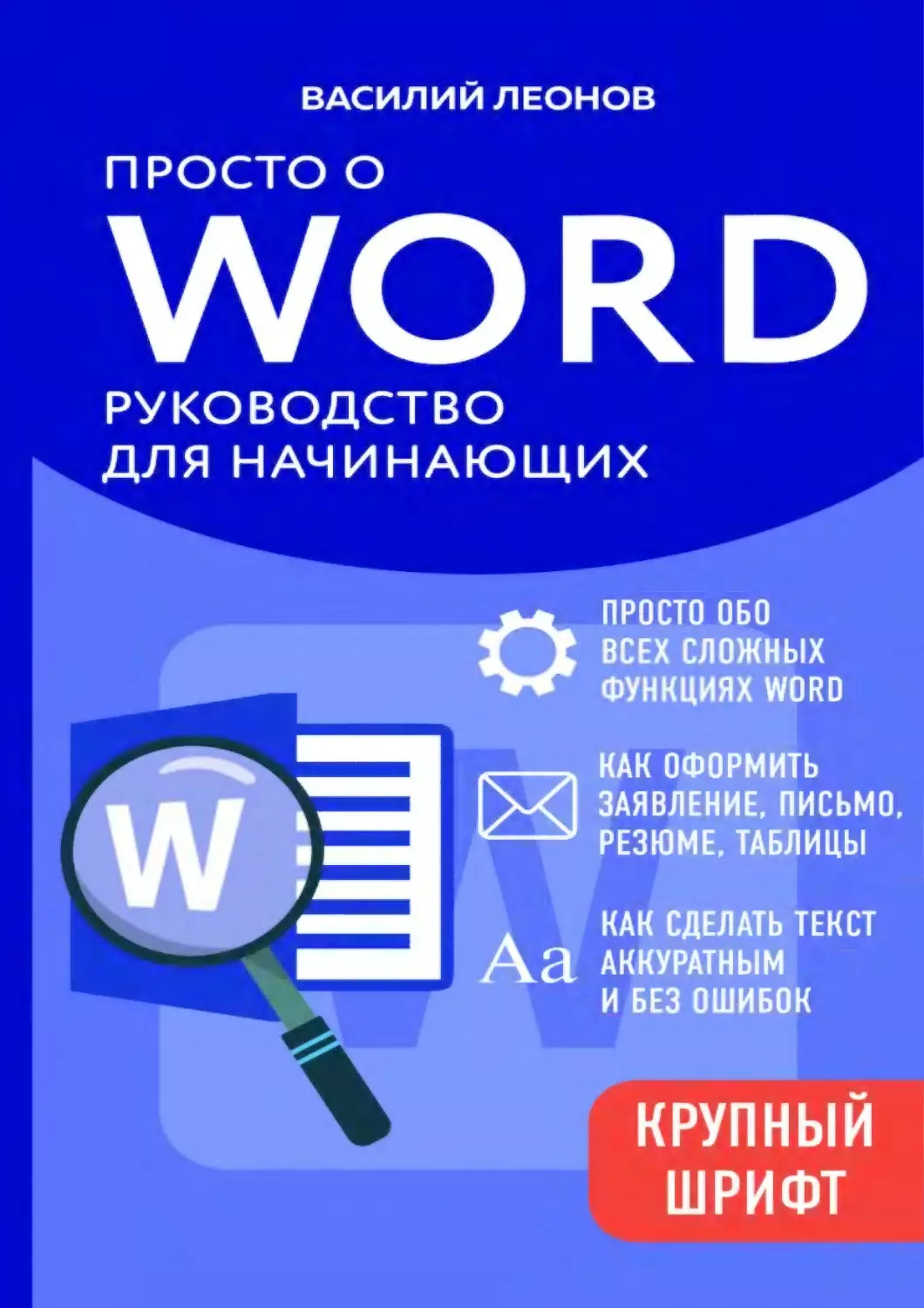
                    ВАСИЛИЙ ЛЕОНОВ

ПРОСТО о

WORD

РУКОВОДСТВО

ДЛЯ НАЧИНАЮЩИХ

ПРОСТО ОБО
ВСЕХ СЛОЖНЫХ
ФУНКЦИЯХ WORD

КАК ОФОРМИТЬ
ЗАЯВЛЕНИЕ. ПИСЬМО.
РЕЗЮМЕ. ТАБЛИЦЫ

КАК СДЕЛАТЬ ТЕКСТ

Аа АККУРАТНЫМ
И БЕЗ ОШИБОК

КРУПНЫЙ
ШРИФТ
ВАСИЛИЙ ЛЕОНОВ

ПРОСТО о

WORD

РУКОВОДСТВО

ДЛЯ НАЧИНАЮЩИХ

МОСКВА
УДК 004.42

ББК 32.973.26-018.2

Л 47

Леонов, Василий.

Л47	Просто о Word : руководство для начинающих /

Василий Леонов. — Москва : Эксмо, 2026. — 224 с. —
( Компьютер — это просто).

ISBN 978-5-04-228155-6

Эта книга поможет освоить Word легко и с удовольстви-
ем, независимо от вашего уровня подготовки. Понятные
объяснения, пошаговые инструкции и наглядные иллю-
страции раскроют все функции про1раммы. Вы научитесь
настраивать стили, оглавления, сноски и ссылки для про-
фессиональных документов. Практические советы оптими-
зируют вашу работу и раскроют полезные инструменты.

УДК 004.42

ББК 32.973.26-018.2

ISBN 978-5-04-228155-6

© Ясонов В., текст. и.тлюс1 ранни. 2026

© Манжавидзе Д. К)., ид пост рация на обложке. 2026

© Оформление. ООО * Издательство «-Эксмо», 2026
ПРЕДИСЛОВИЕ

ГЛАВА 1. ЭЛЕМЕНТЫ MICROSOFT WORD . . 12

ОКНА...................................12

ОБЪЕКТЫ................................17

ССЫЛКИ.................................18

ГЛАВА 2. ОСНОВЫ РАБОТЫ WORD.............20

ПЕРВЫЙ ЗАПУСК WORD.....................20

СОЗДАНИЕ НОВОГО ДОКУМЕНТА..............21

СОЗДАНИЕ ДОКУМЕНТА НА ОСНОВЕ ШАБЛОНА . ... 24

ОТКРЫТИЕ ДОКУМЕНТА.....................26

РАБОЧАЯ ОБЛАСТЬ ТЕКСТОВОГО РЕДАКТОРА....28

Ввод текста..........................28

Выделение текста.....................29

Удаление текста......................31
Копирование и перенос текста............32

Связывание документов Word и Excel......34

Отмена выполненных операций.............35

Навигация по рабочей области............36

Выравнивание текста с помощью линейки...37

СОХРАНЕНИЕ НОВОГО ДОКУМЕНТА WORD...........37

Куда сохранить документ.................39

Имя и тип файла.........................40

Сохранение ранее созданного документа...42

Автосохранение..........................42

Восстановление документов...............44

ЗАВЕРШЕНИЕ РАБОТЫ MICROSOFT WORD...........46

ГЛАВА 3. ИНТЕРФЕЙС WORD....................49

ОСНОВНЫЕ ЭЛЕМЕНТЫ ОКНА WORD................50

Панель быстрого доступа.................51

Вкладка Файл ............................. 52

Лента...................................52

Рабочая область.........................53

Область навигации.......................53

Строка состояния........................54

ГЛАВА 4. КОНТЕКСТНОЕ МЕНЮ..................55

ГЛАВА 5. ЭЛЕМЕНТЫ ВЕРХНЕЙ

ПАНЕЛИ WORD................................60

ОБЛАСТЬ АВТОРИЗАЦИИ........................60

ОБЩИЙ ДОСТУП К ДОКУМЕНТУ...................61

ПОИСКОВАЯ СТРОКА...........................63

СВЕДЕНИЯ О ДОКУМЕНТЕ.......................66
УПРАВЛЕНИЕ ДОКУМЕНТОМ.........................67

ГЛАВА 6. ВКЛАДКА «ГЛАВНАЯ»....................68

ЛЕНТА ВКЛАДОК, ЧТО ЭТО ТАКОЕ?.................68

Настройка панели быстрого доступа...........69

Настройка ленты.............................70

БУФЕР ОБМЕНА..................................72

РАБОТАЕМ СО ШРИФТОМ...........................72

Выбор шрифта (гарнитуры)....................73

Изменение размера шрифта....................75

Подстрочный и надстрочный текст.............76

Дополнительные настройки текста.............77

Текстовые эффекты...........................78

Выделение текста цветом.....................79

Цвет шрифта.................................80

Расширенные настройки шрифта................80

Текстовые эффекты (расширенные).............82

АБЗАЦЫ........................................83

Маркеры, нумерация и многоуровневые списки..84

СТИЛИ.........................................93

Применение готового стиля...................93

Окно Применить стили...................... 94

Предварительный просмотр стилей.............95

Настройка списка стилей.....................96

Инспектор стилей и Показать форматирование .... 97

Управление стилями и создание нового........98

Применение стилей заголовков................99

Создание автоматического оглавления........101

Вставка оглавления.........................101

Обновление оглавления......................102
РЕДАКТИРОВАНИЕ ............................. 102

Поиск текста..............................103

ГЛАВА 7. ВКЛАДКА «ВСТАВКА»...................Ю7

ТИТУЛЬНАЯ СТРАНИЦА...........................107

Пустая страница и разрыв страницы.........108

ТАБЛИЦЫ......................................109

Создание таблицы (быстрый способ).........109

Создание таблицы (точная настройка).......110

Экспресс-таблицы..........................111

Преобразование текста в таблицу...........112

Таблица Excel.............................114

ИЛЛЮСТРАЦИИ..................................114

Рисунки...................................114

Фигуры....................................120

Значки....................................127

SmartArt..................................128

Диаграмма.................................131

Снимок экрана.............................133

Видео из Интернета........................135

Гиперссылки...............................136

Закладка..................................138

Примечания................................140

Колонтитулы...............................141

Номер страницы............................144

Текстовое поле............................145

Текстовые элементы........................147

ГЛАВА 8. ВКЛАДКА «КОНСТРУКТОР» . . 154

ТЕМА.........................................155
Цвета................................156

Шрифты...............................157

Интервал между абзацами..............157

Эффекты..............................159

Подложка.............................159

Цвет страницы........................161

Границы страницы.....................162

ГЛАВА 9, ВКЛАДКА «МАКЕТ»................164

ПАРАМЕТРЫ СТРАНИЦЫ......................165

Поля страницы........................165

Ориентация страницы..................166

Размер бумаги........................167

Колонки..............................168

Разрывы..............................169

Номера строк.........................170

Расстановка переносов................171

ДОПОЛНИТЕЛЬНЫЕ НАСТРОЙКИ АБЗАЦА.........172

УПОРЯДОЧИВАНИЕ ОБЪЕКТОВ.................173

ГЛАВА 10. ВКЛАДКА «ССЫЛКИ»	175

ОГЛАВЛЕНИЕ..............................176

СНОСКИ..................................177

ПРЕДМЕТНЫЙ УКАЗАТЕЛЬ....................179

ГЛАВА 11. ВКЛАДКА «РАССЫЛКИ»	181

ГЛАВА 12. ВКЛАДКА
«РЕЦЕНЗИРОВАНИЕ»........................182

ПРОВЕРКА ПРАВОПИСАНИЯ...................182
Подбор синонимов....................183

Проверка специальных возможностей...184

ЯЗЫК ПРОВЕРКИ ПРАВОПИСАНИЯ............184

КОММЕНТАРИИ (ПРИМЕЧАНИЯ)..............186

Отслеживание изменений..............186

Принять или отклонить изменения.....187

Сравнение документов................187

ОГРАНИЧЕНИЕ РЕДАКТИРОВАНИЯ............188

ГЛАВА 13. ВКЛАДКА «ВИД»...............190

РЕЖИМЫ ПРОСМОТРА......................190

Фокусировка.........................191

ОБЛАСТЬ НАВИГАЦИИ
(ПОИСК И СТРУКТУРА ДОКУМЕНТА).......192

МАСШТАБ...............................192

РАБОТА С ОКНАМИ.......................193

ГЛАВА 14. СВЕДЕНИЯ О ДОКУМЕНТЕ
В СТРОКЕ СОСТОЯНИЯ....................194

СВЕДЕНИЯ О ДОКУМЕНТЕ..................195

ЯЗЫК ТЕКСТА...........................196

РЕЖИМЫ ПРОСМОТРА И МАСШТАБ............196

НАСТРОЙКА СТРОКИ СОСТОЯНИЯ............197

ЗАКЛЮЧЕНИЕ............................198

ГОРЯЧИЕ КЛАВИШИ.......................200

ПРЕДМЕТНЫЙ УКАЗАТЕЛЬ..................202
За четверть века пакет офисных программ
Microsoft Office пережил множество обновлений
и пополнился новыми возможностями. Но какие бы
изменения ни происходили с пакетом, его основой
по-прежнему остаются Word и Excel — универсаль-

ные приложения, которыми пользуются и специали-
сты, решающие профессиональные задачи, и самый
широкий круг пользователей.

Как и другие программы линейки, эти два «стол-
па» Office постоянно развиваются. За время су-
ществования пакета вышло несколько основных
версий, а одной из актуальных версий на момент
написания книги является Microsoft Office 2024.

В отличие от ранних версий, новые редакции
Microsoft Office устанавливаются только на компью-
теры с актуальными операционными системами:
Windows 10 или Windows 11. На компьютерах Apple
поддерживаются версии macOS10.14 и выше.

ПОЗНАВАТЕЛЬНЫЙ ФАКТ

Microsoft Office 2024 представлен в нескольких ре-
дакциях. Они различаются набором приложений
и, соответственно, стоимостью.

Пользователям, которым не требуются специа-
лизированные инструменты, обычно достаточно
версии Microsoft Office 2024 Ноте and Business. В нее
входят Word, Excel, PowerPoint и Outlook.

Редакция Microsoft Office 2024 Pro Plus ориентирова-
на прежде всего на рабочие задачи и использование
в компаниях. Она расширяет возможности совмест-
ной работы и интеграции между приложениями,
в том числе за счет облачных сервисов. В состав
пакета входят Word, Excel, PowerPoint, OneNote,
Outlook и Access.

Версия Microsoft Office LTSC2024 Pro Plus предна-
значена для организаций. В нее включены наиболее
стабильные версии приложений офисного пакета,
рассчитанные на длительную и бесперебойную
работу.

Одной из самых популярных программ в составе
Office является Microsoft Word. Это текстовый редак-
тор, предназначенный для создания, редактирования
и оформления документов.

В Word можно отслеживать изменения в тексте,
настраивать внешний вид документа, изменять
шрифты, выстраивать структуру материала, гото-
вить статьи, отчеты и другие документы. Кроме того,
в текст легко вставлять дополнительные элементы:
изображения, таблицы, диаграммы, фрагменты дру-
гих документов и многое другое.

О том, как пользоваться всеми этими возможно-
стями на практике, мы и поговорим в этой книге.
В этой главе мы познакомимся с основными
элементами интерфейса Microsoft Word: окнами,
вкладками, списками, меню, полями, объектами
и ссылками. Заодно договоримся о терминах, кото-
рые будут встречаться на страницах книги.

ОКНА

Microsoft Word, как и большинство современных
программ, работает по так называемому оконно-
му принципу. Это означает, что документы, эле-

менты управления, средства навигации и другие
части программы открываются в отдельных окнах
(рис. 1.1).
Рис. 1.1. Окна в Microsoft Word

Хотя окна могут выглядеть по-разному и вы-
полнять различные задачи, общие правила работы
с ними довольно просты.

Среди всех открытых окон активным может быть
только одно — то, с которым вы работаете сейчас.
Все действия пользователя (нажатия клавиш, щелч-
ки мышью, выполнение команд) относятся именно
к нему. Чтобы сделать окно активным, достаточно
щелкнуть по нему мышью. После этого оно окажет-
ся поверх остальных — примерно так же, как лист
бумаги, который вы достали из стопки и положили
сверху.

Многие окна можно перемещать. Обычно для
этого нужно навести курсор на верхнюю часть окна,
нажать левую кнопку мыши (далее Л КМ) и, удерживая
ее, перетащить окно в нужное место. Иногда при
перемещении меняется вид курсора — например,
он может принять форму крестика X •

ПОЗНАВАТЕЛЬНЫЙ ФАКТ

Иногда во время перетаскивания окно временно
меняет внешний вид — например, становится по-
лупрозрачным или отображается в упрощенном
виде. Это нормальное поведение: функции окна
при этом не изменяются.

Существуют и исключения. Некоторые окна пе-
ремещать нельзя, а иногда они блокируют выпол-
нение других действий. Чаще всего так ведут себя
диалоговые окна, которые ожидают вашего решения.
Например, окно Подсказка для гиперссылки
предлагает ввести текст подсказки и до этого не поз-
воляет продолжить работу с документом.

Не стоит беспокоиться, если вы не сразу пони-
маете, зачем открылось такое окно и что нужно
сделать. В большинстве случаев его можно закрыть
без последствий. Обычно в правом верхнем углу
находится кнопка Закрыть X- Нажмите ее — и окно
исчезнет. Если такой кнопки нет, вместо нее может
использоваться кнопка Отмена. Щелчок по ней
также закрывает окно без сохранения изменений.

Кроме перемещения, многие окна можно изменять
по размеру, сворачивать, разворачивать и распола-
гать поверх других окон. К этим возможностям мы
еще вернемся далее.
Для управления программой Word часто исполь-
зуются диалоговые окна. Внутри них находятся эле-
менты, с помощью которых пользователь «общается»
с программой: выбирает варианты, вводит значения,
устанавливает отметки, то есть указывает, какое
действие необходимо выполнить.

ЗАПОМНИТЕ

Поле — одно из ключевых понятий при работе
с программами. Проще всего представить его как
отдельную «ячейку», которую словно вынули из таб-
лицы и поместили в меню или документ.

Если поле пустое и в него можно вводить текст,
его называют полем ввода. Если же в поле уже ото-
бражается информация, предназначенная только для
просмотра, такое поле называют информационным.
Иногда поле содержит список вариантов — тогда
оно рабо тает как выпадающее меню.

Если список не помещается полностью, его можно
прокрутить с помощью полосы прокрутки (рис. 1.2).
На иллюстрации она показана в виде серой полосы
справа.

12

9	|

10	1

11

12

Рис. 1.2. Прокрутка списка в Word
Щелкните по полосе прокрутки и, удерживая
ЛКМ, переместите ее вверх или вниз. Список будет
двигаться вместе с полосой, и скрытые пункты ста-
нут доступными.

Иногда список сначала отображается в свернутом
виде. Чтобы раскрыть его, нажмите стрелку справа
XZ — появится выпадающий список.

Элементы списка можно рассматривать как вари-
анты ответа на вопрос, который задает программа:
«Какой вариант вам подходит?» Чтобы выбрать
нужный пункт, достаточно щелкнуть по нему
Q-дсойное зачеркивание .

Еще один распространенный способ Ответить
программе — установить отметку в специальном
поле. Такая отметка называется флажком и обычно
означает «Да, включить этот параметр». Чаще всего
поле для флажка имеет квадратную форму, но иногда
встречаются и круглые варианты (рис. 1.3). Внеш-
ний вид может различаться, однако смысл остается
тем же.

О Нет заливки

О Сплошная заливка

Градиентная заливка

Рис. 1.3. Круглые флажки

Во многих окнах также присутствуют кнопки.
Они выполняют разные действия, но в Word нажа-
тие кнопки часто приводит к открытию нового окна
с дополнительными настройками. Обычно в пра-
вом нижнем углу диалогового окна располагается
кнопка ОК. Нажатие этой кнопки означает, что вы
подтверждаете изменения и применяете выбранные
параметры.

Иногда внутри одного окна расположено несколь-
ко вкладок. По сути, это отдельные разделы одно-
го и того же окна. Их названия обычно находятся
в верхней части. Чтобы открыть нужную вкладку,
достаточно щелкнуть по ее названию.

Особый вид окон в Word — панели. Они рас-
полагаются рядом с рабочей областью программы
и выглядят как часть интерфейса, однако технически
тоже являются окнами. Многие панели можно пере-
мещать и настраивать их расположение, подстраивая
рабочее пространство под свои задачи.

ОБЪЕКТЫ

Еще один важный элемент Word — объекты.
Именно они делают текстовый редактор по-настоя-
щему удобным и универсальным.

Объекты можно представить как самостоя-
тельные элементы, вставленные в документ. Они
существуют внутри файла, но при этом могут ре-
дактироваться и форматироваться независимо
от основного текста.

Объекты
ПРИМЕЧАНИЕ

Форматировать в Word означает настраивать
внешний вид элемента. Однако в ряде случаев фор-
матирование включает и изменение структуры,
то есть внутреннего устройства объекта.

В документ Word можно вставлять различные
объекты, например:

	изображения;

	фигуры;

	таблицы;

	диаграммы;

	объекты SmartArt;

	уравнения;

	подписи;

	специальные символы.

Отдельно стоит упомянуть объект «поле». Это
специальный элемент, который вставляется в доку-
мент и связывается с определенными данными или
параметрами документа. После этого его содержимое
может автоматически обновляться при изменении
источника данных.

ССЫЛКИ

Ссылка — это элемент, который позволяет бы-
стро перейти к нужному месту. Ссылки могут вести
не только внутри документа, но и на веб-страницы,
другие файлы, разделы электронных книг и другие
ресурсы. В большинстве случаев достаточно просто
щелкнуть по ссылке.

Ссылкой может быть слово, фрагмент текста,
изображение или любой другой объект. По тому же
принципу работает и навигация в электронных до-
кументах: например, щелкнув пункт оглавления, вы
сразу переходите к нужной странице.
ПЕРВЫЙ ЗАПУСК
WORD

Чтобы начать работу с программой Microsoft
Word, сначала нужно найти ее на компьютере и за-
пустить. Сделать это можно через меню Пуск

Нажмите кнопку Пуск на панели задач в ле-
вом нижнем углу экрана или клавишу с логоти-
пом Windows на клавиатуре. В открывшемся меню
введите в строке поиска слово Word. Программа
появится в списке результатов — щелкните по ее

W

значку

J Word

Если вы предпочитаете искать программы вруч-
ную, можно открыть список всех приложений и най-
ти Word в алфавитном перечне. Но поиск обычно
оказывается быстрее и удобнее.
СОВЕТ

Чтобы не искать Word каждый раз заново, про-
грамму можно закрепить на панели задач. Тогда
ее значок будет постоянно находиться в нижней
части экрана.

Для этого выполните несколько простых действий.
Сначала откройте меню Пуск одним из описан-
ных выше способов. Затем найдите значок Word
и щелкните по нему правой кнопкой мыши (далее
ПКМ). В появившемся контекстном меню выбери-
те команду Закрепить на панели задач (рис. 2.1).
После этого значок Word появится на панели задач
и будет оставаться там даже после закрытия
программы.

Блокнот

Paint

Проводник

Кинс и ТЕ

Рекомендуем

Это первый документросх
19 мин нэтад

Снимок экрана 2025-04-22 180211...
28 мин наэад

Продвинуть вперед

Открепить от начального экрана

Запуск от имени администратора

на панели задач

Последние

валить

Рис. 2.1. Как закрепить Word на панели задач

Перейти к расположению файла

Снимок экрана (15).png
1 ч назад

Снимок экрв!

1 ч назад

@ Это первый документ.Росх

СОЗДАНИЕ НОВОГО ДОКУМЕНТА

В Word существует несколько способов создать
новый документ. Рассмотрим самые распростра-
ненные из них.
Самый простой вариант — создать документ пря-
мо из программы Word.

Для этого откройте вкладку Файл в левом верх-
нем углу окна (рис. 2.2). Затем выберите раздел Со-
здать и нажмите Новый документ (рис. 2.3). После
этого Word откроет пустой файл, и можно сразу
приступать к набору текста.

Заголовки Страницы Результаты

Вы можете создать интерактивную структуру документа.

Это позволит легко понимать, в какой части документа
вы сейчас находитесь, в также быстро менять местами
его части,

Чтобы это сделать, перейдите на вкладку “Главная" и
примените стили заголовков к нужному тексту в вашем
документе.

Рис. 2.2. Вкладка Файл в приложении Word

LrJ

Главная

Создать

Создать

Открыть

I Поиск шаблонов • сети	|

Предав»! ниы а* •кж	Ьм»и*с	Писы»*	< вгфвввля'|в •» '• •<»••• и ренвм* Прмди<

НмыА дмумпп

Обзор

Рис. 2.3. Область создания нового документа
СОВЕТ

Есть более быстрый способ создать новый
документ. Нажмите сочетание клавиш Ctrl + N —
Word сразу откроет новый пустой файл, минуя меню.

ПОЗНАВАТЕЛЬНЫЙ ФАКТ

Сочетания клавиш, которые выполняют коман-
ды без использования меню, называют горячими
клавишами. Если запомнить хотя бы несколько
самых полезных сочетаний, работа в Word станет
значительно быстрее.

Еще один способ создать документ — сделать это
сразу в нужной панке на компьютере.

Для этого откройте программу Проводник. Про-
ще всего щелкнуть по ее значку на панели задач или
открыть значок Этот компьютер на рабочем столе.
Затем перейдите в папку, где должен храниться буду-
щий документ. При необходимости можно заранее
создать новую папку.

После этого щелкните ПКМ по пустому месту
внутри окна папки. Появится контекстное меню.
Наведите курсор на пункт Создать, а затем в допол-
нительном списке выберите Документ Microsoft
Word (рис. 2.4).

В выбранной папке появится новый файл Word.
Сначала у него будет стандартное имя, которое мож-
но сразу изменить. После этого документ можно
открыт]? и начать работу.
88	Вид	>

Т4	Сортировка	>

<	=	Группировка	>

*	5* Отменить переименование	Cul*Z

Создать	1	> | ~	Папку

<	£»	Свойства	Aft-Enter	Ярлык

[Я Открыть В "Терминале	Microsoft Access Uauoase

А	Точечный рисунок

(£. Показать дополнительные параметры	f

I [jP Документ Microsoft Word 2
© Microsoft Access Database

10 Презентация Microsoft PowerPoint
u WinRAR archive

Bl Текстовый документ

10 Лист Microsoft Excel

Si WinRAR ZIP archive

Рис. 2.4. Создание документа Word в папке

ПРИМЕЧАНИЕ

Такой способ удобен, когда вы заранее знаете, в ка-
кой папке должен храниться документ. Это помо-
гает поддерживать порядок в файлах и быстрее
находить нужные документы.

СОЗДАНИЕ ДОКУМЕНТА
НА ОСНОВЕ ШАБЛОНА

Иногда документ удобнее создавать не с пустого
листа, а на основе готового шаблона. Шаблон —
это заготовка документа, в которой уже настроены
оформление, структура и некоторые элементы со-
держимого.

Чтобы воспользоваться шаблонами, откройте
вкладку Файл, а затем выберите раздел Создать.
На экране появится окно с миниатюрами доступных
шаблонов (рис. 2.5).

Размер ТО6К8

Этот ежедневник со <л*1р«алы«ыыи
возможностями ориентирован на рабочие дни н
подсадит дм пюбой рабочей педели * году.
Вносите  него встречи м отслеживайте их.
Чтоб» найти другие шаблоны < тимм
оформлением, выполните поиск по запросу

НЕДЕЛЯ

Ежедневник "’Синие сферы

Кем предостмлт Mxiojctt СогрогМюп

Рис. 2.5. Шаблон Word

Щелкнув по миниатюре, можно увидеть краткое
описание шаблона. Если вариант подходит, дважды
щелкните по нему ЛКМ — Word создаст новый до-
кумент на его основе.

После этого документ можно редактировать
так же, как обычный файл: иЗхМенять текст, добав-
лять свои данные и сохранять результат.

ПОЗНАВАТЕЛЬНЫЙ ФАКТ

В Word доступны не только встроенные шаблоны.
Программа может предлагать дополнительные
варианты из Интернета — например, шаблоны
резюме, отчетов, календарей и различных форм
документов.

Создание документа на основе шаблона
Если какой-то шаблон используется часто, его
можно закрепить. Для этого наведите курсор
на значок меню рядом с миниатюрой шаблона
и выберите команду Закрепить в списке
После этого шаблон будет отображаться в списке
закрепленных.

11ри необходимости его можно удалить из этого
списка, выбрав команду Открепить от списка.

ОТКРЫТИЕ ДОКУМЕНТА

Ранее сохраненный документ можно открыть
несколькими способами. Начнем с самого распро-
страненного — через саму программу Word.

Откройте вкладку Файл, затем выберите раздел
Открыть. На экране появится страница открытия
документов. Ту же страницу можно вызвать быстрее
с помощью сочетания клавиш Ctrl + О.

Далее Word предложит выбрать место, где нахо-
дится нужный файл. В разделе Другие расположе-
ния нажмите Обзор — откроется окно программы
Проводник.

В этом окне нужно найти диск и папку, где сохра-
нен документ. Откройте нужные папки и дважды
щелкните по имени файла. Можно сделать и иначе:
сначала выделить документ одним щелчком, а затем
нажать кнопку Открыть.
После этого файл откроется в окне Word, и с ним
можно продолжить работу.

ПРИМЕЧАНИЕ

Если документ был создан в более старой версии
Word и не отображается в списке, проверьте поле
Тип файла. Выберите вариант Все документы
Word — тогда программа покажет файлы разных
форматов (рис. 2.6).

Л Открытие документа	X

<-	->	- Ф 3 ’ Дмумкнты	V О Идее с	fi

*г»ФрдДОмит> • Нсеаалмчк* *	 » О Q

“ МесКамса! £аж	Иыа	A*w и»***кем»*а	Т«м	Рааыер

а, Снимки	® *-** тра«аа*иые шаблсмы	МДИ2Ш5 11:26	Паска < файлами

| tUni	1©Эг®л^ый документной	22ЛС2О25 IkH	Документ Мк пог.	11КБ

3. РнаЬам С«им	улммч «, W* сх»

Л-л-ГЮр!

WordCHooJ

Шаблоны Word СфсФ}

Шабломы Word < ломеропо** ыасресоа (*rfe*mk
Шаблоны Word 97-2003 Г dot)
Т<ко • форыпе RTF (• ЛГ)
Тексеоаыа файлы (".м)
। «ст ОрамОаситслТ C*-od4

ХМ1 файлы С-»Н)

WordPerfect 6л ГИо<)

WordPerfect йл Г -*p<t ,^ос>

Рис. 2.6. Выбор типа файла

Еще один быстрый способ открыть документ —
воспользоваться списком последних файлов. На стра-
нице Открыть выберите раздел Последние. Здесь
отображаются документы, с которыми вы работали
недавно.

Щелкните по нужному файлу — и Word сразу
откроет его.
СОВЕТ

Если вы не помните, где сохранен документ, вос-
пользуйтесь поиском. Введите название файла
(или его часть) в строку поиска и нажмите Enter.
Система покажет все документы, в названии ко-
торых встречается указанное слово.

РАБОЧАЯ ОБЛАСТЬ
ТЕКСТОВОГО РЕДАКТОРА

Основная работа в Word происходит в рабочей обла-
сти. Она занимает центральную часть окна программы.
Именно здесь вводится текст, редактируются уже на-
бранные фрагменты, открываются ранее сохраненные
документы и добавляются различные элементы —
изображения, таблицы, диаграммы и другие объекты.

ВВОД ТЕКСТА

Чтобы начать ввод текста, установите курсор
в нужное место документа и щелкните Л КМ. После
этого можно печатать текст с клавиатуры (рис. 2.7).
Если документ только что создан и еще пуст, курсор
автоматически находится в начале страницы.

ЗАПОМНИТЕ

Курсор — это мигающая вертикальная линия в тек-
сте. Она показывает место, где появится следу-
ющий вводимый символ.
Рис. 2.7. Рабочая область Word

С клавиатуры можно вводить буквы, цифры, зна-
ки препинания и специальные символы. Большин-
ство клавиш работают в двух регистрах — нижнем
и верхнем. В нижнем регистре печатаются строчные
буквы, а в верхнем — заглавные.

По умолчанию используется нижний регистр.
Чтобы временно напечатать заглавную букву, удер-
живайте клавишу Shift и нажмите нужную клавишу.
Если необходимо печатать заглавными буквами
постоянно, нажмите клавишу Cups Lock — регистр
будет зафиксирован. Чтобы вернуться к обычному
режиму, нажмите Caps Lock еще раз.

ВЫДЕЛЕНИЕ ТЕКСТА

Набранный текст можно изменять, перемещать
и форматировать. Однако прежде чем выполнить
какое-либо действие, обычно нужно выделить нуж-
ный фрагмент текста. Это позволяет программе
понять, к какой именно части документа следует
применить выбранную команду.

Сделать это можно несколькими способами.

Самый простой способ — с помощью мыши. Уста-
новите курсор перед началом нужного фрагмента,
нажмите ЛКМ и, удерживая ее, проведите курсор
до конца фрагмента. Отпустите кнопку и текст будет
выделен.

Выделять текст можно и с клавиатуры. Для этого
установите курсор перед или после нужного участ-
ка, затем удерживайте клавишу Shift и нажимайте
клавиши со стрелками. При каждом нажатии будет
выделяться один символ. Если удерживать стрелку
нажатой, выделение будет продолжаться автома-
тически.

ПОЗНАВАТЕЛЬНЫЙ ФАКТ

Сочетания клавиш позволяют выполнять многие
действия быстрее, чем с помощью мыши. Например,
команда Ctrl + А мгновенно выделяет весь текст
документа.

Некоторые сочетания клавиш особенно полезны
при работе с большими текстами (например, Shift +
Home — выделяет текст от текущего положения
курсора до начала строки).
УДАЛЕНИЕ ТЕКСТА

Удалить один символ или небольшой фрагмент
проще всего с помощью клавиш Backspace и Delete.
Клавиша Backspace удаляет символ, расположенный
слева от курсора, а клавиша Delete — символ справа
от него.

Если нужно удалить слово целиком, можно вос-
пользоваться сочетаниями клавиш. Команда Ctrl +
Backspace удаляет слово слева от курсора, a Ctrl +
Delete — слово справа.

ПРИМЕЧАНИЕ

Если перед вводом нового текста выделить суще-
ствующий фрагмент, Word автоматически заменит
выделенный текст новым.

Иногда используется режим замещения. Он вклю-
чается клавишей Insert: новые символы начинают
«переписывать» уже существующий текст (рис. 2.8).
Чтобы вернуться к обычному режиму ввода, нажмите
Insert еще раз.

Пример работы клавиши Insert

Пишу поверх текстаиши Insert

Рис. 2.8. Использование клавиши Insert

Удалить выделенный фрагмент можно и другим

способом — щелкнуть по нему ПКМ и выбрать
команду Вырезать. В этом случае текст не исчезает
окончательно, а помещается в специальную область
памяти — буфер обмена. Оттуда его можно вста-
вить в другое место документа или даже в другую
программу.

То же действие выполняет сочетание клавиш
Ctrl -г X.

КОПИРОВАНИЕ
И ПЕРЕНОС ТЕКСТА

Копирование отличается от переноса тем, что
исходный текст остается на своем месте. Чтобы ско-
пировать фрагмент, выделите его, щелкните ПКМ
и выберите команду Копировать. Быстрее выпол-
нить эту операцию можно с помощью сочетания
клавиш Ctrl + С.

Команда Копировать также находится на вкладке
Главная в группе Буфер обмена (рис. 2.9).

Файл Главная Вставка

Л Вырезать

ПЭ Копировать
Вставить

*	Формат по образцу

Буфер обмена

Рис. 2.9. Группа Буфер обмена
Чтобы вставить скопированный фрагмент, уста-
новите курсор в нужное место и выберите команду
Вставить или нажмите Ctrl + V.

СОВЕТ

Если нужно переместить текст из одного место
в другое, используйте команду Вырезать (Ctrl + X),
а затем вставьте фрагмент в нужном месте.

Буфер обмена может хранить несколько эле-
ментов, скопированных во время текущей работы.
Чтобы открыть список сохраненных фрагментов,
нажмите маленькую стрелку в группе Буфер об-
мена. Справа появится панель со списком эле-
ментов.

Если вы хотите вставить все элементы, ко-
торые накопились в буфере обмена, нажмите
кнопку Вставить все на панели Буфер обмена
(рис. 2.10).

Буфер обмена	х

П“	। Г~	Параметры <

Вставить все Очистить все-]-----

Рис. 2.10. Команда Вставить все
на панели Буфер обмена

Фрагменты появятся в документе в том по-
рядке, в котором они были скопированы или
вырезаны.
ПОЗНАВАТЕЛЬНЫЙ ФАКТ

Word может хранить в буфере обмена сразу не-
сколько элементов. Это позволяет копировать
разные фрагменты текста и вставлять их позже
в нужном порядке.

СВЯЗЫВАНИЕ ДОКУМЕНТОВ
WORD И EXCEL

Word позволяет связывать документы между
собой так, чтобы изменения в одном файле авто-
матически отражались в другом. Один из самых
распространенных примеров — связь таблицы Excel
и документа Word.

Сначала откройте таблицу Excel и выделите нуж-
ный диапазон ячеек или диаграмму. Скопируйте его
в буфер обмена. Затем откройте документ Word, уста-
новите курсор в нужное место и выберите команду
Специальная вставка.

В появившемся окне установите флажок Связать,
выберите тип объекта (например, Лист Microsoft
Excel) и нажмите ОК (рис. 2.11).

После этого между документами будет созда-
на связь. Если данные в таблице Excel изменятся,
эти изменения смогут о гображаться и в документе
Word.
Буфер обмена

Вставить все • Очистить кё j
Выберите вставляемый объект:

Q? 121654

мделкммте стрелку под
иконкой Вставить не Панели
быстрого доступе, -На вкладке
гк Буфер обмене укажите
и фрагмент. который нужно

•ставить; ’В меню Параметры

•ставки щелкните Специальная
вставка.

Слтцлалмчи вставка

Источник: Лист Microsoft Excel
ЛистПЙ1С1:Й2СЗ

Кас

О 123654

® (просмотр недоступен)

® (просмотр недоступен)

01 виде значка.'

Лист Microsoft
Excel

Сменить значок.-

Результат

Вставка содержимого буфера обмена как рисунка

Вставка связи устанавливает связь с файлом данных Изменения в исходном
файле будут автоматически отражаться в документе-

OK j Отмена

Рис. 2.11. Связывание документов Word и Excel

ПРИМЕЧАНИЕ

Иногда обновление происходит не автоматически.
В этом случае щелкните ПКМ по вставленному
объекту и выберите команду Обновить связь.

ОТМЕНА ВЫПОЛНЕННЫХ
ОПЕРАЦИЙ

Если во врехмя работы была допущена ошибка,
последнее действие можно отменить. Для этого на-
жмите кнопку Отменить ввод на панели инстру-
ментов или используйте сочетание клавиш Ctrl 4- Z.

Если нужно отменить сразу несколько действий,
щелкните стрелку рядом с кнопкой Отменить
ввод и выберите самую раннюю операцию
из списка. Word отменит ее и все последующие
действия.
ЗАПОМНИТЕ

Пока вы не выполнили новое действие, отме-
ненную операцию можно вернуть. Для этого ис-
пользуется команда Вернуть f ) или сочетание
клавиш Ctrl -ь Y.

НАВИГАЦИЯ
ПО РАБОЧЕЙ ОБЛАСТИ

Если текст документа не помещается на экране
полностью, в окне появляются полосы прокрутки
(рис. 2.12).

Специальные возможности: проверьте рекомендации	'О' Фокусировка ШЗ И ЕВ-----------------------*---1---284%

Рис. 2.12. Полоса прокрутки снизу документа

Перемещаться по документу можно, перетаски-
вая ползунок на полосе прокрутки вверх или вниз.
Для вертикальной прокрутки удобно использовать
колесо мыши.

Для быстрого перемещения по документу можно
воспользоваться клавиатурой. Например, сочетание
Ctrl + Ноте переносит курсор в начало документа,
a Ctrl + End — в конец.

Также можно перемещаться по тексту с помощью
стрелок и других клавиш навигации.
ВЫРАВНИВАНИЕ ТЕКСТА
С ПОМОЩЬЮ ЛИНЕЙКИ

Для настройки отступов текста удобно использо-
вать линейку. Если она не отображается, откройте
вкладку Вид и установите флажок Линейка 3 линейка.

После этого линейка появится в верхней час-
ти окна программы. С ее помощью можно быстро
изменить положение текста относительно полей
страницы (рис. 2.13).

• j" • 1 •	• 1 • 3 • I 4  I • S • 1 • «  I • 7 • I - • t • 9 i 1О • I • 11 • I • 12 - I • 13 >	14  I  IS • I 1& I

Рис. 2.13. Настройка отступов с помощью линейки

Чтобы изменить отступ первой строки абзаца,

перетащите верхний маркер на линейке . Нижние

маркеры |—| позволяют настроить отступ остальных
строк абзаца.

ПРИМЕЧАНИЕ

Если требуется более точная настройка, дважды
щелкните по маркеру линейки — откроется окно
параметров абзаца.

СОХРАНЕНИЕ НОВОГО
ДОКУМЕНТА WORD

Пока вы работаете с документом, все изменения
хранятся только во временной памяти компьютера.
Если в этот момент Word неожиданно закроется —
например, из-за сбоя программы или перезагрузки
системы, — внесенные правки могут быть потеряны.

Чтобы этого не произошло, документ необходимо
регулярно сохранять. Сделать эго можно на диске
компьютера, в облачном хранилище или на внешнем
носителе. В Word существует функция автосохране-
ния, однако для надежности лучше время от времени
сохранять докутиент вручную.

Сохранить документ можно несколькими спосо-
бами. Самый очевидный — открыть вкладку Файл
в левом верхнем углу окна и выбрать команду Со-
хранить Если документ еще ни разу не сохра-
нялся, Word откроет окно Сохранить как, где нужно
указать место хранения и имя файла.

СОВЕТ

Самый быстрый способ сохранить документ —
нажать сочетание клавиш Ctrl + S. Эту команду
полезно использовать регулярно во время работы.

Также можно воспользоваться кнопкой Сохра-
нить на панели быстрого доступа или нажать клави-
шу F12, которая сразу открывает окно Сохранить
как.

Если вы попытаетесь закрыть X документ, не со-
хранив изменения, Word обычно выводит преду-
преждение с вопросом, нужно ли сохранить файл.
В этом случае лучше выбрать команду Сохранить.
Если нажать Не сохранять, все изменения будут
потеряны.

КУДА СОХРАНИТЬ ДОКУМЕНТ

В окне Сохранить как в левой части выберите
пункт Обзор — откроется окно программы Прово-
дник, где отображаются диски и папки компьютера.

Затем выберите диск, на котором будет храниться
документ. Например, локальный диск С:. Обычно
на нем установлена операционная система, одна-
ко сохранять документы можно и на других раз-
делах, а также на внешних носителях — например,
на флеш-накопителе.

После этого откройте нужную папку двойным
щелчком мыши. Если папка находится внутри другой
папки, открывайте их последовательно — путь к те-
кущему расположению будет отображаться в строке
адреса в верхней части окна.

СОВЕТ

Если требуется более точная настройка, дважды
щелкните по маркеру линейки — откроется окно
параметров абзаца.

Если нужной папки еще нет, ее можно создать
прямо в окне сохранения. Щелкните ПКМ по пу-
стому месту, выберите команду Создать, а затем
пункт Новая папка.
По умолчанию папка получает имя Новая папка.
Его можно сразу изменить: щелкните по названию
ПКМ и выберите Переименовать, затем введите
новое имя и нажмите Enter.

ПРИМЕЧАНИЕ

В названиях файлов и папок нельзя использовать
некоторые символы: \ /:*?«<> | Эти знаки бло-
кируются системой и не допускаются в именах.

ИМЯ И ТИП ФАЙЛА

В поле Имя файла нужно указать название до-
кумента (рис. 2.14). Желательно использовать по-
нятные и короткие имена, чтобы документ было
легко найти позже.

<з Сохранить как	X

<-	ф Ц > Документы

Поиск к Документы

Улорядомигъ *

Новая палка

Имя

Дата изменения

Тип

Размер

о

Демонстрационная

23.04.202511:18

Палка с файлами

Настраиваемые шаблоны Office

Это первым докумснтЛосх

14.04.2025 1126

22.04.2025 18:13

Палка с файлами

Документ Micrci...

13 КБ

Тип файла: Документ Word (’.docx)

Авторы:

Теги: Добавьте ключевое с...

Название Добавьте название

О Сохранять эскизы

Скрыть палки

Сервис * 1 Сохранить

Отмена

Рис. 2.14. Поле Имя файла в окне сохранения
ЗАПОМНИТЕ

Если имя файла не указать, Word может автомати-
чески присвоить документу имя на основе первых
слов текста.

Ниже находится список Тип файла, где выбира-
ется формат документа. Формат указывается после
имени файла через точку — например: Отчет.с/осх.

По умолчанию Word сохраняет документы в фор-
мате DOCX. Это основной современный формат
програмхмы, который поддерживает все возможности
оформления и структуры документа. В большинстве
случаев менять его не требуется.

ПОЗНАВАТЕЛЬНЫЙ ФАКТ

Формат DOCX появился в версии Word 2007 и ис-
пользуется во всех современных версиях программы.

Если документ нужно открыть в очень старых
версиях Word (например, Word 2003), можно выбрать
формат DOC —Документ Word 1997-2003.

Иногда используется и формат TXT. В таком файле
сохраняется только текст без оформления, изобра-
жений и таблиц. Зато такие файлы занимают очень
мало места и открываются практически в любом
текстовом редакторе.

После того как указаны имя файла и место хране-
ния, нажмите кнопку Сохранить. Документ будет
записан на диск и появится в выбранной папке.
СОХРАНЕНИЕ РАНЕЕ
СОЗДАННОГО ДОКУМЕНТА

Если вы редактируете уже существующий доку-
мент, повторное сохранение выполняется проще.
Достаточно снова выбрать команду Файл —* Со-
хранить или нажать Ctrl + S.

В этом случае Word перезапишет текущий файл —
новая версия документа захменит старую.

ПРИМЕЧАНИЕ

После обычного сохранения предыдущая версия
документа не сохраняется. Поэтому, если важно
оставить старый вариант, лучше использовать
команду Сохранить как.

Кохманда Сохранить как позволяет создать но-
вую копию документа. Для этого выберите место
сохранения, укажите другое имя файла и нажмите
Сохранить. В результате у вас останутся два фай-
ла — исходный и новый.

АВТОСОХРАНЕНИЕ

Функция автосохранения помогает уменьшить
риск потери данных. Во время работы Word пе-
риодически сохраняет временные копии доку-
мента.
ЗАПОМНИТЕ

Автосохранение не заменяет обычное сохранение.
Оно лишь помогает восстановить документ после
сбоя программы.

По умолчанию автоматическое сохранение ак-
тивно прежде всего для файлов, которые хранятся
в облачных сервисах — OneDrive, OneDrive для биз-
неса и SharePoint Online. Если документ хранится
на локальном диске компьютера, параметры авто-
сохранения можно настроить отдельно.

Чтобы изменить настройки автосохранения, от-
кройте вкладку Файл, затем выберите пункт Па-
раметры. В открывшемся окне Параметры Word
перейдите в раздел Сохранение (рис. 2.15).

ГЛАВА 2

? X

ы Настройка сохранения документов

Сохранение документов

□ Файлы размещенные  облаке, автоматически сохранять по умолчанию в Word D

^охраюгть файлы в следухммеы формате	Документ Word (’.docx)	~

П Автосохранение каждые S 10 С дон

□ Сохранить оослеалюю Автоматически восстановленную версию при закрытии без сохранения

Каталог данная для автовосстамовленнж	fc4Ben-\AORUS\AppOa<aXRoaHaw»tf\Miqo»ofr\WoN O6jop. |

О Не показывать представление Backstage ори открытии и сохранении файлов с помощью сочетаний клавиш
□ Показать дополнительные размещения для сохранения, даже если вход может быть обязательным
О По умолчанию сохранять на компьютере

£асположение локальных файлов по умолчаникх C\AJterAAQRU5\Do<wwentT\,	Об^ор...

Рас положение личных щабло нов по умолчанию;	)

Параметра»! автономного редактирования для файлов на сервере управления документами

Сохранение извлеченных файлов в серверных черновиках больше не поддерживается Извлеченные файлы
теперь сохраняются в кэше документов Office

Подробнее

Расположение серверным черновиков: СУЛегЛАОЛи$\Оо<ижелШЧермооики SharePo «л(	|

Сохранение качества при совместном использовании документы Это первый докумемт-досх j

О Внедрить шрифты в файд Ф

О Внедрять только знак»*, нс пользуемые в документе (уменьшение размера файла)

'*г Не внедрять обычные системные шрифты

Параметры кэша

__ ▼

I OK I Отмен» :

Рис. 2.) 5. Окно Параметры Word,
раздел Сохранение
Здесь можно изменить несколько важных пара-
метров.

Например, можно включить или отключить ав-
томатическое сохранение облачных файлов. Также
можно задать интервал автосохранения — через
сколько минут Word будет создавать резервную
копию документа.

СОВЕТ

Чем меньше интервал автосохранения, тем меньше
текста может потеряться при сбое программы.

В этом же разделе можно изменить папку, где
хранятся файлы автосохранения. Это удобно, если
на системном диске мало свободного места.

ВОССТАНОВЛЕНИЕ ДОКУМЕНТОВ

Если Word закрылся неожиданно, программа
обычно пытается автоматически восстановить
последние версии документов при следующем
запуске. В этом случае появляется панель Вос-
становление документов, где отображаются
найденные копии.

При необходимости процедуру восстановления
можно запустить вручную. Для этого откройте вклад-
ку Файл, затем перейдите в раздел Сведения. Здесь
найдите пункт Управление документом и вы-
берите команду Восстановить несохроненные
документы.

После этого откроется папка с временными фай-
лами восстановления. Их названия могут выглядеть
необычно, поэтому удобнее ориентироваться по дате
и времени изменения (рис. 2.16).

а Оперите	X

<-	->	* ф S« №мт>п9 » МккиоА » Wwd > Этои0перм«й%2амжу«ммт1117»»«17469»КМ«	v 0 Потки»	/>

УЛОрДДОмИТ» • Н4ДМЛ«ЛК4	 •	□ Q

Э	#	Иыя	Дата миспсии»	Тип	Р«ммр

Q ^.**<1 # 1 05 >o%20fMptH4%2QftpKy>MHT£[Atfto<c<c^rcr<4-И17$S$44G8a08£056K) «4 27j(M-2OH 1	Документ оттома—	SO КБ~|

<—itiitii i-piui	Эго%Й>»«р*а»й%Э0дотум<«т((А«1от*сот«т«4-ЭИ7'Б5Б3237271БЭ$2))Md 27jWJO25 !£$•	Документ и,®***.	44 КБ

э
а
а

v ф Этот гоыпыоте
> is— Лосаламмй <»

> М Сет*
«Л-	<.»•«	>

Цым файл*	21 Насотрвмеютоте файлы (°.м4 -•

Сдомс • Qncp*rr* jw> 1>ы**м

Рис. 2.16. Папка с файлами автосохранения Word

ЗАПОМНИТЕ

Чем меньше интервал автосохранения, тем меньше
текста может потеряться при сбое программы.

Файлы автосохранения Word часто имеют расши-
рение .asd. Это временные копии документов, кото-
рые используются для восстановления после сбоя.

Обычно в папке находится несколько версий од-
ного документа. В большинстве случаев стоит начать
с самой поздней версии — она содержит последние

изменения.
После открытия восстановленного файла обяза-
тельно сохраните его как обычный документ с по-
мощью команды Сохранить или Сохранить как.

Если список восстановления появился автомати-
чески после сбоя, при закрытии панели Word может
спросить, нужно ли сохранять найденные копии.
Если вы нс уверены, что они больше не понадобятся,
лучше выбрать вариант «Да, я хочу просмотреть эти
файлы позже».

Ненужные версии можно удалить вручную — щел-
кните по файлу ПКМ и выберите команду Удалить.

ЗАВЕРШЕНИЕ РАБОТЫ
MICROSOFT WORD

Чтобы завершить работу программы Word, на-
жмите кнопку Закрыть в правом верхнем углу окна.

Есть и другие способы закрыть программу. На-
пример, можно открыть вкладку Файл и выбрать
команду Закрыть. Кроме того, можно воспользо-
ваться сочетанием клавиш Alt + F4 — оно закрывает
активное окно программы.

ПРИМЕЧАНИЕ

Команда Alt + F4 работает во многих программах
Windows и закрывает текущее активное окно.
Если в Word открыт только один документ, про-
грамма закроется полностью. Однако если одно-
временно открыто несколько документов, команда
закроет только текущий файл, а остальные докумен-
ты останутся открытыми. В этом случае их нужно
закрыть по очереди.

СОВЕТ

Если необходимо закрыть сразу все окна Word, щел-
кните ПКМ по значку программы на панели задач
и выберите команду Закрыть все окна.

Если в документе остались несохраненные измене-
ния, Word покажет диалоговое окно с предложением
сохранить файл (рис. 2.17).

Рис. 2.17. Окно подтверждения сохранения документа

В этом окне можно выбрать одно из трех дей-
ствий. Кнопка Сохранить записывает внесенные
изменения в файл. Кнопка Не сохранять закрывает
документ без сохранения правок. Кнопка Отмена
отменяет закрытие и возвращает вас к работе с до-
кументом.

ЗАПОМНИТЕ

Если выбрать команду Не сохранять, все изменения,
сделанные после последнего сохранения, будут
безвозвратно потеряны.
В этой главе мы познакомимся с интерфейсом
программы Word: разберем, где расположены основ-
ные элементы управления, за что они отвечают и как
ими пользоваться.

ПРИМЕЧАНИЕ

Интерфейс — это все элементы, которые помо-
гают пользователю взаимодействовать с про-
граммой: кнопки, меню, вкладки, диалоговые окна
и другие элементы управления.

Основные части интерфейса Word показаны
на рисунке (рис. 3.1). Разберем их по порядку.
о ........  <g>	*>-<?•<

Рис. 3.1. Окно текстового редактора Word

Не стоит беспокоиться, если на вашем компьютере
программа выглядит немного иначе. Word позволяет
изменять расположение некоторых элементов интер-
фейса, поэтому внешний вид окна может отличаться.
К настройке интерфейса мы еще вернемся в этой главе.

ОСНОВНЫЕ ЭЛЕМЕНТЫ ОКНА

WORD

Окно программы Word состоит из нескольких
основных частей. Каждая из них выполняет свою
задачу и помогает работать с документом.

Сверху вниз в окне Word располагаются:

	панель быстрого доступа;

	вкладка Файл;

	лента с вкладками и командами;

	рабочая область документа;
	дополнительные панели (например, область
навигации);

	строка состояния.

ПОЗНАВАТЕЛЬНЫЙ ФАКТ

Такое расположение элементов интерфейса ис-
пользуется во многих программах Microsoft Office.
Поэтому, освоив Word, вам будет легче работать
и в других приложениях пакета.

Далее рассмотрим эти элементы подробнее.

ПАНЕЛЬ БЫСТРОГО ДОСТУПА

В самом верхнем левом углу окна находится

панель быстрого доступа (рис. 3.2). На ней раз-
мещаются кнопки наиболее часто используемых
команд — например, Сохранить [^> Отменить
действие и Вернуть действие Q1.

Автосохранение

Рис. 3.2. Панель быстрого доступа

Эта панель удобна тем, что ее команды доступны
независимо от того, какая вкладка сейчас открыта.

СОВЕТ

На панель быстрого доступа можно добавлять
собственные команды. Это удобно, если вы часто
используете одни и те же инструменты.
ВКЛАДКА ФАЙЛ

Рядом с панелью быстрого доступа находится
вкладка Файл. Она открывает отдельную область
управления документом.

ЗАПОМНИТЕ

Через вкладку Файл выполняются основные дей-
ствия с документами: создание, открытие, сохра-
нение, печать и настройка параметров программы.

При открытии этой вкладки появляется специ-
альный экран, который в документации Microsoft
называется Backstage.

ЛЕНТА

I Год строкой вкладок расположена лента — ос-
новной элемент управления Word (рис. 3.3).

а Автосохранение	Qv?	“ Weed это очень просто.docx • Ожидание отправки	ПОИСК	— О X

Файл Гладкая Вставка Конструктор Макет Ссылки Рассылки Р«цеюирювами« Вид Справка

СЗ Общий доступ *

Рис. 3.3. Лента Word

Лента содержит вкладки, а внутри вкладок нахо-
дятся группы команд. Каждая вкладка объединяет
инструменты одной темы — например, для редак-
тирования текста, вставки объектов или настройки
стран ицы.
ПРИМЕЧАНИЕ

Состав вкладок может немного отличаться в разных
версиях Word и при изменении настроек программы.

РАБОЧАЯ ОБЛАСТЬ

Ниже ленты находится рабочая область доку-
мента. Это основная часть окна программы, где
отображается текст документа и выполняется ввод
и редактирование.

Именно здесь вы печатаете текст, вставляете изо-
бражения, таблицы и другие элементы.

ОБЛАСТЬ НАВИГАЦИИ

Слева от рабочей области может появляться об-
ласть навигации (рис. 3.4). Эта панель помогает
быстро ориентироваться в документе.

Навигация

Поиск б документе

Заголовки Страницы Результаты

Вы можете создать интерактивную структуру документа.

Это позволит легко понимать, в какой части документа
вы сейчас находитесь, а также быстро менять местами
его части.

Чтобы это сделать, перейдите на вкладку "Главная" и
примените стили заголовков к нужному тексту в вашем
документе.

Рис. 3.4. Область навигации
С ее помощью можно:

	искать слова и фразы в документе;

•	просматривать структуру текста по заголовкам;

	быстро переходить к нужным разделам.

ПОЗНАВАТЕЛЬНЫЙ ФАКТ

Область навигации особенно полезна при работе
с длинными документами — например, отчетами,
книгами или дипломными работами.

СТРОКА СОСТОЯНИЯ

В нижней части окна Word находится строка со-
стояния.

Слева в ней отображается информация о доку-
менте — например, номер текущей страницы и ко-
личество слов. Справа расположены кнопки режи-
мов просмотра и ползунок масштаба, позволяющий
увеличивать или уменьшать изображение документа
на экране.

Подробнее о режимах просмотра и настройке мас-
штаба мы поговорим в одном из следующих разделов.
ГЛАВА 4

КОНТЕКСТНОЕ МЕНЮ

Контекстное меню — один из самых удобных
способов управлять программой Word. Оно появ-
ляется, когда вы щелкаете ПКМ по элементу ин-
терфейса или объекту в документе — например,
по тексту, таблице, рисунку или даже по пустому
месту страницы.

ЗАПОМНИТЕ

Контекстное меню — это быстрый способ получить
команды, связанные именно с выбранным объектом.
Его функционал всегда зависит от того, по какому
объекту вы щелкнули ПКМ.

Именно поэтому команды в таком меню меня-
ются в зависимости от ситуации. Например, одно
меню появится при щелчке по тексту, другое — при
работе с таблицей или изображением. Поэтому оно
и называется контекстным — его содержимое зави-
сит от текущей ситуации в документе.

Контекстные меню для разных объектов могут
заметно отличаться. Однако некоторые команды
встречаются почти всегда. Рассмотрим основные
пункты на примере меню, которое появляется при
щелчке Г1КМ по выделенному фрагменту текста
(рис. 4.1).

Поиск в меню

Вырезать

Г[Э Копировать

□ Параметры вставки:
а а а
/\ Шрифт...

Е*5 Абзац...

Поиск "очень"

Синонимы

Д Прочесть вслух

5 л Перевести

Ссылка

С-1 Создать примечание

Рис. 4.1. Контекстное меню текста
Чтобы открыть контекстное меню, сначала вы-
делите объект, с которым хотите работать, В нашем
случае это фрагмент текста. После этого щелкните
по выделению ПКМ.

СОВЕТ

Если выделить текст перед открытием контекст-
ного меню, в нем обычно появляется больше до-
ступных команд.

В верхней части меню обычно расположены
команды для работы с буфером обмена — Выре-
зать, Копировать и Вставить. С их помощью
можно переносить или копировать фрагменты
текста. Подробнее об этих командах рассказано
в главе 2.

Для настройки внешнего вида текста используется
команда Шрифт. После ее выбора открывается окно
Шрифт, где можно изменить параметры текста —
например, размер, начертание или цвет.

Команда Абзац открывает окно настройки па-
раметров абзаца. Здесь можно изменить отступы,
интервалы между строками и выравнивание тек-
ста.

Если нужно подобрать другое слово с похожим
значением, можно воспользоваться пунктом Си-
нонимы. В этом случае Word предложит список
подходящих вариантов. Щелкните по нужному сло-
ву — и программа заменит им исходное.
ПОЗНАВАТЕЛЬНЫЙ ФАКТ

Список синонимов в Word основан на встроенном
словаре. Если вариантов немного, можно открыть
расширенный список с помощью команды Тезаурус.

В окне тезауруса можно выбрать подходящий
вариант и выполнить одно из действий. Например,
заменить исходное слово или скопировать выбран-
ный вариант в буфер обмена (рис. 4.2).

страшно

красиво (анто»

Вставить

красиво
прекрасно

Копировать

Рис. 4.2. Выберите подходящий синоним

Если выбран вариант Копировать, слово будет
помещено в буфер обмена. После этого его можно
вставить в любое место документа.

Команда Прочесть вслух Д Прочесть вслух
запускает озвучивание текста. Word может прочитать
текущее предложение или выделенный фрагмент.
Для работы этой функции, разумеется, должны быть
подключены колонки или наушники.

С помощью команды Перевести а я Перевести
можно перевести выделенный текст на другой язык.
Обычно при этом справа открывается панель Пере-
водчик. В верхней части панели отображается исход-
ный текст, ниже — перевод и возможные варианты.
Если необходимо сделать слово или фразу ссыл-
кой, выберите команду Ссылка. Откроется окно
Вставка гиперссылки, где можно указать адрес
и другие параметры ссылки.

Команда Создать Примечание *>•Создать примечание
добавляет комментарий к выделенному фрагменту
текста. Справа от документа появляется специаль-
ная выноска, где можно оставить замечание или
пояснение.

ПРИМЕЧАНИЕ

Комментарии часто используются при совместной
работе над документами, когда несколько человек
редактируют один и тот же файл.
В этой главе мы рассмотрим элементы управ-
ления, расположенные на ленте Word, и научимся
пользоваться наиболее важными из них.

Лента — это основной инструмент управления
программой. Именно здесь находятся вкладки
и команды, с помощью которых выполняются боль-
шинство действий: форматирование текста, вставка
объектов, настройка страницы и другие операции.

ОБЛАСТЬ АВТОРИЗАЦИИ

В правой части верхней панели Word находится
область учетной записи пользователя. Здесь ото-
бражается значок профиля (аватар) и имя учетной
записи.
Чтобы пользоваться некоторыми облачными воз-
можностями Microsoft Office — например, хранить
файлы в OneDrive или работать с документами со-
вместно — необходимо войти в свою учетную запись
Microsoft. Для этого нажмите на значок учетной
записи и выполните вход.

ПРИМЕЧАНИЕ

После входа в учетную запись документы можно
сохранять в облачном хранилище и открывать для
совместной работы.

Если документ находится в облаке, несколько
пользователей могут работать с ним одновременно.
При этом вы можете управлять правами доступа —
например, разрешить только просмотр или разре-
шить редактирование.

ОБЩИЙ ДОСТУП
К ДОКУМЕНТУ

Чтобы открыть доступ к документу, нажмите
кнопку Общий доступ (иногда она называется
Поделиться v ) в правой части окна Word.

Откроется окно настроек общего доступа
(рис. 5.1).
X

<_ Параметры ссылки	q

Word это очень прости (l).docx

Поделиться ссылкой с

Все

Поделиться со всеми. Вход не требуется

Определенные пользователи О

Другие параметры

# Может изменять

g) Установить дату окончания срока действия (DD.MM.YYYY) +

fj Задать пароль

Применить

Рис. 5.1. Настройка общего доступа к документу

("начала нужно определить, кто сможет открыть
документ. Обычно доступны два основных варианта:

	доступ для всех пользователей, у которых есть
ссылка на файл;

	доступ только для определенных пользователей.

После этого необходимо выбрать права доступа.

ЗАПОМНИТЕ

Прова доступа определяют, что могут делать
другие пользователи с вашим документом.

Обычно доступны два варианта:

	Может изменять — пользователь может ре-
дактировать документ.

	Может просматривать — пользователь может
только читать документ.
Затем выберите способ отправки ссылки.

Если вы отправляете приглашение прямо из Word,
введите адреса электронной почты получателей
в поле Отправить ссылку и нажмите Отправить.

СОВЕТ

Если удобнее отправить ссылку самостоятельно —
например, через мессенджер, — нажмите кнопку Ко-
пировать. Ссылка будет помещена в буфер обмена.

После этого ее можно вставить в сообщение с по-
мощью сочетания клавиш Ctrl + V или команды
Вставить.

ПОИСКОВАЯ СТРОКА

В верхней части окна Word находится строка по-
иска. С ее помощью можно находить не только текст
в документе, но и команды программы, настройки
и справочные материалы.

Если необходимо освободить место на экране,
поле поиска можно свернуть.

Для этого откройте Файл —* Параметры, затем
перейдите в раздел Общие и включите параметр
Свернуть поле поиска Microsoft по умолчанию
(рис. 5.2).

После этого поле поиска будет отображаться
в виде значка .Х-Л Чтобы снова воспользоваться
поиском, нажмите этот значок или используйте со-
четание клавиш Alt + Q.


Основные параметры для работы с Word

Параметры бюльмявательскосо иетсрфяиса

При использовании месколькюс дисплее* Ф

О Обеспечить иаилучший щд

О Обеспечит* каилучшую совместимость (требуется перезапуск приложения)

ОПоказывать ммзмгмтевь ммструыемтов при выделении ©	I

В вымочит* динамыческии просмотр ©

В Обновлять содержимое документа во время деретасхивамия Ф

1 Автоматически сворачивать лету ®

О Свернуть поле Пдисха (Майкрософт) по умолчанию

Стил* всплыааючод подсказок Показывать расширенные всплывающие псмьсказкм ~-|

Личная настройка Mkratoft Office

Имя пользователя, Алена

ИНИЦИАЛЫ'	А

О Всегда использовать >ти значения независимо от состояния входа в ОМке

ton Office	(Цель	ч|

Теме Office	Использовать системные нхтройкм - j О Не менять цвет гтрыязц документа Ф

Параметры конфиденциальности

Параметры конфиденциальности

вираыезры

В Показывать начальный мран при запуске это*о приложения
,””1 ОтпА^л. w*T>	ни Amarjwv nnutrv^ >цме

I Ок | О"ММ I

Рис. 5.2. Настройка отображения поисковой строки

ПОЗНАВАТЕЛЬНЫЙ ФАКТ

Поисковая строка Word может находить не толь-
ко текст, но и команды программы. Достаточно
ввести название действия — например, «печать»
или «таблица».

Если вы ищете документ по названию, обратите
внимание на раздел Файлы в результатах поиска. Щел-
кните по нужному доку менту — и он откроется в Word.

Найденным документ ом можно сразу поделить-
ся. Для этого наведите курсор на стрелку справа
от названия файла и выберите команду Поделиться
(рис. 5.3).
Иногда Word также предлагает отправить до-
кумент по электронной почте. Например, можно
выбрать команду Вложить копию вместо ссылки
и отправить файл в формате DOCX fel или PDF — .

X	X	XX	Weed	POP

В этом случае откроется программа Outlook, где

останется указать получателя и отправить письмо.

Рис. 5.3. Доступ к документу из результатов поиска

Если в строке поиска указать название коман-
ды, Word покажет результаты в разделе Действия
(рис. 5.4). Щелкните по нужной команде — про-
грамма выполнит ее или откроет соответствующее
окно настроек.

Если вам нужна справочная информация, можно
ввести вопрос прямо в строке поиска. В результатах
выберите пункт Получить справку — справа откро-
ется панель со статьями справочной системы Word.

Рис. 5.4. Поиск команд Word

СВЕДЕНИЯ О ДОКУМЕНТЕ

В верхней части окна Word находится область
сведений о документе. Здесь отображается название
файла и место его хранения.

Щелкнув по названию документа в строке заголов-
ка, можно открыть меню дополни тельных действий.
В этом меню доступны команды переименования
документа, изменения места хранения и просмотра
дополнительных сведений о файле.
ПРИМЕЧАНИЕ

Если документ хранится в облачном хранилище,
здесь также может отображаться журнал версий
документа.

УПРАВЛЕНИЕ ДОКУМЕНТОМ

В этой области находятся команды, связанные
с сохранением документа и настройками автосо-
хранения.

Здесь же расположены кнопки Отменить и По-
вторить, которые позволяют быстро отменять вы-
полненные действия или возвращать отмененные
изменения.

ЗАПОМНИТЕ

Команда Отменить возвращает документ к преды-
дущему состоянию, а команда Повторить позволяет
восстановить отмененное действие.
ГЛАВА 6

ВКЛАДКА
«ГЛАВНАЯ»

В этой главе мы разберем команды, расположен-
ные на вкладке Главная: за что они отвечают, как
их настраивать и как применят]? на практике. Вы
узнаете, как форматировать текст, что такое стили
и как с ними работать.

ЛЕНТА ВКЛАДОК,
ЧТО ЭТО ТАКОЕ?

Вкладка Главная — одна из основных в програм-
ме Word. Именно она открывается по умолчанию
при запуске программы.

Каждая вкладка на ленте содержит набор команд,
сгруппированных по задачам. Когда вы щелкаете
по названию вкладки, на ленте отображаются соот-
ветствующие команды. Если выбрать другую вкладку,
набор команд на ленте изменится.

ЗАПОМНИТЕ

Ленто — это основной элемент управления Word.
Но ней расположены вкладки, а внутри вкладок
находятся группы команд.

Например, на вкладке Главная собраны команды
для работы с текстом: копирование, форматирование,
настройка абзацев и применение стилей.

НАСТРОЙКА ПАНЕЛИ
БЫСТРОГО ДОСТУПА

При работе с интерфейсом Word важно не путать
два элемента: панель быстрого доступа и ленту.

Панель быстрого доступа — это небольшая панель
с кнопками наиболее часто используемых команд.
Обычно на ней расположены кнопки Сохранить,
Отменить и Повторить. Эта панель находится
в верхней части окна программы и настраивается
отдельно.

Лента, в свою очередь, состоит из вкладок и групп
команд — например, Главная, Вставка, Разметка
страницы и др.
ПРИМЕЧАНИЕ

Панель быстрого доступа и лента настраиваются
независимо друг от друга.

НАСТРОЙКА ЛЕНТЫ

Если вы хотите изменить состав команд на лен-
те — например, добавить новую вкладку, создать
собственную группу или скрыть некоторые коман-
ды, — это можно сделать в настройках программы.

Щелкните 1IKM по ленте (по пустому месту рядом
с кнопками) и выберите команду Настройка ленты.
Откроется окно Параметры Word на странице
настройки интерфейса (рис. 6.1).

? >

Параметры Word

Настройка Пензы и сочетаний клавиш

ВьЛраТ» ьОМВИДЫ ©

I Часто используемые команды w

“ Абзац, (Параметры абзаца]	*

4^ ;Бв стра» печати

1 Вертикальное текстовое поле
СцВсТ4ВИТЬ	>

^Вставить

ftsставить	| > В

Вставить примечание
Вставить разрывы страницы. >

Ср Вставить рисунок
ВЗаставить текстовое поле

Вставка по умолчанию-.

Д Вырезать

== Вы ровнять по левому краю
Выровнять по центру

^Добавить таблицу	>

;2?3м«т. начальное знамение...

{^Записывать исправления
• 12Изменит» уровень списка	>

Интервал	>

[^Копировать

Макросы
Маркеры	] > и

Сочетания клавиш. Настройка.

Наст роить ленту

Ч Основные вкладки

>	о 1 ставкв

>	О Рисование

>	Q Конструктор

>	П Лакет

>аСсылки

>НРассылки

>	Q Рецензирование

□ Вид

> Режимы

>	Иммерсивный режим

>	Отображение

>	Масштаб

>	Окно

>	О Разработчик

Г~1 Надстройки

>	О Соглашения

>	Q Справка

>	О Oocusign

Создать вкладку | [ Создать £руплу | [ (Проименовать.

 Wl-роии I ЙР„ ~<S

Импорт и экспорт * р-

ОК ] Отмена

Рис. 6.1. Настройка ленты Word
Окно разделено на две части. В левой части нахо-
дится список доступных команд, а в правой — список
вкладок и групп, которые уже присутствуют на ленте.

Чтобы сделать список команд более удобным,
можно изменить фильтр в поле Выбрать команды
из. Например, выбрать вариант Часто используе-
мые команды — тогда список станет короче.

В правой части окна отображаются вкладки лен-
ты. Рядом с их названиями находятся флажки: если
флажок установлен, вкладка отображается на ленте.
Если снять флажок, вкладка будет скрыта.

СОВЕТ

Если вы редко используете какую-то вкладку, ее
можно временно скрыть. Это сделает ленту более
компактной.

Чтобы добавить команду на ленту, выделите ее
в левом списке и нажмите кнопку Добавить —
команда появится в выбранной группе справа.

Чтобы удалить команду, выделите ее в правом
списке и нажмите Удалить.

Если вы хотите создать собственную вкладку, на-
жмите кнопку Создать вкладку. Word добавит новую
вкладку и новую группу внутри нее. Чтобы изменить
название вкладки или группы, выделите ее и нажмите
Переименовать, затем введите новое имя.

После завершения настройки нажмите ОК, чтобы
сохранить изменения. Если вы передумали, нажмите
Отмена — тогда настройки применяться не будут.
БУФЕР ОБМЕНА

Буфер обмена — это область временной памяти,
куда Word помещает текст и объекты при копирова-
нии или вырезании. После этого их можно вставить
в другое место документа.

На вкладке Главная —♦ Буфер обмена находятся
основные команды работы с буфером обмена: Вста-
вить, Вырезать и Копировать (рис. 6.2).

Вставить

' Вырезать

Г[=) Копировать

Формат по образцу

Буфер обмена

Ci

Рис. 6.2. Группа Буфер обмена на вкладке Главная

ПОЗНАВАТЕЛЬНЫЙ ФАКТ

Буфер обмена Word может хранить сразу несколько
элементов, которые были скопированы или выре-
заны во время работы.

РАБОТАЕМ СО ШРИФТОМ

На вкладке Главная в группе Шрифт находятся
основные команды, которые отвечают за внешний
вид текста: выбор шрифта, его размер и различные
варианты начертания символов (рис. 6.3).
Шрифт

Рис. 6.3. Группа Шрифт на вкладке Главная

ВЫБОР ШРИФТА (ГАРНИТУРЫ)

Чтобы изменить шрифт
(визуальный стиль букв)
нажмите стрелку справа
Х/ от названия текущего
шрифта или используйте
сочетание клавиш Ctrl +
Shift + F. Откроется спи-
сок доступных шрифтов
(рис. 6.4).

В верхней части спи-
ска обычно отображает-
ся шрифт, установленный
по умолчанию в текущей
теме оформления документа.
Не стоит менять его без не-
обходимости: стандартные
шрифты чаще всего лучше
подходят для чтения и акку-
ратно выглядят при печати.

12 А' А Да- «V

Шрифты темы
Aptos Display	(Заголовки) I

AptOS	(Основной текст) №

Все шрифты

AcadEref

A1GDT	Д1.СГЪЕ//С>'|*&

A/ndtSymboh

AHG0T

Aptos

Aptos Display

Aptos Narrow

Anal	Ее Жж Йй Фф Щщ

Anal Black Ё« жж Йи ФФ Щщ
Anal Narrow	Ее Жж Йй Фф Щд

Arial UnicoJe MS Её Жж Йй Фф Щщ

Ai tifakt Element Ёе Жж Йй Фф Щщ
Artifakt Element Black

Artifakt Element Bt ok

Artifakt Element Hair

Artifakt Element Heavy

Artifakt Element Light

Artifakt Element Medium

Artifakt ElementThin

Bahnschrift Её Жж Ий Фф Щщ

Заttiiscnriff Condensed Ее Жж Йй Фф Ца, т

Рис. 6.4. Список шрифтов
СОВЕТ

Перед выбором шрифта удобно выделить неболь-
шой фрагмент текста. Тогда Word покажет, как
будет выглядеть этот текст при наведении кур-
сора на разные шрифты.

Для предварительного просмотра откройте спи-
сок шрифтов и просто наведите курсор на любое
название. Word временно применит выбранный
шрифт к выделенному тексту. Когда вы щелкнете
по названию, шрифт будет применен окончательно.

Если нужно изменить шрифт во всем документе,
сначала выделите весь текст сочетанием Ctrl + А,
затем выберите нужный шрифт в списке.

ПОЗНАВАТЕЛЬНЫЙ ФАКТ

Для большинства документов лучше всего подхо-
дят несколько проверенных шрифтов: Calibri, Arial
и Times New Roman.

Calibri — современный шрифт, который использу-
ется в Word по умолчанию. Он хорошо читается
на экране и подходит для большинства обычных
документов.

Arial — простой и универсальный шрифт без засе-
чек. Его часто используют в деловых документах,
презентациях и электронных письмах.

Times New Roman — классический шрифт с засечка-
ми. Он традиционно применяется в официальных
документах, научных работах и текстах, предна-
значенных для печати.
Если вы не уверены, какой шрифт выбрать, исполь-
зуйте Calibri или Times New Roman размером 11-
12 пунктов. Такой текст легко читать и на экране,
и на бумаге.

ИЗМЕНЕНИЕ РАЗМЕРА ШРИФТА

Размер шрифта изменяется похожим
образом. Нажмите стрелку справа от поля
размера или используйте сочетание клавиш
Ctrl + Shift + Р (рис. 6.5).

Чтобы посмотреть, как будет выглядеть
текст, наведите курсор на нужный размер
в списке. Word покажет предварительный
результат.

Если нужного значения в списке нет,
его можно ввести вручную в поле размера
и нажать Enter.

Начертания: полужирный, курсив, под-

черкивание и зачеркивание

Для выделения текста используются раз-
личные начертания.

	Полужирный — кнопка Полужирный
Ж или сочетание Ctrl + В.

	Курсив — кнопка Курсив К или Ctrl +I.

	Подчеркивание — кнопка Подчерки-
вание Ч или Ctrl + U.

Рис. 6.5.
Список
размеров
шрифта

Зачеркивание — кнопка Зачеркивание
Эти режимы можно сочетать между собой. Напри-
мер, текст может быть одновременно полужирным
и курсивным.

Чтобы убрать оформление, нажмите ту же кнопку

еще раз.

У подчеркивания есть дополнительные параме-
тры. Если нажать стрелку справа X/ от кнопки
Подчеркивание, откроется меню выбора типа ли-

нии и ее цвета (рис. 6.6).

Шрифт

Шрифт Дополнительно

Шрифт:

Начертание:

размер:

Цвет текста:

Цве1 подчеркивания

Авто

О м^лые прописные

О gee прописные

О скрыты^

видоизменение

О зачеркнутый

О двойное зачеркивание

□ надстрочный

О подстрочной

Подчеркивание:

Образец

WORD ЭТО ОЧЕНЬ ПРОСТО

Шрифт темы для заголовка. Используемый шрифт определяется текущей темой
документа.

По уыолчаниа Текстовые эффекты...

ОК ] Отмена

Рис. 6.6. Настройка линии подчеркивания

ПОДСТРОЧНЫЙ
И НАДСТРОЧНЫЙ ТЕКСТ

В Word можно уменьшить символы и располо-
жить их ниже или выше строки. Это используется,
например, при записи формул или степеней.
Для этого нажмите кнопку Подстрочный X
или Подстрочный X либо используйте сочетания
клавиш: Ctrl + = — подстрочный, Ctrl + Shift + + —

надстрочный.

ЗАПОМНИТЕ

Подстрочный и надстрочный режимы нельзя вклю-
чить одновременно. Можно использовать только
один из них.

ДОПОЛНИТЕЛЬНЫЕ

НАСТРОЙКИ ТЕКСТА

Чтобы быстро изменить размер шрифта, исполь-
зуйте кнопки Увеличить размер шрифта

и Уменьшить размер шрифта А4' - Они увели-

чивают или уменьшают размер текста на один шаг.
В Word можно также изменить регистр букв уже

набранного текста (рис. 6.7). Для этого нажмите кноп-

ку Регистр Да

и выберите нужный вариант:

Аа *

Как в предложениях.

все строчные

ВСЕ ПРОПИСНЫЕ


Начинать С Прописных

ИЗМЕНИТЬ РЕГИСТР

Рис. 6.7.

Изменение
регистра букв
	все строчные — все буквы становятся строч-
ными.

	ВСЕ ПРОПИСНЫЕ — весь текст становится
заглавным.

	Начинать С Прописных — каждое слово на-
чинается с заглавной буквы.

	ИЗМЕНИТЬ РЕГИСТР — регистр каждой буквы
меняется на противоположный.

	Как в предложениях — первая буква каждого
предложения становится заглавной.

ТЕКСТОВЫЕ ЭФФЕКТЫ

В Word можно применять различные декоративные
эффекты к тексту (рис. 6.8). Для этого нажмите кноп-

ку Текстовые эффекты
и оформление .

Откроется меню
с вариантами оформ-
ления. Если навести
курсор на любой эф-
фект, Word покажет,
как будет выглядеть
текст. Чтобы приме-
нить эффект, щелкните
по нему

Дополнительные

A-J - Д - [=] = = = 1=-

Д	Контур	>

/Й	Тень	>

А	Отражение	>

Свечение	>

123	Стили чис§л	>

fj	Дигатуры	>

аЬс	Стилистические наборы	>

параметры можно на-

Рис. 6.8. Текстовые эффекты
строить в нижней части меню: здесь доступны на-
стройки контура текста, тени, отражения и свечения.

ВЫДЕЛЕНИЕ ТЕКСТА ЦВЕТОМ

Инструмент Цвет выделения текста позволяет
выделить фрагмент текста цветным фоном (рис. 6.9).

Я " X, *' А -	- А -	=4 =	= ’а - & * ЕЭ *	' Сои-лы»  бсинг»- '.Ьгшюто.., Змолокх-

Шрифт	Г»	Абмц

WORD ЭТО ОЧЕНЬ ПРОСТО

Рис. 6.9. Выделение текста цветом

Чтобы выделить текст:

1.	Выделите нужный
фрагмент.

2.	Нажмите кнопку
Цвет выделения
текста.

Текст будет подсвечен
цветом, который отобра-
жается на значке кнопки.

Если нажать стрелку
рядом с кнопкой, откроет-
ся список доступных цве-

тов (рис. 6.10). Выберите нужный вариант — и цвет

выделения изменится.

Чтобы убрать подсветку, выберите вариант Нет
цвета.
ЦВЕТ ШРИФТА

Можно изменить не только фон текста, но и цвет
самих букв. Для этого используется команда Цвет
текста.

Нажмите стрелку рядом с кнопкой Цвет текста,
выберите нужный оттенок в палитре — и выделен-
ный текст изменит цвет.

РАСШИРЕННЫЕ НАСТРОЙКИ ШРИФТА

Если стандартных кнопок на вкладке Главная
недостаточно, можно открыть расширенное окно
Шрифт (рис. 6. И).

Шрифт

? X

Шрифт Дополнительно

Шрифт.

♦ Основной текст

♦Заголовки

•Основной текст

AcadEref
AIGDT
AmdtSymbols

Иачертание:

Размер

Цвет текстам

Подчеркивание:

Цвет подчеркивания:

Авто

Видоизменение

О зачеркнутый

О двойное зачеркивание

□ надстрочный

С подстрочник

О малые прописные

О все прописные

О скрытый

Образец

♦Основной текст

Шрифт темы для основного текста. Используемый шрифт определяется текущей темой
документа.

По умолчаний Текстовые эффекты...

ОК	Отмена

Рис. 6.11. Диалоговое окно Шрифт
Для этого нажмите маленькую стрелку в правом
нижнем углу группы Шрифт или используйте соче-
тание клавиш Ctrl + D.

В этом окне можно:

	выбрать шрифт и сразу увидеть результат в об-
ласти Образец;

	задать начертание и размер текста;

	изменить цвет букв;

	настроить тип и цвет подчеркивания.

Также здесь доступны дополнительные параме-
тры:

	зачеркивание и двойное зачеркивание;

	надстрочный и подстрочный текст;

	малые прописные;

	все прописные;

	скрытый текст.

Если вы хотите использовать выбранные пара-
метры по умолчанию, нажмите кнопку По умол-
чанию (рис. 6.12). Затем выберите, применять ли
эти настройки только к текущему документу или

ко всем новым документам.

Microsoft Word	? X

Изменить используемый по умолчанию шрифт на - За гол секи {Aptos Display], 20 пт. Цвет шрифта: Акцент 1. скрытый, подстрочные для:
О только текущего документа?

О всех документов, основанных на шаблоне Normal dotm?

ОК	От мена

- ---------------------------------------------------------------------------------------------------------------------------

По умолчаниа ] Текстовые аффекты... ]	[ ок ] ' Отмена

Рис. 6.12. Сохранение параметров
шрифта по умолчанию
ТЕКСТОВЫЕ ЭФФЕКТЫ (РАСШИРЕННЫЕ)

Для декоративного оформления текста мож-
но открыть окно Формат текстовых эффектов
(рис, 6.13).

? х

Формат текстовых эффектов

Заливка текста

О Нет заливки

О Сплошная заливка

О Градиентная заливка

Цвет

Прозрачность I

|у Контур текста

О Нет линий

О Сплошная линия

О Градиентная линия

Рис. 6.13. Окно Формат текстовых эффектов

Здесь можно настроить:

	заливку текста;

	контур букв;

	тень;

	свечение;

	отражение.

Например, в разделе Заливка текста можно

выбрать:
	сплошную заливку (один цвет);

	градиентную заливку (плавный переход цветов).

ПРИМЕЧАНИЕ

Градиент создается с помощью точек градиента —
специальных позиций, где задаются цвет и про-
зрачность. Между этими точками цвета плавно
переходят один в другой.

После настройки нажмите ОК, чтобы применить
изменения.

АБЗАЦЫ

В группе Главная —* Абзац собраны команды,
которые отвечают за оформление абзацев: отступы,
интервалы, выравнивание и списки (рис. 6.14). Эти
инструменты используются почти в каждом доку-
менте, поэтому стоит разобраться с ними сразу.

Абзац

Рис. 6.14. Группа Абзац на вкладке Главная

Начнем со списков. Это один из самых частых
инструментов, когда нужно оформить перечисления
аккуратно и понятно.
МАРКЕРЫ, НУМЕРАЦИЯ
И МНОГОУРОВНЕВЫЕ СПИСКИ

Кнопки Маркеры

Нумерация и Мно-

гоуровневый список 73 превращают обычный
текст в упорядоченный список. В такОхМ списке каж-
дый абзац становится отдельным пунктом и получает

«метку» в начале строки: значок-маркер, цифру,
букву и т. п.

ЗАПОМНИТЕ

В Word пункт списка почти всегда равен одному
абзацу. Нажали Enter и создали новый абзац, значит
появился новый пункт списка.

МАРКИРОВАННЫЙ СПИСОК

Если текст уже набран, сначала выделите строки,
которые нужно превратить в список. Затем нажмите
кнопку Главная -*• Абзац -* Маркеры. Word сразу
оформит выбранные абзацы как маркированный
список.

По умолчанию используется тот маркер, который
изображен на кнопке. Чтобы выбрать другой вари-
ант, нажмите стрелку справа от команды Маркеры
(рис. 6.15) и выберите подходящий значок.

В меню обычно есть несколько блоков: недавно
использованные маркеры, стандартная библиотека
и маркеры, которые уже применялись в этом доку-
менте. Достаточно щелкнуть по нужному варианту,
и Word применит его ко всему выделенному списку.

’II Изменить уровень списка

Определить нс&ый маркер...

Рис. 6.15. Выбор маркера

Пока вы печатаете список, каждый новый абзац
автоматически становится следующим пунктом.
Чтобы закончить список и вернуться к обычному
тексту, можно:

	нажать Enter два раза после последнего пункта;

	либо нажать кнопку Маркеры еще раз, когда
курсор стоит на новой строке.

СОВЕТ

Если список «не заканчивается» и Word упорно
ставит новый маркер, поставьте курсор в начале
строки и нажмите Backspace. Маркер исчезнет,
а строка станет обычным абзацем.
Если среди стандартных значков нет подходя-
щего, можно выбрать свой маркер. Откройте меню
Маркеры и нажмите Определить новый маркер.
В этом окне можно выбрать маркер в виде символа,
рисунка или настроить отображение через параме-
тры шрифта. Такой вариант удобен, когда нужны не-
стандартные значки, например стрелки или галочки.

ИЗМЕНЕНИЕ УРОВНЯ СПИСКА

Иногда список должен быть вложенным: часть
пунктов относится к основным пунктам как под-
пункты. Для этого используется команда Изменить
уровень списка (рис. 6.16): она смещает выбранный
пункт вправо или влево и переводит его на другой
ПРИМЕЧАНИЕ

Изменение уровня не превращает маркированный
список в нумерованный. Оно меняет только вло-
женность. Вид маркера или номера зависит от вы-
бранного стиля списка.

НУМЕРОВАННЫЙ список

Нумерация создается почти так же, как маркиро-
ванный список. Выделите нужный текст и нажмите
Главная -► Абзац —► Нумерация. Если нужен дру-
гой формат (например, римские цифры или буквы),
нажмите стрелку справа от кнопки и выберите ва-
риант из коллекции.

Иногда требуется начать нумерацию заново или
продолжить предыдущий список. Для этого в меню
нумерации используются команды Начать новый
список, Продолжить предыдущий список и За-
дать начальное значение (рис. 6.3 7).

Задание начального значения ? X

О Начать новый список

О Продолжить предыдущий список

Изменить начальное значение

Начальное значение:
h

Образец: 1.

ОК	Отмена

Рис. 6.17. Настройка начала нумерации
МНОГОУРОВНЕВЫЙ список

Кнопка Главная -> Абзац -*• Много уровневый
список нужна, когда в документе есть иерархия:
разделы, подпункты, подпункты подпунктов и т. д.
Нажмите эту кнопку и выберите подходящий об-
разец (рис. 6.18).

Определение нового многоуровневою списка

Выберите уроьсн^ для изменения:

2
3

5
6
7
8
9

Фермат номера

Формат номера:

|Д-	Шрифт.»

Нумерация для этого уровня:	Включить номер урс вня:

1.2.3....	-

Положение

Выравнивание номера: полевому краю -/

Отступ текста:	0,63 см С	Для все» уровней».

Больше > >

Отмена

Рис. 6.18. Выбор образца многоуровневого списка

Если стандартные варианты не подходят, вни-
зу меню можно создать собственный список через
команду Определить новый многоуровневый
список (рис. 6.19).

В окне настройки выбирают уровень, задают
формат номера, выравнивание и отступы. При не-
обходимости можно связать уровни списка со сти-
лями заголовков. Это особенно полезно в больших
документах, где важно сохранять единый порядок
оформления. После настройки нажмите ОК, чтобы

применить параметры.

Рис. 6.19. Настройка многоуровневого списка

НЕПЕЧАТАЕМЫЕ ЗНАКИ

Иногда полезно видеть скрытые символы: про-
белы, табуляции, знаки конца абзаца и другие слу-
жебные обозначения. Для этого нажмите кнопку
Главная -► Абзац —► Отобразить все знаки Я
или используйте сочетание клавиш Ctrl + Shift + 8.
Повторное нажатие отключает отображение.

ЗАПОМНИТЕ

Команда Отобразить все знаки не печатает служеб-
ные символы. Она только показывает их на экране,
чтобы вам было легче редактировать документ.

ВЫРАВНИВАНИЕ ТЕКСТА

Word позволяет выровнять текст по левому

краю

по центру

по правому краю
или по ширине = . Выделите нужный фрагмент

и выберите соответствующую команду.

СОВЕТ

Если вы часто форматируете текст, удобно за-
помнить горячие клавиши выравнивания: Ctrl + L
(влево), Ctrl + Е (по центру), Ctrl + R (вправо), Ctrl + J
(по ширине).

ИНТЕРВАЛЫ МЕЖДУ СТРОКАМИ
И АБЗАЦАМИ

Чтобы изменить межстрочный интервал, откройте
меню Главная —* Абзац —* Интервал (рис. 6.20)
и выберите нужное значение. Если требуется вариант,
которого нет в списке, нажмите Другие варианты
междустрочного интервала. Откроется окно Аб-

зац, где можно задать точные параметры.

'Гам же можно быстро убрать лишние расстояния,
используя команды Удалить интервал перед аб-
зацем и Удалить интервал после абзаца.

И Обычный 11 Без инте...

1.0

1,15

1.5

2,0

2.5

3,0

Другие варианты междустрочных интереалов.

= Удалить интервал пер ед абзацем

Удалить интервал после абзаца

Рис. 6.20.
Настройка
интервала
между
строками
ЗАЛИВКА И ГРАНИЦЫ АБЗАЦА

Иногда нужно выделить фрагмент текста визу-
ально: например, оформить важное предупреждение
или пример. Для этого можно использовать заливку
абзаца и границы.

Чтобы закрасить фон абзаца, выделите нужный
фрагмент и нажмите Главная —* Абзац -+ Залив-
ка Для выбора другого цвета нажмите стрелку
рядом с кнопкой и выберите оттенок в палитре.

Чтобы добавить рамку, нажмите Главная —*
Абзац —► Границы (рис. 6.21). Если рамку нужно
применить к нескольким абзацам, сначала выде-
лите их.

а-это-первый-абзацпослепервого-заголовка.°11

Восьмой-абзац-(не-считая-двух-заголовков)-в исходном-тексте WordPro очень-просто
Word-3Too4e^b-npocTO.-Word-3T004eHb-npocTo.-Word-это очень-просто Word-это-очень-
просто.-Word-это-очень-просто Word-этоочень-просто Word-это очень-просто Word-
этоочень-просто.-Word-это-очень-просто. Word-это-очень-просто. Word-это-очень-
просто. Word-этоючень-просто Word этоючень-просто -Word-этоочень-просто -Word-
это-очень-просто Word-3To-04eHb-npoCTo. Word-3To-04eHb-npocTo. Word-это-очень-
npocTo.-Word-это-очень-присто. Word-310-очень-просто. Word-это очень-просю.Ц

 Статья-1. Вот-второй-заголовок-в-исходном-тексте. Л1

Рис. 6.21. Границы абзаца

Чтобы выбрать другой тип границы, нажмите
стрелку рядом с кнопкой Границы и выберите нуж-
ный вариант (рис. 6.22). Здесь же доступна команда
Границы и заливка, которая открывает расширен-
ные настройки.
гН Нижняя граница

гт; Верхняя граница

|4Ч Девая граница

Щ Правая граница

Щ Нет границы

Все границы

4g Внешние границы

+ Внутренние границы

Hd Внутренняя горизонтальная граница

Щ Внутренняя вертикальная граница

Г\| Диагональная граница сверху вниз

[Xj Диагональная граница снизу вверх

Горизонтальная линия

Р1 Нарисовать таблицу

t#l Отобразить сетку

Рис. 6.22. Выбор вида границ

РАСШИРЕННЫЕ НАСТРОЙКИ АБЗАЦА

Если нужны точные параметры (отступы, ин-
тервалы, выравнивание и положение на странице),

нажмите маленькую стрелку в правом нижнем углу
группы Абзац. Откроется диалоговое окно Абзац.
где доступны расширенные настройки.
стили

Стиль в Microsoft Word — это заранее заданный
набор параметров форматирования. Он определяет
внешний вид текста: шрифт, размер, отступы, интер-
валы и другие настройки. Кроме того, стили часто
используются для структуры документа — например,
для заголовков, основного текста или списков.

В Word есть библиотека встроенных стилей,
но при необходимости пользователь может созда-
вать и собственные.

СОВЕТ

Если вы пишете большой документ (например, от-
чет или книгу), используйте стили Заголовок 1,
Заголовок 2 и т. д. Это позволит Word автомати-
чески создать оглавление и упростит навигацию
по документу.

ПРИМЕНЕНИЕ ГОТОВОГО СТИЛЯ

Самый простой способ воспользоваться стилем —
применить один из готовых.

Для этого выделите фрагмент текста и в группе
Главная -* Стили щелкните по нужному стилю.
Если нужного варианта не видно, прокрутите кол-
лекцию с помощью стрелок справа.

После выбора стиль сразу применяется к выде-
ленному фрагменту.
СОВЕТ

Стили особенно полезны при работе с большими
документами. Если изменить параметры одного
стиля, все фрагменты текста, оформленные этим
стилем, обновятся автоматически.

ОКНО ПРИМЕНИТЬ СТИЛИ

Есть и другой способ применения стиля — через
специальное окно.

Нажмите кнопку Больше (нижняя стрелка
справа от коллекции стилей) (рис. 6.23). В открыв-
шемся меню выберите команду Применить стили
(рис. 6.24).

В появившемся окне можно выбрать стиль из спи-
ска Имя стиля или начать вводить его название
с клавиатуры — Word предложит подходящие ва-
рианты.

Если нужно применить тот же стиль к другому
фрагменту, выделите новый текст и нажмите При-

менить повторно.

АаБбВв!

V Обычн...

АаБбВв! CTaTt Раздел (а) АаЕ (!) АзБб U ДаБб!
г без инт... Затогово... Заголово... Заголово... Заголово... Заголово...

АаБбВв! АаБбВв! АаБбВв! АаБоВы АаБбВвГ АаБбВв! АаБбВв>

Сильное... Строгий Цитата 2 Выделен... Слабая с... Сильная... Название...

Ааь АаБбВе
Заголовок Псдзагол...

АаБбВв! Статья

И Абгац с... Я Заголо...

АаБбВв! АаБбВв!

Слабое в... Выделение

А+ Создать стиль

Ар фч мстить формат

А> Применить стили...

Рис. 6.23. Развернутое меню Стили
Применить стили

Имя стиля:
Обычный

Применить повторно

Изменить...

0 Автозавершение имен стилей

Рис. 6.24. Окно Применить стили

ПРЕДВАРИТЕЛЬНЫЙ
ПРОСМОТР СТИЛЕЙ

Чтобы легче ориенти-
роваться в списке стилей,
можно включить предва-
рительный просмотр.

Откройте окно Стили.
Для этого нажмите кноп-
ку запуска диалогового
окна в правом нижнем
углу группы Главная —*
Стили. Затем включи-
те параметр Предва-
рительный просмотр
Q Предварительный просмотр .
После этого названия сти-
лей будут отображаться
с собственным оформле-
нием (рис. 6.25).

Стили	v х

Очистить все

Обычный	Т

Без интервала	т

Основной шрифт абзаца	а

Статья I. Заголовок 1

Раздел 1.01 Заголовок 2 аа

(а) Заголовок 3	23

(i)	Заголовок 4	Si

1j Заголовок 5	S3

Заголовок	23

Подзаголовок

Слабое выделение	а

Выделение	а

Сильное выделение	а

Строгий	а

Цитата 2	23

Выделенная цитата 2»

Слабая ссылка	а

Сильная ссылка	а

Название книги	а

Ц Предварительный просмотр
С Отключит ь см тайные < тнли
j A, j I /о. , Д- Параметры...

Рис. 6.25. Просмотр
образцов стилей
настройка списка стилен

В окне Стили можно настроить, какие стили бу-
дут отображаться в списке и в каком порядке. Для
этого откройте Параметры областей стилей
(рис. 6.26) и задайте нужные параметры.

Параметры области стилей

X

Отображаемые стили;

Рекомендованные
Рекомендованные
Используемые  В текущем документе Все	▼

i j ч о матир ование абзацев
О Форматирование текста
О Форматирование списков

Способ отображения имен встроенных стилей

Q Показывать следующий заголовок, когда используется предыдущий уровень
(~~i £крывать встроенное имя, если используется альтернативное

О Только в этом документе О В новых документах, использующих этот шаблон

ОК	Отмена

Рис. 6.26. Настройка отображения стилей

Основные настройки:

	Отображаемые стили: рекомендованные,

используемые, в текущем документе или все.

	Порядок сортировки: по алфавиту, согласно
рекомендации, по шрифту, на основе, по типу.

	Отображать как стили: здесь можно ограни-
чить типы стилей, которые попадут в список
(например, только стили абзаца).
Если вы хотите, чтобы настройки применялись
только к текущему документу, выберите Только
в этом документе. Если нужно, чтобы они при-
менялись и в новых документах на основе текущего
шаблона, выберите соответствующий вариант. Затем
нажмите ОК.

Отдельно: если вы переименовываете встроенные
стили и хотите скрыть «встроенное» имя (чтобы
не получались двойные названия вроде «Заголовок 4.
Глава 4»), включите параметр Скрывать встроен-
ное имя, если используется альтернативное
имя.

ИНСПЕКТОР СТИЛЕЙ
И ПОКАЗАТЬ ФОРМАТИРОВАНИЕ

Для контроля изме-
нений форматирования
в Word есть инструмен-

Инспектор ст.. 4

Форматирование абзацев

Обычный

ты проверки:

Инспектор сти-

Плюс рамка: (одинарная,
Авто, 0,5 пт линия)

лен А-

показы-

Форматирование текста

вает, какой стиль

Основной шрифт аб

д>

применен к те-
кущему абзацу

и какие изменения

Плюс <нет>

Очистить все

внесены поверх
стиля (рис. 6.27).

Рис. 6.27. Инспектор
стилей
Показать форма-
тирование Д, вы-
водит справа панель
с подробной инфор-
мацией о применен-
ном форматирова-
нии; многие пункты
в ней кликабельны

Показать форм..

Выделенный текст

Третий абзац (не считая дву

1 Сравнить с другим фрагментом

и ведут к соответ-
ствующим настрой-
кам (рис. 6.28).

УПРАВЛЕНИЕ
СТИЛЯМИ
И СОЗДАНИЕ
НОВОГО

Форматирование выделенного текста

а Абзац	ж

Из стиля абзаца: Обычный

ВЬРАВН ЗВАНИЕ
По левому краю

Отступы

Слева: О см

Справа: Осм

ИНТЕРВАЛ
Перед: 0 пт
после: S пт
междустрочный, множитель
1,16 им

Форматирование вручную

ГРАНИЦЫ:
рамка: (одинарная, Авто, 0.5
пт)
а Раздел

ПО,"Я
слева: 3 см
справа; 1,5 см
сверху: 2 см
снизу. 2 см

МАКГ
начать раздел: со следующей
страницы

БУМАГА
Ширина: 21 см
Высота: 29,7 см

КОЛОНТкПУГЫ:

Расстояние от края до
верхнего колонткгула
1.25 см

Расстояние от края до
нижг-его колонтитула:
125 см	▼

Чтобы управлять сти-
лями (сортировка, ре-
комендации, изменение
параметров), нажмите
Управление стилями Д/
равления (рис. 6.29).

Параметры

0 Различать источники стилей

I । Показать все знаки форматирования

Рис. 6.28. Панель
Показать
форматирование

— откроется окно уп-

Чтобы изменить стиль, нужно выбрать его из спи-

ска и нажать Изменить. Внесите нужные параметры

и сохраните.
Управление стилями	□ X

Изменение рекомендации ^граничения Qo умолчанию

Порядок сортировки: Согласно рекомендации О Показывать только рекомендованные стили

Выберите стиль для изменения

Обычный

Т Бег интервала

J Основной шрифт абзаца (Скрыть до использования)

*3 Заголовок 1

Lr Заголовок 2 (Скрыть до использования

_1 Заголовок 3 (Скрыть до использования)

Li Заголовок 4 (Скрыть до использования)

Li Заголовок Ь (Скрыть до использования)

S3 Заголовок 6 (Скрыть до использования)

£3 Заголовок? (Скрыть да исполь oiвания)

Образец Обычный?

+Основной текст

Шрифт: (по умолчанию) -«-Основной текст (Aptos), По левому краю
междустрочный, множитель 1,16 ин, интервал

после: 8 пт. Запрет висячих строк. Стиль:: показывать в коллекции стилей

Создать стиль...

О Только в этом документе О В новых документах, использующих этот шаблон

Импорт/^кспорт...	|  ОХ	Отмена

Рис. 6.29. Управление стилями

Чтобы создать новый стиль, нажмите Создать
стиль (это можно сделать из области Стили
на вкладке Главная). Настроить как вам необхо-
димо, ввести имя стиля и нажмите ОК — новый
стиль появится в коллекции.

Если вы хотите, чтобы стиль был доступен
не только в текущем документе, а во всех будущих
документах, при изменении/создании стиля выбе-
рите вариант применения к «новым документам
на основе этого шаблона».

ПРИМЕНЕНИЕ СТИЛЕЙ ЗАГОЛОВКОВ

Сначала нужно отметить заголовки в документе.

1.	Выделите текст заголовка.
2.	На вкладке Главная —► Стили выберите стиль

Заголовок 1.

Этот стиль обычно применяют для названий глав.

Для подзаголовков используйте стиль Заголо-
вок 2, а для более мелких разделов — Заголовок 3.

После этого Word будет «понимать» структуру

документа.

СОВЕТ

Не меняйте оформление заголовков вручную. Лучше
изменить сам стиль — тогда все заголовки обно-
вятся автоматически.

Оглавление

Введение 6

Глава 1. Общие сведения о компьютерах и ноутбуках 7

Твпы современных компьютеров 7

Настольные ПК 8

Ноутбуки 9

Периферийные устройства 	10

Системные требования для Windows 12

Глава 2. Быстрый старт	13

Как включить компьютер?13

Как открыть в создать папку на Рабочем столе?13

Как запустить файл или приложение. в создать ярлык на Рабочем столе?	14

Как создать текстовый документ?18

Как быстро найти файл или документ?19

Как быстро заархивировал ь объект?20

Как скачать файл нт Интернета? 21

Как nepejarpyi hiь и выключить компьютер нлн ноутбук?  23

Глава 3. Знакомство с операционной системой Windows

Рабочей стоя 24

Фоновый рисунок Рабочего» стояв	25

Значки  вряыки Рабочего стола 26

Контекстное меню Рабочего стола  27

Панель задач в ее основные элементы 30

Область быстрого запуска  31

Область открытых приложений _______________________________________32

Область уведомлений (трей)33

Настройка хш№ш мдач 34

Меню Пуск	36

Назначена* к функшюкалъкые возмолоюста 36

Настройка меню Пуск 40

Рис. 6.30. Пример автоматически собранного оглавления
СОЗДАНИЕ АВТОМАТИЧЕСКОГО
ОГЛАВЛЕНИЯ

Одна из самых полезных возможностей Word —
автоматическое создание оглавления. Эта функция
особенно удобна при работе с длинными документа-
ми: отчетами, курсовыми работами, инструкциями
или книгами (рис. 6.30).

Главное условие для создания оглавления — ис-
пользование стилей заголовков.

Если заголовки оформлены стилями Заголовок 7,
Заголовок 2, Заголовок 3 и т. д., Word сможет
автоматически собрать их в оглавление и указать
номера страниц.

ЗАПОМНИТЕ

Автоматическое оглавление в Word работает толь-
ко тогда, когда заголовки оформлены стилями.

ВСТАВКА ОГЛАВЛЕНИЯ

Когда заголовки размечены стилями, можно со-
здать оглавление.

1.	Поставьте курсор в то место документа, где
должно находиться оглавление (обычно в на-
чале документа).

2.	Откройте вкладку Ссылки.

3.	Нажмите кнопку Оглавление.

4.	Выберите один из предложенных вариантов.
Word автоматически создаст список заголовков
и укажет номера страниц.

ОБНОВЛЕНИЕ ОГЛАВЛЕНИЯ

Если вы изменили текст документа, добавили
новые разделы или поменяли номера страниц, оглав-
ление нужно обновить.

Для этого:

1.	Щелкните по оглавлению.

2.	Нажмите кнопку Обновить таблицу.

Word предложит два варианта обновления:

1.	Обновить только номера страниц.

2.	Обновить целиком.

Если структура документа не менялась, доста-
точно обновить номера страниц. Если появились
новые разделы или изменились заголовки, выберите
обновление целиком.

ПОЗНАВАТЕЛЬНЫЙ ФАКТ

В электронных документах оглавление работает
как навигация. Достаточно щелкнуть по пункту —
и Word сразу откроет соответствующий раздел.

РЕДАКТИРОВАНИЕ

В группе Главная —* Редактирование находятся
инструменты, которые помогают быстро находить
и изменять текст. Самые часто используемые коман-
ды — Найти, Заменить и Выделить.

Начнем с поиска по документу.

ПОИСК ТЕКСТА

Чтобы найти слово или фразу в документе, ис-
пользуйте команду Найти.

Нажмите кнопку Найти на вкладке Главная или
воспользуйтесь сочетанием клавиш Ctrl + F. После
этого слева от рабочей области появится панель На-
вигация, а курсор автоматически окажется в поле
поиска (рис. 6.31).

Найти и заменить

? X

найти Запенить Перейти

Найти:

просто

Параметры: вперед

Больше >>

Выделение при чтении -

Область поиска - Найти далее

Отмена

Рис. 6.31. Окно Найти и заменить

Введите слово или фразу. Word подсветит в до-
кументе все найденные совпадения.

Под строкой поиска появится список результатов.
Word покажет, сколько совпадений найдено, и по-
зволит быстро переходить между ними.

Чтобы перейти к следующему или предыдущему
совпадению, используйте кнопки Вперед и Назад
рядом с полем поиска. При каждом нажатии выде-
ление будет переходить к следующему найденному
фрагменту.

Так можно быстро перемещаться по документу
и находить нужные места.

РАСШИРЕННЫЙ ПОИСК

Иногда обычного поиска недостаточно. Например,
нужно найти слово только в определенном написа-
нии или только как отдельное слово.

Для этого используется расширенный поиск.

Нажмите стрелку
рядом с кнопкой Най-
ти и выберите команду
Расширенный поиск
(рис. 6.32). Откроется

окно Найти и заменить Рис. 6.32. Возможности
на вкладке Найти.	команды Найти

В поле Найти можно

□о

ввести новый запрос или выбрать один из ранее

использованных вариантов.

Чтобы увидеть дополнительные параметры, на-
жмите кнопку Больше. После этого появятся до-
полнительные настройки поиска.

Например:

	Учитывать регистр — различает заглавные
и строчные буквы (например, «Свет» и «свет»).

	Только слово целиком — ищет именно от-
дельное слово, а не его часть.
	Подстановочные знаки — позволяет искать
слова по шаблону.

ПРИМЕЧАНИЕ

Некоторые параметры поиска рассчитаны на ан-
глийский язык. Например, функция Произносится как
используется для поиска омофонов и в русскоязыч-
ных документах обычно не применяется.

Когда параметры заданы, нажмите Найти далее.

Word будет последовательно переходить к каждому

найденному совпадению.

Знак абзаца

Знак табуляции

ПОИСК СПЕЦИАЛЬНЫХ

СИМВОЛОВ

Лн^бой знак

Любая цифра

Любая буква

Иногда нужно найти

Знак крышки

5 Конец раздела

не текст, а служебные сим-
волы — например,знак аб-
заца или символ табуляции
(рис. 6.33).

Для этого в окне Найти
и заменить нажмите кнопку
Специальный и выберите
нужный символ из списка.

Также поиск можно ограни-
чить форматированием текста.
Например, можно найти сло-
ва, написанные определенным
шрифтом или выделенные цве-

I Конец абзаца

Разрыв столбца

Длинное тире

Короткое тире

Знак концевой сноски

П^ле

Знак сноски

Графический объект

Разрыв строки

Разрыв страницы
Неразрывный дефис
Неразрывный пробел

Мягкий перенос

Разрыв раздела

Пробелы

Специальный - | Снять формат

Рис. 6.33. 11оиск

специальных
символов
том. Для этого нажмите кнопку Формат (рис. 6.34)
и укажите нужные параметры.

Формат’- Специальный’

Шрифт...

Абзац...

Табуляция...

Язык...

Рамка...

Стиль-

Выделение цветом

Ч
Л

/с

Р

I
ч-

Рис. 6.34. Поиск по формату текста

ЗАКРЫТИЕ ОКНА ПОИСКА

Когда поиск завершен, закройте окно Найти и за-
менить, нажав кнопку Отмена.

СОВЕТ

Если нужно не только найти текст, но и изменить
его во всем документе, используйте команду Заме-
нить (Ctrl + Н). Word автоматически заменит одно
слово или выражение на другое.
На вкладке Вставка собраны команды, которые
позволяют добавлять в документ различные объек-
ты: титульные страницы, новые страницы, разрывы,
таблицы, рисунки и другие элементы.

Чтобы открыть эту вкладку, щелкните Вставка
на ленте. После этого на экране появится панель
с соответствующими командами.

ТИТУЛЬНАЯ
СТРАНИЦА

В группе команд можно найти готовые шаблоны
титульных листов.

Нажмите кнопку Титульная страница, чтобы
открыть список вариантов. Если просто навести
курсор на образец и не щелкать, Word покажет крат-
кое описание выбранного шаблона.

Чтобы вставить титульный лист, щелкните по по-
нравившемуся варианту. Он автоматически появится
в начале документа (рис. 7.1).

Файл Главная Вставка Конструктор Макет Ссылки Рассь

Титульная
страница *

Пустая

Таблица

Рисунки Фигуры Значки Тре

страница страниц»1!

Встроенный

Ion (светлый)

Движение

Боковая линия

Интеграл

Окаймление

Дополнительные титульные страницы с сайта Offxe.com

Хдалитъ текущую титульную страницу

Сохранить выделенный фрагмент в коллекцию титульных стр

Рис. 7.1. Выбор оформления титульной страницы

ПУСТАЯ СТРАНИЦА
И РАЗРЫВ СТРАНИЦЫ

Команды Пустая страница и Разрыв страницы
создают новую страницу в позиции курсора. Однако
между ними есть важное различие.
Команда Пустая страница вставляет в документ
полностью пустую страницу. Она появляется между
двумя частями текста.

Команда Разрыв страницы просто завершает
текущую страницу и переносит весь текст, который
расположен после курсора, на следующую страницу.

ЗАПОМНИТЕ

Разрыв страницы — это самый правильный способ
начать новую страницу в документе. Не стоит
делать это с помощью большого количества на-
жатий клавиши Enter.

ТАБЛИЦЫ

Word позволяет создавать таблицы прямо в до-
кументе. Кроме того, можно вставлять таблицы,
связанные с Excel.

Рассмотрим основные способы создания таблицы.

СОЗДАНИЕ ТАБЛИЦЫ
(БЫСТРЫЙ СПОСОБ)

Нажмите Вставка -* Таблица. Откроется меню
с сеткой из небольших квадратов (рис. 7.2).

Наведите курсор на сетку и, не нажимая кнопку
мыши, выделите нужное количество строк и столб-
цов. Word покажет предварительный вид таблицы.
Рис. 7.2. Конструктор быстрой таблицы

Когда размер таблицы выбран, щелкните мышью.
Таблица сразу появится в документе.

СОВЕТ

Этот способ удобен, когда таблица небольшая и ее
размер можно быстро задать визуально.

СОЗДАНИЕ ТАБЛИЦЫ
(ТОЧНАЯ НАСТРОЙКА)

Если нужно задать точное количество строк
и столбцов, используйте диалоговое окно.

1.	Нажмите Вставка —» Таблица.

2.	Выберите команду Вставить таблицу.

3.	В появившемся окне задайте число столбцов

и строк.

В этом же окне можно выбрать способ определе-
ния ширины столбцов (рис. 7.3).

	Фиксированная ширина — ширина столбцов
задается вручную.
	По содержанию — ширина подстраивается
под текст в ячейках.

	По размеру окна — таблица автоматически
растягивается на всю ширину страницы.

Вставка таблицы	? X

Размер таблицы

Число столбцов:

Число арок

Автоподбор ширины столбцов
О фиксированная: Авто С
О по содержимому
О по ширине окна

□ По умолчанию для новых таблиц

ОК	Отмена

Рис. 7.3. Диалоговое окно настройки таблицы

Если вы хотите использовать такие параметры для
всех будущих таблиц, установите флажок По умол-
чанию для новых таблиц.

После этого нажмите ОК, и таблица появится
в документе.

ЭКСПРЕСС-ТАБЛИЦЫ

Если таблица нужна по готовому шаблону (на-
пример, календарь или табличная форма), можно
использовать экспресс-таблицы (рис. 7.4).

1.	Нажмите Вставка -* Таблица.
2.	Наведите курсор на пункт Экспресс-таблицы.

3.	Выберите нужный шаблон.

Word вставит готовую таблицу в позицию кур-
сора.

Рисунки Фигуры Значки Трехмерные SmartArt Диаграмма Снимок

модели *

Иллюстрации

Ссылка Закладка

Ссыл.

Вставка таблицы

Видео из
Интернета

Мультимедиа

UUJUDUODUU

□□□□□□□□□□

□□□□□□□□□□

□□□□□□□□□□

пппппппппп
ГН ]. !□□[]□□□! 3
Е Л ЮППЕ ]□□□□

fTrl Вставить таблицу...

EJ Нарисовать таблицу

tJB Преобразовать в таблицу...

Го Таблица Excel

Двойная таблица

Греческий алфавит

Календарь 1

Декабрь

iu Вт Ср чг m сс tk

Рис. 7.4. Виды экспресс-таблиц

ПРЕОБРАЗОВАНИЕ ТЕКСТА
В ТАБЛИЦУ

Если текст уже набран, Word может автоматически

превратить его в таблицу.
1.	Выделите текст.

2.	Выберите Вставка -* Таблица -* Преобра-
зовать в таблицу.

В появившемся окне задайте параметры таблицы
(рис. 7.5).

Преобразовать в таблицу

Размер таблицы

Число столбцов:

Число строк:

Автоподбор ширины столбцов

О фиксированная:
О по содержимому
О по ширине окна

Разделитель

О знак абзаца

О знак табуляции

точка с запятои

ОК	Отмена

Рис. 7.5. Настройки преобразования текста в таблицу

Здесь важно выбрать разделитель — символ,
по которому Word будет определять границы ячеек.
Это может быть:

	знак абзаца (Enter);

	табуляция;

	точка с запятой;

	любой другой символ.

После этого нажмите ОК, и Word автоматически
распределит текст по ячейкам таблицы.
ТАБЛИЦА EXCEL

Иногда требуется вставить в документ таблицу
Excel — например, если нужны формулы или вы-
числения.

1.	Установите курсор в нужное место документа.

2.	Выберите Вставка -* Таблица —♦ Таблица

Excel.

В документе появится область, похожая на лист
Excel. В ней можно вводить данные и использовать

формулы.

Чтобы выйти из режима редактирования, щелкни-
те мышью за пределами таблицы. Таблица останется
в документе как встроенный о61>ект.

ПОЗНАВАТЕЛЬНЫЙ ФАКТ

Таблица Excel в Word сохраняет все возможности
Excel. При двойном щелчке по ней открывается
полноценный режим редактирования.

ИЛЛЮСТРАЦИИ

РИСУНКИ

Рисунки в Word вставляют по двум основным
причинам: чтобы документ было легче воспринимать
и чтобы наглядно показать информацию. Важно
помнить простое правило: Word считает рисунок
отдельным объектом. Поэтому после вставки изо-
бражение нужно не только «положить на страницу»,
но и правильно настроить его размещение относи-
тельно текста.

Чтобы вставить рисунок, установите курсор
в то место документа, где он должен появиться,
и выберите команду Вставка —* Рисунки (рис. 7.6).
Word предложит варианты источника: изображения
с этого устройства (с компьютера) или из Интернета
(в зависимости от версии).

Рисунки

Фигуры Значки Трехмерные

*	*	моделиv

Вставка изображения из

55 Это устройство...

ЕсО Стоковые изображения...

Изображения в Интернете...

Рис. 7.6. Рисунки на вкладке Вставка

После выбора файла рисунок появится в докумен-
те. Если изображение слишком большое, не пытай-
тесь «подгонять» его пробелами или Enter. Просто

щелкните по рисунку и измените размер за угловые
маркеры (рис. 7.7) (маленькие кружки или квадра-
тики по краям). Угловые маркеры сохраняют про-
порции, поэтому изображение не «расползется»
и не станет вытянутым.

Рис. 7.7. Вставленный рисунок
и маркеры изменения размера

СОВЕТ

Меняйте размер рисунка только за угловые мар-
керы. Тогда изображение сохраняет правильные
пропорции и выглядит аккуратно.

ОБТЕКАНИЕ ТЕКСТОМ

Самая частая проблема у новичков: рисунок вне-

запно мешает тексту или «прыгает» по странице.

Почти всегда дело в параметре обтекания текстом.

Щелкните по рисунку. Рядом с ним обычно появ-

ляется кнопка Параметры разметки

(значок

возле изображения). Нажмите ее и выберите, как

рисунок должен вести себя относительно текста
(рис. 7.8).
Рис. 7.8. Кнопка Параметры разметки
и варианты обтекания текстом

Параметры разметки

В «ексге

О Перемещать с текстом S

О Зафиксировать
положение на странице

^м. далее-..

Самые полезные варианты:

	в тексте. Рисунок становится как большой
символ в строке. Это самый «послушный» ре-
жим: изображение не уплывает и не перекры-
вает текст. Подходит для простых документов
и отчетов;

	по контуру или сверху и снизу. Рисунок
располагается отдельно, а текст обтекает его
вокруг или идет сверху и снизу. Это удобно,
когда картинку нужно поставить рядом с аб-
зацем и красиво «вписать» в страницу.

ЗАПОМНИТЕ

Если рисунок «живет своей жизнью», сначала про-
верьте обтекание текстом. Чаще всего доста-
точно переключить режим на В тексте.
ПЕРЕМЕЩЕНИЕ РИСУНКА
И ПРИВЯЗКА К АБЗАЦУ

Если обтекание выбрано не В тексте, рисунок
можно перетаскивать мышью. Но у него есть при-
вязка к абзацу: Word «помнит», с каким абзацем
связан объект. Если вы потом вставите или удалите
текст выше, рисунок может сместиться.

Чтобы рисунок не уезжал, удобно включить
фиксацию положения. Для этого откройте Па-
раметры разметки и выберите вариант
фиксации (формулировки могут немного отли-
чаться): например, Зафиксировать положение
на странице —♦ перемещать с текстом. Это
необходимо если:

	это рабочий документ, где текст будет меняться,
выбирайте режим, при котором рисунок «дер-
жится» за текст;

	это макет, который уже не будет переписывать-
ся, можно фиксировать положение на странице.

ОБРЕЗКА РИСУНКА

Часто нужно убрать лишнее: края, фон, ненуж-
ные детали. Для этого выделите рисунок и откройте
вкладку, которая появляется при работе с изобра-
жением: Формат рисунка (или просто Формат).
Затем нажмите Обрезка Izf.

Появятся черные маркеры по краям. Потяните их,
чтобы оставить только нужную часть изображения,
затем щелкните вне рисунка или нажмите Enter,
чтобы применить обрезку.

КОРРЕКЦИЯ ЯРКОСТИ И ЦВЕТА

Если изображение слишком темное или бледное,
его можно улучшить прямо в Word. Выделите ри-
сунок, откройте Формат рисунка и используйте
команды Коррекция и Цвет (рис. 7.9). Word предло-
жит готовые варианты, и вы сразу увидите результат.

Настройки

Г2 Цвет ~

Е|Э Художественные эффекты ~

Прозрачность v

Н. Сжать рисунки

Измени 1Ь изобрс

Восстановить ри<

Настройка резкости

Яркость и контрастность

Рис. 7.9. Команды Формат рисунка —»
Коррекция и Цвет

ПРИМЕЧАНИЕ

Коррекция и цвет в Word подходят для быстрых
правок. Если нужна серьезная обработка, лучше
использовать отдельный редактор изображений.
ПОДПИСЬ К РИСУНКУ

В учебных и технических документах рисунки
лучше подписывать. Тогда читатель понимает, что
именно показано, а вы сможете делать ссылки в тек-
сте (например, «см. рис. 7.8»).

Чтобы добавить подпись, выделите рисунок, щел-
кните по нему ПКМ и выберите Вставить название
(в некоторых версиях — Вставить подпись). Word
предложит метку Рисунок и номер. Введите пояс-
нение и нажмите ОК.

СОВЕТ

Старайтесь, чтобы подпись отвечала на вопрос:
Что именно показано и зачем? Коротко и по делу:
без «красивых» формулировок.

ФИГУРЫ

В Microsoft Word можно вставлять в документ
различные фигуры из встроенной коллекции. Это
удобно, когда нужно добавить стрелку, рамку, вы-
носку, блок схемы или просто графически выделить
важную часть текста.

Чтобы вставить фигуру, откройте вкладку Встав-
ка и нажмите кнопку Фигуры. Откроется меню
с коллекцией объектов (рис. 7.10). Фигуры представ-
лены в виде значков. Если навести курсор на значок,
появится подсказка с названием фигуры.
Документ! - автоматически

Основные фигуры

moALs/7 А о ООО ОО
©ООО0ГЬ(/ФО00
о с ОЛ

□ {} С и { }

Фигурные стрелки

□о-ъз-^с tAiwj

О о<н*

Фигуры для уравнений

Блок-схема

□ □onnOCWocw
ОСОСЗОФ2 $AVGD
QQ0O

Звезды и ленты

Выноски

OI О1	0-$ /О /О сО Д-З Д.3 Д.З АА Д.З

сг.з л: но сс

Сд Новое полотно
к__________________

Рис. 7.10. Меню Фигуры на вкладке Вставка
Выберите нужную фигуру, затем переместите
курсор в документ. Он изменится и станет похож
на крестик. Теперь щелкните мышью и, удерживая
кнопку, протяните курсор по диагонали. Пока кнопка
нажата, можно менять размер фигуры. Когда отпу-
стите кнопку мыши, фигура появится в документе
(рис. 7.11).

Рис. 7.11. Создание фигуры в документе

РЕЖИМ РИСОВАНИЯ

Обычно Word позволяет вставлять фигуры по од-
ной: после создания объекта инструмент автоматиче-
ски выключается. Но если нужно добавить несколько
одинаковых фигур подряд (например, несколько
стрелок), можно включить режим рисования.

Для этого щелкните нужную фигуру в списке ПКМ
и выберите Зафиксировать режим рисования.
После этого выбранную фигуру можно вставлять
несколько раз подряд. Чтобы выйти из режима ри-
сования, нажмите клавишу Esc.

СОВЕТ

Этот режим удобен, когда вы рисуете схемы или
блок-диаграммы и нужно быстро добавить несколь-
ко одинаковых элементов.

РИСОВАНИЕ СЛОЖНЫХ ЛИНИЙ

Некоторые инструменты работают немного ина-
че. Например, фигура Кривая позволяет рисовать
произвольные линии.

При работе с кривыми важно ставить опорные
точки. Для этого делайте короткие щелчки мышью
в местах изменения линии. Чем больше таких то-
чек, тем точнее получится форма. Чтобы закончить
рисование, обычно достаточно сделать двойной
щелчок мышью.

Есть и инструмент Рисованная кривая (или
похожие линии). В этом случае линия строится иначе:
вы просто ведете мышь, удерживая кнопку, и Word
запоминает траекторию движения.

ПОЛОТНО ДЛЯ РИСУНКОВ

Если вы планируете создать схему из несколь-
ких фигур, удобно использовать полотно для ри-
сунков.
Для этого выберите Вставка —► Фигуры —► Новое
полотно. В документе появится пустая область, в ко-
торой можно размещать и выравнивать несколько
фигур как единый рисунок.

ИЗМЕНЕНИЕ И ОФОРМЛЕНИЕ ФИГУР

После вставки фигуру можно изменять: переме-

щать, менять размер, поворачивать или редактиро-

вать форму.

Когда фигура выделена, на ленте появляется
вкладка Формат фигуры (рис. 7.12). На ней нахо-

дятся команды для оформ-
ления объекта.

Чаще всего используют-
ся следующие команды:

	Заливка фигуры —
изменяет цвет внутри
фигуры.

	Контур фигуры — за-
дает цвет и толщину
линии.

	Эффекты фигур — до-
бавляет тень, отраже-
ние, свечение и другие
визуальные эффекты.

Многие эффекты можно

Формат фигуры

Параметры фигуры Параметры текста

х Отражение

3*ГОТО«ки

Прозрачности

Рамлер

Ёазыытме

Расстояние

> Свечение

> Сглаживание

Рельеф сдержу

Рельеф снизу

[дубина

Контур

Еазмер

Материал

Qc вещемке

Угол

Высота

Е*змер

Щнрнна

Высота


просмотреть заранее: если
навести курсор на вариант

Рис. 7.12. Вкладка
Формат фигуры
оформления, Word покажет предварительный ре-
зультат прямо в документе.

ИЗМЕНЕНИЕ ФОРМЫ ФИГУРЫ

Иногда требуется изменить форму уже созданного
объекта. Для этого используется команда Изменить
фигуру. Она позволяет заменить одну фигуру дру-

гой, не меняя ее положение и размер.

Если нужно отредактировать форму более точно,
можно использовать инструмент Изменить узлы.
После его включения на контуре фигуры появляются
точки (рис. 7.13). Перетаскивая их мышью, можно
менять форму объекта.

Рис. 7.13. Редактирование форумы фигуры с помощью узлов

ДОБАВЛЕНИЕ ТЕКСТА В ФИГУРУ

Многие фигуры могут содержать текст. Для это-
го щелкните фигуру и начните печатать — курсор
появи тся внутри объекта.

Если курсор внутри фигуры не появляется, щел-
кните по ней ПКМ и выберите команду Добавить
текст.
После этого текст внутри фигуры можно фор-
матировать так же, как обычный текст документа.

УПОРЯДОЧИВАНИЕ ФИГУР

Если в документе несколько фигур, их часто

Выровнять - ] ГП1б61 см
Г= Выровнять "с левому краю
ср Выровнять пс центру

Выровнять по правому краю

“О' Выровнять по верхнему краю
jQ- Выровнять п< середине
сП. Выровнять по нижнему краю
".}о Распределить ло горизонтали
§ Распределить по аертикали

У Выровнять относительно страницы
Нырс-гнять по ПОЛЮ

Выровнять выделенные объекты

У Использовать направляющие
Стсьражать сетку

Параметры сетки...

Рис. 7.J 4. Команды
выравнивания
и группировки фигур

нужно выровнять, сгруппировать или расположить
относительно друг друга (рис. 7.14). Для этого ис-
пользуется группа команд Упорядочить на вкладке
Формат фигуры.

Здесь доступны команды:

	Переместить впе-
ред и Переместить
назад — меняют
порядок наложения
объектов.

	Выровнять — вы-
равнивает несколько
фигур относительно
друг друга.

	Группировать —
объединяет несколь-
ко объектов в один.

	Повернуть — по-
ворачивает фигуру
на нужный угол.

После группировки не-

сколько фигур ведут себя как один объект: их проще
перемещать и масштабировать.
СЕТКА И НАПРАВЛЯЮЩИЕ

Для аккуратного размещения фигур можно ис-
пользовать сетку и направляющие. Они помогают
выравнивать обз>екты относительно текста, полей
страницы и других элементов.

Когда сетка включена, фигуры могут «прили-
пать» к линиям. Если перемещение происходит
рывками, значит включена привязка к сетке. Ее
параметры можно изменить в настройках сетки
и направляющих.

ПРИМЕЧАНИЕ

Сетка особенно полезна при создании схем, диа-
грамм и других сложных рисунков.

ЗНАЧКИ

В Word можно вставлять в документ значки — не-
большие графические пиктограммы. Они помогают
быстро обозначить смысл: например, телефон, пись-
мо, предупреждение, стрелку или другой символ.

Чтобы вставить значок, откройте вкладку Встав-
ка и нажмите кнопку Значки. Откроется окно выбо-
ра (рис. 7.15). В нем представлены сотни пиктограмм
из во роенной библиотеки.

Значки можно искать двумя способами:

	пролистывать категории;

	вводить ключевые слова в поле поиска.
Стоковые изображения

О ®

liil liil ц М X Ф Пн гг	ffl @

я	£	о	*•/•	ч	да □	ч/	А* >»

<« «+ i Al Сэ	<*	Ы	□ 0 X	б &	ш	Ъ С*

Рис. 7.15. Окно выбора значков

Выберите нужный значок и нажмите Вставить.
Он появится в документе в позиции курсора.

Если нужно вставить несколько значков сразу, от-
метьте их в окне выбора и затем нажмите Вставить.

После вставки значок ведет себя как обычный гра-
фический объект: его можно перемещать, изменять
размер и настраивать расположение относительно
текста.

СОВЕТ

Большинство значков можно перекрашивать. Для
этого выделите значок и используйте команды
Заливка или Контур на вкладке форматирования.

SMARTART

Word содержит большую коллекцию объектов
SmartArt — готовых схем и диаграмм. Они помога-
ют наглядно представить информацию: например,
порядок действий, этапы процесса, структуру орга-
низации или связи между элементами.

Чтобы вставить схему SmartArt:

1.	Установите курсор в нужное место документа.

2.	Откройте вкладку Вставка.

3.	Нажмите SmartArt.

Откроется окно выбора схем (рис. 7.16).

Выбор рисунка SmartArt

Список

Процесс

V» Цикл
aft Иерархия
1*д Саязо
ф Матрица
А Пирамида
U1 Рисунок

Список

Простой блочный список

Служит для отображения
непоследовательных или
сгруппированных блоков
информации. Позволяет сэкономить
пространство как по горизонтали, так
и по вертикали.

OK j Отмена

Рис. 7.16. Окно выбора схем SmartArt

Слева находятся категории схем:

	список;

	процесс;

	иерархия;

	цикл;

	связь;

	матрица;

	пирамида;

	рисунок.
В центре отображаются варианты схем, а спра-
ва — предварительный просмотр выбранного
объекта.

Выберите подходящую схему и нажмите ОК. Она
появится в документе.

ДОБАВЛЕНИЕ ТЕКСТА
В SMARTART

После вставки рядом со схемой обычно появля-
ется область ввода текста (рис. 7.17). Введите нуж-
ный текст — Word автоматически распределит его
по блокам схемы.

Рис. 7.17. Ввод текста в объект SmartArt

Если нужно изменить структуру схемы, можно:

	добавлять новые элементы;

	перемещать блоки;

	менять оформление.

Все эти команды доступны на вкладках Кон-
структор SmartArt и Формат, которые появляются
на ленте после выделения объекта.
ДИАГРАММА

Иногда информацию проще понять, если увидеть
ее не только в тексте, но и в виде графика или диа-
граммы. Например, когда нужно сравнить несколько
значений, показать рост показателя или наглядно
представить структуру данных. В таких случаях Word
позволяет вставить диаграмму прямо в документ.

Чтобы добавить диаграмму, откройте вкладку
Вставка на ленте и нажмите кнопку Диаграмма.
После этого появится окно Вставка диаграммы,
в котором можно выбрать тип будущего графика
(рис. 7.18). Слева расположены категории — столб-
чатые диаграммы, линейные графики, круговые диа-
граммы и другие варианты. В центральной части
окна показан пример выбранного типа.

Вставка диаграммы

? X

Все диаграммы

Последние

Г*~1 Шаблоны
llD Гистограмма
|р* График
(Р Круговая
В Линейчатая
С областями

Точечная

О Клрч
1Ы Биржевая
/ЕК Поверхностная

Лепестковая

® Солнечные лучи
Mln Гистограмма

и Каскадная

V Воронка
№ Комбинированная

ОК	Отмена

Рис. 7.18. Окно выбора типа диаграммы
Когда подходящий вариант найден, нажмите ОК,
и диаграмма появится в документе.

Сразу после вставки Word откроет таблицу с ис-
ходными данными, на основе которых строится
диаграмма (рис. 7.19). Эта таблица напоминает не-
большой лист Excel. Все значения, которые вы вво-
дите здесь, автоматически отражаются на диаграмме.

	А	В		С	D		Е
1		[Ряд 1		1ряд 2	РядЗ
2	Категория 1		4,3		2,4	2
3	Категория 2		2,5		4,4	2
4	Категория 3		3,5		1.8	3

Рис. 7.19. Таблица данных, по которым строится диаграмма

Обычно названия столбцов в таблице становятся
подписями категорий на диаграмме, а строки пред-
ставляют отдельные наборы данных. Если изменить
числа или текст в таблице, диаграмма сразу пере-
строится. Поэтому, по сути, редактируя таблицу,
вы одновременно редактируете и саму диаграмму.

Название диаграммы тоже можно изменить пря-
мо в документе. Для этого щелкните по надписи
Название диаграммы и введите свой вариант.

Когда данные введены, таблицу можно закрыть.
Диаграмма останется в документе и будет готова
к дальнейшему оформлению.

Если щелкнуть но диаграмме, рядом с ее правым
верхним утлом появятся небольшие кнопки настрой-
ки (рис. 7.20). Через них можно быстро изменить
внешний вид и структуру диаграммы.
Например, через Элементы
диаграммы можно включить
или отключить подписи данных,
легенду или названия осей. Коман-
да Стили диаграммы позволяет
быстро изменить цветовое оформ-
ление. А Фильтры диаграммы
помогают временно скрыть неко-
торые категории или ряды данных,
не удаляя их из таблицы.

Если же нужно изменить саму
структуру диаграммы, щелкните
по ней ПКМ. В контекстном меню

Рис. 7.20. Кнопки
управления
элементами
диаграммы

появятся команды Изменить данные, Изменить

тип диаграммы и Формат области диаграммы.
С их помощью можно снова открыть таблицу дан-
ных, выбрать другой тип графика или более точно
настроить внешний вид.

СНИМОК ЭКРАНА

При создании инструкций часто нужно показать
окно программы или какой-то элемент интерфейса.
В Word это можно сделать очень быстро с помощью
команды Снимок.

Откройте вкладку Вставка и нажмите Снимок.
Word покажет список окоп, которые сейчас откры-
ты на компьютере (рис. 7.21). Если выбрать одно
из них, изображение этого окна сразу вставится
в документ.

Видео из
Интернета

Ссылк< Закладка Перекрестная
ссылка

Примечание

Доступные окна

СЭ • Вырезка экрана

Рис. 7.21. Выбор окна для вставки снимка

Иногда нужен не весь экран, а только небольшой
фрагмент. В этом случае выберите команду Вырезка
экрана.

После этого экран немного затемнится, а курсор
превратится в крестик. Щелкните в левом верхнем
углу нужной области и, удерживая кнопку мыши,
протяните курсор к правому нижнему углу. Как
только вы отпустите кнопку, выбранный фрагмент
будет вставлен в документ (рис. 7.22).

СОВЕТ

Перед использованием команды Снимок убедитесь,
что нужное окно уже открыто. Word может вста-
вить только те окна, которые запущены в данный
момент.
ф

Рис. 7.22. Вставка фрагмента экрана

ВИДЕО ИЗ ИНТЕРНЕТА

Иногда в документ нужно добавить не только
текст или изображение, но и видеоролик. В со-
временных версиях Word это можно сделать пря-
мо в документе: ролик будет отображаться как
встроенный объект, и его можно будет открыть
для просмотра.

Сначала откройте нужное видео в браузере. Затем
скопируйте адрес страницы с роликом — обычно
достаточно щелкнуть по адресной строке и выпол-
нить копирование.

После этого вернитесь в Word, установите курсор
в то место документа, где должен появиться видео-
ролик, и на вкладке Вставка выберите команду
Видео из Интернета. Откроется окно вставки
(рис. 7.23).

Вставьте в поле скопированный адрес и нажмите
Вставить. В документе появится видеоблок, через
который можно открыть ролик.

Стоит помнить, что Word поддерживает не лю-
бые сайты, а прежде всего популярные видеосер-
висы. Если ролик не вставляется, чаще всего это
означает, что сайт не поддерживает такой способ
вставки или ссылка скопирована в неподходящем
формате.

Введите адрес видео из Интермета

[ httpy//

Здесь будет показам предварительный просмотр видео.

Поддерживаемые поставщики видео.

С YouTube

С SliOeShare

С Vimeo

Рис. 7.23. Окно вставки видео

ГИПЕРССЫЛКИ

Гиперссылки в Word помогают быстро пере-
ходить к другим страницам, файлам или разделам
документа. Благодаря им текст становится интерак-

тивным: достаточно щелкнуть по ссылке — и про-
грамма откроет нужный объект.
Чтобы создать гиперссылку, выделите текст, кото-
рый должен стать ссылкой, и выберите команду
Ссылка на вкладке Вставка. Можно воспользо-
ваться и сочетанием клавиш Ctrl + К — результат
будет тот же. Откроется окно Вставка гиперссылки
(рис. 7.24).

Вставка гиперссылки

? X

Связать с

Те^сп	Подсказка...

файлом, деб-
страницей

Место в
документе

п
Ндвый
документ

£1
Электродная
почта

Искать к

Демонстрационная

Текущая
папка

Просмотрен-
ные
страницы

Последние
файлы

~ . Тестовая

Word это очень npocTo.docx

@ Книга1л1$х

@ ТЕСТОВЫЙ ДОКУМЕНТ С TEKCTOM.docc
ТЕСТОВЫЙ ДОКУМЕНТ С TEKCTOM.mht

@ тестовый.docx

Это первый докумскт.йосх

Закладка-

Выбор рамки...

Отмена

Рис. 7.24. Окно Вставка гиперссылки

В этом окне нужно указать, на что именно будет
вести ссылка. Это может быть:

	веб-страница;

	файл на компьютере;

	адрес электронной почты;

	место внутри текущего документа.

После этого нажмите ОК. Выделенный текст ста-
нет синим и подчеркнутым — так Word обычно
отображает гиперссылки.

Чтобы открыть ссылку, достаточно щелкнуть
по ней мышью (иногда — удерживая клавишу Ctrl).
Через контекстное мелю также можно выбрать
команду Открыть гиперссылку.
Если ссылка больше не нужна, щелкните по ней
ПКМ и выберите Удалить гиперссылку.

ЗАКЛАДКА

Закладки в Word — это специальные метки вну-
три документа. Они помогают быстро переходить
к нужному месту или создавать на него ссылку.

Чтобы создать закладку, установите курсор в нуж-
ной позиции документа или выделите фрагмент
текста. Затем на вкладке Вставка выберите команду
Закладка. Откроется окно настройки (рис. 7.25).
г

Закладка	? X

Имя закладки:

Введите имя закладки и нажмите Добавить.

Есть два важных правила:

	имя должно начинаться с буквы;

	в имени нельзя использовать пробелы.
Закладки по умолчанию не отображаются в тек-
сте. Они нужны прежде всего для навигации и для
создания ссылок внутри документа.

Чтобы перейти к закладке, откройте окно «Заклад-
ки», выберите нужную метку и нажмите Перейти.

ССЫЛКА НА ЗАКЛАДКУ

Закладки особенно полезны, когда нужно создать
ссылку на другое место в документе.

Сначала создайте закладку, а затем выделите
текст, который должен стать ссылкой. Откройте
окно Вставка гиперссылки (например, сочетани-
ем Ctrl + К) и в разделе Связать с выберите пункт
Место в документе. В списке появятся созданные
закладки.

Выберите нужную закладку и нажмите ОК. Те-
перь щелчок по ссылке будет переносить курсор
к отмеченному месту документа.

ПЕРЕКРЕСТНАЯ ССЫЛКА

Перекрестные ссылки используются в больших
документах — например, в инструкциях, отчетах
или книгах. Они позволяют ссылаться на рисунки,
таблицы, заголовки или другие элементы текста.

Чтобы вставить такую ссылку, откройте команду
Перекрестная ссылка на вкладке Вставка. В по-
явившемся окне выберите тип объекта (например,
заголовок или рисунок), а затем укажите, что именно
должно вставляться: номер объекта, текст заголовка
или номер страницы.

После вставки Word автоматически поддерживает
актуальность таких ссылок. Если номер страницы
изменится, его можно обновит]? вместе с остальным
документом.

ПРИМЕЧАНИЯ

Примечания (или комментарии) позволяют остав-
лять заметки прямо в документе. Это удобно, когда
над текстом работает несколько человек или когда
нужно оставить себе напоминание.

Чтобы добавить примечание, установите курсор
в нужное место документа или выделите фрагмент
текста, затем выберите команду Примечание или
Новый комментарий. На полях документа появится
область для ввода текста (рис. 7.26).

Word это очень просто Woid это очень просто [Word |это очень

НИНЩМ|Ипросто Word эго очень просто Word

1 - -1Ь ..П ТиЛи J -i-  ie-ь .p' ..>

Wor^or^OMeH^ipocTO

Алёна Верещагина 8 wh. назад

Это просто примечание

Ответить £3 Разреихть

Рис. 7.26. Добавление комментария
в документ

В комментарии можно написать пояснение, во-
прос или замечание. На комментарии также можно
отвечать — для этого используется кнопка От-
ветить, после чего Word добавит новую строку
обсуждения.
ПРИМЕЧАНИЕ

Комментарии не изменяют текст документа. Они
используются только для обсуждения и заметок.

КОЛОНТИТУЛЫ

Колонтитулы в Word — это специальные области
в верхней и нижней части страницы. Они повторяют-
ся на всех страницах документа (или на большинстве
страниц) и используются для служебной информа-
ции: номера страниц, названия документа, имени
автора, названия главы, даты и других сведений.

Чтобы добавить колонтитул, откройте вкладку
Вставка и выберите команду Верхний колонти-
тул или Нижний колонтитул. Word предложит не-
сколько готовых вариантов оформления. Щелкни-
те подходящий образец — и колонтитул появится
в документе (рис. 7.27).

В некоторых шаблонах сразу видны подсказки
вроде Введите текст. Это специальные поля, ко-
торые нужно просто заменить своими данными.

Когда курсор находится внутри колонтитула, Word
автоматически открывает вкладку работы с колонти-
тулами. На ней собраны команды, которые помогают
быстро настроить эту область: перейти к верхнему
или нижнему колонтитулу, изменить параметры
отображения и добавить дополнительные элементы.
В Изменить верхний колонтитул

Хд^лнть верхний колонтитул

Еу1 Сохранить выделенный фрагмент в коллекцию верхних колонтитулов...

Рис. 7.27. Вставка верхнего колонтитула

Например, если нужно вставить текущую дату
и время, используйте команду Дата и время. В по-
явившемся окне можно выбрать формат записи даты
и включить параметр Обновлять автоматически,
если важно, ч тобы дата менялась сама при каждом
открытии документа.

В колонтитулы можно добавлять и сведения о до-
кументе. Для этого используется команда Сведения
о документе. Некоторые данные Word подставля-
ет автоматически — например, имя файла. Другие
поля можно заполнить вручную, и этот текст будет
повторяться на каждой странице.

Если вы часто используете одинаковые фрагменты
текста в колонтитулах (например, название органи-
зации или тип документа), их удобно сохранить как
экспресс-блок. Для этого выделите текст и восполь-
зуйтесь командой Экспресс-блоки. Word предло-
жит сохранить его как элемент автотекста. После
этого такой фрагмент можно вставлять в документ
буквально за несколько щелчков.

При необходимости в колонтитул можно вставить
и изображение. Делается это так же, как и в основ-
ной части документа: через команду Рисунки. По-
сле вставки изображение можно отформатировать
на вкладке Формат рисунка, которая появляется
при его выделении.

Если документ должен корректно читаться про-
граммами экранного доступа, к изображению стоит
добавить замещающий текст — краткое описание
изображения.

Чтобы быстро перемещаться между колонти-
тулами, используйте команды перехода на пане-
ли инструмент ов. С их помощью можно перейти
к верхнему или нижнему колонтитулу, а также
переключаться между предыдущей и следующей
страницей.
Есть две настройки, которые используются осо-
бенно часто.

Первая — Особый колонтитул для первой
страницы. Она нужна, если титульный лист должен
отличаться от остальных страниц — например, если
на нем не нужно показывать номер страницы.

Вторая — Розные колонтитулы для четных
и нечетных страниц. Этот режим используется
при двусторонней печати. Например, номер стра-
ницы можно размещать слева на четных страницах
и справа на нечетных.

Если во время редактирования колонтитулов основ-
ной текст документа мешает работе, его можно времен-
но приглушить — тогда внимание будет сосредоточено
только на верхней или нижней части страницы.

Чтобы завершить работу с колонтитулами, на-
жмите кнопку Закрыть окно колонтитулов или
просто дважды щелкните по основной области до-
кумента.

НОМЕР СТРАНИЦЫ

Нумерацию страниц в Word настраивают через
команду Номер страницы на вкладке Вставка.

Word предложит несколько вариантов располо-
жения номера:

	в верхней части страницы;

	в нижней части страницы;
	на полях;

	или в текущем положении курсора.

После выбора расположения появится список го-
товых вариантов оформления (рис. 7.28). Щелкните
подходящий вариант — и номера автоматически
появятся на страницах документа.

Рис. 7.28. Вставка номера страницы

Если нужно изменить формат нумерации, от-
кройте команду Формат номеров страниц. В этом
окне можно:

	выбрать стиль нумерации (например, 7, 2, 3
или 7, 77, 777);

	включить отображение номера главы;

	задать начальное значение нумерации.

После настройки нажмите ОК.

ТЕКСТОВОЕ ПОЛЕ

Иногда текст в документе нужно раз^местить
отдельно от основного содержимого — например,
сделать выноску, подпись к рисунку или небольшой
информационный блок. Для этого используют тек-
стовое поле.

Текстовое поле — это отдельный объект, который
можно свободно перемещать по странице, изменять
его размер и оформлять независимо от основного
текста.

Чтобы создать текстовое поле, откройте вкладку
Вставка, нажмите Текстовое поле и выберите
команду Нарисовать текстовое поле. После этого
курсор превратится в крестик (рис. 7.29).

Щелкните мышью в одном углу будущего поля
и, удерживая кнопку, протяните рамку до противо-
положного угла. Когда вы отпустите кнопку, внутри

появится курсор — можно сразу вводить текст.

ср	Д =	Рг Строки подписи ~

Текстовое Экспресс- WordArt Е конца Дата и время
поле * блоки *	v □] Объект *

Дополнительные надписи с сайта OKice.com	>

0 Добавление надписи

Р Л Сохранить выделенный фрагмент в коллекцию надписей

Рис. 7.29. Создание текстового ноля

Сам текст форматируется обычными средствами
Word: можно менять шрифт, размер, выравнивание
и интервалы. А само текстовое поле настраивается
как графический объект: ему можно задать заливку,
рамку, обтекание текстом и положение на странице.
ТЕКСТОВЫЕ ЭЛЕМЕНТЫ

ЭКСПРЕСС-БЛОКИ

В Word есть удобный инструмент для работы
с повторяющимися фрагментами текста и оформле-
ния — экспресс-блоки. Это своего рода заготовки:
один раз сохраняете нужный элемент, а затем встав-
ляете его в документ за пару щелчков.

Экспресс-блоками могут быть самые разные
элементы: фрагменты текста, поля документа, эле-
менты оформления, стандартные подписи и другие
типовые части документа.

Чтобы воспользоваться этой функцией, откройте
вкладку Вставка., нажмите Экспресс-блоки и вы-
берите нужный элемент в списке.

Word вставит выбранный элемент в позицию
курсора. Принцип работы здесь такой же, как у авто-
текста: вы выбираете готовую заготовку, и программа
автоматически добавляет ее в документ.

БУКВИЦА

Иногда текст нужно оформить так, чтобы начало
абзаца сразу привлекало внимание. Для этого ис-
пользуют буквицу — крупную декоративную первую
букву абзаца.

Этот прием часто встречается в книгах, методиче-
ских материалах и учебниках: буквица помогает визу-
ально выделить начало раздела или новой части текста.
Чтобы добавить буквицу, установите курсор
в нужный абзац и на вкладке Вставка выберите
команду Буквица. В появившемся списке Word пред-
ложит несколько вариантов оформления (рис. 7.30).

?

Буквица

Рис. 7.30. Вставка буквицы

Можно выбрать один из двух основных способов
размещения:

	В тексте — буквица располагается внутри аб-
заца и занимает несколько строк по высоте.

	На полях — буква выносится немного влево,

в сторону поля страницы.

Если нужно настроить буквицу более точно, от-
кройте команду Параметры буквицы. В появив-
шемся окне можно выбрать шрифт, задать высоту
буквицы в строках и расстояние от текста.
ПРИМЕЧАНИЕ

Слишком крупная буквица может затруднить чте-
ние первых строк абзаца, поэтому лучше исполь-
зовать ее умеренно.

СТРОКА ПОДПИСИ

В некоторых документах — например, договорах
или актах — нужно оставить место для подписи. Для
этого в Word предусмотрен специальный элемент.

Установите курсор в нужной позиции и выберите
на вкладке Вставка команду Строка подписи.
Откроется окно настройки (рис. 7.31).

В этом окне можно указать:

	имя подписывающего лица;

	должность;

	адрес электронной почты;

	инструкцию для подписания.

Настройка подписи	? X

Предложенный подписывающий (например В. А. Белов):
I

Должность предложенного подписывающего [например: Директор):
Г ' "	.......................I

Адрес электронной почты предложенного подписывающего-
I	I

Инструкции для подписывающего:

Перед подписанием документа убедитесь, чю подписываемое
содержимое является правильным.

Г~1 Разрешить подписывающему добавлять примечания в окне надписи

& Показывать дату подписи в строке подписи

ОК.	Отмена

Рис. 7.31. Настройка строки подписи
Все поля необязательны. Если оставить их пу-
стыми, Word просто вставит строку подписи без
дополнительных сведений.

При необходимости можно разрешить подпи-
сывающему добавлять комментарии и включить
автоматическое отображение даты подписи.

ДАТА И ВРЕМЯ

Чтобы вставить в документ текущие дату и вре-
мя, установите курсор в нужном месте и выберите
команду Дата и время на вкладке Вставка.

Откроется окно выбора формата. Выберите под-
ходящий вариант записи и нажмите ОК.

Если включить параметр Обновлять автомати-
чески, дата и время будут изменяться при каждом
открытии документа. Это удобно для рабочих доку-
ментов, которые регулярно редактируются.

УРАВНЕНИЕ

Word умеет работать с математическими форму-
лами. Для этого используется встроенный редактор
уравнений.

Чтобы вставить формулу, установите курсор
в нужном месте документа и выберите команду
Уравнение на вкладке Вставка. Word предложит
несколько готовых шаблонов (рис. 7.32).
Рукописное уравнение

Сохранить выделенный фрагмент в коллекциюуравнемий,

Рис. 7,32. Вставка уравнения


После вставки на ленте появится вкладка Урав-
нение, где находятся инструменты для работы
с формулами.

Уравнение можно редактировать прямо в доку-
менте: изменять символы, добавлять знаки, дроби,
корни, индексы и другие математические элементы.

Чтобы ускорить ввод формул, удобно использо-
вать готовые блоки из раздела Структуры: там есть
дроби, степени, матрицы и другие типовые элементы.
символы

В Word можно вставлять в текст различные специ-
альные символы: знаки валют, стрелки, математи-
ческие обозначения, типографские знаки и многое
другое.

Чтобы добавить символ, установите курсор в нуж-
ном месте и на вкладке Вставка нажмите Символ.
В раскрывающемся списке появятся наиболее часто
используемые знаки (рис. 7.33).

Символ

П) X

Имя Юникода:
Copyright Sign

Автозамена...

Код знака.- 00А9 из: Юникчд (шести.)

Сочетание клавиш... Сочетание клавиш: Alt-Ctrl-C

вставить Отмена

Рис. 7.33. Меню вставки символов

Если нужного символа в списке нет, выберите
пункт Другие символы. Откроется окно Символ
с полной таблицей знаков.

Здесь можно выбрать:

	шрифт, содержащий нужные символы;

	набор символов (подмножество таблицы);

	конкретный знак.
После выбора нажмите Вставить, и символ по-
явится в документе.

ПОЗНАВАТЕЛЬНЫЙ ФАКТ

Разные шрифты содержат разные наборы симво-
лов. Если нужный знак не отображается, попро-
буйте выбрать другой шрифт — например, Segoe
UI Symbol или Wingdings.

Если вы часто используете один и тот же символ,
удобно настроить автозамену. Для этого в окне Сим-
вол выберите нужный знак и нажмите Автозамена.
После настройки Word будет автоматически заменять
указанную комбинацию символов на выбранный

знак.
Вкладка Конструктор нужна для того, чтобы
быстро оформить документ в едином стиле. Здесь
собраны инструменты, которые помогают выбрать
тему, согласовать цвета и шрифты, а также настроить
общий внешний вид текста. Это особенно удобно,
когда документ уже набран, но выглядит слишком
простым или оформлен неравномерно: несколько
настроек могут заметно улучшить его вид.

Чтобы открыть эту вкладку, щелкните Конструк-
тор на ленте. После этого появятся инструменты
оформления документа.
ТЕМА

Команда Тема задает общий стиль документа.
Гема включает в себя согласованный набор цветов,
шрифтов и эффектов оформления (рис. 8.1).

Файл Главная Вставка Конструктор Макет

Темы

ЗаголоА»  Загчле«о«1	З-КоАОвОк  ЛЬГ«ПС*0«1

	—~Г1

Office

}
[

Стандартная

Интеграл

с

з

8
е

г

Д

Ретро

Берлин

Дамаск

Дивиденд

AaJ

Аспект

Легкий дым

Совет дир

Галерея

А

Аа

।******

Галерея

И

Натуральн...

Базис

Главное м...

.£L

Капля

Восстановить тему шаблона

Поиск тем...

[ml Сохранить текущую тему...

Рис. 8.1. Выбор темы документа

Откройте список тем и наведите курсор на любой
вариант. Word временно применит выбранную тему
к документу, чтобы вы могли сразу увидеть резуль-
тат. Если отвести курсор в сторону, документ вер-
нется к прежнему виду. Когда подходящий вариант
найден, щелкните по нему, и тема будет применена
окончательно.

ПОЗНАВАТЕЛЬНЫЙ ФАКТ

Тема не меняет содержимое документа. Она из-
меняет только его оформление: шрифты, цвета
и некоторые декоративные эффекты.

ЦВЕТА

Если тема в целом подходит, но хочется изменить
цветовое решение документа, используйте команду
Цвета. Она позволяет быстро выбрать другую па-
литру, не меняя всю тему целиком.

Word предложит несколько готовых наборов цве-
тов. Достаточно выбрать нужный вариант, и новые
цвета будут применены к заголовкам, выделениям
и другим элементам оформления.

Если готовых палитр недостаточно, можно создать
собственную. Для этого выберите команду Настро-
ить цвета. Откроется окно, в котором можно по оче-
реди заменить нужные цвета, дать новому набору
имя и сохранить его. Результат сразу отображается
в области образца, поэтому легко оценить, как будет
выглядеть документ после изменения.
ШРИФТЫ

Команда Шрифты позволяет быстро изменить
шрифтовое оформление всего документа. В отличие
от обычной замены шрифта, здесь задается не один
шрифт, а сразу пара: отдельно для заголовков и для
основного текста. Это помогает сохранить единый
стиль оформления.

Наведите курсор на любой вариант в списке,
и Word покажет, как будет выглядеть документ с вы-
бранной парой шрифтов. Если результат вас устра-
ивает, щелкните по варианту, и он будет применен
ко всему документу.

Если вы хотите использовать собственный набор,
выберите Настроить шрифты. В открывшемся
окне можно отдельно задать шрифт для заголовков
и основного текста, а затем сохранить набор под
своим именем.

СОВЕТ

Для большинства обычных документов лучше вы-
бирать спокойные и хорошо читаемые шрифты.
Чем проще оформление, тем легче читать текст.

ИНТЕРВАЛ МЕЖДУ АБЗАЦАМИ

Команда Интервал между абзацами помогает
быстро изменить плотность текста на странице. Она
влияет не только на расстояние между абзацами,
но и на общее впечатление от документа: текст мо-
жет выглядеть более плотным или, наоборот, более
свободным и легким для чтения.

Откройте список и наведите курсор на любой
вариант. Word сразу покажет предварительный ре-
зультат прямо в документе. Если подходящий ва-
риант найден, щелкните по нему, чтобы применить
изменения (рис. 8.2).

Рис. 8.2. Быстрая настройка интервала между абзацами
Если нужен собственный режим, выберите Поль-
зовательский интервал между абзацами и за-
дайте точные значения для интервалов до и после
абзаца, а также для межстрочного интервала.

ПРИМЕЧАНИЕ

Слишком маленькие интервалы делают текст
плотным и утомительным для чтения, а слишком
большие создают ощущение неаккуратной верстки.
Здесь лучше держаться умеренности.

ЭФФЕКТЫ

Команда Эффекты управляет декоративным
оформлением объектов в документе. Она влияет
на внешний вид фигур, диаграмм, схем и других
графических элементов.

Откройте список эффектов и наведите курсор
на любой вариант. Word временно покажет, как изме-
нится оформление объектов. Если результат подхо-
дит, щелкните по нему, чтобы применить изменения.

Такие эффекты могут менять заливку, линии, тени,
отражения и другие визуальные параметры объектов.

ПОДЛОЖКА

Подложка, или водяной знак, представляет со-
бой полупрозрачный текст или рисунок, который
располагается за основным текстом документа. Ее
используют, например, для пометки Черновик,
Конфиденциально или для добавления логотипа
организации.

Чтобы вставить подложку, откройте Конструк-
тор -♦ Подложка. Word предложит несколько гото-
вых вариантов. Щелкните по нужному, и подложка
появится в документе.

Если стандартные шаблоны не подходят, выберите
Настраиваемая подложка. Откроется окно Пе-
чатная подложка, где можно выбрать один из ва-
риантов (рис. 8.3):

	без подложки;

	рисунок;

	текст.

Если подложкой должен быть рисунок, укажите
файл изображения и при необходимости настройте
его масштаб. Если вы выбираете текстовую подложку,
можно задать сам текст, шрифт, размер, цвет и способ
размещения на странице.

Обычно для подложки выбирают полупрозрачный
вариант, чтобы она не мешала чтению основного
текста.

Если подложка больше не нужна, ее можно уда-
лить той же командой: Конструктор —* Подложка -*
Удалить подложку.
ЗАПОМНИТЕ

Подложка обычно применяется сразу ко всему до-
кументу. Если удалить ее, она исчезнет со всех
страниц.

ОБРАЗЕЦ 1

ОБРАЗЕЦ 2

ЧЕРНОВИК 1

ЧЕРНОВИК 2

Конфиденциально

НЕ КОПИРОВАТЬ 1 НЕ КОПИРОВАТЬ 2

СЕКРЕТНО 1

Дйлолмительные подложки с сайта Office.com

Q Цастрав1ваемал подложка.

£далито подложку

а Сохранить выделенный фрагмент а коллекцию подложек..

Рис. 8.3. Создание подложки с текстом под основным

содержимым документа

ЦВЕТ СТРАНИЦЫ

Команда Цвет страницы позволяет изменить
фон документа. Такой прием используется нечасто,
но может пригодиться в презентационных матери-
алах, приглашениях, внутренних документах или
оформленных брошюрах.

Чтобы изменить цвет страницы, откройте Кон-
структор —► Цвет страницы и выберите подходя-
щий оттенок. Если нужного цвета в палитре нет,
воспользуйтесь командой «Другие цвета» и задайте
оттенок точнее.

При выборе цвета стоит помнить, что фон стра-
ницы на экране и на бумаге может выглядеть по-раз-
ному. Кроме того, цветной фон при печати заметно
увеличивает расход чернил или тонера.

ГРАНИЦЫ СТРАНИЦЫ

В Word можно оформить страницу рамкой. Это
удобно, когда документу нужно придать более тор-
жественный или законченный вид, например в гра-
мотах, сертификатах, объявлениях или официальных
бланках.

Для этого откройте Конструктор —* Границы
страницы. Появится окно Границы и заливка,
где можно настроить внешний вид рамки.

Сначала в области Тип выберите нужный вариант,
например Рамка. Затем задайте стиль линии, ее цвет
и толщину. Если вместо обычной линии нужен деко-
ративный узор, воспользуйтесь параметром Рисунок.
Word сразу покажет результат в области образца.
После этого в поле Применить к укажите, где
именно должна отображаться рамка: во всем до-
кументе, только в текущем разделе, только на пер-
вой странице раздела или на всех страницах, кроме
первой.

Если требуется более точная настройка, нажми-
те кнопку Параметры. В этом окне можно задать
расстояние от рамки до края страницы.

Если вместе с рамкой нужен и цветной фон, пере-
ключитесь на вкладку Заливка в том же окне. Здесь
можно выбрать цвет фона или узорную заливку

После завершения настройки нажмите О/С чтобы

применить изменения.
На вкладке Макет собраны команды, которые
отвечают за оформление страниц документа: поля,
ориентацию, размер бумаги, колонки, разрывы, ну-
мерацию строк и расстановку переносов. Именно
сюда обычно обращаются, когда документ нужно
подготовить к печати или просто аккуратно орга-
низовать его структуру.

Чтобы открыть эти инструменты, щелкните
вкладку Макет на ленте. Основная часть нужных
команд находится в группе Параметры страницы.

ЗАПОМНИТЕ

Вкладка Макет управляет не содержанием текста,
а его размещением на странице.
ПАРАМЕТРЫ СТРАНИЦЫ

ПОЛЯ СТРАНИЦЫ

Поля определяют расстояние от текста до кра-
ев листа. От них зависит, насколько свободно или
плотно будет выглядеть страница (рис. 9.1).

ID

Поля Ориентация Размер Колонки

, Разрывы •*
г' Номера строк ~
Ьс' Расстановка перенс

☆

Последнее пользовательское значение

Верхнее:	2 см	Нижнее 2 см

Левое:	J см	Правое:	1,5 см

]

Обычные

Верхнее:	2	см

Левое:	3	см

Узкие

Верхнее: 1,27 см

Левое 1,27 см

Нижнее

Правое

2 см

1,5 см

Нижнее

Правое

1,27 см

1,27 см

Средние

Верхнее: 2,54 см

Левое 1,91 см

Нижнее

Правое

2,54 см

1,91 см

Широкие

Верхнее: 2,54 см

Левое 5,08 см

Зеркальные

Верхнее 2,54 см

ВнутреннееЗ,18 см

Нижнее

Правое

2,54 см

5,08 см

Нижнее 2,54 см

Внешнее 2,54 см

Настраиваемые поля. .

Рис. 9.1. Опции настройки формата страницы

Чтобы изменить поля, откройте вкладку Макет
и нажмите Поля. Word предложит несколько гото-
вых вариантов. Если ни один из них не подходит,
выберите Настраиваемые поля. Откроется окно
Параметры страницы, тц,е можно задать точные
значения верхнего, нижнего, левого и правого полей.

В этом же окне при необходимости настраивают
переплет и его положение. Такая настройка полезна,
если документ будет скрепляться или подшиваться.

Если документ состоит из нескольких частей и для
них нужны разные параметры, в поле Применить
к можно указать, где именно должны действовать
новые настройки: во всем документе или только
в текущем разделе.

СОВЕТ

Если документ будет печататься и подшиваться,
лучше сразу предусмотреть место под переплет.
Иначе после печати часть текста может оказать-
ся слишком близко к краю.

ОРИЕНТАЦИЯ СТРАНИЦЫ

Ориентация определя-
ет, как расположен лист:
вертикально или горизон-
тально.

Чтобы быстро изме-
нить ее, откройте Ма-
кет -* Ориентация и вы-
берите нужный вариант
(рис. 9.2):

Рис. 9.2. Настройка
ориентации страницы
	Книжная — лист выше, чем шире;

	Альбомная — лист шире, чем выше.

Иногда нужно изменить ориентацию не во всем
документе, а только в одной его части. В этом случае

сначала установите курсор в то место, откуда должна
начаться новая ориентация. Затем откройте окно
Параметры страницы, выберите нужный вари-
ант и в поле Применить к укажите, что изменения

должны действовать от теку-
щего места и далее.

Размер

Колонки

г-j Разрывы *

J- Номера строк *
be" Расстановка переносе

Letter

21,59 см х 27,94 см

Таблоид

27,94 см х 43,18 см

РАЗМЕР БУМАГИ

Legal

21,59 см х 35,56 см

□

Statement

13,97 см х 21,59 см

Команда Размер отвечает
за формат листа: например, А4,
А5 и др. (рис. 9.3).

Откройте Макет —► Размер
и выберите нужный формат
из списка. Если подходящего
варианта нет, нажмите Другие
размеры бумаги. Откроется
окно Параметры страницы,
где можно задать ширину и вы-
соту вручную.

□
□
□

Executive

18,42 см х 26.67 см

АЗ

29,7 см х 42 см

А4

21 см х 29,7 см

14,8 см х 21 см

B4UIS)

25,7 см х 36,4 см

В5 UIS)

18,2 см х 25,7 см

Конверт №9
9,84 см х 22,54 см

Конверт №10
10,48 см х 24,13 см

Лист формата С
43,18 см х 55,88 см

Другие размеры бумаги...

Рис. 9.3. Настройка
размеров печатного
листа
ПРИМЕЧАНИЕ

Для большинства обычных документов использует-
ся формат А4. Его лучше оставлять по умолчанию,
если нет специальных требований.

колонки

Word позволяет разбивать
текст на колонки. Это бывает
полезно в объявлениях, букле-
тах, информационных листках
и документах, которые должны
напоминать газетную верстку

Колонки

гН Разрывы ~

2- Номера строк
be" Расстановка пе

Один

Два

Три

Чтобы разделить текст на ко-
лонки, выделите нужный фраг-
мент или просто установите
курсор в нужное место, затем
выберите Макет -» Колонки
и укажите подходящий вариант.

После этого текст будет рас-

Слева

Справа

Другие колонки...

Рис. 9.4. Разбивка
текста на колонки

пределяться по колонкам: сначала по первой, затем
по следующей. Если нужно принудительно перейти
в новую колонку, используйте команду Макет —*
Разрывы -* Колонка.

Если стандартных вариантов недостаточно, от-
кройте Другие колонки. В этом окне можно уве-
личить число колонок, настроить их ширину, задать
промежутки между ними и при необходимости вклю-
чить разделительную линию.

РАЗРЫВЫ

Команда Разрывы помогает управлять перехода-
ми внутри документа. С ее помощью можно начать
новую страницу, перейти в следующую колонку или
разделить документ на части с разными параметрами
оформления (рис. 9.5).

Рис. 9.5. Настройка разрывов страниц

Откройте Макет —* Разрывы. Здесь доступны

разные варианты.

	Разрыв страницы переносит последующий
текст на новый лист.
	Разрыв колонки переводит текст в следующую
колонку.

Разрывы разделов используются тогда, когда раз-
ные части документа должны иметь разные настрой-
ки. Например, в одном разделе может быть книжная
ориентация страницы, а в другом — альбомная. Или
у одной части могут быть свои колонтитулы и поля.

ЗАПОМНИТЕ

Если в одной части документа нужны параметры,
отличающиеся от остальных, почти всегда нужен
не обычный разрыв страницы, а разрыв раздела.

НОМЕРА СТРОК

В Word можно включить нумерацию строк. Это
особенно удобно в юридических документах, руко-
писях, технических материалах и текстах, где важно
быстро ссылаться на конкретную строку (рис. 9.6).

Номера строк v

Нет

Непрерывно

На каждой странице

В каждом разделе

Скрыть в текущем абзаце

Варианты нумерации строк...

Рис. 9.6. Во вкладке Макет можно настроить номера строк
Чтобы включить нумерацию, выберите Макет —*
Номера строк. Word предложит несколько вариан-
тов: непрерывную нумерацию по всему документу
или нумерацию со сбросом на каждой странице либо
в каждом разделе.

Если нужны более точные параметры, откройте
Параметры нумерации строк. Там можно на-
строить способ отображения номеров подробнее.

РАССТАНОВКА ПЕРЕНОСОВ

Word умеет расставлять переносы автоматически
или вручную. Это особенно полезно, когда текст вы-
ровнен по ширине и на странице появляются слиш-
ком большие промежутки между словами (рис. 9.7).

Ьс" Расстановка переносов *

чХ Нет

Авто

Б ручник:

Ьс Параметры расстановки переносов...

Рис. 9.7. Выберете расстановку переносов в документе

Чтобы включить переносы, откройте Макет —►
Расстановка переносов и выберите один из ва-
риантов:

	Нет — переносы не используются;

	Авто — Word расставляет переносы самосто-

ятельно;
	Вручную — программа предлагает варианты
переноса, а вы выбираете подходящий.

Автоматический режим обычно удобнее и бы-
стрее. Ручной режим дает больше контроля, но тре-
бует времени, потому что Word предлагает варианты
по одному слову за раз.

СОВЕТ

Для обычных документов удобнее использовать
автоматические переносы. Ручной режим име-
ет смысл там, где особенно важен внешний вид
страницы.

ДОПОЛНИТЕЛЬНЫЕ НАСТРОЙКИ
АБЗАЦА

С инструментами абзаца мы уже знакомились
в главе о вкладке Гпавная. Там они используются для
быстрого форматирования текста — например, чтобы
изменить выравнивание или межстрочный интервал.

На вкладке Макет находятся похожие настрой-
ки, но они больше связаны с размещением текста
на странице. Здесь удобнее настраивать отступы
и расстояния между абзацами, особенно если нужно
привести весь документ к аккуратному виду.

Чтобы изменить параметры, сначала установите
курсор в нужный абзац или выделите несколько
абзацев. После этого внесите изменения — Word
применит их к выбранному тексту.

Для быстрой настройки используются поля Сле-
ва и Справа. Они задают отступы абзаца от полей
страницы.

Параметры Перед и После отвечают за рассто-
яние между абзацами. Эти значения можно вводить
вручную или менять стрелками рядом с полем.

Если требуется более точная настройка, нажмите
маленькую стрелку в правом нижнем углу группы
Абзац. Откроется окно Абзац, где на вкладке От-
ступы и интервалы собраны все основные пара-
метры. Здесь же есть область Образец, которая
показывает, как будет выглядеть текст после изме-
нения настроек.

УПОРЯДОЧИВАНИЕ ОБЪЕКТОВ

Когда в документ вставляются рисунки, фигуры
или текстовые блоки, иногда нужно изменить их
положение на странице или настроить, как текст
будет располагаться рядом с ними.

Для этого используются команды из группы Упо-
рядочить, которые появляются на вкладке Фор-
мат рисунка или Формат фигуры, когда объект
выделен.
Самая важная настройка здесь — Обтекание
текстом. Она определяет, как текст будет распола-
гаться рядом с изображением.

Например:

	В тексте — изображение ведет себя как обыч-
ный символ в строке;

	Сверху и снизу — текст располагается только
над и под объектом;

	За текстом — объект находится на заднем
плане;

	Перед текстом — объект перекрывает текст.

Если в документе несколько объектов и они пе-
рекрывают друг друга, их порядок можно изменить
командами Переместить вперед и Переместить
назад.

СОВЕТ

Если изображение «прыгает» по странице или
не дает нормально разместить текст, сначала
проверьте режим Обтекание текстом. Чаще всего
проблема именно в нем.
Вкладка Ссылки на ленте Word помогает рабо-
тать с элементами навигации и справочным аппара-
том документа: оглавлением, сносками, подписями
к рисункам и другими служебными элементами.
Эти инструменты особенно полезны в длинных
документах — они помогают поддерживать порядок
в тексте и быстро находить нужные разделы.

Некоторые из этих возможностей мы уже кратко
упоминали раньше. Например, оглавление рассма-
тривалось в главе о стилях, потому что оно напря-
мую связано со структурой документа. А сноски
встречались в примерах оформления текста. В этой
главе посмотрим, как Word помогает создавать
и управлять такими элементами автоматически.
ОГЛАВЛЕНИЕ

Оглавление в Word обычно делают автома-
тически: программа собирает его из заголовков
документа и при необходимости обновляет. Благо-
даря этому не нужно вручную прописывать номера
страниц и следить за ними при редактировании
текста.

Чтобы оглавление получилось корректным, сна-
чала оформите названия глав и разделов стилями
Заголовок 7, Заголовок 2 и т. д. Именно по этим
стилям Word понимает структуру документа. За-
тем поставьте курсор туда, где должно находиться
оглавление (обычно в начале документа) и на вкладке
Ссылки выберите Оглавление. В списке появятся
готовые варианты — достаточно щелкнуть по одному
из них (рис. 10.1).

11осле вставки оглавление становится полем Word.
Это означает, что его можно обновлять, если в до-
кументе меняются заголовки или номера страниц.
Для обновления щелкните по оглавлению ПКМ и вы-
берите команду Обновить поле. Word предложит
два варианта: обновить только номера страниц или
обновит]? оглавление целиком.

Если вы добавляли новые разделы или меняли
названия заголовков, выбирайте обновление цели-
ком. Если изменилось только расположение текста
и номера страниц, достаточно обновить номера.
I Добавить текст *
Pl! Обновить таблицу

Встроенные

ab

Вставить
сноску

Вставить концевук
at, Следующая сноск
fSj Показать сноски

Автособираемое оглавление 1

Вставить в текущую позицию в документе

Вставить в начало документа

Вставить 1 конец документа

Вставить с начало раздела

Вставить с конец раздела

Изменить свойства—

П Упорядочение и удалить,..

Добавить коллекцию на панель быстрого доступа

Ручное оглавление

Оглавление

Вавдмте ми» и— гпмы (уроммъ 1)_____________._____________w___—._____....___...—  ..   1

Вмдити мимимми глооы (урооыш 2)	............JZ

Вмдати названии главы (уроеыы 3).....................................................3

Ваедмтп мизм»в*е главы < уроме* 1)............ ........................................  .4

Дополнительные оглавления с сайта Office сот	>

р) Настраиваемое оглавление—
Р Удалить оглавление

Р’ Сохранить выделенный фрагмент в коллекцию оглавлений...

Рис. 10.1. Контекстное меню для расширенных настроек
оглавления

СНОСКИ

Сноски используют, когда к слову или фразе
в тексте нужно добавить пояснение, комментарий
или ссылку на источник, но при этом не хочется
перегружать основной текст. В этом случае рядом
с фрагментом ставят маленький номер, а само по-
яснение помещают внизу страницы (рис. I 0.2).
это очень1 просто Word

1 Это первая сноска

Рис. 10.2. Сноска в конце страницы

Чтобы вставить сноску, поставьте курсор сразу
после слова или предложения, к которому относится
пояснение, и на вкладке Ссылки нажмите Вставить
сноску. Word автоматически добавит в тексте но-
мер, а внизу страницы откроет область для ввода
текста сноски.

Введите пояснение — и сноска будет готова. Если
вы добавите новые сноски позже, Word сам перену-
мерует их и поддержит правильный порядок.

Иногда используют концевые сноски. Они рабо-
тают так же, как обычные, но их текст размещается
не внизу страницы, а в конце документа. Для этого
используется команда Вставить концевую сноску
на той же вкладке.

СОВЕТ

Сноски удобны для коротких пояснений и ссылок
на источники. Если пояснение получается длинным
и важным для понимания текста, лучше включить
его прямо в основной текст документа.
ПРЕДМЕТНЫЙ УКАЗАТЕЛЬ

Предметный указатель — это алфавитный список
терминов с номерами страниц, где эти слова встре-
чаются в тексте. Такой список обычно размещают
в конце книги или большого документа, чтобы чи-
татель мог быстро найти нужное понятие.

В Word предметный указатель создается в два
шага: сначала помечают нужные слова в тексте, а за-
тем программа собирает из этих пометок готовый
список.

Чтобы добавить слово в указатель, выделите его
в тексте и нажмите Alt + Shift + X или выберите
на вкладке Ссылки команду Пометить элемент.
Откроется окно, где Word покажет выбранное
слово как основной элемент указателя (рис. 10.3).
При необходимости его можно изменить или до-
бавить подэлемент.

Нажмите Пометить, чтобы добавить только этот
фрагмент, или Пометить все, если нужно отметить
все такие слова в документе.

Когда все нужные термины помечены, поставьте
курсор в то место, где должен находиться указа-
тель (обычно в конце документа). Затем на вкладке
Ссылки выберите Предметный указатель и на-
жмите СК. Word автоматически соберет список
терминов в алфавитном порядке и укажет страницы,
где они встречаются.
Ука затель

X

Указатель Оглавление Список иллюстраций Таблица ссылок

Образец печатного документа

Аристотель, 2

Астероиды, пояс. См

Юпитер

Атмосфера

Тип:
Столбцы.
Язык:

О с отступом О ЬтЗ отступа

2 :
английский (США)	»

С Номера страниц по правому краю

Заполнитель:

Форматы:

из шаблона

Пометить... Автопометка... Изменить...

ОК	Отмена

Рис. 10.3. Настройка Предметного указателя

Если после этого вы редактировали текст или
добавляли новые пометки, указатель нужно обно-
вить. Для этого щелкните по нему ПКМ и выберите
Обновить поле.

СОВЕТ

Перед созданием указателя удобно включить ото-
бражение скрытых символов: Word помечает эле-
менты указателя специальными служебными поля-
ми, которые обычно не видны в обычном режиме.
ГЛАВА 11

ВКЛАДКА
«РАССЫЛКИ»

На вкладке Рассылки находятся инструменты
для подготовки почтовых отправлений. Здесь можно
печатать адреса на конвертах, создавать наклейки
и выполнять массовые рассылки писем.

Эти функции чаще всего используются в офисной
работе, когда нужно отправить одинаковое письмо
сразу многим адресатам.

Если такие задачи возникают редко, можно
не изучать этот раздел подробно: для обычной ра-
боты с документами Word он не обязателен.
ГЛАВА 12

ВКЛАДКА
«РЕЦЕНЗИРОВАНИЕ»

Вкладка Рецензирование используется, когда
текст нужно проверить, исправить или обсудить
с другими людьми. Здесь находятся инструменты
проверки правописания, добавления комментариев
и отслеживания изменений в документе.

Эти возможности особенно полезны при работе
над текстом вместе с редактором, корректором или
коллегами.

ПРОВЕРКА ПРАВОПИСАНИЯ

Чтобы проверить орфографию и пунктуацию,
откройте вкладку Рецензирование и нажмите
Правописание или Редактор (в зависимости

от версии Word).
Word начнет последовательно показывать най-
денные ошибки и предлагать варианты исправле-
ния (рис. 12.1). Вы можете выбрать предложенное
исправление, пропустить слово или добавить его

в словарь, если оно написано правильно.

Это очень простой редактор Лога это о
программа Word это о*-ень простое приг
очень просто Word это очень просто W с

просто Word это о че
Word это очень прос
это очень прост,- Wo
просто Word это 041
Word это очень п - о с

Отчусгеутч  евчмре

₽)*<«**

нь преет о Word это
то Word Втораяэто
го это очень прост
нь просто Word это
то Word это очень

Рис. 12.1. Проверка правописания в Word

Проверка выполняется автоматически и помогает
быстро найти опечатки и грамматические ошибки.

ПОДБОР СИНОНИМОВ

Иногда одно и то же слово повторяется слишком
часто. В этом случае можно воспользоваться тезауру-
сом — инструментом подбора синонимов (рис. 12.2).

	А Шрифт ..  Абтац...
помогает	^0 Поиск'помогает”
поддерживает	Сине НИМЫ	>
подсобляет (прост.)	“ > Перевести
пособляет (прост.)	Оз Ссылка
приходить на выручку (словарная форма разг, или публ.)	Создать примечание

приходить не помощь (словарная форма)
03 Тезаурус—

Рис. 12.2. Язык проверки правописания
Выделите слово и нажмите Shift + F7, Word откроет
список близких по смыслу слов, из которого можно
выбрать подходящий вариант.

ПРОВЕРКА СПЕЦИАЛЬНЫХ
ВОЗМОЖНОСТЕЙ

Word умеет проверять документ на доступность
для людей с ограниченными возможностями.

Для этого на вкладке Рецензирование выберите
Проверить специальные возможности. Спра-
ва откроется панель, где Word покажет найденные
проблемы и предложит способы их исправления.

Например, программа может указать на отсут-
ствие замещающего текста у изображений. Такой
текст нужен программам чтения с экрана, чтобы
человек мог понять, что изображено на картинке.

ЯЗЫК ПРОВЕРКИ
ПРАВОПИСАНИЯ

Чтобы Word правильно проверял орфографию,
тексту должен быть назначен язык.

Для этого выделите нужный фрагмент текста, за-
тем на вкладке Рецензирование нажмите Язык -*
Язык проверки правописания и выберите нужный
язык из списка (рис. 12.3, 12.4).
Рецензирование Вид Справка De

Создать Удалить Предыду
примечание *

Язь

Eg Язык проверки правописания...

Языковые параметры...

Рис. 12.3. Я зык проверки правописания

Язык

Пометить выделенный текст как:

^английский (США)

сскии

азербайджанский (кириллица)
азербайджанский (латиница)
албанский

амхарский

^английский (Австралия)

^английский (Белиз)

Средства проверки правописания будут автоматически
использовать доступный словарь для ..ыбранного языка.

□ Не проверять правописание

О Определять язык автоматически

По умолчанию

Отмена

Рис. 12.4. Выбор языка проверки правописания

Если проверка для выделенного текста не нужна
(например, это код программы или набор имен),
можно установить флажок Не проверять право-
писание. Тогда Word перестанет подчеркивать этот
фрагмент как ошибочный.
КОММЕНТАРИИ (ПРИМЕЧАНИЯ)

Комментарии позволяют оставлять заметки к тек-
сту. Их часто используют при совместной работе
над документом.

Чтобы добавить комментарий, выделите фрагмент
текста и нажмите Создать примечание на вкладке
Рецензирование (рис. 12.5). Справа появится поле,
где можно написать комментарий.

»м Word это очень

АВ	5 мин. назад

Это примечание

d это очень просто
чень поосто Word

^3 Ответить ^2 Разрешить

Рис. 12.5. Примечания

Комментарии можно удалять, а также перехо-
дить между ними с помощью кнопок Предыдущий
и Следующий.

ОТСЛЕЖИВАНИЕ
ИЗМЕНЕНИЙ

Режим Исправления позволяет видеть все из-
менения, которые вносятся в документ. Удаленный
текст зачеркивается, добавленный — выделяется,
а на полях могут появляться пояснения.

Чтобы включить этот режим, нажмите Записы-
вать исправления (рис. 12.6) на вкладке Рецен-
зирование.
Word Word это очень просто Word это
счсньсдожн jWord ?0?4это очень просто Word это

АВ
удаленек просто

Рис. 12.6. В режиме Записывать исправления правки
вносятся в виде предложений

Этот режим часто используют редакторы и кор-
ректоры: автор может увидеть все предложенные
изменения и решить, какие из них принять.

ПРИНЯТЬ или отклонить
ИЗМЕНЕНИЯ

После редактирования документа изменения
можно принять или отклонить.

Для этого используйте кнопки Принять и От-
клонить на вкладке Рецензирование. Word будет
переходить от одной правки к другой, позволяя при-
нять или отклонить каждую из них.

Также можно принять сразу все изменения в до-
кументе.

СРАВНЕНИЕ ДОКУМЕНТОВ

Иногда нужно посмотреть, чем отличаются две
версии одного и того же документа.

Для этого на вкладке Рецензирование нажмите
Сравнить, затем укажите исходный и измененный
файл. Word создаст новый документ, где будут пока-
заны все различия между версиями (рис. 12.7, 12.8).
Сравнить

Блокировать Ограничить
асторо. * редактирование

Сравнить...

Lip] Сравнение двух версий документа
(юридическое примечание).

. - Объединить...

Объединение исправлений от
нескольких авторов в одном документе.

Исходные документы

Рис. J2.7. Можно сравнить две версии документа

?

Сравнение версий

Рис. 12.8. В окне Сравнение версии введите имена
сохраненного и измененного документов

Это удобно, когда над текстом работали несколь-
ко человек или когда нужно проверить изменения
между редакциями.

ОГРАНИЧЕНИЕ РЕДАКТИРОВАНИЯ

Если нужно защитить документ от случайных
изменений, можно ограничить редактирование.
На вкладке Рецензирование выберите Ограни-
чить редактирование (рис. 12.9). Справа откро-
ется панель, где можно задать правила: например,
разрешить только чтение документа или разрешить
редактирование только отдельных частей.

Ограничить редактирова...

1.	Ограничения на форматирование

О Ограничить набор разрешенных стилей

Параметры...

2.	Ограничения на редактирование

I I Разрешить только указанный способ редактирования
документа:

Только чтение	▼

3.	Включение защиты

Применить указанные настройки? (Позднее их можно
будет отключить.)

Да, включить защиту

Рис. 12.9. Настройки ограничения
редактирования документа

При необходимости защиту можно дополнительно
закрепить паролем.
На вкладке Вид находятся команды, которые
управляют тем, как документ отображается на экра-
не. Здесь можно выбрать режим просмотра, вклю-
чить область навигации, изменить масштаб и на-
строить работу с несколькими окнами документа.

Эти инструменты не меняют сам документ —
они только помогают удобнее работать с текстом
на экране.

РЕЖИМЫ ПРОСМОТРА

Word предлагает несколько режимов отображе-

ния документа.

Разметка страницы — основной рабочий режим.
Документ отображается так, как он будет выгля-
деть при печати: с реальными страницами, полями
и колонтитулами. Обычно именно этот режим ис-
пользуется по умолчанию.

Режим чтения предназначен для удобного про-
смотра документа. Интерфейс упрощается, на экране
остается в основном текст, поэтому читать становит-
ся легче. Выйти из режима чтения можно нажатием
клавиши Esc.

Веб-документ показывает текст без разделения
на страницы — примерно так, как он выглядел бы
на веб-странице. Этот режим используют редко,
в основном для документов, которые будут про-
сматривать только на экране.

Структура отображает документ как иерархию
заголовков. Такой режим удобен при работе с боль-
шими текстами: можно быстро перемещать разделы
и менять их уровень.

Черновик показывает текст в упрощенном виде.
В этом режиме Word скрывает часть элементов
оформления, чтобы можно было сосредоточиться
на редактировании текста.

ФОКУСИРОВКА

Режим Фокусировка помогает убрать лишние
элементы интерфейса и сосредоточиться на тексте.
Лента и панели скрываются, а на экране остается
только рабочая область документа.
Чтобы временно увидеть команды, достаточно
подвести курсор к верхнему краю окна. Выйти из ре-
жима можно клавишей Esc.

ОБЛАСТЬ НАВИГАЦИИ
(ПОИСК И СТРУКТУРА ДОКУМЕНТА)

Область навигации помогает быстро перемещать-
ся по документу. В ней можно искать слова и пере-
ходить к нужным заголовкам.

Чтобы открыть область навигации, нажмите
Ctrl + F или включите параметр Область навигации
на вкладке Вид. Слева появится панель, где можно ис-
кать текст и переходить между разделами документа.

МАСШТАБ

Иногда текст на экране нужно увеличить или
уменьшить. Для этого используется масштаб.

На вкладке Вид можно выбрать готовые варианты
масштабирования или нажать 100%, чтобы вернуть
стандартный размер отображения. Также можно
включить режим Несколько страниц, чтобы видеть
сразу две страницы документа.

Масштаб влияет только на отображение текста
на экране и не меняет реальный размер документа.
РАБОТА С ОКНАМИ

Группа Окно помогает работать с несколькими
документами или с разными частями одного доку-
мента.

Команда Новое окно открывает тог же документ
во втором окне. Это удобно, если нужно одновре-
менно смотреть начало и конец файла.

Команда Разделить делит окно на две части, что-
бы можно было просматривать разные фрагменты
документа в одном окне.

Режим Рядом позволяет расположить два доку-
мента бок о бок и сравнивать их. При необходимости
можно включить Синхронную прокрутку, чтобы
оба документа прокручивались одновременно.
ГЛАВА 14

СВЕДЕНИЯ
О ДОКУМЕНТЕ
В СТРОКЕ СОСТОЯНИЯ

Строка состояния — это узкая полоса внизу
окна Word. Она помогает быстро видеть основные
сведения о документе и управлять некоторыми па-
раметрами просмотра, не открывая дополнительные
меню.

В с троке состояния обычно показываются номер
текущей страницы, количество слов, язык текста,
а также кнопки переключения режимов просмотра
и масштаб документа.

Важно помнить, что строку состояния можно
настраивать. Поэтому на разных компьютерах она
может выглядеть немного по-разному: некоторые
элементы можно включать или отключать.
СВЕДЕНИЯ О ДОКУМЕНТЕ

В левой части строки состояния обычно отобра-
жаются сведения о текущей странице и количестве
слов в документе.

Если щелкнуть по счетчику слов, откроется окно
Статистика (рис. 14.1), где Word покажет более
подробные данные: количество страниц, слов, сим-
волов и абзацев.

Статистика

Статистика:

Страниц	119

Слое	18	931

Знаков (без пробелов)	119 021

Знаков (с пробелами)	136	953

Абзацев	1	382

Строк	3161

Q Читывать надписи и сноски

Рис. 14.1. Информация о документе
в окне Статистика

Если перед этим выделить часть текста, Word
покажет статистику только для выделенного фраг-
мента. Это удобно, например, когда нужно узнать
объем отдельной главы или абзаца.
ЯЗЫК ТЕКСТА

В строке состояния может отображаться язык
проверки правописания (рис. 14.2). Щелкнув по на-
званию языка, можно быстро открыть окно настрой-
ки языка и изменить его для выделенного текста.

Страница 116 из 119

Чисто слов: 13931

русский

Рис. 14.2. Строка состояния с отображением
текста документа справа

РЕЖИМЫ ПРОСМОТРА
И МАСШТАБ

В правой части строки состояния обычно нахо-
дятся кнопки переключения режимов просмотра
документа — например Режим чтения. Разметка
страницы или Веб-документ.

Рядом расположен ползунок масштаба
-------1-----4- 100% . Перемещая его, можно
увеличивать или уменьшать отображение текста
на экране. Рядом показывается текущий масштаб
в процентах.

Изменение масштаба влияет только на отобра-
жение документа на экране и не меняет реальный
размер текста при печати.
настройка строки
состояния

Строку состояния можно настроить под свои
задачи.

Для этого щелкните по ней ПКМ. Откроется спи-
сок элементов, которые можно включить или отклю-
чить. Рядом с активными пунктами стоят флажки.

Гак можно добавить или убрать отображение
статистики, языка, режима просмотра и других по-
казателей (рис. 143).

Настройка строки состояния

Форматированный номер страницы

sZ Номер страницы

вертикальное положение на странице

Момер строки

Колонка

1
1

Страница 1 из 2
2см

1
1

Число слов: 13

Зисло унахов (с пробелами)

107 зи.

>Z Проверка правописания

Ошибки не найдены

русский

Метка

>/ Подписи

Отключен

Политика управления данными

Отключен

Разрешения

Отключен

Исправления

Выкл.

Caps Loclj

Отключен

Замена

Вставка

£ежмм выделения

Запись макроса

Нет записи

>Z Проверка читаемости

Специальные возможности: проверьте рекомендации

sZ Достояние отправки

sZ Обнаружены обновления документа

>Z Фокусировка
ч/ Ярлыки представлений
%z Ползунок масштаба

\Z Масштаб

100%

Рис. 14.3. Настройка отображения элементов
в Строке состояния
В этой книге мы последовательно разобрали
основные возможности Microsoft Word — от пер-
вого запуска программы до оформления готового
документа. Познакомились с интерфейсом редак-
тора, научились вводить и редактировать текст,
работать со шрифтами и абзацами, использовать
стили, вставлять таблицы и изображения и многое
другое.

Word может показаться сложным только на пер-
вый взгляд. На практике большинство задач реша-
ется несколькими простыми действиями: правильно
оформить текст, выбрать нужную команду и акку-
ратно настроить параметры документа. Со временем
многие операции начинают выполняться почти
автоматически — просто потому, что вы уже знаете,
где искать нужный инструмент.

198 Заключение
Помните, что любой текстовый редактор лучше
всего осваивается в работе. Чем чаще вы используете
Word для подготовки писем, отчетов, статей или других
документов, тем увереннее будете чувствовать себя
в программе и тем быстрее будете находить нужные
решения.

И главное — не бойтесь экспериментировать. Боль-
шинство действий в Word легко отменить, поэтому
всегда можно попробовать разные варианты оформ-
ления и выбрать тот, который подходит именно для
вашей задачи.

Со временем Word перестает быть просто про-
граммой для набора текста и становится удобным
инструментом для создания аккуратных, понятных
и хорошо оформленных документов.


ГОРЯЧИЕ КЛАВИШИ

Создать новый документ
Открыть документ
Сохранить документ
Закрыть документ
Выделить весь текст
Найти слово или фразу
Заменить текст
Вырезать
Копировать
Вставить
Отменить последнее действие
Повторить отмененное действие
Полужирный текст
Курсив

Ctrl + N
Ctrl + О
Ctrl + S
Ctrl + W
Ctrl + A
Ctrl + F
Ctrl + H
Ctrl + X
Ctrl + C
Ctrl + V
Ctrl + Z
Ctrl + Y
Ctrl + В
Ctrl + I

2 0 0 Горячие клавиши
Подчеркивание
Выровнять текст
по левому краю
Выровнять текст по центру
Выровнять текст
по правому краю
Выровнять текст по ширине
Увеличить размер шрифта
Уменьшить размер шрифта
Открыть окно статистики
Вставить сноску
Показать или скрыть
непечатаемые знаки
Открыть область навигации
Отменить действие
или выйти из режима

Ctrl + U

Ctrl + L

Ctrl + Е

Ctrl + R

Ctrl + J
Ctrl +7
Ctrl + [
Ctrl + Shift + G

Ctrl + Alt + F

Ctrl + Shift + 8

Ctrl + F

Esc

СОВЕТ

Необязательно запоминать все сочетания сразу.
Обычно достаточно освоить несколько самых полез-
ных: Ctrl+C, Ctrl+V, Ctrl+Z, Ctrl+F, Ctrl+B. Остальные
можно использовать по мере необходимости.
ПРЕДМЕТНЫЙ
УКАЗАТЕЛЬ

A-Z

SmartArt
графические схемы,
128

Автосохранение
принцип
работы, 42-43
настройка
интервала, 43

Абзац

параметры, 90

выравнивание, 89
интервалы, 90
отступ первой
строки, 37

Б

Буфер обхмена
основные
команды, 32-33
панель буфера
обмена, 33
в

Видео из Интернета
вставка

в документ, 135

Ввод текста

начало работы, 28
Вкладка «Вид»

режимы

просмотра, 190
Вкладка «Вставка»

элементы

документа, 107
Вкладка «Главная»

основные команды

форматирования, 69

Вкладка «Конструктор»
оформление
документа, 154
Вкладка «Макет»
параметры
страницы, 165

Вкладка «Рассылки»
массовые письма, 181

Вкладка

«Рецензирование»
проверка текста, 182
Вкладка «Ссылки»

оглавление

и сноски, 176, 177

Вкладка «Файл»
управление
документом, 52

Выделение текста
мышью, 29
с клавиатуры, 30

Выравнивание текста
по левому краю, 89
по центру, 89
по правому краю, 89
по ширине, 90

Г

Гиперссылка
создание, 137
переход по ссылке, 137

Горячие клавиши
использование
в Word, 200

Границы страницы
оформление
документа, 162

д

Диаграмма
вставка, 131
редактирование
данных, 132
Диалоговое окно
назначение, 15
элементы
управления,15

Документ Word
создание, 21
открытие, 26
сохранение, 37
закрытие, 46
восстановление
после сбоя, 44

Ж

Жирный шрифт
форматирование
текста, 75

3

Закладка

навигация

по документу, 138

Закрытие документа
способы,46

И

Изображение
вставка, 115

Изображение

перемещение

в документе, 116

Интервал

между абзацами

настройка, 157
Интерфейс Word
основные
элементы, 50-54

К

Кнопка

элемент

управления, 13
Колонки текста

настройка, 168
Колонтитулы

вставка, 141

редактирование, 141
Контекстное меню

команды

редактирования,55
Копирование текста

команда, 32

сочетание клавиш

Ctrl + С, 201

Курсор

положение ввода
текста, 28
л

Лента Word
структура
интерфейса, 52

Линейка
настройка
отступов, 37

м

Масштаб
изменение масштаба
документа, 192

Меню Word
основные команды, 55

н

Навигация
по документу
клавиши
перемещения, 36

Номер страницы
вставка, 144

О

Область навигации
поиск по документу, 192

Область авторизации
учетная запись, 60
Область поиска
поиск команд, 63
Объекты Word

типы объектов, 17
Оглавление

автоматическое
создание, 101
обновление, 102

Окно программы
элементы
интерфейса, 12
изменение
размера, 14

Отмена действия
команда
«Отменить», 35

Отступ
настройка через
линейку, 36

п

Панель быстрого
доступа

настройка, 51, 69

Параметры Word
настройки
программы, 43
Подложка
оформление
страницы, 159

Поля страницы
настройка, 165

Полоса прокрутки
навигация
по документу, 36

Примечания
добавление
комментариев, 140, 186

Примечания
редактирование
комментариев, 140, 186

Проверка правописания
а в коматическая
проверка, 182

Р

Рабочая область
ввод текста, 28

Разрыв страницы
вставка, 108

Разры вы
типы разрывов
страниц, 169

Режим чтения

просмотр
документа, 191

С

Сноска
вставка, 177

Сохранение документа
команда
«Сохранить», 38
команда
«Сохранить как», 38

Списки
маркированные, 84
нумерованные, 87
многоуровневые, 88

Сравнение
документов
поиск различий, 187

Стиль
применение, 93
изменение, 96
создание нового, 98
("трока состояния
сведения
о документе, 54
настройка
отображения, 197

т

Таблица
вставка, 109
редактирование
структуры, ПО

Таблица Excel

вставка в Word, 114

Текст

ввод

и редактирование, 28

Текстовое поле

вставка, 145

Тема документа
выбор темы, 155

Фигуры

вставка графических

элементов, 120

Фокусировка

режим работы

с текстом, 191

Формат файла

DOCX, 41

DOC, 41

TXT, 41

Форматирование
текста

основные
инструменты, 72,
83, 93

ш

Шаблон

создание документа
на основе шаблона, 24

Шрифт
выбор гарнитуры, 73
изменение
размера, 75
цвет текста, 80

Я

Язык текста
выбор языка
проверки, 196
настройка проверки
правописания,184
Василий Леонов

ПРОСТО ОБ EXCEL

Руководство для начинающих

ВАСИЛИЙ ЛЕОНОВ

ПРОСТО ОБ

EXCEL

РУКОВОДСТВО

ДЛЯ НАЧИНАЮЩИХ

КАК РАБОТАТЬ СО ВСЕМИ
ВИДАМИ ФОРМУЛ

КАК СОЗДАВАТЬ

ГРАФИКИ И ДИАГРАММЫ

КАК ВЕСТИ СЕМЕЙНЫЙ
БЮДЖЕТ И КОНТРОЛИ-
РОВАТЬ РАСХОДЫ

КРУПНЫЙ

ШРИФТ

Эта книга для тех, кто хочет легко освоить Excel с нуля. Вы научи-
тесь вводить данные, делать простые расчеты и строить таблицы.
Книга покажет, как пользоваться формулами, создавать диаграм-
мы и решать повседневные задачи для дома и работы:

•	пошаговые инструкции без сложных терминов;

•	множество примеров;

•	наглядные картинки;

•	отдельная глава с полезными хитростями в Excel.

Простой язык и крупный шрифт сделают обучение комфортным
даже для тех, кто открывает для себя Excel впервые.
Василий Леонов

ПРОСТО О КОМПЬЮТЕРЕ
И НОУТБУКЕ
Руководство для начинающих

ВАСИЛИЙ ЛЕОНОВ

5= ПРОСТО О

§ КОМПЬЮТЕРЕ

i И НОУТБУКЕ

Эта книга станет вашим верным помощником в освоении ком-
пьютера или ноутбука на базе W.ndows. Неважно, являетесь ли
вы совершенным новичком или имеете лишь поверхностные на-
выки — пошаговые инструкции и доступные объяснения помогут
вам разобраться в работе операционной системы.

Практические уроки покажут, как устанавливать необходимые
программы, настраивать электронную почту и безопасно работать
в Интернете, а также как защитить ваш компьютер от вирусов и
сохранить конфиденциальность личных данных.
Василий Леонов

СМАРТФОН НА ANDROID

Самоучитель: просто и понятно


ВАСИЛИЙ ЛЕОНОВ

САМОУЧИТЕЛЬ

ПРОСТО И ПОНЯТНО

КАК ПОЛЬЗОВАТЬСЯ
ПРИЛОЖЕНИЯМИ
И ИНТЕРНЕТОМ

КАК ЗАЩИТИТЬ
СВОИ ДАННЫЕ
ОТ МОШЕННИКОВ

КАК ОБЩАТЬСЯ
И ОСТАВАТЬСЯ
НА СВЯЗИ С БЛИЗКИМИ

СМАРТФОН
на ANDROID

КРУПНЫЙ
ШРИФТ

Эта книга создана специально для тех, кто хочет научиться уве-
ренно пользоваться смартфоном или планшетом на Android — без
лишних сложностей и технических терминов. Все изложено про-
сто, наглядно и комфортно.

Вы узнаете, как выбрать подходящее устройство на Android, а по-
шаговые инструкции, крупный шрифт и понятные иллюстрации
помогут вам быстро научиться звонить, писать сообщения, уста-
навливать приложения, делиться фотографиями и пользоваться
интернетом

В книге есть отдельная глава о том, как защитить себя от мошенни-
ков, сохранить личные данные и обезопасить свои финансы.
ДЛЯ ЗАМЕТОК
ДЛЯ ЗАМЕТОК
ДЛЯ ЗАМЕТОК
ДЛЯ ЗАМЕТОК
ДЛЯ ЗАМЕТОК
ДЛЯ ЗАМЕТОК
ДЛЯ ЗАМЕТОК
ДЛЯ ЗАМЕТОК
ДЛЯ ЗАМЕТОК
ДЛЯ ЗАМЕТОК
ДЛЯ ЗАМЕТОК
Все права защищены Кни/а или любая ее часть не может быть
скопирована воспроизведена в электронной или механической форме,
в виде фотокопии, записи в память ЭВМ. репродукции или каким-либо
иным способом, а также использована в любой информационной системе
без получения разрешения от издателя Копирование, воспроизведение
и иное использование книги или ее части без согласия издателя
является незаконным и влечет у/оловную, административную
и гражданскую ответственность

Производственно-практическое издание

КОМПЬЮТЕР — ЭТО ПРОСТО

Леонов Василий

ПРОСТО О WORD

РУКОВОДСТВО ДЛЯ НАЧИНАЮЩИХ

Главный редактор Р Фасхутдинов
Руководитель направления В. Обручев
Ответственный редактор С Александрова
Менеджер проекта М. Назаренко
Литературные редакторы Е. Петрова, Л Макарова
Художественный редактор Д Манжэвидзе
Компьютерная веосткаДж Льюис

Страна происхождения Российская Федерация
Шыгарушы ел: Ресей Федерациясы

ООО Издательство -Эксмо»

123308. Россия. ' Москва ул Зорге, д. 1. стр. 1, эт. 20 каб. 2013 Тел 8(495)411 68-86
Homepage: www.eksnro.ru E-inaiT inf o@eksmu.ru

енД'Рушг -Издательство -Эксмо-ЖШК,

123308 Ресей. Москву кдласы, Зорге кеигесг, 1 -уй 1 -курылыс 20 кдбаг. 2013-каб
Тел. 8(495)411-68-86 Homepage. www.eksmo.ru E-mail into@eksmo.ru.

Тауар белпсг. -Эксмо •

Интернет-магазин: www.book24.ru

Интернет-магазин: www.book24.kz

Интернет-дукен www.book24.kz

Импортер в Республику Казахстан ТОО РДЦ-Алматы
Казакстаг < Республикасына импортгаушы • РДЦ-Алматы- ЖШС

Дистрибьютор и представительно приему претензий на продукцию
в Республике Казахстан- ТОО • РДЦ-Алматы»

ТОО РДЦ Алмагы. Алматы, ул. Домбровского 3»а-- литер Б. офис 1

Диет рибыотор жэне Казахстан Peer тубликасында енгмг е шагымдэр
кабылдау женгндел еюл: -РДЦ-Алматы- ЖШС

Алмапы к., Домбровский кеш. 3 -а», литер Б офис 1
Тел. 8(727)261-59-90 91/92. E-maii.RDC-AlmatyS.eksnno.kz

Сведении о подтверждении соответствия издания согласно законодательству РФ
о техническом регулировании можно получить на сайте Издательства Эксмо»
www exsmo ru certification

Техникалыкреттеу туралы РФ заннамасына саи басылымныцеайкееппн растау
туралы мал<мо г тсрдг мына адрес, боиыншаалугаболады: http://eKsnno.ru/certification/

Произведено в Российском Федерации
Ресей Федерациясында ендтргЛ! ен

Сергификаттаута жатпаиды

Дата изготовления / Подписано в печать 16 03 2026.

Формат 84x108732. Печать офсетная Усл. печ.л 11,76
Тираж экз. Заказ
Москва. ООО «Торговый Дом -Эксмо»
Адрес 123308, г Москва, ул Зорге, д.1. строение 1.
Телефон:+7 (495) 411-50-74 E-mail: reception@eKsm, > sale ru

По вопросам приобретения книг «Эксмо* зарубежными оптовыми
покупателями обращаться в отдел зарубежных продаж ТД «Эксмо-
E-mail: international®eksmo-sale. ru

International Sales: International wholesale customers snould contact
Foreign Sales Department of Trading House - Eksmo» for their orders.
international@eksmo-saie.ru

По вопросам заказа книг корпоративным клиентам, в том числе в специальном
оформлении, обращаться по тел +7 (495) 411 -68-59. доб. 2151.

E-mail boiodkin.da@eksmo.ru

Оптовая торговля бумажно-беловыми
и канцелярскими товарами для школы и офиса «Канц-Эксмо»:
Компания '"Канц-Эксмо-: 142702, Московская обл,. Ленинский р-н, г. Видное-2,
Белокаменное ш.. д 1, а/я 5 Тел./факс; +7 (495) 745-28-87 (многоканальный),
e-mail kanc@eksmo-sale.ru, сайт www.kanc-eksmo.ru

Филиал «Торгового Дома «Эксмо» в Нижнем Новгороде

Адрес 603094 г Нижний Новгород, улица Карпинского, д 29. бизнес-парк «Грин Плаза»
Телефон:+7 (831) 216-15-91 (92, 93 94) E-mail reception@eksmoiTn.ru

Филиал ООО -Издательство «Эксмо» в г. Санкт-Петербурге
Адрес: 192029 г. Санкт-Петербург, пр. Обуховской обороны, д 84, лит. «Е»
Телефон. +7 (812) 365-46-03/04. E-mail, server@szko.ru

Филиал ООО «Издательство «Эксмо» в г. Екатеринбурге
Адрес 620024, г Екатеринбург, ул Ноиинская д 2ш
Телефон: +7 (343) 272-72-01 (02/03/04/05/06/08)

Филиал ООО «Издательства «Эксмо» в г. Самаре
Адрес 443052, г Самара, пр-т Кирова, д 75/1, лит «Е»
Телефон;+7 (846) 207-55 50 E-maii.RDC-samara@mail.ru

Филиал ООО «Издательство «Эксмо» в г. Ростове-на-Дону
Адрес 344023, г. Ростов-на-Дону, ул Страны Советов. 44А
Телефон:+7(863) 303- 62 10 E-mail in1o@rnd.eksmo.ru

Филиал ООО «Издательство «Эксмо» в г. Новосибирск,
Адрес: 630015, г. Новосибирск Комбинатский пер Д. 3
Телефон. +7(383) 289-91-42. E-mail: eksmo-nsk@yandex.ru

Обособленное подразделение в г. Хабаровске

Фактический адрес 680000, г. Хабаровск, ул. Фрунзе. 22. оф. 703
Почтовый адрес 680С2С г Хабаровск. А/Я 1006
Телефон: (4212) 910-12(1 910-211 E-mail: eksmo-khv@mail.ru

Республика Беларусь. ООО «ЭКСМО ACT Си энд Си»
Центр оптово-розничных продаж Cash&Carry в г. Минске
Адрес: 220014. Республика Беларусь, г. Минск, проспект Жукова. 44. пом. 1-17, ТЦ-Outieto»

Телефон +375 17 251-40-23; +375 44 581-81 -92

Режим работы с 10.00 до 22.00 E-mail: exmoast@yandex.by

Казахстан. «РДЦ Алматы»
Адрес 050039, г Алматы ул Домбровского. ЗА
Телефон: +7(727) 251-58-12. 251-59-90 (91 92 99) E-mail: RDC-Almaty@eksmo.kz

Полный ассортимент продукции ООО «Издательство «Эксмо» можно приобрести в книжных
магазинах «Читай-город» и заказать в интернет-магазине: wwwchitai-gorod.ru.

Телефон единой справочной службы. 8(800) 444-8-444 Звонок по России бесплатный.

Интернет- магазин ООО «Издательство -Эксмо»
www.eksmo.ru
Розничная продажа книг с доставкой по всему миру
Тел.: +7 (495) 745-89-14 E-mail. imarket@eksmo -sale.ru
тчитАИ-город

Издательство «Эксмо» — универсальное
издательство №1 в России, является
одним из лидеров книжного рынка Европы.

и

Хочешь стать
автором «Эксмо»?

eksmo.ru

Официальный
интернет-магазин
издательства «Эксмо»

ТЕРРИТОРИЯ

КНИЖНЫЙ МАГАЗИН

Официальная франшиза
издательства «Эксмо»
ОСВОИТЕ WORD ЛЕГКО
И С УДОВОЛЬСТВИЕМ!

ПОНЯТНЫЕ ОБЪЯСНЕНИЯ, ПОШАГОВЫЕ
ИНСТРУКЦИИ, ПРАКТИЧЕСКИЕ СОВЕТЫ
И НАГЛЯДНЫЕ ИЛЛЮСТРАЦИИ.

ПРОСТОЕ ОПИСАНИЕ
всех функций и возможностей Word

НАСТРОЙКА СТИЛЕЙ, ОГЛАВЛЕНИЙ,
сносок, ссылок и других элементов
документа

ПОШАГОВЫЕ ИНСТРУКЦИИ
для создания профессиональных
документов

СОВЕТЫ ПО ОПТИМИЗАЦИИ РАБОТЫ
и использованию полезных инструментов

ЭТА КНИГА ПОМОЖЕТ ВАМ УВЕРЕННО ОСВОИТЬ
WORD, НЕЗАВИСИМО ОТ УРОВНЯ ПОДГОТОВКИ!

ISBN 978-5-04-228155-6

9 785042 281556 >