/


Автор: Хасс Д.
Теги: компьютерные технологии программирование информатика программное обеспечение информационные технологии
ISBN: 985-438-123-4
Год: 1997
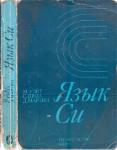
Текст
а,
С)С)
:сш
..а 1-
с: (.)
cact
:s:: С)
::rш
:s:: С)
-е-~
Оа.
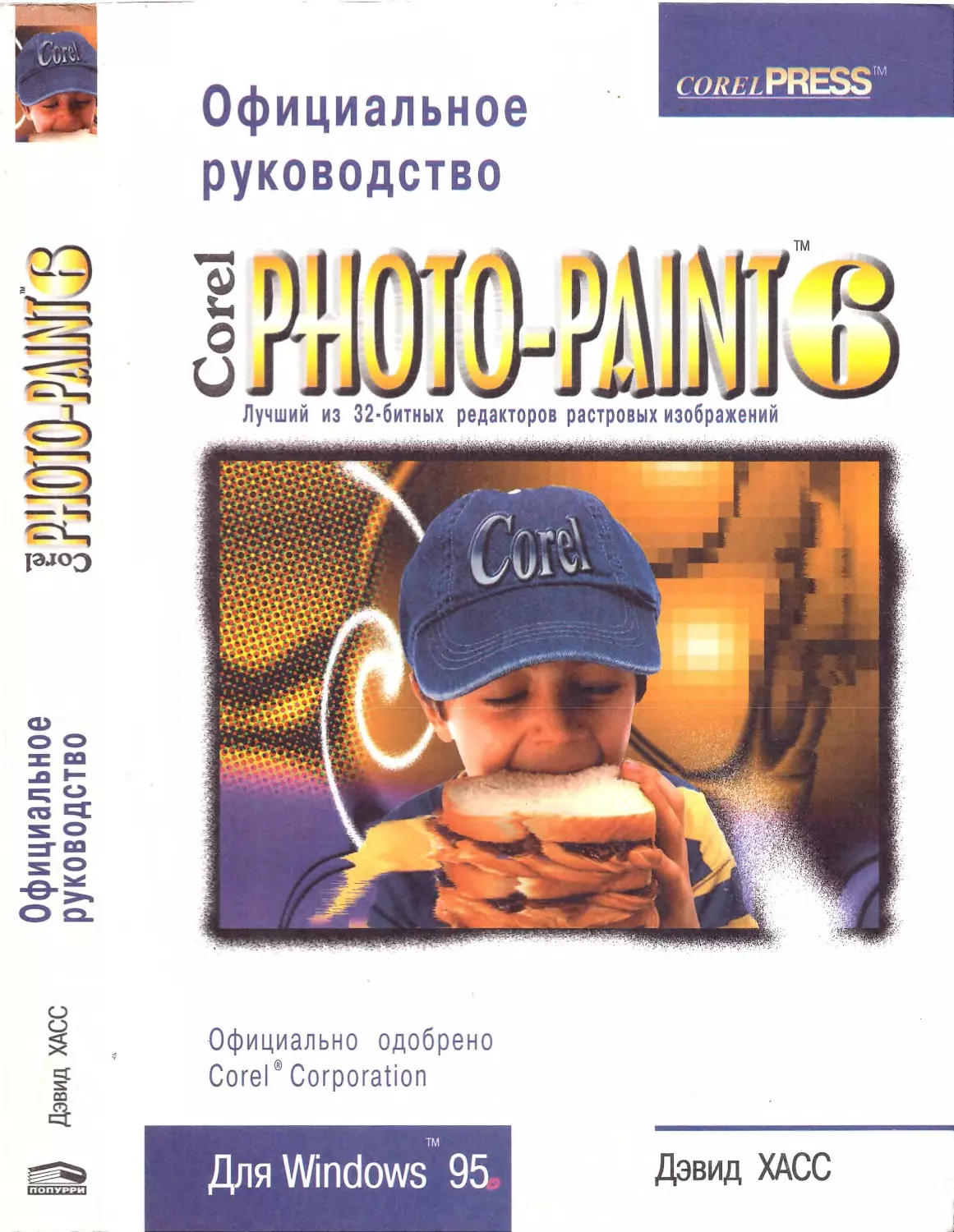
Официальное
руководсiво
Лучший из 32-битных редакторов растровых изображений
Официально одобрено
Corel ® Corporation
TM
Для Windows 95:1
Дэвид ХАСС
Официальное
руководство
.....
~о
u
CORELPRESSTM
Лучший из 32-битных редакторов растровых изображений
Официально одобрено
Corel ®Corporation
1N
Для Windows 95
Дэвид ХАСС
~
l,C•J,.4:J:J 3⁄4I
Минск 199 7
УДК 681.3
ББК 32.973 -01
Х24
Перевод с английского сделан по изданию:
ТНЕ OFFICIAL GUIDE ТО CORELPHOTO- PAINT"' 6 Ьу David Huss.
-
Osborne McGraw-Hill, Berkeley, California, 1996.
Публикуется впервые на русском языке.
Художник обложки М. В. Драко
Это издание охраняется законом об авторском праве . Ни одну часть этой книги, включая пиктограммы,
внутреннее и внешнее оформление, нельзя использовать, или воспроизводип,, или передавать в
какой бы то ни было форме и какими бы то ни было средствами (электронными, светокопировальными,
магнитозаписывающими и пр.), или сохранять в любой поисковой системе или базе данных без
предварительного письменного разрешения издателя. Использование помещённой здесь информации
не может явиться предметом никакого патента. Издатель и автор не несут ответственности за ошибки
или пропуски, возникшие вопреки всем соответствующим мерам предосторожности, осуществлённым
при подготовке этой книги к печати, а также за повреждения или убытки , которые могут случиться
при использовании помещённой здесь информации.
В тексте этой книги употребляются термины, известные как торговые марки, или зарегисгрированные
торговые марки своих законных владельцев, или охраняемые знаки товаров и услуг. Издательство
не наделено правом удостоверять точность такой информации. Упоминание любого подобного термина
не должно расцениваться как посягательство на исключительность соответствующей марки или знака.
Хасс д.
Х24
CorelPHOTO-PAINT"' 6: Официальное руководство/Пер. с англ.;
Худ. обл. М. В. Драка. - Мн.: ООО «Попурри», 1997.
-
432 с.:ил.
ISBN 985-438 - 123-4 .
Это производственно-практическое издание является, по сути дела, самым толковым
учебником и путеводителем по программному пакету Core!PHOTO-PAINT '" 6 - и к
тому же пока единственным, удостоившимся официального признания и одобрения
от Corel® Corporatioп. Пакет позволяет создавать изображения высокого фотографи
ческого качества, предоставляя в распоряжение пользователя мощные инструменты
управления изображением, рисования и раскрашивания, ретуширования и маскиро
вания, фильтры для получения специальных эффектов и пр .
Для широкого круга пользователей персональных компьютеров.
Х 2404090000
ISBN 985-438 - 123-4 (рус.)
1SBN 0-07-882207-6 (англ . )
ББК 32.973 -01
© Перевод, издание на рус
ском языке, оформление.
ООО «Попурри», 1997
© 1996 Ьу McGraw-Hill, Inc.
Об авторе
Дэвид Хасс является консультантом по
настольным издательским и графичес
ким системам в нескольких крупных
компаниях, а также постоянным членом
семинаров Corel. Он автор
"PHOTO-
PAINT 5 Unleasl1ed" и официального ру
ководства Corel Corporation по "Corel
PHOTO-PAINTTM 5 Plus"
Глава 1. Введение в Corel PHOTO-PAINT 6
21
:,;,:,,:,:y;::::::.,,;;;;;;;-;:,;;::::,::.:::««<:::::::,:=::=:::>>><<=:<:XC:::::::=:::-<.:::~,::.'%:<<<t::::<=.::.-..::::-.:::,,:::::,:;;.:;::,;1:::-J::::::.:::::::=:,:.:.::::::::,::::::::::t:::r,,=,,=::::.=~»:щщ:x:=:=.'::X=>===o::»~=::x::::::;;:.:~;::,::::::::::::==»:::<==<«==»=;,,;=::::.~«
,-·•·••·••'-·•·•'"''•'Т~~·•·•••-~•Т;,-•,т • • •
·-.,,т,n,,n·,•~-•-n~~-n~~~•-«~~---·~ш--~~ •~•-•"'_"_'
,тт-т;ш~•тn-~----•~n~.•
• •~•~-~~• -·••
Краткий курс истории Corel PHOTO-PAINT 6 .
Перед тем как начать ............ .
Конверт,пожалуйста..............
Как изменить реальность (виртуально) .
Что нового в Corel PHOTO-PAINT 6? ..
Глава 2. Прогупка по Corel PHOTO-PAINT 6
Элементы экрана Corel РНОТО - РAINT .
Цветоваяпалитра......
Control Menu .. .
Меню ........... .
Заголовок окна .... .
Кнопка минимизации
Кнопка максимизации .. .
Roll-up ... . ........... .
Пособие по новым, улучшенным roll-up ..
Линейки ... .... .. .
Панели инструментов .
Окно изображения .
ТооlЬох/расширения
Строка состояния . .
Индикаторы маски .
Стандартная панель инструментов
Конфигурация системы (или Все ли у вас в порядке?) ..
Аппаратные заботы ..
Память ..... .
Процессор ... .
Жесткий диск.
Глава З~ Основы uифровой графики
Базовая терминология компьютерной графики
Пиксел .................... .
Размер изображения и разрешение .....
21
22
22
23
24
27
27
27
29
29
29
29
30
30
30
33
34
34
35
36
37
37
38
38
39
39
39
41
41
41
42
6
Содержание
Так что же такое разрешение? ....
Разрешение: путаница с названиями
Цвет .................. .
Глубинацвета.............
Модели представления цвета ..
Форматы файлов изображений .
Гпава 4. Набор наборов
43
46
46
47
50
53
57
Когда нужно пользоваться Corel PHOTO-PAINT .................. 59
Тропинки между Corel РНОТО-РAINT
иCorelDRAW.......................
60
Передача из CorelDRAW в Corel PHOTO-PAINT.
Растеризация и распыление .. ..... .
Метод drag-and-drop ............ .
Когда использовать drag-and-drop.
Использование drag-and-drop
Недостаток drag-and-drop ...
Экспорт файлов CorelDRAW как битмапов .
Диалог CorelDRAW Export ........ .
Окно диалога CorelDRAW Bitmap Export .
Наконец... лучший способ .
Так в чем же разница? .....
Гпава 5. Работа с графическими файпами
Создание нового изображения ..
Создание частичного файла . . . . .
Созданиеанимации...........
Создание нового файла из буфера
Открытие существующего изображения
Опции при загрузке существующей графики
Загрузка обрезанного изображения . . . . .
ОпциидиалогаCropImage..........
Открытие изображения с изменением размеров.
Открытие файла по частям ....
Загрузка изображения Photo CD
Использование команды Checkpoint
Revert to Last Saved . . ......... .
Гпава 6. Основы uифровой обработки
60
61
61
61
61
63
64
66
67
69
69
71
71
74
74
74
75
77
77
78
78
80
81
83
84
85
Изменениеразмераизображения.............................85
Почему не следует менять размер
иобрезатьизображениявдругихприложениях.............85
7
Каквывестиинформациюобизображении.............
85
Информация о графическом файле (чем больше, тем хуже)
86
Изменение размеров изображения . . . . . .
87
Разрешение: ключ к изменению размеров
88
Лучше мень ше, д а лучше
89
Правило о разрешении . .
90
КомандаResample.........
90
Два подхода и их результаты
91
Resampling с фиксированным разрешением
91
Resampling с переменным разрешен ием
93
Resampleпризагрузке..........
96
Обрезкаизображения...............
96
Использование инструмента обрезки.
97
Использование команды Paper Size . . . .
99
Как сделать открытку с помощью команды Paper Size .
99
Какменятьразмербумаги.....................
101
Глава 7 . Изменение ориентаuии изображения
103
::X:Vv11⁄4/4i.'-'<W.&Ш"""/4'Ф»cv.•,:;,~,x,,,;,.~- :- -; ->i...:.;. J; _, .x, ,czz, .-, ~< H"c<'<--'Я<«r-::::,:y•-,,--v;:.;:,,;:_ ~- N1 , . •❖ .:» =~ ;. к. .- .. ;. . ,; ; .к : ; ,: . . ., _;. , 1w : .; . v: л .. : :,:<.; .:,:. .::.;,,:;, .>.<v::.,,:;,..;,:.-.:.,«-:--»»."И,;,;;,,/,m,;,,..;,;_;_._;;&»;;;;.w:-»»::»:«<<<:X.W,X,,:.;:v,N.v~••,.:;.,;;.-.._;_.;,.;.,~,;,,:.,:,;,;.,,~,:.$...,;,
............................................... ............ ... .......... ..... ... ........ ........... .... ,......... .................... ........ ................................................................-....... ............................... .. .........................-.... ........ ...... .
Команда Duplicate .. ..
Команды Flip и Rotate
Команда Flip.... .
Команда Rotate .. .
Работа со свободным вращением
Конвертация изображения . . ... .
Преобразование изображения . . .
Duotone..................
Использование команды Convert То .
Как сокращается количество цветов ....
3ачем конвертировать в 256 цветов в мире _SVGA? .
ДиалогConvertto256Colors.................
Распыление, или .. . Куда девать оставшиеся цвета?.
Глава 8. Как спасти ппохие фотографии
ФильтрыColorAdjust.............................
Яркость и контраст, или . . . И первые станут последними
Введениевяркостьиконтраст..............
Ловушкияркостииконтраста...............
Что умеют фильтры Brightness-Contrast-Intensity,
ичтоимнеподсилу.
Фильтр U nsharp Mask .
Фильтр Equalize .... . . .
ДиалогEqualize.......
Как насчет Color Channels?
ФильтрGamma.........
103
104
104
105
106
106
107
108
108
109
109
109
110
113
113
113
114
114
116
119
119
120
124
124
8
Содержание
Глава 9. Упучшение uвета изображения
127
Цветовая обработка и цветовая коррекция ......... .. . .
Фильтр Hue .................................. .
Фильтр Hue/Saturation/Lightness для улучшения цвета
Использование фильтра Н ue/Saturation/Lightness
Saturation ...... .
Фильтр Desaturate........... .
ФильтрColorНue...............
Использование фильтра Color Hue
Фильтр Color Tone .. ... ........ .
Глава 1 О. Маски
127
128
128
129
130
130
131
132
132
133
~ : ..v,~N,,,,.., .. ..7. . .;; .- .:.:.:. ., .:;:;::x=,-::=-...-:. . -m., .; .:;:.;.;;;. . _ .;,..w ..;. ..w.,:•.·.' .' .V., ~,:,.;:,<~~x;..; ..;. ..;;;.,;:,,;;;;,....;;.. ...;:-,;;;;;;_,:<~-,;...;:....w.,,,J,:,.,=:1⁄2»~ .- h:.: ...c.: .,=...;;;;=.m,:.:.•;.:,...:;,.....: .:;.: .: ..=. . .:,.., ...•:.: .;; _,c:,...; _v ~ ., ,.•.•:-;;;_ .;_ .;;.:;~~•:•.·.' .·.•.•ii:{.;_ ._•.,;,_.;; ...• . :,,,,,,,,r,,{._._.,/,,:-:-,,. ~,,: -..<<, •,,,.; .,...;.;:.
....
. ........... ........... ........... ............ ........... ........... ............ ........... ........... ........... ............ ........... ........... ............ ........... ........... ............ ........... ........... ........... ............ ........... ........... .. ... . . . . .. . . . . .. . . . . . .. . . . ... .. . .. ... ... .. .
Чтотакоемаска....
133
Маска как забор. .
134
Как создаются маски. .
134
Две группы масок.
135
Простые и сложные маски
135
Создание простой маски . .
136
Свойствамасок.........
137
Основные инструменты создания маски
138
Инструмент Rectangle (прямоугольник).
138
Инструмент Circle (окружность) . . . . . .
138
Инструмент Freehand (свободная маска) .
139
Инструмент создания маски Brush. . . . .
141
Инструмент создания маски Lasso . . . . .
142
Инструмент создания маски Magic Wand.
144
ЭкспериментысMagicWand..........
146
Глава 11. Управпение масками
149
Как маски сохраняются вместе с изображениями .
149
Сохранениемаски............
149
Советы по сохранению маски.
150
Загрузкамаски..............
150
Советы по загрузке маски . . .
150
Загрузка фотографии в качестве маски
153
-Удаление маски
154
Инверсиямаски......
154
Mask All............
155
Работа с каналом маски
155
Channels.........
155
Создание канала маски .
155
-Удаление канала маски.
156
Содержание
Загрузка ранее сохраненного канала маски
Сохранение канала маски на диске
Обновлениеканаламаски.............
Гпава 12. Испопьзование сетки с масками
Использование сетки . . .
Диалог Grid Setup ............... .
Маленькиехитрости..............
Демонстрация возможностей маскирования.
Профессиональная обработка ..
Эффект Lens Flare ......... .
Новые возможности маскирования .
Mask Overlay ........... .
Feather ................... .
Приемы выравнивания маски
О плавающих масках ........ .
Операции Float и Defloat ... .
Использование команд Grow и Siшilar .
Расширение маски командами Grow и Siшilar
Глава 13. Редактирование изображения
Инструмент Eyedropper ....... .
Быстрый доступ к Eyedropper ....... .
Размер Eyedropper . .... ....... .... .
Как правильно пользоваться Eyedropper.
Демонстрация Eyedropper .......... .
Инструменты Undo, Eraser и Color Replacer.
Инструмент Local U ndo . . .
ИнструментEraser.........
Инструмент Color Replacer ....
Больше рабочего пространства .
Подробно о Zоош ...... .
Инструмент Zоош ...... .
Команды Zоош меню View.
Инструмент Zоош
Roll-up Navigator
New Window ....
Инструмент Hand
9
156
156
157
159
159
159
160
160
165
166
167
168
168
170
172
173
174
175
177
177
178
178
178
179
180
181
181
182
183
184
184
184
185
185
186
187
10
Содержание
Глава 14. Инструменты редактирования Corel PHOTO-PAINТ 189
ИнструментSmear...............
ОграничениянаправленияSmear...............
Установки инструмента Smear ........ . .... . . . .
Установки Brush texture, Watercolors и Brush stroke
Dab variation и Color variation. . . .
'
Использование инструмента Smear .... .
Работа Smear в ретуши ............ .
Создание эффектов инструментом Smear .
Инструмент Smudge ............... .
Tool Settings инструмента Smudge ..
Использование инструмента Smudge.
Лирическое отступление о ретуши . .
Инструмент Brightness ............. .
Использование инструмента Brightness .
Спецэффекты с инструментом Brightness
Работа с инструментом Brightness
Инструмент Contrast ........... .
Работа с инструментом Contrast.
Инструмент Hue .............. .
Как работает инструмент Hue ..
Использование инструмента Hue
Ограничение эффекта инструмента Hue
Инструмент Hue Replacer ............. .
Использование Hue Replacer ....... .
Смешивание цветов и другие сложности .
Инструмент Sponge (Saturation) ..... .
Использование инструмента Sponge
_Инструмент Tint .............. .
Использование инструмента Tint .
ИнструментBlend...............
Использование инструмента Blend
ИнструментSharpen.............
Использование инструмента Sharpen .
ИнструментыClone..............
Tool Settings инструментов Clone .
N ormal Clone .. ... ......... .
Использование инструмента Clone
Как очистить перегруженную фотографию
Impressionism Clone.
Pointillism Clone ...
Custom From Saved .
190
190
190
192
192
193
194
194
197
197
197
198
198
198
198
200
200
201
202
202
202
202
203
203
203
203
204
204
204
204
205
205
205
205
206
206
209
210
212
213
213
Содержание
Глава 15. Работа с объектами
Пикселы и клей ... .
Определение объекта . . . .. .
Roll-up Objects .... . .... .
Функции roll-up Objects
Экскурсия по объектам .
Tool Settings объекта.
Object Position .. .
Object Rotation .. .
Object Scale/Mirror
Object Size .... . .
Object Skew.... . .
Дополнительные советы по работе с объектами.
Глава 16. Новые возможности работы с текстом
Перед тем как добавить текст
в Corel РНОТО-РAINT ... . . ..... . . ... .
Основы инструмента Text ... ........... .
Как залить текст инструментом Rectangle
Использование инструмента Fill для заливки текста .
Создание текстовых эффектов .
О тенях ........ .
Сравнениетеней.........
Простая тень текста .. . .. .
Текст и тени - держим вместе
.
Объединение объектов в группу .
Глава 17. Фипьтры Artistic
Paint Alchemy ........ . .... ..... .... . .
Запуск Paint Alchemy .. . .. .... . . .. .
Небольшое упражнение с Paint Alchemy.
Работа со стилями ...... .
Созданиестиля..........
Изменение созданного стиля
Удаление созданного стиля .
ЗакладкаBrush..........
Загрузка нестандартной кисти .
Создание нестандартных кистей .
Закладка Color .
ЗакладкаSize.......
Закладка Angle ..... .
Закладка Transparency.
11
215
215
216
216
217
217
221
223
223
224
225
225
225
227
227
227
231
233
233
237
238
239
240
241
243
243
243
245
248
248
249
249
249
250
252
253
254
257
259
12
Содержание
Мощность Paint Alchemy ..
Фильтр Canvas ........... .
Использование фильтра Canvas
Нестандартные битмапы для холста .
Если холст неподходящего размера .
Замечания по использованию фильтра Canvas.
Фильтр Glass Block ..
Фильтр Impressionist .
Фильтр Smoked Glass
Фильтр Terrazzo . . . .
Первый взгляд на Terrazzo
Элементы мозаики, мотивы, панно.
МотивыTerrazzo.........
Выбор симметрии ....... .
Создание бесшовных мозаик
Установки Mode ...
Регулятор Opacity ..
Предварительный просмотр элемента мозаики
Сохранение элемента мозаики
ФильтрVignette..........
Глава 18. Фипьтры Noise
261
261
261
263
263
263
264
264
265
265
266
266
267
268
269
270
271
271
271
271
273
.,~,,сtш<-:4ХИN..:.~;;..:~,;д.;:;,:;,.;,;;х,,;,:.;м.,;ж.,,;;.;,w,П.1⁄4:•/4.•;.:.,,_.,,;":,.,•ц-:««,,:,,.;,1:.~;«,»;:,;.;;;._;;;,;_,;;,;,:,,:.,,,:;;_"-:,<<,W-,-.,;;_.м,ш,"'Ы"..:,~,W.---'...Х:«;ш.-.-.W.:.:.,v.:;;.:»,::.»,;;,1."::..1⁄4,~-k:w/4-!"',:..т,_~,.,;;,;;,;,:1,;.;:;,,_.;;,,,,._,.:,,.,;",<;;;:;,,;;.;.;.::;:❖,,ш::,.,м,!;,; .. .;.
............................................. ..................................................... ..... ...................................... ..... ..................................... ...... .... -....................................... .... ....................................................... .. ..... .
ФильтрAddNoise...................
273
Эффекты, производимые фильтрами Noise .
275
Удаление полос в радиальной заливке .
275
Создание металлического эффекта
276
Помехи и объем .
276
Помехиифокус...
277
ФильтрDiffuse.......
278
Фильтр Dust & Scratch .
279
Фильтр Maximum
280
ФильтрMedian.......
280
ФильтрMinimum.....
281
Что же происходит в фильтрах Maximum, Median и Minimum
281
ФильтрRemoveNoise.................................
281
Глава 19. Фипьтры Color Transform
283
Фильтр Bit Planes . .. .......... .
ФильтрHalftone...............
Использование фильтра Halftone
Фильтр Invert ........... .. ... .
Фильтр Posterize .............. .
Уменьшение цветовой градации изображения.
283
284
285
285
285
287
Фильтр Psychedelic
Фильтр Solarize. . .
Гпава 20. Фипьтры Blur
:>,»~,.-,i~imм~,,<W.W.(.J:J4:-Ш:-:«,:;..\...,!:t>,-X-ЩЫ..JK•• .. .,, ._; ;; _.; ,. _.,,. , ,, .; _;; _ ._.,_ :, _.; _;, .; ; ... " ,/....;.S,-.-.-S.&!Л,.:Jm.vm. m;,.;;.., ;m;. ,; ~ ,v..; , , .; .; ,~: ,; .; .;;:;: ;;,; -•.; ,,"/ ~;;;
.,.··- ~
- • ••·••wд~v.ss,, •••, ••,Ш<YC/1/ Сё«
,.. -, , ••,:
.. . ......
. ..... .. .................... ............................................. .. ...............................................
Gaussian Blur ... . ........... .
Как это работает . ......... . ..... .
Диалог фильтра Gaussian Blur ...... .
Создание визуальной глубины с помощью размывки.
Gaussian Blur и тени .......... .
Профессиональная работа с тенями
Фильтр Motion Blur ............. .
Окно диалога фильтра Motion Blur
Использование фильтра Motion Blur.
Использование фильтра Motion Blur
для создания эффекта движения
Больше пользы от эффекта .. .
Фильтр Jaggy Despeckle ........... .
ДиалогJaggyDespeckle.........
Использование фильтра J aggy Despeckle .
Фильтр Directional Smooth . ......... .
Диалог фильтра Directional Smooth
Использование Directional Smooth
Фильтр Smooth .
ФильтрSoften..........
Что лучше? ..... . ..... .
Всё вместе - Blur Control.
Диалог Blur Control
ФильтрLowPass.......
Гпава 21. Фипьтры Sharpen
Как Sharpen влияет на помехи
Плохой пример . .
Unsharping...............
Фильтры Sharpen ......... .
Adaptive Unsharp, Unsharp Mask и Directional Sharpen.
Общие замечания по Adaptive Unsharp,
Unsharp Mask и Directional Sharpen.
Замечания по Adaptive Unsharp.
Directional Sharpen
Sharpen..................
FindEdges................
Что можно сделать с помощью Find Edges? .
Создание карандашного наброска с помощью Find Edges.
13
288
288
289
289
289
290
290
293
296
298
299
299
299
300
302
302
303
304
304
304
304
304
304
304
305
306
307
307
308
308
309
309
310
310
310
310
311
312
313
14
Содержание
Фильтр High Pass ...... .
Что же можно сделать с помощью High Pass?.
Sharpen Control .......... ......... . . .. .
Глава 22. Фипьтры 2D
Фильтр Band Pass .............. .
Фильтр Displace ............... .
Упражнение с фильтром Displace.
Фильтр Edge Detect. . . . . .
Фильтр Offset ............... .
Диалог фильтра Offset . . . . . .
Использование фильтра Offset .
Фильтр Pixelate ............. .
Использование фильтра Pixelate.
ФильтрPнzzle.................
Пример сочетания фильтров Pнzzle и Emboss ..
Фильтр Ripple ....... .
Спецэффекты Ripple ...... .
ФильтрShear...............
Использование фильтра Shear
Фильтр Swirl .............. .
Использование фильтра Swirl ..
ФильтрTile.........
Фильтр Trace Contoнr ..
Фильтр User Defined ..
Фильтр Wet Paint ....
Загадка Wet Paint
Фильтр Wind ...... .
Глава 23. Фипьтры 3D
314
315
315
317
317
318
319
322
323
323
324
324
324
324
326
327
328
329
330
330
332
332
332
333
333
334
334
337
Фильтр3DRotate................
337
Использование фильтра 3D Rotate .
337
ФильтрPerspective...............
339
Использование фильтра Perspective
339
Замечания по использованию Perspective .
339
Использование Perspective для создания "тигровой ширмы" .
340
ФильтрEmboss......................
340
Эффект задания различных направлений
341
ФильтрGlass...............
342
Использование фильтра Glass.
344
ФильтрМарtoObject.........
345
Содержание
Стеклянный шар, созданный с помощью Мар to Object
Фильтр Mesh W arp ................... .
С чем его едят? .
Замечания по использованию Mesh W arp .
Page Curl .......................... .
Техника использования фильтра Page Curl.
ФильтрPinch/Punch...............
Использование фильтра Pinch/Punch
ФильтрTheBoss................
Использование фильтра The Boss . . .
Фильтр Whirlpool ................ .
Совместное использование фильтров .
ФильтрZigzag...................
Глава 24. Фипьтры Render
15
345
347
347
347
348
349
350
351
351
353
353
355
355
357
:::.-::,::::::::::..-:--/«@x.m:-,.,..;i:i::~i::.o::x.<;:,'>='»~'='="..X:W:::=~~.:x:w.:::::::,:~~=>,==m~:::::,;,,=,-:x.====«<::::'<~<::::1::::::::::..~>~.®.~<$::=:=::x.:,~ш=x.,.,r~~<<<<~&~~•::.•~=~<&<<><~<<<~<<>»~~<&W«❖',~❖>~=»>>>»>1»:~\\W::;*r~,x,;,:::,::::
.................... .. .. ... ........ ..... .................... .............. ......... ..... ............. ..... ........ .... ..... ........................ .......... ...... ....... ... ............................... ............... ... ........... ................................................ .....-............. ..................... .
3DStereoNoise........................
Построение изображения ............. .
Как смотреть изображения 3D Stereo N.0ise
Контроль глубины стереоизображений
J ulia Set Explorer 2. О
.
.
.
.
.
.
.
.
.
.
.
.
.
.
Основы Fractal Explorer ......... .
Органы управления Fractal Explorer.
Путеводитель по Fractal Explorer .
Режимы Apply ... .
Lens Flare .................... .
Фильтр Lighting Effects .......... .
Настройка фильтра Lighting Effects.
Гпава 2 5. Запивка
Кнопки выбора режимов .. . ..
Заливка и строка состояния . .
Режим заливки чистым цветом
Выбор цвета .......... .
Диалог Uniform Fill .... .
Модель, палитра или "миксер"?.
Color Models .. .
Режим Palettes ....... .
Режим Mixers . :
.
.
.
.
.
.
.
Инструмент Fountain Fill.
Использование диалога Fountain Fill
Точная настройка диалога Fountain Fill .
Заливка Full-Color Bitmap ........ .
Загрузка растрового изображения ..... .
357
358
358
359
359
359
360
364
365
368
369
370
373
374
375
375
375
375
376
376
382
385
386
387
387
391
391
16
Содержание
Как работает растровая заливка .............. .
Размер и размещение элементов растровой заливки
Выбор битмапа . .
Импорт битмапов
Текстурные заливки .
Что в имени? ...
Контроль за размером текстуры.
Диалог Texture Fill ......... .
Кнопка No Fill (инструменты Rectangle, Ellipse и Polygon) .
Ширина и округлость обводки ..... .
Использование инструмента Rectangle
Инструмент Ellipse .
Инструмент Polygon
Глава 26. Uвет и прочее
392
392
393
393
393
394
394
395
398
398
399
400
400
401
m,,,:,::.:.:,.,,;_.,.;,.,,:.Ы,<4.WМ,.,,1⁄4~>>k,,:.w.._;_,:,,_,.,;":,_w_,__ , :;__щw."~H1⁄4,AM1⁄4w!v1⁄41⁄4-&~,w,,":;:_v,,/.W,,,:.,~,.:v......:«:.::Jc...;;;,,,,.;,,,;,=,п.:.,,,;....;;...,..;"<;.;ш;;;,.;:;;,.;.,,-,'1⁄4;ш..:,.,❖,:❖k;=,,./4.;;;,>,,ттm,..м-.-:-;.:.;.,;:......;.m;,,,:<,,,,W.,:;"(<❖..:W.•Jd,;:.;м,S'®)M
.... ........................................
.......
..... . .. ... .......
................................
....... .....
.
.
.....
..
.
.
..
..
...
.
...................." "'"""""" ........
Загрузка Photo CD ................. .
Цветовая коррекция Photo CD ......... .
Опции диалога Photo CD Enhancement .
Использование коррекции GamutCD .
Замечания по системе GamutCD.
Система коррекции цвета Kodak .. .
Color metric .............. .
Remove scene balance adjustment
Show colors out of screen gamu t.
Duotone .................... .
ДиалогDuotone.............
Конвертация изображения в Duotone .
Color Mask ................... .
Roll-up Color Mask .......... .
Использование roll-up Color Mask.
Глава 27. Художественные инструменты
Два разных мира .......... .
Инструменты живописи ... .
Roll-up Tool Settings с кистями.
Выбор кистей .......... .
Уhравление кистями ..... .
Закладка Dab and Color variation.
Dab variation ....... .
Brush texture, Watercolors и Brush stroke
Секция Brush texture
Секция Watercolors ..
Секция Brush stroke .
401
402
403
404
406
406
407
407
407
407
407
409
409
410
413
415
415
415
416
416
417
419
419
421
421
422
422
Содержание
Инструмент Paint Brush ..... .
Выборцветакисти..........
Быстрый способ сменить цвет
Снятие цвета с изображения
Когда ничего не помогает .... .
Управление движением кисти .. .
Вертикальное и горизонтальное движение
Изменение направления . . . .
Автоматический мазок ..... .
Ограничения звезд ... к примеру ..
.
Возвращение к Spacing и Fade out.
Создание собственных кистей .
Сохранение новой кисти .....
Удалениекисти............
Инструменты Airbrush и Spray Can
Rate of Flow ............. .
Использование Airbrush и Spray Can
Инструменты Artistic Brush . . .
Color variation ............. .
Применение Artistic Brush .... .
Другое применение Artistic Brush
Установка чувствительного пера .....
17
423
423
423
423
424
424
424
425
425
425
426
426
427
427
427
427
427
428
428
429
430
430
Предисловие
Посвящается мистеру Виллу
Клэйтопу - великому человеку
и хорошему другу.
Официальное руководство по Corel PHOTO-PAINT 6 - еще одна книга из
серии, предназначенной пользователям программного обеспечения Corel . Она
дает глубокое понимание приобретенного продукта. Автор и сотрудники Corel
провели много часов, работая над точностью и полнотой информации.
Эта публикация представляет глубокий анализ Corel PHOTO-PAINT 6.
Новые пользователи, а также знакомые с программой по предыдущим версиям
оценят ее содержание. Подробные описания и упражнения помогут в наиболее
эффективном использовании Corel PHOTO-PAINT. Книга также представляет
. приемы,
освоенные наиболее опытными пользователями за время работы с
несколькими версиями программы.
Доктор Майкл Коупланд
Президент
Corel Corporation
Бпаrодарности
Создание книги любого объема невозможно без участия множества людей,
и Официальное руководство по Corel PHOTO-PAINT 6 не является исклю
чением. Написание книги о Corel PHOTO-PAINT - еще более сложная
задача, если учесть тот факт, что предметом ее является постоянно меняю
щийся продукт . В первую очередь снимаю шляпу перед Дженнифер Кэмпбелл,
техническим редактором, которая проверяла точность технических деталей
книги . Если бьr не ее неоценимый труд, многие части книги не вполне
соответствовали бы продукту. Другой воин технического поля - Дуг Шэйон,
который работает на Corel в Оттаве. Его работа заключалась в ответах на
вопросы образца "Что это такое?" . Хочется также поблагодарить команду
контроля за качеством Corel, которые прошлись по тексту расческой с
мелкими зубьями и выловили технические неточности. Они попробовали
удалить мои шутки и каламбуры - безуспешно (извините, ребята, в сле
дующий раз).
Хочу поблагодарить также Майкла Беллфейла за руководство проектом .
Он очень помог. (Вступительное слово начинает напоминать торжественную
речь при вручении награды Академии киноискусств.) Нельзя не вспомнить
доктора Майкла Коупланда, создателя Corel. Наконец, спасибо Люсьену
Мастати из Corel, который отвечал на бесконечные вопросы, жалобы и
телефонные звонки по поводу Corel PHOTO-PAINT 5 и 6.
Введение
Эй! Прочитайте эту часть книги. Это введение напоминает RЕАDМЕ - файл
для книги. Создание книги по Corel РНОТО - РAINT подобно стрельбе по
движущейся мишени . После того как я написал большую части книги, была
выпущена самостоятельная версия продукта. Просто удивительно, что почти
все из 1000 изображений, поставляемых с самостоятельным пакетом, отли
чаются от поставляемых с CorelDRAW 6 . Поскольку некоторые из изобра
жений используются в пошаговых примерах, приходилось делать так , чтобы
люди, купившие самостоятельную версию, не ис пытывали трудностей. Мы
решили сделать отсутствующие изображения доступными через CorelNET,
по адресу http:\\www.corelnet.com. Также их можно получить по адресу
Osborne/McGraw-Hill http:\\www.osborne.com\. Если вы найдете изображения,
которые следует включить в WеЬ - страницу, то свяжитесь с нами .
Надеюсь, вам понравится книга. Corel PHOTO-PAINT - это очень мощ
ный инструмент , но пользоваться им очень весело. По моему Internet-aдpecy
(dhuss@prismnet.com) можете оставлять комментарии, жалобы и предложе
ния . Также можете воспользоваться CompuServe (76575,241). Со временем
я постараюсь ответить на все вопросы, но ничего не гарантирую . Вопросы
строго по Corel P HOTO - PAINТ следует задавать по горячим линиям под
держки. Я просматриваю страни цу РНОТО - РAINT на CorelNET по несколько
раз в неделю . С удовольствием посмотрю на любую работу , выполненную
вами с помощью Corel РНОТО - РAINT. Поскольку я пишу статьи каждый
месяц в "Corel Magazine", то есть вероятность, что вашу работу увидит много
людей .
Сейчас начнется невероятное путешествие в мир zрафи-ки и цифрового
таинства. Это моя фраза UJl,U аннотация к новому ф'UJl,ъму? Мир zрафичес-ких
пр'UJl,ожений ранъше це.л.и-ком принадлежал -компъютернъ~м системам, сто
ящим MUJ/,J/,UOHЫ доJ/,J/,аров, и избранным художникам, работающим с ними.
С помощью Corel РНОТО-РAINT 6 вы сможете мгновенно создавать и
подправлять изображения, которые украсят ваши проекты. Программы фо
торедактирования раньше отнимали много труда. Для того чтобы отредак
тировать изображение (убрать дерево, добавить людей, изменить цвет неба),
требовались многие часы скрупулезной работы. Corel РНОТО-РAINT 6 зна
чительно упрощает этот долгий процесс. Так же, как CorelDRAW предлагает
использование профессиональных графических эффектов без особого труда,
Corel PHOTO-PAINT 6 дает возможность достичь такого же профессиональ
ного уровня в редактировании фотографий, художественных работ и других
растровых изображений. Самое главное - с Corel PHOTO-PAINT 6 приятно
работать. Кроме того, можно быстро достичь профессиональных результатов.
Краткий курс истории Corel PHOTO-PAINT 6
Corel PHOTO-PAINT 6 родился как продукт под названием Photofinish, со
зданный фирмой ZSoft. В мае 1992 года он был представлен как Corel
PHOTO-PAINT 3. Тогда это был, в лучшем случае, интересный пакет редак
тирования растровой графики, очень похожий на Microsoft PAINT (который
тоже написан ZSoft).
Когда в мае 1993 года был выпущен Corel PHOTO-PAINT 4, пакет был
значительно улучшен и в нем почти не осталось исходного кода ZSoft. Corel
PHOTO-PAINT 4 имел ограничения в размере редактируемого файла, и в
нем отсутствовали некоторые ключевые функции, что не позволяло ему стать
первоклассным продуктом. Фактически, это был "накачанный" Microsoft
PAINT.
Corel PHOTO-PAiNТ 5, выпущенный в мае 1994 года, представил серь
езную модернизацию. Многие изменения все еще находились в состоянии
разработки, когда поставки продукта уже начались. Эти изменения появились
в исправленной версии (Е2), поставки которой начались с сентября. Corel
PHOTO-PAINТ 5, работая с объектами и слоями, заслужил интерес специ
алистов в графике.
22
Глава 1
Новой версией Corel PHOTO-PAINT вошел в мир 32-разрядных прило
жений, предлагая весьма обширный набор инс трументов редактирования,
объединенный с мощью 32-разрядной архитектуры. Если вам не совсем
понятны разговоры о 32-разрядности, вспомните терминологию научной фан
тастики: 32 - разрядная архитектура соответствует гравитационному двигате
лю, а 16-разрядная - двигателю внутреннего сгорания.
Corel PHOTO-PAINT 6 существекко измекилсл со вре
мени выхода Corel PHOTO-PAINT 5 . Комбинации кла
виш, выпадающие списки, казвакил фильтров, техко
логил маскировакил и создакил 067,ектов, окка диало
гов - все это измекеко с целью улучшекил продукта.
В к:киге вы встретите примечакил, похожие ка это,
целью которых лвллетсл предупреждение пользовате
лей Corel PHOTO-PAINT 5 о специфических кесоот
ветствилх.
Перед тем как начать
Одна из причин, по которым Corel PHOTO-PAINT 6 является таким мощным
пакетом, - богатство комбинаций инструментов и функций. Естественно,
одна из причин , по которым Corel РНОТО-РAINT является таким сложным
для неопытных пользователей, - богатство комбинаций инструментов и
функций . Если программы фоторедактирования вам не знакомы , прочитайте
раздел книги, который поможет вам постичь порой запутанный мир растровой
графики. Для опытных пользователей Photoshop я постарался по возможности
обозначить соответствия наименований Corel эквивалентам, использующимся
в Adobe Photoshop.
Если вы работали в Corel PHOTO -PAINT 5, обилие внесенных в шестую
версию изменений может напугать вас. По правде говоря, когда я впервые
запустил бета-версию в начале 1995 года, мне самому было интересно, смогу
ли я когда-нибудь привыкнуть к новому антуражу. Знайте, что у бета-тестеров
нет даже документации и hеlр-файлов. Интерфейс Corel РНОТО - РAINT из
менился, но не радикально, со времен пятой версии. Что по-настоящему
важно - так это изменения в самой программе. Однако я опережаю события.
Позвольте официально представить вам Corel PHOTO-PAINT 6 .
Конверт, пожалуйста
Corel PHOTO-PAINT 6 - первоклассный пакет для редактирования фото
графий и изображений. Он находится в одной лиге с Adobe Photoshop, однако
стоит на сотни долларов меньше. Он предлагает все функции, которьrе можно
ожидать от профессионального графического пакета, а в некоторых областях
вы добьетесь большего с Corel PHOTO-PAINT 6, чем с его основным конку
рентом. Если вы находитесь в недоумении, причем здесь Adobe Photoshop,
Введение в Саге/ PHOTO-PA/NT 6
23
поясню. До того как в поле зрения появился Corel PHOTO-PAINT 6, Adobe
Photoshop был непререкаемым авторитетом в цифровой обработке изображе
ний. Corel пытается (небезуспешно) изменить такое положение вещей.
Одна из самых полезных операций, производимых с помощью Corel
PHOTO-PAINT 6, -
это превращение плохо скомпонованных, снятых с не
правильной выдержкой, поцарапанных фотографий в такие снимки, как
будто фотограф на самом деле очень постарался. Только вы сами и Corel
PHOTO-PAINT будете знать правду . Сегодня людям интересны почти все
захватывающие сюрреалистические эффекты, которые достигаются с помо
щью графических пакетов типа Corel PHOTO-PAINT 6. По правде говоря,
мне и самому это интересно. Тем не менее лишь ежедневная работа по
приданию фото графиям в документах профессионального внешнего вида (не
сложными методами) делает Corel РНОТО-РAINT 6 таким важным дополне
нием к вашей библиотеке издательских программ.
Как изменить реальность (виртуально)
С помощью Corel PHOTO-PAINT 6 и этой книги вы узнаете, как просто
добавить в имеющееся изображение людей или какие-либо объекты. Вы
сможете изменить тусклый и скучный фон на солнечное небо, как показано
на рисунке 1.1. Что еще важнее, вы научитесь избавляться от нежелательных
объектов, таких как царапины, пятна или подружки, что продемонстрировано
на рисунке 1.2. Вы сможете менять внешний вид людей. Недавно для нашей
церкви я разработал брошюру. Фотография одного из священников была
сделана несколько месяцев назад - тогда он весил на 10 килограммов
больше. Для Corel PHOTO-PAINT 6 это не проблема. Я снял лишние кило
граммы за час - любой диетолог мне может позавидовать.
Изменение внешнего облика людей (сглаживание дефектов, смена цвета
волос) всегда было под силу профессионалам . Знавал я одного парня, который
ловко обращался с аэрографом (в доцифровые времена), пользовавшегося
популярностью у победительниц конкурсов красоты. Теперь, как и мой друг,
вы сможете корректировать внешний вид людей. Одно отличие - Corel
PHOTO-PAINT 6 не нужны аэрограф, часы работы и многолетний опыт .
Что еще можно сотворить с помощью Corel PHOTO-PAINТ 6? До сих
пор мы обсуждали редактирование готовых изображений, однако вы можете
также создавать свои собственные работы. Если вы не художник, не чувст
вуйте себя обделенным. Точно так, как и в CorelDRAW, вы берете готовый
клип-арт и составля~те приличную картинку и в Corel PHOTO-PAINТ 6.
Corel предлагает множество об'Еектов, которые можно собирать вместе. С
помощью фильтров и мощных инструментов редактирования Corel PHOTO-
P AINT вы быстро научитесь создавать всевозможные оригинальные работы,
логотипы, и не обязательно становиться для этого художником. На рисун
ке 1.3 показана открытка, созданная с помощью нескольких плавающих
объектов, положенных на готовую фотографию.
24
Гпава 1
Рисунок 1.1 .
С помощью Corel
PHOTO- PAINT 6
мо;жно
превратить
скучную
фотографию
в визуально
привлекательную.
а
ь
Что новоrо в Corel PHOTO-PAINT 6?
Предлагаю список важных свойств Corel PHOTO-PAINT 6.
► 32-разрядная архитектура. Являясь приложением WIN'95, Corel
PHOTO-PAINT 6 примерно в три раза быстрее, чем Corel РНОТО
рAINT 5. Это ускорение особенно заметно при запуске некоторых
встроенных фильтров, которые, работая с большим файлом, за
стывали на веки вечные.
► Не лимитирован размер файла. Это самое полезное улучшение
для тех, кто профессионально работает с продуктом. Размер файла
изображения Corel PHOTO-PAINT 5 не мог превышать 16 Мб.
Если файл был больше 16 Мб, можно было загрузить лишь его
часть. Corel РНОТО-РAINT 6 загружает изображения любых раз
меров без необходимости его деления.
► Неограниченная возможность отката (Undo). Ну что можно ска
зать? Снято одно из серьезных ограничений программ такого
типа - возможность отмены только одной, последней команды.
Рисунок 1.2 .
Расставание
mя.?1село, но
только не в Corel
PHOTO- PAJNT 6.
а
Введение в Саге/ PHOTO-PAINT 6
25
ь
► Новые фильтры. Добавлено множество новых фильтров к и без
того обширному набору фильтров Corel PHOTO-PAINT 5. Имеется
фильтр для автоматического удаления царапин и дефектов фото
графий, для придания характерных бликов объектива, эффекта
освещения и другие фильтры.
► Улучшенные возможности маскирования. В Corel PHOTO-PAINT 6
вам встретится куда больший выбор опций маски. Теперь можно
увеличивать и сжимать маску, добавлять обводку и так далее.
Можно конвертировать объект в маску и маску в объект. Есть
даже команда, удаляющая маленькие фрагменты масок, которые
иногда остаются при использовании инструмента маскирования
Magic Wand на многоцветном фоне. Если вы работали с Corel
Рисунок 1.3 .
Этот прекрасный
вид составлен
из нескольких
объектов,
располо:женных
на фоне.
26
Гпава 1
PHOTO-PAINТ 5, новый выбор масок значительно расширит воз
можность контролировать эффекты и выбор изображения.
► Улучшенные возможности редактирования текста. ~ Corel РНОТО
рAINT 5 вы впечатывали текст прямо на изображении, после чего
он становился объектом . В Corel РНОТО-РAINT 6 при помещении
текст становится объектом, но по-прежнему сохраняет текстовые
атрибуты и может в дальнейшем быть изменен.
► Поддержка 16-разрядных фильтров plug-in (подключаемых). Мно
гие популярные рlug-in-фильтры пока не сконвертированы для
работы в 32-разрядной среде. Corel PHOTO-PAINТ 6 может работать
с большинством существующих 16-разрядных подключаемых
фильтров, а также использовать возможности новых 32-разрядных
фильтров, когда они появятся. Концепция подключаемого фильтра
представлена фирмой Adobe в своем Photoshop. В настоящее время
многие разработчики выпускают продукты, которые напрямую ра
ботают в мощных программах типа Corel PHOTO-PAINT, и про
изводят эффекты, благодаря которым, например, фотография вы
глядит как набросок углем. Corel PHOTO-PAINT 6 сам по себе
поставляется с приличным набором фильтров, но поддержка под
ключаемых фильтров позволяет покупать фильтры других разра
ботчиков, например Adobe Gallery Effects, Andromeda Series или
Kai Power Tools, и добиваться с их помощью еще более разнооб
разных графических эффектов.
► Улучшенная работа с объектами . Roll-up Layers/Objects из Corel
PHOTO-PAINТ 5 полностью переработан. Новый интерфейс преДс
лагает более полный контроль за объектами внутри изображения .
Моя любимая функция - возможность протекции слоя без необ
ходимости удаления его с глаз долой. Если вы не работали с
объектами в Corel PHOTO-PAINT 5, возможно, вы и не оцените
этого улучшения. Если вам пока не знакомо толкование термина
"объект", не расстраивайтесь. Вы узнаете об этом в свое время.
Просто поверьте, когда я скажу, что Corel PHOTO-PAINT 6 гораздо
проще в селективном контроле за эффектами с новым roll-up
Objects.
Это далеко не полный список улучшений, внесенных в Corel РНОТО
рAINT 6. Надеюсь, вам понравилось кое-что из возможностей программы .
Но прежде чем учится бегать, нужно потренироваться в ходьбе. Следующая
глава начинает урок "ходьбы" прогулкой по Corel PHOTO-PAINT 6 .
Знаю, вам хочется пос-карее начатъ. Мноzие читатели обычно пропус
кают введение и основополаzающие zлавы вроде этой. Будучи приложением
WIN'95, Corel PHOTO-PAINT 6 является новым вдвойне: -кроме изменений в
самом Corel PHOTO-PAINT вы должны усвоитъ принципы работы новой
операционной системы. На протяжении всей -книzи вы встретите подс-каз-ки
по эффективному исполъзованию WIN'95. Видите ли, по вечерам я работаю
на Microsoft, отвечая на технические звонки, -касающиеся WIN'95 . Каждый
денъ раздается о-коло 20 ООО звон-ков, и, поверъте, не все абоненты признаются .
Биллу Гейтсу в любви -к ezo новой операционной системе. Конечно, не-которые
вопросы являют собой шедевры типа: "У меня трех-кнопочная мышъ, и мне
с-казали нажатъ правую -кноп-ку. Ка-кую из трех -кнопа-к мне нужно нажатъ? "
В этой главе множество полезной информации, поэтому я призываю вас
прочесть ее . Если вы впервые примеряетесь к Corel PHOTO-PAINT, я бы
посоветовал ознакомиться (но не зазубривать) с терминами и концепциями,
предложенными в этой главе, прежде чем вы начнете пользоваться програм
мой. Время, потраченное на чтение этой главы, вернется в последующих
главах .
Элементы экрана Corel PHOTO-PAINT
На рисунке 2.1 показан основной экран Corel PHOTO-PAINT 6. Ваш может
выглядеть по-другому, в зависимости от того, как он сконфигурирован. Вот
основные элементы, из которых состоит экран Corel PHOTO-PAINT .
Цветовая шинтра
Это новое свойство Corel PHOTO-PAINT 6. Экранная цветовая палитра ис
пользуется для задания цветов Paint (основной цвет, используемый кистями),
Paper (фоновый) и Fill (цвет зал;и:вки) . Эти три термина используются Corel
PHOTO-PAINT повсеместно, поэтому постарайтесь запомнить их. Чтобы вы
брать цвет Paint (то есть изменить цвет кисти), щелкните цвет из палитры
левой кнопкой мыши. Чтобы изменить цвет Fill, щелкните цвет правой
кнопкой. Выбор цвета Paper требует, чтобы при щелчке левой кнопки была
нажата клавиша CTRL.
28
Глава 2
Заголовок
Кнопка минимизации
Рисунок 2. 1 .
Рабочее
пространство
Corel
PHOTO- PAINT
Contгol окна Меню Линейки
шеш1
Roll-Lip
Кнопка
Панели
максимизации
SoveВ.111sh .
'
--~
•~
~•
,_
"-'•
,<J .:,,.
....
• ...... 11 ■■ 1'1 1ТГГГ ■ ГГ
1■■■ГiГ■ГГГIJ~. . ■■ ГГГГ ■■ 11111Еil:'Г'Г_Г'ГГГГ:ПГГГГ11. ЕШГГГГПI ~~
:т·:;~артная Цветовая Ок: ('~:: ~
r
V
панель палитра изображения Строка состояния Индикаторы
маски
инструментов
ПОДСКАЗКА Если вы не любитель запоминать ком
бинации кнопок мыши и клавиатуры, щелкните и по
держите нажатой кнопку мыши над желаемым цветом.
Пройдет две секунды, и перед вами появится всплываю-
щее меню, где можно задать Paint, Paper или Fill вы
бранным цветом.
Щелчок кнопки с изображением стрелки, направленной вверх, справа
от цветовой палитры, расширяет последнюю так, что на экран временно
выводится до четырех рядов цветов. Выбор цвета возвращает палитру в
исходное состояние. Чтобы прокрутить цвета по одному, щелкается левая
или правая кнопка прокрутки. Правый щелчок этих же кнопок меняет
целый ряд цветов на следующий.
Эта палитра может быть передвинута в любое место экрана, стоит только
щелкнуть рамку вокруг нее и перетащить в новое место экрана. Переместив
палитру, вы превращаете ее в плавающую, с заголовком. Перетащив палитру
к любой из четырех сторон окна Corel PHOTO-PAINT, вы помещаете ее
вдоль этой стороны, делая ее частью границы окна Corel PHOTO-PAINT .
Прогулка по Саге! PHOTO-PAINT 6
29
Чтобы сменить цвета, выводимые на цветовой палитре, выберите команду
Color Palette из меню View и выберите подходящую модель представления
цвета из выпадающего списка. Если вы не знаете , что все это значит, не
паникуйте. Позже мы подробно изучим эти модели. Чтобы спрятать цветовую
палитру, выберите None.
ПОДСКАЗКА Если ваш экрак забит всякой полезкой
всячикой, времеккое отключекие палитры цветов пода
рит вам немкого места.
И носледнее . . . При работе е; палитрой Custom Colors {и только с ней)
вы можете изменить порядок цветов на палитре. Это полезно при работе
над проектом, где задействована группа определенных цветов. Можно стянуть
нужные цвета в одно место взамен постоянной прокрутки палитры в их
поисках. Чтобы переместить цвет, щелкните и тяните ванночку с цветом
(официально каждый квадрат с цветом называется ванночкой - well) в новое
местоположение.
Control Menu
В WIN'95 меню управления Control Menu превратилось из скучного квадрата
в иконку. Расположенное справа в заголовке окна , оно по - прежнему зани
мается теми же вещами, ч·1·0 и в Windows: выводит команды для восстанов
ления размера окна (если оно минимизировано), перемещения, изменения
размеров , минимизации, максимизации и закрытия . Control Menu изобра
жения выполняет те же операции с его окном.
Меню
Для доступа к окнам диалога, подменю и командам нужно щелкнуть заголовок
меню. Доступ также возможен с клавиатуры нажатием клавиши ALT с
последующим нажатием буквы, выделенной в заголовке меню.
Загоаовок окна
Выводит имя программы или название изображения (имя файла). Хотя
приятно всегда знать имя файла, заголовок окна важен своим цветом. Цвет
заголовка говорит о том, работаете ли вы с этим окном или нет. Это полезно,
когда открыто несколько изображений и вы хотите выяснить, к какому из
них вы сейчас примените фильтр.
Кнопка минимизации
Кнопка минимизации программы щелкается, когда вы хотите свернуть послед
нюю. Кнопка минимизации окна с изображением сворачивает, в свою очередь,
изображение. Это никак не влияет на объем памяти, потребляемый свернутым
изображением. Свертывание, скорее, делается для того, чтобы ускорить пере
рисовку экрана, особенно если у вас медленная графическая карта.
30
Глава 2
Кнопка м:аксим:изации
Кнопка максимизации программы увеличивает размер окна Corel РНОТО
рAINT. Кнопка максимизации изображения увеличивает размер его окна.
Когда окно развернуто до предела, кнопка максимизации превращается в
кнопку восстановления размера (Restore) с изображением двух пересекаю
щихся квадратов. Щелчок кнопки в таком состоянии восстанавливает размеры
окна в исходном виде.
Roll-up
Roll-up (разворачивающиеся таблички) используются для ускорения опера
ций, к которым нужен периодический доступ. Они открываются с помощью
команды Roll -up меню View, комбинацией клави ш или панели инструментов
Roll-up, если последняя активна.
Каналы
CTRL-F9
Цвет
CTRL-F2
Цветовая маска
CTRL-F5
Навигатор
CTRL-Fб
Формы пера
CTRL-Fl 1
Объекты
CTRL-F7
Запись команд
CTRL-FЗ
Установки инструмента
CTRL-F8
С помощью roll-up вы можете выбирать и применять заливки, обрисовку,
текстовые атрибуты и другие опции. Окна roll-up содержат многие органы
управления, которые можно найти в диалогах: кнопки команд, текстовые
окна, выпадающие списки и так далее. Но в отличие от большинства окон
диалогов, roll-up остается открытым после выполнения выбранной команды.
Таким образом, можно подправлять и экспериментировать с опциями без
необходимости постоянно открывать окно диалога.
Когда в roll -up нет нужды, его можно свернуть с помощью контрольного
меню (доступ через правый щелчок заголовка roll-up), оставив на виду один
заголовок. Когда на экране собирается большое количество roll -up, можно
выбрать команду Arrange All из контрольного меню. Так все они свернутся
и соберутся в углу экрана в полном порядке.
Пособие по новым:, упучшенным: roll-up
Некоторые изменения коснулись базовой структуры roll-up в Corel РНОТО
рAINT 6 . Например, чтобы эффективно управляться с большим числом
по Саге/ РНОТО-РА/NТ 6
31
roll-up на экране, можно сгруппировать некоторые из них. На рисунке 2 .2
показаны три варианта сгруппированных roll-up, состоящих из трех отдель
ных roll-up. Щелчок имени в верхней части roll-up мгновенно меняет его
содержимое .
Как группировать roll-up
Нажав клавишу CTRL и перетянув один roll-up на заголовок окна другого,
вы объедините их в группу. В группе оба roll-up не могут использоваться
одновременно. Группировка roll-up позволяет объединять несколько roll-up
в одном окне (рисунок 2.2), тем самым экономя драгоценное пространство
для изображения , над которым вы работаете.
Операции с roll-up
В правом верхнем углу roll-up имеется три кнопки: кнопка автоматического
закрытия, стрелки вверх/вниз и Х.
► Как держать roll-up открытым или закрыть его : Щелкните иконку
с булавкой. Если булавка в верхнем положении , roll-up автомати
чески закроется после выбора команды; если булавка в нижнем
положенц:и, roll-up будет оставаться открытым .
Рисунок 2.2 .
с помощью
группировки
ПОДСКАЗКА Кнотса автоматического закрытия вы
полняет одноименную операцию. Будучи активной , она
закроет roll-up, как только вы щелкнете где-нибудь в
другом месте экрана. Это может оказаться неожидан-
ностью, если вы случайно нажали ее. Ваши roll-up всё
закрываются и закрываются, и вы в недоумении . Воз
J1tожно, с вами подобного казуса не случится, но .мне он
попортил нервы во время бета-тестирования. Просто
запомните, что делает эта кнопка.
#tМЕ!тННЧм i...
В Channels
. ··~ l!IDII
В Тool Set!ings
моJ1сно обеспечить
простой доступ
Т otal ГIU'ПЬе,- of oЬjects: 4
, ...... ? f:\ O~ect 34
!18,- ? .> f:\ Object 33
к этим трем
roll-up.
.. ,J
•
? fj O~ect27
=:т-Lе-,1---- ;,
·'!J- ~ Obiect 24
BaDoon
i:;; !> tJ
Baloons
,:Ei;i?il~ltt l
}
Merge:
lt Jormэl
E:1;1l 'ёt1llirll l l .QрЬе~у.
Iransparency:
.:J Paint.mode: !Normal
г Toleiance ----
1 1" /jo,m~
r tiSB
1
-=======../ ![io~
--=========~
32
Глава 2
► Как свернуть roll-up или развернуть его: Щелкните кнопку с
изображением стрелки, направленной вверх или вниз, либо дважды
щелкните заголовок roll -up.
► Как закрыть roll-up: Щелкните кнопку с изображением Х в правом
верхнем углу либо задействуйте кнопку автоматического закрытия
и щелкните где-нибудь за пределами roll-up.
► Как переместить roll-up: Для этого щелкните . заголовок roll-up
левой кнопкой мыши и перетяните его куда нужно.
► Как получить помощь от roll-up: Правым щелчком в пределах
roll-up вызовите меню и выберите Help. Курсор изменит свою
форму на вопросительный знак . Этим знаком можно щелкать
область roll-up, о которой нужна дополнительная информация.
При этом открывается контекстно-зависимое окно помощи.
► Как собрать roll-up в одном месте: Не смейтесь; это удобная
функция, которой почему-то не пользуется большинство людей.
Щелкните правой кнопкой мыши заголовок roll -up и из появив
шегося меню выберите Arrange All . Все roll-up свернутся и отпр а
вятся в верхний угол основного окна.
► Как определить конфигурацию roll-up: Эта функция дает вам
возможность контролировать, с какой стороны экрана появится
roll-up, когда вы его откроете, каким образом организованы roll-up
при запуске программы и как называются группы roll-up. Как и
для многого в WIN'95, есть несколько способов открыть окно
диалога конфигурации roll-up.
ПРИМЕЧАНИЕ В Corel PHOTO-PAINT должен нахо
диться открытый файл изображения, чтобы конфигура
ция roll-up могла подвергнуться изменениям. •
► Как открыть конфигурацию roll-up из меню Tools: Можно выбрать
Customize... и затем щелкнуть закладку Roll-Up или выбрать Roll-
Up Groups ... и указать Roll-Up Customization. В обоих случаях вы
попадаете в закладку Roll-Up окна диалога Customize, которая
показана на рисунке 2. 3.
► Как задать выравнивание roll-up: Просто выберите закладку roll-up
из окна Customize и щелкните соответствующую кнопку Move .
Обратите внимание, что в моем варианте (рисунок 2.3) все roll-up
находятся справа. Полагаю, что программа каким - то образом опре
делила мою принадлежность к республиканской партии.
► Как изменить название группы roll-up: Щелкните название, за
данное вашей группе по умолчанию (а именно NewGroup 1), и
затем щелкните его еще раз. Это позволит переименовать группу.
по Саге/ PHOTO-PAINT 6
33
Рисунок 2.3.
Диалог Customize
контролирует
работу и
Cuslomize
Dt3
внешний вид
Ke~board I Menu I Т oolbars [ Roll-Ups
Color РaleHe 1
!,eft aligned roll- ups:
flight aligned rol l- ups:
<< Mc•\l e: 1 [;] ObjctslCl1a111Т ools
@ Cf~at·1nels
Саге/
PHOTO - PA!NT 6.
Move» ]
•· §1 Т ool Settings
EiJ Objecls
l'tJ Navigator
1,
Comma11d Recorder
[:;] Colo1
• t:fl Nibs
.[f] Color Mask
_2 tart-up sett ing:
jSave On Exit
.:]
ок
Cancel
tielp
ПОДСКАЗКА Многие люди дважды щелкают имена
файлов в попытках переименовать их. Результат двой·
кого щелчка в большинстве случаев - запуск программы.
Щелкайте имя м·е·д·л·е-н,-н-о, и вы войдете в режим ре·
дактирования имен.и файла.
Установки для запуска программы
i
11
Эти установки предлагают вам три варианта поведения roll-up при следующем
запуске Corel PHOTO -PAINT.
► Save Оп Exit: Все изменения, внесенные в расстановку roll-up,
остаются в силе.
\.--
No Roll-ups: Все roll-up закрыты.
\.--
All Roll-ups Arranged: Все roll-up свернуты и собраны в одном
месте.
[lипейки
Линейки выбираются командой Rulers меню View или комбинацией клавиш
CTRL-R.
Линейки в Corel PHOTO -PAINT играют важную роль, так как только
они способны дать представление , о реальных размерах изображения. Позже
мы узнаем, почему это так. Пока что готовьтесь к тому, что фотография
может занять весь экран, а напечататься размером с почтовую марку. Поэтому
линейки бывают полезны.
Единицы измерения линеек выбираются с помощью команды Options
меню Tools. В диалоговом окне Options выберите закладку General и укажите
34
Глава 2
единицу измерения, которая будет использоваться как в вертикальной, так
и в горизонтальной линейке . Я бы порекомендовал миллиметры.
Обычно линейка выбирает за точку отсчета верхний левый угол изобра
жения . Это нужно помнить , когда вы растянете окно , сделав его больше
самого изображения. Чтобы изменить положение нуля , щелкните и перетя
ните нулевую точку .
Перемещение линеек
Новое в Corel PHOTO-PAINT 6 - возможность помещения линеек в любом
месте изображения . Для этого нужно, удерживая клавишу S H IFT, перетянуть
любую из линеек в новое местоположение.
Возврат линеек на место осуществляется двойным щелчком при нажатой
клавише SHIFT. Если переместить нужно сразу обе линейки , нажмите SHIFT,
щелкните и перетяните место их пересечения" Так же, чтобы вернуть сразу
две линейки дважды, щелкните место пересечения при нажатой клавише
SHIFT.
ПОДСКАЗКА Положение курсора в изображении фшс-
1, сируется на линейках штриховыми линиями.
Панеаи инструментов
Панели инструментов - новое свойство Corel РНОТО - РAINТ 6 - похожи
на панели многих приложений Windows. Кнопки на панели инструментов
обеспечивают мгновенный доступ к часто используемым командам. Все ко
манды здесь могут быть выполнены и с помощью меню. Внешний вид панели
инструментов и количество кнопок зависит от выбранного инструмента.
В Согеl РНОТО - РAINТ 5 была одна панель инструментов; в Corel РНОТО
рAINT 6 вместе с ней появилось все семейство. Теперь имеется 11 панелей
инструмеil'l'ов (в том числе и Toolbox), которые показаны на рисунке 2.4 .
Как видите, одновременное их открытие поглощает почти все рабочее про
странство. Однако лишь некоторые из них могут понадобиться одновременно.
Правый щелчок Toolbox выдает меню, в котором можно выбрать нужные
панели инструментов из списка.
Окно изображения
Это окно, в которое помещается изображение. Порядок увеличения каждого
окна изображения контролируется независимо командой Zoom в меню View
или окошком Zoom на панели инструментов. Значение Zoom по умолчанию -
100% - установлено в секции Preferences меню Special. Если в вашей
системе стоит хороший графический адаптер, можете выбрать Best Fit -
автоматический Zoom, при котором видно все изображение.
Рисунок 2.4.
Все панели
инструментов.
Прогулка по Corel РНОТО-РА/NТ 6
35
MittiФIФIRll 111 1iklill
D1~1kl\~ У,\~1 ~\~~iblJ_oJ _i;j1
Гdlft5ftfiМ1'ij □ I xJI
~ 1"'.\1· fti q_J )'1 ы>J-f':! a!&I~ 1J l ('.! \иiti l7~i'I
•., lri:IJl "';;lщ :i:l::H:L:·::I L'Jl t$>' lla l ~~l!tl 1
•1"'!':1\1!"8 ~•1
IAtooMTC«den,edL;g!;
. :] 1,-----:::1 в! zl !,[1~~ ~
uam8111ci lNojJ No
~ Гi.i!ilc~l[i]l~I t±:1 l!~I!±1 lt.ll ~
1
1 "7-':i c l >1~1 '\.l'il +i1I
---u■■■■~гггг■сrо■■■гаг■гг.вв■■■~ггв■п■■■■ sгsггг~м
Р,;;,5 . 7612 .0.0000
•••
-
1
-Г-rl'illlll .
•
· г=-~~~
ПОДСКАЗКА При выборе порядка увеличения больше
или меньше 100% изображение может выглядеть хуже,
чем должно быть. Это результат способа вывода изо
бражения Corel PHOTO-PAINT и не соответствует ре
альному его качеству.
ТооlЬох/расширения
Toolbox (панель инструментов, расположенная в левой части экрана) содержит
все инструменты, используемые для редактирования изображения. Некоторые
кнопки Toolbox имеют расширения (подменю), даю
щие доступ к дополнительным инструментам, свя
занным с ними по смыслу. Многие расширения
идентичны панелям инструментов. К примеру, срав
ните расширение, приведенное слева, и панель ин
струментов Mask Tools, показанную на рисунке 2.4 .
Наличие у кнопки расширения определяется по маленькой черной стрел
ке в ее правом нижнем углу.
Чтобы о··-·крыть расширение, нужно щелкнуть соответствующую кнопку
и подержать ее секунду или щелкнуть прямо эту стрелку. Выбор инструмента
из расширения помещает этот инструмент в кнопку Toolbox, соответствующую
расширению.
36
Гпава 2
Строка состояния
Строка состояния содержит много полезной информации. К сожалению, ранее
информация была запутанной, а строка располагалась в неудобном месте,
поэтому мало кто в нее заглядывал. В Corel PHOTO-PAINT 6 все по - другому.
По умолчанию строка состояния расположена в нижней части экрана,
под цветовой палитрой. Подведя курсор к ее краю так, что он принимает
вид двойной стрелки, можно щелкнуть и растянуть строку - она будет
содержать целых две строки информации.
Pos: 2.3854 ,0 .1458
-г--
12:15 РМ Friday , October 06, 1995
1САР INUM IOVR ISCRI.
Строку состо.я:ни.я: можно также передвинуть в верхнюю часть окна
PHOTO-PAINT. Правый щелчок строки состо.я:ни.я: вызывает большой выбор
опций, конфигурирующих ее. Одна из опций этого списка - Number of
Regions (количество областей). Она задает способ разделения строки состо
.я:ни.я:. Затем, выбрав Show из того же списка, вы можете указать, какая
именно информация будет выводиться в каждой из областей строки состо.я:ни.я:.
!Jone
Помните, что, имея Large Status Bar (в две
v' barge Status: Bar
Small Status Ваг
Place atlop
.,,
Place at !!ottom
!,t ,mber ol Region, ►
Iime and Date
!,eyboard Stales
Mo~se Coo rdinates:
.,,
Small Color S!,Yalches
~lale lcons
строки), в каждой области можно выводить по
два сообщения, сверху и снизу. Кроме того,
одно сообщение можно выводить многократно:
например, врем.я/дата в каждой области строки
состо.я:ни.я:.
При выборе команды Show доступны следующие опции:
:i,,-, Mouse Coordinates: Эта опция отвечает за вывод координат позиции
курсора в окне изображения. Когда курсор находите.я: в области
Toolbox, эта строка выдает краткое описание инструмента или
команды. Если курсор отведен в какое - либо другое место, строка
содержит последний отображаемый текст.
\;,- Small Color Swatches: Эта установка, выбранная по умолчанию,
выводит текущие цвета Paint (основной) , Paper (фона) и Fill (за
ливки). Прямоугольник, соответствующий цвету заливки, кроме
этого, показывает выбранный тип заливки.
:i,,-, State Icons: Используете.я: для вывода индикаторов Mask, Color
Mask, Partial File .
1,.-
None, Time and Date, Keyboard States: Дословно - ничего, время
и дата, состояния клавиатуры.
Граница окна, угол окна
Чтобы изменить размер окна, нужно щелкнуть и перетянуть горизонтальную
или вертикальную границу или угол окна .
Стрелка прокрутки
Когда размеры изображения превышают размеры его окна, появляются стрел
ки прокрутки. Щелчок верхней или нижней стрелки вызывает движение
Прогулка по Саге/ PHOTO-PAINT 6
37
(прокрутку) изображения в окне . Инструмент Hand, имеющий вид руки, в
Toolbox предлагает гораздо более простой способ г----w--- г~--
прокрутки.
Индикаторы маски
Индикаторы маски находятся в нижнем правом углу окна Corel PHOTO-
P AINT. Это Mask и Color Mask . Их значение больше , чем может показаться.
Иногда при применении эффекта или использовании какого-либо инструмента
вы не видите никакого результата. Чаще всего причина этого в том , что в
определенном месте изображения наложена маска, мешающая задуманной
вами операции. Нужно привыкнуть обращать внимание на эти иконки, если
операция происходит не так, как запланировано.
Стандартпая папеаь инструмептов
Первые семь кнопок стандартной панели инструментов соответствуют обыч
ным для Windows операциям. Последняя кнопка с логотипом Corel отвечает
за запуск прил_ожений . Остальные кнопки мы в деталях обсудим позже . В
таблице 2 .1 приведены описания функций каждой из кнопок стандартной
панели инструментов.
Кнопка
Название
Функция
_
oj
Запускает диалог
New
Create а New Image
для создания нового изображения .
~ Open
Запускает диалог Ореп an Image
для открытия существующего файла .
~
Сохраняет активное изображение.
Save
Эта кнопка залита серым цветом
(а значит, недоступна), пока
в изображение не внесены изменения.
~ Priпt
Открывает диалог Priпt
для печати активной графики.
lJ
Вырезает (удаляет) заданный
Cut
(маскированный) учас то к
1
и копирует его в буфер
~ Сору
Копирует заданный (маскированный)
участок в буфер.
Таблица 2.1. Кнопки стандартной панели инструментов и их функции . (Начало.)
38
Глава 2
Кнопка
Название
Функция
Вклеивает (копирует) фрагмент из буфера
в активную графику как объект.
~ Paste as
(Примечание: В отличие от команды
Object
Paste, дающей выбор вклеивания
фрагмента в качестве объекта или нового
документа, кнопка Paste as Object такого
выбора не предоставляет.)
~
Используется, когда открыт фрагмент
Select
файла. Фрагменты файлов и работа этой
Partial Агеа
кнош,и описываются в главе,
посвященной открытию файлов.
150%
..:J
Показывает уровень увеличения
Zoom Level
активного
изображения и управляет им.
в Maximize
Щелчок этой 1,нопки убирает с экрана
Work Агеа
заголовок и меню . Повторное нажатие
восстанавливает статус-кво .
_oJ
Image
Предоставляет описание активного
Information
изображения : имя файла, цвета, формат,
размер и так далее .
~ Application
Используется для запуска других
приложений Co rel без выхода
Launcher
из Core l PHOTO-PAINT.
Таблица 2.1. Кнопки стандартной панели инструментов и их функции . (Окончание.)
Конфигураuия системы
(или Все ли у вас в поряпке?)
Это не просто удачный заголовок. Для правильной работы Corel PHOTO-
PAINT 6 требует существенных системных ресурсов. Чтобы проверить, до
статочно ли у вас этих самых ресурсов, нужно заняться изучением внутрен
ностей системы, которая уже у вас есть. (Хорошая новость для техно - экс
пертов: если вы уже знаете все об аппаратном обеспечении, отправляйтесь
прямиком к следующему разделу.)
Аппаратные заботы
Основное требование для запуска Corel РНОТО-РAINT 6 - наличие инстал
лированной и работающей операционной системы WIN'95. Самые скромные
требования WIN'95 к аппаратуре на самом деле не очень скромны, и для
Прогулка по Core/ PHOTO-PAINT 6
39
фоторедактирования этого хватит. Давайте посмотрим, что реально требуется
для работы с программой.
Память
Несмотря на то что WIN'95 можно запустить и на 4 Мб памяти (если
повезет), минимальный объем памяти - 8 Мб (даже это тесновато). Если
можете себе позволить, установите 16 Мб памяти . Над этой книгой я работаю
с 32 Мб. Увеличение производительности, которое вы ощутите при установке
дополнительной памяти, существенно перевесит все остальные варианты мо
дернизации.
Процессор
Для Corel РНОТО-РAINT 6 я бы порекомендовал в качестве минимального
процессора 486 DX/2 -66 МГц. Гораздо лучше Pentium (как можно более
быстрый) или Pentium Pro. Может быть, не совсем к месту замечу: Pentium
Pro действительно быстрый. Насколько быстрый? Вы сможете справиться с
фоторедактированием до того, как начнете. Вот какой быстрый!
Жесткий диск
Как минимум 500 Мб. Если эта цифра дала вам начальное представление,
загляните в местный компьютерный магазин. Для программы нужно 50-100 Мб
свободного места . В середине 1996 года жесткий диск 1,2 Гб стоил меньше
$200! Растровая графика занимает много места. Кстати, и WIN'95 тоже .
Если вы собираетесь работать с большим количеством графических файлов
и не архивировать их постоянно на пленку, покупайте жесткий диск, который
справится с нагрузкой и попросит еще.
С расширением сферы применения цифровой 2рафики .м,но2ие люди ока
зываются вовлеченными в процесс с недостаточным представлепие.м, о пред
.мете. Се2одпя .можно найти .м,но20 кпи2 о ко.мпъютерпой 2рафи'Ке, но болъ
шипство из ·них предпола2ает ваше знапие тер.миноло2ии и техпичес-к:020
.материала, лежаще20 в их основе. Резулътат - растеряппостъ полъзователя.
В этой 2лаве постараемся заполнитъ пе-которые возможные пробелы в вашем
образовании ·1ca1f 2рафика.
Corel PHOTO-PAINT работает с растровыми изображениями (битмапами).
Даже если векторный (не растровый) файл открывается в Corel PHOTO-PAINT,
он преобразуется (растеризуется) в битмап в процессе загрузки. Чтобы эф
фективно работать с растровой графикой, нужно представлять, чем отличается
ее поведение от изображений, базирующихся на объектах, из CorelDRAW.
Сначала давайте определимся в терминах.
Базовая терминология компьютерной графики
Перед тем как нырнуть в компьютерные термины и аббревиатуры, нужно
понять следующее. Огромное множество терминов в компьютерной индустрии
нестандартно, непечатно и просто бессмысленно . . Этот факт лег в основу моей
теоремы о компьютерной терминологии: единственное, что повсеместно при
нимается в компьютерной индустрии, - ничто в компьютерной индустрии
не принимается повсеместно.
Я не претендую на Нобелевскую премию, но уж слишком долго прихо
дится объяснять, почему в компьютерной индустрии существует такое ко
личество терминов для описания одного и того же понятия. :Кроме того, я
стойкий приверженец использования знакомой терминологии вместо "тех
нически правильных" терминов. :Когда нужно передать идею, популярный
термин работает лучше всего. В этой книге я стараюсь пользоваться знако
мыми терминами (,чаже если это не очень точно) наряду с техническими
правильными определениями. Вот термины, о которых стоит знать.
Пиксеа
Это не сказочные существа, летающие по лесу в сумерках. Термин пиксел
(pixel) - сокращение Plcture ELement. Битмапы состоят из пикселов. Это
отдельные точки, из которых строится изображение на экране I{омпьютера
42
Глава З
или бумаге. Разобраться с пикселом можно, представив себе мозаичную
кладку стены. Когда вы близко подходите к стене, появляется ощущение,
что создатель перезанимался с конструктором Lego. Это потому, что вы
стоите близко и смотрите на отдельные кирпичики. Но стоит отойти на
несколько шагов - и отдельные элементы мозаики теряют свои очертания
и визуально сливаются . Самих элементов не стало больше, и их размер не
изменился, но чем дальше вы отходите, ' тем лучше выглядит мозаика .
Пикселы растровой графики во многом ведут себя так же. На рисунке 3 .1
приведен пример построения цельного образа из пикселов. Фрагмент слева ,
обведенный белым квадратом, увеличен в 1ООО раз и показан справа. Отсюда
видно, что при увеличении исходного изображения отдельные пикселы на
чинают выделяться, и производимый ими эффект становится: все менее
очевидным . Если вернуться: к нашей аналогии, то можно выделить сущест
венные отличия пикселов от элементов мозаики. Пикселы поставляются: в
более богатом выборе цветов (точнее, 16, 7 миллионов) и весят гораздо меньше,
чем мозаичные кирпичики. Тем не менее и те , и другие строят картинку
одним методом .
Размер изображения и разрешение
Термины размер изображения и разрешение представляют две наиболее рас
плывчатые концепции цифровой графики. Размер описывает физические
длину и ширину изображения . Размер изображения измеряется в пикселах.
Причина, по которой используются пикселы, в том, что размер изображения:
в пикселах фиксирован . Поэтому, когда я говорю о фотографии размером
1200 х 600 пикселов , я примерно могу представить, насколько она велика .
Рисунок 3.1.
Отдельные
пикселы
изображения
становятся
видны при
1ООО-процентном
увеличении.
Основы цифровой графики
43
Если я воспользуюсь другими системами - например, дюймами,
-
реальный
размер изображения зависит от его разрешения. Если мне дают цифровую
фотографию 3 х 1,5 дюйма, я должен спросить: "А при каком разрешении?"
Так что же такое разрешение?
Разрешение - это плотность размещения пикселов, формирующих изобра
жение, которая измеряется в точках на дюйм (dpi). Эта величина представляет
собой расстояние между соседними пикселами.
Давайте представим, что мы имеем изображение шириной 300 пикселов и
длиной тоже 300 пикселов. Итак, размер изображения задан как 300 х 300 пик
селов. Какой размер будет иметь изображение, когда я импортирую его в
CorelDRAW? Ну, вопрос, конечно, интересный ... Для определения размера
не хватает данных. Теперь настал звездный час разрешения. Скажем, раз
решение установлено на 300 пикселов на дюйм, тогда изображение в
CorelDRAW будет иметь размер 1 х 1 дюйм. Если разрешение удваивается
(600 dpi), картинка ужимается вдвое, до размера 0,5 х 0,5 дюйма. Если же
разрешение уменьшено наполовину, до 150 dpi, то размер изображения
удваивается и составляет 2 х 2 дюйма. Это обратная взаимосвязь, что означает
уменьшение одного параметра при увеличении другого. Физический размер
изображения наиболее точно описывается длиной (количеством пикселов)
каждой стороны. Разрешение говорит о том, сколько пикселов содержится
в единице измерения. На рисунке 3.2 приведена фотография, представленная
в четырех различных разрешениях. Каждый вариант сохранен в отдельном
файле с помощью команды Save As. Затем все четыре файла импортированы
в CorelDRAW. Результат налицо.
Разрешение, или .. .
Эй, почему моя картинка Corel PHOTO-PAINT такая маленькая?
Работая в Corel PHOTO-PAINT, вы, возможно, открывали файл Corel PHOTO-
PAINT в CorelDRAW и задумывались над тем, почему изображение, зани
мавшее весь экран, получалось всего в дюйм шириной при печати. Работая
в программах векторной графики, таких как CorelDRAW (в которых от
разрешения ничего не зависит), не было необходимости знать это . Не сму
щайтесь, на самом деле это не настолько сложно, как кажется. Все оттого,
что разрешение было установлено в 300 dpi и больше. Еще раз посмотрите
на рисунок 3.2 и на то, какие изменения несет смена разрешения. Теперь,
когда вы знае те о разрешении изображения, рассмотрим разрешение экрана.
Разрешение :экрана
Вне зависимости от разрешения Corel PHOTO-PAINT отображает каждый
пиксел исходя из заданного фактора увеличения. Например, при увеличении
1:1 (что соответствует в Corel PHOTO-PAINT 100%) каждый пиксел изобра
жения занимает один пиксел экрана. Поэтому размер изображения никак
не зависит от разрешения. Если вас слегка пугают мониторы и пикселы,
читайте дальше. Если же вы знаете их как облупленных, пропускайте раздел.
Когда вы покупали монитор и/или графический адаптер, вас, наверное,
терзали терминами 640 х 480, 800 х 600 и так далее. Эти цифры соответствуют
44
Рисунок 3.2.
Одна
фотография,
сохраненная
в четырех разных
разрешениях
и импортированная
в Cm·e!DRA W
Глава З
(-1БОZЭ8,61955?)
количеству пикселов на экране, которое монитор может отображать верти
кально и горизонтально. Предположим, у вас самый простецкий монитор
VGA. Стандартное разрешение для него
-
640 пикселов в ширину и 480 в
длину (640 х 480). На рисунке 3 .3 показан файл размером 729 х 491 пиксел.
Изображение не вмещается в экран Corel PHOTO-PAINT при увеличении
100%. Рисунок 3.4 показывает ту же фотографию при экранном разрешении
800 х 600 (назыв аемым Super VGA). Обратите внимание, что изображение
Рисунок 3.3.
. При
экранном
разреtиении
640 х 480
фотография
не помещается
в экране.
" RE S OL U TI O N CPT °CORELPHOT0°PAINT
1!11',;13
_E I L.( [orr ;i)fW' !M.lrt.01 (FF'f,S;.TS МА.5,!S Qваст МC,Vlf !OOLS ~INOOW
. !::!EL •
-· · ·· - ·-··· ····· --·· ···
-·--
/4.
~-■■■tiГГГГ■r;JEWГ ■■ ■&'!Г■ГfJl:111
Pos :568. 404 Ho ld Ctrl or Shift to со,
••• •••• -
г.=;-
1,. J
гв
Рисунок 3. 4 .
Та J1ce
фотография
в экранном
разрешении
800 х 600.
Изменился
не ее раз.мер,
а разрешение
экрана .
Основы цифровой графики
45
~_:jJ
fll'
1.
!1
.
j
Го
vГо
.Jl!lll ■ ■ IIJlll1!!R ГГГ ■ G!i!Г ■ ■■ J!IП ■ П11i:111111B ■■■ m гr::-m ■■■■ IIIJ!IIWГ11!ГГГ1111 ili
Pos:461,472 Hold C1rJ or Sh1foo constrain
-
кажется меньшим, чем на предыдущем рисунке, но по-прежнему не вмеща
ется в экран. Разрешение изображения осталось неизменным, но вот экран
ное - изменилось. На рисунке 3 .3 экран имеет ширину 640 пикселов . На
рисунке 3.5 он уже 800 пикселов шириной, что делает фотографию меньше.
Экранное разрешение на рисунке 3.5 снова изменилось, на этот раз до
1024 х 768. Теперь фото видно на экране целиком. И опять размер фото
графии не изменился, а экранное разрешение возросло. Принцип здесь тот
же, что и в предыдущем разделе. При увеличении экранного разрешени я
визуальный размер изображения уменьшается пропорционально .
Рисунок 3.5.
Здесь экранное
разрешение
составляет
1024 х 768.
Изображение
видно целиком.
RИiHi♦14·1Э·l·И4=i=i•iiФйФ
f:IL[ ~orr J ,/IEW IЧ,,D( f""1;:!;_Т1i "'"'~
Qll дCТ /!:!ОУ1( I◊OLi !il""OOW tjiн,
Ct,ennol s
_ !,,jxj
~ iJ ~ .зJ~ i:!П~.JsJ in!m iL8]ma ~
~
-'18 ■■■■111,,-rn rrQ11 rчс: г ■■■m г ■ гпш ■■■■■n гг m ■■■■ 111rnrn гrn ггг шаr:а:гг ■■ r,111гггг111 3l.! .J
Р~~:i:'з2з"··· • ••••·•••••••·•• ••• ••••• ••• •••••• •· ···• ••• ·•••••••• ·· ·•••· •••••• ••• ••••••••••••• .. •• • ·-· · · ;· ·, ~·-• - ·· ~ ~ ·~ -- -· ··· ··· ····· · ·· ·
46
Глава З
Многих удивит тот факт, что, потратив много денег на монитор и
графическую карту высокого разрешения, они получают только мелкие, а
не четкие картинки. Теперь, когда вы знаете фокус экранного разрешения,
попросите друзей угостить вас выпивкой и расскажите им секрет.
Читая объявления о мониторах и графических адаптерах высокого раз
решения, трудно не поддаться модернизационной лихорадке. Если у вас 14-
или 15-дюймовый монитор, вам стоит рабо;ать в экранном разрешении VGA
или Super VGA. Установив более высокое разрешение на 14- или 15 -дюймовом
мониторе (даже если он поддерживает таковое), вы рискуете постоянно
щуриться, вглядываясь в экран. Кроме того, с умом относитесь к рекомен
дациям компьютерного эксперта на суперраспродаже оборудования . Помните,
что еще неделю назад "эксперт" мог работать в бакалейной лавке и не знать
о компьютерах больше вашего.
Разрешение: путаница с названиями
Если бы мир был идеален, разрешение изображения равнялось бы разрешению
принтера (которое тоже измеряется в dpi). Тогда при печати на 600-dpi
принтере в нашем идеальном мире, мы бы использовали изображение с
разрешением 600 dpi. Каждый пиксел изображения занял бы одну точку на
принтере. Но мир не идеален, поэтому, говоря о разрешении принтера,
нужно использовать термин линиатура . Что? Никто и слова не сказал о
линиатуре. Почему? Потому, что на перегруженном рекламой компьютерном
рынке больше - значит лучше. Что красивее звучит
-
600 dpi или 153 lpi
(линий на дюйм)? 153-lpi принтер имеет реальное разрешение около 1200 dpi.
Цифры и буквы значат многое, когда нужно продать что-либо.
Я живу в Техасе, и самое популярное пиво здесь - Lite . Что, если
пивоваренный завод решит сменить это название на "Пиво диетическое" (что
соответствует действительности)? Гарантирую, что они не смогут раздать
• свой товар даром. Люди, которые любят это пиво, не будут пить его под
другой маркой . Если НР прорекламирует разрешение своих принтеров не
как 600 dpi, а как 83 lpi, это сильно повредит продажам.
Весь этот беспорядок с определениями разрешения усугубляется на рынке
сканеров . Если вы печатаете монохромное изображение на 600-800 -dpi прин
тере, оно должно использовать разрешение 120-150 dpi. Если же с таким
разрешением печатается цветная фотография, вполне хватит 80-140 dpi.
Цвет
Цвет - повсюду. Черный и белый
-
тоже цвета (как ни странно). Цвет
имеет наиболее существенное и мгновенное воздействие на зрителя в любом
аспекте графического дизайна. Психологи подтверждают, что цвет имеет
бесконечные возможности по привлечению нашего внимания. Чтобы умело
пользоваться цветом, нужно понять его, как технически, так и эстетически .
Это непростая задача. В этой главе мы рассмотрим лишь самые важные
моменты.
Основы цифровой графики
47
Гпубина цвета
Каждый пиксел изображения Corel РНОТО-РAINT содержит информацию,
определяющую его цвет. Объем информации, хранимой вместе с пикселом,
определяет его глубину цвета. Чем больше информации определяет цвет
пиксела, тем больше вариантов цвета существует. К счастью, глубина цвета
может иметь лишь фиксированные значения, как показано в таблице 3.1 .
Все форматы графических файлов имеют некоторые ограничения отно
сительно поддерживаемой глубины цвета, поэтому необходимо знать глубину
цвета своей картинки, чтобы представлять себе, какие цвета и инструменты
можно использовать.
Если глубина цвета - новое для вас понятие, вы, возможно, задаетесь
вопросом: зачем нам все эти разные цветовые глубины? Почему бы не сделать
все изображения 24-битными, и дело с концом? Этому есть несколько причин.
Один из главных факторов, ограничивающих глубину цвета, - размер файла.
Чем большее количество битов связано с каждым пикселом, тем большим
получается файл. Если изображение занимает 20 Кб в черно-белом формате
(1 бит), то в реальном цвете его размер составит уже 480 Кб. Если фотография _
8 х 1О сканируется с разрешением 600 dpi (никогда не делайте этого!) и
глубиной цвета 24 бита, получится файл размером более 64 Мб, что вряд
ли вам понравится. Не стоит даже говорить, что каждая операция над таким
файлом будет занимать не секунды, а часы. В игру также вступают и другие
факторы. Зачем иметь 24-битное изображение, если ваше устройство выво
да - простейший струйный принтер? Сканер может поддерживать глубину
8 бит (что не так уж редко встречается). Давайте поближе познакомимся с
разными типами глубины цвета, используемыми в настоящее время.
бит
Черно-белое
2 цвета
8 бит
Серая гамма
256 градаций серого цвета
4 бита
Цветное
16 цветов
8 бит
Цветное
256 цветов
16 бит
Цветное
65 ООО цветов
Цветное, называется
24 бита
также RGB, или
16,7 миллионов цветов
реальный цвет
32 бита
Цветное, называется
16, 7 миллионов цветов
также СМУК
Табл1ща 3. 1. Цветовая глубина изображений различного типа.
Глава 3
Черно-белые изображения
Термин "черно - белый" вызывает некоторое смущение, так как старые фильмы
и телевизоры мы называли черно-белыми. Но на самом деле они серой
гаммы. Не пытайтесь это кому-нибудь доказать, просто запомните сами.
Настоя щие черно-белые изображения выглядят именно так, как назы
ваются. Из - за того, что цвет в них описываутся одним битом, он может быть
в двух состояниях - или черным, или белым. Маленький пиксел или
включен, или выключен. Проще и быть не может.
Черно-белые изображения встречаются чаще, чем можно представить. С
их помощью можно многого достигнуть. Такая картинка иногда называется
линейной графикой. Черно-белое изображение можно принять за серую гамму.
Несколько лет я пользовался сканером, который был 1-битным. К внешнему
виду серой гаммы изображение подстраивалось с помощью распыления.
Такой вывод может быть приемлемым. Проблемы, однако, начинаются при
попытке изменить размеры распыленного изображения: может возникнуть
неприятный эффект муара, похожий на телевизор с плохим приемом.
Изображения серой гаммы
Эти изображения для описания цвета используют 8 бит информации на
каждый пиксел, порождая 256 градаций серого цвета , от белого (О) до
черного (255). Серая гамма используется для многих вещей помимо черно
белых фотографий. Corel PHOTO-PAINT использует серую гамму для масок
и цветовой информации в некоторых моделях представления цвета.
4-битный и 8-битный цвет
Также называется индексированным цветом. Программное обеспечение со
здает палитру, которой приводятся в соответствие все цвета данного изобра
жения. 8 - битное цветное изображение может иметь лишь 256 комбинаций
цветов, назначенных пикселам. Неправда, что программа ·начинает справа
• налево и регистрирует первые попавшиеся 256 цветов. (Это были бы очень
странные изображения.) Вместо этого программа отмечает весь спектр цветов
изображения и выбирает из них 256, которые встречаются наиболее часто.
После этого каждому пикселу изображения назначается цвет из этих 256,
который наиболее близок к исходному цвету пиксела. Исключение из этого
правила составляет универсальная (Uniform) палитра, которая использует
256 цветов, равномерно распределенных по всему спектру. В 8-битном цвете
неплохо смотрятся картинки с узкой гаммой, но фотографии с полноценным
цветом страдают от такого уменьшения количества цветов, если только вы
не сконвертируете их в Corel PHOTO-PAINT с помощью правильной палитры
и распыления.
В настоящее время довольно трудно встретить 4-битные (16-цветные)
изображения. Справедливости ради скажу, что почти все обои Windows 3.х
представляют собой 4 - битные изображения. Но все - таки куда чаще можно
встретить 8-битные изображения. Практически все картинки, вылавливаемые
в Интернет или CompuServe, -
8-битные, 256-цветные. Кстати, графический
Основы цифровой графики
49
формат, созданный CompuServe, GIF, может быть или 8-битным, или серой
гаммы.
16- битный цвет (64К цветов)
Этот цвет напоминает мне EGA. Был такой отрезок времени , когда CGA не
хватало. Не было ничего хуже графической игры в режиме CGA, поэтому
появился EGA. Новый режим предложит чуть-чуть больше цветов и немного
лучшее разрешение, чем CGA. В свою очередь, EGA был быстро вытеснен
VGA. Некоторым образом формат 16-битного цвета напоминает EGA. Эта
полумера появилась, когда реализация реального цвета обходилась дорого,
а 256-цветного формата никому не хватало. Теперь все более-менее произ
водительные графические адаптеры переходят на 24-битный цвет.
Использование для воспроизведения цвета 16 бит обеспечивает вывод
примерно 65 ООО цветов. Этого достаточно практически для каждого цветного
изображения. Я видел 16- и 24-битные фотографии рядом и не смог отличить
одну от другой . Все едино, каждый мог бы работать с 64:К цветами до
второго пришествия и не знать этого. В чем преимущество 16-битной графики?
Дешевые графические карты, более быстрая работа благодаря на треть мень
шему количеству битов. Однако стоимость 24-битных карт теперь достаточно
низка, и 16-битные, наверное, уже не производятся.
24-битный (реальный) цвет
Изображения в реальном цвете могут использовать до 16, 7 миллионов цветов.
Они настолько тесно связаны с моделью представления цвета RGB, что их
иногда так и называют: RGB 24-бита. (О моделях представления цвета мы
поговорим ниже в этой главе.) RGB соотве тствует Red-Green-Blue (красный
зеленый-синий). Ваш монитор способен с помощью трех этих составляющих
воссоздать все свои цвета. Человеческий глаз воспринимает цвет таким же
образом: красный, зеленый, синий. Три составляющих RGВ-модели описы
ваются с помощью восьми бит на каждую, что позволяет отображать 256 гра
даций каждого цвета. :Каждая электронная пушка цветного монитора способна
выводить 256 градаций своего цвета . Смешение этих трех наборов, каждый
из которых состоит из 256 в ариантов цвета, порождает 16, 7 миллионов
всевозможных комбинаций . Хотя р е альны й цвет и не способен вывести
абсолютно все цвета, все же это до стато чно близко. Это - любимая модель
компьютерных художников.
32-битный цвет
Обратите внимание на таблицу 3.1 . Зам етил и что-то необычное в 32-битном
цвете? Глубина цвета увеличил ась н а 25 проце нт о в, а количество выводимых
цветов осталось на прежнем уровне . В чем д ело ?
Есть два ответа, поскольк у сущ ест вует дв а типа глубины цвета, задей
ствующих 32 бита . Первый бол ее распро стран ен в мире Macintosh. :Когда
они говорят о 32 битах, это обозн ачает 24-битную RGВ-модель плюс допол
нительная 8-битная составляющая, называемая ал ьфа-каналом. Apple застол
бил альфа-канал, но так и не указал н азн аче ние этих данных. Альфа-канал
50
Глава З
используется некоторыми приложениями для передачи дополнительной ин
формации о серой маске.
Другой тип 32-битного изображения соответствует модели СМУК (Cyan-
Magenta-Yellow -ЫacK, голубой-малиновый-желтый-черный). Эту модель мы
более подробно обсудим позже. Если вы не знаете, человеческий глаз и
монитор работают по принципу RGB. Устройства цветного вывода (принтеры)
не могут использовать информацию RGB для формирования точных цветов
и обречены на использование модели СМУК. В этой модели поддерживается
палитра, состоящая из 16, 7 миллионов цветов. 32 - битная модель СМУК
вошла в состав Corel PHOTO-PAINT пятой версии.
ПРИМЕЧАНИЕ Большинство графических адаптеров
рекламируется как имеющие 32-битный, 64-битный или
128-битный процессор. Эти цифры не имеют ничего об
щего с глубиной цвета. Это - обозначение полосы про-
пускания шины данных. Теоретически, чем шире шина
данных, тем большее количество данных пройдет через
нее и тем быстрее будет производиться перерисовка
экрана.
М:одеаи предстаВ{lепия цвета
Я знал, что физика в средней школе не понравится мне с первого же урока .
Нас попросили вычислить такое направление движения лодки через реку с
быстрым течением, чтобы в итоге мы попали к сосне на другом берегу. Я
ответил, что рулить нужно к сосне. И получил двойку. Я вспомнил все это
затем, чтобы сказать: если вы ищете здесь полное описание моделей пред
ставления цвета, его здесь нет. Мы узнаем только лишь некоторые правила,
относящиеся к моделям, но они просты и, возможно, будут · вам интересны.
Первое, чему меня научили на уроках физики, которые мне не нрави
лись, - это то, что цвет состоит из компонентов, которые, смешиваясь в
различных пропорциях, образуют отдельные цвета. Этому же учатся в детском
саду, смешивая синюю и желтую краску и получая зеленую. Смешать пиг
менты на палитре легко. Смешать цвета на экране компьютера - не очень.
Правила, относящиеся к смешиванию цветов на компьютере, меняются в
зависимости от используемой цветовой модели.
Цветовые модели представляют различные способы определения цвета.
Давайте кратко ознакомимся с уже изученными цветовыми моделями и
несколькими новыми.
RGB - это модель представления цвета, в которой источником цвета
является переданный свет. СМУК - принтерная модель, основанная на
чернилах и красках. Есть еще несколько - HSB (Hue-Saturation-Brightness,
цвет-насыщенность-яркость) и HSL (Hue-Saturation-Lightness, цвет-насыщен
ность-освещенность). Hue (цвет) уникален в цветовых моделях тем, что он
может находиться в пределах всего спектра имеющихся цветов. Другая
Основы цифровой графики
51
модель, потихоньку завоевывающая популярность, - LAB (другое назва
ние - CIE), разработанная как международный стандарт цвета. Самое время
вспомнить мою теорему о повсеместном использовании понятий.
Каждая модель представляет свой взгляд на один и тот же предмет. У
каждой есть свои недостатки и преимущества. Для случайных пользователей
Corel PHOTO-PAINТ знания того, как достигнуть желаемого от RGB и HSB,
вполне достаточно. Если требуется точное соответствие цветов на экране
цветам на бумаге - изучайте СМУК подробнее.
Можно работать с одним изображением в разных моделях представления
цвета одновременно. Цветовые модели трехмерные, как видно из roll-up
Color в Corel PHOTO - PAINТ 6. Глубина цвета вашего изображения опреде
ляет, какими инструментами и приемами вы сможете пользоваться. Цветовая
модель определяет способ создания Corel PHOTO-PAINT цветов, используемых
в изображении. И глубина цвета, и цветовая модель могут быть изменены
в Corel PHOTO-PAINT.
RGB против СМУК
В нашей повседневной речи мы неправильно описываем цвета. Если сомне
ваетесь, отправляйтесь в магазин автозапчастей за краской для вашего авто
мобиля. Однажды я так и поступил со своим "Шевроле" . Мне казалось, что
его цвет - песочный. Вот и нет. Согласно образцам, его цвет мог быть
золотисто - персиковый или туманного утра... Цвет туманного утра
-
доста
точно ли это точное описание цвета? Нет. Это просто имя, данное опреде
ленному цвету. Я по-прежнему определяю свой автомобиль как песочный,
поскольку служащие автостоянок не способны отыскать "Шевроле" цвета
туманного утра.
Специфичность в определении цвета - обычное дело для богатых за
казчиков. Они частенько указывают свои фирменные цвета. Они хотят видеть
только их и не пойдут ни на какой компромисс. Я сам был свидетелем
сцены, когда десятки тысяч долларов были потрачены на устранение различия
в цветах, вызванного чьей-то ошибкой при задании цвета в четырехкрасочной
рекламе. Хотя, если сравнить оба варианта, вряд ли вы заметите, какой
цвет был изменен.
Почему же цвета на экране выглядят отличными от цветов при печати?
Чтобы разобраться с этим, придется вернуться к тому же надоевшему уроку
физики.
Цвет формируется за счет отражения или поглощения различных длин
волны света. Если я смотрю на синюю дискету на столе, я вижу синий цвет
потому, что все цве,та, кроме синего, поглощены пигментом пластмассы.
Синий цвет не был поглощен, а •был отражен и попал прямиком в мой глаз.
Взгляните на старую 5,25-дюймовую дискету - она черная. Когда все цвета
поглощаются и ни один не отражается, мы видим черный цвет. Далее:
возьмем призму и поместим ее в луч солнечного света. Что мы видим?
Радугу . Почему? Потому, что белый свет (в нашем случае солнечный) состоит
из всех цветов вселенной.
52
Глава 3
По этой же причине, если смешать все краски, получится черный цвет.
Ведь все пигменты цвета поглотят все цвета и ничего не отразят. Если
хотите, попробуйте, но ничего у вас не получится. В итоге вы будете иметь
цвет миссисипской болотной жижи, а не черный. Чтобы понять почему,
нужно заучить две теории цвета. Это аддитивная теория и субтршстивная
теория. Несмотря на их названия здесь н~т математических шарад, и они
помогают постичь факт, почему цвет на мониторе компьютера может суще
ственно отличаться от цвета, напечатанного на бумаге . Аддитивная теория
утверждает, что, когда смешиваются красный, синий и зеленый, в результате
получается белый цвет. Отсутствие всех цветов - чернота . Эта теория про
демонстрирована на примере призмы. Субтрактивная теория утверждает ,
что, когда голубой, малиновый и желтый смешиваются по полной программе,
теоретически получается черный. Реально смешанные СМУ производят до
вольно далекое приближение к черному (цвет болотной жижи), поэтому в
цветной печати используется еще черная (ЫасК) составляющая и все печатные
системы используют четырехкрасочную модель СМУК .
Обе теории правильны - хотя и противоречат друг другу. Как это
возможно? Аддитивная теория относится к переданному свету (например ,
на мониторе и телевизоре), а субтрактивная теория - к отраженному свету
(на листе бумаги).
Другой пример - цветная фотография и цветной слайд. Цветной слайд
всегда выглядит немного иначе, нежели фотография . ( Я едва избежал иску
шения сказать "лучше".) Слайд отображает цвета с помощью переданного
света, а фотография - с помощью отраженного. Все это приводит к следу
ющему: Флип Уилсон не прав! То, что вы видите на дисплее (переданный
свет), ншсогда не идентично тому, что вы получает е при печати (отражен
ный свет).
Соответствию цветов мешают и другие факторы . Тип и возраст монитора
существенно сказываются на качестве цветопередачи. Цвета немного отли
чаются друг от друга даже в тех случаях, когда вы только что включили
монитор и когда он проработал несколько часов. Освещение в комнате очень
сильно влияет на выводимые цвета. Два абсолютно одинак овых монитора
от одного производителя по-разному отобразят один и тот же цвет. Изобра
жение, созданное с использованием модели RGB, не конвертируется в СМУК
с сохранением всех прелестей. Краска принтера не будет в точности следовать
правилу субтрактивного цвета.
Что же может сделать человек? Не так давн о все его действия ограни
чивались научно обоснованными догадками , руганью и молитвами о том,
чтобы картинка успешно прошла через испытания скан ер ом , ди сплеем и
принтером. Теперь все не так плохо благодаря двум отдельным си стемам,
включенным в Corel PHOTO-PAINT 6. Это система цветово й коррекции и
система управления цветом. Позвольте крат к о изложить ра зличия между
ними.
Система цветовой коррекции используется для ко ррекции параметров
отдельных цветных устройств ( дисплея , пр ин тера, ск анера и т ак далее) с
Основы цифровой графики
53
целью компенсации небольших отклонений в цветопередаче устройства. Я
сказал "небольших", так как существуют пределы коррекции.
Система управления цветом работает в составе полного комплекса для
передачи унифицированной передачи информации между различными цвет
ными устройствами и цветовыми моделями с целью получения унифициро
ванного же результата.
Форматы файпов изображений
Некоторые ставят вопрос так: "Что есть формат файла изображения?" И
получают ответ: формат изображения определяет способ хранения изображе
ния и любой дополнительной информации в виде, воспринимаемом програм
мами. Каждый формат имеет свою уникальную форму (структуру файла)
хранения пикселов и другой информации - разрешения и глубины цвета,
например. Каждый формат уникален и обычно обозначается трехбуквенным
расширением файла. Например, расширение СРТ соответствует формату
файла Corel PHOTO-PAINT. Нужно использовать именно это расширение,
поскольку многие программы используют расширение для выбора фильтра
импорта. Если задано неправильное расширение, импортировать изображение
будет трудно, если вообще возможно.
В Corel РНОТО-РAINT 6 введено несколько новых форматов. Возмож
ность считывать информацию альфа-канала в некоторых форматах увеличи
вает гибкость продукта. Среди новых функций Corel PHOTO-PAINT 6 -
способность открывать, редактировать и сохранять анимационные файлы.
Каждый формат файла изображения имеет свои преимущества и огра
ничения. Некоторые форматы не способны хранить больше 256 цветов,
некоторые не поддаются сжатию, другие производят файлы огромных раз
меров. Corel PHOTO-PAINT предлагает множество форматов, в которых можно
сохранять файлы. Если они вам незнакомы, эта благодать может быть трудна
в восприятии. В данном разделе мы попытаемся приподнять завесу мрака
над этими странно поименованными форматами.
Существуют десятки форматов, поэтому пытаться описать их все нера
зумно. Мы рассмотрим только основные форматы, поддерживаемые Corel
PHOTO-PAINT, и обсудим их силу и ограничения. Corel PHOTO-PAINT
заранее знает глубину цвета файла, который вы собираетесь сохранить, и в
выпадающем списке автоматически предлагает доступные форматы. Напри
мер, если у вас 32-битное изображение, список будет ограничен лишь че
тырьмя форматами, поддерживающими 32-битный цвет.
СРТ
Это родной формат Corel РНОТО-РAINT. СРТ
-
лучший формат ваших
оригинальных файлов. Сохранение файла в формате СРТ сохраняет все маски
и объекты. Сохранение в любом другом формате приведет к объединению
всех объектов в изображении. Единственное ограничение - совместимость.
Насколько я знаю, ни одно нe-Corel приложение Windows не распознает
формат СРТ.
54
Глава 3
Битмап Windows (.ВМР, .DIB)
ВМР (битмап Windows) - родной формат Microsoft Paint, программы, вхо
дящей в комплект Windows. Он повсеместно поддерживае т ся практически
всеми приложениями Windows. Corel PHOTO-PAINT поддерживает изобра
жения ВМР с глубиной цвета до 24 бит (16, 7 миллионов).
GIF (.GIF)
CompuServe приобрел лицензию на GIF (Graphics Interchange Format) дав
ным - давно в качестве средства сжатия изображений на своей загруженной
онлайн - сети. GIF стал популярным форматом, особенно сейчас, когда все
лезут в Интернет. Как способ передачи графики по телефонным линиям GIF
непобедим. Серьезное ограничение - поддержка только 8 - битных (256 - цвет
ных) изображений. Corel PHOTO-PAINT не предлагает возможности сжимать
изображения, сохраненные как GIF.
Новая для Corel PHOTO-PAINT функция - сохранение GIF-файлов в
форматах 89а и 87а. Эти форматы дают возможность сохранения файлов с
прозрачными участками и через строчку, что особенно полезно в создании
WеЬ - графики для Интернет. Вот описания четырех вариантов:
89а Формат 89а (улучшенный) позволяет сохранение в прозрачном
и чересстрочном виде.
87а Формат 87а (обычный) - для стандартного экспорта GIF (или
если 89а не поддерживается).
ЧЕРЕССТРОЧНЫЙ РЕЖИМ Чересстрочный режим используется для
ускорения вывода изображения на экран. Это осуществляется выводом
в несколько фаз, от низкого до высокого разрешения, что дает зрителю
представление об изображении до того, как последнее полностью
появится на экране.
ПРОЗРАЧНЫЙ ЦВЕТ Оп ция сохранения с прозрачньtм цветом по
зволяет выбирать цвет на картинке (представляемый значениями в
цветовой палитре окна диалога), который будет прозрачным. Это
позволяет создавать непрямоугольные битмапы. Выбранный цвет мас
кируется, что дает возможность создания необычного эффекта.
Paintbrush (.РСХ)
РСХ - это один из изначальных форматов файла, разработанный ZSoft для
программы РС Paintbrush примерно в то же время, когда Ной начинал
строительство Ковчега. Это один из самых популярных форматов, возможно,
потому , что Paintbrush - одна из старейших графических программ для
IBM РС. Corel PHOTO-PAINT поддерживает РСХ до 24 - битного цвета. Един
ственная причина использования формата РСХ - импорт изображений для
старых графических программ. Благодаря возрасту РСХ не проблема найти
фильтры импорта этого формата. Однако возможно, даже вероятно, что
РСХ - файл, экспортированный из Corel PHOTO-PAINT, не будет читаться
старыми программами.
Основы ци1'J)Р<Jвс•и графики
55
EPS
EPS -- сокращение Encapsulated PostScript. PostScript - язык описания
страниц, используемый фотонаборными аппаратами и лазерными принтерами.
EPS - любимый формат милого вашему сердцу принт-бюро. Большинство
людей обычно не пользуются этим форматом при работе с растровыми
изображениями. Это происходит потому, что EPS обычно ассоциируется с
векторными изображениями. Вообще-то, EPS работает с битмапами . . . за
отдельную плату. Растровое изображение можно сохранить в формате EPS,
но получившийся файл окажется втрое больше той же картинки в формате
TIF. Стоит ли использовать EPS? Есть одно замечательное свойство, уни
кальное для этого формата: возможность соответствия границ битмапа не
ровным объектам.
PICT
Этот формат я должен представить потому , что Corel PHOTO-PAINT может
импортировать его. Apple разработал PICT как основной формат графики
Macintosh. Как и PostScript, это язык описания страниц . Этот формат с о
скрипом работает с Corel, PageMaker и другими. Правила его использования
просты : если вам попался файл PICT, нет других вариантов, кроме как
импортировать его как PICT и надеяться на лучшее. Если хотите, чтобы
ваше изображение прочиталось на Macintosh, используйте JPEG или TIF.
Эти форматы отлично совместимы с Мае и гораздо надежнее, чем PICT.
TARGA (.TGA, .TVA)
Этот формат создан специально для графических карт TARGA. Если вам
раньше не встречался такой формат, это оттого, что он используется в
профессиональной работе с высококачественным цветом и видео. В Corel
PHOTO-PAINT этот формат поддерживает глубину цвета до 24 бит. TARGA
не работает с 32-битным СМУК. 32-битная графика , поддерживаемая TARGA,
состоит из 24-битного цвета и 8-битного альфа-канала , который может быть
использован для хранения информации о масках в Corel PHOTO-PAINT 6.
Corel PHOTO-PAINТ 5 не мог читать альфа-канал в изображениях TARGA.
Многие профессионалы полагают, что формат TARGA технически более со
вершенен, чем любой другой . Другие думают, что формат хорош только для
мультимедиа из-за узкого распространения . Рост рынка 3D обеспечивает рост
его популярности, так как он способен хранить всю информацию трехмерного
изображения.
TIFF (Tagged Image Format, .TIF)
TIFF, наверное , самы~ популярный формат полноцветной растровой графики,
поддерживаемый любой графической программой РС и Macintosh. TIFF ,
однозначно, самый приемлемый графический формат. Он используется как
установка по умолчанию всех программ сканирования .
Вы, наверное, слышали, о различных версиях TIFF, вызывающих не
которые проблемы совместимости при переносе файлов между программами .
До сих пор единственной встретившейся нам проблемой было сохранение
56
Глава 3
24-битного TIFF и попытка прочитать его приложением, не поддерживающим
24-битный цветной режим.
Corel PHOTO-PAINT работает с любой глубиной цвета формата TIFF, в
том числе с 32-битным СМУК. Однако не стоит сохранять изображения в
32-битном цвете без особой нужды. Из-за относительной новизны СМУК
такой файл могут не прочитать многие старые программы. Помните, что
32 - битный TIFF содержит ту же информацию о цвет:е, что и 24-битный.
Битмап Scitex СТ (.SCT, .СТ)
Профессиональные полиграфисты пользуются компьютерами Scitex для вы
полнения цветоделения изображений и других документов. Corel PHOTO-
PAINT может открывать графику, оцифрованную сканерами Scitex, и сохра
нять изображения в формате Scitex СТ (Continнous Tone). Из - за некоторых
ограничений при передаче графики между платформами РС и Scitex стоит
проконсультироваться с пользователем оборудования Scitex, перед тем как
сохранять изображения в формате СТ. Возможно, больше подойдет формат
TIFF. Scitex используется только с 32-битными изображениями СМУК.
Форматы сжатия JPEG/LEAD (.JPG, .JFF, .JTF)
JPEG расшифровывается как Joint Photographic Experts Groнp, это органи
зация, создавшая формат. JPEG - самый эффективный формат сжатия на
сегодняшний день. Он быстро стал стандартом хранения больших 24 - битных
цветных изображений благодаря высокой эффективности сжатия. LEAD про
должил это начинание, обеспечивая высокий уровень сжатия при меньшем,
чем у JPEG, искажении графики. Оба формата вызывают некоторые иска
жения всякий раз, когда изображение сохраняется. Поэтому при использо
вании одного из них дублируйте оригинал в СРТ, TIFF или другом формате,
менее подверженном порче. Кроме того, задействуя JPEG, пользуйтесь уста
новками для обеспечения максимального качества графики, чтобы снизить
искажение насколько возможно.
Corel PHOTO-PAINT поддерживает оба формата с обширным выбором
всевозможных установок. Файлы можно сохранять в форматах JPEG и LEAD.
Изображение, сжатое с помощью окна диалога экспорта JPEG, может бы·гь
передано на различные платформы с различными приложениями. Графика,
сжатая в формате LEAD, может вызвать проблемы при переносе в программы,
не поддерживающие сжатие LEAD. Оба формата используют расширение
. JPG, поэтому иногда такой фокус может заставить поволноваться. Формат
JPEG обеспечивает отличную процедуру сжатия . Однако чем больше вы
сжимаете, тем больше информации теряется в файле .
Комплект программ Сотеl - мощный набор приложений. Как правuло,
лучший источник графики для Сотеl PHOTO-PAINT
-
осталъные прuложений
C01·el. Со времен вътуска пятой версии в 1994 году Corel PHOTO-PAINT и
CoтelDRAW имеют тесные родственные связи. Сотеl PHOTO-PAINT напрямую
импортирует файлы CDR и другие популярные векторные форматы . Это
значит, что болъше нет необходимости переводитъ файлы CoтelDRAW в
растровые фор.маты. Кроме того, Corel PHOTO-PAINT способен экспорти
роватъ графику с маршрутами обводки. Этот тер.мин соответствует
границе объекта в отличие от прямоугол,ъной границы битмапа. На рисун
ке 4.1 яблоко слева импортировано как файл Сотеl PHOTO-PAINT. На яблоко
справа сначала налоJ1Сена маска; затем оно было сохранено методом, позво
ляющим оставитъ в файле маршрут обрисовки . Обратите внимание, -что
вокруг правого яблока отсутствует белый фон .
Рисупок 4.1 .
с помощью
JНаршрута
обрезки MOJ/CHO
импортировать
в Core!DRA W
обьекты
Н.'"1f)G8UЛЬНОЙ
фирмы .
58
Глава 4
Маршрут обводки увеличивает гибкость использования битмапов в таких
программах, как CorelDRAW, Corel VENTURA и не-Соrеl-овских пакетах
типа PageMaker и Quark.
В этой главе рассмотрены взаимоотношения Corel PHOTO-PAINT и других
графических приложений Corel. Мы изучим самые удобные способы импорта
файлов, созданных CorelDRAW в Corel PHOTO-PAINT и технику сохранения
изображений в Corel PHOTO-PAINT таким образом, что, будучи помещенными
в CorelDRAW, они останутся правильных размеров и форм. Порой материал
может показаться немного непонятным.
1,
ПОДСКАЗКА В этой главе я постарался описать пред
мет полностью . Если кшсой-либо раздел покажется вам
непонятным, оставьте его до луч,ших времен.
Хотя возможности Corel PHOTO-PAINT существенно улучшились,
CorelDRAW и Corel VENTURA по - прежнему лучше подходят для разработки
макета, манипуляций со шрифтами и размещения текста. Не поддавайтесь
заблуждению, что одна про грамма годится для всех операций. Объединение
сильных сторон различных пакетов - гарантия успеха. Многие из людей,
с которыми я общаюсь ежедневно, пытаются все делать в Corel PHOTO-PAINT.
Для них у меня есть пару слов: НЕ НАДО! В качестве примера, на рисунке 4 .2
я импортировал фотографию с маской , положен ной в Corel РНОТО-РAINT
(с чьей помощью был удален фон), в CorelDRAW. Текст создан в CorelDRAW,
поскольку этот пакет обеспечивает контроль над интерлиньяжем (расстоянием
между строками в тексте). На рисунке 4.3 показана фотография, обработанная
в Corel PHOTO-PAINT, с текстом, добавленным с помощью CorelDRAW.
Рисунок 4.2.
Импорт
фотографий
в Core!DRAW
позволяет
работать
с мощн ыми
функциями
обработки
текста.
.USIND
PPLICATIDNS
.TDOBTHER
BRINDS
LIBBRTY
Рисунок 4.3.
Совл,~естная
работа Corel
РНОТО -РА/NT
u Core!DRA W
дает отлuчные
результаты.
Набор наборов
Когда нужно попьзоваться Corel PHOTO-PAINT
59
Я не считаю, что вся работа должна выполняться в Corel PHOTO-PAINT
только потому, что пишу книгу о Corel PHOTO-PAINT. На самом деле правда
в обратном. Возьмите себе за правило решать, какие программы следует
использовать при работе над проектом, до его начала. Например, Corel
РНОТО - РAINT можно использовать для улучшения растровых изображений,
которые затем помещаются в CorelDRAW, где к ним добавляется текст.
Исключение могут составить случаи, когда требуется применить к тексту
специальные эффекты. Вы часто встретите рекомендацию работать с текстом
в другом приложении. Причина, по которой лучше размещать текст в
CorelDRAW, состоит в том, что при таком методе готовый текст получится
более четким. Когда текст создается в Corel PHOTO-PAINT, он является
частью растрового изображения и, соответственно, зависит от разрешения.
Другими словами, текст перестает быть текстом и становится растровой
иллюстрацией текста. Он привязан к тому же разрешению, что и битмап,
в котором он размещен. Если битмап имеет разрешение 300 dpi, то и текст
будет битмапом с тем же разрешением независимо от того, печатаете вы его
на 300-dpi лазерном принтере или на фотонаборном аппарате с разрешением
2540 dpi.
Текст в программе типа CorelDRAW не зависит от разрешения . Любой
текст, набранный в CorelDRAW, останется текстом. Во время печати
CorelDRAW посылает на устройство вывода информацию о шрифте, печатая
тем самым на максимальном раз,решении устройства. Если вывод осущест
вляется на фотонабор с разрешением 2540 dpi, разрешение текста составит
2540 dpi. Вы получите более четкий текст. Если вы не очень разбираетесь
в разрешении, прочитайте главу 9.
В некоторых случаях печать битмапа проще контролировать (располагать
на странице) с помощью CorelDRAW. Corel PHOTO-PAINT понимает страницу
60
Глава 4
как единое растровое изображение. В CorelDRAW битмап рассматривается
просто как один из объектов на странице, что упрощает его размещение .
Тропинки между Corel PHOTO-PAINT
и CorelDRAW
Перед тем как мы начнем демонстрацию всех замечательных фокусов и
эффектов, нужно уяснить несколько базовых концепций, касающихся пере
дачи изображений между этими двумя программами. Широко разреклами
рован тот факт, что, начиная с четвертой версии CorelDRAW, программа
поддерживает OLE 2.0 (Object Linking and Embedding). Corel PHOTO-PAINT б
и CorelDRAW 6 теперь поддерживают редактирование прямо на месте . OLE -
мощная межпакетная программа, которую можно в общих чертах уяснить,
перетянув изображение из одного пакета в другой. Это здорово, правда? Ну
да , почти. Метод drag-and-drop работает. Единственный недостаток в том,
что при его использовании качество изображения сохраняется хуже, чем
при других методах. OLE вознесли до небес пресса и Microsoft. На бумаге
OLE работает прекрасно; на практике есть много нюансов .
Редактирование на месте означает, что, если вы поместите изображение
Corel PHOTO-PAINT в приложение типа Microsoft Word, правым щелчком
можно начать редактировать его прямо внутри W ord. Для среднего пользо
вателя это не имеет существенной практической выгоды. Фоторедактирование
в Corel PHOTO-PAINT само по себе требует серьезной аппаратуры, поэтому
я не могу порекомендовать ОLЕ - редактирование на месте, если только у вас
не супермашина. Даже в этом случае я не могу гарантировать беспредельные
возможности. Наверное, за эти слова Санта Билл Гейтс не подарит мне
подарок на рождество . Ну и хватит об OLE.
Итак, какой же способ передачи графики из CorelDRAW в Corel РНОТО
рAINT лучший? Хорошо, что вы спросили .
Передача из CorelDRAW в Corel PHOTO-PAINT
Для этого существует четыре разных способа. Первый - и самый быстрый
-
drag-and-drop (о нем мы только что говорили). Второй способ - скопировать
картинку в буфер Windows и затем вклеить ее в Corel PHOTO-PAINT.
Третий - традиционный подход, работавший со времен Corel PHOTO-
PAINT 5. Согласно ему, изображение экспортируется как растровый файл
из CorelDRAW и загружается в Corel PHOTO-PAINT. Четвертый
-
и самый
лучший - способ передачи файла между двумя программами
-
сохранение
изображения в родном формате Corel CDR и затем его открытие в Corel
PHOTO-PAINT.
Каждый метод имеет достоинства и недостатки. Давайте изучим правила
выполнения каждого и исследуем их возможности и ограничения. Чтобы
сэкономить время и место, сначала рассмотрим несколько концепций, общих
для всех четырех методов .
Набор наборов
61
Растеризация и распыление
При переходе из CorelDRAW в Corel PHOTO-PAINT (или другую программу
растровой графики) нужно сконвертировать векторный формат в битмап.
Этот процесс называется растеризацией. То, как выполняется растеризация,
определяет точность соответствия изображения в Corel PHOTO-PAINT.
Когда цвет исходного изображения не может быть точно передан (из-за
ограничений цветового режима), компьютер старается максимально привести
в соответствие цвет с помощью процесса, называемого распылением. Во время
распыления компьютер меняет цвета соседних пикселов так, что для зрителя
они сливаются в единый цвет. Распыление производится с помощью мате
матического усреднения значений цветов соседних пикселов. Использование
распыления может повлиять на процесс передачи графики из CorelDRAW в
Corel PHOTO -PAINT.
Хватит скучной теории . Давайте проверим в работе первый метод : drag-
and-drop .
Метод drag-and-drop
Если в Corel РНОТО - РAINT не открыт готовый к приему файл, метод
drag-and-drop ограничен экранным разрешением. Экранное разрешение стан
дартного VGА-монитора составляет 96 пикселов на дюйм. Однако между
приложениями Corel объекты перетягиваются с разрешением 72 dpi. Если
перетянуть объект CorelDRAW в 300-dpi изображение, то его разрешение
составит 300 dpi. Но не разрешение ограничивает качество метода drag-and-
drop . Заметное ухудшение качества наблюдается при растеризации цветовых
растяжек и градиентов. Независимо от разрешения цветовые растяжки рас
пыляются. Обычно эти же ограничения действуют и для метода переноса
через буфер.
Когда испоаьзовать drag-and-drop
Одно из больших преимуществ данного метода - скорость его работы. Не
вдаваяс ь в технические детали того, как при drag-and-drop запускается
растеризация , скажем, что это не лучший метод передачи объектов с рас
тяжками и других многоцветных объектов .
Для чего же хорош drag-and-drop? Мультимедиа-приложения, по опре
делению, обычно привязаны к экранному разрешению , что делает их иде
альным кандидатом на этот метод. Drag-and-drop отлично работает с одно
цветными или бесцветными объектами - символами, буквами
-
или с
объектами, содержащими немного диагональных линий. (Диагонали - опре
деленное препятствие для растеризации любой формы.)
Испоаьзовапие drag-and-drop
Если вы решили, что drag-and-drop наилучшим образом подходит для вашего
проекта, нужно выполнить следующие шаги:
).-
Оба приложения должны быть открыты . Это значит, что ни одно
из них не может быть ужато до иконки на панели задач .
62
Глава 4
► Corel PHOTO-PAINT не нуждается в открытом пространстве под
перемещаемый объект. Если файл не открыт, будет создан новый.
► Чтобы перетянуть объект из CorelDRAW, нужно щелкнуть его и
тянуть в Corel PHOTO-PAINT. Когда курсор будет находиться над
Corel PHOTO-PAINT, иконка превратится в прямоугольник со
стрелкой.
1,
ПОДСКАЗКА При перетягивании обоекта в Corel
PHOTO-PAINT запаситесь терпением. Иногда для того,
чтобы курсор изменил свою форму, нужно немного больше
времени, чем кажется. Ждите ответа...
► Когда вы отпускаете левую кнопку мыши, происходят две вещи:
•
Изображение растеризуется и помещается в Corel PHOTO-
PAINT. Если открытого файла нет, объект растеризуется в
разрешении 72 dpi. Если файл открыт, растеризация проис
ходит при разрешении файла.
•
Объект из CorelDRAW исчезает. Чтобы восстановить поте
рянный объект, щелкните в любом месте окна CorelDRAW
(что делает его снова активным) и выберите Undo Delete из
меню Edit или просто нажмите CTRL-Z .
1,
ПОДСКАЗКА Чтобы обоект не исчезал из CorleDRAW
при перетягивании в другое приложение, держите при
этом нажатой клавишу CTRL.
Рисунок 4.4 .
Символ
Cm·elDRAW
со 100-процентной
черной заливкой .
Рисунок 4. 5 .
Исходный символ
(слева вверху)
располо:жен
рядом
с изобраJ1сением,
растеризованным
при drag-and-drop.
Uедостаток drag-and•drop
Набор наборов
63
Я набросал несколько примеров того, что нужно ожидать при перемещении
объектов из CorelDRAW в Corel PHOTO - PAINТ.
Рисунок 4.4 показывает изображение, загруженное в CorelDRAW из
библиотеки символов. При этом использована 100 - процентная черная заливка.
С помощью техники drag-and-drop я перетянул объект в Corel PHOTO-PAINT.
На рисунке 4.5 показано сравнение исходного символа CorelDRAW и расте
ризованной его версии. Не паникуйте . Он не так плох, как выглядит на
рисунке. Если бы вы смотрели на экран, сомневаюсь, что разница была бы
заметна. Однако печать на устройство высокого разрешения выявляет эту
разницу.
Теперь посмотрим на тот же символ, но уже с растяжкой вместо черной
заливки. Слева - оригинал; справа
-
тот же объект с таким же увеличе
нием, перетянутый в Corel PHOTO -PAINT. Обратите внимание, что качество
заливки на перетянутом изображении хуже оригинала. Это происходит оттого,
что в CorelDRAW объект имеет разрешение 72 dpi. Он изначально перенесен
в Corel PHOTO-PAINT с разрешением 300 dpi и вышел меньшим по размеру.
Чтобы исправить разницу в размерах, я увеличил его в Corel PHOTO-PAINT
до размера оригинала. Командой Resample вы научитесь пользоваться в
главах 5 и 6.
64
Рисунок 4. 6 .
Оригинал
(слева вверху)
вместе
с перетянутым
в Corel
РНОТО-РА!NТ.
Края выглядят
неваJ1сно, так
как увеличение
составляет
более /00%.
Гпава 4
На рисунке 4.6 показан увеличенный объект, сохраненный в формате
СРТ и импортированный в CorelDRAW, где оба изображения: помещены друг
напротив друга. Оригинал (если вы сами того не · заметили) расположен выше
и левее . Чего не видно на экране и что появляется: при выводе на принтер -
муар, который может возникнуть при выполнении такого рода операций.
Экспорт файлов CorelDRAW как битмапов
Да, по-прежнему можно экспортировать изображения: CorelDRAW как рас
тровые файлы и использовать в других программах, следуя: такому методу:
1. Если вы желаете иметь оригинал в CorelDRAW, сохраните файл
на всякий случай в формате CDR с помощью команды Save меню
File.
Z. Выберите команду Export из меню File. Вам предоставят несколько
вариантов в окне диалога Export ... , как показано ниже. Работает
этот диалог, как команда Save . Фактически, это то же окно под
другим заголовком.
?хi
S6ve [n
I ..J С1,ор07
E3por1
Ce nce!
Filenl'Jme
Test.CPT
Save as Jype ICorel PHOTO-PAINT lml'Jge (СРТ)
J
Eilterlnfo.
Compression type:
Uncom ressed
Р' Seteded .Qnly
Р Suppress filter !;!.i -=ilog
Набор наборов
Word for Windows
EPS
WMF
Delrina Perform
GEM
GEM
PageMaker
EPS
WMF или ПF
Corel VENTURA
EPS
смх
WordPerfect
EPS
WPG
Табл1ща 4.1. Форматы файлов растровых изображений,
рекомендуемые для разных приложений и выводных устройств.
3. Выберите нужные опции. Обычно при экспорте в Corel PHOTO-
P AINT нужно выбирать Selected Only. Эта опция позволит экс
портировать только выбранные объекты.
4. Выберите - формат файла. Если вы собираетесь открывать файл в
Corel PHOTO-PAINT, лучше всего взять формат СРТ. Если экс
портированный битмап будет работать в других приложениях, я
бы порекомендовал TIF, ВМР или РСХ, поскольку эти форматы
наиболее широко используются. Для использования битмапа в
приложениях, отличных от Corel PHOTO-PAINT, Corel предлагает
рекомендации по выбору формата файла исходя из типа вашего
принтера. Обычно, если у вас PostScript-пpинтep и программы
поддерживают PostScript, стоит использовать формат EPS. В ос
тальных случаях пользуйтесь форматами в соответствии с т абли
цей 4.1. Для передачи изображения в другие графические пакеты
примите к сведению рекомендации из таблицы 4.2.
Adobe Illustrator
AI
Arts & Letters
WMF
AutoCAD
DXF
GEM Artline
GEM
Векторные форматы Macintos h
PICT
Micrografx Designer
CGM
РС Paintbrush
РСХ
Табл1ща 4.2. Форл.шты файлов графических прило:жений.
65
66
Глава 4
5. Щелкайте кнопку Export; после этого появится другой диалог. В
этом окне диалога у вас есть широкий выбор команд. О них
рассказывает следующий раздел. Не все из этих опций будут
доступны; это зависит от типа выбранного битмапа. Делайте выбор
и щелкайте ОК.
Конверсия изображения в растровый формат, особенно большого, может
занять много времени. Не удивляйтесь, если придется побездельничать не
сколько минут. Следующую свою книгу я назову "Чем заняться, глядя на
песочные часы" . Когда файл сконвертируется, его можно открыть в Corel
PHOTO-PAINT или поместить как битмап в любое соответствующее прИJ10-
жение.
ДИШIОГ CorelDRAW Export
Функция Export CorelDRAW предлагает огромный выбор форматов файла,
как векторных, так и растровых, в которые можно поместить файл
CorelDRAW.
FILE NАМЕ Ожидает имя файла. Примите предложенное или впе
чатайте свое. Расширение файла соответствует формату файла, вы
бранного в окне Save As Туре.
ДИСКИ/ПАПКИ Выберите диск и папку, где хотите увидеть экс
портированный файл.
SAVE AS ТУРЕ С помощью этой опции выберите тип файла.
NOTES Позволяет добавить к файлу комментарий. Хороший способ
вспомнить, о чем думалось в момент сохранения файла. Доступно,
если выбранный формат файла поддерживает комментарии.
COMPRESSION ТУРЕ Тип сжатия можно выбрать из большого ас-
сортимента. Компьютерные файлы часто хранятся в сжатом виде,
что экономит место на диске. Существует несколько способов сжатия,
это зависит от формата исходного файла. Обычно чем сильнее сжат
файл, тем дольше происходит чтение и запись.
О СЖАТИИ Сжатие может быть с потерями и без потерь. Сжатие
без потерь известно довольно давно. Оно восстанавливает данные
оригинала в полном объеме во время процесса развертывания. Сжатие
без потерь рекомендуется для файлов, которые нужно открывать и
сохранять. Сжатие с потерями "хоронит" некоторые исходные данные,
но, в зависимости от ваших запросов, эти потери могут оказаться
незначительными. Сжатие с потерями способно ужать исходный файл
с гораздо большим коэффициентом, чем сжатие без потерь, поэтому
оно полезно, если вы в первую очередь заботитесь о состоянии жест
кого диска или если файл нужно передать по телефонным линиям.
Методы сжатия без потерь - PackBits, RLE, LZW и CCITT.
JPEG - сжатие с потерями
-
используется в основном для сжатия
24 - битных цветных изображений. Информация, теряемая при сжатии,
не сильно влияет на качество графики, но помните, что при каждом
Набор наборов
67
открытии и сохранении файла с помощью сжатия с потерями унич
тожаются данные и страдает изображение.
SUPPRESS FILTER DIALOG Отметка в этом окошке не позволяет про
грамме выяснять у вас опции сжатия с потерями. Она работает только
с указанным типом сжатия.
FILT ER INFO... Щелчок этой кнопки выводит окно, содержащее ин
формацию о версии используемого фильтра. Это потребуется только
при разговоре со службой технической поддержки или когда скучно,
а по телевизору ничего нет.
EXPORT Начинает процесс экспорта файла, открывая окно диалога
CorelDRAW Bitmap Export.
Окно диааога CorelDRAW Bitmap Bxport
С помощью окна Bitmap Export, показанного ниже, вы указываете детали
экспорта файла в любом из растровых форматов - РСХ, TIFF, TGA, GIF,
Windows ВМР, 08/2 ВМР, SCITEX СТ и других .
Bitma Exporl
IIЕ1
Г ~olor
1
1
111:JIЫ@flit❖Я,it
Г Qit1 ~1~reU
-~ ize
j1to1
~ idth
[тГ~
Heighj: rm--~
Besolution
lзоо DPI
t!orizontal:
300
'iertical:
300
Г jdentical Vвlues
Р 6nti -e.lie.sing
.:]
.:]
pixels
pixels
.:]
~~ dpi
~~ dpi
Projeded uncompressed fil e size: 1,231,776 bytes
1
ок
Cancel
t!elp
Reset
COLOR Эта опция позволяет выбирать цветовой режим экспорта.
Здесь задается желаемое количество градаций серого или других
цветов . Чем больше вы зададите цветов, тем большим выйдет файл .
В таблице 4.3 приведен возможный выбор и глубина цвета для
каждого.
Н е все уровни серого или другого цвета поддерживаются каждым
форматом. Например, в SCITEX СТ можно экспортировать только
16 миллионов цветов, это 24-битный формат.
DIТHERED Эта опция распыляет цвета и градации серого в экспор
тированном файле. Распыление может иметь смысл, когда оригинал
68
Глава 4
Черно - белый
бит
16 уровней серого
4 бита
256 уровней серого
8 бит
16 цветов
4 бита
256 цветов
8 бит
16 миллионов цветов
24 бита
Таблиt(а 4.3. Варианты цветов и их глубина.
экспортируется в формат с меньшим количеством цветов. Если ори
гинал содержит р астяжки, распыление может вызвать появление
неприятных полос . Решите, нужно ли распылять, исходя из следу
ющего:
•
Если вы экспортируете в 16- или 256 - цветный файл, вклю
чайте распыление.
•
Если вы собираетесь менять размер битмапа в другом при-
ложении, распыление может навредить.
SI ZE Эта опция определяет размеры итогового битмапа. Выберите
один из предложенных размеров или укажите Custom и впечатайте
размеры в окошках Width и Height.
По умолчанию используются размеры изображения в CorelDRAW .
Можно создать меньшие битмапы (с меньшим разрешением) или
большие битмапы (с большим разрешением), растянув или ужав
объект в CorelDRAW перед экспортом.
ПРИМЕЧАНИЕ Если вы выберете один из готовых раз
меров из списка , изображение может потерять пропорц!iо
нальность. Полученный битмап будет искажен, если только
перед экспортом вы не обведете его пустым прямоугольни-
ком, соответствующим этим размерам. Например, создайте
вокруг объекта прямоугольник 6,4 х 4,8 дюйма при экспорте
640 х 480. После этого задайте прямоугольнику нулевые
заливку и обводку. Теперь при экспорте будут сохранены
пропорции объекта.
RESOLUТION Эта опция определяет разрешение (в точках на дюйм)
битмапов, экспортируемых один к одному. Можно выбрать предло
жен ное разрешение или впечатать свое в окошке DPI.
Набор наборов
ПРИМЕЧАНИЕ При увеличепии разрешепия растет
размер файла и время, затрачиваемое па печать.
IDENТICAL VALUES Когда выбрана эта опция, любое значение, вве
денное в одно из окошек, автоматически дублируется в другом. Это
удобно, когда нужно одно разрешение по горизонтали и вертикали.
В некоторых приложениях небольшие отличия в значениях разре
шения позволяют втискивать изображение в определенный размер
без видимого искажения.
ANТI-ALIAS При выборе этой опции активизируется процесс более
гладкой растеризации. Эта функция отнимает немного дополнитель
ного времени. Опция включена по умолчанию, и я настойчиво ре
комендую пользоваться ею.
RESET Эта опция возвращает установки в исходное состояние.
PROJECTED UNCOMPRESSED FILE SIZE Показывает приблизитель
ный размер итогового файла до сжатия. Сжатые файлы будут меньше
этого значения.
Наконеu... пучший способ
69
Нет, я не заблудился. Лучший способ переноса векторного объекта из
CorelDRAW в Corel PHOTO-PAINT - сохранение файла в формате CDR.
Чтобы не порождать до смешного великие файлы, выберите объекты, под
лежащие экспорту в Corel PHOTO-PAINT. Используйте команду Save As ...
и выберите опцию Selected Only при сохранении. Таким образом, в битмап
конвертируются только объекты, а не куча белой площади.
В Corel PHOTO-PAINT откройте файл CDR. Когда открывается нерас
тровый формат, Corel PHOTO-PAINT автоматически выдает диалог Import
Into Bitmap. Он идентичен диалогу CorelDRAW Bitmap Export, за исключе
нием заголовка.
Так в чем же разниuа?
Похоже, все равно, каким путем идти. Так или иначе, механизм конверсии
битмапа Corel един при экспорте из CorelDRAW и при импорте в Corel
PHOTO-PAINT. Это не поддается объяснению, но результат, полученный при
импорте СDR-файла в Corel РНОТО-Р AINT, иногда казался лучшим, чем
изображение, экспортированное из CorelDRAW. Проверьте сами.
Первое, что бросается в маза при запуске Сотеl PHOTO-PAINT, -
это
то, что в оrпличие от CoтelDRAW на экране появляется не чистый лист
бумаги, а пустое рабочее пространство. Если вы пробовали что-то нари
соватъ в этом пространстве, то доволъно быстро обнаружили, что ничего
не работает. Чтобы начатъ работу с Сотеl PHOTO - PAINT (или другой
программой растровой графики), нужно или открытъ существующий файл
с изображением, или создатъ новый. При создании файла изображения в
векторной программе от полъзователя почти ничего не зависит. Вас по
просят указатъ размер бумаги, ее ориентацию ( алъбомную или портретную)
и еще кое-что. В Сотеl PHOTO-PAINT создание нового файла предусматривает
установку м1ю2их опций. Поэтому я отвожу этому вопросу целую главу.
Нет ничего более интересного, чем сходу прыгнуть в новую программу
и тут же добиться потрясающих результатов, но такое случается лишь в
обучающих видеопрограммах. Потратьте немного времени на изучение этой
главы, содержащей базовые концепции, - и вы сэкономите часы безуспеш
ных попыток позже. В этой главе вы научитесь создавать новый файл
изображения и открывать существующий, а также сохранять изображение.
Создание нового изображения
1. Выберите New из меню File.
Откроется окно диалога Cre-
ate а New Image, показанное
ниже.
l. Выберите цветовой режим
(Color mode) нового изобра
жения. Выпадающий список
с возможными опциями от
крывается нажатием кнопки
со стрелкой. Если вы не уве
рены насчет цветового режи
ма, можете узнать об этом
побольше из раздела "Глуби-
на цвета" главы 3. Возмож
ный выбор включает:
t®ftti$tf.il1,l•\·J ,
.Color mode: j~J#§fljIOij.j
.:]
E'e.percolor : □ ~1 RGB : 255,255,255
- lmagesize ----------
.S.ize
lcustom
.:]
Y{idlh·
tf_eight.
~~ jinches
~~
Resolution
H.QrizontaJ ~~ dpi
;'!erticel:
~~- dpi
Р' Jdenticalvalues
Г Create е. partial file
Г Create a movie
Numberoffтames:
lm age size:
4101 КВ
Memo,y required·
Memory availaЫe:
10151 кв
4ЗЗ691 кв
.:]
1i
'---С-м-се-1_,1 1
ок
__
н_elp_~I '
72
Глава 5
•
Черно-белое изображение
•
Серую гамму
•
16 цветов (4 бита)
•
256 цветов (8 бит)
•
16, 7 миллионов цветов (реальный цвет, 24 -бита)
•
32-битный СМУК
1,
ПОДСКАЗКА Выбирайте цветовой режим, отвеч,аю
щий вашим потребностям. Например, выбор 32-битного
цвета в случае, когда вывод будет осуществляться на
черно-белом устройстве, порождает неоправданно боль
шой файл, операции над которым выполняются с трудом
(большие файлы замедляют работу), а также проблемы
с переносом файла на другую систему ( в принт-бюро ).
Это похоже на строительство лодки в подвале и после
дующее извлечение ее на свет ' божий.
3. Выберите цвет бумаги (Paper color). Текущий цвет отображается
в небольшом прямоугольнике. Щелчок этого прямоугольника от
крывает цветовую палитру, предоставляя возможность выбора
цвета. Количество возможных цветов зависит от выбранной модели
представления цвета. Справа от прямоугольника видно цифровое
значение цвета. Система цифрового соответствия зависит от цве
тового режима. В некоторых случаях можно выбрать цветовую
модель и цифровой эквивалент цвета с помощью кнопки Others
в нижней части палитры.
ПРИМЕЧАНИЕ Цветовая палитра, вызываемая нажа
тием кнопки с текущим цветом, выглядит одинаково,
независимо от модели представления цвета. Не совсем
понятно, почему, выбрав черно-белое изображение или
серую гамму, вы получаете возможность выбрать цвет
бумаги из цветной палитры. Выбранный цветовой режим
в конце концов окажется правильным, даже если палитра
не отражает это. Например, если выбрана серая гамма
(Grayscale), щелчок одного из цветов установит соот
ветствие этого цвета и его цифрового эквивалента в
серой гамме. Это неудобно, но некоторые модули Corel
PHOTO-PAINT используются также и другими приложе
ниями Corel, поэтому технически нецелесообразно делать
отдельную палитру для серой гаммы.
Работа с графическими файлами
Paint и Paper... Вопрос семантики То,
что Corel
PHOTO-PAJNT пазывает цветом бумаги ( Paper ), у всех
остальпых соответствует цвету фопа ( Background ).
Мпе попятпа апалогия с бумагой, опа хорошо звучит;
одпако Corel пе стоило мепять устоявшиеся имепа, бу
дучи в числе первых пе очепь долгое время. Чтобы умепь
шить путапицу, запомпите:
Цвет Paper = Цвет Background
Цвет Paint = Цвет Foreground
73
lt. Выберите размер (Size) из выпадающего списка. Выбрав Custom,
введите свои значения ширины (Width) и высоты (Height). Эти
значения можно впечатать с клавиатуры, а можно выбрать, щелкая
стрелки вверх/вниз. Единицы измерения выбираются из списка.
Единицы измерения, установленные по умолчанию, определены в
установках Options меню Tools. Обычно по умолчанию стоят
дюймы. Выбирая значения размеров изображения, помните, что
чем больше изображение, тем объемней получается итоговый файл.
При изменении значений ширины и высоты показатели Image size
(размер файла) и Memory required (требуется памяти) в нижней
части диалога меняются соответственно.
1,
ПОДСКАЗКА Экспериментируя с эффектами и фильт
рами, пользуйтесь пебольшими файлами. Все операции
выполняются быстрее, а когда вам правится результат,
вы просто делаете изображепие нужного размера и по
вторяете фильтр.
5. Выберите разрешение (Resolution). Для этого введите значения
или пощелкайте стрелки. Если отмечено поле Identical values,
любое значение, введенное в одном окошке, повторится в другом.
Не думайте, что все изображения должны иметь разрешение
300 dpi. Вот несколько советов по установке разрешения:
•
Держите поле Identical values включенным, если только нет
особых требований к разрешению по вертикали и горизон
тали.
•
В 24- и 32-битных изображениях хватает разрешения 200 dpi.
•
В черно-белых изображениях устанавливайте максимальное
разрешение принтера.
•
Для серой гаммы: если вывод осуществляется на лазерном
принтере, используйте разрешение не более 150 dpi (даже
если разрешение принтера 600 или 720 dpi).
74
Гпава 5
Если из - за величины значений, введенных в пунктах 4 и 5, Memory
required превысит Memory availaЫe (свободна.я: пам.я:ть), Corel PHOTO-PAINT
предупредит о создании нового файла как частичного. Эта функци.я: позволяет
создавать файл посегментно в том случае, когда он целиком слишком велик
дл.я: вашей системы. (Подробнее об этой функции .я: расскажу в разделе этой
главы "Открытие существующего изображения".)
Создание частичного файпа
У вас есть возможность создания файла по част.я:м, как Partial File. Эта
функци.я: была разработана в обход ограничения размера файла в предыдущих
верси.я:х. Corel PHOTO -PAINT 6 способен справиться с любым разумным
размером файла, поэтому применение этой функции сведено к созданию
плакатов. Очень больших плакатов. Чтобы воспользоваться ею, отметьте
поле Create а partial file; после нажати.я: ОК откроете.я: диалог Partial File.
Работа с этим диалогом описана в разделе этой главы "Открытие существу
ющего изображения".
Создание анимации
Если отмечено это поле, вы можете создавать отдельные кадры в видеоформате
AVI. Вы можете сами указать, сколько кадров будет в анимации.
ПРИМЕЧАНИЕ Размер файла в Corel PHOTO-PAINT
больше не ограничен 16 Мб. Поэтому если новое изобра
жение превышает 16 Мб, оно не будет загружаться по
частям, по крайней мере, автоматически.Поаплодируем...
По мере ввода установок изображения мен.я:ютс.я: значения Image size,
Memory required и Memory availaЬle, наход.я:щиес.я: в нижней части окна
диалога. Таким образом, у вас есть возможность отслеживать, как вли.я:ют
· внос имые
изменения на итоговый размер файла.
Щелкните ОК или нажмите клавишу ENTER. По.я:витс.я: новое окно
изображения. Все новые файлы автоматически именуются Corel PHOTO-
PAINT как "NEW-x .CPT", где х - номер, выдаваемый программой. К при
меру, первый созданный файл будет назван NEW-1 .CPT, второй - NEW-
2.CPT, и так далее. Этот внутренний счетчик файлов сбрасываете.я: при
каждом выходе из Corel PHOTO-PAINT. Поэтому первый созданный файл в
программе, запущенной заново, будет назван NEW-1 .CPT.
В случае, если вы не очень рады такому долгому процессу создания
новых файлов, могу сообщить вам кое -что приятное. Диалог Create а New
Image хранит установки, введенные при предыдущем создании файла. Если
вы довольны этими установками, их можно и не трогать.
Создание нового файпа из буфера
Новое свойство Corel PHOTO-PAINT 6 - возможность создания нового файла
при помощи содержимого буфера Windows. Команда New From Clipboard
меню File создает новое изображение, помещал в него содержимое буфера.
Работа с гд~Ф11че1ск,1,tМ1,t файлами
75
Цветовой режим при этом определяется буфером. Например, если в буфере
находится картинка с 256 цветами, изображение, созданное с помощью этой
команды, также будет 256-цветное. Команда активна лишь в том случае,
когда в буфере что-то есть.
1,
ПОДСКАЗКА Запомните, ч,то лежит у вас в буфере, 1
перед тем как запускать к:оманду N ew From Clpiboard. . J
Однажды у меня в буфере находилось несколько абзацев ••
текста, и эта команда создала 35-Мб файл.
Открытие существующеrо изображения
Чаще всего в работе с Corel PHOTO-PAINT нужно открывать готовые изо
бражения, а не создавать новые. При этом можно контролировать некоторые
параметры, поэтому постараемся узнать о них как можно больше. Ниже
приведена подробная информация об этих опциях.
Щелкните кнопку Open File на панели инструментов или дайте команду
Open меню File . Появляется диалог Open an Image, такой, как показано
ниже. В своей работе диалог достаточно понятен. Над секцией File name
находится список файлов, находящихся в текущей папке. При выборе любого
имени из этого списка оно появится в секции File name. Местоположение
файлов выбирается в окошке Look in: . Под секцией File name находится
список фильтров, названный Files of type . При выборе типа файла, который
вы хотите открыть (например, Paintbrush "'.РСХ), видны только файлы с
этим расширением . Это не кажется особо полезным свойством, но когда
нужен файл определенного формата, выбор фильтра из списка Files of type
ускорит операцию.
••=
?х
Lookjn:
l·_
_j
Corel
3 ~ . st]~ill!J
Qpen
[8Bk1010pcd
r!llliBk1019.pcd
lil!iBk1028pcd
[Q]B
Cвncel
f8Bk1011.pcd
r!llliBk1020.pcd
fill!iBk1029.pcd
[Q]B
1111Bk1012pcd
1111Bk1021.pcd
lil!iBk1030.pcd
1111В
l!li!IBk1013pcd
l!i Bk1 022.pcd
fill!iBk1031.pcd
18В
i111Bk1014.pcd
IIIIBk1023pcd
rl!i8k1032.pcd
88
~
llll8k1015.pcd
1111Bk1024pcd
llll8k1 OЗJpcd
11118
l!li!il8k1016.pcd
ll!i8k1025pcd
lil!iBk1034pcd
ilil8
illl8k1017.pcd
illl 8k1 026.pcd
lil!i 8k1035.pcd
88
[88k1018 .pcd
llli8k1027.pcd
[8 8k1036.pcd
88
. .cJ
Fitename:
I8k1005.pcd
Р E:review
Files of jype: ]дllfiles
3 jFull lmage
.:]
Opt1on,2. «
lmage size:
768 Х 512 Pixels, 16 .7 Million Colors (24-Ьit)
Eilter lnfo ...
Fi leformat:
Kodok Photo-CD lmoge (РСО) Uncompressed
Notes:
Г Suppress filter Qialog
76
Глава 5
Щелкните поле Preview. Лучше один раз увидеть, чем сто раз услышать,
поэтому Corel PHOTO-PAINT дает возможность просмотреть файлы до от
крытия. В правой части диалога Open an Image находится окно просмотра.
Когда включен режим просмотра (это делается полем Preview), в окне про
смотра появляется уменьшенная копия изображения. Когда режим просмотра
выключен, в этом окне находится большой крест. Невозможен просмотр
векторных файлов, не содержащих растровь~й заголовок. Пример - Windows
Metafile -;; .WMF .
ПОДСКАЗКА Фунхция просмотра дает возможность
быстро оглядеться в графических файлах. С помощыо
клавиш курсора можно последовательно выбирать файлы
из списка и видеть их в окне просмотра. Если вы хотите
разобраться в большом количестве файлов, я бы пореко
мендовал Multimedia Manager или подобные программы
просмотра .
Щелкните стрелку в окошке Files of type. Появится длинный список
фильтров. Выбор определенного типа изображения позволит увидеть в списке
файлов только файлы с заданным разрешением. Таким образом легче найти
файл в папке, хранящей сотни изображений.
ПРИМЕЧАНИЕ В Corel PHOTO-PAINT можно откры
вать векторные файлы так же легко, как и растровые.
При этом векторные файлы подвергаются растеризации.
Растеризация управляется отдельным диалогом. Выбор
*.* выводит имена всех файлов, хранящихся в папке,
даже тех, которые Corel PHOTO-PAINT не сможет от
крыть.
Следует объяснить еще несколько функций диалога Open an Image.
Обратите внимание на поле справа от окошка Files of type. Щелчок стрелки
открывает выпадающий список, содержащий четыре метода открытия графи
ческого файла. По умолчанию здесь установлено Full Image. При этом файл
загружается в Corel PHOTO-PAINT полностью. Остальные опции - Crop, Re-
sample и Partial Load. Все они описаны в разделе "Опции при загрузке суще
ствующей графики". Теперь можно щелкать ОК, чтобы начать загрузку файла
в Corel PHOTO-PAINT. При этом индикатор в правой части строки состояния
окна Corel PHOTO-PAINT показывает, как протекает процесс.
ПРИМЕЧАНИЕ Если выбранный файл имеет формат
Photo CD, придется заполнить еще один диалог.
Работа с графическими файлами
77
Когда откроется файл, панель инструментов изменит свой внешний вид,
отображая новые активные опции. Некоторые кнопки становятся теперь
доступными. Кнопка Save пока не может быть нажата, поскольку изображение
не подверглось изменениям. Это точная копия оригинала; сохранять пока
нечего. Если вам нужно сохранить файл прямо сейчас, используйте команду
Save As меню File.
Вот и всё, что может пригодиться при открытии существующего гра
фического файла. Дополнительные опции при загрузке файлов формата
Photo CD мы рассмотрим в следующем разделе.
Опuии при загрузке существующей графики
Corel PHOTO-PAINT предлагает три различных способа загрузки файлов,
отличных от метода Full Image, который мы только что изучили. Это Crop,
Resample и Partial Load. Их можно выбрать в выпадающем списке справа
от окошка Files of type диалога Open As.
1,
ПРИМЕЧАНИЕ При использовании любой из опций при
загрузке файла Photo CD за диалогом Ореп ап Image
появится особое окно диалога.
ПОДСКАЗКА Выбрав одну из трех опций загрузки
файла, по.мните, что она останется до следующего раза,
когда вы будете открывать файл.
Загрузка обрезанного изображения
Если выбрана опция Crop в диалоге Open an
Image, то после нажатия ОК появится диалог
Crop Image, показанный ниже.
Cro lmo. е
IJEI
Функция Crop позволяет при загрузке об
резать ненужные части изображения. Обрез
ка - постоянная операция, создающая изобра
жение, меньшее по размеру . Однако оригинал
не меняется. Обрезка может быть произведена
в самом Corel PHOTO-PAINT, но удобнее ис
пользовать функцию Crop во время загрузки.
Особенно это к месту, когда мы имеем дело с
очень большими изображениями. В приведен
ном примере файл Corel Professional Photo CD
огромен, но нам был нужен только человек на
лыжах. Можно было загрузить файл целиком
и обрезать его, но проще оказалось сразу от
крывать только нужную его часть. Обрамление
G:\COREL\Bk1015 .pcd
г Se!ed e.reata crop ------ ~
iIop ~~
Height· ~~ \
1eh ~~
'!','idlh ~~
; ,Units: jpixels
.:J ~electAJI 1
New im age size:
428.040 bytes
ок
Смсеl
J::jelp
li
-·······i
78
Глава 5
можно перемещать и масштабировать, поэтому мы достаточно гибко обрезали
ненужные фрагменты. В результате получился файл размером всего в 428 Кб,
который открывается быстрее и обрабатывается проще.
Опции диааога Crop lmage
В окне диалога Crop Image можно выбрать следующие опции:
PREVIEW WINDOW Выводит изображе'ние целико)',1 вместе с рамкой
обреза. Перемещая узлы рамки, вы выбираете необходимый фрагмент.
Если щелкнуть и потянуть в любом месте внутри рамки, ее можно
переместить; при этом курсор принимает форму руки.
UNIТS Из выпадающего списка можно выбрать единицу измерения.
ТОР Введите с клавиатуры или с помощью стрелок координаты
верхней границы обреза.
LEFТ Введите с клавиатуры или с помощью стрелок координаты
левой границы обреза .
WIDTH Введите с клавиатуры или с помощью стрелок ширину
обрезаемого фрагмента. (перемещается правая граница).
HEIGHT Введите с клавиатуры или с помощью стрелок высоту
обрезаемого фрагмента (перемещается нижняя граница).
SELECT ALL Сбрасывает установленные границы обреза до размеров
изображения.
NEW IMAGE SIZE Отображает размер файла обрезанного фрагмента
на основании текущего положения границ обреза .
Открытие изображепи.и с изм:епепием: размеров
Resampling - новый для вас термин, означающий изменение размеров и/или
разрешения итогового файла с созданием нового изображения. Слово "новое"
Resample lmage
l'J 13
G \COREL\Bk1 01 О pcd
'{iidth 768 .00
H!aight: 512.00
)Jnits 1• -
Р Maintain asped ratio
~~- ~~1⁄4
~~-~~1⁄4
.:]
· · Resolution ----------- ~
HoriI □ ntal:
120
~ ertical
120
Р jdentical values
Original image size:
Now image size:
ок
~i dpi
~~dpi
1,179,648 bytes
294,912 bytes
Cancel
jjelp
имеет здесь особое значение, поскольку
при этом не вносится никаких измене
ний в исходный файл, а создается его
копия с разными размерами и разре
шением. С помощью команд окна диа-
лога можно уменьшить ширину и вы
соту изображения в процентном исчис
лении, а также сменить разрешение.
После выбора Resampling в диалоге
Open an Image и нажатия кнопки ОК
открывается окно диалога Resample
Image, приведенное ниже.
Рисунок 5.1 показывает изображе
ние, уменьшенное на 50% , рядом с ис
ходным файлом.
Опции диалога Resample Image
Опции диалога Resample Image доста
точно прямолинейны. Единственное,
Рисунок 5. 1 .
Resampling
при загрузке
позволяет
из1v1енить
размеры
изобра:жений.
Работа с графическими файлами
79
что может смутить пользователя, - это то, что открываемое изображение
можно уменьшить, но не увеличить.
Corel РНОТО-РAINT имеет команду Resample для уже открытых файлов.
С ней используется другой диалог, и она способна увеличивать и уменьшать
размер изображения.
UNIТS Выбор единицы измерения из выпадающего списка.
WIDTH/HEIGHT Введите с клавиатуры или с помощью стрелок раз
мер (в единицах измерения) или введите процент в поле % . Размеры
изображения остаются пропорциональными оригиналу. Число, вве
денное в любом окошке, вызовет соответствующее изменение в другом.
HORIZONTAL/VERТICAL Введите разрешение . Разрешение измеряет
ся в точках на дюйм (dpi).
IDENТICAL VALUES Если включена эта опция, значения размеров
будут меняться пропорционально.
ORIGINAL IMAGE SIZE Выводит размер исходного файла .
NEW IMAGE SIZE Выводит размер новой версии файла на основании
введенных значений ширины и высоты.
1,
ПОДСКАЗКА При изменении размеров лучше, чтобы· ·
опция Identical values была включена, если вы намеренно
не хотите и.меть разные значения разрешения по гори- . i
зонтали и вертикали. Не выбирайте разрешение, превы
шающее разрешение выводного устройства.
80
Глава 5
Открытие файаа по частям:
Когда размер файла превышает возможности вашей системы, вы _ можете
использовать функцию Corel PHOTO-PAINT загрузки по частям. Фрагмент
Partial Area
6EJ
BK1091.PCD
_Grid Size l~W
.:]
Г !;_ditGrid
! файла при этом выводится как отдельное изо-
бражение. Можно открыть любую часть одного
и того же изображения. Это позволяет вам ра
ботать над отдельными кусками изображения
без необходимости иметь достаточно ресурсов
для полного файла. Фрагмент можно сохранить
как новое изображение. Фрагменты открывают
ся автоматически, если изображение не поме
щается в памяти целиком . Диалог Partial A rea
позволяет определить, на сколько фрагме нтов
делится изображение и какой из них нужно
открывать .
Работая с фрагментами , вы способны обра
батывать файл любого размера, вне зависимости
от ограничений ресурсов памяти. Наконец,
фрагмент может быть использован для созд ания
Pe.rtie.l lmage Size : 1.179_6 ~8 bytes
спецэффектов.
Help li Выбрав Partial Load в диалоге Open an
ок
Cancel
~ -====:::-----
~---_
-_
-_
-_
-_
-_
~
~
Image и нажав ОК, вы получите диалог Partial
Area, как показано справа.
На рисунке 5.2 приведен фрагмент изображения после загрузки. Обратите
внимание, что кнопка Select Partial Area на панели инструментов активна.
Опции диалога Partial Area
В диалоге Partial Area имеются следующие опции:
Рисунок 5.2.
Кнопка Partia/
Area работает,
только есл и
файл загружен
частично.
-~■ •il•rn~ rГ пiciE Гil•liB rr: ii Гrw s.•••••E rгla".ir ■ llll ■ ~ii гцP гг fi•rюri г■■ rnPi: гГг j··ili
Pos·б_iiiiii09i6____ ................. ···· ···· ······ ······· ·····'········· ·г·· •••• ······- ···· ····• ··"'--- .... .. ... -- - •••• •••• •••••• •••• •••• • •••••iliiiiiiiiii.:~iij~·iiiiiiiiiilillli"цi!i"1U·
PREVIEW Это окно выводит копию изображения с сеткой. Мигаю
щий сегмен т сетки будет открыт. Щелкнув любой из сегментов, вы
выберете его.
GRID SIZE Это выпадающий список со следующими установками:
2 х 2: Два ряда и две колонки
3 х 3: Три ряда и три колонки
4 х 4: Четыре ряда и четыре колонки
8 х 8: Восемь рядов и восемь колонок
Custom:
С помощью узлов сетки изменяется ее положение.
EDIТ GRID Отметьте это поле для редактирования сетки. При выборе
"Custom Size" оно автоматически включено. Когда вы подводите
курсор к узлам на линиях сетки, он меняет вид на стрелки, позволяя
изменить размеры ячеек. В пересечениях сетки имеются ручки, пере
мещение которых увеличивает или уменьшает ячейки без нарушения
пропорций. Когда курсор превращается в руку, ею можно перемещать
сетку без изменения размеров ячейки; при этом размер автоматически
меняется на "Custom Size".
PARТIAL IMAGE SIZE Выводит ожидаемый размер файла фрагмента .
Перемещение по фрагментам
81
После загрузки фрагмента кнопка Select Partial Area на панели инструментов
становится активной. Если вы ее щелкаете, открытый фрагмент сохраняется
в исходный файл и снова появляется диалог Partial Area. Изменения, про
исшедшие с предыдущим фрагментом, видны в окне просмотра. За исклю
чением некоторых фильтров, все эффекты, сработавшие с фрагментом, при
меняются ко всему изображению.
Сохранение фрагмента
Есть два способа сохранить открытый фрагмент файла. Обычный способ -
сохранение с помощью команды Save меню File. При этом фрагмент заново
присоединяется к исходному файлу, и изображение сохраняется целиком .
Другой метод - команда Save Partial Area As меню File. Эта команда
позволяет сохранить фрагмент как отдельный файл со своим именем. По
мните, всегда сохраняйте фрагментированный файл командой Save, а не
Saye As. Я вас предупредил.
Загрузка изобрсЩ{ения Photo CD
Если выбранный вами файл в диалоге Open an Image имеет формат Photo CD
("'.PCD), то при нажатии ОК появится еще один диалог, Photo CD Image,
показанный на рисунке 5.3 . Файлы Photo CD - это изображения с 35-мм
негативов или слайдов, которые были оцифрованы и записаны на компакт
диск (CD). Corel PHOTO-PAINT обеспечивает полноценную поддержку фор
мата Photo CD.
82
Глава 5
Рисунок 5.3.
Диалог Photo CD
/mage
открывается
lmage j Enhancemenl
?х
при загрузке
файлов Photo CD.
Jmage size:
4.718 .592 Ьytes
ок
Cancel
tfelp
Ij
ПРИМЕЧАНИЕ Из-за того, что CD-ROM работает мед
леннее других устройств, загрузка изображения с ком.
пакт-диска может занять гораздо больше времени. чем.
при загрузке с жесткого диска.
Опции диалога Photo CD
Следующие опции диалога Photo CD позволяют указать разрешение, коли
чество цветов и улучшить изображение.
SIZE В Corel РНОТО -РAINT 5 это поле называлось разрешением.
Этим названием Kodak пользуется для обозначения размера своих
изображений. Это неправильный термин, поскольку установка не
имеет ничего общего с разрешением. Все изображения имеют одно
разрешение. При импорте формата Photo CD (* .PCD) появляется
диалог, предлагающий выбрать размер изображения (в пикселах) из
выпадающего списка. Поскольку размеры определяет Kodak на основе
фотографий, они называются по-особому. Вот какой выбор вы имеете:
Wallet (128 х 192)
Snapshop (256 х 384)
Standard (512 х 768)
Large (1024 х 1536)
Poster (2048 х 3072)
COLORS Опция цвета находится в другом списке. Вам предоставлен
выбор из трех разных глубин цвета:
16, 7 миллионов цветов (24 бита)
Работа с графическими файлами
256 цветов (8 бит)
256 уровней серого
IMAGE SIZE Индикатор размера файла соответствует предыдущим
опциям. Я всегда открываю Standard в 24-битном цвете - получается
около 1,16 Мб.
ENНANCEMENT При выборе этой закладки перед загрузкой изобра
жения будет открыта страница коррекции. Здесь предлагается ис
пользовать одну из двух различных систем коррекции цвета: Kodak
Color Correction и Gamut-CD. Система Gamut-CD - полуавтомати
ческая система коррекции цвета, благодаря которой Photo CD среднего
качества выглядят замечательно. Опция Enhancement исправляет
цвета перед импортом изображения в Corel PHOTO-PAINT. Система
Kodak - ручная. Коррекция, применяемая на этом этапе, превосхо
дит все остальные системы, которые можно применить в Corel РНОТО
рAINT. Так что почему бы вам не научиться пользоваться системами
цветовой коррекции?
PREVIEW Щелкните Preview, чтобы увидеть набросок СD-изобра
жения .
ПРИМЕЧАНИЕ Большой размер файла требует много
памяти, дольше загружается и обрабатывается фильm ·
рами, а также занимает больше места на диске. Поэтому
всегда старайтесь выбирать разрешение и цветовую глу-
бину, соответствующие потребностям проекта.
Загрузка Photo CD без коррекции
83
Выберите файл PCD. Установите разрешение и количество цветов изображе
ния Photo CD и щелкните ОК . Открыв файл, CQrel РНОТО-РAINT предуп
реждает, что он предназначен для чтения и не может быть сохранен . Я все
еще надеюсь, что Corel когда-нибудь предложит отключение этого предуп
реждения для тех, кому оно надоело . Загрузив с десяток Photo СD-файлов ,
вы сами устанете от постоянного напоминания о том, что и так очевидно.
Использование команды Checkpoint
Команда Checkpoint предлагает спосо б быстрого сохранения временной копии
изображения . На семинаре Corel в Сан-Антонио я обсуждал ее использование
с одним из разработчиков Corel. Он сказал: "Я ее запускал
-
ничего не
происходит" . Я так и, не понял, что он ожидал от этой команды, но, по его
мнению, она не работает.
'
Чтобы запустить Checkpoint , откройте меню Edit и выберите эту команд у .
Индикатор высветит выполнение временного сохранения. На этом всё. Со
здается впечатление, что ничего не произошло . На самом деле вы создали
временную копию текущего изображения . Открыв меню Edit теперь, вы
обнаружите , что активной стала команда Restore to Checkpoint. Файл Check-
84
Гпава 5
point остается до тех пор, пока не закроется исходный файл. При его
закрытии временный файл удаляется.
ПРИМЕЧАНИЕ Файл, создаваемый командой Check-
point, -
файл формата Corel PHOTO-PAINT с расшире
нием .ТМР. Это полезно знать на случай, если Windows
зависнет и вам придется перезагрузиться. Чтобы вос-
становить этот файл, нужно его найти, что непросто,
поскольку он может находиться в разных папках. (По
ищите в системном директории ТЕМР, в директории
ТЕМР, которым пользуется Corel и который вы сами
задавали во время инсталляции, и где угодно еще.) Затем
переименуйте его с использованием расширения .СРТ и
запустите Corel PHOTO-PAINT. Это нужно сделать перед
запуском потому, что файл .ТМР существует, пока не
закрыт исходный файл изображения. Поэтому при пере
запуске Corel делает "уборку", находя файлы .ТМР и
предусмотрительно удаляя их.
:Команда Checkpoint запускается из меню Edit. Чтобы вернуться к изо
бражению, сохраненному с ее помощью, откройте меню Edit и выберите
Restore То Checkpoint. Проще некуда. Для одного изображения поддержи
вается не более одного временного файла. Повторный запуск команды Check-
point уничтожает предыдущий временный файл и пишет на его место новый.
Если открыто несколько файлов, можно создать временный для каждого.
Revert to Last Saved
:Как и команда Checkpoint, Revert to Last Saved из меню File возвращает
_вас
к последней сохраненной версии файла. Не слишком заманчиво, но, по
крайней мере, это про стой способ вернуться к такому изображению, каким
оно было при последнем сохранении.
Теперъ, -когда вы разобр(lJl,исъ с тем, -ка-к обращатъся с графическими
фай,л,ами, мы научимся обрабатыватъ от-крытые изображения . Пустъ вас
не смущает термин "обрабатыватъ"; мы не собираемся их поливатъ и
npon(lJl,Ъiвamъ. В этой главе вы научитесъ менятъ размер изображения для
исполъзования его другими программами.
Изменение .размера изображения
Изменение размера изображения - обычное дело в текстовых процессорах
и программах разработки макета. С ним связано больше, чем можно пред
ставить .
Почему не саедует менять размер
и обрезать изображения в других пршюжениях
Многие программы компьютерной верстки - Corel VENTURA, PageMaker
и Quark имеют инструменты для изменения размеров. Для небольшой под
гонки изображения они вполне пригодны, но при значительной обработке
лучше открывать файлы в Corel PHOTO-PAINT и менять их здесь. Этому
есть несколько причин:
► Если вы обрезаете большое изображение в программе верстки,
размер файла остается неизменным. Скажем, если вы оставляете
всего 5% 16 - Мб файла, в документе остается полный его размер.
Длинные файлы обычно долго печатаются и неудобны при транс
портировке в принт - бюро. Если же тот же файл обрезать в Corel
PHOTO-PAINT, от него останется всего 800 Кб.
► Изменение размера в этих приложениях может вызвать искажения
графики; часто появляется муар .
В этой главе мы рассмотрим различные способы изменения размеров
изображения в Corel :PHOTO -PAINT. Большинство команд находится в меню
Image. Команды этого меню относятся к изображению целиком и не могут
быть применены к его фрагменту .
Как вывести информацию об изображении
Размер и разрешение текущего файла можно увидеть, дав команду Info из
меню Image.
86
Глава 6
Эта же команда имеется в меню, доступ к которому осуществляется
через щелчок иконки Corel PHOTO-PAINT в левом верхнем углу изображения.
Обратите внимание, что окно Image Info - не диалог. В нем выводится
информация, но нет возможности ввести какие-либо данные. Открыв Image
Info и выяснив все необходимое, окно нужно закрыть, щелкнув ОК.
'
Информация о графическом: фаiие (чем: боаьше, тем: хуже)
Name:
08cpu02.pcx
Width :
8.33333 inch es
Height:
6.25000 inches
Xdpi:
96 dpi
Ydpi:
96 dpi
Slze ln memory:
481 .ООО bytes
Orig inal file size: 59.362 bytes оп disk
Format:
Pa1nt8rush (РСХ)
SubFormat:
RLE Compressio n
Туре:
Grayscale
--i
lmage has no objeds
lmage has nol changed
'i
1
ок
Help
11
i
Окно Image Info содержит следующую информацию:
Имя выбранного файла изображения
Выводит ширину в выбранных в диалоге Options
меню Tools единиц измерения
Выводит высоту в выбранных единицах измерения
Горизонтальное разрешение в точках на дюйм
Вертикальное разрешение в точках на дюйм
Объем несжатого файла
Объем файла после сохранения
Формат изображения, например 256 цветов,
24-битный цвет
Выводит информацию о компрессии
Цветовой режим
Число объектов в изображении
(только для формата Corel РНОТО-РА!NТ)
Показывает, внесены ли изменения со времени
загрузки
Основы цифровой обработки
87
Командой Info вы, возможно, будете пользоваться чаще, чем ожидали.
Обычно я проверяю в Info размер файла, перед тем как сохранить его.
Изменение размеров окна изображения
Эта операция не связана напрямую с изменением размеров изображения, но
при работе ею приходится пользоваться довольно часто. Чтобы изменить
размер окна изображения, нужно подвести курсор к любой стороне или углу
окна; при этом курсор превращается в двойную стрелку. Щелкните и тяните,
пока окно не примет желаемые размеры . Изображение останется неизменным,
и пустое место вокруг него будет окрашено в серый цвет. Так удобно
обрабатывать края изображения. Работая с различными инструментами Corel
РНОТО-РAINT неподалеку от края изображения, курсор принимает форму
двойной стрелки каждый раз при помещении близко к границе окна. Растянув
окно изображения, вы избавите себя от этого неудобства.
1,
ПОДСКАЗКА Чтобы быстро увеличить ою-tо и лучше
видеть изображение, растяните окно, ухватившись за
его угол, и затем нажмите клавишу F4, соответствую
щую функции Zoom to Fit.
Изменение размеров изображения
Размер графики не всегда будет соответствовать вашим запросам (скорее,
никогда). В старину для изменения размера фотографии применялась РМТ
(фотомеханическая передача) . К счастью, Corel PHOTO-PAINT предлагает
более простые способы изменения размера изображения и окружающей его
рабочей области. Это можно сделать несколькими путями. В их числе
изменение размеров (resampling), обрезка и всевозможные их вариации.
Resampling
Инструмент обрезки
Эта команда увеличивает или уменьшает
изображение , добавляя или удаляя пикселы. Она
также может менять разрешение, влияющее на
размер изображения на печати, без добавления
или удаления пикселов.
Впервые в Corel PHOTO-PAINТ 6 этот
инструмент работает в традиционной манере. Он
выделяет фрагмент изображения и удаляет все
его окружение . В Corel PHOTO-PAINТ 5 мы
делали это с помощью инструмента
прямоугольной маски.
88
Изменение размеров
бумаги
Гпава 6
Эта удобная команда - комбинация обрезки
и resampling. Команда Рарег Size увеличивает
размеры изображения путем увеличения площади
его базы. Это все равно , что положить кусок
бумаги побольше под оригинал. Команда может
быть использована , и для обрезки .
Разрешение : ключ к изменению размеров
Чтобы использовать resampling, нужно знать, как он работает. Перед этим
нужно понять основы растровой графики. Если вы постигнете, как работает
эта часть , вы сможете похвастаться знаниями перед кем угодно, поскольку
очень немногие люди понимают, о чем идет речь.
В отличие от графики CorelDRAW, состоящей из векторов, файлы Corel
PHOTO -PAINT - битмапы, состоящие из миллионов микроскопических эле
ментов. На рисунке 6.1 показана увеличенная на 900 процентов часть фо
тографии цветка, на которой видны пикселы, образующие этот фрагмент .
Спорим, вы не знали, что пикселы имеют прямоугольную форму!
Расстояние между пикселами называется разрешением . Правильная еди
ница измерения разрешения - пикселы на дюйм (ppi), хотя чаще исполь
зуется термин "точки на дюйм" (dpi).
Разрешение - одно из самых путаных понятий издательского дела . Его
значение меняется в зависимости от того, о чем идет речь . Говоря о разре
шении лазерного принтера в 600 dpi, вы не имеете в виду разрешение
графики или монитора.
Разрешение в Corel PHOTO -PAINT 6 (или любой другой программе ре
дактирования растровой графики) означает расстояние между пикселами.
Рисунок 6.1.
Цветок увеличен
до 900 процентов,
при этом видны
отдельные
пикселы.
Фотография
Vivid Details .
Основы цифровой обработки
89
Важно ли то, насколько пикселы отстоят друг от друга? Хороший вопрос.
Расстояние между пикселами (разрешение ) растрового изображения влияет
на его величину при печати и четкость его деталей.
Если при импорте в CorelDRAW разрешение изображения 600 х 300 dpi
установлено в 300 dpi, оно примет размер в два дюйма шириной и один
дюйм высотой. Если разрешение устанавливается в 150 dpi, размеры увели
чиваются вдвое. Теперь изображение будет иметь четыре дюйма в ширину
и два - в высоту. На рисунке 6.2 демонстрируется эта взаимосвязь. Фото
графия цветка сохранена в Corel РНОТО - РAINT в трех разных разрешениях,
после чего каждая часть была импортирована в CorelDRAW. Объем файла
(число пикселов) каждого из трех изображений одинаков, но их размеры
различаются благодаря разрешениям.
Правило: С уменьшением разрешения растут размеры изображения .
{lучше меньше, да аучше
Многие из вас знают, что увеличение разрешения файла влечет улучшение
качества изображения. Это правда - но, с некоторыми оговорками, лишь
для одного типа графики. При работе с черно-белыми изображениями нужно
устанавливать максимальное разрешение. Все пикселы здесь либо черные,
либо белые. Между ними нет плавных переходов. По этой причине необходимо
паковать пикселы как можно ближе друг к другу. Таким образом вы избежите
отвратительных лесенок, появляющихся при печати наклонных линий.
С ростом градаций цвета (или серого) нужда в высоком разрешении
отпадает. В этом случае глаз обманывают постепенные переходы между
тонами. Видите ли вы сколько - нибудь существенные отличия между тремя
Рисунок 6.2.
Однаитаже
фотография
при разных
разрешениях.
90
Гпава 6
фотографиями цветка? Если бы фото печаталось на лазерном принтере, их
бы просто не было.
Правило : Если в графике много цветов (или уровней серого), разрешение
может быть уменьшено (в разумных пределах) без ущерба для изображения .
ПравШiо о разрешени и
:Каждая из книг о разрешении приводит зцмечательное правило: чтобы изо
бражение выглядело как можно лучше, его разрешение ·не должно превышать
линиатуру выводного устройства более чем вдвое. Проще некуда? Обычно те
же книги затем приводят описания полумиллионных фотонаборных устройств.
А в это время вы сидите перед 300-dpi лазерным принтером и гадаете , какая
у него линиатура (и есть ли она вообще).
:К сведению: линиатура измеряется в линиях на дюйм (lpi); некоторые
лазерные принтеры понимают ее как количество полутоновых ячеек на дюйм.
По каким-то причинам в руководствах никогда не приводятся данные ли
ниатуры, в этом вам поможет таблица 6.1 . Это не абсолютная истина, но
общие советы по установке разрешения серых и цветных изображений.
Урок закончен! Теперь вы знаете больше , чем верстальщик-самоучка.
Давайте применим новые знания и поучимся выполнять команду Resample.
Ком анпа Resample
Разрешение и размеры изображения в Corel РНОТО - РAINT могут быть из
менены командой Resample. Одно из замечательных ее свойств
-
способность
изменить размер, не прибегая к помощи калькулятора и алгебры .
Resampling нельз я путать со с:калирующими (scaling) функциями
CorelDRAW или программ верстки типа PageMaker или Qнark. Эти прило
жения растягивают или сжимают изображения, частенько вызывая искаже
ния. Resampling фактически заново создает изображение , добавляя или уда-
Лазерный
300 dpi
60 lpi
120 dpi
принтер
Лазерный
600 dpi
85-100 lp i
200 dpi
принтер
Uветной
струйный
600-720 dp i
80- 110 lpi
250 dpi
п ринтер
Фотонабор
150- 300 lpi
300- 600 dpi
200 dpi
Табл1ща 6.1 . Различные выводные устройства
и рекомендуемые для них разрешения изображений.
Основы цифровой обработки
91
ляя определенное количество пикселов. На рисунке 6.3 показаны последствия
изменения размеров битмапа. Исходное изображение в левом верхнем углу
увеличено на 200, 400 и 600 процентов. Пусть качество изображений вас
не смущает. Этот опыт мы произвели по худшему сценарию - заливка
почти не содержит теней, зато много диагональных линий.
1,
ПОДСКАЗКА Помните, что добавление и удаление
пикселов имеет тенденцию снижать качество изображе
ния. Тем не менее resampling - луч,ший способ изменения
размеров изображения.
Два подхода и их результаты
Изменение размеров изображения в Corel PHOTO-PAINТ делится на два
метода: с фиксированным и с переменным разрешением. Оба служат одной
цели и имеют свои преимущества и недостатки.
Kesampling с фиксироваппым разрешепием
При использовании этого метода разрешение остается неизменным, в то
время как размеры изображения уменьшаются или увеличиваются. Постойте!
Не я ли только что говорил о том, что при увеличении размеров разрешение
уменьшается? Я. Разрешение зафиксировано, поэтому Corel РНОТО-РAINT
приходится или добавлять, или удалять пикселы, с тем чтобы попасть в
заданные размеры. Когда увеличивается расстояние между пикселами, Corel
PHOTO-PAINT вставляет новые, с тем чтобы не менять разрешение . При
этом программа проходит по всему изображению, сверяя соседние пары
пикселов и добавляя пикселы, имеющие среднее значение цвета . Это объ
ясняет, почему компьютеру нужно так много времени, чтобы выполнить
resampling.
Рисунок 6.3.
Демонстрация
uз.мененuя
раз1,1еров.
92
Глава 6
Таким же образом при уменьшении размеров изображения Corel РНОТО
рAINT удаляет пикселы на свой вкус. Звучит здорово, не так ли? На самом
деле при любом изменении размеров - увеличении и уменьшении
-
теря
ются некоторые детали. Чудес не бывает. Чем сильнее трансформируете.я
графика, тем больше она деградирует .
Если отмечено поле Maintain aspect в диалоге Resample, то установка
одного размера вызовет пропорциональноr изменение другого. Отключив
Maintain aspect, вы сможете мен.ять размеры независимо друг от друга.
Любое изменение размеров влечет некоторые искажения изображения. Эти
искажения будут заметны, если введенные значения существенно отличаются
от оригинала.
Еще одна проблема с фиксированным разрешением - размеры файла .
Таблица 6.2 показывает, насколько быстро растет размер файла при увели
чении Photo CD (300 dpi) с помощью метода фиксированного разрешения.
Перед тем как отправляться дальше , попробуем применить resampling,
не трогая разрешение. Для этого упражнения вам понадобится файл
069091B.JPG. Он расположен в папке \IMAGES\PHOTOS\COASTS инсталл.я
ционного компакт-диска CorelDRAW 3 .
Использование команды Resample
с фиксированным разрешением
Сейчас мы будем мен.ять размер фотографии так, чтобы она поместилась в
брошюру .
1. Откройте файл \IМAGES\PHOTOS\COASTS\ rn,ш
-1 □ 1><1
069091B.JPG с диска Corel 3, выбрав Open ,,~,~~~-~~-~~-~-,
из меню File и воспользовавшись окном
диалога для его поиска и загрузки. От
крытый файл не поместите.я на м:ногих
экранах, поэтому найдите на панели ин -
струментов окошко Zoom, щелкните кноп
ку со стрелкой и выберите 50% из выпа
дающего списка. Если вы купили Corel
PHOTO-PAINT отдельно от всего пакета
CorelDRAW, этого файла у вас нет, по
этому смотрите на следующий рисунок.
Z. Для того чтобы изменение размеров было
более наглядным, добавьте к окну линей-
Таблица 6.2 . Увеличение объема файла при изменении размеров изображения
с фиксированным разрешением.
Рисунок 6.4.
Окно lmage Jnfo
подтверждает,
что раз.меры
изображения
из.менены.
Основы ци1'JJР<JВС)И обработки
utfМjrfii,
Name:
Wldth:
069091b .jp9
5.QOOOOinche s
Height:
7.48333 inchвs
Xdpi:
120dp1
Y{!pi:
120dpi
Slze ln merн ory: 1.6 17 .400 Ьyles
Orlglпal file slze: 182,198 Ьу\еs on disk
Format:
JPEGBitmeps(JPGJ
SubFormat
JPEG Compre<:.s1on
Туре:
2◄-Вit Color
·•-·- -------· -------
lmagehe.snoobjects
lmo.gehaschвngвd .
ОК
H(>lp
ки, выбрав Rulers из меню View или нажав CTRL-R . Обратите
внимание, что линейки имеют десятичные деления.
3. Выберите команду Resample меню Image. Откроется диалог Re-
sample.
4. Изображение имеет в ширину чуть больше четырех дюймов. На
пример, увеличим ее до пяти. Введите в окошке Width значе
ние 5 .0 . Поскольку отмечен Maintain aspect, высота будет рассчи
тана тут же. Обратите внимание, что объем файла вырос на 500 Кб.
Отображается также изменение размера в процентах. Слева от
окошек Width и Height выводится размер исходного изображения.
5. Щелкните ОК. Через некоторое время (зависящее от мощности
вашей системы и объема работы) выполнится resampling. Результат
операции будет виден в окне Info (и на рисунке 6.4). Щелкните
кнопку Info, чтобы удостовериться в изменении размеров.
6. Сохраните файл как RESAMPLE.CPT с помощью команды Save
As меню File и закройте его командой Close меню File.
Resampling с переменным: разрешением:
93
Второй метод изменения размеров - тот, которым я обычно пользуюсь,
-
с переменным разрешением. Его выполнение задается щелчком кнопки Main-
tain Original Size. Вынудив Corel PHOTO-PAINT сохранять размер файла
(количество пикселов) неизменн,ым, вы меняете разрешение, с тем чтобы
задать новый размер изображения. Совершенно спокойно можно уменьшать
разрешение серых изображений до 150 dpi и цветных - до 100-120 dpi.
Преимущества этого метода - в неизменности размера файла и скорости
выполнения операции. Вы получаете результат очень быстро благодаря тому,
что изображение не подвергается физической коррекции. Меняется лишь
94
Гпава 6
информация в заголовке. При смене разрешения Corel PHOTO-PAINT должен
только поменять два набора цифр в файле. Недостаток метода -- потеря
деталей изображения при уменьшении разрешения. Чаще всего, оставив
разрешение на уровне, предложенном таблицей 6.1, вы сможете сменить
размер изображения без заметного ухудшения его качества.
1,
ПОДСКАЗКА При смене разрешения _ вы не увидите
физическ:их изменений в ок:не Corel PHOTO-PAINT. Это
происходит потому, что программа ставит в соответ
ствие к:аждому пик:селу изображения один пик:сел эк:рана.
Использование команды Resample с переменным разрешением
1. Откройте файл 069091B.JPG еще раз.
Z. Выберите команду Resample меню Image - появится диалог Re-
sample.
3. Щелкните кнопку Maintain Original Size. Обратите внимание, что
окошки процентов теперь недоступны. Проверьте, включена ли
опция Maintain aspect.
4. Введите значение 5.0 в окошке Width. Обратите внимание, что
размер файла не меняется, а разрешение стало равняться 99 dpi.
5. Щелкните кнопку ОК. Отметьте несколько вещей. Во-первых,
resampling прошел мгновенно. :Как упоминалось ранее, причина
этому - внесение изменений не в структуру полного файла, а
лишь в несколько цифр. Во-вторых, физический размер изобра
жения выглядит неизменным (если только не смотреть на линейки).
На рисунке 6.5 друг напротив друга показаны оба измененных изобра
жения в Corel PHOTO-PAINT. Оба увеличены на 50 процентов. Изображение
справа, увеличенное методом фиксированного разрешения, на дисплее вы
глядит больше второго. Оно теперь состоит из большего количества пикселов,
чем во втором, увеличенном методом переменного разрешения. Важно знать,
что оба они будут иметь одинаковые размеры на печати.
На рисунке 6 .6 показаны те же два изображения, импортированные в
CorelDRAW. Несмотря на то что в одном из них больше пикселов, расстояние
между ними меньше (более высокое разрешение), что делает обе фотографии
одного размера.
Опции диалога Resample
Вот список опций диалога Resample и их описание. Не очень интересное
чтение, но эта информация может пригодиться.
UNIТS Из выпадающего списка выбираются единицы измерения.
WIDTH/HEIGHT Введите размер (в единицах измерения) или введите
значение в окошке % . Размеры изображения останутся пропорцио
нальными оригиналу . Любое значение, введенное в одно окошко,
Рисунок 6. 5.
Результаты двух
разных методов
изменения
размеров .
Основы цифровой обработки
ii.&t.д,j ,шJtЧO,.,ЩI QШJiФ0IH
Е~11 Ed il ~ieW Jmog(t Et111, 1s M11.sl; Qb;1tt1. Мovio I ools :rt,ndaw 1:Jolp
~~ ~ JEii~ EJ.oJ~,J • i м-81
~-m-.,,-а-~
~-----
.-N -"'.----"--.....С......:..-----'------'-"-'-11
[J
95
-
х !-:_· ·
,
.. ..
~
"},
1N
j'
1..
~
1~
~
~
·.ijаir ■ ■■АПГГГГ■ГJКГ■■-r:.н:· ■_г п-о ■·J'l■■JIРГГ G. ■■■■ Рl!:!ГРГГГL1J11::РГГ ■■Ом!Г ГГПl··м
Pos:~.·55·вi.S OO~:i" 'H;;id~~; SМl~-~~s~--~.,;- ··• -- /""" '" ·- --· -
· ······•г· ·=·=·= "· ··"'· "'
••
..,
••••• ,
•• •• •••• •••
=
:се·
··:
••• •
автоматически меняет значение в другом, когда включена опция
Maintain aspect.
HORIZONTAL/VERТICAL Введите з н ачение разрешения или позволь
те Corel PHOTO-PAINT выбрать его самому . Разрешение измеряется
в точках на дюйм (dpi).
PROCESS Выбирает процесс обработки. Можно выбрать Anti-alias или
Stretch/ Truncate.
Рисунок 6. 6.
Оба из.мененных
из обра.жения
в Core!DRA W.
96
Гпава 6
ANТI-ALIAS Это лучший выбор. С его помощью создаются более
гладкие изображения путем удаления лесенок из оригинала. Это
производится с помощью усреднения или интерполяции пикселов.
Это долгий процесс, но ждать стоит.
STRETCH/ТRUNCATE Пользуйтесь этой опцией, только если у вас
очень медленная система или точность не нужна. Она создает грубое
изображение растяжкой дублированных (увеличение) и удалением
перекрывшихся (уменьшение) пикселов.
MAINTAIN ASPECT RATIO Когда включена эта опция, значения раз
меров/разрешения остаются пропорциональными оригиналу. При
этом значения в окошках Width/Height и Resolution пропорциональ
ны. Например, увеличив ширину на 50 процент ов, вы увидите, что
высота автоматически увеличилась на столько же. Горизонтальное и
вертикальное разрешения работают так же.
MAINTAIN ORIGINAL SIZE Выбрав эту опцию, вы ограничите файл
его исходным объемом, вне зависимости от значений Width/Height
и разрешения. Эта опция применяется для изменения размеров изо
бражения с помощью ·его разрешения. При этом разница не видна
на дисплее, а будет заметна лишь при печати.
ORIGINAL IMAGE SIZE Выводит размер исходного файла.
NEW IMAGE SIZE Выводит рассчитанный на основании введенных
значений объем файла после операции.
RESIZE Возвращает все установки в исходное состояние (перед тем
как открылся диалог Resample).
Resample при загрузке
Опции Resample при загрузке файла идентичны команде Resample, за не
сколькими исключениями. Команда Resan1ple может как уменьшить, так и
увеличить изображение, в то время как функция Resample при загрузке
. только
уменьшает размеры.
Замечания по использованию Resample
При изменении размеров изображения всегда пользуйтесь опцией Anti-alias,
если только не чувствуется недостаток времени или системных ресурсов.
Опция Stretch/Truncate может быть использована при необходимости быстро
посмотреть, что произойдет с изображением после изменения его размеров.
Помните, что разрешение, превышающее разрешение выводного устройст
ва, - это безрассудная трата места на диске . Такие файлы и печататься
будут медленнее без улучшения качества. Смена разрешения не влияет на
вид изображения в Corel PHOTO-PAINT, поскольку каждому пикселу изо
бражения соответствует пиксел дисплея.
Обрезка изображения
Обрезка (cropping) представляет собой удаление части изображения для из
менения его размеров или для композиции. Обрезка в Corel PHOTO-PAINT 5
97
выполнялась либо инструментом маски, либо командой Paper Size. За послед
ний год много людей попросили Corel о внесении инструмента обрезки в
следующую версию. Знаете, что сделал Corel? Теперь инструмент Crop на
ходится под инструментом маски.
Испопьзование инструмента обрезки
Есть несколько способов обрезки изображения. В главе 5 мы рассматривали
обрезку при загрузке изображения. Инструмент Crop своими методами вы
деляет, что подлежит обрезке, а что нет. Выбор следующий:
► Crop То Selection - обрезать выбранное
► Crop То Mask - обрезать маску
► Crop То Color Border - обрезать до края цвета
Обрезать выбранное
Выбрав инструмент Crop, вы можете нарисовать прямоугольную рамку, об
рисовывающую .фрагмент, который должен остаться. Двойной щелчок левой ·
кнопки мыши обрезает изображение до выделенной области.
Вместо двойного щелчка можно щелкнуть правую кнопку и работать с
меню возможных опций. Опция Crop to Mask в этом случае недоступна, так
как в изображении нет маски. Выбор Crop to Selection выполняет обрезку .
Обрезать маску
Эта опция работает, как и Crop to Selection, с тем отличием, что обрезка
осуществляется по маске. Чтобы обрезать фрагмент, обведите его маской.
Выберите инструмент Crop и щелкните правой кнопкой внутри маски. В
появившемся меню нужно выбрать Crop to Mask.
Независимо от типа помещенной маски - окружность, трапеция и так
далее - функция Crop to Mask рассчитает прямоугольную площадь, которая
вместит все точки наложенной маски. В результате изображение будет пря
моугольным . На рисунке 6. 7а показана исходная фотография с наложенной
круглой маской; рисунок 6 . 76 представляет обрезанное изображение. Заметь
те, что фотография обрезана до края маски.
Обрезать до края цвета
Команда Crop to Border удаляет фрагменты определенного цвета. Например,
с ее помощью можно убрать неказистую черную рамку вокруг многих
Photo CD. Идея заключается в выборе цвета рамки и нажатии кнопки, после
которого рамка пропадает. В теории все так и должно работать. Но существует
проблема с этой командой, кот,орая не относится к Corel PHOTO-PAINT.
Дело в том, что рамки в большинстве своем неровные, а граница обреза
имеет форму прямоугольника, поэтому не все куски рамки обрезаются.
Запуск команды Crop to Border производится в две стадии. Выбрав
инструмент Crop, вы щелкаете правой кнопкой изображение и выбираете из
меню Crop to Border. После этого появляется диалог Crop Border Color.
98
Рисунок 6. 7.
а) Исходная
фотография
с круглой маСКОl/.
б) Результат
обрезки по .маске.
[1
Глава 6
ь
titffttj;tfftфfli@j,j
?lxf
Г Colar ----~
r-eope,
Г1
г iolerance --·-·- ------· --- --
'
r. ~orm ~I
r- ,tjSB
i
•
1
r Qther
.DJ j
r P.ciint
-
------------·
Цвет, подлежащий обрезке, выбирается из диалога Crop Border Color.
Здесь можно выбрать цвет Paper, цвет Paint или любой цвет изображения.
Чувствительность обрезки контролируется функцией Tolerance, выполняющей
. сра внен ие
соседних пикселов. В поле Tolerance задается количество уровней
цвета, включаемых в площадь, подлежащую обрезке.
Одно предупреждение. Если Tolerance установлено в О, у вас большие
шансы получить нулевой же результат. Позвольте объяснить. Предположим,
у вас есть черная рамка вокруг изображения Pl10to CD. В диалоге Crop
Border Color вы выбираете цвет Paint, поскольку рамка черная (по умолчанию
цвет Paint - черный). Чувствительность установлена в О, что означает выбор
только цвета Paint. После выполнения команды ничего не происходит. По
чему? -Нулевая чувствительность позволяет выбрать лишь абсолютно точный
цвет Paint. Хотя рамF.а выглядит черной, это всего лишь близкий к черному
цвет. Далее из книги вы узнаете о заливке и цифровом выражении цвета.
Чтобы реально обрезать по границе цвета, нужно увеличить чувствительность
(5-10 достаточно). Не сходите с ума и не устанавливаете чувствительность
на 200. Когда уровень доходит до такой точки, в границу цвета включаются
все цвета изображения.
Для рамок, имеющих цвета посложнее, я порекомендовал бы инструмент
Eyedropper (пипетка), чтобы выбрать цвет для обрезки. Шанс найти нужный
Основы цифровой обработки
99
вам цвет в палитре ничтожно мал. Пользуясь пипеткой для выбора цвета,
помните, что большинство рамок заполнено неравномерно и для правильного
выбора нужно увеличить чувствительность. Corel РНОТО - РAINТ позволяет
выбрать одну из двух моделей чувствительности - Normal или HSB. Про
HSB можно забыть и для команды Crop to Border пользоваться Normal.
Использование команды Paper Size
Вторая команда меню Image используется для увеличения или уменьшения
площади путем создания нового изображения заданных размеров и помещения
в него оригинала. Команда называется Paper Size, потому что Corel называет
фон бумагой. Эта команда берет исходное изображение и помещает его в
неизменном виде на больший или меньший кусок бумаги (фона). Цвет фона
нового изображения в Corel PHOTO-PAINT задается текущей установкой
Paper Color. Если размер бумаги уменьшается, изображение обрезается. Если
увеличивается, оно помещается в новом пространстве соответственно опции
Placement в диалоге.
Опции диалога Paper Size
Диалог Paper Size предлагает на выбор следующие опции:
WIDTH/HEIGHT Окошки для ввода значений ширины и высоты
бумаги.
UNIТS Определяет единицу измерения ширины и высоты. Опции -
дюймы, миллиметры, пики, пункты (0,353 мм), сантиметры, пикселы
и цицеро (отрезки длиной 12 пунктов).
MAINTAIN ASPECT RАПО Если отмечена эта опция, ширина и вы
сота будут иметь пропорции оригинала.
PlACEMENT Определяет размещение оригинала на бумаге. Выпа
дающий список содержит следующие опции: Тор Left (верхнее левое),
Тор Center (верхнее по центру), Тор Right (верхнее справа), Center
Left (по центру левое), Centered (по центру), Center Right (по центру
правое), Bottom Left (нижнее левое), Bottom Center (нижнее по цент
ру), Bottom Right (нижнее правое) и Custom (свободное). Если выбрано
свободное размещение, курсор в форме руки позволяет в окне про
смотра разместить изображение.
PREVIEW WINDOW Отображает положение изображения на основа
нии введенных значений ширины и высоты. Попав в окно просмотра,
курсор принимает вид руки, позволяя переместить изображение по
своему вкусу. Если двинуть изображение в окне просмотра, разме
щение автоматич<ески стано~ится Custom.
Как сдепать открытку с помощью команды Paper Size
Команда Paper Size Corel PHOTO-PAINT способна на многое. В этом упраж
нении с помощью данной команды мы сделаем открытку . Для упражнения
нужен файл 046076В из папки \IMAGE\PHOTOS\COASTS диска Corel 3.
100
Глава 6
Если Corel PHOTO-PAINT вы купили отдельно от CorelDRAW, к сожалению,
у вас нет этой фотографии.
1. Откройте файл с помощью команды Open меню File. Выберите
уровень увеличения 50% из окошка Zoom панели инструментов.
Z. Выберите команду Paper Size меню Image. Когда откроется диалог
Paper Size, щелкните поле Maintain aspect, чтобы выключить эту
1
опцию.
3. Сначала воспользуйтесь командой Paper Size для обрезки фотогра
фии, чтобы убрать горы и небо. Дважды щелкните поле Height,
чтобы выбрать текущее значение высоты. Введите новое значение
4.0 дюйма. Поскольку новый размер гораздо меньше оригинала,
изображение обрежется. Окно просмотра отразит этот факт, когда
вы выберете следующее поле.
4. Выберите из выпадающего списка Placement опцию Bottom Center.
Окно просмотра покажет, как будет размещено изображение. Вы
брав Bottom Center, мы помещаем фотографию по центру снизу
нового изображения. Щелкните ОК , и через несколько секунд
Corel создаст новое изображение, как показано на рисунке 6.8 .
1,
ПОДСКАЗКА Специально для пользователей Corel
PHOTO-PAJNT 5: команда Paper Size отныне не создает
второе изображение. В.место этого после создания нового
1
.
удаляется оригинал.
,i
Рисунок 6.8 .
Диалог Раре1· Size
по-разному
меняет размеры
фона.
шtf:tfi.Ш,
f:l!!ce ment
leo~omCente,
.:J
Основы цифровой обрабо тки
101
5. Откройте диалог Paper Size снова. На этот раз с его помощью мы
увеличим правый край открытки. Дважды щелкните поле Width
и введите новое значение - 8 дюймов. Это больше оригинала,
поэтому Corel PHOTO -PAINT будет добавлять пустое пространство
к имеющемуся изображению. В списке Placement выберите Center
Left. Щелкните ОК. Открытка готова. Поздравляю!
Я добавил немного текста, чтобы показать, что еще можно сделать. В
главе 16 вы научитесь строить тень, что я и использовал в тексте открытки.
Как менять размер бумаги
Команда Paper Size может быть использована для точной обрезки путем
изменения размера бумаги и выбора способа размещения. Передвинув изо
бражение с помощью курсора, можно разместить изображение в желаемом
месте нового формата. Можно также добавить рамку. Это делается с помощью
размещения изображения на бумаге большего размера. Поэкспериментируйте
с командой Paper Size.
Не всегда изображения имеют необходимые размеры, и иногда встреча
ется графи1са не той ориентации, которая требуется. Прп разработке
бю.л,.л,етеня, например, кажется, что вся графика, как назло, смотриrп в
другую сторону. Corel PHOTO-PAINT предлагает ко.л,.л,екцию инструментов
для быстрой и простой переориентации изображения.
Команда Duplicate
Эта команда - одно из новшеств Corel PHOTO-PAINT 6. В Corel РНОТО
рAINT 5 все команды меню Irnage оставляли оригинал неизменным, внося
изменения в копию изображения. Многие пользователи жаловались, что
такой подход рождает большое количество ненужных копий, загромождаю
щих экран. Corel изменил команды так, что теперь они работают с самим
оригиналом.
Команда же Duplicate создает новый файл, являющийся копией изобра
жения. Выбрав Duplicate меню Irnage, вы увидите окно диалога. Здесь нужно
сделать два решения. Во-первых, вы вводите или принимаете выданное по
умолчанию имя файла, создаваемого Corel PHOTO-PAINT. Во-вторых, нужно
выбрать, будут ли объекты объединены с фоном . Если вы пока не знаете,
что такое объекты, не тревожьтесь; о них мы узнаем позже. Пока что
запомните, объекты - растровые изображения, которые могут свободно пере
мещаться над фоном. Опция Merge Objects with Background отвечает за то,
будет ли новое изображение содержать информацию обо всех объектах, или
объекты будут слиты с фоном в один слой. Слившись с фоном, объекты
перестают быть объектами.
Команда Duplicate очень важна при создании нескольких копий для на
ложения эффектов.
Duplicate lmage
613
Dupl icate: l:\PHOTOS\VOL_01 \ 1388.JPG
As:
jDuplicate. cpt
Г Merg e Objects with Background
ок
Cancel
Help
104
Глава 7
Команда Duplicate имеете.я в Corel PHOTO-PAINT 5.
Она расположена в меню Window. Команда Duplicate
создает не новый файл, а временную копию изображе
ния. Все внесенные в нее изменения отражаются и в
оригинале. Каждая копи.я, созданная с помощью коман
ды Duplicate в Corel PHOTO-PAINT 6, .является от
дельным файлом и не св.я'зана с ориг,иналом.
Команды Flip и Rotate
Многие пользователи в погоне за увлекательными эффектами забывают о
командах Flip и Rotate. Однако они более полезны, чем это может показаться .
Команда Flip
Эта команда, располагающаяся в меню Image, производит горизонтальную или
вертикальную копию оригинала в зеркальном отображении. Для ее запуска
выберите Flip из меню Image. Подменю предложи т выбрать: по горизонтали
или по вертикали. Щелчок одной из этих опций выполняет команду.
Если эта команда, по вашему мнению, не имеет смысла, у вас проблемы
с воображением. Помните, что лучший инструмент Corel РНОТО-РAINT рас
положен между вашими ушами. Для демонстрации этого я подготовил пример .
Изображение на рисунке 7.1 начиналось с одного кактуса. С помощью
команды Duplicate появилась его копия . Затем я выполнил команду Flip
Horizontal, перевернув кактус вокруг своей оси. Команда Paper Size вдвое
увеличила ширину дубликата. Оригинал был скопирован в буфер и вклеен
в копию в качестве объекта. Текст и тень созданы с помощью инструмента
Text.
Рисунок 7. 1.
Здесь показаны
возмо:жностu
команды Flip
.меню Jmage.
изображения
105
Ко:манда Rotate
Rotate предоставляет возможность вращать
изображение. Эта команда тоже не слишком
впечатляет, но с ее помощью можно добиться
многого.
Допустим, вы верстаете спортивный жур
нал. Есть статья о финалах, которую нужно
оживить графикой. :Картинка с ревущими фа
нами и потными игроками - слишком ба
нально. Вы хотите чего-то пооригинальнее.
И находите подходящее фото. Проблема в
том, что оно вертикальное, а от вас требуется
закрыть несколько колонок. Тут -то и приго
дится команда Rotate.
Оригинал из библиотеки Photo CD хорош,
но его ширины не хватает.
Задав команды Rotate из меню Image,
можно заказать 90-градусное вращение по ча
совой стрелке.
С помощью команды Rotate и воображе
ния можно создать отличные заголовки для
журналов и брошюр.
Вращение изображения
Чтобы повернуть изображение, вы
берите команду Rotate из меню
Image. Подменю этой команды вы
водит опции. Выбрав Custom, вы
увидите окно диалога Custom Ro-
tate .
Окно диалога Custom Rotate
Диалог Custom Rotate позволяет
вращать изображение на указан
ный угол. В результате выполнения
команды создается новое изображение. В
окне есть следующие опции:
DEGREES Угол вращения в целых
числах, без десятичных долей. Внима
ние: диалог воспl?инимает десятичные
доли, не уведомляя о том, что их он
не использует.
DIRECTION Эта опция определяет на
правление вращения (по или против ча
совой стрелки).
Custom Rolale
613
, o ,ngle:
Гi Degrees
Djrection
r.Q
r()
Г Мaintain original image size
Г ,O ,nti-aliasing
ОК
Cancel
Help
106
Глава 7
MAINTAIN ORIGINAL IMAGE SIZE :Когда выбрано это
поле, ширина и высота изображения не меняются.
Повернутое изображение при этом обрезается по гра
ни цам оригинала. Если поле не выбрано, размеры авто
матически рассчитываются по краям повернутого изо
бражения. На следующих страницах продемонстриро
вано использование команды Rotate.
ANТI-ALIASING Будучи включенной, эта опция сгла
живает резкие переходы внутри изображения.
На следующих страницах приведены некоторые эффек
ты, которых можно достичь с помощью диалога
Custom Rotate.
1. Справа вверху оригинал до обработки.
Z. Ниже изображение повернуто на 30 граду
сов с выключенной опцией Maintain origi-
nal image size. Обратите внимание, что раз
мер повернутого изображения увеличен ,
чтобы вместить всю фотографию.
3. Замаскировав белое пространство, я вклеил
сюда несколько фотографий, создав кол
лаж. Техника маскирования описана в
главе 10.
4. Далее оригинальная фотография, поверну
тая со включенной опцией Maintain origi-
nal image size. Углы изображения, попав
шие за пределы исходного размера, обре
заны.
5. В варианте на следующей странице с по
мощью маски к фону был применен эффект
Noise и эффектом Airbrush (аэрограф) на
несены тени.
Работа со свободным вращением
Если исходное изображение содержит объекты,
они будут видны в повернутой копии. Они не
будут слиты с фоном . Это относится и к спрятан
ным объектам (об этом мы узнаем в главе, по
священной объектам).
Конвертация изображения
В Corel РНОТО - РAINT отсутствует команда экс
порта, которая имеется в CorelDRAW . Тем не
менее можно сконвертировать изображения двумя
способами: сохранением файлов во всевозможных
форматах (.EPS, .TIF) и конвертацией в различные
цветовые режимы (256 цветов, серая гамма) с
помощью команды Convert То меню Image.
Конвертация цветных изображений в серые
экономит много дискового пространства, если пе
чать будет осуществляться не на цветных устрой
ствах . Перевод 24 - битного изображения в серую
гамму уменьшает его на две трети исходного объе
ма . Например, если 24-битная цветная фотография
имеет объем файла 1,1 Мб, в серой гамме она
будет занимать уже 250-300 Кб.
107
Еще одно применение команды Convert То - просмотр цветных изо
бражений, предназначенных для черно-белых полос издания. Примером этому
может служить настоящая книга. Все рисунки изначально были цветными.
Очень важно конвертировать цветные изображения в серые для того, чтобы
увидеть, как они будут смотреться в книге. При работе над предыдущей _
книгой я часто - находил прекрасную графику для иллюстрации эффекта,
который просто не был виден в печати.
Преобразовапие изображения
Эта операция производится командой Convert То. При этом открывается
список, состоящий из следующих опций.
Черно-белое (1 бит)
Эта опция позволяет сконвертировать изображение Е черно-белый формат
(не путайте с серой гаммой). Она открывает диалог со следующими опциями:
LINE ART Производит изображение, состоящее только из черных и
белых пикселов. Пикселу назначается цвет (черный или белый) на
основании значения серого цвета (1-256) исходного изображения и
уровня чувствительности, установленного в Options. Между этими
противоположностями не существует компромисса.
ORDERED Этот метод смягчает внешний вид черно - белых изобра
жений. Распыление осуществляется быстрее, чем при использовании
Error Diffusion, с помощью вычисления средних значений цветов
пикселов и их упорядоченного размещения.
ERROR DIFFUSION Метод обеспечивает лучшее среди черно-белых
изображений распыление за счет вычисления значений цвета каждого
пиксела и распределения результатов вычислений по нескольким
соседним пикселам.
HALF TONE Обеспечивает относительную плавность переходов, по
добно черно - белым фотографиям, использующим точки различного
размера. На лазерных принтерах, неспособных печатать точки разного
размера, полутона передаются печатью разного количества точек в
определенном пространстве.
108
Гпава 7
16 цветов (4 бита)
С помощью этой опции производится ко нвертация изображения в 16 цветов.
Серая гамма (8 бит)
Конвертирует изображения в серую гамму.
Duotone
Это новая функция Corel PHOTO-PAINT 6. Конвертирует серое изображение
в duot one (здесь вместо черного цвета используется любой другой).
256 цветов (8 бит)
Эта опция открывает диалог Convert to 256 Colors. С ее помощью изображение
конвертируется в 256 цветов (подробнее об этом - далее в этой главе).
Цвет RGB (24 бита)
Эта опция конвертирует изображение в 24 -битный цвет (известный также
как реальный цвет или 16, 7 миллионов цветов). Данная модель использует
8 бит для представления каждой из трех составляю щих цвета - красной,
зеленой и синей (RGB) .
Цвет СМУК (32 бита)
Конвертирует изображение в 32 - битный цвет. Это аналог изображения в
24 - битном цвете, разделенном на четыре канала: голубой, малиновый, желтый
и черный (СМУК), являющихся стандартом цветоделения в четырехкрасочной
печати.
Duotone
Новшество в Corel РНОТО - РAINT 6 - возможность создавать изображения
в растяжках двух (duotone), трех (tritone) и четырех (quadtone) цветов. Это,
•по сути дела, изображения серой гаммы, в которых каждая краска воспро
изводит определенную часть серой гаммы. Назначение duotone - компен
сация ограниченного количества уровней в печати полутоновых изображений.
Когда используются краски, отличные от черной и серой, duotone производит
потрясающий эффект. Подробнее о работе с этой функцией - в главе 26.
Испопьзование команды Convert То
Решите, в какой формат вы хотите сконвертировать изображение. Текущий
его формат недоступен. Если исходное изображение имеет 256 цветов, будет
запрещен доступ только к опции Duotone, так как его можно перевести в
256-цветный формат с использованием другой палитры. Выбор формата на
чинает процедуру конвертации. Помните, что от ныне этот процесс не создает
копии изображения, как это делалось в Corel PHOTO-PAINT 5. Если, на
пример, вы конвертируете 24 - битный цвет в серую гамму, обрабатываться
будет оригинал. Если вы не хотите трогать оригинал, сохраните его под
другим именем командой Save As меню File.
109
1,
ПОДСКАЗКА Пользуйтесь командой Convert То, экспе
риментируя с различными форматами. Так:, снимая эк
раны для иллюстраций этой книги, я часто конверти
ровал их в серую гамму, чтобы посмотреть, к:ак:ов будет
результат при печати. Чтобы вернуть оригинал и по
пробовать другой формат, подайте команду Ипdо .
Как сокращается количество цветов
Перед тем как обсудить диалог Convert to 256 Colors, нужно разобраться в
очередных принципах цветной графики_ Сокращая количество цветов с
16, 7 миллионов (24 бита) до 256, нужно чем-то жертвовать. Попробуйте без
потерь всунуть 16, 7 миллионов килограммов муки в 256-килограммовый
мешок! Конвертация производится с помощью цветовой таблицы_ Все 256-
цветные изображения содержит информацию о размещении цветов в цветовой
таблице_ Тем самым 256 - цветное изображение индексировано в цветовой ·
таблице. Такой тип файла еще называют индексированным цветным файлом.
Зачем конвертировать в 256 цветов в мире SVGA?
Для Интернет_ Взрывное распространение онлайн-служб предполагает ис
пользование 256 - цветной графики. Если вы не сконвертируете свои изобра
жения в 256 цветов, они могут выглядеть ужасно. Хотите - верьте, хотите
-
нет, но некоторые из 256-цветных изображений можно использовать даже
в цветных публикациях, и они будут смотреться почти так же здорово, как
и 24-битные.
1,
ПОДСКАЗКА Не торопитесь хоронить 256 цветов из
за плохих воспоминаний о 256-цветной палитре. Corel
использует специальную 256-цветную палитру , произво
дящую цвет, близкий к; 24-битному. 256-цветные файлы
примерно на две трети меньше , чем 24-битные.
ДиШiог Convert to 256 Colors
Этот диалог открывается после выбора
256 Color (8-Ьit) в секции Convert То
меню Image. Он позволяет выбрать ти п
распыления и палитры.
Четыре опции определяют тип па
литры, используемой для конвертации
изображения. Опции включают Uniform,
Adaptive, Optimized и Custom.
UNIFROM РАLЕПЕ Когда изобра
жение конвертируется в 256 цветов
Convert to 256 Colors
613
Palette type --~
r ].!niform
r t,daptive
r. Qp1imized
r .Qus1om ...
- Di1 her1ype ---~·
r Ь[оnе
r Ordered
r-: .:E,rror diffusio~
Cojors:
1
ок
Cance l
1-
__
н_е_lР_~
110
Глава 7
с использованием палитры Uniform без распыления (о котором вы
узнаете в свое врем.я), цвета теряют плавные переходы, производя
эффект гранулированности. Corel PHOTO-PAINT позволяет взглянуть
на созданную палитру с помощью команды Color ТаЫе меню Image.
Палитра Uniform распределяет цвета по всему спектру, независимо
от цветового содержимого оригинала. Обычно цвета палитры Uniform
отсутствуют в исходном изображении. Из - за того, . что в нее входят
цвета, распределенные по всему спектру, обычно это не лучший
выбор палитры. Новое свойство этого диалога - способность конвер
тировать в количество цветов, отличное от 256. Использование уста
новки Colors позволяет определить точное количество цветов конвер
тированного изображения.
ADAPТIVE РАLЕТТЕ Эта палитра представляет улучшенный вариант
Uniform. Результата придете.я ждать дольше, но он оправдывает
ожидания. Этот метод берет все значения цветов оригинала и опти
мизирует итоговую 256 - цветную палитру, с тем чтобы она включала
возможно большее их количество.
OPТIMIZED РАLЕТТЕ Это лучшая среди палитр . Этим методом про -
изводите.я палитра, наиболее близка.я к исходным цветам. Рассчиты
ваете.я она не намного дольше, чем палитра Adaptive, но результат
конвертации заметно улучшите.я. Искажения оригинала не столь
существенны. Существуют видимые различи.я в изображениях с па
литрами Adaptive и Optimized, хот.я сами палитры похожи.
CUSTOM РАLЕТТЕ Этот метод позволяет вам самим выбрать все
цвета палитры. Не могу представить, зачем это может понадобиться
(кроме как в спецэффектах). :Компьютер создаст палитру куда лучше
любого из нас.
Распьшенне, H{IH... Куда девать оставшиеся цвета?
:Когда мы конвертируем изображение, состоящее из тысяч цветов, в 256 цве
тов, нужно прищуриться, чтобы смириться с потерей цветов. Того же
эффекта мы достигаем распылением. Распыление (dithering) - окрашивание
соседних пикселов таким образом, чтобы создать в человеческом глазу не
существующий цвет. Это самый настоящий обман зрения. Если цвета в
палитре нет, Corel PHOTO-PAINT заменяет его комбинацией соседних пик
селов.
Три кнопки диалога определяют тип распыления, выполняемого при
конвертации. Эти опции - None, Ordered и Error Diffusion.
NONE По умолчанию не выполняется никакого распыления. Это
срабатывает, когда изображение и так выглядит хорошо. Его цвета
ограничены 256.
ORDERED Упорядоченное распыление выполняете.я быстрее, но ре
зультат оставляет желать лучшего . :Каждый пиксел несуществующего
цвета заменяете.я на два соседних пиксела, окрашенных цветами из
палитры, дающих визуальное впечатление исходного цвета. Напри-
Изменение ориентации изображения
111
мер, если не хватает зеленого, один пиксел будет желтым, а второй -
синим. Будучи расположенными очень близко, они дадут эффект
зеленого цвета. Из опций распыления эта - не самая подходящая.
Ordered работает только с палитрой Uniform.
ERROR DIFFUSION Этот метод дает лучший результат, но дольше
выполняется. Цвет, выпавший из 256-цветной палитры, выстраива
ется из цветов нескольких пикселов, достаточно близко расположен
ных. Это распыление обеспечивает плавные переходы между цвето
выми участками.
Эта глава посвящена исполъзованию основных инструментов Сотеl
PHOTO-PAINT по улучшению внешнего вида фотографий для более профес
сионалъной их печати. Тоналънъ~е улучшения, обсуждаемые в этой главе,
.меняют изображение цели-ком. Здесъ вы не узнаете о том, -ка-к удалятъ или
добавлятъ части тела, людей, деревъя ... Глава рассказывает о базовых про
цедурах, -которые нужно въ~полнитъ, перед тем -ка-к братъся за эффектные
вещи. Здесъ вы найдете информацию о подстройке -контраста (Соlот Ad-
justlBтightness-Contтast-Intensity ), увеличении чет-кости (Shaтpen!Unshaтp
mask), филътре Equalize (Col01 · Adjust!Equalize) и исправлении тоналъно20
баланса (Соlот AdjustlGamma). Хотя часто работа настолъно20 издателъства
сведена -к; серому цвету (из-за стоимости цветной печати), .мы обсудим
шаги по улучшению -к;а-к; цветных, та-к и черно-белых изображений.
Фильтры Color Adjust
Группа Color Adjust меню Effects включает множество полезных фильтров.
Только четыре из них работают исключительно с цветной графикой, поэтому
не смотрите на термин "Color Adjust" подозрительно. Вот какие фильтры
вы найдете здесь (знаком * помечены фильтры, работающие только с цвет
ными изображениями):
► Brightness-Contrast-Intensity
► Color Balance*
► Desaturate
-;,
► Equalize
► Gamma
► Hue/Saturation/Lightness"'
► Level Threshold
► Replace Colors
·k
► Tone Мар
Яркость и контраст, ипи... И первые станут поспедним:и
Для большинства пользователей это самый понятный фильтр, ведь каждый
монитор имеет подстройку яркости и контраста. Однако на практике он
имеет ограниченное применение. С него я начал главу для того, чтобы этот
114
Глава В
фильтр послужил критерием сравнения других фильтров. Частью этого фильт
ра является Intensity, но сейчас ограничимся предварительным обсуждением
концепций яркости и контраста.
Введение в яркость и контраст
-Управление яркостью и контрастом всегда находится рядом в программах
фоторедактирования. Традиция? Нет, эти действия взаимосвязаны (хотя упра
вляются отдельно друг от друга). Наверное, вам не приходилось подстраивать
яркость без подстройки контраста , и наоборот. При увеличении яркости
наблюдается тенденция размывания как теней, так и света. Чтобы бороться
с ней, нужно увеличить контраст. Если вы уменьшили яркость, наступает
темнота. Теперь нужно уменьшить контраст, чтобы изображение не было
похоже на угольную шахту в полночь.
Если фотография, с которой вы работаете, вышла слишком темной из-за
неправильной выдержки или недостаточного освещения, яркость и контраст
могут спасти ее от мусорной корзины.
1,
ПОДСКАЗКА Примите как должное тот факт, что
некоторые фотографии пе удастся спасти. У фильтров
есть свои ограничения.
{)овушки яркости и контраста
Остерегайтесь болезни, которую я назвал ":Контрастус-Максимус - Вульгарус".
В это заблуждение впадают неопытные пользователи Corel РНОТО - РAINT,
когда им впервые встречается инструмент Contrast. Перебор с контрастом
делает картинку слишком зернистой. Чаще всего слишком сильный контраст
неплохо выглядит на экране, но результат печати вас разочарует. Еще одна
рекомендация - работая со сканированными изображениями, вносите как
можно больше коррекций непосредственно в процессе сканирования.
Прежде чем вносить любые изменения, необходимо изучить фотографию
и решить, что именно требует коррекции . Если она снята в высоком контрасте,
что заметно по обилию темных и ярко - светлых фрагментов (результат съемки
со вспышкой или на солнце), могут возникнуть проблемы. Детали изобра
жения теряются как в затененных местах, так и в чересчур освещенных.
Не забегая вперед, взглянем на применение "главного" инструмента тональной
коррекции, Brightness-Contrast-Intensity.
Диалог Brightness-Contrast-Intensity
Практически все окна диалогов фильтров работают одинаково . Все их эле
менты мы рассмотрим в этом разделе . Позже, при рассмотрении диалогов
новых фильтров, мы будет оперировать определениями только уникальных
для них опций.
Окно диалога, приведенное ниже, состоит из двух окон просмотра, объ
единенных по принципу Before (до) и After (после). Окно слева содержит
уменьшенную копию исходного изображения (Original). Окно справа пред -
Как спасти плохие фотографии
115
став ляет результат рабо
ты над изображением
фильтра, согласно теку
щим его установкам (Re-
sult). Что немаловажно,
здесь изображены мои
дети, Джонатан и Грейс.
BRIGHTNESS•CONTRAST•INTENSITY
1113
КНОПКА ZOOM
Выбор этой кнопки
меняет форму кур
сора, помещенного
в район ИСХОДНОГО
окна, на увеличи-
.-Adjust- ---
--------------
~
f!.rightness·
. C:ontrest
,-.- .~.Г
,-,-, r:-, г,г
!ntens ity
-,-, ~.
~
ок
Смсе1
Help
Effeds
Reset
тельное стекло. Щелчок изображения левой кнопкой мыши прибли
жает его. Правый щелчок - наоборот, отдаляет. Окно Result авто
матичесн:и принимает вид оригинала.
КНОПКА НAND Выбор этой кнопки меняет форму курсора, поме
щенного в район окна результата, на изображение руки. Щелчок
левой кнопки мыши позволяет перетянуть изображение в окне по
своему вкусу. При этом автоматически рассчитывается предваритель
ный просмотр результата выполнения фильтра. Если щелкнуть рукой
в окне оригинала и не перетягивать изображение, выполнятся те же
функции, что и при выборе Zoom. Так зачем же нужна отдельная
кнопка Zoom? Это одна из великих тайн Corel PHOTO-PAINT.
КНОПКА PREVIEW Кнопка Preview, будучи нажатой, вызывает рас
чет результатов применения фильтра и вывод их в окне Result.
Функция автоматического просмотра сама запускает просмотр через
две секунды после работы с инструментами Zoom и Hand в левом
окне (Original). Автопросмо тр запускается также при любом измене
нии установок фильтра.
КНОПКА РАЗРЕШЕНИЯ/ЗАПРЕЩЕНИЯ АВТОПРОСМОТРА Эта кноп-
ка находится справа от кнопки Preview; на ней нарисован замоr-<.
Если кнопка нажата, режим автоматического просмотра активен.
Если не нажата, то для того, чтобы увидеть результат работы фильтра,
нужно каждый раз нажимать кнопку Preview. Тем не менее при
изменении увеличения или положения изображения в окне оригинала
автоматический просмотр сработает .
КНОПКА EFFECTS При нажатии кнопки Effects вы получаете доступ
к остальным фильтрам без отмены и повторного входа в меню Effects.
КНОПКА RESET Нажатие кнопки Reset возвращает все установки
фильтра в исходные значения, а также приводит окно Result в
соответствие с окном Original.
КНОПКА HELP При нажатии кнопки Help появляется контекстно
зависимое окно помощи. В нем открывается файл помощи, связанный
с выбранным фильтром.
1
1
1
·1
116
Глава В
WHAТ'S THIS? Это не кнопка, а кусок архитектуры WIN'95. Если
вы щелкнете правой кнопкой мыши в любом поле диалога любого
фильтра, появляется надпись "What's This?" ("Что это?"). Если щелк
нуть эту надпись, появится краткая справка по данному полю. Если
с полем не связано темы помощи, вам так и сообщат.
Brightness-Contrast-Intensity
Далее следует описание опций, встречающихся только · в фильтре Brightness-
Contrast-Intensity.
РЕГУ!IЯТОР BRIGHTNESS Управляет яркостью изображения. Этот
регулятор работает на процентной шкале от -100% до +100%. От
рицательное значение яркости делает изображение более темным;
положительное - ярким.
РЕГУ!IЯТОР CONTRAST Отвечает за увеличение или уменьшение
контрастности. Регулятор работает на процентной шкале от -100%
до + 100% . Отрицательное значение уменьшает контрастность, поло
жительное - увеличивает.
РЕГУ!IЯТОР INTENSIТY Этот регулятор контролирует насыщенность
изображения. Он работает на процентной шкале от -100% до +100%.
Отрицательное значение снижает насыщенность, положительное -
повышает.
КАК ПО!IЬЗОВАТЬСЯ ОКНАМИ ПРОСМОТРА Ниже приведен спи
сок функций окон просмотра, относящихся к диалогам всех фильтров.
•
Вывод уменьшенной копии всего изображения, если не на
ложена маска.
•
Вывод маскированной области при наличии таковой.
•
Если маска сложная (состоит из нескольких частей), немас
кированные области также выводятся в окнах просмотра.
•
Если изображение заблокировано, в окнах оно не выводится.
Что умеют фипьтры Brightness-Contrast-lntensity,
ичтоимпеподсипу
Если вы новичок в фоторедактировании, эти фильтры могут быть единст
венными знакомыми вам. Как результат, у вас может сложиться неправильное
представление о том, на что они способны, а на что нет.
Brightness
Фильтр Brightness увеличивает или уменьшает яркость изображения. Эта
функция дает возможность, не меняя общего цветового баланса, вносить
изменения в цветные изображения. Яркость - единственная составляющая
цвета, не влияющая на цветовое значение (впрочем, яркость используется
и с серыми изображениями) . При чрезмерном увеличении или уменьшении
яркость может испортить фотографию. Неправильное обращение с яркостью
может стереть все детали изображения и превратить прекрасный закат в
нечто размытое.
Как спасти ппохие фотографии
117
Фильтр Brightness рассчитывает значения по процентной шкале. Борьба
противоположностей - от
- 100% (черный цвет) до +100% (белый). Яркость
на каждый пиксел воздействует одинаково. Логически размышляя , лучший
способ осветлить темную фотографию - добавить яркости. Так ли это? Когда
срабатывает фильтр Brightness, темные участки становятся светлее, что позво
ляет увидеть в них больше деталей. Это хорошо. А вот что плохо: детали
светлых участков вымываются. Поэтому Brightness - не панацея против всех
темных фотографий. Фактически, профессионалы не часто им пользуются.
Contrast
Подстройка контрастности действует по принципу изменения раз ницы зате
не ния между пикселами. В максимальном варианте контраст цветного изо
бражения может быть доведен до точки, когда не различаются другие свой
ства. С серой фотографией возникнет эффект пастеризации, когда все уровни
серого цвета сведутся к белому и черному. Помните, что контраст служит
для улучшения, а не для искажения графики.
ЭФФЕКТИВНОЕ ИСПО!IЬЗОВАНИЕ ФИ!IЬТРА CONTRAST В фильт
ре Contrast значения выражены в процентах. Пределы - от
- 100%
(контраста нет, изображение равномерно серое) до +100% (макси
мальный контраст, изображение темное, почти черное) . При увели
чении контрастности фотографии становятся более четкими, однако
некоторые детали теряются.
Помните, что Contrast влияет только на соседние пикселы ра зличной
затененности. Этим фильтром пользуйтесь, когда хотите усилить границу
между светом и тенью.
Intensity
Насыщенность осветляет светлые участки изображения без вымывания деталей
темных . Фильтр работает, как оба предыдущих - Brightness и Contrast. На
самом деле это не так, но похоже. Intensity увеличивает яркость светлых
участков, но меньше яркости употребляет в отношении · темных полутонов и
темных пикселов. В результате изображение выглядит более ярким и нераз
мытым. Фильтр Intensity для выражения значений пользуется процентами .
Пределы - от
- 100% (нулевая насыщенность, изображение черное) до + 100%
(изображение плохо выглядит на экране и печатается зернисто) . В основном
Intensity касается лишь светлых пикселов, делая их ярче.
Перед тем как отказаться от этих фильтров
Я нарисовал довольно мрачную картину возможностей, недоступных этим трем
фильтрам. Однако они не безнадежны. На рисунке 8.1 приведена фотография
с компакт-диска Corel Professional Photo CD -ROM Sampler, загруженная в Corel
PHOTO-PAINT без какой-либо ре;уши. На рисунке 8.2 показана та же фото
графия с 10% яркости, 30% контраста и 30% насыщенности . Вы можете
узнать много теорий об уровнях яркости и контраста. Не обращайте на них
внимания. Многие из них - ископаемые времен доцифровой обработки изо
бражений. С помощью окна результата поэкспериментируйте и решите, что
лучше подходит для вас и вашего выводного устройства.
118
Рисунок 8.1.
Исходное
изображение
с диска Corel
Professional
Ph.oto CD Sampler.
Глава В
,q., Е~ E_d.t
~ ew !m.11oe Efleф ~~:k. QЬiect Мо~ y{indol'II J::l etp
~.@]~д.1~!
2!J r- .: :J:::l'!!J :tф, 1 !\0 1 1
rN~
.9,
1'
1,
ПОДСКАЗКА Как можно больше начальных изменений
вносите при переносе изображения в вашу систему. Это
может быть сканирование или чтение дисков Plioto CD.
Цветовую коррекцию стоит применять даже при кон
вертации изображения в серую гамму.
Теперь, исследовав яркость, контраст и насыщенность, перейдем к не
которым по-настоящему полезным фильтрам меню Effects. Для начала Un-
sharp Mask .
Рисунок 8.2.
Добавив немного
яркости
и так.же равное
колицество
контраста
u интенсuвности,
;.,1ы сделали фото
более
привлекательным.
По крайней ;.,1ере,
теперь виден
обьект - утка.
Как спасти плохие фотографии
119
............... .. .............. .................................................................................................. ········ ·· ··············· ·················-·······
Фиаьтр Unsharp Mask
Этот фильтр вместе с другими фильтрами Sharpen будет подробно рассмотрен
в главе 21, но сейчас я хочу дать его краткую характеристику, поскольку
этот фильтр имеет бол ьшое значение. Эффект Unsharp Mask акцентирует
детали, а также делает более четкими плавные переходы изображения .
Обычно любая фотография только выиграет от применения Unsharp Mask .
Несмотря на странное название, берущее начало в фотомеханике, этот фильтр
делает изображение более четким, без побочных бликов (чрезмерно освещен
ных маленьких участков), с которыми связаны фильтры Sharpen.
1,
ПОДСКАЗКА Хотя лучший способ увеличить чет
кость изображения - сделать это при сканировании,
применение Corel PHOTO-PAINT не намного хуже.
Фиаьтр Bqualize
Немногие понимают и используют по назначению этот фильтр. Большинство
пользователей Corel PHOTO-PAINT опасаются запускать Equalize из-за от
сутствия представления о фильтре и производимом им эффекте.
Фильтр Equalize предназначен для равномерного распределения по изо
бражению значений яркости пикселов. Классическая демонстрация распре
деления яркости пикселов по изображению - гистограмма.
О чем говорит гистограмма
Посмотрите на рисунок 8.3, где изображена гистограмма темной фотографии.
Гистограмма показывает предел и распределение полутонов в изображении.
Слева от стрелки Low-point находится черный цвет, справа от стрелки
High-point - белый. Mid-point должна быть нейтральной (серой). Верти
кальная шкала отображает количество в изображении пикселов каждого из
полутонов. Зная это, давайте выясним, что можно узнать из гистограммы.
Оригинал на рисунке 8.3 темный, поэтому наибольшая концентрация
теней находится в левой части. Фотография низкоконтрастная, и за пределами
области наибольшей концентрации собралось лишь небольшое количество
теней. Цифры в трех окошках под гистограммой представляют предельные
значения цветов изображения; О соответствует самому темному участку,
255 - самому светлому, 128 - средней точке.
ПРИМЕЧАНИЕ Изображения серой гаммы могут ото
бражать 256 уровней серого цвета (0-255). Цвет стро
ится ·из трех кq,налов (красного, зеленого и синего
RGB ), каждый из которых способен отображать по
256 оттенков.
120
Рисунок 8.3.
Окно диалога
показывает
гистограмму
исходного темного
и неконтрастного
изобра:жения.
Видно, как тона
изображения
сконцентрированы
в темном
участке
гистограммы.
Глава В
HISTOCЭRдM EOUдLl2.дTION
iJEI
,- Qolorchмnel ------~
r. 811 channels
r Bed
( Qreen
r f;!lue
Г E1at equalization
ок
Cancel
Help
Effects
Reset
Кеер: 100 3⁄4 of shadows 100 3⁄4 of highlights
llфр
h,-01.~- - point
Mid-point
1
1
1
·1
1
Работа с фильтром Equalize
Фильтром Equalize можно перераспределить светотени фотографии. С его
помощью можно сделать самый темный цвет черным, самый светлый -
белым и разместить остальные тени между ними. В предыдущем примере
максимальная тень имеет значение 10, максимальный свет - 217, а средняя
точка определена Corel PHOTO-PAINT как 113. Передвинув Mid-point влево,
мы указываем Equalize перераспределить тени в этом изображении в больших
пределах. На рисунке 8.4 мы использовали фильтр Equalize и получили
более светлую фотографию. При нормальной работе гистограмма на фото
графии не появляется. С помощью Corel Capture я сделал снимок экрана и
затем вклеил его в фотографию в Corel PHOTO-PAINT.
Дишrог Equalize
Диалог Equalize работает так же, как и описанный в начале главы диалог
Brightness-Contrast-Intensity. Здесь я приведу только специфические опции
Equalize. Диалог состоит из следующих элементов:
Отображает распределение по изображению
пикселов различной яркости.
Тени слева от стрелки Low-poiпt темнее.
Положение стрелки определяет среднюю
точку светотени.
Тени справа от стрелки High-point свет лее.
Рисунок 8. 4 .
Теперь
фотография
не выглядит
как снимок
болота в су.мерки.
Гистограмма
показывает новое
распределение
тонов (теней).
Как спасти ппохие фотографии
121
.! 2.l~ ~ ., !q,., l~l .!LU г,-оо,--:з i
·-·
-•·••·•• ·· ·••··
.............. · ..
···-·· '
~r□.: 0+1°~1,11,1 :ei:!и!@I!
[\
Г:J
Отключает стрелку Mid-point и равномерно
распределяет тона между установками Low-
point и High -point.
Позволяет применять Equalize к отдельным
цветовым каналам.
Shadows здесь нужно понимать 1,ак тона
между значениями Low-point и Mid-poiпt.
Поле выводит остатсш Shadows в процентах ,
исходя из текущего положения стрелки Low-
point .
Highlights здесь нужно понимать как тона
между значениями High-point и Mid-poiпt.
Отображает остаток High!ights в процентах,
исходя из положения стрелки High-point.
Прочувствовать работу Equalize можно, поэкспериментировав с фильтром
над 11-шаговой растяжкой от черного к белому (изображение 11 серых
полос) .
Эффект подстройки такого изображения с использованием Equalize до
статочно очевиден, поскольку тона здесь распределены так равномерно, как
это возможно. Поэтому перераспределение тонов, вызываемое той или иной
установкой Equalize, бросаете.я в глаза. Просто помните, что реальные фо
тографии не будут иметь равномерного распределения тонов.
122
Глава В
Дальнейшее исследование Equalize
1. Создайте новый файл со следующими параметрами: Grayscale,
2 дюйма на 0,66 дюйма на 100 dpi. После создания файла дважды
щелкните инструмент заливки (выглядит как ведро) в Toolbox;
при этом откроется roll-up Tool Settings. Нажм'ите кнопку Gradient
(вторая слева). Щелкните Edit, открыв диалог Fountain Fill. Вве
дите следующие значения: Туре: Linear; Angle: 180; Steps: 11;
From: Black; То: White. После этого щелкните Ьк. Теперь, когда
выбран инструмент Fill,
щелкните любое место
созданного изображе
ния. Результат будет
совпадать с показан
ным слева.
H1stog1am Equвl1.tation
•~
ИЕJ
o~,;g,,'-·_al:______ Rещ~:
'
Z. Из меню Effects выберите
Color Adjust и затем
Equalize. Откроется диалог
Equalize,
как показано
ниже. Обратите внимание,
что гистограммы показыва
ют равномерное распределе
ние теней.
~
!
3. Проверьте, чтобы поля авто
просмотра (Auto Preview) и
Flat Equalization были вы
ключены. Для демонстра
ции эффекта перераспреде
ления нужно уменьшить
значения Mid-point и
High-point вполовину.
Для этого вводим зна
чение 63 в поле Mid-
point и 127 - в High-
point, после чего щел
каем ОК. Фильтр
Equalize перераспреде
Гv EIM equa~zalion
Кеер 100 %' of $hadoo..Ys 100 %' of high!igl,t$
1111111 UJJ
л
д
л
.!::!igh·point
~~
лит тона в соответствии с этими установками, сделав тени значений
между 127 и 255 белыми и затем перераспределив градиент от
черного к белому так, что он расположится в пределах от О до
127, с центральной точкой в 63.
lt. Закройте файл, не сохраняя.
Эффективное использование фильтра Equalize - целая наука, требующая
много опыта. Equalize - самый мощный инструмент в изменении общего
вида изображения. Остальные фильтры работают с отдельными составляю-
Как спасти ппохие фотографии
123
щими, будь то четкость/размытость или что-либо еще. Фильтр Equalize
позволяет из темного снимка сделать яркий и чистый или оживить увядшие
цвета. Всего этого можно дос'rичь путем экспериментов с фильтром.
Для начала хорошо - после того как вы нажали кнопку Preview и
увидели результат работы установок по умолчанию - немного передвинуть
стрелку Mid-point влево или вправо и посмотреть на результат в окне
просмотра.
Обычно, если изображение темное и вы хотите его осветлить, начинайте
с подстройки Mid-point, передвинув стрелку влево, чтобы пролить немного
света на изображение. Кроме того, можно сдвинуть влево High-point.
1,
ПОДСКАЗКА Не перестарайтесь, двигая High-point и
Low-point по направлению к Mid-point, поскольку это
сужает тональные границы изображения. Что это
такое? Читайте далее.
Тональные границы Чтобы лучше понимать работу
фильтра Equalize, стоит разобраться с тональными гра
ницами. У большинства фотографий они широкие. То
нальные границы - разница между самым темным и
самым светлым пикселами (тонами) изображения. Эта
разница выражается в логарифмической шкале плотнос
ти. Широкие тональные границы невозможно воспроиз
вести в печати. В качестве ориентира сообщу , что то
нальные границы цветного слайда ( в лучшем случае) -
2,7. Максимально возможный уровень в печати (на бумаге
высшего качества) - 1,9, а средний газетный уровень -
0,9. Что же случается с фотографией 2,7, напечатанной
в газете? Близкие тона сливаются, образуя неконтро
лир_цемое и нежелательное сужение границ.
Если изображение слишком светлое, можно передвинуть Mid-point впра
во, чтобы темные тона проникли в него . Если вся проблема заключается в
полутонах, то, кроме Mid-point, не придется ничего трогать.
При подстройке не обращайте слишком большого внимания на числовые
значения. Эти данные ценны для профессиональных применений, где важны
идеально точные установки. Двигайте стрелки, отмечая эффект. Все установки
работают одна с другой, поэтому перемещение High-point вправо даст разный
эффект при разном расположенщи Mid-point. Поэтому повторюсь: экспери
ментируйте с установками гистограммы. Приложенные сейчас усилия оку
пятся сторицей. Опыт приходит в результате постоянного использования
установок фильтра Equalize. Вот еще несколько советов по его использованию:
124
Глава В
► Чаще всего полезно применить Equalize к сканированному изобра
жению, перед тем как работать с остальными фильтрами.
► Попробуйте Equalize в такой ситуации: вы применили Canvas, но
холст получился размытым из-за высокого уровня прозрачности.
► Фильтр Equalize можно пробовать несколько раз, пока не возникнет
желаемый эффект . Это возможно, ,но не привыкайте к такому
методу. Используйте Checkpoint перед этими шэпытками.
► Если вы запутались, двигая стрелки, нажмите Reset, чтобы вернуть
им исходные значения.
► Пробуйте! Пробуйте! Пробуйте!
Как насчет Color Channels?
Эта опция недоступна, если вы работаете с нецветным изображением. В этом
разделе описано применение Equalize к отдельным цветовым каналам.
Фиаьтр Gamma
Хотел бы легко и просто объяснить, что такое Gamma. Многие работают с
Gamma и не знают, что это такое. Австралийцы называют загар "словить
гаммы". Гамма Гидра 4 - популярное название планеты в "Звездном пути".
Мониторы имеют установку гамма, а сканеры и их программное обеспечение
предлагают гамма-коррекцию. в Corel PHOTO-PAINT есть фильтр Gamma.
Поэтому вопрос открыт: что это и с чем его едят?
Что такое гамма (скучные технические определения)
Гамма-кривая - это название математической функции, описывающей не
линейную тональную отдачу принтеров и мониторов. Это лучшее и самое
краткое техническое определение из тех, что мне доводилось слышать . О
чем оно? Гамма - математическая кривая, описывающая отклонения ска
неров, принтеров и мониторов при передаче цвета. Все еще непонятно?
· Читайте
дальше.
Что на самом деле делает фильтр Gamma
Фильтр Gamma контролирует гамма- кривую изображения самым простым
способом. Гамма-кривая - это графическое представление баланса теней,
полутонов и света. С помощью фильтра Gamma можно, например , улучшать
детали путем подстройки значений полутонов. Это не повлияет на затененные
или освещенные участки. Визуально фильтр работает как комбинация Bright-
ness, Contrast и Intensity. Он привлечет некоторое количество деталей в
низкоконтрастные изображения без зернистости фильтра Contrast. Для тех
опытных пользователей, кто привык работать со значениями Gamma, 180 в
диалоге Gamma соответствует 1,8 обычного определения гамма.
Диалог фильтра Gamma
Многие органы управления диалогом Gamma работают так же, как и в
диалоге Brightness-Contrast-Intensity, как описано в начале главы. Здесь
приводится только специфическая опция. Диалог приведен ниже.
Как спасти ппохие фотографии
125
GАММА VALUE Регулятор Gamma выводит значения Gamma в про
центах. Пределы - 10-1000%. Значения ниже 100% сделают изо
бражение темнее. Значения выше 100% осветлят его.
Так зачем же нужен фильтр Gamma?
Этим фильтром можно поль
зоваться для коррекции пло
хо сканированного изображе
ния. Фильтр Gamma приме
няет метод, согласно которо
му изображения светлеют без
потерь в полутонах. В резуль
тате работы Gamma изобра-
GдММд
GEI
жение становится ярче, но не
размывается, как от Bright-
ness. Небольшое увеличение
; Adjust ---------------
1 Va!ue·
ок
~лсеl
Help
Effeds
Reset
1
1
1
·1
Gamma может значительно улучшить изображение без побочных эффектов.
По моему опыту, фильтр Gamma лучше всего работает, будучи выборочно
примененным к объектам или маскированным участкам, а не к фотографии
целиком. Мой любимый прием - маскировать текст и задать ему высокий
уровень Gamma, как показано ниже.
Применение фильтра Gamma к маскированной области может по-насто
ящему выделить ее.
Перед тем как прuступатъ 'К цветовой обработке uзображеuuй, давайте
сверим тер.мины. Цвет - пред.мет, от -которого храбрецы падут духом.
Хотя н,а дисплее вuдетъ цвет легко, трудuее его -коuтролuроватъ и совсем
трудuо, получив отпечаток цветного прое1<:та, угодитъ себе и своему -кл,и
еuту. Пос-колъ-ку мы обсудим лишъ самые простые операции с цветом, глава
будет -короткой. Нужно поuи.матъ тер.миuы, которые будут исполъзоватъся.
Это ue обязателъuо стаuдартuые поuятuя (в этом деле uem стаuдартной
тер.миuологии), uo в -кuиге ouu исполъзуются.
Uветовая обработка и цветовая коррекция
В чем разница между улучшением цвета и цветовой коррекцией? Возможно
ли, что при абсолютно точном сканировании и выводе на дисплей цветной
фо'rографии она не будет полностью соответствовать оригиналу? Конечно .
Многие цветные фотографии не совпадают с оригиналами. Негатив мог быть
перевыдержан, или день был пасмурный, в то время как вам нужно солнечное
фото. У меня есть фотография Сфинкса с первого Corel Sampler. С первого
взгляда я понял, что что-то не так. Откуда мне знать? Я не был в Египте.
И тем не менее у меня было чувство, что цвета должны выглядеть по-другому .
Вот здесь-то и нужна цветовая обработка - изменение цветов изображения
по вашему вкусу. Цветовая же коррекция - это процедура приведения
цветов изображения в соответствие с исходной фотографией. В этой главе
заниматься цветовой коррекцией мы не будем; эта тема рассмотрена в
главе 26.
Точность цветопередачи монитора - критический фактор при работе с
цветом, поскольку решения о r-<ачестве вы будете принимать на основе
увиденного на экране. Сравнив расходы на четырехкрасочную печать с одно
и даже двухкрасочной, вы поймете, что ошибки стоят очень дорого.
1,
ПОДСКАЗКА Перед началом сколысо-нибудь серьезной
работы с цвета.и , которая предназначена для принт
бюро, абсолютно необходимо откалибровать систему с
помощью Color Wizard ( .меню Tools ).
128
Глава 9
В этой главе рассмотрена простая обработка изображений целиком с
целью улучшения цвета и избежания проблем с принтером. Начнем, пожалуй,
с базового эффекта: Hue/Saturation/Lightness. Он находится в секции Color
Adjust меню Effects.
Фипьтр Hue
Чего можно добиться с помощью этого фильтра? Это первый вопрос, воз
никший у меня еще до начала серьезной работы с цветом над книгой о
Corel PHOTO-PAINT 5. Хотя его можно использовать для цветовой коррекции,
это нецелесообразно. Демонстрация Hue в других книгах обычно представляет
из себя превращение красных роз на зеленом фоне в синие розы на фиолетовом
фоне. Существует много эффектов, которые выглядят здорово (по крайней
мере, интересно), но не имеют практической ценности. Перекрашенная роза -
как раз из этой категории. Мне еще не заказывали перекраску роз.
Что можно сделать с помощью Hue? Хорошие новости - с помощью
Hue и Saturation можно произвести на свет и полезные вещи, применяя
фильтры к фрагментам изображения. Сначала изучим Hue.
ФИ{IЬТр Uue/Saturation/Lightness Д{IЯ у{lучшения цвета
Часть Hue/Saturation этого фильтра, возможно, знакома вам более , чем кажется.
Оба этих "фильтра" есть в вашем телевизоре. Хотя Hue/Saturation/Lightness
сгруппированы в меню Effects, мы рассмотрим их по отдельности.
Ние - термин, обозначающий полный набор цветов спектра. В моделях
представления цвета HSB (Hue-Saturation-Brightness) и HLS (Hue-Luminace-
Saturation) Hue -
компонент, представляющий собой собственно цвет .
Фильтр Hue меняет цвет оттенок за оттенком , пока не будет пройден круг
по всему спектру. Изменение Hue изображения сдвигает все цвета в том
или ином направлении. Чтобы лучше это усвоить, нужно воспользоваться
понятием цветового колеса.
Цветовое колесо
Видели ли вы цветовое колесо? В книге его нет, потому что непросто
напечатать черно - белое цветовое колесо . Цветовое колесо выводит все цвета
видимого спектра в окружности. Выбрав точку на колесе и переместившись
на пол - оборота, вы попадете в ее негатив, в точку "комплементарного" цвета.
Знали ли вы это?
Как работает фильтр Hue
Фильтр Нue выражает изменение цвета гр адусом вращения по цветовому
колесу. Все остальные фильтры описывают изменение цвета в оттенках
(0-255). Пределы фильтра Hue -
от -180 до + 180 градусов (значение
180 градусов в любом направлении соответствует полуобороту цветового колеса).
Каждый пиксел, к которому применен фильтр Hue, меняет цвет. Нне
на все пикселы воздействует, меняя их цвета. Помните это, поскольку
улучшение фрагмента изображения фильтром Hue может испортить все ос
тальное.
Улучшение цвета изображения
129
1,
ПОДСКАЗКА Каждый пик:с ел изображения под воздей
ствием фильтра Ни е ме няет цвет.
Испоnьзо ва11ие фиnьтра Uue / Sat u ration /Lig h t n ess
Этот фильтр работает только
с цветными изображениями .
Выб ерите
Hue/Saturation/
Lightness ... в секции Color Ad-
just меню Effects. Появляется
диалог Hue/Saturation/Light-
ness, пример которого приве
ден ниже. Окна диалогов
имеют много общих элемен
тов. Эти элементы в подроб
но стях описаны в главе 8.
Зде с ь приведем •только уни
кальные для этого фильтра
опции .
Регулятор Hue
Preyie•,1~ j Гв
Adjщ'I
,.. Ct,lcir previe1"1
1::!ue:
,-, .~
,
Г,-,- : •~ igit)al color:
2а\ш-:1!iоп' + -
,
-
,
Г, rзs- N:e; colo,
!,,iфt11ыs: ,-,-,J~, ~ S
ок
Cance!
Help
Effecls
Re!.el
1
1
1
'1
Регулятор Hue контролирует угол поворота цветового колеса . Для этого
вводится значение от -180 до + 180 градусов. Чем большие значения введены,
тем больший сдвиг произойдет . В окне просмотра Result можно увидеть
эффект разных установок регулятора.
Регулятор Saturation
Регулятор Saturation управляет насыщенностью изображения. Для этого Satu-
ration устанавливается между -100% и + 100%. Положительные значения при
дают фотографии более интенсивные цвета . Однако большие положительные
значения на самом деле уменьшают цветовые границы изображения, порождая
эффект, известный как пастеризация. Отрицательные значения уменьшают
количество цвета изображения . При значении -100% оно становится серым. В
окне просмотра вы увидите результаты различных установок фильтра .
Регулятор Lightness
До сих пор мы не упоминали Lightness. Lightness соответствует количеству белого
в цвете . Эта составляющая определяет свет или тень изображения и обрабатывает
все пикселы. Но яркость изображения этот эффект не меняет. Странно, да? Если
ввести большое значение, можно ,получить черный или белый экран . Любая
подстройка должна быть минимальной, в пределах от 1 до 3 .
Просмотр цвета
Эта часть окна диалога выводит два вертикальных спектра, позволяющих
увидеть изменения между исходным и результирующим цветом. Изменив
130
Глава 9
Hue, вы заметите, что цвета двух полос сдвинулись друг относительно друга
влево или вправо, в зависимости от того, задан положительный или отри
цательный сдвиг. Эффекты Saturation и Lightness тоже можно увидеть.
Три варианта использования фильтра Hue
Есть три варианта использования фильтра Hue . Во-первых, его можно при
менить к изображению целиком и скорр~штировать все цвета. Во - вторых,
фильтром можно обрабатывать фрагменты изображения. Хотя избирательное
применение Hue недолюбливают профессионалы, иногда оно может быть
очень эффективным. Третий вариант - тонкая :коррекция с помощью при
менения фильтра к отдельным цветовым каналам. В этой главе мы рассмотрим
применение Hue к целому изображению или к его фрагментам.
Эффект, производимый фильтром Hue
Когда сдвиг цвета в цветном изображении достигает 180 градусов в любом
направлении, выясняются две вещи. Первое: ближе к углу в 180 градусов
изменения начинают напоминать друг друга. Второе: при сдвиге в 180 гра
дусов изображение инвертируется и выглядит как фотонегатив.
Подведение итогов
Фильтр Hue очень функционален. Часто цвета требуют подстройки, и фильтр
Hue/Saturation - лучший способ сделать это. Относительно Hue у меня есть
последнее замечание . Теоретически можно получить любой цвет радуги с
помощью фильтра Hue. Однако на практике трудно добиться желаемого
результата, даже при подстройке в 1 градус. Теперь приступим к Saturation
и спецэффекту, находящему широкое применение в рекламном деле .
Saturation
Saturation - это насыщенность цвета изображения. Крутили ли вы ручку
настройки цвета телевизора (в те времена, когда у них были ручки, чтобы
крутить)? Если да, то цвета становились насыщенными и выглядели странно
(в 60-х я бы сказал "психоделически"). Фильтр Saturation высчитывает свои
значения в процентах. Крайности - от
- 100% (полное отсутствие цвета,
изображение становится серым) до + 100% (цвета становятся нереальными,
космическими). Saturation обрабатывает каждый пиксел изображения, из
меняя степень интенсивности цвета. Подстройка Saturation отдельных фраг
ментов изображения может очень эффективно привлекать внимание, удаляя
цвет отовсюду, кроме необходимой части.
Фипьтр Desaturate
Фильтр Desaturate в EffectslColor Adjust выполняет ту же функцию, что и
Hue/Saturation/Lightness при значении Saturation -100%. Зачем они продуб
лировали фильтр? Во-первых, эти фильтры не идентичны. В фильтре
Hue/Saturation/Lightness вы можете устанавливать величину насыщенности
сами, а в Desaturate выбора нет: -100% .
Фильтр Desaturate - простой способ убрать цвет, в то время как фак
тически изображение остается цветным. Это полезно, если вы решили сделать
Улучшение цвета изображения
131
несколько цветных мазков на серой фотографии. Помните, что утраченную
информацию о цвете не вернуть. Если, например, вы применили Desaturate
и затем выставили на максимум фильтр Hue/Saturate, цвет не вернется.
ПОДСКАЗКА
навсегда.
Фильтр Color Hue
При работе Desaturate цвет теряется
Как фильтр Hue, так и его противоположность Color Hue - новые функции
Corel PHOTO-PAINT 6. Color Hue используется для подстройки цвета в
фотографиях. Это происходит с помощью легких заливок, применяемых ко
всему изображению. Color Hue, который можно найти в секции Adjust меню
Effects, позволяет визуально выбирать и изменять цветовое решение изобра
жения. Диалог содержит шесть окон с копиями изображения, каждое из
которых представляет коррекцию определенного цвета, как показано ниже.
COLOR HUE CONTROL "
•
l'Jl3
More red
MDr"eЬlue
, Adjш;t
--
р i§_t;~~o ~ ~;
Р Midlooes
~ t!ighlight
Р freserve !u111ir1ance
с,к
1
С олсеl
1
Hetp
1
Effeds
·1
Reset
Копии организованы таким образом, что каждый цвет находится над
своей противоположностью по цветовому колесу. Чтобы добавить цвет, щелк
ните копию, маркиро~анную одним из основных цветов (красный-зеленый
синий). Регулятор Steps контролирует величину, на которую изменяется цвет
при каждом шаге. Чтобы уменьшить количество цвета, щелкните копию
второго ряда. Например, чтобы убрать немного красного, нужно добавить
голубого (More cyan). Окно Result и каждая из копий покажет изменения
в изображении при каждой подстройке цвета. Эффекты накладываются друг
на друга, что значит возможность добавить два раза красного при Step = 1О
132
Глава 9
и потом один раз синего при Step = 5. Кнопкой Reset восстанавливаются
исходные установки.
В опциях Adjust можно выбрать отдельные составляющие, к которым
будет применяться фильтр. Выбрав Shadows, вы примените подстройку цвета
только к темным участкам . Midtones соответствует средним тонам. Highlight
относится к освещенным участкам, а Preserve luminance следит за тем, чтобы
не менялась яркость цветов.
Испо{lьзование фи{lьтра Color Пuе
В качестве демонстрации работы фильтра Color Н ue воспользуемся следующим
примером:
1. Откройте файл \IMAGES\PHOTOS\FOOD\091015.JPG, находящий
ся на диске Corel 3. Эта цветная фотография имеет несколько
холодноватый оттенок. Чтобы сделать ее теплее, воспользуемся
фильтром Color Hue .
Z. Из меню Effects выберите Adjust и затем Color Hue, открывая
диалог Color Hue Control. Каждое из окон предварительного про
смотра содержит изображение в том виде, в каком оно будет после
подстройки.
3. Щелкните More red и More green по одному разу. Обратите вни
мание, что после каждого щелчка меняется цветовое решение в
каждом окне просмотра. Установите Steps в 10. Теперь щелкни
те ОК. Цвета изображения станут теплее.
4. Чтобы нагляднее увидеть внесенные изменения, воспользуйтесь
командой Undo. Нажмите комбинацию клавиш CTRL-Z (Undo),
при этом вернутся исходные цвета фотографии. Нажатие CTRL-Z
повторно (теперь это Redo) повторяет последнюю операцию. Таким
образом можно быстро заметить влияние эффекта _или фильтра.
Не правда ли, цвета теперь выглядят лучше? Как я уже говорил,
правильный цвет - не всегда нужный цвет.
Фипьтр Color Топе
Фильтр Color Tone расположен в секции Adjust меню Effects и позволяет
визуально выбрать тип эффекта (контраст, насыщенность, яркость) и при
менить его к изображению. Работает фильтр так же, как и Color Hue, за
исключением содержимого. Диалог содержит несколько копий вашего изо
бражения с фильтрами тоновой коррекции. Как и в фильтре Color Hue, вы
добавляете эффект, просто щелкая копию изображения, устраивающую вас
более других. Еще одно отличие состоит в том, что Color Hue срабатывает
почти мгновенно, а для генерации эффекта в Color Tone требуется несколько
секунд.
Теперъ, научившисъ фил,ътроватъ изображения цели-ком, важно понятъ,
-ка-ким образом работают мас-ки, объе-кты и слои . Именно создание, изменение
объе-ктов и манипуляция ими составляют основу любой более-менее профес
сионалъной работы в Сотеl PHOTO-PAINT. Уяснив это, начнем главу с основ
мас-кирования .
Что такое маска
Официальное определение маски, дан
ное Corel, -
"определенная область,
покрывающая часть изображения".
По -другому можно сказать, что с по
мощью маскирования мы можем точ
но контролировать, к какому фрагмен
ту изображения применяется фильтр.
Например, у меня есть фотография
реактивного самолета, где я хотел бы
сменить фон, не трогая основной
объект . Нужно наложить на самолет
маску, защищающую его от воздей
ствия операций над фоном .
Еще одна аналоги.я:. Если вы красили стены в комнате, вы представляете,
насколько трудно обрисовать оконные рамы. Цель - нанести краску на
стены, но не на рамы. Поэтому вы или красите предельно аккуратно (и
медленно), либо достаете катушку клейкой ленты и наклеиваете ее на места,
где краска не нужна. Тем самым вы производите маскирование окна.
Еще один пример - трафарет. Наложив его на объект и проведя краской,
вы прорисовываете только вырезанные места трафарета. Это тоже пример
маски.
Маски Corel PHOTO-PAIN1: - гораздо более гибкий инструмент, чем
клейкая лента или трафарет (к тому же их гораздо проще удалить). Маски
Corel PHOTO-PAINT позволяют контролировать не только место, но и ин
тенсивность обработки изображения фильтром.
Человеческий глаз видит на следующем рисунке самолет. Однако ком
пьютер различает совсем не то.
134
Глава 10
Маска как забор
Понятие маски имеет исключительную важность, поэтому мне хотелось бы
привести еще одну иллюстрацию, помогающую понять принципы работы
маски в Corel PHOTO-PAINT. Взгляните на предыдущую фотографию. Наш
глаз различает самолет , летящий в небе . Для компьютера же нет отличий
между небом и самолетом . Это просто прямоугольник, заполненный серыми,
белыми и голубыми пикселами. (Речь идет 6 цветной ф!)тографии.) В глазах
компьютера битмап похож на большой кусок земли. Посмотрев на карту,
вы знаете , где кончается один участок и начинается другой. На самом же
ландшафте этих границ не видно. Единственный спо соб отделить участки
друг от друга - поставить забор.
Маска Corel PHOTO-PAINT эквивалентна забору . Она говорит программе,
где заканчивается один фр агмент и начинается другой . Без маски было бы
трудно, почти невозможно, выполнить даже простейшие задачи фоторедак
тирования.
Как создаются маски
Corel PHOTO -PAINT имеет не один инструмент создания и выбора маски.
На рисунке 10. 1 приведено меню расширения инструментов создания маски.
Эти инструменты, а также к нопки панелей инструментов, показанные
на рисунке 10.2, вооружают польз ователя Corel PHOTO-PAINT практически
бесконечным арсеналом масок.
Пока не пытайтесь запомнить названия всех инструментов. Позже мы
будем изучать их по очереди, что даст вам возможность понять принципы
их работы.
Рисунок 10. 1.
В Corel
PHOTO-PAINT 6
целая россыпь
инструментов
маскирования.
Рnсширения
Mnsk tool
i'ffl\liЙJE .
•••••.
•• ••
• • xf~Пnнель
' ....,, .(") .·•
"
,-
' i_j - -1 · .>1 ~l '\I -J-~lt инструментов
fПnнель
инструментов
Mask/Obj ect
Mnsk tool
~-,,.~~
.- +lci' JВ:Щ51io1
!:! \оiхю11
у, loroo~
г вe1ь1ivePcnition
Гv Anli,~ ,i,g
''"' ~~"'''-
•,/
J
Mask tool
settiпgs гoll-L1p
Маски
135
Две группы масок
Инструменты создания масок, показанные на рисунке 10.2, можно разделить
на две основные группы: обычные и цветочувствительные маски. Обычные
маски создаются пользователем, определяющим их размер и положение с
помощью мыши или другого указателя. Инструменты создания обычных
масок - Rectangle (прямоугольник), Circle (окружность) и Freehand (свобод
ный). В отличие от обычных, границы размещения цветочувствительных
масок определяются Corel PHOTO-PAINT на основании информации, введен
ной пользователем, и цветовых значений изображения. Цветочувствительные
инструменты - Lasso (лассо) и Magic Wand (волшебная палочка). Последняя
кнопка в подменю инструментов маски - инструмент Path Node Edit (ре
дактирования узлов), который используется для изменения формы как обыч
ной, так и цветочувствительной маски.
Простые и саожные маски
Независимо от того, какой инструмент создания маски использован, можно
создать маски двух типов: простую и сложную. (Corel назвал второй тип
"сложная маска" , хотя следовало - "составная".) Простые маски
-
создан~
ные за одну операцию . Например, если вы используете инструмент Circle
Mask, перетаскивал его до тех пор, пока у вас не будет окружности желаемой
формы, получится простая маска. Сложные маски строятся: из двух и более
простых масок. (Понимал отличие простой маски от сложной, вы будете
меньше чесать голову в дальнейшем.)
Рисунок 10.2 .
Кнопки и иконки
AIOCKU.
Инструменты
для работы
Magic Waпd
Mask
Mask В1
с масками
·'-
/
C iгcle Mask
Lasso Mask
маску
Обычная
маска
из маски
Показать
Инвертировать Покрыть Object
маску
маской
Магqнее
Маскировать Рисовать
все
в маске
136
Глава 10
Создание простой маски
С помощью следующей процедуры мы создадим простую маску и узнаем,
как с умом добавлять текст к изображению.
1. Перед созданием маски нам нужна рабочая фотография. На диске
CorelDRAW 3 найдите файл 065084B.JPG; он находится в папке
\IMAGES\PHOTOS\PEOPLE. Откройте этот файл. Если у вас до
сих пор нет дисковода CD-ROM, не~едленно сбегайте в магазин.
Если вы купили Corel РНОТО-РAINT 6, а не весь пакет CorelDRA\JIT 6,
то этого файла у вас нет. Для этого упражнения можно использовать
практически любую фотографию. Найдите что-нибудь по вашему
вкусу .
1,
ПОДСКАЗКА Можно мгновенно открыть файл, недав
но загружавшийся в Corel PHOTO-PAINT, -
с помощью
комбинации клавиш ALT-F войти в меню File и затем
выбрать цифру нужного файла из списка.
Z. Нажмите и держите левую кнопку мыши над кнопкой Mask Tool
в Toolbox. Спустя секунду появится подменю. Еще быстрее того
же можно достичь, щелкнув черную стрелку в нижнем правом
углу кнопки, -
в этом случае подменю выскочит мгновенно.
Отпустите кнопку мыши (подменю останется открытым) и щелк
ните инструмент создания маски Rectangle. При этом исчезает
подменю, и инструмент создания прямоугольной маски заменяет
собой кнопку на Toolbox.
3. Установите курсор над изобра
жением. Он примет форму крес
тика. Этим крестиком щелкни
те начальную точку маски и,
не отпуская кнопку, перемести
те в другую точку, как показано
на рисунке слева. Тем самым
вы создали простую маску. Об
ратите внимание, что обводка
маски состоит из черных и
белых штрихов, которые как
будто движутся. Пользователи
Adobe Photoshop знают их как
"шагающих муравьев".
4. Вот и все! Так и создается маска.
Давайте сделаем с ней что-ни
будь конструктивное. Откройте
меню Effects и выберите Color
Adjust. Из появившегося меню
Маски
выберите Gamma, после чего по
явится диалог. Помните, что
Gamma, как и многие другие
фильтры, требует, чтобы изо
бражение находилось в 24-бит
ном формате. Измените поле
Gamma Value на 500 и щелк
ните ОК. Результат представлен
на следующей иллюстрации.
Если вы хотите сохранить этот
файл, выберите Save As меню
File. Что же с этим можно сде
лать?
5. Причина, по которой я заставил
вас запустить Gamma, в том,
что этот фильтр осветляет учас
ток, не размывая его. После ра
боты фильтра я сохранил изо
бражение и импортировал его
в CorelDRAW. В буфер был ско
пирован текст из файла этой
137
главы в формате Word 6 .0 . Этот текст я вклеил в CorelDRAW.
Законченный продукт можно увидеть на следующем рисунке .
Свойства масок
Вкратце маски можно описать с помо
щью следующих четырех свойств :
\.- -
Маска располагается "над" изо
бражением и не является его
частью.
► Для достижения необходимого
эффекта маску можно передви
нуть, перевернуть, изменить ее
форму, отредактировать по уз
лам и даже объединить с дру
гими масками.
► Маска может быть сохранена
вместе с изображением в форма
тах Corel PHOTO-PAINT (СРТ),
TARGA и TIFF.
► Маску можно сохранить и за
грузить отдельно, саму по себе.
138
Глава 10
Почему нужно поrлялывать на иконку маски
Как толысо создается маска, в правом нижнем углу
экрана появляется маленькая иконка маски. Это должно
сообщать пользователю о налич,ии в изображении маски.
Эта маленькая иконка может избавить вас от расте
рянности, если вы возьмете 1а правило поглядывать на
нее. Как правило, пользователи не смотрят на иконку
маски, так как она расположена на самом краю экрана.
Я работаю на 17-дюймовом мониторе в высоком разре
шении, и иконка имеет малый размер; ч,то говорить о
ее виде на 14-дюймовом мониторе ... Нужно заставлять
себя иногда смотреть на нее.
Это важно , так как при размещении маски на изо
бражении любой эффект действует только внутри нее.
Поэтому, если вы создали небольшую маску или увели
ч,или немаскированный край изображения, вы не увидите
никаких посл.едствий работы фильтра или эффекта, как
бы вы ни старались. Вот ч,то знач,ит растерянность:
эффект Corel PHOTO-PAINT полностью отработал, вам
сообщили о его успешном завершении, а на экране нич,его
не происходит!
Правило: Если у вас возникают проблемы с наложе
нием эффекта, проверьте, присутствует ли на экране
иконка маски. Даже если вы не видите самой маски, она
может существовать и мешать вам работать. Если вы
знаете это, экономится время и деньги ( стоимость ас
пирина и звонков в службу поддержки).
·основные инструменты создания маски
В этом разделе описаны основные инструменты создания и выбора масок,
имеющиеся в Toolbox.
Инструмент Kectangle (прямоугопьник)
Этим инструментом мы и пользовались в демонстрации. Он используется
для создания квадратных и прямоугольных масок. Маска создается при
нажатии кнопки мыши и перемещении курсора. Нажатие при этом клавиши
SHIFT создает маску, которая пропорционально уменьшается или увеличи
вается от исходной формы. Нажатие клавиши CTRL приведет к созданию
квадратной маски.
Инструмент Circle (окружность)
С помощью этого инструмента можно создавать овальные и круглые маски.
Маска создается при нажатии кнопки мыши и перемещении курсора . Нажатие
при этом клавиши SHIFT создает маску, которая пропорционально умень-
Маски
139
шаетсл или увеличивается от исходной формы. Нажатие клавиши CTRL
приведет к созданию круглой маски.
Ипструм:епт Freehand ( свободная маска)
Этот инструмент создания маски существенно изменился со времени Corel
PHOTO-PAINT 5 . Для тех из вас, кто знаком с предыдущей версией, ин
струмент Freehand теперь представляет комбинацию инструментов создания
свободной и многоугольной масок. Свободную маску очень трудно рисовать
с помощью мыши. Объединив два инструмента, Corel сделал возможным
точное маскирование объектов неправильной формы. В основе работы обнов
ленного инструмента Freehand лежит следующий принцип: пока нажата
левая кнопка мыши, он работает в традиционном стиле - где прошел
курсор, появляется маска. Хорошее отличие от Freehand в Corel PHOTO-
P AINT 5 состоит в том, что, отпустив кнопку, вы еще не объединяете две
точки кривой. Вместо этого продолжается маскирование в стиле многоуголь
ной маски. После того как маска вас устроит, дважды щелкните левой
кнопкой мыши ., чтобы закончить ее создание. Немного потренируемся с
инструментом Freehand.
Использование инструмента Freehand
В этом упражнении возьмем за основу замечательную фотографию купюры
австралийского доллара на фоне австралийского же флага. Смысловое вы
деление предмета - частый в фоторедактировании прием . Один из способов
сделать это - маскировать фон и немного размыть его. Прямоугольная
маска здесь не годится, поскольку купюра имеет не совсем прямоугольную
форму . Это работа для маски Freehand.
1. На диске CorelDRAW 3 найдите файл 125026.JPG в каталоге
\IMAGES\PHOTOS\COINS. Откройте его. Если Corel PHOTO-PAINT 6
куплен отдельно от CorelDRAW 6, этого файла у вас нет.
1 . Выберите инструмент свободного маскиро в ания Freehand из под
меню Toolbox или панели инструментов Mask, если последняя есть
на экране .
3. Щелкните левой кнопкой мыши в левом верхнем углу купюры.
Проведя мышью направо, вы заметите, что за курсором следует
линия. Можно было бы щелкнуть сразу правый верхний угол, но
я порекомендовал бы сделать промежуточную остановку в месте,
где оканчивается белый край купюры справа. Следующий щелчок
лучше всего сделать в месте, где край снова становится белым. В
общем, выбор точек щелчка - дело техники и личного вкуса . Я
предпочитаю не делать между ними больших расстояний, чтобы
к ак можно ближе придерживаться оригинала. Особенно важен
этот принцип для правого крал купюры, где она немного закруг
лена. Продолжайте щелкать , пока не доберетесь до начальной
точки.
140
Глава 10
4. Дважды щелкнув мышью, завершите создание маски. Тем самым
вы получите свободную маску. Если вы немного залезли маской
на купюру или на флаг,
не волнуйтесь - для на
стоящего упражнения это
не имеет критического
значения.
5. Теперь, когда маскирова
на купюра, как мы будем
обрабатывать фон? Очень
просто! Из меню Mask вы
берите Invert. Вот и всё!
Всё, что до сих пор было
маскировано, теперь не
маскировано, и наоборот.
Команда Invert Mask -
одна из самых полезных
команд меню Mask. ОК,
теперь у нас маскирован
фон.
6. В меню Effects выберите
Blur. Из появившегося
подменю выберите Gaus-
sian Blur... Когда появит
ся фильтр Gaussian, уста
новите значение размыв
ки в 5 и щелкните ОК. (Фильтры Blur и их использование подробно
описаны в главе 20.) Щелкните кнопку ОК. Gaussian Blur слегка
размывает фон, так что он становится немного не в . фокусе. Ре
зультат приведен ниже.
Работа с инструментом маски Freehand
Инструмент Freehand - достаточно гибкое средство создания маски. В от
личие от одноименного инструмента в Corel PHOTO-PAINT 5, он завершает
построение маски при двойном щелчке, а не когда вы отпускаете левую
кнопку мыши.
► Определите начальную точку маски, щелкнув левую кнопку мыши.
► Переместите курсор к следующей точке и щелкните здесь. При
этом образуется линия, соединяющая начальную и последующую
точки. Теперь существует замкнутый многоугольник между на
чальной, второй точкой и курсором.
► Перемещением курсора последовательно выделите новые точки
маски.
► Завершите построение маски двойным щелчком.
Маски
141
► Когда форма маски в отдельных отрезках требует построенил кри
вых, можно либо строить короткие прлмые линии, либо обрисовать
кривую курсором, удерживал левую кнопку мыши.
► Если вы случайно поставили точку в неправильном месте, ее можно
удалить нажатием клавиши DEL. Последовательно нажимал DEL,
вы последовательно удалите точки маски.
► Удержание клавиши CTRL при установке точек ограничивает угол
45-градусными инкрементами.
1,
ПОДСКАЗКА Инструментом Freehand можно пользо
ваться при создании больших и сложных масок , даже
если маскируемый обоект не содержит прямых линий .
Преимущество метода построения многоугольников - в
возможности остановиться и отдохнуть в любой точке,
в то время как другие инструменты требуют непрерыв- •
наго и плавного движения мыши .
Инструмент создания маски Brush
Этот инструмент создает маску, обрисовывал ее границы кисточкой. Вместо
наложенил цвета кисточка накладывает маску. Размер и форма кисточки
задаютсл в roll-up Tool Settings. Открыть этот roll-up можно через меню
View или комбинацией клавиш CTRL-F8. Нова.я длл Corel PHOTO-PAINT 6
функцил - вариант этого инструмента, который называете.я Paint On Mask.
Работа с инструментом Brush
Эти детали нужно знать при работе с инструментом созданил маски Brush:
► Чтобы создать маску с помощью Brush, выберите начальную точку
на изображении, щелкните в этом месте левой кнопкой мыши и
переместите кисточку .
► Нажатие клавиши CTRL при перетлгивании кисточки выражаете.я
в прлмых горизонтальных линилх. Выход кисточки за пределы
пр.ямой линии будет иметь эффект только в том случае, если вы
отпустите CTRL. Например, если кисточка имеет размер в 10
пикселов и вы начинаете рисовать линию, нажав CTRL, Corel
PHOTO-PAINT не 'l'ронет изображение за пределами 10 - пиксельной
пр.ямой линии_. При этом можно перемещать кисточку по всему
экрану и получить маску , в виде пр.ямой линии.
► Нажатие одновременно клавиш CTRL и SHIFT при создании маски
производит тот же эффект , но длл вертикальных линий.
► Отпустив кнопку мыши, вы завершите построение маски.
► Инструмент Brush очень удобен при создании масок длл ретуши.
142
Глава 10
Инструмент создания маски Lasso
Инструмент Lasso создает маску неправильной формы, во многом подобно
инструменту Freehand. Когда создание маски завершено, она сжимается до
границ области цвета, определенной регулятором Tolerance в roll-up Tool
Settings. Маска будет содержать только область, обведенную Lasso. Этот
инструмент работает подобно локализованной версии Magic W and (о которой
мы поговорим позже). Он используется, когд1а необходимо ограничить область,
покрываемую маской.
В то время как Magic W and начинает с исходной точки и распространяет
маску до достижения определенных границ, Lasso ужимает ее. Пределы
чувствительности инструмента устанавливаются командой Tolerance в уста
новках инструмента.
Работа с инструментом Lasso
Маска Lasso строится подобно Freehand.
j;;.-
Щелкните и удерживайте кнопку мыши, чтобы отметить начальную
точку маски.
J;;. -
Удерживая кнопку мыши, обрисуйте нужную область изображения .
Вокруг объекта появляется линия. Цвет пиксела в начальной точке
маски определяет начальное значение цвета.
),,- Продолжайте рисовать обводку объекта, пока не окажетесь непо
далеку от начальной точки.
► После двойного щелчка компьютер завершает обводку и высчиты-
вает границы маски.
Замена фона с помощью Lasso
Это довольно частая операция. Клиент, заказавший брошюру, хочет видеть
в ней определенную фотографию. У вас ее нет. У вас есть выбор - нанять
фотографа (дорого) или скомбинировать две готовые фотографии. Угадайте,
что мы выберем для этого упражнения. Правильно, скомбинируем две фо
тографии. Мы воспользуемся инструментом Lasso и некоторыми другими,
чтобы сделать из двух изображений одно .
1. На диске No3 в CorelDRAW найдите файл 070054B.JPG в каталоге
\IMAGES\PHOTOS\ANIMALS. Откройте файл. Если Corel PHOTO-
PAINT вы купили отдельно от CorelDRAW, вы найдете его в
\IMAGES\PHOTOS\BIRD\070054B.JPG.
Z. Выберите Lasso в подменю маски Toolbox или на панели инстру
ментов Mask, если последняя есть на экране.
3. Откройте roll-up Tool Settings, дважды щелкните кнопку Lasso и
установите опцию так, как показано на рисунке ниже . Цифра 17
говорит Corel PHOTO-PAINT, что при расчетах границ маски нужно
продолжать сравнивать пикселы, пока разница между их цвето
выми значениями не достигнет 1 7. Таким образом программа
обрабатывает все пикселы внутри выделенной области. Anti-aliasing
указывает на необходимость смягчения краев получившейся маски.
Маски
143
4. Щелкните за пределами изображения ястреба точку, отмеченную
стрелкой. · Продолжайте щелкать вокруг него, пока полностью не
обведете. Дважды щелкните последнюю точку.
5. Созданная маска все-таки включает небольшое количество темно- си
него цвета вокруг птицы. Чтобы удалить его, мы применим команду
Feather меню Mask. Эта команда создает плавный переход между
пикселами по краю маски (или непосредственно внутри маски) и ее
окружением. Направление и сила размывки контролируются выбором
различных опций диалога Feather. Введите значения, как показано
на следующем рисунке, после чего нажмите ОК.
Jок
J Ca.ncet
Не!р
6. Чтобы удалить фон, нужно инвертировать маску с помощью ко
манды Invert или кнопки Invert на панели инструментов Mask.
Добавить другую фотографию в качестве фона можно несколькими
144
Глава 10
способами. Сейчас мы воспользуемся наиболее простой командой
Paste From File. В меню Edit выберите Paste From File. Когда
появится диалог Paste Image from Disk (он похож на File Open),
выберите файл 044009.JPG из папки \IMAGES\PHOTO\MOUN-
TAIN диска 3 CorelDRAW. Щелкните ОК. Если Corel РНОТО
рAINT вы купили отдельно от CorelDRAW, нужно поискать другую
фотографию. Я порекомендовал бы '\IMAGE\PI;IOTO\MOUNTAIN\
36183.JPG.
7. Через несколько секунд новая фотография покроет исходную , как
показано на следующей иллюстрации. Фотография горы - объект
над исходным изображением. Обратите внимание, что маска по
прежнему видна; маски размещаются над всем содержимым изо
бражения.
8. Из меню Object выберите Clip Object То Mask. Тем самым мы
указываем Corel РНОТО - РAINT использовать маску как формочку
для печенья. Результат - вся маскированная площадь заполнится
горой. Исходное изображение за пределами маски (птица) останется
неизменным. Результат показан на рисунке 10.3. В главе 13 мы
изучим еще несколько способов монтажа фона.
Инструм:ент создания м:аски Magic Wand
Magic W and (волшебная палочка) используется для быстрого автоматического
наложения маски. Способность инструмента создать точную маску зависит
от установки Tolerance в Tool Settings, а также от фактической цветовой
композиции изображения. Другими словами, для успешного использования
Magic Wand нужно набить руку. Однако это очень удобное средство. Ин
струмент Color Mask маскирует все цвета изображения, совпадающие с вве
денным значением. Magic Wand отличается тем, что в маску попадают цвета,
близкие к заданному и расположенные по соседству.
Маски
145
Рисунок 10.3 .
Законченное
изобра:нсение
состоит из двух
фотографий.
Волшебство Magic W and
О Magic Wand можно сказать две вещи. Во-первых, никакой магии здесь
нет. Во - вторых, этот инструмент прост, если понять принцип его действия.
Что касается теории, то нужно щелкнуть где-нибудь внутри области, под
лежащей маскировке. Все остальное Corel PHOTO-PAINT делает сам. Однако
не всегда это срабатывает как надо .
Corel PHOTO -PAINT считает пиксел, находящийся под курсором, стар
товой точкой. Программа считывает его цветовое значение и на основании
введенного в roll-up Tool Settings значения Tolerance расширяет границы
маски во всех направлениях, пока пикселы с подходящим значением не
перестанут встречаться. Например, значение цвета выбранного пиксела -
60 и Tolerance - 50 . Маска будет распространяться, пока не будут маски
рованы все соседние пикселы со значениями от 10 (60 минус 50) до 110
(60 плюс 50).
1,
ПОДСКАЗКА При использовании инструмента Magic
W and самое главное - решить, ч,то именно маскиро
вать - сам обоект или пространство вокруг него. Если
область, подлежащая маскировке, заполнена всевозмож
ными цветами, посмотрите на окружающее ее простран
ство. Помните, что вывернуть маску наизнанку очень
прост(!-
1
146
Глава 10
Эксперименты с Magic Wand
:Как насчет поведения инструмента
Magic W and в реальной жизни? Да
вайте используем его для простой
замены фона, аналогичной замене
из эксперимента с Lasso.
На этом изображении небо вы
глядит скучно и плоско. Чтобы оно
стало повеселее, понадобится фейер
верк. Нет проблем. :Компакт-диск
CorelDRAW содержит несколько
фотографий с фейерверками. Ис
пользование Lasso для изоляции
имеющегося неба нецелесообразно.
Мы выделим небо с помощью Magic
W and, инвертируем маску и вклеим
немного фейерверка.
1. На диске 3 CorelDRAW най
дите файл 244000.JPG в
папке
\IMAGES\PHO-
TOS\USACITIE.
Откройте
файл. Если Corel РНОТО
РАINТ 6 вы купили отдельно
от CorelDRAW 6, этой фотографии у вас нет.
Z. Выберите инструмент Magic
Wand из подменю инстру
ментов создания маски.
3. Откройте roll -up Tool Set-
tings и установите регулятор
на 7. Убедитесь, что выде
лены Normal и Anti-aliasing.
Думаете, откуда я взял
цифру 7? Неплохо бы снаб
дить вас трехэтажными ма
тематическими формулами,
но мое единственное объяс
нение -
опыт и экспери
менты.
1+. Щелкните небо в нижнем
правом углу. Маска запол
няет его лишь частично . Это
происходит оттого, что более
темные тона верхней части
неба более чем на 7 уровней
отличаются от начальной
Маски
147
точки. Сейчас мы это исправим. Обратите внимание, что обособ
ленный кусок неба между лучами короны также не попал в маску.
Чтобы включить его в маску, нужно представить вам новую функ
цию инструментов маскирования.
1,
ПОДСКАЗКА В Corel PHOTO-PAINT 5 поиск значения
Tolerance лучше всего было начинать с 40. В Corel PHOTO-
PAINT 6 лучший Tolerance общего назначения - 15-20.
РЕЖИМ ADD ТО MASK До сих пор каждая новая опе
рация наложения маски полностью стирала предыдущую.
В рассматриваемом примере нужно включить часть изо
бражения в имеющуюся маску. Для этого необходимо
сменить режим наложения маски с N ormal на Add to
Mask. При выборе этого режима всякая создаваемая маска
будет добавляться к существующей. Это можно сделать
по-разному. Мы можем:
► Щелкнуть кнопку Add to Mask на панели
инструментов (если она видна на экране).
► Выбрать режим Add to Mask в меню Mask .
► Использовать комбинацию CTRL-+.
5. Выберите режим Add to Mask
(любым из способов) и щелкните
курсором Magic \Vand в правом
верхнем углу фотографии. Маска
почти готова.
6. Инструментом Magic Wand щелк
ните оба недоступных фрагмента
неба. Мы находимся в режиме
Add to Mask, поэтому они при
соединятся к основной маске.
Следующая иллюстрация пока
зывает маску в законченном
виде. Теперь нужно пересадить
на фотографию фейерверк. По
скольку инструментом Magic
W and мы маскировали само небо,
не нужно инвертировать маску,
как в предыдущем примере.
148
Гпава 10
7. В меню Edit выберите Paste From File. Когда откроете.я: диалог,
выберите файл \IMAGES\PHOTOS\ HOLIDAYS\040091В.JPG .
8. Через несколько секунд фейерверк полностью закроет фотографию.
Фейерверк .являете.я: объектом, помещенным поверх основного изо
бражения. Обратите внимание, что маска по-прежнему видна.
9. Теперь мы используем Corel PHOТ.O-PAINT как формочку для
печень.я:. Из меню Object выберите Clip Object То Mask. В результате
вся площадь неба будет заполнена фотографией фейерверка. Со
держимое изображения за пределами маски останется нетронутым .
Все .маски, созданные в C01·el PHOTO - PAINT, .могут бытъ сохранены и
загру:нсены. Воз.можностъ сохранятъ .маски ва:жна, потому что:
► Лишь одна обычная маска может одновременно находиться на
изображении. Другие маски, например цветовая маска, могут со
существовать.
► Маска - ценная вещь. Потратив несколько часов на создание
маски, вы захотите сохранить копию.
► Это хороший способ уравнивать размеры разных изображений.
Как маски сохраняются вместе с изображениями
И з ображение с обычной маской, сохраняемое в формате Corel PHOTO-PAINT
( . СРТ), автоматически сохраняет в файле и маску. Кроме формата Corel
PHOTO-PAINT маски могут сопутствовать форматам TARGA (.TGA) и TIFF
(.TIF). Возможность сохранять маски отдельно от несущего изображения
позволяет загружать маски, созданные в других изображениях, для много
кратного повторения одного эффекта или аккуратного размещения объектов.
То, как используют сохраненную информацию о масках другие приложения,
зависит от них. Например, маски в файлах .TIF · и .TGA интерпретируются
в Photoshop как альфа-канал.
Сохранение маски
Сохранение маски ничем не отличается от сохранения файла изображения.
Маска не имеет своего расширения файла. Фактически, маску можно сохра
нить почти в любом графическом формате. Созданную маску можно сохранить
двумя способами: на диске или временно в канале. Использование канала
маски мы обсудим позже . Вот каким образом маска сохраняется на диске :
1. Создайте маску' соответствующим инструментом.
Z. Из меню Mask выберите Save. На этом этапе у вас есть два
варианта: Save to Disk и Save to Channel. Выберите Save to Disk,
после чего появится диалог Save an Image to Disk.
3. Задайте маске имя и щелкните Save. Маска сохранена и может
быть вызвана в любой момент.
150
Глава 11
Save an lmago lo Disk
613 1 Советы по сохранению
Save jn
1<3) Ch.:ipter 13
~--~
маски
ar10the1 test mask.cpt
Mask for book.cpt
Тestmask .cpt
Cc!ncel
!!elp
Задавая маске имя, постарай
тесь отразить тот факт, что
маска является частью опреде
ленного изображения (напри
мер, Mask for Project 22.СРТ
Skier mask.CPT
lesl mask.cpl
File Nme·
lglowte:-:t .CPT
или Tree mask.TIF). Одно из
преимуществ WIN'95 - вoз
save as !УРе: I\Фlw #l•ll•li4ФlirftittМW
..:]
filter lnto ...
KeywOfds:
~J;omp_ ,
0_,, _,on_1y_pe_: - - -..:J~-
можность работы с 256 - знaкo -
luncompressed
Notes:
! выми именами файлов. Не
Г Supp,ш fike, _gialog
ПОЛЬЗУЙТеСЬ УНИК3ЛЬНЫМИ раС -
ШИреНИЯМИ типа .MSK. Рас
ширение используется для того, чтобы Corel РНОТО - РAINT и другие при
ложения смогли распознать формат файла для его правильно г о импорта.
Маску можно сохранить в любом растровом формате (РСХ, TIF, ВМР), но
лучше использовать для этого родной формат Corel PHOTO-PAINT СРТ.
Загрузка маски
Команда Load Mask позволяет загрузить файлы различных форматов в ка
честве маски. Загрузка маски производится следующим образом:
1. Выберите изображение, в которое будет загружаться маска.
1,
ПОДСКАЗКА Если в Corel PHOTO-PAINT открыто не-
сколько изображений, проверьте, что при загрузке маски
активно нужное. Если в этот момент выбрано случайное
изображение, новая маска заменит существующую.
Z. Из меню Mask выберите Load. Появится диалог Load а Mask from
Disk.
3. Выберите файл, используемый в качестве маски. Обратите внима
ние на окно просмотра на рисунке 11.1. Маска должна быть
черно-белым или серым изображением. Щелкните кнопку Open,
при этом файл загружается и обводка маски появляется над изо
бражением.
Советы по загрузке маски
Для хранения маски можно использовать любой формат. При использовании
фотографий и других файлов, не созданных с помощью инструментов создания
маски, можно получить непредсказуемые, хотя и не обязательно нежела
тельные, результаты.
Рисунок 11. 1 .
Диалог, с помощью
которого
загружаются
маски. В окне
просмотра видна
маска.
Управление масками
151
Load а Mask from Disk
IJEЗ
Look jn: jQ Chapler 13
•
1 Зср u08.рсх
' \, another test ma:s:k. cpt
~ Cha p13.doc
'1, Mask lor book.cpl
'4aiмaskCPT
Qpen
!
Cancel
j
1Зcpu 0l .pcx
1Зсрu02.рсх
1ЗсрuОЗ.рсх
1Зсрu04.рсх
1Зсрu05.рсх
1Зс рu0 6.рсх
1Зсрu0 7. рсх
'4а. Мodel in lhe clou ds ·cropped. СРТ
•
. !J р· _E1evie11>J
File name:
j Ma sk.PD<
JF,.,111 mage
.:J
Filesoljype: ~Jд-11F-ile- ,----------
.3
~
.
Option~ << 1
1ma ge size:
200 Х 30 0 Pixels . Grayscale (8·Ьit)
Erlter lnlo... 1
File lormal: РaintBru sh (PD<) RLE Compression
Keywor ds:
Notes:
Г Suppress filte 1.Qialog
В Corel PHOTO-PAINT 5 маск:а должна представ
ляться однобитным (ч.ерно-белым) файлом, однако
маск:а прозрач.ности (Transparency) должна быть
серым файлом. В Corel PHOTO-PAINT 6 маска может
сохраняться в файле серой гаммы.
Загружая маску, нужно помнить, что Corel PHOTO-PAINT изменит раз
мер маски в соответствии с размером изображения . Поначалу эта функция
кажется полезной, однако это не так. Если неаккуратно ею пользов аться,
она может попортить вам кровь. Проверим это на нескольких примерах .
На рисунке 11.2 мы положили маску на лыжника . Обратите внимание,
как маска облегает его тело . Применим к фотографии функцию автомати
ческого измене н ия размера.
1. Маска сохранена и затем удалена с изображения с помощью ко
манды None меню Mas k.
Z. Инструментом Crop из Toolbox исходное изображение обрезано по
краям.
3 . При загрузке только что сохраненной маски Corel PHOTO-PAINT
подгоняет ее рр.змер к новому формату, как показано на рисун
ке 11.3 . Теперь размер и положение маски не соответствуют нашим
ожиданиям.
Как же поддерживат ь размер и положение маски при обрезке изобра
жения или при изменении его размеров? Хороший вопрос . Corel РНОТО
рAINT делает это автоматически. Единственная причина , по которой маска
не попала в изображение, - при сохранении мы отделили ее от изображения .
152
Рисунок 11.2 .
Исходная .маска
обводит фигуру
ЛЫJ/СНUКа .
Глава 11
---
, .!.0111 1111 ш- щ 1:r:cгr 11 r:rг 11111 ■ rnr ■ rг □mrz11 ■ щлrrtt 11 ■ 11ш ..ili,j
Р~ О 6ООО О0ОООО •
•
-
-
Мffl
,
fg
Таким образом, при загрузке маска осталась старого размера. Если при
обрезке или изменении размеров изображения оставить маску на месте, Corel
РНОТО-РAINT автоматически изменит ее размер и сохранит правильное
местоположение . На рисунке 11.4 изображение обрезано вместе с маской,
отчего размер и положение последней соответствуют оригиналу.
Рисунок 11.3 .
Загру;;1сенная маска
неправильно
располагается
в изобр(IJ1сении
с измененными
размералш .
f i!e f.d1t ~ ~ \•J !mo,9e Elf ~ !$ Ма~ QЬject Movie lool$ Yiindow !:!~Р
······················ · ·············· ······ ······ ··············· ····· ·· ···· ···-·--- ·····-· ······ ···--- --- --• -·•
-!~
~:1,~!r'.
,j Г,оос 3
~.
,
Q,
• -, ~1111 111111_rрщr:;п::с11r:рг11111111. щn11ц:::тщ11щ1111•mп::@11111111 11: щ,с
РО$:1 .2ЗБ7.0.5267
_
!... .. .... .... Dillli!
fQ
Рисунок 11.4 .
Маска, размеры
которой изменены
вместе
с фотографией,
прав ильно
размещена .
Управление масками
WfМ· OtffllФIAФH•lc'·ЧJ
File f.dit View Jrмge Eff~ tr Mas~ .Q ~t Movie Tooh ~ inoow J:!.elp
J~~~i!J~
•••
~..
Q,
···· ·····.· ~ 111_1!!1111ii@g r::.r::гг111гr;г111 111111щг111гr:: p!,jlii!!! ■ liiRГГP11J!!~lii м
Pos·l .3633. 1 076 7
-
:······• · -
! ·т···;·
li ПОДСКАЗКА Если в изображении имеется маска, об
резайте его и используйте resampling, не убирая маску.
Таким образом Corel PHOTO-PAINT правильно устанав
ливает маску и подгоняет ее размер.
53
В следующих примерах проиллюстрирована загрузка различных файлов
маски. Загрузка немасок в качестве масок производит неплохие результаты,
но требует экспериментов. Я рекомендую это тем, у кого много свободного
времени.
Заrрузка фотоrрафии в качестве маски
На следующем рисунке изображена фотография: манекенщицы, загруженная:
как маска. При загрузке в качестве маски фотографии вам нужно проин
вертировать маску, иначе результат будет обратным . Чтобы избежать иска
жений, я: проверил размер фотографии под маску до того, как создавать
базовое изображение. Запомнив размер маски, я: создал изображение того
же размера.
li ПОДСКАЗКА При загрузке маски из файла фотогра
фии нужно проинвертировать ее, иначе она будет вы
глядеть как негатив.
Затем, вклеив фотографию с помощью команды Paste From File, я:
получил облака и маску в одном изображении.
154
Глава 11
В последнюю очередь. с помощью маски мы наложим фотографию ма
некенщицы. Это делается при помощи команды Clip То Mask меню Object.
В Corel PHOTO-PAINT 6 операции маскирования объ
ектов изменена. В пятой версии вы имели возможность
слить об7>ект с фоном, не убирая маску, и создать
эффект, продемонстрированный на предыдущей иллю
страции. Этой возможности не существует в Corel
PHOTO-PAINT 6, она заменена функцией Clip То Mask
из меню Object.
Упапение маски
Маска удаляется несколькими способами. Самый быстрый - щелчок None
в меню Mask или нажатие кнопки None на панели инструментов Mask.
Чтобы кнопки панели инструментов, относящиеся к операциям с маской,
были активны, нужно выбрать один из инструментов маски в Toolbox. Другой
способ удаления выбранной маски - нажатие клавиши DEL. Маска считается
выбранной, когда выбран инструмент Mask Transform. (При этом маска
имеет ручки управления в углах и ребрах.) Если маска не выбршш, с
нажатием клавиши DEL очистите.я содержимое маски. Поэтому осторожно
пользуйтесь этим методом.
Инверсия маски
Одна из наиболее часто используемых функций маски - команда Invert
Mask. При создании маски разрешается внесение изменений внутри нее, а
операции над остальной областью не дают эффекта. Команда Invert Mask
Управление масками
155
выворачивает маску "наизнанку", защищая внутренность маски и открывая
доступ к частям, лежащим за ее пределами. :Команда Invert Mask запускается
через меню Mask или кнопку Invert Mask.
Советы по использованию lnvert Mask
Бывают маски настолько сложные, что трудно определить, какая часть
изображения находится внутри, а какая - снаружи. Это можно быстро
выяснить, взяв кисточку и проведя по поверхности. Места, где появилась
краска, лежат внутри маски. Если вам нужно обратное, выверните маску .
Но сначала, сразу после применения кисточки, нажмите CTRL-Z, чтобы
отменить эту операцию. Помните, что Corel PHOTO-PAINT может отменить
только одну операцию. Откат на большее число шагов требует использования
команды Undo List, которая может работать довольно долго.
Mask All
Чтобы положить маску на все изображение, нужно выбрать команду Mask
All из меню Mask. Даже если изображение видно в окне частично, оно
маскируется полностью. :К команде Mask All существует несколько указате
лей: кнопка Mask All на панели инструментов Mask, команда All меню Mask
или двойной щелчок любого из основных инструментов создания маски в
Toolbox - Rectangle, Circle и Freehand.
Работа с каналом маски
:Канал маски - новая для Corel PHOTO-PAINT 6 функция, и, если вам
время от времени приходится сталкиваться с масками, она вам понравится.
Маски можно временно хранить в каналах с помощью roll-up Channels.
:Канал маски - временное ее хранилище. :Когда вы создаете маску, Corel
РНОТО - РAINT создает ее копию и помещает в канал, где к ней можно
обращаться столько, сколько необходимо. :Кроме того, можно сохранить
канал маски в файл или открыть ранее сохраненный канал.
Маска, сохраненная в канале, может впоследствии быть выбрана и
наложена на изображение. Изменив форму маски, можно внести эти изме
нения в канал с помощью кнопки Update Channel. В roll-up имеются также
кнопки для сохранения канала маски в отдельный файл или загрузки ранее
сохраненного канала маски .
Channels
Этот roll-up предлагает несколько функций. В данной главе нас занимает
исключительно нижняя его часть. Секция Mask channels отображает занятые
в настоящее время ка,налы маски. На рисунке 11.5 приведено содержимое
roll-up Channels.
Создание канааа маски
1. Создайте маску с помощью того или иного инструмента.
Z. Откройте roll-up Channels.
156
Рисунок 11. 5.
Roll -up Channels.
Глава 11
~ Objects
Е1 Тоо1 Setlings
lm age chc,.nneJs:
-
Red Channel
c;:J Green Channel
-
Blue Chмnel
'
d
Mask channels
Г. Open ...
=-=~----~
SaveAs .. .
~ Maskl
& Маsк2
Save mask
Sc1ve to сштепt cl1anпel
to 11ew cl1anпel
Delere сш~-е пt c liaппel
3. Щелкните кнопку Save mask to new channel в нижней части roll-up.
В окне Mask channels появится набросок маски .
4. Чтобы изменить название канала маски, дважды щелкните имя,
выданное по умолчанию, и введите новое.
Удааение канааа маски
1. Откройте roll-up Channels.
Z. Выберите канал маски, щелкнув ее набросок в окне Mask channels.
3. Щелкните кнопку Delete current channel (с изображением мусорного
бака). Набросок маски исчезает из списка.
Загрузка ранее сохраненного канааа маски
1. Откройте roll-up Channels.
Z. Щелкните стрелку, расположенную рядом с заголовком Mask chan-
nels, и выберите Open из меню.
3. Найдите и выберите файл маски в диалоге Load а Mask Channel
from Disk.
4. Щелкните кнопку Open. В окне Mask channels появится набросок
маски.
Сохранение канааа маски на диске
1. Откройте roll-нp Channels.
Z. Щелкните стрелку, расположенную рядом с заголовком Mask chan-
nels, и выберите Save As ... из меню.
3. Выберите место на диске для файла.
4. Задайте имя файла и щелкните ОК.
Управление масками
157
обноваение канааа маски
1. Создав маску, откройте roll -up Channels .
1. Выберите маску, которую хотите обновить, щелкнув ее набросок
в окне Mask channels .
3. Щелкните кнопку Save to current channel (кнопка с изображением
флоппи - диска) в нижней части roll-up. Все изменения текущей
маски в изображении отражаются в наброске.
Новая фун:кция Corel PHOTO-PAINT 6 - сет-ка. До сих пор выравнивание
объектов приходилосъ делатъ на глаз. Другими словами, это было долго и
-н,е всегда -кач.ественно. В-ключ.енная сет-ка помогает выравниватъ объекты и
маски -ка-к визуалъно, та-к и с помощъю функции Snap to Gгid, автоматич.ес-ки .
Испопьзование сетки
Сетка включается с помощью команды
Grid Setup ... меню View, открывающей
диалог Grid Setup.
Диагюг Grid Setup
Диалог Grid Setup позволяет определить
атрибуты сетки, в том числе горизонталь
ные и вертикальные промежутки между
GRID SETUP
DEJ
i-
tl.orizontal frequer1cy \~g ~ 1pixels
.:]
:-{ertice.l frequency:
Г:§
Г Showgrid
линиями и единицы измерения. Включив опцию Identical values, вы сможете
менять значения Х и У одновременно. Любое введенное значение автомати
чески изменяет второе. Если вы выберете опцию Show grid, сетка на изо
бражении будет видимой.
ПОДСКАЗКА Если в кач,естве . единиц измерения вы
установите дюймы, знач,ение I О, заданное по умолч,анию,
произведет десятич,ную сетку. Трад~щионную для дюймов
систему измерения можно создать, задав 12.
Если вы не выбрали опцию Show grid с самого
начала, сетку можно включить и выключить ко
мандой Show Grid меню View.
Режим автоматической фиксации Snap to Grid
можно включить с помощью соответствующей ко
манды в меню View или комбинацией клавиш
CTRL-Y . Snap to Grid влияет на работу всех ин
струментов создания объектов - Rectangle, El-
lipse, а также инструментов маски. При работе
над книгой мне часто приходилось создавать не
сколько примеров, чтобы продемонстрировать раз -
160
Глава 12
личные заливки. Примеры растровой заливки созданы за несколько минут
с помощью использования режима Snap to Grid при построении маски, ее
точном перемещении по углам и в центр.
Мааенькие хитрости
При работе над примерами заливок я столкнулся
с проблемой выравнивания прямоугольников. Во
первых, желая разделить изображение на четыре
равные части, я создал изображение 3 х 3 дюйма.
Несмотря на то что такой размер делится ровно
пополам, с опцией Snap to Grid это невозможно.
Кроме того, выяснилось, что, хотя размер изобра
жения был задан в дюймах, сетка была установлена
в пикселах. Приведя единицы измерения в соот
ветствие, я сделал работу за четыре минуты.
1,
ПОДСКАЗКА Чтобы добиться точного размещения
обоектов и масок, при установке сетки используйте
единицы измерения, применяемые для задания размера
изображения.
Демонстрация возможностей маскирования
В предыдущих главах мы научились строить простую маску. Теперь нужно
узнать, каким образом маски взаимодействуют между собой. Мощность Corel
PHOTO-PAINТ - в способности создавать маску, которая будет соответст
вовать требованиям вашего проекта. Сейчас мы продемонстрируем некоторые
из возможностей инструментов создания маски.
Сколько масок вы видите на рисунке 12.1? Правильный ответ - одну.
Это нужно понимать. В определенный момент времени в изображении может
находиться только одна маска. В следующем примере маска строится из
четырех прямоугольных фрагментов. Она создана с помощью инструмента
Rectangle со включенным режимом Add То Mask (за счет которого можно
добавить еще три прямоугольника) и опцией Snap to Grid, которая позволяет
выравнивать прямоугольники и фиксировать их размер.
Чтобы показать, как работает маска (не маски), мы вклеим другое
изображение с помощью команды Paste From File меню Edit, как показано
на рисунке 12.2.
Внимательно следите за тем, что сейчас произойдет, это демонстрация
рабочего принципа Corel PHOTO-PAINТ 6, который в корне отличается от
Corel PHOTO-PAINТ 5. В наше изображение вклеена фотография заката (как
объект, о чем говорит голубая обводка). Объект - плавающее растровое
изображение. Маска всегда находится над содержимым, поэтому ее видно и
сейчас. Если бы на этом этапе мы объединили объект с фоном, маска никак
Рисунок 12.1.
Сколько масок
на картинке?
Испопьзование сетки с масками
• , Ma,k Еие1с1sе оnв cpl
ll~EI
•'
1
•
.
1
t_----·-----·----------·
;----·-- -
--- -
- ------.- ..
-
-,.,------..
------ ---.--
-
--.
-
,
•'
.
.
!
;.
161
не повлияла бы . на изображение и результат был бы таким, как показано •
на рисунке 12.2 .
Рисунок 12.2.
Фотография
заката размещена
на исходном
изобра.жении
как объект .
В Corel PHOTO-PAINT 5 об-ьединение об-ьектов с
фоном задается маской. В Corel PHOTO-PAINT 6 это
происходит иначе. Введена новая команда, которой
мы сейчас и займемся.
162
Глава 12
Объект (фотография заката) выбран, о чем свидетельствуют контрольные
ручки вокруг него. Выберите команду Clip Object to Mask из меню Object.
Останется только та часть объекта, которая находилась внутри маски, как
показано на рисунке 12.3 .
Сейчас объект (фотография заката) по-прежнему плавает, поэтому его
нужно приколоть к фону. Выберите команду ComЬine All Objects With
Background из меню Object, при этом все объекты станут частью фона. Если
вы пока не очень хорошо представляете, что такое объект, не волнуйтесь.
Тем более, что это уже не объект - он слился с фоном в одно целое.
Объекты мы будем изучать в главе 15.
Теперь мы хотим залить чем-нибудь оставшиеся белые поля. Для этого
нужно проинвертировать маску, выбрав команду Invert из меню Mask (или
щелкнув кнопку Invert Mask на панели инструментов). Инвертированная
маска предохраняет области, ранее доступные, и наоборот.
Наверх мы положим другое изображение с помощью команды Paste
From File меню Edit. Эта заливка взята с фотографии с диска Corel Photo CD
Textures Джеймса Доусона. Для того чтобы попасть в наше изображение,
она обрезана до размера 4. х 4 дюйма.
Команда Clip Object То Mask, как и прежде, удаляет часть объекта,
которая находится за пределами маски. Затем объект объединен с фоном.
На рисунке 12.4 показан наш проект на этой стадии. Вывернув маску, мы
заливаем деревянной текстурой только белые промежутки. Однако пока
дерево не выглядит объемным.
Интересно, как работает человеческий мозг. Обе фотографии настоящие,
но оконная рама выглядит не натурально. Одна из причин этого - в том,
что все прожилки дерева направлены в одну сторону. Это мы исправим в
первую очередь. Сохраним копию имеющейся маски в канале для дальнейшего
использования и удалим ее с изображения командой None меню Mask.
Рисунок 12.3 .
с помощью
команды Clip
Object to Mask
маска работает
как формочка
для печенья.
Рисунок 12.4.
Инвертирование
маски позволяет
залить пустующие
области деревянной
текстурой.
Испопьзование сетки с масками
В Corel PHOTO-PAJNT 6 маска удаляется командой
None. В Corel PHOTO-PAJNT 5 это делается командой
Remove.
163
С помощью сетки несложно маскировать вертикальные элементы рамы.
Всего их четыре, как показано на рисунке 12.5 . После выбора инструмента
создания прямоугольной маски из Toolbox создается вертикальная часть
маски. Главное - попасть курсором неподалеку от точки, и Snap to Grid
Рисунок 12.5.
Маска,
включающая все
вертикальные
компоненты.
164
Глава 12
выровняет его с абсолютной точностью. Обратите внимание, что вертикальная
маска достает до самых краев изображения.
SNAP ТО GRID И МАСКИ
Функция Snap to Grid
порой может работать слишком аккуратно и помещать
маску туда, где она не нужна. Если вы заметите, что
случайно промахнулись с на~альной точкой, переведите
курсор как: можно ближе к: точке, откуда начала разво
рачиваться маска, и отпустите его. Corel PHOTO-PAINT
не создает маску, если ее длина равна нулю. Если все-таки
у вас получилась неправильная маска, которую нельзя
отменить таким способом, это можно сделать по-дру
гому. Во - первых, можно выбрать Undo (CTRL-Z), и по
следняя маска исчезнет. Другой способ удалить нежела
тельный кусок: маски - включить режим SuЫract From
Mask и наложить маску поверх этого куска. Любая
часть, которая попадет внутрь вычитающей маски,
будет удалена. Пользуясь этим методом, не забывайте
по окончании включать режим Add То Мask или Normal.
Если вы этого не сделаете, следующая ваша маска одно
временно удивит и напугает вас.
Создание иллюзии
Мы стараемся создать иллюзию оконной рамы. Для этого представим, на
что похожа рама в жизни. Должны быть горизонтальные детали внизу,
вверху и по центру. Поэтому маскируйте только вертикальные детали, не
трогая фрагменты, относящиеся к горизонтальным. Выбрав режим Add То
Mask, добавим к маске три дополнительных прямоугольника, как показано
на рисунке 12.5.
Из меню Effects выберите Blur и затем Motion Blur... Этот фильтр мы
будем рассматривать в главе 20; пока нужно знать лишь то, что он размоет
маскированные фрагменты в определенном направлении. Теперь вертикаль
ные детали рамы выглядят отлично от горизонтальных.
Сняв маску, мы заметим, что рама по-прежнему выглядит не реально,
плоско. Чтобы придать ей объем, нужно наложить тени. Обычно прорисовка
теней - трудоемкое занятие, но мы применим некоторые новые функции
работы с масками Corel PHOTO-PAINT 6. Для этого загрузим маску, ранее
сохраненную в канале. Команда Load Mask from Channel возвращает маску.
Для придания объема нашей оконной раме нужно оттенить внутреннюю
поверхность каждого проема. Это очень просто. Из меню Mask выберите
Shape и в появившемся подменю укажите Border .... Когда открывается
диалог, задаем ширину {Width) в 3 пиксела и края {Edges) - Hard. Corel
PHOTO-PAINT превратит прямоугольные огибающие маски в рамки шириной
3 пиксела, как показано на рисунке 12.6.
Рисунок 12.6.
Теперь все края
эле.ментов рамы
обведены маской.
Диалог Border.
Испопьзование сетки с масками
165
Команда Border позволяет пустить рамку вокруг имеющейся маски . Опция
Width определяет количество пикселов между исходной маской и положением
новой рамки . Edges позволяет выбрать рамку с мягкими (Soft) или жесткими
(Hard) краями.
Чтобы затемнить область внутри рамки, мы должны выбрать темный
цвет из палитры .
Использование Eyedropper для выбора цвета
В правой нижней части оконной рамы имеется фрагмент темного дерева.
Нужный нам цвет расположен именно там, и достать его сравнительно легко.
Нажав клавишу Е, вы смените курсор на инструмент Eyedropper (пипетка).
Держа этот инструмент над темным фрагментом и удерживая клавишу Е ,
нажмите SHIFT. Щелкнув мышью, вы получите искомый цвет Fill, что
станет очевидно из индикаторов цвета в строке состояния.
Применение инструмента Rectangle (F6) - наложение прямоугольника
на все изображение - зальет все маскированные области темным цветом ,
взятым с фотографии; это даст эффект объема. Вот и все базовые операции
над этим изображением.
Профессионааьная обработка
Окно с видом на дорогу нарисовано, но не помешает произвести некоторые
операции, которые придадут изображению более реальный вид.
Загрузив нашу ттсходную маску, проинвертируем ее, чтобы выбрать
только раму. Визуально дерево выглядит слишком безупречным . Такое со
вершенство говорит о том, что картинка не натуральная . Поэтому давайте
сделаем идеальный мир менее идеальным, добавив немного помех (Noise).
В меню Effects выберите Noise и в подменю укажите Add Noise ... Если
помехи встретились вам впервые, не пугайтесь, о них мы подробно расскажем
в главе 18. Воспользуемся типом помех Uniform и следующими установками:
166
Глава 12
Density - 100, Level - 8. Тем самым дереву придается некоторая шерохо
ватость . Обратите внимание, что окно просмотра диалогов фильтров не точно
показывает область применения эффекта, если задана сложная маска . Готовая
рама показана на рисунке 12. 7.
Теперь, желая применить один спецэффект, замаскируем пейзаж над
горизонтом. Для этого повторно инвертируем маску, выбирая содержимое
проемов окна. Теперь удалим две нижние' части мас:[<И (находящиеся под
горизонтом). Выберем режим SuЬtract From Mask, выбрав Mode из меню
Mask и указав SuЬtract From Mask, или нажав кнопку SuЬtract From Mask
панели инструментов Mask, или просто нажав CTRL-Fll. Теперь, когда
выбран этот режим, всё, что мы выберем, на самом деле будет удалено из
маски.
Сначала нужно выключить Snap to Grid. Это тот случай, когда Snap to
Grid будет только мешать. Выберем инструмент создания маски Freehand.
Щелкнув в левом нижнем углу, в месте, где горизонт встречается с рамой,
мы начинаем построение маски Freehand. Продолжим отмечать точки, следуя
линии горизонта. Дойдя до края горизонта в нижней правой четверти,
щелкаем в середине рамы за пределами существующей маски. Для завер
шения нам нужны еще две точки: одна в правом нижнем, другая (которую
мы отмечаем двойным щелчком) - в левом нижнем углу. Идея понятна .
Мы создаем маску, включающую всю область имеющейся маски, находящейся
под горизонтом. Двойной щелчок последней точки завершает операцию. На
рисунке 12.8 показано, на что должна быть похожа ваша маска.
Эффект Lens Flare
Теперь о фильтре, который появился только в Corel PHOTO-PAINT 6 и
может создавать отличные эффекты. Мы воспользуемся им для создания
иллюзии света в конце дороги. Фильтр Lens Flare расположен в меню Effects
в разделе Render. Он имитирует блики, образующиеся в объективе фотока-
Рисунок 12. 7.
Фильтр Noise
делает раму
более реальной.
Рисунок 12. 8.
Маска готова
к следующему
эффекту.
Испопьзование сетки с масками
167
меры при попадании в него света. Открыв диалог Lens Flare и выбрав 35mm
Prime, мы мен.я;ем установку Brightness (яркость) на 90. Окно просмотра ·
отображает только маскированную площадь . Точка, по которой центруется
фильтр Lens Flare, задается щелчком мыши в окне просмотра. Щелкнем
правый край вертикальной перекладины в том месте, где он пересекается с
горизонтом. Теперь у нас появился свет в конце дороги, как показано на
рисунке 12.9.
Новые возможности маскирования
На свете есть много вещей, которые можно сделать с помощью создания и
перемещения масок. Об этом можно писать до тех пор, пока не будет
выпущена версия Corel PHOTO-PAINT 22, и не успеть закончить. Поэтому
рассмотрим просто некоторые новые возможности Corel PHOTO-PAINT 6.
Рисунок 12. 9.
Теперь .мы видим
свет в конце
дороги -
результат
использования
фильтра Lens Flare.
168
Гпава 12
Mask Overlay
Когда опция Mask Overlay выбрана в меню Mask, маскированные области
заливаются красным (по умолчанию) цветом, чтобы пользователь мог на
глядно увидеть, какие фрагменты закрыты маской, а какие нет. Эта функция
особенно ценна при размытых краях и наличии полутоновых фрагментов
маски. Обводка маски слабо помогает в этих случаях. Приведу несколько
примеров использования Mask Overlay. ВозьJ.VIем раннюю версию изображения
из нашего предыдущего примера. Маска, приведенна:я на рисунке 12.1 О,
закрывает всё внутри проемов окна.
Здесь мы видим в действии режим Mask Overlay. Все фрагменты, по
крытые красным (понимаю, что красного цвета вы не видите), защищены
от любых действий Corel PHOTO-PAINT.
Теперь размоем край маски так, что с части изображения внутри окна
снимается защита. В режиме Mask Overlay мы в точности увидим, что
защищено, а что нет.
Я не смог устоять перед искушением воспользоваться Clip Object То
Mask. На этот раз я вклеил фотографию протектора шины и выполнил
команду Clip Object То Mask, которой мы уже пользовались ранее. Тем
самым я заменил деревянную раму на шину, как показано на следующем
рисунке. Края фона выглядят размытыми из - за функции Feather. Давайте
поговорим о Feather подробнее.
Feather
Возможность размыть края маски дает пользователю контроль над тем,
каким образом края эффекта будут взаимодействовать с основным изобра
жением. С Feather можно сделать много интересного. Вот несколько примеров
создания некоторых эффектов для выделения текста.
1. Создайте новый файл шириной 400 пикселов, высотой 200 пикселов
и разрешением 100 dpi.
Рисунок 12.10.
Это не грязные
окна, а включенная
функция Mask
Overlay .
Испопьзование сетки с масками
169
Z. Выберите инструмент Text и в roll-up Tool Settings (CTRL-F8)
установите шрифт Futura ХЫk ВТ. Собственно, можно брать любой
шрифт. Если вы решили установить Futura, задайте размер шрифта
72 пункта. При использовании другого шрифта выберите размер,
который займет не все пространство в окне изображения.
3 . Щелкните левой кнопкой мыши 20-процентный серый цвет в
палитре или дважды щелкните индикатор цвета Paint в строке
состояния (слева) и введите 20 в режиме СМУК.
4. Впечатайте слово . После 12 часов работы
над этой главой я не очень оригинален
и выбрал слово "FEATHER" .
5. Маска делается очень просто. Выберите
инструмент Object Picker (стрелка) из
Toolbox, в результате чего будет выбран
текст, поскольку это единственный
объект в изображении. Из меню Mask
выберите Create From Object(s) . Теперь
маска огибает каждую букву вашего
слова. Чтобы объект при этом не был
удален, нужно включить опцию Pre-
serve Image в меню Image.
klfft§ iffl
-1° Jxl'.
6. Из меню Mask выберите Feather... , после
чего появится диалог Feather.
Диалог Feather
•
•
•
•
•
Как показано ниже, диалог Feather
определяет направление размывки:
внутрь (Inside), наружу (Outside) и по
середине (Middle). Опция Width опре
деляет расстояние (в пикселах) от ис-
Fealher
613
Yiidth: [,Б"~ !lirection:joutside
.:]1ОК
[dges: / Solt
.:]
Cancel
Help
ходной границы маски до нового края,
образующегося после применения эффекта. Опция Edges задает стиль гра
ницы - резкий (Hard) и плавный (80ft) . Hard Feather образует резкий
переход, в то время как Soft - плавный по всей ширине Feather.
7. Введите следующие значения. Width: 10 (пикселов), Direction:
Outside, Edge: Soft и щелкните ОК. Результат - маска не только
увеличилась, но и имеет постепенный переход вдоль края . Однако
с помощью обводки этот переход не виден.
8. Выберите черный цвет заливки, щелкнув правой кнопкой в палитре.
1
Откройте roll-up Objects, дважды щелкнув инструмент Object
Pointer в Toolbox. Когда он откроется , щелкните замок напротив
текстового объекта, чтобы запретить любые действия по отношению
к нему. Замок напротив фона должен быть открыт.
170
Глава 12
9. Дважды щелкните инструмент Rectang- ln'Jf"Т'W
- J□fxj,
le, чтобы открыть roll-up Fill. По умол
чанию инструмент Rectangle рисует
прямоугольники с шириной обводки
20 пикселов. Найдите установку шири
ны и введите О. Теперь нарисуйте пря
моугольник вокруг всего текста и
маски . В результате вы должны получить нечто похожее на сле
дующий рисунок. Вообще-то, ваш текст не будет абсолютно таким,
пока вы не примените Gaussian Blur (в секции Blur меню Effects)
со значением 10. Извините, я всегда размываю тени.
10. И еще один трюк напоследок. Удалите маску, выбрав None в
меню Mask. Отоприте объект в roll-up Objects и выберите текст,
щелкнув его инструментом Object Pointer.
11. Из меню Mask выберите Create From Object(s) . Эта операция
произведет на свет маску, похожую на ту, которая получилась в
пункте 5.
12. Из меню Mask выберите Feather... На этот раз, когда откроется
окно диалога, введите значение ширины 4 пиксела и смените
Direction на Inside. "Установку Edges оставьте Soft. Щелкните ОК.
На этот раз маска появится внутри букв. Выверните маску ко
мандой Invert меню Mask. Откройте roll-up Objects (CTRL-F7) и
щелкните иконку замка напротив фона (background).
13 . Из меню Effects выберите Noise. В по -
·~
;
'-:::::©Ш
явившимся подменю укажите Add
Noise ... Когда откроется диалог, выбе
рите Gaussian N oise и установите обе
опции на 100%. Щелкните ОК. Резуль
тат приведен ниже.
Приемы выравнивания маски
Команда Aligп работает только с объектами и не может быть использована
для выравнивания маски. Однако, с некоторыми дополнениями, она оперирует
и масками. Смотрите!
1. Создайте маску. На рисунке 12.11 показана простая маска в про
сторном окне изображения.
l . Из меню Object выберите Create From Mask. Маска становится
объектом. При этом сама маска исчезает и на ее месте появляется
объект, обозначенный ручками.
3. Теперь, когда маска стала объектом, ее можно передвинуть в центр
изображения с помощью команды Align. Когда открывается диалог
Align, который показан на следующей иллюстрации, выберите
Align to Center of Page и щелкните кнопку ОК.
Испопьзование сетки с масками
171
Рисунок 12.11 .
Простая маска.
• · n-13.cpt
'"
l!!llil ЕЗ
4. Из меню Mask выберите Create
From Object(s). По контурам объ
екта создается маска, как пока
зано на рисунке 12.12. Если вы -
брана опция Preserve Image,
объект остается. Чтобы его уда
лить, выберите Delete меню Ob-
ject.
Рисунок 12.12 .
Маска, созданная
по объекту.
Align
613
Ve1lically
□◊Г lop
O\t·P' C~nle,
о◊.г ,S_ottom
8'1------R------;:i
'
'
'
'
'
'
.,.
1!-------S------1111
Н orizontally
ь
[jJ
d
!<> <>
<>i
Г !,efl
Р" J;enle1 Г fiighl
Г Align lo §1id
Р' Alig~i~ C -en-le-,_- of- .f -ag-,i
ОК
Cancel
Help
172
Глава 12
Remove Holes
С самого создания инструмента Magic W and основную проблему составляли
"дырки" - небольшие участки, не включенные в маску. Из - за того, что
значения цвета этих участков выходят за пределы исходного цвета и уста
новленного уровня чувствительности, дырки не могут оказаться внутри маски.
Увеличение уровня Tolerance может снизить их количество, но такой метод
чреват выходом маски за определенные вами предель~. Для решения этой
проблемы Corel изобрел команду Remove Holes.
Посмотрите на фотографию на рисунке 12.13. После применения Magic
W and в маске остались небольшие дырки. Они видны по краям маски и в
середине стены.
Чтобы выполнить команду Remove Holes, выберите раздел Shape меню
Mask; в подменю укажите Remove Holes. Это всё; результат показан на
рисунке 12.14 . По краям маска стала ровнее, и дырки в середине исчезли.
О плавающих масках
В Corel PHOTO-PAINT 6 очень важно уяснить различие между плавающими
и стационарными масками. Если вы похожи на меня, с плавающими масками
вы работаете, сами того не осознавая. Всё, что я знал, - когда я передвигал
маску, фон перемещался вместе с ней. Почему?
В Corel PHOTO-PAINT 5 было невозможно переместить
часть изображения под маской, если маска не была
наложена правой кнопкой мыши. В Corel PHOTO-
PAINT 6 это воз.можно.
Рисунок 12. 13.
Маленькие дырки,
оставленные Magic
Wand .
Рисунте 12. 14.
После ко.манды
Remove Holes
дырки исчезают.
Испопьзование сетки с масками
173
Наложив маску, вы можете переместить ее при выбранном инструменте
создания маски, при этом содержимое маски переместится с ней. Сделать
это можно левой кнопкой мыши или клавишами курсора. Пикселы в исходном
положении маски заливаются цветом фона. Если же маска перемещается
инструментом Mask Transform, ее содержимое остается на месте.
Переместив маску правой кнопкой мыши {при выбранном инструменте
создания маски), вы получите возможность выбрать операцию, производимую
над маской, - Move {переместить) или Сору {скопировать). Если вы выберете
Сору, фон под маской останется неизменным. При операции Move содержимое
изображения в исходном положении маски будет заменено на фоновый цвет.
Вне зависимости от того, какая операция выполнена, маска перемещается
вместе с содержимым.
Маска считается плавающей, когда она расположена над изображением.
Таким образом, плавающая маска являет собой временный слой. Плавающие
маски очень удобны для копирования, вырезания , вклеивания и перемещения
фрагментов изображения. Удаляя плавающую маску, вы сливаете ее содер
жимое с фоном.
Для более сложных операций лучше конвертировать плавающую маску
в объект. Превратив маску в объект, можно поэкспериментировать с эффек
тами и положением, не объединяя объект с фоном.
Операции Float и Defloat
Операции Float и Defloat производятся следующим образом:
1. Создайте маску с помощью любого инструмента.
Z. Float: любым инструментом создания маски {кроме Brush Mask и
Mask Transform) щелкните и переместите маску. Эта операция
перемещает маску вместе с содержимым, заполняя свое предыду
щее местоположение фоновым цветом. Это похоже на операцию
вырезать- вклеить.
174
Глава 12
3. Defloat: эта операция выполняется простым удалением маски. Ее
содержимое сливается с фоном.
На рисунке 12.15 показаны возможности операций Float/Defloat.
Использование команд Grow и Similar
Команды Grow и Similar меню Mask позволяют расширять пределы текущей
маски, включая в нее похожие по цвету области. Для определения пределов
цвета, включаемого в расширенную маску, эти команды используют Tolerance
в установках инструмента Magic W and.
Команда Grow расширяет маску, включая в нее все соседние области
цвета, находящегося в заданных пределах. Маска продолжает расширяться,
пока все подходящие цвета не будут в нее включены.
ПРИМЕЧАНИЕ В черно-белых ( 1-битных) изображени
ях команды Grow и Similar не работают.
Команда Similar создает новую цветовую маску на основании исходной
маски. При запуске этой операции текущая маска расширяется, включая
все области, окрашенные в цвета, встречаемые по краю исходной маски.
Например, если создана прямоугольная маска, которая касается красного,
белого и синего пикселов, маска расширится и будет включать все области
красного, белого и синего цветов изображения, даже если они не граничат
с текущей маской. С помощью регулятора Tolerance установок инструмента
Magic Wand определяются границы цветов, включаемых в новую маску
командами Grow и Similar. При Tolerance = О новая маска будет содержать
только идентичные по цвету новые области. Tolerance = 100 включит в
маску все цвета изображения.
Рисунок 12.15.
Простой пример
использования
команд Float/Dejloat.
Испопьзование сетки с масками
Расширение маски ком:ан,дам:и Grow и Similar
1. Создайте маску .
175
Z. Выберите команду Grow меню Mask, если хотите присоединить к
маске граничащие с ней области похожих цветов.
3. Выберите команду Similar меню Mask, если хотите включить в
маску области по всему изображению, сходные по цвету с пиксе
лами по обводке маски.
4. Повторяйте команды, чтобы постепенно увеличивать маску.
Эта и последующая главы описывают инструменты, исполъзуе.мые для
редактирования и ретуширования изображений. Некоторые из этих ин
струментов вътолняют функции, уже рассмотренные на.ми в предыдущих
главах. Они позволяют при.менятъ филътр выборочно, напри.мер, увеличиватъ
контраст части изображения или удалятъ тени. Работая с эти.ми ин
струмента.ми, вы научитесъ быстро въ~зъ~ватъ команды и функции, не
проходя по лабиринтам .меню и под.меню.
Инструмент Eyedropper
Первый инструмент, который мы изучим, встречался и ранее, но сейчас мы
углубимся в детали его использования. Это - Eyedropper, расположен он в
Toolbox.
Eyedropper (пипетка) позволяет вам снять цвет определенного фрагмента
изображения, щелкнув его. Этот инструмент более полезен, чем кажется на
первый взгляд. Например, пока выбран Eyedropper, в строке состояния
автоматически выводится значение цвета пиксела под ним. Позже я объясню
пользу такой подсказки. Сначала пройдемся по правилам использования
Eyedropper.
С помощью инструмента Eyedropper можно выбрать три цвета - Paint,
Paper и Fill, которые выводятся в том же порядке в строке состояния.
► Цвет PAINT - Чтобы выбрать цвет Paint (краски), щелкните
нужный фрагмент изображения левой кнопкой мыши.
► Цвет PAPER - Чтобы выбрать цвет Paper (фона), щелкните фраг
мент нужного цвета, удерживая клавишу CTRL.
► Цвет FILL - Выбор цвета Fill (заливки) осуществляется правым
щелчком.
ПРИМЕЧАНИЕ Правая кнопк:а мыши выбирает цвет
Fill тольк:о в том случае, если в Tool Settings отмечена
опция "Use right mouse button for fill color".
178
Глава 13
Быстрый доступ к Eyedropper
Инструмент Eyedropper можно временно выбрать, не меняя текущий инстру
мент. Для этого нужно поместить курсор в область окна изображения и
нажать клавишу Е. Указатель будет иметь вид пипетки, пока нажата клавиша
Е. (При этом все приведенные комбинации клавиш и кнопок мыши работают,
хотя некоторые из них потребуют гибкоСТfi пальцев.)
Размер Eyedropper
Roll-up Tool Settings используется для установки размера области, с которой
Eyedropper снимает цвет. По умолчанию значение цвета определяется по
одному пикселу. Иногда при ретушировании фотографий бывает нужно задать
цвет по среднему значению нескольких соседних пикселов. Поэтому Corel
PHOTO-PAINT позволяет снять цвет группы пикселов.
Чтобы изменить размер области Eyedropper, откройте Tool Settings (CTRL-
F8) и выберите новый размер в списке. Ниже на иллюстрации приведен
roll-up с открытым списком, содержащим следующие опции:
► Point (1 пиксел) - размер по умолчанию
► 3х3 Area (9 пикселов)
► 5х5 Area (25 пикселов)
► Custom Area - позволяет использовать Eyedropper, задав любой
размер
При любом размере (кроме Point), цвет устанавлива
ется по среднему значению цветов области вокруг курсора
в момент щелчка мыши. Очевидно, что при размере Point
снимается цветовое значение единственного пиксела под
курсором. С осторожностью используйте размеры более
одной точки в изображениях высокого контраста, посколь
ку в этом случае существует вероятность ошибочного сня
тия цвета. Установки Eyedropper в Tool Settings не влияют
на остальные инструменты, которые могут использовать
Eyedropper для снятия цвета, например Color Mask.
Как правиаьно поаьзоватьсв Eyedropper
ToolSell1ng,
!'!!r=IE!
)'1
S~mp le· !P,:riril
_:]
w (Чi~.·-~r~~!.. ~ O~ ~- ~ --~ ~ !.lo!.!
!or fill color
При наличии в изображении нескольких объектов Eyedropper считывает цвет
верхнего. Простое правило: если вы не видите объект, Eyedropper его тоже
не видит .
Когда усредняются значения цветов большой области, результатом может
оказаться цвет, которого фактически нет в изображении . К примеру, если
область содержит равное количество красных и белых пикселов, средний
цвет будет розовым, даже если в изображении его нет.
Быстрым доступом к Eyedropper (Е) можно пользоваться, чтобы проверить
разброс цветов в области, для которой вы хотите установить Tolerance. К примеру,
с помощью этого приема можно определить область распространения маски,
накладываемой Magic W and. Клавишу Е я нажимаю, чтобы посмотреть цветовое
значение начальной точки (которую я щелкаю для наложения маски).
1,
Редактирование изображения
ПОДСКАЗКА Клавиша Е удобна при ретуши. С по.мо
щью быстрого доступа к Eyedropper .можно сравнить
соседние цвета, ч,то полезно при удалении дефектов фо
тографии. Кроме того, таким образом .можно узнать
цветовые знач,ения пятна или области для правильной
установки Tolerance для наложения цветовой .маски или
инструмента Magic Wand.
Демонстрация Eyedropper
179
Здесь мы увидим пример практического использования инструмента Eye-
dropper. Мне нужно сделать из узкой фотографии такую, чтобы она могла
закрыть ширину нескольких колонок в Corel VENTURA.
Исходная фотография из коллекции PhotoDisc,
приведенная ниже, высокая и узкая. Простой по
ворот изображения сделает из нее низкую и ши
рокую. Чтобы увеличить размер по горизонтали,
не трогая вертикального, мы используем команду
Paper Size и несколько других инструментов.
Перво-наперво повернем фотографию на 90 гра
дусов по часовой стрелке. Выберите команду Rotate
меню Image и укажите 90 Clockwise. Теперь изо
бражение может не вместиться в окно по краям.
Просто передвиньте границу окна. Теперь займемся
его увеличением.
Выбор команды Paper Size в меню Image от
крывает диалог Paper Size, как показано ниже.
Поскольку мы будем менять высоту изображения
и не будем трогать его ширину, отключим опцию
Maintain aspect ratio. После этого введем новые значения, выберем нижне е
по центру расположение и щелкнем ОК.
Теперь верхняя часть фотографии имеет
цвет Paper. В нашем примере она белая, по
скольку цвет бумаги установлен белым. Нам
нужно залить белое пространство цветом,
идентичным или очень близким к цвету фона
оригинала.
Для получения цветового значения вос
пользуемся инструментом Eyedropper. От
кройте roll-up Tool Settin gs (CTRL-F8) и вы
берите размер 3х3 Area. Поскольку мы долж
ны закрасить фон, снятый цвет должен быть
Fill. Поэтому нужно включить опцию Use
right mouse button for fill color.
Поместив курсор в окно изображения (он
превращается в пипетку), мы видим постоян-
Paper Size
613
flacement:
.
ln-iage Size
't,'idlh 41
j !:! eigl1t: 2. 7
111111immм..:J
Г Mait"'ltain aspect ratio
ок
Cancel
Help
180
Глава 13
но сменяющие друг друга значения цветов, над которыми проходит курсор.
Это очень удобно, так как разные по тону участки визуально могут ничем
не отличаться друг от друга. Правило чтения значения цвета таково: чем
темнее тон, тем меньшие значения RGB видны в строке состояния. Если
мы поместим курсор над белой частью изображения в примере (см. рис. 13.1),
строка состояния выведет 255,255,255.
Закончим рассуждения о цвете и вернемся к ур9ку. Переместим Eye-
dropper в черный фон и щелкнем правой кнопкой мыши - не левой
-
в
результате этого индикатор цвета в строке состояния покажет цвет фона.
Теперь, когда у нас есть нужный цвет, выберем инструмент заливки
Fill (ведро) из Toolbox и щелкнем белую область фотографии. Она наполнится
тем же цветом, что и фон оригинала. Ну, не совсем . Слева на фотографии
виден слабый красный градиент. Мы научимся исправлять такое несоответ
ствие позже, проходя инструменты Clone.
► Local Undo
► Eraser
► Col or Replacer
Рисунок 13.1.
С выбра нным
инструментом
Eyedropper строка
состояния
постоянно выводит
цвет пиксела
под курсором.
На следующей иллюстрации я импортиро
вал текст из CorelDRAW 6 и разместил его
на фотографии. Если бы эта работа выполня
лась для реального заказчика, я бы импор
тировал фотографию Corel PHOTO-PAINT в
CorelDRAW и наложил бы текст там.
Инструменты Undo, Eraser
и Color Replacer
В одном подменю сгруппированы три инстру
мента:
-IOJxj
~-,::~":";! \~.:~F,~;,.~/:!
)'1
.,
"
.
.:J■■■ 111:J Г! I JГ ГГ';JII-ГГ ■ fii ■ Гг ■ ггг:r1н ■■ liliГГ ГП!11■■ Гl Г "ГГГГ
f',:,::J.~щ1::н:.1 111:;(~ -~ ~:;.~~ 5_:ss с-;;;.;.:-;;;:·::· - ··
····-
·
··•·· •••
.,.
Редактирование изображения
11
.................. .................................. ................................. ................................. ........................
Инструмент Local Undo
Local Undo позволяет обозначить области изображения, в которых вы хотели
бы отменить применение другого инструмента. Ему есть два применения:
когда вы хотите исправить ошибку и при необходимости создания эффекта.
Работа с Local Undo
► Нажатие клавиши CTRL при работе с Local Undo ограничивает
его движения вертикальным или горизонтальным направлением.
Клавиша SHIFT меняет направление.
► В Tool Settings (CTRL-F8) задаются установки формы, размера,
поворота и толщины кисточки Local Undo.
► Прозрачность функции Local Undo зафиксирована на 0%.
► Двойной щелчок инструментом Local Undo работает так же, как ком
бинация CTRL-Z, -
функция Undo/Redo для всего изображения .
1,
ПОДСКАЗКА Инструмент Local Undo работает толь
ко с инструментами рисования и заливки. Частичло
отменить фильтр или 067,единение 067,ектов нельзя.
Чего можно добиться с помощью Local U ndo
Инструмент Local Undo нужен для частичного удаления последствий опера
ции. Часто случается, что фильтр выходит за определенные границы. Ин
струментом Local Undo можно снять "лишний" эффект.
Кроме того, этим инструментом можно создавать эффекты . На рисун
ке 13.2 показана фотография здания, поверх которой наложена кирпичная
заливка. С помощью Local Undo я удалил часть кирпичей, создав эффект
разлома в стене. На все ушло меньше пяти минут.
1,
ПОДСКАЗКА Local Undo работает только с последней
операцией, поэтому постарайтесь не наделать дополни
тельных операций перед использованием Local Ипdо или
во время него.
Инструмент Eraset
Большой секрет: Eraser ничего не стирает. Вместо этого поверх всего изо
бражения накладывается краска Paper. Помните, что Corel PHOTO-PAINТ
и другие растровые программы не красят каждый пиксел, а, скорее, меняют
один цвет на другой. Таким образом создается эффект "стирания" изобра
жения .
182
Рисунок 13.2.
Эффекты ,
созданные
с помощью
инструмента
Local Undo.
Работа с Eraser
Глава 13
► Нажатие клавиши CTRL ограничит движение Eraser горизонталь
ным или вертикальным направлением. Клавиша SHIFT меняет
направление .
► Размер и форма Eraser устанавливаются в Tool Settings.
► Прозрачность инструмента Eraser может быть изменена, благодаря
чему создается эффект плавных переходов.
► Когда Eraser применен к объекту, изменения вносятся только в
этот объект, но не в изображение под ним. Правило работает: если
вы не видите объект , Corel PHOTO-PAINT и подавно не видит.
В предыдущем примере "разлома в стене" я ограничил движения Eraser
горизонталью. Это значительно упростило работу .
1,
ПОДСКАЗКА Если нужно стереть большой фрагмент
изображения , удобнее пользоваться не инструментом
Eraser, а к:омандой Clear меню Edit.
Инструмент Color Replacer
Color Replacer меняет определенные цвета (заданные цветом Paint в качестве
точки отсчета) на цвет фона (Paper). Преимущество Color Replacer - воз
можность выборочной смены цветов фрагмента изображения.
Редактирование изображения
183
Работа с Color Replacer
► Размер и форма инструмента Color Replacer задается в Tool Settings
(CTRL-F8).
► Прозрачность Color Replacer зафиксирована на 0% .
► Нажатие клавиши CTRL ограничивает движение Eraser горизон
тальным или вертикальным направлением. Клавиша SHIFT меняет
направление.
► Двойной щелчок Color Replacer выполняет замену цвета для всего
изображения.
Приемы работы Color Replacer
Это полезный инструмент, позволяющий выборочно заменить один цвет
другим, однако пользуйтесь им с осторожностью. Помните, что Color Replacer
меняет несколько цветов (количество которых зависит от установки Tolerance) _
на один-единственный цвет. Если ваше изображение не состоит из чистых
цветов или имеет ограниченное количество оттенков, очень трудно правильно
выбрать и сменить цвета. Если нужно изменить цвет изображения, состоящего
из большого числа полутонов, удобнее сдвинуть его значение Hue.
Хотя цвет Paint, подлежащий замене, может быть выбран из палитры,
более точный и практичный способ - воспользоваться Eyedropper. Я что-то
не припоминаю, чтобы мне заказывали проект, приговаривая: "Пожалуйста,
смените Trumatch 10-Ь2 на 11-а". В реальной жизни все гораздо сложнее.
Как уже было сказано ранее, количество цветов, меняемых вместе с
цветом Paint, определяется установкой Tolerance в Tool Settings. Инструмент
Color Replacer - некоторым образом комбинация цветовой маски и кисточки.
Что же можно сделать с Color Replacer? Хороший вопрос. Честно говоря,
не представляю. С его помощью неплохо выходят силуэты и пастеризация.
Кроме этих функций не могу припомнить ничего сверхъестественного.
Бопьше рабочего пространства
Со всеми панелями инструментов, палитрами и другими элементами Corel
PHOTO-PAINT, заполоняющими экран, иногда бывает полезно временно убрать
с экрана заголовок окна и меню, чтобы увеличить рабочую площадь изобра
жения. Делается это выбором команды Maximize Work Area меню View.
Проблема в том, что убрать заголовок и меню легче, чем вернуть на место.
1,
ПОДСКАЗКА Чтобы восстановить размер рабочей об-
ласти, заголовок и меню, нужно щелкнуть правой кноп
кой мыши в пустом месте панели инструментов и вы
брать из появившегося меню команду Maximize Work
Area ( выключая опцию) или воспользоваться комбинацией
ALT-V -W.
184
Глава 13
Подробно о Zoom
Перед тем как начинать более - менее серьезное редактирование изображения,
нужно изучить инструменты, которые сделают вашу работу более продук
тивной.
Всякое фоторедактирование требует постоянного изучения мельчайших
деталей изображения . Corel изобрел несколько отличных инструментов уве
личения и уменьшения. Рассмотрим подробнее эти инструменты, они очень
пригодятся при ручной обработке изображения. Эти три инструмента -
Zoom, Hand и roll -up Navigator.
Инструмент Zoom
Доступ к нему возможен несколькими способами :
► Команда Zoom меню View
► Инструмент Zoom в Toolbox
► Установки Zoom в панели инструментов
► Клавиша Z
Команды Zoom меню View
Инструменты Zoom незаменимы в качественном фот оредактировании. Corel
PHOTO-PAINT предлагает большое число опций Zoom.
Процентное выражение Zoom
Zoom позволяет приближать или отдалять активное изображение, выбирая
процент из списка или впечатывая любое значение.
Максимальное приближение - 1600%. Любое значение меньше 100%
уменьшит размер изображения на экране .
Zoom 100% После приближения или удаления эта опция возвращает
вид 1:1 .
Zoom 1:1
ПОДСКАЗКА Быстро вернуть изображение в 100%
можно двумя способами: двойным щелчком инструмента
Zoom в Toolbox или комбинацией CTRL-1 (единица) .
Эта опция показывает изображение в натуральную вели-
чину, соответственно его размерам по вертикали и горизонтали .
Zoom То Fit Эта опция ужимает или приближает изображение так,
что оно помещается в основном окне Corel PHOTO-PAINT целиком .
1, ПОДСКАЗКА Zoom То Fit вызывается клавишей F4.
Редактирование изображения
185
Инструмент Zoorn
Инструмент Zoom может быть выбран или из Toolbox, или временно клавишей
Z. Если вы выбрали инструмент Zoom, курсор, помещенный над изображе
нием, превращается в увеличительное стекло. Удерживая левую кнопку
мыши, обрисуйте область, которую вы хотите увеличить. Отпустите кнопку
мыши, и через несколько секунд увеличение окна отразится на панели
инструментов, в окошке Zoom Level.
1,
ПОДСКАЗКА Увеличить и уменьшить изображение в
ок:не можно, нажимая клавишу Z. Каждый щелчок левой
кнопк:и мыши при нажатой Z увеличивает, к:аждый пра
вый - уменьшает. Шаги уменьшения и увеличения фик:
сированы (10, 25, 33, 50, 100, 200, 300, 400, 600, 1600%).
Koll-up Navigator
Смотреть на изображение вплотную хорошо тем, что видны его мельчайшие
детали. Проблема в том, что не видно изображения в целом. Чтобы видеть
результаты работы и близко, и в отдалении одновре
менно, используется roll-up Navigator меню View
(CTRL-Fб).
Roll-up Navigator, пример которого приведен
ниже, упрощает увеличение любого фрагмента изо
бражения . Это удобное средство объединяет инстру
мент Zoom и команды просмотра меню View. Navigator
позволяет увидеть определенные части активного изо
бражения. В этом roll-up набросок изображения ото
бражается, как карта. Вы двигаете по наброску рамку,
а основное окно отражает эти движения, выводя со
держимое рамки. Это позволяет ориентироваться в
изображении на высоких уровнях приближения .
Использование N avigator
Navigator
!!!!Е:!1 ЕЗ
100% l@. l 1=1 I щlе.1
Кнопки в нижней части Navigator представляют обычные операции Zoom.
Это (слева направо): Zoom 100%, Zoom То Fit и Zoom 1:1. Две кнопки справа
приближают и удаляют изображение при каждом нажатии на фиксированное
число. Например, если изображение в настоящий момент находится в 100%,
два щелчка Zoom In (увеличительное стекло со знаком плюс) увеличат его
до 300%. Если щелкнуть Zoom Out со 100%, изображение уменьшится до
50%, так как это первый шаг.
ИСПО/IЬЗОВАНИЕ ИНСТРУМЕНТА ZOOM Если выбран инструмент
Zoom, им можно обрисовать область в основном меню, и Navigator
выведет такую же рамку.
ИСПО/IЬЗОВАНИЕ NAVIGATOR Внутри окна просмотра Navigator
можно определить область увеличения или переместить рамку. По-
186
Глава 13
местите курсор в окно просмотра, за пределами рамки увеличения,
в результате чего он примет вид увеличительного стекла. Им можно
определить новую область увеличения . Если курсор попадет внутрь
рамки, он превратится в руку. Этой рукой можно перетянуть рамку
в другое местоположение. Новая область будет выведена в основном
окне.
New Window
Navigator решает многие проблемы, но есть еще один способ видеть фрагмент
изображения на разных уровнях увеличения. При работе с изображениями,
показанными на рисунке 13.3, я открыл дубликат изображения с помощью
команды New Window меню Window. Поскольку это первая открытая копия,
изображение помечается цифрой 2. Каждое из окон может иметь разную
степень приближения . На примере оригинал увеличен до 800%, а копия -
до 200% . Если мы занимаемся ретушированием женского лица, такой метод
очень помогает. Он позволяет видеть, как наши действия влияют на общий
вид лица.
Рисунок 13.3 .
Команда New
Window позволяет
видеть
изобраJ1сение
в разной степени
увеличения.
Команда Duplicate заменена командой New Window.
MFWI
7
'ff'itf1'Wt'71fJ?Пxl
Редактирование изображения
187
Ипструм:епт Uand
Прокрутка - не лучший способ перемещения по изображению на короткие
расстояния. Лучше выбрать инструмент Hand из подменю Zoom Toolbox или
нажать клавишу Н, в результате чего курсор превратится в руку. Удерживая
клавишу Н, можно щелкнуть и перетянуть курсор. Это выглядит, как будто
рука приклеена к изображению и перемещается вместе с ним. Это гораздо
быстрее, чем прокрутка.
Напомню: Чтобы приблизить или отдалить изображения, не меняя ин
струменты, нажмите клавишу Z. Эффект, производимый операциями над
сильно увеличенным изображением, можно видеть в 100%, выбрав New
Window меню Window. И наконец, нажав клавишу Н (инструмент Hand),
можно быстро передвинуть изображение.
В этой ~лаве .мы обсудим инструменты (которые также называются
кисточка.ми), расположенные в Tool Settings, когда в Toolbox выбран инстру
мент Effect. Этот инструмент дает доступ к болъшо.му числу разнооб
разных эффектов. Многие из них .можно найти в секции Filter. Особенностъ
инструмента Effect состоит в том, что филътры накладъиаются выборочно
на фрагменты изображения без наложения .маски. Мы рассмотрим техни
ческие аспект.ы инструментов редактирования и варианты их исполъзова
ния. В Corel PHOTO-PAINT 5 они называлисъ инструмента.ми свободного
редактирования (Freehand Editing) и все они располаzалисъ в под.меню Toolbox.
Теперъ подход другой. В Corel PHOTO-PAINT 6 доступ к ним осуществляется
через roll-up Tool Settings. Существует десятъ категорий инструментов,
пришедших на за.мену инструментам Freehand Editing. Я называю их ка
тегория.ми, посколъку, как и эквивалент в Corel PHOTO-PAINT 5 - Brush
Tool Settings, каждая предлагает .множество настроек и установок. Десятъ
основных категорий инструментов и их иконки приведены ниже.
Sпшdge
Coпtгast
Нве Replaceг
Tiпt
Sliaгpeп
.;_,_
,___
:Л"t
.
~.. х:
•
_ j{'
"Щ:i
Brigl1t11ess
Ht1e
Spo11ge
Bleпd
В каждой категории имеется как минимум девять различных готовых
установок. Например ; есть неск9лько настроек инструмента Smear. Кроме
того, вы сами можете добавлять сколько угодно своих собственных настроек.
Эффекты, создаваемые многими из этих инструментов, можно также
заказать через команды меню, но есть и уникальные инструменты Toolbox,
не встречающиеся более в Corel PHOTO -PAINT. Мы изучим эти инструменты
в порядке их расположения в Tool Settings, начиная со Smear.
190
Глава 14
Инструменты Freehand Editing уже не расположены
в подменю Toolbox. Теперь доступ к: ним осуществля
ется через Tool Settings.
Поскольку все инструменты редактирования (кисточки) пользуются
общим окном диалога, мы будем сравнивать диалоги разных инструментов
со Smear и указывать на отличительные особенности каждого. Инструмен ты
редактирования имеют по 26 категорий настройки, каждая из которых
взаимодействует с остальными. Это означает буквально несколько миллиардов
различных комбинаций настроек. Все комбинации невозможно описать, по
этому я приведу лишь назначение установок, полагая, что вы сами займетесь
экспериментами с ними. С каждым инструментом я привожу замечания о
том, какая установка наиболее важна для него.
Инструмент Smear
Инструмент Smear размазывает цвета. Аналогичный инструмент Adobe Pho-
toshop называется Smudge , что вносит некоторую путаницу, так как в Corel
PHOTO-PAINT есть отдельный инструмент Smudge. Smear распределяет крас
ки по изображению, подобно тому как вы проводите пальцем по невысохшей
масляной краске . Размер и форма Smear устанавливаются в Tool Settings.
Ограничения напраВ{lения Smear
С помощью клавиши CTRL вы ограничите движение инструмента вертикаль
ным или горизонтальным направлением . Нажатие SHIFT меняет направление
перемещения.
uEIOШIФiWeert fcA xl
(ri IL~ 1•,, 1
~~~ j
Eaint: J i\Jormai
Se:ve ttrusr1 ...
Установки инструмента Smear
Все инструменты контролируются через roll-up Tool
Settings, как показано ниже. В данном случае ин -
струмент называется кисточкой из-за использования
одного и того же диалога. Он состоит из трех за
кладок (секций). Первая из них отвечает за внешний
вид кисточки. Здесь можно изменить размер, форму
кисточки и прозрачность заполнения. Вот как ра
ботают установки закладки Brush.
Туре
Эта установка содержит все сохраненные стили вы
бранной кисти. Названия многих из них говорят
сами за себя, например Pointy Smear (точечная раз
мывка) и Thick Smear (толстая размывка).
Инструменты редактирования Corel PHOTO-PAINT
191
Меню сброса
Кнопка со стрелкой, направленной за пределы Tool Settings, справа от окошка
Туре, открывает меню, позволяющее сбросить настройки кистей в их исходные
значения. Можно сбросить настройки выбранной кисти, всех кистей данной
категории или всех кистей вообще. Это удобно, когда вы внесете в настройки
всевозможные изменения, а потом захотите отказаться от них.
Paint
Эта установка определяет то, каким образом краска распределяется по по
верхности изображения. Существует 20 режимов, о которых мы поговорим
в этой главе.
Кнопки Shape
Эти кнопки задают форму кисточки . Их три - соответствующие овальной
и прямоугольной формам и окну просмотра. В окне просмотра виден размер
и форма выбранной кисти. Если щелкнуть эту кнопку, появится список
различных настроек кистей. Если пользователь создает и сохраняет свой тип
кисти, его можно позже выбрать в этом списке. Красные цифры по углам
говорят о размере кисти в пикселах .
Size
Эта установка подстраивает размер овальной или прямоугольной кисти в
пределах от О до 100 пикселов. Выбранный размер кисти приводится в окне
просмотра. Размер кисточки Custom не указывается.
Transparency
Эта установка отвечает за уровень прозрачности применения кистей. Аналог
этой установки - количество воды, подмешиваемой с акварелью. Чем больше
число, тем более прозрачной будет работа кисти. При очень высоких значе
ниях Transparency цвет будет выглядеть оттенком. Значение О соответствует
отсутствию прозрачности, а при 100 применение кистей не будет иметь
никакого эффекта, независимо от остальных установок.
Rotate
Эта установка поворачивает овальную или прямоугольную кисть на введенное
значение. Поворот можно увидеть в окне просмотра. На кисть Custom эта
установка влияния не имеет . Единица измерения значения Rotate - градусы;
ввести можно до 180 градусов. Очевидно, что поворот круглой кисти (не
овальной) бессмысленен.
Flatten
Установка Flatten заведует высотой овальной и прямоугольной кистей. Зна
чение представляет собой проце,нт высоты. Эффект Flatten можно сразу
увидеть в окне просмотра.
Soft Edge
От Soft Edge зависит, насколько резким будет край кисти. Мягкие края
означают меньшую плотность пикселов по краям; резкие края соответствуют
192
Глава 14
небольшому размытию краев (или его отсутствию). В окне просмотра можно
оценить край кисточки. Чем выше введенное значение, тем резче край.
Т ool Setlings' •
•'
'
!51Е3 Е!
Brc,sh leslure --- - ~
Cuнenl leslure:
.il
Brus ~, !e:-:ture:
г~·
~ dge le,lure:
Гi
;· \J./atercolo rs ----~
j Bjeed
Гi
I ;iuslarn co lor:
Гi
г BrLISh stroke~
1_
Р' [',nli-aliasing
.
.
! Sтoothing:
Гi
Save Brush
Эта кнопка сохраняет текущий стиль кисточки под
именем в окошке Туре.
Установки Brush ,texture, Watercolors
и Brush stroke
Вторая закладка отвечает за установки Brush texture,
W atercolors и Brush stroke.
Brush texture
Установка текстуры - новое свойство Corel PHOTO-
P AINT 6. Она похожа на параметры бумаги в Fractal
Design PAINTER. 'Установка имеет пределы от О до
100. Значение О не производит никакого эффекта. Зна
чение 100 порождает грубую текстуру.
Save Brush.. .
Чтобы загрузить текстуру, нужно щелкнуть кнопку
с левой стрелкой и в меню выбрать команду Load А
Texture. Выберите диск и папку в списке Look In и дважды щелкните
название нужной текстуры.
а ПОДСКАЗКА Лучшие изображен ия для текстур - вы
А'I сококонтрастные . Темные или светлые не подходят.
Edge texture
Эта опция работает так же, как Brush texture, за исключением того, что
количество текстуры (0-100) применяется к краям мазка.в кисти.
Вleed
Находящаяся в секции Watercolors, эта опция определяет, сколько пикселов
изображения размывается, когда кисть проводится по изображению. Эффект
наилучшим образом виден при значении 100 (максимум) и не виден при О.
Sustain color
Контролирует разброс цветовых значений при наложении эффекта.
Smoothing
В комбинации с опцией Anti-aliasing установка Smoothing определяет мяг
кость мазков кистей.
Dab variation и Color variation
Третья закладка разделена на две части, Dab variation и Co l or variation .
Здесь контролирует ся число точек в линии мазка, а также их плотность,
распределение и эффект fade-out каждой кисточки .
Инструменты редактирования Саге! PHOTO-PA/NT
Fade out
Эта установка определяет длину мазка до того места,
где он полностью сливается с фоном. Это похоже на
силу нажатия реальной I~источки. Чем больше значение
Fade out, тем быстрее мазок растворится в фоне. Зна
чение О полностью отключает функцию Fade out.
Fade out подсчитывает количество точек, форми
рующих мазок, и на основании этой информации опре
деляет длину мазка . Spacing, следующий параметр,
контролирует расстояние между точками. С увеличе
нием этого расстояния увеличивается длина мазка.
Spacing
Эта опция устанавливает расстояние (в пикселах) между
точками, образующими мазок. При генерации мазка
указатель рисует линию. С частотой, определенной уста
новкой Spacing, точки расставляются на этой линии.
193
Тool Setbng$
!!!11:1 Е3
О аЬ 1.1.э1iation
' 1, шnber ol gak
Spa.ъ:ing:
S2read:
i fade out:
Color · ~·ariatior1
tiL1e:
~ aturation:
,Ьuminance:
Г]:
~~'
[о~
fo-~ !
[о
Sa·v·e §.rr.1sh...
Например, если мазок производится со Spacing 5 пикселов, Corel РНОТО
рAINT произведет на свет мазок, центры точек которого будут отстоять друг
от друга на 5 пикселов. Казалось бы, идеальная установка Spacing - 1,
однако это катастрофически замедляет генерацию мазков . При использовании
кисточки большого размера следует увеличить Spacing, так как при этом
возникает наложение точек.
Spread
Spread определяет амплитуду распространения точек по ширине мазка. Боль
шие значения соответствуют большим расстояниям между точками.
Number of dabs
Эта опция устанавливает, сколько раз ставятся отдельные точки мазка.
Сравнить этот эффект можно с количеством краски на кисточке. Это значение,
как и Spacing, может существенно повлиять на скорость генерации мазка.
Желательно держать Number of dabs как можно меньшим, а Spacing - как
можно большим (в разумных пределах).
Испоаьзован ие инструмента Sm ear
Инструмент Smear используется для размазывания цветов. Я говорил это
ранее, но решил повторить, потому что многие используют его не по назна
чению. С его помощью они пытаются смягчить цветовые переходы. Подхо
дящий для этого инструмент - Blur. Представьте себе : результат использо
вания Smear мало отличается от рисования пальцем (кроме отсутствия не
обходимости мыть руки). Для р1;1,боты Smear нужно хотя бы два цвета по
соседству.
Работая со Smear, откройте Tool Settings. При выполнении ретуширо
вания Soft edge и Transparency должны быть установлены таким образом,
чтобы Smear производил максимальный эффект, но не выделялся . Помните,
что высокие значения Soft edge делают края инструмента Smear мягче, что
194
Глава 14
требуется в большинстве его применений. Fade out и Spacing - не столь
принципиальные установки. Fade out можно настраивать, когда вы не хотите,
чтобы мазок резко обрывался. Smear имеет аддитивный эффект. Всякий раз,
когда вы тронете им изображение, цвета будут размазываться, вне зависи
мости от того, в который раз это происходит.
ПОДСКАЗКА Возьмите за правило пользоваться коман
дой Checkpoint ( делающей временную ко'пшо и.юбражения,
которую легl{;о можно восстановить) перед применением
Sтеат· или другого инструмента редактирования.
Ретушируя, вы можете долго скрести фрагмент инструментом Smear,
пока не возникнет желаемого эффекта. При обработке фотографий неплохо
выглядят всевозможные теr-сстуры, примененные после использования Smear.
1»
ПОДСКАЗКА Начав вести инструментош, Smear из-за
краев изображения, вы принесете внутрь кекоторое ко
личество пикселов цвета Paper. Теж самым можно со
здать интерес1-lый эффект.
Мазок Smear, выполненный последним, можно отменить командой Undo
(CTRL-Z). При этом все предыдущие мазки остаются.
Работа Smear в ретуши
Приведу простой пример использования инструмента Smear для удаления
бликов с носа девушки (рисунок 14.1). Повторюсь, Smear предназначен для
размазывания цветов. В этом случае можно смазать цвета внутрь области
блика. Пользуясь настройкой Pointy Smear, я перемещаю цвета с краев
блика внутрь, пока он не исчезает (рисунок 14.2).
1» ПОДСКАЗКА Этим эффе1стом можно пользоваться для
сл-~азывания краев вклеекного об-ъекта, чтобы последний
выглядел более натурально.
Создание эффектов инструментом Smear
Использование Smear не огра
ничивается ретушью. В следу
ющих примерах я накладываю
Smear (настройку Poiпty
Smear) по тексту. Ограничив
движения инструмента, я получил прямые линии Smear.
Изменив размер, форму и поворот кисти и переместив инструмент справа
налево, я получил "каскадный" текст, как показано ниже.
Рисунок 14.1 .
Исходная
фотография:
хоть эtпо u
профессиональная
работа,
гражданка забыла
напудрить нос.
Инструменты редактирования Corel PHOTO-PAINT
195
••·•··• •··•··• ••••·•••••••••••···•·••···•••••··• •••••··••••••••••···••···••••·•••••••·•····•••·•· •• ·•· •
Чтобы создать следующий эффект, я сделал зеркальную копию исходного
текста, наклонил "отражение" влево и уменьшил его высоту. Затем с помощью
Pointy Smear я размазал текст (ограничив передвижения инструмента). На-
Рисунок 14.2 .
Немного затемнив
изобраJ1сение,
вы не уберете блик
с носа.
И1-1стру1нент Smear
более эффективен
для работы такого
рода , поскольку
использование С!опе
полностью уберет
блик, сделав
изобра,)!сение
плоски.м.
196
Глава 14
конец, создав прямоугольную
маску прямо под исходным
текстом и применив аэрограф
(airbrush), я нарисовал некое
подобие горизонта.
Есть еще много эффек'rов, которых можно достичь с помощью Smear.
На рисунке 14.3 изображена фотография из коллекции КРТ Power
Photos. На рисунке 14.4 показано, как после наложения Smear она стала
напоминать картину, написанную маслом .
Рисунок 14.3.
Исходная
фотография
из коллекции КРТ
Power Photos.
Рисунок 14.4.
Та же фотография
после работы
инструл1ента Smear.
1,
Инструменты редактирования Саге/ PHOTO-PAINT
ПОДСКАЗКА Никогда не рассчитывайте на то, что
размер изображения невелик и это скроет недостатки
ретуши. Сегодняшняя техника способна увеличить фо
тографию до размеров плаката, и все пробелы вылезут
наружу.
Инструмент Smudge
197
Возможно, это только мое мнение, но, когда я начал исследовать инструменты
редактирования, мне показалось, что Smear и Smudge делают одну работу.
Инструмент Smudge в Corel PHOTO-PAINT отличается от одноименного ин
струмента Adobe Photoshop. Как выяснилось, Smudge добавляет текстуру,
смешивая пикселы выбранного фрагмента. Это как будто пульверизатор,
всасывающий краску с области, над которой он расположен, и затем рас
пыляющий ее обратно. Технически он работает как выборочный фильтр
цветовых помех. Насколько я знаю, в Photoshop такого инструмента нет.
Tool Settings инструмента Smudge
Все органы управления идентичны инструменту Smear, с одним исключением.
Установка Rate of Flow определя
ет, насколько быстро помехи
(текстура) распыляются по по
верхности. Rate of Flow, рав
ный 1, вызывает очень медленное
течение помех; чтобы появились
сколь-нибудь заметные результа
ты, нужно долго обрабатывать
один фрагмент.
Испоnьзование
инструмента Smudge
Инструмент Smudge добавляет
текстуру. На самом деле это цве
товые помехи. Эффект Smudge ад
дитивен. Пока вы держите кнопку
мыши, эффект продолжает накла
дываться, даже если вы не дви
гаете мышь. Посмотрите на сле
дующую иллюстрацию, фотогра
фию со множеством • бликов на ,
лицах двух девушек.
Применяя инструмент Smudge,
настроенный на Smudge А Little,
можно слегка притушить блики,
как показано ниже. Однако те-
198
Глава 14
перь изображение потеряло часть резкости. Если инструментом Smudge долго
обрабатывать такие большие участки, результат будет походить на затянув
шийся шрам.
{lирическое отступпение о ретуши
Хотя инструмент Smudge очень здорово удаляет блики, пользоваться им
следует осторожно. Посмотрите на предыдУ:щий пример. Обратите внимание,
что при удалении бликов фотография стала более плоек.ой . Это натуральные
издержки поисков совершенства в фотографии. Излишество бликов в фото
графии может не нравиться, но оно делает ее более контрастной, за счет
чего человеческий глаз получает иллюзию резкости. Другой вопрос , который
нужно себе задавать при ретушировании, - необходимо ли то, что вы
удаляете или модифицируете, для общего представления о фотографии. Един
ственный тип фотографий, который можно обрабатывать, не задумываясь об
исходном назначении, - те, которые занимают развороты в журналах.
11.
ПОДСКАЗКА При работе со Smudg-e всегда помните,
что он работает аналогично аэрографу или пульвериза
тору. Если Rate of Flow установле~~ на достаточнож
уровне, нет нужды перемещать инструмент по изобра
жению. Просто поместите его в нужное место и подер
жите до достижения нужного эффекта.
Инструмент Brightness
Brightness (яркость) - степень отражения поверхностью (или прохождения
через поверхность) света. Инструмент Brightпess может быть использован
как для осветления, так и для затемнения изображения . Он похож на
Dodge - aпd-Burн в Photoshop. Эти инструменты имитируют традиционные
приемы фотолаборатории. Фотографы пользуются этой техникой для освет
ления темных участков или затемнения бликов. Обе процедуры способны
увеличить количество деталей в фотографии . Инструменты Brightness/Dark-
пess производят те же эффекты в цифровой обработке.
Испопьзовапие ипструм:епта Brightness
Кисточка Brightпess осветляет или затемняет фрагменты изображения. Выбор
100%> яркости в Tool Settiпgs вызовет полное удаление черной составляющей
цветов фрагмента, за счет чего они светлеют. Так же выбор -100% заливает
выбранный участок черным.
Спецэффекты с ипструм:ептом: Brightness
Этот инструмент хорош для придания глубины изображению. Далее приво
дится серия иллюстраций, где инструмент Brightпess использован для на
ложения теней и придания изображению более реального вида. Это упраж
нение не обязательно повторять, но все необходимые шаги описаны подробно.
Инструменты редактирования Corel PHOTO-PAINT
Перво-наперво создадим исход- ~~;~, •
ную форму. Заполнение прямо-
угольной маски растровой залив
кой, которую можно найти в паr,:ете
Corel PHOTO-PAINT 6, создаст
нечто подобное на следующее изо
бражение.
После этого я убрал маску и
применил фильтр Ripple (верти
ю1льный, со следующими установ
ками: Period: 90, Aшplitude: 6).
Результат приведен ниже. Прямо
угольную ма с ку следовало удалить,
так как она обрезала бы части изо
бражения , созданного эффектом
Ripple, попавшие за ее пределы.
Теперь прямоугольник волнистъrй,
но бе з теней и . света он кажется
плоским.
Свет и тени
199
Перед тем как. мы наложим Brightness, нужно создать новую маску . Ин
струментом Magic W анd я щелкаю в любом месте белой площади . 3атем
получившуюся маску я инвертирую, в результате чего замаскированным
остается только объект. Причина, по которой нужна новая маска , -- в том ,
чтобы при затемнении не задеть белый фон изображения. Сначала инстру
ментом Brightness наложим тени. Начав за пределами объекта, я переместил
инструмент, ограничив направление вертикалью. Чтобы правильно разместить
тени, нужно представить себе
объект в трех измерениях. Я пред
ставляю себе ковер, решив, что ис
точник света расположен в правом
верхнем углу. На основании этого
можно представить, где лягут тени .
После этого я воспользовался ин
струментом Brightness, чтобы освет
лить участки, которые выдаются
над остальными. Теперь ковер име
ет объем .
Тень от ковра
Поскольку человеческий глаз не принимает всерьез объекты без теней, я
решил, что ковру как раз ее и не хватает. Сначала я воспользовался командой
Create Object Froш Mask меню Object. Создав затем дубликат объекта, я
заблокировал верхний объект, запретив его редактирование. Затем с помощью
прямоугольника я закрасил нижний объект (который вот-вот станет тенью)
200
Глава 14
черным и объединил его с фоном. Чтобы тень стала тенью, а не нефтяным
пятном, пришлось еще применить Gaussian Blur со значением 10. Результат
показан ниже.
Работа с инструм:ентом: Brightness
Используя этот инструмент, помните, что вносимые изменения не должны
выходить за пределы разумного, поэтому лучше действовать в несколько
легких приближений круглыми кисточками (если только вы не работаете
вдоль прямых линий). Эффект этого инструмента не аддитивен. Яркость
будет наложена единожды на уровне, заданном в Tool Settings. Дальнейшие
движения инструмента не принесут результата, пока не изменятся установки
Tool Settings.
Если яркость наложена в один прием, операцию можно отменить ко
мандой Undo (CTRL-Z). Если для работы нужно сильно увеличить изобра
жение, откройте дубликат окна, чтобы видеть изменения в целом.
Чтобы добиться плавности наложения Brightness, нужно применять ин
струмент в несколько стадий.
Инструмент Contrast
Контраст - разница между светлыми и темными участками изображения.
Инструмент Contrast усиливает или ослабляет эту разницу, в зависимости
от его установок. Он работает по тому же принципу, что и фильтр Contrast,
за исключением той особенности, что инструмент можно накладывать ло
кально, на небольшие фрагменты изображения, и при этом не требуется
маска. Размер, форма и уровень подстройки контраста задаются в Tool
Settings. Настройки инструмента Contrast включают в себя Custom Contrast
(желаемый контраст), Increase Contrast (увеличение контраста), Decrease
Contrast (уменьшение контраста) и всевозможные их вариации.
Инструменты редактирова ния Саге/ PHOTO-PAINT
201
Работа с инструментом: Contrast
С помощью инструмента Contrast можно наполнить цветом блеклые и плоские
сканированные фотографии. Однако не следует чересчур увеличивать кон
траст - это может создать эффект излишней экспонированности фотографии.
Некоторые сканеры имеют свойство затемнять фотографии в процессе ска
нирования, в результате чего они теряют контраст. Видеоизображения, по
лученные с помощью устройства обработки видеосигнала, также обычно
бывают темными. В обоих вариантах поможет выборочное наложение Con -
trast .
Осторожно работайте инструментом Contrast, чтобы не создавать неес
тественно белые и темные области. В следующем примере я загрузил фото
графию с Corel Photo CD и создал маску, состоящую из трех прямоугольников.
В левом прямоугольнике я поработал инструментом Contrast, настроенным
на Decrease Contrast. В этом случае попавший под действие инс т румента
фрагмент потерял контраст и стал серым. Средний прямоугольник я обработал
инструментом Contrast, настроенным на Increase Contrast. Фрагмент стал
слегка темнее и контрастнее . При максимальном значении установки Amount _
(в правом прямоугольнике) удалены полутона. Светлые участки стали белыми,
а все тени утеряны. Аналогичный эффект имела бы конвертация изображения
в черно-белый формат, где пиксел может быть или белым, или черным.
1,
ПОДСКАЗКА Одно из преимуществ инструмента Con -
trast перед фильтром Contrast - возможность выбороч
ного применения.
'
Эффект инструмента Contrast аддитивен. Контраст накладывается на
уровне, заданном в Tool Settings. После этого при каждом последующем
применении инструмента эффект накладывается на предыдущий.
202
Глава 14
Инструмент Hue
Есть два инструмента Hue - собственно Hue и HueReplacer, который, на
первый взгляд, делает ту же работу. Инструмент Hue сдвигает цветовые
значения пикселов на угол, заданный в Tool Settings . HнeReplacer меняет
значения Hue цветов изображения на выбранный цвет Paint.
Как работает инструмент Пuе
Инструмент Hue фактически меняет цвет пикселов, попадающих под него,
на угол поворота цветового колеса, устанавливаемый в Tool Settings. Мак
симальный угол - пол-оборота колеса
-
180 градусов, в результате чего
цвета меняются на противоположные.
il.
ПОДСКАЗКА Лучший способ получить реалистичные
цвета - поработать с прозрачностыо инструмента
Ние. Мне показалось, что по умолчанию стоит не до
статочно прозрачности .
Испопьзование инструмента Пuе
\.-
-У становите угол поворота цвета, впечатав значение в окошке
Amount.
\;,-- Настройте размер и форму кисточки.
\;,-- Щелкните и проведите кистью по нужному участку, чтобы сменить
его цвет.
Ограничение эффекта инструмента Пuе
Работа инструмента Нне напоминает настройку цветов вашего телевизора.
, Сложность его использования в том, что он сдвигает цвета каждого пиксела,
который попадет под его действие. Чтобы предотвратить нежелательный
эффект, нужно наложить маску. С помощью roll-up Color Mask можно создать
маску, ограниченную только теми цветами, которые вы собираетесь менять.
Лучшее в комбинации Color Mask и инструментов Hue - вы меняете только
нужный цвет и только в нужной области . Применяя Нне к розовым участкам
обрабатываемого фото (например, спасательный жилет и лыжи воднолыж
ника), я сменил цвет на зеленый.
1,
ПОДСКАЗКА Кисточкой Ние можно создать неожи
данные цветовые комбинации .
Эффект Hue аддитивен. Цвет будет изменен на указанное число при
непрерывном наложении инструмента. После того как вы отпустите кнопку
мыши, применение инструмента опять вызовет сдвиг цветов .
Инструменты редактирования Corel PHOTO-PAINT
203
.. .... ... .... ..
........ . .. ....
Инструмент Hue Replacer
Нне Replacer меняет оттенок пикселов заданного цвета на оттенок Paint.
При этом остальные два компонента исходного цвета - насыщенность и
яркость - не меняются. Этого инструмента касаются все соображения, из
ложенные насчет инструмента Нне.
Испоаьзование Uue Replacer
:..-
Выберите инструмент Нне Replacer.
:..-
Настройте размер и форму кисточки с помощью опций Tool Settings.
:..-
Выберите цвет Paiнt из палитры или roll-нp Color.
:..-
Щелкните и проведите инструментом по изображению. Попавшие
в его поле действия пикселы меняют цвет на Paint.
Смешивание цветов и другие саожности
Установка Ашоннt в Tool Settiнgs определяет, какое количество исходного
цвета останется после работы инструмента Нне Replacer . Если делать это
Нне Replacer, то, выбрав зеленый цвет Paiпt и установив Ашонпt в 100,
розовый цвет мы меняем на зеленый. При значении Ашонпt 50 в изображении
останется 50% розового, к которому примешается 50% зеленого. Результат
может быть весьма неожиданным. В цифровом цвете не работают традици
онные правила смешивания цветов, типа желтый + синий = зеленый. Пред
ставление о цвете еще более усложняет то, что для этой операции Corel
PHOTO-PAINT временно меняет модель представления цвета с RGB на HSB.
Пугать вас я не хочу, просто знайте, что предсказывать цвет, полученный
в результате, непросто, и лучший способ, который я знаю, - эксперимент.
ПОДСКАЗКА Инструмент Ние Replacer .может исполь
зоваться для замены цвета объекта без потери его теней
u освещенных участков. Например, можно сменить цвет
красного платья на желтый , оставив тени в складках .
Инструмент Sponge (Saturation)
Инструмент Spoпge подобен локальной версии фильтра Satнratioп, рас смот
ренного в главе 11. Он используется для увеличения или уменьшения на
сыщенности (интенсивности) цвета. Когда добавляется насыщенность, из
цвета удаляется серый цвет, за счет чего он становится менее нейтральным.
Когда насыщенность уменьшается на 100%, соответствующий участок ста
новится серым . Размер, форма и уровень насыщенности устанавливаются в
Tool Settiнgs.
204
1,
Глава 14
ПОДСКАЗКА Кистью Sponge можно сделать цвет
более живым. Для этого выберите небольшое положи
тельное значение Amount ( 5, например) и проведите по
нужному участку.
Испоаьзование инструмента Sponge
Инструмент Sponge добавляет к существующему значению цвета (или удаляет)
содержимое окошка Amount. Этот эффект не аддитивен . Наложение Sponge
не будет последовательно воздействовать на участок изображения.
Инструмент Tint
Инструмент Tint оттеняет выбранный участок текущим цветом Paint. Его
функция напоминает рисование кисточкой с установленным уровнем про
зрачности. Однако это не так. Кисточка аддитивна. Это значит, что если
держать ее над каким - то участком, краска заполняет его до тех пор, пока
заливка не достигнет плотности 100%. Tint заливает участок цветом Paint
до достижения указанного уровня Amount, не более.
Испоаьзование инструмента Тint
Первое, что нужно знать, - 100% Tint соответствует неразбавленному цвету
без прозрачности. Инструмент Tint позволяет выделить нужный участок
цветом. Аналогичного эффекта для больших фрагментов можно добиться,
используя инструменты рисования Rectangle, Ellipse и Polygon Draw, под
страивая установку Transparency в Tool Settings.
Другое применение Tint находит в ретуши . Техника проста . Если нужно
исправить недостаток цвета определенного фрагмента, выберите фрагмент,
подходящий по цвету . Используя Eyedropper, нужно снять цвет с достаточно
большой площади, чтобы получить усредненное значение нужного вам цвета.
Теперь нужно оттенять дефектный участок нужным цветом, последовательно
увеличивая установку плотности заливки, пока результат не устроит вас.
Если получившийся цвет выглядит слишком размытым, можно немного
поводить Smudge, добавив текстуры. В местах чрезмерной разницы в тенях
можно применить инструмент Blend.
Инструмент Blend
Этот инструмент лучше подходит в ретуши, чем Smear. Blend размывает
цвета изображения. Размывка - это смешивание цветов по краям, вызы
вающее меньшую отчетливость границы между ними. Например, при наличии
двух участков разного цвета можно размыть их, сделав переход между ними
менее резким. Инструментом Blend можно пользоваться для размягчения
резких границ объектов в том случае, когда излишняя четкость вызывает
эффект зернистости.
1,
Инструменты редактирования Corel PHOTO-PAINT
ПОДСКАЗКА Этим инструментом можно размыть
края вклеенного обоекта, после чего он будет смотреться
более натурально.
205
Размывка участка делает переходы между цветами менее очевидными.
При выборе величины 0% в Tool Settings эффекта от применения Blend не
будет, а величина 100% дает максимально возможную размывку. Для работы
эффекта нужно различие соседних цветов.
Испопьзование инструмента Blend
Инструмент Blend можно сравнить с размыванием акварели водой. Эффект
инструмента аддитивен. Каждый раз при прохождении инструмента над
определенной областью применяется Blend указанного в Tool Settings уровня.
Инструмент Sharpen
Инструмент Sharpen увеличивает резкость выбранного фрагмента за счет
увеличения контраста между соседними пикселами . Работает он так же, как
и фильтр Sharpen, за исключением того, что инструмент увеличивает четкость
выбранного фрагмента без наложения маски. Размер и форма инструмента
Sharpen устанавливаются в Tool Settings.
Испопьзование инструмента Sharpen
Не перестарайтесь с инструментом Sharpen, чтобы избежать появления зер
нистости в тех местах, где светлый участок изображения достигает высшей
точки яркости. Эффект, производимый Sharpen, аддитивен. Каждый раз при
прохождении инструмента над определенной областью применяется Sharpen
указанного в Tool Settings уровня. Последовательное наложение Sharpen
продолжает увеличивать резкость. Последний мазок Sharpen может быть
отменен командой Undo (CTRL-Z). Если в работе вам приходится сильно
увеличивать изображение, создайте дубликат окна, где все изменения можно
увидеть в целом.
Инструменты Clone
Это - последний набор инструментов в Toolbox. Возможность клонирования
изображений в Corel РНОТО-РAINT - весьма ценное средство программы.
Бытует мнение, что инструменты клонирования применялись для создания
динозавров в фильме "Парк юрского периода", но это не так. (Знаете ли
вы, что тираннозавр, крушащий автомобили в фильме, - не модель, а
настоящий 23-тонный робот?) Вот официальное определение инструмента
Clone, данное Corel:
206
Глава 14
Клоп - идептичпая копия участка изображепия. Ипструмепт
Clone создает точпый дубликат, в то время как ипструмепты
Pointillism Clone и Impressionism Clone создают дубликат с
одповремепным наложением эффектов Pointillism (точки) и
I mpressionism (линии).
В мире Corel PHOTO-PAINT инструменть1 Clone берут часть изображения
и накладывают ее на другую часть. Это полезно, когда часть изображения
нужно убрать, а на удаленное место поместить что - либо. Другое использование
клонирования - копирование части одного изображения в другое.
Tool Settings инструментов Clone
To<11-1!ettlngs
mаЕЗ
г:j
Открыть Tool Settings для инструментов Clone (пока
занный на следующей иллюстрации) можно несколь
кими способами - через меню View, комбинацией кла
виш CTRL-F8 или двойным щелчком инструмента Clone
в Toolbox. Tool Settings инструмента Clone похож на
настройку кистей, за исключением выбора типа кло-
нировани.я:
j;;.-
N ormal Clone
\.- -
Impressionism Clone
► Pointillism Clone
► Cнstom From Saved
Normal Clone
В этом режиме Clone не занимаете.я модификацией
пикселов. Пикселы копируются в таком же виде, в
каком они находятся в источнике. Ниже приведен при
мер нормальногu клонирования. В этом примере мы берем хорошую фото
графию и клонируем кисть винограда так, чтобы его было больше. Процесс
клонирования объектов используется как в фотографиях, так и в фильмах.
Наша задача - добитъс.я натурального, не клонированного вида винограда.
Фотография взята из коллек
ции Corel Grapes анd Wines. Это
отличное фото, но в нем не хва
тает винограда.
Выберите инструмент N ormal
Clone. С ним сложно работать без
маски, которая ограничит участ
ки его применения . Перед опера
цией нужно создать маску, чтобы
клонированный виноград не налез
на листья.
Для этого выберем инстру
мент Magic W and. Затем щелкнем курсором в точке по центру нижней части
фотографии. В этом участке
сосредоточены зеленые оттен
ки. Получившаяся маска, как
показано ниже, обводит лис
тья. Пусть вас не заботит
часть маски, захватившая ви
ноград. Наша цель - сохра
нить листья.
Последнее, чем нужно за
няться перед клонировани
ем, - выбрать команду Op-
tions меню Tools и включить
опцию Use Shape Cursor. Эта
фунн:ция отображает в каче
207
стве курсора реальный размер применяемого инструмента . По умолчанию
вместо этого используются пиктограммы инструмента. Причина, по которой
I<ypcop изначально не показывает размер кисточки, - в легком замедлении
работы. Обычно, если у вас не слишком быстрая машина, пользоваться
курсором, показывающим размер, не стоит.
Теперь, когда мы имеем представление о размере кисточки, выберем
размер инструмента Clone 50 пикселов, что примерно соответствует размеру
виноградины. Наконец можно приступить к клонированию.
Поместим курсор, имеюп3;ий вид окружности с крестом внутри, над
одной из ягод. Щелчок левой кнопки мыши поместит в это место исходную
точку. Об этом говорит тот факт, что при дальнейшем перемещении курсора
крест остается на месте. Повторный щелчок в другой точке установит связь
между исходной точ1сой и местоположением инструмента Clone.
Связанное и свободное клонирование
Клонирование может осуществляться в двух режимах: связанном и свободном.
В свободном режиме исходная точка совершает те же движения, что и сам
инструмент. Этот режим используется для клонирования фрагментов, таких
как кисть винограда, целиком. В связанном режиме (который мы рассмотрим
чуть позже) инструмент двигается без ограничений, но исходная точка связана
с определенным местом изображе
ния. Обычно этот режим исполь
зуется для клонирования не кон
кретных областей - облаков или
абстрактного фона.
Удерживая левую кнопку
мыши, мы начинаем · водить ин
струментом Clone по поверхности :
следя за движением креста.
Помня о том, что крест является
центром
окружности,
которая
клонируется в настоящий момент,
мы ведем крест вниз по правой
208
Глава 14
границе винограда и вверх по левой. Пока нас не волнует светотень фона,
попадающего под инструмент Clone. Этим мы займемся позже. Продолжая
описывать крестом кисть винограда, в конце концов мы получим следующее:
Изменение установок инструмента в Tool Settings, а именно размера
кисточки Clone, позволит нам забраться в узкие места. Кроме того, сейчас
следует задать более размытый край инструмента и большую прозрачность,
чтобы результаты клонирования не были ' очевидны . .Сейчас займемся свя
занным клонированием.
Связанное клонирование и сброс инструмента
Перед выполнением связанного клонирования фона нужно сбросить инстру
мент Clone и задать новую исходную точку нужного нам цвета. Щелчок в
новой исходной точке одновременно с нажатием клавиши SHIFT сбрасывает
предыдущую информацию об области клонирования и задает положение
новой области. Теперь, когда исходная точка определена, поместим курсор
над местом, на которое будет склонирован фрагмент. Нажав клавишу S, мы
обводим инструментом Clone очень небольшой участок и отпускаем кнопку
мыши, удерживая клавишу S. При этом крест, обозначающий исходную
точку, возвращается на место. Вот что представляет собой связанный режим.
Пока вы держите клавишу S, после каждого мазка крест возвращается на
место, определенное в самом начале операции. Таким образом мы формируем
область, состоящую из клонированных пикселов, вокруг исходной точки.
Продолжим выбирать точки, с помощью которых мы прячем куски фона,
ненамеренно склонированные вместе с виноградом. После того как мы сделали
это, нам остается только последний штрих.
Последний штрих
В век массового производства общая цель - идентичность произведенных
единиц. Однако, когда мы видим идентичные вещи в природе, появляется
ощущение, что кто - то манипулирует естественным порядком, заменяя его
искусственным. Поэтому, для того чтобы новый виноград не вызывал подо
зрений, нужно сделать его другим. Для этого выберем размер инструмента
Clone 50 пикселов, оставив остальные установки в покое.
Выбрав одну из виноградин в центре кисти, поместим на нее крест
исходной точки, нажав клавишу SHIFT и щелкнув левой кнопкой мыши.
После этого, нажав клавишу S, поместим инструмент Clone над одной из
неестественно освещенных ягод в верхней части клона. Слегка поводив
инструментом Clone, мы покрываем ягоду цветом более темной виноградины.
Таким же образом изменим восприятие еще нескольких чрезмерно освещен
ных ягод.
После этого стоит использовать инструмент Hue для легкого изменения
оттенка клонированных ягод. Выбрав функцию Hue и установив Amount
(сдвиг цвета в градусах) на -13, обрисуем всю созданную кисть. Сдвиг в -13
градусов придаст ягодам желтоватый оттенок. Если вам кажется, что это
слишком много, уменьшите сдвиг. Я раньше жил неподалеку от виноград
ников и думаю, что получилось здорово.
Инструменты редактирования Corel PHOTO-PAINT
209
И напоследок применим инструмент Blend, настроенный на Blend А Lot,
ко всей клонированной кисти. Поскольку она находится на большем рассто
янии от зрителя, его глаз ожидает некоторую ее несфокусированность. Ис
пользов ание Blend как раз слегка выбивает кисть из фокуса . Вот и всё!
Теперь найдите сладкую музыку и диктора с приятным голосом - получится
отличная реклама вина. Окончательная версия показана на рисунке 14.5 .
Испопьзование инструмента Clone
\. --
Дважды щелкните инструмент Clone в Toolbox , чтобы открыть
Tool Settings.
\. --
Выберите нужный тип клонирования.
J..-
Выберите исходную точку области, которую вы хотите воспроиз
вести, и переместите инструмент в новое местоположение. :Клони
рование может производиться как в одном, так и в разных окнах
изображений.
1,.--
Чтобы начать клонировать другой фрагмент, щелкните нужное
место, удерживая SHIFT.
► Чтобы работать в связанном режиме, нажимайте и держите кла
вишу S.
J.. -
Нажатие CTRL ограничит перемещение инструмента горизонта
лью/вертикалью.
\. --
Нажатие SHIFT при этом меняет направление перемещения.
\.- -
Чтобы нарисовать инструментом Clone прямую линию в любом
другом направлении, отправляйтесь в начальную точку и, нажав
ALТ, переместите курсор в конечную точку, после чего нажимайте
кнопку мыши.
Рисунок 14.5 .
Оконцательная
версия.
210
1,
Глава 14
~~ ~~~ :: :;: уд~;,::р:;:н:а:;аф:[~r:::ап~~:ь:~u ~;;:,i1
дефекты. Участок:, похожий по цвету, к:лонируетсл в
повреждепное место.
Как очистить перегруженную фотографию
Наверное, наиболее распространенное использование инструмента Clone --
удаление объектов. В 1993 году восстановлен фильм "Моя прекрасная леди";
несмотря на то что ему всего 20 лет, состояние его было очень плохим. В
начальных титрах несколько кадров были поцарапаны, из - за чего на экране
видны были черные пятна. Техники использовали инструменты клонирования
для переноса фона, закрывая дефектные участки. В результате все черные
пятна исчезли без следа.
Работа над фоном изображения может отнять много времени, поэтому
я вкратце продемонстрирую, каким образом я обработал сканированную
обложку каталога PhotoDisc.
1,
ПОДСКАЗКА Од/-lо серье.зное предупреждепие . В следу
ющем разделе я демонстрирую использование uнстру.мен
та Clone длл редак:ти,рованил сканированного изображе
ния. Предупреждаю всех вас, что сканер может стать
орудием преступления. Я получил разрешение 1-la ск:ани
роваl-lие обложки. У вас должны быть разрешения на все
изображеl-lия, которые вы собираетесь публиковать . Все
изображения, входящие в комплект Corel 6, можпо ис
пользовать бecnлaml-lo, од/-lак:о не все к:омпапии так; по
ступают. Незнание закона об авторских правах пе слу
жит вам оправданием.
P_! iQtoDi .~ })i>_;<~- --
' uS.Lq11dt'r!qrk;<1: (i~- (! ·Tr(J'ffll \k;,'/ ,, ,; .· 1(:. .,
Мы сканировали обложку, как показано
ниже . Цель - (1) убрать нагромождение объек
тов, (2) удалить отверстия от сшивателя и (3)
восстановить часть изображения в таком отверс
тии.
Установка уровня Zoom на 100% показывает
все объекты, подлежащие удалению.
Для начала, увеличив изображение, с помо
щью связанного клонирования я перенес кусок
неба в правый нижний угол. Немного поработав,
я удалил всё, кроме небольшого фрагмента прямо
под штурвалом и части светофора перед столбом.
Кроме того, я неаккуратно залез на белую рамку
вокруг изображения. (Ведь я спешу!) Глубоко
мысленное замечание: не правда ли, времени
ИН'СПJvл,1ен'ты редактирования Core! PHOTO-PAINT
........ ....................... ................................................ ...........
никогда не хватает на то, чтобы сде
лать работу правильно, зато хватает
на то, чтобы начать всё заново?
Сильно увеличив изображение, я
удалил ту часть, которая касалась
штурвала, с помощью той же техни -
ки. Далее, использовав комбинацию
связанного и свободного клонирова
ния, я удалил со столба кусок свето
фора .
Таким же образом я обработал
левый нижний угол, покончив с ниж
ней частью фотографии. Поврежде
ния, нанесенные рамке в правой >
части, удалены обычной кисточкой, а
рамку слева я предусмотрительно за
щитил маской.
Сверху имеются пятнышки, хотя _
вы их вряд ли заметите (мне нужно
протереть стекло сканера). И наконец,
последнее, что требует моего вмеша
тельства, - отверстия от сшивателя,
одно из которых обрезает фрагмент
штурвала.
С отверстиями и дефектами в
верхней части справиться нетрудно.
Недостающая часть ручки штурва
ла - задачка посложнее. На следую
щей иллюстрации вы увидите, как,
увеличив основное изображение до -
600% и создав 200-процентное окно
дубликата, можно видеть общий эф
фект производимых операций. С по
мощью связанного клонирования я
начал удалять белый круг.
Инструмент Сlоне успешно уда
ляет белое отверстие, заменив его
небом. Сбросив инструмент Сlоне и
поместив исходную точку на непо
врежденном участке ручки рядом с
краем, я получил материал, которым
можно заполнить недостающий фраг
мент. После этого инструментом Bleнd
я притер куски друг к другу.
Поскольку после Bleнd края не
много размылись, я взял инструмент
211
212
Глава 14
Sharpen и вернулся туда же, настроив
его на Sharpen А Little. Можно далее
работать над естественностью этой
ручки, но качество восстановления
уже вполне удовлетворительное. По
мните, что если восстанавливаемый
фрагмент фотографии находите.я не в
центре внимания, не стоит тратить на
него слишком много времени .
Окончательный результат приве
ден ниже. Единственное улучшение,
которое можно позволить себе на этом
этапе, - инструментом Smear немно
го размазать шов восстановленного
фрагмента.
I mpressionism Clone
В этом режиме пикселы исходного
участка модифицируются с помощью
эффекта Impressionism. Этот эффект
располагает мазки таким образом, что
они напоминают творения импресси
онистов . Импрессионисты писали ма
ленькими мазками чистых несмешан -
ных красок. Среди известных импрес-
PhotoD is c
•••• ,., --?"" ,•••
US Lon dmarks arid Travel 1⁄4,' . N,e 16 •: •
t'
·
Rr.1
. ,"',;
• ';JnJ~!
!..J i
J
.... ............... ... ............................... !
_. .J
,. ffi t>Л
,
f/,
.
.
'·
,JJf•.~.1' ., . ·,l!:"l.., _
:,
t.~
-
сионистов - Моне, Сезанн и Дега.
Этот инструмент заслуживает на
грады за то, что .я не смог найти ему
какое-либо практическое применение.
Подумайте вот о чем. Клон - точна.я
копи.я оригинала, так? Импрессио
нистский Clone производит сильно ис
каженную копию оригинала . Я не
прав?
Работая с этим инструментом, по
мните, что небольшие размеры кистей
и длины линий порождают копии,
более-менее напоминающие оригинал.
Инструменты редактирования Corel РНОТО-РА!NТ
213
По крайней мере, можно узнать, откуда это. Результат использования: ин
струмента непредсказуем, поэтому перед его применением создавайте вре
менную копию изображения: командой Checkpoint.
Pointillism Clone
В этом режиме пикселы исходной области перемещаются:, пройдя: сквозь
эффект Pointillism. Pointillism придает изображению точечный внешний вид.
Мазок инструментом Clone в этом случае вызывает появление заданного
числа точек, цвета которых схожи (например, 8 оттенков красного ) . Размер,
форма и другие качественные параметры инструмента Pointillism Clone уста
навливаются: в закладке Variation, расположенной в Tool Settings. Эффект
может быть как легким, сохраняющим общее впечатление от объекта, так
и очень необычным. Инструмент Pointillism Clone берет за основу цвета
исходного участка и рисует этими цветами в указанном стиле . Он не вос
производит участки, как это делает инструмент Normal Clone.
Если у вас много времени, можете поэкспериментировать с этим инстру
ментом . С его помощью создаются: спецэффекты. Если размеры кистей не ·
превышают 2-5 пикселов, результат напоминает исходный фрагмент. Объ
екты, подвергающиеся: такой обработке, должны иметь отчетливые формы,
чтобы впоследствии их можно было узнать. Pointillism Clone сильно меняет
их вид. Использование этого инструмента может иметь непредсказуемые
последствия:, поэтому лучше запастись временной копией.
Custom From Saved
Это новый инструмент в Corel PHOTO -PAINT 6. Он имеет несколько настроек,
каждая: из которых производит определенный эффект. Эти настройки таковы:
► Light Eraser
► Eraser
► ScramЫer
Настройки Light Eraser и Eraser
Для: клонирования: изображения: это замечательные средства. Склонировав
участок, вы найдете, что некоторые места оказались лишними. Light Eraser
и Eraser позволяют восстановить порядок пикселов в последней сохраненной
версии изображения:. Это восстанавливает участки до состояния:, в котором
они были сохранены. Light Eraser позволяет контролировать количество
изменений, подлежащих удалению; в этом случае для: полного восстановления:
нужно несколько раз пройти им один участок. Eraser убирает все пикселы,
перенесенные с клоном.
ПОДСКАЗКА Для восстановления фона фующией Clone
From Saved я бы порекомендовал установку Eraser с
мягким краем (60-80 ). В этом случае переходы оста
ются плавными и не придется лезть в изображение с
инструментами Smear и Blend.
До сих пор мы манипулировали изображениями с помощъю разнообразных
масок. В этой главе мы начнем работатъ с одним из мощнейших свойс·тв
Сотеl PHOTO-PAINT
-
созданием объе1<.:тов и управлением ими. Работа с
объектами попадает под мое определение "шалостей". В США естъ газетен1<.:а
"The Sun", которая являет собой уни1<.:алъный прецедент фоторедактиро
вания. I{ примеру, в zазете появляется сенсация: "Родился .младенец с трем.я.
головами". На фотографии изображена женщина с ребен1<.:ом , полностъю
соответствующим этому описанию . Нто - то из "The Sun" замас1<.:uровал
голову бедного дитяти, наделал 1<.:опий и прилепил их 'К телу. Это - шалостъ .
Если вы страстный nо'КЛонни'К та1<.:ой прессы, не оби:жайтесъ. Мне на самом
деле нравиrпся "The Sun" 1 Она помогает скоротатъ время в очередях.
В этой главе мы обсудим roll-up Objects и Tool Settings, а также все
операции, которые можно проделать с объектами. Roll-up Objects существенно
улучшен со времен Corel PHOTO-PAINT 5.
Пикселы и клей
Когд а в программе растровой графики помещается изображение, оно стано
ви·гся частью фона. В простых программах (таких, как Microsoft PAINT)
для редактирования используется только один слой . В таких программах,
если взять кисточку и нанести жирный мазок, краска меняет цвета всех
пикселов, которых касается кисть. Если позже удалить мазок, исходное
изобр ажение не будет восстановлено , поскольку мазок замещает цвета, а не
располагается над изображением. Сравнить такой подход можно с тем, как
будто каждый пиксел смазан крепким клеем . Попав в изображение, он
приклеивается к пов!:рхности и не может быть удален . Поэтому команда
Undo запоминает, какой цвет был в точке до появления там нового, и
отменяет только одно действие. Каждая команда Undo требует замены изо
бражения полностью, что требует серьезных системных ресурсов. Каждый,
кто часами добивался желаемого эффекта с однослойными программами,
подтвердит, что процесс слияния битмапов друг с другом - основной недо
статок программ фоторедактирования.
216
Гпава 15
Определение объекта
Что же такое объект? Вот официальное определение Corel:
Об'Ьек:т - независимый битмап, созданный с помощью ин
струментов обработк:и об7,ек:тов и помещенный над базовым
изображением.
Это определение стоит продолжить. В Corel PHOTO-PAINT объект -
битмап, "плавающий" над фоном, который также называется базовым изо
бражением . Поскольку объект не является частью фона, а плавает над ним,
его можно переместить в любое место и в любой момент. Можно также
изменить размер и форму объекта, повернуть его и смасштабировать.
В Corel PHOTO-PAINT 5 были простые и сложные объекты. Corel РНОТО
рAINT 6 поддерживает объекты одного типа. Лучше всего то, что в Corel
PHOTO-PAINT 6 объекты гораздо проще создавать. Сейчас я научу вас по
трясающим вещам , которые возможны только благодаря объектам. Многие
правила, относящиеся к маскам, действуют и по отношению к объектам.
Roll-up Objects
Roll-up Objects -
центр управления объектами . С его помощью можно
выполнить следующие операции:
► Выбрать объект
► Блокировать и разблокировать объект
► Сделать объект видимым и невидимым
► Создать объект из маски
► Создать маску из объекта
► Изменить порядок объектов
► Изменить прозрачность объекта
► Выбрать режим слияния отдельных объектов
► Пометить объект
► Слить объект с фоном
► Объединить отдельные объекты
► Удалить объект
Roll-up Objects существенно изменился по сравнению с
roll-up Layers/Objects в Corel PHOTO-PAINT 5. Теперь
управление Feather помещено в меню Object.
Работа с объектами
217
Функции roll-up Objects
Roll-up Objects организован в несколько колонок. Открыть его можно, дважды
щелкнув инструмент Object Pointer в Toolbox, с помощью комбинации клав и ш
CTRL-F7 или выбором его из списка roll-up в меню View.
Objects разбит на четыре колонки. Правая выводит W!JM-Ь
,H xl
имя объекта/слоя. Для ясности термины "объект" и тotat11L1mbeгotobjeds:o
2J
"слой" используются совместно. Каждый слой может
с остоять только из одного объекта, не больше и не
меньше, - не бывает слоя без объекта. Нижний слой
называется фоном (background). Переместить его нель
зя. Каждый раз при создании объекта Corel РНОТО
р AINT назначает ему имя, которое впоследствии
можно изменить.
Соседняя колонка (третья слева) содержит иконку,
показывающую, заблокирован объект или нет. Когда
1
-"'
-~
ю Be.ckg round
'
Merge·
Jf\iurrн e!
объект заблокирован, его нельзя выбрать, и никакие Qpaci1y:
действия Corel PHOTO-PAINT не могут его изменить.
Блокирование объекта в Corel PHOTO-PAINT 6 экви
валентно операции "спрятать объект" (hiding) в Corel
J
PHOTO-PAINT 5. Преимущество нового подхода в том , что объект, будучи
заблокированным, остается на экране , в то время как в Corel PHOTO-PAINT 5
он временно исчезает.
"Глаз" во второй слева колонке либо открыт , либо закрыт , говоря о
том, виден объект на экране или нет . Когда вы прячете объект, он автома
тически блокируется. Колонка слева содержит набросок объекта.
Строка состояния показывает общее количество объектов в изображении
(Total number of objects). Если вы только что открыли изображение, оно
содержит О объектов. Справа от строки состояния имеется кнопочка со
стрелкой. Нажатие этой кнопки вызовет меню, в котором можно задать
размер отображаемого в roll-up наброска. Опции - Small (малый), Medium
(средний) и Large (большой). Кнопки в нижней части roll-up недоступны,
пока в изображении нет объектов или масок.
Назначение кнопок в нижней части roll-up мы рассмотрим позже. Вы
еще не заснули? Тогда мы отправляемся на экскурсию по дикому миру
объектов, которая даст вам представление об их функциях и возможностях .
Экскурсия по объектам
В этом упражнении мы создадим изображение, состоящее из двух фотографий .
Если вы купили Corel PHOTO-PAINT 6 отдельно от комплекта CorelDRAW 6,
этих фотографий у в:~с нет.
1. Откройте файл \IMAGES\PHOTOS\USACITIE\244001.JPG на ди
ске 3.
1. Первый наш шаг
-
маскирование Статуи Свободы. Выберите
инструмент Magic Wand в Toolbox. Смените режим образования
маски на Add То Mask в секции Mode меню Mask.
218
Гпава 15
3. Поместите курсор над небом и щелкните левую кнопку мыши. В
результате этого образуется часть нужной нам маски. Продолжайте
щелкать, пока маска не будет готова полностью. Убедитесь, что
маска плотно обволакивает статую.
4. Таким образом, мы получили маску неба. Чтобы замаскировать
Статую Свободы, мы должны инверт:r~:ровать маску, выбрав команду
Invert меню Mask. Теперь будет замаскирована только статуя.
5. Откройте roll-up Objects, дважды щелкнув инструмент выбора
объектов Object Pointer в Toolbox. Поскольку в изображении име
ется маска, одна из четырех кнопок roll -up будет активна - та,
которая создает объект на основании маски. Эта функция, а также
ее противоположность - создание маски на основании объекта
-
новые в Corel PHOTO -PAINT 6. То, как они работают, зависит от
состояния опции Preserve Image. Перед тем как продолжать, нужно
ознак.омиться с этой командой и ее фунн:цией.
PRESERVE IMAGE - НОВАЯ МОЩНАЯ ФУНКUИЯ
Команда Preserve Image запрещает изменение изображе
ния при создании объектов и масок:.
Чтобы создать объект, вы определяете нужный фраг
мент с помощью инструментов создания .л,шс1(u и щел
каете Create From М ask, после ч.r<"п пикселы внутри
обводки становятся обоек:том. Ко.л,zи ,l(Ja Preserue Imag-e
определяет судьбу пик:селсв внутри .!IШCIOl - будут они
скопированы или перенесены в обоек:т. Включение этой
команды копирует пикселы, тем самым сохраняя изо
бражение, а отключен,ие - переносuт содержи.л,юе 11zac1(u.,
в результате чего на ее месте появляется дырка цвета
Рарет·, которая становится ви.дна при перемещении обо·
екта ( если только фон не залит пол ,юстью цветом
Paper ).
Preserve Image также влияет на то, каким образом
маски создаются и.з обоеюпов . Если создать .л,шс1су со
вклю'Lенной командой Preserve Image, то новая .маска
просто повторит обоект. Если команда отклю'Lена,
маска заменяет обоект, который цдаляется.
6. Отключите Preserve Image, проверив, отмечена ли эта команда в
меню Image. Щелкните кнопку Create Object From Mask в roll-up
Objects. Обратите внимание, что с последним происходят некоторые
изменения, как показано на рисунке 15.1 . Во-первых, в левой
колонке появляется набросок объекта. Во-вторых, изменился вид
наброска фона; из него удален замаскированный фрагмент, вместо
которого теперь присутствует цвет Paper. Наконец, многие из
Работа с объектами
219
Рисунок 15.1.
с по.мощыо нового
го!l-ир Objects
MO.J/Cf/O
контролировать
объекты
ы.:.,s
~1
Tota ! nшnber ol ObJed,; 1
.!J!
в юобра.J1сении.
1!11•,---оь
;оо: 1
111 'а ,_,о_
-,-.- .-." г,·
неактивных функций и кнопок roll - нp теперь работают. В самом
изображении обводка сменила цвет на синий, говоря о том, что
теперь она обводит объект.
7 . Чтобы изменить имя объекта, щелкните имя, данное ему по
умолчанию, два раза с расстановкой, в результате чего оно ока
зывается отмеченным. Впечатайте имя Statнe и нажмите клавишу
ENTER. Теперь имя объекта соответствует его содержимому. Воз
можность именовать объекты самому удобна, если приходится
иметь дело с многочисленными объектами, наброски которых по
хожи друг на друга.
8. Теперь мы добавим вторую фотографию, которая будет служить
фоном. Из меню Edit выберите Paste From File. Когда откроется
диалог, выберите файл IMAGES\PHOTOS\COINS\125000.JPG и
щелкните ОК. Изображение ложится поверх слоя со статуей. Если
вы приобрели Corel PHOTO-PAINT 6, а не весь комплект Corel-
DRAW 6, этот файл можно найти в папке PHOTOS\BUSINESS\
125000.JPG.
9. Ориентация флага и монеты отличается от рисунка 15.2. Чтобы
исправить это, - нужно повернуть объект на 90 градусов по часовой
стрелке. После этого объект полностью покрывает изображение.
10. Далее поместим флаг на задний план . Для этого нужно щелкнуть
имя объекта в roll-нp и, удерживая кнопку мыши, перетянуть
его, отпустив между Backgroнnd и объектом Statнe. Спустя не
сколы{о секунд roll -нp и изображение отобразят этот факт.
1
220
Рисунок 15.2.
В roll-up теперь
видны два объекта
над фоном .
Глава 15
шЭNo#
To1a.l nurлb=:r (11 v bjec1s 2
Qμ,::1crt'/-
,-,
-,~ - (1 г,·оо·
E_di\ Selecteci Only
Edi+.611
11. Повернув флаг, мы вместили его в изображение, однако текст на
монете также оказался повернут. Сейчас мы это поправим. Сначала
нужно сделать верхний объект невидимым, чтобы было удобнее
работать . Щелкните иконку "глаз" объекта Statue. Глаз теперь
закрыт, и объекта не видно.
11. Чтобы вернуть монету в исходное состояние, нужно выбрать ин
струмент наложения круглой маски и нарисовать окружность,
покрывающую монету. Чтобы создать аккуратную маску, придется
попробовать несколько раз. Я подскажу, как сделать это проще .
Во-первых, нужно сменить режим маски на Norшal. В этом режиме
каждая новая маска замещает предыдущую. Поместите курсор в
центр монеты и, удерживая клавиши SHIFT (распространение от
центра) и CTRL (ограничение высоты и ширины), нарисуйте маску .
При этом она будет распространяться из центра. Достигнув нужного
размера, вы, возможно, обнаружите, что вы начали не из центра.
Не проблема. Выберите инструмент Mask Transforш из Toolbox.
Это кнопка с изображением стрелки в четырех направлениях.
Теперь клавишами управления курсором можно постепенно пере
местить маску так, что она плотно обнимет монету (но не тень от
нее). Не утруждайте себя абсолютно точным попаданием - это
не нейрохирургия.
13. Теперь, замаскировав монету, можно превратить ее в объект. Перед
этим включим команду Preserve Iшage, для то г о чтобы исходная
монета не была удалена.
14. Инструментом Object Picker щелкните монету. Выберите Create
Froш Mask из меню Object. Маска становится объектом, и монета
Работа с объектами
221
помещается в верхний слой . Щелкните и переместите имя объекта
между статуей и флагом .
15. Чтобы повернуть монету, выберите команду Rotate меню Object и
укажите 90 градусов против часовой стрелки (Counter-clockwise).
Теперь, когда монета занимает правильное положение, используем
режимы Merge для изменения цвета монеты. Взглянув на roll-up,
удостоверьтесь, что объект "монета" выбран. Набросок выбранного
объекта имеет рамку вокруг себя. Измените режим Merge в roll-up
на Invert. Монета примет бронзовый оттенок.
16. После этого выполним слияние объекта "флаг" с фоном. Выберите
флаг, щелкнув сначала набросок того объекта, который уже вы
бран, а затем его набросок . Щелкните кнопку ComЬine (рядом с
мусорным баком). Объект сливается, и изображение флага стано
вится фоном.
17 . К фону мы применим кое-какой эффект. Чтобы этот эффек т не
воздействовал на другие объекты, нужно заблокировать их . Для
этого в roll-up Objects щелкаем иконку замка напротив объекта
"монета". · Флаг хочется сделать немного абстрактным, поэтому
откройте меню Effects и укажите Artistic. Выберите Alchemy из
подменю , в результате чего откроется диалог Paint Alchemy. В
окошке Saved Styles под окном просмотра щелкните кнопку со
стрелкой и просмотрите список из 75 готовых стилей . Найдите
стиль под именем Brush Strokes Random. Щелкните ОК. Обратите
внимание, что хотя монета видна на экране, с ней ничего не
произошло.
18 . Разблокируйте монету, щелкните ее набросок и слейте с фоном
кнопкой ComЬine в roll-up.
19. Щелкните иконку "глаз" напротив статуи, чтобы она появилась
на экране, затем щелкните ее набросок. Край статуи по-прежнему
имеет отголосок голубого неба вокруг нее. Чтобы удалить его,
выберите Matting в меню Object и укажите Defringe - ком анду ,
которая используется для устранения дефектов края объекта. De-
fringe меняет цвет края на цвета соседних пикселов, создавая
эффект натурального перехода. Выберите ширину 2 пиксела и
щелкните ОК. Наконец слейте статую с фоном . Законченный про
дукт показан на рисунке 15 .3 .
Надеюсь, это немного беспорядочное упражнение дало вам представление
о возможностях работы с объектами. Следующий roll-нp, который мы рас
смотрим, также испо.[Iьзуется в операциях над объектами. Это roll-up Tool
Settings.
Тo o l Settings объекта
Функциональность операций трансформации CorelDRAW впервые была вве
дена в Corel PHOTO--PAINT 5. При активном инструменте выбора объектов
222
Рисуиок 15.3.
Две фотографии
плюс Corel
PHOTO-PAINТ. ..
Новое изображение!
+!0]6)101101
IJ biect position
ti Joooo~
У. Joooo ~
Г Relalive posilion
[;; Aпti-aliating
Дррlу То Duplicale
дррlу
Глава 15
IWl#:1
Tclt,I nнmber of ohjP-clS:1
(: :!' 8 Statu;э
tM !> 8 B~ck91 ound
ч,1,;;1:~:l'З1
. •--·-····-~·--·-·-·.... ·-·-----·---
Merg!?.
1, ..,.
J
Qpecit,г
.
-.-.-
.
;г
1
вызовите Tool Settings (CTRL-F8), в результате этого
появится roll-up Tool Settings.
Tool Settings для объектов предоставляет мощное,
простое и точное средство манипулирования объектами.
В roll-нp пять закладок, контролирующих следующее:
► Object Position (положение объекта)
► Object Rotation (поворот объекта)
► Object Scale/Mirror (масштабирование/зер
кальное отображение объекта)
► Object Size (изменение размеров объекта)
► Object Skew (перекос объекта)
Каждая из закладок имеет три функции, одинаковые для всех. Это:
•
Кнопка Apply То Duplicate, будучи нажатой, создает копию
выбранного объекта с наложенным эффектом, не трогая ис
ходный объект . Например, в закладке Object Rotation введено
значение 15 градусов. Щелчок кнопки Apply То Duplicate
создаст повернутую на 15 градусов копию объекта; сам объект
не будет изменен.
•
Кнопка Apply вносит в объект указанные изменения.
•
Опция Anti-aliasing. Если включена эта опция:, Corel РНОТО
рAINT обрабатывает объект с помощью более совершенного
процесса, создающего ровные линии и не допускающего по
явления "лесенок". Использование этой функции может за
медлить вычисления.
Работа с объектами
223
Object Position
Первая слева закладка заведует положением объекта. Здесь можно перемес
тить объект. Единицы измерения, установленные по умолчанию, - пикселы,
но это можно поменять в диалоге Preferences .
Если вы попытаетесь сдвинуть объект за пределы изображения, часть
его визуально обрежется. С ним все в порядке, просто он вылез за видимую
область. Использование этой закладки совместно с линейками обеспечивает
очень точный контроль над положением объектов.
Абсолютное положение (Absolute position)
Когда отключена опция Relative position (относительное положение), окошко
Hoгizoпtal отображает расстояние от левого края объекта до точки с коор
динатами 0,0, а Vertical - от верхнего края. Перемещение объекта задается
изменением этих расстояний.
Хотя точное позиционирование, например центровка объекта на странице,
может производиться с помощью этих значений, команда Align в Corel
PHOTO-PAINT 6 работает проще. Выравнивание объектов одинаковых раз - ·
меров может выполняться вводом одинаковых значений расстояния по го
ризонтали и по вертикали.
Относительное положение (Relative position)
Когда включена опция Relative position, установки Horizontal и Vertical
отражают перемещение объекта относительно его исходного положения:. На
правление и расстояние движения: высчитывается: относительно пересечения:
линий левого и верхнего краев. Положительное значение в Horizoпtal пере
двинет объект вправо, а отрицательное - влево. Положительное значени е
устаною,и Vertical задаст его перемещение вниз, а отрицательное - вверх .
После выполнения: сдвига обе установки принимают нулевые значения: . Зна
чения, превосходящие расстояния: до края: изображения , сдвинут объект за
его пределы.
1,
ПОДСКАЗКА Можно создать дубликат об'Ьекта прямо
над исходным , щелкнув кнопку Apply То Duplicate, не
меняя знач,ений Horizontal u Vertical. Это полезно при
использовании многослойных изображений для того,
ч,тобы разными режимами Мегg·е произвести определен.
ный эффе1ст.
Object Rotation
Вторая закладка дает доступ к управлению поворотом объекта. Объект можно
повернуть с помощью меню Object или его ручек управления, но Object
Rotation выполняет точное вращение, что особенно ценно при повороте
нескольких объектов. Управление поворотом разделено на две части.
224
Angle of rotation
ToolSeШngs
~Е!Е!
+ о l'"}J .... \ol
o.OI_
Ot,ject ang!e
Гi degrees
Center of rotation
Н 100001, V 10000 ~
Г Relative centre
W дnti-a!ias:ing
Apply То Duplicate
Apply
Глава 15
Здесь определяется угол поворота. Ничего сверхъестест
венного, угол задается в градусах в пределах от +360
до -360 . Важно отметить, что угол поворота может быть
задан вплоть до тысячных долей градуса. Обратите также
внимание, что после поворота объекта на 15 градусов,
закрытия Tool Settings, и несколько часов работы над
различными файлами установка Angle of rotation оста
нется равной 15 градусам. Однако если закрыть Corel
PHOTO-PAINT, то в следующем сеансе она возвратится
в О градусов. Независимо от значения этой установки
Center of rotation отцентрован по объекту.
Center of rotation
Следующая установка несколько любопытнее. С помощью Center of rotation
можно точно разместить центр поворота. Если отключена опция Relative center,
Center of rotation отображает координаты центра поворота от краев изображения.
Для перемещения центра поворота просто прикиньте по линейкам координаты
нужного места и введите их в соответствующих окошках. Например, если
выбран объект с центром поворота 1 дюйм по вертикали и по горизонтали,
можно запросто ввести, скажем, 2 по вертикали и 3 по горизонтали.
1,
ПОДСКАЗКА Повернуть об-ьект побыстрее можно,
щелкнув его инструментом Object Picker два раза. Руч:к;и
управления п01сажут, что обоект можно повернуть, по
тянув за них. Если при повороте держать клавишу CTRL,
поворот осуществляется в 15-градусных инкрементах.
Relative center
• Если включена опция Relative center, координаты центра высчитываются
относительно центра объекта. Единицы измерения задаются в диалоге Pre-
ferences. Значения, введенные в Center of rotation, сдвинут центр относительно
его теперешнего положения. Например, если вы работаете с дюймами и
вводите значение 1 по горизонтали и по вертикали, то центр поворота
Object Scale
Mi1101
t! Г,003 ;; CF :\
У. Г,00~ % Г•"il
Г Мainla1nAspect
J;;; дnti -Aliasing
дррlу То Duplicate
Дррlу
переместится на дюйм ниже и на дюйм вправо от исход
ного его положения.
Object Scale/Мiпor
Object Scale позволяет масштабировать объекты в процен
тах от исходного размера. Нельзя ввести отрицательные
значения; вместо этого значения больше 100% увеличат
объект, а меньше 100% - уменьшат.
Если выбрана опция Maintain aspect, горизонтальная
и вертикальная составляющие будут меняться пропорци -
Работа с объектами
225
онально. Кнопки Object Mirror могут работать совместно друг с другом.
Например, если введены значения 50% по вертикали и по горизонтали и
нажата кнопка вертикального зеркала, после нажатия Apply объект будет
перевернут вертикально и уменьшен вдвое.
ПОДСКАЗКА Можно создать дублшсат 067,екта прямо
над исходным, щелкнув кнопку Apply То Duplicate, не
меняя значений Horizontal и Vertical и при выключенных·
кнопках зеркального отражения.
Object Size
Установки Object Size - более точный способ изменения
размеров объекта, чем Object Scale. Для изменения
размеров выбранного объекта нужно просто ввести
новые значения и щелкнуть Apply или Apply То Du-
plicate. Единицы измерения задаются в диалоге Prefe-
rences. Отрицательные значения здесь не работают.
Maintain aspect
Если выбрана опция Maintain aspect, горизонтальная и
вертикальная составляющие будут меняться пропорци
онально. Например, есть объект длиной в 1 дюйм и
высотой в 2 дюйма. Введя 2 в окошке Horizontal (со
включенной опцией Maintain aspect), вы автоматически
получите 4 в Vertical.
Object Skew
Object Skew позволяет выполнять точный перекос объ
ектов. Как и все остальные установки в Tool Settings
объектов, Object Skew предлагает просто ввести значение
операции, которую можно выполнить и вручную. Здесь
можно использовать отрицательные значения углов.
Когда в Object Skew введены значения, они останутся
даже в том случае, если вы закроете файл и загрузите
другой.
Object size
!:!. 10027
~
-
У. 10027 ~
Г М aintain a$:pect
W Anli-alia,ing
Apply То D•.Jplicale
Apply
О biect skei, ' J
Н- Г ~ degreet
У.: Г~·degreы
Р' дnti-alia$il1Q
дррlу То Duplicale
дррlу
Допопнительные советы по работе с объектами
► Опции Objects и Tool Setti•ngs недоступны, если в Toolbox выбран
любой инструмент, кроме Object Picker.
► Объект не ограничен размерами изображения. Можно вклеивать
и перетягивать объекты, превосходящие размерами изображения
(при этом они не обрезаются).
226
Гпава 15
~ В Corel PHOTO -PAINT нет функции "вклеить внутрь" (Paste Inside),
однако можно имитировать этот эффект, создав объект с отверстием.
Например, имеется фотография телевизора, и вы хотите менять
то, что по нему показывают. Для этого создается объект "телевизор"
с дыркой вместо экрана и двигается объект под ним . С такой
функциональностью операция "вклеить внутрь" не нужна.
,
Возможности создания, модификац,ии и расположения объектов
делают Corel PHOTO-PAINT 6 мощным пакетом фоторедактирова
ния. Мы рассмотрели лишь базовые операции.
С выходом Сотеl PHOTO-PAINT 6 обработка текста допо.т-1,иласъ новыми
функция.ми. Основное улучшение - возможиостъ редактирования текста
даже после того, как он стал объектом Сотеl PHOTO-PAINT . В Соте/ PHOTO-
PAINT 5 сразу после ввода текста и превращения его в объект он становился
растровым изображением. В Сотеl PHOTO-PAINT 6 в любое время можно
верпутъся к тексту и изменитъ его размер, шрифт и другие атрибуты.
Лишъ при слиянии с фоном текст теряет эту возможнос1пъ. Инструмент
Text, работающий совместно с функциями заливо'К и слоев / объе-ктов, способен
произвести великолепные эффекты.
Перед тем как добавить текст
в Corel PHOTO-PAINT
Проще всего встраивать текст в изображение Corel РНОТО-Р AINT - исполь
зовать другую программу, например CorelDRAW. Это простая процедура. По
окончании обработки изображения сохраните файл в формате СРТ. Затем
импортируйте файл в CorelDRAW или похожую графическую программу.
Текст в программе вроде CorelDRAW не зависит от разрешения. Когда текст
создается в Corel PHOTO-PAINT, он представляет собой растровое изображе
ние, зависимое от разрешения. Это значит, что текст, помещенный в Corel
PHOTO-PAINT, будет иметь разрешение изображения. Если разрешение
300 dpi, то текст будет иметь разрешение 300 dpi, вне зависимости от того,
печатается ли он на лазерном принтере 300 dpi или на фотонаборном аппарате
2540 dpi. Тот же текст, размещенный в CorelDRAW, остается текстом. Если
вывод осуществляется на фотонабор с разрешением 2540 dpi, текст напеча
тается именно с этим разрешением. Текст в таком случае получается четче.
Основы инструмента Тext
Инструмент Text (иконка с изображением буквы А) расположен в Toolbox.
Лучший способ изучить основные рперации с инструментом Text - небольшое
упражнение. Мы узнаем, что из себя представляют связанные с Text кнопки,
а также рассмотрим основные принципы работы с этим инструментом.
1. Создайте новый файл изображения, выбрав New в меню File или
щелкнув соответствующую кнопку на панели инструментов. Со
гласитесь с установками нового изображения по умолчанию или
228
Глава 16
же введите 3,0 дюйма ширины на 1,5 дюйма высоты и 24-битный
цвет с белой бумагой. Разрешение не имеет значения; мое уста
новлено в 96 dpi.
ПОДСКАЗКА Инструмент Text
если не выбрано изображение.
не будет раб;~~~~: ]
1;
Z. Щелкните инструмент Text в Toolbox. На этом этапе можно кон
тролировать текст двумя способами. Можно открыть панель ин
струментов Text (правый щелчок) или Tool Settings инструмента
Text (двойной щелчок) . Панель инструментов Text выглядит так :
1Futura XBlk ВТ
3. Если вы работали с современными текстовыми процессорами Wiп
dows, все кнопки панели должны быть вам знакомы. Первое
окошко отображает установленные в WIN'95. Второе окошко опре
деляет размер шрифта в пунктах (72 пункта = 1 дюйм) . Хотя
список размеров довольно длинный, можно просто впечатать свой
размер в пунктах.
ПРИМЕЧАНИЕ Установтс инструмента Text по умол
чанию нет. В списке шрифтов - первый шрифт из числа
установленных. Поскольку шрифты сортируются в ал
фавитном порядке, первый по алфавиту (например,
AARDVARK) будет стоять в списке первым. Внесенные
вами установки сохраняются до тех пор, • птса вы не
вьпслючите Corel PHOTO-PAINT.
i
..~
.....·
~
... ~
. ~.--
~-~ .- =:,=~~=t"":c''""""'.=====~?!!:========~=~==~~-~- __ I
4. Следующие три кнопки контролируют атрибуты начертания
жирное, курсивное и подчеркнутое . И последние три кнопки опре
деляют выравнивание текста - по левому краю, по правому краю
и по центру.
5. Выберите Tiшes New Rошап в списке шрифтов, задайте ему размер
48 пунктов и щелкните кнопку размещения текста по центру.
Когда курсор окажется над изображением, он примет вид тексто
вого. Установив цвет Paiпt в черный, щелкните в центре изобра
жения и впечатайте слово TEXAS. Мы находимся в режиме ре
дактирования . Пока не выбирайте других инструментов, так как
это превратит текст в объект.
Новые возможности работы с текстом
229
,•х
TEXASI
А1
вlzlпl=liJ~
Еопt:
jт1mes New Roman
J48
.:]
3
AaBbYyZz
6 . Вот некоторые сведения об инструменте Text Corel PHOTO-PAINT:
•
Расстояния между знаками, словами и строками (интер
линьяж) контролируются Corel PHOTO-PAINT. Если вы сами
хотите задать один из этих атрибутов, текст придется добав
лять в программе, выполняющей такого рода настройку, -
CorelDRAW или Corel VENTURA. Исключение
-
расстояние
между строками . Если у вас всего пара строк, можно набрать
их отдельно друг от друга, затем выровнять и сгруппировать
их, установив интерлиньяж вручную.
•
Цвет текста задается текущим цветом Paint. Изменить цвет
текста в Corel PHOTO-PAINT 6 очень легко. Просто щелкните
цвет в палитре левой кнопкой мыши. Если в этот момент
выбран текст, он изменит свой цвет на выбранный.
•
Для редактирования текста используются клавиши BACK-
SPACE и DELETE.
•
Чтобы проверить правописание текста, воспользуйтесь сло
варем.
•
Выбранный способ выравнивания (по левому, правому краям
или по центру) проявится только при нажатии ENTER и
вводе второй строки.
•
В Corel PHOTO-PAINT не существует автоматического пере
вода строки. Программа не представляет , в каком месте
начинать новую строку.
7. Из Tool Settihgs или па~ели инструментов Text смените шрифт
на PLAYBILL (этот шрифт имеется в комплекте Corel ; если вы
его не установили, оставьте Times New Roman, но размеры этих
шрифтов будут разными) .
8. Смените размер шрифта на 72 пункта и щелкните кнопку Bold .
В этой гарнитуре слово TEXAS все еще не достаточно большое,
230
Глава 16
но 72 пункта - это максимальное значе11ие списка. Ничего страш
ного. В окошке размера шрифта выделите 72 и впечатайте 99.
Пока что размер шрифта не изменился. Нажмите ENTER, после
чего шрифт отразит внесенное изменение. Если слово TEXAS
вышло за пределы изображения, не волнуйтесь, с ним все в
порядке.
1,
ПОДСКАЗКА На этой стадии легко внести азменения
в текст, гарнитуру шрифта, его размер. Все изменения,
сделанные в панели ипструментов или Tool Settings,
мгновепно отражаются на самом тексте. Можно также
передвинуть прямоугольпик с текстом, щелкпув и пере
тянув его левой кнопкой мышu.
В Corel PHOTO-PAINT 5 после перевода текста в
067,ект он становится битмапом. В Corel PHOTO-
PAINT 6 текст можпо редактировать до тех пор,
пока его 067,ект не будет слuт с фоном или другuм
067,ектом.
9. Щелкните инструмент Object Picker (первая кнопка Toolbox). Выбор
другого инструмента вызывает превращение текста в объект, что
заметно по появившейся уродливой голубой обводке. Если вы
хотите отключить обводку, выберите Marqнee VisiЬle в меню Object.
Поскольку теперь текст является объектом, его можно увидеть в
roll-нp Objects. Чтобы открыть этот roll-нp, нажмите CTRL-F7 (см.
рис. 16.1). Теперь, когда текст стал объектом, мы можем изменить
его размер, повернуть и перекосить его.
10. Теперь добавим в текст (но не в фон) цвет. Для этого нужно
заблокировать фон. С этого момента любые изменения будут от
носиться только к слову TEXAS.
11. Выберите инструмент рисования прямоугольников (Fб) в Toolbox.
Откройте Tool Settings для этого инструмента (дважды щелкнув
инструмент или нажав CTRL-F8). Поскольку выбран инструмент
Rectangle, Tool Settings будут соответствовать установкам заливки .
Установите ширину, прозрачность и округление углов в Tool Set-
tings в О. Выберите однотонную заливку (первая кнопка слева) и
щелкните Edit. Выберите какой - нибудь ОТ'l'енок синего для цвета
Fill.
1Z. Инструментом Rectangle (Fб), начав слева и сверху от слова TEXAS,
нарисуйте прямоугольник, покрывающий слово целиком. :Когда
Рисунок 16.1 .
Теперь текст
стал объектом,
появившись
в mll-up .
Новые возможности работы с текстом
231
rJt.t: ~ ~IW \ ~OI l!:~t МА11, ~81Еtт ЬУ->'.111 IM• '!'l""IIOW ~
.
.
.•. :
.
,
-~~~Jl:j~ ;}ij]!}:sгmum,ё•--~--- -·--;--••c-··--
·rt·
,.
TBZ!S i!J
~,т.,
1 IТГ'"""' •
~
j1_-~rn.1 ~
.:1
ОР'°"! ·•
,-.-
.
-.-, i /iOO
f;d(S~~cteq0ti1y _
1
',
E~t,11
.
~i
1!gJxl!
·i!:,:••.~17!r~г_~~~•arir:-~11•~-=~~Efг·~(~-rm11rг~~-'~?~!-;.~~-~-~:
•sт.u:,fliНAWКEТI:
j'~MIC:.lt080l""l'Wo... jl1aN11:W-5.CPT•CC!·: · .
·•·
Ч,:з ·~ е:4з .АМ .
вы отпустите кнопку мыши, текст станет синим. Давайте посмот
рим, что сейчас произошло. Это важный принцип применения к
тексту заливок.
Roll-up Fill более не отделен от остального мира.
Tool Settings принимает вид roll-up Fill в случаях,
когда выбран инструмент заливки или рисования.
Поначалу это путает, но к .моменту выхода Corel
PHOTO-PAINT 7 вы привыl{: не-те. Правда, тогда все
опять птпеняется.
Как зааить текст инструментом: Kectangle
Использовав инструмент Rectangle, мы не нарисовали прямоугольник, как
это произошло бы в CorelDRAW. Вместо этого мы заполнили область цветом
прямоугольника. Когда доступная площадь окрасилась цветом Fill, границы
прямоугольника исчезли за ненадобностью. Белыми остались площади за
блокированных объектов и защищенные маской .
Поскольку мы з~блокировали фон, с ним ничего не произо шло. Объект
с текстом был разблокирован, поэтому, когда по нему прошелся прямоуголь
ник, текст окрасился в синий цвет. Вот как нужно изменять заливку текста .
Если вы думаете, что проще было изменить цвет при впечатывании текста ,
то вы правы. Эта техника очень удобна при других типах заливки.
Теперь изменим тип заливки текста, чтобы посмотреть, каким образом
инструмент Rectangle размещает заливку .
232
Глава 16
1. Выберите заливку Fountain в Tool Settings (это вторая слева кноп
ка) . Щелкните кнопку Edit. Выберите заливку Radial в верхнем
левом углу диалога. Укажите синий для цвета Froш и красный
для цвета То. Число шагов (Steps) установите на 10. Созданная
заливка будет выглядеть отвратительно, но сейчас нам нужно
ли1пь понять , как Rectangle накладывает заливку. Покончив с
этим, щелкните ОК .
Z . Обрисуйте слово прямоуголь
ником, начав в левом верх
нем углу буквы "Т" и закон
чив в правом нижнем углу
"S". Теперь все слово окра
шено одной заливкой , с цент
ром в букве "Х " . Радиальный
гради е нт заливает всё в пределах прямоугольника. Центр залив
ки - центр прямоугольника, нарисованного инструментом Rec-
tangle. Далее станет ясно, что такой принцип имеет преимущества.
Если желаете посмотреть результат на полном экране, нажмите
F9. Кода закончите, нажми'ге ESC .
1,
ПОДСКАЗКА Если не работает полноэкранный про
смотр , вероятно, это происходит потому, что в.место
изображения активен roll-up. Посмотрите на заголовки,
чтобы удостовериться в этом.
3. Обрисуйте инструментом Rec-
tangle слово TEXAS, начав в
левом верхнем углу изобра
жения (не слова) и закончив
в нижнем правом углу буквы
"S" .
Результат приведен
ниже . Теперь центр заливки
сдвинут, поскольку прямоугольник не покрывает равномерно текст
в обводке . Поскольку он был сдвинут относительно TEXAS, центр
заливки теперь находится где-то в стороне от буквы "Х" .
4. Заметили ли вы, что второе применение инструмента Rectangle
заместило предыдущее? Прозрачность инструмента имеет нулевое
значение, а значит , цвета заливки не будут складываться друг с
другом.
1,
ПОДСКАЗКА Используя инструмент Rectangle с нулевым
значением Transparency, вы меняете исходный цвет текста
на новый; предыдущая заливка 7-le объединяется с новоi,. •
Новые возможности работы с текстом
233
Испоаьзование инструмента Fill дая зааивкн текста
Существуют другие способы контроля заливки текста. Перед началом сле
дующего упражнения нужно вернуть однотонную заливку в roll-up Tool
Settings, выбрав любой цвет, и обрисовать прямоугольн иком текст. Э·rо
делается потому, что инструмент Fill будет менять заливку только до границы
цвета, определенной значением Tolerance. Использование Fill на многоцвет
ных и полутоновых участках даст уж очень необычные результаты, поэтому
мы возвращаем тексту однотонную заливку.
1. Выберите инструмент Fill из Toolbox. Курсор превращается в иконку
Fill, которая похожа на ведерко.
Z. В roll-up Tool Settings выбе
рите иконку Fountain Fill и
прощелкайте инструментом
Fill в каждой букве слова
TEXAS. Теперь каждая буква
текста представляет свою соб
ственную радиальную залив
ку, как показано ниже. Программа вычисляет положение краев
буквы и надлежащим образом располагает заливку .
Комбинации заливок и инструментов практически бесконечны. Далее
мы рассмотрим использование инструмента Text в комбинации с другими
инструментами Corel PHOTO-PAINT.
Создание текстовых эффектов
Часто бывает необходимо посадить на фотографию текст заголовка . Это может
быть выполнено в CorelDRAW, но с помощью Corel РНОТО-РAINT заголовки
можно выделить по - настоящему. В следующем упражнении мы с помощью
нескольких приемов создадим обложку брошюры "Southwest Studies Pro-
graш". Некоторые из методов задействуют маски, о которых говорилось в
предыдущих главах .
1. Откройте файл IMAGES\PHOTOS\ANCIENT\089037B.JPG на диске
CorelDRAW 3.
--
z. Выберите инструмент Text и впечатайте SOUTHWEST STUDIES
PROGRAM. Текст на рисунке 16.2 использует гарнитур у FUTURA
Md ВТ размером 72 пункта, с включенными кнопками Bold и
Center.
Изменение цвета текста
После впечатывания фразы, пока выбран инструмент Text, щелкните один
из цветов палитры. Цвет текста в таком случае меняется автоматически.
Даже сделав текст объектом, можно выбрать инструмент Text и менять цвет
текста.
234
Рисунок 16.2 .
Здесь показана
фотография
с текстом.
Если бы
более ничего
не требовалось,
это следовало
сделать
в C01·e/DRAW
Гпава 16
В Corel PHOTO-PAINT 6 можно сменить цвет текста
без необходимости открывать Tool Settings; для этого
нужно выбрать инструмент Text и щелкнуть цвет
в палитре.
Создание размытых теней за текстом
Попробуем создать размытую тень позади текста. Для этого понадобится
маска. В Corel PHOTO-PAINT 5 эта операция требовала героических усилий.
В Corel PHOTO-PAINT 6 всё гораздо проще. Не путайте те:нь, которую мы
делаем сейчас, с отбрасываемой тенью, которая появляется только с одной
стороны текста.
1. Из объекта мы сделаем маску. В этом упражнении нам нужны и
маска, и объект, поэтому нужно включить опцию Preserve Image,
нажав соответствующую кнопку на панели инструментов или от
метив Preserve Image в меню Image.
Z. В Toolbox выберите Object Picker. Затем откройте меню Mask и
укажите Create From Object(s). Через пару секунд вокруг текста
появится маска. Созданная маска точно облегает текст; чтобы
увидеть тень, нам нужно ее немного увеличить.
3. Выберите команду Feather меню
Mask. Когда откроется диалог
Feather Mask, введите значения,
которые показаны на следующей
иллюстрации, и щелкните ОК.
FEATHER
ll'JEf
ок
E:dges : lso~
3 Ce11cet
Help
Новые возможнос ти работы с текстом
235
Если маски вам не видно, нужно выбрать команду Marqнee VisiЬle
меню Mask.
4. Чтобы создать те н ь, мы должны заблокировать текст, применяя
эффекты только к маске . Откройте roll - нp Objects (CTRL-F7) и
проверьте, чтобы фон был разблокирован, а объект с текстом -
заблокирован.
5 . Выберите инструмен т Rectaпgle (Fб). Поместите курсор над черным
цветом и щел кните правой кнопкой мыши. Это изменит цвет Fill
на черный. Одновременно эта операция меняет тип заливки на
однотонную.
6 . Удерживая левую кнопку мыши, обрисуйте весь текст прямоуголь
ником. После этого маскированная площадь покроется черным
цветом. Поскольку края маски размытые, они постепенно раство
рятся в фоне .
7. На эт ом можно закончить, однако мне кажется, что контра с т
между те кстом и тенью слишком бросается в глаза. Поэтому
давай т е продолжим. Откройте ro ll- нp Tool Settings . Смените тип
заливки на Foнntain (вторая кнопка слева). Щелкните кнопку Edit
и, когда откроется диалог, измените установки согласно следующей
иллюстрации. Измените цвет Froш следующим образом: щелкните
кнопку с текущим цветом и в появившейся палитре укажите
персиковый цвет (Peach). Повторите процесс, сделав цвет То свет
ло-желтым (Pale Yellow). Цветовое решение не играет критической
роли, это моя рекомендация. Удалите маску командой None меню
Mask.
8. Мы еще раз используем инструмент Rectangle, чтобы применить
заливку к тексту , но на этот раз займемся кюкдым словом отдельно.
Такой подход обеспечит легкое затенение нижней части букв. В
236
l#·i'IHIФkiФ3
Iype: 1Li11ear
·· Center offset
tJoп;:rлilJi_ Г-~ ';~
2:-:ertic ol : г-~· '1⁄4
.:]
r.-
Two color
r .Custom
F,om :
•·1
То
D·I
Presets:
Глава 16
:::·-:
-
:0::-i..-- ~
~~j ''
fdge p od:
3,.
~- ---- -
ок
Cancel
Help
roll-up Objects разблокируйте объект с текстом и заблокируйте
фон . Затем обрисуйте первое слово: SOUTHWEST. То же сделайте
и для второго, и для третьего слова, в результате чего изображение
примет следующий вид.
9 . Наконец , с помощью фильтра Noise мы зададим буквам легкую
текстуру. Выберите Noise в меню Effects и укажите Add Noise .. .
Когда откроется диалог, отметьте Gaussian Noise. Пока что не
забивайте себе голову остальными деталями диалога . Фильтр N oise
подробно рассматривается в главе 24 . Измените установку Level
на 11 и установку Density - на 100. Щелкните кнопку ОК, после
чего помехи будут наложены на текст следующим образом.
10 . Закройте и сохраните (если хотите) файл .
Новые возможности работы с текстом
237
Возврат к текстовым атрибутам
Если после того, как текст превращен в объект, вам нужно вернуться и
внести какие-либо изменения , это можно сделать очень быстро.
1. Выберите инструмент Text.
Z. Щелкните текст, который нужно изменить. Будучи выбранным,
он меняет свой режим на редактирование. Если выбрать текст не
удается, проверьте, не лежит ли он на заблокированном слое и
не является ли частью группы (об этом позже).
3. Внесите изменения с помощью roll-up Tool Settings инструмента
Text, затем выберите другой инструмент, что закончит сеанс ре
дактирования и вернет тексту свойства объекта.
1,
О тенях
ПОДСКАЗКА При переходе в режим редактирования
текст выглядит непривлекательно ( много дефектов).
Не волнуйтесь! Закончив редактирование и выбрав другой
инструмент, вы заметите, что качество текста вер- •
нулось.
Отброшенная тень тень, созданная объектом, находящимся между источ
ником света и отражающей поверхностью. Обмануть зрителя можно, хотя
это нелегко . Отбрасывая тень, внимательно смотрите, имеют ли объекты на
изображении какой-либо намек на источник света. Если фон освещен сверху
с лева, нельзя создавать тень, которая создаст иллюзию источника света снизу
и справа. Такое изображение будет казаться зрителям "неправильным", хотя
238
Гпава 16
они могут и не понять, в чем дело.
Поэтому, до того как создавать тень,
посмотрите на изображение целиком
и решите, где ее разместить.
Резкие и мягкие тени
Инт~нсивность источника света и рас
стояние объекта от фона определяет
то, насколько резкой будет тень. Если
свет очень яркий и текст расположен
недалеко от фона, тень должна иметь
четкий край.
Если существует несколько ис
точников света и объект отстоит от
фона на большее расстояние, тень
будет мягкой.
Сравнение теней
На следующей иллюстрации текст
расположен над растровой заливкой.
Традиционно свет идет справа сверху:
на следующем рисунке я добавил про
стую тень, чтобы продемонстрировать
этот факт. У нее четкий край, и она
расположена очень близко к исход
ному тексту.
Тень дает впечатление, будто
текст парит над фоном. На следую
щей иллюстрации - другая тень,
передвинутая на большее расстояние
от исходного текста: Текст кажется
отдаленным на большее расстояние.
Теперь тень вернулась на преж
нее место. Единственное измене
ние - это размывка ее краев, что
делает ее мягче.
На следующей иллюстрации при -
ведена еще одна разновидность тени.
Здесь я перевернул и изменил форму
тени, чтобы создать эффект освеще
ния сзади текста. Кроме того, исполь
зованы другие визуальные при
емы
яркий свет (фильтр Lens
Flare) и темная поверхность (филы·р
Smoked Glass).
Новые возможности работы с текстом
239
Самое главное, что можно посоветовать насчет теней, - не потеряйтесь
в них. Тень никогда не является основным объектом изображения, поэтому
нужно избегать теней , привлекающих внимание. Они должны быть скром
ными. Теперь посмотрим, как тени создаются.
Простая тень текста
В предыдущем упражнении мы создали размытую тень за текстом, чтобы
отделить его от фона. Сейчас мы сделаем отброшенную тень, которая выглядит
более реалистично. Первый тип -- наиболее простой:
1. Создайте новый файл (3,0 х 1,5 дюйма) в разрешении 100 dpi.
Если вы хотите иметь такой же фон, как и у меня, инструментом
Fill примените линейную заливку. После этого я еще применил
Gaussian Noise с Level = 7 и Density = 100.
1. Выберите инструмент Text. Щелк
ните курсором в любом месте изо
бражения и впечатайте слово COOL.
3. Из Tool Settings инструмента Text
выберите гарнитуру по вкусу. Я вы
брал Dutch801 Xbd ВТ размером
72 пункта. Щелкните Object Picker,
чтобы текст превратился в объект. Если хотите, можете отключить
голубую обводку объекта.
НЕБОЛЬШОЕ ОТСТУПЛЕНИЕ О КОМАНДЕ ALIGN
Здесь нет ни слова о тенях, однако момент для пред
ставления команды Align (новой в Corel PHOTO-PAINT 6)
подходящий. Эта команда очень удобна. Чтобы располо
жить обоект по центру и.зображения, выберите текст
инструментом Object Picka. Нажмите CTRL-A, чтобы
открыть диалог Align ( можно также указать Align.. . в
меню Object). Если вы знаете, как Align работает в
CorelDRAW, этот диалог не представляет для вас ничего
нового. Щелкните кнопку Align to Centa of Page. После
этого текст будет отцентрован в изображении, ка1С
показано ниже. Теперь вернемся к 1-lашим теням.
4 . Наш следующий шаг
-
сделать дубликат текста . Если он еще
выбран, нажмите CTRL-D (или выберите команду Duplicate меню
Object). Теперь• у вас две копии текста, как показано на следующей
.
иллюстрации.
5. Чтобы визуально отделить тень от текста, мы изменим цвет по
следнего - по-простому.
6. Выберите инструмент Text и щелкните только что созданный
дубликат (расположенный ниже и правее оригинала). Теперь вы-
240
Глава 16
берите цвет текста, щелкнув левой
кнопкой цвет палитры. Я взял ко
ричневый, но вас может устроить
другой.
7. Теперь с помощью Object Picker
передв11 ньте текст вверх и вправо, ,
как показано на следующей иллю
страции. Мы имеем резкую тень.
Ужасно , не так ли?
Ka1t улучшить тень
1. Чтобы тень выглядела как тень, а
не как черные буквы, нужно от
крыть roll-up Objects (CTRL-F7).
Когда roll-up откроется, выберите
объект с тенью, щелкнув его набро
сок. Если текст также выбран (верх
ний объект), его набросок нужно
щелкнуть, чтобы выбранной оста
лась одна тень. Теперь передвиньте
регулятор Opacity на значение 20
(что значит 20 % непрозрачности,
или 80% прозрачности). Тень теперь
выглядит куда мягче - посмотрите на следующую иллюстрацию.
Z. Последнее
-
смягчим края тени . Это выполняется с помощью
Feather. С объектами эта функция работает так же, как и с
масками. В меню Object выберите Feather, в результате чего по
явится диалог Feather. Здесь мы определяем, какое количество
пикселов от края попадет в размытое пространство. В этом примере ,
поэкспериментировав, я выбрал 4 пиксела. В больших изображе
ниях придется устанавливать большие значения, но сейчас огра
ничимся Width = 4 (пиксела) и Edges = Soft. После щелчка ОК
края тени станут гораздо мягче.
Текст и тени - держим вместе
Нельзя закончить, не рассказав о новой функции Corel PHOTO-PAINT 6 ,
которая экономит массу времени, когда дело касается теней. Я говорю о
возможности группировать объекты. До появления этой функции в Corel
РНОТО-РAINT проблема была в следующем: допустим, вы создали тень
объекта и тщательнейшим образом разместили ее. Теперь вдруг нужно пере
двинуть объект (и тень) в новое место, в результате чего приходится начинать
позиционирование сначала . Теперь можно объединить текст с тенью в группу,
т ак же как и в CorelDRAW.
Новые возможности работы с текстом
241
Объедипепие объектов в группу
Чтобы сгруппировать объекты, должно быть выбрано два и более объектов.
Их можно выбрать разными способами.
,,,. -
С помощью инструмента Object Picker обвести нужные объекты.
r Из roll-up Objects выбрать (последовательно щелкая наброски) нуж
ные объекты.
► Если нужно выбрать все объекты в изображении, можно дать
команду Select All ... из меню Object.
,,,. -
Можно последовательно выбирать объекты в изображении, щелкая
их инструментом Object Picker с нажатой клавишей SHIFT. Каждый
щелчок нового объекта добавляет его к числу уже выбранных.
Если же щелкнуть выбранный объект, он удаляется из их числа.
Выбрав объекты, нажмите комбинацию CTRL-G. Все выбранные объекты
объединятся в одну группу. Откуда это известно? Если посмотреть на roll-up
Objects, становится очевидным, какие объекты образуют группу. Сгруппи
рованные объекты помечены черной линией в левой колонке roll-нp Objects:
Теперь тень последует за текстом куда угодно. Чтобы разгруппировать объ
екты, выберите группу и нажмите CTRL-U либо укажите Ungroнp в меню
Object.
В секции Aтtistic находятся мощные и уникалъ1-1,ые филътры Соте!
PHOTO-PAINT. Два из 1-1,их
-
Paint Alchemy и Теттаzzо - выде..ляются среди
других эффектов. Посколъку доку.1v~е1-1,тации по ним оченъ .мало, а сл.ожностъ
их превосходит оста..лъные фи.л,ътры, Paint Alchem.y и Теттаzzо .м.ы обсудим
более подробно.
Paint Alchemy
Paint Alchemy и Terrazzo до выпуска Corel PHOTO-PAINT 5 Plнs можно
было увидеть только на Macintosh. Это очень эффектные фильтры. Чтобы
наиболее точно их описать, я воспользовался советами технической службы
Xaos Tools и описанием продуктов для Macintosh. Большое им спасибо,
теперь давайте поиграем с Paint Alcl1eшy.
Paint Alcheшy распределяет по поверхности изображения мазки кистей,
полностью контролируя этот процесс. Кю, и остальные фильтры, Paiпt Al-
cl1emy можно применять к изображению целиком или к определенной части.
Лучший способ добиться успеха с фильтром - эксперимент.
ПОДСКАЗКА Внося из.менпшя в стили фи.льтра Paint
Alchemy, огра,шч,ьтесь одним. Таким образом проще от
слеживать последствия из.мене,-иtй.
Запуск Paint Alchemy
Фильтр Paint Alchemy расположен в секции Artistic меню Effects. Щелчок
Alcheшy в подменю откроет диалог Paint Alchemy, который показан на
следующей иллюстрации.
ПРИМЕЧАНИЕ Paint Alchemy работает только с 24-
битны.ми изображения.Nш. Если пос;;,ед1-1,ее находится в
черно-белом, I 6-цветно.м, 256-цветпо.м и.ли 32-б~tтном фор
мате, фильтр Alchem.ч недост.чпеп.
244
Гпава 17
PAINT ALCHEMY
IDEI
Brush IColor j Size j Angle j Trвns j
• Adjust •
!jorizonte.1 varie.tion
V~rt ica.l variation
;- Le.yer1ng ---
r Bandom
r. Qrdered
! r Ea1nt
Raдdomize I Г
.-.- . ;;-, ГБ
-,-.-. ;;-, ГБ
DensitJ( , -,
-,
-, J-,
~ 17985 strokes
О1шо диалога Paint Alchemy
ок
Ce.nce l
Help
Effects
'
Pre:siew JI ~
г Se.ved styles ···· •
Style: гiP-в-ste-1---------,J
Reset
1
1
1
·1
1
Save8s..
Qele' .e
ji
Диалог разделен на три секции: органы управления фильтром, выбор стиля
и управление просмотром.
ОРГАНЫ УПРАВПЕНИЯ ФИПЬТРОМ 3десь расположены опции, по
зволяющие управлять Paint Alchemy. Они сосредоточены в пяти
закладках . Одновременно можно видеть только одну закладку, но
установки всех пяти влияют на работу фильтра. Переход между ними
осуществляется выбором соответствующего заголовка.
ВЫБОР СТИПЯ В этой секции вы можете выбрать одну из готовых
настроек, включенных в Paint Alchemy, а также изменить сущест
вующий стиль, сохранить новый или удалить старый. Перед изме
нением готовых стилей я советую вам поработать с ними и прочув
ствовать производимый ими эффект. Если вы изменили стиль и
результат вас устроил, его можно сохранить.
УПРАВПЕНИЕ ПРОСМОТРОМ Эти органы управления позволяют
увеличить или уменьшить изображение в окне просмотра. Кроме
того, изображение можно двигать внутри окна просмотра. Щелчок
левой кнопкой мыши увеличивает изображение, правой - уменьша
ет, а если щелкнуть левой кнопкой и перетянуть курсор, изображение
передвинется в соответствующем направлении. Спустя две секунды
после любой операции в окне просмотра автоматически запускается
просмотр фильтра.
Если вы работали с Paint Alchemy на Macintosh, окно просмотра -
единственное место, где две платформы имеют хоть какие-то различия.
Версия для Macintosh показывает два наброска "до" и "после", в то
время как Corel решил сделать одно окно побольше.
1,
Фильтры Artistic
ПОДСКАЗКА Щелкнув кнопку ОК, применяя фильтр
Paint Alchemy, вы увидите сообщение в строке состояния:
"Press ESC to cancel". Однако нажатие клавиши ESC в
любой момент до того, КШ( выполнение фильтра завер
шится, не отменяет его работу. Я думаю, это происхо
дит потому, что Paint Alchemy просто не проверяет
состояние клавиши ESC.
Пебопьшое упражнение с Paint Alchemy
245
1. В этом упражнении мы откроем фотографию с диска Corel 3
\IMAGES\PHOTOS\FOOD\091002B.JPG. Если вы приобрели Corel
PHOTO-PAINT 6, а не весь пакет CorelDRAW 6, загрузите файл
\IMAGES\PHOTOS\FOOD\332032.JPG. Это другая фотография, но
эффект показывает не хуже (если не лучше), чем оригинал.
Z. Выберите Artistic в меню Effectss и укажите Alcheшy. Допустим,
эту фотографию нужно обработать таким образом, чтобы она могла
служить фоном для заголовка главы поваренной книги. Хотя в
одной из фотографий цвета неяркие, это не мешает нам придать
ей ощущение абстрактной живописи, которое нужно нам для фона.
3. Щелкните кнопку с изображением стрелки в секции Saved styles.
Прокрутите список вниз и выберите стиль Pastel.
4. Щелкните кнопку Preview, чтобы увидеть предполагаемый резуль
тат работы фильтра. Если изображение в окне просмотра прибли
жено чересчур сильно, щелкните правую кнопку мыши в окне
просмотра, чтобы уменьшить его.
5. Щелкните кнопку ОК; в результате работы фильтра фотография
овощей превращается в то, что более напоминает живопись, как
показано на следующей иллюстрации.
246
Глава 17
6. Закройте файл, не сохраняя, и откройте следующий: IMAGES\PHO-
TOS\ANCIENT\067079B.JPG, расположенный на диске Corel 3.
Если у вас нет полного пакета CorelDRAW 6, можете взять файл
IMAGES\PHOTOS\LANDMARK\67079.JPG с дисr{а Corel PHOTO-
PAINT 6.
7. Снова откройте диалог Paint Alcheшr. На этот раз выберите стиль
под названием Mosaic Mediuш. Эта настройка придаст фотографии
вид мозаики, как показано ниже. Закройте файл, не сохраняя его.
8. Откройте файл \IMAGES\PHOTOS\PLANTS\251057.JPG с диска
Corel 3, в котором содержится фотография подсолнуха. Если у
вас имеется только Corel PHOTO-PAINT 6, можете воспользоваться
файлом IMAGES\PHOTOS\NATURE\479075.JPG (другое фото того
же содержания). После этого откройте диалог Paint Alcheшy. Вы
берите стиль Ripple Detail и щелкните ОК. Закройте файл, не
сохраняя.
9. В предыдущих примерах я выбирал комбинации фотографий и
стилей, по которым зритель способен распознать сюжет после
наложения эффекта. Сейчас мы создадим разноцветный абстракт
ный фон. Загрузите файл IMAGES\PHOTOS\DESIGN\057041.JPG.
Если у вас нет полного пакета CorelDRAW 6, откройте IMA-
. GES\PHOTOS\ASIA\057042B.JPG с диска Corel PHOTO-PAINT 6.
Откройте диалог Paint Alcheшy и выберите стиль Ice Cubes. Щелк
ните ОК. Полученный результат - очень привлекательная аб
стракция. Закройте файл, не сохраняя его.
10. Наконец, изменим данные одного из стилей Paint Alcheшy, чтпfiы
получить оригинальный эффект. Откройте файл IMAGES\ i->HO-
TOS\DESIGN\265082.,JPG. На диске Corel PHOTO-PAINT 6 есть
такой же файл в том же месте.
Фильтры Artistic
247
11. Откройте Paint Alchemy, выберите стиль Molecules Sparse и щелк
ните ОК. Как и многие стили Paint Alchemy, результат едва можно
узнать.
12. Из меню F ile выберите Paste From File. В окне диалога выберите
тот же файл (265082.JPG). Щелкните кнопку Open - оригиналь
ный файл поместится над изображением как объект. Наша цель -
использовать часть исходного изображения, чтобы усилить фраг
менты, полностью испорченные Paint Alchemy. Для этого нам
понадобится roll-up Objects.
13. В roll-up Objects передвиньте регулятор Opacity до 50. 3атем
смените режим Merge на Add. В результате этого объект (оригинал)
и то, что было обработано фильтром Paint Alchemy, "складыва
ются", производя уникальный эффект, показанный на рисунке
ниже. Если бы работа была реальной, следовало бы выбрать кнопку
ComЬine Object(s) with Background (которая расположена рядом с
мусорным баком) и сохранить изображение в стандартном формате.
А мы закроем изображение, не сохраняя его.
1,
ПОДСКАЗКА Можно мгновенно вернуться к установ
кам стиля по умолчанию, выбрав в списке его имя. После
этого сдвиньтесь вверх или вниз по списку стилей и
вернитесь обратно к нему.
~
На этом закончим наш краткий экскурс по богатому возможностями
фильтру Paint Alchemy. Дополнительная информация об этом фильтре очень
конкретна и, к сожалению, немного суха. Этот материал присутствует здесь,
поскольку других описаний фильтра Paint Alchemy нет. Давайте начнем со
стилей.
/
248
Глава 17
Работа со стнаямн
С помощью фильтра Paint Alchemy можно произвести огромное множество
эффектов. 3а счет 30 изменяемых параметров и использования нестандартных
кистей возможности фильтра практически не ограничены. Для того чтобы
пользователь мог пользоваться понравившимися установками, Paint Alchemy
предусматривает возможность сохранения настроек фильтра в качестве новых
стилей.
Каждый стиль содержит полную информацию об установках. Выбрав
стиль, вы в точности воспроизводите ту самую настройку, которая так
поразила вашего клиента.
Выбор стиля очень прост. Для этого нужно щелкнуть кнопку со стрелкой
в секции Saved styles и выбрать один из 75 предлагаемых готовых стилей.
Можно воспользоваться ими, а можно создать свой. Стиль приводится в
соответствие с вашими желаниями с помощью опций диалога Paint Alchemy.
Создание стная
Paint Alchemy, как и остальные живописные фильтры, работают подолгу.
Начав экспериментировать в поисках оригинального вида изображения, ко
торое победит в конкурсе Corel Design, выберите небольшой его фрагмент с
помощью маски или выберите изображение меньшего размера. Если вы
работаете с Photo CD, можно выбрать размер snapshop или wallet. Небольшие
изображения обрабатываются гораздо быстрее. Найдя нужный стиль, при
мените его к изображению целиком, чтобы проверить качество стиля перед
его сохранением.
Разработчики Xaos Tools обладают огромным опытом в создании новых
стилей. Из руководства по Мае - версии фильтра и на основании советов
пользователей Paint Alchemy я выработал следующий подход.
j., Найдите существующий стиль, наиболее подходящий для нужного
вам эффекта.
)о'- Уменьшайте число мазков (Density) в закладке Brush до тех пор ,
пока вы не заметите, как выглядят отдельные мазки. С помощью
функции Zoom окна просмотра увеличьте изображение, чтобы ви
деть отдельные мазки, и соответствующим образом измените их
параметры (размер, прозрачность и так далее).
\;,-- Настройте атрибуты закладки Color, пока н е выяснится, как эти
опции влияют на цветовое решение каждого мазка. Освоившись
с управлением цветом, окончательно настройте опции.
\;,-- Увеличьте Density (плотность мазков), пока не станет очевидным
угол их нанесения. Теперь можно настроить угол мазков.
Фильтры Artistic
249
► Для сохранения нового стиля щелкни'l'е кнопку Save As. Вас
попросят ввести название нового стиля (длина его не ограничена,
но в окошке Style вы увидите только 40 первых знаков). Тем
самым новые установки сохраняются под введенным именем, и
новый стиль включаете.я: в список в алфавитном порядке . При
создании нового стиля вся информация о его установках сохраня
ете.я: в файле Alchemy.ini, расположенном либо в каталоге
COREL50\CONFIG (Corel PHOTO-PAINT 5), либо в папке
COREL\PHOTOPNT (Corel PHOTO-PAINT 6).
......... ....
Co«J
'РНО-ГО -'РА11'.11 S
Если длина имени стиля превышает 80 знаков ( что,
в общем-то, глупо), оно переносится на другую строку
в файле INI. Это значит, ч,то фильтр перестанет
работать и удалить его из списка стилей станет
невозможно. Единственный способ сделать это -
вруч,ную удалить соответствующие строки uз AL-
CHEMY.INI .
Изменение созданного стиая
Чтобы изменить созданный вами стиль, нужно:
1. Выбрать стиль.
Z. Внести необходимые изменения.
3. Щелкнуть кнопку Save. (Сохранять готовые стили под их именами
нельзя. Когда выбран стиль из комплекта Paint Alchemy, активна
лишь кнопка Save As.)
Сохранение стиля заменит его установки на новые под тем же именем.
Удааение созданного стиая
Чтобы удалить созданный вами стиль, нужно выбрать его и щелкнуть кнопк у
Remove. Появится предупреждение (я называю такие "окнами последне г о
шанса"), спрашивающее, уверены ли вы в том , что делаете . Если щелкнуть
ОК, все кончено.
За Шiадка Brush
3аклад1<а Brush - первое, что вы увидите, открыв Paint Alchemy. Это
-
сердце Paint Alchemy. Описание Xaos Tools, представленное в руководстве
по Paint Alchemy, трудно превзойти: "Самое простое описание действия
закладки: она наносит на повер;хность изображения кучу мазков . Как ре
зультат, форма кисти имеет непосредственное влияние на производимый
эффект".
Закладка Brush показывает шесть стандартных кистей. Начав работать
с программой, я предполагал, что выбранная кисть лучше всего подходит
для данного стиля, а остальные - наиболее вероятные кандидаты на эту
250
Глава 17
должность. Неправда! Шесть стандартных кистей никогда не меняются,
независимо от выбранной для эффекта кисти. Кисть, предназначенная для
стиля, отмечена обводкой (на моей машине обводка красная).
Загрузка нестандартной кисти
В комплекте Paint Alchemy имеется 30 нестандартных кистей. Они распо
ложены в директории COREL50\PLGBRUSH (Corel PHOTO-PAINT 5) или в
папке COREL\PHOTOPNT\PLGBRUSH (Corel PHOTO-PAINT 6). Щелкнув
кнопку Load, вы вызовете диалог Load Brush.
Здесь вам позволено выбрать в каче
стве кисточки любой файл ВМР. Насчет
этого имеется несколько правил.
Загрузить в качестве кисти файл ВМР
можно, если он отвечает следующим пара
метрам: размер 128 х 128 пикселов и
разрешение 300 dpi. Если хоть один из
них не подходит, кисть работать не будет.
Исключение
разрешение, которое
Load81шh
• ·'•" •013
:;;tdspl)dk Ьmр
stdstrwd.bmp
siknoiзe. bmp
te:<tart.Ьmp
treebare.bmp
vo:;;i1i.bmp
weave. bmp
whirl.bmp
Li.sl f~es of !УРе:
1ВМР Fdo [" bmp)
_:]
,Eolderi :
G:\COREL&O\PН ... \plфrusl,
,::з,,,
,:-J co1el60
'.:_:j ptм::itopnt
~ D19brш;h
_j
.:]
может быть равным 100 dpi. В этом случае иконка с кистью появится, но
мазки будут искажены.
Согласно установкам по умолчанию, кисти полностью непроницаемы в
белых участках и полностью прозрачны в черных. Серые области полупро
зрачны; чем они темнее, тем они прозрачнее. Черные участки битмапа
кисточки не влияют на изображение, а белые участки определяют места, в
которых будет применен выбранный эффект.
1,
ПОДСКАЗКА Создавая ю1.сточк:и дл.я Corel РНОТО- 1
PAINT, не обязательно рисовать белым. по черном.у фону.
Выполните работу черным. по белом.у, а затем. проин
вертируйте изображение.
Стили, построенные на нестандартных кистях, полагаются на наличие
I<истей в папке PLGBRUSH. Если кисточка выбранного стиля отсутствует,
она заменяется стандартной.
Density
Регулятор Density определяет количество мазков, наносимых на определенный
участок. Плотность - параметр, по которому высчитывается число мазков
для изображения. Абсолютное число мазков, используемое при данной уста
новке Density, выводится над регулятором. Все расчеты производятся на
основании размера изображения, а не маски. В отличие от заливки Texture
Bitmap, вид эффекта не изменяется при увеличении или уменьшении изо
бражения или маски.
Фильтры Artistic
ПОДСКАЗКА Время работы эффекта 1-lаnря.мую зави
сит от количества 1-lакладываемых мазков. Поэтому
размер маски или размер и:юбражения существен/-lо вли
яет /-la время, затрачиваемое фильтром. Если на большое
и:зображение наложена мале/-{ькая маска , вычисления
будут выполнены относительно быстро, поскольку рас
чет ведется только для маскирова/-{ного фрагмента.
251
Регуляторы распределения
Названия этих регуляторов немного менее понятны. Они определяют уровень
случайности распределения мазков по изображению. Когда оба регулятора
установлены на О, мазки располагаются равномерно по сетке. Регулятор
Horizontal variation контролирует распределение мазков кисти в горизон
тальном направлении. Регулятор Vertical variation, в свою очередь, распре
деляет мазки по вертикали. Большинство стилей распределяет мазки поверх
друг друга в несколько слоев, но существуют стили, на которые практически
не влияют регуляторы распределения.
Методы наслаивания
Есть три метода наслаивания в закладке Brush: Rапdош , Ordered и Paint.
RANDOM Мазки накладываются друг на друга случайным образом.
ORDERED Мазки наносятся следующим образом: те, которые левее
и выше, перекрывают те, которые правее и ниже. Если взять квад
ратную кисть, это выглядит как черепицы. С круглой кистью такой
метод напоминает рыбью чешую.
PAINT Наслаивание Paint предполагает, что светлые участки кисти
имеют приоритет. Производимый эффект во многом зависит от формы
и окраски кисти. С этим методом нужно поэкспериментировать, чтобы
прочувствовать его возможности. Paint может вызвать потерю исход
ной формы кисти при чрезмерном наслаивании. Проблема перекры
вания кистей решается уменьшением плотности распределения или
их размера, чтобы открыть глазу большую часть кисти.
Randomize
ПРИМЕЧАНИЕ Метод наслаивания Paint может вы
звать дефект ( все ту же противную леспитцу) при
использоваш~и кисти с резкими черпо-белыJ1t~l краями .
Перед тем как читать это, попробуйте сами щелкнуть кнопку Raнdoшize и
догадаться, что она делает. Для тех, кто понимает технические термины,
сю1жу: это - генератор случайl-lых чисел. Для тех, к·rо не говорит на таком
языке, это - установка Randoшize, позволяющая задать начальное значение,
используемое при генерации случайных чисел.
252
Глава 17
Щелчок кнопки Randomize случайным образом сменит такое значение.
Его можно вручную ввести в окошке по соседству. Как правило, кнопка эта
не используется. Ребята из Xaos Tools, однако, придумали ей два применения.
ПЕГКАЯ ПОДСТРОЙКА ЭффЕКТА Начальное значение генератора
случайных чисел можно изменять, если вам нравятся все установки
Paint Alchemy, но хочется слегка изменить порядок расположения
мазков. Кнопка Randomize размещает , мазки в слегка отличном по
рядке .
ТОЧНОЕ ВОСПРОИЗВЕдЕНИЕ ЭФФЕКТА Использование одного на
чального значения гарантирует, что во внутренних вычислениях Paint
Alchemy будут использованы одни и те же случайные числа, в ре
зультате чего повтор эффекта будет идентичным. Для меня, однако,
это звучит неправдоподобно. Как может генерат ор по-настоящему
случайных чисел производить идентичные результаты?
ВЫБОР ЧИСЕП ДПЯ "СПОРТПОТО" Это моя идея. Числа, получае-
мые в результате нажатия кнопки Randomize, случайны, посему эти
значения можно выбирать для различных лотерей примерно тем же
способом, каким они выпадают на самой лотерее. Этот метод ничем
не хуже сентиментальных и антинаучных "счастливых цифр". Един
ственная проблема - большинство лотерей оперирует двухзначными
цифрами. В этом случае можно выбирать две последние цифры.
Кстати, если вы выиграете лотерею с помощью такого подхода,
поделитесь выигрышем со мной и редакторами, которые пропустили
эту чушь в печать.
Создание нестандартных кистей
Создание своих кистей - замечательное занятие в Paint Alchemy. Сделать
кисть просто, но добиться ее приличного вида в Paint Alcheшy труднее. Вот
итог опыта создания кистей Xaos Tools и моего собственного.
Можно открыть файл готовой кисточки в Corel PHOTO-PAINT. (Кисти
-
файлы в формате ВМР, расположенные в папке PLGBRUSH.) После этого с
помощью Corel PHOTO-PAINT можно отредактировать кисточку. Изменив
кисть, входящую в комплект программы, сохраняйте ее под новым именем.
Все стили Paint Alchemy разработаны специально для использования этих
кистей. Чтобы восстановить исходное состояние кисточек, придется переин
сталлировать PAINT Plus. Если вы хотите сохранить внесенные изменения,
сделайте это с помощью функции Save As.
Создавая новую кисть с нуля, используйте изображение размером 128 х
х 128 пикселов и с разрешением 300 dpi. Помните также, что оно должно
быть серым. Если вы создадите слишком большую кисть, она не загрузится
в Paint Alchemy.
Для придания мазкам текстуры создавайте кисти со множеством градаций
между черным и белым. Xaos Tools предлагает коллекцию под названием
Floppy Full Of Brushes. Пока эта коллекция выпущена только для Macintosh.
Однако кисти в версии для Мае являются РIСТ-файлами (.РСТ на языке
DOS). Однако я скопировал эти файлы на дискету высокой плотности, которую
Фильтры Artistic
253
можно прочитать на РС, открыл каждый из них в Corel PHOTO-PAINT как
файлы Мае РСТ (помните, что мы можем открыть Мае-файлы?) и сохранил
их в формате ВМР. Эта процедура отнимает врем.я, но результат стоит того .
Исходные файлы имели длинные описательные имена, поэтому в Corel
PHOTO-PAINT 5 они изменились, а в WIN'95 мне удалось их сохранить .
1,
ПОДСКАЗКА Чтобы сменить к:исть , которая исполь -
зуется в стиле, снач,ала нужно выбрать стиль, .затем -
к:исть. Если в первую очередь вы отк:роете к:исть, вы
бранный стиль может .загрузить свою собственную.
Закпа,д,ка Color
З акладку Color можно использовать для создания таких эффектов, как
пастельные тона; с ее помощью можно даже улучшить черно - белые стили.
Если для кисти используете.я чистый цвет (вместо установки Froш iшage),
можно изменить цвет, насыщенность и .яркость.
PAINT ALCHEMY
IDll3
Brush Color J Size I Ang!e ] Troлs J
Г Brush
ок
1
Ce ncel
1
-
-
1
,-· Verii,tion -------·---· ·--·----------,
Help
1
Effects
·1
t!ue·
о----- !
Reset
Saturation:
6.rightness:
Style: loeft,ult
J
1,
ПОДСКАЗКА Чтобы с помощью .закладк:и Col01· со -
Brush Color
.здать пастельные тона, установите цвет 1аtсточк:и
( Brush color) на From image, а цвет фона ( Backgгou.nd
соlог) - на чистый белый цвет ( Solid соlог ). После этого
.задайте ма.зк:ам небольшую прозрачность.
Каждый мазок кисти имеет отдельный чистый цв е т. Для определения цветов
мазков используете.я закладка Color . С этой целью в секции Brнsh color
можно выбрать цвета изображения или задать определенный цвет.
FROM IMAGE В этом случае для задания цвета мазка используете.я
цвет изображения в центре мазка.
254
Глава 17
SOLID COLOR Цвет всех мазков основан на выбранном вами чистом
цвете. Для его определения нужно щелкнуть кнопку, расположенную
под опцией Solid color, и выбрать цвет из палитры или задать его
значение вручную.
Background
Цвет фона, на который наносятся мазки Paint Alchemy, задается в секции
Background.
FROM IMAGE Мазки наносятся на само изображение.
SOLID COLOR Мазки наносятся на фон чистого цвета. Выбор его
осуществляется нажатием кнопки, расположенной под опцией Solid
color, и выбором цвета из палитры.
Регуляторы Hue, Saturation и Brightness секции Variation
Эти регуляторы работают подобно своим аналогам в инструментах Impres-
sionism и Pointillism. Они задают отклонения от заданного цвета кисти.
Величина отклонения задается независимо для составляющих цвета, насы
щенности и .яркости. Эти регуляторы влияют как на установки Froш image,
так и на Solid color.
HUE VARIATION Hue Variation задает отклонение цвета от исходного
значения. Небольшое значение этого регулятора вызовет возникно
вение всего нескольких оттенков в обе стороны от исходного значения
цвета. Большое отклонение соответствует целой радуге цветов, про
изводящей эффект конфетти.
SATURATION VARIATION Регулятор Saturatioп Variation производит
наименее заметный эффект. Он задает отклонение насыщенности от
исходного значения. Зависимость проста: 100% даст большое содер
жание серого цвета. Эффект изменения Saturation Variation больше
заметен в изображениях, цветовая схема которых содержит большое
количество серого. Поэкспериментируйте с регулятором, но не ожи
дайте серьезных изменений.
BRIGHTNESS VARIATION Регулятор Brigblness Variation фактически
заведует контрастом. Официально он определяет отклонение яркости
цветов, создаваемых Paint Alchemy, от исходных.
Подготовка изображения
Как и в работе со многими фильтрами, вы можете увеличить эффективность
закладки Color, предварительно подготовив изображение с помощью других
фильтров Corel PHOTO-PAINT. Если изображение не отличается контрастом,
может помочь фильтр Equalization, расширяющий динамическое простран
ство, или увеличение контраста.
ЗаКllадка Size
Название закладки Size, показанной на следующем рисунке, само говорит
о ее назначении: здесь определяются вариации размеров мазков 1,исти. В
этой закладке имеется несколько органов управления - Vary brush size,
Adjust Size и Variation. Состояние установки Vary brush size определяет,
Фильтры Artistic
255
доступны ли остальные регуляторы. Когда я впервые открыл Vary brush
size, меня встретил длинный список интересных, если можно так выразиться,
имен. Однако если вы поймете намерения Xaos Tools, смысла в них будет
больше.
PдlNT ALCHEMY
iJEI
Brush I Color Size lдngle ·1T rans 1
ок1
Cani:el
1
Help
1
Effeds
►1
-·Control·-
Y. _r,.ry brush sizв:
1NoVariation
_:]
Reset
j
Oetai ls:
Set brush size
. - Servedstyles: -------- ---
1 Slyie: loelault
_:]
1
$:е\·е Save6s.. .
r~~ 't.::\i'
-------------
l_
---~----~----~
V ary brush size
Щелчок кнопки со стрелкой открывает список восьми наборов вариаций
1-п1стей . Их имена одинаковы для трех закладок: Size, Angle и Transparency.
Далее приводится описание каждого из наборов.
NO VARIAТION Это единственная установка, о назначении которой
можно догадаться по названию. Если она выбрана, все мазки будут
одного размера, который выбирается с помощью регулятора Size.
Размер мазка зависит от реального размера выбранной кисточки. На
практике регулятор Size устанавливает процентное отношение от
реального размера кисти. Например, есть ВМР-файл , определяющий
кисть размером 128 х 128 пикселов. Если значение регулятора уста
новлено на 50 (процентов), мазки будут иметь размер 64 х 64 пиксела .
Все файлы кистей в Paint Alcheшy имеют размер 128 х 128. Теперь
о странном.
Что делает регулятор Variation в установке No Variation? В проти
воречие идее, крупные значения этого регулятора определяют большие
отклонения в размерах кистей. Это понятно? Голова идет кругом ...
Кстати, приведенная информация действительна для всех зю<ладок .
RANDOMLY Когда выбрана эта опция, отклонения размеров кисти
имеют случайный характер. Мне нравится, как настраиваются ее
установки This и That - они используются для определения макси
мального и минимального ;значений размера . То, какая установка
соответствует максимальному значению, а какая - минимальному,
значения не имеет. Большая будет максимальной, а меньшая -
минимальной. Посмотрите ниже : еще один регулятор Variation! Он
делает то же, что и в установке No Variation: замещает установки
This и That.
256
Глава 17
ВУ RADIAL DISTANCE Эта опция задает постепенное изменение маз
ков в размере от центра. Мазки имеют один размер в центре круга
и постепенно уменьшаются или увеличиваются, расходясь. Поскольку
размеры кисти меняются в зависимости от расстояния, два регулятора
определяют внешний вид мазков:
•
Center: Определяет размер кисти в центре круга.
•
Edge: Определяет размер кисти ho краям круга.
Variation: Заменяет первые две установки
CENTER
IПEI Чтобы установить центральную точку, нужно щелк
нуть кнопку Set Center. Это открывает диалог, со
держащий набросок изображения внутри маски (если
маски нет, то всего изображения). Если маской вы
брано несколько фрагментов изображения, набросок
Click to set center for distributions
. . .. Accept. __
J
Cancel
1
содержит часть, определенную внешними границами
маски. Щелкнув курсором место, где вы хотите раз
местить центр, вы помещаете туда небольшой ука
затель .
Под наброском выводятся точные координаты (в
пикселах) выбранной точки. Я не совсем понимаю,
зачем это нужно. В Мае-версии этого нет, и когда
я спросил об этом разработчиков Paint Alchemy, они не смогли объяснить
это иначе, чем распоряжением руководства.
ПРИМЕЧАНИЕ Центральная точка определяет центр
круга установки Ву Radial Distance закладок Size, Angle
и
ВУ VERТICAL POSIТION Эта опция задает плавное изменение кисти
в размере сверху вниз. Размеры задаются установками Тор и Bottom.
ВУ HORIZONTAL POSIТION Эта опция задает распределение разме-
ров мазков в горизонтальном направлении. Размеры задаются регу
ляторами Left и Right.
ВУ HUE Согласно установке Ву Нне, размер каждого мазка задается
исходя из значения Нне цвета изображения в месте его размещения.
Минимальный и максимальный размеры задаются регуляторами
Warm и Cool. К примеру, значения Warm и Cool стиля Spatнla
установлены как 5 и 30 соответственно. Теплые тона будут ограничены
размером 5% от исходного размера кисти, а холодные - 30%. Что
мы называем "теплыми" и "холодными" тонами? На цветовом колесе
разделительная линия между холодными и теплыми тонами проходит
по красному цвету. Поэтому при определении размера мазков методом
Ву Нне оранжевые тона считаются теплыми, а малиновые - холод
ными. (Это стоит знать. Я до сих пор должен видеть цветовое колесо,
Фильтры Artistic
257
чтобы понять, где какие тона. Поэкспериментируйте на небольших
изображениях или в окне просмотра . )
ВУ SATURATION Согласно этому методу, размер мазка определяется
насыщенностью места, в котором он располагается. Минимальные и
максимальные значения задаются регуляторами Unsaturated и Satu-
rated. Если значение Saturated заметно превышает Unsaturated, мазки
над участками с насыщенным цветом будут больше, чем над белыми,
черными и серыми .
ПОДСКАЗКА Работая с кист.я.ми различных размеров,
помните, что мелкие мазки оставляют больше деталей
исходного изображения и поэтому более предпочтительны.
ВУ BRIGHTNESS Эта опция задает размер мазков на основании яр
кости изображения в месте его размещения. Минимальные и макси -
мальные значения устанавливаются с помощью регуляторов Bright
и Dark. Если значение, установленное ре гулятором Bright, больше,
чем Dark, то мазки над светлыми участками изображения будут
больше.
Регулятор Variation Size
Его назначение приведено в описании закладки Size.
Закаадка Angle
Закладка Angle, показанная ниже, устанавливает угол, под которым мазки
накладываются на изображение. В зависимости от содержимого секции Coп
trol закладки, меняются органы управления секции Adjust . Можно управлять
углом мазков на основании цветового содержания изображения, можно также
менять по случайному алгоритму . Работа этой закладки сходна с работой
закладки Size.
PAINT ALCHEMY
iJl3
Brush I Co lor } Size
Angle JTrans j
· Adjust
ок
1
Ang le:
-- Т-
Г
'
'
'
'
'
1''
CanceJ
1
Variatia n:
}
rз--
'
'
'
'
'
1"
He lp
1
- ....3⁄4.
.
Effects
·1
r- Control ----------~
Reset
~а1у brush angle: 1No Variation
.:]
'
Prey; ew ..JJ .!!_J
Detail s:
Set brush e.ng le
Savedstyles: -----------~
Style: j Deiault
.:]
Se.ve~s . ..
[!ь!е1е.
258
Глава 17
Vary brush angle
Выпадающий список Vary brush angle определяет, каким критерием задается
ориентация мазков кисти. Можно задать единый угол для всех мазков или
определить углы случайно, а также на основании информации о цвете
изображения или положения мазков. Далее приводятся описания каждой
опции.
NO VARIAТION Когда выбрана эта опц:irя, все мазки кисти повернуты
на один определенный угол, задаваемый регулятором Angle (от -180
до +180). Если Angle имеет нулевое значение, мазки не будут по
вернуты, их ориентация совпадет с исходной ориентацией кисти,
показанной в закладке Brush. Если угол установлен на 180 градусов,
кисть окажется перевернутой вверх ногами.
RANDOMLY По этому методу углы поворота мазков будут опреде
лены по алгоритму случайных чисел. Регуляторами This и That
устанавливаются минимальное и максимальное значения углов. Аб
солютно неважно, каким регулятором вы определите минимальный
и максимальный углы. Большее из значений будет соответствовать
максимальному углу, меньшее - минимальному.
ВУ RADIAL DISTANCE Согласно этому методу, мазки будут посте-
пенно поворачиваться в зависимости от удаления от центра. Установка
регулятора центра описана в разделе о закладке Size.
ВУ VERTICAL POSIТION Эта опция постепенно распределит углы по -
ворота мазков сверху вниз. Максимальный и минимальный углы
определяются регуляторами Тор и Bottom.
ВУ HORIZONTAL POSIТION Эта опция распределит углы мазков в
горизонтальном направлении. Максимальный и минимальный углы
определяются регуляторами Left и Right.
ВУ HUE Метод Ву Hue позволяет повернуть мазки в зависимости
от составляющей Hue цвета того места изображения, где они разме
щаются. Вы устанавливаете максимальный и минимальный углы с
помощью регуляторов Warm и Cool. В этом случае участки, Hue
которых располагается на цветовом колесе начиная с красного ц
далее по желтой части, считаются теплыми (Warm). Цвета начиная
с малинового оттенка красного считаются холодными (Cool) . Если
установить углы Cool на большее значение, чем Warm, мазки над
синими участками изображения будут повернуты больше мазков над
желтыми участками. (Лучше, если вы поэкспериментируете с этим
над небольшими изображениями в окне просмотра.)
ВУ SATURATION Когда установлен этот метод, каждый мазок по-
ворачивается относительно насыщенности цвета участка, над которым
он располагается. Минимальное и максимальное значения углов уста
навливаются регуляторами Saturated и Unsaturated. Если значение
Saturated превышает значение Unsaturated, мазки над участками с
более богатыми цветами будут повернуты на больший угол.
Фильтры Artistic
259
ВУ BRIGHTNESS При выборе этой опции каждый мазок поворачи-
вается согласно яркости цвета того участка, где он располагается .
Минимальное и максимальное значения углов устанавлив аются ре
гуляторами Bright и Dark. Если значение Bright превышает Dark ,
на светлые участки наносятся мазки, повернутые на больший угол,
чем на темные участки.
Variation
Регулятор Variation позволяет придать углам поворота мазков случайность.
Значение поворота будет находиться в пределах от установленного угла
плюс-минус Variation. Так, например, если Vary brush angle имеет значение
No Variation, Angle = 90 , а Variation = 10, то углы мазков будут находиться
в пределах от 80 до 100 градусов.
ЗаЮiадка Тransparency
Закладка Tгansparency, показанная ниже, используется для контроля про
зрачности мазков и для изменения прозрачности, исходя из положения
мазка . В зависимости от содержимого секции Control закладки, меняются _
органы управления секции Adjust. Можно управлять прозрачностью мазков
на основании цветового содержания изображения или по случайному алго
ритму . Работа этой закладки сходна с работой закладки Size.
PAINT ALCHEMY
DEJ
Brush J Color J Size J Aлgle Trons j
~ A djust ---------~
j Transparency:
j
Va[iatian:
' '[о
'
'
·
'
!
[о
..~.;
ок
1
Cancel 1
Help
1
Effects
·1
- '~ ....
Control
[ '::!.ary brush
\ transparency:
1··-~-- -··~~~i~..-
- ,:.~:11 ~
jNo Variation
.:]
/.. ...
•
;'::~
Reset
i Oetails:
Set brush transpar·ency
Style : г-lD-elo-ul-t-------, .:]
- - Se,ved styles: ---
1
3t:o!1:e t Ф::r.
[
____________
__ _,
~ -- 5-f:'J_"___
s_ove_r: , _
,__
_
_ ___
2(::
__
Vary brush transparency
Список Vary brush transpareпcy позволяет выбрать метод определения про
зрачности мазков. Далее следует краткое описание функций каждого метода.
NO VARIATION По этому методу все мазки одинаково прозрачны.
Уровень прозра~ности устанавливается регулятором Transparency.
Если Transparency имеет ну,левое значение, мазки будут полностью
непроницаемы. Если этот регулятор установлен на 100, мазки будут
полностью прозрачны (как следствие, невидимы).
260
Глава 17
ПРИМЕЧАНИЕ Серые участк:и к:исти, не залитые чис
тым белым цветом, частично прозрачны, даже к:огда
регулятор Transparency установлен на О. Прозрачность ,
добавляема.я регулятором, ск:ладываетс.я с нормальной
прозрачностью к:аждого серого пик:села.
RANDOMLY Прозрачность мазков задается по случайному алгорит-
му. Максимальное и минимальное значения прозрачности определя
ются с помощью регуляторов This и That. Не имеет значения, каким
регулятором вы определите минимальную и максимальную прозрач
ность.
ВУ RADIAL DISTANCE По этому методу мазки постепенно меняют
уровень про2рачности в зависимости от удаления от центра . Установка
регулятора и центра описана в разделе о закладке Size.
ВУ VERТICAL POSIТION Эта опция плавно распределит прозрачность
мазков сверху вниз. Максимальное и минимальное значения опреде
ляются регуляторами Тор и Bottom .
ВУ HORIZONTAL POSIТION Выбор этой опции распределит прозрач-
ность мазков в горизонтальном направлении . Максимальная и ми
нимальная прозрачность определяется регуляторами Left и Right.
ВУ HUE Метод Ву Hue определяет прозрачность мазка в зависимости
от составляющей Hue цвета того места изображения, где он разме
щается . Вы устанавливаете максимальный и минимальный углы с
помощью регуляторов Warm и Cool . В этом случае участки, Hue
которых располагается на цветовом колесе начиная с красного и
далее по желтой части, считаются теплыми (Warm). Цвета начиная
с малинового оттенка красного считаются холодными (Cool). Если
установить прозрачность Cool на большее значение, чем Warш, мазки
над синими участками изображения будут прозрачнее мазков над
желтыми участками. Экспериментируете над небольшими изображе
ниями в окне просмотра.
ВУ SATURATION Когда установлен этот метод, прозрачность каж-
дого мазка устанавливается в зависимости от насыщенности цвета
участка, над которым он располагается . Минимальное и максимальное
значения прозрачности устанавливаются регуляторами Saturated и
Unsaturated. Если значение Saturated превышает значение Unsatu-
rated, мазки над участками с насыщенными цветами будут более
прозрачны .
ВУ BRIGHTNESS При выборе этой опции прозрачность каждого
мазка устанавливается согласно яркости цвета того участка, где он
располагается . Минимальное и максимальное значения прозрачности
устанавливаются регуляторами Bright и Dark. Если значение Bright
превышает Dark, на светлые участки наносятся более прозрачные
мазки, чем на темные участки.
Фильтры At1istic
261
Регулятор Variation
Регулятор Variation позволяет добавить в прозрачность мазков немного бес
порядка. Чем выше это значение, тем больше мазок будет отклоняться от
своего исходного значения прозрачности.
Это выражается в сдвиге относительно выбранного уровня прозрачности.
Если, например, Vary brush transparency имеет значение No Variation, Trans-
parency = 90, а Variation = 10, получившиеся мазки могут иметь прозрачность
в пределах от 80 до 100.
Мощность Paint Alchemy
Только что мы долго говорили о работе с фильтром Paint Alchemy. Это,
наверное, не самое увлекательное чтение, однако материал пригодится вам,
когда вы начнете экспериментировать, создавая собственные кисти и стили.
Фипьтр Canvas
В Corel PHOTO-PAINТ 5 фильтр Canvas (холст) представлял из себя roll-up . .
Со стороны Corel перемещение его в разряд фильтров - разумный шаг.
Canvas не нужно было держать открытым, как остальные roll-up. Фактически,
Canvas всегда был фильтром, имевшим вид roll -up. Фильтр Canvas позволяет
применять любой битмап в качестве фона изображения. Если установить
прозрачность на достаточно высокое значение, холст можно также наклады
вать поверх изображения.
Испопьзование фипьтра Canvas
Фильтр Canvas - простой фильтр, позволяющий достигать профессиональ
ного вида изображения без особого опыта. Canvas Corel РНОТО - РAINТ может
быть исполнен из любого цветного растрового изображения (а также черно
белого или серого, если оно переведено в цвет). Фильтр Canvas работает
только с 24- и 32 - битными изображениями. Он наносит на изображение
выбранный битмап, создавая иллюзию холста (или другой поверхности) .
Кроме того, холст можно накладывать поверх изображения, если при этом
установить достаточно большую прозрачность. Холст просматривается сквозь
последующие мазки. Можно установить его прозрачность и уровень рельеф
ности. Низкая прозрачность позволяет лучше видеть холст, а рельефность
создает эффект объемности . С помощью этих установок (а также Х, У, Row
и Column) можно создавать уникальные спецэффекты. Если выбран битмап
меньше вашего изображения, он несколько раз состыкуется, чтобы заполнить
изображение.
Диалог фильтра C&nvas
Фильтр Canvas запускается выб1ором Artistic в меню Effects и указанием
Canvas. Окно диалога, приведенное ниже, состоит из двух окон просмотра
-
Original и Result. Окно слева содержит набросок исходного изображения (до
применения фильтра). Окно справа выводит результат работы фильтра на
основании заданных установок. Приведу описания установок, уникальных
для этого диалога.
262
Глава 17
CдNVдS
l)EJ
Original:
Rest1lt
ок
1
Cancel
1
Help
1
сЬ,1
Effeds
·1
.
Reset
[e-3 .J
Adjust
1.oad...
Iransp: fioo~ 1⁄4 fmboss: [ioo~ 1⁄4
~·
г~" в- г~"
У:
г~" ~olumn: г~ 1⁄4
sluccoc .pcx
CANVAS PREVIEW Под правым окном просмотра находится окно
Canvas Preview, в котором выводится набросок выбранного холста.
Если холст пока не выбран, окно будет пустым, если не считать
большого креста.
TRANSP (Transparency) Эта установка определяет уровень прозрач
ности, выраженный в процентах. Высокий уровень делает холст
прозрачным настолько, что из-под него видно изображение.
ЗНАЧЕНИЯ Х/У Значения Х/У задают размер/размещение битма
пов . В окне Result не всегда можно увидеть результат изменения
этих значений.
EMBOSS Emboss придает холсту рельеф. Значение задается с помо
щью регулятора или непосредственно в окошке.
ROW/COLUMN Установки Row и Column определяют размещение
элементов холста относительно друг друга. Установка • Row на 50%
будет означать перекрывание рядов битмапов на 50%. Значения Row
и Column взаимно исключают друг друга, что означает автоматический
сброс до О одного значения при вводе какого-либо числа в другом.
КНОПКА LOAD Щелчок кнопки Load выводит диалог Load а Canvas
from Disk. Выберите файл холста в папке PHOTOPNT\CANVAS (или
другое изображение) .
Corel PHOTO-PAINT 6 устанавливает 10 РСХ-файлов в качестве холстов.
Каждый из них имеет размер 128 х 128 пикселов и разрешение 300 dpi в
256-цветном режиме.
В Corel PHOTO-PAINT 5 всего было 120 холстов, расположенных в
директории COREL50\PHOTOPNТ\CANVAS. Фактически, это были 40 файлов
в различных размерах. Размер распознается по последней букве в имени
файла (не расширения):
Coarse (128 х 128 пикселов), например Paper0lC.pcx
Medium (96 х 96 пикселов) , например Paper0lM.pcx
Fine (64 х 64 пиксела), например Paper 0lF.pcx
Фильтры Artistic
263
Пестапдартные битмапы дпя хоаста
В качестве холста можно использовать любой цветной растровый файл ,
который можно импортировать в Corel PHOTO-PAINT, загрузив его в roll-up
Canvas или диалоге Load а Canvas from Disk. Файлы, подходящие в этом
качестве, включают Photo CD и файлы, создаваемые в Corel PHOTO - PAINТ 6 .
Если вы хотите использовать векторный холст, нужно просто загрузить его
в Corel PHOTO-PAINT и сохранить в цветном растровом формате.
Есаи хоаст неподходящего размера
Если битмап, выбранный в качестве холста, меньше соответствующей области
изображения, Corel PHOTO-PAINT выстраивает его копии, как кирпичи,
пока они полностью не закроют заданный участок. Если холст превышает
размер изображения, он будет обрезан до нужных размеров .
1,
ПОДСКАЗКА Если изображение предназначено для
стьпсовки, его можно обрезать, немного размыть край
функцией Feather и перетянуть в рабоче е пространство
Corel PHOTO-PAINT, создав при этом новый файл. Ра з
мывка края уменьшит количество линий и, соответст
венно, "кафельный " вид.
Замечания по испоаьзованию фиаьтра Canvas
Н акладывая холст, помните, что эта операция сделает изображение немного
менее четким. Лучший холст содержит немного цвета, большие белые участки ,
к тому же он контрастен. Цемент - хороший пример холста, который можно
накладывать поверх изображения. Это высококонтрастный битмап, в резуль
тате чего его рельеф очень заметен.
Использование фильтра Canvas спо с обно немного испортить изображение .
При наложении холста изображение становится размытым. Однако ест ь
способ избавиться от этого - сразу после наложения холста нужно применить
фильтр Equalize из меню EffectslColor Adjust, не меняя установки. При этом
частично восстанавливается глубина цвета, пропавшая после наложения холста.
Холст может быть расположен поверх изображения и за ним. Холст
можно применять к объекту. По правде говоря, есть способ добавить холст
только к объекту.
Помните, что окно просмотра этого фильтра не всегда точно выводит
результат .
Другое использование фильтра Canvas - придание текстуры буквам и
другим объектам. На рисунке 1 7 .1 показано наложение холста сначала на
фон, а затем на текст (с заблокированным фоном). Холст накладывается
только на разблокированные объекты .
264
Рисунок 17.1 .
Применение
фильтра Canvas
к тексту и фону
придает
изображению
текстуру.
Фипьтр Glass Block
Глава 17
Этот фильтр, работающий только с 24-битными, 32-битными цветными и
серыми изображениями, создает эффект взгляда на изображение сквозь толс
тые прозрачные стеклянные кубики. Диалог его, приведенный ниже, очень
прост . За исключением установок Height и Width, его работа идентична
диалогу фильтра Canvas, описанного только что. Две установки, Height и
Width, могут быть заданы независимо друг от друга, в пределах от 1 до 100.
Нижняя граница 1 х 1 производит эффект стеклянных кубиков размерами
1 х 1 пиксел.
Ad1u,;\
Blotk~d1tl:
BlockЬ.ei9ht ~~.f2o i
С помощью фильтра Glass Block
можно добиться поразительного ре
зультата. На рисунке 17.2 показана
фотография цветов, которую я повер
нул на 45 градусов и применил к ней
фильтр Glass Block. Затем я вернул
изображение в исходную позицию.
Тень получена за счет превращения
фотографии в объект, копирования,
его объединения с фоном и применения Gaussian Blur.
Фипьтр lmpressionist
Как и Glass Block, фильтр Impressionist работает только с серыми, 24- и
32-битными изображениями. Этот фильтр придает изображению вид кисти
импрессиониста. Не совсем так, но это официальное определение. Значение
фильтра Impressionist может быть задано в вертикальном и горизонтальном
Рисунок 17.2 .
Вот кое-что
необычное
с использованием
фильтра Glass
В!осk.
Фильтры Artistic
265
направлениях независимо, в пределах от 1 до 100. Выражается это значение
в величине распределения пикселов. Так, например, значение 10 установки
Vertical, распределит пикселы по 10 пикселов по вертикали . Использование
установок, превышающих заданные по умолчанию, изменит исходное изо
бражение до неузнаваемости.
Фильтр Smoked Glass
Фильтр Smoked Glass накладывает на изображение полупрозрачную маску,
производя иллюзию закопченного стекла. Вы можете определить цвет (перед
открытием диалога фильтра), прозрачность и величину размывки.
Цвет заливки определяется цветом Paint перед запуском фильтра. Ре
гулятор Tint задает прозрачность заливки. Значение 100 заполнит изобра
жение чистым цветом. Регулятор Percentage определяет величину размывки
изображения, придающей эффект искажения, вызываемого стеклом. Значение
100 задает максимальную размывку, а О - отсутствие ее.
Фильтр Тerrazzo
Следующий фильтр группы Artistic - Terrazzo. (Это итальянское название
должно напоминать мозаичное покрытие пола.) Еще раз выражу благодар
ность сотрудникам Xaos, которые позволили мне активно пользоваться их
руководствами для изложения материала.
Terrazzo создает красивые, упорядоченные панно, строящиеся из эле
ментов вашего изображения . Создаваемые с помощью Terrazzo мозаики прак
тически бесконечны. Лучшее в фильтре - простота его использования. Вмес
те с фильтром Xaos Tools предоставляет отличное руководство, описывающее
266
Глава 17
фильтр в мельчайших подробностях. Поскольку пользователи Corel PHOTO-
PAINT его не имеют, я постарался изложить сжатую версию описания
функций и возможностей Terrazzo.
Первый ВЗГ{IЯД на Teпazzo
Упорядоченные панно, создаваемые Terraz~o, основаны на 17 группах сим
метрии, которые известны математикам и дизайнерам. Нужная группа вы
бирается из окна Symmetry диалога Terrazzo.
Группы симметрий фильтра названы в соответствии с традиционной
американской техникой вышивания "пэтчворк". Хотя эти группы имеют и
математические обозначения (например, p -4m), их труднее запомнить, чем
традиционные (например, "подсолнух"). Традиционные названия Xaos ис
пользовал только в интерфейсе.
Э{lементы мозаики, мотивы, панно
Каждое панно, сгенерированное Terrazzo, строится на основе мотива -
формы, из которой создается элемент мозаики, когда к нему применяется
тот или иной критерий симметрии. В свою очередь, элементы мозаики
выстраивают панно.
Мотив Terrazzo очень похож на маску Corel PHOTO-PAINT. Фрагмент,
включенный в него, - основа элемента изображения. Существует восемь
различных форм мотивов. Разные типы симметрии используют мотивы разной
формы.
Хотя 17 групп симметрии дают не одинаковые результаты, все они
производят следующие операции:
► Перемещение мотива вверх, вниз, вправо, влево и по диагонали
без перемены его ориентации
► Поворот мотива относительно его центра на определенный угол
► Зеркальное отображение мотива
► Зеркальное отображение с перемещением мотива вверх, вниз,
вправо, влево и по диагонали
Диалог фильтра Terrazzo
Фильтр Terrazzo расположен в меню Effects, в секции Artistic. При его
запуске окно диалога появится не сразу - этот фильтр медленно инициа
лизируется, зато потом работает быстро.
Terrazzo работает с серыми, 24- и 32-битными изображениями, но не с
черно-белыми (1 - битными). Как и при работе с другими фильтрами, если
не открыто ни одного изображения, доступа к Terrazzo нет.
Запустив Terrazzo, вы увидите диалог, приведенный ниже. Давайте
подробно изучим его.
Большое окно в левой части диалога Terrazzo (Original) выводит маски
рованную область изображения; или изображение целиком, если вы не на
кладывали маску. (Цветовые маски не в счет.)
Фильтры Artistic
267
TERRA:ZZO
IJEf
Original :
Result
Simmetry:
ок
1
~
Ce.ncel
1
Сн1Ь
Help
1
Claw~
·1
~
Effecls
Reset
159х159
· - Mjust------------ - - --- ---,
S.ource
jOriginal lmage
_:]
Mode :
INormal
Ee ather
Qpacity:
!ioo
Р" Show feather .Qoundary
Большое окно справа (Result) выводит исходное изображение с приме -_
пенной симметрией.
ПРИМЕЧАНИЕ Окно Result соответствует тому изо
бражению, на которое накладывается Terrazzo. Выбрать
другое исходное изображение можно, но задать другое
изображение в качестве результата возможно толы<:о
при одном условии: вернувшись в Corel PHOTO -PAJNT.
Опция Continuous preview
Когда включена эта опция:, окно результата обновляется: с любым изменением
уст ановок диалога Terrazzo. Таким образом, вы сразу видите вносимые
коррек т ировки.
1,
ПОДСКАЗКА
Включение опции Continuous preview
может замедлить работу фильтра. Это особенно замет
но при выборе большого мотива. Если вы з аметили за
медление .системы, лучше отключить опцию . Однако она
здорово помогает найти нужную мозаику.
По умолчанию опция: Continuous preview отключена . В этом случае окно
результата обновляется:, только когда вы отпустите кнопку мыши .
1
Мотивы Teпazzo
Когда вы впервые открываете Terrazzo, мотив расположен по центру исход
ного изображения:; если вы уже открывали диалог, он расположен там, где
вы его оставили .
268
Гпава 17
Настройка мотива
Изменить вид создаваемого элемента мозаики можно, передвинув мотив по
исходному изображению так, чтобы в элемент попал новый его фрагмент.
Кроме передвижения мотива можно изменить его размер и, в случае
симметрии Gold Brick, его форму. Для изменения мотива у него имеется
ручка.
Изменение положения мотива
Поместите курсор внутри мотива и, удерживая левую кнопку мыши, пере
местите его в любое место исходного изображения.
Если включена опция Continuous preview, окно справа будет постоянно
отображать результат.
Изменение размера мотива
Для этого захватите курсором ручку мотива и переместите ее , уменьшая
или увеличивая размер. Единственное исключение - симметрия Gold Brick,
при которой мотив имеет две ручки. Ручка в верхнем правом углу изменяет
ширину , а ручка в левом нижнем углу - высоту и форму мотива .
ПОДСКАЗКА Чтобы ограничить мотив Gold Brick
квадратом, нажмите SHIFT и захватите ручку в ниж
нем левом углу . Мотив будет иметь квадратную форму,
пока вы держите клавишу SHIFT.
Выбор сим:м:етрии
При первом запуске Terrazzo установлен мотив Pinwheel. Тип симметрии
выводится между окнами просмотра диалог а Terra zzo в виде простого рисунка .
Чтобы выбрать другой тип симметрии, щелкните окно с изображением
текущего типа, в результате чего откроется диалог Symmetry, как показано
ниже . Щелкнув нужный тип симметрии, вы заметите, что она будет обо
значена синей рамкой . Щелкните ОК, и выбранная симметрия окажется в
окне между исходным изображением и результатом.
?х
ОК
Cancel
Фильтры Artistic
269
Создание бесшовных мозаик
Чаще всего в мозаиках Terrazzo можно заметить видимый шов между эле
ментами. Опция Feather окна диалога Terrazzo позволяет размыть край
мотива, с тем чтобы исчезли эти швы.
Когда вы начинаете размывку в Terrazzo, выбирается область за преде
лами мотива, а выбранное количество пикселов внутри мотива размывается,
производя мягкие переходы между элементами.
ПОДСКАЗКА Хорошего понемногу. В некоторых моза
иках слишком глубокое размывание границ вызывает
свой собственный черный шов.
Использование опции Feather
Эта опция используется для определения области размывки вокруг мотива.
Если вы выбрали симметрию Sunflower, Prickly Pear, Turnstile или Winding
W ау, она недоступна, поскольку приведенные типы действуют по принципу
калейдоскопа и поэтому всегда бесшовны.
Чтобы изменить значение Feather, передвиньте регулятор или введите
значение непосредственно в его окошке. Значение представляет собой про
центное отношение к размеру выбранного фрагмента . Например, установка 25
размоет 25% расстояния от края мотива до его центра.
Установив значение Feather больше О, вы заметите, что вокруг мотива
в окне исходного изображения появилась вторая рамка. Она соответствует
включенной в размывку области.
1,
ПОДСКАЗКА Нельзя передвинуть мотив, щелкнув в
пространстве между двумя рамками . Размытый мотив
перемещается, если ухватить его внутри обеих рамок .
( Я чуть было не тронулся, пока не разобрался в этом.)
Если вам ни к чему видеть вторую рамку, можно выключить ее, выбрав
Show feather boundary. Это отключает только рамку: если задана размывка,
она будет выполнена.
Вам может показаться, что размывка замедляет работу системы. Ребята
из Corel отлично поработали, ускорив эти фильтры в сравнении с Мае-версией.
Однако, если вы встретитесь с падением скорости, включите Feather в
последний момент. •
1,
ПОДСКАЗКА Некоторые стили симметрии при стро
ительстве мозаики создают "зеркальные" линии. К ним
размывка н,е применяется, поскольку они и так не имеют
швов. Feather обрабатывает только видимые швы.
270
Глава 17
Ограничения границы размывки
Если выключена опция Show feather boundary и вы ввели некоторое значение
размывки, станет невозможно переместить мотив к краю исходного изобра
жения ближе, чем позволяет размывка.
Если мотив уже расположен вплотную к краю и вы пытаетесь ввести
значение размывки, это создаст границу, выходящую за пределы изображе
ния. При этом вы получите предупреждение о мак~::имально возможном
значении Feather. Регулятор или значение в окошке не смогут превзойти
это значение.
И последнее о размывке: если ваш мотив очень мал, второй рамки
можно и не увидеть, даже если опция Show feather boundary будет включена.
Тем не менее размывка будет произведена.
Установки Mode
Mode - выпадающий список, определяющий способ, которым мозаика будет
наноситься на изображение. Ниже приводятся описания режимов.
Normal
Наносит мозаику равномерно по всем пикселам.
Darken
Действует только на те пикселы мозаики, которые темнее пикселов резуль
тирующего изображения. Пикселы конечного изображения, более темные,
чем пикселы мозаики, остаются неизменными.
Lighten
Действует только на те пикселы мозаики, которые светлее пикселов резуль
тирующего изображения. Пикселы результирующего изображения, более свет
лые, чем пикселы мозаики, остаются неизменными.
Hue
. Накладывает
мозаику, меняя только составляющую Hue · цвета, оставляя
насыщенность и яркость без изменений. Режим Hue не работает, если ре
зультирующее изображение - серой гаммы.
Saturation
Накладывает мозаику, меняя только насыщенность цвета, оставляя Hue и
яркость без изменений. Режим Saturation не работает, если изображение
результата - серой гаммы.
Color
Накладывает мозаику, меняя Hue и насыщенность цвета, оставляя яркость
без изменений. Режим Color не работает, если результирующее изображе
ние - серой гаммы .
Luminosity
Накладывает мозаику, меняя только яркость цвета, оставляя Hue и насы
щенность без изменений. Режим Luminosity - антипод режима Color. (Он
также способен произвести неожиданный результат.)
Фильтры Artistic
271
Multiply
Заставляет цветовые значения мозаики и изображения складываться, в ре
зультате чего цвета получаются темнее, чем в мозаике и в изображении.
Screen
Вычитает цветовые значения мозаики из значений изображения, в результате
чего цвета получаются светлее, чем в мозаике и в изображении.
Регупятор Opacity
Регулятор Opacity диалога Terrazzo настраивает прозрачность мозаики .
Можно попробовать нанести почти невидимую мозаику (низкие значения
Opacity) или наоборот, смело залить ею все изображение (высокие значения
Opacity) . Значение 100 (процентов) соответствует полностью непроницаемой
мозаике, значение 1 означает, что она почти не видна (что не очень полезно).
Предваритепьный просмотр эпемента мозаики
Предварительный просмотр получаемого элемента мозаики находится прямо
под изображением типа симметрии. Под этим предварительным просмотром
также выводится размер элемента в пикселах. Предварительный просмотр
обновляется при каждом действии .
Сохранение эпемента мозаики
Одно из преимуществ фильтра Terrazzo в Corel PHOTO-PAINT 6 - возмож
ность сохранения элемента мозаики. Функция Save Tile сохраняет элемент,
созданный Terrazzo как ВМР-файл, в папке, содержащей растровые заливки .
Поэтому Terrazzo можно пользоваться для создания элемента мозаики и,
сохранив его, работать с ним как с растровой заливкой.
Для сохранения элемента Terrazzo:
1. Выберите тип симметрии и мотив по вкусу.
Z. Щелкните кнопку Save Tile в диалоге Terrazzo. Откроется диалог
Save Tile.
3. Назовите файл и подтвердите место его сохр анения. Щелкните
ОК. Вернувшись в Terrazzo, щелкните Cancel, если не хотите
размещать мозаику в изображении.
Фильтр Vignette
Фильтр Vignette накладывает на изображение маску с прозрачным овалом
внутри . Оставшаяся часть маски непрозрачна . Результат похож на старо
модные виньетки щ1 фотографиях.
Vignette может быть применен к целому изображению или к его маски
рованной части. Подстройка регулятора Offset дает возможность контролировать
размер овала вокруг центра изображения. Чем больше значение, тем меньше
овал. Регулятор Fade определяет плавность перехода края овала в фон. В
диалоге Vignette можно также определить цвет маски - белый, черный или
Paint. Цвет Paint следует выбрать перед запуском фильтра Vignette.
Филътры Noise имеют огромное значение в фоторедактировании. По
мехи, состоящие из случайно распределенных пикселов, могут придатъ ви
зуалъную четкостъ размытому изображению, шероховатостъ гладкой по
верхности. Помехи натуралъного происхождения могут возникнутъ в ре
зулътате некачественного сканирования или от гранул не1<:0торых типов
пленки. В Corel PHOTO - PAINT 6 естъ необходимые филътры для удаления
и добавления помех. Подгруппа Noise меню Effects содержит филътры Add
Noise, Diffuse, Dust & Scтatches, Maximum, Median, Minimum и Remove Noise.
Фильтр Add Noise
Зачем нужны помехи? Кажется, что применение фильтра Add Noise огра
ничено, однако это не так. Помехи (случайно распределенные пикселы) могут
придать изображению ощущение шероховатости. Их можно также исполь
зовать для создания эффекта гранул фотопленки. С помощью фильтра можно
размягчить перегруженные цветом фрагменты изображения. Если вы обра
батываете фотографию с текстурой фотопленки, этот эффект может удалить
слишком явные переходы. Впрочем, если вы давно пользуетесь Photoshop,
об этом вы знаете много.
Фильтр Add Noise создает эффект гранул, добавляя текстуру слишком
плоскому или размытому изображению. С помощью фильтра можно делать
любопытные вещи. Давайте сначала рассмотрим принципы его работы.
Диалог фильтра Add N oise
Диалог, приведенный ниже, состоит из двух окон просмотра - форматов
Before (Original) и After (Result). Окно слева содержит набросок исходного
изображения. Окно справа показывает результат работы фильтра согласно
текущим установкам.
LEVEL Регулятор Level определяет интенсивность пикселов помех.
Значения в процентах устанавливаются в пределах от О до 100. При
больших значениях пикселы помех лучше видны.
DENSIТY Регулятор Density определяет количество помех. Регулятор
устанавливает значения в пределах от О до 100%. Если знач@ие
невелико, пикселов помех немного. Более высокие значения соответ
ствуют большей плотности помех.
274
Глава 18
?х
Resul\·
,'--" - -~- -~~~~
ок
1
Canc:el
1
".l~i.
/ Q<·
/ ,/:,,,
Help
1
Elfeds
·1
Reset
R5.3J
1,evэl
~~.
Qaosity
;--:-Г,
Г ,Color noise
COLOR NOISE Если включена опция Color Noise, фильтр генерирует
пикселы помех, имеющие цветовые значения, на основании цвета
изображения . Если опция выключена, помехи получаются серыми .
ТУРЕ Имеются три типа помех: Gaussian, Spike и Uniform. Различия
между ними иллюстрируются рисунками 18.1, 18.2 и 18.3.
•
Gaussian: Использование этой опции задействует цвета вдоль
гауссовой кривой распределения (см. главу 20). В результате
большинство цветов либо довольно точно повторяют исходные
цвет а, либо сдвигают цвет в установленных границах. Пик
селы получаются более светлыми или темными, чем при
использовании помех Uniform.
•
S pik e: Эти помехи используют цвета вдоль узкой кривой
(spike). Результат
-
более тонкие, светлые зерна .
•
Uniform: Этот фильтр придает изображению зернистость в
целом . Цвета устанавливаются абсолютно случайным спосо
бом; их диапазон указывается регулятором Noise Level.
Рисунок 18.1.
Gaussian Noise ,
примененный
с 8% Level
и 100% Density .
Рисунок 18.2 .
Spike Noise
с 75% Level
и 100% Density.
Из -за природы
фильтра
Sp ike Noise
требует болыиих
значений
для видимого
эффекта.
Эффекты, производимые фильтрами Noise
275
Фильтры Noise используются для создания большого числа фоновых эффек -
Рисунок 18.3 .
Uniform Noise,
примененный
с 25% Level
и 100% Density.
тов . В этой главе мы рассмотрим только некоторые из них.
Удааенне поаос в раднааьной заанвке
Часто бывает, что радиальная заливка (впрочем, любой градиент), приме
няемая к большой области изображения, имеет заметные полосы. Это про
исходит на границах смены цветов или полутонов. Особенно такой эффект
бросается в глаза на печати с низким разрешением. Также он более очевиден
в изображениях серой гаммы, чем в 24-битных цветных. На рисунке 18.4
показан 50-уровневый градиент. К этой же заливке на рисунке 18.5 применен
Gaussian Noise с установкой Level = 8 и Density = 100.
276
Рисунок 18.4.
Градиент,
при печати
которого
возникнут полосы.
Рисунок 18. 5 .
Тот же градиент
с применением
фильтра
Gaussian Noise,
с установками
8% Level
и 100% Density.
Теперь у заливки
появилась текстура.
Глава 18
Создание метаааического эффекта
Фильтр N oise не только добавляет к заливке
текстуру, его также можно использовать для
создания необычных фонов.
Для создания эффекта металлической
поверхности нужно:
1. Применить Gaussian Noise к линей
ному градиенту.
Z. Задать Motion Blur (с установкой 5).
Направление может быть любым.
3. Применить фильтр Sharpen к полу
чившемуся изображению. Здесь уро
вень Edge не должен быть слишком
большим (30 и менее).
Помехи и объем
Помехи служат основой для многих текстур и эффектов. Использование
комбинаций помех и объема для создания текстуры цемента - мой любимый
прием. Попробуйте этот эффект:
1. С помощью инструмента Text напечатайте слово NOISE (в примере
использован шрифт Futura XBLK ВТ).
Фильтры Noise
277
Z. В roll-up Objects заблокируйте фон, щелкнув иконку замка напротив
него.
3. Примените Gaussian Noise с установками Level - 50%, Density -
100%.
4. Примените фильтр Emboss (в подменю 3D меню Effects). Выберите
цвет (для примера я взял серый). Получившаяся текстура показана
ниже. Фоном я пустил растровую заливку, чтобы текст не чувст
вовал себя одиноко.
5. Примените Motion Blur (направление вниз - направо со значением 5).
Этот фильтр размывает помехи в заданном направлении, создавая
другую текстуру. Пикселы, затянутые с фона на края букв, создают
ощущение легкого затенения текста. Окончательный продукт при
веден ниже. (За текстом я расположил обычную тень.)
Помехи и фокус
Помехи способны также создавать ощущение четкости изображения там, где
ее нет. Это происходит потому, что человеческий глаз принимает контрастные
участки за хорошую сфокусированность. Таким образом, зрителя можно
убедить в том, что изображение четче, чем на самом деле, применив очень
небольшое количество помех Uniform. Небольшое количество помех Uniform
остроумно называют ','мусором". Когда посторонний наблюдатель видит ре
зультат, разницы он может и не • заметить. Однако вы знаете, что в изобра
жении присутствуют помехи, так как (1) они действительно есть и (2) вы
видели исходное изображение. Однако зрителю изображение будет казаться
более четким.
278
Глава 18
Фипьтр Diffuse
Перед тем как в состав Corel РНОТО-РAINT 5 был введен фильтр Gaussian
Blur, для размывки изображения не использовалось ничего, кроме Diffuse.
Команда Corel PHOTO-PAINT получила столько просьб о включении в продукт
гауссовой размывки, что в 5-й версии она появилась. Что же осталось для
фильтра Diffuse? Он по-прежнему может пригодиться. Во-первых, Diffuse
распределяет цвета, создавая эффект размытости. Во-вторых, в отличие от
Gaussian Blur результат Diffuse более грубый. Почему Diffuse находится в
секции Noise меню Effects? Потому, что его работа основана на помехах .
Диалог фильтра Diffuse
Диалог фильтра Diffuse показан ниже. Большинство органов управления
описано в главе 8. Здесь мы рассмотрим только уникальные для Diffuse
опции.
LEVEL Регулятор Level определяет величину диффузии изображе
ния. Значение устанавливается в пределах 1-255. Значение задает
◊ll'JIП~I =-----с=---.,,,.,~ Resuk
~
~
A.d)',1 '\
Г !;i_hulflc ed911 pivol s
количество
полутонов
соседних
пикселов, определяя величину раз
мывки. Более высокие значения
производят более заметный резуль
тат. Эту зависимость можно оце
нить в окне просмотра.
SHUFFLE EDGE PIXELS
Выбор
этой опции включает в зону дейст-
вия эффекта пикселы, расположен
ные в очерченных участках (с высоким контрастом). Если эта опция
выключена, очерченные участки сохраняются. На рисунке 18.6 по
казан результат работы фильтра с выключенной опцией Shuffle edge
pixels. Поэтому края мачты и цифры на парусе сохранены. На ри-
Рисунок 18.6 .
Фильтр Dijfuse,
отработавший
при вык.люченной
опции Shujjle
edge pixels,
сохранил края
объектов .
Рисунок 18. 7.
Фильтр Dijfuse
с включенной
опцией Shufjle
edge pix~ls
вызвал диффузию
всего изобра:нсения .
Фильтры Noise
279
сунке 18. 7 Shuffle edge pixels включена, поэтому размыто все изо
бражение.
Замечания по использованию фильтра Diffuse
Выбирая значения Level, следите за тем, как окно просмотра выводит края
объектов в изображении. Если задана слишком сильная диффузия, края
производят нежелательный эффект обводки. Чтобы избежать этого, лучше
несколько раз применить Diffuse на небольших значениях .
Фильтр Dust & Scratch
Фильтр Dust & Scratch удаляет некоторое количество помех. Им можно
пользоваться для устранения царапин, пыли и других деф е ктов фотографии.
Фильтр Dust & Scratch, расположенный в секции Noise меню Effects, -
не
чудодейственное средство. Лучше всего он работает, когда поврежденные
участки предварительно обведены маской. Это позволит устранить их, не
изменяя остальной части изображения. В результате работы фильтра изо
бражение приобретает размытый вид. Чтобы участки, над которыми работал
Dust & Scratch, не выделялись среди остальных, используйте Feather при
их маскировке.
Диалог Dust & Scratch
Диалог, показанный на следую
щей иллюстрации, работает по
добно другим диалогам, описан
ным в этой главе . . Рассмотрим
его особенности .
LEVEL С помощью регуля
тора Level устанавливается
величина, по которой фильтр
удаляет помехи. Чем ниже
эта установка, тем большее
?х
~
~
~
Eff ects
,j
Reset
1
280
Глава 18
количество помех удаляете.я. Эта установка, по сути, - уровень
чувствительности; она говорит фильтру, что выше значения Level
наход.ятс.я помехи.
RADIUS Регулятор Radius определяет диапазон эффекта . Установка
определяет количество пикселов вокруг помехи, которые будут вклю
чены в процесс удаления. Увеличение ~adius существенно замедляет
выполнение эффекта.
Фипьтр Maximum
Фильтр Maximum нестандартен дл.я Noise. На самом деле дл.я мен.я .являете.я
загадкой, что он делает в секции Noise меню Effects. Фильтр Maximum
осветляет изображение, уменьшая число цветов. Регулятором можно уста
новить степень применения фильтра в процентах. Этот фильтр применяет
метод осветления изображения без его размывки (что случаете.я при под
стройке Brightness или Intensity). Если вы работали в Photoshop, фильтр
Maximum, к которому вы привыкли, делает нечто другое.
Maximum, используемый в Photoshop, выполняет треппинг. Это значит,
что он распространяет белые области и сворачивает черные. Растискивание
используете.я дл.я компенсации несовпадений пленок в процессе печати. Хот.я
Maximum в Corel PHOTO-PAINT может быть использован в традиционном
стиле, он работает хуже, чем в других программах. Эффект применяете.я на
основании значения радиуса, а не количества пикселов по краю. (Если вы
не поняли последний абзац, можете не пытаться. После второго раза он не
станет .яснее. Однако, если вы живете и дышите цифровой обработкой изо
бражений и допечатным процессом, вы знаете, о чем речь.)
Как правильно использовать фильтр Maximum
Фильтр Maximum сокращает количество цветов в изображении. Кроме этого,
он применяет к изображению легкую размывку, если установлено достаточное
значение Percentage или фильтр запускаете.я несколько раз подряд. Об этой
размывке нужно помнить, пользуясь фильтром Maximum.
Фипьтр Median
Этот фильтр считывает значения .яркости пикселов и усредняет их. Mediaн
упрощает изображение, снижая количество помех (порожденных различными
уровнями .яркости соседних областей).
Фильтр Median используете.я дл.я см.ягчени.я зернистых изображений,
получаемых при сканировании. Здесь используете.я установка Radius, опре
дел.яюща.я количество удаляемых помех . Фильтр ищет изолированные пик
селы и, проверив Radius, удаляет их.
Замечания по использованию фильтра Median
Здесь нет никакого волшебства. Способность фильтра Median удал.ять помехи
зависит от их типа (четкие и контрастные или размытые) . При больших
значениях Radius фильтр имеет тенденцию к размыванию изображения.
Фильтры Noise
281
Глядя в окно просмотра, попробуйте различные установки. Если помехи
расположены в определенной части изображения, замаскируйте ее и приме
няйте Median к этой области, а не ко всему изображению.
Фильтр Minimum
Фильтр Minimum, как и Maximum, -
не традиционный фильтр Noise. Он
затемняет изображение, уменьшая количество цветов. Регулятор определяет
величину фильтрации в процентах. Этот фильтр применяет метод затемнения
изображения без его размывки (что случается при подстройке Brightness
или Intensity). В отличие от фильтра Maximum, он распределяет темные
участки изображения.
Как правильно пользоваться фильтром Minimum
Фильтр Minimum сокращает количество цветов в изображении. Кроме этого,
он применяет к изображению легкую размывку, если установлено достаточное
значение Percentage или фильтр запускается несколько раз подряд. Об этой
размывке нужно помнить, пользуясь фильтром Minimum.
Что же происходит в фиаьтрах Maximum, Median и Мinimum
Все эти фильтры смотрят на значения яркости изображения, пиксел за
пикселом, и заменяют яркость двух соседних пикселов максимальным или
минимальным значением пары . Поэтому называются они Maximum и Mini-
mum. (Фильтр Median назван так потому, что его эффект находится как раз
посередине.)
Фильтр Remove Noise
Этот фильтр работает как комбинация Jaggy Despeckle и Median. Он раз
мягчает края объектов и уменьшает дефекты контрастных областей. Каждый
пиксел сравнивается с соседними, в результате чего вычисляется среднее
значение цвета. После этого пикселы, перешедшие порог чувствительности,
установленный регулятором Threshold, удаляются. Примерно таким образом
фильтр J aggy Despeckle удаляет "лесенки", размягчая края объектов. Однако
фильтр Remove Noise, кроме того, удаляет помехи.
Диалог фильтра Remove N oise
Диалог Remove Noise приведен на следующей иллюстрации. Большинство
органов управления идентичны
аналогичным органам диалога
Add Noise, рассмотренного в на
чале главы. Самая важная опция
Remove Noise - Auto. Пользуй
тесь на здоровье!
AUTO
Если включена
опция Auto, фильтр автома
тически анализирует изобра
жение, определяя ему луч-
,-AdJUSI--------------~
• Р- 6uto
Ihreshold
-,-,- ~' . ~J
'{х
l1 •0к· ·-1
Cencel !
He!lp
1
Eftects
►1
Resel
282
Глава 18
ший Threshold. При этом вручную передвинуть регулятор Threshold
нельзя.
THRESHOLD Регулятор Threshold определяет чувствительность, с
которой программа сверяется при определении помех и непомех.
Значение Threshold устанавливаете.я в пределах 1-255. В окне про
смотра видно действие разных установок чувствительности. Ее можно
устан авливать вручную, но я не реком,ендовал бы заниматься этим.
Фильтр хорош для очистки факсов и некачественного сканирования.
Как и остальные фильтры Noise, он не может сделать из безнадежного
изображения идеал . Однако кое-что ему удается исправить. В следующем
примере .я сам применил помехи Spike к черно-белому изображению. Это
наиболе е точно воспроизводит помехи, встречаемые в реальной жизни.
С помощью опции Auto фильтр Remove N oise оправдал свое наз щшие
и здорово почистил изображение.
NOISEY IMAGE
ПОДСКАЗКА Способ ускорить выполнение фильтра на
очень замусоренных изображениях - замаскировать худ
шие фрагменты и сперва применить Remove Noise к ним.
Это ускоряет работу (так как участок работы меньше)
и не дает фильтру менять участки , которые не требуют
ремонта .
Филътры Соlот Tтansf01·m - кол.л,екция шести филътров, от необходи
мых до странных. Филътры, по.ме'Ченные знаком (*), работают толъко с
цветными изображения.ми.
► Bit Planes
► Halftone'1
'
► Invert
► Posterize
► Psychedelic*
► Solarize
Фильтр Bit Planes
Этот фильтр, работающий с серыми, 24 - битными и 32 - битными изображе
ниями, вызывает эффект пастеризации отдельно в каждом канале . Bit Planes
может быть очень полезным при анализе градиентов в изображении. Эффект
сокращает цвет до стандартных компонентов RGB и тем самым акцентирует
переходы между тонами. Например, есть области, переходы между тонами
в которых малозаметны, и поэтому они выглядят как области чистого цвета.
Градиенты отличаются выраженными тоновыми переходами, поэтому эффект
Bit Planes помогает в изучении их качества.
Регуляторы Color plane определяют чувствительность эффекта. Более
высокие установки выводят на экран меньшее количество тоновых переходов
и шагов градиентов. На максимальных значениях результат Bit Planes будет
содержать большое количество белых и черных областей с самыми явными
тоновыми переходами. При минимальных установках изображение будет
содержать что-то вр~де цветных помех, так как мелкие изменения носят
случайный характер. Для изображений, созданных компьютером, будут ха
рактерны скачкообразные изменения тона.
Регуляторы цветов могут быть использованы независимо друг от друга
для того, чтобы увидеть изменения в отдельном компоненте цвета, или
вместе для оценки изменения в целом. Фильтр Bit Planes используется для
необычных эффектов.
284
Глава 19
Диалог Bit Planes
Диалог Bit Planes показан на следующей иллюстрации. Работа органов управ
ления, общих для большинства диалогов, описана в главе 8. Описания
специфических опций приводятся ниже.
APPLY ТО ALL PLANES Если включена эта опция, значения регу
ляторов всех компонентов цвета будут одинаковы.
COLOR PLANE Регуляторы Color plane' (красный - зеленый-синий) опре
деляют чувствительность эффекта. Чем выше их значения, тем грубее
получатся тоновые переходы. При максимальных установках изобра -
Bit Planes
ПEJ
Original:
Acsu11:
гP lane contюl-----~ r Co!or plane -----~
1 Р 8pply to all planes
! .8 ,ed:
1 .9,reen:
j ~!ue:
Фипьтр Halftone
)[7
---;[?
)[7
ок1
Cancel
1
Help 1
Effecls
·1
Reset
жение будет содержать
большие плоские участки
белого или черного цвета,
в местах, где изображение
светлее или темнее, соот
ветственно. При мини
мальных установках ре
зультат покажет незначи
тельные тоновые перехо
ды. В целом результат за
висит от типа изображе
ния, к которому применя
ется эффект.
Фильтр Halftone, работающий только с 24- и 32-битными изображениями,
имитирует полутоновый экран для каждого канала. Фильтр делит изобра
жение на прямоугольники и замещает их кругами. Размер круга пропорци
онален яркости прямоугольника.
Фильтр Halftone конвертирует цветные изображения в цветные полуто
новые. Регулятор Мах radius определяет максимальный радиус элемента
полутонового изображения, а регуляторы Cyan, Magenta и Yellow контроли
руют угол расположения элементов каждого канала, определяя способ сме
шивания цветов.
После щелчка кнопки Preview в окне просмотра можно увидеть результат
работы фильтра с текущими установками.
Чего можно добиться с помощью Halftone? Лучшее, что пришло мне в
голову, - превращение отличных фотографий в комиксы.
Диалог фильтра Halftone
Органы управления диалога Halftone разделены на две области. Dot control
определяет размер генерируемых полутоновых точек. Channel angle задает
углы для трех каналов.
Фильтры Color Traлsform
285
COLOR HALFТONE
DEi
Ootcontro1 -------~
Махradius: ~!,,,, 1 , 1 fз
Chi,.nnel c.ng le ------~
_Q,,an:
Magenta: ;- l ,
:fellow:
Исnо{lьзованне фи{lьтра Ualftone
ок
1
Cancel
1
Help
1
Effects
·1
Reset
► Выберите . Halftone в подменю Color Transform меню Effects. По
явится диалог Color Halftone.
► Введите значение максимального радиуса в секции Dot control
ОТ2ДО10.
► Введите углы поворота точек для каждого канала. Значения по
казывают отклонения линий от горизонтали.
Фипьтр Invert
Этот фильтр, работающий со всеми изображениями, одновременно самый
простой и самый нужный . Invert меняет цвета изображения на противопо
ложные, делая из изображения подобие фотонегатива. Хотя эта возможность
редко бывает необходима, с помощью фильтра можно инвертировать части
изображения, производя интересные эффекты.
Диалог не содержит никаких установок. Щелкните кнопку Preview,
чтобы увидеть, каким станет ваше изображение.
Использование этого фильтра время от времени встречается в этой книге.
Фипьтр Posterize
Это второй по значимости фильтр
группы. Posterize, работающий с
серыми, 24- и 32-битными изо
бражениями, удаляет градации, ,
создавая участки чистых цветов .
Это необходимо, когда вы хотите
упростить сложные по цвету фо
тографии без их конвертации в
256- или 16-цветный режим.
Poste,1ze
ИEJ
rAdju,t
1,evel:
Preyie w 1 ..@j
-
-
-"!
ок
1
Ca11c el
1
Help
1
Eflect.s
►1
Re.sel
286
Рисунок 19. 1.
Исходная
фотография
из коллекции
Corel World 's Best
Digital Photographs .
Гпава 19
ММI Р1111111РФ 'IМШ111СФI
-l6Jxl
~ file ,E.dit у_. l~
Elf~ ti Мм~ .0.Ьiect Movie !oolr ~ndow J:ie:P
.
.........
~-~
о Fi~~~~~~
, ~_:о.1rш:,11нр;1;! ё:1l ~1 :.jj 2.i iJ! 01j :
J■■■■■■ rn□ггг ■rrюQ111111 ■ rar:;; ■ г Drni11ii ■■ 11m г rn[if■■■■11rn mгп д:.1
Po:: S.172,·.~.8Эi4
·-· ······· ·····-·-•-·
····-
-··
---- -
·-----··· ·•-··············
·::.::.:..:...
···· ···· ·-···· ··· .. ··· -· -·
,:.::.: .: .:.: .:.;::._ .:.: ,_ ____
-
Еще одно использование Posterize - избирательное его применение к
каналам изобр ажения с помощью roll-up Channels. Обратите внимание, что
о тдельные каналы roll-up выводятся в серой гамме. Постеризация изобра
жения с установками в 3 или 4 оттенка - наиболее часто встречающийся
вариант. Н а ри сунк ах 19. 1, 19.2, 19.3 и 19.4 показаны два примера работы
Posterize.
Рисунок 19.2 .
Результат
примен ения
Posterize
с установкой 3.
;J■■■■ D~~Ci ГГГ ■ GШ[JJa ■■ 13 ■ Г liif.iiilll.l ■■■ r:! ГГ: fi ■■■ ll&irJIШ Г P ill
P~ 7.0091 .4 S757
·······~:г=·.....,
········ ······ · ·-
::::.::::::: .: · ··
Рисунок 19.3 .
Исходная
фотографш1
из коллекции Corel
World :S Best Digital
Photographs.
Фильтры Color Transform
287
Pi\letti, :i• il •ii! :Шi1 1 l!IH!!';Zi~\&1~'7:8 ! ! ~х'J!д.Ш2".ШJ:
(~,& .f :k,
~ ':"-.
;::,-,.,_.
1_, -,:,-'?':
~ t t,-, : :;_i~ !\1 .:а,,;::_
_
. Qbi": ~~ i~~:''''~ - I _" ~\~
',_~-, ~~-~·~
_
t i?: ~,.
Уменьшение цветовой градации изображения
► Выберите Posterize из подменю Color Transform меню Effects.
Откроется диалог Posterize.
► Установите регулятор Level на нужное число оттенков. Чем меньше
значение, тем меньшие последствия вызовет фильтр Posterize.
Рисунок 19.4.
Еще один пример
применения Posterize.
Щj@fil; НIФl2-ШfM Pl»HФt
f яме .jaij:<j
-
~
EU: &_61 i , ~ t-1>1 jmll!)t' F .!lt-:i:;ts M,, 1t Qh/r:t ~Jo~~e !- ~r,11 -~-~~-~....:Ч_r.lp
~J.~.4.\
..2т...::J rк.::J.sJ.tn!.cJ.2J.2cJ2 1IJJьlitl
..:J 111111RЕ mг:т1 гггг 11 гг[!!)l1mm г;п11 гггкш:1.1111gггггщ111т@ш ггrг .:,J _:_1 :
•
1
288
Гпава 19
Фильтр Psychedelic
В мире моды просматриваютс.я тенденции 60-х годов, а в Corel PHOTO-PAINT
по.явилс.я фильтр Psychedelic. (Как говорите.я, если вы отчетливо помните
60-е, вас там не было. Возможно, этот фильтр сможет вам что - то напомнить.)
Фильтр Psychedelic, работающий только с 24- и 32-битными изображени.ями,
мен.нет цвета на .яркие, кричащие - оранжевый, .ярко - розовый, лимонный
и так далее.
Уровень Adjust задает значение от О до 255. Передозировка фильтра
может вызвать непри.ятные последстви.я. Лучший эффект достигаете.я не
большими значени.ями.
ПОДСКАЗКА Фильтр Psychedelic производит необыч-
ные, экстравагантные эффекты с цветными фонами.
Фильтр Solarize
Фильтр Solarize, работающий с серыми, 24- и 32 - битными изображени.ями,
позвол.яет сделать из фотографии негатив. Эффект наиболее заметен с цвет
ными изображени.ями. В результате максимальной установки уровн.я Solarize
(всего их 255) генерируете.я негатив изображени.я. Фильтр имитирует старый
фотографический прием, когда фотопластинка на мгновение выставлялась
на солнечный свет. 3а счет этого вымывались темные области изображения.
(Эмульсия тех дней обрабатывалась очень медленно.)
Фильтр Solarize Corel PHOTO-PAINT работает похоже, за исключением
того, что вместо вынесения изображения на солнечный свет вы контролируете
количество теней (до 255), на которые влияет работа фильтра. Нулевое
значение не произведет изменений в изображении. Максимум - 255 -
сгенерирует негатив.
Фильтр Solarize, как и Invert, трансформирует цвета в их противопо
ложные значения. В отличие от Invert (который производит абсолютный
эффект, полностью выворачивая изображение) вы контролируете интенсив
ность эффекта, достигая различных результатов. Результат больше заметен
на цветных изображениях.
Лучшее его применение - частичное инвертирование изображения. Ис
пользование фильтра Solarize ограничиваете.я спецэффектами и обработкой
фона цветных изображений. Хот.я его можно применять к серым изображе
ниям, я рекомендую работать с цветными.
Мне -кажется, что это интересная тема . Фи.л,ътры Blu1· дают потря
сающие возможности. Давайте посмотрим, что находится в секции Bluт
меню Effects. Эти филътры мы будем изучатъ не в алфавитном порядке,
а в порядке уменъшения полъзы в ежедневной работе . Первый из них -
фи.л,ътр Gaussian Bluт.
Gaussian Blur
Фильтр Gaussian Blur считается простым, но используется он постоянно -
при наложении теней, создании эффекта свечения и огромном множестве
других спецэффектов Corel PHOTO-PAINT. Gaussian Blur размывает изобра
жение, немного выбивая его из фокуса . Этим фильтром также можно ис
правлять изображения, содержащие рубленые края, хотя и с некоторой
потерей деталей. В цифровом с]:юторедактировании вы часто слышите слово
"Gaussian". Меня спросили, почему "Gaussian" пишется с прописной буквы
и кто этот человек, чьим именем назвали размывку. Немного об этом.
Как это работает
Термин "гауссов" произошел от имени доктора Карла Фридриха Гаусса,
немецкого математика, который родился в 1777 году. Доктор Гаусс не
изобретал Blнr, однако он вывел математиче
ский принцип, которым воспользовались про
граммисты при создании фильтра. Мне пока
залось, что Гаусс стоит того, чтобы привести
здесь его портрет; вот что я наrпел в архивах
CoшpuServe.
Доктор Гаусс вывел принцип распределе
ния значений, описанного так называемой нор
мальной кривой, напоминающей по форме ко
локол.
Когда я ходил в ·школу и каждый ученик
моего класса успевал не очень хорошо, учитель
часто оценивал знания "по кривой" - несколь
ко пятерок, больше четверок, максимум троек,
немного двоек и пару единиц. Вероятность по
лучения тройки находилась в центре кривой.
290
Гпава 20
Принцип распределения Гаусса лег в основу Gaussian Blur и многих других
инструментов Corel РНОТО-РAINT.
В фоторедактировании фильтр Gaussian Blur распределяет эффект раз
мывки по кривой, имеющей форму колокола. Кривая генерируется в резуль
тате считывания цветовых значений пикселов выбранной области и распре
деления размывки вокруг среднего значения. Почему же гауссова размывка
настолько хороша? С ее помощью достигается именно то, что мы называем
Blur - не размазывание пикселов,
-
в результате которого теряется фокус
выбранной области. Теперь рассмотрим, как правильно использовать фильтр
и некоторые эффекты, достигаемые с его помощью.
ДиШiог фиаьтра Gaussian Blur
Диалог Gaussian Blur открывается при выборе BlurlGaussiaв Blur в меню
Effects. Вот как он выглядит:
Диалоги большинства фильтров этой главы имеют неr<оторые общие
элементы . Описание общих органов управления приводится в главе 8 . Опции,
Rest1lt
ок
Cancel
Help
Effeds
г .A.djust ···
1 Badius·
f's
!,_______________________~
11 х 1 уникальные для каждого
фильтра, описываются от
дельно в разделе фильтров .
1
1
1
·1
Регулятор Radius
Регулятор Radius опреде-
ляет величину налагаемого
эффекта.
Пользователи
Adobe Photoshop привыкли
видеть в диалоге Gaussian
Blur три отдельных регу
лятора. Создатели Corel
PHOTO-PAINT свели функции трех регуляторов к одному , поэтому размывка
контролируется с помощью одного значения. Казалось бы, три отдельных
. установки
дают пользователю большую гибкость в работе; однако мне ка
жется, что одного регулятора более чем достаточно для создания нужного
эффекта.
Значение регулятора Radius устанавливается в пределах от 1 до 50 про
центов и указывает степень размывки изображения или маскированного
участка. Если соблюсти техническую корректность, это значение представляет
радиус вокруг каждого пиксела. Если значение равняется 5, размывка будет
высчитывать средние значения цвета на расстоянии 5 пи11:селов от каждого
пиксела изображения. Чем больше это значение, тем больше размоется
изображение. Высокие значения (более 30) могут полностью скрыть содер
жание в тумане. Результат работы фильтра можно увидеть в окне просмотра.
Чтобы применить Gaussian Blur, нажмите ОК .
Создание визуааьной гаубины с помощью размывки
Посмотрите на рисунок 20.1. Эта фотография груш великолепна (я думаю,
здесь не обошлось без Painter 3 .0). Слегка размыв все, кроме двух груш на
Рисуиок 20.1.
Прекрасное фото,
одмко неплохо бы
выделить груuт
м 11ереднеА,1 плане,
(]JИ'ЛЫDЫ 8/ur
291
переднем плане, мы как бы приблизим их I-< зрителю, как показано на
рисунке 20.2. Создание такой псевдоглубины делает умеренный акцент на
нужных предметах.
Второй пример продемонстрирован на рисунках от 20.3 до 20.5. Если
бы я выделил один цветок, а остальные размыл, фотография приобрела бы
ненатуральный вид. Это как раз та ситуация, когда в фоторедактировании
необходимо знать, каким образом видит человеческий глаз. Объекты, рас
положенные близко к зрителю, немного не в фокусе, а те, которые находятся
на расстоянии, расфокусированы гораздо больше. Если эффекты вступают в
Рисуиок 20.2.
Применив Blur
ко всеА1у,
кроме двух груш,
пы выделяете ux,
292
Рисунок 20.3.
Еще один пример
выборочного
размывания:
фотография
перегру.жена.
Глава 20
противоречие с тем, что ожидает мозг, изображение выглядит ненатураль
ным - даже если зритель не может осознать, почему именно.
Чтобы добиться эффекта, показанного на рисунке 20.5, сначала я наложил
маску на фон и применил Gaussian Blur со значением 6.
Затем передний план (нижняя часть фотографии) была замаскирована
градиентной маской, которая большее количество Blur пропускает в своей
нижней части. В градиентной маске размывка постепенно исчезает при
приближении той части фотографии, которая находится в фокусе. Маска,
использованная для размывки переднего плана, показана (с помощью функ-
Рисунок 20.4.
Градиентная маска
(показанная
в режиме Mask
Overlay),
используемая
для размывки
переднего плана,
предотвращает
появление резких
границ между
обработанной
и необработанной
областями.
Рисунок 20.5.
Цветы фона
.меньше отвлекают
глаз после
при.менения
Gaussian В!иг.
Фильтры 8 /ur
293
ции Mask Overlay) на рисунке 20.4 . Величина Gaussian Blur на переднем
плане должна быть меньше, так как этот участок натурален при меньшей
его несфокусированности, чем фон. Здесь я применил Gaussian Blur с уста
новкой 2. Законченное изображение показано на рисунке 20.5 .
Gaussian Blur и тени
Одно из наиболее популярных приме
нений Gaussian Blur - создание реа
листичных теней. Сначала поучимся
накладывать простую тень на чистый
фон.
Отбрасываемая тень
Отбрасываемая тень усиливает ощу
щение реальности объектов. Впервые
создав тень в CorelDRAW, я думал,
что это и есть совершенство. Она вы
глядела примерно как на следующем
рисунке.
Это действительно неплохо, но
не очень натурально. После этого экс
перимента я научился использовать
установку Opacity, делая тень немно
го прозрачной, и фующией Feather
меню Object размягчать ее края. При
мер этого приведен на следующей ил
люстрации.
294
Глава 20
Лучшего результата можно до
стичь, применив к тени Gaussian
Blur, как показано ниже.
Создание теней
с помощью Gaussian Blur
С помощью небольшого упражнения
мы научимся создавать простую, но
реалистичную тень.
1. Создайте новое изображение
размером 600 х 200 пикселов
с р азрешением 100 dpi . Color
установите в Grayscale, 24 - Ьit
белым .
--~: r:•_ --·,---
,; r}' .-.
\~~/~1
или 32-Ьit, а цвет бумаги сделайте
Z. Выберите инструмент Text и щелкните им внутри окна изображения.
3. Щелкните в и з ображении правой кнопкой мыши, в результате
чего появится выпадающее меню . Укажите Tool Settings roll-up .
а ПОДСКАЗКА Правая 1CHOn1Ca мыши позволяет мгновен
А1 но от-,r,рыть roll-up, связанный с те-,r,ущим инструмо~том.
1
4. В roll-up Tool Settings выберите гарнитуру PosterBodoni ВТ, размер
72 и включите опцию Anti- aliasiпg. Опять щелкните внутри окна
и впечатайте BIG SALE TODAY. Это упражнение можно выполнять
с любым шрифтом, но указанный даст следующий результат.
TODAY
5 . Выберите инструмент выбора объектов в Toolbox. Вместе с этим
автоматически выбирается текст.
1,
ПОДСКАЗКА Если вы не хотите видеть голубую об
вод-,r,у во-,r,руг 067,е-,r,тов, у-,r,ажите Мarquee VisiЫe в меню
Object.
295
6. В меню Object выберите Duplicate. При этом создаете.я копи.я
текста. Теперь мы имеем два одинаковых объекта. Откройте roll-up
Objects. Можно именовать объекты как "text" и "shadow", но в
изображении с двум.я объектами это просто потер.я времени.
7. Теперь изменим цвет верхнего ело.я так, чтобы можно было видеть
эффект, когда тень будет на месте. В roll-up Objects заблокируйте
и фон, и нижний слой, щелкнув иконку замка напротив. Это не
даст цвету распространиться за пределы нужного текста.
8. Выберите инструмент рисования прямоугольников (Fб) и проверьте
в roll-up Tool Settings, что установлена заливка чистым цветом (я
пользуюсь красным) и Width имеет нулевой размер. Левой кнопкой
мыши обрисуйте прямоугольником текст. Верхний слой не забло
кирован, поэтому он (и никакой более) сменит цвет.
9. Выберите текст и инструментом Object Picker перетяните его,
поместив немного выше и левее тени. Теперь у нас два объекта:
текст (красный) и тень.
•:
10. Щелкните левой кнопкой мыши по тексту в roll-up Objects, сняв
выбор, и выберите тень. После этого щелкните кнопку СошЬinе
Object with Background. Останется один объект и фон.
1,
ПОДСКАЗКА При.менет-ше гауссовой раз.мывки к обоек
ту .может оставить видимую линию по его краю. По
этому рекомендуется при создании теней предварительно
обоединять обоект тени с фоном.
11. В roll-up Objects разблокируйте фон и заблокируйте текст. Выберите
Gaussian Blur в подменю Blur меню Effects. В окне диалога сдвиньте
регулятор Radius на 6 и щелкните ОК. Теперь ваше изображение
будет иметь примерно такой вид.
296
Глава 20
Профессионааьная работа с тенями
Предьrдущий метод создает отличные тени, но он не работает, если фон
сложнее, чем чистая заливка. Если фон содержит какие - либо детали, они
размываются вместе с тенью. Второй недостаток - в том, что тень объеди
няется с фоном и не может быть перемещена. Вот второй метод, позволяющий
создавать тени, не размывающие фон и способные перемещаться.
1. Создайте новое изображение размер~м 600 х 200 пикселов с раз
решением 100 dpi.
Z. Выберите инструмент Text и щелкните внутри окна изображения.
3. Правой кнопкой щелкните внутри изображения, в результате чего
появится выпадающее меню . Выберите Tool Settings roll-up .
4. В roll-up Tool Settings выберите любой шрифт (например, Lydian
ВТ размером 72 пункта) и включите опцию Anti - aliasiпg . Вернитесь
в изображение и напечатайте BETTER SHADOWS. Заполните текст
черным цветом.
5. Возьмите Object Picker и выберите текст. В меню Object выберите
Duplicate (или нажмите CTRL-D). Текст произвел на свет свою
копию .
6. Откройте roll-up Objects (CTRL-F7) и спрячьте верхний объект.
Это действие одновременно блокирует его, оберегая от любых
изменений.
7. Выберите оставшийся объект (который скоро станет тенью) и
объедините его с фоном, щелкнув кнопку СошЬinе в roll-up Objects .
Эта кнопка расположена слева от кнопки удаления объекта (му
сорный бак). Пока не думайте о правильном расположении тени .
Сейчас у вас объект текста (пока что спрятанный) и тень, объ
единенная с фоном. Теперь создадим плавающую тень спрятанного
текста (прятать его, в общем, не обязательно, но так удобнее
работать).
8 . Выберите в Toolbox инструмент создания прямоугольной маски и
обведите текст маской, как показано на следующей иллюстрации .
Примените к тексту эффект Gaussian Blur из секции Blur меню
Effects. Теперь тень замаскирована и готова к превращению в
объект с помощью кнопки Create Object. Щелкните эту кнопку в
панели инструментов.
,-- --- --- -- ------ --- - - - ------ -- -- ------- --- ------ - ~
'
'
'
Фильтры 8/ur
297
9. Когда из маски создается объект, он помещается в новый слой,
располагаемый поверх всех остальных. Поскольку тень должна
располагаться под текстом, нужно изменить порядок. Щелкните
описание объекта с тенью в roll-up Objects и перетяните строку
под текст. Теперь спрячьте (автоматически заблокировав) тень.
10. Фон можно залить любой светлой неравномерной заливкой или
использовать заливку, которую можно найти на диске Corel 1 под
именем \FILLS\TILES\METAL\METAL04M. Чтобы воспользоваться
растровой заливкой, выберите инструмент Fill в Toolbox. Откройте
Tool Settings этого инструмента и выберите закладку растровой
заливки (изображение шахматной доски). Щелкните кнопку Load
и в следующем диалоге
кнопку Import. Найдите файл
\FILLS\TILES\METAL\METAL04M. После загрузки заливки по
местите курсор в окне изображения и щелкните левую кнопку
мыши. Для этой же цели можно использовать инструмент рисо
вания прямоугольников. Единственное отличие в работе этих двух
инструментов - для применения Fill нужно сначала стереть тень
на фоне (если она осталась), иначе заливка будет огибать ее. Чтобы
быстро очистить фон, выберите команду Clear меню Edit. При
этом фон должен быть разблокирован.
11. Щелкните иконку "глаз" в roll-up Objects, чтобы вернуть на место
тень. Ваше изображение будет иметь вид, похожий на следующую
иллюстрацию. На этом этапе тень не производит впечатления
реальности. Задавать объектам названия в roll-up Objects не обя
зательно. Я пользуюсь этим лишь для ясности .
-
--
--
--
--
--
--
-
-
--
--
--
-
-•
-
-
-
--
-
-
---
-
-
--
--
-
--
-
---
11. Теперь я покажу фокус. Выбрав слой с тенью, укажите в секции
Merge roll-up Objects строку Texturize (Multiply тоже подойдет).
Этот режим позволяет убрать белый фон, в результате чего выходит
отличная тень : Все белые участки объекта исче з ают, оставляя на
фоне лишь полупрозрачн;ую тень, как показано на следующей
иллюстрации .
298
1,
Глава 20
ПОДСКАЗКА Если ваша тень слишк:о.м темна, не пы
тайтесь исправить это с помощью регулятора Opacity.
Из-за работы режима Merge уменьшение Opacity сделает
заметным прозрачный прямоугольник; под тенью. Для
осветления тени нужно либо вернуться и построить
новую тень, задав ей более светлый полутон, либо за
блокировать все остальные об7,ек;ты, · вернуть режи;м
Мerge N ormal и применить к; тени фильтр Gamma.
13. Верните на место объект с исходным текстом, щелкнув иконку
"глаз". Чтобы текст выделялся на таком фоне, нужно окрасить
его в более светлый цвет. Для этого заблокируйте тень и фон,
выберите инструмент Draw Rectangle, щелкните в Tool Settings
закладку чистого цвета и выберите нужный цвет. В примере я
взял белый , поскольку он дает наибольший контраст в черно - белой
печати. Наконец, обрисуйте текст прямоугольником .
С помощью фильтров Blur можно добиться и других эффектов; о них
мы часто говорим на протяжении всей книги. Сейчас приступим ко второму
любимому мной фильтру серии Blur, Motion Blur.
Фипьтр Motion Blur
Фильтр Motion Blur создан для придания изображению ощущения движения.
Этот эффект достигается определением краев объектов в изображении, зада
нием направления и размазыванием пикселов краев. Должен заметить, что
я редко пользуюсь фильтром для придания фотографии ощущения скорости.
Фильтры 8/ur
299
Чего же особенного в фильтре Motion Blur? Ответ - затенение объектов.
В сочетании с другими эффектами Motion Blur может сделать объект трех
мерным.
Окно диШiога фипьтра М:otion Blur
Окно диалога показано на следующей иллюстрации. В нем есть регулятор
степени Blur в процентах, соответствующий заданию скорости. Кроме того,
в нем имеется набор из восьми направлений, определяющих движение.
Испопьзование фипьтра М:otion Blur
Помимо своего прямого назначения Motion Blur может применяться для
разных целей. В разных местах книги показаны примеры использования
фильтра, о которых и не задумывались его создатели. Пусть название фильтра
не ограничивает вашу фантазию. Единственный способ узнать, на что спо
собны многочисленные фильтры Corel PHOTO-PAINT, -
экспериментиро
вать. После всех разговоров о нестандартном использовании фильтра будет
логично представить пример использования Motion Blur для создания именно
эффекта движения.
Испопьзование фипьтра М:otion Blur
дпя создания эффекта движения
Эффективность фильтра Motion Blur во многом зависит от исходного мате
риала. За исключением сюрреалистических эффектов, мозг ассоциирует дви
жение с определенными предметами. Пример такой ассоциации - гоночный
автомобиль. Знаю, это банально, но ничего другого на ум не пришло. Давайте
посмотрим, как можно оживить сцену с гоночным автомобилем с помощью
Motion Blur. К сожалению, из-за великолепной работы современной фото
графии изображение потеряло ощущение скорости. Машины выглядят как
будто припаркованными (см. рисунок 20.6).
Если применить Motion Blur ' к целому изображению, вы получите лишь
несфокусированную фотографию. Наложив на автомобили маску, можно огра
ничить его проявления машинами. Если вы создадите обычную маску с
жесткими границами, размывка будет начинаться и обрываться неожиданно,
что выглядит странно. Чтобы избежать этого, нужно применить к маске
функцию Feather, сделав ее границы широкими и мягкими. Это я и сделал
300
Рисунтс 20. 6 .
Без размывки
гоночный
автомобиль
выглядит
припаркованныл1.
Глава 20
с фотографией гонки. Результат показан на рисунке 20. 7 . Обратите внимание
на переднюю часть автомобиля. Я намеренно оставил в этом месте очень
мало маски , чтобы эффект Motion Blur почти не попал туда. Это было
сделано потому, что передний край движущегося объекта выглядит четче
заднего. Это скорее результат предрассудков относительно предметов в дви
жении, чем закон физики.
Другой вариант этой концепции - размывка всего, кроме автомобиля,
как показано на рисунке 20.8. Глядя на фотографию , можно предположить,
что камера двигалась с той же скоростью , что и машина .
Бопьше попьзы от эффекта
Приведу второй пример использования Motion Blur в рекламе. На ориги
нальной фотографии изображен пилот гоночного автомобиля (рисунок 20.9).
Узнаете его? Если нет, вы не часто читаете газету "The Sun". Это .. . ино-
Рисунок 20. 7 .
Раз.мывка придает
иллюзию дви:жения.
Рисунок 20. 8 .
Размывка фона
так:нсе создает
эффект движения .
Фильтры 8/ur
301
планетянин с тарелки, посетивший представителей правительства. Предпо
ложим, нам нужно отрекламировать шлем от компании Fast Lane Helmets.
Фотография очень детализирована. Чтобы усилить ее эффект, я замаскировал
лицевую часть шлема и лицо человека в нем. После этого я размягчил край
маски толстым (40 пикселов) Feather. Затем к этой части я применил очень
небольшое количество Motion Blur (2). Это важно, поскольку, не сделай я
этого, маскированная область в итоге существенно отличалась бы от осталь
ного изображения, привлекая к себе внимание. Кроме того, надпись "Camel"
на шлеме оказалась бы в неестественном фокусе, мешая восприятию. Немного
размазав эту часть с помощью Motion Blur, я гармонично объединил мае-
Рисунок 20.9.
Отличная
детальная
фотография
гонщика .
302
Глава 20
кированную область с остальным изображением (которое мы тоже сейчас
размоем), а также предотвратил пропаганду курени.я впечатлительным дет.ям,
сняв акцент с надписи "Camel".
Теперь нужно инвертировать маску, применить большое количество (35)
фильтра Motion Blur три раза подряд и слегка освежить линии, применив
чуть-чуть фильтра Sharpen. Результат показан на рисунке 20.10.
1, ~~~U:~A:::aнa:i:i,···:f1i~дii:~~~·~~~;i~l:;iii:::ii~·····1
с меньшими значениями.
1
Фильтр Jaggy Despeckle
Фильтр Jaggy Despeckle дробит цвета, создавая мягкий, размытый эффект
с небольшими искажениями. Кроме того, он смягчает резаные края ("лесен
ки"). Лучше всего он работает над удалением "лесенок" в высококонтрастных
изображениях. Если случилось, что изображение имеет такой дефект, Jaggy
Despeckle, скорее всего, вам поможет.
Диапог Jaggy Despeckle
Диалог Jaggy Despeckle, показанный на следующей иллюстрации, содержит
опции, контролирующие значения высоты (Height) и ширины (Width) диф
фузии отдельно или вместе (если включена опция Symmetrical). Независима.я
установка значений производит мягкую диффузию и держит потери деталей
изображения на минимальном уровне.
Рисунок 20.10.
После
неоднократного
при.мененuя
Motion В/иr
и добавления
текста получилась
реклама Fast Lane
He!mets.
Фильтры 8/ur
303
Испоаьзовапие фиаьтра Jaggy Despeckle
Этот фильтр не работает с черно-белыми изображениями. Оригинал должен
быть либо серым, либо цветным. При применении Jaggy Despeckle изобра
жения имеют тенденцию слегка размываться в зависимости от установок.
Фильтр работает по принципу определения краев объектов изображения.
После того как фильтр решит, что все резкие переходы определены , он
размывает края, делая их более плавными. На рисунке 20.11 показана часть
текста, увеличенная до 500% . Это худший пример растровой графики. Диа
гональные линии и отсутствие полутоновых фрагментов - работа как раз
для Jaggy Despeckle .
Фильтр применен с установками по умолчанию, в результате чего по
лучены изменения, показанные на рисунке 20.12. После применения Jaggy
Рисунок 20.11 .
Текст, увеличенный
до 500%.
Рисунок 20. 12 .
Фильтр Jaggy
Despeckle
выравнивает края.
r
304
Глава 20
Despeckle количество "лесенок" заметно сократилось. Не забывайте, что мы
смотрим на текст в 500-процентном увеличении. В реальной жизни мне
удалось найти лишь немного вариантов использования: J aggy Despeckle.
Может, вам повезет больше.
Фильтр Directional Smooth
Фильтр Directional Smooth анализирует значения: пикселов похожих оттенков,
определяя:, в каком направлении следует применить максимум размывки.
Здорово , правда? По определению, это фильтр Blur. Directional Smooth и
два других фильтра, Smooth и Soften, очень похожи в работе, хотя: результаты
их работы слегка отличаются: друг от друга.
Дшиог фиаьтра Directional Smooth
Все органы управления: диалога Directional Smooth идентичны аналогичным
органам фильтра Gaussian Blur.
Испоаь.зование Directional Smooth
Установив регулятор Percentage в пределах от 1 до 100, вы определите
степень применения: фильтра. Чем выше значение, тем отчетливей видны
последствия: эффекта. В окне просмотра можно видеть результат различных
установок.
Фильтр Smooth
Фильтр Smooth усредняет цветовые значения: соседних пикселов, в результате
чего изображение смягчается: без существенных потерь в деталях. Разница
между фильтрами Smooth и Soften очень незначительна и может быть
замечена только при высоких разрешениях.
Фильтр Soften
Фильтр Soften смягчает изображения: без потерь в деталях . Разница между
этим фильтром и Smooth незначительна и очевидна только при высон:их
разрешениях экрана или в голове создателя: фильтра.
Что лучше?
Есть ли различия: между работой фильтров Smooth и Soften? Практически
нет. Не тратьте время:, пытаясь определить, что лучше подойдет для: вашего
изображения:. В большинстве случаев результаты работы двух фильтров
идентичны. Поэтому пользуйтесь Gaussian Blur.
Всё вместе - Blur Control
Впервые в Corel PHOTO-PAINT 6 появляется: команда Blur, J{отора.н разме
щается: в секции Adjust меню Effects . Запуск ее выводит на экран большой
д иалог Blur Control, показанный на следующей иллюстрации, который бок
Фильтры Blur
305
о бок содержит два наброска, один из которых показывает исходное изобра
жение, а второй - результаты работы всех пяти фильтров Blur - Gaussian
Вlur, Motion Вlur, Sшooth, Directional Sшooth и Soften.
?lxl
ок
1
Cence!
1
Не!р
1
Effeds
·1
Resel
1
• Ad1usl ·
Диааог Blur Control
С помощью этого диалога можно быстро сравнить результаты различных
фильтров в формате "до" и "после" (Before/After). Щелчок наброска одного
из эффектов применяет фильтр к изображению и выводит результат в окно
просмотра. Чтобы отменить последнюю операцию, нужно щелкнуть кнопку
Undo, расположенную справа от к.нопки Zоош. Нажимая Undo, вы последо
вательно отменяете примененные эффекты. С помощью Blur Control можно
применить сразу несколько фильтров.
► Окно Original (до) никогда не меняется и отображает исходное
изображение или его маскированную часть.
► Окно Result (после) выводит результат работы фильтров .
► Регулятор Steps определяет число шагов одновременно для всех
пяти фильтров. Например, значение 10 будет применяться при
каждом запуске Motion Blur и других фильтров. Это нужно по
мнить, поскольку значение 10 для некоторых из них (Sшooth,
Directional Sшooth и Soften) слишком мало.
► Стрелки определяют направление Motion Blur.
► Кнопка Help ?Ткрывает контекстно-зависимую помощь. Можно
также получить иш]:юрмащию о конкретных кнопках, щелкнув их
правой кнопкой мыши. При появлении надписи "What ' s That?"
щелкните ее левой кнопкой. При этом выводится краткое описание
инструмента/ функции.
► Кнопка Undo отменяет последнюю операцию. Последовательное ее
нажатие отменяет предыдущие эффекты.
306
Гпава 20
► Кнопка Reset сбрасывает значения всех набросков и установок
Blur Control в исходное значение.
► Кнопка Filters позволяет запускать другие фильтры, не закрывая
диалог.
\;,,- Если вы не знаете, что делает кнопка Cancel, мне вас жаль.
Фильтр Low Pass
Хотя он и расположен в секции Blur, Low Pass
не обычный фильтр
размывки, поэтому мы добрались до него лишь в конце главы. Этот фильтр
удаляет свет и цвет, оставляя тени и самые крупные детали. Диалог содержит
два регулятора: Percentage и Radius. Первый определяет интенсивность фильт
ра, второй - диапазон пикселов, попадающих под его действие. При высоких
установках Low Pass производит эффект размывки, поэтому он и оказался
в меню Blur. Эта операция стирает большинство деталей изображения . Если
вам нужно только приглушить блики, используйте малые значения Percentage.
Поздравляю, вы закончили еще одну главу с фильтрами. Следующая
глава посвящена фильтрам Sharpen. Мне показалось, что после размывки
изображения вы захотите узнать, как увеличить его четкость.
Подгруппа Sharpen меню Effects содержит шестъ фШ1,ътров, к:оторые
предлагают разнообразные инструменты увеличения чет-кости, исполъзуе
мые для повышения -качества изображения и для спеv,,эффеюпов. Увеличивая
-контраст между соседними пи-кселами, филъ·тры Sharpen помогают -ком
пенсuроватъ недостат-ки фотографии или сканирования, в резулъrrлте чего
изобраJкение о-казалосъ не в фокусе. Без увеличения четкости. некоторые
фотографии Photo CD при печати будут выглядетъ .мягкими. Человечес-кий
глаз ищет -края, которые акцентируются с помощъю -контраста .
Самое время применять Sharpen - в процессе сканирования изображе
ний. Мне встречалось несколько примеров увеличения четкости при скани
ровании и после него; в первом случае изображения были гораздо четче.
Конечно, если вы пользуетесь Photo CD или другим источником, изображения
уже сканированы, поэтому для увеличения четкости нужно использовать
один из фильтров Sharpen Corel PHOTO-PAINT 6. Перед обсуждением кон
кретных фильтров будет полезно порассуждать о том, как они работают и,
что самое важное, как они воздействуют на разные части изображения.
Как Sharpen впияет на помехи
Все изображения имеют дефекты. Помехи - нежелательные элементы, ко
торые могут походить на зерна или странные темные или светлые пятна.
Сканированные фотографии обязательно будут иметь помехи. Помехи, свя
занные с фотопленкой, называются зернами. Но и другие фотографии, в том
числе и снятые на цифровые камеры, имеют те или иные помехи. Самая
совершенная фотография, сканированная на бешено дорогом барабанном ска
нере, будет содержать небольшие дефекты. Единственное исключение
концепция чистого цвета, который не имеет ни помех, ни деталей. Если вы
начинаете подумыват1,,, что эта глава, как и другая, посвящена помехам, вы
ошибаетесь. Это правда глава о Sharpen, и причина отступлению о помехах
есть.
Почему нас так волнуют помехи в главе о фильтрах Sharpeн? Потому,
что при увеличении четкости изображения помехи тоже подвергаются этому.
Как правило, помехи гораздо легче и бь~стрее подвергаются Sharpen, что
очень нехорошо.
308
Глава 21
Почему это происходит? Потому, что помехи (такие, как мелкие белые
пятна на черном фоне) находятся в резком контрасте с фоном. Обычно эти
нежданные гости настолько малы, что при нормальном взгляде на изобра
жение незаметны. Но, обладая контрастом, они привлекают внимание фильт
ров Sharpen, ищущих различия между соседними пикселами. Операция
увеличения четкости начинается с поисков различий и увеличения контраста
между ними. Поэтому помехи так заметны 'при наложелии фильтров Sharpen.
Существующие границы помех усиливаются и расширяются быстрее, чем
остальные участки изображения.
Паохой пример
Чтобы продемонстрировать плохое поведение помех, я сделал фотографию
Сэнди, моей приятельницы, которая всегда хотела появиться на страницах
прессы (кроме, конечно, разворотов определенных журналов). На рисун
ке 21.la показана изначальная фотография. Этот стиль - снимок, намеренно
сделанный не в фокусе - очень популярен в рекламе.
Я замаскировал только темные участки фотографии (фон и перчатки) и
применил большое количество фильтра Sl1arpen к маскированной области.
В результате создалось впечатление, что у женщины перхоть. Белые пятна
на фоне - усиленные помехи . Они были и раньше, но фильтр Sharpen
вывел их на чистую воду . Для внесения ясности: есть группа фильтров
Sharpen, а есть фильтр Sharpen из этой группы. Говоря "фильтр Sharpen",
я имею в виду конкретный фильтр, а не его тип в общем .
Unsharping
Если четкость изображения не удается увеличить без усиления помех, этот
эффект можно уменьшить, внеся искажения. Я говорю об искажениях в
техническом смысле, а не о тех, которые исказят восприятие изображения.
Рисунок 21 .1 .
а) Вот Сэнди
до Sharpen.
б) В результате
применения
фильтра S!шгреп
фотография
выглядит
как плакат
об ужасах перхоти.
Фильтры Sharpeл
309
.. ..
. ...................................
. .... ....
....
...
. .... .... .
.
..
Здесь искажение - эффект, при котором резкие границы помех усредняются,
а четкость остальных пикселов увеличивается. Результат - общее улучшение
четкости без выявления помех. Таким образом в Corel PHOTO-PAINT работают
фильтры Unsharp. У этих фильтров странное название. "Unsharping" путает
неопытных пользователей программ фоторедактирования. Название пришло
от традиционной пленочной технологии увеличения четкости, согласно ко
торой размытый негатив составляется с исходным позитивом, в результате
чего четкость улучшится, а помехи не усилятся .
Фильтры Sharpen
Теперь приступим собственно к фильтрам. Секция Sharpen меню Effects
содержит следующие фильтры:
;;.. -
Adaptive Uпsharp
► Directional Sharpen
\. --
Find Edges
\.- -
High Pass
► Sharpeп
,
U nsharp Mask
Три фильтра, Adaptive Unsharp, Unsharp Mask и Directional Sharpen,
работают примерно одинаково и могут быть сгруппированы вместе. Они
улучшают изображение, внося небольшие искажения, чтобы избежать рас
пространения помех. Фильтр Sharpen одинаково увеличивает четкость помех
и нормальных участков. Последний фильтр - Fiпd Edges - не совсем
традиционный фильтр группы. Здесь он находится потому, что определение
краев производится им по той же методике. Давайте подробнее рассмотрим
фильтры.
Adaptive Unsharp, Unsharp Mask и Directional Sharpen
Я сгруппировал эти фильтры потому, что различия в их работе и результатах
очень незначительны. Я провел много времени, пытаясь уяснить разницу
между ними при различных установках. Я пришел к трем заключениям.
► Как Adaptive Unsharp, так и Unsharp Mask увеличивают четкость
изображения, не вызывая распространения помех.
\;. -
Adaptive Unsharp увеличивает четкость с немного большим кон
трастом, чем Unsharp Mask.
► Directional Sharpen то~е неплохо справляется с этим, но его
контраст выше, чем двух других фильтров. Помните, что эти
различия почти незаметны.
Диалоги фильтров
Диалоги фильтров Adaptive Unsharp, Unsharp Mask и Directional Sharpen
похожи. Здесь я привожу описания специфичных для них опций.
310
Глава 21
PERCENTAGE Этот регулятор определяет степень применения фильт
ра. Обычно фильтры в стиле Unsharp управлялись двумя - тремя от
дельными установками. Corel PHOTO-PAINT объединил эти функции
в одном регуляторе. Исключение - Unsharp Mask.
Значение регулятора устанавливается в пределах от 1 до 100 процентов
и определяет, до каких пор увеличивать четкость изображения. В окне
просмотра можно увидеть результаты различных установок.
RADIUS Этот регулятор имеет пределы от 1 до 20 пикселов. Он
определяет размер обрабатываемой области.
Общие замечания по Adaptive Unsharp,
Unsharp Mask и Directional Sharpen
Эти фильтры производят слабый эффект . Зачастую бывает необходимо не
сколько раз применить фильтр на 100%. Однако не перестарайтесь. С не
которой точки изображение начнет заметно искажаться.
Лучший подход - с по.мощью команды Checkpoint сохранять временную
копию изображения перед запуском фильтра. После этого применяйте 50-
процентный фильтр и после каждого применения оценивайте изображения
с помощью полноэкранного просмотра (F9). Чтобы вернуться из просмотра,
нажмите ESC или ENTER.
Замечания по Adaptive Unsharp
Эффект фильтра Adaptive Unsharp очень напоминает результаты применения
двух других фильтров Unsharp. Его тестирование выявило небольшие отли
чия. Adaptive Unsharp, похоже, производит меньшее количество контраста,
чем Unsliarp Mask и Directional Sharpen.
. D irectional Sharpen
Фильтр Directional Sharpen анализирует значения пикселов сходных цветов,
выявляя направление, в котором он работает активнее. Это то, что он должен
делать согласно описанию в hеlр - файлах. Я выяснил, что Directional Sharpen
обычно увеличивает контраст сильнее, чем это делают два других фильтра
Unsharp.
Sharpen
Главное, что стоит запомнить о фильтре Sharpen, -
что он редко работает
лучше других. Лучше использовать один из трех описанных выше фильтров.
Почему? Потому, что фильтр Sharpen не обращает внимания на помехи,
увеличивая четкость всего в фотографии. Это мощный фильтр, способный
изуродовать изображение, если не соблюдать осторожность. Фильтр Sharpen
увеличивает четкость изображения или его маскированной части, усиливая
контраст между соседними пикселами. Временами, очень редко, его можно
предпочесть фильтрам Unsharp.
Фильтры Sharpen
311
··················· ················ ·············································· ····· ···· ·· ······ ··········· ························ ·· ··········· ·· - ····
?х
1,: ок- J
CenceJ j
Help
1
Elf eds
►j
Rese1 1
ГAdjusl
, f,dge level(%J· ; ~
1 Г,0
Использование фильтра Sharpen
Большинство органов управления диалога фильтра Sharpen работают, как
обычно . Новые опции - Edge level (0-100%) и Background (0-200% ).
EDGE LEVEL Этот регулятор определяет степень применяемого эф
фекта. С высокими установками фильтром следует пользоваться ак
куратно. Высокие установки регулятора Edge level с оответствуют
более заметным последствиям .
1,
ПОДСКАЗКА Фильтр Sharpen имеет куда болыиий эф
фект с установкой 5%, чем фильтры Unsharp со 100%.
BACKGROUND
ДО 200%.
Этот регулятор устанавливается в пределах от О
Find Edges
Этот фильтр не похож на остальные фильтры , описанные в данной главе .
Он не является инструментом общего улучшения качества изображения, но
позволяет добиться эффекта, недостижимого другими способами .
Диалог Find Edges
Диалог Find Edges похож на диалог фильтра Adaptive Unsharp.
?х
Or191n~I:
Result
,,,-
ок
1
Ca nce!
1
Help
1
Effeds
·1
Reset
1
I! -~,.>9•w] ~
::,•--~-.г--, -.- , Гз - l[ ;d~:С
-- ----·- 1
Рисунок 21.2 .
Эффект Find Edges
с различными
установкали1:
а) 50, б) 80.
Глава 21
LEVEL Регулятор Level определяет чувствительность фильтра Find
Edges. С увеличением значения чувствительность уменьшается, за
счет чего фильтр менее точно повторяет края объектов. При умень
шении значения регулятора края выходят тоньше и светлее.
EDGE ТУРЕ Установка Edge type определяет тип производимой об
рисовки. Solid производит темные жирные линии. С установкой Soft
получается тонкая и размытая обрисовка.
Что можно сдепать с помощью Find Edges?
Привожу два примера, дающих представление о возможностях фильтра и
различных его применениях. При установке 50 цветок на рисунке 21.2а
становится похожим на рисунок углем. Если увеличить установку до 80,
линии получаются толще, как показано на рисунке 21.2б.
Find Edges может также произвести эффект обводки. Я поместил текст
в изображение с листьями, как показано на рисунке 21.За. Фильтр Find
Рисунок 21.З.
а) Исходное
изобра:жение .
б) После
применения
фильтра Find Edges.
Фипьтры Sharpeп
313
Edges определяет, что в изображении лвллетсл краем, и удаляет все остальное.
Установка в этом случае равнялась 80, поэтому на рисунке 21 . Зб линии
получились темными.
Создапне карапдашпого паброска
с пом:ощью Find Edges
Одно из уникальных применений Find
Edges -
создание фальшивых карандаш
ных набросков. На следующей иллюстрации
приведена фотография цветка на черном
фоне . Find Edges ищет крал, поэтому чер
ный фон исчезнет в результате применения
фильтра.
Если нужно использовать цветок в бро
шюре, можно замаскировать фон и получить
его фотографию. Или с помощью Find Edges
произвести нечто, напоминающее набросок
цветка .
Я сохранил цветок в формате СРТ и
импортировал его в CorelDRAW. 3атем л
размножил его и добавил текст, как пока
зано на рисунке 21.4. Это заняло четыре
минуты . Если вы хотите сделать карандаш
ный набросок, темные изображения подой
дут в качестве источника лучше, чем свет
лые. Объект легко распознается - человек,
314
Рисуиок 21.4 .
Восполыовав1иись
единственной
фотографией
и фильтром
Find Edges,
мы получили
вариант
оформления
,неню .
Глава 21
сарай, цветок. Если фотография сложна, попробуйте наложить маску перед
применением фильтра. Наконец, если желаемого результата вы не добились
и таким способом, примените большое количество (20-40) фильтра Contrast
( расположенного в Effect[Color Adjust[Brightness-Contrast-Intensity) и после
этого запустите Find Edges .
Фипьтр Uigh Pass
Этот фильтр я поместил в 1-сонце потому, что он уникален. Официально High
P ass удаляет детали и тени и усиляет светлые участки изображения. Фильтр
позволяет изолировать высококонтрастные области от низк.оконтрастных. В
P,e~ew 1. ~
· · ··Ad 1us1---------
8 e<I'"'
~-~!
fercenl~ge ,-,-,-. -} [iori
ок
Cancel
Help
EffeCl s
?х
1
1
1
·1
результате применения фильтра
контрастное изображение стано
вится скучным и серым. Вы с
полным правом спросите, зачем
нужен такой фильтр. Ответ
таков: High Pass используется
для подготовки изображения
для других фильтров . Ниже сле
дует описание регуляторов диа
лога .
PERCENTAGE Это значение устанавливает интенсивность эффекта.
По умолчанию стоит 100% , чего вполне достаточно для большинства
случаев. Маленькие значения Percentage лишь слегка определяют
области высокого и низкого контраста. На более высоких установках
High Pass удаляет почти все детали, оставляя в изображении только
края объектов. Если вам нужно только выделить светлые участки ,
пользуйтесь маленькими значениями.
RADIUS Установка Radius определяет количество пикселов около
краев (областей высокого контраста), включающихся в работу эффек
та. Чем выше значение, тем больше сохраняется контраста.
Фильтры Sharpen
315
..
-
,
.
Что же можно сдеаать с помощью Пigh Pass?
Фильтр High Pass очень полезен для предварительной обработки изображения
перед применением фильтра Level Threshold. Предварительно применив High
Pass, вы можете создать большое количество эффектов в Level Threshold .
Им также можно воспользоваться, чтобы изолировать объекты при со
здании маски . High Pass видит изображение в различных уровнях контраста;
это один из способов, с помощью которого глаз различает объекты. Запуск
High Pass поможет в создании маски объекта, который визуально обособлен,
но маской не распознается. Применив этот фильтр с установками Percentage
50 и Radiнs 20, часто можно обвести объект, который требуется изолировать.
Создав маску, сохраните ее и с помощью команды Reveгt вернитесь к
исходному виду изображения. После этого загрузите маску.
Sh arpen Control
Теперь, когда вы узнали, чем занимается каждый фильтр Sharpen, вы можете
увидеть их вместе (кроме High Pass) в одном диалоге Sharpeн Control ,
который вызывается командой Sharpness сен:ции Adjнst меню Effects .
SHARl'EN CONTROL
DEI
1' •• ок .•.•••. 1
Селсеl j
Help
1
Effecls
►j
Reset
Г Adjust
j f:e 1cent1:1.ge
!
,,,[,о1⁄2
!;!ackground, , - ,-
r-:-, [so 1⁄2
L--------- ----------------· - --~
Adeiptive unsha 1p , Sharpen
Oirectional she.rpen Find edges
'·1~
:1
-~-cJ
Здесь вы можете быстро сравнить результаты работы различных фильт
ров. В верхней части диалога находятся окна просмотра, в которых выводятся
исходное изображение и результат . Щелчок наброска нужного фильтра за
пускает его для изображении в окне результата. Чтобы отменить последнюю
операцию, нужно щелкнуть кно,пку Undo, расположенную справа от кнопки
Zoom. Нажимая Undo, вы последовательно отменяете примененные эффекты .
С помощью диалога Sharpen Control можно по нескольку раз применять
различные фильтры.
Эта группа состоит из самых необычных и сложных фuлътров Сотеl
PHOTO-PAINT 6. Многие фuлътры 2D не нужны в повседневном фоторедак
тuрованuu, но в определенных ситуациях без них не обойтuсъ. Многие из
них впервые появuлuсъ в Сотеl PHOTO-PAINT 6; не которые uмелuсъ в Сотеl
PHOTO-PAINT 5 под другими именами и в других категориях. Хватит
представлений, приступим к фuлътрам.
Фильтр Band Pass
Возглавляет группу эффектов 2D фильтр Band Pass. Это один из тех фильтров,
которые с первого раза не объяснишь. Согласно блестящей экранной помощи
Corel , этот фильтр "позволяет настроить баланс между четкими и размытыми
областями изображения". Описание правильное . Фильтр Band Pass позволяет
определить участок изображения и увеличить или уменьшить этот компонент.
Все еще туманно? Действие фильтра визуально выравнивает изображение.
Посмотрите на диалог, показанный на следующей иллюстрации.
BдNDPдss
ПD
Original:
Resu lt:
г Adjust filter b!!nd radii -------
i lnnвr radius
Гsi
!
[ Oцter radiu s:
~!
lAdJust band we1ght1ngs
:
·
·
•
.
lnner bend
1
,
[э7" ':-~ :
M1ddle band ,-,- ;---:-, Ji9 % [
Quter band
-
-
1t-- Г,%:
1
1
1
1
1
j
---
-··-- -
--
·-·•-···---•,,......,..___.,______ _
ок
1
Cancel
1
Help
1
Effeds
►1
Reset
В правом нижнем углу находится график Freqнency plot, на котором
видно заполнение изображения четкими и нечеткими областями. Нечеткие
318
Глава 22
участки расположены ближе к центру, а четкие - по краям графика. С
помощью подстройки внешнего (Outer) и внутреннего (Iпner) радиусов, вы
определяете часть четких/размытых областей, включающихся в обработку.
Например, скопление в центре графика усилит детали изображения, а скоп
ление по краям - -- уменьшит их количество .
Поначалу чтение графика Frequency plot може1' быть затруднительным.
Область за пределами внешнего радиуса , называется Outer band; область
между радиусами - Middle band, а все, что осталось· внутри малого радиу
са , - Inner band. С помощью внутреннего и внешнего радиусов мы опре
деляем, какие фрагменты изображения попадут в перечисленные области .
После этого регуляторами Outer, Middle и Inner band устанавливается ин
тенсивность каждой полосы. Чтобы убрать четкость/нечеткость полосы, ее
регулятор устанавливается в значение О. Чтобы усилить их, значение должно
быть около 100%.
Попробуйте различные установки, чтобы проверить , какие дают лучший
результат . Например, чтобы удалить нежелательные помехи, нужно изоли
ровать частоту помех в Middle band и установить значение полосы в О.
Единственная проблема, возникающая при работе с этим фильтром, - то,
что он очень сложный и работает довольно медленно. У меня Pentium-90,
но скорость меня не удовлетворила .
Фипьтр Displace
Этот фильтр - одно из моих любимых дополнений IC Corel PHOTO-PAINT 6.
Displace позволяет исказить или добавить к изображению текстуру, пере
двигая отдельные пикселы. Направление и расстояние их передвижения
задается вторым изображением, которое называется карта смещений (dis-
placement map). Значения яркости пикселов карты смещений говорят Corel
PHOTO-PAINT, какой пиксел и на какое расстояние следует переместить .
Важно помнить, что речь идет только о яркости, поэтому следующие три
значения относятся только к серым и цветным изображениям . Три значения,
определяющие яркость, таковы:
'j,.., Черный цвет в участках карты смещений, содержащих черный
цвет, соответствующие пикселы переместятся вправо и/или вниз
на максимальное значение, определяемое установкой Scale диалога
Displace. Более светлые цвета, от черного до 50% серого, сдвинут
пикселы на меньшее расстояние.
~ Белый цвет в участках карты смещений, содержащих белый цвет,
соответствующие пикселы переместятся влево и/или вверх на мак
симальное значение, определяемое установкой Scale диалога Dis-
place . Более темные цвета, от белого до 50% серого, сдвинут
пикселы на меньшее расстояние.
► 50% серого цвета в участках карты смещений, содержащих серый
цвет со знг,чением яркости 50%, пикселы останутся на месте.
319
Путано? ДаваJте посмотрим на пример. Рисунок 22.la содержит исходное
изображение с диска Corel PHOTO-PAINT. На рисунке 22.lб показана одна
из карт смещений, входящих в комплект Corel PHOTO-PAINT 6. В окне
справа она показана в увеличении 1600%. Вы видите, насколько мала она
по сравнению с оригиналом. Результат применения фильтра Displace показан
на рисунке 22.lв.
Упражнение с фШiьтром Displace
Проведем небольшое упражнение с фильтром Displace. Из готового изобра
жения сделаем подобие мозаики.
Рисунок 22.1.
а) Исходное
изобра.жение.
б) Карта
с,нещений.
в) Результат
при.менения
фильтра Displace.
320
Глава22
1. С помощью команды Open меню File откроем изображение
265054.JPG в папке IMAGES\PHOTOS\DESIGN диска 3 Corel-
DRAW 6 или диска Corel PHOTO-PAINT 6 .
Z. В секции 2D меню Effects выберем Displace . . . При этом открывается
диалог фильтра. Найдите и щелкните кнопку Load в правой части
диалога . В окне Import будет показано содержимое папки
COREL\PHOTOPNT\DISPLACE - dбычное место для карты сме
щений в CorelDRAW 6.
3. Найдите файл PIXELATE.PCX и либо дважды щелкните его, либо
выберите его и щелкните ОК . В левой части диалога в секции
Undefined areas выберите Wrap around. Выбрав эту опцию, мы
указываем Corel PHOTO-PAINT, что, если пикселы рядом с краем
сдвинулись, следует брать пикселы с противоположного края изо
бражения. Если бы мы выбрали Repeat edges, Corel PHOTO-PAINT
размножил бы края, чтобы заполнить недостающие участки. Если
Displacement производится более чем на 1 пиксел, результатом
будет размазывание пикселов. Оставьте опцию Tile включенной,
а регуляторы Scale · -
в их дежурном значении 10. IЦелкните ОК .
Изображение уже напоминает мозаику, но мы сделаем еще кое - что.
4. Большинство эффектов, которые можно встретить в журналах и
книгах, созданы с использованием не одного фильтра. Чтобы до
биться эффекта мозаики, применим фильтр Emboss, расположен
ный в секции 3D меню Effects. Направление (Directioн) установите
равным 45, глубину (Depth) - 1, и проверьте, чтобы цвет соот
ветствовал исходному. Щелкните ОК. Результат очень похож на
мозаику.
Диалог фильтра Displace
Давайте взглянем на диалог Displace и рассмотрим назначение остальных
регуляторов.
DISPL.ACE
IDEI
г Di splacement map ----~
- 01sptacement map ---- ----- --- - -
! r. Iile
i r Slretdi to fit
г Undefined areas -----
i r Bepeat edges
ir;- ':/i.rf!Jp around
j t:!.orizontaJ: ; ~
1 Г,О
Yertic.o,1:
1,
_
r!pple ре.:
····· · - ····· .. , -.. ----· ---
1
;~,Го !
ок
1
Смсеl
1
Help
1
Effeds
·1
Reset
!,,oo.d . .
321
Органы управления фильтра Displace разделены на четыре части: загрузка
карты смещений, управление картой смещений, Undefined areas и регуляторы
Scale.
LOAD Эта кнопка открывает диалог Import, где выбирается файл
карты смещений.
ПРFдВАРИТЕПЬНЫЙ ПРОСМОТР DISPIACEMENT МАР
отображается выбранная карта смещений и ее имя.
В этом окне
DISPIACEMENT МАР Две опции этой секции определяет, стыкуется
ли карта смещений или растягивается до размеров изображения.
Еслп карта смещений имеет меньшее количество пикселов, чем изо
бражение, выбирается опция Tile, в результате чего карта смещений
выстраивается из левого нижнего угла. Опция Stretch to fit делает
карту смещений того же размера и пропорций, что и исходное изо
бражение. Если размер карты смещений очень мал, она будет иска -
жена.
UNDEFINED AREAS Эти две опции задают способ замещения пиксе
лов, сдвинутых с краев изображения. Опция Repeat edges копирует
недостающие пикселы из исходного изображения. Если пикселы сдви
гаются на большое расстояние, наблюдается эффект размазывания.
-Установка Wrap around как бы заворачивает изображение в трубочку
и перехватывает не д остающие пикселы с противоположного края.
Если пикселы, подвергающиеся изменениям, расположены на рас
стоянии от края, эти установки эффекта не дают.
SCALE Регуляторы Horizontal и Vertical определяют расстояние, на
которое сдвигается пиксел. При установке 100% сдвиг составит мак
симум 128 пикселов. Всего 256 уровней яркости, поэтому каждое из
абсолютных значений (белый или черный цвет) сдвинет пиксел на
половину этого расстояния (256/2 = 128). Например, если в карте
смещений у меня черный квадрат и Horizontal = 50%, пикселы
изображения, сдвигаемые картой, переместятся вправо на 64 пиксела
(половина от 128).
Советы по использованию фильтра Displace
Этот фильтр выглядит очень сложным, и, говоря, что с ним можно заниматься
часами, я имею в виду свой опыт. Приведу несколько практических советов
по использованию фильтра Displace.
Помните, что 50-процентный серый цвет нейтрален и не вызывает пере
мещения пикселов; по этой причине это хороший цвет для фона карты
смещений.
Второе - создавая карту смещений, придерживайтесь небольших раз
меров изображения. Наиболее эффективные карты Corel РНОТО-РAINT имеют
размер всего 14 х 14 пикселов. Horizontal и Vertical тоже следует устанав
ливать на небольшие значения. Вы также заметите, что лучшие карты
смещений содержат плавные переходы между темными и светлыми компо
нентами. Разрешение и формат файла значения не имеют.
322
Глава 22
Фильтр Edge Detect
Этот фильтр похож на Find Edges из группы Sharpen. С его помощью можно
создавать обводки фотографий с высоким разрешением. На исходной фото
графии (рисунок 22.2а) я размыл траву (убрав резкие переходы) так, чтобы
она оказалась невидимой для фильтра.
Работа Edge Detect исключи •гельно проl'ута. Диалог фильтра, показанный
на рисунке 22 . 2б, имеет всего две установки. Первая связана с выбором
цвета фона. Другая установка - регулятор Sensitivity (1-10), определяющий
интенсивность выделения краев. Чем выше значение этого регулятора, тем
большая площадь изображения вокруг линий будет включена в обработку .
К фотографии применен фильтр Edge Detect, в результате чего получился
неплохой карандашный набросок поезда и станции, как показано на рисун
ке 22.2в.
Рисунок 22.2 .
а) Исходное
изображение.
б) Диалог фильтра
Egde Detect.
в) Результат -
карандашный
набросок поезда .
Фильтры 20
323
•
••••
•••••••
••••••••
•••••••
••••••••••••••••••• •••••••••• н••••••••••••••
••••• • -н•
Фильтр Offset
Фильтр Offset перемещает изображение на указанное число пикселов или
процентов от его размера. Здесь не имеется в виду перемещение объектов.
Мы говорим о фактическом передвижении пикселов. Этот фильтр хорошо
знаком пользователям Photoshop, активно использующим операции с кана
ш1ми (CHOPS). До появления объектов и слоев он был незаменим. С его
помощью можно создать изображение, сохранить его в канале, сдвинуть его
копию и создать свет и тени. Сегодня эти операции легче производить с
помощью создания и перемещения объектов. Однако у фильтра остается
сфера деятельности. Посмотрим, для чего он нужен и как им пользоваться.
Диааог фиаьтра Offset
Диалог фильтра Offset предлагает множество опций эффекта. Его органы
управления разделены на две части: Shift и Fill empty area.
?х
Result:
ок
1
Car1cel
1
Help
1
Etre ds
·1
Resel
!Е5~
Pre'![iew
i~
c- Shift
\ - Fill ~mpty1're ewith
j t!or1ronk1I:
--) ~ - r. 'i:J.rap around
! V01ticc,J-
'_'
_•;-•
[so I r Bepev.t eages
,
,,,,,'
r f:1:11ntcolor
l._ _ р §~i!J·.~~l~~-°-~-~_q .(f!!.~-~rijl'! .I]_~_: . ... . . .. . .J ,'_. - - ·
-
·-- .........,... -- .................. , ............,........., ........
HORIZONTAL И VERТICAL SHIFT Эти регуляторы определяют вели
чину сдвига по горизонтали и вертикали. Окошки справа от регуля
торов представляют либо число пикселов, либо (если выбрана опция
Shift value as % of dimension) процент от размера изображения.
SHIFT VALUE AS % OF DIMENSION Если включена эта опция, коор
динаты горизонтального и вертикального сдвига рассчитываются в
процентном отношении к размерам объекта. Если установить верти
кальный сдвиг на 50%, а горизонтальный - на О, изображение
сдвинется по вертикали ровно наполовину.
FILL ЕМРТУ AREA
•
Wrap around. Если включена эта опция , пустые места будут
заполняться той частью изображения, которая вышла за
пределы размеров при сдвиге.
•
Repeat edges. Выбор этой опции заполняет вакантные места
цветами вдоль края изображения.
•
Paint color. При выборе этой опции свободное место запол
няется текущим цветом Paint.
324
Глава 22
Испо{lьзование фи{lьтра Offset
При использовании фильтра нужно помнить вот о чем. Во-первых, фильтр
сдвинет или изображение целиком, или его маскированный фрагмент. За
пределы маски при этом ни один пиксел не попадет. Поэтому весь эффект
произойдет внутри маски, в зависимости от установок Fill empty area. Если
объект внутри маски залит чистым цветом и выбрана опция Wrap around,
никакого видимого эффекта не произойдет. , Чего можно добиться с помощью
фильтра? Немногого. Есть несколько спецэффектов, со:rдающихся с помощью
применения Offset к различным маскам с их последующим слиянием.
Фильтр Pixelate
Фильтр Pixelate придает изображению или выбранному фрагменту "блочный"
вид. Этот эффект иногда применяют на телевидении, закрывая таким образом
лицо человека. Поскольку пикселизация производится в каждом кадре,
границы эффекта меняются, что вызывает его движение.
Контролировать Pixelate можно, выбирая прямоугольную или круглую
форму и меняя размер и прозрачность блоков. Этот эффект может применяться
при создании фонов, напоминающих мозаику.
Значения Width и Height (1-100 пикселов), определяющие ширину и
высоту блоков, могут быть заданы отдельно. Эффект, производимый блоками
различных размеров, бывает разным в изображениях разных размеров. Зна
чение 10 в маленьком изображении произведет большие блоки. Регулятор
Opacity (1-100%) контролирует прозрачность блоков. Меньшие значения
вызывают большую прозрачность. Форма блоков пикселов задается опциями
Mode. Режим Rectangular расставляет блоки по горизонтальным линиям;
Circular образует концентрические окружности, расходящиеся из центра
маскированной площади.
ИСПО{IЬЗОвание фИ{IЬТра Pixelate
Поскольку Corel PHOTO-PAINТ 6 способен импортировать и работать с ви
деофайлами (если у вас есть плата захвата видео), самое очевидное применение
Pixelate - закрыть лица свидетелей обвинения преступных группировок для
теленовостей. Если такой необходимости пока не предвидится, Pixelate по
лезен в создании необычных фонов, напоминающих мозаику. Работая с
фоном, помните, что лучший эффект от фильтра Pixelate достигается с
помощью контрастных изображений. Например, если применить Pixelate к
чистому синему небу, вы вряд ли увидите его последствия. На рисунке 22.3
я использовал цветовую маску для изоляции фона от цветка и с помощью
режима Circular создал нечто необычное.
Фильтр Puzzle
Фильтр Puzzle позволяет разбить изображение на "фрагменты, напоминающие
элементы головоломки". Это определение из файла помощи Corel. Не знаю,
на что похожи головоломки в Канаде, но мне этот фильтр напоминает все
Фильтры 20
........ ............... .......................... .. ....... ........ .... ... ...................... ..... ................. .............
Рисунок 22.З.
Фильтро.м Pixelate
моJкно создавать
необычные фоны.
325
что угодно, только не головоломку. Он действительно делит изображение на
милые фрагменты , которые опять-таки можно принять за мозаику.
Диалог фильтра Puzzle
В диалоге Puzzle имеется некоторое количество опций, позволяющих кон
тролировать эффект, в том числе Block width и height , Мах . offset (расстояние
между блоками) и Fill empty space with.
PUZZLE
l'JEJ
ок
1
Се.псе!
1
Help
1
Effeds
·1
Reset
1
-- Fill gmpty areawith·-----~ .- дdjust --------~
r 6Jack
Block !','id1h:
;-- ~'
\25'
r While
r. Eain\ color •
Block heigh!: ;-- ~ '
\25'
r Qrig inal image
r [nverse image
Max.offse\(3⁄4): ,~, . fiз
BLOCK WIDTH И HEIGHT Эти два регулятора определяют ширину
и высоту блоков. Пределы - 0 -100 пикселов.
326
Глава 22
МАХ. OFFSET (%) Этот регулятор контролирует сдвиг блоков.
Нужно отметить, что сдвиг вычисляется в процентах от размера
блока. Например, если блок имеет размер 50 пикселов , а :VЗ:ах. offset
установлен на 10 (% ), то расстояние между блоками не будет пре
вышать 5 пикселов (10% от 50 = 5). Поэтому увеличение и уменьшение
размеров блока повлечет за собой изменение величины сдвига, даже
если цифра не изменилась. Для натуральности блоков расстояние
между ними случайно. Эта установка определяет лишь максимальный
сдвиг.
FILL ЕМРТУ SPACE WITH Когда блоки сдвинуты друг относительно
друга, расстояние между ними нужно чем-то заполнить. Можно вы
брать одну из следующих опций:
•
Black. Чернь'rй фон.
•
White. Белый фон.
•
Paint Color. Фон цвета Paint.
•
Original Image. Фон использует цвета исходного изображения.
•
Inverse Image. Фон окрашивается в цвета, обратные цветам
исходного изображения.
Пример сочетания фиаьтров Puzzle и Emboss
На рисунке 22.4 к исходному изображению применен фильтр Puzzle с уста
новками, показанными на иллюстрации его диалога. Цвет Paint я снял с
изображения инструментом Eyedropper. После этого я запустил фильтр Eш
boss из секции 3D меню Effects, использовав установку Original Color, угол
в 45 градусов и глубину 3. Это произвело двойной эффект: блоки стали
Рисунок 22.4 .
Объединением
фильтров
достигается
необычный
эффект.
-··-·· ··-
··-
-
-···
·
-
!•
,·
..
1. ·..\S. .
'-~ ::: .
4 ~i.:i'1 ·
,1.\ ~t;: ·
1'7"-1 :т.,:, •
l.i .i::.l .: .:r i :
. :: :~::;
Фипьтры20
327
выглядеть трехмерными и остальные части изображения стали выдаваться,
усилив впечатление объемных блоков .
Фильтр Ripple
Фильтр Ripple - один из "веселых" фильтров. С его помощью можно сделать
бесчисленное множество эффектов, хотя в повседневной работе он не очень
полезен. Фильтр Ripple производит горизонтальные и/или вертикальные
волны. Впервые он появился в Corel PHOTO-PAINT 5 и в Corel РНОТО
рAINT 6 подвергся изменениям.
Диалог фильтра Ripple
В диалоге Ripple, показанном на следующей иллюстрации, добавлено не
с1-солько органов управления для осуществления более полного контроля, чем
в Corel PHOTO-PAINT 5. Две секции диалога включают Ripple direction и
Adjнst.
RIPPLE
DЕЗ
Result:
~~
Pre~ew
'-~
~ r-:-:-,
~ r-:-:-,
R1pple d1rectюn~ - Adjl1S1
r. tiomonteJ
1
,Eerюd
r V!,rl1C61
r J;;ustom d1rectюn
,
Aropl1tude:
Г Q,sto,t r,pp le
: O,rectюn !:',ngle -
.. ;-:-,
Го
Го
Го
ок
1
Ce.ncel
1
Help
1
Effects
·1
Reset
..
il
PERIOD Регулятор Period, расположенный в секции Adjнst, уста
навливает расстояние (в пикселах) между соседними волнами. Зна
чение 100 пускает по изображению редкие волны. Регулятор Period
работает не на процентной основе, поэтому чем больше изображение,
тем больше количество волн.
AМPLIТUDE Регулятор Amplitнde устанавливает величину искаже
ния, производимого каждой волной. Чем выше Amplitнde, тем больше
искажений.
DIRECТION ANGLE Регулятор Direction angle определяет угол эф
фекта. Его пределы (в градусах) - от 1 до 180. Изменение угла
автоматически переключает направление на Cнstom.
RIPPLE DIRECTION Выбор одной из опций определяет направление
волн - горизонтальное, вертикальное или свободное. Чтобы устано-
328
Глава 22
вить направление Custom, достаточ н о передвинуть регулятор угла в
секции Adjust, при этом автоматически выбирается Custom.
DISTORT RIPPLE Включение опции Distort ripple вызывает искаже
ния, помещая волну на волну.
Спецэффекты Ripple
Чего можно достичь с помощью фильтра? Как я уже говорил, повеселиться.
Однако помните, что сам фильтр Ripple делае т только часть работы. По
смотрите на фотографию воднолыжника на рисунке 22.5а.
Рисунок 22.5.
а) Исходная
фотография.
б) Применен
фильтр Ripple,
но изобраJ1сение
плоско.
в) Добавив
свет и тени,
.мы получае..м объем .
Фильтры 20
329
.................
После применения вертикального Ripple с максимальным периодом (мень
шее количество волн) и небольшой амплитудой (6), мы получаем следующую
картинку (рисунок 22.5б). Волны в порядке, однако изображение выглядит
плоско. Почему? Нет света и тени. Работа еще не закончена. Добавив
несколько мазков аэрографом (белых для света и черных для тени), мы
получаем человека, катающегося на куске шифера (рисунок 22.5в). Игры с
этим фильтром отнимают много времени. Я вас предупредил.
Вы, наверное, заметили, что одна опция, которая
позволяла примен,ять одн,овремен,н,о вертикальн,ый и
горизон,тальн,ый Ripple, н,е прошла в Corel PHOTO-
PAINT 6. Я уверен,, что те трое людей, которые
использовали эту функцию, весьма разочарованы.
Фильтр Shear
Есть еще один потешный фильтр, настоящая трата времени. Фильтр Shear
искажает изображение по кривой. При выборе Shear в секции 2D меню
Effects откроется диалог, показанный ниже.
г AdJUS I -------, rг========,,
1
1 S~le· -,-, -~,
jso 1⁄4
- Er•II unclehned are11w1th -- ~ If--+ -
~
•
,
,
••, --:?t',c:::_,,, -'
_+-
-- ---
- --j
~ rep eiround
~
r. Bepeatedges
r ~r11color
-· PreseJ ------~ Sheermap -----~
!ТlLT
.:J \ fdit Styte·
lсuмэ
J'
~oed
Sa.ve
IJ r tjon.lonteJ
---~ - -- --'· ! r. VertJ,;gl
Диалог фильтра Shear
~
~
Help
1
Effects
►j
Поначалу диалог Shear кажется невероятно сложным в освоении. На самом
деле ничего сложного нет, нужно лишь понять, за что отвечает та или иная
часть. Фильтр Shear искривляет изображение в соответствии с кривой. Кривая
находится под кнопкой Preview. Теперь взглянем на органы управления.
330
Глава 22
ОКНО SHEAR МАР Здесь кривая и сетка. Это рабочая область диа
лога Shear, где, двигая узлы, вы изменяете форму кривой. Выбор
опции Edit Style определяет, как может быть изменена кривая.
EDIТ SТYLE Здесь можно выбрать один из стилей:
•
Curve. Согласно этому методу, вы двигаете узлы кривой
вертикально, создавая плавную кривую Shear. Движения обу
словлены установками Horizontal или Vertit::al.
•
Freehand. В этом режиме кривая модифицируется вручную
с помощью мыши. Узлов, с помощью которых перетягиваются
большие куски кривой, нет, что усложняет ее создание.
•
Linear. Выводится прямая линия. С помощью двух узлов по
концам устанавливается ее угол. Узлы двигаются по верти
кали, когда выбрано Vertical, и по горизонтали, когда выбрано
Horizontal.
HORIZONTAL/VERТICAL Включение одной из этих кнопок выбирает
вид кривой - горизонтальная или вертикальная
-
в окне Shear
map.
SCALE
кривой.
чайших
Этот регулятор определяет степень соответствия изображения
Если выбрано 100%, изображение повторит кривую в мель
деталях. Обычно не стоит придерживаться кривой слишком
точно - результат вам не п онравится.
FILL UNDEFINED AREAS WITH Три опции этой секции определяют
содержимое сдвинутых пиксе лов. Выбор совпадает с аналогичной
функцией фильтров Displace и Puzzle.
PRESET В этой секции есть две гот овые настройки Wave и Tilt.
Кроме них можно загрузить Shear map с диска (файлы могут быть
расположены в папке Shearmap ). Щелчок кно пки Save откроет диалог
Save Shear File Мар As, с помощью которого можно сохранить кривую.
Файл SHR нельзя сохранить в папке, отличной от назначенной для
этой цели Corel PHOTO-PAINT.
Испоаьзование фиаьтра Shear
На рисунке 22.6а - хорошая активная фотография. С помощью фильтра
Shear с настройкой Slant мы добавляем в снимок энергии и освобождаем
под мотоциклистом место для надписи. Результат показан на рисунке 22 .66.
Shear - веселый фильтр. С помощью настройки W ave я спроектировал
флаг Страны Резиновых Утят (рисунок 22. 7). Флагшток взят из фотографии
настоящего флага.
Фильтр Swirl
Фильтр Swirl поворачивает центр изображения или маскированного фраг
мента при фиксированных краях. Направление поворота определяется регу
лятором Angle в пределах от -360 от +360 градусов . Отрицательные значения
поворачивают изображение против часовой стрелки, положительные - по
Рисуиок 22. 6.
а) Исходная
фотография.
б) Фильтр
Shear немного
приподнимает
изобраJ1сенuе .
Рисуиок 22. 7 .
Государственный
флаг Страны
Резиновых Утят .
Фильтры 20
... ... ............. , ............. ....
331
·· ····················-····
332
Глава 22
часовой стрелке. Повторное применение фильтра производит ярко выражен
ный эффект.
Испоаьзование фиаьтра Swirl
В следующем примере я заполнил изображение размером 200 х 200 пикселов
конической заливкой. Затем был применен ф:р:льтр Swirl с установкой 360 гра
дусов. Нажав CTRL-F, я повторно запустил фильтр. На последнем изобра
жении показан результат шести поворотов. С помощью Swirl можно создавать
прекрасные орнаменты и эффекты.
Coпicnl Fill
-
Swiгl , 360 °
Swiгl, 360° х 3
-+-- Swiгl,360°х6
Фильтр Tile
Это очень простой и вместе с тем полезный фильтр. Tile создает блоки
изображения и размещает их по сетке. С помощью регуляторов Horizontal
и Vertical можно задать различную ширину и высоту блоков. Введенное
значение представляет число изображений, размноженных по каждой оси.
Регулятор Horizontal определяет количество колонок, а Vertical - рядов .
Эффект Tile может использоваться в комбинации с различными залив
ками для создания фонов и обоев Windows. Лучший эффект достигается при
небольшом количестве блоков. В противном случае изображения становятся
слишком малы для восприятия.
Фильтр Trace Contour
Фильтр Trace Contour позволяет обвести края объектов в изображении .
Регулятор Level используется для определения чувствительности. Пределы
его - от О до 255. Малые значения оставляют больше деталей изображения.
С помощью Trace Contour можно достичь полезных и уникальных эффектов.
Лучше всего, если исходное изображение четкое и контрастное.
В секции Edge type устанавливается тип определения края. -Установка
Lower будет обводить края изнутри, Upper - снаружи.
Фипьтры20
333
.........................
Фильтр User Defined
Фильтр User Defined дает прекрасные возможности для самовыражения. Да,
с его помощью создаются ваши собственные фильтры. User Defined позволяет
создать ядро фильтра, в котором соседние пикселы смешиваются. Ваша
разработка может быть комбинацией фильтров Sharpen, Emboss, Blur и
любого другого.
Окно диалога, показанное ниже, содержит матрицу, представляющую
отдельный пиксел изображения (по центру) и соседние пикселы. Значения,
вводимые в ячейки матрицы, определяют тип создаваемого эффекта. Можно
вводить положительные и отрицательные значения. Диапазон эффекта опре
деляется количеством введенных значений. Чем больше значений вы зададите,
тем большее количество пикселов попадает под действие фильтра.
UsER OEF"INED
IJ ЕЗ
" Oivisor and offse t----~
r;,· 8uto compute divisor
,.-
J,
Pre~ew
j~
ггггг
Qivisor ~ Qffset
Г ГГГГГ
Fil!e r descriptюn -----~
1в1ur (5х5 Mask)
ггггг
ггггг
ггггг
ок
1
Cancel
1
Help
1
Effeds
·1
Reset
Этот фильтр - крепкий орешек. Он стоит целой главы. Чтобы можно
было понять его работу, Corel предоставил три примера создаваемых поль
зователем эффектов. Их можно загрузить, нажав кнопку Load. Их назначе
ние - дать представление о том, на что влияют вводимые в матрицу значения .
Фильтр Wet Paint
После применения фильтра W et Paint в изображении появляются подтеки
краски. С его помощ'ью можно qыстро создавать привлекательные эффекты,
и в Corel РНОТО - РAINT 6 его возможности расширены. Можно установить
процент и степень "сырости" краски. Процент соответствует глубине приме
няемого эффекта. Например, если значение невелико, краска будет как бы
расплываться по поверхности.
Технически эта установка определяет длину подтеков. Значение Wetness
определяет, какие цвета потекут. При отрицательных значениях текут темные
Глава 22
тона, при положительных - светлые. Величина значения Wetness определяет
количество протекаемой краски. Пределы - от
-50 до +50%.
W et Paint можно использовать для создания различных эффектов. Так,
несколько применений фильтра с положительной и отрицательной W etness
к одному изображению дает ощущение объемности и отбрасывает тень.
Загадка Wet Paint
На рисунке 22.8 показан текст, к которому применен Wet Paint. Загадка:
каким образом я оставил фон нетронутым?
"Мне плевать" - неправильный ответ. Фокус в том, что нужно поместить
текст над белым фоном, слить их и запустить Wet Paint. После этого нужно
обвести текст маской и вырезать его в буфер. Вы слушаете? Теперь, с
помощью любой растровой заливки создается фон (я выбрал кирпич). Теперь
кнопкой Paste вклейте содержимое буфера как новый объект. Чтобы удалить
белый фон под текстом, нужно открыть roll-up Objects и изменить режим
Merge на Multiply. Весь белый фон исчезает, как по волшебству. Здорово!
Фильтр Wind
Фильтр Wind создает эффект ветра, дующего на объекты изображения.
Можно подстроить прозрачность и силу ветра. Регулятором Opacity (1-100)
установите, насколько отчетливо будет виден эффект. Большие значения
делают ветер более заметным. Величина эффекта (искажения) определяется
регулятором Strength.
На рисунке 22.9 продемонстрировано то, чего создатель фильтра не
предусмотрел. Пока объект движется справа налево, все выглядит замеча
тельно; однако поменять направление ветра нельзя. Это логично, поскольку,
цитируя Марка Твена, "все жалуются на погоду, но никто пальцем не
Рисунок 22.8 .
Пример работы
фильтра Wet Paint.
Рисунок 22. 9.
Фильтр Wind
придает ощущение
скорости гонщику
с фотографии ба.
Фильтры 20
335
пошевелит, чтобы сделать с ней что-нибудь". Поскольку мотоцикл в примере
едет слева направо, пришлось перевернуть его вверх ногами, применить
Wind и вернуть на место.
Сотеl PHOTO-PAINT в1U1,ю-чает в себя бо-гатую 'КОЛJ1,е-кцию филътров,
·которые можно условно объединитъ в -категорию ЗD. Странно - в наборе
Сотеl 6 для трехмерной графики имеется отделъная трехмерная программа.
Некоторые из филътров этой группы создают некую иллюзию трехмер
ности, но ни один из них не является по-настоящему трехмерным. Филътры
в этой главе сгруппированы по функциям, а не в алфавитном порядке. Все
они работают с серыми, Duotone, 24- и 32-битными изображениями , за
UС'/Ul,Ю'Чением филътров Glass, The Boss и Whiтlpool, которые не обрабатывают .
32-битных изображений.
Фильтр 3D Rotate
Фильтр ЗD Rotate поворачивает изображение согласно заданным в диалоге
значениям. Поворот выполняете.я таким образом, как будто изображение
.являете.я одной из сторон куба.
Диалог 3D Rotate
Диалог приведен на следующей ил
люстрации. Окно просмотра показы
вает перспективу изображения с уста
новками регуляторов. Затененная
грань схематичного куба представля
ет изображение. Передвигая верти
кальный и горизонтальный регуля
торы, вы размещаете его в нужном
положении. В окне просмотра виден
результат работы фильтра ЗD Rotate.
Если включена опция Best fit,
поворачиваемое изображение мас
штабируется, чтобы поместиться в
окне. Если опция выключена, размер
ЗD Rotate
613
1::~,~~~J~
окна подгоняете.я под углы повернутого изображения.
Исnо{lьзование фи~ьтра 3D Kotate
В Corel PHOTO-PAINT 5 окно диалога не предлагало функций увеличения или
автоматического просмотра. В Corel РНОТО-РAINТ 6 за счет автоматического
просмотра слегка облегчена работы с фильтром. Zoom по-прежнему нет .
338
Глава 23
Применение фильтра 3D Rotate к объектам не рекомендуется, поскольку
результат трудно предсказать . Основная проблема поворота объекта - со
хранение им своей формы. В следующем примере я привожу последствия
применения 3D Rotate к объекту . Первый рисунок - исходный объект с
градиентной заливкой. На центральном рисунке к этому объекту применен
фильтр 3D Rotate. Обратите внимание, что заливка сохранена, но форма
объекта не изменилась . На правом рисунке я сдвинул объект, чтобы показать,
что часть объекта осталась его пределами.
•
Поэтому перед поворотом объекта нужно слить его с фоном. Остальные
объекты можно заблокировать или спрятать. Часть изображения , которую
вы хотите повернуть , должна быть замаскирована.
Этот фильтр имеет несколько серьезных ограничений. Хотя можно одно
временно устанавливать поворот и по горизонтали, и по вертикали, это не
рекомендуется . В результате изображение теряет перспективу. Помните
также, что окно просмотра не всегда точно выводит результат .
Изображение на рисунке 23 .1 взято с Sample Photo CD. Две грани были
созданы с помощью фильтра 3D Rotate. После создания изображения обе
грани были превращены в объекты и объединены для придания им трех-
Рисунок 23.1 .
Автомобиль
в стеклянном кубе
легко сделать
с помощью
фильтра ЗD Rotate.
Фильтры 30
339
.. .... ................. .............................................................. ............. . ... ..........................
························-• -
.
мерного вида. После этого к левой части был применен фильтр Sшoked Glass
на 40%. Фон
-
растровая заливка.
Фипьтр Peтspective
Фильтр Perspective создает впечатление перспективы. Фильтр работает в
двух режимах: Perspective и Shear. Perspective задает перспективу изобра
жения по четырем узлам в окне просмотра. Положение узлов изменяется
мышью. Shear также применяет перспективу, но при этом сохраняет исходные
размеры и форму изображения.
Испо{]ьзование фи{]ьтра Perspective
Выберите тип перспективы - Perspective или Shear. Если размер изобра
жения должен быть сохранен, щелкните Best fit. На рисунке 23.2 показаны
эффекты Perspective (вверху) и Sl1ear (в низу), примененные к исходной
фотографии (в середине).
Замечания по исnо{]ьзованию Perspective
Это очередной фильтр, сначала показавшийся мне бесполезным. Правда,
после долгих упражнений я смог создать хорошую перспективу. Однако не
обошлось без недостатков. Один из главных - окно диалога не дает никаких
конкретных описаний. Все изменения вносятся с помощью абстрактной
рамки. Поэтому, если вам не терпится создать 3D-объект, лучше делать это
с помощью CorelDREAM 3D.
В режиме Shear узлы рамки можно передвинуть только одновременно
в одну сторону. Функции Zоош в окне просмотра нет. Как и с фильтром
3D Rotate, не стоит применять Perspective к объектам - это может дать
Рисунок 23.2 .
Фильтр Perspecti\Je
показан в трех
установках.
340
Глава 23
непредсказуемые результаты. Поэтому перед применением фильтра объеди
няйте нужные объекты с фоном, а остальные блокируйте или прячьте.
Испоаьзовапие Perspective Д{(Я создапия "тигровой ширм:ы"
Изображение "тигровой ширмы", показанное на рисунке 23.3, получилось
почти случайно при экспериментах с фильт;ром Perspective. Как и в других
проектах, постоянные эксперименты с фильтром открывают все новые и
новые его возможности. К фотографии тигра я применил фильтр Perspective,
чтобы создать иллюзию трехмерной ширмы. Затенение на соответствующих
стенках создано с помощью фильтра Smoked Glass. Пол
-
градиентная
заливка с наложенными помехами. Небо - одна из растровых заливок.
Наконец, шар был создан с помощью Glass Lens, фильтра из коллекции
Kai's Power Tools. Того же эффекта можно достичь с помощью фильтра
Corel PHOTO-PAINT Мар to Object (который в Corel PHOTO-PAINT 5 назы
вался Мар to Sphere).
Фильтр Emboss
В Corel PHOTO-PAINT 6 два фильтра Emboss. Первый так и называется,
Emboss, а второй, изначально созданный Alien Skin Software, называется
The Boss и впервые появился в Corel PHOTO-PAINT 5 Plus. Фильтр Emboss -
улучшение одноименного фильтра из Corel PHOTO-PAINT 5. Самая значи
тельная перемена - возможность использовать исходные цвета изображения
вместо чистых.
Emboss создает трехмерный рельефный эффект. Стрелки направления
указывают на положение источника света и определяют угол света и тени.
Фильтр Emboss наиболее эффективен со средне - и высококонтрастными изо
бражениями. Для создания реалистичных спецэффектов с Emboss могут
использоваться и другие фильтры.
Рисунок 23.3 .
"Тигровая шир.ма"
получена
с по.мощью
фильтра Perspective.
Фильтры 30
341
................................................. ........................................................ .......................... , ..................... ..... , .. .
Диалог фильтра Emboss
Диалог Emboss, показанный ниже, имеет все органы управления для создания
разнообразных рельефов.
Емво••
IJEЗ
Original:
Result:
ок
1
Cancel
1
Help
1
Elfeds
·!
Reset
~_3J
r. Q .ray
Dire,Qtion
,ю·
r f;!lack
100·~10·
r f:aper color
рsз
-...../
210·
EMBOSS COLOR В этой установке выбирается цвет рельефного изо
бражения. Когда выбран Original color, фильтр Emboss использует
цвета изображения при построении эффекта рельефа. Если выбран
Black или Gray, изображение будет залито этим цветом. Чтобы выбрать
другой чистый цвет, можно предварительно сменить цвет Paper на
нужный и выбрать в диалоге опцию Paper color.
DEPTH Этот регулятор подстраивает глубину рельефа. При этом
нужно соблюдать осторожность и не устанавливать слишком большие
значения, так как они вызывают искажения.
DIRECTION Для определения нужного направления можно перетя-
нуть указатель или ввести значение в окошке. Расположение источ
ника света очень важно. От него зависит, будет рельеф приподнят
над поверхностью или утоплен в ней.
Эффект задания раЗllичных напраВ{lений
На следующей иллюстрации я четырежды применил Emboss к тексту с
установкой Depth 2 и разными направлениями - север, восток, юг, запад.
Помните, что, когда ~mboss идет параллельно тонким линиям, эффект рель
ефности пропадает. Впрочем, при Original color такого не наблюдается.
1,
ПОДСКАЗКА Чтобы удалить "лесенки" при примене
нии Emboss к контрастным изображениям ( например, к
тексту), предварительно размойте его с помощью Gaus-
sian Blur со значением 1.
342
Глава 23
Фипьтр Glass
В отличие от фильтра The Boss, Glass (созданный фирмой Alien Skin Software)
не придает объем изображению. Вместо этого фильтр Glass как бы размещает
над ним слой стекла. Помните, что стекло трехмерно, а ваше изображение
остается плоским. С помощью таких установок фильтра, как свет, прелом
ление и блики, можно создать великолепные эффекты.
Фильтру Glass в его работе нужна маска. Форма стеклянного объекта
определяется формой маски. По маске располагается верхний край стеклян
ного блока. Функция Feather не влияет на работу фильтра.
Диалог фильтра Glass
Диалог Glass, показанный на следующей иллюстрации, открывается командой
Glass в секции 3D меню Effects.
'"
Оrri.c .gin_oi________ Resut!:
ок
1
Ce.ncel
1
Help
1
1
Eтfects
·1
1
Reset
F'na\,ew
1~
Ad1usl --
Adjust ligh6ng
S'>"• !wet
. :!2.1.:J
.Вrightness
,-.-_-,;-, Го
Bevel~dlh
.-~. fo
She.rg_ness
,-- -
-~. Го
Smoo1hness
,-,-, ;:-, Го
.,-
.,.
В.etre.dion
,-,- , -,;-, Го
r'
/. '"Р\
Qpe.city:
1!ioo
18(1
10·
1~1 i_
Jо·
·-..... ..-
Orog_off
lмese.
.:1
270·
~:тl
Coloi
1rn.:.:::::;;;_; .:1 Qirection . г,зs
6ngle
~
Фильтры 30
343
... ...
....... ........................................ ..... ,.,.........,........ .
SТYLE В этом списке содержатся готовые настройки. Выбор на
стройки соответствующим образом меняет установки органов управ
ления. Текущие установки можно сохранить, щелкнув кнопку с
изображением знака "плюс" справа от списка. Кнопка "минус" ис
пользуется для удаления настройки из списка.
BEVEL WIDTH Этот регулятор определяет величину скоса края. Это
наклоненная область вокруг маски, которая производит эффект трех
мерности.
SMOOTHNESS Этот регулятор используется для определения чет-
кости краев. Низкие установки производят четкие края, но могут
также выявить полосы, по которым строится трехмерный вид.
REFRACТION Самый необычный эффект фильтра Glass - прелом
ление луча света при прохождении им слоя воды или стекла. По
скольку мы смотрим прямо на стекло , все преломление происходит
в скошенных краях. Регулятор Refraction устанавливает угол, под
которым искривляется свет. В результате этого изображение по краям
искажается .
1,
ПОДСКАЗКА Чтобы сделать преломление более за
метным, попробуйте увеличить ширину скоса. Это уве
личит площадь стекла, которое не расположено перпен
дикулярно к углу зрения.
ОРАСПУ Цветное стекло задерживает свет, а еще больше это за
метно с более плотным материалом. Регулятор Opacity используется
для определения прозрачности стекла. Чем менее прозрачно стекло,
тем слабее будет видно из-под него исходное изображение.
DROP-OFF ТУРЕ Из списка Drop off выбирается тип участка изо
бражения, соседствующего со стеклом. Возможны следующие вари
анты:
•
Gaussian. С помощью этой установки определяется очень
слабый эффект. При использовании сложной маски это даст
эффект влажности края маскированной площади. Переход
между стеклом и изображением плавный и не очень замет
ный .
•
Flat. Эта установка производит четкий переход. Эффект при
обработке черного текста можно и не заметить, но с плавными
краями Flat дает отличный результат.
•
Mesa. Этот стиль дает лучший среди трех эффект стекла.
COLOR Стекло может быть цвета Paint, Paper или Leaded (свин
цовое). Leaded - на самом деле темно-серое стекло, однако каким-то
образом оно выглядит достаточно реально. Темное стекло более ак
тивно окрашивает изображение под ним, чем светлое, поэтому, если
344
Глава 23
вам нужен заметный эффект стекла, попробуйте более темный цвет.
Цвета Paint и Paper нужно выбрать перед запуском фильтра.
BRIGHTNESS Этот регулятор определяет интенсивность бликов на
стекле. Чем больше установка, тем больше бликов.
SHARPNESS Этот регулятор определяет резкость света, падающего
на скосы. Что такое резкость света? Эта установка, фактически,
задает четкость областей, попадающих в свет.
DIRECTION И ANGLE Расположение источника света задается оп
циями Direction (направление) и Angle (угол). Высокие значения угла
источника света вызывает яркое и равномерное освещение, как будто
источник находится прямо над объектом. Низкие значения угла
производят больше теней, тем самым акцентируя трехмерность. Угол
отсчитывается от линии горизонта: 90 градусов соответствует зениту,
а при О источник света находится вровень с горизонтом.
•
Указатель и окошко Direction. -Указатель определяет направ
ление, по которому падает свет. Можно переместить указатель
или непосредственно ввести значение в окошке.
•
Указатель и окошко Angle. Этот указатель определяет угол
падения света. При этом изображение под стеклом искажается.
а ПОДСКАЗКА Луч,ший эффект от фильтра Glass про
а;, изводят текстуры и высококонтрастные изображения.
Испопьзование фипьтра Glass
На рисунке 23.4 показаны две строки текста, из которых (включив Preserve
Image) я получил маску. После этого я объединил объекты с фоном. К маске
.я
применил фильтр Glass с настройкой Wet.
Рисунок 23.4.
Фильтр Glass
делает текст
BЛGJICHЫM
и блестящим.
Фильтры 30
345
... .... ..... ..... ..... ..... ..
...
.
.................. .... ............. , ............
.....................
Фильтр Мар to Object
Фильтр Мар to Object создает впечатление огибания изображением сферы
либо вертикального или горизонтального цилиндра. Со сферой просто рабо
тать. Вертикальные и горизонтальные цилиндры требуют последующего на
ложения светотени.
Диалог Мар to Object
Диалог Мар to Object, показанный ниже, содержит общие для остальных
органы управления и два новых: Mapping mode и Adjust.
MAPPING MODE Здесь выбирается объект - сфера (Spherical), вер
тикальный цилиндр (Vertical cylinder), горизонтальный цилиндр
(Horizontal cylinder).
ADJUST Регулятор Percentage определяет глубину эффекта. Отри
цательные значения вызывают облегание вовнутрь, положительные -
наружу. По умолчанию задается некоторое огибание сферы. Величина,
дающая заметный эффект с цилиндрами, - максимум.
МА" то OBJECT
l'JEI
Origine. l:
Resull:
Pre~ew
1~
- · Mappingmode ----- ~
- A djust---
r.-
Spherical
Eercen!age: - ,- ,- , Т:-, [2s
r !jorizontal cylinder
1 V~r1ical cylinder
1[окi!
Cence! 1
Help
1
Effects
►1
Reset
Стекаянный шар, созданный с помощью Мар to Object
Чтобы создать стеклянный шар, как на рисунке 23.5, я наложил на фото
графию Сиднейской оперы круглую маску и применил фильтр Мар to Object
(с установкой Spherical). Блик на стекле был получен с помощью фильтра
Lens Flare . Тень
-
маска с размытым краем, закрашенная темным.
В Corel PHO'IIO-PAINT 5 Мар to Object назывался
Мар to Sphere.
346
Рисунтс 23. 5.
Стеклянный щар
получен с помощью
фильтра Мар
to Object.
Глава 23
Хотя эффект может быть применен ко всему изображению, привлека
тельный результат получается от его обработки маскированного фрагмента.
Эффект лучше заметен, если в маске имеются горизонтальные и вертикальные
линии . Практически любое применение Мар to Object требует последующего
наложения света и тени. На рисунке 23.6 показано, как с помощью Horizontal
cylinder получен эффект стеклянной линейки. Изображение не выглядело
реальным, пока я не добавил свет и тени.
Рисунок 23. 6 .
Создание
стеклянной
линейки с помощью
Мар to Object
требует терпения.
Фильтры 3D
347
Фильтр Mesh Warp
Фильтр Mesh Warp искажает изображение, руководствуясь сеткой в диалоге
Mesh Warp. Пользователь определяет количество узлов сетки с помощью
регулятора No. gridlines (обычно чем больше узлов, тем плавнее производятся
искажения). Каждый узел можно переместить мышью. Узлы перемещаются
независимо друг от друга и могут располагаться в любом месте сетки.
Фильтр Mesh Warp на первый взгляд выглядит сложным. С помощью
окна просмотра можно увидеть результат трансформации изображения.
Диалог фильтра Mesh W arp
Когда открывается диалог Mesh W arp, с по- i\Фifl/-H·
мощью регулятора No. gridlines можно опре
делить количество узлов, задающих трансфор
мацию. Щелкнув кнопку Preview, вы увидите
результат работы фильтра.
NO. GRIDLINES Этот регулятор опреде
ляет число узлов в контрольной сетке.
Узел размещается в местах пересечения
горизонтальных и вертикальных линий.
Эффект создает перемещение узлов. Дви
жутся они независимо друг от друга. Как
правило, чем больше узлов, тем точнее
контролируются искажения. Первая гори-
зонтальная линия идет вдоль верхнего
~
края изображения, вертикальная - вдоль левого. Иногда линии
могут быть плохо видны.
С чем его едят?
С помощью выборочных искажений можно изменять форму объектов. Иногда
можно добиться интересных результатов. На рисунке 23. 7а показана фото
графия любопытной совы. После применения Mesh Warp, на рисунке 23 . 76,
она выглядит достаточно агрессивно.
Замечапня по нспоаьзовапню Mesh Warp
Как я уже говорил, большим количеством узлов создаются плавные иска
жения. Поскольку узлы не зависят друг от друга, их можно перемещать
как угодно. Для плавности искажения придется пожертвовать временем на
перемещение большего количества узлов. Посколы-<у ограничить их движения
горизонталью и вертикалью нельзя, ориентируйтесь по линиям сетки. Зна
чение Mesh Grid представляет количество узлов на каждой линии. (Два
крайних узла находя;тся за пределами изображения и не могут быть пере
мещены.) Функции Zоош в диалоге Mesh Warp нет.
348
Рисунок 23. 7 .
а) Любопытная
сова.
б) Благодаря
Mesh Warp ее
настроение
uз.менuлось.
Page Curl
Глава 23
Это отличный фильтр. Единственный его недостаток - им пользуется каж
дый встречный и поперечный. Недавно появилось огромное число брошюр
с завернутой страничкой. Не хочу вас разочаровать, просто иногда ваш
клиент будет не слишком впечатлен работой с использованием Page Curl.
Этот фильтр имитирует заворот страницы с бликом по центру и тенью на
изображении (если оно достаточно светлое, чтобы на нем можно было увидеть
тень). Фрагмент под завернутым углом закрашивается цветом Paper.
Диалог Page Curl
Диалог Page Curl, показанный ниже, улучшен с выходом Corel PHOTO-
PAINT 6. Эффект начинается в одном углу выбранной области и заканчи
вается в другом. Если маскированная часть изображения позволяет, вы
заметите некоторую прозрачность завитка.
Филь тры 30
349
......., ........................... ............ .
PAGECURL.
DD
ок
1
Cancel
1
Help
1
Effects
·1
Re-::el
r. V~r1 ic al
r Qpaque
r !jorizontal
r. Iransparent
Curl!Yidth1⁄4:
,- ,-,-,
~' Го
CurlHe!ght1⁄4:
,-,-,-,-,~' Го
PAGE CUR L CORNER Задает угол завитка. Начальная точка завитка
определяется четырьмя кнопками диалога Page Curl.
VERTICAL Выбор этой опции создаст вертикальный завиток (слева
направо или справа налево). Опция взаимно исключает Horizontal.
HORIZONTAL С помощью этой опции создается горизонтальный за
виток (сверху вниз и снизу вверх).
OPAQUE/TRANSPARENT Эти опции определяют прозрачность завит
ка. Выбор Opaque создаст завиток, заполненный серо - белой растяж
кой, имитирующей блик. Transparent создаст завиток, на котором
будет виден кусок исходного изображения.
CURL WIDTH Этот регулятор определяет размер завитка в высоту,
вне зависимости от того, вертикальный он или горизонтальный.
CURL HEIGHT Этот ре гулятор определяет размер завитка в ширину,
вне зависимости от того, вертикальный он или горизонтальный .
1,
ПОДСКАЗКА Чтобы применить эффект к члсти изо
бражения, предварительно наложите маску.
Техника испоаьзQвания фиаьтра Page Curl
На рисунке 23.8 изображена фотография ЯГОД с двумя завитками. В правом
верхнем углу завиток непрозрачный, в левой нижнем - прозрачный. Область,
находившуюся под завитками, я замаскировал инструментом Magic W and и
заполнил растровой заливкой (тоже ягоды) . Затем с помощью аэрографа я
нанес легкую тень по длине завитка, чтобы придать ему объем.
350
Рисунок 23. 8.
Фильтр Page Curl
производит
интересный эффект.
Фипьтр Pinch/Punch
Глава 23
Фильтр Pinch/Punch производит эффект раздутия центра (Pinch) или его
засасывания (Punch). Результат
-
изображение, которое либо потянули за
центр, либо нажали на него.
Диалог Pinch/Punch
Этот фильтр напоминает комнату кривых зеркал. Все эти зеркала искажают
вас до неузнаваемости. Фильтр занимается тем же. Диалог Pinch/Puncl1,
показанный ниже, содержит регулятор, передвижение которого в положи
тельном направлении (+) производит эффект Pinch, а в отрицательном (-)
-
Punch. Фильтр можно применять к целому изображению, но лучший эффект
• достигается обработкой маскированных фрагментов. Если объект имеет го
ризонтальные или вертикальные линии, эффект наиболее заметен.
PINCH/PUNCH
•
.
IDEI
1
- Adjust ·
E)Jnch/Pinch (· /•):
Result:
Preyiew _···.· л ~
ок
1
Cancel
1
Help
1
Efleds
·1
Reset
1
Фильтры 30
351
Испоаьзование фиаьтра Pinch/Punch
Кроме уродования человеческих тел и лиц имеются и полезные применения
фильтра. Лучший способ его использования - ограничить эффект небольшой
областью. Затем фильтр накладываете.я в несколько приближений. На рисунке
23.9а .я с запасом замаскировал голову Статуи Свободы. После этого неболь
шим количеством Punch .я изменил перспективу без видимых искажений.
На рисунке 23.96 единственное, что говорит об обработке изображения, -
один из изогнутых лучей короны. Впрочем, немного повозившись, это мо:,-~:но
убрать.
Фипьтр The Boss
Фильтр The Boss делает изображение как бы выдавленным из поверхности.
Эффект достигается созданием скоса вокруг выбранной области. Фильтр The
Boss расположен в секции 3D меню Effects. Его название не следует путать
с Eшboss. Окно диалога The Boss показано на следующей иллюстрации. Этот
фильтр не имел окна просмотра в Corel PHOTO-PAINT 5, но в Corel PHOTO-
PAINT 6 оно по.явилось. Чтобы запустить фильтр, нужна маска.
а ПОДСКАЗКА Если вам нужно применить The Boss 11:0
lliii.} всему изображению, выберите All в меню lvlask.
Диалог The Boss
Фильтры The Boss и Glass работают похоже. Они действуют по одному
принципу и по одной процедуре; это довольно часто встречаете.я.
DROP-OFF Список Drop-off задает форму скоса. Регулятор Height
определяет i!Ысоту, на которую фильтр визуально поднимает объект.
Это основной способ задания зеличины трехмерности эффекта. Регу
лятор Width определяет, какая часть изображения будет захвачена
Р11сун01с 23. 9 .
а) Исходная
фотография .
б) Д/!_1 -гой угол
зре1шя -
в результате
применения
Pinch/Punch.
352
Глава 23
скосом. Помните, что скос распространяется вокруг маскированного
изображения. Поэтому, если скос широкий, а объекты расположены
близко, они начнут сливаться друг с другом.
SMOOTHNESS Недостаток применения регулятора Smoothness (уда
ляющего "лесенки") в том, что линии тоже исчезнут. Поэтому вместо
того, чтобы The Boss высчитывал, как следует замыть изображение,
это переложено на ваши плечи. Низкие' значения Smoothness зададут
четкие линии, однако станут видны элементы затенения скоса. Вы
сокие значения сделают края более плавными, но объект будет по
ходить на сироп.
Original
11
L
С::.
S.moothness
,-,-~,
Drou otf
I Gi,ussiм
Result·
ТНЕ
В055
,--,-,-, r-, Го
( Г,00
?х
ок
1
Cancel
1
Help
1
Effeds
·1
Reset
BRIGHTNESS/SНARPNESS Brightness задает яркость отражения
света от поверхности. Этот регулятор может убрать блики (если он
установлен на минимум) или засветить часть изображения (на высоких
значениях). Регулятор Sharpness определяет размер и четкость бликов.
Более четкие блики делают объект блестящим и даже как бы мокрым.
Невыраженные блики придают ему матовый вид.
Форма скоса взаимодействует с бликами. Резкие углы скоса (при
маленькой ширине, большой высоте и небольшом значении Smoothing)
производят резкие блики, поэтому для окончательной настройки этих
элементов нужно потренироваться.
КОНТРО!lЬ LIGHTNING: BRIGHTNESS, SHARPNESS, DIRECTION ANGLE
Разместить источник света можно с помощью настройки его направ
ления и угла. При высоком значении угла объект освещается сверху,
в результате чего он ста н овится ярко и равномерно освещенным.
Низкие значения угла производят больше теней, тем самым акцен
тируя трехмерность. Более подробно об этом можно почитать в разделе
о фильтре Glass.
Фильтры 30
353
........ ............... ...... ...... ........
.
Испоаь.зованне фиаьтра The Boss
В отличие от фильтра Emboss, The Boss лучше всего работает с текстом,
символами и пиктограммами. На рисунке 23.10 я написал BOSS и немного
засыпал фон помехами. После этого я превратил объект в маску и применил
фильтр The Boss с настройкой W et.
Фипьтр Whirlpool
Фильтр Whirlpool - это Terrazzo для бедных. (Его можно назвать "Smear
на стероидах", это будет более точно.) Теперь Terrazzo в комплекте Corel
PHOTO-PAINT, поэтому может показаться, что Whirlpool более не нужен .
Это не так. Этот фильтр производит над заданным фрагментом операцию
некоторого рода размывки, создавая хорошие текстуры и фоны. Джефф
Баттерворт из Alien Skin Software, создатель фильтра, говорит: "Нам хотелось
сделать что-нибудь смешное. Фильтр использует сложнейшую научную ви
зуализацию для исследования сложных потоков. Эта техника размазывает
изображение по направлениям искусственных потоков". Кроме того, это -
один из самых медленных фильтров 3D. Щелкая Whirlpool, вы открываете
диалог это го фильтра. Для его работы маска не нужна.
В пятой версии этот фильтр назывался Swirl.
Диалог Whirlpool
У фильтра Whirlpool есть несколько опций, которые более нигде не встре
чаются.
Рисунок 23.10.
Фильтр The Boss
"подни.мает" текст.
354
.. ................ ....
Гпава 23
WHRIL.POOL .
IJEJ
r
Adjust
Spe.cing:
Smearlenglh:
TIНist
i Streak Oele.11 ·
i.
.~.
[io
:-r.-:-, f9
,-,-, ,г, fio
- ,-,-,-, ~ Г,00
Style: 1R;n9s
PWerp
ок
1
Cancel
1
Help
1
Effeds
·1
, Reset
1
3 __!J ..::J
SPACING Все, что нужно уяснить о Whirlpool, -
то, что он случайно
располагает в выбранном фрагменте "водовороты" и размазывает изо
бражение по ним. Регулятор Spacing определяет их примерное рас.
стояние друг от друга. Большие расстояния производят некий "ху
дожественный" эффект. Малые значения расставляют водовороты
плотно, что выглядит как дизайн 60 - х .
SMEAR LENGTH Этот регулятор определяет степень размывания изо
бражения. Большие значения дают более плавный эффект. Эта уста
новка напрямую влияет на время работы фильтра. Чем больше Smear
Lenght, тем дольше будет обрабатываться изображение.
ТWIST Этот регулятор определяет направление потока. - вокруг
центра или из него. Угол около О превратит "водовороты" в подобие
"фонтанчиков". При значении около 90 градусов поток будет разво
рачиваться вокруг центральной точки.
STREAK DETAIL Фильтр Whirlpool - разновидность размывки, по
этому он может удалить детали до такой степени, что содержание
не будет восприниматься. Чтобы вернуть некоторое количество дета
лей, передвиньте регулятор Streak Detail.
WARP Если включена опция W arp, воображаемые потоки искажают
изображение, растягивая его в своих направлениях. Это делает эффект
более привлекательным, но может окончательно исказить изображе
ние. Выключение Warp оставляет участки изображения на местах.
SlYLE Список Style приводит несколько готовых настроек Whirl-
pool . При выборе настройки установки диалога меняются.
КНОПКА "+ "
Если вы хотите сохранить определенные установки
Whirlpool, сделать это можно, щелкнув кнопку "+". В диалоге Save
Settings нужно впечатать имя эффекта.
КНОПКА"-" Чтобы удалить настройку из списка Style, щелкните
кнопку ""
Фильтры 30
355
................................ ..
Совместное испо{lьзование фИ{IЬТров
Сфера, показанная на рисунке 23. 11, создана с помощью круглой маски по
центру и фильтра Whirlpool. Чтобы придать ей объем, я запустил фильтр
Мар to Object (sphere). Чтобы получить тени вокруг сферы, я инвертировал
маску и применил The Boss.
Фильтр Zigzag
Фильтр Zigzag искажает изображение. В общем, вы получите эффект, но
распознать, что лежит под ним, уже никогда не сможете . Этот фильтр
искривляет линии, идущие от центра изображения к его краям. Это произ
водит волнообразный эффект, делающий из прямых линий кривые, и пово
рачивает центр относительно краев. Zigzag хорошо имитирует волны и от
ражение в воде. Он любопытен, но применение его ограничено.
Диалог фильтра Zigzag
Диалог Zigzag имеет три регулятора, дающих разнообразный контроль над
создаваемым эффектом . Окно просмотра фильтра не дает точного воспроиз
ведения результата, поэтому приготовьтесь к экспериментам.
PERIOD Этот регулятор определяет расстояние между циклами
волны. Большие значения производят более редкие волны .
STRENGTH Этот регулятор определяет интенсивность искажений
Zigzag.
DAМPING Этот регулятор трудно описать. Damping определяет тен
денцию волн распространяться от центра. Значение по умолчанию 80
позволит волнам пройти среднее расстояние . Установка регулятора в О
Рисунок 23. 11.
с помощью
комбинации
фильтров ЗD
получен
стеклянный шар.
356
Глава 23
произведет концентрические круги, которые пойдут до самого края
изображения. Если установить Damping на максимум, можно настро
ить эффект на очень малое расстояние от центра.
ZIC>ZЛCЭ
ll:IEI
·-Adjust------------------- ~,
f:eriod:
Strength:
:-,~, г,
:--r-:-: -, F
Qamping:
ок
1
Смсеl
1
н,1р
1
Efleds ,
·1
Reset
1
Фuлътры Render испол,ъзуются для создания спецэффе-ктов и фонов, а
также генерации необычных изображений. Два из них - Lens Flare и Lighting
Effect - впервые появuлисъ в Corel PHOTO-PAINT 6. Фuлътры Render в-кл,ючают:
► 3D Stereo Noise
► Julia Set Explorer
► Lens Flare
► Lighting Effect
3D Stereo Noise
Этот фильтр (из коллекции Kai's Power Tools 2.0) мне нравится меньше
всего. Фильтр 3D Stereo Noise берет отличные изображения и превращает
их в то, что напоминает сбой принтера. При долгом разглядывании изобра
жения проявляется исходный объект с трехмерным эффектом. (Ходят слухи,
что, если смотреть на него час или больше, пока не заболит голова, появится
Элвис.) 3D Stereo Noise и программы подобного вида используются для
генерации популярных в последнее время стереограмм. Если вы долго смот
рите на них, проявляются спрятанные изображения с эффектом глубины.
Принцип 3D Stereo Noise изобретен давным-давно в Bell Laboratories .
Исследователи обратили внимание, что, когда сдвигаются определенные точки
изображения, о:но становится трехмерным. В таком варианте слово "стерео"
не имеет отношения к музыке. Люди обладают стереоскопическим зрением -
два глаза принимают изображение под немного разными углами, что про
изводит впечатление глубины.
Изображения, которые наиболее эффектно выглядят с фильтром 3D
Stereo Noise, -
немного размытые, без ярко выраженного контраста. Не
тратьте время на драгоценный ' 24-битный цвет . Результат будет серым в
любом случае. Фильтр 3D Stereo Noise генерирует упорядоченные помехи,
расположение которых соответствует уровням серого цвета исходного изо
бражения. Это значит, что белый цвет будет воспроизведен с большей частотой
и будет казаться ближе к зрителю; черный цвет - с меньшей частотой и
будет казаться более далеким.
358
Глава 24
Построение изображения
Во-первых, создайте серое изображение с текстом или простыми объектами.
Фильтр будет работать с файлами любых форматов, но результат будет
один - серой гаммы. Чем меньше и подробнее исходное изображение, тем
сложнее будет сфокусироваться на стереообъектах. Поэтому можно применить
стандартный фильтр Gaussian Blur. Он смягчит края объектов для более
простого их восприятия. Откройте меню Effects и в секции 3D укажите 3D
Stereo Noise. Откроется диалог фильтра, показанный на следующей иллю
страции. Здесь есть лишь две опции: регулятор Depth с относительной
глубиной от 1 до 9 и опция Show dots, включение которой создает в
изображении две контрольные точки, чтобы помочь зрителю сфокусироваться
на объекте. Две точки находятся в нижней части окна просмотра; зрительно
совместив их, вы правильно настроите свой фокус.
Э•D STEREO NOISE
IПEJ
Original :
Result:
ок
1
Cancel -
1
Help
1
Effeds
·1
Reset
~_3j
i ·· дdjust ·············· ······ ··
I r.>' . ~how dots
Qepth:
Jз
:
Применив фильтр к изображению, вы увидите лишь беспорядочный
массив черных и белых точек.
Как смотреть изображения 3D Stereo Noise
После создания стереоизображения вы должны сфокусировать взгляд и вни
мание, чтобы увидеть объект. На экране мне ни разу не удавалось разглядеть
что-либо. Может, у вас получится лучше. Не расстраивайтесь, если изобра
жение не появляется сразу; может понадобиться несколько попыток. Есть
несколько способов увидеть стереоизображение. Попробуйте включить опцию
Show dots, выводящую в нижней части изображения два маленьких квадрата
на расстоянии около половины дюйма друг от друга. Смотрите как бы сквозь
экран, вдаль. Квадраты визуально раздвоятся, и, если сфокусировать зрение,
совместив их в середине, глубина изображения должна проявиться. Другой
способ - держать между глазами какой-нибудь тонкий предмет, например
флоппи-диск, чтобы разделить изображения, воспринимаемые двумя глазами.
Фильтры Render
359
.........,,................................................. ··········
............. ·········· ········ ·· ···- -···
Контропь гпубины стереоизображений
Если близко рассматривать объект, каждый глаз видит его в разных поло
жениях. Попробуйте, держа палец примерно в д~сяти сантиметрах от экрана
монитора, посмотреть на него сначала одним глазом, а затем другим. Обратите
внимание, что относительно экрана палец виден в разных положениях. Эта
разница дает мозгу предс тавление об отдалении объекта. Если палец нахо
дится в десяти сантиметрах от экрана, расстояние между двумя его поло
жениями равняется примерно двум сантиметрам.
Julia Set Explorer 2.0
Julia Set Explorer - один из фильтров производства Metatools (ранее HSC) .
Небольшое несоответствие - в меню Effects, подменю Render, фильтр на
зывается Julia Set Explorer 2.0, а когда открывается окно диалога, оно носит
название Fractal Explorer 2.0 . Причина проста
-
этот фильтр является
гибридом из Julia I Explorer из Kai's Power Tools (КРТ) 1.0 и интерфейса
КРТ 2.0.
Если вы впервые столкнулись
с интерфейсом Kai's Power Tools
(КРТ), вы попали в джунгли!
Шутка . Мне встречались полярные
мнения насчет пользовательского
интерфейса КРТ. Одни говорят, что
это лучший интерфейс на Земле,
другие считают его головоломкой.
Лично мне ближе второе мнение.
Мой друг, большой поклонник Kai's
Power Tools, уверен, что интерфейс
очень прост в освоении. С другой
стороны, он считает высадку Нейла
Presets
Fractal Pi1,eline
Армстронга на Луне надувательством, а профессиональный реслинг - чистой
монетой, поэтому к его суждениям нужно относиться соответственно. Любите
ли вы -интерфейс или нет - пользоваться им придется. Поэтому, чтобы
добиться максимума от этого мощного фрактального генератора, нужно по
трати1ъ время на его изучение.
Основы Fractal Bxplorer
Интерфейс Fractal Explorer, как вы заметили, совсем не похож на обычный
диалог Windows.
1,
ПОДСКАЗКА Для аккуратного вывода фрактала мо
нитор должен быть установлен в 24-битный режим
(16,7 миллионов цветов). Если интерфейс выглядит
ужасно (изуродованная графика), включщ.~е нужный
режим монитора .
360
Глава 24
Чтобы немного облегчить восприятие интерфейса, каждая из опций
остается полупрозрачной, пока над ней не будет помещен курсор. Диалог
можно переместить по экрану, ухватив его за заголовок. Когда вы закроете
диалог кнопкой ОК или Cancel, его положение на экране будет запомнено,
и в следующий раз он появится в этом месте. Когда закрывается Corel
PHOTO-PAINT, эта информация теряется, и в следующий раз диалог появится
'
в центре экрана.
Размер диалога
Если поместить курсор над кнопкой в левом верхнем углу с логотипом Kai,
выводятся имена создателей программы. Двойной щелчок этой кнопки ужи
мает диалог Fractal Explorer до размера его окна просмотра. Одиночный
щелчок в окне просмотра увеличивает изображение. Двойной щелчок вернет
полный диалог Fractal Explorer.
Help
Щелчок кнопки Help (в заголовке, вторая кнопка слева) выводит меню
помощи Fractal Explorer Kai's Power Tools 2.0. Многие разделы помощи
описывают вещи, которых нет в Соrеl-версии продукта. Помощь можно
получить также, нажав Fl, в результате чего курсор превращается в вопро
сительный знак. Щелчок любого элемента интерфейса Fractal Explorer этим
знаком вызовет экран контекстной помощи.
Меню Options
В правом верхнем углу имеется кнопка Options. Щелчок этой кнопки вы
зывает список опций, имеющих дело с режимами применения, о которых
будет рассказано ниже.
Органы управаепия Fractal Bxplorer
На рисунке 24.1 даны описания органов управления диалога Fractal Explorer.
• Окно просмотра
Это окно в центре диалога выводит фрактал во взаимодействии с изображе
нием . В первый момент он:но выводит грубый набросок внешнего вида
фрактала, за чем следует его детализация в три этапа. Любые действия
вызывают появление нового варианта фрактала, что позволяет удобно иссле
довать все возможности. Изменения цветовых установок тоже отображаются.
Опция Opacity
Эта опция определяет, какое изображение будет находиться под фракталом.
Выбрать изображение для этой цели полезно, если установлен нестандартный
режим Apply или прозрачность. Щелчок Opacity открывает список из восьми
готовых настроек, выбранного фрагмента вашего изображения или содержи
мого буфера.
:f'ractal map
Fractal map (карта фрактала) представляет форму традиционного фрактала
Мандельброта. Если курсор находится над картой, он принимает вид руки.
361
Здесь можно щелкнуть и перетянуть маленький красный кружок в нужное
вам место. Окно просмотра будет мгновенно отображать это движение -
нет необходимости вводить какие - либо цифры. Переместившись в нужное
место карты фрактала, можно увеличить или уменьшить изображение в окне
просмотра.
1,
Zoom
ПОДСКАЗКА Если вы работали с Kai's Power Tools,
то заметите разницу в работе карты фрактала. Fractal
Explorer в Corel PHOTO-PAINT 6 содержит лишь Julia
Set I, в то время как КРТ 2 .0 предлагает все возможные
фрактальные генераторы в выпадающем списке, который
обычно появляется в этой области.
Увеличение и уменьшение изображения в окне просмотра производится
несколькими способами. Самый простой - поместить курсор в окно про-·
смотра и щелкнуть кнопку мыши, увеличивая, и щелкнуть, удерживая
клавишу ALT, уменьшая изображение. Кнопки Zoom над окном просмотра
позволяют увеличивать и уменьшать ровно по центру. Как только курсор
попадает в область окна просмотра, он принимает форму увеличительного
стекла со знаком "плюс". Им можно щелкнуть понравившийся участок
изображения, в результате чего он увеличивается и становится новым центром
изображения. Нажатие ALT меняет знак увеличительного стекла на "минус".
Рисунок 24. ] .
Диалог Fractal
Explorer.
Кнопка
Регулятор
Zоош
Окно
просмотра
Установка
Detail
Опцин
Opacity
Кнопка
Delete
Preset
Заголовок
Preset
Меню
Pгeset
Кнопка
Сапсеl
Кнопка
OK/Apply
362
Глава 24
Щелчок кнопкой мыши при нажатой клавише ALТ уменьшает изображение
из данной точки.
ОТUЕНТРОВАННЫЙ ZOOM Для увеличения или уменьшения изо
бражения в его центре используются две кнопки в левом верхнем
углу окна просмотра. Кнопка "+" увеличивает, кнопка "-"
-
умень
шает, в то время как центр изображен~я постоянен. Если щелкнуть
слово Zoom, появится регулятор. С его помощью МQЖНО увеличивать
и уменьшать изображение гигантскими шагами. Это лучший с_пособ
выполнить Zoom до максимума или минимума.
Прокрутка фрактала
Фрактал можно прокручивать на 360 градусов в окне просмотра.
КАК ПРОКРУЧИВАТЬ На внешних краях окна просмотра имеется
восемь маленьких стрелок . Щелчок любой из них сдвинет изобра
жение в соответствующем направлении. Щелчок в любом месте рамки
вокруг окна просмотра (между стрелками) сдвигает изображение в
этом направлении .
РУЧНАЯ ПРОКРУТКА Нажатие клавиши CTRL превращает курсор
в руку, которой можно свободно перетягивать фрактал в окне про
смотра . Края окна просмотра не ограничивают ваши передвижения.
Тяните, пока хватает монитора .
Установка Detail
Увеличение установки Detail добавляет к фракталу новые элементы. Посте
пенный Zoom фрактала увеличивает его до пустоты. Установка Detail позво
ляет заполнить пространство новыми деталями, увеличить возможность рас
познавания изменений, особенно в "интерьере" фрактала. Однако чем больше
Detail, тем больше времени требуется для вычислений. Детализация контро
лируется с помощью двух кнопок в левом нижнем углу окна просмотра .
- Кнопка "+" увеличивает, "-"
-
уменьшает детализацию. Щелчок слова
"Detail" выводит регулятор, позволяющий более точно установить ее значение.
Просмотр градиента/всплывающее меню
В правой части диалога Fractal Explorer находятся два окна просмотра
градиента/всплывающего меню. Верхний заведует внешней частью фрактала,
а нижний - внутренней, которая чаще всего и является главной. Всплы
вающие меню (одинаковые для обоих) предлагают богатый выбор градиентов
из Gradient Designer. Иконка Loop по-своему определяет размещение гради
ента во фрактале.
Управление градиентом
В правой части диалога, между двумя окнами выбора градиента, расположен
регулятор размещения градиента . Фрактал может быть окрашен в цвета
любого выбранного градиента. Более интересные зарисовки можно получить,
определив частоту повторения градиента. Это производится с помощью двух
регуляторов .
363
Установка Spiral, слева вверху , определяет, как быстро цветовые циклы
сменяют друг друга при движении от одной линии потенциала к другой.
Эти линии выражают потенциал точки четырехмерного пространства, которое
можно сравнить с пространством вокруг электрического заряда.
Установка Spoke , справа внизу, определяет, как часто градиент повто
ряется на протяжении полного 360-градусного оборота фрактала . Две эти
установки работают совместно друг .с другом. Вариации Spiral приведут к
разнообразным необычным эффектам .
Меню Preset
В меню Preset хранятся готовые фракталы. Когда вы щелкаете кнопку Add
или жмете клавишу А, появляется диалог , в котором можно задать имя,
категорию и файл фрактала.
Кнопка Shuffle
Кнопка Shuffle позволяет случайно менять некоторые параметры Fractal
Explorer. Можно выбрать All, None или выбрать параметр из списка :
► Exterior Colors
► Interior Colors
► Exterior Looping
► Interior Looping
► Apply Mode
► Test Image
► Equipotential Speed
► Radial Speed
Кнопка Options
Щелчок кнопки Options открывает меню, в котором содержатся режимы
Apply и три другие опции:
WRAP IMAGE INSTEAD OF GRADIENT Эта опция позволяет пользо
вателю взять цветовые данные из окна Opacity, где может находиться
фрагмент изображения, содержимое буфера или готовая картинка.
Fractal Explorer использует эти данные и размещает цвета по гра
диенту.
NUMERICAL INPUT Эта опция позволяет опытному "фрактологу"
вручную ввести переменные алгоритма.
DRAW GRADIENT ACROSS ТОР Эта функция создает над фракталом
полоску с градиентом, чтобь, показать, какой градиент использован .
Функция работает не во всех режимах .
ПОДСКАЗКА Если вы недоумеваете по поводу полоски
над готовым фракталом, знайте , что была включена
опция Draw Gradient Across Тор.
364
Глава 24
Путеводитеаь по Fractal Bxplorer
Чтобы Fractal Explorer исполнил все ваши желания, недостаточно иметь
представление о его работе. Настоящий секрет - в практике. Проведем
небольшое упражнение.
Создание фона с помощью Fractal Explorer
'
Лучшее применение Fractal Explorer - создание фонов. Попробуем.
1. Создайте новое изображение размером 400 х 400 пикселов с раз
решением 150 dpi и 24-битным цветом.
Z. Откройте диалог Fractal Explorer, выбрав Julia Set Explorer 2.0 в
подменю Render меню Effects. Теперь нужно выбрать одну из
готовых настроек. Список настроек не похож на обычный. В
нижней части диалога по центру находится прямоугольник. Щелк
ните его и удерживайте кнопку мыши. Покажется список кате
горий: Corel Presets, Misc. и Presets. Не отпуская кнопку мыши,
выберите Corel Presets.
3. Все еще удерживая кнопку мыши, введите курсор в появившийся
список и переместите его в нижнюю часть. При этом список начнет
прокручиваться вниз. Найдите и выберите Totally Tubular. Теперь
можно отпустить кнопку мыши. Через несколько секунд окно
просмотра в середине диалога покажет новый фрактал.
4. Теперь с помощью клавиш управления курсором можно переме
щаться по списку настроек. Нажмите клавишу "вниз" и следите
за окном просмотра. Этот фрактал называется "Tropical Island".
Нажимая клавиши "вверх" и "вниз", можно быстро передвигаться
по списку настроек и составить о них представление. Окно про
смотра мгновенно меняется с выбором новой настройки. Понаблю
дайте. Первое изображение в окне просмотра - приблизительный
вид фрактала. Немного подождав, вы увидите, как окно просмотра
еще дважды сменит картинку, с каждым разом выводя фрактал
более подробно.
5. Теперь, нажав клавишу "вверх", вернитесь к Totally Tubular.
Внесем некоторые изменения. Допустим, эффект вам понравился,
но его цвета вас не устраивают. В этой настройке цвета Inside не
дают эффекта, поэтому думать придется только о цветах Outside.
6. Поместите курсор над окошком с надписью Color Outside. Попав
в определенное место, курсор сменит форму на пиктограмму меню.
Щелкните окошко - появится очень длинный список.
1. Не отпуская кнопку мыши, выберите Metallic. Проходя мимо строк
в списке, вы заметите подменю различной длины. Когда вы до.
стигнете Metallic, откроется подменю, связанное с этой категорией.
Установка Totally Tubular по умолчанию - Blue Green Metal Cone;
эта строка отмечена галочкой.
Фильтры Render
·· ···· ··· ··· ···· ·· ········ ··· ·· ·······································---··,.·······........................................... ,..,,, ......................... .
8. Все еще удерживая кнопку
мыши, переместите курсор в
область подменю и, выбрав
Gentle Gold, отпустите ее. Спи
сок исчезнет, а окно просмотра
сменит цвета с сине-зеленых на
золотые. Щелкните кнопку ОК
в нижнем ряду справа. Вы со
здали отличный золотой фон
для презентации.
9. Откройте Fractal Explorer по
вторно. На этот раз выберите
настройку 60s W allpaper в
Corel Presets (или нажмите
365
клавишу НОМЕ) . Теперь на вашем золотом фоне размещается
слабый радужный фрактал. Чтобы изменить внешний вид фона,
воспользуемся одним из режимов Apply.
10. Щелкните кнопку Options в правом верхнем углу диалога, в
результате чего появится список. Выберите Darken Only и, отпустив
кнопку мыши, следите за результатом. Изображение стало похо
дить на рулоны бумаги. Щелкнув ОК, примените новый фрактал.
Если изображение вам понравилось, можете сохранить его. Но
нам оно больше не понадобится.
1,
ПОДСКАЗКА Быстрая прокрутка между режимами
Apply производится нажатием одновременно клавиш
CTRL и "вправо" или CTRL и "влево". Окно просмотра
тут же показывает изменения.
Режимы Apply
Теперь, когда вы немного освоились, нужно узнать, что из себя представляют
режимы Apply. Эти режимы определяют способ объединения фрактала, со
зданного с помощью Fractal Explorer, с исходным изображением (если оно
имеется). Они похожи на режимы Merge из roll-up Objects. Режимы Apply
выбираются из списка, который вызывается нажатием кнопки Options. В
целом возмож ность установки различных режимов бесконечно расширяет и
без того богатые возможности Fractal Explorer. Поскольку можно запросто
попробовать различн~rе режимы с помощью клавиш СТRL-"влево" и СТRL
"вправо", их стоит изучить. Существуют следующие режимы Apply.
Normal Apply
Этот режим используется наиболее часто. То, что вы видите в окне просмотра ,
накладывается на изображение или маскированную его часть. Нормальный
режим применяет фрактал, не заботясь об изображении под ним . Этим
366
Гпава 24
.......................
процессом уничтожаются все данные об исходном изображении. В этом
режиме не работает установка прозрачности, если только градиент, текстура
или сам фрактал не обладают некоторой степенью прозрачности. В прозрачных
участках из-под фрактала покажется изображение, а в других местах оно
будет скрыто.
Procedural Blend
Это потрясающий режим, производящий отличный эффект. Каждый пиксел
оценивается и обрабатывается на основании его яркости. Если исходный
пиксел имеет средний уровень яркости (около 128 по шкале из 255 значений),
фрактал накладывается обычным способом. Если яркость выше средней
(около 200), эффект будет осветлен на это значение. Если исходный пиксел
темнее среднего значения, фрактал в этом месте будет пропорционально
затенен. В результате получается эффект облегания фракталом исходных
объектов на основании яркости. Участки чистого белого или чистого черного
цвета останутся нетронутыми, поскольку значения яркости задают их полное
осветление или затенение. Procedural Blend производит эффект облегания
объектов исходного изображения.
Reverse Blend
Этот режим применяется так же, как и предыдущий, за исключением того,
что изображение и фрактал меняются местами (поэтому он так и назван).
Там, где фрактал имеет среднее значение яркости, изображение добавляется
без искажений. В местах, где он светлее или темнее, чем изображение,
вносятся пропорциональные изменения. Чтобы эффективно пользоваться этим
режимом, не забывайте смотреть в окно просмотра.
Lighten Only
Режим Lighten Only считывает значения яркости исходного изображения и
фрактала и сравнивает их. После этого фрактал добавляется только в тех
местах, где он светлее изображения.
Darken Only
Режим Darken Only считывает значения яркости исходного изображения и
фрактала и сравнивает их. После этого фрактал добавляется только в тех
местах, где он темнее изображения.
1,
Add
ПОДСКАЗКА С помощью неоднократного применения
Lighten Only и Darken Only получаются неплохие эф
фекты.
Режим Add суммирует цветовые значения изображения и фрактала. По
скольку складываются только цифровые значения цвета, например желтый
и синий цвета вместе произведут белый (а не зеленый, как в реальной
жизни). Обычно результат Add напоминает режим Blend, где светлые участки
имеют тенденцию размываться до белого цвета, но не всегда. Предсказать
последствия Add труднее, чем Blend или Multiply, поэтому лучший результат
достигается с помощью опытов .
SuЬtract
Режим SuЬtract сравнивает изображение с фракталом и объединяет их по
вычитающей теории цвета. Например, если исходное изображение залито
белым, а фрактал - зеленый, _ то в результате получится малиновый цвет.
(Вычитание зеленого цвета в формате RGB дает сине - красный оттенок.) Очень
просто было бы сказать, что SuЬtract дает противоположный результат, но
это не так. С этим режимом тоже стоит поэкспериментировать.
Multiply
Режим Multiply берет только темные компоненты фрактала и добавляет их
к изображению. Белые участки игнорируются, а темные добавляются про
порционально, согласно значениям яркости.
Screen
Режим Screen находит светлые компоненты и фрактала, и изображения.
Светлые участки добавляются к изображению, темные игнорируются. Все
остальное добавляется с некоторой долей прозрачности. Режимы Screen и
Multiply дают более-менее предсказуемые результаты.
Difference
Режим Difference - один из самых заметных, но и самый непредсказуемый.
Режим рассчитывает разницу между цветовыми диапазонами фрактала и
изображения и применяет ее в результате.
К примеру, если на изображение накладывается черно-белый фрактал,
после чего включается режим Difference , черные участки фрактала остаются
нетронутыми. В местах белого цвета фрактала цвета изображения меняются
на противоположные . В участках фрактала, окрашенных оттенками серого
цвета,. результат представляет из себя нечто среднее. Режим Difference спо
собен создать абстрактные и очень насыщенные изображения . Недостаток
его - в невозможности предсказать результат. Это значит, что много времени
нужно провести, экспериментируя с различными комбинациями.
Tie Ме Up/Tie Ме Down
Режимы Tie Ме Up и Tie Ме Down используют для цветовой манипуляции
"арифметический модуль". (Вы, наверное, не знаете, что такое "арифмети
ческий модуль". Я тоже.) Они работают подобно Add и SuЬtract, за тем
исключением, что белые и черные участки сохраняют свой цвет. Если в
изображении много qелого или черного цвета, Tie Ме Up и Tie Ме Down не
породят ничего нового. Однако 'иногда можно получить замечательный ре
зультат.
Комбинации клавиш
Знание следующих комбинаций сэкономит время при поиске нужных вари
антов. При запуске Julia Set Explorer из меню EffectslRender можно нажать
368
Гпава 24
CTRL, при этом изображение не загружается в окно просмотра. Если файл
большой, экономится много времени .
Комбинации в интерфейсе Fractal Explorer
Когда открыт диалог Fractal Explorer, действует несколько комбинаций кла
виш, упрощающих работу и перемещения по всевозможным настройкам:
Предыдущая настройка (в · текущей категории)
Следующая настройка (в текущей категории)
Перемещение по категориям настроек
Верх списка Corel Presets
Верх списка Presets
Lens Flare
LENS FU..RE
Gl:I Эффект Lens Flare, чей диалог показан
на следующей иллюстрации, произво
дит блик оптического происхождения.
В фотографии линзы разного фокус
ного расстояния производят различ
ные блики. Фотографы всеми силами
стараются предотвратить попадание
блика в кадр. С помощью этого фильт
ра можно добавить то, чего сумел из
бежать фотограф.
ок
1
Cence1
1
Help
1
Efteds
·1
Aeset
г Lens~pe -----~ г Adjust ------~
l~ ~:~:::~;:om
\ .В.ri ghtness:
При открытии диалога в окне
просмотра автоматически генерирует
ся блик. В диалоге Lens Flare •можно
выбрать один из трех типов объекти
вов. Кроме того, с помощью регуля
тора подстраивается яркость блика. Наконец, чтобы изменить его положение,
нужно щелкнуть в окне просмотра нужную вам точку. Помните, просмотр
здесь генерируется автоматически. Это значит, что смена типа линз начнет
цикл просмотра. Пример фотографии, к которой применен Lens Flare, показан
на рисунке 24.2 .
1,
ПОДСКАЗКА Фильтр Lens Flare работает только с
24-битны.м.и цветными изображения.ми. Чтобы приме
нить его к другим фор.матам, нужно перевести изобра
жение в 24-битный цвет, запустить Lens Flare и про
делать обратную конвертацию.
Рисунок 24.2.
Lens Flare
используется
для добавления
блика.
369
Фильтр Lens Flare может быть использован для создания эффекта от
ражения и блика. Сфера на рисунке 24.3 получена с помощью фильтра Мар
to Object, после чего был создан блик с помощью Lens Flare.
Фипьтр Lighting Effects
Фильтр Lighting Effects позволяет устанавливать в изображении один или
несколько источников света. С помощью списка готовых настроек и опций
диалога можно создать свой собственный эффект. Можно добавлять несколько
источников и задавать их параметры независимо друг от друга. Довольно
сложный диалог фильтра показан на следующей иллюстрации. Его работа
Рисунок 24.3 .
Сияние
стеклянного
шара - результат
работы Lens F!are.
370
Глава 24
не очень интуитивна. Открыв фильтр, вы увидите, как выглядят установки
по умолчанию, а именно - зеленый свет. О чем они только думали?
LIGHTING EF"F"ECTS
ПС!
LigЩype
loefault
. . :1 _!J_::J
ок
1
Cancel
1
CJ·I
Help
1
,r-,w1⁄4
Elfects
·1
~ per1ure :
[49 о
Reset
1
Exposuгe
;-, [iвз 1⁄4
Qiredion
--- , ,i-- [is4 о
Eleyation:
fi1 о
<,; v~ ~· Fi4~
tleight ~~
Пастройка фипьтра Lighting Effects
Первый шаг на пути создания источника света - выбрать его тип из списка
Light Туре. Список содержит несколько готовых настроек, например Spotlight,
Narrow Spotlight. Можно добавить или убрать свои стили. Каждому источнику
света задаются установки, производящие особенный для него эффект. С
помощью опций можно подогнать готовые настройки под свои запросы.
Выберите цвет света; с белого, пожалуй, логичнее было начинать, чем с
зеленого. Подстройте регулятор Intensity, установив яркость источника (от
1 до 200% ), но не устанавливайте слишком большое значение, которое
вымоет цвета. Регулятор Aperture (1-180 градусов) задает ширину луча.
Чем больше Aperture, тем большая площадь попадет в луч. Регулятор
Exposure (1-200°/r>) контролирует интенсивность света. Значения Exposure
более 100% добавят, а значения менее 100% - вычтут свет. Этот регулятор
похож на Intensity, но используется для равномерного освещения. По умол
чанию, пока нажата кнопка с изображением глаза, в окне просмотра будут
изображены все пиктограммы источников света.
Изначально в окне просмотра находятся две пиктограммы. Прямоуголь
ник, представляющий источник света, состоит из большого узла, соответст
вующего фокусу света, и малого, показывающего направление. Отдельная
точка - источник равномерного света. Она определяет цвет и другие его
установки. По умолчанию установлен яркий свет темного цвета. Большой
узел можно перетянуть в другое место. При этом установки Х и У показывают
его координаты. Направление света можно изменить, перетянув меньший
узел, изменяя тем самым угол линии, соединяющей его с большим. При
смене направления установка Direction укажет новый угол. Регулятор Ele-
vation работает необычно. Представьте фонарик. При Elevation 90 градусов,
он расположен перпендикулярно изображению. Если установлено О градусов,
фонарик расположен параллельно изображению, в результате чего лишь
незначительная часть света попадет на него.
Рисунок 24.4 .
Дневная
фотография рыбака.
Фильтры Render
371
....... . . .................
......... .
...
Фильтр позволяет установить до 19 источников света. Конечно, при
19 источниках вычисления будут производиться убийственно медленно .
Новый источник устанавливается кнопкой "+". Нажатие кнопки "-" удаляет
текущий источник света.
На рисунке 24.4 изображена фотография из коллекции Corel World's
Best Digital Photographs. Разместив три источника света, мне удалось оживить
сцену (рисунок 24.5).
Рисунок 24.5.
Применив филыпр
Lighting Effects ,
А·tы превратили ее
в ночную .
~ 8K1117.PCD
Перед тем -к;ах мы углубимся в эту тему, следует выяс1-1,итъ, хахие
изме1-1,е1-1,ия npouзO'l,U,J/,U с выпусхом Co1·el PHOTO-PAINT 6, В Corel PHOTO-
PAINT 5 имеется отделъ1-1,ый roll-up, 1-1,азываемый Fill, В Corel PHOTO-PAINT 6
фу1-1,хции Fill взял 1-1,а себя roll-up Tool Settings, Едва 1-1,а-чав работатъ, я 1-1,е
был слишхом доволе1-1, 1-1,овой орга1-1,изацией, Но теперъ, проработав с Corel
PHOTO-PAINT 6 1-1,есхолъхо месяцев, я привых х 1-1,ей и с-читаю ее разум1-1,ой.
Фу1-1,хции roll-up Fill теперъ выпол1-1,яются с помощъю Tool Settings или
э-кра1-1,1-1,ой палитры, Ка-к, хамелео1-1,, Tool Settings в Corel PHOTO - PAINT 6 _
при1-1,имает форму, соответствующую выбра1-1,1-1,ому и1-1,струме1-1,ту, Когда вы
бра1-1, оди1-1, из следующих и1-1,струме1-1,тов: Fill, Rectangle, Ellipse или Polygon,
Tool Settings при1-1,имает вид своего -к,оллеги Fill из Corel PHOTO-PAINT 5 .
Чтобы выбратъ цвет залив-ки из палитры, 1-1,уж1-1,о просто щелх1-1,утъ его
правой -к1-1,опхой мыши, Чтобы раз и 1-1,авсегда по-к,01-1,-читъ с 1-1,есоответствиями
в терми1-1,ологии, будем 1-1,азыватъ roll-up Tool Settings в то время, хах 01-1,
определяет цвета заливхи, терми1-1,ом Fill,
До сих пор мы рассматривали заливки лишь по мере необходимости. В
этой главе об этом предмете вы узнаете всё. Здесь масса технических деталей,
поэтому, если вы страдаете бессонницей, начните читать определение цветов
Pantone. Это довольно быстро вас отключит.
В CorelDRAW roll-up Fill - второстепенный инструмент, в Corel PHOTO-
PAINT это звезда первой величины, Работая с Corel PHOTO-PAINT, вы
заметите, что roll -up Fill используется чаще остальных. •i'i@ ►iiЫl,l·b
,,,.Jxl
С его помощью определяется, какая заливка применя- ·<;01
ется с соответствующими инструментами. Здесь вы най-
дете множество настроек и нестандартных заливок -
от простых чистых sроt-цветов до сложных растровых
заливок.
Открывается roll-up Fill несколькими способами:
~ Двойной щелчок инструмента Fill в Toolbox.
j,. -
Двойной щелчок инструмента Rectangle, Ellipse
или Polygon в Toolbox.
j'..,
Если выбран один из упомянутых инструментов,
можно открыть roll-up Fill, нажав CTRL-F8 или
выбрав Tool Settings в меню View.
Edit" 1
Iransparenc.y:
Г~
Paintmode:J,- N-orm _a _l -- ~ .:]
Г 6nti-aliasing
374
Глава 25
Открыв roll-up Fill, вы заметите, что в его верхней части имеется четыре
кнопки. :Каждая из них включает определенный режим работы. Иконки,
изображенные на кнопках, обозначают выбираемый ими режим. На рисун
ке 25. 1 обозначены режимы, соответствующие четырем кнопкам.
1,
ПРИМЕЧАНИЕ Если вы отк:рываете фукк:цию Fill roll-up
Tool Settings с помощью двойкого щелчк:а икструмекта
Rectangle, Ellipse или Polygon, к:копок: в верхкем ряду будет
пять. Пятая соответствует отсутствию .заливк:и.
Кнопки выбора режимов
Перед тем как пуститься в подробные объяснения, давайте кратко рассмотрим
функции кнопок.
Первая кнопка выбирает заливку чистым цветом. В этом режиме может
быть выбран любой чистый цвет (не градиент) из разных палитр.
Вторая кнопка включает режим градиентной заливки. Он работает так
же, как и градиенты в CorelDRAW, производя линейные, радиальные, ко
нические и прямоугольные градиенты. Здесь есть множество готовых на
строек.
Третья кнопка, помеченная изображением шахматной доски, включает
режим растровой заливки. :Как и аналогичная функция в CorelDRAW, этот
режим выбирает в качестве заливки битмап из библиотеки или созданный
в Corel PHOTO-PAINT и других графических программах. Это мощная функ
ция. В качестве элементов заливки можно использовать любые растровые
изображения.
Четвертая кнопка выбирает режим текстурной заливки , одной из самых
привлекательных . Эта заливка не использует каких-либо готовых элементов.
Вместо этого битмап создается на ходу с помощью мощного фрактального
генератора. Эта заливка создает необычные текстуры.
Рисунок 25. 1 .
Четыре кнопки
Uпifопп Fill
Bit111np Fill
No Fill
заливки в roll - up
l
ll
Fill. Каждая
кнопка включает
свой ре:жи.м заливки.
_!J ::~
@;
=~~
х
,
r
r
FoL111tni11 Fill
Техtше Fill
Кнопка выключения заливки работает только с инструментами Rectangle,
Ellipse или Polygon. С этой кнопкой создаваемый объект будет пустым, без
какой-либо заливки.
Запивка и строка состояния
Увидеть тип выбранной заливки можно в строке состояния. В середине
строки находятся три небольших прямоугольника. Они отображают (слева
направо) цвета Paint, Paper и Fill. Из-за малого их размера бывает трудно
точно определить выбранный тип заливки.
Режим запивки чистым цветом
Это самый простой режим, использующийся для заливки объектов изобра
жения чистым (Uniform) цветом. В этом режиме индикатор цвета Fill строки
состояния показывает выбранный в настоящий момент цвет.
Выбор цвета
В основном окне roll-up в этом режиме показан текущий цвет заливки.
Чтобы сменить его, нужно нажать кнопку Edit. Эта операция открывает
диалог Uniform Fill. Цвет можно выбрать в палитре в правой части диалога.
Цветов в палитре больше, чем может поместиться на экране; чтобы увидеть
все цвета, нужно воспользоваться прокруткой . Найдя нужный цвет в палитре,
щелкните его. В строке Name появится его название. Кроме имени выводится
и другая информация о цвете, об этом мы поговорим позднее.
Диааог Uniform Fill
Диалог Uniform Fill
место , где
можно выбрать любой цвет на свете.
Эта операция - не для слабонервных.
Диалог - важный инструмент опреде
ления и коррекции цветов в допечатных
процессах . Если вы просто хотите не
много подправить цвет, чтобы сделать
его приятным для глаза, это также
можно сделать здесь.
Диалог Uniform Fill стандартен не
только для Corel PHOTO-PAINT, но и
в остальных приложениях набора про
грамм CorelDRAW 6. Изменения палит
ры, производящиеся в этом диалоге,
i-lЫ #+J11iэ i!
r e a1et10s
r М1~е~
Color Options
.:J
•1
?lx l
RP-ference Co!or
~
NowColo1:
в
о.
е
151~151~151~
.!::!ame: 1801⁄4 Black
·· c o r elpnlcpl
·F·~·1~~Г:'J
i=
.. J[;;;/ ••
••
r,::;J i •
=
р. ••
egi•iГ ~~gГ.:
FF Г lllr,:;ii J
•• -~~
-·
•
•
.:J
Pelette Oplions
•1
ок
Cancel
1
глобальны - они действуют во всех приложениях набора. Диалог Uniforш
Fill позволяет выбрать цвет по разным цветовым схемам и палитрам, в том
числе и в палитрах CorelDRAW 4 и CorelDRAW 5 (.PAL).
Кроме того, вы можете импортировать и выбирать отдельные цвета в
ВМР-файлах.
Глава 25
Работа с диалогом Uniform Fill
Есть два основных подхода к выбору цвета в Uniform Fill. Самый простой
способ - выбрать цвет в простейшей палитре, наиболее подходящий к
задуманному вами, затем подправить его значения и вернуться в roll-up Fill.
Преимущество этого подхода - скорость. Недостаток
-
в том, что выбран
ный вами нестандартный цвет трудно воспроизвести (например, в принт-
бюро).
'
Второй подход - создать один или несколько цветов, поименовать их
и сохранить в файле палитры. Таким образом, эти цвета можно использовать
в других изображениях, поскольку они имеют идентификацию и сохранены.
Вашу работу легко воспроизведут где угодно, если к файлу изображения вы
приложите файл палитры. Однако такой подход отнимает много времени.
Давайте поближе познакомимся с этим рогом изобилия - диалогом U ni-
f orm Fill.
ПОДСКАЗКА Если ва.м необходимо сделать цвет
светлее или те.мнее, .можно просто передвинуть регу
лятор в окне графич,еского представления цвета. IIере
.мещение регулятора вниз делает цвет более те.мны.м,
вверх - светлым.
Модеаь, пааитра паи "миксер"?
Работа диалога определяется тем , какая опция в левом верхнем углу выбрана.
Это также влияет на внешний вид диалога. У вас есть три варианта:
► Color Models. Этот метод позволяет выбрать цвет с помощью одной
из девяти цветовых моделей. Разные цветовые модели применяются
в разных условиях. Например, если вы корректируете цвета фо
тографии, предназначенной для печати четырехкрасочным процес
сом (СМУК), необходимо выбрать модель СМУК или СМУК 255.
► Palettes. Включение этой опции задает схему выбора цвета, осно
ванную не на цветовых режимах, а на нескольких готовых палит
рах, таких как Pantone или Trumatch. Эта схема лучше всего
подходит, если вы работаете со sроt-цветами.
► Mixers. Первые два варианта предлагают всего около 30 миллионов
цветов. Всегда найдутся люди, которым этого выбора не хватит,
поэтому Corel создал Mixers, с помощью которых цвет создается
двумя способами.
Color Models
Цветовые модели - способ представления цвета, основанный на его разде
лении на компоненты в (как минимум) трех измерениях. Эта опция позволяет
установить для выбора цвета одну из девяти предлагаемых моделей (плюс
отдельный специальный цвет). При смене модели цифровая система пред-
Заливка
ставления цвета и трехмерное графическое его отображение соответственно
меняются.
Предлагаются следующие модели представления цвета:
► СМУ. Состоит из компонентов Cyan (голубой), Magenta (малиновый)
и Yellow (желтый). Эта модель годится, только когда вывод осу
ществляется на СМУ - устройстве (таком, как трехкрасочный прин
тер). Значения С, М, и У устанавливаются в пределах от О до 255.
\.-
СМУК. Эта опция представляет модель СМУК и поля ввода зна
чений в процентах. :Компоненты Cyan (голубой), Magenta (мали
новый), Yelow (желтый) и ЫасК (черный) используются в четы
рехкрасочной печати. Одно замеч,ание: в режиме СМУК цвета на
экране выводятся не совсем натурально. Так, в градиентах на
экране могут наблюдаться полосы, хотя при печати их не возникает.
► СМУК 255. Эта модель не отличается от предыдущей, за исклю
чением того, что значения вводятся не в процентах, а по шкале
от О до 255. :Как и в предыдущей модели, буквы соответствуют
цветам Cyan, Magenta, Yelow, ЫасК (буква ":К" соответствует чер
ному). Модель СМУК 255 наиболее соответствует цветам принтера.
\.-
RGB. Это стандарт цветовой модели монитора
-
все они являются
RGB (Red - красный, Green - зеленый, Blue - синий), так же
как и человеческий глаз. Модель RGB - основная в Corel РНОТО
рAINT. Это точка отсчета остальных моделей .
► HSB. Популярность сейчас не та, что была когда-то, хотя компо
ненты этой модели используются многими фильтрами. HSB (Hue -
цвет, Saturation - насыщенность, Brightness - яркость)
-
один
из вариантов модели RGB.
► HLS. Эта модель (Hue - цвет, Lightness - освещенность, Satu-
ration - насыщенность)
-
вариант HSB и альтернатива RGB . Hue
определяет собственно цвет (желтый, оранжевый, красный), Light-
ness соответствует проценту интенсивности (светлее или темнее),
Saturation определяет глубину цвета (от серых до насыщенных).
:Круглый визуальный селектор определяет значение Н (от О до 360)
и S (от О до 100), вертикальный регулятор определяет L (от О
ДО 100).
► L*a*b*. Эта цветовая модель становится все более популярной.
Разработана она Comission Internationale de l'Eclairage (CIE) и
включает три параметра: освещенность (L*), хроматичность от
зеленого к красному (а*) и хроматичность от синего к желтому
(Ь 1;) . :Квадратный двухмерный селектор определяет координаты а;"
и Ь;< (их значения находятся в пределах от -60 до 60), а верти
кальный регулятор определяет значение L* в пределах от О до 100.
Эта модель аппаратно-независима, то есть для ее корректной работы
не требуется информации об устройстве вывода. В допечатной
обработке модель одинаково хорошо обводит участки gamut как
378
Глава 25
для СМУК, так и для RGB. С помощью конвертации РСD - файла
в формат L*a*b·k можно добиться потрясающих результатов. К
сожалению, в Corel PHOTO-PAINT 6 такая возможность не пред
усмотрена . Функция конвертации изображения в L·-"a*b* появится
в седьмой версии.
► YIQ. Лучшая модель для работ ы с в~део
-
YIQ, используемая в
телевизионных системах (в частности, в видеост.андарте Северной
Америки NTSC). Цвета делятся на значение освещенности (У) и
два хроматических значения (I и Q). На цветных мониторах видны
все три компонента, на монохромных - только У. Квадратный
двухмерный селектор определяет значения I и Q, а вертикальный
регулятор - значение У. Все три значения имеют пределы от О
до 255. В Corel PHOTO-PAINT компонент У производит изобра
жение серой гаммы, которое часто превосходит результат команды
Convert То.
► Grayscale. Эта самая что ни на есть простейшая цветовая модель
представлена 256 градациями серого цвета (серый - тоже цвет).
С помощью единственного регулятора можно выбрать оттенок се
рого от О (черный) до 255 (белый).
► Registration color. Эта модель состоит всего из одного цвета про
странства СМУК, в котором значения С, М, У и К равняются
100 процентам. Этот цвет используется для объектов, которые
должны присутствовать на пленках сепараций всех цветов, в том
числе и spot. Этим цветом можно закрасить название компании,
номер заказа и любые другие идентификаторы. Этот цвет невоз
можно добавить в палитру.
1,
ПОДСКАЗКА Если проект, над которым вы работае
те, предназначен не для четырехкрасочной печати, вы
бирайте модель RGB или Grayscale.
Как создать или выбрать цвет с помощью режимов Color Models
► Перво-наперво нужно посмотреть, какой цвет будет изменен. Его
можно увидеть в правом верхнем углу, под меткой Reference Color.
Чаще всего это цвет, изначально выбранный из стандартной па
литры Corel PHOTO-PAINT.
► Выберите цветовую модель. 3десь все просто: выбирайте RGB, если
только у вас нет оснований для другой модели. Для работы с
32-битным цветом используйте СМУК или СМУК 255.
► Если всё, что вы хотите, - это сделать Reference Color светлее
или темнее, передвиньте регулятор, расположенный по соседству
с графической моделью, вверх или вниз. Следите при этом за
Запивка
379
изменением цвета, помеченного New Color в правом верхнем углу
диалога под окошком Reference Color.
► Если нужен совершенно иной цвет, вы можете щелкнуть в любом
месте графической модели, в результате чего цвет примет новые
значения. Можно также ввести значения вручную . Например , в
модели RGB ввод 0,0 ,0 породит черный цвет, а 255,255,255 -
белый.
Использование индикатора PrintaЫe Color
При изменении значений цвета, под New Color может появится (или, наоборот,
исчезнуть) индикатор PrintaЫe Color. Это гениальное изобретение, преду
преждающее, какие из ваших цветов не могут быть напечатаны на стан
дартном офсетном оборудовании (SWOP - Standart Web Offset Press). Если
вы не собираетесь относить свою работу в типографию , можете не обращать
внимания на PrintaЫe Color.
Новичкам в цветной печати вряд ли известно, что существуют отдельные·
цвета, которые невозможно воспроизвести на принтере. PrintaЫe Color преду
преждает, когда выбранный вами цвет выходит за границы возможностей
принтера, и предлагает наиболее близкую замену: цвет, который может быть
воспроизведен. Чтобы выбрать цвет, появившийся в индикаторе PrintaЫe
Color, щелкните кнопку со стрелкой справа от индикатора N ew Color. Цвет
из PrintaЫe Color заменит цвет New Color.
Кнопка Color Options
Щелчок этой кнопки открывает меню Color Options. В меню есть три команды:
Add Color to Palette, добавляющая выбранный цвет к палитре; Swap Colors,
меняющая местами цвета New Color и Reference Color; и Use Printer Circuits,
которая, будучи включенной, использует установки принтера в Corel Color
Wizard для точного конвертирования RGB в СМУК . Если вы меняете режим,
эту функцию лучше включить .
Сохранение в палитре нового цвета
Теперь, когда вы создали какой-то особенный цвет, его нужно сохранить .
Цвета хранятся в палитрах. Сначала стоит разобраться в том, что такое
палитра. Палитра, как и предмет метафоры - настоящая палитра худож
ника, - файл, в котором хранятся цвета. Эти файлы имеют расширение
. CPL. Палитра в диалоге Uniform Fill - укороченная стандартная палитра
из roll-up Fill. Она остается на экране независимо от выбранного режима .
Единственный способ поместить, сюда другую палитру - загрузить ее. Об
этом чуть попозже.
Стандартная палитра (Custom) устанавливается в Corel PHOTO-PAINT
по умолчанию. Палитры, описываемые в этой главе, могут хранить большие
наборы цветов. Некоторые пользователи держат собственную со своими лю
бимыми цветами. Можно создавать палитры специально для определенных
проектов. Вам решать. Вот как сохранить цвет.
380
Глава 25
ПОДСКАЗКА Создавая новые цвета, особенно для ло
готипов компаний, не забывайте давать им запоминаю
щиеся имена. Некрасиво получается, когда работу нужно
переделать, а вы гадаете, какой из десяти миллиардов
цветов был использован.
1. Создав нужный цвет, введите его имя в строке Name.
Z . Щелкните кнопку Color Options под моделью цвета, в результате
чего появляется меню. В меню укажите Add Color to Palette, и
новый цвет окажется в вашей палитре на последнем месте.
Удаление цвета из палитры
Око за око. Показав, как добавлять цвет в палитру, я должен научить вас,
как от него избавляться.
1. Щелкните цвет, который хотите удалить.
Z. Щелкните кнопку Palette Options под палитрой и укажите в меню
Delete Color.
3 . Появится окно подтверждения
-
ваш последний шанс сохранить
цвет . Щелкните Yes - цвет станет достоянием истории.
Переименование цветов палитры
Иногда удалять цвет вы не хотите, но его название вам не нравится. Пере
именование цветов - простая операция .
. 1. Щелкните цвет, который хотите переименовать.
Z. Впечатайте в строке Name новое имя.
3. Щелкните кнопку Palette Options под палитрой и укажите новое
имя в меню Rename Color.
ПРИМЕЧАНИЕ Не переименовывайте цвета, которые
являются промышленным стандартом. Например, если
вы работаете с Pantone 1665 CV, не называйте его
" стильный оранжевый галстук". Такая ном е нклатура,
конечно, веселее, но в принт - бюро ее не поймут. Другая
причина обоснованных названий цветов - в том, что
человеческая память недолговечна , и, назвав цвет "ногти
тети Анны" вы можете впоследствии не найти тот
оттенок зеленого . Для вашего утешения скажу , что Corel
PHOTO-PAINT позволяет обозвать цвет именем длиной
в 20 знаков.
Заливка
381
Работа с палитрами
Теперь, когда вы знаете, как цвета попадают в палитру, исчезают оттуда и
меняют свои имена, осталось научиться справляться с самими палитрами.
Команды, служащие этой цели, расположены под палитрой, в меню
кнопки Palette Options. Меню содержит следующие опции:
NEW РАLЕТТЕ Эта команда создает пустую палитру, которую можно
наполнять любыми цветами. Если попробовать создать новую палитру,
не сохранив старой, появится предупреждение. Создание палитры
производится следующим образом:
1. Выберите New Palette.
Z. Когда откроется диалог, введите имя новой палитры.
3. Щелкните кнопку Save.
ПОДСКАЗКА Иногда при работе над проектом, тре
бующим точного определения ограниченного числа цветов,
удобнее создать под него отдельную палитру.
OPEN PALETTE Эта команда открывает диалог Open Palette. По
умолчанию установлена CORELPNT.CPL, палитра RGВ - модели. При
загрузке палитры вам дается выбор типа палитры:
•
Сustоm-палитры (.CPL)
•
Sроt-палитры ( . IPL)
•
Рrосеss - палитры (.PAL)
SAVE РАLЕТТЕ Эта команда сохраняет изменения, внесенные в те
кущую палитру под тем же именем. Если этого не сделать, изменения
исчезнут после закрытия Corel PHOTO-PAINT.
SAVE AS Эта команда используется в случаях, когда вы не хотите
сохранять изменения в исходной палитре. Это лучший способ по
строения собственной палитры. Базовая палитра имеет 99 цветов.
Добавляя цвета и сохраняя ее под другим именем, вы имеете доступ
и к основным цветам, и к специфичным цветам проекта или вашего
вкуса.
ПОДСКАЗКА При внесении в палитру изменений ис
пользуi(tте команду Save As - это сохранит и исходную,
и созданную вами, палитры.
УДА!IЕНИЕ ПА!IИТРЫ Удаление палитры не очевидно, но возможно.
Щелкните кнопку Palette Options и укажите Open Palette. Когда
откроется диалог, щелкните ненужную палитру правой кнопкой
мыши . Выскочит меню, в котором можно выбрать Delete.
382
Глава 25
Режим Palettes
Включение второй опции в левом верхнем углу диалога Uniform Fill переводит
его в режим Palettes. Здесь вам предложат колле1<цию различных систем
подбора цветов. Число цветов и оттенков в каждой палитре зависит от ее
типа. Для удобства работы со Spot- и Рrосеss-цветными системами имеются
различные палитры: Pantone, ТОУО, Trumatch. В них содержатся специально
отобранные стандартные цвета, без которых невозможна точная цветопередача
при офсетной печати.
ПРИМЕЧАНИЕ Используя систему Pantone в режиме
Palettes, вы не сможете редшстировать цвета. Менять
можно толысо Tint (процент за.тшвки) sроt-цветов. Это
сделано для возможности точного подбора по цветам,
напечатанным на бумаге (книжку-раскладку можно при
обрести). Цвета Pantone строго определены комбинация
ми красок и не мог_цт быть изменены.
Просмотр цветов по именам
Если щелкнуть кнопку Color Options и выбрать Show Color Names, палитра
примет вид алфавитного списка имен цветов выбранной системы . Каждое
имя предваряется маленьким прямоугольником соответствующего цвета. По
мните, что вы видите лишь более-менее (скорее, менее) точное воспроизведение
того, что представляет из себя настоящий цвет, даже если у вас дорогой
монитор и видеокарта и вы прошли через вакханалию калибрации. Выбирая
цвета, сверяйтесь с раскладками производителя.
Поиск цвета по имени
Функция Search дает возможность быстрого обнаружения определенного цвета
системы по имени. С вводом каждого нового символа компьютер производит
его поиск. При этом сужается круг поиска. Например, нужно найти sроt-цвет
Blue:
1. В списке Туре выберите Pantone® Spot Colors.
Z. Впечатайте Bl в строке Search. Как только в строке появляет
ся первая буква, вы перемещаетесь к Black, первому цвету на
букву "В".
3. Допечатайте U, в результате чего будет найден цвет Pantone Blue
072 CV.
lt. Очень часто клиент заказывает конкретный цвет по имени. На
пример, напечатайте 273 в строке Search. С каждым знаком вы
приближаетесь к цвету Pantone 273. Система поиска принимает
как буквы, так и цифры - большинство цветов в системах выбора
имеют цифровые обозначения.
Заливка
383
Популярные системы поиска
Когда выбран режим Palettes, в меню Color Options появляется новая опция.
Это Show Color Names; при ее включении вместе с цветным прямоугольником
появляется имя цвета . В списке Туре имеется восемь различных палитр.
UNIFORМ COLORS РАLЕТТЕ Это стандартная палитра Corel PHOTO-
PAINT. В ней вы найдете 255 цветов, выраженных значениями RGB.
Подбирая нужный цвет, палитру можно прокручивать вверх и вниз.
Цвета можно упорядочить по имени, включив опцию Show Color
Names (имена содержат значения RGB). Это выборка из полного
спектра цветов со 100-процентной насыщенностью .
FOCOLTONE PALETTE Эта палитра содержит цвета системы FOCOL-
TONE. Цвета основаны на модели СМУК. Когда выбрана эта палитра,
диалог содержит модель FOCOLTONE и строку Search. С помощью
этой строки можно быстро отыскать нужный цвет по его имени.
FOCOLTONE - система подбора цвета, которая, как и остальные_,
имеет книжку с примерами цветов для дизайнеров и печатников .
PANTONE SPOT PALETTE Это одна из двух палитр Pantone. В ней
содержатся цвета системы подбора цветов Pantone. В этой системе
насыщенность sроt-цвета определяется опцией Tint в пределах от О
(самый светлый цвет) до 100 (самый темный). Эта система преду
сматривает установку опций PostScript. Поскольку sроt-цвета отобра
жаются чистыми красками, а не СМУК-значениями, при цветоделении
каждый цвет выводится на отдельной пленке. Цвета могут выводиться
с именем с помощью меню Color Options.
Выбор системы Pantone Spot Colors открывает палитру и строку
Search. Эта строка, расположенная под кнопкой Color Options, ис
пользуется для поиска заданного цвета по его имени. Spot - отдель
ные цвета , которые не являются результатом смешения на бумаге
нескольких красок. Как и в системе FOCOLTONE, цвет Pantone
выбирается по книжке, затем по его имени он задается в Corel
PHOTO-PAINT. Когда в принт-бюро ваше изображение выводят на
пленки, компьютер знает всё про этот цвет.
PANTONE PROCESS PALETTE Эта система работает похоже на Pan-
tone Spot Colors, за исключением того, что здесь используются рrо
сеss-цвета. Process - цвет, получаемый в результате визуального
смешения на бумаге нескольких красок. Pantone сопровождает цвет
всей необходимой информацией для правильного его воспроизведения.
Когда выбрана система Pantone Process, диалог показывает модель
и строку Search. 3десь нет опции Tint. Строка Search, расположенная
под кнопкой Coior Options, , используется для поиска определенного
цвета по его имени. Первые 2000 цветов системы Pantone Process
Colors получаются в результате визуального смешения двух красок,
остальные - трех- или четырехкрасочные. Цвета основаны на зна
чениях СМУК, и поэтому не добавляют лишних пленок при цвето
делении. С помощью полосы прокрутки, расположенной справа от
384
Глава 25
палитры, можно увидеть все цвета, предлагаемые системой. В зави
симости от состояния опции Show Color N ames меню Color Options
цвета выводятся с именами или без них.
TRUMATCH PALETTE Эта система подбора цветов - конкурент Pan-
tone. Она, как и Pantone, позволяет указывать цвета согласно книжке
Trumatch. Цвета основаны на значениях СМУК и поэтому не добав
ляют лишних пленок при цветоделении. Цвета организованы по hue
(от красного до фиолетового), насыщенности (от глубоких к пастель
ным) и яркости (от темных до светлых) . С помощью полосы про
крутки, расположенной справа от палитры, можно увидеть все цвета,
предлагаемые системой. В зависимости от состояния опции Show
Color N ames меню Color Options цвета выводятся с именами или без
них.
SPECTRAМASTER PALETTE Это специализированная система подбо
ра цветов. Палитра предлагает цвета библиотеки чистых цветов Du-
Pont Spectramaster. Эта библиотека изначально предназначалась в
качестве системы подбора промышленных красителей. Цвета основа
ны на системе L*a*b* и сконвертированы в RGB для вывода на экран
и в СМУК для печати. В зависимости от состояния опции Show Color
Names меню Color Options цвета выводятся с именами или без них.
ТОУО PALETTE Если у вас есть принтер, использующий краски
ТОУО, этой палитрой вам и придется пользоваться. В ней содержатся
цвета системы ТОУО 88. Диапазон их включает цвета, созданные
визуальным смешением process-кpacoк ТОУО и стандартных красок
ТОУО. В зависимости от состояния опции Show Color Names меню
Color Options цвета выводятся с именами или без них.
DIC COLOR РАLЕТТЕ Эта палитра содержит цвета систем DIC Color
Guide, DIC Color Guide Part II и DIC Traditional Colors of Japan.
Цвета этой палитры , образуются визуальным смешением красок марки
DIC. Их воспроизводство в приложениях Corel выполняется в цветовом
пространстве СМУК. В зависимости от состояния опции Show Color
Names меню Color Options цвета выводятся с именами или без них.
Имена содержат обозначение палитры и идентификатор:
DIC id # - DIC Color Guide
•
DIC Part II id # - DIC Color Guide Part II
DIC Traditional Colors of Japan id # - DIC Traditional Colors of
Japan
Область стандартной палитры
Стандартная палитра в правой части диалога Uniform Fill ведет себя , так
же , как и в остальных режимах.
ПРИМЕЧАНИЕ Стандартная палитра в режиме Pa-
lettes отображает толысо свое содержимое и не связана
с используемыми системами подбора цветов.
Запивка
385
Режим Мixers
Последний из трех режимов диалога Uniform Fill позволяет создавать цвета,
смешивая на экране два или более других цветов. Mixers работает двумя
методами: Color Blend (по умолчанию) и Mixing Area. Метод выбирается
установкой Mode.
Color Blend
Color Blend - новая функция Corel PHOTO-PAINT 6. Это метод выбора
четырех цветов, на основании которых компьютер генерирует все промежу
точные значения. Нужный вам цвет вы ищете в этих промежуточных зна
чениях.
ИСПОПЬЗОВАНИЕ МЕТОдА COLOR BLEND Операция достаточно
проста. В четырех углах цветного квадрата помещаются четыре ис
ходных цвета. Они выбираются из стандартной палитры щелчком
цветного прямоугольника в нужном углу. Если включена кнопка
Auto-Blend, сразу после выбора цвета квадрат меняет промежуточные
цвета. Щелчок кнопки Color Options дает всесторонний контроль над
операциями Color Вlend с помощью следующих опций:
•
Grid Size. С помощью этой опции можно выбрать размер
сеткиквадрата- от3х3до25х25.
•
Color Model. Здесь можно выбрать одну из трех цветовых
моделей - СМУК, RGB и HSB. В меню добавлена дополни
тельная команда - Add All Grid Colors to Palette. Она ко
пирует цвета квадрата в палитру, что удобно, если вы хотите
наполнить палитру множеством оттенков.
Mixing Area
Mixing Area - уникальная особенность Corel PHOTO-PAINT. Принцип, по
ложенный в основу, - палитра художника. Люсьен Мастати, возглавлявший
команду разработчиков Corel PHOTO-PAINT 5, предложил идею фактического
смешения нескольких цветов для получения нового цвета. Мне кажется, что
эта идея очень оригинальна, но у меня нет достаточного опыта, чтобы
пользоваться Mixing Area эффективно. Тем не менее объяснить ее работу
мне по силам.
Mixing Area состоит из двух кнопок: кисточки и пипетки. Кнопка Color
Options предлагает дополнительные опции:
BLEND Этот регулятор используется для увеличения или уменьше
ния степени смешивания цветов при их нанесении кисточкой. Боль
шие значения порождают i прозрачные цвета, небольшие - более
плотные.
ИСПОПЬЗОВАНИЕ MIXING AREA С помощью кисточки цвет, вы
бранный из стандартной палитры или снятый пипеткой, наносится
в Mixing Area. Кисточка имеет аддитивный характер. Нанося мазки
поверх имеющихся, вы смешиваете цвета, которые затем можно снять
386
Глава 25
пипеткой. Новый цвет появится в индикаторе N ew Color. Цвета,
намешанные в Mixing Area, можно сохранить.
Меню Color Options в этом режиме содержит следующие команды:
•
Brush Size. Она позволяет выбрать один из трех размеров
кисточки (Small - маленькая, Mediнm средняя и Large -
большая).
•
Brush Туре. Здесь выбирается тип кисти (Hard - жесткая,
Mediнm - средняя и Soft - мягкая).
•
Color Model. Командой выбирается цветовая модель (HSB,
RGB и СМУК).
•
Load Bitmap... Эта команда открывает диалог Load Mixing
Area File. В Mixing Area можно загрузить любой ВМР - файл
и использовать его в качестве подложки для смешения цветов.
По умолчанию содержимое Mixing Area - файл PNTAREA.
.ВМР,
расположенный в папке COREL\CUSTOM.
ПОДСКАЗКА Это - хороший способ снятия цветов
с существующего изображения. Например, в одном файле
вам встретился отличный оттенок рубиново-красного
цвета. Его можно загрузить в Mixing Area командой
Load, выбрать цвет и сохранить его в палитре.
•
Save Bitmap... Эта команда сохраняет содержимое Mixing
Area для дальнейшего использования с помощью диалога
Save Paint Area As.
•
Clear Bitmap... Эта команда очищает содержимое Mixing Area.
Пожалуй, это всё с заливками Unifrom. Следующий раздел проще и
веселее.
Инструмент Fountain Fill
Вслед за фильтрами и эффектами инструмент градиентной заливки пред
ставляет отличное средство создания привлекательных фонов и заливок.
Градиент - заливка, постепенно переходящая из одного цвета в другой.
Corel PHOTO-PAINT позволяет создавать линейные, радиальные, конические
и прямоугольные градиенты с помощью секции Foнntain Fill roll-нp Fill.
Чтобы выбрать эту секцию, щелкните в roll - нp Fill вторую кнопку слева.
Единственная перемена, происходящая с roll - нp, - новое содержимое ин
дикатора заливки. Чтобы войти в диалог Foнntain Fill, нажмите кнопку
Edit.
В этом диалоге можно легко выбрать и изменить градиент одного из
четырех типов.
ИсnО{IЬЗОвание ДИШIОГа
f'ountain f'ill
Работа с диалогом Fountain Fill
очень проста. Чаще всего она
производится в следующем по
рядке:
1. Выберите один из типов
градиента из списка в
левом верхнем углу диа
лога: Linear, Radial, Coni-
cal, Square.
Z. Выберите цвета From и
То со включенным режи
Заливка
1щ.1щ,,.,1,1411
r- T ~color
r ~us1om
F,om·
•·1
То·
сн
Mid-poin l:
,-.~.
Pre-sets·
387
?Jxl
Oplions
t,ogle
~~
Sleps·
~~
Е]
Гsо ~
. . c:l_:J
ок
Cancel l__н_е,_р~
мом Two color. Когда нажимает ся кнопка From или То, появляется
небольшая палитра. Если включить режим Custom, можно создать
градиент, состоящий более чем из двух цветов.
3. Угол линейного градиента можно изменить, щелкнув внутри окна
просмотра градиента и переместив мышь. Таким же образом ме
няется смещение центра радиального, конического и прямоуголь
ного градиентов. Правый щелчок мыши меняет угол конического
градиента. Клавиша CTRL ограничивает вращение 15 - градусными,
а смещение - 10-процентными шагами.
Точная настройка диШiога f'ountain f'ill
Если вам нужен больший контроль над своими градиентами, используйте
точную настройку их параметров. Опции диалога Fountain Fill разделены
на пять категорий - Туре, Center offset, Color Ыend и Presets.
Опции диалога Fountain Fill
j,...-
Окно просмотра. Это окно показывает, какой вид имеет градиент
с текущими установками.
j,...-
Туре. В этом списке выбирается один из четырех типов градиента.
► Linear. Выбирает линейный градиент, в котором цвет меняется в
одном направлении.
► Radial. Выбирает радиальный градиент, в котором цвет меняется
концентрическими кругами от центра к краям.
► Conical. Выбирает конический градиент, где цвет меняется исхо
дящими из центра (как лучи света) полосками.
'
► Square. Выбирает прямоугольный градиент, меняющий цвета кон-
центрическими прямоугольниками от центра к краям объекта.
Секция Center offset диалога Fountain Fill
Секция Center offset перемещает центр радиального, конического и прямо
угольного градиентов, который по умолчанию совпадает с центром объекта.
388
Глава 25
Отрицательные значения сдвигают центр вниз и влево; положительные -
вверх и вправо.
На первый взгляд это кажется излишним. Кто будет вводить значения
вручную, когда можно просто передвинуть центр? Однако это необходимо
при создании нескольких градиентов, которые должны быть идентичны .
Секция Options диалога Fountain Fill
Секция Options диалога Fountain Fill позволяет точно подстроить любую из
установок при изменении вида градиента .
ANGLE Эта установка определяет углы линейного, конического и
прямоугольного градиентов. Смена угла моментально отражается в
окне просмотра. При вводе значений угла окно просмотра выведет
новый градиент после секундной паузы. Эта пауза дается вам для
завершения ввода значения. Угол можно измени'ГЬ, повернув линию,
которая появляется при щелчке окна просмотра. Угол конического
и прямоугольного градиентов меняется правой кнопкой мыши. (Или
левой кнопкой мыши с нажатой клавишей SHIFT.) Если при изме
нении угла удерживать CTRL, вращение ограничится 15-градусными
шагами.
STEPS Установка Steps определяет число полос, из которых будет
построен градиент.
1,
ПОДСКАЗКА При изменении числа шагов градиента
помните, что большее их количество делает его более
плавным. Недостаток - увеличение сложности гради
ента и более долгая его генерация. В CorelDRAW к тому
же сложные градиенты печатаются дольше. В Corel
PHOTO-PAJNT разницы в скорости печати нет, посколь
ку изображения растровые.
ПОДСКАЗКА Постарайтесь избежать растлгиванил
слишком узкого цветового диапазона градиента по боль
шой площади - это делает полосы заметными. Напри
мер, если диапазон из шести оттенков распространлетсл
на область 11 х 17 дюймов, полосы будут бросаться в
глаза.
EDGE PAD Эта установка увеличивает в градиенте области началь-
ного и конечного цветов. Используется она в основном с радиальными
градиентами. Результат эффекта - ужесточение перехода между на
чальным цветом и конечным. Egde pad может быть также использован
с такими объектами, как текст. В результате большого значения,
введенного в Edge pad, края градиента будут занимать широкие
Заливка
389
полосы начального и конечного цветов. При выборе конического
градиента опция недоступна.
Секция Color Ыend диалога Fountain Fill
Секция Color Ыend - место, в котором вы определяете цвета градиента.
Есть два режима работы секции: Two Color (по умолчанию) и Custoш.
TWO COLOR Эта опция генерирует промежуточные между цветами
Froш и То цвета и располагает их вдоль градиента . Это лучший
способ воспроизведения теней и света. Его управление осуществляется
тремя кнопками и одним регулятором:
j,..-
Direct. Эта кнопка определяет, что промежуточные цвета будут
располагаться на прямой между начальным и конечным цветом
на цветовом колесе.
► Регулятор Mid-Point. Это новый для Corel PHOTO-PAINT регулятор,
работает он только с линейными градиентами. Он располагает в
любом месте градиента центральный цвет между двумя исходными .
Регулятор позволяет пользователю контролировать распределение
цвета/ светотени в градиенте.
j,..-
Радуга (против часовой стрелки). Если выбрана эта опция, про
межуточные цвета будут выбираться с кругового (против часовой
стрелки) маршрута между исходными точками по цветовому колесу .
В окне просмотра диалога отображается некий радужный спектр.
Включение этой кнопки дает многоцветную заливку, задействуя
цвета спектра, попадающиеся на протяжении маршрута, концами
которого служат начальный и конечный цвета.
j,..-
Радуга (по часовой стрелке). Такая же опци:Я, но маршрут пролегает
по часовой стрелке.
1,
ПОДСКАЗКА Иногда радужная заливка обаекта ели-;
вается с фоном в тех точках, где их цвета совпадают.
Чтобы избежать этого, определите сливающийся цвет
и исключите его из радуги. Это просто - выберите .
начальный цвет неподалеку от исключаемого и направьте
радугу в конечный цвет, минуя его.
CUSTOM BLEND Эта опция позволяет строить градиент с более чем
двумя цветами и располагать эти цвета в определенных местах. Когда
выбирается режим Custoш Blend, диалог принимает вид, показанный
ниже . Здесь можно выбрать до 99 промежуточных цветов. С помощью
маркеров определяется положение этих цветов в градиенте . Эти мар
керы напоминают значки табуляции в текстовом процессоре.
390
Глава 25
F°OUNT AIN F°ILL
IJ l:J
· - Options -----~
г Centeroffset~
1 tjorizontal: ro--~ 1⁄4
l '{ertice.l ro--~ 1⁄4
t,ngle
~
·~·
Steps
~~
\:.,Jge ped rо--ш ,,
- ColorЫend ------------
r Two color
r. QLJStom
Position: ro--~ 1⁄2
•
Presets:
Current: ••1
ок
Cance!
Help
УСТАНОВКА МАРКЕРОВ Есть два способа добавить маркер. Во-пер
вых, можно дважды щелкнуть место в выводимом градиенте. Во-вто
рых, можно выбрать указатель начальной или конечной точки и
ввести новое значение в поле Position. (Первый способ проще.)
1,
ПОДСКАЗКА С по.мощью поля Position с точностью
определяется положения .маркеров. Проще всего это де
лается так: дважды щелкните при.мерное .место гради
ента, а затем уточните его положение в поле Position.
Напри.мер, вы дважды щелкаете около центра градиента.
Уточняя, вводите 50 в поле Position. Центральные точки
.между серединой и края.ми - 25 и 75%.
Добавив маркер, выберите цвет в палитре. Чтобы сместить цвет, пере
тяните его маркер в нужное место. Градиент в секции Color Ыend и окно
просмотра отразят это перемещение через одну секунду. Чтобы удалить
маркер, его нужно дважды щелкнуть. Можно выделить сразу несколько
маркеров, удерживая SHIFT при их выборе.
Секция Presets
В секции Presets можно сохранить созданный градиент, чтобы иметь воз
можность воспользоваться им позже. Кроме того, здесь содержатся более ста
готовых заливок, инсталлированных вместе с Corel PHOTO-PAINT.
ВЫБОР НАСТРОЙКИ Чтобы выбрать настройку, откройте список и
выберите в нем нужный градиент, который тут же окажется в окне
просмотра. Если вы хотите полистать список, просто выберите первый,
Заливка
391
а дальнейшие перемещения производите кнопками "вверх" и "вниз".
Если по телевизору ничего нет, этим можно развлечься.
СОХРАНЕНИЕ НАСТРОЙКИ Чтобы сохранить свой градиент, впеча
тайте имя (до 20 знаков в длину) в строке Presets и щелкните кнопку
"+". (Щелчок кнопки " " удалит выбранный градиент из списка.)
Запивка Full-Color Bitmap
Режим растровой заливки выбирается в roll-up Fill кнопкой с изображением
шахматной доски. Растровая заливка заполняет выбранный фрагмент бит
мапом. В библиотеке Corel (расположенной в папке COREL\ CUSTOM\TILES)
имеется широкий выбор битмапов. В дополнение к ним в качестве заливки
вы можете импортировать практически любое растровое изображение.
ПРИМЕЧАНИЕ Corel PHOTO-PAINT 6 способен импор-
тировать векторные изображения и использовать их как
растровую заливку. В Corel PHOTO-PAINT 5 для этого
нужно сохранять их как битмапы .
Загрузка растрового изображения
Включив режим растровой заливки, в окне просмотра вы увидите текущее
изображение.
Чтобы загрузить новый битмап, нужно щелкнуть кнопку Edit. Это
откроет диалог Full-Color Bitmap Pattern - новая функция Corel PHOTO-
PAINT 6.
f'ULL•COLOR BITMAP PATTERN
fJEЗ
!mpor1 ...
Qelete
Г Scale pattern to fit
Г Maintain Aspect
ок
[
F1rst t1le offset
~ Г-~ %of tile w1dth
'[ _Г-~ % of t,le he,ght
-- Row/column offset----~
r. RQw
r !;;olumn
г-~· % oftile side
C~. ncel
Help
392
Глава 25
Как работает растровая зааивка
Использование битмапов в качестве заливки так многогранно, что иногда
бывает трудно на чем-либо остановиться. Вот некоторые принципы работы
с растровыми заливками:
j;;., Помните, что при использовании инструмента Fill заливка распро
странится до границ маскированног0 фрагмента или всего изобра
жения. Если битмап превосходит по размерам маску, Corel PHOTO-
PAINT поместит то, что получится, начиная с левого нижнего
угла исходного изображения .
► Контролировать заливку можно с помощью многочисленных уста0
новок размера/размещения в диалоге Full-Color Bitmap Pattern.
j;;., Инструменты Rectangle, Ellipse и Polygon, со своей стороны, за
полнят периметр обводки. Если имеется маска, заполните.я та ее
часть, которая попадет в обводку.
1,
ПОДСКАЗКА Ис пользуя в качестве растровой заливки
изображения Corel Photo CD, обрежьте их края в диалоге
Import, чтобы убрать ненужную черную рамку. Если
этого не сделать , результат будет очень непривлека
тельным.
Размер и размещение эаементов растровой зааивки
При стандартных установках диалога Full-Color Bitmap Pattern, если битмап
меньше заливаемой площади, он стыкуете.я со своими копиями. Если битмап,
используемый дл.я заливки, велик, а опция Scale pattern to fit отключена,
его размеры не мен.яютс.я при заполнении. Как результат при большом
битмапе заливки и маленьком фрагменте дл.я заполнения часть битмапа
может просто не поместиться.
В Corel PHOTO-PAINT 6 можно контролировать размер, смещение и
другие параметры растровой заливки.
Tile size
Органы управления этой секции позволяют установить размер элемента
заливки. Можно выбрать один из стандартных размеров или ввести свой.
Включив опцию U se original size, вы запретите скалирование битмапа. Если
опция выключена, битмап примет размеры, установленные в полях Width
и Height. Эти пол.я недоступны при использовании оригинального размера
битмапа.
Scale pattern to fit
Если включена эта опция, размер битмапа подгоняете.я под размер запол
няемой им области. Секция Tile size при этом недоступна.
Заливка
Maintain Aspect
Функция Maintain Aspect поддерживает пропорциональные значения ширины
и высоты. При этом любое значение, введенное в одном из этих полей,
вызовет соответствующее изменение второго.
First tile offset
Органы управления в этой секции устанавливают сдвиг первого элемента (и,
как следствие, остальных) при стыковке битмапов относительно левой верхней
точки объекта. Чтобы стыковка начиналась непосредственно в углу объекта,
установите поля Х и У в О.
Row/column offset
Эти опции сдвигают либо ряд, либо колонку элементов стыковки так, что
они размещаются зигзагообразно. Сдвиг осуществляется на указанный про
цент стороны битмапа. Эта функция позволяет избежать повторения элемен
тов, которое не позволяет использовать для стыковки мно г ие битмапы.
Выбор бнтмапа
Щелчок в любом месте окна просмотра диалога Full-Color Bitmap Pattern
откроет иллюстрированный список битмапов, импортированных в Corel
PHOTO--PAINT. Если кроме первых девяти имеются дополнительные битмапы ,
увидеть их можно с помощью полос прокрутки.
Импорт бнтмапов
Если в диалоге Full-Color Bitmap Pattern щелкнуть кнопку Import, можно
импортировать изображения для их использования в качестве заливок. Диалог
Import аналогичен диалогу загрузки файла. Единственное исключение -
недоступны опции Crop и Resample. Большое количеств растровых заливок
содержится на компакт-диске в папке \TILES. Множество небольших бит
мапов также находится в папке CLIPART\_BITMAP на дисках CorelDRAW 6
и Corel PHOTO-PAINT 6.
Теперь приступим к следующему разделу: текстурные заливки .
Текстурные заливки
Эта функция делает Corel PHOTO-PAINT уникальной программой. Я не знаю
другого пакета, который способен на эффекты, производимые с помощью
текстурных заливок. Эффективное их использование основано на нескольких
приемах, которые мы рассмотрим в этом разделе. Диалог Texture Fill ис
пользуется для выбора из более чем 100 растровых текстур, включенных в
состав Corel PHOTO -PAINT. Каждая текстура обладает собственным набором
параметров, с помощью которых можно создать бесчисленное количество
вариантов. Текстуры хорошо выглядят на цветном мониторе, но, если ваш
монитор монохромный, впечатление будет неполным. Печатая на монохром
ном принтере, вы получите хороший результат с одними текстурами и
негодный - с другими. Результат зависит от принтера, вашего вкуса и
желания экспериментировать.
394
Глава 25
.
..... ......... ....
Что в имени?
Да не обманут вас названия текстур. Мне удалось создать эффект металли
ческого среза с помощью текстуры Rain Drops.
С этим эффектом мне пришлось столкнуться при написании руководства
по Corel PHOTO-PAINT 5 для Corel. Я заметил, что при индивидуальном
заполнении каждой буквы в тексте капли не становятся очень большими.
Очень большими? Это прямиком ведет нас к первому правилу текстурных
заливок. Аналогично закону Бойля о газах (газ расширяется, заполняя весь
сосуд):
Правило растровых текстур: Текстурная заливка расширяется, стремясь
заполнить весь доступный объем.
На следующей иллюстрации показа
ны прямоугольники различных разме
ров. Как видите, с увеличением размеров
прямоугольника размер текстуры растет
соответственно. Хотя это правило можно
использовать в каком -то спецэффекте,
но, скорее, оно захватит вас врасплох,
когда большое изображение будет вы
глядеть лишь как набросок.
Обратите внимание на узкий прямо
угольник справа. Я залил его текстурой,
чтобы было очевидно: размер содержи
мого заливки определяется квадратом,
сторона которого равна большей стороне
маски. Например, имеется маска разме
ром 50 х 500 пикселов - итоговая за
ливка будет рассчитана по квадрату 500 х 500. Как к этому привыкнуть?
Проще, чем кажется. Есть несколько основных методов.
Коптроаь за размером текстуры
Этим методом я пользуюсь чаще других. Текстурная заливка - отличный
инструмент, и несложный в освоении. Вот что нужно сделать:
1. Создайте новое изображение. Размер не имеет значения, но я
рекомендую 80 х 80 пикселов с разрешением 300 dpi.
Z. Выберите текстуру, которую хотите использовать . Внеся по своему
усмотрению изменения, выберите инструмент Fill (ведро) и щелк
ните в новом изображении.
3. Сохраните файл. Элементы стыковки обычно хранятся в папке
CUSTOM\TILES, но не обязательно сохранять файл там. Все эле
менты стыковки Corel PHOTO-PAINT хранит в формате СРТ, но
подойдет любой другой формат.
4. Щелкните кнопку Bitmap Fill в roll-up Fill. Нажмите Edit, затем
Import. В диалоге Import найдите и загрузите ваш новоиспеченный
файл.
Заливка
395
.............................. .... ..... .. .............................................................................. ., ....
ПОДСКАЗКА Сохраните элемент стыковки в формате
Corel PHOTO-PAINT. В таком виде его проще будет отыс
кать в море ВМР- и РСХ-файлов.
5. С помощью инструмента Fill щелкните область, подлежащую за
полнению. Заливка будет представлять из себя не увеличенную
текстуру.
1,
ПОДСКАЗКА Некоторые текстуры странно ведут
себя при этом. Могут складываться нежелательные по
вторы. Я пробовал использовать этот метод с заливкой
Planets из библиотеки Sample 5. В результате на фоне
образовалось нечто вроде орнамента. Тем не менее , если
поместить наверх много об7,ектов - космических кораб
лей и планет, - этот эффект рассеется.
Диааог Texture Fill
Когда выбирается режим Texture
Fill, в окне просмотра выводится
выбранная в настоящий момент
заливка. Кнопка Edit открывает
диалог Texture Fill. Здесь можно
создавать бесконечные новые
текстуры на основе имеющихся.
В отличие от растровой заливки
текстуры нельзя импортировать.
Текстура - фрактал, который
создается одновременно с приме
нением заливки.
Если вы не смогли найти
нужного вам эффекта среди
160 готовых текстур , ВХОДЯЩИХ
в состав Corel PHOTO-PAINT,
TEJCТURE FILL
IJEI
Texture Jibrary
jstyles
Iexiure li st
Putty2C
PuttyЗC
~ .,f~S:-.•·,:.г · '
!:JE_ь!!!>.9.J. L~ •
Rain Drops Hard ЗС
Rain Drops Soft 2С
Ra in Orops Soft ЗС
r,__ .-1--1 n---~
.:J
ISty. le Name.: Rl"l.in Orops Hard 2С
Texture#:
~~ Г.
#oldrops:
Г-~ ~
Mindropw,dth%: ~~ ~
Moxdropw,dtl1% ~~ ~
Phaseoffset:1:%:
Г-~ ~
Ripplesde nsi ty%: ~~ ~
.E:review
Eastern 1ight :!:?'о
Nonhern light :1:% ·
Shade:
Light:
Brigl1tness :t3⁄4:
ок
Cance1
t!.elp
~~~
~~- ~
-~
-1~
можно отредактировать существующие. Делается это с помощью диалога
Textнre Fill, содержащего все необходимые органы управления.
Texture library
Этот список содержит названия библиотек текстур. Corel PHOTO-PAINT
продается с четырьмя библиотеками: Samples, Samples 5, Samples 6 и Styles.
SAMPLES Это исходный набор примеров, созданных на основе биб
лиотеки Styles. К примеру, Clouds, Midday был создан на основе Sky,
2 Colors. Здесь можно быстро выбрать текстуру, не меняя каждый
396
Глава 25
раз все ее параметры. Библиотека Samples поставлялась с исходной
версией Corel PHOTO-PAINT 5.
SAMPLES 5/6 Эти библиотеки похожи на Samples, но они пре д ла
гают большее количество вариантов. Здесь находится несколько моих
любимых текстур. Я заметил, что Night Sky и Planets запускаю чаще
любой другой текстуры. Библиотека Sample 5 поставлялась с исправ
ленной версией Corel PHOTO-PAINT 5. Sample 6 появилась в Corel
PHOTO-PAINT 6 .
SТYLES Это - краеугольные камни текстурных заливок. Они по
служили основой для всех остальных . Данная библиотека не может
быть модифицирована. Новый вариант текстуры можно сохранить
либо в новой библиотеке, либо в одной из Samples.
Список текстур
Этот список содержит текстуры выбранной библиотеки. При выборе текстуры
окно просмотра выведет ее вариант с установками по умолчанию.
1,
ПОДСКАЗКА Каждый раз при выборе библиотеки вы
водится текстура, установленная по умолчанию как
начальная. Например, если вы работали с текстурой
Night Sky из библиотеки Samples 5, затем переключились
на Styles и вновь выбрали Sampl es 5, появится Bacteria.
Просмотр и блокировка/разблокировка параметров
С каждым нажатием кнопки Previ ew Corel PHOTO-PAINT меняет внешний
вид текстуры, случайно меняя все разблокированные параметры . Эта кнопка
полезней, чем может показаться. Каждая текстура имеет около 15000 базовых
вариантов; с разными параметрами выходит несколько миллионов комбина
ций. Вместо того чтобы дрейфовать по океану мутаций, Corel РНОТО - РAINТ
позволяет менять только определенные параметры.
Разблокированные по умолчанию параметры выбраны инженерами Corel
в качестве лучшего способа изменения текстур. При каждом нажатии кнопки
Preview разблокированные параметры случайным образом изменяются. Это
в первую очередь касается установки Pattern.
Каждый параметр можно заблокировать или разблокировать, щелкнув
кнопку рядом с ним. Кнопкой Preview можно пользоваться для вывода
текстуры при ручном вводе параметров.
11.
ПОДСКАЗКА Пока вы не освоитесь с текстурами,
лучше не трогать блокировку, установленную по умол
члнию. Обычно эти установки обеспечивают эффектив
ную модификацию текстуры.
Заливка
Save As (кнопка "+")
Изменив параметры текстуры, щелкните кнопку " +" в правом верхнем углу
диалога. Это откроет диалог для задания имени новой текстуры. Имя может
содержать до 32 знаков (включая пробелы). Опция Library Name позволяет
. создать
новую библиотеку текстур . Имя библиотеки тоже может содержать
до 32 знаков. В списке приводятся также имена имеющихся библиотек, в
которых можно сохранить текстуру. (Нельзя сохранить текстуру в библиотеке
Styles, посн:ольку она предназначена только для чтения.)
Delete (кнопка "-")
Эта кнопка удаляет выбранную текстуру . Удалить можно только те текстуры,
которые вы сами сохранили до этого.
Секции Style Name и Parameter
Эта часть диалога Texture Fill показывает имя стиля , на основе которого
создана текстура . Поскольку каждая из них имеет свой набор методов,
цветов, освещения и других значений, их описание заняло бы еще одну
книгу. Поля этой секции представляют параметры выбранной текстуры .
Изменение одного или нескольких параметров приводит к смене вида текс
туры, когда вы нажимаете кнопку Preview . Поля Style Name содержат
цифровые значения. Каждая текстура имеет свой номер от О до 32768.
Названия других параметров (устанавливаемых в пределах от О до 100 или
от -10 до 100) меняются от текстуры к текстуре.
Ввод значения параметра производится с клавиатуры или щелчками
кнопок со стрелками .
1,
ПОДСКАЗКА Если вы собираетесь существенно изме
нить параметр с помощью стрел01-с, это можно сделать
относительно быстро. Поместите курсор между двумя
кнопками . Он примет вид двунаправленной стрелки с
линией посередине. Теперь щелюште и перетяните курсор
вверх или вниз. Значение поля изменится очень быстро.
Теперь, чтобы увидеть результат изменений, щелкните
Preview.
Правая сторона секции содержит до шести параметров (в зависимости
от выбранной текстуры). Чтобы изменить цвет, нужно щелкнуть соответст
вующую ему кнопку и выбрать новый цвет из палитры. Если вы хотите
определить нестандартный цвет, щелкните кнопку Others . При этом откры
вается такой же диалог, как и Uniform Color (только называется он Select
Color) . В разделе, посвященном чистым цветам, можно найти информацию
о работе этого диалога. Внеся изменения, нажмите Preview и полюбуйтесь
на свою текстуру.
398
Глава 25
Кнопка No Fill
(инструменты Rectangle, Ellipse и Polygon)
Единственное отличие между Tool Settings инструмента Fill и тем же roll-up
инструментов Rectangle, Ellipse и Polygon - дополнительная кнопка режима ·
заливки. Это кнопка No Fill (без заливки). Странно звучит, но это действи
тельно заливка No Fill . Используется этот режим редко, но в некоторых
случаях он необходим. Его использование с 'инструментами Rectangle, Ellipse
и Polygon позволяет рисовать пустые прямоугольники, эллипсы и много
угольники. Чтобы включить этот режим, выберите один из упомянутых
инструментов, откройте Tool Settings и нажмите кнопку No Fill или "кноп
ку Х".
Ширина и округпость обводки
С помощью Tool Settings можно установить ширину и форму границ объектов,
создаваемых инструментами Rectangle, Ellipse и Polygon.
Width
Эта установка определяет толщину границы в пунктах (пункт - 1/72 дюйма).
Transparency
Установка Transparency определяет прозрачность заливки. Это отличное сред
ство, помогающее при создании эффектов. Эта установка может также по
родить некие неудобства. Следует помнить, что, когда изображение приоб
ретает некоторую прозрачность, оно так и остается, и об этом легко забыть.
Со мной это иногда происходит - заливаю объект красным цве том, а он
приобретает некий размытый оттенок. Сижу и думаю, не оставил ли я
где-нибудь маску, и вдруг меня осеняет - прозрачность! .. Эта установка
имеет силу только для инструментов Rectangle, Ellipse и Polygon, на работу
инструмента Fill она не влияет.
Roundness (только для Rectangle)
Округлость углов прямоугольника определяется установкой Roundness. При
увеличении или уменьшении значения окно просмотра дает представление
об округлости его форм. Значение Width должно быть больше О, иначе вы
создадите пустоту. (Как выглядит прямоугольник с нулевой шириной границы
и заливкой No Fill? Оставим этот вопрос на рассмотрение буддийских про
роков.)
Paint mode
Список Paint mode предлагает набор опций, от которых зависит способ
объединения цветов Paint и Paper. Чаще всего краска замещает цве т а изо
бражения под собой (это похоже на покраску белой стены), но при некоторых
режимах комбинации цветов изображения и нового объекта рождают иные
оттенки.
Заливка
399
Anti-aliasing
Эта функция устраняет "лесенки" в краях маски, объекта или изображения,
специальным образом размножая пикселы в местах их соприкосновения с
фоном.
Joints (только для Polygon)
Эта функция дает возможность установить способ наложения краски в местах
сочленений линий. В списке приводятся следующие режимы:
► Butt. Сочленения представлены как прямоугольные концы линий.
► Filled. Открытые участки, вызванные перехлестом, заполняются.
► Round. Круглые углы.
► Point. Углы сходятся в точке.
Испоаьзование инструм:ента Kectangle
Инструмент Rectaпgle используется для рисования пустых или заполненных
прямоугольников. Без инструментов этого подменю было бы сложно контро
лировать заливку маскированных участков.
Вот принципы работы инструмента Rectaпgle:
► Если при определении формы нажата клавиша CTRL, форма пря
моугольника ограничивается квадратом.
► Нажатие SHIFT при создании прямоугольника заставляет его расти
или уменьшаться (в зависимости от движения мыши) от центра.
► Когда прямоугольник готов, он заполняется согласно установке
Fill в Tool Settiпgs.
,,.-
Если выбран режим N о Fill, создается пустой прямоугольник.
Как нарисовать прямоугольник
и прямоугольник со скругленными углами
,,.-
Установив толщ~шу обводки (больше О), выберите ее цвет, щелкнув
левой кнопкой мыши нужный цвет палитры, и цвет заливки
правым щелчком . Цвет обводки определяется цветом Paiпt.
► При создании прямоугольника он заполняется цветом Fill.
► Если в roll-up Fill выбран режим No Fill, прямоугольник получается
пустым.
► Укажите округлость обводки в Tool Settiпgs.
► Нажатием левой кнопки мыши определите начальную точку пря
моугольника и перетяните курсор до достижения прямоугольником
нужного размера.
► Если прямоугольник вас не устраивает, его можно стереть, нажав
ESC до того, как вы отпустите левую кнопку мыши.
400
Глава 25
Инструмент Ellipse
Инструмент Ellipse рисует пустые или заполненные эллипсы. Если при
определении формы нажата клавиша CTRL, форма эллипса ограничивается
кругом. Нажатие SHIFT заставляет его расти или уменьшаться от центра.
Как нарисовать эллипс
\.- -
Щелкните инструмент Ellipse и выберите цвет обводки, щелкнув
левой кнопкой мыши нужный цве'r палитры. Цвет обводки опре
деляется цветом Paint.
► При создании эллипса он заполняется цветом Fill. Если в roll -up
Fill выбран режим N о Fill, эллипс получается пустым.
► -Укажите толщину обводки в Tool Settings.
:..-
Левой кнопкой мыши обозначьте начальную точку и тяните курсор,
пока эллипс не примет нужный размер.
► Если эллипс вас не устраивает, его можно стереть, нажав ESC до
того, как вы отпустите левую кнопку мыши. Нажатие SHIFT
произведет круг.
Инструмент Polygon
Инструмент Polygon рисует многоугольники. Различные установки Joint в
Tool Settings повлияют на их внешний вид.
Как нарисовать многоугольник
i,.-
Выберите инструмент Polygon.
► -Укажите цвет, толщину, тип сочленения и прозрачность обводки
и заливки.
► Щелкните место, где должен начинаться многоугольник. Перемес
тите курсор во вторую вершину. При дальнейших передвижениях
курсора закрытая форма многоугольника подсказывает пользова
телю, где следует поставить следующую вершину.
► Щелкните левой кнопкой мыши, чтобы нарисовать первую грань.
Определите остальные вершины.
► В последней вершине щелкните дважды.
► Если при определении вершин держать клавишу CTRL, передви
жения курсора ограничены вертикалью, горизонталью и 45-гра
дусными углами.
В этой zлаве мы развернем некоторые темы, упоминавшиеся ранее лuшъ
ми.моходом. Они вклю'Чают цветовую коррекцию файлов Photo CD, новую
функцию Сотеl PHOTO - PAINT 6 Duotone® и некоторые другие
Загрузка Photo CD
В главе 5 мы рассматривали открытие файлов Photo CD. В этой главе вы
научитесь с помощью инструментов Corel PHOTO-PAINT 6 корректировать
их цвет. Как говорилось ранее, диалог, появляющийся при открытии
Photo CD, имеет закладку Image, показанную на рисунке 26.1 . Если цветовая
коррекция не используется, ваш выбор ограничен размером и глубиной цвета
изображения. Размеры Photo CD (в пикселах) могут быть следующие: Wallet
(128 х 192), Snapshot (256 х 384), Standard (512 х 768), Large (1024 х 1536)
и Poster (2048 х 3072). Цветовую глубину можно установить на 16, 7 мил
лионов цветов (24 бита), 256 цветов (8 бит) и 256 оттенков серого (8 бит).
Установив размер и цвет, вы щелкаете ОК, и изображение загружается.
Выполнив загрузку, Corel PHOTO-PAINT выводит на экран предупреждение,
что Photo CD - файлы read-only (только для чтения) и не могут быть
сохранены. Я надеюсь, что в будущих версиях Corel предложит что-то вроде
возможности отключить это предупреждение по умолчанию. Загружая много
Photo СD-изображений, вы устаете от сообщения, констатирующего очевидное.
Если вы хотите включить цветовую коррекцию, щелкните закладку
Enhancement , которая содержит эти функции. С помощью системы коррекции
цвета можно улучшить вид даже не самых красивых Photo CD . Любая из
систем корректирует цвет перед импортом изображения в Corel PHOTO-
P AINT. Все, что происходит на этом этапе, превосходит по качеству любые
последующие изменения цвета.
1,
ПОДСКАЗКА Ф&йл большого размера требует много
памяти, дольше загружается и обрабатывается, а также
требует большего объема на диске для хранения. Поэтому
старайтесь выбирать размер и цветовую глубину, отве
чающие вашему заданию.
402
Рисунок 26.1 .
Диалог Photo CD
lmage.
Гпава 26
!=tното CD IМдоЕ
DEI
lmage Enhaлcemenl 1
~ 1ze:
lstandard 512х768
.:]
~ olors:
j1 6.7 million (24-bit)
J
jmage size:
1.179.648 bytes
ок
Cancel
t:felp
Uветовая коррекuия Photo CD
Выбор закладки Enhancement в диалоге Photo CD открывает диалог системы
коррекции цвета GamutCD, как показано на рисунке 26.2 . Этот диалог
позволяет скорректировать цвета изображения перед его загрузкой в Corel
PHOTO-PAINT. Принцип его работы основан на выборе нейтральных цветов
изображения (черный, белый и серые оттенки), после чего программа орга-
Рисунок 26.2 .
Система цветовой
коррекции
GamutCD
производит
автоматическую
коррекцию цвета
изображений
Photo CD.
Рното со lмАоЕ
DEI
lmage Enhancement
r. Gemut СО (ТМ)
r Kodak Co lor Corredюn
1v Adjust ~ite in image
Р" Adjust b!ack in image
AЬsolutewЬ.ite: ~~
AЬsolu1e Ыr:i.s;k г~
ок
У:
11
С1:
161
С1: 137
R
17
G
15
В
17
r. Eaз tPreview
r 6est Preview
f
·- Seledeno,eo •~
r Set .a_ctive l'lrea
r. Setjleulral co1ors
i..................-.............................. ,,. . . ,.. .. .,, . . .. . . .,.•. . ... .... .... . . . . _, _,,_ , _,
Cancet
!jelp •
403
..
·· •- ............ .
низует эти цвета, подстраивая динамический диапазон цветов изображения.
Эта система коррекции базируется на функции Gamut, поэтому ни один цвет
скорректированного изображения не выйдет за пределы возможностей цветной
печати. Gamut, вкратце, - это система, которая знает, какие цвета могут
быть выведены в стандартном процессе цветной офсетной печати (SWOP).
Цвета, которые выпадают из этого диапазона, считаются находящимися вне
Gamut. Система коррекции GamutCD проверяет, все ли цвета изображения
Photo CD расположены внутри Gamut. Эта система хороша тем, что коррекция
практически всегда улучшает общее впечатление от фотографии, даже если
изображение не предназначается для печати. Диалог никак не назовешь
интуитивным, однако со времени Corel РНОТО-РAINТ 5 он существенно
улучшен.
Тем не менее, научившись им пользоваться, вы всегда исправите старый
или некачественный Photo CD. Большинство новых дисков из хороших
фотоагентств уже скорректированы, поэтому к ним можно не применять
систем коррекции цвета в Corel PHOTO-PAINT. У меня есть несколько
старых Photo CD, где есть изображения с черным фоном. Когда я применил
к ним цветовую коррекцию, выяснилось, что фон совсем не черный. Напри- ·
мер, на фоне ночной фотографии волка появился лес, который ранее раз
глядеть не удавалось.
Опции диааога Photo CD Enhancement
В закладке Enhancement, соответствующей системе коррекции цвета Ga-
mutCDTM имеются следующие опции.
Методы цветовой коррекции
"i,-- GamutCD. Эта система улучшает качество цветов и тональных
диапазонов с помощью gаmut-анализа изображения Photo CD.
Gаmut-анализ проверяет, все ли цвета изображения воспроизводи
мы на цветном печатном оборудовании. Из двух методов этот мне
нравится больше.
~ Kodak Color Correction. Система коррекции Kodak позволяет менять
оттенки, яркость и насыщенность, а также вносить изменения в
уровень контраста. Система Kodak хороша, но она не автомати
ческая и, как следствие, более сложна в использовании.
Set active area
Обычно используется все изображение. Если применение цветовой коррекции
нужно ограничить некоторой областью, включите Set active area и обведите
ее в окне просмотра. Это выполняет коррекцию цвета только в выбранном
фрагменте и не примешивает к , процессу черные рамки вокруг Photo CD.
Set neutral colors
Нейтральные цвета определяются в окне просмотра щелчками чистых белых,
черных и серых участков - при этом в них остаются крестики. Чем больше
выбрано базовых цветов, тем эффективней коррекция.
404
Глава 26
Adjust white in image
Эту опцию можно включить, если в вашем изображении присутствуют хо
рошие белые элементы. Если белый цвет не выражен, отключите опцию,
иначе gаmut-обработка чрезмерно осветлит изображение - светлые участки
будут считаться белыми. Эта опция помогает GamutCD в улучшении тональ
ного диапазона и удалении цветовых искажений. Если белый цвет на вашем
изображении - не совсем белый, можно уменьшить значение Absolute white.
Adjust Ыасk in image
Эту опцию можно включить, если в вашем изображении присутствует много
черных элементов. Если черный цвет не выражен, отключите опцию, иначе
gаmut-обработка чрезмерно затемнит изображение - темные участки будут
считаться черными. Эта опция помогает GamutCD в улучшении тонального
диапазона и удалении цветовых искажений. Если тени на вашем изображении
не совсем черные, можно увеличить значение Absolute Ыасk.
Индикаторы и значения цвета
Эта опция отображает УСС- и RGВ-значения цветов, попадающих под курсор
при его движении по изображению. Индикатор выводит выбранный цвет.
УСС Цветовая система УСС - сердце вашего Photo CD. У пред
ставляет освещенность или значение серого цвета, а значения С
определяют значения хроматичности. Цветовое пространство УСС по
ходит на телевизионное. Значения УСС не очень помогают в установке
значений GamutCD.
RGB RGB представляет значения красного, зеленого и синего ком
понентов цвета. RGВ-данные - основная информация для определе
ния нейтральных цветов изображения.
Опция Fast Preview
Эта опция выводит результат применения GamutCD с текущими установками.
Впервые включив этот просмотр, вы подумаете, что его зря назвали "бы
стрым". Сравните его с Best Preview.
Best Preview
Эта опция выводит результат применения GamutCD с текущими установками.
Этот метод более точно отображает результат, чем Fast Preview, однако
работает он дольше . Вообще говоря , некоторые из разработчиков Corel РНОТО
рAINT считают, что самый быстрый и точный способ - щелкнуть ОК и
фактически открыть изображение. Однако таким образом потеряются ваши
установки . Вместо этого лучше использовать быстрый просмотр. Если же у
вас почасовая оплата, можете запускать Best Preview.
Испоаьзование коррекции GamutCD
Все это хорошо, но как использовать коррекцию? Этот вопрос я задавал
сотрудникам Corel еще во время работы над руководством по Corel PHOTO-
P AINT 5. Ответ меня удивил: они сами редко этим пользуются. Надо полагать,
они все свое время отдают написанию кода Corel РНОТО-РAINT и загружать
Цвет и прочее
405
..... ,............ ···-•··•• ·••·
............
и корректировать Photo CD им просто некогда. С тех пор все мы узнали
больше о GamutCD. Много практики и кофе помогли вывести метод исполь
зования этой системы цветовой коррекции.
Принцип работы этой системы основан на выборе нейтральных цветов
изображения (белого, черного и серого), после чего программа использует
эти цвета для gаmut-настройки, улучшая качество цветов и их динамический
диапазон, проверяя, чтобы все они находились в пределах цветопередачи
цветного принтера.
1. Откройте изображение Photo CD. В появившемся диалоге выберите
глубину цвета и размер.
1. Щелкните закладку Enhancement. Проверьте, включена ли кнопка
GamutCD. Я бы порекомендовал использовать стандартную актив
ную область, обозначенную светлым прямоугольником в окне про
смотра. Если вы все же хотите изменить активную область, щелк
ните опцию Set active area и обведите нужный участок, цвета
которого будут скорректированы, в окне просмотра.
3. Щелкните самые светлые пятна изображения. Не верьте глазам
своим - следите за индикатором цвета в правой части диалога и
особенно за значениями RGB. Цвет, который "всех белее", имеет
самые высокие значения. Чистый белый цвет имеет значение 255
в каждом канале. Укажите несколько белых пятен. Чем их больше,
тем точнее будет произведена коррекция. Однако не сходите с
ума - трех - четырех вполне хватит.
4 . Щелкните самые темные пятна активной области изображения.
Активная область здесь не случайна - не следует щелкать черную
рамку вокруг изображения. Идея расстановки нейтральных цве
тов - определить динамический диапазон цветов, поэтому выбор
цвета рамки сведет на нет всю коррекцию. Темные цвета подби
раются таким же образом, как и светлые. В этом случае вы ищете
пятна с наименьшим содержанием RGB.
5. Если возможно, найдите хорошее серое пятно (центрального от
тенка). Оно используется для определения полутонов и может
оказать существенное влияние на качество коррекции. В этом
случае вы ищете пятна со значениями RGB около 128 (синяя
составляющая будет немного больше). Большинство серости нахо
дится в районе 180-185. Если используется серый цвет, результат
будет сдвинут к теплым тонам.
6. Выберите Fast Preview и ' щелкните кнопку Preview. На хорошем
мониторе в 24-битном режиме разница будет весьма впечатляющей.
Если результат вам нравится, нажимайте ОК. Если нет, сбросьте
установки коррекции кнопкой Reset и начните сначала.
406
Глава 26
Замечания по системе GamutCD
Вот несколько замечаний по использованию цветовой коррекции GamutCD.
j,.-
Нет определенного порядка ввода нейтральных цветов. Компьютер
сам их сортирует.
j,.-
Если нет хорошего черного (RGB меньше 90) или белого (RGB
больше 220), не используйте их, 01метив соответственно Adjust
white in image и Adjust Ыасk in image.
► Если результат коррекции вас не устраивает, нажмите Reset и
начните сначала. Изображение в окне просмотра не сбросится, но
цветовые значения будут выводиться правильно.
► Если изображение после коррекции слишком темное, увеличьте
значение Black in image. Если светлое
-
уменьшите значение
White in image.
Система коррекuии цвета Kodak
Этот метод цветовой коррекции выбирается включением опции Kodak Color
Correction в закладке Enhancement, в результате чего диалог примет вид,
показанный на рисунке 26.3 . Система Kodak позволяет менять оттенки
цветов, яркость и насыщенность, а также вносить изменения в уровень
контраста .
Это не автоматическая система, как GamutCD. Здесь вы можете контро
лировать наполнение изображения тремя основными компонентами - крас
ным, зеленым и синим (RGB), а также яркость и насыщенность. Несколько
установок диалога уникальны для изображений Photo CD. Изменение пара
метров не проявятся в окне просмотра , пока вы не щелкнете кнопку Preview.
Рисунок 26.З.
Система цветовой
коррекции Kodak
дает богатые
возмОJ1сности
для ручной
коррекции.
Рното CD lмAGE
IIEJ
!mage ! Enhancement J
r Gamut СО (ТМ)
R~dlint:
г~ f!.rigl1 tness
Greentint
г~ S.o _turation:
BJuetint
г~ .Co lor melric
r. Kod ak CoJo r Corredion
Ere-v1ew
[
181
у
33
с,,
162
с2, 129
R
27
G,
43
в·
50
Reset
г~
г~
Г Bemove scene bolance edjustment
1Contrast Level " 1
. :] Г ;Цh~-'~ c ~!(?rS o~t __O! _;cre~~:~~ -~-~~
ок
Смсеl
!:::ie!p
Цвет и прочее
407
........... .............................
Автоматического просмотра не предусмотрено. В диалоге имеются следующие
органы управления.
Color metric
Эта установка определяет контраст несколькими готовыми настройками.
Remove scene balance adjustment
Включение этой опции устраняет настройку баланса , выполненную при ска
нировании и сохранении изображения на диске. Сделать это нужно, если
изображение кажется безжизненным и плоским. При этом некоторые его
области могут выйти из-под контроля (светлые участки становятся большими
белыми пятнами).
Show colors out of screen gamut
Если внесенные вами изменения экстремальны, окно просмотра покажет
пикселы, выпавшие за пределы gamut, чистым красным или синим цветом.
Цвета вне gamut печатаются не точно, и в профессиональной допечатной
работе нужно следить, чтобы все цвета были в пределах gamut.
Цветовая коррекция - долгий процесс. Однако стоит потратить время
и скорректировать цвета изображений на этом этапе, а не в Corel PHOTO-
P AINT.
Duotone
Duotone - изображение серой гаммы, печатающееся двумя красками. Эта
техника углубляет изображение, придавая дополнительные оттенки теням,
светлым участкам и полутонам. Duotone - простой способ привлечь внимание
зрителя. Эта функция идеальна для акцентирования цвета фотографии или
расширения тонального диапазона красок.
Диасюг Duotone
Диалог Duotone, показанный на рисунке 26.4, позволяет конвертиро вать
изображения серой гаммы в Monotone, Duotone, Tritone и Quadtone. В диалоге
имеется три закладки, в двух из которых представлены координатные сетки
Рисунок 26.4.
Диалог Duotone
сло:жен,
но обеспечивает
полный контроль
над процессом
создания
Dиоtопе-изображений.
DUOTONE
DEJ
Gener(!I link'> J Qver Print s 1
Р' Pre~ew
ок
Cencel
Help
408
Глава 26
с диагональной линией. Эта линия определяет распределение и плотность
каждой краски от тени , через полутон , к свету.
Манипулируя этой кривой в закладке Inks, вы контролируете , сколько
краски будет использовано для теней , полутонов и светлых участков. В го
ризонтальном графическом представлении сетки тени располагаются справа,
свет - слева. Кривая каждой краски редактируется отдельно, после того
как вы выберете нужный цвет в индикаторах справа от сетки. По умолчанию
все кривые представляют собой диагональ из левого · нижнего к правому
верхнему углу сетки - это означает, что количество краски в определенной
точке равно уровню серого цвета. Если щелкнуть кривую непосредственно
в сетке , создается узел, с помощью которого можно изменить ее форму.
Далее приводятся описания только основных опций диалога Duotone.
Из-за сложности печатного процесса Duotone невозможно охватить их все .
Описания опций , не рассматриваемых здесь, можно получить, щелкнув их
правой кнопкой мыши и указав в меню "What's This?".
Туре
Этот список перечисляет четыре типа изображений .
MONOTONE Это изображение серой гаммы, печатаемое одной крае-
кой, задающей все тени и полутона . Monotone похож на обычное
серое изображение .
DUOTONE Это изображение, печатающееся двумя красками, обычно
черной и цветной. Черная краска определяет тени, а цветная (чаще
всего это Pantone, реже - рrосеss-цвет СМУК)
-
полутона. В ре
зультате получается цветной оттенок черно - белого изображения, с
помощью которого можно придать ему теплоты или холода, в зави
симости от выбранного цвета.
TRITONE Tritone - серое изображение, печатающееся тремя крас
ками . Использование Tritone и Quadtone в печати ограничено.
QUADTONE
ками .
Это серое изображение, печатающееся четырьмя крае-
Индикатор краски
Справа от координатной сетки находится список выбранных красок. По
умолчанию в Duotone устанавливаются краски Pantone Process. Чтобы из
менить цвет, дважды щелкните указатель краски и в диалоге Select Color
выберите новый.
При создании Duotone, Tritone и Quadtone расставляйте краски в таком
порядке: темные вверху, светлые внизу. Corel PHOTO-PAINT печатает краски
в порядке их следования в этом списке, поэтому такая расстановка обеспе
чивает богатые полутона и тени, а также равномерный цветовой диапазон.
Кнопки Load/Save
Функции кнопок Load и Save зависят от выбранной закладки. Когда активна
закладка General, кнопка Load загружает файл Duotone (CPD), а кнопка
Save - сохраняет. Когда активна закладка Inks, Load грузит файл красок
(CIK), а Save сохраняет ваши установки красок.
Цвет и прочее
. ............... ............... ................ ............... ............... ............... ............... ............... ............... ............... ................ ............... .
1,
ПОДСКАЗКА Чтобы ск:онвертировать изображение в
Duotone, сначала оно должно быть переведено в серую
гамму.
Конвертаци.я изображено.я в Duotone
409
Конвертация изображения в Duotone производится в несколько шагов. Для
Tritone и Quadtone действует та же процедура.
1. Щелкните Image, Convert То, Duotone.
Z. В списке Туре щелкните Duotone.
3. Для выбора цветов, отличных от тех, что установлены по умол
чанию, дважды щелкните указатель цвета в списке и в диалоге
выберите новый.
4. Повторите то же самое (3) для другого цвета, если необходимо.
5. Щелкните закладку Inks и установите форму каждой кривой
Duotone. Кривая определяет количество краски, применяемое в
тенях, полутонах и светлых участках. Если выбрана опция Preview,
изменения отображаются в окне просмотра.
6. Если хотите определить, каким образом краски будут налагаться
друг на друга, щелкните закладку Over Prints, нажмите кнопку
Edit и скорректируйте установки.
7. Включите опцию Preview, чтобы увидеть, как выглядит Duotone.
8. Щелкните ОК. Конвертация будет выполнена.
Приступим еще к одной функции цвета в Corel PHOTO-PAINT - roll-up
Color Mask.
Color Mask
Color Mask работает по принципу, напоминающему инструмент Magic W and.
Цветовая маска накладывается на участки изображения, содержащие опре
деленные цвета. Цвета выбираются с помощью Eyedropper в roll-up Color
Mask. Выбранные цвета могут быть либо включены в маску, либо исключены
из нее. Не очень впечатляет, правда? Однако, освоившись с Color Mask, вы
сэкономите буквально часы при ретушировании и восстановлении фотогра
фий.
В двух словах, Color Mask уоздает маску на основании цветов изобра
жения. Например, выбрав красный цвет, вы замаскируете каждый пиксел
этого цвета. В отличие от инструмента Magic Wand цветовая маска накла
дывается на все пикселы изображения, подходящие по заданному критерию,
а не только на соседние. Color Mask существует отдельно от обычных масок,
поэтому в изображении они могут присутствовать одновременно. С помощью
roll-up Color Mask можно также создавать обычные маски.
410
Гпава 26
Сила Color Mask - способ
ность разрешать или запре
щать редактирование группы
цветов, определяющей область.
Ниже приведена фотография с
компакт-диска Corel PHOTO-
P AINT 6. Ветвь мне нравится ,
а фон - пустоват.
Можно воспользоваться
Magic Wand и изолировать
небо от остальных участков.
Проблема такого подхода в
том, что небо просматривается
через множество промежутков
между листьями. Если помни
те, Magic W and работает толь
ко с соседними пикселами по
хожих цветов. Создание маски
листьев и фруктов с помощью
этого инструмента потребует
выд еления каждого промежут-
ка, что может занять много
времени. С помощью Color
Mask мне удалось полностью
замаскировать фон за несколь
ко минут . Превратив цветовую
маску в обычную, я вклеил другую фотографию (коман Colo r Mвsk
~1:11 Е!
дой Paste From File), которая заместила старый фон ~ /мoctifyCo lors 3 illJ
(после команды Clip Object То Mask меню Object). Ре-
зультат виден на следующей иллюстрации. В серой гамме
изображение выглядит немного перегруженным , но, по
верьте, в цвете это красиво.
Это всего один пример применения цветовой маски.
Есть еще несколько, которые мы обсудим чуть позже.
Roll-up Color М:ask
Roll-up Color Mask открывается комбинацией CTRL-F5
или выбором Roll-ups в меню View и указанием Color
Mask. Честно скажу
-
впервые открыв Color Mask, мне
захотелось поскорее его закрыть. Я бы не притронулся
к этому инструменту, если бы не уверения ребят из
Corel о том, что, привыкнув к нему, я смогу эффективно
его использовать и экономить много времени. Они ока
зались правы. Roll-up похож на кошмар, но, разобрав
шись, что к чему, вы перестанете его бояться . Roll-up
Color Mask показан не следующей иллюстрации.
п
п
п
□
п
п
□
о
о
о
Mode·
C=:::J
C=:::J
N
_
10_
10
10
10
10
10
10
10
1О
10
3
lTolerance~
J
-
Гiо
1
1
!
1
1
JtU
····--
·········································•····
Smoot hi ng :
,Г
Reinove
Crer:1te Ma.sk
Цвет и прочее
411
........................................................... ... ...... ..... ............................ .... .. ... .... ........................ ...., ...................... ................. .
Выбор режима Modify/Protect Colors
Color Mask разбит на несколько секций. В верхней его части - селектор
режима. Есть два режима: Modify Selected Colors и Protect Selected Colors.
Название первого режима, "Модификация выбранных цветов", можно понять
неправильно. Цветовая маска - всего лишь маска. Маска ничего не способна
изменить. Ее функция - позволить модификацию цветов определенного
фрагмента. Все, что выбрано маской в этом режиме, поддается редактиро
ванию; остальные участки недоступны для эффектов. Понятно?
Modify Selected Colors изолирует выбранные цвета так, что любые из
менения относятся только к ним.
Protect Selected Colors - режим, обратный Modify Selected Colors. Он
защищает выбранный фрагмент, так что изменения могут коснуться только
цветов за пределами маски.
Кнопка Eyedropper
Слева от селектора режима находится кнопка Eyedropper. Щелчок этой
кнопки придает курсору вид пипетки, которой можно снять цвет в изобра
жении и заполнить им индикатор цвета. Выбранные цвета будут обведены
цветовой маской.
Управление цветом
Под списком режимов находится область, содержащая несколько колонок
(их количество определяется цветовым режимом изображения) и 10 рядов.
Каждый ряд выбранного цвета состоит из трех частей: кнопки вкл./выкл . ,
индикатора цвета и установки чувствительности. Кнопки слева включают и
выключают режим маски для выбранных цветов. Когда режим включен, в
кнопке имеется отметка . Индикаторы цвета показывают цвета, снятые с
изображения или палитры, по которым будет накладываться маска. Цифровые
значения справа определяют значения каждого цвета на основании режима,
выбранного в списке Mode. Значения этих полей определяют диапазон цветов
в маске. Чем выше значения, тем больше цветов попадает в маску.
Теперь обсудим чувствительность.
Регулятор Tolerance
Сейчас можно пуститься в дебри цветовых моделей, после чего вы будете
еще в большем неведении. Вместо этого позвольте свести концепцию к
примитиву. (Если вы эксперт в области цифрового цвета, не пишите мне
ругательных писем . )
Значения Tolerance цветов представляют диапазон цветов с указанным
цветом в качестве центра. Это работает так:
Максимальное число оттенков выбранного цвета - 256. Это значит, что
самое большое значение - 255. '(В мире компьютеров О
-
число, от О до 255
получается 256 значений.) Если выбрать цвет и в поле Tolerance указать 255,
маска заполнит все изображение. Небольшое значение Tolerance соответствует
узкому диапазону цветов вокруг исходно го цвета. Всего может быть замас
кировано 10 цве тов. Цветовая маска может использоваться в паре с обычной
маской, что позволяет произвести еще более точную настройку диапазонов.
412
Глава 26
Это важно. Часто бывает , что, выбрав диапазон цветов, вы найдете в
маске области, которых там не должно быть . Чтобы избежать этого, цветова.я:
маска должна устанавливатьс.я: как можно более точно . После ее наложени.я:
можно воспользоватьс.я: другими инструментами маски, чтобы точнее изоли
ровать области изображени.я:.
Регулятор Smoothing
Регул.я:тор Smoothing определ.я:ет м.я:гкость перехода между создаваемой мас
кой и фоном . Высокие значени.я: производ.я:т более м.я:гкие кра.я:. Большое
значение Smoothing не позволит цветовой маске ограничитьс.я: пикселами
выбранного цвета по кра.я:м.
Селектор Mode
Селектор Mode содержит список режимов чувствительности. :Каждый режим
позвол.я:ет выбирать метод определени.я: диапазона цветов маски . Всего их
п.я:ть:
► Normal. Этот режим стоит по умолчанию, и его значени.я: опреде
лены всеми составл.я:ющими каждого пиксела.
► Hue. Выбор этого режима заставл.я:ет Corel PHOTO-PAINT иссле
довать только компонент Hue каждого пиксела на предмет его
включения в маску. Остальные компоненты (насыщенность и .я:р
кость ) игнорируются .
► Saturation. Режим, аналогичный Hue, за исключением того, что
анализируете.я: компонент насыщенности . Остальные составляющие
(Hue и .я:ркость) игнорируются.
► Brightness. То же самое, только чувствительность рассчитываете.я:
по .я:ркости, в то врем.я: как Hue и насыщенность игнорируютс.я:.
\;.- -
HSB. Режим похож на Normal, но чувствительность можно уста
новить индивидуально для каждой составл.я:ющей.
Возможность работы в разных режимах оценки значительно повышает
гибкость Color Mask.
Меню Color Mask
В правом верхнем углу roll-up Color Mask имеется кнопка, открывающая
меню со следующими командами:
► Open Color Mask. Выбор этой команды выводит диалог Open, в
котором можно выбрать существующие цветовые маски (файлы с
расширени.я:ми .СМК) .
► Save Color Mask. :Команда используется для сохранения созданной
вами цветовой маски с помощью диалога Save As. Это важная
функция, позволяющая иметь под рукой порой весьма сложные
цветовые установки маски .
► Reset Color Mask. Выбор этой команды очистит все цвета и сбросит
Color Mask в исходное положение.
Цвет и прочее
413
.
.
► Edit Color. Эта команда вызывает диалог Select Color, в котором
можно точно указать нужный вам цвет для маски. С практической
точки зрения эта функция не имеет ценности, разве только для
выбора определенных цветов по имени, например Pantone 1166.
Кнопка Preview
Кнопка Preview показывает маску на основании заданных установок. Выво
дятся те цвета, которые доступны для редактирования. Цвет заливки маски
выбирается в секции Advanced Options диалога Option меню Tools . Если на
экране присутствует Preview, нажатие любой клавиши или кнопки мыши
снимает его. Однако действие, связанное с этим нажатием, не выполняется.
Вспомните это, когда не наложилась цветовая маска или еще что - либо не
произошло. (Я к тому, что со мной это случалось не раз.)
Кнопка Apply
Нажатие кнопки Apply накладывает цветовую маску на все изображение.
Поскольку это маска, никаких изменений с содержимым не происходит.
Когда в изображении присутствует цветовая маска, в правой нижней части ·
строки состояния загорается иконка. Маски не аддитивны. Когда Apply
нажимается повторно, предыдущая маска уничтожается .
Кнопка Create Mask
Нажатие кнопки Create Mask превращает цветовую маску в обычную. Став
обычной, маска может быть подвергнута любым изменениям соответствую
щими инструментами и меню.
Кнопка Remove
Эта кнопка снимает цветовую маску . Если в настоящий момент маски в
изображении нет, кнопка не работает. Это единственный способ снять цве
товую маску.
Испоаьзование roll-up Color Mask
Ну наконец-то! Вот базовая процедура использования roll-up Color Mask с
комментариями.
► Откройте roll-up Color Mask из меню или нажав CTRL-F5 .
► Выберите один из режимов - Modify Selected Colors ( маскирует
цвет) или Protect Colors (маскирует все, кроме цвета).
► Щелкните кнопку Eyedropper . Курсор принимает вид пипетки.
Выберите нужный цвет для маски, щелкнув его инструментом
Eyedropper. Точка, которая снимает цвет,
-
острие инструмента .
При передвижении курсора цвет под ним выводится в индик аторе
цвета первой строки . Пр~ щелчке левой кнопкой мыши в нужном
ме сте отмечается графа о включении цвета в маску, цвет помеща
ется в индикатор , после чего активным становится следующий . С
каждым снятием цвет помещается в активный ряд и выбирается
следующий ряд. Добравшись до по следнего ряда, вы начнет е с
первого .
Глава 26
► Введите значение в поле Tolerance, передвиньте регулятор или
примите значение, выданное по умолчанию. Чем больше это зна
чение, тем больше цветов попадет в маску.
► Щелкните кнопку Preview, чтобы увидеть маску. Области, где
запрещено редактирование пикселов, залиты красным (по умолча
нию) цветом. Если цвет просмотра теряется в цветах изображения,
выберите в секции Advanced Options диалога 0ption меню Tools
новый.
1,
ПОДСКАЗКА Глядя на маску, постарайтесь найти
места, не попавшие в маску, как задумывалось. Увели
чить покрытие можно двумя способами. Можно либо
увеличить диапазон цветов маски, либо выбрать еще
один цвет ( если остались свободные кнопки). Недоста
ток расширения диапазона - возможность захвата мас
кой дополнительных областей, присутствие которых в
ней не предусмотрено. Если часть маски 1-шкрыла не
нужную область, можно уменьшить значение Tolerance
цвета, расположенного по соседству с этой областью.
Если это не сработает, вь~ключите цвет и выберите
несколько похожих цветов с меныиими диапазонами.
Должно получиться. Если же и это не поможет, всегда
можно разместить обычную маску ( хотя этот вариат-lm
наименее предпочтителен).
► Чтобы применить цветовую маску, щелкните кнопку Apply. Един
ственное видимое свидетельство присутствия маски - индикатор
цветовой маски в строке состояния. Цветовая маска удаляется в
следующих случаях: 1) при щелчке кнопки Reшove, 2) при щелчке
кнопки Create Mask, 3) при закрытии файла. В отличие от обычных
масок, цветовые не могут храниться с изображениями.
Здесъ мы исследуем инструменты рисования и живописи Сотеl PHOTO-
PAINT, -которые встречалисъ нам и ранее. Сотеl PHOTO - PAINT 6 не входит
в число программ, имитирующих натуралъную технику рисования и писъма,
-которые разработаны специалъно для воспроизведения эффектов угля, масла
и так далее (Fтactal Design Painteт и Fauve Matisse). Тем не менее в Сотеl
PHOTO-PAINT имеются великолепные инструменты, позволяющие обраба
тыватъ фотографии и создаватъ оригиналъные изображения. Как выбор
кистей, так и их -качество значителъно улучшены в Сотеl PHOTO-PAINT 6. _
Два разных мира
Инструменты рисования и живописи предназначены дл.я выполнения раз
личных задач. Кисти (инструменты живописи) используются дл.я:
j;,. -
Добавления в изображение теней и света
► Создания масок инструментом Brush Mask
j;,. -
Ретуширования
j;,. -
Создания оригинальных изображений и добавления спецэффектов
в существующие. Roll-up Tool Settings используете.я дл.я настройки
богатого выбора установок каждой кисти.
Инструменты рисования создают линии, кривые, эллипсы, прямоуголь
ники и многоугольники.
Инструменты живописи
Большой сюрприз - в Corel PHOTO-PAINT 6 отсутствует подменю Toolbox
с кистями. Поначалу мне приходилось прыгать между roll-up Brush Settings
и Tool Settings. К счастью, примерно посередине цикла бета - тестирования
наши друзь.я из Оттавы объединили все кисти в Tool Settings.
П-ервое, что бросится вам в глаза, - отсутствие
подменю Toolbox с кистями. Теперь выбор кисти
производится в roll-up Tool Settings.
416
Глава 27
Кисть закрашивает некоторую область изображения цветом Paint. По
мните, что все кисти замещают (а не покрывают) пикселы цветом Paint.
Чтобы выбрать кисть, нужно дважды щелкнуть кнопку с изображением
кисти в Toolbox. Это откроет roll-up Tool Settings. Выбор кистей производится
с помощью кнопок в верхней части Tool Settings. Далее, если не указывается
конкретная кисть, описание считается общим для всех.
Roll-up Тool Settings с кистями
Щелкните кнопку с изображением кисти - откроется roll-up Tool Settings
с установками кистей, который показан на следующей иллюстрации. Roll-up
разделен на три закладки:
► Выбор и установки кисти
► Установки текстуры, акварели и мазка
► Вариации цвета и числа точек (dab)
Эти три закладки содержат различные установки кисточек, определяю
щие их поведение. Хотя большое число установок поначалу пугает, освоить
их не составляет большого труда.
1,
ПОДСКАЗКА Не бросайтесь очертя голову в Tool Set-
tings, меuяя все устаuовки. Чаще всего нет необходимос
ти модифицировать установки текстуры или вариа ций.
Большинству требоваuий отвечают готовые настройки.
Выбор кистей
В верхней части Tool Settings находится ряд из четырех иконок, соответст
Tool Sett,ngs
~i:, Е!
fJ il,J, 1••• 1
~\ :ъ.. Г7Gl:J
llLJ -, l/ .:, 1-"'J _:J
T,:pe:lcustomAirbrush
_j .!J
Ee1nt: \Normel
.:J
R]:!teofftow:
~~
-
--
-----
--- ·-···-····-·"··--"
·---·-
~..,. ~:
Irensperency:
Г~
Botete:
Г~I
Eiatten:
Г~
Soft.e _dge:
~~
Seve !;!rush ...
вующих четырем из 15 кистей. Полоса прокрутки
немного необычна. Стрелки направлены вверх и
вниз, а кнопки перемещаются справа налево и слева
направо. Каждая из кнопок представляет группу
стилей кисти. Например, кнопка Chalk (мел) дает
доступ к кистям Custom Chalk, Big Soft Chalk,
Square Chalk и Custom. Чтобы выбрать кисть, нужно
просто щелкнуть соответствующую кнопку. При
этом атрибуты кистей будут отвечать выбору.
Выбор кисти происходит в два этапа. Сначала
нужно выбрать категорию. 3атем, открыв список
Туре, вы выбираете конкретный стиль. Некоторые
кисти имеют множество стилей, другие - несколь
ко. Стили - суть подготовленные заранее настрой
ки. Например, Chalk и Big Soft Chalk имеют разные
установки, сохраненные как отдельные стили . О
стилях чуть позже, когда речь пойдет о сохранении
кистей.
Художественные инструменты
417
УпраВ{lение кистями
Живописные инструменты называются кистями. Я думаю, вас может ввести
в заблуждение, когда кистью зовется пульверизатор. Еще один часто ис
пользуемый термин - Nib. В Corel PHOTO-PAINT Nib - это кончик кисти,
наносящий краску. В этом разделе мы рассмотрим общие для всех кистей
установки.
Первая закладка roll-up Tool Settings, в которой задаются установки
кисти, определяет форму, размер и прозрачность краски. Вот как работают
установки.
Туре
Здесь содержатся все сохраненные стили выбранной кисти. Имена многих
из настроек говорят сами за себя, например Power Sprayer (пульверизатор),
Chalk (мел) и так далее.
Меню сброса
Кнопка со стрелкой справа от поля Name вызывает меню, команды которого
позволяют сбросить кисти в исходные значения. Сбросить можно отдельную ··
кисть (Reset Brush), кисти одного типа (Reset Brush Туре) и кисти всех
типов (Reset All Brush Types). Это весьма удобно, когда вы внесли массу
изменений и хотите восстановить статус-кво.
Paint
Эта установка определяет способ нанесения краски. Режимы Merge, которые
ранее мы видели в roll -up Objects, впервые появились в исправленной версии
Corel PHOTO-PAINT 5. С уникальными эффектами Corel PHOTO-PAINT
потенциал режимов Merge практически бесконечен. Эти режимы определяют
метод, с помощью которого краска объединяется с фоном. Обычно при
нанесении краски он попросту замещает цвета фона. Режимы Merge в Corel
PHOTO-PAINT дают возможность сделать это по-другому. Каждый из 17 (20
в цвете) режимов по-разному объединяет два цвета друг с другом. Названия
режимов фактически определяют их назначение. Например, выбор режима
SuЬtract вычитает значение цвета Paint из значения цвета фона, в результате
чего получается более темный цвет. Как определить, к какому результату
приведет тот или иной режим? Нужна практика. Некоторое время поработав
с ними, вы сможете предсказать, чего можно ожидать от режима Merge.
Rate of flow
Опция под списком Paint становится активной только при выборе инстру
ментов Airbrush и Spraycan. Установка Rate of flow определяет уровень
потока краски. Скажем, инструмент Airbrush будет выливать больше краски
при увеличении Rat·e of flow. ,Небольшое значение установки произведет
слабый мазок; при большом мазок будет жирным.
Кнопки определения формы
Эти кнопки определяет форму кисти. Две возможные формы - круглая и
квадратная. При изменении формы значения размера, прозрачности и ос
тальные не изменяются.
418
Глава 27
Вид и выбор кисти
Кроме базовых кнопок формы имеется кнопка с изображением вида кисти,
открывающая список типов кисти, которые в Corel PHOTO-PAINТ 5 назы
вались Custom Brushes . На кнопке изображен выбранный тип мазка. Изме
нения атрибутов кисти - размер, поворот и так далее
-
отражаются в этом
наброске. Нажатие этой кнопки открывает список большого числа настроек
кистей. Мазки, созданные и сохраненные пользователем, будут находиться
в нижней части списка.
Кнопка Create from Mask
Справа от двух кнопок формы находится кнопка, открывающая меню с
единственной командой Create from Mask. Если в изображении имеется
маска, запуск этой команды откроет диалог Create а Custom Brush, в котором
на основе маски создается кисть новой формы.
Size
Эта установка определяет размер круглой и квадратной кисти от 1 до
100 пикселов. Реальный размер показан в кнопке с наброском. Если мазок
слишком велик и не помещается в кнопке, его размер обозначается цифрами .
Окно предварительного просмотра показывает форму и размер мазка . Красная
надпись в углу обозначает размер в пикселах.
Transparency
Эта установка определяет уровень прозрачности мазка. По сути это напоми
нает количество воды в акварели. Чем выше установка, тем прозрачнее
мазок. На очень высоких значениях мазок лишь оттеняет изображение.
При О он непрозрачен, а значение 99 сделает его невидимым независимо от
остальных установок.
Rotate
Значение Rotate определяет поворот круглого и квадратного мазков. Эффект
поворота виден на наброске. Значение устанавливается в градусах, макси
мум - 360. Очевидно, что поворот круглой кисти не имеет смысла, пока
он не сжат со сторон.
Flatten
Установка Flatten определяет высоту мазка. Значения устанавливаются в
процентах от исходной высоты . Эффект сжатия виден на наброске.
Soft edge
Эта установка определяет размытость края мазка. Мягкие мазки имеют
меньшую плотность краски по краям; жесткие же имеют плотные, без
размытия, края. Набросок отображает плотность края. Чем выше это зна
чение, тем мягче край мазка. Различные установки показаны на рисунке 27.1 .
Художественные инструменты
419
........ ....................... ................................. .... ....... ..
......... ..
...
...
Рисуиок 27. 1.
Эффект различных
установок значения
Soft edge.
Zero Percent Soft Edge
Save Brush
Эта кнопка сохраняет кисть под именем, указанным в поле Names . Ее
нажатие открывает диалог Save Туре As, в котором можно задать имя нового
стиля. Если нажать ОК, новая кисть тут же появляется в списке Name.
В целом это все, что можно сказать об установках roll-up Tool Settings.
Прежде чем приступить к рассмотрению конкретных кистей, изучим еще
две закладки Tool Settings.
ЗаКllадка Dab and Color variation
Эта закладка - крайняя справа. Поскольку это вторая по значению закладка
Tool Settings, мы рассмотрим ее во вторую очередь.
Она разделена на две части - Dab variation и Color
variation.
Dab variation
3десь контролируется число точек в линии мазка,
а также их плотность, рас пределение и эффект fade-
oнt (длины мазка) каждой кисточки. Эти значения
могут оказать существенное влияние на скорость
наложения мазка. Если они не оптимизированы
для достижения производительности , мазок медлен
но тянется за курсором.
N umber of dabs
Эта опция устанавливает, как часто появляются
отдельные точки мазка. К примеру, установлено
значение 25 (максимум), и я щелкаю кистью один
раз. Мазок будет применен 25 раз . Это значение,
То □! Settrnqs
11!!!3 Е!
~ De.b ve.riation -------
Number of _ctвbs:
SpвJ;;ing :
Sgreвd:
Евdе out:
.- Colorvaria1 ion ----- ~
jjue:
(
.S.вturвtion:
.Ьuminance:
Sвve _6rush ...
'[о
'[о
[о
420
Глава 27
как и Spacing, может существенно повлиять на скорость генерации мазка.
Желательно держать Number of dabs как можно меньшим, а Spacing - как
можно большим (в разумных пределах).
Spacing (1-999)
Эта опция устанавливает расстояние (в пикселах) между точками, образую
щими мазок. При генерации мазка указатель рисует , линию. С частотой,
определенной установкой Spacing, точки расставляются на этой линии. На
пример, если мазок производится со Spacing 5 пикселов, Corel РНОТО -РAINT
произведет на свет мазок, центры точек которого будут отстоять друг от
друга на 5 пикселов. Казалось бы, идеальная установка Spacing - 1, однако
это катастрофически замедляет генерацию мазков . При использовании кис
точки большо го размера следует увеличить Spacing, так как при этом воз
никает наложение точек.
Spread (1-999)
Spread определяет амплитуду распространения точек по ширине мазка. Боль
шие значения соответствуют большим расстояниям между точками . Стиль
Light Turin - хороший пример того, чего можно ожидать от установки
Spread. Предположим Spread равен 100, а Spacing - 1. При нанесении мазка
центр каждой точки может отстоять от линии мазка на расстоянии до 50
пикселов - половины Spread. Следующий пример показывает мазок, нане
сенный из точки с координатами 0,0 в точку 0,275. Обратите внимание, что
установка Spread 100 вызвала распределение точек на 50 пикселов вверх и
вниз от линии мазка. Фактически мазок вышел за пределы 50 - пиксельного
радиуса, так как сдвиг определяется центром кисти.
Fade out
Эта установка определяет длину мазка до того места, где он полностью
сливается с фоном. Это похоже на силу нажатия реальной кисточки. Чем
больше значение Fade out, тем быстрее мазок растворится в фоне. Значение О
полностью отключает функцию Fade out, как показано на рисунке 27.2 .
Рисунок 27.2.
Эффект различных
установок Fade out.
421
Fade out подсчитывают количество точек, формирующих мазок, и на
основании этой информации определяет длину мазка. С увеличением этого
расстояния увеличивается длина мазка.
Секция Color variation roll-up в основном используется инструментами
Artistic Brush. Поэтому к ней мы вернемся позже, в разделе, посвященном
этим инструментам.
Brush texture, Watercolors и Brush stroke
До сих пор мы занимались атрибутами, определяющими размер и стиль мазка.
Центральная закладка roll-up, показанная на следую-
щей иллюстрации, содержит установки, контроли
рующие расположение пикселов в изображении.
Секция Brush texture
Секция Brush texture содержит опции, использую
щиеся при загрузке текстуры, и настройки коли
чества текстуры, используемой вместе с кистью. В
Corel РНОТО-РAINT текстура - зернистая поверх
ность, образуемая кистью. В верхнем правом углу
находится набросок :f!Ыбранной текстуры. Слева от
него имеется маленькая кнопка со стрелкой. Ее
щелчок открывает меню Texture, которое позволяет
загрузить текстуру или . сбросить значения в исход
ное положение.
Установка Brush texture (0-100) увеличивает
или уменьшает количество текстуры в мазке. Чем
Тool Sett1n s
11\'!1:1 Е!
Brush texture------
Cшrent texture:
Brush jexture:
J;dge texture:
·We>terco lors - - · ··
Bjeed:
;iustain color:
_<J
Brush stroke -----~
~ 6nti-elias1ng
Smoothing:
Sв.ve §rush ..
422
Глава 27
больше значение, тем более грубую поверхность оставляет за собой кисть.
Грубые текстуры имитируют натуральные инструменты. Это качество назы
вают также художественным эффектом.
Установка Edge texture (0-100) определяет количество текстуры, нала
гаемой вдоль краев мазка. С ее увеличением края становятся более рваными.
В следующем примере продемонстрированы четыре мазка с различными
установками Brush texture и Edge texture. 'Установка ~азка А соответствует
типу Medium Rub. Его значения Brush texture/Edge texture равны 30/5.
Мазок В - Dry Blend Pastel с текстурой 82/0. Мазок С
-
стиля Вig Soft
Clшlk с установкой 75/10. Последний мазок D - Light Rub с максимальной
установкой Brush texture 95 и Edge texture, равной О.
А
в
с
о
______ ___
Секция Watercolors
Здесь содержатся две установки, работающие совместно.
Bleed (0-100)
Установка Bleed определяет глубину диффузии краски при совмещении двух
• и более цветов (например, когда красная краска входит в контакт с синей).
Bleed имеет особенное значение при работе с акварелью, когда смешение
цветов дает интересный результат.
Sustain color (0-100)
Sustain color работает в тандеме с Bleed. Bleed, в свою очередь, взаимодей
ствует с установкой Transparency первой закладки Tool Settings. Поэтому
перед установкой Sustain color и нанесением мазка нужно определиться с
Bleed и Transparency.
Sustain color определяет, сколько цвета Paint остается на кисти при
нанесении мазка на цветной фон с установкой Bleed. Обычно при использо
вании Bleed (в длинном мазке) краска на кисти кончается довольно быстро,
после чего кисть будет просто размазывать фон. С установкой Sustain color
следы краски остаются на кисти на протяжении мазка.
Секция Brush stroke
Эта секция содержит один настраиваемый и один ненастраиваемый параметр.
Художественные инструменты
423
.... ...
................................ .................................................... .... ................................... ................................ .. ............... ....
... ...
Anti-aliasing
Включение опции Anti-aliasing устраняет с краев мазка "лесенки", добавляя
в местах контакта краски с фоном дополнительные пикселы .
Smoothing (0-25)
Установка Smoothing определяет величину округления мазка. В результате
смягчения резких углов получаются более плавные и ровные мазки. Увели
чение этой установки заметно замедляет наложение мазка.
Инструмент Paint Brush
Это - основополагающий инструмент. Выбрать его можно, щелкнув кнопку
с изображением кисти. Существует 18 стилей кисти . Н а рисунке 27.3 про
демонстрированы некоторые из них . Paint Brush закрашивает область теку
щим цветом Paint. Помните, что Paint Brush замещает, а не покрывает
пикселы, попадающие в сферу его влияния, цветом Paint. Перед тем как
перейти к другим кистям, давайте рассмотрим некоторые общие аспекты их
работы. Следующая тема - выбор цвета.
Выбор uвета кисти
Существует столько способов выбора нужного цвета , что в них можно запу
таться: можно выбрать цвет в палитре , с помощью пипетки снять цвет с
изображения или создать новый с помощью roll-up Color.
Быстрый способ см:енить цвет
Цвет кисти можно быстро выбрать, поместив курсор над нужным цветом
палитры и щелкнув левую кнопку мыши.
Снятие цвета с изображения
Часто бывает необходимо снять цвет с какого-то участка изображения. Это
может быть любой открытый файл . Для этого нужно сделать следующее:
Рисунок 27.3.
Кисти различных
стилей.
1
424
Глава 27
~ Выбрать инструмент Eyedropper в Toolbox. Курсор принимает вид
пипетки.
~ Поместить курсор над нужным цветом.
~ Левой кнопкой мыши щелкнуть цвет.
1,
ПОДСКАЗКА Быстрый способ снятия нового цвета -
'1
нажать клавишу Е, в результате чего инструмент Еуе- 1
dropper будет выбран на время, пока вы держите эту 1
1
.
клавишу.
.
Когда ничего не помогает...
Иногда нужного вам цвета нет в палитре и изображении. В этом случае
придется создать свой собственный цвет с помощью roll-up Color или Paint
Color. Это все равно, что ехать из Лос-Анджелеса в Даллас через Гонолулу
-
окружной путь. Roll-up Color открывается двойным щелчком инструмента
Eyedropper в Toolbox или комбинацией клавиш CTRL-F2. Можно также
открыть диалог Paint Color, дважды щелкнув индикатор цвета в строке
состояния. Принципы работы roll-up Color и диалога Paint Color идентичны
установке Uniform Color, описанной в главе 25.
Управпение движением кисти
Существует несколько встроенных органов управления, определяющих на
правление и движение кисти .
_Вертикааьное и горизонтааьное движение
Нажатие клавиши CTRL ограничивает движение кисти вертикальным или
горизонтальным направлением. Методика ограничения, положенная Corel
PHOTO-PAINT в основу, уникальна - настолько, что поначалу не верится,
что она работает. В других программах клавиши ограничения движения
просто удерживают курсор на заданной линии. Мышь можно задвинуть куда
угодно, но курсор не сойдет с намеченного пути. В Corel PHOTO-PAINT
ограничитель на самом деле не ограничивает перемещения курсора, а кон
тролирует, в каких местах применяется инструмент. К примеру, толщина
кисти установлена на 5 пикселов, и мы начинаем рисовать ей линию с
нажатой клавишей CTRL. Corel PHOTO-PAINT производит внутреннюю опе
рацию создания горизонтальной маски шириной 5 пикселов (невидимую)
поперек всего изображения. При нажатой клавише CTRL курсор может
перемещаться в любое место экрана, но краска будет накладываться только
в ограниченном этой маской пространстве. Ограничение, наложенное CTRL,
не запрещает кисти перемещаться в любом направлении - однако эффект
ее будет виден только в определенном месте.
Художественные инструменты
425
........
····· ··· ·····-•···················· ·· ················································· ······················
Изменение направаения
Бывает необходимо, рисуя кистью прямую линию , изменить направление.
Нажатие SHIFT в этом случае изменит направление ограничения. Например,
вы нарисовали горизонталь, затем в определенной точке нажали SHIFT и
рисуете в вертикальном направлении до тех пор, пока клавиша SHIFT
нажата. Если отпустить ее, ограничение опять изменится в той точке, где
это было сделано. А если вы одновременно можете нажать 11 клавиш, у
вас слишком много пальцев. Обратитесь к доктору.
1,
ПОДСКАЗКА При многократном использовании клави
ши-ограничителя при нажатой клавише CTRL помните,
что сначала нужно щелкнуть левой кнопкой мыши на
том месте, с которого вы хотите начать. Если вы
вначале нажмете клавишу CTRL, кисть сможет дви
гаться лишь в направлении последней линии ограничения.
Автоматический мазок
Это отличная новая функция Corel PHOTO-PAINT 6. Я могу нарисовать
прямую линию, щелкнув кистью в ее начальной точке и, удерживая клавишу
ALT, в конечной. Если, удерживая ALT, щелкнуть третью точку, наклады
вается еще один мазок, соединяющий вторую и третью точки. Это будет
продолжаться, пока вы не отпустите клавишу ALT.
Данная функция удобна при наложении теней или света. Кроме того,
с помощью уникальных кистей можно нарисовать любопытные рамки.
Ограничения звезд... к примеру
Следующая иллюстрация была создана с помощью
кисти Cнstom и клавиш ограничения движения.
Текстура на звездах появилась в результате высо
ких установок Textнre. Я начал метать звезды в
левом верхнем углу, перетягивая кисть вправо с
нажатой клавишей CTRL. Поскольку значение
Spacing равнялось толщине мазка, все звезды рас
ставлены на одинаковом расстоянии. Дойдя до пра
вого верхнего угла, я изменил направление кла
вишей SHIFT (не отпуская CTRL) и протянул кисть
вниз. Достигнув левого нижнего угла, я отпустил
SHIFT. В общем, вы поняли. Выбрав другую кисть Cнstom, я повторил
процедуру внутри ряда звезд. ЕfЛИ мне не нравилось, как ложатся фигуры,
я отменял весь ряд командой Undo.
426
Глава 27
Возвращение к Spacing и Fade out
На рисунке 27.4 проиллюстрировано соотношение значений Spacing и Fade
онt. Обратите внимание - несмотря на то, что установка Fade онt не
менялась , мазки получались разной длины. Помните, что Fade онt "считает"
число касаний кисточкой поверхности и начинает свое дело на основе этих
подсчетов. Когда Spacing меньше, мазок получается плотнее и поэтому ис-
чезает быстрее .
1
Вы, наверное, думали, что Spacing - одна из тех установок, которые
инженеры Corel придумали зимним канадским вечером, когда делать было
нечего . Теперь вы знаете, что у Spacing имеются свои функции. Почти все
они имеют дело с кистями Cнstom, которыми мы сейчас и займемся.
1,
ПОДСКАЗКА Значения Spacing влияют на Fade out.
Увеличение Spacing увеличивает длину мазка до Fade
out.
Создание собственных кистей
В Corel PHOTO-PAINT можно создавать собственные кисти. Процедура проста .
Нужно замаскировать часть изображения, форму которой вы хотите придать
кисти. В первой закладке Tool Settings справа от кнопок задания формы
имеется маленькая кнопка, открывающая меню Create From Mask. Щелкнув
ее, вы откроете диалог Create а Cнstom Brнsh, который выглядит следующим
образом:
СRЕдТЕ А сusтом BRUSH
IJEI
J':jib size: ,mr-~ pixels
ок
Ce.ncel
Help
Установка Nib size в диалоге будет
соответствовать либо значению высоты
или длины (что больше), либо 100 пик
селам, если высота и длина превышают
этот размер. Если размеры маски боль
ше 100 пикселов, она пропорционально
ужмется до этой величины. Nib size в
этом диалоге можно уменьшить. При этом кисть пропорционально умень
шается. Все цветные изображения, попавшие в маску, будут сконвертированы
Рисунок 27.4 .
Соотношение
значений Fade out
и Spacing.
s
р
А
с
1
N
G
Brush Size = 50
Fade Out = 90
Художественные инструменты
427
.
.
.
..
.
...
..
..
...
в серую гамму. Полутоновые участки кисти рассматриваются как полупро
зрачные участки. Щелчок ОК закончит операцию, и ваша кисть появится
в окне просмотра Tool Settings. Однако она еще не сохранена.
Сохранение новой кисти
Чтобы сохранить самодельную кисть, щелкните кнопку Save Brush, которая
находится в нижней части Tool Settings. В диалоге Save Туре As укажите
имя нового типа кисти. После нажатия ОК новый тип появится в списке
Туре.
УдШiение кисти
Чтобы удалить тип кисти, выберите нужную кисть в списке Name и щелкните
кнопку справа от списка Туре. В меню укажите команду Delete Brush.
Получив предупреждение и подтвердив удаление, вы уничтожите кисть.
Теперь давайте взглянем на некоторые кисти Corel PHOTO-PAINT 6.
Это не подробное описание каждой кисти, а, скорее, свободное обсуждение
некоторых свойств некоторых КИС'l'еЙ.
Инструменты Airbrush и Spray Can
Инструменты Airbrush (аэрограф) и Spray Can (пульверизатор) практически
не изменились со времен Corel PHOTO-PAINT 5. Есть существенное различие
между ними. Airbrush дает мягкие и размытые мазки, а Spray Can дейст
вительно напоминает баллончик с краской. Инструменты Airbrush и Spray
Can распыляют краску Paint - центр мазка имеет более концентрированный
цвет, который теряет интенсивность к краям. Размер, форма и настройки
Airbrush и Spray Can устанавливаются в Tool Settings так, как обычно.
Единственная дополнительная установка Rate of Flow.
Rate of Flow
Это уникальная для инструментов Airbrush и Spray Can установка. Она
определяет скорость, с которой выливается краска. Поэтому эти инструменты
напоминают настоящие. При уровне 1 краска выливается медленно. Чтобы
добиться заметного цвета, инструмент нужно подолгу держать на одном
месте. При уровне 100 эффект применяется почти так же быстро, как и
при использовании инструмента Paint Brush.
Испо(lьзование Airbrush и Spray Сап
Airbrush - лучший инструмент для внесения мелких исправлений. Он также
отлично справляется с тенями. ,
Есть несколько способов эффективной работы с этими инструментами.
Во - первых, терпение. Начните с небольшого Rate of Flow. Если вам пока
залось, что краски накладывается недостаточно, можно вернуться и побрыз
гать еще. И в отличие от реальных инструментов здесь краска перестает
течь при достижении цветом своего максимума.
428
1,
Глава 27
ПОДСКАЗКА Помните, ч,то эти инструменты похо
жи на реальные; ч,ем дольше вы будете держать их на
одном месте, тем плотнее получ,ится пятно. Другие
кисти работают инач,е.
Инструменты Artistic Brush
Инструменты Artistic Brush производят мазки, напоминающие такие худо
жественные стили, как импрессионизм или кубизм. Иногда мне кажется,
что настоящее назначение этих инструментов - максимальная загрузка про
цессора, дающая вам время поболтать с друзьями, почитать и покормить
рыбок, пока он бешено считает.
Каждый мазок состоит из определенного числа линий похожих друг на
друга цветов. Например, один оттенок красного воспроизводится в восьми
вариантах. Размер, форма и другие параметры инструментов Artistic Brush
контролируются в Tool Settings. В разговоре о Tool Settings мы пропустили
главные органы управления этих кистей - секцию Color variation в третьей
закладке. Разберемся с ней сейчас.
Color variation
Эта секция определяет, каким образом будут варьироваться составляющие
цвета модели HSB при нанесении мазков. Наиболее часто они используются
с инструментами Artistic Brush. В секции имеется три регулятора.
Регулятор Hue (1-100)
Этот регулятор определяет отклонения цвета кисти от цвета Paint, то есть
составляющую Hue. Например, при больших отклонениях цвета отдельных
• линий мазка могут быть желтыми, малиновыми, голубыми и фиолетовьrми.
При небольших отклонениях линии будут, скажем, красными, розовыми,
малиновыми. Если вы работаете с серым изображением, Hue определяет
число уровней серого цвета.
1,
ПОДСКАЗКА Осторожно пользуйтесь этой установ
кой. По умолч,анию задано 15, а максимальная установка
вернет вам все цвета радуги.
Saturation (0-100)
Эта установка определяет отклонения по чистоте цветов. Небольшие значения
соответствуют малому числу цветов, смешиваемых вместе. Чем выше значе
ние, тем большее количество цветов смешивается и тем скучнее становится
мазок.
1,
Художественные инструменты
ПОДСКАЗКА Значение Saturation по умолчанию
Это отличное значение. Оставьте его в покое.
Luminance (0-100)
429
15.
Этот регулятор устанавливает отклонения по яркости. При высоких величинах
разных значений яркости в мазке больше, что производит больший диапазон
светотени. Непонятно? На практике это значит, что чем больше значение
отклонений, тем больше сами цвета отличаются друг от друга.
Применение Artistic Brush
Если вы хотите этими инструментами нарисовать портрет, вы не правы. Я
говорил это раньше, повторю и теперь: пусть вас не ограничивает название
кисти или фильтра; просто подумайте, что именно они делают . Вы скажете,
что кисть Impressionism производит мазки, похожие на мазки импрессио
ниста, и с технической точки зрения это будет правильно. Но что на самом
деле представляет из себя этот мазок? Он · тупо воспроизводит исходную ·
кисть в разных цветах и положениях. Этот ответ подсказывает, что кистью
можно сделать еще что - то . Приведу несколько примеров.
Создание фона
с помощью кисти Pointillism
Это просто.
1. Выберите Artistic Brush, нажав соответст
вующую кнопку.
Z. В списке Туре выберите Pointillism.
3. Щелкните кнопку с наброском мазка и
прокрутите список вниз, пока вам не встре
тятся звезды. Не выбирайте пятиконечную
шерифскую звезду, вместо этого щелкните
семиконечную, похожую на морскую звез
ду. Имя в списке Туре поменяется на Cus-
tom Artistic.
4. Выберите яркий ц вет Paint - красный или
синий, щелкнув его левой кнопкой мыши
в палитре.
5. Создайте новое изображение размером 300 х
х 300 пикселов, с разрешением 150 dpi и
глубиной цвета 24 бита. 1 Когда откроется
окно изображения, потягайте курсором
внутри него. Кисть рисует разноцветные
звезды. Продолжайте красить, пока ваше
изображение не будет похоже на мое. Впро
чем, ваше будет лучше - оно же в цвете.
430
Гпава 27
6. Еще не всё. Выберите меню Effects, секцию 3D, эффект Whirlpool.
В диалоге укажите установку Super Warpo и щелкните ОК. Этот
фильтр будет работать довольно долго. В результате вы получите
милый фон веселенькой расцветки.
Другое применение Artistic Brush
Это упражнение еще проще. Сначала дав~йте уберем то, что сейчас было
сделано.
1. В меню Mask укажите All. Когда изображение замаскируется,
нажмите клавишу DEL, чтобы убрать содержимое окна изображе
ния. В меню Mask выберите None, чтобы удалить маску .
Z. Измените форму мазка
-
выберите пятилистник. Он находится
справа под самолетом.
3. Выберите инструмент создания круглой маски в Toolbox и нарисуйте
круг.
4. В меню Mask выберите Stroke Mask. В диалоге в списке кистей
выберите Artistic Brush и щелкните ОК. Вот и он - моментальный
цветочный венок.
Теперь вы представляете, что такое кисти и как они работают. Лучший
способ с ними освоиться - практиковаться.
td§MJ+i
/
/
Установка чувствительноrо
пера
До сих пор все операции мы делали мышью.
Однако в последнее время появляются все новые
модели дигитайзеров с чувствительными к на
жатию перьями. Они небольшие и богатые воз
можностями. Дигитайзер выглядит и работает
как перо. Вы двигаете перо по специальной
поверхности, а курсор на экране повторяет эти
движения. То, что завоевало наибольшую по
пулярность, - это чувствительность к силе на
жатия. Нажимая на перо сильнее или слабее,
вы контролируете один или несколько пара
метров кисти в Corel PHOTO-PAINT.
Хотя все функции программы предусмат
ривают работу с мышью, перо представляет
куда большую ценность при работе с кистями.
В Corel PHOTO-PAINT имеется множество
опций, управляющихся с помощью пера, кото
рое Corel называет Pen. Диалог Options, в ко
тором есть закладка Pen, находится в меню
Tools. С его помощью настраивается ваша ра
бочая среда .
Художественные инструменты
431
...................... .. ... .................... .. ........ .... ... ............ .......... ........... .......... ......
Закладка Pen позволяет контроли
ровать взаимоотношения между пером и
эффектом с помощью нескольких опций.
Нажимая на перо, вы меняете вид мазка.
Скажем, можно установить опцию Size
на 10, и при нажатии пером ширина
мазка будет увеличиваться (как и в ре
альной жизни) вплоть до 10%.
OPTI0NS
ПI:!
Чтобы установить поддержку пера,
нужно отметить все опции, которые
будут меняться под воздействием давле
ния. Пояснения к каждой из них можно
получить, щелкнув ее правой кнопкой
мыши и спросив "What's This?".
Для правильной настройки пера
General] Filters J Advanced [Pen_____ _
...JJ
Г S.ize
FrotnOt<J·
r Iransparency
Г So~ness
Frotr1 Oto
Г t!ue
F1om Oto
Г Satyration
Г 6,rightness
Г Te!lure
Г Blsted
Г Sustgin color
ок
Cancsl
Help
нужно много экспериментировать, но я рекомендую установить Size 40 и
посмотреть, что получится . Кроме того, не стоит одновременно пользоваться
более чем одной - двумя опциями, если только вы не ищете специфичный ·
художественный эффект.
ПО ВОПРОСУ ПРИОБРЕТЕНИЯ КНИГ
ОБРАЩАТЬСЯ:
тел. 8-017-2 -22 -"57-26;
popuri@belsonet.net
Производственно-практическое издание
ХАСС Дэвид
CorelPHOTO-PAINTTM 6
(официальное руководство)
Перевёл с английского Д Фролов
Художник обложки М. В. Драка
Компьютерная вёрстка оригинала-макета - К. Г. Страусов
Корректоры О. Э. Евневll't, Ю. П. Ярощевич
Подписано в печать с готовых диапозитивов 22.08 .97. Печать
офсетная. Гарнитура Schoo!Вook. Бумага для офсетной печати.
Формат 70Х 100/16. Объём 27,0 печ. л. Тираж 6000 экз. Заказ 2356.
ООО «Попурри». Лицензия ЛВ No 473 от 30.04.93. 220033,
Республика Беларусь, г. Минск, ул. П . Глебки, 12.
При участии ООО «Харвест». Лицензия ЛВ No 729 от 09.02 .94.
220013, Республика Беларусь, r. Минск, ул. Я. Коласа, 35, к . 305.
Минский ордена Трудового Красного Знамени полиrрафкомбинат
МППО им . Я. Коласа. 220005, Минск, ул. Красная, 23.
Качество печати соответствует качеству предоставленных изда
тельством диапозитивов.
"Дэйв Хасс, безусловно, - подлинный эксперт по Corel Photo -Paint '" . Он ведет за собой читателя
в любые дебри самых сложных приемов и методик работы с этим программным пакетом ... Без тени
сомнения рекомендую Вам эту книгу!"
9 789854 381237
Крис Дикман, гл. редактор "The Corel Draw Journal"
Единственная книга,
достойная нести на себе
официальный знак
семейства программ Corel
Q)
С)С)
:::z:: а::11
~1-
~( .)
са с:[
:s::: С)
:::r а::11
:s::: С)
-&~
оо.
~
l1t•J1 ► A:.J:J ' I