/
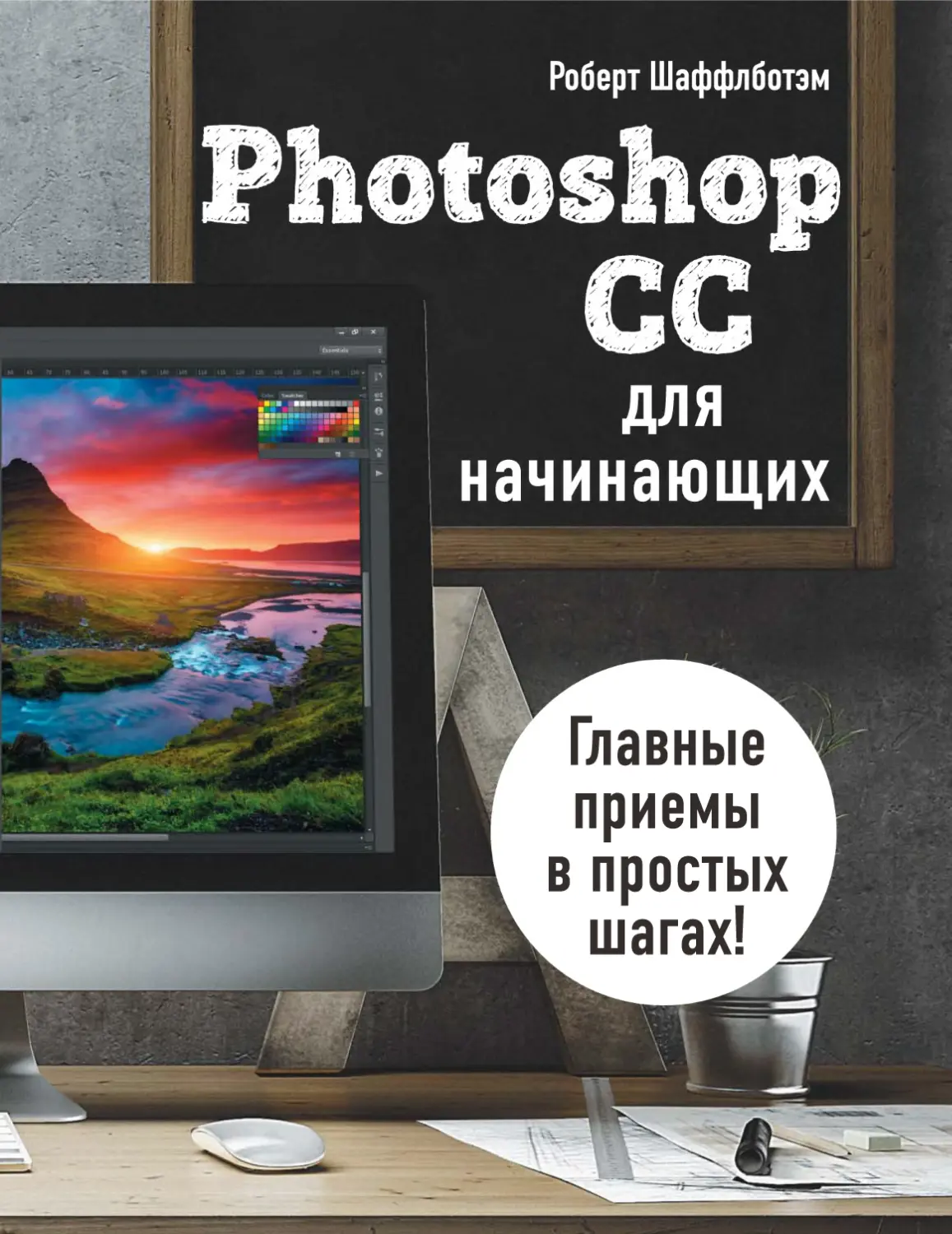


Автор: Шаффлботзм Р.
Теги: программирование фотография компьютерная графика photoshop переводная литература
ISBN: 978-5-699-81404-6
Год: 2017



Текст
004.45
32.973-018.2
30
Robert Shufflebotham
Photoshop CC in easy steps
by Robert Shufflebotham Copyright ©2017 by Easy Steps Limited, Translated
and reprinted under a licence agreement from the Publisher: In Easy Steps,
16 Hamolton Terrace, Holly Walk, Leamington Spa, Warwickshire, U.K. CV32 4LY.
30
, .
Photoshop CC
/ . —
:
!
«"», 2017. — 272 . : . — (
#
$! %# ).
ISBN 978-5-699-81404-6
& ' %# $ %#
* ! $ Photoshop CC. !+
; # $ %
' . <, *= !,
%
!
%
$!
$' %
! !
#.
004.45
32.973-018.2
ISBN 978-5-699-81404-6
©
. « «», 2017
Оглавление
1
Базовая теория
17
Растровые и векторные изображения . . . . . . . . . . . . . . . . . . . . . . . . . . . . . . . 18
Растровые изображения и битовая глубина . . . . . . . . . . . . . . . . . . . . . . . . . .19
Пиксели и разрешение. . . . . . . . . . . . . . . . . . . . . . . . . . . . . . . . . . . . . . . . . . 20
Пиксели . . . . . . . . . . . . . . . . . . . . . . . . . . . . . . . . . . . . . . . . . . . . . . . . . .20
Разрешение . . . . . . . . . . . . . . . . . . . . . . . . . . . . . . . . . . . . . . . . . . . . . . .20
Цветовые модели RGB и CMYK . . . . . . . . . . . . . . . . . . . . . . . . . . . . . . . . . . . . . 21
Цветовые гаммы . . . . . . . . . . . . . . . . . . . . . . . . . . . . . . . . . . . . . . . . . . . .22
Управление цветом . . . . . . . . . . . . . . . . . . . . . . . . . . . . . . . . . . . . . . . . . . . . 24
Калибровка монитора . . . . . . . . . . . . . . . . . . . . . . . . . . . . . . . . . . . . . . . .25
2
Рабочая среда
27
Рабочая среда . . . . . . . . . . . . . . . . . . . . . . . . . . . . . . . . . . . . . . . . . . . . . . . . 28
Операционная система Windows . . . . . . . . . . . . . . . . . . . . . . . . . . . . . . . . .29
Плавающее окно изображения . . . . . . . . . . . . . . . . . . . . . . . . . . . . . . . . . .29
Использование панели инструментов . . . . . . . . . . . . . . . . . . . . . . . . . . . . . . . 30
Методы работы с панелью инструментов . . . . . . . . . . . . . . . . . . . . . . . . . . .31
Размер документа и рабочих дисков . . . . . . . . . . . . . . . . . . . . . . . . . . . . . . . . 32
Размер документов . . . . . . . . . . . . . . . . . . . . . . . . . . . . . . . . . . . . . . . . . .32
Размеры рабочих дисков . . . . . . . . . . . . . . . . . . . . . . . . . . . . . . . . . . . . . .32
Направляющие и сетки. . . . . . . . . . . . . . . . . . . . . . . . . . . . . . . . . . . . . . . . . . 33
Масштабирование и навигация . . . . . . . . . . . . . . . . . . . . . . . . . . . . . . . . . . . . 34
Панель Инфо. . . . . . . . . . . . . . . . . . . . . . . . . . . . . . . . . . . . . . . . . . . . . . . . . 35
Методы работы с панелями. . . . . . . . . . . . . . . . . . . . . . . . . . . . . . . . . . . . . . . 36
Группы панелей. . . . . . . . . . . . . . . . . . . . . . . . . . . . . . . . . . . . . . . . . . . . .37
Плавающие и объединенные панели . . . . . . . . . . . . . . . . . . . . . . . . . . . . . .37
Настройка рабочего пространства. . . . . . . . . . . . . . . . . . . . . . . . . . . . . . . . . . 38
Сохранение и загрузка пользовательских настроек . . . . . . . . . . . . . . . . . . . . . . 39
Печать . . . . . . . . . . . . . . . . . . . . . . . . . . . . . . . . . . . . . . . . . . . . . . . . . . . . . 40
История . . . . . . . . . . . . . . . . . . . . . . . . . . . . . . . . . . . . . . . . . . . . . . . . . . . . 41
Удаление состояний . . . . . . . . . . . . . . . . . . . . . . . . . . . . . . . . . . . . . . . . . .41
Сброс истории . . . . . . . . . . . . . . . . . . . . . . . . . . . . . . . . . . . . . . . . . . . . .41
Удаление состояний из памяти. . . . . . . . . . . . . . . . . . . . . . . . . . . . . . . . . . .42
Снимки . . . . . . . . . . . . . . . . . . . . . . . . . . . . . . . . . . . . . . . . . . . . . . . . . .42
3
Открытие и сохранение файлов
43
Открытие изображений в программе Photoshop . . . . . . . . . . . . . . . . . . . . . . . . 44
Сканирование в программе Photoshop. . . . . . . . . . . . . . . . . . . . . . . . . . . . . . . 45
Открытие и помещение файлов в формате EPS . . . . . . . . . . . . . . . . . . . . . . . . . 46
Открытие EPS-файла . . . . . . . . . . . . . . . . . . . . . . . . . . . . . . . . . . . . . . . . .46
Помещение встроенного файла Photoshop или Illustrator . . . . . . . . . . . . . . . . .46
Приложение Bridge . . . . . . . . . . . . . . . . . . . . . . . . . . . . . . . . . . . . . . . . . . . . 48
Вкладка «Избранное» . . . . . . . . . . . . . . . . . . . . . . . . . . . . . . . . . . . . . . . . .48
Вкладка «Папки» . . . . . . . . . . . . . . . . . . . . . . . . . . . . . . . . . . . . . . . . . . . .48
Модуль Adobe Camera Raw . . . . . . . . . . . . . . . . . . . . . . . . . . . . . . . . . . . . . . . 51
Сохранение Raw-файлов. . . . . . . . . . . . . . . . . . . . . . . . . . . . . . . . . . . . . . .52
Градуированный фильтр. . . . . . . . . . . . . . . . . . . . . . . . . . . . . . . . . . . . . . . . . 53
Сохранение файлов . . . . . . . . . . . . . . . . . . . . . . . . . . . . . . . . . . . . . . . . . .54
Формат Photoshop . . . . . . . . . . . . . . . . . . . . . . . . . . . . . . . . . . . . . . . . . . .54
Формат TIFF . . . . . . . . . . . . . . . . . . . . . . . . . . . . . . . . . . . . . . . . . . . . . . . . . 55
Порядок пикселей . . . . . . . . . . . . . . . . . . . . . . . . . . . . . . . . . . . . . . . . . . .55
Порядок байтов. . . . . . . . . . . . . . . . . . . . . . . . . . . . . . . . . . . . . . . . . . . . .55
Сжатие LZW . . . . . . . . . . . . . . . . . . . . . . . . . . . . . . . . . . . . . . . . . . . . . . .55
Формат Zip . . . . . . . . . . . . . . . . . . . . . . . . . . . . . . . . . . . . . . . . . . . . . . . .56
Формат JPEG . . . . . . . . . . . . . . . . . . . . . . . . . . . . . . . . . . . . . . . . . . . . . . .56
Сохранение структуры изображения . . . . . . . . . . . . . . . . . . . . . . . . . . . . . .56
Сохранение прозрачности . . . . . . . . . . . . . . . . . . . . . . . . . . . . . . . . . . . . .56
Сжатие слоев . . . . . . . . . . . . . . . . . . . . . . . . . . . . . . . . . . . . . . . . . . . . . .56
Формат Photoshop EPS . . . . . . . . . . . . . . . . . . . . . . . . . . . . . . . . . . . . . . . . . . 58
Просмотр . . . . . . . . . . . . . . . . . . . . . . . . . . . . . . . . . . . . . . . . . . . . . . . . .58
Кодировка . . . . . . . . . . . . . . . . . . . . . . . . . . . . . . . . . . . . . . . . . . . . . . . .58
Сохранение файла в формате JPEG. . . . . . . . . . . . . . . . . . . . . . . . . . . . . . . . . . 59
Создание нового файла . . . . . . . . . . . . . . . . . . . . . . . . . . . . . . . . . . . . . . . . . 60
Создание панорам . . . . . . . . . . . . . . . . . . . . . . . . . . . . . . . . . . . . . . . . . . . . . 61
4
Основы работы с изображением и цветом
63
Вращение изображений . . . . . . . . . . . . . . . . . . . . . . . . . . . . . . . . . . . . . . . . . 64
Масштабирование без передискретизации . . . . . . . . . . . . . . . . . . . . . . . . . . . . 65
Повышение частоты дискретизации. . . . . . . . . . . . . . . . . . . . . . . . . . . . . . . . . 66
Понижение частоты дискретизации . . . . . . . . . . . . . . . . . . . . . . . . . . . . . . . . . 68
Кадрирование изображений. . . . . . . . . . . . . . . . . . . . . . . . . . . . . . . . . . . . . . 70
Сохранение деталей (при увеличении) . . . . . . . . . . . . . . . . . . . . . . . . . . . . . . . 71
Добавление границы . . . . . . . . . . . . . . . . . . . . . . . . . . . . . . . . . . . . . . . . . . . 72
Режимы изображения . . . . . . . . . . . . . . . . . . . . . . . . . . . . . . . . . . . . . . . . . . 73
RGB . . . . . . . . . . . . . . . . . . . . . . . . . . . . . . . . . . . . . . . . . . . . . . . . . . . . .73
CMYK . . . . . . . . . . . . . . . . . . . . . . . . . . . . . . . . . . . . . . . . . . . . . . . . . . . .73
Индексированные цвета . . . . . . . . . . . . . . . . . . . . . . . . . . . . . . . . . . . . . . .74
Дуплекс . . . . . . . . . . . . . . . . . . . . . . . . . . . . . . . . . . . . . . . . . . . . . . . . . .74
Градации серого . . . . . . . . . . . . . . . . . . . . . . . . . . . . . . . . . . . . . . . . . . . .74
Lab . . . . . . . . . . . . . . . . . . . . . . . . . . . . . . . . . . . . . . . . . . . . . . . . . . . . .74
Битовый формат . . . . . . . . . . . . . . . . . . . . . . . . . . . . . . . . . . . . . . . . . . . .74
Многоканальный режим . . . . . . . . . . . . . . . . . . . . . . . . . . . . . . . . . . . . . . .74
Основной и фоновый цвета. . . . . . . . . . . . . . . . . . . . . . . . . . . . . . . . . . . . . . . 76
Пипетка и Цветовой эталон. . . . . . . . . . . . . . . . . . . . . . . . . . . . . . . . . . . . . . . 77
Пипетка . . . . . . . . . . . . . . . . . . . . . . . . . . . . . . . . . . . . . . . . . . . . . . . . . .77
Цветовой эталон . . . . . . . . . . . . . . . . . . . . . . . . . . . . . . . . . . . . . . . . . . . .77
Палитра цветов . . . . . . . . . . . . . . . . . . . . . . . . . . . . . . . . . . . . . . . . . . . . . . . 79
Выбор пользовательских цветов . . . . . . . . . . . . . . . . . . . . . . . . . . . . . . . . .80
Цвет. . . . . . . . . . . . . . . . . . . . . . . . . . . . . . . . . . . . . . . . . . . . . . . . . . . . . . . 81
Образцы. . . . . . . . . . . . . . . . . . . . . . . . . . . . . . . . . . . . . . . . . . . . . . . . . . . . 82
5
Инструменты рисования
83
Выбор набора кистей . . . . . . . . . . . . . . . . . . . . . . . . . . . . . . . . . . . . . . . . . . . 84
Непрозрачность . . . . . . . . . . . . . . . . . . . . . . . . . . . . . . . . . . . . . . . . . . . .84
Нажим . . . . . . . . . . . . . . . . . . . . . . . . . . . . . . . . . . . . . . . . . . . . . . . . . . .85
Аэрограф . . . . . . . . . . . . . . . . . . . . . . . . . . . . . . . . . . . . . . . . . . . . . . . . .85
Панель Кисть . . . . . . . . . . . . . . . . . . . . . . . . . . . . . . . . . . . . . . . . . . . . . . . . 86
Параметры пользовательской кисти . . . . . . . . . . . . . . . . . . . . . . . . . . . . . . . . 88
Динамика формы. . . . . . . . . . . . . . . . . . . . . . . . . . . . . . . . . . . . . . . . . . . .88
Рассеивание . . . . . . . . . . . . . . . . . . . . . . . . . . . . . . . . . . . . . . . . . . . . . . .88
Текстура . . . . . . . . . . . . . . . . . . . . . . . . . . . . . . . . . . . . . . . . . . . . . . . . . .89
Двойная кисть. . . . . . . . . . . . . . . . . . . . . . . . . . . . . . . . . . . . . . . . . . . . . .89
Динамика цвета. . . . . . . . . . . . . . . . . . . . . . . . . . . . . . . . . . . . . . . . . . . . .89
Передача . . . . . . . . . . . . . . . . . . . . . . . . . . . . . . . . . . . . . . . . . . . . . . . . .89
Положение кисти. . . . . . . . . . . . . . . . . . . . . . . . . . . . . . . . . . . . . . . . . . . .89
Шум. . . . . . . . . . . . . . . . . . . . . . . . . . . . . . . . . . . . . . . . . . . . . . . . . . . . .89
Влажные края . . . . . . . . . . . . . . . . . . . . . . . . . . . . . . . . . . . . . . . . . . . . . .89
Накладка . . . . . . . . . . . . . . . . . . . . . . . . . . . . . . . . . . . . . . . . . . . . . . . . .90
Сглаживание. . . . . . . . . . . . . . . . . . . . . . . . . . . . . . . . . . . . . . . . . . . . . . .90
Защита текстуры . . . . . . . . . . . . . . . . . . . . . . . . . . . . . . . . . . . . . . . . . . . .90
Параметры формы отпечатка кисти . . . . . . . . . . . . . . . . . . . . . . . . . . . . . . . . . 91
Размер . . . . . . . . . . . . . . . . . . . . . . . . . . . . . . . . . . . . . . . . . . . . . . . . . . .91
Жесткость. . . . . . . . . . . . . . . . . . . . . . . . . . . . . . . . . . . . . . . . . . . . . . . . .91
Интервалы . . . . . . . . . . . . . . . . . . . . . . . . . . . . . . . . . . . . . . . . . . . . . . . .91
Угол и форма. . . . . . . . . . . . . . . . . . . . . . . . . . . . . . . . . . . . . . . . . . . . . . .92
Наборы кистей . . . . . . . . . . . . . . . . . . . . . . . . . . . . . . . . . . . . . . . . . . . . . . . 93
Микс-кисть . . . . . . . . . . . . . . . . . . . . . . . . . . . . . . . . . . . . . . . . . . . . . . . . . . 94
Влажность . . . . . . . . . . . . . . . . . . . . . . . . . . . . . . . . . . . . . . . . . . . . . . . .95
Заполненность . . . . . . . . . . . . . . . . . . . . . . . . . . . . . . . . . . . . . . . . . . . . .95
Смешение . . . . . . . . . . . . . . . . . . . . . . . . . . . . . . . . . . . . . . . . . . . . . . . .95
Нажим . . . . . . . . . . . . . . . . . . . . . . . . . . . . . . . . . . . . . . . . . . . . . . . . . . .96
Карандаш . . . . . . . . . . . . . . . . . . . . . . . . . . . . . . . . . . . . . . . . . . . . . . . . . . . 97
Автостирание . . . . . . . . . . . . . . . . . . . . . . . . . . . . . . . . . . . . . . . . . . . . . .97
Градиент . . . . . . . . . . . . . . . . . . . . . . . . . . . . . . . . . . . . . . . . . . . . . . . . . . . 98
Заливка . . . . . . . . . . . . . . . . . . . . . . . . . . . . . . . . . . . . . . . . . . . . . . . . . . . . 99
Режимы наложения . . . . . . . . . . . . . . . . . . . . . . . . . . . . . . . . . . . . . . . . . . . 100
Создание растрированных фигур . . . . . . . . . . . . . . . . . . . . . . . . . . . . . . . . . 104
6
Инструменты редактирования
105
Размытие, Резкость и Палец . . . . . . . . . . . . . . . . . . . . . . . . . . . . . . . . . . . . . 106
Размытие и Резкость . . . . . . . . . . . . . . . . . . . . . . . . . . . . . . . . . . . . . . . . 106
Палец . . . . . . . . . . . . . . . . . . . . . . . . . . . . . . . . . . . . . . . . . . . . . . . . . . 106
Штамп . . . . . . . . . . . . . . . . . . . . . . . . . . . . . . . . . . . . . . . . . . . . . . . . . . . . 108
Клон — С выравниванием. . . . . . . . . . . . . . . . . . . . . . . . . . . . . . . . . . . . . 108
Клон — Без выравнивания . . . . . . . . . . . . . . . . . . . . . . . . . . . . . . . . . . . . 109
Осветлитель, Затемнитель и Губка . . . . . . . . . . . . . . . . . . . . . . . . . . . . . . . . . 110
Осветлитель и Затемнитель . . . . . . . . . . . . . . . . . . . . . . . . . . . . . . . . . . . . 110
Губка . . . . . . . . . . . . . . . . . . . . . . . . . . . . . . . . . . . . . . . . . . . . . . . . . . . 111
Ластик . . . . . . . . . . . . . . . . . . . . . . . . . . . . . . . . . . . . . . . . . . . . . . . . . . . . 112
Непрозрачность . . . . . . . . . . . . . . . . . . . . . . . . . . . . . . . . . . . . . . . . . . . 112
Режимы . . . . . . . . . . . . . . . . . . . . . . . . . . . . . . . . . . . . . . . . . . . . . . . . . 112
Восстановление истории . . . . . . . . . . . . . . . . . . . . . . . . . . . . . . . . . . . . . 112
Волшебный ластик. . . . . . . . . . . . . . . . . . . . . . . . . . . . . . . . . . . . . . . . . . . . 113
Фоновый ластик . . . . . . . . . . . . . . . . . . . . . . . . . . . . . . . . . . . . . . . . . . . . . 114
Восстанавливающая кисть . . . . . . . . . . . . . . . . . . . . . . . . . . . . . . . . . . . . . . 115
Точечная восстанавливающая кисть. . . . . . . . . . . . . . . . . . . . . . . . . . . . . . . . 116
Заплатка. . . . . . . . . . . . . . . . . . . . . . . . . . . . . . . . . . . . . . . . . . . . . . . . . . . 117
Замена цвета. . . . . . . . . . . . . . . . . . . . . . . . . . . . . . . . . . . . . . . . . . . . . . . . 118
Перемещение с учетом содержимого . . . . . . . . . . . . . . . . . . . . . . . . . . . . . . . 119
7
Выделение
121
Инструменты выделения . . . . . . . . . . . . . . . . . . . . . . . . . . . . . . . . . . . . . . . 122
Параметры инструментов выделения. . . . . . . . . . . . . . . . . . . . . . . . . . . . . . . 123
Перемещение выделенных пикселей . . . . . . . . . . . . . . . . . . . . . . . . . . . . . . . 124
Инструменты группы Лассо. . . . . . . . . . . . . . . . . . . . . . . . . . . . . . . . . . . . . . 125
Многоугольное лассо . . . . . . . . . . . . . . . . . . . . . . . . . . . . . . . . . . . . . . . . 125
Магнитное лассо . . . . . . . . . . . . . . . . . . . . . . . . . . . . . . . . . . . . . . . . . . . 126
Волшебная палочка . . . . . . . . . . . . . . . . . . . . . . . . . . . . . . . . . . . . . . . . . . . 127
Быстрое выделение . . . . . . . . . . . . . . . . . . . . . . . . . . . . . . . . . . . . . . . . . . . 128
Уточнение края . . . . . . . . . . . . . . . . . . . . . . . . . . . . . . . . . . . . . . . . . . . . . . 130
Настройка края . . . . . . . . . . . . . . . . . . . . . . . . . . . . . . . . . . . . . . . . . . . . 131
Вывод . . . . . . . . . . . . . . . . . . . . . . . . . . . . . . . . . . . . . . . . . . . . . . . . . . 131
Растушевка выделенной области . . . . . . . . . . . . . . . . . . . . . . . . . . . . . . . . . . 132
Модификация выделенной области . . . . . . . . . . . . . . . . . . . . . . . . . . . . . . . . 133
Смежные пиксели и Подобные оттенки . . . . . . . . . . . . . . . . . . . . . . . . . . . . . 134
Вставка в выделенную область . . . . . . . . . . . . . . . . . . . . . . . . . . . . . . . . . . . 135
Заливка выделенной области . . . . . . . . . . . . . . . . . . . . . . . . . . . . . . . . . . . . 136
Заполнение с учетом содержимого. . . . . . . . . . . . . . . . . . . . . . . . . . . . . . . 137
Копирование и вставка выделенной области. . . . . . . . . . . . . . . . . . . . . . . . . . 138
Область фокусировки . . . . . . . . . . . . . . . . . . . . . . . . . . . . . . . . . . . . . . . . . 139
Трансформирование выделенной области . . . . . . . . . . . . . . . . . . . . . . . . . . . 141
8
Слои
143
Работа со слоями. . . . . . . . . . . . . . . . . . . . . . . . . . . . . . . . . . . . . . . . . . . . . 144
Выделение, сокрытие и отображение слоев. . . . . . . . . . . . . . . . . . . . . . . . . 145
Изменение порядка очередности слоев . . . . . . . . . . . . . . . . . . . . . . . . . . . 145
Перемещение содержимого слоя . . . . . . . . . . . . . . . . . . . . . . . . . . . . . . . . 145
Сведение и объединение слоев. . . . . . . . . . . . . . . . . . . . . . . . . . . . . . . . . . . 146
Сведение слоев изображения . . . . . . . . . . . . . . . . . . . . . . . . . . . . . . . . . . 146
Перемещение слоев между изображениями . . . . . . . . . . . . . . . . . . . . . . . . . . 147
Выделение и связывание слоев . . . . . . . . . . . . . . . . . . . . . . . . . . . . . . . . . . . 148
Закрепление слоев . . . . . . . . . . . . . . . . . . . . . . . . . . . . . . . . . . . . . . . . . . . 149
Группы слоев . . . . . . . . . . . . . . . . . . . . . . . . . . . . . . . . . . . . . . . . . . . . . . . 150
Стили слоя . . . . . . . . . . . . . . . . . . . . . . . . . . . . . . . . . . . . . . . . . . . . . . . . . 151
Управление стилями слоя . . . . . . . . . . . . . . . . . . . . . . . . . . . . . . . . . . . . . 152
Трансформирование слоев . . . . . . . . . . . . . . . . . . . . . . . . . . . . . . . . . . . . . . 154
Создание слоев . . . . . . . . . . . . . . . . . . . . . . . . . . . . . . . . . . . . . . . . . . . . . . 155
Смарт-объекты . . . . . . . . . . . . . . . . . . . . . . . . . . . . . . . . . . . . . . . . . . . . . . 156
Векторные смарт-объекты из приложения Illustrator . . . . . . . . . . . . . . . . . . . 156
Смарт-объекты из слоев Photoshop . . . . . . . . . . . . . . . . . . . . . . . . . . . . . . 157
Связанные смарт-объекты . . . . . . . . . . . . . . . . . . . . . . . . . . . . . . . . . . . . . . 158
Деформация . . . . . . . . . . . . . . . . . . . . . . . . . . . . . . . . . . . . . . . . . . . . . . . . 159
Использование предустановок деформации . . . . . . . . . . . . . . . . . . . . . . . . 159
Автоматическое выравнивание и наложение слоев . . . . . . . . . . . . . . . . . . . . . 161
Автоматическое выравнивание слоев. . . . . . . . . . . . . . . . . . . . . . . . . . . . . 161
Автоналожение слоев . . . . . . . . . . . . . . . . . . . . . . . . . . . . . . . . . . . . . . . 162
Стили . . . . . . . . . . . . . . . . . . . . . . . . . . . . . . . . . . . . . . . . . . . . . . . . . . . . . 163
Создание стилей . . . . . . . . . . . . . . . . . . . . . . . . . . . . . . . . . . . . . . . . . . . 163
Применение стилей . . . . . . . . . . . . . . . . . . . . . . . . . . . . . . . . . . . . . . . . . 163
Редактирование стилей . . . . . . . . . . . . . . . . . . . . . . . . . . . . . . . . . . . . . . 164
Добавление стилей . . . . . . . . . . . . . . . . . . . . . . . . . . . . . . . . . . . . . . . . . 164
Масштабирование с учетом содержимого. . . . . . . . . . . . . . . . . . . . . . . . . . . . 165
Защита областей от масштабирования . . . . . . . . . . . . . . . . . . . . . . . . . . . . 166
Марионеточная деформация . . . . . . . . . . . . . . . . . . . . . . . . . . . . . . . . . . . . 167
Работа с булавками . . . . . . . . . . . . . . . . . . . . . . . . . . . . . . . . . . . . . . . . . 168
Деформация перспективы . . . . . . . . . . . . . . . . . . . . . . . . . . . . . . . . . . . . . . 169
Формирование сетки . . . . . . . . . . . . . . . . . . . . . . . . . . . . . . . . . . . . . . . . 169
Манипулирование сеткой . . . . . . . . . . . . . . . . . . . . . . . . . . . . . . . . . . . . . 170
9
Работа с текстом
171
Создание обычного текста . . . . . . . . . . . . . . . . . . . . . . . . . . . . . . . . . . . . . . 172
Создание текста абзаца . . . . . . . . . . . . . . . . . . . . . . . . . . . . . . . . . . . . . . . . 173
Редактирование и выделение текста . . . . . . . . . . . . . . . . . . . . . . . . . . . . . . . 174
Редактирование текста . . . . . . . . . . . . . . . . . . . . . . . . . . . . . . . . . . . . . . . 174
Выделение текста . . . . . . . . . . . . . . . . . . . . . . . . . . . . . . . . . . . . . . . . . . 174
Форматирование текста . . . . . . . . . . . . . . . . . . . . . . . . . . . . . . . . . . . . . . . . 175
Шрифт и начертание . . . . . . . . . . . . . . . . . . . . . . . . . . . . . . . . . . . . . . . . 175
Размер . . . . . . . . . . . . . . . . . . . . . . . . . . . . . . . . . . . . . . . . . . . . . . . . . . 175
Интерлиньяж . . . . . . . . . . . . . . . . . . . . . . . . . . . . . . . . . . . . . . . . . . . . . 175
Кернинг и трекинг . . . . . . . . . . . . . . . . . . . . . . . . . . . . . . . . . . . . . . . . . . 175
Смещение базовой линии . . . . . . . . . . . . . . . . . . . . . . . . . . . . . . . . . . . . . 176
Сглаживание. . . . . . . . . . . . . . . . . . . . . . . . . . . . . . . . . . . . . . . . . . . . . . 176
Форматирование абзаца . . . . . . . . . . . . . . . . . . . . . . . . . . . . . . . . . . . . . . . 177
Выравнивание. . . . . . . . . . . . . . . . . . . . . . . . . . . . . . . . . . . . . . . . . . . . . 177
Отступы . . . . . . . . . . . . . . . . . . . . . . . . . . . . . . . . . . . . . . . . . . . . . . . . . 177
Отступ перед и после абзаца . . . . . . . . . . . . . . . . . . . . . . . . . . . . . . . . . . . 177
Текст-маска . . . . . . . . . . . . . . . . . . . . . . . . . . . . . . . . . . . . . . . . . . . . . . . . . 178
Стили текста и слоя . . . . . . . . . . . . . . . . . . . . . . . . . . . . . . . . . . . . . . . . . . . 179
Текстовые эффекты . . . . . . . . . . . . . . . . . . . . . . . . . . . . . . . . . . . . . . . . . . . 180
Текст по контуру . . . . . . . . . . . . . . . . . . . . . . . . . . . . . . . . . . . . . . . . . . . 180
Тип деформации . . . . . . . . . . . . . . . . . . . . . . . . . . . . . . . . . . . . . . . . . . . 180
10
Контуры
181
Преобразование выделенных областей в контуры . . . . . . . . . . . . . . . . . . . . . . 182
Преобразование контуров
в выделенные области . . . . . . . . . . . . . . . . . . . . . . . . . . . . . . . . . . . . . . . 183
Использование инструмента Перо . . . . . . . . . . . . . . . . . . . . . . . . . . . . . . . . . 184
Создание угловых точек . . . . . . . . . . . . . . . . . . . . . . . . . . . . . . . . . . . . . . 185
Выделение контуров и точек. . . . . . . . . . . . . . . . . . . . . . . . . . . . . . . . . . . . . 186
Управление точками . . . . . . . . . . . . . . . . . . . . . . . . . . . . . . . . . . . . . . . . . . 187
Операции с точками . . . . . . . . . . . . . . . . . . . . . . . . . . . . . . . . . . . . . . . . . . 188
Экспорт контуров . . . . . . . . . . . . . . . . . . . . . . . . . . . . . . . . . . . . . . . . . . . . 189
Экспорт контуров в приложение Adobe Illustrator . . . . . . . . . . . . . . . . . . . . . 189
Быстрые направляющие. . . . . . . . . . . . . . . . . . . . . . . . . . . . . . . . . . . . . . . . 190
Создание слоев-фигур . . . . . . . . . . . . . . . . . . . . . . . . . . . . . . . . . . . . . . . . . 191
Заливка и обводка фигур . . . . . . . . . . . . . . . . . . . . . . . . . . . . . . . . . . . . . . . 192
Создание обводки . . . . . . . . . . . . . . . . . . . . . . . . . . . . . . . . . . . . . . . . . . 193
11
Каналы и маски
195
Режим быстрой маски . . . . . . . . . . . . . . . . . . . . . . . . . . . . . . . . . . . . . . . . . 196
Каналы. . . . . . . . . . . . . . . . . . . . . . . . . . . . . . . . . . . . . . . . . . . . . . . . . . . . 197
Сохранение и загрузка выделенных областей . . . . . . . . . . . . . . . . . . . . . . . . . 198
Сохранение выделенных областей . . . . . . . . . . . . . . . . . . . . . . . . . . . . . . . 198
Загрузка выделенной области . . . . . . . . . . . . . . . . . . . . . . . . . . . . . . . . . . 199
Слои-маски. . . . . . . . . . . . . . . . . . . . . . . . . . . . . . . . . . . . . . . . . . . . . . . . . 200
Пиксельные и векторные маски. . . . . . . . . . . . . . . . . . . . . . . . . . . . . . . . . . . 202
Пиксельные маски . . . . . . . . . . . . . . . . . . . . . . . . . . . . . . . . . . . . . . . . . . 202
Векторные маски . . . . . . . . . . . . . . . . . . . . . . . . . . . . . . . . . . . . . . . . . . . 203
Свойства маски . . . . . . . . . . . . . . . . . . . . . . . . . . . . . . . . . . . . . . . . . . . . . . 204
Плотность. . . . . . . . . . . . . . . . . . . . . . . . . . . . . . . . . . . . . . . . . . . . . . . . 204
Растушевка . . . . . . . . . . . . . . . . . . . . . . . . . . . . . . . . . . . . . . . . . . . . . . . 204
Край маски . . . . . . . . . . . . . . . . . . . . . . . . . . . . . . . . . . . . . . . . . . . . . . . 204
Цветовой диапазон . . . . . . . . . . . . . . . . . . . . . . . . . . . . . . . . . . . . . . . . . 204
12
Цветовая коррекция
207
Яркость/Контрастность . . . . . . . . . . . . . . . . . . . . . . . . . . . . . . . . . . . . . . . . 208
Автоматические тоновая и цветовая коррекции . . . . . . . . . . . . . . . . . . . . . . . 209
Уровни. . . . . . . . . . . . . . . . . . . . . . . . . . . . . . . . . . . . . . . . . . . . . . . . . . . . 210
Входные значения . . . . . . . . . . . . . . . . . . . . . . . . . . . . . . . . . . . . . . . . . . 210
Гамма. . . . . . . . . . . . . . . . . . . . . . . . . . . . . . . . . . . . . . . . . . . . . . . . . . . 211
Выходные значения . . . . . . . . . . . . . . . . . . . . . . . . . . . . . . . . . . . . . . . . . 211
Кривые . . . . . . . . . . . . . . . . . . . . . . . . . . . . . . . . . . . . . . . . . . . . . . . . . . . 212
Гистограмма . . . . . . . . . . . . . . . . . . . . . . . . . . . . . . . . . . . . . . . . . . . . . . . . 214
Коррекция . . . . . . . . . . . . . . . . . . . . . . . . . . . . . . . . . . . . . . . . . . . . . . . . . 216
Настройка сочности. . . . . . . . . . . . . . . . . . . . . . . . . . . . . . . . . . . . . . . . . . . 219
Цветовой баланс . . . . . . . . . . . . . . . . . . . . . . . . . . . . . . . . . . . . . . . . . . . . . 220
Сохранение свечения. . . . . . . . . . . . . . . . . . . . . . . . . . . . . . . . . . . . . . . . 220
Черно-белое . . . . . . . . . . . . . . . . . . . . . . . . . . . . . . . . . . . . . . . . . . . . . . . . 221
Тени/Света . . . . . . . . . . . . . . . . . . . . . . . . . . . . . . . . . . . . . . . . . . . . . . . . . 222
13
Фильтры
223
Элементы управления фильтрами . . . . . . . . . . . . . . . . . . . . . . . . . . . . . . . . . 224
Контурная резкость и Усиление резкости . . . . . . . . . . . . . . . . . . . . . . . . . . . . 225
Контурная резкость . . . . . . . . . . . . . . . . . . . . . . . . . . . . . . . . . . . . . . . . . 225
Усиление резкости и Резкость + . . . . . . . . . . . . . . . . . . . . . . . . . . . . . . . . . 226
Резкость на краях . . . . . . . . . . . . . . . . . . . . . . . . . . . . . . . . . . . . . . . . . . 226
«Умная» резкость. . . . . . . . . . . . . . . . . . . . . . . . . . . . . . . . . . . . . . . . . . . . . 227
Размытие . . . . . . . . . . . . . . . . . . . . . . . . . . . . . . . . . . . . . . . . . . . . . . . . . . 228
Размытие слоя или выделения . . . . . . . . . . . . . . . . . . . . . . . . . . . . . . . . . . 228
Размытие в движении. . . . . . . . . . . . . . . . . . . . . . . . . . . . . . . . . . . . . . . . 228
Радиальное размытие . . . . . . . . . . . . . . . . . . . . . . . . . . . . . . . . . . . . . . . 229
Размытие по Гауссу . . . . . . . . . . . . . . . . . . . . . . . . . . . . . . . . . . . . . . . . . 229
Размытие контура и Размытие вращения . . . . . . . . . . . . . . . . . . . . . . . . . . . . 230
Размытие контура . . . . . . . . . . . . . . . . . . . . . . . . . . . . . . . . . . . . . . . . . . 230
Размытие вращения . . . . . . . . . . . . . . . . . . . . . . . . . . . . . . . . . . . . . . . . . 231
Шум . . . . . . . . . . . . . . . . . . . . . . . . . . . . . . . . . . . . . . . . . . . . . . . . . . . . . . 232
Добавить шум . . . . . . . . . . . . . . . . . . . . . . . . . . . . . . . . . . . . . . . . . . . . . 232
Пыль и Царапины . . . . . . . . . . . . . . . . . . . . . . . . . . . . . . . . . . . . . . . . . . 233
Ретушь . . . . . . . . . . . . . . . . . . . . . . . . . . . . . . . . . . . . . . . . . . . . . . . . . . 233
Медиана. . . . . . . . . . . . . . . . . . . . . . . . . . . . . . . . . . . . . . . . . . . . . . . . . 233
Автоматическая стабилизация изображения . . . . . . . . . . . . . . . . . . . . . . . . . . 234
Пластика . . . . . . . . . . . . . . . . . . . . . . . . . . . . . . . . . . . . . . . . . . . . . . . . . . 235
Инструменты для искажения . . . . . . . . . . . . . . . . . . . . . . . . . . . . . . . . . . . 236
Галерея фильтров . . . . . . . . . . . . . . . . . . . . . . . . . . . . . . . . . . . . . . . . . . . . 237
Исправление перспективы . . . . . . . . . . . . . . . . . . . . . . . . . . . . . . . . . . . . . . 239
Удаление объектов в перспективе . . . . . . . . . . . . . . . . . . . . . . . . . . . . . . . 240
Редактирование плоскостей перспективы . . . . . . . . . . . . . . . . . . . . . . . . . . 241
Смарт-фильтры . . . . . . . . . . . . . . . . . . . . . . . . . . . . . . . . . . . . . . . . . . . . . . 242
14
Интернет и мультимедиа
243
Сохранение для публикации в Интернете . . . . . . . . . . . . . . . . . . . . . . . . . . . . 244
Оптимизация: вкладка 4 варианта . . . . . . . . . . . . . . . . . . . . . . . . . . . . . . . 245
Сохранение оптимизированных изображений . . . . . . . . . . . . . . . . . . . . . . . 246
Параметры оптимизации для формата GIF . . . . . . . . . . . . . . . . . . . . . . . . . . . 248
Параметры оптимизации для формата JPEG . . . . . . . . . . . . . . . . . . . . . . . . . . 249
Формат PNG . . . . . . . . . . . . . . . . . . . . . . . . . . . . . . . . . . . . . . . . . . . . . . . . 250
PNG-8. . . . . . . . . . . . . . . . . . . . . . . . . . . . . . . . . . . . . . . . . . . . . . . . . . . 250
PNG-24 . . . . . . . . . . . . . . . . . . . . . . . . . . . . . . . . . . . . . . . . . . . . . . . . . . 250
Цветовые палитры. . . . . . . . . . . . . . . . . . . . . . . . . . . . . . . . . . . . . . . . . . . . 251
Системные палитры . . . . . . . . . . . . . . . . . . . . . . . . . . . . . . . . . . . . . . . . . 251
Точная . . . . . . . . . . . . . . . . . . . . . . . . . . . . . . . . . . . . . . . . . . . . . . . . . . 251
Ограниченная . . . . . . . . . . . . . . . . . . . . . . . . . . . . . . . . . . . . . . . . . . . . . 251
Однородная . . . . . . . . . . . . . . . . . . . . . . . . . . . . . . . . . . . . . . . . . . . . . . 251
Адаптивная. . . . . . . . . . . . . . . . . . . . . . . . . . . . . . . . . . . . . . . . . . . . . . . 251
Заказная. . . . . . . . . . . . . . . . . . . . . . . . . . . . . . . . . . . . . . . . . . . . . . . . . 252
Перцепционная. . . . . . . . . . . . . . . . . . . . . . . . . . . . . . . . . . . . . . . . . . . . 252
Селективная . . . . . . . . . . . . . . . . . . . . . . . . . . . . . . . . . . . . . . . . . . . . . . 252
Размытие . . . . . . . . . . . . . . . . . . . . . . . . . . . . . . . . . . . . . . . . . . . . . . . . . . 253
Без дизеринга . . . . . . . . . . . . . . . . . . . . . . . . . . . . . . . . . . . . . . . . . . . . . 253
Регулярный . . . . . . . . . . . . . . . . . . . . . . . . . . . . . . . . . . . . . . . . . . . . . . 253
Случайное . . . . . . . . . . . . . . . . . . . . . . . . . . . . . . . . . . . . . . . . . . . . . . . 254
Шум. . . . . . . . . . . . . . . . . . . . . . . . . . . . . . . . . . . . . . . . . . . . . . . . . . . . 254
15
Анимация и фрагменты
255
Создание простой анимации. . . . . . . . . . . . . . . . . . . . . . . . . . . . . . . . . . . . . 256
Воспроизведение и управление кадрами . . . . . . . . . . . . . . . . . . . . . . . . . . . . 258
Копирование и вставка кадров . . . . . . . . . . . . . . . . . . . . . . . . . . . . . . . . . 259
Оптимизация и сохранение анимации . . . . . . . . . . . . . . . . . . . . . . . . . . . . . . 260
Создание промежуточных кадров . . . . . . . . . . . . . . . . . . . . . . . . . . . . . . . . . 261
Раскройка изображения . . . . . . . . . . . . . . . . . . . . . . . . . . . . . . . . . . . . . . . . 262
Фрагменты на основе направляющих . . . . . . . . . . . . . . . . . . . . . . . . . . . . . 262
Работа с фрагментами . . . . . . . . . . . . . . . . . . . . . . . . . . . . . . . . . . . . . . . . . 263
Пользовательские и автоматически созданные фрагменты . . . . . . . . . . . . . . 263
Параметры фрагмента . . . . . . . . . . . . . . . . . . . . . . . . . . . . . . . . . . . . . . . 264
Оптимизация и сохранение фрагментов . . . . . . . . . . . . . . . . . . . . . . . . . . . . . 265
Предметный указатель
267
1
Чтобы воспользоваться
всеми преимуществами
программы Photoshop,
важно понимать основы
теории цвета.
Базовая теория
t Растровые и векторные изображения
t Пиксели и разрешение
t Цветовые модели RGB и CMYK
t Управление цветом
Растровые и векторные
изображения
1. Базовая теория
Программа Photoshop — это приложение для редактирования изображений, имеющее множество инструментов и команд для работы с растровыми изображениями. В этой программе есть средства для ретуширования, коррекции цвета, композиции и многого другого. Кроме
того, она содержит более 100 функциональных и творческих фильтров,
которые могут быть применены к целым изображениям, выделенным
областям или конкретным слоям.
Растровое изображение состоит из прямоугольной сетки, или растра
пикселей, подобно мозаике. При редактировании растрового изображения вы изменяете значения цвета отдельных пикселей или их групп.
18
Приложения для редактирования растровых изображений принципиально отличаются от векторных графических редакторов, таких как
Adobe Illustrator. В этих редакторах вы работаете с объектами, которые
можно перемещать, масштабировать, трансформировать, помещать
в стопки и удалять как отдельные или сгруппированные объекты, однако каждый из них при этом является самостоятельным.
Такие приложения называются пакетами для редактирования векторной графики, поскольку каждый объект определяется с помощью
математической формулы. По этой причине они не зависят от разрешения — вы можете масштабировать векторные изображения (либо
в приложении, в котором они были созданы, либо в программе предпечатной подготовки, наподобие QuarkXPress или Adobe InDesign), и их
резкость при печати не пострадает.
Ɇɚɫɲɬɚɛɭɜɟɥɢɱɟɧɞɨ
Всегда старайтесь сканировать
изображение в том же размере, в котором вы собираетесь
его использовать, или же чуть
большем. Тогда вам не придется
увеличивать его размер, снижая
разрешение и, соответственно,
качество.
ȼɟɤɬɨɪɧɨɟɢɡɨɛɪɚɠɟɧɢɟɜɢɫɯɨɞɧɨɦɦɚɫɲɬɚɛɟ
В отличие от векторных, растровые изображения создаются с заданным разрешением — фиксированным количеством пикселей на дюйм.
Если вы отсканируете изображение с определенным разрешением, а затем удвоите его размер, то вы фактически вдвое уменьшите разрешение
(если только при этом не увеличите количество пикселей). Скорее всего,
у вас получится зазубренная и состоящая из квадратов картинка, поскольку вы увеличили размер отдельных пикселей, из которых состоит
растровое изображение.
Ɇɚɫɲɬɚɛɭɜɟɥɢɱɟɧɞɨ
Для цифровых изображений,
как правило, желательно иметь
как можно больше цветовой
информации, поскольку в этом
случае картинка может передавать больше оттенков. Тонкие
цветовые переходы и высокая
плотность цвета обеспечивают
более реалистичное изображение.
ɊɚɫɬɪɨɜɨɟɢɡɨɛɪɚɠɟɧɢɟɫɪɚɡɪɟɲɟɧɢɟɦSSLɜɢɫɯɨɞɧɨɦɦɚɫɲɬɚɛɟ
Важным фактором при захвате цифровых данных изображения (что,
как правило, делается с помощью цифровой камеры или сканера) является его битовая глубина. Битовая глубина — это объем цифрового
пространства, заполняемый информацией о цвете того или иного пикселя. Чем больше битов вы используете, тем больше вы можете хранить
информации для описания цвета пикселя и тем больше размер итогового файла.
Для вывода реалистичных картинок с использованием технологии
PostScript изображение должно отображать 256 уровней серого. 24-битное сканирование позволяет записать 256 оттенков серого цвета для
каждого из трех каналов: красного, зеленого и синего (по 8 бит для
каждого канала), что обеспечивает возможное сочетание более чем
16 миллионов цветов.
В идеале, обрабатывая изображения в программе Photoshop, вы должны использовать монитор, отображающий более 16 миллионов цветов. Это позволяет увидеть все цветовые детали изображения. Конечно, вы можете использовать и изображения с тысячами цветов, но для
достижения наилучших результатов, особенно там, где цветопередача
имеет значение, следует задействовать как можно больше цветов.
Программа Photoshop позволяет обрабатывать изображения
с глубиной 16 или 32 бита на канал, которые создаются высококлассными цифровыми камерами, сканерами и микроскопами.
Картинки с глубиной 16/32 бита
на канал содержат гораздо более широкий диапазон цветов,
чем изображения с глубиной
8 бит на канал. Недостатком при
работе с такими изображениями является большой размер
их файлов. Значение битовой
глубины картинки указывается
в строке с именем файла или
в заголовке окна изображения,
если вы работаете с плавающими окнами:
19
Растровые изображения и битовая глубина
Пиксели и разрешение
1. Базовая теория
Пиксели
Пиксель — это наименьший элемент растрового изображения, созданного цифровой камерой или сканером. Слово «pixel» — сокращение
от «picture element» («элемент изображения»). Увеличьте масштаб изображения в программе Photoshop, и вы увидите отдельные пиксели —
основные строительные блоки, из которых состоит картинка. При работе в программе Photoshop вы перемещаете, копируете и редактируете
пиксели, изменяете их цвет, оттенок и яркость для обеспечения разнообразных модификаций изображения.
Разрешение
Ключевым фактором при работе с растровыми изображениями является
разрешение, которое измеряется в пикселях на дюйм (ppi, pixel per inch).
20
Пиксели могут различаться по размеру. Если у вас есть изображение
с разрешением 100 ppi, то размер каждого пикселя будет соответствовать 1/100 квадратного дюйма. Размер пикселя картинки с разрешением 300 ppi составляет 1/300 квадратного дюйма, что обеспечивает гораздо более качественный результат.
Если вы планируете печатать изображение в типографии, оно должно
иметь высокое разрешение. Картинки с разрешением, в два раза превышающим линиатуру * растра (измеряется в линиях на дюйм — lpi, line
per inch), будут использоваться для итогового вывода на пленку или
непосредственно на печатную плату.
Изображения, предназначенные для мультимедийных
презентаций или публикации
в Интернете, должны иметь
разрешение 72 ppi, которое
соответствует разрешению
экрана.
Например, при использовании линиатуры растра в 150 lpi, характерной
для глянцевых журналов, вам нужно подготовить изображение с разрешением 300 ppi.
Разрешения, равные удвоенной линиатуре растра, подходят для изображений с тонкими линиями, повторяющимися узорами или текстурами. Вы можете достичь приемлемых результатов, особенно при
значениях линиатуры выше 133 lpi, используя разрешение, в 1 ½ раза
превышающее итоговую линиатуру растра.
При работе с некоторыми изображениями вы можете использовать
и более низкое разрешение, если их отображение на мониторе и пробные распечатки на лазерном принтере устраивают вас по качеству.
*
Линиатура — характеристика качества печати, обозначающая плотность полиграфического растра. — Прим. ред.
Цветовые модели RGB
и CMYK
Перед началом работы с программой Adobe Photoshop вам следует познакомиться с двумя цветовыми моделями: RGB (Red, Green, Blue (красный, зеленый, синий)) и CMYK (Cyan, Magenta, Yellow и blacK (голубой,
пурпурный, желтый и черный)).
Модель RGB имеет большое значение, поскольку она соответствует
тому, как человеческий глаз воспринимает цвет. Эта модель используется сканерами и цифровыми камерами для захвата, а мониторами для
отображения цветовой информации.
Строго говоря, буква «K» в аббревиатуре «CMYK» соответствует слову «key» («ключ»),
потому что в процессе четырехцветной печати голубые,
пурпурные и желтые цвета
должны быть точно выверены
с «ключом» черного цвета.
21
Красный, зеленый и синий цвета считаются «аддитивными первичными цветами». Смешав 100% красного, зеленого и синего цвета, вы
получите белый цвет. «Вторичные» цвета создаются путем смешения
красного и синего для получения пурпурного, зеленого и синего — для
получения голубого, красного и зеленого — для получения желтого
цвета. Вы можете складывать цвета в различных пропорциях, получая
миллионы различных цветов, диапазон которых будет, тем не менее,
уже того, что мы наблюдаем в природе. Это обусловлено ограничениями монитора компьютера.
Цветовая модель CMYK называется «субтрактивной» и широко используется в полиграфии. В отличие от модели RGB, абстрактная модель CMYK основана не на сложении, но на «вычитании» цветов. Если
убрать голубой, пурпурный и желтый цвета при печати, у вас останется
белый, то есть цвет будет полностью отсутствовать.
1. Базовая теория
В печатном устройстве голубой,
пурпурный, желтый и черный
объединяются для имитации огромного разнообразия цветов.
Принтеры добавляют черный,
поскольку, хотя в теории при
смешении 100% голубого,
пурпурного и желтого получается черный, на практике (из-за
примесей в красителях) может
получиться грязно-коричневый
цвет.
Цветовые гаммы
22
Цветовая гамма представляет собой диапазон цветов, который может
быть воспроизведен конкретным устройством. Человеческий глаз способен воспринимать миллионы цветов видимой части спектра. Сканеры, мониторы и печатные машины не показывают все цвета видимого
спектра — диапазон воспроизводимых ими цветов представляет собой
их гамму.
CIE (Commission Internationale
de L'Eclairage, Международная комиссия по освещению)
использует модель XYZ для
определения видимой обычным человеческим глазом части
спектра.
Цвета с одинаковым значением
яркости попадают в плоскость
примерно треугольной формы
(область видимого спектра
на диаграмме справа). Ось x
представляет количество
красного цвета, а ось y — зеленого. По оси z откладываются
значения яркости цветов.
В типографиях процесс преобразования цифровой информации о цвете в напечатанное изображение довольно сложен, потому что гамма
цветного монитора отличается от гаммы чернил CMYK и PANTONE.
Есть цвета (особенно ярко-желтые и темно-синие), которые отображаются на мониторе, но не могут быть напечатаны с использованием
традиционных чернил CMYK.
Скорее всего, вы будете работать в режиме RGB, если изображение
предназначено для использования в Интернете или мультимедийном
формате. Если картинка предназначена для печати, вы также можете
работать в режиме RGB, но перед сохранением/экспортом в формат
EPS или TIFF вы должны будете преобразовать изображение в CMYK,
чтобы использовать его для создания макета страницы. Программа
Adobe InDesign импортирует CMYK или RGB изображения в формат
Photoshop (.PSD).
При изменении режима с RGB
на CMYK программа Photoshop
преобразует не входящие в гамму цвета (цвета, которые можно
увидеть на экране, но нельзя
напечатать) в их ближайшие
печатаемые эквиваленты.
23
Управление цветом
1. Базовая теория
На практике ни одно устройство для работы с цифровыми изображениями, будь то камера, сканер, монитор или принтер, не воспроизводит цвет одинаково. Задача системы управления цветом заключается
в обеспечении максимального соответствия цветов на вашем мониторе
цветам готового материала как в печати, так и на другом экране.
Вы можете получить доступ к параметрам управления цветом, чтобы
выбрать наиболее подходящий для ваших нужд вариант.
Используя диалоговое окно Настройка цветов (Color Settings), вы можете выбрать вариант управления цветом изображения.
1
24
2
Если вы видите, что не можете обеспечить подходящий
цвет изображения в процессе
печати, проконсультируйтесь
с сотрудниками типографии
по вопросу создания пользовательских параметров управления цветом.
3
4
Для настройки параметров управления цветом в программе
Photoshop выберите команду меню Редактирование → Настройка цветов (Edit → Color Settings) (Shift + Ctrl/a + K).
Выберите наиболее подходящий для окончательного вывода вариант в раскрывающемся списке Настройки (Settings). Например, если вы используете Photoshop для создания изображений,
которые будут использоваться в каких-либо мультимедийных
материалах или в Интернете, выберите пункт Web/Интернет
(Web/Internet) или Цвет для монитора (Monitor Color). Если вы
работаете с изображениями, которые
подвергнутся цветоделению, а затем
будут напечатаны
с использованием
чернил в CMYK,
выберите вариант
Допечатная подготовка для Европы
(Europe Prepress).
Настройки по умолчанию следует менять только после приобретения достаточного опыта и при наличии веских на то оснований, либо в случае, если внести изменения вам посоветовали
в типографии для соответствия техническим требованиям.
Чтобы узнать больше о параметрах диалогового окна Настройка
цветов (Color Settings), проведите указателем мыши по пунктам
раскрывающихся списков. В области Описание (Description)
в нижней части диалогового окна будет представлена информация о том, как выбранный параметр влияет на изображение.
Калибровка монитора
Чтобы принимать правильные решения относительно цветов, отображаемых на экране, вам следует откалибровать монитор. При калибровке монитора будет создан его профиль, который потом будет использоваться как часть рабочего процесса для управления цветом.
Система CMS (Color Management System, Система управления цветом) применяется
для точного преобразования
цвета при переходе от одного устройства к другому. Она
обеспечивает соответствие
оттенка из цветового пространства, в котором было создано
изображение, оттенку цветового пространства, используемого
при выводе, внося необходимые корректировки, чтобы цвет
представлялся как можно более
похожим образом на различных
мониторах и других устройствах.
25
Аппаратные средства калибровки обеспечивают бóльшую точность
по сравнению с утилитой Adobe Gamma, ранее доступной в программе Photoshop. Существует широкий спектр средств для калибровки
монитора сторонних производителей. Запустите поиск в Интернете
по запросу «калибровка монитора» или поищите такие продукты, как
i1Basic Pro 2 компании X-Rite, Spyder4™ EXPRESS Datacolor или huey™
PRO компании Pantone.
Производите калибровку монитора регулярно, поскольку отображение цветов на нем может
со временем измениться.
2
Эта глава знакомит
вас с рабочей средой
Photoshop. Изучив ее, вы
научитесь использовать
окна программы, панель
инструментов и другие
панели, а также
познакомитесь с рядом
стандартных приемов
Photoshop, которые
окажутся полезными
в работе с ним.
Рабочая среда
t Рабочая среда
t Использование панели инструментов
t Размер документа и рабочих дисков
t Направляющие и сетки
t Масштабирование и навигация
t Панель Инфо
t Методы работы с панелями
t Настройка рабочего пространства
t Сохранение и загрузка пользовательских
настроек
t Печать
t История
Рабочая среда
Режим Во весь экран
с главным меню (Full
Screen Mode with Menu
Bar) полезен при работе
с отдельными изображениями, поскольку он
освобождает рабочее
пространство от строки
меню (macOS) или панели
задач (Windows). Используйте режим Во весь
экран (Full Screen Mode)
для просмотра картинки
на черном фоне, не отвлекаясь на другие элементы
экрана, чтобы какие-либо посторонние цвета
не смешивались с цветами вашего изображения.
28
2. Рабочая среда
При работе с изображениями в программе Photoshop можно выбрать один из трех
режимов экрана. В этом вам поможет
кнопка в нижней части панели инструментов.
Режим Стандартное окно
В режиме Во весь экран (Full Screen Mode) нажмите клавишу Tab, чтобы отобразить/скрыть
строку меню и панели.
Вы можете использовать клавишу F для переключения между различными режимами
экрана.
Режим Во весь экран с главным меню
Режим Во весь экран
Операционная система Windows
Функциональность Photoshop одинакова вне зависимости от операционной системы Windows или macOS. Это иллюстрируют снимки экрана,
представленные в этой главе.
Кнопка a (которая часто
называется «Apple» («Яблоко»)
на Mac) и кнопки Ctrl и Alt
(в Windows), а также их альтернатива в macOS — кнопка8 —
применяются одинаковым
образом — как кнопки-модификаторы. Кнопка Shift является
стандартной на обеих платформах.
Слово Alt (с большой буквы «А»)
в этой книге обозначает одноименную кнопку в обеих операционных системах Windows
и macOS.
Плавающее окно изображения
29
Заголовок
Кнопка
закрытия
Пользователи Windows могут
применять правую кнопку
мыши для получения доступа
к контекстному меню. Пользователи macOS для этих целей
Изображение
могут щелкнуть кнопкой мыши,
удерживая нажатой клавишу 7.
Полоса
прокрутки
Маркер
изменения
размера
Масштаб в %
Для получения информации
о работе с «плавающими»
окнами обратитесь к разделу
«Настройка рабочего пространства» далее в этой главе.
30
2. Рабочая среда
Использование панели
инструментов
В книге для удобства чтения
используются снимки экрана
со светлым интерфейсом программы. Изменить цвет интерфейса программы можно в окне
настроек.
Вы можете использовать инструмент Поворот вида (Rotate
View) только при наличии
видеокарты, поддерживающей
спецификацию OpenGL, которая
обеспечивает аппаратное ускорение графики. Этот инструмент
позволяет повернуть изображение на экране. Тем не менее
это лишь временное изменение
угла, под которым вы рассматриваете изображение при работе с ним — в данном случае
не происходит фактического
вращения пикселей. (Для получения информации о вращении
изображения обратитесь к разделу «Вращение изображений»
главы 4.)
Существует несколько удобных способов выбора инструментов, в том
числе из различных скрытых всплывающих меню на панели инструментов.
В версии 2015 вместо названия инструмента всплывающая панель
Цвет переднего и заднего плана
по умолчанию (D)
Переключение цветов
переднего и заднего плана (X)
Выбор основного цвета
Выбор фонового цвета
Редактирование в режиме
«Быстрая маска» (Q)
Смена режима
экранного отображения (F)
Методы работы с панелью инструментов
1
2
3
5
6
Нажмите и удерживайте кнопку инструмента, в правом нижнем
углу которой находится маленький треугольник, чтобы отобразить все инструменты соответствующей группы.
Удерживая нажатой клавишу Alt/8, щелкайте по кнопке инструмента, перебирая все доступные варианты в данной группе.
Вместо этого вы можете несколько раз нажать клавишу, предусмотренную для конкретной группы инструментов, удерживая
нажатой клавишу Shift. Например, нажмите клавишу O три раза,
чтобы перебрать все инструменты в группе с инструментом
Осветлитель (Dodge).
Нажмите клавишу Tab, чтобы скрыть/отобразить все панели,
включая панель инструментов. Удерживая нажатой клавишу
Shift, нажмите клавишу Tab, чтобы скрыть/отобразить все панели, кроме панели инструментов.
Нажмите клавишу Caps Lock, чтобы курсор инструмента Кисть
(Brush) принял вид перекрестия, которое обозначает центр данного инструмента. Нажмите клавишу Caps Lock еще раз, для
восстановления стандартного вида указателя этого инструмента.
При выборе инструмента на панели с параметрами в верхней части окна Photoshop эта панель изменяет свой вид в соответствии
с выбранным инструментом. Приучите себя проверять настройки на панели параметров перед использованием любого инструмента.
Выберите в меню Редактирование (Edit)/Photoshop
команду Настройки → Курсоры
(Preferences → Cursors), чтобы
изменить внешний вид указателей мыши, используемых
по умолчанию.
31
4
Нажмите кнопку, указанную во всплывающей подсказке, чтобы выбрать
нужный инструмент.
Размер документа и рабочих
дисков
2. Рабочая среда
Панель Размеры (Sizes) позволяет оценить объем используемого дискового пространства и памяти при работе с изображениями.
Размер документов
Выберите в меню Редактирование (Edit)/Photoshop
пункт Настройки → Производительность (Preferences →
Performance), чтобы изменить
значение объема памяти,
выделенной для программы
Photoshop.
Размер документа обозначается двумя
числами, разделенными слешем. Первое
число соответствует размеру изображения с объединенными слоями.
Второе число может быть больше, если файл содержит дополнительные
слои и/или созданные вами альфа-каналы. В случае с изображениями,
состоящими всего лишь из одного слоя и без дополнительных каналов,
оба числа будут одинаковыми.
32
Размеры рабочих дисков
Чтобы повысить производительность при работе с большими файлами, рабочий диск
должен отличаться от того,
на котором хранится изображение.
Чтобы повысить производительность при работе с большими файлами, рабочий диск
должен отличаться от того,
на котором хранится изображение.
Рабочий диск является важной технической деталью, которую стоит
иметь в виду при использовании приложения Photoshop. Рабочий диск —
это тот жесткий диск, который программа будет использовать для «виртуальной» памяти, если во время работы над одним или несколькими
изображениями она израсходует всю оперативную память компьютера.
При выборе пункта Размеры рабочих дисков
(Scratch Sizes) в раскрывающемся списке меню
вы снова увидите два числа, разделенные слешем. Первое число соответствует объему
оперативной памяти, который требуется программе Photoshop для обработки всех открытых в данный момент изображений; второе
число показывает фактический объем памяти,
доступной программе в данный момент. Когда первое число больше второго, приложение
Photoshop начинает использовать рабочий диск для виртуальной памяти.
Как правило, при работе в Photoshop объем свободного дискового пространства должен не менее чем в 3–5 раз превышать размер файла изображения, с которым вы работаете. Это связано с тем, что программа
Photoshop использует рабочий диск в качестве виртуальной памяти
и хранит несколько копий текущего изображения для команд Отменить (Undo), Восстановить (Revert) и панели История (History).
Направляющие и сетки
Вы можете
отобразить
сетку в окне
изображения
для облегчения
процесса выравнивания и измерения. Кроме
того, вы можете перетаскивать направляющие. Направляющие и сетка
не печатаются. Настроить вид сетки и направляющих можно, выбрав
в меню Редактирование (Edit)/Photoshop пункт Настройки → Направляющие, сетка и фрагменты (Preferences → Guides, Grid & Slices).
1
3
4
Для создания направляющей
сначала выберите команду
меню Просмотр → Линейки (View → Rulers), чтобы
отобразить линейки вдоль
верхнего и левого края окна
с изображением. Установите курсор на линейку, а затем, нажав
и удерживая кнопку мыши, перетащите указатель на изображение
для создания вертикальной или горизонтальной направляющей.
Чтобы переместить направляющую, выберите инструмент Перемещение (Move), установите курсор
на направляющую и, удерживая нажатой кнопку
мыши, перетащите курсор. Указатель примет вид
двунаправленной стрелки, когда вы установите его
на направляющую. Чтобы удалить направляющую, перетащите ее
на исходную линейку. Вы также можете выбрать пункт меню Просмотр → Удалить направляющие (View → Clear Guides).
Чтобы временно скрыть сетку или направляющие и просмотреть изображение, не загроможденное непечатаемыми элементами, выберите команду меню Просмотр → Вспомогательные
элементы (View → Extras) (Ctrl/a+H). Эту же команду нужно
использовать, чтобы снова отобразить направляющие и сетку.
33
2
Для отображения или
сокрытия сетки выберите
команду меню Просмотр →
Показать → Сетку (View →
Show → Grid).
Убедитесь в том, что в меню
Просмотр → Привязать
к (View → Snap to) выбран пункт
Направляющим (Guides) и/или
Линиям сетки (Grid), если вы
хотите, чтобы указатели мыши
и выделения привязывались
к направляющим и/или линиям сетки. Эти варианты очень
полезны, когда вам необходимо
точно выровнять элементы.
Используйте сочетание клавиш
Ctrl/a+; для скрытия и отображения направляющих, а сочетание Ctrl/a+' для скрытия
и отображения сетки.
При перемещении направляющих старайтесь не переместить
случайно весь слой. Убедитесь,
что вы видите двунаправленную стрелку, которая означает,
что вы перетаскиваете именно
направляющую.
34
2. Рабочая среда
Масштабирование
и навигация
Выбрав инструмент Масштаб
(Zoom), установите курсор
на область изображения,
которую вы хотите увеличить,
а затем нажмите и удерживайте
кнопку мыши для обеспечения
постепенного увеличения.
Удерживайте нажатыми
клавиши Ctrl/a и Пробел для
получения временного доступа
к инструменту Масштаб (Zoom)
при другом выбранном инструменте. Добавьте клавишу Alt/8
в эту комбинацию для уменьшения масштаба.
При любом другом выбранном
инструменте удерживайте нажатой клавишу Пробел, чтобы
временно получить доступ к инструменту Рука (Hand). Старайтесь не использовать данный
метод при работе с текстом.
Используйте панель Навигатор (Navigator), инструменты Масштаб
(Zoom) и Рука (Hand), а также полосы прокрутки для перемещения
по экрану и масштабирования изображения.
1
2
3
4
5
Выберите команду меню Окно → Навигатор (Window →
Navigator), чтобы отобразить соответствующую панель,
если она еще не отображена. В этой панели вы можете
дважды щелкнуть по полю %,
ввести значение от 0.08
до 3200, а затем нажать клавишу Enter/#. Кроме того,
вы можете перетащить ползунковый регулятор вправо
для увеличения или влево
для уменьшения масштаба.
Каждый раз при изменении масштаба вид в области предварительного просмотра будет обновляться.
Перетащите красный прямоугольник в области предварительного просмотра для быстрого перемещения по изображению.
Для использования инструмента Масштаб (Zoom) выберите его, установите курсор на изображение и щелкните кнопкой мыши, чтобы увеличить область вокруг
указателя с заданным шагом приближения. Выбрав инструмент
Масштаб (Zoom), нажмите и удерживайте клавишу Alt/8. Указатель примет вид лупы со знаком «минус», после чего вы сможете уменьшать масштаб с заданным шагом.
При выбранном инструменте Масштаб (Zoom), вы также можете, нажав и удерживая кнопку мыши, переместить курсор для
задания области, которую вы хотите увеличить.
Вы можете использовать инструмент Рука (Hand) вместе с полосами прокрутки, чтобы перемещаться по своему изображению после увеличения его масштаба. Выберите инструмент, установите курсор на изображение, а затем,
нажав и удерживая кнопку мыши, передвигайте указатель.
Панель Инфо
Панель Инфо (Info) (доступная из меню Окно (Window)) содержит полезные числовые значения, зависящие от положения курсора на вашем
изображении.
Эта панель также предоставляет координаты x и у точного местоположения указателя мыши при его перемещении
по изображению.
При создании выделения вы увидите его ширину и высоту. Кроме того,
в этой панели отображаются значения некоторых параметров, например, вращения, искажения и масштабирования.
1
2
3
Чтобы изменить параметры панели Инфо (Info) по умолчанию, выберите пункт Параметры панели (Panel Options)
в меню, расположенном в ее правом верхнем углу ( ).
Используйте раскрывающиеся списки Режим (Mode), чтобы
выбрать первое и второе показания, относящиеся к цвету.
Вы также можете выбрать единицы измерения, в которых
будут отображаться координаты указателя мыши.
Восклицательный знак рядом
со значениями CMYK сообщает
о том, что цвет не входит в печатаемый диапазон гаммы CMYK.
35
Вы можете использовать ее
в качестве экранного анализатора для изучения цветовых значений в точке, где
находится указатель мыши.
В этой панели присутствуют два цветовых показания. По умолчанию, первый
показатель соответствует
фактическому цвету в точке под курсором. Например,
значение красной, зеленой
и синей цветовой компоненты в RGB-изображении.
Второй показатель по умолчанию содержит значения
для голубого, пурпурного,
желтого и черного цветов.
2. Рабочая среда
Методы работы с панелями
Используйте раскрывающийся список Выбрать рабочую
среду (Workspace Switcher)
в правом верхнем углу окна
программы Photoshop, чтобы
выбрать расположение панелей, которое наиболее соответствует вашим потребностям. Затем в случае закрытия панелей
в процессе работы вы сможете
восстановить их расположение
по умолчанию, выбрав в этом
списке пункт Сбросить (Reset).
В Основной рабочей среде (Essentials) док-панель, находящаяся
по умолчанию в правой части окна Photoshop, содержит восемь панелей, а также два значка панелей История
(History) и Предпросмотр устройств
(Device Preview). Вы можете развернуть
или свернуть док-панель, или же поменять панели в ней местами в соответствии
со своими личными предпочтениями.
По умолчанию док-панель является развернутой.
1
36
2
Для некоторых панелей предусмотрена возможность перетаскивания нижнего угла панели
для увеличения или уменьшения ее размера.
Чтобы вручную изменить
ширину док-панели, установите
курсор на ее левый край. Когда
он примет вид двунаправленной
стрелки ( ), нажав и удерживая
кнопку мыши, тяните в сторону.
3
4
Щелкните мышью по кнопке Свернуть в пиктограммы (Collapse to
Icons) ( ), и панели отобразятся в виде вкладок. Чтобы развернуть док-панель, щелкните мышью
по кнопке Развернуть панели
(Expand Panels) ( ) в ее правом верхнем углу.
Щелкните мышью по вкладке,
чтобы сделать панель активной и получить доступ к соответствующим элементам управления.
Для удаления панели из док-панели, убедитесь в том, что она активна, и выберите команду Закрыть (Close) в ее меню. Перейдите в меню Окно (Window) и выберите название панели, чтобы
восстановить ее в исходном положении на вашем экране.
Для отображения панели, которая по умолчанию отсутствует в док-панели, перейдите в меню Окно (Window)
и выберите имя нужной панели. Эта панель появится
во второстепенной док-панели слева от главной панели. Вы можете контролировать внешний вид панелей
во второстепенной док-панели, используя те же методы,
которые применяются к основной панели.
Группы панелей
Изначально панели расположены в док-панели в виде групп вкладок.
Например, панели Слои (Layers), Каналы (Channels) и Контуры (Paths)
образуют группу вкладок. Существует несколько способов для управления внешним видом этих групп.
1
2
Чтобы скрыть все панели
в группе вкладок, выберите
команду Закрыть группу
вкладок (Close Tab Group) в меню активной панели ( ). Если
вы скроете всю группу панелей, а затем выберете любую из них
в меню Окно (Window), будет отображена вся группа вкладок.
Чтобы свернуть панели
и отобразить только вкладки, дважды щелкните мышью в любом месте названия вкладки.
Щелкните один раз по свернутой вкладке, чтобы развернуть
группу панелей.
Плавающие и объединенные панели
1
2
Чтобы создать плавающую панель, установите указатель мыши
на вкладку панели, а затем перетащите ее из группы, например,
в окно изображения. Для
перемещения плавающей
панели перетащите соответствующую вкладку или
серую строку заголовка панели.
Чтобы объединить панель с группой панелей, перетащите вкладку или серый заголовок в группу.
Отпустите кнопку мыши, когда
группа панелей будет выделена
синим цветом.
Нажмите клавишу Tab, чтобы
скрыть/отобразить все панели,
включая панель инструментов.
Удерживая нажатой клавишу
Shift, нажмите клавишу Tab,
чтобы скрыть/отобразить
видимые в данный момент
панели, за исключением панели
инструментов.
37
Для удобства управления каждую панель можно преобразовать в плавающую панель или объединить в пользовательскую группу.
Все панели имеют отдельные
меню, в которых перечислены
команды и параметры. Щелкните мышью по кнопке меню ( ),
чтобы получить к нему доступ.
Выберите команду меню
Окно → Рабочая среда →
Новая рабочая среда (Window →
Workspace → New Workspace),
чтобы сохранить текущее расположение ваших панелей. Введите название рабочей среды
в диалоговом окне Новая рабочая среда (Save Workspace).
Откройте меню Окно → Рабочая
среда (Window → Workspace),
а затем выберите название сохраненной рабочей среды, чтобы
расположить панели в соответствии с ней.
Настройка рабочего
пространства
2. Рабочая среда
Очень часто при работе в программе Photoshop бывает необходимо иметь
несколько открытых одновременно изображений. По умолчанию окна
изображений или документов организуются в виде панели с вкладками.
1
38
2
На компьютере Mac выберите
команду меню Окно →
Рамка приложения (Window →
Application Frame) для создания окна приложения, размер
которого можно изменять так же,
как в операционной системе
Windows. При выборе этого
варианта панель с названием,
по умолчанию находящаяся
поверх вкладок документов,
исчезает.
3
Чтобы документы отображались не в плавающих окнах,
а во вкладках, выберите команду
меню Окно → Упорядочить →
Объединить все на вкладках
(Window → Arrange →
Consolidate All to Tabs).
4
По мере открытия документов вкладка с именем каждого нового файла появляется под панелью с параметрами. Щелкните
мышью по вкладке, чтобы сделать активным соответствующее
окно. Щелкните мышью по кнопке Закрыть (Close) ( ), чтобы
закрыть документ.
Для просмотра изображений
в отдельных плавающих окнах
выберите команду меню Окно →
Упорядочить → Свободно перемещать все окна (Window →
Arrange → Float All in Windows).
Щелкните мышью в любой части
окна документа, чтобы сделать
его активным, или перейдите
в меню Окно (Window) и выберите имя файла из списка, расположенного в нижней части меню.
Чтобы документы по умолчанию открывались в виде
плавающих окон, в меню Редактирование (Edit)/Photoshop выберите команду Настройки → Рабочая среда (Preferences →
Workspace), а затем сбросьте флажок Открыть документы
во вкладках (Open Documents as Tabs).
Используйте верхний и средний набор команд в меню Упорядочить (Arrange Documents), чтобы сравнить различные варианты
расположения окон документов и выбрать наиболее подходящий вам.
Сохранение и загрузка
пользовательских настроек
Панели Образцы (Swatches), Стили (Styles), Операции (Actions), Слои
(Layers), Коррекция (Adjustments), а также такие диалоговые окна, как
Дуплекс (Duotones), предусматривают кнопки Сохранить (Save) и Загрузить (Load), которые позволяют вам сохранять пользовательские
настройки, сделанные на панели или в диалоговом окне, а затем при
необходимости загружать их в Photoshop. Следующий пример демонстрирует работу с панелью Образцы (Swatches).
1
2
Диалоговое окно Сохранение (Save) предоставит вам
возможность указать имя
сохраняемого файла и его
расположение. По умолчанию папка Color Swatches
находится в папке Presets,
которая расположена в каталоге Photoshop CC. Файлы цветовых образцов имеют расширение .aco. Убедитесь в том, что вы сохраняете файл с правильным
расширением.
Чтобы загрузить ранее сохраненный набор образцов, выберите команду Загрузить образцы (Load Swatches) в меню панели.
В открывшемся диалоговом окне выберите имя нужного файла
и щелкните мышью по кнопке Загрузить (Load). После этого новые образцы будут добавлены в соответствующую панель.
В нижней части панели Кисть
(Brushes) щелкните мышью
по кнопке Управление наборами кистей (Brush Presets). В открывшемся диалоговом окне
щелкните мышью по значку
в виде шестеренки и, начав с варианта Разные кисти (Assorted
Brushes), поэкспериментируйте
с различными типами кистей.
Выберите команду Восстановить образцы (Reset Swatches)
в меню панели для восстановления настроек по умолчанию.
39
3
После создания пользовательской панели Образцы
(Swatches) (см. раздел «Образцы» главы 4) выберите
команду Сохранить образцы (Save Swatches) в меню
данной панели.
40
2. Рабочая среда
Печать
Точный вид диалогового окна
Настройка печати (Page Setup)
варьируется в зависимости
от принтера.
После внесения всех необходимых корректировок, вы можете приступить к печати изображения. Диалоговое окно Печатать (Print) содержит эскиз изображения с параметрами, относящимися к управлению
цветом. Кроме того, оно позволяет вам получить доступ к дополнительным настройкам печати и посмотреть, как печатаемое изображение будет выглядеть при выбранном формате бумаги.
1
В диалоговом окне Настройки
печати (Print Settings) щелкните
мышью по треугольнику в разделе Метки печати (Printing
Marks), чтобы указать дополнительные печатаемые данные,
например, Угловые метки
обреза (Crop Marks) и Метки
приводки (Registration Marks).
По мере выбора различных
параметров они отображаются
в области предварительного
просмотра. Используйте значки
в виде треугольников в правой
части диалогового окна, чтобы
отобразить элементы управления в разделах Положение
и размер (Position and Size),
Управление цветом (Color
Management) и т. д.
Изменяйте параметры раздела
Управление цветом (Color
Management) в диалоговом
окне Настройки печати (Print
Settings) только в том случае,
если вы не удовлетворены
напечатанным изображением.
Запоминайте, какие параметры
вы изменяете, чтобы можно
было сравнить результаты
и, при необходимости, вернуться к предыдущим настройкам.
2
3
4
Выберите команду меню Файл → Печатать (File → Print). Убедитесь, что в раскрывающемся списке Принтер (Printer) выбран
нужный принтер. Введите необходимое количество копий. Некоторые параметры доступны только при выборе принтера, совместимого с PostScript.
Щелкните мышью по кнопке Параметры печати (Print Settings),
чтобы настроить параметры в соответствии с вашим принтером.
В частности, убедитесь в правильности таких параметров, как
тип и размер бумаги, а также ориентация и качество. Обратитесь
к руководству по использованию принтера для получения информации о доступных для него параметрах. Щелкните мышью
по кнопке ОК.
При необходимости отмасштабируйте изображение по размеру
страницы, чтобы оно поместилось на листе выбранного размера.
Щелкните мышью по кнопке Печать (Print) в диалоговом окне
Настройки печати (Print Settings), чтобы распечатать изображение. Щелкните мышью по кнопке Готово (Done), если вы хотите
сохранить изменения в диалоговом окне и вернуться к изображению, не печатая его.
История
Каждый раз, когда вы вносите изменение в изображение, Photoshop
фиксирует его в качестве нового состояния на панели История (History).
В этой панели сохраняются последние 20 состояний изображения. Используйте панель История (History), чтобы вернуться к предыдущему
состоянию изображения в пределах текущей рабочей сессии. Последнее
состояние изображения расположено на панели в конце списка.
1
Кроме того, вы можете выбрать пункт Шаг вперед/Шаг назад
(Step Forward/Step Backward) в меню панели ( ) для перехода
между состояниями.
Оба метода приводят к удалению выбранного состояния
и всех состояний, которые следуют за ним. Другими словами,
вы возвращаетесь к состоянию,
предшествующему удаляемому.
Удаление состояний
Удалите состояния из панели История (History), чтобы отменить изменения, внесенные в изображение на данном и последующих этапах
редактирования.
Чтобы удалить состояние, щелкните мышью по его имени, а затем выберите пункт Удалить (Delete) в меню панели История (History). Кроме
того, вы можете перетащить состояние на значок в виде мусорной корзины в нижней части панели.
Сброс истории
Очистка панели История (History) оставляет изображение в текущем
состоянии, удаляя все предыдущие состояния.
Чтобы очистить панель История (History), выберите в меню пункт Очистить палитру «История» (Clear History). Все состояния будут удалены
из панели, а изображение останется в последнем состоянии.
Используйте команду Файл →
Восстановить (File → Revert),
чтобы вернуться к состоянию
изображения в момент последнего сохранения. Команда
Восстановить (Revert) будет
указана в качестве состояния
на панели История (History).
41
2
Чтобы вернуться к предыдущему
состоянию изображения, щелкните мышью по соответствующему пункту списка на панели
История (History). После этого
изображение вернется в выбранное состояние текущей рабочей
сессии, а следующие за ним состояния выделятся серым цветом. Если вы продолжите работать с выбранным состоянием,
то эти следующие состояния заменятся новыми.
Вы также можете использовать сочетание клавиш
Ctrl/a+Shift+Z, чтобы перейти
к следующему состоянию. Для
перехода к предыдущему состоянию используйте сочетание
Ctrl/a+Alt/8+Z.
Удаление состояний из памяти
2. Рабочая среда
Возможность удаления состояний из памяти полезна, когда вы получаете сообщение о недостатке свободной памяти. Как правило, это
связано с тем, что буфер отмены заполняется данными об изменениях,
внесенных в изображение. При удалении состояний из памяти они удаляются из буфера отмены, что приводит к освобождению памяти.
Для удаления состояний из памяти, удерживая нажатой клавишу Alt/8,
выберите команду меню Очистить палитру «История» (Clear History).
Эта команда удаляет состояния активного изображения. Если вы хотите удалить из памяти состояния, относящиеся ко всем открытым
изображениям, выберите команду меню Редактирование → Удалить
из памяти → История (Edit → Purge → Histories).
42
С помощью пункта меню Редактирование → Отменить (Edit →
Undo) вы можете отменить
команду Очистить палитру
«История» (Clear History),
но не команду Удалить из памяти (Purge).
Снимки
В процессе работы над изображением на панели История (History) сохраняются результаты последних 20 операций. Первый «снимок» создается по умолчанию при открытии изображения. Он отображается
в верхней части панели История (History). Старые состояния изображения автоматически удаляются, чтобы освободить память для программы Photoshop. Вы можете сохранить конкретные состояния изображения во время рабочей сессии, создав дополнительные снимки.
1
Снимки позволяют записать
состояние изображения в конкретный момент времени. Они
полезны, когда вы хотите сохранить определенное состояние изображения, к которому
сможете вернуться позднее.
2
Как только вы закроете изображение, все состояния Истории
и снимки будут удалены.
3
Для создания дополнительных снимков щелкните мышью по любому состоянию
на панели История (History).
Выберите в меню панели пункт Новый снимок (New Snapshot). В открывшемся диалоговом окне введите
имя и щелкните мышью по кнопке ОК.
Новый снимок отобразится в верхней
части панели История (History).
Щелкните мышью по имени снимка,
чтобы вернуться к состоянию изображения, соответствующему
моменту создания снимка. Если после этого вы продолжите работать с изображением, то все состояния будут удалены.
Для удаления снимка выделите его, а затем щелкните мышью
по значку в виде мусорной корзины в нижней части панели.
3
Одной из самых сильных
сторон приложения
Photoshop является
возможность открывать
и конвертировать файлы
в различные форматы.
Это позволяет
соответствовать
строгим техническим
требованиям к выходным
данным. В этой
главе описываются
основные методы
открытия и сохранения
изображений в программе
Photoshop.
Открытие
и сохранение файлов
t Открытие изображений в программе
Photoshop
t Сканирование в программе Photoshop
t Открытие и помещение файлов в формате EPS
t Приложение Bridge
t Модуль Adobe Camera Raw
t Градуированный фильтр
t Формат TIFF
t Формат Photoshop EPS
t Сохранение файла в формате JPEG
t Создание нового файла
t Создание панорам
В операционной системе
Windows щелкните правой
кнопкой мыши по значку
изображения на рабочем столе,
выберите в контекстном меню
пункт Открыть с помощью →
Выбрать программу (Open
with → Choose Default Program),
а затем выберите вариант
Photoshop CC. В дальнейшем,
при двойном щелчке по значку
файла того же типа, программа
Photoshop будет запускаться
автоматически.
После запуска программы Photoshop, вы можете открывать изображения с помощью меню Файл (File). Дополнительное приложение Adobe
Bridge обеспечивает мощный и гибкий альтернативный способ навигации по изображениям и их открытия (для получения дополнительной
информации обратитесь к разделу «Приложение Bridge» далее в этой
главе).
1
2
44
3. Открытие и сохранение файлов
Открытие изображений
в программе Photoshop
3
Выберите в меню Редактирование (Edit)/Photoshop команду
Настройки → Обработка файлов (Preferences → File Handling),
а затем введите число в поле
Длина списка недавних файлов (Recent File List Contains),
чтобы указать количество
файлов, которые будут отображаться в меню Последние
документы (Open Recent).
4
Чтобы открыть изображение в программе Photoshop, выберите команду меню Файл → Открыть (File → Open). После этого
появится диалоговое окно Открытие (Open). Найдите папку
с нужным файлом, выберите его, щелкнув по его имени, а затем
нажмите кнопку Открыть (Open). Или просто дважды щелкните
мышью по имени файла.
Выберите пункт Все форматы (All Formats) (Windows)
или Все доступные для
чтения документы (Show
All Readable Documents)
(macOS) в раскрывающемся
списке выбора типа файлов,
чтобы показать все файлы,
находящиеся в выбранной папке.
Вы также можете обратиться к файлу, с которым недавно работали, выбрав пункт меню Файл → Последние документы (File →
Open Recent) и щелкнув по имени файла в списке.
(macOS) Чтобы найти файл,
который вы хотите открыть
через диалоговое окно
Открыть (Open), воспользуйтесь поисковой панелью
в правом верхнем углу окна.
Сканирование в программе
Photoshop
Вы можете сканировать изображение в программе Photoshop с помощью команды, доступной в меню Файл → Импортировать (File →
Import). Перед началом процесса сканирования убедитесь в том, что вы
установили программу для вашего сканера.
1
Чтобы отсканировать изображение в программе Photoshop, выполните команду меню Файл → Импортировать (File → Import),
а затем в появившемся списке выберите подходящий сканер.
Как правило, вы можете сканировать изображение, используя настройки сканера по умолчанию, либо настроив такие параметры, как режим
сканирования (градации серого, цветное изображение, черно-белое
изображение и т. д.), разрешение, масштаб, контраст, яркость и гамма.
Обратитесь к справке программы для сканирования, чтобы получить
дополнительную информацию относительно этих параметров.
2
Щелкните мышью по кнопке
Сканировать (Scan). Дождитесь завершения процесса
сканирования и появления
изображения в окне программы Photoshop. Сохраните это изображение.
После ввода ссылки в адресную
строку браузера и нажатия клавиши Enter поищите загруженный
файл.zip или.dmg в папке загрузок.
45
Многие элементы управления, относящиеся к процессу сканирования,
имеют эквивалентные функции в программе Photoshop. Эти параметры
варьируются от сканера к сканеру,
кроме того, нужно будет указать,
что вы сканируете: прозрачный
материал или фотографию. Также
на данном этапе следует определиться с режимом сканирования,
разрешением и масштабом. Помимо этого, вам нужно будет определить область обрезки в окне предварительного просмотра.
Если вы хотите импортировать
изображение с помощью интерфейса TWAIN, сначала установите плагин TWAIN, который можно
скачать с сайта: download.
adobe.com/pub/adobe/
photoshop/win/13.x/Win_
Optional_Plug-Ins.zip (Windows)
или download.adobe.com/pub/
adobe/photoshop/mac/13.x/
Optional_Plug_Ins_Release.dmg
(macOS). Интерфейс TWAIN недоступен для 64-разрядной версии
программы Photoshop.
При использовании сканеров,
совместимых с моделью WIA
(Windows Image Acquisition),
выберите команду меню Файл →
Импортировать → Поддержка WIA (File → Import → WIA
Support). В диалоговом окне
Поддержка WIA (WIA Support)
щелкните мышью по кнопке
Обзор (Browse), чтобы указать
место, где следует сохранить
отсканированное изображение, а затем щелкните мышью
по кнопке Начало (Start). Выберите свой сканер в диалоговом
окне Выбор устройства (Select
Device). Для начала сканирования щелкните мышью по кнопке
ОК. При необходимости настройте параметры, относящиеся к сканеру. Обратитесь к руководству по эксплуатации для
получения подробной информации о доступных параметрах.
3. Открытие и сохранение файлов
Открытие и помещение
файлов в формате EPS
Вы также можете использовать
пункт меню Файл → Открыть
(File → Open), чтобы открыть
файлы программы Illustrator (.ai)
как документы Photoshop.
Аббревиатура EPS расшифровывается как Encapsulated Postscript. EPSфайлы могут содержать как растровую, так и векторную информацию.
EPS-файлы, созданные в таких приложениях, как Adobe Illustrator, как
правило, содержат информацию об объектах, или векторную информацию.
Открытие EPS-файла
Когда вы открываете EPS-файл в программе Photoshop, он растрируется, или, другими словами, векторная информация преобразуется
в формат Photoshop на основе пикселей.
1
46
2
Файл Photoshop (.psd) со слоями
сохраняет свою первоначальную структуру слоев, если его
редактировать с помощью
двойного щелчка по слою
со смарт-объектом.
Перед тем как поместить EPSфайл, вы также можете использовать панель параметров,
чтобы настроить положение,
размер, поворот и искажение
изображения.
3
Чтобы открыть файл EPS как новый документ, выберите команду
меню Файл → Открыть (File → Open). Найдите и выделите нужный
файл EPS, а затем щелкните мышью по кнопке Открыть (Open).
Вы также можете дважды щелкнуть мышью по имени файла.
В диалоговом окне Растрировать (Rasterize) при необходимости
введите новые значения ширины и высоты. Укажите разрешение,
требуемое для устройства вывода, а также выберите режим изображения в соответствующем всплывающем меню.
Установите флажок Сохранить пропорции (Constrain
Proportions), чтобы сохранить
оригинальные соотношения
сторон EPS-файла. Установите флажок Сглаживание
(Anti-aliased), чтобы немного
размыть пиксели вдоль краев
и избежать появления рваных краев изображения.
Щелкните мышью по кнопке ОК. Файл EPS отобразится в собственном окне в качестве растрового изображения.
Помещение встроенного файла Photoshop
или Illustrator
Вы также можете «поместить» другой файл формата Photoshop или
Illustrator в открытый документ Photoshop. Это изображение будет находиться в новом слое со смарт-объектом. (Дополнительную
информацию о помещении файлов Photoshop и Illustrator в качестве
внешних связанных файлов вы можете найти в разделе «Связанные
смарт-объекты» главы 8).
1
2
3
4
6
Выберите команду меню
Файл → Поместить встроенные (File → Place Embedded). В открывшемся
диалоговом окне укажите
местоположение и имя
нужного файла, а затем
щелкните мышью по кнопке Поместить (Place).
В окне документа Photoshop появится ограничительная рамка с восемью
«маркерами» и перекрестием.
При необходимости перетащите угловой маркер, чтобы изменить размер помещенного изображения. Удерживайте нажатой
клавишу Shift при перетаскивании, чтобы сохранить пропорции.
Установите курсор внутри ограничительной рамки помещенного изображения и, нажав и удерживая кнопку мыши, перетащите, чтобы изменить его положение.
По достижении нужного
результата нажмите кнопку Подтвердить преобразование (Commit) на панели параметров, нажмите
клавишу Enter/# или дважды щелкните мышью
внутри ограничительной
рамки.
«Сведенная» версия многослойного файла Photoshop помещается в новом слое смарт-объекта. Тем не менее при двойном щелчке по встроенному многослойному файлу Photoshop
структура его слоев остается доступной для редактирования
в качестве смарт-объекта. Кроме того, при редактировании
слоя смарт-объекта вы можете манипулировать всеми объектами во встроенном файле программы Illustrator. (Дополнительную информацию о слоях смарт-объекта вы можете найти
в разделе «Смарт-объекты» главы 8.)
Для создания сглаженных краев
помещенного EPS-файла вам
нужно установить флажок Сглаживание (Anti-aliased) на панели
параметров, прежде чем подтвердить преобразование (см. раздел
«Работа со слоями» главы 8).
Если вы не хотите принимать
помещенное изображение,
нажмите клавишу Esc при отображаемой ограничительной
рамке. Если вы уже поместили изображение, вы можете
удалить новый слой (см. раздел
«Работа со слоями» главы 8).
47
5
Создайте новый документ Photoshop.
Вы можете скопировать векторную иллюстрацию из программы Illustrator в приложение
Photoshop, используя буфер
обмена. В приложении Illustrator
скопируйте выбранную иллюстрацию, используя команду
меню Редактирование → Копировать (Edit → Copy), а затем
в программе Photoshop выберите команду меню Редактирование → Вставить (Edit → Paste).
Выберите вариант Контур
(Path) в диалоговом окне, чтобы
импортировать иллюстрацию
в виде контуров.
3. Открытие и сохранение файлов
Приложение Bridge
Приложение Adobe Bridge устанавливается отдельно. Запуск
установки происходит автоматически при первом выборе
команды меню Файл → Обзор
в Bridge (File → Browse in Bridge).
Приложение Adobe Bridge предоставляет мощную визуальную среду
для поиска, организации и отслеживания изображений и других ресурсов, находящихся на вашем компьютере. Выберите команду меню
Файл → Обзор в Bridge (File → Browse in Bridge), чтобы запустить приложение из программы Photoshop.
Вкладка «Избранное»
48
Вкладка Избранное (Favorites) предоставляет быстрый доступ к часто
используемым папкам с изображениями. Вы можете создавать свои
собственные папки с избранным.
Раздел избранного позволяет сэкономить много времени при навигации по папкам, которые вы используете на регулярной основе.
Вы можете запустить приложение Bridge отдельно, как
любую другую программу,
с помощью начального экрана
или меню Пуск (Start) (Windows)
или из папки Программы
(Applications) (macOS).
1
2
Вы можете создать папку
«Избранное» на вкладке Папки
(Folders). Перейдите к нужной
папке, щелкните по ней правой
кнопкой (Windows) или щелкните, удерживая нажатой клавишу 7 (macOS). В появившемся
контекстном меню выберите
команду Добавить в Избранное (Add to Favorites).
Чтобы создать новую папку
с избранным, перейдите
на вкладку Избранное
(Favorites), а затем щелкните
мышью по значку Компьютер (Computer). Найдите
папку на панели Содержимое (Contents). Щелкните
мышью по папке, чтобы ее
выделить, а затем, нажав
и удерживая кнопку мыши,
перетащите папку на панель
Избранное (Favorites).
Чтобы удалить папку из панели Избранное (Favorites), щелкните
по ней правой кнопкой (Windows) или щелкните, удерживая нажатой клавишу 7 (macOS). В появившемся контекстном меню выберите команду Удалить из Избранного (Remove from Favorites).
Вкладка «Папки»
Перейдите на вкладку Папки (Folders), чтобы получить возможность
просматривать, управлять, сортировать и открывать изображения, находящиеся на вашем компьютере. Кроме того, вы можете использовать
данную вкладку для создания новых папок, а также для переименования, перемещения, удаления и сортировки изображений.
1
3
4
На панели Содержимое (Content) в середине рабочего пространства отображаются миниатюры файлов, содержащихся
в выбранной папке. Когда вы щелкаете по миниатюре на панели
Содержимое (Content) на панели Просмотр (Preview) отображается более крупная версия изображения.
Рабочая область Основы (Essentials) является рабочей областью
по умолчанию. Используйте одноименный раскрывающийся
список или щелкните мышью по одному из видимых вариантов,
чтобы изменить расположение панелей в окне программы Bridge
в соответствии со своими потребностями.
Сведения о выбранном файле отображаются в панелях Метаданные (Metadata) и Ключевые слова
(Keywords). Вы также можете использовать пункты меню каждой вкладки,
чтобы добавить и отредактировать
метаданные и ключевые слова для
изображений. Используйте треугольники Развернуть/Свернуть (Expand/
Чтобы переместить файл,
нажав и удерживая кнопку
мыши на миниатюре изображения на панели Содержимое (Content), перетащите
его в другую папку на панели
Папки (Folders) в окне программы Bridge. Чтобы скопировать
файл в новое место, перетащите
его в другую папку, удерживая
нажатой клавишу Ctrl (Windows)
или 8 (macOS).
Перетащите ползунковый
регулятор Размер миниатюры (Thumbnail Size) в нижней
части окна, чтобы изменить ее
размер на панели Содержимое
(Content).
Три кнопки в правом нижнем
углу окна программы Bridge
позволяют вам контролировать
расположение миниатюр и объем отображаемых данных на панели Содержимое (Content). Вы
можете просмотреть содержимое подробно в виде миниатюр
или списка.
49
2
В окне приложения Bridge щелкните мышью по вкладке Папки
(Folders). В одноименной панели перейдите к конкретным папкам на своем жестком диске, используя стандартные методы
Windows/macOS.
3. Открытие и сохранение файлов
Collapse) ( ) для отображения или сокрытия информации, относящейся к каждой категории.
1
Выберите один из пунктов
в меню Просмотр → Сортировать (View → Sort), чтобы упорядочить миниатюры на панели
Просмотр (Preview).
2
Чтобы удалить файл, выделите
его, щелкнув по соответствующей миниатюре, а затем либо
щелкните мышью по значку
в виде мусорной корзины
на панели инструментов, либо
перетащите миниатюру файла
на этот значок.
50
3
Выберите рабочую область
Диафильм (Filmstrip), которая
предусматривает бóльшую
область предварительного просмотра, а затем выберите две
или более миниатюры на панели Содержимое (Contents),
чтобы сравнить их в области
предварительного просмотра.
4
Выберите команду меню Файл →
Получить фотографии с камеры (File → Get Photos from
Camera) или щелкните мышью
по одноименной кнопке ( ),
чтобы загрузить изображения
с подключенной камеры на свой
компьютер в приложение Bridge.
5
Чтобы открыть файл из области Содержимое (Content), выделите миниатюру изображения, щелкнув по ней, а затем нажмите
клавишу Enter/#. Вы также можете дважды щелкнуть по миниатюре мышью. При открытии изображения в формате Raw появляется окно модуля Adobe Camera Raw. (См. раздел «Модуль
Adobe Camera Raw» далее в главе).
Для назначения рейтинга (1–5 звезд) выбранной миниатюре щелкните мышью
по точке под ней, чтобы преобразовать
ее в звездочку. Для понижения рейтинга
щелкните мышью по звездочке, находящейся слева от курсора мыши, либо слева от всех звезд, чтобы удалить рейтинг
вообще. Кроме того, вы можете использовать меню Метка (Label), чтобы назначить рейтинг выбранному изображению.
Используйте панель Фильтр
(Filter), чтобы отобразить
миниатюры с конкретным
рейтингом. При необходимости щелкните мышью по треугольнику Ratings (Рейтинги), а затем выберите количество звезд,
чтобы просмотреть изображения с конкретным рейтингом.
Для отображения миниатюр на панели Содержимое (Content) согласно их
рейтингу выберите команду
меню Просмотр → Сортировать → Рейтинг (View →
Sort → By Rating). Для
этой же цели вы можете
использовать раскрывающийся список Сортировка
по (Sort By) в верхней части
окна.
Вы можете применить цветные метки к выделенным миниатюрам, используя меню Метка (Labels). Затем вы можете использовать панель Фильтр (Filter), чтобы сортировать и фильтровать
миниатюры, используя критерии метки.
Модуль Adobe Camera Raw
При захвате снимка в формате Raw камера не обрабатывает данные
о цвете, не производит тональной корректировки и сжатия (например,
по алгоритму JPEG), а также не устанавливает баланс белого и другие
значения. Окно модуля Camera Raw предоставляет вам точный контроль над необработанной цифровой информацией, полученной с матрицы камеры.
1
2
Вы можете узнать файл необработанного снимка в приложении Bridge по расширению .CR
Чтобы открыть файл в формате Raw из приложения Bridge, запустите его. (Информацию об использовании программы Bridge
вы можете найти ранее в разделе «Приложение Bridge» этой главы.) Дважды щелкните мышью по миниатюре нужного файла
в программе Bridge, чтобы открыть изображение в окне модуля
Camera Raw.
Если вы работаете в программе Photoshop, выберите команду
меню Файл → Открыть (File → Open). Перейдите к Raw-файлу, выделите его, а затем щелкните мышью по кнопке Открыть (Open).
В диалоговом окне Открыть
(Open) программы Photoshop
вы можете узнать этот Raw-файл
по значку.
51
Окно модуля Camera Raw содержит многочисленные команды для манипулирования необработанными данными изображения, захваченного камерой.
Если вы дважды щелкнете
по значку Raw-файла в окне проводника, то изображение также
откроется в окне Camera Raw.
3
Благодаря гистограмме в правом верхнем углу окна вы можете
в реальном времени наблюдать за результатами изменений параметров, расположенных на панели с вкладками. В начале работы
с изображениями в формате Raw используйте элементы управления на вкладке Основные (Basic) ( ), чтобы настроить баланс
Щелкните мышью
по кнопке Переключить в полноэкранный режим (Toggle Full Screen),
чтобы окно модуля Camera Raw
заполнило весь экран.
3. Открытие и сохранение файлов
белого, тон и насыщенность. Более продвинутые настройки, расположенные на остальных вкладках, позволяют вам точно контролировать значения первоначальных параметров (см. следующий совет).
Окно модуля Camera Raw содержит следующие вкладки:
4
Основные (Basic)
Тоновая кривая (Tone
Curve)
5
Детализация (Detail)
HSL/Градации серого (HSL/
Grayscale)
Разбиение тонов (Split
Toning)
Коррекция дисторсии
(Lens Correction)
Эффекты (Effects)
6
Калибровка камеры
(Camera Calibration)
Наборы (Presets)
7
52
Снимки (Snapshots)
Значок обработанного изображения ( ) появится среди миниатюр в приложении Bridge после
изменения настроек Raw-файла.
Формат DNG (Digital Negative,
цифровой негатив) является непатентованным форматом, разработанным компанией Adobe,
обеспечивающим доступность
в будущем заархивированных
в нем изображений.
Область гистограммы предоставляет полезную информацию
о камере и некоторых параметрах экспозиции, использованных
при захвате изображения.
Панель инструментов, находящаяся в верхней части окна, содержит основные инструменты для масштабирования, панорамирования, установки цветовых точек, кадрирования, выпрямления
и вращения, которые аналогичны элементам управления в программе Photoshop. Также эта панель включает инструмент для
удаления эффекта «красных глаз», удаления точек, корректирующую кисть и градуированный фильтр.
Используйте элементы управления масштабом в нижнем левом
углу окна, чтобы увеличить или уменьшить изображение. Вы
также можете использовать любой другой стандартный метод
масштабирования, предусмотренный в программе Photoshop.
В нижней части окна отображается полезная информация о цветовом пространстве, размере файла, битовой глубине и разрешении. Для изменения любого из этих параметров щелкните
мышью по ссылке, чтобы открыть диалоговое окно Управление
файлами (Workflow Options).
Сохранение Raw-файлов
1
2
3
Когда будете довольны результатом изменения параметров, можете щелкнуть по кнопке Открыть изображение (Open Image),
чтобы открыть копию Raw-файла в программе Photoshop, если
вы хотите продолжить над ним работу.
Щелкните мышью по кнопке Сохранить
изображение (Save Image), чтобы сохранить
копию Raw-файла в формате JPEG, PSD, TIFF или DNG.
Щелкните мышью по кнопке Готово (Done), чтобы сохранить
текущие настройки с оригиналом Raw-файла, и закройте окно
модуля Camera Raw.
Градуированный фильтр
Инструмент Градуированный фильтр (Graduated Filter) отлично иллюстрирует возможности и гибкость формата Raw. Он позволяет производить выборочную локальную коррекцию изображения, а также
имитировать традиционный градуированный фильтр нейтральной
плотности, используемый фотографами для корректировки уровня
освещенности при съемке неба и переднего плана пейзажей.
1
2
4
Измените один из параметров, например, Экспонир (Exposure), чтобы выбрать тип корректировки для
фильтра. Эта настройка применяется изначально, когда вы определяете
область изображения, подлежащую
коррекции, методом перетаскивания, как описано в следующем шаге.
Выполните перетаскивание
в окне предварительного
просмотра, чтобы определить область изображения,
которую необходимо откорректировать. В процессе перетаскивания, зеленая точка
и пунктирная линия определяют начало градиента, а красная точка и пунктирная линия —
его окончание. Удерживайте нажатой клавишу Shift при перетаскивании, чтобы ограничить направление фильтра.
В настройках фильтра станет активным переключатель Редакти. Продолжайте настраивать
ровать (Edit)
параметры с помощью ползунковых регуляторов, пока не достигнете нужных результатов. По окончании щелкните мышью
по кнопке Сохранить изображение (Save Image), Открыть изображение (Open Image), Отменить (Cancel) или Готово (Done).
53
3
В окне модуля Camera Raw щелкните мышью по значку инструмента
Градуированный фильтр (Graduated Filter). Параметры фильтра
отобразятся в правой части диалогового окна под гистограммой,
а переключатель будет установлен
в положение Создать (New).
Инструмент Градуированный фильтр (Graduated Filter)
применяет созданные вами
параметры по градиенту —
сила эффекта является наибольшей в начале градиента,
а в его конце эффект оказывает
минимальное воздействие
на изображение. Это обеспечивает постепенный переход, при
котором настроенные параметры реалистично встраиваются
в изображение.
Щелкните мышью
по кнопке До/После
(Before/After), чтобы
в окне отобразились оригинальная и отредактированная
версии изображения. Продолжайте щелкать по кнопке
До/После (Before/After) для
просмотра вариантов. Нажмите и удерживайте кнопку До/
После (Before/After), чтобы
получить доступ к одноименному подменю.
Сбросьте флажок Наложение
(Show Overlay), чтобы просмотреть результаты без направляющих фильтра.
3. Открытие и сохранение файлов
54
Сохранение файлов
Чтобы генерировались эскизы, отображаемые в области
миниатюр диалогового окна
Открыть (Open), выберите
в меню Редактирование (Edit)/
Photoshop команду Настройки → Обработка файлов
(Preferences → File Handling).
В раскрывающемся списке
Сохранять миниатюры (Image
Previews) выберите пункт Всегда (Always Save).
В области Параметры сохранения файла (File Saving Options)
диалогового окна Обработка
файлов (File Handling) оставьте установленным флажок
Сохранить в фоне (Save in
Background), чтобы при сохранении файла вам не пришлось
дожидаться завершения процесса сохранения и вы могли бы
продолжать работу.
Основные принципы сохранения файлов с помощью команд Сохранить (Save) и Сохранить как (Save As) программы Photoshop аналогичны принципам любого другого приложения в операционной системе
macOS или Windows. По мере работы над изображением регулярно выполняйте сохранение, чтобы не потерять изменения в случае системного сбоя. Используйте команду Сохранить как (Save As) для первоначального сохранения нового файла, а также для создания копии файла,
сохранения файла в новом месте или в другом формате.
Программа Photoshop позволяет открывать и сохранять
изображения различных форматов. Как правило, вы сохраняете изображение в том или
ином формате, чтобы обеспечить его соответствие определенным параметрам вывода
или печати, сжать изображение для экономии дискового
пространства, либо чтобы открыть или импортировать изображение
в приложение, которое требует определенного формата файла.
1
2
При первом сохранении изображения выберите команду меню
Файл → Сохранить как (File → Save As). Выберите папку, в которой вы хотите сохранить файл. Введите имя файла. Используйте
раскрывающийся список Тип файла (Format), чтобы выбрать
нужный формат. Щелкните мышью по кнопке Сохранить (Save).
Расширение файла добавится автоматически.
Для сохранения изменений при работе с изображением выберите пункт Файл → Сохранить (File → Save). Ранее сохраненный
файл будет обновлен.
Формат Photoshop
При сохранении изображения
со слоями в формате Photoshop
вы получаете возможность
обеспечить максимальную
совместимость. Для большей
гибкости при использовании
картинки в сочетании с другими
продуктами компании Adobe
следует выбрать данный параметр, хотя это может немного
увеличить размер файла.
Используйте этот формат в процессе работы над вашим изображением,
поскольку в таком случае все параметры, в частности слои, останутся
доступными. Кроме того, при использовании данного формата программа Photoshop быстрее производит открытие и сохранение файла.
Формат TIFF
Формат TIFF (Tagged Image File Format) стал стандартным для отсканированных изображений на заре эпохи настольных издательских систем.
Он используется на платформах Mac и Windows и совместим с большинством графических редакторов и приложений для верстки страниц.
1
2
Чтобы сохранить изображение в формате TIFF, выберите команду меню Файл → Сохранить как (File → Save As). В открывшемся
диалоговом окне выберите папку, в которой вы хотите сохранить
изображение и введите имя в соответствующее поле ввода. В раскрывающемся списке Тип файла/Сохранить как (Format/Save
as) выберите вариант TIFF, а затем щелкните мышью по кнопке
Сохранить (Save).
На компьютере Mac выберите
команду меню Photoshop → Настройки → Обработка файлов
(Photoshop → Preferences → File
Handling) и укажите, хотите ли
вы, чтобы при сохранении файла автоматически добавлялось
расширение, например, .tif.
В открывшемся диалоговом окне Параметры TIFF (TIFF
Options) укажите нужный вариант сжатия и другие параметры,
а затем щелкните мышью по кнопке ОК.
55
Порядок пикселей
Ранние версии программы Photoshop записывали файлы в формате
TIFF, используя перемежающийся порядок пикселей. Вариант По каналам (Per Channel), как правило, обеспечивает лучшее сжатие. Оба
варианта совместимы с более ранними версиями Photoshop.
Порядок байтов
Этот параметр позволяет указать, на каком компьютере будет использоваться данный TIFF-файл — на Mac или на PC, поскольку форматы
TIFF для Mac и PC несколько отличаются друг от друга. Последние версии большинства приложений поддерживают оба варианта.
В нижней части диалогового
окна Сохранение (Save) отображается предупреждение,
если в изображении используются такие функции, как слои
или альфа-каналы, которые
не поддерживаются конкретным форматом файла. Вам будет
предложено сохранить копию
файла. Программа Photoshop
автоматически добавит к имени
файла слово «копия».
3. Открытие и сохранение файлов
Сжатие LZW
Алгоритм Лемпеля-Зива-Велча (Lempel-Ziv-Welch) — формат сжатия,
который ищет повторяющиеся элементы компьютерного кода, описывающего изображение, и заменяет их более короткими последовательностями. Это схема сжатия «без потерь», когда детали изображения
не теряются. Такие приложения, как QuarkXPress и Adobe InDesign позволяют импортировать файлы TIFF со сжатием LZW.
Формат Zip
Максимальный допустимый
размер файла TIFF в программе
Photoshop составляет 4 Гб.
Zip — это формат сжатия без потерь, лучше всего подходящий для изображений, содержащих области, занятые сплошным цветом. Сжатие
Zip поддерживается форматами PDF и TIFF.
Формат JPEG
56
Формат JPEG обеспечивает сжатие с потерями. Сжатие в формате JPEG
лучше всего подходит для изображений типа фотографий, где присутствуют вариации в уровнях освещенности. (Обратитесь к разделу
«Сохранение файла в формате JPEG» далее в этой главе для получения
дополнительной информации о выборе параметров качества для сжатия JPEG).
Сохранение структуры изображения
Хотя программа Photoshop сама по себе не может работать с несколькими разрешениями в одном и том же файле, вы можете выбрать вариант
Сохранить структуру (Save Image Pyramid) для сохранения различных разрешений, уже присутствующих в файле. Некоторые приложения (например, Adobe
InDesign) позволяют открывать такие файлы.
Сохранение прозрачности
Формат TIFF позволяет сохранять изображения в режимах
CMYK, RGB, Lab, Индексированные цвета (Index Color) и Градации серого (Grayscale).
Для изображений, которые содержат прозрачные области, вы можете
выбрать вариант Сохранить прозрачность (Save Transparency). Прозрачные области сохраняются в дополнительном альфа-канале, используемом при открытии файла в другом приложении. Прозрачность всегда сохраняется при открытии файла в программе Photoshop.
Сжатие слоев
Программа Photoshop может считывать информацию о слоях файла,
сохраненного в формате TIFF, в отличие от большинства других приложений. Размер файлов, включающих несколько слоев, больше размера графических файлов с объединенными слоями. Выберите вариант
в разделе Сжатие слоев (Layer Compression), чтобы определить, как будут сжаты данные пикселей в слоях. Вариант RLE (Run Length Encoding)
обеспечивает сжатие без потерь. Этот вариант поддерживается многими форматами файлов Windows. Выберите вариант Удалить слои и сохранить копию (Discard Layers and Save a Copy), если вы не хотите сохранять слои в изображении.
57
3. Открытие и сохранение файлов
58
Формат Photoshop EPS
Используя формат Photoshop
EPS, вы можете сохранить изображение в режиме CMYK, RGB,
Lab, Дуплекс (Duotone), Битовый
формат (Bitmap) и Градации
серого (Grayscale).
Формат EPS генерирует файлы, размеры которых могут в 2–4 раза превышать размеры файлов TIFF со сжатием LZW. Чтобы сохранить файл
в формате EPS, выполните следующие действия.
Следуйте инструкциям по сохранению файла в формате TIFF, но выберите
в раскрывающемся списке Тип файла/Сохранить как (Format/Save as) вариант Photoshop EPS. Щелкните мышью по кнопке ОК. В открывшемся диалоговом окне Параметры EPS (EPS Options) укажите свои настройки, а затем
щелкните мышью по кнопке ОК.
Если при сохранении изображения в формате Photoshop
EPS у вас возникнут проблемы
с печатью или сетевым подключением, попробуйте выбрать
вариант ASCII или ASCII85.
Просмотр
Этот параметр определяет качество изображения с низким разрешением, которое вы видите при импорте файла в такие приложения,
как Adobe InDesign и QuarkXPress. На компьютере Mac для создания
цветного изображения используйте вариант Macintosh (8 бит/пиксел)
(Macintosh (8-bits/pixel)). Вариант Macintosh (JPEG) использует алгоритм сжатия JPEG, но поддерживается только принтерами PostScript
Level 2 или выше. Выберите один из вариантов TIFF, если хотите использовать изображение в операционной системе Windows.
Кодировка
Установите флажок Включить
векторные данные (Include
Vector Data), чтобы включить
такие векторные данные, как
формы или шрифт, присутствующие в изображении.
С помощью раскрывающегося списка Кодировка (Encoding) вы можете определить, как данные изображения передаются устройству печати.
Используйте вариант Двоичная (Binary), если хотите экспортировать
изображение для использования в программе Adobe Illustrator. Данный
вариант, как правило, производит файл меньшего размера. Некоторые
приложения не распознают двоичную кодировку, в этом случае вы должны выбрать вариант ASCII. При использовании варианта JPEG данные изображения удаляются, чтобы создать файл меньшего размера.
Сохранение файла
в формате JPEG
JPEG — это формат сжатия с потерями, широко используемый при
подготовке изображений для Интернета, а в некоторых случаях и для
печати. Используйте формат JPEG при работе с фотографиями, когда
небольшие потери качества изображений менее критичны, чем время
и объем памяти, требуемые для загрузки изображений. Формат JPEG
не позволяет сохранить прозрачность, а размеры файлов, в зависимости от выбранной степени сжатия, могут превышать размеры изображений, экспортируемых в формат GIF.
1
2
4
Выберите цвет в раскрывающемся списке Подложка (Matte), чтобы имитировать прозрачность фона в изображении. Вам нужно
знать фоновый цвет страницы, на которой будет расположено
изображение, чтобы обеспечить соответствие цвета подложки.
Сохраняйте изображения
с градиентами в формате JPEG,
поскольку этот формат, как правило, обеспечивает меньший
размер файла по сравнению
с файлами GIF с адаптивной
палитрой.
Используйте раскрывающийся список Качество
(Quality), чтобы указать степень сжатия или перетащите
соответствующий ползунковый регулятор. Вариант Наилучшее (Maximum) обеспечивает лучшее качество,
сохраняя большую часть
деталей изображения и применяя наименьшее сжатие. Вариант Низкое (Low) обеспечивает
самое низкое качество изображения при максимальном сжатии.
В разделе Разновидность формата (Format Options) установите переключатель в положение Базовый оптимизированный
(Baseline Optimized), чтобы оптимизировать качество цветопередачи изображения. Выберите вариант Прогрессивный
(Progressive) и введите значение в поле Количество шагов
(Scans), чтобы загрузить изображение в несколько подходов
с постепенным добавлением деталей до тех пор, пока изображение не отобразится полностью. Щелкните мышью по кнопке ОК,
чтобы экспортировать файл.
Формат JPEG лучше всего подходит для сжатия изображений
с полутонами, без резкой разницы между цветами соседних
пикселей. JPEG — не лучший
формат для сохранения изображений, содержащих резкие
границы цвета.
59
3
Чтобы сохранить изображение в формате JPEG, выберите команду меню Файл → Сохранить как (File → Save As). Выберите папку,
введите имя, а затем укажите вариант JPEG в раскрывающемся
списке Тип файла/Сохранить как (Format/Save as). Щелкните
мышью по кнопке ОК в диалоговом окне.
3. Открытие и сохранение файлов
60
Создание нового файла
Когда вам требуется новый совершенно пустой холст, вы можете создать новый файл.
Пока диалоговое окно Новый
(New) активно вы можете
выбрать имя любого открытого файла в раскрывающемся
списке Набор (Preset), после
чего параметры в диалоговом
окне обновятся в соответствии с параметрами выбранного файла.
Программа Photoshop создает
новый файл с квадратными
пикселями по умолчанию.
В разделе Дополнительно
(Advanced) вы можете использовать раскрывающийся список
Попиксельная пропорция
(Pixel Aspect Ratio), чтобы выбрать другой вариант:
1
2
3
4
5
Чтобы выбрать другой вариант
попиксельной пропорции для
существующего изображения,
в меню Просмотр → Попиксельная пропорция (View →
Pixel Aspect Ratio) выберите
нужный пункт.
Чтобы создать новый файл, выберите команду меню Файл → Создать (File → New). Введите имя нового документа (или оставьте
его без имени, чтобы сохранить позже).
Укажите значения ширины и высоты или выберите категорию
в раскрывающемся списке Набор (Preset), а затем установите конкретные размеры в раскрывающемся списке Размер (Size). Если
в буфере обмена содержатся скопированные пиксели, то в раскрывающемся списке Набор (Preset) автоматически выбирается вариант Буфер обмена (Clipboard), а в полях ввода Ширина
(Width) и Высота (Height) появляются соответствующие значения.
Укажите разрешение и выберите цветовой режим. Вы также
можете указать значение битовой глубины (1, 8, 16 или 32 бита
на канал).
Выберите один из пунктов меню Содержимое фона (Background
Contents), чтобы задать начальный фон холста, а затем щелкните
мышью по кнопке ОК в диалоговом окне.
Чтобы изменить цвет холста после щелчка по кнопке ОК в диалоговом окне Новый (New), выберите основной цвет (см. раздел
«Основной и фоновой цвета» главы 4). Далее выберите команду
меню Редактирование → Выполнить заливку (Edit → Fill). Выберите вариант Основной цвет (Foreground color) в раскрывающемся списке Содержание (Use). Убедитесь в том, что непрозрачность равна 100%, а в раскрывающемся списке Режим
(Mode) выбран вариант Нормальный (Normal). Щелкните мышью по кнопке ОК.
Создание панорам
Функция Photomerge автоматизирует процесс объединения двух или
более изображений в панорамное изображение. Эта функция объединяет исходные изображения на основе перекрывающихся участков,
«сшивая» их для предотвращения появления видимых швов в областях
с разницей в уровне освещенности.
1
Откройте изображения, к которым вы хотите применить функцию Photomerge. Выберите команду меню Файл → Автоматизация → Photomerge (File → Automate → Photomerge). В открывшемся диалоговом окне Photomerge щелкните мышью по кнопке
Добавить открытые файлы (Add Open Files), чтобы импортировать изображения, которые требуется объединить. Убедитесь
в том, что вы выделили все изображения, подлежащие объединению. Для достижения наилучших результатов оставьте установленным флажок Наложение изображений (Blend Images
Together), чтобы разрешить программе Photoshop совместить
изображения на основе цвета и создать плавный переход вдоль
границ изображений.
Вариант Перемещение
(Reposition) позволяет программе Photoshop совместить
и выровнять исходные изображения, но не изменяет ни одну
их деталь. Вариант Коллаж
(Collage) совмещает перекрывающиеся области и при
необходимости производит
масштабирование и поворот.
61
3. Открытие и сохранение файлов
2
62
3
Выберите тип
макета. Вариант
Авто (Auto), как
правило, дает хорошие результаты.
Он производит
анализ изображения и автоматически решает,
какой из методов
обеспечит наилучший результат:
Перспектива
(Perspective),
Цилиндр
(Cylindrical) или
Сферическая (Spherical).
После щелчка по кнопке ОК программа
Photoshop поместит
каждый из исходных
файлов в отдельном слое
на новой вкладке Панорама_без_названия1
(untitled_Panorama1)
и применит слой-маску
для смешения изображений в областях их
перекрытия.
4
В этой главе
рассматривается
решение таких базовых
задач, как кадрирование
и масштабирование,
а также изменение
разрешения изображения
в соответствии
с выходными
требованиями.
Определение цветов —
еще один важный
аспект использования
программы Photoshop.
Основы работы
с изображением
и цветом
t Вращение изображений
t Масштабирование без передискретизации
t Повышение частоты дискретизации
t Понижение частоты дискретизации
t Кадрирование изображения
t Сохранение деталей (при увеличении)
t Добавление границы
t Режимы изображения
t Основной и фоновый цвета
t Пипетка и Цветовой эталон
t Палитра цветов
t Цвет
t Образцы
4. Основы работы с изображением и цветом
Вращение изображений
Вы можете быстро повернуть изображение, отсканированное в неправильной ориентации или, например, импортированное в пейзажной
ориентации с цифровой камеры.
1
Выберите команду меню
Изображение → Вращение
изображения → Отразить
холст по горизонтали/вертикали (Image → Image Rotation →
Flip Canvas Horizontal/Vertical),
чтобы отразить по вертикали
или по горизонтали изображение целиком.
Чтобы повернуть изображение с заданным шагом,
используйте один из вариантов в меню Изображение → Вращение изображения (Image → Image
Rotation). Сокращение
по ч. с. (CW) означает «по
часовой стрелке», а против ч. с. (CCW) — «против часовой
стрелки». В приведенном примере
вы бы выбрали вариант 90° по ч. с. (90 °CW), чтобы поменять
ориентацию изображения с пейзажной на портретную.
64
Иногда вам нужно выполнить поворот на несколько градусов, чтобы
исправить исходную фотографию или немного перекошенное отсканированное изображение.
2
При произвольном вращении
используйте направляющие
(см. раздел «Направляющие
и сетки» главы 2), чтобы определить необходимую степень
вращения.
3
Чтобы указать конкретное
значение угла поворота,
выберите команду меню
Изображение → Вращение
изображения → Произвольно
(Image → Image Rotation → Arbitrary).
Введите значение угла поворота.
Установите переключатель в положение ° по ч. с. (CW) или ° против ч. с. (CCW), а затем щелкните
мышью по кнопке ОК в диалоговом окне.
Возможно, вам потребуется выполнить повторное кадрирование изображения. Используйте фильтры
«Умная» резкость (Smart Sharpen)
или Контурная резкость (Unsharp
Mask), чтобы компенсировать смазывание изображения, вызванное
его вращением.
Масштабирование
без передискретизации
При масштабировании изображения без передискретизации вы увеличиваете или уменьшаете его, не изменяя общее количество пикселей.
Высота и ширина изображения изменяются, а размер файла остается
прежним. Имейте в виду, что разрешение увеличивается при уменьшении картинки и уменьшается при увеличении.
1
Чтобы увеличить размер
изображения без передискретизации, введите большие значения
в поля Ширина (Width) или
Высота (Height) или уменьшите разрешение. Размер файла
изображения остался прежним,
но разрешение уменьшилось.
65
2
Чтобы уменьшить размер
изображения без
передискретизации, выберите
команду меню
Изображение →
Размер изображения (Image → Image Size). Убедитесь
в том, что флажок Ресэмплинг (Resample)
сброшен. Задайте меньшие значения в полях Ширина (Width) или Высота (Height)
или увеличьте разрешение. Остальные
параметры обновятся автоматически. Размер
файла изображения
останется прежним,
поскольку не было
добавлено пикселей.
Разрешение увеличилось
в связи с тем, что прежнее
количество пикселей теперь
помещается в пределах области меньшего размера.
Когда вы уменьшаете изображение без передискретизации,
уменьшается размер пикселей.
Фактически вы увеличиваете
разрешение изображения.
Когда вы увеличиваете изображение без передискретизации,
пиксели становятся больше, что
может сделать изображение зазубренным. При этом разрешение изображения фактически
уменьшается.
Уменьшенное
без передискретизации
Исходное
Увеличенное
без передискретизации
4. Основы работы с изображением и цветом
66
Повышение частоты
дискретизации
По возможности старайтесь
избегать повышения частоты
дискретизации, поскольку при
этом в изображение добавляются пиксели без увеличения
качества и детализации. Сканировать изображение лучше
всего в том размере, в котором
вы собираетесь его использовать, и с разрешением, требуемым устройством вывода.
При использовании цифровой
камеры убедитесь в том, что
вы установили достаточно
большое значение параметра
качества, для обеспечения
необходимого уровня детализации изображения.
Повышение частоты дискретизации называется интерполяцией. Интерполяция используется в случаях, когда программе Photoshop требуется добавить информацию (новые пиксели), отсутствующую в изображении до этого момента. Выберите вариант в раскрывающемся списке
Ресемплинг (Resample) диалогового окна Размер изображения (Image
Size). Вариант Сохранить детали (с увеличением) (Preserve Details
(enlargement)) обеспечивает наилучшие результаты, когда вам нужно
увеличить размер или разрешение изображения, однако обработка занимает больше всего времени. Вариант По соседним пикселям (Nearest
Neighbor) является самым быстрым, но наименее точным. Вариант Билинейная (Bilinear) обеспечивает среднее качество. Вариант Бикубическая (с увеличением) (Bicubic Smoother (enlargement)) основан на методе Бикубическая (плавные градиенты) (Bicubic (smooth gradients)), он
предназначен для увеличения изображений и обеспечивает более сглаженный результат. Вариант Бикубическая (с уменьшением) (Bicubic
Sharper (reduction)) подходит для уменьшения размера изображения
при его подготовке к публикации в Интернете. Выберите вариант Автоматически (Automatic), чтобы программа
Photoshop могла выбрать наилучший метод, исходя из результатов анализа содержимого изображения.
При повышении частоты дискретизации в изображение добавляются
новые пиксели, в связи с чем увеличивается размер файла. Передискретизация имеет место, когда увеличивается разрешение или значения
ширины/высоты при установленном флажке Ресэмплинг (Resample).
В приведенном далее примере исходный размер изображения составляет 5×5 см, а разрешение — 150 ppi.
При работе в диалоговом окне
Размер изображения (Image
Size) для сброса параметров
к исходным значениям нажмите
и удерживайте клавишу Alt/8.
При этом кнопка Отменить
(Cancel) заменяется кнопкой
Сбросить (Reset). Щелкните мышью по кнопке Сбросить (Reset).
Вы можете использовать
данный прием и в других
диалоговых окнах программы
Photoshop.
1
Выберите команду
меню Изображение →
Размер изображения (Image → Image
Size). Чтобы увеличить разрешение,
сохранив исходные
размеры, убедитесь в том, что флажок Ресемплинг (Resample)
установлен, а значок Сохранять пропорции (Constrain Aspect
Ratio) ( ) является активным. Введите более высокое значение
в поле Разрешение (Resolution).
2
Размер файла и общее количество пикселей увеличиваются,
но ширина и высота
изображения остаются прежними.
Теперь ваше изображение имеет прежний размер, но содержит больше пикселей на той же площади и, следовательно, имеет более высокое
разрешение.
4
Чтобы увеличить размер изображения, сохранив исходное разрешение, убедитесь
в том, что флажок Ресемплинг (Resample)
установлен, а значок
Сохранять пропорции (Constrain Aspect Ratio) ( ) является
активным. Введите более высокое значение высоты или ширины.
(При активном значке Сохранять пропорции (Constrain Aspect
Ratio) второе значение обновляется автоматически.)
Теперь ваше изображение имеет больший размер. Размер файла
и общее количество пикселей также увеличились, однако разрешение осталось прежним.
67
3
При передискретизации
в результате интерполяции
может произойти размытие
изображения. Чтобы частично
компенсировать это, вы можете
использовать фильтры «Умная»
резкость (Smart Sharpen) или
Контурная резкость (Unsharp
Mask) (см. раздел «Контурная
резкость и Усиление резкости»
главы 13).
4. Основы работы с изображением и цветом
Понижение частоты
дискретизации
Иногда для поддержания оптимального баланса между необходимым
разрешением и размером файла вам может потребоваться понизить частоту дискретизации. Нет смысла работать над изображением со слишком высоким разрешением, если часть информации является излишней.
Выберите команду меню Просмотр → Размер при печати
(View → Print Size), чтобы увидеть
на экране физический размер
печатаемого изображения.
Понижение частоты дискретизации означает удаление пикселей. В результате уменьшается размер файла. Понижение частоты дискретизации происходит, когда вы уменьшаете значение разрешения или ширины/высоты при установленном флажке Ресемплинг (Resample).
В приведенном далее примере исходный размер изображения составляет 2×2 дюйма, а разрешение — 300 ppi.
68
1
Щелкните мышью по значку Сохранять пропорции (Constrain
Aspect Ratio), чтобы отключить
( ) или включить ( ) данную
функцию.
2
Выберите
команду меню
Изображение →
Размер изображения (Image →
Image Size). Чтобы уменьшить
разрешение, сохранив исходные размеры, убедитесь в том, что флажок Ресемплинг (Resample) установлен, а значок Сохранять пропорции
(Constrain Aspect Ratio) ( ) является активным. Введите более
низкое значение в поле Разрешение (Resolution).
Размер файла
и общее количество пикселей
уменьшаются,
а ширина и высота изображения остаются
прежними.
Теперь ваше изображение имеет прежний размер, но содержит меньше
пикселей на той же площади, следовательно, имеет более низкое разрешение.
3
Теперь ваше изображение имеет меньший
размер. Размер файла и общее количество
пикселей также уменьшились, но разрешение осталось прежним.
69
4
Чтобы уменьшить размер изображения, сохранив исходное разрешение убедитесь в том, что флажок Ресемплинг (Resample)
установлен, а значок Сохранять пропорции (Constrain Aspect
Ratio) ( ) является активным. Введите более низкое значение высоты
или ширины.
(При активном
значке Сохранять пропорции (Constrain
Aspect Ratio)
второе значение
обновляется автоматически.)
4. Основы работы с изображением и цветом
Кадрирование
изображений
Используйте раскрывающиеся
списки на панели параметров,
чтобы скрыть или отобразить
экран кадрирования. Вы также
можете изменить цвет и степень
прозрачности экрана.
Используйте инструмент Рамка (Crop),
чтобы определить область изображения,
которую вы хотите использовать в качестве
композиции. Вы можете удалить пиксели
за пределами этой области (и уменьшить
размер файла) или оставить их невидимыми, чтобы позднее иметь возможность выполнить повторное кадрирование.
70
1
Используйте флажок Удалить
отсеч. пикс. (Delete Cropped
Pixels) на панели параметров,
чтобы указать, следует ли
удалять пиксели, находящиеся
за пределами области обрезки.
Если вы хотите сохранить отсеченную часть изображения, чтобы позднее иметь возможность
выполнить повторное кадрирование, выберите инструмент
Рамка (Crop), а затем щелкните
мышью внутри области обрезки, чтобы отобразить пиксели
исходного изображения.
При кадрировании по умолчанию используется правило
третей. Оно помогает выполнить
кадрирование в соответствии
с нужными пропорциями. Вы можете выбрать другой вариант перекрытия или вообще отключить
его, используя раскрывающееся
списки на панели параметров.
2
3
4
Выберите инструмент Рамка (Crop). По краям изображения
появятся маркеры. Установите курсор на любой из них. Когда
курсор примет вид двунаправленной стрелки, нажав и удерживая кнопку мыши, перетащите его, чтобы определить область
обрезки. При перетаскивании область обрезки автоматически
центрируется в окне программы Photoshop. Части изображения,
находящиеся вне рамки, затемняются, — они будут удалены. Вы
также можете выбрать инструмент Рамка (Crop), навести курсор
на изображение, а затем, нажав и удерживая кнопку мыши, перетащить его, чтобы определить область обрезки.
Чтобы изменить положение рамки, нажав и удерживая кнопку
мыши внутри области обрезки, перетащите мышь. Чтобы изменить размер области обрезки, установите курсор на один из восьми маркеров, расположенных по ее краям (указатель примет вид
двунаправленной стрелки), затем, нажав и удерживая кнопку
мыши, перетащите. Чтобы повернуть рамку, установите указатель
сразу за пределом рамки (он примет вид курсора вращения ( )),
а затем щелкните и выполните перетаскивание по кругу.
Для выравнивания изображения при кадрировании выберите инструмент Выпрямить (Straighten)
на панели параметров. Нажав и удерживая кнопку мыши, перетащите ее поперек изображения, чтобы определить нужную вертикальную или горизонтальную плоскость.
Щелкните мышью по кнопке Выполнить кадрирование (Commit) на панели параметров или нажмите
клавишу Enter/#, чтобы обрезать изображение. Части, находящиеся за пределами рамки, будут удалены. Щелкните мышью
по кнопке Отменить кадрирование (Cancel) или нажмите клавишу Esc, если вы хотите оставить изображение в исходном состоянии.
Сохранение деталей
(при увеличении)
При передискретизации, когда вы сохраняете размер изображения,
увеличивая разрешение, или увеличиваете размер изображения, сохраняя разрешение, программе Photoshop приходится добавлять пиксели, которые отсутствовали в изображении изначально. При этом
приложение Photoshop использует сложные компьютерные алгоритмы,
чтобы задать цветовые значения добавляемых пикселей. Метод «интерполяции» Сохранение деталей (при увеличении) (Preserve Details
Enlargement) лучше всего подходит, когда вы хотите увеличить изображение и/или увеличить его разрешение.
1
Для увеличения размера изображения с сохранением разрешения, выберите команду меню Изображение → Размер изображения (Image → Image Size). Убедитесь в том, что в открывшемся
диалоговом окне установлен флажок Ресемплинг (Resample).
Выберите вариант Сохранение деталей (при увеличении)
(Preserve Details (enlargement)) в одноименном раскрывающемся
списке. Введите более высокое значение ширины или высоты.
Шум — это появление кластеров нежелательных и визуально
не вписывающихся пикселей,
добавляющих в изображение
ненужные детали. Используйте
ползунковый регулятор Уменьшить шум (Reduce Noise) для
устранения шума, который может появиться в изображении
при изменении частоты дискретизации. Будьте осторожны при
использовании этого ползункового регулятора, поскольку
чрезмерное уменьшение шума
может привести к нежелательной потере деталей в некоторых областях изображения.
Уменьшение
шума 0%
71
Уменьшение
шума 12%
Уменьшение
шума 100%
2
3
Используйте ползунковый регулятор
Уменьшить шум (Reduce Noise) или введите конкретное значение в поле ввода.
Чтобы сохранить размер изображения, но увеличить разрешение, убедитесь в том, что флажок Ресемплинг
(Resample) установлен, а затем введите новое значение
в поле Разрешение
(Resolution).
Оригинал: 10×15 см,
разрешение 300ppi.
Изображение на странице увеличено на 40%.
Детализация оригинала увеличена
до 17×25 см, разрешение 300ppi.
Изображение
на странице увеличено на 40%.
4. Основы работы с изображением и цветом
Добавление границы
Границы полезны, когда вам нужно дополнительное пространство
по краям изображения.
1
Установите флажок Относительная (Relative), а затем
введите положительное или
отрицательное число, чтобы
указать, насколько вы хотите
увеличить или уменьшить размер холста.
72
2
3
Выберите
команду меню
Изображение → Размер
холста (Image →
Canvas Size).
Используйте
раскрывающийся список
для выбора
единиц измерения. Введите
более высокие значения ширины
и/или высоты.
Чтобы указать, где относительно изображения должна быть
добавлена граница, щелкните мышью по одному из квадратов
в группе Расположение (Anchor). Это позволяет указать относительное расположение изображения и границы. Квадрат ( )
соответствует положению изображения, а остальные квадраты —
положению границы.
Выберите цвет в раскрывающемся списке Цвет расширения
холста (Canvas extension color), чтобы указать цвет границы.
Щелкните мышью по кнопке ОК в диалоговом окне, чтобы добавить границу. Это приведет к увеличению размера файла, поскольку в изображение будут добавлены пиксели.
Режимы изображения
Режимы изображения являются основополагающим аспектом при работе в программе Photoshop. Когда вы открываете изображение, режим
отображается в заголовке окна изображения. Приложение Photoshop
предусматривает восемь различных режимов изображения. Используйте режим, соответствующий вашим рабочим нуждам. Затем при необходимости измените режим в зависимости от требований устройства
вывода или печати.
RGB
Обычно изображения сканируются или захватываются в режиме RGB.
Когда вы начинаете работу с цветным изображением, как правило, лучше работать в режиме RGB, поскольку он быстрее, чем режим CMYK,
и позволяет использовать все команды и функции Photoshop, обеспечивая максимальную гибкость.
CMYK
После окончания редактирования изображения, если вы собираетесь
печатать его в типографии, преобразуйте его в режим CMYK.
Чтобы поместить цветное изображение в приложение предпечатной
подготовки, где будет произведено цветоделение, вам нужно изменить
режим RGB на CMYK. При преобразовании режима RGB в CMYK,
программа Photoshop заменяет цвета RGB-изображения, отсутствующие в цветовой гамме CMYK, их ближайшей печатаемой версией. (Для
получения подробной информации о предупреждениях, касающихся
гаммы, обратитесь к разделу «Палитра цветов» далее в этой главе.)
Вы также можете выбрать пункт меню Просмотр → Предупреждение
при выходе за пределы цветового охвата (View → Gamut Warning)
(Ctrl/a+Shift+Y), чтобы выделить (серым цветом) пиксели изображения, цвет которых отсутствует в гамме.
73
Недостатком при работе в режиме RGB, если вы планируете печатать
свое изображение в типографии, является то, что количество цветов
гаммы RGB превышает количество цветов, которые можно напечатать.
Некоторые из самых ярких цветов могут потерять свою насыщенность
при преобразовании изображения в режим CMYK.
Чтобы сохранить гибкость,
характерную для режима RGB,
и при этом видеть на экране
изображение в режиме CMYK,
убедитесь, что в меню Просмотр → Варианты цветопробы (View → Proof Setup) выбран
вариант Формы CMYK (Working
CMYK), а затем выберите команду меню Просмотр → Цветопроба (View → Proof Colors).
Строка заголовка изображения
изменится, чтобы показать, что
вы работаете с RGB-изображением, но просматриваете его
в режиме CMYK.
4. Основы работы с изображением и цветом
Индексированные цвета
Режим Индексированные цвета (Indexed Color) уменьшает количество
цветов в изображении до 256 или меньше. Он часто используется для
мультимедиа и веб-изображений.
Дуплекс
Перед преобразованием изображения в битовый формат
или дуплекс вам необходимо
изменить его режим на Градации серого (Grayscale).
Дуплекс — это популярный эффект, который используется для добавления глубины тона изображениям в градациях серого путем его печати краской черного и другого цвета. При сохранении изображения
в режиме Дуплекс (Duotone) используйте формат EPS или PDF, чтобы
обеспечить корректное цветоделение в приложениях для верстки.
74
Градации серого
Для большей свободы творчества при преобразовании
изображения в градации
серого выберите команду
меню Изображение → Коррекция → Черно-белое (Image →
Adjustments → Black & White).
(Более подробную информацию
вы можете найти в разделе
«Черно-белое» главы 12.)
При отсутствии необходимости
в цветной печати вы можете
конвертировать изображение
в режим Градации серого
(Grayscale), чтобы ускорить
работу и уменьшить размер
файла.
Lab
Режим Lab использует модель CIE Lab, которая предусматривает один
канал для свечения, канал «а», представляющий цвета от синего до желтого, и канал «b» для цветов от пурпурного до зеленого. Существенным
преимуществом этого режима является то, что его гамма включает цвета, входящие в пространство CMYK и RGB.
Битовый формат
Режим Битовый формат (Bitmap) создает 1-битное изображение, состоящее из черных и белых пикселей.
Многоканальный режим
Режим Многоканальный (Multichannel) использует 256 уровней серого
в каждом канале. При преобразовании RGB- или CMYK-изображений
в многоканальный режим, их оригинальные каналы превращаются
в каналы смешанных цветов. Многоканальный режим является продвинутой функцией, используйте его только в том случае, если полностью разбираетесь в процессе печати.
Для изменения режима выберите нужную команду в меню
Изображение → Режим (Image →
Mode). В зависимости от того,
с какого и на какой режим вы
переходите, вы можете получить
предупреждение о последствиях
преобразования с просьбой подтвердить выполнение действия.
75
4. Основы работы с изображением и цветом
Основной
и фоновый цвета
Основной цвет применяется, когда вы создаете текстовую надпись или
используете инструменты Заливка (Paint Bucket), Линия (Line), Карандаш (Pencil) и Кисть (Brush).
Нажмите клавишу X, чтобы
поменять местами основной
и фоновый цвета. Нажмите
клавишу D, чтобы восстановить
основной и фоновый цвета
по умолчанию.
76
Фоновый цвет появляется, когда вы удаляете или перемещаете выделенную область на фоновом слое или применяете к нему инструмент
Ластик (Eraser).
Переключить основной и фоновый цвета также можно с помощью соответствующих элементов управления, кроме того, с их помощью вы
можете быстро восстановить цвета по умолчанию (черный и белый).
Вы можете изменить основной и фоновый цвета, используя инструмент
Пипетка (Eyedropper), диалоговое окно Палитра цветов (Color Picker),
панель Цвет (Color) и панель Образцы (Swatches).
1
2
Чтобы поменять местами основной и фоновый цвета, щелкните
мышью по значку Переключение цветов переднего и заднего
плана (Switch Colors).
Чтобы восстановить цвета по умолчанию (черный
и белый), щелкните мышью по значку Цвет переднего и заднего плана по умолчанию (Default
Colors).
Пипетка
и Цветовой эталон
Пипетка
Инструмент Пипетка (Eyedropper)
обеспечивает быстрый и удобный
способ выбора основного и фонового
цвета из области изображения, с которым вы работаете, или из другого неактивного окна программы Photoshop.
1
2
Чтобы задать фоновый цвет, удерживая нажатой клавишу Alt/8,
щелкните мышью по изображению. Цвет области, по которой вы
щелкнули, теперь отображается на индикаторе Выбор фонового
цвета (Set background color).
Чтобы выбрать размер образца, используйте раскрывающийся список Размер
образца (Sample Size) на панели параметров. При выборе варианта Точка (Point
Sample) считывается точное значение пикселя, по которому вы щелкаете. При выборе других вариантов берется среднее значение цвета пикселей,
составляющих область, по которой вы щелкнули.
77
3
Чтобы задать основной цвет, выберите инструмент
Пипетка (Eyedropper). Установите курсор на изображение и щелкните кнопкой мыши. Теперь индикатор Выбор основного цвета (Set foreground color)
отражает цвет области, по которой вы щелкнули.
Используйте раскрывающийся список Образец (Sample)
на панели параметров, чтобы
указать, к каким слоям будет
применяться инструмент Пипетка (Eyedropper).
4. Основы работы с изображением и цветом
Цветовой эталон
Чтобы скрыть или отобразить
маркеры цвета, выберите пункт
Цветовые эталоны (Color
Samplers) в меню панели Инфо
(Info).
78
При выбранном инструменте Цветовой эталон (Color
Sampler) вы можете щелкнуть
по кнопке Удалить все (Clear
All) на панели параметров, чтобы быстро удалить все маркеры
цвета из изображения.
Используйте инструмент Цветовой эталон
(Color Sampler) (совместно с панелью Инфо
(Info)), чтобы установить до 10 точек выборки, к которым вы можете обратиться при
корректировке цветовых значений. Каждый
раз, щелкая по изображению при выбранном инструменте Цветовой эталон (Color
Sampler), вы устанавливаете маркер цвета. Каждый маркер создает
дополнительный раздел на панели
Инфо (Info). Чтобы удалить маркер
цвета, перетащите его из окна изображения с помощью инструмента
Цветовой эталон (Color Sampler).
Палитра цветов
Использование диалогового окна Палитра цветов (Color Picker) — это
мощный и гибкий способ выбора основного и фонового оттенков. Для
создания цвета вы можете использовать различные цветовые модели.
1
2
Чтобы выбрать цвет с помощью диалогового окна
Палитра цветов (Color
Picker), щелкните мышью
по индикатору основного
или фонового цвета. Введите значения в поля ввода C,
M, Y и K. Новый цвет отобразится над цветовым индикатором Текущий (Current).
Щелкните мышью по кнопке ОК в диалоговом окне. Указанный
вами цвет станет основным или фоновым в зависимости от индикатора, выбранного в шаге 1.
2
3
4
Чтобы выбрать цвет,
используя значения тона,
насыщенности и яркости
(HSB), сначала установите переключатель в положение H, соответствующий тону.
Щелкните мышью по цветовой панели или перетащите ползунковый регулятор, чтобы выбрать тон или цвет. Это позволяет
указать одно из трех значений HSB. Значение в поле ввода тона —
H — представляет выбранный вами оттенок.
Затем щелкните мышью по цветовому полю, чтобы задать две
оставшиеся переменные — насыщенность и яркость в полях S и B,
соответственно. Щелчок в левой части поля уменьшает насыщенность выбранного оттенка, а щелчок в правой части — увеличивает ее. Щелчок в основании поля уменьшает яркость выбранного
тона, а щелчок в верхней части поля увеличивает ее.
Если вы установите переключатель в положение S, ползунковый
регулятор позволит указать степень насыщенности (от 0 до 100),
При выборе цвета, который
не может быть напечатан
с помощью красок CMYK, рядом
с индикатором с новым цветом
появится значок предупреждения в виде треугольника. Щелкните мышью по этому значку,
чтобы выбрать ближайшую
печатаемую версию цвета.
Небольшой индикатор цвета
под значком предупреждения
содержит ближайшую допустимую к печати версию цвета.
79
Вы также можете выбирать цвета, используя ползунковый регулятор
и поле для выбора цвета. В следующем примере используются значения
тона, насыщенности и яркости. Используйте те же методы для моделей
RGB и Lab.
1
Нажмите клавишу Tab для
перемещения по полям ввода
в диалоговом окне.
4. Основы работы с изображением и цветом
а цветовое поле позволит задать тон и яркость. Когда вы устанавливаете переключатель в положение B, ползунковый регулятор
позволяет настроить яркость, а цветовое поле — тон и насыщенность.
Чтобы создать веб-безопасные
цвета, установите флажок Только
Web-цвета (Only Web Colors). Вебпалитра состоит из 216 цветов.
Выбор пользовательских цветов
Вы можете получить доступ к ряду таких систем подбора цвета, как
PANTONE, Toyo Color Finder и Focoltone Color System, с помощью диалогового окна Библиотеки цветов (Color Libraries).
1
80
2
Если при сброшенном флажке
Только Web-цвета (Only Web
Colors) вы создаете цвет, отсутствующий в веб-палитре, то вы
увидите предупреждение. Щелкните мышью по значку предупреждения, чтобы перейти к ближайшему веб-безопасной цвету.
В диалоговом окне Библиотеки
цветов (Color Libraries) щелкните мышью по кнопке Палитра
(Picker), чтобы вернуться в диалоговое окно Палитра цветов
(Color Picker).
В диалоговом окне Палитра цветов (Color Picker) щелкните
мышью по кнопке Библиотеки цветов (Color Libraries). Используйте раскрывающийся список Библиотека (Book) для выбора
системы подбора цвета.
Если вы знаете номер нужных чернил, то можете ввести
значение с клавиатуры. Кроме
того, вы можете использовать
ползунковый регулятор справа
от образцов цвета чернил.
Этот регулятор предоставляет
вам доступ к полному диапазону цветов. Используйте
элементы управления прокруткой в верхней и нижней
части ползункового регулятора,
чтобы найти
нужный цвет.
Выберите его,
а затем щелкните мышью
по кнопке ОК.
Цвет
Для создания новых цветов вы также можете использовать панель Цвет
(Color) (команда меню Окно → Цвет (Window → Color)).
1
2
3
5
Если активным является нужный индикатор, перейдите к шагу 3,
или щелкните мышью по неактивному индикатору, чтобы сделать его активным, если это необходимо.
Перетащите ползунковый
регулятор справа от панели
( ), чтобы выбрать цветовой диапазон. Затем щелкните мышью по цветовому
кубу или перетащите целевой круг, чтобы настроить
яркость и насыщенность.
Используйте кнопку меню ( )
в правом верхнем углу панели, чтобы изменить элементы управления
цветовой моделью.
Щелкните мышью по активному индикатору цвета, чтобы
открыть диалоговое окно Палитра цветов (Color Picker).
В шаге 3, если вы создаете цвет,
отсутствующий в цветовом
пространстве CMYK, появится
значок предупреждения в виде
треугольника. Вы можете щелкнуть по нему, чтобы выбрать
ближайший CMYK-эквивалент,
который отобразится в поле
рядом с предупреждением.
При необходимости установите
указатель мыши на нижний, левый
или правый край панели, а затем
перетащите, чтобы изменить ее
размер.
Выберите пункт Модель RGB
(RGB Sliders) в меню панели,
если хотите, чтобы панель Цвет
(Color) выглядела, как в предыдущих версиях программы
Photoshop.
81
4
Определите, какой из индикаторов цвета является
активным. Существуют два индикатора — для основного и для фонового цвета. Активный индикатор
обведен черной рамкой.
4. Основы работы с изображением и цветом
82
Образцы
Дополнительную информацию
о загрузке и сохранении пользовательских настроек панели
вы можете найти в разделе «Сохранение и загрузка пользовательских настроек» главы 2.
В верхнем ряду панели Образцы (Swatches) отображаются
16 образцов цвета, которые
использовались последними.
Выберите команду меню Показать недавние цвета (Show
Recent Colors), чтобы скрыть или
отобразить этот ряд.
Вы можете использовать панель Образцы (Swatches) (команда меню
Окно → Образцы (Window → Swatches)) для выбора основного и фонового цвета, а также для создания пользовательских цветовых палитр,
которые вы можете сохранить, а затем загрузить в другое изображение.
Панель Образцы (Swatches) также является одной из панелей по умолчанию основной рабочей среды.
1
Вы можете настроить панель Образцы (Swatches), добавляя и удаляя
из нее цвета.
2
3
Щелкните правой кнопкой
мыши или щелкните мышью,
удерживая нажатой клавишу 7,
по образцу цвета на панели
Образцы (Swatches), чтобы
получить доступ к контекстному
меню.
Чтобы выбрать основной цвет из панели Образцы (Swatches), щелкните
мышью по образцу цвета. Чтобы
выбрать фоновый цвет, щелкните
мышью по образцу цвета, удерживая нажатой клавишу Ctrl/a.
4
Чтобы добавить образец
цвета, выберите основной
цвет. Установите курсор
на пустое пространство
панели Образцы (Swatches).
(Он примет вид ведерка с краской.) Щелкните кнопкой мыши.
Введите название нового образца,
а затем щелкните по кнопке ОК,
чтобы добавить текущий основной цвет на панель Образцы
(Swatches).
Чтобы удалить образец цвета, щелкните мышью по нему, удерживая нажатой клавишу Alt/8 (macOS) или
Alt (Windows).
Используйте меню панели Образцы (Swatches) ( ), чтобы восстановить настройки по умолчанию или
выбрать другую цветовую палитру
из списка.
5
Инструменты для
рисования, в общем
случае, применяют цвет
к пикселям изображения.
Инструменты
рисования также могут
использоваться для
редактирования масок.
Панель Наборы кистей
(Brush Preset) и панель
Кисть (Brush), а также
элементы управления,
доступные на панели
параметров, позволяют
вам контролировать
все аспекты процесса
рисования.
Инструменты
рисования
t Выбор набора кистей
t Панель Кисть
t Параметры пользовательской кисти
t Параметры формы отпечатка кисти
t Наборы кистей
t Микс-кисть
t Карандаш
t Градиент
t Заливка
t Режимы наложения
t Создание растрированных фигур
5. Инструменты рисования
Выбор набора кистей
Установите указатель мыши
на миниатюру кисти на панели
Выбор набора кистей (Brush
Preset Picker), чтобы увидеть описание выбранного инструмента.
Инструмент выбора кистей на панели параметров предоставляет быстрый и удобный доступ к стандартным кистям.
1
84
2
Для круглых кистей используйте ползунковый регулятор
Жесткость (Hardness), чтобы
увеличить/уменьшить параметр жесткости краев кисти
(для получения дополнительной информации о параметре
жесткости обратитесь к разделу
«Параметры формы отпечатка
кисти» далее в этой главе).
Для получения информации
о режимах наложения обратитесь к разделу «Режимы наложения» далее в этой главе.
3
4
5
Чтобы выбрать кисть, щелкните мышью по инструменту Кисть (Brush), а затем
щелкните мышью по треугольнику панели Выбор
набора кистей (Brush Preset
Picker) на панели параметров.
Выберите нужную кисть.
Миниатюра отображает
форму отпечатка кисти.
Число под миниатюрой
соответствует диаметру
кисти в пикселях.
Для изменения размера кисти перетащите ползунковый регулятор Размер (Size), чтобы увеличить/уменьшить ее диаметр или
введите конкретное значение в пикселях в соответствующее поле
ввода. Щелкните мышью по кнопке Восстановить исходный
размер (Restore to original size) ( ), чтобы вернуться к исходному размеру кисти после его изменения (эта возможность доступна только для кисти, созданной из выборки пикселей).
Укажите значения параметров Режим (Mode), Непрозрачность
(Opacity) и Нажим (Flow) на панели параметров или включите
эффект аэрографа.
Установите курсор на окно изображения, а затем, нажав и удерживая кнопку мыши, перетащите, чтобы рисовать основным
цветом, используя текущие характеристики кисти и настройки,
заданные на панели параметров.
Непрозрачность
Параметр Непрозрачность (Opacity) (инструмента Кисть (Brush), Карандаш (Pencil), Архивная кисть (History Brush), Архивная художественная кисть (Art History Brush), Gradient (Градиент), Заливка (Paint
Bucket), Штамп (Clone Stamp) и Узорный штамп (Pattern Stamp)) определяет степень покрытия пикселей основным цветом при перетаскивании по ним указателя мыши.
Убедитесь в том, что для параметра Непрозрачность (Opacity) задано значение 100%, если вы хотите полностью покрыть пиксели. При
этом эффект кисти с мягкими краями достигается за счет частичного
покрытия пикселей по краям мазка. Уменьшение значения параметра
Непрозрачность (Opacity) обеспечивает полупрозрачное частичное
покрытие.
Не забудьте выбрать нужный
основной цвет перед использованием инструмента для
рисования.
100%
60%
20%
(Windows) Удерживая нажатыми
клавишу Alt и кнопку мыши, перетащите ее влево, чтобы уменьшить, и вправо, чтобы увеличить
размер курсора кисти.
Нажим
Параметр Нажим (Flow) определяет скорость нанесения краски при
движении кисти по изображению.
60%
20%
Аэрограф
Щелкните мышью по кнопке Включить эффект аэрографа (Airbrush
build-up), чтобы имитировать эффект распыления краски. Данный эффект лучше всего работает с мягкими кистями и малыми значениями
параметров Непрозрачность (Opacity) и Нажим (Flow).
Мягкая кисть 90 пикселей
Непрозрачность: 80%
Нажим: 40%
Нажатая кнопка Включить
эффект аэрографа (Airbrush
build-up) на панели параметров
имеет темный фон.
85
100%
(macOS) Удерживая нажатыми
сочетание клавиш 7+8 и кнопку мыши, перетащите влево или
вправо. Используйте описанный выше метод, но перетащите
вниз, чтобы уменьшить степень
непрозрачности, или вверх,
чтобы увеличить ее.
86
5. Инструменты рисования
Панель Кисть
Панель Кисть (Brush) обеспечивает доступ к разнообразным параметрам, позволяющим контролировать вид и характеристики мазков. Вы
можете изменить параметры кистей или создать собственные кисти,
используя различные настройки.
Если панель Кисть (Brush) отображается серым цветом, это
говорит о том, что вы не выбрали соответствующий инструмент для редактирования или
рисования.
Если вы используете чувствительный к нажатию графический планшет, вы можете
щелкнуть по кнопкам Всегда
использовать нажим для
определения непрозрачности
(Always use Pressure for Opacity)
(
) и Всегда использовать
нажим для определения
размера (Always use Pressure for
Size) (
) на панели параметров, чтобы переопределить
значения непрозрачности
и размера на панели Кисть
(Brush).
Вы также можете использовать панель Кисть (Brush) для
настройки параметров кисти
инструмента редактирования
(см. главу 6).
1
2
3
4
Чтобы создать
пользовательскую кисть,
выберите
инструмент
для рисования. Выберите
команду меню
Окно → Кисть
(Window →
Brush) (или
нажмите клавишу F5), чтобы
отобразить соответствующую
панель, если это
необходимо.
Щелкните мышью по предустановке кисти в списке в правой части панели. Параметры, которые вы задаете в левой части панели,
остаются выделенными, когда вы выбираете другую кисть.
Чтобы настроить параметры выбранной кисти, добавив свои
собственные настройки, установите флажки ( ) слева от названий характеристик кисти. Область предварительного просмотра
в нижней части панели обновится, чтобы показать, какое влияние оказывает на кисть изменение параметров. (В данном примере выбрана мягкая кисть с диаметром 21 пиксель, к которой
применены такие эффекты, как Рассеивание (Scattering), Сглаживание (Smoothing), Накладка (Build Up) и Влажные края
(Wet Edges)).
Перетащите ползунковый регулятор Кегль (Size), чтобы изменить диаметр кисти, или введите значение в пикселях в поле
ввода.
5
6
8
9
Щелкните мышью по названию характеристики
(справа от флажка), чтобы
получить доступ к соответствующим элементам
управления. (Для получения информации о создании пользовательских
кистей обратитесь к разделу «Параметры пользовательской кисти» далее
в главе). Щелкните мышью
по названию характеристики Форма отпечатка кисти
(Brush Tip Shape), чтобы
в правой части панели снова отобразилась панель выбора кисти.
Активация кнопки Включить
эффекты аэрографа (Airbrush
build-up) на панели параметров
эквивалентна установке флажка
Накладка (Build-up) в списке эффектов на панели Кисть (Brush).
87
7
При необходимости скорректируйте такие параметры формы,
как Угол (Angle), Форма (Roundness), Жесткость (Hardness)
и Интервалы (Spacing) (для получения дополнительной информации обратитесь к разделу «Параметры формы отпечатка кисти» далее в главе).
Задайте значения Режим (Mode), Непрозрачность (Opacity)
и Нажим (Flow) на панели параметров.
Если вы выберете другую кисть, для нее сохранятся пользовательские параметры предыдущей. Создайте предустановку
инструмента, если хотите оставить
текущие настройки (для получения
информации о создании пользовательских кистей обратитесь к разделу
«Наборы кистей» далее в главе).
Установите указатель мыши в окно
изображения, а затем, нажав и удерживая кнопку мыши, перетащите, чтобы создать нужный штрих.
Используйте панель Выбор
набора кистей (Brush Presets
Picker) на панели параметров
(см. раздел «Выбор набора
кистей» ранее в главе), когда
вам нужно быстро выбрать
кисть из существующего набора. Выберите предустановку
на панели Кисть (Brush), а затем
настройте ее в соответствии
со своими потребностями.
5. Инструменты рисования
88
Параметры
пользовательской кисти
Чтобы понять, что в программе
Photoshop подразумевается
под понятием «след от кисти»,
выберите на панели Кисть
(Brush) простую предустановленную кисть, щелкните мышью
по пункту Форма отпечатка
кисти (Brush Tip Shape), а затем
перетащите вправо ползунковый регулятор Интервалы
(Spacing).
Предустановленные кисти можно настроить, используя элементы
управления в левой части панели Кисть (Brush), а также элементы
управления для настройки формы отпечатка кисти. Первые семь эффектов (разделенные полосами) предусматривают элементы управления, которые позволяют настроить каждый эффект. Последние пять
параметров не предусматривают возможности изменения.
1
В области предварительного просмотра показано, как
отдельные следы от кисти
образуют штрих при перетаскивании указателя мыши по окну
изображения.
2
Для нанесения прямых штрихов выберите инструмент для
рисования, установите курсор
в точку начала штриха, а затем,
удерживая нажатой клавишу
Shift, щелкните мышью в точке
окончания штриха.
Для создания
такого пользовательского
эффекта, как Динамика формы
(Shape Dynamics),
щелкните мышью
по соответствующей строке,
но не по флажку. Элементы
управления для
настройки эффекта отобразятся в правой части
диалогового окна.
Поэкспериментируйте с доступными настройками. Изменения отобразятся в области предварительного
просмотра в нижней части панели.
Динамика формы
Параметр Динамика формы (Shape Dynamics) определяет то, как изменяется след от кисти при перетаскивании указателя мыши в окне
изображения.
Рассеивание
Параметр Рассеивание (Scattering) позволяет указать, как варьируется
положение следа от кисти, а также количество следов в штрихе.
Текстура
Используйте настройку Текстура (Texture) для ассоциации кисти с узором, чтобы создать видимость штрихов на холсте.
Двойная кисть
Эффект Двойная кисть (Dual Brush) предусматривает использование
двух отпечатков кисти для создания штриха. Настройте параметры для
первого отпечатка, используя настройки в разделе Форма отпечатка
кисти (Brush Tip Shape). Настройте параметры для второго отпечатка
в разделе Двойная кисть (Dual Brush).
Динамика цвета
Параметр Динамика цвета (Color Dynamics) определяет, как изменяется цвет штриха.
Передача
Положение кисти
Используйте параметр Положение кисти (Brush Pose), чтобы задать
угол наклона, поворота и нажима кисти.
Шум
Параметр Шум (Noise) оказывает самое очевидное влияние на края
штриха при использовании мягких кистей, создавая случайное рассеивание пикселей.
Влажные края
Параметр Влажные края (Wet Edges) создает штрих с темными краями
и просвечивающей серединой, имитируя неравномерное распределение акварельной краски.
89
Элементы управления в разделе Передача (Transfer) определяют степень изменения скорости нанесения краски, а также степень непрозрачности штриха.
5. Инструменты рисования
Накладка
Эффект Накладка (Build-up), примененный к мягкой кисти со средней
или низкой степенью непрозрачности, имитирует эффект распыления
краски с помощью аэрографа.
Сглаживание
Параметр Сглаживание (Smoothing) позволяет создать плавные изгибы штрихов.
Защита текстуры
90
Выберите параметр Защита текстуры (Protect Texture), чтобы обеспечить соответствие эффектов текстуры при использовании различных
текстурированных отпечатков кистей. Данный параметр применяет
один и тот же узор и масштаб ко всем кистям с текстурой.
Параметры формы
отпечатка кисти
Раздел Форма отпечатка кисти (Brush Tip Shape) панели Кисть (Brush)
предусматривает дополнительные элементы управления для настройки
вида штриха.
Размер
Введите в поле Размер (Size) значение в пикселях (от 1 до 5000), чтобы
указать диаметр кисти.
Жесткость
Значение 100% параметра Жесткость (Hardness) создает штрих с жесткими краями. Меньшие значения обеспечивают имитацию мягкой кисти. Чем ниже данное значение, тем мягче края кисти. Даже при значении 100% край штриха является сглаженным.
91
Чтобы создать пользовательскую форму
отпечатка кисти,
сначала выберите
кисть в списке Наборы кистей (Brush
Presets). Убедитесь
в том, что выбран
раздел Форма отпечатка кисти (Brush
Tip Shape). Задайте
значения параметров
Размер (Size), Жесткость (Hardness),
Отразить (Flip),
Интервалы (Spacing),
Угол (Angle) и Форма
(Roundness).
Щетинные кисти предусматривают свой собственный набор
параметров отпечатка на панели Кисть (Brush). Поэкспериментируйте с настройками
качества щетины, чтобы создать
разнообразные и интересные
мазки. Параметр Твердость
(Stiffness) полезен, если вы используете для рисования мышь.
Чтобы узнать, как сохранить
пользовательские настройки
отпечатка кисти для использования в будущем, обратитесь
к разделу «Наборы кистей»
далее в главе.
92
5. Инструменты рисования
Интервалы
Установите флажки Отразить X
(Flip X) или Отразить Y (Flip
Y), чтобы отразить след кисти
по вертикали или горизонтали
для изменения направления
эффекта.
Значение параметра Интервалы (Spacing) измеряется в процентах
от размера кисти. Для стандартных круглых кистей значением по умолчанию является 25%. Более высокие значения начинают производить
прерывистые штрихи.
Угол и форма
Используйте элементы управления Угол (Angle) и Форма
(Roundness) совместно для создания штриха, который утолщается и становится тоньше
подобно штриху, нарисованному каллиграфическим пером. Вы можете
ввести значения в поля ввода или перетащить треугольный маркер для
изменения угла, кроме того, вы можете перетащить квадратные маркеры на индикаторе, чтобы изменить диаметр.
Наборы кистей
Сохраните набор кистей, если вы создали пользовательские настройки,
которые хотите использовать повторно.
1
2
В меню панели Кисть
(Brush) ( ) выберите
пункт Новый набор
параметров кисти (New
Brush Preset).
В диалоговом
окне Имя
кисти (Brush
Name) введите
имя. Щелкните
мышью по кнопке ОК. Новый набор кистей появится
на панели Наборы кистей
(Brush Presets) и на панели Выбор набора кистей
(Brush Presets Picker).
93
3
Для создания набора
кистей выберите инструмент Кисть (Brush),
а затем используйте
панель Кисть (Brush) для
создания пользовательских настроек.
Наборы кистей позволяют
сохранить пользовательские
настройки кисти, чтобы иметь
возможность легко и быстро
воспользоваться ими в будущем.
5. Инструменты рисования
Микс-кисть
Вы можете щелкнуть по кнопке Включение/выключение
панели кистей (Toggle Brush
Panel) на панели параметров,
чтобы отобразить/скрыть панель Кисть (Brush).
Инструмент Микс-кисть (Mixer Brush) позволяет смешивать цвета
на кисти с цветами в изображении при перетаскивании по нему, чтобы
создавать реалистичные живописные эффекты. Благодаря инструменту
Микс-кисть (Mixer Brush) вы можете использовать смешанные цвета
и изменять динамику эффекта, в том числе влажность и смешивание,
для обеспечения интересных и разнообразных результатов.
1
2
94
3
4
Выберите пункт Заполнить
только чистые цвета (Load
Solid Colors only) в раскрывающемся списке Текущая заполненность кисти (Current Brush
Load), если вы хотите заполнить
соответствующее поле чистым
цветом, выполнив щелчок
по изображению, удерживая
нажатой клавишу Alt/8.
5
Выберите инструмент Микс-кисть (Mixer Brush) в группе инструментов Кисть (Brush).
Выберите кисть на панели Выбор набора кистей (Brush Presets
Picker) на панели параметров или на панели Наборы кистей
(Brush Presets). С инструментом Микс-кисть (Mixer Brush) хорошо работают щетинные кисти.
При необходимости отредактируйте параметры качества щетины на панели Кисть (Brush) (обратитесь к разделу «Параметры
пользовательской кисти» данной
главы, чтобы получить дополнительную информацию о создании
пользовательских кистей).
Чтобы задать чистый цвет в поле
Текущая заполненность кисти
(Current Brush Load), выберите
основной цвет (см. раздел «Основной и фоновый цвета» главы
4 для получения информации
о выборе основного цвета). Чтобы
заполнить кисть смешанным цветом, установите указатель мыши
на изображение, а затем, удерживая нажатой клавишу Alt/8, щелкните, чтобы
выбрать цвет вокруг точки, по которой вы щелкнули.
Используйте переключатели Заполнять кисть после каждого
штриха (Load brush after each stroke) и Чистить кисть после
каждого штриха (Clean brush after each stroke) для обеспечения
большего контроля над поведением кисти.
Оставьте кнопку Заполнять кисть (Load
brush) нажатой, чтобы заполнить кисть цветом, выбранным в поле Текущая заполненность кисти (Current
Brush Load), после нанесения штриха. При отключении этой
кнопки кисть перестанет заполняться цветом, — при перетаскивании по изображению кисть будет смешивать только цвета
существующих пикселей. Оставьте кнопку Чистить кисть (Clean
brush) нажатой, чтобы цвета из предыдущего штриха не добавлялись к цветам для следующего штриха. Отключите ее, если вам
нужно, чтобы цвета из предыдущего штриха оставались на кисти и использовались при нанесении следующего штриха.
6
7
Задайте значения параметров Влажность (Wet), Заполненность
(Load), Смешение (Mix) и Нажим (Flow).
Щелкните мышью по кнопке
Переключение динамического просмотра кончика
кисти (Toggle Live Brush Tip
Preview) (
) в нижней части
панели Наборы кистей (Brush
Presets), чтобы отобразить/
скрыть область предварительного просмотра кисти в левом
верхнем углу окна программы
Photoshop.
Перетащите мышь, чтобы нанести штрихи на изображение.
Влажность
Влажность: 80%
95
Параметр Влажность (Wet) определяет влажность пикселей, уже
присутствующих в изображении,
а не влажность кисти. Этот параметр
контролирует количество краски,
собираемой с холста.
Влажность: 5%
Заполненность
Заполненность: 90%
Параметр Заполненность (Load) контролирует количество краски на кисти.
Заполненность: 5%
Более высокие значения позволяют
наносить более длинные штрихи. При
низких значениях краска заканчивается
быстрее.
В раскрывающемся списке
Полезные комбинации микскисти (Presets) содержатся
разнообразные параметры,
которые можно использовать
в качестве отправной точки при
экспериментах с инструментом
Микс-кисть (Mixer Brush).
5. Инструменты рисования
Смешение
Параметр Смешение (Mix) определяет
количество краски, взятой из поля Текущая заполненность кисти (Current
Brush Load), по сравнению с количеством краски, собранной с холста.
Низкие значения данного параметра
обеспечивают применение большего
количества цвета из поля Текущая
заполненность кисти (Current Brush
Load).
Смешение: 90%
Смешение: 5%
Нажим
96
Параметр Нажим (Flow) регулирует скорость расхода краски при перетаскивании кисти по изображению.
Карандаш
Вы можете использовать инструмент Карандаш (Pencil) для рисования
произвольных линий. Линии, нарисованные с помощью данного инструмента, всегда имеют резкие края. Другими словами, края ваших линий не сглажены. При использовании инструмента Карандаш (Pencil)
применяется основной цвет.
1
2
4
Используйте панель параметров, чтобы указать режим наложения
в раскрывающемся списке Режим (Mode) и задать значения для параметров Непрозрачность (Opacity) и Автостирание (Auto Erase).
Нажав и удерживая кнопку
мыши, перетащите, чтобы создать произвольный
штрих с помощью карандаша. Перетащите мышь,
удерживая нажатой клавишу Shift, чтобы ограничить направление штриха
вертикальной или горизонтальной осью.
Чтобы создать прямой штрих между двумя точками, щелкните, переместите указатель мыши в новое положение (не следует
щелкать и перетаскивать), а затем, нажав и удерживая клавишу
Shift, щелкните еще раз.
Автостирание
Установите флажок Автостирание (Auto Erase), чтобы использовать
инструмент Карандаш (Pencil) для закрашивания или стирания заполненных основным цветом областей, используя фоновый цвет.
97
3
Чтобы нарисовать линию, сначала
выберите инструмент Карандаш
(Pencil). Настройте размер кисти
с помощью панели Выбор набора
кистей (Brush Preset Picker) (см.
раздел «Выбор набора кистей»
данной главы). Или используйте
панель Кисть (Brush), чтобы создать пользовательскую кисть для
инструмента (см. раздел «Кисть»
данной главы).
Удерживая нажатой кнопку
мыши и клавишу Shift, перетащите мышь, чтобы ограничить
направление штриха вертикальной или горизонтальной осью.
Снова щелкните по кнопке инструмента для рисования, если
вы хотите создать еще один
штрих, используя данный метод.
5. Инструменты рисования
Градиент
По умолчанию для создания
градиента используются текущие основной и фоновый цвета.
Вы можете использовать инструмент Градиент (Gradient) для создания
переходов от одного цвета к другому. Вы также можете создавать разноцветные градиенты. Существуют Линейный (Linear), Радиальный
(Radial), Конусовидный (Angle), Зеркальный (Reflected) и Ромбовидный (Diamond) градиенты. Вы можете применить градиентную заливку
к выделенной области или ко всему активному слою.
1
98
2
Удерживайте нажатой клавишу Shift при перетаскивании,
чтобы ограничить шаг приращения угла линейного градиента
значением 45°.
3
4
В случае с линейным градиентом начальный и конечный
цвета заполняют любую часть
выделения или слоя, поперек
которой вы не перетаскиваете
указатель мыши. В случае с радиальным градиентом конечный цвет заполняет оставшуюся
область.
Для создания градиентной заливки выберите инструмент Градиент (Gradient). Выберите тип градиента на панели параметров.
Выберите режим наложения
в раскрывающемся списке
Режим (Mode) и задайте
значение параметра Непрозрачность (Opacity). Используйте раскрывающийся
список, чтобы выбрать один
из предустановленных градиентов.
Установите курсор в точку начала градиента, а затем, нажав
и удерживая кнопку мыши, перетащите его. Угол и расстояние,
на которое вы перемещаете указатель мыши, определяют угол
и длину линейного градиента или радиус радиального градиента. (Для создания Радиального (Radial), Конусовидного (Angle),
Зеркального (Reflected) и Ромбовидного (Diamond) градиента,
нажав и удерживая кнопку мыши, перетащите ее из центра области, подлежащей заливке.)
При создании простых градиентов вы можете оставить установленными флажки Прозрачность (Transparency) и Дизеринг
(Dither). Установите флажок Инверсия (Reverse), чтобы обратить порядок цветов в градиенте.
Линейный
Радиальный Конусовидный Зеркальный
Ромбовидный
Заливка
Вы можете использовать инструмент Заливка (Paint Bucket) для заполнения пикселей основным цветом, основываясь на значении параметра
Допуск (Tolerance). Этот параметр работает подобно инструменту Волшебная палочка (Magic Wand), однако в данном случае заполняются
соседние пиксели, которые находятся в области, ограниченной параметром допуска. Вы можете применить инструмент Заливка (Paint Bucket)
к выделенной области или ко всему слою.
1
3
4
Настройте параметры
Непрозрачность (Opacity),
Режим наложения (Blending
Mode), Сглаживание
(Anti-aliased) и Все слои
(All Layers). Установите
курсор в нужное место,
а затем щелкните мышью
по изображению.
Вы можете использовать инструмент Заливка (Paint Bucket), чтобы
заполнить область узором, ранее сохраненным в библиотеке шаблонов.
Используйте раскрывающийся список Определение источника для заливки (Fill), чтобы выбрать вариант
Узор (Pattern), а затем используйте
раскрывающуюся панель для выбора нужного шаблона.
Сбросьте флажок Смежные пиксели (Contiguous), чтобы инструмент Заливка (Paint Bucket) мог заполнить цветом пиксели
в любом месте изображения, при условии, что они попадают
в область, ограниченную параметром допуска.
Вы не можете применить инструмент Заливка (Paint Bucket)
к изображениям в режиме
Битовый формат (Bitmap).
Щелкните мышью по кнопке
меню (
) на панели узоров,
чтобы получить доступ к различным шаблонам.
99
2
Чтобы заполнить область основным цветом, выберите инструмент
Заливка (Paint Bucket). На панели параметров в раскрывающемся
списке Определение источника для заливки (Fill) оставьте выбранным вариант Основной цвет (Foreground). Введите значение
от 0 до 255 в поле Допуск (Tolerance). Чем выше значение вы установите, тем больший диапазон цветов заполнит данный инструмент.
Установка флажка Сглаживание (Anti-aliased) создает
немного мягкие края у тех
областей, которые заполняются
инструментом Заливка (Paint
Bucket).
5. Инструменты рисования
Режимы наложения
Для каждого инструмента рисования выберите режим наложения в соответствующем раскрывающемся списке на панели параметров. Различные режимы рисования в комбинации с параметрами непрозрачности/нажима предоставляют выборочный контроль того, на какие
пиксели оказывает влияние тот или иной инструмент рисования или
редактирования. Результатом является скорее смешение цвета краски
с цветом базовых пикселей, чем простая замена одного цвета другим.
Затухание
Режим Затухание (Dissolve) производит зернистый
«меловой» эффект. При перетаскивании окрашиваются не все пиксели, благодаря чему в штрихе образуются пробелы и дыры. Настройте данный эффект с помощью параметра Непрозрачность (Opacity).
Очистить
100
Режим Очистить (Clear) делает пиксели прозрачными.
Этот режим становится доступным только для слоя
с отключенной функцией Сохранить прозрачность
пикселей (Lock Transparency). Данный режим доступен для инструментов Кисть (Brush), Заливка (Paint
Bucket), Карандаш (Pencil) и Линия (Line).
Режимы наложения позволяют
вам изменять изображение,
используя инструменты для
рисования и редактирования
более избирательным и тонким
образом, по сравнению с обычным нанесением основного
цвета. Цвет, которым вы рисуете
(цвет наложения), смешивается
с цветом пикселей, по которым
вы перетаскиваете указатель
мыши (базовый цвет), в результате чего, в зависимости от выбранного режима наложения,
получается другой цвет.
На заднем плане
Режим На заднем плане (Behind) доступен только, когда вы работаете над слоем с прозрачным фоном. Убедитесь в том, что для рабочего слоя сброшен флажок Сохранить прозрачность пикселей (Lock
Transparency). Используйте режим На заднем плане (Behind), чтобы
рисовать за существующими на слое пикселями. Краска наносится
на прозрачные области, но не влияет на существующие пиксели.
Затемнение
Режим Затемнение (Darken) применяет цвет краски
к пикселям, цвет которых светлее цвета краски. Данный режим не затрагивает пиксели, чей цвет темнее
цвета краски.
Умножение
Режим Умножение (Multiply) комбинирует цвет краски с цветом пикселей, по которым вы перетаскиваете,
что создает более темный, по сравнению с оригинальным, цвет.
Затемнение основы
Режим Затемнение основы (Color Burn) затемняет основной цвет за счет увеличения контрастности базовых пикселей в зависимости от цвета наложения. Эффект бывает более выраженным при использовании
краски темного цвета. Использование белого цвета
не производит никакого эффекта.
Линейный затемнитель
Режим Линейный затемнитель (Linear Burn) затемняет основной цвет, уменьшая яркость в зависимости
от используемого режима наложения. Смешивание
с белым цветом не производит никакого эффекта.
Режим Замена светлым (Lighten) заменяет пиксели,
цвет которых темнее цвета краски, но не затрагивает
более светлые пиксели.
Осветление
Режим Осветление (Screen) производит эффект обратный режиму Умножение (Multiply). Данный режим смешивает противоположный оригиналу цвет
с основным цветом, обеспечивая осветление пикселей.
Осветление основы
Режим Осветление основы (Color Dodge) делает базовый цвет ярче, уменьшая контраст. Более выраженный
эффект достигается при использовании светлой краски. Смешивание с черным цветом не дает никакого
эффекта.
101
Замена светлым
Для сравнения обратитесь
к представленному ниже исходному изображению. В этом изображении используется режим
Нормальный (Normal).
5. Инструменты рисования
Линейный осветлитель
Режимы наложения также
доступны на панели Слои
(Layers) и в диалоговых окнах
Выполнить заливку контура (Fill Path), Заполнить (Fill),
Выполнить обводку (Stroke)
и Ослабить (Fade).
Режим Линейный осветлитель (Linear Dodge) повышает яркость базового цвета за счет увеличения яркости в зависимости от смешиваемого цвета. Смешивание с черным цветом не имеет никакого эффекта.
Перекрытие
Режим Перекрытие (Overlay) увеличивает контрастность и насыщенность, комбинируя основной цвет
с цветом пикселей, по которым вы перетаскиваете указатель мыши. Света и тени в базовом цвете сохраняются.
Мягкий свет
102
Режим Мягкий свет (Soft Light) создает эффект мягкого освещения. Осветляет, если цвет краски светлее,
чем 50% серого, затемняет, если цвет краски темнее,
чем 50% серого.
Жесткий свет
Режим Жесткий свет (Hard Light) умножает (затемняет) или экранирует (осветляет) пиксели в зависимости
от цвета краски, а также увеличивает контраст.
Яркий свет
Режим Яркий свет (Vivid Light) затемняет или осветляет цвет базовых пикселей, увеличивая или уменьшая
контрастность в зависимости от цвета.
Линейный свет
Режим Линейный свет (Linear Light) затемняет или
осветляет цвет базовых пикселей, увеличивая или
уменьшая яркость в зависимости от цвета наложения.
Точечный свет
Режим Точечный свет (Pin Light) заменяет пиксели основного цвета в зависимости от того, светлее или темнее цвет наложения по сравнению с 50% серого.
Разница
Режим Разница (Difference) анализирует яркость пикселей и цвет краски, а затем вычитает значение яркости краски из значения яркости пикселей. В зависимости от результата данный режим инвертирует пиксели.
Исключение
Результат работы режима Исключение (Exclusion) аналогичен результату от применения режима Разница
(Difference), но отличается пониженным контрастом.
Цветовой тон
В цветных изображениях режим Цветовой тон (Hue)
применяет оттенок (цвет) краски, не затрагивая насыщенность или свечение базовых пикселей.
Насыщенность
Свечение
Режим Свечение (Luminosity) изменяет относительное
свечение пикселей, не затрагивая их оттенка или насыщенности.
Цветность
Режим Цветность (Color) применяет оттенок и насыщенность цвета наложения, не влияя на свечение базовых пикселей.
103
Режим Насыщенность (Saturation) изменяет насыщенность пикселей, основываясь на насыщенности цвета
наложения, но не влияет на цветовой тон или светлоту.
Режимы Светлее (Lighter Color)
и Темнее (Darker Color) не создают третьего «смешанного»
цвета путем комбинирования
основного и базового цветов.
После сравнения суммы значений во всех каналах режим
Светлее (Lighter Color) отображает самый светлый цвет,
а режим Темнее (Darker Color)
отображает самый темный цвет.
5. Инструменты рисования
Создание
растрированных фигур
Растрированная фигура состоит из пикселей. Она не основана на векторном контуре и не может быть изменена так же, как слой-фигура.
Вы не можете создать растрированную форму на слое-фигуре
или текстовом слое.
1
2
3
104
4
Чтобы создать произвольную
фигуру, выберите инструмент
Произвольная фигура (Custom
Shape), а затем щелкните мышью по треугольнику на панели
параметров, чтобы получить доступ к библиотеке фигур. Щелкните по фигуре, чтобы выбрать
ее, а затем, нажав и удерживая
кнопку мыши в окне изображения, перетащите мышь, чтобы
задать размер фигуры.
5
Чтобы создать растрированную фигуру, выберите слой или создайте новый. Выберите основной цвет для фигуры.
Выберите один из инструментов Прямоугольник (Rectangle),
Прямоугольник с закругленными углами (Rounded Rectangle),
Эллипс (Ellipse), Линия (Line), Многоугольник (Polygon) или
Произвольная фигура (Custom Shape).
Выберите вариант Пиксели (Pixels) в раскрывающемся списке Режим инструмента выбора
(Pick tool mode) на панели параметров.
Установите курсор
в окно изображения.
Нажав и удерживая
кнопку мыши, перетащите ее по диагонали,
чтобы определить
размер фигуры, которая появится в окне. Это
не приведет автоматически к созданию нового
слоя. Растрирование
фигуры эквивалентно
созданию выделения и заполнению его цветом.
Для каждого из инструментов фигур вы можете задать
пользовательские настройки.
Щелкните мышью по значку
в виде шестеренки с треугольником, чтобы отобразить
панель, содержащую специфические для каждого инструмента
параметры.
6
Инструменты
редактирования,
описанные
здесь, позволяют
различными способами
редактировать или
изменять пиксели.
Эти инструменты
могут применяться
к выделенной области
или к любой части
изображения. Многие
из упомянутых
методов и комбинаций
клавиш относятся
как к инструментам
для рисования, так
и к инструментам для
редактирования.
Инструменты
редактирования
t Размытие, Резкость и Палец
t Штамп
t Осветлитель, Затемнитель и Губка
t Ластик
t Волшебный ластик
t Фоновый ластик
t Восстанавливающая кисть
t Точечная восстанавливающая кисть
t Заплатка
t Замена цвета
t Перемещение с учетом содержимого
106
6. Инструменты редактирования
Размытие,
Резкость и Палец
Размытие и Резкость
Инструменты Размытие (Blur) и Резкость (Sharpen) позволяют изменять
«фокус» изображения. Инструмент Размытие (Blur) уменьшает контраст
между пикселями и может быть полезен для маскировки нежелательных,
неровных краев, а также для смягчения границ между фигурами. Инструмент Резкость (Sharpen) увеличивает контраст между пикселями.
Не забудьте установить необходимый размер кисти, прежде
чем использовать инструменты
Размытие (Blur) и Резкость
(Sharpen).
Чтобы размыть или сделать более резкими области изображения, выберите соответствующий инструмент. На панели параметров задайте
значения параметров Режим (Blend mode), Интенсивность (Strength)
и Образец со всех слоев (Use All Layers), а затем, нажав и удерживая
на изображении кнопку мыши, перетащите, чтобы размыть пиксели
или увеличить их резкость. Отпустите кнопку, а затем снова, нажав
и удерживая ее, перетащите курсор по пикселям, чтобы усилить эффект.
Вы можете добиться грубого, зернистого эффекта, если злоупотребите
инструментом Резкость (Sharpen). Используйте низкое значение параметра Интенсивность (Strength) и наращивайте эффект постепенно,
выполняя последовательное перетаскивание по изображению.
Палец
Используйте инструмент Палец (Smudge) для создания эффекта перетаскивания пальца по сырой краске. Инструмент Палец (Smudge) собирает краску в точке, в которой вы начинаете перетаскивать, а затем
смешивает ее с соседними цветами.
1
В документе с несколькими
слоями установите флажок Образец со всех слоев (Sample All
Layers) на панели параметров,
если вы хотите размыть, увеличить резкость или размазать
пиксели более чем на одном
слое.
Выберите инструмент Палец
(Smudge). Задайте значение параметра Интенсивность (Strength),
установите указатель мыши
на изображение, а затем выполните перетаскивание, чтобы размазать цвета. Чем больше значение параметра Интенсивность
(Strength), тем более выраженным
будет эффект.
2
Установите флажок Рисование
пальцем (Finger Painting), чтобы начать смазывать, используя
текущий основной цвет. Установите флажок Образец со всех
слоев (Use All Layers), чтобы
смазать цвета из других слоев
изображения на слой, с которым вы работаете. Оставьте этот
флажок сброшенным, если вы хотите, чтобы инструмент Палец
(Smudge) собирал краску только с пикселей активного слоя.
Каждый инструмент редактирования сохраняет свои параметры при переключении на другие инструменты в группе.
107
6. Инструменты редактирования
Штамп
Используйте клавиши [и] для
уменьшения и увеличения размера кисти инструмента редактирования в процессе работы.
Вы можете использовать инструмент Штамп (Clone Stamp) для ретуширования изображения путем клонирования или дублирования областей пикселей. Это очень полезно, когда вам необходимо удалить пятна,
царапины и другие нежелательные детали.
1
108
2
После того как вы совершите
щелчок, удерживая нажатой
клавишу Alt/8, курсор инструмента Штамп (Clone Stamp)
отобразит пиксели, захваченные в качестве образца.
3
Чтобы клонировать область изображения, выберите инструмент
Штамп (Clone Stamp). Задайте нужный размер кисти, используя
панель Выбор набора кистей (Brush Preset Picker) на панели параметров. Убедитесь в том, что флажок Выравнивание (Aligned)
установлен.
Удерживая нажатой клавишу Alt/8, щелкните мышью в той части изображения, которую хотите клонировать, чтобы определить
нужную область пикселей.
Отпустите клавишу Alt/8. Переместите
курсор в другую часть изображения, а затем, нажав и удерживая кнопку мыши, перетащите его. Пиксели в области, по которой вы перетаскиваете курсор, будут
заменены пикселями, взятыми из того
места, где вы щелкнули в первый раз.
Перекрестие в точке первичного щелчка
указывает на клонированные пиксели,
то есть на их источник.
Клон — С выравниванием
При установленном флажке Выравнивание (Aligned) расстояние от источника (обозначен перекрестием) до курсора инструмента Штамп
(Clone Stamp) остается неизменным. Когда вы отпускаете кнопку мыши,
перемещаете указатель, а затем продолжаете использовать инструмент
Штамп (Clone Stamp), положение курсора относительно источника остается прежним, однако теперь вы будете клонировать пиксели
из другой части изображения.
Клон — Без выравнивания
При снятом флажке Выравнивание (Aligned) источник (точка первичного щелчка) остается прежним. Если вы прекратите перетаскивать
курсор инструмента Штамп (Clone Stamp), перейдете к другой части
изображения, а затем начнете перетаскивание снова, клонируемые пиксели по-прежнему будут браться из исходной точки.
В раскрывающемся списке Образец (Sample) выберите, какие
слои вы хотите использовать
в качестве образца. Щелкните
мышью по кнопке Пропускать
корректирующие слои (Ignore
Adjustment Layers), чтобы исключить корректирующие слои
из образца.
109
6. Инструменты редактирования
Осветлитель,
Затемнитель и Губка
Инструменты Осветлитель (Dodge), Затемнитель (Burn) и Губка
(Sponge) иногда называются «тонирующими». Принцип работы инструментов Осветлитель (Dodge) и Затемнитель (Burn) основан
на традиционных фототехниках уменьшения количества света, попадающего на конкретную область снимка (экспозиции), для его осветления (Осветлитель (Dodge)) или увеличения экспозиции для затемнения областей снимка (Затемнитель (Burn)).
Осветлитель и Затемнитель
Используйте инструмент Осветлитель (Dodge) для осветления пикселей вашего изображения, а инструмент Затемнитель (Burn) — для их
затемнения.
1
110
Хорошей идеей является использование низкого значения
экспозиции при осветлении или
затемнении области изображения, поскольку это позволяет
наращивать эффект постепенно.
2
Не сбрасывайте флажок Защитить тона (Protected Tones), чтобы минимизировать отсечение
теней и светов.
3
Для осветления или затемнения области изображения выберите
соответствующий инструмент. Не забудьте задать подходящий
размер кисти. Мягкие кисти, как правило, обеспечивают самый
сглаженный результат.
В раскрывающемся списке Диапазон (Range) на панели параметров выберите вариант Средние тона (Midtones), Тени (Shadows)
или Подсветка (Highlights), чтобы затронуть изменениями соответственно области средних тонов, темные или светлые области.
Кроме того, вам следует задать значение параметра Экспонирование (Exposure), чтобы контролировать интенсивность инструмента.
Нажав и удерживая кнопку мыши на изображении, перетащите
ее, чтобы осветлить/затемнить пиксели. Отпустите кнопку и выполните повторное перетаскивание по тем же пикселям для усиления эффекта.
Губка
Вы можете использовать инструмент Губка (Sponge), чтобы немного
увеличить или уменьшить насыщенность цвета в отдельных областях
изображения.
Для увеличения/уменьшения насыщенности выберите инструмент Губка (Sponge).
Не забудьте выбрать нужный размер кисти. Выберите в раскрывающемся списке
Режим (Menu) вариант Повысить насыщенность (Saturate) или Снизить
насыщенность (Desaturate). Нажав и удерживая кнопку мыши на изображении, перетащите мышь, чтобы изменить степень насыщенности.
Каждый инструмент тонирования сохраняет свои параметры
при переключении на другой
инструмент той же группы.
111
6. Инструменты редактирования
Ластик
Используйте параметр Размер
(Size) на панели Выбор набора
кистей (Brush Presets Picker),
чтобы указать размер ластика
при использовании инструмента в режиме Кисть (Brush)
и Карандаш (Pencil).
Используйте инструмент Ластик (Eraser), чтобы стереть часть вашего
изображения. Ластик стирает цвет фона при работе с фоновым слоем.
Он стирает до прозрачности, когда вы работаете на любом другом слое,
при условии, что на панели Слои (Layers) не нажата кнопка Сохранить
прозрачность пикселей (Lock Transparency) ( ).
1
112
2
Удерживайте нажатой клавишу
Alt/8 при выбранном инструменте Ластик (Eraser), чтобы
обеспечить временный доступ
к параметру Восстановить историю (Erase to History). Нажав
и удерживая кнопку мыши, перетащите курсор по измененным
областям изображения, чтобы
вернуть их в состояние, выбранное на панели История (History).
Для удаления области изображения выберите инструмент Ластик (Eraser), чтобы отобразить его настройки на панели параметров. Укажите размер кисти, настройте параметры Режим
(Mode), Непрозрачность (Opacity), Нажим (Flow), Включить
эффекты аэрографа (Airbrush build-up) и Восстановить историю (Erase to History).
Нажав и удерживая кнопку мыши, перетащите курсор по изображению, чтобы стереть до фонового цвета или прозрачности
в зависимости от активного слоя.
Непрозрачность
Используйте параметр Непрозрачность (Opacity), чтобы обеспечить
эффект частичного стирания пикселей в изображении.
Режимы
Используйте раскрывающийся список Режим (Mode) для выбора режима стирания.
По умолчанию в данном раскрывающемся
списке выбран вариант Кисть (Brush). Вариант Блок (Block) полезен, когда вам необходимо стереть часть изображения вдоль прямых краев, при этом ластик
имеет форму квадрата фиксированного размера.
Восстановление истории
Установите флажок Восстановить историю (Erase to History), чтобы
вернуть пиксели в состояние, соответствующее определенному состоянию на панели История (History). Щелкните мышью по столбцу Архивная кисть (History Brush) на панели История (History), чтобы указать
состояние, к которому должны будут вернуться пиксели при активации
функции Восстановить историю (Erase to History).
Волшебный ластик
Используйте инструмент Волшебный ластик (Magic Eraser), чтобы стереть пиксели на слое до прозрачности. Данный инструмент работает
лучше всего, когда вам необходимо удалить фоновые пиксели вокруг
объекта с четкими краями. Инструмент Волшебный ластик (Magic
Eraser) удаляет пиксели, основываясь на значении параметра Допуск
(Tolerance) подобно инструменту Волшебная палочка (Magic Wand)
(см. раздел «Волшебная палочка» главы 7).
1
3
4
Чтобы использовать инструмент Волшебный ластик (Magic Eraser),
сначала выберите слой, с которым вы хотите работать. Выберите инструмент Волшебный ластик (Magic Eraser), чтобы отобразить его
настройки на панели параметров. Введите значение в поле Допуск
(Tolerance). Задайте низкое значение данного параметра, чтобы стереть пиксели, цвет которых близок к цвету пикселя, по которому
вы щелкнули изначально. Задайте высокое значение в поле Допуск
(Tolerance) для выбора более широкого диапазона пикселей.
Задайте значение 100% для параметра Непрозрачность (Opacity),
чтобы стереть пиксели полностью. Установите более низкое
значение непрозрачности для обеспечения эффекта частичной
прозрачности. Установите флажок Сглаживание (Anti-aliased),
чтобы создать более гладкий край при стирании пикселей
(см. раздел «Параметры инструментов выделения» главы 7).
Установите флажок Смежные пиксели (Contiguous), чтобы стереть только
те пиксели, которые попадают в область,
ограниченную значением параметра
Допуск (Tolerance), и являются смежными. Эта функция позволяет стереть
непрерывные области пикселей (рис. А).
Сбросьте флажок Смежные пиксели
(Contiguous), если вам нужно стереть
все пиксели, попадающие в область,
ограниченную значением параметра Допуск (Tolerance), и находящиеся в любой
части изображения (рис. Б).
Установите указатель мыши, а затем щелкните, чтобы стереть пиксели, которые находятся в пределах области, ограниченной
значением параметра Допуск (Tolerance).
113
2
Инструмент Волшебный
ластик (Magic Eraser) находится
в той же группе, что и инструмент Ластик (Eraser). Нажмите
и удерживайте кнопку инструмента Ластик (Eraser), чтобы
получить доступ к остальным
инструментам данной группы.
Вы также можете использовать
сочетание клавиш Shift+E для
переключения между этими
инструментами.
Установите флажок Образец
со всех слоев (Sample All
Layers), чтобы стереть пиксели,
исходя из выборки, которая
учитывает цветовые значения
всех видимых слоев, а не только
активного слоя.
Ⱥ
Если вы применяете инструмент
Волшебный ластик (Magic
Eraser) к фоновому слою, то программа Photoshop автоматически преобразует этот слой
Ȼ в Слой 0.
6. Инструменты редактирования
Фоновый ластик
Установите флажок Основной
цвет (Protect Foreground Color)
на панели параметров, чтобы
предотвратить стирание пикселей, цвет которых соответствует
основному цвету.
Примените инструмент Фоновый ластик (Background Eraser) к слою,
чтобы стереть пиксели до прозрачности. Вы можете установить значения параметров допуска и ограничения, чтобы контролировать уровень прозрачности и степень резкости краев.
1
2
114
3
Перекрестие в центре курсора
кисти обозначает «горячую
точку» инструмента — точку,
на которую инструмент оказывает наибольшее воздействие.
Эффект уменьшается по мере
удаления от «горячей точки».
4
5
Для удаления пикселей на слое, сначала выберите нужный слой.
Выберите инструмент Фоновый ластик (Background Eraser),
чтобы отобразить его настройки на панели параметров. Выберите кисть на панели Выбор набора кистей (Brush Presets Picker).
Выберите вариант Смежные пиксели
(Contiguous) в раскрывающемся списке Ограничения (Limits), чтобы удалить
смежные пиксели, находящиеся в области, ограниченной значением параметра Допуск (Tolerance). (Вариант Все пиксели
(Discontinuous) стирает пиксели по всему изображению, а вариант
Выделение краев (Find Edges) сохраняет резкие края объектов.)
Введите значение параметра Допуск
(Tolerance) или перетащите соответствующий ползунковый регулятор. Задайте малое значение, чтобы применить
инструмент только к пикселям, цвет которых близок к цвету
пикселей в «горячей точке». Установка высокого значения позволяет стереть пиксели более широкого диапазона цветов.
Щелкните мышью по кнопке Проба: непрерывно (Continuous), чтобы удалить все
цвета, по которым вы перетаскиваете курсор. Вариант Проба: однократно (Once), чтобы стереть пиксели
одного цвета с пикселом, по которому вы совершили первый щелчок. Этот вариант полезен, если вы хотите удалить области, заполненные сплошным цветом. Выберите вариант Проба: образец
фона (Background Swatch), чтобы удалить области, заполненные
текущим фоновым цветом.
Установите курсор на нужную
часть изображения, а затем щелкните или, нажав и удерживая
кнопку мыши, перетащите, чтобы
стереть пиксели на слое до прозрачности, используя заданные параметры.
Восстанавливающая
кисть
Используйте инструмент Восстанавливающая кисть (Healing Brush), чтобы исправить недостатки и дефекты изображения. Принципом работы
восстанавливающая кисть похожа на инструмент Штамп (Clone Stamp),
однако она также учитывает текстуру, свечение и затенение пикселей образца и применяет эти параметры к области, которую вы хотите «восстановить», благодаря чему достигается плавный бесшовный результат.
1
3
4
Установите флажок Выравнивание (Aligned) на панели параметров (подробнее о функции Выравнивание (Aligned)
вы можгли узнать в разделе
«Штамп» данной главы).
Выберите вариант в раскрывающемся списке Образец
(Sample), чтобы указать, какие
пиксели будут включены в выборку при щелчке с нажатой
клавишей Alt/8.
Установите указатель мыши
на часть изображения, из которой вы хотите взять образец для коррекции недостатка.
Удерживая нажатой клавишу
Alt/8, щелкните кнопкой мыши. Это позволит определить область,
пиксели которой будут использоваться в качестве образца.
Отпустите клавишу Alt/8. Переместите курсор на ту область, которую
вы хотите восстановить. Для восстановления щелкните или, нажав
и удерживая кнопку мыши, перетащите ее. При щелчке или перетаскивании значок + определяет область
изображения, из которой берутся
пиксели в качестве образца.
При работе с инструментами
редактирования вы можете
использовать клавиши [и] для
уменьшения и увеличения размера кисти.
115
2
Чтобы исправить недостаток изображения, выберите инструмент
Восстанавливающая кисть (Healing Brush). Используйте панель
Выбор набора кистей (Brush Presets Picker), чтобы задать размер
кисти. При необходимости выберите режим наложения. Используйте режим Заменить (Replace), чтобы сохранить текстуру, шум
и любую зернистость пленки по краям штрихов. В группе элементов управления Источник (Source) оставьте нажатой кнопку
Семпл. (Sampled), чтобы использовать пиксели изображения.
6. Инструменты редактирования
Точечная
восстанавливающая кисть
Как и восстанавливающая кисть, инструмент Точечная восстанавливающая кисть (Spot Healing Brush) удаляет нежелательные детали
и корректирует недостатки изображения. Точечная восстанавливающая кисть не требует создания выделения. Она автоматически захватывает образец в той области, где находится кисть.
Оставьте выбранным вариант С учетом содержимого (Content-Aware)
на панели параметров, поскольку он, как правило, обеспечивает наилучшие результаты. Данный параметр производит подробный анализ соседних областей для создания реалистичного и бесшовного заполнения.
1
116
2
Вариант Соответствие приближения (Proximity Match),
доступный на панели параметров для инструмента Точечная
восстанавливающая кисть
(Spot Healing Brush), использует пиксели вокруг курсора
инструмента, чтобы настроить
текстуру, свечение, затенение
и прозрачность для коррекции
изображения.
Вариант Создание текстуры
(Create Texture) анализирует
пиксели вокруг кисти, чтобы создать текстуру, которая заменит
ненужную часть изображения.
3
Выберите инструмент Точечная восстанавливающая кисть
(Spot Healing Brush), а затем задайте достаточно большой размер
кисти, чтобы закрыть недостаток.
Установите указатель мыши на ненужное пятно, а затем щелкните один раз, чтобы удалить его.
В случае с большими областями вы можете, нажав
и удерживая кнопку мыши,
перетащить указатель мыши
по той части
изображения,
которое следует
откорректировать. Точечная
восстанавливающая кисть
обеспечит
соответствующее затенение,
свечение, текстуру и прозрачность пикселей, чтобы удалить нежелательную деталь.
Заплатка
Инструмент Заплатка (Patch) позволяет скрыть проблемы и недостатки в изображении путем клонирования или копирования пикселей
из другой похожей его части. Инструмент Заплатка (Patch) старается
обеспечить соответствие текстуры и затенения копируемых или захваченных в качестве образца пикселей аналогичным параметрам пикселей, к которым вы применяете данный инструмент.
1
2
4
При выбранном инструменте Заплатка (Patch) установите курсор
внутри выделенной области, а затем, нажав и удерживая кнопку
мыши, перетащите эту область
на часть изображения, из которой
вы хотите скопировать пиксели.
Отпустите кнопку мыши. Оригинальное выделение будет заполнено пикселями, взятыми из области,
в которую был установлен указатель мыши, когда вы отпустили ее
кнопку.
Кроме того, вы можете выбрать
вариант Назначение (Destination),
чтобы изменить принцип работы инструмента на противоположный. Используйте инструмент Заплатка (Patch), чтобы выбрать область пикселей, которую вы хотите использовать для
коррекции изображения. Перетащите выделение на часть изображения, подлежащую коррекции. Отпустите кнопку мыши,
чтобы скопировать изначально выделенную область на дефект
изображения.
Для получения информации
об использовании раскрывающегося списка Адаптация
(Adaptation) обратитесь к разделу «Перемещение с учетом
содержимого» далее в главе.
Чтобы исправить эффект «красных глаз», вызванный вспышкой
камеры, выберите инструмент
Красные глаза (Red Eye), установите курсор на красный глаз
в изображении, а затем щелкните кнопкой мыши. В большинстве случаев настройки по умолчанию работают хорошо. При
необходимости отрегулируйте
значения Размер зрачка (Pupil
Size) и Величина затемнения
(Darken Pupil) на панели
параметров.
117
3
Активируйте инструмент Заплатка (Patch). Выберите источник
на панели параметров. Перетащите указатель мыши по изображению, чтобы выделить пиксели,
к которым вы хотите применить
инструмент.
Вариант С учетом содержимого (Content-Aware), доступный
в раскрывающемся списке
Заплатка (Patch) на панели
параметров, позволяет использовать новейшую технологию
с инструментом Заплатка
(Patch). В отличие от команды Заливка с учетом содержимого
(Content-Aware Fill) команда Заплатка с учетом содержимого
(Content-Aware Patch) позволяет
указать конкретную область
изображения, пиксели которой
будут использоваться в качестве
источника для коррекции.
6. Инструменты редактирования
Замена цвета
Используйте инструмент Замена цвета (Color Replacement), чтобы закрасить конкретные цвета в изображении.
1
2
118
Оставьте флажок Сглаживание
(Anti-aliased) установленным,
чтобы обеспечить сглаживание
краев в областях, в которых вы
заменяете цвет.
3
Введите значение в поле Допуск (Tolerance) или перетащите
соответствующий ползунковый
регулятор. Установите низкое
значение, чтобы применить
инструмент только к пикселям,
цвет которых очень близок
к цвету пикселей в центре
кисти. Установите высокое значение, чтобы затронуть более
широкий диапазон пикселей.
4
Чтобы закрасить цвет, выберите инструмент Замена цвета (Color
Replacement). Выберите основной цвет. Задайте такие параметры,
как Размер (Size), используя панель Выбор набора кистей (Brush
Preset Picker) на панели параметров. В раскрывающемся списке
Режим (Mode) оставьте выбранным вариант Color (Цветность).
В раскрывающемся списке Проба (Sampling) выберите вариант
Проба: непрерывно (Continuous), чтобы отбирать и заменять
цвета пикселей непрерывно в процессе перетаскивания. Выберите вариант Проба: однократно (Once), чтобы заменить только
целевой цвет, по которому вы совершаете первый щелчок. Это
делает инструмент очень избирательным, что обеспечивает изменение только ограниченного количества пикселей. Выделите образец фонового цвета, чтобы изменить только те пиксели,
цвет которых соответствует цвету фона.
В раскрывающемся списке Ограничения (Limits) выберите вариант Смежные пиксели (Contiguous), чтобы окрасить пиксели,
прилежащие к пикселям, по которым вы перетаскиваете, и попадающие в область, ограниченную значением Допуск (Tolerance).
Выберите вариант Все пиксели (Discontinuous), чтобы закрасить
пиксели в пределах диаметра кисти, даже если они не находятся
в непосредственной близости от пикселей, по которым вы перетаскиваете. Выберите вариант Выделение краев (Find Edges),
чтобы сохранить резкость краев при замене цвета.
Установите указатель мыши
на пиксели, которые вы хотите
изменить. В центре курсора инструмента Замена цвета (Color
Replacement) отобразится перекрестие, определяющее «горячую точку» — точку, на которую
инструмент оказывает наибольшее воздействие. Нажав и удерживая кнопку мыши, перетащите, чтобы закрасить пиксели.
Перемещение с учетом
содержимого
Инструмент Перемещение с учетом содержимого (Content-Aware
Move) обеспечивает быстрый способ перемещения содержимого изображения из одной области в другую. Этот инструмент анализирует
и смешивает перемещаемые пиксели с их новым окружением и в то же
время применяет заливку с учетом содержимого к области, из которой
вы перемещаете пиксели.
1
2
Выберите инструмент
Перемещение с учетом содержимого
(Content-Aware Move)
в группе инструментов Точечная восстанавливающая кисть
(Spot Healing Brush). Убедитесь в том, что в раскрывающемся списке Режим
(Mode) на панели параметров выбран вариант Перемещение
(Move).
Установите курсор
инструмента Перемещение с учетом содержимого
(Content-Aware Move)
на выделенную область, а затем, нажав
и удерживая кнопку
мыши, перетащите,
чтобы переместить
выделение в другую
часть изображения.
На панели параметров введите значение в поле Структура (Structure) (в диапазоне
от 1 до 7), чтобы определить
степень сохранения текстуры
фона при смешивании перемещаемого объекта с его новым
окружением. Меньшие значения обеспечивают большую
степень смешивания. В поле
Цвет (Color) введите значение
в диапазоне от 0 до 10, чтобы
определить степень смешивания цветов. Более высокие значения обеспечивают большую
степень смешивания.
119
3
Для начала выделите
объект, который вы
хотите переместить.
6. Инструменты редактирования
120
4
Чтобы избежать появления фантомных изображений (см. ниже)
и обеспечить более сглаженный
результат, расширьте выделенную
область, чтобы включить в нее некоторые фоновые пиксели вокруг
объекта, который вы хотите переместить. Для этого после выделения нужной области выберите
команду меню Выделение →
Модификация → Расширить
(Select → Modify → Expand). Введите значение для расширения
выделенной области.
Когда вы отпустите кнопку мыши,
программа Photoshop
проанализирует
пиксели в выделенной области и новый
фоновый контекст,
чтобы смешать перемещаемые пиксели
с новым окружением.
В то же время программа применит заливку с учетом содержимого к области, из которой были перемещены пиксели. Выберите команду меню Выделение → Отменить выделение (Select →
Deselect), чтобы изменения вступили в силу.
7
Одним из наиболее
частых действий
при использовании
программы Photoshop
является выделение.
При создании выделения
вы выбираете часть
изображения или слоя,
в которую хотите
внести изменения,
изолируя при этом
остальное изображение.
Выделенная область
очерчена на экране
пунктирной рамкой.
Выделение
t Инструменты для выделения
t Параметры инструментов для выделения
t Перемещение выделенных пикселей
t Инструменты группы Лассо
t Волшебная палочка
t Быстрое выделение
t Уточнение края
t Растушевка выделенной области
t Модификация выделенной области
t Смежные пиксели и Подобные оттенки
t Вставка в выделенную область
t Заливка выделенной области
t Копирование и вставка выделенной области
t Область фокусировки
t Трансформирование выделенной области
Инструменты выделения
1
Если вы работаете с изображением, содержащим несколько
слоев, убедитесь в том, что вы
выбрали нужный целевой слой,
прежде чем применять инструменты выделения.
122
7. Выделение
Инструменты выделения позволяют вам задать область изображения
путем перетаскивания указателя мыши. Вы можете выделить прямоугольную или овальную область, выбрав соответствующий инструмент.
В процессе создания выделения
вы можете удерживать нажатой
клавишу Пробел для перемещения выделенной области.
2
3
4
Одновременно может быть
активна только одна область
выделения, однако она может
состоять из нескольких несоприкасающихся частей.
5
Чтобы создать прямоугольную или овальную область выделения, выберите инструмент Прямоугольная область (Rectangular
Marquee) или Овальная область (Elliptical Marquee).
Установите курсор на изображение, а затем,
нажав и удерживая кнопку
мыши, перетащите, чтобы
задать область,
которую необходимо выделить. Отпустив
кнопку, вы увидите прямоугольную или овальную пунктирную
рамку, определяющую выделенную область.
Удерживайте нажатой клавишу Shift в процессе перетаскивания курсора инструмента Прямоугольная область (Rectangular
Marquee) или Овальная область (Elliptical Marquee), чтобы создать квадратную или круглую область. Удерживайте нажатой
клавишу Alt/8, чтобы создать выделение от центра. Удерживайте нажатыми клавиши Alt+Shift, чтобы создать квадратную или
круглую область выделения от центра.
При необходимости вы можете переместить выделение. Убедитесь в том, что инструмент выделения все еще активен, установите курсор внутри выделенной области (он изменит свой вид
[зн]), а затем, нажав и удерживая кнопку мыши, перетащите.
Вы можете перемещать выделенную область, используя любой
из инструментов выделения за исключением инструмента Быстрое выделение (Quick Selection).
При активном инструменте выделения вы можете сбросить выделение, щелкнув внутри или за пределами выделенной области.
Кроме того, вы можете выбрать команду меню Выделение → Отменить выделение (Select → Deselect) (или нажмите сочетание
клавиш Ctrl/a+D).
Параметры
инструментов выделения
Вы можете использовать панель параметров для изменения принципа
работы инструментов выделения.
1
2
4
Используйте раскрывающийся список
Стиль (Style), чтобы задать параметры
для создания пропорциональных областей выделения или выделений заданного размера. При выборе варианта Заданный размер (Fixed
Size) вам нужно будет ввести значения в поля Ширина (Width)
и Высота (Height).
Установите флажок Сглаживание (Anti-aliased),
чтобы создать
несколько размытый, мягкий край
вокруг выделения
и окружающих
его пикселей.
Использование сглаживания помогает
предотвратить
появление нежелательных зазубренных краев.
Используйте
команды Растушевка (Feather)
или Уточнить край (Refine Edge) для создания мягкого растушеванного края (см. раздел «Уточнение края» далее в главе).
123
3
Выберите инструмент Прямоугольная область (Rectangular
Marquee) или Овальная область (Elliptical Marquee). Убедитесь
в том, что на панели параметров нажата кнопка Новая выделенная область (New Selection).
Флажок Сглаживание (Antialiased) также присутствует
на панели параметров инструментов Лассо (Lasso) и Волшебная палочка (Magic Wand).
Выберите команду меню Выделение → Выделить снова
(Select → Reselect), чтобы отобразить последнюю выделенную область. Вы можете использовать данную команду, даже
если после отмены выделения
вы применили к изображению
какие-либо команды.
124
7. Выделение
Перемещение выделенных
пикселей
Выберите один из инструментов
выделения, Лассо (Lasso) или Волшебная палочка (Magic Wand),
а затем установите указатель
мыши в область выделения и нажмите клавишу Ctrl/a. Указатель
временно примет вид курсора инструмента Перемещение (Move).
Нажав и удерживая кнопку мыши,
перетащите, чтобы переместить
выделенные пиксели.
Для перемещения выделенной
области с шагом в один пиксель
с помощью инструмента Перемещение (Move) используйте
клавиши , , и . Используйте эти же клавиши, удерживая
нажатой клавишу Shift, для перемещения выделенной области
с шагом в десять пикселей.
В растровом изображении
не может быть области, не содержащей пикселей. При перемещении пикселей фонового
слоя с помощью инструмента
Перемещение (Move) изначально выделенная область заполняется текущим фоновым цветом.
Вы можете использовать инструменты выделения, чтобы переместить
границу выделенной области, но для перемещения пикселей изображения вам следует использовать инструмент Перемещение (Move).
1
Выделите часть изображения. Выберите инструмент
Перемещение (Move), а затем
установите курсор внутри
выделенной области. Нажав
и удерживая кнопку мыши,
перетащите, чтобы переместить выделенные пиксели.
При перемещении пикселей фонового слоя, та область, из которой перемещаются пиксели, заполняется текущим фоновым цветом. Пока
граница области выделена, вы можете продолжать перемещать пиксели.
При активной области выделения ее пиксели «парят» над находящимися под ними пикселями, не заменяя их.
2
3
4
Чтобы «парящие» пиксели заменили пиксели, находящиеся под
ними, выберите команду меню Выделение → Отменить выделение (Select → Deselect) при активном инструменте Перемещение
(Move) или Волшебная палочка (Magic Wand). Если вы использовали клавишу Ctrl/a при выбранном инструменте выделения
или Лассо (Lasso), щелкните кнопкой мыши за пределами рамки
выделения. После снятия выделения лежащие под выделением
пиксели фонового слоя будут полностью заменены перемещенными пикселями.
Чтобы переместить выделение и одновременно сделать его копию, нажмите
и удерживайте клавишу Alt/8 перед
перетаскиванием курсора инструмента Перемещение (Move). Он примет
вид двойной стрелки (
), указывая
на то, что вы копируете выделенную
область.
Вы можете превратить «плавающую» область выделения в слой,
выбрав в меню Слои → Новый (Layers → New) команду Скопировать на новый слой (Layer Via Copy) или Вырезать на новый
слой (Layer Via Cut) (см. главу 8).
Инструменты
группы Лассо
Вы можете использовать инструменты группы Лассо (Lasso) для создания произвольной области выделения с помощью метода перетаскивания. Это полезные инструменты для выделения областей неправильной
формы, а также для быстрого добавления или вычитания частей из области выделения, сделанной с помощью других инструментов выделения, например, Волшебная палочка (Magic Wand).
Многоугольное лассо
Инструмент Многоугольное лассо (Polygon
Lasso) создает выделение многоугольной формы, состоящее из прямолинейных отрезков.
Выберите инструмент Многоугольное лассо (Polygon Lasso). Установите указатель на изображение, а затем щелкните кнопкой мыши, переместите курсор, еще раз щелкните кнопкой мыши и продолжайте так
до тех пор, пока не зададите область выделения. Щелкните по исходной
точке для завершения выделения или выполните двойной щелчок, чтобы замкнуть область выделения.
125
Выберите инструмент Лассо (Lasso). Настройте параметры Растушевка (Feather) и Сглаживание (Anti-aliased). Установите указатель
на изображение. Он превратится в курсор инструмента Лассо (Lasso). Нажав и удерживая
кнопку мыши, перетащите, чтобы определить
часть изображения, которую вы хотите выделить. Убедитесь в том, что указатель мыши
вернулся в исходную точку. Если вы отпустите
кнопку мыши до достижения исходной точки,
программа Photoshop завершит область выделения прямой линией. Выделенная область
будет обозначена пунктирной границей.
Выполните перетаскивание,
удерживая нажатой клавишу
Shift, чтобы добавить область
в выделение — указатель примет вид
. Выполните перетаскивание, удерживая нажатой
клавишу Alt/8, чтобы удалить
область из выделения — указатель примет вид
.
Когда курсор инструмента
Многоугольное лассо (Polygon
Lasso) вернется в исходную
точку, в его правом нижнем
углу появится маленький круг,
указывающий на то, что вы
можете замкнуть область выделения с помощью однократного
щелчка
7. Выделение
Магнитное лассо
Вы не можете применять
инструмент Магнитное лассо
(Magnetic Lasso) к изображениям с глубиной цвета 32 бита
на канал.
Инструмент Магнитное лассо (Magnetic Lasso) является наиболее полезным, когда вам нужно выделить объект или область изображения,
сильно контрастирующую со своим окружением.
1
Щелкните мышью по краю фигуры, чтобы добавить опорную
точку вручную.
126
2
Инструмент Магнитное лассо
(Magnetic Lasso) добавляет
опорные точки с интервалом
в процессе перетаскивания
указателя мыши при создании
области выделения. Точки
привязки закрепляют границу
выделенной области на месте,
но исчезают при ее закрытии.
Выберите инструмент Магнитное лассо (Magnetic
Lasso). Щелкните мышью по краю объекта, который вы хотите выделить, чтобы установить первую опорную точку. Переместите курсор вдоль
края объекта или, нажав и удерживая кнопку
мыши, перетащите вдоль края, чтобы нарисовать
границу от руки. В процессе перемещения вдоль
края объекта «активный» участок границы выделенной области привязывается к наиболее четко
определенному краю объекта рядом с курсором. Опорные точки
добавляются при перетаскивании автоматически.
Чтобы закрыть границу выделенной области, поместите курсор в исходную точку (на это указывает маленький круг около него), а затем щелкните
кнопкой мыши. Кроме того, вы можете выполнить
двойной щелчок или нажать клавишу Enter/#.
Программа Photoshop создаст отрезок, соединяющий последнюю точку с начальной. Чтобы завершить границу прямым отрезком, выполните двойной щелчок, удерживая нажатой клавишу Alt/8.
Ширина
Инструмент Магнитное лассо (Magnetic Lasso) обнаруживает края
в пределах заданного расстояния от курсора. Введите в поле Ширина
(Width) значение от 1 до 256 пикселей.
Частота
Если объект, который вы хотите
выделить, обладает высокой
контрастностью (то есть имеет
четко определенные края),
используйте более высокие
значения параметров Ширина (Width) и Контрастность
(Contrast). Для объектов с менее
четкими краями используйте
более низкие значения.
Параметр Частота (Frequency) определяет частоту добавления опорных точек. Введите значение от 0 до 100. Чем выше значение, тем меньше интервал между опорными точками.
Контрастность
Присвойте параметру Контрастность (Contrast) значение в диапазоне от 1 до 100%. Данное значение определяет степень чувствительности инструмента Магнитное лассо (Magnetic Lasso) к краям объектов
изображения. Более высокие значения обеспечивают выделение краев,
сильно контрастирующих с фоном. Более низкие значения обеспечивают выделение краев, отличающихся меньшим контрастом.
Волшебная палочка
Инструмент Волшебная палочка (Magic Wand) выделяет непрерывные области цвета в изображении, основываясь на значении параметра
Допуск (Tolerance). Низкие значения этого параметра обеспечивают
очень ограниченный выбор цвета. Более высокие значения позволяют
выбрать более широкий диапазон пикселей. Данный инструмент подходит для выделения области, заполненной достаточно равномерным
цветом.
1
2
4
5
Щелкните мышью по изображению, чтобы выделить
пиксели с аналогичным цветовым значением. При этом
будут выделены все смежные пиксели, находящиеся
в пределах области, ограниченной значением параметра Допуск (Tolerance). При
необходимости измените
значение 32, выбранное
по умолчанию, для создания
нужного выделения.
Сбросьте флажок Смежные
пиксели (Contiguous), чтобы выделить пиксели по всему изображению, попадающие в область, ограниченную значением параметра Допуск (Tolerance). В данном случае результат будет похож
на результат применения команды Подобные оттенки (Similar)
(см. раздел «Смежные пиксели и Подобные оттенки» далее в главе).
Чтобы отменить выделение при использовании инструмента Волшебная палочка (Magic Wand), щелкните мышью внутри выделенной области. Если вы щелкнете за пределами этой области, вы создадите другую область вокруг пикселя, по которому вы щелкнули.
При необходимости используйте команду Уточнить край
(Refine Edge), чтобы определить и уточнить выделенную область
(см. раздел «Уточнение края» далее в главе).
Как правило, вы можете
уточнить область, выделенную с помощью инструмента
Волшебная палочка (Magic
Wand), используя сочетание
других инструментов выделения, а также команды Смежные
пиксели (Grow), Подобные
оттенки (Similar) и Уточнить
край (Refine Edge).
Вы не можете применять инструмент Волшебная палочка
(Magic Wand) к изображению
в режиме Битовый формат
(Bitmap).
127
3
Перед созданием выделения с помощью инструмента Волшебная палочка (Magic Wand) обратите внимание на параметр Допуск (Tolerance). Введите значение в диапазоне от 0 до 255. Значение 255 обеспечит выделение всех пикселей изображения.
Чтобы увеличить область
выделения при использовании инструмента Волшебная
палочка (Magic Wand), щелкните мышью по невыделенной
части изображения, удерживая
нажатой клавишу Shift.
Быстрое выделение
7. Выделение
Использование инструмента Быстрое выделение (Quick Selection) является одним из самых простых и быстрых способов выделения областей и объектов с четкими краями.
1
При использовании инструмента Быстрое выделение (Quick
Selection) вы также можете
использовать щелчок кнопкой
мыши вместо перетаскивания.
Иногда это может обеспечить
более точное выделение.
Нажав и удерживая кнопку мыши, перетащите курсор, чтобы
выделить нужную часть изображения. Инструмент возьмет
пробу цвета в области, а затем создаст выделение, ограниченное
четкими контрастными краями в изображении.
128
2
Щелкните один раз по инструменту Быстрое выделение (Quick Selection), чтобы выбрать его. Используйте панель Выбор набора кистей (Brush Presets Picker)
на панели параметров, чтобы задать
размер кисти (см. раздел «Параметры
формы отпечатка кисти» главы 5 для получения дополнительной информации
о настройке параметров кисти).
Увеличьте масштаб и примените
кисть меньшего размера, чтобы
более точно определить добавляемые или удаляемые области.
3
4
После создания первоначального выделения с помощью инструмента Быстрое выделение (Quick Selection)
на панели параметров автоматически выбирается вариант Добавить к выделенной области (Add to Selection). Нажав
и удерживая кнопку мыши, перетащите ее по изображению, чтобы добавить в выделение новые области.
На панели параметров нажмите кнопку Вычитание
из выделенной области (Subtract from selection), а затем выполните щелчок или перетаскивание по существующему выделению, чтобы удалить из него области.
Также вы можете использовать следующие параметры:
Образец со всех слоев (Sample All Layers) — установите этот флажок,
чтобы включить в выделенную область пиксели не только активного
слоя, но и других слоев.
Усилить автоматически (Auto Enhance) — установите этот флажок,
чтобы создать более точное выделение. При использовании данного варианта программа Photoshop тратит немного больше времени на оценку цветовых значений и создание области выделения.
При использовании варианта
Добавить к выделенной области (Add to Selection) удерживайте нажатой клавишу Alt/8,
чтобы временно переключиться
в режим Вычитание из выделенной области (Subtract from
selection).
129
Уточнение края
130
7. Выделение
После создания выделения с помощью любого из описанных в этой главе инструментов, вы можете определить и уточнить край выделенной
области, используя диалоговое окно Уточнить край (Refine Edge).
В диалоговом окне Уточнить
край (Refine Edge) предусмотрены инструменты Масштаб
(Zoom) и Рука (Hand), так что
вы можете перейти к любой
части изображения и отмасштабировать его, чтобы оценить
влияние изменения параметров
на край выделенной области.
Установите флажок Показать
радиус (Show Radius) в группе
элементов управления Режим
просмотра (View Mode), чтобы
отобразить область, в которой
программа Photoshop пытается уточнить край выделения
в соответствии с указанными
параметрами. Следующий рисунок демонстрирует выделенную
область на черном фоне:
Во время использования
диалогового окна Уточнить
край (Refine Edge) вы можете
нажимать клавишу F, чтобы
перебрать варианты предварительного просмотра.
1
2
Для уточнения выделенной
области при выбранном
инструменте выделения
щелкните мышью по кнопке Уточнить край (Refine
Edge) на панели параметров
или выберите команду меню
Выделение → Уточнить
край (Select → Refine Edge).
Используйте раскрывающийся
список Вид (View), чтобы выбрать
фон, на котором вы можете оценить результат применения параметров, задаваемых в диалоговом
окне. Использование различных
вариантов предварительного просмотра позволяет вам эффективно
оценить результаты применения
настроек.
На черном
Наложение
3
4
Перетащите ползунковый регулятор Радиус (Radius) или введите
значение в соответствующее поле
ввода, чтобы указать размер области, в которой программа
Photoshop попытается проанализировать и уточнить выделение. Как правило, для областей с мягкими краями используются
большие значения параметра Радиус (Radius).
Используйте инструмент Уточнить радиус (Refine Radius) для
изменения области уточнения. Вы
можете применить данный инструмент к частям изображения
с такими деталями, как волосы,
чтобы добавить эти детали в выделенную область.
Настройка края
Сгладить (Smooth) — позволяет сгладить неровные края области выделения, что иногда может размыть мелкие детали.
Растушевка (Feather) — создает мягкую область выделения с помощью
размытия.
Нажмите и удерживайте кнопку инструмента
Уточнить радиус
(Refine Radius), чтобы получить
доступ к инструменту Стереть
уточнение (Erase Refinements).
Используйте инструмент
Стереть уточнение (Erase
Refinements) для удаления частей из области уточнения. Вы
можете переключаться между
этими двумя инструментами
в процессе работы с помощью
клавиши Alt/8.
Контрастность (Contrast) — позволяет удалить артефакты (нежелательные детали) и сделать область выделения резче и четче.
Сместить край (Shift Edges) — сжимает или расширяет общую площадь
выделенной области.
Вывод
1
2
Выберите вариант в раскрывающемся списке Вывод в (Output),
чтобы превратить уточненную область в выделение, новый слой,
слой-маску или новый слой со слоем-маской. Вы также можете
создать для уточненного выделения новый документ.
Щелкните мышью по кнопке ОК, чтобы применить параметры
к изображению.
Установите флажок Очистить
цвета (Decontaminate Colors),
а затем используйте ползунковый регулятор Эффект
(Amount), если вам требуется
удалить явно выраженные цветовые окантовки, которые могут
появиться вокруг областей
с мягкими краями.
131
Настройте параметры в разделе Настройка края (Adjust Edge), используя ползунковые регуляторы Сгладить (Smooth), Растушевка (Feather),
Контрастность (Contrast) и Сместить край (Shift Edges), чтобы уточнить область выделения. Они выполняют следующие функции:
В случае с областью выделения,
в которой присутствуют мягкие
и жесткие края, установите
флажок «Умный» радиус (Smart
Radius), чтобы автоматически
адаптировать радиус в соответствии с типом обнаруженных
краев.
132
7. Выделение
Растушевка
выделенной области
Возьмите за привычку проверять значение параметра
Растушевка (Feather) на панели
параметров перед выделением,
чтобы не создать растушеванную область непреднамеренно.
Вы также можете растушевать
область выделения после ее создания, выбрав команду меню
Выделение → Модификация →
Растушевка (Select → Modify →
Feather) (или нажав сочетание
клавиш Shift+F6).
Вы можете использовать параметр Растушевка (Feather) для указания
степени смягчения края выделенной области. Растушевка выделенной
области создает границу перехода между выделением и окружающими
пикселями, что может привести к потере деталей.
1
2
Выберите один из инструментов группы Лассо (Lasso) или инструмент Прямоугольная область (Rectangular Marquee) или Овальная
область (Elliptical Marquee). На панели параметров введите значение в поле Растушевка (Feather), например, 10. Величина введенного значения зависит от того, какого эффекта вы хотите добиться.
Применяйте более высокие значения к изображениям с высоким
разрешением. Создайте выделение с помощью соответствующего
инструмента. Кроме того, после создания выделения вы можете
выбрать пункт меню Выделение → Уточнить край (Select → Refine
Edge). Введите значение в поле Растушевка (Feather) или перетащите соответствующий ползунковый регулятор.
При перемещении выделенной
области с помощью инструмента
Перемещение (Move) вы увидите
растушеванный край вокруг этой
области, а также в том месте, откуда вы ее перемещаете.
Создание виньетки
В отличие от сглаживания,
растушевка размывает изображение и внутри, и снаружи
границы области выделения
Прежде чем выделить область
для создания виньетки, убедитесь в том, что фоновым цветом
является белый (см. раздел
«Основной и фоновый цвета»
главы 4).
Вы можете использовать параметр Растушевка
(Feather), чтобы создать виньетку или мягкий «растворяющийся» край изображения.
Введите значение параметра Растушевка (Feather)
на панели параметров для выбранного вами инструмента выделения. Затем создайте область выделения
правильной или неправильной формы. Выберите
команду меню Выделение → Инверсия (Select →
Inverse). Эта команда оборачивает выделение,
то есть выделяет пиксели, которые ранее не были
выделены, и наоборот. Нажмите клавишу Backspace
(Windows) или » (macOS). В диалоговом окне Заполнить (Fill) выберите вариант Цвет фона (Background)
в меню Содержание (Use), чтобы удалить область, окружающую выделение, в результате чего получится растушеванный край.
Модификация выделенной
области
Во многих случаях вам может понадобиться изменить область выделения, добавив к ней область или вычтя участок выделения. Вы можете
использовать любое сочетание инструментов для создания нужной области выделения. Например, вы можете сделать первоначальный выбор
с помощью инструмента Волшебная палочка (Magic Wand), а затем добавить участок к выделенной области, используя инструмент Лассо (Lasso).
1
3
4
Вы можете использовать эту же
технику для создания неприлегающих друг к другу областей выделения. Хотя области выделения могут
находиться в разных частях изображения, они могут действовать как
одна область. Например, если вы
примените фильтр, его эффект будет
виден во всех областях выделения.
Для расширения области выделения
нажмите и удерживайте клавишу
Shift, а затем используйте инструмент Лассо (Lasso), чтобы быстро
обвести небольшие участки, которые
обычно пропускает инструмент Волшебная палочка (Magic Wand).
Чтобы вычесть участок из выделенной области, нажмите и удерживайте клавишу Alt/8, а затем,
нажав и удерживая кнопку мыши,
перетащите, пересекая существующую выделенную область. Участок,
заданный пересекающейся рамкой,
будет удален из исходного выделения.
Следует повторно щелкнуть
по кнопке Новая выделенная область (New Selection),
чтобы настройки предыдущего
инструмента не привели к неожиданному результату при его
следующем применении.
В случае со сложными областями выделения бывает полезно
временно скрыть пунктирную
рамку, чтобы более четко разглядеть выделенные пиксели.
Выберите команду меню Просмотр → Показать → Границы
выделенных областей (View →
Show → Selection Edges), чтобы
скрыть границу выделенной
области. Выделенная область
останется активной, но ее
граница будет скрыта. Выберите
тот же пункт меню, чтобы снова
отобразить границу выделенной области.
133
2
Чтобы добавить область к уже
существующему выделению,
нажмите и удерживайте клавишу Shift, а затем, нажав
и удерживая кнопку мыши,
перетащите ее, чтобы создать
другую область выделения,
пересекающуюся с уже существующей.
Чтобы изменить существующую
область выделения, выберите
инструмент выделения, а затем
нажмите кнопку Добавить к…
(Add to…), Вычитание из…
(Subtract from…) или Пересечение с выделенной областью
(Intersect with Selection) на панели параметров. Эти настройки
останутся действующими для
инструмента.
Смежные пиксели
и Подобные оттенки
7. Выделение
Команды Смежные пиксели (Grow) и Подобные оттенки (Similar) бывают очень полезны при использовании в сочетании с инструментом
Волшебная палочка (Magic Wand) для расширения области выделения. Действие обеих команд связано со значением параметра Допуск
(Tolerance), установленного для инструмента Волшебная палочка
(Magic Wand) на панели параметров.
Команда Смежные пиксели (Grow) выделяет смежные или прилегающие друг к другу области цвета, исходя из значения параметра Допуск
(Tolerance), установленного на панели параметров для инструмента
Волшебная палочка (Magic Wand).
134
1
При необходимости измените
значение параметра Допуск
(Tolerance) для инструмента
Волшебная палочка (Magic
Wand) перед использованием
команды Смежные пиксели
(Grow), чтобы обеспечить более
подходящий результат.
2
Создайте область выделения. Убедитесь в том, что на панели параметров
для инструмента Волшебная палочка
(Magic Wand) установлено нужное значение параметра Допуск (Tolerance).
Выберите команду меню Выделение →
Смежные пиксели (Select → Grow), чтобы добавить в существующее выделение
пиксели, которые попадают в диапазон,
определенный значением параметра Допуск (Tolerance) и являются смежными
с уже выделенными пикселями.
Команда Подобные оттенки (Similar) обеспечивает выбор несмежных
пикселей, которые попадают в диапазон, определенный значением параметра Допуск (Tolerance).
1
Использование инструмента
Волшебная палочка (Magic
Wand) при сброшенном флажке
Смежные пиксели (Contiguous)
на панели параметров эквивалентно использованию команды Подобные оттенки (Similar).
2
Создайте выделенную область, используя любой инструмент выделения. Удостоверьтесь в том, что
на панели параметров инструмента
Волшебная палочка (Magic Wand)
установлено подходящее значение
параметра Допуск (Tolerance).
Выберите команду меню Выделение →
Подобные оттенки (Select → Similar),
чтобы выбрать пиксели по всему изображению, попадающие в диапазон,
определенный значением параметра
Допуск (Tolerance).
Вставка
в выделенную область
Вставка в выделенную область может быть полезна при комбинировании изображений.
1
2
4
5
При вставке в выделенную
область содержимое буфера обмена отображается в разрешении документа назначения. Это
означает, что размер выделения, скопированного из исходного документа, изменяется при
наличии разницы в разрешении
этих двух документов.
Откройте исходный документ, а затем создайте выделение, которое вы хотите вставить в документ назначения. Выберите команду меню Редактирование → Копировать (Edit → Copy), чтобы
скопировать выделение в буфер обмена.
Щелкните кнопкой мыши в окне назначения. Выделение должно быть по-прежнему активно. Выберите команду меню Редактирование → Специальная вставка →
Вставить в (Edit → Paste Special → Paste Into),
чтобы вставить содержимое буфера обмена
в выделенную область.
Используйте инструмент Перемещение
(Move), чтобы переместить вставленное выделение относительно исходной выделенной
области.
Команда Вставить в (Paste Into)
создает слой-маску. Слой является
активным, на что указывает граница вокруг миниатюры на панели
Слои (Layers). Это говорит о возможности редактирования слоя.
Для редактирования маски щелкните мышью по ее миниатюре
на панели Слои (Layers). Вокруг появится граница, указывающая
на то, что слой-маска выделен.
135
3
Создайте область выделения в окне назначения.
Убедитесь в том, что слой-маска
выделен, а затем нарисуйте
черным цветом, чтобы добавить к маске, или белым — для
вычитания из нее (см. раздел
«Слои-маски» главы 11).
Вы можете использовать диалоговое окно Заполнить (Fill) для заполнения всего слоя или выделенной области.
Режимы наложения описаны
в разделе «Режимы наложения»
главы 5.
1
2
136
7. Выделение
Заливка
выделенной области
3
4
Если вы не создадите выделение перед использованием
команды Выполнить заливку
(Fill), то заполнен будет весь
слой.
Чтобы заполнить выделенную область, сначала необходимо
определить нужный основной или фоновый цвет, а затем создать
выделение. Выберите команду меню Редактирование → Выполнить заливку (Edit → Fill). Выберите тип заполнения в раскрывающемся списке Содержание (Use). Вы также можете задать
значение параметра Непрозрачность (Opacity) и определить режим наложения. Щелкните мышью по кнопке ОК.
Чтобы заполнить выделенную область
узором, сначала выберите рисунок для
узора, а затем используйте команду
меню Редактирование → Определить
узор (Edit → Define Pattern).
Создайте выделение, которое хотите
заполнить выбранным узором.
Выберите
команду
меню Редактирование →
Выполнить
заливку
(Edit → Fill).
Выберите вариант Регулярный
(Pattern) в раскрывающемся списке
Содержание (Use). Используйте
раскрывающийся список Заказной
узор (Custom Pattern) для получения доступа к библиотеке узоров. Выберите рисунок. Щелкните
мышью по кнопке ОК в диалоговом окне, чтобы заполнить
узором выделенную область.
Заполнение с учетом содержимого
Вариант заполнения С учетом содержимого (Content-Aware) в раскрывающемся списке Содержание
(Use) позволяет быстро добавить
в изображение отсутствующие детали и обеспечить бесшовное удаление нежелательных пикселей.
1
2
Чтобы добавить в изображение области, исходя из уже существующих в нем деталей, сначала создайте выделение, охватывающее область отсутствующей детали так, чтобы она немного
перекрывала существующую деталь.
Выберите команду меню Редактирование → Выполнить заливку (Edit → Fill). Выберите пункт С учетом содержимого (ContentAware) в раскрывающемся списке Содержание (Use), а затем
щелкните мышью по кнопке ОК.
Установите флажок Цветовая
адаптация (Color Adaptation),
чтобы использовать адаптивные алгоритмы смешивания
цвета заливки с окружающей
областью изображения.
137
3
Чтобы удалить деталь из изображения, создайте вокруг нее область выделения, а затем используйте вариант С учетом содержимого (Content-Aware) в диалоговом окне Заполнить (Fill).
138
7. Выделение
Копирование и вставка
выделенной области
Полезной техникой для выделения простого объекта, такого,
как цветок в этом примере,
является применение команды
Инверсия (Inverse). Используйте инструмент Волшебная
палочка (Magic Wand) для выделения фона, а затем выберите
команду меню Выделение →
Инверсия (Select → Inverse), чтобы обратить выделение. Теперь
области, которые представляют
собой цветок, выделены.
При копировании и вставке
содержимого в то же самое
изображение вставленное содержимое появляется на новом
слое в том же самом месте, что
и скопированный оригинал.
В данном примере вставленный цветок смещен с исходной
позиции для того, чтобы копия
была четко видна на рисунке.
При работе с окнами изображений, представленными вкладками, вы можете перетащить
выделение из одного изображения в другое. Для этого убедитесь в том, что вы работаете
с инструментом Перемещение
(Move). Перетащите выделенную область из исходного
документа на вкладку с именем
документа назначения. Когда
вкладка с именем документа
назначения станет активной, перетащите указатель мыши вниз
в окно изображения, а затем
отпустите кнопку мыши.
Вы можете использовать буфер обмена для копирования и вставки выделенных областей в то же самое или другое изображение. Вы также
можете перетаскивать выделенные области между изображениями.
1
2
3
4
Чтобы скопировать выделение, сначала создайте его с помощью соответствующего
инструмента. Выберите команду Редактирование → Копировать (Edit → Copy).
Чтобы вставить выделенную область
в то же самое изображение, выберите
команду Редактирование → Вставить (Edit →
Paste). Выделение
будет вставлено в изображение на новый
отдельный слой. (Для
получения информации о работе со слоями обратитесь к главе 8.)
Чтобы вставить выделенную область
в другое уже открытое изображение,
щелкните мышью в его окне, чтобы
сделать его активным. Выберите команду
Редактирование →
Вставить (Edit → Paste), чтобы
вставить выделенную область
из буфера обмена на новый слой
активного изображения.
Вы также можете перетащить
выделение из одного плавающего окна изображения в другое.
Вам нужно иметь два открытых
окна — источник и целевое окно.
Создайте область выделения
в окне-источнике, выберите инструмент Перемещение (Move),
установите указатель мыши
в выделенную область, а затем,
нажав и удерживая кнопку мыши, перетащите выделение в целевое окно. Выделение отобразится на своем собственном слое.
Область фокусировки
Диалоговое окно Область фокусировки (Focus Area) позволяет создавать области выделения, исходя из участков изображения, которые находятся в фокусе. Это быстрый и эффективный способ выделения, позволяющий изолировать находящийся в фокусе передний план от фона.
1
3
Используйте раскрывающийся список Вид (View)
для просмотра результатов
на разном фоне, что позволит вам оценить проблемные области, которые вам,
вероятно, следует отредактировать для достижения
лучшего результата. Например, применение к данному
цветку режима Черно-белое (Black & White) показывает невыделенные области
цветка. Вы можете использовать инструмент Добавление области
фокусировки (Focus Area Add), чтобы
выделить эти области вручную.
Используйте инструмент Добавление области фокусировки (Focus Area Add) (
),
чтобы вручную добавить области к первоначальному выделению.
Используйте инструмент Вычитание области фокусировки
(Focus Area Subtract) (
) для удаления областей из выделения.
139
2
Выберите команду меню Выделение → Область фокусировки
(Select → Focus Area). Появится одноименное диалоговое окно,
программа Photoshop автоматически начнет анализировать изображение на предмет находящихся в фокусе областей и отобразит результаты на белом фоне.
Создайте копию оригинального
фонового слоя, а затем примените диалоговое окно Область
фокусировки (Focus Area)
к скопированному слою — это
позволит вам легко вернуться
к оригинальному изображению
или использовать пиксели оригинального изображения для
восстановления проблемных
областей.
Установите флажок Просмотр
(Preview), чтобы переключаться
между исходным изображением и выделением для оценки
состояний «до» и «после».
Вы можете использовать комбинации клавиш Ctrl/a+Z для
отмены/повтора последнего
действия, совершенного в диалоговом окне Область фокусировки (Focus Area).
140
7. Выделение
4
При использовании инструментов Добавление области
фокусировки (Focus Area Add)/
Вычитание области фокусировки (Focus Area Subtract) вы
можете использовать клавиши
[и] для уменьшения и увеличения размера кисти с заданным
шагом.
Шум может проявиться
в изображении как область
изменения пикселей или в виде
цветовых артефактов, которые
не являются деталью изображения, и поэтому нежелательны.
Чаще всего в изображениях
появляется либо яркостный
шум, делающий изображение
внешне неоднородным, либо
цветовой шум, из-за которого
в картинке возникают хаотичные цветовые артефакты.
5
6
7
В разделе Атрибуты слоя (Parameters) для параметра Сфокусированный диапазон (In-Focus Range) по умолчанию установлен
флажок Авто (Auto). Чтобы вручную настроить значение данного параметра, перетащите ползунковый регулятор влево для
включения менее сфокусированных областей изображения или
право — для создания более ограниченной области выделения,
основываясь на областях, находящихся в фокусе.
При необходимости щелкните мышью
по треугольнику в разделе Дополнительно (Advanced), чтобы
отобразить ползунковый регулятор Уровень шума изображения (Image Noise Level). Если в «шумном» изображении выделено слишком много нежелательного шума, перетащите данный
ползунковый регулятор вправо для удаления шума из области выделения.
Установите флажок Смягчить
край (Soften Edge), чтобы
немного растушевать край выделенной области.
Щелкните мышью по кнопке
Уточнить край (Refine Edge) для открытия
соответствующего диалогового окна и дальнейшего уточнения
первоначального выделения. После щелчка по кнопке ОК в диалоговом окне Уточнить край (Refine Edge) вы вернетесь в окно
изображения, а не в диалоговое окно Область фокусировки
(Focus Area). См. также раздел «Растушевка выделенной области» данной главы для получения информации об использовании диалогового окна Уточнить край (Refine Edge).
Ⱦɨ
ɉɨɫɥɟ
Трансформирование
выделенной области
Широкие возможности преобразования и настройки рамки выделения
позволят вам создать область выделения любой сложности.
1
2
3
5
6
7
Для масштабирования области выделения, нажав и удерживая кнопку мыши на маркере, перетащите его. Указатель мыши примет вид двунаправленной стрелки. Для пропорционального
масштабирования нажмите и удерживайте клавишу Shift при перетаскивании углового маркера.
Чтобы повернуть выделенную область, установите указатель мыши сразу за ее границей. Он
примет вид двунаправленной изогнутой стрелки. Нажав и удерживая кнопку мыши, перетащите ее по кругу.
Перетащите опорную точку ( )
в новую позицию, чтобы определить точку, вокруг которой
будет происходить трансформирование.
Для искажения границы выделенной области
перетащите угловой маркер, удерживая нажатой клавишу Ctrl/a.
Для применения эффекта перспективы к границе выделенной области нажмите и удерживайте
клавиши Ctrl/a+Alt/8+Shift, а затем перетащите угловой маркер.
Для сдвига границы выделенной области нажмите и удерживайте клавишу Ctrl/a, а затем,
нажав и удерживая кнопку мыши, перетащите
центральный верхний/нижний или центральный левый/правый маркер.
Щелкните мышью по кнопке Отмена (Cancel)
на панели параметров, чтобы отклонить изменения. Нажмите кнопку Подтвердить (Commit),
чтобы применить преобразование.
Нажмите клавишу Enter, чтобы
принять преобразование.
Нажмите клавишу Esc, чтобы
отказаться от изменений. Вы
также можете дважды щелкнуть
в пределах рамки трансформирования, чтобы принять
преобразование.
141
4
Чтобы преобразовать выделение, выберите команду меню Выделение → Трансформировать выделенную область (Select →
Transform Selection). Вокруг выделенной области появится ограничительный прямоугольник с восемью маркерами. В центре
ограничительной рамки появится опорная точка.
Команда Трансформировать выделенную область
(Transform Selection) оказывает
влияние только на границу
выделенной области. Она
не преобразует находящиеся
в ее пределах пиксели.
8
Слои обеспечивают
большую гибкость при
работе с изображением.
Они позволяют держать
различные элементы
изображения отдельно
друг от друга, так что
вы можете изменять
пиксели в одном слое,
не затрагивая пиксели
другого. Дополнительные
слои увеличивают размер
файла изображения.
По окончании
редактирования вы
можете выполнить
сведение, чтобы
объединить все слои
в единый фоновый слой.
Слои
t Работа со слоями
t Сведение и объединение слоев
t Перемещение слоев между изображениями
t Выделение и связывание слоев
t Закрепление слоев
t Группы слоев
t Стили слоя
t Трансформирование слоев
t Создание слоев
t Смарт-объекты
t Связанные смарт-объекты
t Деформация
t Автоматическое выравнивание
и наложение слоев
t Стили
t Масштабирование с учетом содержимого
t Марионеточная деформация
t Деформация перспективы
Работа со слоями
8. Слои
При первичном открытии или создании, изображение по умолчанию
состоит из одного слоя, называемого фоновым и обозначаемого на панели Слои (Layers) именем Фон (Background). Фоновый слой закреплен
по умолчанию.
Новые слои создаются автоматически при использовании текстового инструмента, когда вы
перетаскиваете или копируете
в изображение выделенную область из другого файла, а также
при перетаскивании слоя из одного документа в другой.
1
144
2
3
4
Одним из наиболее полезных
методов создания нового слоя
является выделение всей или
нужной области изображения
на фоновом слое и выбор
пункта меню Слои → Новый →
Скопировать на новый слой
(Layer → New → Layer Via Copy)
(Ctrl/a+J). Выделенные пиксели
будут скопированы на новый слой. Теперь вы можете
редактировать и преобразовывать пиксели на новом слое,
не затрагивая оригинальные
пиксели фонового слоя.
5
Чтобы создать новый
слой, выберите пункт
Новый слой (New
Layer) в меню ( )
панели Слои (Layers).
Введите имя нового слоя в соответствующее поле ввода. При
необходимости на данном этапе вы также можете задать значения параметров Непрозрачность (Opacity) и Режим (Blending).
Кроме того, вы можете создать новый слой
с настройками по умолчанию, щелкнув один раз по кнопке Создать
новый слой (New Layer) в нижней части панели Слои (Layers).
Для получения доступа к диалоговому окну Новый слой (New
Layer) щелкните мышью по значку Создать новый слой (New
Layer), удерживая нажатой клавишу Alt/8.
Щелкните мышью по кнопке ОК в диалоговом окне. Так вы создадите новый пустой слой, который отобразится на панели Слои
(Layers) над ранее активным слоем. Также обратите внимание на то,
что при рисовании в этом слое и при добавлении в него пикселей,
размер файла, указанный в строке состояния, увеличивается.
Чтобы переименовать слой, установите указатель мыши на его имя,
а затем дважды щелкните мышью по нему кнопкой мыши. Введите
новое имя в поле ввода, а затем нажмите клавишу Enter/#.
Чтобы удалить активный слой,
выберите пункт Удалить слой
(Delete Layer) в меню панели Слои (Layers). Щелкните
мышью по кнопке Да (Yes)
или Нет (No) в появившемся
окне с предупреждением. Или
перетащите имя слоя на значок в виде мусорной корзины
в нижней части панели Слои
(Layers). В этом случае сообщение с предупреждением
не появится.
Выделение, сокрытие и отображение слоев
Вы можете рисовать, редактировать пиксели или производить настройку цветов только на одном слое, который часто называется «целевым»
или активным слоем.
1
2
Щелкните мышью по имени слоя на панели Слои (Layers), чтобы
сделать слой активным. Имя активного слоя отобразится в строке заголовка окна изображения.
Щелкните мышью по переключателю видимости ( ), чтобы
скрыть/отобразить группу
слоев и стиль слоя.
Чтобы скрыть содержимое слоя, щелкните мышью
по переключателю видимости слоя в левом столбце панели Слои (Layers). Чтобы отобразить слой,
щелкните мышью по пустому квадрату, чтобы вернуть индикатор видимости ( ).
Изменение порядка очередности слоев
Чтобы изменить порядок очередности слоя,
нажав и удерживая кнопку мыши на его
имени, перетащите слой в новую позицию.
Обратите внимание на горизонтальную
полосу, которая появляется при перемещении слоя вверх или вниз. Отпустите кнопку мыши, когда данная горизонтальная
полоса окажется в нужном месте.
145
Очередность расположения слоев определяет внешний вид изображения, которое они составляют. Вы не можете изменить расположение
фонового слоя в «стопке» слоев. Однако часто бывает необходимо изменить порядок очередности других слоев, чтобы определить, какие слои
должны находиться поверх других.
Чтобы выделить все пиксели
слоя, щелкните мышью по миниатюре слоя на панели Слои
(Layers), удерживая нажатой
клавишу Ctrl/a.
Вы можете перемещать содержимое выделенного слоя
с шагом в 1 пиксель, выбрав инструмент Перемещение (Move)
и используя клавиши , , и
Перемещение
содержимого слоя
Вы можете перемещать все содержимое
слоя с помощью инструмента Перемещение (Move).
Щелкните мышью по слою, который нужно передвинуть, на панели
Слои (Layers). Выберите инструмент Перемещение (Move), а затем
установите курсор на любую часть изображения. Нажав и удерживая
кнопку мыши, перетащите курсор, чтобы переместить слой.
Обратите внимание на панель
с показаниями, которая появляется при перетаскивании слоя.
Данная панель отображает
величину вертикального и горизонтального смещения и помогает вам добиться нужной
точности при работе.
8. Слои
Сведение
и объединение слоев
Команда Объединить видимые (Merge Visible) в меню панели производит объединение
только видимых в настоящий
момент слоев.
Используйте команды Объединить (Merge) для объединения двух или
более слоев в один слой. Это полезно для консолидации элементов различных слоев в единый управляемый слой или блок, а также для предотвращения сильного увеличения размера файла.
1
146
При применении команды
Выполнить сведение (Flatten
Image) к документу, с котором
есть скрытые слои, появится
окно с запросом:
Щелкните мышью по кнопке
ОК, чтобы выполнить сведение
и удалить скрытые слои. Щелкните мышью по кнопке Отмена
(Cancel), чтобы вернуться к изображению без сведения слоев.
При изменении режима изображения вам будет предложено
выполнить сведение. Сначала
сохраните копию файла, чтобы
иметь возможность изменить
слои в будущем.
2
Чтобы объединить все
видимые слои в документе, сначала скройте те слои,
которые вы не хотите объединять. Убедитесь в том, что
один из слоев, нуждающихся
в объединении, активен, а затем выберите в меню ( )
панели пункт Объединить
видимые (Merge Visible) или
выполните команду меню
Слои → Объединить видимые (Layer → Merge Visible).
Чтобы объединить слой
с находящимся под ним
слоем, сначала выберите слой,
а затем выберите в меню
панели пункт Объединить
с предыдущим (Merge Down)
или выполните команду меню
Слои → Объединить с предыдущим (Layer → Merge Down).
Сведение слоев изображения
При сведении слоев у вас остается только фоновый слой. Это приводит к уменьшению размера файла. Выполните сведение слоев изображения, когда вы закончите работу по созданию и позиционированию
элементов композиции и будете готовы сохранить файл в подходящем
формате для дальнейшего использования в программе предпечатной
подготовки или других целей.
Перед сведением слоев убедитесь, что все нужные слои видимы. Выберите пункт Выполнить сведение (Flatten Image) в меню панели Слои
(Layers) или выберите команду меню Слои → Выполнить сведение
(Layer → Flatten Image).
Перемещение слоев между
изображениями
При работе с плавающими окнами (Окно → Упорядочить → Свободно перемещать все окна (Window → Window Arrange → Float All in
Windows)) вы можете скопировать целый слой из одного документа
Photoshop в другой подобно тому, как вы перемещаете из одного документа в другой выделенную область.
1
3
Щелкните кнопкой мыши
в окне документа-источника, чтобы сделать его
активным. Установите
указатель мыши на слой
на панели Слои (Layers),
а затем перетащите слой,
который вы хотите скопировать, из документа-источника в окно целевого
документа. При этом
затемненный слой будет
соответствовать копируемому.
Расположите слой, а затем
отпустите кнопку мыши.
Слой будет помещен поверх ранее активного слоя
на панели Слои (Layers) целевого документа. Целевой
документ станет активным
окном изображения.
147
2
Убедитесь в том, что у вас
есть два открытых документа — документ-источник и «целевой» документ. Документ-источник
содержит слой, который
вы хотите скопировать.
Целевой документ — это то изображение,
в которое вы хотите поместить скопированный слой.
Слой, который вы перемещаете
в целевое окно, отображается
в разрешении, используемом
в данном окне. Это может
привести к тому, что элементы
на перемещенном слое окажутся больше или меньше по сравнению с оригинальным окном.
Чтобы избежать сюрпризов,
убедитесь в том, что исходный
и целевой документ имеют одно
и то же разрешение. Кроме того,
если режимы двух изображений различаются между собой,
то перемещаемый слой преобразуется в режим целевого
документа.
При необходимости используйте
команду Убрать кайму (Defringe) (выберите команду меню
Слои → Обработка краев →
Убрать кайму (Layer → Matting →
Defringe)) для удаления каймы
вокруг пикселей слоя, который
вы скопировали из одного изображения в другое.
Свяжите слои, если вам нужно
сохранить элементы изображения на отдельных слоях,
но требуется редактировать их
как единое целое.
148
8. Слои
Выделение
и связывание слоев
Выделение нескольких слоев приводит к созданию временной группы,
позволяющей одновременно манипулировать двумя и более слоями.
Связывание слоев поддерживает группировку слоев до момента их
разъединения. Вы можете перемещать, выравнивать и трансформировать несколько выделенных или связанных слоев, а также применять
стили, используя панель Styles (Стили).
1
2
Выберите команду меню Выделение → Все слои (Select →
All Layers), чтобы выделить все
слои в изображении; выберите
пункт Выделение → Отменить
выделение слоев (Select →
Deselect Layers), чтобы снять
выделение со всех слоев.
3
4
5
Используйте инструмент Перемещение (Move) для перемещения элементов всех связанных
слоев.
Для выделения нескольких
идущих подряд слоев выберите
первый слой, а затем, удерживая нажатой клавишу Shift,
щелкните мышью по последнему слою диапазона. Для
выделения нескольких слоев,
не идущих по порядку, выберите первый слой, а затем, удерживая нажатой клавишу Ctrl/a, щелкните
мышью по каждому слою, который вы
хотите выделить.
Чтобы удалить несколько выделенных слоев, щелкните мышью
по любому слою на панели Слои (Layers). Или щелкните мышью
по пустой области под самым нижним слоем на панели.
Чтобы связать слои, выделите два или более
последовательных или не идущих по порядку слоя. Затем щелкните мышью по кнопке
Связать (Link) (
) в нижней части панели Слои (Layers). Справа от связанного слоя
появится соответствующий значок. При
выделении связанного слоя на панели Слои
(Layers) рядом со всеми другими связанными с ним слоями отображается значок, указывающий на то, что они связаны между собой.
Чтобы отменить связь для одного слоя, выберите его, а затем
щелкните мышью по кнопке Связать (Link). Остальные слои
в наборе останутся связанными.
Чтобы отменить связь между всеми слоями в наборе, выберите каждую ссылку вручную или выделите один связанный слой,
а затем выберите команду меню Слои → Выделить связанные
слои (Layer → Select Linked Layers). Щелкните мышью по кнопке
Связать (Link), чтобы отменить связь между слоями.
Закрепление слоев
Существуют четыре вида закрепления, которые вы можете применить к слоям. При выборе одного из вариантов
закрепления справа от названия слоя появляется значок в виде затененного замка. Когда слой полностью закреплен,
значок замка заполнен сплошным цветом. Фоновый слой закреплен
по умолчанию.
1
2
3
Чтобы предотвратить смещение слоя
с помощью инструмента Перемещение
(Move), щелкните мышью по кнопке Закрепить положение
(Lock Position).
Чтобы предотвратить применение к слою
инструментов рисования, выберите вариант Закрепить цвета пикселей (Lock Image Pixels). В этом случае
вы по-прежнему сможете редактировать любую примененную
к слою маску и перемещать слой. Выбор варианта Закрепить
цвета пикселей (Lock Image) автоматически блокирует прозрачность слоя.
Щелкните мышью по кнопке Закрепить прозрачность (Lock Transparency)
для закрепления прозрачных областей слоя. Вы можете изменять существующие пиксели
слоя, но не можете вносить изменения в какие-либо прозрачные
области. Например, при выборе варианта Закрепить прозрачность (Lock Transparency) фильтры для обеспечения размытости, примененные к слою, работают неэффективно, поскольку
пиксели не могут распространяться в области прозрачности для
создания эффекта размытия.
Вы можете изменить порядок
следования закрепленных
слоев, но не можете удалить
полностью закрепленный слой.
Настройки Закрепить прозрачность (Lock Transparency)
и Закрепить цвета пикселей
(Lock Image Pixels) автоматически включены для всех
текстовых слоев. Вы не можете
отключить их.
149
4
Чтобы полностью закрепить слой, выделите его на панели Слои (Layers), а затем щелкните мышью по кнопке Закрепить все (Lock All). Вы
не сможете переместить слой или внести какие-либо изменения,
включая режим наложения, непрозрачность и стиль.
Когда фоновый слой скрыт, прозрачные области слоя заполнены узором в виде шахматной
доски.
8. Слои
Группы слоев
В диалоговом окне Новая группа из слоев (New Group from
Layers) в раскрывающемся списке Режим (Mode) оставьте выбранным вариант Пропустить
(Pass Through), чтобы гарантировать применение параметров
наложения и непрозрачности
ко всем слоям в изображении,
а не только к слоям в наборе.
При создании сложных изображений, содержащих несколько слоев,
можно упорядочить содержимое панели Слои (Layers) путем объединения соотносящихся между собой слоев в группу. Создание группы
слоев при работе со сложными многослойными изображениями упрощает процесс управления элементами.
1
150
2
Чтобы вложить одну группу
слоев в другую, перетащите
подлежащую вложению группу
на существующую папку с группой слоев.
Чтобы удалить папку группы,
не удаляя содержащихся в ней
слоев, выберите команду
Удалить группу (Delete Group)
в меню панели. В диалоговом
окне подтверждения щелкните
мышью по кнопке Только группа (Group Only).
3
4
Для создания новой группы слоев щелкните мышью по кнопке Создать новую
группу (Create New Group) (
) в нижней части панели Слои (Layers), чтобы
использовать текущие
параметры по умолчанию, или выберите
пункт Новая группа
(New Group) в меню панели.
Чтобы создать группу из существующих слоев, сначала выделите нужные слои. Выберите пункт Новая группа из слоев (New
Group from Layers) в меню панели Слои (Layers) ( ) или команду меню Слои → Новый → Группа из слоев (Layer → New → Group
from Layers).
Чтобы переместить слой в группу,
перетащите его на папку группы
слоев. Отпустите кнопку мыши,
когда эта папка окажется выделена.
Перемещенный слой будет расположен под слоями, уже находящимися в группе. Если группа
слоев развернута, перетащите слой
в нужное положение.
Отпустите кнопку
мыши, когда полоса
окажется в соответствующей позиции.
Щелкните мышью
по треугольнику слева
от названия группы,
чтобы отобразить или
скрыть слои, содержащиеся в группе.
Стили слоя
Используйте диалоговое окно Стиль слоя (Layer Style), чтобы легко
и быстро создать такие сложные эффекты, как тени, тиснение, а также
внутреннее и внешнее свечение. В следующем примере используется
изображение, состоящее из трех слоев — белого фона, слоя фигуры
с цветным кругом, а также слоя фигуры с цветным треугольником.
В этом примере для демонстрации принципов создания стиля слоя используется стиль Тиснение (Bevel & Emboss).
1
2
Используйте поле ввода или ползунковый регулятор Глубина
(Depth), чтобы отрегулировать высоту эффекта. Используйте
ползунковый регулятор Размер (Size), чтобы настроить размер
скоса. Ползунковый регулятор Смягчение (Soften) контролирует
интенсивность эффекта и помогает уменьшить неровности или
артефакты для обеспечения плавного
результата.
В группе элементов управления Затенение (Shading) введите
значение в поле ввода Угол (Angle), чтобы контролировать направление источника света. Введите значение в поле ввода Высота (Altitude), чтобы определить очевидную глубину источника
света. Если вы предпочитаете настраивать данные параметры
вручную, нажав и удерживая кнопку мыши, перетащите указатель мыши по диску Угол (Angle)/Высота (Altitude).
Каждый стиль слоя предусматривает диапазон параметров,
характерных для данного стиля.
Поэкспериментируйте с этими
параметрами для достижения
нужного эффекта.
Убедитесь в том, что в диалоговом окне Стиль слоя (Layer
Style) установлен флажок Просмотр (Preview), чтобы увидеть
эффект применения стиля
к изображению в процессе
настройки его параметров.
151
3
Для применения стиля щелкните мышью по слою на панели
Слои (Layers), чтобы сделать его активным. Выберите команду
меню Слои → Стиль слоя → Тиснение (Layer → Layer Style → Bevel
& Emboss). В группе элементов управления Структура (Structure)
выберите подходящие варианты в раскрывающихся списках
Стиль (Style) и Метод (Technique). Установите переключатель
в положение Вверх (Up) или Вниз (Down), чтобы подсветить
эффект сверху или снизу.
Вы также можете выбрать стиль
слоя, используя кнопку Добавить стиль слоя (Add Layer
Style) в нижней части панели
Слои (Layers).
4
5
8. Слои
Вы не можете применить стиль
к фоновому или закрепленному
слою.
152
6
Щелкните мышью по треугольнику Развернуть (Expand)/
Свернуть (Collapse), чтобы
отобразить или скрыть примененные к слою стили:
Параметр Контур глянца (Gloss Contour) позволяет изменить
характер перехода эффекта по затронутым пикселям слоя.
Настройте параметры Режим подсветки (Highlight)
и Режим тени (Shadow).
Хорошей идеей является
сохранение изначальных
вариантов Экран (Screen)
и Multiply (Умножение) соответственно. Поэкспериментируйте
с ползунковыми регуляторами Непрозрачность (Opacity) для
более точной настройки эффекта.
Щелкните мышью по кнопке ОК
в диалоговом окне, когда будете
довольны результатами. На панели Слои (Layers) обратите внимание на значок ([зн]),
указывающий на то,
что к слою применен
эффект. Пока этот
значок присутствует,
эффект остается доступным для
редактирования.
Управление стилями слоя
После создания стиля слоя вы можете продолжить редактирование эффектов и использовать параметры в диалоговом окне Стиль слоя (Layer
Style) для управления ими.
1
Щелкните мышью по переключателю видимости слева
от названия эффекта, чтобы
отобразить или скрыть его.
2
Для изменения параметров стиля слоя выберите слой, а затем щелкните
мышью по треугольнику
Развернуть (Expand), чтобы отобразить эффекты слоя в качестве отдельных элементов на панели Слои (Layers). Дважды
щелкните мышью по названию эффекта, который вы хотите
отредактировать. Для достижения желаемого результата вы
можете настраивать параметры сколь угодно часто.
Чтобы обеспечить один и тот же угол источника света при применении эффектов более чем к одному слою, выберите пункт
Слои → Стиль слоя → Глобальное освещение (Layer → Layer
Style → Global Light). Введите значение в поле Угол (Angle).
Щелкните мышью по кнопке
ОК в диалоговом окне. Убедитесь в том, что в диалоговом окне Стиль слоя (Layer
Style) установлен флажок
Глобальное освещение (Use
Global Light) при применении эффектов к нескольким
слоям.
3
5
Чтобы безвозвратно удалить стили
слоя, убедитесь в том, что вы
выбрали соответствующий слой,
а затем используйте команду меню
Слои → Стиль слоя → Очистить
стили слоя (Layer → Layer Style →
Clear Layer Styles).
Стили слоя позволяют автоматизировать
выполнение процедур,
которые раньше вам
приходилось выполнять самостоятельно.
Используйте команду
Создать слои (Create
Layer) из подменю Стиль
слоя (Layer Style), чтобы
разделить эффект слоя
по нескольким слоям, которые программа Photoshop использует
для создания эффекта. Это может быть полезно при необходимости вручную отредактировать конкретные его части.
Вы также можете перетащить
эффекты слоя с одного на другой, чтобы скопировать эффект.
Убедитесь в том, что вы можете
видеть строку эффекта, который
вы хотите скопировать, установите указатель мыши на эту
строку, нажмите и удерживайте
клавишу Alt/8, а затем перетащите эффект на слой, куда вы
хотите скопировать выбранные
параметры.
После сведения слоев с примененными эффектами, вы не сможете изменять параметры этих
эффектов.
153
4
Чтобы скопировать конкретные параметры стиля
одного слоя для применения
их к другому слою, сначала
выделите слой с эффектом,
а затем выберите пункт
Скопировать стиль слоя
(Copy Layer Style) в подменю
Стиль слоя (Layer Style). Щелкните мышью по другому слою
на панели Слои (Layers). Выберите пункт Вставить стиль слоя
(Paste Layer Style) в подменю Стиль слоя (Layer Style).
Чтобы временно отключить
эффекты слоя на всех слоях,
а не только на активном, выберите команду меню Слои → Стиль
слоя → Скрыть все эффекты
(Layer → Layer Style → Hide All
Effects). Выберите команду меню
Слои → Стиль слоя → Показать
все эффекты (Layer → Layer
Style → Show All Effects), чтобы
добиться противоположного
результата.
8. Слои
Трансформирование слоев
Чтобы применить команды Перспектива (Perspective) и Искажение (Distort) к текстовому
слою, вам сначала необходимо
его растрировать (преобразовать в пиксели): Слои →
Растрировать → Текст (Layer →
Rasterize → Type).
После перемещения пикселей на новый слой вы можете трансформировать этот слой. Используя инструмент Свободное трансформирование (Free Transform), вы можете масштабировать, поворачивать, искажать, наклонять, а также использовать эффекты перспективы.
1
154
2
Установите курсор в пределах
ограничительной рамки, а затем, нажав и удерживая кнопку
мыши, перетащите, чтобы
переместить слой, пока рамка
трансформирования все еще
активна.
3
4
Меню Редактирование →
Трансформирование (Edit →
Transform) содержит дополнительные команды для преобразования слоев.
5
Убедитесь в том, что слой является активным. Выберите пункт Редактирование → Свободное трансформирование
(Edit → Free Transform). Вокруг пикселей появится ограничивающий прямоугольник с маркерами. Чтобы масштабировать слой, перетащите маркер. Для
пропорционального масштабирования
перетащите угловой маркер, удерживая нажатой клавишу Shift.
Чтобы повернуть слой, установите указатель мыши сразу за пределами ограничительной рамки. Курсор примет
вид двунаправленной стрелки. Нажав
и удерживая, перетащите указатель
мыши по кругу. Вы можете перетащить
контрольную точку в новую позицию, чтобы указать
место, вокруг которого происходит вращение.
Чтобы наклонить слой, нажмите
и удерживайте клавишу Ctrl/a+Shift,
а затем перетащите центральный
верхний/нижний или центральный
левый/правый маркер.
Чтобы создать эффект перспективы, нажмите и удерживайте клавишу
Ctrl/a+Alt/8+Shift, а затем перетащите угловой маркер. Для искажения
слоя нажмите и удерживайте клавишу
Ctrl/a, а затем перетащите угловой
маркер. Это позволяет перемещать угловые маркеры отдельно друг от друга.
Щелкните мышью по кнопке Отменить (Cancel)
на панели параметров или клавишу Esc, чтобы восстановить исходное состояние без внесения изменений. Щелкните мышью по кнопке Подтвердить (Commit) или
нажмите клавишу Enter/#, чтобы применить преобразование
и убрать ограничительную рамку трансформирования.
Создание слоев
Команды Вырезать на новый слой (Layer Via Cut) (Ctrl/a+Shift +J)
и Скопировать на новый слой (Layer Via Copy) (Ctrl/a+J) имеют первостепенное значение при создании слоев. Используйте эти команды
для вырезания или копирования выбранных пикселей на новый слой.
1
Создайте область выделения, а затем выберите
команду Вырезать
на новый слой (Layer
Via Cut), чтобы вырезать
выделенные пиксели
на новый слой. Обратите внимание на то,
что при перемещении
пикселей на новом слое
область фонового слоя, из которого они были вырезаны, оказывается заполненной текущим фоновым цветом.
Щелкните мышью по переключателю ( ), чтобы включить или
выключить фильтрацию слоев.
Щелкните мышью по одной
из кнопок фильтрации, чтобы
отобразить только слои конкретного типа. В данном примере
на панели Слои (Layers) видны
только текстовые слои.
155
2
Начните с создания
выделения. Затем
выберите команду
меню Слои → Новый → Скопировать
на новый слой (Layer
→ New → Layer Via
Copy), чтобы создать новый слой,
содержащий копию
выделенных пикселей. Новому слою
будет автоматически присвоено
имя Слой 1, 2 и т. д.
в зависимости от количества уже
присутствующих в документе слоев. Новый слой будет расположен
поверх того слоя, который был
активным при выборе команды
Скопировать на новый слой
(Layer Via Copy).
По мере добавления в документ
слоев различного типа усложняется процесс их идентификации и управления ими. Вы
можете использовать кнопки для
фильтрации в верхней части панели Слои (Layers) для быстрого
обнаружения нужных слоев.
Вы также можете использовать
раскрывающийся список
фильтрации для поиска
по таким критериям, как Имя
(Name), Эффект (Effect) и Режим (Mode).
8. Слои
Смарт-объекты
Работа со смарт-объектами вне
родительского документа может облегчить процесс редактирования конкретных элементов
в сложном проекте Photoshop.
Слои типа Смарт-объект (Smart Object) обеспечивают дополнительную гибкость при работе в программе Photoshop, поскольку они могут
редактироваться вне родительского файла как независимые компоненты. Кроме того, вы можете совершать повторное редактирование
и преобразование в смарт-объект без ухудшения качества изображения. Вы можете импортировать векторные смарт-объекты из приложения Adobe Illustrator или создавать смарт-объекты из отдельных слоев
в программе Photoshop.
Векторные смарт-объекты из приложения
Illustrator
Photoshop позволяет вставлять элементы, созданные в Adobe Illustrator,
в виде векторных смарт-объектов, которые вы можете модифицировать не затрагивая оригинал. Это достигается путем сохранения ссылки
на оригинальный объект приложения Illustrator, продолжающей ссылаться на него в процессе его редактирования и преобразования.
156
1
Считайте смарт-объекты дочерними элементами или встроенными файлами, которые существуют в главном родительском
документе Photoshop.
Вы должны сохранить файл
Illustrator в той же папке и под
тем же именем, чтобы программа Photoshop могла работать
с ним как со смарт-объектом.
2
3
Работая в программе Illustrator, выберите элемент, который вы
хотите использовать в качестве смарт-объекта в программе
Photoshop. Выберите команду меню Редактирование → Копировать (Edit → Copy), чтобы скопировать элемент в буфер обмена.
В окне программы Photoshop
выберите команду меню Редактирование → Вставить (Edit →
Paste). В диалоговом окне
Вставить (Paste) выберите вариант Смарт-объект
(Smart Object). Щелкните
мышью по кнопке ОК.
Элемент, созданный
в программе Illustrator,
появится в ограничительной рамке в центральной
области экрана. Расположите
указатель мыши внутри рамки, а затем, нажав и удерживая
кнопку мыши, перетащите объект,
если это необходимо. Перетащите
маркеры рамки, чтобы отмасштабировать элемент до нужного
размера. Удерживая нажатой клавишу Shift, перетащите угловой маркер для пропорционального масштабирования объекта.
4
5
Щелкните мышью по кнопке Подтвердить
(Commit) на панели параметров, когда вы будете
готовы поместить объект на новый слой в качестве смарт-объекта. Вы также можете нажать
клавишу Enter. В результате создастся слой векторного смарт-объекта. В миниатюре слоя на панели Слои
(Layers) появится значок, указывающий на то, что данный слой
является смарт-объектом.
Чтобы отредактировать оригинальный элемент в программе
Illustrator, дважды щелкните мышью по миниатюре векторного
смарт-объекта или убедитесь в том, что слой является активным,
а затем выберите пункт Редактировать содержимое (Edit Contents)
в меню панели Слои (Layers). Диалоговое окно с предупреждением
напомнит вам о необходимости сохранить изменения, сделанные
в программе Illustrator, чтобы документ Photoshop был соответствующим образом обновлен, когда вы к нему вернетесь.
1
2
3
Чтобы создать смарт-объект из существующих
слоев Photoshop, сначала выделите один или
несколько слоев. Выберите пункт Преобразовать
в смарт-объект (Convert to Smart
Object) в меню панели Слои (Layers).
Выделенные слои будут преобразованы в единый слой смарт-объекта.
Чтобы отредактировать слой смартобъекта как независимый файл,
дважды щелкните мышью по соответствующей миниатюре. Предупреждение напомнит о необходимости
выбрать пункт меню Файл → Сохранить
(File → Save), чтобы подтвердить любые
изменения, произведенные во внешнем
смарт-объекте.
Чтобы вернуться к родительскому документу Photoshop и обновить его с учетом изменений, внесенных в смарт-объект извне, закройте
окно смарт-объекта. Сохраните изменения, если
это будет предложено.
Вы не можете применить к смартобъекту трансформирование
типа Перспектива (Perspective),
Искажение (Distort) или Деформация (Warp).
Вы также можете создавать
смарт-объекты, используя команду Поместить встроенные
(Place Embedded). (См. раздел
«Открытие и помещение файлов
в формате EPS» главы 3.)
Выберите команду меню
Файл → Открыть как смартобъект (File → Open As Smart
Object), чтобы открыть векторный или растровый файл
в качестве смарт-объекта.
157
Смарт-объекты из слоев Photoshop
Поскольку связанный смартобъект является внешним
файлом, вы не можете внести
изменения в данные пикселей,
например, изменить цвет, осветлить, повысить резкость или
клонировать его в документе
Photoshop.
Команда Поместить связанные (Place Linked) позволяет поместить
содержимое в файл Photoshop путем создания ссылки на внешний документ Photoshop или Illustrator вместо того, чтобы встраивать содержимое в файл Photoshop.
1
2
158
8. Слои
Связанные смарт-объекты
3
4
Такие преобразования, как масштабирование, наклон, эффект
перспективы и деформация
оказывают влияние на внешний
вид связанного объекта только
в вашем документе Photoshop,
но не изменяют исходный связанный объект.
Выберите команду меню Файл → Поместить связанные (File →
Place Linked). Перейдите к файлу в своей системе. Щелкните мышью по файлу один раз, чтобы выделить его, а затем щелкните
мышью по кнопке Поместить (Place).
Щелкните мышью по кнопке ОК в диалоговом окне Открыть как смарт-объект
(Open As Smart Object). Внешний файл
будет добавлен в изображение в ограничительной рамке. Используйте маркеры
масштабирования, чтобы изменить размер помещенного содержимого, и перетащите ограничительную рамку на новое место,
если это необходимо. Щелкните мышью по кнопке Подтвердить
(Commit) на панели параметров, нажмите клавишу Enter/# или
дважды щелкните мышью внутри ограничительной рамки, чтобы поместить содержимое.
Смарт-объект
появится на новом
слое на панели Слои
(Layers). Значок в виде
цепочки в нижнем правом углу миниатюры указывает на то,
что это слой связанного смарт-объекта, то есть содержимое
файла не помещается в документ Photoshop.
Если вы редактируете
исходный файл в стороннем приложении,
не закрыв связанный объект в Photoshop, то слой связанного
смарт-объекта обновится автоматически. Если вы редактируете
исходный файл при закрытом файле Photoshop то при следующем открытии файла Photoshop, на слое связанного смарт-объекта появляется значок предупреждения, указывающий на то,
что исходный документ был изменен. Убедитесь в том, что слой
выделен, а затем выберите команду меню Слои → Смарт-объект → Обновить измененное содержимое (Layer → Smart Object →
Update Modified Content).
Деформация
Деформация — это вид трансформирования, позволяющий сгибать
объекты на слоях для создания необходимых эффектов, а также накладывать изображение на изогнутые поверхности. Вы можете создать эффекты деформации самостоятельно или выбрать из множества стилей,
которые вы можете настроить в соответствии со своими требованиями.
1
2
Для деформирования выбранного слоя выберите команду
меню Редактирование → Трансформирование → Деформация
(Edit → Transform → Warp). На содержимом слоя появится сетка
по умолчанию.
Использование
предустановок деформации
1
2
Для деформирования выбранного слоя, используя предустановленный стиль, выберите команду
меню Редактирование → Трансформирование → Деформация
(Edit → Transform → Warp).
Выберите предустановку
в раскрывающемся списке
Деформация (Warp) на панели
параметров.
159
Чтобы создать пользовательский эффект деформации, вы можете перетащить любую из линий,
сегментов, угловых
маркеров или направляющих точек, расположенных на краях сетки.
Эти направляющие
точки работают так же,
как направляющие точки
на кривом сегменте контура
(см. главу 10 для получения
более подробной информации).
Вы не можете применить деформацию к слоям векторных
смарт-объектов.
Вы можете использовать пункт
меню Редактирование → Отменить (Edit → Undo), чтобы отменить последнюю деформацию.
Чтобы настроить стиль
деформации, перетащите
узловую точку, которая
находится на сетке, или
введите значение в поле
ввода Изгиб (Bend) на панели параметров.
8. Слои
3
160
4
Щелкните мышью по кнопке
Переключение (Switch Warp)
на панели параметров, чтобы
переключиться между свободной трансформацией и режимами деформации.
5
6
На панели параметров вы
можете ввести значения
в поле ввода Г (H) (–100–
100), чтобы применить
горизонтальное искажение.
Введите значение в поле
ввода В (V) (–100–100),
чтобы применить вертикальное искажение.
Щелкните мышью
по кнопке Изменить
ориентацию деформации (Change Warp
Orientation) на панели
параметров, чтобы
применить деформацию
с противоположной
стороны.
Щелкните мышью
по кнопке Отмена
(Cancel) на панели
параметров или клавишу Esc, чтобы вернуться к исходному состоянию без внесения изменений. Щелкните мышью по кнопке
Подтвердить (Commit) или нажмите
клавишу Enter/#, чтобы принять
результат деформации и убрать сетку.
Автоматическое
выравнивание
и наложение слоев
Автоматическое выравнивание и наложение слоев применяется к содержимому, расположенному на различных слоях в изображении. Для
использования данных команд следует выделить два или более слоя
на панели Слои (Layers).
Автоматическое выравнивание слоев
1
2
Для выравнивания двух или более выделенных слоев выберите Редактирование → Автоматическое выравнивание слоев
(Edit → Auto-Align Layers). Выберите один из вариантов в разделе
Проекция (Projection) диалогового окна Автоматическое выравнивание слоев (Auto-Align Layers).
Для создания составного изображения из выровненных слоев
добавьте слой-маску к верхнему
слою (см. раздел «Слой-маски»
главы 11 для получения информации о слоях-масках). Выделите
слой-маску и выберите инструмент
Кисть (Paintbrush). Выберите кисть
161
Команда Автоматическое выравнивание слоев (Auto-Align Layers)
обеспечивает выравнивание слоев
на основе сходства в содержимом
изображения. Эта функция может
использоваться для создания панорамных эффектов или выравнивания слоев с похожим содержимым,
что позволяет создавать составное
изображение путем добавления
нужного содержимого из другого
выровненного слоя.
В зависимости от итогов
анализа слоев для достижения
наилучшего результата используется вариант Перспектива
(Perspective) или Цилиндр
(Cylindrical). Начните с варианта
Авто (Auto), который, как правило, дает хороший результат,
однако будьте готовы поэкспериментировать с другими вариантами в зависимости от ваших
оригинальных изображений.
Установите флажок Удаление
виньетирования (Vignette
Removal), чтобы уменьшить
затемнение, которое может возникнуть в углах и вдоль краев
изображения. Установка флажка
Геометрическое искажение
(Geometric Distortion) может
помочь компенсировать искажения типа «бочка», «подушка»
или «рыбий глаз».
с мягкими краями, а затем закрасьте черным цветом, чтобы
скрыть пиксели на маске и позволить проглядывать пиксели
нижележащего слоя.
8. Слои
Автоналожение слоев
Команду Автоналожение слоев (Auto-Blend Layers) можно
применять только к изображениям в режиме RGB или Градации серого (Grayscale).
Функция автоналожения слоев применяет маски к слоям. Она может
быть полезна при создании панорамы, а также в ситуации, когда у вас
есть несколько изображений одной и той же композиции, в фокусе
которых находятся различные области, и вам нужно, чтобы итоговое
изображение представляло собой совокупность правильно сфокусированного содержимого.
1
162
2
Установите флажок Плавные переходы цвета и тона
(Seamless Tones), чтобы сгладить
разницу в цвете и тоне для
уменьшения видимых швов
в итоговом изображении.
3
Перед использованием команды Автоматическое выравнивание слоев (Auto-Align Layers)
убедитесь в том, что вы выбрали
два или больше незакрепленных слоя.
Используйте команду Автоналожение слоев (Auto-Blend Layers)
для создания панорамы или стека содержимого изображения путем сопоставления перекрывающегося контента двух или более
выбранных слоев. Когда вы будете довольны результатом наложения, выберите команду меню Редактировать → Автоналожение слоев (Edit → Auto-Blend Layers).
Для создания панорамы, выберите
одноименный метод наложения.
Программа Photoshop создает
маски для каждого слоя, чтобы
применить их к областям, где
экспозиция может варьироваться.
В результате получаются плавные
переходы между деталями изображения на отдельных слоях.
Выберите вариант Стековые изображения (Stack Images), если вы хотите, чтобы
программа Photoshop проанализировала
вариации одной и той же композиции
и скомбинировала сфокусированные
части для создания
итогового изображения
с увеличенной глубиной
резкости. Для достижения результата программа
Photoshop будет также
использовать слой-маску.
Стили
Если вы хотите последовательно и быстро применять к слою эффекты
стиля, вы можете сохранить стили слоя на панели Стили (Styles) для
последующего использования. Программа Photoshop содержит разнообразные предустановленные стили, которые можно использовать
в качестве основы для экспериментов.
Вы можете применить стили к любым слоям, кроме фонового слоя
по умолчанию.
Создание стилей
1
2
Создайте стиль слоя, используя пользовательские эффекты, которые вы хотите включить при сохранении стиля
(см. раздел «Стили слоев»
данной главы для получения информации о работе со стилями
слоя). Убедитесь в том, что слой остается активным.
Выберите пункт
Новый стиль (New
Style) в меню панели
Стили (Styles) ( ).
Введите название
стиля в появившемся диалоговом
окне, щелкните мышью по кнопке
ОК. Новый стиль появится на панели Стили (Styles).
Применение стилей
1
2
На панели Слои (Layers) выберите слой, к которому вы хотите
применить стиль.
Щелкните мышью по стилю на панели Стили (Styles), чтобы применить его к выделенному слою. Для удаления примененного
к слою стиля щелкните мышью по кнопке Нет стиля (No Style)
( ) на панели Стили (Styles).
Вы можете применять стили
к текстовым слоям и слоям-фигурам без их растеризации.
163
3
Щелкните мышью по значку панели Стили (Styles), если она располагается в доке панелей, или выберите команду меню Окно →
Стили (Window → Styles), чтобы отобразить соответствующую
панель.
3
8. Слои
4
На панели Слои (Layers)
значок ( ) указывает
на примененный к слою
стиль. Щелкните мышью
по треугольнику, чтобы отобразить/скрыть примененные к данному слою
эффекты.
Щелкните мышью по кнопке видимости ( ), чтобы
скрыть или отобразить
отдельные или все эффекты
слоя.
164
Редактирование стилей
Применение предустановленного стиля из панели Стили
(Styles) и последующее изучение и изменение параметров,
используемых для создания
общего эффекта, — это отличный способ получить представление о возможностях, которые
предоставляют стили слоя.
Чтобы отредактировать
конкретный эффект
слоя, дважды щелкните
мышью по имени эффекта на панели Слои
(Layers). Это приведет
к открытию диалогового окна Стиль слоя
(Layer Style), в котором отображены текущие настройки. Откорректируйте значения параметров для создания нужного эффекта. Убедитесь в том, что флажок
Просмотр (Preview) установлен, чтобы увидеть, как изменение настроек влияет на изображение.
Добавление стилей
Выберите пункт Восстановить
стили (Reset Styles) на панели
Стили (Styles), чтобы вернуться к оригинальным стилям
по умолчанию.
Используйте меню панели Стили (Styles)
( ) для загрузки коллекций предустановленных стилей, предусмотренных
программой Photoshop. Щелкните мышью по кнопке Добавить (Append), чтобы сохранить стили по умолчанию и добавить в панель выбранную коллекцию.
Масштабирование с учетом
содержимого
Команда Масштаб с учетом содержимого (Content Aware Scale) предоставляет интеллектуальный метод масштабирования, который анализирует содержимое изображения так, что ключевые области, имеющие
большое значение для визуального восприятия, сохраняются в процессе масштабирования. Используя эту технику, можно придать изображению в пейзажной ориентации пропорции портрета и наоборот.
1
3
4
Выберите команду меню Редактирование → Масштаб с учетом содержимого (Edit → Content Aware Scale). Вокруг содержимого слоя
появится ограничительная рамка с восемью маркерами. В центре
ограничительной рамки появится контрольная точка. Это та точка,
вокруг которой осуществляется масштабирование по умолчанию.
Перетащите маркер
масштабирования,
чтобы изменить
общий размер изображения, сохраняя
при этом значимые
визуальные детали.
Удерживайте нажатой клавишу Shift
при перетаскивании
углового маркера для
пропорционального масштабирования.
После выбора команды Масштаб с учетом содержимого
(Content Aware Scale) вы можете также использовать настройки
на панели параметров для контроля над процессом масштабирования. Вы можете использовать элемент управления Положение
центра преобразования (Reference Point Location), чтобы указать
точку, вокруг которой осуществляется масштабирование, а затем
При масштабировании с учетом
содержимого, предпринимается попытка ограничить
масштабирование только теми
областями, которые не содержат отличительных визуальных
деталей.
Щелкните мышью по кнопке Защищать телесные тона (Protect
Skin Tones) ( ) на панели параметров, чтобы предотвратить
нежелательное масштабирование изображений людей.
165
2
Для масштабирования
слоя убедитесь в том,
что выбранный слой
не является фоновым.
При необходимости
вы можете дважды щелкнуть по фоновому слою на панели Слои
(Layers), а затем щелкнуть по кнопке ОК в диалоговом окне Новый слой (New Layer), чтобы преобразовать его в обычный слой,
например, Слой 0 (Layer 0).
Вы можете применять масштабирование с учетом содержимого ко всем выделенным областям и слоям, кроме фонового
слоя.
8. Слои
использовать поля ввода X/Y-координат, чтобы отмасштабировать
изображения до конкретного размера, или поля ввода процентных
значений высоты/ширины для масштабирования изображение
в процентах от текущего размера. Используйте поле ввода Количество (Amount), чтобы указать соотношение между масштабированием с учетом содержимого и обычным масштабированием.
При использовании полей
ввода процентных значений
Ш (W)/В (H) щелкните мышью
по кнопке Сохранить пропорции (Maintain Aspect Ratio)
([зн]) для пропорционального
масштабирования.
До
После
166
Защита областей от масштабирования
Вы можете использовать альфа-канал, чтобы задать ту область изображения, масштабирование которой необходимо предотвратить.
1
2
Вы не можете применять
масштабирование с учетом содержимого к корректирующим
слоям, слоям-маскам, каналам,
смарт-объектам, нескольким
выделенным слоям или группам
слоев.
Для дополнительной защиты областей изображения при масштабировании с учетом содержимого создайте область выделения, а затем сохраните ее в качестве альфа-канала (см. раздел
«Сохранение и загрузка выделенных областей» главы 11 для получения дополнительной информации).
Перед началом
перетаскивания
маркера масштабирования, для
изменения размера содержимого
слоя, выберите
альфа-канал
в раскрывающемся
списке Защищать
(Protect).
Марионеточная
деформация
Марионеточная деформация предусматривает применение сетки к содержимому слоя. Вы можете добавить на сетку так называемые булавки,
вокруг которых можно сгибать и трансформировать части изображения.
1
2
4
5
6
Выберите команду меню Редактирование → Марионеточная деформация (Edit →
Puppet Warp). На содержимом слоя появится сетка.
Для контроля над точностью
деформации, путем создания
более тонкой или грубой
сетки, выберите подходящий
вариант в раскрывающемся
списке Частота (Density)
на панели параметров.
Для осуществления неразрушающего искажения слоя с помощью
марионеточной деформации
сначала преобразуйте слой
в слой смарт-объекта (см. раздел
«Смарт-объекты» ранее в главе).
Если в дальнейшем необходимость в деформации отпадет, вы
сможете просто удалить эффект
марионеточной деформации
из слоя смарт-объекта.
167
3
Выберите нужный слой
на панели Layers (Слои).
Используйте меню Режим
(Mode) на панели параметров для управления степенью эффекта деформации. Режим Искажение (Distort) обеспечивает наиболее явно выраженный и заметный результат.
Введите значение в поле ввода Расширение (Expansion) или перетащите соответствующий ползунковый регулятор, чтобы
расширить или сжать сетку вокруг содержимого слоя.
Щелкните мышью по сетке, чтобы добавить булавку. Добавьте
две или более булавки. Щелкните мышью по булавке, чтобы сделать ее активной, на что указывает
черный круг в центре.
Перетащите активную булавку, чтобы деформировать сетку. Неактивные булавки выступают в качестве
точек, удерживающих изображение
на месте.
Установите флажок Сетка (Show
Mesh), чтобы при необходимости скрыть или отобразить сетку
деформации. Скрытие сетки
не приводит к скрытию булавок.
8. Слои
7
Для выхода из режима Марионеточная
деформация (Puppet Warp) и применения
изменений щелкните мышью по кнопке Подтвердить (Commit) на панели параметров или нажмите
клавишу Enter/#. Для отмены изменений щелкните мышью
по кнопке Отменить (Cancel) или нажмите клавишу Esc.
Работа с булавками
1
168
2
Если вы создаете эффект деформации, при котором одна
область изображения перекрывает другую, то вы можете контролировать то, какая область
будет находиться впереди,
используя кнопки Глубина
(Pin Depth) для перемещения
выбранной булавки вперед или
назад.
3
4
5
Чтобы выделить несколько булавок, щелкните мышью по булавке,
а затем, удерживая нажатой клавишу Shift, щелкните мышью по другим булавкам, чтобы добавить их
к выделенным ранее. Перетаскивание любой из выделенных булавок
затрагивает все остальные.
Выделите булавку, а затем используйте клавиши , , и для
ее перемещения с шагом в 1 пиксель. Используйте эти же клавиши, удерживая нажатой клавишу Shift, для перемещения выделенной булавки с шагом в 10 пикселей.
Выделите булавку, а затем нажмите и удерживайте клавишу Alt/8
(убедитесь при этом, что указатель
мыши не находится непосредственно над булавкой), чтобы получить доступ к элементу управления вращением булавки. Нажав
и удерживая кнопку мыши, перетащите по кругу, чтобы повернуть
сетку вокруг булавки. Вы также можете ввести значение в поле
Поворот (Rotate) на панели параметров, чтобы повернуть выбранную булавку на конкретный угол.
Чтобы удалить булавку, выделите ее, а затем нажмите клавишу
Backspace или Delete. Также вместо этого вы можете навести
указатель мыши на булавку, а затем, удерживая нажатой клавишу
Alt/8, щелкнуть в тот момент, когда курсор примет вид ножниц.
Чтобы удалить все булавки и вернуть
сетку в исходное состояние, щелкните
мышью по кнопке Удалить все булавки
(Remove All Pins) на панели параметров.
Деформация перспективы
Режим деформации перспективы позволяет скорректировать перспективу изображения. Он может быть полезен для исправления перспективы архитектурных объектов. При этом сначала создается сетка, а затем на нее добавляются точки и плоскости для настройки.
Формирование сетки
1
2
4
Определите подходящие
вертикальные или горизонтальные линии в изображении (например, угол здания
на следующем рисунке),
затем, нажав и удерживая
кнопку мыши, перетащите
по картинке, чтобы создать
первый четырехугольник.
Перетащите угловые точки
четырехугольника ( ),
чтобы выровнять сетку
перспективы в соответствии с изображением.
В случае с изображением
архитектурных объектов использование таких
архитектурных деталей,
как крыши, карнизы, колонны и вертикальные предметы может
помочь точно настроить перспективу.
Для создания второго четырехугольника, определяющего дополнительную перспективную плоскость,
перетащите курсор деформации перспективы внутрь к вертикали первого
четырехугольника. При приближении
курсора к начальной вертикали оба
элемента выделяются синим цветом
(см. рис.), что указывает на замок.
Хорошей идеей является создание копии слоя (см. раздел
«Создание слоев» ранее в главе), прежде чем осуществлять
деформацию перспективы, чтобы при необходимости иметь
возможность легко вернуться
к оригиналу.
169
3
Выберите команду меню Редактирование → Деформация перспективы (Edit → Perspective Warp). На панели параметров появятся инструменты для деформации перспективы, а в окне изображения появится соответствующий курсор.
При определении начальных
четырехугольников нажмите
и удерживайте клавишу Shift,
а затем перетащите один из вертикальных или горизонтальных
краев, чтобы расширить сетку
перспективы, сохраняя текущую
сетку перспективы.
8. Слои
5
Щелкните мышью по кнопке Макет (Layout) на панели
параметров, если вам нужно
вернуться к первоначальным
четырехугольникам для их
корректировки.
Манипулирование сеткой
После создания готовой к использованию сетки перспективы вы
можете начать настраивать ее в соответствии с вашими требованиями.
1
2
170
3
До автоматического выпрямления вблизи вертикальных линий
4
5
После
Перетащите точки на втором четырехугольнике, как
вы делали это на первом.
Щелкните мышью по кнопке Деформация (Warp) на панели параметров, чтобы
активировать соответствующий режим.
Внутренние линии сетки исчезнут, а каждая угловая булавка будет выделена.
Перетащите отдельные булавки, чтобы деформировать перспективу в изображении. Вы также можете
использовать клавиши , , и для передвижения
выделенной булавки с заданным шагом.
Удерживая нажатой клавишу Shift, щелкните мышью
по краю, чтобы привязать
его к вертикали или горизонтали, которая выделится желтым цветом. При
перетаскивании булавки
в какой-либо конец край
останется вертикальным/горизонтальным.
Щелкните мышью по кнопке Автоматически
выпрямлять вблизи вертикальных линий
(Automatically straighten near vertical lines) или Автоматически выравнивать вблизи горизонтальных
линий (Automatically level near horizontal lines), чтобы
программа Photoshop произвела анализ изображения
и выполнила автоматическую настройку. Щелкните мышью
по кнопке Удалить все четырехугольники (Remove Warp), чтобы восстановить состояние в момент щелчка по кнопке Деформация (Warp).
По окончании используйте кнопку Отменить (Cancel)/Подтвердить (Commit), чтобы принять или отклонить результаты деформации перспективы.
9
Возможно, не каждое
изображение, с которым
вы будете работать,
потребует вставки
текста. Но при
необходимости Photoshop
предоставляет широкий
спектр возможностей для
управления начертанием
и форматированием
текстовых надписей.
Работа с текстом
t Создание обычного текста
t Создание текста абзаца
t Редактирование и выделение текста
t Форматирование текста
t Форматирование абзаца
t Текст-маска
t Стили текста и слоя
t Текстовые эффекты
172
9. Работа с текстом
Создание обычного текста
В программе Photoshop вы можете создать «текст» двух видов: обычный
текст и текст абзаца. Если вам необходимо набрать короткую надпись,
содержащую одно или несколько слов, используйте обычный текст. Для
набора одного или нескольких предложений следует применять текст
абзаца.
Вы также можете подтвердить
введение текста, нажав клавишу
Enter на цифровой клавиатуре или выбрав любой другой
инструмент на панели инструментов.
Чтобы иметь возможность
вводить, редактировать или
форматировать текст, вы
должны находиться в режиме
редактирования текста.
1
2
3
Сервис Typekit, доступный
в программе Photoshop CC,
предоставляет и синхронизирует шрифты с внешнего сервера
Typekit, с которым вы связываетесь через Creative Cloud.
Шрифты Typekit не устанавливаются локально на вашем
компьютере. Чтобы добавить
шрифт из сервиса Typekit, выберите команду меню Текст →
Добавить шрифты из Typekit
(Type → Add fonts from Typekit).
В списке шрифтов появится значок Typekit ( ), указывающий
на соответствующий шрифт.
4
Чтобы создать
обычный текст,
выберите инструмент Горизонтальный текст
(Horizontal Type). Вы
можете настроить
шрифт с помощью
панели параметров или панелей Символ (Character) и Абзац
(Paragraph) перед добавлением текста, или отформатировать его
после ввода.
Установите указатель мыши в окне изображения, а затем щелкните кнопкой мыши для отображения текстового курсора. Щелчок
кнопкой мыши при выбранном инструменте Горизонтальный
текст (Horizontal Type) активизирует режим редактирования
текста.
Введите текст с помощью клавиатуры. Для начала новой строки
необходимо нажать клавишу Enter (Windows) или # (macOS).
Имейте в виду, что обычный текст не переносится автоматически.
Закончив ввод текста, щелкните мышью по кнопке Подтвердить (Commit) на панели параметров,
чтобы завершить создание
текстового слоя. Это деактивирует режим редактирования текста, и теперь вы
можете продолжить работу
с изображением. Текст будет
расположен на отдельном
слое. Щелкните мышью
по кнопке Отменить
(Cancel), чтобы удалить текст.
Создание текста абзаца
При работе с текстом абзаца вы задаете ширину столбца текста. Текст
переносится на новую строку при достижении края ограничительной
рамки.
1
2
3
5
Установите курсор на угол создаваемой текстовой области. Нажав
и удерживая кнопку мыши, перетащите курсор по диагонали, чтобы задать размер ограничительной рамки.
Если введенный текст не помещается в ограничительную рамку, вы увидите символ переполнения в ее правом нижнем углу:
Уменьшите размер шрифта или
увеличьте рамку, чтобы отобразить весь текст.
Кроме того, при выбранном инструменте Горизонтальный текст
(Horizontal Type) вы можете щелкнуть по изображению, удерживая
нажатой клавишу Alt/8, чтобы
получить доступ к диалоговому
окну Размер текстового блока
(Paragraph Text Size). Введите значения ширины и высоты, а затем щелкните мышью по кнопке ОК.
Введите текст с помощью клавиатуры. Обратите внимание, что
текст переносится при достижении края рамки. Нажмите клавишу Enter/# на основной клавиатуре, если вам необходимо начать новый абзац.
Щелкните мышью по кнопке Подтвердить (Commit) на панели
параметров, чтобы завершить создание текстового слоя. Щелкните мышью по кнопке Отменить
(Cancel), чтобы отказаться
от изменений. Обе кнопки
деактивируют режим редактирования текста и дают вам
возможность продолжить
работу с изображением.
Текст будет расположен
на отдельном слое.
173
4
Для создания текста абзаца выберите инструмент Горизонтальный текст (Horizontal Type). Вы можете настроить шрифт
с помощью панели параметров или панелей Символ (Character)
и Абзац (Paragraph) перед добавлением текста, либо отформатировать его после ввода.
Для изменения размера
текстовой области выберите
инструмент Горизонтальный
текст (Horizontal Type), щелкните мышью по текстовому слою
в соответствующей панели, а затем щелкните мышью по самому
тексту. Перетащите маркер масштабирования, чтобы изменить
размер текстовой области.
174
9. Работа с текстом
Редактирование
и выделение текста
Чтобы изменить текст, вам необходимо перейти в режим его редактирования. Для изменения формата символов или абзаца сначала выделите
фрагмент текста, а затем внесите необходимые изменения.
При возникновении сложностей
с установкой текстового курсора в текст, который вы хотите
отредактировать, щелкните
мышью по текстовому слою
на панели Слои (Layers) для его
активации.
Редактируемые текстовые слои
на панели Слои (Layers) можно
определить по миниатюре
с буквой «Т». Дважды щелкните
мышью по миниатюре, чтобы
выделить весь текст на слое.
Для перемещения текста
выберите инструмент Перемещение (Move). Убедитесь в том,
что текстовый слой выделен
на панели Слои (Layers), а затем
перетащите текстовый слой как
любой другой.
Редактирование текста
Чтобы изменить текст, выберите инструмент Горизонтальный текст
(Horizontal Type). Щелкните мышью
по тексту, который вы хотите изменить. Это активирует режим редактирования текста. Внесите нужные
изменения с помощью клавиатуры.
Щелкните мышью по кнопке Подтвердить (Commit) на панели параметров, чтобы принять изменения
и оставить активным режим редактирования текста.
Щелкните мышью по кнопке Отмена (Cancel) на панели
параметров, если вы не хотите сохранять изменения.
Выделение текста
1
2
3
Убедитесь в том, что активен
режим редактирования текста,
а затем, нажав и удерживая
кнопку мыши, перетащите курсор для выделения фрагмента
текста. Дважды щелкните мышью по слову, чтобы выделить
только его. Трижды щелкните для выделения строки текста. Для
выделения абзаца щелкните четыре раза.
В режиме редактирования текста используйте сочетание клавиш Ctrl/a+А, чтобы выделить весь текст на слое, или выберите
команду меню Выделение → Все (Select → All).
После выделения нужного текстового фрагмента вы можете изменить значения параметров форматирования. Внесенные вами
изменения повлияют только на выделенный текст.
Форматирование текста
Чтобы изменить формат выделенного фрагмента текста, используйте
настройки на панели параметров или панели Символ (Character) при
активном текстовом инструменте.
Шрифт и начертание
Для установки шрифта текстовой надписи используйте раскрывающийся список Шрифт (Font), чтобы выбрать шрифт из числа доступных
в вашей системе. При установке указателя мыши на название шрифта
в списке выделенный текст отобразится соответствующим шрифтом.
Вы также можете выбрать стиль начертания, например, полужирный
или курсив, в раскрывающемся списке Начертание (Font Style).
Размер
Введите значение в поле Размер (Size), чтобы изменить размер шрифта.
В программе Photoshop единицей измерения размера шрифта по умолчанию является пункт.
Интерлиньяж определяет расстояние
между базовыми линиями шрифта.
Введите значение данного параметра в пунктах в поле Интерлиньяж
(Leading). Программа Photoshop
по умолчанию применит значение
120% от размера выбранного шрифта, если вы оставите для данного
параметра значение Авто (Auto).
Перед изменением параметров
на панели Символ (Character)
убедитесь в том, что вы выделили нужный фрагмент текста.
Кернинг и трекинг
На панели Символ (Character) вы можете настроить кернинг и трекинг.
Выбранная по умолчания Метрическая (Metric) система использует
встроенную таблицу кернинговых пар для шрифта.
1
Чтобы настроить параметр кернинга,
щелкните кнопкой мыши между символами для установки текстового курсора. Вы можете ввести
значение в поле ввода Кернинг (Kerning) или выбрать в соответствующем раскрывающемся списке предустановленное
Если вы не можете разобраться
в параметрах панели Символ
(Character), установите указатель мыши на значок слева
от поля ввода, чтобы отобразить всплывающую подсказку.
175
Интерлиньяж
Вы можете выбрать пункт меню
Окно → Символ (Window →
Character), чтобы отобразить
панель Символ (Character), или
щелкнуть по кнопке ( ) на панели параметров, если у вас
выбран текстовый инструмент.
9. Работа с текстом
значение. Отрицательные значения уменьшают расстояние
между символами, а положительные — увеличивают. Нажмите
клавишу Enter/#, чтобы применить изменения.
2
Искусственный (псевдо) стиль
позволяет имитировать начертание шрифта, отсутствующее
в вашей системе. Вы не можете
применить псевдополужирное
начертание к перенесенному
тексту.
Для настройки трекинга выделите нужный фрагмент текста.
Введите значение в поле ввода Трекинг (Tracking) или выберите
вариант в соответствующем раскрывающемся списке.
Ɍɪɚɤɢɧɝ
Ɍɪɚɤɢɧɝ
Смещение базовой линии
Параметр Смещение базовой линии (Baseline Shift) позволяет сдвинуть выделенные символы вверх или вниз по отношению к исходной
базовой линии для создания различных эффектов.
176
1
Чтобы изменить цвет выделенного текста, щелкните мышью
по индикатору цвета на панели
параметров или на панели
Символ (Character) (см. раздел
«Палитра цветов» главы 4 для
получения дополнительной
информации об использовании
диалогового окна Палитра
цветов (Color Picker)).
2
Для смещения базовой линии в режиме
редактирования текста выделите символы,
которые вы хотите сместить.
Введите положительное значение для
смещения базовой линии вверх, введите
отрицательное значение для смещения
базовой линии вниз.
Сглаживание
Настройка сглаживания на панели параметров
позволяет создать символы с мягкими краями. Это достигается путем размывания пикселей, образующих край символа. В то время
как символы без сглаживания могут казаться
неровными, сглаживание позволяет избежать
появления неровных краев.
Будьте внимательны при сглаживании символов, набранных мелким
шрифтом, поскольку это может привести к ненужному смешению с фоном.
Для продолжения работы
с изображением необходимо
подтвердить или отменить
изменения шрифта.
Вы можете выбрать степень сглаживания в соответствующем меню на панели параметров.
Если применить сглаживание к очень мелкому
шрифту, то он может показаться размытым.
Форматирование абзаца
Элементы управления панели Абзац (Paragraph) наиболее полезны при
работе с текстовым блоком, состоящим из одного или нескольких абзацев. Щелкните мышью по кнопке панели Абзац (Paragraph) или выберите команду меню Окно → Абзац (Window → Paragraph), если панель
еще не отображена.
Перед применением настроек на панели
Абзац (Paragraph) необходимо выделить
текст, с которым вы хотите работать (см.
раздел «Редактирование и выделение текста» данной главы).
Выберите текстовый слой
на панели Слои (Layers), чтобы
применить настройки ко всем
абзацам этого слоя.
Выравнивание
1
Вы также можете выбрать один из вариантов
Выключка последней строки (Justify), чтобы
выровнять оба края столбца. Выключка последней строки применима только к тексту абзаца, но не к обычному тексту. Выбранный вариант оказывает влияние на выключку последней
строки абзаца. При наведении указателя мыши на значок вы можете увидеть всплывающую подсказку.
177
2
Чтобы изменить метод выравнивания выделенных
абзацев или всего текста на слое, щелкните мышью
по одной из кнопок Влево (Left), Вправо (Right) или По центру
(Center) на панели Абзац (Paragraph) или на панели параметров.
Чтобы установить значение
отступа в миллиметрах, введите
число и символы mm.
Отступы
Чтобы установить Отступ от левого
края (Left), Отступ от правого края
(Right) или Отступ первой строки (First Line) для выбранных абзацев,
введите значение в соответствующее поле ввода.
Отступ перед и после абзаца
Для создания дополнительного отступа перед или после абзаца для выделенного текста введите значение в полях ввода Отступ перед абзацем
(Space Before) и/или Отступ после абзаца (Space After).
Установите флажок Перенос
(Hyphenate), чтобы разрешить
или запретить автоматический
перенос слов для выделенного
текста.
9. Работа с текстом
Текст-маска
Инструмент Текст-маска (Type Mask) позволяет создать сложное выделение, контуры которого повторяют текст. Вы можете использовать
этот мощный и гибкий инструмент для того, чтобы создать выделение
области изображения, контуром повторяющим текст, выбранного вами
начертания.
Перед тем как принять изменения вы можете выделить, отформатировать и переместить
текст-маску, как стандартный
текст.
1
178
2
После создания текста-маски
используйте один из инструментов выделения, чтобы переместить границу выделенной
области, если необходимо.
Инструмент Текст-маска (Type
Mask) создает область выделения. Вы можете перемещать,
копировать, заполнять или
добавлять контур к этому выделению, как к любому другому.
3
4
Выберите инструмент Горизонтальный текст-маска (Horizontal
Type Mask). Установите указатель мыши на то место изображения, где вы хотите поместить текст. Это позволит задать точку
ввода текста. На изображении появится полупрозрачная цветная маска.
Введите текст
на клавиатуре.
По мере ввода
текста в цветной
маске появятся прозрачные
области в форме
букв. Щелкните
мышью по кнопке Подтвердить
(Commit) на панели параметров,
чтобы создать область выделения.
Выделенная область в виде букв появится в окне изображения.
Обратите внимание на то, что инструмент Текст-маска (Type
Mask) не приводит к созданию нового слоя.
Теперь вы можете перетащить выделение в новое окно изображения,
создать из выделенной
области новый слой или использовать любые команды, которые,
как правило, к ней применяются.
Стили текста и слоя
При работе с текстовым слоем вы также можете применять стили слоя,
как описано в предыдущей главе.
1
2
Чтобы применить стиль слоя к тестовому слою, сначала щелкните мышью
по текстовому слою, чтобы сделать его
активным.
179
Выберите команду меню Слои → Стили
слоя (Layer → Layer Styles). Выберите
стиль в соответствующем подменю. Настройте параметры в диалоговом окне
Стиль слоя (Layer Style). После щелчка
по кнопке ОК в диалоговом окне на миниатюре текстового
слоя на панели Слои
(Layers) появится
значок ( ), указывающий на то, что
к этому измененному
текстовому слою
применен эффект.
Вы также можете выбрать стиль
слоя, используя кнопку Добавить стиль слоя (Add Layer
Style) в нижней части панели
Слои (Layers).
См. раздел «Стили слоя» главы 8
для получения дополнительной
информации о работе со стилями слоя. См. раздел «Редактирование и выделение текста» этой
главы для получения информации о редактировании текстового слоя.
Редактируемый текстовый
слой со стилем, отделенный
от фонового слоя.
9. Работа с текстом
Текстовые эффекты
См. главу 10 для получения информации о создании контуров
и работе с инструментами Перо
(Pen) и Произвольная фигура
(Shape).
Программа Photoshop предоставляет разнообразные способы создания
интересных текстовых эффектов.
Текст по контуру
Вы можете создать текст, который располагается по контуру, с помощью инструмента Перо (Pen) и Произвольная фигура (Shape).
1
180
Индикатор базовой линии
представляет собой волнистую
линию, которая пересекает
курсор в точке, находящейся
на расстоянии в три четверти
от его верха.
Чтобы отразить текст относительно контура, выберите инструмент Выделение контура
(Path Selection) или Прямое
выделение (Direct Selection).
Установите курсор на текст.
Когда он примет вид ( ), нажав
и удерживая кнопку мыши, перетащите его поперек контура.
2
Выберите инструмент Горизонтальный
текст (Horizontal Type) или Вертикальный текст (Vertical Type). Установите
указатель мыши на контур. Важно
установить на контур черную стрелку
текстового курсора. Щелкните мышью
по контуру. Начните вводить текст в точке вставки. Щелкните мышью по кнопке Подтвердить (Commit)/Отменить
(Cancel) на панели параметров, чтобы
принять или отказаться от изменений. После щелчка по кнопке
Подтвердить (Commit) текст оказывается на новом слое на панели Слои (Layers).
Чтобы переместить текст вдоль контура, выберите инструмент
Выделение контура (Path Selection) или Прямое выделение
(Direct Selection). Установите курсор в начале текста. Когда он
примет вид ([зн]), нажав и удерживая кнопку мыши, перетащите
его, чтобы переместить текст вдоль контура.
Тип деформации
Программа Photoshop предусматривает различные предустановленные
типы деформации, которые вы можете настроить в соответствии с вашими требованиями.
Для деформации текста убедитесь в том, что вы выбрали текстовый
слой на панели Слои (Layers). Щелкните мышью по кнопке Деформированный текст (Warp Type) ( ) на панели параметров. Выберите
предустановленный эффект деформации в раскрывающемся списке
Стиль (Style). Используйте ползунковые регуляторы Изгиб (Bend), Искажение по горизонтали (Horizontal Distortion) и Искажение по вертикали (Vertical Distortion) для настройки эффекта. Щелкните мышью
по кнопке ОК. Деформированный текст остается доступным для редактирования. Выберите вариант Не показывать (None) в раскрывающемся списке Стиль (Style), чтобы удалить деформацию с текстового слоя.
10
Контуры позволяют
создавать точные
области выделения,
а также могут быть
полезны при создании
вырезок в таких
приложениях
как Adobe InDesign.
Контуры
t Преобразование выделенных областей
в контуры
t Использование инструмента Перо
t Выделение контуров и точек
t Управление точками
t Операции с точками
t Экспорт контуров
t Быстрые направляющие
t Создание слоев-фигур
t Заливка и обводка фигур
Преобразование
выделенных областей
в контуры
182
10. Контуры
Быстрый метод создания контура заключается в том, чтобы выделить
область, преобразовать ее во временный рабочий контур, а затем сохранить этот контур.
1
Параметр Допуск (Tolerance)
определяет то, насколько
близко контур соответствует
выделенной области. Чем ниже
значение этого параметра,
тем более точно контур будет
повторять выделенную область, включая в себя большее
количество точек. Чем выше
значение параметра Допуск
(Tolerance), тем менее подробно
контур будет повторять выделенную область, включая в себя
меньше точек.
2
3
Сначала создайте выделенную область с помощью удобного для вас
инструмента выделения. Затем
в меню панели Контуры (Paths)
выберите пункт Образовать рабочий контур (Make Work Path).
Появится диалоговое окно Образовать рабочий контур (Make
Work Path). Укажите значение
параметра Допуск (Tolerance)
(в диапазоне 0,5–10).
Щелкните мышью
по кнопке ОК в диалоговом окне. На панели Контуры (Paths)
появится временный
рабочий контур с миниатюрой. При этом
выделенная область
исчезнет. Выберите
пункт Сохранить
контур (Save Path)
в меню панели, если
вы хотите сохранить
этот контур перед его
изменением, и введите
имя. Щелкните мышью по кнопке ОК в диалоговом окне. Новый контур появится
вместо рабочего на панели Контуры (Paths).
4
Чтобы скрыть контур, щелкните
мышью по пустому пространству
на панели Контуры (Paths). Для
отображения контура щелкните
мышью по его имени, что также
сделает контур активным.
Преобразование контуров
в выделенные области
Вы также можете преобразовать контур в область выделения.
Это бывает полезно, когда вам нужно создать очень точное
выделение.
Чтобы преобразовать контур в выделение, щелкните мышью по контуру на панели Контуры (Paths). Затем выберите пункт Выделить область
(Make Selection) в меню панели или щелкните мышью по кнопке Загрузить контур как выделенную область (Load Path as Selection).
В любой момент времени
на панели Контуры (Paths)
у вас может быть только один
рабочий контур, который имеет
временный характер. Чтобы
при сохранении файла контур
не пропал, вам необходимо
сохранить контур.
183
Для создания контуров вы можете использовать инструмент Pen
(Перо). Когда вы начинаете создавать контур, он отображается в качестве «рабочего контура» на панели Контуры (Paths). Рабочий контур
является временным.
Используйте меню панели Контуры (Paths) ( ) для создания
нового контура, прежде чем
использовать инструмент Pen
(Перо), чтобы автоматически
сохранить контур, минуя промежуточный этап, связанный
с созданием рабочего контура.
Инструмент Pen (Перо) создает опорные точки, соединенные прямыми отрезками или изогнутыми сегментами. Вы можете использовать
другие инструменты в группе Pen (Перо) для добавления, удаления
или перемещения опорной точки, а также изменения ее вида с гладкой
на угловую и наоборот. Вы также можете редактировать изогнутые сегменты, перетаскивая направляющие Безье.
1
184
10. Контуры
Использование
инструмента Перо
В процессе создания контура
вы можете нажать клавишу
Delete, чтобы удалить последнюю опорную точку. Нажмите
клавишу Delete два раза, чтобы
удалить весь контур.
2
Используйте инструмент Свободное перо (Freeform Pen),
чтобы создать контур, нажав
и удерживая кнопку мыши и перетащив указатель. Это похоже
на рисование карандашом.
В данном случае вы не контролируете местоположение
опорных точек, однако легко
сможете изменить контур после
его создания.
3
Чтобы создать контур, выберите инструмент Pen (Перо) на панели инструментов.
Выберите вариант Контур (Path) в раскрывающемся списке Режим инструмента (Tool Mode) на панели параметров. Вы
можете установить флажок Просмотр (Preview) в раскрывающемся списке Настройки (Settings) (
) на панели параметров,
чтобы обеспечить предварительный просмотр отрезков в процессе рисования.
Установите указатель мыши
на точку, в которой собираетесь
начать рисовать контур, щелкните
и отпустите кнопку, переместите
мышь и щелкните еще раз, чтобы
создать прямолинейный отрезок.
Продолжайте передвигать указатель и щелкать кнопкой мыши,
чтобы создать дополнительные прямые
отрезки.
Кроме того вы можете, нажав и удерживая кнопку мыши, перетащить последнюю
для создания опорной точки и направляющих изогнутого сегмента. Отпустите
кнопку и переместите указатель, а затем,
снова нажав и удерживая кнопку, перетащите мышь, создавая следующую опорную точку с направляющими. Продолжайте выполнять
эти действия, чтобы очертить нужный контур.
Установите курсор инструмента Pen (Перо) на начальную точку.
Обратите внимание на небольшой круг около него. Щелкните,
чтобы замкнуть контур. Он появится на панели Контуры (Paths)
с названием по умолчанию Рабочий контур (Work Path).
4
Чтобы создать незамкнутый
контур, следуйте инструкции,
описанной на шагах 1–3, только
вместо щелчка по начальной точке
щелкните мышью по инструменту
Pen (Перо) на панели инструментов, чтобы завершить контур.
Теперь у вас есть незамкнутый контур, к которому вы можете
применить обводку.
В файле может быть только
один рабочий контур. Рекомендуется сохранить контур
и присвоить ему имя, чтобы
случайно не удалить его после
создания другого рабочего
контура. См. раздел «Преобразование выделенных областей
в контуры» данной главы для
получения более подробной
информации о сохранении
рабочего контура.
Создание угловых точек
Угловая точка обеспечивает резкое изменение направления линии. При этом направляющими маркерами можно
манипулировать независимо друг от друга. Именно это
делает угловые точки незаменимыми при создании контуров с резкими изменениями в направлении.
1
2
3
Чтобы создать угловую точку, перетащите мышь,
нажав и удерживая ее кнопку, как при создании
гладкой точки. Сконцентрируйтесь на создании
правильной формы сегмента, предшествующего
точке. Не отпускайте кнопку мыши.
Удерживая нажатой клавишу Alt/8, перетащите направляющий маркер. Это преобразует точку
в угловую. Теперь вы можете контролировать направление следующего сегмента. При перетаскивании второго направляющего маркера обратите
внимание на то, что он больше не влияет на первый.
Отпустите кнопку мыши.
Переместите указатель мыши в новое положение,
а затем продолжите добавлять гладкие или угловые
точки.
Установите флажок Автоматическое добавление/удаление
(Auto Add/Delete) на панели
параметров, чтобы иметь
возможность использовать
инструмент Перо (Pen) для добавления и удаления опорных
точек на выделенный контур.
Курсор инструмента будет изменять вид в зависимости от того,
на что вы его навели — на опорную точку или на отрезок.
На представленных иллюстрациях контуры располагаются
вдали от объекта, чтобы их можно было легче различить. При
создании обтравочного контура
лучше позиционировать его
на расстоянии примерно в один
пиксель внутрь от края фигуры,
которую вы хотите вырезать,
чтобы избежать включения нежелательных крайних пикселей.
185
При использовании инструмента Pen (Перо) для создания
контура вы можете добавлять угловые точки в сочетании
с прямыми отрезками, а также гладкие точки. Во многих
случаях с помощью одних только гладких точек невозможно создать нужный контур.
Выделение контуров
и точек
10. Контуры
Используйте следующие техники для выделения, снятия выделения
и удаления контуров.
1
2
186
Выделенная опорная точка
имеет вид заполненного цветом
квадрата, невыделенная точка
представляет собой пустой
квадрат.
3
4
Для повышения наглядности
контур был передвинут от края
изображения.
5
Чтобы выделить контур, сначала
его необходимо отобразить. Для
этого щелкните по нему мышью
на панели Контуры (Paths). Теперь
контур виден в окне изображения.
Чтобы выделить и переместить
весь контур, выберите инструмент Выделение контура (Path
Selection), а затем щелкните мышью
в любом месте контура. Все его опорные
точки примут вид заполненных цветом
квадратов. Перетащите опорную точку
или какую-либо часть выделенного контура, чтобы изменить ее местоположение. Чтобы снять выделение
с контура, щелкните мышью в каком-либо месте вне контура,
используя инструмент Выделение
контура (Path Selection). Контур
по-прежнему виден, но не выделен.
Чтобы выделить и отредактировать опорные точки, а также связанные с ними направляющие маркеры, выберите инструмент Прямое выделение (Direct Selection).
Щелкните мышью по видимому, но не выделенному контуру,
чтобы сделать его активным. Теперь отображаются образующие
контур кривые и прямые сегменты вместе с опорными точками.
Щелкните мышью по опорной точке искривленного сегмента, чтобы выделить
ее. Опорная точка, по которой вы щелкнули, заполнится цветом, и вы увидите ее
направляющие маркеры.
Чтобы удалить контур, используя
инструмент Прямое выделение (Direct
Selection), при выделенной точке или
отрезке контура, дважды нажмите клавишу Delete. Кроме того,
вы можете перетащить имя контура на значок в виде мусорной
корзины на панели Контуры (Paths).
Управление точками
Для создания точного контура часто требуется добавлять, удалять
и преобразовывать его опорные точки.
1
2
4
5
Чтобы удалить точку, убедитесь в том,
что контур выделен, выберите инструмент Перо- (удалить опорную
точку) (Delete Anchor Point), установите указатель мыши на существующую опорную точку и щелкните. Контур будет перерисован без нее.
Чтобы преобразовать гладкую точку в угловую, выделите опорную точку с помощью инструмента Прямое
выделение (Direct Selection). Выберите
инструмент Угол (Convert Point), установите курсор на направляющий маркер, а затем, нажав и удерживая кнопку мыши, перетащите его. Используйте инструмент Прямое выделение (Direct Selection), чтобы
внести дополнительные изменения в направляющие маркеры.
Для преобразования опорных точек
на прямых отрезках в гладкие точки выберите инструмент Угол (Convert Point),
установите курсор на опорную точку, а затем перетащите мышь, нажав и удерживая
ее кнопку. Вокруг точки появятся направляющие линии. Используйте инструмент
Прямое выделение (Direct Selection) для
дальнейшего изменения точек.
Чтобы преобразовать гладкую точку в угловую без направляющих линий, выберите инструмент Угол (Convert Point), а затем щелкните мышью по опорной точке.
В случае с гладкой точкой, при
перетаскивании одного направляющего маркера по кругу с помощью инструмента Прямое
выделение (Direct Selection)
другой маркер уравновешивает
ее, обеспечивая сглаженность
кривой в опорной точке.
В угловой точке происходит
резкая смена направления.
Обратите внимание на то, что
перетаскивание одного из направляющих маркеров угловой
точки не оказывает влияния
на другой маркер, таким
образом, вы можете управлять
маркерами независимо друг
от друга.
Курсор инструмента Перо+
(добавить опорную точку)
(Add Anchor Point) имеет вид
пустой стрелки до тех пор, пока
вы не установите его на контур. После этого он примет
вид инструмента Перо (Pen)
с дополнительным символом
«плюс» (+). Точно так же курсор
инструмента Перо- (удалить
опорную точку) (Delete Anchor
Point) появляется только тогда,
когда вы установите указатель
мыши на существующую опорную точку.
187
3
Чтобы добавить точку, убедитесь
в том, что контур выделен, выберите инструмент Перо+ (добавить
опорную точку) (Add Anchor Point)
из группы инструмента Перо (Pen),
а затем щелкните. Если вы щелкнете
по искривленному или прямому сегменту, вы автоматически создадите опорную точку с направляющими маркерами.
Операции с точками
10. Контуры
Часто контуры необходимо изменять и дорабатывать для получения
нужного результата.
1
Выберите инструмент Прямое
выделение (Direct Selection)
для редактирования контуров
и точек (см. раздел «Выделение контуров и точек» данной
главы).
188
2
Выделите опорную точку и используйте клавиши , , и
для перемещения выделенной
точки с шагом в один пиксель.
При выбранном инструменте
Перо (Pen) нажмите и удерживайте клавишу Ctrl/a, чтобы
временно переключиться на инструмент Прямое выделение
(Direct Selection). Когда указатель мыши будет находиться
непосредственно над опорной
точкой или направляющим
маркером, нажмите и удерживайте клавишу Alt/8, чтобы
переключиться на инструмент
Угол (Convert Point).
3
4
Чтобы изменить гладкую точку, убедитесь в том, что контур
выделен. Затем, используя инструмент Прямое выделение (Direct
Selection), щелкните мышью
по опорной точке. Направляющие
маркеры появятся по обе стороны
от нее. Они контролируют форму
и длину искривленного сегмента.
В процессе перетаскивания
направляющего маркера гладкой
опорной точки, при изменении
угла с одной стороны, второй
маркер уравновешивает первый.
Это обеспечивает сглаженность
кривой в опорной точке.
Чем дальше от опорной точки вы перетаскиваете направляющий маркер, тем
длиннее становится
соответствующий
сегмент кривой.
Поскольку он ограничен опорными точками с обоих концов,
сегмент выгибается еще сильнее. Переместите направляющий
маркер ближе к опорной точке, и участок кривой станет короче.
При перетаскивании направляющих маркеров угловой опорной
точки каждый из них передвигается совершенно независимо
от другого, что обеспечивает
резкое изменение направления
в точке.
Экспорт контуров
Экспорт контуров в приложение Adobe Illustrator
Иногда бывает полезно экспортировать контур из программы Photoshop
в Adobe Illustrator для его дальнейшего использования.
1
2
4
5
Выберите команду меню
Файл → Экспортировать →
Контуры в Illustrator (File →
Export → Paths to Illustrator).
Если в вашем документе
Photoshop содержится более
одного сохраненного контура, то в диалоговом окне Экспорт контуров в файл (Export Paths to File) выберите нужный в раскрывающемся списке Контуры (Paths). Щелкните мышью по кнопке ОК.
Укажите место, где вы хотите сохранить файл в диалоговом окне Выберите имя
файла для сохранения контуров (Choose File Name). Нажмите кнопку Сохранить (Save).
Выполните
команду меню
Файл →
Открыть (File → Open) в программе Adobe Illustrator, чтобы
импортировать контур. Если он
изначально не виден, используйте
инструмент выделения в рабочей области, а затем примените
к выделенному контуру заливку
или обводку.
См. раздел «Открытие и помещение файлов в формате EPS» главы 3 для получения информации
о помещении файлов Illustrator
EPS в документ Photoshop.
189
3
Чтобы экспортировать контур в приложение Adobe Illustrator,
убедитесь в том, что он сохранен и присутствует на панели Контуры (Paths).
Вы также можете скопировать
выделенный контур из программы Photoshop в Illustrator.
Для обеспечения максимальной
гибкости при вставке контура в приложение Illustrator
выберите вариант Составная
фигура (доступна для редактирования) (Compound Shape
(fully editable)).
Быстрые направляющие
Быстрые направляющие облегчают и повышают точность процессов
рисования, манипулирования и позиционирования объектов, фигур
и слоев без использования дополнительных линеек.
10. Контуры
1
190
2
Работая с инструментом Перемещение (Move), нажмите
и удерживайте клавишу Alt/8,
чтобы создать копию слоя при
перетаскивании указателя
мыши.
3
4
Если при работе с инструментом Перемещение (Move)
вы удерживаете нажатой
клавишу Alt/8 при перетаскивании содержимого слоя,
то на время отобразятся интерактивные подсказки со значениями (светло-пурпурного цвета),
которые позволяют точно позиционировать дубликат слоя.
Быстрые направляющие обозначают одинаковое расстояние
между объектами при
дублировании и перемещении слоев.
Выберите целевой слой. Работая с инструментом Перемещение
(Move), установите указатель мыши на другой, невыделенный слой
(не щелкайте по нему и не пытайтесь его перетащить). Удерживая
нажатой клавишу
Ctrl/a, вы сможете
увидеть значения,
определяющие
отношения объектов на целевом слое,
и «парящий» над ним
слой. Используйте
клавиши , , и ,
чтобы переместить
содержимое целевого слоя.
Работая с инструментом Перемещение (Move), отведите
указатель мыши от объекта/пикселей выделенного целевого
слоя. Затем нажмите
и удерживайте клавишу Ctrl/a, чтобы
отобразить быстрые
направляющие,
показывающие расстояния до каждого
из краев холста.
Создание слоев-фигур
Инструменты фигур позволяют создавать линии, прямоугольники, овалы,
многоугольники и произвольные фигуры. Используйте панель параметров, чтобы задать настройки для каждого инструмента по отдельности.
1
2
4
Используйте раскрывающийся
список [зн] на панели параметров, чтобы при необходимости настроить инструменты.
Например, вы можете добавить
стрелки к концам линий.
Расположите курсор в окне изображения. Нажав и удерживая
кнопку мыши, перетащите его по диагонали,
чтобы задать размер фигуры. На панели Слои
(Layers) появится новый слой-фигура. Используйте элементы управления на панели параметров,
чтобы настроить созданную фигуру. Для создания
дополнительных фигур на этом же
слое либо выберите новый инструмент фигур на панели, либо
используйте тот же, но удерживайте
нажатой клавишу Shift, когда начнете выполнять перетаскивание для
определения новой фигуры.
При создании фигуры с помощью инструментов Прямоугольник (Rectangle), Прямоугольник со скругленными углами
(Rounded Rectangle) и Эллипс (Ellipse) также появляется панель
Свойства интерактивной формы (Live Shape Properties). (Более
подробная информация представлена в следующем разделе.)
При выделенном слое-фигуре используйте инструмент Прямое выделение
(Direct Selection), чтобы выделить и изменить форму объекта в окне изображения. При редактировании интерактивной формы появится окно,
оповещающее о том, что если
вы продолжите, то фигура будет
преобразована в контур, и у вас
больше не останется доступа
к параметрам панели Свойства
интерактивной формы (Live
Shape Properties).
191
3
Чтобы создать прямоугольник в качестве слоя-фигуры, выберите инструмент Прямоугольник (Rectangle).
Убедитесь в том, что в раскрывающемся списке
Режим инструмента выбора (Pick tool mode)
на панели параметров выбран вариант Фигура
(Shape). Используйте раскрывающуюся панель
Заливка (Fill) на панели параметров для выбора оттенка, если хотите, чтобы при создании прямоугольника он заполнялся цветом.
Чтобы создать квадрат, удерживайте нажатой клавишу Shift
при перетаскивании курсора
инструмента Прямоугольник
(Rectangle). Отпустите кнопку
мыши, прежде чем отпустить
клавишу Shift, в противном
случае эффект ограничения
будет потерян. Удерживая нажатой клавишу Alt/8 и кнопку
мыши, перетащите курсор
инструмента Прямоугольник
(Rectangle), чтобы нарисовать
прямоугольник из центра к краям. Вы можете использовать
эти же клавиши-модификаторы
с инструментом Эллипс (Ellipse)
для создания окружностей.
192
10. Контуры
Заливка и обводка фигур
Щелкните мышью
по кнопке Нет заливки
(None), если вы хотите
удалить заливку из слоя-фигуры.
При создании фигуры с помощью инструментов Прямоугольник (Rectangle), Прямоугольник со скругленными
углами (Rounded Rectangle)
и Эллипс (Ellipse) появляется
панель Свойства интерактивной формы (Live Shape
Properties).
При работе со слоями-фигурами вы можете применять разнообразный и гибкий набор атрибутов заливки и обводки, используя элементы
управления на панели параметров и панели Свойства интерактивной формы (Live Shape Properties) для инструментов Прямоугольник
(Rectangle) и Эллипс (Ellipse).
Используйте параметры заливки для заполнения рисуемой фигуры
цветом. Вы можете заполнить слой-фигуру сплошным цветом, градиентом и узором. Обводка — это видимый контур фигуры. Допустимо
применить к обводке сплошной цвет, градиент и узор, а также указать
значение толщины и выбрать стиль линии, например, сделать ее пунктирной или точечной.
1
2
3
4
Дважды щелкните мышью
по миниатюре слоя-фигуры
на панели Слои (Layers), чтобы
изменить цвет заливки, используя диалоговое окно Палитра
цветов (Color Picker).
При создании фигуры к ней сразу применяются настройки заливки и обводки, заданные на панели параметров.
Чтобы изменить цвет
заливки для активного
слоя-фигуры, щелкните
мышью по раскрывающемуся списку Задать тип
заливки фигуры (Set fill
type) на панели параметров
или на панели Свойства
интерактивной формы
(Live Shape Properties), тогда
отобразится соответствующая панель.
Используйте верхний ряд
кнопок, чтобы указать тип заливки: сплошной цвет, градиент
или узор (см. в главе 5 раздел «Градиент», где говорится о работе с градиентами и раздел «Заливка» — о работе с узорами).
Чтобы залить фигуру сплошным цветом, щелкните мышью по кнопке Чистый цвет (Solid Color),
затем — по одному из предустановленных цветов
на панели с образцами или выберите
один из недавно использованных образцов цвета. Вы можете щелкнуть
по кнопке Палитра цветов (Color
Picker) ( ) для выбора цвета с помощью одноименного диалогового окна
(см. раздел «Палитра цветов» главы 4
для получения подробной информации об использовании диалогового окна Палитра цветов (Color Picker)).
5
После выбора цвета заливки снова щелкните
мышью по треугольнику, чтобы закрыть панель выбора типа заливки.
Создание обводки
1
2
4
Введите значение толщины штриха
в соответствующее поле ввода или используйте ползунковый указатель, чтобы
задать значение параметра. Цветом обводки по умолчанию является черный.
Используйте раскрывающийся список
Задать тип штриха фигуры (Set stroke
type), чтобы применить сплошной цвет,
градиент или узор. Для
этого щелкните мышью
по кнопке Чистый цвет
(Solid Color), затем —
по одному из образцов
цвета или выберите один
из недавно использованных цветов. Щелкните
мышью по кнопке Палитра цветов (Color Picker)
( ) для выбора оттенка
с помощью одноименного
диалогового окна.
Щелкните мышью по раскрывающемуся списку
Задать стиль штриха
193
3
Убедитесь в том, что у вас все еще выбран один из инструментов фигур, слой-фигура является активным, а в раскрывающемся списке Режим инструмента выбора (Pick tool mode) выбран
вариант Фигура (Shape). Вы можете задать нужные показатели
на панели параметров, а в случае с прямоугольниками и эллипсами еще и на панели Свойства интерактивной формы (Live
Shape Properties).
При создании прямоугольников
используйте элементы управления на панели Свойства интерактивной формы (Live Shape
Properties), чтобы настроить
радиус скругления углов.
Щелкните мышью
по кнопке Нет цвета (None) на панели
Задать тип штриха фигуры
(Set stroke type), если вы хотите
удалить обводку из слоя-фигуры.
10. Контуры
194
Чтобы создать свой собственный пунктирный или точечный
стиль обводки, щелкните мышью по кнопке Другие параметры (More options) в нижней
части панели Параметры
обводки (Stroke Options).
фигуры (Set stroke style),
а затем выберите один
из предусмотренных вариантов, чтобы изменить
стиль штриха со сплошной
линии на пунктирную или
точечную.
11
Каналы и маски
предоставляют мощные
и гибкие возможности
для полной или
частичной защиты
фрагментов изображения
при редактировании
немаскированных
областей.
Каналы и маски
t Режим быстрой маски
t Каналы
t Сохранение и загрузка выделенных областей
t Слои-маски
t Пиксельные и векторные маски
t Свойства маски
11. Каналы и маски
Режим быстрой маски
В режиме быстрой маски вы создаете наложение красного цвета с 50%-ным
значением прозрачности. Оно представляет собой защищенную область изображения и работает подобно красному фотофильтру. Режим
быстрой маски особенно удобен благодаря тому, что в процессе ее создания и точной настройки вы видите и изображение, и маску.
Вы можете сначала создать
приблизительное выделение,
а затем перейти в режим быстрой маски и отредактировать
ее, если это необходимо.
1
196
2
Рисование серым или любым
другим цветом создает полупрозрачную (частичную) маску.
3
4
Чтобы создать быструю маску, щелкните мышью
по кнопке Редактирование в режиме «Быстрая
маска» (Edit in Quick Mask Mode) на панели инструментов. Убедитесь в том, что в качестве основного и фонового
цвета по умолчанию выбраны соответственно черный и белый.
На панели кистей выберите нужный размер. Используйте жесткую
кисть для создания области выделения с четкими краями, и мягкую
для выделения с более размытыми
краями. Выберите инструмент
рисования и перетащите по изображению, чтобы «рисовать»
в маске. Рисование черным цветом
добавляет к маске. Несмотря
на то, что вы можете видеть сквозь
полупрозрачную красную маску,
покрытые ею пиксели полностью
защищены от редактирования.
Чтобы удалить области маски, вы можете
использовать инструмент Ластик (Eraser)
или рисовать белым цветом.
По окончании работы над маской
щелкните мышью по кнопке Редактировать в стандартном режиме
(Edit in Standard Mode). Это превратит участки изображения, которые
не были частью вашей быстрой
маски, в область выделения. Теперь
вы можете изменить выделенные
области (на изображении слева
показан эффект применения фильтра Размытие при малой глубине
резкости (Lens Blur)), не затрагивая фрагменты, которые не были
частью быстрой маски.
Каналы
Панель Каналы (Channels) (команда меню Окно → Каналы (Window →
Channel)) отображает цветовые компоненты, объединенные в цветное
изображение, с которым вы работаете большую часть времени.
Например, в режиме RGB существуют
четыре канала — составное изображение
(объединение всех каналов) и каналы
для красного, зеленого и синего цветового компонента изображения. В режиме
CMYK предусмотрено пять каналов.
Используя панель Каналы (Channels), вы
можете избирательно изменять цветовые
компоненты вашего изображения.
1
3
197
2
Чтобы переключиться на определенный
канал, щелкните мышью по его названию на панели Каналы (Channels). Канал
окажется выделен. Окно изображения
изменится в зависимости от выбранного
канала.
Вы можете изменить способ
отображения каналов с градаций серого на цвет, который
они представляют, выбрав
в меню Редактирование
(Edit) или Photoshop команду Настройки → Интерфейс
(Preferences → Interface), а затем
установив флажок Показывать
каналы в цвете (Show Channels
in Color).
Вы можете просмотреть каналы,
щелкнув по соответствующей
кнопке видимости. Окно изображения изменится, но ваши
возможности
редактирования
будут ограничены
выбранным каналом.
Щелкните мышью по составному каналу
RGB, чтобы вернуться в обычный режим
редактирования изображения.
Режимы Индексированные
цвета (Indexed Color), Градации
серого (Grayscale) и Битовый
формат (Bitmap) предусматривают только один канал.
Сохранение и загрузка
выделенных областей
11. Каналы и маски
Поскольку только одна выделенная область изображения способна быть
активной в определенный момент времени, возможность сохранить выделение, которое будет загружено позднее, имеет огромное значение. Особенно если создание области выделения потребовало некоторого времени. Выделение сохраняется в качестве дополнительного канала на панели Каналы
(Channels). Такие дополнительные каналы называются «альфа-каналами».
198
Альфа-канал — это 8-битовый
полутоновый канал. При каждом
сохранении выделения в качестве канала, вы увеличиваете
размер файла изображения.
Сохранение выделенных областей
1
К форматам файлов, позволяющих сохранять информацию
об альфа-канале, относятся:
Photoshop, PDF, PICT и TIFF.
Когда вы работаете в режиме быстрой маски, можете
преобразовать быструю маску
в альфа-канал, перетащив соответствующую запись, которая
отображается на панели Каналы (Channels), на кнопку Новый
канал (New Channel).
2
3
Чтобы сохранить выделенную
область в качестве канала, выделите
нужную часть изображения, а затем
выберите команду меню Выделение → Сохранить выделенную
область (Select → Save Selection).
Откроется одноименное диалоговое
окно. Укажите документ, в котором вы хотите сохранить
канал (можете сохранить его
в другом документе, чтобы
предотвратить увеличение
размера файла). Установите переключатель Канал
(Channel) в положение Новый
(New). Введите имя для канала. Щелкните мышью по кнопке ОК. Другой метод заключается
в том, чтобы после выделения нужной области щелкнуть по кнопке
Сохранить выделенную область в новом
канале (Save Selection as Channel) на панели
Каналы (Channels).
На панели Каналы (Channels) появится дополнительный канал. Это
новый «альфа-канал», который является полутоновым.
После сохранения области выделения
в качестве альфа-канала вы можете сбросить выделение, поскольку
теперь вы можете в любое время повторно выбрать ту же самую область,
используя альфа-канал.
Загрузка выделенной области
Используйте следующую процедуру для повторного выделения области, используя альфа-канал.
1
2
4
В раскрывающемся
списке Канал
(Channel)
укажите канал,
который хотите загрузить.
Выберите
нужный вариант в разделе
Операция
(Operation). Операции позволяют вам определить способ взаимодействия загружаемого выделения с существующей выделенной областью (добавляет к ней, вычитает из нее или пересекается с ней). Щелкните мышью по кнопке ОК.
Другой способ заключается в перетаскивании
названия нужного канала на кнопку Загрузить
выделение (Load Selection)
на панели Каналы
(Channels).
Чтобы удалить канал,
перетащите его название на значок в виде
мусорного бачка в нижней
части панели.
Допустимо отобразить альфаканал, не загружая его в изображение в качестве области
выделения. После этого вы
можете отредактировать маску,
рисуя черным, белым или серым цветом.
На панели Каналы (Channels)
щелкните мышью по названию
альфа-канала, который вы хотите отобразить.
Белая область соответствует
выделению, а черные участки
представляют собой защищенные от редактирования
области.
Рисуйте черным цветом, чтобы
удалить части маски выделения.
Рисуйте белым цветом по любой черной части маски, чтобы
добавить ее к выделенной
области.
199
3
Чтобы загрузить канал как выделенную область, убедитесь
в отображении составного изображения. Вы можете сделать
это, щелкнув по верхнему названию канала на панели Каналы
(Channels). Затем выберите команду меню Выделение → Загрузить выделенную область (Select → Load Selection). Откроется
одноименное диалоговое окно.
11. Каналы и маски
Слои-маски
Используйте слои-маски, чтобы скрыть или отобразить области слоя.
Слой-маска очень полезен, поскольку вы можете использовать его, чтобы опробовать эффекты без фактического изменения пикселей. После
достижения нужного результата разрешается применить маску в качестве постоянного изменения. Если результат вас не устраивает, вы
можете удалить маску, не затрагивая пиксели слоя.
Для получения информации
о создании слоев обратитесь
к главе 8. Информацию об использовании фильтров можно
найти в главе 13.
Этот пример начинается с изображения, состоящего из двух слоев:
исходного фонового слоя и другого слоя, созданного с использованием фильтра Рендеринг →
Волокна (Render → Fibres).
200
1
Вы можете добавить слоймаску Показать все (Reveal All)
к выделенному слою, щелкнув
по кнопке Добавить слой-маску (Add Layer Mask) (
)
в нижней части панели Слои
(Layers). Щелкните мышью
по этой кнопке, удерживая
нажатой клавишу Alt, чтобы
добавить слой-маску Скрыть
все (Hide All).
2
3
Чтобы создать слой-маску для
слоя, к которому применен
фильтр Волокна (Fibres), сначала активируйте этот слой,
щелкнув по нему. Выберите команду меню Слои →
Слой-маска → Показать все
(Layer → Layer Mask → Reveal
All). Команда Показать
все (Reveal All) делает все пиксели
слоя видимыми. Слой с фильтром
Волокна (Fibres) теперь полностью
скрывает фоновый.
Миниатюра активного слоя-маски
на панели Слои (Layers) выделена границей. Щелкните по ней
мышью, если хотите сделать слой
активным. Щелкните по самой
миниатюре, чтобы продолжить
редактирование слоя-маски.
После выделения миниатюры убедитесь в том, что в качестве основного
цвета выбран черный. Выберите
инструмент для рисования и приступайте. Рисование черным цветом
скрывает пиксели слоя, к которому
применен фильтр Волокна (Fibres),
выявляя пиксели находящегося под
ним фонового слоя.
4
5
7
Вы можете рисовать оттенками
серого, чтобы частично скрыть
пиксели слоя, к которому применен фильтр Волокна (Fibres).
Чтобы временно отключить слой-маску, выберите команду меню Слоймаска → Выключить (Layer → Layer
Mask → Disable) или щелкните мышью по миниатюре слоя-маски, удерживая нажатой клавишу Shift. Чтобы
снова активировать маску, выберите
команду меню Слои → Слой-маска
→ Включить (Layer → Layer Mask →
Enable) или снова щелкните мышью
по миниатюре слой-маски, удерживая нажатой клавишу Shift.
201
6
Пиксели слоя, к которому применен фильтр Волокна (Fibres),
не удаляются безвозвратно при рисовании черным цветом. Рисуйте
белым, чтобы отобразить пиксели
на слое с фильтром Волокна (Fibres),
по сути, скрывая пиксели фонового слоя. (При выборе пункта меню
Слои → Слой-маска → Скрыть все
(Layer → Layer Mask → Hide All) вы
начинаете со сценария, обратного
описанному выше. Теперь все пиксели слоя, к которому применен
фильтр Волокна (Fibres), скрыты. Рисуйте белым цветом, чтобы
выявить пиксели на этом слое, а черным — чтобы скрыть их.)
Чтобы применить слой-маску
в качестве
постоянного изменения,
выберите команду меню Слои → Слой-маска → Применить (Layer → Layer Mask →
Apply).
Чтобы удалить слой-маску, не затрагивая пиксели слоя, выберите команду меню Слои → Слой-маска → Удалить (Layer →
Layer Mask → Delete). Или
перетащите миниатюру
слой-маски (но не миниатюру слоя) на значок
в виде мусорного бака
в нижней части панели. Щелкните мышью по кнопке Применить
(Apply) или Удалить (Delete). После применения слоя-маски вы
не сможете вносить дальнейшие изменения. Щелкните мышью
по кнопке Удалить (Delete), только если хотите удалить маску.
Освоив принципы использования слоя-маски, начинайте использовать элементы
управления Свойства маски
(Mask Properties) для его точной
настройки (см. следующий
раздел).
11. Каналы и маски
Пиксельные
и векторные маски
Если вы примените слой-маску
к фоновому слою, то программа
Photoshop автоматически преобразует этот слой в «Слой 0»,
поскольку вы не можете создать
слой-маску или векторную
маску на фоновом слое.
Панель Свойства маски (Mask Properties) обеспечивает удобный и эффективный способ работы со слоями-масками благодаря набору разнообразных и гибких элементов управления. Используйте панель Свойства маски (Mask Properties) в сочетании с панелью Слои (Layers).
Пиксельные маски
Пиксельные маски — это слои-маски. Для скрытия и отображения пикселей маски вы можете рисовать черным или белым цветом, а также оттенками серого. В результате выборочно отображается или скрывается
содержимое расположенных ниже слоев.
202
1
Когда вы начинаете работать
со слоем-маской и векторной
маской, важно отличать миниатюру слоя, которая отображается слева, от миниатюры слоямаски или векторной маски,
которая отображается справа
от миниатюры слоя.
2
Щелкните мышью по кнопке
Применить маску (Apply Mask)
(
) на панели Свойства
маски (Mask Properties), когда
закончите вносить изменения
и решите сделать их постоянными. После этого вы больше
не сможете редактировать
маску и манипулировать ей.
3
Чтобы создать пиксельный
слой-маску, убедитесь в том,
что вы выбрали слой, который
хотите использовать в качестве
маски, затем щелкните мышью
по кнопке Добавить слой-маску
(Add Layer Mask) (
) в нижней части панели Слои (Layers).
Миниатюра слоя-маски появится справа от миниатюры слоя.
В окне изображения рисуйте белым, черным или оттенком серого цвета, чтобы скрыть или отобразить пиксели, формирующие
маску. Добавьте черно-белый градиент, как в приведенном ниже
примере, чтобы создать постепенный переход, который скрывает или отображает пиксели маски.
Для дальнейшего манипулирования и точной настройки маски
щелкните мышью по кнопке Свойства (Properties), чтобы отобразить панель Свойства маски (Mask Properties). Используйте
параметры Плотность (Density), Растушевка (Feather), Край
маски (Mask Edge), Цветовой диапазон (Color Range) и Инвертировать (Invert) на панели Свойства маски (Mask Properties),
чтобы настроить маску в соответствии со своими требованиями
(см. следующий раздел).
Векторные маски
Векторные маски используют точно определенную векторную фигуру
для создания маски. Как и в случае с пиксельной маской, вы используете данную фигуру для выборочного отображения или скрытия содержимого расположенных ниже слоев.
1
2
Выберите команду меню Слой → Векторная маска → Активный
контур (Layer → Vector Mask → Current Path) (контур необязательно должен быть выделен), чтобы создать векторную маску. Вместо этого после создания векторного контура нажмите и удерживайте клавишу Ctrl/a, а затем щелкните мышью по кнопке
Добавить слой-маску (Add Layer Mask) ( ) в нижней части
панели Слои (Layers). Миниатюра векторной маски отобразится
справа от миниатюры слоя. Векторный контур выявляет пиксели
слоя, которые попадают в область, ограниченную этим контуром,
и скрывает те пиксели, что в нее не попадают. То есть, по сути,
создает области прозрачности за пределами контура.
Хотя векторная маска определяется с помощью точных математических кривых, вы можете использовать ползунковые регуляторы Плотность (Density) и Растушевка (Feather) на панели
свойств для дополнительного контроля над видом маски.
Для обеспечения дополнительного контроля над видом
векторной маски убедитесь
в том, что миниатюра векторной
маски является активной, а затем щелкните мышью по кнопке
Свойства (Properties) ( ),
чтобы отобразить соответствующую панель.
203
3
Чтобы создать векторную маску, выберите нужный слой на панели Слои (Layers). В окне изображения нарисуйте векторный
контур, используя инструмент Перо (Pen) или один из инструментов группы Произвольная фигура (Shape).
Вы можете создать векторную
маску, используя инструмент
Произвольная фигура (Shape)
или Перо (Pen). Как правило,
векторные маски имеют четко
определенные края, однако
при необходимости вы можете
использовать ползунковый
регулятор Растушевка (Feather)
на панели Свойства (Properties)
для смягчения и размытия векторной маски.
Свойства маски
Плотность
Одна из основных причин
использования слоев-масок
заключается в необходимости
работать над изображениями,
не внося в них перманентных
изменений, — до тех пор, пока
вы не решите применить или
удалить маску, вы можете продолжать настраивать параметры для достижения нужного
эффекта.
204
11. Каналы и маски
Используйте элементы управления на панели Свойства маски (Mask
Properties) для изменения и точной настройки маски.
Ползунковый регулятор Плотность
(Density) позволяет вам контролировать
степень непрозрачности слоя-маски. Настройка данного параметра обеспечивает едва заметные эффекты смешивания
в изображениях.
Растушевка
Используйте ползунковый регулятор
Растушевка (Feather), чтобы смягчить
и размыть маску.
Край маски
Щелкните мышью по кнопке Край маски (Mask Edge), чтобы получить
доступ к диалоговому окну для уточнения маски. Это диалоговое окно
содержит набор гибких элементов управления, с помощью которых
вы можете доработать пиксели, образующие край маски. Элементы
управления аналогичны настройкам в диалоговом окне Уточнить край
(Refine Edge), описанном в разделе «Уточнить край» главы 7.
Щелкните мышью по кнопке
Инвертировать (Invert), чтобы
инвертировать слой-маску, в результате чего черные области
маски станут белыми, и наоборот. Теперь скрыто то, что маска
отображала, а ранее скрытое
стало видимым.
Цветовой диапазон
Команда Цветовой диапазон (Color Range) позволяет создавать сложные слои-маски на основе диапазонов похожих цветов в изображении.
1
При активном слое-маске щелкните мышью по кнопке Цветовой диапазон (Color Range). В открывшемся диалоговом окне
выберите вариант Изображение (Image), чтобы обеспечить
предварительный просмотр в диалоговом окне, а затем выберите
один из пунктов раскрывающегося списка Просмотр (Selection
Preview), например, В градациях серого (Grayscale), чтобы настроить предварительный просмотр в окне изображения.
2
Щелкните мышью в области предварительного просмотра, используя инструмент Пипетка (Eyedropper),
чтобы начать выбирать
цвета. Используйте ползунковый регулятор Разброс (Fuzziness) для увеличения или уменьшения
диапазона похожих цветов,
включенных в маску. Используйте режимы Добавить (Add to)/Вычесть
(Subtract from) инструмент
Пипетка (Eyedropper), чтобы увеличить или уменьшить количество цветов в маске.
Установите флажок Локализованные наборы цветов
(Localized Color Clusters), чтобы
ограничить выбор пикселями, цвета которых находятся
в пределах значения параметра
Разброс (Fuzziness), и смежными с ними, а затем используйте
ползунковый регулятор Диапазон (Range), чтобы расширить область набора, если это
необходимо.
205
12
Цветовая
коррекция включает
в себя изменение
уровня яркости
и контрастности,
а также цветового
баланса в изображении.
С ее помощью вы можете
исправить тональные
и цветовые недостатки
оригинала.
Цветовая коррекция
t Яркость/Контрастность
t Автоматическе тоновая и цветовая
коррекция
t Уровни
t Кривые
t Гистограмма
t Коррекция
t Настройка сочности
t Цветовой баланс
t Черно-белое
t Тень/Свет
208
12. Цветовая коррекция
Яркость/Контрастность
Установите флажок Просмотр
(Preview) в диалоговом окне
Яркость/Контрастность
(Brightness/Contrast), чтобы
в режиме реального времени
видеть на экране результат
применения выбранных параметров.
Команда Яркость/Контрастность (Brightness/Contrast) предоставляет
наименее сложные элементы управления для изменения общей яркости/контрастности изображения. Она не меняет отдельных цветовых
каналов, а применяет одни те же корректировки ко всем пикселям тонального диапазона изображения.
1
Для изображений, созданных
в предыдущих версиях программы Photoshop, автоматически устанавливается флажок
Использовать прежние (Use
Legacy) при работе с корректирующим слоем Яркость/
Контрастность (Brightness/
Contrast). Установка флажка
Использовать прежние (Use
Legacy) не рекомендуется для
высококачественной печати,
поскольку в этом случае в диапазонах светов и теней может
произойти «отсечение» или
потеря детализации.
Щелкните мышью по кнопке Яркость/Контрастность
(Brightness/Contrast) ( ) на панели Коррекция (Adjustments),
чтобы настроить соответствующий корректирующий слой.
Корректирующие слои обеспечивают «неразрушающее»
редактирование изображения.
(См. раздел «Коррекция» далее
в главе).
2
Чтобы изменить
яркость и контрастность всего изображения или области
выделения, выберите
команду меню Изображение →
Коррекция →
Яркость/
Контрастность (Image →
Adjustments →
Brightness/
Contrast).
Перетащите
ползунковые регуляторы Яркость (Brightness) и Контрастность
(Contrast) или введите значения в поля ввода. Щелкните мышью по кнопке ОК в диалоговом окне.
Выберите команду меню Изображение → Коррекция → Автоконтраст (Image → Adjustments → Auto Contrast), чтобы автоматически отрегулировать контрастность изображения или области
выделения. Когда области светов кажутся светлее, а области теней — темнее, общее качество изображения улучшается. Команда
Автоконтраст (Auto Contrast) не оказывает влияния на отдельные
каналы. Она приводит к тому, что области светов кажутся светлее,
а области теней — темнее, заменяя самые светлые и темные пиксели изображения на белые и черные соответственно.
Автоматические тоновая
и цветовая коррекции
Автоматическая тоновая коррекция позволяет автоматически регулировать яркость и контрастность изображения. Эта функция проверяет
каждый цветовой канал по отдельности и изменяет самые темные пиксели на черные, а самые светлые пиксели — на белые, а затем перераспределяет остальные оттенки серого между этими двумя точками.
Вы также можете использовать
команду Автоматическая тоновая коррекция (Auto Tone),
щелкнув по кнопке Авто (Auto)
в диалоговых окнах Уровни
(Levels) и Кривые (Curves).
Функция Автоматическая тоновая коррекция (Auto Tone) лучше всего работает на изображениях, отличающихся достаточно равномерным распределением тональных значений, поскольку она перераспределяет пиксели на основе белых и черных точек, что обычно приводит к увеличению контрастности.
Функция Автоматическая цветовая коррекция (Auto Color) удаляет
нежелательные цветовые оттенки в изображении, не затрагивая степень его контрастности.
1
Чтобы применить функцию Автоматическая цветовая коррекция
(Auto Color), выберите команду меню Изображение → Коррекция →
Автоматическая цветовая коррекция (Image → Adjustments → Auto
Color). (Выберите команду меню Редактирование → Отменить
(Edit → Undo), если результат окажется неудовлетворительным.)
Исходное изображение
Автоматическая
тоновая коррекция
Автоматическая
цветовая коррекция
Функция Автоматическая
тоновая коррекция (Auto Tone)
настраивает каждый цветовой
канал изображения по отдельности. В результате на изображении могут исчезнуть или
появиться некоторые цветовые
оттенки.
Функции Автоматическая
тоновая коррекция (Auto Tone)
и Автоматическая цветовая
коррекция (Auto Color), как правило, дают хорошие результаты
при их применении к RGB-изображениям, однако они не обеспечивают такую же степень
точности, как при настройке
вручную, когда вы используете
диалоговые окна Уровни (Levels)
и Кривые (Curves) или корректирующие слои.
209
2
Чтобы применить функцию Автоматическая тоновая коррекция
(Auto Tone), выберите команду меню Изображение → Коррекция →
Автоматическая тоновая коррекция (Image → Adjustments → Auto
Tone). (Выберите команду меню Редактирование → Отменить
(Edit → Undo), если результат окажется неудовлетворительным.)
Используйте диалоговое окно Уровни (Levels) (Изображение → Коррекция → Уровни (Image → Adjustments → Levels)) для настройки тонового баланса цветных и черно-белых изображений. Вы можете настроить диапазоны светов, теней и полутонов выделенной области или
всего изображения, или изменить только отдельные каналы.
Наиболее гибкий способ работы
с диалоговыми окнами Уровни
(Levels), Кривые (Curves) и Цветовой баланс (Color Balance)
заключается в добавлении корректирующих слоев (см. раздел
«Коррекция» далее в главе).
Корректирующие слои позволяют вам многократно изменять
настройки в соответствующих
диалоговых окнах до получения
нужного результата.
Входные значения
Ползунковые регуляторы и поля ввода Входные значения (Input Levels)
позволяют улучшить контрастность «плоского» изображения.
1
2
210
12. Цветовая коррекция
Уровни
График в диалоговом окне
Уровни (Levels) — это гистограмма, описание которой
можно найти в разделе «Гистограмма» далее в главе.
3
Перетаскивание любого или
обоих крайних ползунковых
регуляторов по направлению
к середине гистограммы приводит к увеличению контрастности изображения
Выберите канал в раскрывающемся списке Канал (Channel).
Если вы не выберете отдельный канал, вы будете работать с составным изображением и влиять на все каналы.
Чтобы
затемнить
изображение,
перетащите
ползунковый
регулятор
черного
цвета вправо.
Также можно
ввести соответствующее
значение
в крайнее
левое поле
ввода в группе Входные значения (Input Levels). Это приводит
к тому, что пиксели становятся черными. Например, если вы
перетащите черный ползунковый регулятор до значения 15,
то все пиксели с исходным значением в диапазоне от 0 до 15
станут черными. В результате изображение станет темнее.
Для осветления изображения перетащите влево белый ползунковый регулятор в группе Входные значения (Input Levels). Вместо
этого можно ввести соответствующее значение в крайнее правое
поле ввода. В результате пиксели станут белыми. Например, если
вы перетащите белый ползунковый регулятор до значения 245,
то все пиксели с исходным значением в диапазоне от 245 до 255
станут белыми. В результате изображение станет светлее.
Гамма
Серый треугольник и среднее поле ввода в разделе Входные значения
(Input Levels) позволяет контролировать гамма-значение изображения.
Гамма-значение — это уровень яркости средних серых пикселей изображения.
1
Чтобы затемнить средние тона, перетащите серый ползунковый
регулятор вправо или уменьшите гамма-значение в поле ввода
в разделе Входные значения (Input Levels).
Выходные значения
Обратитесь к разделу «Автоматические тоновая и цветовая
коррекции» ранее в главе
для получения информации
о команде Автоматическая
тоновая коррекция (Auto Tone)
и кнопке Авто (Auto).
Вы можете использовать поля ввода или ползунковые регуляторы в разделе Выходные значения (Output Levels) для уменьшения контрастности изображения. Как правило, это делается для приведения значений
светов и теней в соответствие с возможностями вывода конкретного
печатного устройства, чтобы сохранить детализацию в диапазонах светов и теней.
1
2
Перетащите черный ползунковый регулятор в разделе Выходные значения (Output Levels) вправо, чтобы осветлить изображение и уменьшить контрастность.
Перетащите белый ползунковый регулятор в разделе Выходные значения
(Output Levels) вправо,
чтобы затемнить изображение и уменьшить контрастность.
Для изображений в режимах
RGB и CMYK используйте раскрывающийся список Канал
(Channel), чтобы осуществить
тоновую коррекцию отдельных
каналов. Работайте с откалиброванным монитором для
обеспечения последовательных
и предсказуемых результатов.
211
2
Для осветления полутонов
перетащите
серый ползунковый регулятор влево
или увеличьте
гамма-значение в поле
ввода в разделе Входные
значения
(Input Levels)
со значения 1.00, используемого по умолчанию.
Предустановки параметров
доступны в раскрывающемся
списке Набор (Presets). Если
в диалоговом окне Уровни
(Levels) вы зададите параметры,
которые решите использовать
повторно, выберите пункт
Сохранить набор (Save Preset)
в меню панели ( ). Укажите
имя и расположение сохраняемой предустановки. Сохраненная предустановка станет
доступна в раскрывающемся
списке Набор (Presets).
212
12. Цветовая коррекция
Кривые
Для RGB-изображений индикатор яркости по умолчанию
начинается с черного цвета
и переходит к белому. В этом
состоянии кривая показывает значения яркости цветов
в изображении. Кривая яркости
начинается со значения 0 (черный) и оканчивается значением
255 (белый).
В группе элементов управления
Показать эффект для (Show
Amount of ) установите переключатель в положение Пигмент/Краска% (Pigment/Ink%),
чтобы изменить способ отображения на противоположный.
Диалоговое окно Кривые (Curves),
которое вы можете вызвать
командой меню Изображение →
Коррекция → Кривые (Image →
Adjustments → Curves), содержит
набор элементов управления для
осуществления тоновой коррекции
изображения. График яркости в диалоговом окне отображает оригинальные и откорректированные значения яркости пикселей в изображении. До внесения изменений этот график представляет собой
прямую линию от 0 (черный) до 255 (белый) — входные и выходные
значения одинаковы.
На горизонтальной оси графика представлены оригинальные или входные значения, а на вертикальной оси — выходные или скорректированные значения. Регулируя кривую яркости, вы производите сопоставление значений яркости пикселей изображения.
1
2
Выберите нужный размер сетки,
щелкнув по одной из кнопок ( ),
чтобы отобразить сетку с шагом
25% или 10% соответственно.
3
Чтобы добавить точку на кривую,
удостоверьтесь в том, что выбран
инструмент Точка (Point) (вы можете добавить до 14 точек). Щелкните мышью по кривой. Перетащите одну или несколько точек,
чтобы отредактировать кривую.
Кроме того, вы можете щелкнуть
в любой точке над или под кривой,
для ее настройки.
Чтобы удалить точку, выделите ее с помощью щелчка, а затем
нажмите клавишу Delete/Backspace. Также для этого вы можете
перетащить ее за пределы графика яркости.
Для осветления или затемнения
изображения выберите инструмент Точка (Point), установите
указатель мыши на середину графика, а затем щелкните кнопкой
мыши, чтобы добавить новую
точку. Нажав и удерживая кнопку
мыши, перетащите эту точку
вверх, чтобы сделать изображение более светлым, или вниз,
чтобы затемнить его.
4
5
6
8
Для уменьшения контрастности изображения выполните действия, противоположные предыдущему шагу.
Чтобы ограничить изменения только диапазонами
полутонов и светов, щелкните мышью по графику,
чтобы поместить точку
в левой нижней четверти
графика. Поместите точку
в правой верхней четверти
графика и перетащите ее
вверх. Выполните обратную процедуру, чтобы изменить диапазоны полутонов и теней,
не затрагивая диапазон светов.
Перетащите черный/белый ползунковый регулятор к середине, чтобы увеличить общую контрастность изображения, как
при использовании диалогового окна
Уровни (Levels) (см. раздел «Уровни»
ранее в главе). Сбросьте флажок Гистограмму (Histogram) в группе элементов
управления Показать (Show), чтобы
скрыть гистограмму.
Используйте элементы управления
в правой части диалогового окна для
контроля над способом отображения
графика при изменении параметров.
Удерживая нажатой клавишу Alt/8, щелкните мышью
по кнопке Сбросить (Reset)
(появившейся на месте кнопки
Отмена (Cancel)), чтобы восстановить исходные настройки
в диалоговом окне.
Выделите точку на графике,
а затем используйте клавиши ,
, и для перемещения этой
точки с заданным шагом.
213
7
Для увеличения контрастности изображения поместите
точку в правой верхней четверти графика и перетащите
ее вверх, чтобы осветлить
тона в диапазоне светов. Затем поместите точку в левой
нижней четверти графика.
Перетащите ее вниз, чтобы
затемнить области теней. Результатом будет являться увеличение контрастности изображения за счет осветления тонов в диапазоне светов и их затемнения
в диапазоне теней. При этом полутона практически не затрагиваются. Вы также можете выбрать предустановку Повышение
контрастности (Increase Contrast) в раскрывающемся списке
Стиль (Preset) для достижения аналогичного эффекта.
Используйте раскрывающийся список Канал (Channel)
для редактирования базовой
кривой отдельных цветовых
каналов. Важно работать с откалиброванным монитором,
чтобы точно оценить влияние
изменений, которые вы вносите
в отдельные цветовые каналы.
При установленном флажке
Перекрытие каналов (Channel
Overlays) в разделе Показать
(Show) изменения отдельных
цветовых каналов будут видны
в сводном графике яркости.
Гистограмма — это график, представляющий распределение тонов пикселей в изображении. Тени располагаются в левой части гистограммы, света — в правой, а полутона — в середине. Распределение пикселей в диапазонах теней, полутонов и светов определяет тоновый баланс изображения.
При работе с изображением панель Гистограмма (Histogram) позволяет
оценить влияние вносимых вами изменений и корректировок.
На горизонтальной оси гистограммы расположены уровни
цвета или свечения (0–255).
Вертикальная ось показывает
количество пикселей на каждом
уровне.
214
12. Цветовая коррекция
Гистограмма
1
2
3
Выберите вариант Показать
каналы в цвете (Show Channels
in Color) в меню панели, чтобы
отобразить гистограммы для
красного, зеленого и синего
канала.
Выберите команду меню
Окно → Гистограмма
(Window → Histogram),
чтобы отобразить эту
панель. Изначально панель
Гистограмма (Histogram)
сгруппирована с панелью
Навигатор (Navigator).
Панель Гистограмма (Histogram) открывается
в режиме Компактный просмотр (Compact
View), однако вы можете расширить ее, чтобы
отобразить статистическую информацию и гистограммы для
цветовых каналов.
Выберите пункт Расширенный просмотр (Expanded View)
в меню панели ( ), чтобы обеспечить доступ к раскрывающемуся списку Канал (Channel). Выберите среди вариантов Красный (Red), Зеленый (Green), Синий (Blue), Яркость (Luminosity)
и Цвета (Colors), чтобы просмотреть гистограмму для выбранного канала. Для изображения, содержащего более одного слоя,
вы можете выбрать вариант Выделенный слой (Selected Layer)
из раскрывающегося списка Источник (Source), чтобы просмотреть гистограмму пиксельного содержимого слоя,
который в настоящее время
является активным.
Для изображений в режимах RGB и CMYK вы
можете выбрать вариант
Свечение (Luminosity)
в раскрывающемся списке
Канал (Channel), чтобы
отобразить только график
соответствующего канала.
4
5
Выберите вариант Просмотр
всех каналов (All Channels view),
чтобы отобразить расширенную
панель с гистограммами для всех
каналов в изображении за исключением альфа-каналов, каналов плашечных цветов и масок.
Верхняя гистограмма отображает
свечение или общие значения
яркости для составного канала.
Выберите пункт Показать каналы в цвете (Show
Channels in Color)
в меню панели,
чтобы отобразить
цветовые каналы
в цвете.
Значок предупреждения о кэшировании данных ( ) появляется
тогда, когда отображенные на панели Гистограмма (Histogram)
данные основываются на информации, содержащейся в кэше
(в кратковременной памяти), а не на фактическом текущем
состоянии изображения. Чтобы удостовериться в том, что гистограмма отображает все пиксели изображения в их текущем
состоянии, щелкните мышью по значку предупреждения, либо
по кнопке обновления ( ). Программа Photoshop использует
кэшированные данные для быстрого отображения информации.
Иногда кэшированные данные могут содержать устаревшую информацию о пикселях изображения.
В режиме Просмотр всех каналов (All Channels view) выбор
варианта в раскрывающемся
списке Канал (Channel) изменяет только верхнюю гистограмму.
215
6
Чтобы показать статистическую информацию для
гистограммы, выберите
пункт Показать статистику (Show Statistics) в меню
панели. Проведите указателем мыши по гистограмме, чтобы просмотреть
данные по таким параметрам, как Уровень (Level),
Счетчик (Count) и Процентиль (Percentile).
При работе в диалоговых окнах
Уровни (Levels) и Кривые
(Curves), при установленном
флажке Просмотр (Preview), панель Гистограмма (Histogram)
обновляется, когда вы изменяете параметры в диалоговом
окне.
Применение корректирующего слоя к изображению подобно наложению линзы поверх пикселей слоя для изменения их внешнего вида.
Если вам не нравится результат, вы можете отредактировать корректирующий слой для достижения нужного эффекта или удалить его. После
достижения необходимого результата вы можете применить корректирующий слой в качестве постоянного изменения.
Как и в предыдущих версиях программы Photoshop,
вы также можете применить
корректирующие слои, выполнив команду меню Слой →
Новый корректирующий слой
(Layer → New Adjustment Layer),
а затем выбрав тип корректирующего слоя из соответствующего подменю.
216
12. Цветовая коррекция
Коррекция
Наиболее эффективный способ создания корректирующих слоев заключается в использовании панели Коррекция (Adjustments). Вы можете изменять параметры корректирующего слоя, используя панель
Свойства (Properties).
1
2
Корректирующий слой добавляется поверх активного слоя.
Его параметры применяются
к расположенным ниже слоям,
но не влияют на слои, расположенные поверх него.
3
Снижение степени непрозрачности корректирующего
слоя может уменьшить эффект
от применения настроек, заданных в диалоговом окне.
При необходимости щелкните
мышью по вкладке Коррекция
(Adjustments) в доке панелей,
чтобы отобразить соответствующую панель. Установите указатель мыши на значок, чтобы
увидеть название корректировки
во всплывающей подсказке и в верхней части панели.
Выберите слой на панели Слои
(Layers), поскольку корректирующие слои создаются поверх
активного слоя. Щелкните мышью по кнопке корректирующего слоя, чтобы отобразить
панель Свойства (Properties), содержащую элементы управления
для корректирующего слоя. Как
только вы щелкнете по кнопке,
корректирующий слой появится
на панели Слои (Layers) с автоматически присвоенным названием,
соответствующим типу выбранной корректировки.
Новый корректирующий слой
появляется на панели Слои
(Layers) в качестве активного
слоя. Настройки, которые вы
создадите, будут применены
ко всем слоям, расположенным
под корректирующим слоем.
4
5
6
8
Щелкните мышью по кноп) слева
ке видимости (
от корректирующего слоя
на панели Слои (Layers)
или в нижней части панели
Коррекция (Adjustments),
чтобы скрыть/отобразить
результаты применения
настроек корректирующего
слоя.
Щелкните мышью по другой кнопке корректирующего слоя
на панели Коррекция (Adjustments), если вы хотите добавить
дополнительные корректирующие слои. Чтобы вернуться к редактированию настроек существующего корректирующего
слоя, дважды щелкните мышью по его значку,
и на панели Свойства (Properties) отобразятся
соответствующие элементы управления.
Для некоторых типов корректировок на панели Свойства
(Properties) предусмотрены наборы параметров (предустановки). Щелкните мышью по раскрывающемуся списку Набор
(Preset), чтобы отобразить предустановки, предусмотренные
для выбранной корректировки. Когда вы щелкаете
по названию предустановки, соответствующие параметры применяются в качестве корректирующего
слоя, а на панели Свойства
(Properties) отображаются
элементы управления для
выбранного типа предустановок.
Щелкните мышью по переключателю ( ), чтобы активировать
функцию корректировки изображения, позволяющую навести
курсор на пиксели в окне изображения, а затем перетащить его
Для увеличения размера панели Свойства (Properties) установите указатель мыши на нижний
или левый край или угол панели. Нажав и удерживая кнопку
мыши, перетащите мышь, когда
ее указатель примет вид двунаправленной стрелки.
Если вы создадите пользовательские настройки, которые вы
намерены использовать в дальнейшем, выберите пункт Сохранить набор (Save preset) в меню
панели Свойства (Properties).
Наборы (предустановки) следует сохранять в папке Presets в каталоге Photoshop СС. Присвойте
имя предустановке и убедитесь
в том, что расширение файла
по умолчанию осталось без
изменений.
Параметры корректирующего
слоя не оказывают на пиксели
необратимого влияния, пока
слой не объединен с другими
слоями, то есть пока не выполнено сведение.
217
7
В качестве альтернативы вы можете щелкнуть по кнопке Создать новый корректирующий слой или слой-заливку (Create
New Fill or Adjustment Layer) (
) в нижней части панели Слои
(Layers), а затем выбрать тип корректирующего слоя. Корректирующий слой появится под ранее активным слоем, а на панели
Свойства (Properties) отобразятся соответствующие элементы
управления.
вверх или вниз, чтобы изменить цветовые или тоновые значения
в месте нахождения курсора.
12. Цветовая коррекция
9
После изменения параметров на панели Коррекция (Adjustments)
станет доступной кнопка Просмотр предыдущего состояния
(View Previous State) ( ). Нажмите и удерживайте кнопку мыши
на этой кнопке, чтобы временно отменить изменения параметров и сравнить состояния «до» и «после». Щелкните мышью
по кнопке Сбросить (Reset) (
), чтобы восстановить настройки корректировки по умолчанию.
Перетащите корректирующий слой на значок в виде мусорного
бака, если вы хотите удалить настройки.
218
Чтобы применить корректирующий слой только к слою,
расположенному непосредственно под ним, щелкните
мышью по кнопке Отсечение
по слою (Clip to Layer) (
)
в нижней части панели Коррекция (Adjustments).
Создайте область выделения перед
добавлением корректирующего
слоя, чтобы применить его эффекты только к определенной части
изображения.
Вы можете копировать и вставлять корректирующие слои
в другие документы, чтобы
обеспечить соответствие изменений цвета и тона в различных
изображениях.
Когда вы будете готовы окончательно применить настройки
корректирующего слоя, используйте одну из команд для объединения слоев из меню панели или
выполните сведение изображения.
Настройка сочности
Параметр Сочность (Vibrance) позволяет увеличить интенсивность
цвета в изображении без перенасыщения областей с интенсивными
цветами. Он предотвращает возникновение «ненатуральных» цветов
на фотографиях.
1
2
Перетащите ползунковый регулятор
Сочность (Vibrance)
вправо, чтобы увеличить насыщенность
цвета, или влево, чтобы
уменьшить ее.
Перетащите ползунковый
регулятор Насыщенность
(Saturation) для увеличения или уменьшения насыщенности всех цветов
независимо от текущих
значений данного параметра.
Использование параметра Сочность (Vibrance) позволяет предотвратить перенасыщенность
тонов кожи в изображении.
Создайте область выделения,
прежде чем добавить корректирующий слой, если вы хотите
одновременно создать слоймаску, который обеспечивает
применение корректирующего
эффекта только к выделенной
области, как на приведенном
здесь изображении.
219
3
Убедитесь в том, что панель
Коррекция (Adjustments) видна.
Щелкните один раз по значку Сочность (Vibrance), чтобы отобразить соответствующие параметры
на панели Свойства (Properties)
и создать корректирующий слой
на панели Слои (Layers).
Диалоговое окно Цветовой баланс (Color Balance) содержит элементы управления для коррекции цветового оттенка в изображении. Оно
обеспечивает самый легкий способ цветокоррекции.
Добавьте корректирующий
слой для настройки цветового
баланса, щелкнув по кнопке Цветовой баланс (Color
Balance) ( ) на панели Коррекция (Adjustments), если вы хотите применить к изображению
недеструктивные изменения.
Используя корректирующий
слой, вы можете изменять параметры, пока не будете готовы
принять их.
220
12. Цветовая коррекция
Цветовой баланс
При использовании диалогового окна Цветовой баланс (Color
Balance) работайте с составным
изображением.
Используйте диалоговое
окно Цветовой баланс (Color
Balance) с осторожностью,
и только если ваш монитор
точно откалиброван, поскольку
вам необходимо быть уверенным в том, что откорректированные цвета, которые
вы видите на экране, точно
соответствуют цветам, получающимся в итоге.
Диалоговое окно Цветовой баланс (Color Balance) работает по принципу дополнительных цветов. Если в изображении слишком много голубого
цвета, перетащите ползунковый регулятор Голубой-Красный (Cyan-Red)
в сторону красного, чтобы удалить голубой оттенок. Если в изображении
слишком много пурпурного, перетащите ползунковый регулятор Пурпурный-Зеленый (Magenta-Green) в сторону зеленого цвета.
1
2
Чтобы настроить цветовой баланс изображения, выберите команду меню Изображение → Коррекция → Цветовой баланс (Image →
Adjustments → Color Balance). Щелкните мышью по переключателю
Тени (Shadows), Полутона (Midtones) или Света (Highlights), чтобы указать диапазон тонов, который вы хотите изменить.
Перетащите цветные ползунковые
регуляторы, чтобы
уменьшить или увеличить количество
того или иного цвета в изображении.
Сохранение свечения
Установите флажок Сохранить свечение (Preserve Luminosity), чтобы
предотвратить изменение значений свечения при изменении цветовых
уровней. Это помогает поддерживать общий цветовой баланс изображения.
Черно-белое
При преобразовании изображения в черно-белое команда Черно-белое
(Black & White) обеспечивает большую гибкость и контроль по сравнению командой меню Изображение → Режим → Оттенки серого
(Image → Mode → Grayscale). Настраивая значения конкретных цветовых компонентов изображения, при необходимости вы можете усилить
или смягчить области изображения.
1
2
Выберите предустановку
в раскрывающемся списке
Набор параметров (Preset)
или используйте цветные
ползунковые регуляторы,
чтобы настроить пропорции
каждого цвета, которые будут использоваться при преобразовании. Перетащите ползунковые регуляторы вправо, чтобы затемнить, или влево, чтобы
осветлить серые тона в изображении.
При необходимости вы можете установить флажок Оттенок (Tint),
чтобы применить цветовой тон к изображению. Перетащите ползунковый регулятор Цветовой тон (Hue), чтобы изменить цветовой оттенок. Используйте ползунок Насыщенность (Saturation),
чтобы увеличить/уменьшить количество или силу оттенка.
Исходное
изображение
Изображение → Черно-белое (выРежим → Оттенки сококонтрастный
серого
красный фильтр)
Оттенок
Щелкните мышью по кнопке
Авто (Auto), чтобы создать
преобразование, которое
максимизирует распределение
значений серых цветов в исходном изображении. После
этого вы можете продолжить
настраивать ползунковые регуляторы до достижения нужного
результата.
Установите курсор на изображение, а затем, нажав и удерживая кнопку мыши, перетащите
влево или вправо, чтобы нацелиться и настроить конкретные
цветовые диапазоны в пределах
изображения. Если вы работаете с корректирующим слоем,
сначала щелкните мышью
по кнопке (
).
221
3
Чтобы преобразовать
изображение в черно-белое,
выберите команду меню
Изображение → Коррекция → Черно-белое (Image →
Adjustments → Black & White).
Вы можете применять команду
Черно-белый (Black&White)
в качестве корректирующего
слоя (см. раздел «Коррекция» ранее в этой главе для получения
дополнительной информации).
12. Цветовая коррекция
Тени/Света
Убедитесь в том, что флажок
Просмотр (Preview) установлен,
чтобы видеть, как изменение
параметров в диалоговом окне
влияет на изображение.
Команда Тени/Света (Shadow/Highlight) применяется к изображениям
с сильной подсветкой, из-за которой у элементов на переднем плане
возникает эффект силуэта. Параметры по умолчанию в диалоговом
окне Тени/Света (Shadow/Highlight) предназначены для улучшения качества изображения с проблемами, вызванными подсветкой. Вы также
можете использовать команду Тени/Света (Shadow/Highlight), чтобы
осветить диапазон теней.
1
222
2
Выберите команду меню
Изображение → Коррекция → Фотофильтр (Image →
Adjustments → Photo Filter) для
получения доступа к соответствующему диалоговому окну.
(Фотофильтры также доступны на панели Коррекция
(Adjustments). Фотофильтры
имитируют традиционные
фильтры для объектива,
используемые для того, чтобы
сделать цветовое содержимое
изображения более теплым или
холодным. Фильтры Теплый
фильтр (85) (Warming (85))
и Холодный фильтр (80)
(Cooling Filter (80)) регулируют
цветовую температуру изображения. Фильтры Теплый
фильтр (81) (Warming (81))
и Холодный фильтр (82)
(Cooling Filter (82)) — это фильтры для коррекции баланса
яркости, которые оказывают
на изображение меньшее воздействие.
Используйте ползунковый
регулятор Плотность (Density),
чтобы контролировать силу
эффекта фильтра.
3
Чтобы настроить диапазоны теней и светов в изображении, выберите команду меню Изображение → Коррекция → Тени/Света
(Image → Adjustments → Shadow/Highlight).
Перетащите ползунковый регулятор Эффект
(Amount) в разделе Тени
(Shadows) вправо или введите значение в диапазоне
от 0 до 100 в поле ввода, чтобы осветить пиксели в диапазоне
теней. Чем выше значение, тем больше степень осветления.
Перетащите ползунковый регулятор Эффект (Amount) в разделе
Света (Highlights) вправо, чтобы затемнить пиксели в диапазоне
светов. Вы также можете ввести значение в поле ввода. Чем выше
значение, тем больше степень затемнения.
Ⱦɨ
ɉɨɫɥɟ
13
Фильтры обеспечивают
огромную гибкость при
работе с изображениями,
и вам стоит
потратить некоторое
время на то, чтобы
поэкспериментировать
с ними. Вы можете
применять фильтры
ко всему изображению
целиком, или только
к выделенным областям
или слоям, чтобы
ограничить их эффект.
Фильтры
t Элементы управления фильтрами
t Контурная резкость и Усиление резкости
t «Умная резкость»
t Размытие
t Размытие контура и Размытие вращения
t Шум
t Автоматическая стабилизация изображения
t Пластика
t Галерея фильтров
t Исправление перспективы
t Смарт-фильтры
13. Фильтры
Элементы
управления фильтрами
Нажмите и удерживайте кнопку
мыши в области предварительного просмотра в диалоговом
окне фильтра, чтобы увидеть
изображение без применения
соответствующего эффекта.
Используйте меню Фильтр (Filter) для получения доступа к фильтрам
программы Photoshop. Многие из них предусматривают стандартные
элементы управления, которые описаны далее. Некоторые фильтры, например, Соляризация (Solarize), не вызывают диалоговое окно и применяют свой эффект незамедлительно. Выбор других фильтров приводит
к открытию диалогового окна галереи фильтров, где вы можете настраивать параметры и осуществлять предварительный просмотр результата.
1
224
2
Выберите команду меню Редактирование → Ослабить (Edit →
Fade), чтобы уменьшить эффект,
оказываемый фильтром на изображение.
3
Используйте смарт-фильтры
(см. раздел «Смарт-фильтры»
далее в главе), если вы хотите работать с изображением
неразрушающим способом.
Смарт-фильтры позволяют вам
изменять параметры фильтра,
не затрагивая фактических
значений пикселей изображения, пока вы не будете готовы
их принять.
4
5
Установите флажок Просмотр (Preview), чтобы увидеть результат применения выбранных параметров в главном окне изображения, а также в области предварительного просмотра в диалоговом окне фильтра.
Нажав и удерживая кнопку
мыши, перетащите курсор
по изображению в области
предварительного просмотра, чтобы увидеть различные части изображения.
Кроме того, при активном
диалоговом окне фильтра
вы можете навести указатель мыши на главное окно
изображения (он примет
вид пустой рамки), а затем щелкнуть для показа в окне предварительного просмотра нужной части картинки.
Щелкните мышью по кнопке + или −, чтобы увеличить или
уменьшить масштаб частей изображения. Вы также можете
использовать сочетания клавиш Ctrl+Пробел (Windows) или
a+Пробел (macOS) в пределах области предварительного просмотра или окна изображения.
Удерживая нажатой клавишу Alt/8, щелкните мышью по кнопке Сбросить (Reset) (ранее Отменить (Cancel)), чтобы восстановить исходные параметры в диалоговом окне.
После щелчка по кнопке ОК в диалоговом окне фильтра используйте комбинацию клавиш Ctrl+F (Windows) или a+F (macOS),
чтобы повторно применить последний использовавшийся
фильтр и его параметры.
Контурная резкость
и Усиление резкости
Эти фильтры позволяют повысить степень детализации ваших изображений.
Контурная резкость
Это функция помогает повысить резкость конкретных областей размытых изображений. Например, если вы повернете изображение, измените его размер или разрешение, оно может стать размытым из-за
интерполяции, примененной программой Photoshop. Там, где фильтр
Контурная резкость (Unsharp Mask) обнаруживает края (области
с высокой степенью контрастности), он увеличивает контраст между
соседними пикселями. Результатом является заметное улучшение фокусировки изображения.
1
Настройте параметры
Эффект (Amount), Радиус (Radius) и Изогелия
(Threshold). Оцените результат изменения параметров в области предварительного просмотра диалогового окна и в самом окне изображения. Щелкните
мышью по кнопке ОК или нажмите клавишу Enter/#.
Эффект (Amount). Используйте этот параметр, чтобы контролировать
степень увеличения резкости краев (минимальное значение = 1, а максимальное = 500). При слишком высоких значениях изображение станет пикселизированным.
Значения ниже 50% производят едва заметный эффект, значения от 50%
до 200% производят умеренный эффект, а значения от 200% до 500% создают впечатляющие, преувеличенные результаты.
225
2
Чтобы использовать фильтр
Контурная резкость
(Unsharp Mask) для усиления резкости изображения,
выберите команду меню
Фильтр → Усиление резкости → Контурная резкость
(Filter → Sharpen → Unsharp
Mask). Появится одноименное диалоговое окно.
Установите масштаб на 100%,
чтобы точно увидеть эффект
применения фильтра к изображению. Кроме того, следует
оценить результаты в окне документа, а не только в области
предварительного просмотра.
При настройке параметра Эффект (Amount) следует учитывать значения Радиус (Radius) и Изогелия (Threshold) (см. далее).
Радиус (Radius) — этот параметр контролирует глубину подвергаемых
изменениям пикселей вдоль высококонтрастных краев.
13. Фильтры
Низкое значение данного параметра ограничивает эффект фильтра, а более высокие значения увеличивают его воздействие. Значения ниже 2.0,
как правило, производят приемлемый эффект увеличения резкости.
При работе над изображениями
с высоким разрешением используйте значение параметра
Изогелия (Threshold) около 8
или выше, чтобы ограничить эффект усиления резкости только
конкретными областями.
Изогелия (Threshold) устанавливает минимальную степень контрастности между пикселями, которой должна отличаться область изображения, чтобы подвергнуться изменениям. Значение этого параметра
представляет собой разницу между двумя соседними пикселями, измеряемую в уровнях яркости — это необходимо, чтобы программа
Photoshop могла распознать края.
Высокие значения параметра Изогелия (Threshold) ограничивают изменения областями с большой разницей в цветах. Используйте низкие значения,
чтобы применить фильтр более общим способом ко всему изображению.
226
Усиление резкости и Резкость +
Применяйте фильтры Усиление резкости (Sharpen) и Резкость +
(Sharpen More) к изображению, которое стало размытым после передискретизации. Оба фильтра увеличивают контрастность между соседними пикселями по всему изображению или области выделения.
Фильтр Резкость + (Sharpen More) производит более выраженный эффект, чем фильтр Усиление резкости (Sharpen).
Фильтры для усиления резкости
увеличивают контрастность
там, где уже присутствуют края.
Чрезмерное увеличение резкости изображения может привести к возникновению эффекта
сияния и других нежелательных
артефактов в изображении.
Резкость на краях
Данный фильтр обеспечивает более специфический эффект, усиливая резкость высококонтрастных краев. Он оказывает менее глобальное влияние на выделенную область или изображение по сравнению
с фильтрами Усиление резкости (Sharpen) и Резкость + (Sharpen More).
Усиление
резкости
Контурная
резкость
Резкость Усиление
на краях резкости
«Умная» резкость
Фильтр «Умная» резкость (Smart Sharpen) позволяет вам применить
сложные алгоритмы для достижения лучших результатов, с помощью
простого в использовании диалогового окна с расширенной областью
предварительного просмотра, которое облегчает оценку эффекта применения параметров к изображению.
1
2
Выберите команду меню Фильтр → Усиление резкости → «Умная» резкость (Filter → Sharpen → Smart Sharpen).
Установите значения параметров Эффект (Amount) и Радиус
(Radius). Параметр Эффект (Amount) контролирует степень усиления резкости. Высокие значения увеличивают контрастность
между соседними пикселями, что производит видимый эффект
увеличения резкости между пикселями краев в изображении. Параметр Радиус (Radius) определяет, на какое количество соседних
пикселей распространяются результаты усиления резкости.
В картинке может появиться
шум в виде областей изменения
пикселей или цветовых артефактов, не являющихся деталями изображения, и поэтому
нежелательных.
Как правило, шум в изображении появляется либо как
яркостный, из-за которого
картинка выглядит неоднородной, либо как цветовой, проявляющийся в виде хаотических
цветовых артефактов.
Уменьшить
шум 0%
3
4
Используйте ползунковый регулятор Уменьшить шум (Reduce
Noise), чтобы свести к минимуму нежелательный шум. Высокие значения могут привести к снижению степени детализации
в изображении. Как правило, более высокие значения параметра
Эффект (Amount) требуют использования более высоких значений параметра Уменьшить шум (Reduce Noise).
Выберите один из вариантов в раскрывающемся списке Удалить (Remove). Каждый вариант использует особый алгоритм
усиления резкости изображения. Вариант Размытие по Гауссу
(Gaussian Blur) применяет тот же метод, что и фильтр Контурная резкость (Unsharp Mask). Вариант Размытие при малой глубине резкости (Lens Blur) подразумевает попытку обнаружения
деталей, резкость которых затем увеличивается, что приводит
к возникновению меньшего количества ореолов. Используйте
вариант Размытие в движении (Motion Blur), чтобы уменьшить
размытость, вызванную движением предмета. При выборе варианта Размытие в движении (Motion Blur) задайте угол, чтобы
указать направление размытия.
Уменьшить
шум 100%
Для большего контроля над
усилением резкости в диапазонах теней и светов, щелкните
мышью по кнопке Тени/Света
(Shadows/Highlights). Используйте ползунковый регулятор
Ослабить (Fade) на вкладках Тени (Shadows) и Света
(Highlights), чтобы уменьшить
общее влияние параметров,
в соответствующих тоновых
диапазонах.
227
Уменьшить
шум 27%
13. Фильтры
Размытие
Фильтр Размытие + (Blur More)
производит примерно в три
раза более сильный эффект
по сравнению с фильтром Размытие (Blur).
Фильтры Размытие (Blur) уменьшают контрастность между соседними
пикселями вдоль краев, где имеют место значительные изменения цвета,
чтобы создать смягчающий эффект расфокусирования. Размытие производит эффект, обратный эффекту усиления резкости, при котором
происходит увеличение контрастности между соседними пикселями.
Фильтры Размытие (Blur) и Размытие + (Blur More) размывают выделенную область в заданной степени, предоставляя ограниченный
контроль над этим процессом. Для получения большего контроля вы
можете использовать вариант Размытие по Гауссу (Gaussian Blur), производящий размытие в соответствии с параболической кривой распределения по Гауссу.
Размытие слоя или выделения
228
Создайте выделение, если вы хотите ограничить влияние фильтра определенной областью вашего изображения. Выберите в меню Фильтр →
Размытие (Filter → Blur) команду Размытие (Blur) или Размытие+ (Blur
More).
Угол 0°
Смещение
49 пикселей
Размытие в движении
Вы можете использовать фильтр Размытие в движении (Motion Blur),
чтобы создать эффект движущегося объекта или камеры.
1
Угол 53°
Смещение
26 пикселей
Угол 45°
Смещение
12 пикселей
2
Для создания эффекта размытия в движении задайте
область выделения, если
это необходимо. Выберите
команду меню Фильтр →
Размытие → Размытие
в движении (Filter → Blur →
Motion Blur).
Введите значение в поле
Угол (Angle) или перетащите соответствующий
индикатор, чтобы указать
угол или направление
размытия. Введите значение в поле Смещение (Distance), чтобы
задать расстояние в пикселях для эффекта размытия. Щелкните
мышью по кнопке ОК в диалоговом окне.
Радиальное размытие
Фильтр Радиальное размытие (Radial Blur) создает эффект масштабирования при съемке.
1
2
Чтобы создать эффект радиального размытия, отметьте область
выделения, если это необходимо.
Выберите команду меню Фильтр →
Размытие → Радиальное размытие (Filter → Blur → Radial Blur).
Выберите метод и качество размытия, а также укажите значение
параметра Количество (Amount) (0–100).
Нажав и удерживая кнопку мыши, перетащите ее в окне Центр (Blur Center),
чтобы задать центральную точку эффекта
масштабирования и вращения. Щелкните
мышью по кнопке ОК в диалоговом окне.
Работая со слоем, убедитесь
в том, что кнопка сохранения
прозрачности пикселей не нажата, если вы хотите, чтобы
размытие применялось по краям пикселей слоя (см. раздел
«Закрепление слоев» главы 8).
229
Количество (Amount) — это значение определяет
расстояние, на которое смещаются пиксели для создания эффекта размытия. Более высокие значения производят более интенсивные эффекты.
Увеличение (Zoom) — создает эффект размытия, подобный тому, который происходит при масштабировании в момент съемки.
Вращение (Spin) — поворачивает и размывает пиксели вокруг центральной точки.
Качество (Quality) — варианты Хорошее (Good) и Наилучшее (Best)
обеспечивают лучшие сглаженные результаты благодаря использованию
методов интерполяции, однако требуют больших временных затрат.
Размытие по Гауссу
Используйте фильтр Размытие по Гауссу (Gaussian Blur), чтобы контролировать степень размытия. Этот фильтр
добавляет в изображение или область
выделения низкочастотные детали. Выберите команду меню Фильтр → Размытие → Размытие по Гауссу (Filter → Blur
→ Gaussian Blur). Используйте ползунковый регулятор Радиус (Radius), чтобы
отрегулировать степень размытия.
Фильтр Размытие по рамке
(Box Blur) размывает изображение или область выделения, используя среднее цветовое значение соседних пикселей. Более
высокие значения параметра
Радиус (Radius) обеспечивают
более сильное размытие. Этот
фильтр может производить
интересные эффекты.
Щелкните мышью
по кнопке Удалить все
булавки (Remove All Pins)
на панели параметров, чтобы
удалить все эффекты размытия.
Вернуться к настройке параметров эффектов размытия
можно, дважды щелкнув мышью
по треугольнику Развернуть/
Свернуть (Expand/Collapse):
первый раз для того, чтобы
скрыть, а второй раз — для
того, чтобы отобразить параметры используемого типа
размытия.
Создайте интересные эффекты размытия в движении, применяя фильтры Размытие контура (Path Blur) и Размытие вращения (Spin Blur).
Вы можете использовать элементы управления наложением или настройки степени размытия на панели Инструмент «Размытие» (Blur
Tools) в правой части окна для создания желаемого эффекта.
Размытие контура
Используйте команду Размытие контура (Path Blur), чтобы создать эффект размытия вдоль определенных пользователем контуров. Вы можете несколько раз применить эффект Размытие контура (Path Blur)
к одному и тому же изображению.
1
230
13. Фильтры
Размытие контура
и Размытие вращения
Чтобы скрыть элементы управления наложением, предусмотренным эффектом размытия
контура, щелкните мышью
по треугольнику ( ), чтобы
свернуть панель Размытие
контура (Path Blur) на панели
Инструмент «Размытие» (Blur
Tools). Настройки эффекта
размытия останутся в силе. Используйте флажок ( ) справа
от контура размытия для отключения и включения настроек.
Чтобы удалить контур размытия, убедитесь в том, что он выделен, а затем нажмите клавишу
Delete.
2
3
Выберите команду меню Фильтр → Галерея размытия → Размытие контура (Filter → Blur Gallery → Path Blur), чтобы перейти
в соответствующий режим. Изначальный контур отображается
на изображении в виде стрелки, указывающей направление размытия по умолчанию. Настройки по умолчанию отображаются
на панели Инструмент «Размытие» (Blur Tools) в правой части
окна, когда панель Размытие контура (Path Blur) развернута.
Чтобы изменить направление
размытия контура, нажав и удерживая кнопку мыши, перетащите
первую или последнюю булавку.
Для создания изогнутого контура,
нажав и удерживая кнопку мыши,
перетащите центральную булавку
по стрелке контура размытия.
Поэкспериментируйте с элементами управления панели Размытие контура (Path Blur) для создания нужного эффекта. Установите указатель мыши на каждый элемент управления, чтобы
увидеть соответствующую подсказку с описанием.
4
Когда вы будете готовы, щелкните мышью по кнопке ОК, чтобы
принять параметры размытия, или по кнопке Отменить (Cancel),
чтобы вернуться к работе с изображением без внесения изменений.
Размытие вращения
Используйте команду Размытие вращения (Spin Blur) для того, чтобы повернуть и размыть содержимое изображения вокруг центральной опорной точки. Вы можете несколько раз применять эту команду
к изображению.
1
2
4
5
Чтобы переместить радиус размытия, установите
указатель мыши на середину радиуса, а затем, нажав
и удерживая кнопку мыши, перетащите появившуюся
центральную булавку.
Чтобы удалить эффект размытия
вращения, убедитесь в том, что
радиус размытия выделен, а затем нажмите клавишу Delete.
231
3
Для создания эффекта размытия вращения выберите команду
меню Фильтр → Галерея размытия → Размытие вращения (Filter →
Blur Gallery → Spin Blur). На изображении появится исходный радиус размытия вращения. На панели Размытие вращения (Spin Blur)
в правой части окна отобразятся параметры по умолчанию.
Удерживайте нажатой клавишу H, чтобы на время скрыть
элементы управления наложением.
Используйте ползунковый регулятор Угол размытия (Blur Angle)
на панели Размытие вращения
(Spin Blur) для управления силой эффекта
размытия. Аналогично установите курсор
на центральную точку размытия, а затем,
нажав и удерживая кнопку мыши на внешнем
сером круге, перетащите его.
Чтобы пропорционально изменить
размер радиуса размытия, установите
курсор на край радиуса. Нажав и удерживая кнопку мыши, перетащите указатель, когда он примет вид двунаправленной стрелки.
Перетащите маленькие белые круглые
маркеры, расположенные по краям радиуса размытия, чтобы создать эффект размытия вращения. Нажав и удерживая кнопку
мыши, перетащите большие белые маркеры растушевки, чтобы
задать расстояние, в пределах которого эффект размытия будет
переходить в неразмытые области изображения.
Вы можете использовать
элементы управления, расположенные на вкладке Эффекты
размытия в движении (Motion
Blur Effects), для создания стробоскопических эффектов.
Шум
232
13. Фильтры
Добавить шум
Вы можете использовать фильтр
Добавить шум (Add Noise),
чтобы уменьшить степень выраженности полос в градиентных
заливках.
Фильтр Добавить шум (Add Noise) случайным образом распределяет
высококонтрастные пиксели в изображении, создавая эффект зернистости.
Чтобы добавить шум, создайте
область выделения, выберите
слой или работайте со всем изображением. Выберите команду
меню Фильтр → Шум → Добавить шум (Filter → Noise → Add
Noise). Укажите значение параметра Эффект (Amount), Распределение (Distribution) и Монохромный (Monochromatic).
Команда Добавить шум (Add
Noise) — это хорошее начало
для создания текстурированных
фонов.
Эффект (Amount) — этот параметр определяет степень изменения исходного цвета пикселей. Введите значение от 1 до 400.
Равномерная (Uniform) — обеспечивает равномерное распределение
пикселей.
По Гауссу (Gaussian) — производит более выраженный результат.
Монохромный (Monochromatic) — включите этот флажок, чтобы обеспечить распределение точек оттенков серого.
Исходный градиент
Эффект = 20, Равномерная,
Монохромный
Эффект = 20, По Гауссу,
Монохромный
Пыль и Царапины
Используйте фильтр Пыль и Царапины (Dust & Scratches) для удаления небольших дефектов и пятен в отсканированном изображении,
появившихся из-за пыли и царапин. Успех от применения данного
фильтра в значительной степени зависит от изображения или области
выделения, к которой вы его применяете.
Для удаления пыли и царапин создайте
область выделения или работайте со всем
изображением. Выберите команду меню
Фильтр → Шум → Пыль и Царапины
(Filter → Noise → Dust & Scratches). Укажите значения параметров Радиус (Radius)
и Изогелия (Threshold). Щелкните мышью по кнопке ОК.
Параметры Радиус (Radius)
и Изогелия (Threshold) связаны друг с другом. Оба эти
параметра следует принимать
во внимание перед внесением
изменений.
Радиус (Radius) — определяет минимальный размер пятна, к которому будет
применен данный фильтр. Например, при радиусе в 3 пикселя данный
фильтр не станет предпринимать попытки исправить дефекты, размер
которых превышает данное значение.
Ретушь
Фильтр Ретушь (Despeckle) производит эффект обратный тому, который создается фильтром Добавить шум (Add Noise), сглаживая и размывая изображение, но практически не влияя на края.
Медиана
Фильтр Медиана (Median) также устраняет шум в некачественно отсканированных изображениях. Он работает путем
усреднения цветовых значений соседних
пикселей в изображении.
Для использования фильтра Медиана
(Median) создайте область выделения или
работайте со всем изображением. Выберите команду меню Фильтр → Шум → Медиана (Filter → Noise → Median). Укажите значение параметра Радиус
(Radius) (1–100). Щелкните мышью по кнопке ОК в диалоговом окне.
233
Изогелия (Threshold) — определяет минимально необходимую для
внесения изменений степень контрастности между пикселями.
234
13. Фильтры
Автоматическая
стабилизация изображения
Выберите команду меню
Фильтр → Преобразовать
для смарт-фильтров (Filter →
Convert for Smart Filters) перед
использованием фильтра
Стабилизация изображения
(Shake Reduction), чтобы ваши
изменения не были постоянными, и вы могли бы отредактировать параметры позднее.
При работе с правильно сфокусированными изображениями, в которых присутствует небольшое размытие, вызванное дрожанием камеры
или движением объекта, фильтр Стабилизация изображения (Shake
Reduction) может улучшить изображение путем автоматического обнаружения и дальнейшего уменьшения степени размытия.
1
Выберите пункт Фильтр → Усиление резкости → Стабилизация
изображения (Filter → Sharpen → Shake Reduction). Программа
Photoshop автоматически обнаруживает область изображения,
в которой применение фильтра обеспечит оптимальный эффект.
Photoshop определяет область размытия, выделяя ее пунктирной рамкой. Кроме того, программа анализирует тип размытия,
и производит автоматическую коррекцию для его уменьшения.
Артефакты — это скопления
пикселей, создающие области
нежелательных искажающих
изображение деталей. Установите флажок Подавление помех (Artifact Suppression) и, при
необходимости, используйте
одноименный ползунковый
регулятор, чтобы уменьшить
количество артефактов.
Если вы не удовлетворены
результатом применения
к изображению автоматически
установленных настроек, попробуйте увеличить или уменьшить
значение параметра Границы
трассируемого размытия (Blur
Trace Bounds), проявляя осторожность, пока не освоитесь.
2
3
Используйте флажок Просмотр (Preview), чтобы увидеть изображение до и после применения фильтра Стабилизация изображения (Shake Reduction).
Вы можете вручную задать границы области трассировки размытия. Чтобы переместить эту область, перетащите центральную булавку ( ). Перетащите маркеры масштабирования ( ), чтобы
увеличить или уменьшить область. Для обеспечения наилучших
результатов задайте часть изображения с ярко выраженным контрастным краем.
Пластика
Диалоговое окно Пластика (Liquify) позволяет создавать разнообразные виды искажений для ретуширования или достижения впечатляющих эффектов. Данное диалоговое окно предусматривает инструменты,
которые позволяют растягивать, сдвигать, поворачивать, сморщивать
и раздувать области изображения. Флажок Расширенный режим
(Advanced Mode) в правой части окна Пластика (Liquify) позволяет
отобразить более сложные инструменты и элементы управления.
1
2
4
Для искажения всего слоя выделите слой или создайте область
выделения на слое, чтобы задать область для искажения. Выберите команду меню Фильтр → Пластика (Filter → Liquify).
Заморозьте области изображения, которые вы не хотите изменять, используя инструмент Заморозить (Freeze Mask). Задайте размер кисти, а затем перетащите указатель мыши поперек
областей изображения, которые необходимо заморозить. Замороженные области выглядят как полупрозрачная красная маска.
Используйте инструмент Разморозить (Thaw Mask), чтобы сделать замороженные области вновь редактируемыми.
Инструменты Плавный
(Smooth), Скручивание по часовой стрелке (Twirl Clockwise)
и Разморозить (Thaw Mask)
становятся доступными после
установки флажка Расширенный режим (Advanced Mode).
Выберите
инструмент
искажения, а затем настройте
его параметры
(см. следующий
раздел). Выберите размер кисти,
используя соответствующий
ползунковый регулятор. Укажите значение параметра Нажим
(Pressure). Более низкие значения параметра Нажим (Pressure)
вызывают более медленное искажение изображения, давая вам
больший контроль над этим процессом. Параметр Плотность
(Density) контролирует степень мягкости края кисти.
Перетащите указатель мыши по изображению, чтобы создать
искажение. Вы можете щелкнуть левой кнопкой мыши, не перетаскивая ее указатель, чтобы создать эффекты с помощью таких
инструментов, как Скручивание (Twirl). Установите значение
параметра Скорость (Brush Rate), чтобы контролировать скорость процесса искажения при неподвижности мыши. Щелкните
мышью по кнопке ОК, чтобы принять изменения.
235
3
Используйте инструменты
Масштаб (Zoom) и Рука (Hand)
так же, как при работе в стандартном окне изображения
Photoshop.
Вы должны растрировать текстовый слой или слой-фигуру,
прежде чем сможете использовать команду Пластика (Liquify).
13. Фильтры
Инструменты для искажения
Используйте инструмент Реконструировать (Reconstruct)
для восстановления исходного
состояния пикселей путем перетаскивания указателя мыши
в области предварительного
просмотра изображения.
Это может быть особенно
полезно, когда вы хотите
постепенно уменьшить эффект
применения инструмента
Пластика (Liquify), не возвращаясь к исходному состоянию
изображения.
Вы можете выбрать один из пяти инструментов, доступных в диалоговом окне Пластика (Liquify). Перед использованием не забудьте настроить параметры Размер (Brush Size) и Нажим (Brush Pressure). Дополнительными настройками являются Скорость (Brush Rate) и Плотность
(Density). Искажение является наиболее выраженным в центре области
применения кисти. Вы можете создать искажения, осуществляя перетаскивание поперек пикселей, или просто удерживая нажатой левую
кнопку мыши.
1
2
236
3
Щелкните мышью по кнопке
Восстановить все (Restore All),
чтобы вернуть изображение
в исходное состояние.
4
5
Для отмены или повтора
изменений в диалоговом окне
Пластика (Liquify) используйте комбинации клавиш:
Alt/8+Ctrl/a+Z (шаг назад) или
Shift+Ctrl/a+Z (шаг вперед).
Используйте инструмент Деформация
(Forward Warp) для искажения пикселей в прямом направлении путем
перетаскивания курсора мыши.
Используйте инструмент Скручивание
по часовой стрелке (Twirl Clockwise)
для вращения области пикселей по часовой стрелке. Удерживайте нажатой
клавишу Alt/8 для осуществления
поворота против часовой стрелки.
Используйте инструмент Сморщивание (Pucker) для сосредоточения пикселей в центре области кисти.
Используйте инструмент
Вздутие (Bloat), чтобы
сдвинуть детали изображения по направлению
от центра кисти.
Используйте инструмент Смещение
пикселей (Push Left) для смещения
пикселей влево при перетаскивании
указателя мыши вверх или вправо
при перетаскивании указателя мыши
вниз.
Галерея фильтров
Галерея фильтров позволяет осуществить предварительный просмотр
и применить один или несколько эффектов фильтра к области выделения, слою или всему изображению.
1
Чтобы открыть галерею фильтров, выберите команду меню
Фильтр → Галерея фильтров (Filter → Filter Gallery). В левой части
окна появится область предварительного просмотра изображения,
к которому применен выбранный в данный момент фильтр.
Галерея фильтров недоступна
для изображений в цветовом
режиме CMYK.
Не все фильтры программы
Photoshop доступны в галерее
фильтров.
3
4
Щелкните мышью по треугольнику ( ) в каждой категории, чтобы отобразить или скрыть содержащиеся в ней фильтры.
Щелкните мышью по миниатюре фильтра, чтобы
применить его к изображению в области предварительного просмотра.
Используйте элементы
управления в правой части
окна для экспериментов
и создания параметров, которые вы хотите использовать. Каждый эффект фильтра предусматривает особый набор элементов
управления.
В области предварительного просмотра используйте кнопки [−]
и [+] или раскрывающийся список
со значениями масштаба для увеличения или уменьшения размера области предварительного просмотра. Установите курсор
на область предварительного просмотра, а затем, нажав и удерживая кнопку мыши, перетащите, чтобы изменить отображенный фрагмент изображения.
237
2
238
13. Фильтры
5
Команда Преобразовать для
смарт-фильтров (Convert for
Smart Filters) в меню Фильтр
(Filter) позволяет применять
фильтры к изображению «неразрушающим» способом, при
котором вы можете вернуться
и изменить параметры фильтра
на более позднем этапе.
(См. следующий раздел/)
6
7
8
При необходимости используйте кнопку Показать/Скрыть
(Reveal/Hide) ( ), чтобы
скрыть область с миниатюрами
фильтров для создания большей области предварительного
просмотра. Вы можете выбрать фильтры по их названию
в соответствующем раскрывающемся списке, если скроете
область миниатюр.
Чтобы применить более одного
фильтра к изображению в области предварительного просмотра, щелкните мышью по кнопке Новый слой эффектов (New
Effect) ( ) внизу окна, а затем
щелкните мышью по другой
миниатюре фильтра. Новый
фильтр будет добавлен в конец
списка.
В области эффектов
фильтра щелкните мышью
по кнопке видимости, чтобы применить или скрыть
эффект фильтра. Перетащите эффект фильтра
вверх или вниз, чтобы изменить порядок, в котором применяются фильтры. Чтобы удалить эффект фильтра, перетащите его
на значок в виде мусорной корзины.
Щелкните мышью по кнопке ОК в диалоговом окне Галерея
фильтров (Filter Gallery), когда будете готовы применить параметры.
Исправление перспективы
Фильтр Исправление перспективы (Vanishing Point) позволяет поддерживать точную и правильную перспективу при редактировании
изображения, содержащего перспективные плоскости. Используйте
этот фильтр для определения сетки перспективы или плоскости, чтобы
установить точку схода. Затем вы можете изменять сетку так, чтобы она
соответствовала правильной перспективе.
1
2
Чтобы изменить перспективу, выберите команду
меню Фильтр → Исправление перспективы (Filter →
Vanishing Point). Для определения сетки перспективы
выберите инструмент Создать плоскость (Create Plane).
Установите указатель мыши на изображение, а затем щелкните,
чтобы установить первый узел плоскости. Переместите указатель мыши на новое место (не перетаскивайте, удерживая нажатой кнопку мыши). Щелкните кнопкой мыши для установки
следующего узла. Повторите процедуру, чтобы установить третий и четвертый угловой узел. В диалоговом окне Исправление
перспективы (Vanishing Point) отобразится синяя сетка.
Чтобы удалить сетку, выберите
инструмент Редактировать
плоскость (Edit Plane), а затем
нажмите клавишу Backspace
или Delete.
Выберите пункт Показать края
(Show Edges) в меню панели
(
) для контроля над видимостью сетки перспективы.
3
Синяя ограничительная рамка показывает действующую сетку. Если сетка или ограничительная рамка становится желтой
или красной в процессе ее создания или изменения, это говорит о проблеме с выравниванием перспективной плоскости. Как
правило, плоскость точно не совпадает с перспективой в изображении. Чтобы это исправить, выберите инструмент Редактировать плоскость (Edit Plane) ( ), установите указатель мыши
на угловой узел сетки перспективы, а затем настройте сетку, выровняв ее с элементами изображения.
Выберите инструмент Создать
плоскость (Create Plane),
а затем, удерживая нажатой
клавишу Ctrl/a, перетащите
центральный верхний/нижний
или центральный левый/правый узел, чтобы определить
дополнительную перпендикулярную плоскость.
239
Работая с инструментом Создать плоскость (Create Plane),
используйте раскрывающийся
список Размер сетки (Grid Size),
чтобы указать частоту сетки.
13. Фильтры
4
Инструмент Штамп (Stamp)
использует методы и элементы
управления? очень похожие
на те, которые используются
для инструментов Штамп (Clone
Stamp) и Восстанавливающая кисть (Healing Brush) (см.
главу 6, чтобы получить более
подробную информацию).
Удаление объектов в перспективе
1
2
240
3
Используйте раскрывающийся
список Восстановление (Heal),
чтобы указать метод наложения для выбранных пикселей.
Выберите вариант Вкл (On),
чтобы сохранить текстуру
выбранных пикселей и смешать
со значениями цвета, освещения и затенения окружающих
пикселей целевой области.
Выберите вариант Светимость
(Luminance) для сохранения
цвета выбранных пикселей
и смешивания со значениями
светимости пикселей, окружающих целевую область.
Чтобы изменить размер сетки перспективы, передвигайте центральный левый/правый или центральный верхний/нижний
узел.
4
Создайте сетку перспективы, а затем выберите инструмент
Штамп (Stamp). Сетка исчезнет, чтобы облегчить процесс редактирования, однако ограничивающая рамка останется видимой.
Задайте значения параметров Диаметр (Diameter), Жесткость
(Hardness) и Непрозрачность (Opacity) на панели параметров
(см. главу 5 для получения информации об этих элементах
управления).
Установите указатель мыши на область пикселей, которую вы хотите использовать в качестве образца. Удерживая нажатой клавишу Alt/8, щелкните кнопкой мыши, чтобы установить контрольную точку, а затем отпустите клавишу Alt/8.
Переместите курсор на область целевых пикселей, в которую вы
хотите добавить детали, используя пиксели, расположенные вокруг контрольной точки. Обратите внимание на то, как при перемещении указателя мыши в направлении задней части сетки перспективы изменяется его размер для обеспечения соответствия
сетке и поддержания правильной
перспективы.
Нажав и удерживая
кнопку мыши, перетащите ее, чтобы
удалить нежелательные детали.
При необходимости повторите
шаги 2–4, используя другие
контрольные точки, чтобы
результат соответствовал
остальной части изображения и был максимально
естественным.
Редактирование плоскостей перспективы
Использование фильтра Исправление перспективы (Vanishing Point)
позволяет создавать дополнительные плоскости перспективы, которые
соответствуют той же перспективе, что и исходная плоскость. Изначально плоскости создаются под углом 90°. Вы можете вставить содержимое в фильтр Исправление перспективы (Vanishing Point) и манипулировать им так, чтобы оно соответствовало сетке перспективы.
1
2
Начните с создания исходной родительской плоскости перспективы. Выберите инструмент Редактировать плоскость (Edit
Plane). Удерживая нажатой клавишу Ctrl/a, перетащите центральный левый/правый или центральный верхний/нижний
узел, чтобы создать новую дочернюю плоскость под углом 90°.
Если в фильтре Исправление
перспективы (Vanishing Point)
присутствуют перекрывающиеся плоскости, щелкните
кнопкой мыши, удерживая
нажатой клавишу Ctrl/a, чтобы
перебрать плоскости по порядку их следования в стопке.
Если вам нужно изменить угол новой плоскости, чтобы обеспечить
соответствие содержимому изображения, введите значение в поле
ввода Угол (Angle) или перетащите ползунковый регулятор. Чтобы
изменить угол вручную, перетащите центральный узел, расположенный напротив оси вращения, удерживая нажатой клавишу Alt/8.
3
Чтобы вставить содержимое в плоскости перспективы, определенные в фильтре Исправление перспективы (Vanishing Point),
убедитесь в том, что вы копируете содержимое в буфер обмена
до выбора пункта меню Фильтр → Исправление перспективы
(Filter → Vanishing Point). При вставке содержимого в фильтр Исправление перспективы (Vanishing Point) оно имеет вид «плавающей» области выделения. Перетащите эту область выделения на плоскость, и она превратится в плоскость перспективы.
Щелкните за пределами области выделения, чтобы снять выделение и применить преобразование перспективы.
Вы должны растрировать
текстовый слой (команда меню
Текст → Растрировать текстовый слой (Type → Rasterize Type
Layer)) перед тем, как вставлять
его в плоскость перспективы.
241
Вы не можете изменить угол
«родительской» плоскости перспективы после создания на ее
основе «дочерней» плоскости.
13. Фильтры
Смарт-фильтры
Смарт-фильтры применяются к слоям смарт-объектов. Использование
смарт-фильтров позволяет применять фильтры к изображению неразрушающим способом, изменяя параметры фильтра так часто, как это
необходимо.
Вы не можете использовать
в качестве смарт-фильтров
фильтры Пластика (Liquify)
и Исправление перспективы
(Vanishing Point).
1
2
242
3
Вы можете применить более
одного фильтра в качестве
смарт-фильтра.
4
5
Вы можете контролировать степень непрозрачности и режим
наложения для смарт-фильтра,
дважды щелкнув по кнопке
редактирования параметров
наложения (
) для слоя, к которому применен смарт-фильтр.
Если вы работаете с изображением, состоящим только из фонового слоя, сначала создайте дубликат фона. После этого вы сможете
выделить слой, к которому хотите применить смарт-фильтр.
Выберите команду меню
Фильтр → Преобразовать для
смарт-фильтров (Filter → Convert
for Smart Filters). Это преобразует
слой в слой типа смарт-объект,
к которому вы затем сможете
применить смарт-фильтры.
Примените фильтр, выбрав вариант из соответствующего меню.
На слое смарт-объекта появится
значок, указывающий на наличие
смарт-фильтров. Значки слоямаски и смарт-фильтра появятся
на панели слоев под слоем смарт-объекта, к которому
они применены. Щелкните мышью по треугольнику Развернуть/Свернуть (Expand/Collapse), чтобы отобразить или скрыть
смарт-фильтры для этого слоя.
Дважды щелкните мышью по названию смарт-фильтра, чтобы изменить его параметры. Щелкните мышью по кнопке видимости
(
), чтобы скрыть или отобразить параметры смарт-фильтра.
Используя слой-маску смарт-фильтра, вы можете выборочно
применять смарт-фильтры к слою смарт-объекта. Щелкните мышью по значку слоя-маски, чтобы выделить его, прежде чем изменять слой-маску. Например, вы
можете загрузить область выделения, а затем заполнить ее черным
цветом, чтобы удалить эффект
смарт-фильтра из этой области
(см. раздел «Слои-маски» главы 11
для получения информации о работе со слоями-масками).
14
Здесь рассматриваются
некоторые аспекты
эффективного
использования различных
типов изображений
в форматах, подходящих
для публикации
в Интернете. Кроме
того, тут описаны
методы использования
изображений
в мультимедийных
проектах.
Интернет
и мультимедиа
t Сохранение для публикации в Интернете
t Параметры оптимизации для формата GIF
t Параметры оптимизации для формата JPEG
t Формат PNG
t Цветовые палитры
t Размытие
14. Интернет и мультимедиа
244
Сохранение для публикации
в Интернете
Команду Сохранить для
Web (Save for Web) несложно
вызвать, используя сочетание
клавиш Ctrl/a+Alt/8+Shift+S.
Помимо этого вы можете
использовать новую в СС 2015
команду Экспортировать как
(Export as), нажав сочетание
клавиш Ctrl/a+Alt/8+Shift+W.
Команда Сохранить для Web (Save for Web) имеет удобные элементы
управления для сохранения изображений, предназначенных для публикации в Интернете. Применяйте команду Сохранить для Web (Save
for Web), если вы хотите создать файл изображения минимального размера, чтобы гарантировать максимально быструю загрузку, и при этом
не слишком потерять в качестве.
1
Выберите команду меню Файл → Сохранить (File → Save), чтобы
сохранить изменения, внесенные в изображение, в текущем формате. Затем выберите команду меню Файл → Экспортировать →
Сохранить для Web (File → Save for Web).
Используйте инструменты Масштаб (Zoom) и Рука (Hand) для
масштабирования и прокрутки
изображения в окне предварительного просмотра.
2
3
В открывшемся диалоговом окне перейдите
на вкладку 2 варианта (2-Up), чтобы сравнить
исходный рисунок и изображение с примененными параметрами оптимизации. Для ознакомления с последним перейдите на вкладку
Оптимизация (Optimized). При просмотре вкладок 2 варианта
(2-Up) и 4 варианта (4-Up) в нижней части каждой панели с изображением указаны формат файла, размер и приблизительное
время загрузки при заданной скорости соединения.
При использовании вкладок 2 варианта (2-Up) и 4 варианта
(4-Up) убедитесь в том, что панель с оптимизированным изображением выделена серой рамкой. Здесь выберите формат итогового файла в раскрывающемся списке Набор (Preset). Панель
с оптимизированным изображением обновится, и вы сможете
оценить разные варианты.
4
При использовании вкладки
4 варианта (4-Up), когда вы
изменяете параметры оптимизации для панели с оптимизированным изображением, выберите пункт Переопределить виды (Repopulate Views)
в меню диалогового окна, чтобы обновить остальные панели
с более низкими значениями параметров оптимизации.
Оптимизация: вкладка 4 варианта
Вкладка 4 варианта (4-Up) особенно полезна, поскольку она позволяет
просматривать изображения, используя различные уровни оптимизации, прежде чем выбрать один из них.
1
3
Чтобы использовать одну из панелей с менее качественным вариантом оптимизированного изображения, выделите ее, щелкнув
в ее пределах кнопкой мыши. Серая рамка вокруг панели указывает на то, что она выделена. Выберите пункт Переопределить
виды (Repopulate Views) в меню диалогового окна. В выделенной
панели отобразится оптимизированное изображение. Параметры появятся в области оптимизации. В панелях для сравнения
отобразятся изображения, к которым применены более низкие
значения параметров оптимизации.
Для сравнения разных параметров оптимизации, не имеющих
друг к другу отношения, выделите панель, щелкнув по ней, а затем выберите параметр оптимизации в раскрывающемся списке
Установки (Settings). При этом убедитесь, что вы не используете
команду Переопределить виды (Repopulate Views).
245
2
Перейдите
на вкладку
4 варианта
(4-Up), чтобы
просмотреть исходную картинку,
изображение,
оптимизированное с использованием текущих
настроек, а также два менее качественных варианта с текущими
настройками оптимизации.
Расположение панелей
на вкладке 4 варианта (4-Up)
варьируется в зависимости
от размера диалогового окна
Сохранить для Web (Save for
Web), а также от размеров
и ориентации изображения.
При работе с изображением,
содержащим фрагменты, щелкните мышью по кнопке отображения фрагментов раскройки
в диалоговом окне Сохранить
для Web (Save for Web).
246
14. Интернет и мультимедиа
Сохранение оптимизированных изображений
Вы можете просмотреть оптимизированное изображение в веб-браузере, прежде чем принять окончательное решение относительно того,
какие параметры оптимизации следует использовать. Это может быть
полезно перед сохранением файла.
Чтобы указать браузеры, которые вы хотите использовать для
предварительного просмотра
оптимизированных изображений, выберите вариант
Редактировать список (Edit
List) в раскрывающемся списке
выбора браузера.
В открывшемся диалоговом
окне щелкните мышью по кнопке Добавить (Add), а затем
перейдите к папке Program
Files (Windows) или Applications
(macOS), чтобы найти нужные
браузеры.
Выберите файл приложения
(.exe) для браузера, а затем
щелкните мышью по кнопке
Открыть (Open), чтобы внести
его в диалоговое окно выбора
браузеров. Повторите процедуру для добавления дополнительных программ.
Щелкните мышью по кнопке
ОК в диалоговом окне, чтобы
поместить браузеры в соответствующий список диалогового
окна Сохранить для Web (Save
for Web).
1
2
3
4
Выберите браузер в раскрывающемся
списке, расположенном в нижней части
диалогового окна. Он запустится и отобразит картинку из выделенной панели.
Под ней будут перечислены такие параметры, как формат
и размер файла, а также высота и ширина
изображения. Под параметрами изображения окажется HTMLкод, необходимый для
его отображения.
Чтобы сохранить
оптимизированное
изображение, выделите панель с параметрами, которые вы хотите использовать. Щелкните мышью
по кнопке Сохранить (Save) в диалоговом окне Сохранить для
Web (Save for Web).
Используйте
стандартные для
Windows/macOS
методы выбора папки, в которой вы хотите сохранить изображение. Введите имя
файла. Расширение для настроек оптимизации автоматически
добавится к имени файла. Файл будет сохранен с использованием текущих параметров оптимизации, указанных в соответствующей панели.
Выберите вариант
HTML и изображения (HTML and
Images) в раскрывающемся списке
Формат (Format),
чтобы сгенерировать
код, необходимый
для отображения картинки в отдельном HTML-файле. Этот
файл будет автоматически назван и сохранен в указанной вами
папке. Оптимизированное изображение сохраняется в папке
с изображениями, которую программа Photoshop автоматически создает в том же каталоге.
5
7
Для картинок, содержащих фрагменты, используйте пункт
Фрагменты раскройки (Slices) в раскрывающемся списке, чтобы указать, следует ли сохранять все фрагменты в изображении, или только те, что выделены в настоящий момент. Каждый
фрагмент сохраняется в качестве отдельного файла и называется
в соответствии с настройками, указанными в диалоговом окне
Настройки экспорта (Output Settings).
Чтобы изменить
способ именования фрагментов
в диалоговом окне
Настройки экспорта (Output Settings),
выберите в раскрывающемся списке вариант Сохранение файлов (Saving Files).
Используйте раскрывающиеся списки в разделе Именование
файлов (File Naming), чтобы внести изменения.
247
6
Чтобы указать, использует ли HTMLфайл таблицу или
каскадные таблицы
стилей (CSS) для
отображения картинок с фрагментами,
укажите вариант
Другое (Other)
в раскрывающемся
списке Настройки
(Settings). Выберите вариант Фрагменты раскройки (Slices). Задайте необходимые параметры в группе элементов управления
Целевой фрагмент (Slice Output) диалогового окна Настройки
экспорта (Output Settings).
14. Интернет и мультимедиа
Параметры оптимизации
для формата GIF
Формат файла GIF поддерживает методы оптимизации, предназначенные
для изображений, в которых содержатся области сплошного цвета с четкими краями и текстом, как часто бывает в случае с логотипами и кнопками.
1
248
2
Вы не можете использовать вариант Потери (Lossy) совместно
с установленным флажком
Чересстрочно (Interlaced), или
выбранной моделью размытия
Шум (Noise), или Регулярный
(Pattern).
При установке флажка Чересстрочно (Interlaced) создается
изображение, которое сначала
загружается в качестве миниатюры с низким разрешением,
в процессе чего загружается
полная информация о файле.
Избегайте использования
формата GIF, если ваше изображение содержит градиенты или
полутона. Вместо этого используйте формат JPEG (см. следующий раздел).
3
4
5
Чтобы оптимизировать изображение, используя формат файла
GIF, выделите панель с изображением, параметры которого вы хотите настроить. Чтобы задать параметры для фрагмента, выделите
его с помощью инструмента Выделение фрагмента (Slice Select).
Выберите одну из предустановок
в соответствующем раскрывающемся списке. Для создания пользовательских настроек выберите
пункт GIF в раскрывающемся
списке Формат (Format), а затем
укажите значения параметров.
Перетащите ползунковый регулятор Потери (Lossy) или введите
значение, чтобы уменьшить размер
файла путем удаления информации о цвете. Значения в диапазоне 5–10 часто не приводят к заметному ухудшению качества
изображения. Выберите цветовую палитру (см. раздел «Цветовые палитры» далее в главе) и метод размытия (см. раздел «Размытие» далее в главе).
Используйте раскрывающийся список Цвета (Colors), чтобы указать максимальное количество цветов в палитре. Увеличьте значение параметра Web-цвета (Web Snap), чтобы заменить цвета их
ближайшими эквивалентами из веб-палитры, это позволит предотвратить дизеринг (размытие) при отображении в браузере.
Установите флажок Прозрачность
(Transparency), чтобы сохранить
любые прозрачные области в изображении. Вы можете указать фоновый цвет, если хотите смешать края
прозрачных областей с фоном вебстраницы. При необходимости используйте раскрывающийся список
Прозрачность (Transparency), чтобы
выбрать модель дизеринга (размытия) для смешиваемых областей.
Параметры оптимизации
для формата JPEG
Параметры оптимизации JPEG лучше всего подходят для полутоновых изображений, фотографий. Алгоритм сжатия JPEG позволяет сохранить больше деталей в фотографиях, по сравнению с алгоритмом
сжатия GIF, и при этом обеспечить значительное уменьшение размера
файла.
1
2
3
5
Выберите одну из предустановок в соответствующем раскрывающемся списке. Для создания пользовательских настроек выберите пункт JPEG в раскрывающемся списке Формат (Format),
а затем укажите значения параметров.
Используйте
раскрывающийся
список Качество
(Quality) для выбора
значения соответствующего параметра или перетащите
одноименный ползунковый регулятор. Используйте высокое
значение, чтобы сохранить большую часть деталей изображения в файле большего размера. Уменьшите значение параметра
Качество (Quality) для обеспечения большей степени сжатия,
при меньшем размере файла более низкого качества.
Установите флажок Оптимизация (Optimized), чтобы создать
файл JPEG меньшего размера. Некоторые старые браузеры
не распознают этот параметр. Установите флажок Прогрессивный (Progressive), чтобы изображение загружалось в несколько
этапов, каждый из которых добавлял бы дополнительные детали
до его полной загрузки. При необходимости используйте параметр Размытие (Blur), чтобы обеспечить высокую степень сжатия файла. Рекомендуется использовать значения меньше 0.5.
Алгоритм сжатия JPEG не поддерживает прозрачность в изображениях. Вы можете заполнить соответствующие области фоновым цветом для имитации прозрачности, если вам известен цвет
фона, на котором будет размещено изображение.
Алгоритм сжатия JPEG предусматривает «потерю» в качестве
картинки. Для уменьшения
размера файла некоторые данные изображения удаляются,
что приводит к снижению его
качества.
249
4
Чтобы оптимизировать картинку, используя формат файла JPEG,
выделите панель с изображением, параметры которого вы хотите настроить. Чтобы задать параметры для фрагмента, выделите
его с помощью инструмента Выделение фрагмента (Slice Select).
Для средних и высоких значений параметра сжатия JPEG вы
можете использовать небольшое значение параметра Размытие (Blur), например, 0.1–0.5,
чтобы размыть артефакты,
которые могут появиться вдоль
четких краев. Более высокие
значения могут значительно
уменьшить степень детализации изображения.
250
14. Интернет и мультимедиа
Формат PNG
PNG — это относительно новый формат файла, используемый при сохранении изображений для использования в Интернете. Существуют
два варианта формата файла PNG: PNG-8 и PNG-24.
PNG-8
Формат файла PNG-8 задействует 8-битный цвет, который допускает
наличие в изображении максимум 256 цветов. Он наиболее эффективно сжимает области сплошного цвета, обычно присутствующие в векторных иллюстрациях и логотипах.
В случае с изображениями,
в которых применяется очень
ограниченный диапазон цветов,
формат GIF может производить файлы меньшего размера
по сравнению с форматом
PNG-8. Используйте вкладку
4 варианта (4-Up) при сохранении изображений, чтобы
выбрать лучший уровень оптимизации.
Формат PNG-8 обеспечивает сжатие без потерь,
то есть информация
о цвете не теряется. В зависимости от изображения, применение формата
PNG-8 может производить файлы на 10–20%
меньше по сравнению
с форматом GIF.
Формат файла PNG-8 поддерживает прозрачность фона и фоновую
подложку. Фоновая подложка позволяет смешивать края изображения
с фоновым цветом веб-страницы.
PNG-24
Формат PNG-24 поддерживает 24-битный цвет, что допускает использование миллионов цветов в изображении. Как и формат JPEG, этот
формат позволяет сохранить тонкие переходы тонов и цветов в изображениях, таких как фотографии.
Формат PNG-24 осуществляет сжатие без потерь, при котором информация о цвете не удаляется. В результате размеры файла PNG-24, как
правило, превышают размеры файлов, сохраненных в формате JPEG.
Многоуровневая прозрачность
поддерживается не всеми браузерами.
Формат PNG-24 поддерживает фоновую прозрачность и фоновую подложку, а также многоуровневую прозрачность, которая позволяет лучше контролировать способ смешивания изображения с фоновым цветом веб-страницы.
Цветовые палитры
Цветовая палитра контролирует 256 возможных
цветов, которые присутствуют в изображении в режиме индексированных цветов, GIF или PNG-8.
Программа Photoshop использует три способа создания таблиц цветов в изображении: динамический,
фиксированный и заказной.
Используйте раскрывающийся
список Палитра цветов (Color
palette) в левой части диалогового окна Сохранить для Web
(Save for Web), чтобы выбрать
палитру цветов при оптимизации изображений.
Системные палитры
Это стандартные 8-битные палитры ОС Windows или Mac OS.
Точная
Если преобразуемое вами изображение уже содержит менее 256 цветов,
то эта палитра используется по умолчанию. Фактическое количество
цветов указано в поле ввода Цвета (Colors). Данная палитра не позволяет применять дизеринг.
Эта палитра содержит 216 или менее цветов. Используйте ее для обеспечения согласованности между различными платформами, а также если
хотите использовать более одного изображения на одной и той же вебстранице. Картинки, основанные на различных палитрах цветов, могут
выглядеть несколько искусственными при сравнении друг с другом.
Однородная
Эта палитра основана на однородной выборке цветов спектра.
Адаптивная
Эта палитра создается на основе цветов, которые на самом деле присутствуют в изображении. В случае с отдельными картинками эта палитра обеспечивает лучшие результаты по сравнению с ограниченной,
поскольку таблица цветов создается путем выборки наиболее распространенных в изображении образцов цвета.
К фиксированным цветовым
палитрам относятся Ограниченная (Web), Mac OS, Windows,
Черно-белое (Black & White)
и Grayscale (Оттенки серого).
Такие палитры отличаются ограниченным или фиксированным
набором цветов. Если в настройках оптимизации указано менее
256 цветов, то этот сокращенный
диапазон основан на фиксированной цветовой палитре.
В заказных палитрах используются оттенки, созданные или
измененные пользователем.
В существующих файлах GIF
и PNG-8 также применяются
заказные палитры.
251
Ограниченная
Динамические цветовые палитры (Перцепционная (Perceptual), Селективная (Selective)
и Адаптивная (Adaptive))
создаются динамически. Каждый
раз, когда вы оптимизируете изображение, создается
палитра, основанная на цветах,
присутствующих в изображении.
Различные изображения генерируют различные палитры.
14. Интернет и мультимедиа
Заказная
Этот вариант позволяет вам создать свою собственную пользовательскую таблицу цветов. Вы можете добавить цвета ( ), закрепить ( ),
а также заменить их ближайшими безопасными эквивалентами вебцветов ( ) или преобразовать выбранные цвета в прозрачность ( ),
используя кнопки в нижней части таблицы цветов.
Перцепционная
Вариант Перцепционная (Perceptual) создает палитру, смещенную
в сторону цветов, к которым человеческий глаз наиболее чувствителен.
Селективная
252
Этот вариант подобен варианту Перцепционная (Perceptual), но смещен в сторону обширных цветовых областей в изображении, а также
в сторону сохранения веб-цветов. Вариант Селективная (Selective) выбирается по умолчанию.
Размытие
Размытие (дизеринг) — метод, используемый для симуляции оттенков,
которые отсутствуют в цветовой палитре. На компьютерных мониторах, поддерживающих только 256 цветов, дизеринг позволяет имитировать более широкий диапазон цветов в изображении, чем монитор способен отобразить. В случае
с веб-изображениями данный метод известен, как
«сглаживание в браузере».
Дизеринг сочетает пиксели разного цвета, чтобы
создать иллюзию наличия
дополнительных оттенков.
Вы можете минимизировать
сглаживание в браузере, создавая изображения с использованием только веб-совместимых
цветов.
Вы можете выбрать метод размытия для изображения в процессе его
оптимизации. При этом происходит подмешивание цвета для имитации отсутствующих в палитре приложения полутонов.
Без дизеринга
При выборе варианта Без дизеринга (No Dither) размытие к изображению не применяется.
Регулярный
Вариант Регулярный (Pattern) создает квадратный узор, подобный полутонам, для имитации оттенков, отсутствующих в таблице цветов.
253
Для изображений в формате GIF в диалоговом
окне Сохранить для Web (Save for Web) выберите вариант в раскрывающемся списке Размытие (Dither). При выборе варианта Случайное
(Diffusion) укажите значение параметра Дизеринг (Dither). Более высокие значения обеспечивают большую степень размытия, что приводит к появлению в изображении большего количества цветов. Более высокие
значения также могут привести к увеличению размера файла в зависимости от изображения.
Картинки, содержащие области
сплошного цвета, лучше всего
сжимаются без использования дизеринга. Изображения
с градиентами обычно требуют
применения размытия для
предотвращения появления
полос.
254
14. Интернет и мультимедиа
Случайное
Результаты применения варианта Случайное (Diffusion) обычно менее
заметны, чем результаты применения варианта Регулярный (Pattern),
поскольку эффект размытия распространяется по диапазону пикселей.
Шум
Вариант Шум (Noise) применяет случайный узор размытия и может использоваться для изображений, содержащих фрагменты.
15
GIF-анимация
и раскройка
изображения — это
два очень мощных
инструмента, которые
вы можете использовать
при подготовке
изображений для
публикации в Интернете
и мультимедийных
проектах.
Анимация
и фрагменты
t Создание простой анимации
t Воспроизведение и управление кадрами
t Оптимизация и сохранение анимации
t Создание промежуточных кадров
t Раскройка изображений
t Работа с фрагментами
t Оптимизация и сохранение фрагментов
15. Анимация и фрагменты
Создание
простой анимации
Чтобы избежать путаницы при
создании анимации, убедитесь в том, что вы подготовили
и отредактировали все объекты
и слои, которые хотите использовать, прежде чем начинать
работу над анимацией.
Анимация может быть как очень простой, так и очень сложной. Вначале старайтесь создавать простые примеры. Помните о том, что анимационные эффекты, если они используются на веб-страницах неразумно,
могут отвлекать внимание и, как следствие, не обеспечивать нужного
воздействия.
1
Создайте изображение в программе Photoshop. Используйте
слои в качестве основы для анимации. Создаваемые вами слои
являются основными строительными блоками для анимации.
Поместите элементы, которые вы хотите анимировать, на отдельные слои.
256
После открытия панели Шкала
времени (Timeline) щелкните
мышью по кнопке Создать
шкалу времени для видео
(Create frame Animation).
2
Выберите пункт Преобразовать в шкалу времени видео
(Convert to Video Timeline)
в меню панели Шкала времени
(Timeline), чтобы получить доступ к соответствующей шкале
времени. Вы также можете
щелкнуть по кнопке Преобразовать в шкалу времени видео (Convert to Video Timeline)
в нижней части панели Шкала
времени (Timeline).
Чтобы восстановить вид панели
Шкала времени (Timeline)
по умолчанию, вы можете щелкнуть по кнопке Преобразовать
в анимацию кадров (Convert to
Frame Animation).
3
Скройте любые слои, содержащие
элементы, которые не должны быть
видны в начале анимации.
Выберите команду меню Окно →
Шкала времени (Window →
Timeline), чтобы отобразить соответствующую панель. После этого
программа Photoshop добавит дополнительную строку параметров
на панель Слои (Layers). Текущее
состояние изображения отобразится в данной панели в качестве
кадра 1.
4
Выберите пункт Новый кадр (New
Frame) в меню панели или щелкните мышью по одноименной кнопке.
Это приведет к созданию кадра 2,
который представляет собой дубликат предыдущего кадра.
Анимация сохраняется в файле
формата GIF. Форматы JPEG
и PNG не могут использоваться
для создания анимации.
5
7
При необходимости повторите шаги 4–5.
257
6
Внесите изменения в слой. Изменения слоя, касающиеся его видимости, положения, непрозрачности или примененных
к нему эффектов, обеспечивают анимацию, когда кадры
просматриваются в быстрой
последовательности. В данном примере один текстовый слой скрыт, а другой отображен.
Сохраняйте анимацию в формате Photoshop по мере ее
создания и изменения. При необходимости вы сможете вернуться к исходному файлу для осуществления дополнительных
корректировок (см. раздел «Оптимизация и сохранение анимации» далее в главе для получения информации о сохранении
оптимизированной версии анимации, предназначенной для
публикации в Интернете).
Любые изменения слоя, затрагивающие реальные значения
пикселей, как при рисовании,
изменении цвета или тона,
а также при трансформировании, влияют на все кадры анимации, в которых присутствует
этот слой.
15. Анимация и фрагменты
258
Воспроизведение
и управление кадрами
Для выбора нескольких последовательных кадров щелкните
мышью по первому, а затем,
удерживая нажатой клавишу
Shift, щелкните по последнему
кадру нужного диапазона. Для
выбора непоследовательных
кадров, выделите кадр, щелкнув
по нему, а затем, удерживая нажатой клавишу Ctrl/a, щелкните
мышью по нужным кадрам, чтобы добавить их к выделенным.
В процессе создания анимации вам нужно будет осуществлять предварительный просмотр и контролировать такие аспекты, как циклическое воспроизведение и частота кадров.
1
2
Для воспроизведения анимации щелкните мышью по кнопке Запуск (Play).
Анимация начнет воспроизводиться в окне изображения,
и каждый кадр на панели Шкала времени (Timeline) будет последовательно выделяться в процессе воспроизведения. Щелкните мышью по кнопке Стоп (Stop), чтобы остановить анимацию на текущем кадре.
Для выбора кадра щелкните мышью по его миниатюре на панели
Шкала времени (Timeline). Кадр будет выделен в качестве текущего. Текущий кадр отображается в окне изображения. Это кадр,
который можно редактировать в данный момент.
Когда вы выбираете несколько
кадров, текущий кадр можно
отличить по окружающей его
белой рамке.
3
4
Чтобы удалить кадр, сначала выделите его, щелкнув по нему. Затем щелкните мышью по значку
в виде мусорного бака в нижней
части панели. Также вы можете перетащить кадр на этот значок или
выбрать пункт Удалить кадр (Delete Frame) в меню панели.
Чтобы изменить положение кадра, выделите его, а затем перетащите на новое место. Отпустите кнопку мыши, когда черный
курсор вставки окажется в том месте, куда вы хотите поместить
выделенный кадр.
5
6
Чтобы установить значение
задержки (время отображения
кадра), сначала выделите один
или несколько кадров. Используя
раскрывающийся список, расположенный под каждым кадром,
выберите одно из предустановленных значений или щелкните мышью по пункту Другое (Other),
а затем укажите нужное значение в диалоговом окне Задать
время отображения кадра (Set Frame Delay).
259
Для указания параметров циклического воспроизведения используйте соответствующий раскрывающийся список в нижнем
левом углу панели Шкала
времени (Timeline). Вариант Постоянно (Forever)
обеспечивает непрерывное
воспроизведение анимации. Выберите вариант Другое (Other),
чтобы задать количество повторов. Введите значение в поле
Воспроизведение (Play).
Копирование и вставка кадров
Вы можете скопировать один или несколько кадров, а затем вставить
скопированные кадры в новое место этой же или другой анимации.
1
2
Чтобы скопировать кадр, сначала выделите его. Синяя рамка
указывает на то, что кадр выделен. Выберите пункт Скопировать кадр (Copy Frame) в меню панели ( ).
Выделите кадр, расположенный в том месте, куда вы хотите вставить скопированный кадр. Выберите пункт
Вставить кадр (Paste Frame)
в меню панели Шкала времени (Timeline). Выберите метод вклеивания, а затем щелкните
мышью по кнопке ОК.
Выделив диапазон кадров, вы
можете выбрать пункт Обратный порядок кадров (Reverse
Frames) в меню панели, чтобы
изменить порядок следования
кадров. Это бывает полезно
после вставки кадров, как
в приведенном здесь примере.
Если вас устраивает результат создания кадров, вы можете оптимизировать и затем сохранить анимацию.
1
Для обеспечения согласованности цвета во всех кадрах
анимации используйте адаптивную, селективную или перцепционную цветовую палитру при
задании параметров оптимизации в формате GIF.
2
260
15. Анимация и фрагменты
Оптимизация и сохранение
анимации
3
4
5
Для оптимизации анимации
выберите пункт Оптимизировать
анимацию (Optimize Animation)
в меню панели Шкала времени
(Timeline). Рекомендуется оставить установленными флажки в разделе Оптимизировать по (Optimize By) для обеспечения наиболее
качественной оптимизации. Щелкните мышью по кнопке ОК.
Выберите команду меню
Файл → Экспортировать →
Сохранить для Web (File
→ Export → Save for Web).
Выберите одну из предустановок оптимизации GIF
в раскрывающемся списке
Набор (Preset) или задайте
свои собственные параметры.
Для осуществления
предварительного просмотра результатов оптимизации различных кадров
анимации в диалоговом окне Сохранить для Web (Save for Web)
используйте кнопки Предыдущий/Следующий кадр (Previous/
Next Frame), Первый/Последний кадр (First/Last Frame) или
щелкните мышью по кнопке Запуск (Play), чтобы воспроизвести все кадры.
Выберите браузер в раскрывающемся списке, расположенном в нижней части
диалогового окна. Браузер
будет запущен, и в его окне
воспроизведется анимация.
Информация о формате файла и HTML-код отобразится под
анимацией. Закройте браузер.
Щелкните мышью по кнопке Сохранить (Save) в диалоговом
окне Сохранить для Web (Save for Web). Укажите расположение
и имя файла. Расширение файла.GIF добавится автоматически.
Создание
промежуточных кадров
Команда Создание промежуточных кадров (Tween) обеспечивает
плавность анимации за счет создания дополнительных кадров между
существующими кадрами анимации. Эти промежуточные кадры создают эффект плавной анимации.
1
2
4
5
Термин «tweening» происходит
от традиционного анимационного термина «in betweening»,
означающего создание между
ключевыми кадрами дополнительных кадров, обеспечивающих плавность эффектов
анимации.
Щелкните мышью по кнопке создания промежуточных кадров
( ) на панели Анимация (Animation) или выберите пункт Создание промежуточных кадров (Tween) в меню панели.
В разделе Слои (Layers) выберите
вариант Выделенные слои (Selected
Layers), если вы хотите изменить
только выделенный в настоящее время слой, в противном случае оставьте выбранным вариант Все слои (All
Layers). Установите флажки в разделе Атрибуты слоя (Parameters),
чтобы указать, к каким элементам вы хотите применить эффект.
В приведенном примере важно установить флажок Положение (Position), поскольку в процессе анимации изменяется именно положение слоев. Установите флажки Непрозрачность (Opacity) и Эффекты (Layer Effects), если эти параметры изменяются от кадра к кадру.
Используйте раскрывающийся список Промежуточные кадры
(Tween With) для выбора кадра, который вы хотите использовать для создания промежуточных кадров наряду с выделенным
в настоящее время кадром. Введите значение в поле Добавить
кадров (Frames to Add), чтобы указать количество промежуточных кадров. Чем больше кадров вы добавите, тем более плавной
станет анимация, и тем больше окажется размер файла.
Щелкните мышью по кнопке ОК в диалоговом окне. Промежуточные кадры добавятся в качестве новых. Последующие кадры
будут перенумерованы соответствующим образом.
Создавайте промежуточные
кадры, чтобы значительно сократить время, необходимое для
создания плавной анимации.
Промежуточные кадры анимации не требуют создания
нового слоя для каждого нового
кадра. Этот эффект присутствует на каждом отдельном слое.
261
3
Для создания промежуточных кадров щелкните мышью по кнопке Новый кадр (New Frame) для создания дубликата первого
кадра. Измените слой, с которым вы работаете (например, переместите объект).
15. Анимация и фрагменты
Раскройка изображения
Инструменты Раскройка (Slice)
и Выделение фрагмента (Slice
Select) расположены в группе
инструментов Рамка (Crop).
После выбора инструмента
Раскройка (Slice) существующие фрагменты отображаются
автоматически.
Вы можете разбить изображение на фрагменты — прямоугольные области изображения, которые можно автоматизированно сохранять в виде
набора отдельных изображений, предназначенных для публикации
в Интернете или в мультимедийных проектах. Изначально все изображение представляет собой один фрагмент. Это становится очевидным при
выборе инструмента Выделение фрагмента (Slice Select), когда в левом
верхнем углу изображения появляется серый значок (
). При создании нового фрагмента остальная часть изображения автоматически
разделяется на дальнейшие фрагменты.
1
262
2
Для использования интерактивных направляющих, позволяющих точно выровнять
фрагменты, выберите команду
меню Просмотр → Показать →
Быстрые направляющие
(View → Show → Smart Guides).
Эти направляющие появляются
по мере того, как вы рисуете
и перемещаете фрагменты
в изображении с несколькими
слоями и/или существующими
фрагментами. Для эффективной работы с направляющими
используйте их совместно
с пунктами Привязка (Snap)
и Привязать к (Snap To) меню
Просмотр (View).
Когда вы отпустите кнопку
мыши, программа Photoshop
автоматически сгенерирует дополнительные фрагменты для
остальных областей изображения, которые не определены
в качестве пользовательских
фрагментов. Дополнительные
фрагменты являются автоматически созданными (
).
Фрагменты на основе направляющих
Быстрый и удобный метод раскройки изображения заключается в создании фрагментов на основе направляющих, которые вы располагаете
на изображении.
1
2
При использовании команды Фрагменты по направляющим (Slices From Guides)
программа Photoshop удаляет
ранее созданные фрагменты.
Чтобы создать фрагмент с помощью инструмента Раскройка (Slice), выберите этот инструмент, щелкнув по нему. Установите курсор на изображение, а затем, нажав и удерживая
кнопку мыши, перетащите, чтобы определить область фрагмента.
Определенный вами фрагмент является пользовательским (
).
Перетащите направляющие, чтобы указать области, где вы хотите создать фрагменты (см. раздел «Направляющие и сетки» главы 2 для получения информации о создании направляющих).
Выберите инструмент Раскройка (Slice),
а затем щелкните мышью по кнопке Фрагменты по направляющим (Slices From Guides) на панели параметров. В изображении
отобразятся пронумерованные фрагменты. Фрагменты, созданные на основе направляющих, являются пользовательскими
(см. следующий раздел для получения информации о пользовательских и автоматически созданных фрагментах).
Работа с фрагментами
Используйте следующие методы, чтобы скрыть и отобразить фрагменты, а также манипулировать ими.
1
2
3
5
Фрагменты отображаются автоматически при выборе инструмента Выделение фрагмента
(Slice Select).
Чтобы выделить пользовательский фрагмент, выберите инструмент Выделение
фрагмента (Slice Select). Щелкните мышью по фрагменту. Вокруг выделенного
фрагмента появится ограничивающая
рамка с восемью маркерами.
Чтобы переместить пользовательский фрагмент, выберите инструмент Выделение фрагмента (Slice Select), установите указатель мыши на нужный фрагмент, а затем перетащите его.
Чтобы изменить размер пользовательского фрагмента, выберите
инструмент Выделение фрагмента
(Slice Select). Выберите фрагмент,
а затем перетащите боковой или
угловой маркер масштабирования.
Чтобы выбрать несколько пользовательских фрагментов, выделите один фрагмент, а затем, удерживая нажатой клавишу Shift,
щелкните мышью по другому пользовательскому фрагменту,
чтобы добавить его к выделенному ранее.
Пользовательские и автоматически
созданные фрагменты
Фрагмент может быть пользовательским либо созданным автоматически. Пользовательские фрагменты предусматривают большее количество возможных модификаций. Фрагменты, создаваемые с помощью
направляющих или инструмента Раскройка (Slice), являются пользовательскими. К другому типу относятся фрагменты, автоматически
создаваемые программой Photoshop. Изначально изображение состоит
из одного автоматически созданного фрагмента.
Вы можете превратить автоматически созданный фрагмент в пользовательский. Это бывает полезно, поскольку пользовательским
263
4
Чтобы скрыть фрагменты, значки их типа и такую информацию, как их количество, выберите команду меню
Просмотр → Показать → Фрагменты (View → Show →
Slices). Чтобы отобразить фрагменты, снова выберите тот же
пункт меню или инструмент Выделение фрагмента (Slice Select).
Чтобы удалить пользовательский фрагмент, сначала выделите его, а затем нажмите клавишу
Backspace или Delete. Для
заполнения освободившейся
области добавляются автоматически созданные фрагменты.
15. Анимация и фрагменты
фрагментам могут быть назначены разные параметры оптимизации.
Автоматически созданные фрагменты изображения изначально связаны между собой, на что указывает соответствующий значок ( ), и, следовательно, имеют одни и те же параметры оптимизации.
Чтобы удалить все фрагменты
изображения, выберите команду меню Просмотр → Удалить
фрагменты (View → Clear Slices).
264
Пользовательские фрагменты
обозначаются голубыми значками. Автоматически созданные
фрагменты обозначаются серыми значками.
Вы можете преобразовать автоматически созданный фрагмент
в пользовательский, выделив
его и щелкнув по кнопке Преобразовать (Promote) на панели параметров.
Существуют два типа фрагментов: Изображение (Image) или Без изображения
(No Image). Фрагменты типа Изображение
(Image) содержат информацию об изображении — данные о пикселях. Фрагменты типа
Без изображения (No Image) могут содержать сплошной цвет или HTML-код. Фрагменты типа Изображение
(Image) отличает значок ( ), когда они видимы.
Фрагменты нумеруются слева направо и сверху вниз, начиная с верхнего левого угла. По мере добавления, удаления и изменения порядка
следования фрагментов их номера обновляются автоматически.
Когда вы выбираете фрагменты с помощью инструмента Выделение фрагмента (Slice Select), пользовательские фрагменты окружаются сплошной линией
с маркерами, а автоматически созданные — пунктирной линией.
Параметры фрагмента
Диалоговое окно Параметры фрагмента (Slice Options) позволяет настроить такие параметры, как URL-адрес, если вы хотите преобразовать фрагменты в нажимаемые кнопки, а также указать, должны ли
фрагменты обрабатываться как изображения, или как область, которая
будет заполнена фоновым цветом или HTML-кодом.
1
Программа Photoshop может
генерировать фрагменты в виде
HTML-таблицы или при помощи
каскадных таблиц стилей (CSS).
В диалоговом окне Сохранить
оптимизированный как (Save
Optimized As) (см. следующий
раздел) вы можете открыть
дополнительное диалоговое
окно Настройки экспорта
(Output Settings), чтобы указать
используемый метод.
2
Чтобы открыть диалоговое окно Параметры фрагмента (Slice Options), выберите фрагмент, а затем щелкните
мышью по одноименной кнопке на панели параметров
или дважды щелкните мышью в пределах фрагмента. В поле ввода Имя (Name) появятся имя и номер фрагмента по умолчанию.
При необходимости вы можете отредактировать имя.
Чтобы превратить фрагмент в кнопку, введите URL-адрес в поле
ввода URL. Для абсолютных путей вы должны включить в начале адреса часть http://. Вы также можете указать относительные
пути. Введите текст, который будет отображаться в строке состояния браузера, а также текст атрибута изображения alt, если
это необходимо.
Оптимизация
и сохранение фрагментов
После создания и настройки фрагментов вы можете использовать диалоговое окно Сохранить для Web (Save for Web), чтобы оптимизировать и сохранить отдельные фрагменты или целые изображения для
дальнейшего использования во Всемирной паутине.
1
Для оптимизации фрагментов в изображении выберите команду меню Файл → Экспортировать → Сохранить для Web (File →
Export → Save for Web). Границы фрагментов видимы по умолчанию. Щелкните мышью по кнопке видимости фрагментов на панели инструментов слева, чтобы скрыть или отобразить их границы.
Невыделенные фрагменты
в диалоговом окне Сохранить для Web (Save for Web)
выглядят немного тусклыми,
чтобы вы могли отличить их
от выделенных фрагментов,
которые выглядят как обычно.
Это наложение не оказывает никакого влияния на вид или цвет
изображения.
265
2
3
Чтобы выделить и оптимизировать отдельный фрагмент, выберите инструмент Выделение фрагмента (Slice Select), а затем щелкните мышью по видимому фрагменту на панели с результатом оптимизации. Выделенный фрагмент отобразится
в обычном виде, окруженный цветной границей. Чтобы выделить несколько фрагментов для последующего применения согласованных параметров оптимизации, нажмите и удерживайте
клавишу Shift, а затем щелкните мышью по дополнительным
фрагментам, чтобы добавить их в исходное выделение, или перетащите указатель мыши по нужным фрагментам, выбрав перед
этим инструмент Выделение фрагмента (Slice Select).
Для легкого повторного
выделения связанных между
собой групп фрагментов
выделите два или более
фрагмента, а затем выберите
пункт Связать фрагменты
раскройки (Link Slices)
в меню диалогового окна.
15. Анимация и фрагменты
266
Используя инструмент Выделение фрагмента (Slice Select),
дважды щелкните мышью
по фрагменту, чтобы отобразить
диалоговое окно Параметры
фрагмента (Slice Options).
Для предотвращения появления швов между фрагментами
при оптимизации с помощью
форматов GIF или PNG-8 убедитесь в том, что вы используете
одну и ту же цветовую палитру
и настройки размытия, особенно для соседних фрагментов.
Значки, обозначающие состояние
), приобрефрагмента (
тут другой цвет, чтобы указать
на наличие ссылки. Вы можете
отсоединить некоторые или все
выделенные фрагменты, используя соответствующий пункт меню
диалогового окна.
4
5
6
7
Автоматически созданные фрагменты являются связанными
по умолчанию. Когда вы применяете параметры оптимизации
к автоматически созданному фрагменту, эти параметры применяются ко всем фрагментам данного типа. При необходимости
вы можете выделить автоматически созданный фрагмент, а затем
выбрать пункт Отменить связь фрагментов (Unlink Slice) в меню
диалогового окна. Это приведет к преобразованию выделенного
фрагмента в пользовательский фрагмент, который вы затем сможете оптимизировать, используя отдельные параметры.
Задайте параметры оптимизации для каждого фрагмента изображения, используя предустановленные или пользовательские
настройки на панели оптимизации (см. раздел «Сохранение оптимизированных изображений» главы 14 для получения дополнительной информации об оптимизации изображений).
Щелкните мышью по кнопке Готово (Done), чтобы вернуться
к изображению, сохранив изменения параметров, внесенные
в диалоговом окне. Щелкните мышью по кнопке Сохранить
(Save), чтобы сохранить оптимизированные фрагменты.
В диалоговом окне Сохранить оптимизированный как (Save
Optimized As) выберите вариант в раскрывающемся списке
Фрагменты (Slices). Выберите вариант Выделенные фрагменты
(Selected Slices),
если вы выбрали конкретные
фрагменты перед
нажатием кнопки
Сохранить (Save)
и не хотите сохранять все фрагменты в изображении
(см. раздел «Сохранение для Web»
главы 14
для получения информации
о сохранении изображений).
Предметный
указатель
«Умная» резкость, фильтр 227
Adobe Bridge, приложение 48–51
Избранное, панель 48
Папки, панель 48
Просмотр, панель 49
Содержимое, панель 49
Фильтр, панель 50
Adobe Gamma, утилита 24
Adobe Illustrator, приложение 18, 46, 57
Adobe InDesign, приложение 18, 56
ASCII, кодировка 57
Camera Raw, модуль 51–53
EPS-файлы
Открытие 46
Помещение 46
Сохранение 57
JPEG, оптимизация 249
JPEG, формат файла 58
LZW, алгоритм сжатия 55
OpenGL, спецификация 30
PANTONE, система обеспечения
соответствия цветов 78
Photomerge, функция 60
Photoshop EPS, формат файла 57
Включение векторных данных 57
Кодировка 57
Предварительный просмотр 57
PNG, оптимизация 250
QuarkXPress, программа 18, 56
TIFF, формат
JPEG, сжатие 56
Zip, сжатие 56
Порядок пикселей 55
Сжатие слоя 56
Сохранение прозрачности 56
Сохранение структуры изображения
56
Typekit, шрифты 172
URL-адрес 262
Автоконтраст, команда 208
Автоматическая тоновая коррекция,
функция 209
Автоматическая цветовая
коррекция, функция 209
Автоматически выравнивать слои,
команда 161
Автоналожение слоев, команда 161
Автостирание, параметр 94
Анимация. См. Шкала времени, панель
Базовая линия 213
Битовая глубина 19
Быстрая маска, режим 196
Быстрое выделение, инструмент 128
Веб-совместимые цвета 78
Векторная маска 203
Векторы 18
Виртуальная память 32
Волокна, фильтр 200
Волшебная палочка, инструмент 127,
132
Волшебный ластик, инструмент 110
Допуск 127
Восстанавливающая кисть,
инструмент 112
Восстановить историю, параметр 109
Всемирная паутина 20
Входные значения (Input Levels) 210
Выбор предустановок кистей 84
Выделение фрагмента, инструмент
261
Выходные значения 211
Галерея размытия
Размытие вращения 231
Размытие контура 230
Галерея фильтров 237
Гамма 211
Гистограмма, панель 214–215
Горизонтальный текст, инструмент
173
Градации серого, режим 221
Градиент, инструмент 95
Градуированный фильтр, инструмент
53
Губка, инструмент 108
Деформация 159–160
Деформация перспективы 169–170
Дизеринг (размытие) 252
Добавить Шум, фильтр 232
Дуплекс 57
Загрузить выделенную область,
значок 199
Загрузка пользовательских настроек 39
Закрепление прозрачности 149
Заливка с учетом содержимого,
команда 136
Заливка, инструмент 96
Замена цвета, инструмент 115
Заплатка с учетом содержимого,
команда 113
Заплатка, инструмент 114
Заполнение выделенной области
узором 135
Заполнение слоя-фигуры 191
Заполнить, диалоговое окно 59, 135
Затемнитель, инструмент 108
Значок предупреждения
о невоспроизводимости цвета 77,
79
Инструментов, панель 30–31
Инструменты фигур 100, 190
Интерполяция 66, 71
Инфо, панель 35
Исправление перспективы, фильтр
239–241
История, панель 41
Очистка 41
Снимки 42
Удаление состояний 41
Удаление состояний из памяти 42
Калибровка монитора 24
Каналы, панель 197, 198
Карандаш, инструмент 92
Кисти
Включить эффекты аэрографа,
кнопка 85, 89
Влажные края 86, 89
Двойная кисть 89
Динамика формы 88
Динамика цвета 89
Жесткость 84, 87
Защита текстуры 89
Нажим 85, 93
Непрозрачность 85
Положение кисти 89
Предметный указатель
Размер 84
Рассеивание 86, 88
Сглаживание 89
Текстура 89
Угол 87
Форма 87
Шум 89
Кисть, панель 86–87
Ключевые слова, панель 49
Контурная резкость, фильтр 225
Контуры
Искривленные сегменты 187
Опорные точки 183
Перо, инструмент 183
Плавные точки 184
Преобразование выделенных
областей 182
Прямолинейные сегменты 183
Рабочий контур 182
Скрытие 182
Сохранение 182
Угловые точки 184
Экспорт 188–189
Контуры, панель 47
268
Корректирующие слои 210
Коррекция, панель 216–217
Красные глаза, инструмент 114
Края 225, 228
Кривые, диалоговое окно 209, 212–213
Лассо, инструмент 125, 132
Ластик, инструмент 109
Линиатура растра 20
Магнитное лассо, инструмент 125–126
Максимизация совместимости 54
Марионеточная деформация 167–168
Маски 196–205
Маски, панель 200–202
Масштаб с учетом содержимого,
команда 165
Масштаб, инструмент 34, 244
Масштабирование 65
Медиана, фильтр 233
Метаданные, панель 49
Микс-кисть, инструмент 92
Наборы кистей, панель 91
Навигатор, панель 34
Накладка, эффект 89
Наложение, режим 144
Направляющие 33
Настройка страницы 40
Нацеливание на изображение 211
Непрозрачность 144
Новый, диалоговое окно 59
Обводка слоев-фигур 191
Области выделения
Вставить в, команда 134
Вставка 137
Загрузка 198–199
Искажение 140
Копирование 137
Масштабирование 140
Модификация 132
Область фокусировки 138
Параметры рамки выделения 123
Перемещение 124
Перепозиционирование 122
Поворот 140
Подобные оттенки, команда 133
Растушевка 125, 131
Сглаженные 123
Снятие выделения 122
Сохранение 198–199
Стиль, меню 123
Увеличение 133
Образец со всех слоев, флажок 128
Образцы, панель 80
Овальная область, инструмент
122–123
Оптимизации, панель 244
Оптимизация 245–247
Оптимизация для формата GIF 248
Осветлитель, инструмент 108
Ослабить, команда 226
Основная рабочая среда 36
Основной цвет 75–77, 80
Открытие изображения 44
Отменить, кнопка 154, 160, 172
Палец, инструмент 106
Палитра цветов, диалоговое окно 77,
191
Панель переключения рабочего
пространства 36
Передискретизация 65, 71
Перемещение с учетом содержимого,
инструмент 116
Перемещение, инструмент 124, 134,
148
Перо, инструмент 183
Печатать, диалоговое окно 40
Печать
Пиксели 18, 20
Пиксельная маска 202
Пипетка, инструмент 76
Плавающее окно изображения 29, 38
Пластика
Вздутие, инструмент 236
Деформация, инструмент 236
Диалоговое окно 235
Заморозить, инструмент 235
Разморозить, инструмент 235
Скручивание по часовой стрелке,
инструмент 236
Смещение пикселей, инструмент
236
Сморщивание, инструмент 236
Плоскости перспективы 241
Поворот 64
Подтвердить преобразование,
кнопка 47, 144, 150, 172
Полосы в градиенте 232
Поместить встроенные, команда 47
Поместить связанные, команда 158
Понижение частоты дискретизации 68
Попиксельная пропорция 59
Предварительный просмотр
в браузере 246
Преобразовать для смарт-фильтров,
команда 234, 238, 242
Привязка к направляющим 33
Приложения для редактирования
векторной графики 18
Применение цветового тона
к изображению 221
Профиль монитора 24
Прямолинейное лассо, инструмент
135
Прямоугольная область, инструмент
122–123
Пыль и Царапины, фильтр 233
Рабочие диски 32
Рабочий контур 182–183
Радиальное размытие, фильтр 229
Размер холста, диалоговое окно 72
Размеры документа 32
Размеры рабочих дисков 32
Размытие в движении, фильтр 228
Размытие по Гауссу, фильтр 229
Размытие, инструмент 106
Размытие, фильтры 228–229
Разрешение 19, 20, 65–68
Рамка, инструмент 70
Ранжирование изображений 50
Раскройка, инструменты 260
Растровые изображения 18–19
Растушевка выделенной области 131
Сглаживание
Области выделения 123
Шрифт 176
Сетка перспективы 239
Сетки 33
Сканирование изображения
в программе Photoshop 45
Слой
Автоматическое выравнивание 161
Автоматическое наложение 161–162
Выделение 145, 148
Группы слоев 150
Деформация 159
Закрепление 149
Значок в виде глаза 145
Изменение порядка следования 145
Корректирующий слой 216–217
Непрозрачность 144
Новый слой, команда 155
Объединение 146
Отображение 145
Перемещение 147
Перепозиционирование 145
Присвоение имен 144
Режим наложения 144
Сведение 146
Связать, кнопка 148
Связывание 148
Скрытие 145
Слой смарт-объекта 46, 157, 242
Слой-маска 200–201
Слой-фигура 190
Создание 144
Стили слоя 153–155, 179
Трансформирование 154
Удаление 144
Фоновый 124, 144
Слои (Layers), панель 144–155
Слои-маски 200
Слой-фигура 191–194
Смарт-объекты 46, 156–157
Смарт-фильтры 242
Создать плоскость, инструмент 239
Сохранение пользовательских
настроек 39
Сохранение файлов
GIF, формат файла 248
JPEG, формат файла 249
Photoshop EPS, формат файла 57
Photoshop, формат файла 54
TIFF, формат файла 55
Сохранить для Web, диалоговое
окно 246
2 варианта, вкладка 244
4 варианта, вкладка 245
Оптимизация 244
Сочность, параметр 219
Стабилизация изображения, фильтр
234
Стабилизация изображения, фильтр
234
Стереть уточнение, инструмент 130
Стили штриха 192
Стили, панель 163
Текст-маска, инструмент 178
Техники работы с панелями 36
Тип заливки (Fill type), панель 191
Тон, насыщенность и яркость 77
Точечная восстанавливающая кисть,
инструмент 113
Трансформирование областей
выделения 140
Трансформирование слоев 154
Убрать кайму, команду 147
Удалить все булавки, кнопка 168
Быстрые направляющие 189
Упорядочить, подменю 38
Управление цветом 40
Уровни (Levels), диалоговое окно 210
Уточнение края 129
Уточнить маску, диалоговое окно 204
Уточнить радиус, инструмент 130
Фильтр, меню 224
Фоновый ластик, инструмент 111
Фоновый цвет 75–77, 80
Форма отпечатка кисти 90–91
Жесткость 90
Интервалы 90
Угол 90
Форма 90
Формат файла
DNG 52
EPS 22
GIF 58, 248
JPEG 58
Photoshop 22
PNG 250
TIFF 22
Фотофильтр, диалоговое окно 222
Фрагменты
Автоматически созданные 260
Видимости, кнопка 245
Выделение 261
Перемещение 261
Пользовательские 260
Создание 260
Фрейм приложения 38
Цвет
CMYK, режим 197
RGB, режим 197
Web-цвета, вариант 248
Библиотеки цветов, кнопка 78
Гамма 22, 35
Система управления 23
269
Расширение области выделения 116
Редактирование в режиме «Быстрая
маска», кнопка 194
Редактировать в стандартном
режиме, кнопка 194
Редактировать плоскость,
инструмент 239, 241
Режимы изображения 73–74
CMYK 73
Lab 74
RGB 73
Битовый формат 74
Градации серого 74
Дуплекс 73
Индексированные цвета 73
Многоканальный 74
Режимы наложения
Жесткий свет 98
Замена светлым 98
Затемнение 97
Затемнение основы 97
Затухание 97
Исключение 99
Линейный затемнитель 98
Линейный осветлитель 98
Линейный свет 99
Мягкий свет 98
На заднем плане 97
Насыщенность 99
Осветление 98
Осветление основы 98
Очистить 97
Перекрытие 98
Разница 99
Светлее 99
Свечение 99
Темнее 99
Точечный свет 99
Умножение 97
Цветность 99
Цветовой тон 99
Яркий свет 99
Режимы экрана 28–29
Резкость, инструмент 106
Резкость, фильтр 226
Ретушь, фильтр 233
Рука, инструмент 34, 244
Тени/Света, команда 222
Свойства интерактивной формы,
панель 191–192
Связанные смарт-объекты 158
Предметный указатель
Составной цвет 77
Только Web-цвета, вариант 78
Удалить образец 80
Цветовой баланс 220
Цветовые Модели
CMYK 21
RGB 21
Цветовые палитры 251
Web 251
Перцепционная 251
Пользовательская 251
Селективная 251
Точная 251
Черно-белое, команда 221
Цвет, панель 79
Цветовой эталон, инструмент 76
270
Черно-белое, диалоговое окно 221
Шкала времени, панель
Кадры
Воспроизведение 256
Задержка 257
Копирование 257
Удаление 256
Управление 256
Новый кадр, кнопка 255
Оптимизация анимации 258
Пуск, кнопка 256
Создание анимации 254
Создание промежуточных кадров
259
Сохранение анимации 258
Шрифт
Выделение 174
Деформация 180
Обычный текст 172
Параметры абзаца 177
Выравнивание 177
Отступы 177
Отступ перед абзацем и после
абзаца 177
Параметры символов 175–176
Сглаживание 176
Сдвиг базовой линии 176
Цвет 176
Шрифт 175
Кернинг 175
Интерлиньяж 175
Размер 175
Трекинг 175
Редактирование 174
Символ переполнения 173
Текст абзаца 173
Текст-маска, инструмент 178
Эффекты 180
Штамп, инструмент 240
Штамп, инструмент 107
Штриха, стиль 192
Штриха, тип 192
Шум, артефакты 139, 227
Шум, фильтры 232–233
Щетинные кисти 90
Элементы управления фильтром 224
Яркость, график 212
Яркость/Контрастность, команда 208
Âñå ïðàâà çàùèùåíû. Êíèãà èëè ëþáàÿ åå ÷àñòü íå ìîæåò áûòü ñêîïèðîâàíà, âîñïðîèçâåäåíà â ýëåêòðîííîé èëè ìåõàíè÷åñêîé ôîðìå,
â âèäå ôîòîêîïèè, çàïèñè â ïàìÿòü ÝÂÌ, ðåïðîäóêöèè èëè êàêèì-ëèáî èíûì ñïîñîáîì, à òàêæå èñïîëüçîâàíà â ëþáîé èíôîðìàöèîííîé
ñèñòåìå áåç ïîëó÷åíèÿ ðàçðåøåíèÿ îò èçäàòåëÿ. Êîïèðîâàíèå, âîñïðîèçâåäåíèå è èíîå èñïîëüçîâàíèå êíèãè èëè åå ÷àñòè áåç ñîãëàñèÿ
èçäàòåëÿ ÿâëÿåòñÿ íåçàêîííûì è âëå÷åò óãîëîâíóþ, àäìèíèñòðàòèâíóþ è ãðàæäàíñêóþ îòâåòñòâåííîñòü.
Ïðîèçâîäñòâåííî-ïðàêòè÷åñêîå èçäàíèå
ÌÈÐÎÂÎÉ ÊÎÌÏÜÞÒÅÐÍÛÉ ÁÅÑÒÑÅËËÅÐ
Øàôôëáîòýì Ðîáåðò
PHOTOSHOP CC ÄËß ÍÀ×ÈÍÀÞÙÈÕ
(орыс тілінде)
Äèðåêòîð ðåäàêöèè Å. Êàïü¸â
Îòâåòñòâåííûé ðåäàêòîð Å. Èñòîìèíà
Õóäîæåñòâåííûé ðåäàêòîð À. Øóêëèí
 êîëëàæå íà îáëîæêå èñïîëüçîâàíû ôîòîãðàôèè:
Creative Travel Projects, best pixels / Shutterstock.com
Èñïîëüçóåòñÿ ïî ëèöåíçèè îò Shutterstock.com
ООО «Издательство «Э»
123308, Москва, ул. Зорге, д. 1. Тел.: 8 (495) 411-68-86.
ндіруші: «Э» А
Б Баспасы, 123308, М скеу, Ресей, Зорге к#шесі, 1 $й.
Тел.: 8 (495) 411-68-86.
Тауар белгісі: «Э»
аза&стан Республикасында дистрибьютор ж не #нім бойынша арыз-талаптарды &абылдаушыны7
#кілі «РДЦ-Алматы» ЖШС, Алматы &., Домбровский к#ш., 3«а», литер Б, офис 1.
Тел.: 8 (727) 251-59-89/90/91/92, факс: 8 (727) 251-58-12 вн. 107.
німні7 жарамдылы& мерзімі шектелмеген. Сертификация туралы а&парат сайтта ндіруші «Э»
Оптовая торговля книгами Издательства «Э»:
142700, Московская обл., Ленинский р-н, г. Видное,
Белокаменное ш., д. 1, многоканальный тел.: 411-50-74.
По вопросам приобретения книг Издательства «Э» зарубежными оптовыми
покупателями обращаться в отдел зарубежных продаж
International Sales: International wholesale customers should contact
Foreign Sales Department for their orders.
По вопросам заказа книг корпоративным клиентам,
в том числе в специальном оформлении, обращаться по тел.:
+7 (495) 411-68-59, доб. 2261.
Оптовая торговля бумажно-беловыми
и канцелярскими товарами для школы и офиса:
142702, Московская обл., Ленинский р-н, г. Видное-2,
Белокаменное ш., д. 1, а/я 5. Тел./факс: +7 (495) 745-28-87 (многоканальный).
Полный ассортимент книг издательства для оптовых покупателей:
Москва. Адрес: 142701, Московская область, Ленинский р-н,
г. Видное, Белокаменное шоссе, д. 1. Телефон: +7 (495) 411-50-74.
Нижний Новгород. Филиал в Нижнем Новгороде. Адрес: 603094,
г. Нижний Новгород, улица Карпинского, дом 29, бизнес-парк «Грин Плаза».
Телефон: +7 (831) 216-15-91 (92, 93, 94).
Санкт-Петербург. ООО «СЗКО». Адрес: 192029, г. Санкт-Петербург, пр. Обуховской Обороны,
д. 84, лит. «Е». Телефон: +7 (812) 365-46-03 / 04. E-mail: server@szko.ru
Сведения о подтверждении соответствия издания согласно законодательству РФ
о техническом регулировании можно получить на сайте Издательства «Э»
ндірген мемлекет: Ресей
Сертификация &арастырылмаQан
Ïîäïèñàíî â ïå÷àòü 12.07.2017.
Ôîðìàò 84x1081/16. Ïå÷àòü îôñåòíàÿ. Óñë. ïå÷. ë. 28,56.
Òèðàæ
ýêç. Çàêàç
https://eksmo.ru/b2b/